Transcripciones
1. ¡Hola!: Bienvenido a los fundamentos
del arte digital. Oigan, chicos, soy Hardy
Fowler, su instructor. Soy un artista
conceptual e
ilustrador profesional con más de una década de experiencia en la industria. También soy la fundadora del estudio de pintura
digital, donde he ayudado a
miles de artistas subir de
nivel sus habilidades
e incluso a lanzar carreras. Pero sobre todo, soy artista. Estoy más feliz en ese
momento en el que acabo pintar algo que se siente increíble eso es lo que
quiero para ustedes chicos Eso es lo que quiero que sea
la principal comida para llevar de este curso. Arte digital,
aplicaciones de pintura digital pueden ser un tema enorme. Puedes pasar años
dominando el punto más fino. Para este curso, quiero
enseñarte las habilidades y conceptos
más valiosos, accionables, fundamentales para que aunque seas
un principiante de un día, puedas empezar a hacer arte genial hoy sin sentirte
desesperado o quemado enfoque que tomaremos
es de tres pasos básicos, y este es el mismo formato que utilizo para todos mis cursos, incluso Concept art Academy, mi programa de maestría, porque
esto realmente funciona. Entrena tu cerebro. Vamos a recoger algunos de los conceptos centrales,
los bloques de construcción del arte. Entrena tu mano.
Aquí es donde recogemos el lápiz
y nos ponemos a trabajar. Te guiaré a través de
algunos ejercicios de pintura digital realmente divertidos y fáciles que te harán sentir cómodo y seguro con las aplicaciones de pintura
digital, y comenzaremos
a desarrollar realmente esas habilidades motoras finas. Poniéndolo todo junto, aprendemos a hacer haciendo. Entonces terminaremos todo este
proceso con algunos proyectos. Vamos a poner en práctica lo
que has aprendido. Al final de este plan de estudios, vas a hacer
una pintura digital que te sientas orgulloso. Antes de saltar a
las cosas divertidas, hablemos de equipos. ¿Qué necesitas
tener para participar? Ahí sí tenemos bastante flexibilidad. Estoy usando un IMAC y una tableta Wakem Intuos Pro
y Photoshop versión 2021 Ahora bien, no es necesario
tener ninguna de esas tres cosas específicas para hacer bellamente
en este curso. ¿Puedo usar Procreate? Sí. ¿Puedo usar un iPad? Sí. ¿Puedo usar flubster? Eso no es algo real.
¿Puedo usar Cintiq? Sí. El único requisito real
es que estés usando una configuración que tenga
un estilista sensible a la presión. Esto es clave. Más allá de eso, usa una tableta, usa cualquier aplicación popular de pintura
digital. El principal valor de este curso es la técnica y los conceptos que aprenderás y
los que funcionan en cualquier app. La única advertencia de la que
quiero que todos sean conscientes es que voy a
estar usando Photoshop Estaré impartiendo el
curso en Photoshop. Si estás usando una
diferente, puedes
tener alguna
traducción de interfaz que hacer, pero la mayoría de las cosas
que voy a hacer son bastante básicas, y no deberías
tener ningún problema portando esas funciones
a tu aplicación. Así que bienvenido si eres un artista tradicional
portando tus habilidades al medio digital o si eres un recién llegado
al arte en general Este es un gran primer
paso para desbloquear realmente el poder creativo de
este increíble medio
2. La pintura digital es increíble: Hablemos de por qué la
pintura digital es increíble. En primer lugar, es conveniente. Nunca hay que
afilar lápices, lavar pinceles, a
nada se le acaba la tinta No hay suministros de arte. Entonces, una vez que tienes tu computadora, tienes tu app
y tu stylus, ya
terminaste de comprar cosas. Puedes
besar la tienda de arte. Adiós. Simplemente toma tu lápiz y
estás creando arte. Fácil. Es reelaborable Esta es la mayor
parte deshacer Comando Z. Todos los errores son perdonados, por lo que nunca tienes que
preocuparte de
derramar hipotéticamente café en
una asignación de entintado la Oh. Control y eficiencia, solo
puedes
hacer más trabajo cuando trabajas digitalmente Incluso los artistas
tradicionales más hábiles del mundo simplemente no pueden llenar un lienzo con color tan rápido como puedo
simplemente hacer clic en la herramienta de relleno Entonces, ¿quién recuerda colorear algo cuando eras
niño usando un marcador, y simplemente se
queda sin tinta Es como, quiero que este
círculo solo sea rojo sólido, pero estoy en mi tercer marcador, y simplemente parece basura
medio llena. Eso simplemente no
pasa con el arte digital. Si quieres que ese
círculo sea rojo, va a ser rojo. Haga clic. Hecho. Entonces, en su mayor parte, las aplicaciones de pintura
digital solo
hacen lo que tú quieres que hagan. No hay que gastar
tanta energía tratando de domesticar
físicamente a algún medio. Te permite
mantener tu enfoque y tu atención en preocupaciones
artísticas. Así que la pintura digital
es conveniente, eficiente, es infinitamente
reelaborable Todo esto hace que crear
arte sea menos desalentador. Es más divertido.
Permite a los estudiantes de arte acelerar
realmente su
desarrollo sin ese miedo. Y las aplicaciones de pintura
digital más populares hacen un trabajo increíble simular toda la
expresividad, el
encanto y la calidez de los medios
tradicionales Entonces, en las conferencias que se avecinan, echemos un vistazo a las aplicaciones con un
poco más de detalle. Aprenderemos algunas funciones
básicas y cómo podemos usarlas para
hacer algo increíble.
3. Elige una aplicación: Hablemos de aplicaciones de pintura digital porque hay muchas opciones
geniales por ahí. Cosas como Clip Studio Paint y Krita y Corel Painter, esas tienen algunos
seguidores realmente leales Pero por el momento, la guerra de aplicaciones de pintura digital sigue dominada
por dos jugadores clave, y esos son Photoshop
y Procreate realmente le
ha dado a Photoshop una carrera por su dinero
en los últimos años Entonces, ¿cuál es el mejor? Es muy importante mencionar
que ambos son increíbles. Puedes crear
arte increíble con cualquiera, y todo lo que
voy a enseñar en este curso realmente
se aplica con cualquiera de las dos aplicaciones. Puedes hacer arte genial
con cualquier app popular, así que realmente no puedes perder. Todo se reduce a qué app
es la más adecuada para ti, dependiendo de tus objetivos
finales, tus prioridades como artista. Así que vamos a
desglosar estos un poco a lo largo algunos factores de
comparación realmente importantes clave. En primer lugar, el precio. Photoshop, en el
momento que estoy grabando esto es 2099 al mes, pero hay una prueba
gratuita de siete días si
quieres probarla Procreate es 999 con
un pago único. Pagaste diez dólares
y terminaste. Gran ventaja ahí
para Procreate, especialmente para un usuario casual, creativo, una especie
de aficionado al arte Y voy a incluir
enlaces a ambos en la descripción si quieres
checar y comparar. Comodidad. Esta es otra
ventaja realmente grande para Procreate Dado que está basado en tabletas, es realmente fácil simplemente recogerlo y
comenzar a hacer arte. La interfaz también es
realmente intuitiva. Entonces creo que a muchos artistas simplemente les gusta mucho
esa sensación de tener algo en la mano y hacer arte rápida y fácilmente. Tiene ese tipo de cuaderno de bocetos que muchos artistas,
especialmente los artistas tradicionales
encuentran realmente atractivos Eso es importante, ya que
sobre todo si eres principiante, cuanto más practicas arte, más fácil es simplemente recogerlo y empezar a hacerlo. Cuando solo estás pasando el
rato o relajándote, realmente puede
acelerar tu arte, y eso es realmente significativo. Eso realmente marca la diferencia
en tu objetivo final. Para que conste, Photoshop
sí tiene una versión tablet, pero en esencia,
siento que sigue siendo una aplicación diseñada para el escritorio. Entonces creo que la
conveniencia y solo pick up y factor de pintura
todavía favorece a Procreate Poder. Aquí es donde las
escamas se inclinan hacia el otro lado. Enorme ventaja Photoshop. Realmente se adelanta porque solo
tiene muchas características,
diferentes formas de controlar y editar y modificar capas. Y solo hay docenas
de otras características que son significativamente más
potentes en Photoshop. A modo de ejemplo, Procreate limita
el número de capas que puedes usar donde Photoshop no hace
pequeñas cosas así, pequeñas limitaciones realmente
marcan la diferencia, especialmente para usuarios más serios
o incluso profesionales Entonces, si bien ambas aplicaciones pueden darte excelentes resultados y te pueden poner marcha y
pintar rápidamente, a la larga, a medida que te
conviertes
en un usuario más avanzado, las capacidades de
Photoshop simplemente
terminan yendo más allá de Procreate Tiene un techo mucho más alto, y eso lleva a
nuestra categoría final. Presencia en la industria, otra área donde Photoshop toma
una ventaja significativa, es simplemente el estándar de oro de la
industria. Entonces, si tienes aspiraciones de
trabajar en un campo creativo, Photoshop es casi
una habilidad esencial en el currículum de un artista. Eso realmente vale algo. Entonces, si bien cada aplicación tiene ventajas
notables,
ambas son increíbles. Y en el panorama general, en realidad
son bastante similares. Se reduce a qué tipo de usuario
crees que serás? Si eres un aficionado
que solo quiere recoger una tableta y pintar
algo de vez en cuando,
Procreate es perfecto, barato,
intuitivo, hermoso Si quieres más profundidad y poder si tienes aspiraciones
profesionales creativas. Photoshop sigue siendo ese estándar
de la industria. Es lo que uso, y me encanta. Entonces ese es un vistazo rápido a estas dos aplicaciones de pintura
digital más populares. A continuación, dejemos
las aplicaciones a un lado y veamos algunos conceptos artísticos centrales realmente
poderosos.
4. Cuidado de ti mismo: Hablemos un poco sobre cuidarte como artista. Si esto es algo
que vas a estar pasando mucho tiempo haciendo, vale la
pena aprender algunos buenos hábitos que
se encargarán de tu bienestar mental
y físico a largo plazo. Entonces hablemos primero de lo
físico. La
inversión más importante que puedes hacer por adelantado es en
tu espacio de trabajo, y eso comienza
aquí mismo con tu silla Ahora bien, las buenas sillas de oficina cuestan una
cantidad ridícula de dinero. Esta es la silla Herman
Miller Aaron, y casi vomito cuando la
compré hace diez años, pero mi espalda me lo ha agradecido Esta es en realidad una inversión que
vale la pena. Supongo que tienes que
preguntarte, ¿cuánto vale tu
espalda para ti? En diez años, te garantizo que te agradecerás
si puedes
permitirte gastar esa inversión
inicial y comprar una silla de muy alta
calidad Herman Miller Aaron
es lo que he usado. Realmente compré
esto hace una década, y nunca me he
cambiado. Es increíble. Otra buena manera de
cuidar tu espalda es simplemente sacarte el trasero de la silla de
vez en cuando. Simplemente no puedes marcar
durante 10 horas día y esperar sentirte
genial al día siguiente. Así que toma descansos frecuentes, sal, estírate
un poco. Un pequeño consejo que
uso para esto es solo para chug agua tipo
de constantemente Este tipo de naturalmente
te obliga a salir de tu silla para tomar descansos en el baño y
termina haciendo que tus piernas, el resto de tu cuerpo se estiren. Tu espalda se siente mejor
al final del día. Hablemos de postura. En general, cuando
estoy de frente a mi lienzo, mantengo los pies apoyados
en el suelo para que mis rodillas y mis codos queden aproximadamente
en ángulo recto Queremos que 90 grados para que cuando estés
sosteniendo tu lápiz, no
te estés inclinando, no
estés
extendiendo demasiado Lo creas o no, incluso
sostener este lápiz en un ángulo incómodo durante 10 horas al día puede provocar
problemas de cuello a largo plazo. Entonces, postura, simplemente mantener
la espalda
bastante recta, no inclinarse hacia adelante y mantener su brazo como codo abajo sobre la mesa, descansando
cómodamente Las cosas parecen menores, pero a largo plazo, realmente
puede sumar, así que vale la pena aprender
estas cosas y hacer esos buenos hábitos
temprano en tu proceso. Ahora bien, la
cosa de inclinarse me lleva a los ojos. En primer lugar, la iluminación en tu espacio de trabajo es importante. No queremos estar dibujando
en ninguna mazmorra artística donde la luz del
monitor o de tu tablet sea la
única luz alrededor Puede terminar siendo malo para ti si solo estás mirando esa luz azul durante 10 horas al día sin ninguna
otra iluminación ambiental Entonces en algún lugar con ventanas, si es posible, o si no, simplemente encienda algunas luces y algunas
lámparas para que tenga algo de luz ambiental en la habitación.
Tus ojos te lo agradecerán. No tienes que inclinarte
más cerca de ese monitor. Hay funciones de Zoom. De hecho
, puedes
acercar tu pintura a ti de
alguna manera. Entonces usa eso. No te encuentres
encorvado o inclinado y
otra vez solo para ver
tu trabajo más de cerca, acercar tu trabajo a Otra buena regla general para la salud
ocular es la regla del 20 2020. Básicamente, cada 20 minutos, mira algo a al menos 20
pies de distancia. Por 20 segundos. Esto le da a tus ojos un descanso
para que tus ojos no se centren
constantemente en
algún objeto cercano al suelo, y evitará cualquier tipo de tensión a
largo plazo que pueda
llevar a gafas gruesas. Ahora, la salud mental,
convertirse en artista es en realidad este loco viaje
emocional. Es algo muy
introspectivo, algo que
haces por ti Pero también es una especie
de campo minado. Los estudiantes, especialmente aquellos
con aspiraciones profesionales, tienen que navegar por
todo tipo de cosas como el síndrome del
impostor o la intimidación, especialmente cuando
miras todo el increíble trabajo que se realiza
en Internet Es importante
hacer algunas cosas para ayudar a mantener todo
esto enfocado. Ante todo, recuerda
que tu arte es para ti. Pinta las cosas que más te gusten. Debería ser este proceso realmente
expresivo, maravilloso, introspectivo que sienta como un momento para que
reflexiones sobre ti mismo
lo que es importante para ti y
te
expreses Si puedes quedarte en ese lugar, el arte sigue siendo este proceso
divertido y alegre en lugar de algo que se siente como trabajo o se siente estresante Otra cosa a tener en
cuenta es el burnout. Nuevamente, sobre todo para aquellos artistas con aspiraciones
profesionales, es fácil
exagerar para sentir que
tengo que ser el artista más
trabajador del mundo o no
voy a lograrlo Esto en realidad puede llevar a pasos atrasados a largo plazo en tu desarrollo como artista
si te excedes y te quemas Entonces lo que trato de hacer es establecer algún tiempo sacrosanto
donde no esté haciendo Los fines de semana para mí se trata de la
familia y de salir al aire libre. Creo que algún tipo de
barandillas como esa son un hábito saludable para que todos los artistas
tengan. Entonces ahí tienes. Unas perlas de sabiduría
de un viejo artista. Utilízalas en tu éxito a
largo plazo, y la salud como artista
será mucho mejor.
5. Cómo mejorar en el arte: Desarrollar habilidades artísticas es
difícil. Puede llevar años. Puede ser frustrante, y puede parecer más
una tarea que la experiencia de
relajación divertida y
autoexpresiva se supone
que debe ser Entonces hoy, platiquemos
sobre navegar por eso, cómo mejorar en el arte, cómo no dejar de fumar. Así que mentalidades y filosofías que he recopilado a lo
largo de los años, pero también algunos
pasos reales procesables que Y estas son algunas
cosas que siguen
teniendo enormes impactos en
mi propio desarrollo. Muchos de estos
provienen de observaciones que he hecho como mentor de arte. Simplemente parece haber
ciertas cosas que los estudiantes de arte
realmente exitosos todos los estudiantes de arte
realmente exitosos parecen estar haciendo en común. Entonces intentemos sacar las
lecciones de eso. Así que quédate conmigo para
una conferencia rápida. Esto es algo realmente útil, y habrá
una pintura genial tomando forma en el fondo. Y voy a
tratar de mantener esto lo más libre de pelusa posible Voy
a esforzarme mucho para evitar tópicos, como, no
renuncies a tus sueños, pero no
renuncies a tus sueños Bien, a la hora de evaluar la
mejor manera de aprender arte
y mejorar rápidamente, la primera pregunta que
solemos hacernos es, ¿
debería ir a la escuela de arte? ¿Es posible llegar a ser
realmente bueno sin él? Bueno, veamos esto desde un ángulo de autoaprendizaje porque creo que la línea
de la escuela de arte o
ninguna escuela de arte es un
poco más borrosa de lo que podríamos pensar cuando se trata
de aprendizaje real real Cuando esos
momentos reales de adquirir habilidades y conocimientos cuando realmente
estás
dominando algo, creo que siempre es
autodidacta. Esto es lo que quiero decir. Puedes
sentarte a través de cuatro años de conferencias
universitarias y puedes tomar notas increíbles en las que realmente
puedes participar. O del otro lado, puedes ver 10 horas
de arte YouTube al día. Pero el momento real en el que
toda esa información realmente se convierte en tu
conocimiento, tu habilidad, esos momentos
van a ocurrir
cuando eres solo tú en tu escritorio, probablemente muy tarde en la noche, jugando
con un proyecto y repente simplemente hará clic Oh, ahora lo entiendo.
Control de borde de valor. Realmente funciona. Es como, te pueden decir algo. Y hasta puedes creerlo. Puedes escribirlo
y pensar que lo sabes, pero hasta que realmente lo
descubras por ti mismo, será puramente académico. Entonces la primera comida para llevar hoy
es que aprendemos a hacer haciendo. Los verdaderos pasos hacia adelante
parecen ocurrir mayormente cuando tienes estas
epifanías nocturnas que te hacen darte cuenta de que esa cosa que
escuchaste hace años Sólo tenías que
descubrirlo de nuevo por ti mismo. Y ahora esa lección, esa habilidad es realmente
tuya para siempre. Tenemos que encontrar la manera de
prepararnos para hacer que
esas epifanías sucedan. Hablemos de consistencia. Ahora, ver una
mejora significativa en tu arte lleva tiempo. Realmente no hay
forma de evitar eso. No podemos matricular la
información en nuestro cerebro. Tiene que ser tu mano
sosteniendo la herramienta, pasando por los movimientos una y
otra vez, o simplemente no verás progreso para usar
esa metáfora de gemas, ya sabes, puedes unirte a Puedes comprar toda una habitación
de equipo de entrenamiento, pero nunca vas a ponerte en mejor forma si
no los usas. Pero la vida está ocupada. Todo el mundo tiene trabajos, facturas ,
familia y relaciones
que mantener. Entonces, ¿cómo creamos mágicamente
estas horas de práctica adicionales
mientras mantenemos estas horas de práctica adicionales las
ruedas de la vida girando Para eso, tenemos un pequeño hack de vida
honrado por el tiempo. Simplemente esculpes
algo de espacio de tu horario semanal para
algún tiempo sacrosanto de arte,
tiempo libre de
distracciones que te pertenece a ti y a tu arte
y a Y tal vez solo una hora al día donde solo te puedan marcar
totalmente Pero tienes que
comprometerte realmente con esto. No puede parecer opcional. Y hay que
asegurarse de que los tiempos
que elija sean algo que pueda ser respetado por la gente en su vida. Entonces tus amigos
tienen que saber que no
estás disponible para venir a el
rato durante estas horas o, lo siento, no puedes molestar a mamá
o papá ahora, están trabajando. Y mira, sé que
esta es una pregunta difícil. Probablemente ya estés
cansado después del trabajo, o si eres padre después
de que tus hijos duerman, y probablemente solo
quieras, ya sabes, relajarte, ver Netflix,
jugar videojuegos. Pero incluso las personas más ocupadas
suelen encontrar una
brecha de 1 hora en su horario. Así que intenta pensar
a lo largo de tu día, mira dónde podría estar eso para ti, y realmente trata de
clavarlo para tu arte. Ahora, probablemente ya lo hayas
escuchado antes. Comprometerse horas, realmente comprometerse con
aprender algo, esa no es una idea nueva, pero tengo una otra cara de esto que creo que es
igual de importante. Entonces artistas que se sienten fuertemente motivados
para mejorar rápidamente, como,
artistas realmente intensos, ansiosos que quieran hacerlo. De hecho, tienen una
tendencia a exagerar mucho. Así que asegúrate de tener bloques de
tiempo en tu semana donde el arte específicamente
no esté permitido. Para mí, ese es el fin de semana. Y desenchufarse, simplemente
sacar
tu cerebro del arte y simplemente
tomarte un descanso es fundamental y
no solo para evitar De hecho, aprendes de
manera más efectiva cuando mezclas consistencia en tu tiempo de
práctica. Con consistencia de
tu tiempo de descanso. Es como esas pausas entre sesiones de aprendizaje
activo. Permite que la nueva información, la nueva
memoria muscular en tu mano realmente se archive
limpiamente en tu cerebro. Terminas aprendiendo
más rápido y de
manera más significativa que si solo
vas todo el tiempo Entonces consistencia de
tiempo de práctica y consistencia de descanso. A continuación, hablemos de
la idea de perfección. Ahora, artistas, y estoy
hablando de mí también aquí. Somos neuróticos. Vivimos en nuestras cabezas, creo, mucho
más que la mayoría de la gente. Y cuando pensamos en
el arco a largo plazo de nuestro desarrollo como artistas, puede ser muy fácil
pensar en el objetivo final, la cima de la montaña
como un estado de perfección. Como, algún día, voy a
ser tan hábil y tan conocedor
que podré pintar cualquier cosa
perfectamente El Internet simplemente
explotará cada vez
que publique algo, y voy a estar rechazando las
ofertas de trabajo de las empresas AA Aquí hay algo que
definitivamente ya sabes, pero que todos
todavía necesitamos escuchar. No hay perfección en el arte. No llegará ningún día en que acabes de mejorar en el arte. Es este viaje interminable. Y en realidad,
¿te imaginas lo horrible que
sería si alguna vez llegaras al final
del arte Como, perdón, has
alcanzado el nivel máximo, prueba algo más ahora.
Yo sería terrible. Entonces, en cambio, hagamos
algo que lleve a un espacio de cabeza de
aprendizaje mucho más saludable Abrazar la imperfección. Hay una
filosofía japonesa llamada Wabi Sabi, que se centra en encontrar la belleza en cosas imperfectas
e impermanentes Eso me gusta mucho. Me
ayuda a mantener mi trabajo suelto pensar de esa manera,
mantiene las cosas expresivas. Y de hecho, me he dado cuenta de
que la mayoría de mis ídolos artísticos, su trabajo es solo un
lío de pinceladas Es
lo más alejado de la perfección. Pero es increíble. Entonces la comida para llevar, lo que
realmente puedes usar en tu propio desarrollo a partir de esto es cuando
estás practicando arte, asegúrate de que
solo estás practicando para ti. El trabajo de práctica tiene
permiso para ser feo. La
obra de arte más significativa y valiosa que hayas creado puede ser una que
nunca quieras mostrarle a nadie. Es solo este feo ejercicio donde tuviste un gran avance. Así que no pintes para Internet. No pintes por me gusta. Pinta con un objetivo específico de dar un paso
adelante por ti mismo. Consigue 1% mejor hoy. Y esa idea de
desafiarte a ti mismo nos
lleva a la zona de confort. Aquí está
lo principal detrás de esto. Si tu arte no está cambiando, probablemente no esté creciendo. Y esto es duro,
sobre todo
cuando alcanzas cierto nivel de habilidad, y las cosas empiezan a
sentir que
finalmente están trabajando para ti. Es como tú decides, ya
he llegado. Ya terminé. Y eso hace que inmediatamente quites el
pie del gas. Te hace dejar de estirar
y experimentar. Y por eso
tantos artistas se meseta. que terminan en esta zona
media y
sienten que han llegado a
algún techo que no pueden atravesar. Esta es quizás la preocupación
más común que
obtengo al mentorizar a
otro artista, algo Mi trabajo es bueno, pero no
siento que esté mejorando
y no
creo que alguna vez vaya a alcanzar habilidades de nivel
profesional Entonces cuando te sientes atascado, es momento de
volarlo todo. Prueba con otro enfoque. Prueba otra herramienta, una nueva
técnica, un nuevo maestro, algo para simplemente
sacarte de la rutina que has desgastado al seguir la
misma fórmula durante demasiado tiempo. Y este consejo
es muy duro para mí. Este es el
más difícil para mí para practicar lo que predico porque
me gusta mi trabajo Y honestamente, llevo un tiempo
haciendo esto, y a veces solo quiero
quedarme en esta bonita cómoda caja que he
construido para mí No tengo ganas de
desarmarlo todo y aprender
una nueva forma de avanzar. Pero cada vez que me
acabo de superar el tiempo
suficiente para probar algo nuevo, como una nueva configuración de pincel, una nueva herramienta o trabajar de claro a oscuro
en lugar de oscuro a claro, casi siempre
me encantan los resultados y aprendo algo nuevo
que tiene un valor duradero. Siempre me pregunto, ¿por qué no
hice esto hace años? El punto final con el que te
dejaré es enorme. Apoyo y rendición de cuentas. Aprender completamente por
tu cuenta no es
tan rápido ni tan efectivo
y muchos artistas son verdaderos introvertidos Preferimos nuestros mundos
internos privados, que pueden conducir a estas mentalidades de aprendizaje de
lobos solitarios Y eso está totalmente bien. Vas a pasar
muchas horas
solo contigo mismo cuando
elijas el camino del arte, pero no debería ser del
todo por tu cuenta. Trate de encontrar un grupo pequeño
y de confianza que le brinde comentarios constructivos pero
honestos sobre su trabajo. Como lo expresó la increíble YouTuber de arte
Kelsey Rodríguez, encuentra algunos amigos del arte que amorosamente
rasgarán tus obras pedazos en lugar de solo Este grupo también
te hace rendir cuentas, ¿verdad? Te motiva a
hacer el trabajo. Te hace apegarte a tu plan porque no quieres
defraudar a nadie. La mayoría de nosotros estamos demasiado dispuestos
a defraudarnos. Pero si un amigo
cuenta con nosotros, nosotros entregamos. Entonces usa eso. Espero que les resulten útiles algunos
de estos. Estas cosas realmente marcaron
una gran diferencia para mí. Volveré
pronto con un nuevo video, pero mientras tanto, buena
suerte con su obra de arte. Pinta algo genial hoy.
6. Valor: Oigan, chicos, en las
conferencias que se avecinan, hablemos de algunos principios fundamentales
del arte realmente
importantes y de cómo podemos
aplicarlos a la pintura digital. Para este curso, centrémonos en los dos más importantes,
creo, que son el
valor y el color. Primero en eso,
hablemos de valor. Esta es la cualidad
visual más fundamental, probablemente la más importante en cualquier proceso de renderizado
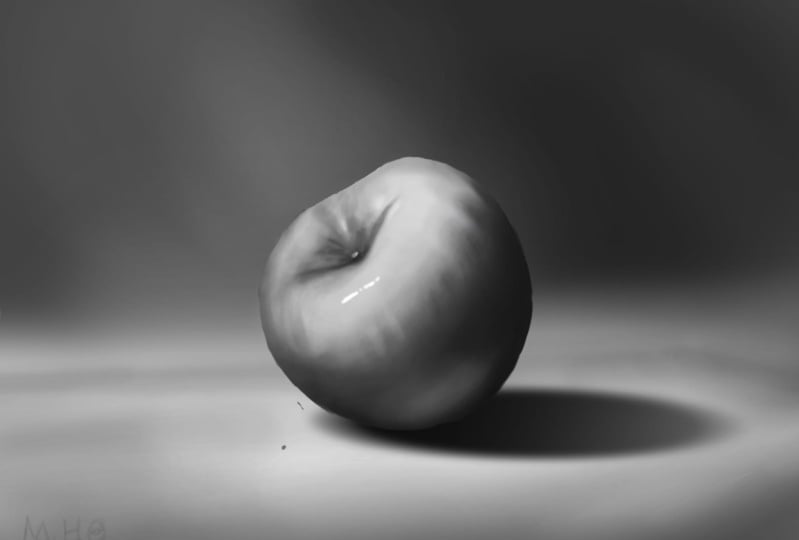
claro y oscuro. El valor puede describir la forma, por lo que nos da forma, tridimensionalidad y profundidad Si usamos esa sombra básica del núcleo de
resaltado, luz
reflejada y la sombra proyectada, podemos hacer que las cosas en una pantalla
plana se vean redondas. Esta es la ilusión más
fundamental de tres dimensiones
que podemos lograr, y es este primer paso realmente emocionante y
genial para
cualquier pintor digital. Para entender el valor,
tenemos que pensar en la luz. Así que tenemos que definir nuestra
fuente de luz en cada pintura. Podría ser algo de lo que
estemos conscientes, como un sol o una luz de calle, o podría ser
algo más implícito, pero la luz se mueve en
línea recta desde su fuente hasta los sujetos
que iluminará Entonces para esta imagen,
digamos que la fuente de luz está aquí en
algún lugar de la pantalla. La luz está en cierto modo brillando hacia abajo en esta dirección general. Aquí es donde
realmente tenemos que encender nuestros cerebros y empezar a
pensar como luz. Tenemos
que determinar qué partes del objeto están apuntando más directamente
a la fuente de luz. Para ello, es útil tratar simplificar mentalmente
los objetos. Imaginemos que esta
esfera está cortada por la mitad, o como que la
mira en sección, y de hecho he suavizado
las curvas en estas pequeñas facetas
para que podamos ver cómo la luz golpea cada Ahora, como podemos ver, a los planos que se
enfrentan
más directamente a la fuente de luz se les da
el valor más alto. Entonces con este
alto valor de luz principal estando en la parte superior
del espectro. A medida que seguimos los planos hacia afuera lejos de este resaltado
directo, los valores en estos
planos comienzan a oscurecerse, cada vez más a medida que aumenta su ángulo de
alejamiento de la
fuente de luz Y si seguimos esto todo el
camino hacia nuestra sombra central, nos encontramos con que este es el
lugar donde los aviones comienzan a mirar lejos de
la fuente de luz. Entonces aquí es donde los valores
se vuelven más oscuros. Eso es. Eso es lo básico de la
iluminación de valor y el objeto. Y si llevamos eso
un paso más allá, la sombra proyectada es solo el área del
suelo donde estos rayos de luz no pudieron llegar
al suelo porque
estaban bloqueados por nuestra forma. Eso es todo lo que es una sombra proyectada. También tenemos esta zona de luz
reflejada. Está mirando lejos de
la fuente de luz, entonces ¿por qué no está oscuro? En realidad es porque la luz rebota desde
otra parte de la imagen, en este caso,
rebotando en el piso Y las luces
reflejadas son realmente importantes. Son cruciales para completar esta ilusión de
tres dimensiones. Así que no dejes estos fuera. Anclan el objeto
en su entorno, ya que básicamente es
solo
la luz del área circundante que salpica sobre el objeto Así que recuerda
pensar en la luz y los planos en cada objeto
que pintes. Al aplicar un
valor a algo, asegúrate de que tenga
sentido con tu fuente de luz y con
otras partes de la imagen. Si algo se siente mal, solo trata de descomponer mentalmente
tu tema en aviones, y apuesto
a que esta será la respuesta. Nuestro siguiente concepto de valor
es otro concepto clave. Estos pueden ser los aspectos más
subestimados y cruciales bordes
de
valor de pintura realista Entonces, además de solo
ser claros y oscuros, necesitamos pensar en el
valor en términos de bordes. ¿El valor tiene
un borde suave como un gradiente gradual
de claro a oscuro? ¿O el valor
tiene un borde duro, un corte agudo y abrupto
de claro a oscuro Una gran clave para el realismo es equilibrar estos
bordes duros con bordes suaves, y es algo que muchas veces
se pasa por alto Esto funciona especialmente bien en temas
orgánicos como
pintar personas. Nuestras caras, especialmente,
tenemos suaves gradientes graduales para áreas con curvas suaves
como mejillas o frentes, pero necesitamos equilibrar
esos bordes de valor suave con algunos cortes realmente duros en áreas donde los planos de la
cara cambian Entonces la esquina interna del ojo, las comisuras de
la nariz,
la fosa nasal, muchos cambios
abruptos en el
plano alrededor de cambios
abruptos en el
plano También los bordes de los labios,
las comisuras de la boca, todas
oportunidades increíbles para agregar algunos bordes de valor duro para
equilibrar los suaves. Esta es una manera increíble de
mostrar los músculos y la anatomía. Solo incluye estos dos
tipos de bordes de valor. Este fue un momento enorme
para mí,
para innumerables estudiantes a los
que he sido mentor, asegúrate de que tengas
este equilibrio ahí dentro, y
te voy a enseñar algunas formas
increíbles controlar los bordes de valor Te encantarán los resultados
que vas a obtener. Entonces hay una mirada al valor, el concepto artístico
fundamental más poderoso. A continuación, echemos un
vistazo al color. Yo sé que
7. Color: A continuación, hablemos del color. Entonces, obviamente, el color puede ser una
herramienta extremadamente valiosa para crear sensación y estado de ánimo o para guiar la vista con
contraste y pop. Y en la superficie, puede
parecer realmente autoexplicativo. Esta cosa es roja o amarilla
o lo que sea. Pero si cavamos un poco más profundo, hay algunas
dinámicas de luz locas que pueden tener algunos efectos inesperados y realmente
geniales en el color. En primer lugar, la forma en que se percibe el
color puede cambiar drásticamente
dependiendo de lo que esté al lado. Es color relativo. Por ejemplo, los puntos
en el centro de estos diagramas son
los mismos en cada conjunto, pero mira qué tan
diferentes se ven. El color de fondo
que bordea cada punto tiene un enorme impacto en la forma en que
percibimos el color
del punto en sí El ambiente ligero,
donde
existe el objeto también juega un papel muy importante. ¿El objeto está
brillantemente iluminado, o está en la sombra? ¿La luz le tiene
un color? ¿Es la luz del sol o
tal vez la luz de un fuego o una
nave espacial alienígena o algo así? Todo esto
es muy importante para hacer que los objetos una escena parezcan que se unan como si estuvieran
unidos como si pertenecieran. Hay todo tipo de señales
psicológicas que color puede tener sobre el estado de ánimo
y el sentimiento de nuestra imagen Tan brillante y saturado
puede ser feliz. El frío y el gris pueden estar deprimidos, y hay 1 millón de
variaciones entre ellas. La otra cosa
para la que podemos usar el color es un dispositivo líder en los ojos. Podemos usar contraste. Algo así como si tenemos una imagen
que es mayormente de colores fríos, podemos guardar algunos rojos
para un punto de pop. A mí me encanta hacer esto. Ahí está
esta flor azul en este proyecto de cueva
donde todo es anaranjado y solo rojo ardiendo. Pero tenemos esta pequeña flor de
color fresco y su atención
va directamente ahí. Entonces ese es el tipo
de formas en las que podemos usar color para guiar realmente la atención. Otra cosa a la que me he vuelto un
poco adicto
son estos pájaros anaranjados muy brillantemente
rojizos Empiezo a poner esto en
demasiadas de mis piezas, pero me encanta. Si es un esquema de color mayormente
genial, agregar algunos
pájaros rojos solo le da esta cantidad perfecta
de pop y acento, es un gran dispositivo que lleva los ojos, y ayuda que
las aves estén volando hacia
el punto focal. Entonces, algunas formas realmente geniales en las que
podemos usar ese contraste de color, esos excelentes emparejamientos
para guardar nuestros puntos focales para esa
brillante área de Estoy seguro de que todos están al tanto de
la vieja rueda de colores. Una cosa que quiero que tengas en cuenta son los colores complementarios. Entonces ahí es cuando tenemos colores en lados
opuestos de
esta rueda de colores. Si los emparejamos, tienden a tener
un aspecto agradable. Y puedes algo sesgar
esto solo un poquito. No tienen que ser
perfectos opuestos. Pero dale una oportunidad a eso. Encontrarás ese
azul y naranja, rojo y verde y
morado y amarillo cuando se usa en algunas variaciones
y con algo de finura, sobre siempre se ve bastante bien Así que solo un rápido vistazo al color, vamos a hacer algunos ejercicios
muy divertidos con el color para que
puedas empezar a usar estos principios y hacer tuyas estas
habilidades.
8. Funciones básicas de la aplicación: Oigan, chicos, bienvenidos al ejercicio de funciones
básicas. Aquí es donde recogemos
nuestro lápiz, abrimos nuestra aplicación
y, de hecho, comenzamos a usar estas cosas para
que puedas sentirte seguro y cómodo con tu aplicación antes de
comenzar a hacer arte. Funciones muy básicas aquí. Solo quiero repasar cuáles son
las partes principales
del lienzo, cómo usar algunas
herramientas esenciales, y eso va a ser sobre eso. Estoy usando Photoshop, pero si estás usando una
app que no es Photoshop, tendrás que hacer un poco traducción
de interfaz,
pero nuevamente, cosas bastante básicas con las que no deberías tener
problemas para ponerte al día. Empecemos por terminología
básica de
lo que estamos viendo. Esta parte en el
medio es el lienzo. Aquí es donde pintamos. Estos elementos en el
lateral son nuestra barra de herramientas, que tenemos aquí mismo, y luego tenemos nuestros
paneles en el lateral. Ahora, tengo algunos habilitados. Puedes personalizar tu espacio gran medida en Photoshop. Puedes decirle qué ventanas
quieres que estén activas, y puedes ver
las que tienen marcas de verificación aquí
son las que estoy usando Ese es el panel Capas, y vamos a entrar en capas
un poco más. El panel de historia, que es una especie de registro
de ejecución realmente
agradable de cada operación
que haces, es como tener una
larga lista de deshacer disponibles Entonces si, por ejemplo, hago
una marca y no me gusta,
todo lo que tengo que hacer es
retroceder un paso, o puedo retroceder muchos
pasos muy útiles. También tengo habilitada mi capa de
muestras de color. Puedes ver la
marca de verificación junto a eso. Los otros no
uso tanto. El navegador simplemente
te muestra dónde estás en el lienzo. Muy personalizable. Entonces hay herramientas de edición de texto. Hay tres herramientas de edición D. Hay todo este mundo de
cosas que rara vez uso, pero solo quería
señalar las que tenía. Entonces, si quieres que tu espacio
de trabajo se vea igual que el mío, estos son los que
queremos tener visibles, estos con marcas de verificación Bien, comencemos
creando una nueva capa. Este es mi panel Capas. Entonces bajaremos a
este pequeño ícono más y crearemos una nueva capa. Esa es esta una capa seis. Bien, siempre que tengamos una capa seleccionada en
nuestro panel de capas, ahí es donde se llevará a cabo la
acción. Entonces si pinto, se llevará a cabo sobre la capa seis y
no en estos otros grupos. Perfecto. Ahora que
tenemos una nueva capa, voy a usar mi herramienta de pincel. Ese es este icono de aquí mismo, el pequeño pincel
o B en tu teclado. Los atajos son tu amigo. Son esta manera realmente
genial de ahorrarle tiempo y que vale la pena aprender. Entonces voy a estar diciendo
el atajo para casi todas las
herramientas que seleccione. Ahora hay un universo de pinceles entre los que
puedes elegir. De hecho, esta en forma
de diamante es algo que he estado usando para un
proyecto freelance esta mañana. Para este ejercicio, vamos
a mantenerlo muy, muy básico. Voy a usar el cepillo redondo
estándar, y aquí está. Es simplemente un círculo, y hace pequeñas
marcas como esta. Vamos a editar
un poco
cómo funciona este pincel para que sirva como lo que
estamos tratando
de hacer. Para ello, abriré el editor de
pinceles, que son cinco. Bien, esto nos permite comenzar
por nuestra forma de punta de pincel. Eso es genial.
Muestra que el pincel tiene una dureza del
100%, pero
podemos ajustarlo. Podemos hacerlo muy suave como
un aerógrafo, o muy duro. Oh, lo siento, o muy difícil
hacerlo más duro filo. Eso es algo muy agradable
poder cambiar. Ahora, en realidad puedes cambiar eso con un atajo de teclado. Si mantienes presionadas las teclas Shift
y el soporte, puedes ajustar la
dureza de tu pincel en incrementos de 25% Entonces abajo vamos y subimos vamos. Otro buen uso de los atajos de teclado es que puedes usar esas
teclas de soporte solo sin mayúsculas y hacer que tu pincel sea cada vez más grande y más pequeño increíblemente práctico. Entonces veamos, algunas otras funciones de pincel realmente
importantes es que tenemos estas dos
cosas que podemos efectuar aquí, que son la opacidad, y el flujo Opacidad solo dice, Si tengo seleccionado
el color negro, y digamos que
bajé mi opacidad a 50 o casi 50, nos
va a dar 50% Entonces si vuelvo a tocar, hace otro 50%, pero se puede ver
esta superposición donde los dos elementos tipo de ustedes saben, teníamos 50 y 50, y se hizo casi puro negro. Así que la opacidad se puede
marcar hacia arriba y hacia abajo para mostrar la cantidad de color
que desea tener visible Eso es muy importante. La otra
función principal del cepillo es el flujo. Antes de continuar, quiero
mencionar que la opacidad
se puede cambiar en tu teclado con
tan solo golpear los números Los cambia en incrementos de
10%. ¿Ves eso? Se puede hacer lo mismo con
el flujo con
solo mantener el turno. Ahora estoy sosteniendo Shift y presionando las teclas y lo marca hacia
arriba y hacia abajo. Entonces solo para mostrarte
más sobre el flujo, voy a subir la opacidad y volteemos el flujo bastante bajo Ahora bien, esto nos da una marca negra
completamente opaca, pero hace que el tono salga lentamente de tu
lápiz óptico. Déjame usar mis llaves de soporte para
suavizar el pincel ahora. Y esto hará que se
sienta como un aerógrafo. Está fluyendo poco a poco. Tengo que sostener el
lápiz hacia abajo
un poco de tiempo para que realmente
desarrolle cualquier oscuridad. Se siente muy parecido a aerografía o usar una lata de pintura en aerosol Ahora, vamos a
hacer un poco de arte
lineal para
conocer primero esta herramienta. Y quiero mostrarte una función de
pincel más realmente crítica, y esa es suavizar. Lo que esto hace es
estabiliza tu mano. Si no tienes ningún suavizado
habilitado en absoluto, y si tengo flujo y
opacidad arriba al 100%, voy a intentar
hacer una línea recta, pero puedes ver que
hay algo de bamboleo Aquí hay otro. Mira
ese pequeño meneo No se ve bien, que hace que mis líneas
parezcan que no tienen confianza. Oh, por cierto,
solo estoy presionando borrar
para borrar todo después para
hacer que estas marcas desaparezcan. Y luego me quedo con
otra capa en blanco. Bien, si me vuelvo
alisando hacia arriba, hace que esa línea sea
sedosa, suave. ¿No es genial?
Se pueden hacer curvas. Puedes hacer, ya sabes, círculos
mucho más precisos. Es esta gran manera de
afianzar tu mano. Es como si te diera
un instante de cinco años de experiencia como
artista entintador Así que sé muy consciente de esto. Si lo marcas demasiado alto, puede
comenzar a sentir que estás corriendo por la
arena o algo así. Hace que tu mano se
canse muy rápido. Así que ten en cuenta eso. Normalmente hago
arte lineal en algún lugar rango
del 50% y
pintar con tono, tal vez en el rango del 30%.
Pero ahí vamos. Opacidad a 100 flujo, probemos alrededor de 50 Y hagamos esto
Intentemos dibujar este cubo. Suavizar va
a ser una gran cosa aquí. De nuevo, estamos en la capa seis. Tenemos un pincel y
lo he hecho un poco más pequeño
con mis llaves de soporte, y solo vamos a
rastrear lo que vemos aquí. Cosas muy básicas para brochas. Cada vez que estoy haciendo
uno suave ish, ya
sabes, marca con mi
stylus, golpeando Comando Z. Si hago uno que no me gusta, solo
puedes deshacer o
recordar el panel de historia, solo
puedes retroceder en el
tiempo o avanzar en el tiempo Es este lindo disco,
esta red de seguridad. Bien. Ahora voy a hacer
algunas líneas de acento por dentro, y presionaré un
poco más suavemente Y eso hace que mi pincel
no sea tan grande y audaz de línea
porque si vuelvo a subir
el editor de pinceles,
echemos un porque si vuelvo a subir
el editor de pinceles, vistazo a la dinámica de formas. Tengo el tamaño jitter
ajustado a presión de pin. Y lo que eso significa es que
si presiono muy ligeramente
con mi lápiz, hace una línea delgada. Pero si
realmente empiezo a macerarlo , se vuelve grueso Tan delgado y grueso, presionando fuerte, presionando ligeramente, presionando fuerte, presionando ligeramente. Es realmente potente,
y le da a tus líneas esta cualidad muy
expresiva. Y es por eso que puedo
cambiar de líneas atrevidas ish para el exterior de este cubo y líneas más delgadas
para el interior. Hace este buen trabajo
de hacer que se sienta como esta experiencia de arte
lineal bastante tradicional. Se siente como si
estuvieras dibujando en un cuaderno de bocetos, que
es lo que queremos Quiero que esto se
sienta muy natural. Bien, me gusta nuestro cubo. Creo que es un buen
primer intento de usar la herramienta de pincel y
mostrar algunos de los matices que pueden tener esos
ajustes A continuación, probemos algo
un poco más desafiante. Es decir, dibujar un círculo
perfecto a mano alzada, eso es duro, ¿verdad Apoyémonos en
alisar un poco más para tratar de hacer
esto con cuidado. Hace una gran diferencia. Aún no es perfecto. Voy
a intentarlo una vez más, ver si puedo ser lo más estable que pueda y realmente confiar
en la suavidad. Bien, eso no es perfecto, pero es bastante bueno. Tan abundante la jodió, ¿verdad? ¿Qué hacemos? En realidad, el punto de este
ejercicio es que quiero mostrarles que todo
es editable con el arte digital Se puede cambiar
prácticamente cualquier cosa. Una de mis cosas favoritas
que ofrece Photoshop, y hay funciones
análogas en otras aplicaciones de pintura digital
es algo llamado liquefy Puedes ir al
menú de filtro y sacarlo aquí arriba, o el atajo de teclado
aparece ahí mismo. Es Comando Mayús X. Eso trae a colación esta segunda
pequeña ventana del editor, y en realidad
te permite mover líneas alrededor. cualquier lugar donde este círculo
se vea un poco desequilibrado o simplemente no del
todo como yo lo quiero, liquefy te permite hacer este muy buen trabajo de afinarlo si usas
esta
pequeña Hay otras funciones. Realmente no
los uses mucho. Esta es de oro. Increíblemente potente
porque
te permite afinar las cosas
con mucho control. Ahora bien, este todavía se ve un poco demasiado
superior inferior oblongo, así que quiero mostrarles algunas funciones de edición
más Si usamos la herramienta Marquesina y arrastramos un cuadrado alrededor de nuestro círculo, lo
cual hice justo
antes de hacer Licuar, entonces
puedo presionar Comando T o
ir a Ahí está. Y eso me da la opción de escalar
el círculo hacia arriba y hacia abajo. Puedo hacerlo más ancho, puedo hacerlo más grande a escala. Hay todo tipo
de cosas que podemos hacer para cambiar la forma en
que se ve el arte lineal. Entonces todo es editable. Se puede utilizar licuefy para tipo
de empujar las cosas alrededor. Puede usar una
selección de Marco para fiestas y Comando T para cambiar
la forma, rotarla Hay todo tipo
de grandes cosas que puedes hacer. Ahí hay otra. Si
volvemos a golpear Comando T y luego controlamos, nos
trae algunas opciones
secundarias. Y mi favorito es warp. Esto te da esta rejilla
que te permite empujar y estirar y
moldear tus cosas como arcilla, tus marcas, tus líneas. Yo solo te dejo jalarlos y
estirarlos de una
manera realmente controlada. Muy potente. Entonces ahí
lo tienes uso muy básico de la herramienta de pincel para
dibujar arte lineal. Increíblemente potente,
infinitamente editable. Y espero que
ese sea un buen tipo de primera salida sobre cómo
usar esta herramienta Pasemos a
esta siguiente sección
y echemos un vistazo a algunas herramientas
de selección. Estos son realmente importantes
porque te permiten aislar ciertas áreas
para trabajar dentro. Tienes mucho control sobre
las formas que haces. Puedes hacer algunas cosas
geométricas perfectas. Es una manera muy útil de
controlar cómo y dónde
estás pintando. Así que vamos a crear otra
nueva capa, la capa ocho. Y el primero
que quiero hacer es saltar de nuevo a esa herramienta Marquee Este es el que usamos para
hacer la función liquefy. Ahora podemos simplemente
hacer un rectángulo. Si mantienes presionado el turno, limitará
las proporciones y hará de ese un cuadrado perfecto Pero si sueltas turno, eres libre de hacer lo que sea. Ahora, hay un rectángulo. Genial. Podemos pintar dentro de eso y no va
a salir de las líneas. Podemos rellenar con un color
sólido ya sea
usando la herramienta de
cubo de pintura o lo que me gusta hacer es simplemente usar
un atajo de teclado. Opción y eliminar se
llenará con cualquier color de
primer plano que Por ejemplo, si elijo un color
diferente azul o morado, si hago opción borrar de nuevo, se llena con lo que esté
en tu selector de color aquí Muy chulo. Pero vamos a quedarnos con el blanco
y negro para éste. Ahora, podemos hacer selección
múltiple. Entonces, si hago otro rectángulo, entonces
puedo sostener Shift, y pone un pequeño signo más en la herramienta Marquee.
¿Ves eso? Eso significa que estamos agregando
otra selección, y podemos rellenarla. No hay límite en cuanto a
cuántos de estos puedes hacer. Puedes hacer,
ya sabes, 100 de estos, y todo funciona. Ahora, hay otras versiones
de la herramienta Marquee. Se puede utilizar la elíptica, cambiar de rectangular
a elíptica Y nuevamente, si mantienes
presionado el turno, hace un círculo perfecto. Ahora bien, fíjate que no estoy exactamente en el
blanco con el círculo que es una especie de pequeño punto de
referencia aquí. Si estoy manteniendo pulsado turno, quiero que sea un círculo
perfecto. Pero si también mantengo pulsada la
barra espaciadora, mira esto. Me deja moverlo por ahí. Entonces, si suelto la barra espaciadora, estoy algo atascado en
un pequeño punto del eje, pero si sostengo la barra espaciadora,
puedo mover Entonces esto nos da una
tremenda cantidad de control sobre el tamaño, la forma y la ubicación
de lo que estamos haciendo. Así que voy a llenar éste también. Opción eliminar. Genial. Intentemos con
otro círculo perfecto. Nuevamente, manteniendo pulsada la tecla Mayús, y la moveré
manteniendo pulsada la barra espaciadora ahora, si quiero restar una
forma de esta selección, solo
mantengo presionada la tecla de opción Esta vez, convierte
la herramienta Marquee en una versión un poco menos Entonces el turno es más la opción es
menos, restando. Y otra vez, con la barra espaciadora
puedo mover esto por ahí, puedo ponerlo justo donde
quiera. Y ahí vamos. Tenemos un círculo con un poco de espacio
negativo vacío dentro, y solo podemos
presionar Opción Eliminar, y lo hemos llenado. Impresionante. Entonces, aparte de la herramienta Marco,
la herramienta de selección principal que
usaremos es la herramienta Lazo Ahora bien, hay algunas
versiones de esta, también. Ahí está esta herramienta gratuita Lasso, que básicamente solo te permite, ya
sabes, volverte loco
con tu stylus, hacer una selección en
cualquier forma que puedas imaginar Eso es útil en muchos casos. También está la herramienta Lazo
polígono. Entonces, si quieres hacer formas angulares muy
geométricas, esto te da
mucho control. Se puede hacer un polígono perfecto, básicamente, y
tendrá lados muy rectos Útil en ciertos casos. Volvamos a la herramienta de lazo
gratis, e intentemos darle forma a este
tipo de swooshe Solo para que te
sientas cómodo haciendo formas de
estilo libre, ahí vamos Ahora, una cosa que quiero
hacer antes de llenar esta es que quiero mostrarte una función que
me gusta mucho. Si golpeamos al Comando H, oculta la pequeña línea punteada. Me parece esto realmente distrayente, esta línea punteada de hormigas marchantes Entonces, cuando estoy
tratando de pintar algo, no
quiero ver. Si le pego al Comando H, se va, pero la
selección sigue activa. Puedo pintar dentro de él. Puedo llenarlo. Puedo
hacer lo que quiera. Sigue ahí, pero cuando
golpeo el Comando H, lo esconde, hace que toda mi pintura se sienta un poco más natural
como si hubiera en esta interfaz grande,
detestable y parpadeante sucediendo.
Entonces ahí vamos. La herramienta de selección es una
excelente manera de aislar lo que quieres pintar
para tener control. Bien, hablemos
más de capas. Una de las partes
más grandes y editables de la pintura
digital es que puedes organizar estas cosas
en nuevas capas Te da mucho control. Te permite experimentar, te
permite aplicar ciertos
efectos a algunas partes de tu pintura sin
otras realmente poderosas. Lo que voy a
hacer en realidad es agarrar este cubo que hicimos
antes y usarlo. De hecho, tomemos
ambos diseños. Un
concepto de primera capa que
quiero mostrarles es que podemos dejar capas separadas o
podemos hacerlas unidas. De hecho podemos
destrozarlos juntos. Puedes hacer eso yendo
a la capa, fusionando hacia abajo, y hace que la
capa que estés seleccionado copie en
la que está debajo de ella. Entonces es algo así como
imaginar esta capa va splat sobre esa También puedes seleccionar las dos
capas que quieras unir y hacer fusionar o
fusionar capas, Comando E. Ahí vamos. Dos capas se han convertido en una. Ahora, quiero hacer una copia de estos para
usarlos por aquí. Voy a arrastrar estos
hacia abajo al signo más, y hace una copia. Ahora tengo dos de estos. Para mover esta capa
por ahí iremos a la herramienta vectorial
o a la herramienta de movimiento, creo que se llama, y simplemente
voy a moverlas. Ahí vamos.
Tenemos una nueva versión de esto que vamos
a usar en otro lugar. Bien, creo que estás
conmigo hasta ahora. Voy a crear otra
capa porque quiero mostrarles a ustedes lo que hace que
las capas sean tan increíbles. Si hago una nueva capa y
estoy usando mi herramienta de pincel, solo golpeo B, podemos rociar
pintura debajo de estas capas. Y como se puede ver, el
line art muestra a través de. Esto se está viendo afectado debajo de la capa
porque el arte lineal, la pintura negra está por encima de ella. Ahora bien, si cambiamos
la pila de capas, si ponemos el azul
por encima del arte lineal, entonces obviamente lo cubre. Entonces esta es una manera muy
agradable de hacer ese colorido estilo cómic. En realidad nunca vas a
estropear tu línea de trabajo. Simplemente puedes poner las
capas debajo de él, y deja que se coloree de
esa manera. Muy chulo. Y puedes hacer tantas capas encima de la
otra como quieras. Puedes tenerlos arriba, abajo. Te da toda
esta editabilidad. Y si usas esa herramienta de movimiento, puedes simplemente reorganizar de
forma independiente los elementos sin que te
preocupes por afectar a los demás Nuevamente, solo una especie
de gran manera de
apuntar a ciertas áreas y tener un control completo sobre
cómo ocurre cada efecto. Si quieres que una capa
siga ahí, pero no quieres verla, puedes hacer clic en estos iconos de
ojitos para alternar la visibilidad. Entonces, por ejemplo, no
quiero que ninguna de esas marcas que no sea
esta pintura azul se quede, así solo puedes ocultarlas visibles, invisibles. Realmente genial. Ahora, hagamos algo
con esto una vez más. Voy a hacer una
copia más de esta línea de arte, que recuerdo es la capa siete. Por cierto, si quieres
estar realmente organizado, puedes hacer doble clic en el nombre de la
capa y cambiarle el nombre. Entonces, si trabajas en
un documento que empieza a obtener muchas
y muchas capas, es muy fácil
perder la noción de eso. Entonces solo un buen hábito
para estar es renombrar. No siempre sigo mis propios consejos sobre eso
solo para que conste. Bien, una vez más,
usando la herramienta mover, que es V en tu teclado, y solo estoy moviendo este par
cuadrado y círculo abajo. Ahora bien, esta es una
situación común donde tengo una forma de arco de línea
y quiero rellenarla. Quiero llenar perfectamente sólidamente este cubo
y este círculo con, digamos, este color azul Así podría crear una nueva capa debajo ella porque quiero que se muestre el arte
lineal. Y, obviamente, podríamos
intentar colorear estilo libro
esto, en realidad rastrearlo. Pero lo más probable es que
tengas pequeñas manchas afuera, y eso, ya sabes,
te volverá loco cuando coloreas fuera de las líneas al
igual que cuando eras niño Entonces tengo una mejor manera. Vamos a asegurarnos de que estamos
en nuestra capa de arte lineal, y vamos a usar
la herramienta varita mágica, que es W. Ahora, esta herramienta te permite
hacer esta selección detecta los bordes del arte
lineal o cualquier pixel, realmente, y los usa
para gobernar la selección. Como puedes ver, ha seleccionado
el exterior de este cubo. Si
vuelvo a ir a esta capa inferior y rellenar
eso, llena el exterior
del cubo No es exactamente lo que quiero, pero estamos llegando a alguna parte. Ahora bien, una cosa que quizás hayas notado es que,
déjame hacerlo de nuevo. Llenaba el
exterior del cubo, pero por alguna razón, color se metió dentro del círculo. Eso es por
esta pequeña brecha. Al rellenar el line
art con color, realmente
tenemos que prestar atención para no dejar que pequeños huecos
sucedan así. Piense en ello como un barco con fugas. Necesitamos que ese arte lineal
sea perfectamente continuo. No podemos tener fugas o puntos donde esa selección
pueda entrar. Así que mira si lo vuelvo a hacer, te darás cuenta de que la
línea punteada está sólo por fuera, y pero ahí vamos. Traté
el círculo igual que el cubo. Todavía no estamos del
todo ahí, ¿verdad? Esto no es lo que queremos. Queremos que se llenen
las entrañas. Así que de nuevo, una vez más en la capa de arte lineal con
la herramienta varita mágica, seleccionemos el
exterior, lo mismo. Pero esta vez,
vamos a ir a seleccionar inversa o Mayús de Comando y yo. Lo que eso hace es
voltear la selección Entonces, en lugar de
seleccionar el exterior, ahora estamos seleccionando el
interior de estas formas. Y por último, si
vamos a nuestra capa inferior y pulsamos Opción Eliminar
para rellenar, Perfecto Tenemos nuestro arte lineal lleno. Una manera
realmente genial de bloquear rápida y fácilmente
en algún arte lineal para que si tienes
un personaje o algún tipo de dibujo en el que
quisieras colorear, esta es una excelente manera de
comenzar con eso, tenerlo bloqueado instantáneamente. Una función
básica más realmente poderosa que quiero
mostrarles chicos en este
ejercicio es la máscara de capa. Estos permiten todo
tipo de control y reelaborabilidad en tu arte y son algo muy
bueno para aprender a hacerlo He pegado en dos fotos que
formarán parte de este ejercicio,
esta foto agrietada
de algún concreto, y si hago doble
clic sobre el nombre, cambiaremos el nombre de estas solo
para mantenerla organizada Pared agrietada y de ladrillo. Si hago clic en la visibilidad encendido y apagado, se puede
ver cuál es cuál. Bien, lo básico de la máscara de capa. Si seleccionamos la capa a la
que queremos agregar
una máscara de capa, simplemente
hacemos clic en este pequeño icono. Es una especie de rectángulo pequeño con un círculo blanco en él. Y fíjate que
junto a la capa
, agrega esta caja blanca. Ahora cambia
tu seleccionador de color automáticamente para que sea blanco
y negro porque la forma funcionan las máscaras de
capa es que si
pintamos de negro dentro de
la máscara de capa, oculta la capa Sigue ahí, simplemente no lo
podemos ver porque el negro lo
ha enmascarado. Si golpeo X y volteo mi
fondo para primer plano, me
da blanco, si pinto
con eso, puedo revelarlo Nuevamente, solo estoy presionando X para alternar estos de un lado a otro, pero el negro hace que desaparezca. El blanco hace que vuelva. Entonces puedes pensar, ¿por qué no
solo cepillar y borrar? Lo bueno de
esto es que no estamos destruyendo la propia foto
agrietada real. Si uso la
herramienta borrador en esto, realidad elimina
esos píxeles Con una máscara de capa, todo lo que
estamos haciendo es ocultarlos, y luego somos libres de
traerlos de vuelta. Muy fácilmente. Lo otro bueno es la forma en que ponemos pintura sobre esta
máscara de capa y críticamente, asegúrate de que estás
seleccionando la máscara de capa. Queremos que esta caja esté alrededor la máscara y no de
la propia capa. De lo contrario, estarás
pintando de negro en tu foto o lo que sea
que estés enmascarando. Así podemos pintar de cualquier manera
podemos usar la herramienta pincel, así puedo cambiar mi
flujo y opacidad Puedo usar cualquier tipo de pincel
especial en el mundo, cualquier herramienta que agregue negro
o blanco, puedes hacerlo. Entonces hay un montón de poder. Bien, comencemos de nuevo. Voy a ir a
eliminar Máscara de capa y vamos a componer
estas dos fotos juntas. Entonces, usando la herramienta de movimiento, que es V en tu teclado, solo
voy a mover
esta foto agrietada sobre la pared de ladrillos a alguna parte. Bien, entonces lo está cubriendo. Realmente no podemos ver
la pared debajo. Voy a añadir una máscara de capa. Nuevamente, aparece este icono, esa
cajita. Esta vez, voy
a llenarme de negro. Entonces, si el negro es nuestra opción de
color de primer plano delete, llena toda la
máscara en negro, lo que, como ahora entiendes, hace la capa sea completamente invisible No se puede ver toda la
foto de la pared agrietada. Bien, vamos a presionar X de nuevo
para cambiar de nuevo a blanco, presionar B, para usar nuestra herramienta de pincel, o simplemente puede
hacer clic en estas cosas. Y si cepillamos
el blanco sobre nuestra máscara de capa, revela esa foto oculta. Así es básicamente como
compusimos cosa. Una cosa con photoshopped que
alguna vez has visto que es como poner
la cabeza de alguien en el
cuerpo de otra persona o lo que sea. Así es esencialmente
como se hace eso. Es como tomamos
dos cosas y hacemos que parezca que
todas pertenecen juntas. Entonces eso es algo realmente poderoso,
fundamental básico. Y nuevamente, infinitamente
reelaborable. Simplemente puedes cambiar
de negro a blanco, y puedo hacer que parte de
esto desaparezca de nuevo. Te da un montón de control,
lo cual es realmente genial. Y como puedes ver, te
puede dar resultados que son
bastante convincentes. Entonces un concepto
base realmente poderoso. Espero que estas
funciones básicas sean de ayuda. Estaremos aplicando esto
en algunos ejercicios más, y luego en nuestros
proyectos de plato principal. Te veré ahí.
9. Dibujo de fundamentos: Oigan, chicos, echemos un vistazo ejercicio de
la
Fundación de dibujo digital. Se trata de unas técnicas muy simples
pero muy poderosas que si pasas un
poco de tiempo familiarizándote con
estas y dominándolas, realmente
pueden desbloquear algunas posibilidades enormes
en tu arte digital Por lo que estos están cuidadosamente
diseñados para enseñarte una sola cosa importante principal que luego puedes aplicar
a tu propia creatividad. Así que solo algunos
bloques de construcción que
puedes usar para crear cosas
increíbles más tarde. Así que vamos a repasar
estos uno por uno, comenzando
de nuevo por aquí, solo un poco con alguna marca. Voy a crear una nueva capa. Y para esto, voy
a usar Espera, no este. Quiero usar este cepillo. Es una especie de textura de lápiz. Tiene forma de diamante y un poco de
textura para aplicar, y esta se compartirá con la conferencia si
quieres usarla, pero una cosa
importante pintura digital
que quiero que todos sepan es que el pincel
no es tan importante
como podría parecer. Ellos son geniales.
Pueden agregar un poco de estilo y sabor
a tu pintura, pero no
te van a convertir en un artista instantáneamente increíble. Entonces incluso un cepillo redondo
estándar básico que viene con la aplicación
estará bien para esto, pero solo
quería señalar que estoy usando algo
que solo tiene un poco de grano
de papel y una forma de diamante. Simplemente se siente como un lápiz, y me gusta por este
tipo de cosas incompletas. Bien. Tengo
flujos establecidos en alrededor 60 y suavizando justo
alrededor de la marca del 50%. Y lo primero que quiero
hacer con la práctica del dibujo es simplemente acostumbrarme a hacer
algunas líneas paralelas. Y no estoy usando ningún truco de
photoshop para, como, mantener estas líneas paralelas. Simplemente es algo bueno
entrenar tu mano para que lo haga. Es como que
el levantamiento de pesas de entrenar tu mano para hacer marcas
seguras es solo para hacer algunas líneas diagonales que
son aproximadamente paralelas. Y creo que esos son más
o menos en el punto. Esa es una especie de
lo más básico regateando una especie de
basquetbol básico regateando una especie de
basquetbol que puedes hacer para tu mano esté realmente familiarizada
con cómo hacer estas cosas Obviamente, cuando nos involucramos círculos, se
vuelve un poco más difícil. Voy a dar la vuelta suavizando. Y veamos qué podemos hacer
para hacer unas elipses que se sientan como en el blanco.
Algo así. Y acabo de darle a Deshacer para practicar
esto una y otra vez. La razón por la que esto es útil entrará en juego
en esta siguiente sección. Pero cuanto más te sientas cómodo
y más capaz
eres de hacer un
círculo o una forma ovalada bastante precisa, esa es una muy
buena habilidad para tener. Entonces, si se ve así al principio o si
solo estás por todas partes,
practícalo hasta que
sienta que puedes imaginar, ya
sabes, un anillo flotando en espacio
tridimensional, un hula hoop Y entonces podemos tratar de
llevar eso un poco más lejos, trabajar en algunos círculos perfectos. Nuevamente, esto se trata solo entrenar los músculos
de tu mano para poder hacer estas cosas bastante bien cuando las necesites en
un dibujo real. Si estaba dibujando alguna criatura que tuviera una parte
redonda de su cuerpo, es agradable tener esta
habilidad en mi bolsillo trasero para poder hacer estas
curvas de una manera significativa. Déjame probar una más, a ver si
puedo acertar bastante bien a esta
línea de rastreo. Entonces algunos otros
igual que más practican. Pero esa es la
idea básica. Estamos por aquí en el área de práctica. Esta es la pendiente Bunny, el campo de entrenamiento inserta la metáfora
deportiva Ahí vamos. Entonces eso es solo
fundamentos absolutos del dibujo digital. Ya sabes, ¿puedes
hacer una línea recta y puedes hacer una línea curva? Ahora, hablemos de
algunos trucos de aplicaciones digitales que facilitan esto. Si necesitas una línea perfectamente
horizontal o vertical, simplemente
puedes mantener apretada la
tecla Mayús, y lo hace por ti. Yo uso esto todo el
tiempo, especialmente con diseños de tipo
mecánico
o cualquier tipo de ya sabes, cosa que necesita
algo para ser verdaderamente perfectamente paralela,
puedes hacer eso. También puedes trazar selecciones,
lo cual es bastante agradable. Entonces, si quisiera
hacer un círculo perfecto con la herramienta Marco para fiestas, podría simplemente ir a Editar trazo
y acariciarlo con el
grosor de mi elección Entonces esta hoja es más
una práctica de dibujo,
como el dibujo real, pero solo quiero que ustedes
sean conscientes de que a menudo hay una solución digital cuando se
necesita la verdadera perfección geométrica. Así que pasemos a las elipses. Hagamos una línea curva. Ahora bien, lo que puedo
hacer para que esto sea perfectamente paralelo es simplemente copiar esta línea y cambiar
a la herramienta de movimiento y simplemente moverla y luego fusionaré estas
dos capas juntas. Tan simple como eso. De hecho, voy a copiar
estos dos y volver a
moverlos y
voy a copiar eso. Esa es solo una buena manera de hacer tubos que sean
perfectamente paralelos, pero todo esto solo está
configurado para lo siguiente. He hecho una nueva capa, y después de haber practicado este anillo, lo que quiero que
hagas es que empieces a
pensar en formas tridimensionales y usar estas elipses para convertir estas dos líneas planas
en un cilindro, un tubo de algún tipo Es realmente poderoso cuando
podemos empezar a imaginar estas formas realmente
básicamente planas como algo tridimensional Este es un gran primer paso. Como estudiante de
ilustración médica, me perforaron
este tipo de cosas. Si la elipse está
envolviendo un dibujo de una vena o una arteria donde de
alguna manera así o algo así, me llamarían sobre ella Entonces esta es una base realmente
genial para el
dibujo de formas
tridimensionales, y es notable. Hay tanta información
que proviene
solo de estas líneas de trazado de formularios que nos muestran
lo que son estas formas. Otro gran hábito solo
un simulacro para trabajar. Vamos a saltar a algunas cosas de
perspectiva. Este es un tema enorme, pero una de esas cosas centrales
que una vez que lo entiendes, desbloquea mundos de posibilidades
para tu arte digital Así que vamos a crear una nueva capa. Y lo que puedes ver es que tengo una configuración de
cuadrícula de perspectiva de un punto. Entonces, básicamente,
hay un punto de fuga aquí
mismo en el número uno, y todas estas líneas
irradian Este es un principio de
arte realmente honrado por el tiempo, es usar una perspectiva de punto
para hacer que algo se
sienta como si estuviera en un espacio
tridimensional. Entonces, para estos planos orientados
hacia el punto de fuga, esencialmente
estoy siguiendo las líneas establecidas por
la cuadrícula de Estas líneas tienen que apuntar
hacia el punto de fuga. Estoy manteniendo pulsado Shift para obtener estas otras líneas más perfectamente
horizontales, otro pequeño y agradable truco de
photoshop. Pero para estas líneas que están en los planos que miran
hacia el punto de fuga, necesitamos eso para seguir
esa cuadrícula Entonces ahí tienes, un cubo en el espacio
tridimensional. Pero puedes hacer esto de todo
tipo de formas diferentes. Podemos tener una barda que
retroceda en la distancia. Y si solo hago que cada
uno de estos postes la misma altura
según la cuadrícula, da esta increíble
ilusión de profundidad, y se van
acercando nos
alejamos vamos
y si conecto aquellos con algunos
tablones horizontales y noto que estoy trazando estas líneas de perspectiva o siguiéndolas un poco Son un guía.
No son como un duro y rápido debe hacer. Hace esta impresión realmente
genial de tres dimensiones aquí si
tenemos un segundo juego de tablones. Tener una pequeña
cerca fresca que retrocede
en la distancia Simplemente le da este sentido
realmente impresionante de tres dimensiones. Hay todo tipo
de aplicaciones para esto un paisaje urbano con edificios. Podrías tener todas
las ventanas enfrentadas a una cuadrícula en perspectiva. En el terreno, quiero
señalar una cosa más. Digamos que tenemos algunos adoquines o algunos adoquines
en el camino Podemos usar esa cuadrícula de perspectiva para hacer que estas parezcan
tridimensionales, también. Ahora, digamos que
no son exactamente rectangulares. Son una especie de forma
irregular, pero una especie de rectangular. Lo más importante de
estos adoquines que he renderizado es que el que está
más cerca de nosotros es muy ancho Tiene mucho
espacio arriba y abajo. A medida que nos adentramos en la distancia, estos adoquines se
suavizan horizontalmente Es como si los estuviera
aplastando arriba y abajo. Y cuanto más vamos
hacia el horizonte, más se
comprimen hasta que realmente, prácticamente
no
son más que pequeñas líneas, y se vuelven más numerosas, se vuelven más apretadas. Y da esta impresión
realmente vívida que el suelo en
sí
es tridimensional, que podemos ir a esa distancia
caminando por este camino. Es una impresión realmente
poderosa. Entonces yo llamo a esto compresión
superficial. Es básicamente cuando estamos
mirando hacia abajo a nuestros pies, vemos las cosas un poco
anchas, su forma completa. Pero a medida que se van
a la distancia, empiezan a aplastarse Y veremos
algunos ejemplos más de eso más adelante en el ejercicio. Vamos a expandirnos un poco sobre esto. Esta siguiente cajita es
para perspectiva de dos puntos, básicamente la misma idea, excepto que en lugar de un punto de
fuga donde todas nuestras líneas convergen en este
único punto, Entonces veamos un cubo que existe siguiendo ambos planos de
perspectiva. Cada tipo de plano va hacia el
punto de fuga de su lado Esto es una especie de
llevarlo al siguiente nivel, pero tiene aplicaciones geniales
en cosas como paisajes urbanos, donde queremos tener una sensación
de profundidad realmente vertiginosa cuando
queremos poder mirar por la calle De hecho, incluso puedes hacer una perspectiva de
tres puntos, lo que crea
una sensación de altura. Pero solo quería mostrarte que hay una especie de niveles
más altos de esto, y son cosas realmente poderosas. Entonces conceptos básicos de perspectiva, un concepto
tan poderoso y
fundamental
que realmente puede desbloquear algunos efectos realmente
mágicos, especialmente en el arte ambiental. Bien, sigamos adelante. Volvamos a este tema
de la compresión de superficies. Entonces voy a
hacer dos círculos. Estoy usando la herramienta
Marco circular, y voy a trazar
esta selección Editar, trazo. Vamos a darle
uno bastante grande, como ocho pixeles. Eso va a funcionar. Y
luego voy a copiar esto, voy a golpear para mi herramienta de movimiento, y vamos a mover la copia sobre, y sólo voy a fusionar
estas dos capas de círculo. Cosas que repasamos en
la función básica. Ahora, el de la izquierda, haremos círculos sin compresión
superficial. Básicamente, todos
los círculos que estoy usando para llenar este
espacio son planos. Da la
impresión de que estamos viendo un objeto
bidimensional. Esta siempre se ve como
una pizza o
algo así, algo plano tiene muchos objetos circulares
diferentes encima, como pepperoni plano en una pizza Hace que todo el círculo
se vea muy bidimensional. No parece que nada se
curva alrededor del costado. Es simplemente plano. No hay nada muy
tridimensional en esto en absoluto. Ahora bien, está bien si
estás renderizando algo que
se supone que tiene que parecer plano. Pero lo que estamos tratando de
hacer es averiguar cómo
renderizar cosas que se sientan
tridimensionales, a renderizar cosas que se sientan
tridimensionales, pesar de que se trata de una pantalla bidimensional en la que
estamos trabajando. Para esta siguiente, vamos
a aplicar compresión superficial. Estos círculos justo en la
parte superior de esta esfera imaginaria, esos son bastante planos. Esos son más o menos parecidos
a los de este lado. Pero el cambio crucial
ocurre a medida que
salimos hacia los bordes
de nuestra esfera, los círculos empiezan a suavizarse
un poco Se ponen más horizontales, ya no los
estamos mirando hacia
abajo. Están pescando lejos de nosotros, y el efecto es un
poco más y más intenso cuanto
más nos acercamos
a este horizonte nos acercamos Entonces, si empezamos a imaginar
esto como la luna, por
ejemplo, aquí estamos
mirando hacia abajo hacia un cráter Pero a medida que nos acercamos
cada vez más a este horizonte lunar, no se
puede ver más abajo
en los cráteres. Sólo se pueden ver los lados de ellos hasta que cuando estamos
mirando hacia el horizonte, realmente no se puede ver
hacia abajo en ellos en absoluto. En todo caso, solo ves esta pequeña línea donde está
el borde del cráter Este concepto es realmente poderoso. Cada vez que estés pintando un
objeto tridimensional o simplemente tratando de describirlo con
líneas como lo estoy haciendo aquí. Y no tiene que
ser solo círculos con
cráteres, por ejemplo Cualquier tipo de objeto que tenga algún tipo de textura
en Recuerda esto, esta manera podemos
hacer que las cosas
parezcan desaparecer sobre un horizonte
tridimensional. Realmente tiene un efecto muy
poderoso de hacer que estos objetos
parezcan tridimensionales. Compresión superficial, haz un
recuerdo de esa. Fresco. Vamos a profundizar en la textura
solo un poco más. Empecemos por hacer un pilar rectangular bastante
sencillo. Ahora, me estoy imaginando una
cuadrícula de perspectiva solo un poquito. A lo mejor hay un punto de
fuga por aquí y otro Es algo así
pero no tan extremo, y lo estoy haciendo un poco de estilo libre Con suficiente práctica, en realidad
puedes comenzar a calcular cuadrículas de
perspectiva, realmente sin la
cuadrícula en todos los casos Ahora,
definitivamente sigo usando cuadrículas, sobre todo si es
algo complicado, pero solo
quería señalarlo Bien, una herramienta que de alguna manera aún
no he señalado
es la herramienta de goma de borrar Básicamente es exactamente
lo que piensas. Simplemente presionamos E. Podemos controlar el flujo y la
opacidad igual que el cepillado Es algo así como al
revés del cepillado. Pero aquí quiero con
total opacidad y flujo, solo quitarle algunas pequeñas
muescas de aquí. Bien, así que
básicamente solo le estoy dando a este pilar un pequeño labio, algún detalle secundario para que
parezca que
tiene algo de textura. Fresco. En realidad, hay
otro truco que quiero mostrarles aquí para obtener líneas
perfectamente paralelas, y voy a borrar esta también. Hay un
pequeño truco digital que hace que esto sea increíblemente fácil, y esa es la
herramienta clonar sello o S en tu teclado. Lo que esto hace es que te permite muestrear un área
manteniendo presionada la opción, y la convierte en
este pequeño ojo de buey, y eso te permite pintar de nuevo lo que
hayas muestreado Entonces realmente lo clona. Es como una forma
de cepillar una copia. Pero para un uso
más pequeño, más útil, en realidad solo muestro una línea que quiero que
sea perfectamente paralela, y luego solo la agrego tan simple como eso. Y lo mismo por aquí. Quiero
que estas líneas sean perfectamente simétricas
y sea un efecto agradable. Realmente solo hace que esas líneas se vean mecánicamente precisas. Otra cosa importante que
hago con el diseño de máquinas. Cuando necesitas que esas líneas
se vean perfectamente paralelas, esta es una excelente manera de hacerlo. Como pueden ver, copió un poquito que no
quería, pero podemos simplemente
borrar y pulir. Así que solo un uso práctico de
otra herramienta digital que puede hacer que tus líneas se vean más rectas
e interesantes Volvamos a
hablar de textura. Quiero que esto se sienta
tridimensional, pero también quiero que
se sienta como piedra. Una de mis
cosas favoritas para hacer con la piedra es solo para astillar algunos
pedacitos, algo así como hacer que parezca que es esta textura rocosa dura
que si solo, ya
sabes, la golpeas
con un pico, pedacitos de ella se romperían
de inmediato Y simplemente borramos
partes de nuestra forma perfecta, y hacemos esos
pequeños detalles de formulario. Como si fuera una pequeña cuña
noqueada de ella. También funciona en esquinas, también. Ahí es en realidad donde más a menudo se
desprenden
las rocas es donde
tienen alguna esquina afilada. Entonces solo estos pequeños cambios
en tu forma, ya sabes, esto básicamente sigue siendo
solo un cubo rectangular, pero esto tiene un gran impacto
en cómo se siente esta textura. ¿Esto se siente como roca? ¿Se siente como si fuera orgánico? ¿Se siente como
algo metálico? De hecho, puedes tomar
estas decisiones y mostrarlas con sorprendentemente
poca marca. Se puede implicar mucho
sin mostrar realmente. Así que vamos a construir sobre
eso un poco. Lo contrario de esto, esta es una cosa muy, ya sabes, líneas
paralelas,
muy recta, muy hecha por el hombre sintiendo cosa. Pero vamos por líneas de aspecto muy
orgánico. Ahora bien, lo que estoy haciendo con la presión de
pluma en realidad tiene un efecto bastante importante aquí porque a medida que hacemos
estas curvas suaves, las estoy
estrechando al final Este poquito aquí
mismo donde las pestañas de grueso a delgado, donde estoy presionando
duro y luego más suave, más suave, y luego no en absoluto. Ese pequeño movimiento de ahí tiene un enorme impacto en hacer que
algo se sienta orgánico. Entonces, solo estas curvas
que estoy haciendo, antes nada, esa es probablemente la primera señal de que
esto es orgánico. Pero son estas pequeñas
terminaciones, como, bien. Y otro aquí parece un poco arrugado en esto
realmente asqueroso, no lo sé. Esto se está volviendo nuevamente a las raíces de
Ilustración médica, donde son los intestinos
o algo así. Pero así es como
aprendí a dibujar formas
orgánicas es con
estas pequeñas terminaciones Se llama atadura de ojos. Es donde como que
sueltas la marca de la línea de tinta justo al final y
la dejas afilar hasta un pequeño punto agradable Y simplemente tiene estos muy
buena calidad orgánica a la misma. Y entonces podemos hacer más de
ese trabajo de elipse si queremos, solo para describir las formas, pero bastante opcionales.
Entonces ahí vamos. Esos son los principales
movimientos que tengo por sólo orgánico versus, ya
sabes, piedra hombre
hecho tipo de dibujo. Trucos muy pequeños
para poner en tu kit, pero muy valiosos,
muy potentes. Bien, nuestro último ejercicio de
base de dibujo digital se
lleva a cabo sobre estas formas ish de 23 dimensiones
que he creado. Hagamos una nueva capa.
El propósito de esto es recordarte que cada vez que
estés dibujando un objeto, puedes imaginarlo ocupando un espacio
tridimensional más grande. Entonces, por ejemplo, cada vez que
estoy dibujando como una pieza
de armadura de hombro en forma de campana, me imagino que encaja
dentro de una esfera, pero simplemente
no terminamos la esfera. Déjame mostrarte a lo que
me refiero. Si seguimos estas líneas básicas de
renderizado esférico, podemos hacer esta pieza de armadura de
hombro o lo que sea. Ya sabes, cualquier forma
tridimensional tendrá que hacer esto, también. Y es algo así como
que tenemos solo una especie de que es una esfera incompleta. Es como si hubiéramos dibujado esta hombrera
esférica, pero las partes de la misma que no
vemos hacen
una esfera completa. Y eso hace que la
hombrera en sí parezca muy tridimensional
si retiramos nuestra guía. Sabes, esto parece que tiene la forma correcta,
las formas correctas. Y eso es realmente poderoso. Se trata de
hacer que las líneas que hagas encajen en el espacio
tridimensional correcto. Tu cerebro tiene que
ser un poco de motor de
cálculo tridimensional. Hay que saber qué
hacer con estas cosas. Digamos que solo tenemos un
palo con diseño de engranaje, por ejemplo, digamos que este es un
protector de muñeca
para un arquero Estoy siguiendo este cilindro
imaginario que se estrecha a medida que
baja hacia la muñeca. Entonces es como si estuviera
restando estas pequeñas
partes medias en mi mente, pero todavía necesitan
sentir que están ahí Realmente útil solo para imaginar el
espacio tridimensional más grande en el que estás
trabajando, muy práctico con armaduras, todo tipo de diseño de máquina, incluso diseño de personajes, también
puedes hacer esto. Simplificando el objeto
que estás dibujando en una forma
base tridimensional como una esfera o un cubo
o un cilindro, e imagínalo como tu marco cuando lo
estés dibujando Si no tiene sentido
dentro de esta forma simple, tu perspectiva probablemente
esté equivocada. Probablemente de
alguna manera estás calculando mal la naturaleza tridimensional del objeto que
estás renderizando Pero si mantienes a
estas pequeñas guías, aunque sean completamente
imaginarias en tu mente, como que no
te puedes equivocar. Entonces uno de los conceptos
fundamentales de dibujo más poderosos con los
que te dejaré. Pero espero que ustedes
practiquen estos. Esto es algo muy básico, pero hay todo un mundo de dibujo representado
en esta página. Entonces, si puedes dominar
estos fundamentos, solo
lo aplicas a
diferentes retos Te tejes en tu
propia imaginación y estás listo y funcionando.
10. Ejercicio de valor: Hola a todos. Echemos
un vistazo de cerca al valor. Esto es, la única forma
más poderosa e
importante de que
podamos crear la ilusión de tres dimensiones y
realmente describir la forma. Este es definitivamente
un concepto que
queremos dominar absolutamente. Entonces, este ejercicio
realmente te ayudará a poner en práctica
los conceptos que ya hemos
discutido, y hagamos que estas
habilidades sean parte de tu kit de herramientas. Empecemos.
He diseñado un montón de ejercicios
diferentes que
nos van a acostumbrar a construir tono, algo así como crear valor,
luces y oscuridad. Y luego vamos a
entrar en más detalles sobre cómo controlar el valor, cómo usar el valor para crear estas ilusiones realmente geniales
de forma y tres dimensiones Pero vamos a empezar de
una manera muy básica y construir hasta las cosas
más complejas. Esto va a ser muy chulo. Entonces voy a
empezar por crear una nueva capa y vamos a hacer
eso. Esa será la capa cinco. Y lo primero que
vamos a hacer es simplemente perder el tiempo
un poco. Nos vamos a
acostumbrar a construir tonos. Entonces estoy usando el cepillo redondo
estándar. Y como ya he descrito
anteriormente en el curso, podemos ajustar el tamaño de este pincel con
las teclas de soporte, simplemente más grandes y más pequeñas. Pero en Photoshop, si mantienes pulsada la
tecla Mayús y haces las teclas del soporte, puedes ajustar la dureza también puedes ajustar la dureza
del pincel
con tu teclado. Por lo que aumenta la dureza en incrementos de 25.
Es realmente genial. Puedes pasar de un aerógrafo
súper suave a
un cepillo muy duro con solo
usar las teclas shift y bracket Así que voy a estar haciendo ese
tipo sobre la marcha a medida que avanzamos, es una forma genial y
eficiente de cambiar el borde de
tu pincel, y vamos a
entrar en el control de bordes muy fuertemente más adelante. Una última cosa
sobre la configuración del pincel es que ahora mismo lo tengo establecido en opacidad y 30% de flujo Se puede cambiar la opacidad
con las teclas del teclado. Los números acaban
siendo solo factores de diez. Entonces seis son 60, por ejemplo. Con flujo, si mantienes
turno, es lo mismo. Estos números apenas
terminan siendo factores de diez. Y si haces dos
números rápidamente, puedes obtener un número menor. Entonces hice 32 serían 32. Pero comencemos
con 30 y 30, y solo vamos a construir algo de tono para acostumbrarnos
a hacer valor. Simplemente tocamos y tengo
blanco seleccionado como mi color. Entonces un toque es una marca de
30% de blanco. Pero vamos a tocar un poco más. Empecemos a construir realmente. Y como pueden ver, si
toco una y otra
vez, acumula tonos cada
vez más brillantes. Tenemos blancos aquí
donde he estado en
repetidas ocasiones
tocando esto. Y esa es básicamente toda
la esencia
de crear valor. Sólo estoy limpiando esta capa
para hacer esto una vez más. Y realmente todo el propósito de este primer pequeño
ejercicio es simplemente acostumbrarse a tocar el
lápiz una y otra vez, como lo estoy haciendo aquí y ver cómo ese tipo de
acumula valor. Quiero que tengas
mucho control sobre
cómo la luz y la oscuridad
haces tus valores. Entonces esta es una especie de
juego alrededor de la plaza, la colina del conejito, solo para
acostumbrarse a hacer marcas. No podría ser más sencillo,
sin embargo, cosas muy fáciles. Ahora para una escala de valor, vamos a tomar esta idea
básica y controlarla, tipo de trazarla como una escala. Ahora bien, las escalas de valor
parecen que no
hay algo estandarizado porque ¿diez son las más ligeras
o las más oscuras Así que vamos a hacer
diez los más oscuros. Uno, dos. Y en vez de sólo tocar, estoy una especie de golpeteo y
fregado, dos, tres Uno, dos, tres, cuatro, uno, dos, tres, cuatro, cinco. Voy a ponerme un poco
más tipo de estilo libre aquí. Sólo un poco de mirarlo. Yo solo quiero que cada
uno que hago sea un poco más brillante que el
que vino antes. Voy a aumentar un poco mi flujo y
opacidad. Y nos estamos acercando bastante
al blanco puro. De hecho, puede que haya
llegado al
blanco puro un poco antes
de lo que quería. Pero esa es la idea básica. Sólo queremos que estos valores
tengan una escala. Queremos tener
control sobre hacer un valor oscuro y luego todo el camino
a través de este espectro,
hasta un valor alto. Así que juega un poco con eso. No podría ser más sencillo. Se trata simplemente de
familiarizarse con estas herramientas, acostumbrarse a tocar
varias veces, usar esa opacidad para tipo
de capa de estos tonos, dejando que se acumule sobre
estos números hasta
pasar de un valor muy oscuro
a un valor muy alto,
el valor más alto de
todos, que es el blanco Cosas muy simples, pero
fundamentales importantes para comprender. Pongamos esto en práctica. Esta será nuestra primera forma
tridimensional que vamos a renderizar no
podría ser más simple que esto. Sólo vamos a hacer una esfera. Entonces voy a cambiar
del blanco puro a algo que no
es tan intenso. Un gris clave alto. Ahora, recuerde, cuando
comandamos hacer clic en una capa, creará una selección de todos los píxeles en esas capas. Así que muy deliberadamente pongo
las formas que quiero que
puedas seleccionar
fácilmente en su propia capa. Entonces a medida que vayamos a través de
estos ejercicios, puedes simplemente mandar clic aquí, y hará una selección. No tendrás que
preocuparte de que el tono se salga de las líneas ni
nada muy útil. Entonces he seleccionado este círculo, Comando clic también presioné
Comando H para ocultar eso. Simplemente hace
desaparecer a las hormigas marchantes , y eso me gusta Puedes golpear de
nuevo al Comando H para traerlos de vuelta, pero es simplemente agradable sacar esa línea punteada que distrae del camino cuando estamos pintando Entonces aquí vamos. Voy
a crear una nueva capa, y vamos a empezar a
añadir algunos tonos. Ahora bien, esta flecha indica
la fuente de luz. Si pensamos en esta
esfera como planos, si nos imaginamos que se
trata de este tipo de objeto
tridimensional de bajo recuento de polígonos, entonces los planos que
están mirando hacia arriba hacia esta fuente de luz
tienen un valor mayor Tocamos más. Damos
más tono a esa zona. Y si de hecho
uso un poco de blanco
puro en esta
parte muy intensa del resaltado, un
sentido muy realista de que esta sea una forma esférica. Lo más importante o
igualmente importante, es que lo más destacado es esta luz reflejada de la
que hemos hablado. Así que voy a bajar mi
flujo y opacidad a unas diez solo para que
tenga mucho control De hecho, como
regla general, si sientes que estás
un poco fuera de control, si el tono se está acumulando demasiado rápido o si no se está comportando de
la manera que quieres, solo baja tu flujo y opacidad
y solo ve más Si construyes esos
tonos muy lentamente, solo
tienes un control perfecto. Nada va a
escapar de ti. Todo va a hacer lo que quieras. Entonces eso es lo que estoy haciendo aquí
con esta luz reflejada. Y si recuerdas
las partes principales de la renderización tridimensional, tenemos nuestro punto culminante, esta parte más brillante
que está orientada más directamente hacia
nuestra fuente de luz, y esa especie de
comienza a caer a nuestra terminación
o nuestro tono medio Es este increíble tipo de área
crepuscular entre la luz y la oscuridad donde cruza. Eso nos lleva a
nuestra sombra central. Y luego finalmente,
la luz reflejada, que realmente hace un gran trabajo
al redondear esta forma Pero ya se puede ver que
esto es realmente poderoso. Eso es solo algunos tonos
claros y oscuros en lo que es solo un círculo plano. Pero de pronto esto se ve
muy tridimensional. Parece algo que
podríamos llegar y agarrar, lo cual es increíblemente genial. Ahora para llevar esto un paso más allá, hagamos una sombra proyectada. Voy a crear
otra capa, pero voy a
poner esto debajo la capa de formas
porque quiero que esto esté detrás de esta esfera. Y para esto, hagamos esto muy fácilmente con
la herramienta de degradado. Acabo de golpear G en Photoshop
es la herramienta de degradado, y tiene algunos modos
diferentes. Vamos a hacer
este gradiente radial. Además, asegúrate de que tu
degradado esté configurado en, creo, este modo, que pasará del color en tu
primer plano a Honestamente, no
sé para qué
se utilizan la mayoría de
estos otros. Entonces nos vamos a
quedar con eso. Ahora pondré la
opacidad del gradiente en 100 Yo solo golpeé cero y simplemente
sacaremos un gradiente
radial. Fresco. Así que eso hizo este
bonito gradiente radial. Voy a golpear al Comando T, que es transformar libre
y aplaudir esto. Y sólo vamos
a poner
eso detrás de la esfera. que hace que parezca que
esta fuente de luz en realidad está brillando un foco en esta
esfera, lo cual es increíble. Eso es justo lo que queremos.
Entonces el foco está ahí, pero necesitamos que la esfera
esté proyectando una sombra. Entonces voy a
crear otra capa y básicamente simplemente
hacer lo mismo. Pero he seleccionado
un color más oscuro. su mayor parte, en realidad, cada vez que tengas seleccionada
la herramienta de pincel,
si mantienes presionada la tecla Alt u opción, puedes muestrear cualquier
color en la pantalla. Entonces sé que te estoy lanzando muchos atajos de teclado, pero estas cosas ahorran mucho tiempo, y realmente puede hacer que todo esto
parezca una segunda naturaleza Entonces vale la pena
comprometerlos a la memoria. Hagamos otro degradado
radial con este color
casi negro más oscuro, y una vez más, comandamos a
T para transformarlo libremente. Y lo machacamos plano y básicamente simplemente
lo deslizamos debajo de la esfera. Y eso realmente
agrega algo de realismo. Cosas muy chulas. Así que así,
hemos pasado de un
círculo totalmente plano a algo que parece muy auténticamente
tridimensional Ese es el concepto central. Esta es la expresión más
básica del
uso del valor para crear formas
tridimensionales. Así que dale una oportunidad a este tal vez incluso algunas veces para asegurarte que realmente estás
obteniendo esto y que realmente estás
sintiendo esos resultados. Esto parece algo a lo que podrías llegar y recoger. Eso es lo que
buscamos. Avanzando, pasemos al control de bordes. Ahora, los bordes de valor son uno de los conceptos más importantes y
pasados por alto en la creación de pinturas realistas Esto es increíblemente poderoso. Ahora bien, lo que quiero decir con
bordes de valor y control de bordes. Entonces, ahora que entendemos esta representación esférica,
resaltado, tono medio, sombra
central,
luz rebotada y sombra proyectada, esta expresión básica de la
forma, que es muy poderosa Podemos hacer mucho con esto, pero eso no es todo. En lo que también tenemos que
pensar son los bordes. ¿El valor cambia muy
lentamente de claro a oscuro? ¿Tiene un degradado suave desde la luz más clara
hasta la oscuridad más oscura ¿O tiene un borde duro? Eso es muy importante.
Así que mira este diagrama. Tenemos tanto
bordes blandos como bordes duros, y para que algo
luzca realista, especialmente formas orgánicas,
necesitamos tener ambos. Necesitamos equilibrar
esos bordes suaves,
esos gradientes lisos con
estos bordes cortados realmente duros Entonces, este ejercicio está diseñado para mirar algunas
formas diferentes en las que podemos hacer eso, formas en las que podemos controlar
los bordes que estamos haciendo con valor para que no siempre acabe
pareciendo así. Tono semi controlado,
pero en realidad no se parece nada precisamente
porque
no hay consideración por los bordes. Explorémoslo aquí. Voy a crear una
nueva capa y cada una de estas pequeñas áreas
es solo una forma
que normalmente uso
para controlar bordes. Entonces con mi pincel en este gris clave
bastante alto, hagamos el 2020, solo
para darle una oportunidad a eso. Hablemos de algunas
formas de controlar los bordes. El primero es la presión. Con estos
estiletes sensibles a la presión que utilizamos, podemos presionar
fuerte y hacer una marca grande o podemos comenzar a presionar un poco más a Se encoge el tamaño del cepillo
que estamos usando. Y como pueden ver, cuanto
más pequeña es la marca que estoy haciendo, empieza a afilar el
borde apenas un poco, sobre
todo en este lado
más destacado Está empezando a parecer un corte bastante duro
entre la luz y la oscuridad. Y eso es exactamente lo que estoy
tratando de producir aquí es esta línea realmente dura entre el área de sombra aquí
y el punto culminante. Voy a endurecer mi
cepillo manteniendo presionadas las teclas del soporte y a ver
hasta dónde puedo empujar eso Impresionante. Entonces solo con
diferente presión de cepillo, así que una gran marca aquí
en la zona de borde suave. Y entonces, si empezamos a
reducir nuestras marcas, a
apretar las cosas y a empezar
a tallar realmente en esta
línea dura, tenemos ambas. Y no tengo idea de
lo que realmente es esto, pero empieza a parecer algo tridimensional.
Es increíble. Parece que
podría ser la entrada a una cueva o algo así. Comienza a hacer que
tu imaginación funcione de verdad. Así que valorizar bordes, cosas súper
importantes, uno de los conceptos
clave más importantes en toda la pintura digital
que enseño es este. Entonces probemos algunos otros
métodos para esto. Otro es el pincel y la mancha. Así que
pongamos unos tonos con nuestro pincel, algo así como lo que sea. Y ahora voy a
cambiar a la herramienta Smudge. Golpeé R, y normalmente
uso este pincel. Todos estos van a ser
incluidos con el curso, pero este es el más básico. Realmente no tiene
un montón de textura,
pero solo se ve un
poco brocha. Así que probemos esto en aproximadamente el 60%, y puedo simplemente tallar
los bordes de un lado Voy a dejar los bordes
suaves por aquí, o incluso puedo alisar esos hacia fuera y hacerlos un poco emplumados y más suaves y degradados Pero si me cruzo, también
puedo hacer una arista
muy dura. Es como si estuvieras
moviendo el tono, y si concentras el
tono en cierto lugar, te
da una ventaja más dura. Pero si lo frotas y
como que lo estiras, te dará un borde más suave. Así que en realidad es
como si estuvieras manchando carbón vegetal en un trozo de
papel con un dedo Puedes desplegarlo para hacer esos bordes de valor
más suaves, o realmente puedes cortar
e intentar obtener algo con
un borde bonito y duro. Entonces una manera diferente de hacerlo. Igualmente efectivo y
bastante poderoso, creo. Entonces, agregando algunos tonos una
vez más solo para
afinar esto, y puedes seguir adelante y
seguir adelante cosas súper poderosas. Otra forma de hacerlo es
en realidad aún más sencilla. Simplemente cepillamos
algunos bordes suaves. Así que cosas muy suaves aquí. Eso es prácticamente
simplemente un gradiente. Pero si cambio a
la herramienta borrador, puedo restar algunos tonos. Así que tengo una
ventaja dura en alguna parte. Básicamente estoy cortando el gradiente con un borde más duro. Y podemos
empezar a imaginarlo
como algo así.
Todo empieza a funcionar. Una de mis partes favoritas pinturas
digitales ese
momento en el
que algo comienza a
verse real cuando cambia de ser marcas en un lienzo
a algo que realmente
podemos imaginar
recogiendo o interactuando o un mundo al que podamos
salir a cosas bastante emocionantes. La última forma en la que quiero
mostrarles a ustedes para crear control de borde de
valor
es con selecciones. Como sabes,
hay 1 millón de formas de
crear selecciones
con Photoshop, herramientas de
marquesina, caminos,
todo tipo de Pero para nuestros propósitos,
solo usemos el viejo Lazo bueno, y voy a crear
una forma bastante aleatoria, algo así Una especie de parte estrecha
y una parte más grande. Y voy a ampliar esto. Oh, si mantienes pulsada la tecla
Shift, por cierto, te
permite agregar múltiples
selecciones, cosas súper prácticas. Ahora voy a golpear de
nuevo al Comando H para ocultar eso para que
no tengamos que verlo. Y con un pincel suave y
bastante bajo flujo y opacidad, una vez más, solo podemos agregar
tono dentro de la selección Y lo que esto hace es que nos
da los bordes duros en el borde de selección con
estos bonitos bordes suaves en el interior. Esto puede ser realmente
genial para algo como follaje o algo así. Voy a hacer
algunas formas de hojas muy rudas, algo así como que no son de gran algo así como que no son de gran
apariencia solo para
darte esta idea general. Pero si haces
estas selecciones y luego agregas lentamente
estos bordes suaves, te
da este sentido realmente agradable y
realista de
bordes y valor. Simplemente se ve
tridimensional y realista. Entonces toda esta área, el control de
bordes, realmente dale a estas cosas, estas técnicas un poco de práctica. Los vas a usar mucho, y va a crear
hermosos efectos, merece algo de atención aquí. A continuación, apliquemos lo que acabamos de aprender en
esta sección de experimentos. De hecho, pongamos esto en uso. Así que voy a
crear una nueva capa, y vamos a mandar clic en la capa de formas solo para que
pueda trabajar dentro de esta. Empecemos simplemente
con esta esfera. Digamos que la
fuente de luz viene desde arriba y hacia la izquierda. Esencialmente, esto
es lo
mismo que la esfera que
representamos antes. Vamos a hacer un resaltado, que se desvanecerá con un bonito borde de valor suave
a la sombra central, y luego haré un
poco de luz reflejada. Pero el punto principal
aquí es que quiero cortar un nuevo
destaque primario en. Estoy haciendo esos
pequeños tamaños de cepillo, tipo del
método de sensibilidad a la presión como lo hicimos aquí. Para agregar en otra forma. Y esencialmente toda
esta forma es dos formas esféricas tipo de aplastadas entre sí,
nada demasiado complejo. Pero como puedes ver, se ve
como esta cosa extrañamente orgánica, algo realista Si realzo un poco esta
luz reflejada, en realidad, casi
parece que
la luz de esta está rebotando sobre esa forma Se vuelve realmente creíble
y tridimensional. Yo también voy a hacer un poco
de manchas. Como estoy pintando, de veras, uso todas las cosas
que aquí hemos aprendido. No hay un método
que me parezca mejor. Los alcanzo a
todos cuando los necesito. Así que es una excelente manera de
tener esas habilidades de barril, listas para usar cuando las
necesites. Pero esa es esta idea
básica aplicada, y se ve
increíblemente realista. Entonces, todo eso es control de bordes, gradientes
suaves y bordes duros, equilibrados casi perfectamente Voy a hacer esta ventaja
aún más difícil, en realidad, con un poco más de manchas, solo para mostrarte realmente a
lo que me refiero. Muy chulo. Ahora, una de las mejores
aplicaciones de este principio es crear anatomía y musculatura de aspecto
realista Y los músculos, esencialmente, cuando los estamos renderizando, es
básicamente esto. Son dos formas redondas una al lado
de la otra. Este músculo bíceps más clásico. Vamos a probarlo en eso. Entonces proceso casi idéntico
a lo que hicimos anteriormente. Sólo estoy construyendo algunos tonos, tratando a este músculo bíceps como esfera número uno, básicamente Es una especie de óvalo, pero lo renderizas exactamente de
la misma manera, realmente, solo una forma diferente. Y luego los otros
músculos de aquí abajo, el trícepo, y los demás, los trato como la forma número Y eso es básicamente todo, chicos. Voy a implicar
otras formas, también, todos estos impresionantes tendones y solo estructuras anatómicas
que se encuentran debajo de la piel Todo es solo bordes de valor y diferentes formas o cilindros apilados uno encima del otro. Y con solo este método, implica todas estas cosas realmente geniales y creíbles que suceden debajo
de la piel En lugar de solo ser una
especie de forma aburrida, pronto, estamos viendo
toda esta anatomía. Es creíble. Se ve realista. Parece correcto, como
algo que está vivo. Y eso es enorme con pintar personas, rostros y criaturas. Incluso si inventas un monstruo, algo que no es nada real
en el mundo real,
si lo renderizas con
este principio con estos bordes de valor definiendo
una forma de otra, e incluso con estas arrugas
alrededor del pliegue del codo, eso es todo lo que estoy haciendo es poner gradiente
uno al lado otro con un
borde duro en el medio Y solo estoy haciendo esto
una y otra vez. Puede que se haya ido un poco
por la borda con las arrugas, pero entiendes la idea, y creo que eso se ve genial También estoy unificando un poco las cosas, agregando tonos por encima, solo para que todas
estas pequeñas formas que estoy describiendo no se pongan tan activas
visualmente que, ya sabes, queremos que
parezca que está cubierta piel al final del día Entonces eso es
cosas importantes que hacer, también. Pero espero que estén
empezando a ver el enorme poder de
este importante concepto, ventaja de
valor, control, cosas
increíblemente geniales. Avanzando, saltemos un poco
hacia atrás. Esto va a ser
relativamente simple en comparación con todas las cosas de
control de bordes que
hemos estado haciendo, pero los planos son otra forma
increíblemente importante describir tres dimensiones. Entonces con esta forma cúbica, voy a agarrar
la herramienta Lazo, pero la he cambiado
al lazo poligonal, que es mucho mejor para
crear Solo tienes que hacer clic
y arrastrar, y hace una línea
recta para ti. Entonces, de manera similar,
sólo vamos a imaginar nuestra fuente de luz siendo vamos a
hacerlo lo mismo que aquí. Entonces esto en realidad será
algo así como el lado oscuro. Así que voy a dejar caer un
poco de tono ahí. Hagamos que este lado sea
más brillante, sin embargo. Voy a crear
otra selección. ¡Vaya! Proceso muy similar, y solo estoy cepillando
en algunos tonos. Golpeé al Comando H antes de empezar a
cepillarme, por cierto, solo para esconderlo que no
tuviéramos que verlo Cosas muy simples, pero increíblemente poderosas, como ya
puedes ver. Lo que quiero hacer
para llevar este pequeño paso más allá es mostrarte lo poderoso que es
enfatizar bordes, sobre todo cuando tienes una forma
angular como este cubo. Esto puede ser increíblemente genial. Entonces voy a apagar la
dinámica de la forma en mi pincel. Entonces cuando haga una marca
ahora no va a tener esa línea sensible a la presión
delgada a gruesa. Es solo un ancho de línea
continuo. Y eso es lo que quiero para esto porque vamos a hacer algún click de turno para
enfatizar estos bordes. Entonces haré clic en
la parte superior de este cubo, mantendremos presionada la tecla Mayús y volveré a hacer clic. E hizo esta línea
de arriba a abajo. Eso voy a hacer algunas
veces para que esto sea un poco más visible. Y tal vez destaque
este borde superior también, solo para agregar algo de borde a esto. Este pequeño punto culminante justo
en el borde de estas formas simplemente realza realmente la sensación de angularidad de esta cosa Realmente podemos sentir
ese filo más de lo que podíamos antes. Una
cosa más realmente genial que ver con este concepto es que si agregamos
un poco de imperfección, es realmente genial hacer
esto desde el ángulo Entonces digamos que esto es
un ladrillo o algo así, tal vez un objeto metálico. Y tiene un pequeño chip en la esquina. Y eso tiene
sentido, ¿verdad? Porque las esquinas son donde se tropiezan
las cosas. Es donde golpea primero,
si cae, cosas así. Pero si agregamos un
poco de imperfección, borré una marca negra, y luego solo estoy agregando
ese resaltado de nuevo Simplemente hace que todo este
cubo de repente parezca de
manera, mucho más realista antes de
que borráramos nada, y volveré a mi historia
solo para mostrarte eso Parece algo creíble, pero después de hacer esos pasos, se ve increíblemente
más realista Te imaginas sosteniendo
eso, recogiéndolo. Simplemente lo hace más creíble para tu espectador. Y
eso es lo que buscamos. Así que solo recuerda
eso de los planos y de agregar este pequeño
tratamiento de borde cuando hay un objeto angular, cosas
súper poderosas. Un último ejercicio
antes de que terminemos con esta hoja de valores es
todo acerca de los medios tonos. Ahora, los medios tonos son
esta zona especial justo donde la luz alta
se convierte en sombra central,
algo así como esta área crepuscular Se llama el terminador
extrañamente, en algunos textos. Pero es esta parte muy
especial de un valor que hace que muchas cosas
interesantes puedan suceder aquí. Tenemos un montón de
grandes oportunidades. Primero volvamos a renderizar
una esfera simple. Y para cuando estés al final
de esta hoja,
serás un viejo profesional en
renderizar esferas simples. Pero el mismo trato una
y otra vez. Básicamente, solo estamos tocando tono, teniendo un resaltado, un tono medio y
luego simplemente rebotando en esta luz rebotada con mucho más control para
asegurarnos de que eso sea oscuro y sutil y todo lo
que queremos que sea Estoy haciendo un poco de
difuminado aquí solo para agregar un poco de refinamiento
e interés Usemos el blanco para agregar
un poco de resaltado, y solo presioné D para volver
al blanco y negro predeterminado, y presioné X para cambiarlos. Entonces, si alguna vez necesitas el blanco, solo
golpeas D y X muy
rápido en Photoshop, otro pequeño truco práctico. Bien, así que ya es suficiente. Vamos a copiar esta capa
varias veces. Si recuerdas
del ejercicio de arte lineal, si presionas V y obtienes la herramienta de movimiento y mantienes
presionadas Opción y Mayús, puedes simplemente tirar una copia. Eso es todo lo que
hay para ello. Entonces voy a hacer eso de nuevo
con la herramienta de movimiento, que es V, Option y Shift,
y simplemente la detuve. Manera muy fácil de
hacer copias repetidamente si hay algún objeto que necesites repetir y
otra vez.
Eso es genial. Ahora bien, la razón por la que tenemos tres de estos es porque
vamos a explorar algunas formas diferentes de usar el medio tono para ver que suceden algunos efectos
geniales Entonces voy a crear un nuevo Bueno, en realidad, voy a hacer
esto en la misma capa. Podemos comunicar
mucha textura en esta área. Entonces, primero hagamos lo que
hicimos en este cubo y arrastremos a través de algunos pequeños
rasguños, imperfecciones. Básicamente estamos tirando de la
oscuridad hacia la luz y luego tirando de la luz
hacia la oscuridad. Lo describí
antes como una especie de imaginar que el tono medio
es como una zona de guerra, y estamos atacando
a través de la frontera. Entonces envía estas pequeñas imperfecciones
a la oscuridad y luego envía los tonos claros a la oscuridad y envía los tonos
oscuros a la luz Pero todo está pasando
en este medio tono. Aquí es algo donde estas
pequeñas diferencias sutiles entre la luz y la oscuridad
son más pronunciadas. Es donde podemos ver
esta acción sucediendo de
una manera más visible porque
tenemos luz brillando sobre ella, algo así como definiendo estas
pequeñas microformas de una manera realmente intensa que no
vemos justo en el punto culminante ni justo en la sombra o incluso en
la luz reflejada Entonces el tono medio es una gran
oportunidad para esto. Hagamos
una especie de textura pebly. A lo mejor parecerá que esto es una
especie de
huevo alienígena lleno de baches o Y todo lo que estoy haciendo
ahora es esencialmente hacer microesferas
en el medio tono Estoy haciendo toda esta
forma una y otra vez, pero sólo mucho más pequeña. Y sólo porque lo
ponemos en el medio tono, como
que informa al resto
completo de la imagen Podemos imaginar que esta textura llena de baches está
sucediendo en todas partes, solo porque la podemos ver
aquí en el Entonces como pueden ver, estoy
trayendo algunas luces a
la oscuridad y estoy trayendo
algunos oscuros a la luz Podría agregar algunos reflejos realmente
brillantes solo para que se
vea un poco brillante, agregar aún más información sobre de qué
podría estar hecho esto. Tan genial lo realista
que se ve eso. Entonces eso es todo medio tono
haciendo que eso funcione. Parece este huevo
alienígena genial o no lo sé, algo así como asqueroso y
subconsciente pasando aquí, pero es increíble y un efecto
muy realista Entonces, pruébalo. A ver si se me
ocurre uno más aquí. ¿Por qué no tallamos
algunos pequeños diseños aquí? Tienen algunas líneas
que entran y salen del tono medio. Y lo mismo. Tenemos algunas luces
cruzando a la oscuridad y la oscuridad cruzando a
la luz. Entonces ahí vamos. Esa es una gran mirada al valor, algunos de los conceptos más potentes
y geniales que podemos usar en toda
la pintura digital Así que realmente dale
un poco de tiempo a esta hoja. Dale algo de práctica a esto. Comprometer estas
técnicas a la memoria. Te servirán
increíblemente bien. No vas a creer los efectos
que vas a poder lograr. Y vamos a estar
usando mucho estas cosas en nuestros
proyectos de plato principal por delante.
11. Estegosaurio: Bien, pongamos en práctica todos estos nuevos y geniales
conocimientos con nuestro primer proyecto real.
Me encantan los dinosaurios Apuesto a que hay algunos niños
dinosaurios por ahí, algunos de ustedes que pueden haber
crecido dibujando dinosaurios Entonces, ¿qué mejor lugar para comenzar que el increíble Stegosaurus Entonces echemos un
vistazo a mis capas. Tengo el line art
en su propia capa, y luego el fondo
es simplemente blanco. Entonces eso es todo lo que está
pasando ahí. Tenemos el line art en
una capa y fondo. Ahora, lo que vamos a hacer es llenar este arte lineal
con un color sólido, como
lo hicimos con ese cubo en el ejercicio de funciones básicas. Y entonces vamos a
agregar alguna sombra de forma. Vamos a hacer algunas de esas cosas de
valor que hicimos en el ejercicio de valor para tratar hacerlo parecer
tridimensional, hacer que todas estas
increíbles arrugas y pequeñas placas huesosas, parezcan que son
la textura correcta. Básicamente vamos
a usar todo lo que hemos estado discutiendo y practicando y ejercicios para
llegar a un resultado
realmente genial. Si quieres usar
tu propia línea de
arte, no solo quieres
colorear lo que he creado. Eso es totalmente impresionante. Simplemente
consíguelo en una configuración como esta donde tienes arte
lineal por sí mismo, y solo seguiremos
los mismos pasos. Entonces, para empezar, recuerda
cómo llenamos ese cubo. Usamos la herramienta Varita Mágica, y solo seleccionamos el
exterior y luego vamos a seleccionar inversa para que la
volteemos de seleccionar
afuera hacia adentro, y luego tenemos una
selección de esta forma. Vamos a crear una nueva capa. Yo sólo lo llamaré
silueta base. Perfecto. Tenemos que tomar un poco de decisión de
diseño. Pero voy a llenarlo
como su color base con esta opción cian borrar para
llenarlo tan fácilmente, tenemos un dinosaurio bastante genial. Una función que quiero señalar es que si quieres
cambiar este color base, puedes hacerlo muy fácilmente en cualquier momento pulsando Comando U, o creo que es
ajuste de imagen, saturación de tono. Y esto trae a colación este deslizador
realmente práctico que te permite cambiar el tono, rojo, verde, espectro azul,
básicamente, la saturación. Entonces, ¿qué tan gris es o
qué tan vibrante es? Y luego ligereza.
Como que te permite elevar el valor o oscurecerlo. Entonces tienes un control total
sobre el color de esto. Y en realidad, la forma en que
vamos a configurar las cosas, incluso después de que hayamos terminado de
pintar esto, haciéndolo parecer
tridimensional, aún
puedes volver
y cambiar estos colores. Todo es infinitamente editable,
lo que realmente me encanta. Entonces, para este tipo,
probemos algo así. En realidad no quiero
ir demasiado oscuro para mi base. Creo que eso es
casi correcto. Bien, genial. Lo tenemos agradable y bloqueado. Vamos a crear otra capa, y vamos a llamar a esta sombra
multiplicar. Bien. Ahora, vamos a rellenar esta capa con
la misma silueta. Aquí hay otro
truco práctico de Photoshop que quiero mostrarte. Si hace clic manteniendo pulsada Comando en la miniatura
de la capa Así que manteniendo presionado Comando
y haga clic, compruébalo. Crea una selección de los píxeles que
estén en esa capa. Así que acabo de crear una selección
de la silueta base. Realmente agradable si quieres pintar dentro de una forma de algún tipo, solo
tienes que hacer clic de comando, y hace que esa bonita selección de
líneas punteadas para ti. Esto, vamos a rellenar esto de nuevo, en realidad con un
tipo similar de color cian. Así que apenas se puede
notar la diferencia. Pero una diferencia realmente
crítica con esta capa es que
vamos a cambiar esto del
modo de fusión
normal a multiplicar. Ahora, hay muchos modos de fusión
diferentes en Photoshop y Procreate
y todas las aplicaciones populares de pintura
digital Para éste, comencemos
solo con éste. Es como el modo de fusión más
básico. Hace las cosas más oscuras, pero también adquiere una
calidad del color. Por lo que funciona muy bien
para agregar sombras. Es una especie de sombra azul
oscuro. Bien, entonces tenemos
nuestra silueta base y nuestra sombra multiplicar. Aquí es donde vamos a aplicar ese conocimiento de enmascaramiento. Vamos a agregar una máscara, y es todo blanco. Por lo que esta capa de sombra queda
completamente revelada. Simplemente lo podemos ver completamente. Todo bien. Tiempo para usar tus conocimientos de ejercicio de
valor. Voy a empezar a
pintar con negro. Entonces es como si estuviera escondiendo la
sombra, si eso tiene sentido. Disminuyamos un poco la opacidad
de esto. Puedes hacer una capa menos opaca o más opaca solo por Oh,
espera, en realidad estoy haciendo que
la máscara sea menos opaca. Bien. Ahí vamos. No quiero que esa sombra
sea tan dura. Todo bien. Empezando de nuevo, si
pinto con negro, esconde la sombra, que es algo así como al revés, pero es casi como si estuviéramos
pintando con luz. Estamos brillando una luz en la mitad superior
de nuestro Stegosaurus Me imagino que su cuerpo es
este tipo de cilindro. Él es esta
forma cilíndrica larga, básicamente. Entonces pensemos en esa
esfera que representamos. Tenemos nuestra fuente de luz
viniendo de aquí. Eso significa que la
mitad inferior permanecerá oscura. Esta pierna atrapará algo de sombra. Oh, ajustes de pincel, por cierto, lo
tengo al 100% de opacidad en
este momento y 34 fluyen, pero juega con estos para obtener el tipo de
marcas que te gusten También tengo un cepillo bastante suave. Observe estos bonitos
bordes suaves que hacen que estas formas se sientan muy redondas
y tridimensionales. Es como que esa pata es un cilindro que sale
del cuerpo principal, que
es un cilindro. La presión de la pluma se ajusta
al tamaño del pincel. Entonces, si presiono a la ligera, me
está dando estas marcas
más pequeñas. Y como pueden ver,
estoy tratando de meter este color más claro contra el borde de
su pierna delantera aquí Quiero que esto
sobresalga de su axila, supongo Entonces estoy tratando de
controlarlo mucho. Quiero que la pierna y el
brazo parezcan como que están en frente del
vientre, la axila Espero que ya estés viendo
el poder de esto. De alguna manera
te permite controlar dónde ocurren
la luz y la sombra tal como lo hicimos en
nuestro ejercicio de valor. Pero con una máscara,
puedes sumar y restar. En cualquier momento quiero
agregar más luz, pinto con negro. Entonces pongamos una especie de
segunda pequeña arruga muscular o ese tipo de cosas, tal vez a lo largo de este
lado de su pierna. Hace que su pierna
parezca que tiene este músculo fresco. Hay dos formas
diferentes al
igual que hicimos en el ejercicio de
valor. Todo lo que estoy haciendo es pintar negro en la máscara para
ocultar esa sombra, hacer aparecer esos
colores más claros, o estoy pintando con blanco para traer de vuelta
la sombra. Entonces aquí es donde tenemos que
usar nuestro cerebro un poco como esta máquina
calculadora de luz de tres d. Hay que pensar
en dónde de este Stegosaurus estarían los planos orientados
hacia arriba hacia la fuente de luz Creo que parece que aquí
mismo donde su tobillo tipo de pliegues, tendría aviones hacia arriba. Así que estoy haciendo muchos
pequeños grifos y estoy como fregando el cepillo
para obtener estas marcas vez en cuando,
pintaré con una opacidad
muy fuerte cuando quiera obtener uno de esos bordes de valor
duro Como, aquí mismo, hay
este pliegue en el tobillo, y me he vuelto opacidad todo el camino hacia arriba porque
quiero que eso realmente salga es una
especie de fuerte resaltado
ambientado contra la sombra Hace que la pierna se vea
realmente tridimensional. Uh, tal vez aquí, este pliegue
en el antebrazo, también. Podemos tener una ventaja de
valor bastante fuerte ahí, también. En realidad, ya sabes lo
que eso hace que
salga hacia nosotros
más de lo que realmente quiero. Entonces tal vez solo hagamos que los dedos de
los pies capten algo de luz. En realidad, tampoco eso. Dejaremos ese
brazo bastante oscuro. Infinitamente rerealizable, ¿verdad? Podemos hacer lo que
pensemos que funciona mejor. Bien. Fresco. Sigamos
adelante. En cualquier lugar quiero que una forma
se destaque de las demás. Entonces como aquí mismo donde
la pierna se une al cuerpo, ahí está este pequeño pliegue que he indicado con line art Bueno, estoy haciendo un borde de valor muy
agudo ahí, también, para que
parezca que esta forma rueda y
redondea ahí, pero luego cambia de
plano de repente. Es ese
concepto realmente poderoso de control de borde de valor. Hace que las cosas redondas se vean redondas y hace que
las cosas orgánicas se vean realmente creíbles Hay todas estas
pequeñas arrugas y formas como que se
machacan unas contra otras, que cuando lo piensas, eso es lo que
son las formas orgánicas es solo un montón de
pequeñas formas redondeadas, imagina
fideos enrollados de arcilla tipo
de puré juntos para simplificarlos
completamente en exceso,
pero creo que es algo así de fácil pensar en ellos de esa Fresco. Así que el control de bordes,
usando máscaras para ir y
venir según sea necesario, esa es la clave aquí. Ahora bien, una cosa que
también es muy poderosa
aquí es el medio tono. Recuerda en nuestro ejercicio de valor, cómo tenemos esa parte
donde la luz se vuelve oscura en la que podemos poner toda esta
información
de textura dentro. Ya ves como lo tenemos volviéndose de claro a oscuro
aquí mismo en su vientre. Si tomo un
poco de luz y hago esta arruga tipo de cruz
de la zona de luz
a la oscuridad, empieza a verse realmente
tridimensional. Es como si pudiéramos ocultar toda
esta increíble información de textura solo en esa pequeña zona. Increíblemente poderoso. Y puedes comunicar volúmenes
con estos movimientos sin tener
que entrar ahí y
renderizarlo exhaustivamente una y otra vez Como que te deja insinuar detalle sin
mostrar un montón de ello, lo cual es realmente agradable. Como que hace mucho
del trabajo pesado por ti, deja
que tu espectador conecte
algunos puntos por su cuenta, lo cual siempre es genial si
dejas que tu
espectador participe. No voy a ponerme súper detallado con esto
porque quiero que esto sea principalmente
solo una exploración, como tú revisando estos conceptos
fundamentales, pero puedes llegar a ser realmente detallado. Puedes entrar ahí y hacer fideos alrededor de todas estas arrugas Ya sabes, ve a por ello. Si estas sintiendo esto y empezando a
inspirarte realmente por las posibilidades,
detalla esta, enloquece, haz toda la pequeña
textura pebbley de su piel Pero echa un vistazo con solo traer estas pequeñas marcas a través de
esa zona de tono medio, solo
hace que se vea
tridimensional y
creíble y realista, lo cual es realmente poderoso como concepto artístico cuando
lo piensas Esto es clave para cosas
mucho mayores. Y una vez que empiezas a sentir
esas posibilidades, te vas a las carreras. Especialmente me gusta
esta pequeña zona, su pequeña barriga arrugada Simplemente se siente muy como
dinosaurio, lo cual es genial. Bien, tal vez un
poco más de característica en la parte posterior de la pierna. He rendido muchas
criaturas en mi carrera. Entonces tengo una especie de
sentido de estas cosas. Entonces, si tus músculos no
se ven exactamente
como los estoy renderizando, no te
preocupes por eso en absoluto. Es solo que esto
está destinado a mostrarte un concepto, control de valor, control bordes usando
ese tono medio para hacer algo que se sienta realista
y tridimensional Um, así que definitivamente quiero
que esto sea como manejable, y quiero que
obtengas buenos resultados Así que simplemente
sigue los pasos. No te preocupes demasiado por la
anatomía ni nada, y creo que te va a
encantar el resultado. Oh, genial. Vamos a salpicar un poco de luz sobre esta pierna
que es algo así como que sobresale. Algo así como que está
emergiendo de la sombra. Creo que eso va a ser genial. Impresionante. Unas pequeñas arrugas, dales solo un
poco de luz, tal vez algunas de estas
arrugas abajo. En realidad, creo que a estos guapos
del costado de la pierna les
vendría
bien un poco de amor, también. Sin embargo, todo depende de ti. Estás sujetando el pincel. Usted tiene el control. Estas son decisiones
que toma el artista, lo cual es realmente impresionante. Tratando de hacer que este
pequeño omóplato salga un poco más. A lo mejor un borde duro donde este pequeño músculo tipo cadera
se une al resto del cuerpo. Bonito. Estas pequeñas
arrugas captan un poco de luz en la parte sombra del pie y
la pierna. Cada pequeña arruga simplemente
agrega algo. Hace que se sienta más
completo y creíble. Es increíble. Y
mientras he estado haciendo esto, esto todavía
me hace sentir emocionada. Es genial ver que
la ilusión de tres dimensiones
cobra vida. Entonces hablando de eso, hagamos estas placas óseas
del lado cercano
parezcan cercanas a nosotros, pero vamos a oscurecer
estas del otro lado Así que básicamente solo estoy
pintando blanco al 100% para estos platos lejanos para
darles ese color más oscuro. Y estoy dejando a los que están en la luz del lado cercano
para que, ya
sabes, parezcan que
están en la fuente de luz. Pero estos más lejanos
están apagados en la sombra. Eso ya está teniendo un efecto
realmente convincente de sólo tres dimensiones. Esta criatura tiene
profundidad y distancia. Hay cosas pasando por el
otro lado de su cuerpo, aunque no podamos
verlo, está algo implícito
por estas pequeñas señales, estas ilusiones que
estamos creando Oh, por cierto, estoy manteniendo presionada barra
espaciadora para como
que me mueva. Incluso cuando haya seleccionado la herramienta de
pincel. Si mantienes presionado el espacio,
te permite desplazarte alrededor de la pantalla. Debería haberlo mencionado
en un ejercicio anterior, pero mejor tarde que nunca, y eso es muy práctico. Bien, vamos a hacer que estos
picos en el otro lado se oscurezcan. Y veamos,
pondré algo de resalte en este pico de primer plano No tiene que ser
súper detallado. Sé que lo he dicho,
pero tiendo a dejarme
llevar porque simplemente
disfruto tanto esto, haciendo que algo se sienta realista
y tridimensional Eso es simplemente genial. Creo que esa es una de
esas emociones fundamentales, como, del arte Y una de las cosas que espero que
le quites a esto es ese
momento realmente genial en el que algo empieza a sentirse algo real
en tu lienzo que como, Guau, no
puedo creer que haya hecho este sentimiento. Una de mis
partes favoritas de ser profesor es cuando escucho
hablar de eso por parte de los alumnos. Entonces espero que esté haciendo clic para ti. Impresionante. Ahí está
nuestra capa de sombra. Creo que eso es realmente efectivo. Nuevamente, todo esto es editable, así que puedo oscurecer la
capa de sombra, en realidad, creo que
podría gustarme un poco más oscura y podemos cambiar el color de la
silueta base, échale un vistazo Podríamos hacer morado a este tipo. Y todavía se ve real. Las sombras se convierten en
un púrpura más oscuro debido a ese ajuste
multiplicado. Reacciona dinámicamente a
los colores que hay debajo de él. Eso es
algo especial de multiplicar. No es sólo un color de pintura
plana. Hace esta
cosa dinámica donde afecta dinámicamente a los colores que
hay debajo de ella. Hace que parezca que debería. Entonces, si hay morado debajo de él, lo hace un poco
más oscuro púrpura. Si hay verde neón debajo de
él, funcionaría
de la misma manera. Ahora, vamos a llegar a esto desde
una especie del otro ángulo. Hemos comenzado con
un tono bastante medio, pero agreguemos algunos reflejos. Vamos a hacer esto de
la misma manera que agregamos la capa de sombra
creando una nueva capa. Hombre haciendo clic en cualquiera de estas miniaturas de capa
para obtener esa selección, y luego la rellenaré
con un color de relleno Probemos algo como esto. Es un gris cálido. Está en el tono amarillo. Por cierto, cada vez que quieras
usar los colores exactos que estoy usando, están en este código. Se llama código hexadecimal,
un código de seis dígitos que cada
color tiene uno único. Por ejemplo, el color de
silueta base es este, si quieres ese. Una
cosita muy genial y práctica. desconocía Hace años que desconocía
este pequeño número,
pero para eso es para lo que sirve. Bien. Vamos a rellenar
con ese color que teníamos opción eliminar,
y lo rellenamos. vamos a usar otro Esta
vez vamos a usar otro modo de
fusión, pero esta vez, usaremos overlay, que, como puedes ver, aclara
el valor un poco Nuevamente, esto reacciona dinámicamente
a lo que sea que esté debajo de él. Así puedo cambiar el color
de esa silueta base, y la superposición afectará eso dinámicamente junto
con nuestra sombra. Así que somos como
construir efectos. Una vez más,
agreguemos una máscara de capa. Esta vez, voy a llenar
todo de negro. A mí me gusta pintar con
luz en vez de sombra. Entonces eso es lo que
voy a hacer aquí. Y básicamente vamos
a ir por encima y agregar algo de
resaltado a la cima. Ahora, está tomando este
tipo de variación de tonalidad fría. Es como si le estuviéramos agregando un poco de tinte
verdoso a esto Eso me gusta, pero podemos juguetearlo. Todo lo que me
preocupa ahora mismo es hacer
que estas
formas se vean geniales. Estamos agregando un poco de resaltado
adicional donde sea necesario, donde sea que estas formas
naturalmente lo tengan. Entonces Las partes que están
captando más directamente esa fuente de
luz directa. Y como puedes ver,
esto solo agrega más dimensión y
agrega más interés, solo hace que el color se vea
más creíble y matizado Es solo una forma genial de trabajar
agregando estas
capas rellenas que solo revelamos
u ocultamos con máscaras de capa, infinitamente editables
y perdonadoras
y simplemente realmente
es un Una cosa que me gusta hacer
de vez en cuando es voltear el lienzo para que la imagen
se sienta un poco fresca en mente. De hecho, probablemente lo he
hecho algunas veces sin siquiera darme cuenta. Pero eso lo hacemos
yendo a imagen, rotación de
imagen, voltear
Canvas horizontal. De hecho, me he hecho un atajo de teclado
personalizado para eso, pero no lo tendrás por defecto si
estás usando Photoshop. Es algo que
tuve que hacer. Pero puede ser muy útil si quieres usar eso, solo
tienes que ir a editar atajos de
teclado y
puedes ingresar en tus
propios atajos de teclado, lo cual puede ser útil. Bien, agregando un poco de
resaltado en las placas óseas. Esta capa es más un acento. Es como un poco de zing
extra porque creo que nuestra capa de sombras múltiples hace un trabajo muy agradable al
describir las formas, no
necesitamos
mucha otra representación que no sea esa. Entonces esto es un poco extra, pero sigue siendo agradable, y aún así
quería mostrarles la técnica
porque es poderosa. Aquí puedes obtener algunos efectos realmente agradables
y significativos. De nuevo, me estoy revelando y escondiendo una
y otra vez a medida que avanzo. Tenemos ese punto culminante tipo de realmente fuerte y revelado
plenamente en algunas partes. Y luego lo estrecharemos
con un borde de valor suave. Muy potente. A lo mejor voy a añadir un poco de luz a esa
mandíbula. Creo que eso es genial. Eso probablemente sea sobre bueno. Probablemente querremos
un poco de valor
más ligero en
estos picos óseos. Pero creo que eso es
bastante bueno. Juguemos con el color
de nuestra capa superpuesta real. Déjame llamarlo superpuesto resaltado
solo para mantenerse organizado. Bien, no en la máscara de capa sino en los propios píxeles
reales, voy a golpear Comando U. Veamos si un matiz diferente. Mientras froto esta
pequeña barra, cambia de color, el tono
de esa capa superpuesta. A medida que avanzamos más
hacia el blues, empieza a gelatinarse un
poco mejor. Quizá un poquito más azul. Pero experimenta, ya
sabes, vuélvete loco. Prueba todo tipo de tonalidades diferentes. Haz que la saturación sea
realmente brillante. Sabes, puedo tener algunos accidentes
inesperados, geniales,
felices. Para nuestros propósitos, pienso que
algo así se siente casi bien. Sí. Ahora bien, ¿es un poquito
final de pulido o casi final? Volvamos un poco atrás. Vamos a meternos con el color local real
de nuestro Stegosaurus Y nuevamente, aquí es donde
tenemos todo este control. Podemos cambiar completamente de
opinión y convertirlo en, ya
sabes, algo de color mucho
más cálido. En realidad, estos rosas
son increíblemente geniales. Lo que quiero hacer es
crear una nueva capa y comando hacer clic en
la silueta base para que estemos trabajando
dentro de la selección. Y voy a añadir
algunos colores locales. Entonces, por ejemplo, quiero que
las púas de su cola o sus pequeñas uñas de los pies tengan
este tipo de color óseo Entonces voy a golpear Comando H para
hacer esa selección invisible, y vamos a cepillar en
algún color. ¿Sabes qué? Quiero que esto sea más ligero. Vamos más claro en
nuestro recogedor de color. Haz esto completamente a
tu preferencia. Pero lo bueno de
esto es incluso cuando cambiamos
el color local,
porque esta capa está
debajo tanto de la capa de multiplicar
como porque esta capa está
debajo tanto de la capa de la capa de superposición, se ve afectada por esas. Así que todavía tenemos
esta forma de sombreado y obtenemos algunos buenos reflejos
de la capa de superposición Todo simplemente funciona. A ver. A lo mejor las uñas Podemos hacer algunas de esas cosas. Y se ve afectada dinámicamente
por las sombras. Tan genial. Puedes seguir y seguir con esto. Podríamos agregar todo tipo de
patrones a la piel. De hecho, probemos
algo así. Y si creamos una nueva capa y voy a
poner ésta debajo, llamémosla
color huesudo. Todo bien. Llamemos a esto color de acento. Sólo para hacerlo de la misma manera, vamos a hacer clic de comando y
vamos a llenar esto con, como, no sé, tal vez un vamos a volvernos locos. Vamos a tener un color rosa. Eso es realmente intenso. Entonces vamos a oscurecer
esto un poco. Menor luminosidad,
menor saturación. Eso se siente un poco genial. Ahora vamos a enmascarar. Así que de nuevo, agrega una máscara y vamos a llenar toda
la máscara con
negro. Comando eliminar. Ahora, pintando con blanco, podemos revelar ese color. Entonces si solo uso
un enorme aerógrafo, puedo hacer las placas óseas, esta divertida como el color púrpura Y podríamos agregar
manchas a este tipo. Podría ser genial darle una
especie de suave desvanecimiento de,
como, dorsal a ventral. Creo que eso podría
estar muy limpio. Y solo hace que toda la
criatura se sienta más matizada, como si tuviera varios
colores sucediendo, y eso solo lo hace sentir más interesante y completo, sobre todo si chapoteo un poco más de este
color más oscuro abajo Se puede obtener realmente un poco
de detalle con esto. Al igual que, puedes decidir que
tal vez tenga
una especie de patrón manchado. En realidad, me gusta mucho
la forma en que esto se ve a menudo. Si en realidad escondemos esto de nuevo, lo hace desaparecer. Así que es como
que nos estamos comiendo
este color más oscuro con
ciertos patrones. Y hace que se vea así
de genial, ya sabes, patrón de piel
natural
que este reptil o cualquier tipo de Podrías poner algunas
manchas en los platos, solo hacer que esto se vea interesante
y como un animal de verdad. Eso depende totalmente de ti. Esta es una gran manera de
ser creativo, y podrías hacer esta
cosa a rayas cebra. Ya sabes, puedes hacer
todo tipo de cosas. Dale el patrón
que se sienta genial. Siempre me encanta esta parte
del diseño de una criatura, o hago naves espaciales de la misma
manera Es como donde le damos a nuestro auto modelo un trabajo de pintura genial. Y solo para
señalarlo una vez más, puedes golpear al Comando U en cualquiera de estos y cambiar el color. Digamos que queremos que tengan morado o amarillo para
el color de acento. En realidad, creo que prefiero eso. Ese color cálido realmente agradable, tal vez algo realmente naranja
ardiente. Creo que eso es realmente
bastante hermoso. No sé, es difícil
decir lo que prefiero. Esto puede ser muy divertido.
Es difícil de escoger. Bonito. Bien. Ya
casi terminamos. ¿Sabes qué? Quiero darle a este
ojo un color local así que sólo
voy a ocultar esa capa de sombra y les da
un poco de ojo azul. Bien, pulido final. Todo esto es
tomarlo o dejarlo. No necesitas hacer
ninguna de estas cosas, pero pueden ser realmente
geniales si quieres. Agreguemos una sombra proyectada
bajo el Stegosaurus. He creado una nueva capa. Y lo he llamado sombra. Ahora bien, esta es una manera realmente rápida
y fácil de hacer esto. Siempre se puede
pintar a mano una sombra, que es genial, probablemente cuanto más artesano como camino a seguir Pero si solo elegimos
un color de sombra, algo así y
golpeamos la herramienta de degradado, que es G, realmente así. En primer lugar, asegúrate de que tu degradado esté ajustado a esto, donde va del color de
primer plano, que es este tipo de cian oscuro a transparente, estos patrones de
verificador Si está en uno de
estos otros, podría ponerse raro. Entonces este es el que buscamos. Y estamos haciendo éste,
el gradiente radial, el que parece una caja con forma circular en ella. Bien, volvamos la
opacidad al 100%. Y así es como se ve un
gradiente radial. Simplemente arrastras y tiras y
hace que esta mancha oscura, básicamente. Hagamos un gradiente radial en
algún lugar en el
centro de nuestra página. Y vamos a darle al Comando T. Y si mantengo pulsado
opción y cambio, aplastará esto hacia
el medio simétricamente Ahora bien, si muevo esto debajo nuestro amigo aquí y
podemos seguir editando esto. Se puede hacer muy largo. Puedes moverlo
parece una sombra perfectamente decente, creo, proyectada. Creo que eso es
bastante creíble. Podrías copiar esto
y hacer unos más pequeños y ponerlos individualmente
justo debajo de cada pie, lo cual creo que tal vez sea un poco más creíble y realista Pero no tienes que hacerlo.
Creo que es genial cuando simplemente parece
una sombra borrosa Oh, por cierto, hice
ese tipo de rápido. Pero si quieres
copiar algo, puedes arrastrar
la capa hacia abajo hasta este ícono
más o con la herramienta de
movimiento seleccionada, simplemente mantén presionada
la tecla de opción, y como que agarra lo que hagas clic
y hace una copia de ella Bastante genial.
Bajemos la opacidad sobre esta básica para dejar que aparezcan esas sombras de
pies. Y un último poco de pulido que
creo que siempre agrega un poco de zing agradable
a estos es que he creado una nueva capa en la
parte superior de toda la pila, y vamos a
establecer eso para aligerar Este es un modo de fusión realmente
genial. Eso sí es que
nos deja pintar un color, pero sólo hace que
las cosas sean más brillantes. No va a hacer que el
blanco sea más ligero. Es algo invisible
al blanco. Todo bien. Con un color naranja o
algún color cálido, experimenta un poco y
ese gradiente de radio, una vez más, vamos a
simplemente agregar un degradado de radio. Y es como si
hubiera un pequeño destello de
sol brillando
a través de los platos de este
estegosaurio Es solo una especie de
movimiento dramático instantáneo que me gusta mucho. Y voy a probar algunos colores
realmente intensos. He cambiado a esta naranja
solo para tratar de hacerla sentir dramática y es una especie
de destello de lente. Esto es muy cursi y
es fácil exagerar, así que usa esto con cierta moderación, pero solo quiero darles las herramientas a ustedes y dejar que
los artistas tomen
estas decisiones por
ustedes mismos.
Entonces espero que te guste esto. Tan poderosas,
técnicas fundamentales aquí que puedes
usar en casi cualquier cosa. Pero este Stegosaurus
es un gran calentamiento, así que siéntete libre de usar mi arte lineal o un boceto propio
para hacer algo similar, y espero que te guste el resultado Te veré en
el próximo proyecto.
12. Estudio del valor de la naturaleza muerta: Bien, chicos, para
este próximo proyecto, vamos a ponernos un poco más en el arte
tradicional schoolish Vamos a hacer un estudio de valor. Probablemente estés
familiarizado con estos. Aquí es donde un
profesor de arte instala un tazón de fruta o algún objeto aleatorio y le pone una fuente de
luz realmente fuerte. Se trata de un enfoque
clásico realmente honrado por el tiempo para aprender a pintar de manera realista, porque nos enseña a
descomponer los objetos que vemos en sus partes
fundamentales de valor Y así como un repaso, esos son el punto culminante,
el tono medio, la sombra central, la luz
reflejada, la luz que
rebota de la superficie,
y finalmente, la sombra proyectada Podemos ver todas esas cosas si aprendemos
a buscarlas. Y eso es lo que te enseña este tipo
de proyectos. Vamos a
pintar esta manzana. Es un gran objeto porque
es principalmente esférico, pero tiene esa
pequeña sangría increíble en la parte superior que
nos dará algo de práctica
con el control de bordes de valor, y hay un poco
de detalle de textura superficial, algunas de esas cosas
geniales que suceden con la piel He impartido estudios de valor con esta pintura exacta desde hace años. Es un clásico. Creo que realmente te enseñará a
hacer bien este proceso. Si buscas
un reto mayor, tengo algunos otros objetos
que también puedes estudiar. Tengo este limones
y una taza y este portavelas si quieres un objeto más complejo Además, para aquellos que buscan
estirarse un poco, tengo disponibles versiones en color de
cada objeto. Si quieres hacer
este mismo proceso, pero trabajar el color en la mezcla también, eso
sería realmente genial. Si estás listo para
eso, ve a por ello. Pocas palabras rápidas en el pincel que voy a usar
antes de comenzar. Estoy usando este pincel de tiza
predeterminado de Photoshop. Solo estoy haciendo esto para agregar un poco de textura e
interés a lo que estamos haciendo. Pero puedes usar un círculo simple. Cualquier cepillo funcionará para esto. Es solo algo
que estoy haciendo para que tenga un aspecto texturado un poco más
interesante, pero no te
preocupes por eso en absoluto. En mi configuración de pincel,
tengo presión de pin ajustada a tamaño jitter para que si
presiono ligeramente el lápiz, me dará una marca
muy delgada Pero si uso más presión, la marca se hace más amplia. Por lo que nos da esta bonita variación
delgada a gruesa. Hace que nuestras pinceladas
se vean mucho más naturales. Da mucha más expresividad y una sensación natural
a nuestra pintura Así que sigamos adelante
y comencemos. Entonces tengo un
documento básico de photoshop configurado aquí, y he pegado en
esta foto de Apple, y sólo vamos
a dejar eso en esta esquina de aquí para
usar como referencia Vamos a copiar tanto la
forma como después los valores para comenzar a usar esto como nuestra referencia de
objeto tridimensional. Entonces eso está en su propia capa. A continuación, voy a crear una nueva capa en la que
vamos a hacer nuestro boceto. Así que voy a renombrar este boceto. Y chicos, este es mi proceso
básico para crear incluso pintura digital realmente
compleja. Así que esta fórmula se
puede ampliar a todo tipo de cosas increíbles que me encantaría
mostrarte en cursos posteriores. Pero por ahora, apegémonos a
este objeto muy sencillo. Tengo mi herramienta de pincel seleccionada, y es solo un pincel redondo
predeterminado. Es el pincel más simple
que ofrece Photoshop, y eso es realmente
todo lo que necesitamos para hacer un boceto sencillo como este. Voy a reducir la opacidad de mi capa de boceto
hasta aproximadamente el 100% Puedes hacerlo ya sea
con esta diapositiva o barra, o hay algunos atajos de
teclado geniales para eso. Si solo presionas las teclas numéricas, ajusta la opacidad
por factores de diez Entonces uno es diez, dos
es 20, etcétera. Así que una manera fácil de cambiar
la opacidad de tu capa. Entonces creo que esto está
funcionando para nosotros. Voy a hacer mi pincel muy pequeño solo para simular una
especie de punta de lápiz, y estoy manteniendo un ojo en la referencia de manzana en la esquina y el
otro ojo en mi lienzo, y solo vamos
a empezar a
esbozar esta forma básica, una
especie de
esfera oblonga, esencialmente Tiene algunos pequeños
bultos geniales que lo hacen parecer un poco
más interesante que una simple esfera Pero esencialmente, eso es
lo que vamos a buscar. Así que algunas líneas suaves agradables usando mi herramienta de borrado solo para suavizar algunas de esas marcas
parásitas que he hecho Voy a poner un
pequeño indicio de esa pequeña sangría en la parte superior de la
manzana que como que muestra todas las pequeñas
líneas que están en la piel de
la manzana tipo de
pellizcar en este punto Entonces voy a
transformar esto ahora. Quiero hacerlo
un poco más grande. Acabo de presionar Comando T para
transformar esta capa. Y como puede
ver, podemos modificar todo tipo de escalas y tamaños. Pero si golpeas control, puedes cambiar a todos los demás
tipos de modificadores Y he seleccionado warp. Realmente así cuando lo
divide en nueve secciones, te
da un montón de control sobre todos los pequeños ajustes que puedes hacer a la forma Noté que el lado derecho tenía un arco muy suave en
la foto de referencia, así que quería
cambiar eso solo un poco. Y
creo que eso es mejor. Se puede ver
una especie de bonito antes y después de eso realmente cambia toda
la forma de la misma. Simplemente golpeando Comando Z para deshacer. Y a continuación, hagamos un
poco más de afinación fina. He golpeado Command Shift X, lo que trae a colación esta función de licuefacción súper
genial Y como pueden ver,
chicos, con esto, pueden
usar un
pincel grande o encogerlo a un pincel más pequeño para hacer todos estos
ajustes realmente finos a la línea. Este es el
mejor amigo del artista. Puedes afinar
cualquier cosa en un proyecto. Incluso si llegas hasta el final, y hay algo que no está del
todo bien al respecto. Licuar puede salvar el día, hacer que todo esté bien Creo que eso es lo suficientemente cerca. Realmente no importa
si lo copiamos perfectamente. Esto es solo un buen ejercicio. Entonces, a continuación, vamos a usar este dibujo lineal para
bloquear esta forma en. Y lo que he hecho es seleccionar la herramienta varita mágica y seleccionar
el exterior de esta forma. Entonces afuera en este
espacio en blanco en el exterior, voy a seleccionar e inverso
o Comando Mayús E, y ahora se cambia
al interior. Entonces ahora tengo una selección que se ajusta perfectamente a ese boceto, y lo que voy a hacer es
rellenar eso en una nueva capa. Entonces, con mi herramienta
cuentagotas, he agarrado ese valor oscuro
en la foto de referencia, y presionaré Opción Eliminar Y así es como
lo llenamos así así. Opción Eliminar rellenos en
el color de primer plano. Entonces voy a hacer una copia de
mi capa de boceto solo
como red de seguridad, y luego voy a
fusionar este boceto y esta nueva silueta bloqueada
que hemos creado. Entonces puedo ver la indicación
de esa sangría, pero también la tengo
tan débil que realmente no
se interpondrá en el
camino de nuestra pintura de valor Voy a oscurecer
el fondo para que coincida un poco más con la
foto de referencia, pero sobre todo para
darnos una buena base para hacer nuestra pintura de valor Estoy usando la
herramienta de manchas solo para cepillar algunos
bordes ásperos en ese perímetro He renombrado mi capa de
silueta, y Dios mío, estamos listos para
comenzar a agregar algo Entonces, antes de empezar a agregar tonos, voy a cambiar
a este pincel de tiza. Este le da una sensación
pictórica muy agradable. Puedes ver los ajustes aquí, pero este es uno de los pinceles que está disponible para descargar. Cualquier pincel prácticamente
funciona para esto, incluso esa ronda predeterminada. Pero si comandamos haga clic en
la capa de silueta, da una selección. Así podemos pintar dentro de esta forma de manzana sin miedo a salir
de la línea. Así que siempre dentro de las líneas cuando tienes esa
selección hecha. A pesar de que no veas
la pulgada marchante en este momento, solo
golpeé el Comando
H para ocultarlos, pero aquí estamos seleccionados Así que he empezado a añadir
algunos valores. Observe que los estoy muestreando
a partir de esa foto de referencia. Cuando tienes tu herramienta de
pincel seleccionada, todo lo que tienes que
hacer es presionar Opción, y se vuelve hacia la herramienta cuentagotas de
medicina Un atajo increíblemente
ahorrador de tiempo allí. Siempre puedes simplemente
tomar valores desde cualquier lugar de la página
y simplemente
recogerlos y colocarlos todos con la herramienta de pincel y
presionar una tecla. Así que recuerda,
construimos nuestros valores de la oscuridad a la luz con la
cantidad de veces que tocamos. Entonces estas áreas que
son de mayor valor, he tocado ese
color claro más veces Así que la construimos sobre esa escala de valor de la que
hablamos anteriormente
en este curso. Así es como conseguimos
estas luces en los aviones ligeros y los
oscuros en los planos oscuros Ahora, recordando los
elementos que necesitamos tener en cada pintura de
valor
tridimensional , en este momento, ya
estamos desarrollando
un bonito tono medio resaltado, sombra
central, e incluso estoy empezando a hacer un
poco de luz reflejada, rebotar ahí en la parte inferior Entonces nuevamente, usando el medicamento OpPertol para seleccionar
ese resaltado, tenemos ese resalto brillante y brillante realmente agradable ahí mismo en la
parte más ligera de Eso realmente nos da un montón de información sobre
la piel de Apple. Todos esos pequeños bultos, el tipo de
forma irregular del resaltado, realmente nos permite saber cómo se siente
la piel, le da mucha información de
textura, realmente comienza a
hacerla sentir real. Y, chicos, esa es realmente la parte más divertida de
todo este proceso es cuando estas marcas en la pantalla empiezan a transformarse en
algo creíble Estoy trabajando en esta zona de
transición donde la luz se vuelve oscura. Observe que hay muchas
pequeñas marcas manchadas, tanto en la pintura como en la foto
de referencia A esto se le llama el medio tono y ahí hay un montón de
información Queremos que eso sea
muy activo visualmente. Hay todo tipo de
pequeños baches que están creando sombras y planos de
resaltado. Quieres que ese medio tono
sea realmente activo visualmente, como vemos aquí,
le da un montón de realismo Voy a poner un
buen borde de valor duro. Quiero un borde claro
para que brille contra esa oscuridad en esta zona de
sangría. Vamos a tener un
montón de información. Ahora me estoy cambiando
a mi herramienta de difuminado. Empezaremos a refinar un poco
las cosas. Esta herramienta es muy divertida
de usar. Solo estamos tirando
de todos estos pequeños tonos
alrededor de la página. Y como puedes ver,
realmente comienza a hacer que las cosas se vean realmente
pulidas y realistas, sobre todo con todas
estas pequeñas estrías y líneas en la piel de la manzana Realmente podemos tirar
esas formas lineales con
esta herramienta de manchas, y comienza a hacer que
se vea súper realista. Es
muy divertido de hacer. Algo así como suavizar las cosas, le da a las cosas un
poco más de pulido. Um, tiendo a saltar
de la herramienta de pincel a la herramienta de manchas muy
a menudo en mis propios cuadros, y definitivamente
recomiendo esa técnica Un montón de diversión y una
gran manera de conseguir un look realmente pulido sin
mucho esfuerzo. Así que voy a hacer un
poco más de ese refinamiento aquí abajo
en el área de sombra del núcleo Nuevamente, quiero que esa zona de tono
medio tenga alguna actividad visual agradable, y eso se ve muy bien. Entonces realmente, en este punto, apenas
estamos empezando
a refinar las cosas. Creo que nuestros valores son bastante fieles a
la foto de referencia. Ciertamente luciendo
tridimensional y bastante realista. Entonces voy a empezar a agregar un poco de información de
fondo. Entonces estoy usando la herramienta de degradado y voy a
cambiarla a este modo, que aplica el degradado
en ambas direcciones. ¿Ves eso? Es una especie
de buena manera de establecer una línea de horizonte, gradientes
suaves
subiendo y bajando por igual Entonces este es un piso bastante
iluminado, así que quiero que
sea bastante brillante Entonces a continuación necesitamos una sombra central, y voy a seleccionar
nuestra herramienta Marquee, cambiarla a la marquesina
elíptica, y solo vamos a
sacar una elipse muy amplia, aproximadamente en la forma Y nuevamente, lo rellené con
la opción delete. Voy a ejecutar
algunos filtros sobre esto para que se vea un
poco más realista. El desenfoque de movimiento
difumina los bordes exteriores, lo
arrastra hacia los lados,
y luego un desenfoque gaussiano,
que solo universalmente lo hace
un poco lo
arrastra hacia los lados,
y luego un desenfoque gaussiano, más borroso que solo universalmente lo hace Lo siguiente que vamos
a hacer es agregar una máscara de capa. Y con un degradado, solo
voy a enmascarar un poco para
que la sombra se vuelva menos intensa
cuanto más se
aleja donde la manzana
entra en contacto con el piso. Entonces, a continuación, he agrupado todo
y he creado una copia
del grupo para que pueda fusionar
mi manzana en una sola capa. Esto facilita el ajuste. Así podremos ajustar todas esas
capas individualmente. Queremos que se
fusionen entre sí. Y estoy haciendo un poco
más de transformación y deformación, igual que hicimos con el boceto Y se ve bastante acertada
a esa foto de referencia. Estoy difuminando los bordes
exteriores muy ligeramente con la herramienta de difuminado solo para darle un
poco de Esos bordes afilados realmente
pueden hacer que un
objeto tridimensional parezca plano, por lo que un buen paso de pulido final. Pero eso es básicamente todo, chicos. Ahora has creado tu
primera pintura digital. Hemos bosquejado en
nuestras formas aproximadas, usado herramientas de photoshop para refinar y transformar
las cosas según sea necesario, y luego usamos todo lo que
hemos aprendido sobre el
valor para hacer una representación convincente en tres
dimensiones de nuestro objeto de referencia
13. Paisaje tonal: Para este proyecto,
hagamos una pintura de paisaje utilizando un concepto
fundamental realmente poderoso llamado perspectiva atmosférica. Básicamente, la
versión corta de esto es que
los objetos cercanos en una pintura de paisaje son más oscuros y más detallados, y se vuelven más claros en valor medida que retroceden
en la distancia Entonces nuestro objeto más cercano
tendrá nuestro rango de valor más oscuro, y nos volveremos más claros
o con mayor precisión, nos acercaremos más al color
del cielo a medida que se
alejen de nosotros, tal como vemos
en este gráfico Vamos a hacer una pintura de
paisaje muy parecida a ese pequeño
archivo de prueba que acabamos de revisar. Vamos a usar oscuros
en primer plano, y se va a volver más ligero a medida que salga
a la distancia,
y va a crear
esta sensación de profundidad realmente increíble usando ese
concepto
fundamental
de poder poder de Hay una especie de pincel elegante que compartiré para este proyecto también si quieres, no
tienes que hacerlo, pero este es
un poco divertido
porque le da este tipo de textura
de follaje. Realmente es como
un simulador de lápiz, pero hace un buen
trabajo al parecer pequeñas cosas frondosas visualmente
activas Entonces quería compartirlo si
quieres probar este pincel. Hay todo tipo
de pinceles de textura que puedes tener como predeterminados en Photoshop o procrear que harían en gran parte lo
mismo Vigila el flujo porque
si tenemos un flujo bajo, hace que esta textura
sea
más pronunciada, pero si la arrancamos
todo el camino hacia arriba, la
convierte en una línea más sólida. Entonces, dependiendo de qué tipo de trabajo esté haciendo con estas formas,
estaré marcando flujo arriba y abajo con atajos de
teclado Bien, vamos a saltar. Tengo una capa creada, y voy a nombrar ese primer plano Quiero que esto sea lo
que más me está más cerca. W fluyen al 100%, sólo
voy a
hacer una pequeña colina. Con el primer plano,
esta es la zona donde se plantan nuestros pies Este es nuestro punto de vista. Estamos mirando este mundo paisajístico
desde este lugar. Entonces las cosas están muy de cerca. Podemos ver
briznas individuales de pasto. Voy a pintar un
árbol grande en primer plano, solo para darnos esta cosa linda del
encuadre para nuestra composición se sienta
bien Entonces, genial. Estamos a la sombra
de este gran tronco de árbol. Ahora, lo que me gusta
hacer de vez cuando es voltear la lona. De hecho tengo un
atajo de teclado para esto porque
lo uso mucho. A veces simplemente
es más fácil hacer trazos de
pincel en
cierta diagonal. Al igual que, para mí, es mucho más
fácil pintar en esta diagonal, algo así como de baja izquierda a alta derecha que tratar de cambiar
mi codo, y, ya sabes, es solo un ángulo
mucho más incómodo para hacerlo. Así que es mucho más fácil simplemente voltear el lienzo y hacerte
la vida más fácil. También es algo bueno
mantener el lienzo fresco. Lo que sea que estés
pintando se ve nuevo en el ojo de tu mente si
haces esto regularmente. Pero ese es un buen tronco de árbol. Bajemos el flujo a diez, y comenzaré a
cepillarme en algunas pequeñas cosas frondosas y de aspecto
tupido, tal vez
incluso un poco de Como si hubiera un bonito dosel. Nos va a dar alguna actividad
visual agradable solo para que esto se vea frondoso
y algo agradable Bien, volveré a
subir mi flujo tal vez alrededor de los 80. Y ahora voy a hacer
un pincel más pequeño. De nuevo, con las llaves del soporte, puedo hacer que el cepillo sea más grande o más pequeño y empezaré a
hacer algunas ramitas. Nuevamente, este cepillo tiene
un poco
de textura y diente agradable . Hace que
parezca que hay un
poco de grano esta pincelada que estamos haciendo. Simplemente
me gusta eso. Le da a esto un
poco más
de carácter que un simple pincel estándar. Pero eso depende totalmente de ti. Creo que en su mayor
parte, pinceles en general, pinceles de aplicación de pintura
digital, obtienen mucho
más crédito del que merecen. Los pinceles se pueden sostener como estas cosas mágicas
que simplemente hacen una pintura sea increíble al instante. Y no es así
realmente como funciona. Es mucho más la técnica y los conceptos,
la expresividad Mucho más importante
es el artista
que sostiene ese lápiz que el
pincel que se está utilizando. Entonces sí quiero compartirlos porque es
divertido jugar con los pinceles. Pueden darle a tu proyecto
un poco de textura extra, un poco de algo
genial para colgar. Pero solo quería señalar
que los pinceles no son una varita mágica que haga
instantáneamente bellas pinturas. Son una herramienta. Y
como cualquier otra herramienta, sólo
son tan buenos como la mano que
los sostiene. Bien, genial. Creo que eso es
más o menos lo que tenía en mente
para el primer plano Tenemos un tronco de árbol. Tenemos algunas hojas,
algunas ramas. Podemos decir que este
es un objeto muy cercano. Este es un árbol grande, pero parece que estamos a solo
unos metros de él, y podemos simplemente
extender la mano y tocarlo. Eso es lo que queremos de
esta capa de primer plano. Bien, entonces a continuación, vamos a
crear una nueva capa. Asegurémonos de que esté por debajo de
nuestra capa de primer plano. Vamos a etiquetar este término medio. Claro. Y ahora esto es importante. Voy a hacer un gris
ligeramente más claro. Porque como esto
está detrás del árbol, queremos que este sea de
un color más claro. Queremos que sea como
una colina que está un poco más lejos. Entonces hagámoslo. Voy a empezar a
colorear, básicamente, solo rellenando esta
zona con tono. Y en este punto, aquí es cuando siempre puedo empezar a sentir realmente el
poder de esto. Es como si pudiera imaginar todo
este espacio
justo en este punto Debido a que este color es
más claro que el negro de primer plano, empuja un poco esta colina
hacia atrás, lo cual es simplemente increíble Bien, hagamos algunos árboles en Yonder Hill con primero
haciendo algunos troncos Esta es totalmente una técnica de Bob
Ross de simplemente hacer pequeñas marcas en forma de Z, comenzando en la parte superior de
un pequeño tronco de árbol y como que se
ensancha a medida que baja. Hope que haya algunos fans de Bob
Ross viendo esto. El tipo es mi héroe, y todavía lo veo en
YouTube constantemente. Cualquier tipo de forma de árbol que
quieras hacer con
cualquier pincel funcionará. Algo así como una indicación de
que estamos tras. Y la escala es importante. Por aquí, podemos ver
la base de un tronco, pero en esta colina, realmente no
podemos. Se está convirtiendo más en un
árbol entero que estamos viendo. Podemos ver la forma básica de todo el árbol
de arriba a abajo. Pero no estamos viendo
tanto detalle, no tantos miembros
y palos individuales y briznas de hierba. Voy a añadir en
algunos de esos sólo para
darle a esto un poco de
detalle, pero no tanto. La cantidad de
información que mostramos debería disminuir cuanto más nos
alejemos hasta que finalmente, si estamos viendo algún objeto
realmente distante, no
debería tener mucho detalle
visible en absoluto. Debe ser vago y lejano porque así es como son las cosas como
las percibimos en
la naturaleza Si tratamos de detallar todo al enésimo
grado sobre una pintura, termina por no funcionar Esta es una lección que fue
muy difícil de aprender para mí. Solía poner el
máximo de horas y esfuerzo en cada pintura
visual, cada pintura digital. Terminaron pareciendo un poco
muertos y poco interesantes. Simplemente había
algo que no funcionaba. Y es porque
estaba sobre detallando. Todo en el
lienzo simplemente estaba tan detallado que todo simplemente se
desvaneció en ruido blanco Entonces esta es una manera de que podamos mostrarle a nuestro espectador lo que está
cerca y lo que está lejos. Es como podemos
interpretar al director de arte con nuestro trabajo y mostrarles a dónde queremos que vaya su atención. Todo es genial, y
también es agradable solo porque
no tienes que renderizar
todo durante tres días. Simplemente puedes gastar
ese verdadero caballo de fuerza artístico en las cosas que más importan Realmente ese
punto de venta al que quieres que tu espectador preste atención. Así que un poco de sabiduría artística avanzada, algo que me llevó años
averiguarlo por mí mismo, y probablemente
también tendrás que
aprender esa lección
dolorosamente Pero ojalá
recuerdes este proyecto. Bien, así que un
pequeño soporte de árboles
bastante decente pequeño soporte de árboles en la colina de media
distancia. He dado a entender algunas
pequeñas piedras y esas cosas. Las siluetas son tan poderosas. Es increíble la cantidad de
información que puedes comunicar con solo sugerir una o dos cosas aquí y allá. Es realmente poderosa. Cuanto
más podamos, ya sabes, crear en la
mente de nuestros espectadores simplemente sugiriendo lugar de tratar de detallar todo hasta la muerte, mejor. Lo bueno de tener
estas cosas en capas también es que
puedes hacer cambios. Puedes
mover las cosas si quieres que tu
composición cambie. A lo mejor quiero que estos árboles apunten más
hacia el dosel, o digamos,
volveré a la historia. Puedo darle al Comando T para transformar
libremente y
hacer esto más grande. Puedo cambiar la escala. Si golpeo control mientras estoy
en transformación libre, me gusta mucho usar warp para
estirar las cosas solo para ver si hay más energía en la que pueda trabajar increíblemente poderosa. Pero en realidad, creo
que eso es bastante bonito, así que vamos a dejar eso como está. Hagamos una capa más atrás. Yo sólo lo llamaré distancia. Y al igual
que antes, vamos de primer plano está en
la parte superior de la pila término medio ahora estará en
el medio apropiadamente, y la distancia
será más atrás. Y claro, como estamos
retrocediendo en la distancia, elevamos nuestro valor. Entonces, una vez más, compruébalo. Tenemos este valor más ligero que simplemente empuja de esta manera de
nuevo a la distancia. Eso solo siempre
me deja boquiabierto lo mucho que realmente se ve como una colina. Y al igual que antes, vamos a dar otro
paso abajo en detalle. Voy a hacer de este tipo de vaga implicación de
una
línea de árboles fuera en la distancia Solo podemos ver las
copas de los árboles, algo así como si estuviéramos
viendo solo una colina bordeada de árboles. Y como vemos menos, empuja
esto de nuevo a la
distancia aún más. Increíble. Y tan fácil. Yo, ya sabes, esto es tiempo real. Estamos a solo unos minutos. Y esto es sentirse como
un paisaje tan plenamente realizado. Como artista
conceptual profesional, la eficiencia es
absolutamente crítica. Realmente me he
acostumbrado a encontrar formas
rápidas y fáciles de
comunicar ideas con mucha facilidad. Y esta es una
de las mejores. Este tipo de
perspectiva atmosférica, el paisaje
tonal es enorme He usado esto 1 millón de
veces en el trabajo profesional, y es genial
porque comunica una idea. Lleva el punto
a tu director de arte,
a tu equipo. Realmente fácilmente de la
idea que estás teniendo. Entonces, si quieres hacer
algo que no sea solo, ya
sabes, paisaje arbóreo básico, por favor hazlo. Esto es sólo para
mostrarte un concepto. Si quieres
estirarte creativamente, eso
lo animo absolutamente Hagamos un nivel más
lejano, y yo solo lo llamaré montañas. Una vez más, ponemos esa
capa por debajo de ésta
y una vez más,
elevando el valor. Y hagamos de esto solo
una montaña masiva. Algo donde no estamos viendo ningún detalle de árbol en absoluto, realmente. Apenas estamos viendo
este colosal pico imponente en la
distancia, Y ahí vamos. Ese es el más fácil porque prácticamente no
hay detalle. Se puede ajustar fácilmente la forma. Ya sabes, ¿qué tipo de montaña
quieres que sea esta? Cuantos picos,
cuántos pequeños valles, todo depende de ti. Y, por supuesto, podemos
transformar esto, también, con el Comando T y warp
solo para estirarlo alrededor. A lo mejor queremos que esto
se acabe de la lona. Totalmente depende de ti. Pero es
una forma muy poderosa de crear algunos
niveles diferentes de profundidad para que tus espectadores vean
lo que está cerca, lo que está lejos. Es increíble. Ahora, otra
cosa que me gusta hacer en
este tipo de pintura, y voy a cambiar a un pincel redondo
estándar,
el pincel de Photoshop
más básico que hay,
es que podemos hacer que el fondo de estas capas sea un
poco más ligero. Entonces voy a bloquear la transparencia o simplemente
podemos mandar clic en los píxeles para
asegurarnos de que
solo estamos pintando dentro de esta capa. Pero el bloqueo lo hace.
Voy a usar blanco para esto. Sólo vamos a
pintar un poco de niebla. Entonces con un cepillo muy suave, bajaré la dureza
hasta el final para que esencialmente
tengamos un aerógrafo, y también voy a bajar el flujo
muy bajo El 10% incluso podría ser
demasiado, pero veamos. Sólo voy a rociar en algunos tonos muy ligeramente más claros cerca de la parte inferior
de cada uno de estos. Da la sensación de niebla. Esa es otra cosa realmente
poderosa que podemos hacer con perspectiva
atmosférica
es hacer que
parezca que hay niebla entre
cada capa. ¿No es genial? Simplemente hace que se vea
un poco más lejos. Podemos hacer que
parezca que esta colina
está desapareciendo a lo lejos Hace que parezca un
poco misterioso, como que deja al espectador
imaginar lo que hay ahí fuera. Es muy divertido y simplemente
muy atmosférico. Entonces queremos hacerlo
un poco menos con cada paso
más cerca que nos acerquemos, pero creo que
todavía podemos hacerlo un poco con esta de media distancia. Y entonces tal vez no del todo
en primer plano. Pero creo que eso es
realmente efectivo. Ese es básicamente el proyecto. Si puedes dominar esta idea de perspectiva
atmosférica
donde los objetos cercanos son oscuros y detallados,
y los objetos se vuelven más claros
y algo más vagos y menos detallados a medida
que retroceden en la distancia Es increíblemente poderosa y
abre nuevos mundos enormes. Lo creas o no, este concepto
fundamental es la base
incluso de partes muy complejas de arte
conceptual como este paisaje urbano cyberpunk
que acabo Parecía realmente complejo,
pero te
lo prometo, todo está construido sobre este
mismo principio fundamental. Espero que disfrutes eso. Espero que realmente
puedas sentir
el poder de esto.
14. Arte en personajes: Oigan, chicos, terminemos con un proyecto más realmente genial. Esto va a ser colorear en alguna línea de arte para
un personaje genial. Entonces, si tienes tu
propio arte de personaje, siéntete libre de usar esto. Sigue los mismos pasos. O si solo
quieres un poco de práctica con esta técnica de coloración, no dudes en usar mi arte lineal. Una vez más, muy similar
al proyecto Stegosaurus, tengo el arte lineal
en su propia capa, y solo tenemos una capa de
fondo en blanco debajo Entonces esa es nuestra configuración básica. Y una vez más,
al igual que el Stegosaurus, Bueno, vamos a empezar
bloqueando toda esta silueta para que tengamos bloqueado
el interior del
personaje Entonces usaré la herramienta de varita mágica para seleccionar el exterior
del personaje. Y también fíjate que aquí hay
algunas formas extra. Este pequeño torpe de su brazo y la espada hace esta forma
negativa, y
aquí hay otro
pequeño triangular que hace su pelo Tenemos que seleccionar eso también. Así que al igual que con
la herramienta Lazo, si mantienes presionada la tecla Mayús, aparece
un pequeño signo más
junto a la herramienta de varita mágica Entonces queremos hacer otra
selección con ese plus para esa forma y
ésta. Bien, genial. Ahora realmente tenemos todo fuera de este
personaje seleccionado. Así que una vez más, vamos
a seleccionar Inversa, y ahora tenemos una
selección del interior. Voy a crear una nueva capa
y voy a nombrar esa base, supongo, y esto es
bastante arbitrario, pero simplemente la
rellenaremos con un color. He escogido este cian pálido, y si
presiono Option Delete, la llena. Tan genial, estamos en buena forma. Tenemos la base bloqueada. Puedo mandar clic en esto en cualquier momento que quiera colorear
dentro de las líneas. Entonces si hago otra capa para pintar un color para su chaqueta, por ejemplo, no tengo que intentar cuidadosamente colorear
dentro de las líneas. Puedo simplemente mandar clic en esta capa base y obtengo una
buena selección limpia para
poder hacer esto muy rápido sin tener que ir a grandes dolores para quedarme
dentro de las líneas. Ahora bien, este proyecto
va a estar un poco más involucrado que el Stegosaurus,
pero muy similar La principal diferencia,
lo que agrega complejidad aquí es que tenemos muchos materiales diferentes para colorear. Es como,
vamos a necesitar usar muchos
crayones diferentes en la caja para tener su piel y
su cabello y la medalla de
la espada y su ropa Hay muchos materiales
diferentes que
vamos a tener para colorear. Vamos a hacer cada
una sobre una nueva capa para que podamos cambiar los colores
al final si queremos. Entonces esta cantidad de capas
se va a hacer grande, pero no te preocupes por eso. Eso es solo una parte de ello. Empecemos con skin
para nuestro próximo. Como ya
creé esa nueva capa, sólo le
pondré el nombre skin, y la haremos caucásica. Voy a ir por una especie de sí, una especie de
tono de piel caucásico claro, algo así. Pero aquí hay, ya sabes, una creatividad amplia y abierta. Ahora, tengo un
cepillo redondo seleccionado, y mi flujo es de aproximadamente 60. Estoy siendo bastante cuidadoso aquí
para colorear dentro de las líneas. Esto es realmente, es literalmente
como un libro para colorear. Cuando eras niño,
tienes que
tomarte tu tiempo y
mantenerlo dentro de las líneas. Si tengo un poco bobo donde salgo fuera de
cierto material, solo uso la herramienta borrador, que es E en tu teclado Y yo simplemente lo
reduzco. Tomándonos nuestro tiempo con este paso donde estamos
bloqueando en cada material solo porque es la
mejor manera de mantener este aspecto limpio y profesional. Eso es lo que queremos
de esto. un aspecto agradable y nítido donde cada
material se defina bonito, ya
sabes, correctamente,
bonito justo en la línea y dentro de
sus límites. No queremos que esto se vea demasiado desordenado porque creo que eso es parte de la belleza de estos
es tener ese aspecto agradable y nítido y profesional al final Y solo se necesita algo de paciencia. Esta es una de esas partes de este trabajo
donde simplemente tienes que hacerlo. Entonces enciende algo de música, ponte en la zona como
quieras
para meterte en una vibra artística pacífica
y simplemente hacer
pacientemente estas delineaciones
individuales Y en
realidad no hay mucho que hacer. Con esa base bloqueada, puedo mandar clic en cualquier momento
para
que no tenga que preocuparme por salir del borde del personaje. Eso hace la vida muy fácil. Y simplemente agregamos pasos. Agregamos nuevos materiales. Cada vez que haya una nueva parte de este personaje
que queramos haber llenado, podemos. Simplemente agregamos una nueva capa para
que se mantenga organizada. Hagamos uno más, y entonces no
quiero que esto se vuelva súper redundante con todos
los materiales que estoy haciendo, así que puede que me salte adelante
en el tutorial, pero definitivamente quiero que ustedes
tengan la idea principal aquí. Básicamente es
tomarte tu tiempo, zoom si tienes que hacerlo Recuerda, no tienes que inclinarte para mirar la pantalla. Puedes acercar la
pantalla a ti. Esta parte que estoy
coloreando, en realidad, parece que la diseñé para
que sea más
como una envoltura de cuero. Para que pueda repasar
eso cuando haga cuero. De hecho, a lo mejor voy a mostrar
el paso de cuero como mi siguiente material solo para que no nos
saltemos demasiado. Siempre quiero que estos tutoriales
sean integrales. Al igual que, no te pierdas ni
un paso ni nada. Pero esto es algo repetitivo, y tampoco
quiero aburrirlos hasta las lágrimas Bien, hagamos
una piel más. Y sí, una especie de
marrón, creo que va a funcionar. Pero nuevamente, la
parte impresionante de todo esto es que es
infinitamente cambiante De hecho, saltemos a
su piel ahora mismo. Y si voy a ajustes de
imagen, saturación de
matiz o
simplemente te mando, puedo hacerla,
ya sabes, podemos ir avatar. Aquí podemos hacer lo que queramos. Entonces todo es súper
editable y reelaborable. De hecho, me gusta
ese aspecto un poco más pálido al elevar la ligereza. Entonces realmente, todo lo que estamos haciendo
es delinear ahora mismo. No nos estamos comprometiendo en absoluto con ninguno
de estos colores. Es solo una especie de relleno y aislamiento de cada material
individual. Entonces el cuero, donde se
supone que es cuero, ya
sabes, en lo que parece nuestro
diseño, y, ya sabes, tonos de
piel, solo escogiendo cada material individual y trazándolo y rellenándolo. Creo que este agarre también
puede ser de cuero, así que en cierto
modo vamos a estar en ello, solo rellenar eso también. Y vamos a ver. Sí,
creo que se ve bien. También le da a la
espada un poco de variación para que
no sea sólo una nota. Parece que
tiene cosas diferentes
pasando. Eso me gusta. Entonces ojalá puedas ver dónde se dirige esto.
Estamos en camino. Es solo un proceso de definir cada material y tratar de hacer una
especie de trabajo nítido para que todo se vea limpio y todo
esté donde pertenece. Muy bonito. Y
por último, estas bien, este cinturón, también, se
ve coriácea Y estas botas,
seguro, es un poco agradable. Es como toda la diversión de un libro para colorear donde puedes ver algo tomando forma, pero es todo lo que tienes todas estas herramientas digitales para
hacerlo realmente bien hecho. Al igual que, puedes colorear perfectamente
dentro de las líneas de una manera que solo soñaste cuando
eras niño, y simplemente funciona. Una cosa antes
de saltar adelante que realmente
quiero señalar es que el orden de capas sí
hace la diferencia aquí. Entonces, por ejemplo,
si me decidí, oh, acabo de notar que
hay una
hebilla metálica en la parte superior de la piel. Para poder mover el
metal por encima del cuero. Pero como pueden ver,
lo que eso hizo ahora es el cuero que tengo encima de
este metal, no lo podemos ver. Entonces, si te encuentras pequeños acertijos como ese donde parece que
las cosas no están sumando. Todo lo que tienes que hacer es
hacer otra. Yo sólo voy a hacer metal dos. Quiero decir, es así de simple. Y ahora soy libre de agregar
estas pequeñas hebillas, que creo que estos
pequeños detalles para colorear realmente hacen la diferencia, incluso cuando son muy pequeños e incluso un
poco difíciles de ver. Al igual que, si hacemos botas
con punta de acero, por ejemplo, también me deja limpiar ahí
unos
márgenes ligeramente desordenados Pero esa es la idea básica. Si necesitas editar algo, solo crea una nueva
capa con Photoshop, especialmente, no hay límite en cuántas capas puedes hacer. Entonces, si te va a hacer
la vida más fácil, solo ve a por ello. Súper fácil. Bien, voy a saltar
un poco y solo tengo el resto de esto
básicamente bloqueado, y vamos a dar los
siguientes pasos a partir de ahí. Bien, genial. Tengo esto prácticamente
bloqueado por completo. He añadido color para su cabello, para la capa, y los pantalones, y creo que se
ve bastante bien Ahora, recordando nuestra
conferencia sobre teoría del color, los colores
complementarios tienden a verse bien uno al
lado del otro. Así que me he
ido muy deliberadamente con una gran cantidad de colores
cálidos de
tonalidad naranja aquí. Y por el momento, hace que
esto se vea muy una nota. Parece que es
algo así como una sola cosa. Es muy marrón. Pero lo que eso hace
es que nos da la
oportunidad de un contraste
realmente agradable. Si recuerdas
tu rueda de colores, las cosas del lado naranja de la rueda de colores son
cumplidos con el azul Voy a buscar algunas
áreas para agregar en algún pop azul. Primero, voy a hacer
eso con los ojos. Entonces hagamos un color diferente
encima de la capa de la piel para
el blanco de los ojos. Pero para los propios
lirios reales, llamaré a esto color de ojos Vamos a probar algo muy azulado. Hagamos realmente que estos ojos destaquen contra el naranja y el marrón en
otra parte de la imagen. Incluso podría hacerlas
más brillantes y saturadas. Ahí vamos. Estamos
en algo ahí. Creo que eso se ve bastante genial. Otra cosa que
quería señalar
es que la línea del cabello no está
realmente definida por líneas Se queda algo así como sin líneas. Y creo que esa es
una buena mirada. Lo que me gusta hacer con esto es esta es la única
zona donde me gusta difuminar
un poco el margen Entonces, si uso mi
herramienta de manchas y solo una especie de pulimento
que de un lado a otro, tal vez manchar algunos pequeños mechones
individuales, solo da una agradable
sensación de textura, y nos da una especie
de agradable aterrizaje suave entre el cabello y Un poquito de pulido que
quería señalar. Bien, ¿qué más podemos
hacer para agregar algo de azul a esto para
equilibrar todos estos colores
muy cálidos? Una cosa que pensé es que
este abrigo en la parte de atrás aquí, podríamos hacer eso algo más que marrón como
el resto de la piel. A lo mejor podemos hacer
de eso algo azul, también. Entonces, si solo selecciono esta parte de la capa de cuero
y golpeo Comando U, puedo hacer un ajuste
de saturación de tono en esta parte específica. Lo cual me gusta mucho. Nos da este poquito de
algo diferente. Con esos dos
pasos, ya estoy sintiendo un buen poco de equilibrio. Se siente mucho
más interesante. Tiene algunas dinámicas de color en
marcha.
Llevemos esto más lejos. Tomemos esta capa de un color y le agreguemos algunos acentos A veces, la
ropa de estilo fantasía como esta tiene trabajo de detalle muy agradable en la tela, está tejida como un tapiz Estoy haciendo un poco de trabajo de bordes
rudos en esta parte de la bufanda. A lo mejor es de punto o algo así. A lo mejor hay algo de tejido aquí. Simplemente me da un
poco de acento azul. Yo solo estoy haciendo esta mano libre con pinceladas individuales Esta es una forma de hacerlo. Simplemente hazlo sin apretar y ver si se te ocurre
algo bonito, y creo que esto está
funcionando bastante bien Voy a continuar
esto hasta el borde, creo, pero estoy algo así como experimentando aquí A mí me gusta la mirada forrada de
mano suelta aquí. Quizá hagamos un poco
más de estas cosas aquí. Y solo le da a
este s de marrón, un poco de interés, algo
de lo que saltar. A lo mejor un poco de trabajo de
línea para anclar eso. Y fíjate que me volví
alisado hacia arriba porque
quería que esta fuera una línea muy estable, con arcos
suaves, que no tuviera ningún bamboleo si mis
manos se sienten, ya
sabes, hoy menos que
perfectamente El alisado está ahí para
sostener tu mano a través de él, lo cual me encanta. Fresco. Creo que eso está
llegando un largo camino, pero ¿qué más podemos hacer aquí? Tal vez podamos hacer un poco de patrón
a lo largo de esto. Para ello, quiero mostrarte algunos
trucos de photoshop sobre cómo obtener
un patrón más geométricamente
preciso Esto es realmente genial. Entonces, si solo hacemos un
tipo de línea de arco, tal vez algo así Bien, voy a copiar esto arrastrando esta capa
hacia abajo hasta el signo más, y ahora la voy a mover un
poco
más. Ahí vamos. Tengo ahora donde había una línea ahora hay
dos y seleccionaré
estas dos capas y presionaré Comando E para fusionar.
Ahora es una cosa. Ahora sólo voy a
repetir ese proceso. Copia la capa,
usa la herramienta mover, que es V para tu atajo de
teclado y muévala un
poco, y luego copia. Entonces ya ves como nos
estamos multiplicando. Es como que uno se convierte en dos, dos se convierte en cuatro, y simplemente seguimos fusionando
eso y luego copiándolo Es este proceso repetitivo. Pero como puedes ver,
puedes pasar muy rápidamente de una sola marca a todo
este patrón, todo
este conjunto de
marcas muy rápido. Y las posibilidades
son ilimitadas. Quiero decir, hay todo tipo de patrones diferentes
que podríamos hacer. Y si solo mantengo presionado el turno, puedo hacer líneas rectas
que tipo de anclar estas. Y simplemente se ve
como este bonito tipo de patrón tejido
que me gusta mucho. Pero claro, esto realmente
no se ajusta a la forma de esta
tela ni nada. Entonces vamos a bien, primero, voy a hacer una copia
de esto para que tenga el original en caso de que lo arruine
totalmente. Pero si vamos a
transformar libre Comando T, puedo rotar esto y
moverlo un poco. Eso ya está bastante cerca de
encajar, en realidad. Sin embargo, no es perfecto. Así que voy a golpear volver a tipo de bloquear esa transformación en. Pero si vuelvo a golpear al Comando T, esta vez voy a golpear a
Control y sacar warp. Esto me permite doblar un poco estos pequeños
bordes alrededor. Puedo hacer que esta cosa
parezca redonda, como que se curva
alrededor de este lado lejano, y le da más dimensión a toda la
capa Simplemente lo hace parecer redondo,
algo realmente poderoso. Puede utilizar los detalles de la superficie para comunicar volumen y textura. Simplemente borraré estas partes que están
fuera de la línea. Podrías usar una máscara
y esconderlas. Nunca hay una sola manera de hacer algo con la
pintura digital, lo cual es realmente genial. Pero creo que estos dos pedacitos de
acento realmente ayudan. Impresionante. Creo que nuestro trabajo
general de colorear de este personaje está
prácticamente hecho. Entonces lo que vamos a hacer
es un último paso de pulido, realidad, es agregar algo de volumen. Hagamos una de esas capas
multiplicadas para agregar sombras como
hicimos con Stegosaurus Así que he creado una nueva capa
justo debajo del arte lineal. En realidad, voy a poner
esto en la parte superior. Puede ser en la parte superior de lineal. Voy a ponerle nombre a esa sombra. Ahora, ordenaré hacer clic en
nuestra silueta base para que tenga una selección de toda
la forma del personaje, y la rellenaré
con un azul grisáceo frío Esto suele funcionar bastante bien. Y lo adivinas, vamos a poner eso
para que se multiplique. Entonces, lo que esto hace
es ahora que hace que todo
el personaje
parezca que está en la sombra, algo así como el modo nocturno Pero lo que vamos a
hacer es ocultar selectivamente esa máscara para que
podamos mostrar resaltado. Básicamente, es así. Estamos teniendo mucha luz y sombra en ciertas partes de ella. Crea dimensión. Le arroja una fuente de luz. Lo que estoy notando
de inmediato, sin embargo, es que la
sombra es demasiado fuerte. Entonces voy a bajar bastante
la opacidad. Quiero que sea
algo que esté ahí, pero no es súper notorio,
si eso tiene sentido. Un poco de refresco de uso de máscara
es si la máscara es toda blanca, entonces la máscara la capa
quedará completamente revelada Si la máscara es toda negra, entonces todo está oculto. De hecho, podría trabajar desde una máscara
completamente oculta y pintar con blanco
para agregar sombra, si
eso tiene sentido. No quiero que demasiado de este
personaje quede a la sombra. Yo sólo quiero pedacitos. Entonces lo voy a hacer de esta manera. De esa manera, no estoy
pintando porcentajes gigantes
de la pintura. Sólo lo estoy haciendo en las partes que creo que
lo necesitan, si eso tiene sentido. Entonces es una especie de qué
partes de esta imagen, este personaje
estaría en la sombra. Este asa
sería un poco oscura. Los dedos y la hoja
o el mango
estarían proyectando algunas sombras en
esta parte de su guante. Es una especie de averiguar a
dónde irían las sombras, una
especie de desafío.
También es muy divertido. Es como hacer este enfoque de
aspecto sombreado de celda bastante
plana para colorear a un personaje en algo
que se vea mucho más pulido, mucho más acabado,
mucho más profesional Realmente puedes pasar
algún tiempo haciendo que cada arruga de la ropa
tenga algo de este acento. Me parece que Menos es más es una muy buena regla general con estos solo porque tu espectador puede
tener una idea de lo que estás tratando de
mostrarles y luego conectar los puntos un
poco en su propia mente, el resultado suele ser mejor. Entonces Menos soy Yo, creo, es en gran medida una buena
regla a seguir aquí. Parece que esta
parte de la hoja estaría algo afilada, así que hay un avión que
mira de otra manera Su capa probablemente esté
proyectando un poco de sombra, y cada vez que haya
un brazo o una pierna lejanos, podemos dejarlo
totalmente en la sombra Es realmente genial. Voy a volver
a bajar el suavizado solo porque algunas de estas
pinceladas se sienten como si estuvieran arrastrando un poco Se siente mejor. Pero
entiendes la idea. Es solo averiguar
dónde están las sombras. Qué planos de
estas estructuras están mirando lejos de
esta fuente de luz, que me imagino
que es algo así como aquí, algo así como arriba hacia la
izquierda un poco. Un poco de sombra bajo
su nariz, pero no demasiada. Me parece que si quieres,
recubre una cara, puede
empezar a verse muy
siniestra, muy rápido Así que déjate especialmente sobrio hora de agregar sombras a la cara, especialmente en un
personaje femenino o un niño Si es un hombre, específicamente un
hombre mayor o alguien a quien
quieres lucir un poco duro
y duro o desgastado, ya
sabes, te vuelves loco No se puede sobrerenderizar eso. Pero si no es eso
usa algo de moderación, lo
aletea un poco, guarda esos pasos para esos
personajes de viejos canosos o viejos guerreros Observe que estoy haciendo
algún trabajo de medio tono donde tiro algunas sombras
hacia las zonas de luz, y hago lo contrario Saco algo de luz
hacia las sombras, y solo hace estos
pequeños detalles. Agrega tanta
información. Eso me encanta. Y es especialmente divertido
ver qué impacto pueden
tener
esos pequeños movimientos en el efecto general. Es desproporcionadamente
poderosa por lo poco trabajo que
es, y eso me encanta Bien, un poco más de sombreado
en la parte inferior de esta bota. Podemos afinar esto todo el día, así que fideo estas cosas y realmente las finura
a tu preferencia Pero por ahora, solo
quiero mostrarte la idea principal y luego
simplemente soltarte. Ojalá eso consiga
el punto a través. Un último poco de pulido es
igual que con el Segosaurus. Podemos hacer un poco de resaltado. No quiero hacer
demasiado de eso. Yo sólo quiero que tal vez afecte el brillo
del metal Así que una vez más voy a hacer clic en
el comando. Vamos a rellenar tal vez
con algo un poco más ligero como esto.
Bien, llenándolo. Y voy a poner eso en
algo así como superposición. Sí, creo
que eso es lo correcto. Y agrega una máscara, rellénala de negro para que esta máscara esté ocultando toda
esa superposición brillante. Bien, así que ahora cuando pinto de
blanco sobre esta superposición, revelará este pequeño y
divertido resaltado Y solo puedo agregar
algunos pequeños destellos a cualquier lugar donde quiera que realmente brille
esta textura
metálica o podemos agregar pequeños rasguños para que
el metal parezca texturizado Todo tipo de formas divertidas de
comunicar ese aspecto metálico. A lo mejor en estas hebillas de cinturón, puedo añadir un poco de brillo o
en la puntera de acero de la bota, podemos hacer que
parezca metálica Pequeños detalles como ese realmente
pueden recorrer un largo camino. A lo mejor un poquito de
resaltado en el cabello. En realidad, eso me gusta
mucho más de lo que pensaba. Hace que parezca más brillante
y como que le tenga brillo. Fresco. Final bit de pulido. Y nuevamente, al igual que
en el Stegosaurus, esto es algo
opcional Vamos a hacer uno
de esos brillos florecidos. Entonces, si configuro esta nueva
capa para aligerar y luego aerógrafo o uso un degradado para hacer un poco
de brillo, puede darte un
poco
de drama atmosférico agradable para que tu
personaje parezca importante Es como si estuviera parada frente a una puesta de sol
o algo así. Simplemente agrega drama instantáneo. Vamos a agregar una
sombra proyectada en la parte inferior. Súper opcional, pero sigamos adelante y llevemos este hasta
la meta. Con el gradiente radial, luego
me transforme libre
y solo lo aplaste, y pondré esta pequeña sombra
circular suave en algún lugar bajo sus pies y reduciré
la opacidad bastante baja Sólo algo que está ahí,
pero no súper distinto. A lo mejor voy a cambiar un poco la forma
de esto con una de estas herramientas de transformación libre
y hacer que se ajuste un poco. Quiero que quede sólidamente bajo los pies aquí. Chicos,
eso es todo. Tenemos un carácter muy
bien pulido, de colores
muy nítidos, y esta es una forma muy
eficiente de trabajar Una última cosa que
quiero señalar es que en esta fase, incluso después de todo este
trabajo que hemos realizado, se puede cambiar
cualquiera de estas
capas individuales. Entonces, si voy al
manto, por ejemplo, y golpeo al Comando U, puedo hacerlo rosa neón Podemos hacerlo cualquier cosa, y ese sombreado multiplicado
seguirá aplicándose Ahora bien, no
quiero hacer eso específicamente, pero solo quería
señalar que
todavía tienes toneladas de opciones aquí. Como artista conceptual, esto es increíblemente eficiente
porque lo que te permite hacer es mostrar a tu cliente
múltiples looks. Hemos diseñado este personaje, pero digamos que queremos mostrarle
a nuestra
clienta que podría tener cinco peinados
diferentes, un montón de diferentes opciones de
ropa. Les permite ver mucho valor, y realmente solo hiciste
el renderizado una vez. Tan increíblemente
eficiente y útil. Espero que te resulte
útil y espero que tengas un
producto final que te
entusiasme mucho.
15. Recapitulación: Enhorabuena,
mis compañeros artistas. Has completado los fundamentos del arte
digital. Espero que consigas algunos resultados
que realmente te encanten, y espero que estés empezando
a ver el poder que este medio y que estos
principios fundamentales pueden desbloquear. Se le invita formalmente a
unirse a la comunidad de DPS Discord. Es este lugar realmente genial
y solidario donde puedes compartir el
trabajo y obtener comentarios. Puedes establecer contactos
con otros artistas, y puedes participar
en eventos en vivo. Siempre estoy acechando por
ahí para unirme a los hangouts de artistas. Así que definitivamente echa un vistazo a esto. Es gratis. Gratis es
mi canal de YouTube. Constantemente
hago contenido nuevo,
tutoriales, demostraciones, desafíos
artísticos, incluso transmisión en vivo, muchas cosas
interesantes para aprender allí, o simplemente relajarme y ver cómo una pintura
divertida toma forma. Si quieres dar algunos
pasos más serios de educación artística, si quieres comenzar a indagar
en temas específicos de arte, echa un vistazo al paquete Skill
Builder. Es una suscripción
mensual asequible que te da acceso a un enorme conjunto de cursos sobre
cómo diseñar y pintar
prácticamente de todo, personajes, criaturas,
máquinas, entornos, cómo pintar personas, rostros, figuras, prácticamente de todo. Entonces esto es perfecto para artistas buscan dar ese siguiente paso, empezando a incursionar en algo
un poco más serio Y por último, si
buscas habilidades de nivel profesional, si estás tratando de
ser contratado en la industria,
definitivamente echa un vistazo a mi mentoría de
12 semanas
Concept Art Academy Este es mi programa maestro. Está diseñado para hacer que los artistas sean valiosos e hirables
para los directores de arte Habilidades de diseño de nivel P y todo
un módulo de pintura que te mostrará cómo
renderizar con estilo y realismo. De hecho, si te gustó el ejercicio de
renderizado de valor que
hicimos en este curso, que en realidad vino de
la Academia de Arte Concepto , biblioteca de
ejercicios, donde tengo un cómo
paso a paso sobre cómo pintar
prácticamente de todo. Son clases semanales en vivo. Hay una comunidad exclusiva de casas de
diseño solo para estudiantes
inscritos en este programa, donde obtendrás
una interacción constante y comentarios de mi parte. Este programa realmente funciona. Los alumnos están lanzando carreras, pero mantenemos los
tamaños de las clases muy pequeños Así que toma asiento si esto
suena como que es para ti. Vincularé todos
estos recursos, pero si tienes alguna duda, solo contáctanos en digital
painting studio.com Ayudar a los artistas es como me gusta
pasar mis días, así que
no lo dudes. Eso es todo por ahora, chicos.
Buena suerte con tu obra de arte. Pinta algo genial hoy.
 Hardy Fowler, Digital Artist