Transcripciones
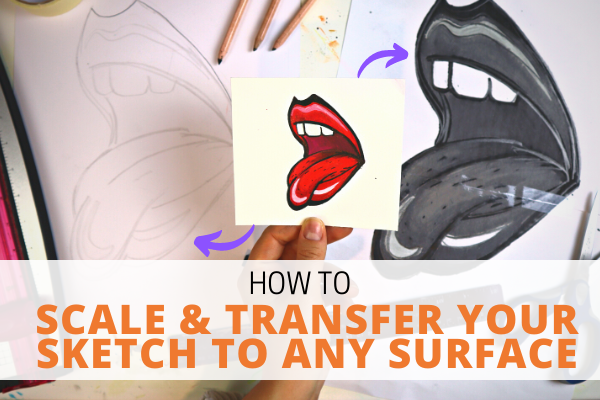
1. ¡Hola!: [ MÚSICA] ¿Tienes un dibujo
que quieres escalar y transferir a un Lienzo
sin tener que rehacer todo el trabajo pero
no estás muy seguro de cómo conseguir las proporciones correctas o
realmente por dónde empezar? Si esto suena como tú, esta clase
te va a mostrar varias formas fáciles de
transferir tu creación
a cualquier tamaño Canvas sin tener que rehacer horas
de trabajo porque
el tiempo es de la esencia y
quieres estar ocupado haciendo arte, no temerlo. Hola, ahí. Mi nombre es Amanda, también conocida como The
Buzzed Artists, y soy una autodidacta artista
acrílica, lista para mostrarte
el mágico mundo de pintura y cómo
desbloquear tu creatividad,
y en realidad amar a la proceso de arte. largo de los años, he aprendido a escalar y transferir muchos
dibujos a Canvas de diferentes tamaños rápida y eficiente, para que pueda dejar de
postergar y hacer más arte que me encanta. Mi clase, escala y transferencia, te
mostrará varias formas
diferentes de escalar tu dibujo o imagen
a cualquier tamaño Lienzo, o apoyo que desees, y estarás
siguiendo conmigo paso a paso sobre cómo
voy a hacer eso. También vas a
aprender a transferir de forma rápida y barata tu imagen a Canvas usando
herramientas y artículos sencillos que probablemente ya tengas
tirados alrededor de tu casa. Lo más importante, podrás usar estas técnicas que te
muestro y aplicarlas
para tu propia obra de arte,
transferir proyectos, convertirte en un asistente de
escalado y transferencia absoluta sin romper un sudor. Sin mucho más
preámbulos, los veré dentro para la siguiente lección. [ MÚSICA]
2. Materiales que necesitarás: Hey ahi y bienvenidos
a esta clase. Estoy tan emocionado de que estés aquí. Antes de sumergirnos,
solo quiero pasearte a través de
algunos de los suministros que necesitarás para poder hacer las técnicas que
ilustramos en esta clase. Número 1, vas
a necesitar una imagen o un dibujo de tu elección
que quieras transferir. En caso de que no tengas uno, incluiré el
dibujo que estaremos utilizando para esta clase
específicamente en las notas de clase. Así que asegúrate de seguir adelante y echa un vistazo a eso si no tienes tu propia imagen o
dibujo a escala. A continuación vas
a querer elegir tu apoyo,
aka, tu lienzo,
tu papel de lona, cualquiera que sea el medio al que
quieras que te transfiera
tu dibujo, quieres tener ese recogido fuera y quieres saber cuál es
ese tamaño para que puedas
aplicarlo en estas lecciones. Vas
a querer usar algún tipo de escáner y si
no tienes un escáner, solo
puedes usar una cámara o tu teléfono con cámara para tomar
una foto de tu dibujo que luego puedas tráelo digitalmente
a tu computadora, lo que me lleva a lo
siguiente que necesitarás, que es el acceso a
una computadora de escritorio. También vas a
necesitar algún papel de calco o papel de transferencia si
tienes uno. En caso de que
no tengas papel de transferencia, vas a necesitar algún tipo de lápiz de
carbón o tiza. También vas a necesitar
un lápiz regular, una regla, y una calculadora, aunque ésta podría ser
opcional para ti, y solo vas
a necesitar un
poco de cinta de enmascaramiento. Oh reúne todos tus
suministros y te
veré en el próximo video.
3. Método de escalada I (parte 11): Ahora vamos a
hablar de cómo utilizar una forma más tradicional de escalar una imagen
a cualquier lienzo de tamaño, y eso es usar
el sistema de cuadrícula. Este es uno muy común
utilizado por muchos artistas. Vamos a caminar
por cómo te vas, y hacer eso. Entonces realmente el sistema de rejilla
va a utilizar cajas. Básicamente harás
una cuadrícula en tu imagen, y luego una cuadrícula en
tu soporte final. Después simplemente dibujas
lo que ves en cada una de las casitas que
has hecho en la cuadrícula. Eso es más o menos eso, estás tomando muchos atajos para hacer que algo pase de tan súper pequeño a cualquier tamaño que quieras. Por lo que puedes usar un lápiz
para esta parte o en realidad preferiría usar
algún protector tipo, algo que tiene
algo de área clara al mismo, y un marcador de borrado en seco. Por lo general lo que haré es poner mi imagen en la esquina
del protector, y ahí es donde
dibujaré mi cuadrícula, no
quiero arruinar
mi dibujo original. Entonces este es un hack realmente
cool que
encontré que realmente funciona bien. Me aseguro de que mis
esquinas de mi dibujo coincidan con las esquinas
del periódico aquí [RISAS] para que
pueda obtener una lectura más precisa. Entonces antes de empezar, llegamos a tomar
algo en cuenta, que es el tamaño, y las proporciones. Te darás cuenta aquí que la imagen que
tengo es más como un cuadrado versus el 11 por 14
es más como un rectángulo. Entonces eso puede llevar a un
poco de maravilla si no tomamos en
cuenta esa forma. Para sólo ayudarnos a evitar cualquier retraso futuro sólo
vamos a hacer un simple truco, que es que vamos a
tratar de hacer que la plaza se vea más
como un rectángulo. Eso es realmente todo
lo que vamos a hacer. Entonces solo voy a
hacer un poco de matemáticas
simples aquí, sabia
proporcionalidad, si quiero que esto sea
apropiado en 11 por 14, necesito hacer ese ajuste
en el dibujo original. Yo sólo voy a usar las
reglas de proporcionalidad. He medido las longitudes, y los anchos de este
dibujo así que sé que esto es de 4.5 pulgadas por 5 pulgadas. Ya sabemos que 11 por 14, estas proporciones no
son las mismas, más como un cuadrado, esto
es más como un rectángulo. Entonces voy a tratar de
averiguar qué necesito cambiar por una de estas dimensiones
para tener este ajuste
proporcionalmente. Definitivamente quiero traer
un poco más a los lados, así que eso significa que voy a
estar ajustando los anchos. Por lo que sólo me aseguro de que
longitudes a longitudes, anchuras a anchos estén
en las mismas áreas. Dijimos que vamos
a cambiar el cinco, 11 es a 14 como X, esto a 4.5. Yo sólo voy a hacer alguna multiplicación
cruzada, 14X es igual a 11 veces 4.5, 14X es igual a 49.5. X es igual a 3.54. Lo que esto me dice es
que mi nuevo
saber necesita ser de 3.54 pulgadas. Entonces si vuelvo aquí, ya
vemos que esto
son de cinco [RISAS] pulgadas, lo cual no va
a funcionar para nosotros. Necesitamos que sea 3.5. Entonces vamos a encontrar
el punto central, esta longitud aquí, que
si son cinco pulgadas, va a ser 2.5. Entonces a partir de ahí esto debería
ser 3.54 pulgadas en total, así que 1.76, eso es como por
aquí. Para que en total me debieran
dar 3.54 pulgadas. Con eso dicho, sólo
voy a
dibujar en mis líneas. Por lo que estos deberían ser más o
menos proporcionales a lo que debería ser el
lienzo 11 por 14. Ahora, descubrí
mi composición, descubrí que este
es el diseño de cuadrícula, así que este es el límite de mi cuadrícula que
voy a estar haciendo. Ahora lo que voy a hacer es
dibujar en cuadrados de una pulgada. Entonces sólo voy a llevar a
mi gobernante empezando por
el límite de las
cajas que hice. Yo solo voy a
hacer líneas de una pulgada, así que si tienes rejilla que
va fuera de la caja, eso está bien, solo marca el punto
final de la línea de rejilla. Repite eso en la parte superior. Quieres asegurarte de que
te mantengas consistente con la forma en que lo estás
marcando todo. Entonces voy a hacer
una pulgada por los lados. Entonces
sólo vamos a conectar los puntos. Por lo que ahora has creado
tu sistema de cuadrícula. Ahora sólo vamos a seguir
adelante, y etiquetarlos. A mí me gusta etiquetar a través
como el alfabeto, por lo que cada cuadrícula va a tener
su propia letra separada. Entonces éste será A, B, C, D, y éste será 1, 2, 3, 4, 5. Entonces lo que acabo de hacer aquí esencialmente
fue un sistema de cuadrícula con una convención de nomenclatura. Si quiero buscar la cuadrícula B2, solo
voy a B, voy a dos y veo donde se
superponen, y eso es B2. Entonces esa es solo una manera realmente
fácil para que
averigües dónde está todo. Así como recordatorio, estos son nuestros
límites de referencia para nuestro dibujo. Entonces así es como
puedes ir a hacer una cuadrícula para tu dibujo. Te voy a mostrar
cómo seguir adelante, y hacer una grilla para
tu apoyo final, y luego cómo puedes usar el sistema de cuadrícula en toda
su actualidad. [ ANTECEDENTES]
4. Método de escalada I (parte 2): [ MÚSICA] [RUIDO] Ahora,
es hora de dibujar la cuadrícula sobre tu soporte
final, este es nuestro papel de lona 11 por
14. Para hacer eso, no necesariamente vamos a
estar haciendo cuadrícula de una pulgada por 1 pulgada que
hicimos con nuestra imagen, vamos a estar
haciendo un poco de matemáticas
extra para averiguar qué tamaño esas cajas necesitan ser
para nuestra nueva grilla. Asumamos un poco de demo. [ RUIDO] Este es nuestro 11 por 14, y esta es nuestra imagen de dibujo. Al medirlo, sé
que el ancho es de 3.54, entonces sé que nuestra
altura es de cuatro y medio. En el paso anterior, nos dimos cuenta de que estos son bastante proporcionales
el uno del otro. Lo que vamos
a hacer es encontrar la nueva longitud de nuestra grilla. Tomamos la longitud de nuestro soporte sobre la
longitud de nuestro dibujo, y definimos el nuevo ancho. Hacemos el ancho de nuestro soporte sobre el ancho de nuestro dibujo. El largo de nuestro soporte, sabemos es de 14 pulgadas, y la longitud de nuestro
dibujo es de cuatro y medio. Entonces el ancho de nuestro
soporte es de 11 pulgadas, ancho de nuestro dibujo
es de 3.54 pulgadas. 3.11 pulgadas es 3.107. Sabemos que la rejilla para nuestro soporte necesita ser de
3.11 por 3.11 pulgadas. Vamos a seguir adelante
y sumar esas líneas de cuadrícula. Empecemos por el borde
y midamos 3.11, justo esta
longitud aquí mismo. Puedes esforzarte
lo mejor posible, no tiene por qué ser perfecto. [ RUIDO] Nosotros vamos a hacer
eso a los lados también. Ahora, sólo tienes que seguir adelante
y conectar los puntos. Acabas de crear una cuadrícula, y notarás aquí que
es la misma cantidad de cajas que teníamos para
nuestra cuadrícula de referencia. Tenemos 1, 2, 3, 4, 5, 1, 2, 3, 4, 5 cajas y está cortada
como esta. Entonces también tenemos 1, 2, 3, 4 a través mismo que este. Es así como te
aseguras de tener la misma cantidad de
cajas en todo. Ahora que tienes todas tus
cajas configuradas, ahora
es el momento de transferirlas. Sólo para referencia,
voy a llamar a estos A, B, C, D, y voy a
decir que son 1, 2, 3, 4, 5. Voy a mirar
todas y cada una de las cajas respectivas y dibujar lo que veo en la caja. Empecemos con 1A de
nuestra imagen de referencia. Noto que se trata esta gran parte de esa
línea que está ahí, así que simplemente la dibujas. Después voy a 2A [RUIDO], 3A a mitad de camino [RUIDO]. Entonces solo
vas a repetir, ve caja por caja. [ MÚSICA] Como puedes ver, prácticamente en minutos,
he podido
replicar y transferir y escalar algo que era
tan pequeño o un 1/2 por casi 4 pulgadas a 11 por 14
y funcionó perfectamente. Es así como puedes seguir adelante
y usar el sistema de cuadrícula para transferir y ampliar cualquier dibujo o imagen
que tengas. [ MÚSICA]
5. Digito digitalizar tu imagen: [ MÚSICA] Ahora vamos a
hablar de cómo digitalizar y ajustar tu imagen para que
se lea en tu computadora. En primer lugar, vas
a tomar tu imagen o tu dibujo y lo
vas a poner en tu escáner para luego escanear eso directamente en tu
computadora. Bastante fácil. Si no tienes un escáner,
aquí tienes otro truco. Asegúrate de tener
toda la amplia iluminación en una habitación, toma tu imagen, toma un teléfono y toma una foto recta de esa imagen,
que luego puedes enviar por correo electrónico o aire directamente a tu
escritorio computadora. Ahora, antes de empezar a
recortar
tu imagen escaneada, vas a
querer echar un
vistazo a tu apoyo final, también conocido como lo que vas a estar transfiriendo tu
dibujo o imagen sobre. Vas
a querer saber en primer lugar, qué tamaño vas a estar usando y
vas a querer saber qué orientación vas
a querer que sea tu
apoyo final. En nuestro caso aquí, estoy usando un papel de lona 11 por
14 y
lo voy a orientar en el retrato, eso significa orientado verticalmente. Voy a tener en cuenta
esas dimensiones y esa
orientación particular para cuando estoy ajustando mi imagen escaneada. Asegúrate de hacer eso primero antes de hacer más recorte
o de seguir adelante. Ahora que tenemos eso arreglado, vamos a entrar en alguna edición. Una vez que
escaneaste
en tu imagen, solo vas a
ir a tu escritorio y buscar esa imagen, que está aquí mismo, luego haz doble clic en ella y solo
vamos a hacer unas cuantas menores ajustes. Yo sólo voy a
recortar este cuadro al tamaño que yo quiera. Estoy usando un Mac aquí para
mi software de edición, pero puedes usar cualquier configuración de
computadora que tengas para poder hacer estos
pequeños detalles de edición, cada computadora debería tener uno. Si queremos conseguir algo
que esté un poco más cerca de una proporción
de un 11 por 14, entonces querríamos
recortar esto para que
tenga más de una proporción de 11
por 14,lo que tenga más de una proporción de 11
por 14, significa que tenemos una
altura más larga, ancho más corto. Este es solo un truco de globo ocular realmente
rápido para conseguir que te acerques a esta
proporción que te gusta. Una vez que tengo todo
recortado, lo que me gusta, lo que vamos a
hacer a continuación es ajustar la resolución de la imagen para que
podamos asegurarnos de que esto sea agradable
y crujiente y limpio para cuando lo
estemos volando
en las próximas lecciones. Sólo voy a ir a mis Herramientas y ir a Ajustar Tamaño. Estoy usando un Mac así que estos son los presets que ya están
en el Mac. Creo que las PC
tienen algo similar. Simplemente vas a
tener que pasar por los
programas predeterminados de edición de imágenes para poder hacer esto, pero son bastante
sencillos de encontrar. Voy a asegurarme de
que mi resolución sea de 300 píxeles por pulgada. Esto básicamente va a reconfigurar tu imagen para
que vaya a
haber 300 píxeles por pulgada de esa imagen
así que cuando estalle, en realidad
va a
quedar muy clara y nítida y haremos click en “Ok”, y estamos listos para pasar
a nuestros próximos pasos. [ MÚSICA]
6. Obtener las proporciones adecuadas para tu imagen digital: Digamos que quieres que las dimensiones de tu imagen
escaneada estén exactamente en proporción a
la de un lienzo 11 por 14. ¿ Cómo se va a hacer eso? Bueno, sólo implica
un poco de matemáticas, pero totalmente posible. En primer lugar, vas a
querer averiguar cuál el tamaño
de dimensión real de tu imagen escaneada. Si solo vas a ajustar tamaño, verás que es un ancho
de 1.39 por 1.84 pulgadas de alto. Eso se ilustra aquí. Se puede ver en
términos de valores de
los anchos y longitudes en comparación con el
soporte final de 11 por 14, los números están
empezando a verse bien. El ancho 1.39 es
menor a 1.84, igual que 11 es menor a 14. Eso, tenemos una indicación de
que estamos cerca, estamos cerca de una proporción. Pero, ¿cómo nos aseguramos de
que esto esté más o menos a la par de las proporciones exactas
en 11 por 14 Canvas. En primer lugar, vas
a querer decidir cuál de las dimensiones de tu
imagen escaneada quieres cambiar. Por nuestro bien, voy a elegir el mayor de los valores, la longitud, y
vamos a llamar a esta X. Todo lo que vamos a hacer es una simple
multiplicación de proporcionalidad. Simplemente vamos a
comparar ancho con ancho,
altura a altura
tanto de nuestro soporte
final como de nuestra imagen escaneada. Once es a 14, ya que 1.39, que es nuestra dimensión de
imagen escaneada, es a X. Necesitamos averiguar qué es
X para entender cuáles deben
ser
las dimensiones exactas de proporcionalidad de nuestra imagen escaneada para
coincide con el de 11 por 14. Resolver por X. 11 veces X equivale a 14 veces 1.39, 11X es igual a 19.46, X es igual a 1.77, lo que significa que nuestra longitud
deseada para la imagen escaneada
necesita ser de 1.77 pulgadas que
esto sea proporcional
al de 11 por 14. ¿ Cómo vamos a hacer eso? Bueno, podemos volver
a nuestra imagen aquí, y podemos ver que está en 1.39 y la altura está en 1.84. Lo que podemos hacer es simplemente
recortar esto aún más para encajar el de un 1.77
que calculamos. Yo sólo voy a mirar
esto y luego comprobar para asegurarme de
que nos estamos acercando. Estamos supremamente cerca. mejor puedo cortar igual que un píxel diminuto más
si quisiera. Eso debería llevarme derecho
a 1.77. Ahí vamos. Acabo de editar esto perfectamente para que se ajuste a
las proporciones exactas de 11 por 14, pero ese es el truco. Si quieres conseguir
algo que sea extremadamente cercano al 11 por 14 como sea posible, solo
vas
a tener que hacer un poco de multiplicación
de proporcionalidad para poder llegar. Pero es totalmente posible. Espero que eso te haya ayudado. [ MÚSICA]
7. Método de escalado II: [ MÚSICA] Hey ahi y bienvenido a esta lección sobre
cómo
escalar digitalmente tu imagen escaneada. Vamos a estar usando
un sitio en particular que personalmente me
encantó usar para escalar mi imagen
a cualquier tamaño que
quiera y se llama
rasterbator.net. Esto es algo que
descubrí hace unos años y es un mensaje del dios. Básicamente, tomas
cualquier imagen escaneada como un JPEG o un PNG, especifica el tamaño al
que quieres escalar esto, y especificas el tamaño
de página de tu
impresora e imprimirá todo
tu póster con
la especificación que deseabas usando el tamaño de papel de tu
impresora, y luego puedes
ensamblarlo todo juntos para hacer un gran póster. Lo primero que
vas a querer
hacer es dar click en “Crear tu póster” y luego te
van a llevar
a una página de imagen de fuente selecta. Puedes subir tu
archivo o arrastrar tu imagen de archivo. Voy a seguir adelante
y arrastrar la imagen del archivo. Una vez que tu imagen
sea cargada, te va a llevar al siguiente paso, que es el dimensionamiento. Aquí es donde vas a estar alternando y jugando
con los ajustes para
llegar al tamaño exacto
del póster que
estás buscando hacer. Lo primero que me gusta
hacer es ir a ajustes de papel. Aquí es donde especifica la configuración de papel de la impresora
que realmente tiene. Para mí, quiero
imprimir todos estos en tamaños de carta de
Estados Unidos y solo lo
haremos en el modo
retrato por ahora. Normalmente desmarco
la casilla de agregar margen y luego solo voy a dirigir su atención hacia esta zona por aquí donde
dice tamaño de papel. Tamaño de cartel con márgenes
y márgenes cortados. Lo que voy a hacer es
cambiar
a pulgada porque eso es
lo que estoy familiarizado, pero puedes mantenerlo
en milímetros si eso es con lo que te sientes
más cómodo. Entonces
te va a mostrar dimensiones con márgenes
y con márgenes cortados. A lo que vas a querer
prestar atención es al tamaño de
póster con
márgenes cortados. Vas a querer prestar atención
a este conjunto de dimensiones aquí. Este va a ser
el tamaño total final de tu póster cuando
esté volado. A partir de ahora con los
ajustes que se ponen en esto,
este tamaño de póster va a ser 34 por 43 pulgadas.
Eso es bastante grande. Lo que vamos a
hacer es ajustar y alternar los tamaños de salida así como las hojas para llegar al número que está lo más
cerca posible del número que queremos. Vamos a intentar hacer tamaño de póster de
11 por 14 pulgadas. Simplemente vamos a seguir
adelante y empezar a alternar. Voy a empezar con
1.2 y puedes ver aquí márgenes de tamaño de cartel cortados
estamos en 10.2 por 12.93. Nos estamos acercando bastante
a 1.3 de ancho. Sí. Mira cómo
eso está bastante cerca. Ya vas a ver
en la GUI aquí, hay un conjunto de líneas, cada una de estas cajas representa 1.58 por 11 carta estadounidense
pedazo de papel. Que cuando se vuelva todo ensamblado
se verá así. Si estás contento con
eso, eso es genial. Si quieres cambiar
las cosas alrededor, puedes cambiar la orientación de la
hoja. También puedes hacerlo
en paisaje y luego reajustar las
tallas como más te convenga. Algunas de estas pueden no
ser extremadamente perfectas, pero te pone realmente
cerca de un 11 por 14 en este caso aquí
tengo un 10.94 por 13.86. Eso está bastante cerca conmigo. De nuevo, esto depende de
ti si quieres seguir alternando. Pero lo que va a
pasar aquí es que la configuración actual que
tengo aquí es que
va a tomar hasta dos hojas por
valor y va a ser alrededor de 10.94 por 13.86 pulgadas. Cuando estés haciendo esto, juega con los alternos, juega con las orientaciones de paisaje
o retrato, así
como ancho y altura
y tamaño de salida para obtener
un tamaño de póster con márgenes cortar lo más
cerca de lo que crees que es bueno para tu lienzo. Una vez que
tienes algo con lo que eres bueno, con
lo que estás contento. Vas a
golpear “Continuar” y luego solo vas a
golpear “No Effects” por estilo. Golpea “Continuar”. Voy a dejar
eso como se golpea “Continuar”. Entonces solo vamos a golpear “
Póster completo de dos páginas” y luego se
va a empezar a crear
una copia en PDF de esta imagen, labios, cartel de 11 por 14. Aquí está el cartel guardado
de Rasterbator. Al hacer doble clic en eso, solo te
voy a mostrar cómo se va a ver
como una salida. Entonces puedes ver aquí, esta es la primera
página se va a imprimir y la segunda página, así es como se va
a ver cuando se imprima en mi impresora. Todo lo que tienes que hacer es
golpear el “Botón Imprimir”. Se va a
imprimir estos individualmente y sólo hay que
ensamblarlos juntos. Bastante
simple y directo y por eso me encanta
usar Rasterbator. Una gran manera de escalar imágenes a cualquier tamaño que
estés buscando hacer. Tómese un tiempo para
jugar con este sitio web para poner su imagen y escalarla al
tamaño que considere conveniente. [ MÚSICA]
8. Método de escalada III: [ MÚSICA] Ahora otra
forma en que puedes tomar tu imagen y ajustarla a cualquier tamaño que te guste es
con Adobe Acrobat Reader. Este es un recurso gratuito y
creo que en realidad es
fantástico de usar. Lo que vas
a hacer es simplemente ir a
acrobat.adobe.com/us/es/acrobat/pdf-reader.html. A partir de ahí vas a dar clic en “Descargar lector” y
seguir los pasos, y conseguirlo probablemente
descargarlo a tu escritorio. Eso
sería genial. Una vez que tengas eso instalado, vas a
volver a tu foto. Lo que vamos
a hacer es convertir esta imagen en un PDF. Lo que tendrías que hacer
es ir Archivo, Exportar como PDF. Yo sólo voy a asegurarme de
que lo tenga debidamente nombre. [ MÚSICA] Ahora tengo mi PDF aquí mismo.
Haga doble clic en eso. Esto debería abrirse utilizando
el Adobe Acrobat Reader. Cuando abras tu PDF, solo
va a ser una tonelada de espacios en blanco con una imagen diminuta. Una cosa que podemos
hacer es que podemos escalar nuestra imagen original para que en su
mayoría se ajuste a su papel de impresora de
tamaño estándar, que en mi caso es de 8.5 por 11. Tan solo volveremos
a nuestra imagen. Iremos a ajustar talla. Entonces sólo voy
a poner 8.5 por 11. Eso está muy cerca. Haga clic en “Ok" y luego
volveré a Archivo, Exportar como PDF. Coloca esa imagen. Ahora me alejo.
Eso debería darnos una
representación mucho mejor [MÚSICA] y escala
para nuestro cuadro. Si estás contento con eso y no quieres
volarlo más, solo tienes que ir al
ícono de la impresora de arriba a la izquierda, y vas
a ver un montón de alternos para elegir. Voy a asegurarme de que esta impresión y
escala de grises no estén marcadas. Pero de nuevo si quieres ahorrar en tinta cuando estás imprimiendo, la
opción de escala de grises de impresión es genial. Entonces vas a querer
ir al dimensionamiento y manejo de
páginas. Aquí es donde vamos a
hacer nuestra magia de escala. Esto es muy similar a
cómo funciona Rasterbator, donde va a
imprimir múltiples hojas de papel que
armas para formar la imagen más grande. Vamos a ir a Poster, y se puede ver en la
GUI aquí que hay un rectángulo grande
con una línea punteada. Estos representan dos pedazos
de papel juntados, y en cada pedazo de
papel va a ser una porción de ese dibujo, que luego cuando se
junten
formará 11 por 17 salida. Por supuesto 11 por 17 también incluye
todo ese espacio en blanco. Podemos seguir adelante y
ir a Tile
Scale, y simplemente trabajar un poco alrededor de los
números. Podemos golpear 140, y eso hará que
esto sea aún más grande. Eso lo hace 17 por 22. Si queremos ir con 11 por 14, sólo
tendremos que seguir trabajando con esto hasta
conseguir algo que nos guste. Esto es lo mejor que puedo hacer. Lo tengo escalado
al 111 por ciento como dos pedazos de papel
que producirán 11 por 17 dimensiones totales. Pero debido a
que hay tanto espacio en blanco, probablemente
va a
ser más como una imagen de 11 por 11 a 11 por 12. Creo que estoy contento con esto. De los dos métodos
digitalmente que te he mostrado, este es el menos
favorito mío, pero aun así te da
mucho para trabajar. Una vez que tengas la escala de azulejos con la
que
estés contento, vas a
seguir adelante y golpear “Imprimir”. A partir de ahí debería
aparecer tu impresora y las imágenes correspondientes deben empezar a imprimir en tu impresora. Es así como puedes
ir a escalar usando Adobe Acrobat Reader. [ MÚSICA]
9. Assemble y transferencia a tu lienzo: [ MÚSICA] Aquí está mi impresión de una versión a escala
de este dibujo. Mira lo loco que es eso. Pasamos de pasar
de esta talla a una talla grande que va
a encajar nuestro lienzo 11 por 14. Lo que vamos a hacer ahora
es cortar las piezas, algunas juntas, después
prepararlas para el traslado. También verás que se
trata de líneas cortadas, para que sepas exactamente dónde está
que necesitas cortar. [ RUIDO] Entonces una vez
que tengas todo cortado, solo
vamos
a tomar algo de cinta, alinear tus bordes de tu papel. Ahí vas. Ahora, te voy a mostrar cómo
puedes seguir adelante y transferir este dibujo
a tu lienzo. Hago esto con un método
extremadamente fácil que realmente no usa mucho. Te vendría bien una de dos cosas. Puedes usar
algún papel de transferencia, [RUIDO] básicamente,
un trozo
de papel muy fino que tiene carbono en él. Técnicamente tomará
las líneas que dibujes en la parte superior, y lo transferirá
a tu lienzo. La forma de utilizar el papel de transferencia, desea asegurarse de que la parte
más oscura
del papel de transferencia esté orientada hacia abajo sobre
su superficie final. Después coloca tu dibujo
encima de ese
papel de transferencia usando un lápiz. Simplemente quieres aplicar con cuidado esos puntos de presión a lo largo los contornos de lo que
quieras trazar. Una vez que hayas terminado, simplemente
levantas todo y se
debería transferir fácilmente. Si no tienes papel de
transferencia, te
voy a mostrar
este otro método. Simplemente puedes darle la
vuelta a esto y luego agarrar un trozo de
carbón como este, y luego aplicar tu carbón
alrededor de toda la imagen. Simplemente vamos a seguir adelante
y hacer eso porque ese es en realidad un método mucho más fácil
y más barato. [ RUIDO] Simplemente vas
a girar tu carbón
hacia un lado, [RUIDO] y simplemente a
poner tus líneas. [ RUIDO] Puedes ir de lado a lado, arriba y abajo, por todas partes. [ RUIDO] Forma te lleva a [RUIDO] sacar
la mayor parte de tu medio. [ RUIDO] Por supuesto, donde
quiera que pongas tu cinta, eso podría interferir un
poco para que
siempre puedas simplemente tomar la cinta y
moverla un poco atrás. Eso depende totalmente de ti. [ RUIDO] A continuación, usualmente me gusta
tomar un poco de Kleenex, arrugarlo, y simplemente suavizar la capa para
que no la haga tan que no la haga tan desordenado cuando estamos
haciendo nuestro traslado. Totalmente opcional, pero
esto es solo algo que
encontré que ayuda. Ahora, estamos listos
para nuestro traslado. Nos vamos a llevar
nuestro apoyo final, este es 11 por 14 y vas a
voltear tu báscula, y luego lo vas a
colocar exactamente donde
quieras que vaya en tu papel. Creo que esto se ve bien. Yo
sólo voy a querer tomar un poco de cinta de
enmascaramiento y simplemente asegurar esto hacia abajo para que esto no se mueva mientras estás
haciendo tu método de transferencia. Ahora, vas a
agarrar un lápiz. Vas a hacer cuidadosamente un esbozo de lo
que quieras transferir. Yo sólo voy a hacer
un esbozo de mis labios, y eso esperemos transferir todo lo que quiero. Solo quieres ejercer presión
sobre las áreas que
quieres tener transferidas. Entonces una vez que tengas
todo trazado, solo te vas a quitar la cinta y vas a levantar lentamente, y voila, ahora has transferido el
pequeño dibujo a un lienzo 11 por 14. Es así como puedes usar un
simple truco de transferencia para tomar cualquier
imagen completa que tengas lista para poner en
tu lienzo y hacerlo con facilidad sin
tener que rehacer mucho trabajo. [ MÚSICA]
10. Método de escalado IV: [ MÚSICA] Hemos
pasado por varios métodos sobre cómo escalar y transferir un dibujo a un lienzo
diferente de cualquier tamaño de tu elección. Pero en realidad hay otra
forma que
a los artistas les gusta tomar y transferir su trabajo a lienzo de diferentes tamaños. Es decir por el uso
de proyectores. El elemento principal de cómo funciona un
proyector
es que toma tu dibujo
o tu imagen, lo
explota y
te permite trazar el dibujo o la imagen
sobre otro lienzo. Una herramienta impresionante para muchos
artistas que quieren ahorrar tiempo en sus proyectos sin tener que hacer
todo el trabajo extra. En el mundo de los proyectores, típicamente
hay
dos que a muchos artistas les gusta usar. Uno es un
proyector típico que utiliza una bombilla con algunas combinaciones de
lentes para
ayudarte a magnificar tu dibujo y luego solo necesitarías
conseguir una habitación súper oscura, proyecta ese dibujo sobre una pared o sobre un lienzo,
y luego trazas. Después hay otro
tipo de proyector llamado proyector digital, que lo lleva
al siguiente nivel. No necesariamente necesitas
tener una habitación súper oscura. Puedes tomar una copia digital de tu imagen o cualquier imagen
que estés buscando hacer, luego magnificarla y enfocarla en tu superficie a la que luego
podrás trazar. Ambos tienen sus
pros y sus contras. Más proyectores manuales sí toman un poco
más de finagling, tienen un poco más de hardware
asociado con ellos. Las piezas pueden romperse, las
bombillas pueden apagarse, y es posible que tengas que
reemplazar esas piezas. No obstante, son bastante
baratos frente a los proyectores
digitales tienden a
ser un poco más caros. No obstante, no necesitas
preocuparte por el sobrecalentamiento dentro de las partes de
tu mecanismo. A veces incluso mejor
claridad y calidad y magnificación de tu imagen
con un proyector digital. Ahora, de estos
proyectores, la empresa, Artograph, hace ambos tipos. Hacen el tipo manual
así como el tipo digital. Ambos son muy
recomendables
dependiendo del tipo de proyector
que estés buscando. Para los proyectores manuales, tienen los trazadores fáciles, y para los proyectores digitales, tienen la serie de
capas flair. Todos estos han llegado
muy recomendados y han funcionado para
muchos tipos de artistas, desde los
pintores de lona hasta
los pintores murales, donde realmente tienen que
volarlo en una pared. Si quieres ver cómo se ven
estos proyectores específicos y qué pueden hacer,
puedes entrar en las
notas de clase y averiguarlo. Pero esto me lleva
a mi siguiente punto, que es tal vez no estás muy seguro si tener un
proyector de arte es adecuado para ti y no
quieres tener que estar gastando todo ese dinero para pruébalo y ve
si es la elección correcta. En el próximo par de videos, quiero mostrarte cómo en realidad
puedes hacer tu propio tipo de
proyector, un tipo manual, así
como un tipo semidigital, y usarlo en tus propios proyectos de
arte para magnificar y escalarla sobre
lienzo de cualquier tamaño de tu elección. Estos implicarán materiales, un poco de bricolaje, y incluirá una gran cantidad de objetos domésticos
comunes que probablemente ya
tengas tirados por ahí. Si te interesa
aprender a hacer tus propios proyectores de arte DIY, asegúrate de pasarte a las dos próximas lecciones.
Te veré ahí.
11. EXTRA: construye tu propio proyector manual: En esta lección, te voy a
mostrar cómo puedes hacer tu propio proyector de arte manual, cual puede explotar y escalar tu imagen a cualquier tamaño que
desees sobre tu lienzo
o cualquier soporte. Esto implicará unos cuantos
materiales de ustedes, así que vayamos
al escritorio y veamos
qué tenemos que hacer. Para este proyecto,
vas a necesitar una tabla de espuma negra de
20 por 30 pulgadas, un cuchillo Exacto, cinta de
pato preferentemente negra, una regla, una fuente de luz, o simplemente tu teléfono normal
con linterna ajuste, protector de página
transparente o
cualquier forma de papel de acetato, así
como un
marcador de borrado en seco o un Sharpie. El primero que
vas a querer hacer es medir y
cortar las caras de tu caja porque
vamos a estar haciendo,
como puedes adivinar, una
cajita para el cuerpo del proyector. Voy a incluir el plan de construcción para esto con todas las dimensiones que vas a necesitar
y vas a estar usando el tablero de espuma
y el cuchillo Exacto, así
como la ayuda
de tu regla, descifrar tus dimensiones. Entonces, usando tu cinta de pato, solo
vas a armar todo juntos
y por supuesto un plan de factura también te muestra cómo todo se
junta también. Una vez que todo está ensamblado, tienes una bonita
cajita con la cara frontal abierta para que realmente puedas proyectar tu imagen
en la pared. [ MÚSICA] Solo para mostrarte
cómo va a funcionar esto, tu papel de acetato,
tu protector de página irá en la
cara frontal de esa caja. Vas a ir a
tomar tu dibujo que quieres transferir, ponerlo dentro de
tu protector de página o en la parte inferior de
tu papel de acetato, y luego usar un Sharpie
o un marcador de borrado en seco pase por encima de las zonas que
desee haber transferido. Se puede ver así es como se va a ver mi traslado. [ MÚSICA] Entonces, tomando
tu fuente de luz, en mi caso solo estoy
usando un teléfono. Enciendo el
ajuste de la linterna para que esté
en su más brillante y conecto como una forma de proyectar y brillar el rastro que hice
directamente sobre la pared. Entonces vas a agarrar
una mesita estable o un poco de superficie y luego
colocar todo en su lugar. Ahora, puedes
cinta tu teléfono la parte posterior de la pared del
proyector, o simplemente puedes usar un pequeño
soporte telefónico sencillo que también funciona. Entonces solo vas a asegurar tu
papel protector de página en la parte superior, cierra las luces y
luego podrás ajustar tu posición de protector
yendo hacia adelante y hacia atrás y ajustándolo
al tamaño exacto que tú me gusta. Como puedes ver, cuando la
empujo hacia adelante, la imagen se hace más pequeña. Cuando la tire hacia atrás, la imagen se hace más grande. Dependiendo de lo
grande que quieras esto, vas
a tener que jugar con lo
lejos que
está tu proyector de la pared. Entonces, una vez que estés satisfecho, obtienes el soporte deseado, lo
superpones en la imagen
proyectada, y luego te acercas con un
lápiz y comienzas a trazar y vas a conseguir
una bonita imagen a escala. Bastante cool para un proyecto de bricolaje. [ MÚSICA]
12. EXTRA: construye tu propio proyector digital: Hola ahí. En esta lección, voy a mostrar cómo
puedes crear tu propia versión de un proyector digital
o tan cerca un proyector digital como
puedas hacer [RISAS] dentro de los confines de
tu casa y materiales. Vamos al escritorio
y te voy a mostrar
exactamente qué es lo que
necesitas, y cómo hacerlo. Consulta que vas a
necesitar es una caja de zapatos, y si no tienes una caja de zapatos, solo
puedes agarrar una tabla de espuma negra 20
por 30, si quieres
construirla a las dimensiones que tengo
para la caja de zapatos aquí. También vas a
necesitar cinta de pato negro , un cuchillo X-Acto, pintura acrílica
negra,
y un pincel, un smartphone, y una
lupa. Preferentemente, uno que tenga
3-10 veces magnificación. Además de una pistola de pegamento con
algunos palos de pegamento. Empieza por tomar tu caja de zapatos y girarla
hacia un lado así. Entonces, te vas a llevar tu lupa
y vas a estar cortando un agujero en
ese lado de la caja. Saca el vaso en
la lupa, crea un contorno usando cualquier marcador o lápiz
que tengas a mano. A partir de ahí, sólo
vas a querer cortar eso usando
tu cuchillo X-Acto. Quieres abrir tu
caja y pintar el interior totalmente negro para ayudar a que tu proyector funcione
al máximo. Tan solo un pequeño hackeo por si te
quedas sin pintura acrílica negra, también
puedes sustituir usando papel de construcción
negro y
solo un poco de pegamento. [ MÚSICA] Una vez que
todo se haya secado, vas a agarrar
tu lupa, conseguir una pistola de pegamento calentada, y sólo tienes que añadir aquí el vaso a ese agujero que creaste
en el lateral de la caja. [ MÚSICA] Entonces vas a querer encontrar una superficie
estable, y colocar tu caja frente a
la pared directamente. Ahora para la
parte digital de tu proyector, vas a estar usando un
smartphone y vas a orientarlo hacia un
lado así. Ahora, debido a que estás usando
una lupa, la imagen necesita ser
ajustada para que aparezca correctamente en
el propio proyector. Lo primero que vas a querer hacer es asegurarte de tener una versión digitalizada
de tu boceto. Puedes usar las lecciones anteriores en esta clase para hacer eso. Entonces es hora de ajustar
tu imagen digital. Esto se puede hacer de varias maneras. Puedes hacer esto en tu
smartphone usando apps como Canva o incluso las funciones incorporadas
de tu teléfono o de mi funda, solo
decidí
hacerlo en mi computadora y luego enviarlo a mi teléfono. Lo que vas a
querer hacer es tomar tu imagen y
voltearla horizontalmente, y luego la vas a girar 90 grados en
sentido contrario a las agujas del reloj. Asegúrate de guardar esa
orientación y
asegúrate de que esa imagen
termine en tu teléfono. [ MÚSICA] Entonces, finalmente,
vas a querer ajustar el brillo de la pantalla
a la configuración máxima en pantalla de
tu teléfono para que tu proyector tenga
la máxima iluminación. Ahora es el momento de tomar
el show en la carretera. Levanté un soporte para iPhone o algo solo
para mantener mi teléfono lo más cerca posible de vertical a
90 grados. Dobla a un costado como
hablábamos anteriormente, lo
colocamos dentro de la caja de zapatos, cerró la tapa, y cerró las luces,
y luego llegó el momento de
probar a este cachorro. Puedes ajustar el
enfoque y la claridad de tu imagen moviendo la
caja hacia adelante y hacia atrás. También puedes mover
el soporte del iPhone en el interior hacia adelante
y hacia atrás también, para conseguir el enfoque perfecto
que estás buscando. Entonces todo lo que tienes que hacer es
simplemente tomar tu soporte final, ponerlo justo sobre la imagen como se proyecta en la pared y trazar. Entonces te tienes
una imagen a escala usando un proyector
digital hágalo usted mismo. Bastante aseado. [MÚSICA]
13. Felicitas y próximos pasos: [ MÚSICA] Hey ahi, espero que
hayas disfrutado de esta clase y aprendido solo unas cuantas
técnicas extra que
puedes usar para escalar y transferir tu arduo trabajo a cualquier lienzo de
tamaño que desees. Me encantaría ver cómo
aplicas estas técnicas, así que asegúrate de compartir tus proyectos de
escalado y transferencia a la
sección de
proyectos de esta clase. Con eso dicho, les deseo
todo lo mejor en su viaje
creativo, y feliz arte. [MÚSICA]
 Amanda Rinaldi, Teaching you to Art with Confidence