Transcripciones
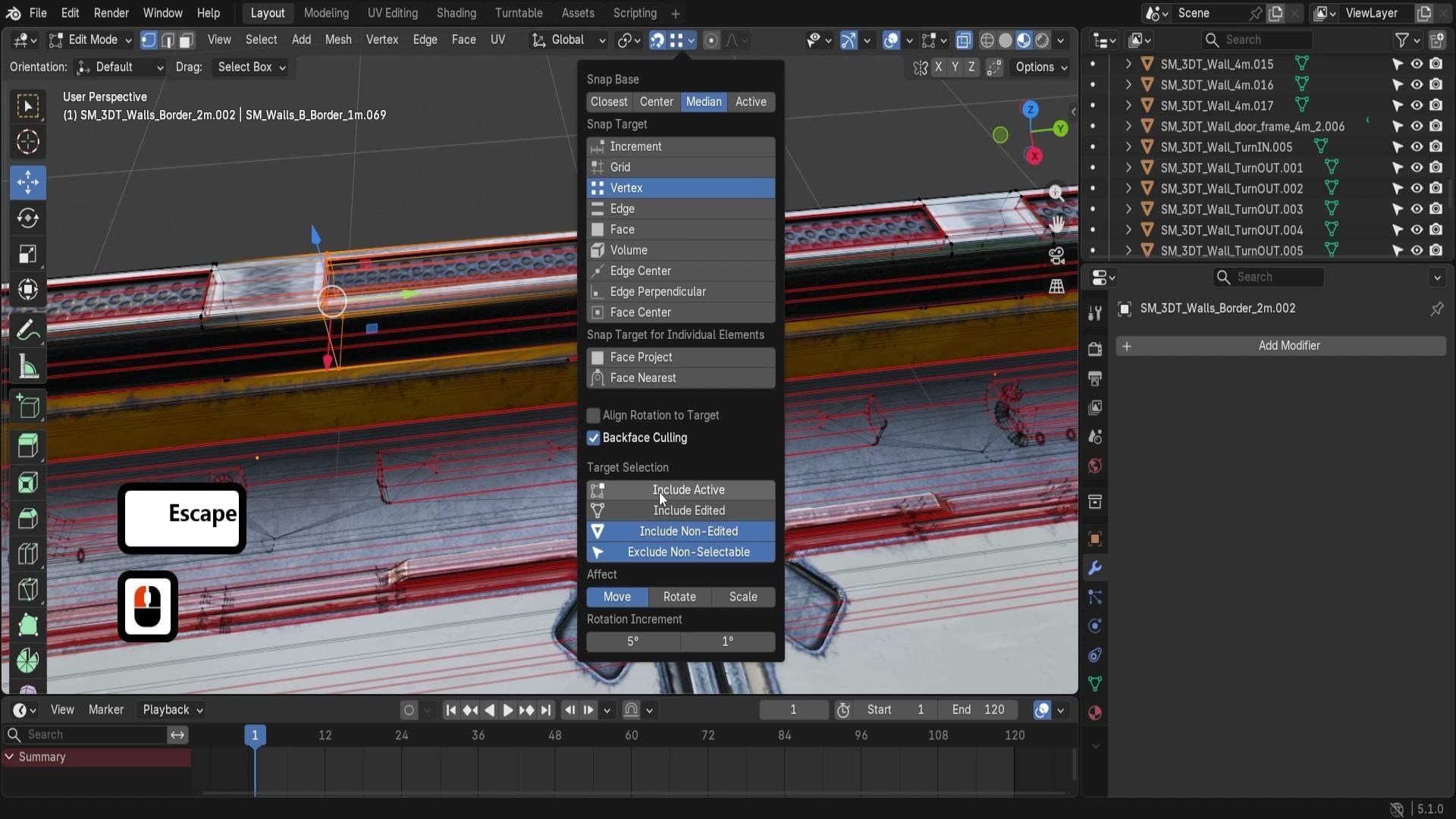
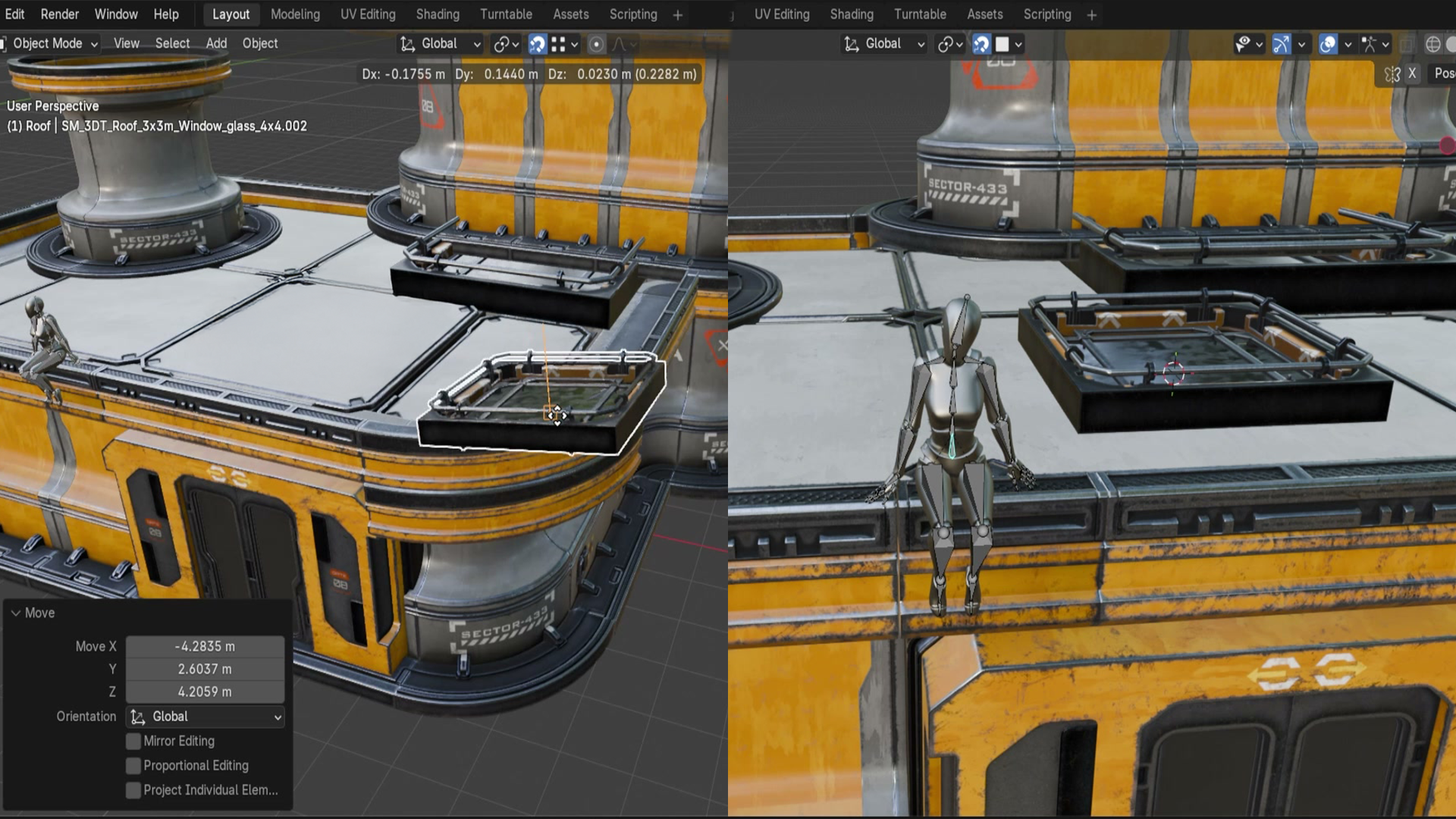
1. Por qué los snaps en Blender se sienten mal: cuadrícula, base de snap y correcciones del cursor 3D para principiantes: Si el chasquido de Blender se siente mal, generalmente no es porque
Blender esté roto Es porque Grid, snap base y el precursor están haciendo
exactamente lo que se les dice, que puede que no siempre
sea lo que querías decir. Hola, soy Luke de Pretty Tudor, y en esta clase de
esenciales de licuadoras, arreglamos correctamente También hay un
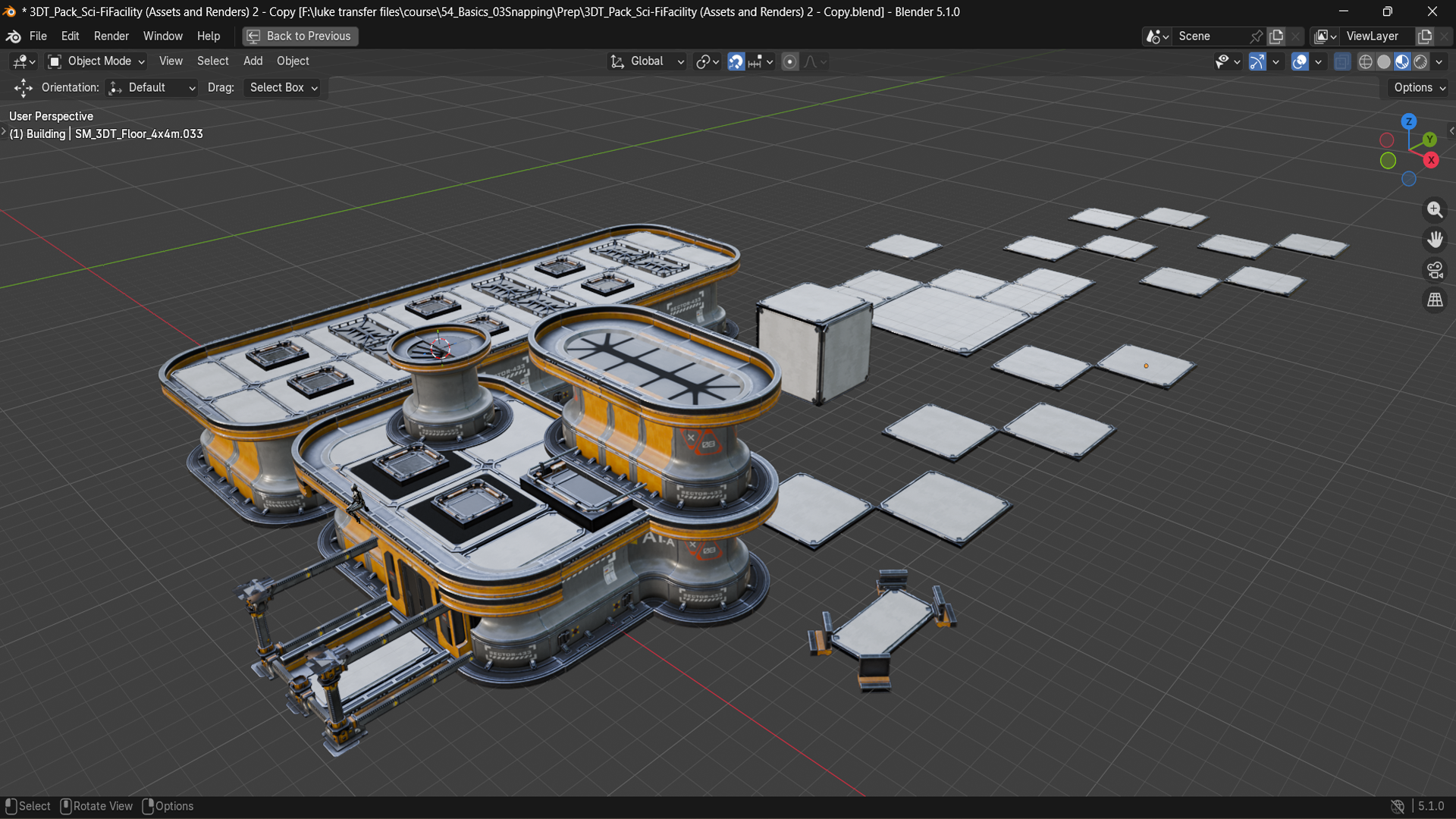
paquete de recursos incluido, por lo que puedes seguirlo sin configurar
todo desde cero. Aprenderás cómo funciona
realmente el chasquido
dividiéndolo en tres
simples decisiones Qué se mueve, qué hacen los chasquidos, y qué transforman afecta Una vez que hace clic, Cuadrícula e Incremento dejan de sentirse aleatorios La base de Snap comienza a tener sentido y la ubicación de tus objetos
se vuelve mucho más limpia. Sabrás exactamente por qué
algo aterriza donde aterriza. También profundicamos en el
precursor correctamente, usándolo para la
colocación, rotación, alineación de
la superficie, construcciones de
módulos y fijación de compensaciones incómodas que siguen alejando
tu escena Entonces, si también estás cansado de
pelear, únete a mí, y hagamos que
funcione de la manera que debería hasta la próxima vez,
feliz modelando, todos.
2. Domina la precisión de la transformación y la coordinación: Hola. Hola. Hola, y bienvenidos, a
todos a Blender
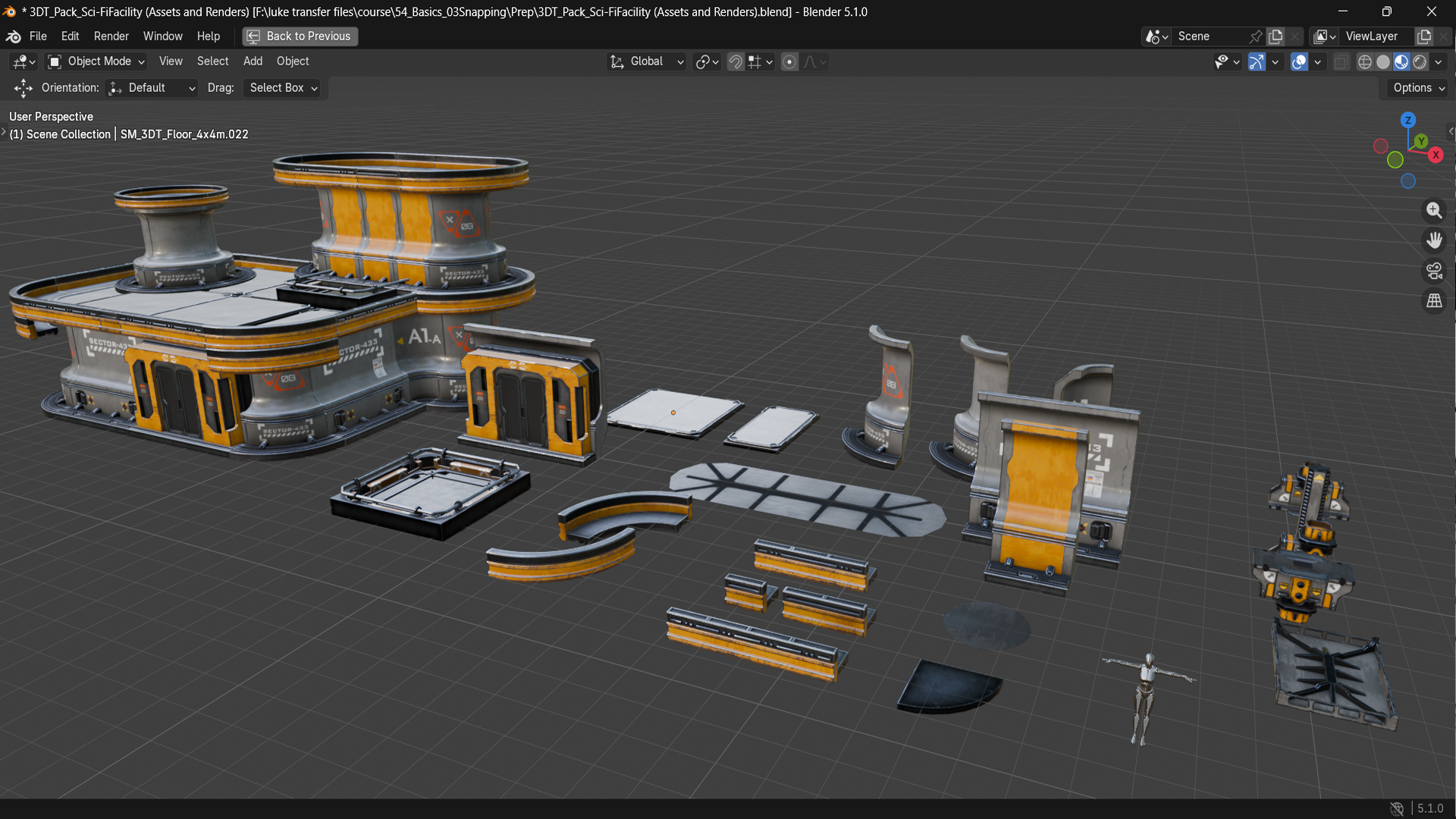
Essential para principiantes, broches y alineación Básicos Y con estas lecciones, tendrás un Paquete de recursos
proporcionado para que te ayude a familiarizarte con
todas las herramientas de ajuste que hay dentro No es obligatorio
seguir estas lecciones, pero
te recomiendo encarecidamente que tomes el proyecto, ya que te dará una buena experiencia práctica con el software. Al final de este curso, sabrás qué parte
de un objeto se mueve, a
qué se ajusta,
cuáles transforman los efectos y cómo arreglar el
ajuste cuando sale mal Entonces, cuando te
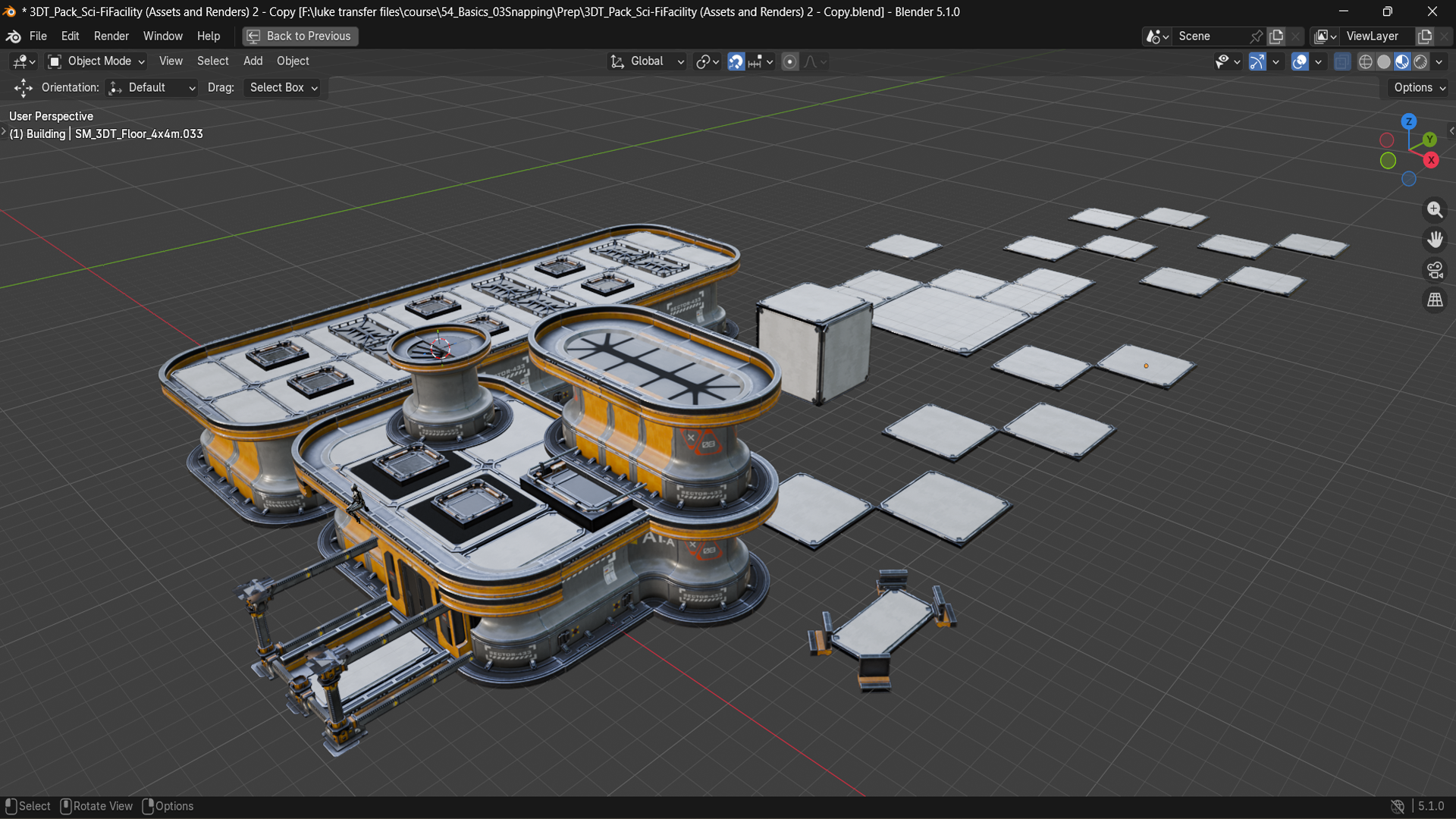
abras con el proyecto, tendrás esta configuración. Y antes de meternos en él, me gustaría mencionar que en la esquina inferior izquierda, todos los botones en los que
voy a estar haciendo clic, van a
estar viendo todos estos atajos y
solo en general, la combinación de
teclas que estamos usando a lo largo de la configuración. Bien, entonces, ¿qué
es la herramienta de ajuste? Bueno, en la tección superior
de tu ventana gráfica, verás la
opción de chasquido Si esto está activado, se
resaltará con azul. Y si está apagado,
será de grado fuera. Junto a él, hay el botón de
opciones de ajuste por aquí, que si tuvieras que
hacer clic en él, tendrás un montón de opciones, que podrían ser un
poco diferentes dependiendo de si
estás en modo objeto, modo edición, o cualquier otro modo Por defecto, sin embargo, el ajuste debe
establecerse como Incremento Cuál es la opción básica de
chasquido. Y para mostrarte lo que hace, voy a generar rápidamente un simple cubo en la escena,
y sin chasquear, podemos hacer clic en G y mover el
cubo alrededor usándolo así, y se puede ver que el movimiento sí va a
ser muy suave Pero con la
opción de ajuste activada, notaremos que ahora
nuestro cubo está jittered o
en realidad está chasqueando
dos secciones de No es solo un simple
candado y snap a la rejilla. Es un sistema de colocación. Le dice a Blender qué punto tu selección
debes moverte y a qué tipo de cosas
se le permite chasquear. La herramienta de encaje le permite
tener una gran precisión
y colocación En lugar de simplemente mover algo libremente y juzgar por el ojo, puede usar una
opción de ajuste para tener puntos
específicos para
su selección, para su movimiento y para sus ajustes generales dentro de
su entorno D libre Un gran ejemplo sería
para estos dos activos. Este es un gran ejemplo de una pieza modular porque está
configurada de una manera agradable y uniforme, y
esencialmente puedes unir una pieza a otra usando el método de ajuste de
conjunto Entonces no solo te
da precisión, también
puede
acelerar tu flujo de trabajo, y no tendrías ninguna
de las superposiciones que
encajará perfectamente
con otro objeto Entonces como ejemplo rápido, incluso
podemos ir a
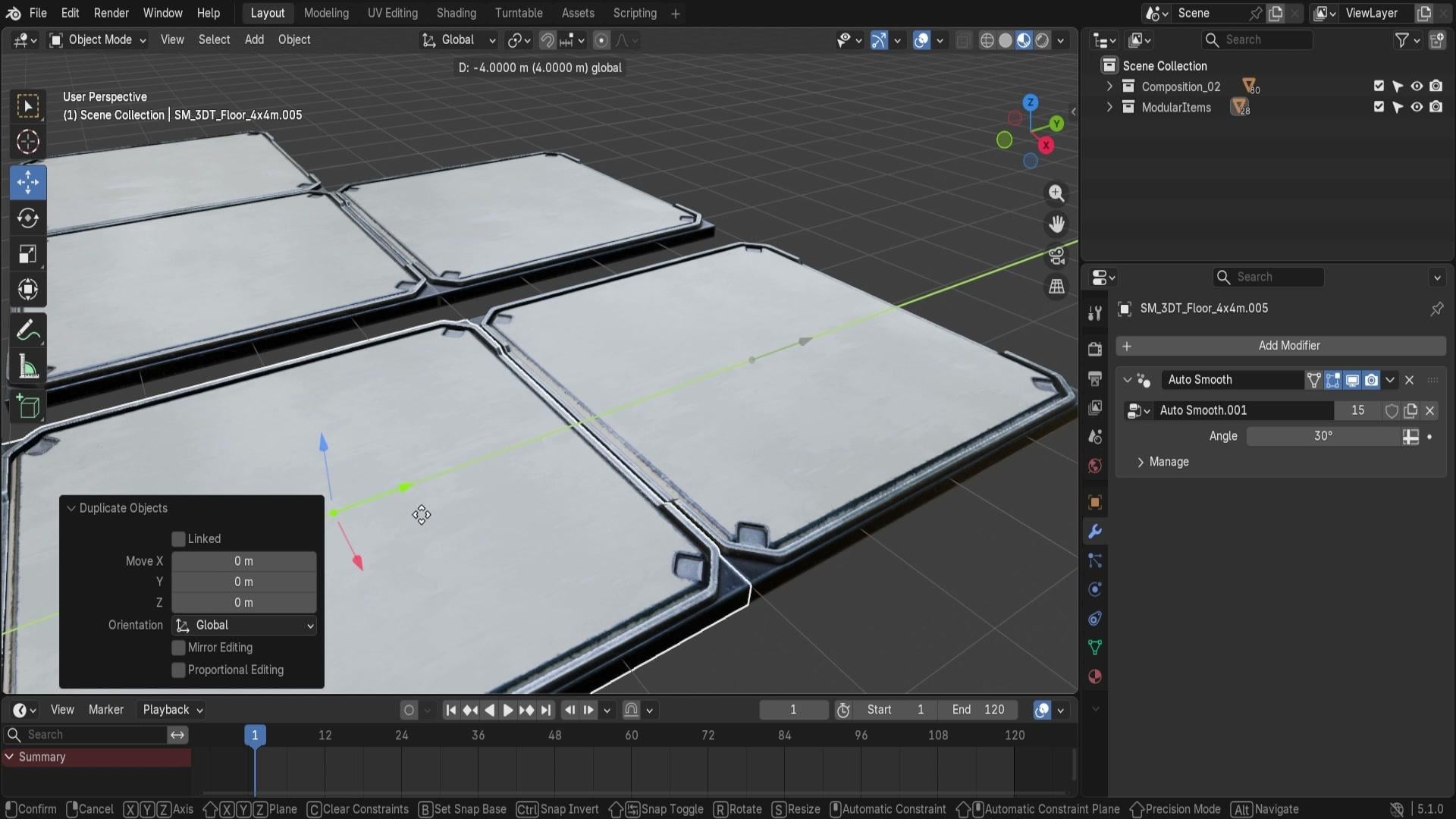
nuestras piezas de módulo. Duplicar una muestra de
la cuadrícula. Entonces esta plataforma de aquí va a ser muy agradable para nosotros. adelante y hagamos
clic en Shift D Escape para hacer un duplicado
y
mover esto al exterior de ese bloque duplicado
conjunto. Ahora bien, si tuviéramos que apagar
el chasquido, podríamos
moverlo con bastante facilidad, y no bloquearía nada
en términos de colocación de filas Pero cuando tenemos otro
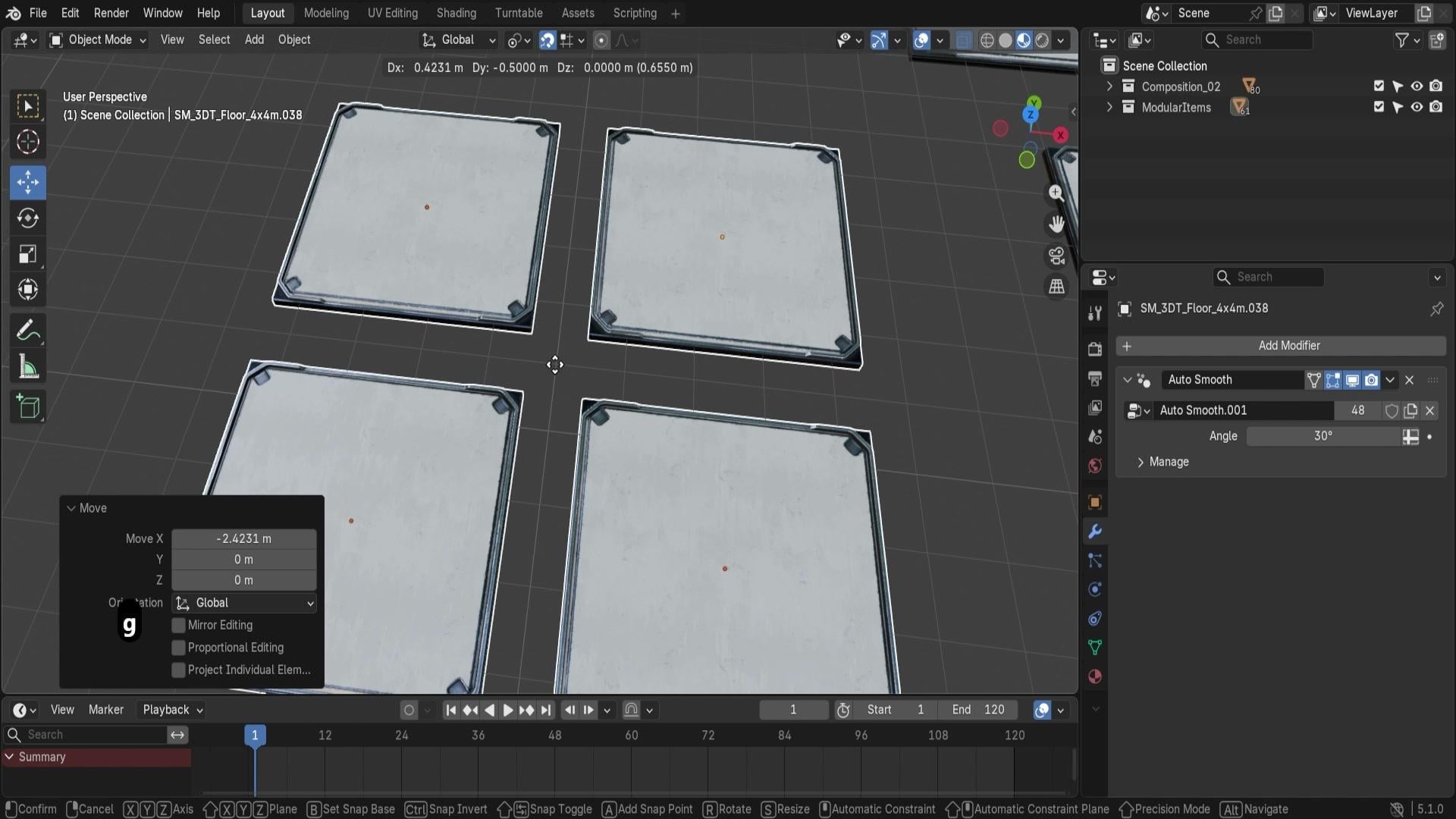
duplicado usando shift y D, simplemente
podemos mover esto
a un lado, y ahí vamos. Se va a encajar
perfectamente el uno al otro. La otra cosa que me gustaría
mencionar aquí es que
puedes apagarlo y
encenderlo usando un atajo, y ese atajo va
a ser shift y tab. Usando shift y tab, vas a
poder
cambiar rápidamente entre el encendido y el
apagado del ajuste Solo asegúrate de
hacerlo todo a la vez. Si tuvieras que presionar solo la pestaña, va a pasar
al modo de edición. Así que solo asegúrate de
usar shift y tab y eso habilitará
y deshabilitará el ajuste, lo
cual es bastante bueno, ya que te permitirá luego mover tus objetos
alrededor así Lo que me
gustaría mencionar es que si quieres, por ejemplo,
tener un hueco específico mientras
tienes el objeto en movimiento, puedes mantener el control, y eso va
a encender o apagar el chasquido dependiendo de
lo que tengas en qué estado Entonces ahora mismo, porque
tengo el ajuste
activado y estoy moviendo el objeto, si tuviera que mantener el control, va a
apagarlo solo para esta función en particular.
Entonces eso es bastante agradable. Y si tenemos esto
apagado y ahora duplicamos esto
por ejemplo, y ahora queremos, por
ejemplo, encajarlo
a este bloque de cobertura, podemos mantener el control, y luego va a
encender el chasquido Así que esencialmente va a hacer un live flip mientras estamos haciendo
la operación de transformación, lo cual es muy, muy conveniente cuando se trabaja
con múltiples elementos. Entonces por ejemplo,
por aquí, quiero que esta brecha específica sea un
poco más pequeña, así que pude
hacerlo así así puedo hacer otro
duplicado así, y usando Control, puedo encajarlo así a la sección. Y tal vez aquí quiero
que esté más en el medio. Y si tuviera que hacer clic en G y X, podría querer sostener Control
y tal vez romperlo o tal vez simplemente
colocarlo manualmente así. De esa manera, trabajar con el ajuste puede ser un proceso sin fisuras Puedes trabajar con y sin las opciones de ajuste a lo largo tu colocación de bloques para sacar el máximo
provecho de tus artículos Esta opción de control
no solo activa la configuración predeterminada para
lo que tenemos aquí. Si tengo el
ajuste activado, puede ver que
puedo, por ejemplo,
usar la rotación, usando nuestra Z para
girarlo alrededor del objeto Por defecto,
simplemente lo va a rotar de forma natural. A pesar de que tenemos activado el
ajuste, no
tenemos la opción
establecida para estar usando rotación Vamos a
volver a eso en un rato. Pero lo que necesitamos
saber ahora es que si estamos usando nuestro control Z
y hold, podemos comenzar a usar el chasquido
completo Entonces, debido a que la rotación por defecto no
tiene
el ajuste activado, tenerlo usando control, te permitirá activar el ajuste y
puedes rotar esto, por
ejemplo, 90 grados así como
así La otra cosa
es que va a funcionar de la misma manera
para escalar también. Por defecto, no va
a tener ninguna configuración de ajuste, pero si tuviéramos que mantener el control, va a comenzar a
ajustar incrementos Entonces puedes ver que podemos
simplemente escalarlo a uno pero a
uno o al valor exacto
de dos. Entonces ahí vamos. Y luego después,
podemos usar nuestro clic del mouse para asegurarnos de que esté
escalado por un valor de dos Muchas gracias por ver, y voy a estar
viéndote en un rato.
3. Cómo entender el control de la base de snap, el objetivo y la transformación: Hola, y bienvenidos de nuevo ed a Blender Essential para principiantes, broches y conceptos básicos de alineación Ahora, antes de comenzar a aprender cada opción de ajuste en profundidad, quiero mostrarles todo
el sistema como un conjunto de controles conectados chasquido funciona mejor cuando
dejas de pensarlo como un solo botón
y comienzas a pensar
más en un conjunto de decisiones Y Blender necesita saber
esencialmente tres cosas, y esas tres cosas serían ¿qué punto de tu
selección debería mover? Por defecto, se puede ver que cuando tenemos un
objeto seleccionado, por ejemplo, moverá un objeto o rotará un objeto desde el punto central para
esta plataforma específica. Entonces ese es el punto en estos
momentos
que utiliza para todas
estas opciones. Lo segundo que
necesita saber es qué tipo de cosas
quieres chasquear también. este momento, por defecto, está configurado para incrementar el ajuste, y eso nos permite básicamente
moverlo en incrementos
para asegurarnos de que los objetos Y lo último es qué tipo de transformaciones
debe afectar el chasquido Entonces ya
tocamos ligeramente eso, y eso sería si
quieres que solo
afecte el movimiento, el movimiento la rotación
o tal vez la escala. Y todas estas opciones se pueden controlar
esencialmente a través la herramienta de ajuste de aquí Y así,
comencemos, sigamos adelante y lo
abramos y simplemente consigamos
rápidamente
una visión general de lo que son estas partes. Entonces en la parte superior,
tenemos base de chasquido. Esto nos
va a permitir decir en qué punto de
la selección se mueve. Por defecto, lo tenemos establecido
al centro, luego al objetivo. Entonces, ¿dónde queremos chasquear
el chasquido para que ocurra? Y esto tiene un montón de opciones, incluyendo Increment,
grid, vértice y Luego hay un par
de otros adicionales
llamados fase cara a proyecto más cercana. Esto va a ser parte
del objetivo de chasquear. Y debajo,
vamos a tener una selección de
filtros y reglas. Estos van a estar cambiando un poco
dependiendo de lo que hayamos elegido. Entonces por ejemplo, si
he seleccionado a volumen, notarás que
tenemos snap to peel object, pero si lo tengo
establecido en Increment, esto va
a tener una opción para snap de incremento absoluto Entonces, dependiendo de una opción
que hayamos seleccionado, estas selecciones pueden
variar un poco. Entonces tenemos la
selección del objetivo y el efecto, estas opciones determinarán
esencialmente qué es lo que se
puede usar con
la opción de ajuste Y finalmente, tenemos incremento
de rotación. Entonces esto es básicamente para controlar qué tan grande es un chasquido de
rotación Es esencialmente un
objetivo de snap, pero para rotación. Simplemente cambiando un
par de opciones, podemos conseguirnos un resultado
completamente diferente. Entonces, si tuviera que seleccionar estos, puedo simplemente ponerlos por aquí y hacer un duplicado
y moverlo así, y se puede ver que
aquí va a
parecer un tipo de método de
chasquido completamente
diferente al que
teníamos anteriormente Así que no sólo es
simple chasquido a incrementos. Hay otra forma
de usar la herramienta de ajuste. Lo que vamos a
pasar en un rato. Mira, ahora vamos a
asegurarnos de que tenemos la configuración predeterminada y vamos a terminar
esta lección aquí. Muchas gracias
por ver y te
estaré viendo en un rato.
5. Base de calambre, puntos de giro y control de elementos activos: Hola y bienvenidos de
nuevo a Blender essentials
para principiantes, conceptos básicos de
ajuste y alineación Y ahora vamos a
hablar un poco sobre la siguiente parte de nuestras opciones de
chasquido Anteriormente, hablamos un
poco sobre snap target, que era Increment y grid Pero antes de pasar
a las otras opciones, volvamos un poco atrás y hablemos un poco sobre snap base. Entonces, por defecto, deberías tener la opción activada para el centro. Y lo que esto significa
es esencialmente que va a agarrar el
centro del objeto. Y va a usar
esto como base para
encajarlo a la grilla porque bueno, ahora mismo tenemos la opción de
grilla encendida. Entonces, si tuviera que hacer clic en
G, puedo moverlo, y se puede ver que se
ajusta directamente a esta parte de la configuración Y la razón en este
momento se llama centro es porque usa
el centro de un objeto, no el centro de
la malla tal como está, sino el centro
del punto de origen. Y el punto de origen, si iba a mostrarte muy rápido, acercar un poco
a uno de los objetos. Va a ser
este círculo naranja justo en el objeto de aquí. No quiere decir que
siempre va a
estar en el centro. Entonces, por ejemplo, esta
pequeña pieza de aquí tendrá el centro de
origen en el cuarto, es
decir, porque
tenemos el objeto seleccionado
solo por sí mismo. Si tuviera que hacer clic en G, se
romperá este punto de origen. Entonces no va a
ser exactamente el centro de un objeto, sino el centro
del punto de origen. Entonces esa es una
distinción rápida. Y la otra cosa
que me gustaría
mencionar es que por defecto, si solo estamos usando un objeto, no
parezca mucho, pero si tuviera que duplicarlo, moverlo un poco hacia un
lado, solo para mostrarlo como
una pieza separada. Si tuviera que posicionar esto
en el centro de la cuadrícula, y quiero hacer un duplicado
con otro objeto. Si tuviera que mantener el turno
y seleccionar ambos, ahora va a estar centrado
entre esos objetos. Entonces, si hago clic en G, me
va a permitir reposicionar estos
artículos como jabón Pero digamos que uno de estos duplicados está un
poco descentrado. Digamos que queremos hacer
un poco de brecha. Entonces, si tengo ambos
seleccionados, el objeto para la
pieza central debido a estas dos selecciones orígenes están en un centro ahora va a
estar centrado hacia arriba así Entonces si hago clic en G, ahora
va a querer
centrarlo con esto
estando en el medio. Entonces puedes ver que esencialmente lo
va a mover así, y ahora tenemos un poco
de un desplazamiento así como así, donde el ítem se posiciona un
poco desplazado a la cuadrícula porque quiere tener
ambos paneles
para estar chasqueando con,
nuevamente, la pieza central
estando justo en el medio La otra cosa que
vale la pena señalar es que no sólo se
ve afectada por la base de snap, sino porque tenemos
el centro seleccionado, trata de usar el punto medio de cualquiera que sea el punto de origen,
y es importante conocer un poco sobre los puntos de
origen porque antes de la transformación
de la función de ajuste, también
estamos usando el centro de
transformación actual que también se puede cambiar. Así que no sólo le afecta la base de
snap, sino que también podemos usar un ajuste de punto de
pivote. Entonces en la parte superior, tenemos otra
opción por aquí, que nos permite usar
un punto de pivote de transformación si tuviera que cambiar esto a, por ejemplo, elemento activo, lo cambiará al
básicamente último elemento seleccionado. Si tuviera que seleccionar
este panel por aquí y mantener presionado Mayús
seleccionar panel O por aquí, ahora
podemos mantener G
o lo siento, haga clic en G, y podrá ver que ahora usa este punto de origen como base. Antes de que determine
la base de encaje. En primer lugar determina qué va a ser
exactamente este
punto de pivote. Y si seleccionamos
elemento activo, por ejemplo, va a intentar usar
el último punto de origen. Entonces, esencialmente, el
punto central va a ser considerado como este punto de origen por aquí para el último objeto. Si tuviera que seleccionar
algo así como orígenes
individuales,
por ejemplo, de nuevo, notarás que
vuelve al
término medio porque ahora puede ver que hay múltiples puntos de origen
para múltiples objetos, y ahora que nuevamente
intenta volver a centrar o combinar todos los puntos de
origen a una media donde
estaría en el centro de aquí. Entonces así es como
esencialmente funciona. Simplemente volveremos al punto medio para
el punto transformación porque eso es lo que debería ser por defecto. Pero sí, si estás
teniendo un pequeño problema con tu chasquido, asegúrate de que también
marques esta opción por aquí Volviendo a la base del snap, ya
hablamos del centro, que esencialmente agarra la
selección de su centro Ahora, lo más cercano
te permitirá agarrar un objeto e intentar encajarlo al punto
más cercano de un objeto. No es un mal ejemplo usar Increment o grid
para este
porque va a intentar simplemente
ajustar el objeto a tu cuadrícula,
esencialmente, así que no
va a funcionar realmente Pero si tuviera que seleccionar un objeto y simplemente usar el ajuste de cara
objetivo, que vamos a
cubrirlo en un poco, verás que cuando haga clic en G, va a intentar luego ajustarlo al
borde de un objeto Notarás que mi
Cursor ahora llega
al punto más cercano de lo que va a estar en contacto
con otro objeto. Y eso nos permite posicionar
amablemente nuestro objeto. Entonces, por ejemplo,
puedo usar GX por aquí y luego
colocarlo amablemente así, y eso nos daría
este tipo de control Entonces, por ejemplo, no quiero que
el bisel sea visible. Puedo hacer clic en Gx y luego una especie de
reposicionarlo un poco Nos
sacamos perfectamente ese bisel. En la pieza central,
lo que sería una buena
solución para asegurarse que estos paneles tal vez se vean
un poco más soldados Si hago clic en G y
lo muevo al panel superior, verás que ahora nuestra
posición va a ser cambiada a la ubicación con la parte superior de este panel
que estamos tratando de mover. Entonces nuevamente,
básicamente va a intentar romperlo con la parte más cercana de
lo que es el panel. Si tuviera que moverme, por ejemplo, otro panel un poco a
la izquierda y volver a hacer clic en G, verás que
ahora la parte izquierda va a intentar hacer
el contacto primero. Entonces, en lugar de tener
la pieza central, va a intentar conseguir la parte más cercana
a este objeto de arriba Ahora, a continuación, tenemos
una opción para la mediana. Muy rápido, sólo
voy a ir de cara a atrás a cuadrícula para mostrar
esto como ejemplo. Y ahora, esencialmente, la mediana base de
ajuste va a funcionar de manera similar a
lo que el centro
funcionaría con la mediana de punto
transformar pi con punto. Excepto que si tenemos otra
opción, como por ejemplo, elemento
activo seleccionado,
notarás que aún
podemos ajustar
a los puntos centrales. Entonces esto básicamente agarrará esta base de snap en
la mediana
agarrará todas las opciones
seleccionadas, e ignorará el menú del punto pivote de
transformación y lo centrará con
su selección. Entonces digamos que ahora
tenemos cuatro paneles. Entonces, si tuviera que
agarrarlos a los cuatro y si tuviera
que tener base snap, establecer como centro con
el elemento activo, tendrá esta
base para ser utilizada para el ajuste como elemento
activo porque considera que es el punto central porque, nuevamente, de los puntos de
pivote de transformación, pero si tuviera
que usarlo como mediana, ahora agarrará todos
estos puntos y pondrá todos estos puntos de origen en la mediana en el
medio. Entonces ahí vamos. Ahora podemos tener esta
parte como pieza central. Mientras que antes solo estaba usando este punto de aquí
porque es el elemento activo. Entonces mediante nos ayuda a
mantenerlo consistente, y va a ignorar la posición del pivote de
transformación A continuación, tenemos un activo
activo esencialmente
funcionará como un elemento activo
para transformar la posición de pivote. Nos permitirá, bueno,
tener el último objeto seleccionado para ser utilizado como elemento activo. Entonces ahora puedes ver que
estamos usando este panel en la parte superior,
derecha, como
pieza activa para el chasquido Y ahí vamos.
Prácticamente cubrimos todas las opciones
de base a presión. Volvamos
al centro y así con tales controles, podemos seleccionar todos estos
paneles y
colocarlos rápidamente como un tipo de cuadrícula de
dos por dos. Podemos agarrar este otro marco de
techo, así, hacer un duplicado,
ponerlo en la parte superior, y voy a apagar un poco
el chasquido De esa manera, puedo mover
esto un poco más arriba como coser por encima de esta
otra configuración de techo. Podemos posicionar
uno de ellos para que esté un poco más
arriba en esta sección, así, así que está más
cerca del final del panel. Una vez que tengamos esta
posición configurada, así, entonces podremos volver a
encender el chasquido Podemos usar Shift D GX y
moverlo a un punto idéntico básicamente en otro
lado del panel Y ahora con la opción de que la base de
snap se establezca como mediana, o realmente activa en este caso, porque creo que
va a funcionar mejor porque vamos a estar chasqueando en el mismo lugar exacto Podemos seleccionar ambos
elementos, ambos paneles, clic en Mayús D para
hacer un duplicado, y ahora voy a usar G Y y moverlo hacia abajo así. Entonces ahora va a estar
justo debajo de la configuración, excepto que no quiere ir en el
mismo tipo de brecha. Entonces voy a dar click a siete
para ir a ofrecer Vista Gráfica. Y por eso,
somos capaces de acercar un
poco y usar GY y simplemente ajustarlo un
poco con una cuadrícula más pequeña. Y así, nos
conseguimos un patrón muy bonito de toda
esta azotea. Y si queremos que
sea más largo, digamos, en la vía lateral, podemos
agarrar toda esta configuración Podemos golpear a Shift D, GX, y luego moverlo
hacia un lado así Y debido a que está usando elemento
activo en este momento, debería configurarlo
con un complemento perfecto. La razón por la que estoy usando
el elemento activo y no la pieza central es porque si iba a
hacer un duplicado, haga clic en GNX, no nos
va a dejar mover este panel para adjuntarlo con tanta
facilidad como lo teníamos antes Entonces, lo que estamos haciendo aquí es
seleccionar toda esta configuración, manteniendo presionada la opción Mayús, seleccionando
este panel de aquí. Así que ahora puedes ver
el resaltado naranja. Luego puedes usar el elemento activo y usar Shift D Gx y
moverlo hacia un lado, y ahora va a mover
todas estas partes
igual que así basándose en este
único panel Y así, nos
conseguimos un pequeño patrón agradable de
algo así como una azotea. Bien, así que eso va
a ser a partir de esta lección. Muchas gracias
por ver, y te
estaré viendo en un rato.
6. Captura de vértice, borde y cara para construcciones complejas: Hola, y bienvenidos de
nuevo a todos a Blender essentials
para principiantes, conceptos básicos de
ajuste y alineación Ahora aprendimos todo
sobre la base de snap. Volvamos al objetivo
de chasquido. Entonces ya hablamos un
poco sobre Increment, cómo básicamente
se puede usar como cuadrícula, pero con su propio
desplazamiento local de un objeto, entonces la cuadrícula en sí es
básicamente las líneas cuadriculadas Y a continuación tenemos vértice. Entonces los vértices son
puntos de objeto en una malla. Si tuviéramos que pasar al modo Editar, podremos ver
estos pequeños puntos,
y estos son los vértices
en el objeto establecido,
y estos se pueden usar en combinación con los
vértices de destino de ajuste para
alinear esencialmente partes Incluso en modo de edición, puedo hacer clic en G y puedo
moverlo y se puede ver directamente metiendo en el vértice a este
punto de aquí, o puedo moverlo por aquí, y va a
romperlo así Y lo bueno de ello en modo
objeto es que puedes
usarlo para ajustarlo básicamente a
cualquier parte de un objeto. Si tuviera que seleccionar otro ítem, algo así como este disco, por ejemplo,
quiero que sea medio círculo. Puedo
convertir esto en un duplicado, así que solo muévalo un
poco hacia un lado para que sea un poco
más fácil trabajar con él. Y entonces puedo hacer un duplicado, y verás que ahora se encaja a estos puntos de los que
acabábamos de hablar Entonces estos puntos
se pueden usar ahora para chasquear ya sea que quisiera estar chasqueando para la
sección superior o la inferior Siempre va a estar
basado en la posición del ratón. Entonces si tengo mi posición del ratón más baja al vértice inferior, va a chasquear
a la parte inferior Si lo tengo
al vértice alto, va a chasquear
a la parte más alta Y eso es bastante importante porque podemos
aprovecharlo para esencialmente darnos
algún tipo
de escalera realmente agradable , digamos. Ahora mismo, sólo voy
a rotar estos 90 grados,
así, y
voy a hacer click en G y moverlo hacia arriba a esta parte. Para que veas que esto es como un
bonito óvalo o medio círculo. Luego, a continuación, yo agarraría
este pedacito de aquí. Podría golpear a Shift
D y luego escapar, se RZ 15, así Entonces lo giraría
solo un poco, y luego usaría GZ y lo movería
hacia abajo poco a poco como Vuelva a utilizar la duplicación. Entonces Shift D, escape, GZ, muévalo hacia abajo, y luego otra vez, usaría RZ 15 Y básicamente, estoy ajustando los vértices al que está justo debajo
de Debido a que el punto de origen de este ítem es tener el punto de
origen en la parte superior, esencialmente
somos capaces de
hacer pasos como este, y puedes ver lo que
está sucediendo en este momento. Somos capaces de hacer algún tipo de
pasos realmente agradables, así como así. Podemos seguir haciéndolo
hasta que consigamos 90 grados, y luego podemos simplemente hacer
un duplicado de esto. Entonces déjame seguir adelante
y seguir haciéndolo, así y una más.
Así como así. Y creo que si miramos
desde arriba allá vamos, tenemos perfectos 90 grados. Ahora podemos seguir adelante y seleccionar esta pieza entera
así, y mantener presionada la tecla Mayús, seleccionar la
sección superior, presionar Mayús D, escapar, y luego usar G
Z y moverla así. Entonces podemos hacer R Z 180. Y así como así. Tenemos esta configuración,
excepto
que esto no es 180, tiene que ser 90,
algo así. Y me acabo de dar cuenta un poco de error de que este paso no necesitaba
ser duplicado. Entonces voy a
arreglarlo rápidamente borrando
la sección superior, agarrándola en esta pieza superior
como elemento activo, y luego
chasqueándola, y ahí vamos Se puede ver el
tipo perfecto de configuración. Y así, somos capaces crearnos una escalera. Voy a mover esto
hacia abajo, en realidad. Si lo estamos moviendo hacia abajo cuando no está detectando
ninguno de los vértices, no
va a chasquear a
nada. Entonces eso es bastante agradable. Una manera bastante agradable de
sortear el tema.
Y ahí vamos. Solo estoy usando entonces 80 grados, perdón, 180 grados para rotarlo. Y así, nos
conseguimos un
tipo de espiral
muy, muy agradable y simplista, y solo voy
a mantener turno, seleccionar estas partes superiores Y otra vez, mantén pulsada la tecla shift, selecciona la parte superior
como elemento activo, pulsa Shift D, escapa GZ, y muévala un
poco más así, vuelve a
ajustarla a la
pieza inferior, así como así Y se puede ver conseguimos
una pequeña escalera bonita. Yo no diría que es bastante
poco en este punto porque tenemos muchos
pasos dentro de él. Pero de todos modos, así es
como
usarías este tipo de opción Después a continuación, tenemos
una opción para edge. Edge va a funcionar de
manera similar a Vertex excepto en lugar de usar
los puntos en una malla En lugar de usar estos puntos, va a usar bordes. Entonces, si tuviéramos que
entrar en modo Edit, cambiamos la opción a modo edge, veremos que estas son las opciones que
tenemos por aquí. Estas son las líneas que
podemos usar para romper. Son geniales cuando
tenemos largas
líneas rectas, especialmente. Entonces digamos que quiero cerrar esto más cerca del borde de
esta base de aquí. Lo que podemos hacer es
seleccionar este objeto por aquí. Podemos cambiar el
objetivo de snap para que sea un borde. Y luego cuando haga clic en G, va a tratar de
chasquear al borde establecido. Entonces, si tuviera que
encender el wireframe, se
puede ver el tipo de chasquido que está ocurriendo así
así Y también solo
voy a usar GY, así cerraría la posición. No se rompería al eje Z, sino solo al eje Y. Y así, puedo
romperlo hasta el borde así, y tal vez cada exterior, quiero que esto esté chasqueando a este borde exterior así como
así Y tal vez veas ahora que el techo tiene
algunas partes offset. Quizás esa
sería una forma bastante genial de cambiarlo y
compensar estas partes El lado superior de la malla de este panel de la azotea
sería un poco más de un problema con una base activa a presión porque el
punto de origen está en el borde. Entonces, si tuviera que tratar de
ajustarlo a esta parte superior, se
puede ver que lo encaja y mueve todo el objeto hacia el lado superior. No
queremos que esto suceda. Queremos asegurarnos de que el punto de ajuste más cercano
sea, bueno, la parte más cercana,
así que sigamos adelante y
cambiémoslo a la base de snap para esté más cerca con el
objetivo de snap al borde, y podemos usar ahora G, Y, y ahí vamos Una vez que tengamos nuestro
mouse sobre este borde, lo va a poner con el punto más cercano del objeto. Lo cual es una forma bastante
agradable de solucionar el tema de tener el origen apunta un poco
más a un lado. Y así,
somos capaces de, por ejemplo, arreglar este techo para tener paneles, ya
sabes, en más varianza. Entonces algunos paneles están
más alejados a un lado, los paneles
O se están
acercando a la pieza central, y es simplemente agradable en general A continuación, tenemos cara. Nuevamente, la cara va a ser
del modo de edición si vamos a un
modo de edición de objetos, por lo que las caras esencialmente
van a ser las partes de
la cara, los paneles que están en la malla. Entonces todas estas partes seleccionadas, van a ser las caras, y cada una de ellas puede ser utilizada como punto de ajuste,
lo cual es muy, muy agradable porque podemos hacer algunas formas agradables y rápidas
para unir objetos Entonces digamos que tenemos
estos marcos por aquí, creo que se
llaman base de soporte. Tenemos uno que es por un cuarto. Vamos a
aprovecharlo. Podemos simplemente hacer un
duplicado afuera, así, y ahora tenemos a
este constructor terminado, así. Al duplicarlo y usar
snap base set to face, podemos moverlo directamente sobre
un objeto excepto en este momento, no va a funcionar
porque puedes ver que encaja con la opción más cercana Y la opción más cercana
era ser la de arriba, así que no tiene esa opción
correcta de chasquido Si tuviéramos que cambiar snap base a centro o activo o mediana, estos casos,
funcionará igual. Podemos simplemente ajustar la parte inferior
del punto de origen sobre este
de aquí a la parte. Y así, somos capaces ajustarlo correctamente
a esta sección, lo cual es muy agradable para nosotros. Y luego el siguiente,
digamos que queremos que esto también
esté de lado.
También podemos hacer eso. En este caso, sin embargo,
necesitaríamos
rotar esto 90
grados así, y luego simplemente
moverlo así hacia arriba. Vamos a aprender
de una manera alternativa, aunque en un poco, pero esa es una forma de
hacer uso de ella. No es perfecto, como
puedes ver por aquí porque esencialmente te engancha a
todo en una cara Pero si ya
tienes una colocación muy bien establecida como esta viga
vertical de aquí, puedes usar Shift
D para duplicarlo, GZ y simplemente moverlo básicamente hasta que
lo ajustes a la cara superior Y eso te dará una
colocación perfecta, así como así. Una cosita rápida para
mencionar es que si quieres mover tu objeto en
una sola dirección, aún
puedes hacer
uso de algo como
un ajuste de vértice o simplemente
chasquear en general, pero solo para una sola X. Entonces, por ejemplo,
ahora mismo, si quiero hacer clic en G y
mover esto para estar en el punto donde está en
la misma sección que este panel inferior mover tu objeto en
una sola dirección, aún
puedes hacer
uso de algo como
un ajuste de vértice o simplemente
chasquear en general,
pero solo para una sola X.
Entonces, por ejemplo,
ahora mismo, si quiero
hacer clic en G y
mover esto para estar en
el punto donde está en
la misma sección que
este panel inferior, yo
puedo usar G y X y luego
ajustarlo al valor X, pero luego mover mi mouse hacia abajo, así lo ajustaría hacia donde estoy
apuntando, básicamente. Entonces, si pongo el cursor sobre este
vértice de aquí, simplemente
puedo hacer clic en el botón izquierdo del mouse y luego
cortarlo hacia Yo puedo hacer lo mismo por aquí para ajustarlo a los vértices. este momento, simplemente usando punto de
vértice y la base de ajuste
más cercana, soy capaz de
alinear esencialmente estos tres paneles en la misma fila mientras mantengo
el eje Y como estaba antes Bien, así que eso va
a ser a partir de este video. Muchas gracias
por ver, y te
estaré viendo en un rato. O.
7. Captura de volumen, centro de borde y centro de cara: Hola y bienvenido de nuevo
propenso a Blender essentials para principiantes broches
y conceptos básicos de alineación En la última lección,
repasamos los conceptos básicos del borde
de vértice, el ajuste de fase Ahora vamos a pasar al objetivo
de ajuste de volumen. Esta es una preciosa. A primera vista, podría
considerar que funciona de
manera muy similar a un
objetivo de ajuste de fase, pero no lo es. Si pasa el cursor sobre la
parte superior de esta columna, por ejemplo, con el objeto Transformar, notarás que trata de encajar a la parte superior, pero funciona de manera muy diferente cuando vamos al lado de un objeto al que estamos
tratando de encajar. Si tuviera que acercar
mi objeto seleccionado con el ajuste de
selección de volumen, notarás que al principio, trata de encajar al borde, pero luego a medida que nos
acercamos al centro, se acerca cada vez
más al medio La forma en que funciona es muy, muy interesante ya que primero agarra el primer
punto de contacto Y luego el segundo punto a medida
que sale del objeto, y luego lo usa como una especie de forma de
estimar el volumen de un objeto y dónde
colocarlo en medio para el modo de alineación Entonces a medida que nos acerquemos
al centro de mesa, esencialmente va a ponerlo justo entre este
punto y este punto Entonces va a
estar en el centro. Y este tipo de una opción
es bastante útil para cuando
queremos unir ciertos objetos dentro de la forma de un objeto. Entonces, por ejemplo, vamos a
agarrar este borde por aquí. Y digamos que queremos duplicarlo para ir hacia afuera. Va a hacer otro
duplicado en realidad de antemano. Y si tuviera que hacer clic en Duplicar, va a entonces tratar de
ir entre este
contacto de aquí. El tema en estos momentos es que el punto de origen es un
poco demasiado alto. Así que muy rápido, sólo
voy a seguir adelante y arreglar esto para este ejemplo
en particular. Entonces solo voy a asegurarme que transforme
el punto de origen justo a donde está la línea de
fondo, lo que por cierto, me lleva a un punto superior rápido es que cuando tenemos punto de
chasquido encendido, podemos usar esto con ajustar
el punto de origen también Así que cuando tenemos este efecto de puntos de
origen de transformación sólo en, podemos tener el modo de ajuste y
podemos tenerlo puesto a la cara Y luego solo podemos ir al
fondo y simplemente encajarlo hasta la base misma de este
pequeño borde, así. Así que ahora podemos apagar el
chasquido y usar shifty. Y ahora puedes
ver que encaja justo dentro del objeto Entonces tal vez te estés
preguntando, en qué se diferencia de la
cara, en este caso. Bueno, si yo fuera a
apagar el volumen, te darás cuenta de
que en realidad va más dentro del objeto mismo. Por lo tanto, colocar algo
como tornillos o pernos o algunos otros accesorios
en el edificio podría ser más beneficioso usando
este tipo de forma porque coloca el artículo
directamente en el objeto, en el volumen del objeto. Entonces puedes ver ahora
que tiene este tipo de bonito apego
entrando en el artículo. Entonces eso es bastante
agradable, diría yo. Y así así,
nos conseguimos un
aspecto interesante incluso como una escalera. Entonces, cuando se trata de chasquear, podemos hacer uso de varias maneras con el
volumen para los archivos adjuntos A continuación, tenemos
una opción para edge center. Esto va a ser más
una variación única para el ajuste de
bordes excepto que lo va a poner en el
centro del borde Así que es genial para cuando
estamos trabajando con más, nuevo, superficies planas quizás. Entonces, si volvemos a este
cuarto de círculo, podemos hacer un
duplicado de él, y verás que se ajusta a la parte media del borde Si tuviéramos que
encender el marco Y, todo
este borde si tuviera que
seleccionar este objeto,
este borde completo va
de un lado a otro, y en la parte media es donde va a estar el
punto de alineación Y usando eso, podemos hacer varias de diferentes
alteraciones. Entonces ahora mismo,
puedo, por ejemplo, hacer
rápidamente este tipo de escalera
lateral como esta, que parece interesante, pero quizás no sea tu fuerte Entonces digamos que agarramos este
panel por un lado, y usando el chasquido de borde, simplemente
podemos
dejarlo en el costado Voy a asegurarme de que
usemos la base de snap más cercana, así, y
solo voy a
moverla primero a un lado,
así como así. Y así, podemos encajarlo al
centro de este panel, y va a estar justo
en el medio porque esta parte central
se va a alinear con el lado del
panel en el lado derecho, y solo por eso, vamos a estar
encajándolo a la pieza central Entonces alternativamente, por
aquí, podemos hacer lo mismo. De esa manera podemos alinear los paneles para que estén más
desfasados hacia un lado, pero al mismo tiempo, encajados a la parte media
de estos paneles A continuación, tenemos nosotros mismos
opción para borde perpendicular. Este es interesante
porque esencialmente agarra dos aristas o tres puntos y ve donde hay
un ángulo de 90 grados Entonces este cuarto de
círculo va a funcionar muy bien para nosotros porque si hacemos un
duplicado de él, se puede ver que en el momento en que
superemos los 90 grados, va a
romperse a esa parte, y también debería
chasquear o en realidad, podría ser un poco
más difícil de ver porque estamos usando clotes basados en snap Voy a
cambiarlo de nuevo a mediana solo para asegurarme de que
tenemos un
resultado más constante al romperse Y puedes ver, ahora mismo, podría
parecer como
chasquear al azar, pero como hay un ángulo de 90 grados entre esas líneas y
esta parte de aquí, trata de
encajarlo aquí también Entonces, debido a que tenemos
tantas líneas por aquí, puede ser un
poco difícil distinguir
siempre la configuración. Pero en términos de, como, encontrar los paneles adecuados
o algo por el estilo, cuando tenemos esquinas como esta, podría ser bastante útil
porque simplemente agarrará el punto de chasquido del punto de ángulo
recto, y debería estar por aquí, sí Es un poco difícil
romperlo, pero ahí tienes. Una vez que lo chasqueamos,
puedes ver que nos da este lindo
rinconcito al costado. Y así,
somos capaces de tomar algún tipo de decisiones de
chasquido realmente agradable Por último, tenemos a nosotros mismos un precioso objetivo de
chasquido en el centro de la cara Esta es una preciosa porque esta va a
funcionar de manera similar a edge center. Pero en lugar de encontrar
el centro de un borde, va a encontrar
el centro de una cara. Entonces digamos que quiero bien, podemos usar el mismo marco que teníamos por aquí o pilares de
soporte. Si duplico y golpeo escape, entonces esencialmente
puedo
romperlo justo en el centro de esta
cara de aquí. Esta parte de aquí, y
debería romperla bastante bien, aunque ahora me acabo de dar cuenta de
que hay un
pequeño problema, y ese tema es, bueno, tenemos una cara trangulada
en la parte superior por Entonces, para arreglarlo,
podemos simplemente seleccionar estos bordes así y
hacer un poco de limpieza. Pero en lugar de seleccionar
todos estos bordes, lo que te
recomendaría encarecidamente es solo seleccionar este borde sobre, así y disolver el
borde justo en el medio. Entonces nos conseguimos
esta preciosa plaza. Y debido a esta plaza, deberíamos poder encajarla
perfectamente a la parte superior de esta esquina,
así como así. Y esto también debería
tener un buen top. Sí, lo hace, y somos
capaces de romperlo. Así. La razón por la que no siempre me gusta quitar todos los bordes
de esta parte es porque matones
finales a veces
me dan un poco de problema en términos de encontrarle el punto
central de una fase Entonces, si tuviera que borrar estas partes y solo tener
esta fase en la parte superior, entonces
podemos intentar romperla y veamos
si funcionó esta vez. Entonces en este caso,
creo que chasquear el chasquido
estaba bastante bien Pero de nuevo, a veces
no siempre funciona. Te recomiendo encarecidamente que solo mantengas la Cara como una de cuatro
caras, así. Simplemente porque a pesar de que
los engones siempre funcionarán, la pieza central podría no estar perfectamente centrada
para esa fase establecida Realmente depende de cómo se coloquen
los vértices. Y como último consejo rápido
para la sección de objetivo de ajuste es que puede habilitar múltiples partes o
múltiples opciones para usar para ajustar Entonces digamos que queremos usar el centro de la
cara y el centro del borde. Al mantener pulsada la tecla Mayús y tocar
la opción de objetivo de ajuste, podemos habilitar varios
así. Si queremos revertirlo, simplemente
podemos hacer clic con botón izquierdo del ratón
y solo va a ir a la opción única Pero manteniendo
pulsada Shift, podemos seleccionar tantos
como queramos, así, y en la parte superior,
comenzará a decir mix, lo que significa que se seleccionan
múltiples. Y eso es muy, muy bueno para nosotros
porque nos permite
esencialmente tomar decisiones de
chasquido basadas en múltiplos de datos Entonces por aquí, por ejemplo, podemos ajustar esta opción
al centro de la cara, así, o podemos encajarla
hasta el borde, así como así. Y ambas opciones
serían válidas para esta configuración, y de esa manera, incluso podemos tener un poco de
plataforma debajo, tal vez. Sólo para ayudarnos tal vez a
estabilizarnos con el grosor. Y sí, muchas formas únicas
de configurarlo e incluso
podemos hacer una plataforma que
suba, así. Y entonces, digamos, una vez que
terminemos con esta
plataforma subiendo, entonces incluso
podemos incluir
una opción para Increment. Entonces una vez que
incluimos Increment, entonces podemos simplemente
usar el snap rápido, así para estas plataformas, y luego podemos seguir
yendo 90 grados, aunque el incremento
y otras opciones podrían no
funcionar siempre del todo Oh, lo siento, olvidé
mantener turno en este caso. Por eso no estaba
funcionando, pero ahí vamos. Una vez que lo sostenemos, puedes ver que somos capaces de usarlo. Y debes
notar que cuando
lleguemos a la
selección u opción de chasquido, gira nuestro
centro de mesa o movimiento un triángulo. un pequeño triángulo donde ocurre
el chasquido Entonces, si solo estamos
encajando a una cuadrícula, no
vemos ese
triángulo, pero una vez lo
llevamos a un lado, sí
vemos ese triángulo En realidad depende de qué
tipo de chasquido sea. Si tenemos volumen, por ejemplo, no
va a mostrar eso. Creo que va a
mostrar más como una X. Entonces tenemos una opción
para borde perpendicular, que va a
ser más como A. Bueno, el seno para 90
grados, ahí vamos. Una pequeña señal de Alexo. Todos estos símbolos muestran qué tipo de chasquido
estamos haciendo Si estamos teniendo Face,
solo va a ser la misma X. Así que es principalmente para
los que están más bajos en el objetivo de chasquido para
ayudarte a identificar qué tipo exacto
de chasquido estamos obteniendo Bien, así que eso va
a ser a partir de esta lección. Muchas gracias
por ver, y te
estaré viendo en un rato.
8. Alinear la rotación al objetivo y captura de rostros avanzada: Hola, bienvenidos de nuevo
a Blender Essentials para principiantes en lo básico de alineación
y ajuste Ahora, sigamos adelante
y hablemos un poco sobre las opciones que
se encuentran debajo. Entonces, si tuviera la configuración
predeterminada para que la base de
ajuste fuera la mediana y los objetivos de
ajuste seleccionados
como Incremento, con la selección Increment, verá que tenemos el complemento de incremento
absoluto Entonces esto no va a ser visible en
otra de las opciones. Ya que te permitirá
esencialmente acercarte a la
grilla como se habló anteriormente. Pero las otras opciones como alinear la rotación
al objetivo van a funcionar muy bien con ajuste cuando quisieras
ajustarlo al objeto Entonces, si tuviera
algo así como un objetivo de fase de ajuste seleccionado para la cara y
usar un objetivo de rotación de línea, esencialmente
podemos usar
esta opción de ajuste también, simplemente ajustarla a la
cara de la superficie Entonces mira por aquí, porque la cara está
orientada hacia los lados, somos capaces esencialmente de
chasquearla hacia un lado Funciona muy bien si
también lo estamos combinando con algo así como la base de broche
más cercana. La razón es que si
tenemos esto un poco más bajo, esencialmente
podemos chasquear el panel del
zapato lado a lado, así, y si
queremos, podemos simplemente
duplicarlo otro panel, ajustarlo al exterior, así, y así, somos capaces crear una pequeña habitación rápida. Sólo voy a mover este
panel hacia un lado, así el punto más cercano estará en el exterior y duplicarlo. Nuevamente, mueve esto un
poco hacia un lado, así, así, somos
capaces de crear una especie de cubo. Entonces, como puedes ver, con solo
tener una combinación de snap base se cierra y
configurarlo para que se ajuste a la cara objetivo, somos capaces de hacer
cosas así porque esencialmente alinear la
rotación con el objetivo te
permite alinearla con las normales de cada uno de esos adjuntos
que estamos teniendo Uh, si tuviera que ponerlo en algo así como un vértice,
eso funcionaría un
poco más interesante
porque si tuviera que volver a poner
mi base de snap a la
mediana para mostrar la
rotación de alinear al objetivo,
podemos ver que si la
tenemos ahora seleccionada,
vamos a obtener más tipo de configuración eso funcionaría un
poco más interesante porque si tuviera que volver a poner mi base de snap a mediana para mostrar la
rotación de alinear al objetivo, podemos ver que si la
tenemos ahora seleccionada, diagonal Entonces esto va a funcionar un poco mejor para
algo como unir esquinas o ángulos o
algo por el estilo
porque podemos conseguir las normales. Desde los vértices, si quieres previsualizar
esas normales establecidas, pequeña
visualización
que
recomendaría es
pasar al modo de edición adelante y solo
seleccionemos uno de los objetos, pasemos al modo Edición
y luego dentro de las superposiciones de la
ventanilla
o las superposiciones del modo de edición de malla Podemos encontrarnos opción
para mostrar Vertex normal. Si tuviéramos que hacer clic
en esto y subir la talla, podremos ver
estas líneas azules. Cada uno de ellos representa las normales para vértices
individuales Entonces demuestra que si el vértice está sobre una superficie más
plana, vamos a conseguir una línea
que va directamente hacia arriba Pero si está en una esquina, va a conseguir una línea que
vaya diagonalmente a través, entonces Entonces nos da
una especie de ángulo de 45 grados,
sobre todo en las esquinas. Entonces este puntito de aquí, se
puede ver que tenemos una
línea que va en 45 grados. En cuanto a las caras, si quieres ver
eso, visualmente
también podemos usar este botón por
aquí, mostrar normal. Si tuviéramos que seleccionarlo, podemos ver que
tenemos un montón de contornos y podemos ver que
esta cara, por ejemplo,
en el medio, tiene
la normal mirando
hacia arriba recto hacia arriba, así que eso es bastante nifty Si queremos asegurarnos que no cambia
la rotación del objeto cuando
lo estamos colocando encima de otro objeto, podremos Oh, aguantar. Déjame solo asegurarme de que
tenemos las caras ahí vamos. Podremos simplemente
posicionarnos así y así podremos, por
ejemplo, apilar algunos objetos uno
encima del otro,
así como así. Esa es una
forma bastante viable de hacer las cosas. Volviendo a las opciones
que teníamos anteriormente, Proyecto de
cara y
como más cercano realmente funciona bien con la
rotación de alinear al objetivo. La razón es
que el proyecto de cara usando Face project, somos capaces de pegarlo
esencialmente
a la superficie proyectándose desde el punto de vista desde
lo que estamos viendo. Entonces, como que funciona de la misma manera a primera
vista para enfrentar el objetivo de snap, pero el proyecto Face funcionará
un poco diferente, y te mostraré a
lo que me refiero con eso. Ahora mismo, con el
tipo básico de superficies, va a funcionar, en mi opinión, un poco mejor cuando
estamos tratando de romperlo con un objetivo de rotación de líneas porque obtenemos resultados de
inmediato, y va a ser más fácil de controlar porque lo proyecta directamente
desde la cámara. Pero la diferencia
entre el proyecto de cara y snap de fase
normal es que si
tuviera que crear, digamos, una esfera UV, hacerla muy grande, como así como una vista previa, usa Shade Smooth, claro, para
que no tengamos que ver todas
esas caras individuales. Y digamos que queremos tener
múltiples paneles colocados a lo largo de esta esfera. Si tuviera que
seleccionar un objetivo de ajuste de cara
normal y tener
varios de estos paneles, sigamos adelante
y creemos
esos paneles rápidamente , así. Hacerlo en orden aleatorio, así podrías tenerlo visto en
múltiples varianzas, así Tengámoslos todos seleccionados. Y ahora, si tengo esas
caras seleccionadas y pongo en la esfera, puedes ver que la ajusta
a la parte más cercana, así que de nuevo, porque tenemos la
configuración de la rotación de alinear al objetivo, va a, bueno, alinear este objeto
o una mediana, que estamos usando la base
de
snap una mediana, va a
ajustarla todos estos objetos como uno solo Pero con el
proyecto base seleccionado, va a funcionar de
manera completamente diferente porque una vez que empecemos
a ponerlo en esta esfera, todos estos van a estar chasqueando y
proyectándose sobre la esfera Así se puede ver que cada uno de esos pequeños paneles terminan
proyectándose muy bien sobre la
esfera del conjunto. Eso es bastante agradable. Empieza a comportarse mal
una vez que empiezas a moverlo más de una vez,
como puedes ver aquí Pero la proyección inicial funciona bastante bien porque
podemos tal vez
posicionarla así, y luego tenemos estos
paneles encantadores envolviendo alrededor. La otra opción va
a ser la cara más cercana. Entonces eso funciona de manera
similar al proyecto, pero en lugar de solo
usar la cámara para proyectar todos los elementos, va a detectar la superficie más cercana e
intentar proyectarla sobre ella. Entonces, como pueden ver, incluso
trata de envolver más
alrededor de este objeto de aquí, y creo que me olvidé de que un objetivo de rotación de
luz está encendido. Entonces con solo usarlo, puedes ver que nos
ayuda a
envolverlo un poco mejor, pero no
usa del todo la rotación de alineación
para apuntar del todo también. La opción para el
ajuste más cercano a la cara definitivamente funcionaría mejor con la rotación de alineación
al objetivo activada Entonces, si tenemos esto
apagado y luego simplemente lo
empujamos, veremos que esos puntos
individuales terminan envolviendo la esfera
bastante bien, así como así. La otra opción. Y esta configuración es que cuando tenemos
la fase más cercana seleccionada, tenemos la opción de tener
snap al mismo objeto. Entonces digamos que tienen dos esferas, y sólo voy a mover
esto un poco hacia afuera Digamos que tenemos dos esferas. Podemos agarrar de nuevo los paneles y sin la opción de snap
al mismo objetivo activada, cuando intentemos
ajustarlos a un objeto, intentará tal vez
ir a una esfera, y luego se puede ver a
más de una también por aquí. Pero esta opción aquí mismo,
9. Excluir objetivos no seleccionables para hacer tomas precisas: Hola y bienvenidos de
nuevo a los básicos de
Blender para principiantes ajustan y
alinean los conceptos básicos Ahora tenemos nosotros mismos
el menú personalizado explicamos. Pasemos al siguiente objeto, y eso va a ser para
excluir objetivos no seleccionables Por lo que esta pestaña llamada selección de
destino, nos
permite
excluir esencialmente todo lo que se encuentra fuera. Y la mejor manera de
mostrarte esto sería si yo fuera a hacer un
duplicado de un objeto, y digamos que queremos
adjuntarlo a múltiples elementos. Digamos que tenemos múltiples
objetos por aquí, y solo estamos tratando de
unirlo a este panel
del lado izquierdo, pero a lo mejor este superior se está poniendo en nuestro camino
de nuestro apego. Entonces, ¿qué podemos hacer al respecto? Bueno, podemos seleccionar este objeto. Podemos ubicarlo en la esquina superior derecha en la esquina
donde está el outliner, y podemos simplemente seleccionar
esta opción por aquí, lo que nos permite tener este
panel para ser deseleccionado Eso significa que ahora
no podemos seleccionar este panel. Me pueden ver tratando de arrastrarlo
a través, y no somos
capaces de seleccionar este panel. Si no estás teniendo este ícono para tener desactivada la selección, solo tienes que ir a los alternadores de
restricción de filtro y tener esta opción atada al peaje Y de esa manera, puedes
tener esto deseleccionado. La única forma de
seleccionarlo básicamente es si
tenemos este seleccionado en outliner, esa manera, podemos
tenerlo recién seleccionado Entonces volviendo a esto, porque tenemos
este di seleccionado, no
vamos
a poder romperlo. Snap a él. Si tuviéramos esta opción, excluir no seleccionar
no selectibapagar, naturalmente
podríamos seguir chasqueando a ella, lo que podría ser Pero en este caso,
con esto encendido, somos capaces de
atravesarlo directamente y
tal vez solo enfocarnos en romperlo con nuestro
pequeño objeto de aquí Entonces, si tenemos algo así
como, digamos, cerca de la base de snap,
podríamos simplemente chasquearla
directamente así, y no va a interponerse
en el camino de la de arriba, lo cual es bastante bueno. Al igual que así. Ahora bien, lo que es útil de ello es, digamos que ya tenemos
todo este techo instalado. Podemos agarrarlo. Podemos
convertirlo en una nueva colección. Entonces haciendo clic en M,
convirtiéndola en una nueva colección,
llamándola techo. Así, creándolo. Y ahora tenemos toda
esta sección en una nueva colección llamada Roof. Ahora bien, esta opción, esta
colección o una carpeta, también tiene ese mismo botón que nos
permite desactivar
la selección. Entonces ahora no podemos seleccionarlo. Y por ello, podríamos, por ejemplo, agarrar
este muro de aquí. Podríamos construirlo, como, se y simplemente mover todos los
artículos a la posición. Usemos la cuadrícula como punto de partida
para colocarla rápidamente en la cuadrícula. A lo mejor bajemos un poco
esto. Como coser para conseguir
algo de este tipo. Y luego el siguiente, vamos a ser capaces de
tal vez usar el ajuste de vértices y hacer un
duplicado de esto porque todavía
tenemos base de snap cerrada, podemos simplemente chasquearla
a un lado, así Y así, somos capaces trabajar con esta opción de
chasquido Y puedes ver que somos capaces seleccionar esta opción
alternativa. Y luego después,
podríamos incluso colocarnos en las fronteras, así que
esto es de 4 metros. Sigamos adelante y simplemente
agarrarlo, así porque, de nuevo, tenemos estos deseleccionados, simplemente
podemos encajarlos
a la base de esto En realidad, sólo voy
a comprobarlo. Esto es correcto. Sí, esto se ve bien. Así que ahí vamos, perfecto pequeño chasquido. Entonces, después de
que lo tengamos bien configurado, podríamos usar, nuevamente el ajuste de vértices
o usar incrementos, todo lo cual Y entonces, ya sabes, solo movimiento
rápido así, danos una pequeña pared
o base bonita, así como así. Y nos conseguimos
un pequeño frente agradable. Entonces después, necesitaríamos usar una esquina, por supuesto. Entonces probablemente usemos
esta esquina de aquí, hacemos un duplicado,
lo ponemos a un lado, así. Y ahí vamos.
Entonces el otro lado, gírelo 180 grados o lo siento, 90 grados y muévelo
hacia un lado. Así como así. Entonces en este caso, puedo usar chasquido de dos para la base más cercana de
tesis, y puedo simplemente
chasquearla perfectamente A continuación, también podríamos poner las esquinas
superiores. Entonces tal vez algo
así funcionaría bien. Yo sólo voy a
agarrarlo, ponerlo arriba, a ver
cómo funcionaría esto. Algo de este tipo, tal vez. Ahí vamos. Un poco de ajuste agradable. Una vez que tengamos la
esquina, sigamos adelante
y desechemos una pared más pequeña, la
pongamos a un lado, usemos una rotación de 90 grados, y vamos a
ajustarla a la esquina de aquí. Voy a hacer clic en G, hacer clic en B, así que en realidad podría agarrar
este pequeño borde y luego encajarlo ojalá a su lado. En realidad podría haber
sido la opción equivocada. Necesito agarrar este
rinconcito. Entonces déjame
seguir adelante y hacer eso. Ahí vamos. Ajuste perfecto. Y en
realidad vamos a asegurarnos de
que vaya a mitad de camino No tenemos ningún
problema después. Voy a usar Increment,
voy a hacer clic en GY, y luego no Increment grid, GY, y moverlo a donde
estaría en la parte superior de la cuadrícula
luego extenderla un
poco porque me
gusta mucho esta pequeña pieza Quiero hacer uso de esto. Y ahora tenemos a nosotros mismos
un poco de configuración. Pero, claro, el solo
hecho de extenderlo todo así no te dará una
conexión adecuada con esto. O tendríamos una brecha
o
nos superpondríamos con toda
la sección base. Te mostraré cómo hacer una configuración de edición en la siguiente lección y cómo
hacer uso de eso, tomando todas las opciones de
ajuste para obtener
algunos resultados rápidos Muchas gracias
por ver y te
estaré viendo en un rato.
10. Domina el captura de vértices en el modo de edición y objeto: Bien. Hola, y bienvenidos nuevo a todos a
Blender essentials para principiantes rompiendo
y alineando conceptos básicos En la última lección,
repasamos y comenzamos a seguir construyendo
con esta sección base. Nos aseguramos de que la sección
superior esté hecha no selectb y ya
comenzamos a construir paredes laterales, pero tenemos un problema donde
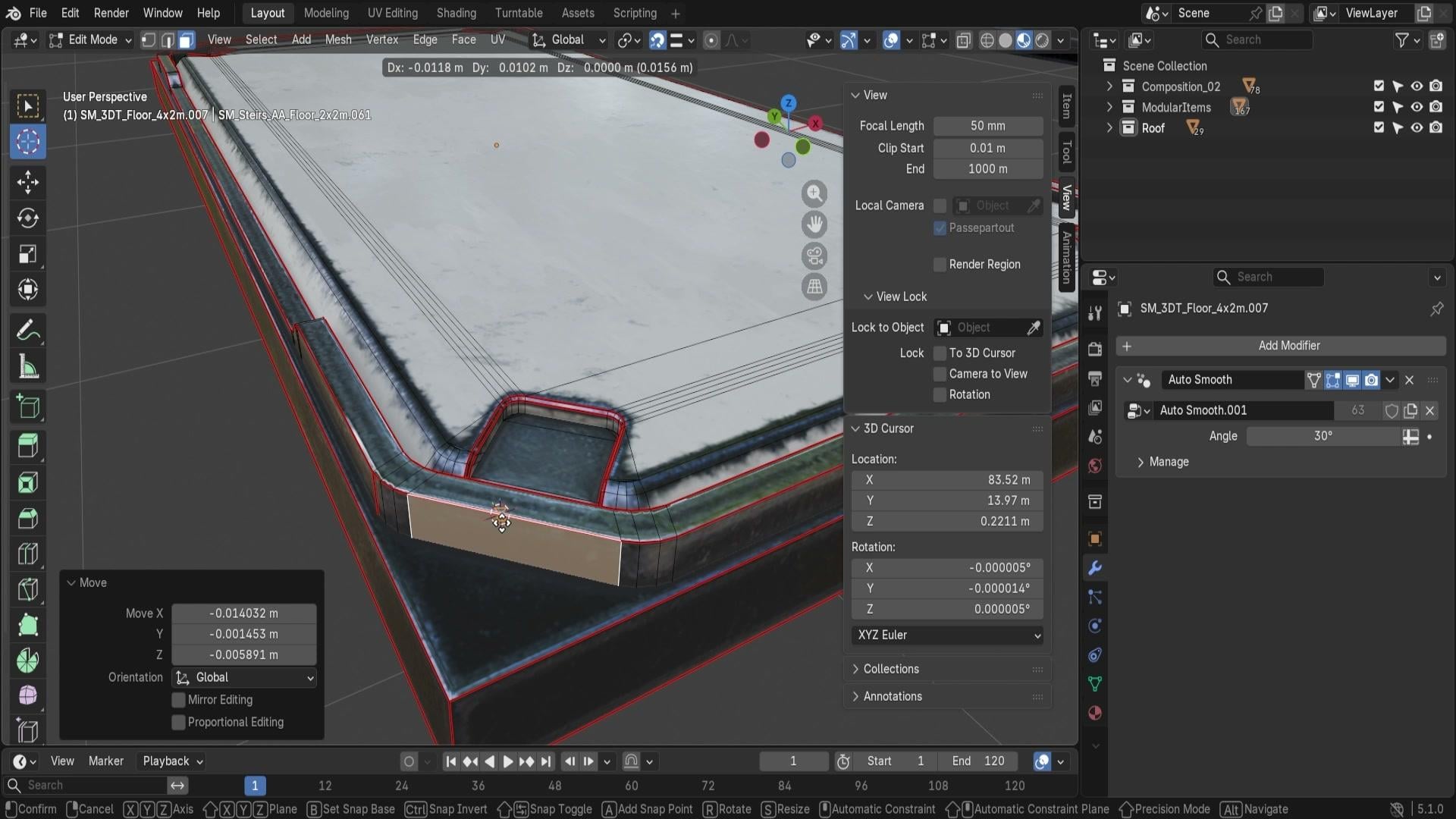
hay algunas brechas por Entonces, lo bueno del ajuste es que no solo
funciona en modo objeto, sino que también funciona en modo edición Si tuviéramos que seleccionar un modo de
edición, podemos agarrar todos estos
vértices por aquí, y esencialmente podríamos
empujarlo hacia el lado
del muro superior Para empezar, queremos
asegurarnos de que tenemos selección de
vértices, y solo queremos
asegurarnos de que
estamos usando la forma activa, podemos seleccionar toda esta
parte justo por la mitad También estoy usando un rayo X de
transparencia, así que solo puedes habilitar
esto en la parte superior de aquí. De esa manera, podemos seleccionar
todo este objeto, y pasaría por toda
la configuración. Entonces ahora mismo, lo
tengo deshabilitado, pero si he seleccionado, el rayo X
me permitirá seleccionar todos
los elementos que van a
través, así. Y luego mientras sostengo Shift, voy a seleccionar uno de los vértices de
aquí, así como así Enlace turno para anular la selección
primero y luego hacer clic en él de nuevo para obtener
un vértice blanco por aquí Y luego después
con el conjunto activo, puedo hacer clic en GY y puedo
moverlo no en incrementos
sobre vértices Así, y va
a romperse perfectamente. La razón por la que estamos usando
active es porque queremos asegurarnos de que encaje
solo esta parte Si lo tuviéramos un
poco diferente, donde tuviéramos que tener
como, digamos,
mediana, no
funcionaría porque tenemos
más vértices seleccionados La razón por la que
seleccionamos todos estos vértices es porque
queremos estirar la porción
más grande del muro Y eso sería, bueno, esta sección media de aquí. Podríamos haber
estirado solo esta parte, así, tal vez tenerla así, pero entonces es una parte tan pequeña. Y entonces la simetría de todo
este muro
estaría un poco apagada. Pero al
estirarlo desde el medio, somos capaces de prevenir
todos estos temas. Sigamos adelante y
simplemente hagámoslo. Así como así.
Pequeña operación agradable para asegurarse de que se
asiente perfectamente juntos en el costado. Y en realidad podemos hacer lo mismo, creo, por ello
también. Aunque tenemos
una pared de tres metros o incluso dos metros por aquí, más probable es que
podamos
usar esta en su lugar. Entonces una pared de dos metros. Sólo voy a asegurarme lo
pusimos muy bien
conectado por aquí. Asegúrate de que lo arrastremos hacia arriba, y voy a usar
snap para cerrar de esa manera. Potencialmente podemos tenerlo
donde encaje normalmente. O alternativamente,
podemos hacer clic en G, B, simplemente golpeamos en una esquina
y ahí vamos. Bonita y pequeña manera de
chasquear a estos dos. Si bien,
al mirar esto,
parece que el tema es que
no está cubriendo todo el camino. Así que sigamos adelante
y solo arreglemos eso. Vamos a ir
a la sección superior, agarrar todos estos, seleccionar uno de los vértices, tal
como hicimos anteriormente Si podemos
seleccionarlo, ahí vamos. Gin GY,
muévelo a un lado así. Pequeña
configuración perfecta, así como así. Bien. Después, esencialmente podemos duplicar
esto a nuestro lado. Creo que
ni siquiera tenemos, ni
siquiera necesitamos realmente
esta parte por aquí. Sólo podemos seguir adelante
y eliminarlo. Y entonces podemos simplemente
agarrar toda esta esquina. Podemos simplemente moverlo
así GX con el duplicado, y podemos hacer clic derecho y
usar mirror, luego global X. Ahí vamos. De esa manera, vamos a conseguir
una configuración realmente agradable. Entonces podemos usar GX, B, encajarlo al punto Y así así, vamos a romperlo
perfectamente al grano. Así. Todo bien. Después, vamos a
necesitar algunas paredes en la parte superior. Entonces, ¿qué podemos hacer
con estos muros? Bueno, podemos agarrar una pared más pequeña, como
esta de aquí. Ahora, solo necesitamos
configurar los cuartos para poder hacerlo usando mosaicos más pequeños. Simplemente sigamos adelante y
utilízalo usando una mediana y una cuadrícula que se
ajusta de esa manera y colóquelo bien con las otras
fichas, así Hacer un duplicado al exterior, y podemos seleccionarlos
ambos y usar duplicado, luego Gx y moverlo hacia
un lado así como así Y entonces todo lo que tenemos que
hacer es agarrar estos estilos así
y seleccionándolos, moviéndolos al techo, vamos a asegurarnos de
que no se
seleccione nada más que estas paredes. Podemos seleccionar las paredes. hacer un duplicado, escapar de GY, moverlo un
poco hacia arriba, así, y luego podemos
hacer clic derecho en espejo Global Y. Y luego colocarlo de nuevo
en donde pertenece. Ahora vamos a
simplemente usar un chasquido de vértices. Entonces vamos a hacer clic en GY, y
vamos a hacer clic en B, luego podemos
seleccionar este borde y usar este borde para el ajuste, así como
así Una configuración agradable y sencilla.
Entonces ahí vamos. Conseguimos
un almacén completo con métodos de
chasquido rápido Así que volviendo al modo de edición, podemos hacer uso de la herramienta de
ajuste. Sí, podemos. Pero hablemos un poco más
sobre lo que es
posible con ello. Entonces, cuando estamos en modo de edición, tenemos más selecciones de objetivos. Hemos incluido activo, incluir editado,
incluir no editado, y excluir no seleccionable. Entonces, en primer lugar, excluir
no seleccionable. Esto básicamente
significará lo mismo que intentamos con el modo objeto, lo que significa que no podemos
encajar en nada que esté
configurado como no selectib Entonces todas estas tejas, no
van a poder
ser utilizadas para no seleccionables Después a continuación, tenemos una
opción para incluir activo. Entonces básicamente, si
tenemos el seleccionado, no vamos a
poder enganchar si tenemos este
include active desactivado, no
podremos engancharlo
en una medida
que se está editando. Entonces digamos que tenemos unos
vértices seleccionados por aquí, no
vamos
a poder chasquear a ninguno de los otros vértices que
seamos capaces Y eso es bastante
útil porque
digamos que tenemos un objeto cerca y tal vez lo tengamos demasiado cerca
de los objetivos de ajuste, técnicamente
podemos seleccionar
ambos así, entrar en modo edición, y ahora podemos, digamos, solo editar un objeto Podemos seleccionar partes de
un objeto así, y no vamos a
poder encajar sobre
el objeto en sí, y solo va
a estar ajustando a otros elementos, lo cual es muy agradable Si quieres, digamos,
tener varios objetos, editando, y quieres asegurarte de que esta opción de movimiento
no se ajusta a las alternativas, a las otras partes que estás editando con
un objeto superior. Lo que puedes hacer es en lugar
de usar Include active, lo que básicamente es decir que, aquí está la selección principal de tu editor así
como tus otros elementos. Entonces, por ejemplo, este objeto de la derecha puede encajar a sí mismo, pero no puede encajar con
el objeto de la izquierda. Pero digamos que queremos que
ambos objetos no
se estén ajustando entre
sí, podemos usar este ítem
llamado Incluir editado Tenemos esto deseleccionado, ahora no te permitirá
ajustar a ninguno de esos, sin importar
cuál estés usando,
porque estamos teniendo estos
dos objetos en modo de edición, esencialmente
podemos
ignorarlos a ambos Y si tenemos esto
apagado y luego tenemos
incluir activo activado, eso quiere decir que este activo de
la izquierda ahora va a
ser la opción de ajuste Pero el elemento que
no está activo pero que está en modo de edición no va
a ser el modo de edición. Y digamos que tenemos tres
ítems seleccionados, así, y tenemos el del medio
como elemento activo. Por lo que se selecciona
el último turno de mantenimiento. Podemos, haga clic en él, y ahora tiene outliner naranja Si vas al modo Edición e
intentamos encajarlo, se va a encajar. Pero si incluimos
activo desactivado, ya no va a romperse. Para que puedas jugar
con include active, incluya editado para tener un control
perfecto sobre tus
artículos sobre tus chasqueos Personalmente me encanta
tener múltiples objetos, incluyen activo activado. Y de esa manera, podemos tener
solo un objeto para
poder ser usado como chasquear
un tipo de ancla, mientras que los otros,
el de la derecha, el de la izquierda no
van a ser usados así, lo cual es muy, muy bonito Y luego también tenemos una
opción para incluir no editada. Entonces, digamos que estás
trabajando solo en modelar estos elementos que están en modo de
edición y no
quieres que los otros elementos
sean parte del ajuste Así que simplemente puedes usar incluir
no editado desactivado, esta opción desactivada,
que está activada por defecto. Y entonces no
va a registrar ningún otro elemento fuera de
la malla con la que estás editando, lo cual es muy, muy práctico. Finalmente, tenemos una opción
cuatro, excluir no seleccionable. Esta es esa opción de la que
hablamos, así que
básicamente la vamos a dejar como está. Todo esto te da un gran
control sobre la configuración, ya que puedes mover tus
objetos en modo de edición, en modo objeto y simplemente
ajustar los vértices, ajustar las caras a
las configuraciones correctas Entonces sí, eso va
a ser todo para mí. Muchas gracias
por ver, y te
estaré viendo en un rato.
11. Cómo moverse, rotar y escalar con precisión con controles rápidos: Bien. Hola y bienvenidos nuevo e one a blender
Essentials para principiantes, conceptos básicos de
chasquido y alineación Ahora vamos a hablar un
poco sobre la pestaña de efectos. Así que el efecto nos permite
cambiar donde queramos que el ajuste funcione entre
mover, rotar y escalar Podemos tener múltiples
de ellos encendidos, y cuando se trata de chasquear, funcionará bien para el movimiento El movimiento de ajuste es para lo que está hecha la
configuración, básicamente. La herramienta en sí va a ser
genial con todos ellos. Pero cuando se trata de
rotar y escalar, sin embargo, es un
poco diferente. Y lo que quiero decir con eso es que si
tengo un panel, por ejemplo, establecido, podemos ver que
encaja muy bien a los vértices ahora mismo porque
tenemos el movimiento Pero si queremos usar
algo como rotar, va a empezar a actuar
un poco raro. Entonces, por ejemplo, una vez
que comience a encajar, notará que cambia a un poco diferente de alineación Por lo que sí trata de
encajar a la configuración, pero no va a
funcionar del todo tan bien. Podría pensar que
la alineación de rotación podría deberse a algo así
como alinear el objetivo de rotación. Pero ese no es el caso,
si tenemos esto encendido, podemos ver una vista previa
en el
propio ratón cambiando
dependiendo del vértice, pero la alineación del objeto sí no va
a estar cambiando Lo que recomendaría para usar el afecto rotar con es,
bueno, en primer lugar, incremento. El incremento va a ser
genial con todos ellos, mover, rotar y escalar porque puedes simplemente
girarlo esencialmente en incrementos Por defecto se va a
establecer en cinco incrementos, por
lo que se puede rotar en cinco Si mantienes turno, va a ser mucho menor. Se puede ver que la rotación
sube en uno, así, y ese es el tipo de afinación
fina que puede
lograr con el ajuste de
rotación de incremento La otra opción
sería genial es una grilla. La cuadrícula sería genial
con la vista ortográfica, algo así como el ajuste de
rotación orográfica es genial porque solo puedes configurar tu mouse para que esté en la parte superior, así y luego cuando
empieces a moverte lo
estarás ajustando a esos Solo ten en cuenta
que si estás poniendo tu rotación
de snap un poco hacia un lado, no
va a funcionar
del todo bien porque digamos que
tenemos este mouse justo en
el medio de la cuadrícula, primero
va a intentar chasquear hasta este punto por aquí. Entonces no va a
ser tan bueno. Pero dicho eso,
es bastante agradable
permitirte realinear
a ciertos ángulos Entonces también tenemos la opción de
tener un centro facial. Entonces este lo
recomendaría mucho con el efecto de
rotación. Puedes simplemente bien, seleccionar
esto, por ejemplo, y simplemente girarlo para
digamos esta fase o esta fase, como las caras de las mallas.
Son bastante agradables. Y luego finalmente, el volumen también
va a ser bastante bueno porque esencialmente se puede llegar al centro de un objeto. Entonces digamos que queremos que esté rotando hacia el centro de
aquí, este pilar, podemos simplemente
hacer que sea una rotación, y ahora se va a
girar en esa dirección. Entonces solo un par
de variantes por aquí que son bastante como con
el cariño de rotar. Volviendo a la rotación
de incrementos, un truco rápido e inteligente es que
también tenemos en la parte inferior incrementos de
rotación Por defecto, se establece en cinco
grados y uno grados. Si intentamos usar Rz con
la rotación en la parte superior, notarás que la estamos
moviendo cinco grados, ese va a ser
el primer valor. Si tuviéramos que cambiar esto a
algo así como 15 grados, ahora esto va a estar cambiando cada 15 grados así como así. El segundo valor va a ser para cuando estemos sosteniendo
el turno, esencialmente. Entonces por defecto va a
estar cambiando en uno grados. Y si tuviera que cambiar esto a algo así como cinco
grados en este punto, vamos a tener cinco
grados así como así. Así que una
pequeña herramienta bastante nifty para usar. Mi recomendación para estos
dos valores es básicamente comenzar rotándolo
a una cantidad razonable. Entonces, si lo tienes
establecido en 30, lo siento, o 15 o simplemente como un valor
alto como ese, puedes configurarlo a, como, algo así como 30 por aquí. Y luego después de tener la rotación establecida
en la parte superior a 30, así, entonces puedes mantener presionado
Shift y luego agregar 35. Entonces va a estar sumando esos cinco extra a sumado a 35. Así que tener un poco de rotación
inicial
con el primer valor y luego usar shift para agregar un poco más de
esos grados realmente ayuda aquí a obtener
el resultado correcto. A continuación, tenemos escalado. Entonces el escalado
es interesante porque, bueno, puedes escalarlo por defecto con incrementos por valor de 0.1 Desafortunadamente, no
tienes las
mismas opciones que los incrementos de rotación Solo puedes escalarlo
en un valor de 0.1, y mientras mantienes turno, puedes usarlo un valor de 0.01. Entonces es una
pequeña característica bastante agradable. Si quieres controles más finos, cada vez que termines de escalar, tendrás una pestaña de cambio de tamaño, igual que lo que viste
con rotación y movimiento Simplemente puedes
cambiarlo por aquí para obtener un resultado más agradable Si realmente necesitas
afinar algo así. Pero lo bueno de
chasquear usando incremento con chasquido es que esencialmente
puedes obtener las proporciones
correctas de inmediato. Entonces, por ejemplo,
quieres que esto sea el doble grande que en
comparación con el azulejo, puedes simplemente escalarlo hacia arriba, y puedes ver en la
parte superior, va a ser el doble de grande, así como así. Y luego va
a ser muy agradable y fácil bloquear tu configuración. Entonces
ya pueden ver, puedo poner un par de fichas
encima en el costado, y va al tipo correcto de proporciones a lo que queremos. Y alternativamente,
si queremos, por
ejemplo, escalar esto hacia abajo
porque esto es demasiado grueso, podemos escalarlo en valor Z, y ahora lo va a escalar
hasta un valor de 0.5, solo para el valor Z,
así como así. Entonces
te va a dar ese mismo tipo de altura, como
puedes ver por aquí. Así que lo mejoramos por dos y
luego lo escalamos en Z a 0.5 para obtener ese mismo
tipo exacto de grosor para una baldosa Bastante agradable y sencillo
de configurar esas cosas. Ahora bien, lo que realmente me
gusta de esto es cómo podemos usarlo con la combinación de alinear
dos objetos o incluso una cuadrícula Entonces este pilar de
aquí va a ser un
gran ejemplo porque digamos que tenemos un
pilar así, y digamos que queremos que esto
llegue a cierta cantidad. Digamos que este es un
poco demasiado alto, pero podemos agarrar el marco
inferior por aquí. Yo solo voy a
hacer que se mueva rápidamente hacia arriba, duplicarlo en el eje z global, así que lo tenemos invertido. Y luego digamos que queremos
llenar este vacío. ¿Qué podemos hacer al respecto? ¿Cuál es
la solución perfecta? Bueno, no podemos simplemente duplicar esto para estar
subiendo así
porque es un poco demasiado grande. Podríamos simplemente aplaudirlo hacia adentro esta tubería original para estar uniéndola
directamente al marco Y la forma en que podemos
hacerlo es usando la escala con el
incremento seleccionado, solo
podemos hacer clic en uno
e ir a la vista lateral, luego usar SS y simplemente
empujarlo hacia arriba así Entonces te va a dar la cantidad
justa de apego, así como así.
E incluso bajarlo. A lo mejor algo así.
Sí, eso se ve genial. Desafortunadamente, el
escalado no funciona con otros ítems, en realidad. Si tuviera que seleccionar este pilar e intentar usar
algo así como vértice, se
puede ver que se
encaja a la escala, pero en realidad no está afectando Lo estamos escalando sin problemas. Como si nada estuviera pasando. Entonces el único
afecto a escala va a ser incremento ya que todos los
demás simplemente no
van a afectarlo Honestamente, el solo hecho de tener la báscula encendida te
va a estropear porque si tenemos algo más que incrementar
con la báscula encendida, no
va a
afectar ni una sola cosa Y la otra cosa es que ahora cuando estoy usando
escala con control, mientras uso control,
no va a estar afectándolo. Entonces mi recomendación
es simplemente
tener la escala de efectos apagada. Y ahora cuando estamos usando escala, podemos mantener el control, y ahora va a
empezar a romperse La razón es que
comienza a usar el ajuste es porque considera que
el efecto de escala está desactivado, y cuando lo
enciende, la configuración predeterminada va a ser incrementos Es decir,
para que se use correctamente, recomiendo encarecidamente que solo use el
chasquido a lo largo de
la configuración con cualquiera de, ya sabes, vértice, cara o
cualquiera de los otros Y luego, cuando necesites
usarlo con escala, simplemente usa el control en su lugar. Y si, eso es
prácticamente todo con la configuración. Muchas gracias por ver, y
te estaré viendo en un rato.
12. Guía completa del cursor 3D y del menú "Snap": Bien. Hola y bienvenidos nuevo a todos a Blender
essentials para principiantes, conceptos básicos de
ajuste y alineación Ahora vamos a
hablar un poco algo
llamado cursor liberado Fred cursor esencialmente es
este pequeño tipo de aquí. Si acercamos el zoom, va
a estar justo en nuestra configuración, así que podemos moverlo
simplemente haciendo clic en Mayús
y haciendo clic derecho, y eso nos va
a permitir moverlo
así así. Lo bueno de esto es que se trata básicamente de un punto de
colocación manual en la escena. Si el chasquido normal
encuentra un objetivo para mí, el cursor
liberado me permite
colocar el objetivo Y el primer ejemplo
que podría mostrarles es
simplemente colocando una primitiva normal. Si tuviéramos que
agarrarnos un cubo, notarás que ahora
se coloca y se encaja directamente a
este cursor D libre Si tuviera que mantener el
turno y tocarlo en otro lugar y luego
generar otro cubo, volverá a aparecer
en ese cursor Entonces la forma en que funciona esencialmente, es que agarra el punto de origen de la malla y lo coloca
sobre el cursor liberado. No solo tenemos la opción de
moverlo manualmente usando
Shift y click derecho, también
tenemos una
opción completa dedicada a ello. Al hacer clic en Shift y S, nos conseguimos
un menú de chasquido Y aquí dentro, tenemos
un montón de opciones. Entonces comencemos con lo básico. Cursor a origen origen mundial. Entonces comencemos con lo básico. Cursor a origen mundial. Si tuviera que hacer clic en él, el cursor
libre desaparece y termina estando en el
centro de nuestro mundo, que está muy lejos. Ahora podemos generar nuestros artículos y moverlos al
centro del mundo A continuación, tenemos un cursor de fotografía en
movimiento. Pero antes de pasar a ellos, me gustaría señalar
un par de cosas. Y en primer lugar, en el lado izquierdo de cada uno de esos botones,
notarás un icono. Se trata de un icono del ratón
o de un icono precursor. Cuando se trata de un icono precursor, sabemos que va a
mover el propio cursor. Cuando es el icono del ratón, esencialmente moverá nuestro objeto a precursor
u otra alternativa. Ahora, volviendo a la configuración, cursor a cuadrícula es
interesante. Esto le permitirá básicamente
ajustar este cursor de
nuevo a la cuadrícula. Si, digamos que íbamos a
ir a la vista de arriba hacia abajo y colocar nuestro cursor
entre la sección de cuadrícula, podemos usar desplazamiento S
y usar cursor a cuadrícula. Y eso va a chasquear
hasta el punto más cercano. Entonces, si queremos
asegurarnos de que tenemos un cursor en una posición más agradable, podemos usar ShiftIns
y solo asegurarnos que reoriente la
configuración así como Ahora, la otra forma de romperlo, el precursor es si
queremos moverlo, podemos usar el icono del cursor
en el lado izquierdo. Si solo tuviéramos que seleccionar
esto, podemos usar esto, como notas ahora con
la propia herramienta de ajuste Por lo que esto funcionará justo
de la misma manera que cualquier otro artículo de chasquido Podemos usar ya sea
cuadrícula o vértice, así y ahora con esta herramienta seleccionada,
puedo, por ejemplo, ajustar el precursor a
una esquina del cubo, lo cual es muy, muy
conveniente para nosotros Entonces también tenemos opción de cursor
para seleccionarlo. Eso te permitirá básicamente
agarrar un elemento y ShifTINs y
usar el cursor para seleccionarlo Y va a
colocar tu precursor justo en el
punto central de tu artículo. Esta opción también funciona con
varios elementos seleccionados. Entonces digamos que tenemos
estos dos elementos seleccionados, y si tuviéramos que hacer clic en
Shift cursor a seleccionado, vamos a conseguir el cursor justo
entre esos objetos. Y tal vez te estés
preguntando por qué está al borde de
esto de dos en dos. Un tipo de panel y
la razón de ello es porque el punto de origen
está en el centro de una pieza y luego
en el centro de otra pieza de uno por
dos tipo de panel, lo que
significa que va a estar justo en el medio por aquí. Entonces, si tuviera que
agarrar, por ejemplo, estos paneles más pequeños,
simplemente colóquelos, que podamos seleccionarlos a ambos, y ya se puede ver que
el tipo
de movimiento de o gizmo está mostrando
dónde está la parte media La razón es que hemos transformado el
conjunto de puntos de pivote como punto mediano. Entonces sí, esencialmente,
usando el cursor para seleccionarlo, pondremos el ítem
en el punto mediano. Y no sólo somos
capaces de colocar el ítem, el dcursor libre así, también
podemos
usarlo en modo editor Entonces, si iba a ir al modo
editor así, podemos seleccionar un vértice, y luego podemos
usar shiftiness y luego cursor para
seleccionarlo así así Entonces es bastante agradable y también
podemos hacer eso para caras, cursor para seleccionarlo. Entonces, si queremos colocar un artículo encima de esta
superficie, podemos hacerlo. Y nuevamente, lo mismo
va para una ventaja. Entonces lo va a colocar en el centro del borde si
tenemos un borde seleccionado. Ya sabes, podemos tener
dos aristas seleccionadas, y luego va a colocarla justo entre esas aristas. Entonces, la versatilidad
para la colocación
del decursor libre es prácticamente infinita
a la hora de eso Finalmente, volviendo
al modo objeto, podemos tener una opción
para que el cursor se active. Cursor a activo
esencialmente
lo colocará en su elemento activo principal. Tengo dos elementos seleccionados, el que brilla
en naranja en lugar del color naranja más oscuro o rojizo
va a ser el activo, así que puedes ver
que encaja Entonces tenemos, digamos,
múltiples elementos seleccionados, la última selección que
tengamos va a ser, por supuesto, la activa, bastante
agradable y simple tipo de diseño y configuración. Sí, en la siguiente lección,
podremos hablar un poco sobre cómo aprovechar
realmente estos. Muchas gracias
por ver y te
estaremos viendo en un rato.
13. Del potente escándalo de selección con el cursor 3D: Bien. Hola y bienvenidos de nuevo, a
todos a Blender
essentials para principiantes Snapping
e iman basics Ahora que repasamos todas las opciones liberadas de chasquido del mouse, podemos seguir adelante y
hacer uso de ella Pero antes de eso,
sigamos adelante y hablemos
rápidamente del menú
ShiftIns, los elementos que no
creo que estén del todo con
el Entonces, las opciones de
selección a active va a ser una opción para ajustarla a tu
selección, esencialmente. Entonces si tengo un cubo, y tengo otro
ítem seleccionado. Puedo usar la
selección de Shift Ness para activar y va a
encajarla en el elemento. La razón por la que está encajando
a la esquina es porque este artículo tenía su
punto de origen en el costado Pero digamos que tengo mi grilla de
confianza seleccionada. Selecciono el cubo, y de hecho, seguiré adelante y
mantendré presionado Mayús, seleccionaré el panel de elementos de la cuadrícula nuevamente
para asegurarme de que esté activo, mantén presionado sin cambio,
selección a activo, y ahora lo va a mover
directamente en el centro Así que eso es bastante agradable. Una de las formas en
que podrías aprovechar esto es, digamos que quieres reemplazar esta sección de techo superior de
aquí. Es una superficie plana. No se ve tan bonito. Pero si queremos
cambiarlo, bueno, podemos hacer un duplicado de
nuestro precioso rincón de aquí, pieza de esquina. Hagamos un duplicado,
y luego voy a mantener presionado Shift y seleccionaré este ítem
por aquí en el costado,
mantendremos el turno de control y S, y usaré la selección para activar. De esa manera, lo pone directamente
donde está este círculo. Ahora puedo seguir adelante y
borrar este círculo, hacer este tal vez un
poco más pequeño también, y solo usar Shift D, escape, Z, y luego
mantener presionado Control, puedo ajustarlo
así a otro ángulo. Z, control, y así luego
haga clic en el botón izquierdo del ratón, y luego otra vez,
duplicar el control Z. Entonces Shift, duplicar el
control RZ, y ahí vamos. Manteniendo el control,
vamos a romperlo, configurarlo exactamente a 90 grados, y tenemos este pequeño patrón
encantador en la parte superior ahora de
este techo preestablecido. Lo siguiente que potencialmente
podríamos agarrar es, digamos que tenemos múltiples paneles que
están dispersos por ahí. Digamos que no
tenemos una opción de chasquido y simplemente la
dispersamos
así y queremos
asegurarnos de que los
estamos alineando todos
a una pequeña grilla agradable Entonces, lo que podemos hacer es usar la
desplazabilidad y usar la
selección a selección a la cuadrícula la
ajustará directamente al poco
más cercano lo que se llama elemento de cuadrícula, L S. Y ten en cuenta que
como hablamos anteriormente, al usar la vista ortográfica haciendo clic en siete para
ir a la vista superior, podemos alejarnos un poco para conseguirnos una cuadrícula
que sea más grande, y luego podemos usar el cursor de
desplazamiento a cuadrícula A lo mejor un poco
más pequeño. Ahí vamos. Y ahora va a
estar chasqueando a la perfección. Así que nos volvemos esta
pequeña configuración, así. Todos los artículos están
perfectamente colocados. A continuación, tenemos opciones
de selección a cursor y selección para
maldecir o mantener desplazamiento. Ambos son en realidad la misma opción,
si lo crees. Digamos que tenemos un cursor
sobre el costado y tenemos un
par de ítems seleccionados. Podemos usar Shift ness para
seleccionar la selección al cursor, y ahora va a
ajustar nuestro artículo así. En realidad va
a ser así. Vamos a llegar
a ello en un rato. Pero ahora mismo, digamos que queremos mover un
elemento al cursor, podemos usar desplazamiento S y
usar selección a cursor, y eso va a ajustarlo directamente sobre el
cursor, así como así. Entonces una de las formas más bonitas
de usarlo, por ejemplo, digamos que queremos reemplazar este panel con algo más agradable Es un poco demasiado repetitivo con todos los
colores y demás. Y una forma de hacerlo es si hacemos un duplicado
de este panel naranja, que es mucho más corto, podemos simplemente moverlo a algún lado y
volver a la pared de aquí. Podemos seleccionar este muro. Podemos usar ShifTINs y
usar cursor para seleccionarlo, que va a
colocar nuestro cursor
justo donde está el
punto de origen de este muro Entonces podemos simplemente eliminar
este conjunto de muro, y el cursor
aún se va a mantener igual en esta área. Después podemos seleccionar ese ítem que queremos
usarlo para la duplicación, ShifTINs y usar
selección al cursor Y así, somos
capaces de reemplazar la pared, e incluso podemos moverla un
poco hacia un lado. Podría usar una configuración previa donde simplemente pueda
moverla usando incremento. Podemos ser un poco
más inteligentes al respecto. Podemos seleccionar esta
pared naranja que acabamos de tocar, ver que la esquina
está del lado derecho, pero queremos que esta
sea del lado izquierdo. Y sabemos que esta
esquina de aquí también tiene el
punto de origen en el lado derecho. Así puedo seleccionar tanto
esta esquina la pared naranja y tener nuestro
artilugio ahora en el centro, exactamente donde se
necesita colocar la pared Y puedo usar
el cursor Shiftins para seleccionarlo, y eso va a colocar
el cursor justo en el centro donde necesita estar Entonces podemos simplemente duplicar esta pared naranja y
moverla hacia un lado,
usar el cursor de selección
y colocarla así. Entonces solo una
forma alternativa de configurarlo. Entonces, ¿cuál era esa otra
opción? Tal vez te lo estés preguntando? Digamos que tienes toda esta
fábrica queriendo
moverla de nuevo al origen mundial
o algo por el estilo. Puede usar Mayús y usar
el cursor al origen mundial, y luego usar la selección
al cursor, mantener el desplazamiento. En lugar de usar
selección a cursor, al usar selección a cursor, todos los elementos se ajustarán individualmente al precursor, haciendo que se superpongan entre sí Pero si tengo
toda esta selección, quiero que estén manteniendo
ese pequeño desplazamiento en contraste
entre sí y
tratándolo como un objeto. Pero al usar el desplazamiento
y el desplazamiento de montón, somos capaces de mover
todo nuestro edificio
así al
centro del mundo Y eso es bastante
agradable. Y la razón por la que
dije anteriormente que los cambios mantienen desplazamiento y cursor son las mismas cosas es esencialmente porque en la esquina inferior
izquierda, veremos opciones de selección de snap
a cursor. Simplemente me llevo
esto encendido o apagado, básicamente
vamos a tener
esa misma opción. Así que desplazar como, cursor de
selección, y cursor de selección Kip
offset son las mismas opciones. Pero sin tick encendido o apagado. Ahora bien, la otra cosa
que me gustaría mencionar es esta pequeña opción de
aquí, la rotación. La rotación es interesante. Es para un decursor libre, pero el precursor en sí mismo es un poco
interesante Puedes ver si me acerco, tenemos un poco de
dirección entrando y saliendo. Entonces el azul se desplaza ligeramente, el verde y los X e Y xs básicamente aparecen
en diferentes selecciones. Eso indica la rotación
de un decursor libre que se va a basar en la colocación
del decursor libre Entonces, si mantengo el turno y simplemente clic en esta superficie de
aquí, notarán que la va a estar basando hacia arriba porque, bueno, va a estar
basada en la ventanilla que se
ajusta a la cara Entonces la posición está
encajando sobre la cara, pero la rotación se
basa básicamente en el punto de vista Y si tuviera que hacer clic en siete para ir a la
vista de arriba hacia abajo para un numpad, solo
puedo usar Shift y tocar y luego
lo vamos a tener para mirar hacia la parte superior Es decir, que si tuviera que usar turnos y selección para cursor, lo va a colocar nuevamente
en esta plataforma. Y si tuviera que usar
la rotación activada, van a ver que
en realidad está girando alrededor si queremos heredar
la rotación de nuestro objeto, digamos este mismo panel, lo que podemos hacer es seleccionar un objeto a la desplazabilidad
y el cursor a De esa manera, aunque nuestra
rotación sea diferente, va a heredar el valor de
los objetos Ahora bien, si tuviera que usar la
selección al cursor, todavía
lo va a rotar. En realidad, te voy a explicar
la razón de eso. Pero vamos a guardarlo
para una lección de ano. Muchas gracias por ver
y te estaré viendo en un rato.
14. Alineación precisa de cetapor en 3D: Hola, bienvenidos de nuevo a los básicos de
Blender para principiantes conceptos básicos de
alineación y ajuste En la última lección, nos
dejamos con este dilema de
rotación de snap to object Entonces ahora sigamos adelante y repasemos por qué eso
está sucediendo exactamente. La razón de ello es porque este objeto original sí
tiene una rotación preestablecida. Entonces no agarra la
rotación de cómo se ve, es que agarra la rotación
del elemento original pre rotación Entonces en este momento se establece como -90 grados como puedes ver
aquí en una opción de ítem Si tuviera que hacer clic en AltNr, verás que esta es la rotación
real de un objeto Ahora bien, si tuviera
que hacer un duplicado y solo usar un cursor para activarlo, puedo establecer este cursor de
selección y la rotación va
a ser exactamente la misma. Incluso si tuviera que rotar
esto de manera diferente ahora, si tuviera que usar el elemento
ShiftingSt
va a volver
al cursor libre
con la con la Como la rotación original de esta orientación de
elementos alineados Una forma de arreglarlo,
digamos que tenemos esto de
nuevo, 90 grados, una forma de
arreglarlo, para que no vaya a su rotación así, pero usar otra rotación es si abrimos panel en acción de vista, tenemos libre
ubicación y rotación del decursor Estos artículos te permitirán
controlar exactamente cómo quieres
mover el decursor libre Entonces, por ejemplo, podemos moverlo por aquí usando transición, como así coordenadas XYZ y
rotación, tendremos XYZ. No estoy seguro de por qué está
puesto a quanarim. Siéntete libre de cambiarlo
al habitual Euler XYZ. De esa manera solo
tienes coordenadas XYZ, y puedes ver que
esto es cero, cero. Y si tuviera que
hacer como antes, cursor a activo, podemos ver que la rotación se
pone a cero, cero. Si tuviera que mover este objeto
a la selección al cursor, así con la rotación activa, lo va a ajustar así. Pero digamos que
tenemos la rotación de este precursor establecida en 90
grados en la vista y el panel. Ahora podemos ajustar el objeto
con la rotación encendida, y va a
encajarlo perfectamente. Entonces digamos que tenemos un
montón de artículos que son, ya
sabes, de
forma diferente, chasqueados y demás. Y selecciónalos todos,
así que usa el cursor de selección, y va a encajarlo directamente sobre el objeto
con la rotación correcta. Y si mantenemos el desplazamiento activado, no solo vamos
a estar alineándolo
y rotando los objetos, también
podremos mantener la
forma general de los objetos establecidos Eso es bastante interesante porque si tenemos múltiples piezas, digamos, la parte superior
de la escalera, que tiene un montón de diferentes
espirales y rotaciones, y queremos ponerla en
donde está este objeto, podemos usar la
selección de desplazamiento al cursor, y ahora puedes ver que lo
vamos a colocar así con el La va a apilar muy bien una
encima de la otra. El de arriba tenía múltiples piezas porque teníamos estas
dos duplicadas. Pero se puede ver
que los amontona uno
encima del otro y restablece
la rotación, esencialmente,
lo cual es, creo, muy,
muy encantador para un rapido wrabbing de múltiples objetos y
simplemente Así. Una última cosa es que quería mencionar,
eso sería si, digamos que queremos unir estas esquinas como
esquinas para bien, algún tipo de refuerzo
para este panel, digamos. Fácil de hacer. Luego podemos ir a un objeto, entrar en modo de edición, y luego si realmente quieres
hacer uso de la opción de
rotación, volver al predecursor, cambiar la orientación a geometría
te permitirá asegurarte que cambiemos la rotación en
función de donde hagamos clic Entonces se puede ver que
aquí 90 grados, aquí serían cero grados. Y si usamos eso junto con la herramienta de ajuste
para, digamos, borde, podemos simplemente poner esto
en un borde así, o incluso mejor en realidad
en el centro del borde de la cara L para que luego podamos encajarlo en
este centro de borde, así, y luego podemos
volver al modo objeto. Podemos seleccionar este artículo. Podemos usar Shift ness y selección a cursor con desplazamiento de
rotación,
y ahí vamos. Vamos a vendernos
rotación perfecta para este borde. Y claro,
podríamos hacer eso para todos los demás artículos
o alternativamente, podemos simplemente duplicarlo, moverlo a este borde
superior
así y luego usar R z
y usando Control, podemos simplemente rotar
en 90 grados Simplemente podemos seleccionar
ambos elementos ahora, cambiar el ajuste
a incremento Y luego solo muévelo hacia arriba, así la noticia R es Z 180,
y ahí vamos. Llegamos a vender algunos
rincones interesantes para esta pieza. Eso va a ser
a partir de esta lección. Muchas gracias
por ver y voy a estar viéndote en un rato.
15. Captura de poses en modo de pose para personajes sentados perfectos: Allon, volveremos a lo esencial de
la licuadora para los conceptos básicos de
alineación y ajuste para principiantes Ahora vamos a
pasar un poco más a lo básico de la animación. Y aquí mismo,
tengo una armadura montada con este personaje, esta malla de aquí Entonces podemos seleccionar ya sea
la armadura o la malla. Y vamos a hacer que se asiente al
costado de este
edificio porque ¿por qué no? Entonces para Srters
sólo vamos a agarrar tanto la malla como esta armadura, moverla un poco más cerca
de nuestro final, así Simplemente
acérquelo un poco más a la escena. Y el siguiente paso es que
simplemente podemos usar el modo a posando. Entonces, si tuviéramos que seleccionar
esta armadura de aquí, podemos pasar al
modo pose, y de inmediato, podemos intentar sentarnos
en esta repisa de aquí Entonces lo que vamos a
hacer es que
primero vamos a agarrar las dos piernas,
así, las dos a los lados, y podemos hacer clic en G,
puedes ver que la mueve alrededor. Pero también podemos hacer clic en R X, y luego nos
permite simplemente girarlos,
así, para que podamos hacer que se asiente. Queremos que esté
más cerca de los 90 grados. Entonces vals sosteniendo el control,
vamos a simplemente configurarlo. Se puede ver el
número superior -90 grados. Pero no queremos estar
completamente a 90 grados, así que solo podemos bajarlo a 75. O alternativamente, podemos
sostener Shift y luego
conseguirnos ese agradable chasquido extra de
cinco grados Entonces tal vez configurarlo en 80 u 85. No, 80 sería mejor. Sigamos adelante y sigamos con eso. Y luego después, podemos
simplemente botón izquierdo del ratón, hacer clic en el botón izquierdo del ratón, y nos conseguimos esta pequeña rotación
agradable a 85 grados o
lo siento, 80 grados. Y luego después,
podemos trabajar en la colocación para que se coloque
básicamente sentarnos en el trineo Entonces lo que vamos
a hacer es que vamos a agarrar esta
pieza media por aquí, lo que nos permite
esencialmente usarla como raíz para toda esta malla. Y si haces clic en G, podemos ver toda
esta metanfetamina moviéndose. Vamos a intentar
hacer uso
de una herramienta de encaje
para el ajuste de caras Si tuviéramos que habilitar opción de
chasquido y
usar face snap así, nos
va a dar
un poco de problema porque
cuando movemos esto, nos
va a agarrar a la cámara La razón por la que eso está pasando es porque cuando estamos
moviendo esta armadura, va a ir bien, chasqueando sobre la propia malla Cada vez que lo movemos,
se ajusta y se ajusta y se
ajusta hasta que se
acerca a La forma de evitarlo
es que si
volviéramos al modo objeto
y seleccionáramos la malla,
podemos pasar volviéramos al modo objeto
y seleccionáramos la malla, el cursor sobre nuestro outliner,
hacer clic
en el punto, y luego
vamos a ver al maniquí de
aquí a un lado Y este maniquí sólo puede ser elegido para ser
deshabilitado selección De esa manera, ya no vamos a estar seleccionando esta malla, y podremos volver a la
armadura y pasar a posar Y ahora, si tuviéramos que
seleccionar este hueso radicular, veremos que ahora somos capaces de moverlo
a su posición. No es hacerlo,
solo asegúrate de que selección de
objetivo excluir
no seleccionable esté habilitada Y con la selección de caras
y esta opción
encendida, vamos
a poder seleccionar esencialmente este hueso y hacer clic en G para
moverlo a su posición. Ahora te darás cuenta de que esto es, bueno, entrando en el mundo mismo. Entonces, ¿qué
podemos hacer al respecto? Bueno, podemos simplemente mover
nuestro ratón un poco hacia el lado donde no
hay malla y hacer clic en GZ, moverlo hacia arriba, así Hasta que lleguemos a algo más razonable
o alternativamente, podemos simplemente entrar al menú y usar la opción item y luego simplemente mover
manualmente el panel Y. Entonces, en caso de que no
tengas una opción para moverlo sin
engancharlo, o alternativamente,
puedes usar Control y luego hacer
clic primero, mantener presionado Control,
y luego vas a
mientras mantienes presionado Control, desactiva
temporalmente
el ajuste puedes usar Control y luego hacer
clic primero, mantener presionado Control, y luego vas a
mientras mantienes presionado Control, desactiva
temporalmente
el ajuste Entonces, la razón por la que estamos haciendo
esto es porque después obtener una posición razonable, así,
entonces podemos volver a usarla. Pero esta vez, cuando hacemos clic en G, en lugar de simplemente hacer clic en G, vamos a hacer clic en B y
luego solo tocamos en esta sección. De esa manera, podemos moverlo cualquier lugar que queramos en
la cara de la superficie. Entonces, esencialmente, lo que hace
B es que crea un pequeño desplazamiento agradable a partir de puntos
ya existentes. Entonces si hago clic en G, puedes
ver que le gusta así, pero luego si hago clic en
B y luego
toco el botón izquierdo del mouse en esta misma superficie, va a tener ese mismo desplazamiento que teníamos anteriormente, ahora puedo ponerlo
tal vez por aquí. Incluso puedo colocarlo
tal vez por aquí, simplemente sentándolo muy bien
en la superficie plana, manera
Ivo funcionaría bastante bien. Pero el problema es que cada vez tendrías que
hacer lo mismo, así que solo asegúrate de tocar
B y luego, lo mueves y tendrás
un pequeño desplazamiento agradable. Entonces tal vez podamos poner a nuestro
personaje por aquí así, y luego podemos simplemente
doblar un poco las piernas. Así que selecciona ambas partes maduras. Haga clic en RX, dóblelo hacia adentro. Se vería un poco genial,
algo así, quizás. Seleccione estas piezas.
Luego haga clic en RX. RX, tal vez incluso mantén el
control si
quieres tener un poco más de
control sobre el chasquido A lo mejor lo hice un
poquito demasiado. Así, creo que esto
se verá bastante bien. Así. Sí,
algo así. Y luego después, incluso
podemos bajar
un poco los brazos porque no
queremos que vayan demasiado hacia arriba. Sólo vamos a
bajarlos un poco. Algo así, y las palmas pueden simplemente
estirarse un poco. Ahora estamos haciendo que se asiente
muy bien en la repisa. Incluso podemos inclinar un poco la
cabeza porque creo que se ve
bastante bien. Ahí vamos. Algo como esto
va a ser bastante agradable. Sentado a un lado de esta pequeña fábrica
encantadora. Eso va a ser.
Muchas gracias por ver y te estaré
viendo en un rato.
16. Cómo corregir errores de snap, volumen de rostros: Hola, y bienvenidos de nuevo a Blender essentials para licuadoras, ajuste y alineación Ahora vamos a
repasar un poco algunos
escenarios de solución de problemas. primera forma es, digamos, queremos arrastrar un objeto a
una parte o al entorno, y se encaja en
la configuración incorrecta La configuración en sí podría estar
alineando de la manera correcta, pero no solo
tiene la funcionalidad correcta Entonces en este caso, por ejemplo, lo
viste
saltando nerviosamente, y la razón de ello
es porque en este momento
tenemos la base de snap más cercana seleccionada Y eso básicamente llevó el
objeto a la parte más cercana. Pero si terminamos usando proyección de
cara, esencialmente
se proyecta
de un lado, y luego si el objeto tiene
una cara a otro lado, saltará entre esos dos. Por lo tanto, siempre debes
verificar si tienes la base de
broche adecuada para eso. Lo segundo
sería asegurarse de que el objetivo de chasquido esté
realmente establecido correctamente Entonces ahora mismo, digamos que
tenemos selección de fase. Pero, oh, no está
funcionando exactamente como se pretendía y
¿por qué es así? Bueno, la razón de
eso es ahora mismo, en realidad no
es una proyección de
fase. Se trata de proyecto de fase. Entonces no es el objetivo de fase, el normal, sino
la proyección de fase. Son dos elementos diferentes, pero se puede ver que los
íconos están muy cerca. Por lo tanto, es posible que también desee
asegurarse de tener
la configuración correcta. Entonces, en este caso, si quiero, por
ejemplo, colocar un
objeto en la parte superior del techo, podría considerar
simplemente usar el juego de base de ajuste a la mediana y luego usar solo
un objetivo de ajuste de cara normal. De esa manera, me va a
dar algunos buenos resultados, y se puede ver que se rompe
muy bien en la parte superior de este edificio, tal vez podamos simplemente
colocarlo así Eso nos va a dar
un pequeño resultado agradable. El siguiente es el origen. Entonces digamos que queremos mover
esta pieza para que quede centrada
con la puerta de aquí. Ahora mismo, esta puerta es
una pieza de objeto separada. Quiero hacer uso de tal vez el borde de aquí se
use como punto central. La forma en que
potencialmente podríamos trabajar con él es si tengo este objeto
en la parte superior seleccionado, solo
podemos usar borde o vértice Creo que edge está
bien en este caso. Podemos seleccionar borde y
luego mientras dragón, si movemos nuestro mouse
hacia abajo, podemos engancharlo a la base. Pero el centro ahora
va a ser compensado. La razón es
que esta pieza ahora tiene el punto de origen
en la esquina en su lugar. Entonces para arreglarlo, lo que
vamos a hacer es muy rápido, solo
voy a hacer clic en el botón
Aislamiento, que es una tecla de barra diagonal De esa manera podemos ver el fondo. Podemos entrar en modo Editar, seleccionar la cara así, y podemos usar la desplazabilidad para usar realmente Cursor para activar Lo siento Cursor a seleccionado. Luego sal de nuestro modo de edición al
modo objeto, haz clic
derecho y establece origen
para liberar el Cursor, y de esa manera va
a estar muy bien centrado. Entonces cuando salgamos del modo
de aislamiento, podemos mover este objeto
en base a su centro. Así que puedo usar estas coordenadas X para simplemente chasquearla al
centro de la puerta, y ahora va a estar justo en el medio donde está
esta puerta. Entonces eso va
a ser bastante agradable. A continuación, digamos que
tenemos otro objeto, y sólo voy a
moverlo hacia un lado. Digamos que queríamos
colocarlo en la cuadrícula, pero tenemos el
incremento seleccionado. Entonces, la cuadrícula absoluta
funcionará bastante bien, pero se puede ver que se
rompe un poco,
y la forma en que funcionan las matemáticas
a veces puede
dificultar que realmente
la rompa y la forma en que funcionan las matemáticas a veces puede
dificultar que realmente
la rompa porque tenemos
el mouse no exactamente en los puntos de la cuadrícula, sino que simplemente
lo encaja bien, Pero te recomiendo solo que a veces
lo cambies a opción grid. Y de esa manera, tendrías un
poco más de control. Se puede ver lo bien que
ahora encaja a la cuadrícula establecida. Entonces, debido a que la forma funciona el
incremento con el complemento de incremento absoluto, a veces cuando tienes un
mouse justo en el medio, simplemente no sabe
cómo comportarse ya que trata de desfasar el
objeto en la cuadrícula Entonces, para obtener resultados más rápidos y claros, cambiar de nuevo a la red
podría ser la opción. A continuación, digamos que
queremos encajar este objeto en nuestro precioso artículo. Y nos da unos ángulos realmente extraños,
como se puede ver por aquí. Estoy tratando ahora mismo de
romperlo al vértice y no me va a dar ese buen ángulo recto que
nos encantaría ver Entonces con el ajuste de vértices, siempre
va a ser
si está en una esquina, siempre
va a
ser un tipo de 90 grados de un desplazamiento normal,
así, sobre todo
si tiene biseles, así que podrías tener más Te recomendaría encarecidamente
si estás usando la rotación de alineación para apuntar para usar Cara
en su lugar porque tiene una superficie
alta y no
va a ser tan solo nerviosa,
así, o incluso mejor
usar el centro de la cara De esa manera,
te dará un verdadero chasquido a la mitad de la cara
deseada para que
puedas ver por aquí. Voy a ir muy rápido, haga clic en AltNr para asegurarme de
restablecer la rotación original Eso lo hicimos antes. Entonces
eso es cosa de una hora. Si tienes un poco de desplazamiento a la
rotación o algo así, va a intentar mantener esa rotación cuando
intente encajarla sobre un objeto, así que no
te va a dar un
resultado tan bueno, por ejemplo. Pero si tenemos AltNr seleccionado, que arcilla el detalle de rotación, entonces podemos ajustar un
objeto, así, y te va a dar como perfecto tipo de ángulo recto
de una configuración así como esa Eso es algo que vale la pena conocer. Si tienes algunos
problemas con la rotación, solo asegúrate de verificar si tienes activada una
rotación de alineación del objetivo. O también es posible que desee
verificar si tiene activada la rotación de
efectos también porque eso
a veces le da un problema, especialmente cuando está
tratando de rotarlo manualmente. Entonces si tengo esto apagado,
ahora va a estar bien. Pero con esto puesto y tengo
algunos artículos en el costado, va a ir bien,
vemos empezar a voltear
y enloqueciendo porque a veces
trata de
chasquear a un ángulo,
otro ángulo y Si no lo encuentra, entonces
va a verse completamente
diferente. Se puede ver así. Así que asegúrate de que si estás
usando la opción de rotar efecto, solo para desconfiar de los
alrededores y qué chasquido estás usando en caso de que quieras obtener
los resultados deseados El siguiente paso va a ser
ignorar la eliminación de la cara posterior. Este es genial para
cuando quieres
asegurarte de que solo mira hacia las partes
frontales de un objeto, pero a veces el
propio Blender podría estar ocluyendo
algunos de esos vértices o elementos más pequeños, digamos, que de otra manera podrías enganchar
potencialmente Entonces, a veces,
es posible que no pueda obtener el tipo correcto de ajuste que desea de su configuración En cuyo caso, te recomiendo
encarecidamente solo
enciendas o lo siento, apague la eliminación de la cara posterior. Así que de esa manera, tendrías más control sobre
tu ajuste en caso de que te resulte
difícil encontrar ese vértice o cara o
borde
adecuados para ajustar a un objeto Ahora, me gustaría hablar un
poco sobre la base de snap, lo siento, snap target volume. Esa va a ser bastante
interesante. Y si tienes un objeto, digamos, como
este de aquí, donde las paredes están instaladas con piezas de módulo, pero por dentro,
está completamente vacía. Digamos que quieres
hacer uso de este chasquido para el volumen dos, agarra todo un volumen
de estas paredes La mejor manera de
hacerlo es en realidad, si agarraras tanto
las paredes de la parte delantera como de la trasera, podrías unirlas. De esa manera, crea
cierto volumen, pero por defecto, no
va a encontrar ese volumen. Se puede ver de nuevo, así que va a poner el volumen más en medio de
una sola parte de la pared. Entonces, la forma en que puedes hacerlo es si usas la opción snap
peel object, lo va a despegar
como una parte, esencialmente creando un volumen entre estas dos partes huecas. Así que de esa manera
ahora puedes, como puedes ver, ajustar el objeto
justo en el medio, centro de este conjunto de volumen
entre esas dos paredes. Entonces, si tienes una habitación, digamos, algo
así como por aquí, potencialmente
podrías
unir todas estas partes y luego usar el
objeto snap feel para permitir que el objeto se
ajuste al centro de toda esta habitación,
lo cual es bastante práctico. Sigamos con
esto en la siguiente lección. Muchas gracias por ver, y voy a estar
viéndote en un rato. A. Y
17. Cómo resolver problemas de armadura con colecciones: Hola. Hola, bienvenido de
nuevo a lo esencial de
Blender para principiantes básico de
alineación y ajuste Ahora, sigamos adelante y
continuemos con la sección. Ahora bien, la parte final que
me gustaría mencionar
sería en realidad volver a este personaje
sería en lo que respecta a esto. Entonces, a veces al
usar el ajuste, digamos que
volvemos muy rápido al posicionamiento del objeto, a veces al usar el ajuste
con algo como Face, estábamos teniendo el problema
de que el objeto se
acercara cada vez más y
más cerca porque se colocaba sobre el elemento
mismo Entonces, la razón por la que esto está
sucediendo es porque, bueno, no tenemos
ahora activada la
selección de objetos. Pero la cosa es a veces
cuando estamos creando objetos o cuando los estamos configurando para
hacerlos más agradables, nos unimos unos a otros Entonces ahora mismo, como se puede
ver el objeto está adjunto. Este maniquí de una malla se une directamente a la
armadura Entonces va a ser
como un objeto. Entonces, si tuviera que hacer esta selección
deshabilitada para la armadura y si tuviera volver
a la pose del objeto, entonces verán que
todavía tenemos el mismo problema La razón es que
este objeto adjunto está dentro de otro elemento
adjunto. Entonces, a veces al usar
excluir no selectbs, puede encontrarse con
un problema donde aunque el objeto
tenga esa deselección, hay un elemento dentro de él, que no tendrá
esa Así que asegúrate de
tenerlo correctamente configurado. Aunque cuando todos los artículos están dentro de una colección, entonces esto no debería
ser un problema. Por lo tanto, puede
verificar y expandir las opciones para ver
si hay elementos
adicionales que
necesitan ser deseleccionados, o podemos crear una
colección rápida haciendo clic en, Nueva colección con
la armadura En este caso, Nueva colección, podemos llamarla
carácter, así que crea. Y ahora, este objeto
va a estar dentro, aunque si
acabas de seleccionar la armadura, ves que
ahora va a ser ficticio fuera de
este elemento del módulo Así que solo asegúrate de
tener ambos seleccionados o varios
elementos seleccionados en modo objeto. Entonces ahora cuando
creamos una colección, podemos llamarla personaje, y la va a colocar como está con su apego adecuado. Y si tenemos esta selección d, ahora
podemos volver a
la armadura,
ponerla en pose, y ahora ya no vamos a tener ese mismo de un problema. Oh, sí, esas son algunas
partes
rápidas de resolución de problemas para más problemas de
nicho, y espero que te haya gustado. Y si, te veré en un rato.
18. El efecto UV con captura, precisión de cuadrículas de píxeles en el flujo de trabajo UDIM: Hola. Hola, bienvenidos de nuevo a los
básicos de Blender para principiantes Y ahora vamos
a hablar un
poco sobre la edición UV. Entonces, si vamos a la
pestaña Edición UV, esta de aquí, tendremos algunas pequeñas configuraciones
agradables para nuestra ventana gráfica en
el lado derecho,
y nuestro espacio UD, y nuestro espacio UD, que se usa para la edición UV Entonces si, digamos, selecciona el objeto y
entra en modo Edit, ahora
podrás ver todo
este objeto, así. Y si no lo estás viendo, solo asegúrate de hacer clic en el botón de sincronización
UV de aquí. Esto asegurará
que todo el objeto
que está dentro del modo Edit, en la parte superior, tenemos nosotros mismos la opción para el ajuste, así
como así Y tenemos opciones
para Snap target. Aunque una vez que abras la pestaña, notarás que es mucho menos que lo que
tendrías en tu ventana gráfica Solo tenemos opciones
de incremento, cuadrícula y vértice para ser utilizados
como objetivos de ajuste. Y entonces tenemos la base Snap, que es sólo para el vértice Entonces, si tenemos habilitada la cuadrícula o
el incremento, estos van a ser deshabilitados Entonces tenemos opciones de efecto
para mover rotar y escalar donde
queramos encenderlos, y por supuesto, incrementos de
rotación Nuevamente, por defecto va
a ser cinco grados y un grado para ediciones más pequeñas Lo primero que
quiero mencionar es mover UVs usando snap to grid Este es bastante bueno cuando queremos usar nuestros objetos para,
digamos, algo así como UDM UDM requerirían que
nos
instalemos espacios UV no solo
0-1 coordenadas, sino en múltiples Esto significa que si un objeto
se ha configurado para Eudims, tendríamos que moverlos. Entonces digamos que
querrías mover
esta sección superior para que sea un objeto, esta pequeña torre en la parte superior. ¿Qué podríamos hacer al respecto? Bueno, para
asegurarnos de que tenemos la misma cantidad de espaciado y la misma cantidad de
densidad de textura, no cambiamos eso. Podríamos seleccionar un objeto. Podríamos pasar al modo Editar,
toda la configuración seleccionada. Lo que podemos hacer es asegurarnos de que el
objetivo de snap sea realmente un incremento. De esa manera, cuando lo estamos moviendo, podemos ver que se
ajusta a pedacitos, así Y de esa manera,
podemos simplemente hacer clic en X
también para asegurarnos de que
se mueva a lo largo del costado. Muévelo todo el
camino hacia la derecha, así para asegurarse de
que este cuadrado un cuadrado imaginario que
está al
lado de nuestra sección UV superior. Y al hacer eso, podemos ver
que nos va a dar exactamente
esos mismos
resultados de coordenadas porque los UVs terminan envolviendo las coordenadas de
textura Terminan yendo en bucle. Así lo podemos ver con
sólo texturas normales. Pero esto
nos permitiría, por ejemplo, hacerlo de manera que una
parte esté en un extremo, entonces esta parte podría
ser incluso mortero correcto. En este punto,
no podríamos
ver más de los cuadrantes Entonces, para ayudarnos un poco, si vas a superposiciones
en el lado derecho,
si no lo estás viendo, solo asegúrate de desplazarte hacia abajo usando la rueda
del mouse cursor sobre esta sección Y dentro de la superposición, puedes activar los
mosaicos X para X e Y. Entonces, si establecemos algo
como diez por diez, tendrás que
establecer todos estos cuadrantes por diez Y esto nos ayudará a mover
esto de forma manual. Entonces nuevamente, todavía
tenemos la opción de ajustar dos incrementos Entonces podemos mover estas baldosas
fácilmente a otras partes. Y así,
podemos moverlos por ahí. Así depende de ti para el posicionamiento pero una vez
que hayamos terminado con esto, tendríamos todos
estos pilares, como puedes ver en diferentes
cuadrantes y todavía
estarían usando esa misma cantidad de layout, lo cual es bastante bueno Entonces ahora, si tuviéramos que
usar toda esta torre, si tuviéramos que unirnos
como objeto y luego ponerlo tal vez a través de algo
como pintor de sustancias, tendríamos todos estos
UVs muy bien ya dispuestos y reutilizados de una configuración UV
normal a una configuración Entonces podríamos tener detalles
adicionales, por ejemplo, para graffiti
o algo por el estilo. A continuación, tenemos opciones para si iba a volver
al juego de baldosas habitual. Entonces, a continuación, tenemos
opciones para grid. Esta opción de cuadrícula es
realmente muy útil, especialmente cuando estamos usando opciones
de superposición. Entonces ahora mismo, nuestra superposición para los UVs va a ser
un poco diferente Tenemos una guía de cuadrícula, y tenemos opciones para fijos
dinámicos y píxeles. Tan dinámico nos permitirá básicamente acercarnos
y obtener más de esos cuadraditos para que podamos
colocarlos en
bits más pequeños, así como así Y si nos alejamos, ese ya
no va a ser
el caso, vamos a estar trabajando
con cuadrículas más grandes Pero cambiar esto a fijo
mantendrá nuestra cuadrícula siempre
del mismo tamaño. Entonces ahora, aunque
estemos acercando, siempre
vamos a
tener esa misma grilla La otra opción
es usar pixel. Pixel es muy interesante
porque nos permite
básicamente tratar la cuadrícula
como píxeles individuales. Entonces, como pueden ver,
tenemos una cantidad diminuta, diminuta así como esa. Esta configuración de píxeles en realidad está
vinculada a tu imagen, la textura que estás
usando actualmente. Así que ahora mismo porque estamos
usando la resolución 2048, los píxeles van
a verse así, y
esencialmente somos capaces de
encajarlo en nuestra configuración con bastante facilidad usando el ajuste de
la cuadrícula, así como así Así que somos capaces de tomar una siesta
así, como se puede ver. Si tuvieras una resolución
más baja, tendrías una cuadrícula de ajuste
diferente Pero también me gustaría hacerles saber que si tienen una resolución que no está puesta
en el cuadrado para la textura, algo así como
digamos que tengo
ahora mismo una opción para un fondo,
esta de aquí. Si tengo esto sobre o
un fondo de imagen, verás eso basado en eso, vamos a tener
una cuadrícula que va a ser
más amplia así así. Así que idealmente querrías
tener una resolución de una imagen para usar esa
que coincida con el cuadrado de
textura habitual, que es una resolución 1024
o 2048, o si estás trabajando
con Pixel art,
25, seis o 512 también funcionaría, o incluso yendo más pequeño
64 ejemplo o uno, 28 también sería una opción Entonces tendrías una
cuadrícula mucho más grande, y estaría encajando
perfectamente a tu tamaño de textura Bien, así que ahora solo
voy a ir y revertir la configuración Y digamos que quiero que
esto se coloque donde opción por aquí es
donde está el panel negro. Entonces el fondo de
esto sería negro, y digamos que
queremos reutilizarlo. Por lo que la parte superior también
sería un conjunto como negro. Bueno, ¿qué podemos hacer al respecto? Bueno, podríamos simplemente
agarrar el panel por aquí. Podríamos ponerlo más en
el medio, así, y luego podríamos
usar el chasquido de vértices Así que el ajuste de vértices nos
permitiría ir y usar básicamente la opción de ajuste
a Y si lo usamos
individualmente en cada vértice, podemos simplemente encajarlo directamente a otros puntos finales UV, básicamente De esa manera, vamos a conseguir una superposición perfecta de cómo se veía el panel
anterior, y se puede ver que
estamos consiguiendo todo tipo de
detalle agradable por aquí. Entonces esto nos va a dar
este bloque fornido, digamos. Y sólo porque
me gusta este, voy a seguir adelante y
simplemente hacer un duplicado en esta parte superior
con chasquido de incremento. Haz un GX duplicado, y luego solo muévete hacia un lado Ahí vamos, creo,
los paneles negros se ven bastante bien. Ahora mirar este
panel por aquí podría no ser la mejor ubicación para ello. Entonces tal vez incluso podamos ponerlo
justo en medio
de estos paneles, como así Bien, así que
vamos a terminar nuestra lección aquí Muchas gracias por ver, y
te estaré viendo en un rato.
19. Diseño de entrada modular con escafío de precisión: Hola. Hola, bienvenido de nuevo a Blender
Essentials para principiantes Conceptos básicos de alineación
y ajuste Ahora que cubrimos
todo sobre los UVs, sigamos adelante y
realmente hagamos uso de él
en aplicaciones de la vida real Entonces para que hagamos eso, vamos a
empezar quizás solo actualizar esta base
ya configurada. Y digamos que
tal vez queremos crearnos una plataforma de
entrada por aquí. Podemos tomar una
de las configuraciones de plataforma. Entonces tal vez algo
como esto sí, este pequeño ancho por aquí, y solo voy a hacer
un duplicado enseguida. Simplemente usando el incremento de chasquido, podemos colocarlo
donde está la puerta, y va a estar perfectamente centrada porque
estamos usando la rejilla La mayoría de los casos, si un elemento
modular tiene una configuración de cuadrícula, así que si como un panel
tiene un uso completo de cuadrícula, puedes ver que en este
momento solo está usando dos secciones de la cuadrícula
y es de dos por cuatro. Aprovecharlo al máximo si es posible. Y luego después,
podemos agarrar esta
parte más amplia por aquí. Podemos ponerlo,
duplicarlo a un lado,
rotar usando control
mientras mantenemos el control, así obtenemos 90 grados,
bonito snap rápido, y luego
solo podemos intentar
alinearlo a esta sección y
ver si funcionaría. A lo mejor no está tan bien. Ahí vamos,
algo así. Creo que se
verá bastante bien. Y entonces podemos simplemente
moverlo a la sección exterior. Para moverlo al lado
exterior, todo lo que podemos hacer es simplemente duplicarlo, tal vez incluso
espejarlo, espejo global X. Entonces y solo un poco más o menos
reposicionarlo muy rápido Ahí vamos.
Bonito pasarelas. Y digamos que ahora
queremos reforzarlo
con piezas más pequeñas, piezas
pequeñas, para que podamos
usar estos artículos por aquí. Yo sólo voy a
agarrar estos, así, estos artículos gratis, y luego podemos simplemente
moverlo a un lado. Por lo que estas partes
no están perfectamente a la
parrilla, como se puede ver. Así que vamos a
trabajar en torno a eso. Vamos a asegurarnos de
que estén bien
establecidos ajustando los elementos directamente sobre la base, pero
al mismo tiempo, queremos tener algo de estética
visual
sobre la cuadrícula para que podamos posicionar cierta simetría
de un extremo a otro y solo
asegurarnos de que
solo hagamos que se vea un
poco más agradable En realidad, estas partes
pueden ser un
poco demasiado grandes. Podemos
hacerlos más pequeños. Y para eso, podemos
reducirlo y usando el control, podemos simplemente
reducirlo a un valor de 0.7, así, se puede ver perfecto 0.7 porque estábamos
manteniendo el control. Así que de nuevo, por lo general, cuando
estoy trabajando con el chasquido, mayoría de los casos como el
70% del mismo o más incluso, se
configurarían con base Snap, establecerían en incremento mediano
y afectaban solo al movimiento Y entonces cuando estoy
manteniendo el control, podemos afectar a rotar y escalar, y solo cambiar
entre eso usando solo control
será, mucho mejor. A continuación, podemos simplemente colocar
algunos artículos por aquí. Y digamos que queremos que esto
sea un poco más bajo. Entonces en este caso,
voy a mantener el control,
solo reposicionar manualmente
este primer ítem, así asegurándome de que la cara esté generalmente en
algún lugar en el medio, así como así, y
nos conseguimos una primera configuración Podemos
moverlo un poquito
al frente porque
va a haber una pipa
en la pata delantera. Entonces en este punto, solo estoy jugando con las
formas con la forma. chasquido no solo
le permite mantenerlo rígido, sino que también nos permite bien, jugar con las
formas y formas, asegurándonos de que sea
conforme pero flexible para nosotros, lo que no tenemos que reajustar
manualmente las Entonces ahora mismo, por
ejemplo,
queremos encajarlo al
centro de esta parte. Tendríamos que
habilitar un centro de cara, así, y podemos simplemente mover este artículo directamente a la
parte superior, y ahí vamos. Nos conseguimos una
pequeña y agradable configuración así. Y luego voy
a hacer un duplicado, voy a habilitar también la rotación alineada
para apuntar, así, y podemos simplemente encajarlo
directamente en este objeto, y voy a lo pasa con eso no parece
querer funcionar todavía, porque estos están
configurados como estrangulos Entonces podemos o disolver este triángulo sobre jabón o si no tenemos
una opción como esa, siempre
podemos simplemente cambiarnos nosotros mismos para estar usando
edge center en su lugar. Entonces cuando un objeto
sea estrangulado, podremos hacerlo Como pueden ver,
sin embargo, ahora, no
tenemos una buena opción
con la rotación. Nos está dando una configuración un
poco desordenada. Entonces, en este caso,
primero podemos usar algo como centro de la
cara con una rotación de
línea para apuntar
para asegurarnos de que se alinee con ese ángulo, así, luego podemos moverlo
un
poco hacia un lado asegurándonos de que no
haya elementos
en el fondo, así que no solo lo volvería a encajar, o también podemos usar control para asegurarnos de que
simplemente lo movemos el
control para asegurarnos de que
simplemente lo movemos hacia un lado Y entonces podemos simplemente apagar
una rotación de línea para apuntar, volver al centro del borde, mover esto a la pieza central,
y ahí vamos Vamos a conseguir una pequeña configuración
encantadora. Esta vez, solo voy a
hacerlo mucho, mucho más delgado, así como así, y
vamos a vender un tipo de calce realmente agradable. En este caso, no estoy
usando escala de chasquido. Creo que va
a estar bastante bien. Sí, parece razonable,
porque no estoy planeando usar esto varias
veces. Creo que está bien. Entonces después,
podemos simplemente chasquear esto, duplicarlo a un lado, ajustarlo a la parte superior, rotar esta R Z y usar control para chasquear a 90
grados así. Y creo que a continuación, solo
podemos usar el
proyecto facial. Centro base. Lo siento. Ahí vamos. Y lo va a
romper perfectamente. Entonces solo lo estoy duplicando
y encajando
perfectamente a la
cara así como así Y puedes ver lo agradable
y sencillo que es esto. Súper fácil de usar. Y después
podemos, tal vez simplemente agarrar
algo como esto, ponerlo tal vez en el
medio por aquí, lo
adjuntamos a los lados. Aunque, en este caso, tenemos un problema de que no se alineen correctamente o
si intento
usarlo, va a usar
los puntos de origen, así que no va a chasquear
a mi ubicación deseada. Entonces lo que voy
a hacer en cambio es, voy a este caso, voy a usar G, hacer clic en B, y chasquear al centro
de este. Pero déjame ver. Sí, es un triángulo otra vez, así que voy a seguir adelante y comprobar muy rápido si
hay un triángulo por aquí. Entonces no, en este caso,
podría ser simplemente más fácil hacer para
disolver este triángulo. Pero digamos que no
tenemos opción para eso. Básicamente, en este caso,
querría usar una opción
para donde se ajusta al centro de la
cara y una opción dos, donde tenemos un
borde central
de borde del ajuste.
Entonces, ¿qué podemos hacer? No podemos simplemente decirlo normalmente, así que podemos usar el centro de la cara y mantener el turno, usar el centro del borde. Si queremos encajar este
objeto a la tubería, y digamos que no vemos las
dos caras a la vez, lo que podemos hacer es
hacer clic en G, B, encajarlo por aquí. Y ahora en la parte inferior, ves que tenemos dicho
que podemos usar todos navegar. Entonces, mientras
mantenemos viejos, podemos usar nuestro
botón central del mouse para rotar esto y ahora encajarlo perfectamente a donde queremos que
esté, así como así. Aunque me preocupa
que esto
no esté perfectamente centrado, creo que por ahora está bien. Pero solo
tengámoslo en mente. Porque luego después, solo
podemos seguir adelante y cerrar esto un poco para
asegurarnos de que se vean mejor. Entonces esta sección superior,
podemos simplemente duplicar. Podemos entonces en realidad,
¿qué estoy haciendo? Podemos simplemente seguir adelante y
duplicarlo, hacer clic en Escape GZ, y moverlo hacia arriba así, y luego duplicarlo en Z
global, así como así Voy a levantarlo GZ sosteniendo el control
va a elevarlo por encima, y puedo usar este ritmo. Entonces
eso va a ser agradable. Entonces GB, fíjelo a la mitad Oldt, fíjelo
a la mitad por aquí Y ahí
nos conseguimos esta parte arriba. Y no estoy muy interesado
en mover todos
estos a la vez o uno por uno, así que voy a
hacerlo todo juntos. Así que voy a agarrar todos estos fotogramas, yendo
a este momento, asegurarme de que
lo estamos ajustando al activo, y vamos a asegurarnos que el último seleccionado va a ser el que se
necesita para ser encajado Así que ahora podemos usar
Shift D y simplemente chasquearlo directamente con
la cara de aquí. Y así,
nos conseguimos una pequeña y agradable configuración. Sólo para que sea simétrica
y agradable y bonita, voy a hacer que sea una solución rápida
y sencilla. Va a simplemente agarrar estas partes, va a agarrar esta también, y simplemente
duplicarla al alza. Haz clic en X para asegurarte de que lo
estamos bloqueando y luego reflejándolo
en X así Ahora quiero chasquear a esta parte. Creo que eso va
a ser bastante correcto. Sigamos adelante y
hagamos eso. Entonces G, B, chasquea por aquí. Entonces ahora estamos moviendo todas estas estructuras
juntas como una sola, encajándolas a esta sección
ascendente, así, y tenemos que vender esta
parte que se ajusta muy bien Entonces, algo
así podría estar bien. Y digamos que
solo podemos mantenerlo tal como está. Estoy considerando poner
nuestro marco en la parte superior, pero solo quiero que la puerta
sea más visible. Pero sí, agregar detalles
así es bastante razonable. Y digamos que esta parte no
está tan centrada
como esperaba. Así podemos usar el chasquido tal
como lo hicimos anteriormente. Y solo estoy seleccionando
todas estas partes del marco, así así resulta que toda la sección
estaba un poco desplazada. Esta puerta no está
exactamente justo donde está centrada
la rejilla para asegurarnos de que la estamos
teniendo más simétrica. Sólo voy a agarrar así
toda esta sección. Y una vez que lo tenemos seleccionado, porque esto se coloca
con asimetría, mente para la cuadrícula, sé que el punto central va a estar
justo en el medio porque un lado
va a ser el mismo el otro lado porque estamos
usando los incrementos de cuadrícula Y luego después, solo
podemos usar la base Snap. Con el vértice. Apunte, use GX y
simplemente vuelva a colocarlo al centro de
donde está esta puerta Y así así, nos
conseguimos ahora estas partes perfectamente
alineadas con la entrada. Y una configuración pequeña y agradable y única. Bien, así que eso
va a ser. Muchas gracias
por ver y te
estaré viendo en un rato. Un par de cosas rápidas. Este de aquí, creo que
es un poco demasiado grande, así que solo voy a hacerlo más
pequeño cantidad más razonable. Vaya a usar el centro de la cara de ajuste para hacer un duplicado en
este panel de aquí De esa manera, es agradable en
medio de estos paneles. Enviémoslo aquí y
continuemos con él en la siguiente lección. Muchas gracias por ver y
te estaré viendo en un rato.
20. Centrado y alineación de escaleras con la función de captura del cursor en 3D: Hola y bienvenido de nuevo a Blender Essentials para principiantes Conceptos básicos de alineación
y alineación Entonces continuemos por
donde lo dejamos. Y esta parte de aquí es, bueno, podemos sustituirla por
escaleras ya que las tenemos. Sigamos adelante y hagamos
eso. Podemos hacer clic en L para seleccionar Vinculado, el límite
se establece en normal. Podemos simplemente seguir adelante y seleccionar la parada y en realidad
simplemente borrarla, así de esa manera, podemos
reemplazarla con estas preciosas escaleras
si así lo elegimos. Sigamos adelante y hagamos
un duplicado de ellos. Mantenga el turno para seleccionar
la parte superior, haga clic en Control J y
conviértelo en una sola pieza. Y ahora veamos cómo podemos, bueno, ponerlo en el centro. Entonces para este caso, creo que
podemos usar el precursor. Así que sigamos adelante y solo seleccionemos puntos en un
extremo y luego en otro. Podemos usar desplazando
cursores S. a seleccionados, así que ahora va a
estar perfectamente centrado Luego selecciona la
escalera y ahora usa selección de
ShifTINs al cursor y sin rotación. Ahí vamos. Y esto se ve bastante bien. Podemos usar báscula con control para escalarla a un
tamaño perfecto, y ahí vamos. Llegamos a nosotros mismos una
bonita escalera que
va hacia abajo. Entonces eso es bastante interesante. Y esta parte de aquí, sólo
voy a
seguir adelante y asegurarme que ese techo esté seleccionado. Simplemente podemos llamar a
este edificio Wanda. Como, así que solo voy
a asegurarme de que toda
la sección esté
puesta en edificio. Y ahora podemos trasladar este edificio B junto al edificio superior que ya
teníamos en la escena. Entonces antes tenía
orígenes individuales, solo jugando. Pero ahora punto mediano, giramos este
edificio 90 grados,
moviéndolo a algún lugar más cerca, tal vez algo
así, ahorrando una mirada. Por supuesto, tenemos que
levantarlo un poco, y voy a seguir adelante
y hacerlo usando
el modo de chasquido para asegurarme de que el modo de chasquido para asegurarme esté colocado normalmente
en el suelo Entonces para hacer eso, solo vamos
a usar grid snap. Podemos usar G y luego B para
encajarlo al vértice, que no
nos está permitiendo porque necesitamos seleccionar Snap target
también para ser vértice Así que mantén presionado shift,
selecciona el vértice. Ahora la cuadrícula y el vértice están habilitados. Así podemos hacer clic en G, B, encajarlo hasta el fondo, así, y luego moverlo
hacia arriba, así como así. Y ahora va a estar mirando y sentándose perfectamente
en el suelo. Y a lo mejor sólo voy a
moverlo un poco a un lado, así como así, algo así. Creo que eso es bastante correcto. Y la siguiente parte
es en realidad solo para que sea un poco más agradable. Vamos a sustituir un poco
este patrón. mí realmente, realmente no me gusta cómo resultaron estos al final, así que solo podemos seguir
adelante y eliminarlos. Y ahora el siguiente paso
sería sólo para bien, posicionar a estos
pequeños sobre la cima. Entonces voy a usar este tiempo
face center y
colocarlo en el centro
de cada una de esas rejillas en la parte superior de la
azotea. Así como así. Super agradable, súper simple. Quizá hasta considere
colocar uno aquí, pero no, no me gusta. Y así,
conseguimos un resultado de
manera, mucho más agradable, visualmente
agradable Bien, así que eso
va a ser. Muchas gracias por ver. Y espero que esta
información sobre chasquido haya sido
informativa para usted Entonces sí, eso es
más o menos todo para mí. Feliz modelaje, todos.
 3D Tudor, Bestselling Blender Author & 3D Educator