Transcripciones
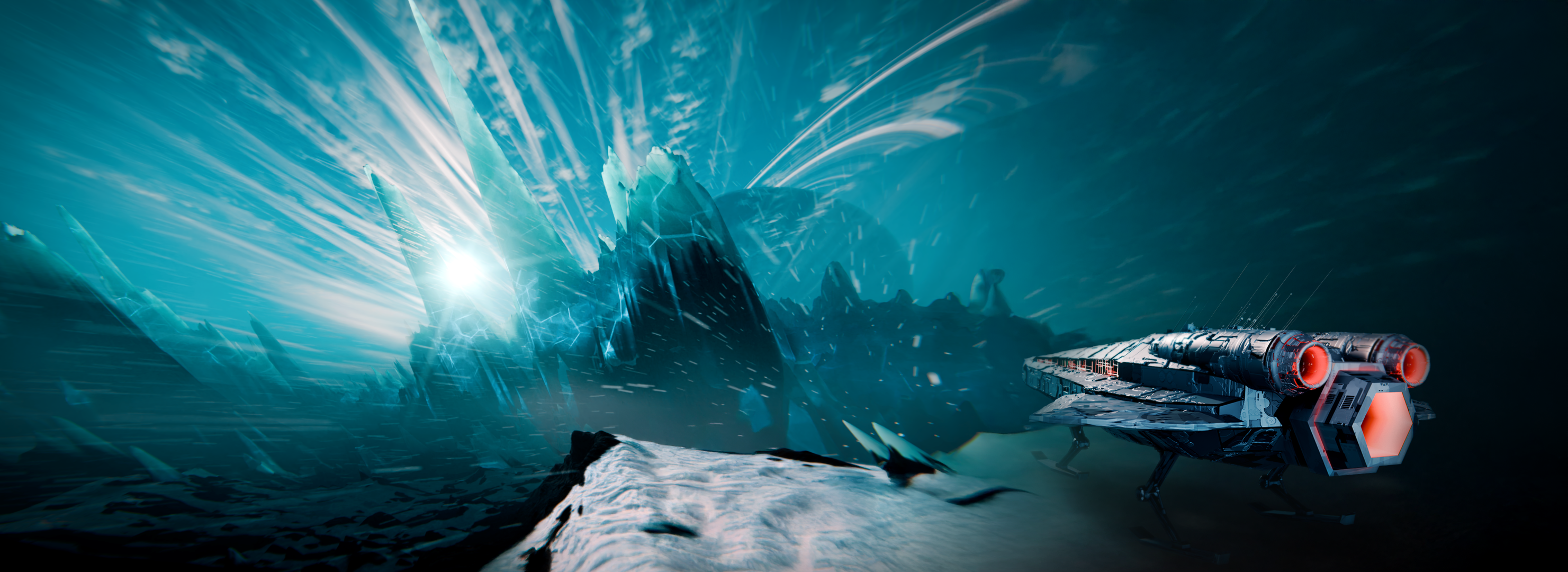
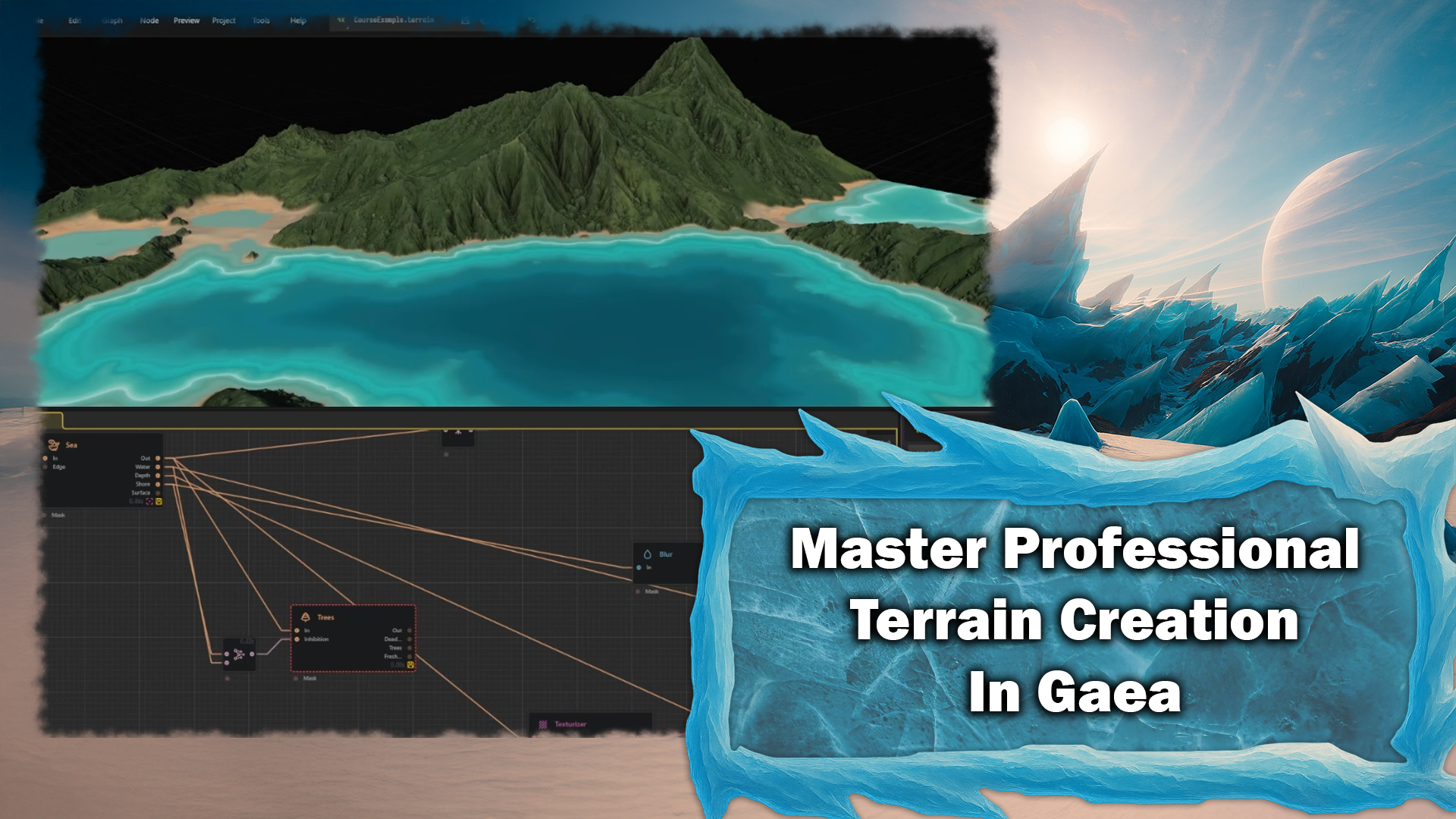
1. Introducción a Blender y Gaea: mundo helado con procedimientos: En esta clase de máscara, vas a construir un mundo cinematográfico
completo de hielo desde cero, usando tanto Gaya como licuadora, sabiendo que construiste la mayor parte del mundo procesalmente desde
el primer ruido Odin Gaya
hasta
el hasta
el Mi nombre es Josh. Te
llevaré a través un
flujo de trabajo de estilo de producción completo desde la creación de un ambiente
helado. Comenzaré por
guiarte por la interfaz, el
gráfico de nodos, la navegación y los nodos centrales del terreno con linda introducción y
explicación de cómo funcionan
los nodos para que
sepas exactamente dónde vive todo
y cómo funciona. Comenzamos a construir un terreno rocoso dramático usando nodos como erosión
multifractial extendard, simuladores de
escombros y nieve y coloreamos nuestro terreno para que tengamos Exporte mapas de
altura de alta calidad, mapas en color y máscaras de Gaia en los formatos y resoluciones
adecuados Una vez que estemos en
licuadora, convertiremos nuestro plano plano en un paisaje. Subdividiremos
el drenaje y usaremos múltiples
modificadores desplazados para agregar detalles
tanto a gran escala como a
pequeña escala, incluido un interesante pase de desplazamiento
diagonal para darle al
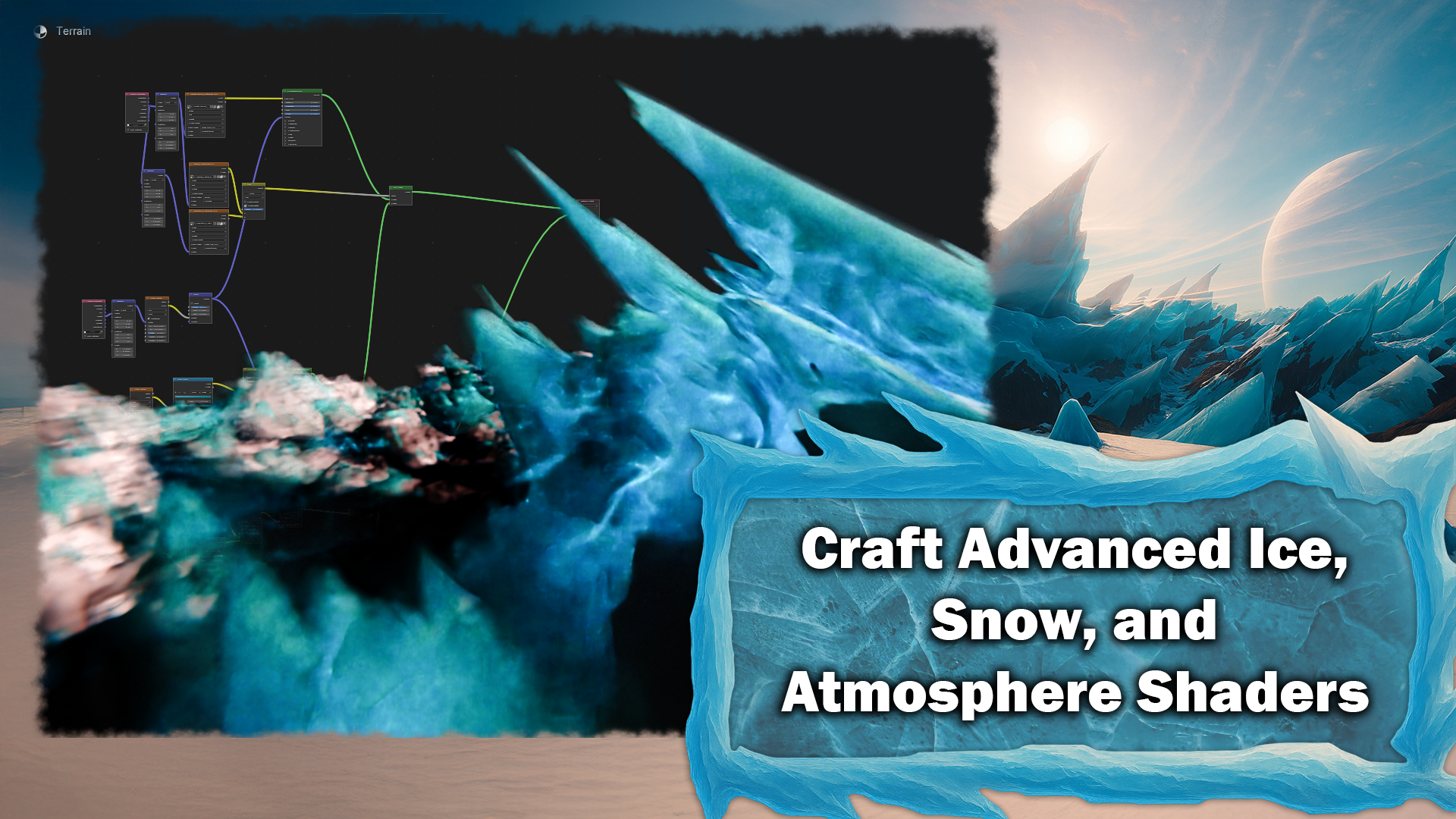
mundo entero una inclinación dinámica Entonces vamos a construir un material
en capas y licuadora, que mezcla roca, nieve, hielo, y es impulsado por las máscaras
que exportamos de Gaia También cubrimos una sección ligeramente
extensa sobre la corrección de errores. Si blender y Gaya
no se comunican correctamente o si la licuadora
tiene problemas de mapeo UV, te
mostraré cómo rastrear los problemas comunes y solucionar problemas de
desplazamiento y costuras de
limpieza para que tu tren realmente coincida con lo que
viste en Para vender el estado de ánimo de
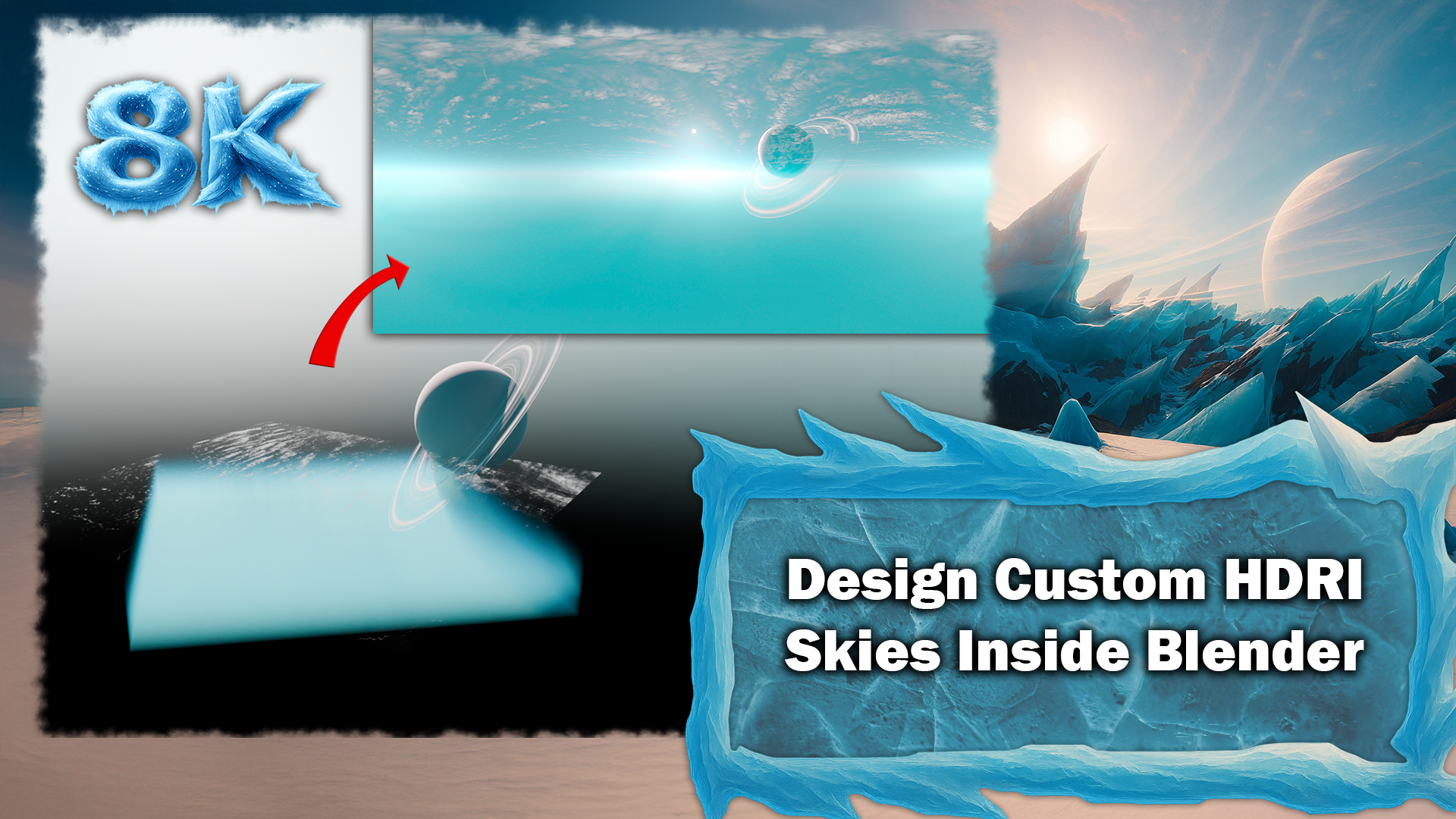
la escena, construimos un HRI personalizado también en licuadora, usando niebla en capas y un
uso ligeramente modificado de la textura del cielo Aprenderemos a
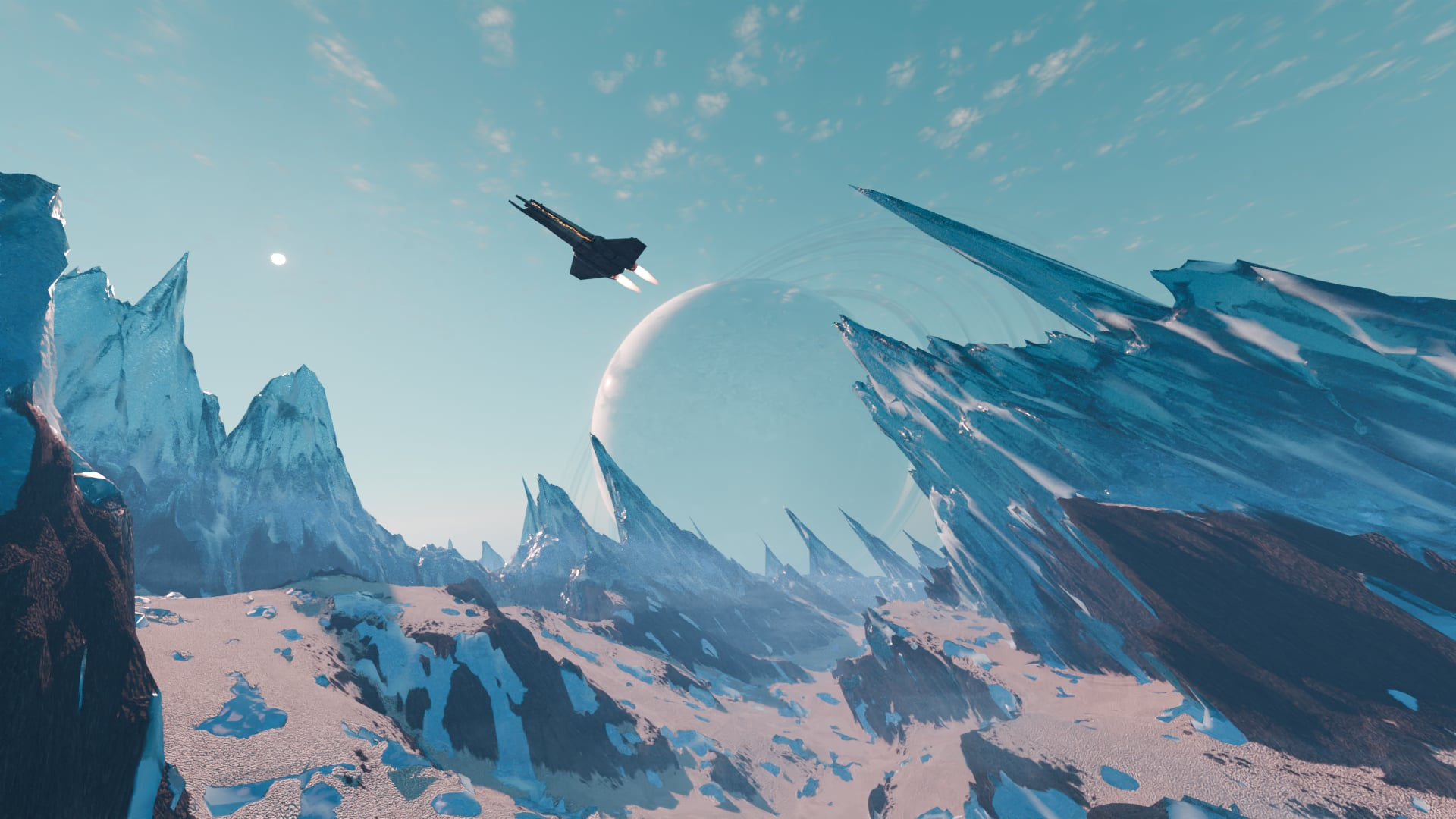
crear un planeta, un planeta lleno usando
una textura simple, una esfera, anillos y nubes. Después agrégalo a nuestra
escena como HDDI. Luego agregaremos múltiples
volúmenes de niebla para niebla a distancia y niebla el suelo usando gradientes de
ruido y dispersión de volumen para obtener esa atmósfera
cinematográfica fría Abajo, por supuesto, nuestra escena no
está completa
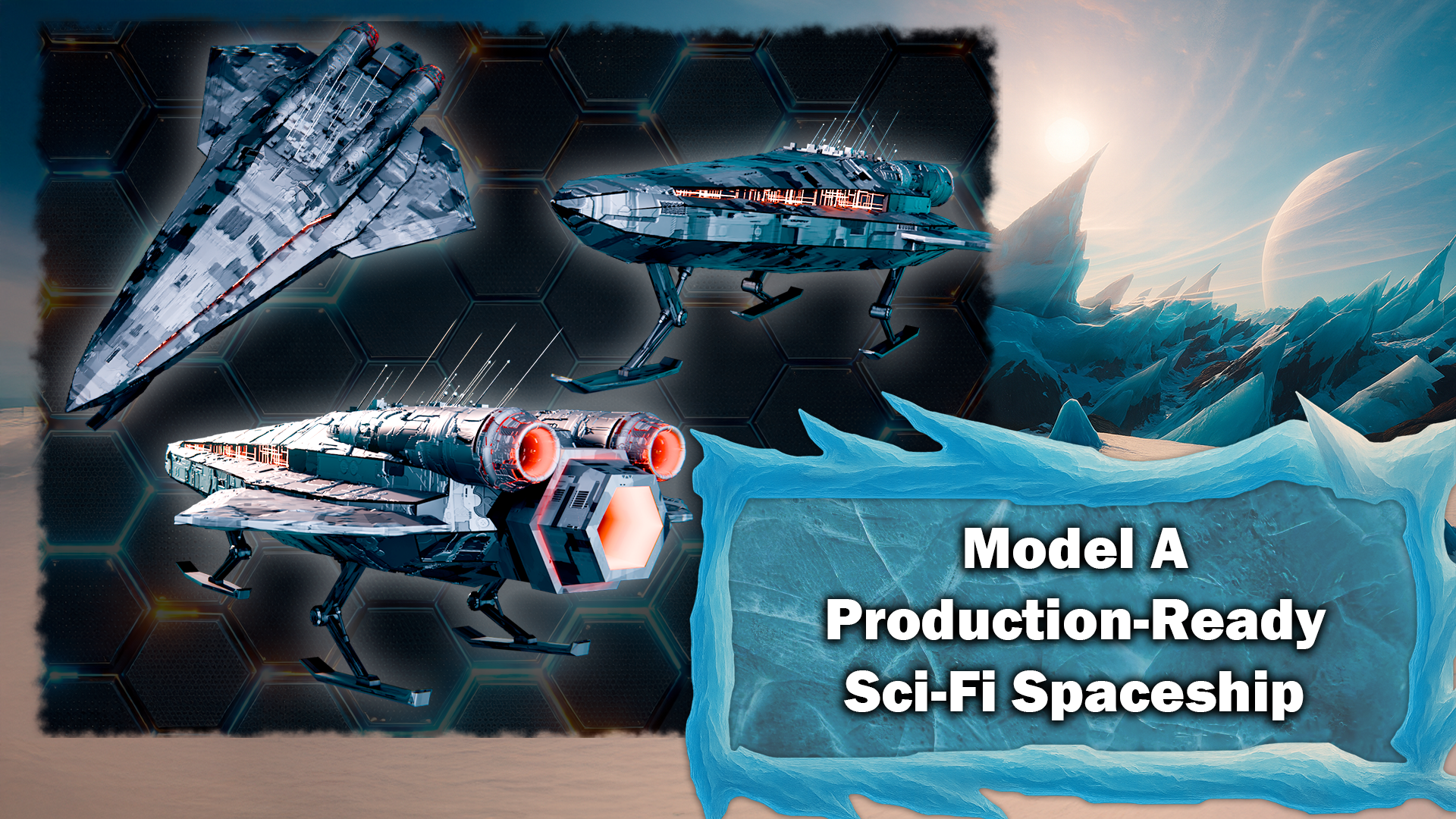
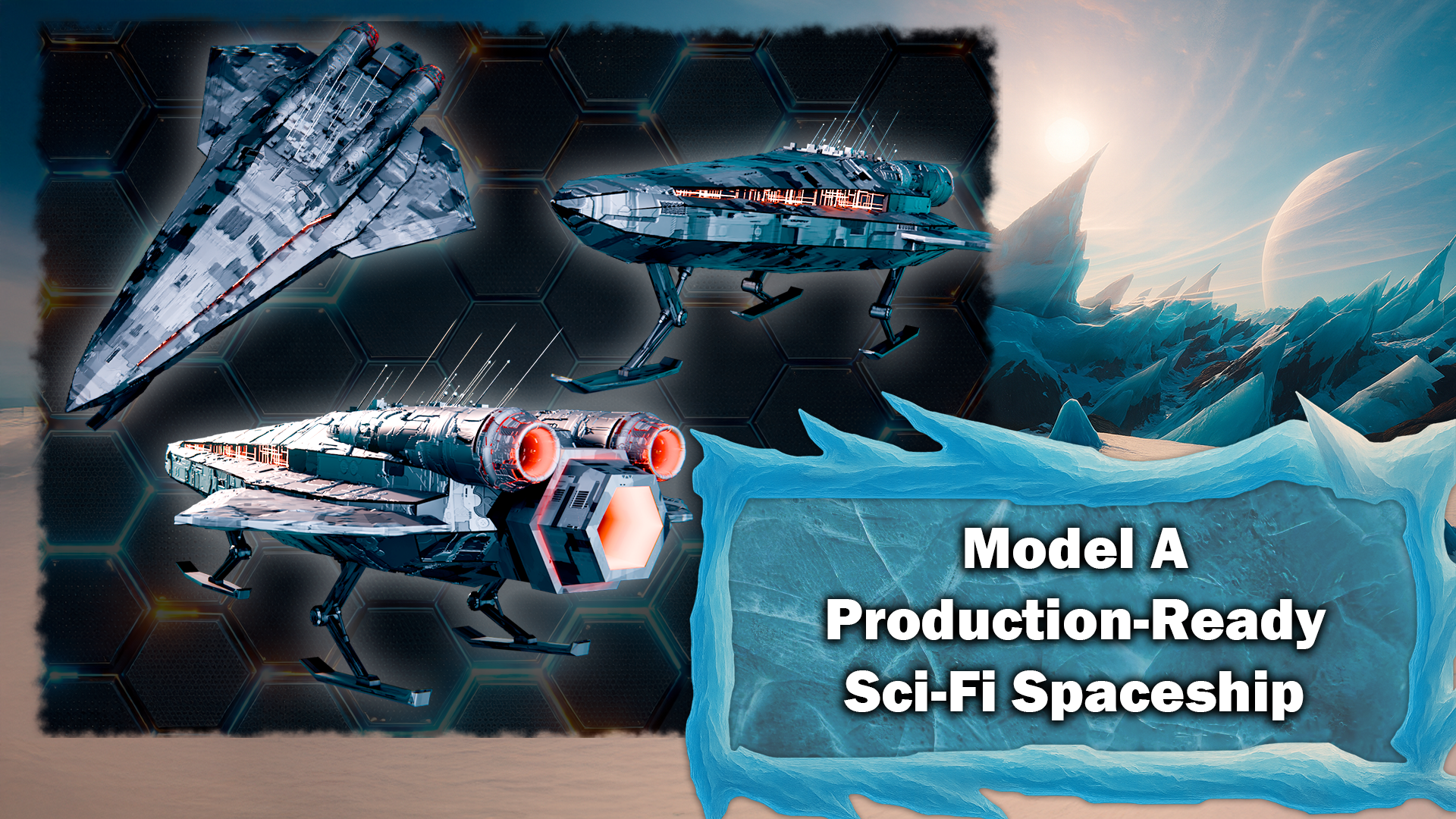
sin un objeto héroe, por lo que debemos modelar una nave espacial personalizada desde
cero, justo en licuadora Comenzaremos desde un cubo
simple, por supuesto, y usaremos herramientas clásicas de
modelado de superficies duras más pequeños modificadores de espejo para bloquear el cuerpo principal, las alas y los motores Sombreado, crearemos
un material metálico y usaremos texturas basadas en
desplazamiento
que generarán en otro programa
llamado colocación JS, que procesalmente genera texturas de si fide
aleatorias, y usaremos eso para detalles
del panel y brillos de motor
emisivo que
atarán muy bien atarán Para acabar con la luna,
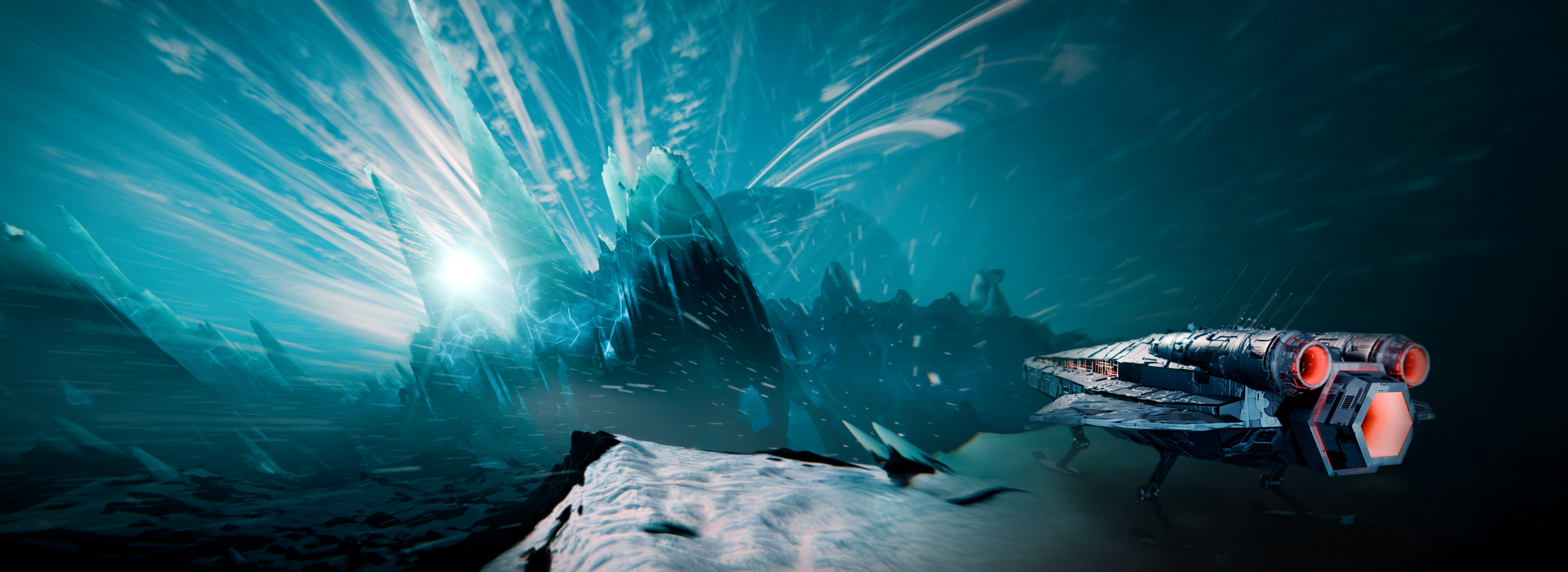
agregamos un sistema de partículas de nieve que usa el desenfoque de movimiento para crear nieve que se ensancha a
través de tu lente Puedes aprender a
controlar el tamaño, densidad y movimiento de las partículas y cómo equilibrarlas con
tu niebla e iluminación. El último paso es
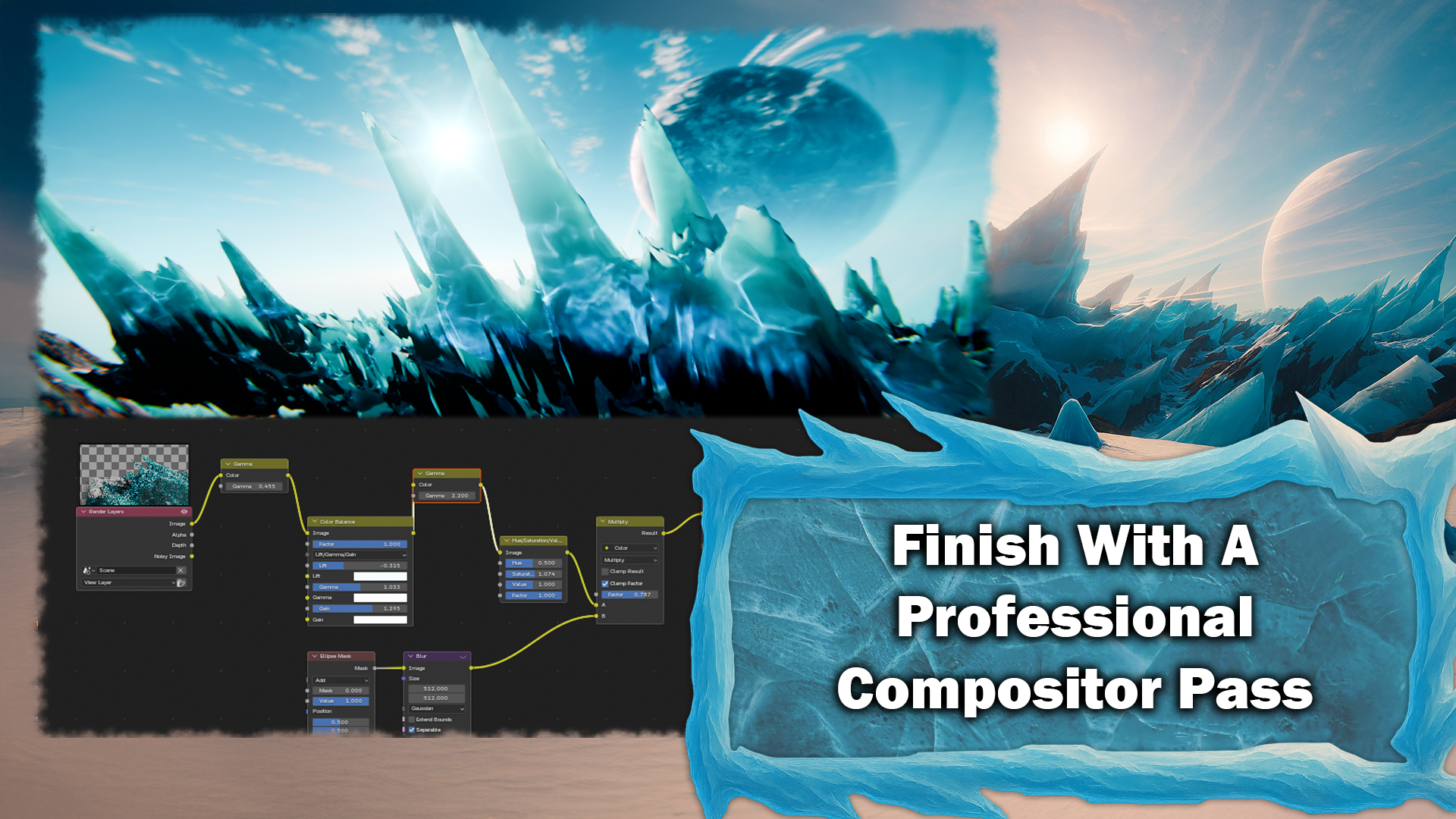
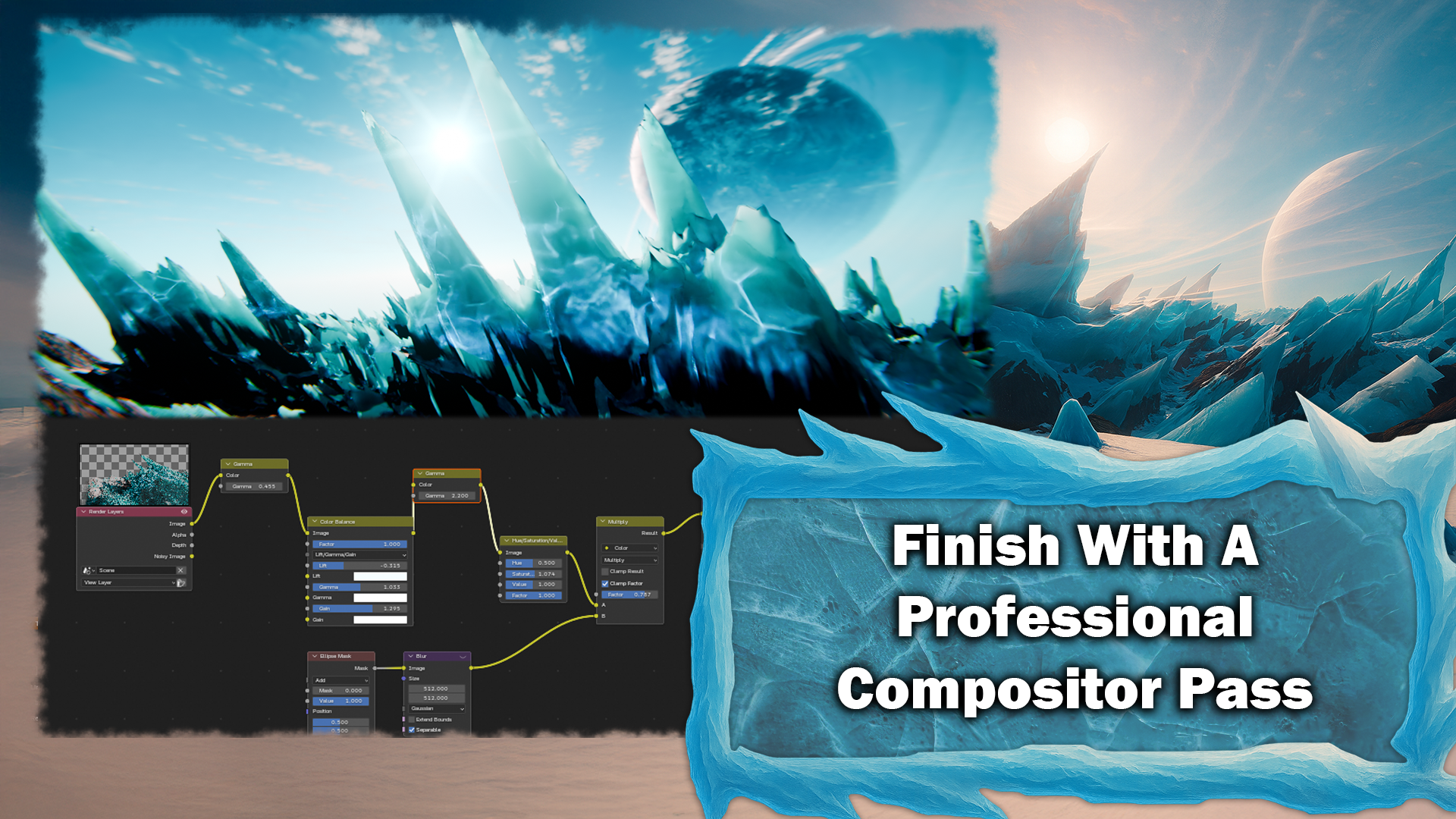
pulir la imagen. En el compositor, agregamos rayas de
deslumbramiento y flor de
silla de montar y agregamos un balance de color para empujar el blues frío y
los reflejos blancos, una viñeta para atraer tu atención hacia las partes importantes
de tu escena
y una suave distorsión de la lente Te da esa ligera aberración
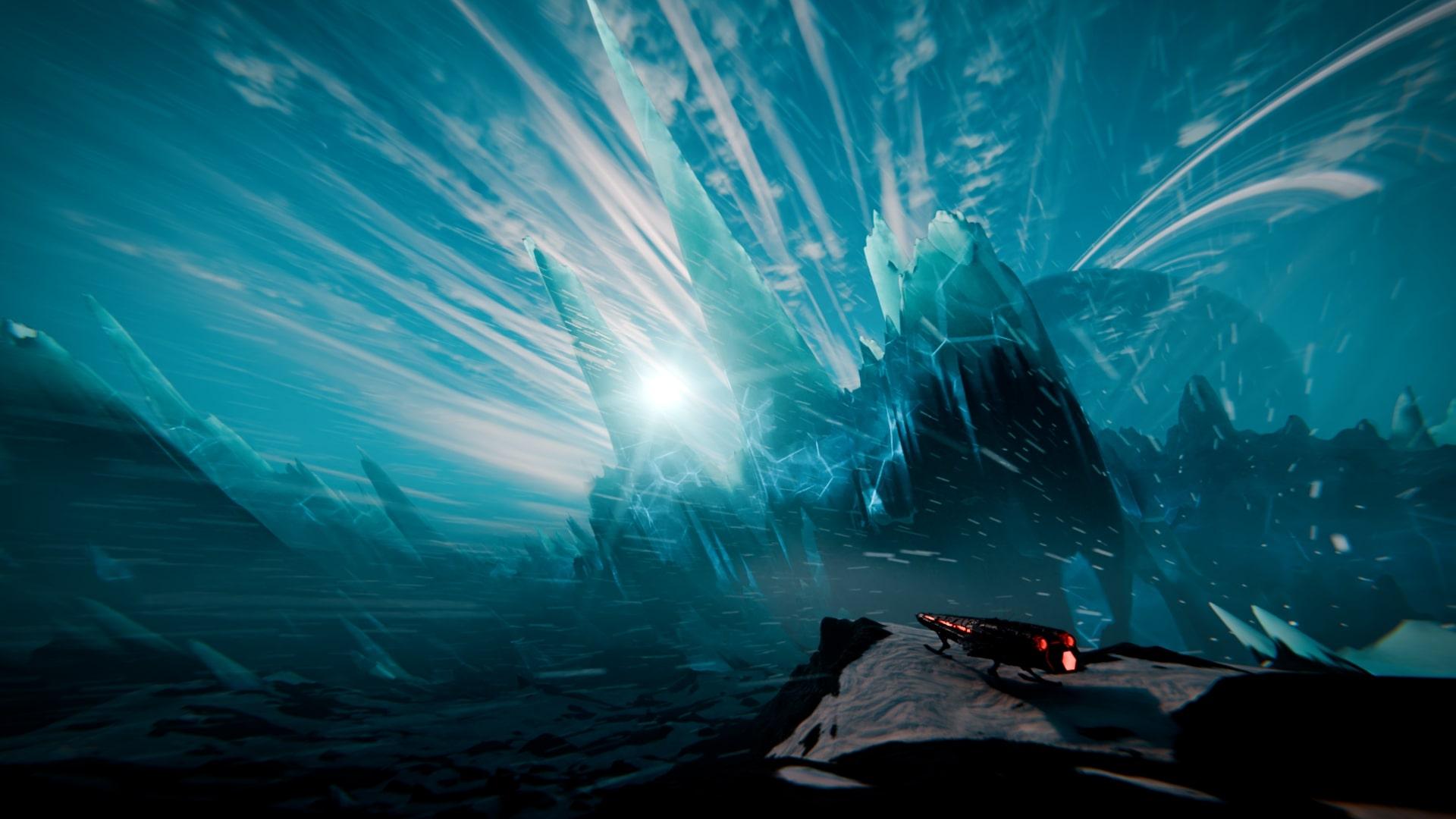
para un final cinematográfico. Al final de este curso, tendrás un mundo de hielo
procesal completamente realizado, nave espacial
personalizada, efectos
atmosféricos y una encantadora imagen final
renderizada que puedes
poner con orgullo en tu cartera.
2. Creación de terrenos procedimentales en Gaia para la integración de Blender: Bienvenidos a la clase Blender y Gaia Mass,
procesal Ice World Ahora, como se puede decir
por el título, en realidad
estaremos usando otro programa del
lado de Blender llamado Gaia Gaia es una herramienta de generación de
mapas de altura
muy, muy divertida de usar Generará procesalmente mapas de altura con erosión
simulada y caída de rocas
y todo tipo de
modificación del terreno Salida algunos mapas de altura muy
bonitos. Ahora, voy a dar una
rápida demostración sobre los usos de los mapas de altura de Gaia
y qué es un mapa de altura, cómo crear Wilding Gaia y cómo
implementarlo Derecha. Ahora, solo para
que entiendas toda esta lección y
probablemente la siguiente estará dedicada a un ejemplo, si deseas
saltar inmediatamente al material
del curso, salta adelante. La lección debe marcarse cuando iniciemos el curso real. Pero si estás interesado en entender el
programa, por favor continúa. Derechoso. Ahora, en el lado
izquierdo, tenemos todas estas categorías,
un montón de menú. Es un poco como el
menú de clic derecho y Blender para nodos. Y nos vamos a agarrar
un terreno primitivo,
perdón, un primitivo
multifractal extendido. Aquí vamos. Eso me parece un terreno
bastante genial. Ahora, GAA es un programa
basado en modo, así que vas a salir aquí y
vas a escribir algo más
como esta erosión dos Y enlaza. Son nodos. Entonces, si no
entiendes los nodos, um, voy a tratar de explicarlo. Pero si, espero espero por tu bien que entiendas
nodos antes de que empecemos esto. De todos modos, así como Fudini
y a diferencia de Blender, todos los parámetros en los nodos están en el lado
derecho en, como, una especie de outliner aquí Describe todos
los parámetros del nodo. Entonces tenemos nuestra vista
gráfica aquí. Tenemos nuestro
puerto de visualización aquí, que puedes rotar con clic izquierdo, panorámica con clic central
y Zoom con scroll. Aquí arriba, tenemos nuestro
guardado donde podemos
guardarlo y la resolución de vista previa en la
que queremos previsualizar. Yo sugeriría trabajar
en ello en uno o 0.5 K
y poner en marcha hasta dos y
cuatro una vez que estés contento y quieras ver el detalle que
puedas sacar de él Ahora, aquí abajo en nuestro
pequeño panel aquí, esto es básicamente como el outliner
real y Blender Esto describe todos
los nodos en los que
puede hacer clic. Si tienes muchos de ellos, puedes desplazarte bastante. Entonces tenemos el menú de construcción. Aquí es donde elegimos
dar salida a nuestro archivo. Entonces aquí puedo elegir la salida de
resolución en la
que puedo emitir. Voy a sacar en una K porque he pagado
por este programa. Este programa es completamente
gratuito, por cierto. Bueno, no del todo. El
programa es de uso gratuito. Si no entiendes,
voy a repasar rápidamente lo que es
un mapa de altura. Así que el mapa de altura básicamente es
una imagen bidimensional , ya
sabes, es
solo una imagen plana. Pero una vez aplicado a un plano plano con suficientes subdivisiones en
un software de tres D, desplazará todos los vértices
del plano hacia arriba y hacia abajo en base a
la imagen
en escala Entonces el negro es cero, el blanco es uno, y cada tono de gris
en el medio está a mitad de camino Voy a mover todos los
puntos arriba y abajo. Entonces es una
forma bastante eficiente de crear terreno. Ahora, por supuesto, si quieres un terreno
más detallado, vas a necesitar resoluciones
más altas. Y Gaia puede ir a algunas resoluciones verdaderamente
ridículas. Ni siquiera puedo soñar con lo que
necesitaría una imagen de 256 K. ¿Qué? Al igual que, legítimamente no
tengo idea de lo que usarías Esto sería como la NASA. Por si te lo preguntabas,
la NASA en realidad usa Gaia. Está en el spinner quad Gaia, que es el
editor, su página Un poco gracioso. Pero aún así, eso es un poco exagerado Voy a correr en una K
porque la versión comunitaria, que es la versión gratuita para
todos, sólo
puede exportar hasta una K. Ahora tengo la versión
Indie, así que, claro, puedo
usarla comercialmente e ir a ocho K, lo
cual es útil. Pero para los fines
de este curso, voy a usar
una K para que
puedas seguir adelante y
no sentirte dejada fuera. Ahora, ya lo tenemos. Hay algunos
ajustes más por aquí. La mayoría de ellos
no quieres tocar. El relevante
que solía estar aquí que acabo de
actualizar hace dos días. Y este nuevo
destino de construcción
ahora no está en un
menú de configuración en otro lugar. Está justo aquí, lo cual
es realmente útil. Establezca esto en un destino de construcción. Como puedes ver, ya
va a algún lugar específico. Y luego una vez que estemos
listos para exportar, presionarás F tres en un nodo, y comercializaremos para exportar y exportar todas las imágenes
que este nodo crea. Y luego están todos los
formatos de archivo que puedes hacer. H. Punta rápida, XR
para el mapa de altura, y para cuando hacemos colores PNG A menos que específicamente necesites
uno de estos otros, que nunca he usado, sí. Sólo voy a desmarcar
eso por un segundo. Y luego por aquí a la derecha, todo este panel, incluyendo estos en la parte inferior solo
pertenece a cada nodo Así que aquí hay un
montón de modificadores, y luego aquí estos
son básicamente estos, pero son más rápidos de acceder Dulce. Ahora
entiendes cómo funciona. Tenemos nuestro multifractal, que voy a hacer click
aquí arriba en esta cosita Va a, eso
va a recortar. Ojalá eso
volteara para otro lado. Déjame solo déjame
tirar eso por aquí. Ahí vas. Ya lo
puedes ver. Aquí hay un montón
de cosas, pero si voy a cerrar esto de nuevo para
que puedas ver más. Pero si alguna vez hago clic en esto, probablemente
estoy cambiando entre máscara y
máscara predeterminada nos permitirá ver esto como la imagen en
escala de grises de Toti Y afectará como una imagen en
escala de grises de Toti, también. Bien. Dejemos
eso ahí atrás. Desearía que volteara
al otro lado. Oh, bueno, amable sobre todo. Ahora, tenemos nuestro multifractal, y no voy a repasar todos los parámetros
porque eso
tomará probablemente sobre el valor de su propio curso para repasar,
como el valor de parámetros de una categoría Entonces, para ser honestos, simplemente haz clic a través de él
como éste hace escala. Eso es bastante autoexplicativo. La escala de entidades relativa, haces clic alrededor de ella, te das la idea
de lo que hace. Lo mismo con la
rugosidad, ya sabes, Gaia es mucho simplemente hacer clic en
los parámetros de ida y vuelta para encontrar lo que más te gusta Ahora, voy a disminuir
la escala de entidades regular. Ahora tenemos un
bonito terreno buscando aquí. No voy
a usar ninguno de esos. Entonces voy a
venir aquí a mi erosión. Ahora bien, estos producen una duración
autoexplicativa es cuánto tiempo ha estado
erosionando para Oh, caray. Bien. El corte hacia abajo es lo mucho que corta
el agua, como se puede ver. escala de erosión es
la realmente divertida que va de este
tipo de terreno muy surcado a
este tipo de terreno más
sedimentado, lo cual es un poco agradable Voy a ponerlo
bien sobre Ahora, hay un montón
de parámetros de sedimentos, pero para ser sinceros, realmente no
sé mucho sobre estos aparte del hecho de
que hacen sedimento, sé que son muy
buenos de usar, Simplemente nunca me encuentro en una
situación en la que los use. Entonces, claro,
ahí está la forma es, ya
sabes, veamos esta
montaña aquí específicamente. Esta montaña tiene este
tipo de forma puntiaguda, y luego la puedo poner para arriba, así tiene una forma más voluminosa
. Bastante bien. Voy a volver
por la forma puntiaguda. A mí me gusta que se vea mejor para mí. Y. Voy a aumentarlo bajando también. Yo sólo
quiero un poco más. Dulce. Ahora tenemos nuestro tren. Ahora vamos a ahorrar, o al menos voy a hacerlo,
porque me gusta hacer eso. Um, salvo ese Bush, también, por si te lo estás preguntando, estoy usando Gaia
dos, no Gaia Gaia uno es bueno, y definitivamente
es mucho más
completo que Gaia dos, pero Gaia dos tiene mucho más potente y funciona
mucho Y más rápido, sí,
corregir a los ingleses. De todas formas, um,
ahora voy a usar
terraza de superficie estratificar Ahí vamos. En realidad, no creo que vaya a
usar estratificar hoy Sin embargo, Stratifi crea un terreno
abstracto realmente genial. Eso me encanta.
Vamos a usar eso más tarde. Ahora, lo que vamos
a hacer es que vamos
a usar simular,
dispersar, escombros. Ahora bien, si te estás preguntando cómo se conectan
automáticamente todos estos, cuando haces clic en un nodo y agregas otro nodo,
di esta dispersión aquí. Es dispersión de escombros. Automáticamente
lo conectará al último. Entonces, si
vuelvo a hacer clic aquí, y digo, quiero modificar desenfocar esto, en realidad
se
tapará de eso. Pero si no tienes
nada seleccionado, solo
lo colocará en la vista. Otra cosa útil a saber
para eliminar una conexión. Haga clic en él, presione eliminar. Sí, eso es. Derechoso.
Ahora tenemos nuestros escombros. Vamos a
aumentar la
cantidad de escombros porque no
hay suficiente. Voy a aumentar y
aumentar ambos lados
del parámetro de escala para
que tengamos más grande. Voy a disminuir
la fricción, lo que significa que van a
rodar más. Oh, eso es un poco mucho. Oh, en realidad quiero
un poco de fricción. Sí, eso me gusta.
En realidad quiero un poco más ahora. Bastante genial. Ahora, echemos un
vistazo a este nodo muy rápido. Entonces tenemos la entrada y la salida. El mapa de altura de entrada y salida. Siempre lo será si
modifica el mapa de altura. A menos que sea un nodo de color, este va a
ser el mapa de altura. Ahora bien, algunos nodos tienen estos
en como esta precipitación. Como decir que solo
quieres erosionar cierta parte. Digamos, tomemos un gradiente
radial aquí mismo. Y vamos a enchufar esto
a la precipitación. Si disminuyo la escala
aquí, verán que es solo
esta área aquí. Ahora bien, si le echas un vistazo, nada
de esto se está erosionando, pero esto está aquí porque
como esto lo está viendo, el agua sólo está cayendo en esta zona para erosionarse,
lo cual es bastante genial También puedes hacer esto
usando la máscara, pero mira, esto dinámicamente, ya
sabes, si solo estuviera
en la cima de la montaña, bajaría dinámicamente por la montaña. Mientras que si fuera
la máscara,
cortaría completamente
exactamente donde estaba. Pero de todos modos, queremos
erosionar todo nuestro asunto. Lo mismo con aquí. El emisor, si digamos que solo querías las
rocas de esta montaña, podrías hacer algo parecido, y podrías hacerlo por aquí Ahora tenemos nuestras salidas.
Entonces este es el flujo. Esta salida de flujo básicamente
va a ser una imagen en escala de grises Déjame simplemente agarrar un efecto
no para que lo veas. Es todas las líneas. Ahí está todo el
adónde iba el agua, básicamente. Bastante genial. Si hacemos el desgaste, es más
o menos lo mismo. Aquí es donde todo lo similar, el rock se ha
desgastado más. Y los depósitos es donde se fue
todo el sedimento. Ahora bien, no tenemos
mucho sedimento, así que realmente no se puede ver. Si voy a nivel de agua
aquí, ahí vas tú. Se puede ver un poco más. Entonces aquí es donde está todo
el sedimento. Echemos un
vistazo al Mar. Se puede ver dónde se usa más. Derecha. Ahora bien, si echamos un
vistazo a lo mismo con los escombros porque
en realidad vamos a estar usando
estas salidas de los escombros. Aquí tenemos los escombros si
apago el nivel del agua. Este va a ser un color
aleatorio para cada roca, lo cual es realmente útil para
colorear las rocas más adelante. Entonces tenemos los escombros,
que básicamente es solo una máscara de dónde está la roca y
dónde está el terreno. Ahora, a partir de aquí, vamos
a agregar en simular agua C. Y
vamos a conseguir algo de agua. Ahora, por supuesto,
los niveles de agua no lo suficientemente altos. Y además, todo este terreno justo
se ha movido muy lejos del fondo. Así que vamos a ir
al nodo de escombros, y vamos a hacer clic en
este de aquí mismo, que es caer dos superficie. Por lo que bajará el punto más bajo a z cero o cero vertical, dependiendo del
programa que uses. Y ahí vamos.
Ahora tenemos C. Voy a disminuir
eso en realidad. A mí me gustan estos.
Va a parecer una Y una vez que hayamos terminado.
Incrementar la variación. Simplemente me gusta hacer eso
porque significa que es variado. Yo voy a hacer eso. Esta es básicamente la máscara.
El tamaño del zapato es la máscara y la altura de la orilla lo siento, el tamaño de la orilla es una combinación
entre la máscara y es como si
fuera donde se aplana el terreno que bordea con el mar, lo cual es bastante genial Y también afecta a la máscara. La altura de la orilla es lo
verticalmente que puede ir. Al igual que, para mí, realmente
no quiero mucha altura de costa aquí. Ahí vamos. Eso es mucho mejor. Siente eso. Eso
se ve bastante bien. Derecha. Ahora, iba a agregar árboles. De hecho, todavía
podría. Sí, podríamos hacer
eso solo porque. Entonces agreguemos árbol. Ahora, voy a hacer click en este nodo C, y
voy a presionar G. Lo que hace G es que agrega
este pequeño icono aquí, y una vez que hayamos hecho
todo el color, lo que
va a hacer el colorante es que va a decir, esta cosa con G, no sabías
es marca para underlay, que significa que todos los nodos de color van a usar esa causa cuando abrimos
arriba del árbol, ya ves, los árboles en realidad
van a modificar el tren. Se va a sumar
en muchos árboles. Guau. ¿Quién sabía? De todas formas. Entonces, lo que
va a pasar es que si tapamos los árboles
en el color, también estaríamos coloreando
los árboles, pero no queremos usar
los árboles como malla física. Vamos a instancia de
los árboles en Blender más tarde usando la máscara que genera este nodo de
árbol. Entonces este prensado G nos
permitirá usar
esto como terreno, y esto es una máscara
más adelante y no tener este efecto toda la coloración porque se
vería realmente raro. Ahora, voy a poner
estos dos grandes árboles. Ahora, aquí tenemos un problema, los árboles están creciendo en el
agua, lo cual no es bueno. Pero recuerda estas máscaras aquí, tenemos el
almizcle de agua que
nos dice dónde está el agua
y el almizcle de orilla, que nos dice
dónde está la orilla Entonces, si combinamos estos juntos
usando un nodo combinado, y establecemos esto en 100
y lo configuramos para agregar, entonces agrega ambos
juntos y metemos esto en
la inhibición. ninguno de los árboles
está en la orilla Ya ninguno de los árboles
está en la orilla. Eso es bastante bueno. Ahora, voy a hacer una pausa
aquí porque ya
han pasado 15 minutos. Y sí, probablemente no quieras ver esto
por más de 15 minutos, pero volveremos a estos
árboles en nuestra próxima lección. Entonces sí, ojalá
te quedes por ahí, ojalá lo disfrutes, y te
veremos en la siguiente.
3. Coloreación de terrenos realistas y exportación desde Gaia: Muy bien. Bienvenidos de
nuevo a Blender y Gaia Master Class,
procesal Ice World Ahora, en nuestra última lección, comenzamos el ejemplo
de cómo funciona Gaia Utilizamos nuestro terreno multifractal
. Lo erosionamos. Disparamos rocas
por todo el lugar y dejamos caer al piso.
Agregamos un poco de agua. Agregamos algunos árboles
que ahora ya no
crecen en el agua, lo cual es algo útil. Y en esta lección,
vamos a estar terminando este terreno haciendo que los
árboles no se vean tan uniformes. Y vamos a exportar
esto a Blender y crear una mini escena terminada con ella como ejemplo de cómo usar
Blender y Gaia juntos Sí, donde lo dejamos,
enmascaramos los árboles. Ahora, desafortunadamente, los árboles se ven un poco uniformes, que si alguna vez conoces el chiste sobre tres D y la naturaleza,
la naturaleza nunca es uniforme. Es perfección
e imperfección. Así que afortunadamente para nosotros, Guy tiene estos encantadores
parches y se extendió. Sí. Eso reducirá toda
la uniformidad aquí, y ahora se ve mucho mejor. Además, agradable y divertido. Tenemos una
inhibición de taludes para que los árboles no puedan crecer en acantilados. Voy a disminuir esto para
que solo crezcan, ya
sabes, en una cantidad suficiente de Oh, eso es un poco mucho. No está mal. Ya sabes, disminuir
un poco el spread también, para que puedan
extenderse un poco más. Mira eso es una especie de pensar
ahí. Voy a escuchar mi PC encendiendo fondo. Tratando de lograr el despegue. Bien, ahora puedes aumentar un poco
la salud. Ahora, ya terminamos con esto. Vamos a meter
esto aquí abajo porque este no va
a ser el resultado final, menos. Vamos
a volver a eso. Sin embargo, lo que vamos a
hacer ahora es que vamos a dar
salida a esto en un punto de estrangulamiento Ahora bien, qué es un punto de estrangulamiento, el punto de
estrangulamiento es básicamente como un nodo de reencaminamiento Si quieres saber, puedes hacer
doble clic para cerrarlo. Probablemente debería estar ejecutando claves de
screencast, pero oh, bueno. Um Ahora, ya he hecho esto antes. He coloreado todo un terreno con como 20 nodos de color y luego me di cuenta de que necesitaba pegar otro
modificador de terreno después de eso. Y así tuve que desenchufar
los 20 nodos de color y pegarlos todos
en el nuevo nodo Entonces esta cosa de aquí,
básicamente reencaminamos todos nuestros nodos de color
a este Entonces si decidere agregar
otro nodo después de C, como, digamos, queremos
agregar no lo sé ¿Qué es lo rocoso? Agreguemos afloramientos. Después de esto aquí. Podemos simplemente enchufar eso y luego todos nuestros
nodos de color siguen conectados, y no causará ningún problema. Ahora, pasemos a colorear, lo cual es bastante divertido por
si no lo sabías. Ahora bien, esta unidad básicamente crea
imágenes en escala de grises basadas en, ya
sabes, curvatura,
pendiente, picos Hay flujo, hay mapas de rocas. Pero el que
vamos a usar es base de
textura para empezar, que básicamente es solo una
hoja de trampa para todos ellos
al mismo tiempo. Voy a subir
algunos de estos. Probablemente no los flujos, aunque. Definitivamente el suelo va a
bajar para que
nos den cosas divertidas. Este es definitivamente
uno de los nodos de click around y find out. Así que, por favor, diviértase aquí. Esto es. Bien. Ahora bien, si
te lo estás preguntando, este es un
color horrible para nuestro terreno. Ya sabes, es escala de grises.
No estamos haciendo una película de los años 50 Entonces vamos a agregar en un mapa SAT coloreado donde solo
voy a arrastrar y
salir SAT Ahora bien, lo que es el SAT Map es básicamente que es un color
como en Blender, pero hay un
montón de presets Hay como cerca de 2000
creo que dijeron que había. Me encantaría ver un día en el
que puedas hacer el tuyo, pero sí, por ahora, estamos perfectamente bien con la cantidad ridícula
que tenemos actualmente. Ahora, voy a dar click por aquí hasta encontrar
uno que realmente me guste. Creo que voy a
ir con esa. Verás, este me va a gustar. Entonces lo que esto está haciendo es
tomar esta banda aquí y colorear la banda en
escala de grises que sería, si pudieras
pensar en ello, imagina que esta base de textura tiene una banda como esta que es el
gris en un lado, el negro en un lado, y
el blanco en el otro, y es gris en el medio, al
igual que un color predeterminado am Y es asignarle todos
estos colores a esos. Bastante bien. El sesgo, si te lo preguntabas,
básicamente cambia. Recojo esta línea aquí y la moverá a lo
largo del otro colorm Entonces, si muevo esto por aquí, todo se compensará, pero me gusta dejarlo en cero. También, cosa útil saber. Probablemente debí
mencionarlo antes. RClick te permitirá
hacer un montón de parámetros y te
permitirá escribir valores
individuales Ahora, sé que probablemente no vas a
usar eso mucho. Yo realmente no. Lo más que hago es escribir si quiero un valor
realmente pequeño. Ahora mismo, también, cosa
útil a tener en cuenta, aquí
hay un higo HS. Eso es lo último que
voy a decir de eso. Bien, ahora tenemos esto. Esto hace un terreno
bastante genial, pero desafortunadamente, está
un poco pixelado Ahora bien, eso es, por supuesto, porque estamos corriendo en una K, y la voy a poner en marcha hasta
dos KCL a ver a lo que me refiero Así que buen momento para controlar
esto y ahorrar, por favor. Ahora, cuando cambies de resolución, solo para que lo sepas, va a reconstruir todo tu árbol. Entonces, si tienes un árbol de nodos 100
plus, probablemente
vas a querer ir
a almorzar
mientras se reconstruye Y como se puede ver, el tren ahora
tiene una resolución mucho mayor. Si pongo esto todo
el camino hasta cuatro K, que va a ser
camino, demasiado exagerado Sólo míralo. Mira,
esto es lo que diez nodos, y está tardando una eternidad si vemos esto a medida
que pasa. L ver el tren va a
obtener mucho mayor detalle. Ahí vamos. Mira eso. Ese es un
terreno crujiente ahí mismo. Muy agradable y alto descanso. Pero recuerda, cada
vez que
editas, tiene que hacer eso
prácticamente por al menos dos nodos
una cabeza de nuevo. Así que cada vez que haces clic en un nuevo nodo, tiene
que recalcularlo Así que voy a ponerlo de nuevo en una K
para que podamos realmente hacer las cosas a
una velocidad razonable. Ahora, vamos a
agarrar nuestro mapa sat, y luego vamos
a arrastrar esto,
y vamos a ir a la erosión del color
porque la erosión del color
es un nodo muy divertido. Básicamente hace la erosión, igual que el
nodo de erosión aquí atrás. Bueno, eso es brillante. Pero sólo lo hace al color
físico. En realidad no
afecta a la malla. N solo puedo conectar esto. Esto sólo va a
Oh, querida. No importa. Conéctalo siempre a
tu punto de estrangulación. De esa manera
si algo con lo que quieres meterte después, puedes hacerlo. Ahora lo que va a hacer la
erosión del color, básicamente va a arrastrar todos los colores por la lluvia, como puedes ver aquí, al cambiar entre estos dos, algo así
como dejarlos salir Probablemente no lo quiera
tan fuerte como yo lo tengo. Blender es generalmente
el que puedes ese es el desenfoque. Si lo pones más alto,
difumina más. Este es también otro click
alrededor y encuentra algo que te guste con Yeah. Ahora, voy a añadir uno más. Ahora voy a volver a
guardar porque la
última vez que usé este nodo, se estrelló, lo cual
es lamentable Se llama el
nodo de meteorización. El nodo de meteorización Si ops conectando la altura. Maldita sea. Ojalá hubiera algo como
Blender con el clic derecho. Este
nodo de meteorización
es básicamente solo detección de bordes
y detección de cavidades Hace que los bordes sean blancos. Voy a disminuir la cantidad porque eso es un poco mucho. Y la cavidad es más oscura si
haces clic en el más oscuro, puedes ver aquí, si
enciendo y
desactivo esto , lo hace más oscuro. Voy a aumentar la
fluencia, aumentar la escala. Voy a
aumentar la cantidad, y voy a
hacer click lavado ese tipo de lavados. Ahí vamos. Como
puedes ver, agrega
solo un poco de profundidad
extra y casi
ao al terreno. Bien, ya se acabó la
lluvia de hierba. Si realmente quisiera,
podría enmascarar rocas y hacer,
como, hacer que los picos sean todos rocosos, pero eso es un poco
exagerado por ahora mismo Entonces solo vamos a
rodar con esto por ahora y meter los dedos
en el aire y vamos, La Di Da, así es como funciona. Ahora, desafortunadamente, nuestra
agua es verde en estos momentos. Es un
patrón muy, muy interesante de verde, pero sigue siendo verde,
que es, sí. Entonces, ¿qué vamos
a hacer? Me pareció
que lo mejor es la profundidad, la salida
de profundidad del C. Ponemos la salida de profundidad en
un mapa SAT, eso espero. Así que pro tecleando ahí. Vamos a cambiarlo
al azul aquí. Y ya sé que
este específicamente aquí es realmente agradable
para el agua tropical. Y voy a
sujetar esto para que ese borde blanco quede justo en el
borde del agua. Ahora, si miramos hacia atrás aquí, Oh, sí, está bien. Eso es dokey Es el blanco no va
al borde del agua. Entonces podemos cambiar este
sesgo aquí para que vaya hasta
el borde del agua. No sé por qué eso
no va, Bray. ¿Qué? Hace algunos
desafortunados. Desafortunada. Oh, bueno, así es como
va a tener que ser. Sé que probablemente podría
desplazarme por todos estos y encontrar otro,
pero no me pueden molestar Pero sí, así que ahora
tenemos lo que parece un agua aérea
bastante buena. Ahora también podría agregar, como, creo que para eso es
ese ruido de píxeles. Recuerda si
volvemos a lo básico, vamos al ruido. Oh, querida. Si coloreo esto con
un mapa sat en azul. Mira esto. Yo agrego
estos juntos. Eso fue mucho
mejor en mi mente. Oh, bueno,
solo usaremos esto por ahora que se ve un poco bien. Ahora, como antes, podemos simplemente arrastrar esta salida a
esta salida para combinarla. Y establecer la relación de mezcla a uno, y vamos a
poner esto en agua. Olvidé que no
puedes arrastrar estos. Eso es desafortunado. Ahí está. Agua. Y
eso lo metemos en la máscara. Esa es la manera equivocada. Vamos a intercambiar esos insumos muy
rápido, y ahí vamos. Agua. Eso me gusta. Ahora, en realidad quiero que
esta agua sea un poco más verde porque aquí
vamos por un tropical. Entonces vamos a ajustar el matiz aquí a
algo así. Y hay un agua un poco
más verde. Dulce. Ahora, por si te diste cuenta, nuestra playa también es verde, que generalmente no es del
color que ves playas. Entonces vamos a hacer
esto de nuevo. Algo así como.
Vamos a arrastrar la orilla y
vamos a ir de nuevo a Satmap. Vamos a ir
por el arenoso, y vamos a
elegir un color arenoso, y vamos a
mezclarlo de nuevo con mezcla 100%, pero
esta vez vamos a
usar la salida de orilla , que
es la última. Y nos vamos a ir, Oh, vaya. Otra vez, de manera equivocada. Swap en peros. Oye, y nuestra orilla ha sido, aunque no sé por
qué está por aquí. ¿Qué me
aseguré de poner el derecho cuestionando
mi cordura ahora mismo Eso es raro. Eso
es muy raro. En fin, puedo vivir con eso. Déjame echar un
vistazo a esta orilla muy rápido. Contar esto es compartir. Eso es Alrighty. Bien, voy a introducir otra cosa como
presionamos G aquí. También puedes presionar F en un nodo, y bloquearemos la
vista previa a eso. Así que puedo volver aquí y
atornillar con la talla de zapato aquí sin dejar de
mirar ese nodo, el nodo FX de aquí abajo. Voy a borrar
eso ahora, y voy a dar click por aquí. Voy a presionar F dos veces para
salir , y ahí está nuestra parte. Tipo de. Todas las cosas
van mal, pero oh, bueno, lo tengo todo. Oh, sí, eso es mucho mejor. Ahí vamos. Y ahora
tenemos nuestra playa. Tenemos nuestro terreno,
y tenemos nuestro agua. Eso me gusta. Ahora lo que vamos a hacer es que
vamos a enchufar aquí y vamos
a presionar F tres. F tres es la
exportación como antes. Estamos exportando la combinación, y esto va
a ser color, así que vamos a establecer
este un PNG 16. Vamos a volver
todo el camino hasta
aquí y vamos a presionar F tres en el
C. El C va a ser un EXR, pero sólo vamos a
exportar la salida primaria Ahora bien, si quisieras reemplazar
esta agua por la tuya propia, como, una caja, un sombreador volumétrico de
agua y Blender,
apagarías la superficie
Render , y esto eliminaría la parte donde
aplana esto, y podrías agregar en una caja y elevarla al mismo nivel
del mar Ahora bien, para mi demostración, no
voy a hacer eso solo porque va a ser más rápido, y probablemente ya te has
aburrido lo suficiente viendo esto. Ahora. Entonces vamos a hacer eso, y solo vamos a
exportar la salida primaria, que va a ser un EXR porque este
va a ser el mapa de altura Vamos a
venir aquí. Vamos a mirar nuestros árboles muy rápido. También vamos
a presionar F tres. Esto va a ser un JP
lo siento no JPG A PNG 16 otra vez. Y no vamos a marcar ninguno, y luego vamos
a dar click en los árboles. Esto va a
exportar básicamente un mapa de donde están todos los árboles para que podamos usarlo para
dispersar modelos de árboles
en el terreno posteriormente. Derecha. Ahora, voy a dejar esto aquí porque ya
he ladroneado lo suficiente Vamos a volver
en la siguiente lección, y vamos a exportar todo con todos
nuestros ajustes correctos, y vamos a empezar a
importarlo a Blender. Entonces sí, ojalá,
quédate, disfrútalo. Sé que lo estoy disfrutando, lo
cual es bastante bueno. Y te veré
en la siguiente.
4. Mapeo de desplazamiento y texturizado de color en Blender: Bien. Bienvenidos de nuevo a Blender y Gaia Master
Class, procesal Ice World Ahora, ahora mismo, estamos
en nuestra introducción. Así es como funciona el programa. si de alguna manera te perdiste los últimos videos,
construimos todo esto, que construye un
terreno muy bonito con color y agua, y tenemos
árboles simulados también por aquí. Ahora, supongo que te perdiste, acabo de arrancar esto
hasta cuatro K para que
podamos disfrutar de este terreno y de
toda su gloria crujiente, a
punto de computar todos los árboles, lo cual va a
tomar un poco Pero en realidad me di cuenta
de lo que estaba mal. Mezclé la orilla
después del agua, y necesito hacer la orilla sobre la hierba y luego el agua. Entonces sí, por si te
preguntabas qué pasó
ahí, eso es lo que pasó. Entonces sí, también buen momento para ahorrar. Sí, voy a hacer
click de nuevo por aquí. Y sí, así que ahora estamos en
la parte exportadora. Entonces vamos a presionar F tres en esta,
por la salida, creo que en realidad
hice esto antes, pero he tenido
que hacer una nueva, así que voy a hacerlo de nuevo. Establecido en PNG 16, y eso es EXR. Lo siento, PNG 16 recto. Y ese es un color.
Y ahora para exportar. Si tienes una
versión superior Gaia, probablemente no
estés viendo
esto, pero si lo haces, por favor tómate el tiempo para disfrutar de una de las resoluciones
más altas, pero para los fines
de este curso, voy a estar usando una
K como todos los demás Ahora bien, esto ya está configurado un área en la que
sé dónde voy a construir. Tengo una carpeta llena de
construcciones de Gaia a la que ya la
configuré para ir Entonces esto está listo para funcionar. Por favor,
establezca la salida de su archivo aquí. Sólo debes saber que habrá alrededor de cuatro o cinco archivos de imagen, así que no solo será uno. Ahora, tenemos todos estos. Los tenemos a todos listos para ir. Y ahora haremos clic en
Construir si estás listo. Déjame asegurarme de que también
tengo los árboles. Oh, querida. Oh, bueno, y ahora
cogemos Build, y va a aparecer esta
cosita voy a decir que podemos cerrar Gaia para guardar memoria
REM y GPU, pero no estoy por si acaso
quiero
volver a esto y
modificarlo y luego volver a exportar Y va a aparecer
esta ventana de terminal, que nos contará un
montón de cosas divertidas. Pasará por
todos los nodos a medida que construyen, y salen. Ahora, si no lo hiciste, fuimos. El mío está terminado. Vamos
a presionar cualquier tecla para salir. Ahora bien, si no
deshabilitaste cosa, tu explorador de archivos
probablemente apareció con todos los archivos en él Ahora, ya terminamos aquí, así que voy a abrir Blender, pero primero vamos a echar un
vistazo a estas imágenes. Volvemos aquí a Gaia. ¿Dónde está mi salida de Gaia? Ahí vamos. Aquí echamos
un vistazo a Gaia Tengo esta carpeta Builds, y habrá una
llamada curso Ejemplo 001. Y ahí está nuestro terreno
que acabamos de exportar. Si vamos por aquí,
éste son todos los árboles. Nos pueden ver como árboles. Fui por el camino equivocado. Vamos a combinar. Entonces, claro, no podemos
ver el XR y esa cosa, entonces lo cual es lamentable Pero por suerte para nosotros, Explorador de archivos de
Blender, veremos cualquier
archivo de imagen, lo cual fue muy divertido. Derecha. Ahora estamos en Blender. Nos vamos a sumar
un avión, y vamos a
explorar a través de diez. Porque el mapa de altura
funcionará en cualquier objeto, malla, pero funciona mejor
en planos. Pero lo que hay que
saber es que los mapas de altura solo funcionan con geometría. Entonces tenemos que subdividir esto. Voy a subdividir esto 100 veces y luego
subdividirlo una vez más Ahora bien, sugeriría no
ir mucho más alto que esto y usar un modificador de
superficie de subdivisión Vaya, eso no es lo correcto. Uy. No está mal. Superficie de subdivisión. Ahora bien, si de alguna manera no sabes lo que hace una
superficie de subdivisión, una
superficie de subdivisión, básicamente, toma todos los
cuadrados de nuestra malla, y los cortará de
arriba y de abajo Y lo vuelve a hacer
para todos los niveles. Además, cosa que es
útil saber,
vamos a estar usando
el modo simple porque el modo
simple no hace que
nuestras esquinas sean redondeadas. Ahora vamos de
inmediato proceder al modo Vértice pulsando tabulador, y vamos a ir
a seleccionar Ahora el tuyo podría estar
en la cima aquí. Tengo un complemento que
lo comprime aquí para facilitar su uso Vamos a seleccionar
por rasgo, no múltiple. Puedes hacer esto en Blender
normal. No te preocupes, y vamos a
presetar y dar click en Bien, ahora tenemos
nuestra subdivisión. Vamos a esconder esto por
ahora solo para que podamos
trabajar un poco más rápido. Y vamos a agregar
en un modificador desplazado. Ahora lo que es el modificador
desplazado hace exactamente
lo que dije antes. Voy a mover todos los puntos en
el espacio hacia arriba y hacia abajo en
base a la imagen en escala de grises Voy a usar esto
como ejemplo. Vemos que tenemos aquí esta imagen de ruido. Y así las
partes negras del ruido, como este pedacito de aquí, eso va a ser ese pedacito
ahí abajo. Esta parte brillante en el medio, ese es probablemente ese
pedacito ahí mismo. Entonces mueve todos los puntos,
los vértices en la malla. No puedo verlo del todo hasta que
enciendo esto arriba y abajo, basado en esa imagen,
lo cual es realmente útil. Derecha. Ahora,
no queremos nubes, lo cual es bueno si no tiene una manera de
hacer mapas de altura. Vamos a usar
Imagen y película, y vamos a abrir esa carpeta
Gaia Builds con para mí, se llama curso Bors ejemplo porque
eso es lo que es Y mira aquí. Aquí tenemos a Blender justo al instante
leyendo el archivo EXR Y luego vamos,
Ahí está nuestro terreno. Ahora voy a
ir Shade Smooth. Ahí vamos. Ese es nuestro terreno desde aquí. Bastante genial. Eso me gusta. Ahora,
si así lo deseas, puedes encender tu subdivisión y recuperar tu detalle. Voy a configurar
esto a cuatro para mis um Rs para el render para
que una vez que se renderice, como pueden ver, podamos
obtener aún más detalles. Bien, palabra de advertencia, nunca,
nunca haga clic y arrastre las
iteraciones sobre subdivisión, porque si bien podría tomar, no
voy a
decir esto ahora mismo Si bien podría tomar, como, medio segundo para
dos subdivisiones, 3 segundos para tres
subdivisiones, 20 segundos para
cuatro subdivisiones, podría tomar 3 horas
para Entonces definitivamente no
quieres intentar arrastrarlo. Siempre escréalo o usa
las pequeñas cosas aquí. Derecha. Ahora ya hemos
hecho todo eso. Este es un terreno de aspecto
blanco realmente aburrido. Así que vamos a darle color
a la pestaña de sombreado. Mi pestaña de sombreado se verá un
poco diferente a la tuya. Eso es solo porque me
gusta la forma en que está configurado. Vamos a ingresar a la vista previa
del material sosteniendo la variedad Z. Ahora vamos a
empezar a colorear. Ahora, nos vamos a sumar
a nuevo material. Vamos a llamarlo
terreno. Qué es. Vamos a presionar Control y
va a abrir este texter de imagen Ahora bien, si por alguna razón, no tienes habilitado el nodo
wrangler, ve a tus preferencias
presionando Control coma, o puedes ir a editar preferencias aquí y
buscar Ahora, esto vendrá
preinstalado con Blender. Debería si no lo es, puedes hacer clic en Bajo
Obtener extensiones y buscarlo
aquí e instalarlo. Pero debería ser
preinstalado en Burner. Siempre quieres tener esto puesto. Simplemente te hace
la vida mucho más fácil. En fin, ahora volvamos a esto. Tenemos que esto viene de la UV, también,
lo cual es importante. Vamos a abrir
ese archivo exacto nuevo con las construcciones de Gaia Voy a disminuir esto para
que pueda realmente ver esto ahora. Ejemplo cruzado. Y ahora voy a agarrar
la cosechadora. Oye, mira eso. Ahora,
porque es terreno, sin rugosidad y sin especular Útil para saber. Bien. Ahora bien,
si recuerdas correctamente, en realidad
hicimos algunas
otras cosas, también. Hicimos los árboles. Ahora solo me estoy dando cuenta que quiero un mapa de rugosidad para
que pueda hacer brillar
el agua y el terreno, ya
sabes, no brilloso Así que volvamos a dar clic a Gaia. Vamos a apagar, hacer clic en estos, y presionar F tres para
apagarlos todos, excepto el C. Ahora, la C aquí, vamos a ir debajo de este pequeño icono aquí, vamos a hacer click off y vamos a dar click sobre el agua. Esto nos va a dar un mapa blanco que solo
da salida al agua, y voy a dar click en Build, que voy a guardar primero. Voy a dar click en Build. Y voy a poner eso
yendo, y voy a dar click nuevo a Blender porque
para cuando eso esté hecho, vamos a tenerlo. Voy a volver aquí y voy a ir al número
dos, y aquí está nuestra agua. PrutyGod. Vamos a agregar
en una rampa de color. Tengo el mío establecido en C
porque como
literalmente solo configuro el nodo a un atajo C porque
lo uso tanto. Entonces, si convoco una rampa de color de la nada,
eso es lo que estoy haciendo Pero si quisieras
hacerlo, puedes ir Es rampa de color ahí mismo.
Además, si no lo sabías, este es este nodo
Pi es un add on, también como node wrangler
viene preinstalado Se llama nodo Pi. Probablemente debería haber
mencionado esto antes. Este de aquí mismo, pastel de
nodo de desarrollo , que
es realmente útil. Me hace la vida mucho más fácil porque no tengo que
hacerlo, ya sabes, Oh. Oh, quiero un convertidor.
Quiero ese convertidor. Espera, ¿qué pasa con un
shader? Oh, no, shader Lo siento. Shader. Oh,
sí, por aquí. Es como, No, quiero este
shader. Quiero ese shader De todas formas, vamos a
voltear este amplificador de color que el agua sea negra, que va a ser cero y el grano sea blanco,
que es uno. Y voy a
hacer lo contrario. Voy a simplemente enchufar este
al nivel IOA, que va a hacer
exactamente lo mismo, pero en sentido contrario,
y ahora todo está brillando, pero es un poco demasiado brillante Así que voy a
simplemente pasar por una configuración de mapa de golpe de olas para que porque esto
técnicamente aún no es parte
del curso. También, útil el Noe,
Control Shift Left click, vamos a previsualizar el nodo igual que haciendo clic en un nodo y Gaia Sí, tienes que hacerlo un poco
diferente para Blender. Ahí vamos. Ahora
tenemos algo de agua. Y conseguimos nuestro tren. Todo lo que necesitamos son algunas luces,
cámara y acción. Y como estudiante de cine, te
puedo decir que nadie lo
dice nunca , lo cual
es muy gracioso. Voy a sacar de
mis ambientes add on. Entonces es un complemento gratuito a Skylab. Solo voy a hacer
esto solo para que
podamos disfrutarlo muy rápido. Yo Y aquí vamos. Tenemos a nosotros mismos y a las montañas. Ahora, puedes agregar niebla y esas cosas, pero es un poco mucho por ahora. A lo mejor eso va a estar en eso va a estar en el material
grosero, mi chico. Eso va a estar en
el material grueso. Ahí es donde van a estar todas esas cosas
divertidas. Entonces, sí. Entonces así es como importas mapas de
altura de Gaia y los pones en
Blender, lo cual es muy divertido Me pego esto a tiempo real para
que cuando haga esto, no
se vea tan horrible. Sí. Derecha. Este va a ser el
final de esta lección. Sí, ese es el final de la introducción.
Espero que hayan disfrutado. Um, sí. Te veré la próxima vez para comenzar las cosas
realmente relevantes. Me tomó lo suficiente.
5. Modelado de un terreno helado estilizado con los nodos avanzados de Gaia: Hola, y bienvenidos a Blender
y Gaia Master Class. Mundo de Hielo Residual. Ahora, hice algunos
videos anteriores sobre cómo integrar Gaia en Blender y cómo entender a Gaia y cómo funciona Gaia
en general Entonces, si eres nuevo, por favor
refiérase a esos ya te
harán entender las cosas un poco mejor si vas a
entrar directamente, o por alguna razón, solo
querrás saltarte este tutorial. O ya
sabes usar Gaia. Supongo que te has
saltado aquí. ¿Correcto? Hablemos más haciendo. Empecemos con un
primitivo paisaje ferroviario. Vamos a hacer placas. Bueno, es bastante
genial. Entonces la idea es que vamos a tener, como, roca
raspada, un poco así que el hielo se
raspe y se rompa Y, oh, eso es interesante. Y luego
vamos a tener estos encantadores picos de hielo
saliendo del tipo de terreno rocoso
abstracto. Rady. Y entonces vamos
a tener todo ese color, y vamos a
tener una especie de roca
volcánica oscura para el suelo. Y entonces
vamos a tener unos grandes picos gigantes de Bueno, van a parecer
rock para empezar, pero vamos a usar una masa para convertirlos en
hielo y Blender. Rady. Ahora, agreguemos
una nota de efecto después estas placas y disminuyamos el multiplicador porque
no lo quiero tan fuerte. Ahora nos vamos a sumar un primitivo
multifractle extendido Multifractal es uno
de mis favoritos. Es bastante bueno para
muchas cosas diferentes. Va a tener un
multifractal muy puntiaguda real rápido. Voy a auto nivelar
y caer al suelo. Oh, eso es lo incorrecto.
Eso no es. De hecho voy
a apagar eso, y voy a obtener un nodo de nivel automático
real. De esa manera puedo controlar
la influencia de la misma usando esta cosa. Ahí vamos. Eso lo conseguimos. Y ahora
voy a añadir en un primitivo ruido de punto
extendido. Uy. Enchufado. Uy, mi mal Y vamos a tener
bastantes iteraciones. El tamaño se va a establecer como básicamente
exactamente lo mismo, y vamos a tener bastante alto. Yo en realidad sí, lo vamos a
meter ahí mismo. Justo por ahí. Bien,
ahora lo que vamos a hacer. Mira esto. Entonces los
vamos a fijar, juntarlos en forma delgada Ahora lo que vamos
a hacer es ponerlos en
otro nodo de efecto, y los vamos a dar forma y
multiplicarlos,
así que son un poco más altos,
más interesantes. Ahora vamos a
mezclarlos juntos. Buena pantalla vieja
estilo pantalla 100%. Ahora vamos a
pegar todo esto en
otro nodo de efectos y usar
el shaper y el multiplicar Oh, eso es un poco demasiado. Ahora, estoy pensando que la aspereza es probablemente un
poco mucho en estos momentos La escala relativa de entidades
debería ser un poco más grande. Mm. Entonces estamos consiguiendo más
picos con eso. Disminuir Oh, Hay
algunos picos. Hay muchos
picos, en realidad, aumentan las iteraciones aquí De esa manera conseguimos
algunos picos más grandes. El ruido de puntos realmente
hace que los picos grandes, y el multifactal desempolve los
pequeños, ahí vamos Ahora tenemos todos
esos. Vamos a combinar todo esto
con un terreno,
paisaje, cordillera, y solo
vamos a
combinar esto justo antes del nodo de efectos. La cordillera
se pone. ¿Deberíamos hacerlo antes de esa
fecha Nodo fijo? Nah, hagámoslo
después del nodo fijo. Sí, sé que es un nodo de bloqueo. Lo que vamos a hacer es
que vamos a ir de
nuevo a la pantalla y vamos a
proyectar estos juntos. Ahora, voy a aumentar
la altura en esto, así que en realidad es
interesante
mirarlo y hacerlo básico. Disminuir la escala. De esa manera, vamos a conseguir un terreno
interesante, probablemente un poco mucho
probablemente un poco alto. Entonces lo conseguimos. Entonces ahora
tenemos los picos y aquí tenemos este tipo de
pequeño terreno rocoso. De hecho voy a cambiar la semilla de esto porque no
me gusta esa semilla. Eso se ve mucho
mejor. Sí. Espera. Y luego lo vamos a
combinar con nuestros platos. También pantalla. ve que los platos no están
haciendo mucho. O sea, si hago eso.
Oh, eso se ve genial. Si lo hiciera, eso podría
parecer bastante interesante. Creo que técnicamente
quiero dejar esto, y quiero dejar
esto, también. Probablemente quiera agregar
estos en lugar de. Sí. Eso se ve mucho mejor.
Um lo hace, ¿aunque? En realidad no. Bien,
pantalla que es Rady, ahora viene la parte divertida. Llegamos a dar forma a toda
esta roca con nuestros nodos modificadores en algo
que se ve bastante genial. Voy a comenzar con
el nodo de arenisca. Notarás los
nodos modificadores, todos tienen este tipo de contorno verde azulado azul Ahora bien, esto es La arenisca está literalmente aplastada
arreglárselas Vamos a tener que
meternos un poco con ello. Vamos a ver
las iteraciones a 11 máximos un poco más de convexidad, y vamos a
disminuir Y vamos a dar click en
la semilla hasta que consigamos todos los picos grandes de
aquí atrás hasta que
los recuperemos todos. Yo sí quiero que se rompa. no quiero que se
rompa tanto. Ahí vamos. Eso
se ve bastante bien. En realidad no está afectando tanto aquí
arriba, pero definitivamente está
afectando
aquí abajo en las partes voluminosas Ahora vamos a sacar
otro llamado angustia, que también es un modificador, que hace exactamente lo que
crees que hace. Básicamente solo
rompe el terreno como si
estuviera angustiado Aunque te voy a advertir
esto requiere mucha potencia de cómputos para hacer. Entonces, si tus builds
están tardando demasiado, cuando lo construyes al final, probablemente sea una buena idea
eliminar esa. Esta es una de las cosas
que siempre va de lado. Ahí vamos. Eso me gusta. Ahora, vamos a arrastrar esto otra vez. Y conseguimos mi favorito
estratificar. Me encanta sttify. Strotofy
hace que todo se vea genial Aumentar el espaciado,
aumentar la tensión, forma. Ahí vamos. Mira eso. Qué
crujiente se ve Eso no es realmente lo
más interesante si realmente no te gusta. Pero aún así, me gusta estratificar. Estratificar hace que
parezca que ha sido
criticado un poco. Ahora, encima de eso,
vamos a agregar el, sí. La D existe. Además, ¿no podemos simplemente
nombrarlo, ya sabes, romperse y desmoronarse ligeramente
en lugar de Antostomosis Sí. Me encanta esto si
alguna vez has usado Anisystrope en el sombreado volumétrico o su juguete volúmenes hognous Es Oh, me encantan tres D. Eso es lo más impronunciable que jamás
hayas escuchado En fin, y luego
vamos a agregar crumble. Oh, finalmente, algo
que realmente tiene sentido. Vamos a incrementar
el impacto del animus, y vamos a
hacer calidad completa Y vamos a desmoronarnos
un poco, duración, fuerza. Y como se puede ver, esto
es básicamente sólo hacer que
sea un terreno más aplastado. Entonces vamos a
ir a la erosión, dos. Sin corte hacia abajo. El corte hacia abajo es donde se
corta en la roca, disminuye la duración, y
vamos a disminuir la escala de erosión
porque esto
hará que se vea realmente interesante. Además, no hay sedimento. Absolutamente, ninguno
del sedimento. Y vamos a hacer esta
forma un poco más shapy. Entonces, sí. Entonces, si
doy un resumen de esto, es un poco de brisa más allá de ellos. Las areniscas básicamente
simplemente machacadas es básicamente solo llevarle un martillo
a todo, algo Está roto en pedazos. Se cortan piezas cortadas
fuera del terreno. Entonces la angustia básicamente solo arroja un montón de pequeñas
rocas y las astillas, y el estratificador
se está convirtiendo en un montón de estratos,
que son estas líneas La animosis es
básicamente una angustia pero una manera diferente y
manchada con el crumble Y entonces la erosión la está
convirtiendo en, como, algo desgastada para que no
se vea demasiado, ya
sabes, CGI, casi Bien, cosa importante
que hacer ahorrar. Si aún no
lo has hecho, por favor hazlo. Ahora, vamos
a agregar otro modificador.
Creo que es la última. Vamos a agregar el modificador de textura de
multitud, que
básicamente va a texturizar todos estos de manera
ligeramente, ¿sabes? Simplemente va a hacerlos
un poco más,
más llenos baches, más detalles Ahora vamos a agregar uno de mis nodos favoritos,
el nodo de escombros. El nodo de escombros hace exactamente
lo que tú crees que hace. Esparce un montón de pequeñas rocas por todo el lugar en
función del flujo y la gravedad
y yada yada, yada Entonces, como pueden ver,
tenemos un montón de sí. Ahora, voy a aumentar
el tamaño máximo y disminuir el tamaño mínimo para que obtengamos un
poco más de variación. No todos son
exactamente iguales, como, canicas. Espera a que esto
termine de computar. Los escombros suelen ser uno que lleva un poco de tiempo
ahí va. Y lo voy a
poner en agudo
también , porque
queremos rocas afiladas. Si pensamos en esto,
todo esto va a ser especie de súper viento barrido
y, como, nevado Entonces vamos a
suponer que todas
las rocas están siendo
empujadas a las grietas. Entonces, si disminuimos la
fricción todo el camino hacia abajo, todas estas rocas
van a gravitar hasta casi,
como, el punto más bajo donde sea que golpearan y se detuvieran Así que ya no van
a estar aquí arriba. Todos estarán en las
grietas y grietas. Voy a disminuir la cantidad porque eso es un
poquito mucho. Y voy a aumentar la
escala porque eso es genial. La báscula nos va a
permitir verla. Ahí vamos. Listo, bien. Ahora tenemos estas rocas por
todas partes. Es como si se hubieran
roto, algo rebotado, caído. Creo que en realidad
incluso menos que eso. Sí, vamos a unos 30 K. Muy
bien. Ahora,
vamos a sumar en la nieve, y va a
tapar todo nuestro detalle. Sí, más o menos. Se podría aumentar la duración. No soy particularmente rápido. Lo volveré a poner a
lo que fuera. Pero lo importante aquí es que queremos ver nuestro
detalle a partir de todo esto. Entonces voy a sacar de la nota
de erosión. Voy a
sacar una máscara de altura. Ahora, lo que voy a hacer es que
voy tras disminuir la
plenitud y el alcance Verás que está enmascarando
todo por altura, ¿verdad? ¿Sabes? Así es como va. Ahora, yo haría un
warp después de esto, si lo que estaba haciendo iba a ser una línea dura porque el warp la
desplazaría hacia arriba y hacia abajo lo vamos a hacer más tarde, si acaso
te lo estás preguntando. Pero lo que vamos a hacer
es que vamos a
meter esto en el mapa de derretimiento aquí para que cuando hagamos
subir el derretimiento, vaya a derretir toda
la nieve debajo, no, dentro de la máscara. Entonces, si hago eso. Sí, pero también
había otra cosa. Quiero que las rocas estén abiertas. Y así tengo
esta salida de escombros. Voy a
mezclarlo sin altura. Uy, mezcla, por favor. Voy a sumar al 100. Entonces, como pueden ver, ahora
tenemos la máscara para
todos los escombros, y voy a meter
eso en el derretimiento, y eso romperá
toda la nieve porque todos los escombros
ahora estarán libres de nieve. Será como la nieve derretida a su alrededor.
Es bastante genial. Ahora, ahora que lo hemos hecho, podemos pasar a la coloración Pero esa es la siguiente lección. Así que vas a disfrutar
eso en un poquito, y voy a volver
pronto . Todo bien.
Nos vemos entonces.
6. Colorea el terreno con mapas de textura y efectos de erosión: Y Alrighty. Y bienvenidos de nuevo a
Blender Gaia Master Class, procesal Ice world Ahora, en nuestra última lección, hicimos todo el
terreno, ¿sabes? Hicimos la malla
parte del terreno. Todos los objetos físicos. No hicimos ningún
sombreado, como pueden ver, eso es solo el nodo de hielo
el nodo de nieve ahí Pero, sí, hicimos nuestros
encantadores picos de hielo. Lo capeamos, lo rompimos, aplicamos estratos y
nos pusimos la nieve Ahora, ahora mismo, porque estamos mirando directamente al nodo de nieve, está coloreando el blanco como la nieve. Pero si yo fuera a decir
añadir en un punto de estrangulación, todo
eso
desaparecería y yo
sólo volvería a
ser McCap por defecto Ahora, vamos a comenzar la coloración ahora porque
ese es el siguiente paso, y
nos va a dar un color mucho mejor que cualquier cosa que pudiéramos
hacer en el editor de sombreadores, porque todo este color
será simulado y derivado directamente de esta malla, por así decirlo, aunque técnicamente
es un plano dos D. Ahora, vamos a agregar un punto de control por
la sencilla razón que cuando conectamos
todos nuestros nodos de color, todos
van a provenir de una salida de malla
porque vamos a impulsar todo el color de la geometría física real Si dices terminar haciendo tu acabado haciendo
tu coloración, toda tu coloración Y luego quieres
agregar un nodo igual entre la coloración y cualquiera que sea tu
salida final, tienes que desenchufar todos
los nodos de coloración de esa salida y conectarlos todos a la Entonces, si agregamos un nodo de punto de estrangulamiento, que es un poco como un nodo de
reencaminamiento en Blender, no
tendremos ese problema porque
entonces podemos simplemente enchufar esto Entonces quería agregar
arbustos de vegetación por alguna razón. Vaya, probablemente no arbustos. Arbustos es un mal ejemplo. Árboles de vegetación. Puedo simplemente enchufarlo aquí
y luego conectarlo a aquí, y luego todos
esos nodos de color siguen conectados,
técnicamente. Como puedes ver está pensando
bastante. Ahí vas. Y ahora tenemos un
montón de árboles por todas partes. Yo creo. Eso no queremos. Pero
esa es la idea general. Entonces vamos a
agregar un punto de estrangulación. Y ahora vamos
a usar derivar textura. Base de textura. Ahora, base de textura. Vaya, es bueno para convertir como nada en algo así
es el mejor Puedes usar el texturizador y lo usaremos
para la nieve después porque pero esto da insumos
más variados Ahora, voy a
repasar exactamente lo que está
pasando aquí y cuando volteemos el cuando convertimos esto en color,
qué va a pasar. Ahora, la cosa es que,
si alguna vez has usado una rampa de color en Blender, entenderás
que puedes colorear, puedes colorear una
imagen en escala de grises en color basado en,
como, su posición
en la rampa de color Entonces
nos vamos a agarrar un mapa SAT, que si te perdiste
el primer bit es la versión de Guy
de una rampa de color, como puedes ver,
tenemos un montón de rampas de color
preestablecidas, básicamente Um así que lo que está pasando aquí es que tenemos este bar.
Esta es la barra de color. Puedes sujetar
cuántos colores tienes. Tú cambias el sesgo.
Ahí abajo hay HSV Hay algunas otras cosas
procesando ahí. Pero como pueden ver,
lo que está pasando es que tenemos esta escala de grises. Si te imaginas que hay otra barra imaginaria como
esta esa es la escala de grises. Es negro por un lado y blanco en el otro y
gris en el medio. Y lo que está haciendo
es, ya sabes, sólo está
pasando por aquí. Y bien, ese
valor de gris que estaba aquí, vamos a darle ese
color porque eso se enlinea. Y eso es más o menos
lo que está pasando, lo cual es bastante bueno.
Es muy conveniente. Y nos permite hacer colores realmente interesantes
en lugar de simplemente tener, ya
sabes, un color sólido, lo que sería realmente aburrido. De todos modos, sobre lo que realmente
estamos haciendo, vamos a convertir
esto en una especie volcánica de roca basáltica negruzca Entonces vamos a agarrar roca.
Y en realidad vamos a
elegir uno realmente a rayas como este que tenga
muchos detalles, y solo vamos a disminuir la saturación
hasta el final De esa manera, y un poco
de la ligereza. De esa manera, tenemos
una roca volcánica muy
bonita. Ahora bien, esto sería genial,
pero puede ser mejor. Vamos a agregar en
una nota de erosión de color, que te perdiste si te
perdiste las cosas anteriores, la erosión del color hace lo de
la erosión, pero solo
lo hace a los colores. En realidad no
afecta a la malla. Entonces, si le echas un vistazo aquí. Se puede ver algo así como
arrastrando todos los colores y
lavando el camino de la misma. Ahora bien, esto en realidad es un
poco demasiado para mí. mí no me
gusta bastante el detalle que tenía antes. Ver qué. Tengo que pedir la retención de color. Bien. Sí, creo
que eso es bastante bueno. Probablemente voy a ir
un poco más alto. Estoy corriendo dos K.
Bien. Por eso. Bien, vamos a
difundir esta construcción. Bien, otra
cosa útil que debes saber mientras
construye es cuando estás
mirando un color, estás, Oh, querida. Bien. Eso es decepcionante Oh, bueno, de todos modos,
cuando miras el color, está usando la malla así
como el color, aunque solo estés
mirando la salida de color. Pero digamos que quieres
usar algo diferente, como si no quieres
usar esta salida de nieve, puedes hacer click en este
nodo y presionar G. G básicamente
comercializará
para la reproducción cromática. Entonces como pueden ver
aquí, estoy
viendo esto, no hay nieve, aunque el nodo de nieve, si lo miro ahora, está en el
medio, y lo apago. Ahora tenemos la nieve de vuelta. Oh, puedes apostar, sí, ahí
es suave. Entonces esto es útil si quieres usar
algo como los árboles, quieres obtener la máscara de árboles, pero no la real como viste antes de que haga los pequeños
picos en el terreno. Si no quieres esos picos, puedes usar el
nodo anterior antes de él. Tener eso como salida de color, y luego tener este
nodo de árbol, eso estaría aquí. Como salida de máscara, aunque
modifique la malla, no
usará esa modificación.
Es algo útil. Entonces vamos a hacer clic
en este punto de control y presionar G para que nos
aseguremos de que nada vaya de
lado. Eso se puede hacer. Y vamos a marcar estos un poco atrás,
sobre todo la mezcla. Eso va a hacer cosas poco divertidas. De hecho, podría cambiar esto. Sí, se ve un poco mejor. Dulce. Ahora, lo que queremos hacer es que queremos echar un
vistazo a esto muy rápido, asegurarnos de que todo funcione.
Sí, eso se ve bien. Bien. Ahora, vamos
a usar una parte diferente. Vamos a sumar
en otra. Vamos a agregar en ¿Qué son las cosas divertidas que podemos hacer
aquí? Tenemos que fluir. Entonces como puedes ver, puedes
derivar cosas como el ángulo, la curvatura, la altura, las normales, antes usábamos
la altura Y las
pendientes de pendiente siempre son buenas. Lo mismo con tierra o tierra. Vamos a usar
otra base de textura. No, lo siento,
vamos a generar un mapa SAT directamente desde
esta salida de altura. Ahora bien, lo que
esto hace es que esto hace casi como capas
sedimentarias, donde está todo tipo de
alinearse en el terreno, lo cual es genial si estás usando la
erosión de color porque entonces
puedes enchufar la erosión fría
aquí, subir todo esto Y eso realmente
sí, mira eso. Los ha desplazado
a todos, algo así como. Sólo un poco divertido. Va a aumentar el
volumen de flujo en este. Ahora, vamos a volver aquí y
vamos a desaturar Y de hecho voy a
compadecerme de eso, ahí vamos. Iba a decir que
parece que debería estar
mucho más cerca. Para disminuirlo brillo, y vamos
a combinar estos junto con un overlay, creo que este
debería ser 100% overlay. A lo mejor una pantalla.
Ahora, es superposición. ¿Bien? Ahora tengo esta roca volcánica realmente oscura ahora. Eso es un poco oscuro. Entonces voy a presionar
F para bloquear la vista previa, y voy a aumentar el brillo en algunos
de estos solo un poco. De esa manera, aún podemos
ver nuestro terreno. Irónicamente, probablemente
no necesitó hacer esta. Entonces haciendo clic derecho, si te has
perdido antes, reinicia. Útil. Ahora, esto está hecho. Vamos a presionar F nuevamente
para desbloquear la vista previa. Vamos a sumar en nieve. Ahora, como dije antes, vamos a agregar
en una textura está arriba. Ahora, el elevador de texto básicamente solo viene con todo un
lote de presets Eso es todo. Estoy bastante seguro de que C es el que queremos Oh, eso no es. Eso no es. Ojalá hubiera,
como, más presets. Sé que puedes, como,
joderlos aquí, lo cual es un poco divertido,
pero, como, sí. Dos. A ver si podemos encontrar uno. Estos irónicamente, en realidad
cambian cada vez que lo abres. Entonces supongo que es infinito. Ahí vamos. Eso se ve bien. En realidad no quiero las desaceleraciones. Quiero la pendiente y el suelo. Sí, mira todo ese
detalle. Mira el detalle. En fin, ahora vamos
a agregar en otro mapa SAT. Y vamos a hacer
exactamente lo mismo, aunque. Esta vez vamos a usar arena, usar la arena. Bueno, ese es un color
interesante. Ese es un preajuste interesante. Vamos a usar
uno de arena, algo así. Queremos algo que básicamente
nos dé un montón de detalles.
A mí me gusta este. Este se ve detallado.
Sí, eso me gusta. Vamos a disminuir la
saturación igual que antes. Uy. Y vamos a
aumentar la ligereza. Ahora también vamos a
sumar en un nodo diferente. Vamos a agregar un nodo de abrazadera. Esto es así que básicamente
vamos también. Vamos a hacerlo. Y esto no se puede ver por cómo está configurado mi
monitor, lo cual es realmente
desafortunado, pero estoy haciendo clic en la máscara aquí
solo para que lo sepas. Um, esto va a hacer que así no tengamos
esos horribles bits negros, pero esto no se sobreexponga demasiado
ridículamente Ahora lo que vamos a hacer es volver a combinar esto. Vamos a hacer una mezcla
a la una porque vamos a mezclarla en base a la salida de
nieve de aquí. Te apuesto a que va
a ser el camino equivocado. Sí, es el camino equivocado.
Entonces vamos a intercambiar insumos, y ahí está nuestra
nieve. Bastante bien. Ah, realmente desearía que
pudiéramos hacer esto en una resolución un poco
más alta, pero proporcionaré un
mapa de cuatro K de esto una vez que esté hecho. De esa manera, si quieres
la alta resolución a expensas de
tu propia creación, eres más que bienvenido a. Pero de todas formas, como puedes
ver, mucho detalle. De hecho voy
a previsualizar esto, y voy a arrastrar estos arriba y abajo para ver
si ahí vamos. Un poco de variación ahí. Fui un poco demasiado
alto. Y ahí está toda nuestra nieve, lista para ir. Bastante bien. Ahora bien, esta es técnicamente la textura del
terreno hecha. Ahora solo necesitamos hacer la
máscara para los picos de hielo. Ahora, en realidad lo hice usando
el aspecto de altura antes. ¡Vaya! Pero voy a comprobar muy
rápidamente si a los
picks les va mejor. Probablemente debería haber
comprobado esto antes. G para desbloquear esto. Ah, sí, necesitamos conectar estas dos salidas Au.
Et me acaba de comprobar. Sí, no creo que no
creo que eso vaya a funcionar. Oh, bueno, altura
es de estilo antiguo. Bien, ahora para la altura, solo
queremos las
cimas del pico, así que vamos a establecer el
rango al máximo, luego al mínimo, cerrarlo adentro, y vamos a
disminuir la
caída para que sea
un poco más dura De esa manera solo podemos
verlo un poco mejor. Voy a meterme con esta rampa hasta que consiga algunos de los
picos, pero no todos. Así se puede ver que
toda esta montaña aquí se está convirtiendo en hielo. Oh, bueno, ahí vamos. De todas formas. Ahora bien, esto
sería genial, pero es realmente
uniforme y plano. Ahora bien, eso es porque se
basa en la altura, pero en realidad podemos agregar
warp usando el nodo warp, solo para darle
un poco de sabor, digamos. Entonces voy a
disminuir la fuerza. Un poquito. Voy a
disminuir un poco el tamaño. Y como pueden ver,
lo está metiendo. Es como conectar la
normal en el vector en un gradiente un mapa de ruido en el vector en un
gradiente en Blender Te metes
ligeramente con el eje z. Simplemente un poco bueno. Eso es un poco, eso es un
poco como, no, bien. Vamos con un valor
ligeramente menor. Ahora bien, este valor, estos
valores aquí
diferirán dependiendo de
la semilla que utilices. Oh, eso no estuvo bien. Oh, bueno. Y tanto tu terreno personal la altura a la que estableces esto. Así que básicamente quiero
asegurarse de que no haya negro. Ahora, ese es el otro lado. No podemos lidiar con
eso. Así, no
tienes negro en los picos. Eso es bueno. Pero también
tenemos la variación. Derecha. Ahora bien, debido a cómo vamos a importar esto a Blender,
queremos que esto se repita. Ahora, podríamos usar una matriz, pero eso va a causar problemas más adelante cuando construyamos
nodos de geometría establecidos para esto. Así que en realidad vamos a ordenar de matriz
usando las texturas. Vamos a
repetir la textura. Ahora bien, si alguna vez has usado
texturas antes, sabrás que
repetirlas nunca se ve genial. Y afortunadamente para nosotros, sólo
voy a
ahorrar aquí muy rápido. Seguro que probablemente deberías,
también. Repitiendo texturas realmente
no funciona
a menos que sean perfectas. Ahora, quad spinner, quien ha hecho Guy ellos son
las personas que hacen esto. Ya pensaron en el
futuro y nos hicieron una
nota perfecta que nos permite convertir
nuestras cosas en perfectas. Ahora, desafortunadamente, he enchufado el color a la altura Entonces vas
a necesitar enchufar tu
altura aquí primero. Ahí vas. Y
como puedes ver, está modificando los bordes. Y lo está haciendo sin fisuras. Eso es todo
lo que necesitas saber, de verdad. Entonces como se puede ver que estos
pedacitos se cortan ahí, bueno, ya está por aquí.
Lo cual es realmente bueno. Estoy muy, muy, muy contento con esto porque este
es un nodo muy divertido. Te permite hacer más cosas, lo cual es muy agradable, lo cual
aprecio mucho. Ahora voy a
duplicar este nodo con Control D. Hace falta
algunas veces a veces. Y voy a hacer lo
mismo aquí, pero también voy a tener que
enchufar la altura porque la perfecta necesita la
altura para funcionar correctamente. Y técnicamente,
esta es una imagen. Entonces ahí vamos. Todas
nuestras salidas están listas para funcionar. Ahora vamos
a presionar F tres, que es el
botón de salida en ambos. Y vamos a cambiar aquí abajo
a la pestaña de compilación, establece
tu salida de compilación. Voy a usar en realidad
voy a nombrar el primero, algo que nunca hago
normalmente. Presione F dos. Esto va a ser la altura. Vaya, algo de ortografía premium.
Más ortografía premium. Altura y color. Ahora, útil tener en cuenta, también, esto simplemente le cambiará
el nombre por aquí. No, no, son 26 caracteres,
letras del alfabeto. No se pueden hacer otras cosas. De lo contrario,
causará problemas. Entonces, ya sabes,
traté de hacer H C por altura y color.
Eso no funcionó. Y voy a nombrar
esto a Máscara de hielo. Y si, voy a
renombrarlo por aquí. La máscara de hielo va
a ser un PNG 16. Ojalá pudieras establecer el color
de esto para que sea un PNG 16, también, pero solo vamos a tener que lidiar con ello como EXR Técnicamente, EXR también es
mucho mejor,
así que, ya sabes, son
archivos mucho más grandes Rady, estamos listos para irnos. Vamos a ahorrar
porque eso es importante. Y vamos a comprobar
rápidamente que lo
hemos hecho todo. Tenemos nuestro hielo.
Tenemos nuestro color. Tenemos nuestros picos
que se ven bastante bien. Y tenemos nuestra
máscara de hielo para que podamos convertirla en hielo y Blender más tarde con
el shader Blender Bien, ahora vamos a golpear Build y
vamos a empezar a construir. Ahora, porque tenemos
esto cargado a una K, todo está exactamente
como debería ser. Entonces, en lugar
de construir todo esto de nuevo, Gaia solo va a, ya sabes, construir solo va a guardar
los mapas de altura actuales, lo cual es realmente bueno.
Bien, ya lo hemos hecho. Vamos a agregar en
click derecho aquí e ir a Nueva Pestaña, y ahora tenemos otra gráfica, cual vamos a volver
atrás. Podemos hacer por aquí. Y esta va a
ser la siguiente lección porque probablemente hemos
ido lo suficientemente lejos como es. Lo que vamos
a hacer ahora es que
vamos a agregar en otro tipo de mapa de detalle que no va
a ser terreno, por así decirlo. Va a ser
un montón de pequeños picos que
vamos a superponer con otro modificador de desplazamiento
y Blender para que
podamos agregar solo un poco
más de detalle a nuestra escena. En fin, aquí termina esta lección. Te veré en la siguiente.
7. Detallar el terreno con máscaras de desplazamiento fino y de altura: Bienvenidos de nuevo a Blender
y Gaia Master Class. Mundo de hielo procesal. En nuestra última lección. Sí, terminamos el terreno.
Se ve bastante bien. Hicimos nuestra coloración.
Lo hicimos sin fisuras. Agregamos nuestra máscara para
el hielo, y exportamos nuestros colores. Ahora, vamos a agregar en
una nueva escena donde básicamente
vamos a hacer otro pequeño mapa de altura
que solo haga detalles. Esto va a ser útil para, como, un poco solo un
poco de detalle extra. Vamos a agregar otro modificador de
desplazamiento
y Blender, agregar un detalle un poco más
interesante. De esa manera no tenemos que
joder con esto directamente, ya que no podríamos
hacer este tipo de detalles encima de aquí, lo cual es lamentable.
En fin, empieza. Vamos a ir
primitivo
mollifractal extendido . Esto no otra vez. Bien, si esto sucede, esto es básicamente esto
tratando de combinar con esto, lo cual es realmente
desafortunado, sí, prácticamente solo se agregó dos veces, y lo hará simplemente no lo sé. Es un poco interesante. En fin,
vamos a bajar esto para que
no cause problemas. Vamos a mantener
una escala bastante alta
y una escala de
características relativa muy baja. Y vamos a bajar la
rugosidad sólo un poquito. Ahora vamos
a agregar, de nuevo, el ruido de punto, el ruido de punto
extendido. Uy. Eso es después mi mal. Y vamos a effex esto. En realidad vamos a,
primero, vamos a sumar en un montón más,
un montón más. vamos a hacer
mucho, mucho más pequeños porque esta vez estamos haciendo, como, pedacitos
y hacerlos muy altos. Ahora, vamos
a
multiplicar estos para que sean
bastante altos y usar el shaper para una especie
de combinarlos en pedacitos puntiformes en lugar
de tenerlos Esto es probablemente podría
usar más de estos, como mucho más. Ahí vamos. En fin, ahora
vamos a combinar esto. Con una pantalla al 100%. Y ahora vamos a
agregar en un nodo de efecto, que vamos
a dar forma en realidad. Sí, no, vamos a agregar en nodo shaper
real porque
queremos hacer esto de antemano. Vamos a darle forma a estos. Yo como que quiero que estos
tengan picos altos aleatorios. Eso es desafortunado. Oh, bueno, como que lo tengo todo.
Es mucho mejor. Bien. Ahora tenemos esto. Siempre quiero que esto
sea más pronunciado. Vamos a agregarnos aquí en una nota de
efecto. Antes. Oh, querida. Eso no es bueno. Bien, chicos siendo especiales. Agreguemos en
nosotros mismos ffex note. Y enchúfelo
aquí. Ignorar eso. Vamos a darle forma a
esto ligeramente,
pero también lo vamos
a multiplicar, así que es mucho más alto. Es más fácil ahora todo
el camino hasta aquí arriba. Voy a bloquear
la vista previa aquí y aumentar esta multiplicación
hasta que funcione. Lo mismo aquí. Otro allá vamos. Ahora son mucho
más interesantes. Voy a disminuir
la escala en estos. Voy a disminuir un poco
más el tamaño del ruido del
punto quiero más como
detalle extendido en lugar de, ya
sabes, como físico hay grandes bits aquí y grandes bits allá, pequeños bits ahí. Quiero más incluso Um, eso podría hacer. Mm. Derecha. Y ahora nos
vamos a sumar un nodo effet y disminuir en el multiplicador para
que sean más, ya
sabes, no tan
ridículamente altos Bien, aquí está nuestro mapa de detalle. Ahora, vamos a
sumar una erosión y disminuir la escala. Y aquí vamos. Aquí es
donde se pone interesante. Vamos a
aumentar la forma,
perdón, disminuir la
forma todo el camino hacia abajo. Entonces nos devuelve esos pedacitos
picantes. Vamos a disminuir la tala
hacia abajo y no hay sedimentos. Tampoco hay sedimento en éste. Ya sabes, siéntete libre de
jugar con esta erosión. Puede ayudar. Puede que no. Para mí, no
creo que vaya
a agregar muchos problemas si hago eso. Y luego esto incluso agrega
pequeños detalles adicionales por aquí. Agrega pequeños trozos de sedimento. Bien, ahora vamos a agregar. De hecho vamos
a agregar los sedimentos. Uy. Sedimentos. No. Esto sólo va a una especie de que es un
poco mucho en estos momentos. Quiero estar finos sedimentos
finos. Esto sólo va a
hacer que sea para que no sea excesivamente exagerado. Voy a ir un poco menos de
escala, un poco menos de ángulo. Básicamente es solo
ir a suavizar los pedacitos entre
los pequeños detalles. Sólo va a ser agradable.
Parecía que no hacía nada, pero oh, bueno. Oh, sí. Por cierto, cuando volvamos aquí a esta forma y nodo, mantén los detalles finos, por favor. Esto nos permitirá tener más detalle
en nuestra opción final. Sólo recuerda esa. Y ahora vamos a sacar
esto en una máscara de altura. porque ya terminamos con
éste, al menos. Vamos a Bien, esto es ser gracioso. ¿Por qué está bien eso? Ahora, tengo la sensación de que todo
esto está pasando porque dejé esto como teniendo el marcado el
marcado para renderizar en él, hice algo extraño,
pero oh, bueno. En fin, vamos
a disminuir la
caída hasta el final y aumentar el alcance para
que no haga todo. Aquí vamos. Entonces ahora puedes ver que aquí estamos consiguiendo nuestros
pequeños picos de hielo. Sólo queremos un poco. Voy a decir, probablemente
un poco más que eso realmente solo
quieres los picos de hielo. No quieres nada más. Me pregunto si podemos encender
esto iba a decir que tal vez haya un mantener detalles más
finos
aquí atrás, pero no los hay Eso es lo que nos permite
obtener todas las pequeñas espigas. Bien, esto ya está hecho. Ahora vamos a presionar
F tres en este, porque solo queremos
la altura Oh, perdón, vamos a presionar
f tres en estos dos, porque queremos la
altura de este y como el mapa de altura de este y la máscara de
altura de este. Y en realidad
voy a deshacer eso. Voy a poner
estos dos a través un nodo sin fisuras por
si acaso cause problemas más adelante. Esa es nuestra entrada y
ese es nuestro color. Y lo estoy dejando como exactamente
la misma configuración. De esa manera concuerda
con este de aquí. Entonces lo conseguimos. Eso lo conseguimos.
Va a presionar tres aquí. Esto va a
tener que ser XR otra vez. Esto va a
ser detalles finos. Dulce. Vaya, y voy a
hacer click de nuevo aquí Bien, dulce. Ahora
podemos volver a salir Expot. Y también, buena idea
ahorrar antes de hacer esto. Vamos a construir, y
vamos a empezar. Como puedes ver, está empezando. Así es como construyes estilo antiguo si no quieres simplemente ahorrar
exactamente lo que tienes. Por alguna razón, esta vez lo está
haciendo, pero no la otra. No lo sé. Ahora está
siendo un poco gracioso. Oh, también está tratando de construir
todo esto. Bien. En fin, ya terminamos
con Gaia, más o menos. Este es nuestro detalle. Entonces tenemos nuestra
verdadera t bondad. Hay que tener cuidado
al presionar G, porque
a veces puede ser una locura. Oh, bueno, ya conoces el simulacro. Se ve así. Está aquí. Dulce. Ya terminamos. Tiempo para trabajar, pasar a Blender.
8. Importar y desplazar mapas de altura del terreno en Blender: Bienvenido de nuevo a Blender
Gaia Masterclass, procesal Ice World Bien. Ahora, en
nuestra última lección, terminamos
terminamos nuestro terreno. Terminamos este lado, y
terminamos este lado,
lo cual es realmente bueno. Ahora, lo que queremos hacer es que queremos poner todo
esto en Blender. Ahora, voy a esperar que veas los videos
introductorios Si lo hiciste Por favor hazlo si aún no
sabes cómo hacer esto. Ahora, cambiemos
a Blender. Como pueden ver, tengo mi escena de
Blender aquí mismo. No hay mucho que puedas hacer para
configurar la escena para empezar. Probablemente algo bueno
sería escribir, hacer clic aquí abajo y activar las estadísticas de
escena o subir aquí y activar las
estadísticas de escena aquí arriba. Esto solo
asegurará que tus subdivisiones no vayan demasiado altas. Ahora, vamos a agregar en el plano de malla
E. O
podrías usar grid. La cuadrícula probablemente también sea buena, porque entonces puedes cambiar
las subdivisiones aquí para decir 100 y luego puedes
hacer clic derecho y subdividir Entonces ahora tenemos técnicamente una subdivisión de 200 veces
o 400, lo siento Vamos a agregar en
un modificador de subsuperficie, configurarlo en simple, y voy a ponerlo en marcha hasta tres
para viewpot Entonces esto básicamente
va a hacer que nuestro avión sea súper,
súper altos detalles. Si apago esto,
este va a
ser un detalle muy, muy
crujiente Además, lo pusimos en
simple para que oh, Dios
mío, pergamino,
no redondee los bordes. De hecho voy a poner
esto en dos, digamos. No adaptativo, óptimo. Entonces pueden ver que este es un avión de
muy alta resolución. Ahora vamos a simplemente ocultar
esto por ahora, solo por ahora, mientras agregamos un
modificador desplazado. Bastante bien. Ahora, voy a disminuir
el nivel medio hasta el final, y voy a agregar uno
nuevo y hacer clic en estos deslizadores de aquí
que dice pestaña de textura Ahora, estamos usando una imagen. Entonces vamos a
abrir desde aquí. Por favor, encuentre su
carpeta Gaia, que está aquí abajo,
sus construcciones, sus núcleos de ictern Y aquí tenemos
todas nuestras salidas. Así que tenemos nuestra altura
y color hacia fuera XR. Ahora bien, esta salida es el
color. Lo siento, la altura. Este va a ser
tu mapa de altura. Mira como este dice textura, ese va a ser el
color. Esa es la máscara. Bien, bueno, ahí es
algo diferente. Entonces, sí, queremos usar esto. Oh. Oh, mi mal, este es el detalle. Uy. Esto es aquí es nuestro terreno. Mi mal. Es raro. Se renombró a sí mismo. De todas formas, vamos
a aumentar la fuerza de esto para que recuperemos nuestro
hermoso terreno. Como pueden ver, ahí
tenemos algunos picos de hielo bastante bonitos y grandes. Ahora, voy a
volver a
encender nuestro subdiv para que
podamos ver nuestro hermoso muy detallado
terreno aquí. Sí. Bastante bien. Ahora,
vamos a escalar esto por diez. Y en mi expediente, Oh, Dios mío. Simplemente ignora esto, por favor,
para que pueda organizarlo todo. Si hago clic en el ítem aquí, puedo ver que esto es de 20
metros por 20 metros, que es, ya sabes, una
escala por diez es 20 de alguna manera. En fin, lo relevante es que tenemos que escalar esto
hasta que llegue a unos 80. Esto es lo que tenía en
el expediente original. Esto es en lo que
funcionarán todos los
ajustes . Péguelo ahí mismo. Ahora bien, una cosa si
miraste el archivo antiguo es que tenía una
especie de ángulo en él, lo cual es algo interesante. En realidad fue bastante divertido
de usar la primera vez. Porque si usas un
modificador desplazado, generalmente, siempre
van fuera de la dirección
normal, que es, ya
sabes, si agregamos
en una esfera aquí. Y lo subdividimos muy rápido. Si agregas un modificador
desplazado, y probablemente podríamos simplemente
agregar nuestra máscara de hielo. Verás que está
saliendo de la direccionalidad. Este es un ejemplo horrible. Sí, está saliendo de
la direccional, ya sabes, si echas un vistazo a lo
físico la malla física, y luego tienes el encendido, oh, puedo pensar que tienes que
hacer esto en modo edición. Las normales de malla. Eso es muy, verás todas las normales de malla
apuntan hacia afuera, y esa es la
dirección en la que el desplazamiento empuja . Ahora bien, esto es útil para si estás haciendo como cosas de
múltiples lados, pero estamos haciendo terreno, solo
va hacia arriba. Principalmente porque nuestra
malla de llanuras va hacia arriba. La malla casi va hacia arriba. Entonces ponemos esto a Z. No hace nada
porque también va hacia arriba porque sigue yendo en
la misma dirección Pero si ahora duplicamos esto
y cambiamos esto a y, podemos doblar nuestro terreno y hacer cosas divertidas ahora que realmente queremos ir en
la otra dirección. Sí, porque así es como construyeron
nuestros terrenos. Eso es bastante bueno.
Eso me gusta mucho. Voy a
tenerlo todo alineado. En realidad voy a
aumentar mi cosa aquí. Por alguna razón estos
parecen estar saliendo bastante
más altos que esto de aquí. Es discernir ligeramente. En fin, supongo
que así será. Ahora, ya hemos hecho esto.
Queremos volver a hacer esto. Vamos a agregar
desplazamiento modificar. Esto se va a convertir en brócoli
absoluto en estos momentos. Vamos a sumar
en otro. Vamos a duplicar esto
usando ese pequeño número. Ese básicamente número
básicamente te
dirá que no
quiero cambiar todas las texturas
desplazadas modifica al mismo tiempo, lo que puede ser útil si
quieres texturas sincronizadas Pero queremos una textura diferente. Queremos que los
detalles finos salgan EXR. Qué demonios es la
diferencia entre esos. Vamos a disminuir la
fuerza de esto un largo camino. Y vamos a poner esto
al eje Z para que
cuando volvamos a hacer esto, y probablemente
querrás disminuir eso. Así que ahora puedes ver que tenemos todos nuestros pequeños detalles finos. Ahora vamos a hacer
exactamente lo mismo otra vez. Vamos a duplicar esto, o puedes presionar Mayús D. Y
vamos a poner esto a los Yxs y vamos a hacer que esto vaya en
la otra dirección Entonces todo se alineara. Y entonces, mira, ahora puedes ver si
apago estos, solo
agregas solo un
poco de detalle extra, lo cual es realmente bonito. Ahora, gran problema. Esto no es suficiente
terreno para mirar, ya
sabes, si pones
la cosa aquí, sube sub div a como tres para que podamos
ver todos nuestros detalles. Oh, ahí está picante. Bien, ese desplazamiento podría ser
un poco fuerte ahí mismo. Ah, supongo que
solo tendremos que posicionar nuestra
cámara para que no veamos eso. Desafortunado. De todas formas, si metemos nuestra cámara en
algún lugar como aquí, notarás que en realidad
no es suficiente
mirarla , ¿sabes? Si miras
más allá del horizonte. Verás, ya sabes,
el mundo se acaba, lo cual generalmente no es algo
bueno para mirar. Entonces, si volvemos a
nuestra pestaña de textura, realidad
podemos cambiar y
repetir en el mapeo, que va a ordenar
nuestro terreno, básicamente. Para esto es lo que está el
perfecto. Entonces, como puedes ver,
no hay costura en el medio,
lo cual es muy bonito. Ahora, vas a tener que
disminuir tu fuerza de visualización. Voy a cambiar los gritos. Bien, apague mi
subdiv sub dip. Sub dibs van a
hacer que funcione muy lento. Vamos
a volver aquí. Vamos a disminuir
nuestra fuerza de visualización para que no
tengamos que mirar ese horrible terreno
probablemente estirado. Y vamos a hacer
exactamente lo mismo con nuestro pequeño terreno aquí
para volver a encenderlos. Ahí vamos. Sí. Entonces ahora, voy a poner esto en dos y volverlo a encender para que
podamos ver nuestro terreno. Sí, ya casi
terminamos con la configuración. Ahora vamos
a proceder a hacer un HDDI en otro archivo de
Blender y luego importarlo a éste para que tengamos un mundo personalizado Porque de lo contrario,
básicamente estaríamos atrapados usando el cielo Nnish Da, que es, sí. Quiero decir, es bueno.
Pero, como, ¿en serio? Tú quieres yo no
quiero usar eso, hombre. Entonces, en realidad vamos a
construirnos nuestro propio HRI. Siguiente lección, porque eso
va a llevar bastante tiempo. Bien. Sí, así que ese
va a ser el final por ahora. Sé que esta probablemente va a
ser una lección muy corta. vamos a eliminar esta
cámara
muy rápido, porque vamos a
volver más tarde. Probablemente vamos a
ir a echar un vistazo. Mira lo que salió mal con
estos picos de hielo gigantes, porque se están volviendo
muy, muy altos sin
razón alguna. Así que haremos un poco de
solución de problemas en
nuestro próximo video. En realidad, podríamos
hacer eso ahora mismo, porque el siguiente video
va a ser el de HDDI Vamos a echar un vistazo, digamos. Entonces yo Gaia, se ve bien, ¿de acuerdo? Hmm. Si miramos
nuestra altura y color, dije que esto era G, por favor déjeme ver eso. Ah, por alguna razón,
se ha desenchufado. A lo mejor por eso salió mal. Me pregunto. Realmente no debería marcar la
diferencia, pero oh, bueno. De todas formas, eh, así que vamos a echar un vistazo a esos archivos EXR y
licuadoras Explorador de archivos ¿Nosotros? Vamos a asegurarnos de que esto es,
este es el terreno. Hagamos el
tamaño realmente grande. Bien, entonces me
pregunto si usamos esto. Accidentalmente lo usé. No lo
parece. Me pregunto cuál es la diferencia entre
estos dos. Hmm. Preguntas, preguntas. Ver. Por eso siempre es bueno asegurarse de que estás
haciendo todo bien. Ver, parece finos detalles. Eh. Eso es extraño. Eso es extraño. No sucedió la
última vez ni la anterior. Hmm.
9. Limpieza del desplazamiento del terreno y corrección de artefactos: Bienvenidos de nuevo a Blender y Gaia Master Class,
procesal Ice World En fin, intentemos
exportar esto de nuevo. Ojalá, de esa manera,
nada salga mal. Realmente no queremos
los detalles finos, así que vamos a desactivar
esto, así que se apaga. Y vamos a
apagar la máscara de hielo. Entonces solo tenemos la
altura y el color. Entonces este de aquí mismo es el
único que está exportando. Vamos a construir esto. Y vamos a
guardar el archivo en caché. Eso podría ser. Podría ser algo malo
con ese método de ahorro. Así que tal vez solo tengamos que
reconstruirlo manualmente. Vamos a
abrir en el número tres, sacar aquí esta máscara de hielo. Eso no hizo absolutamente
nada, ¿de acuerdo? Apaguemos aquí
ambos desplazamientos. Apaga nuestro sub div. Asegúrese de que estamos abriendo
el archivo correcto open, BG nuevamente, builds. Asegúrate de encontrar
los que estás haciendo. Oh, eso es interesante. Ah, mi mal. Aquí el número tres. Es el número tres.
Este es el tercero. De alguna manera, todo esto está
construido de nuevo, a pesar de que lo deshabilité. Eh. Y como puedes ver, estos
son realmente altos otra vez. Bien, intentemos esto otra vez, pero vamos a obligarlo a construir. Vamos a ir no, y
vamos a forzar a construir. Ojalá, eso no va
a hacer nada por aquí. Bien, vamos a sacar esto de
nuevo y verlo. Podemos ver lo
sumamente divertido ver construir a
Gaia Bien, vamos a
deshacernos de esto otra vez. De hecho, activemos
el archivo de Blender. Entra en las imágenes aquí,
y vamos a quitar la altura y el color hacia fuera. Tengo EXR. ¿Vas a eliminar estos? Vamos a eliminar,
sea lo que sea que sea. Sí, bien, así que esos son
los pequeños detalles finos. Lo siento, esos no son
los detalles finos. Eso es otra cosa. ¿Bien? ¿Sabes qué?
Reimportemos todo De esa manera nos aseguramos de que
todo esté completamente limpio. Voy a volver a nuestras
capas de vista. Voy en nuestra grilla. Vamos a hacer Gaia,
construye núcleos de tren. Ahora bien este es el número cuatro, por alguna razón lo ha construido
todo de todos modos. Y vamos a ver esto. Bien. Eso es perturbador Déjanos salir de ésta. Ah. No, eso no debería eso no
debería ir demasiado alto. Bien, echemos un vistazo a ver exactamente cuáles son estos. Entonces es este de aquí,
que está justo al lado de ver. Esa es la
altura correcta. Pero, ¿es éste? ¿Es solo esa? Volví a
poner estos en uno. Ooh. Eso es interesante. Esto desapareció ahora. Mm. Sigo sintiendo que
estos son un poco altos. Es esa de
ahí. Puedo ver que es muy brillante. Si
miramos hacia atrás a Gaia Es éste justo en
el medio. Pero mira que solo
debería ser como el
doble de alto las montañas definitivamente
mucho más altas que dos veces. Mm. Eso es interesante. Bien Ah, ¿qué
vamos a hacer? ¿Qué vamos a hacer? ¿Sabes lo que creo que
vamos a hacer? Creo que vamos a
cambiar el asiento. Vamos a presionar F sobre esto
para que cierre la vista. Vamos a volver
a nuestro multifractal, y vamos a presionar C. No, creo que probablemente sea
un poco lejos Probablemente podamos,
podemos mirarlo
aquí atrás en Sandstone Damos click en el multifractal. De esa manera, no tiene
demasiados que mirar. ¿Bien? Vamos a probar
el ruido de punto ahora. Esto va a
cambiar a los grandes. Para hacer me gusta uno. Oh, ahí, eso es muy
bueno. Eso es muy bueno porque están justo
encima de eso. Eso va a ser agradable y divertido. Bien, ahora me gusta esto. Presionemos F dos veces sobre esto para que
podamos desbloquear la vista,
el bloqueo de vista previa, lo siento. Espera a que todo esto se construya. Asegúrate de que nuestra máscara de hielo siga funcionando, parece que lo hace. Y ahora vamos a me pregunto por qué es esto
Vamos a desmarcar estos para la exportación En realidad, no, vamos a hacer la máscara de hielo porque eso es
lo que vamos a hacer. No vamos a hacer lo
sin fisuras. presionar F tres y desmarcar eso Ahora sólo vamos
a hacer esto. Así que tenemos máscara de hielo, color
realzado y color
aumentado, tanto como ¿Por qué tenemos esto como una E X? Esto debería ser un PNG 16. Impares. En fin,
construyamos esto de nuevo. Y ya no vamos
a hacer eso. Por alguna razón eso no
está funcionando. Derecha. Intentemos esto otra vez. Esto no se supone
que suceda, pero bien. Y por aquí está el número cinco, que va a
llenarse con nuestras cosas. Pronto, ahí vamos. Si
refrescamos esto, ahí vamos. Bien, entonces tenemos nuestra
altura y color EXR. Eso se ve mucho
mejor. Ahí vamos. Ahí vamos. Entonces hay
algo mal con la exportación. Supongo que eso es lo que obtienes por usar la nueva
versión de Gaia Actualmente es, creo
que sigue en Beta. En fin, ahora que eso está
resuelto, podemos volver atrás y podemos volver a
encender todos estos. Esta bien ahora, ahí
vamos. Eso es mucho mejor. Esto también es un poco demasiado. Pero recuerden,
vamos a volver aquí y vamos a
arrancar estos dos hasta dos. Oh, eso es demasiado fuerte. Spin off nuestro sub
div para que podamos modificar todo esto en tiempo real. Ahora, todo este ángulo, esto depende de usted, ¿de acuerdo? Esto es preferencia artística. Voy a unos 45, un poco más de 45
menos de 45 grados, solo porque
siento que voy a por más la idea de que el
viento sopló muy, muy rápido a través de todo esto, y es como que los voló
en
picos de hielo así. En realidad vamos a agregar
algunas nubes en más adelante que
hacen que se vea como esas
nubes allí mismas. Ahora voy a volver mi pequeño desplazamiento de nuevo en esto para que realmente pueda
ver mi pequeño desplazamiento. Mi pequeño desplazamiento no
funcionó porque eliminamos los
textos. Así es. Vamos a volver a
abrir esto. Vamos a crecer a nuestra carpeta
Gaia con builds. Y este de aquí, no
creo que tengamos nuestros
finos detalles aquí, solo para que lo sepan, pero vamos a tener nuestros
finos detalles en este. Echamos un vistazo a los
finos detalles en xi punto. Ahí vamos. Como puedes ver, eso agrega un poco de extra, extra interesante. Apaguemos esto
solo para que podamos tener una
idea de lo que está pasando. Este va a ser un
video largo, te digo. Ahí vamos. Y ahí está
nuestro pequeño detalle, y luego podemos volver a encender
ambos. Dulce. Así que se ve un terreno muy
crujiente. No te preocupes. Se
verá mucho mejor después. Especialmente si
subimos esto a, como,
tres, empezarás a ver
algunas de las partes lisas. Definitivamente no se puede
ver desde este ángulo. Bueno, esa es la cosa
para otro día. Ahora nuestro terreno está arreglado porque nada salió mal
técnicamente y bien. Es improvisación.
Adaptar, ampliar, improvisar. Algo así. De todas formas, ese
va a ser el final de esta lección en la que probablemente has trabajado demasiado
tiempo ahora mismo. Ojalá, este problema
no se te ocurriera. En caso de que lo hiciera, así
es como lo arreglas. Sí, al HDRI. Te veré el
siguiente en el siguiente.
10. Diseño de un cielo HDRI personalizado para iluminación de escenas de procedimientos: Bienvenido de nuevo a Blender Gaia Mr Class, procesal Ice world En nuestra última lección, importamos el tren a
Blender. Lo hicimos en ángulo. Hicimos todas las
cosas divertidas. Entonces se rompió y pasamos como 20
minutos tratando de arreglarlo. Entonces ahora está arreglado, por suerte. Ojalá esto no te haya
pasado a ti. Pero voy a dejar
esto aquí en caso de que lo hiciera así que en este
punto del curso, ustedes entenderán
cómo solucionarlo. Ahora, vamos a deshacernos
por completo de este archivo de
Blender ahora mismo Vamos a guardar si no
lo hiciste vamos a ir Control end y
vamos a hacer clic en Nuevo. Ahora vamos a
abrirnos una nueva
versión de Blender, y vamos a
hacernos algunos bastante cool como tu y. así que no podemos abrir una nueva
versión de Blender. Ahora, en este nuevo archivo, vamos a tener un planeta. Vamos a tener un
planeta de fondo porque eso va a
quedar genial, ya sabes. Entonces nos vamos a sumar
esfera UV, y vamos a presionar
Control dos para subdividirlo Derecha. Y ahora
vamos a sumar en círculo. Vamos a bajar aquí
bajo la cosa de Mike Mouse, y vamos a establecer este do 64. Vamos a
escalarlo un poco. Vamos a
entrar en modo Vertex, y vamos a
escalar bastante Bastante agradable. Y vamos a ocuparnos de
esto un poco más tarde. Vamos a volver al sombreado
de eso
un poco más tarde Primero vamos a hacer la
niebla y el fondo similar. Bien, para comenzar esto,
vamos a ir a la pestaña de sombreado Ahora voy a ampliar esto un poco para que podamos
verlo un poco mejor, y voy a abrir ciclos. Ahora, vamos a
agregar cambio esto, perdón a la configuración del mundo. Entonces así es como hacemos todos
nuestros shaders mundiales. Ahora como puedes ver,
es de tono negro. Eso es porque esto
está puesto a cero. Entonces, si pongo esto en
uno, es blanco. Vamos a añadir
ahora una textura de sol. Vi textura, mi mala. Y vamos a configurar esto
para que tenga mucho ozono. Como pueden ver, esto
es muy brillante. Vamos a tener que bajar
esto un poco más tarde, aumentar un poco la
elevación del sol. Vamos a sumar en HSV. Y vamos a disminuir un poco
eso. ¿Entonces obtenemos este tipo
de tinte verdoso? Sé que es rojo por aquí,
pero eso es solo el sol. ¿Qué vamos a hacer? Entonces vamos a enchufar
esto en el color aquí. Vamos a
disminuir la fuerza. Tenemos este tipo
de ¿por qué es rojo? Eso no debería ser rojo. Bien. Disminuir un poco el aire.
Eso le quitará el rojo. En fin, lo que queremos hacer ahora es que queremos sumar
en nosotros mismos un volumen. Ahora bien, hay algunos
valores muy específicos para este volumen, y los vamos a hacer más tarde porque lo
que
queremos hacer es que primero queremos construir
este planeta, y luego vamos a tener vamos a tener
tres niveles del avión. De hecho podemos tener
un planeta entero aquí. Eso es como un planeta de plena resolución. Y entonces vamos
a tener una especie
de avión grande arriba en el cielo que tiene,
como, una textura de nube en
él que es, ya sabes,
se ve bastante genial, mis
abismales habilidades de dibujo Y entonces vamos
a tener un volumen de niebla, que básicamente actuará como una
especie de niebla a distancia. Pero de todos modos, va a hacer que todo se vea mucho más genial. Así que para empezar,
vamos a poner esto nuevo en objeto para que
podamos realmente hacer nuestras cosas. Voy a agregar
un nuevo material. Y esto va
a ser el suelo. Ahora, voy
a usar una textura. Me encantaría decir que sé
dónde encontrar uno, pero en realidad no lo hago. Las texturas son texturas bastante
planetarias, no en todas partes, pero
no son demasiado difíciles de encontrar. Recuerdo a dónde
iba el mío. Recuerda que probablemente hubo un gran que en realidad
puedas Oh,
sí, mármol azul. La NASA tiene un montón de texturas
terrestres que puedes usar. Así que voy a usar esto, y, sí, hay uno aquí. Bien, entonces voy
a agarrar el Oh, no
quiero un mapa de 86 K, bro. Voy a agarrar esta imagen
mundial aquí. Ahora, sé que esto es la Tierra, pero si la giramos
hacia los lados, nunca
te darás cuenta
realmente No, ¿y tú? No va a importar tanto. Bien, lo que vamos a hacer ahora es que vamos a añadir en un colom Vamos a
sujetarlos juntos para que básicamente
podamos enmascarar los océanos. Yo sugeriría establecer
esto a constante. Esto solo te va a hacer
la vida un poco más fácil. Ahí vamos. Ahora tenemos una máscara de
océanos. Nos fijamos en esto. Probablemente esté un poco lejos. Derecha. Oh, maldita sea. Ya sabes, vamos a
hacer esto procesalmente. A, textura de ruido. Coordenadas de objetos con control
Vamos a ver esto. Vamos a agregar
en una rampa de color. Vamos a
sujetarlos juntos para que formen formas
interesantes. Vamos a
aumentar el detalle, disminuir la escala
para que obtengamos más cosas esque continente. Vamos a poner esto a
constante para que
podamos ver mucho mejor.
Ahí vamos. Sí, no sé por qué
ni siquiera hice esto para empezar. Un poco de rugosidad, solo
para que se vea más fresco. Bien, así que ahora tenemos nuestro tipo de esto va a ser la
máscara entre ambos. Así que vamos a tener dos BSDF
principales en realidad. Esto no va a estar
ahí. Y los vamos a
mezclar usando esto. Uy. Por favor. Ahora, vamos a poner en Tengo un grito, mi mal Aquí vamos a poner
un valor azul profundo , azul bastante profundo. Siéntase libre de copiar el código hexadecimal que vea una vez hecho esto. Algo así, creo. Entonces este es ese código hexadecimal
o estos parámetros aquí. Este va a ser tu océano. Entonces esto va a ser
una rugosidad 0.1 sí, eso probablemente debería
ser bastante bueno Y vamos a hacerlo ahora. Vamos a duplicar
este Cambio de Control D, cual conservará su enlace
original, lo siento. Mi mal. Vamos a controlar
shift click izquierdo sobre esto, y lo vamos a mirar, y vamos a colorearlo. Entonces vamos a
tener blanco aquí arriba, agregar algunos nodos extra. Vamos a tener algo así como, quiero decir, gris,
probablemente gris oscuro Y entonces vamos
a tener verde, algo así como desaturar probablemente
un poquito demasiado. Ya sabes, ¿queremos que
esto sea un pozo de hielo? Creo que queremos que este
sea otro pozo de hielo. Así que vamos a hacer
esto azul, en realidad, sólo por un poco de picante. Y entonces vamos
a hacer este tipo de azul diferente. Esto va a ser
como un azul menos verde. Entonces eso va a ser negro. Entonces si enchufamos esto
al color aquí, aumentamos la rugosidad hasta el
final y disminuimos el nivel de humedad especular
IR, para que no se refleje.
Y miramos esto. Mm. Interesante. Mi mal. Voltear color mp. Verás,
lo estábamos coloreando de la
manera equivocada . Eso es mucho mejor. Y ahora si te metes con estos, en realidad
podría
aumentar un poco el valor en este uno. A veces tienes que
tener bastante cuidado con estos parámetros van a
causar problemas, como puedes ver. Este blanco ni siquiera se está
mostrando a través. Por eso. Tienes que sujetarlos
. Ahí vamos. Y ahí están nuestras
montañas, más o menos. Ahora bien, si miras hacia atrás
aquí, eso es bastante bueno. Voy a añadir un
poco de distorsión a esto. Oh, eso está un poco
muy bien. No importa. Sin distorsiones. Eso
no funcionó bien. Bien, mapa de bache. Colorea en la altura,
establece la distancia en uno. Joshi clic izquierdo. Si
aumentamos el ancho del filtro, eso hará cosas horribles. Odio este nuevo
ancho de filtro. Es tan molesto. Voy a romper las cosas. Realmente desafortunado. Vamos a controlar el turno
D y duplicar esto de nuevo. Vamos a sujetar
esto en el uso de Bpline. Vamos a añadir otra parada. De esa manera, no pasa a gris. Va todo el camino al negro. Voy a hacer estos
un poco más. Y vamos
a enchufar esto a la distancia para que como veas, es solo que realmente se pone algo
así como voy a esa es la manera
equivocada otra vez. Amplificador de color flip. Por favor,
eso es lamentable. Oh, bueno, si miramos esto, verás que es como si solo
estuviera lleno de baches en el medio y algo así
se adelgace en los bordes Entonces quieres disminuir
esto para que no sea realmente predominante.
Eso es mucho mejor ahora. Ahora bien, si volvemos a mirar esto, tenemos un planeta bastante bueno. Sólo faltan dos
tercios de todo, así que vamos a duplicar esta esfera y
escalarla ligeramente. Nombrémoslo al terreno. Lo siento, no, no
terreno, suelo. Esto porque esto es el nivel del
suelo, básicamente. Y aquí vamos a hacer
lo mismo. Suelo. Vamos a nombrar a estos
dos anillos y a esta esfera aquí también en Moss. Creo que técnicamente. Bien, entonces llegamos a Atmos. Vamos a eliminar
este material, y vamos a
agregar uno nuevo llamado lo
adivinaste en Moss Y esto literalmente solo va a ser
una dispersión de volumen. Sí, eso es. Tener un poco de ist
Anisotropía. Me pongo un poco azul. Sabes lo que voy a
hacer esto ligeramente verde, en realidad, sólo por
algo interesante. Va a aumentar la densidad
y disminuir el tamaño. Entonces es justo lo suficiente para ver. O isotropía. Ahí vamos. Ves, hay
bastante diferencia. De todas formas, para el último bit, en realidad
vamos
a usar una textura. Esto se puede hacer. Oh, Dios. Puedes hacer esto por
tu cuenta con una textura de ruido
como yo hice el suelo. Pero confía en mí, no
se ve tan bien como
si lo haces con una textura. Entonces vamos a hacer
nubes. Esos dos. Vamos a quitar
esto. Vamos a agregar un BSDF difuso y
un BSDF transparente
que es básicamente
solo blanco y alfa, básicamente solo blanco y Y vamos a añadir en nosotros mismos una
textura mixta para mezclarla, y vamos a
enchufar generarla. Nos vamos a abrir un
mensaje de texto. Y como viste aquí,
tengo mármol azul. Tengo esta nube combinada. Si esperamos que esto se cargue, entonces
vamos a proceder. Probablemente una buena idea antes de que hagan esto es salvar tu proyecto. Así que voy a guardar
esto de aquí como algo así. Así
que hemos guardado nuestro archivo. Vamos a previsualizar esto. Y como pueden ver,
es un gran estiramiento para presionar a barra de tecla, solo
podemos mirarlo Eso es probablemente porque no
hemos puesto esto en la esfera. Eso se ve mucho
mejor, al menos en mi opinión. Entonces ahora tenemos esto. Vamos a
mirar hacia atrás en nuestro shader de mezcla, darnos cuenta de que estos están
en las entradas equivocadas, y vamos a
cambiarlos y he aquí, las nubes Vamos a presionar esto de nuevo,
y tenemos nuestras nubes. Eso es bastante bueno. Ya no me
gusta este ambiente. ¿Sabes qué?
Cambiemos esto a MI. MI es MI en realidad es
lo que es la atmósfera real. Esto está destinado a imitar la atmósfera de
la vida real allí. Vamos que se ve mucho
mejor. Mira eso. ¡Oh! Picante. Y de todos modos,
ahora por los anillos. Ahora bien, los anillos van a
funcionar de manera un poco diferente. Vamos a usar la edición
UV para estos. Tenemos una mirada por aquí. Aquí vamos a seleccionar
uno de estos bordes. Ahora bien, esto solo funciona si estás
en modo edge, por cierto. Vas a hacer
click derecho y vete, Mark Sam. Ahora vamos
a presionar A,
seleccionar todo, y
desenvolver basado en ángulo Ahora, desgraciadamente, así que hay un corte justo donde
pensé que estaría. Desafortunadamente, esto
realmente no va a funcionar. Entonces voy a
escalar en realidad estoy, voy a rotar
esto, manteniendo control para que se ajuste, en realidad
no se chasquee Gírela lo suficiente, así
es como de esa manera, vertical. Y luego vamos a
escalar sobre el eje Y, que es arriba y abajo por cero, lo que va a
hacerlo completamente plano. Aquí vamos a hacer
exactamente lo mismo. Vamos a
escalar en el eje y cero. Muévelos por debajo. Vamos a agarrar
este borde vamos
a escalar en el eje X a
cero, lo mismo con este. Entonces ahora tenemos este quad
perfectamente plano. Entonces vamos a
ir a hacer click derecho y vamos a ir a
fluir quads activos Vaya, tenemos que
seleccionar todo. Bien. Ahora todo está
en línea recta. Esto
nos va a ahorrar tantos problemas. Si tuviste algún
cuadrado U V agrega, usa eso. Puedes hacer todo esto.
Todo lo que acabo de hacer, puedes hacerlo simplemente haciendo
clic en ese botón. Ahora vamos a
volver al sombreado, y vamos a
agregarnos a nuevo material, y vamos a llamarlo anillos porque eso es
lo que estamos haciendo Y nos vamos a
sumar en un Ups, difuso Transparente No transparente,
sí, transparente. Hay que tener cuidado de no
usar el trans oh bondad. Hay que tener cuidado de no usar el BSDF translúcido ya que eso no hace lo que
crees que hace, más o Bien. Ahora vamos a
agregarnos una textura de ruido. Vamos a presionar Control T para agregarnos el mapeo, y
vamos a usar la UV. Ahora vamos a Josh
click izquierdo sobre esto. Se ve
bastante bien, ¿verdad? Ya sabes, bastante,
bastante promedio. Tiene una costura por
encima de la parte superior, pero en realidad no la ves.
11. Ajustes de sombreado del mundo para un mejor control de la iluminación HDRI: Mm vuelve a Blender y Gaia Master
Class, procesal mundo Ice Bien, aquí es donde ocurre
la magia. Vamos a disminuir la
escala en la Y a cero. Y luego aumentar la escala. Mira eso.
Eso es bastante genial. Eso es bastante genial. Ahora, voy a ir por aquí. Voy a agarrar esto,
y voy a hacer esta pinza en un poco. Ahora bien, esto es básicamente
Esta rampa de color
dictará cuánto de
los anillos tienes Entonces voy a aumentar
el detalle hasta el final también, por cierto. Aquí están los roughs Entonces si echamos un vistazo
tenemos todos estos anillos. Si aumento el valor negro, se deshace de si lo
disminuyo y digo, aumente uno de los otros,
estos se volverán mucho más fuertes. Así que en realidad voy a hacer esto Ups, esa es la manera equivocada Voy a hacer esto
bastante oscuro, en realidad, para que obtengamos una especie
de anillos brillantes, y luego consigamos
los anillos pequeños. Ahora voy a enchufar
esto a esta Jada mixta y apuesto a que esta es la forma
equivocada. Sí, lo es. Y ahí están nuestros anillos.
Ahora, notarás que hay un poco de falta de
geometría, control de prensa, también. Esto suavizará
todo agregando
un
modificador de superficie de subdivisión por aquí Dulce. Ahora tenemos nuestro planeta. Tenemos nuestros anillos.
Estamos cocinando con gas. Ahora, dependiendo de
si
terminas mirando esto desde el lado
inferior o desde el lado superior, metes con este parámetro negro aquí y estos blancos, y van a ir y venir. Voy a dejar el
mío por ahí por ahora y volver a la mitad. Así que
nos vamos a sumar en un avión, moverlo hacia arriba, y vamos
a escalarlo muy grande. Este va a ser
el mundo Nubes. Ahora, tengo una textura de nube. Vamos a utilizar de nuevo
el mismo
translúcido difuso para las nubes. Tengo una textura de nube. De Samuel Krug, quien
es un muy buen Zuber. Seguí su
tutorial de planeta hace un tiempo, y construí algunas
texturas de nube realmente, realmente, realmente estúpidamente altas y de alta
calidad Al igual que, este de aquí es, como, creo que eso son 30 mil píxeles encendidos. A 7,000. Bien. Mi mal. Algunos de los Okay,
estos comp serán mucho más grandes aunque. Como pueden ver, eso es 109. Es una imagen de 200 megabytes. Entonces, si no lo sabías, puedes ir a LandSat y LANsat te permitirá descargar imágenes de Clouds,
lo cual es realmente agradable Todas estas son
nubes del mundo real tomadas por satélites. Entonces voy a terminar
usando este de aquí mismo. Pero si quieres
ver como conseguir estos, acudes a este sitio web
aquí, USGS, Earth Explorer Vamos a bajar debajo de
la colección de Lansat Lansat un Nivel dos, y
la Lanza al 89 Y luego vamos
a volver aquí. Vamos a alejar el zoom. Voy a tomar aquí. Alaska tiene algunas nubes
muy bonitas. Así que voy a tomar una
foto de cosas por aquí. Vamos a agregar un polígono, así que me voy a ir Oh, gritos En realidad, voy
a usar el círculo. Me gusta
mucho mejor usar el círculo. Ahí vamos. Justo aquí. Y luego
voy a aplicar. Y lo que esto va
a hacer es después de que fijamos, digamos
fecha esa fecha a esa fecha, realmente no
importa tanto. Sí. Entonces vamos a aplicar eso y vamos a
ver los resultados. Ahora esto actualmente se va
a buscar a Landsat. Y luego por aquí arriba,
vamos a obtener toda
una carga de esas
imágenes que tienen, ya
sabes, completamente, si tardas un poco en cargarse,
estas son imágenes muy grandes. Como pueden ver esto
en realidad es tomar una
foto del tren. Quizá bajemos por
aquí en el mar. Volvamos a los
criterios de búsqueda, círculo claro. Aquí, aquí, es aplicar
para mostrar resultados. Se va a buscar a través de
todas las imágenes de nuevo. Y aquí vamos. Aquí hay un bonito y grande Banco de
Nubes. Eso se ve bastante bien. Si recuerdas este
sitio web un poco desactualizado. Los tengo por aquí. Hay más nubes.
Entonces entiendes la idea. Así que irías a descargarlas. O simplemente podrías
usar la textura de ruido, pero eso realmente no
va a quedar tan bien. Entonces me voy a ir voy
a abrir mi carpeta Clouds, y voy a ir a
agarrar ese archivo de Cloud. Esto va a abrir esto. Bastante bien. Se va a enchufar aquí.
Este es el camino equivocado. Sin embargo y voy a usar una rampa de
color solo para presionar E, cambiarla a E's,
y ahí vamos. Tenemos algunas nubes. Ahora, en realidad voy a sumar en una matemática
multiplicar y multiplicar estos bastante. Creo que porque
estamos viendo esto desde el Boment no
va a quedar muy bien, así que en realidad voy a
cambiar estos por emisión Ahí vamos. Eso
se ve mucho mejor. Mira eso.
Mira eso. Míralo. De hecho voy a agregar un nodo
de potencia delante de aquí. Esto sólo lo va
a hacer Oh, eso es un poquito mucho. Esto básicamente va a
hacer que los valores altos sean realmente fuertes y los
valores bajos como menos fuertes, dependiendo de por qué camino vayas. El nodo de potencia es muy divertido de usar. Creo que lo voy
a poner así y rotarlo un
poco. Bien. Voy a agarrar
todo el planeta, incluyendo los anillos,
y voy a ir, Nueva colección, planeta. De esa manera, puedo simplemente hacer clic
derecho instantáneamente e ir a seleccionar
objetos para obtenerlo. Voy a mover
esto hasta aquí y
hacerlo realmente grande. Oh, eso es un poco demasiado grande. Suspensión. Y voy a rotar este anillo para
que se vea interesante. Bastante bien. Bastante bien. Ahora viene la
parte divertida, la volumétrica. Bien, para hacer esto, nos
vamos a sumar
en un cubo. Y a medida que
lo escalas bastante, viendo Shift S a solo escalar
sin escalar los Zaxs Ahora vamos a agregar
esto. A esto le vamos a
llamar pantano a distancia Bien, ahora viene la parte divertida, la parte realmente difícil
porque esto
realmente va a cambiar
dependiendo de lo que pase. Vamos a poner
esto a Raleigh. Raleigh es en realidad
algo que simulará la dispersión de la luz en la atmósfera,
que es lo que queremos Vamos a enchufar
esto al volumen. Ahora vamos a agregar en un objeto T de
control de textura degradado, y vamos
a rotar este 90 grados -90 grados, mi malo, para que tengamos una caída
mucho más suave Pero la mejor pline
la escala sobre la zaaxis lentamente hacia abajo para que obtengamos un gradiente más
suave ¡Vaya! Y entonces vamos a
sumar en una multiplicación matemática. Digamos esto al 0.01. Vamos a esto en la densidad. Y aquí tenemos.
Es muy agradable. Distancia fg. Derecha. Ahora la parte divertida. Ahora, probablemente te has estado preguntando todo
este tiempo, cómo vamos
a convertir esto en un HDDI Esto nunca
va a funcionar Bien, bueno, no, y
sí al mismo tiempo. Vamos a agregar en
una cámara en Origin. Vamos a presionar la
vieja R, que eliminará por completo todas las rotaciones. Vamos a presionar RX 90 que esté apuntando
exactamente 90 grados hacia arriba. Entonces vamos a bajar
aquí a las cámaras. Y bajo perspectiva,
vamos a ir a panorámica. Ahora, si alguna vez has
usado panorámico, notarás que es,
es un panorama. Podría ser un 360, pero es solo, ya sabes,
el campo de visión es 180. Pero si continuamos hasta aquí y
configuramos esto en equirectangular, posible
que notes que esto te resulta muy familiar si
alguna vez has usado HDDI antes Bastante bien. Entonces echemos un
vistazo a esto. Creo que voy a aumentar
la densidad sobre esto. Oh, eso es un poco demasiado. Voy a hacer esto azul
claro también. Ahí estamos. Creo que voy a hacer mi planeta
un poco más grande también. Además, lo desafortunado es que la visión
sólida no funciona. Entonces sí, la
vista sólida no muestra la equirectangular,
solo la vista renderizada Entonces sí, voy a hacer eso. Eso se ve
bastante bien ahora mismo. Creo que podría escalar
esto mucho más grande. Saquemos una nueva
ventana muy rápido, configúrelo en la vista de la cámara. Sólo voy a
asegurarme de que esto sea lo suficientemente grande como para que no veamos así
los bordes. Mueva esto hacia atrás para que
no se intersecta. Rota esto un poco más. Es así. A mí me gusta ese planeta. Ese
planeta se ve bien. Mm podría aumentar la
densidad en esto solo para
que una especie de mezcla esas
nubes un poco más. Volvamos a
la pestaña de sombreado. Ayuda a aumentar la altura. Oh, mi. Bien. Oh, sí, eso es bueno.
Eso es bueno. Justo ahí. Este es el resultado
que deseas, en general. Aquí está la
configuración actual de eso. Las nubes son realmente grandes. Oh. Bien, si te encuentras con este tipo de recorte,
por favor presiona N, encuentra tu panel de visualización, que está en algún lugar de aquí y aumenta el final a
algo realmente grande Eso solo te permitirá
ver hasta donde quieras. Bien, entonces tenemos el avión realmente grande,
tenemos la plaza realmente grande. Tenemos el planeta realmente grande. Sí. Bien. Dulce. Ahora bien, una cosa útil para saber al renderizar HDRis es que esta va
a ser una proporción de 12 Entonces queremos 180 veces
dos en lugar de 290. Para que podamos subir hasta aquí.
Podemos presionar esto y podemos ir por dos veces. Este es ahora un mapa
rectangular de eco. Esto irá Esto encajará perfectamente
con todo lo demás. También, porque esto es un HDDI,
y lo vamos a estar viendo, queremos que esto sea una resolución bastante
alta, como 400 Entonces vamos a sumar 400%. Esto básicamente sólo
aumentará la resolución. Entonces esto terminará
siendo como una imagen de 16 K. Entonces, si no puedes darle esta resolución más alta,
eso es lamentable. Voy a incluir éste
en los archivos del curso, pero te animo
a que hagas el tuyo propio. Ahora, vamos a configurar
esto para que sea un HDR de resplandor, que es almacena como la
información de la luz en un HDDI También podrías hacer un EXR, pero eso no te molestes Estoy bastante seguro de que el resplandor
es mejor para esto. Entonces ahora vamos
a presionar render. Bueno, me encantaría
darte algunas actualizaciones sobre me gusta, estos son los ajustes
que uso. Estoy usando GPU. Lo sé, me encantaría decir que podría darte
la respuesta a estos, pero estos valores
difieren
dependiendo de tu PC y tu tarjeta
gráfica. Entonces generalmente, 0.5 desde
el umbral de ruido, un número bastante bajo
para que las muestras Max comiencen y una denise
usando lo que tengas, usa la GPU siempre Y ahora vamos
a presionar F dos. Ahora bien, esto va a ser santo. Esta va a ser
una imagen enorme. Oh, eso simplemente absolutamente flash me
tiró con esa imagen. Entonces sí, vamos a
renderizar esto ahora. Como pueden ver, es
muy, muy grande. Cada uno de esos cuadrados es de
256 píxeles, por cierto. Podrías renderizar toda la imagen lentamente a medida que avanza. Eso también está bien. Es
la salida lo que importa. Y una vez que hayamos
terminado con esto, vamos a guardarlo en un archivo donde podamos
traerlo de vuelta como HRI más tarde Sí, voy a hacerlo en
cuanto termine esto,
voy a guardarlo, y ese va a ser el
final de la lección porque probablemente esta vez
me haya ido un
poquito demasiado. Uh, pero quería asegurarme de que
el HRI estaba, como, terminado. Era, ya sabes,
no más problemas. Yada yada yada. Mm, todavía está haciendo
un poco de línea. Oh, bueno, ojalá
dudo que lo veas. No deberías
verlo. Si lo vemos, volveremos más tarde
y nos meteremos con él. Ahora, no borres este proyecto. Guarda siempre este proyecto
porque quizás quieras
volver más tarde y modificar tu HDDI, quizás
quieras, ya sabes,
cambiar el lugar del
sol o cuántas nubes
hay o qué tan grande o
dónde está el planeta Así que siempre, siempre guarda este, y
volverás a él más tarde. Esto va a restar el
ruido muy rápido. Esto va a tomar un esfuerzo verdaderamente monumental para denoise Pero una vez que lo haga, vamos
a conseguir este precioso HDRI. Ahora, voy a presionar Alt S, que es la clave para Guardar. Aquí es donde se puede ver este
es el que ya hice. Voy a llamar a
este curso de Hielo HDDI. Y voy a
asegurarme de que esto se esté guardando como resplandor HDR. Voy a guardar esa imagen, y ya terminamos. Eso es. Esta es
la salida final. Esta es la escena, si
quisieras echar un vistazo. voy a dejar aquí, y te
veré en la siguiente.
12. Creación de sombreado de hielo con dispersión subsuperficial y volumetría: Bienvenidos de nuevo a Blender y Gaia Master Class,
procesal Ice World En nuestra última lección, nos
hicimos un HDDI Oh,
querida, lo cual fue muy conveniente Significa que no tenemos que
buscar HDDI en Internet y tal vez
tengamos que comprarlo, descargarlo. Quién
sabe lo que pasa. Así que nos hicimos en
Blender, lo cual es realmente agradable. Ahora estamos atravesando terrenos
incoloros usando
las salidas de color que hicimos durante
nuestra creación en Gaia, y luego vamos
a agregar en nuestro HDDI y agregar algo de niebla a nuestra escena que se vea un poco
interesante Entonces vamos a ir
a la pestaña de sombreado. Vamos a ver
esto aquí mismo, y vamos a
entrar en la vista render. Voy a ir por
debajo de estas tres, las opciones de viewport,
voy a apagar ambas De esa manera podemos ver ciclos,
pero como un adelanto. Vamos a poner
esto de nuevo a Objeto y voy a
añadir un nuevo material, y voy a
llamarlo para la lluvia. Bien. Ahora lo que vamos
a hacer es presionar Control T para
abrir nuestras texturas. Vamos a ir a buscar en Gaia, de
nuevo, construye curso de lluvia de
hielo Este de aquí, la
altura y la textura del color. Ahora bien, esto se establece en lineal, lo que sea que fuera espacio
de color SRGB, gente SRGB. Ese es el camino. Ahora, debido a que hicimos la matriz de este terreno
usando el mapeo, necesitamos establecer la escala
en dos en todo lo que de esa manera
todo se alineara . Tengo la sensación de
que algo podría haber salido mal aquí porque lo hemos
desplazado dos veces. Entonces si volvemos por aquí y apagamos estos
desplazamientos muy rápido. Ahí vamos. Bien.
Ahí está nuestro terreno. Se ve bastante bien. Desafortunadamente, es un poco
brillante, lo que no nos gusta. Así que vamos a volver a
encenderlos. Esto básicamente hará
que no refleje la luz. Quiero hacer
esto un poco más grande. Esto es difícil de ver. Bien, entonces ahí está nuestro hielo. Bueno, no es nuestro
hielo. Ahí está nuestra roca. Sin embargo, se ve un poco
raro. Siento que hay algo, al parecer,
que está funcionando. Bien, ahora vamos a volver a
encender ambos. Solo ten en cuenta que esto puede
hacer que las cosas se vean un poco extrañas en ciertos lugares,
algo de lo que hay que tener en cuenta. Bien, entonces ahora tenemos esto.
Esto está funcionando bien. Pero ahora tenemos que
construir nuestra textura de hielo, lo siento, no nuestra
textura de hielo, nuestro material de hielo. Entonces básicamente vamos a
tener todo esto por sí solo. Y luego vamos a tener
todo un material de hielo
construido aquí abajo, y vamos a mezclarlo
con este de aquí mismo. base a eso en
realidad vamos a controlar el turno D porque
queremos mantener esa matriz, el doble. Vamos a usar
esta textura de máscara de hielo, que ahora echamos un vistazo. Enmascararemos todas nuestras bicis
de hielo. Así que vamos a meter
eso justo aquí, y entonces ese va a ser
nuestro resultado. Ese es el plan. Derecha. Ahora, comencemos
con este material de hielo. Bien. Ahora para comenzar
con nuestra textura de hielo, vamos a estar usando dispersión
subsuperficial Ahora esto va a ser bastante
pesado en las PC de gama baja, así que sí me disculpo, pero así es como se
hace hielo bien parecido. Entonces nos vamos a
sumar a la dispersión subsuperficial, y vamos a usar estos parámetros porque estos son los que
he asegurado Vamos a tener
un IOR de 1.309, que es hielo, creo Vamos a tener una escala
de cero para empezar. Sólo voy a causar problemas
después, pero lo haré. Y vamos a
tener un BSD transparente de. Bien, ahí está. Vamos a mezclarlos
juntos. Y los vamos a mezclar a base de
un peso de capa. Aquí mismo, agregue una rampa de color. En caso de que te estés preguntando
cómo estoy convocando rampas de
color de la
nada, literalmente he como, establecer mi pero la tecla C para simplemente
convocar instantáneamente rampas de color porque la uso tantas veces Así que probablemente
solo tendrías que ir A y encontrar tu rampa de color. Entonces si te estás preguntando
como tengo este nodo Pie, es un add on viene en
Blenders extension Library Sólo lo sech aquí arriba. Se trata de nodo Pie. Entonces si echo de menos eso,
sí, es eso. Bien, entonces vamos
a usar el revestimiento. Y vamos a echar un
vistazo a esto muy rápido. Vamos a hacer
este tipo de gris
medio, casi así. Vamos a sujetar esto bastante, así que
sólo está en los bordes. De esa manera, solo va a
ser transparente en, como, los mismos bordes, como
puedes ver aquí, es ligeramente transparente
en los bordes, y luego el resto es el
subconjunto para la dispersión Derechoso. Ahora, queremos
agregarnos en una textura de ruido. Presione Control T object. Y vamos a ir
con otra rampa de color. vamos a enchufar
el color Aquí vamos a enchufar
el color. Voy a echar
un vistazo a esto. Vamos a tener un azul
claro, casi, algo así como, casi en realidad,
quiero, así. Entonces bajo como diría esto, casi como un azul
verde azulado oscuro casi Y vamos a
tener esto por aquí. Y de este lado, vamos a tener básicamente lo mismo, pero va a ser
un poco más claro, y va a
ser como azul claro, azul azul en lugar de azul verde. Y vamos a poner esto
inmediatamente a través de un HSV. Esto nos va a permitir modificar el color más adelante
si así lo elegimos, pegarlo aquí, y
echamos un vistazo por aquí. Ahí vamos. Bastante bien. Voy a poner esto
como 0.45. Ahí vamos. Es un poco más verde nuestro hielo va a ser agradable
luciendo transparente más adelante. Derechoso. Ahora para
esta textura de ruido, vamos a ir
por una escala como 25 no mucho detalle,
ni lacerenidad Sí, más o menos
va a ser así. Sí. Así como así. Sólo un poco
de variación en el color así que no es aburrido. Bien. Y ahora vamos a sumar en la parte divertida,
la volumétrica Para comenzar esto, vamos
a agregar en una textura voronoi. Vamos a
establecerlo a distancia a borde de F uno a
distancia a borde. Vamos a agregar una rampa de color. Vamos a
enchufarlo aquí y
vamos a cambiar los lados, y vamos a
sujetarlo así, muy apretado. Pero es importante
poner esto a objetar primero, también, con nuestro control T. Oh,
Dios mío, mis cosas de aquí. Bien. No importa.
Voy a pegar eso ahí. De esa manera puedes ver mi pequeño
cursor un poco mejor. Muy bien. Ahora vamos a poner la escala en
esto a, como, 45. Esto es, es un poco
mucho. Oh, eso son 450. Bien, 45. Mi mal. Ahí vamos. Eso es mucho mejor. Santo. Los detalles van a
ser alrededor de diez, digamos, 0.6 sobre la rugosidad Esto básicamente
nos va a dar estas cosas bonitas dentadas, tipo de aspecto Bastante bien.
Vamos a controlar el turno D y duplicar
esto de nuevo, pero en cambio, va
a ser de vuelta a F uno. Esto nos va a dar no se
puede ver exactamente eso. Vas a tener que quitar
el detalle para ver eso. Nos va a dar de
nuevo estas cosas , que son muy buenas. Oh, sí, y probablemente
quieras poner esto de nuevo en 0.5. Añadir en otro color. Vamos a tener
uno negro ahí, otro negro aquí,
y uno blanco todo
el camino más pesado. Pero vamos a montar
esto Bast bline. En realidad vamos
a aumentar la oscuridad. Ahora vamos a
controlar shift click derecho y multiplicarlos juntos
usando un nodo de mezcla de colores, multiplicar. Ahí vamos. Entonces esto básicamente va
a enmascarar algunos que están, como, algo así como en
ciertos lugares. Ahora bien, porque esto es exactamente lo
mismo es exactamente el mismo patrón porque tenemos
la escala igual. Van a hacer este tipo
de cosas extrañas donde les gusta dejar algunas y no. Entonces vamos a
disminuir esta escala nuevo a, como, 25 de nuevo. De esa manera, conseguir algunas grietas van a ser
oscuras, algunas no lo son. Algunos van a ser
completamente negros. Y de todos modos, obtienes
el simulacro, ¿de acuerdo? Así que nos hemos hecho alguna especie
de procedimiento
agradable de grietas y esas cosas. Ahora bien, sí se ve como grietas, algo así como, no sé, es como líneas y realmente no se
ve tan bien, pero créeme, ahora
vamos a llegar al hoyo de la diversión. Vamos a usar la
multiplicación matemática. Vamos a multiplicar esto
por 175. Eso es mucho. Sé lo que estás pensando. Eso es mucho para multiplicar. Y por cierto,
vamos a enchufar esto la fuerza de un shader de
emisión Voy a hacer de
esto un azul claro. Ahora, sólo para que sepas, quieres esto Oh,
querida. Actualización de luces. Bien. Ahora
sería un buen momento para ahorrar por si acaso
algo va de lado Bien, ahí vamos. Lo hice
un poco de gracioso. Entonces sí, así que tenemos nuestro
bonito sombreador de emisiones aquí. Y eso es genial, pero en realidad
no hace mucho por el hielo. Así que vamos a añadir
en una dispersión de volumen. Vamos a poner esto
a foia fernia para fin, que se usa para bajo el agua,
si no lo sabías Vamos a poner el
IOR a lo mismo, 1.309, que es
hielo, creo Ajustar la dispersión trasera a 0.038 voy a poner este color a un rojo para que cuando llegue la absorción,
se vea verde Vamos a mezclarnos. En realidad no
vamos a mezclarlos. Vamos a sumar
estos juntos. Vamos a ser especiales. Can we Blender está siendo
especial ahora mismo. Bien. Bien.
Eso no me gusta porque estoy tratando mirar una dispersión de volumen
con la superficie. Entonces lo que vamos a hacer ahora
es que vamos a enchufar esto en el volumen de aquí mismo. Como pueden ver, está haciendo
exactamente lo que queremos. Está creando un montón
de fracturas dentro del hielo. Y si enchufamos
esto por encima, vamos a conseguir
esto realmente genial. Aquí sí necesitamos un poco de
escala. Realmente genial. Textura de hielo. Parece que se está
refractando por dentro Ahora, creo, si
miramos por aquí, hay un
poquito demasiado negro. Entonces voy a
aumentar este color aquí hasta que pueda
ver más del blanco, más de la textura ligera ligera. Ahí vamos. Entonces ahora es
un poco más predominante. Sí. Bien. Entonces esa es nuestra textura de hielo.
Nosotros hemos hecho todo esto. Ahora lo que vamos a hacer es que vamos a
mezclarlos juntos. lo quitamos. Creo que sólo
podemos dejar el volumen adentro. Uy. Eso es probablemente de todos modos, vamos a mezclar
estos dos juntos, control shift click, que
mezclará nuestros shaders Y queremos hacer esto basándonos en la máscara de hielo así,
exactamente así. Y luego vamos a
enchufar esto en el volumen, y vamos a tener
estos magníficos picos de hielo con nuestro hermoso terreno
volcánico negro. Y ese va a ser
el final de esta lección porque eso me parece
bastante genial. Oye, mira, aunque la nieve incluso se
acumule sobre el hielo Eso no debería pasar, pero eso es realmente
genial, de todos modos. Derecha. Ese es el final de esta
lección. Espero que hayan disfrutado. Te veo en la
siguiente donde
comenzaremos a agregar niebla
volumétrica. Empezaremos a posicionar
toda nuestra cámara y esas cosas. Vamos a añadir una especie de efectos. Vamos a sumar aquí. Vamos a añadir un poco
de estos pedacitos puntiagudos. Vamos a
hacerles el hielo, también, usando nuestra máscara de antes.
Y, sí, eso es todo. Eso es todo por ahora.
Nos vemos más tarde. Oo.
13. Niebla atmosférica y configuración de iluminación HDRI cinematográfica: Bienvenido de nuevo a la clase de máscara Blender
Angya, procesal Ice World Ahora, en nuestra última lección, construimos esta textura, e
hicimos este hielo verdaderamente maravilloso. Bueno, al menos en mi opinión, disfruto mucho
viendo este hielo. Lo hemos construido y
usamos las máscaras para
enmascararlo para que solo sea efectivo encima del trozo de hielo correcto. Ahora, necesitamos agregar en todos los pequeños picos de hielo que agregamos con los finos detalles. Entonces lo que vamos a hacer es que
vamos a ir por aquí, vamos a apagar
los dos grandes desplazamientos y
sólo tenemos a los pequeños. Entonces ahora solo son todos
los pedacitos puntitos. Entonces controlemos esto al Chef D
porque esta es nuestra máscara. Esta es nuestra máscara de hielo.
Volvemos arriba uno, volvemos, podemos
averiguar detalles finos. Entonces, si puedes ver aquí,
algo está siempre tan ligeramente mal porque
nada de esto se alinea. Oh, ¿en realidad no
creo que nosotros. Creo que no
armamos esto. Entramos en nuestras exhibiciones
aquí y abrimos esto. ¿Lo hicimos? No, no lo hicimos. Ahí es donde nos
equivocamos. Olvidamos repetir nuestros mini picos de hielo. Ves, como puedes ver ahora,
se ven mucho mejor. Voy a sumar estos juntos. Y enchufa esto a la
salida justo ahí mismo. Ahora bien, si traemos de vuelta
todo lo demás, esto va a
quedar genial porque ahora tenemos todos estos pedacitos de hielo que están saliendo del suelo También voy a poner
todas estas coordenadas a UV porque recuerdo que algo salió mal
y esa fue la solución para ello. Vamos a hacerlo ahora por si
acaso para asegurarnos de que todo
esté hecho de todos modos. Sí, vamos. Ahí vamos. Ahora tenemos un montón más de hielo,
que se ve realmente genial. Sentí que era un
poco extraño si solo, ya
sabes, acabamos de tener estas bicis
gigantes de ce, ¿sabes? Tengo que tener, ya sabes, variación entre solo lo
aburrido y lo grande. Bien, ya está hecho. Ahora llegamos a pasar a
la volumétrica Pero antes de hacer eso,
vamos a colocar nuestra cámara. Esta es una parte bastante importante, pero definitivamente una de las
más divertidas, yo creería. Entonces voy a añadir
en mi misma una cámara. Voy a ir a Control
Alt número pad cero, lo que me permitirá ajustar
la cámara a mi vista. Y me gusta
mirar hacia atrás a los picos de hielo, ya
sabes, mirarlos en
lugar de, como,
mirarlos de esta manera. Entonces voy a
venir aquí. Creo que voy a mirar aquí mismo. Vamos a poner en marcha este sub div para, como, vamos a ahorrar muy rápido. Voy a establecer
esto a cuatro muy rápido solo para poder
ver todos los detalles. Oh, esto va a apestar. Oh. Ahí vamos. Ahora tenemos nuestro terreno
realmente crujiente. Creo que voy a
mirar esto aquí mismo. Acomódese en algún lugar por
aquí, para mirar así. Voy a venir
aquí, disminuir mi Bueno,
disminuir mi distancia
focal como 15, agregar esto haz que ese pequeño
zoom entre un poco. Y ahora llegamos a movernos
y posicionar nuestra cámara. Ahora, hay algo muy
divertido que puedes hacer. Si alguna vez has usado Unreal
Engine, puedes ir a ver,
ver y ¿Dónde está Es la vista ¿Dónde
está? Yo estaré justo aquí. Navegación, mi mala.
Navegación y puedes elegir la navegación fly walk, que te permiten
usar las teclas WISD, como en Unreal para
navegar por tu escena, lo cual es bastante útil
para situaciones como,
Oh, eso me gusta. Eso me
gusta mucho. Y Q y E están arriba y abajo, por cierto, solo para que lo sepas. Vamos a meter
esto aquí mismo. Y ahí mismo. Y una vez que dejaste click,
eso lo colocará. Voy a encender la pantalla
Viewport. Voy a aumentar
mi parte
de pase casi todo el camino, y voy a encender las guías de composición de los
tercios. Entonces, como pueden ver, he
alineado mi lata probablemente no pueda
realmente no lo pueda ver, lo cual es realmente desafortunado. Pero como mi Oh,
eso no funciona. Eso es triste. Puedes
ver mi línea alineada aquí y mi línea
alineada aquí. Así que tenemos el gran espacio
abierto por aquí, y luego tenemos el pico
principal por aquí. Si rotas esto ligeramente, probablemente podría
alinearlo un poco mejor. Pero, sí. Además, útil saber, doble toque
activará un modo gimble, que básicamente
te permitirá mirar a tu alrededor,
lo cual es muy divertido Bien, ahora tenemos la configuración temporal de nuestra
cámara. Vamos a sumar en nuestro HDRI y nuestra niebla. Ahora,
empieza esto. Vamos a hacer
primero el HDRI porque esto crea
luz . Vamos a
ir por aquí. Vamos a
desplazarnos por la parte superior aquí. Si el tuyo está cerrado como el
mío y vuelve a encender el
mundo de escena y las luces de escena, puedes ver esto realmente
brilla, lo cual es muy divertido Ahora voy a sectar mundo. Voy a presionar Control T, lo que nos va a sumar
una textura de ambiente. Y voy a ir a
abrir ese archivo exacto. Lo alquilo aquí mismo.
Voy a cargar eso. Va a tomar un segundo
porque esta es una imagen
bastante grande, y está creando
luz, así que va a tener que actualizar
imágenes y luces. ¿Qué es esto otra vez, cuerpo? Esto
va a llevar un tiempo. Bien, esto está tomando un
tiempo en el trabajo. Ahí vamos. Y ahí está nuestra anfitriona Shari. Ahora, desafortunadamente, esto
está en el lugar equivocado, como pueden ver el sol está como, todo el camino sobre este lado, y luego por aquí está
nuestro planeta gigante, y luego están nuestras
nubes arriba. Eso me encanta. Eso me encanta. Entonces giremos a lo largo de los Zaxs hasta que nuestro sol
aparezca en nuestra ventana gráfica, que es donde lo queremos Ahí está nuestro planeta Ahí vamos. Casi consiguió el sol. Ahí vamos. Voy a aumentar
creo que es la rotación X. Esto cambiará
dependiendo de tu escena, por cierto, la rotación X para que
básicamente podamos acercar un poco el
horizonte. Ahí vamos. Ahora tenemos eso. Eso es un poco brillante. Es por eso que quieres
asegurarte de guardar tu HDCI y volver a él Entonces voy a
regresar y quitar ese horrible
resplandor blanco de mi HDLI Pero por ahora, eso
va a tener que ver. Así que vamos a
volver a nuestro layout. Vamos a ir al
turno A, y
vamos a agregar un cubo de malla. Y vamos a
escalarlo bastante. Asegúrate de que esté aquí arriba,
y luego vamos a cambios de
escala para que no
escalemos en el eje
Z y solo lo escalemos en el
eje Z un poco manualmente. Ahora, vamos a cambiar de
nuevo a la pestaña de sombreado, y vamos a
cambiar esto de nuevo a la pestaña de objeto para que
podamos modificar realmente nuestro objeto Vamos a agregar
nuevo, vamos a ir a
empañar uno porque esta
va a ser una de las dos nieblas Vamos a eliminar esto por completo porque
eso es inútil. Vamos a agregar en una dispersión de volumen y una absorción de volumen
y un add shader Y vamos a sumar
estos dos juntos y meterlos en el volumen. Y todo eso quedó en blanco porque la
densidad volumétrica es realmente alta. Lo que queremos hacer ahora es añadir en nosotros mismos
una textura degradada. Entonces básicamente el
humo Oh, fuma. La niebla se va a hacer más clara y menos densa cuanto
más cerca esté de la cámara. Y no, no voy a
hacer esto con un pase perdido. Eso no funcionó, desafortunadamente. Entonces vamos a usar
el cordón del objeto, y aquí vamos a
ver esto, viendo eso Y vamos a o
disminuir la escala, el eje X a bastante bajo, y vamos a
mover esto a través. Entonces es un gradiente bastante
convincente
o un gradiente bastante estable.
Bien, ahí vamos. Todo bien. Ahora lo que queremos
hacer es que queremos agregar en
un colmspe a un colmspe Nos va a permitir
hacerlo aún más suave. De hecho, podemos traer esto un poco de
vuelta también. Y vamos a sumar
en un nodo multiplicar o multiplicar matemáticas multiplicar. Voy a establecer esto en 0.3. Voy a meter esto
en ambas densidades. Todo bien. Ahora eso está hecho. Tenemos este tipo de
más lejos te escapas, más denso se vuelve folk. Voy a poner estos
dos a un azul claro, muy, muy cuidadosamente azul claro. De lo contrario irá muy
saturado por cierto. Y como pueden ver, eso es
hacer lo que queremos, pero es sólo un poquito
mucho. Eso es un poco denso. Hagamos esto un poco
hagamos este 0.1. Mira cómo se ve eso. Sí. Ahora, sólo para que lo sepas, esto
va a terminar siendo un desagüe y el nisostropi
va a Probablemente podría volver a arrancar eso un poco ahora. Esto nos va a hacer una especie muy agradable de una vez que
tengamos esa luz solar y la
hagamos un poco más brillante, esto va a
verse mucho mejor. Pero por ahora, tenemos esa hermosa especie de
niebla de distancia que se vuelve, ya
sabes, más opaca a
medida que se aleja. Ahora, también
sugeriría rotar este objeto para que se ajuste al ángulo de
su cámara. Entonces lo hace un poco más exactamente, así como así. Lo bajamos un poco. Hmm. La niebla es algo con
lo que puedes jugar todo el día y no llegar a ninguna parte o jugar durante 3 segundos
y terminar la escena. Es tan quisquilloso. Definitivamente atornilla
con esto a tu gusto. Um Si. Bien, aguanta. No he puesto Oh, por eso. Nuestra fuerza mundial
se establece como 0.3. Eso no es bueno. Vamos a
poner esto como 0.6. De esa manera, no es demasiado
brillante. Ahí vamos. Diestro. Este va a
ser el final de esta lección. En la siguiente lección,
vamos a terminar la configuración del entorno, y luego vamos a comenzar. Entonces el siguiente curso después de eso, vamos a hacer modelaje. Sé que no
pensaste que lo vas a hacer, pero nosotros vamos a hacerlo. Vamos a pasar por
algunas cosas muy interesantes de cómo modelar una nave espacial Entonces sí, guarda, por favor, y te veo
en la siguiente.
14. Refinado de capas de niebla y reconstrucción de iluminación HDRI personalizada: Bienvenido de nuevo a Blender
Angya Master Class, procesal Ice world Ahora, en nuestra última lección, finalmente
importamos
todas las cosas. Hicimos que nuestra escena
pareciera una escena. Parece
algo así como ahora. Definitivamente no es
un producto terminado, pero eso es lo que vamos a hacer. Vamos a
acabar con toda la niebla. Vamos a
afinar la niebla. Podríamos regresar y meternos un poco
con el HDDI. Como pueden ver, está bastante brillante en el
lado izquierdo por aquí. Definitivamente quiero
quitar eso, y nuestro planeta
no es muy visible, así que vamos a arreglarlo. Pero ahora mismo,
algo que podemos hacer desde el principio
es que vamos a arreglar esta niebla de distancia
porque es que está funcionando, pero tampoco está funcionando,
si sabes a lo que me refiero. Entonces voy a disminuir
el tamaño de esto. Ahora bien, esta niebla de distancia es
definitivamente vas
a tener para que puedas seguir exactamente
lo que hago, pero como habrás hecho tu escena siempre tan ligeramente
diferente a mí, todo va a ser
un poco diferente. Entonces sugeriría tratar de encontrar la manera de
hacerlo por su cuenta. Aquí vamos. Escalarlo parece que
nos ha dado gradiente
mucho más suave para
caernos al fondo. Déjame cambiar
esto a objetar. Sí, esto se ve bastante sólido. Siento que probablemente
podría aumentar la saturación
tan ligeramente en estos solo para que sea un
poco más amapola. Bien. Ahora ya lo hemos hecho.
Vamos a duplicar esto con Shift D. Vamos a reducirlo
a escala, esconder la niebla anterior para un ataque. Bien, ahora nos vamos a tomar un momento para nombrar todo. Entonces esta grilla de aquí,
este es nuestro terreno. Entonces le vamos a
nombrar terreno. Este cubo de aquí, este es
el segundo cubo, lo siento. Esta va a ser
nuestra niebla de distancia, así que vamos a
llamar niebla de distancia. Así que no puedo hablar mientras estoy
escribiendo. Algo interesante. Y este de aquí,
vamos a llamar niebla de tierra. Uy. Caso en punto. Bien, ahora lo hemos
puesto todo. Vamos a esconder
nuestra niebla de distancia. Ahora bien, si ves en mi Atlana, tengo este icono del cursor Tengo un ojo, un
televisor y una cámara. Ahora bien, si quieres uno de estos, todos
hacen cosas diferentes. Pero si quieres estos, solo
tienes que hacer clic en esta pequeña opción aquí y puedes encenderlos
y apagarlos aquí mismo. El yo es esconderse. Esto simplemente oculta
objetos en la ventana gráfica, igual que presionar H, y puedes traerlos de
vuelta con iTH Sin embargo, si haces clic en el ícono de
TV o en el ícono de Monitor, esto es estable en la ventana gráfica Esto no va a volver
si presionas ALTH. Entonces esto es como bajar a las propiedades de
tus objetos e ignorar eso y cambiar
la visibilidad aquí. Y la selección significa
que no se puede seleccionar, si hago clic en este objeto de distancia
desactivo la selección. Ya no puedo seleccionar eso. Es algo útil,
pero por ahora, sólo
vamos a desactivar
eso en la ventana gráfica Bien, ahora vamos
a tomar distancia nuestra niebla de tierra,
lo siento, esta vez. Espera a que todo esto se actualice. Voy a ir a
mi Oh, me gusta. Voy a ir por aquí
y voy a apagar este subdiv en viewport
para que podamos verlo Ahora vamos a agarrar esta niebla y vamos a
deshacernos de ella y vamos a agregar
un nuevo material de niebla. H eso es perro. Ninguno de
los de nuestra escena. Bien, ahora vamos a agregar de nuevo una dispersión de volumen,
y vamos a
poner esto
en -0.4, lo que va a parecer un poco
interesante, definitivamente Pero a
la larga se verá mejor, créeme. Ahora, vamos
a abrir esto. Vamos a agarrarnos
una textura de gradiente, controlar T para abrir
los nodos de mapeo. Y voy a agregar
una textura de ruido, enchufar esto al vector, enchufar el objeto en
el vector de esa manera nuestro gradiente se alinea a la mitad de la
mitad del objeto. Las coordenadas del objeto se basan en el origen
del objeto, como se puede ver
ahí mismo, ese origen. Ahí es donde está el centro
de nuestras coordenadas. Ahora, lo que vamos a
hacer ahora es que vamos a
rotar esto a lo largo del eje
y, 90 grados. En realidad vamos a
hacer -90 porque queremos el blanco en el fondo,
porque el blanco es sí Vamos a eso
voy a decir este quid drático muy rápido Nos va a dar
una agradable caída fácil. En caso de que no supieras si
hay uno de estos menús, puedes mantener presionado Control y desplazarte, desplazarte por todas
las opciones. Voy a
volver a la cuadrática, y voy a ir a
controlar Chef click derecho, y voy
a arrastrar para mezclarlos juntos Y voy a echar un
vistazo a esto muy rápido. Bien,
ahora voy a aplicar el Control A, y voy a aplicar escala. Esto va a aplicar la
escala del objeto para que nuestra textura de ruido no se
vea horrible y estirada. G para disminuir la escala que el tamaño de textura
del ruido
se haga un poco más grande. No lo quieres demasiado pequeño, y vamos a aumentar
el detalle hasta el final. Ahora bien, si miramos hacia atrás aquí, notarás que
esto ha empezado a desplazar nuestro nuestro gradiente, que es lo que queremos, porque no
queremos un piso uniforme No queremos gente uniforme
y plana. Eso no va a funcionar.
En fin, ahora que lo hemos hecho, vamos a duplicar
nuestra textura de ruido. Vamos a enchufar
la coordenada
del objeto aquí porque no necesitamos ninguno de los mapeados
que hace esto. Si alguna vez miras atrás
aquí, esto es esto. Vas a aumentar ligeramente
la escala. Voy a convocar una
rampa de color de la nada, y voy a
almejar esto juntos poco mientras establece
esta nueva línea bestia, lo que me permitirá tener una
caída mucho más agradable sobre el ruido, permitirme tener los bits oscuros y
los bits de luz
sin tenerlo, ya
sabes, realmente, realmente
negro y realmente blanco Bien, ahora voy
a controlar el
click derecho otra vez y arrastrar esto
con nuestra textura de degradado, y voy a quemar de
color esta. Se va a añadir
algo interesante. Esto va a sumar
solo un poquito de detalle, como pueden ver. Tipo de diversión. Bien, esto
va a entrar en nuestra densidad. Pero primero, vamos a meter aquí
un nodo matemático,
matemáticas, multiplicar. Bien, ahora voy a entrar mi vista de cámara con
número pad cero. Voy a arrastrar hacia abajo
presionando G y luego
Z. voy a arrastrar hacia abajo nuestro volumen de niebla hasta que solo cubra partes del suelo
que quiero ver Voy a configurar
mi vista previa de render a tiempo real rápido. Ahora, he hecho estos presets de
render. Este es para tiempo real. Esto es básicamente solo
automático rápido usando ruido de
GPU con las muestras
realmente bajas solo para que todo lo que pueda, como, mirarlo bastante rápido
y sea agradable y suave En realidad voy a disminuir. Voy a poner
esto como 0.1. Ahí vamos. En realidad,
¿sabes qué? Creo que podríamos
incrementar la escala. Podríamos escalar con algunos
de los ejes za muy rápido solo para hacerlo un poco más un
poco más profundo. Sin embargo, tengo que
traerlo de nuevo. Vayamos aún más abajo.
Vamos 0.0. Oh, eso no es 03. Va a ser como casi
como condensación, quiero decir, una especie de formación en las partes bajas de la escena. Podría hacer que eso vuelva
a subir un poco más, 0.05. Ahí vamos. Bien. Bueno, eso es todo. Y ahora si volvemos a encender nuestra niebla de distancia,
no te olvides de ahorrar. Y vamos a volver a encender
esto aquí. No te preocupes. Si
esto se ve realmente gris, vamos
a arreglarlo más tarde. Pero lo importante a
mirar ahora es la niebla real y qué tipo de eso está haciendo que
la distancia parezca desvanecida, lo cual es muy, muy
importante si quieres la profundidad Bien. Ahora vamos a
volver a nuestra escena HDR1, y ojalá la vamos a mejorar ligeramente
porque es genial ya que es así ,
es una luz blanca gigante ahí, y nuestro planeta un
poco no está Muy bien. Estamos de
vuelta y tenemos nuestro propio HDDI hecho a medida Ahora voy a
cris la parte del pase. Es útil saber si
aumentas la
parte del pase hasta el final, solo renderiza lo
que hay en la ventana gráfica en lugar de
todo esto afuera Bien, lo que hace que se renderice
más rápido, lo cual es bueno. Creo que nuestra densidad en
esto es un poco demasiado alta. Creo que ese es nuestro problema
actual. La densidad en esta
dispersión de piernas es demasiado alta. Volvemos a bajar eso.
Quizás creo que probablemente sería prudente rotar también
el Así que por un segundo. Sería prudente rotar esto
para que esa parte abierta
esté al lado del planeta. De esa manera, podemos ver el
planeta con más claridad. No, todavía no me gusta esta luz blanca
gigante en el cielo, así que aquí vamos a volver
a los escenarios del mundo. Voy a meterse con
mi textura del cielo aquí. Voy a disminuir
la cantidad de polvo esto es lo que agrega en
esa cuestionable tabla Oh, eso es lindo.
Eso me gusta. Es algo genial. Es lo que se suma en esa luz
cuestionable en el cielo, todo ese polvo del que rebota el
sol Es casi como
la dispersión de volumen. Um, yo también voy a aumentar
el tamaño del sol. Creo que quiero un sol un
poco más grande. Eso podría ser interesante. Disminuye un poco este polvo. Ahora, alternativamente,
podrías usar un sky add on, como yo podría sacar aquí
de mi Entornos uno. Tengo Skylab, una buena opción de cielo
libre. Um, podrías usar Skylab Te vendría bien Creo que este es en realidad uno que viene integrado con Blender. Hay un cielo verdadero.
Oh, lo siento, no. No. Es una especie
de cielo añadir. Después estaba el
cielo verdadero que salió en el paquete de lanzamiento de Blenders, lo cual es realmente bueno,
pero no funciona en 4.5, lo cual es Entonces estoy tratando de hacer
esto en Blender principal. Pero si tienes una opción que tienes eso
sería mejor, te
animaría a que la uses. De todas formas, estamos de vuelta aquí. Presionemos TH y
traemos de vuelta nuestra dispersión. Eso se ve mucho mejor. Ahora nuestro planeta está un
poco más ahí. Sí. Muy bien. pienso de nuevo por aquí
nuestros hielos por supuesto,
echamos un vistazo al sol
posicionándose aquí sin
ninguna de las nieblas echamos un vistazo al sol
posicionándose aquí sin
ninguna de las para que
esto rinda realmente rápido Creo que probablemente queremos
acercar el planeta un poco más al sol y hacerlo un
poco más pequeño. Entonces, si volvemos a cambiar por aquí, volvamos a nuestro diseño. Agarremos esto y
hagámoslo un poco más pequeño. Y vamos a
acercarlo más al sol. Ahora, estoy bastante
seguro de que también giré el HDDI hacia arriba para que
pudiéramos ver más el planeta, así que voy a mover
el planeta
un poco más allá del horizonte Bien. Vamos a probar esto ahora. Además, sé que dije que querrías renderizar en súper alta resolución
con el 400% Pero hasta que no haya
perfeccionado el HDDI, sugeriría renderizar
a media resolución normal De esa manera puedes
renderizar más rápido. O sea, si quieres
rendir una
resolución completa todo el
tiempo, está bien. Pero soy consciente de que algunas
personas tienen PCs limitadas, y si
tienes uno de esos o
simplemente no quieres pasar el tiempo renderizando mientras lo
estás arreglando
y solo quieres renderizar el 400% de calidad
una vez que esté terminado, probablemente
sería una buena
idea comenzar a usar eso Bien, voy a renderizar
esto ahora, muy rápido. Voy a S, para salvar
esto, guárdala aquí otra vez. Y voy a ahorrar
sobre esta anterior, estamos usando resplandor
HGR guardar imagen Uh, probablemente no sea una gran idea ahorrar
sobre la imagen, pero sé que puedo
cambiarlo todo si quiero. Esto es bastante brillante
aquí, tengo que decir. Eso es perturbador porque
no es así como se ve
en la Oye, podríamos disminuir
el sombreado en esto. Podríamos disminuir aún
más
la fuerza de este pato hasta 0.02. Esta dispersión es básicamente solo para darnos este bonito efecto en el planeta para que no se vea como los planetas,
ya sabes, solo está ahí. Además, también elimina
todo este
material negro gris oscuro por la parte inferior, que es una especie de dokey Bien. Intentemos esto otra vez. Guardar. Siempre guardar, siempre guardar. Es mejor ahorrar
que no guardar. Muy bien. Voy
a guardar esto otra vez. Voy a guardarlo por encima porque sé
que está exactamente ahí. Bien, volvamos a nuestro anterior. Bien. Entonces si volvemos
a la configuración de nuestro mundo, volvemos a
levantar el nop, voy a quitar la rotación
porque ya lo he arreglado Oh, ya lo ha cargado,
también, lo cual es extra agradable. Ahí vas. Entonces,
rotemos esto. ¿Sabes qué? Voy
a cambiar esto otra vez, porque quiero que ese sol esté
justo ahí entre esos. Entonces voy a mover el
planeta un poco más, sólo un poquito
más. Vamos a esconder eso. Probablemente voy a hacer esto en
esta ventana gráfica.
Describa el planeta. Sólo puedo hacer clic derecho
y seleccionar objetos. ¿Qué es este cubo? ¿Por qué está esto en la colección
del planeta? Esto no debería estar en
la colección del planeta. Sí, voy a escribir
click, seleccionar objetos. Es para entrar en la vista superior, y sólo voy a
moverlo. Un poco Ooh ¿Por qué esta cámara también está en
esta colección? Bien, eso es gracioso. Y sólo voy a acercar un poco mi
planeta. Eso también
nos va a dar una especie
de punto culminante realmente agradable en el
borde del planeta. Voy a rotar mis anillos de
nuevo para que aparezcan. En realidad, voy a ir
por algo interesante. Voy a rotar mis anillos de
esta manera presionando dos veces. Esto puede ser bastante difícil
de usar el modo órbita. Y lo voy a conseguir para
que el planeta arroje una sombra a través de los anillos
porque creo que eso es genial. Bien, ahora lo hemos hecho, lo adivinaste.
Vamos a renderizarlo de nuevo. Es que Ahorra F 12, renderizar. Genial, Guardar, de vuelta a
la otra versión de Blender, abre este IceReshi. Bien, eso no funcionó.
¿Lo guardamos correctamente A lo mejor hay que refrescar esto. Eso todavía no es lo mismo. A lo mejor no lo
guardamos adecuadamente. Bien, volvamos a S. Guárdalo sobre Curso de hielo HDR1. Llamémoslo Pregunta curso HDDI plus y usa el
plus para darle uno De esa manera sabemos
cuál tenemos. Volvamos a Blender,
abrimos estos otra vez. Curso de hielo uno. Ahí vamos. Sí, eso me gusta. Porque entonces tenemos algo de este lado. Probablemente podría hacer un poco
mejor encuadre para esto, pero, ya
sabes, vamos usar la rotación y
rotemos esto un poco hacia arriba Sé que dije que no
iba a hacerlo, pero ahí vamos. Hay un poco
de mejor encuadre. Para ser honesto,
probablemente podría volver a disminuir el tamaño de esto, pero no
quiero. Eso es suficiente para mí. No me gusta que esa púa de hielo
esté ahí. Sólo voy a
replantearlo muy ligeramente. Muévete a través. Dulce. Eso es todo
para esta lección. Um, Para recapitular,
nos hicimos la distancia, y ajustamos la niebla de distancia, nos
hicimos a
la niebla de tierra
y arreglamos tu Entonces ahora se ve así, que está empezando a verse un
poco blanco, lo sé. Se empieza a
lavar un poco, pero no te preocupes. Para eso es la composición. fin, te veré
en la siguiente, donde,
si recuerdas, la última
vez, prometí que vamos a empezar a
modelar una nave espacial Nos vemos entonces. Y
no te olvides de decirlo.
15. Modelado de una nave espacial de ciencia ficción con técnicas modificadoras de espejos: Bienvenidos de nuevo a Blender y Gaia Master Class,
procesal Ice World En nuestra última lección, terminamos nuestra i, la hemos ajustado,
colocamos todo Tenemos todo nuestro encuadre correcto. Hicimos todas las niebres
y volumetría. Terminamos con una especie
de configuración de escena base. Ahora vamos a pasar a modelar una pequeña nave espacial para
darle a nuestra escena un poco de algo interesante de
ver Entonces vamos a
hacer un poco de modelaje
básico, y
vamos a divertirnos un poco. Probablemente va a
ser un poco exagerado. Te voy a mostrar cómo
usar mapas de desplazamiento y como hada desplazamiento
y cosas así Pero sí, estoy pensando que probablemente
no terminaremos usándolo, pero te voy a mostrar por si acaso. Voy a poner todo esto
en una cosa llamada escena. Voy a mover el ratón por encima para que
no esté en el medio. Y voy a esconder
esto muy rápido. Ya sabes, desplaza S y jala mi
cursor hacia el origen. Ahora bien, podrías modelar una
nave espacial de la nada, ya
sabes, puedes ir a buscar un cubo, eso se trata de decir cuadrado Ve a buscar tu cubo predeterminado, y podrías,
ya sabes, Nave espacial ¿Alguna vez viste la
película de Lego? Sí. Nave espacial En realidad es un poco bastante
similar a lo que hace. Ya sabes, machacas
piezas hasta que, ya
sabes, se vea genial. Pero no vamos a
hacer eso porque queremos, quiero decir continuidad. Es casi como si
quisiéramos un plan, ¿de acuerdo? Queremos un plan. Y podríamos conseguir eso solo
de pensarlo, pero, como, si, yo voto
por otra cosa. Y, voy a
usar hard ops muy rápido solo para ilustrar
mi punto, pero, ya sabes, si hicieras una
nave espacial así, podrías simplemente olvidar cuál es
el nombre para hacer esto Como, no me acuerdo. De todas formas, así que
nos vamos a agarrar alguna referencia. Ahora, podrías obtener referencia
desde cualquier lugar que quieras. Pero para mí, definitivamente
la mejor, la
referencia más fácil y precisa son las imágenes de IA. Ahora, sé que es IA, pero si obtienes
múltiples imágenes de IA, puedes tomar las partes
que te gusten y luego una especie de
machacarlas y luego
darle tu propio giro. Como, hice esto, y si saco el archivo del
proyecto original, así es
como se ve mi nave espacial en la original Entonces es algo similar. Comparte el mismo
tipo de características, pero
en realidad es, de hecho, diferente en
algunos aspectos porque, ya sabes, copiar
no es tan interesante. Tiene, ya sabes, extendí los jets. No incluí estas armas
porque no las necesitamos. De hecho me gustaron
estas partes sobresalientes. Y si, hay mucho
hay algunas cosas diferentes, algo es menos,
algo es más. Pero, ya sabes, está
abierto a la interpretación. Esta es una idea que
vamos a convertir en una nave espacial Ahora bien, creo que en realidad
copié esto con bastante precisión, pero yo diría
que no lo haga porque
sé que algunas personas están
realmente en ello sobre la IA. Es como, Bien, básicamente es
lo
mismo que las imágenes de referencia, pero es solo una imagen en su lugar. Pero bien, no voy
a meterme en ese debate. Pero sé que para el
propósito de este curso, vamos a estar usando
un generador de imágenes AI. Ahora, podrías estar pensando, Oh, sí, pero tenemos que pagar, demasiado dinero para
obtener como cinco imágenes, y probablemente solo una de ellas va a ser
buena, tal vez mitad buena. Bueno, he descubierto que estoy
bastante seguro de que esto es Google ha dado de mucha ayuda nos
ha dado de mucha ayuda algo llamado efectos de imagen,
efectos de imagen Sí, efecto de imagen de Google Labs. Y va infinitamente.
No hay límite. No hay modelos.
Solo hay relación de aspecto. Es poder por imagen
en tres, al parecer. Hay relaciones de aspecto, hay, ya
sabes, indicaciones,
hay indicaciones adicionales Y solo puedes hacer naves espaciales o lo que
elijas para escribir Y va para siempre.
Ya sabes, es gratis. Es 100% gratis, lo cual
es muy, muy agradable. Sí. Así que vamos a
simplemente no lo sé. Podrías optar por escribir
algo específico. Digamos que tal vez querías
una nave espacial redonda. Vas, ya sabes, nave espacial
redonda picante, yada, yada, yada, escribe
lo Probablemente voy a cortar aquí probablemente
hasta que haya logrado hacer algo que esto haga
algo que me guste. Entonces, sí, te veré en un rato una vez que haya encontrado
una lima adecuada. Esa de ahí. A, ¿es así? Bien. Finalmente encontré
algo que me gusta. Tengo este
justo aquí. Voy a descargar esta
imagen muy rápido. C, todos se
llaman imagen OFFxs. Molesto, pero oh, bueno, así que ya
tenemos esta imagen. Vamos a
meterlo en Blender. Para ello, vamos
a ir a Shift A image como referencia. G para encontrar descargas. Vamos a encontrar esa imagen que acabo de descargar
ahí mismo. Voy a ir Old art, despejar la rotación en RX 90. ¡Oh! Hueso. Oye, eso es raro. Por lo general, no es así. Bien, ahora lo tenemos en posición vertical. Vamos a voltear esto en la Z 180 grados, así
que está encarando de esa manera. Voy a sacarlo, escalarlo hacia arriba. Y nos vamos a sumar un cubo
porque así es como empezamos. Simplemente empujando esto
a un lado, también. Ahora, solo voy a
espero que sepas modelar,
no particularmente
bien, pero solo sé,
como, ya sabes, tab
entra en modo Edit. Es para extruir, S es a escala. Se puede presionar Z para
que suba y baje. Voy a, voy
a intentarlo y tengo mis pequeñas
cosas de screencast por aquí para que
veas lo que estoy presionando,
pero, ya sabes, la
gasolina B es biselada Derecha. Ahora, básicamente voy
a hacer esto. Tengo algunas ideas. No quiero estas partes aquí. No me gustan esas
aletas, estas aletas. Voy a hacerlos
más Ah, vamos a ver. No lo sé. Podríamos
experimentar con ellos más tarde. Probablemente quiero algunas
antenas más arriba aquí arriba, y no
creo que vaya a tener estos picos por delante. Y va a ser
mucho más simétrico. Ese es el avión, pero
voy a seguir lo mismo, las mismas líneas aquí donde se ha
metido ese poquito abajo. Como pueden ver,
no hay mucho aquí atrás. Hay mucho solo, ya sabes, nada aquí atrás como las IA tratando de
averiguar qué hay detrás, pero no puede vamos a
tener que improvisar aquí atrás,
pero, ya sabes, así es
como funciona el modelaje Entonces, vamos a agrietarnos. Ahora, vamos a empezar
con esta parte superior. Siento que agarramos esto
y lo traemos de vuelta, y traemos este
borde superior un poco y lo
escalamos esta cara
hacia afuera a lo largo del eje y Vamos a empezar a
conseguir esta parte aquí. Y ahora, voy a bajar
esto siempre tan ligeramente. Uy. Voy a agarrar este borde superior,
bajarlo siempre tan leve. Bien, quiero esperar a ver
esto mucho mejor. Yo podría. Voy a ir a cambiar un poco la configuración de
mi ventana gráfica para que oh, me olvidé de encender la cavidad Mi mal. ¿Y por qué
están encendida la normalidad Bien, no los necesitamos.
Estas pequeñas líneas azules. Voy a ir a cambiar la configuración de
mi ventana gráfica porque por alguna razón, han cambiado para que
puedas ver todo
un poco más claro Bien, estoy de vuelta. He
cambiado la configuración de mi ventana gráfica. Ahora me he puesto un Mccap
diferente aquí arriba. Yo he elegido esto. Oh,
sí, eso es mejor. No te importa. Ahí está
nuestro bonito gris oscuro. En realidad se puede ver lo que
he seleccionado ahora, que es mucho mejor. Sí, sí, eso es mucho mejor. Debería haber hecho
esto antes. Mi mal. De todos modos, vamos a
agarrar esta ventaja aquí arriba. De hecho vamos a
agarrar toda esta cara, y la vamos a arrastrar hacia adelante. porque esta es una nave espacial larga. Vamos a agarrar esto, y
vamos a mover esto hacia abajo. Entonces está
empezando a empezar a volver. Voy a
apagar la red muy rápido solo para que
podamos meternos con esto. Y entonces por
lo que parece, vamos a
volver a seguir adelante, pero esto
va a bajar bastante bruscamente. Derecha. Ahora acabamos de hacer toda
esta parte aquí. Tenemos que expandirlo hacia afuera. Sólo para que sepas lo que estoy haciendo. Vamos a expandir todo
esto hacia afuera aquí. Vamos a
moverlo un poco hacia arriba. Podría tener que arreglar esto más tarde. Aquí vamos. Bien,
ahora tenemos eso Hmm. Ese tipo de, como, va hacia adelante, ¿no? Así. Y hacia adentro, también. Bien, muy rápido,
vamos a agregarnos un modificador espejo. Voy a ir por los
chillos, eje y. Quiero ir por el otro lado. Al menos, déjame
ir por el otro lado. Oh, querida. Odio esto. Quiero voltearlo, bro. Da la vuelta a los lados en los que
estoy haciendo esto. Oh, ahí vamos.
Olvidé que era esa. Estoy tan acostumbrada
a usar operaciones duras. Ha pasado un tiempo. Pero sí, así que
vamos a hacer eso. Esto nos permitirá solo
necesitar modelar por un lado, y todo se
actualizará el otro lado, lo cual
es realmente conveniente. Llegó a causar problemas
después, pero vamos a meternos los dedos en los oídos y fingir que eso no existe. Entonces, para empezar aquí, queremos mm, creo que voy a
rodar con eso. Me pregunto qué podemos hacer. Probablemente podamos fusionar
esto, ¿no? Ve a dar click en esa. Fusionar por fin. Y yo voy a hacer lo mismo
por aquí. Fusionar por fin. Dulce. Muy bien. Ahora
tenemos todo esto. Este es básicamente el
lado superior de la nave espacial. Ahora bien, si te das cuenta,
se ensancha en la parte posterior. Así que sí queremos
agarrar esta interfaz, probablemente la t que
verticee también Y vamos a
escalar estos hacia adentro. Así como así. Sí, eso me
gusta. Eso sí me gusta. Pero ahora voy a volver aquí.
Voy a extruir otra vez. E. Y vamos a dejar eso
para interpretación más adelante. Ahora vamos a
agarrar todas las caras. Quieres una propina rápida
e interesante. Primero, voy a ir
a usar Oh, esto es Xray view,
por cierto, Alts Voy a escalar a lo largo
del eje X a cero. Es solo ir a
alinear ese lindo y plano. Um, bien, voy a mostrarte algo
realmente genial, muy rápido. Voy a dar click en
esto y voy a ir a Shift G, y voy
a elegir normal. Lo que esto hará
es que seleccionará, agregará a la selección
cada
cara individual que tenga la misma
normal que esa cara. Ahora, claro, este
no lo hizo porque
está ligeramente apagado, así podemos abrir el selecto similar y aumentar
el umbral. Yo sólo lo haré. Y ahora vamos
a hacer una escala Z cero, que va a hacer
todo completamente plano a lo largo del eje z. Como ves antes,
simplemente aplanamos eso. Ahora vamos a
extruir todo esto hacia abajo. Si vemos aquí, tenemos que ir
inmediatamente hacia afuera, lo que va a ser un
poco de dolor de hacer Además, esto no parece
ser , se hace más amplio en este punto, como aquí, a diferencia de, como, viene en muy corto
aquí, mi horrible dibujo. Oh, bueno, entonces queremos tener esta línea aquí algo así como
echada hacia abajo, también Es decir, tiene que rotarlo. Entonces vamos a agarrar que voy a agarrar este lado
también, por si acaso. Voy a echarlos abajo. Voy a agarrar esta parte de top pi
arriba y hacerlo también. Bien, ahora tenemos eso.
Queremos extruir hacia afuera Entonces voy a probar algo muy rápido y
extruir todo esto, y luego voy a
escalarlo hacia afuera Tienes que
arreglarlo aquí en un segundo. Pero como. ¿Qué más podríamos hacer? Voy a usar el modo edge, y voy a
hacer clic Alt en ambos lados aquí. Esto seleccionará
todo el bucle. Así que seleccionaremos todos
los que vienen aquí muy rápido, lo cual
es agradable y fácil. Voy a ignorar el
otro lado muy rápido. Voy a ir Alt click
aquí y voy a extruir directamente. A
lo mejor no tanto. Voy a
bajar un poco, si echamos un vistazo por
aquí, sí baja. Vamos a agarrar esta parte,
vamos a moverla hacia arriba, y también la vamos a volver a
meter, porque todo se hace más pequeño a medida que se acerca al frente
de la nave espacial Vamos a hacer algo
así. Ahora, recuerden, ustedes sí quieren improvisar un poco
aquí. Como, me voy a ir. Quiero decir, bien. Quiero que esto
continúe
pasando todo el camino porque después me voy a
meter con las alas. Entonces me voy a ir y
voy a agarrar todo esto. Voy a bajar. Voy a volver
a bajar, pero
voy a moverlo hacia adentro También voy a
activar el recorte. Esto solo nos permitirá
bloquear los vértices en el centro, lo cual va a
ser muy útil Sí, eso me gusta.
Y luego voy a ir a ese, a ese, a ese, ese, y voy
a volver a extruir, y solo voy a moverlo
todo el camino en el medio Ahora, técnicamente hay dos vértices
uno encima del otro aquí, así que voy a presionar A
para seleccionar todo,
M, para elegir fusionarse
y fusionarse por distancia Y verás que
elimina ese vértice. Esto también es bueno para
limpiar la malla si tienes malla con problemas. Mueves esto un poco hacia arriba, esto un poco hacia arriba para seleccionar esto y la parte superior.
Voy a presionar. F para crear una cara. Espera. Ahora, sí tenemos algunas
de estas cosas graciosas ahí. Creo que lo arreglaremos
en sombreado más tarde. Bien, entonces estamos empezando
a conseguir una nave espacial. Y sé que no se ve.
¿Es eso un flip normal? Creo que esta normal se ha volteado. N viejo para el panel normal?
Sí, estaba volteado. Y puedes elegir
la opción de voltear. Aquí hay un montón de cosas
divertidas. Ten cuidado. Lo más
probable es que estos rompan tus normales si
no sabes lo que estás haciendo Muy bien. Ahora solo revisemos dentro,
asegurémonos de que no pasa nada. Bien, entonces esto de aquí, ahí está este gigante estas caras aquí
abajo. Ya no
queremos estos. Entonces vamos a presionar Eliminar
y presionar F para caras, o puedes hacer clic
en Opción Caras. Dulce. Bien. Ahora, creo que lo que voy
a hacer es
como que voy a volver aquí. la nave espacial, al final de
la nave espacial le va a gustar el ángulo de nuevo, y luego vamos
a tener nuestros
chorros de refuerzo por la parte trasera así No estoy seguro de cuál va a ser todavía
la configuración para
esos, y yo sí sí quiero, como, algunas aletas, pero pueden ser muy
pequeñas, casi así. En fin, ese es mi ese es mi
límite para hoy. Al parecer. Uh oh, no lo olvides. Bien, estos al parecer
un volteado también. ¿Sabes qué?
Recalculemos Presionamos A, seleccionamos
todas las caras, Alt N, y vamos
a elegir recalcular afuera, que solo va a ir
básicamente a arreglar Entonces pensé
que eran esos dos, pero al parecer, hay más. Si tienes un vistazo todo bien. A excepción de estos. Voy a seleccionar Alt. Oh, eso no se ve bien. Bien. Va a Oh, bien. Sí, voy a
seleccionarlo manualmente . Voy a
dar click en éste. Voy a sostener Control
y dar click en éste, que básicamente
va a seleccionar el camino más corto para eso,
que es lo que queremos. Voy a presionar F para crear
una cara, y ahí vamos. Ahora bien, si echamos un
vistazo al Bien, así lo hace y se enlaza, lo cual es bonito porque
tenemos el
encendido del recorte.
Olvidé que hicimos eso. En fin, eso es para empezar. Vamos a
volver más tarde, y vamos a pasar por un
poco más de modelado, y luego vamos a
repasar el sombreado y cómo
usar el desplazamiento sombreado con subdivisión adaptativa, que va a ser una exageración
absoluta,
pero voy a
mostrarte cómo hacerlo de
todos modos es pero voy a
mostrarte cómo hacerlo todos modos A pesar de que
probablemente vamos a
terminar apagándolo para
el render final. En fin, eso es todo por ahora, y te veré
en la siguiente.
16. Modelado de motor y ala con técnicas modificadoras de espejos: Bienvenido de nuevo a Blender Gaia Master Class,
procesal Ice World En nuestra última lección, comenzamos a
modelar nuestra nave espacial, usando esta imagen de IA
como referencia Y como lo ilustré, literalmente al final de la última lección, vamos a empezar a
trabajar en la parte posterior para, ya
sabes, darle algunos motores. Podríamos darle
algunas alitas. Estoy pensando que probablemente
no tan grandes como estos. Están en son
un poco demasiado largos para mí y definitivamente algunos motores que nuestra nave espacial
pueda seguir adelante Entonces, sí, vamos a saltar
directamente a eso. También, debería sentir que
debo mencionar
ahora mismo mientras presiono tabulador, me
sale este menú de radio. Esto es un complemento en el que tengo eso sí. Simplemente es útil. Desafortunadamente, no es gratis. Pero no es tan importante. Puedes acceder a todos estos simplemente
presionando uno, dos y tres
aquí arriba respectivamente, y recorriendo los modos. Entonces, sí, no
te preocupes por esto. Esto no es necesario
para nada de lo que hago. En fin,
vayamos al grano. Ahora mismo, tenemos que tirar de
estos hacia atrás un poco, porque siento que la parte trasera de nuestra nave debería
ser un poco más larga. Tal vez extruirlo y escalar. Y para ser honesto, porque va a
haber un
montón de motores aquí atrás, realidad no
necesitamos hacer
nada mucho aquí atrás. Probablemente voy a
hacerlo un poco más largo, aunque, un poco más. Oh, tienes algo de
espacio para motores. Bien. Ahora, vamos
a agregar algunos motores, y siguiendo Uy, turno de
día y agregar un cilindro Y por aquí, detrás de
todo mi cursor, vamos a poner estos 26. Ahora, como habrás notado, actualmente no
hay nada
en mi colección de escenas. Esto se debe a
que por alguna razón, el episodio la lección que
grabé desapareció. Y así tengo que
regresar y hacer esto en la etapa de
postproducción. Entonces puede haber menores
en discrepancias, pero voy a
replicar lo que
hice con la mayor precisión posible Así que no te preocupes si todo
esto desapareció. Y deberías terminar con el 90%, el mismo barco. Así que no te preocupes. Por eso mi outliner
está actualmente vacío. En fin, ahora vamos a
usar este cilindro para
hacernos motores a reacción
porque eso es bastante genial. Voy a
entrar aquí. Voy a mover esto por aquí. Voy a escalarlo un poco. Voy a presionar T para
que mis herramientas se vayan. Voy a extruir hacia adelante,
escalarlo un poco. Tal vez un poco adelante, también. Voy a extruir, y
sólo voy a moverlo dentro. Creo que en realidad voy a
bajar un poco todo esto. Y me estoy asegurando de
que tengo esa última cara seleccionada, voy a moverla un poco hacia abajo, así que se siente un poco más natural entrar ahí,
tal vez un poco más grande. Y entonces queremos que eso
parezca que está ahí mismo. Ahora voy a
agarrar esto. Esto es un poco largo ahora mismo.
Voy a agarrar esto. Voy a ir ES, y esto sólo va a
escalarlo hacia afuera. E otra vez, ES otra vez para que tengamos esa
pequeña cresta ahí. En realidad, voy
a seleccionar alt este real rápido y escalar Shift x para que pueda
simplemente escalar en un poco. Si no lo sabías, el escalado en cambio escalará en
cada tope de eje. Entonces, si solo presiono S, se
volverá cada vez más grande. Como pueden ver, aquí está el eje
X yendo por aquí. Si escala Shift X, escalaré en todo menos
esa escala del eje en
el eje Z y YO. Si lo hiciera lo que Shift Z, escalaría en cualquier cosa menos el eje Z. Simplemente es útil. Y entonces voy a escalar éste cada vez tan ligeramente. ES, colóquelo. Voy a entrar, de nuevo. Sólo voy a hacer
un poco de detalle. Dulce. Puedes
retroceder esto hasta donde quieras, pero va a terminar
recortando con el chip principal Ahora, desafortunadamente, esto
es sólo de un lado. Entonces como nuestra nave espacial, vamos a reflejar. Entonces lo que voy a hacer
es que voy a hacer
clic derecho y voy a ir a establecer
origen a tres D cursor, porque el cursor está en el
centro de nuestra nave espacial Ahora cuando vayamos aquí, podemos ir y podemos
agregar un modificador de espejo, podemos reflejarlo en el eje
Y, problema resuelto. Problema resuelto. Muy bien. Ahora,
vamos a volver, y vamos a
añadir otro cilindro,
otro cilindro hexagonal, girarlo sobre el
eje y 90 grados. Tráelo hacia abajo. Esto va
a ser como el motor principal. Entonces vamos a
comprimirlo un poco. Vamos a
escalarlo en el turno X, así no escala en la X. Vamos a
asegurarnos de que encaje. Podríamos escalarlo un poco. Y lo que vamos a
hacer es que sólo vamos a esto va
a ser muy sencillo. En realidad sólo
vamos a sacar esto a la luz. Y entonces
vamos a ir aquí. Vamos a controlar el corte
fuera de bucle. Y como una forma diferente de hacer estas pequeñas cosas de anillos, vamos a ir al Control
B, abrir este bisel, y luego voy a ir a la Alt E,
y voy a
extruir caras a lo largo de normales y simplemente
extruir Entonces voy a entrar en modo
cara y escalar
esto de nuevo hacia abajo, ES, escalar adentro, ding
todo el camino de regreso. De hecho, podría
volver a hacer esto por éste. De esa manera, tenemos un
poco de detalle. Y ahora tenemos
esto. Todos tienen este
tipo de anillos a su
alrededor, lo cual es interesante. Dulce. Problema resuelto.
Ahora bien, a partir de saber esto después de que ocurre porque
estoy grabando esto en post, terminamos usando
un booling para,
como, hacer que esto
retroceda más dentro de la Sabiendo ahora que eso
no funciona y causa
más problemas después, voy a emitir eso ahora, y podrás olvidarte de hacer este
paso convenientemente después. Um si. Bien. Entonces, lo que voy a hacer ahora es ir a ¿qué
vamos a hacer a continuación? Oh, eso es correcto. Alas.
Verás, nuestra nave espacial no va a
ir a ninguna parte sin alas, lo cual es un problema Entonces, arreglemos eso. Nos vamos a agarrar
un cubo de malla. No hay que modificar
nada para éste. Vamos a escalar sobre el eje Z. Va bajando escala Shift Z, así que no escala en el eje Z. Vamos a
moverlo sobre el eje z. Y luego vamos
a ir escalando este eje, ese eje, vamos a agregar
un corte de bucle en el medio, y vamos a agarrar este borde aquí mismo,
ese específico. Entra en la vista superior, y
vamos a
sacar esto así. Entonces voy a entrar en la Alt Z, así que a la vista de rayos X. Seleccionar cuadro, no
puedes verlo del todo,
pero cuando lo seleccionas en la casilla, seleccionas ese borde de
vértice singular ahí Vamos a
moverlo, creo. Creo que en realidad voy
a mover toda esta ala. No quiero que sea tan amplia. Y luego voy a
ir a Control R, en realidad. Voy a ir al Control
B para extenderlo. Voy a ir,
creo que es Alt S. Si,
Alt S es expandir o encogerse
y engordar, perdón Um, sí, eso es útil. Y voy a mover todo esto ligeramente
hacia adelante, así que se
ve más como un ala. Um, sí, y voy a escalar esto en este eje,
así que es un poco más grueso. Ahí vamos. Uh, voy a hacerlo. En realidad, mientras estoy en
ello, voy a agarrar esto, y voy a moverlo
un poco atrás. De esa manera, es sólo un
poco, un poco elegante. Un poco elegante. Sí, siéntete libre de
jugar con las
proporciones en esto, todas las ubicaciones
y los vértices. Voy a mover
estos para que vuelvan a la fila ahí mismo. Espera. Y luego, exactamente
igual que los jets. Voy a establecer origen
a tres cursor, y voy a agregar
un modificador de espejo y configurarlo en el eje Y. Y ahora tenemos nuestra
nave espacial, nuestras dos alas. Hm. Creo que estas
alas son un poco grandes. Hagámoslos un poco más pequeños. Oh, esto también es útil para
anotar. Eso ya está ahí arriba. Entonces voy a
entrar en modo Editar. Voy a agarrar todo. Voy a presionar uno para
ir a la vista lateral. Voy a moverlo hacia arriba, así
que está casi en el medio. Entonces lo voy a volver a
bajar. De esta manera, nuestro origen
está en el nivel adecuado. Así que cuando entro
aquí y puedo ir escalando y
traer estas espaldas. Estos son un poco grandes
ahora mismo para mí. Sí, eso es mejor. Sí. Bien. Dulce. Um hm. Además, solo para señalar, no se
puede
mover esto por sí solo. Si quieres
moverlo y reflejarlo, tienes que
moverlo y editar modo. Es sólo una propina rápida. Ir a posicionar estas alas
de una forma interesante. Oh, rápido. Ahí vamos.
Y ahí están nuestras alas. Sí, en realidad,
probablemente podría hacerlos un poco más grandes. Piensa
este poco aquí. Esta sección aquí y
esta sección aquí, voy a escalar Mayús X, así que solo son un poco
más anchas. Ahí vamos. Dulce. Desastre evitado, estos
sangrientos artefactos de sombreado. Haciéndolo la segunda vez.
Todavía los tienen. Ah. Bien. Ahora, voy
a pedirte una vez más, hagas la parte más importante
de cualquier tres D, cualquier cosa. Controle menos y sea seguro. ¿Correcto? Estoy bastante seguro de
que eso es todo por ahora. Sé que fue una lección súper, súper
corta, pero sí. Desafortunadamente, a menos que
quisieras hacer
materializar mágicamente toda esta sección trasera y alas, tuvimos que hacerlo Pero el siguiente paso es una lección. Vamos a meternos
en las cosas divertidas. De hecho vamos
a hacer un poco de nodos de geometría para dispersar greebles que vamos
a hacer a través de nuestra nave, lo cual es bastante bueno De hecho terminas usando
esta configuración greeble de todos modos. Es sólo una dispersión. Pero sí, un poco divertido.
Bien. Eso es todo por ahora. Nos vemos más tarde.
17. Dispersión de vegetales usando nodos de geometría y texturas Voronoi: Bienvenido de nuevo a Blender An Gaia Master Class,
procesal Ice World En nuestras dos últimas lecciones, modelamos esta nave espacial, partir de nuestra
imagen de referencia aquí Y estoy pensando que
probablemente sean los barcos
un poco demasiado altos, si quisiera
copiar esto exactamente. Y sí disfruto el hecho de
que esto se vea plano, así que voy a agarrar todas
estas caras aquí arriba. Voy a moverlos hacia abajo. Sí, eso me gusta. Eso
se ve mucho más elegantemente. Vamos a tener que
modificar esto ahora. Bien. En fin, como decía antes me distraía
ridículamente, vamos a ahora
vamos
a hacer el último gribbling Y ojalá, ojalá,
vamos a meternos en esa preciosa textura de la que
estuve hablando
durante demasiado tiempo. De todas formas, empieza
justo en la acción. Vamos a agarrar el
frente de la nave. Ahora bien, ¿qué queremos
para el frente del barco? Porque esto
no ayuda en absoluto. Entonces vamos a tener que
improvisar aquí. Casi quiero,
como, un rompehielos, ya
sabes, algo como esto. Esto podría ser interesante. Tengo que arreglar ese zoom, bro. Sí, si no lo sabes,
puedes mantener presionado Control y arrastrar el
botón central del mouse para Zoom sin problemas. Probablemente debería estar
haciendo eso. En fin, voy a seleccionar estos dos,
y voy a presionar J. Esto va a sumar en un borde que no se
vea horrible. Sí, el rompehielos
no lo está haciendo por mí. Vamos a mover
eso de nuevo aquí. Lo mismo aquí, voy a
agarrar esos dos vértices y presionar J para agregar una arista Y, ya sabes, hagámoslo
para el final también. Va a parecer un poco extraño, pero ahora
parece un pájaro. No, vamos a bajar esto.
Algunos de estos bajaron. Eso es lo incorrecto. Hmm. Interesante. Voy a
usar la vista superior. Voy a entrar en Xray, así selecciono todo y
escalarlos en el camino Eso es un poco mejor. Ya sabes,
dejémoslo ahí. Esto se va a convertir en un simulacro. Guau. Eso no se ve bien. Bien, vamos a deshacer eso. Lo siento. Eso no lo hizo. Eso no cocinó. ¿
Sabes lo que voy a hacer? Voy a fusionar
estos hacia abajo. Voy a fusionar
los dos aquí abajo. Voy a presionar A, M,
y fusionarme por distancia. En caso de que se esté preguntando
qué hace presionar G dos veces, le permite deslizar
vértices a lo largo de los
bordes en lugar de
ir G y luego presionar
X para deslizarse a lo largo de X. Podemos presionar G dos veces y deslizarse
a lo largo de todos estos bordes De esa manera
básicamente puedes fusionar puedes pegar los vértices uno
encima del
otro para que puedas
fusionarlos muy fácilmente Muy bien. Ahora tenemos el
frente de nuestra nave espacial Vamos a sumar en estos
pequeños saltamujos arriba de arriba, aunque vamos a tener unos
cuantos más que eso Bien, entonces vamos
a ir por aquí. Vamos a añadir en
nosotros mismos un cilindro. Ahora esto sigue siendo el Sector seis. Te sugiero que pongas esto a 16. Esta es una buena opción de baja elevación pero aún
circular. Va a escalar los turnos a para que se
vuelva más delgado pero no más corto. Vamos a pensar,
¿qué queremos? algo así como múltiples antenas. Queremos tal vez un radar
dish o algo así. En realidad podría que
no hagamos el plato de radar. Eso va a quedar
un poco raro. De todas formas, vamos
a tocar iNoeoe. Vamos a agarrar esta
cara superior, y vamos a extruirla y escalarla Y para la cima, en realidad
voy a
extruirlo un poco, escalarlo,
extruirlo y hacer De esa manera, solo tiene un poco de algo
interesante en la parte superior. Clic derecho, sombra Auto suave. Ahora vamos a
duplicar esto, escalarlo hacia abajo sobre el eje z. Vamos a agarrar este
top set y moverlo hacia arriba. Vamos a hacer
lo mismo para el set medio, y vamos a
escalarlo, y vamos a pre Control B, que
va a biselar Sólo vamos a
hacerlo un poco más grande. Entonces esto va a ser un
poco más corto y stouter. Ahora vamos a hacer lo
mismo, pero vamos
a añadir otro cilindro. Hoy no se puede hablar, y vamos a hacerlo
grueso, muy grueso. Vamos a
agarrar la cara superior, moverla hacia abajo, extruir hacia fuera. Va a ir mucho más delgado, y luego vamos a volver a
extruir hacia arriba Esta va a ser
muy alta, en realidad. Y entonces vamos a
extruir oh, eso es de lado. Vamos a
extruir todo el camino hacia arriba y luego escalar en un punto Sólo un poco de diferencia. Bien. Ahora ya tenemos eso. Vamos a hacer
algunos pedacitos en la parte inferior. Oh,
eso es un círculo. Vamos a agarrar un cubo.
Para traerlo por aquí, escalarlo hacia abajo en el eje Z. Vamos a
entrar en modo Editar. Vamos a hacer clic en la parte superior. Vamos a
hacer click derecho y subdividir eso de donde obtenemos estos cuadrados Voy a extruir
éste hacia arriba y éste también hacia arriba pero
simplemente no tan alto Creando este tipo
de efecto Grebel. Ahora vamos a subdividir de nuevo esto
de manera errática. Vamos a agarrar
esta pieza, y vamos extra solo va a
agregar un poco agradable, un poco de detalle Voy a hacer esto
otra vez con otro cubo. Pero esta vez,
vamos a hacer algo
un poco interesante. Vamos a SHIFs y
arrastramos lo más cerca a los seleccionados, así es sobre esta cara. Va a ir al turno A
y volver a agregar un cubo. Vamos a escalarlo hacia abajo y hacia fuera, así crea este tipo
de rectángulo largo. Y vamos a
moverlo por aquí. Vamos a ir a Control R, que va a
agregar una copa loop. Voy a hacer click derecho para colocarlo exactamente
en el medio. Voy a ir al Control B, que va a ampliar esto porque estamos
biselando ese borde Voy a orbitar bajo
y agarrar en modo cara, ambas caras, y
voy a extruirlas hacia abajo. Ahora voy a presionar L para seleccionar toda esta geometría de
enlace. Z para moverlo hacia abajo, y
voy a hacer Mayús D y luego clic
medio y arrastrarlo para
que se trabe en el eje X, y luego voy
a hacer click izquierdo. Ahora, debido a que
hicimos el duplicado y nos movemos todos en la misma acción, puedo presionar la tecla de acceso rápido Shift R, que es repetir. Oh, ¿qué? Eso debería repetirse. Oh, querida. Bien. No importa. Sólo vamos a presionar
Mayús D repetidamente. Eso debería repetirse. En fin, y vamos
a agregar este tipo de grilla. Bonito. Voy a encender la la cavidad parece haber
desaparecido una vez más. Ahora puedes ver
todo un poco mejor. Ooh, esto no es liso
Shade Smooth. Mi mal. Bien, vamos a agarrar
todos estos muy rápido, y vamos a
ir a golpear el Control A y aplicar rotación y escala. Esto va a asegurar que
nada vaya de lado. Ahora vamos a
divertirnos un poco. Vamos a hacer algunos geo nodos porque no puedo molestarme en colocar todos
estos manualmente Entonces vamos a
seleccionar estas caras superiores. Aquí es de donde van a salir todos nuestros
Gribbls. Vamos a ir Shifty
a duplicar las caras, hacer clic
derecho para
colocarlas exactamente donde
estaban y golpear P y
elegir selección Esto va a
separar esas caras como su propio objeto. Ahora, voy a dar click
en mi pestaña de nodos de geometría. Voy a abrir
esto para que
lo veas
mucho mejor. Voy a presionar
asegurándome de que no he hecho click off y que las caras que lo
duplicamos todavía estén seleccionadas Voy a presionar
la tecla slash. Esto va a aislar
solo esta sección, y vamos a agregarnos una nueva configuración de nodo de geometría. Bien, vamos a mover
esto hasta aquí. Ahora bien, aquí es donde disfruté
el nodo Pie add on. Ahora bien, si te lo perdiste antes, en tus preferencias,
puedes ver, antes
estaba cambiando mi
punto de vista. Bajo add ons, tengo
uno llamado nodo Pi. Tú quieres éste, por
cierto, no el viejo. Si no tienes
esto,
podrás encontrarlo en extensiones. Sí. Tiene, aún no lo he
actualizado. Yo debería. De todos modos, esto le permite
hacer presionar Control A, y tirar hacia arriba de todos los nodos. En lugar de tener que
buscar manualmente a través de todos
estos, como, ya sabes, ahí está esa,
esa, esa,
una de las que no
tienen nada en ella. Yo digo que vaya geometría,
quiero Oh, quiero leer. Espera, puse posición que
sería una escritura, ¿verdad? Oh, ahí está. ¿Qué
pasa con la geometría de extrusión Tal vez extrudir
¿Muestreo extruir? ¿Escribo extruir? O
tal vez nuestras operaciones. No, Extrude no está aquí. Bueno, con el Control A, sólo
se puede ver todo, y sé que las caras
extruidas están aquí arriba en alguna parte.
Extruir malla En fin, así que voy a estar
usando esto. No te preocupes. Todo está codificado por colores, y
sé que va a tomar un tiempo
averiguar dónde está todo. Pero voy a estar usándolo. También podrías simplemente, ya sabes, porque te estoy diciendo
cómo se llama el nodo, solo
puedes buscar puntos de
distribución en las caras. ¡Oh! Bien. Eso es
obviamente un activo que tengo. Y luego obtener los
puntos de distribución en las caras notan. Pero para mí, sé
que es justo aquí abajo. Distribuir puntos en caras. De todos modos, esto sí ayuda a acelerar bastante tu
flujo de trabajo. En fin, así que ahora tenemos todos estos puntos.
Eso es bastante bueno. Estoy casi tentado a no usar esto y simplemente
subdividir Esto podría ser muy bueno. Esa es la
superficie de subdivisión, mi mala. Quiero subdividir la
malla. Voy a aumentar la cantidad aquí. Voy a simplemente
apagar la grilla muy rápido para que puedan ver. Tengo wireframe habilitado, así que es realmente útil. Voy a agregar un corte de
bucle aquí. De esa manera, todo es cuadrado. Esto
nos va a ayudar a hacer una grilla para
hacerlo porque distribuyen puntos en las caras, si
le echas un vistazo aquí. Lo hacen al azar.
No hay opción es aleatoria. Mientras que si vamos aquí y
vamos a medir a puntos, esta es una grilla,
lo cual es útil. Creo que vamos a
ir con esto por ahora. Voy a aumentar,
voy a dejarlo en tres
ahora mismo, en realidad. Bien, ahora vamos
a eliminar geometría. Esto va a eliminar
todo porque actualmente solo
estamos borrando
todo ahora mismo. Vamos a agregar en
una textura Voronoide. Vamos a controlar shift click
izquierdo sobre la
malla a puntos. En realidad, lo vamos a hacer
en la malla subdividida. Vamos a
subir esto a seis ahora mismo. Así que tenemos una
malla de muy, muy alta resolución en este momento. Esto es solo para que
cuando Control shift click izquierdo sobre el color, podamos ver muy bien nuestra
textura Voronoi Voy a cambiar esto de euclidiano
a ebutev. Voy a disminuir la
escala para que se hagan más grandes. Para agregar en una rampa de color, como dije, solo puedo
summ de la nada. Y ahora vamos a
enchufar este color la selección y
sujetar en ambos valores. Entonces, como puedes ver,
es como que
solo está eliminando ciertas
partes de la malla. Parece que son los únicos.
La sección blanca solo para que sepas que la sección blanca es la
que se borra. De hecho voy a
aumentar la escala aquí, así que es un poco más aleatorio. Y voy a poner
esto de nuevo a tres. De hecho voy
a poner esto en dos. No quiero tantas cosas. Bien, entonces ahora tenemos este
tipo de que está en una grilla, pero también es como que algunos
de ellos no están ahí. Ahora, útil saber si quieres un patrón diferente de
Voronoi, puedes establecer esto en 40
y cambiar este valor de W, y va a cambiar yo
estaba como un aleatorio Es como la semilla,
solo para que lo sepas.
18. Refinado de patrones de dispersión y variación del Greeble: O. Bienvenidos de nuevo a Blender y Gaia Master
Class, procesal Ice World Roddy. Entonces sí, para que veas
que puedo cambiar mi asiento aquí. Roddy, ahora que está configurado,
voy a sumar Instancia en puntos, y voy a Bien. Voy a agregar en un nodo de información de
colección y activar separar
y restablecer hijos y pegar eso en
las instancias. Ahora las cosas pasaron
porque aún no tenemos una colección. Eso es malo. Vamos a
volver a nuestro punto de vista. Vamos a agarrar
toda la antena. Ahora sólo hay tres. Vamos a ir a agregarlos a
una nueva colección. Nueva colección, y
voy a llamarlos Antena. Y voy a agarrar estos dos, y los voy a agregar a una nueva colección llamada greeble No es así como se deletrea
greeble. Ahí vamos. Greeble. Bien,
volvamos a los nodos de geometría. Desafortunadamente, hemos
deseleccionado el objeto aquí. Por eso se nombra
las cosas, gente. Ya sabes, pincha a través de
uno de estos hasta que encuentre. Ahí vamos. Bien, este es un
gran punto para nombrar esto al sistema de antenas. De esa manera sabemos lo que es. Y nosotros no lo hacemos, ahí es donde se
nombra las cosas, gente. En fin, vamos
a entrar aquí, y vamos a
elegir la antena. Como se puede ver.
Desafortunadamente, está generando todas las
antenas en cada punto Así que vamos a
elegir pick instance, que básicamente
va a elegir aleatoriamente entre ellos. Genial. Sin embargo, se ve muy mal. Entonces lo que vamos a
hacer es que vamos a
sumar en nosotros mismos un valor aleatorio, meterlo en la
escala, y aquí vamos. Todos son de escala aleatoria. Eso se ve mucho
mejor, en mi opinión. Ahora lo que vamos a
hacer es que vamos a agregar en un nodo de instancias de rotación
después de nuestra instancia en punto, y vamos a
rotar junto con los Yaxis para que estén
apuntando hacia atrás De esa manera, son más
como, ya sabes, agilizan. Siéntete libre de ir
tan atrás como quieras. Voy a poner el
mío por ahí. Ahora, desgraciadamente,
eso se vería poco mal porque bueno, no la rotación, pero
esto va a quedar poco mal porque no
hay base para ello, que es lo que vamos a hacer. Vamos a
duplicar todo esto. De hecho,
vamos a hacer esto vamos a convertir
esto en un grupo de notas. Así que voy a sacar esta instancia
de colección hasta aquí. Voy a hacerlo, voy
a agarrar todo esto. Y yo voy a ir a Catrog. Esto va a sumar
todo a un grupo de notas. Vamos a llamar a este grupo de
nodos scatter. Voy a presionar tabulador otra vez. Voy a tapar el nivel
el valor aleatorio max y la entrada de
rotación y tanto el
uy ese es el vector, la entrada W y escala en aquí Así que ahora tenemos este
pequeño y agradable nodo de dispersión con todos nuestros
parámetros en él, y tenemos esta opción de
instancia aquí. Bien, voy a
Control Shift D esto. Esto nos permitirá mantener
nuestras conexiones anteriores. Voy a cambiar
D esta antena y reemplazar esta con
la instancia de aquí, y voy a configurar
esto para que sean los Greables Si controlo turno,
vamos a hacer click en esto, aquí
estamos haciendo exactamente lo
mismo. Por supuesto, no
queremos la rotación, así que vamos a
poner eso a cero. Vamos a aumentar el nivel para que haya
más de ellos, y vamos a disminuir
la escala máxima para que, ya
sabes, no se
superpongan infinitamente Vamos a hacer
un poco de diversión de rotación
interesante para rotar estos para que no
todos estén apuntando de la misma manera, como puedes ver, todos estos van en la
misma dirección, que es, podría
ser mejor, ¿sabes? Oh, esa es la escala. Estos W y escala para el ruido
poco pronto aunque. Bien, vamos a
sumar en un valor aleatorio. Va a configurarlo en vector. Vamos a agregar
un nodo matemático vectorial y configurarlo en Snap. Ahora vamos a enchufar
nuestro valor aleatorio en el vector de snap superior y el vector del
snap en la rotación. Oh, esa es la
equivocada. La rotación. Ahora bien, lo que pueden ver es, si los aumento,
estos deberían rotar. En realidad, voy
a cambiar esto. Voy a agregar en
otra rotación continuación esa es la
de la instancia sobre puntos porque parece que eso
no funciona con la rotación. Vamos a enchufar
esta a aquí. Eso debería estar funcionando.
Oh, ahí vamos. Bien, entonces se lo estaba
cortando a la nada. Por eso. Mi mal. Vamos a deshacer eso muy rápido. Olvidé que se me olvidó que el
chasquido hace eso a cero. Bien, así como pueden ver, todas nuestras cosas se
rotan aleatoriamente. Ahora bien, si pongo esto a cero
tanto en X como en Y para
que no roten, todavía
van
a rotar aleatoriamente, y queremos que esto permanezca
en una especie de patrón de cuadrícula. Ahora, para hacer eso,
vamos a usar el nodo snap. Vamos a establecer el snap a un cierto valor como este. Y como pueden
ver, está rompiendo todo a este ángulo Ahora, desgraciadamente,
porque esto es Pi, esto es 3.14 15, si hago eso, muy rápido Verás que todos se han
roto a 90 grados. Desafortunadamente, es
exactamente lo mismo que si no lo
hubieras hecho, ya sabes. En realidad, no, Pi ha
hecho 180 grados. Entonces Pi ha rotado. Algunos de estos, como pueden
ver este de aquí está girado 180 grados. Pero queremos que solo
roten 90 grados al azar. Entonces vamos a hacer Pi. En realidad podemos
teclearlo en Pi dividido por dos, que es 01.571 Y esto ahora
va a rotar todas nuestras cosas
exactamente 90 grados. Y solo son 90 grados, no
vas a
conseguir cosas aleatorias. Como puedes ver aquí,
éste giró 90 grados. Esa no es Gaia yada.
Fue muy útil. Y estamos usando Pi en lugar
de escribir como 90 grados, entonces 45 grados o 90 grados
o 180 grados porque esto es esto es resplandor,
creo, se llama Estos son radianes, que
es que hay como 100
radianes o No, ahí está, no lo sé, hombre. Es, es matemática vectorial, mi chico. Es matemática vectorial. Es
sólo que es doloroso. Y lo sé. Son los que
se obtienen los grados. Al igual que si hago el ángulo, uno de estos ángulos
ejes a rotación, uno de estos
se utilizará Rotar. Recuerdo que hay
un vector gira, el vector gira tiene ángulo. Como puedes ver aquí, este
tiene el símbolo de grado. Esto será de 90 grados. Entonces pero todos estos, ese número ahí y
Pi divididos por dos,
aquí, estos dos equivalen 90 grados porque esto es un
radiante y esto son grados. Es especial así.
Por favor, no preguntes. De todas formas, ahora voy a controlar shift
click derecho y arrastrar, unir estos juntos
y enchufar esto la salida para que
tengamos un poco de greeble
para pegar en nuestra Ahora vamos a ir
todo el camino de regreso hasta aquí y reducir un poco,
porque eso es un poco grande. Bien, estas estas antenas
son realmente grandes. Bien. Vamos a disminuir la escala MAX en la
antena, así. Vuelve aquí. Y tenemos nuestra antena
asomando la parte superior de nuestra nave espacial. Yo los muevo hacia arriba. Serás para ver al
resto de los greebles. Bien. Ahora bien, lo que puedes hacer es que yo voy a terminar
la lección aquí, pero si lo
deseas, puedes hacer lo mismo. Puedes controlar R y sacar estas caras aquí y
hacer lo mismo, pero menos la antena usando
el mismo sistema de dispersión aquí, ese pequeño y conveniente nodo de
dispersión que acabamos construir para agregar cosas como este bit aquí o tal vez quieras un poco
de detalle extra aquí. Yo sólo voy a entrar rápidamente, y voy a ir quiero
ahí, allá, allá y allá. Estas van a
ser todas las ventanas, algo así como. Voy a ir voy a volver
a usar el Alt E. Oh, eso es, viejo E, y voy a
extruir colector Esto es básicamente que
va a hacer cosas graciosas. Confía en mí, es mejor que
solo en esta situación. Básicamente va a
cortar
básicamente hacia adentro en la
malla, lo cual es útil Pero de todos modos, voy
a hacerlo muy rápido. Odio los artefactos de sombreado. Oh, bueno, los arreglaremos
más tarde. En fin, ese es el final de esta lección, y mi ratón está ahora
justo en el medio. Eso es muy inservicial. En fin, ese es el
final de esta lección. Y nuestra siguiente lección, vamos a estar consiguiendo definitivamente estar
subiendo al sombreado, a
pesar de que te lo he
prometido por las últimas cinco lecciones
o algo así Sí, el siguiente es el sombreado. No te preocupes. En fin, te
veré la próxima vez.
19. Sombreado de subdivisión adaptable con desplazamiento y emisión: Bienvenidos de nuevo a Blender
y Gaia Master Class. En nuestras últimas lecciones, aquí modelamos esta pequeña
nave espacial Bastante genial.
Utilizamos nuestra referencia. Nos hicimos una nave espacial. Tiene algunos problemas,
pero los arreglaremos más tarde. En realidad, podríamos
arreglarlos ahora mismo. Si solo presionamos J, podemos arreglarlo. Muy bien. Ahora. Vamos a empezar a sombrear, por eso estoy
en mi pestaña de sombreado. Voy a hacer todo
mi sombreado en ciclos,
pero por alguna razón desconocida, pero por alguna razón desconocida, IV es realmente lento para mí en este
momento, lo cual es lamentable Pero, oh, bueno, supongo que solo
tendrás que
estar al día con los
ciclos o hacerlo en EV. Algunos de estos solo
funcionarán en ciclos, por cierto, así que solo tenga en cuenta que es posible que desee cambiar
dos ciclos ocasionalmente para verificar que todas
las cosas funcionen. Bien, antes que nada,
voy a usar este desplegable para apagar las luces de
escena y el mundo De esa manera, tengo
una configuración de vista previa. Y ahora mismo, voy
a deshacerme completamente Blender por algo
llamado colocación JS Ahora, la colocación de JS es
un programa muy, muy genial, tipo de viejo
generador de textura greeble Entonces, ¿qué hará la colocación JS si miro
el clásico aquí
? colocación
JS tomará todos
estos sprites diferentes, y los dispersará
en diferentes, como, brillos por toda
una imagen cuadrada de cuatro k Entonces voy aquí y
hago clic en Generar. Ahí vas. Mira eso. Es aleatorio dispersado aleatoriamente
todos estos sprites de más 104 k Así que 48 4096, creo que es 4096
por cuatro oh 96 imagen podría estar entendiendo que
mal, pero oh, bueno Y si vamos, echemos un vistazo a la colocación dos de
J, y decimos: Echa un vistazo a esta en
particular, vamos a generar esto.
Eso se ve bastante genial. Ese es un
extra genial ahí mismo. Y la mejor parte
es, son infinitas variaciones. Puedes cambiar el brillo del
fondo, así podrás ver que el
fondo está un poco más oscuro ahora. Puedes cambiar la cantidad
de sprites ahí voy. Puedo ver que esto va a
tomar mucho más tiempo porque ahora
hay 390
sprites pegados Puedes cambiarlo para que
los sprites sean realmente pequeños. Se te da la idea. Es realmente genial. Y hay diferentes variaciones
que puedes hacer también. Bien, voy a
aumentar eso y disminuir de esa manera esto
simplemente funciona un poco más rápido. Dale una
salida más agradable. Pero, sí. Entonces estos son este
programa es tan genial. Pero hay un gran
pero en este. El trasero es que
ya no está disponible. Bueno, algo así como. Bien, así que
básicamente, estaba abierto. Quiero decir que
era de uso gratuito, gratis para comerciales, gratis para
todo, como Blender. Pero, si vas al sitio web,
las conexiones fallaron. Solías poder
hacer clic en esto e ir al sitio web de colocación de JS, una sensación de que ya está abajo. Pero decía que básicamente
estaba todo el
sitio web se
había ido, solo había un
poco de texto que decía, ya no
estoy en esto. Por favor, no me molestes,
lo cual fue desafortunado. Fue una lástima porque este
fue un programa realmente genial. Sin embargo, debido a que
fue tan ampliamente utilizado, hay
bastantes instancias
del programa flotando
en sitios para compartir archivos. Siéntase libre de agarrar a
su propia discreción. Sin embargo, lo más
genial que he visto es que ahora hay una versión basada en la
web del mismo. Entonces si voy aquí arriba, puedo hacer todo esto
en el navegador web. Entonces voy a estar incluyendo
bastantes. Bueno, esto ha llevado un
tiempo, bro. ¿Qué es esto? Oye, esto parece estar abajo. Desafortunada. Um,
eso es un problema. Podría ser mi Internet muy
lento, aunque. Echo de menos eso. Voy a
incluir Ahí tienes. Sólo necesito estar
menos impaciente. Um, así que voy a incluir un montón de
imágenes que he generado con la colocación de Jazz en los archivos del
curso para que
puedas escoger y elegir si no quieres hacer esto o, ya sabes, no
quieres descargar Jazz placement o no quieres usar el navegador web porque
por alguna razón, no está funcionando muy bien. Funcionaba bien
el otro día. Pero de todos modos,
solo puedes usar esos. Pero, si, voy a usar
esta, creo. Voy a usar
creo que voy a usar Agro Mac. Un
poco más. Bien. Esta va a ser mi imagen. Y además, puedes encender
el colorizador y puedes. Esto es genial, confía en mí. En fin, si
desactivo el colorizador, sólo
voy a
generar otro Entonces está en la escala de grises,
porque la escala de grises es
algo así como lo que queremos Necesito más spray de sprites. Tienes que llenar
los antecedentes. Ahí vamos. Entonces
voy a ahorrar altura. Voy a guardar este archivo el resto de mis
mapas de altura JS que voy a usar. Voy a salvar eso. Y ahora también voy a subir aquí, y voy a agarrar el cable, lo que hace algo realmente
genial. Hace estos. No voy a ir voy
a hacer direcciones cardinales, y ancho color,
voy a Oh, el origen máximo se extendió
todo el camino hacia arriba. Esto es básicamente en
una media. todo sale del medio. Como si disminuyeras la extensión
máxima del cable de alambre, yo disminuyo esto, verás que todos
deberían salir
del medio, así Oh, ahí tienes. Ese.
Ese es bastante genial. Eso me encanta. Pero de todos modos, así que vamos a aumentar
la propagación máxima de origen. Vamos a
ponérselo a cardenal. Vamos a aumentar
el conteo de capas. Vamos a disminuir
el ancho máximo del cable. Y vamos a
aumentar la
longitud del paso para que
puedan ir más allá. Eso se ve bien. Voy a
guardar esta piel otra vez. Ah, tengo la sensación de que
no guardé esos archivos PNG. Sí, lo desafortunado es que, cuando usas la colocación de Jazz, tienes que escribir punto PNG, lo cual es realmente
molesto, oh, bueno. Voy a hacer esto otra vez.
Así que me olvidé de hacer eso. Yo estaba Ups, ese es
el botón equivocado. Me voy a ir. Sí,
y me voy a ir. Bien. Guárdalos como archivos PNG, y ahora voy
a dar click aquí. Voy a
agregarme un nuevo material. Voy a llamar a esta nave
base así es lo que es. Haga clic en el
BSDF Control T principal, y voy a hacer la configuración de textura
principal Ahora, en realidad acabo de
descubrir que los
caskes de pantalla tiene esta opción para decirte exactamente
lo que estoy haciendo Como, como pueden ver,
estoy seleccionando aquí, puedo seleccionar cuadro, o puedo, ya sabes,
moverme y adjuntar. Bastante genial.
Pensé que era divertido. Entonces en realidad te está
diciendo lo que hace
Blender como
resultado de lo mío. Entonces voy a abrir esta imagen. Voy a ir a
mis cosas de Blender donde guardé todos
esos mapas de altura. Voy a tomar
el curso de hielo Agro, y vamos a
mirar esto y pensar que se ve muy mal
porque ahora mismo, estamos usando un mapa UV
que no existe. Entonces vamos a cambiar
la pestaña de edición UV. En realidad, antes de hacer esto,
vamos a volver aquí. Vamos a
quitar esta textura. Vamos a ir
nuevos. Vamos a escribir y llamar a esto UV. Y vamos a cambiar
esto de
blanco generado a cuadrícula UV, y vamos a ir
a nueva imagen. Y luego vamos a
volver a la UV en la pestaña final, y vamos a entrar en modo
cara y vista previa de material. Verás esta imagen, esa es la que acabamos de
hacer, que es bastante genial. Ahora, voy a
hacer trampa muy rápido, y sólo voy a presionar A, voy a U y luego
elegir Q proyección. Simplemente va a
funcionar. Esto ocasionalmente no
funcionará dependiendo tu específico la
forma en que hayas modelado, pero para la mayoría de las cosas,
esto funcionará Entonces voy a hacer
exactamente lo mismo aquí, proyección
AQ. Voy a vincular todos
los objetos para tener este material muy rápido. De esa manera solo puedo usarlo para
todo para asegurarme de que todo sea UV
Nenvuelto correctamente Voy a agarrar todos
mis objetos aquí, tabularlos todos a la vez,
presionar A , elegir esta opción UV, y voy a escala
media de isla, que va a hacer que todos los cuadrados tengan
el mismo tamaño. Dulce. Ahora vamos a
volver a la pestaña de sombreado, y vamos a Jesús
pequeño desplegable aquí,
y aquí dentro, deberíamos estar
fuera a averiguarlo en alguna parte Voy a escribir Agro
así es como llamé mi textura. Yo llamo agro. Ahí vamos. Vea cómo
funciona la textura ahora. Genial. Los malos, sin embargo,
porque es una especie de blanco, y queremos el tipo oscuro de
tipo de chapado de metal base. Ahora voy a aumentar
mi metálico a 0.5, y voy a dejar caer una rampa de
color sobre la parte superior, y voy a hacer click en el blanco, y voy
a disminuir el color. Entonces está muy
oscuro. Ahí vamos. Entonces, como que no he aumentado la rugosidad ni
disminuido la rugosidad en absoluto. Solo he aumentado el
metálico a 0.5 para que obtengamos el tipo de casi como
un aspecto de metal plástico, que se puede ver
mucho en el tipo de cosas de la scifi en estos
días. Un poco genial. Bien. Ahora eso está hecho. Vamos a ir por aquí, y vamos a
sumar en un desplazamiento. No, los datos no son
el desplazamiento. Y vamos a enchufar
esto a la conexión perezosa. ¿Así es realmente como se llama
esto? Lazy Connect. Oh, hombre. Y voy a tapar el
desplazamiento el curso de hielo Oh, Dios
mío, la textura, perdón, mala la textura en
la opción de altura. Esto no va a hacer nada en este
momento porque
necesitamos establecer tenemos que
hacer dos cosas. Primero, tenemos que desplazarnos hacia abajo hasta nuestra configuración de materiales aquí abajo. Y bajo la opción de configuración, vamos a cambiar el
desplazamiento de solo
bache a solo desplazamiento. Esto quiere decir que cuando cambiemos nuestra escala, nuestro desplazamiento
va a funcionar. Dulce. No obstante, si
aumentas la escala, notarás que en realidad esta no
es la imagen. No estamos desplazando
la imagen en absoluto. Así que vamos a
volver a nuestro layout. Vamos a hacer lo más importante que
vamos a hacer jamás. Vamos a ahorrar allá vamos. Y vamos a vamos
a aislar esto en nuestra ventana gráfica muy rápido
con la tecla slash Y vamos a
volver aquí. Vamos a
pasar a los modificadores. Vamos a cerrar todo eso, y vamos a agregar el modificador de superficie de
subdivisión Esto va a
parecer muy estúpido. Pero si volvemos esto
al nivel cero de la ventana gráfica, junto con esta,
elegimos la subdivisión adaptativa Ahora, no entres
ahora mismo a la vista
Reno si tienes un PC lento, porque esto básicamente
usa tu GPU para subdividir a nivel de píxel Esto es como el equivalente a 12 en algún lugar 6-12 subdivisiones en si tuvieras las subdivisiones
normales Entonces este es un
nivel de subdivisión verdaderamente ridículo, y solo ocurre
en la cita En realidad no
ocurre en el nivel de malla. Entonces voy a aumentar mi escala de
corte en cubitos a como tres. Esto básicamente va a
hacer menos subdivisiones. Voy a volver
a mi vista de sombreado. Ahí vamos. Como pueden ver, ahora
tenemos esa subdivisión Ahora, claro, ese
tres estaba un poco alto. Eso fue solo para que
pudiéramos cargar bien. Vamos a cambiar
esto de nuevo a uno, como pueden ver,
poco a poco llegando allí. Disminuyo mi escala a 0.1. Y, bien, esto es probarlo.
Si le dijera esto a simple. Ahí vamos. Si lo
configuramos en simple, simple Catw clk
suavizará tus bordes Ahora, podrías querer eso si
quieres una nave espacial suave. Se parece un poco al barco de
la Reina de Star Wars uno, ya sabes. Eso podría ser una vibra.
Podrías ir con eso. Quiero mi nave angular, así que
voy a poner esto a simple. Simple no suaviza los bordes. Voy a aumentar
mi escala a como 0.3 y mirar todo ese detalle. Mira todo ese detalle gratuito que no tuvimos que modelar.
20. Emisión de pulido de materiales, micro detalle y subdivisión adaptativa: Bienvenidos de nuevo a Blender y Gaia Master Class,
procesal Ice World Entonces lo que vamos a hacer
es meternos con el nivel medio hasta que ese problema ya
no aparezca. Bien, ese es el problema. Son estas caras que no se desenvolvieron
los rayos UV correctamente. Volvamos a
nuestra pestaña de Edición UV. Um Eso es raro. Esto se muestra de
manera diferente a los ciclos de EVD. Bueno, eso es algo que
nunca antes había visto. Voy a tener que admitirlo. Bien. Quizás UV desenvuelvo todos
estos por separado, si voy U y solo
uso basado en ángulo Ah. Eso es muy interesante. Nunca antes había visto esto. Algo picante
está pasando aquí. Ojalá, esto
no se te ocurrió. Me encantaría saber qué es esto. Es muy interesante. Me pregunto si tiene que ver
con uno de mis modificadores. Oh, tiene que ver con
el subdiv. Bien. Interesante. Quizás sería prudente controlar
B para biselar y luego presionar V para usar bisel de vértice y simplemente biselar
esa Y entonces si vuelvo
a encender esto hace eso, ahí vamos. Al parecer, el subdiff
adaptativo
no funciona con triángulos.
Eso es noticia para mí. Bien, eso es una gran noticia para mí. Bien, eso es noticia para mí. Bien, entonces hay que tener cuidado
con esto, al parecer. Bueno, eso es un problema. Bueno, sinceramente
espero que no lo hayas hecho. A ver si sólo podría
hacer eso y eso. ¿Qué es esto para, como, no
afectar a la UV? ¿Puedo hacer eso? ¿Ser una cosa? Inserto un vertice aquí. Oh. ¿Así es como
solucionar problemas a las personas ¿Qué? Bien, atrapé a Bull. Esto es algo al azar. Esto no sucedió la última vez. Bien. Es porque yo no. Bien, eso es motivo de preocupación.
¿Alguna de esas obras? No. No me he metido lo suficiente
con esto. Realmente necesito
investigar esto más. Eso es realmente extraño
porque esto Mm Hmm. Bien. Abe lo vuelve a cubitar. Bien, entonces ahora sólo
tenemos esto como un problema. Sí. Eso lo hace todo ahora. Bueno, eso es Dookie. Me pregunto qué apuesta
voy a tener que hacer. Vaya, ese es el botón equivocado. Bien. Eso es raro. Ojalá
eso no te haya pasado a ti. Acabo de vincular esto
al frente. Eso es un triángulo ahora. Oh,
aunque es un quad. Ah. Bien. Nota a uno mismo. La subdivisión
adaptativa adaptativa es más veces no útil
de lo que realmente es Oh, mira, también
lo está haciendo aquí abajo. ¿Por qué? Sabes lo que puedo hacer. Yo puedo hacer esto. Oh, ahora
lo está haciendo aquí. Maldita sea. Eso es aún peor. Sí, la
subdivisión adaptativa es mucho, mucho más dolor de lo que vale. mucho más dolor de lo que vale.
Bien. Y eso no nos importa
porque eso está todo el
camino en el fondo. Bien. Ah. Hombre, ¿por qué
tiene que ser tan difícil? ¿Qué? ¿Qué? Bien, vamos a aplicar este
modificador de acoso muy rápido. Solo aislaremos esto
para que podamos ver. No el bullying el
Oh, es un booling. Apliquemos la
forma booling en la que sabemos a qué
nos enfrentamos Quieres a lo
que podríamos hacer. Podríamos simplemente arrastrar esto a continuación. Ahí vamos. Problema resuelto. Ah, ¿eso tardó mucho? Caray Bien, ahora lo hemos
cuantificado todo. Por fin podemos volver
a lo que estábamos haciendo, que es que podemos mirar esto, y podemos hacer retroceder nuestro
desplazamiento. Oh, por favor, dime
que no. Oh, no. Bien, no más
bolos. Esto simplemente va a causar
demasiados problemas. Oh. Oh. Bueno, seguro que ojalá hubiera descubierto esto antes de empezar a grabar. Oh, Dios mío. Sí, bien. Voy a cortar aquí
y arreglar todo esto. Me encantaría decir que te puedo
decir como arreglarlo, pero tu tu medida
va a ser diferente. Así que solo voy a Bien, lo arreglé Todo parece que funciona ahora. Eso fue doloroso,
por decir lo menos. Bien, vamos a
tener que hacer algo sobre el interior de eso más tarde. Supongo que en
realidad no importa. No lo vamos a
ver tanto. Al nivel medio. Voy a aumentar mi subdiv. Voy a fijarlo en uno. Oh. Sí. Ahí vamos.
Mira todo ese detalle. Por eso queremos la subdivisión
adaptativa. Nos permite hacer todas
esas cosas divertidas. Ahora vamos a hacer lo mismo por
todo el resto de esto. Vamos a Oh, eso va a causar
más problemas. Oh. Control, dos. Tanto la subdivisión
adaptativa de cero a simple. Disculpe. Y voy
a aplicar escala para estos. Voy a hacer lo mismo
otra vez. Subdivisión adaptativa El último de aquí.
Subdivisión adaptativa A lo mejor la ronda es mejor. Sí, estoy sintiendo
la ronda ahora mismo. Sí, eso se ve mucho mejor. Sin embargo, es un poco
grueso. Entonces razón.
Eso me gusta muy rápido. Voy a,
voy a disminuir la cantidad
de fuerza en la báscula
sobre este desplazamiento. Es un poco mucho.
Digamos, 0.23 Ahí vamos. Así que conseguimos nuestro detalle
genial y alto. Estos son realmente bajos detalles ahora. Voy a establecer esto,
probablemente voy a arrepentirme de esto, pero voy a poner esto en 0.5. Bien, ahora eso es
mucho mayor calidad. Voy a ponerlo de nuevo en uno porque en realidad ni siquiera vamos a usar este
desplazamiento, para ser honestos. Solo estoy demostrando esto
porque es muy útil saberlo. En realidad,
podríamos podríamos incluir. Sí, podríamos en realidad esto
va a hacer que se vea genial. En fin, ahora que lo hemos hecho, tenemos que pasar a
las partes importantes. Vamos a agarrar
el interior aquí donde van a estar
las luces, y vamos a agregar
un nuevo letrero de material, llamarlo nave Luces. Y vamos a hacer lo
mismo otra vez. Vamos a ir al control
P para agregar eso. Y vamos a abrir
desde ese archivo que teníamos. Abra la carpeta de cables. Volvemos a salir de él modo
ahora que has hecho eso, aumenta la escala, lo que
hará más detalle. Y voy a poner una rampa de color en la
emisión con esta. ¿De qué color queremos que sean nuestras luces de
nave espacial? Voy a ir por naranja, creo, podría ser divertido. También va a hacer que el
color base sea negro y rugoso. Voy a aumentar
la fuerza de esto así tenemos nuestras luces de
nave espacial Ahora, en una de las versiones de Blender
que introdujo EV a continuación, eliminó la opción de
tener floración en EV. Entonces, si volvemos a
la pestaña de composición y ponemos este resplandor para que florezca, esto solo podrás
hacer brillo de niebla si estás en una versión anterior que
como 4.4, creo que lo fue Y voy a poner
la calidad a alta. Y si volvemos ahora y nos desplazamos
hasta aquí y activamos la
composición Viewpot, ahí vamos Ya recuperamos nuestra floración. Espera. ¿Por qué
no está de este lado? Deberías tener un
modificador de espejo aquí. Oh, no lo hacemos, es mi mal. Sí, si no lo haces ahora mismo, ahora sería una
buena idea agregar
un modificador de espejo en
el volteo YXS Y ahora tenemos luces en ambos
lados. Oh, eso es brillante. Volvamos aquí.
Ahí vamos. Aquí vamos. Bien. Ahora, por alguna
razón, esto es ing. Ah, tengo que hacerlo antes. La subdivisión adaptativa sólo funciona si es el último modificador Sí, es pin para durar. Hagámoslo por si acaso. Dulce. Ahora vamos a dejarlo aquí porque vamos a
hacer la segunda parte. Vamos a hacer los motores y
los greebles y todo eso en la siguiente lección. Lo
voy a dejar aquí. Los voy a ver
en la siguiente. Sé que esta ha sido
un poco difícil de hacer. Pero sí, vamos a
llegar ahí. No te preocupes. M
21. Brillo de motor realista con emisión de degradado y oclusión ambiental: Bienvenidos de nuevo a la
clase Blender Angyams , procesal Ice World En nuestra última lección, nos
fastidiamos por subdivisión
adaptativa Sí, si estuvieras
ahí, estabas ahí. No estabas, no
necesitas saber que fue una experiencia realmente horrible. Pero no te preocupes,
empujamos a través. Ahora vamos a hacerlo. Voy a simplemente aumentar
la subdivisión adaptativa en estos porque quiero que
se vea bien. 0.5. Simplemente no hagas eso. Esto es solo para tu
beneficio para que
puedas disfrutar del detalle. Bien, ahora vamos a agregar en regodearse estos motores
como si estuvieran calientes Ahora bien, esto se ve muy bien. Disfruto mucho esto. En primer lugar, sin embargo,
vamos a ir a la prueba de Shift, y vamos a agregar
nuestro cursor a los seleccionados. Ese es el cursor
al motor principal. Vamos a agregarnos
un eje plano vacío y vamos a
traerlo de vuelta aquí. Lo que vamos a
hacer ahora es que
vamos a añadir en nosotros mismos
una textura degradada. Vamos a agregar
la configuración de textura, usar objeto, y vamos
a hacer clic y elegir el vacío. Entonces, lo que esto hace ahora, si miramos esto es
si movemos el vacío, verás que trae consigo
el degradado. Voy a poner
eso justo ahí. Y ahorra. Guardar es la parte
más importante. Ahora ya lo hemos
hecho. Vamos a dar click aquí para que
podamos recuperar nuestro material. Vamos a
organizarlo todo. Y ahora vamos
a trabajar algo de magia con el AO, o oclusión
ambiental Esto va a crear un efecto delicioso con
nuestro Ooh, ahí puedes ir Para que veas, cuando tenemos nuestro desplazamiento sombreado
con el mapa de desplazamiento, en
realidad cuenta
para el AO Así que podemos hacer algunas cosas
muy divertidas con esto metido en una rampa de
color aquí, aumentar la muestra,
así que es preciso. Aumenta la distancia un
poco. Yo podría Uh, podría
ponerlos en uno por ahora para que
no nos dediquemos cuatro años
buscando actualizar mesh, lo cual no es muy interesante. Ahí vamos. Si le doy la vuelta a
esta rampa de color,
me aprieta esto. Creo que se puede ver a
dónde estamos llegando. Vaya, tu tiempo es una locura. Podría aislarlos
con la llave de barra Um, Oh. De esa manera, simplemente se
renderizan un poco más rápido. Voy a disminuir un poco la
distancia. Entonces es solo el Sabes qué, podríamos establecer ambos en, como, 2.5. De esa manera, no tardará para siempre. Pensé que
pensaba que uno iba a funcionar. Al parecer, no. Podría
decirle esto a Besle sí. Es bespline. Voy a
sacar esto aquí. Voy a dar click en éste. Voy a poner esto a, como, una
especie de blanco anaranjado muy ligeramente desaturada, y voy a poner
otra aquí Va a ser Oh, ese es el matiz. Mi mal. No, quiero volver. aumentar bastante la
saturación. Muévelo hacia abajo probablemente
más por aquí. Entonces quiero uno más
todo el camino hasta aquí. Es como este tipo de rojo intenso. Pero debería estar flexionando
un poco amarga. Debería ser. Vaya,
eso es un poco demasiado Debería ser
simplemente decir así. Eso
se ve bastante bien. Ahora, lo que voy a hacer es que
voy a mezclar eso con nuestra máscara de degradado que
acabamos de hacer usando la vacía. Voy a idear click derecho, y voy a
mezclarlos juntos Voy a elegir multiplicar,
encenderlo todo el camino hacia arriba para
que solo esté en la parte de atrás que sea un
poco demasiado rojo un rojo. Ahí vamos. Vamos a intentarlo.
Eso es un poco mejor. Entonces voy a enchufar
esto a la emisión. Y voy a sacar
esto a la luz. Digamos, 12, quizá. Nuestra textura de gradiente
necesita un poco de ajuste. Bien, vamos a
dejar caer una rampa de color aquí, y vamos a
establecer esta mejor línea, y vamos a
suavizarlo todo Oh, no lo estamos previsualizando
, por eso. También vamos a
disminuir la escala en el eje x solo
para que esto pueda, como, aparecer mejor. Un poco mucho. A lo mejor algo
así. De esa manera, es más una caída gradual. Bien. Ahora si vuelvo a hacer clic aquí, tenemos algunos motores
sobrecalentados Eso es que me encanta este efecto. Este efecto es tan genial. Y si quieres, recuerda
vagamente a uno de estos modos le irá mejor Simplemente no
recuerdo muy bien cuál era. Creo que es esa. Superpuesto. Sí, eso
suena bien. Vamos a mostrar este. Pero
vamos a copiar este color. Sí,
hoy tengo una
rana en la garganta y la pego aquí. De esa manera, ellos
sí, miren eso. Mira eso. Mira eso. Mira eso. Oh, eso es
un poco brillante. No importa. Si cambio las
entradas en esto, no. Lástima. Oh, bueno, creo que vamos a
tener que quedarnos para multiplicarnos. Bueno, eso podría ser. Restar. Sí, no,
absolutamente no. ¿Golpeado? Bueno, sólo
tendrá que ser ultimamente. Puedo vivir con eso. Vamos a poner esto de nuevo a la saturación de cero. En realidad no me importa
ese color. Mira ese color. Y originalmente, en realidad
tenía esto como, un azul claro para que cuando lo
metieras, se pusiera muy, muy
caliente en, como, los huecos Pero para ser honesto, lo intenté, y simplemente no lo era. Como, simplemente no me
veía tan genial. Y probablemente aumenten el valor en todos estos, para que no
sean oscuros. Solo ve a hacer esto como
una luz. Ahí vamos. Bien, ahora tenemos todo eso. Tenemos nuestros magníficos motores. Vamos a sumar
en un punto de luz. Vamos a agarrar
este color aquí otra vez. Probablemente ya lo tengamos copiado, pero por si acaso,
vamos a pegarlo por aquí. Vamos a
aumentar la exposición
hasta el final fijamos
esto en como 100. Y no podemos ver
nada ahora mismo porque no tenemos activada la opción de luces de
escena Ahí vamos. Probablemente
fui un poco demasiado. Intentemos diez, cinco. Básicamente,
quieres que no sea brillante y luego simplemente ir
un poco por encima de eso. Así. Bien, ahí vamos. Entonces uno
y 8.8 para exposición. Ahora voy a hacer
exactamente lo mismo z por aquí. Va a seleccionar
esta cara interior, sin embargo, estas interfaces aquí. De esa manera, puedo hacer
SHIFs en seleccionados y duplicar esta
luz directamente dentro. De esa manera, es fácil. Y voy a volver aquí, turnos porque está seleccionada, voy a poner
mis tres Dcursor aquí
abajo, duplicar esto Voy a ir Control
M, que es espejo, y voy a presionar X.
Oh, X es el camino equivocado. ¿Por qué? Lo siento. Y Y lo va a
reflejar directamente. Y usando el punto central como maldición ya que
pusimos esto por aquí. Si volvemos a mirar esto,
tenemos nuestros motores con muchas ganas de irse Sí. Dulce. Ahora voy
a hacerlo con fines científicos, voy a poner
todos estos a 0.9 para que
podamos disfrutar de nuestros motores
super hierus, ¿a lo mejor están funcionando? Publícalo. Bien. Bastante conocido, ambos. ¿Vas a salvar lo más
importante de la historia? Uy. Esa es la barra espaciadora. Mi mal. Voy a esperar a que se construya la
geometría. Desventaja de la
subdivisión adaptativa. Ahí vamos. Y mira eso. Tenemos
una muy, muy agradable. Ojalá el gradiente fuera un
poco más suave, aunque. Oh, bueno, para ser honesto, no
vas a ver tanto
la diferencia en el
gradiente. Sólo vas
a ver el hecho que se ve así. Oh, esa es la visión de cámara
equivocada. En fin, voy a poner
estos de nuevo a, como, dos. Ahora hemos disfrutado de nuestra versión
de alta resolución. Y voy a
mostrar el resto de
la nave espacial presionando slash Y nuestra siguiente lección, vamos a repasar
cómo colorearlos, cómo colorearlos al azar. Y si, creo que nuestras
naves espaciales casi están terminadas. Conseguí eso.
Nave espacial bastante genial. Diestro Aquí termina esta lección. Te
veo en la siguiente.
22. Nodos de geometría: aleatorizamos los colores de la antena y el greeble al almacenar un insta nombrado: Bienvenidos de nuevo a la clase Blender
y Gaia Mass. Mundo de Hielo Procesal. En nuestra última lección, terminamos texturizar todas las
partes principales de la nave espacial Agregado en nuestro desplazamiento. Nosotros hicimos nuestro probablemente
no en el último, pero antes hicimos
nuestro desplazamiento, modelamos, hicimos
nuestro desplazamiento Hicimos nuestro texturizado
con colocación de jazz. Entonces hicimos nuestro
interesante efecto motor con el AO, que
estuvo bastante genial. Y ahora
vamos a sumergirnos en aleatorizar los colores
de estos aquí mismo, estas antenas cosas agradables Ahora, sé que dije que me
iba a pegar como greebles en el frente
aquí, pero, como, las naves espaciales probablemente
van a estar demasiado
lejos para Entonces tal vez. No lo sé.
Tendremos que pensarlo más tarde. Eso es. Bien. Ahora vamos a presionar slash para aislar nuestra selección Y ahora vamos a
agregar un nuevo material, y vamos a
llamarlo greebles de antena Muy bien. Ahora,
notarás que poniendo geometría y haciendo clic
y diciendo isla aleatoria W, bueno, antes que nada, necesitamos
asignar nuestro material. Así que vamos a tener que
volver a los nodos de geometría. Vamos a hacerlo ya lo he
aislado, creo. Vamos a entrar aquí. Vamos a acariciar Control A, y he actualizado esto Todo el material del set solía estar por aquí, pero
ahora está por aquí. Así que solo ten cuidado si estás usando una
versión anterior de la tarta de nodo Sí. En fin, aquí vamos
a poner nuestro material. Oh, Dios. Y
vamos a configurarlo a través greebles de
antena y
vamos a hacer click atrás para que no tenga que mirar mi
horrible ubicación del mouse Estamos listos. Ahora bien,
si miras por aquí, esto no funciona. Nada de eso aleatorio
por isla funciona. Es cuestionable en el mejor de los casos. Se puede ver que está
tratando de hacerlo aquí, pero es solo que está fallando. Entonces aquí es donde introducimos atributos de activos de nodos de
geometría
en el editor de sombreado Así que vamos a
volver a los nodos de geometría. Tienes que lidiar con
mi ratón por un segundo. Hola. Déjame solo Yo.
Bien, ahí vamos. Y vamos a almacenar algunos atributos
que básicamente
nos dicen dar a cada atributo cada instancia aquí, y diferentes números para que podamos
colorearlos todos después. Entonces lo que vamos a
hacer es comprimir control A y abrir nuestro atributo choose store named
o puedes buscarlo. Ahora voy a agregar
en un nodo de índice, que va a si presionamos a Ktroshef izquierdaClic en esto
y Ktroshef dejó clic sobre esto , va a dar un montón de números enteros Puedes obtener estos números
eligiendo el menú desplegable del
icono del círculo Ahora, antes de hacer clic
en el texto de atributo, ten en cuenta que si
tienes muchos vértices. Verás que aquí hay
muchos números. Pero si tienes
demasiados números, realidad
se estrellará el entrenamiento de
Blender para mostrar cada uno de los números de
vértices. Entonces puedes ir por
aquí y puedes cambiar el visor de
auto a instancia, que solo
mostrará un número por instancia en lugar de un
número por vértice, lo cual es algo útil Bien, ahora ya lo hemos hecho. Como puedes ver, tenemos
diferentes números por instancia, como puedes ver, algunos están superpuestos uno
encima del otro Entonces aquí hay algunos números
múltiples. Pero, sí, como pueden ver, hay un número diferente
para cada instancia, eso es lo que queremos. Así que queremos
deshacernos de este visor, y vamos a
enchufar este índice en el valor en el atributo
store named. Ahora vamos a
cambiar esto también de punto a instancia. De esa manera, hace exactamente
lo que hacíamos antes. Voy a llamar a esto. ¿Cómo
voy a llamar a esto? Llamemos que va a ser IDX, entonces va a ser
el ID del índice Todo bien. Vamos a probar esto
ahora, simplemente muy rápido. Volvamos a un sombreado. Vamos a presionar el atributo
Control A, y vamos
a verlo, y
lo llamamos el índice ID. Como pueden ver,
no ha pasado nada. Esto se debe a que necesitamos
establecer esto también para instancer. Ahora bien, esto se ha vuelto
muy brillante porque, recuerden, aquí hay
muchos casos. Entonces, si le echas un
vistazo a esto realmente rápido, verás que algunos
de estos números, consiguieron los cientos, 200 tal vez incluso en alguna parte. Entonces por eso creo que
tenemos casi tantos. Entonces, cuando estamos viendo esto,
esto es asignarle
números a lo tuyo Entonces tienes un valor
de emisión de 200 aquí en alguna parte, razón por la
cual este de aquí es negro porque ese es el 01, entonces está emitiendo un valor de
emisión de cero. Si no sabías cuándo
demostrabas un color, básicamente es como
enchufarlo al valor de emisión,
un sombreador de emisión,
lo un sombreador de emisión Pero sí, así que aquí nos estamos poniendo
bastante brillantes. Ahora, no queremos eso. básicamente una escala de grises 0-1 Ahora, para hacer eso, vamos
a hacer algo muy gracioso. Eso vamos
a eliminar. Vamos a descubrir
la estadística de atributos. Voy a enchufar la estadística de
atributos. También es uno de los nodos
más grandes. Y lo que esto
va a hacer es que
básicamente va a medir nuestro atributo aquí que estamos haciendo. Lo
va a medir. Entonces, si enchufamos este índice
aquí en el atributo, configuramos esta instancia dos nuevamente, verás que aquí hay un
montón de salidas, pero las relevantes que me
gusta usar son min y max. Esto básicamente nos
va a decir la cantidad mínima de ellas o
la cantidad máxima de ellas. Ahora, entonces, ¿cómo pongo esto? Entonces digamos que
tienes 100 objetos, o digamos, en realidad,
digamos que tienes 105. De esa manera no es perfecto. Tiene 105 objetos. Y quieres
volver aquí y
quieres poner un rango de mapa, y quieres establecer tu desde porque si no sabes
cómo funciona el rango
MAP, el rango de mapas es muy divertido. El de minu de Max son
básicamente tus entradas. Entonces tu insumo va a decir que va a ser, digamos,
si tenemos una escala de grises, exactamente lo que queremos que sea esto
, si queremos, como, una textura de ruido,
digamos, eso es color. Queremos una textura de ruido
aquí, enchufamos esto. Vamos a
tener una entrada 0-1. Así es como funciona la
textura del ruido. Ahora, aquí, dice de min, cero a de max uno. Entonces eso indica que
sabemos que la textura del ruido, empieza en cero
y termina en una. Y luego queremos decir los
dos min y dos max digo que
queremos que ese cero a uno
se ponga en cero a dos. Entonces, ya sabes, o tal vez
sea menos uno a uno. Entonces los números en esto, aunque en
realidad no se pueda ver menos que el negro, que es cero,
ahora tiene un gradiente entre
uno negativo y uno en la textura del
ruido. Entonces así es como
funciona el rango de mapas. Es muy bueno. Pero básicamente, lo que
queremos hacer es que queremos introducir nuestro atributo, y queremos su
cantidad máxima de los índices, todo el camino hasta el cero a
uno, que ya está aquí. Entonces si vamos por aquí
y agarramos este máximo y lo metemos en otra
tienda llamada atributo, pero lo llamamos max. Esto nos va a
decir exactamente
cuántos como qué tan alto va
el valor del índice. Entonces cuando volvamos aquí y
duplicamos esto y
establecemos esto en max, podemos enchufar este factor
en los dos max, y le dirá al rango del
mapa exactamente qué tan alto hay que ir para abarcar
todo perfectamente. Bastante bien. De todas formas, así es como haces
sombreado de instancias aleatorias que no es dokey Sé que puedes hacerlo con
una textura de ruido blanco. Es uno de los pocos usos para
la textura de ruido blanco, pero realmente no se
ve tan bien. Te voy a mostrar muy rápido
si quieres saber. Si no solo silenciamos esto
y dijimos que esto no sucedió. Entonces tenemos que esto no
existe. Tampoco esto. Nos vamos a agarrar
una textura de ruido blanco. Vamos a enchufar el
color en el vector, y luego vamos a agregar
en un nodo de snap matemático. Siesta ir. Y si te jodes con esto, verás que lo colorea
al azar. Pero en algún momento, te
darás cuenta de que como, a veces
habrá dos colores
por instancia. Al igual que será la mitad
de la instancia
será gris una gris oscura y
la mitad será gris claro, y es simplemente que no
es simplemente no es genial. En fin, esta es la forma en que prefiero hacerlo por razones
obvias. Ya que simplemente funciona, oh, olvidé volver a
encender mi máximo. Bueno, si te pierdes eso,
presiona M para silenciar los nodos. Básicamente,
los pasa por alto, lo cual es útil. Bien, ahora tenemos esto. Vamos a agregar en una rampa de color. No queremos el negro perfecto, y no queremos el blanco perfecto. Entonces, volvamos a bajar esto. Esto va a
entrar en el color base. Ve a aumentar el metálico. Vamos a disminuir ligeramente
la rugosidad. Y voy a agregar una textura de ruido y
otra textura de ruido, enchufar el color al vector, presionar Control T en la
primera textura de ruido para abrir las coordenadas de
mapeo y enchufar el objeto, para que no se vea torcido cuando lo
mapeamos porque si no
se ve raro y estirado Ahora, voy a agregar otra rampa de
color detrás de eso, pero antes de hacerlo, voy
a disminuir la escala. Solo para que entiendas,
la primera textura de ruido es la escala y el detalle primario. Al igual que si pongo arriba
el detalle sobre esto, mira, es detalle primario. Si miro la
segunda textura de ruido, ese es básicamente el detalle, el detalle secundario,
algo útil. Um, no sugeriría tocar
nada más en eso. Quiero decir, podrías, pero,
como, ya sabes, sí. De todas formas, vamos a disminuir un poco
este valor de gris, y vamos a enchufar
esto en la rugosidad. Oh, eso disminuyó
un poco mucho. Vamos a incrementar
este valor valor negro porque tampoco queremos ser
perfectamente reflexivos. Dulce. Ahí está nuestro metal. Como puedes ver, es de
diferentes colores. Probablemente lo haya disminuido. Mm. No, en realidad,
dejemos eso. En fin, ahora lo hemos hecho. Entonces, razón por la que esto no está funcionando en nuestra antena. No del todo seguro. Me pregunto si este índice
no le aplica. Oye, eso es interesante.
Déjame, no, lo es. Es solo que están
en el fondo. Bien. Dulce. Bien. Bueno, ahí está nuestra textura aleatoria. Eso me gusta.
23. Aleatorización de color basada en la identificación de nodos de geometría: Bienvenidos de nuevo a Blender y Gaia Master Class,
procesal Ice World Diestro. Ahora bien, si volvemos a PresSlash para revelar el
resto de la nave espacial, espera a que todo el Jeetib
construya porque tenemos encendida construya porque tenemos Y ahí vamos. Tenemos a
nosotros mismos una nave espacial gente Ahora, voy a
improvisar un poco. Yo estaba en realidad, voy a
poner la imagen en pantalla. En realidad iba a poner
la nave espacial en el cielo, pero eso significaría que todo nuestro arduo trabajo para hacer que
esta nave se vea
bien se desperdiciaría Entonces voy a
improvisar haciendo. Vamos a
empezar un poco de modelaje, solo para rematar. Voy a agregar en un cubo. Voy a escalar Chefs. De hecho voy a
sacar esto aquí para poder verlo. Presiona eso también,
eso está en el camino. Bien. Ahora lo que vamos a hacer es vamos a
modelar tren de aterrizaje. Entonces esta nave espacial va a aterrizar
frente a nuestra cámara Ese es el plan. debería haber conseguido
referencia para esto, pero voy a
ala muy rápido. Hay una buena
posibilidad de que probablemente no veas mucho ya
que está debajo de la nave espacial Voy a biselar muy rápido. ¿Cómo vamos a hacer esto? Simplemente pensando muy
rápido. Estoy imaginando en mi mente lo que quiero hacer Bien, Turnos,
vamos a arrastrarlo hasta aquí. Entonces cuando añadimos un cilindro, va a estar
por aquí listo. Gire a lo largo del
eje Y 90. ¿Eso es Y? No, X, lo siento. Mis ejes decidieron que quieren mirar
exactamente al mismo tiempo. Oh, no voy a usar
los hard ups muy rápido. Voy a sombrear auto liso. Oh, eso realmente
funciona esa vez. Por lo general, tengo que
usar hards, de lo contrario, porque por alguna razón,
la Blender predeterminada es una rota para mí.
Voy a aplicar escala. Entonces voy a biselar
estos bordes bordes de borde de extremo. Tienes que
ir a la vista lateral. Vamos a duplicar esto
vamos a
reducirlo en cambio de turno, para que no escale
en el eje Z. Ahora voy a mover esto
siempre tan ligeramente hacia un lado, y voy a duplicarlo también al otro lado.
Entonces ahora tenemos un dos. Ahora voy a agregar en
un cubo, moverlo hacia abajo. Escala. Esta va a ser
nuestra pieza del año de aterrizaje. Vamos a tener,
como, unos esquís, creo. Sé que hay, como,
naves espaciales con,
como, ruedas y esas cosas, pero por facilidad de uso
y también precisión de ley, ya que no creo que
una nave espacial esté
fuera de tierra sobre nieve con ruedas, vamos a hacer Voy a agarrar esto. Y
voy a esquilar esto. Voy a presionar para abrir
todos mis Oh, Dios mío. Voy a abrir esto. Voy a agarrar mi opción de
cizalla aquí. La cizalla es una herramienta muy divertida. También es incomodamente a veces. Básicamente, como, cortará. Oh, Dios. Eso lo deshacemos. Básicamente, como cuando
rotas esta cara, normalmente, vas a, como, estirar
estas caras hacia arriba y hacia abajo. Al igual que ese va a
salir por ese camino, y ese
probablemente saldrá por ese camino. Pero cuando te esquileas,
oh, eso es pequeño. Cuando se corta, básicamente simplemente
girará la cara perfectamente para que se alinee
con todo, lo cual es realmente útil.
Voy a agarrar la cizalla. Sin embargo, a veces no
funciona. Sin embargo, una buena idea es
aplicar escala. Voy a agarrar
mi cizalla para por decimoquinta vez. Ahí vamos. Y ahora voy
a presionar E, y voy a extruir hacia arriba Voy a hacer escala sobre
lo que voy a tomar. Voy a volver a
presionar W para volver a mi caja voy a
presionar este botón aquí, que es la zanahoria izquierda, si sabes qué es eso, o es la tecla omic para escribir. Y voy a elegir
la opción normal. Ahora voy a ir a escalar voy a usar mi clic
central y arrastrar para que pueda
asegurarme de que lo hago bien. Voy a escalar sobre el eje
X en esta instancia. Sí. Bien. Ahora voy a hacer lo
mismo por aquí, tengo que lt para que pueda seleccionar esa cara fácilmente, agarrar mi cizalla. En realidad Oh, gritos,
esa es la equivocada. Voy a agarrar este de aquí. Voy a extruir E, luego ir W para simplemente volver al
selectante voy a selectante voy a escalar sobre lo que sea este
eje es también el eje X. Y ahora tenemos
eso. Voy a agarrar Alt seleccionar ambos bucles de
borde aquí abajo. Voy a controlar
B y biselarlos hasta que se vean
satisfactorios. Bien. Tenemos algún tren de aterrizaje. Por favor, no me hagas montar esto. Podría tener que hacer algunos aparejos de
restricción muy rápido Uh Bien. Antes que nada, vamos
a agregar otro cubo, y
lo vamos a traer aquí abajo para que tengamos algún tipo de forma de conectar, este tren de aterrizaje al esquí. Voy a volver a entrar en la vista
lateral. Voy a agarrar
este lugar de abajo. Voy a moverlo hacia arriba,
y voy a
escalarlo en este eje, el eje Y,
Gaea, extruirlo hacia abajo, apenas casi todo el camino,
y luego voy a
extruirlo de
nuevo y escalarlo Éste no va
a estar en un eje. Así que vamos a conseguir
este tipo de cositas que conectan nuestro esquí. Dulce. Ahora voy
a sacar todo esto. Voy a ir, Nueva
colección, Aterrizaje. Va a ser de
gran ayuda. Ahora vamos a
mover esto de nuevo. Voy a decir, quiero tres. Creo que esta no es
una nave espacial grande, así que vamos a hacer eso Vamos a meter uno aquí. Vamos a meter
uno al frente. Entonces, claro,
vamos a duplicar uno al otro lado, pero lo vamos a
hacer en un segundo. Por ahora, vamos a
posar el tren de aterrizaje. Ahora tenemos todas las piezas.
No voy a hacer todo el
aparejo de restricciones, así que no te preocupes Vamos a ir a rotar esta tabla
Vamos a colocarla arriba. Oh. Oh, sí. Probablemente una buena idea
para volver a poner esto a global con esa clave oma. Voy a colocar esto de
nuevo aquí abajo. No nos preocupamos,
vamos a agregar
otra de estas
cosas aquí arriba más adelante. Gah no duplicar esto. Voy a mover esto hacia arriba y
colocarlo en posición ahí Voy a hacer lo
mismo con esto, pero me voy a asegurar de seleccionar ambos al mismo tiempo. Además, si estos son graciosos
giratorios, asegúrate de que tu
punto de pivote esté establecido medianas y no
naranjas individuales o tres Dcursor se puede lograr
pulsando esta tecla de
parada completa aquí mismo. Vamos a hacer eso un
poco de rotación. En realidad podríamos hacer un
poco de rotación aquí esta nave espacial
va a ser bastante baja Ahora vamos a
agarrar ambos, y los vamos a
arrastrar hasta que se conecten así. Dulce. Uh, bien. Ahora vamos a agregar
algunas cosas interesantes. Oh, sí, tenemos que pasar todo esto a la alineación, por cierto Espera. Ahora, desafortunadamente, este tren de aterrizaje se
ve muy endeble Entonces agreguemos en un cilindro. Ahora, va a
estar de vuelta por aquí. Vamos a Auto Smooth. Oh, Dios. Vamos
a entrar en Edibode Vamos a
escalarlo hacia abajo y ir E y luego presionar S
inmediatamente para escalar adentro, que básicamente es recuadro, pero hace una ligera
diferencia solo para que sepas, vamos a E para extruir hacia
arriba, E para extruir de nuevo Vamos a
reducir ligeramente. Vamos a usar
el recuadro ahora con I. Vamos a extruir de nuevo
hacia abajo solo en un poquito, insertar un poco más, y
luego extruir Vamos a hacer este
tipo de efecto pistón. Bien, ahora tenemos
esto al final. Vamos a hacer
esto de nuevo, extruir, escalar de nuevo, y
luego extruir de nuevo, igual que una pequeña tapa final También, como puedes ver, desafortunadamente, nuestro auto liso. Es afilar este borde, pero no
es afilar estos Entonces voy a presentarles
algo llamado objetos puntiagudos. Entonces, si entramos en modo Edge, esto solo está disponible
en modo Edge, por favor presione dos si no lo hizo, solo presione dos porque eso
fue un complemento que tengo. Y Alt clic izquierdo para
bucle seleccionar este borde. Vamos a ir a
hacer clic derecho y marcar. Ahora, aquí hay una tecla de acceso rápido. Esta es una
tecla de acceso rápido personalizada que he establecido porque uso mucho objetos puntiagudos Puedes agregar una tecla de acceso rápido haciendo clic en
esto aquí aunque para ti, diré agregar tecla de acceso rápido
en lugar de cambiarla, y luego puedes
presionar en una tecla porque me gusta usar
esto mucho. Para mí, es Control ls. Yo no digo prensa
B también. Mi mal. Y como puedes ver ahora,
ha agudizado ese filo. Así que vamos a
volver aquí arriba. Y vamos a
hacer esto también. Ahora vamos a
agarrar esto. Vamos a moverlo todo el
camino hasta aquí. De hecho, vamos a usar
turnos en nuestro objeto cursor y cursor a selección y opciones de objeto
a cursor para juntarlos. Vamos a reducir
esto para que encaje agregue esto aquí, y podríamos agarrar el borde
aquí y esa cara justo en el extremo y simplemente
arrastrarla hacia abajo un poco más, tratando de mantenerlo
recto, así como así. Entonces, claro, vamos a hacer lo mismo absolutamente. Vamos a duplicar
esto con Shift D. Vamos a presionar Alt R para borrar la
rotación muy rápido. Y vamos a
escalar en el eje z, y vamos a escalar
en el eje z de cambio, así que todo menos el eje
z para que obtengamos un pistón mucho más grueso y
más grueso Vamos a hacer lo
mismo,
pero esta vez va a salir de
la nave espacial Quizás quieras después de
hacer esto, extender esto. Ahora bien, si quieres
extender esto perfectamente, vuelve a ese
modo normal y presiona Z,
y irá por el
camino hacia el que se enfrenta la cara, lo cual es sumamente Voy a usar esto otra vez.
Voy a ir a la Z, y va a hacer eso. Dulce. Y ahí está
nuestro tren de aterrizaje. Probablemente podría verse
un poco mejor. Y ahora lo estoy pensando, ese pistón
probablemente estaría de este lado. No, no lo sería. Pero aún así, vamos a
dejarlo ahí por ahora. En realidad podría hacer esto. Esta normal es muy útil
porque ahora puedo volver a ir a Shift Z y
lo hará basado en el Ooh Bien, ahora queremos configurarlo
en realidad a local. El local
será básicamente el local XYZ x. ¿Cómo se muestra esto?
Si voy a Origins. Verás cómo hay una
opción aquí que es como todos los Zaxs separados que es diferente al mundo
físico real Entonces ahora cuando escala y me voy, ooh, apago eso. Escala sobre el eje Z, va a estar en el eje Z
del objeto. Así que voy a volver
aquí y voy a ir a
Escalar Turnos usando
la transformación local. Se va a hacer más grande. Tan bien. Um, voy a volver la próxima vez para el resto de estos porque me he tardado
demasiado como es. Entonces, sí, volveré a
la siguiente lección, dependiendo de cuánto tiempo
tardes en
verlo para llegar a verlo. Pero, sí, vamos a continuar
con nuestro año Lanning, y vamos a
empezar a posicionar Pero sí, vamos a tener que
hacer un poco
de cierre patronal primero. ¿Verdad? Te veremos
en la siguiente.
24. Detalles del equipo de aterrizaje y verificación de legibilidad de la escena: Bienvenido de nuevo a Blender Gaia Master Class, mundos de hielo
procesales Y sé que estás
mirando mi pantalla, y estás pensando,
eso es mucho mundo
de hielo caliente ahí mismo. ¿Eso ahí? Eso es un terreno premium. Bueno, sé que es una nave espacial, pero no te preocupes. Vamos a
seguir adelante con ello. En nuestra última lección, terminamos los mensajes de texto
e hicimos un tren de aterrizaje. Ahora, lo que vamos
a hacer es que vamos a agarrar todos estos objetos que componen
nuestro tren de aterrizaje. En realidad no vamos
a hacer eso todavía. Vamos a ir primero al Shift S
en esta nave espacial. Se me olvidó. Y ahora vamos
a seleccionar todo lo demás. Vamos a elegir
el cursor tres D optando G. Al igual que con las
luces y la cosa, vamos a presionar Mayús D. Sí. Y luego
vamos a hacer click derecho. De esa manera tenemos nuestra duplicación seleccionada, y es
exactamente donde estaba. Y luego vamos
a ir a Control M, y vamos a elegir Y. Y luego vamos a
presionar Enter o click izquierdo. Esto nos permitirá
colocar nuestras dos cosas. Ahora estoy pensando aquí mismo. De hecho, quiero que todo esto
esté más lejos, creo. Él podría hacer todo
esto con un espejo, y yo podría porque Hard
Ops es especial así, podría simplemente hacer clic aquí, y
de hecho
podría modificar todos estos en tiempo real. Vaya, eso no se
basa en lo global. Pero porque
no tienes operaciones duras, estoy asumiendo, vamos
a hacer esto manualmente. Entonces, por ahora, vamos
a agarrar todo eso. Vamos a ir por
la parte de atrás, y
voy a colocar esto
aquí, creo. Sí. Recuerda,
no va a ser tan importante ya que probablemente lo
vas a ver
así . Entonces
vamos a agarrar eso. Vamos a agarrar todo esto. Vamos a agarrar
todo esto otra vez, y vamos a
hacerlo todo de nuevo. Asegúrate de que estamos en
tres cursor D. Shift D,
click derecho Control M Y. Y ahí vamos.
Tenemos nuestras naves espaciales aterrizando aquí en
la parte de atrás al menos Ahora, vamos a hacer lo
mismo al frente. Pero bueno, vamos
a hacer la posación
al menos al frente. Ahora para el frontal,
en realidad voy a modificar esto. Esto va a tener un corte de
bucle en el medio. Desafortunadamente, para mí,
este corte de bucle no es parejo. Entonces voy a escalar. Oh, voy a seleccionar primero
el modo medio
con el stop completo. Voy a escalar a
lo largo del eje X cero. Eso sólo va a
hacer que sea bonito piso. Y luego voy a escalar
a lo largo del eje Y para hacer
esto un poco más grande. Sólo por un poquito de
algo interesante. También podríamos hacer esto más amplio, y vamos a
hacerlos más amplios de esta manera. Sin embargo, sólo un poco. No demasiado. Podríamos hacer este
círculo un poco más delgado. Queremos que sea siempre tan ligeramente diferente
de los traseros. Bien. Ahora, lo que
vamos a hacer. Ya que tenemos nuestro
origen en el centro, y es perfectamente, odio ese artefacto de sombreado.
No te preocupes. Eso no va
a aparecer después. La
subdivisión adaptativa corrige eso. Voy a cambiar S y
arrastrar esto hasta el final. De esa manera, está perfectamente
en el centro. Tráelo de nuevo hacia abajo.
Ahora voy a hacer el cursor Shift S a seleccionado porque esto
ahora está en el centro. Ahora voy a volver a mirar
esto desde un lado. Vamos a rotar s. creo que estamos,
vamos a hacerlo de esta manera. Voy a colocar esto
aquí. Coloca eso ahí. Es casi un poco como un kit de
golpeteo . Voy a colocar
este aquí. Sí, antes de continuar, algo útil que
queremos hacer es que
queremos no recordar si
puedes anotar línea Probablemente vas a
querer hacer esto conmigo. Vas a trazar
una línea recta que va a indicar
dónde está el nivel del suelo. De esa manera, ambos trenes de aterrizaje van a ¿Puedo
controlar y chasquear esto? O no puedo presionar A,
eso es desafortunado. También puedes usar un avión. Eso me parece bastante
directo. Nunca a mitad no usa
esta grilla muy rápido. Voy a apagar las teclas de transmisión de
pantalla por un segundo solo para que
pueda ver esto. Bien, entonces ese es básicamente
el segundo arriba así. Así que estoy usando esta
línea aquí mismo, y luego son dos cuadrados hacia arriba. Entonces eso es bastante recto. Bien, voy a pres
W para volver otra vez. Enciende la tecla de transmisión de pantalla para que veas
lo que estoy haciendo. Gíralo y
póngalo en posición. Voy a agarrar ambos. Voy a meter estos
en la línea alineando. Ahora, como antes,
vamos a agarrar todos estos, y vamos, Oh,
Dios. Así es. No olvides poner
este guiso a nivel global. De lo contrario, las cosas
irán de lado, bastante literalmente,
si acabas de ver Y vamos a
beberlo por la mitad. Ahora, sé que quieres ser como, Oh, pero, ya sabes, tenemos que tener cuidado al asegurarnos de que es
exactamente lo mismo. Nunca lo vas a ver. Nunca lo vas
a ver. He visto demasiada gente quedarse atascada haciendo que su modelo quede
perfectamente MirreDoly para que no veas la
mitad del Entonces solo ten en cuenta que
la perfección es genial, pero normalmente solo uso el perfecto si lo vamos
a reflejar y
quiero que esté exactamente
del otro lado. Vamos a duplicar
nuestra fosa otra vez. Vamos a
volver al modo local, escalar en el eje Z,
y vamos a posicionarlo con los
cambios hacia atrás en el interior. De esa manera, está en el
medio. Y ahí lo
vamos a posicionar. Y vamos a hacer lo
mismo con éste. Y vamos a
colocarlo por aquí. De hecho voy a
colocar este. Va a ser
justo aquí abajo. Escala G en el
eje Z bastante. Esto coloca todo el
camino ahí abajo. Bien, ahora sería
un buen momento para volver a hacer uso de la herramienta de
cizalla. Entonces vamos a
entrar en cosas aquí. Vamos a agarrar esto,
y vamos a compartir. Veamos de qué manera son las artes
correctas esta de aquí. Y vamos a compartirlo
hasta que todo desaparezca. Oh, Dios. Ahí vamos. Dulce. Eres libre de posicionar los pistones como
quieras . Como, estoy
viendo estos. Estoy pensando que probablemente sean
un boceto, pero, como, como dije antes,
nunca lo vas a ver. ¿En serio?
Vas a ver un atisbo de ello. Nadie va a ir. Oh, así que eso no debería estar ahí. Eso es ilegal, ya sabes, no Nadie está vigilando tus
cosas, solo para que estés al tanto Voy a borrar esta línea ahora ya que no
necesitamos eso. Bien. Eso es
todo eso hecho. Ahora vamos a llegar
a hacer algunos bloqueos. Pero lo primero que
queremos hacer es, aunque aunque tengamos
todo este tren de aterrizaje, lo que vamos a hacer es que
vamos a seleccionar todo aquí, incluyendo esta pieza aquí. Voy a moverlo todo para
asegurarnos de que tenemos todo seleccionado. Vamos a
presionar M, y
vamos a llamar a esta nave espacial Bien, y luego sólo
vamos
a eliminar el tren de aterrizaje Dulce. Y estas de aquí, son todo lo que en realidad
vamos a entrar aquí. Vamos a
hacer click derecho y
vamos a ir Nueva colección. A pesar de que es avaricioso. Bien, eso es desafortunado.
Vamos a llamar a esto Grill. Y vamos a arrastrar
todo esto, por favor. Vamos a arrastrar esto a
la colección de escenas. Así que va a
aparecer todo el camino abajo por
aquí. Vamos a cerrar nave espacial. Vamos a agarrar
la antena y el control de
hot y hacer clic en
el greeble también,
así que ambos lo seleccionamos, y luego vamos a simplemente
arrastrarlos a De esa manera,
ambos están, ya sabes, dentro de lo de los greebles Así que podemos simplemente como, ya
sabes, limpiar un poco. Dulce. Vamos a
traer de vuelta la escena ahora y esconder la nave espacial Ahora, desafortunadamente, se trata de
una caja opaca bastante grande, que no podemos ver a través. Y esto va
a ser un problema. Así que vamos a
bajar aquí, y bajo Viewpoart display, vamos a establecer estas
pantallas de texto a
límites y vamos
a límites y vamos hacer lo mismo con
esta Esto sólo va a
hacer que nuestros objetos de niebla, ya
sabes, podemos
seleccionar a través de ellos. Todos van a
exhibir perfectamente bien. No te preocupes. Esto
no afecta nada más. Simplemente afecta tu forma de
verlo en la ventana gráfica. Ahora bien, si presionamos cero
en tu teclado numérico, que es como vemos
a través de nuestra cámara, notarás que
probablemente no
hay mucho espacio para aterrizar
una nave espacial aquí, ¿sabes? Todo es una cama, vuelve a encender
el sub div. Ya verás, es solo
un poco rocoso, solo un poquito. Um, sí. Así que vamos a agregar un poco un poco
vamos a volver a Gaia,
en realidad Vamos a entrar
y vamos a agregar un poco de, como, terreno aquí mismo que
va a ser algo así como este como primer plano.
Quizá así. Va a ser más así.
Y mi horrible sombra. Va a ser
un poco así. De todos modos, podría tener algunas
rocas por aquí a un lado. Pero esto va a ser
como nuestro escalado de profundidad. Entonces vamos a tener
la pequeña escala aquí, y luego tenemos la gran
escala en el fondo. Y si lo miras
a través de la vista de renderizado, verás que la niebla está creando algo de profundidad agradable una vez que esto
define los lados para cargar. Verás
que tienes esa profundidad con la niebla y el fondo súper
brillante. Bien, voy a tener que hacerlo
vamos a tener que ir a
modificar eso en un momento, pero esa es una Esa es mi
palabra favorita. Eso es para después. En fin, sé que es un episodio
corto o lección, pero voy a terminar este de
aquí ya que básicamente
vamos a ir y hacer algo completamente
diferente ahora. Vas a apagar esto. Podría decir esto
a cuatro también. Y esto a dos. De esa manera, no se necesita
tanto para arrancar. Sí, voy a ir y
vamos a volver a Gaia y vamos a hacer un terreno a pequeña escala
que encaje ahí mismo Bien. Ese es el
final de esta lección. Te veo en
el próximo mes.
25. Terreno realista en primer plano con nieve y escombros en Gaia: Él Bienvenido de nuevo a Blender y Gaia Master
Class, procesal mundo Ice Y en la lección de hoy,
vamos a estar agregando un poco más de mundo de hielo
procesal. De vuelta en Gaia. Como dije
en nuestra última lección, terminamos nuestro equipo de aprendizaje. Fue bastante corto. Nos
vamos a hacer algún primer plano para la escena para que
podamos colocar
nuestra Muy bien. Arranque,
primitivo ruido de punto extendido. De nuevo, vamos a
estar haciendo picos de hielo. Sólo van a ser un
poco diferentes esta vez. Vamos a
hacerlos puntos muy pequeños, muy pequeños que
son bastante altos. Probablemente en realidad
no queremos tantos. Todo bien. Ahora bien, lo que queremos
es que queremos algo
así como ¿qué queremos? Queremos como una colina casi. Vamos con
gradiente radial de gradiente primitivo. Y si le echas un
vistazo a esto, esto, Wa eso es demasiado grande.
Queremos menos altura. Y vamos a dar click
en Oh, esta cosa de aquí, Toggle Gizmo, que nos
permitirá movernos mover los lugares de
degradado En lo personal, lo quiero por aquí. Disminuye
un poco la altura, también. Simplemente va a ser
conveniente así. Y podría agregar un nodo de efecto donde vas
a usar esto para cortar t en la parte superior plana. No te preocupes, lo
arreglaremos más tarde. Ahora lo vamos a arreglar combinándolo con
un multifractal extendido Combínalas juntas.
Para el multifractor, queremos dejarlo caer hasta
el piso Queremos disminuir un poco
la escala. Santo, eso es alto. La característica relativa reduce la escala y la rugosidad hacia abajo un
poco Ahora vamos a
meter esto en un nodo de efecto porque
queremos meterse con. Vamos a bajar
el multiplicar para que cuando metamos esto en
pantalla, no sea demasiado. Como puedes ver, es demasiado. Entonces queremos
volver, como pueden ver. Lo que está pasando está
en el multifractal, es bajo en este lado, pero
es alto en este lado, que está
cancelando Entonces vamos a hacer click
en esta de aquí, vamos a presionar F.
Entonces vamos a ir,
y vamos a hacer click a
través de las semillas de ruido hasta que consigamos eso. Así que es alto aquí arriba y
es bajo allá. Entonces voy a presionar F de
nuevo para desbloquear eso. Ahora vamos a
dejar esto al uso de la palabra. Ya lo estaba. No importa. Ahora, nos llevamos bien. Vamos a Creo que
vamos a disminuir los
efectos de este ruido. Oh, Dios. Eso es un
poquito mucho. Ahí vamos. Porque
es a pequeña escala, no lo queremos demasiado loco. Pero recuerden, lo
vamos a querer un poco más porque
vamos a erosionarlo, así que va a deshacerse
de esa línea de aquí Entonces sí quieres que sea solo un poco
más de lo que piensas. Ahora vamos a
combinarlo con el ruido de punto. Vamos a añadir
éste. Vamos a añadir 100% de ruido de punto. Uy. Añadir al 100% de ruido de punto. Nosotros ¿A dónde van mis puntos? Oh, eso es mezcla. Lo siento,
agregue. Ahí vamos. Me preguntaba a dónde
iban. Pero porque me olvidé de los efectos
un nodo por aquí. Otro nodo efector, como pueden
ver me gustan. Y vamos a darle forma a
esto para que sean puntiformes. Podríamos en realidad voy a
presionar F para bloquear la vista previa, voy a aumentar
la iteración, así que obtenemos algunos
más. Ahí vamos. Bien. Ahora tenemos estos. Vamos a
agregar en un Vamos. Ahí vamos. Nosotros vamos
a sumar en una erosión también. Ahora bien, recuerden que esto se supone que es
a escala bastante pequeña. Esto se va a medir en metros a diferencia de kilómetros. Al igual que, de este
lado de aquí a este lado por aquí
podría ser de 80 metros. Entonces no va a ser
súper, súper alta escala. Entonces vamos a incrementar
la escala de erosión. Si vamos muy bajos,
obtenemos todas las líneas. Eso no queremos.
Queremos algo así. En realidad no queremos las
líneas, sino solo un poco. Eso es así, eso servirá. Y podemos aumentar la forma
porque la nieve hace eso. Ahí vamos. Como puedes
ver, los ha erosionado. Bien, ¿qué vamos a hacer? Ahora bien, ¿por qué es eso?
La línea sigue ahí. Sí, no lo vas
a ver. No lo vas a ver desde este ángulo. No importa, porque básicamente
vamos a estar
mirando nuestro terreno, probablemente de justo
ese bulto ahí mismo. Probablemente lo vamos a estar
viendo así. Derecha. Ahora, hace viento en
nuestro mundo teórico, necesitamos hacer que la
nieve se amontone de
un lado y no del otro Entonces vamos a
agregar una carga de nieve. Esto va a ser
simplemente bueno en general. Y sí, la dirección de
fusión puede funcionar. No,
en mi opinión no funciona. Al menos no por
lo que queremos hacer. Queremos una escala de modelo baja, y queremos ¿
Quieres fundirla ligeramente Oh, eso es un poco
mucho. Sólo quiero un poquito.
Pongámoslo ahí mismo. Todo bien. Ahora bien, esto es genial, pero no es exactamente lo que
queremos porque está
en todos los lados. Estoy asumiendo que en nuestro mundo
teórico, el viento sopla
muy rápido, razón por la
cual los
picos de hielo están todos de lado Entonces básicamente vamos a
lograrlo para que el lado
del viento haya sido
soplado limpio de hielo, pero detrás en la sombra del viento,
hay, como, pequeños trozos de
nieve que se han amontonado Así que vamos a
sacar de aquí, vamos a conseguir un ángulo. El ángulo es exactamente lo que piensas. Básicamente hace un lado. Es como un punto y una
flecha en la malla y todos los lados de la malla
que están cerca de la flecha, la dirección
hacia las flechas, quedan sombreados Blanco. Voy a
disminuir para caerme un poco. Sí. Ahora voy a sacar esto
a relucir. De hecho voy a poner
esto en una erosión de color. Va a ser un poco
interesante. Pero sí quiero disminuir este
rango a bastante. De esa manera no lo hacemos.
Eso es un poco de bar. Oh, ese es el
extremo equivocado del rango. Póngalos en una
erosión de color. Esto es un poco demasiado. No quiero
transportarme tan lejos,
pero sí quiero que el color se
mantenga todo el camino. Y voy a enchufar esto en el mapa de nieve. Enchufa eso
en el mapa de nieve. Sí, lo hice. Y si aumento la intensidad y todo este jazz aquí, verás que básicamente es
como las nieves amontonándose en un lado, lo cual
es de mucha Podría aumentar la
caída de esto. Previsualicemos el nodo de nieve
muy rápido para que podamos modificar esto para
aumentar la caída. Entonces, como pueden ver, es como si
los vientos soplaran este lado limpio y por aquí está
algo así como, ya sabes, no. Ahora bien, podría controlar D, solo duplicarlo,
enchufarlo de nuevo. Yo también voy a hacer
Control D en esta. Vuelva a enchufarlo. Mi bate. Se suponía que debía
enchufarlo a esta. Y voy a previsualizar desbloquear la vista previa,
haga clic en esta. Voy a cambiar el As Mth a 180, solo ve a voltear lados Vamos a hacer todo esto
de nuevo. Y vamos a enchufar
esto en el mapa de fusión. Esto
básicamente va a
suavizar este tipo de
bordes duros aquí, ojalá. Vamos a derretir esto un poco. Es posible que desee disminuir
la retención de color en esto y la densidad del sedimento.
Fue la mezcla. Dulce. Eso no hizo nada.
Es lamentable. Debería estar haciendo algo. Podría pegarlo ahí. Congele un ángulo de deslizamiento. De esa manera, se apilará de
lado aquí. Ahí vas. Ahora estamos buscando una escala un
poco más real. Aquí vamos. Muy bien. Entonces ahí está nuestra nieve
toda amontonada en el costado. Siéntete libre de atornillar
con todos estos. Oh, eso es mucho mejor. Bien. Lo vamos a
dejar ahí mismo. Siéntete libre de atornillar con todos estos valores y
en la erosión del color, también. Van a ser útiles. En fin, vamos a
volver a esto otra vez. Ahora vamos a
hacer un nodo de escombros. Pero esta vez, vamos a tener probablemente cerca de
tres veces los escombros. Va a ser
bastante. Vamos a tener bastantes fricciones. Y vamos a hacer que
la báscula sea la talla, perdón, la talla 1-18 Entonces básicamente bastante grande. Vamos a aumentar la cantidad de escombros porque no
estoy viendo ninguno. Oh, demasiada fricción. Lo siento. Mi mal. Como que quiero que esto esté
en todas partes. Estaba pensando. Disminuir la
cantidad de escombros como 10,000 1,000. Y voy a aumentar bastante
la escala. El tamaño porque ahora
tenemos rocas más grandes. Voy a incrementar
el multiplicador de cantidad para que obtengamos algunos
más. Ahí vamos. Ahora, pensando en ello, probablemente
pondríamos estos
escombros antes de todo esto. Es por esto
que usamos checkpoint porque ahora voy a
tener que seleccionar todo esto Voy a tener que
poner esto aquí y meter esto en
todas estas salidas. Imagínese hacer esto
con, como, 20 nodos. Por eso hacemos el
checkpoint para las salidas. Al menos en el Dios, ahora esto está haciendo
algo gracioso aquí. Et tal vez haga eso. Bien. Vamos a
terminar haciendo eso así. Voy a quitar este derretimiento. No creo que esté
haciendo nada. Simplemente desafortunado. Creo que la distancia de transporte
es un poco demasiado alta. Oh, ahí vamos. Al parecer, eso es
lo único que está haciendo que la escena tenga nieve en ella. Eh.
26. Detalle de restos y máscara de nieve en el terreno del primer plano.: Bienvenidos de nuevo a Blender y Gaia Master Class,
procesal Ice world Ahora tenemos nuestra roca azada por el viento. Ahora vamos a
volver a los escombros y cambiarlo a afilado
porque quiero rocas afiladas. Bien. Ahora que ya está todo hecho,
vamos a sacar
esto a un punto de control Voy a hacer doble clic en
esto para que sea más pequeño, ahora vamos a
hacer la colorización Entonces vamos a ir
y nos vamos a agarrar una base de textura. Sí, voy a
disminuir un
poco la pendiente . No hay flujos para mí. Suelo y parches. Voy a disminuir un poco
el suelo. Esta va a ser la roca,
por cierto, justo aquí lejos. Voy a sacar esto en
él. Vaya, ahí mismo Mapa sáb. Voy a
elegir uno bonito,
bandeado que exhiba
todos los detalles sin
cambiar por ese Ese se ve
muy bien. ¿Bien? Disminuyamos la saturación. Entonces es gris, disminuye la ligereza porque la
vamos a poner en marcha más tarde. Espera, entonces ahí está
nuestra roca por ahora. De hecho, podríamos
querer uno diferente. Queremos mucho
detalle aquí mismo. Eso es como nuestro resultado. Eso podría ser bueno.
Sí, eso me gusta. Y mira, eso
se supone que es verde. En fin, fuera de aquí.
Otra base texteada Todo este jazz, no
fluye en éste. Definitivamente va a tener algo de caos y un poco de picos. Y vamos a sacar
esto en otro mapa conjunto. Y vamos a elegir
uno que se vea bien en la nieve, así que queremos ese
detalle en todas partes. Todo ese amarillo se
ve muy bien. Sí, eso va a ser
bueno. Vamos a sujetar esto, la pinza Ah. Elija la opción de máscara, por favor. Ya que por alguna
razón, no se ve que esos tipos sean graciosos. Va a aumentar eso. Y luego voy a mezclarlos juntos. Oh. No lo olvides, presiona
G aquí en este caso. De esa manera, no
conseguimos ninguna cosa graciosa. Vamos a mezclarnos
usando la salida de nieve. Y vamos a mezclarnos al 100%. Dulce. Esa pinza fue un
poco brillante, ¿de acuerdo? Sí, eso es. Bien. Entonces
ahora tenemos nuestra nieve. Queremos que nuestros pequeños picos de hielo
sean, ya sabes, picos. Queremos que sean hielo.
Y vamos a agarrar. A ver si podemos
hacerlo con esto. Sé que antes no funcionaba. Pero veamos si
podemos derivar picos. Sí, no
lo creo. Yo no lo creo. Podemos intentarlo. Podemos
intentar sujetarlo. Voy a acortar mi mal. Consiga esto. Bien. Voy a tener que hacerlo a
la antigua usanza. Vamos a
volver a la nieve. De hecho vamos
a hacerlo, creo que lo
vamos a conducir desde
todo el camino de regreso aquí. Una vez que hagamos esto,
vamos a ir a la altura, que deletreé correctamente. 100% correctamente. Vamos a hacerlo. Vamos a tener que
hacer esto por separado. Voy a desbloquear
esto muy rápido. Voy a hacer el rango de altura basado en esto realmente rápido. Realmente rápido. No olvides
ese método que utilizamos. También vamos a usar
el warp. No va a hacer mucha fuerza
y un poco menos de tamaño. Oh, un poco
más de tamaño, en realidad. Quiero la complejidad.
Rugosidad. Eso es. Incrementa la rugosidad.
Dulce. Vamos a exportar. Y
vamos a exportar eso. Y eso vamos a exportar. F tres, por si te olvidaste. Todo bien. Ahora vamos
a volver a las construcciones. Voy a construir esto de nuevo a una K. Voy a construir
caracoles y XR porque voy a hacer click en esto
y elegir solo primaria Esto sólo va a dar
salida al mapa de altura. Y ahora voy a
volver por aquí. Voy a ir F dos,
y voy a llamar a este color. Sí,
voy a cambiarle el nombre. Voy a volver
a la urdimbre. Voy a presionar F dos, y
vamos a dar salida a Ice. Sí, quiero cambiarle el nombre
. Ahora ya lo tenemos, y el color y el hielo
van a ser PNG 16. Tengo que investigar PNG
64. Suena bastante bien. Bien, ahorra tiempo.
Asegúrate de estar en la ventanilla A veces es gracioso así. Todo bien. Así que solo voy a
previsualizar esto muy rápido, realmente rápido, solo para
asegurarme de que funcione. Voy a sacar
esto en un mapa SAT. 90% seguro que va a funcionar.
Nos vamos a poner azules. Voy a elegir
este color azul. Vamos a mezclarlos con eso. En realidad solo voy a sacar un mapa sat recto
de la nieve. Y voy a
mezclarlo con esto. Entradas pop. Sí. Bien. Eso es bueno. Como se puede ver, bien. Entonces tal vez quieras
disminuir la altura, la menor altura porque parece ser que está
sangrando un poco al suelo, así que voy a presionar
F para bloquear eso. Voy a
volver a la altura. Voy a aumentar
el rango inferior, solo para que no haga cosas
extrañas como esas. Voy a tener que
meterse con esto ahora, aumentar la rugosidad,
disminuir un poco la fuerza Ahí vamos. Oh,
nunca me di cuenta. Tantos programas como el tamaño, más bajo obtienes,
cuanto más grande se hace o más alto obtienes,
más grande se vuelve. Es tan molesto, pero oh, bueno. Supongo que contratar es más detallado. Bien, voy a
ponerla ahí mismo. Sí, tenemos nuestros
pequeños trozos de hielo, así que podemos eliminar esto
ahora y aquello también. Se tiempo de exportación.
Ya sabes, el simulacro. Vamos a volver a guardar, y vamos a hacer clic en Exportar. Vamos a construirlo a la una K. Vamos bien. Oh, si, la erosión de
color no ha tenido la
altura conectada mi mal. Olvidé que me olvidé de eso. Y vamos a hacer clic
en el final uno, hacer, hacer, construir, comenzar a construir, y vamos a ahorrar el efectivo construido porque ya está hecho. Dulce. Ahora vamos a volver a
meternos en Blender. Vamos a apagar esta gorra de tapete
gris porque me está lastimando los ojos,
al menos en esta Vamos a regresar
y hacer nuestra vista de cámara. Vamos a desplazar el botón derecho y colocar el cursor aquí mismo. Entonces vamos a ir al
Mayús A, plano de malla, y luego presionaremos el botón de parada
completa en tu teclado numérico para acercar el zoom. Sube, ya sabes, el taladro, clic derecho, subdivide, escribe en 100 No se puede arrastrar,
desgraciadamente. Pero sí, en realidad voy a subdividir esta una vez más Ahora voy a ir
y voy a ir desplazando nuevo y este botón, abra D. Vamos a
abrir nuestro archivo desde Gaia Construye bicicletas de hielo.
Curso de hielo, primer plano Y voy a
agarrar la nieve R. Bien. Primer orden del día, de vuelta al modo Edición, vértices, selección de todo.
Elija bajo seleccionar. Puede ir a seleccionar por rasgo, no múltiple, eliminar Brest y luego elegir vértices Ahora vamos a
volver a salir del modo de edición. Vamos a hacer
click derecho y Shade Smooth. Y eso en realidad se
ve bastante bien. Voy a en el modificador, voy a disminuir el nivel
medio hasta el final. Y ahora voy a dividir
mi pantalla aguantando aquí en cualquiera de estas esquinas superiores o de hecho en cualquiera de las
esquinas en cualquier lugar de Blender, verás que forma
este punto de mira Quieres cuando eso suceda, quieres hacer clic y arrastrar la ventana
que quieres dividir. Voy a
cerrarlo al medio ahí y ahora
tenemos dos ventanas. Esta ventana de la derecha
va a ser nuestra ventana gráfica, y la de la izquierda
va a ser nuestra cámara, en cuyo caso, voy a presionar Mayús Alt Z para desactivar
todas las superposiciones También voy a mover las claves del
screencast. Para que no esté en nuestro peso. Y en realidad voy
a aplaudir eso un poco Bien. Esto nos va
a dejar como dije, esto nos va a dejar, hacer nuestro posicionamiento si
encuentro mi cámara. Aquí está mi cámara ahí
está justo ahí. Bien, vamos a agarrar esto, darle una bofetada, moverlo hacia abajo. ¿Te acuerdas? ¿Dónde
está el punto alto? Son los puntos altos de este
lado, por lo
que necesitamos rotar a 90 grados. Negativo 90 grados, perdón, -90. Vamos a Z. yo
aconsejaría no mover las cosas en el Zadax solo en los Zeaxs
mientras que en la vista superior,
ya que generalmente los moverá
muy rápido, lo cual es muy rápido Prefiero hacerlo en la vista de
cámara, en realidad. Bien, esto está un poco en el camino. Echemos un vistazo. ¿Dónde
queremos ese carril de naves espaciales Quiero que la nave espacial
esté, como, justo aquí. Así que recuerda,
en realidad no necesitamos que esto sea perfectamente sí, eso se ve bien. Es un poco demasiado abarcador. Es todo el fondo.
Quiero que le guste. Sí. En fin,
cosa importante a tener en cuenta, no lo
hemos hecho ángulo.
Así que volvamos a entrar. Vamos a establecer
las coordenadas UV y la dirección a Z, y vamos
a pasar el cursor sobre y presionar Mayús D para duplicarlo Vamos a poner
esta dirección a Y. Eso va a hacer nuestro ángulo, y vamos a meterse
con él
girándolo hasta que lo encontremos correctamente. Bien. Ahí vamos. Nuestra
nave espacial va a estar justo aquí en
esa pequeña plataforma Un poquito. Bien,
podríamos necesitar disminuir el inicio del clip en
esto, disminuir el inicio del clip. Esto solo nos permitirá
acercarnos a los Oops, más cerca de la cámara
con nuestro terreno Realmente no lo quiero
tan cerca. Bien. Imagínese lo difícil que
sería esto con una sola vista. Estarías constantemente moviéndose de un lado
a otro entre ellos. Ahí vamos. Vas a
tener eso ahí mismo. Ahora voy a
dejar que esto vuelva a encenderse rápidamente. Entonces aquí tenemos nuestra regla
de Tercios. Quiero que la nave espacial tenga
razón en la regla de los tercios. Entonces va a
terminar ahí mismo. Espera. Bien, ahora es el momento
de trabajar la magia Vamos a volver
a nuestra pestaña de sombreado. Vamos
a ver nuestra encantadora escena. Haga clic y arrastre sobre
ambos, oculte ambos objetos de niebla. Y voy a decir, probablemente
vamos a
volver a esto porque probablemente ya he vuelto a hablar
lo suficiente. La próxima vez vamos a
volver. sólo vamos a recrear
este material de hielo Probablemente podríamos
copiar la mayor parte, así que no te preocupes.
No va a ser demasiado duro. Pero, sí, eso es todo por ahora. Voy a estar de vuelta en la siguiente.
27. Sombreado de la nieve, dispersión en el subsuelo y conexión de barcos: Muy bien. Bienvenidos de nuevo a la clase de máscara
Linda y Gay.
Procesal yo bien. Ahora, en nuestra última lección, fuimos y creamos a
Guy Stuffing Guy Creamos nuestros cuatro
grandes terrenos. Sí, así que eso es bastante bueno. No lo hace En realidad
resultó muy bien porque tenemos este pozo
encantador, al menos yo lo hice. Tengo esta
pequeña plataforma encantadora aquí para pegar mi nave espacial Y ni siquiera se ve esa línea que terminó en el
tren al final. Pero, sí, eso es
súper satisfactorio. Eso es muy bueno. Ahora,
¿qué vamos a hacer? Ahora vamos a recrear
nuestro material de tren por aquí. Entonces lo que vamos a hacer,
vamos a ir nuevos. Realmente no necesitamos
hacer demasiado por este. Solo tenemos que
ir al control add in que construye primer plano
el color Como puedes ver, eso
ha hecho que nuestro color salga. Oh, déjame
acercarme muy rápido. Sí. Oye, mira eso.
Los colores incluso se alinean. El ángulo incluso se alinea, todas las nieves del lado derecho ya que
los vientos que soplan desde esta dirección por aquí, traen a través de ese
camino. Eso es lindo. No estaba seguro de si eso se
alinearía correctamente, pero sí. Eso es bastante bueno. Bien. Ahora lo que queremos
hacer es añadir en nuestra máscara de hielo, que vamos a
hacer por turno de control D. De
esta manera lo duplicamos con
todas sus otras cosas, y vamos a
elegir el hielo hacia fuera, que como se puede ver, va a
sombrear todos nuestros pequeños picos. Blanco. Vamos a ir por aquí. ¿Vamos a agarrar
el sombreador
de hielo de algún lugar
del material adecuado Sí, lo soy. ¿Dónde está
mi sombreador de hielo? Oh, es aquí abajo. Bien.
Oh, es todo esto. Bien. ¿Por qué es eso? No juntos. Bien, vamos
a seleccionar todo esto. Vamos a ir a asiento de control. Agarra todo.
Vamos a bajar aquí y vamos a presionar
Control V, pegarlo todo. Vamos a
pegar inmediatamente este shader,
este añadir shader en el volumen, y vamos a controlar
shift click derecho y
mezclar principio y nuestro mix
shader desde el hielo de aquí abajo, y vamos a
mezclarlo basándonos en Como pueden ver, ahora tenemos hielo. Oh, eso es mucho volumen. Ahora tenemos hielo por
aquí también. Dulce. Eso es súper bueno,
aunque
realmente no puedas ver nada de eso. Oh, bueno. En fin, vamos a
agarrarnos a nosotros mismos y a
Ise dexter real No y un nudo de bache. Vamos a meter el bache en el color a
la
distancia de altura a uno, soltar con click izquierdo para
que podamos previsualizarlo Vamos a
incrementar el detalle. Y vamos a enchufar esto
al BSDF principal. Ahora, tal vez queramos hacer
un buen material de nieve. Ya que esto es de arriba y de cerca, sólo un blanco difuso.
Probablemente no va a funcionar. Te lo agradezco. Así que voy a terminar
este bache muy rápido. Voy a mirar
el bache. Ahora vamos a enmascararnos sobre la nieve, así que solo es mirar a la roca. Eso en realidad no me
parece muy mal. Voy a
disminuirlo solo un poco, sin embargo, solo para que
no tengamos ningún error de
sombreado después Bien. Vamos a volver a
entrar en Guy porque nunca lo
cerramos. Nunca deberías no
debes saber que disparaste no
debes nunca cerrar Guy. Vamos a presionar F tres sobre estos nuevamente para desexportarlos. Vamos a volver a
la nieve y vamos a elegir la opción de nieve también. Entonces esto es y no el out. Ahora vamos a
poner esto a un PNG 16 porque solo estamos
exportando la máscara de nieve. Esto nos permitirá
enmascarar básicamente como el hielo. Vamos a enmascarar la roca vamos a
enmascarar la nieve de la roca y
el
hielo para que podamos darle a la nieve un
material diferente al igual que
hicimos con el hielo. Entonces voy a guardar esto
otra vez, y voy a construir. Ahorre acumulación de efectivo, y ya terminamos. Bien, ahora vamos a ir
a tov D otra vez. Vamos a
mover esto aquí arriba. Vamos a
abrir eso, volver a usar uno nuevo y
elegir nuestra máscara de nieve. Y como pueden ver,
tenemos nuestra máscara de nieve. Bien, ahora mismo vamos a deshacernos de
la máscara de nieve. Vamos a
hacernos una textura de hielo. Yo también voy a quitar el volumen ,
así que habla un poco. Ahora, el hielo se hace usando dispersión
subsuperficial o SSS. Puedes usar, como, otras cosas para
hacerlo, pero, como, verdad, sugeriría usar el subsuelo,
simplemente se ve mejor Voy a Bien, ahora podría ser un buen momento para
encender tu mundo de escena. Santo. Muy luminoso. Bien, ahora es un buen momento para ir a nuestra configuración mundial
y establecer la fuerza en, como, 0.5, porque
eso es realmente brillante. Sí, ¿por qué antes
no era así? Voy a correr con
0.6. Bien. Vamos a poner esto de nuevo en objeto.
Es un poco raro. Um, ¿estamos seguros que no tenemos, como, otra luz ahora parece? Porque eso es
muy, muy brillante. Sabes lo que
podríamos hacer. volver a la configuración del mundo. Vamos a hacer una de
mis cosas favoritas. Vamos a controlar el turno D
y vamos a ver esto. Vamos a mezclarlo.
Vamos a sumar en el camino de la luz. No, el
nodo más interesante que jamás hayas visto. Te lo prometo, esto es
muy divertido de usar. Bien, lo que vamos a
hacer ahora es que vamos a tirar la velocidad de la cámara I en el factor de mezcla. Ahora,
nada cambia. Entonces, básicamente, lo que es la
tasa de iCamera es como puedes ver, algo así es en realidad esta es una de las pocas veces
que realmente puedes verla La matriz iCamera
básicamente le dice Solink si la estás
mirando o no, si
puedes verla en Entonces digamos que tenía Vamos a demostrar esto
en realidad. Digamos, Bien, así que aquí tengo
dos fondos blancos. Voy a poner la fuerza
de estos dos en uno. Voy a establecer el color
de uno para que sea rojo brillante, matiz, cero, rojo, y el otro
para que sea azul bastante brillante. Y como pueden ver,
porque conseguimos el 50%, sabes, es
morado, pero de todas formas. Oh, si miramos
esto, puedes ver que esto está coloreando todo nuestro hielo aquí
de blanco. Y si lo hacemos de esta
manera, rojo, perdón. Y entonces si lo hacemos todo
el camino, esto es azul. Si pongo el
rayo de cámara I aquí dentro a la mezcla, lo que está pasando es
que estamos viendo el cielo, así que lo está sombreando de azul Pero la luz de rebote
es ver los efectos, todo lo que puedes
ver todo el tren es tinte
rojo porque el tren está viendo el cielo como rojo Es muy divertido.
Entonces, la forma más fácil que
puedo decir es la matriz de cámaras, básicamente, puedes cambiar
entre lo que ves y lo que ven
todos los gorilas de luz, lo cual es realmente útil Si voy todo el
camino de regreso aquí y reviso todo esto de nuevo
a donde ambos están 0.6, me meto esto de nuevo en ambos. Lo que puedo hacer aquí es meterse con éste. Bien. Entonces como pueden ver, este es el que
controla la iluminación. Y éste de aquí es
el que vemos. Entonces quiero que mi cielo
se vea así. Pero quiero que mi iluminación
sea un poco más oscura. Sólo un poquito. Como pueden ver, todavía
tenemos bastante
iluminación por aquí, sobre todo si subo las
subdivisiones para que lo veamos todo. Sí. Bien, ahora voy
a volver a mis propiedades de objeto
y preguntarme por qué mi subconjunto para escanear
no funciona correctamente. Esto es simplemente
blanco puro ahora mismo. Oh, ya se puede ver que está
empezando a funcionar. Ahora no es blanco cegador. Entonces voy a tintinear
esto ligeramente azul. Voy a agregar en este mapa de
bache a lo normal. En realidad,
en realidad puedes hacer esto. De hecho, podríamos hacer esto
en el subsuelo aquí. ¿Le echamos un
vistazo a esto realmente rápido? Oh. Bien, no te olvides de
subir la aspereza. Me olvidé de eso. Aquí, queremos subir
el subsuelo Pero primero, vamos
vamos a hacer
el subsuelo para algunos, así que vamos a
darle la vuelta por ahora. Como veis, aquí vamos. Al instante se ve como hielo si pongo todos
estos en uno, así que no es rojo. De hecho, podría bajar un poco a
estos dos primeros. Esto es RGB, por cierto,
sé que es un vector, pero técnicamente es RGB, así que esto es rojo, verde y azul. Así que
sólo vamos a disminuir estos ligeramente hasta que consigamos
ese tinte azul ahí dentro En realidad voy a aumentar un poco
el green, también, así que es más
de un tinte cien Bien, entonces ya tenemos nuestro hielo
. No se ve tan mal. Voy a aumentar la escala, así que es oh, hay que tener cuidado
aquí. Eso se ve bien. Pero como pueden ver, está
jodiendo con nuestra roca. Entonces lo que vamos a
hacer es que vamos a elegir la salida de nieve. Entonces tenemos el blanco es
uno y el negro es cero, así que va a encender y apagar el subsuelo en base a ello Podemos enchufar eso
al peso. Si miramos hacia atrás aquí,
ahora tenemos ese subsuelo sin que la roca se
vea rara. Dulce. Ahí está nuestra nieve y
nuestro hielo. Estamos cocinando. Voy a agarrar esa
bofetada de babosa que ahí dentro. Ahora tengo
nieve realista. Bastante bien. Y aún mejor. De hecho disminuí la normalidad porque
aumentamos la escala. Disminuyó la
fuerza normal sobre él, básicamente. El subsuelo es cosa propia. Podría yap al respecto todo el día y probablemente no te diga nada, pero, ya sabes, lo toco Es útil en algunas situaciones
para mí, pero no lo suficiente. Pero sí, bien, eso es nuestro hecho. Dulce. Ahora podemos regresar aquí, y podemos posicionar
nuestra nave espacial ahora Eso es lo último
que vamos a hacer hoy. Pero sí. Así que vamos a ir aquí. Vamos a
hacer clic derecho en esto, y
vamos a ir a seleccionar Objetos. Como pueden ver, debajo de aquí en
alguna parte se encuentra nuestra nave espacial. Ahí está. Y lo
seleccionamos todo. Vamos a
traerlo todo Wa Bien. Mi mala transformación global. Vamos a traerlo
todo el camino hasta aquí. Voy a dar click en el cuerpo
principal, mesa de turno, seleccionado, para mover esto
por encima para que puedas ver todas mis cosas. Voy a ir al Turno
A e ir al cubo vacío. Ahora voy a
escalar esto para que
abarque toda la nave espacial Voy a seleccionar
todo en la nave espacial y
asegurarme de que este es el vacío es lo
último seleccionado y presionar Control P y
para seguir transformando Esto básicamente va a bloquear todo a este objeto. Entonces cuando lo muevo,
todo lo demás se mueve, pero en realidad puedo
mover todo individualmente dentro de eso, lo
cual es realmente útil. Muy bien, ahora voy a desplazar click derecho
y dar click sobre donde
quiero mi nave espacial a B.
Voy a escalar esto bastante
abajo, y luego voy a ir Shift S
y hacer selección a cursor,
que va a chasquear eso por ahí Desafortunadamente, no lo
bajé lo suficiente, como pueden ver,
una nave espacial bastante grande Voy a
escalarlo bastante así. Ahora me sale una posición.
Voy a buscarlo aquí. Escalarlo un poco más. Voy a traerlo
aquí. Voy a esconder la cámara por
un segundo, rotarla. Esta es la parte divertida. Sé que tengo un complemento
que hace esto muy bien. Se llama Drop it, creo. Sin embargo, no estoy seguro de si
podría usar eso. No creo
que eso realmente funcione para esto, lo cual es lamentable. Sí, voy a posicionar
mi nave espacial aquí abajo. En realidad, voy a
ser inteligente al respecto. Quiero que las líneas
de la nave espacial apunten hacia estas cosas Entonces voy a rotar mi
nave espacial así, y luego girarla hacia arriba Voy a terminar modificando el tren de aterrizaje para que
se ajuste mejor a esto. De hecho voy a rotar
esto un poco así. Pero ahora, no voy
a incluir a una persona, pero podrías en
teoría, aquí mismo, te podría gustar si
tienes habilitado el add on, estoy bastante seguro de que este en
realidad viene con blender, y si no lo es, está en el está
en la extensión,
perdón, perdí mis pensamientos ahí. Se puede agregar en forma humana. Y podrías, ya sabes,
ir por aquí y
podrías agregar a un tipo
justo al final. Podrías estar
cuidando, ya sabes. Oye, ¿qué es eso de
allá? Ya sabes, ya
sabes, puedes hacer eso. Pero no lo soy. Eso no me gusta. En realidad no me gusta la
gente en mis renders. Pero sí, vamos a
tener nuestra nave espacial aquí. Ahora, lo
importante son nuestras naves espaciales. El tren de aterrizaje no está
aterrizando correctamente. Entonces vamos a bajar aquí. Vamos a cambiar esto
a punto medio y local. Y ahora nos vamos a ajustar. En realidad, vamos
a cambiar estos a esto a Act development, que es el de aquí. Voy a rotar en los Xxis. Esto debería ser sobre
Desarrollo de Acto, mi chico. Eso no está funcionando. Mi mal. Bien, básicamente
vamos a colocar estos. Sí,
vamos a usar locales. Va a
coloquemos esto primero. A ver si podemos
aguantarlo. Quiero que esté ligeramente
adentro por ambos lados. Y voy a
agarrar ambos, y girarlos a lo largo
del eje y. Estos en. Este está demasiado abajo. Entonces voy a
traer esto de nuevo, encajarlo a la superficie. Ahora probablemente sería
un buen momento para agregar una subdivisión
aquí, por cierto Entonces, presionemos Control, también. Solo ve a agregarlo aquí
abajo y solo lo
vamos a arrastrar hasta arriba. Dulce. Adonis va
a ser un poco complicado, lo
sé, pero desafortunadamente, así es como
se desmorona la
galleta Además, si no
lo sabías, mientras estás en modo
tanto global como local, puedes presionar, si presiono G Z dos veces, porque estoy en modo local, va a usar
el eje local, pero lo presiono de nuevo,
va a usar el Ooh Si vuelvo a presionar Z, va a usar el eje global. Si estoy en modo global,
si presiono G y Z, va a usar el
acceso global, pero presiono de nuevo Z, va a usar
el eje local, lo cual es algo útil. Útil para conocer. Como pueden ver,
ahí está, ahí está. Y este de aquí está muy
lejos del suelo. Oh, no, en realidad es
casi perfecto. Maldita sea. Pero y esa
no necesitamos modificar en absoluto. Ahí vamos. Nuestras naves espaciales
en el suelo ahora, aunque a veces se vea un
poco raro, podrás verla
con las sombras Muy bien. Y ahí está
nuestra nave espacial, bueno, es genial,
y está ahí sentada Sí. Esta es casi
la escena puesta, hecha. Sí, gente casi terminada.
Estamos casi Estamos algunas lecciones
de estar listos para renderizar. Tenemos un poco
de pulido que hacer y tal vez algunos efectos, y
eso va a ser sobre eso. Pero si, Alrighty
aquí termina esta lección, y te veré
en la siguiente
28. Optimizar la subdivisión y la integración de la niebla atmosférica: Bienvenido de nuevo a la clase de máscara Blender
Angya. Pozo de hielo procesal. Bueno, como dije, ya casi terminamos. Sólo algunos ajustes menores. Y recuerdo de la última vez, en realidad no
texturizamos ni
fabricamos un material para
el tren de aterrizaje. Entonces vamos a estar haciendo eso,
si le echas un vistazo aquí. Esto carga en? Oh, sí, estamos usando una versión de alta
subdivisión de esto Bien. Por ahora, apaguemos la subdivisión
en primer plano Simplemente nos dejarán cargar
un poco más rápido, tal vez. Vamos. De todas formas, así que vamos
a hacer un poco de textura para el primer plano,
el tren de aterrizaje Y luego vamos a hacer algunos ligeros ajustes de niebla
porque ahora mismo, este pedacito de
aunque este pedacito
de tierra sea bastante grande, técnicamente, no lo
hace no recibe nada de la niebla, la niebla atmosférica,
que en realidad es ee. Teléfono 3 minutos antes. Oh. Oh. Oh. Bien. Oh, ese es otro buen punto. Como nuestra nave espacial ya no
está volando, no
necesitamos estas
luces en los motores para que parezca que es ¿Dónde están las luces
en los motores? Sí. Oye. Oh, útil saber. Puedes voy a hacer clic en algo, seleccionarlo todo a través de él. Así que solo voy a
hacer clic en Eliminar esa, eliminar esa. Ese. Esa nave espacial ya no
está volando. No necesita como Bien. Voy a esconder
esto un rato. Y estas nieblas aros. De esa manera, es sólo una nave espacial. Bien, ¿voy rápido ahora? Oh. Un sub propina atrás ahora mismo. Bien. Volvamos al sombreado porque esto es Oh, Dios mío Ahí vamos. Probablemente queremos
subir la escala de este desplazamiento ahora para que se
muestre aquí un poco más. Podemos
subir esto a como 0.4. Así que todo es fácilmente
visible desde la cámara. Luces. La base. Voy a
duplicar esto, por cierto. Si no conocías ese
pequeño número ahí. Este pequeño número
voy a duplicar esto usando
este pequeño número aquí. Bueno, básicamente, duplicaré el material y le daré un nuevo nombre para que
puedas volver a meterte con él. Como aquí, voy a
aumentar la escala a uno porque esta es la
parte base de la nave aquí mismo. Eso es lo que toma
para entrar fin. Es esta subdivisión adaptativa. ¿En qué sub div lo tenemos? Uno. Bien. Para. Es realmente molesto
trabajar con adaptativo. Oh, por eso. Esa es muy alta. Eran las alas. Ahí vamos. Ahora puedes ver que puedes Oh, Dios. Se puede mover el estoy seguro que se puede ver
lo que está pasando aquí. Lo que hicimos básicamente es que lo
hicimos para que estén separados para que
los barcos puedan tener mayor escala que
estos porque por alguna razón, son mejores. No lo sé. Es algo
especial así. Además,
no toquemos eso. Aumentemos la
escala sobre esto. Eliminemos el desplazamiento
temporalmente y veamos este aumento de esta escala hasta que obtengamos un poco
más de detalle así y conectemos nuevamente el
desplazamiento. Ahí vamos. Ahora
tal vez podamos bajarlo a 0.5. Ahí vamos. Ahora se
ve más uniforme. Lo importante es que
esto no está funcionando del todo. Asegurémonos de que
solo hay uno de estos ahí. Bien. Bueno, lo que vamos a hacer ahora es que vamos a meternos con el AO para que
solo lo haga en las grietas en lugar
de todo el asunto. Bien, queremos que la
distancia sea baja. Haz el único local por ahora. Bajo, a veces mejora. Bien. De todos modos, nos acercamos aquí. Podemos modificar. Si
vamos por aquí, el exterior empieza
a ponerse emisivo También, probablemente sea una
buena idea agregar otra parada negra
sobre este lado de esa manera. Basblin tiene tendencia a filtrar su color
hasta el final de la rampa, lo cual no es bueno si lo
necesitas para la emisión porque emisión aumentará incluso
esos niveles realmente bajos
de valor hasta arriba de valor Oh, ahí justo ahí. Eso es
muy bueno ahí mismo. Vuelve por aquí. Y ahí vamos. Ahora se ve como, oh, bondad. Bien, vamos a disminuir
esta fuerza muy rápido. Eso es mejor. La intención era
que esto terminara como estar volando. Entonces todo esto sería muy brillante y realmente no
lo verías tanto.
Pero ahora está aquí. Está muy cerca. Rojo. Mucho rojo. En fin, creo que
puedo vivir con eso. Me gustaría que el interior fuera
un poco más variado, pero no siempre puedo
tenerlo todo. Intentemos aumentar de nuevo
la distancia. Bien. Voy a rodar
con eso por ahora. De veras me
gustaría mejorar eso, eso podría llegar un poco más tarde. En este momento necesitamos darles algún material a
estos. Ahora, por supuesto,
probablemente solo vamos a usar este material aquí porque
eso es que queremos la base de la nave. Sí. Bien, ahora voy a ir
a maquetación. Voy a un rendev eso. Voy a acercarme aquí mismo. Voy a seleccionar todas las partes
individuales para esto. Bueno, de hecho,
probablemente podamos si presiono esto aquí. Ve así. Podemos simplemente mantener
Control y anular la selección, cuadro
D seleccionarlo,
moverlos para asegurarnos de que sean todos los que
tengo seleccionados Y si reviso aquí,
eso tiene la base de la nave. Vamos a ir
Control Link L a Link y M a vincular materiales. Ahora si volvemos al
sombreado Todos lo tienen. Siéntate. Vamos. Oye, ese es un tiro bastante genial. De todas formas, sí, así que ahora tenemos que
hacer un poco de trabajo, asegurándonos de que esto
Oh, eso es correcto. Golpeé a todo en vez de ¿dónde está el
resto de mi escena? Si tienes un vistazo aquí
así, hazlo en el layout. Si alguna vez miras el diseño, verás que todo esto
es esta bonita niebla que
lo cubre, pero esto no está aquí. Y podríamos ajustar esto
haciendo que pudiéramos ajustarlo, creo que vamos
a terminar
ajustándolo haciendo ambos más grandes porque la niebla
funciona en función del tamaño. Hagámoslo por un segundo. Ahora recuerda cómo vinculamos
todos estos juntos. Splender deja de rascarse. Ahora podemos escalar todos estos
de manera uniforme sin
tener problemas, así que podemos simplemente
agarrarlos y escalar. Sin embargo, vamos a tener
que volver a encontrar ese lugar. Estamos como que ahí lo
vamos a mover. Abajo, lo
tengo. Este es un buen momento para asegurarte que no estás usando local, como acabo de notar. Pero si alguna de tus
transformaciones no está funcionando, asegúrate de que estén en global y probablemente lo arreglará. Pero bien, cosa
útil saber que
probablemente ya sepas Si presiona G y
luego desplaza Z, no
lo moverá sobre el eje z, sino que lo moverá
sobre los ejes X e Y. Entonces, cuando presionas Mayús
antes de K o un eje, excluirá ese eje
en lugar de hacer ese eje. Voy por aquí. Entonces quieres que esto sea un poco
más grande. Sí, así. Ahora, estoy haciendo de esto
un punto cuestionado porque sucederá automáticamente
en la vista superior ortográfica Bien, ahora estamos de vuelta aquí. Pero todo esto es ahora una escala
mucho mayor. Así que ojalá, cuando
volvamos por aquí y
hagamos esto, abriremos la
cita. Ahí vamos. Ahora se puede ver que la
niebla empieza a convertirse está empezando a
integrar parte de aquí. Ah, bien. Así que tenemos que
volver atrás y trabajar en eso. Alegría. Yo sólo lo arreglo. Oh, bueno Pero sí, esto se ve mucho más
integrado, al menos para mí. Al igual que, antes de que
fuera realmente filoso, el terreno en primer plano
era muy agudo, vaya Y el terreno de fondo tenía toda esta preciosa niebla de
profundidad en él. Pero ahora parece, ya sabes, se siente más integrado. Justo a lo largo de este borde, se puede ver que está empezando a
recibir algo de la niebla. Hasta arriba aquí, es mucho más oscuro de lo que era
antes, estoy bastante seguro. Sí. Derecha. Podríamos agregar
algunos pequeños detalles a esto. Sí, podríamos
añadir algunos detalles aquí, pero creo que
voy a hacer eso. Esa va a ser la siguiente lección. Disculpe. Sí, ese va a ser
el final de esta lección. Vamos a volver
en la siguiente. Vamos a asegurarnos todos los materiales sean
absolutamente perfectos. Vamos a agregar
un efecto de partícula. Esta podría ser la
siguiente lección después. Vamos a agregar en un efecto
de partícula. Y creo que vamos a hacer algunos compositing y render luego en el siguiente después de eso Sólo quedan tres
más por hacer,
al menos según mis cálculos. Pero, sí. Bien.
Te veré en la siguiente.
29. Creación de nevada realista con partículas y niebla volumétrica: Y Bienvenido de nuevo a la clase de
Blender and go mask. S tu hielo bien. En nuestra última lección,
hicimos un poco de pulido. Se solucionó el problema de la
escala del terreno y agregamos materiales
a las piernas. En esta lección, vamos
a saltar sobre la pestaña de sombreado, y vamos a arreglar
algunas cosas en el sombreado Si vuelvo aquí y miro
a través de nuestra cámara, este terreno de aquí, se
ve un poco aburrido. Así que vamos a hacer clic en
él, asegurarnos de que tenemos los terrenos reales que seleccionó el
primer plano Vamos a presionar
la tecla slash para aislar. Vamos a acercar el zoom. Vamos a usar la
vista de cámara, y vamos a
ir a este
nodo parachoques de aquí mismo. Este nudo de bache, vamos
a aumentar la fuerza y la distancia hasta que no lo haga. Iba a decir
dos. Ahora solo tenemos un
poco más de detalle en nuestro terreno y
nuestra nieve y roca, y simplemente se ve
mejor, en mi opinión. Se parece más a la roca. Sí. Voy a levantar esto y enchufar
esto al vector Revisa esto, y voy
a aumentar el detalle y la escala sobre esto
aquí mismo. Voy a Ups Voy a volver a
la vista de la cámara. Entonces voy a
enchufar el shader. Guau. Bien, esta es una mala idea. Bien, esa es una mala idea. Eso suele hacer una textura de roca
muy agradable, pero bien. Todo bien. Bien. Bien, vamos a volver
a salir con slash Entonces vamos a
proceder a hacer click en ambos motores y presionar slash contra
así los aislamos Volvemos y
vamos a arreglar esto. Ven aquí abajo. Vamos
a seleccionar ambos, y vamos a ir 0.7 Alt, mantener presionada la tecla Alt y luego presionar Enter. Ordenar enlace que entre
ambos de estos, así que ambos obtienen 0.7. Ahí vamos. Bien, ese parecía
ser el único problema. Dulce. Eso está hecho. De hecho voy a volver a configurar
estos hasta 1.5, mantener presionada la tecla Alt y presionar Enter. Oh, supongo que se puede ver que
no tenía esta seleccionada. Oh. No importa,
al parecer, lo hice. De todas formas, eso solo acelerará un poco
nuestro viewpoard Y voy a hacer click
en este tren de vuelta aquí. El terreno grande.
Vamos a acercarnos. Vamos
a verlo bastante de cerca. Ahora es un buen momento
para volver a encender la subdivisión para que podamos ver nuestro bonito y
alto terreno detallado Oh, eso me encanta. Tan crujiente. Una mirada a nuestro hielo. Nuestro hielo
es muy suave en estos momentos. Sé que es un resultado lógico
por ser arrastrado por el viento, pero es sólo un poquito demasiado. Entonces vamos a sumar en un bache. Vamos a
presionar Control T para que podamos agregar en una imagen. Vamos a eliminar
la imagen y
reemplazarla por ruido porque el
ruido es mucho mejor. Y lo vamos a
obtener del objeto, aumentar el tamaño,
así que está en todas partes. G solía detallar. Y vamos a meter el
color en la altura, establecer la distancia en
uno. Tengo una vista previa de esto. Bien, voy a aumentar ligeramente
la rugosidad. Oh, eso se ve tan trippy. Um, entonces es un poco más uniforme, y
voy a disminuir el. Voy a intentar
dejarla ahí. Ahora me voy y
voy a conectar eso aquí dentro y mirar
el principio de BSDF Genial. Ahora voy a agarrar todo esto,
moverlo aquí abajo. Voy a enchufar esto
a lo normal en el subsuelo y
espero que esto, esto aparezca así Mira que todo eso que
parece hielo en realidad
se ve bastante bien. Como puedes ver, está
ahí alguna vez tan ligeramente. Puse esto de nuevo al punto como cuatro, donde
es realmente prominente. Echa un vistazo aquí. Sí, de
hecho eso me gusta más. Dejémoslo ahí. Eso
se ve muy bien ahora. Tiene, como todas
las pequeñas imperfecciones donde
si no tuviera
esta cosa nueva puedes
hacer que probablemente no
sabías esta cosa nueva puedes antes,
mantén el control, lt y haz clic
derecho y
arrastramos, básicamente simplemente
desactivaremos una conexión de nodo Se llama
enlaces silenciosos, al parecer. Es como presionar a
M en algo. Como puedes ver, hemos
pasado de este tipo de súper suaves a tener,
como, las pequeñas imperfecciones Eso me gusta mucho. Dulce. Ahora vamos a
volver aquí y preguntarnos por qué hicimos eso porque casi es completamente irrelevante Oh, en realidad, sí
hace una gran diferencia. Bien. Por lo general,
no se ve eso. Bien, vamos a volver a desactivar la
subdivisión para que no nos quedemos
todo atrás. Ahora vamos a ¿Qué
dije que vamos a hacer? Oh, efectos. Eso es
correcto. Vamos a agregar un efecto
de partículas de nieve. Bien, vamos a deshacernos
completamente de todo nuestro terreno por un segundo. Y
vamos a venir aquí. Vamos a hacer puré, ¿
quiero hacer esto? Sí, lo hago. Voy a ir círculo de malla. Vamos a ponerlo
de la nada a endgon y luego lo
vamos a arrastrar
hasta aquí Y entonces vamos a hacer
algo realmente interesante. Vamos a abrir nuestro vamos a
abrir nuestro menú de complementos. Y vas a
buscar uno que se llame Copy. Se llama Copiar
Atributos Menú. Ahora bien, esto también es muy útil. Yo sugeriría simplemente tener
esto encendido todo el tiempo. Simplemente es útil así. Es lo que vamos a hacer.
Esto nos va a permitir seleccionar nuestro círculo.
Asegúrate de que lo has hecho. En realidad podríamos modificar primero
el círculo. Bien, vamos a volver a poner
esto en la vista de cámara, y vamos
a ti así. Bien. Vamos a echar un
vistazo a nuestro círculo muy rápido. Vamos a hacerlo
siempre tan ligeramente oblongo. Y vamos a
vamos a aplicar escala. Bien. Ahora, asegúrate de que
tienes eso seleccionado, y vamos a acercar el zoom. Vamos a encontrar un reclamante
y vamos a cambiar, haga clic en nuestra cámara para
que aún esté seleccionada Y vamos a
presionar Control C, que es el menú de
atributos de copia, y vamos
a copiar la rotación. Lo que esto va a
hacer es que va a copiar la rotación de la cámara sobre la
rotación de la cosa plana. Entonces esto ahora se enfrenta
exactamente de la misma manera que la cámara. Eso es relevante en un
poco. En fin, vamos a volver a cambiar
a la pestaña de sombreado Ahora, como todavía tenemos nuestro
círculo seleccionado, vamos a presionar
slash para aislarlo. Bueno, bien, vamos a
tener que presionarlo dos veces. Mi mal. Vamos
a entrar en Reneve Vamos a agregar nuevo material. Esto se va a
llamar Partículas de Nieve. Esto
literalmente va a ser en realidad, podríamos usar el transparente
el principio, son. Vamos a disminuir un poco el
Alfa. Y vamos a agregar
una textura de degradado. Puso el color en el
Alfa. Échale un vistazo. Vamos a
cambiarlo a esférico, Control de
mama T para obtener
nuestro objeto de mapeo dormido, y vamos a hacer
escala en los YxSpes El tuyo podría ser diferente
solo para que estés al tanto. Vamos a poner una rampa de
color aquí y sujetar el blanco
muy ligeramente. Y vamos a
meter esto en el Alfa y luego echarle un
vistazo. Bien. Entonces, lo que tengo que hacer es
que tengo que configurar esto para que se facilite. En realidad, pongámoslo a
mejor Blaine, mi favorito. Me encanta el mejor avión.
Eso lo vamos a hacer. Entonces ahora tenemos este
tipo de partícula blanca. Voy a darle un
poco de transmisión. Esto lo va a
hacer para que
pueda , como, reflexionar a través. No va a ser, como, muy
oscuro en este lado. Y si, no quieres que lo
quieras tener,
en realidad podríamos darle
100% rudas de esa manera, eso es mucho mejor Y lo vamos a
dejar como blanco perfecto. Bien, esa es nuestra nieve. Ahora vamos a
volver por aquí. Vamos a ir al turno
A, malla, cubo. Disculpe. A, y está
perfectamente en la cámara. Vamos a escalarlo.
Probablemente queremos que sea más o menos del mismo tamaño
exacto que el tal vez no sea exactamente el mismo, pero como si encajara dentro
del terreno de primer plano Bien, tiempo
del sistema de partículas ,
vamos a ir por aquí Vamos a dar click sobre las propiedades
de las partículas. Vamos a p plus para
agregarnos un sistema de partículas. Vamos a bajar
inmediatamente a las opciones de viewport y render, y vamos a desmarcar
show emitter Ahora, solo para que estés enterado,
ya no puedes verlo, pero si haces
clic en él, sigue ahí. Entonces estás al tanto de eso. Si alguna vez terminas
seleccionando algo incorrecto, es posible
que quieras
terminar simplemente ocultando el sistema de partículas
porque causará problemas. De todas formas, si jugamos
ahora, verás que se caen muchas pequeñas
partículas, y se hacen bolas a
través del tren, pero podemos arreglarlo Lo que vamos a hacer
es ir por
debajo de los pesos de campo y disminuir la gravedad
hasta el final. Esto básicamente significa
que cuando se
emitan, simplemente van a seguir adelante. Bien, mientras estamos
aquí hasta la velocidad, disminuimos
la normalidad hasta cero. De esa manera cuando engendran
en, simplemente están ahí. Toda la vida vamos
a establecer esto en 500, así que cualquiera que sea algo por encima tu algo por encima de
tu tiempo máximo de escena. De esa manera, ellos simplemente se quedan ahí. Ahora bien, el único problema aquí es que todos están
desove en la superficie Así que vamos a
pasar a la fuente y cambiarla emiten de
caras de volumen. Vamos a volver al principio y verás que
todos están emitiendo desde el
volumen ahora, perspicacia. Dulce. Eso es
exactamente lo que queremos. Sin embargo, todos están entrando
en un marco diferente. Así que vamos a
establecer el marco inicial y final ambos en uno. Ahora si volvemos al
inicio, ya están todos ahí. Dulce. De hecho, podríamos establecer
esto en el marco 20,
el marco final en 20. Esto básicamente
va a veras, y vamos a establecer el
número en 2000 por ahora. Podemos modificar estos más tarde. Bien, ahora vamos
a ir y desplazar el
botón derecho haga clic aquí para poner
nuestro cursor por aquí que esté en algún lugar que
podamos ver muy fácilmente. Y vamos a
ir turno A y sumar
una turbulencia de campo de fuerza Vamos a moverlo un poco hacia arriba.
Y se ve como un ED. La posición de esto realmente
no importa. Lo único que sucede al cambiar la
posición, rotación y escala de esto es que
cambias la posición, rotación y escala
del ruido que crea. Lo que quiero decir con eso es que
si echas un vistazo aquí, puedes ver que está emitiendo
una fuerza de ruido sobre esto. Si alguna vez usas algo
como Houdini o Ambigen, esta es una fuerza de ruido Ahora, vamos a
incrementar el flujo. El flujo es básicamente arrastre de aire. Vamos a aumentar
esto a como cinco, creo. En realidad, no. No
queremos que sea cinco. Lo queremos a uno, en realidad. Y vamos a aumentar
la fuerza a tal vez seis. Esto definitivamente es
mucha especulación aquí. También vamos a sumar viento, y vamos a
girarlo a lo largo del eje Y 90 grados de esa manera. De esta manera, va
a, como,
soplar partículas a través de nuestra pantalla. Y queremos que sea bastante
fuerte, en realidad, sí. Y ahora lo estoy pensando, probablemente en realidad
queremos que el viento sople la dirección del pico de hielo ya que así es como se forman. Sí, eso se ve bastante bien. Entonces tal vez queramos terminar
moviendo nuestro cubo por aquí. Así podría hacer que el mío sea
un poco más alto, también. Muy bien. Eso me
queda bastante bien. Como pueden ver, es una
especie de soplar. Es como una ventisca
casi, una mini ventisca. Y una vez que lleguemos a unos 40
donde todos han engendrado, que es donde
vamos a renderizar, todos
tendrán movimiento
blare todos serán geniales Sí. Bien, entonces vamos a volver a cambiar a
la configuración de partículas. Y vamos a pasar del render al halo como
render a object, vamos a ir hasta aquí hasta donde sea que esté nuestro círculo de esfera. Vamos a hacer clic
en el objeto, y vamos a hacer clic en Círculo. Ahora, están todos de
cara hacia arriba en este momento. ¿Recuerdas cómo giramos la nuestra correctamente para enfrentarnos a la cámara? Bueno, solo podemos
ir por aquí y hacer clic en esta rotación de objetos, y ahora todos están
mirando a la cámara. También, aleatoriedad de escala.
Siempre, siempre, siempre haz esto. Bien. Ahora, como pueden ver,
están soplando. Sin embargo, tal vez queramos hacerlos un
poco más pequeños. Voy a disminuir mi
marco final a, como, aquí, 120. De esa manera, simplemente
retrocede más rápido. Voy a disminuir
el tamaño general para que sean más como más pequeños. Ahora voy a ir y
aumentar la cantidad a, como, 6 mil tal vez. Sí. Ponte detrás de eso. Creo que tengo la sensación de que el
marco 50 va a ser. Bien, echemos un vistazo a
esto en la vista renderizada. Verás, tenemos esa cosa
encantadora que
podríamos agregar. Podríamos volver a encender
esto a escondidas muy rápido. Sólo voy a mostrar esto en la ventana gráfica solo para
comprobar si esto va a funcionar Podríamos sumarnos a escondidas. Sobre este objeto, voy
a añadir en material. Voy a agregar en
una dispersión de volumen, muy, muy furtivamente
agregar en una dispersión MI A ver si esto funciona y
hazlo ligeramente azul. Voy a tener un diámetro enorme. En realidad, no, no lo estamos.
Entonces básicamente danos un pequeño halo alrededor
del sol, casi. Vamos a llamar a
este MIE scatter. Porque la dispersión de MIE
es en realidad algo que sucede
en la vida real. Bueno, sí, vamos a
dejar que tal vez nos vayamos. Vamos a dejar eso
a 0.007 por ahora. En fin, vamos a
dejar eso por ahora. Ese es nuestro hielo. Ojalá, sólo
vamos a dejar eso ahí.
30. Movimiento pulido de la nieve y la niebla, densidad y sombreado final: Bienvenidos de nuevo a Blender
y Gaia Master Class. Mundo de Hielo Procesal. Sí, sólo vamos
a dejar eso ahí. Y ahora, creo que es
Hagamos un render de previsualización. Puedo decir esto ya
esto ya es a los
15 minutos ahora. Así que vamos a pasar el siguiente probablemente va a
ir a 20 minutos, y vamos a
pasar esos últimos cinco. Renderizado. Bien.
Empezar. Vista previa de renderizado. Vamos a establecer el umbral de
ruido 0.5,
establecer perdón, M muestras a 128, el límite de tiempo a 30 segundos con la eliminación de ruido de imagen abierta,
precisa, albedo y
normal alta y usar GPU,
que por alguna
razón, debería estar Bien, entonces esto básicamente va
a renderizar una
vista previa de baja calidad. De nuestra imagen. Todos estos ajustes
son relevantes para la potencia
informática de
su computadora o la potencia procesamiento de
GPU.
Esto funciona para mí. Tengo un 30 70, así que tengo una computadora decentemente de gama
alta. Definitivamente no necesita
una actualización pronto, pero aún así puede manejarse solo Entonces, si tiene una PC de especificaciones más bajas, no dude en disminuir
tanto las muestras aumentar el umbral de
ruido. Cuanto mayor sea el umbral de ruido, por lo que cuanto más cerca de uno se pone, menor es la calidad,
menor
es la muestra MX muestras , menor es la calidad. Así que voy a presionar F 12
ahora y abrir mi render. Esto va a ir. Sí,
hazlo. Va a computar en. Oh, probablemente debería
haber disminuido la subdivisión en algunos de estos porque esto
va a tomar un poco de
tiempo para hornear ahora Ono. Ahí vamos. Oh, ahí se ve sospechosamente
suave. ¿Qué es eso? Oh, querida. Comprueba qué es eso. No estoy todo seguro de lo que es esto aquí. Como pueden ver, eso se
ve bastante bien. Soy un gran admirador de
eso. Como pueden ver, nuestro hielo en el medio lo
está tomando como. Sí, ¿qué es esto? Me pregunto si nos hemos cruzado
con el terreno, y solo he sido
demasiado estúpido para verlo Tal vez tengamos que subir
nuestra niebla de volumen Niebla mométrica. Ah, creo que tenemos.
Sí, tenemos. Bien, vamos a agarrar
la caja de la nave espacial, el pequeño terreno y la
nieve, vamos a moverlo hacia arriba Ah, y la cámara. También tenemos que seleccionar la
cámara. No lo olvides. Solo
asegurémonos de que tenemos esa cámara seleccionada que hacemos. Y vamos a
mover todo hacia arriba. Fuera del tren. Voy
a regresar al tren, y voy a
encender la subdivisión Sólo va a asegurarse de
que todo esté en su lugar. Voy a volver a bajar
esto a
dos para que
no vaya demasiado alto. Y presionamos F 11 y
volvemos a ver esto. Bien, entonces queremos que la densidad
en la niebla volumétrica
suba un poco en todas las
cuentas. Todo bien. Oh, esa es la
equivocada. Éste de aquí. Vamos
a ver esto. Vamos a dejar eso ahí, y vamos a
entrar en el menú de sombreado Entonces eso está un poco lejos. Ahora, vamos a hacer click
en nuestra niebla de distancia, y vamos a aumentar la densidad al aumentar
este valor multiplicador. Entonces vamos a ir a 0.5. Y voy a
agarrar la niebla del suelo, venir aquí a la densidad
aquí y poner los tubos, ya
sabes, volver a subir a 0.1. Y luego en algún momento, voy a querida, lo que sale. ¿A dónde fueron todos
nuestros nuevos objetos? ¿Qué es esto? Aún está
en la escena. Eso es lindo. Vamos a nombrar a este sistema de
nieve. Sí. Dulce. Y ahora
podemos dar click en eso. Podemos volver aquí y
podemos hacer esto 0.001. Y, ahora ya tenemos todo
eso. Presionemos F 11. Presionemos el número dos, y
presionemos nuevamente la F 12. Entonces, básicamente, lo que esto
va a hacer es esto nos va a permitir comparar si
presionamos uno y dos ahora, va a comparar nuestro render
actual con
nuestro render anterior. Mira que tiene mucha
más niebla en él ahora. Eso es mucho mejor. O sea, si te gusta esta falta
de niebla por aquí, siéntete libre de no
cambiar nada. Pero, para mí, sí, va a
tener algunos cambios. Como puedes ver la altura, hay un poco de diferencia de
altura. Pero, sí, me gusta mucho más
esa niebla. Maldita sea. Ojalá porque ahora podemos ver más allá del horizonte,
es realmente molesto. A lo alto. Bien. Entonces tenemos que seleccionar esto, esta, nuestra cámara y nuestra caja. Y necesitamos Intentemos volver
a bajar esta escala. Muévelo hacia adelante y
póntelo en este divot de aquí. Usemos el marco Y de esa manera, lo
estamos viendo. Erecto. Gira todo hacia arriba. Estoy presionando RR
dos veces aquí de esa manera. Puedo inclinar todo a la vez. Se va a quedar un
poco raro después, pero ojalá si miro esto ahora. Así es como se renderiza. Renderiza correctamente. En ese Ah, pero ahora está en el
camino del sol. Bien, podríamos pasar a nuestro sombreado y
cambiar esto al mundo, y podríamos rotar
nuestro mundo ligeramente Sin embargo, apaguemos la niebla. Apague la niebla. Eso va a
acelerar
considerablemente el tiempo de renderizado . Ahí vamos. Bien, vamos a darle una
grieta a esto. Vamos F 11. Oh, accidentalmente
presiono F 12. Mi mal. De todos modos, mismo principio,
vamos a dejar salir ese render. Es un poco mejor. O si esto no ocupaba tanto del
primer plano como lo hace. Y. Oh. Supongo que así es
como es. Um, realmente deseo que tal vez quizás podamos
inclinarnos hacia abajo y tener eso. Realmente no me gusta
el hecho de que eso va a terminar en
la parte superior de la pantalla, pero sintiendo que es la nieve va. Oh, el sistema de nieve se
ha ocultado. Por eso.
Vamos a agarrar eso. Vamos a agarrar
todos estos de nuevo, y vamos a tratar
de inclinarlos hacia abajo. ¿Sabes qué? Podríamos ir por el Ave María. Vamos a acercar esto
realmente al divot. De hecho voy
a salir de aquí. Voy a verlo desde una perspectiva de
tres D muy rápido. Vamos a salir
de aquí. Vamos a entrar directo al divot Escala hacia abajo. Muévete
todo el camino hacia abajo. Vamos a
volver a la cámara para
esto para asegurarnos de que no
encajemos. Hacer. Vamos a movernos a un lado. Girar ligeramente. Ahora lo vamos a
ver en cuadro Y. Eso es todo lo que hay. Vamos a agarrar nuestra
cámara y disminuir la distancia focal y
desplazarla un poco, así. Et a ver cómo se ve esto. A. Eso funciona. Ahora bien, si retiramos nuestra niebla, A, e incluso se
integra, eso es agradable. Esto es muy agradable.
Vamos a volver, y vamos a rotar nuestra pieza re solo un poco más
que se cruza, y esa no es una gran idea Me han dicho que me gusta.
Vamos a tenerlo. A mí me gusta como que se filtre
en ese pedazo de ce. Bien, ahora vamos a
volver al objeto. Vamos a hacer click hasta que
salgamos del terreno. Llego a ver, ¿qué pasa si aumento
la fuerza en esto? Bien, empieza a verse raro. Excepto esto de nuevo a uno. Y
voy a venir aquí. Voy a desconectar ambos de estos solo para que
tengamos nuestro volumen. Voy a aumentar
ligeramente la
densidad del volumen y aumentar la potencia
en la textura del ruido
a como 200. Lo siento, la emisión,
el volumen de emisión. Voy a vincular esto de nuevo en. Voy a decir que es una mejora. Bien. Ahora, probablemente he pasado unos 5 minutos sobre lo programado aquí, así que vamos
a dejarlo aquí, y vamos a estar de vuelta en un poco para
empezar bastante seguros. Estamos a punto de comenzar a componer, lo cual
es bastante bueno De todas formas,
te veo en la próxima m
31. Composición de escenas de nieve con efectos de desenfoque por movimiento y resplandor: Él Bienvenido de nuevo a la clase
Blender Angyamss, mundo de hielo
procesal En nuestra última lección,
terminamos de pulir. Reformulamos ligeramente, y,
sí, retocamos el poco de los
materiales Pero ahora tenemos que
meternos en nuestra nieve. Ahora mismo, se ve
un poco tonta. Entonces sí, voy a
agarrar nuestro objeto de nieve. Voy a disminuir la
escala de esta abajo 2.005. Va a hacer que sea muy,
muy, muy pequeña. Bien. Ahora voy a subir
en mis ajustes de partículas. Voy a subir
a la opción de caché. Voy a hacer clic en Hornear. Ahora bien, ten cuenta que esto podría llevar un tiempo. Se va a
bloquear completamente la licuadora mientras lo haces. Y obtendrás una pequeña barra de
progreso abajo aquí diciendo caché de punto de horneado. Ahora bien, el mío va muy rápido, pero el tuyo podría no ir tan
rápido, solo para que estés al tanto. Lo que esto hará es
esto básicamente
anotará en la memoria a dónde van
todas las partículas para
que si alguna vez has
usado una simulación, sabes que no puedes
fregar hacia atrás, a menos que la tengas horneada. Entonces ahora lo tenemos horneado, así que lo tenemos. Bien, dulce. Ahora, lo importante para que toda esta nieve se vea muy
bien es que vamos a desplazarnos hacia abajo en nuestro let solo
cerrar todo esto muy rápido. Desplácese hacia abajo en nuestras
propiedades de renderizado para mover blurt. Vamos a comprobarlo, y vamos a
dejarlo en uno por ahora. Vamos a hacer que nuestra nieve pase. Derecha. Creo que estamos
a punto de comenzar a componer. Esa es la oportunidad ahora mismo. Entonces voy a presionar F 11. Voy a cambiar
a aquí. Voy a presionar F 12.
Voy a renderizar. Bien. Ahora se puede ver que la
nieve es un poco mejor. Sin embargo, solo se centra
alrededor de la cámara. Ahora, sé que esto
realmente ocurre en la vida real, pero probablemente queremos que nuestro aparezca un poco
más predominantemente. Tengo un Bien,
vamos a tener que
retocar ese material,
esa textura de roca Se ve un poco raro. Voy a venir aquí.
Voy a ir a esto. Voy a borrar mi horneado. Va a aumentar el
número a 10 mil. En realidad voy a
ir 12 13 mil. Voy a aumentar
la escala a 0.08 008. Voy a ir a
la tabla de sombreado y voy a mirar y voy
a dar click en mi círculo Voy aspereza, mordido. Voy a disminuir un
poco
el peso de la transmisión. Pero podemos verlo, pero ojalá esto signifique
que también
podamos ver el resto
de ella. Sí. Podría simplemente agregar un
poco de emisión a estos solo para que podamos
verlos como blancos. Derecha. Vamos a esconder
esto por un momento. Vamos a volver a
nuestro terreno de primer plano. Ahora quiero mejor
rock ahora mismo. Voy a encender la
subdivisión para este objeto. Así que conseguimos buena alta resolución. Y voy a
intentar construir. He intentado hacer esto antes, pero ojalá vaya
a funcionar esta vez. Voy a meter
esto aquí. Voy a aumentar
el detalle aquí. Aumenta
ligeramente la distorsión y la escala. Ahora voy a
mirar al principal BSDF. Disminuir la rugosidad
en algunos de estos. ¿En serio? ¿En serio? Una especie de roca volcánica. Lo que tengo que
mejorar es construir texturas de
ruido,
cosas como esta. Sí, probemos eso.
Dejémoslo ahí. A mí me gusta ese
tipo de roca retorcida como lava. Esa es, como, la idea de
lo que está hecho este planeta. En fin, deja de pensar en lo que podría ser Esto debería
llamarse por cuatro TMash hoy O grandioso Terrain.
Oh, Dios mío. Bien, vamos a salvar
el paso más importante. Deberías estar haciendo esto
sin que yo te lo diga. Y vamos a volver a
ver esto. Y creo, sí, creo que estamos listos para comenzar
a depositar. De hecho, podría
disminuir la fuerza en el gran golpe de terrenos porque está
bastante metiendo con Si te gusta este tipo de
realmente desapegado, eso se ve bien una vez que lo voy
a disminuir ligeramente. Eso solo va
a hacer que una especie
de inflexiones en ella sean un
poco más prominentes Bien, vamos
a hacer compositing ahora porque ya no voy a
hacer esto. Vamos a presionar F 12, y vamos a
renderizar cuatro la última vez antes de
renderizar la calidad completa, y vamos a cambiar
a la pestaña de composición Ahora, comprueba usar nodos
si aún no lo
has hecho y crea
esta configuración aquí mismo. Sí, lo que queremos hacer es
que queremos añadir en un glenode. También vamos a agregar
en un balance de color, una extorsión de lentes, que vamos a
terminar justo al final Y vamos
a añadir un Oh, sí. Una máscara de elipse. Un nodo de desenfoque. Haz todo esto mientras
esperamos nuestro render. Nodo de desenfoque, ¿qué más necesitamos? Probablemente lo hagamos Allá vamos. Ahí está nuestro render.
¿Por qué no lo es? ¿Por qué no horneamos el cache? ¿Soy así de especial? Creo que me olvidé de hornearlo. Oh, sí. Mi papá horneó el
alijo. Marco 50. Asegúrate de tener ese desenfoque de
movimiento habilitado, y las cosas bastante altas. Debería haberlo
hecho antes. Maldita sea. Vamos
a rendirnos. Otra vez. Bueno, eso significa que podemos recuperar nuestra pestaña
de composición Vamos a agregar en una mezcla multijugador
Vamos a construir esto
muy rápido porque probablemente
podamos mirar esto sin él. Bien, entonces vemos el círculo, hacemos que el cir se llame
bonito y grande. Quieres que básicamente sea
desde el borde de la pantalla, el borde de la pantalla, y luego agarrarlos
a ambos al mismo tiempo y hacerlo un poco más grande. Debería ser un poco
más grande. En fin, vamos a enchufar esto
a la imagen, y vamos a
mirar esta imagen. Vamos a hacer que la
talla sea algo así como 256. Vamos a enchufar
esto en el multiplicar, y vamos a tapar el
multiplicar en la parte superior aquí. Sí, creo que podríamos hacerlo. De hecho podríamos
colocarlo después del resplandor. Pero sí. Entonces lo que esto va a hacer
es esto nos va a sumar. En realidad, pongamos esto a 512 y disminuyamos el
tamaño un poco así. Ahora vamos a subir
aquí y como pueden ver, esto es un efecto de viñeta ahora. No
lo queremos hasta el final, pero tengo que enfocar nuestra imagen, nuestra atención en el medio. Vamos a
aumentarlo un poco más porque lo quiero
sólo en los bordes. De esa manera podemos
aumentarlo aquí. Bien, entonces tenemos a
punto de Gaich. Tenemos unos frijoles de color,
y tenemos toda esa bonita nieve parece
estar ausente aquí abajo. Podría tener que
moverlo un poco. Simplemente vamos a abrir esto para que veas
muy fácil. Asegúrate de que esté en ganancia gamma de
elevación. Vamos a
disminuir un
poco el ascensor . Lift son las sombras. Vamos a hacer estos
un poco más azules. Vamos a
disminuir
ligeramente la gamma y aumentar un poco
la ganancia. Definitivamente, quieres
jugar con estos hasta que, ya
sabes, se vea interesante. Generalmente no me meto tanto
con los colores. Eso es solo preferencia personal. En fin, vamos a hacer eso. Vamos a agregar en un nodo de valor de saturación de
tono. Ojalá tuviera su
vitalidad integrada en esto. Vamos a aumentar
la saturación ligeramente, sólo ligeramente. Como puedes ver,
no es una gran diferencia. Vamos a tener eso.
Entonces tenemos nuestra imagen. Vamos a previsualizar el
resplandor lo más destacado, lo siento. Asegúrate de que esto esté listo
para florecer y alto. Abres todos estos. Vamos a aumentar
los aspectos más destacados disminuir el umbral hasta que como una
buena parte de la escena. No quieres mucho,
pero quieres el motor, quieres el sol, y
quieres los bordes. Y vamos a
alternar la abrazadera, y vamos
a aumentar
vamos a hacer click de nuevo al resplandor para aumentar el tamaño y
disminuir la fuerza. Eso es muy brillante. Voy a
mirar hacia atrás por aquí. Podríamos matizar esto de azul. Mira eso. M
32. Desenfoque del movimiento del compositor final, resplandor y salida: Bienvenidos de nuevo a Blender y Gaia Master Class,
procesal Ice World Todo bien. Realmente no necesitamos que florezca tanto
en esta imagen, para ser sinceros. Al igual que, si elimino eso echamos un
vistazo a nuestros aspectos más destacados,
probablemente obtendríamos más. Pero de todos modos, vamos a ahora, en realidad vamos a
agregar otro de estos solo
porque está en el hielo. Hay algo interesante
que ocurre en el hielo. Voy a desactivar esto muy rápido. Volver
a lo más destacado. Voy a aumentar el
umbral así que es solo el sol. Probablemente vaya bastante alto aquí. Y voy a cambiar
esto de floración a rayas. Voy a previsualizar el resplandor. Vamos a hacer seis rachas. Vamos a ampliar esto. Vamos a
aumentar el fade,
o, perdón, disminuir un poco
el fade. Sin modulación de color y aumentar las iteraciones
a como siete, tal vez Y vamos a
poner esto a medio. Vamos a cambiar el ángulo de las rayas
cada vez tan ligeramente, y vamos a
disminuir la fuerza Así como así. Ahora bien, si alguna vez volvemos a
mirar esto, vaya. Tendría que aumentar la fuerza ahora porque no la
podemos ver. Obtendrás este efecto que a veces
has visto, si me vuelvo a poner esto, necesitamos podríamos poner
esto a bajo ahora. Alguna razón la
longitud del deslumbramiento cambia
dependiendo de la calidad, lo cual es realmente molesto,
voy a poner mi en medio, a ver si puedo conseguir este
desvanecerse hasta el final. Ahora bien, si volvemos a mirar la
imagen, ahí vamos. Ahora si disminuimos la fuerza, aún más. Vamos a ponérselo. Vamos a teclearlo, en realidad. Vamos cero, cero, 01. No. Bien, vamos. Hasta ahora, cero, uno. Ahí vamos. Quiero a mitad de camino, así que voy a ir a cero,
cinco, así como así Dulce. Ahora vamos a
ir a la distorsión de la lente, y vamos a hacer click fit, y vamos a hacer click
en dispersión y ir 0.01. Eso no es suficiente.
Vamos 0.05. Como pueden ver, Oh, eso es un
poco mucho ahora, mi mal. Hagamos dos. Dos es suficiente. Bien. Entonces, como pueden ver,
tenemos esto en el borde. Tan graciosas cosas que suceden con
la nieve aquí arriba, per se. De todos modos, y ahí está
nuestro compuesto final. Como puedes ver,
definitivamente lo actualizamos. Bueno, al menos en
mi opinión, lo hicimos. Voy a volver
aquí y vamos
a lo que está pasando
con esa nieve. Creo que podríamos necesitar
aumentar la cantidad de tiempo que se emite la nieve, así que en realidad podríamos eliminar
esta manivela de horneado esto
hasta 25,000 y cambiar esto a 50. ¿Qué va a hacer esto ahora? En realidad, no quiero
que sea tan alto. Voy a ir 15 mil. Esto sólo va a. Y luego en el marco 50,
vamos a hornearlo. El horneado en realidad no importa. Voy a ir al fotograma 50, y vamos a
renderizar esto de nuevo. Porque por alguna
razón, estos
van de lado. Ah, sí, también. Voy a B
no hay nada por aquí. Es concerniente. En fin,
ahora voy a presionar F 11. Voy a cambiar
al número dos, y voy a presionar
F dos y volver a renderizar. También, ahorre. Siempre es bueno para ahorrar. A, y ahí vamos.
Como se puede ver, la nieve sigue
saliendo. ¿Qué demonios? Bien, tal vez no debería
estar haciendo cosas graciosas. Intenta retroceder aquí. Bien, consejo profesional,
si presionas Control B, obtendrás la casilla seleccionada. Ahora, esta selección de cuadro solo funciona
en la vista de cámara. Vaya, Alt B. Lb mi bate
funciona en la vista de cámara. Posteriormente selecciona parte de tu
imagen para renderizar solo. Entonces solo estoy renderizando esta sección
superior en este momento. Así que fui muy
bueno para comprobar si esto está pasando de nuevo. Me pregunto si es
solo porque esa es la dirección de la
que viene. Aumentemos la velocidad del
viento y
disminuyamos la
efectividad de la turbulencia. Aumente esto a tres y
aumente el viento a seis. Bien, ahora vamos a
agarrar nuestras partículas, eliminar hornear y hornear de nuevo. Se puede ver que este es un flujo
más lineal ahora. De. Vamos a intentarlo de nuevo. Ahí vamos. Como puedes
ver, ahora es más lineal. Debió ser
lo que estaba pasando es que la turbulencia la
empujaba de un lado a otro, y simplemente no estaba contento Todo bien. Ahora si vamos a controlar
Alt B. Ups. Rollo S dos. Troll Alt B. Josh ******* it. Alt, Alt B. Bien, eso solía ser
Control O B. Ot B, ahora
podemos recuperar el sort, y podemos presionar F
12 y renderizar nuevamente. Oye, y ahora ya terminamos.
Eso se ve mucho mejor. Um, sí. Creo que ya terminamos. Estoy pensando que
terminamos. Bien, así que ahora es un buen momento para
pasar y poner en marcha todos
los ajustes en todos
estos y presionar render. Esto es. Eso es. Ya terminamos, creo. Um, estoy contento con esto.
Esto se ve bastante bien. Definitivamente un poco
diferente a mi render anterior, pero me gusta. Podríamos disminuir la cantidad de fuerza sobre eso que ahí se
ve muy oscuro. Así que podríamos ir hasta
aquí, volver a salir de eso. Aquí, encuentra esto y disminuye
la escala como punto. Dos. Y hazlo
por aquí también. Dos. Derecha. Sí, voy a subir todos los niveles
de subdivisión en esto Cuatro. Bueno, probablemente no debería haber hecho eso en
la ventana gráfica, aunque Como pueden ver, se
ha ralentizado mucho. Vamos a poner esto de nuevo en
dos. Bien, eso es mejor. Y vamos a poner
esto de nuevo en cuatro, dos. Siéntete libre de establecer esto
tan alto como quieras. No sugiero ir más allá de las cinco, sobre todo con una
sola imagen de K. Voy a subir eso. Voy a entrar, y voy
a poner
en marcha estos
sub dip aquí. Voy a poner estos en uno
por ahora porque en
realidad no lo son, creo que ninguno de estos es realmente muy cercano. Voy a poner esto en uno, sostenga Alt para que
podamos multi hacerlo. Oh, olvidé encenderme. En fin, y voy
a presionar render. Voy a ponerme en tu cuenta. Dejaré la grabación encendida para que
puedas ver ir el render. De hecho voy a Bien, configuración
final de render. Esto ya que esta es
la lección final, aquí está la configuración de
renderizado final. Vamos a voy
a abrir mi perfecto. Vamos a rodar
con imagen abierta D ruido,
precisa, alta, GPU,
albedo y normal Voy a correr 0.03. He descubierto que
en realidad es mejor 0.03 con dos k muestras
y sin límite de tiempo. Ahora bien, para que todo
esto funcione mucho mejor, voy a bajar a volúmenes, y voy a disminuir
los pasos máximos a 64, y voy a disminuir la tasa de escalones para
ambos 0.01. Esto va a hacer que
los volúmenes se vean mejor, y esto va
a hacer que los volúmenes se rendericen como unas
20 veces más rápido. Voy a seguir desplazándome hacia abajo ahora hasta donde llegue
a la actuación Compositor ya dijo GPU. He usado mosqueado, 256, curvas y datos persistentes Los datos persistentes solo importan si has animado algo. Probablemente voy a animar esto siempre tan
ligeramente, solo un bolígrafo, tal vez algo realmente básico, así que se ve divertido. Y, sí. Entonces sí. Ya terminamos. Eso es todo. Um, siéntete libre de
poner esto a filmar. El fílmico básicamente hace que
se vea diferente. Hace los colores. Hace que la computadora interprete
los colores de manera diferente. Entonces si miro todo
esto realmente rápido, y configuré esto desde AJXTFLMIC Notarás que se
vuelven un poco más brillantes y un poco
más saturados, donde AGX es un poco menos, y como puedes ver
destacan, es aún peor A mí me gusta AGX. Voy
a ir contundente Eso es escala de grises. O
muy alto contraste. Intentemos ponchy por ahora. modismo. No, voy a
dejarlo ahí mismo. Voy a
dejarlo ahí mismo. Y esa es mi escena, menos la niebla, claro,
desgraciadamente. Um, voy a volver a
encenderlos. Como puede ver, está
tardando una eternidad en
renderizarse porque he arrancado
todos los ajustes. Gracias por seguir
conmigo todo el camino hasta el final de la
clase magistral de Blender y Gaia, procesal Ice World Espero que hayas disfrutado construyendo
este ambiente congelado, y ahora te sientas mucho
más seguro usando tanto Gaia como Blender juntos
en tus propios proyectos Si tienes un momento, por favor considera dejar una
reseña o algún comentario, y me ayudaría a hacer
mejor contenido futuro, lo cual también sería bueno. También me encanta ver
lo que creas. Entonces, por favor, comparta sus renders y
experimentos y pensamientos. Uh, y gracias de nuevo por
acompañarme en este, un poco
largo viaje. Um, sí. Gracias. Y
feliz construcción de barcos.
 3D Tudor, Bestselling Blender Author & 3D Educator