Transcripciones
1. 0-01 Introducción: Este curso es la tercera parte de la Blender TD Versión
cuatro series esenciales. En este curso, aprenderás todos los aspectos relacionados con el motor de renderizado de
ciclos, incluyendo iluminación, cámara, ajustes de
Blender
y post procesamiento. Esencialmente, todo lo
que necesitas para crear
imágenes impresionantes usando Blender. He elaborado cuidadosamente
el plan de estudios para que los alumnos puedan adquirir las habilidades gradualmente sin ningún
tipo de fricción. Después de este curso en Shala, podrás optimizar círculos para diferentes escenarios, maximizando la calidad de imagen, a la vez, minimizando el tiempo de renderizado A Salam Waleku, mi
nombre es Wide Mutakin, fundador Por más de 20 años, he creado miles de representaciones
arbóreas como
esta para proyectos arquitectónicos, interiores y de
plan maestro He trabajado con muchos
clientes en todo el mundo. Tengo clientes en casi
todos los continentes del mundo. Además de hacer proyectos,
también he estado enseñando TD y computación gráfica
académicamente en diversas escuelas
desde el año 2000 En definitiva, tengo experiencia
profesional en el mundo real en TD y experiencia docente. En el capítulo de iluminación, aprenderá a usar diversas fuentes de luz
dentro del proveedor. Comenzaremos con la palabra
fondo y textura del cielo. Entonces aprenderás a usar archivos
HDR y XR y luego aprenderás a usar objetos de luz
como luz puntual, luz solar,
foco, y Aalight también aprenderás a
crear efectos cáusticos,
aprenderás a hacer que la iluminación sea
más realista usando
archivos IS y luego aprenderás a hacer que material emita luz usando
el A continuación, en el capítulo de renderizado, aprenderá
a configurar fácilmente cámaras usando diferentes técnicas de
manipulación, luego aprenderá
los entrometidos
de los ajustes de renderizado de ciclos
como muestras, el ruido, clemting de espacios de
color, transformación,
balance de blancos, etc. En el capítulo final,
aprenderás a realizar post procesamiento con el resultado renderizado
utilizando el compositor. Todo se hace de forma no
destructiva a través de nodos. Y luego
aprenderás a aislar fácilmente píxeles para componer
usando cripto matemáticas Además de los pequeños ejercicios
a lo largo del curso, se
te dará un
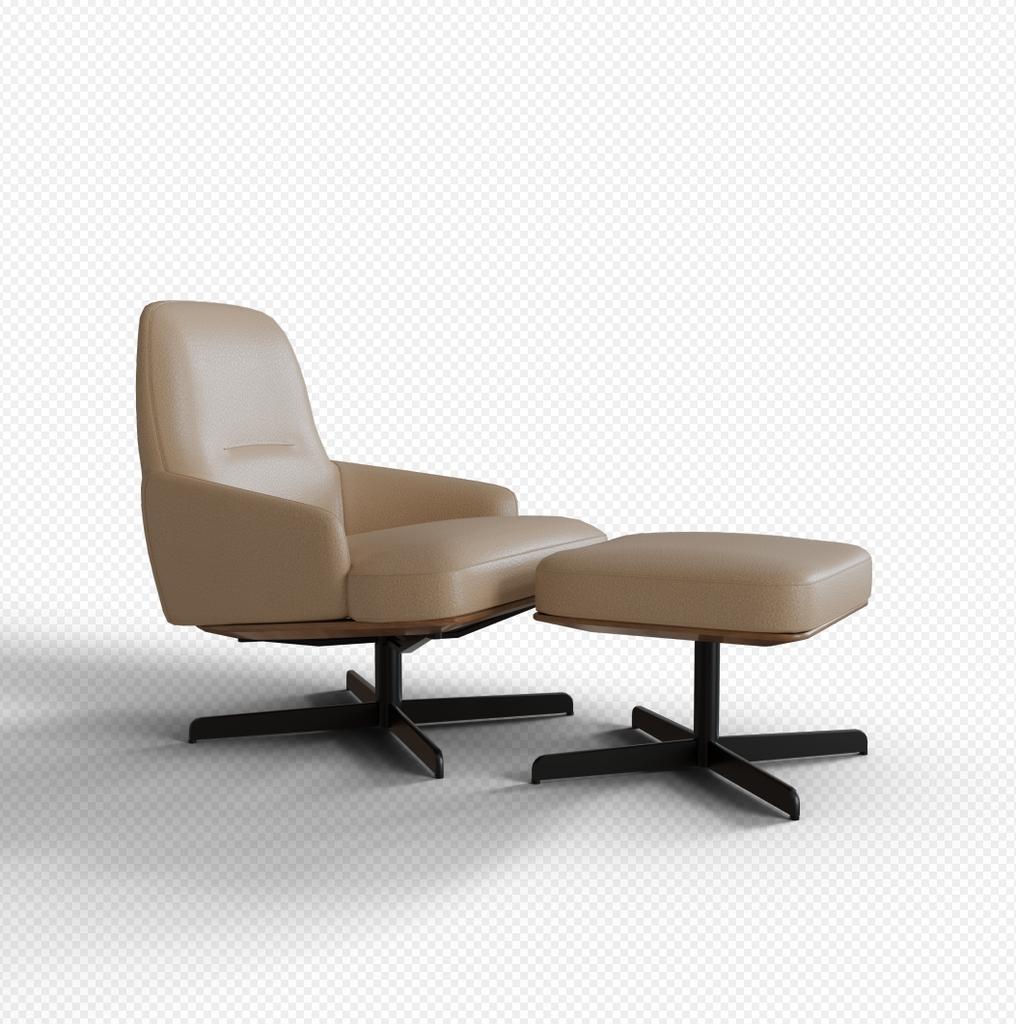
proyecto final al final. Básicamente,
crearás renderizados
de productos de launcher establecidos en
tres estilos diferentes, primero con un fondo
transparente, pero con sombras que puedan caber en cualquier color
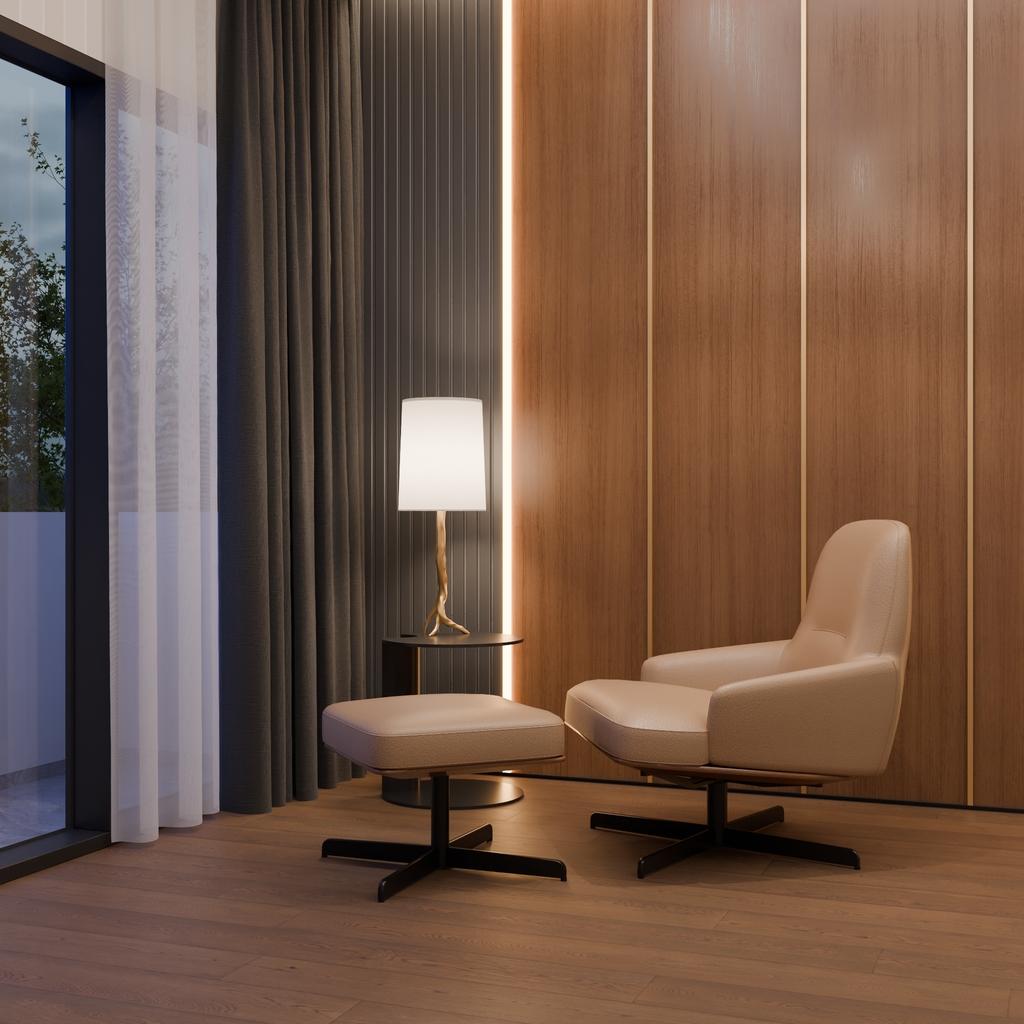
o fondo Segundo, con un ambiente TD
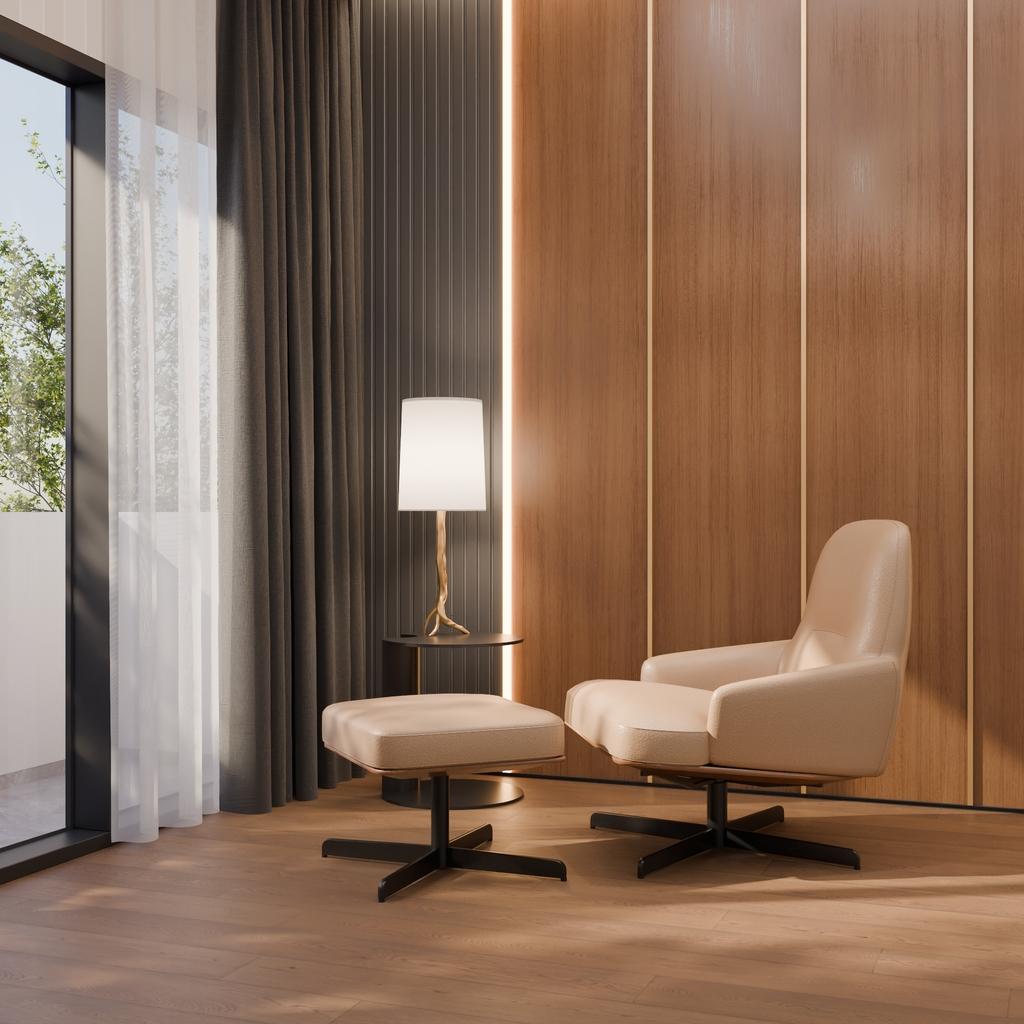
y un cielo vespertino. Y tercero, usando el
mismo ambiente T, pero ahora con cielo diurno
o vespertino. Así que únete ahora y lleva tus habilidades de
Dunder TD
al siguiente nivel Diviértete aprendiendo Waamoicum.
2. 0-02 Archivos de ejercicios y convenciones: Bienvenidos al curso.
Antes de seguir adelante, hay varias cosas
importantes que
debo mencionar
sobre el curso. Este curso es el
tercer curso de una maravillosa serie esencial que publiqué en Skillshare En el primer curso, discutimos
la remodelación en profundidad. Luego, en el segundo curso, nos enfocamos en la creación de materiales, texturizado y mapeo UV En cuanto a este curso,
aprenderás iluminación, cámara, renderizado y postprocesamiento
usando el motor de renderizado de ciclo. A pesar de que puedes tomar
este curso directamente, te
recomiendo encarecidamente
que tomes los dos cursos anteriores
antes de tomar este, sobre todo si eres
muy nuevo en blender, porque la mayoría de las veces, supongo que ya sabes cosas que te expliqué
en esos cursos. Solo ten en cuenta que
si encuentras algo confuso y no te lo
explico a detalle, puede ser que te
pierdas lecciones del curso
anterior. A continuación se trata de los archivos de
ejercicios. Puedes descargar todos los archivos de
ejercicios para el curso en la sección de recursos de esta lección en caso de que
haya algún problema, como copia de seguridad, también puedes descargar los archivos desde
el siguiente enlace. Por favor, preste atención a la capitalización
de las letras, ya que este enlace es sensible a mayúsculas y minúsculas Puedes descargar los
archivos uno por uno, pero será más fácil
si solo haces clic en este botón de
descarga para descargarlos todos
en un solo archivo zip. El texto que veas aquí depende dónde estés o de tu preferencia de
idioma. Dice descargar Samoa
porque estoy en Indonesia. Verás el texto
descargar todo si estás en Estados Unidos o Reino Unido u otros países de
habla inglesa. Como puede ver, los
archivos se nombran
en función de la lección con código de
capítulo adicional al frente. Si la lección tiene varios archivos de
ejercicios, entonces los pongo en una carpeta con el mismo
nombre que la lección. A continuación, se trata de la
estructura del curso. He
elaborado cuidadosamente el plan de estudios para que todo se
coloque secuencialmente. Cada lección que tomes en
un nivel se convertirá la base de lecciones
en los siguientes niveles. Por lo tanto, es importante
que tomes el curso en orden paso a paso,
no saltando por ahí. Si tomas el curso
saltando, más probable es que te
confundas en algún momento. Lo segundo
que debo mencionar es que hay que practicar. Por cada video, por favor
pruebe la lección usted mismo al
menos una vez. El curso no se trata
sólo de teorías. La mayoría de las lecciones
son habilidades prácticas. Así que de nuevo,
necesitas practicar si realmente
quieres que este
curso en línea te beneficie. En este curso, estaré usando una computadora PC con un sistema operativo Windows
ten. Entonces cada atajo que mencioné en el video será para
PC y sistema operativo Windows. Si está utilizando un sistema operativo Linux, más probable es que no encuentre ninguna diferencia en términos
de atajos de teclado. No obstante, si eres usuario de Mac, encontrarás algunas diferencias. Creo que la mayoría de los usuarios de Mac
ya entienden que la tecla de comando en Mac se usa a
menudo para reemplazar
la tecla Control en PC, y la tecla de opción en Mac se usa a
menudo para reemplazar
la clave en PC. Pero la cosa es acerca de vendedor. Descubrí que la mayoría de los atajos de
control en PC en
Mac en su mayoría se convierten en
esta tecla de control y no en esta tecla de comando, aunque hay algunos atajos que
todavía usan tecla de documento. Esencialmente, si está
utilizando una computadora Mac, es posible
que deba verificar el menú
o la ventana de preferencias o la documentación oficial
en línea del proveedor
para conocer los atajos de teclado. En este curso, estaré
usando vender versión 4.4. Por lo que todas las características de la interfaz y atajos están
relacionados con esta versión. Si estás viendo
este video y tienes versión de
proveedor cinco
o seis o superior, es posible que encuentres algunas
diferencias aquí y allá. En tal caso, te
recomiendo que consultes mi lista de cursos ya
que podría haber
lanzado ya una nueva versión
de este curso que es más adecuada para la versión
de proveedor que estás usando. Hay al menos dos
cosas que debes
tener si quieres caminar
en bender cómodamente. Primero, necesitas un
mouse estándar con una rueda de desplazamiento. Por lo general, si un mouse
tiene una rueda de desplazamiento, puede presionar sobre
la rueda de desplazamiento para activar el botón
central del mouse. Usaremos mucho la rueda de desplazamiento y también el botón
central del mouse también el botón
central del mouse para la navegación por puntos de vista. Se quiere evitar el uso minimalista de la mayoría de los
productos que
no tienen ninguna
rueda de desplazamiento o botones centrales Lo segundo que
necesitas es un teclado de tamaño completo. Lo que quiero decir con tamaño completo es que el teclado debe
tener un área de teclado numpad Esto es importante
porque muchos de los
atajos de navegación de Werner se colocan en el área del teclado numerado. Sí, hay una opción en ventana de preferencias del
prestamista para
simular las claves numeradas, pero eso será a costa de sobrescribir otros atajos
importantes relacionados con el modelado TD Así que de nuevo, realmente
quieres invertir en un teclado decente de tamaño completo si quieres usar
prestamista a largo plazo. A lo largo del curso, puedo
mostrar imágenes y videos. Algunos de estos contenidos no
los hago yo. Tenga en cuenta que los estoy usando meramente como referencias
o para inspiración. Nunca afirmo que estas imágenes
o videos sean hechos por mí. Si puedo encontrar el nombre del propietario, le
acreditaré
poniendo sus nombres en la
parte superior del contenido. De lo contrario,
mostraré imagen o video con el enlace URA
de donde los encontré. En cuanto a las imágenes de archivo o videos, si no declaro específicamente
que están hechas por mí, más probable es que los derechos de autor pertenezcan a los respectivos
propietarios, ¿de acuerdo?
3. 01-01 Textura de cielo y fondo: A partir de este video, discutiremos las técnicas de
iluminación que existen en prestamista. Como una visión general macro, podemos dividir la iluminación o las fuentes de
luz en prestamista en tres categorías principales objetos y materiales de
luz mundial. En este video y en el siguiente, cubriremos la
primera categoría, y esa es la palabra iluminación. La iluminación antigua o
a veces referida como iluminación
ambiental
son fuentes especializadas que afectan a toda la escena. Se puede acceder a esta
iluminación en dos lugares. El primer lugar es el editor de
propiedades, que se encuentra dentro de la pestaña at. De un vistazo, el icono de pestaña
se parece a la pestaña de material, pero este icono es
en realidad un símbolo de globo, no un símbolo de esfera. El segundo lugar es
el editor de sudar. Es decir, si cambias el
modo a palabra esencialmente, lo que ves aquí son
los mismos priameters que a lo que
puedes acceder en panel de votación Es solo que están
representados en nodos. Por defecto, el alumbrado de votos utiliza un nodo llamado fondo. El nodo proporciona dos parámetros
básicos, color y fuerza. Podemos ver mejor el efecto
si estamos en modo renderizado. Observe, a medida que cambio el color, el aspecto general de la escena cambia este es
amarillo. Esto es verde. Esto es ion y así sucesivamente. Podemos intentar cambiar el parámetro de
fuerza. Como habrás adivinado, esto controla qué tan
fuerte es la iluminación Vamos a poner esto
en uno por ahora. Esencialmente, el
nodo de fondo inunda la escena con luces de
un solo color de
manera uniforme desde todas las direcciones. Aunque el nodo de tierra
es el nodo predeterminado, es raro que necesites
usar el nodo de tierra por sí mismo a
menos que quieras tener este
efecto uniforme que parezca en tu proyecto. En la mayoría de los casos, necesita
configurar arquitectura para un flujo de trabajo de
procedimiento o una textura XR o HDI para iluminación
estática basada en imágenes o una combinación
de ambos métodos Veamos cómo podemos crear
y usar la textura del cielo. Para crear una textura de cielo, simplemente
puedes presionar
Shiv A en
Editor de sombras y luego escribir
Sky, luego Browse Enter Y luego necesitas enchufar esto en la ranura de color
del nodo de fondo. Si conectas el
nodo correctamente, además del editor sombreado, ahora también
puedes acceder a los parámetros de textura del cielo
desde el panel de reglas Fuera de la caja, nuestra
escena ahora se ve más interesante en comparación con el nodo de fondo anterior. En lugar de solo un color rojo
o uniforme, ahora
podemos ver un color
cielo en la parte superior, un color neblina en el horizonte y un color oscuro en la parte inferior. Aunque a este nodo se
le llama textura del cielo, también puede generar
un efecto de luz solar. Por defecto, el
efecto de luz solar ya está activado. En caso de que esté apagado, puedes encenderlo
activando este sol es opción. Esto está apagado o
solo el tragaluz. Y esto está encendido o tanto la claraboya como la luz
del sol están activas Puedes ver la diferencia
tú mismo, pero para recapitular, un tragaluz es básicamente luces que vienen de
todas las direcciones Con solo tragaluz,
tenemos sombras suaves en la escena o también se conocen
como sombras de oclusión ambiental Por otro lado, la luz solar es una
luz direccional que viene de un punto de una distancia infinita. Entonces las ondas de luz son básicamente paralelas
entre sí. Además del sol, también se
puede utilizar el sistema de luz solar
para simular la luna. Bien, el perímetro del tamaño del sol
controla el tamaño
del sol y eventualmente cómo las sombras suaves son
generadas por la luz solar. Los valores más altos significan un
tamaño de sol más grande y sombras más suaves, mientras que los valores más bajos significan tamaño de sol
más pequeño y sombras más
nítidas. El perímetro de intensidad del sol controla qué tan fuerte es
la luz solar. Si pones esto a cero, entonces esto es como tener solo la claraboya
sin luz solar Si establecemos esto en 0.1, entonces es una décima parte de la intensidad predeterminada y
así sucesivamente, te das la idea. Ahora, tal vez se esté preguntando, ¿dónde está la forma del sol? No podemos verlo en
ningún lado del cielo. Bueno, Bender simula el sistema de iluminación del
sol y el cielo igual que en el mundo real Y al igual que en el mundo real, apenas
somos capaces de ver la forma del sol ya que
es demasiado brillante. Podemos, sin embargo, ver la forma del sol durante el
amanecer o el atardecer. Es entonces cuando su intensidad
se vuelve muy baja, o aún se puede ver
al mediodía usando una cámara. Es decir, configurando la exposición de la cámara
a un número muy bajo. Yo proveedor, podemos simular la configuración de baja
exposición de la cámara
yendo al
panel de configuración del proveedor y luego desplazarnos hasta
la parte inferior. Se puede ver la categoría de
gestión del color. Aquí, puede acceder a la configuración de
exposición por defecto. Se pone a cero. Si baja esto, generalmente cuando el valor
está por debajo de menos uno, podremos
ver la forma del sol. Entonces esta es una manera de hacerlo. Déjame llevar esto de
vuelta a cero por ahora. Otra forma de ver la forma del
sol en prestamista es simular las horas de salida
y puesta del sol. Para controlar la altura del sol, podemos usar este primetro de
elevación solar Utiliza grado de ángulo ya la unidad 90 grados
significa que el disco solar está exactamente en la parte superior de nuestra cabeza o en una dirección positiva de
Zaxis 45 grados está en la diagonal
perfecta, y cero está en la línea del horizonte. Básicamente, si estableces
el valor cerca de cero, estamos simulando una puesta de sol o amanecer haciendo así visible
la forma del sol Intentemos cambiar de nuevo
el tamaño, solo para ver cómo afecta a
la forma visible del sol. Como puede ver, valores más pequeños conducen a tamaños más pequeños en forma de
sol. Mientras que los valores más grandes conducen a tamaños
más grandes en forma de sol, ¿verdad? Bueno tenemos la
forma del sol en el horizonte, vamos a discutir el próximo primetro y esa es la rotación del sol Básicamente, este
primetro controla dónde se encuentra
el sol contra
el centro del mundo Cero significa que el sol está exactamente en el positivo
Y es dirección. Romper este valor o usar valores
positivos hará que el sol gire de esta
manera o en el sentido de las agujas del reloj. Entonces, si lo colocamos a 90
grados, por ejemplo, el sol se ubicará exactamente en una dirección positiva del eje
X. Arrastrar el valor hacia abajo o usar valores
negativos girará el control solar en
el sentido de las agujas del reloj, por lo que -90 grados significa que estará en una dirección de eje
negativo Entonces nuevamente, para recapitular, podemos usar el primetro de
elevación del sol para controlar la altura del sol, y podemos usar el primetro de rotación solar para
controlar la dirección del sol Por ahora, fijemos
la elevación a 45 grados y la rotación
a 30 grados. Todo bien. Los últimos cuatro primetros controlan el color del cielo o el color de la
atmósfera El primetro de altitud controla
la posición del horizonte. Cero significa que el centro de nuestros tres voltios se encuentra
al nivel del mar. Si quieres simular la atmósfera en lente
alta o regiones, entonces puedes comenzar a aumentar
el valor si, por ejemplo, quieres crear una escena a partir de
una nave espacial que se encuentra a 40
kilómetros sobre el nivel del mar, entonces puedes escribir 40 luego KM 4 kilómetros y
luego presionar Enter Entonces así es
como se ve el cielo cuando se ve
desde una nave espacial, a
40 kilómetros sobre el suelo Ahora bien, si ponemos esto a alto, como 60 kilómetros, todo se ve
negro ya que
casi no hay atmósfera
a esta altura. Déjame volver a poner esto a cero. El perímetro del aire controla cantidad de partículas de aire
que existen en la atmósfera. Es decir, la cantidad de contaminación en la atmósfera. Si pones esto bastante alto, obtendrás un color anaranjado Esto es adecuado si
quieres simular una superficie de Marte, por
ejemplo, o si
quieres crear un mundo post
apocalíptico, como suele ver
en películas de Ciencia Ficción como Blade
Runner y L. A continuación, el perímetro de polvo controla la cantidad de polvo y humedad que
hay en la atmósfera Si lo colocas bastante alto, tiende a estañar el cielo
con un color parduzco El último es el primetro de
ozono. Este primetro controla
el espesor de la capa de ozono. Visualmente. Cuanto más alto se establece este valor, más azul se vuelve la
atmósfera Bien, chicos, así es como
se usa la textura del cielo
para simular la luz del sol
y el tragaluz proceduralmente
4. 01-02 Textura del entorno: En este video, vamos a discutir el siguiente método
de iluminación mundial, y que es usar el nodo de textura del
entorno. Y luego arriba a través de eso,
el método de combinación. La textura del entorno es
como la textura de la imagen que
discutimos en la clase anterior de mapeo de
material y V. Pero a diferencia de la textura regular de la
imagen, está diseñada para
ser utilizada junto con el nodo de fondo
como iluminación mundial. Aunque puedes usar archivos JPEG o PNG
regulares, para
texturas de entorno, debes usar imágenes de
alto rango
como EXR o HDR Para aquellos que no saben
qué son las imágenes de alto rango, son imágenes que tienen más de ocho
bits por canal. Por lo que pueden contener más información ligera en comparación con
los archivos de imagen ordinarios. Es por ello que se
utilizan mejor como fuentes de luz. Hace mucho tiempo, necesitabas
producir este tipo de imágenes Afortunadamente, hoy en día,
puedes descargarlos
gratis en polyhaven.com u
otras Si abres plyhaven.com, puedes ir a Y solo busca
el que más te guste. Ahora bien, si tienes una GPU con
8 gigabytes RM como la mía, sugiero no descargar archivos mayores a cuatro K ya estas texturas pueden tomar muchas varims a la hora
de renderizar Pero si tu GPU tiene una VM más grande como 16 gigabytes
o 32 gigabytes, puedes intentar usar ocho resoluciones
K o 16K En cuanto al tipo de formato, puede descargar la versión
HDR o XR ya que el proveedor admite
ambos formatos de archivo Puede navegar
en línea para comprender las diferencias en detalle
entre los dos formatos. En pocas palabras, EXR es
el formato de archivo más nuevo, por lo que ofrece más
funciones que HDR, pero a costa de archivos de
mayor tamaño, mayoría de las veces, siempre
oe EXR si está Después de especificar la
resolución y un formato, puede proceder a descargar el archivo haciendo clic
en este botón, ¿verdad? De vuelta en licuadora,
desconectemos y movamos este
nodo de textura del cielo a un lado por ahora Volveremos a usar este
nodo líder, por lo que no querrás eliminarlo. ¿Bien? Para crear un editor iniciador de
nodo de textura de entorno, puede presionar Mayús A y luego buscar ambiente,
luego presionar Enter A continuación, debe enchufar esto en la ranura de color
del nodo Bagger Después de eso, puede agregar manualmente
los nodos de
coordenadas de mapeo y textura. ¿Bien? Entonces hay
una manera de hacerlo. Si tiene instalado el complemento No
wrangle, puede hacerlo más rápido usando
el atajo Control T. Entonces sí, es el
mismo atajo que solemos usar para
crear texturas de imagen. Simplemente eliminemos este
nodo por ahora. Todo bien. Para que esto funcione, es necesario
asegurarse de que el
nodo de fondo esté activo o seleccionado y luego presionar Controlar el nodo wrangular add on detectó el nodo de
fondo, razón por la
cual creó la textura del entorno y
no la textura de imagen ordinaria Observa que actualmente
ves looks de color rosa. Esta es solo la forma de Bender de decirnos que
falta una textura Para si un archivo de textura, simplemente haga clic en este
botón de apertura y luego navegue hasta la carpeta donde
guarda los archivos DXR y XDR Seleccione el archivo que desea utilizar. Voy a elegir este
llamado Citrus Orchard. Este es uno de mis favoritos que uso a menudo en mis proyectos lamer el
botón Abrir imagen. Y ahí tienes. Ahora estamos usando una imagen
de alto rango como fuente de luz
para nuestras tres escenas. En la mayoría de los casos,
las texturas ambientales producen resultados
más realistas en
comparación con el nodo de textura del cielo. Esto se debe a que estas imágenes se crean
comúnmente capturando entornos del mundo
real, y no son solo
para escenas al aire libre. También puedes encontrar
muchas texturas de interior en polyhaven.com
u Por ejemplo, actualmente estoy usando un archivo XR de O Billar
Hall de Poly Mediante el uso de texturas interiores, puede configurar rápidamente la iluminación para la renderización del producto,
por ejemplo. Ahora bien, a veces la textura del
ambiente no
está orientada u orientada en
una dirección que tú quieras. Para solucionar esto, puede ajustar
el control deslizante de rotación del eje Z. Se quiere evitar rotar usando el eje X o el eje Y, ya que esto inclinará la textura. Bueno, a menos que tengas necesidades
específicas o
razones para hacer esto. Nuevamente, la mayoría de las veces, solo
necesitas usar la rotación de
Zapis, derecha Cambiemos el
archivo de textura a una escena al aire libre. Por ejemplo, el campo de
golf Limpopo. Como puedes ver, esta textura produce una fuerte luz solar
y sombras nítidas. Técnica de iluminación de varilla de vidrio, que uso a menudo es
el método de combinación. Esencialmente, usamos tanto la textura
del cielo como la textura del ambiente juntas uniéndolas
usando un nodo mixto. Para ello, se pueden utilizar dos enfoques
diferentes. El primer enfoque es
usar el nodo de color mixto, crear un nodo de color mixto
presionando **** A, luego escriba mix. Recuerda, es el nodo de color
mixto,
no el nodo shader mixto Discutiremos el método del
shader mixto después de esto. Max, necesitas conectar el color de la textura del
cielo en la primera ranura de
entrada de color y enchufar el color de la textura del entorno en la segunda ranura de entrada de
color. Entonces podemos enchufar el resultado
en el nodo de fondo. En esta condición, el
factor de control deslizante juega un papel muy importante ya este valor controla qué
color es el color dominante. Si deslizas esto todo el camino
hacia la izquierda o el valor cero, ahora solo la textura del cielo está activa y
afectando a la escena. La textura del ambiente no
tiene ningún efecto en absoluto. Viceversa, si deslizas esto
todo el camino hacia la derecha, ahora solo la
textura del ambiente afecta a la escena ya que la
textura del cielo se apaga. Por lo general, utilizo un valor entre 0.6 y 0.8
dependiendo de la situación. Ahora bien, el problema con este método es que no se
puede controlar la fuerza de la textura del
ambiente independientemente de
la textura del cielo. La textura del cielo tiene este valor de intensidad
del sol. Pero la
textura del ambiente no tiene ninguna. Sí, puedes usar el
valor de fuerza en un nodo de fondo, pero esto afectará a todo, incluida la textura del cielo, no solo la textura del
entorno. Otro enfoque es mezclar
los dos nodos, no a nivel de color, sino a nivel de sombra. Para ello, podemos eliminar
el nodo de color mixto y luego duplicar el nodo de
fondo pulsando CFB Entonces sí, ahora tenemos
dos nodos de fondo. Conecte la textura del cielo
al primer nodo de fondo y conecte el nodo de
textura del entorno al segundo nodo de fondo. Podemos desconectar
este nodo por ahora. A continuación, podemos presionar Mayús
A y luego escribir mix. Lo que queremos usar ahora
es el nodo Shader mixto,
no el nodo de color mixto Como puede que ya tenga esto, necesitamos tapar estas dos ranuras
y luego estas dos ranuras, y finalmente, estas ranuras, bien. Al igual que antes, podemos usar este valor de factor para determinar
qué shader es más
dominante contra el otro Pero a diferencia de antes, ahora
tenemos el
valor de fuerza para controlar solo el nodo de
textura ambiental independiente de la textura del
cielo. Todo bien. Un último consejo que quiero
mencionar es sobre la referencia de
textura. La razón por la que queremos utilizar este método de combinación es porque queremos usar la textura del entorno de
reword, pero al mismo tiempo, queremos controlar la posición de la
luz solar La textura del cielo ya crea
la luz del sol y la sombra, por lo que no quieres que
la
textura del ambiente las cree también. De lo contrario, verás
dos sombras como esta. Esto se ve bien para
una escena interior. Pero para las escenas al aire libre a la luz del día, estas sombras dobles
simplemente se ven extrañas. Permítanme cambiar esto a otro archivo XR que
no tenga luz solar fuerte Por ejemplo, este
llamado Belfast Open field. Como puedes ver, se
ve más natural. Entonces nuevamente, con el método de
combinación, quiere usar cielos nublados
o nublados que crean sombras suaves como
esta o esta, y se quiere
evitar esta o esta porque tienen luz solar
fuerte y sombras
visibles
5. 01-03 Objetos claros: A partir de este video, discutiremos los objetos de
luz en Prestamista. Si quieres seguir adelante, puedes abrir el archivo que te
proporcioné en este archivo. Utilizo un
color de fondo gris oscuro para la iluminación del trabajo. Esto es para que podamos ver mejores efectos de
iluminación de
los objetos de luz. Para crear un nuevo objeto de luz, es necesario
especificar la ubicación primero
usando el cursor T, así que mantenga pulsada la tecla Mayús y luego
haga clic con el botón derecho en esta ubicación, por ejemplo, y
luego puede presionar Mayús E. Si va
al submenú de luz, puede ver los cuatro tipos de objetos de luz que
Bender proporciona Son punto,
sol, mancha. Un área. Vamos a crear la vida
pon por ahora. Esencialmente, la luz puntual
es un tipo de luz que emite rayos de
luz desde un solo punto hacia el espacio a
todas las direcciones La luz puntual es adecuada
para simular velas, fogatas, antorchas,
bombillas, etcétera. Nuevamente, cualquier fuente de luz que emita vías de luz en
todas las direcciones. Para controlar los parámetros de luz, puedes ir al panel de
propiedades y a una pestaña de datos de luz abierta, la que tiene
icono de bombilla aquí, puedes cambiar el
color de la luz. Puedes hacerlo rojo.
Amarillo, verde, etcétera Entonces al ver la
potencia del valor, puedes controlar la intensidad de la luz además de emitir rayos de
luz desde un solo punto. También puede hacer que
la luz puntual emita rayos de
luz desde
la superficie esférica a esa, simplemente aumentar
este valor de radio. Usando este deslizador o
escribiendo el valor directamente, podemos establecer un valor muy preciso, pero a veces solo queremos ajustarlo visualmente
en la ventana gráfica Para ello, puedes usar
el Gizmo en su lugar. Observe que el objeto de luz
puntual muestra un gizmo circular
en la ventanilla Puedes usar este
Gizmo haciendo clic y
moviéndolo para controlar
el valor del radio Cuanto mayor sea el valor,
mayor es la esfera de luz, lo que hace que las sombras
generadas por la luz sean más suaves. Esta es la regla básica
que siempre debes recordar ya que esta se aplica
a todas las fuentes de luz. Nuevamente, cuanto mayor sea la
superficie de la fuente de luz, más suave será el borde de
las sombras viceversa, cuanto menor sea
el tamaño de la fuente de
luz, nítidos serán los
bordes de las sombras, ¿de acuerdo? Ahora, cuando tienes una esfera de luz bastante
grande como esta, y luego el volumen de la esfera de luz se cruza
con un objeto de malla, puedes controlar si
quieres tener un borde de luz dura o
un borde de luz suave Para ello, puedes usar este
soft lleno de checkbox. Si está apagado, obtendrá un borde ligero
áspero o afilado. Si esto está encendido, la licuadora
suavizará los bordes de luz que se
cruzan con la superficie de la malla Los siguientes cuatro parámetros son específicos para el renderizado de
ciclos. Por lo que no verá estos
parámetros o verá otros parámetros en su lugar si está utilizando el motor de renderizado DV. Discutiremos este
lector en otro video. Por ahora, hablemos de
los otros tipos de luz. Lo bueno de objeto ligero en render es que puedes
cambiar fácilmente el tipo
de uno a otro simplemente seleccionando
las opciones en la parte superior. Entonces este es el tipo de luz solar. Este es el tipo de foco, y este es el tipo de
luz de área, ¿de acuerdo? El tipo de luz solar es quizás el más singular
en comparación con los demás. ¿Por qué? Porque su posición
no afecta la iluminación. Lo que afecta la
condición de iluminación es su orientación. Entonces, si colocas
este objeto dentro un cubo o incluso debajo del suelo, por ejemplo, seguirá
iluminando toda la escena Esencialmente, con
el tipo de luz solar, los rayos de luz vienen
desde una distancia infinita, no desde la
posición de luz misma, y los rayos de luz son todos rectos o paralelos
entre sí. Si gira el objeto de luz, ahora puede comenzar a ver las diferentes condiciones de
iluminación. Además de usar las
herramientas de rotación o el atajo, también
puedes rotar el
objeto de luz solar usando su gizmo Es bastante pequeño, pero se puede ver un
pequeño círculo amarillo cerca de la posición del objeto de luz. Puede arrastrar este
círculo alrededor para establecer la rotación o la
dirección de la luz solar. Lo bueno de
este artilugio es que
detecta automáticamente Lo que quiero decir es que si arrastras el gizmo y luego colocas el
mouse sobre cierta superficie, Blender dirigirá
automáticamente la luz solar al
punto en la superficie,
lo que hace que la configuración iluminación sea muy
conveniente Y la buena noticia es que este artilugio también existe en
los otros tipos de luz, no solo en el
tipo de luz solar, Entonces nuevamente, para recapitular para
el tipo de luz solar, su posición no importa Ahora solo importa la rotación, tal vez
te estés preguntando, ¿qué
pasa con escalar la luz? Bueno, tampoco quieres
escalar el
objeto de luz solar ya que
no afecta su intensidad a menos que cuando lo no afecta su intensidad escales a cero, lo que hace que la iluminación
se comporte de manera extraña Entonces quieres dejar el valor de la
escala a su valor predeterminado. Si lo que quieres hacer es controlar la suavidad
de los bordes de sombra, entonces deberías usar el valor del
ángulo en su lugar. Los valores más altos significan bordes de sombra
más suaves, mientras que los valores más bajos significan bordes de sombra
más nítidos A es punto, ahora
sabemos que en Lander, podemos crear el efecto de
luz solar usando tres
métodos diferentes usando el nodo de textura del cielo usando textura
XR o HDR que tiene
un fuerte efecto de luz solar Y el tercero es usar
el tipo de objeto luz solar. Pero como mencioné antes, no
quieres tener
múltiples soles al mismo tiempo Entonces, aunque puedes tener
todos estos a la vez, solo
debes elegir un método. Personalmente, prefiero
el método de textura del cielo, ya que me gusta controlar toda la
iluminación ambiental en uno como, cual es el
editor sombreado, ¿bien? El siguiente
tipo de objeto de diapositiva es proyectar. Este tipo es casi
como la luz puntual, es
decir, los rayos de luz se
proyectan desde un
solo punto en el espacio, pero agrega una restricción en
forma de cono. Por lo que solo enfoca los
rayos de luz en cierta dirección, como su nombre indica, este tipo es adecuado para
simular focos También se puede utilizar
para luces de abajo, luces flash,
luces de coche, y así sucesivamente. Esencialmente todas las luces que están restringidas
en forma de cono. Como puede ver,
tiene los parámetros de
caída suave y radio al
igual que la luz puntual. Por ahora, pongamos esto a
cero para que podamos ver mejor el efecto de forma de
cono. Para controlar la forma del cono, puede abrir la categoría de forma de
viga. Podemos usar el parámetro de
tamaño de punto para controlar el
ángulo del cono, y podemos usar este valor de banda suavizar el
borde de la sombra. También podemos visualizar el cono activando
esta casilla de verificación Si prefieres controlar
las cosas usando Gizmos, el tipo foco también proporciona artilugios
supero Puedes reaccionar desde el
centro para cambiar el tamaño del radio, pero solo puedes hacerlo si ninguna de las
herramientas de transformación está activa Cambiemos el
radio de nuevo a cero. Se puede reaccionar con
círculo Gizmo para controlar la dirección de la luz
igual que antes También detecta
superficies de malla, lo cual es agradable. Y si alejas lo suficiente, en realidad
puedes dirigir
con círculo Gizmo para determinar el
valor de mezcla, derecho Entonces ese es el tipo de foco el último es el tipo de área. Este tipo es adecuado para simular rayos de luz
que vienen de un área la propia zona puede
ser una gran superficie plana, una abertura o incluso
un objeto muy largo Puede usar este tipo
para simular ventanas, tragaluz, techos de cuerda, pantallas de
TV, etc. Por defecto, utiliza una forma cuadrada
perfecta. Es por eso que si intentas usar el Gizmo para
cambiar su longitud, también le seguirá
el otro largo o el
ancho Si necesitas tener diferentes valores de
ancho y largo, entonces deberías usar la forma
rectangular en su lugar. Como puedes ver,
esta forma
te permite cambiar el peso
y la longitud de forma independiente. Con esta forma rectangular, puedes adaptar fácilmente la
luz del área para que se ajuste a cualquier tamaño de ventana, o también puedes simular
una correa LED muy larga. Por ejemplo, si
quieres ser más preciso, puedes usar los
campos de entrada de tamaño en lugar del Gizmo Digamos que quieres
crear una correa LED 5 metros de largo
y un centímetro de ancho Todo bien. A continuación está la forma del disco. Básicamente, esto utilizará un círculo
perfecto como forma. Actualmente, el tamaño es demasiado grande
ya que usa todos menos entrada. Cambiemos el tamaño a
40 centímetros por ahora. Este valor de tamaño es
en realidad un diámetro, no un radio, por lo que
el largo
y ancho total de la luz
es ahora de 40 centímetros. La última forma es la elipse. Esta es básicamente una forma ovalada, por lo que puede especificar diferentes valores para
el ancho y largo. Ahora bien, si intentas mover la luz, pero terminas tomando el artilugio, posible
que quieras
apagarlo temporalmente. Para esto, puede estar
pensando en abrir
el panel de superposiciones de la ventana gráfica y luego desactivar
la Esto puede ocultar el artilugio, pero no sus funcionalidades. Como pueden ver, si muevo el ratón lo suficientemente
cerca del borde del artilugio, seguirá activado Entonces esta no es la opción
que estamos buscando. A lo que necesitamos acceder en cambio es el
panel de Gizmo de viewport Aquí, puede desactivar la casilla de verificación llamada objetos
activos Ahora puedes mover objeto
ligero sin ninguna
distracción del Gizmo La mayoría de las veces, siempre
enciendo la opción Gizmo. Solo lo apago
ocasionalmente cuando el Gizmo se vuelve realmente
molesto. Todo bien. El parámetro que
desea observar es
propagar el valor en una categoría con forma de
viga. Esencialmente, esto controla qué tan dispersos versus qué tan enfocados
están los rayos de luz. 180 grados significa que los rayos de
luz se extenderán
de lado a lado, creando un ángulo de 180 grados. Este es el valor predeterminado
y máximo. Si establecemos esto en 90, entonces los rayos de luz se
restringirán para formar un ángulo
de 90 grados de lado a lado. Si pones esto a cero, entonces los rayos de luz no
se extenderán. En cambio, serán
perfectamente rectos. Esto puede ser muy útil si
quieres simular láseres. Como todos sabemos, los láseres viajan
en dirección recta. Bien, chicos, esos son
los cuatro tipos de objetos de luz
que puedes encontrar en la licuadora. Discutiremos
más parámetros y técnicas relacionadas con
los objetos de luz en los próximos videos.
6. 01-04 Cuerpo negro: En este video, discutiremos el nodo de cuerpo negro para
controlar los colores claros. En prestamista, puedes configurar objetos
ligeros para que tengan
cualquier color que desees. Esto nos da un
control creativo total sobre la iluminación. Esto es genial,
sobre todo si queremos
crear estilos de renderizado
o animación. Sin embargo, esta
libertad total puede ser algo malo si apuntas a la representación
fotográfica realista. ¿Por qué? Bueno, en el mundo real, mayoría de las lentes no producen todos los colores posibles que podamos elegir entre
el selector de color Si eliges ciegamente colores
aleatorios para
tu objeto ligero, más probable es que
termines con resultados de
renderizado que
están lejos de ser creíbles En el mundo real, la
mayoría de los prestos producen un espectro único de luz
que se mide en kelvin Cuanto menor sea el valor, más cálido
o más caliente será el color Estos son colores como el
rojo, el naranja y el amarillo. Viceversa,
cuanto mayor sea el valor, más frío será el color. En otras palabras,
más hacia el azul. La mayoría de la gente considera 6,500 kelvin como el color central
o el blanco neutro Si estás simulando objetos de
longitud y apuntando
a resultados fotorrealistas, entonces necesitas limitar tu selección de color
solo a Para utilizar estos colores, no es necesario copiar
y pegar el gráfico, Blender
ya proporciona un nodo especial que puede generar colores basados en la temperatura del calvino
llamado el cuerpo negro Para usar el nodo de
cuerpo negro, primero, es
necesario cambiar el
objeto de luz a un modo de nodo. Para ello, simplemente
haz clic aquí
abajo en el botón que dice usar nodos. Al hacer esto, el objeto de luz incorpora
ahora un sombreador
de emisión Discutimos el sombreador de emisión brevemente antes en
los aplausos anteriores Si abres el editor de sombreadores y tienes activo el modo
objeto, puedes ver la estructura del
nodo shader aquí Antes de agregar el nodo de cuerpo
negro, hay una
cosa muy importante que necesito
discutir primero con respecto
al modo nodo
del objeto de luz. Actualmente, el
objeto de luz cuenta ahora con dos parámetros de color y
dos primetros de intensidad Tenga en cuenta que
todos están activos y se
afectan entre sí. Entonces, si elijo el
color azul claro en este campo de color, y el nouse un
color naranja en este campo de color, el color resultante es el verde, que es algo que
quizás no esperes Además, ambos
valores de intensidad se multiplican entre sí. Como puedes imaginar,
puede resultar confuso trabajar con
estos parámetros dobles . Si usa el modo nota
para un objeto blanco, le
sugiero que establezca este campo de
color en blanco puro. De esta manera, solo
necesitas controlar el color usando el
campo de color en el shader de emisión Pero para la intensidad, prefiero mantener el valor de fuerza del shader de
emisión en uno Esto es así, cualquier valor que establezca en un campo de potencia no se cambiará ya que se
multiplica por uno. Entonces nuevamente, para controlar
el color de la luz, usas este campo de color, y para controlar
la intensidad de la luz, usas este
campo de potencia. Todo bien. Para agregar el nodo de cuerpo negro
en el editor de sombreadores, puede presionar Mayús
A y luego escribir cuerpo
negro o simplemente negro para
abreviar, y luego presionar Enter A continuación, debe enchufar esto
en la ranura de entrada de color. Ahora estamos usando la temperatura Kelvin
para controlar el color Ingresa 6,500 aquí,
obtendremos un color blanco. Si ingresamos 3,000, por ejemplo, obtendremos un color anaranjado, y si ingresamos 8,000, obtendremos un color azulado Permítanme borrar el nodo de
cuerpo negro por ahora. A veces no
queremos molestarnos en abrir el editor shddar y solo queremos trabajar dentro del editor de
propiedades Para ello, es necesario hacer clic en este círculo amarillo y luego elegir cuerpo negro
del menú emergente, y aquí está el campo de
temperatura de color. Como puede ver, obtendrá mismos nodos
de shedder que
antes en el editor de shedder Entonces así es como usas el nodo de cuerpo negro para
controlar los colores claros. De ahora en adelante,
usaré principalmente el nodo de cuerpo negro en lugar del selector
de ordariclor
7. 01-05 Ajustes de luz relacionados con los ciclos: En este video, discutiremos parámetros del objeto de
luz que están relacionados con el motor de
renderizado de ciclos. Si tienes ciclos activos
y seleccionas objeto de luz, verás que estos parámetros
están por debajo de los parámetros de
luz principales. El primer parámetro es
el rebote máximo. Esencialmente, esto determina
el número máximo de bonss que
se permite realizar a la luz Entonces nuevamente, establecer este valor 1024 no significa que la luz
rebotará 1024 veces. Simplemente limitará
los bonos a 1024. Ahora, tal vez se esté preguntando, ¿por qué necesitamos
tapar el valor de los bonos? Bueno, en el mundo real, luz rebota
casi infinitamente, o al menos hasta que
pierde toda su energía En los gráficos por computadora, sin embargo, no se
puede tener luz
rebotando infinitamente, ya que el renderizado tardará una
eternidad en terminar Lo que hacen los motores de renderizado
en su lugar es usar aproximación. Con solo varios rebotes ligeros, el motor de renderizado
intentará aproximar el resultado final como si estuviera
rebotando infinitamente Por supuesto, cuantos más
rebotes establecemos, más precisa es
la
aproximación acercando el resultado final
a Rioti ya que con los ciclos, un mínimo de cuatro rebotes es generalmente suficiente para Entonces no quieres
ir por debajo de cuatro. Ahora, aunque el valor
predeterminado es 1024, que es el número máximo
que puede obtener en proveedor, el número real de bonses de
luz también está determinado globalmente por la configuración del proveedor de
ciclos Esencialmente, cualquiera que
sea el más pequeño, entonces el objeto ligero
utilizará ese valor Sé que no hemos discutido los ajustes de renderizado de ciclos, pero solo para una idea, puedes abrir la pestaña de proveedor luego en la categoría de pads de luz, puedes ver la subcategoría max
bones El
parámetro de enlaces de luz más importante es el difuso. Esto afecta a casi el 90% de
la iluminación de tu escena. Como puede ver, ahora
está establecido en cuatro. Esto quiere decir que todos
los objetos de luz se mantienen en cuatro bonss solamente Debido a esto, si volvemos
a los parámetros del objeto, realmente no
importa si estableces el valor máximo de enlaces en 512, por ejemplo, o 232 o cualquier
número mayor que cuatro. Pero si pongo estos 23 o dos, por ejemplo,
podrás ver la diferencia si
ponemos esto a cero. Ahora bien, los rayos de luz no pueden
alcanzar el objeto cabeza de mono. Nuevamente, esto es que
los rayos de luz necesitan al menos uno, dos rebotes para alcanzarlo. Sí, todavía se puede
ver la cabeza de mono, pero esto se debe a la iluminación de fondo
gris, no por el objeto de luz. ¿Bien? Por ahora, pongamos esto en el valor predeterminado
colocando el mouse sobre
el control deslizante
y luego presionando la tecla de retroceso en
el teclado, casilla de verificación Sombra proyectada se utiliza para determinar si
el objeto de luz produce sombras o no El resultado puede parecer
extraño y puede no ser tan útil para la visualización
arquitectónica,
pero es posible que necesite esta opción para efectos visuales
como agregar luces
montadas o efectos de
luz negra o agregar cierto estado de ánimo de iluminación
a la escena y similares A continuación, está la casilla de verificación de múltiples muestras
importantes. Esencialmente, esta opción ayuda a reducir el ruido en tu renderizado, especialmente si has visto
que
contiene grandes superficies que emiten luz o cuando tienes fuertes reflejos
vítreos, no
conozco ningún escenario que quieras desactivar
esta opción Así que solo deja esta
casilla de verificación encendida todo el tiempo. ¿Bien? Para las opciones cáusticas, discutiremos esto con más
profundidad en la siguiente lección Por ahora, vamos a discutir
el parámetro del portal. Tenga en cuenta que solo podrá ver este primetro si configura
la luz como un tipo de área A los tipos de luz no
cuentan con este primetro. Entonces, ¿qué hace exactamente
este primeter? pocas palabras, esto hará que
la luz del área solo funcione como una abertura que canaliza las muestras de luz desde el fondo o
el sombreador mundial lo tanto, suele usar
luces de portal en ventanas, puertas o cualquier abertura que conecte un espacio interior
con el mundo exterior. Por lo general, necesitas esta
opción de portal para escenas interiores ya que tiene casi cero beneficios si la usas en escenas
exteriores. Tenga en cuenta que en modo portal, la luz de área no
produce su propia luz. Es por ello que cualquier color o intensidad que especifiques sobre
la luz no importa. Simplemente van a ser ignorados. Nuevamente, esto se debe a que actualmente el papel de
luz de área es solo para
ayudar a reducir el ruido de renderizado canalizando
muestras de luz desde el exterior Es posible que obtenga un tiempo de
renderizado lento al usar la
opción de portal, pero al final, debido a que los ciclos
concentran las muestras, obtiene resultados más limpios al tiempo que reduce el número
de muestras requeridas. Personalmente, prefiero no usar la opción de portal y solo tener la luz del área
emite su propia luz ¿Por qué? Porque con esto, puedo tener un control
más fino e independiente sobre cada una de las luces que
pasan por las ventanas, puertas u otras aberturas
en mi escena interior
8. 01-06 Cáusticos: En este video, discutiremos cómo crear
efectos cáusticos en ciclos Entonces, ¿qué son exactamente los cáusticos? Esencialmente, es un fenómeno
óptico donde los rayos de luz
se concentran de manera desigual o aleatoria debido a la reflexión o reflexión
de superficies curvas Puedes fácilmente detectar custis
alrededor de las piscinas o cuando haces brillar la luz a través un objeto transmisivo
como el vidrio o la botella, pero antes de que empecemos algo, necesito
recordarte que los ciclos
son muy malos para producir son muy malos Esto no es un problema
específico de los ciclos, sino un problema que tienen todos los
motores de renderizado basados en
trazadores de pat tienen todos los
motores de renderizado basados en
trazadores Básicamente, la forma en que funcionan los trazadores de
palmaditas
simplemente no es adecuada o no es
efectiva para crear cáusticos tiempo de renderizado será
significativamente mayor, pero el efecto cáustico
generado no es grande Personalmente, evitaré usar
ciclos y preferiré usar otros motores de renderizado si el proyecto requiere
fuertes efectos cáusticos Lo que quieres usar en su lugar son motores de renderizado basados en una técnica de fotones o unos que puedan combinar diferentes técnicas
con las técnicas de fotones Un ejemplo de tal motor de
renderización es LCR. Looks CR es un renderer de
código abierto que está disponible para licuadora Otra alternativa es
el renderer de octano. Se trata de un motor de renderizado pagado desarrollado por una
compañía llamada Oti Estos dos
motores de renderizado pueden generar efectos
cáusticos mucho mejor que ciclos en tiempos de
renderizado más cortos Debido a esta limitación, Blender apagó el efecto
cáustico por defecto Como pueden ver en la ventana gráfica, aunque tengo
material transmisivo sobre un objeto de vidrio, la sombra es solo de
un color negro sólido como si el vidrio estuviera hecho de material
no transparente Si quieres activar el efecto
acústico en licuadora, tendrás que ajustar
los ajustes en seis lugares
diferentes Primero, necesitas acceder a
la configuración global de renderizado, luego a la configuración de palabras, la configuración de luz, a
la configuración del material, la configuración del objeto
que emiten las cáusticas y a la configuración del objeto que vuelve a
recibir el efecto, incluso con todas estas configuraciones, no
obtendrás buenos efectos
cáusticos Discutamos cada una de
las configuraciones una por una. Primero, abramos la configuración de renderizado de
ciclos globales. Es necesario abrir la categoría paps
ligeros. Entonces en la subcategoría cáusticos, es necesario activar
esta opción refractiva En cuanto a la opción reflectante, puedes tenerla encendida o apagada. Básicamente, si esto está activado,
obtendrás más efectos
cáusticos ya las superficies
reflectantes también contribuirán a
crear los efectos, por
supuesto, a expensas de un mayor tiempo
de renderizado Por ahora, vamos
a encender estos dos. Ahora bien, si tienes un XR o
una textura de cielo en el
shader mundial y quieres que
también contribuyan a
los efectos cáusticos, entonces necesitas ir
a la pestaña mundo,
encontrar la categoría de configuración
en la subcategoría superficie, encontrar la categoría de configuración
en la subcategoría superficie, activar Los siguientes ajustes, tenemos que
ajustar son los ajustes del
objeto de luz Tenga en cuenta que
los efectos cáusticos funcionan mejor con áreas de luz más pequeñas
o sombras más nítidas. Entonces en nuestro caso, podemos cambiar el tipo de luz
a una luz puntual con valor de radio
cero entonces la parte más importante es
activar la opción
shadocaustics Bien, entonces tenemos
tres ajustes hechos. El siguiente lugar al que debemos ir es la configuración del material para
crear un efecto cáustico Por supuesto, necesitas hacer que el material sea transparente
o reflectante. Podemos hacerlo aumentando
el valor de transmisión. Hemos discutido
en profundidad los ajustes de
materiales en la clase anterior, así que no voy a entrar en detalles explicando
estos ajustes nuevamente. Después de que tengamos la configuración del material
básico, la siguiente
configuración importante que debe
activar está en la categoría de
configuración. Después en la subcategoría de superficie, se
puede ver una opción que
dice sombras transparentes Asegúrate de que esto esté encendido. Todo bien. El siguiente
lugar al que debes ir son las propiedades del objeto que generan los efectos
cáusticos En nuestro caso, es
el objeto de vidrio. En el editor de propiedades, abra la pestaña objeto, busque la categoría de sombreado
y, a continuación, en la subcategoría cáusticos, active la opción de
cáusticos de sombra Por último, es necesario seleccionar el objeto que recibirá
el efecto cáustico, que es en nuestro caso,
este objeto de caja Como antes, debe
ir a la pestaña objeto,
abrir la categoría de sombreado, luego la subcategoría cáusticos. Lo que necesitas para
encender esta vez es la opción de recibir
Shadocaustics Finalmente, tenemos
el efecto cáustico. Como mencioné anteriormente, efecto cáustico del
ciclo no
es tan grande, al
menos, si lo comparas con renderizado basados en
fotones
9. 01-07 IES: En esta lección o video, discutiremos AES. En licuadora, aunque el
software gráfico de computadora en general, por defecto, todos los
objetos de luz producen un
patrón uniforme o uniforme de formas de luz. Esos rayos de luz luego se vuelven
desiguales cuando pasan por materiales
refractivos o huesos de materiales
reflectantes no planos. Lo discutimos en profundidad
antes en la lección de cáusticos. Es por ello que podemos ver efectos
cáusticos fácilmente en gafas o alrededor de
piscinas y similares Pero en el mundo real, aunque quizá no los
veamos con claridad, los efectos
cáusticos son
en realidad más abundantes Esto se debe a que las gafas o productos en línea de superficie
reflectante en sí causan cáusticos. Entonces, a diferencia de CG, mayoría de los productos de
iluminación del mundo real generan
efectos cáusticos de forma inmediata Por ejemplo, la bombilla LED redonda genera un perfil de
iluminación diferente en comparación con una forma ovalada, una
bombilla convencional decente nuevamente, esto se debe a los efectos
cáusticos generados por las gafas
de cada producto Algunos productos incluso tienen piezas
reflectantes y vidrios
irregulares o plásticos
transparentes frente al
filamento o inglete LED Todos estos factores contribuyen a perfiles de
iluminación
diferentes y distintivos. Si quieres que tu renderizado sea lo más realista posible, entonces quieres aplicar estas irregularidades
en tu iluminación. Pero no desea modelar
cada una de las partes de vidrio y las partes reflectantes para cada producto de lámpara que
desee usar en su preguntándose, eso llevaría demasiado
tiempo. Y además, como
comentamos anteriormente, los ciclos tampoco son tan
buenos generar efectos
cáusticos precisos La mejor solución es
usar un archivo IS. Entonces, ¿qué es exactamente IES? Bueno, en términos de nombre, AES se deriva de las palabras Illuminating
Engineering Society, que es Lighting Industry
Consortium fundado en la ciudad de Nueva York el 10 de
enero de 1906 Entonces, sí, el nombre realmente
no ayuda a describir lo que realmente es
AES. En términos de definición de archivo, archivo IS es un archivo que
describe cómo se
distribuyen o
distribuyen las luces que
salen de un determinado producto de
lámpara en tres espacios. Algunas personas también se refieren a estos archivos como archivos
fotométricos, archivos web
ligeros o archivos de luz
web Casi todos los fabricantes de lámparas ya miden la
distribución de luz de
sus productos, y suelen proporcionar estos archivos de forma gratuita
para que los descarguemos. Estos archivos IS pueden ser
utilizados por ingenieros de iluminación
para simular cómo se comporta el producto de la línea cuando se instala
en diferentes edificios, estructuras, vehículos
y otros escenarios En cuanto a los artistas, puede
que no necesitemos simular los encendidos de
iluminación con precisión
o con demasiado detalle Pero estos archivos IS son ciertamente
útiles para que podamos crear una iluminación
más realista
porque pueden impedir que tengamos que
simular efectos cáusticos Puedes buscar en Internet para encontrar una gran cantidad de archivos IS gratuitos. Incluso puedes encontrar archivos AS directamente desde el sitio web del
fabricante. Es decir, si necesitas
simular la iluminación de
un producto específico, por
ejemplo, en el sitio web de
Zanine, puedes desplazarte hacia abajo y descargar estos archivos
técnicos serios Esto es básicamente un archivo zip
con el archivo IS dentro. Algunos sitios web de fabricantes de lámparas tienen dos versiones diferentes. Una versión es para clientes
generales, y otra es para
revendedores o socios Por ejemplo, si abres
flows.com por defecto, verás este tipo de
páginas de productos para compradores generales No verá ningún enlace
para descargar el archivo IS. Pero si haces clic en el espacio Link
Visit Professional, verás una
página diferente donde podrás encontrar todas las especificaciones técnicas
sobre el producto, una de las cuales es archivo IS. Tenga en cuenta que algunos fabricantes
requieren que primero cree una cuenta antes de poder
acceder a su
portal de socios, ¿verdad? Esta lección, ya te
proporciono dos archivos IS llamados arte Is y definidos DOTIs También hay archivos PNG
que los acompañan, por lo que podemos previsualizar
cómo se verá DIS, incluso si no está utilizando
ningún software hoy en día. Tenga en cuenta que yo mismo no
creé estos archivos. Los descargo de un
sitio web llamado Leomonstudios. Ahora, para usar el
archivo NIS en prestamista, primero, debe
seleccionar el objeto de lámpara. Tenga en cuenta que
aunque puede utilizar cualquier tipo de luz para generar
un perfil de luz IS, debe seguir con
la luz puntual. Discutiremos más
sobre este líder. Y luego también
hay que asegurarse que el objeto de luz
esté en el modo nodo. Si no es así, entonces es necesario activar la opción de nodo de uso
en esta área. A continuación, dentro del editor de sombreadores, puede presionar Mayús A, luego textura, y luego elegir IS textura o simplemente
escribir IS y luego ingresar Después de eso, debe
enchufar el nodo en la ranura de entrada de intensidad
del sombreador de emisión Permítanme borrar esto por ahora. Una forma más rápida de hacerlo es arrastrando la ranura de entrada de
intensidad, luego soltando el mouse y luego escriba IS y luego Enter Bien. A continuación, debido a que
ya tenemos el código
dentro de un archivo IS, es necesario ooe la opción
externa y luego hacer clic en el
botón Examinar para seleccionar el archivo Simplemente abra una carpeta donde
guarde los archivos IS. Siéntase libre de usar sus propios
archivos si lo desea. Recuerda, debes
seleccionar el archivo IS, no el archivo PNG. Nuevamente, los archivos PNG son
solo para previsualización. Si selecciona el archivo PNG, el resultado no será correcto. Haga clic en Aceptar, y ahora ya
puede ver el
resultado en la ventana gráfica De alguna manera, el resultado es un poco de. Se gira y la
intensidad es demasiado fuerte. Abordemos primero la rotación. Esencialmente, el perfil se ve girado porque el
objeto glam se gira En proveedor,
los perfiles IS siempre se proyectan en la
dirección del eje menos del objeto glam Si activa el modo de coordenadas
locales, podemos ver que
efectivamente el eje Z está mirando de esta manera,
no hacia abajo. Así como
se giró un objeto de lámpara recordatorio porque en
la lección anterior, usamos los otros tipos de luz y luego arrastramos esta
mirada a Gizmo Entonces sí, puedes dirigir un
perfil IS usando este método. Simplemente activa los
otros tipos de luz, mueve la mirada a Gizmo y luego vuelve al tipo
de luz puntual Pero por ahora, digamos que
queremos un perfil IS recto de arriba
hacia abajo. Para restablecer rápidamente la
orientación del objeto en Blender, puede presionar O R.
Si olvida el acceso directo, también
puede abrir
el menú de objetos, luego elegir borrar y
luego usar rotación. Como puede ver, el atajo
para este comando es OR. Otro método que
puedes usar también es haciendo clic en cualquiera de
los valores de rotación en
el panel wright del elemento. Entonces solo restablece todos los valores
predeterminados. Esto eliminará a cero
todos los valores, lo que hace recto el eje Z del
objeto ligero. ¿Bien? Así que eso resuelve
el problema de rotación. cuanto a la intensidad, primero, hay
que entender que la mayoría de los archivos IS ya contienen información
sobre qué tan fuerte es la luz. Entonces, la mayor parte del tiempo, debes establecer el
valor de fuerza aquí en uno. Y valor de fuerza aquí
a uno o un vatio también. Esto debería establecer la intensidad a su valor por defecto o
seguir los datos del IES. Si posteriormente quieres aumentar
o disminuir la intensidad, simplemente usa ya sea este
valor o este valor. No se quiere
usar ambos valores a la vez que se
multiplican entre sí. Personalmente, prefiero
mantener este valor en uno y simplemente jugar con el valor de fuerza
en el panel de luz. Creo que voy a ir con
cinco vatios por ahora. Lo siguiente que debes tener en cuenta
al usar un perfil IS es valor
del radio o el tamaño del
área del objeto glam Si quieres un efecto de perfil IS de
aspecto nítido, siempre
debes
establecer el radio cero o al menos un número
muy bajo. Si aumentas el valor del
radio a alto, el resultado
se volverá demasiado borroso, haciendo que parezca
una luz ordinaria sin el perfil IS Es mejor que el propósito de tener el archivo IS
en primer lugar. Esta es también la
razón principal por la que quieres quedarte con el tipo de luz puntual ya otros tipos tienen área
o radio por defecto. La única excepción es
usar el tipo de foco. Es decir, si quieres acortar
hecho del perfil IS. Para ello, también es
necesario asegurarse de que el radio esté establecido en cero
o en un número muy bajo. Después, para delimitar el
efecto del perfil, se
puede utilizar el perímetro
del tamaño de punto, disminuir el número,
cuanto menor sea el ángulo con, haciendo que más del
perfil AS sea recortado Si quieres ver el perfil
completo del AS, debes usar el
número máximo, que es 180. Pero incluso con este valor, el tipo de luz puntual sigue mostrando un perfil más completo si se
compara con la luz puntual. Así que de nuevo, debes quedarte con la luz puntual cuando
uses archivos AS. A menos que quieras acortar
el efecto en tal caso, entonces puedes usar el Spotlight.
10. 01-08 Iluminación basada en materiales: En este video,
discutiremos cómo crear
iluminación utilizando materiales, solo para recapitular lo que
hemos aprendido hasta ahora En licuadora, podemos
iluminar o escena usando tres categorías diferentes objetos
y materiales de luz
mundial. En la categoría mundial, podemos usar solo un simple color de
fondo, cielo, textura
ambiental o una combinación de textura de cielo
y textura ambiental. En cuanto a los objetos de luz, podemos dividir
los objetos de luz en cuatro tipos, poin, sol, punto y área Por último, la tercera categoría de
iluminación que vamos a discutir
ahora son los materiales. Esencialmente, utilizamos el material como fuente de luz
a la luz o escena. En esta categoría, podemos usar ya sea el principal BSDF
Sader o el shader Mission Hemos discutido cómo utilizar la sembradora principal BSDF como fuente de luz en
la Incluso discutimos cómo tener un control
más fino de la iluminación
usando una textura emisiva Entonces no voy a volver a
discutirlo en este video. En cambio, en lo que quiero enfocarme es cómo usar shader
demision y
diferentes escenarios sobre cuándo usar ambos métodos Cuando desea
hacer que una superficie brille, pero al mismo tiempo, desea que la superficie tenga propiedades de
material
como reflexión,
brillo, transmisión, etc., entonces debe usar el sombreador
BSDF principal Sólo por ejemplo,
quieres crear un sombreador de ganso o un shader de efectos
holográficos Para ello, puedes bajar el valor Alfa del shader Y luego aumentar la fuerza
de emisión para hacer que el material emita un poco
de luz a la escena. Otro ejemplo, digamos que
tenemos este modelo espejo. Queremos crear un
efecto LED alrededor del espejo, pero queremos que sea sutil y parezca que el LED se
coloca detrás del cristal, no frente al cristal. Para ello, también necesitamos usar
el shader principal BSDF. Primero, seleccionamos las caras en el bucle de cara manteniendo afuera y luego haciendo clic en
una de estas aristas. Crea una nueva ranura de material y luego fírmala en fases
distraídas A continuación, cree un nuevo material. Para que el material
se vea como un espejo, podemos elevar el
valor metálico hasta
uno y luego establecer el valor de
rugosidad en cero Después de eso, podemos aumentar la fuerza de emisión
para que emita luz. Si aún quieres ver
un poco de refracción, debes evitar valores
superiores a uno Entonces 0.9 o 0.8 deberían
hacerlo. Todo bien. Ahora bien, si necesitas crear
un material de fuente de luz, pero no necesitas ninguna
otra propiedad del material, entonces lo que deberías usar
en su lugar es el sombreador de emisión ¿Por qué? Debido a que el
sombreador de emisión es más barato en un rendimiento en comparación con un principio destacado
BSD de Entonces, ¿cómo podemos crear un shader de
emisión? Hay dos formas de hacerlo
a través del editor de propiedades y
a través del editor de sombreadores Por ejemplo, digamos que
tenemos un techo como este. Y queremos agregar una luz
oculta en esta zona. Primero, seleccione el ritmo o pase
que emitirá las luces, luego cree una nueva ranura, asigne la ranura a la cara y luego cree un nuevo material. De forma predeterminada, el proveedor siempre
crea un shader SDF de principio. Para convertir este shader
en un shader de emisión, simplemente haga clic aquí y
luego elija Esta es una manera de hacerlo. Et me cambio esto de nuevo
al shader principal BsDF. Si prefiere usar
el editor de sombreadores, simplemente deje que el nodo principal
BSDF y luego presione Shift A y
luego escriba emission, luego ingrese, y
luego conecte esta ranura en
la ranura Después de esto, puede establecer el
color en un nodo de cuerpo negro. Es decir, si prefieres colores claros
realistas,
digamos, 4,000 kelvin, por lo que es un poco cálido Y luego puedes
jugar con el valor de fuerza para
determinar la intensidad de la luz. Bajo este punto,
tal vez se esté preguntando, ¿y si queremos crear
un monitor o una pantalla de TV? ¿Podemos hacer eso también usando
el misivo Shader? La respuesta es sí. Pero como vamos a
estar usando una textura, debes
asegurarte de que el modelo ya tenga un mapa UV correcto. Discutimos cómo
establecer mapas UV en profundidad en la
clase anterior, solo como recordatorio. Digamos que queremos crear
un mapa UV para este modelo de TV, al igual que la fase que
forma la parte de la pantalla, luego porque
estaremos usando el método project
from view, presione uno para ver la escena
directamente desde la vista frontal, luego abra el menú UV y luego elija proyecto
de límites de vista Queremos utilizar la
versión bond para que la fase haga uso de todo el espacio UV
disponible. Entonces igual que antes, podemos crear una
nueva ranura de material y luego un nuevo material, asignarlo a la fase. Luego cambie el tipo
Shader por el shader de emisión. A continuación, en un editor de sombreadores, seleccione el nodo Shader de emisión y, a
continuación, presione Control T para crear
los nodos de textura de imagen Haga clic en el botón Abrir
y, a continuación, busque la imagen que desea utilizar como textura. Después haz clic en el botón
Abrir Imagen. Por último, se puede utilizar el valor de fuerza para
controlar su intensidad. Y aquí está el resultado. Es casi lo mismo
que lo que creamos en
la clase anterior. Pero esta vez usamos
un shader de emisión
en lugar del shader principal BSDF Bien, chicos, esas
son formas diferentes. Podemos utilizar materiales como fuentes
de vuelo en prestamista.
11. 02-01 Creación y transformación de cámaras: A partir de esta lección, discutiremos los ajustes de renderizado de
los ciclos. Pero para realizar render en prestamista, es
necesario tener al menos
una cámara en la escena. Bender simplemente lanzará un mensaje de error si intentas
renderizar sin ninguna cámara Debido a esto, antes de
discutir los ajustes de render, es mejor
que discutamos primero cómo
trabajar con cámaras, igual que en el mundo real. En prestamista o a las
aplicaciones en general, una cámara es un tipo de objeto que utilizamos
para definir una vista. Para crear una cámara, podemos usar los métodos habituales de creación de
objetos. Podemos abrir el
menú de anuncios y luego elegir cámara o si
prefieres el atajo, puedes presionar Mayús A
y luego elegir cámara. El nuevo objeto de cámara se colocará en una ubicación del cursor t. Vamos a mover esta cámara
para que podamos verla mejor. Para ver lo que
ve la cámara o para activar
la vista de cámara, puede presionar la tecla cero en un teclado numpad en un modo de vista de cámara Verás esta
superposición oscura en la ventana gráfica. Esta superposición oscura indica el área fuera del resultado del
renderizado. Así que de nuevo, cuando
renderices, solo obtendrás esta área
cuadrada luminosa. La forma cuadrada se debe a los valores de resolución
en el formato de salida. Actualmente, tengo la
forma de un cuadrado perfecto porque asigno el mismo
valor a los campos X e Y. Más adelante discutiremos más sobre
sus parámetros. Este modo de vista, puede
desplazarse libremente bien el mouse
para acercar y alejar. También puede presionar el botón
central del mouse Mayús para abrir la ventana gráfica Esto no te
sacará de la vista de la cámara. Pero si intentas rotar la vista usando el botón
central del mouse, saldrás de
la vista de cámara y volverás al modo de vista
estándar. Activar los
modos de vista del eje como parada, frontal, lateral, etc., también te
sacará
del modo de vista de cámara. Ahora bien, si estás en cierta
vista y luego presionas la tecla cero para activar la vista de cámara en
esta condición, si quieres volver
a tu vista anterior, puedes hacerlo presionando nuevamente
la tecla cero. Si de alguna manera te
olvidas del atajo, también puedes activar la vista de
cámara yendo al menú de
vista cámara y
luego activa la cámara. O también puedes hacer click
en este ícono de cámara en el lado derecho de
las tres ventanillas, ¿verdad Vamos a discutir cómo
controlar la transformación del
objeto de la cámara. Pero antes de hacer eso, primero
dividamos la
ventana gráfica en dos partes Mientras el ratón está
en la parte derecha. Activa la
vista de la cámara pulsando cero. Bien. Puede mover un objeto de cámara usando la herramienta Mover o
mediante el atajo G. También puede rotar un objeto de
cámara usando la herramienta de rotación
o mediante el atajo R. Como puede ver,
mover y rotar el objeto de la cámara
afectará la vista de la cámara. Lo que no afectará a la vista de la
cámara es el escalado. Escalar un objeto de cámara
solo cambiará su
apariencia en la escena, pero no afectará la vista de la
cámara de ninguna manera. Entonces, la mayor parte del tiempo, no es necesario usar la transformación de
escala en objetos de cámara. Ahora bien, aunque en
la mayoría de los casos
se necesita usar la orientación global , quiere ajustar
la posición
o rotación de la cámara en su orientación
local Puede activar el modo de
orientación local y luego mover o rotar el
objeto de la cámara dentro de este modo. Sin embargo,
este método no me pareció tan
conveniente ya que tenemos que
cambiar el
modo de orientación hacia adelante y hacia atrás. Una forma más rápida y fácil de
hacerlo es mediante
el uso de los
atajos de transformación
dentro de la vista de la cámara
para este enfoque. No es necesario establecer el modo de
rotación en local. Simplemente puedes dejarlo como global, pero asegúrate de estar dentro del modo
de vista de cámara. Además, debe asegurarse de que el
objeto de la cámara esté seleccionado. Si selecciona otro
objeto y luego presiona G, por
ejemplo, ese objeto se
moverá en su lugar y no
el objeto de la cámara. Un truco fácil para seleccionar
el objeto de la cámara mientras el modo de visualización de la cámara es haciendo clic en este borde
rectangular. Si el borde es amarillo, sabe que el
objeto de la cámara está seleccionado. Para mover la cámara en
los xs locales X e Y, simplemente
puede presionar G. De nuevo, como recordatorio, su mayor cursor necesita estar dentro de esta vista, no esta vista porque esta
vista es la vista de cámara. Si usa el
atajo G en la vista de cámara, el movimiento se bloquea en
la X y por qué el eje local. Después de eso,
puede hacer clic izquierdo para confirmar o
hacer clic derecho para cancelar. Si solo desea
mover la cámara hacia arriba o hacia abajo después de presionar G, puede presionar la tecla Z una vez. Esencialmente, la cámara ahora se mueve en dirección global de
Xaxis En esta condición,
si vuelve a presionar Z, esto activará la restricción
local del eje Z. Ahora, sólo se puede mover la
cámara hacia adelante o hacia atrás. Este tipo de movimiento de cámara también
se conoce como dolly. Y si pulsas de nuevo Z, no vuelves al modo de
movimiento inicial donde
estás moviendo la cámara
ya sea en el eje x o local. ¿Todo bien? El mismo concepto
se aplica a la rotación. Básicamente, puedes usar las teclas X, Y
y Z para constreñir la
rotación global o localmente Si presiona R una
vez, está rotando
la cámara usando Xaxis
local también conocido
comúnmente como rollo En esta condición,
si presionas Z, ahora
estás usando el
Xaxis global para rotar la cámara Este movimiento de cámara a menudo
se llama pluma. Y finalmente, si quieres inclinar la cámara, después de presionar R, puedes presionar la tecla X dos veces para activar la restricción local del eje
X. Nuevamente, este tipo de rotación de cámara se conoce
comúnmente como inclinación. Después de entender todas estas
técnicas
de transformación, ya
sabe ahora que esta ventana gráfica
secundaria en realidad no
es necesaria Entonces, volvamos a unir a estos
dos. Si te gusta jugar juegos, especialmente para deportes y juegos, es posible que ya estés familiarizado con las teclas WASND para
realizar la navegación En Lander, este tipo de navegación se llama la navegación
fly walk. Para activar este modo de
navegación, puedes mantener presionada la tecla Mayús
y luego presionar la tecla tilda, que es la tecla justo
debajo de la tecla de escape En mi computadora,
ya asigné este comando a un atajo de
teclado personalizado, que es la tecla W. Lo hice porque
confié en el lote de navegación fly
walk, especialmente para
navegar por grandes escenas Mientras es modo, puedes usar las teclas W A S y D para moverte por el espacio de tres d y luego usar el
mouse para mirar alrededor. Para moverse hacia arriba y hacia abajo, puede usar las teclas Q NE. Mientras está en este modo de navegación, puede activar la gravedad y para la detección de
colisiones
presionando la tecla tabulador. Solo asegúrate de tener
un objeto debajo de tus pies. De lo contrario,
caerás infinitamente. Si quieres cancelar,
puedes hacer clic derecho. Esto te llevará de vuelta
a donde estabas antes. Pero si le gusta
la vista, puede hacer clic o presionar el botón
más a la izquierda para confirmar Bien. Independientemente de
si conoces esta navegación flywak o
no, tal vez te estés preguntando Entonces, ¿qué tiene
que ver esta técnica con
el objeto de la cámara? Bueno, si estás en una vista de cámara y realizas
la navegación flywak, no
saldrás
de la vista de cámara En cambio, estás controlando el objeto de la cámara a través del método
Flywoknafgation Para probarlo, presionemos cero para activar el modo de visualización de
cámara. Después, mientras hacemos el modo, presiona Shift Tilda para activar
la navegación de fly walk En mi caso, solo
necesito presionar W una vez. Ahora puedes
moverte por la escena mientras llevas contigo el
objeto de la cámara. Se puede ir hacia adelante o hacia atrás, hacia la izquierda o hacia la derecha, hacia arriba y hacia abajo. Y puedes mirar
a tu alrededor con el ratón. Como puedes ver,
estamos haciendo todo esto
mientras nunca salimos del modo
de vista de cámara. Si te gusta cómo se ve la vista, puedes a la izquierda, haz clic para confirmar. Pero si desea
volver a la vista anterior,
puede hacer clic derecho, hacer clic para cancelar Otro enfoque para controlar
la posición y
rotación de la cámara es
alinearla con la vista actual de la ventana gráfica Para ello, podemos usar el
atajo Control O numped zero. Por ejemplo, digamos, giramos
y acercamos la ventana gráfica libremente, y en cierto punto, nos gusta mucho cómo se ve
la vista En esta condición, podemos
configurar la cámara para que se alinee con esta vista presionando
Control out numped zero Como puedes ver, la
cámara simplemente salta y orienta automáticamente hacia donde estamos viendo la escena Si olvida el acceso directo, también
puede acceder a este
comando a través del menú de visualización, vista de
línea y luego usar la cámara activa de
línea para ver.
12. 02-02 Resolución y la cámara activa: En este video, discutiremos los
ajustes de resolución de salida y después de eso, cómo trabajar con múltiples
cámaras en prestamista. En el editor de propiedades, puede abrir la pestaña de salida para acceder a la configuración de
resolución. Hasta este punto, ya
sabemos que la forma del borde de la cámara está definida por estos valores
X e Y de resolución. No sé si
considera esto un beneficio o no, pero en prestamista, resolución de
renderizado
es un valor global que afectará a todas las
cámaras en escena. A algunas personas no
les gusta este concepto y prefieren tener
diferentes resoluciones para diferentes cámaras. Si eres una de estas personas, entonces te puede
interesar usar un complemento oficial llamado Resolución de cámara
P. Esto se puede obtener
desde el
repositorio de extensiones en su curso. Estaremos usando el comportamiento
predeterminado, lo que
los valores de resolución global para todas las cámaras. ¿Todo bien? Para ver el efecto de
resolución en la cámara, podemos probar diferentes valores. Por ejemplo, podemos establecer
el valor X en 400 píxeles, luego el valor Y en 300 píxeles. Básicamente, ahora tenemos una relación de imagen de
cuatro por tres, que es una relación de paisaje. Pero si intercambiamos los valores, establecemos este en 300, mientras que este en 400. Ahora tenemos una relación de imagen de tres por cuatro o una
relación de aves de mar. Tenga en cuenta que cuando el proveedor
realiza el renderizado, tomará en cuenta
el valor porcentual. Por lo general, la forma en que usamos
estos parámetros es que establecemos el objetivo de
resolución real en los valores X e Y. Pero antes de hacer
el render final, normalmente
necesitamos hacer una
serie de renderizaciones de prueba Para realizar pruebas o
previsualizar renderizados, podemos bajar el valor
porcentual a 75% o 50% y así sucesivamente Sí, los resultados de la imagen
serán más pequeños, pero el
proceso de renderizado se ejecuta más rápido. Solo después de que estemos satisfechos
con la vista previa, establecemos esto al 100% y
luego hacemos el render final. También puedes ingresar valores
superiores al 100% si quieres. En efecto, solo máximo al
100% si arrastras el control deslizante. Pero si hace clic en él y
luego escribe 200, por ejemplo, ahora el renderizado real
estará en 600 por 800 píxeles, 200% horizontalmente
y 200% Esencialmente, esto
hará que los píxeles reales generados cuatro veces
los anteriores, ¿verdad? Ahora, sé que estos números no
son una resolución de
video común. Si quieres usar una resolución Full
HD, por ejemplo, puedes escribir los
valores manualmente, que son 1920 en el campo X
y 1080 en un campo. Una forma más fácil de hacerlo es
mediante el uso de la función preestablecida. Para acceder a él, puede dar
click sobre este icono. Parece una lista. Lo siento. Déjame arrastrar esto hacia abajo para que el menú emergente no
bloquee los parámetros. Entonces esta es la resolución full
HD. Esta es la resolución HD, y esta es la resolución de
cuatro k. Observe que la selección de algunos de estos presets cambiará
no solo la resolución,
sino también los valores de aspec
y el valor de velocidad de fotogramas Este aspecto X e Y los valores no son la relación de aspecto de
resolución de imagen, sino que son la relación de aspecto de
píxeles. Se ve en sus
viejos tiempos cuando todavía
teníamos televisores de tubo grande o
CRT, cuando miramos de cerca cada de las celdas en esos monitores, realidad no
son
un cuadrado perfecto En cambio, son calabazas
o alargadas horizontalmente. Por lo que el tamaño real presentado
al espectador suele ser
más amplio que la resolución que establecemos. Diferentes países utilizan
diferentes estándares de televisión. En mi país, Indonesia, utilizamos el estándar Pell Si vives en Europa y
eres tan viejo como yo, creo que ya estás familiarizado con el estándar Pell Pero si vives en Estados Unidos, Canadá o México, es posible que estés más familiarizado con
el estándar NDS Hoy en día, la gente
se está alejando televisión
tradicional a YouTube u otro contenido de video
basado en Internet. Y también los píxeles
que existen o modernos monitores LED tienen
una relación de aspecto cuadrada. Entonces, la mayor parte del tiempo, se
quiere dejar estos valores de
aspecto a uno por uno. Es decir, a menos que tengas razones
específicas para apuntar a
todos los dispositivos de televisión. Ahora, si a menudo usa ciertas resoluciones
o valores de velocidad de fotogramas, es posible que desee considerar guardar esos ajustes como
un ajuste preestablecido personalizado. Por ejemplo, supongamos que
usa 1080 píxeles por 1080 píxeles de resolución con 30 FPS muy a menudo para
crear reales sogran Puede guardar estos valores como un preset haciendo clic nuevamente en
un icono de preset, y luego haga clic en este
campo que dice nuevo preset, escriba el nombre del
preset, digamos, Instagram ten ATP, y luego
haga clic en el botón T más. Prestamista ordena automáticamente
el preset alfabéticamente. Para que puedas encontrar el nuevo
preset justo después de las letras DH. Si quieres eliminar un preset, simplemente presiona este botón menos. ¿Bien? El resto de los
ajustes a continuación son principalmente para renderizar y no
tanto para la configuración de la cámara. Por lo que
los discutiremos en lecciones posteriores. En una sola escena, puedes tener tantas cámaras
como necesites. Puede agregar más cámaras usando cualquiera de los métodos de
creación de objetos. O puedes duplicar
la cámara usando el atajo Shift o
el atajo de salida. O también puedes duplicar la cámara usando el
Control C y controlar con atajos dentro de la ventana gráfica o dentro del
editor de liner. ¿Todo bien? Ahora bien, aunque blender
te permite tener mini
cámaras como esta, solo puede
haber una
cámara activa en escena. Se nota que
la cámara está activa pero su triángulo sólido
encima de ella. En nuestro caso, esta es
la cámara activa. Tenga en cuenta que
la cámara activa es diferente de
la cámara seleccionada. Se puede seleccionar esta
, por ejemplo, pero eso no la
convierte en una cámara activa. Esta cámara sigue siendo
la cámara activa. Quizás se esté preguntando, ¿por qué es crucial entender la
diferencia? Porque cuando presionas la tecla Numad cero para
cambiar a la vista de la cámara, Blender usará
la cámara activa,
no la cámara seleccionada En una ventana gráfica de tres D, puede establecer un objeto de cámara
como cámara activa haciendo clic y luego
usar establecer cámara activa Como puede ver en el menú,
el atajo de teclado para este comando es
Control Numpad cero Ahora este objeto de cámara tiene un triángulo
sólido encima de él, así que sabemos que esta
es la cámara activa. Es por eso que si
presionas el número cero, Brender lo usa como vista Personalmente, prefiero usar el outliner para seleccionar
y activar cámaras Se puede decir cuál
es la cámara activa, pero el pequeño
icono de la cámara en el lado derecho. Si el icono tiene un color
oscuro detrás de él, puedes estar seguro de que
es la cámara activa. Entonces el icono de la izquierda muestra
la cámara seleccionada. Mientras que el icono de la derecha muestra cuál es la cámara activa. Si quieres configurar una determinada
cámara como la cámara activa, simplemente haz clic en el icono Blanco. Observe que si
está en la vista de cámara, cambiar la cámara activa cambiará automáticamente la vista.
13. 02-03 Tipos y ajustes de cámara: En este último y video, discutiremos los ajustes de la
cámara. Esa es la configuración que única para cada uno de los objetos de
la cámara. Para acceder a estos ajustes, primero, debe
asegurarse de que la cámara desea controlar esté seleccionada. No tiene que
ser la cámara activa. Pero si quieres previsualizar los cambios de
inmediato en la ventana gráfica, quieres convertirla en
una cámara activa, ¿verdad En el editor de propiedades, puede encontrar una pestaña
para los datos de la cámara, la que tiene
un símbolo de cámara. El parámetro superior
es el tipo de cámara. Hay tres opciones
que puedes elegir desde perspectiva, ortográfica
y panorámica Observe cómo
cambian los parámetros a continuación a medida que cambiamos
el tipo de cámara. Discutamos primero el tipo
prospectivo. La mayoría de las veces, este será el tipo de cámara
que quieras usar ya que simula cómo
funcionan las cámaras de
consumo comunes en el mundo real El parámetro más importante de la cámara prospectiva es
el parámetro de distancia focal. Esto controla
la amplitud de la cámara que captura
su entorno. Si usa cámaras antes, es posible que ya esté familiarizado con este valor milimétrico de lente Cuanto más alto vayas, más cerca acercas
a un sujeto, haciendo
así que el efecto
prospectivo casi se vaya y haciendo que
los objetos del espectador estén en el marco. Viceversa, cuanto más bajo vayas, más amplio será el ángulo de visión haciendo
que más sujetos sean visibles a costa de
una distorsión de perspectiva más fuerte. Personalmente, me gusta usar valores entre 20 milímetros
a 35 milímetros. Ahora, además de usar el valor milimétrico de la
lente, Blender también nos permite usar grados para
el ángulo de la cámara Para ello, es necesario cambiar el parámetro a campo de visión. Como puede ver, ahora estamos usando grados en lugar de milímetros. Si estableces esto a
60, por ejemplo, significa que lo que está
viendo la cámara forma un ángulo de 60 grados. Por lo tanto, mayor es
el valor, más sujetos
pueden ser capturados, pero a costa de una distorsión
prospectiva más fuerte, mientras que los valores más pequeños
significan que se
pueden capturar menos sujetos y con
menos efecto prospectivo. Todo bien. Los siguientes parámetros
son los valores de desplazamiento. Podemos usar estos valores para agregar pequeños desplazamientos a la posición del marco
de la cámara No desea utilizar valores
grandes en estos dos
parámetros ya que eso
hará que el resultado del renderizado se vea extraño en términos del efecto
prospectivo. Si quieres hacer grandes cambios en la posición
de la cámara, entonces deberías usar la
transformación de la cámara en su lugar. El uso más común de estos parámetros de cambio
es cuando se necesita crear un efecto de
perspectiva de dos puntos. Esto es muy común en el campo de la
arquitectura cuando
tenemos puntos de fuga horizontalmente
o a izquierda y derecha, pero no hay puntos de fuga En otras palabras,
todas las líneas verticales permanecen paralelas entre sí. Si cambiamos a esta
cámara, por ejemplo, cuando colocamos la
cámara bastante baja, mientras está mirando hacia arriba, tratando de capturar a
todo el sujeto, inevitablemente, obtendrás estas distorsiones
verticales medida que los puntos de fuga entran Para deshacernos de la
perspectiva vertical, primero, necesitamos apagar la inclinación de la
cámara en Lander,
como comentamos antes, como comentamos antes, inclinación de la
cámara es controlada
por el eje X local No querrás poner esto a cero ya que mirará
directamente al suelo. Lo que quieres es establecer
esto a 90 grados. Entonces también quieres
asegurarte de que la inclinación
esté puesta a cero La cámara CSO D no rueda. Por razones de seguridad, puede bloquear estos dos valores para evitar
cambios accidentales. Ahora, aunque estemos controlando la cámara por la navegación
fly walk, la cámara no se inclinará ni rodará. Observe que actualmente
el sujeto no
está realmente en el marco. Si solo usas la
posición de la cremallera así, estás cambiando los puntos de
fuga Esto no es lo que queremos. Imagina si tienes que renderizar
un edificio de rascacielos, no
quieres
que la cámara esté posicionada a la
mitad de su altura Aquí es donde el
valor del Chef Y puede ser útil. Sin cambiar la perspectiva
ni mover la cámara hacia arriba, puedes tener al
sujeto en el marco. También podemos usar el valor
Shift X si
necesita pequeños ajustes para
enmarcar el objeto horizontalmente Y si el sujeto aún
no está en un marco perfectamente, puedes mover la cámara
hacia adelante y hacia atrás. Alternativamente, puede cambiar la distancia focal o
el ángulo de visión. Todo bien. A continuación, otros parámetros de
clip. Esencialmente, usamos estos valores para ocultar o cortar objetos del renderizado si están demasiado
cerca o demasiado lejos del objeto de
la cámara, si cambio el clip y el valor a perímetros, por
ejemplo, y luego arrastre el
valor hacia arriba o hacia abajo, se
puede ver que todos los objetos
ubicados más
lejos del clip y el valor
se cortarán u ocultarán Se puede ver el
efecto de recorte de cámara en todos los modos de
ventana gráfica Actualmente, la mayor parte de
la parte trasera de la casa falta
o está siendo recortada Digamos esto a
100 metros por ahora, para que podamos volver a ver la
parte trasera de la casa. Ahora, intentemos
bajar el valor de inicio del clip. Como puede ver, se cortan todos los
objetos o superficies que están más cerca del valor
inicial del clip. Esta característica es interesante, ya que puedes usar esta para
visualizar las secciones de un edificio con bastante facilidad sin tener que usar el modificador toro. Ahora vamos a discutir
los otros tipos de cámaras que el
proveedor puede ofrecer. Si estableces la
opción de tipos a ortográfica, proveedor desactivará todos los efectos de
perspectiva por completo, haciendo que el resultado de renderizado sea
plano o se vea como dos D. Creo que podemos ver
mejor
la diferencia con una cámara de vista
aérea Entonces este es el modo de perspectiva. Y este es el modo
ortográfico. Como puedes ver, en modo
ortográfico, blender elimina todos los puntos de
fuga, haciendo que todas las líneas
paralelas se vuelvan verdaderamente paralelas Este tipo de cámara puede ser útil cuando necesitas renderizar planos de planta
isométricos, por
ejemplo, también puedes
combinar este modo con los
parámetros de recorte para crear planta
rectos o de arriba
hacia abajo Esencialmente, cualquier renderizado
que parezca dos D ahora, en modo autográfico, no
tiene los parámetros de distancia focal o campo
de visión Lo que tienes en cambio es un parámetro de escala
autográfica. Si aumenta este valor, será un marco de renderizado
más grande. Tenga en cuenta que este número
está en realidad en middles. Es decir, si viste
usa el sistema métrico, así que si utilizo diez, por
ejemplo, su tamaño de marco ahora
es de 10 metros de ancho
por 10 metros de altura. Hasta este punto,
tal vez te estés preguntando, ¿y si usamos una relación de aspecto de
imagen diferente? Digamos, establecemos el valor X de
salida para que sea mitad del valor
Y de salida en Knesian, que sea el más largo se le
otorgarán 10 metros Entonces la altura del marco
es ahora de 10 metros, mientras que el ancho del bastidor
sigue en la propulsión que es de 5 metros
en su caso, ¿verdad? El resto tipo de cámara
es el tipo panorámico. Básicamente, con este tipo, puedes renderizar la
escena como si estuvieras usando la cámara 60
en el mundo real. Entonces soporta muchos tipos
diferentes de renderizado panorámico. Pero tenga en cuenta que no
puede obtener una vista previa del efecto panorámico
si se encuentra en un modo de vista sólida o en el modo de vista previa de
material. Necesitas usar el modo de
vista renderizado para ver el efecto. Entonces este es el modo ojo de pez. Este es el modo bola de espejos. Y este es el modo
equirectangular. Si esto
le resulta familiar, es porque la mayoría de las
texturas EXR o SDR disponibles en la web utilizan este modo de mapeo
equirectangular Como ya habrás adivinado. Principalmente, utilizamos resultados de
renderizado panorámico para otras tres
aplicaciones, como VR , videos
360,
entornos de juegos, etc.
14. 02-04 Muestreo y eliminación de ruido: En este video, comenzaremos a discutir los ajustes de
renderizado de ciclos. Como ya sabrás,
podemos acceder a la
configuración de renderizado en el
editor de propiedades dentro de la pestaña render. Pero antes de que hagamos algo, solo como recordatorio,
primero debes configurar tu
dispositivo de renderizado correctamente. Para ello, puede abrir la ventana de preferencias y
luego abrir la pestaña del sistema. Si está utilizando una tarjeta gráfica
NVD RTX, quiere
asegurarse de que oboe óptica y activar su tarjeta
gráfica Personalmente, no enciendo
mi CPU ya que en realidad puede
ralentizar las cosas. Ahora, si tienes una tarjeta NVDA anterior
a la generación DRTxS, entonces puedes elegir la opción
Cod Si tienes una tarjeta
gráfica AMD, quieres elegir
la opción hip. Y si usas una tarjeta gráfica
Intel, entonces quieres elegir
la única opción de API. Después de configurar el
dispositivo correctamente, también
desea asegurarse de
que en la configuración de renderizado de ciclos, tenga cómputos de GPU
como dispositivo. Esto asegura que tengas la
aceleración de hardware óptima
para el proceso de renderizado, ¿de acuerdo? Para realizar renderizado de imágenes, puede abrir el menú de renderizado y luego elegir renderizar Imagen, o simplemente puede presionar
F 12 en el teclado. Después de ejecutar
el comando render o presionar F 12, Blender abrirá
una ventana flotante para mostrar el resultado del renderizado. Puede presionar el botón
X para cerrar la ventana y cancelar
el proceso de renderizado. Pero si espera hasta que termine
el renderizado y
luego cierra la ventana, aún
puede ver el resultado del
renderizado en el editor de imágenes o simplemente abriendo el espacio de trabajo de
renderizado. Todo bien. Como puedes ver, Cycles ofrece una gran cantidad de ajustes de renderizado
que puedes ajustar En este video, nos centraremos
en la categoría de muestreo. Dentro de la categoría de muestreo. Se pueden ver dos subcategorías,
viewport y render. Tenga en cuenta que verá muchas de estas dos categorías, ventana gráfica y renderizado a lo largo de
la configuración de renderizado Esencialmente, la categoría de
ventana gráfica afecta al renderizado
que se ve en una ventana gráfica TD cuando la configura en modo de vista de
renderizado Mientras que la categoría de renderizado afecta renderizado final o
al presionar F 12. Por lo general, desea que la configuración de la
ventana gráfica sea de menor
calidad pero más rápida Mientras está en la configuración de renderizado, desea una mayor calidad, aunque es más lenta. Los dos parámetros más
importantes en ciclos que necesitas
conocer son el umbral de ruido
y las muestras máximas. Ves ciclos es un motor de renderizado
trazador de trayectoria. En general, la forma en
que
funciona el trazador de trayectoria es así, primero, analiza la
vista de la cámara y la divide o
mapea en base a una resolución objetivo
o inaugrid de píxeles, luego para determinar qué color se
debe poner en un píxel, el motor de render dispara
muchos rayos de
ese píxel en particular en un espacio de árbol en todas Estos rayos se llaman muestras. Cuantas más muestras
emita un píxel a la escena, más información precisa
se puede recopilar Y así, cuanto más
realista sea el color asignado al píxel, el valor máximo de muestra
determina el número máximo de muestras que los ciclos pueden usar para
cada uno de los píxeles. Nuevamente, cuanto mayor sea el valor, más realista o
preciso es
el renderizado, pero a costa de un tiempo de renderizado
más largo, el valor predeterminado es de 4,096, pero generalmente
puedes salirte con valores
más bajos para escenas
exteriores Puede establecer
esto de manera segura en 1,000. En cuanto a las escenas interiores, ahora
puedes usar con seguridad 2000
3,000 muestras, cada píxel no se crea igual. Lo que quiero decir es que algunos
píxeles pueden requerir muchas muestras mientras que otros
requieren menos muestras. Aquí es donde entra en juego el
umbral de ruido. Al usar esta función, los ciclos pueden dejar de procesar
más muestras para un determinado píxel si se recopila suficiente
información. Por lo que no importa qué tan alto establezca este valor máximo
de muestra. Si un píxel ya ha tenido suficiente con el envío de 500 muestras, por ejemplo, se
detendrá en ese punto. Entonces, como puede ver, este valor juega un papel
muy importante en la aceleración del
tiempo de renderizado de manera inteligente Si por alguna razón, no
quieres
tapar las muestras, puedes establecer este valor en cero. Alternativamente, también puedes
simplemente desactivar esta casilla de verificación. En esta condición, cada
píxel emitirá muestras la misma cantidad que el valor
que establezca en muestras máximas. Solo ten en cuenta que el
tiempo de renderizado será bastante largo. Si decides hacer
esto personalmente, siempre
me pongo esto. Entonces, ¿cómo funciona este
valor? En pocas palabras cuanto menor sea el valor, serán los ciclos
menos perdonadores Y así cuanto más
muestras se usen, mayor será
la
calidad que obtendrá, pero a costa de un tiempo de renderizado
más largo,
viceversa, cuanto mayor sea el valor, más
ciclos perdonadores serán, lo que significa que cada pixell
puede tener menos muestras, lo que da como resultado una renderización de menor
calidad, pero un tiempo de renderizado más rápido No hay un número mágico
que funcione para todas las escenas, pero para empezar, puedes usar valores
entre 0.01 y 0.1. 0.01 siendo la más alta calidad y 0.1 siendo la
menor calidad, ¿verdad? Además de limitar el
número de muestras, también se
puede limitar
el proceso de muestreo por tiempo utilizando este campo. Si establece esto en 10
segundos, por ejemplo, entonces los ciclos utilizarán cualquier información que
ya haya recopilado
después de 10 segundos y finalizarán el
renderizado o continuarán con el proceso de eliminación de ruido
si tiene activado
la Personalmente, casi
nunca uso esta función, así que simplemente dejo
este campo a cero. Después del proceso de muestreo, el resultado de renderizado
generalmente todavía parece ruidoso. Por eso necesitamos
usar el ruido. Esencialmente, el ruido
es un programa que
escaneará el resultado del renderizado y luego intentará eliminar
el ruido del mismo La mayoría del ruido utiliza un modelo de IA entrenado en muchos escenarios
usando muchas imágenes Sólo por un ejemplo, es una imagen que
renderizé sin ningún ruido. Y aquí está la imagen
con el tendón ruidoso. Como se puede ver, la imagen antes del ruido
se ve bastante ruidosa Bueno, la imagen después del proceso de
ruido se ve más suave. Ahora, tal vez se esté preguntando, ¿podemos renderizar una imagen
sin ruido? Sí, podemos.
Podemos apagarlo si queremos
compensar el ruido. Luego puede establecer las muestras
máximas bastante altas y también establecer el umbral
de ruido en un número muy bajo. Pero en mi experiencia, necesitarás entre una
y 3 horas de
tiempo de renderizado si quieres que el resultado esté completamente
libre de ruido. Entonces, en la mayoría de los casos, es decir, si quieres renderizar en
solo un par de minutos, debes usar el soporte de ciclo
de ruido dos motores de ruido diferentes El primero se llama óptica, que es un ruido
desarrollado por NVDA Y el segundo se llama Openimage el Noiser que
fue desarrollado por Intel Antes de la openimage el ruido
siempre funcionaba mejor que Pero desde la versión 4.4 y
Video actualizaron la óptica, por lo que ahora se desempeña
mejor que la imagen abierta, el ruido al momento
de grabar este video, solo
puedes usar óptica si
tienes una tarjeta NVD ARTaxGraphic Entonces, si usas otras tarjetas
gráficas, solo
puedes usar la imagen
abierta NisereEngine Para obtener la máxima calidad, desea dejar estos
ajustes a sus valores predeterminados. Y si quieres acelerar
el proceso de ruido, es posible que quieras
activar esta opción Nuevamente, esto funciona en
todas las tarjetas gráficas, incluidas las tarjetas gráficas NVDA, EMD e
intel El resto de los ajustes
en la categoría de muestreo, solo
debes
dejarlos a los predeterminados ya que
ya funcionan
mejor para la mayoría de los escenarios
15. 02-05 Rebotes máximos: En este video, discutiremos los parámetros máximos de rebotes para acceder a estos parámetros Debe abrir la
categoría de pads de luz dentro de la pestaña de renderizado. Primero restablecemos todos estos
parámetros a los valores predeterminados, así tenemos los mismos
valores para empezar Puede colocar el cursor sobre
cualquiera de los campos y luego presionar la
tecla de espacio B en el teclado Esto es factible si solo
necesita restablecer uno o dos valores Pero si tienes muchos
valores como este, sería mejor o más rápido
usar la función preestablecida. Simplemente haga clic en este
icono de lista y luego elija por defecto. Ya hemos hablado de valores
preestablecidos antes. Entonces solo considera
este recordatorio de aster. Bien, como su nombre lo indica, los parámetros de rebote máximo
controlan la cantidad máxima de rebotes que los rayos de luz pueden realizar durante el renderizado El valor total en la parte superior limitará todos estos valores por debajo de él. Entonces, si estableces estos
en dos, por ejemplo, entonces no importa
si estableces alguno de estos valores en tres
o cuatro o incluso 100, todos ellos
estarán tapados en dos. Entonces nuevamente, es solo una forma más rápida de tapar
todos los valores a nivel global. Un valor que
no se verá afectado por el valor total son los rebotes máximos
transparentes Es por ello que el campo
transparente se separa del
resto de los campos. Como probablemente
ya adivine, en general, cuanto más bonss establezca, más preciso será
el resultado
inferior, pero a costa de un
mayor tiempo de renderizado El valor máximo de
bons más importante es el difuso. Esencialmente, esto
controla cuántas veces luz rebota cuando golpea superficies
difusas o rugosas Estos enlaces también contribuyen al
efecto de sangrado de color se puede ver un poco de color verde en el objeto de piso debido al color
verde de este bloque. Observe que el
piso es en realidad solo un gris liso si el bloque
verde está oculto. Si establece este valor en cero, entonces la luz no se une
en absoluto en superficies rugosas. La única razón por la que todavía podemos ver la tetera debajo de
este bloque verde se debe a la iluminación wat y también al reflejo
de enlaces brillantes Si apagamos la iluminación wat y eliminamos a cero los enlaces brillantes, ahora la tetera debajo del
bloque verde es completamente negra Bien, permítanme volver
a encender esto y también establecer esto
a los valores predeterminados. El siguiente son
los límites brillantes. Esencialmente, esto
controla el número de reflejos visibles
en el resultado de renderizado. Cuatro significa que podemos ver reflexión hasta
cuatro rebotes. Es decir, podemos ver
objetos dentro de una reflexión, que está dentro de una reflexión, que está dentro de una reflexión, que está dentro de una reflexión. Por ejemplo,
podemos ver este tépodo porque la
forma de reflexión rebota dos veces. El primero está en este espejo, y el segundo está
en este espejo. Si bajamos el valor de
los huesos brillantes a medida que bajamos, cada vez se producen menos bonss de
reflexión cuando lleguemos a uno, sólo
podemos ver reflexiones
directas. reflexiones que están dentro otras reflexiones solo
serán negras. Si ponemos esto a cero, entonces no
habrá reflejos visibles, ¿verdad? A continuación están los bonos de transmisión. En otras palabras, el
número de veces que la luz dobla o gira debido a las superficies
refractivas Si tienes una
superficie refractiva como un panel de vidrio, cuando una luz la atraviesa, los ciclos no la cuentan
como un límite de transmisión,
sino que rebota dos transmisiones Uno, cuando golpea un lado
de la superficie y dos, cuando sale del otro
lado de la superficie. Entonces, si tienes tres
paneles de vidrio apilados así, necesitarás uno, dos, tres,
cuatro, cinco, seis huesos
de transmisión. Sólo para probarlo, si
pongo los
huesos de transmisión a seis, todavía
podemos ver a través de ellos. Pero una vez que bajamos como
cinco, cuatro, y así sucesivamente, los paneles menos refractivos
que podamos ver a través, cuando lleguemos a cero, entonces todos los objetos refractivos simplemente
se verán como bloques negros
sólidos. El siguiente es el rebote de volumen. Esencialmente, define
cuántas veces las luces pueden
rebotar dentro de un
objeto volumétrico como niebla o humo. Por defecto, se establece en
cero porque en la mayoría de los casos, los objetos de
niebla o volumétricos ya se ven bien sin ningún efecto de dispersión de
luz Para mostrarte a lo que me
refiero, ya he creado
este objeto cubo. Yo uso el sombreador de volumen Opencipot que está conectado a
la Volvamos al
modo de vista render y quiero que uno oculte un objeto con un material
emisivo solo para que podamos ver mejor el efecto de
niebla ¿Bien? Si aumentas
los enlaces de volumen hacia arriba, la niebla se volverá más
densa porque más luces se dispersan
por dentro del Un escenario en el que
puedes encontrar que los bonos de volumen
son útiles es cuando decides usar un shader
disperso de volumen Esta es una versión más simple
del shader de volumen principal. Debido a que tiene menos parámetros, se puede renderizar más rápido por ciclos en comparación con el sombreador de volumen
principd Una característica importante
que falta este shader es
el color de absorción Y así, si usas azul
claro para los cuatro
colores, por ejemplo, y tienes el
enlace de volumen establecido en cero, lo que obtienes en el resultado de
renderizado es mayormente el
color opuesto que es naranja, lo cual es un poco extraño. Bueno, estos colores
anaranjados no son el color asqueroso, sino el color de sombra de la niebla. En esta condición, sí
desea
aumentar el valor de
límites de volumen Como puede ver, a
medida que va más alto, los cuatro colores más reales
aparecen en la renderización. Entonces nuevamente, si usas el shader de volumen
principal, es posible
que no necesites aumentar
este valor de bonos de volumen Pero si usas el shader disperso de
volumen, entonces es posible que quieras
aumentar el
valor de los bonos de volumen para obtener resultados más
realistas, ¿de acuerdo? Menos perímetro son los enlaces
transparentes. Esto es casi similar a
los bonos de transmisión, pero funciona en sombreadores de un valor en lugar del valor
de transmisión Hemos discutido la
diferencia entre Alfa y transmisión
en el curso anterior. Esencialmente, a diferencia
de la transmisión, Alpha no
genera refracción La forma en que contamos los bonos
transparentes es la misma que la forma en que
contamos los bonos de transmisión. Entonces si tenemos tres paneles de
material transparente como este, no los contamos como tres
bonses sino seis rebotes,
uno, dos, tres,
cuatro, cinco, Si cambias el valor de
los bonos transparentes a medida que bajamos, después de que el valor va por debajo de seis, comenzamos a ver que algunos de los paneles se vuelven
sólidos u opacos, y cuando llegamos a cero, ninguno de los
sombreadores transparentes está funcionando
16. 02-06 Enganche: En este video,
cubriremos la
función de sujeción en ciclos. Puede encontrar parámetros
dentro de la categoría Almohadillas de luz. Se puede ver que hay
dos priameters de sujeción luz
directa y luz indirecta Esencialmente, estos
primetros
reducirán los
valores de luz de mayor intensidad en sus renderizados Esto puede ser útil para evitar
luciérnagas y también para reducir el desgaste o el exceso de colores
blancos en la imagen Si no estás familiarizado con el término luciérnagas,
en los gráficos por computadora, las luciérnagas son pequeños
puntos de ruidos que son muy brillantes y muy diferentes a los demás
ruidos que las rodean La mayoría de las veces,
las luciérnagas ocurren debido a la fuerte luz que golpea pequeñas
áreas de superficies reflectantes Entonces, a menudo es causado por luces
óseas o iluminación
indirecta, y rara vez obtienes
luciérnagas de las luces directas Tenga en cuenta que las luciérnagas
eran en su mayoría problemas en el pasado cuando no teníamos los ruidos ya que
los ruidos Casi nunca
experimenté luciérnagas ya que son
removidas inteligentemente por Entonces hoy en día, solo dejo
estos valores a cero, lo que básicamente
apaga la característica. Pero debido a que cada
th que has visto es diferente y tiene
diferentes desafíos, no
hay garantía de que tus renderizados estén
libres de luciérnagas, especialmente en el caso de que no quieras usar ningún ruido Así que veamos algunos gráficos
y ejemplos de renderizado para
darle una mejor comprensión de cómo funciona exactamente esta función de
sujeción. Imagina que esta es la distribución de
la intensidad de la luz en tu renderizado. Sin sujeción, todas las intensidades de
luz son posibles de existir
en su renderizado Esto lo hacemos estableciendo los valores
de sujeción a cero. Por lo general, las luciérnagas ocurren
en estas áreas más altas. Al activar la función de
sujeción, básicamente
reducimos una parte de los aspectos más destacados con la esperanza
de mitigar las luciérnagas, pero a costa de hacer que la
representación parezca un poco Básicamente, cualquier valor
mayor que cero encenderá la función
de sujeción. Si establece los valores bastante bajos, como cinco o diez, entonces el resultado será
muy atenuado o reducido ya que gran parte de los
resaltados desaparecerá
de su renderizado Si establece los valores altos, como 50 o 100, por ejemplo, resultado será menos
tenue porque los ciclos solo reducen una pequeña
porción de los resaltados. Pero sin embargo, ya
entiendes que el pinzamiento no es una solución
inteligente, ya que afectará a
todos los aspectos destacados, no solo a las luciérnagas Veamos algunos ejemplos de
resultados de renderizado. Lo que ves ahora es una
escena de una cocina con un estilo japonés o estilo Wabisab para ser
precisos Este es un
proyecto de diseño de uno de mis clientes en California USA. Elegí esta escena porque
hay cuatro fuentes de
luz fuertes de la campana que brillan en una estufa de
inducción reflectante, olla de acero
inoxidable
y frascos de vidrio. Incluso la encimera de mármol también
es un poco reflectante. Básicamente, es un
escenario perfecto para las luciérnagas. Desafortunadamente, no tengo permiso de mi cliente para
compartir este archivo con usted. Pero a efectos de lección, creo que comparar los resultados de renderizado
debería ser suficiente. Para el primer renderizado, utilizo diez tanto para valores directos
como indirectos. Observe cómo la iluminación
se ve muy aburrida. En el segundo renderizado,
utilizo 50 para ambos valores. El renderizado ahora
se ve un poco más emocionante ya que se permiten más
reflejos. A continuación, solo uso 50 para el valor indirecto y
cero para el valor directo. El renderizado ahora se ve
mucho mejor que antes. Nuevamente, las luciérnagas suelen
ocurrir en las luces indirectas. Entonces, la mayoría de las veces, debes apagar la sujeción
para la luz directa. Y finalmente, en el
último renderizado, establecí ambos valores a cero, haciendo que la función de sujeción se
apague por completo. Ahora obtenemos todos estos
bonitos reflejos en las superficies reflectantes curvas
sin ninguna reducción. Comparemos las cuatro
representaciones una al lado de la otra. Para recapitular, si usa un Dniser siempre
debe comenzar
apagando completamente la función de sujeción Si ves algunas luciérnagas, prueba primero valores más altos, como 50 solo al valor de pinzamiento
indirecto Si eso todavía no funciona. Intente bajar los valores y también intente usar la
sujeción directa y así sucesivamente. Estos pasos deberían resolver el problema de las luciérnagas en
su renderizado eventualmente
17. 02-07 Aproximación rápida de GI: En este video, discutiremos la característica de
aproximación rápida GI Puede encontrar los parámetros en la pestaña
render dentro de la categoría pads de
luz. Para una pronunciación fácil, me
referiré a esta característica como FGIA o simplemente GI
rápido para abreviar Por defecto, esta
función está desactivada. El objetivo principal de FGIA es
acelerar el
tiempo de renderizado reemplazando o agregando información compartida
al renderizado final usando
una técnica de
oclusión AO o Ambien Aprendimos sobre la
oclusión de Ambien en la clase anterior. Esencialmente, son
sombras suaves que se pueden ver en las superficies cuando las luces
vienen de todas las
direcciones de manera uniforme. Hay tres cosas
importantes que debes saber sobre FGIA Primero, debido a que se
basa en la oclusión ben, no
le importa la condición
real de iluminación de la escena No le importa si hay un objeto solar o no,
o si hay
objetos de luz o no, solo creará
cobertizos basados en la proximidad de la
superficie lo
segundo que
debes saber es que
funciona sobre huesos difusos Por lo que estos son los únicos huesos
máximos que
afectarán o correlacionarán
con los ajustes de FGIA Lo tercero que debes
saber es que FGA utiliza el color promedio del entorno para simular
el Ambien o Entonces, si tienes mayormente color azul en tu ambiente textura
como la que tengo aquí, entonces deberías esperar un poco de tintado
azul en tu
renderizado cuando uses FGIA ¿Todo bien? Si enciendes FGIA, puedes ver que hay
dos métodos disponibles Reemplazar y agregar. Primero discutamos y
usemos el método replace. Esencialmente, el
método de reemplazo se hará cargo del cálculo de sombreado del paráacer después
de que una cierta
cantidad de rebotes de fusibles Por ejemplo, si establece esto cuatro y luego
establece esto en dos, los ciclos
calcularán los bonss de luz en las pocas superficies usando el trazador de trayectoria
hasta dos huesos solamente Después de eso, terminará el renderizado usando el método de
oclusión Vn Entonces, no importa qué tan alto establezca el valor máximo de
los huesos aquí arriba. Los ciclos cortarán el proceso en función del
valor que establezca aquí. Tenga en cuenta que
si pone cero aquí, apagará el efecto GI de
fase. Por lo que se necesita al
menos un enlace difuso del paráacer antes de que
la oclusión del
MV se Veamos algunos
resultados de renderizado para
comprender mejor cómo funciona esta característica GI
pasada. Establezcamos los límites
máximos difusos seis y rendericemos la escena
sin la característica GI pasada Este es el resultado que obtenemos. Se puede ver cómo las sombras y reflejos se ven normales y realistas ya que todos ellos son generados por
el trazador de caminos Este render tardó 1 minuto
y 10 segundos en completarse. Nombremos este resultado de render como original para una fácil referencia. Ahora podemos intentar activar
la primera función GI. Nuevamente, usaremos el modo de
reemplazo por ahora. Solo nos
interesa el ajuste de render, por lo que podemos ignorar el valor bonss del
espectador Eso puso esto en uno y
luego golpeó un render de 12. Este es el resultado que
obtenemos en esta renderización. Cycles solo calcula
un enlace duffus usando el método Patraser y
luego termina
con el método luego termina Se ve suave y limpio, pero ciertamente se ve muy falso. En cuanto al
tiempo de renderizado, éste tardó 30 segundos en completarse. Así que menos de la mitad de
la renderización original. Ahora, aumentemos el valor de
los bonos a dos y volvamos a renderizar. Este es el resultado que obtenemos. Como puedes ver, es un poco más
realista que antes. Esto se debe a que los ciclos hicieron dos rebotes difusos antes de procesar el NV y la oclusión Pero como esperábamos, tiempo de
renderizado es un poco más largo, que actualmente se encuentra
en 49 segundos. A continuación, si estableces los
rebotes en tres, este es el resultado que obtenemos Observe que después de tres
rebotes y más allá, obtendrá resultados
lo suficientemente buenos que son casi similares
al renderizado original Por supuesto, aún puedes detectar diferencias si comparas dos renderizaciones una
al lado de la otra Con solo tres rebotes, el tiempo de renderizado es
ahora de 58 segundos, aproximadamente 12 segundos
más rápido que el original Para una sola imagen, 12 segundos más rápido puede no ser un gran problema. Pero si estás haciendo una
emisión donde tienes que renderizar cientos o incluso
miles de fotogramas, cada fracción de
segundos que puedas ahorrar por fotograma puede
sumar significativamente. ¿Bien? Entonces así es como funciona
el valor de los huesos. A continuación está el factor AO. Se puede pensar en este valor como
el nivel de opacidad del efecto de
abnoclusión Pero tenga en cuenta que en prestamista, AO o Aben la oclusión no
se aplica para hacer que las imágenes sean más oscuras
sino más bien brillantes Entonces, en lugar de agregar
sombras oscuras en esquinas o grietas, Bender agrega reflejos
en áreas que no son Y así, si se reduce
el factor AO, la imagen se volverá más oscura. Este es el resultado con
el factor EO establecido en 0.5, y este es el resultado con
el factor A de establecido en 0.1. Observe que el nivel
de brillo de este renderizado es
casi similar
al renderizado original menos todos los efectos de sangrado de
color de pequeños detalles. Con ajustes inteligentes, puede
falsificar el renderizado para que se vea como el original pero con un tiempo de
renderizado más rápido Solo como ejemplo,
establecí el render bonss dos para este renderizado pero
establecí el factor AO en 0.3 Tardó 48 segundos en
renderizar esta imagen, que es 22 segundos
más rápida que la original. Para la mayoría de las personas
o en la mayoría de los casos, creo que esta
calidad de renderizado es más que suficiente. Especialmente si agregas un poco de corrección de color en la
pose para que sea un poco cálida, al
igual que la
imagen original. Todo bien. El valor de distancia AO
es útil a 12 ciclos, hasta
qué punto debe
intentar detectar superficies. Cuanto mayor sea el valor, más preciso
será el cálculo de
AO ya que detectará y comparará superficies
a mayor escala. Por ejemplo, ambos anillos de tendencia
solo usan dos rebotes, pero el izquierdo usa
30 centímetros para la distancia AO mientras que el
derecho usa 100 metros Ahora bien, si tu escena
es bastante densa, como cuando
tienes muchos árboles
u otros objetos fuera del área que quieres renderizar, establecer el valor de distancia AO demasiado alto puede aumentar
el tiempo de renderizado. Como regla general,
suelo establecer el
valor de distancia AO en aproximadamente dos a 4 metros más grande que la altura o
longitud máxima de la habitación. Si la
distancia más larga de la habitación es de 10 metros, por ejemplo, entonces establecí este valor en unos
12 metros, ¿de acuerdo? Por último, discutamos
el método add. Lo que hace
diferente a este método es que no toma el control ni corta el cálculo de los enlaces
difusos. En cambio, esperará hasta que se completen
todos
los procesos de bonos. Sólo entonces agregará el
sombreado de oclusión Ambien al Por eso en este método, no
hay cantidad de
bonss que necesitemos establecer Simplemente usará los enlaces
difusos que establecemos aquí. Por ejemplo, si quieres
realizar renderizado que usa dos bonses difusos y
luego usar AO después de eso, puedes establecer el valor de huesos
máximos difusos en
dos y luego
asegurarte de configurar el primer modo GI
para agregar en función de mis pruebas El método AD produce un sangrado de color
más preciso
que el método de reemplazo. Solo para probar esto, left se renderizará usando
el método replace. Y uno es usar el método AD. Se dice que ambos solo
tienen dos boonss de Duffus. Como puede ver, el izquierdo se ve un poco pálido en
comparación con el método AD. No estoy seguro de qué es
exactamente lo que lo está causando, pero supongo que porque
el método Ed espera a que
el trazador de caminos termine su trabajo antes de
tomar Por lo tanto, la imagen aún obtiene toda la calidad de los huesos
de color del corredor de ruta. Si comparas el tiempo de
renderizado, podemos ver que
el método ad tardó un poco más en
renderizarse en comparación con
el método reemplazado. Por lo que siempre hay
algunas compensaciones que debes tener en cuenta a la
hora de elegir estos métodos
18. 02-08 Película y representación: En este video, discutiremos las categorías de película y
performance en los ajustes de render de ciclos. El primer parámetro
es la exposición de la película. Esencialmente, esto controla
el brillo
del render final simulando la sensibilidad de las películas de cámara
convencionales El valor oscila entre 0 y 10 con
uno como valor predeterminado. Si establece esto a cero, la imagen resultante
será completamente negra. Y si estableces esto a diez, la imagen será muy brillante
con áreas en su mayoría sobrenacidas Tenga en cuenta que en ciclos, este no es el único
parámetro de exposición que puede usar. Hay más priameters
similares en categoría
de gestión del color para controlar el brillo
general Personalmente, no me gusta usar este parámetro como estos
efectos los datos de imagen directamente. En otras palabras, una vez que estableces
el valor y haces clic en render, ya no
puedes cambiarlo a menos que rehagas el renderizado Esto es muy diferente a los parámetros que puedes encontrar en la categoría de
gestión del color. Discutiremos esta categoría líder en una lección diferente. El siguiente es el filtro de píxeles. Estos parámetros controlan
el efecto anti-aliasing aplicado por blender al resultado
de renderizado Si no estás familiarizado con el
antialiasing, esencialmente, es un método para difuminar la imagen para hacer que
los objetos se vean suaves y
no dentados anti láser es una técnica muy
importante en los gráficos por computadora porque todos los objetos que
vemos en pantalla están representados por
un montón de píxeles Si desea renderizar
sin ningún anti leasing, puede establecer el tipo de
filtro en caja. Si la resolución del mage es alta, puede ser difícil ver
el efecto leiasing, pero si la resolución del mage es bastante baja o
acercas lo suficientemente cerca, puedes ver cómo las líneas
están dentadas o Nuevamente, este efecto jagget
es lo que llamamos liasing. Sé que esto no es un buen
ejemplo porque actualmente algunos efectos anti leasing todavía
ocurren debido al Dniser A veces sí quieres tener
iasing en tu renderizado. Por ejemplo, cuando
desea crear un estilo de píxel en el
trabajo en tales casos, es posible que también desee desactivar el Dniser la mayor parte del tiempo, desea usar anti
cantar en su Para ello, es necesario elegir ya sea el tipo gaussiano o
el tipo Blackman Harris Tenga en cuenta que el algoritmo de
Blackman Harris es más reconocido y
más avanzado que el algoritmo gaussiano Y así siempre quieres
preferir a Blackman
Harris sobre el gaussiano El valor de ancho aquí determina
la cantidad de desenfoque. Valores más altos significan bordes más suaves, pero con un alto riesgo de perder más detalles
de las texturas. Valores más bajos significan bordes más nítidos
o nítidos y también texturas más nítidas, pero a riesgo de obtener
más efectos
en el más efectos Más efectos son
patrones no intencionales que suelen
aparecer cuando intentas mostrar imágenes con
líneas o patrones repetitivos Los efectos de Moyer pueden hacerse aún
más notorios en los videos, especialmente si la
resolución es bastante baja Apenas por ejemplo,
renderizo esta imagen con un valor de sólo 0.5 píxeles. Observe que esta área de cabecera
crea patrones con curvas. Se pueden ver patrones similares en la cortina de cizalla y
también en la manta. Nuevamente, estos patrones son lo que se llama el efecto Moire El valor predeterminado para el
perímetro es 1.5 píxeles. Este es el
valor de ahorro para evitar el muaré. Pero personalmente, me
gusta comenzar con un píxel para que la textura en mi
renderizado se vea nítida. Solo aumento
este valor a 1.5 píxeles si veo anocb
más efecto en El siguiente
parámetro importante de película es el transparente. Esencialmente, esto
eliminará todos los colores
de fondo o ambientales del renderizado haciéndolos transparentes. Esto es muy útil. En un caso en el que quieras agregar tu propio fondo en
photoshop o Krita Solo asegúrate de
guardar la imagen en modo
RGPA y no solo RGB, y también necesitas
usar un formato de archivo que
admita transparencia
como PNG o XR Perderá la transparencia. Si guarda la
imagen en formato JP, discutiremos más sobre renderizado de
imágenes en
otra lección. Ahora bien, si tiene objetos con materiales
transmisivos en su renderizado, como vasos, botellas o cristales,
y desea
que también se vuelvan
transparentes en el resultado de renderizado, debe activar esta opción de vidrio
transparente Y si enciendes esto, también
necesitas ajustar este valor umbral de
rugosidad. Básicamente, solo los materiales
transmisivos con un valor de
rugosidad establecido por debajo este valor
se volverán transparentes Más grandes que su valor, entonces se
renderizarán como píxeles opaq A modo de ejemplo, si renderizo esta escena con la opción de película
transparente desactivada, el fondo se
llenará de textura ambiental. Pero si enciendo la opción
transparente, Ahora el fondo se ha ido. De esta manera, podemos
reemplazar fácilmente el fondo
con imagen usando compositor o usando software
externo como Photoshop o
Krita, por ejemplo Ahora bien, si establecí el valor
umbral de rugosidad en 0.1, solo este objeto
se vuelve transparente ya los otros materiales tienen un valor de
rugosidad mayor que Todo bien. A continuación, discutamos
la categoría de desempeño. Discutiremos compositing y compositor editor
en lección posterior Pero por ahora, si tienes una GPU rápida y quieres que el editor compositor
funcione más rápido, es posible que quieras usar la
GPU en lugar del CPO A continuación, en la categoría de tendencias, puede controlar la
cantidad de cuajadas de CPU que desea utilizar
durante el renderizado Por lo general, puede
dejar la configuración para detectar
automáticamente para permitir que el proveedor determine cuál es
el mejor número. A continuación, en la categoría de memoria, puede especificar si los proveedores de ciclos
utilizan mosaicos o no. Esencialmente, la
opción de mosaico forzará que el proceso de renderizado no
se ejecute todo a la vez, sino gradualmente usando
áreas más pequeñas una a la vez El propósito de
tiiling es evitar que el proceso de renderizado
se quede sin memoria Por ejemplo, digamos que
tu tarjeta gráfica solo tiene uno o 2
gigabytes de VM, y necesitas renderizar
una imagen a 2048 por resolución
2048 porque
tienes muchos objetos y
texturas en la Cada vez que renderiza,
Blender se bloquea o muestra que un sistema de mensajes
se queda sin memoria GPO Al activar el
mosaico y luego establecer el tamaño en 512, por ejemplo, en lugar de renderizar
toda la imagen a la vez, los ciclos renderizarán solo
media cuarta parte de la imagen Una vez hecho esto,
procesará otra área
otra área y así sucesivamente hasta se rendericen
todas las áreas de la
imagen. Básicamente, cuanto más pequeña es
la VM que tiene su GPU, menor es el
tamaño de mosaico que necesita establecer para evitar que los ciclos
se queden sin memoria. Tenga en cuenta que debido a que los ciclos necesitan tiempo para
inicializar cada mosaico Cuantas más fichas tengas, más tiempo agregarás al tiempo
de renderizado general. Todo bien. A continuación, está la casilla de verificación
de datos persistentes. Esencialmente, si esto está activado, render reutilizará
los datos que ya están en la memoria
para el siguiente renderizado. Esto es útil si está utilizando la misma escena para
múltiples renderizados,
como cuando renderiza desde
múltiples ángulos o cuando
necesita renderizar emisiones, es posible que no vea la diferencia
en el primer renderizado, pero en el segundo
renderizado y más allá, notará que el tiempo de renderizado
es más corto ya
que el proveedor omite los
procesos de inicialización los datos de geometría y textura que ya existen
en la memoria. El último parámetro es
el tamaño de píxel de la ventanilla. La configuración solo
surte efecto si usa el modo de vista de renderizado
en la vista de tres D. Si establece esto en una X, Blender renderizará
la ventana gráfica se basa en el tamaño de la ventana gráfica
D en la Si estableces estas dos X, Blender duplicará
el tamaño del píxel,
o en otras palabras, haciendo que
la resolución de la ventana gráfica sea del tamaño de Vifor haciendo que
la ventana gráfica se Para X, tenemos nuevamente la
resolución y así sucesivamente. El valor predeterminado es automático. Esto significa que
seguirá la
escala de resolución de la interfaz de usuario. Ya hemos hablado de la escala de
UI antes. Solo como recordatorio, puede abrir la ventana de
preferencias y luego abrir la pestaña de la interfaz, y aquí está el valor de la escala de
resolución.
19. 02-09 Espacios de color y transformación de pantalla: En este video de lección y en
varios videos siguientes, discutiremos los parámetros dentro de la categoría de
administración del color. Pero antes de que podamos usar estos
parámetros correctamente, necesitamos entender los conceptos básicos
de cómo los espacios de color y
el de cómo los espacios de color y trabajo de transformación de
pantalla en Lander son en los
gráficos por computadora en general. En el mundo real,
el rango entre oscuridad y luz es
muy, muy amplio. El valor más oscuro es cuando no
hay luz en absoluto. Por ejemplo, si
estás atrapado dentro una caja hermética al vacío y redondo en el fondo del océano en
medio de una noche nublada, en este discurso Condición negra, nuestros ojos no pueden ver nada
como si estuviéramos ciegos. En cuanto al valor más brillante, teóricamente, es
un valor infinito,
pero en la realidad, para nosotros que
vivimos en el planeta Tierra, la luz más brillante que
podemos ver es No hay luz hecha por el hombre que pueda vencer al
brillo del sol. De hecho, si miras demasiado
al sol, puedes terminar dañándote los
ojos o quedarte
ciego en las guerras Entonces hay
condiciones de iluminación en el mundo real. En los gráficos por computadora, llamamos a estas definiciones de rango de luz
como espacios de color. Todo bien. Ahora bien, si comparamos el espacio de color del mundo
real con espacios de
color dentro de
los dispositivos de visualización como televisores, monitores de
computadora,
pantallas de teléfonos inteligentes, etc., mayoría de los dispositivos de pantalla
usan un espacio de color llamado RGB estándar
o S RGB para abreviar. En el espacio algebico, cada canal consta de sólo ocho bits
u ocho ranuras de datos A nivel de máquina, las computadoras
solo conocen valores binarios. Por lo que cada una de estas ranuras puede ser ocupada ya sea por cero o por uno. Si convertimos
los valores binarios al símbolo, el número mínimo
estará en cero, y el número máximo
estará en 255. Entonces nuevamente, para datos de imagen de ocho bits
por canal, cada uno de los canales,
rojo, verde y azul solo puede tener
un valor máximo de 255. Como puede imaginar, el espacio de
color de
nuestros dispositivos de visualización es demasiado limitado en comparación con la
gama de iluminación en el mundo real. Debido a esta limitación, todas las tecnologías que intentan capturar
imágenes del mundo real necesitan comprimir
la información de iluminación para que puedan
verse cómodamente
en los dispositivos de visualización Sin esta compresión. Solo podemos ver una
pequeña porción de las condiciones de iluminación que
ocurren en el mundo real. Este
proceso de compresión de rango de luz es lo que llamamos mapeo de tonos o también
conocido como vio transform. Como profesionales de CG
o artistas digitales, necesitamos más flexibilidad
en nuestro flujo de trabajo. Trabajar dentro de un espacio de color de ocho bits por canal es demasiado limitante y no es
ideal para muchos casos. Es por ello que se crearon
espacios de color de bits mayores por canal. Esto es lo que llamamos espacios de color HDR o de alto
rango dinámico. En pocas palabras, estos espacios de color utilizan más bits por canal
que solo ocho bits, lo que nos permite trabajar con información de iluminación
más amplia. Los valores más comunes son 16 bits por canal y
32 bits por canal. Un dato importante que
debes saber es que motor de renderizado de
cycle
no funciona en algeblspace,
sino en un espacio de color de alto
rango dinámico con una profundidad máxima de
32 bits por canal Entonces, para poder ver el resultado del renderizado
en la pantalla del monitor, proveedor necesita realizar
una transformación de vista. De esto se trata la
categoría de gestión del color. Nuevamente, para recapitular, utilizamos los
parámetros de esta categoría, para que podamos ver
muy bien los resultados de
renderizado en estos
dispositivos de pago o cuando
necesitamos guardarlos formatos de imagen
RGB
como PNG o JPEG Antes de
continuar con la siguiente lección, lo mejor es nombrar cosas
con los mismos nombres fa utilizados por los desarrolladores de Blender y se indican en una documentación de
blender. Para los espacios de color, el espacio de color de alta
gama utilizado por los ciclos al deambular se
denomina espacio de color lineal Se llama lineal
porque el rango de luz puede expandirse o contraerse
dependiendo de la complejidad lumínica
de la escena. Si, por ejemplo, solo tienes un objeto de luz en tu pecado
con una intensidad muy baja, rango de
luz
será bastante estrecho. Pero si tienes
múltiples objetos de luz con diferentes intensidades, rango de
luz se hará más amplio El rango de luz puede
expandirse muy amplio hasta alcanzar su pico a
32 bits por canal. A continuación, el espacio de color objetivo se llama Especies de color de imagen. Se llama así porque Blender subots no solo
el espacio de color RGB, sino también otras especies de color de
visualización que pueden no ser tan
comunes como SRGB,
como para el proceso de mapeo de tonos, Blender lo llama Vo transform, pero a veces también
lo llama display Por favor, recuerde estos
términos ya que me
referiré a ellos con bastante frecuencia
en las próximas lecciones.
20. 02-10 Conceptos básicos de la gestión del color: Seguiremos discutiendo la categoría de gestión del color. Hemos discutido los conceptos
subyacentes de los espacios de color y la transformación de
visualización en la lección anterior. Ahora, cubriremos los primetros básicos de gestión del
color el primer parámetro es
el dispositivo de visualización Aquí, puedes decirle a Blender qué tipo de
dispositivo de visualización estás usando. Nuevamente, casi todos los monitores de
computadora o dispositivos de
visualización en el mercado
utilizan el espacio de color SRGV Entonces, lo más probable es
que no necesites cambiar la configuración. Pero si está utilizando un producto
Apple o una computadora, es posible que desee cambiar la
configuración para mostrar P tres. Este es el espacio de color estándar utilizado por la mayoría de los dispositivos Apple. Si de alguna manera prefieres conectar tu computadora a un televisor CRT muy
antiguo, entonces tal vez quieras ooe la opción
Reg 18 86. Todo bien. Hoy en día, ya hay dispositivos de
visualización que no pueden poner más de ocho
bits por canal. Estos monitores de gama alta son
lo que llamamos pantallas HGR. Si por casualidad
usa este tipo de monitor para aprovechar
realmente su potencial, es posible que desee usar
la opción Reg 2020. Después de eso, también
debe ir a mostrar la subcategoría y activar
la opción de grúa escondida Actualmente, solo estoy usando un monitor
común o no SDR, razón por la
cual esta
opción está deshabilitada También estoy usando una PC, no una computadora Apple, así que solo la configuración a SRGB El proveedor tiene un editor
de edición de video llamado secuenciador de video Por defecto, utiliza el espacio de color
DF RGB, que es suficiente para la mayoría de los casos. Pero si quieres editar videos
usando el secuenciador de video, mientras tus videos o imágenes
están en espacios de color HDR, también
puedes configurar el secuenciador
para que use espacios de color HDR Como puede ver, el proveedor admite muchos estándares de espacio
de color diferentes. Con espacios de color más amplios, la corrección de
color, fundidos
cruzados y
otras operaciones en el secuenciador pueden producir
diferentes resultados El siguiente parámetro es el
modo para la transformada de vista, también conocido como mapeo de tonos
en otro software. Recuerde que los ciclos
renderizan lo visto en el color
SDR independientemente
del espacio de color de la imagen objetivo Entonces esta transformación de vista
se aplica después del renderizado o encima
del resultado de renderizado de manera
no destructiva Esto es genial porque
podemos ver y cambiar el efecto sin
tener que rehacer el renderizado Incluso podemos ver el efecto mientras el renderizado está en progreso. Simplemente presione F 12 para
renderizar una imagen. En un espacio de trabajo de renderizado abierto, observe que este
espacio de trabajo también tiene el editor de propiedades en
el lado derecho de forma predeterminada. Como puedes ver, puedes
cambiar los parámetros en la categoría de gestión
del color y ver el resultado inmediatamente
en el editor de imágenes. Cycles proporciona diferentes
modos para la transformación de vista. Puedes leer la
documentación si
quieres conocer cada una de
ellas con más detalle. Por ahora, voy a tratar explicarlas lo más
brevemente posible. En la mayoría de los casos,
se desea utilizar el método AGX, ya que este es actualmente el modo de transformación de
vista más avanzado Fue diseñado para reemplazar
su versión anterior, que se llama fílmica Así que de nuevo, en lugar de fílmico, sugiero que uses
AGX en su lugar, Ahora, si desea realizar más gradación de color en el resultado de
renderizado dentro un software de edición de video como Vinci resolve o
Adobe Premiere Pro, entonces es posible que desee usar el modo de registro
fílmico en su lugar Log significa logarítmico.
Larga historia corta. Este modo comprime
el rango dinámico de una imagen para intentar capturar tantas sombras y
reflejos
como sea posible para que los usuarios líderes tengan más flexibilidad en el proceso de gradación de
color Como puedes ver, la imagen luce muy insaturada
y bajo contraste. Porque no está diseñado
para la salida final, sino para un
mayor refinamiento. Si recuerdas las películas de
depredadores, el depredador tiene
diferentes modos de visualización, uno de los cuales es el mapa de éxito. Bueno, puedes crear
ese tipo de visual en blender usando el modo transa de vista de
color falso Solo ten en cuenta que el ruido
suele fastidiar el resultado Entonces te sugiero que apagues el Dniser si
quieres sacar el
mapa hit de Los callos I neutros, intentarán conservar
los colores de las texturas para que
coincidan con los colores originales En su mayoría, solo necesitas esta transformación vo cuando el
color de la textura original es importante, como al hacer renderizados de
productos Si los clientes necesitan conocer el color del producto
o cierta parte del mismo, pueden elegir el color directamente de las representaciones del producto El último es el modo estándar. Aunque se llama estándar, este no es el modo
predeterminado y no
debe usarlo en escenarios de
renderizado comunes. Esencialmente, este
modo no hace ningún mapeo de tonos además aplicar esto por D
cinco configurando aquí. Esto es útil cuando se están renderizando resultados no
fotorrealistas Por ejemplo, si usas motor de
banco de trabajo y
quieres dar salida a los colores
exactos que
estableces en selectores de color, bien Después de elegir el modo de transformación de
vista, puede elegir
los presets bajos El nombre de estos presets
debe explicarse por sí mismos. Este es un preajuste de alto contraste. Este es el preset medio, y este es el preset de bajo
contraste. Tenga en cuenta que
las diferentes transformaciones de vista pueden tener un
conjunto diferente de presets bajos Por ejemplo, puedes encontrar presets de escala de grises o
punchy en AGx, pero no encontrarás estos
presets en un Los dos últimos parámetros son
la exposición y Gamma. Se discutió la exposición
antes en una categoría cinematográfica. Yo básicamente, estos primetros controlan el
brillo del renderizado, al igual que la exposición
en una categoría de película Lo que hace que estos
dos primetros sean mucho mejores es que trabajan
en un nivel de transformación de vista, no directamente en los datos de resultado de
renderizado Así podrás realizar render
y luego de eso, ajustar estos dos parámetros sin tener que
renderizar la imagen. La mayoría de las veces, solo
necesitas
ajustar el
nivel de exposición sin la Gamma. El
valor de profundidad de exposición es cero. Cuanto más bajo establezca el valor, más oscura será la imagen, mientras
que cuanto más alto establezca el valor, más brillante será la imagen. El pameter gamma debajo de
él solía ser diferente. En lugar de cero, usa
uno como valor predeterminado. La mayoría de las veces,
no es necesario ajustar este primeter A diferencia del parámetro de
exposición, que mueve toda la gama de
rocas y valores de la imagen, el primetro Gamma solo
mueve
los Observe que, a medida que deslice
este valor hacia la izquierda y hacia
la derecha, el valor inferior o el punto más oscuro y el valor superior o el
punto más brillante permanecen iguales Sólo los colores entre
los dos están cambiando. La mejor manera de usar estos dos parámetros
es que quieras
enfocarte primero en la exposición hasta encontrar
el mejor lugar posible. Sólo entonces, si es necesario, ¿
puede agregar un poco de ajuste usando el parámetro
Gamma?
21. 02-11 Curvas y balance de blancos: En este video, discutiremos los dos últimos parámetros en la categoría de gestión de
automóviles, que son curvas y equilibramos. Al igual que la exposición
en los parámetros gamma, puede usar la función de maldición para controlar el brillo
del resultado de renderizado. Lo que lo hace diferente es
que tienes el control final sobre qué nivel de brillo quieres
aumentar o disminuir. Por defecto, la
función de maldición está desactivada, por lo que
debes activarla para poder usarla. Esta línea diagonal representa el
nivel de brillo de la imagen. Este es el
valor más bajo o negro, y este es el
valor más brillante o blanco Actualmente, estamos
trabajando en modo color. Por lo que esta curva afecta a los
tres canales o G y B. Puedes controlar solo
el canal rojo, el canal verde, o el canal
azul si quieres. La forma en que trabajan es
básicamente la misma. Así que vamos a enfocarnos
en el modo de color. La forma en que usamos esta curva
es que necesitamos crear nodos de
control haciendo clic en una línea curva y luego
moverla hacia arriba o hacia abajo. Vamos a llamar a estos puntos
de nodo de control para una pronunciación más fácil. Si mueves este punto hacia arriba, entonces todos los medios tonos se
volverán más brillantes Si lo mueves hacia abajo, entonces todas las toneladas se
volverán más oscuras. Ahora bien, si haces esto, esto es básicamente lo mismo que ajustar el juego
de valor aquí arriba Entonces, si esto es lo único
que quieres lograr, entonces usar el juego de
parámetros sería suficiente. El verdadero poder de las
curvas radica en tener una distribución de brillo
personalizada
utilizando múltiples puntos. Digamos que quieres que los colores
oscuros cerca negro sean un poco
más brillantes para esto, puedes crear un punto cerca del nodo negro y luego
arrastrarlo un poco hacia arriba. Si quieres que esta zona
sea más oscura en su lugar, puedes simplemente arrastrarla hacia abajo. Otro ejemplo, quieres que las áreas cercanas al blanco
sean un poco más brillantes. Para ello, puedes crear un punto cerca del
nodo blanco y luego arrastrarlo hacia arriba. Si lo arrastras hacia abajo,
se volverá más oscuro. Puedes crear tantos puntos como quieras haciendo
clic en una curva. Si haces clic en un punto
existente, estás seleccionando ese punto. Puedes cambiar el tipo
del punto seleccionado
eligiendo una de estas
opciones para eliminar un punto, primero
debes seleccionarlo, y luego hacer clic en este botón X. Si cambias de opinión y quieres
restablecerlo todo, simplemente
puedes hacer clic
en el botón Restablecer. Entonces así es básicamente como
puedes usar el curso. A continuación, es la
característica de balance de blancos. Al igual que el curso. Esta función también está
desactivada por defecto, lo que es necesario activarla
para poder usarla. Esencialmente, el balance de blancos
es un procesamiento visual que se
puede utilizar para neutralizar los colores de ser
afectados por la iluminación Solo para darte
un poco de contexto,
si sales a la calle temprano en
la mañana, tal vez no
te des cuenta de que
todo se ve un poco azulado Tan pronto como tomas una foto
usando una cámara o un teléfono inteligente, te das cuenta de que los
colores son efectivamente azulados o en su mayoría son fríos
en términos de temperatura Bueno, es decir, si
apagas el
filtro de balance de blancos en una cámara sucede lo mismo
cuando estás dentro la habitación donde la mayoría de las
lámparas están en colores cálidos. Si tomas una foto
en esta condición, el resultado será
amarillento o naranjas Nuestros ojos o nuestro cerebro para ser precisos pueden adaptarse bastante bien a estos cambios
deslizantes. Entonces, hasta cierto nivel, todavía
podemos decir
que ciertas superficies son en realidad blancas o grises, aunque se ven
azuladas o amarillentas Al producir fotos
o renderizados por computadora, a veces queremos ayudar a
los espectadores a superar las condiciones de iluminación y ver los colores en su estado
natural De esto se trata
el balance de blancos. Básicamente, estamos cambiando la
referencia de color neutro de los valores
estándar de temperatura del agua de 6,500 kelvin Esto se puede hacer manualmente
arrastrando o poniendo aquí el valor de
temperatura Tenga en cuenta que porque
no estamos agregando
temperaturas de color a la imagen, sino especificando el punto blanco. Este valor funciona a la inversa. Valores inferiores a 6,500
harán que la imagen sea más fría, mientras que los valores mayores 6,500 harán que
la imagen Además, puede teñir la referencia de color blanco
cambiando el color
usando el control deslizante. Personalmente, siempre prefiero la forma más fácil y automática de
controlar el balance de blancos, que es mediante el uso de la herramienta
cuentagotas Con estos dos activos, todo
lo que necesita hacer es seleccionar el área de superficie
en renderizado
que considere que tiene un color blanco
neutro. En este caso, podemos utilizar
el área central del techo. Como puedes ver, blender automáticamente encuentra los
mejores valores para nosotros, y así ahora los colores en la
imagen se ven más neutros. Esto es antes,
y esto es después. Usando la herramienta cuentagotas, tenga
cuidado de no elegir la referencia de color blanco
incorrecta Si eliges la palabra
color como referencia, por
ejemplo, el tono
general de la imagen se
volverá azulado o frío Viceversa, si seleccionas
el cielo azul afuera, eso hará que el
tono general sea incorrecto o naranjas Así que de nuevo, asegúrate de que el color
que elijas sea el blanco.
22. 02-12 Editor de imágenes y resultado renderizado: En este video de lección, discutiremos el
editor de imágenes y el resultado del renderizado. Hasta este punto,
ya debes saber cómo
renderizar una imagen en ender. Sólo para recapitular lo
que hemos planeado hasta ahora, para renderizar una imagen, primero, se necesita una cámara activa No es necesario configurar la ventana gráfica de tres D
como modo de cámara, pero esto es ciertamente
útil para
asegurarse de que la vista sea correcta
antes de renderizarla Para ello, puedes
presionar cero en Numpad. A continuación, en la pestaña de salida, puede establecer el tamaño de la
imagen que desea renderizar. Luego, en la pestaña Render, puede ajustar la
configuración de renderizado según sea necesario Finalmente, puede presionar F 12 para iniciar el proceso de
renderizado. Al renderizar, Blender
abre una ventana flotante donde se puede ver
la imagen
pasando por diferentes procesos de
renderizado. No desea cerrar esta ventana ya que eso
cancelará el renderizado. Si quieres volver a la ventana principal de
Blender, puedes minimizar
esta ventana en su lugar. La imagen que se está
renderizando
también está disponible en el espacio de trabajo de
renderizado. Si quieres cancelar el renderizado que
aún está en curso, además de cerrar la ventana
flotante, puedes presionar este
botón x en la barra
de estado de la ventana principal o simplemente
presionar la tecla de escape. Si espera hasta que se complete el
renderizado, puede cerrar con seguridad
esta ventana flotante. Nuevamente, el resultado de renderizado
seguirá estando disponible en el espacio de trabajo de
renderizado. Observe que el área de interfaz de usuario
más grande en el espacio de trabajo de
renderizado es
un editor llamado Imagen. Al igual que con cualquier otro editor, puede acceder a él desde cualquier
espacio de trabajo haciendo clic en el icono de la computadora portátil de cualquier área de la interfaz de usuario
y luego elegir Editor de imágenes. Observe que el atajo para
este editor es Shift F ten. Déjame volver
a la ventana gráfica TD. Como su nombre indica, este editor se utiliza
para ver imágenes, todas las imágenes que están
activas en la escena, como texturas PBR, texturas entorno
y
resultados de renderizado se pueden ver
usando este editor Además de acceder a
imágenes activas en la escena, también
puedes crear
una nueva imagen en blanco y abrir una imagen que
exista en tu computadora. Pero por ahora, no vamos a estar
discutiendo estas dos características. Para abrir una imagen activa, simplemente haz clic en
esta lista desplegable. Puede desplazar el mouse para encontrar la imagen que
desea ver. Si haces clic en él, el proveedor lo
abrirá en
el editor de imágenes. Puede hacer zoom y escribir el editor como cualquier
otro editor en proveedor. Ahora bien, si tu escena contiene
cientos de imágenes, desplazarte e
intentar encontrar la imagen manualmente así
llevaría demasiado tiempo Observe que, al acceder a la lista desplegable, por defecto, el cursor de texto
ya está dentro del
campo de búsqueda en la parte inferior. Para que puedas escribir rápidamente
el nombre de archivo o solo
parte del nombre de archivo Por ejemplo, si
escribo metal eso
filtrará la lista para mostrar solo archivos de
textura que contengan
la palabra metal. También puede escribir la extensión
del archivo. Por ejemplo, EXR. Esto filtrará la lista, solo se mostrarán los archivos XR Estoy seguro de que entiendes la idea. Ahora, de todas estas imágenes, hay una imagen que es única llamada resultado render. Este es único porque realidad no se trata de
un archivo de imagen, sino de un contenedor especial para imágenes renderizadas por blender. De forma predeterminada, el resultado del renderizado se abre al abrir el espacio de trabajo de
renderizado. Pero en caso de que
abra otras imágenes en este editor para recuperar
el resultado del render, simplemente escriba render
y luego presione Enter. Otra cosa que es
única sobre el resultado de render es que tiene ocho
ranuras de imágenes. Estas ranuras son
útiles cuando necesitas comparar un
resultado de renderizado con otro. Tenga en cuenta que cuando
realice el renderizado de imágenes, el resultado se colocará dentro la ranura activa que
establezca en el resultado de renderizado. Solo para probarlo,
digamos que activamos el slot número dos para producir un resultado
diferente del render anterior. Hagamos un nuevo material
para los hilos de madera. Y hacer el color
azul claro o inigo Bien. Ahora podemos presionar F 12 para
realizar renderizado de imágenes. Espera hasta que esté hecho
y aquí está el resultado. Modussablender usa el segundo
slot para este renderizado, no el primero porque fue el
que
activamos antes de Entonces nuevamente, esta es la
primera renderización que hicimos anteriormente almacenada
en la ranura número uno, y esta es la segunda versión
almacenada en la ranura número dos. Recuerde que
estas ranuras de renderizado se almacenan en la memoria del sistema, no en sus dispositivos de almacenamiento. Es decir, si no los
guarda y cierra
el archivo del proveedor, se
irán para siempre. No basta con usar el comando guardar
en el menú archivo, ya que eso solo guardará el archivo through
the scene o blend para guardar los resultados de
ejecución como
archivos de imagen en su computadora. Primero, debe seleccionar
la ranura que desea guardar, y luego abrir el
menú de imagen y luego elegir guarda. En el campo inferior, puede
establecer el nombre del archivo, y en el lado derecho, puede establecer la configuración para
el formato de archivo. Por defecto, estos ajustes siguen los ajustes que
tienes en el panel de salida. Eres libre de
cambiar la configuración o imagen que deseas guardar
actualmente. Pero si tienes muchas imágenes que quieres guardar
usando la misma configuración, es posible que quieras
cambiar la configuración primero en el panel de salida. De esta manera, no tienes que
seguir cambiando los
ajustes una y otra vez por cada imagen que quieras
guardar porque el video ya
es bastante largo, discutiremos
más a fondo los ajustes del formato de
archivo en
el siguiente video.
23. 02-13 Formatos de archivo de imagen: En este video de lección, vamos a discutir diferentes
formatos de archivo de imagen que
quizás desee usar para guardar
sus resultados de renderizado. Voy a estar usando el archivo bender
de la lección anterior. Si eres un editor de imágenes y abres el menú de imágenes,
entonces elige guarda. Puede encontrar los ajustes para el formato de archivo de imagen
en el lado derecho. También puede acceder a
la configuración en la pestaña de salida en el editor de
propiedades. Si da clic aquí,
puede ver que hay muchos formatos de archivo de imagen
soportados por blender. Puedes esperar en línea si
quieres profundizar en cada uno de ellos. Este video, solo cubriré los cuatro formatos de archivo de
imagen más populares, especialmente entre los artistas CG. El primero es JPG, también conocido como JPEG. JPEG es el formato de archivo más antiguo en comparación con los
otros tres formatos. Solo admite ocho
bits por canal. Es por eso que no
encontrarás ninguna opción para la profundidad de bits al
guardar en formato JPEG. Al almacenar datos de imagen, JPEG comprime el tamaño del archivo sacrificando la calidad de la
imagen Estos tipos de método de
compresión se denominan compresión con pérdida En licuadora, puede utilizar el cuero de calidad que se encuentra
a continuación para controlar la compresión. Nuevamente, mayor calidad significa menor compresión y
mayor tamaño de archivo. menor calidad significa
una mayor compresión y un tamaño de archivo más pequeño. Tenga en cuenta que JPEG
no admite transparencia alfa. Es por ello que no hay
opción RGB en la categoría de color. Solo puedes encontrar BW para colores de escala de
grises
y RGB para colores. El segundo formato más
popular es PNG o a veces se
pronuncia como pin. PNG tiene muchas varianzas. Puedes usar los
ocho bits comunes por canal, o también puedes usar
16 bits por canal. Entonces, sí, puedes guardar
más información
de color de los ciclos al hacer resultados
usando 16 bits por canal. En términos de compresión de datos, PNG utiliza el método de
compresión sin voz, lo que
significa que siempre conserva la calidad
de
imagen original el control deslizante de compresión aquí solo determina el tamaño del archivo
contra el tiempo de procesamiento Esto no
afecta la calidad, ya que la calidad
siempre está al 100%. Cuanto mayor sea la compresión, menor será el
tamaño del archivo a costa de que la licuadora u
otro software necesite
más tiempo para escribir
y leer el archivo. Viceversa, cuanto menor sea
la compresión, mayor será el tamaño del archivo, pero el software
podrá escribir y con el archivo más rápido en
términos de transparencia, PNG admite transparencia Alpha. Es por eso que puedes encontrar
la opción RGB aquí. Como recordatorio, RGB
significa rojo, verde, azul y Alfa. Los canales RGB
controlan el color. Mientras que el canal Alpha
controla la transparencia, el tercer formato de archivo de
imagen más popular es XR
abierto o simplemente XR para A diferencia de los dos formatos anteriores, este formato de archivo está diseñado para almacenar imágenes de alto
rango dinámico. Se puede guardar la
imagen como 16 bits por canal o 32
bits por canal. Con 32 bits por canal, básicamente
es capaz de almacenar todos los datos de
resultados de renderizado producidos por ciclos en términos de compresión. EXR no está limitado
a un solo algoritmo, sino que es compatible con una amplia gama de algoritmos de
compresión Solo ten en cuenta que
los que tienen pérdida de
palabras significan que
van a degradar la calidad de la imagen, al
igual que el algoritmo de
compresión JP Entonces esto es algo
que hay que tener en cuenta por último para la transparencia, como puede ver, también puede
contener transparencia Alpha. El último formato de imagen que
queremos cubrir es web P. Web P es el
nuevo chico de la cuadra. La mayor ventaja
de la web P es su velocidad. Es relativamente más pequeño y rápido que tanto JPEG como PNG, lo
convierte en un formato de
imagen ideal para páginas
web en términos
de compresión. Apoya tanto a los amores
menos como a los métodos de Los. Si
estableces la calidad al 100%, utilizará el método de
compresión sin pérdidas, pero si
estableces la
calidad inferior al 100%, utilizará el método de
compresión Los WebP también admite transparencia
alfa. Sin embargo, la web P
no está diseñada para almacenar imágenes de
alto rango, lo que solo admite ocho bits por canal, al
igual que JPEG. La mayor desventaja
de usar WebP es su compatibilidad porque el formato de
archivo es bastante nuevo Todavía hay muchos softwares
que no lo soportan. Pero esta condición está cambiando
rápidamente ya
que estoy haciendo este video. Ojalá, para cuando
veas este video, todo el software
gráfico del mundo ya soporta el formato de archivo
WebP Ahora bien, la pregunta es, ¿cuál es la estrategia básica para usar estos
diferentes formatos de archivo? Bueno, si desea guardar el resultado de
renderizado para fines de
copia de seguridad o para su
posterior edición en
el espacio de color SRGB, debe usar el formato de archivo
PNG Pero si desea editar más el resultado de
renderizado en el espacio de color
SGR, entonces debe
usar el formato XR Si necesitas
publicar la imagen en
la web o para que tu
cliente pueda previsualizar, entonces puedes usar JPEG, ya que este es actualmente el formato de archivo más
utilizado. En un futuro próximo, espere
usar el
formato de archivo web con más frecuencia, ya que este podría ser el
formato para reemplazar JPEG.
24. 03-01 Conceptos básicos del compositor: En este video de lección, vamos a discutir
cómo usar al compositor. Esencialmente, el compositor
es un editor basado en nodos que podemos usar para realizar posprocesamiento en los resultados de
renderizado. Entonces sí, para poder
usar al compositor, es
necesario realizar primero
render. De lo contrario, el compositor no
tiene nada que procesar. Después de tener un renderizado, puedes abrir el compositor, igual que cualquier editor en Bender Puede cambiar el área de la interfaz de usuario para
convertirse en compositor haciendo clic en el icono de la esquina superior
izquierda y luego elija compositor, o simplemente puede abrir el
espacio de trabajo llamado composición Como puedes ver, el editor principal de este espacio de trabajo
es el compositor. No vamos a discutir
imion para que podamos minimizar la hoja de caída y las áreas de
la línea de tiempo
en la parte inferior Ahora bien, si no ves ningún
nodo en un compositor, asegúrate de que la
opción use node aquí arriba esté activada, y luego puedes
presionar la tecla home en tu teclado para
ampliar los nodos predeterminados. Independientemente de la versión
del proveedor que esté utilizando, debería poder
ver al menos dos nodos, capas de
proveedor y
un nodo compuesto. Debido a que el compositor es
básicamente un editor de nodos, al
igual que el editor de sombreado
o el editor de nodos de geometría, funciona de izquierda a derecha En otras palabras, la entrada
comienza desde el lado izquierdo, luego procesa, y luego la
salida termina en el lado derecho. El nodo de capas de renderizado aquí
es la representación del resultado de renderizado o imágenes generadas por círculos o
el motor de renderizado. Mientras que el nodo compuesto
contiene el resultado de composición. Actualmente, ambos
muestran la misma imagen ya que no hay proceso
entre los dos nodos. Los datos de imagen simplemente van directamente del nodo del proveedor
al nodo compuesto. Para ver algo diferente
en un nodo compuesto, necesitamos agregar algunos
nodos de procesamiento en el medio. Solo por ejemplo, presiona Mayús A y luego elige color
y luego color RAM. Coloca esto en el medio. proveedor encadenará automáticamente los conectores o conectará
las ranuras por nosotros. Si recuerdas el
segundo curso donde discutimos material
y mapeo UV, usamos un nodo de rampa de color antes dentro del editor de horarios
en uno de nuestros proyectos. Bueno, el nodo de rampa de color en el compositor
funciona igual. Básicamente, este nodo mapeará el color más oscuro al
color de la izquierda, que es negro y mapeará el color más brillante al
color de la derecha, que actualmente es Cualquier cosa en el medio
solo serán colores de escala de grises. Ahora, el compositor
debería mostrar una imagen diferente al resultado de renderizado
original. Pero, ¿cómo podemos ver entonces el resultado
de la composición? Bueno, Bender proporciona muchas formas
diferentes de hacer esto. Si vuelves al espacio de trabajo de
renderizado, la estadística en el
editor de imágenes, es decir, si tienes activo el
resultado de renderizado, puedes ver una lista desplegable. La opción de ver capa aquí es en realidad el
nodo de capas de renderizado dentro del compositor. Mientras que la opción compuesta aquí es en realidad el
nodo compuesto en el compositor. Es por ello que está en escala de
grises debido al procesamiento del
colorm Observemos que a veces la imagen compuesta en el espacio de
trabajo de renderizado tarda
más en actualizarse. Así que no te sorprendas si haces cambios
en el compositor, pero no hace nada
en el espacio de trabajo de renderizado. Esto se debe a que bender no ve datos entre
espacios de trabajo en tiempo real Nuevamente, se actualizará
eventualmente simplemente no instantáneamente. Por ahora, si quieres más comentarios instantáneos
para previsualizar los cambios, hay al menos dos
formas de hacerlo. El primer método es usar el nodo compuesto junto
con el editor de imágenes. Actualmente, sólo puede funcionar si ambos editores están en
el mismo espacio de trabajo. El segundo método es mediante el uso un nodo diferente llamado
nodo visor. Con este nodo especial, podemos usar la función de telón mientras estamos dentro del compositor. Discutamos el primer método, y luego después de eso,
el segundo método. Para seguir usando el
nodo compuesto y el editor de imágenes, es
necesario dividir esta área y luego activar el
editor de imágenes en una de ellas. Asegúrese de que tiene el resultado de
ejecución activo, y también necesita establecer el
modo de capa de vista en compuesto. Ahora, cualquier cambio que
realices en el compositor, se reflejará instantáneamente en el editor de imágenes ya que
ambos están en el mismo espacio de trabajo. Sólo por ejemplo, digamos que
cambiamos la parada
de color izquierda a verde. Y no el color deja de amarillear. Como puedes ver,
los cambios ocurren inmediatamente en el
editor de imágenes. Todo bien. Permítanme minimizar
esta área por ahora. El segundo método para ver el resultado de la composición es
usar el nodo visor Para usar este nodo,
puede presionar Mayús A, salida, y luego ooe un visor Es necesario enchufar un nodo
para poder verlo. El nodo puede ser el
mismo que el nodo compuesto. Si tienes activada la función
de telón de fondo, puedes ver el resultado compuesto directamente en el fondo
del editor compositor Entonces, nuevamente, esta función de telón solo funciona si tienes
un nodo de visor activo. Solo para probarlo, si
desconecto la ranura, el telón de fondo ahora solo
muestra un color negro. Eliminemos el nodo del
visor por ahora. Una forma más rápida de crear el nodo del
visor o de moverlo a otros nodos para previsualizarlos es mediante el método Shift
Control y clic. Entonces, si mantienes Shift and Control y luego haces clic
en un nodo de Rampa de Color, proveedor creará un nodo de visor que se conecta a ese nodo de rampa de
color. Pero si mantienes Control de Mayús y haces clic en el nodo Render Capas,
el nodo del visor se moverá y se conectará a
ese nodo en su lugar. Esto hace que muestre
su imagen original,
no la imagen de
resultado de composición Esencialmente, con este método Shift
Control y click, puedes revisar rápidamente cualquier
nodo en el compositor. Si tiene nodos de
composición complejos, puede
que le resulte un
poco difícil ver el telón de fondo ya que está siendo
bloqueado por los nodos Realizar los métodos de
navegación habituales como arrastrar y
desplazar
el ratón en el medio solo afecta a los
nodos, no al telón de fondo Para navegar por el telón de fondo, los atajos son
un poco diferentes. Para acercar y alejar,
puedes presionar la tecla V del teclado y leer los
atajos para alejar el zoom y V para acercar En cuanto a pintar el telón de fondo, puedes mantener presionada la tecla y luego trapar usando el botón central
del mouse Otra forma de navegar
por
el telón de fondo es haciendo clic en el
nodo del visor para activarlo. Mientras esté en esta condición, puede mover
el cursor del mouse sobre la esquina o el borde de
la imagen de fondo y
luego trapearlo para cambiarlo de tamaño También puedes mover la
imagen arrastrando el punto medio que
parece un símbolo X. Bien. Personalmente,
prefiero usar el Editor de imágenes para previsualizar tanto el nodo compuesto
como el visor. Entonces déjame primero apagar el telón de fondo y vamos a traer de
vuelta el editor de imágenes. Actualmente, el editor de imágenes
muestra el nodo compuesto, no el nodo del visor. Para que muestre el nodo del visor, simplemente haga clic en la lista desplegable
superior, escriba el visor y
luego presione Entrar. Ahora lo que estamos viendo en editor de
imágenes es el nodo visor, no el nodo compuesto. Hasta este punto,
tal vez te lo estés preguntando. Entonces, ¿cuál es la
diferencia entre el nodo compuesto y
el nodo visor entonces? Ambos parecen
hacer lo mismo. Bueno, para la renderización de imágenes, ambos nodos son igualmente capaces. Lo que quiero decir es que también puedes guardar la imagen mientras estás
en modo nodo visor. Simplemente abre el menú de la imagen
y usa el Asman guardado, igual que guardarías
la imagen en otros modos El beneficio real de
usar el nodo compuesto es cuando necesita guardar
múltiples imágenes como
cientos o incluso
miles de imágenes durante el renderizado de animación
para cada fotograma renderizado, los datos de
la imagen pasarán por todo el proceso de composición hasta que lleguen al nodo de
composición. Después de eso, el proveedor valora la
configuración de formato de archivo que establece en la pestaña de salida y luego guarda el archivo en la carpeta
que especifique aquí. no discutiremos animación Por supuesto, no discutiremos animación
o
renderizado de animación, pero al menos ya sabe que el uso principal de los nodos del visor es para previsualizar rápidamente
los nodos en el compositor, mientras que el uso principal de
los nodos compuestos es para guardar el resultado en múltiples imágenes
automáticamente
25. 03-02 Composición con nodos: En este último y video, discutiremos cómo crear nodos compositing
más complejos dentro del compositor Por ahora, usaremos
únicamente el nodo visor. Así podemos eliminar
el nodo compuesto. Tenga en cuenta que solo puede eliminar el nodo compuesto si ya realiza el renderizado o ya tiene el resultado del
renderizado. Si borras el nodo compuesto y luego intentas renderizar nuevamente, es
decir presionando F 12 o
haciendo clic en este icono, obtendrás este mensaje de
error que
dice que no hay
nodo de salida de render en la escena. La razón de
este error es que proveedor intenta componer
el resultado del render, pero no puede determinar dónde está
el o el resultado del mismo. Si desea realizar renderizado solo para el nodo de capas de
renderizado, puede abrir la pestaña de salida, desplazarse hasta
la categoría de posprocesamiento. Aquí, verás la opción de
composición. Si desactivas esto, básicamente
le estás diciendo a
Bender que solo
quieres renderizar el resultado de instalación
en el nodo de capas de renderizado Ahora puedes presionar
F 12 o hacer clic en un pequeño icono para realizar
un renderizado de imagen. Nuevamente, para recapitular, si
quieres renderizar una imagen, necesitas el nodo compuesto Si no tienes o no quieres crear un nodo compuesto, necesitas desactivar
la opción de composición en la pestaña de salida, bien El primer nodo que queremos
discutir es el nodo de balance de
color. Para eliminar un nodo sin
interrumpir la conexión, puedes seleccionarlo y
luego presionar Control X. Entonces es básicamente lo mismo que el atajo de disolución
en
el modelado de malla t. Vamos a crear un nodo de
balance de color
presionando if A y luego tecleemos balance de
color y luego ingresemos lo que es nodo en el
medio de la conexión. Ahora bien, si tu nodo de balance color
muestra selectores de color circulares, es
decir c, sigues
usando la configuración predeterminada Si prefieres usar el tipo
cuadrado como tengo aquí, simplemente dirígete a la ventana de preferencias y
luego en la pestaña de interfaz, selecciona el cuadrado a opción HV ¿Bien? Entonces, ¿cómo funciona exactamente
este nodo de balance de color? Bueno, el
recogedor de color de vidrio o el llamado left es para
controlar los colores de sombra. El centro o el recogedor de color Gamma es para controlar
los colores de tono medio El recogedor de color blanco
o el llamado ganancia es para controlar
los colores de resaltado. Si el color se establece en blanco, el efecto se desactiva, y así los datos de la imagen simplemente pasan por este nodo
sin ninguna modificación. Digamos que queremos que
los colores oscuros sean un poco más azulados, así que necesitamos ajustar
el seleccionador de color de hoja La forma en que usamos esto es
que deberíamos comenzar con solo los colores en el área superior porque si mueves
el picker hacia abajo, la imagen se volverá más oscura A continuación, podrás encontrar un
matiz que te guste. Si encuentras que el seleccionador de color es demasiado pequeño, puedes simplemente acercar el zoom, o también puedes hacer clic en un cuadro de color para abrir un picker de color
más grande, sentir tres para jugar con estos colores y ver la
diferencia en el resultado de la ejecución Por ejemplo, podemos hacer que
los colores de tono medio sean un poco verdes y hacer que los
colores resaltados sean un poco anaranjados. Y creo que quiero que el color de la sombra
sea un poco morado. Por último, si piensas que
el efecto es demasiado fuerte, puedes reducirlo globalmente usando el
deslizador de factores en la parte inferior. Voy a ir con 0.5 por ahora. El siguiente efecto común
que las personas suelen usar es agregar
efectos de brillo o floración al renderizado. Para ello, se puede
utilizar el nodo de deslumbramiento. Puede presionar Mayús A
y, a continuación, escribir glare
y un Enter. Personalmente, me gusta que el color
bloom funcione en
tu imagen original en lugar de en la imagen con gradación de color. Entonces coloco esto antes
del nodo de balance de color. Puedes intentar poner esto después del balance de color
si quieres. Por defecto, el nodo
está en modo strex, lo que explica por qué tenemos estas extrañas rayas de
luces en las zonas de resaltado Lo que queremos ahora es
el efecto bloom. Esencialmente, el efecto
bloom agregará colores brillantes
transparentes o materiales o píxeles
que sean brillantes. Puedes jugar con
fuerza, saturación y tamaño. Ten cuidado de no
exagerar el efecto, ya que hará que la
escena se vea brumosa Creo que ya me
gusta cómo se ve, así que simplemente dejo la mayoría de estos ajustes solos a
excepción del valor delgado. Hagámoslo un poco amarillento. Todo bien. Entonces así es básicamente como se agrega un efecto bloom usando
el compositor. Como recordatorio, puedes sostener Chef y Control y luego
hacer clic en un nodo para previsualizarlo. Este es el original. Esto
es después del efecto de floración, y esto es después de los efectos de floración
y balance de color. Después de comparar todos los nodos, ahora creo que el
resultado es someterse a oscuridad para iluminar la imagen Hay muchos
nodos diferentes que puedes usar en el compositor si
presionas Mayús A, colorea y luego ajusta. Aquí, puede encontrar efectos
comunes de ajuste de color
como contraste de brillo, balance de
color, que ya usamos, exposición GEMA, HSV,
curvas, etc. Siéntase libre
de probar todos estos nodos por ahora porque cuando los datos del resultado están realmente en el espacio de color azar, podemos usar el nodo de exposición
para un ajuste simple del brillo. Pongamos esto después
del nodo de balance de color, y aumentemos ligeramente
el valor. Creo que con 0.5 es suficiente, pero ahora el efecto bloom se
ha vuelto demasiado fuerte. Redujamos el
valor de la fuerza a tan solo 0.5. Podemos compararlo de nuevo
con la imagen original. Creo que ya tenemos
un buen resultado de aspecto. El último efecto que queremos
agregar es el efecto Fin. Si no sabes lo que es una aleta,
es el
efecto de oscurecimiento que ocurre en los bordes o
esquinas de una imagen Fine es una palabra francesa que
explica la pronunciación. En los viejos tiempos,
las fotos solían tener efectos
finos debido a la limitación de la tecnología de lente
o cámara. Por lo que en aquel entonces se
consideraba un problema. Hoy en día, con la tecnología de
cámara actual, rara vez
vemos
efectos pinares en las fotos, pero a veces añadimos
intencionalmente efectos
pineares con fines
artísticos, como cuando necesitamos dirigir la atención de la
gente hacia el centro de la imagen u
otras áreas de la Lo que pasa con el proveedor
es que no tiene un nodo simple que
pueda crear un efecto fino, al
menos no en la
versión actual que estoy usando. Sin embargo, aún podemos crear el efecto combinando
múltiples nodos. Primero, necesitamos un
nodo que pueda crear colores
negros en áreas de esquina
o borde. Para ello, puedes usar los nodos de máscara de caja o máscara de
elipse Por ahora usaré la máscara Ellipse. Para ver lo que
realmente genera este nodo, podemos mantener Control de Mayús
y hacer clic en el nodo. Como puedes ver, crea forma de elipse
blanca sobre
un fondo negro Cambiemos el valor de ancho y
alto a 0.99, así que la forma casi
llena toda la imagen A continuación, tenemos que
difuminar la forma. Para ello, simplemente podemos
usar el nodo de desenfoque. Establezcamos los
valores de desenfoque X e Y en 300 píxeles. Creo que esto es
suficiente para nuestras necesidades. Ahora para fusionar o superponer esta imagen elipse
encima de la imagen principal Podemos usar el nodo mixto, presionar Mayús A, y
luego escribir mix. Lo que queremos usar ahora
es el nodo mix color. La forma en que funciona este nodo es que la imagen original que
conectamos a la primera ranura se
cubrirá con la segunda
imagen en la segunda ranura. Entonces necesitamos enchufar
la imagen principal en la primera ranura y luego la imagen elipse
en la segunda ranura No olvides mover
el nodo del visor
al nodo mixto para que
podamos previsualizar el resultado. Actualmente, la segunda imagen solo bloquea la imagen debajo de ella. Para que el
color blanco sea transparente, mientras que el color negro opaco, necesitamos cambiar el modo de
fusión para multiplicar. Ahora, podemos ver el efecto FINA
en nuestro resultado de renderizado. Si crees que el
efecto es demasiado fuerte, siéntete libre de ajustar su fuerza
usando el deslizador de factores. Hagamos esto 0.5
o quizás 0.6. Bien, creo que esto
se ve mejor. Bien, ¿chicos? Entonces así es básicamente como
podemos componer nodos dentro del compositor para agregar no destructivos de post procesamiento efectos
no destructivos de post procesamiento a nuestras renderizaciones.
26. 03-03 Pases de procesamiento y Cryptomatte: En este video,
discutiremos los pases de render, y después de eso, la función
cryptomd Cuando renderizas usando ciclos, es posible que estés acostumbrado a
esperar el color o los canales RGB y a veces también la transparencia
o el canal Alfa. Pero ciclos en realidad es capaz de
proporcionar más datos de renderizado que solo RGB y Alpha. Si vas al
editor de propiedades y luego abridor, tienes pestaña de capa, que es
la que está debajo de la salida. Lo que ve aquí son todos
los diferentes tipos de datos que se pueden generar
por ciclos durante el renderizado. Si se acerca de cerca al nodo de capas de renderizado
en el compositor, observe que las ranuras disponibles
en un nodo están realmente controladas por las casillas de verificación
que establece en la puñalada de capa V. Puedes consultar la
documentación de la licuadora si tienes curiosidad por conocer cada uno
de estos pases de render. Por ahora, voy a cubrir sólo
algunas de ellas brevemente. La opción combinada es
la
encargada de generar los canales RGB
y Alfa. Por lo que es posible que siempre quieras
tener esta opción activada. Por ahora, activemos la opción Z. El color del fusible, la emisión
directa brillante, oclusión
bien, el
objeto cryptomd y Después de eso, necesitamos renderizar
la imagen nuevamente presionando F 12 o haciendo clic este pequeño icono en la parte inferior del nodo
de capas Brander Una vez finalizado el renderizado, puede abrir el espacio de
trabajo de renderizado o el editor de imágenes. Asegúrese de tener el resultado de
render activo. De lo contrario, no podrás
ver los pases de render. Puedes acceder a través de
pases de render a través de la tercera lista
desplegable en la parte superior Combinado significa que
estás viendo el resultado final de RGB o Alfa. Si eliges deep, estos son los datos Z dep o la opción Z que activas
en la pestaña View Layer Esencialmente, agrega valor a cada píxel renderizado
en función de lo lejos que están
de la cámara. El negro es lo más cercano a la cámara y el blanco es el
más alejado de la Esto puede ser útil para los efectos relacionados como el desenfoque de
lente o la creación de niebla. El pas de color difuso muestra el color real o texturas
sin ningún sombreado. El pase directo vítreo muestra los colores reflectantes de los abetos rayos o antes de que Este es el color de emisión, que básicamente muestra todos
los materiales misivos, y este es el pase de oclusión AO o
NBN Ya hemos hablado de AO antes, así que estoy seguro de que ya
sabes lo que es esto. Los últimos son los datos
de cryptomd. El objeto tiene
tres pasadas, cero, uno y dos, y el material
tiene tres pasadas también, cero, uno y dos. A simple vista, estos pases
se ven rotos. No lo son. Es solo que la forma en que usamos los datos cryptomd no es para verlos así
usando el editor de imágenes En resumen, la
opción objeto proporciona datos que podemos usar para seleccionar píxeles en
función de los objetos, mientras que la opción de material
nos permite seleccionar píxeles
en función de los materiales. Para darle un mejor contexto, primero discutamos qué es
una matemática en gráficos por computadora, y luego qué es cripto Mt. El término matemática en los
gráficos por computadora se refiere a las imágenes que utilizamos para seleccionar
parte de otras imágenes. Por lo general, las imágenes matemáticas
son de un solo canal, por lo que se pueden visualizar como color en blanco y
negro o en escala de
grises o como un canal Alfa En los viejos tiempos, creamos imágenes de
tapetes manualmente. Por ejemplo, si quiero agregar una
imagen de fondo diferente a la ventana, puedo aplicar un material
blanco emisivo sobre
un vidrio de ventana y luego hacer que
todos los demás objetos sean negros Sí, puedes recortar fácilmente el área de
la ventana en photoshop. Pero imagina un escenario
donde tengamos objetos
complejos
como hojas de plantas, bloqueando el área de la ventana, y también estés
creando una animación. No desea rastrear
la selección manualmente por cientos o incluso
miles de imágenes. Al generar la imagen o imágenes
met, podemos extraer fácilmente
el área de la ventana para
hacerla transparente y luego colocar un
fondo diferente detrás de ella. ¿Bien? Entonces eso es básicamente
lo que son las imágenes met. CryptoMt es la siguiente evolución de la creación tradicional de imágenes
hechas Fue un
proyecto de código abierto desarrollado
por primera vez por Jonah Friedman y
Annie Jones en 2020 Esencialmente, a diferencia de la creación met
tradicional, cryptomt
genera automáticamente
áreas de reunión para todos los objetos y
todos los materiales de la escena La palabra cripto se
usa porque utiliza técnicas
criptográficas para indexar y recuperar
áreas de píxeles detrás No, no necesitas saber matemáticas
complejas para usar cryptomt. Es tan fácil como elegir
píxeles usando un seleccionador de color. Veamos un ejemplo. Imagina que queremos agregar algo de tarifa de lente o efecto strik, pero solo en objetos de foco Primero, necesitamos crear
el nodo cryptomd. Entonces puedes enchufar la imagen principal en
la ranura de entrada de imagen. Tenga en cuenta que
el nodo cryptomd en realidad
no necesita
esta entrada de imagen para funcionar Accede directamente a los datos de cryptomd
desde las capas de renderizado, incluso si no conectas
nada como entrada La razón por
la que ingresamos la imagen es para que no necesitamos usar un color
blanco liso para el color medio. Se utilizará cualquier color que aparezca en el color
estimado de la imagen. A continuación,
quieres asegurarte de configurar esto para renderizar, y el
nombre de la escena activa que tenemos
aquí arriba es el mismo que el que se
muestra en este campo. No desea utilizar la opción de
imagen a menos que esté utilizando un archivo EXR externo
que contenga datos cryptomd Si desea usar
el resultado de render, siempre
debe
configurarlo para renderizar. A continuación, necesitamos especificar
si queremos usar los objetos o
los materiales como base para la selección del área
media. Observe que aunque estos cuatro
objetos de foco son instancias, todavía están registrados
como objetos diferentes. Entonces, si usamos el modo objeto, necesitamos escoger cada uno
de los cuatro objetos. En este caso, será más fácil si utilizamos
el modo material. A continuación, necesitamos
escoger un píxel que represente el material que
queremos seleccionar. Para ello, puedes activar el telón de fondo y luego elegir el píxel de la imagen de
fondo, o también puedes simplemente usar
el editor de imágenes, primero, hacer clic en el icono más
y luego hacer clic en el área Musive en
medio de estos focos Cualquiera de ellos está bien ya que todos están usando
el mismo material. Si lo haces correctamente, el nombre del material
aparecerá o aparecerá listado
en este campo. Si mantienes Shiv y Control
y luego haces clic en este nodo, podrás ver que
hemos
creado con éxito la imagen de Mt Ahora, si desea obtener una vista previa diferentes ranuras de salida
usando el nodo Viewer, no
necesita
excavar manualmente el conector. Simplemente puede mantener presionado
Shiv y Control
y seguir haciendo clic en el
nodo para ciclar el nodo Como puedes ver, la ranura para tapete genera una
imagen en blanco y negro sin transparencia. La ranura de selección genera colores para visualizar
fácilmente las áreas
que queremos seleccionar. Nuevamente, no es imprescindible que actives este modo grande
para escoger el píxel. Usted es libre
de elegir desde el telón de fondo o desde el editor de imágenes
usando cualquier modo de visualización. El siguiente paso es
agregar un nodo de deslumbramiento. Anteriormente, usábamos
el modo azul. Ahora, lo que queremos
es el modo strex, conectar la salida de imagen a la entrada de imagen y llevar el nodo
visor a este nodo Quiero que el color sea con amarillo y también seis strik para
que sea más interesante Y vamos a rotar el efecto
unos 20 grados. Creo que esto es suficiente. Podemos revisarlo nuevamente
líder si es necesario. El último paso es combinar el efecto strik
con la imagen principal Para ello, podemos crear
otro nodo de color mixto. A diferencia del efecto FNA, ahora queremos
iluminar la imagen principal,
usamos el modo de fusión de anuncios A continuación, registra la
imagen original en la primera ranura. Y luego enchufa el
efecto strex en la segunda ranura, mueve el
nodo del visor a este nodo, y aquí está el resultado final Nuevamente,
lo genial del compositor es que es no
destructivo y procesal. Siempre puedes volver a los nodos que quieras
y hacer cambios ahí. Solo como ejemplo, digamos que quieres que el material
de la pantalla de la
lámpara también produzca un efecto stric Para ello, simplemente haga clic en el
botón E plus y luego haga clic
en el material de la pantalla de la lámpara. Otro ejemplo, también quieres
agregar la pantalla del monitor. Y así sucesivamente, verá todos los nombres de
los materiales que
están activos enumerados aquí. Por supuesto, esto parece
demasiado exagerado. Para sacar los dos últimos
materiales de la lista, simplemente haga clic en el icono menos y luego haga clic en
el área del monitor. Hagamos lo mismo con el material de
la funda de la lámpara. Haga clic aquí, y
volvemos a tener solo material de
foco activo.
27. 03-04 Proyecto: renderización de productos de muebles parte 1: En los siguientes videos, realizaremos una serie de proyectos de
renderizado. Básicamente, vamos a
crear renderizados de productos
del lanzador y un
conjunto otomano llamado Cali Soft Este producto fue
fabricado por Minotti, una conocida empresa italiana de
muebles Modelé este
producto compartido hace mucho tiempo, así que no creo que todavía
fabriquen y
vendan este producto Ya cubrimos el modelado TD y el material en los dos
primeros cursos, ya que el curso se enfoca en
iluminación y renderizado. Estoy aportando los modelos T D completos con todos los
materiales y texturas. De esta manera, puedes practicar la
iluminación y el renderizado de
inmediato sin tener que crear todo desde
cero. Todo bien. Imaginemos que una empresa de
muebles te pida
crear una renderización TD de
una de sus líneas de
productos para compartir. Pero el anillo de una rasgadura que puede colocar
fácilmente en diferentes colores de
fondo. De esta manera, su departamento de
marketing tiene más flexibilidad a la hora de diseñar
las campañas de marketing. Observe que estos
anillos de rasgado tienen sombras
transparentes que pueden trabajar en diferentes colores de
fondo. Entonces, ¿cómo podemos crear
algo
así fácil y
rápidamente en licuadora? Bueno, la clave para crear sombras
transparentes como esta es usar la función Shadow
Catcher. Pero antes de hacer eso, primero
abordemos los ajustes de iluminación, cámara y renderizado. Actualmente, si
activas el modo de renderizado, solo
podremos ver el
color negro así. Nuevamente, esto se debe a que no tenemos ninguna
fuente de luz dentro de la escena. Ahora, para la iluminación de estudio, puede encontrar que
mucha gente usa al
menos tres tipos
de luz clave de luz, luz campo y tizón Puedes leer o ver
sobre esto en línea para tener una comprensión más profunda
del concepto y el flujo de trabajo. No obstante, en este video, voy a hacer
algo diferente. Para obtener un resultado de
renderizado rápido y hermoso, solo
puede usar
una imagen XR o SDR que imita Puedes encontrar muchas
de estas imágenes de
forma gratuita en Pool Avan o
Ambien Cg y similares Ni siquiera tiene que
encontrar o usar un archivo SDR de tipo iluminación de estudio Siempre y cuando sea
un tipo de interior, puedes probar y ver cómo
se ve en tu modelo. Personalmente, prefiero los que tienen tonos neutros de color, así que el líder, no tengo que
hacer ningún balance de blancos. Pero si te gustan ciertos archivos SER o XR que
se calientan o enfrían, siéntete libre de probarlos también, recuerda aplicar un líder de procesamiento de
balance de blancos para
que
el color del producto que
aparece en el render final
no se aleje demasiado del original
para esta lección, estaré usando este archivo HDR
llamado Taller de artistas En Blender, abre
el editor de sombreadores. Asegúrese de que esté
configurado en el modo mundo, no en el modo objeto. Presiona la tecla home si
no puedes ver los nodos. Si ya tienes el nodo
wrangular add on active, simplemente
puedes seleccionar el nodo de fondo y
luego presionar Control T. Actualmente, lo mismo con spin Este color rosa es una forma para la
licuadora nos diga que falta
una textura. Haga clic en el botón Abrir y
luego navegue por la carpeta en que guarda el
archivo HDR. Haga clic en Abrir imagen. Y aquí está el resultado. Como puede ver, podemos obtener iluminación de aspecto
agradable para la
renderización del producto de forma rápida y sencilla con
solo usar un archivo HDR. Si de alguna manera la dirección de la luz
todavía se ve apagada, puede intentar girar
el valor de rotación z. También puede girar la rotación X
NY si es necesario. Trate de no hacer que la fuente de
luz principal mire
al sujeto directamente
del ojo del espectador, ya que esto hará que
el producto se vea opaco y la forma
se vuelva más difícil de leer. Lo que quieres en cambio es hacer que la fuente de luz principal
se apague ligeramente hacia la izquierda o hacia la derecha. De esta manera, la forma de los sujetos es más definida y más
interesante de ver. En nuestro caso, creo que 30 grados para el
lado derecho, la iluminación es buena. O si quieres que la luz
venga del lado izquierdo, creo que 170 es agradable. Nuevamente, estos
no son números fijos, ya que pueden variar dependiendo tu modelo y tu archivo SDR Todo bien. A continuación,
agreguemos una cámara, presionemos Mayús A y luego
escribamos cámara en un Enter. Para que la cámara activa utilice nuestro ángulo de punto de vista actual, puede mantener presionado Control fuera y
luego presionar cero en el panel numpad Por lo general, no coincide
exactamente con la forma en
que vimos la escena antes, pero debería ser lo suficientemente buena
para el punto de partida. A continuación, puede utilizar todas las diferentes técnicas que
discutimos para controlar la cámara. Puedes activar
el modo fly walk usando el shift
hasta el atajo. De esta manera, puedes
controlar la cámara usando las teclas WASD y tu mouse También puede usar las herramientas de
transformación o usar los
atajos de transformación, como G y R, y también los campos de
transformación en el panel lateral derecho
para este caso. No quiero que la cámara
ruede a la derecha ni a la izquierda. Es por ello que establecí un
valor cero para do I rotation. A continuación, puedes hacer que la
cámara se vea recta horizontalmente ajustando
el valor X a 90 grados, pero en este caso, sí quiero ver más de las
superficies superiores del producto. Entonces creo que los valores alrededor de 80
a 85 grados funcionan mejor. Finalmente, podemos
ajustar la altura de la cámara usando
la coordenada z. Creo que 70 centímetros está bien
para nuestro renderizado de productos. Ahora, vamos a comprobar la configuración de
renderizado. Para la salida final del render, queremos una resolución
cuadrada de cuatro claves. Por lo que establecemos tanto los valores de peso como de
altura en 4,096 píxeles. Pero para hacer renderizados de prueba, queremos establecer esto en solo el
25% del render final Esencialmente, esto
hará que el render solo se renderice a una resolución de 10:24
cuadrados Posteriormente, una vez que hayamos terminado
con las renderizaciones de prueba, podemos establecer esto de nuevo al 100% Bien. A continuación, tenemos que
abrir la pestaña render. Para esta escena,
las luces apenas necesitan rebotar alrededor de la pared
para iluminar a nuestro sujeto. Entonces no creo que necesitemos
más de 512 muestras. Posteriormente, para el render final, podemos establecer esto en 0.01. En cuanto a ahora para las renderizaciones de prueba, podemos establecer esto en 0.04
o 0.05 para mantener bajo el tiempo de
renderizado Para los ruidosos, abusando de la óptica, ya que mi GPU es una tarjeta Nvidia RTX A continuación, establezca ambos
valores de sujeción a cero, que no se corten
los colores de resaltado. No queremos usar ninguna aproximación
I por ahora, y podemos dejar todos los
ajustes a sus valores predeterminados Para el filtro de píxeles, podemos establecer esto en uno. Y como queremos tener
un fondo transparente, necesitamos activar esta opción
transparente. A continuación, en un paso de performance, podemos configurar el compositor
para que use la GPU. Luego, active la opción de
datos persistentes para que tengamos tiempo de renderizado
más rápido para el segundo y más allá de las renderizaciones de
prueba Por último, en la categoría
de gestión del color, podemos usar la transformación AgXfeld con el restablecimiento de contraste Be Nuevamente, necesitaré usar el procesamiento de balance de
blancos que el color de nuestro entorno
ya es neutro. Todo bien. Presionemos F 12 para
ver cómo se ve. Hasta ahora, el
resultado de renderizado se ve bien. Que todavía no
tenemos el contacto de la sombra del suelo todavía. Para ello, primero
necesitamos crear un objeto plano para que actúe
como el captador de sombras. Entonces presione Mayús A, luego escriba plano, luego ingrese. Hagamos este
cuadrado de diez metros solo para jugar a lo seguro. Cada vez que creamos un
nuevo objeto en prestamista, el objeto tendrá
este material predeterminado. Como puedes ver, el color es blanco o blanquecino
para ser precisos. Personalmente, no me
importa este color. Solo ten en cuenta que aunque este líder de objetos lisos
se vuelve transparente, su color se mostrará en la
superficie reflectora o brillante del producto, especialmente en las que
están orientadas hacia abajo. Se puede ver este color blanco o gris
claro
debajo de la silla. Si líder en su mayoría quieres poner renderizado contra fondo blanco o de color
brillante, entonces esto está totalmente bien. Pero si es líder, quieres pegar esto sobre un fondo de
color oscuro, es posible que quieras cambiar
el color del material del objeto liso
a un color más oscuro. O mi forma preferida de resolver este problema es sólo para ocultar el objeto piso
de la reflexión. Veremos cómo podemos
hacerlo en un momento. Para activar la función de
captura de sombras, asegúrese de tener seleccionado el objeto
plano. Luego en la pestaña objeto, en una categoría de visibilidad, es
necesario activar esta casilla
de verificación que dice Shadow Catcher Ahora, el objeto plano
se vuelve transparente, pero cualquier sombra que caiga sobre su superficie será visible
en el resultado del renderizado. Para eliminar este reflejo blanco
que mencioné anteriormente, simplemente
podemos apagar
este boox jack con perdida Esencialmente, esto
hace que el objeto plano invisible en el cálculo de la
reflexión. Y así ahora todas las reflexiones
provienen de la imagen SDR. Ahora que tenemos todo
configurado correctamente, no
podemos realizar
el render final. Podemos aumentar la
resolución de nuevo al 100%, y también hace que el
umbral de la nariz sea más pequeño, como 0.01. Presiona F 12 y
espera a que termine. Una vez finalizado el renderizado, puede guardar la imagen a través del menú de imágenes y luego
usar el comando Guardar como. Asegúrate de guardar esto en
un formato que admita de un canal y que también lo
guardes usando la opción RGB. Si desea obtener una vista previa de cómo se ve
este renderizado contra
diferentes colores de fondo, puede que esté pensando en
usar Photoshop o Krita Esas son opciones válidas. Pero puedes hacer eso también justo dentro del vendedor
usando el compositor. Para ello, solo necesitas un
nodo llamado Alpha over. Esencialmente, la imagen o el color en la primera ranura se
convertirá en el fondo, y la imagen o el color en la segunda ranura
se convertirá en el primer plano Entonces, en nuestro caso, queremos conectar este resultado de
renderizado en la segunda ranura. No es necesario conectar
el canal Alpha ya que este nodo Alpha over detecta
automáticamente el Alpha. Presionemos Shift Control y hagamos clic en este
nodo para previsualizarlo. Con esta configuración, puede
cambiar fácilmente el color en
la primera ranura de imagen para comparar la representación
de nuestro producto diferentes colores de
fondo.
28. 03-05 Proyecto renderizado de productos de muebles, parte 2: En este video de lección de proyecto, crearemos dos renderizados. Básicamente, presentaremos el mismo conjunto de sillas de troncos
que renderizamos antes. Pero ahora con tres
ambientes, nuevamente, porque nos estamos enfocando en la
iluminación y el renderizado, ya
preparé todos
estos tres modelos y texturas de registro. Incluso configuré la posición de la
cámara y también la textura del entorno
porque en este punto, creo que ya
sabes cómo hacerlas. Como descargo de responsabilidad,
descargué algunos de los
activos en la escena. Descargué el archivo HDR para la
iluminación ambiental llamado cielo
nocturno 026 A
de endncg.com Las texturas para las
tres remodelaciones son de
polyhaven.com o polyhaven.com Y para los tres
que ves afuera, lo descargo de ndcd.com Todos ellos son de descarga
gratuita, así que estoy seguro de que no estoy violando ningún derecho de autor
comercial al proporcionárselos para usted Además de los productos para el cabello, puedes ver que incluí una lámpara de mesa y una mesa auxiliar. modelé en base productos
reales al
igual que la silla La mesa auxiliar es un producto
de NV italia llamado NIC, y la lámpara de mesa
es un producto de Arors home llamado
la lámpara Adler Los modelé para el
proyecto hace unos diez años. Aún puedes encontrar el enlace
para la mesita auxiliar Nick, pero no creo que Arterers siga fabricando el producto de
lámpara Adler Si tienes curiosidad por los ajustes de
renderizado, básicamente, solo
estoy usando un tamaño de dos claves tanto
para los valores de ancho
como alto, pero establecí este
porcentaje en 50%. Posteriormente, puede establecer esto al
100% al hacer el renderizado
final. En cuanto al resto de
los ajustes de render, estoy usando los mismos ajustes del
veson anterior lo único que es diferente es que aumento el
recuento de muestras a 1024, ya que esta escena es mucho más
compleja que la anterior Y dices antes, porque vamos a hacer una
serie de renderizaciones rápidas, estoy estableciendo el
umbral de ruido en 0.05 Líder para renderizado final, puede establecer esto en 0.01, ¿de acuerdo? Ahora bien, si activas
el modo renderizado, puedes ver que actualmente
la escena es bastante oscura, y la única fuente de luz
que tenemos es el ambiente
o la iluminación de madera. Si establecemos este
valor factorial todo el camino a uno, obtendremos iluminación nocturna
con tono mayormente azulado. Pero si se reduce el deslizador, aparecerá
la luz del sol. Los rayos de luz
pasan por la ventana y las cortinas y brillan en el producto
para el cabello y el piso. Como puede ver, con
esta configuración de entorno, podemos cambiar la iluminación
entre el día y la
noche con bastante facilidad. Centrémonos primero en
la iluminación nocturna. Así que establece este control deslizante en uno
para eliminar la luz solar, y volvamos
al modo de vista previa del material
para ver mejor los objetos. Lo primero que vamos
a agregar son los plafones. Para ello, podemos hacer
uso del sombreador de nicho. Seleccione el
objeto de sellado y luego presione la cuarta tecla de barra diagonal en el teclado numérico para aislar el objeto
de Vaya al modo de fase, mantenga fuera y haga clic en
uno de estos bordes. Entonces tenemos este bucle de
fase seleccionado, crear una nueva ranura de material. Asigne las fases seleccionadas a la ranura, cree un nuevo material. Vamos a nombrar este centro de sellado de punto
resplandor material. Para pegar materiales,
solo podemos usar el principio
BSD de shader, pero para hacer que el
renderizado sea un poco más rápido, podemos cambiar el
tipo de shader por el shader sion Tiene menos opciones, lo que se necesita menos procesamiento por ciclos al
hacerlo para el color, queremos usar un nodo de cuerpo
negro, así que haga clic en la
ranura de entrada de color y elija cuerpo negro. Podemos establecer el color o la
temperatura a 6,000 Kelvin. Esto hará que la
luz sea ligeramente cálida. A continuación, podemos establecer la fuerza de
emisión en 50. Si te estás preguntando cómo
conozco bien este número, es
porque ya probé diferentes valores antes de
grabar el video. En un escenario de proyecto real, es posible que deba probar
diferentes valores hasta que encuentre el mejor
que se ajuste a sus necesidades. Bien. A continuación,
seleccionemos esta fase. Luego presione Control L para
seleccionar toda la estructura, crear una nueva ranura de material y asignar las
fases a esta ranura. Luego crea el nuevo material. Para este, puedes
nombrarlo techo de punto resplandor oculto. Como antes, podemos cambiar el tipo de sombreado por el shader de misión
y usar
el nodo de cuerpo negro para
la entrada de color porque se
trata de una luz de acento Podemos hacerlo bastante cálido, como 4.500 Kelvin y luego establecer la fuerza
misiva Nuevamente, conozco este número porque antes he probado
diferentes valores. Una vez que haya terminado,
puede presionar Tab para ir al modo objeto y luego presionar reportes k en el Numad para salir
del modo de aislamiento Presiona cero si quieres
activar la vista de cámara, activar el modo de vista de renderizado, o también puedes presionar F 12 para
crear una vista previa del renderizado. Y aquí está la condición de
iluminación actual. El siguiente paso es
crear dos objetos de luz, uno para una lámpara de mesa y otro para
simular un foco o
una luz descendente para crear sombras
nítidas de los
productos en el piso Ahora bien, cuando necesito
colocar objetos de luz
precisamente en la escena, hay dos métodos
que suelo usar. El primer método es usar
la línea para activar el comando, y el segundo es
usar el cursor TD. Para utilizar el primer método, el objeto objetivo al que
queremos alinear necesita tener el
punto de origen correctamente posicionado. Este método no nos
servirá de nada si el objeto objetivo tiene el punto de origen
ubicado en otro lugar. Para nuestro modelo tablem, observe que el
punto de origen ya está posicionado en el polo central donde debería estar la bombilla Al menos
ya es correcto en términos de las coordenadas X e
Y. Puede mover fácilmente
el objeto de luz en la directriz de coordenadas. Para este método, el cursor t se
puede colocar en cualquier lugar. No tiene que estar
cerca del objeto objetivo, presione sat, A, luego escriba,
punto, luego ingrese. Actualmente, se
selecciona el objeto de
luz puntual y se localiza en
la ubicación t dcursor Está bien si no es
visible en nuestra opinión directamente. Tenga cuidado de no hacer clic en nada ya que eso
cambiará la selección. Mientras esta condición,
mantenga presionada la tecla Mayús y haga clic en el objeto de destino y luego presione Mayús para abrir el menú Snap Pot. A continuación, es necesario utilizar la
selección para activar. Como puede ver, el
punto deja que el objeto simplemente se mueva a la ubicación original
del objeto de lámpara de mesa. Podemos mover esto hacia arriba hasta que
quede aproximadamente en el
centro del cobertizo. Para ajustes de luz,
ajustemos el radio más grande para que
simule mejor una bombilla LED Creo que 6 centímetros
deberían ser suficientes. También queremos usar el
nodo body para controlar el color. Así que da click en este botón de
uso Nodos. El nodo de cuerpo negro,
fijó esto en 4,500 kelvin para que se caliente y fijó la
fuerza misiva Quieres controlar completamente intensidad de
la luz
usando el control deslizante, así que deberíamos establecer
esto en solo uno. Bien. Previsualicemos la condición de iluminación
actual porque la duración del video ya
es bastante larga, continuaremos el
proyecto en la siguiente lección.
29. 03-06 Proyecto renderizado de productos de muebles. Parte 3: En este video de lección, terminaremos el proyecto de renderizado
del producto que iniciamos en
la lección anterior. Le expliqué antes
que hay dos métodos que suelo utilizar
para colocar objetos ligeros. El primero es usar la
línea para activar el comando, y el segundo está
usando el cursor Tre. Hemos cubierto
el primer método. Ahora vamos a
usar el segundo método. Digamos que queremos
crear un foco justo por encima de este punto
en el reposabrazos izquierdo. Mantenga presionada la tecla Mayús y haga clic derecho en esa ubicación para
mover el tri cursor. Ahora, puedes crear un objeto
spotlight para esto, pero debido a
que estaremos usando un archivo
IS, sería mejor si
usas una luz puntual. Entonces presione Mayús A y luego
escriba punto luego ingrese. Actualmente, el objeto de luz
puntual se encuentra en el
reposabrazos de la silla Queremos que sea más alto. Entonces hagamos que la coordenada Z sea
más grande como 220 centímetros. La luz estará fuera de la pantalla, así que en realidad no necesitamos
colocarla exactamente en el techo. Vamos a establecer los parámetros
de iluminación. Cambia este campo de potencia a un vatio con
valor de dados a cero, ya que queremos que se
proyecten sombras nítidas desde el objeto de luz. Utilice un nodo de cuerpo negro para
controlar el color. Creo que 5.000 Kelvin son
suficientes para esta luz. Para que la luz sea más
realista e interesante, puedes usar un archivo IS para
controlar su distribución. Así que haz clic en una ranura de fuerza
y elige la textura IS. Joos el tipo externo, y luego para el archivo, puedes usar el que
proporcioné llamado X ERO IS Por último, para la fuerza, podemos establecer esto en dos. Antes de seguir adelante,
necesito mencionar que aunque hemos estado usando
solo el editor de propiedades, todo lo que hemos
hecho aquí realmente refleja en los
nodos arrojados automáticamente Los nodos resultantes
pueden no estar ordenados, pero funcionan igual. Esencialmente, depende de
usted si desea usar el editor de nodos sombreados o simplemente
usar el editor de propiedades
. ¿Todo bien? Volvamos a la vista de cámara y rendericemos la escena
presionando F 12. Observe que ahora tenemos estas bonitas
sombras afiladas en el suelo. El resultado de renderizado se ve bien, pero quiero agregar más
piedra azulada fuera de la habitación Para ello, podemos
agregar una luz de área, Shift y hacer clic derecho sobre un cristal de ventana cerca
del centro millón, luego desplazar un
área tipo A N, y luego entrar, mover esta área de luz para
que quede fuera del balcón y también moverla
hacia arriba para que parezca que
viene del cielo. Cambiemos el tipo
a rectángulo para que
podamos establecer diferentes valores
para el peso y la altura. Hagamos el peso para metros y hagamos la
altura a millas. Vuelva a nuestra vista de cámara
presionando cero y luego arrastre nodo objetivo de
luz y colóquelo aproximadamente cerca del
pie del hombre Oto. ¿Bien? Ahora bien, para esta zona de luz, queremos utilizar un color azul
personalizado que no existe en
el espectro del cuerpo negro. Entonces para esta luz,
no necesitamos usar los nodos. Simplemente cambia el color
aquí arriba a un color azul fuerte. Y fijemos la intensidad en alrededor
de los 100 vatios. Ahora tenemos este color azul
fuerte justo afuera de la ventana. Pero fíjense que
actualmente la forma de la luz del área es
visible. ¿Por qué es eso? Bueno, esto se
debe a que por defecto, licuadora no oculta los objetos
ligeros cuando se ven a través de materiales
transmisivos En nuestro caso, los
vidrios de ventana son transmisivos. Si ocultamos vidrios de ventana, el objeto de luz
se vuelve invisible. Podemos arreglar esto fácilmente
seleccionando la luz del área, y luego en el editor de
propiedades abra la pestaña del objeto en la configuración de visibilidad en
la categoría de visibilidad de la manera, debe desactivar la opción de
transmisión. Ahora la forma de la luz del
área no aparece aunque esté
detrás de un material de vidrio. Volvamos a renderizar una vista previa
y veamos el resultado. Después de mirar el renderizado, creo que quiero hacer la mano izquierdabr y la
derecha y barra sean misivas Sí, verás la barra
derecha directamente, pero seguirá aportando iluminación a la
superficie derecha de la silla. Así que seleccione el objeto barras,
aísle el objeto. Vaya al modo de fase, presione A dos veces solo para
asegurarse de que no haya seleccionado ninguno. Luego coloca el cursor sobre la izquierda y luego presiona L
en el teclado, selecciona la barra derecha también
usando el atajo L. Entonces crea una nueva ranura de material, asigna las caras a esta
ranura ahora para ahorrar tiempo, en lugar de crear
nuevo material, usemos el material
resplandor anterior y luego
duplicarlo presionando este botón nombra a este
material barras laterales pegadas. Para el color,
hagámoslo 3,000 Kelvin para que emita un
fuerte color amarillo Pero baje la
fuerza a sólo diez. Volvamos del modo de aislamiento y
luego hagamos un render de previsualización. Ahora, creo que la luz del
área azul es demasiado fuerte. Cambiemos su potencia a 50 vatios y hagamos otra vista previa de
render. Bien, creo que la escena
nocturna está hecha. A continuación, trabajemos en una escena diurna. Para ello, podemos
abrir el nodo para iluminación de
palabras y simplemente disminuir el
valor factorial en mix shade o node Uno que si
decías que es demasiado bajo, la luz del sol se vuelve
muy brillante. Prefiero luz solar tenue, así que creo que 0.6 a 0.7 es suficiente A continuación, queremos
hacer la iluminación, contar más historias sobre
los alrededores. Esencialmente, queremos agregar algunas sombras en el
piso y una silla. Esto dará la
impresión a los espectadores que la habitación está
rodeada de grandes árboles. Para este efecto,
solo puedes copiar los tres árboles que tenemos afuera y
colocarlo cerca del balcón. Hay una manera de hacerlo. Pero en este video, quiero mostrarles
otro enfoque, y eso es usar texturas de gobos Esencialmente,
creamos un objeto liso con una
textura de tres siluetas para bloquear la luz. Tenga en cuenta que esta técnica
de bloquear la luz para crear sombras falsas es muy
común en la fotografía. El término gobo en realidad significa que las palabras van entre la óptica Los fotógrafos suelen
utilizar pequeños discos hechos de acero o vidrio para
contener el patrón de sombra. Y luego colóquelos
dentro del accesorio de iluminación. Nuevamente, el término Gbo o ir
entre ópticas en realidad describe la ubicación
del disco dentro de la
almohadilla de luz del accesorio Al usar licuadora
o TD en general, podemos aplicar Gbotexture de varias
formas diferentes En este video, te estaré mostrando lo
que creo que es lo más fácil. Estaremos usando esta
imagen como textura. Observe que está en formato PNG
y tiene un canal Alfa. Puedes tener colores
en la imagen, pero la parte importante de ella es la información Alfa,
no el color. Si te lo estás preguntando, creé esta imagen usando licuadora
a partir de un modelo de tres árboles. ¿Bien? Primer turno y clic derecho sobre la pared de un balcón
para colocar el cursor en T. A continuación, puede crear un objeto plano ordinario y establecer todo el sombreado
y la escala manualmente Pero no quiere hacer eso, ya que proveedor
ya proporciona una característica especial para crear un objeto plano
basado en una imagen. Lo puedes encontrar en el
menú de la imagen y luego en el plano de malla. Observe que Blender no
crea el avión de inmediato. En su lugar, nos pide que escojamos el archivo de imagen,
al igual que el archivo de
textura global que proporcioné, y luego haga clic en el botón
Importar imagen Como puedes ver, tenemos este objeto plano con la textura
Gbo aplicada a él. Lo bueno de
este método es que el objeto plano
automáticamente tiene la relación de aspecto correcta y el canal Alfa está
configurado para afectar la opacidad Tomará bastante tiempo si tuviéramos que hacer
todo manualmente. Giremos el
objeto plano presionando R, luego Z, luego 90, luego ingresemos. Después de eso, puedes intentar
escalarlo y luego
moverlo para que bloquee la luz
que va a entrar en la habitación. Si estás en modo de vista de cámara, puedes hacer uso de los
atajos de transformación como S y G. O
también puedes usar los
campos de transformación en el panel derecho. Si necesitas más sombras, puedes duplicar el objeto
plano usando
el atajo de salida y simplemente posicionar o escalar el nuevo objeto plano hasta que realmente
te guste cómo
se ven las sombras. Después de varios minutos,
finalmente me conformé con
esta formación do, y ya está, ya terminamos. Ahora podemos realizar
el render final. Como recordatorio, no
olvide aumentar el valor porcentual del tamaño
de salida al 100% y también establecer el
umbral de ruido en 0.01, Bien Aquí está el render final
para la versión vespertina, y aquí está el
render final para la versión del día.
 Widhi Muttaqien, CG expert & entrepreneur