Transcripciones
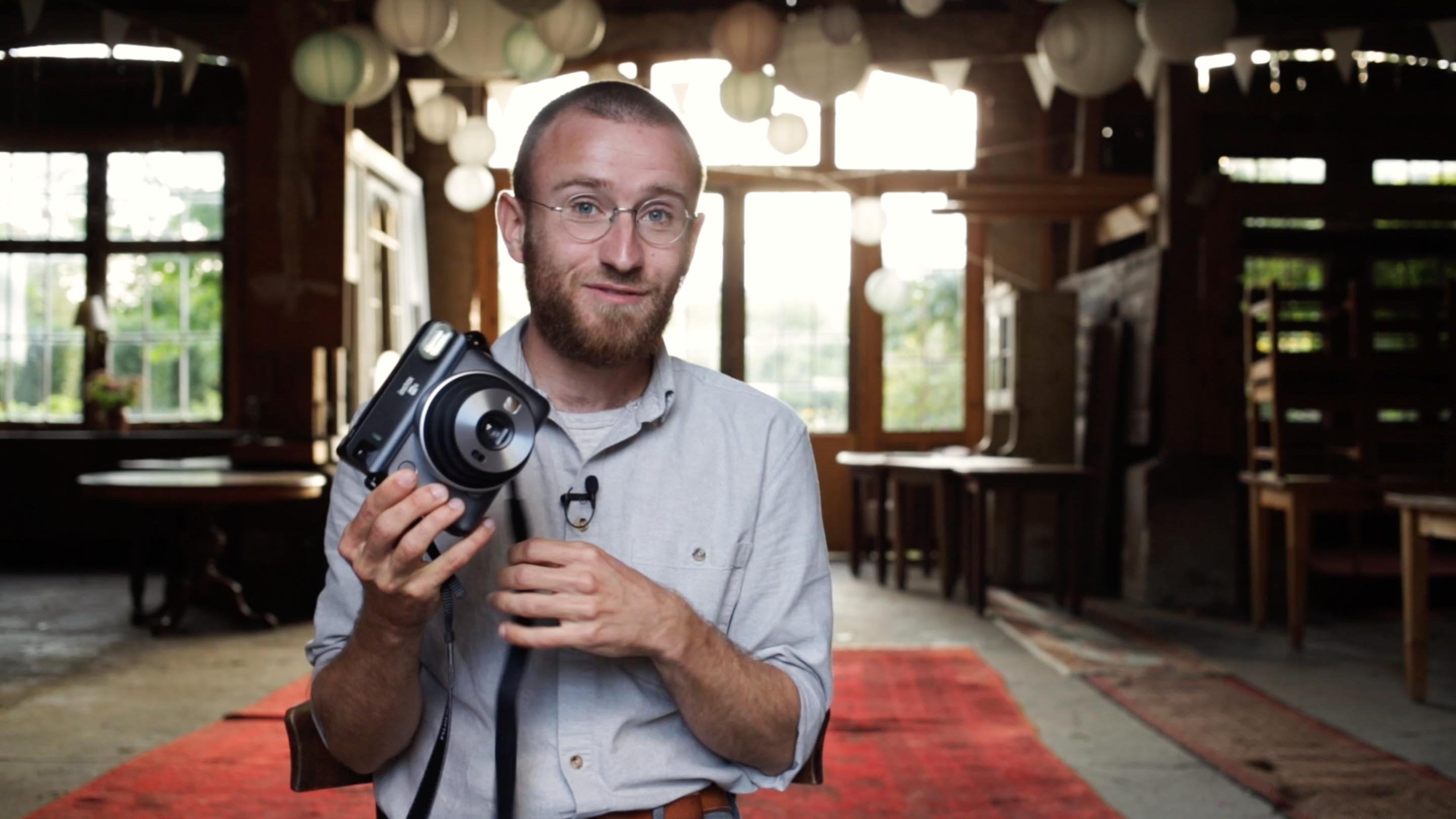
1. Introducción al proceso de posventa de analogos: Hola, soy Ken. Durante
los últimos diez años, filmé todos mis trabajos gratuitos en película y expuse
cientos de caminos. Los escaneé con diferentes
configuraciones y luego tuve experiencia con diferentes métodos de
edición de las fotos En este curso, quiero
compartir con ustedes mi flujo de trabajo. Quiero mostrarte
mi
configuración de escaneo de cámara y ayudarte a
construir la tuya propia. Entonces vamos a ir a editar las fotos juntos
en negativo y en Photoshop para obtener resultados de la
más alta calidad para cualquier propósito para el que
necesites tus fotos. Es muy probable que
haya mucho más en tus fotos de lo que te
sacan ahora mismo. Y quiero ayudarte a encontrar ese potencial y
sacarlo a la superficie. Acompáñate a mi curso.
Va a ser divertido. Va a
haber mucho que aprender. Vamos.
2. Estructura del curso: Hola, genial tenerte aquí. Estoy emocionado de hablar sobre el flujo de trabajo de
posprocesamiento analógico. Y hay tres partes
principales en esto. El primero siendo el escaneo. Hay diferentes
tipos de escáneres y quiero al
menos brevemente
entrar en los diferentes
tipos de opciones que hay y las
ventajas y desventajas Pero no dedicarle
demasiado tiempo a esto, porque quiero
hablar del futuro del escaneo de
cámara. Eso realmente parece
ser escaneo de cámara. Tomar una foto digital de su negativo analógico
y luego convertirlo. Esto es en lo
que vamos a profundizar. Te voy a mostrar mi configuración de escaneo de
cámara, mostrarte cómo funciona
y qué necesitas, y había una buena posibilidad de que ya
tuvieras algunos de los componentes que se
necesitan para construir uno tú mismo. Sí, puedes llevar esto
a una locura a la perfección. Pero sí, quiero animarte
a que sea bastante simple que no empezar en absoluto porque el
escaneo de cámara es un sistema modular. Una vez que comiences, siempre
puedes intercambiar
ciertas partes de tu configuración. Sí, solo actualízate con el tiempo. Esa será la primera parte. La segunda parte es la edición. La edición ocurre en dos pasos. Un paso está ocurriendo en un
software que está conectado, veces directamente
al escáner o en el caso del negativo
b y el escáner de la cámara. El primer paso que viene justo después de escanear
necesariamente, o en mi caso específicamente, es
lo que me lleva a
la imagen final donde
puedo afinar y
entrar en detalles. Eso sería Photoshop. Vamos a dar dos pasos, Vuelta
negativa y Photoshop, para llegar a fotos que estén
bien afinadas y listas. La tercera parte
sería la organización. Y es algo que tristemente
a menudo se pasa por alto
hasta que es demasiado tarde. Mucha gente
filmó durante 510 años, lo que sea, y luego se dan
cuenta de que es un desastre total. Y no tienen idea de dónde es
un negativo específico
que de repente necesitan. Porque necesitan imprimirlo más grande y solo
tienen un escaneo ****** Sí. Ve a buscar cosas, la organización ocurre
en la computadora, pero también ocurre con los negativos reales
en las carpetas Y quieres que esos
dos estén conectados. Sí, vamos a
hablar de todo esto
y asegurarnos de que tengas
un flujo de trabajo adecuado configurado. Ahora, vamos a comenzar
con la parte de escaneo.
3. Diferentes tipos de escáneres: Entonces hablemos de escaneo, diferentes hardware, escáneres de
diferentes software Que son generalmente
sobre la cuestión de la interpretación de
negativos a positivos Porque eso es
algo de lo que mucha gente no es realmente consciente. Que esto es algo
que siempre está sucediendo. No hay realmente una representación perfecta
de lo negativo en lo positivo. Lo positivo es una
interpretación de la imagen que alguien o algún software está haciendo, incluso
en el cuarto oscuro. Si el técnico de laboratorio pone
la película en la
ampliadora, está tomando decisiones
sobre cómo se ve esta imagen Enlarger, solo hay tres ruedas de balance
de color para girar Y pueden ajustar
el brillo, pero no hay
cambio de contraste. La película justo es lo que es. Se tiene que tomar una decisión. Cuando se trata de balance de col, hay interpretación
sucediendo. Lo mismo ocurre con
los escáneres que escanean la imagen y luego hay un software que hace una
interpretación de eso Diferentes softwares
hacen diferentes. En este punto, permítanme
sacar el escáner Fuji Frontier, del que quizás hayan oído hablar. Si traes tus
películas a un laboratorio, es muy probable que las exploraciones que
hayas ordenado
regresen y que hayan sido hechas con un escáner Fuji
Frontier. Fuji hizo un
trabajo increíble en horneado, en buenos modelos de interpretación. Entonces decir que interprete
tu negativo y te dé un positivo que sea realmente
guapo desde el principio Esto se debe a que estos escáneres fueron hechos para el
cliente cotidiano que quiere traer su película con
sus fotos familiares o fotos de
vacaciones al laboratorio y solo quieren
fotos hermosas de regreso. Eso es. No quieren editarlos. No quieren
exhibirlos ni nada. Ellos solo quieren
buenas fotos listas. Sí. Fuji siendo
genial en las señales de color, simplemente
hicieron un muy buen trabajo
al entregar ese producto. Hubo una época en la que el cine
estaba muriendo y los laboratorios
cerraban antes de la época
del renacimiento cinematográfico. Entre ese tiempo, los laboratorios estaban cerrando y
vendían escáneres Y resulta que conozco a
alguien que compró uno de esos y puso mucho trabajo en mantener viva
esta máquina
porque es un sistema antiguo, es bastante complicado
mantenerlo vivo. Pero sí, es una
máquina muy sencilla y no es sencilla, sino tu entrada
con la que puedes hacer la interpretación,
son muy básicas. Tienes seis botones para hacer balance
de color y dos
botones para hacer brillo. Eso es. Eso es
más o menos lo que te habrían dado como técnico de laboratorio de cuarto
oscuro. Eso es lo que puedes
hacer con los negativos, eso es lo que puedes hacer en
el escáner Fuji Frontier Sólo que la
interpretación básica que te da el escáner desde el principio es
realmente, muy buena ya. Ahora, cuando usas un escáner de consumo o
digamos un escáner, eso generalmente
te da más posibilidades hacer interpretación tú mismo. Aquí es cuando llegamos a escáneres
como los Ps y Sirius. Yo personalmente era dueño de 850, hace
muchos años, era dueño de un escaneo. Los escáneres de software vienen con un software hecho
por Epson o Cannon Estos softwares
no suelen estar haciendo un muy buen trabajo. Tenemos que
recordarnos aquí, hay un
componente de hardware que es el escáner y luego
está el componente de software. Trabajan juntos
y a veces hacen un mejor trabajo y a veces
no. Un trabajo tan bueno. Pero para ti, es
importante saber que no
es solo el escáner el
que escanea la imagen, también
es el software que
hace la interpretación. Tú como la persona entonces afinando
esa interpretación y eligiendo entre los
diferentes modelos de película que el software te pueda ofrecer. Silver Fast es el software que
utilicé con mi escáner Epson. Eso creo que es
bastante bueno. Sí, si compras un
escáner plano, Eps, y Cannon, lo que sea, mantente
alejado del software que esas empresas te proporcionan y recurre a algo
como Silver Fast. Te dará resultados
mucho mejores. Entonces también tuve algunas
oportunidades de trabajar con un escáner tiene flex de sangre apretada que es un escáner virtual. No entrar demasiado en eso específicamente es
digamos que es máquina de gama muy alta pero es
un sistema moribundo como los escáneres
Fuji Frontier
que los nerds la mantienen viva
con cada vez más esfuerzo El
hardware de Hazlbatscanners se puede reparar, pero el software ya no es
compatible El mercado de esos sistemas ya no
es lo suficientemente grande. Entonces una cosa más que quiero
mencionar son las hojas de contacto. Pongamos eso en foco una vez, esa es una hoja
de contacto de mi archivo. Estoy mencionando esto
porque ha sido parte
de mi flujo
de trabajo desde hace mucho tiempo. Mientras estaba usando un escáner plano
ausente, obtuve esas
hojas de contacto de mi laboratorio Entonces esa fue la primera vez
que veía mis imágenes. Me encantan las hojas de contacto. Eso es muy divertido y
es una manera muy hermosa experimentar tus imágenes
por primera vez. Para recuperar esta visión general
y ver tu viaje por el que pasaste mientras
tomabas esas fotos. Y si, esta
también fue una interpretación
de mi técnico de regazo y a veces conseguí dos hojas de la misma película cuando
hizo rayas de prueba. Y luego hizo
toda su sábana y
se dio cuenta ahora es
demasiado rojo ahí dentro. Y luego me hizo
un segundo y no tiró
el primero por la borda, sino que me lo dio como bono. Ese fue un momento en el
que vi que hacía una interpretación, no le gustaba, e
hizo otra. Ahora eso es lo que me ha dado. Sí. Entonces muchas veces no en
el caso que viste aquí, sino muchas veces los muy
diferentes motivos rodados
en diferentes interpretaciones de luz,
eso para, digamos que Frame 101112 no funciona para fotogramas
uno a nueve, por Sí, eso es solo como
una nota al margen rápida, nos encantan las hojas de contacto. Quería mostrarles al
menos una vez también tengo una sección para hojas de contacto
en mi página web. Sí. Quiero ver diferentes fotos contigo
desde diferentes escáneres solo para poner un poco en perspectiva las cosas de las
que acabo de hablar Estamos viendo una foto de Andrea que escaneé
en diferentes escáneres El primero que
estás viendo es el escáner Fuji Frontier. Yo hice algunos ajustes. Cuando escaneé, hice algo de balance de color y algo de
brillo, estoy asumiendo. No me acuerdo específicamente. Pero podemos ver que
esta imagen directamente del escáner con un
poco de ajustes que la hice, podría estar lista como está. Es mirar atrás y
tener comparación. Yo diría que podría haber
ido en otras direcciones también. Pero esto es lo que obtuve. Es sí, lo que dije antes. Fuji solo está diciendo, oye, mira tu imagen es genial, está lista. Esto es lo que es. Saltar a la siguiente imagen o la misma imagen que escaneé
en un escáner hassel ban Ya podemos ver que
solo hay mucho más detalle
e información también. Sí, en su piel. Simplemente en general, veo que esta imagen es más
abierta para ser tomada en diferentes direcciones versus
la imagen de Fuji Frontier que
me decía, así es como soy. Llévame, solo publíqueme
lo que sea que me imprima, ya estoy listo. Esta piel Hasselblad, que en este punto
ya está libre de polvo, pero vino con mucho Desafortunadamente, sí, es mucho más abierto para ir
con él de diferentes maneras. Tiene por supuesto, mucha más
resolución de co
ya estás viendo una versión de la misma que en el momento
de escanearla,
hice ajustes
en el software. Sí, la tercera imagen
que estamos viendo es de mi configuración de escaneo de
cámara Fuji FX. Nuevamente, estamos viendo la versión después de que la convertí
con negativo lab pro. Dejé
espacio intencionalmente para que se interpretara en más direcciones más
adelante en Photoshop. Vamos a llegar a
este tema más adelante De hasta
qué punto traigo los negativos en vuelta negativa entonces me
voy para Photoshop? Sí, pero te estoy mostrando
estos tres para que te den cuenta de lo mucho que parte
esta interpretación, lo importante que es. El hardware tiene mucho que ver con la resolución y la nitidez, pero el software tiene mucho que
ver con ¿cuánto espacio tienes para decidir
el aspecto de tu imagen
? Tengo que decir que la opción de escaneo
de
cámara está dejando mucho espacio para eso. Sin embargo, esto no siempre es algo
bueno. Eso es a lo que vamos a
llegar con la siguiente imagen, te
estoy mostrando una foto de Sana. Esta es la foto del escáner
Fuji Frontier. Nuevamente, así es como
salió del escáner. Podría haber hecho
un poco de balance de color y brillo, pero este resultado obtengo muy
rápido y simplemente se
ve precioso de inmediato
específicamente con esa imagen. Es realmente impresionante
porque estaba muy sobreexpuesta. Un trabajo difícil solo con un clic básicamente aporta
al aspecto que tiene. Ahora el siguiente que te estoy mostrando es del escaneo de la cámara
configurado después de que ya la convertí
con lapp negativa Ya pasé de
la peor versión que obtuve cuando la
vi por primera vez, una lapp negativa, a una versión que luego
quiero traer a Photoshop
más adelante en el curso En realidad vamos
a hacer eso y vamos a editar esta foto. Sí, trata de que
se vea mejor. Pero te estoy mostrando
esto porque en este ejemplo puedes
ver lo complicado que puede ser conseguir una imagen bastante plana que aún no tenga
tanta interpretación. Y entonces se le está dando la tarea de
llegar a una visión de cómo podría verse
esta imagen. La frontera Fuji
ya te está dando eso. Te está dando la
imagen y dice, mira, aquí estoy, soy increíble. Ese es tu trabajo. Eso
a veces puede ser un reto. Creo que, sobre todo para
los principiantes puede ser un reto. Y es un
poco de, sí,
una gran cosa de rodar
película, al menos para mí, es que las imágenes
vienen con un personaje. Y dicen más que
un archivo digital plano, dicen
las películas, mira, ya
tengo un personaje. Soy imagen filmada en el puerto 800
y así es como me veo. Hay espacio para
jugar, como dije, interpretación pero ya
vienen con un personaje base. La configuración de escaneo de
la cámara está a casi diez. Nuevamente, este aspecto de la
fotografía cinematográfica, no del todo, sino que está dejando un gran trabajo de traer esa vida y el personaje de vuelta te ha
dado mucho de eso. Tengo que decir que la nueva
versión de un P negativo tiene algunos grandes presets y eso es un gran paso adelante para
traer esto de vuelta, pero sigue siendo un reto Más adelante en el curso,
vamos a asumir el reto de
editar esta foto de Sana que vino de la
configuración de escaneo de la
cámara y tratar de devolverle
la vida. Sí, hay mucho
más como el año pasado, pasé un día entero en un taller que se
trataba de escaneo de cámara. Y nos gustó un desvío de
tres horas sobre el escaneo en
diferentes escáneres y métodos y de ida y vuelta Y no quiero
molestarte con demasiado de eso. Francamente, no soy
un tipo técnico suficiente para conocer y explicar
todas estas cosas Sí. Qué funciona para mí y
qué necesito saber para ello. Yo quería al menos Sí. Hable un poco sobre diferentes escáneres
y lo más importante, concienciar sobre
el hecho de que
siempre hay un lado de hardware
y un lado de software Había un trabajo de
interpretación que hacer, que está en el software
y está en ti. Sí, ese trabajo de interpretación, vamos a hacer
más tarde juntos en la parte de escaneo.
En la parte de edición. Por ahora, vamos a
saltar a la parte de escaneo
y te voy a mostrar mi configuración de escaneo de cámara y ayudarte con las cosas que necesitas
saber para construir las tuyas propias.
4. Configuración de escaneo de la cámara: Esta es mi configuración
de escaneo de cámara. Te voy a platicar a
través de ello y ayudarte a construir el tuyo propio Sí. Te diré lo que
debes buscar las cosas para evitar a Eta. Lo primero que necesitas
es un copystand. En este caso, es un copystand de
Kaiser que compré hace muchos años cuando
hice mi primera ronda
de escaneo de cámara Sí, solo necesitas
algo en lo que montar tu cámara para que
pueda fotografiar de arriba hacia abajo. Esto también puede ser
algo que se acaba montar al
costado de la mesa. accesorios de escaneo de cámaras, como los
soportes de copia , están cada vez más disponibles porque se están
volviendo más populares. Sí. Las empresas
proporcionan esas cosas cada vez más fácilmente. Siento que he tenido este desde
hace muchos años. Ha estado sentado en
la esquina en el tiempo que no he estado escaneando con
cámara, pero volví a ello hace
aproximadamente medio año. Sí. Desde eso
lo estoy usando de nuevo. El copystand, en mi caso, vino con este brazo
que no es perfecto Desearía que la cámara
estuviera realmente montada en
el copystand y orientada hacia la otra dirección.
Eso es lo que tengo. Lo estoy usando mientras digo esto. Quiero animarte
también a que no te vuelvas
loco por conseguir algo porque lo
viste en el video de alguien, y por eso crees que
también necesitas lo mismo. El escaneo de cámara es
un sistema modular. Vas a tener
diferentes componentes. Es muy probable que solo
vas a tener
componentes diferentes a los que tengo porque alguien te está dando un soporte de copia o el que
encuentras en ebay es simplemente
uno diferente. Eso es para todos los componentes
y eso está perfectamente bien. Un sistema modular y eso
significa que va a haber algunos ajustes de violín
que funcionan de tu lado Eso es parte del proceso
y esa es la diferencia con solo comprar un escáner plano
que esté listo y terminado, y Epsom solo dice, aquí está
la cosa, vaya con él Sí. Pero una vez que construyas tu configuración y
esté lista para
funcionar, puede ser hermosa. Pero también, si aún no es
perfecto, también está bien. El set que
usé hace diez años, no
fue tan bueno como este. Aún así, los resultados
fueron realmente buenos. Solo para mostrarte, esto es
de mi configuración hace diez años donde acabo de tener esta
cosita de madera en la
que puse un ipad. Y luego compré esta cosa del
avanzador desde la edad del cuarto oscuro
hasta los días para poner mi franja de película de 35
milímetros, adelantarla a través,
tomar una foto, estaba sentada aquí Me aseguré de que estuviera
más correctamente nivelado. ese entonces, um, los resultados eran lo que estaba justo en ese entonces,
como hace diez años. El lado del software de las cosas
simplemente no estaba listo todavía. No hubo sí, Lap pro
negativo o cosas
así aún no existían. Para blanco y negro,
fue genial para el color. No fue no soy un tipo de ciencia
del color, lo
solté otra vez. Sin embargo, de vuelta a este
copystand la cámara necesita estar mirando hacia abajo. Necesitas tener algún tipo de
montículo que puedas
ajustar en todos los ángulos Es bueno tener una bola de
trípode, Sí. Pero para tener ruedas
que puedas encender, entonces obviamente necesitas
una cámara, en mi caso, Fuji FX 50 R, que compré hace unos
dos años. Y entonces realmente no me
enamoré de él como herramienta de
fotografía. Y estuvo
ahí sentado un rato. Estaba pensando en
venderlo de nuevo, pero luego volví al
escaneo de cámara y por lo tanto, es simplemente una gran herramienta. Pero de nuevo, no quiero
hacerte pensar que necesitas una loca cámara de formato medio
para hacer escaneo de cámara. Lo que sea que tengas
va a estar bien. ese entonces, usé 52, uh, no, hace 310 años. Cámara full frame que hoy en día la puedes comprar usada
por probablemente alrededor de 400, tal vez hasta 500 euros,
perfectamente bien. Lo que sea que tengas está bien. La siguiente es una lente macro. En mi caso, compré
una lente Pentax vieja. Necesitaba ser lo suficientemente grande como para
adaptarse al sensor de formato medio. Si estás usando una cámara full
frame o APSC, vas a
tener más opciones Este no era
realmente caro, era 200, unos 200 euros. Y luego necesitaba comprar un
adaptador para ajustarlo al FX. Sí, lo saqué de eBay. Obviamente, los fujilenses reales para este sistema son Demasiado para que yo
lo compre solo para usarlo
para escanear la cámara. Pero estos están perfectamente bien. No hay necesidad de
conseguir un caro. Si le falta
dinero para obtener una lente, especialmente para el escaneo de la cámara, puede probarla
con tubos de extensión. Esa es una pieza que
pondrías entre tu cámara
y la lente. Y permite que la lente, la cámara y la lente estén más cerca de lo que estás
fotografiando. Aka lente macro en el barato. Sin embargo, te recomendaría
que no uses distancias focales inferiores a 50 milímetros
porque no quieres que se distorsionen
los bordes de tu
negativo Sí, en este caso una viruela vieja de 120 milímetros
para Colen hace un gran trabajo Lo siguiente que necesitas
es fuente de luz. Como dije, en los viejos tiempos, usaba un ipad que
tal vez no era perfecto, pero también estuvo
bien si tienes un teléfono grande que pueda hacer el trabajo. No perfecto, pero está bien. Sin embargo, este ni siquiera era
tan caro. Es una luz siniestl, me
costó unos 30 o 40 euros Es bueno tener una
fuente de luz que esté por encima de C R I 95. He visto unos muy caros. No sé por qué este
era realmente barato. Es apropiado. Está bien. Lo grabé un poco. Había otra pieza
dentro con la cinta adhesiva. El escenario cinematográfico, ¿se llama
que atraviesa la película? Encaja mejor en
la fuente de luz. Y luego también la
equipé con unas perillas en la parte inferior para que
quede un poco más pegajosa Sí, eso es. Yo tenía una V. Esta pieza también
es de Voy. Tenía un sistema de
avance Valoy, pero me encontré con problemas con él Eso otra vez, algo que probablemente también te va a
pasar a ti. Probablemente te vas
a encontrar con algún problema. Algo que no funciona, pasando luz
perdida. Hay muchas cosas. Sí,
es un sistema modular. No es por a. en mi caso, descubrí que la unidad de avance,
la fuente de luz, estaba demasiado
lejos de lo negativo porque soy como un tipo de
arquitectura, tomé fotos a plena luz del día Pero a menudo me meto en situaciones
difíciles de luz. Mis negativos a veces son
un poco difíciles. Sí, el avance llegó como si la distancia entre
la fuente de luz y los negativos provocara problemas Sí, me deshice de él y quiero animarte
a que hagas eso Además, solo porque alguna
compañía te diga, compra lo tuyo y
estés listo para ir, no significa que en
realidad esté listo para entrar. Perfecto. ¿En tu caso específico? Sí. Revisa estas cosas y encuentra lo que funciona para ti. Aparte de esto, tengo algunos coágulos de microfibra con los
que limpio la película Y los tengo aquí tirados
para que cuando
salga la película no se frote
en la superficie. Tengo un pequeño espejo al que
vamos a llegar más tarde, por qué tengo esta cosa que sopla un poco de
aire. Tengo algunos guantes de todos modos. Lávese las manos antes de asegurarse que la habitación esté
limpia y limpia. Las superficies, estás lidiando
con tus negativos. Asegúrate de que las cosas estén
limpias. ¿Qué más? Tengo dos cajas, una aquí en la parte de atrás
tiene alguna película en ella todavía que todavía
necesito cortar otra caja. La película está en la que
vamos a escanear. Puedo sellarlos en la parte superior para
que no entre polvo. Obtengo mis películas del laboratorio, las
pongo en la caja para
mantenerlas libres de polvo. Y tengo que decir,
sorprendentemente, bueno, nunca
tuve tan pocos problemas con el polvo como estoy teniendo
con esta configuración. Siempre y cuando
me asegure de volver a casa del laboratorio, ponga las películas en un lugar
donde el polvo no llegue a ellas. Sí. Y luego tengo
mi teléfono aquí atrás, que luego voy a
usar para disparar el obturador.
5. Escaneo de cámara: Empecemos. Lo que primero
hacemos es
encender la fuente de luz, y luego esta tiene
diferentes colores de luz. Estoy eligiendo la
de película a color. Al parecer eso lo hace mejor. No estoy tan segura de
lo que sea que lo esté haciendo. Entonces vamos a
empezar a escanear y estoy sacando la primera película, cerrando de nuevo la caja, estoy buscando el número uno y me estoy
asegurando de poder leer el número. Esta es la forma en la que quiero
alimentarlo y luego lo limpio una vez con el paño de microfibra. Los puedes conseguir en O P. Te
van a dar uno, mejor quieren un
par de euros dólares donde quiera que vivas en el mundo. Entonces alimento en la película
en la máscara 120. Ahí vamos. Bien. Después enciendo
mi cámara y la coloco, coloco la imagen en el centro. Queremos poner este espejo sobre la película y luego
vamos a ver la lente en el espejo. Y quiero enfocarme
para el objetivo, por lo tanto en realidad estoy cerrando un poco más
el tope F. Entonces con esas tres perillas, quiero ajustar la posición de
la lente y asegurarme de
que el centro de la lente esté en el centro de mi imagen para que la cámara no tenga
un ángulo como este, y la película tenga un
ángulo como este, eso me daría una
franja de nitidez Pero entonces todo de
este lado y todo este
lado se caería. Quiero asegurarme de que
esté en el centro. Bien, entonces estamos bien para irnos. Normalmente reviso esto después de cada película porque las cosas pueden cambiar en
algún lugar del montaje. Lo siguiente que quiero hacer es poner la lente en la apertura
máxima, en mi caso cuatro. Y quiero acercarme. Tengo el pico de foco encendido. Obviamente estoy enfocando
esto manualmente. Busco un punto
donde pueda ver
bien el pico para asegurarme de que
mi imagen sea nítida Entonces voy abajo, en mi caso, son tres clics,
voy bajando a ocho porque quiero
más profundidad de campo. Sí, la lente es más nítida
a las ocho que a los 84. Sí, 811. Verifica con tu lente. Encuentro que cuando
estás a tres paradas, dos a tres paradas
de distancia de la
apertura máxima de tu lente. Con todas las cosas que
probé a lo largo de los años, me parece que son las más afiladas que
hay Pero las diferencias
son tan pequeñas. Sí. No te vuelvas loco por
ello. Haz una pequeña prueba. Apenas la misma piel
con 45.68 11,
16, vaya a 22 o lo que sea Solo por diversión, solo
para ver qué cambia. No va a
ser mucho. Pero no debes usar tu
lente a máxima apertura. Sí, tu exposición
va a alargarse, pero no quieres estar en
la apertura máxima porque lo más probable va a toparse algunos problemas de
viñeteado y
el Len definitivamente no es más
agudo cuando está abierto de par en par Entonces tengo mi primera imagen
ahí lista para ser escaneada Ahora, porque estoy usando la
app Fuji, la cámara Fuji, estoy usando la vieja, en ese caso, la app Fuji, que es una app horrible. Pero lo estoy usando para
disparar el obturador. También puede usar el obturador de
liberación de cable. O puedes configurar un temporizador
a probablemente 10 segundos. Yo aconsejaría Si
no tienes una app o un cable. Sí. Porque
hay temblores sucediendo. Como si me muevo en el piso o tal vez
viviría en un departamento, gente vive debajo de
mí o encima de mí, hay pequeños temblores. Una de ellas sería que toque la cámara y
presioné el botón. Y solo quiero evitar eso disparando la
persiana externamente. En mi caso,
lo estoy haciendo con la app, el balance de blancos
está configurado en auto. De hecho lo compruebo con el apoyo de
Sinistyl porque
tienen colores para diferentes
negativos en esta Les pregunté a qué debería
decir mi balance de luz. Dijeron, yo voy con eso. Al final del día
estamos filmando archivos
sin procesar para ponerlos
en sala de luz, en negativo,
vamos a balance
de blancos del borde de la película. Cualquiera estoy tratando de
acercarlo lo más
posible al balance de
blancos correcto configurándolo. Pero vamos a
cambiarlo de todos modos. Sí, ahí vamos. La compensación de exposición
se establece en 0.6 sobreexposición. Esa es una recomendación de Aloy que estoy usando y con la
que estoy contento Yo también probé otros ajustes y veo
comprobado como funciona. Estoy contento con eso. O es 100. Sí, y el tiempo es
automáticamente este momento. Es un 30 de segundo. Eso es sobre el
rango en el que estoy. Sí. Entonces
obviamente no estoy haciendo esto a la luz como lo
estoy haciendo ahora. No tiene que ser tan
oscuro como en una habitación oscura. Pero no deberías tener luz encendida. No deberías tener
esta luz encendida. Normalmente solo estoy tirando las cortinas y Sí,
haciéndolo en la oscuridad. Sí, lo que hago entonces
tengo mi película alimentada. Lo tengo el centro
de la imagen. Sí. Entonces voy a la app, y todavía tengo un temporizador de dos segundos
que estos 2 segundos, es como, estoy
conteniendo la respiración. Sí, probablemente me estoy volviendo
un poco loco por esto. Pero solo por diversión,
puedes acercar tu imagen y simplemente rebotar
un poco del suelo. Y ya verás
lo tembloroso que es. Necesitará un segundo más o menos
para estabilizarse de nuevo, y luego empujo mi película y luego en este punto la puedo sacar
del otro lado. Estoy tirando de la siguiente
imagen al centro. Estoy comprobando el foco una vez más solo porque es
la segunda imagen y ahora la película está realmente
alimentada. Ahora estoy en la etapa de jalar, y 23, vuelvo a las ocho
y luego hago lo mismo. Pulsa el botón y
escanea la imagen. No escanea, le
toma una foto. Así es como paso
por la película. Lo saco todo el camino a través, luego lo pongo en esto
en esta otra caja. Una vez tengo la imagen en
la computadora y las he
revisado y me he asegurado de que
todo salió bien, que el foco no se apagó, que el nivel no se apagó, lo que fuera que pudiera salir mal una vez, estoy absolutamente seguro de
que todo está bien, entonces voy a cortar las películas. Porque la cosa, el escaneo de
cámara es realmente genial cuando tienes todo
un rollo de
película sin cortar y puedes
alimentarlo a través de Willy Bueno, en cuanto lo cortes en mi caso en pedazos
de tres marcos, va a ser
más un problema. A lo mejor no con la parte media, con la imagen en el centro, sino en
los extremos de las franjas de tres, van a pasar un
poco porque, sí, es perfecto para tener una película completa sin cortar y es muy rápido para
sacarlos a través No tan bueno para películas cortadas. Entonces después de cada rollo de película, tomo una foto solo
de la fuente de luz. Me estoy quitando esta cosa
sin nada más, solo la fuente de luz pura. Lo estoy haciendo por dos razones. Una es, cuando después tenga las
imágenes en la computadora, esta imagen gris separará
una película de la otra. Siempre estoy viendo donde
termina una película, donde empieza la siguiente. El segundo es la posibilidad hacer una
corrección de campo plano después. Que si estás teniendo problemas con que la luz no
sea perfectamente pareja, la corrección de campo plano puede
ser una herramienta para corregir eso. El caso es que no
siempre funciona y no es una técnica en la que quiera
confiar porque
acabo de tener la experiencia, no está funcionando
y no puedo hacerlo. Pero sí, como
separador para películas, es bueno, si tienes
una imagen que realmente,
realmente amas y
simplemente no funciona, entonces también tienes esta imagen gris que luego
puedes usar para hacer una corrección de campo plano
en caso de que la necesites. Sí, voy a escanear esta película en la oscuridad por mí mismo para que podamos trabajar
con ella en computadora. Sí. Por ahora, ¿esa era la configuración de escaneo de la
cámara? Sí. Como dije,
es un sistema modular. Cuando lo haces bien, puede ser realmente
genial, puede ser rápido. Es modular así que si obtienes una nueva cámara o
algo en el futuro, puedes intercambiar
partes de la configuración. Sí. Lo siguiente
que vamos a hacer es saltar a la computadora
y mirar las fotos que acabamos de escanear y mirar la organización y probablemente la edición más
divertida de las fotos.
6. Importación y cambio de nombre: Aquí estamos. Tomé
las fotos que tomé con mi
cámara de escaneo de película de la tarjeta SD, y las puse manualmente
en la carpeta de escaneo 2023, que es el año en curso. Después los importé
a cuarto de luz, a mi catálogo de escaneo. Me gusta trabajar con la estructura de
carpetas de mi Mac. No me gusta organizar
estas cosas en habitación luminosa. Llegaremos a más de
esa organización más adelante, pero por ahora estamos aquí
en el modo biblioteca. Estas son las seis películas que
escaneé con tres de ellas ya toqué un
poquito ayer, las
convertí,
calenté un poco. Ahora voy a
mostrarte cómo estoy haciendo esto. Vamos a seleccionar la primera imagen de las
películas que están inconvertidas Ve al modo de desarrollo aquí
arriba a la derecha. Yo no hice ese
modo de desarrollo arriba a la derecha, Este es nuestro negativo. Ahora lo que hace la habitación luminosa por defecto es
aquí abajo a la derecha. ¿Está aquí arriba? Agrega nitidez que no
quiero por ahora. Agrega color y otra reducción de ruido
que quiero después, pero no quiero tener
eso antes de la conversión. Estoy tirando de eso
hacia abajo. El primer paso, segundo paso es elegir la herramienta de
balance de blancos aquí o presionar W para el balance de blancos. Y haciendo clic en mi borde de película. Ahora mi imagen es blanca balanceada. Ahora lo segundo que
quiero hacer es recortarlo. Por lo tanto, voy
aquí arriba a la herramienta de recorte, porque mis imágenes
son de seis por seis, voy a elegir la
relación de aspecto de una por una. Y luego estoy moviendo el marco, tengo que hacerlo un
poco más pequeño, moviéndolo para que coincida con mi
imagen con un poco de borde así. Después presiono Enter. Ahora presiono Comando, o en Windows Control C
para copiar mis ajustes. Voy a hacer
el balance de blancos para cada imagen individualmente. Pero quiero el afilado y la reducción de ruido
que acabo de sacar. Quiero que esa configuración
sea copiada. Quiero que se copie el cultivo. Vamos a copiar, después vamos
a la siguiente imagen aquí. Simplemente presiono el comando
V para pegar mis ajustes. Ahora el marco no coincide
perfectamente, estoy presionando R para hacer un pequeño ajuste
aquí, presione Enter. Ir al siguiente, presionar hacer mi
balance de blancos, Pegar, presionar R, ajustar el
marco, y Enter. Voy a hacer esto
con todos ellos ahora, y voy a acelerar el video y luego
continuaremos. Eso tomó alrededor de 4 minutos, tal vez 5 minutos para tres películas. Ahora estoy volviendo a
la biblioteca por ahora, presionando shift, estoy
seleccionando todas estas imágenes que aún no
he convertido. Los giro a la izquierda una vez
para que todos ellos Sí. Se puede ver correctamente. Entonces salto a la primera película. Estoy eligiendo de nuevo todas
las imágenes, dando clic en la primera
imagen, presionando Mayús, dando clic en la última imagen
para tenerlas todas juntas. Y luego abro con el laboratorio
Control Negativo. Aquí puedo elegir mi fuente. Era una cámara digital,
el módulo de color, dejando en básico
y pre saturación en búfer de borde predeterminado. Para estar seguros, vamos
4% Eso debería ser suficiente para sacar el marco
negro en el que me dejé. Estoy usando la nueva versión del laboratorio
negativo que tiene
este análisis de roles, que hasta ahora
me da la impresión de
que está haciendo un buen trabajo. Estoy haciendo clic en él y luego estoy
convirtiendo los 12 negativos. Ahora, Lep negativo es
leer las imágenes y obtener una impresión de cómo es toda la película, dándonos una interpretación de cómo piensa que deberían ser las
imágenes Por ahora, sólo voy a dejar los ajustes estándar tal como
están y aplico. Entonces voy a entrar en las imágenes. Doble clic, estoy echando un primer vistazo a través de mis imágenes. Estos son mi tía y mi
tío Star y Klaus. Este primer momento de ver mis imágenes siempre es
una mezcla de, sí, hay mucha
decepción porque como siempre, no todas las imágenes son una que
me gusta mucho Pero de vez en cuando, encuentro una imagen que creo que
es realmente genial, me
pone muy emocionada. Esta primera impresión es
bastante importante, como lo que me habla en
el primer momento. Honra esa primera impresión
y recuérdala. Ese fue mi primer
vistazo a las imágenes. Por lo general, es un proceso un poco. Ahora, estoy grabando esto contigo y estoy
viendo las imágenes la primera vez ahora que las estoy
viendo contigo. Normalmente esto quizá me lleve un poco más de tiempo para ir y
venir y Sí, donde hay algo especial ahí se puede ver en estas
dos imágenes por ejemplo. Sí. Cómo puede ser diferente la interpretación aunque
parezca claro que la luz no cambió dentro de
estas dos imágenes. Está nublado en ambas imágenes. Cuando voy al
siguiente de aquí, hay sol involucrado
en esta imagen. No me sorprende que los colores parezcan diferentes y porque lo hacen en la realidad. Pero aquí podemos ver que es una interpretación.
Es un software. Y no siempre
hace un trabajo perfecto. Aunque tengo que decir negativo, estoy muy contento con
este software y sobre todo la
versión tres con sus presets que
vamos a llegar más tarde hace un muy buen trabajo Voy a dar esta calificación ahora mismo con solo presionar una, ya que mi primera impresión puede ser que es una que
quiero investigar. Más allá de este, creo que estos aún no estaban del todo
ahí. A lo mejor éste. Creo que aquí es donde
voy a dejarlo por ahora. Pero lo que quiero mostrarles ahora es cómo renombro las
imágenes y cómo me
aseguro de que los nombres de los archivos
analógicos coincidan con los, los nombres de los archivos
digitales coinciden con la información de los archivos
analógicos en la carpeta. Por lo tanto, sigo
en el modo biblioteca. Estoy presionando para
volver al panorama general. Entonces estoy tomando todas estas imágenes que
acabo de convertir. Los detuve aquí
en una colección que creé es solo para renombrar Después voy a la colección. Yo hago eso porque solo dentro la colección puedo cambiar
el orden de las imágenes. Y eso es lo que
quiero hacer aquí ahora, porque sé que
esta última película, rodé antes,
esta segunda película. Yo también quiero
tomar esto. Quiero tirarlo
frente a la otra película. Por lo tanto, estoy seleccionando todas
las imágenes y las estoy
jalando por aquí. Ahora tengo las películas en el orden en que en realidad las
fotografié A lo mejor soy un poco nerd aquí, pero estoy tratando de hacer el orden. Sí, estoy tratando de organizar las imágenes y las películas en
el orden en que las tomé. Primero, tomé esta película, voy a seleccionar esta primera sin la imagen gris, porque desgraciadamente
en habitación luminosa no
puedo iniciar un cambio de
nombre con cero, lo contrario me llevaría
la imagen gris conmigo Aquí, sí, con seis películas no
es tan difícil. Y aquí quedó
bastante claro dónde empezó
una película y terminó
la otra. Con más películas, a veces no está
claro dónde terminó una
y la otra comenzó. Por todo este proceso
que hicimos hasta ahora, es simplemente bueno ver
esas separaciones Seleccioné esta primera película, luego subo aquí a la biblioteca
y renombré las fotos aquí. Elegí
nombre y secuencia personalizados. Esto es algo que
llevo años guardando. Este es el formato en el
que nombro mis películas. Primero es mi nombre y luego
subrayamos el año. Subrayan la película y subrayen
el número de la película. Sí, entonces estoy renombrando
este es 53. Entonces puedes ver aquí abajo
luz habitación va a hacer otra línea entre la 53 y la que es el número de
inicio que elegí aquí. Y entonces solo estoy presionando bien, entonces estos archivos tienen un nombre propio que
va a coincidir con el nombre en el archivo. Voy a hacer esto
con todos esos. Biblioteca, esto es 54, luego renombrar y 55. Bonito. Ahora puedo borrar
todas esas fotos. Todos ellos. Yo puedo. Hicieron todas estas fotos
de la colección. Y vuelvo a donde estaba? Mi importación anterior
aquí a la izquierda.
7. Conversión en Negative Lab Pro: Yo diría que es una
buena idea trabajar con esas dos imágenes que
tuvimos al principio porque también es bueno
para nosotros ver cómo podemos hacer coincidir dos imágenes que
obviamente se toman con
la misma luz, pero es interpretada de
manera diferente por el software. O tal vez ajusté la
configuración de mi cámara. Eso también es posible, y
por lo tanto se ven diferentes. Digamos que quiero editarlos y
que coincidan con los colores. Entro en el modo desarrollado y vuelvo a abrir negativo lab Pro. Negativo lab pro ahora me da, aquí
arriba en la nueva versión, me da presets, lo que tengo que decir Yo uso el puerto Dak, que es la película
en la que
rodé estas fotos . Es bastante increíble. Tengo que decir, sólo quiero seguir adelante por ahora
y aplicar eso. Podemos ver que aquí cambió
algunos ajustes. Me gusta que esté cambiando
la configuración y pueda ver los cambios que hizo a la imagen para poder entrar en ella. Como sabes, con otros presets, a menudo
te gusta que algo cambie por debajo pero realmente no estás viendo lo que cambió aquí Sí, puedo ver los cambios. Y luego ajustarlos a lo que
creo que debería ser la imagen. Quiero que sea más brillante. Me parece que la pose, los
hace un poco
oscuros en primer lugar. Pero esa es una solución fácil y
rápida aquí sobre la exposición. Lo que me gusta hacer, lo que te
sugeriría es simplemente
pasar y jugar con los escenarios
y ver qué hacen. Y tener una impresión de lo pasa si le di
mucho contraste. Qué pasa si saco mucho contraste donde
es un término medio, donde creo
que quiero empezar. Ahora bien, en mi filosofía
a la hora este proceso de edición de
fotos analógicas en negativo Lep, quiero empezar a dar dirección a
la imagen No quiero que sea
una imagen plana absoluta, pero tampoco quiero que sea algo que exporte y diga que está
listo como está. A veces hago eso si
solo quiero enviarle una imagen a
alguien. Y sé que el último 5% que podría
hacer mejor en Photoshop, es algo que no
ven y no les importa. A lo mejor haría
eso en regazo negativo e inmediatamente
lo exportaría de habitación luminosa. Pero normalmente quiero
entrar en Photoshop más tarde,
por lo tanto, darle una dirección a las
imágenes, pero no tenerlas
siendo algo definitivo sobre lo que ya no voy tanto
control sobre el que ya
no voy a tener tanto control. Porque por ejemplo, si los
negros de aquí abajo menos diez, si yo diría,
quiero que estén muy
oscuros, solo como ejemplo Va a ser más
difícil sacar ciertas áreas potencialmente más
adelante en Photoshop, tal vez quiera
darle la dirección, pero realmente no quiero
caerme demasiado en la oscuridad. Sí, laboratorio, brillo de laboratorio y laboratorio se desvanecen unos con los que me gusta
jugar un poco. Es difícil decir qué es
exactamente lo que hacen, pero digamos que es
otra posibilidad. Es otra herramienta de interpretación que
me acaban de dar. A veces es bastante potente. Los agudos suaves no son tan
relevantes en esta imagen. Casi no se puede
ver una diferencia. El resplandor suave casi nunca lo hace. Pero también en esta imagen
que es bastante uniforme tapa, no
hay tanto que
hacer ahí aquí. También me gusta al menos
echar un vistazo al doc, pero creo que eso es
demasiado para mí. Entonces subo aquí a deshacer, pero manualmente quiero
sacarlo a colación y hacerlo
un poco más cálido, Posiblemente un poco más rojo. Hm, sí, vamos
al seis aquí abajo. Yo suelo ir entre
monja y natural aquí. Casi no puedo ver una diferencia aquí un
poquito. Vayamos al laboratorio. Laboratorio natural. Creo que voy a ir
con laboratorio desde aquí. Éste ahora dice lineal. Normalmente empiezo
con lab soft, pero en cuanto vayas
y uses el preset, entonces automáticamente
establece esto en lineal. Si no estoy usando los presets, por lo general voy a volver a los laboratorios. Si iría a estándar, inmediatamente
tendría una
imagen que va a estar lista. Sí, pero le quita la oportunidad de hacer
más en Photoshop. Prefiero que
esto sea plano. Estoy tratando lo que sea que estoy
exportando aquí desde sala de luz, desde lap negativo
como archivo maestro, con el
que luego podré trabajar
desde Photoshop más tarde. Por ahora,
dejaría esto como está. Copiemos todos estos
ajustes por ahora y reiniciemos. Sólo para ver que
de aquí venimos. Estoy pegando los ajustes, acabo de copiar, aquí
es donde terminamos Apliquemos esto por ahora. Ahora vamos a nuestra
segunda imagen y abrimos control
negativo y
pegamos esos ajustes aquí ya podemos ver que
esto es un poco más brillante. Por ahora, sólo
voy a aplicar esto. Voy a elegir, voy a presionar C
para la vista de comparación. Ahora tengo la imagen
que primero edité a
la derecha y la segunda
imagen a la izquierda. Y ahora voy a volver a
abrir negativo lab pro, luego ponerlo en el medio. Aquí es donde puedo tratar de hacer coincidir esas dos imágenes con la
exposición un poco más abajo. Al subir la temperatura, creo que esto podría tener
un poco más de contraste. Sí, a lo mejor la imagen de la izquierda sí tiene un poco más de sol. En realidad, puedo ver aquí
arriba en el árbol, parece que hubo
un poco más de sol involucrado. De todos modos, estoy tratando de
emparejar esos dos y hacer que se vean similares Creo que esto es,
voy a aplicar esto. Esto es algo
que está muy cerca, está cerca el uno del otro. Podría ponerlos uno al lado otro y la diferencia
no se vería demasiado. Pero sí, más tarde
vamos a entrar en Photoshop y dar
un paso más allá. Pero ahora déjame escoger una imagen de las películas que
escaneé contigo ahora mismo. Pero uno con el que era un poco
más complicado trabajar, ese era este. Voy a salir de la vista de
comparación y
volver a sólo trabajar
en esa imagen. Esto es lo que hice ayer con P
negativo. Voy a abrirlo otra vez. Voy a resetear
esa imagen
contigo . Esto es lo que obtuve. Voy a ir contigo por el proceso otra vez de
llevarlo a un punto en el que creo que
puedo estar contento con ello. Por lo tanto, de nuevo, estoy
eligiendo el preset del puerto Dak, que de nuevo, eso es
un gran paso adelante. Gritar a P. negativo Bueno, buen trabajo. ¿Como estos presets? Sí, muy bien. Y eso es lo que hacen también otros
programas. Creo que ese fue
un gran paso aquí arriba. A ver. Como se puede ver
esto saltó a lineal de nuevo. Ahora quiero intentar
llevar esta imagen a un punto en el que me guste y desde el que quiero
traerla a Photoshop. Otra vez, estoy haciendo lo
que te dije antes. Estoy jugando con los deslizadores. Ya estoy viendo, bien,
los blancos probablemente. Esto va a
tener un efecto en esta zona y tal vez un
poco en su camisa. Estoy sabiendo esto antes de
darle click, Pero de todos modos, estoy jugando con él y lo
estoy jalando arriba y abajo
y estoy viendo ¿a dónde
iría el viaje? No solo quiero
editar por números. Yo quiero. ¿Qué se siente al mirar la imagen como se vería si bajara a
los negros ¿Cuánto de eso quiero
hacer en habitación luminosa? Y ¿cuánto quiero ahorrar
para hacerlo más tarde en Photoshop? Porque a lo mejor tengo
más control sobre, bien, no quiero que los Negros estén tan abajo, en todas partes Pero digamos que solo
quería pasar arriba en esta zona y luego
puedo hacerlo por separado,
lo que no puedo hacer en vuelta
negativa a los negros
para caerse demasiado Sí,
dejémoslo en cero aquí. Se puede ver bien
cómo brilla el laboratorio, cómo son estas
opciones de interpretación, qué
cosa tan poderosa puede ser esto. Creo que en este caso no
quiero hacer demasiado con ello. Es un poquito de desvanecimiento. Probemos el balance de blancos Kodak. De nuevo, eso es un poco demasiado. Creo que el ultra neutro
estuvo bastante bien aquí. Comprobemos este. Vaya, eso le sale
los ojos y el colchón. Mucho más a lo que acudir. Ninguno En un tono un poco
verdoso pero bastante impresionante por cierto Cristal, esta veo
estas opciones de frente. Esto no dice frontera. Creo que en las versiones
anteriores laboratorio solía decir frontera. Desde mi experiencia, cuando
eliges Crystal, esto está mucho más cerca de lo que te daría
una frontera Fuji. Trabajo con la frontera
con cientos de películas. Esto es más lo que te daría una
frontera. De todas formas. No quiero ir
a la frontera, quizá. Sí, me gustó mucho cómo estaba saliendo
esto. Los colores, puedo
ajustarlos en Photoshop, ahora
tienen un poco de
tinte verde. Por ahora, estos, no
sé por qué esto es en dos, porque reinicié todo
al principio. Estos, a veces
los toco un poco aquí. ¿El balance de color?
Sólo en los medios, sólo en los agudos,
sólo en las sombras Vamos a mostrarte
ya, esto es lo que hace. Solo o mayormente en las sombras ajusta este balance de color
específico. Pero esto es algo que
prefiero hacer en Photoshop. Probemos subidas suaves que
tendrían un efecto aquí. En este caso, simplemente
cambia el color realmente. Sin embargo, en el buen sentido, hay una buena manera de lidiar con
máximos como máximos en Photoshop Te voy a mostrar esto
más tarde en Photoshop, Bajos suaves. No, creo que a lo mejor vamos a comprobar si puedo sacar un
poco más de los Rojos. Siempre. Tan leve. Sí, creo que así
sería feliz con él para tomar una tienda de fotografía. Otra vez, estoy haciendo
copiando todo. Sólo para mostrarles,
de aquí venimos y aquí es donde fuimos. Presiono suministro. Ahora
vamos a la pestaña de desarrollo. Y entonces quiero
mostrarte que esto no tiene ruido
de color realmente. Podemos jalar un
poco el deslizador porque al parecer, ayer no
saqué esto. Veamos Sí, nitidez y ruido de color El afilado como se podía ver, empezamos cuando era, creo, 25 cuando entramos Esto es demasiado para mí. No me gusta hacer demasiado
afilado en este punto. Quiero traer un poquito para mí eso suele ser diez. Eso es sólo para
darle una nitidez de base en el archivo maestro que
voy a crear No quiero que esté
en alguna parte de aquí que tal vez saltemos
quedaría bien en, en la totalidad de la imagen. Pero no quiero llegar
tan lejos en este momento. Yo sólo quiero llevarlo a diez. Dale un
poquito. A ver. Creo que un poco más de
radio estaría bien. Hagamos 1.5 El radio
depende de lo que sea bueno aquí, depende del tamaño
del sensor. También que estás
fotografiando estas cosas, solo juega con ella, juega con ella, y
mira cómo se ve cuando está cerca ¿Cómo se ve cuando
estás aquí? Yo diría que no se exagere. Lo siguiente es la reducción de ruido de
color. Primero quiero detallar
reducción de ruido y suavidad. Definitivamente. Quiero que
esto se acabe. Pero el color, cuando
entramos en la imagen solo decía, oh, parece que no
tiene ningún ruido de color, sin saber que en realidad se había olvidado de sacarlo
antes de la conversión. Ahora vamos a bajarlo 25-0 Ahora
ya podemos ver aquí arriba, creo que es bastante visible Aquí arriba se ve cómo hay,
sí, no hay ruido de color, que no me gusta
en este momento. Tirando del deslizador de
reducción de ruido de color hacia arriba y
se puede ver yendo 0-20
Cuánto le costó eso Volvamos a cero.
Sí, aquí 25 rotonda Solo por diversión,
subamos todo el camino. En algún momento se
pone demasiado en
él, destruye el color
donde no debería Esto está en 100 ahora, pero pienso aquí abajo, esta es mi rotonda estándar
2025 ahí Yo no hago el otro. Reducciones de ruido. Solo color. Sí, esto tampoco
debería estar ahí. Aberración cromática y correcciones de
perfil. También siempre los dejo apagados a menos que específicamente
tenga una imagen que tenga problemas con la luz entra en los lados de la imagen, lo que
a veces sucede. Que también fue el
tema con el negativo que mencioné
antes que tenía problemas porque la fuente de
luz estaba demasiado
al escenario de película y por
lo tanto creó estas áreas de
luz aquí afuera. Sí, entonces puede que esté usando esto realidad puedo ver
aquí arriba en la parte inferior derecha que hay un no estoy seguro de lo que está
pasando ahí y
voy a que no tiene
mi lente Penta específica ¿Dónde está? Pentax.
El primer objetivo que aparece en la
lista de lentes Pentax, está haciendo un buen trabajo A veces prueba esto. Y se puede ver ahora
cuando tire este deslizador hacia abajo y luego tire de la corrección de
viñeteado hacia arriba, en realidad ayuda a
corregir esta zona de aquí arriba, lo cual es un extraño, puedo ver algunas rayas aquí De hecho, puede arreglar
eso bastante bien. Al menos para empezar de nuevo, algo que tal vez
perfeccionaría en Photoshop. A veces uso esta
corrección de lentes aquí abajo. Aparte de esta
reducción de ruido de color, suelo hacerlo. Le doy un poco
de afilar diez, eso es todo, Nada más
aquí en habitación luminosa Así es como exportaría esta imagen para poder
traerla a Photoshop. Y vamos
a hacer eso ahora
subiendo a archivo y exportando. Aquí. Quiero llevarlo
a una carpeta específica. En mi caso, tengo
una carpeta en imagen. En mi carpeta principal de imágenes en la que pongo todo lo que viene
de diferentes software. Algo que viene
de capturar uno. Todavía dice
plata rápido porque esto es con lo que
solía escanear antes. Lo que viene de vuelta negativa, Donde sea que necesite
exportar imágenes, siempre
va a esta carpeta. Entonces a partir de ahí lo puedo llevar a donde sea necesario que esté. Esta foto es
específicamente útil en Photoshop más adelante y la
vamos a conseguir más tarde. Aquí abajo tenemos el nombre de la imagen que
tiene el nombre correcto, que está coincidiendo con el
negativo analógico en mi carpeta. Quiero que esto sea
Tiffporque este va
a ser mi archivo maestro. Quiero que esté en el espacio de color Adobe RGB porque eso es
mejor para editar. Pero sea lo que sea que suba en
Internet, lo que sea, necesitaré
convertirlo a SRGB después, sin compresión, profundidad de color de 16
bits Cuando exporte algo
con estos ajustes, voy a tener un archivo enorme que tiene mucha
profundidad para trabajar. Esto es lo que quiero, no
quiero cambiarle el tamaño 300
píxeles de resolución por pulgada Así es como lo exportamos.
8. Photoshop Parte 1: Ahora estamos saltando a
mi estructura de carpetas. Esta es mi carpeta 2023. Tiene una carpeta raw, es
decir fotos digitales, esa es mi carpeta de trabajo no
comisionada. Tengo fotos privadas 2023. Tengo escaneos en los que los
escaneos son los que hemos visto. Estas son todas mis
cosas de la sala de escaneos, algunas capturas de pantalla. Después tengo archivos Master Tis, tengo archivos de Photoshop. Ahora, voy a
abrir otra pestaña, ir a Imágenes, e ir a esta carpeta de la que
hablé antes. Al parecer yo tenía
otra imagen seleccionada. Voy a borrar
esto. No quiero eso. Esta es la foto que
editamos antes. Ahora, voy a
arrastrarlo hasta aquí a la
carpeta Master Ti. Aquí está. Esta es mi carpeta maestra Tip. Estas fotos, aún no las he
editado. Todas las fotos de aquí, ya
tienen un archivo de
Photoshop para que pueda ver que estas son las que aún
necesito trabajar, y estas ya
han sido editadas. Ahora voy a sacar esta imagen a Photoshop. Aquí vamos. Voy a cambiarme a mi tableta
gráfica para darte un poco menos de
ruido de clic en Photoshop. Quiero mostrarte mi forma de trabajar con imágenes que no es. Destructivo. Me gusta trabajar con Photoshop por
diferentes razones. Una es que confío
en que Photoshop leerá el archivo Photoshop leerá el archivo de la misma manera en el futuro porque tuve experiencias con el cambio de versiones de
sala de luz y luego otra versión lee
los mismos ajustes una
manera
diferente a la anterior. También me gusta no hacerme dependiente la
estructura organizativa de un software, porque si cambio
software en el futuro, entonces quiero que mi
organización esté al nivel
del sistema
operativo Macos. En mi caso, obviamente, seguiré necesitando Photoshop
para editar los archivos, pero quiero que al menos
la organización sea independiente de Adobe. Vamos a hacer clic en esto de distancia. Lo que quiero hacer es crear diferentes capas sobre las que
pueda hacer mi edición. Aquí abajo en este símbolo pueden crear estas capas
de ajuste. Hay algunos básicos
que siempre necesito. Los creé e hice
una acción a partir de ellos. Cada vez que abro una foto, solo
puedo ejecutar esta acción de crear una
capa de ajuste como esta. Permítanme borrar esta otra vez. Te he enseñado cómo hacerlo, ahora estoy usando mi acción, que es ésta. Cuando lo juego, crea
todas estas capas. Es el mismo proceso, solo en una acción. Aquí es más rápido presionar, elegir curvas, presionar de nuevo, elegir niveles, balance de
color, color
selectivo de situación. Y esta capa te voy
a mostrar más tarde también. Cada vez que entro en Photoshop, hago clic en esta acción una vez y tengo todas
estas capas listas. Estas son mis capas básicas que no
las necesito todo el tiempo, pero esto suele ser lo que necesito. Yo lo tengo. Lo que quiero ver
primero es el balance de color. Lo que estoy haciendo, de nuevo, como dije antes,
una vuelta negativa. Me gusta moverlos
y jugar con ellos y ver qué le hace a mi imagen. Mi edición es un proceso bastante
intuitivo. No es algo que
mire la imagen y ya
estoy sabiendo así
es como debería ser y esto
es lo que debo cambiar. Por supuesto, hay algunas
de estas cosas a veces que claramente
me entran en los ojos y necesito hacer
algo al respecto. Pero en general,
quiero ser abierto. Para ver cómo pueden
desarrollarse las cosas y es posible
que queramos traerlas. Sí. A lo mejor, no
sé antes de hacerlo, lo que quiero, como sucede muchas veces en el proceso de pasar
por la imagen de pasar por las capas de ajuste y deslizar las cosas arriba y
abajo para ver dónde
creo que deberían estar las cosas para
ver qué hemos hecho Ahora podemos ir aquí a
esta capa de ajuste y presionar el ojo para
apagarla y encenderla. Nuevamente, ese fue un cambio
muy leve, pero creo que sobre todo
en su color de piel, siento que esto es ahora más
exacto con estos. Déjame
mostrarte rápidamente, si no lo sabes, esta es una curva y
va desde los
altísimos de la imagen, las zonas
muy brillantes,
hasta las muy oscuras Y una curva básica de contraste
sería algo así. Pero como hemos hecho
tanto de eso ya
en vuelta negativa, incluso esta
curva básica de color sería demasiado. Creo que al menos con respecto a toda
la imagen, tal vez
estemos queriendo
usarla solo para partes
de la imagen más adelante. Ya veremos. Ya veremos. Por ahora, voy a tirar de
nuevo
estos puntos y ponerlos de nuevo a cero. El siguiente lugar al que quiero
ir es el color selectivo. Este es
uno realmente poderoso en el que
puedes entrar en las
diferentes capas de color, rojo, amarillo, verde,
etcétera, etcétera, etcétera. Y cambiar el color
específico como los diferentes canales
dentro de este color. Hagámoslo un poco
n que es demasiado grande. Nuevamente, juguemos con esto. Creo que está pasando mucho
en los rojos en su cara. Aquí se puede ver,
sólo estoy cambiando los rojos. Nada en la cama cambia. Sólo es aplicar
estos cambios a, al color rojo. Pienso otra vez, eso es demasiado. Pero quiero un
poco más de amarillos
ahí dentro y un poco más de negros Sí, el amarillo probablemente no va a hacer mucho para ver
donde hay amarillos Por ejemplo, podría simplemente ir
al deslizador negro y jalarlo arriba y hacia abajo y ver dónde
estaría el cambio, como donde en realidad donde Photoshop diciendo
aquí es amarillo aquí. En realidad estoy trabajando
con algo. De nuevo, un proceso de juego, Bien. Ahora, iones y azul, eso probablemente va a
hacer mucho a esta zona de la cama y también a las partes
blancas. Creo que podemos ver. Aquí es donde realmente me está preguntando como ¿a dónde
quieres que vaya esta imagen? ¿Quieres que
sea bastante plano así con el color
o quieres ir en esta dirección extrema
dependiendo de tu imagen Ciertos canales de color
van a traer más o menos cambios a tu imagen y
van a ser más o menos
potentes, digamos. Sí, creo, quería, quiero que sea bastante azul. Sí, creo que aquí es
donde lo traería. El blues también tiene mucho
efecto en la cama. Ahora solo estoy jugando
contigo, podría llenar esto con. Bla, bla, sobre técnicos. Pero para mí, este es un juego de intuición que ahora te llevo a
este viaje conmigo ahora Estos tres, esos
son muy poderosos. Vamos a los blancos, en los
que ahora solo cambiamos las cosas en zonas que son
blancas o cercanas al blanco. Esa va a ser
esta mesita aquí a un lado y
su camisa probablemente Volvamos a ver qué pasa. También podemos ver que aquí
en las zonas donde
hay más efecto de la
luz solar que entra, hay
bastante cambiando aquí. Este es el punto donde
no es el caso en esta imagen, sino con esta herramienta, los blancos dentro
del color selectivo, cuando tienes áreas muy
sobreexpuestas y estás luchando por derribarlas con la ayuda de, digamos niveles donde,
donde podrías tirar
hacia abajo este deslizador Tal vez no
te lleve todo el camino a tu área sobreexpuesta mirando la manera que te gustaría que lo hiciera Este panel selectivo de color blanco es donde se puede ahorrar mucho. Vamos a trabajar con
otra imagen más tarde donde
vamos a estar batallando con
esto un poco más que aquí Pero sí, se puede
ver como solo estoy ajustando el amarillo o azul dentro de las zonas blancas
o muy luminosas. Apenas este deslizador
tiene mucho efecto sobre cómo se ve mi imagen. Vamos a darle un plus 56
como puedes ver aquí. Ahora solo me estoy moviendo
en los negros y esta es una forma en la que me estoy yendo al extremo
a propósito Esta es otra forma
de editar el contraste, pero sólo en un
rango muy específico en la imagen. Es un contraste diferente
al que hemos visto antes en la curva a la
que acabamos de ir. Esto es un contraste, es un contraste
específico aquí en el color selectivo
que ahora estamos ajustando dentro de
este panel blanco. Dentro del selectivo
color neutro, Ese es el poderoso. Tan pronto como mueves los deslizadores
aquí solo un poquito, tiene un efecto enorme en
todo el aspecto de la imagen Bien, vamos a los negros, y esto ahora va a
tener un efecto en esta zona,
específicamente en esta zona, y en esta de aquí abajo, pero también generalmente
en las zonas más oscuras, no
son exclusivamente los Negros En este panel de Negros, tienes un poder sobre
el aspecto general de
tus imágenes de lo que
ves cuando compras
presets o Esto se puede hacer justo aquí en
el selectivo color negro, como si pudieras estar comprando un preset
que dice Polaroid descolorido Y básicamente es simplemente tirar
hacia abajo este deslizador por 15, 16 en este panel negro de aquí. Puedes jugar mucho
y tienes mucha influencia en el
aspecto de tu imagen. Sí, esos son muy poderosos. Sé muy gentil con ellos. Es muy fácil exagerar
estas cosas y dejarse
llevar por cómo de repente se
ve muy diferente Yo sugeriría tener
cuidado con ello. Sí, como ves, aquí solo
hice pequeños ajustes. Ahora, vamos aquí abajo, desactiva este color selectivo. Esto es lo que hemos hecho ahora
dentro del color selectivo. No sé ustedes,
pero no pude mirar esta imagen de antemano y
mirarla y ser como, oh, quiero que sea. Por lo tanto, necesito mover
específicamente este deslizador al más cuatro para
llegar ahí a mí. Ese es un
proceso intuitivo por el que
acabo de pasar contigo
para llegar de aquí a allá. No sabía antes que
la imagen debería estar aquí, pero ahora que la estoy
viendo antes, después estoy como, sí, claro, también cuando vi la
imagen y negativo antes. Subamos aquí a nuestra historia y volvamos
a cómo la abrimos. Cuando vi la
imagen saliendo de negativo o dentro de vuelta negativa, ya
estaba muy
contento con ella. Yo estaba como, oh, esto
se ve muy bien. Um, pero
en algún lugar de vuelta en mi cabeza sé que
con 10 minutos de Photoshopping puedo
llegar a esto con esto Estoy feliz como es. No quiero hacer
nada más aquí. Quiero saltar a otra
imagen contigo que ya hemos visto antes y meterme un poco más en
esta capa de esquivar y quemar. Y en general, suerte en una imagen que es un poco más
difícil de trabajar que la
que hemos visto aquí.
9. Photoshop Parte 2: Esta es la imagen de Sana
que hemos visto antes. Este es el escaneo que
hice con mi F F. Esto ha sido un negativo muy
difícil, estaba realmente sobreexpuesto Había un conjunto de tres o
cuatro imágenes en esa película, por alguna razón fueron
masivamente sobreexpuestas Debo haber
hecho algo accidentalmente ahí
en la cámara. Ahora con ustedes, quiero tratar hacer esta imagen,
hacerla hermosa, y sacar a relucir el
potencial que tiene que es bastante difícil en
esa llegar en negativo. He hecho bastante
de ya
lo he traído a este punto,
que sí, es un punto de partida más
difícil. Voy de nuevo a mis acciones, y esta es la palabra alemana
para capas de ajuste. Vuelvo a jugar la acción. Tengo todas mis capas de ajuste. En realidad, déjeme
mostrarle éste ahora. Voy a
borrarlo aquí y
mostrarte después cómo creamos
y para qué lo usamos. Primero vayamos a las
curvas en general. Por ahora, tíralos un poco
hacia abajo. Puedo ver aquí cómo estoy teniendo problemas
con esta área aquí. Creo que aquí es
donde se pone realmente complicado con estos tonos de
piel aquí. Los niveles donde
se puede ver no hay ninguna información en estas áreas. Pero si los saco hacia arriba y
lo hago como Photoshop quiere que haga, o digamos que tenga
un histograma completo, lo hace bastante difícil Funciona para muchas
áreas como aquí abajo, pero en su cara, bastante complicado. Quiero mostrarte
algo aquí sobre esto. Vamos a sacar esto a colación. A lo mejor no todo el camino, sino solo hasta aquí. Ahora, selectivamente quiero no
tener estos ajustes
aquí en su cara, se
puede ver aquí en la capa de ajuste
que la capa es blanca. Ahora lo que quiero
hacer es ir por aquí a la izquierda y
elegir el pincel. Se puede ver aquí,
está puesta en negro. Aquí arriba se puede ver
la opacidad 38. Pongámoslo a 30, 31. Ahora lo que quiero hacer es pintar negro sobre esta capa de
ajuste blanca. Y lo que hace es que
quita el ajuste sólo en esta zona donde pinto en un 31% porque esa es la opacidad del
negro que elegí Voy a ir un poco más cerca. Hagamos otra,
sobre todo aquí arriba. El último ordena
que era un poco demasiado. Creo que quizá también
el segundo. Parece que cae
un poco en un gris. Sí, vamos a hacer ésta. Ese fue solo nuestro
primer ajuste. Se puede ver aquí abajo ahora en la capa de niveles que
hay un poco de gris oscuro. Aquí es donde me llevé el ajuste un
poquito en la cara. Entonces solo para estar completo, en la opacidad de
la capa de aquí arriba, puedo bajar la opacidad
de toda la capa Eso es 052 y eso es 100%
Dejémoslo al 100. Pero sí, tenemos un poco menos de eso en la
cara. En realidad. Vayamos también a la mano, porque eso también se ve muy problemático hacia abajo un poquito. Bien, ahora sigo yendo
al balance de color. Ahora estoy cambiando cosas que tienen efectos en la
totalidad de la imagen. Yo puedo hacer lo mismo aquí, claro, y decir, oh, sólo
quiero que estos cambios
estén aquí en esta zona. Puedo hacer un ajuste de
balance de color y luego tomar el
pincel con negro, y simplemente pintar de negro sobre las zonas donde
no quiero los cambios. También puedo, con
esta herramienta de cubo, hacer que toda la capa sea negra
y luego tomar un bolígrafo blanco. Y cepillarme donde
quiero que estén los cambios. De todos modos, volvamos ahora
al balance de color
en la oscuridad Otra vez, sólo estoy jugando. Estoy viendo aquí, por ejemplo, que realmente me puede gustar
esto en las hojas verdes, pero en su cara,
absolutamente no funciona. A lo mejor entraremos en esto más tarde y cambiemos
algo solo en los greens. Pero
antes vamos a comprobar el color selectivo y ver si podemos, a través de esta herramienta, solo hacer
algo dentro de los greens. Ahora los aspectos más destacados. Bien. Estoy considerando bajar un poco toda la imagen
en brillo. Sí, volví a
los niveles y
solo estoy usando el
control deslizante central solo
bajarlo un poco
porque algo de eso
también puede suceder en el proceso de pasar por el color
selectivo. No quiero hacer
demasiado de ello aquí, pero vayamos al
color selectivo y revisemos los rojos, lo que va a tener
mucho efecto en su piel. Se puede ver así se
pondrá demasiado problemático, pero en la dosis correcta,
sí, este amarillo le traería
algo de vida a la cara. Esto tiene un gran efecto
en la estructura de la piel. Aquí se puede ver que
estamos en los amarillos. Pero esto tiene
un gran efecto en el, en las hojas verdes también. Por eso dije
antes, siempre revisa. No digas solo, bueno, es amarillo,
solo va a tocar los amarillos A veces tiene
un efecto en áreas
que en primer lugar quizás
no consideres amarillas. Ahora estamos en los greens y
eso es interesante de ver. Y eso es mucho, sí, eso cambia mucho
el aspecto general de la imagen porque
solo ocupa mucho, mucho espacio en la imagen. Bien. Ahora estoy viendo cada vez
más que su cara. Es un poco problemático. De alguna manera, es raro, blanco. No lo sé. No coincide del
todo con el resto, el resto de la imagen. Revisa los azules, eso
probablemente tendría un efecto en tu ojo. Sí, lo hace. Uy. Bien. Primero quiero ir a los blancos. Quiero ver qué
puedo hacer con su cara. Esto es lo que dije antes. Se puede ver cómo
cambia el color en los
blancos de su rostro. Y cómo esa es otra forma de lidiar
con la sobreexposición, simplemente
tirando de la exposición hacia abajo o diciendo que esto
es demasiado brillante. Pero al cambiar el color
dentro de este brillo, sobre todo se puede ver aquí, el amarillo hizo mucho. Eso fue amarillo cero. Eso es
subir el amarillo y eso está cambiando mucho en la apariencia
de su rostro. No debería tocar
demasiado de eso. Bien, Eso es un gran
paso adelante con respecto a antes
de usar este panel blanco. En el panel de color selectivo, vayamos a los neutros
y al negro también No, no lo creo. Yo debería hacer demasiado aquí. Y los Negros. Guau. Y nuevamente, se puede
ver que esto tiene mucho, esto tiene un efecto muy
inmediato en la impresión general
de la imagen. Mira, sí, fuimos un poco demasiado lejos con esos. Bien. Nuevamente, cuando apagamos el color
selectivo, se puede ver, sobre todo en la
cara que hizo mucho. Bien, ahora vamos a crear esta capa gris que ya
has visto antes. Eso lo hacemos subiendo
aquí a capas, nueva capa. Lo llamamos D y B
para esquivar y quemar. Porque para esto es para lo que estoy
creando esta capa. Cambia el modo a luz suave. Llénalo de
gris mutuo. Ahí vamos. No le hace nada a
la imagen en este punto, pero lo que puedo hacer con ella es entonces ir por
aquí a la izquierda. Y puedo sostenerlo y elegir entre
esquivar y quemar, pero quiero quedarme en
la herramienta de quemadura por ahora. Estas palabras provienen
del cuarto oscuro donde
esquivarías y quemarías manualmente. Déjeme hacer esto. ¿Un poco
más grande a ocho? Sí. Bien. Dureza, borde muy suave aquí. Ahora puedo sobre esta
capa quemar esta imagen. Eso significa en el cuarto
oscuro poner más luz en la impresión positiva y por lo tanto hacerla más oscura. Ahora estoy creando un
poco de viñeta aquí,
muy gentilmente aquí, se puede ver que solo estoy haciendo lo
más destacado en este momento Es más efectivo
en los medios. Y entonces se puede cambiar
la fuerza de eso. También aquí arriba en el panel de
exposición. Déjame ver si es una buena idea usar eso
en su cara también. A lo mejor no tanto. A lo mejor un poco menos bueno en 11. Ahora puedes ver aquí que
también la capa cambió. Se puede ver dónde
oscurecí las cosas cuando las
enciendo y apagé. Se puede ver que creé una viñeta muy suave y
no una que sea igual,
como, eso es lo que pasa con ella Se puede hacer una
viñeta o se puede decir, bueno, esta zona es demasiado brillante. Digamos que quiero que la mano
sea más oscura solo por diversión. Y sólo voy a hacerlo más oscuro. Ir a lo más destacado y no
necesariamente lo que quiero ahora, pero digamos que quiero eso. Sí. Entonces podría ir específicamente por zonas y
hacerlas más oscuras, pero eso fue un poco
demasiado voy a ir antes de hacer la
mano para volver aquí. Bien. Bien, a ver si
quiero volver a las curvas. Vaya, quiero tocar el punto. Todavía no estoy
del todo contenta con ella con su cara, diría yo. O con el rojo, con los tonos
rojos en nuestra cara. Déjame ir también a
la saturación y ver qué hace
si puedo aquí arriba. Si sólo tiro hacia abajo los rojos, eso es un ocho menos. Eso es un poquito,
dejémoslo en menos seis. Pero entonces por ejemplo, digamos que quiero que los labios se mantengan rojos. No quiero que
tengan menos saturación. Voy por la izquierda a la
maleza otra vez. Elige el negro. Debido a que la capa es blanca, luego vaya a opacidad 100 En este caso porque los cambios fueron pequeños y estoy
seguro de que quiero revertir la totalidad de
la situación
poniéndose en los labios, vuelvo aquí y vuelvo a traer
el rojo de nuevo. Se puede ver aquí también el blanco en los dientes no se ve muy bien. No quiero
adentrarme demasiado en
el meollo arenoso y
aburrirte con mi perfeccionismo, llevando las cosas al 100% sí, pero este sería el
proceso Eso es un poco más difícil
desde el principio. Así
salió de un negativo. Cómo se metió en una vuelta negativa, se veía aún peor. Aquí es donde
lo llevamos a un poco señalado, esta era solo una imagen de prueba. Yo no hice el desempolvado
aquí, pero puedes por supuesto, esta herramienta aquí en el lugar
izquierdo cepillo curativo, necesita hacerse
en el fondo, hacerse un poco más pequeño, y
por supuesto quitarle estas cosas. Sí, eso es mucho trabajo. Ahora bien, este es un viejo
negativo de 2018. Lleva mucho tiempo en
la foto y tiene más suciedad y
polvo y cosas en ella. También se puede ver algo
que mencioné antes en el escaneo de que el negativo está colgando por aquí arriba. No es una línea recta. Sí, eso es porque la película ya no
es de una sola pieza. Sí, está colgando
un poco lo que también tiene un efecto en la nitidez aquí. Se puede ver que no es
perfectamente filoso, pero sí, fue más agudo. La cámara no lo sabe, la cámara no puede enfocar todo, desde esta
área en el lado donde
la película está a
la altura perfecta hasta el medio donde está
colgando y el lado donde está en
la altura perfecta. Nuevamente, por eso
hay desenfoque entrando, por cierto, agudizando Déjame mostrarte
cómo puedes crear otra capa para afilar, que luego podrás
cambiar también más tarde De todos modos, todo lo que
hemos hecho hasta ahora no es. Destructivo. Nunca
es tocar la imagen subyacente que está
en la parte inferior de nuestras capas. Todas estas capas se pueden
apagar por separado. No tienen ningún efecto destructivo sobre
nuestra imagen principal en la base. Lo que también puedo hacer
es seleccionarlos todos, presionar el comando G y
hacer un grupo con él, y luego activar y
desactivar todo el grupo. De todos modos, lo que quería
mostrarles es ir al
fondo, otra vez, arrastrándolo aquí abajo
hasta el y creando una copia de fondo esta
nueva capa que tenemos Ahora podemos subir aquí a Capas e ir a Objeto Inteligente y
convertir a Objeto Inteligente. Ahora en este
objeto inteligente podemos ir a Filtrar, afilar máscara unsharp Y ahora tenemos nuestra
máscara unsharp configurando aquí donde esto va a ser difícil
de guardar porque el escaneo, como dije, no está bien filoso
porque está colgando Pero digamos que
queremos hacer estas cosas. No necesariamente
lo que yo quisiera, pero digamos que esto
es lo que queremos hacer. Y presionamos bien,
entonces tenemos nuestro afilado sucediendo solo
en esta capa de fondo Que de nuevo podemos
activar y desactivar. No vemos el efecto
cuando estamos lejos, pero lo vemos cuando estamos cerca. Podemos ver el efecto aquí. Lo que podemos hacer es
entrar aquí abajo en Unchop Mask. Haga doble clic en él, y el
diálogo vuelve a aparecer. Podemos cambiar esa
configuración más adelante. Digamos que queremos convertir esta imagen una vez para hacer
una publicación en Instagram donde tenga como 1050 píxeles de ancho versus queremos
enviarla a una revista. Quieren imprimirlo en
15 por 15 centímetros. Y luego queremos
hacer una impresión de bellas artes de 50 por 50 centímetros. Y todos necesitan un afilado
diferente. Cuando tenemos nuestro archivo
maestro de Photoshop, siempre
podemos volver a
esta máscara Unsharp y cambiar las cosas después dependiendo para
qué estemos convirtiendo
esta imagen Sí, eso es sobre un viaje
de ida y vuelta de lo que hago en Photoshop. Sólo hagamos una cosa. No lo vamos a hacer aquí ahora porque son imágenes
diferentes. Pero podemos aquí arriba en el trabajo de
la ventana,
organizar dos verticales. Podemos tener dos
imágenes una al lado de la otra. Podemos entonces ahora en esta
imagen de la izquierda. Y puedo cambiar las cosas aquí
en mi imagen de la izquierda y ver cómo se compara con
mi imagen de la derecha. Por supuesto que en este
caso no tiene sentido, pero si queremos
emparejar imágenes que deberían ir juntas o
son de la misma escena, digamos que podemos hacer
eso en esta vista. Sí, pero por ahora voy a volver a juntar a estos dos.
10. Guardar archivos: Sí, entonces
sólo vamos a hacer un poco de cosas de ahorro. Una cosa que hago, de nuevo, tengo una acción para
esto escrito aquí, PSD 2023, que lleva el archivo justo al lugar correcto
con la configuración correcta. Ahora solo guardaría como dejar el perfil de color Adobe RGB
y cambiarlo a Photoshop. Y luego ir a mi carpeta de archivos
PSD de Photoshop. Y solo guárdala aquí. Esto tiene un nombre diferente ahora. Es solo una imagen de prueba, no
es el
archivo real de esa imagen. No voy a hacerlo aquí ahora. Pero sólo para decir lo que
hago un Photoshop, Adobe RGB, mayor espacio de color, Pero lo que quiero mostrarles ahora es cómo convertirlo a
un PEC que pueda usar, digamos en Internet. O en general, las pantallas como Adobe RGB son un mejor
espacio de trabajo para trabajar. Pero en cuanto se la des
a otras personas que Sí, veas en su
pantalla o la quieras
subir a Instagram
o lo que sea. Necesitas hacer algunas cosas. Lo primero es que hay que ir a la capa y aplanar la imagen El orden en que
haces estas cosas que yo estoy haciendo ahora no es importante. Yo sólo los estoy haciendo uno
por uno. Eso es una cosa. Quieres que las capas se hayan ido porque un archivo JP no puede tener capas y
necesitas deshacerte de ellas. Lo segundo es que
quieres ir al modo
imagen y pasar a ocho
bits en lugar de 16 bits. 16 bits es con lo que
quieres trabajar porque te da
más profundidad de color y puedes hacer más cambios, pero un J Pc necesita estar en
ocho bits, tú haces eso. Después también vas a editar, convertir a perfil,
lo conviertes a SRGB de Adobe RGB en el
que estaba Si no haces estas cosas, la versión más nueva de Photoshop, no te van a dejar
guardar la imagen como un J PEC, pero no te están diciendo por
qué no te deja hacer eso. Necesitas hacer estos pasos. Necesita ser de ocho bits, ser de una capa. Por supuesto, puede ser Adobe GB. Pero sí, por
enviarlo a otras personas,
úsalo en la web, esto
es lo que quieres hacer. Después voy a archivar guardar. Como todas estas cosas
que estoy haciendo ahora, nuevo, las tengo
escritas como una acción. No tengo que hacer
esto cada vez entonces. Sólo voy a mi
carpeta que mencioné antes a la que traigo
todas mis imágenes. Ahora. Puedo ir aquí, cambiarlo a Jpeg tiene el SRGB Puedo guardarlo y me
va a preguntar
cómo, qué tan grande quiero que sea el archivo. Aún está en la resolución
completa. Es un
archivo bastante grande en este momento. Por supuesto, si
quisiera enviarlo a alguien o
subirlo a Internet, lo
haría más pequeño
para mi sitio web. Estoy usando 2000 píxeles y
luego estoy tratando de
tenerlo en algún lugar de 500 kilobytes Las velocidades máximas de Internet están mejorando. Sí, no me siento tan
cómoda también poniendo archivo de
dos megabytes en
mi página web de todos modos Esto es lo que hacemos. Sí,
entonces saltamos al buscador. Entonces tenemos nuestra carpeta PSD en la que tengo todos los archivos de este año que consideré lo suficientemente
buenos como para hacer un archivo Tift y luego traerlos a
Photoshop y editarlos. Todas estas fotos están aquí. Esta es mi base A partir de este punto. Con este archivo,
puedo hacer cualquier cosa. Incluso puedo volver
al master tiff original
con este archivo de Photoshop. Esto es todo lo que necesito, el
maestro y las carpetas de escaneo. En algún momento, los
voy a sacar mi computadora y ponerlos
en el archivo porque sé todo lo que
consideré relevante y con lo que
consideré digno de trabajar en el futuro está en mi carpeta PSD. Sí, este es el flujo de trabajo de mi
organización. Sí. Más importante aún en
realidad mi flujo de trabajo en
sala de luz, laboratorio negativo, llevar cosas a la tienda de fotografía, y en Photoshop
trayendo cosas de cómo las
sacamos de negativo b a lo que yo consideraría
la imagen final. Sí, ya está. Ahora voy a
mostrarte mi cara otra vez. Nos vemos en el estudio.
11. Organización de Negativs y Outro: Después de haber pasado por
tantos pasos con nuestras películas, ahora
es el momento de cortarlas
en pedazos, etiquetarlas y asegurarnos de que los archivos
digitalizados
que tenemos tengan su
contraparte analógica almacenada y organizada de manera que
podamos encontrar un
negativo específico en el futuro. Si es necesario, lo que
necesitamos son los guantes. Nuevamente, etiquetas. Tengo una pluma roja, una pluma azul, mis tijeras ahí. ¿Cómo se llaman?
Mangas para meter las películas. Ahora tengo estas, si estás haciendo hojas de contacto, necesitarías unas claras. Pero si es solo
para almacenarlos, estos están bien y
nuestro planeta va
a estar agradecido de que los
usemos Lo que vamos a hacer
es ponernos los guantes, sacar una de nuestras películas de la caja que
hemos visto antes. Por supuesto que las películas son
ahora, ahora están en un lío. Como si no estuvieran en esta
caja en un orden específico. Y te voy a
mostrar cómo
vamos a organizarlos. Pongo la manga
frente a mí que las películas
van a meterse en, en mi caso, 66 negativos Voy a cortarlos en
trozos de tres imágenes. ¿Puedes ver eso?
Sí, tres imágenes. pongo en la manga
donde van
a entrar con una película de
35 milímetros Tienden a rodar más. No son tan rectos
como estos de formato medio. Probablemente no los
bajaría sino que solo cortaría la pieza. Este es un poco
demasiado largo y luego inmediatamente lo puso
en la manga. De lo contrario, sí, se
va a meter un poco de lío entonces los pongo dentro. Es un poco más fácil de hacer con
las películas de formato medio. Siento que uno más lo que
hace mucha gente es entonces simplemente tener esta cosa y ponerla en alguna parte
y sí, lo que sea. Solo sigo trabajando
con mis cosas, pero es solo un
pequeño paso de aquí para asegurarte de que tengas orden en tus carpetas negativas. Por lo tanto, voy
a tomar las etiquetas, voy a comprobar
qué hay en mi película. Simplemente los sostengo
contra la luz, y luego porque ya he visto
los positivos, ya he estado
trabajando con ellos. De inmediato puedo ver cual
es la película en la que estoy. Entonces voy a ir en mi
computadora a la habitación luminosa,
a la vista general de la cuadrícula. Entonces voy a buscar la película que acabo de ver. Es, es Es el que tiene
el este otra vez. Están separados por las
imágenes grises que tomamos antes. Es muy claro de ver. Aquí es donde
termina una película y aquí es donde comienza
la siguiente. Sólo estoy dando click en la
primera imagen de esta película. En la parte inferior de la izquierda, puedo ver el número de mi película. Es 2023 y la película que
acabo de cortar es la número 35. Lo que hago es escribir 23
primer número para el año, después el número de la película, 35. Entonces me llevaré mi bolígrafo
azul y escribo, qué es, 160. Escribo el nombre de la película. Esto no es necesariamente
necesario, pero me gusta hacerlo. Lo que también me gusta
hacer es escribir el nombre de la cámara en este caso H 500 M, abreviatura de tiene alrededor de 500 M, que en mi caso,
bastante obvio. Yo sólo tengo esta cámara
que rodó 66 de formato medio. Pero cuando se trata de a lo
largo de los años he rodado con Bk Kennon y Nono Simplemente es agradable saber con qué cámara rodé
esta película porque
obviamente no hay indicios en la película que me diga eso, perdón por la mosca que está
volando por aquí. No quería matarlo
y le gusta la luz. Lo que sea que escriba cuando tomé
esta foto en la parte superior derecha, luego escribo una pequeña
nota en la parte inferior derecha. ¿Qué hay en esta
película, en este caso? Alina Portas. Espero que esta cosa pueda enfocarse ahora. Sí, ahí lo ves. Sí, esta etiqueta. Simplemente me lo quito y lo pego en el fondo En el sueño, entonces así es como se ve. Ahora esto está en una carpeta y ni siquiera tengo que
pasar toda la página. Sólo puedo colarme
en él y
ya puedo ver el
número en la parte inferior. Cuando dentro de cuatro
años o lo que sea, por alguna razón o
digamos 24 años, estoy buscando un
negativo específico sobre una película específica. Obviamente, ya tengo
muchas carpetas. En el exterior de
la carpeta, dice, esta es mi
carpeta negativa número 12 y contiene
todas las películas de, digamos 213-22-3207
Sé que está Y luego puedo abrir
la carpeta y miras en la parte inferior derecha
de cada una de estas páginas, entonces puedo encontrar
el negativo que estoy buscando
muy, muy rápido. Por supuesto, a menudo
vuelvo con como 2030, a veces 50 películas a la vez. Acabo de poner esto en la pila. Esta es mi pila actual. Sí, tengo los números aquí para poder
organizarlos bastante rápido. Ponlos en la carpeta,
mi carpeta negativa. Específicamente, esta última
parte de escribir este sello, dando a la película el número que el proceso ya
iniciamos en sala de luz, pero también haciendo esto sobre
los negativos reales Es muy útil y
lleva poco tiempo, pero es útil para ti
encontrar lo que estás buscando. En muchos años, estudio fotografía,
viví con fotógrafos. Sé cómo la gente busca fotos y no
las encuentra porque simplemente
siempre las arrojan ahí. Y como lo que sea,
no te importe. Te importa, tu yo
futuro lo hará. Gracias. Eso es todo por organizar
los negativos en carpetas. Eso es todo para nuestro proceso de post
analógico. Todo lo que hago después recuperar mis películas del laboratorio. Sí, espero que te
haya resultado útil. Espero que
te haya dado inspiración y espero que hayas adquirido algunos conocimientos en
cómo editar tus fotos y ojalá te haya inspirado
a organizarlas también. Sí, espero que hayas
disfrutado. Por supuesto. Te agradecería que
dejaras una reseña positiva para mi curso aquí
en Skill chair. Si tienes alguna duda,
publícalas en los comentarios a continuación. Si hay algún material fotográfico
que quieras mostrarnos, también
puedes publicarlos en
la sección del proyecto a continuación. Sí, agradezco
tenerte aquí. Hay otros cursos
por aquí que hice. Si quieres aprender
más sobre fotografía, puede que eso sea analógico o digital? Prestando atención a la toma
de luz retrata. Sí, hay mucho descubrir si quieres
hablar de tu propio trabajo y conseguir un segundo par de
ojos y hablar sobre dónde podrían ir las cosas para ti y nosotros podemos ser
el siguiente paso para ti. También puedes ponerte en contacto
sobre esto. También puedes encontrar todas mis cosas
sociales en mi sitio web. Sí, y eso es todo
de mi parte por hoy. Que tenga un buen descanso de
su día. Adiós.
 Ken Buslay