Transcripciones
1. Introducción: Hola y bienvenidos a este curso de principiante a FL Studio 20. Mi nombre es Steven Loader, y he estado enseñando a más de 2800 alumnos cómo producir música sobre diversas plataformas. hace varios años, llevo produciendo los últimos 10 años, y he usado múltiples estaciones de trabajo de audio digital o puerta para abreviar de capaz de vivir a razón y la lógica pro así como, por
supuesto, FL Studio. En esta causa, te
mostraré todo lo que necesitas saber sobre FL Studio. Pasaremos por cómo utilizar la interfaz, sus características y cómo utilizar los diversos sintetizadores y enchufes que vienen con el programa también. Al final del curso, sabrás exactamente cómo usar el software para crear una pista ADM de sonido profesional de principio a fin. Incluido. Aquí te dejamos horas de metraje de video, packs de
muestra, archivos
MIDI, plantillas de
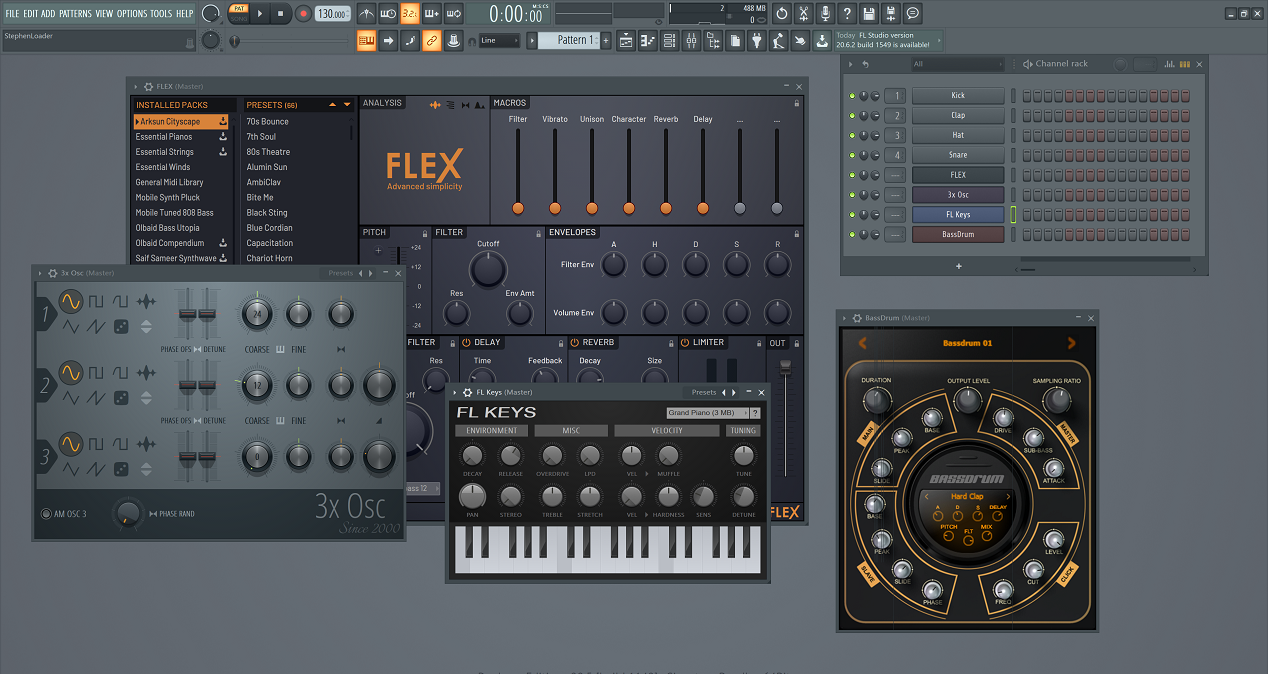
proyecto y mucho, mucho más. Definiremos todos los términos que te encontrarás en primer lugar pasando por cada ventana. Se pueden ver algunos de ellos aquí arriba en todo lo que se puede ver en esta ventana en la pantalla frente a ustedes en este momento, vamos a estar pasando a lo largo de este curso. También pasamos por mis flujos de trabajo de la forma en que utilicé el software en mis recomendaciones para obtener
ayuda para sacarle el máximo provecho. Por último, te
explicaremos qué
hacen cada uno de los principales sintetizadores y efectos que puedes conseguir el estudio de la NFL . Exactamente. El estudiante ideal para este curso es alguien Aquí está un completo start it fl studio que
nunca ha usado el software antes o que lo ha descargado y no sabe por dónde empezar con él. También puedes interactuar con los demás alumnos o enviarme un mensaje en la plataforma con cualquier pregunta que puedas tener. Gracias por tomar este curso.
2. Cómo utilizar la interfaz: en este video, vamos a estar teniendo alerta en la interfaz F l Studios, por lo que estaremos cubriendo algunas de las herramientas más básicas que usarás a diario . Estará mirando lo que, Por ejemplo, cada una de las ventanas hace lo que algunas de las otras herramientas que se pueden ver aquí hacen también, como el panel de transporte, el marcador BPM, las típicas opciones de desplegable que verías en cualquier programa de Windows. Bueno, vamos a ir a través de los apenas en superficie detalle on hizo en más tarde. Videos del curso estarán mirando cada uno con más detalle para empezar. Echemos un vistazo a las opciones de archivo en la esquina superior izquierda. Algo a tener en cuenta es que FL Studio se presenta como cualquier programa de Windows. Eso significa que tienes la ropa. Minimiza Andi maximiza las opciones sobre en la esquina superior derecha. También tienes tu típico archivo y opciones de edición en la esquina superior izquierda, así que repasemos esas Now. Tu opción de archivo hace todas las cosas que normalmente encontrarías en un programa de Windows, Así que si haces clic en él, encontrarás que podrás crear un nuevo proyecto,
crear un nuevo proyecto a partir de una plantilla, abrir un archivo que has utilizado anteriormente también, ahorra y ahorra horas, que encontrarías en cualquier programa de Windows. También puedes encontrar una lista de tus proyectos recientes aquí está bien, y también puedes importar y exportar archivos. Por ejemplo, puede importar archivos MIDI, que son esencialmente archivos que contienen notas en un patrón, que luego puede importar a su lista de reproducción para utilizarlos para otros sonidos. Y también puedes exportar sonidos también, como archivos wave, archivos MP tres, archivos Ogi también, que son otro tipo de archivo no comprimido sobre así sucesivamente en tu edición para dejarlos caer y
verás aquí que aunque las opciones son limitadas, tienes las opciones que ordinariamente encontrarías así deshacer. Corta copiar y pegar en tu submenú de anuncios. Aquí es donde normalmente agregarías cualquier tipo de sonido. Entonces, por ejemplo, cualquier cosa que genere un sonido como un sintetizador o un sonido como un clip de audio. Un sintetizador es esencialmente un instrumento generador de sonido, lo que generalmente encontrarás que tendrás enchufes que ya sea son producidos por
terceros o enchufes que vienen por defecto con FL studio plug ins son esencialmente terceros piezas de software de fiesta que van a FL Studio y se pueden utilizar para ampliar sus capacidades . También encontrarás cosas como clips de audio aquí. Los clips de audio son esencialmente una forma de poder importar archivos de sonido externos como
archivos Wave , archivos
MP tres en etcétera, y comúnmente los usarás las cosas como efectos de sonido o voces. También podrás tener cosas como clips de automatización. En este menú desplegable, sin embargo, estará buscando en un video posterior sobre cómo se pueden crear clips de automatización de una
manera diferente . Los clips de automatización son esencialmente una forma de poder controlar otros parámetros dentro de su archivo de proyecto. Entonces, por ejemplo, podrías automatizar el volumen o muchos otros controles diferentes que vienen con un sintetizador en el sub menú de patrones aquí también. Aquí es donde encuentras puedes controlar diferentes patrones dentro de tu proyecto. Los patrones son esencialmente el bloque de construcción de cualquier proyecto que usarás en FL Studio . Son esencialmente donde se pone en notas, que luego controlarán los sintetizadores en se pueden utilizar para otras cosas también, como otros tipos de automatización. En este sub menú, se
puede ver que se pueden hacer cosas como un selecto diferentes tipos de patrones encontrar patrones también. Si tienes muchos patrones diferentes en tu proyecto, también
puedes transponerlos, insertarlos, eliminarlos y así sucesivamente. En tu submenú de vista, puedes ver que puedes pasar por todas las ventanas que normalmente encontrarías en tu proyecto, a las
que pasaremos ahora, que controlan diferentes aspectos de tu proyecto. Por ejemplo, podría bajar aquí a ver la lista de reproducción. Puedo ver el piano, rodar el canal,
enrollar el mezclador en el navegador. También se puede acceder a thes por aquí en esta esquina, y cuando lleguemos a estas ventanas en particular, luego las
repasaré con más detalle y explicaré qué hace cada una de ellas. En el sub menú de opciones. Tienes opciones adicionales para configurar tus ajustes MIDI,
tus ajustes de audio, ajustes generales y ajustes de archivos. Este es también el sub recinto donde administras tus enchufes en tus herramientas de sub menú. Aquí es donde también puedes crear clips de automatización en administrar el trabajo de Mac Rose Macron de la misma manera que cualquier otro programa de Windows también. Por lo que significa que puedes crear atajos que te permitan hacer las cosas mucho más rápido de lo que ordinariamente
serías capaz de hacer. No es algo que me encuentro usando de forma regular. No obstante, hay un par de macros, que encuentras que estarás usando, que se repasarán en un video posterior. También puedes en la parte inferior de este sub menú hacer cosas como crear clip de automatización a partir de un control que has tuiteado recientemente. Y por último, también hay que ayudar sub menú también. Ahora echemos un vistazo al panel de transporte. El panel de transporte es esta parte de FL Studio en él es esencialmente donde confinaste tu obra. Te detendrás y recordarás botones que puedes ver aquí en, que se denota con símbolos que son prácticamente universales en cualquier programa. También puedes encontrar un patrón y modo canción. Selector de aquí está bien, tu selector de modo de patrón y canción te permite reproducir ya sea patrones individuales dentro de tu proyecto o reproducir la canción en general. También puedes hacer cosas como cambiar el BPM fuera de tus ritmos de pista por minuto, que es hasta dónde se reproduzca la pista de Stack de nuevo es algo que se verá con
más detalle en videos posteriores. Cuando estamos viendo diferentes tipos de géneros fuera de la música electrónica, aquí también
hay dos controles, que controlan el volumen maestro general fuera de toda tu pista. O ahí. No te encontrarás usando este control en particular porque estarás ajustando el volumen otras formas, y también puedes ajustar todo el tono fuera de tu pista también. Otra vez. No es algo que te encuentres usando de forma regular. A porque a menudo no funciona correctamente con los enchufes de fiesta. Y cuando estás buscando transponer y lanzar tu canción hacia arriba o hacia abajo, encontrarás que hay mejores formas de hacerlo en otro lugar del programa. Estas opciones aquí no vamos a echar un vistazo a este video ya que están avanzados en, requieren videos específicos fuera de los suyos. Por aquí, encontrarás el contador de posición de la canción. Ahora puedes hacer click en esto usando el botón izquierdo del ratón para ver esto de diferentes maneras. Entonces, por ejemplo, puede cualquiera de ustedes, donde se encuentra en su canción por el número de barras y el número de beats o la forma en que lo
tengo usualmente establecido a usted puede verlo por el número de minutos y segundos que en tu canción. Entonces, por ejemplo, si entran tus ocho barras, entonces verás que solo eso y te mostrarás 30 segundos de tiempo de juego. Esto cambiará dependiendo de qué tan rápido estés reproduciendo tu pista en relación con el BPM . Todos los Tembo por
aquí, encuentran su selector de patrones. Esto esencialmente hace muchas de las mismas cosas que se encuentran en el sub menú de patrones en el lado izquierdo que ya miramos. Se puede abrir el mismo sub menú haciendo clic derecho sobre él. En aquí encontrarás todos los mismos controles que miramos previamente. También puedes hacer cosas como, por ejemplo, agregar
rápidamente un nuevo patrón haciendo clic en el botón más sobre el lado derecho. Ahora echemos un vistazo a las cinco ventanas principales que te encontrarás usando en FL Studio todos los días. Cada una de estas ventanas tendrá también su propio video, por lo que entraremos en más detalles sobre cada una. No obstante, echemos un vistazo rápido a cada uno ahora y solo repasemos cuál es su función básica. El 1er 1 es la lista de reproducción. Puedes ver esto presionando F cinco en tu teclado o haciendo clic izquierdo en este botón. Aquí, tu lista de reproducción es donde arreglas tu canción. Aquí es donde encontrarás todo desde clips Hatton, que te expliqué previamente el audio del dedo del pie en clips de automatización. Cualquier cosa que afecte a cómo se reproduce tu canción lo encontrarás aquí. Es importante tener en cuenta que ninguna de estas pistas que puedes ver aquí en el
lado izquierdo asocia automáticamente dedo del pie cualquier pista vocal de sintetizador en particular o cualquier otra cosa que puedas tener en tu proyecto. Por ejemplo, si selecciono este patrón en mi click dentro de esta lista de reproducción usando la pintura por defecto todos los seleccionados aquí verás que he creado un patrón y puedo hacer click y arrastrar este dedo cualquier parte de la más llana. Piensa en la lista de reproducción es un lienzo en blanco en el que puedes poner tus clips en cualquier lugar que así desees en referencia DFO. Un clip es cualquier tipo particular fuera del bloque de construcción que va al río de la lista de reproducción. Eso es un clip de patrón, clip de audio o clip de automatización. También encontrarás una lista de todos los diferentes clips de tu proyecto sobre En el
lado izquierdo , que es una nueva característica de la última versión de FL Studio. También podrás ver que puedes organizar tus diferentes clips por su tipo. Entonces, por ejemplo, puedo hacer clic en este botón aquí para ver mis clips de patrón. O puedo ver mis clips de audio. O puedo ver mis clips de automatización en un video posterior echarán un vistazo a todas las diferentes funciones de la lista de reproducción y pasarán por ellas en detalle. Ahora echemos un vistazo a la siguiente opción en este panel. El piano roll. El piano roll es donde dibujas en cualquier nota para sintetizadores, notas para tus secuencias de batería en cualquier otra cosa también. Entonces, por ejemplo, se
puede ver una distribución típica del teclado en el lado izquierdo, que se asemeja completamente a cualquier piano o teclado que hayas visto. Entonces, por ejemplo, tienes tu nota C todo el camino hasta tu siguiente Ver notas sobre Por cada occidio que tengas. Esto está representado por un número. Entonces, por ejemplo, se
puede ver a C cinco aquí. Ver seis aquí y ver siete aquí. No te preocupes si no sabes qué son las octavas, o si nunca antes habías visto un diseño de teclado de piano, ya que no tengo llamadas de teoría musical, que se incluye con esto que luego puedes repasar algunos de estos conceptos básicos con otra vez, veremos el papel del piano con más detalle en el siguiente video. Ahora echemos un vistazo a la siguiente ventana de nuestro panel. Por aquí, el rack del canal. Puedes ver esto ya sea presionando F six en tu teclado o haciendo click izquierdo en este botón Aquí, Como puedes ver, superpone el rack de canales en la parte superior de cualquier otra ventana que tenga abierta actualmente. Entonces tengo el rollo de piano abierto en los fondos. No obstante, el rack de canales es mi foco principal, igual que en cualquier otro programa de Windows también. Tu rack de canal es donde puedes ver de nuevo cualquier elemento en particular de tu pista. Entonces en cualquier proyecto de estudio FL predeterminado, encontrarás que automáticamente incluye cuatro muestras de kick de batería para que tengas tu batería patada un aplauso, Ah, sombrero
alto en una trampa. Tu rack de canal también se puede usar como secuenciador de tambor, por lo que puedes ver que hay columnas enteras desactivadas botones junto a cada elemento individual. Aquí puedes hacer click izquierdo en estos remolques automáticamente. Crea una secuencia de tambor, y lo puedes ver porque tengo patrón uno seleccionado actualmente. También pone esto en el rollo de piano, que se puede ver de fondo también. Entraremos en más detalle sobre exactamente cómo puedes usar el rack de canales en otro video . Ahora echemos un vistazo al mezclador. Se puede acceder al mezclador pulsando F nueve o haciendo clic en este botón. Aquí. Probablemente un mezclador te resultará vagamente familiar, aunque nunca hayas usado FL studio o cualquier otra forma de software de producción musical. Por lo general, ve mezcla de escritorios en grandes estudios en forma de hardware que es un escritorio de mezcla físico, que se ve así, pero con todo el diseño de deslizadores de volumen, diferentes perillas, interruptores y todo tipo de otras cosas. El mezclador es donde controlas diferentes niveles fuera de tus elementos de sonido en ditz, también en FL Studio, donde puedes aplicar diferentes efectos como reverberación, lo que esencialmente crea un retardo de efecto eco en muchas otras cosas que tú también puede hacer . Ahora echemos un vistazo al botón final en este panel de los cinco que estábamos mirando , que es el navegador. Se puede acceder a esto ya sea manteniendo pulsado culto y luego presionando F ocho o haciendo clic en este botón aquí. El navegador es esencialmente un navegador de archivos donde puedes arrastrar cualquier archivo de tu computadora a tus proyectos. Es importante tener en cuenta que es necesario tener configurados estos archivos para empezar, lo cual nuevamente veremos cómo hacerlo en otro video. No obstante, puedes ver aquí que todos los archivos que tengo actualmente adjuntos a FL Studio puedo ver en el navegador aquí. También puedo llenar a estos abajo usando un par de opciones diferentes,
como, por ejemplo, ejemplo, hacer clic en este icono de Spyglass arriba para luego buscar cosas similares a como lo harías en cualquier otro programa de Windows como bien. Ahora echemos un vistazo a algunos de los otros botones que
también están en la esquina superior derecha . También encontrarás,
por ejemplo, por ejemplo, que tienes un botón aquí, como el proyecto abierto Slash plug in picker, que también puede ser acceso manteniendo presionado el control y F ocho. Si haces clic en esto, encontrarás, sobre todo cuando tengas un proyecto más grande que podrás ver todos tus patrones
en todos tus clips de audio en cualquier otra cosa que esté en tu proyecto aquí, y puedes dar click en estos para luego ponerlos en tu proyecto. También encontrarás cuando termines el seleccionador de proyectos que con solo mantener el ratón sobre cada patrón, luego
lo reproducirá automáticamente para que sepas qué sonido estás previsualizando. Echemos un vistazo a algunas de las otras opciones ahora también. Hay otro botón que está justo al lado del Selector de proyectos, que se llama el selector de enchufes encendido. Al hacer clic en
esto, esto te dará todos los enchufes que tienes instalados actualmente en FL Studio. Literalmente puedes hacer clic en cualquiera de estos para traerlos a tu proyecto. Por ejemplo, puedo hacer clic en la almohadilla de tambor aquí, hacer clic y mantenerla y traerla al proyecto. Echemos un vistazo a algunas de las últimas opciones disponibles aquí también, y estas son muy rápidas. Por ejemplo, has conseguido el botón de deshacer aquí, que es similar de nuevo. Dedo del pie. Cualquiera sabe Programa. También tienes un botón de editor de audio abierto también. Este es un atajo al editor de audio predeterminado que viene de FL Studio. Y de nuevo es algo que se verá en un video posterior. También tienes un botón aquí para iniciar la grabación de audio con un solo clic, lo que obviamente está denotado por un icono de micrófono encendido. Si estabas buscando grabar audio de algún tipo, como una vocal, esta es una forma en la que puedes hacerlo. También tienes una Nikon aquí en busca de ayuda. Un Nikon para guardar una Nikon para renderizar como un archivo de audio en él es importante tener en cuenta que esto es diferente a simplemente guardar un proyecto renderizado toe audio significa que no solo estás guardando el proyecto como un archivo de estudio FL sino que realmente lo renderizan dedo del pie audio como un archivo de onda
o MP tres. Es así como exporta su proyecto para ser escuchado por otras personas. Por último, tienes aquí un botón que te permite ver la información de tu proyecto, cual, si tienes un proyecto vacío, no
mostrará nada en absoluto. No obstante, puedes agregar en cosas como el título de la pista que deseas llamarla tu
nombre de autor en cualquier comentario también. El cuadro de comentarios puede ser particularmente útil si necesitas recordarte lo que estás haciendo en este proyecto en particular que concluye este video. Ahora echemos un vistazo a la lista de reproducción.
3. Introducción a la lista de juegos: en este video, vamos a echar un vistazo a la lista de reproducción. En la lista de reproducción es donde ordenas todos los elementos fuera de tu pista. Es similar,
por ejemplo,a por ejemplo, línea de tiempo en
un programa de edición de video, por lo que generalmente tienes el tiempo a lo largo de la parte superior en cualquier elemento de tu pista a lo largo del
lado izquierdo . Tan solo un rápido recordatorio sobre los diferentes tipos de clips que podemos tener en la lista de reproducción. Contamos con tres tipos principales de clips que podemos utilizar en la lista de reproducción. Clips de audio, clips de
automatización en clips de patrón. Los clips de audio son donde importas archivos de sonido externos como archivos WeII o archivos MP tres , y puedes manipularlos dentro de FL Studio. Los clips de automatización son la forma en que usted controla y automatiza parámetros específicos dentro de su proyecto. Tal sintetizador de volumen controla controles de modulación en mucho más. Los clips de Patton son la forma en que manipulas notas que impactan directamente los sonidos que está haciendo un sintetizador. Como expliqué en mi video anterior con FL Studio, no
hay ningún enlace directo a donde un patrón tiene que estar dentro de la lista de reproducción, así que ya tengo un patrón predeterminado aquí. Puedo hacer click y arrastrar esto y puedo moverlo a cualquier parte dentro de la lista de reproducción, y no afecta nada que ver con ese clip de patrón original. Un clip de patrón, como mencioné en mi video anterior, es esencialmente un clip donde se tienen notas que siendo tocadas por un instrumento en la lista de reproducción. Contamos con varias herramientas que nos permiten manipular clips de patrón, clips de audio en clips de automatización. Por ejemplo. Tenemos la herramienta lápiz aquí. El lápiz herramienta nos permite dibujar en un patrón individual uno a la vez. Entonces, por ejemplo, tengo aquí un patrón, que he etiquetado piano encendido. Ahora puedo hacer click con el botón izquierdo del ratón en dibujar uno en uno. Siempre sólo dibuja en todo el patrón. Este patrón en particular es especialmente largo porque tengo un archivo MIDI apagado para su lanzamiento ya instalado en él. Puedes reproducir ya sea tu patrón individual o toda la canción usando el
panel de transporte en la parte superior, que mencioné en mi video anterior. Entonces verás que si,
por ejemplo, por ejemplo, hago clic en el patrón, entonces
puedo reproducirlo todo lo que puedo reproducirlo dentro de la canción misma seleccionando la pestaña de la canción y presionando play. Verás que a medida que se reproduce, se
mueve de izquierda a derecha a lo largo de la línea de tiempo. También hay otras formas de manipular clips de palmaditas. Por ejemplo, tengo aquí una herramienta llamada la Pintura. Todo el Pintor me permite pintar en múltiples instancias del mismo clip de patrón a la vez. Entonces a diferencia del calado, todo lo que puedo hacer clic y sostener usando la pintura todo y dibujando tantos como quiera. Por ejemplo, puedo hacer clic aquí y arrastrarlo a la izquierda, y dibujará en otro también para mí. Hay dos maneras de eliminar clips de patrón. Puedo hacer clic izquierdo en la herramienta de borrar y luego hacer clic en patrones individuales. O puedo hacer click en espera para eliminar varios, todo al usar el dibujo o pintar todo lo que puedo hacer click derecho en lugar de hacer click izquierdo en, hacer lo mismo en dibujar sobre clips de patrón en eliminarlos al mismo tiempo que tengo un clip de patrón instalado en el lista de reproducción. También puedo silenciar ese patrón en particular usando la mutua aquí, y voy a dar una demostración de eso mientras reproducimos el audio, simplemente
dejé click en el patrón para encontrarlo a la izquierda. Haga clic en el dedo del pie patrón, un mudo lo. Ahora echemos un vistazo al dedo del pie deslizante. El todo resbalado no es algo que probablemente usarás de forma regular, pero es una herramienta muy útil. No obstante, permite mover notas dentro de un clip de patrón sin manipular el
propio clip de patrón . Acabas de hacer click izquierdo mientras que sobre un patrón en movimiento hacia la izquierda o hacia la derecha para mover esas notas dentro del patrón. Esto es útil si quieres manipular esas notas sin meterte con el patrón en sí. Ahora echemos un vistazo a la herramienta de corte. La herramienta de corte, como su nombre sugeriría, permite cortar un clip de patrón simplemente manteniendo pulsado el botón izquierdo del ratón y haciendo clic y arrastrando sobre la parte superior del clip de patrón. Cuando
suelte, ya puedes ver que lo hará Ahora tengo dos ejemplos del mismo clip de patrón. Ahora inician un fin en diferentes lugares. Si tengo el sorteo o pintura todo seleccionado, entonces
puedo pasar el rato sobre donde esto en sexo. Haga clic y mantenga pulsado, mueva mi ratón, la izquierda o a la derecha para ajustar cuánto tiempo es este patrón. Por ejemplo, podría acortar este clip de patrón, luego hacer clic en espera sobre el clip de patrón para moverlo y obtener una versión acortada fuera, por ejemplo, para su lanzamiento como tengo aquí. También hay formas de seleccionar clips de patrón también. Puedo pasar el cursor sobre la herramienta de selección,
luego, luego, mientras mantiene pulsado el botón izquierdo del ratón, haga clic y arrastre para crear un cuadro de selección sobre el que se seleccionará cualquier cosa que esté dentro de ese
cuadro de selección . Esto, entonces me permite mover múltiples patrones mientras que sobre la pintura o dibujar, también. Al hacer clic y arrastrar. Entonces puedo hacer click derecho para de seleccionar. También puedo seleccionar múltiples clips manteniendo pulsado el botón de control al mantener pulsado el
botón izquierdo del ratón para luego dibujar y lograr el mismo resultado. También puedo acercar y alejar la lista de reproducción moviendo mi ratón hasta esta caja negra por
aquí y usando mi rueda del ratón para luego acercar y alejar esa área específica. También puedo lograr el mismo efecto si mi ratón no es esperanza que se cierne sobre esa zona
manteniendo presionada la tecla de control y luego usando mi rueda del ratón. Por lo que había dos formas diferentes en las que puedes acercar y alejar de la lista de reproducción. Además de esto, también
hay algunas opciones avanzadas. En la lista de reproducción está, bueno, acceso a la
región y la esquina superior izquierda de la lista de reproducción. Hay opciones de lista de reproducción en también la opción snap to grid. Estas son opciones que mirarán con más detalle en videos posteriores cuando pertenezcan a temas
específicos. Al tratarse de un video introductorio a la lista de reproducción, no
entraremos en ellos con más detalle. Gracias por ver este video. Ahora echemos un vistazo a la próxima función de estudio de la NFL.
4. Introducción al estante de canal: en este video, vamos a echar un vistazo al rack de canales en versiones anteriores de FL Studio. Esto también se conocía como la secuencia están encendidos. Es la razón por la que aún puedes usarlo como una secuencia de hoy. Tu archivo de proyecto predeterminado constará de cuatro bolas de Ssam, las
cuales son incluidas por FL Studio por defecto tu muestra de kick, gorro de
aplauso y lazo, que puedes ver aquí. Puedes usar esto como una secuencia er simplemente haciendo clic en estos botones aquí. Cada uno de estos botones denota lo que se llama un paso o una nota individual. Cada uno de estos tiene un color predeterminado, lo que puedes ver que tienes un color de gris para esta sección aquí en un color de rojo oscuro. Para esta sección aquí, la diferencia de color denota un nuevo ritmo. Por lo que en una típica muestra de bucle house, por ejemplo, habríamos ganado patada al inicio de cada beats. Y si vuelvo a tocar esto para
ti, escucharás una casa muy típica porque toda la música pop funciona en 44 tiempo, lo que significa cuatro beats en cada bar. Tendríamos cuatro de estos para conformar un bar en una muestra de sueño de casa, por ejemplo, tendrías un aplauso en el segundo y cuarto bar de playa señalado. También tendrías un sombrero alto en el offbeat, que es la tercera nota. Entonces si hago clic en estos y luego repongo esto, escucharás lo que hoy constituye el 99% de la música house. Esta es solo una forma en la que se puede utilizar el rack de canales. También puedes extender el número fuera de barras que tienes simplemente aumentando el terreno patrón . Usando esta herramienta aquí ya que se extiende más allá de la vista de este cuadro, simplemente
puede hacer clic izquierdo en el borde y mantenerlo pulsado para arrastrarlo abierto. Y así ahora estás viendo el número de notas que están disponibles. El rack de canales también es donde puedes ver todos los sintetizadores y clips de audio que están en tu proyecto. Y en el caso de los sintetizadores, no
importa si esos aire de FL studio por defecto, si son enchufes de terceros que te has instalado dedo del pie, agrega algo a tu proyecto. Puedes hacer click en este signo más aquí o añadir nuevo canal Esto es lo mismo que subir al submenú de
anuncios aquí arriba, cual miramos en un video anterior haciendo clic en este símbolo más. Después trae hasta arriba cada tipo de sintetizador y cualquier otro dispositivo generador de sonido que pueda haber instalado en FL Studio. Entonces, por ejemplo, puedo hacer click en Audio Clip, que es la forma en que traes clips de audio a FL Studio con el fin de llevarlo al canal justo en el rack del canal. También tienes un par de otros controles muy básicos para controlar tu sonido para
cada canal que tengas, que es lo
que cada uno de estos elementos enfrió por aire. También tienes un panning de canal y control de volumen de canal de control de perilla de canal solo
encuadra el sonido de izquierda a derecha. Entonces si, por ejemplo, yo iba a cubrir el canal de panning de aplauso a la izquierda, hacer clic y mantener pulsado, arrástrelo hacia la izquierda mientras pinchaba y arrastraba en el canal, panning del sombrero alto encendido, arrástrelo hacia la derecha y reproduzca este bucle de batería. Ahora estás aquí el aplauso solo en tu altavoz izquierdo en el sombrero alto solo en tu
altavoz derecho . El botón verde denota si esta pista se está reproduciendo o no. Puedo hacer clic en esto para silenciar esa pista, cual se denota por la luz verde desapareciendo encendida, siendo reemplazada por luz gris en blanco. Si ahora vuelvo a jugar esto, sólo
estás aquí. El aplauso en el sombrero alto. Esa es una introducción al rack del canal. Echemos un vistazo a algunas de las otras ventanas ahora NFL Studio.
5. Introducción al navegador: en este video echará un vistazo a abrir el navegador y usar el estudio de la NFL del navegador. Puedes activarlo haciendo clic en este botón aquí, todo pulsando perno en F ocho. Esto abre y cierra el navegador. El navegar. Se puede utilizar para ver diferentes partes de tu pista. Por ejemplo, puede cualquiera de ustedes todas sus carpetas que actualmente están conectadas a FL Studio. Puedes ver todos los elementos que solo están en tu proyecto actual, o puedes ver todo lo que hay en tu base de datos plug in en tu base de datos plug in. Literalmente puedes traer cualquier cosa que encuentres aquí directamente a tu proyecto. Por ejemplo, si
quisiera, podría desplazarme aquí abajo. Podría desplazarse hacia abajo dos generadores hasta algo así como synth classic on, Trae in a three X osc directamente a este proyecto haciendo clic y arrastrando a este
espacio vacío . Eso entonces lanza una instancia fuera, por ejemplo, aquí para tres x osc. También puedes usar el navegador para traer muestras que tienes, que son archivos de sonido sus externos a FL Studio. Para ello, podemos ir de pie todo,
por ejemplo, por ejemplo, puedo navegar hacia abajo a mi carpeta de muestras aquí y traer en MP tres archivo llamado Strings . Para ello, abriría mi lista de reproducción subiendo a la parte superior, haciendo clic en ver lista de reproducción o pulsando F cinco. A continuación, haría clic y arrastraría el archivo de cadenas directamente a la lista de reproducción, ya que entonces haría clic en canción y luego hacer clic en reproducir para reproducirlo de nuevo. También puedes usar el navegador para mover archivos MIDI a tu piano roll. Entonces, por ejemplo, puedo abrir mi rollo de piano, desplazarme hacia abajo a cualquier archivo MIDI que tenga instalado y simplemente haga clic en Dragon los
dejó caer directamente en el piano roll. Estaremos echando un vistazo al rollo de piano con un poco más de detalle en uno de los próximos videos. Esos son los conceptos básicos sobre cómo usar el navegador. Ahora echemos un vistazo a algunos de los otros estudios de Windows NFL
6. Introducción al mezclador: en este video, vamos a echar un vistazo a la mezcla de ventana en FL Studio. Se puede acceder a la mezcla de ventana haciendo clic en este botón aquí. Ver mezclador todo pulsando F nueve en tu teclado. El mix de window es la forma en que mezclas todos tus sonidos que tienes dentro de FL studio por defecto. El mix de window no tendrá nada cargado en ella a menos que estés usando un archivo de plantilla ya sea proporcionado por mí mismo o mediante el uso de una de las plantillas que viene por defecto con FL Studio debajo de la subcarpeta de archivos aquí. En New From Template, hay un par de maneras en que puedes mostrar el mezclador moviendo el ratón hacia esta pequeña opción desplegable aquí donde dice Compact. Puedes cambiar cómo se muestra tu mezcla de pistas por defecto. Se establece a esta opción en particular aquí compacta, pero puedes cambiarla a una opción llamada Compact a la que hace que tu mezcla atraiga un poco más ancha compacta vieja, que luego también cambia el orden en el que se muestran las cosas Así puedes ver aquí que pone los nombres de las pistas en la parte inferior en se mueve el medidor pico, que es estas pequeñas cajas grises herramienta aquí a la parte superior. También hay un par de otras opciones,
como poder ampliar completamente la pantalla de la pista. Pero esto obviamente limita la cantidad de información y el número de pistas que se pueden ver. Entonces, por ejemplo, aquí sólo podemos ver de la Pista uno a la pista 29. No obstante, si cambiamos esto de nuevo a compacto, podemos ver desde la pista uno todo el camino hasta cerca de la Track 65 para que veas por qué eso podría ser importante. Cuando quieras mirar múltiples pistas al mismo tiempo, ahora
echemos un vistazo a una pista individual y solo repasemos por algunos de los controles que tenemos aquí. Actualmente, me han seleccionado Mix a track one, este control aquí. El botón verde me permite ya sea silenciar o solo una mezcla particular una pista. Lo que eso significa es que cuando la música está reproduciendo cualquier música que se enruta a través de esta mezcla en
particular, una pista puede ser silenciada pulsando izquierdo sobre esta y apagándola. O si está encendido. Puedo hacer click derecho en él en play, justo la música que viene por esta pista en particular, similar a cómo funciona la misma opción el mismo botón en el rack de canales en otras partes de FL Studio Abajo, tengo un perilla de panning. Lo que esto me permite hacer, similar al mismo control en el trapo Channel es Panear todo el audio que pasa por este jack sólo a través del Canal Izquierdo o al canal derecho por Left Channel. Si, por ejemplo, tienes dos altavoces frente a ti, quiero decir que todo el sonido sólo llegará a través del altavoz izquierdo. Entonces si muevo esto y hago clic y arrastre todo el camino hacia la izquierda, sólo llegará por el altavoz izquierdo. Y si hago clic y arrastro todo el camino hacia la derecha, sólo llegará a través del altavoz derecho. Directamente debajo de esta está la mezcla, un deslizador de volumen de pista con la mezcla, un deslizador de volumen de pista. Podemos controlar el volumen de cualquier elemento que se enruta a través de esta mezcla en particular, una pista. Entonces si hago clic y arrastro cardo el camino hacia abajo cualquier elemento que se enruta a través de esta pista en particular permanecerá en silencio encendido. A medida que lo traigo de nuevo a su posición por defecto, estará en su volumen máximo. Se puede elevar el nivel de atracción mezcla más allá de este punto, Sin embargo, ten en cuenta que la mayoría del audio comenzará a recortar. Lo que esto significa es que el audio comenzará a sonar distorsionado. El único motivo por el que esta opción está aquí es en caso de que su sonido fuente sea tan silencioso. Para empezar con eso necesitas elevar el nivel para que sea un za fuerte como sea posible. Echemos un vistazo a algunos de los controles por debajo de esta particular mezcla una pista. Aquí tenemos tres controles principales. Este control aquí intercambia tus canales izquierdo y derecho. Entonces lo que esto significa es que cualquier sonido que esté viniendo a través de tu altavoz izquierdo se
reproducirá entonces en tu altavoz derecho y viceversa. Directamente debajo de esto, tenemos la perilla de separación estéreo. Lo que esto nos permite hacer es reproducir todos los elementos que están llegando a través de esta particular mezcla de pista en mono, o podemos reproducirlos en estéreo o ancho y versión de estéreo. Mono significa que tanto la izquierda por los canales derecho. Yo como tus altavoces izquierdo y derecho se fusionan juntos, y hace el sonido. Aparecer es, aunque está en el centro fuera de tu mezcla. Para lograrlo, solo
hago clic y lo arrastro todo el camino hacia la derecha, lo que significa, como se puede ver en la esquina superior izquierda, dice que está 100% fusionado, lo que significa que la izquierda y los canales correctos se fusionan por completo y vamos a jugar es mono. Si traigo esto de nuevo hasta 0% o original, eso significa que jugarán en su formato original. Puedo hacer una mezcla en particular una pista parecer más amplia en la mezcla haciendo clic y arrastrándola hacia la izquierda, lo que separa el mawr audio hasta el 100%. No obstante, es importante no empujar esto demasiado, sobre todo cuando estás mezclando porque muchas veces esto condensó Roy tu mezcla directamente debajo de la perilla de separación estéreo. También tenemos un par de controles para grabar. Aquí se puede ver que hay un botón que se llama grabación de disco armado. Este es el botón que usarás Wen por ejemplo, estás grabando voces o usando un micrófono para grabar directamente en FL Studio. No obstante es una característica avanzada dijo que lo veremos con más detalle en un video posterior. Ahora echemos un vistazo a cómo enraizamos elementos de nuestra pista en la mezcla de ventana para que luego
podamos mezclarlos y manipularlos más. Para ello me voy a volver a echar un vistazo al rack del canal, que debilita hacer subiendo a esta ventana aquí al presionar el botón que está resaltado que dice Ver rack del canal o presionando la tecla de corte corto F seis, se
puede ver aquí que tenemos nuestros cuatro elementos que siempre vienen por defecto con FL Studio Kick sample son aplaudir todo sombrero y todo snap en el rack del canal. Se puede ver a qué mezcla una pista está arraigada cada canal en esta ventana. Aquí, el objetivo mezcla una pista. Lo que esto significa es que este canal de patada se enruta a través para mezclar una pista uno. El aplauso se enruta para mezclar una pista al sombrero a través para mezclar una pista tres en la trampa para mezclar una pista cuatro. Si selecciono estos, vamos a usar este botón aquí y hago clic en esto. Se puede ver visiblemente en la mezcla de ventana, donde este canal en particular se enruta a una cosa que querrás hacer al crear un nuevo canal en el rack del canal es encaminarlo a través de la mezcla de ventana porque es no lo hará por defecto. A diferencia de las muestras siny aquí. Entonces, lo que normalmente haríamos es dar click en el que quisiéramos usar. Entraríamos a la mezcla de ventana. Hacíamos click derecho en el canal en la mezcla de pista, bajamos al enraizamiento de canales y luego click izquierdo en Rutas Canales seleccionados a esta pista. También puedes enrutar múltiples canales a través de la misma mezcla, una pista que es importante tener en cuenta. A diferencia de otro software, FL Studio no vincula automáticamente elementos de tu proyecto a través de la mezcla de ventana . Por lo que es importante recordar hacer esto porque no van a pasar por defecto. Ahora echemos un vistazo a las ventanas de tragamonedas por aquí. Ahora usemos el rack de canales para crear un bucle de batería rápido poniendo el bombo de patada en el primer ritmo. Vamos a volver a jugar eso para ti ahora aquí. Como puedes ver, esto es solo un kick drum que se juega a 130 beats por minuto con un beat cada vez. Lo que vamos a hacer ahora es explorar estas ranuras en el lado derecho. Estas ranuras te permiten agregar efectos a tus elementos particulares, por lo que en el rack de canales obviamente los estás agregando a tu proyecto. Pero si entonces quieres agregarles efectos, lo
haces en la mezcla de ventana. Si hago click izquierdo en esta flecha aquí, puedo agregar cualquier efecto que aparezca dentro del menú desplegable. Voy a seleccionar el afrutado Reverb dos, que es un tapón de río en un río. Plug in esencialmente hace cualquier sonido que esté conectado al sonido como si estuviera teniendo lugar dentro de una habitación, y le da un efecto de eco. Por lo que escuchaste el tambor de patada sin este efecto antes. Ahora jugémoslo con este efecto cargado para que puedas ver la diferencia. Se puede escuchar que ahora suena como si estuviera teniendo lugar dentro de una habitación en lugar de sonar solo muy digital y sonando muy estático por sí solo. Lo que vamos a hacer ahora es echar un vistazo a los dos controles que tienes junto a la reverberación
afrutada. Tenemos el nivel mixto. En primer lugar, el nivel mixto nos permite re justo cuánto de este sonido realmente llega a través. Entonces si reproduzco el bucle del tambor y luego bajamos esto, verás cómo, al girarlo todo el camino hacia abajo a cero, entonces
apagamos los efectos completamente similares a todos los demás botones verdes que aparecen. Estudio de la NFL. Tenemos otro de pulgar que aparece junto al efecto, y podemos usar esto para activar y desactivar ese efecto en particular en FL Studio, el orden en el que estos efectos se aplican al sonido Start slot uno. ¿ Dónde están afrutados? reverberación dos se encuentra actualmente en extremos una ranura 10 y los efectos se aplican en este orden . Eso significa que obviamente puede marcar la diferencia, dependiendo de qué orden tenga cargados sus efectos. Lo que esto significa es que podemos moverlos hacia arriba o hacia abajo con el fin de cambiar este orden con el fin cambiar el orden en el que aparecen estos efectos, simplemente
podemos pasar sobre ellos y usar la rueda del ratón para moverlos hacia arriba todos hacia abajo. Si ahora movemos nuestro ratón hacia abajo hacia la parte inferior de este panel en particular dentro de la mezcla de ventana, puede ver lo que se llama una e que on e
que, que es ecualizador para abreviar, permite hacer partes particulares fuera de esta mezcla una pista más fuerte o más silenciosa. En otras palabras, puedes hacer frecuencias específicas dentro de esta mezcla, una pista más fuerte o más silenciosa. Se trata de un ecualizador básico, lo que significa que sólo tiene tres opciones. Un nivel bajo, un nivel medio y un nivel alto. El nivel bajo cambiará tus frecuencias base. Entonces, por ejemplo, si tenemos un tambor de patada al subir esto, hará
que las partes inferiores del mismo parezcan más ruidosas. Si bajamos esto, los hará
parecer más tranquilos. Ahora juguemos esto de nuevo, habiendo cambiado esto alrededor para que puedas escuchar la diferencia. Y si los muevo de nuevo a sus posiciones por defecto, deberías poder escuchar un poco de diferencia. Haber alterado estas opciones. Una opción más que tenemos en la mezcla de ventana son dos rutas, pistas
individuales entre sí también. Entonces lo que esto significa es, por ejemplo, que
podemos tener múltiples pistas en la mezcla de ventana saqueadas a través de otra pista antes llegar
entonces a través de la pista maestra. El track maestro es donde está el sonido. Después salida ID a tus altavoces. Entonces, por ejemplo, podría arraigar mi tambor de patada aquí a través de este canal en particular aquí, Canal 10. Puedo root eso haciendo click derecho y bajando para ruta a esta pista Solo cuando haga clic en esto verás que lo desconectará del maestro en la ruta a través Canal 10. Si ahora hago clic en el Canal 10 se puede ver que esto se enruta a través del maestro el. Si ahora reproduzco esto de nuevo, verás el bombo de patada siendo tocado aquí, encaminado a través del canal 10 en adelante, luego encaminado hacia el Maestro. ¿ Por qué querrías hacer esto? Bueno, esto es particularmente útil si quieres procesar y usar muchos de los mismos efectos en las mismas pistas. Si, por ejemplo, quería aplicar reverb toe todas mis muestras de tambor leí las ruteo a través de todos a una sola pista on. Aplicar la reverberación sólo en una pista. El beneficio de esto es que luego puedo hacer un cambio a esa reverberación, y se aplicará dedo del pie todas esas muestras de tambor. tanto que si pongo un río en cada individuo mezclar una pista, entonces
tendría que hacer el cambio individualmente cada vez. Esos son los fundamentos de la mezcla de ventana, pero vamos a echar un vistazo a algunas de sus características en videos posteriores porque están en más avanzados en más específicos.
7. Cómo agregar Plugins: Bienvenido a este video sobre agregar plug ins toe fl Studio ¿Qué son el enchufe INS? En primer lugar, bueno, plug ins generalmente es el nombre dado a cualquier pieza de software de terceros que literalmente conecta a FL Studio on extiende su funcionalidad. Por lo general, cuando hablamos de enchufes, generalmente
estamos hablando de nuevos sintetizadores o efectos que luego puedes meter en FL Studio y usar, junto con todos los instrumentos y efectos predeterminados que vienen con FL Studio. Debido a la forma en que funciona el programa, es importante señalar que muchas veces hablaremos de enchufes, incluso cuando nos referimos al software FL Studios Default. Entonces eso significa, por ejemplo, si estuviéramos hablando de los tres X, OSC probablemente lo llamará el plug de tres x OSC por la forma en que se gestiona
dentro de FL Studio. Para ello, todo lo que hacemos es subirnos a opciones on bajamos a administrar enchufes. Encontrarás que este será el caso en FL Studio 20. Si estás usando una versión ligeramente anterior del programa, será un poco diferente, pero este curso es predominantemente para personas que están usando la Versión 20 de FL Studio. Por lo que hacemos click en esto. Hacemos click en administrar enchufes y aquí encontrarás esta ventana. Ahora. Ya tengo enchufes de terceros en una variedad de formatos, pero generalmente, si nunca has usado FL Studio antes, la ventana que obtendrás será algo así, junto con todos los enchufes predeterminados que vienen con FL Studio ya instalado. Entonces esto es algo muy importante a darse cuenta es que incluso los instrumentos por defecto sobre defectos que vienen con FL Studio son efectivamente enchufes que se enchufan al software principal . Por eso llaman Plug in. Por lo que estaban trabajando con el software que estás usando, correcto, así verás que todos estos fueron apareciendo de forma individual, igual que lo encontrarás. Cuando intentes agregarlos a un proyecto, los
verás en una lista gigante. Entonces tienes cosas como las tres x osc, así que básicamente representa tres osciladores. También, bajo
arma, mapa de ritmo de
tambor, base
boo, ya
sabes, etcétera, etcétera. Ya los tienes todos aquí. La diferencia es que si también tienes enchufes de terceros, lo encontrarás a medida que te desplazas hacia abajo, empezarás a ver estos también aparecen. Entonces, por ejemplo, se pueden
ver aquí algunos de los enchufes de terceros como Dios s O, un par de demos, un par de enchufes completos que tengo también en la zona. Jugador por Garreton A g m l dos en absolutamente increíble guitarra de terceros sonido un montón de otras cosas también. Ahora, cuando estamos haciendo esto, cuando estamos instalando terceros Parkins Politik, lo que haces es descargarlos, los instalarías en tu computadora como lo harías cualquier software o cualquier programa que entonces entra en FL Studio. Se llega a esta ventana y luego se golpea encontrar enchufes, y es un simple es que lo que sucederá es que cuando haga esto, se verá a través de todo tipo de carpetas diferentes. Se puede ver eso como está buscando aquí. Lo que está haciendo es mirar a través de todas estas diferentes cantos rodados aquí, que es donde comúnmente se instalan enchufes. Llamaron a los tés V S después del formato de archivo que están instalados ya que mirarán a través de
todas estas carpetas diferentes aquí por lo general no toma tanto tiempo,
en realidad, en realidad, pero una vez que se termine de hacer el escaneo. Lo que hará es todo. Entonces saca todo el resultado. Así que muéstrale todo lo que había instalado antes, así
como cualquier nuevo plug ins que se encuentre también. Onda entonces te dará los que están en una lista gigante. Estaban literalmente sólo iban a esperar a que esto terminara de escanear. Ahora lo que verás es ahora que se terminó de cargar la lista, ahora
tenemos la lista. Todo en él podemos literalmente simplemente bajar. Podemos desplazarnos hacia abajo usando un ratón. Bueno, bueno, podemos ir a un costado aquí. Simplemente baja esto Podemos ver todos los enchufes que tenemos que están instalados por defecto siempre y cuando cualquier extras también. Ahora lo que suelo hacer. La forma más fácil de hacer esto es que puedes ver a este Little Star Reich aquí. Lo que puedes hacer literalmente es que literalmente puedes hacer clic en esto para traerlo a tu
carpeta de favoritos Ahora es que hay algunas maneras diferentes que puedes básicamente en la historia de los
enchufes . Pero esta es la forma primaria en la que prefiero hacerlo para que puedas ver. Obviamente, cuando subo aquí, puedo dar click en Plug in. Me dice de qué tipo es, sin embargo, es un sintetizador o en efecto, me
dice dónde está el nombre de milla prefijada en qué tipo es también. Por lo que también tienes a diferentes tipos fuera de enchufes. Puedes obtener 32 bits, y 64 bits dependen del tipo de versión de FL Studio que estés usando. Por lo que ahora tienen 64 bits de estudio de la NFL en. Dependiendo del tipo de software de Windows que esté ejecutando también, podría
encontrar que es mejor usar 64 bits y siempre que sea posible, recomendaría hacer esto. Solo ten en cuenta que a veces puedes tener problemas si intentas cargar diferentes versiones de
estos enchufes de terceros bajo la versión incorrecta de FL Studio, por lo que puedes ver aquí. Actualmente estoy usando la versión de 64 bits siempre que sea posible. Siempre trato de usar las versiones de 64 bits de cualquier plug ins que tengo verás aquí si dice si es solo de 32 bits, si también tienen versiones de 64 bits,
así que una vez que lo hayas hecho, puedes literalmente volver a tu software, y puedes agregarlos como lo harías con cualquier software, cualquier generador o efectos. Por lo que puedes hacer clic en este ícono más aquí y los encontrarás todos apareciendo aquí. Entonces cualquier plug ins que he traído nuestros generadores así que en otras palabras de sintetizadores o hacer un sonido aparecerá en esta lista en cualquier plug ins que produzcan un efecto de algún tipo
aparecerá en la mezcla o debajo de una de estas ranuras debajo de aquí para que puedas ver tenemos toda una variedad de diferentes tipos de enchufes que podemos usar. Es así como instalar enchufes de terceros. Pasemos al siguiente video.
8. Introducción del rol de piano: en este video, vamos a echar un vistazo al rollo de piano. Se puede acceder al rollo de piano subiendo a este panel aquí y o bien a la izquierda haciendo clic en este botón todo presionando F siete para subir el rollo de piano. El piano roll tiene varios iconos y herramientas que se asemejan a los que se encuentran en la lista de reproducción en Ellos hacen mucho y se asemejan a lo mismo, sin embargo, en la playlist, tus patrones manipuladores, mientras que en el piano rodar tus notas manipuladoras, lo cual es una distinción importante, igual que en la lista de reproducción. En el rol de piano, tenemos una herramienta de cajón, dos tipos de pintura ALS, que voy a explicar la diferencia entre ellos. En un segundo elimino herramienta mutua corte toe seleccionar para zoom herramienta en la reproducción del dedo del pie. Echemos un vistazo. primer lugar, en la herramienta baba, el calado todo cuando se selecciona, que solo puedes hacer clic, te
permite dibujar en notas individuales de una a la vez. Entonces, por ejemplo, como se puede ver aquí actualmente en el rollo de piano, tengo seleccionado el kick drum. Cualquiera que sea la opción que selecciones en este menú desplegable decide qué vas a estar manipulando Así , por ejemplo, podría seleccionar sombrero aquí en Do Whatever I draw en el rol de piano será interpretado por la muestra de
sombrero alto . Entonces, por ejemplo, Aiken dibujaba notas así y las desafía. Reproduce esto de nuevo por el espacio presionando lejos o haciendo clic en el botón de reproducción con patrón seleccionado. Después reproducirá estas notas, como puedes ver, igual que en la lista de reproducción con el piano roll. El tiempo comienza en cero aquí en se mueve a través hacia la derecha mientras se reproduce. Estas notas. Ahora, echemos un vistazo a algunas de las otras herramientas del rollo de piano. El dolor tal, que también puedes seleccionar a la izquierda Al hacer clic en, te
permite pintar en múltiples notas al mismo tiempo con solo hacer clic y arrastrar. Por el contrario, la otra pintura todo lo que es pintar tambor secuencia de modo, permite hacer lo mismo. No obstante, cuando sueltes, cambiará automáticamente a la mutua al pasar el cursor sobre una nota individual
haciendo clic izquierdo sobre la nota, esto se ben silenciado, lo cual es particularmente útil si eres dibujar un patrón de tambor en Quieres silenciar las notas individuales mientras tocas alrededor y experimentas con tu patrón de batería con el fin de
llegar a algo. Si hago click arriba aquí. Esto me permite mover el dedo del marcador de transporte donde estoy en este patrón en particular, y si ahora vuelvo a tocar esto, escucharás estas notas siendo tocadas. Pero con los grises apagados no se juegan una vez que llega al final del patrón, como acabas de ver
ahí, entonces volverá al inicio del patrón y volverá a jugar. En Luke, la herramienta de eliminación es la siguiente herramienta. Ahora puedes seleccionar esto haciendo clic izquierdo en la herramienta, que cambia el ratón al icono de borrar de la izquierda. Haga clic y mantenga presionada las notas del rollo de piano para eliminarlas. O podrías hacer lo mismo mientras ya sea tener el dibujo o pintar ALS seleccionado al
contemplar el botón derecho del ratón y hacer clic para eliminar las notas. El siguiente instrumento es el mutuo, que es la misma herramienta que aparece cuando estás pintando en secuencia de tambor de modo. Esto permite hacer clic individualmente en cada nota con el fin de conocerlos, así que si volvemos al inicio del patrón y lo reproducimos. Se puede ver en Dhere que la avena de grano se apagaría en, por lo tanto no se reproducen. También contamos con la herramienta de corte. La herramienta de corte nos permite rebanar una nota con el fin de cambiarla en dos notas separadas, cuales luego se pueden manipular por separado. Simplemente haz clic y arrastra a través de la nota, como lo he hecho aquí y ahora. Como pueden ver, tengo que separar notas individuales, que luego podría manipular seleccionando el dibujo o pintar todo sobre la nota, haciendo clic y arrastrando y sosteniendo y moviendo el ratón. Para mover esa nota en particular, puedes mover cualquier nota mientras que en cualquiera de estos modos, cualquiera de los modos de dibujo o pintura con el fin de mover una nota alrededor. Una vez que se está poniendo abajo, la siguiente herramienta que tenemos aquí es la seleccionable. Se puede hacer clic en esto, lo que cambia el ratón al icono de selección. Haga clic en mantener presionado y arrastre sobre cualquier parte del rollo de piano en cualquier nota que caiga debajo del cuadro de
selección será seleccionada. Entonces puedes volver a cambiar a la ya sea el cajón dolor tal click, mantenga pulsado y arrastre sobre. Cualquiera de las notas seleccionadas sobre esto moverá todas las notas de una sola vez. También puedes lograr lo mismo manteniendo pulsado el botón de control mientras que en el cajón dolor tal sosteniendo el botón de control pulsando izquierdo sobre arrastrar para cambiar al seleccionar todo y seleccionar múltiples notas de una sola vez, puedes impresionar el botón derecho del ratón a la C. D. Seleccionarlos. La herramienta de zoom es una forma de acercar y salir del piano roll. Puedes usar esta herramienta. No obstante, es más fácil simplemente pasar por encima de esta barra negra en particular aquí, que es la reproducción de transporte. Mientras utilizas cualquiera de estas herramientas, puedes pasar el ratón por encima y usar la rueda del ratón para acercar y alejar ese punto en particular. También puedes acercar o alejar haciendo clic izquierdo en el extremo fuera del mercado de desplazamiento aquí y simplemente arrastrando hacia adentro. Otra forma de acercar o alejar es manteniendo presionada la tecla de control pulsando el ratón mientras todavía pasa el ratón sobre cualquier parte del rollo de piano. Por último, también
tenemos el dedo del pie de reproducción. Esto permite iniciar la reproducción desde cualquier punto dentro del patrón,
simplemente pulsando con el botón izquierdo y manteniendo pulsado. Es una buena forma de audicionar los sonidos de vuelta rápidamente en lugar de presionar continuamente el botón de
parada y volver a reproducir. Entonces, por ejemplo, donde esta esta esta línea muy gris claro, simplemente
puedo hacer clic en “hold on” o reproducir mientras muevo la reproducción Icahn a través de la pantalla. También hay otras herramientas avanzadas dentro del piano roll. No obstante, Estaremos viendo estos y posteriores videos. Estos se pueden acceder por encima en la esquina superior izquierda por aquí. Ahora echemos un vistazo a algunos de los otros estudios de Windows NFL.
9. Qué es el Clip de audio: en este video estará mirando clips de audio, clips audio solo para reiterar nuestra forma de tirar de archivos de sonido externos a tu proyecto de
estudio FL . Veremos cómo crear un clip de audio, cómo traer una muestra externa sobre lo que puedas, luego hacer con él para empezar. Suba al rack del canal, presione el símbolo más y cree un clip de audio como lo hemos hecho antes. Ahora hacemos click en el clip de audio para abrirlo, y podemos ir a nuestro navegador, donde tenemos cargados nuestras muestras y otros archivos. Lo que podemos hacer entonces es hacer click en, por ejemplo, son samples folder left, click en él y luego arrastrar en una muestra debajo de esa carpeta hacia el clip de audio. Con solo arrastrar y soltar así, también
puedes hacer clic en este botón sobre el que estoy pasando el ratón para navegar y escoger cualquier clip de audio que esté almacenado en tu computadora. Ahora tenemos nuestro drum loop instalado en nuestro clip de audio. Ahora hay un par de formas diferentes en las que ahora podemos reproducir esto con el estudio de la NFL, con Pattern one one seleccionado, que es el primer patrón que se crea en FL Studio por defecto, podríamos o desencadenar esto usando el canal rack simplemente haciendo clic en uno de estos botones como reducimos para cualquier muestra. No obstante, esta no es la mejor práctica para un bucle, ya que para cuando termine de jugar estos cuatro beats en lo juega de nuevo, podría terminar tocando la muestra varias veces más. Empezará a difuminarse y se volverá muy desordenado. Por lo que para loops, no
recomendamos esto, aunque para un disparo muestras como, por ejemplo, un solo sonido de kick drum o un solo sonido de aplauso, esta sería una forma ideal de usarlo para un loop de batería. El mejor que hacer sería manipularlo directamente dentro de lo más llano se puede ver nuestro clip de audio ya está siendo creado sobre el lado izquierdo encendido para poder
llevarlo a la lista de reproducción o tenemos que hacer es hacer click y arrástrelo. Esto, luego trae el clip de audio directamente a la lista de reproducción. Después podemos hacer clic y arrastrar esto, moverlo, manipularlo como haríamos cualquier otro clip en FL Studio. También podemos hacer cosas como estirarlo para que coincida con el BPM o el tempo de nuestro proyecto. Actualmente, como se puede ver, no
es del todo llenar dos barras, A
pesar de que el salto de tambor es a barras largas para arreglar esto, hay múltiples formas de hacerlo. Podemos o hacer clic en este botón de estiramiento aquí, acercar al pasar el ratón sobre la barra negra y luego manteniendo presionada la vieja tecla click en arrastrar esto hasta que tengamos exactamente dos barras de largo. Si ahora reproducimos esto de nuevo, ahora
estás aquí en bucle que es perfectamente a tiempo con el FL Studio Project. Además de esto, hay otra forma en que podemos hacer esto. Yo sólo voy a deshacer lo que hice antes haciendo doble clic en el clip de audio que subimos esta ventana. Podemos manipular cuánto tiempo es esta muestra. Al controlar la perilla de tiempo por aquí, podemos hacer clic en arrastrar esto hacia arriba y automáticamente se estira a una o dos barras largo. Esta es la forma más rápida y fácil de hacerlo porque generalmente se ajustará a la cuadrícula. Podemos entonces manipular el clip de audio en todas las demás formas que pudimos. ¿ Algún otro cortapelos? Bueno, por ejemplo, podemos controlar el volumen. Incluso podemos controlar el tono también, y podemos controlar a qué mezcla una pista se dirige. Podemos asignar esto a una mezcla una pista en la mezcla de ventana. Entonces, por ejemplo, si hago clic y arro esto hasta, por ejemplo, Número 10 y voy a la mezcla de ventana, verás que ahora, si repongo esto de nuevo, está arraigado para mezclar una pista. 10. También hay otras formas de manipular este clip de audio. Por ejemplo, debilitarlo directamente arriba y abajo, ya sea mediante el uso de este control aquí y cambiando el rango en el que esto ocurre por el número de semi tonos. E. Una mejor manera de hacerlo es haciendo clic y controlando la opción de control de desplazamiento en boxes dentro este tiempo estirando panel aquí para que pueda hacer clic y arrastrar esto hacia arriba, y luego cuando lo reproduzca, oirás que suena como si todo el asunto se hubiera levantado. Echemos un vistazo a algunas de las otras opciones que puedes ver en esta ventana frente a
ti La opción de panning, igual que hemos visto en otras partes de FL Studio, te
permite encuadrar el sonido hacia la izquierda o hacia el altavoz derecho debajo de aquí. Tenemos opciones de cómo cargamos la muestra desde el disco duro, por lo que puede o bien mantener esto directamente en el disco de su disco duro. O si Ewan hace clic en esto, lo traerá a su ram, que es su memoria de acceso de lectura en su computadora en generalmente lo hará, especialmente si se trata de una muestra más grande un poco más rápida de cargar. Tenemos un par de otras opciones aquí, cuales han de seleccionado es que no son aplicables a esta muestra en particular. También tenemos una opción de modo D click aquí también, lo que permite elegir si la muestra se acortará ligeramente para evitar la opción de hacer clic cuando se colocan uno al lado del otro. Y verás que si cocino en esto y hago clic, por ejemplo, sangrado
transitorio y luego presiono play Theo, ahora desdibujará
la transiencia, cuya transiencia son los picos de la pista. Por ejemplo, cuando hay un sonido de tambor que golpea no creer estos ligeramente lo que significa que todos los desdibujan entre sí para evitar la posibilidad de hacer clic en su altavoz sobre la distorsión del sonido. Echemos un vistazo a algunas de las opciones debajo del modo D click. ¿ En qué está haciendo clic D? En primer lugar, lo que ayuda a eliminar los clics en el extremo sobresaliente de tus clips de audio cuando
los estás cortando . Entonces, cuando tienes una muestra que empieza o termina, es completamente diferente a otra muestra muy cercana a ella. Tu repentino obtienes de repente Avery sonido de chasquido repentino, que escucharás si intentas saltar de una muestra a la siguiente. Entonces lo que puedes hacer es hacer lo que se llama Bleed the audio clip, que significa que te desvaneciste a cero volumen antes de reproducir la siguiente muestra de la
forma en que podrías hacerlo. Esto depende de cuál de estas opciones seleccione aquí. Entonces, por ejemplo, si seleccionas, solo eso significa que no hay click indie, Pero puedes de hacer click hacia fuera para no obtener D click aplicado al inicio de la muestra, pero al final obtienes un muy rápido desvanecen el transitorio Sin sangrado es particularmente útil para muestras de tambor. Entonces lo que hace es que preserva por completo el transitorio de ataque sobre el ataque Transitorio es el periodo en el que la muestra empieza a jugar en él llega a su pico. El ataque es el primer punto del cual comienza a reproducirse el audio. Andi, cuando tienes un ataque muy largo, significa que tu desvanecimiento en esa muestra en particular. Lo que luego hace es luego filtra el desvanecimiento y utiliza un desvanecimiento muy corto, sin sangrado 10 milisegundos con la opción de sangrado transitorio. Hace exactamente lo mismo que lo anterior, pero utiliza un clic D para desvanecerse. Basado en un desvanecimiento de 20 milisegundos para sangrado genérico. Utiliza un desvanecimiento de 20 milisegundos en DFA. Desvanecer el liso es el más suave de todos los clics D. Te da un desvanecimiento de 100 milisegundos dentro y fuera. El fade cruzado te da el desvanecimiento más largo dentro y se desvanece a 200 milisegundos en este está diseñado para cruzar fade tocando clips de audio. Ambos clips de audio, sin embargo, necesitan tener frijol en rodajas para usar este ajuste una fecha un antes y después de que se
utilicen los puntos de corte con el fin de recrear el fundido cruzado. También tenemos algunos efectos adicionales aquí en esta opción desplegable. Aquí tenemos la capacidad de elegir el modo por el que FL studio lanza la muestra hacia arriba o hacia abajo, o cómo el tiempo la estira también. Generalmente, estos no hacen una diferencia audible real a la muestra, pero lo que harán es en cambio cambiar la forma en que calcula que esto se hace. Echemos un vistazo al panel de efectos pre computados ahora. Aquí es generalmente donde se puede manipular el clip de audio de algunas maneras adicionales también . Eliminar D. C. Offset es un ajuste avanzado que probablemente no necesites usar de forma muy regular. Simplemente re centra el audio alrededor del eje vertical, que sólo va a ser realmente un caso si está particularmente distorsionado en su único efecto que intentarás antes probablemente probar otras opciones también. Normalizar normaliza el volumen 20 decibelios, por lo que este es similar amplificando dedo del pie. Lo amplificará hasta el punto en que no pueda amplificarse más antes de recortar el
recorte de audio . Recuerda, significa que estás distorsionando el audio más allá de su punto más alto posible. La opción inversa hace exactamente lo que dice en la lata. Se invierte el audio por completo, y se pueden obtener algunos efectos realmente interesantes al hacer esto. Vamos a reproducirlo para que puedas escuchar este tema. También tienes un par de otras opciones aquí también. También puede, por ejemplo, desvanecerse
rápidamente en la muestra también. esta manera, o puedes desvanecerlo rápidamente también. También tienes la opción de cruzar desvanecido también, lo cual puedes ver aquí, que es algo que probablemente no necesitarías usar con mucha regularidad, y también puedes simplemente recortar el audio también. Estas opciones aquí permiten,
por ejemplo, por ejemplo, revertir la polaridad, lo
que simplemente significa que cambiará el audio para que todo lo que se está
reproduciendo y se pueda ver esto físicamente en la forma todo lo que se está jugando por debajo del eje vertical. Piensa que se conmuta y se juega en la parte superior y viceversa. Y de nuevo, no
es algo que estés usando con mucha regularidad. También puedes desvanecer el estéreo, lo
que significa que se desvanecerá de izquierda a canal derecho, y también puedes intercambiar el estéreo, lo
que significa que cambiarás lo que se está reproduciendo en el canal izquierdo y derecho. Ese es el clip de audio. Echemos un vistazo a algunas otras características ahora, también.
10. Qué es un clip de automatización: en este video, vamos a echar un vistazo al clip de automatización. En primer lugar, ¿qué es la automatización? Will automation es cuando estamos cambiando automáticamente los parámetros en FL Studio sin requerir la entrada manual de nuestra parte. Lo que esto significa es que puedes tener varios controles siendo cambiados automáticamente a lo largo, atraiga sin que tú mismo lo tengas que hacer. Significa que puedes crear efectos mucho más interesantes en música mucho mejor. En consecuencia, echemos un vistazo a cómo hacemos esto. En primer lugar, vamos a lanzar una instancia de FL Keys, como lo hacemos en todos nuestros videos, haciendo clic en el botón más, bajando a FL Keys, subiendo al piano roll y creando un patrón. Simplemente dibujemos en un patrón de piano muy rápido. Ahora voy a copiar y pegar estas notas. Lo que tenemos aquí es un C mayor muy básico llamado ser jugado cinco veces. Lo que ahora vamos a hacer es que vamos a leer esto a través para mezclar un Track cinco. Después vamos a ir a la mezcla una pista, y vamos a crear una instancia del filtro libre afrutado vamos a restablecer el filtro, cortar a 16,000 hertz, bajar el control de ganancia y bajar el control de resonancia. Estamos haciendo esto para que podamos configurarlo en su configuración predeterminada para que cuando automatizemos, obtengamos el mejor resultado posible. Entonces, ¿cómo creamos un clip de automatización? La forma más fácil de hacerlo NFL Studio es hacer clic derecho en el control que desea automatizar. Podemos hacer click derecho en la frecuencia, cortar y dar click en Crear Clip de Automatización. Lo que esto hace está en la lista de reproducción. Si hacemos click en la lista de reproducción, obtenemos un clip de automatización que aparece automáticamente como resultado de que hagamos esto. Entonces, ¿cómo conseguimos entonces esto para controlar el corte del filtro? Bueno, lo que necesitamos hacer es primero que nada, seleccionar nuestro patrón que estaban planeando en automatizar. Hacemos click en el patrón y con la pintura todo seleccionada, dejamos click en el área de lista de reproducción vacía para dibujarlo. Ahora tenemos nuestro patrón de notas en la lista de reproducción y nuestro clip de automatización. Entonces ahora lo que hagamos depende del efecto que estemos tratando de lograr aquí. El efecto que voy a demostrar es que abrimos el filtro cortado en nosotros. Se está tocando la canción para esto. Lo que voy a hacer es ir al clip de automatización. Voy a pasar el ratón por encima en la esquina superior izquierda aquí donde el primer nodo está en un nodo es simplemente un punto en el clip de automatización el cual se puede controlar el nivel apagado. Entonces si hago clic y arrastro esto hasta abajo,
esto significa que cualquiera que sea el control que controlen las cortadoras de automatización ahora estará en su punto
más bajo posible. De igual manera, para el segundo punto, que está aquí arriba, va a estar en su punto más alto posible. También hay otro controlador en el medio. Si hacemos clic y arrastramos esto, esto nos permite controlar la curva en la que esto sucede. Entonces si aumentamos esto así,
esto significa que a medida que esto se reproduzca, el control aumentará muy rápidamente y luego se aplanará. Y si hacemos clic en esto y lo arrastramos hacia abajo, hará
lo contrario. Lo vamos a dejar en algún lugar en el medio en lo que ahora voy a hacer es abrir de nuevo la mezcla de ventana y el filtro libre afrutado, para que cuando reproducimos esto de nuevo, se
pueda ver exactamente qué pasa. Voy a seleccionar el modo canción porque estamos reproduciendo a canción en la lista de reproducción en
lugar del patrón individual. Y ahora mira lo que pasa con la frecuencia cortada mientras repongo esto de nuevo. A. Para que veas que ahora está automatizado. Entonces en lugar de que tenga que mover manualmente esta manzana hacia abajo en la canción, ahora
está sucediendo automáticamente. Se pueden utilizar clips de automatización para todo tipo de posibilidades, no solo automatizar filtros, sino para automatizar otros efectos. Andi incluso parámetros dentro de los sintetizados a sí mismos. En otros videos, les
daré demostraciones de esto, y particularmente en algunos de mis otros cursos, donde estamos construyendo una pista sobre el uso de muchos clips de automatización para lograr muy interesantes , resultados complejos. Echemos un vistazo a un par de otros ejemplos de cómo podemos usar este puntera de clip de automatización automatizar lo que está pasando en el filtro. En realidad voy a pasar el cursor sobre el clip de automatización para que mi ratón cambie a dos flechas , haga clic y arrastre, lo que amplía el clip de automatización. Yo los comparo, click
derecho en este espacio vacío aquí para crear un nuevo punto. Recuerda lo que hace este punto. Está controlando el punto en el que se fijará este corte de automatización. Entonces si este punto está a mitad de camino a través de este clip, entonces este control de corte del filtro estará en su punto medio también. Entonces puedo
hacer clic a la derecha, dar click en otro lugar para ponerlo todo el camino hacia abajo, click
derecho para ponerlo todo el camino arriba de nuevo en click derecho para ponerlo todo el camino hacia abajo, y puedo dar click y arrastrar Estos sabe tanto como quiera para que pueda colocarlos donde quisiera. Necesito asegurarme de que mi patrón se extienda durante la duración del clip de automatización con el
fin de asegurarme de que esto esté teniendo su efecto. Entonces voy a hacer clic en el patrón, clip con el dolor hasta que esté seleccionado, haga clic y arrastre a través, y los pongo en un poco el lugar equivocado. Por lo que no voy a pasar el ratón hasta que cambié en mi icono de movimiento de cuatro flechas, haga clic y arrastre para que estén de vuelta en el lugar correcto. Ahora con el filtro cortado ventana abierta, voy a reproducirlo para que veas que a medida que cambia esta gráfica, puedes ver exactamente qué pasa con el dial. Entonces el efecto que obtenemos aquí es que estamos automatizando las frecuencias que se están pasando a través de este filtro para este sonido en particular. No tienes que usarlo solo para filtros. Puedes reutilizar clips de automatización en cualquier parámetro en FL Studio. Echemos un vistazo a algunos otros efectos ahora, también.
11. Qué son los sintetizadores: en este video, vamos a estar viendo sintetizadores. Ya he explicado brevemente cuáles son estos en videos anteriores, pero aún no hemos entrado en mucha profundidad. En primer lugar, ¿qué son? Los sintetizadores son un dispositivo generador de sonido. On son la única otra forma de crear sonido que no sea el muestreo de un clip de audio, que es un archivo stan externo como wave o MP tres en tu proyecto. En los viejos tiempos, los sintetizadores eran piezas físicas de hardware que tendrías que enchufar físicamente
a cualquier otro software que estuvieras usando. actualidad, laactualidad,
casi siempre vienen en forma de plug in, que es una pieza adicional de software que agregas a FL Studio. Piense en ellos como una forma de ampliar la capacidad de los Sintetizadores FL Studio producen ondas de
sonido básicas , que luego pueden ser manipuladas utilizando diversos controles y parámetros. Estos diferirán entre los enchufes del sintetizador, pero generalmente implicaron poder alterar el envolvente del sonido. Las cuatro etapas del sonido que está produciendo la forma de onda sonora. También a menudo contendrán filtros o efectos como
reverberación, retardo y compresión. Para qué los usamos. Los utilizamos para producir tipos específicos de sonidos como Leeds, que es tu melodía principal, como el solo de guitarra solo vocal y es el primer plano musical en tu track, particularmente en el drop o coro. Los puedes escuchar en la gota de cualquier gran house progresista, trans house o pop track. También utilizamos sintetizadores o ya para
abreviar, para crear sonidos graves, que complementan tus tambores para darle ritmo a tu track. Estos a menudo se tocarán entre la cara o un bombo de patada de tu pista. Por último, también
podemos utilizar sintetizadores, dedo del pie artificialmente, recrear toda la gama de sonidos para los que normalmente utilizaríamos clips de audio o muestras. Por ejemplo, podemos usarlos para recrear muestras de kick drum, aplausos y sombreros de hi. También podemos usarlos para crear efectos de sonido como barredoras, que son tus efectos de sonido de fondo que ayudan a enfatizar las transiciones entre diferentes secciones de tu pista. FL Studio viene con una variedad de sintetizadores por defecto, tal daño Citrus Oh, e inofensivo. Entonces, ¿por qué necesitarías sintetizadores de terceros? Bueno, son sintetizadores que se crean con mejores interfaces, más capacidades en nuestro lote más flexibles en general, Algún tercero ya que tal suero o genial para un principiante para aprender diseño de sonido. Este es el nombre que le damos al método de creación de sonidos en el sintetizador. A continuación, puede guardarlos en el sintetizador como un preset disponible para su uso en el futuro.
12. El 3xOSC: en este video, vamos a echar un vistazo al sintetizador de tres x OSC. Sólo un recordatorio rápido de lo que es un sintetizador. Un sintetizador es cualquier enchufe generador de sonido en los tres X OSC es más o menos el
sintetizador más simple que encontrarás en FL Studio. O de hecho, en cualquier estación de trabajo de audio digital o cualquier otra forma de software de producción musical. Consiste en tres osciladores. De ahí su nombre en oscilador sea una función productora de onda sonora fuera de un sintetizador. Echemos un vistazo a las tres x OSC ahora. Para crearlo, podemos subir al rack del canal primero el botón más y desplazarnos hacia abajo hasta tres x OSC. O, por
supuesto, puede agregar esto usando el submenú de anuncios en la esquina superior izquierda. Echemos un vistazo. Ahora, en la interfaz de los tres X OSC del lado izquierdo, se pueden
ver tres números, que representan cada oscilador. También más tarde, uno osciló a y oscilador tres. Los iconos A continuación, cada oscilador te da una idea de la onda sonora actual que está seleccionada actualmente. Por lo que en este caso se puede ver que lo que se llama onda sinusoidal está actualmente seleccionado para los tres osciladores. Podríamos cambiar esto, aunque a, por ejemplo, una onda cuadrada, una onda de diente de sierra o cualquier otra cosa que quisiéramos a la derecha de esto son dos deslizadores, el desplazamiento de fase en el de Chu. El desplazamiento de fase simplemente determina el punto en el que comienza la onda sonora. Por lo que se puede ver aquí que generalmente una onda de sonido comienza en este punto. Pero si muevo este deslizador que determina el punto en el que comenzará la onda sonora, movería gradualmente a lo largo de esta onda en particular. El D Teun de sintoniza esto desde su tono original. Entonces si yo estuviera tocando una nota C, entonces la sintonizaría de la nota C. El mejor modo de hacer esto es darte un ejemplo, así que te tocaré un C notas en primer lugar. Y ahora solo sintonicemos que el uso de estos deslizadores aquí, si los pones arriba o abajo depende de si lo estás d afinando hacia arriba o hacia abajo. El operativo pasando de esto, se
puede ver luego un perilla llamado el pitch del curso. Esto determina ese tono en el que se está produciendo tu onda sonora actual, por lo que puedes ver actualmente aquí que fijó un cero para oscilador para que establezca un 12 semi tonos hacia abajo, que es una octava encendida también más tarde tres, se estableció un 24 7 tonos hacia abajo. Esto significa que son 24 notas hacia abajo del oscilador original. Entonces otra vez, la mejor manera de demostrar esto es darte un ejemplo. Ponemos todos estos de nuevo a las posiciones por defecto, restablecemos las cadenas DIY y jugamos esto. Se puede escuchar una nota. Si entonces ajusto estos todos arriba por cinco semi tonos y toco la misma nota. Sonará como si estuviera tocando unas notas distintas por completo. uso de estos en combinación entre sí te dará un
sonido mucho más complejo y variado del original. Echemos un vistazo a algunos de los otros controles ahora también, a la derecha de todos estos controles de curso. Aquí en cada oscilador, tenemos algo llamado el tono fino, que esencialmente solo hace permite controlar más finalmente lo que estás ajustando al tono con este control. Entonces, por ejemplo, si me imagino esto arriba por dos semi tonos encendidos, entonces mueve esto entonces por fin estás lanzando el sonido aún más hasta 100 centavos, que es entonces el equivalente de un semi tono extra entero. Por lo que esto te da al control van de más 100 a menos 100 a la derecha de esta es la opción panning. Esto te permite panear y opción para que solo salga de un altavoz. Entonces, por ejemplo, podríamos panoramizar oscilador, un oscilador a y oscilador tres dedos solo salen del altavoz izquierdo moviendo misil la derecha a la izquierda que ahora escucharán si ahora vuelvo a presionar la nota hacia abajo . Y de igual manera, si movemos esto por el camino hacia la derecha, reproducirlo de nuevo. Solo sale del altavoz derecho Finalmente en oscilador a y oscilador tres, tenemos un nivel mixto. Esto determina qué tan alto se jugarán tus osciladores a. No está el control para esto para el oscilador uno, porque por defecto, si estás tocando los tres x osc, necesitas tener al menos un oscilador produciendo algún tipo de ruido para que pre produzca sonido en absoluto, por lo que sólo se pueden ajustar los niveles de volumen del oscilador a un oscilador tres. A estos se les llama los niveles mixtos. Entonces, por ejemplo, oscilador a se establece actualmente aquí en 50% y también más tarde. Tres se establece un 25%. También tienes un control aquí para la modulación de amplitud del oscilador tres. Y si tomas esto, también cambia la aleatoriedad de fase estéreo del oscilador. Tres. Se puede modular aún más el sonido izando aleatoriamente. Es fase similar a lo que hace este botón. No obstante, esta no es una opción. Probablemente te encuentres usando mucho. Esa es una introducción a las tres x OSC. Echemos un vistazo a algunos de los otros enchufes con FL Studio.
13. El plugin de FLEX: en este video, vamos a echar un vistazo al enchufe Flex en el Flex. Plug in es un sintetizador brillante para usar como principiante en. Yo te animaría encarecidamente a abrirla en experimentar con ella tanto como sea posible. Echemos un vistazo a lanzarlo ahora y echemos un vistazo a la interfaz. Como siempre, entramos en el rack del canal. Hacemos clic en el botón más encendido, nos desplazamos hacia abajo hasta donde encontramos nuestro enchufe en el que en este caso es ladrón Lex. Enchufe. Hacemos click en él para lanzarlo. ¿ Conseguirás esta ventana, que sube ahora. Solo antes que nada,
repasemos qué sintetizador está encendido. Entonces explicaré Y flexiona diferentes otros sintetizadores. Por lo que un sintetizador es un dispositivo generador de sonido. Generará ondas sonoras. A continuación se definen cuáles son esas ondas sonoras. Por ejemplo, ya sea un signo, forma de onda cuadrada o lo que sea en ti, entonces usa los controles y parámetros de ese sintetizador para esculpir y manipular aún más ese sonido en exactamente el tipo de cosa que tú 're after. Entonces con la mayoría de los sintetizadores, obtendrás toda una gama de controles,
filtros,
efectos muy avanzados filtros, y así sucesivamente, y podrían ser bastante desalentadores de usar como principiante. Con el flex plug in, es un poco diferente. El flex plug in está mucho más centrado en torno a los presets, que son preestablecidos. Diseños de sonido, que han sido realizados por los desarrolladores del Plug in on Flex, te
da una cantidad limitada de control sobre el sonido fuera de esos presets particulares. que pudieras hacer cosas como, por ejemplo, agregar un retraso o reverberación, que puedes ver en la parte inferior aquí, y también tenemos un par de filtros también. Pero aparte de eso, no
hay nada más que puedas hacer. Toe realmente alterar el sonido fuente original en sí. Entonces si no te gusta el sonido de un preset en particular, no
puedes cambiarlo. Simplemente es mejor escoger otro. Sí, sin embargo, tienes lo que se llama Mac Rose en el sintetizador Flex, que es una característica única para flex. Estas macros aparecen en esta esquina superior derecha aquí en los controles que tendrán, cuales están listados en la parte superior de cada deslizador. Por lo que se puede ver en este caso con el tapón con el preset que tengo seleccionado. Tengo que llenar para controlar el control de vibrato, Unison, Character River on delay control. Estos no necesariamente serán los mismos para cada preset. Por ejemplo, si apenas empiezo a dar clic, verás que aunque algunos de ellos son iguales, algunos de ellos son un poco diferentes. Se pueden ver estos cambios a medida que hago clic a través, Así que Flex es lo que se llama un sintetizador de solo lectura. Por lo que es muy bueno para poder experimentar y jugar con sonidos que ya se
hacen pre , pero no podrás hacer más cambios de avance a la fuente. Suena tú mismo. Es mejor usar otros sintetizadores para hacer esto. Eso simplemente no es posible hacer en flex. Entonces echemos un vistazo ahora en detalle a la interfaz que tenemos aquí en el
lado izquierdo . En el extremo izquierdo, tienes lo que llamó paquetes instalados con paquetes de lino son toda una selección de presets que han sido diseñados por los desarrolladores. Entonces, por ejemplo, el 1er 1 que tengo seleccionado se llama arcos y paisaje urbano. Estos presets se centran en una especie de tema de Batman, por lo que encontrarás que todos los presets aquí serían muy útiles para crear una banda sonora a una película de acción. Por ejemplo, si haces clic en estos diferentes packs, entonces
obtienes todos los diferentes presets que están asociados a esa ruta. Entonces con arcos y paisaje urbano, tengo 66 presets aquí. Si hago clic en pianos esenciales, sólo
tengo ocho. Pero estos ocho presets son un poco más personalizables que los de algunos de los otros packs que puedes ver al hacer clic abajo estos packs. Todos los diferentes tipos de presets en cada pack también tiene una pequeña miniatura en la parte inferior aquí también. También tienes en todo botón aquí, que te dará cada pre set apagado todos los packs que tienes
instalados actualmente . Para que veas que con todos los packs que tengo actualmente llega a 792 presets. También puedes agregar más packs al sintetizador flex. Al momento de grabar este video, FL studios Developers Image line están constantemente agregando más packs al flex, y se pueden ver estos bajo el botón de paquetes en línea aquí abajo. Si te desplazas hacia abajo, puedes ver que actualmente hay en el momento de grabar este hasta ocho paquetes MAWR que potencialmente puedes descargar en hicieron en FL Studio. Si tienes el ticker de noticias encendido en la esquina superior derecha, siempre
estarás alerta sobre cuándo están lanzando nuevos packs. Ahora echemos un vistazo al resto fuera de la interfaz de Flex. En primer lugar, este cuadro aquí, el visualize er Al hacer clic en estos cuatro botones diferentes en la parte superior, te permite ver visualmente el sonido que estás creando de diferentes maneras. Entonces, por ejemplo, si solo escojo un sonido aquí y dejo de reproducirlo y pinchando en estos diferentes botones, verás cómo lo podemos ver visualmente de diferentes maneras. Hogar, hogar, hogar, hogar. Entonces, ¿qué hacen todos estos? Bueno, primer lugar, este, el 1er 1 solo te da lo que se llama osciloscopio. Entonces esto es básicamente como se ve la onda de sonido. Se puede ver que este sonido en particular es bastante básico. El 2do 1 es lo que se llama una vista de espectro. Esto permite ver todas las frecuencias del sonido. El 3er 1 es un alcance vectorial. Lo que te muestra un alcance vectorial es la imagen estéreo de un sonido en particular. Entonces lo que eso significa es si el sonido está en mono al ser reproducido en ambos altavoces en el centro de la mezcla, si se está reproduciendo en estéreo, ser reproducido de manera diferente en tu altavoz izquierdo y derecho. Si reproduciré este sonido, se
puede ver sólo una sola línea aparece en el centro. Eso significa que se trata de un sonido mono. Si, sin embargo, hice clic, me desplazé hacia abajo a un preset diferente, y repongo esto de nuevo. Verás que aparece una imagen diferente, lo que representa una imagen estéreo en su lugar. Por último, tenemos este último ícono aquí. Si vuelvo a reproducir este sonido, obtienes lo que se llama un espectro Graham, que te muestra todas las frecuencias apagadas. Este sonido en particular en es algo que verías en un ecualizador paramétrico te así como un ecualizador
paramétrico. Eres una forma de ecualización que te permite ver visualmente lo que estás cambiando en un sonido. Ahora echemos un vistazo a la macro es parte de la interfaz. Como mencioné anteriormente en el video. El macro es parte de la interfaz es la parte donde obtienes un poco más de control sobre tu sonido en los controles cambiará dependiendo del preset que hayas seleccionado. Esto significa que las opciones que tienes que cambiar también cambiarán. Entonces intentaré repasar algunas de las opciones que surgen regularmente. Pero obviamente estos dependerán del preset Tienes seleccionado. En primer lugar, tengo aquí en estrecho slider para este sonido en particular. Esto afecta el ancho estéreo de la imagen por lo que podemos ponerla ya sea en mono o estéreo. Al cambiar este deslizador hacia arriba o hacia abajo, el tono básicamente cambia lo brillante que parece el sonido. Si quieres un sonido ligeramente opaco o más desvanecido, puedes mover este deslizador hacia arriba con el fin de distorsionarlo un poco más oscurecido hace una mezcla de esto y además comprimir el sonido también. Y el squash es simplemente otro término para la compresión. Esto por completo sólo comprime el sonido por completo. El eco es un efecto de retardo. Si bien el espacio es un efecto de reverberación. También tenemos un Flander y un fáser tenemos aquí un control de pitch. Esto controla el tono fuera del sonido fuente y puedes cambiar esto de hasta cero toe más 24 semi tonos, todos a menos 24 semi tonos. El siguiente panel es el filtro que controla el corte de la resonancia. En también este tercer control aquí, el monto del sobre. Podemos controlar la envolvente del filtro usando estos cinco controles. Aquí tenemos nuestros controles de ataque, descomposición, descomposición,
sostén y liberación. Pero también tenemos un control adicional aquí llamado la Hold, que es algo que se encuentra en algunos sobres en algunos sintetizadores. También contamos con los mismos controles para el envolvente de volumen. Aquí abajo tenemos un control de filtro maestro y puedes cambiar esto para que sea ya sea un filtro de paso bajo ,
filtro paso
alto o filtro de paso de banda encendido. Existen varios otros tipos de filtros se pueden seleccionar dos. Además de los otros paneles, tenemos un efecto de retardo y reverberación. Por último, tenemos un limitador de efectos también. El flex plug in es particularmente útil para principiantes, y te animaría mucho a experimentar con el flex plug in antes de mirar otros sintetizadores en FL Studio
14. Introducción Autogun y Ogun: en este video, vamos a echar un vistazo a los enchufes que vienen por defecto con FL Studio, que son realmente simples. Entonces este video sea bastante rápido, pero son muy útiles para simplemente básicamente, ya
sabes, bajar las ideas y por solo jugar con el software. Es básicamente este plug in aquí el cual viene de cada versión individual de FL Studio. Entonces, no importa qué versión tengas, lo conseguirás. A esto se le llama la pistola automática encendida. Básicamente, tiene más de cuatro mil millones de presets. Sí, así es. Cuatro mil millones. Básicamente puedes cargar Simple. ¿ Eso es así? Obviamente, como tenemos algo que ir a tu rack de canal, presionas el símbolo más y vas abajo a también ido, que por defecto, está bajo desde especial. Conseguirás este pequeño enchufe venir aquí y básicamente esto es casi todo lo que hay para ello. Tienes este Gigantes que en el medio, que es el nivel maestro, un, uh, interruptor aquí, que básicamente se llama polvo mágico, que es muy críptico pero básicamente solo parece para sugerir que solo podrías jugar con esto y hacer las cosas mejores de alguna manera. Eso es más o menos. Piensas también en tus llaves. Entonces por defecto menos configurado para enchufar llame a un preset llamado Buzz The enforcer on Eso es
más o menos toda la información que te dice ahora. No estoy muy seguro de cómo se les ocurrió estos presets. Es decir, dicen que tienen descripción para cada uno de ellos,
lo cual es realmente difícil de creer,
considerando que hay cuatro mil millones de descuento de ellos. Pero se puede literalmente decir presets también. Entonces una vez que encuentres uno, te
gustaría que puedas hacer unos presets de guardar, pero básicamente, si entonces quieres Teoh, si quieres encontrar un nuevo preset, solo sigues haciendo clic en los derechos y solo seguirás en yendo literalmente, para siempre y para siempre y para siempre asume que encuentra uno en el que te gusta confiar. Probablemente sea una buena idea guardar el preset, porque de lo contrario nunca volverás a encontrarlo. Literalmente, nunca. Aquí puedes ver que ese número predefine el número 152,159. Eso son cuatro mil millones, así que hay un montón de presets ahí. Es una Theresa muy sencilla. Muy sencillo. Enchufe. Definitivamente recomendado. Si solo quieres bajar Ideas rápidas donde solo quieres tocar y encontrar nuevos sonidos, ya
sabes, Y encuentras algo que te guste, Y luego pones una melodía básica. Genial. Por eso. Tiende a ser realmente bueno para las ventas de trampa trampa. Eso cualquier tipo off suena usando una pista trampa sólo por la naturaleza del plug in, supongo. Pero es realmente útil para eso. Entonces definitivamente algo que recomiendo sobre lo que se vincula en él es este enchufe aquí que se llama Logan. Eso pronunciar tranquilamente, en realidad, si soy honesto, pero se ve un poco así Ahora, aquí. Eso se puede ver. En realidad, esto es algo que se puede jugar con un poco encendido. Def, haces click aquí, que es donde siempre encuentras los presets para cualquier plug in. Puedes ver que tienes los presets ahí, y puedes guardarlos de nuevo. Este este plug in es absolutamente brillante para sonidos de trampa que puedes ver aquí. Incluso tiene sonidos que llevan el nombre de clásico. Um, ya
sabes, como si fueras tres o tres y tus 80 esperen, sintetizadores. Entonces tienes, ya
sabes, sabes, clásica especie de sonido de sombrero alto cerrado. Ahí en. Puedes jugar con un montón de cosas aquí otra vez, ya
sabes, no
vamos a mirar demasiado en el diseño de sonido ahí dentro en este principiantes llamados porque, bueno, mira los enchufes específicos, que están mejor sentados, pero que así, sí, tienes un, ya
sabes, un poco de competidores de diseño de sonido más avanzados. Algunos de los otros enchufes que hemos visto hasta ahora en estos videos en pujas, no algo como en lo que quiero meterme, porque estaremos buscando usar un plug in muy específico para aquello que es muy adecuado para el diseño de sonido de barrio. Y esa es tu introducción básica a ellos. Son realmente útiles. Te daré algunos ejemplos de cómo puedes usarlos en algunos otros videos y otros
archivos de proyecto que incluyeron con este curso. Pero eso es todo. Eso es más o menos todo lo que hay a ello.
15. La Minisynth y por qué es útil: en este video, vamos a echar un vistazo al mini enviado otro tipo de sintetizador que viene por defecto con FL Studio. ¿ Por qué es importante? Bueno, los muchos enviados se pueden utilizar tanto en FL Studio en tu computadora de escritorio Onda, también en FL Studio Mobile, que es una aplicación para tu android o iPhone. Se puede acceder al mini enviado, al igual que con cualquier otro sintetizador en FL Studio. Subimos a nuestro rack de canales. Hacemos clic en el botón más, y simplemente nos desplazamos hacia abajo hasta el mini sintetizador. El mini sense está diseñado para ser muy ligero, fácil de usar en fácil para que tu computadora también lo use. Aquí puedes ver que tienes seis pestañas principales. El primer tabulador es la pestaña del oscilador. Esta pestaña es donde definimos nuestra forma de onda. Entonces en este caso, por defecto, está configurado en una sierra. Pero si hago clic en este desplegable, puedo elegir cualquier cosa desde un dedo del pie dolorido, un pulso a una súper llaga en todo tipo de otras opciones diferentes también. También puedes transponer la forma de forma usando este control aquí, donde puedo controlar donde puedo cambiarlo todo el camino hasta 12 semi tonos arriba o 12 semi tonos por debajo de su tono original. También tengo un control aquí para cambiar el ruido, que es básicamente ruido blanco que pone en el fondo de esta forma particular y solapó con él. Este control aquí el modificador cambia su función dependiendo del tipo de forma de onda que
tengas configurado. Así que intenta jugar con ALS. Las diferentes formas de onda en jugar con este control modificador para ver qué tipo de efecto obtienes. También tienes una selección de modo voz aquí. Esto significa que puedes determinar si estás teniendo múltiples instancias de esta manera la
reproducción de forma en modo poli, o simplemente podrías reproducir una en mono. Lo que esto también significa es que no puedes estar usando múltiples notas a la vez para este
sintetizador en particular . Entonces, por ejemplo, si estoy dibujando en un patrón, sólo sería capaz de tener una nota reproducida a la vez si se estuviera tocando en mono. En tanto que en modo poli puedo tener varias notas reproducidas, por ejemplo, en una cancha, también
puedo determinar el tiempo de diapositiva, que es la cantidad de tiempo que tarda antes de que cambie de una nota a la siguiente en el sintetizar, se deslizará entre estas notas en suavizarlo. También tenemos una sección mod real aquí también, que podría asignarse ya sea al filtro o a un LFO, que, para recordatorio, significa oscilador de baja frecuencia. A continuación tenemos esta pestaña aquí en esta pestaña es donde controlamos el sobre de volumen. Por lo que puedes ver tenemos nuestros cuatro controles son ataque o descomposición son sostenidos y nuestra liberación
También tenemos un filtro incorporado también. Ahora puedes ver aquí que esto se hace de una manera ligeramente diferente. En realidad tenemos una forma gráfica de poder controlar entre el corte en la resonancia. Recuerde, el corte es el punto en el que se reducen las frecuencias en el volumen 20 Mientras que la resonancia enfatiza esencialmente este punto, simplemente
puedo hacer clic y arrastrar a cualquier lugar aquí para establecer el punto exacto entre corte y residentes que yo quiera. También tenemos una opción aquí llamada seguimiento de filtros a través del teclado o velocidad. Lo que esto determina es si esta característica de corte y resonancia cambiará dependiendo de qué tan alto note el tono del teclado o cuán duro lo estés tocando. En cambio, también
tenemos una opción de envolvente de filtro aquí también, por lo que podemos cambiar el envolvente de sonido del filtro. En otras palabras, podemos cambiar la rapidez con que entra en juego, cuánto tiempo dura y con qué rapidez liberará un oleaje, y puedes cambiar cuánto afecta esto al filtro. Usando este control aquí, también
tenemos un LFO. Los adeudos LF son particularmente útiles en sintetizadores para crear cosas como dub step bases. Y es algo que veremos en nuestros tutoriales de diseño de sonido. Por último, también
tenemos una pestaña de efectos en. Tenemos cuatro efectos principales. Tenemos phaser de chorus de retardo en la distorsión, y se puede ver que los controles cambian dependiendo de cuál se haya seleccionado. Recuerda que todos estos controles se pueden cambiar en tu versión de escritorio de FL Studio. Aziz bien está en tu versión móvil también. Que muchos centavos en última instancia es una gran herramienta para En primer lugar, experimentar con sonidos en también crear melodías básicas muy rápidamente. Es una herramienta muy útil que te encontrarás usando día tras día. Estudio de la NFL
16. Compresión y el compresor de Fruity: en este video estará mirando el compresor afrutado sobre cómo funciona la compresión en general . En la pantalla, se pueden
ver solo cuatro ejemplos de compresas que o bien vienen con FL Studio por defecto o enchufes de
terceros. Echemos un vistazo ahora a lo que está la compresión dado ejemplo de ello usando el
compresor afrutado . Entonces, primer lugar, ¿qué hace realmente la compresión? Bueno, la compresión reduce la diferencia entre las partes más ruidosas de tu sonido que estás comprimiendo en las partes más silenciosas. Después de hacer esto, entonces
aumentas el juego general o el volumen de ese sonido en particular sobre el efecto general que obtienes es que suena más fuerte. Echemos un vistazo al compresor afrutado en acción. En primer lugar, lo que voy a hacer es abrir mi lista de reproducción y luego voy a abrir mi navegador y lo que voy a hacer es navegar a mi carpeta de muestras en traer un
bucle de batería completo . Ahora echemos un vistazo a lo que hace la compresa afrutada a este bucle de tambor cuando lo
comprimimos . En primer lugar, voy a asignar el bucle de batería a una mezcla una pista para que podamos comprimirla. Esto, por
supuesto, significa que está ligado a mezclar una pista. 10. Simplemente voy a cerrar el navegador, así que tenemos un poco más de espacio y abrimos Nixa. Vamos a lanzar una instancia del compresor afrutado con sólo hacer clic en cualquiera de las
flechas Drop down así que voy a dar clic en Ranura uno en. Vamos a traer el compresor afrutado haciendo clic en él Aquí. Después podrás ver el compresor afrutado con todos sus controles. Aquí hay varios controles diferentes que puedes ver frente a ti, que ahora mirarán en detalle para que cada uno explique qué hacen. En primer lugar, tenemos el umbral. El umbral determina el nivel en el que se comprimirá el sonido. Por lo que todos los valores por encima del nivel de decibelios de este umbral en particular serán un comprimido acuerdo con cualquier relación que establezcamos. Entonces, por ejemplo, si volvemos esto todo el camino hacia abajo tu menos 20 significa que todo el sonido por encima de menos 20 se
comprimirá . El ratio es la tasa a esto sucede, una relación de un dedo del pie. Uno, como hemos llegado aquí, significa que si el sonido es un decibel sobre el umbral. El sonido de salida también será de un decibelios sobre el umbral. Si aumentamos esto a, por ejemplo, a tres o cuatro, por ejemplo, lleno. Esto significa que f cada cuatro decibelios sobre el umbral, la salida será sólo un decibelios sobre el umbral. Lo que significa que estamos reduciendo la cantidad que el lao esta parte del sonido es el siguiente. El juego. No, la ganancia es el nivel en el que se incrementa el volumen después de comprimirlo. Entonces, por ejemplo, si cambiamos esto a, por ejemplo, 10 decibelios que el sonido general se incrementará en 10 decibelios después de comprimirlo. El ataque es la velocidad a la que entra el compresor,
por lo que arrancará 15 milisegundos después de que detecte que el sonido está por encima del
nivel umbral que tenemos establecido. De igual manera, el lanzamiento hace lo contrario. Determina la velocidad a la que el compresor deja de actuar después de haber superado la tasa
decimal de 20 . Por último, el tipo, el tipo simplemente determina qué tan duro es el compresor. Entonces, por ejemplo, tenemos un escenario de duro todo el camino a suave. Ahora solo te voy a mostrar un ejemplo fuera de la compresión. Por lo que he cambiado los ajustes en el compresor afrutado para hacerlos un poco más extremos. He establecido el umbral en menos 28 s a campanas la relación en 10.8 a 1 en la ganancia tenía más 30 decibelios. Esto es todo sin el compresor y con el suyo propio.
17. El retraso de fruta: en este video, vamos a echar un vistazo al retraso afrutado a Andi. De manera más específica, qué efecto retardo es. Un efecto retardo esencialmente hace exactamente lo que dice en el estaño en retardos, el sonido que se está reproduciendo por una cantidad de tiempo especificada. Esto es muy útil porque puede crujir, crear el efecto de tu sonido de entrada teniendo lugar dentro de un espacio más grande. Echemos un vistazo a esto, dado ejemplo en lanzamiento Una instancia del retraso afrutado a lo que soy. En primer lugar lo que va a hacer es recoger el sonido de entrada para esto. Voy a hacer clic en el símbolo más en Voy a escoger FL Keys, que es un sonido de piano por defecto que viene con FL Studio. Ahora sólo voy a ir al piano roll on, dibujar en un patrón muy rápido que vamos a utilizar como parte de nuestra demostración. Y vamos a volver a jugar eso ahora. Lo que vamos a hacer es aplicarle el retraso afrutado. En primer lugar, vamos a asignar una mezcla una pista para los FL Keys. Podemos hacer esto ya sea haciendo click en esto y seleccionando un target mix una pista o manteniendo esto seleccionado aquí, ir a la mezcla de ventana click derecho en una pista vacía. Bajar al enraizamiento de canales, impresionar ruta canales seleccionados a esta pista. Entonces lo que vamos a hacer es navegar hacia uno de los lotes de efectos vacíos por aquí. Da click en el desplegable y navega a retardo afrutado hasta aquí arriba. Entonces consigues esta ventana aquí. Echemos un vistazo a lo que hacen cada uno de estos controles. En primer lugar, el pan, como pudo haber adivinado, panning controla por dónde entra el sonido de entrada. Entonces si eso es a través de tu izquierda, acuerdo, altavoz. El volumen de importación determina el volumen en el que se está reproduciendo tu sonido fuente en el retardo
afrutado a ti también tienes tres opciones aquí. En cuanto a qué tipo de mod de retroalimentación
tienes, puedes tener un efecto normal e invertido o un efecto de ping pong. Entonces tienes el nivel de retroalimentación. Este es el nivel en el que se reproduce la retroalimentación antes de que luego se desintegre a cero. También tienes un filtro cortado que viene por defecto con el retardo afrutado a este es un filtro de
paso bajo por lo que significa que si reducimos esto todo el camino a cero, no
escucharás ningún sonido del retardo. El tiempo es el retardo de tiempo en el que se repite el sonido de retardo. Por lo que actualmente se puso a tres aquí en. Es importante tener en cuenta exactamente lo que estos tres significan. Significa tres pasos después de que se reproduzca tu sonido fuente, solo reproducimos esto y
cambiemos esta configuración para que veas lo que hace. Se puede ver que incluso después de que detengo
la reproducción, el efecto retardo sigue activo, lo que significa que aún se pueden escuchar ecos del sonido original incluso después de que dejé tocar el patrón. Intentemos cambiar esta vez. Cambia aquí a dos y vuelve a encenderlo. Ahora cambiémoslo a uno y reproducirlo de nuevo, esencialmente cuanto menor sea este ajuste de tiempo, más rápido se produzca el retraso
y, por lo tanto, más rápido se detendrá también. También tienes un desplazamiento estéreo de tiempo, que puedes configurar para que sea hacia el altavoz izquierdo o hacia el altavoz derecho hasta 500 milisegundos en cada dirección. Por último, tienes el nivel seco. Si configuras este 20 Esto significará que no escucharás ninguno del sonido de entrada original solo su retardo. Así que intentemos poner eso a cero y ver qué pasa. Uh, intentemos aumentar el tiempo para engañar. Yo estoy jugando por. Se puede ver el después de que inicie la reproducción, que se puede ver en el fondo en el rollo de piano. Debido a que tenemos el ajuste seco establecido a cero, sólo
empieza a reproducirse después de un cierto punto en el tiempo. Ese es el retraso afrutado para echarle un vistazo a algunos otros enchufes ahora también.
18. Qué es Reverb: en este video, vamos a echar un vistazo a reverberación sobre específicamente cómo puedes crear reverberación en estudio FL usando el río afrutado para enchufar. En primer lugar, ¿qué es la reverberación? Bueno, es muy similar al plug de retardo que ya hemos mirado. Lo que hace reverberación es que crea una sensación de que tu sonido aire no se está produciendo en un
ambiente aislado , sino que se están reproduciendo dentro de una habitación o espacio de vida riel. Obtienes efectos de eco. Derivado de eso. La diferencia clave entre reverberación y retraso es con reverberación. Esencialmente obtienes un número infinito de los retrasos que se están reproduciendo. Eso se desdibujará juntos. Esto crea un sonido mucho más realista. Por ejemplo, si estás tratando de simular tu sonido teniendo lugar dentro de un telar, podría ser mejor usar river en lugar de delay. que el retraso puede crear un efecto más convincente Si, por ejemplo, estás tratando de hacerlo sonar como si tu sonido estuviera teniendo lugar dentro de un área muy grande debido a la física del sonido involucrado, también se
recomienda utilizar reverberación en instrumentos individuales en lugar de grupos de instrumentos en él. También suena mucho mejor cuando se aíslan, ya que es mucho más fácil escoger con la oreja. Echemos un vistazo ahora a cómo el dedo del pie agrega la reverberación afrutada para enchufar a tu proyecto. En primer lugar, lo que vamos a hacer es añadir una nueva instancia de FL Keys yendo alrack del
canal,
haciendo clic en el botón más y desplazándonos rack del
canal, hacia abajo a FL Keys. Vamos a usar esto. Simplemente deseo instrumentos de demostración como estamos hechos en videos anteriores. Voy a subir al piano roll, y sólo voy a dibujar en una melodía muy sencilla. Vamos a volver a jugar esto ahora. Ahora veamos qué pasa cuando agregamos River a esto. En primer lugar, necesitamos largas teclas FL al mezclador, como lo hemos hecho en videos anteriores, y de nuevo, podemos hacerlo seleccionándolo todo simplemente asignando un target mix una pista aquí, que voy que hacer ahora. Lo tenemos en mezcla una pista cinco así que ahora vamos a repasar. Agrega en la reverberación afrutada dos en uno de los lotes de efectos, y ahora tenemos la reverberación afrutada para enchufar. Podemos reproducirlo solo usando su configuración predeterminada. Entonces tienes una idea de lo que el río hace a un sonido otra vez, igual que con cualquier otro efecto, puedo encender y apagar esto usando el botón verde o ajustando el siguiente nivel. Actualmente, es una reverberación muy sutil. Si hago clic en esto y lo vuelvo a subir, puedo usar uno de los presets por defecto que viene con el plug in como Cathedral. Para demostrar realmente lo que sucede cuando realmente exageramos este efecto, se
puede ver de inmediato por qué sería útil este efecto. Podría ser realmente útil para recrear un sonido de ensueño o místico en. Es realmente bueno como una forma de simular tu sonido, teniendo lugar dentro de un gran entorno espacial. Echemos un vistazo ahora a lo que hacen los ajustes. En primer lugar, tenemos un corte alto en un filtro de corte bajo. El filtro de corte alto obviamente corta el río, teniendo lugar a la frecuencia especificada. Entonces, por ejemplo, tengo el corte alto aquí actualmente fijado en 2.1 kilohercios. Si lo saco arriba, lo consiento dedo del pie, estar completamente apagado o, por ejemplo, ponerlo en algo así como 20 kilohercios. Lo que esto significa es que la reverberación solo se cortará a frecuencias superiores a 20 kilohercios . Entonces si de verdad quiero humedecerlo, necesito traer este perilla hacia abajo. De igual manera, el corte bajo hace lo mismo. Actualmente está fijado en 33 dolencias. Si menciono esto, puedo ponerlo hasta, por ejemplo, 1214. Y lo que eso significa es que la reverberación se cortará a todas las frecuencias por debajo de 1214 duele . Ahora echemos un vistazo a algunos de estos otros controles también. Por ejemplo, aquí
tenemos el pre retraso. Lo que hace el pre delay es retrasar la reverberación que tiene lugar hasta la cantidad de tiempo especificada después de que se haya reproducido el sonido. Entonces, por ejemplo, está establecido en 70 milisegundos aquí, pero podemos aumentar esto hasta 1000 milisegundos si quisiéramos. Cuanto mayor sea el retraso, mayor será el sonido verbal re como una iglesia o catedral. Si, por ejemplo, golpeas una campana dentro de una catedral, habría un retraso antes de escuchar el río. Este control simula ese efecto. También puedes vincular esto a tu tempo. Entonces, por ejemplo, si tomo esto entonces cambia de milisegundos a un contador de pasos En su lugar, también
tienes el tamaño de tu habitación. Y si cambiamos esto, se
puede ver que en el lado izquierdo, el símbolo cambia para demostrar exactamente qué tan grande es la habitación. También tenemos un escenario de difusión. Como se puede ver en el lado izquierdo, Esto básicamente determina qué tan suavemente se difundirá el sonido con la reverberación. También tenemos un ajuste de velocidad también, lo que afecta la velocidad de modulación, que se ve afectada por este perilla particular aquí la muerte de modulación. Ahora echemos un vistazo a estos controles también. En primer lugar, tu multiplicador base. Esto ajusta la descomposición de las frecuencias base que están teniendo lugar en tu reverberación afrutada . Entonces, por ejemplo, si quieres bajar la base de la reverberación, simplemente bajas esto y puedes ver que se da en un porcentaje de valor. El cross nope, aquí determina la frecuencia exacta a la que las frecuencias de graves se verán impulsadas por cualquier nivel que hayas establecido aquí. El perilla de amortiguación alta hace casi exactamente lo mismo que las frecuencias base, pero estás determinando el punto del que se potencian en las frecuencias altas en su lugar . Por último, la decadencia, el tiempo de descomposición controla esencialmente cuánto tiempo tendrá lugar la reverberación. Entonces, por ejemplo, si vuelvo esto hacia arriba 2 13 segundos obtendrá un sonido
muy, muy lavado. La mejor manera de aumentar tu sonido de reverberación es activando controles como el tamaño, el retardo, la difusión en la decadencia. Y si de verdad querías aparecer Basie, también
puedes subir el control de graves. Por último, echemos un vistazo a estos controles sobre en el lado más derecho del panel. En primer lugar, tenemos tu deslizador seco. El nivel seco determina el volumen del cual se reproducirá tu sonido original. Entonces si devuelve esto todo el camino hacia abajo, sólo se reproducirá el sonido de reverberación. Cuando juego este patrón hacia atrás y se puede ver que eso crea un efecto muy interesante, y a veces puede ser una forma brillante de crear espacio sin necesariamente enturbiar tu mezcla con más sonidos. También tenemos el deslizador de valor de reflexión temprana aquí también. Esto esencialmente establece el nivel de volumen de reflexiones tempranas, Así que la primera cantidad de reverberación que se obtiene cuando se reproduce este plug in. Por último, tenemos el deslizador húmedo también. Esto determina el volumen del que se reproduce la reverberación. Entonces si pongo este 20 no oiremos ninguna reverberación lo hará. Pero si subo esto todo el camino hasta la cima, se
puede escuchar eso porque todavía estaban río teniendo lugar. Todavía lo está reproduciendo. Por último, la separación estéreo. Esto nos permite poner el río been mono si lo deseamos girando todo el camino a la derecha manteniéndolo un estéreo normal o ampliándolo también. Y como has visto en los enchufes anteriores, esto funciona exactamente de la misma manera. Eso es reverberación afrutada. Echemos un vistazo a algunos otros enchufes ahora, también
19. La angular Fruity: en este video, vamos a echar un vistazo al afrutado Flander, que es un efecto de sonido de flanes. ¿ Qué es un Flander? En primer lugar? Bueno, un Flander, junto con el efecto coro también, es esencialmente una forma de crear un sonido retrasando diferentes sonidos y luego
reproduciéndolos todos al mismo tiempo y retrasándolos sólo por lo general unos pocos milisegundos. Al hacer esto, obtienes lo que se llama en la física, una forma de cancelación de fase, que es lo que sucede cuando se combinan diferentes copias retrasadas de un sonido en particular para darte un ejemplo, que que escucharías en una base diaria. Un ejemplo particular de esto es cuando escuchas motores a reacción, lo cual ocurre porque escuchas los motores a chorro a diferentes velocidades, ambos generalmente están haciendo el mismo ruido al mismo tipo de volumen. No obstante, tenderás a escuchar uno un poco antes que el otro, porque estás de pie un poco más cerca de él en la combinación te da una
especie muy extraña de efectos de sonido ondulados. ¿ A qué suena esto en la práctica? Bueno, echemos un vistazo a poner el Flander en un proyecto de estudio FL en veamos cómo
suena . En primer lugar, vamos a subir al rack del canal encendido. Vamos a añadir un nuevo sonido porque lo hemos usado hasta ahora en todos nuestros otros videos, vamos a usar FL Keys. No obstante, un instrumento común que usarías un flan dibujado sería una guitarra eléctrica, y a menudo escucharás este efecto utilizado en una música rock y pop. Vamos a crear una melodía realmente simple, primer lugar, como lo hemos hecho antes también. Y a esto es realmente básico en. Lo que vamos a hacer es que en realidad sólo vamos a mantener el control botón izquierdo del ratón hacia abajo en extender estas notas para que estén siendo retenidas. Vamos a vincular esto a la mezcla una pista para mezclar una pista. Cinco. Voy a ir a la mezcla de ventana y abrir el Flender afrutado en una ranura vacía
navegando a la ranura un navegando hacia abajo a Flander afrutado. Aquí verás un panel con bastantes controles sobre él. Al igual que con los enchufes anteriores, es imposible realmente dar una demostración precisa del reloj. Cada uno de estos controles lo hacen por separado por su cuenta más bien es la combinación de lo que todos ellos hacen en combinación entre sí. Eso te da el efecto. Primero que nada, solo reproducimos cómo suena el sonido con esto aplicado y con todo. Y yo sólo el nivel de mezcla para que puedas escuchar. La diferencia es
que, bueno, deberías poder escuchar la diferencia. Ahora echemos un vistazo a algunos de los controles dentro del afrutado Flender. En primer lugar, el retraso similar a otros controles de retardo que hemos visto otros enchufes. Esto establece el retraso mínimo entre las diferentes voces del Flander. Cuando decimos voces, nos referimos a las instancias individuales fuera del Flander siendo reproducidas fuera del sonido fuente. El retardo de las bridas será barrido entre retardo y retardo en profundidad. El rango suele estar entre 0 a 20 milisegundos, que se puede ver aquí en general, menor sea este efecto, más profundo sonará el Flander. Echemos un vistazo a la profundidad y ahora también, la profundidad controla la modulación fuera del retardo de Flander. Y nuevamente este retraso será barrido entre el retraso en el retardo más la profundidad. Si este valor es cero el Flander en realidad no hará nada es el retraso. La modulación se mantendrá constante para que no obtengas un efecto en movimiento. Entonces si ponemos esto a cero, obtendrás un efecto Flander. Pero no se moverá. Si estableces este dedo de profundidad mayor valor, obtendrás una modulación más pesada. El derecho es el ritmo al que el Flander se modula en. Se puede establecer esto entre cero hercios y cinco hercios. En la fase se controla esta imagen estéreo. Entonces cuando hemos hablado de estéreo antes, hablamos de la diferencia entre un sonido estéreo mono en día. Por lo que un sonido mono es un sonido, que está en el centro de la mezcla en un estéreo. sonido utiliza ambos sentir a la izquierda en los altavoces derecho en el rango está entre 0 a 360
grados a 180 grados, que es el ajuste aquí en el medio, obtendrás el canal izquierdo y derecho estando 100% fuera de fase encendido. ¿ Qué significa esto? Significa que el Canal Izquierdo alcanzará su máximo cuando el canal derecho también esté en su mínimo. Ahora echemos un vistazo al maldito control. El control de la presa básicamente amortiza las frecuencias más altas fuera del Flander. Se obtiene esto de cero todo el camino a través del dedo del pie uno. ¿ Qué hace la forma? La forma determina la forma exacta de forma fuera del LFO. Eso está en el Flander. LFO obviamente significa oscilación de baja frecuencia, y es un término que hemos mirado en el video terminológico, y también es algo que se verá en videos posteriores también. El feed es corto para feedbag, que es un rango entre 0 y 100%. Y recuerda, cuando hablamos de retroalimentación, estamos hablando de la cantidad de sonido afectado. El feedback invertido hace lo que dice en la lata. Invierte la retroalimentación. El control húmedo invertido cambiará exactamente cómo suena el Flander y el coro, pero la retroalimentación invertida esencialmente hará lo mismo. Pero te usarían de una manera menos dramática. ¿ Qué hacen estos tres controles aquí? El seco húmedo en la cruz similar a otros enchufes, el nivel seco es el volumen al que se reproduce el sonido original. El wet es el volumen al que se toca el sonido de los enchufes en sí. De vuelta en la cruz es una versión invertida fuera del sonido húmedo también. Ahora echemos un vistazo a algunos de los presets que vienen con el afrutado Flander on Scroll a
través de ellos para darte una idea de cómo puede sonar esto. Estos son solo algunos de los presets que vienen con el Flander afrutado. Echemos un vistazo a algunos otros efectos ahora, también.
20. El corro de Frutil.: en este video, vamos a echar un vistazo al coro afrutado. ¿ Cuál es el coro afrutado sobre qué es un efecto de coro? Bueno, muy similar al Flander. Se trata de un efecto que se crea por muy ligeramente hacer afinando una fuera de las voces fuera del
sonido fuente . Es muy útil para recrear. Adquiere, por ejemplo, donde quieras repetir el mismo sonido pero retrasarlo y cambiarlo de diferentes maneras y modulado. Por lo que suena más grande y más ancho en mucho más gordo de lo que originalmente sonaba. A diferencia de un judo flan, no
se produce la modulación y el sonido cambia a medida que se está reproduciendo. Echemos un vistazo a traer ahora uno de los efectos de coro afrutado. En primer lugar, como en videos anteriores, vamos a crear un sonido demo para este FL. Teclas encendidas. Vamos a entrar al piano, rodar, dibujar en una melodía sencilla. Vamos a volver a jugar eso. Ahora, como en videos anteriores, lo
vamos a aplicar para mezclar un Track cinco. Vamos a entrar en la mezcla de ventana click en la Ranura uno, y vamos a lanzar en instancia del coro afrutado Vamos ahora a echar un vistazo a los
controles de forma individual,al controles de forma individual, igual que con el Flander, el retraso se retrasa el momento en que se produce el efecto. El fondo controla la profundidad del coro DeLay modulación en similar al Flander que barrió entre el retardo en el retardo más la profundidad. La imagen estéreo controla el estéreo, ampliando el sonido. Por lo que a su máximo obtendrás la imagen estéreo completa y obtendrás el
canal izquierdo y derecho estando 100% fuera de fase. Y si se establece en cero, ambos estarán en perfecta sincronización. La herramienta de frecuencia l F 01 establece la frecuencia a la que volverá a ocurrir la oscilación de baja frecuencia uno . LFO es sinónimo de oscilación de baja frecuencia. De igual manera, frecuencia
LFO dos establece la frecuencia a la que el segundo andador LFO en el mismo para la frecuencia de
tres LFO también. Estos tres controles aquí determinaron la forma en que los tres LF deben tomar forma por
lo que están configurados por defecto en una onda sinusoidal. O también puedes configurarlo en múltiplos sobre una onda sinusoidal original. El tipo de cruz determina si vamos a procesar por lo que queremos decir si este efecto
tendrá un impacto en las frecuencias altas, como se puede ver aquí para hey, Jeff o frecuencias bajas para l s. el corte cruzado es el frecuencia en la que esto se lleva a cabo. Por lo que actualmente se fijó en 320 hercios. Pero podemos ir todo el camino abajo del dedo del pie ocho hercios o todo el camino hasta 12,543 corazones. Por último, tenemos un interruptor de solo mojado. Recuerda, en videos anteriores, cuando hemos hablado de seco y seco húmedo se refiere al sonido original en húmedo se refiere al sonido del proceso después de que se está viendo afectado por este efecto plug in. Entonces si cambiamos esto a sí, sólo eso significa que sólo escucharemos que el coro se afecte a sí mismo, no al sonido fuente. Si ponemos esto a saber, escucharemos ambos. Echemos un vistazo. Escucha algunas de las presintonías Para tener una idea de cómo suena esto. Echemos un vistazo a algunos otros enchufes también
21. El compresor de multibanda: en este video, vamos a echar un vistazo al compresor de multibanda afrutado. ¿ Cuál es el compresor multi banda? En primer lugar,
bueno,
funciona de bueno, manera muy similar al compresor afrutado que miramos en un
video anterior . Excepto que funciona en varias bandas. Estas bandas se relacionan con la frecuencia del audio fuente que se está pasando al compresor
multibanda . Se divide en tres bandas. El banda baja Mid Band y High band. La banda baja obviamente funciona con las frecuencias bajas. Mid Band trabaja con las frecuencias medias en banda alta trabaja con las frecuencias altas. Echemos un vistazo a la compresa multibanda y ahora para que podamos entender cómo funciona. En primer lugar, lo que vamos a hacer es crear una instancia de FL Keys, como siempre hacemos. Vamos a asignarlo a una mezcla vacía, una pista en este caso, pista
mixta cinco. Vamos a ir a la mezcla de ventana, y vamos a entrar desplazarnos hacia una ranura de efectos vacía, hacer clic en ella y cargar el compresor de multibanda afrutado, que se ve así. Aquí se puede ver que tiene los mismos controles que vimos en el compresor afrutado tres veces más. Por lo que tenemos un conjunto de controles para la banda baja un conjunto de controles para la banda media en un conjunto de controles para la banda alta. Entonces, ¿por qué necesitarías usar un compresor multibanda? Bueno, es particularmente útil para poder comprimir diferentes partes del audio de diferentes maneras. Por ejemplo, es posible que desee comprimir fuertemente las frecuencias más altas sin afectar a
las frecuencias más bajas . Esto resulta particularmente útil en cosas como, por ejemplo, voces donde se puede tener una amplia gama de frecuencias. Recuerda que cuando hablamos de frecuencias, estamos hablando del tono de las notas que se están reproduciendo dentro del audio fuente. Entonces, por instancia, en una vocal particularmente una grande como, por ej., adquirir podrías tener muchos cantantes cantando altas frecuencias en algunos cantantes,
cantando frecuencias más bajas todo dentro de la mismo audio, y es posible que quieras comprimir estos diferentes lanzadores de diferentes maneras. Vamos a crear rápidamente teclas NFL patrón básico en, luego echar un vistazo a cómo cambiar algunos de estos ajustes puede cambiar. El sonido al que voy en primer lugar,
ir a mi rollo de piano y simplemente dibujar en algunas notas básicas sobre un patrón básico es es que soy control C y control v ing La nota es con el fin de sacar el patrón que se puede ver aquí. También estoy cambiando esto, así que será en K. Lo que he hecho aquí es que he usado toda una gama de notas, así que he usado notas que Go Is Low es un dedo de tres pies hasta un cinco, lo que significa que estoy usando notas que se juega sobre dos octavas. Lo que esto significa es que tendré una amplia gama de frecuencias cuando comprima esto. Entonces si ahora entramos al compresor multibanda,
puedo, por ej., por ej., cambiar los ajustes de la banda baja on Dejar la banda media y la banda alta para que solo esté comprimiendo las frecuencias más bajas. Por ejemplo, tengo la relación aquí por defecto establecida a la que probablemente me mantendré. Tengo un umbral de menos 18. A lo mejor quisiera decir, Levante eso, también. Pongámoslo a tal vez aquí y voy a aumentar la ganancia en esta sección mientras reduce la ganancia en la frecuencia media en reducir la ganancia en la frecuencia alta. Ahora vamos a tener una escucha a cómo suena el patrón FL Keys sin el
compresor de múltiples bandas CA encendido. Entonces vamos a encenderlo para que luego puedas escuchar la diferencia. Voy a bajar a la mezcla de ventana y silenciar el efecto, como lo he hecho con efectos anteriores y en videos anteriores. Ahora escuchemos eso. Ahora volvamos a encender esto y reproducirlo. Lo que se puede esperar aquí ahora es que el piano suena bastante aburrido. ¿ Esto se debe a que las frecuencias medias y altas se han amortiguado como resultado de
rechazarlas ? Todos estos controles funcionan exactamente de la misma manera que el compresor afrutado. Entonces si solo quieres recordarte lo que hacen estos controles volvió a ver el video del
compresor afrutado donde te explico las diferencias entre el umbral, la relación, una ganancia y así sucesivamente. Entonces lo que podemos hacer es definir las frecuencias dentro de cada una de estas bandas usando estos cuatro controles aquí. Este control afecta donde se cortan las frecuencias de banda baja. En tanto que este control afecta donde comienza la frecuencia de banda media, se
puede ver que este control se superpone con el control para la frecuencia de banda baja. El Frecuencia de banda media también tiene un control superior para definir dónde se
detiene la frecuencia de banda media . Por último, la Frecuencia de banda alta también tiene un control para determinar dónde
arranca la frecuencia de banda alta . Se puede ver que en realidad es posible tener una situación en la que esto se solapará. Es importante tratar de evitar esto porque o potencialmente terminas comprimiendo las mismas frecuencias dos veces más. En esta instancia, es mejor asegurarse de que estas bandas se crucen entre sí Exactamente encendido. Sentirás que a medida que intentes hacer esto, se
bloquearán en su lugar antes de permitirte volver a moverlas. Intenta jugar tú mismo con los ajustes para que puedas ver el efecto de los mismos. También tenemos tres controles más. Ahí tenemos una configuración aquí la cual determina el tipo de filtro. Esta es simplemente la forma en que el compresor multibanda procesa los diferentes filtros entre estas bandas. Entonces al final de cada banda hay un filtro, que es la ola. Determina cómo define esas bandas. También tienes un control aquí para un limitador. Ahora no te preocupes demasiado por esto, porque también tenemos otro video sobre el limitador afrutado más adelante en el curso. Por último, también
tenemos un control de ganancia maestro. Esto es para controlar el volumen de todo el compresor multi banda, por lo que podría girar esto a la derecha de la manera hasta sin afectar a ninguno de los otros controles encendidos. Subiría también el volumen de las teclas FL, o puedo darle la vuelta a la derecha hacia abajo, y eso ya lo verás. Si vuelvo a jugar esto, es mucho más silencioso de lo que era antes. ¿ Por qué querrías cambiar los puntos en los que las frecuencias de banda baja, media y alta se solapan entre sí? Bueno, diferentes instrumentos y diferentes audio tienen frecuencias diferentes, y podrías,
por ej., por ej., estar procesando un sonido que es ligeramente más alto en tono general que otro sonido. Y quizá quieras ajustar las frecuencias para que coincidan. Ser capaz de cambiar estas bandas te da un rango mucho mayor de flexibilidad en más opciones con el fin de poder procesar completamente este sonido exactamente como deseas. En última instancia, el compresor multibanda es un efecto muy útil. Enchufe te encontrarás usando en toda una gama de escenarios diferentes.
22. El filtro sin frutas: en este video, vamos a echar un vistazo al filtro libre afrutado encendido. De manera más específica, qué filtros son en general. ¿ Qué es un filtro cuando hablamos de ello en el contexto de la producción musical? Bueno, un filtro filtra frecuencias específicas de un sonido fuente encendido, dependiendo del tipo de filtro que uses dependerá de qué sonidos estés manteniendo. De qué sonidos te estás deshaciendo. Por ejemplo, un filtro de paso bajo como el nombre sugiere sólo pasará por frecuencias bajas, que es la forma de recordarlo. Dónde está el filtro de frecuencia de paso alto sólo pasará por las frecuencias más altas. Echemos un vistazo a esto. En la práctica. Vamos a lanzar una incidencia de FL Keys, como siempre hacemos haciendo clic en el botón más y desplazándonos hacia abajo hasta FL Keys. Una vez que
hayamos lanzado esto, vamos a entrar en el piano roll. Asegúrate de que FL Keys esté seleccionado actualmente en el Target Channel y crea una melodía simple. Sí, vamos a volver a jugar eso. Ahora volveremos al canal a la derecha y nos aseguraremos de que esté asignado para mezclar una pista. Cinco. Si ahora entramos en el mezclador dos hace una Pista cinco y pinchamos en una ranura vacía y nunca
bajamos al filtro libre afrutado aquí abajo. Bueno, entonces, saca una instancia del filtro libre afrutado. Echemos un vistazo a cómo suena esto cuando cambiamos algunas de estas opciones. Voy a poner la frecuencia hasta 16 mil hercios. Toca esta espalda y cámbiala para que puedas escuchar el efecto que tiene. Como pueden ver al bajar este nivel de frecuencia de corte, el sonido parece desaparecer porque sólo se pueden escuchar las frecuencias bajas. Es similar al efecto de escuchar música bajo el agua o estar en otra habitación cuando se está tocando un sonido o música en una habitación vecina. Echemos un vistazo rápido a algunos de los controles que obtienes en el filtro libre de frutales. En primer lugar, se
puede cambiar el tipo de filtro que es. Entonces, por ejemplo, la demostración que acabo de hacer fue en un filtro de paso bajo. También podemos cambiar esto a un filtro de paso de banda, lo que significa que estás afectando específicamente a una banda de frecuencias. Si cambiamos el corte de frecuencia, permitirá frecuencias a ambos lados de esta banda en particular antes de luego cortarla. También tenemos Ah, filtro
de alta frecuencia pasado. Esto permitirá que pasen frecuencias sólo por encima del nivel de corte de frecuencia. Demos una demostración de eso girando esto primero, bajando a 10 hertz y tocando el sonido del piano. Aquí también tienes el control Q, que es esencialmente un controlador de resonancia. Esto significa que afecta esencialmente con qué claridad se puede escuchar el filtro que se está aplicando. Si intentamos encender esto todo el camino ahora, intenta cambiar el corte de frecuencia. Oirás que el filtro se está aplicando de forma mucho más agresiva. Por último, tenemos un control de juego. El control del juego simplemente aplica el juego de volumen que se está aplicando al sonido fuente después de aplicar el filtro. Entonces, por ejemplo, podría darle la vuelta todo el camino hacia abajo y conseguir este efecto. Ese es el afrutado, lleno
libre Señor. Echemos un vistazo a algunos otros efectos plug ins ahora también
23. Conclusión: Por lo que ahora hemos llegado al final del curso. Gracias por quedarte conmigo a lo largo de todo el asunto. Si tienes alguna pregunta para hablar, obviamente
puedes publicarlas a continuación o enviarme un mensaje en la plataforma. Esto te habrá dado una guía introductoria a FL Studio. Pero si aún tienes mayor interés, por ejemplo, quieres ver cómo producir un tema de cuatro en el que tienes más preguntas sobre teoría
musical. Echa un vistazo a la cuota de habilidad, ya que sí tengo otras clases sobre esto también, Gracias una vez más por tomar el curso.
 Stephen Loader, 10+ years producing