Transcripciones
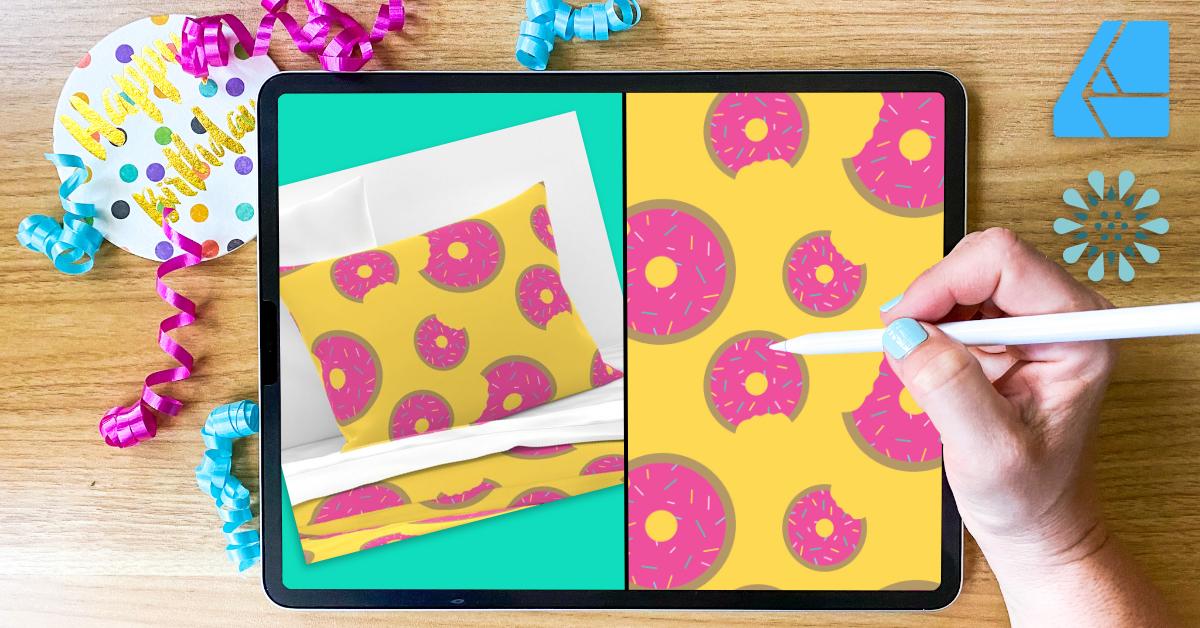
1. ¡Bienvenido a la fiesta de patrones!: Hola, amigos. ¿Estás listo para celebrar todos los cumpleaños
que suceden en tu vida? Apenas estoy superando nuestra mayor
temporada de cumpleaños en mi familia. Muchos cumpleaños. Decidí
hacer una clase basada en celebración y diversión y fiestas porque me encanta
hacer una buena fiesta. Pero también me encanta hacer
diseños para estas fiestas. Bienvenido a H Patty half
drop pattern party en Affinity Designer
two para Spoonflower Hoy, vamos
a estar trabajando en patrones de
media gota y celebrándolos en
tu trabajo de diseño. Imagina tu patrón como una fiesta de baile
muy divertida. Pero en lugar de gente, tienes tus cuadrados, y en un patrón regular y todos tus cuadrados están
alineados perfectamente. Pero en esta fiesta de baile, queremos flexionar
un poco las cosas y
moverlas justo hacia la izquierda o hacia la derecha,
hacia abajo un poco Es una pequeña fiesta. En lugar de esas líneas
rectas perfectas, tienes un poco de
zigzag agregado a tu diseño. Así es como se ve un
patrón de media gota, y puede agregar ese destello extra a tu fiesta de
baile o patrón, y tengo gente diciendo, Guau. Hoy, voy a
guiarte a través de la descarga tu plantilla de perca hecha a mano
a través del diseñador afín, y
te voy a mostrar cómo crear tu propia plantilla para
futura referencia Ya sabes cómo
hacerlo por si
acaso accidentalmente
pierdes esa plantilla. Porque sé por mí, a veces realmente trabajo en él y ahora ya no lo tengo. Entonces voy a
ayudarte con eso. Vamos a ver la
inspiración en mi página de Unsplash. Sabes lo mucho que me encanta el splash
por encontrar inspiración, y tengo una nueva colección
todo relacionado con la fiesta. Bien, saca esas bolas de discoteca,
saca esos paraguas, encuentra la inspiración
porque está bien tener esa inspiración en lugar de intentar
pensarla por tu cuenta. También vamos a trabajar juntos para subir nuestros
diseños a cuchara flor. Spoonflower es ese
gran sitio web de telas donde puedes subir
tus diseños y enviarlos e impresos para cualquier ocasión y ya
sea papel tapiz o tela, tus diseños cobran vida Con tu propia colección de telas listas para vender
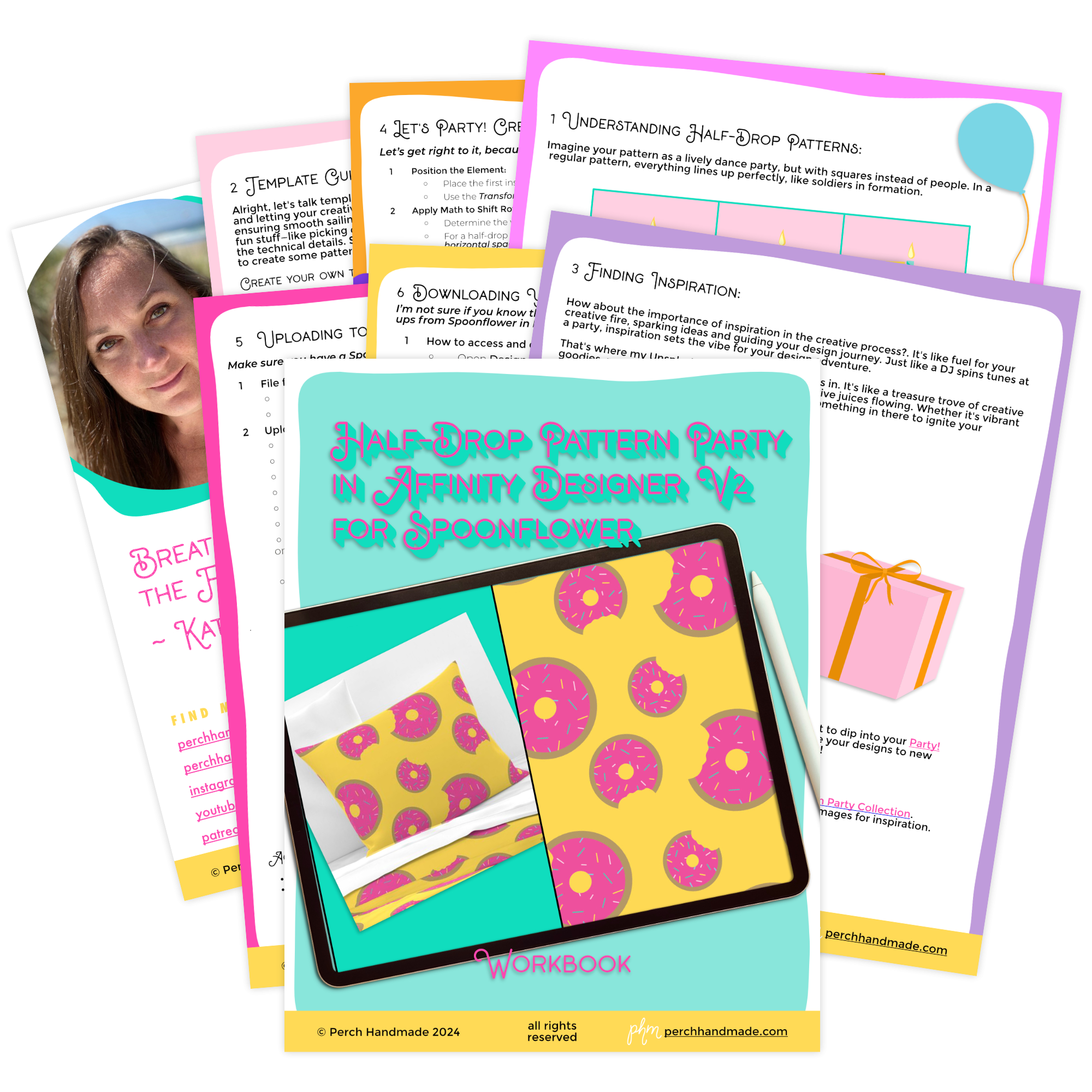
o usar por tu cuenta. Echa un vistazo a este gran libro que viene con la
clase de hoy y todos los pasos procesables para seguir adelante
con la clase de hoy También voy a
incluir cómo descargar esas fotos de alta resolución y maquetas de spoonflower
para utilizarlas en tu propia página web Bien. No tengas miedo de ponerte funky con tus patrones y abrazar el sombrero abraza la media
gota en tus diseños Preparémonos para
celebrar y
divertirnos y hacer algunos patrones mágicos realmente
divertidos. Soy Katie de Perch hecho a mano. Bienvenido a esta clase
intermedia en diseño de patrones de
superficie en Affinity Designer
usando tu iPad. Vas a necesitar
algunos conocimientos básicos de cómo crear diseños dentro de Affinity Designer
para esta clase. Pero siéntate apretado. Te guiaré
a través de todo, y hoy solo vamos a
divertirnos un poco. Así que comencemos.
2. Comprensión de patrones de media gota: ¿Estás listo para comenzar a
entender qué es
exactamente un patrón de media gota en el diseño de la superficie? Siéntate y te
guiaré a través exactamente de lo que
es un patrón de media gota y por qué son tan útiles. Como mencioné antes en
este divertido escenario de fiesta de baile. Tienes tus patrones y suelen estar dispuestos en bloques
cuadrados. Un patrón regular, van lado a lado, como
un baile cuadrado, pero queremos sacudir un poco las cosas
y queremos agregar ese shimmy y
shake a nuestros diseños Un patrón de media caída es donde todas las demás columnas se
desplazan a la mitad hacia abajo. Echa un vistazo a estos bloques
y déjame mostrarte cómo crean este efecto escalonado
o zigzag Mejoran totalmente tu interés visual
en tu patrón. Aquí hay algunos ejemplos más de los divertidos patrones de media gota. Mira cómo van y se deslizan un poco
hacia abajo en tu diseño. Desprendiendo las cosas
sólo un poquito. En la siguiente lección,
vamos a repasar tu plantilla y cómo crear una para ti. Siga a lo largo.
3. Aventura de creación de guías de plantillas: ¿Estás listo para
comenzar con nuestra aventura de
creación de guías de plantillas ¿Es una aventura? A lo mejor es una fiesta de baile, sea lo que sea. Empecemos, y primero te
mostraré
cómo subir tu plantilla
en AffinB designer Asegúrate de que lo tienes
descargado en un archivo en tu computadora o en tu
iPad. Vamos a ponernos en marcha. Ya tengo mi
app Affinity Designer abierta. Me gusta mantener mis diseños y proyectos establecidos de manera
más ordenada Voy a abrir primero mi proyecto de
patrones para que cuando abra
mi nueva plantilla, vaya
directamente a mi archivo de patrones. Abramos tu documento
importado. Lo que vamos a hacer es
que voy a ir a mis plantillas y voy a encontrar mis cuatro para el 2000
y abrirme esa. Bien. Y eso se abre
instantáneamente a tu proyecto, y ya estás listo para funcionar. Si tienes Si solo
quieres sentarte
y mirar ahora mismo, no dudes en usar el
documento importado para la clase de hoy. Pero ahora vamos a recorrer realmente la creación de tu propia
plantilla para ti, y te mostraré cómo
guardarla como plantilla también. Primero, vamos a crear un nuevo documento dentro de
Affinity Designer. Haga clic en Nuevo y
presione nuevo documento. Voy a subir a
mi preset de 2000 cuadrados. Pero si necesitas
cambiarlo por tu cuenta, ve a píxeles en unidades de documentos. Haga clic en el 2000 por 2000. Haga clic.
Asegúrese de establecer como 300 DPI. Voy a crear
esto en CYM K porque las empresas de
impresión les encanta CYM
K usando CYM K. Primero, puedo compartirlo después como RGB También voy a
asegurarme de que se establece crear mesa de trabajo y
luego voy a hacer clic Ya tengo puesta mi primera
mesa de trabajo. Voy a venir a mi panel de
capas y renombrarlo ahora mismo haciendo clic en las capas y luego haciendo clic
en los tres puntos aquí. Este, voy a
renombrar patrón. Me gustan las gorras mías, pero esa es mi
preferencia personal, y voy a golpear. Ahora bien, a este Rard se va a llamar patrones,
así se puede ver ahí Ahora, voy a crear
otra tabla de arte yendo a la hamburguesa arriba en la parte superior
aquí y haciendo clic en la mesa de trabajo Sólo voy a tomarlo para
que mi herramienta de ajuste esté encendida, para que puedan ver la línea roja, y
solo voy a traer una caja No importa qué
tamaño porque voy a asegurarme de usar la herramienta de
transformación y
redimensionarla para duplicar el otro tamaño del otro tamaño de la
mesa de trabajo, 4,000 4,000 Y ese está todo listo. Ahora voy a renombrarle este
volviendo a las capas, golpeando los tres puntos. Cuando tocas
el nombre aquí arriba, entonces puedes cambiarle el nombre. De nuevo, me gustan los bloqueos de tapa, y voy a escribir vista previa. De esa manera, sé
cuál es cuál. Tengo patrón y
tengo vista previa. Déjame mostrarte cómo crear la vista previa del patrón
dentro de este documento. Entonces primero, voy a
volver a mi capa de patrones. Asegúrate de que me toquen eso. Y voy a crear
un cuadrado dentro de eso. Asegúrate de que mi chasquido
esté encendido, y voy a venir aquí, ver como tengo la x a las líneas
verdes y rojas Eso significa que puedo
llenarlo perfectamente. Entonces todavía son 2000 para el 2000. Si necesito verificar
eso, puedo ir a herramienta de
transformación y
verificarla 2000 para 2000. Y voy a establecer
el color de fondo. Sólo voy a darle un poco de fondo rosa para que ustedes puedan verlo mejor. En realidad, vamos por F Balu. Me estoy dando cuenta de que estoy
en mis deslizadores HSL. Vamos a los
deslizadores CYM K solo para estar seguros. Y quiero asegurarme de tener este color perfecto para
el exterior del trazo. Entonces primero, voy a golpear el cuentagotas y
recoger ese color Voy a ir al
trazo y tocar eso
porque quiero que esos el
relleno y el trazo
tengan que ser los mismos. Siempre traigo eso
hasta aproximadamente un 0.5. Entonces puedes tocar si tu Si tocas en el trazo y el
toque en este número aquí, puedo darle 0.5, y de esa manera, le da un
poco de borde. Sé que no
parece nada en este momento, pero ayuda más adelante
en la vista previa. Ahora, voy a darle a ese botón rectángulo y
ver a este pequeño de aquí. En primer lugar, si necesitas ayuda para saber dónde están
tus cosas, dale al signo de
interrogación en la parte inferior, y vamos a encontrar símbolos. Este símbolo, voy a tocar esto y darle al sándwich, asegurarme de que mi rectángulo esté elegido y darle un
símbolo de la selección. Eso pone mi rectángulo
ahí mismo. Ahora, también lo agrupé y
le di una línea naranja. Lo que vamos
a hacer ahora es usar ese grupo para copiar en nuestra
vista previa porque más adelante, agregaremos todos
nuestros diseños de patrones
a este símbolo de sincronización. Pero por ahora para la plantilla, podemos simplemente meterla aquí. Ahora vamos a tomar esto porque si queremos
dejarlo caer en la vista previa, podemos simplemente dejarlo caer
desde tus símbolos sincronizados Vamos a la vista previa. Y podemos volver a
sincronizar e insertar éste. Queremos esto arriba en la esquina. La forma más fácil de hacer
esto es que queremos asegurarnos de que tenemos
esto puesto a cero. Ese es tu eje x. X es tu acceso horizontal. Y es tu acceso vertical. Queremos que la horizontal y
la vertical estén en cero, y eso lo
mete perfectamente en la esquina. Y no se superponen. El siguiente vamos a hacer. Vamos a agregar eso
otra vez, volver a hundirse. Vamos a agregar,
vamos a insertarlo. Pero esta, la necesitamos para
ir a la esquina inferior. Vayamos a nuestra herramienta de transformación. Todavía va a
estar en esta pared lateral, así que eso seguirá siendo
cero. Pero va bajando la página exactamente al 2000 porque
nuestra plaza aquí es 2000. Y eso lo pone perfectamente
en línea aquí mismo. Lo que voy a hacer ahora
porque funciona mejor tener columnas es que
voy a primero, me gusta
mantenerlas en el orden. Éste, voy a
sostenerlo hasta que cubra
y lo moveré abajo. Sé que esta es la parte superior
y esta es la parte inferior. Voy a deslizarme tanto a
la derecha como a golpear al grupo. Y eso me da un
grupo justo aquí mismo. A continuación, vamos a
trabajar en esta columna. Las columnas funcionan mejor
en el diseño del patrón, configurándolo para más adelante y los detalles del patrón
se superponen correctamente. Por eso me gusta
colocarlo en las columnas. Así que volvamos a entrar y te
mostraré cómo construir
la segunda columna. Entonces ahora tenemos que agregar la segunda columna y
volver a nuestro fregadero o a los símbolos e insertar
esta. Éste, Para la media caída, tiene
que estar
entre los dos. Entonces, antes que nada, nuestra x tiene que estar en 2000 porque nos estamos moviendo
hacia esta línea. No lo queremos en la esquina. Déjame aclarar esto
por completo y golpear negativo 1,000 Porque lo queremos
exactamente a mitad del 2000, la mitad de dos es 1,000 o uno, mitad de 2000 es 1,000, pero queremos que se mueva hacia arriba, entonces es negativo 1,000 Y luego vamos a
sumar en la segunda. Inserte, vamos a ir a la tarifa del 2000 aquí para tu x. Esta porque se ha
caído a la mitad, vamos a ir a 1,000 Déjame mostrarte.
Tenemos nuestro top uno aquí. Y luego nuestro medio. Voy a mover eso. Es de la parte superior media. Se puede ver que no hay espacio. Está alineado perfectamente. Si sigues viniendo aquí, es 2000 es negativo 1,000. Entonces tenemos mil porque eso está a medio camino entre éste El de abajo,
mil más el 2000, va a ser alrededor de 3 mil. Nuestro último,
vamos a agregar en Still, queremos la x en 2000
y la y en 3,000. Voy a mover ese
deslizarlo hasta el fondo, así que tenemos uno, dos,
tres, y voy a deslizarlos todos a la
derecha y agruparlos. Voy a mover esto hacia abajo y no importa podrías nombrarlos o no
podrías nombrarlos, pero voy a mantenerlo igual. Quieres saber lo que
voy a hacer yo también. Voy a tomar
esta capa de patrón para que veas un
poco mejor. Pero digamos,
déjame ir así. Punto déjame en realidad hacer tres. Tres, y voy a cambiar el color solo para que
ustedes puedan ver el color. Puedes ver que el diseño es ese patrón en zigzag y
esta será tu vista previa. Trabajarás en este, o puedes trabajar en éste, y verás el patrón sucediendo en vivo mientras
trabajas en él. He incluido todas las
matemáticas para esto y posiciones de bloque en el libro de trabajo de
descarga para ti Entonces tienes referencia que mirar mientras trabajas en tu proyecto y
construyes el tuyo propio. Diviértete haciendo esta plantilla. Oh, casi se me olvida. Vamos a mostrarte cómo exportar esta plantilla.
Volvamos a ello. Voy a regresar
y cambiar esto. Voy a cambiar
el tamaño a 0.5, y voy a
cambiar el color, es el mismo color. Voy a guardarlo como
el azul para mí. En realidad, ya sabes lo
que voy a
cambiarlo a blanco porque sé que me gusta trabajar sobre
todo fondo blanco. Esta es mi plantilla, así que
quiero comenzar con una blanca. Recuerda, tenemos nuestro
patrón con nuestro bloque de sincronización, y luego tienes todos tus grupos. Y
ya están todos preparados. Los tienes nombrados,
tienes tu vista previa,
tienes tu patrón, y luego tienes tu
vista previa, ¿verdad? Voy a mover esto
a la cima también. Entonces es el mismo orden patrón patrón
vista previa izquierda, derecha. Bien. Ahora para guardar
esto como plantilla, ve a tu hamburguesa arriba, y queremos exportar
como plantilla Voy a renombrar el
mío como 2000, subrayado media gota,
subrayado arco y hecho En realidad, también voy a llamar original a
esta media gota. De esa manera, sé que esta es
mi plantilla original, y voy a cambiar la voy a
cambiar más adelante, pero cuando esté guardando
cada documento. Entonces puedo presionar guardar, y ya tengo el
mío en mis plantillas, mis originales de patrones,
y voy a
guardarlo en mis plantillas de patrones Me encanta mantener un archivo
solo de plantillas. Entonces sé exactamente
dónde encontrarlos. También lo guardo en mis
favoritos en mi archivo cosas, así que está todo listo para funcionar. Todo bien. Bien. Ahora ya tenemos esa parte hecha y estaremos listos para pasar
a la siguiente lección. Nuestra siguiente lección, vamos
a estar viendo la inspiración
en mi cuenta unsplash y buscaremos eso en tus descargas en
el archivo de noción que te he dado y es un enlace divertido y lleno de diversión Se llama clavación Busquemos eso
en la siguiente
4. Inspiración: ¡festejemos!: ¿Estás listo para encontrar inspiración
para tu diseño hoy mismo? Vamos a festejar. Te he dado en tus descargas el
archivo de inspiración o URRL lo siento, para mi cuenta unsplash Así que echemos un
vistazo a eso ahora y encontremos toda la inspiración que necesitas
para crear tus diseños hoy porque no tienes
que idearlo por tu cuenta. A mí me gusta darles a ustedes
los archivos de inspiración o
fotos en Unsplash Unsplash es genial porque
puedes usar las fotos para recoger la inspiración y
siempre y cuando no estés
usando unsplash plus, puedes usarlas sin licencia, y simplemente dar crédito
al artista que
te dio esa inspiración, especialmente si estás
compartiendo en redes sociales Pero echemos un
vistazo a eso ahora, y aquí están mis colecciones, aquí está mi archivo de fiesta. Voy a hacer click en eso. Ahí está. En primer lugar, me encanta bailar. Me
encanta tener fiesta. Por qué no agregar
bailarines pequeños a tu mezcla. A lo mejor son bolas de discoteca. A lo mejor es neón. hay tantos elementos de
diseño Aquí hay tantos elementos de
diseño para crear divertidos cumpleaños, bailes, celebraciones
y usar cualquiera de estos. Me encanta una buena sandía. En realidad. Opinión impopular, no
me encanta una godadovala pero se ven muy bien Conos de helado, piñatas. Tengo un montón de chicos, así que los dinosaurios
definitivamente han estado en la mezcla Así que diviértete usando splash
para obtener inspiración. Y Explora toda la colección para elegir lo que
resuene contigo En la siguiente lección,
vamos a
empezar a diseñar tus
patrones juntos. Te voy a mostrar
cómo hacer algunos
patrones realmente simples solo para obtener las bases de crear tus patrones y las
matemáticas hacia abajo. Sígueme en la siguiente lección
y comenzaremos.
5. ACTUALIZACIÓN: color RGB para Spoonflower: Oigan, amigos. Entonces me ha llamado la atención esa flor cuchara, diferencia de otras imprentas, realidad imprime en RGB. Entonces todo lo que te dije
o estoy a punto de
contarte sobre la impresión en CYM K. Es cierto para muchas
imprentas, pero no para Spoonflower Si vas a su página web y puedes ir a su salud
Spoonflower, ahí es donde puedes
encontrar guardar como RGB Además, sí menciona el ahorro como 150 DPI para obtener la mejor
resolución para Spoonflower Pero por lo que sé es, siempre
sigo haciendo 300 DPI. Porque si quiero
enviarlo a otro lado, muchas empresas
solicitan 300 DPI. Y así, si quiero un patrón en dos compañías
distintas, entonces no tengo que
rehacer el patrón También menciona
cómo convertir a un RGB si estás
usando photoshop. Pero te voy a
mostrar cómo
hacerlo usando A FNB Designer Primero, quiero mostrarte cómo convertir tu documento que
podríamos haber hecho ya
de CY MK a RGB. Y puedes hacerlo
en el diseñador de afinidad yendo a la parte superior de la hamburguesa, golpeando convertir, y da
tus opciones aquí mismo Entonces voy a tocar el CYM K
y deslizarlo a RGB ocho. Y eso es perfecto. Y luego le di la marca de
verificación por aquí, y eso la convierte. Y se puede ver de
inmediato
los colores cambiaron porque
RGB es un poco más brillante. Si quieres crear
tu propio documento nuevo, ven a nuevo documento, y puedes usar tu plantilla o déjame mostrarte
solo en nuevos documentos. Así formato de color. Aquí es donde puedes cambiarlo. CYM K, RGB, manténgalo
en R GB aquí mismo. Es prácticamente
siempre predeterminado como RGB, y luego creas tu tablero de
arte y así sucesivamente. Pero si estás haciendo
un nuevo documento, así es como puede entrar. Si abres una nueva plantilla, vamos a encontrar esa plantilla de antes de mi
patrón original 200. Y podría habértelo
dado en el CYM K. Así que vamos a ver Sí, lo es. Entonces tu plantilla. Voy a poner una
nueva plantilla con el RGB en el sistema, pero sube y cámbiala
a RGB como hicimos antes, con la hamburguesa convertir apagada, y luego cambiarla a RGB Y luego puedes seguir
adelante a partir de ahí y crear tu documento
y tu patrón. De nuevo, solo quiero reiterar
que con Spoonflower, he llegado a aprender que usan RGB en lugar de CYM Así que crea todos tus patrones en RGB si los estás publicando o poniéndolos
en Spoon flower. Muy bien, gracias. Adiós.
6. Crea tu elemento de diseño de temática de fiesta: ¿Estás listo para empezar? Para el proyecto de hoy,
vamos a crear nuestro propio patrón de media gota
con temática de fiesta en Affinity Designer
para en tu iPad. Es realmente sencillo,
sígueme y comencemos. Bien. Así que acabamos de crear
nuestro patrón y vista previa. Abrimos este documento
y lo creamos juntos. Puedes trabajar en
esta directamente ya que ya
guardamos la plantilla. Si aún no has guardado la
plantilla, hazlo, sigue tu
primera gran lección y guarda esa plantilla. Bien. Así que vamos a empezar con sólo trabajar en
el diseño de patrones aquí. Voy a trabajar
directamente en el centro, y voy a mirar los temas de
mi fiesta y
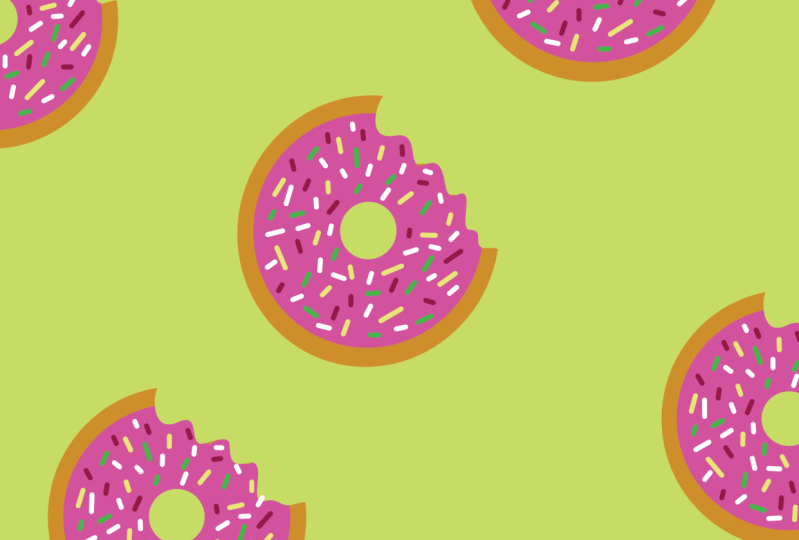
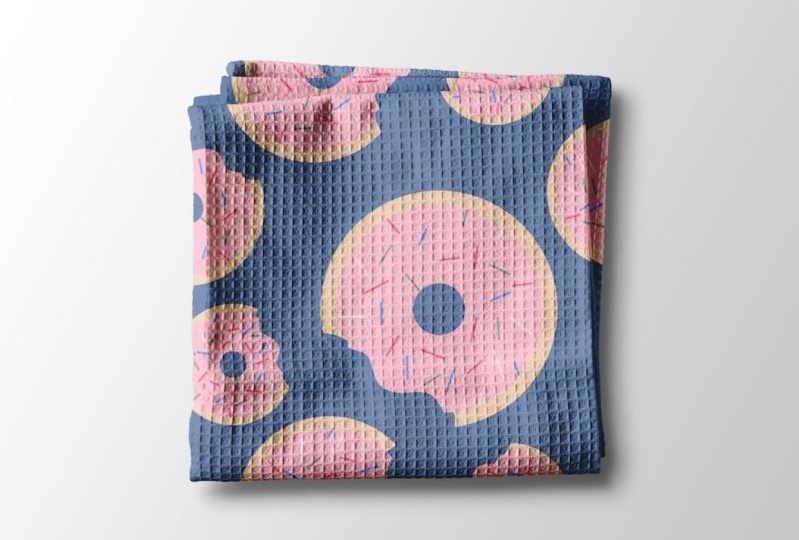
tomar una decisión. Creo que hoy, voy a ir por donas porque
son fáciles Y como dije, voy a mostrar un diseño sencillo
para crear para esta clase de hoy. Para que puedas seguir
adelante y realmente conocer
las matemáticas que hay detrás de él. Pero te voy a mostrar
algunos consejos y
trucos divertidos para crear
tus diseños, ¿de acuerdo? Bien.
Empecemos hoy primero descargando el perdón
importando la paleta de colores. De tu muestra de color aquí,
pasa a las muestras y
usa la hamburguesa en la parte superior e importa la paleta Siempre uso una paleta de
aplicaciones lugar de una paleta de documentos, porque en una paleta de
aplicaciones, puedo usar para cada proyecto y cada documento
que creo. Golpea como paleta de aplicaciones, y
te la he dado en tus recursos. Fiesta de hit. Ya tengo el mío, así que no voy a
descargar el mío ahora, pero cuando
presiones este botón, irá directo a
tus muestras Para mencionarlo,
toca el nombre de la muestra y
encuentra la fiesta en tu archivo Aquí tenemos este divertido conjunto
de colores y
voy a elegir solo un
rosa fuerte tal vez para mi donut Y voy a bajar
aquí y me voy a ir a mi herramienta de forma. Recuerda, puedes encontrar tus herramientas pulsando
el signo de interrogación aquí. Si quieres dibujar a mano, puedes dibujar con un lápiz, o si te sientes cómodo con la herramienta pluma,
sigue adelante y usa eso. Pero como hoy solo estoy
haciendo un dout, voy a usar la herramienta de donas en realidad y será
un tout perfecto Si quieres usar una elipse, puedes usar una elipse Pero voy a usar un donut
hoy porque ¿qué tan fácil es eso correcto Y a partir de aquí, si no
sé si se puede ver eso, pero le pegué al círculo rojo y
puedo traer el centro
para que sea más pequeño. Quiero una rosquilla grande y bonita.
Eso es lo que quiero. Voy a golpear la
herramienta de movimiento aquí y voy a trabajar en cómo va a quedar mi
diseño dougut hoy ¿Sabes lo que yo también quiero? Quiero añadir una pequeña marca de
mordida a mi donut. Permítanme esperar de hecho. Voy a duplicar
esto voy
a asegurarme de que mi dout esté
conectado o sea elegido Voy a tener tres puntos aquí y voy
a golpear duplicado. Y el top dout voy
a hacer un poquito más pequeño. Y puedo moverlo
desde el centro sujetando dos dedos hacia abajo. Y trayendo eso en la pieza de
fondo, ¿sabes qué? Quiero que sea marrón, como el color de
una rosquilla, Y voy a apagar el color de
mi capa exterior, y parece que tengo
un color en esa. Así que voy a apagar
eso también. Ahí tengo mi donut. Y ya estamos listos. Pero quiero añadir esa
marca de mordida a mi rosquilla. Antes que nada, déjame
mostrarte cómo hago eso. En primer lugar, voy
a seleccionar ambos deslizando hacia la derecha. Voy a golpear los
tres puntos de aquí arriba. Voy a golpear
convertir a curvas porque quiero poder cortar en mi círculo,
y no puedo cortarlo
a menos que
lo tenga
convertido en curvas en
lugar de la herramienta rosquilla
o elipse Entonces voy a
venir aquí a mi herramienta navaja. Recuerda, bien. Signo de interrogación, ahí está
mi herramienta de cuchillo. Voy a
entrar en eso,
asegurarme de que ambos estén
seleccionados todavía, y asegurarme de que no lo
tengo en línea recta. Pensemos en
eso. Ahí vamos. He atravesado las
cuatro capas, y veamos qué pasa
cuando apago a esas dos. ¿Esa es la mirada que quiero? Quizá no.
Voy a usar dos dedos para volver atrás
y recutar mi diseño Todavía en la herramienta cuchillo, corta esas
capas, apágalas. Creo que es por ahí, pero quiero voy a
tocar con ello. Ahora me voy a
deshacer de ambos. Deslice ambos y
golpee el bote de basura. Si bien todavía tengo voy
a asegurarme de que los dos
sean elegidos aquí. Voy a golpear mi
herramienta de nodos y voy a traer estos en un poquito. Golpeé mi
herramienta de nodos y luego simplemente deslizo sobre esos para agarrar
todos esos nodos centrales, y voy a
traerlo solo un poquito. Ahí vamos. Ahí está mi oveja. A mí me gusta más allá. Y ya estamos listos.
Pero ¿adivina qué? Creo que mi donut
necesita aspersiones. Voy a
volver a mis colores. Voy a ahora solo
usar mi herramienta de pluma y establecer pluma y luego
subir aquí y puedes cambiar si quieres
usarla como una herramienta de pluma normal, o si solo quieres hacer pequeñas líneas que no se
conecten después, simplemente dale en
línea y asegúrate tu trazo sea del color que
deseas y tu relleno esté vacío. Y voy a
cambiar el ancho. A ver. Voy
a subir aquí y golpear tres y
veamos qué ancho es eso. Ese es un buen tamaño. Y solo empieza a hacer divertidos pequeños diseños de colores
para tus aspersiones. Entonces aquí están todas mis aspersiones. Voy a ver cómo esto se está volviendo un
poco grande aquí. Voy a poner
todas mis aspersiones en una capa o en un grupo Entonces me voy a Bien. Haga clic en el superior, desplácese
hasta la parte inferior, dos dedos. Eso consigue todas mis aspersiones
y luego voy a
darle al botón de archivo
y a grupo Eso los pone a todos
en un solo lugar aquí. Lo mismo con el
donut. Voy a deslizarme hacia la derecha ya que sólo
hay dos de ellos. Voy a pegarle a
grupo en esa. Entonces voy a cambiarles el nombre. Tengo aspersiones entonces
tengo mi donut. Quiero tomar mis
aspersiones y
quiero ponérselo
solo sobre la capa rosa Lo que voy a hacer es
abrir esto y
va a ser recorte enmascarado Va a ser una máscara de
recorte
deslizándola hasta que
toda la línea se vuelva azul, y entonces no la tengo en
el exterior piezas extra, y está todo listo
y está dentro Todo nuestro donut
está justo aquí. Ahora, lo que también puedo hacer
es recordar esa sincronización. Si agrego eso a los símbolos, puedo tomar mi donut,
golpear los símbolos, y luego puedo agregarlo
de la selección Entonces más adelante, puedo hacer estallar eso y hacer que llene el
espacio, cómo quiero que lo haga. Primero, te lo explicaré un
poco mejor en un minuto. Pero primero, también necesito tirar esta rosquilla
hacia abajo en mi símbolo de bloque Y así, si
lo tiro por encima, se mete justo adentro
y mira ya. Tenemos un
patrón de media gota funcionando para nosotros.
7. Diseña un patrón de media gota con tema de fiesta: Empecemos. Te
voy a caminar a través todos los pasos y
mostrarte las matemáticas porque los vectores son diseños
matemáticos y
crea tu repetición perfecta. No tengas miedo.
Es muy fácil. Si necesita seguir
el libro de trabajo,
siga junto con el libro de trabajo ¿Por qué no empezamos? Déjame poner a mis lectores para
que pueda ver lo que estoy haciendo. Trabajemos en
la creación de las matemáticas de la misma, para que podamos obtener
más de una sola. Si quieres mantenerlo
así, siéntete libre. Pero quiero más de
un donut en mi página. Vamos a recorrer y mostrarte cómo colocarlos
en tu documento, para que coincida perfectamente. Voy a hacer este
dout un poco más pequeño, ir a mi herramienta de movimiento y
bajar el tamaño. Lo primero que voy a
hacer es rellenar las fronteras. Empecemos por la
frontera por aquí. Ahora, déjame mostrarte algo. Lo tengo fuera del borde aquí, pero mira cómo
crea por aquí. No se puede ver la otra mitad, y ahí es donde entra en juego
esta matemática. Voy a
rellenar el lado izquierdo, pero voy a
duplicarlo para llegar al lado derecho. En primer lugar, quiero
darle a duplicar y después voy a llegar a mi herramienta de transformación y estoy
trabajando en el eje x. Este lado a este
lado es el eje x. Puedo tocar con un dedo. Siempre es un
poquito mejor tocar con el dedo
este en lugar de tu lápiz de manzana
porque el lápiz de manzana puede cambiar accidentalmente
este número un poco. Y no queremos que ese
número cambie todavía. Pero lo que puedo hacer porque
me estoy moviendo de este lado, del lado izquierdo al lado derecho, voy a agregar el ancho de mi bloque de patrón,
que es 2000. Entonces este número sigue aquí
y voy a golpear más, y luego voy
a golpear 2000 hit, e inmediatamente
lo envía al otro lado. Bien. Me gusta agrupar mis piezas
que están a cada lado. Y así voy a pegarle a grupo. Mira cómo no está alineando. Agregué el 2000, pero porque necesito
moverlo hacia abajo sobre el eje y. Recuerden, el eje y es
solo 1,000 en vez de 2000, voy a sumar
este número 1,000. Ahora suma y
alinea perfectamente. Bien. Y este grupo está aquí, si me lo llevo, ¿
mira qué pasa? Mira lo que pasa si
trato de mover uno. La otra pieza no se mueve. Entonces hay que
asegurarse de que si los
tengo en un grupo como este, no
puedo rotar o no puedo
decir que quiero rotar uno. No puedo rotar y los
dos dedos para volver atrás. puedo rotar a mi grupo Tampoco puedo rotar a mi grupo porque ver
lo que pasa por aquí. No se puede rotar. Pero puedo moverlo hacia la izquierda o hacia la derecha para arriba o hacia abajo
siempre y cuando no vaya a
esas esquinas. Es un segundo
entro en esas esquinas, mira como esta pieza
no esta conectada. Te mostraremos cómo
usar las esquinas o te mostraremos una
pieza de esquina en un minuto. Bien. Esa ya está todo listo. Voy a
compensarlo un poco más. No lo quiero
perfecto en mis líneas, y voy a encerrar a este
grupo para no tocarlo. Ahora puedo volver
al botón de símbolos, encontrar por rosquilla e insertarlo Ahora, mira cómo no se está
mostrando por aquí porque no está
dentro de este símbolo. Voy a renombrarle eso así
solo sé que ese es el patrón de
uno. Entonces esa es mi donut. Voy a voy
a mantener esta rosquilla un
poco más grande. Yo soy. Voy a dejarme
bloquear ese patrón. Voy a rotarlo. Puedo darle la vuelta, y voy a hacerlo
un poco más pequeño. A ver. Tengamos
éste boca abajo. Y estoy poniendo
éste en la esquina. Déjame mostrarte,
vamos a tener que primero, estoy trabajando en la
parte superior e inferior. En realidad, esta podría
no funcionar de esa manera. Mantengámoslo más bajo porque
esta pieza de fondo está aquí. Voy a tener que
conseguirlo para venir aquí. Hagámoslo un
poquito más pequeño, un
poco más grande que éste. Aquí vamos. Recuerda,
necesito duplicarlo. Duplicar voy a
tomar el inferior porque quiero mover
el inferior hacia abajo y golpear mi eje x, y este solo
va a ser más 2000 porque quiero que
vaya arriba y abajo, ¿verdad? Pero también necesito uno para
estar de este lado y abajo porque déjame
mostrarte esos dos. Vamos a esa. Cambiemos el nombre de este grupo dos. Este, voy a
renombrar el grupo uno. Bien. Entonces grupo dos, voy a moverlo
a mi símbolo de patrón. Entonces mira en esto, todavía
necesito
sacarlo a un lado. No está del todo alineando aquí, pero no está alineando
en absoluto de este lado, así que necesito traerlo por aquí. Entonces, vamos a duplicar
esta otra vez. Este, me voy
a mudar. Pero porque voy
de derecha a izquierda, necesito restar
en el eje x Restar 2000 y
quiero derribarlo. Entonces voy a sumar mil. Y eso sigue siendo parte
de este grupo aquí. Entonces si te
muestro, tengo uno, dos, tres, puedo moverlo todo el tiempo. Solo necesito tres piezas para que funcione porque no
necesito nada en las esquinas
en las cuatro esquinas. Sólo necesito uno, dos, y luego tres
en el centro. Veamos si puedo
mover
esto un poquito para compensarlo. Voy a apagar mi magnetismo solo por un
minuto para poder conseguirlo. Ya veo como tiene aquí los rincones
pequeños, pero lo compensa
solo un poquito. Voy a volver a encender mi
magnetismo porque mi última pieza voy a agregar al centro tal vez
en la parte superior e inferior Te voy a mostrar cómo
va a funcionar eso también. Volvamos a nuestros símbolos. Agrega mi donut e inserta. Este se movió a la
vista previa porque estaba trabajando y mostrando la
vista previa, pero está bien. Puedo moverlo y moverlo
en patrón aquí mismo. Y voy a mover esto justo en mi patrón
ahora para que podamos ver que no se fue. Ove y mantenlo
en el patrón. Para que pueda ver donde
quiero colocarlo. Si quiero
rotarlo un poco, Ese ya va
en esa dirección. Es que me gusta tenerlos
en diferentes direcciones. Apaga mi herramienta magnética para que pueda
moverla un poco Bien. Ahora por aquí,
tengo una pieza extra. ¿Vías eso?
Acabo de ver que esa línea estaba ahí y no está de este
lado, así que
sé que está aquí. Voy a darle un
toque. Voy a presionar el botón
ahí para eliminarlo. Vuelvo a mi donut. Creo que ahí es donde
quiero guardarlo. Lo voy a hacer pop aquí, porque no está en el eje x, solo
necesito moverlo hacia
arriba en el eje y. Nuevamente, vamos a duplicarlo, los tres puntos, duplicar. En realidad, también puedes hacer clic en él y mantener presionado
un dedo y duplicar y tocar
el eje y y necesito
sacarlo a colación así que tengo que
restar 2000 De nuevo, voy a deslizarme
hacia la derecha y agruparme. Voy a renombrar
ahora mismo que es el grupo tres. Bien. Todo bien. Entonces tengo mis donas. Tengo mis diferentes tallas. Puedo ver en mi vista previa
que está funcionando bien. Recuerda, no queremos
rotarlo en absoluto. Entonces 22 dedos atrás para
volver a esa posición. Y aquí es donde
también puedes entrar aquí y rotar. Puedes rotar Si
puedes llegar a pedazos, puedes pincharlo aquí, pero tienes que asegurarte de que
estás en la sección correcta. Pelea. Sí. Tienes que asegurarte de estar en la selección
correcta. ver como acabo de mover
el uno de los tres y luego
hay una pieza extra. Entonces dos dedos para volver. Bien. Realmente solo me gusta no
trabajar en mi vista previa, y me gusta bloquear esa, así que no accidentalmente
muevo algo por aquí. Me gusta trabajar en mi patrón. Esa es mi
preferencia personal. Bien. Y creo que los diferentes tamaños y todo
funciona muy bien ahí. Vamos a darle un divertido color
de fondo. Entonces tengo mi donut rosa. ¿Quiero ponerme azul? ¿Quiero ponerme morado, algo así como ese morado? ¿Qué tal el amarillo? Amarillo.
El amarillo es para mí. Así que recuerda, tenemos que
conseguir las dos piezas, el relleno y el
trazo, del mismo color. Y ya está listo para irse. Mira ese divertido patrón, acabamos de crear usando las matemáticas, recuerda usar el
libro, el libro de trabajo, y solo recuerda ajustar y trabajar en los bordes
y luego trabajar en el diseño de
tu centro Y si estás trabajando aquí, recuerda dar un paso atrás y mirar todo el
patrón y ver cómo se
alinea en tu diseño. Hay algo que he
notado a veces y no lo
noté hoy en día en este patrón porque
lo hicimos bastante simple. Pero a veces los elementos en el patrón si
se superponen, veamos si puedo
hacer que suceda Bien. A veces si se
superponen, sí. Entonces me solapé aquí, pero en la vista previa, no
se alineó del
todo correctamente Y eso es porque
tus patrones y tus vistas previas y tus capas son ellos tienen que ir en orden. Y solo recuerda que tu vista previa es solo para que veas
dónde están realmente las cosas. Así que trae tu patrón de vuelta. Dos, y esta es la
pieza que
compartirás con el mundo, ¿verdad? Esta es la pieza
que compartiremos a cuchara flor, especialmente. Puedes compartir este
supongo que puedes compartir este, pero a veces no se mostrará
correctamente, y no
sé exactamente por qué sucede eso, pero es solo tu vista previa. No te alarmes si lo
ves haciendo
cosas raras como esas Al aplicar las matemáticas
en el acceso x e y, puede crear los patrones de
media gota visualmente atractivos
precisos, pero realmente se
trata de las matemáticas, y no tiene que dar miedo. Nuevamente, mira el libro de trabajo en busca tus pistas y
a medida que lo domines más, más fácil y estarás creando
patrones tan rápido Bien. En la siguiente lección,
vamos a subir tu divertido patrón
en harina de cuchara, y te
mostraré cómo hacerlo. Bien. Así que sígueme por allá. Bien.
8. Exportación de tus archivos: Preparemos nuestros archivos para compartirlos con el mundo y compartirlos
en harina de cuchara. Sigue, y
veamos cómo lo hacemos
ahora mismo, ¿de acuerdo? En primer lugar, necesitamos
guardar nuestro patrón como JPEG y alta resolución con el CYM K para la
impresión y la harina de cuchara Para hacer eso, necesitamos golpear la
parte superior de la hamburguesa y golpear puerto, y asegurarnos de que esté configurado en JPEG y asegurarnos de cambiarle el nombre Voy a venir
y voy a decir donas de
fiesta Y
siempre tengo un subrayado
con mi De esa manera, cuando lo pongo en harina de
cuchara. ¿Sabes qué? Incluso podría decir, volver
al principio y decir rosados rosados de fiesta rosados El nombre del archivo es
realmente importante para el SEO y guardar y encontrar
cosas en cualquier cosa en línea. Entonces tengo el nombre. Voy a ir
así y copiarlo. Entonces lo sé para más adelante si
necesito cambiar algo, cual me acabo de dar cuenta que podría necesitar hacerlo
ahora mismo porque
necesito cambiarlo
al área a patrón, y mi formato de píxel, estoy usando el formato para el
documento, que es CYM K. Pero como dije, ¿puedes
asegurarte de que es CYM K o
puedes cambiarlo a RGB
si lo estás guardando y compartiendo para
redes sociales? Bien. Pero nuevamente, queremos a CYM K.
Lo queremos 2000 para el 2000. Esa es la talla que
quiero compartirla y asegurarme de que la
calidad sea 100%. Si lo estás guardando para RGB
para redes sociales y web, asegúrate de que tu calidad
y tamaño sean más pequeños. Siempre cambio la calidad
a aproximadamente alta calidad. Por lo general, vamos 75%. Ese es mi ir a, y si son las redes
sociales como 1080. Eso es para las redes sociales. Pero hoy no estamos haciendo redes
sociales. Estamos haciendo nuestra harina de cuchara. Otra vez, ¡Uy! Quiero C YM K, ¿verdad? Y entonces tengo el nombre. Está todo listo y luego golpeé. Y tengo un lugar. Es que guardo todos mis patrones
en mi archivo de patrones. Estos son mis vectores, y entonces este es mi patrón. Y entonces sé que
son todos 2000. A veces me pongo el año. Así que en realidad voy
a hacer eso ahora mismo. Bien. Entonces eso es 52024 De esa manera, sé de esa
manera sé cuando
creé este patrón
por si lo pongo en una colección o
lo guardo en otro lugar. Bien. Así que esa se
salvó, ¿verdad? Encuentra un buen lugar donde
siempre vas a saber
dónde están tus patrones. Puedes ponerlo por año, o puedes lo que sea que
funcione mejor para ti. La organización es clave para mí, y cuando llegas a crear tantos patrones,
es súper útil.
9. Súbelo a Spoonflower: ¿Estás listo para que
tus patrones
se carguen en spoon flower? Así que aquí está nuestro sitio web
Spoonflower. Es genial para crear tus diseños y
subir tus obras de arte En primer lugar, voy a hacer clic en
iniciar sesión porque
tengo una cuenta, y
quiero asegurarme de que pueda poner en marcha la mía. Si necesitas inscribirte Spoonflower ahora es
un gran momento o
puedes verme y puedes configurar el
tuyo en un poquito Voy a asegurarme, no
soy un robot y presiono iniciar sesión, y el sitio web tarda un poco en ejecutarse,
pero está bien. Una cosa Verás arriba en
la esquina en tan solo un minuto. Necesito ponerme las gafas
para poder ver esto mejor. No sé
ustedes, pero estoy un
poco llegando a esa edad en la
que necesito lectores. Verás siempre a
este pequeño le gusta aparecer todo el tiempo. Cuando sea tu propia cuenta, verás a la
personita de aquí arriba y la mía es percham voy a ir
directo a subir un diseño Esta es la versión antigua aquí, pero
te voy a mostrar la nueva versión porque si eres
nuevo en Spoonflower,
esta es la nueva versión Beta, y The literalmente
acaba de poner en
marcha esta recientemente desde que
empecé a planear esta clase Oso conmigo lo
que vas a hacer es golpear elige tus archivos. Aquí te lo dirán, sube
tu diseño, arte o foto. Se aceptan JPEG y PNG 40 megabytes máximo
dice 150 DPI, pero siempre trabajo en 300 De esa manera, puedo reducir la talla
o puedo cambiar las tallas. Bien. Para que puedas
elegir tus archivos. Aquí están mis donas rosadas de fiesta. Voy a dar click en
este y subir. Si lo necesitas si
tienes toda una colección y quieres subir
más, puedes hacerlo. Y creo que solía
ser hasta ocho a la vez. Si quieres confirmar
que has creado esto. Eres dueño de los derechos y
asegúrate de leer esto. No puedes tener ninguna marca registrada ni hablar de otros equipos
deportivos o programas de televisión, películas, o lo que tienes. Eso es todo material con licencia. No puedes usar eso en
flor de primavera ni en ningún otro lugar. Pero asegúrate de estar de acuerdo con
sus términos y continuar. Dale un minuto. Aquí vamos. Y como puedes ver, dice
que estás usando la versión
Beta de esta página. Esta es la versión más reciente. Si quieres ir a
la versión anterior, puedes golpearla Beta. Pero vamos a
usar la nueva versión. Y lo primero
que vamos a hacer, ver cómo se establece como privado. Después de pasar por el sistema, verá que puede
configurarlo para la venta. Sí muestra en el nuevo que estás usando un tamaño de
2000 por 2000. Este es tu expediente, y también tu título. Por ahora. Entonces primero, vamos a editar ese título. Voy a, ya sabes, pasar y hacer clic en todo eso fuera de ahí
porque no lo necesito. Sí me gusta hacer click y tener siempre
mi nombre en el título. Ayuda con la búsqueda
si la gente necesita encontrarme. Entonces aquí es donde
pasarás y escribirás una
descripción, palabras clave, divertirte con las donas rosadas, posarte y y puedes agregar más a
eso por completo Realmente deberías
agregar más a eso, usar el espacio porque esto ayuda a que las personas
encuentren tu patrón. Vamos a repasar y podemos agregar etiquetas a tu diseño,
que de nuevo, será este una especie de
novedad porque es ya sabes, porque son las donas Y todo esto te ayuda a
agregar etiquetas a tu diseño. Obtienes 13 etiquetas en total, y aquí es donde
puedes simplemente
pasar y escribir algunas
otras cosas al respecto. También voy a añadir siempre
a esto mi nombre de diseño. Tengo por hecho a mano, tengo digamos amarillo porque estoy usando el
color amarillo, estoy usando el rosa. Estoy escribiendo
donas. Y fiesta. Y tengo celebración. Y tengo un par más. En fin, puedo
llenarlos en un poquito. Se puede añadir a una colección. Entonces tengo colecciones aquí a las
que podría agregarla. Una colección a la
que podría agregarla es mi colección de muestreadores porque me gusta imprimir las muestras Instrucciones adicionales
que puedes agregar aquí. Nuevamente, este es otro lugar para
ayudar a definir tu patrón, ¿verdad? Especialmente si va a
entrar en una colección, puede agregar esa colección
a su adicional. Entonces voy a pegarle a guardar. El sampler,
te lo mostraré en un poquito. Puedes crear diseños completos
de tela. Entonces como puedes ver aquí mismo, ahí está que no está emparejando. Entonces voy a tener que editar. Bien. Y voy a
venir aquí y cambiar la repetición a media gota, no a mitad ladrillo, y
voy a golpear guardar. Si quiero, puedo
escalarlo en tamaño. Entonces si lo quiero más pequeño en la página o
más grande en la página. A mí me gustan los grandes, en realidad. Sí. Creo que ahora
mismo me
gustan los grandes. Entonces me lo
voy a quedar. El ¿A dónde fue eso? Bueno, se puede ver que está
funcionando por aquí. Voy a editar el fondo de pantalla. No es que probablemente no
haga de esto un fondo de pantalla, pero veamos qué pasa.
Voy a darle a Guardar. Voy a volver a subir a la cima y ver este lugar aquí. Dice no a prueba. Si hago clic en eso, solías tener que aguantar. Bien. Solía ser que para probar
tu diseño en harina de cuchara, tenías que pedirlo y ver la muestra en persona y
asegurarte de que todo esté alineado. Ahora con el con su
nuevo sistema de pruebas, no
tienes que hacer eso. Entonces déjame mostrarte
eso de nuevo muy rápido. Entonces voy a golpear inicio. Lo que hace, y
voy a golpear. Te dice cómo hacerlo,
haces clic y arrastras y desplazas
para acercar y alejar, y voy a darle bien. Y puedes pinchar y arrastrarlo. Te lleva a la esquina más
cercana para asegurarte que no tienes líneas blancas ni nada
ni ningún color que te atraviese. Si apagas esta mancha
rosa aquí, puedes decir que de todos modos no
hay nada en este diseño, todo parece estar
funcionando correctamente. He encontrado si usé
flechas en mi teclado, puedo moverlo un
poco más fácil y rápido, si uso mi mouse, podría
desplazarme hacia adentro
y desplazarme hacia afuera. En realidad, se trata verificar tu
diseño y
asegurarte de que esté
alineando perfectamente. Y alejamos el zoom para que veas que realmente puedes
ver el patrón. Siempre te trae puesto
a tu patrón en el centro que has
creado y puedes ver los otros espacios alrededor. Ahora, no sé por qué, pero no sé si a veces
puedes ver pequeñas piezas que no están
funcionando justo aquí mismo. Pero si me acerco a eso, sé que esa pieza está funcionando. Eso es solo un
pequeño error
en su sistema en este momento, y tal vez lo arreglen en
el futuro Pero en realidad no veo un problema. Voy a golpear se ve bien. Si ves un problema, haz clic en el número C N y
te dirá que te diré que te vayas
y hagas las correcciones. Voy a seguir buscando y luego voy a
decir que se ve bien. Ahora puedo hacer esto listo con un solo clic para
configurarlo para que esté a la venta. no estoy listo para hacerlo
porque
todavía quiero llenar todas mis etiquetas,
asegúrate de que se usen las 13 etiquetas. Es realmente crucial. A lo mejor quiero agregar más
a mis datos y tal. Voy a golpear guardar para
asegurarme de que todo esté guardado. Todos mis
elementos de diseño se guardaron. Aquí está mi avance. Puedes elegir cómo quieres que
se previsualice y el tamaño. Lo quiero como un
cuarto gordo en
lugar del patio porque esa es
mi preferencia personal. Y si quieres cambiar
la tela de vista previa, puedes cambiarla por si
quieres una tela de 54 pulgadas, puedes cambiar el tamaño que
quieras que se previsualice Voy a
guardarlo como, ya sabes,
el 42 pulgadas, y
luego voy a pegarme a salvar. Y veamos qué pasa. Este todavía no está funcionando
bien, pero está bien. Y eso no ha cambiado. Pero repasemos, haga clic en mi personita y veamos mi biblioteca de diseño y veamos qué puedo encontrar ahí. Bien. Entonces ahí está. Se establece como colección
como el muestreador. Si quiero
entrar en una colección, déjame mostrarte con una
de mis antiguas colecciones. Así que dale un minuto. Aquí está esta nueva
colección que he creado y
acabo de recibir la muestra para. Déjame mostrarte la
muestra muy rápido. Es muy bonito. Bien. Entonces esta es esa muestra
de recolección. Entonces como dije, me encanta crear me encanta
conseguir una muestra de tela, y este es el set de muestras de esta colección que
acabo de crear. Y es realmente agradable
porque puedes rellenar un patio de tela por
un precio muy razonable. Y tú puedes, quiero volver
a poner eso
ahí arriba y ver cómo
se imprimen los colores en la tela. De nuevo, ya no
tienes que hacerlo para el nuevo
proyecto de pruebas, pero me encanta porque quiero
asegurarme de que mis colores
estén imprimiendo correctamente. Entonces, la forma en que lo haces es volver a esta
página y estás usando el patio PA y
puedes comenzar a diseñar en la
misma colección. Pero lo que hago es hacer clic en este relleno 1 yarda
hasta 42 diseños, lo cual es genial y
escojo una tela. Diseña su proyecto
y solo arrastras y sueltas las piezas
en los cuadrados. Entonces con esta colección de telas, quería ver
el patrón completo. Entonces lo que hice se
llenó en cuatro cuadras. Para asegurarse de que funcionaron bien. Cuando hayas terminado,
puedes presionar Agregar al carrito y puedes
pasar por ese proceso. Entonces ahí lo tienes, hemos creado un
diseño divertido y hemos aprendido a llenar un patio de relleno una tela
a prueba por ti mismo. Si quieres
vender harina de cuchara, sí
tienes que
pasar por el proceso y rellenar tus
datos fiscales para vender. Pero hoy no vamos a
repasar eso. En la siguiente lección. Te voy a mostrar cómo usar las fotos de maqueta
que Spoonflower crea como descargas para
tu propio sitio web o uso personal
para tu propio sitio web o uso personal compartir tus No tienes que crear
las maquetas tú mismo, y
te voy a mostrar la forma de descargar fotos en
alta resolución para
tu sitio web desde Spoonflower Me conocimos en la siguiente lección.
10. Descarga de tu maqueta de Spoonflower: Amigos, ¿están listos para comenzar a descargar su
maqueta de cuchara? No estoy seguro si lo sabes, pero puedes descargar cualquiera de las fotos simuladas en spoonflower para tu
propia colección Sabes cómo haces clic en
una imagen y pulsas Guardar? Bueno, la mayoría de las
veces, la ves
sobre todo en spoonflower,
y son pequeñas Pero tengo un truco para mostrarte
para descargar esas fotos de
alta resolución, esas fotos más grandes para tu sitio web o para
compartirlas en redes sociales. Entonces comencemos
y te mostraré cómo. Si necesitas
seguir tus notas en el libro porque te ayudará a visualizarlo
un poco mejor Lo sé para mí, eso
funciona mejor. Me gusta verlo y me
gusta mirar mis notas. Sigue y vamos a
saltar directamente a eso. Entonces aquí tenemos Bien. Aquí tenemos nuestra biblioteca de diseño, y puedes ir a tu pequeño aquí arriba
e ir a la Biblioteca de Diseño, y puedes elegir tus
diseños desde allí. Voy a darle click a este tipo. Puedes hacer esto de un par
de maneras diferentes. Porque no tengo esta
esa tienda ahora mismo. Voy a entrar en mi biblioteca de diseño
y elegir mi archivo. Y puedo ir a cualquiera
de estos y
digamos que solo quiero ir a digamos que quiero
ir a esta almohada. Voy a
pegarme todavía no lo voy a comprar, pero me está llevando a la
página que necesito ver. Pero lo que voy a hacer es hacer clic
derecho sobre esta, y voy a
abrir mi imagen en una nueva pestaña y
voy a abrir esa pestaña
y ver qué tan pequeña es. Esto es si haces clic derecho
y pulsas descargar o guardar, va a ser de este tamaño, y eso es demasiado pequeño. Sube a la URL y haz clic en esta y tienes toda
esta URL aquí, pero justo justo en el
medio, hay una x
Esa es tu extra pequeña. Esa es tu extra pequeña Si haces doble clic
justo en el medio de eso, cambiará, solo resaltará ese
y usando tu teclado, solo tienes que escribir la letra
L y presionar return. Hace que tu
imagen de archivo sea mucho más grande. Eso es simplemente cambiarlo a
tu tamaño más grande posible. Ahora puedes hacer click derecho
sobre él y guardar la imagen como. Aquí es donde
lo guardarás en tu archivo de patrón, y si quieres cambiar un poco
el nombre, pero sí muestra
todo por por hecho. Muestra el nombre y le
da un número de archivo. Podría ser más
fácil guardarlo así. Bien. Entonces ahí está. Se salvó. Si lo encontré en mis archivos después, sé exactamente dónde obtenerlo. Tener tu patrón
en una maqueta es muy importante para ayudar a otros a visualizar tu patrón en el mundo, ¿verdad? Entonces, usar los simulacros de archivos
más grandes de alta resolución simulacros de archivos
más grandes de spoonflower te ayuda a
promocionar tu marca y ayuda a tener
continuidad en todos
tus diseños de spoonflower
porque lo estás mostrando exactamente como
lo van a comprar
en spoonflower y es genial porque puedes
usar ya que estás vendiendo flores de cuchara, puedes usarlos
en cualquier lugar de
spoonflower te ayuda a
promocionar tu marca y
ayuda a tener
continuidad en todos
tus diseños de spoonflower
porque lo estás mostrando exactamente como
lo
van a comprar
en spoonflower
y es genial porque puedes
usar ya que estás vendiendo flores de cuchara, puedes usarlos
en cualquier lugar, en cualquier momento en cualquier
lugar de la web para promocionarte y
promocionar tu tienda de flores cuchara Espero que te diviertas
aprendiendo este rápido consejo. Es muy divertido
y es simplemente genial para
sacar tus imágenes ahí fuera.
11. BONO: consejo rápido: Oigan, amigos. Entonces quiero compartir contigo un consejo rápido en affinit
designer Digamos que tienes un
proyecto y hay algo de superposición y no
estás muy seguro de cómo deshacerte
de la superposición. Tengo un método realmente rápido y
fácil para hacer esto. Déjame mostrarte en
mi patrón de media gota eso es todo sobre donas
y. Vamos a saltar. Entonces aquí tengo mi patrón
y se ve bien. Pero si acercas, definitivamente
puedes ver que está ocurriendo
esta superposición, y quiero que funcione, así sigue la línea
con la parte exterior de la rosquilla Entonces déjame mostrarte
lo que podemos hacer. Quiero que mi donut
toping y mi
fondo de donut sean seleccionados Si haces una diapositiva a la
derecha en ambos, entonces has seleccionado ambos grupos
de capas. Entonces vas a bajar
a tu herramienta de creación de formas, y si pasas el cursor sobre ella, si tienes el lápiz de
manzana adecuado , aparecerá Si necesitas encontrarlo, siempre
puedes hacer clic en el signo de interrogación y encontrar
la herramienta de creación de formas. Vamos a hacer clic en la herramienta de creación de
formas. Y como puedes ver, está resaltando todas las áreas que forman parte de esta forma. Y no sé si
puedes ver aquí mismo. Aquí tienes esa
línea extra que forma parte de esta rosquilla con un
clic rápido en la pieza extra Se mostrará como
algunas líneas azules, y subes a la cima aquí
y presionas el botón de restar Ustedes. Es así de
simple, realmente fácil. Este podría ser uno de mis consejos
más rápidos hasta ahora, diviértete, crea tus patrones y
usa esa herramienta de creación de formas porque realmente
es útil Todo bien. Adiós.
12. ¡Gracias, amigo!: Amigos, espero que hoy
hayan disfrutado celebrando la temporada de
cumpleaños en mi
casa conmigo. Nos divertimos mucho
haciendo un diseño sencillo. Pero puedes tomar
esa información que has aprendido
sobre las matemáticas en patrones de
media gota y
ponerla en práctica con todos tus
patrones avanzando. Puedes hacer diseños elaborados muy
divertidos o mantenerlos simples
como lo hicimos hoy. Espero que te hayas divertido aprendiendo más sobre
los patrones de media gota y
caminando por el proceso de crear tu propia plantilla de patrón para usarla una y otra
y otra vez. Aprendimos la importancia de usar la inspiración para crear tus diseños porque no
tienen que estar todo en tu cabeza, ¿verdad? Y usar unsplash hace que sea
realmente sencillo pasar por esos diseños y
elegir qué elementos quieres
agregar para tus patrones de media gota Aprender a crear
esos patrones de media gota puede ser un poco abrumador, y espero que lo hayamos
simplificado hoy con el aprendizaje de las
matemáticas y es solo sumar y restar en tu eje x y tu eje y
para crear
esos
patrones de media gota para hacer esos formas en zigzag
Simo Yo puedo hacer esto. Entonces pude ayudarte a guiarte a
través del proceso de subir tu nuevo y divertido diseño
emocionante para cuchara de flores para crear
un mundo de patrones y tela o
papel tapiz que puedas usar y tal vez
hagas un divertido
regalo de cumpleaños para alguien con
los patrones que creaste Asegúrate de compartir tu
proyecto hoy con todos, y cuando estés compartiendo
en redes sociales, asegúrate de usar mi
hashtag creando con PHM Ahí está Hola, amigos, soy
Katie de Perchanmd. Si buscas más clases mías
sobre diseño de patrones, tengo una plétora de clases usando Procreate
y Affinity Designer, ya sea que estés haciendo assets
o haciendo Puedes encontrar la
clase perfecta de mi a ti. Gracias por acompañarme hoy. Te veré la próxima vez. Adiós.
 Katie Simmons, Digital Artist | Perch Handmade