Transcripciones
1. ¡Hola!: Todo bien. Bienvenido a
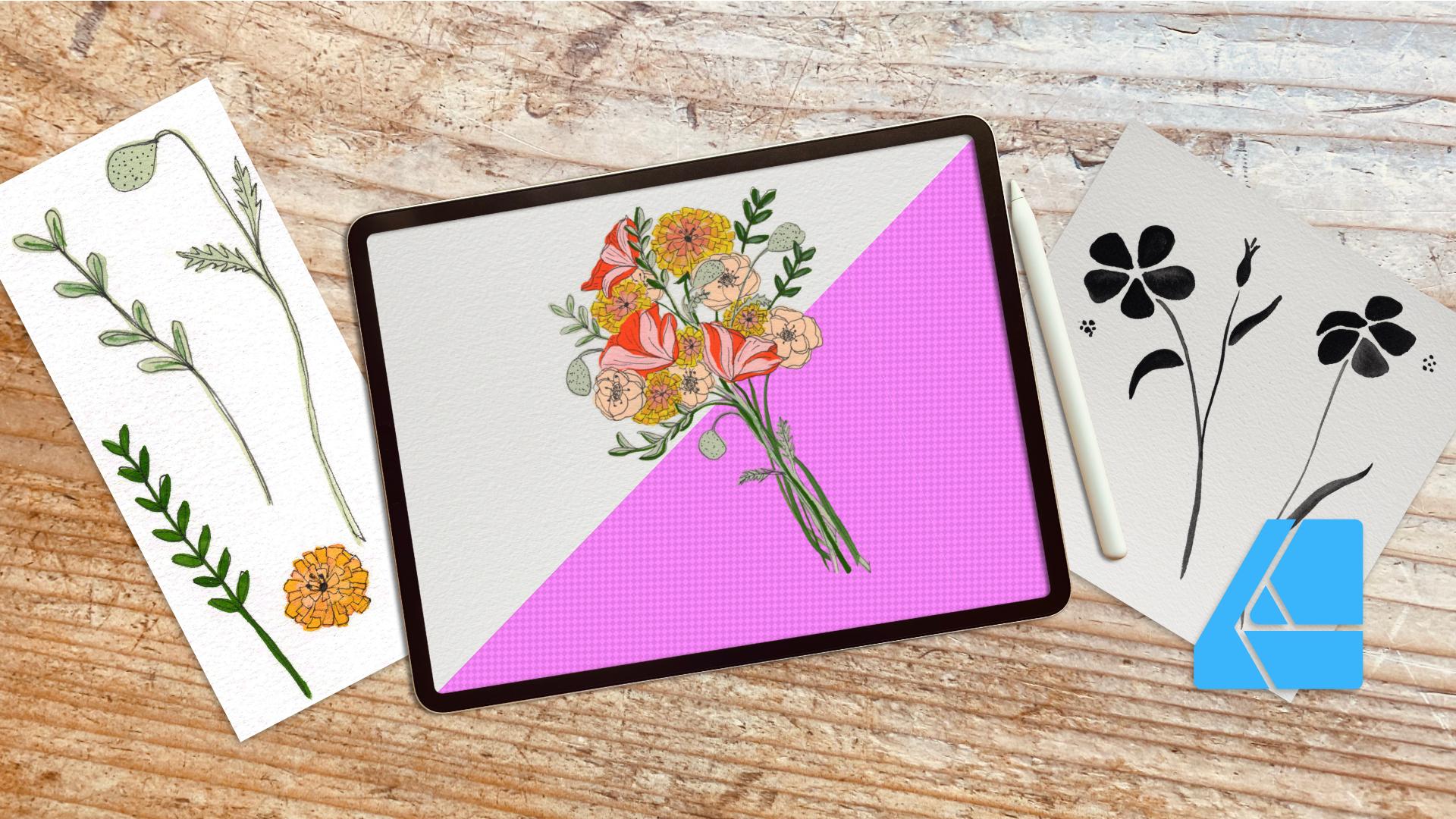
digitalizar tus pinturas y dominar la eliminación de fondo en Affinity Designer en tu ipad Soy Katie de Perch, Handmade y no puedo esperar
para sumergirme contigo Hoy, vamos a
repasar aprendiendo a escanear tu arte o
tomar fotos de tu arte para obtener
la mejor iluminación. También con escanear tu arte y poder
escanearlo correctamente. Y luego también vamos a
repasar la preparación de tu obra de arte
en una aplicación de edición Me gusta usar Light
Room, es de Adobe, y puedes usarlo
gratis y aún así tener un buen conjunto de acciones que puedes usar
dentro de la parte gratuita de la misma. Entonces si no tienes eso, definitivamente
puedes usar
tu teléfono y editar de esa manera. También vamos a entrar en la persona
de píxeles en diseñador de
afinidad y usar nuestro pincel de selección inteligente para eliminar sus
fondos hoy Y te voy a mostrar
como hacer eso. Entonces tengo dos
pinturas diferentes que
hice para ustedes chicos
que pueden
usar y practicar hoy en día. No es necesario tener una obra
de arte lista o a mano. Aunque, por supuesto,
puedes usar tu propia obra de arte. Pero he compartido dos
para tu uso personal. Podemos divertirnos con eso y lo repasaremos juntos. Vamos a trabajar en
refinar tus bordes. Y hay uno que
pinté todo en negro, pero vamos a
usar la herramienta de recolor pintando en negro Con la herramienta de recolor, podrás recoger todas esas
sombras que vienen con tu pintura y cambiar el color al
color que quieras Es muy divertido y te voy a
enseñar cómo hacerlo. Por último, vamos a poner
tu diseño en un mock up. He compartido el mock up
contigo en tus descargas, pero también lo puedes encontrar en
la app Affinity Designer. En las fotos de stock, hay dos tipos diferentes de empresas de fotografía de stock en affinity designer y esta
es a través de los Pexels, P, E, E, L, S. Si no estás familiarizado con esto, sí
tengo otras clases
que puedes tomar Para averiguarlo, solo entra en mi sitio web y busca mis otras aplicaciones
o clases de diseñador de
afinidad para que
puedas aprender un
poco más sobre cómo
um, trabajar tu lienzo. Si necesitas aprender gestos
táctiles, puedes ir a mi página de Youtube
y a mi sitio web y descargar mi guía gratuita para más de
30 gestos táctiles
en un diseñador finny Diga eso algunas veces. Rápido. En fin, siéntate, relájate. Vamos a pasar un
buen rato.
2. Comprensión de los conceptos básicos: Empecemos
y vamos a estar trabajando en
entender nuestros conceptos básicos. Me estoy poniendo las gafas porque necesito poder
ver la pantalla frente a mí. Y vamos a sumergirnos. Tengo mis aplicaciones aquí. Ya los tengo abiertos, así que
voy a deslizarme hacia arriba
desde abajo. Vamos a nuestras
descargas, ¿verdad? Déjame mostrarte esos
muy rápido. Voy a
abrir mi app Notion. Te los envío a través de
Notion. Si vas a tus descargas
digitales, esto es lo que
vas a ver. Podría verse un
poco diferente de
tu parte porque
probablemente aparecerás en un sitio web. Pero puedes descargar tus
atributos que te envié, el pintado de negro
y el blanco. Y podemos
jalarlos abriéndolo. Y luego, sí, yo, como ya está
descargado ahí, debería aparecer con una flecha aquí en medio de estos dos y así es
como descargas la tuya. Y lo mismo con el mock up, pero como el mío ya está
en mi sistema regular, no está apareciendo así Déjame te voy a
mostrar muy rápido cómo tomo fotos para
conseguir el mejor look. Déjame mostrarte mi
presentación muy rápido. Tenemos una foto y para
obtener la mejor luz, trato de hacerlo como frente a una puerta o una ventana donde vas a
tener la mejor luz Una ventana orientada al norte, donde no tienes
luz solar directa entrando
y creando mega sombras
es probablemente la mejor Si estás tomando fotos, quieres
acercarte lo más posible para tomar esa foto porque quieres que se la mayor resolución posible cargue
la mayor resolución posible
en tu app de diseñador de
afinidad. Lo mismo con el negro y no
sé si se puede decir, pero se pueden ver las diferentes sombras
que están pasando con las pinturas ahí y los
detalles que se recortan. vamos a trabajar para
entrar en Hoy vamos a trabajar para
entrar en tu app de diseñador. Entonces otra cosa es
usar tu escáner. Así es como subí
para ustedes hoy. Aquí vamos a través de
un pequeño video, apareciendo y haciendo
la resolución más alta Mi escáner es solo
una resolución, es como 4,000 DPI. Normalmente pongo mi mano
encima para
sostenerla solo para asegurarme de que no entra luz
extra. Usarás tu aplicación de escaneo para obtener, lo resolverás. Cada escaneo que hay viene con la aplicación ya descargada. Eso lo
descubrirás por tu cuenta. Empecemos por
entrar a la sala de luz y
mostrarte cómo trabajar, cómo obtener la mejor luz si estás tomando una foto
y no escaneando. Ahora estoy en habitación luminosa. Voy a ir a mis cuadros. Cuando estoy aquí, lo que
más
quiero hacer es trabajar
en la iluminación de la misma. Y no quiero exactamente
subir la exposición, pero subir los reflejos
ayuda a disminuir el blanco Y tal vez bajando un poco nuestras
sombras, subiendo nuestros blancos
aún más aquí Y subiendo tus negros. También quiero ir
al color y trabajar en tu vibra para
sacar eso a colación y tu saturación arriba si necesitas
ir a bajar las sombras. Aún más. Voy
a sacar las sombras. Eso es lo que voy
a hacer. Ahí vas. Ahora está reventando más y
luego puedes recortarlo. Voy a acercarme lo más posible
a la imagen. Ahora puedo compartirlo o
guardar una copia en mi dispositivo. Eso es lo que traeré
a una app de diseñador finita. Lo mismo con este. Voy a trabajar en la luz. No voy a
trabajar en la exposición. Voy a trabajar
en lo más destacado. Trae las sombras,
levanta los blancos y sube
a los negros. Ya puedes ver
que estás viendo la diferenciación en
los colores o el negro. Déjame ver qué pasa
si lo derribo. A mí me gusta un poco más oscuro. No quiero
tantos en vez de luz porque quiero
ver el negro pop up, pero quiero el blanco de verdad. Este es más difícil recortar solo porque tengo
este en ángulo, pero puedo saltar todo el camino hasta aquí, todo el camino hasta aquí. Hay cualquier manera que tengas de
hacer posible menos remoción. Esta la tenía pintando con
otras cosas en la página, pero sólo estaba compartiendo estas. Voy a pegarle a
Done. Voy a golpear el dispositivo seguro
con el share up top. Entonces eso es lo que volveré a traer al diseñador de afinidad. Ahora vamos a abrir diseñador de
afinidad. Así es como se configura todo el mío. Tengo el mío configurado con
diferentes proyectos. Yo solo lo hace un
poco más organizado. Voy a ir a mis
botánicos porque eso es lo que voy a estar
metiendo hoy En lugar de trabajar en
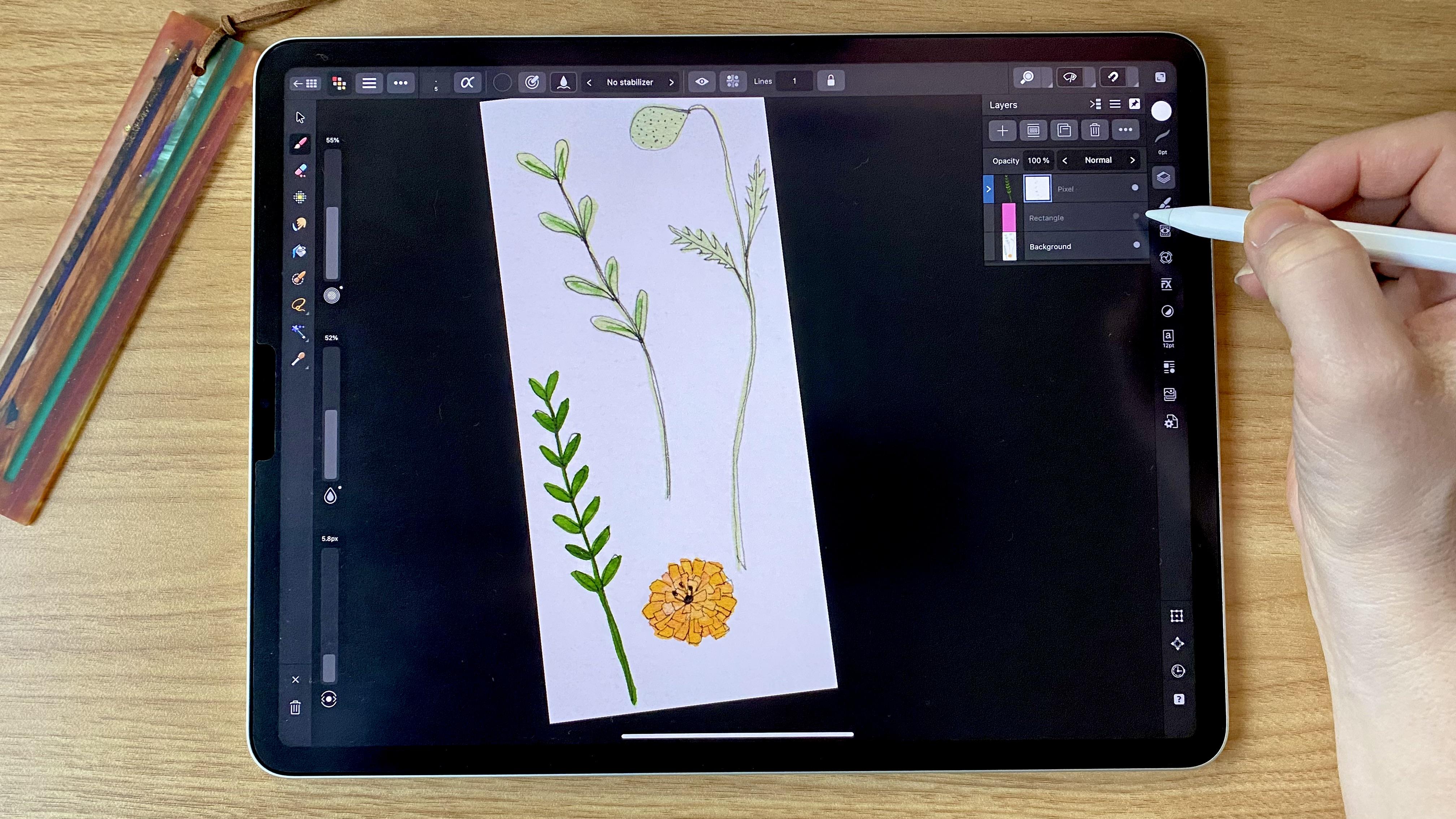
un tamaño de archivo específico, voy a abrir mis fotos. Voy a importar
de mis fotos, y voy a la negra, y ese va
a ser un archivo completo. Y voy a presionar el botón
Atrás y también
voy a importar éste. La razón por la que lo hago de esta manera, en lugar de abrir un documento o crear un
nuevo documento de esta manera, me sale el tamaño exacto en el que se escaneó
este. No voy a estar
haciéndola súper pixelada. Si hago un documento que es más grande o hago que un
documento sea más pequeño, quiero que lo
escaneen en el tamaño en el que
voy a estar queriendo
guardar estas piezas. Hay algunas
herramientas diferentes que
te voy a mostrar en la esquina superior que
vamos a ir a pixel. Esa es nuestra persona pixel. Tenemos estas tres
personas expertas persona diseñadora y pixel persona. Hoy vamos a trabajar en
pixel persona. También vamos a usar
nuestro cepillo de herramientas inteligente, ¿verdad? Puedes encontrar tus
pinceles golpeando en la esquina el signo de interrogación. Y podemos ver que ese es el pincel de selección
inteligente. También podríamos usar un poco
del pincel de
selección a mano alzada pincel de
selección Y podríamos usar un poco el
cepillo de borrador hoy. Pero eso es todo lo que vamos
a estar ing para esta clase. Puedes pellizcar y girar para
llegar a donde quieras estar. Todas tus imágenes
están puestas en capas. Siempre aparecen
como una unidad cerrada. Puedo desbloquearlo para
poder trabajar en él deslizándolo o golpeándolo. Y golpeó desbloquear. Eso nos da la oportunidad
de trabajar en esta capa. Voy a
salir y voy
a desbloquear esta capa también. Deslízate un
poco hacia la izquierda y haz clic en Desbloquear. Eso nos da la oportunidad
de trabajar en esas capas. Vamos a pasar al siguiente módulo de segmento, obteniendo algo de práctica
en la eliminación de nuestros antecedentes
en diseñador de afinidad.
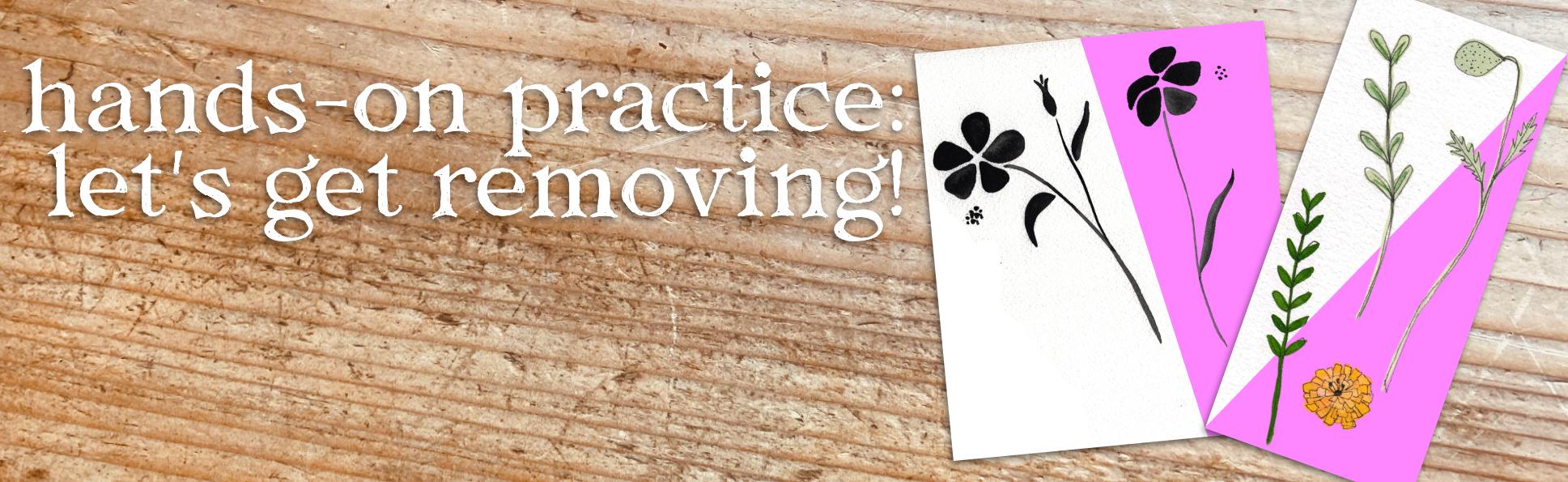
3. Práctica práctica: El primero que
vamos a usar es que vamos a estar
apareciendo en eso, primero el cuadro de
la flor negra Vamos por allá
y abramos esta. Bien, entonces vamos a estar
sumergiéndonos
primero en esta foto negra y aprendiendo
a obtener ese fondo. No queremos todo esto bien. Otra cosa que podemos
hacer mientras estamos aquí. Si sentimos que necesitamos
deshacernos de más de la textura, podemos entrar en tus ajustes. Puedes cambiar el
fondo aquí más. mí me gusta meterme en
curvas a veces para hacer esto solo podemos ver qué pasa cuando subimos más
el de arriba. Simplemente deslizándose por la parte superior. Ver que los antecedentes
se están haciendo más amplios. Pero luego voy a bajar el de abajo que pueda hacer que mi negro
se vuelva aún más negro Déjame ver cómo se ve eso. La otra cosa que hago
es que quiero, de nuevo, mantener el detalle del
flujo de las pinturas. No quiero hacerlo demasiado, pero puedo hacerlo justo lo suficiente. ¿Todo bien? Bien. Y
eso parece funcionar, ¿de acuerdo? Ahora lo que voy a
hacer es que voy a hacerlo, ya que cambio eso trabajando, suelo
deslizarme hacia la derecha
para ponerlos los dos azules. Otra forma de hacerlo son
dos dedos en la parte inferior. Y voy a pegarle a Grupo. Y voy a golpear los
tres puntos por aquí. Y voy a renombrarlo solo para saber que
es nuestro grupo de flores. ¿Verdad? No pesar nada
que haga en esta capa completa. Voy a trabajar en ello
por completo en pixel persona. Vayamos a pixel persona
ahora y trabajemos en eso. Puedes hacer los ajustes en pixel persona o
en modo diseñador. Puedo acercarme
al pincel de selección inteligente y
tocarlo y tienes
diferentes tamaños, ¿verdad? Se puede ver que eso
sucede aquí mismo. Lo que estoy haciendo aquí es que puedo
optar por ponérmelo aquí. Pero mira eso se llevó todo. Mira aquí las pequeñas hormigas
marchantes, eso se llevó todo ahí Es demasiado grande. Por lo general, si
toco aquí en el número superior, tal vez lo ponga
a 20 para comenzar. También voy a hacer dos dedos quitarme esas
hormigas marchantes por lo que hice antes Todo lo que tengo que hacer es
trabajar en ese diseño, pero mira como está
recogiendo los
dos blancos , sigue siendo demasiado. Voy a dar
dos dedos hacia atrás y voy a
cambiar esto quizá a diez y
ver qué pasa. Bien, eso es
mejor. Verlo acaba las hormigas marchantes alrededor
del exterior de la negra Puedo más o menos simplemente
tocar todos esos. Y se pueden ver las hormigas marchando alrededor de
todas las flores Eso quiere decir, sé que está funcionando. Y puedo simplemente
deslizarlo por el tallo. Y tengo ese todo, este todo, voy
a trabajar en ese. Diez para mí está funcionando
muy bien ahora mismo. Pero al hacer zoom aquí, se
puede ver que las hormigas marchantes van un poco más allá del borde Pero está bien, porque te
voy
a mostrar cómo ajustar eso en un minuto. Porque lo puedes hacer ahora mismo, dice sumar aquí. Eso significa que estamos agregando
a nuestra selección inteligente. Pero con un
toque rápido en una flecha, puedo golpear restar Voy a
bajar este número a, digamos dos,
para tratar de deshacerme de ese
pedacito blanco que pasó por alto. Ahora ve que tomó más de eso y sólo
puedo darle la flecha sobre. O puedo elegir
tocando el anuncio. Pero quiero darle a Ad. Voy a cambiar esto a uno. Y a ver qué pasa. Ahora, podría conseguir eso un
poco más detallado. Esa pieza completa
ya está hecha ahí. Voy a traer este número a cinco, digamos. Voy a trabajar en
conseguir esta parte, realmente no
necesito nada de eso. Voy a mantener eso fuera. Voy a llegar
a éste porque sé que los cinco funcionan mejor aquí. Voy a quedarme en ese cinco. Ven aquí a este tallo. Tan solo sube por el tallo. Tengo mis hormigas marchando por
todas partes. Ese está todo cortado. Ve hasta consiguió ese
puntito que falta, lo cual es muy divertido. En realidad tengo
algo por aquí. Voy a restar. Deshazte de eso.
Voy a volver a agregar. Voy a traer este número hasta diez porque sabía que antes
funcionaba bien para
los pétalos. ¿Todo bien? Tengo mis hormigas marchantes alrededor de
todas estas piezas, ¿verdad Entonces, lo que quiero hacer a
continuación con tres dedos, voy a deslizar hacia abajo, llevar esto a un
lado, deslizar hacia abajo. Voy a darle a Copy. Y voy a golpear tres
dedos y deslizarme hacia abajo. Y voy a pegarle a Paste.
Veamos qué pasó. Oh, hice algo
un poco fuera de lugar. Olvidé hacer una cosa. Voy a borrar esta. Todavía está deslizado,
pero voy a golpear Fondo y
voy a subir aquí y voy a golpear
rasterizar Por cualquier motivo
quiere que sea rasterizado. Ahora, todavía se puede ver pasando a
las hormigas marchantes, ¿verdad Mi selección todavía está seleccionada, lo cual es realmente genial
con un diseñador finito Se seleccionan
hasta que usted seleccione. Hagámoslo aquí,
asegurémonos de que estamos en
nuestra capa de fondo. A lo mejor ese es nuestro
truco copiar y pegar. Ahí está. Entonces puedo
apagar esta capa. Y solo tenemos que trabajar en
el fondo, no el completo, pero nos ayudó a
quitarle el fondo
o hacerlo más fácil al tener los
ajustes encendidos. La forma en
que
apagamos a esas hormigas marchantes , no sé
si se puede ver, puede ver el pixelado o el fondo transparente
ahí ¿Verdad? La forma en que suelo apagar a las
hormigas marchantes es que golpeo la selección a mano alzada
y fuera de mi foto solo
hago una línea ahí abajo. Lo tienes. Déjame mostrarte.
Voy a volver con el diseñador y
voy a tocar aquí, pero solo para asegurarme de
que mi capa vaya por debajo y si te muestro, solo muévete color hacia arriba, he hecho el rectángulo
debajo del fondo. Se puede ver eso, se
puede ver la
diferenciación de color. Y se puede ver que el fondo ha sido completamente eliminado
de nuestra pintura. Te muestro éste de aquí,
que sigue ahí. Y entonces esa es la nueva
que es la forma más rápida trabajar con pinturas en la
eliminación de los fondos Como puedes ver,
funcionó muy rápido. Y tuvimos un par de
mezclas ahí, pero sigue siendo muy
rápido trabajar con fotos
negras o pinturas negras, si de verdad
quieres digitalizarlas, lo pone fácil No te preocupes, podemos cambiar
esos colores más tarde. Pero trabajar con el negro para cambiar los colores hace que sea lo
más fácil posible confiar en mí.
4. Técnicas avanzadas: Nuestro siguiente módulo,
vamos a estar elevando nuestro diseño y aprendiendo algunas técnicas
más avanzadas Disculpe, chilloso. Y vamos a
estar trabajando con esa impresión a color
que te di. Voy a abrir el mío. Voy a abrir esta. Este es un poco más complicado. Eso está bien. Porque podemos
hacer lo mismo con él. Y me voy a volver a poner las
gafas. Esta, vamos a usar esta pintura de color y aprender algunos trucos para definir realmente
algunos de los colores más claros. Es más difícil de ver, no
sé si se puede decir, pero vamos a tener
algunas piezas faltantes aquí que
realmente van a estar trabajando con colores
más claros es más difícil para mover
el fondo. Entonces vamos a
hacer que eso funcione. Te voy a mostrar cómo ahora. Bien, voy a entrar. En primer lugar, y recuerda
presionar el botoncito
aquí y presionar Rest Ice. Eso es lo primero
que voy a hacer. Entonces todavía quiero ir
a mis ajustes porque todavía
quiero
deshacerme de esos. Voy a ver
qué pasa con las curvas sobre esto cuando
trato de subir el brillo de la misma. Pero sin
quitarle el color, éste, realmente está
quitando más color ahí. Tengo que asegurarme de
que eso no suceda. Es demasiado. Voy
a ir dos dedos atrás y empezar un
poco de nuevo. A ver, a ver, ahí estaba yo. Volvamos. También puedes presionar este botón
que golpea para restablecer. Voy a reventar
ese brillo un poquito y esa oscuridad un poquito para conseguir un poco más de
definición y contraste. Y sigue ahí,
pero vamos
a trabajar para eliminar ese derecho. Entonces me voy a
deslizar hacia la derecha. Ya que este está hecho, voy a deslizarme hacia la derecha. Y voy a presionar
el botón de Grupo. Voy a renombrarlo Ridge. Bien, entonces aquí es
donde voy a ir
ahora a Pixel Persona y
darle a mi herramienta de selección inteligente. Sigo a las diez
porque ahí es donde
trabajé el último y
siempre volverá a eso. Éste podría,
probémoslo y veamos qué hace
diez en este cuadro. Diez está funcionando para mí, pero no está consiguiendo
esta pieza hasta el final. Yo sí quiero conseguir
todas las piezas. Podemos refinar más de eso
en un minuto. Sigan adelante. Consigue todas las piezas.
Voy a hacer la resta en un
poquito con un número menor Y consigue todo lo que puedas
con esto muy rápido. ¿Verdad? Voy a bajar, vas a tener
que ver qué número de
aquí funciona mejor para tu pintura si realmente
te falta
un montón de cosas. Como si me faltara un poquito
aquí, pero no es una tonelada. Me lo voy a quedar a las diez. Pero si te falta
un montón de cosas, entonces solo cambia este
número por aquí. Ese es tu número de
pincel de selección inteligente, ¿verdad? Es del tamaño de ese pincel. Y quiero
asegurarme de conseguir, vaya,
una buena cantidad del detalle ahí y conseguir todas sus piezas Vaya, esta
va a tomar un poco
más, pero está bien. Como pueden ver, voy
rápido y eso está bien porque hay un poco más de
detalle para refinar. Entonces
te voy a mostrar que ayudará a conseguir esto y que sea más fácil conectar todos
los puntos de verdad. Tendremos todas esas
piezas conectadas. Este es más oscuro,
solo puedo subir a este. Y voy rápido en esto
porque esta es una clase en vivo. A veces me tomaba
un poco más de tiempo. Ver éste yendo tan rápido
ya sacó esta pieza. No sé si podías ver las hormigas marchantes
pasando aquí, pero ya
sacó ese poquito, lo cual es genial para mí Bien, ahora voy
a presionar el botón aquí y presionar Restar Voy a
bajar esto para decir tres. Y trata de conseguir estas piezas que necesitan perder algo de ese color extra o color blancura, la blancura Trae eso. Quiero ver si esa va a
funcionar. Y lo hará. No, no lo hará. Me
sacó demasiado. Voy a esperar en esa parte. ¿En serio? Vas a hacerlo, voy a bajar esto así
que no
me está funcionando conseguir esa pieza. Como dije, podemos
arreglarlo en un minuto. Pero quiero superarme
lo más posible. Voy a hacer esto,
voy a dejar que esa sí funcionó, ya
tengo la parte que va,
esa no. Es solo un ensayo y error. Ahora, voy a abrirme y
volver a mis antecedentes. Esta voy a ir
a refinar. Bien. Así que acaba de hacer por refinar. Tengo el mate. Nos da un fondo
con la superposición. ¿Verdad? Se puede
cambiar a negro. Si quieres tener
un fondo negro, un fondo blanco,
puedes cambiarlo. Ese lo hace realmente
duro o transparente. Pero normalmente solo voy a la superposición porque entonces
puedo ver los colores. Puedo ver dónde está. Y luego voy a, esto va a estar
creando una nueva capa. Pero también voy a entrar aquí y lo voy
a mantener en el mapa. Voy a repasar, todavía en mi pincel de
selección inteligente. Voy a venir aquí y cambiar mi ancho para que sea
algo un poco más pequeño. ¿Ves cómo se está
llenando el color ahí? Significa que está llenando
ese espacio automáticamente. No es conseguir el
otro espacio del negro, es solo hacer
las piezas blancas. Entonces vienes aquí, si
necesitas hacer eso más pequeño, puedes hacerlo más pequeño. Voy a decir diez y a ver si puedo conseguir eso
definido un poco más. Es refinar esos
bordes para mí. Puedes hacerlo un par
de veces si necesitas llenar esos espacios. Bien, cualquier cosa que
veas es que color
rojo va a ser
editado un poco. Funciona bien si tienes esos pedacitos
blancos ahí dentro que
quieres sacar, sobre todo como esta pieza
grande de aquí. Y ayuda a
rellenar esos espacios. Bien, estoy tratando de ir rápido aquí. Mi computadora no me está amando o mi ipad no me está
amando tanto. Se trata solo de refinar
esos bordes solo un
poco para llevarlos a
donde necesitas estar. Entonces lo haremos ahora y veremos
cuánto has progresado. Bien, consigue esta pieza un
poquito más. Ahí vamos. Bien, así que me
queda bastante bien. Entonces lo que voy a hacer ese
un poco más ahora. Lo que voy a
hacer, voy a golpear una nueva capa, ¿verdad? Y luego voy a darle
a la casilla de verificación. Y lo que acaba de hacer fue
quitármelo de mi fondo, apagó mi fondo. Se puede ver que aún conservaba el original e hizo una nueva
capa en su interior que tiene, que tiene todas las
diferentes piezas. Si voy, voy a
volver a diseñador y hacer esa capa en la
que estoy empezando, voy con mi círculo o cuadrado. Yo, vamos a darle un color azul. Si lo construyo
ahora puedes ver las piezas que se sacan. Pero puedes ver un poco
más de los bordes aquí. No sé si
puedes ver eso. Voy a entrar
y voy a
refinar un poco más esta imagen. Voy a volver
a mi capa pixi. Yo solo voy a ir con mi goma de borrar y solo
ver de qué tamaño es Veamos qué tamaños
mi goma de borrar y
entrar y alisar esos bordes solo un poquito más solo para quitarle ese bit
extra ahí Si quieres, puedes ir
nuevamente al pincel
de selección inteligente e ir a tu refinación. Olvidé hacer mi selección
inteligente. Puedes entrar y volver a probar con
la selección inteligente, solo para refinarla aún más y ayudar a sacar algunos
de esos bits. Voy a darle a ese
respaldo hasta cinco. Eso ayudará a separar esos
últimos pedacitos. A veces hay que
hacer un poco de trabajo extra, pero una vez que te pongas bien en esto, quiero deshacerme de esa pieza. Entonces iré a restar y deshacerme de esa pieza.
Va a volver a agregar. Es simplemente ir y venir y no es tan rápido
como algunos programas. Pero esto, siento que
es una de las formas
más rápidas y efectivas de hacerlo. Porque ahí afuera
hay programas que lo harán por ti. Vas a estar pagando
este precio mensual por ello. Si aprendes a hacerlo de
manera eficiente y rápida en tu programa de
diseñador de afinidad U, vas a
ahorrar mucho dinero para mí. Me mete en este entonces momento que solo estoy trabajando y
trabajando en mi obra de arte. Y me da un poco de tiempo de desaceleración porque no
sé ustedes chicos, pero siento que
a veces no me
desacelero lo suficiente cuando estoy
trabajando en mi arte. Esto me da ese
momento para ir más despacio, relajarme, estar presente con mi
obra de arte e ir de ahí. Para este,
voy a darle a
Copy, y luego voy a darle a Paste. Se puede ver como
del original que
tenía las manchas ahí, y luego quitársela, y luego se fueron todos. Voy a venir a
sacar eso de ahí. Es porque yo sólo hice el uno. Los otros
todavía están por ahí. Pero te mostré justo como
limpiar el indicado. Ahora que uno está listo para
poner en sus activos y no
sé ustedes, pero esta es una excelente manera guardar cosas para
trabajar más tarde. ¿Saben ustedes de activos? Tengo toda una clase de activos, pero si usas el botón
Activos, puedes presionar el botón aquí. Déjame ir a mis
Botánicos, o en realidad, déjame ir a mis Activos PNG Lo que puedo hacer, ya lo tengo configurado y puedo ir a Floral y puedo darle un toque a la hamburguesa y darle un activo de la selección Como solo tengo seleccionada
una capa, puedo presionar Agregar activo
desde la selección. Y está en mi
programa listo para ser usado para agregar en cualquier otro momento. Lo cual es increíble porque entonces
puedo dejarlo caer
cuando quiera. Vamos a entrar
en la siguiente sección y aprender a usar
la herramienta de recolor Vamos a volver
a esos cuadros negros y voy a mostrarte
lo realmente divertido. Eso se puede hacer.
Bien, sigamos adelante.
5. Herramienta Recolorear: La herramienta de recolor en el diseñador de
afinidad es realmente perfecta
porque puedes tomar esas pinturas negras que
podrás ver los swashes de pintura y las
texturas que crean Lo que es realmente fabuloso es
cuando estás trabajando con él, realmente
puedes ver la
definición de la pintura. Si tienes una marca de agua
o como un sangrado, realmente
puedes ver esos en el negro y piensas
que tal vez no lo harías, Pero capta para digitalizar muy bien
y poder cambiar
el color del negro a cualquier otro color es
más fácil cuando es Empecemos con eso. Ahora mismo tenemos nuestro cuadro negro. Hemos empezado a trabajar
en lo que voy a hacer. Voy a
apagar esa capa rosa. Voy a
apagar la capa negra. Bien, voy a copiar. Voy a duplicar esta. Voy a sacarlo de
mi fondo de flores.
¿Voy a hacer eso? Déjame ver. Voy a hacer esto, voy a duplicar esto
también. Voy a tomar esto. Y este los estoy deslizando a los dos y
voy a esperar a que se cierren un poco y los
muevan y creen una nueva imagen Derecha. Voy a apagar esta y
voy a deslizarla sobre ella
y voy a cerrarla. No quiero trabajar
en esa capa para nada. Supongo que podemos trabajar con eso apagado porque
es más como el original. Pero supongo que eso
depende de lo que quieras. A mí me gusta
lo más oscuro, lo que puedo hacer. Lo que voy a apagarlo porque podría cambiar después. Voy a deshacerme de eso. Funcionó bien para
sacar al blanco, pero ahora voy a trabajar en mis ajustes en
capa de justicia Se quería mover. Voy a cerrar eso porque no
necesito moverlo. En realidad, rasca eso. Desbloquearlo, porque
lo que sí quiero
hacer es separar mis piezas. Primero, voy a
volver a mi capa de píxeles. Bien, voy a volver a
esta
herramienta de selección a mano alzada y voy a poner cada una de estas piezas
en una nueva capa Comenzando en este,
voy a dar la vuelta aquí, voy a hacer ese deslizamiento de
tres dedos hacia abajo. A mí me gusta más cuando
estoy fuera de la pantalla. Y luego voy a cortar, voy a tres deslizar hacia abajo. Y voy a darle a Pega eso, ponlo en una nueva capa, ¿no? Puedo cambiarle el nombre si quiero, lo que podría ser más fácil. Centro uno. Bien, esta flor
podría ser flor uno. Voy a volver
al fondo. Todavía aquí. Y
ahora voy a dar la vuelta a la
flor aquí, ¿verdad? Y tres dedos cortados. Pasta de tres dedos. Y está bien que los
esté separando a
todos porque
tenemos el original aún por debajo y
florece uno pétalos. Uno podría haber dicho
pétalos, pero está bien. Obtener, llegar a donde estoy. Yo voy a hacer esta. Cada vez que haces uno nuevo, de, selecciona el viejo
y rehace los nuevos. Los tres dedos cortados,
tres dedos se pegan. Renombrar bud one de nuevo a original. Yo solo voy a hacer
el tallo todo de un solo color. Puedes cambiar hazlo
por separado si quieres. Ahora, me volví a un lado. Creo que eso es lo que voy
a Sí, está bien. Porque puedo borrar
parte de ella. Golpea la pasta. Bien. Sí, eso es que están bien. Yo sólo quería asegurarme. Y luego tallo. Bien. Así que ahora tenemos, esas son todas una flor, ¿verdad? Pero todas son piezas separadas. Lo que puedo hacer es que voy a hacer grupos
de cada pieza. Voy a pegarle al tallo uno y a grupo a la
derecha, Bud uno. Y hit group, hit petals
one y hit group, hit center one y hit group. Estoy haciendo eso
porque si no lo hiciera, cuando cambiara los colores, lo cambiaría todo. Si está escondido
dentro de un grupo, entonces sólo cambiará
lo que hay en el grupo. Empecemos,
comencemos con nuestros tallos. Bien, abre el grupo de tallo. Acércate a estos ajustes. Se puede ver que aparece
y dice ajustes. Si estás flotando,
si no tienes un lápiz ipad que
haga el
flote, siempre puedes
encontrarlo golpeando
la pregunta marcando la parte la pregunta marcando la Ir a ajustes. Entonces vamos a
bajar al aquí
y darle a Recolor De inmediato se pone rojo. Eso es lo que funciona
desde el principio, cada vez que estoy aquí. Pero quiero hacer
otra cosa y quiero
saber qué es la H L. No sé si antes trabajaste
con tus colores. Si voy a Muestelas, busquemos algunos colores de moda. ¿Bien? No, esos no son
los mejores colores. Vamos a mi tenemos este lavado acrílico colores
porque eso es lo que
pinté con pinté usando mi lavado acrílico. Sólo vamos a
usar estos colores. Si llegas a uno
de estos colores, di este color de tallo, ¿verdad? Si vas a las muestras
y te cambias, sales de las muestras
y vuelves al color, puedes cambiar la forma en
que miras esto El deslizador L de tonalidad, saturación y luminosidad te
da números
por aquí, ¿verdad? Sé que el matiz es de 83. La saturación es nueve
y la luminancia es 40, o la luminosidad es 40 Si vengo aquí, puedo
golpear 83, golpear, ¿de acuerdo? Puedo golpear saturación y
golpear nueve y golpear, bien. Entonces el luminante,
puedo golpear como 40. Eso me lleva a este color. Hola. ¿Qué tan fácil es
volver a colorear tus pinturas A mí me encanta. Bien, volvamos ahora. Cada vez que quiera escoger un color, iré a mis mustras. A lo mejor quiero que
los pétalos sean de este color coral. Esto lo puedes hacer en muelas o puedes hacerlo solo en color Pero me encanta trabajar
con muelas. Sé dónde está mi deslizador H, S, L. Voy a
volver a esa. Voy a cerrar,
y voy a
cerrarlo . Ya terminamos con el verde. Busquemos mis pétalos.
Ahí están. Ahí está mi grupo de pétalos. Voy a abrirme. Voy a volver a recolorar. Se remonta al rojo como
lo hace cada vez. Pero sé que mis deslizadores HSL lo son. Si vengo aquí, golpeo
5909, éste. Así que cerca 200 y luego la
luminancia o la luz. Esto es 68% él. Se ve bastante similar. Se ve igual
, ¿no? Pero todavía tienes la definición de
pintura añadida a eso, y puedes
cambiarla más adelante. Voy a hacer esa. Voy a
cerrarlo, mi cogollo siguiente. Quiero que mi cogollo esté
un poco más oscuro. Entonces voy a ir a mi color aquí y averiguar un
color que vaya con esto. Pero tal vez cuando está de
raíz y luego se abre. Pero en el pero es más oscuro. Entonces, voy a
volver a mi deslizador HSL. Voy a encontrar
esa capa estoy en ella, voy a golpear mis ajustes,
bajar a recolorar, mirar hacia atrás en mi color, y puedo ir y escribir 11, escribir 99 de nuevo, escribir 54 Esa es sólo un
poco más oscura que esa. Es difícil ver en
esta cámara la iluminación, pero es sólo un
poco más oscura. Y ahora estoy listo para trabajar en el centro de mi
candado de flores, esa capa. Aquí está mi centro. Bien,
ven ajustes, vuelve a colorear ¿Qué quiero que sea esta? A lo mejor solo quiero esto un poco
más oscuro que el último. A lo mejor solo mantén en
la saturación. A lo mejor lo mantengo en el mismo matiz, pero
baje la saturación y baje la luminancia o ligereza para que quede un poco más oscura Entonces entro aquí, todavía
tengo 11 que se
basan en este color. Ahora mismo, es 63 en mi saturación y 30 en mi
luminancia o mi ligereza, y es un poco más oscuro Y sabes qué, todavía
quiero que eso sea un
poco más oscuro. Lo que puedo hacer es que también
puedo venir aquí y deslizarme hacia arriba o deslizarme hacia abajo. Se puede ver el cambio de color. Puedes cambiar ese
color como
quieras simplemente deslizándote hacia
arriba y hacia abajo de la página. Quiero eso un poco más oscuro. Como este grupo está por aquí
y ahora no en el centro, puedo venir aquí
y hacer clic en mi herramienta Mover. Puedo meterlo en el
centro de mi flor. Bien, chicos, solo
cambiamos el color en nuestro y nos
divertimos haciendo eso. Pasemos a la siguiente lección donde
vamos a crear nuestro proyecto. Vamos a tomar
nuestras cosas en las que hemos quitado
el fondo y las
vamos a poner en un ramo.
6. Tiempo del proyecto: ¿Recuerdas esos activos? A veces me atrasé
un poco en esto. Voy a
volver a guardar esta flor. Tengo una opción diferente, puedo desbloquearlas. Voy a
juntarlos a todos, deslizándose hacia la derecha
sobre todos ellos. O puedes tocar uno y tocar
dos veces en el inferior
para unirlos. Y voy a pegarle a
Grupo y voy a renombrar Harina Coral. Bien, voy a venir aquí a mis bienes y voy
a agregar uno nuevo a mis
activos. ¿Bien? Ahí está. También está aquí y
un color diferente. Y tengo esta flor aquí, y tengo un par de
piezas más ya guardadas. Ahora lo que podemos hacer, puedo abrir mi documento. Vamos a traerlo. Hagamos que este sea de apenas
2000 píxeles cuadrados. Voy a crear una mesa de trabajo. No quiero, supongo
que no importa. Voy a mantener mi
fondo blanco. Podría decir hacer un fondo
transparente, pero voy a
mantenerlo blanco y darle nuevo. Ahora como las tengo
guardadas en mis bienes, puedo unirme y apenas empezar a colocar mis piezas aquí. Yo tengo éste.
Voy a pegarle a éste. Este voy a darle
a Insertar. Bien, ¿ves como antes
debí haber guardado a
los demás en un tamaño más pequeño? Como dije, trabajar y
guardarlos en tallas más grandes es realmente útil porque no
pixelará demasiado. Pero vamos a
trabajar con esta, cómo es simplemente crear linda pequeña buka con
solo estas piezas, ¿verdad Si quiero, puedo golpear flip porque siento que uno
tiene que ir en
la otra dirección. Puedo insertar a este tipo. Y otra cosa que puedes hacer es una vez que las hayas insertado, solo
tengo unas pocas opciones, pero puedo cambiar de nuevo el color usando el H SL para recolorar Pero es diferente con
fotos en colores o imágenes en color. Voy a
agruparlo, lo abriré
y golpearé el HSL, o
le voy a dar el recolor Va a volver
al lugar donde estamos. Entonces lo que voy a
hacer es que voy a empezar a atravesar, veamos, veamos dónde podría estar
el color verde en
la plataforma HSL, ¿verdad? 682750. Veamos qué pasa cuando cambio el
matiz a 68, ¿verdad? Es verde brillante. Si cambio una saturación a
27, ¿qué va a pasar? Este podría funcionar bien. A ver, 50 ahora. Ese lo hizo demasiado ligero. Esto es, hay que
juguetearlo un poco, pero sí me gusta ese
fondo más oscuro que está pasando Y solo haces que tus fotos sucedan de la
manera que quieres tenerlas. Derecha. Y esa me
parece un poco grande, si está bien. También voy a agregar a mi chico
amarillo encima de ahí. Y es un
lindo bok, ¿verdad? Voy a agregar
esta otra vez, pero esta la voy a voltear. Entonces puedo cambiar la rotación, pero también puedo cambiar
la cizalla en esto tal vez. Veamos qué pasa
si golpeo siete. Cambia
un poco más el ángulo. No es exactamente lo
mismo que el otro. Veamos qué pasa si cambio donde está el ancla
eso cambia cualquier cosa. Un poquito. Para que pueda cambiar. Ya que estoy trabajando en eso, puedo cambiar eso ahora. Y esa, sí quiero
cambiar de nuevo el color,
agruparlo, e ir a recolorar Digamos que sabía que el otro
verde era 68, digamos 30. ver qué pasa.
Quiere bastante luz. Voy a cambiar
eso. Quizá cambie un poco
el color. Voy a hacerlo
un poco más verde. Ahí vamos. Se trata de
simplemente
juguetearlo y hacer que funcione para ti Derecha. Bien. Entonces a partir de aquí tal vez voy a añadir
un capullo más adentro. Voy a añadir éste. Este es el que hice antes y quiero tirar de ese
hacia atrás porque
solo lo estoy usando para crear
un poco más de color. Derecha. Así es como está funcionando eso. Sé lo que quería
hacer. Quería cambiar el sesgo sobre esto
o el puro en este Nuevamente, veamos
qué pasa ahí. Eso es demasiado T, bien, tenemos un poco de divertido
diseño pasando. El color de la flor sigue siendo un poco oscuro para mí
o un poco demasiado rojo. Entonces quiero cambiar
eso un poco más. Déjame asegurarme de que
abrí el grupo. Bien, ya he
empezado esa. Puedo
bajar la saturación sobre lo que me gustó. Sí, a ver me gusta eso
ayuda a pop un poco más. Bien. Ahora voy a mover nuevo a todo
el grupo,
sólo un poquito. Centrarlo un poco más
porque quiero tenerlo. Entonces parece que el
ramo se mantiene unido. Derecha. Bien. Ahora tengo todas estas piezas dando golpecitos
en el primero, dando golpecitos en el de abajo. Y estoy haciendo de eso un grupo, y sólo voy
a escribir ramo. Bien, ahí está mi ramo, ¿verdad? Puedo mover a todo ese grupo. Voy a centrar eso. Si quiero bajar
esa talla, puedo bajar esa talla. Voy a cerrar eso
por sólo un segundo caliente. Te voy a enseñar a continuación
cómo encontrar esos simulacros. En primer lugar, si
ya lo
descargaste, puedes simplemente
meterlo en tu programa y
yo te lo puedo mostrar. Pero también quiero
mostrarte dónde escribirlo. Bien, ven a
tus fotos de stock. Si escribes Pexels,
ahí está Pexels y
ahí está Esos son dos lugares para buscar lo que
quieras, ¿verdad? Entonces voy a escribir el simulacro de tarjeta de
búsqueda y presionar el botón de búsqueda. Ahí está el que
tenemos de la clase. Voy a traerlo
por aquí y dejarlo caer. Y claramente es demasiado
grande, pero está bien. Podemos bajar ese
tamaño, ¿verdad? Y usa la
herramienta de movimiento para
bajarlo y que se ajuste a tu lienzo. El mío es un poco grande, más estrecho que nuestro lienzo, pero puedo ajustarlo más tarde. Y consígalo justo para que
quede bien. Sí, voy a
poner eso ahí mismo. También puedes traerlo
golpeando el sándwich arriba y golpeando lugar y encontrándolo en tus archivos
donde lo guardas,
o si lo guardas
en tus fotos, donde sea que lo hayas guardado. Ahora puedo tener, esta es mi imagen simulada, y puedo ponerla y
deslizarla debajo de mi ramo. Claramente, mi ramo es demasiado
grande para ese ahora mismo. Pero puedo desbloquearlo
y cambiar su tamaño para que se ajuste al dulce
pequeño simulacro. ¿Verdad? Aquí es donde puedes divertirte y tal vez le
agregues algunas palabras, o tal vez lo pongas
en algún otro diseño. A ver cómo quiero
que salga aquí. A continuación, lo que puedo hacer, aquí estoy
en modo diseñador, pero lo que puedo hacer es
acercarme a la herramienta de recorte, ese es tu cultivo vectorial. Puedes hacerlo
tanto en el pixel persona o Infinity designer
vector parte del programa. Simplemente puedes deslizarlo hacia arriba y recortarlo justo en ese lugar, justo
parece que está saliendo de esa sección que está cortada Voy a volver a moverme y ver si
siento que lo quiero un
poco más grande ahí. Pero ahí lo tenemos. Puedes enviarlos y
guardarlos y
enviarlos a la gente, o puedes ponerlos en productos, y es una excelente manera de ver
cómo entran en los
productos más tarde, lo cual es realmente fabuloso. Oh, otra cosa que
olvidé mostrarte. Déjame mostrarte muy rápido. Volvamos aquí.
¿Ves eso? Esto es en papeles de acuarela. Es un poco irónico. Lo sacamos de papel de acuarela, ¿verdad? Pero lo que quiero hacer, quiero meterme en
el ramo, ¿no? Quiero cambiar, en vez de pasar, quiero cambiarlo para
multiplicarlo Al golpear multiplicar, solo da ese detalle
extra para que
parezca que tu mock up
está en el papel de acuarela. No sé si
podrías verlo, pero déjame mostrarte. Si vuelvo a la normalidad, pasa de ser
bastante como justo encima digital y cambiarlo a multiplicarlo y parece que está justo en el papel,
lo cual es realmente bastante dulce. Ahí vas. Así es como
creamos ese diseño. Y quitando tu
fondo de, de tus obras pintadas.
7. ¡Gracias!: De veras quiero agradecer a
todos por presentarse hoy y ver
junto a mí. Si te perdiste un directo, puedes volver a aparecer más tarde
y ver la repetición Y voy a tener eso arriba en
aproximadamente una semana y tal vez menos podamos movernos juntos. Y muéstrame
muéstrame tu obra de arte. Derecha. Muéstrame tu obra de arte. Soy Katie de Perch Handmade. Ve a mi sitio web en Perch Handmade o
sígueme en Instagram Si estás creando tus copias de seguridad eliminadas
junto con la clase, entonces compártelas y usa el
hashtag creando con HM. Y nos
divertiremos viendo
juntos las obras de arte de
todos . A mí me encanta compartir. Si creas algo, por favor
muéstrame tu obra de arte. Y me encantaría ver si estás quitando el fondo de
tu propia obra de arte original. Recuerda, las cosas que
comparto hoy son para
tu propio uso personal. No los pongas en productos e intentes venderlos
porque sí me tomé el tiempo para pintarlos y
hacerlos y ofrecérselos por ti. Me encanta compartir contigo lo que estoy
aprendiendo y
espero que podamos ir juntos en esta divertida aventura
de aprender cosas nuevas. Muy bien, gracias por venir
y gracias por unirse. Te veré la próxima vez.
 Katie Simmons, Digital Artist | Perch Handmade