Transcripciones
1. ¡Hola!: Oigan, amigos. Así que hoy, estamos trabajando en la creación pegatinas a partir de fotos de
paisajes. Entonces espero que estés listo para
sumergirte y divertirte un poco. Soy Katie de Perch Handmade. Vamos a repasar Usando procreate y diseñador de captura y
afinidad de
Adobe para llevar nuestras fotos de nuestros
paisajes favoritos a la forma digital Y la mejor parte
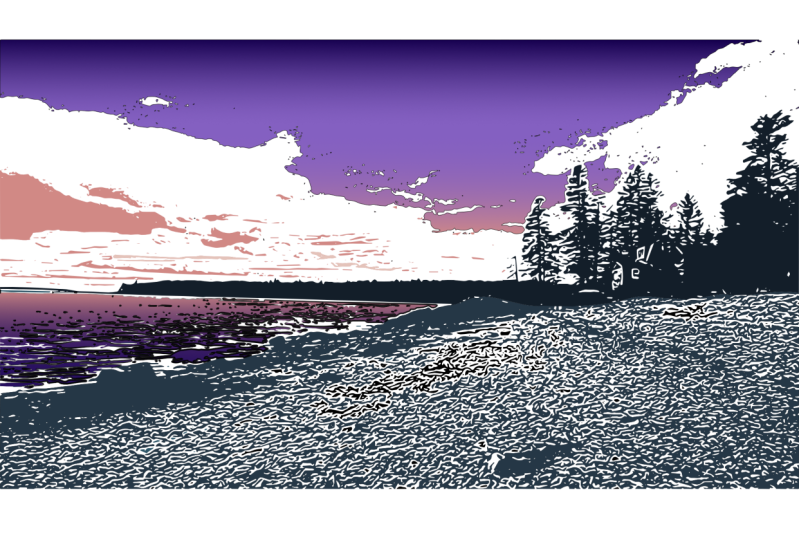
es que hoy no hay dibujo. Se trata de simplemente convertir y usar Q y saturación y convertir esas fotos en impresiones digitales en
capas. No van a tener
el mismo aspecto que tu foto. No va a ser todo colorido y
hermoso así, pero van
a ser muy divertidos de
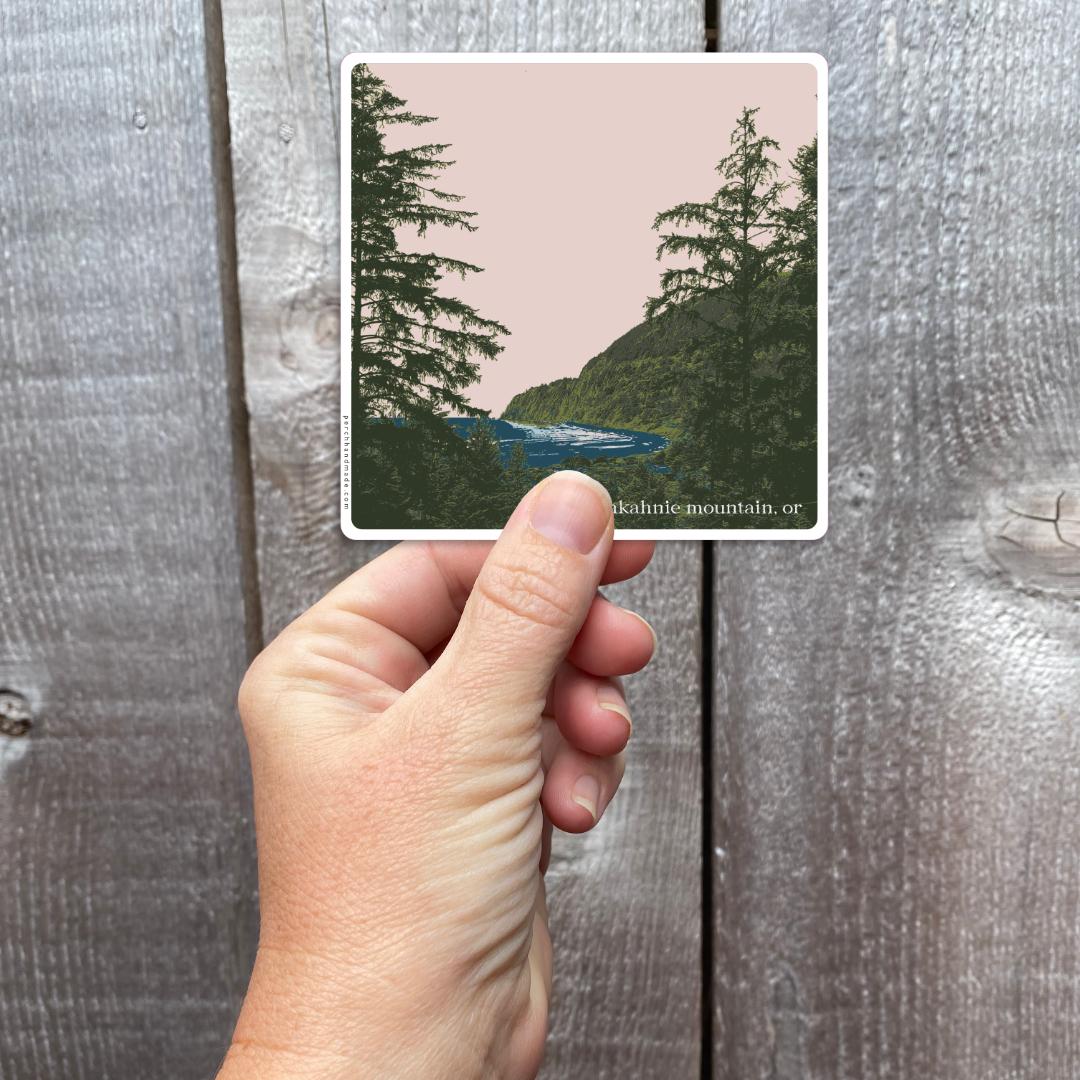
una manera nueva y creativa. Y no sé ustedes, pero me encanta una buena pegatina, y me encanta ponerlas en mis botellas de agua y
meterlas en, venderlas en las tiendas y abofetearlas en
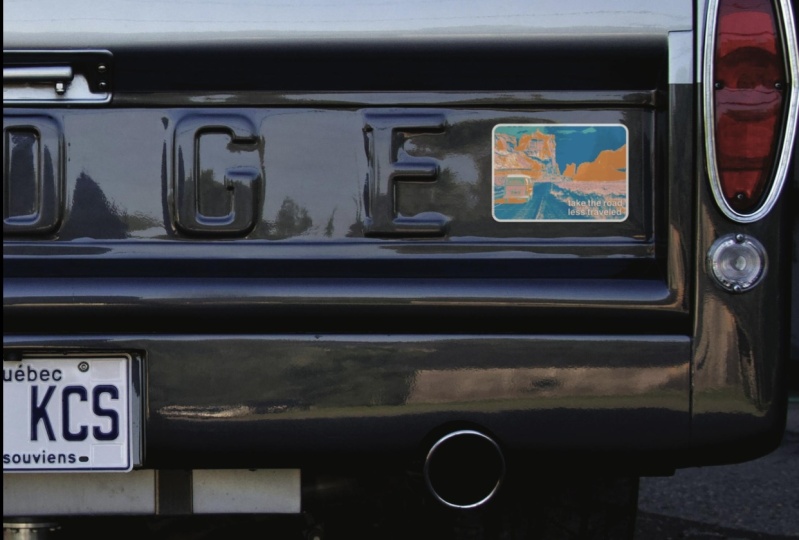
la parte trasera de mi auto, tengo algunas en mi auto No demasiados. Esos se guardan para unas pegatinas divertidas realmente
preciosas. Vamos a ponernos en marcha y vamos a sumergirnos en
esta clase muy divertida, voy a empezar
mostrándote cómo preparar tu lienzo y
traer tus fotos.
2. Cómo preparar tu lienzo de paisajes: Antes que nada, déjame mostrarte
tus descargas digitales. Así que aquí están tus descargas
digitales. Esto es lo que obtienes
cuando tomas la clase y lo tendrás en la parte inferior, encontrarás tus descargas, obtendrás una paleta de colores, y te mostrará
cómo descargarlas. Yo uso No para esto
y es una app gratuita para descargar y guardar
tus archivos. Espero que hayas elegido tu
foto de paisaje favorita y hayas preparado
tu iPad
con Procreate y
Affinity Designer
y Adobe Capture Hay que tener
los tres para esta clase. También vamos a
entrar en la aplicación de stickers y subir tu diseño final
para crear una pegatina divertida. Te he dado una
paleta infinita tanto en CYM K, que es genial para
impresión y RGB, si solo quieres
lucir tu obra RGB es lo mejor para
ir a la web. Si necesitas algo de inspiración, tengo algunos paisajes en
chapoteo que puedes usar. Vamos a abrir chapoteo. Lo tengo guardado en mi archivo, y voy a ir
a la colección. Para mis paisajes, y esto es lo que ustedes tienen también. Y todas estas fotos, puedes usar libremente
siempre las
modifiques y uses tus mejores prácticas para darle
crédito al artista original. Me encantan todos los diferentes. Ya sabes, Esta clase
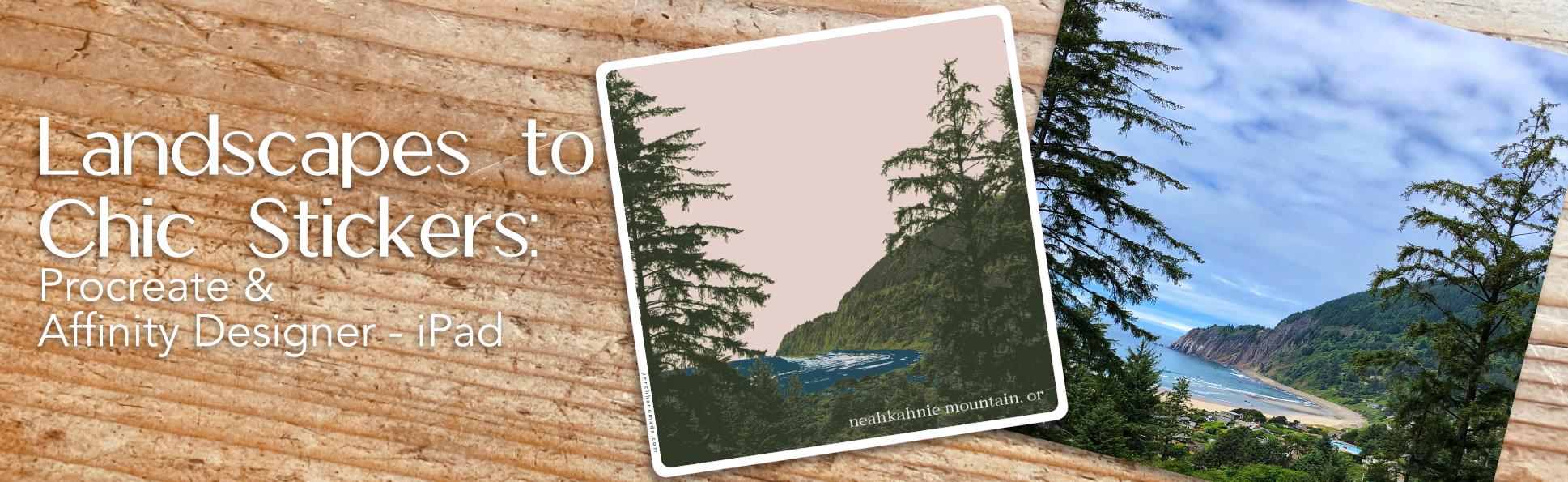
se originó por mi amor por donde vivo. Esto es mirar por encima de la Bahía
Halen en la montaña Nicani, y lo conseguí con un hermoso
arco iris de fondo Y yo estoy tan
bendecida de vivir donde vivo, y la magia de mi zona
es simplemente increíble. Más allá de las montañas,
tenemos el océano, tenemos el bosque,
tenemos los ríos, y me encanta salir naturaleza
en esos
lugares para simplemente aterrizar y
relajarme y
simplemente disfrutar de mi zona. Entonces espero que ustedes tengan un lugar
divertido que les guste. Volvamos aquí. Entonces
voy a usar esta foto. Lo mejor es usar
algo que tenga un mayor contraste para que
puedas crear tus capas. Entonces voy a simplemente hacer clic en el botón de carga aquí y se descargará
directamente en mis fotos. Y voy a abrir mis
fotos, y aquí está. Y lo que puedo hacer a continuación es compartirlo directamente en procrear Voy a enviarlo de inmediato y ya no necesito
ese, ya no
necesito unsplash, y puedo abrir procreate y va a
importar justo aquí Me gusta tener todos mis
proyectos en un orden. Voy a mover esto a mi spot de paisajes y lo voy a hacer
estallar aquí mismo. Entonces, como dije, solo
quieres abrirlo
directamente en procrear, lugar tratar de configurar un
lienzo del tamaño adecuado Lo mejor de Splash es que puedes descargar las fotos en diferentes tamaños si las
descargas desde la app. En tus fotos. Se descargará, creo, en el tamaño más grande. Entonces, si entro en
mi botón de acciones, vamos a mostrar tamaño de
tu lienzo yendo a información y
entrando en dimensiones. Y ahí está tu talla
es, ahí está tu DPI, no
tienes que cambiar el DPI porque vamos a
estar vectorizando más adelante Pero sí hace que sea más fácil para mantenerlo el tamaño más grande
correcto. Supongo que de todos modos no
importa, pero ayuda cuando estás moviendo cosas dentro
y fuera apropiado. Vamos a entrar en nuestro siguiente
módulo donde vamos a estar potenciando el paisaje y diseño y lo haremos ahí.
3. Mejora el diseño de tu paisaje en Procreate: Empecemos, y nos
vamos a divertir solo poniéndolo en marcha
y trabajando en mejorar nuestro diseño
en procrear primero Aquí estamos. Tenemos nuestra foto. Lo que quiero hacer es llegar a mi herramienta de ajustes y voy a ir a
Hue y Saturation, lo primero que
quiero hacer es simplemente bajar la saturación
. Cuando estás trabajando y
vectorizando en adobe capture, tiene
que ser en
blanco y negro para tu mejor imagen Ahora, eso es todo lo que
voy a hacer aquí. Puedo oscurecerlo o aclararlo, pero creo que sólo voy a
guardarlo aquí justo alrededor Ahí es donde
empieza. ¿Sabes qué? A lo mejor voy a traerlo de nuevo
hasta 53 porque me gustó el contraste o el brillo
del río ahí mismo. Entonces sólo puedo golpear mi capa. Ahora quiero
voy a hacer esto muy
rápido y duplicado. Lo siento. Entonces
voy a cerrarlo. Quiero conservar mi
original en caso que haga algo con él
más tarde. Ahora me voy a ir. Lo siento, si esta mañana estoy un poco
nerviosa, baja esa saturación, trae eso hasta alrededor de 53 Anoche fue tarde
para mí con mis hijos para hacer deporte. Voy a ponerme
las gafas para poder ver lo que estoy haciendo. Un poco mejor. ¿Ustedes necesitan gafas de lectura
ahora? Seguro que sí. Ahora dupliquemos
esta capa y
dupliquemos siempre la capa inferior para obtener la mejor calidad o
la capa original. Sólo voy a
hacer esto cuatro veces. Sé por esta
foto no hay un montón de capas que
serán necesarias para esta. Y voy a empezar
apagando las capas superiores, y voy a trabajar en
la primera capa. Lo que voy a estar tratando de
hacer es cambiar el matiz y las curvas para hacer diferentes
piezas de esta foto. Cuando luego lo coloco en un diseñador finito
con nuestros diferentes colores, entonces podemos tenerlos
todos en un solo lugar Volvamos
a subir a nuestros ajustes y vamos a ir a curvas, y lo voy a mantener en Gamma y voy a
usar mi lápiz para esto. Lo que quiero hacer es subir
algo del brillo en diferentes áreas y traer el
contraste en otra área. Me gusta mucho el esquema principal aquí y tal vez algunas de estas nubes, algunos
de estos antecedentes. Cuando voy más tarde a cambiar estos. Esto solo creará más
textura en mi imagen y verá como las diferentes piezas apenas
están apareciendo aquí. Podría hacer esto un poco
más de esta manera. A ver. Bien. Sí. No creo que al principio
me haya gustado. Porque me gusta
esta
pequeña definición pasando
también en el río. Todas estas piezas
crearán más capas. Mm. Bien. Voy a
oscurecer eso porque quiero tener
eso para estar separado y no
ver los árboles todavía del todo. Bien. Entonces mi primera capa está terminada, voy a apagar esa
e ir a mi segunda capa, y vamos a
hacer lo mismo. Pero esta capa, vamos a hacer
un poco más ligera. Bien. Y se trata de
simplemente trabajar con él, volver a los ajustes, ir a mis curvas. Y tal vez ahora quiero
presumir las piezas de abajo. Bien. Y si mueves
esto por aquí, también cambiará, pero mantenerse en la parte superior y la parte superior y muy inferior realmente
da esa definición. Si te repasaste de esta manera, entonces vas a tener
más colores de fondo. Pero por ahora,
sigo trabajando en estas piezas por adelantado. Creo que esa es bastante buena. A ver. Mm. A ver. Oh, sí, mira, me
gusta la definición de las vías del tren
que pasa en esta, y veamos qué pasa si traigo todo el camino. No. A mí me gusta tener esa
definición ahí. Voy a usar eso
para otro. Voy a apagar eso, volver a
encender este, en
el último en el que
pasé todo el camino, lo voy a volver a hacer porque
eso me ayudará a colorear en estas áreas más adelante
con el diseñador de afinidad. Ayuda a crear color
en los fondos. Una cosa que sí
necesitas saber es que cuando entra en adobe
capture para vectorizar, lo pixelará
un poco más Tienes
que elegir en qué piezas vas a qué cosas
quieres colorear porque eso va a ser todo un favor de color
sólido. Bien. Bien. Y ahora, ya estoy
aquí arriba en la capa superior. Voy a duplicarlo porque me estoy dando cuenta
que quiero algunas capas más. Entonces vayamos aquí
otra vez, vamos a las curvas. Y veamos qué pasa cuando lo traigo
todo el camino hasta aquí. A mí me gusta simplemente tener algo
de esa definición. Déjame mirar
voy a apagar eso y
ver qué tengo para las capas. Aquí tengo el color. Entonces tengo el color aquí, que este creo que
tiene que ser un
poco más oscuro para que pueda
conseguir vamos a esperar. Tengo las vías del tren.
¿Qué más necesito? Necesito los árboles. Trabajemos en poner en marcha estos árboles. Ahí vamos. Sí. Bien. Déjame ver todas las
piezas que tengo pasando. Aquí tengo la capa. Tengo la montaña. Tengo las vías del tren. Yo tengo el fondo, y
tengo los árboles al frente. Déjame ver si puedo
hacer una pieza más. Veamos qué pasa.
Tengan a esos tipos. Siento que puedo hacer una más. Uy. No es necesario
golpear gradientes. Curvas. Bien. Creo que solo
quiero una definición más un
poco más sobre los ríos y las piezas
aquí. Sí, sí, sí. Mm. Bien. ver dónde estoy. Tener
un poquito ahí. Yo tengo los árboles.
Tengo mis antecedentes. Siento que este tiene
que hacerse un poquito más. Entonces déjame duplicarlo
y ver qué pasa. Este podría
tener que volver. Entonces no puedo duplicar esa
porque ya está establecida. Entonces me va a gustar esto, y lo voy a duplicar, bloquearlo y ver por eso siempre
guardamos una capa
original. Bajar mi saturación de matiz
por saturación, mi brillo hacia arriba, toca de
nuevo los ajustes
y ve a mis curvas. ¿Qué otra pieza estaba
buscando tratando de hacer? Soy una mentira, la pieza del río,
la pieza de fondo. Así que ve a mis curvas. Ahí vamos. Eso es
lo que necesitaba para crear un poco
más de color de fondo. Bien. Entonces tengo una, dos, tres, cuatro,
cinco, seis capas. Y todos estos, cuando están apilados
en diseñador de afinidad, van a crear esas
capas de textura en nuestro en nuestro cuando queremos
hacer su palo Lo siento. Estoy trabajando en unas horas
de sueño aquí. Tened un buen rato conmigo. Bien. Así que hemos
potenciado en procrear Eso es todo lo que vamos a
hacer. Eso es todo en Procreate Ahora en la siguiente lección, vamos a estar vectorizando
en adobe capture Sitio, pasaremos a la siguiente lección y te
mostraré cómo hacerlo.
4. Vectorización de tu diseño en Adobe Capture: En Adobe capture,
estaremos capturando y refinando nuestra imagen un poco más y
convirtiéndola en vectores. Estaremos subiendo cada uno de estos seis diseños
como piezas separadas. Solo toma un
par de minutos y sé que es un
poco complicado, pero esta es la mejor manera de
hacerlo dentro del diseñador de afinidad. Empecemos. Voy a simplemente enviar cada
capa individual una a la vez. Entonces vamos a usar
nuestras herramientas de acción, vamos a ir a compartir, y solo necesitamos un JPEG.
Eso es todo lo que necesitamos. Si no
lo encuentras en la parte superior aquí, puedes golpear más y tal vez puedas encontrar
captura de adobe en la parte inferior. La mía, la uso tan a menudo, así que está justo en la parte superior. Entonces puedo golpear post
abre adobe capture. Y dice formas
porque vamos a estar convirtiendo todas estas
en formas vectoriales, ya que ya está bastante oscuro, puedes bajar o subir
y va a llenar más espacio. Me gusta tener un
poco más de definición y esta pequeña pieza de aquí abajo, no
estoy loca por ello, pero puedo refinarla
un poco más tarde. Y voy a
mantenerlo un poco más
bajo que cuando apareció
originalmente Entonces le das a la marca de verificación. Ahora aquí es donde
puedes refinar y
puedes borrar piezas o
dibujar en nuevas piezas. Si necesitas
recortar algo, eres más que
bienvenido a hacerlo. Voy a mantenerlo
todo igual solo porque cuando se mueve
hacia si Ineedy designer, queremos que todo sea del mismo tamaño Entonces quiero llenar
este pequeño espacio aquí. A los dedos
pellizcará para abrirlo, y luego este es tu cepillo. Este no es el mejor cepillo, y a veces es un poco
quisquilloso Pero hace el trabajo. Así que a veces agregará otras
cosas a través de la pantalla, usa tu botón de deshacer. Y creo que está bien. Yo sí quiero mantenerlo
un poco lleno o un poco más especular. Y ver ahí solo tratando de
mover eso, poner una línea ahí. Entonces me pegué hecho. Y sé que probablemente no
necesito esas piezas aquí, así que sólo voy a
borrar esas piezas. Como dije, a veces
es un poco quisquilloso. Pero lo conseguirás. Entonces
voy a pegarle hecho. Podrías golpear suave, pero normalmente no lo hago
porque quiero las piezas ásperas. Si golpeas suave
y enciendes suave. En primer lugar, lleva un
poco porque esto es algo más grande y
pierdo algunas de
las características divertidas. Voy a apagar eso.
Voy a pegarle a refinar. Me encantan las especies
que están sucediendo. Voy a pegarle a guardar. Y guardo los míos en diferentes archivos. Entonces voy a cambiar el
mío por mi archivo de paisaje. Y yo sólo voy a pegarle a uno y granizar y golpear guardar. Ahora, está en mi expediente ahí. Lo que voy a hacer,
deslizarme hacia arriba desde abajo, volver a procrear,
y voy a seguir y hacer las siguientes. Sigue, haz
esto conmigo o siéntate apretado y mira el
proceso hasta que termine. Voy a pegarle a JP.
Voy a ir a Adobe Capture, hit post, Y éste, me
gusta el poquito extra
en la montaña allá, pero quiero un poco más de
definición aquí abajo, así que solo voy a encontrar
un poco mejor lugar seguro y para mí. Y como ya es que
hice paisajes la última
vez, va a entrar ahí
y ahí tenemos ese. Ahora bien, éste, bueno, voy a tener que redimensionarlo después porque no
tenía nada en la parte superior, van a entrar
en diferentes tamaños. Y una forma en la que
podrías moverte es agregar algo
extra en la parte superior. Podría hacerlo muy
rápido ahora mismo. No importa lo que sea. Ese va a ir ahí. Pero éste, voy
a necesitar algo ahí. Para que los pueda borrar más tarde. Y debería haber hecho
eso para éste, pero no lo hice, y luego tendré que cambiar el tamaño correctamente Entonces veamos cómo este
se mete en Adobe. Captura JPEG. La captura de Adobe es genial porque es uno de
sus programas gratuitos. Este no tiró tanto
en el río. Bueno, supongo que sí si
quiero decirlo de esta manera. Entonces creo que voy a hacerlo
supongo que tengo que decidir. ¿Quiero más textura en las nubes o quiero
más textura abajo? Supongo que podría hacerlo dos veces, pero siento que eso es
un poco redundante. Aunque sí me gusta lo que está pasando arriba de la montaña. Creo que eso me gusta.
Vamos a ir aquí. Ahorro tres, y puedo cambiar el orden en un
diseñador finito y un poquito Entonces deslízate hacia arriba. Ah, sí. Eso es lo que pasó
ahí. Aquí, voy a volver a esta capa. Puse las cosas en la esquina, cuando entra en
un diseñador de hallazgos, entra en el mismo tamaño, poste, Bueno, este era
todo sobre las vías del tren. Entonces quiero decidir qué tan detalladas quiero que sean las vías del
tren. Si lo tiro hacia abajo, entonces es solo que no ves mucho. Si lo pongo todo el camino hacia arriba, entonces pierdo algo de ello. Entonces pienso bien por ahí. Es genial. Hit guardar A veces la aplicación se vuelve lenta. Entonces veamos qué pasa. Puede que tengas que volver a
hacer esto y cerrar la captura de Adobe. Esa es la
forma más fácil de hacerlo. Publicar. Bien. Así que tenemos
todas nuestras piezas. Tenemos uno, dos,
tres, cuatro, cinco, seis, y luego ese, pesar de que estaba
teniendo problemas, aún así
lo salvó. Entonces solo voy a eliminar uno y deshacerme de él porque
no los necesitamos a todos. Uno, dos, tres, cuatro, cinco, seis. Ahí vamos. Ahora, vamos a
entrar en el siguiente módulo de lección, donde vamos a estar
superponiendo y aportando color al diseñador de afinidad Entonces, si estás listo,
comencemos. Solo mira por mi ventana. Mis gatos en el pro. Espero que no traiga bichos Es una posibilidad real. En fin, ¿ustedes tienen gatos?
5. Capas en Affinity Designer: Vamos a entrar en la siguiente parte
donde vamos a estar exportando desde Adobe capture e importándolo a
affinity designer. Vamos. Todo bien. Estamos aquí. Y sólo vamos a
asegurarnos de que en affinity designer, tiene
que estar no en un
proyecto para que se importe. Yo tengo estos proyectos
que son carpetas, y así me gusta que los míos
entren en las carpetas en las que
voy a estar trabajando. Éstos son algunos de mis
paisajes ya. Y si me viste
en redes sociales, verás algunas de esas, pero no quiero un proyecto abierto. Yo sólo quiero que la carpeta esté abierta. Empecemos con el número uno.
Vamos a golpear Share. Vamos a golpear exportar como
y queremos que sea un SVG. De nuevo, busca
diseñador de afinidad en la parte superior. Ahora estoy usando Affinity
Designer dos y si
necesitas ir a más y
buscarlo en tus sugerencias. Y ahí está la primera, y esa tiene la parte superior e inferior
completa. Lo que sí me gusta
hacer aquí mismo momento es tomar toda una sección Y me gustaría
crear piezas o capas con ella porque si
realmente miras esto, quiero decir, mira cuántas piezas crean
todas estas curvas. Ahora voy a ir a
la herramienta de movimiento y golpear geometría y golpear add que crea toda esta
pieza como una sola pieza. Todos estos pedacitos
crean una sola pieza. Voy a hacer lo mismo abajo
para cada una de estas secciones. Hagamos esto. Agregar. De esa manera no
tenemos tantas piezas abajo y quiero
asegurarme de que estén todas conectadas. Lo que quiero decir son todos
estos puntitos. Mira como todas estas piezas. Si pulsas Add,
lo convierte en una pieza grande. Si los apago, entonces puedo ver dónde están
mis otras curvas. Yo solo muevo eso, así que
voy a apagarlo. Y entonces esta pieza aquí necesita ser conectada con algunas de
estas otras piezas. Entonces lo que puedo hacer es volver
a encender esta. Voy a darle a
esta pieza aquí. En realidad, sé lo que voy a hacer. Será más fácil si
me voy de esta. Este tipo de aquí,
voy a simplemente cerrarlo, mi pieza inferior,
sé que uno ha funcionado voy a bloquear
eso y la pieza superior. Yo también voy a cerrar esa. Ahora lo que puedo hacer es seleccionar eso y seleccionar
todas esas pequeñas piezas por aquí y alrededor la pieza más grande porque
quiero juntar todas esas
pequeñas piezas. Y luego voy a añadir. Tengo uno, dos, tengo una pieza, dos piezas, tres
pastel, cuatro piezas. En lugar de tantas
curvas y capas, y ahora me voy a quedar con eso. Voy a voy a salir y
voy a ir a la hamburguesa y pegaré
guardar en esta Es mi número uno
Nahalm voy a guardar el proyecto Perch affinity
projects, Y luego pulsa guardar. Esta va a
terminar siendo mi principal, pero todas las demás piezas se van a poner en esta. De nuevo, tuve que salir del proyecto antes de
poder importar el segundo. Voy a
deshacerme de procrear. Ya no lo necesito. Intentemos esto un
poco más rápido, o
bien, tiene que ser un SVG. Lo trae a
su propia nueva sección. Este es el que era
más grande, ¿y sabes qué? Puedo deshacerme de éste. Recuerden que lo estaba borrando
y todas las demás piezas. Solo voy a
tocar este y presionar el botón de eliminar
o el botón de basura. Ahora, voy a tomar esta pieza de
fondo, dale al anuncio. Voy a tomar esta pieza, creo que pueden ser un par de
piezas porque parte de ella es agua y algo de su tierra. Voy a convertir eso
en otra cosa. Si bien aún está resaltado, voy a venir
a buscar la capa, golpear las tres curvas, y
voy a cerrarla enseguida. Ahora cuando vaya a buscar estas otras piezas
aquí abajo que son el agua, no
va a conseguir esa pieza grande. Puedo presionar agregar. Y veamos
qué está pasando aquí. Entonces voy a agarrar a
este tipo y golpearle porque sé que eso es parte
del bote. Veamos qué tengo. Yo tengo uno. Ese es el barco. Esa es la cima. Ese es
el fondo. Perfecto. Tengo las cuatro capas. Lo que tengo que hacer es
tocar el de arriba. Déjame desbloquear doble toque en la parte inferior que recibe
todas mis piezas aquí. Voy a darle a los tres
puntitos aquí y a copiar. Voy a volver a salir de
este proyecto de nuevo a
mi proyecto Nehalem one, y voy a darle a pegar Ahora, recuerda lo que estaba diciendo que porque no
tenía las piezas superiores, no
es traer el tamaño
correcto. Pero eso está bien. Mientras tenga mi herramienta de movimiento, voy a llevar hasta
el fondo. Voy a ver cuál es ese ancho de
primera capa. Entonces si vengo por aquí, sé que el
ancho es de 1,691.7 Para que pueda llegar a
la otra pieza. Voy a cerrar esta. Uno, dos, tres, cuatro, éste a aquel. Voy a decir que voy darle
la vuelta a eso para que
quede del mismo tamaño. Fue de 1,691.7. Y quiero que se mueva desde abajo y se mueva
a esta base. Bien. Ahí vamos. Perfectamente alineado ¿
Sabías vectores todo sobre matemáticas y hace que sea realmente fácil para conseguir cosas
del tamaño que necesitabas ser Trabajemos en las otras capas porque eso está en esta, realidad
voy a
hacer de eso un grupo también. Lo abrí de nuevo y
el uno, dos, tres,
cuatro, y voy a pegarle a grupo y lo mismo con estos
y voy a pegarle a grupo. De esa manera, sé que las diferentes capas
están agrupadas correctamente. Ya no necesito esto. Voy a darle a la x Voy a cerrar
sin guardar
porque va a estar aquí y voy
a estar a salvo, pega guardar. Ahora eso se guarda ahí. Sigamos adelante.
Eso es uno dos. Hagamos esto un poco más rápido, puerto, diseñador, las nubes. Bien. Entonces sé que esta parte de aquí
abajo es el río. Entonces con la mudanza a, solo
estoy recolectando
todas esas piezas, y voy a llegar
a mi capa. Espera. No, voy a llegar a
mi geometría y darle a añadir. Y voy a
recoger estas piezas por separado y agregar y luego recoger esas
piezas por separado. Puedo añadir. Tengo uno, dos, tres, voy a golpear la
parte superior, doble en la parte inferior. Presiona copiar después de los tres puntos, muévete a este
y presiona pegar. Éste lo volvió a hacer, pero sé que eso fue 169, 1.7. ¿Ese es el número? Voy a hacer eso
desde el centro. Vamos a intentarlo de nuevo. Entonces cambia el ancla al segundo Centro, uno, seis nueve, 1.7. Sí. A mí me
encanta cuando funciona. Bien. Y entonces ese va
a ser otro grupo. Así que pulsa el
botón de archivo y pulsa grupo. Voy a mover eso arriba. Y podemos pegarle a ahorrar en éste. Golpea x y cierra sin
guardar en esa. Bien. Ahora, sé que esto es un
poco tedioso, pero va a ser cada vez más rápido cuanto más lo
hagas, ¿verdad? Así que me voy a
quedar con esos por ahora. Esta pieza, voy
a agregar y esta pieza, me voy a
deshacer de esa pieza, voy a agregar. Sólo voy a
presionar agregar en esos dos porque me va a ayudar a
meterme en él y encontrar
el posterior más rápido. Entonces tengo una, dos, tres piezas, copia. Muévete aquí, dale pega y mira porque
me quedé con esos dos, se fue del tamaño correcto. Lo que puedo hacer es darle ahora a ese
chiquito, y si te acercas, puedes ver que esas
piezas están resaltadas, y voy a deshacerme de ellas porque eso es todo lo que
necesito hacer ahora y asegurarme
de tener las dos y agruparlas. Guardar eliminar. Bien. Así que los
tenemos a todos aquí juntos. Y la siguiente parte que
vamos a hacer es muy rápida. Sólo voy a apagar
eso solo para poder ver las capas. Tenemos uno, dos, cinco, seis grupos, y ahora es el
momento de traer nuestro color
6. Colorear en Affinity Designer: Bien. Lo primero que quiero hacer es que tengas todas tus paletas de colores
si tienes muestras, y eso es lo que hoy compartí
con ustedes Tienes todos tus colores. Aquí, puedes elegir entre todos tus
diferentes deslizadores RGB, deslizadores Diablos, CYM K, todos O puedes entrar en las muelas. Lo que quiero que
hagan es ir a las muestras, darle a la hamburguesa
e importar sus paletas Si habías guardado tus paletas de las
descargas, encuentra el archivo, siempre
digo una paleta de
aplicaciones sobre
una paleta de documentación o
documento porque me gusta mucho usar todas mis paletas de colores en
cualquier diseño y proyecto Si lo pongo en una paleta de
documentos, entonces sólo se puede
usar en ese documento. Yo siempre digo aplicación, y luego necesitas encontrar
donde encuentras tu archivo. Ya tengo el mío, y recuerda que te di los CYM los cuales son
geniales para imprimir Y te di el RGB. Entonces déjame encontrar RGB.
Ahí están. Entonces, de cualquier manera, déjame
mostrarte muy rápido. Estas son las muestras que hice
para tratar de obtener mis colores. Y no sé
si se puede decir, pero apenas se puede
ver las letras. Entonces esto me fue útil
para imprimir la muestra y luego cambiar un poco mis
colores. Entonces es por eso que algunos de estos
colores son un poco más oscuros de lo que ves aquí. Voy a ir a
mi CY K. En realidad, me voy a quedar en RGB porque cuando
ustedes miren esto, podría transferirse y verse
diferente en la pantalla. Entonces voy a mantener el mío en RGB porque estás
viendo esto en línea. Pero para imprimir, usa las paletas CY MK porque
esos serán el color más verdadero para
cuatro puedo hacer esto, chicos Recuerda, duerme esa perfación Son el color más verdadero para imprimir tus diseños. Entonces CYM K es para imprimir, RGB es para ver en línea Entonces, si quieres
crear los stickers, puedes guardarlos en
diseñador de afinidad en un formato, y luego cuando vayas a compartir, puedes guardar un JPEG en un RGB. Sólo cámbialo a RGB y te
lo mostraré en un poquito. De esa manera, cuando tú si los
estás mostrando en línea, entonces tu gente lo
verá en el color en el que
quieras representarlo. Pero CYM K es lo mejor para imprimir. Entonces, cuando las impresoras lo consiguen,
eso es lo mejor para ellos. Volvamos a esto. Bien. Bien. Entonces aquí
mi paleta de colores. No son muchos colores. Si puedes cambiar la forma en
que ves tu paleta. Esto es bonito porque puedes ver los colores que están pasando
ahí mismo. Perdóneme. Necesito tomar un sorbo. Lo que voy a hacer primero
es simplemente tomar un grupo. No quiero trabajar
con el trazo. Yo sólo quiero trabajar
con el relleno. Sólo quiero ver qué pasa
cuando empiezo a dejar caer color en que uno podría ser azul
porque el agua y el cielo es azul. Y puedo perfeccionar
los colores un
poco más dentro cada grupo en un poquito. Como esa,
ni siquiera se puede ver que pasa nada. Sé que tiene que estar arriba. Oye, eso probablemente va
a necesitar ser verde. Quiero los estoy
apagando para poder ver lo que tiene que ser de color rosa. Ese va a
ser un verde más oscuro. Ese es de unos
colores, pero está bien. Yo sólo voy a ir así
por ahora y luego ver donde mis capas lo que está pasando
con todas mis capas. Eso es un verde. Este necesita ser trasladado
a la cima. No, ese necesita que se mueva al fondo.
Ahí vamos. Y se trata de solo
ver a dónde deben
ir tus colores en tu foto
o en tu pegatina. Entonces ahí es donde
podemos
entrar amable y finalizarlo un
poco también Y así este tipo
se movió un poco. Así que voy a hacer o tal vez
es sólo de la talla equivocada. Entonces veamos qué pasa. Oh, por eso. A ver. 691.7. ¿Bien? Solo quiero asegurarme de que todas
mis piezas sean ese 1,691.7 1,691.76 91.76
91.7 91.7 Algo parece 1,691.8, así que vamos a ver. 1,691.7. Bien. A, ahí vamos.
Ahí está mi culpable Ese es un poco más grande. Entonces veamos en esa. Sé que la parte superior va a estar donde quiero que
conecte el tamaño correcto. Entonces 1,691.7. Ahora bien, todos deberían
alinearse correctamente. Manera fácil de asegurarse de que todo funciona de
la manera que usted lo desea. Aquí es donde puedes
entonces simplemente entrar, y así sé que va
a ser algo de verde allá atrás, pero tal vez quiero que ese sea azul o diferente color verde. En realidad, me gusta el verde
más brillante en esa. Y entonces conozco esa. A mí me gusta ese, los colores.
Sólo voy a cerrarlo. Y entonces tal vez quiero que
este tipo sea verde, entonces esta pieza es cual pieza? Esa pieza ni siquiera se está
mostrando en estos momentos. Sí, lo es. Voy a hacer de esa
esta
rosa más brillante porque sé que son esas divertidas nubes, y esa puede ser mi montaña, pero a lo mejor quiero ese verde y esta nube me voy a quedar aquí y esta me
voy a quedar así. Ese está cerrado
y listo para funcionar. Este grupo es mi grupo aquí. Entonces quiero que sea
ese rosa más brillante, un poco más sunsety Tenemos las
puestas de sol más increíbles de nuestra zona, y voy a hacer esa que rosa más brillante también Porque sabes qué, una buena puesta de sol es increíble. Voy a cerrar eso y voy a ir por el siguiente grupo. ¿Qué son estas piezas aquí? Ni siquiera estoy viendo a este grupo. Entonces eso significa que necesita
ser trasladado a la cima. Ahí está. Es el
trasfondo para esa. Voy a hacer dos dedos. Ese es mi problema ahí. Eso necesita moverse
hacia abajo. Ahí estamos. ¿Viste solo tratar de
averiguar la definición o la estratificación
realmente ayudó en esa Sé que tenía que estar
abajo. que veamos. Creo
que está listo para funcionar. A mí me gustan los diferentes
colores que hay. Me gustan los diferentes
colores que suceden aquí. Servir en algún lugar escondido en un
poquito, pero está bien. Déjame ver qué pasa. Éste, podría
subir. Ahí vamos. ¿Qué está pasando? Y ver
que es un área de nubes. Entonces voy a cambiar
eso a un rosa más claro y está bien
sacar las cosas de los grupos cuando lo
descubras todo. Algo está pasando
con esta capa azul. Puedo ver el contorno de
mi montaña ahí mismo. Lo sé o tal vez es la
capa rosa. Eso es lo que es. Entonces voy a desbloquear este, y voy a moverlo hacia arriba. Ahí vamos. Si pones un dedo
aquí abajo, déjame acercarme. Si pones un dedo
hacia abajo, mantén presionado. No sé si lo puedes ver, pero ahí hay una línea
amarilla que te ayuda a mantenerla en el mismo
lugar solo moviéndola hacia arriba. Ahí estamos. Puedo ver mejor
esa montaña y
las nubes se ven más bonitas. Bien. A esa voy a ir. Esta la voy
a cerrar porque me gusta lo que
pasa con ahí. A ver. No sé si
me gusta esta oscuridad aquí arriba, así que esa es esta capa de aquí, y solo necesito
encontrar la pieza. Y, creo que eso me gusta. ¿Eso me gusta allá atrás? Me siento así. Bueno, ya llegaremos a eso.
Esa es esta pieza. A mí me gusta eso más oscuro
y eso me gusta. Esta ya está hecha. Ahora esta pieza, ahí vamos. Voy a
volver aquí ahora y hacer que esa sea más
rosa porque realmente
me gustan las nubes rosadas en el cielo ahí.
¿Eso es lo que voy a hacer? Aguanta. A ver. Se trata de
averiguarlo, de lo que más te gusta. A lo mejor me gusta ese
porque recuerdo que ahí
era un espacio bastante oscuro y
malhumorado Luego está nuestro
fondo con el azul. Ese está cerrado
y listo para funcionar. Todo bien. Tenemos nuestro color. Hemos subido nuestros diseños. Qué divertido es eso. Lleva un poco de tiempo. Pero en serio, ya
casi estamos ahí y casi listos para crear ese fondo de
pegatina. La siguiente parte que vamos a
repasar es elaborar tu pegatina y crear límites y
divertirte con eso Vamos. Vamos a sumergirnos y pasaremos a
la siguiente sección. Bien.
7. Cómo crear tu pegatina exclusiva: Bien. En la siguiente sección, como dije, vamos
a estar sumando nuestras fronteras, y si tienes una
cotización que te encanta usar,
vamos a encontrarla o meterla, pero no es necesario. Pero a veces te gusta tener pequeñas citas agregadas
a tus pegatinas. Y si no tienes
cotización, está bien. También puedes simplemente agregar en
el nombre del lugar. Entonces déjame mostrarte
cómo hacer eso. En esta siguiente parte, Primero
que nada, voy a darle un toque a esta, la de arriba, a tocar
dos veces en la parte inferior, y voy a
hacer ese grupo. Sólo voy a renombrarlo
tocando los dos o tres puntos y golpeando grupo y
luego veamos paisaje. De esa manera, sé que toda
esta sección
es sólo un paisaje. Y miembro. Entonces, para agregar pegatinas. Simplemente puedes tomar esto
y enviarlo a
pegatina y hacer lo
que quieras con él. Pero me gusta crear mi propio borde y
stickerp te requiere, si tienes tu propio
borde y tamaño de borde para usar un color magenta perfecto en tu trazo en el exterior Lo primero que voy a hacer es que voy a acercarme a un lado aquí y
puedes elegir tu forma. Yo probablemente sea Bueno,
probemos esto. Voy a hacer un borde redondeado. Me encanta un borde redondeado, y voy a
subir a la esquina. Voy a hacer eso blanco. Siempre tienes tu blanco aquí. Voy a venir cuando
tenga el botón de bloqueo puesto, te
permite encontrar tus esquinas
y encontrar el tamaño adecuado. Entonces mira estos pequeños aros. Veamos qué pasó
aquí. Ahí vamos. Quiero asegurarme de que mis
esquinas esté todo el camino, así que las vidas están emparejando, y luego tomas
este puntito y lo lanzas hasta los bordes. Voy a poner eso
debajo de mi paisaje. Bien. Voy a apagar mi paisaje por minuto y
voy a ir a mi trazo. Mi fondo es blanco
y eso está bien. Pero mi trazo, quiero que
sea ese rosa perfecto. Creo que lo tengo en alguna parte. Déjame ver. Sé que tengo esto. Aquí vamos. Muestra pegatina.
Ahí vamos. Hay esquina, mira se puede ver un
rosa fuerte alrededor de los bordes. Voy a duplicar
esto y
voy a hacer un poquito
más pequeño y darle vuelta al superior, voy a
apagar la pieza de borde. Sé que esto parece un poco. Va a ser difícil
verlo, pero está bien. Entonces si lo derribo, uno dos dedos Dedos de árbol. Muévelo desde el
centro inmediato y bájelo hacia abajo. Ahora tengo
otro afuera ahí y voy a ti? Voy a hacer
eso de otra manera. A ver. Voy a apagar esta
pequeña pieza. Voy a tener mi
ancla en el centro. Asegúrate de que estoy en ese top, y me voy a
mudar aquí, así que tengo a cada lado
igual dentro y fuera. Voy a golpear -50 Y así eso trae eso
y quiero aún más, menos tal vez otros 50 Entonces sobre esta pieza, voy a golpear -100 De esa manera, es igual
en los cuatro lados. Y lo que voy a hacer es tomar mi foto superior y conseguir que flote y la deje caer
en la de arriba. Bien. Y al instante,
tienes tu frontera. Si lo estás enviando
a la aplicación de stickers, tienes tu borde rosa. Si no
lo vas a enviar a la aplicación de stickers, apaga ese borde, o si quieres usar sus
bordes, eso también está bien. Lo que sí noto es esta curva es un poco
diferente a esa curva. Entonces lo que puedo hacer es
traerlo y simplemente sacarlo para quede un poco más
simétrico en los bordes. Tenemos nuestra frontera. Ahora,
agreguemos nuestro lugar. Vamos a acercarnos
a nuestra herramienta de texto artístico. Por lo general, me gusta
hacer texto artístico en lugar del texto marco para que pueda
obtener el tamaño adecuado. Si quiero sacar los lados
y hacerlo más grande, no
tengo que lidiar
con nada de eso. Vamos solo con máquina de
escribir americana Ahí vamos. Quería sacar a colación mi teclado en lugar de
escribirlo o escribirlo. Este es Byron uno, quiero cambiar el color Déjame volver a mi solo lo
haré
blanco. Ahí vamos. Bien. Voy a
volver a mi herramienta de mudanza. Voy a sacar esto
del camino fuera del camino. Y podría simplemente
agregar esto aquí. Y puedes elegir qué
lados, qué tipo de letra quieres. Pero al usar la herramienta de arte
en lugar del marco de texto, puedo redimensionarlo muy fácilmente Y aquí es donde tal vez
voy a añadir otro, y
lo voy a hacer con el dedo otra vez y ponerme mi dentro. A mí me encanta esto de Romy, que es donde quiera Eso son
dos palabras, creo Dondequiera que tenga esto, usted está parado ser el
alma de ese lugar. Ahora, ya veo cómo se hace esto, pero está bien porque
voy a ponerla a la talla. Lo quiero y luego vuelve aquí y
presiona el botón de retorno. Voy a mover esto y lo
quiero hasta aquí arriba. Aquí es donde entras y
descubres cómo quieres que vea
cómo me mudé
a otra diferente. Eso es para que pueda recuperarlo
para que aparezca mi teclado. Entonces quiero poner me gusta tener ese
chico bajo o este chico bajo. Y esa es una pegatina
ya hecha y lista para
ir, ve a mi herramienta de mudanza. Aquí es donde puedes
simplemente finagle y
obtenerlo como más te guste Sí me gusta poner mi propio
sitio web en mis pegatinas. Y por eso tengo los
bordes aquí porque si lo envío a la aplicación de impresora y pegatina y tengo
algo por fuera, hará un
bulto extra en la pegatina. Hace un poco no
tengo uno para mostrarte, pero aprendí de la
manera difícil y ahora sé que agregar el borde ayuda para que no
tenga un pedacito extra. Guardo todas mis
cosas de marca en mi carpeta de activos. Bien. Branding. Y luego solo
golpeamos insertar. Ahí vamos. Y mi pegatina está lista para funcionar. Puedo elegir cambiar el color de esto o simplemente
mantenerlo como es. Pero cuando esté listo para
imprimirse en la aplicación de pegatinas, no
hará una
abolladura adicional alrededor de esto. Entonces en el pasado, he tenido
pegatinas donde vino aquí, y luego el borde cortado
dio la vuelta a eso. Y por eso ahora también bajé la línea
magentle. Ahora, tu proyecto
está listo para compartir. Voy a
salir primero y voy a golpear nuevo
guardar y
siempre tienes que guardar desde iPad en tu área principal de proyecto. Si quieres
exportar tu diseño. Aquí es donde
empiezas con eso y
puedes golpear puerto, y si quiero que sea JPEG, aquí
es donde dice preset, pero aquí es donde
el color o lo siento, esa es la calidad,
quieres guardarlo. El formato de píxeles. Aquí es donde puedes
cambiar desde CYM K o desde RGB y luego enviarlo como CYM K. También puedes
hacerlo O viceversa. Si lo
haces en CYM K, puedes enviarlo como R GB Siempre trato de hacerlo si lo
estoy compartiendo con. Voy a enviar esto
como CYM K, tamaño completo, 100% calidad, eso es
para impresión Entonces
lo haría puedo previsualizar eso y ver cómo se ve, y luego golpeo,
y puedo compartirlo o si solo guardo la imagen, veremos en mis fotos, esa se guarda guardada ahí, esa se guarda como CYMK
si necesito guardarlas Además, si quieres
compartir en redes sociales, puedes mantenerlo como RGB. Pero bajaría mi
calidad a probablemente incluso decir 75% y bajaría
tu talla a diez 80. De esa manera, nadie va
a estar realmente
tratando de robarte tu diseño. Ayuda a proteger un poco mejor tu
diseño. Si quieres guardar como SVG, puedes guardarlo o como PNG. Para las pegatinas, sí
quieres guardarlas como PNG. Y asegúrate de que tu mesa de trabajo sea un fondo transparente,
y muy rápido Si quieres, puedes
agregarlo a un mock up. Yo lo he guardado y tú
quieres yo sí lo guardé. Ahora quiero tal vez
agregarlo a un mock up. Primero hagamos esto. Voy a añadir una mesa de trabajo
y una segunda mesa de trabajo. Supongo que todavía no tengo
una mesa de trabajo. Hay una mesa de trabajo, voy
a añadir una segunda mesa de trabajo. En esa segunda mesa de trabajo, voy a golpear computadora Y buscar. Y a lo mejor quiero
agregar a este tipo. Entonces voy a
traerlo, agregarlo. Voy a moverlo, usar la herramienta de movimiento y
voy a, ya sabes, Esto es también puedo intentar
hacer un simulacro de la pegatina en
algo, ¿verdad? Entonces voy a golpear
encerrado en eso. Y ahora voy a colocar
mi pegatina de mis fotos. Encendido, y no lo
guardé como PNG. Vamos a intentarlo de nuevo y voy a borrar a
ese tipo lo de este, mesa de trabajo uno, voy
a guardar la exportación como PNG Solo voy a
presionar Compartir y golpear mi imagen de guardar y presionar cancelar. Ahora voy a
venir a la mesa de trabajo dos, y voy a
golpear lugar golpeando la hamburguesa arriba,
hit place, lugar a partir de fotos Estoy por todas partes
en este caso, chicos. Entonces creó dos cosas porque no especificé
qué tablero de arte, pero está bien. Mira
lo que podría hacer. Podría simplemente recortar esta
pequeña pieza. Ahí se puede mover. Y luego ahí. Tengo mi pegatina en mi trapeador para ver cómo podría
estar encima de algo. De todas formas, eso es
algo rápido y divertido que puedes hacer. Aquí tienes tu pegatina
y la siguiente lección. Te voy a mostrar
cómo tomar ese PNG y enviarlo a la
aplicación de pegatinas para que tu contorno se muestre correctamente en
la aplicación y lo recorte. Muy rápido, voy a compartir uno
propio a mi computadora, así que podemos hacer eso, ¿de acuerdo?
8. Impresión con StickerApp: Bien. Exportación. Entonces aquí es donde estoy entregando
puerto todo el documento Quiero mesa de trabajo uno.
Voy a golpear Share, y voy a lanzar esto al
aire a mi computadora para que sepa
que va directo a ella. Hit hecho ahí, y voy
a mostrarte mi siguiente cosa. Aquí está la aplicación de pegatinas. La aplicación Sticker es mi favorita
personal porque la calidad
es realmente bastante agradable. Lo que vamos a hacer es que simplemente
puedes hacer clic en Haz tus pegatinas
personalizadas, ¿verdad? Y tienen un montón de diferentes puedes
hacer paquetes de pegatina, puedes hacer troquelado, nosotros vamos a hacer troquelado. Y voy a hacer archivo
troquelado para estos. Pero como dije,
hay muchas opciones
diferentes de papel artesanal, resplandor en la oscuridad, glitter, holográfico, puedes hacer
todos los diferentes tamaños. Y tienen tamaños
aquí y cantidades, pero siempre solo
voy a subir archivo. Ese,
lo guardé en mi escritorio. Vea cómo está mostrando
el rincón extra aquí y vea cómo está mostrando el fondo extra alrededor de
la percha hecho a mano Esas son las dos cosas
que cuando lleguemos a ella, les
haré saber, tienen una
sección de nota que quiero que corte en la línea de troquelado rosa. Subí la pegatina, puedes agregar pequeñas capas de máscara, di que quieres que todo
en blanco sea glitter. Puedes agregar los efectos de máscara, o puedes volver a poner
eso en tus notas. Vamos a pasar a cortar la línea. Y siempre pegué pequeño. No me gusta mucho
extra donde si obtengo uno por 1.3 pulgadas, esa es una pegatina bastante pequeña. Entonces déjame mostrarte muy rápido. Así que recuerda este. Este es de 3 "por
aproximadamente 1”. Es pequeña. Quiero hacer un tamaño diferente, y puedes escribir,
digamos, quiero que el ancho sea de 3”. Automáticamente hace
los cálculos por mí. Si golpeo pequeño,
trae ese tamaño de borde
hacia abajo aún más pequeño. Y la cantidad es 176 por $99. Esa es una cantidad bastante grande. Lo que me encanta de la aplicación sticker. Al igual que éste,
lo bajó un poco más pequeño y
se puede subir por incrementos y
ver los diferentes precios Puedes cambiar tu cantidad, digamos solo 50,
me va a dar el precio por 50. Como dije, puedes
tocar con cuántos o el tamaño puedes ver el
precio cambiando por aquí mejor solo quiero 2.8 b
y luego $60 en lugar de 69 a 2.8 versus tres no va a ser
súper notorio para ti Entonces puedes ver
aquí arriba, dice laminados. Bien. Veamos, ahora mismo,
su tapete está agotado, pero ahí es donde yo
elegiría mi material vinil, pero generalmente me gusta un mate. Ahora mismo, se les acabó el mate. Estoy atascado con brillante, pero personalmente me gusta un acabado
mate en mis pegatinas. Y luego agregaría
a mi carrito, ¿verdad? Si voy a mi caja, solo asegúrate de meter
todo ahí dentro. Su entrega gratuita viene por FedEx y son
realmente bastante rápidos. Y ellos solo obtienes una
hermosa pegatina de calidad. Estas pegatinas que tengo, obtuve de otra compañía. Conseguí estos de sticker mule porque sticker mule es agradable. Si quieres una
prueba de producto, tus colores, puedes conseguir diez pegatinas
y por, creo, $9 Y así esa es la
mejor manera de probar tus colores en tu producto porque la mayoría de las empresas
harán lo mismo. Um, bien. Y de esa manera, no es necesario
tener un lote grande. Y es bueno porque
como esta, me di cuenta de que necesito
oscurecer mis colores de fondo para que pueda ya sabes, quiero ver las palabras
un poco mejor.
9. ¡Gracias!: Que se diviertan. Diviértete
creando las pegatinas y yo solo
espero que las consigas
y las metas en las cosas, y son geniales para regalos para gente o tal vez quieras
venderlas uno de estos días, y ese es el gran sorteo. Hago un diseño y
lo vendo una y otra y otra vez, y todo lo que tengo que hacer
es reordenar y es muy simple porque estoy haciendo un buen pedazo de cambio en el costado por un
poco de esfuerzo Un poco de esfuerzo
me consigue ese pedazo de cambio, y tengo mis pegatinas por mi ciudad y este nuevo
juego de pegatinas, voy a perfeccionar un
poco más y sacarlas Es muy divertido poder
compartir tus diseños con las personas que amas
y con tus clientes. Quiero agradecer a
todos por unirse y divertirse hoy
con esta clase. Pasamos un
poco de cosas y sí, es un poco de un proceso. Pero conseguir tus paisajes
de tus lugares favoritos y meterlos en el diseño es algo muy divertido de hacer. Mira. Mira todos esos colores. Te reto a que
hagas una pegatina genial, pongas en un mapa y la
compartas con nuestra comunidad. Soy Katie de Perchan Made. No olvides usar
mi hashtag hash tag, crear con PHM y cuando estés publicando redes
sociales porque
voy a encontrarlo, y voy a compartirlo Si quieres encontrar
más clases para mí, ve a mi página web y
tengo clases de procrear y clases diseñador
de
afinidad y
diviértete buscando y explorando y ya
sabes qué, dale respuesta Comparte tu proyecto en
el área del proyecto y también compártelo con el
mundo porque la gente
quiere ver tu obra de arte y no piensa
que está demasiado saturada porque todos tienen un lugar y tu lugar es
perfecto para ti. Te veré la próxima
vez. Que se diviertan. Y comparte tus pegatinas. Bien. Adiós por ahora.
 Katie Simmons, Digital Artist | Perch Handmade