Transcripciones
1. Presentación y bienvenida: Encabeza a la gente. Esta clase va a ser súper adictiva. Hola a todos. Mi nombre
es Redi Rach Pal, y soy cineasta y artista multidisciplinar
de También soy educadora de arte y emprendedora creativa dirigiendo mi propio estudio más gordo con el
nombre del cuerpo de color Me encanta hacer arte que te haga sentir relajado y revitalizado Y en la clase de hoy,
quiero
mostrarte una manera maravillosa
de entrar en un estado de flujo creativo
creando vibrantes piezas
de arte neurográfico El arte neurográfico es como un potenciador de humor mágico que te elevará el
ánimo en poco tiempo Las intrincadas
líneas y patrones continuos se convierten en una puerta de entrada hipnotizante para explorar y expresar
tus emociones más profundas, pensamientos y los tesoros
ocultos de tu La mejor parte es
que
no requiere habilidades especiales
ni formación en el arte. Tanto si eres
principiante como profesional, encontrarás muchas ideas creativas
frescas en esta clase para infundirlas en
tu práctica artística diaria Desarrollaremos proyectos de
tres clases, cada uno con un
aspecto y estilo únicos. Y como bono, te
daré dos
lecciones adicionales donde
revelaré los secretos de
digitalizar tus obras de arte, jugar con colores
y crear infinitas variaciones usando
la magia de Photoshop Entonces, en pocas palabras, esta clase es ese punto
ideal perfecto
entre la atención plena, la
relajación y Si esto suena como tu jam, ven a conocerme en clase
y nos sumergiremos justo adentro.
2. Resumen de la clase: Bien. Bien, entonces en esta lección, quiero darte una
visión general rápida de cómo está
estructurada esta clase para que puedas aprovechar al máximo tu
experiencia de aprendizaje hoy En las lecciones que tenemos por delante,
comenzaremos entendiendo qué es exactamente el arte
neurográfico y cómo podemos
aprovecharlo al máximo en nuestra práctica artística diaria Después hablaremos sobre
diversos suministros y herramientas que puedes usar para crear
arte neurográfico impresionante para ti mismo Y finalmente, desarrollaremos tres obras de arte diferentes que te
ayudarán a
practicar tus habilidades. Cada uno de los proyectos de
esta clase están diseñados para
que fluyan tus jugos creativos y para explores las muchas formas en
que puedes personalizar tus obras neurográficas con tu propia voz artística única Como bono, también
voy a darte un adelanto de cómo digitalizo mis obras de arte y
retocar los colores en Photoshop para crear más
variaciones del Este paso extra es
el secreto para obtener ingresos
pasivos a través de sitios web impresos bajo demanda como
Society six y Red Bubble. Entonces, si has estado
buscando una manera de monetizar tus obras de arte e
imprimirlas en productos
como fundas de cojín, fondos de pantalla, bolsas, fundas
para teléfonos y más, entonces esta lección extra
definitivamente va a ser
un cambio de juego Bien, así que ahora que lo
tenemos cubierto, pasemos a nuestra siguiente lección donde hablaremos sobre herramientas y suministros que puedes usar para crear
arte neurográfico impresionante para ti mismo
3. Herramientas y materiales: Bien, así que
hablemos de todas las herramientas y suministros que
necesitaremos para esta clase. Lo primero,
claro, que
necesitamos es algo a lo que recurrir. Esto puede ser
hojas sueltas de
papel de dibujo o incluso puede
ser tu cuaderno de bocetos Ahora, como vamos a estar trabajando con un montón
de diferentes medios, quieres asegurarte de
que tu papel sea compatible con los medios con los
que estás trabajando Entonces, por ejemplo, si vas a estar
trabajando con acuarelas, entonces quieres asegurarte de
que tu papel sea compatible medios
húmedos y que pueda
tomar bien las acuarelas Entonces una buena opción en ese caso
sería el papel de acuarela, o también puedes optar
por papel de técnica mixta. Pero digamos que
vas a estar trabajando con lápices de
colores o medios secos, entonces quieres asegurarte de
que tu papel sea compatible con eso Ahora para los proyectos que
voy a hacer una demostración en la clase de hoy, estaré usando estas hojas de
técnica mixta, que son de una
papelera local de aquí en mi ciudad. Y estas son muy, muy similares a las hojas de
técnica mixta que obtenemos de Strathmore Entonces, en realidad he
reducido estos a seis por 6 "para el
propósito de la clase de hoy, pero puedes trabajar con
cualquier tamaño que te guste. Ahora bien, lo bueno del papel de
técnica mixta es
que soporta
tanto medios húmedos como medios secos, y es por eso estos papeles son uno de mis favoritos absolutos
para trabajar Pero como mencioné,
no tienes que usar
exactamente lo mismo que yo. Puedes comprarlos en
una tienda de suministros de arte, y hay muchas marcas que son muy buenas para
hacer papel de técnica mixta, o puedes usar cualquier
otra cosa que tengas fácilmente disponible contigo para
comenzar con la clase de hoy. Ahora, me gusta agregar estas cintas
washi a los bordes de mis papeles porque
cuando las quitas,
crean un bonito borde nítido, crean un bonito borde nítido, que es muy similar a tener un tapete o un marco alrededor de
tu obra de arte terminada Pero este paso es
totalmente opcional, y si no quieres
tener ese borde, entonces puedes
saltarte totalmente la cinta washi A continuación, necesitaremos bolígrafos de dibujo, y estaré usando los tamaños 01 y 08 nip de la serie
Sakura micron, y estos son en
el color negro Si lo deseas, también puedes usar bolígrafos para dibujar de varios colores
diferentes. Entonces también necesitaremos algunos
suministros adicionales específicos para cada uno de nuestros proyectos. Para el primer
proyecto, usaré acuarelas y podremos
usar tubos o sartenes, lo que sea fácilmente disponible Y claro, necesitaremos dos frascos de agua para
ir de acuerdo con eso. Y verás más adelante que
uno de estos se convertirá en tu tarro sucio que se
utilizará para limpiar
tu pincel, mientras que el otro frasco será el de donde
recogemos agua limpia Entonces también
necesitaremos una paleta de pintura, y esto puede ser un plato de cerámica, o incluso puede ser las tapas de tus juegos de pintura que están
diseñados para funcionar como paletas También necesitaremos un pincel
redondo estándar para pintar, y cualquier cosa entre los tamaños cuatro y ocho debería funcionar
bien para el proyecto de hoy. Ahora, para el segundo proyecto, usaré bolígrafos de pincel. Y estos son de
una marca llamada O huhu y dan un
bonito acabado translúcido, y estos son marcadores a
base de agua, pero también puedes usar marcadores a
base de alcohol si quieres Y para el tercer proyecto, estaremos usando lápices de colores. Ahora, generalmente uso los lápices prisma color
premiere color, que son a base de cera
y tienen un núcleo blando Pero puedes usar
cualquier lapicero de color que tengas
disponible contigo. Y para mezclar los lápices de colores, también necesitaremos un lápiz licuadora
incoloro, y utilizo el que es de la propia marca prisma
color Para afilar los lápices de colores, necesitaremos un sacapuntas Y nuevamente, menos de
la marca prisma color, pero puedes usar cualquier
otro sacapuntas que esté fácilmente disponible para Adicionalmente, también
necesitaremos algunos papeles tisú, así
como objetos redondos
de varios tamaños. Los objetos redondos pueden ser
simplemente tapas de botellas o tapas a frascos y
contenedores en su casa, y los necesitaremos para trazar los contornos
en nuestro segundo proyecto. Ahora, una cosa que
quiero mencionar rápidamente para todos los suministros de
pintura es que realmente no
necesitas tenerlos todos
disponibles contigo para
poder disfrutar de esta clase. Por ejemplo, si solo tienes acuarelas y no
tienes bolígrafos con pincel
y lápices de colores , entonces puedes hacer
todos los ejercicios
con las acuarelas Te guiaré
a través de un montón de diferentes técnicas que
son intercambiables, y también se pueden usar en varias combinaciones
diferentes. Así que siéntete libre de personalizar tus proyectos de clase de la manera que quieras, y no dejes que la falta
de suministros de arte
te impida disfrutar del
proceso del arte neurográfico Bien, así que para seguir adelante para la
parte de digitalización de la clase, también
necesitará acceso a un escáner de fotos o una cámara de un
teléfono inteligente Y voy a estar usando
este escáner de aquí, que es el Cannon Light 400. Pero puedes usar cualquier otro escáner
fotográfico de tu elección, o como mencioné,
también puedes usar una cámara de teléfono inteligente. Y por último, para realizar alteraciones de
color, también
necesitarás
la última versión de Photoshop instalada
en tu computadora. Ahora, para todos los suministros que he mencionado
en este video, también
he creado una
práctica lista de verificación para ti que he incluido como parte de los recursos para esta clase. Para que puedas descargar
el documento en la sección de proyectos y
recursos. Bien, así que eso es todo
para todos los suministros. Ahora pasemos
a nuestra siguiente lección donde aprenderemos qué es
exactamente el arte neurográfico
4. ¿Qué es el arte neurográfico?: Y bien. Entonces en esta lección, te
daré una
introducción rápida al arte
neurográfico y cómo nosotros, como artistas, podemos
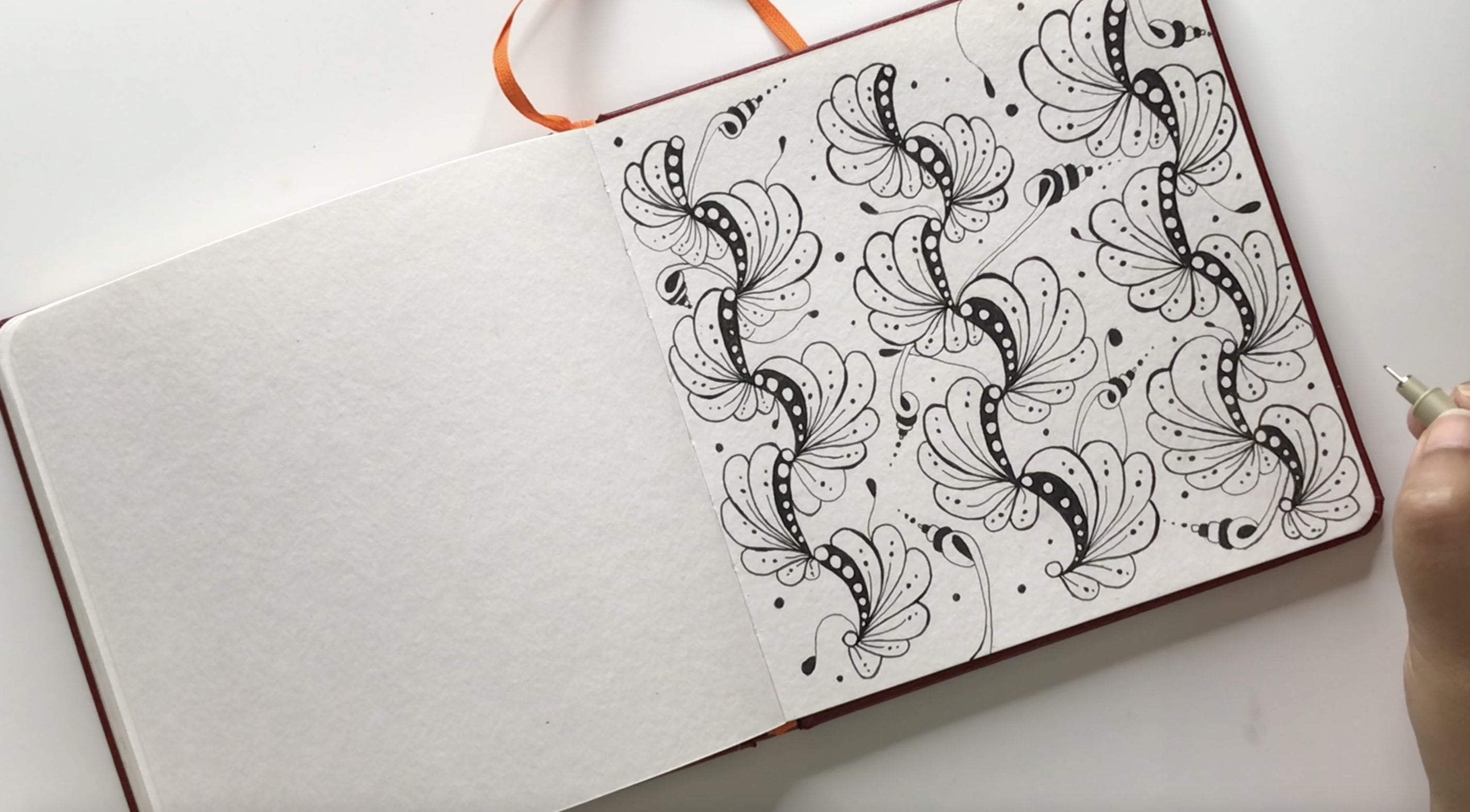
abrazar sus maravillas El arte neurográfico es una forma
relativamente nueva de arte que combina elementos de dibujo, garabatos y meditación. Fue desarrollado por el psicólogo y
artista
ruso Pavel Piscaev en
algún lugar La técnica se basa en la idea de que al
crear líneas y patrones intrincados y
continuos, líneas y patrones intrincados y
continuos, uno puede explorar y
expresar sus emociones, pensamientos y mente subconsciente Hay tres rasgos
definitorios clave o características
del arte neurográfico El primero es la continuidad. El proceso de creación de arte
neurográfico consiste en
dibujar una línea o
patrón continuo sobre papel
o lienzo sin levantar la pluma o el lápiz
hasta que la obra esté completa Esta línea o
patrón inicial a menudo se
inspira en una emoción,
experiencia o concepto específico. A medida que el artista sigue dibujando, permiten que su mente deambula y emergen nuevas formas
y patrones, dando como resultado un diseño complejo e
interconectado En segundo lugar, el
arte neurográfico es abstracto. No se trata de crear una imagen o
representación específica de algo, sino más bien de
explorar el proceso de creación misma y
aprovechar el subconsciente Es una práctica meditativa y
reflexiva que puede ayudar a las personas a
obtener conocimientos, aliviar el estrés y
promover la autoexpresión Y finalmente, el arte neurográfico tiene un fuerte enfoque en la
autoexploración La práctica del
arte neurográfico fomenta
la creatividad, la atención plena y el autodescubrimiento, permitiendo que
los individuos se conecten con sus elfos internos y expresen sus emociones de manera Esta es la razón por la que el arte
neurográfico ha ganado popularidad como
herramienta terapéutica y forma de autocuidado A menudo se utiliza en
sesiones de terapia de arte y talleres. Sin embargo, no es necesario estar en terapia para practicar el arte
neurográfico Se puede disfrutar como una práctica artística personal o como una forma de
relajación y autocuidado. Independientemente de tu
formación artística o habilidad, puedes disfrutar de los beneficios de
esta forma de arte versátil y
accesible que da
la bienvenida tanto a artistas principiantes como a artistas
experimentados. Ahora, en este punto, quiero darle
un rápido descargo de responsabilidad. No soy ni psicóloga
ni arteterapeuta. Por lo que no me voy a centrar en el flujo y proceso tradicional del arte neurográfico como lo hacen
los profesionales licenciados En cambio, vamos a estar tomando
un enfoque diferente. Como artista, mi objetivo es
inspirarme en
esta forma de arte visualmente
fascinante e infundirla con mi
propia Piense en ello como la creación de obras de
arte
abstractas que se inspiran vagamente en
el arte neurográfico, centrándose más en el aspecto de la
atención plena lugar de profundizar en Es como aprovechar
la magia de la creatividad
y la relajación juntos
mientras se divierten mucho Entonces ahora que tenemos este rápido curso
intensivo fuera del camino, encuéntrame la siguiente lección
y nos pondremos a dibujar.
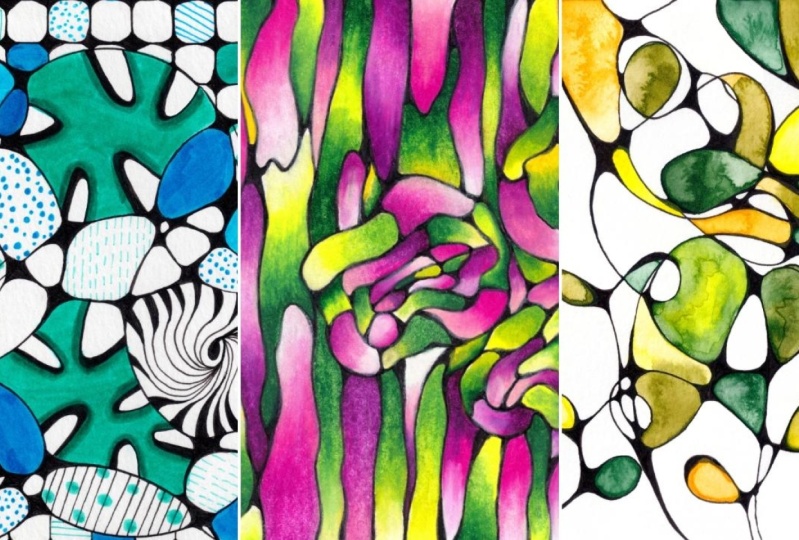
5. Pr 1: arte neurográfico con floraciones en acuarela: El Bien, así que comencemos
con nuestro primer proyecto. Y para hacer esto, voy a
comenzar con mi pluma tamaño 08, y solo voy a
colocar al azar algunas
líneas curvas y onduladas en toda la página, y también voy a
mirarlas en algunos lugares Y honestamente, la mejor
manera de hacerlo es no
pensar demasiado en este paso y
simplemente abrazar un enfoque infantil y
lúdico
dejando que tu pluma vaya a donde quiera ir Intenta hacer esto en un movimiento
continuo tanto
como puedas sin
demasiados descansos o tirones. Y ten en cuenta que cuanto mayor
número de líneas dibujes, más densa se verá tu
obra de arte. De igual manera, si quieres
ir por un aspecto más aireado, ligero y minimalista, entonces solo bastarán unas pocas
líneas Entonces voy por una composición
diagonal minimalista por aquí, razón por la
cual he dejado algún espacio negativo
en la parte superior derecha, así
como la parte inferior
izquierda de mi composición Pero ciertamente también puedes llenar toda
la página si
eso es lo que prefieres. No hay una manera correcta o
incorrecta de hacer esto, y solo debes ir con la corriente y hacer lo que sea que te venga de forma natural. Bien. Entonces una vez que tengamos las líneas
básicas en su lugar, vamos a cambiar
a una pluma más delgada, que en mi caso es
la pluma tamaño 01, y luego comenzaremos a buscar lugares donde las líneas se
crucen o giren Y aquí comenzaremos a agregar pequeñas curvas y
las curvas
conducirán a pequeños huecos, que luego
llenaremos de tinta. Honestamente, esta es mi parte
más favorita del proceso porque
mientras hago esto, casi
se siente como si estuviera
poniendo pequeñas estrellas en mi página y haciendo esta constelación de
fantasía. Ahora, desde un punto de vista terapéutico o
psicológico, este proceso de
creación de curvas es como construir nuevas
conexiones neuronales en nuestro cerebro, y estamos haciendo una
representación visual de eso en papel. Por lo que esto nos
permite resolver problemas manera efectiva o liberar
cualquier creencia de bloqueo. Y a medida que comenzamos a formar más y más de
estas conexiones, comenzamos a mirar
las cosas de diferentes maneras, lo que eventualmente
impacta nuestros pensamientos y decisiones de manera positiva. Ahora bien, aunque no estuvieras haciendo esto desde el punto
de vista de la terapia, sino solo como un ejercicio de arte, que es mi objetivo
con esta clase, entonces seguirías encontrando este
proceso muy relajante porque notarás que tu mente comenzará a
vagar a muchas, muchas cosas, pero
vagará en el buen La mejor parte es que la
etapa del proceso, además de ser altamente
intuitiva e improvisada, también
es muy, muy
indulgente porque no hay
absolutamente ninguna manera de que te equivoques al hacer
estas conexiones Serán
hermosos independientemente del tamaño y
el ángulo de las
curvas que estés agregando. El objetivo es simplemente
dejar que tu mano y mente trabajen juntas de
una manera que fluya libremente, permitiendo que las líneas te lleven naturalmente a esas
intersecciones Ahora, una cosa que notarás hago es que mientras
agrego estas curvas, también
me gusta
mezclarlas muy bien con las líneas originales para que no
haya
tirones obvios en los trazos De esta manera, todos pueden verse
muy lisos y continuos. Esta es precisamente la razón por trabajar con una
pluma más delgada es mejor aquí porque te ayuda a suavizar esas líneas de
una manera muy precisa Bien, ahora que ya
tienes una idea de cómo construir estas
curvas y conexiones, voy a adelantar un poco
el video para
que veas
mi progreso y te hagas mi progreso y te una idea de cómo se va a dar forma a esta
obra de arte. Y los lapsos de tiempo, de hecho, son en realidad uno de los regalos más
hermosos de la
tecnología de edición para nosotros porque son súper
satisfactorios de ver Ahora bien, si te estás preguntando
cuánto tarda este proceso, entonces la respuesta es que puede variar de persona a persona, dependiendo del número
de líneas que hayas dibujado y del tamaño
de tu papel. Este proceso puede
tardar entre 20
minutos y una hora. Así que lo mejor es disfrutar del proceso y
hacerlo a tu propio ritmo, tal vez con una buena bebida
refrescante o tu música favorita
sonando de fondo. Así puedes pausar el
video aquí si quieres, y luego volver a
ver el siguiente segmento cada vez que hayas terminado hacer todas las conexiones
en tu dibujo. Bien, ahora quiero mostrarte algo que hago con
estos bucles de aquí. Entonces para realzar su aspecto, también
agrego algunas
curvas más por aquí y luego rellenarlas
con tinta así. Y este enfoque ayuda a generar un poco más de interés
en la composición, y creo que lo convierte en un toque elegante
muy agradable. Pero solo ten en cuenta que
este paso es opcional, y personalmente me encanta hacerlo porque es solo un
pequeño paso extra, pero hace
mucha diferencia en el aspecto general
del diseño. Y como puedes ver, puedes simplemente colocarlos en
cualquier lugar de la
periferia del bucle. Entonces, por ejemplo, en esta, voy a agregarlo justo en el medio por
aquí, así. Y entonces sólo voy
a llenarlo de tinta, y simplemente hace que se vea
mucho más acabado y pulido que
como era antes. Nuevamente, queremos
mezclarlos muy bien con
las líneas originales, y la mejor manera
de hacerlo es
ir despacio para que
puedas mezclarlas una
manera muy precisa y conseguir que esas curvas
se vean súper suaves. Bien. Y una vez más, estoy seguro de que le has
cogido a eso. Entonces voy a
acelerar un poco el video para mostrarte algunos más de
estos bucles en mi diseño. Y claro, va a ser
diferente para todos nosotros. A lo mejor tienes más
cantidad de bucles que yo o incluso
menos bucles que yo en tu diseño. Por lo
que la cantidad de tiempo que te llevará
terminar estos bucles
también dependerá de eso. Y una vez más, no
pienses demasiado en este paso y haz los primeros bucles que inmediatamente te llamen la atención Ni siquiera necesitas
hacerlas todas, solo algunas obvias o
algunas de las más grandes, y tal vez algunas alrededor
de los bordes exteriores de
tu composición. Y eso es más o menos todo. Así que de nuevo, trabaja a tu propio
ritmo, y si quieres, puedes pausar el video y
luego una vez que estés listo,
encuéntrame en el siguiente segmento. Bien, ahora que la estructura base
de nuestro diseño está lista, vamos a comenzar
con nuestras acuarelas Y como pueden ver
en mi paleta, ya
he mezclado un
par de tonos amarillos, así
como un par
de verdes. Y así básicamente, queremos intentar trabajar con
al menos dos colores por aquí porque la técnica
que vamos a
buscar se ve mejor cuando se hace
con dos o tres colores Entonces, cualquiera
que sea el color que elijas, trata de elegirlos en
diferentes valores Entonces quieres tener un par de opciones de luz y un par de opciones
oscuras para que cree un contraste interesante
en el diseño. Ahora, para la colocación real
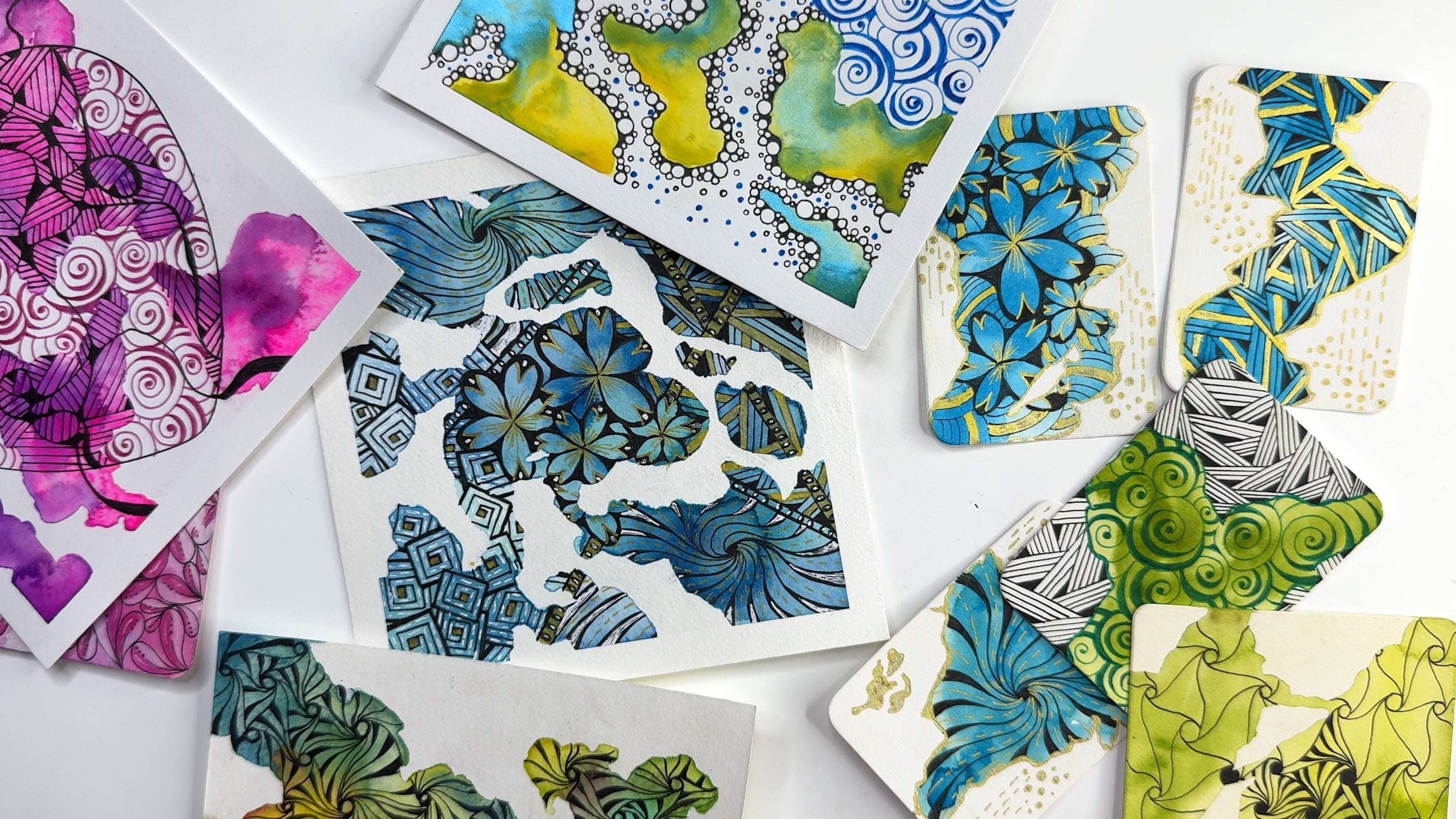
de estas acuarelas, vamos a ir por una técnica que se
llama flores de acuarela Y para hacer esto,
primero comenzamos colocando mucha agua limpia en
una sección de nuestro dibujo, y básicamente queremos crear un pequeño charco o una pequeña
piscina por aquí porque la técnica de crear flores de
acuarela requiere mucha y mucha agua y mucho y mucho
pigmento Y así cuanto más saturada esté
la zona con agua o más charco que podamos
formar, mejor está Y una vez que tenemos
el agua en su lugar, entonces queremos comenzar por poner poco de pigmento y solo
nos inclinamos, inclinamos, inclinamos y lavamos nuestro pincel y luego tomamos el segundo color y lo sumergimos muy bien también. Como pueden ver, no los estoy
mezclando demasiado, y solo estoy dejando que
las acuarelas floten por su cuenta o se
mezclen por su cuenta
y hagan lo suyo y
crea este patrón de
marmoleado de agua Y sólo les voy a dar un ligero empujón alrededor de los
bordes, pero eso es Y el resto de la
mezcla o el resto de la mezcla es mejor dejarla abstracta para que puedan hacer lo suyo y formar
sus propios patrones abstractos. Y luego de la misma manera, vamos a lavar
nuestra brocha y tomar agua
dulce y crear otra alberca en otra
sección del dibujo. Y esta vez, podemos trabajar con tal vez un tono diferente de amarillo y un
tono diferente de verde. Básicamente solo mezcla y combina los diferentes colores para crear efectos
interesantes y para
crear mezclas interesantes. La regla general para crear flores de acuarela es
tener mucha agua, mucho pigmento y
no mezclarlas demasiado Entonces, si tuviéramos que ir por un enfoque de
acuarela más realista, entonces
intentaríamos a propósito mezclar esos bordes, y en realidad
trataríamos de deshacernos de ellos. Pero en este enfoque, estamos haciendo lo contrario porque intencionalmente
queremos crear esas floraciones Después de haber agregado el pigmento, también
puede agregar un par
de gotas adicionales de agua, sumergir dip dip y simplemente darles un ligero
empujón aquí y allá, y luego limpiar su cepillo, tal vez agregar un
poco de pigmento extra Y luego enjuague y repita y luego trabaje
en la siguiente sección. Ahora, hace un par de días, realidad
estaba trabajando en un proyecto muy, muy
similar a este, y de hecho, estaba usando exactamente
los mismos colores, y la iluminación de mi escritorio era ligeramente
diferente esa vez. Así que tengo un poco
del metraje de
lo que puedo mostrarte. Y en esto, en realidad
puedes
distinguir qué tan alto es el charco
desde la superficie del papel Así que eso solo
demuestra que hay
mucha agua en el papel y casi se ve
tridimensional cuando está mojado porque esa es la cantidad de agua que
estamos colocando en el papel. Entonces empiezas a
saturarlo con mucho y
mucho pigmento,
y de nuevo, sumergir dip dip y
dejar que haga lo suyo Entonces una vez que se seca, entonces
empiezan a emerger hermosos patrones de ella. Volviendo a esta
sección por aquí, una vez más, voy a
poner mucha y mucha agua Y luego simplemente sumergir el
pigmento ligeramente. A veces puedes
tomar el
amarillo más claro con el verde más oscuro y otras veces puedes hacer
el amarillo más oscuro y el verde más oscuro o el
verde más claro y el amarillo más claro. Úsalos en diferentes
permutaciones y combinaciones y
solo haz que las pinturas se diluyan muy bien para
que queden absolutamente acuosas y eso creará
un efecto muy bonito Ahora acabo de terminar de
trabajar en esta sección, pero no voy a trabajar en la que está inmediatamente al lado, y en cambio voy a trabajar en
otra sección diferente. Y la razón de ello
es que cuando estás trabajando en dos secciones una al
lado de la otra, entonces tienes muy poco
control porque el agua de una sección
comenzará a gotear
hacia la siguiente sección Así que realmente no
podrás crear esas flores
de acuarela sin esfuerzo Y la manera más fácil de hacerlo es simplemente trabajar en secciones que estén un poco más
separadas entre sí. Y una vez que estén secas, entonces puedes volver a entrar a las secciones vacías y empezar a
trabajar en ellas nuevamente. Entonces solo un pequeño consejo para controlar y administrar el pozo de
agua en tu papel. Además, el número de secciones
en las que se desea colocar las flores de acuarela es totalmente una cuestión de elección
personal Entonces en mi caso, voy a
dejar algunas de las secciones blancas porque creo que crea
un contraste interesante. Pero si quieres
llenar cada bucle y
cada sección con
diferentes colores diferentes, entonces eso también lo convierte en
un diseño interesante. Así que ve con lo que te venga intuitivamente y lo que sea que
encuentres más estético Y a veces es natural que cuando estás usando
tanta agua y pigmento, entonces tal vez
tengas un par de manchas o gotas como esta
sucediendo en tu papel, cual está totalmente
bien porque
solo puedes tomar un pañuelo y algo así
empaparlo rápidamente Y si deja un
poco de mancha atrás, entonces no hay necesidad de
preocuparse porque vamos a
aprender a limpiar esto en una de nuestras
lecciones más adelante, donde vamos a
hablar de digitalizar y limpiar nuestra obra de arte, no te
preocupes por
eso y simplemente
empaparte el agua en cuanto
baje sobre el papel Esta sección por aquí
ya comenzó a secarse y se puede ver algunas de las flores han
comenzado a aparecer Y ahora que tienes
un cuelgue del proceso, solo
voy a acelerar ligeramente
el video para que me
veas trabajando en
el resto de las secciones. Así que haz esto a tu propio ritmo
y no tengas prisa. Sólo trabaja en una
sección a la vez. Y trata de evitar trabajar en secciones que estén una al
lado de la otra para
que tengas un mejor control sobre el pigmento
así como el agua. En caso de que
dibujes un poco de pintura aquí
y allá, no te preocupes, puedes empaparla con un pañuelo, o también puedes usar
un QTip para eso, y eso te dará un
poco más de precisión Entonces, para que tu composición sea
más atractiva, te
recomendaría que tengas una buena mezcla de secciones
más oscuras así
como secciones más claras, y solo intentes buscar formas
interesantes de
construir contraste. Entonces tal vez puedas tener una sección
súper ligera junto a una oscura y jugar con las diversas densidades
de tu pigmento Entonces a veces puedes tener pigmento
muy denso
en una de las zonas, y puedes tener algunas secciones menos pigmentadas o más
acuosas a su alrededor, o puedes hacer lo contrario Entonces básicamente solo
haz una buena mezcla de colores
diluidos así
como colores saturados, y eso debería darte más interés en tu
composición en general. Entonces, una vez que hayas terminado de agregar tus acuarelas y una vez que tu pintura se haya secado
por completo, encuéntrame en el siguiente segmento
donde hablaremos retoques
finales. Bien. Después de
que tu obra de arte se
haya secado por completo, se verá
algo así, y podrás ver las
flores de acuarela apareciendo Me gusta mucho esta
sección de aquí. Tiene algún detalle
interesante, e incluso este ha
salido bastante bonito. De hecho, todos ellos tienen
pocas áreas de interés, y eso va muy bien con la complejidad
del arte neurográfico Y esta es la razón por que
quise combinar
estas dos técnicas. Y aquí está la otra
obra de arte de la que estaba
hablando antes y
te mostré un pequeño video de esto. Incluso esta tiene algunas flores
interesantes por aquí, y entonces realmente puedes
ver los bordes duros y
puedes ver lo dramáticos que
son, especialmente por aquí Y entonces sí, este es el aspecto
final del proyecto, y ahora es el momento de
quitarse esa cinta lavada Es una
experiencia muy, muy satisfactoria para despegar eso. Y solo asegúrate de hacer esto muy
suavemente y solo después de
que tu obra de arte se haya secado
por completo porque
a veces estas cintas washi tienen un acabado muy plástico y el agua tiende a permanecer
sobre ellas un poco más Así que asegúrate de que
tu obra de arte esté 100% seca antes
de despegarla. Porque no
quieres
manchar accidentalmente tu pintura
y hablar de manchas. Para este de aquí, como mencioné, vamos a aprender a arreglarlo más adelante. Pero para pequeñas cosas como
estas de aquí, donde está un poco
fuera de la periferia, puedes dejar que sea como es porque
creo que se suma a la
sensación hecha a mano de la obra de arte, o probablemente puedas agregar línea de lápiz a algunas de las más grandes como
esta de aquí. Entonces en esta de
aquí, por ejemplo, se
puede ver que he
agregado dos líneas extra de pluma, y crea
estas pequeñas protuberancias fuera de la forma original. Del mismo modo, tengo uno por
aquí en esta obra de arte, y voy
a tomar rápidamente mi pluma 01 y simplemente hacer un
pequeño contorno alrededor así. Y así realmente
depende de cuántas de estas áreas adicionales de acuarela
tengas en tu dibujo. Si sientes que
no hay demasiados y si te gusta el aspecto de ellos
goteando o filtrándose así, entonces simplemente puedes dejar que
sean como son Pero por lo demás, si sientes
que quieres
limpiarlos y simplemente mantener
tus líneas súper nítidas, entonces vamos a aprender sobre eso en una de las
lecciones que tenemos por delante. Entonces sí, así que eso es para
los retoques finales. Y estas son las dos
obras de arte terminadas, y puedes , por
supuesto, elegir hacer tantas
como quieras, e incluso puedes crear
una serie a partir de ellas. Y ya sea que hagas una sola
obra de arte o muchas de ellas, me encantaría verlas
y asegurarme de que
pones una imagen de tu proyecto
terminado en
la galería de proyectos. Y una vez que estés listo, encuéntrame en la siguiente lección donde empezaremos a trabajar
en nuestro segundo proyecto.
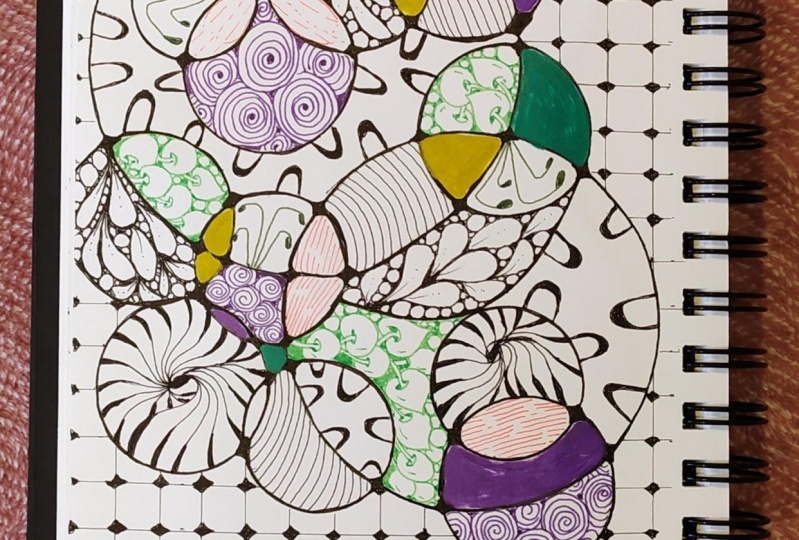
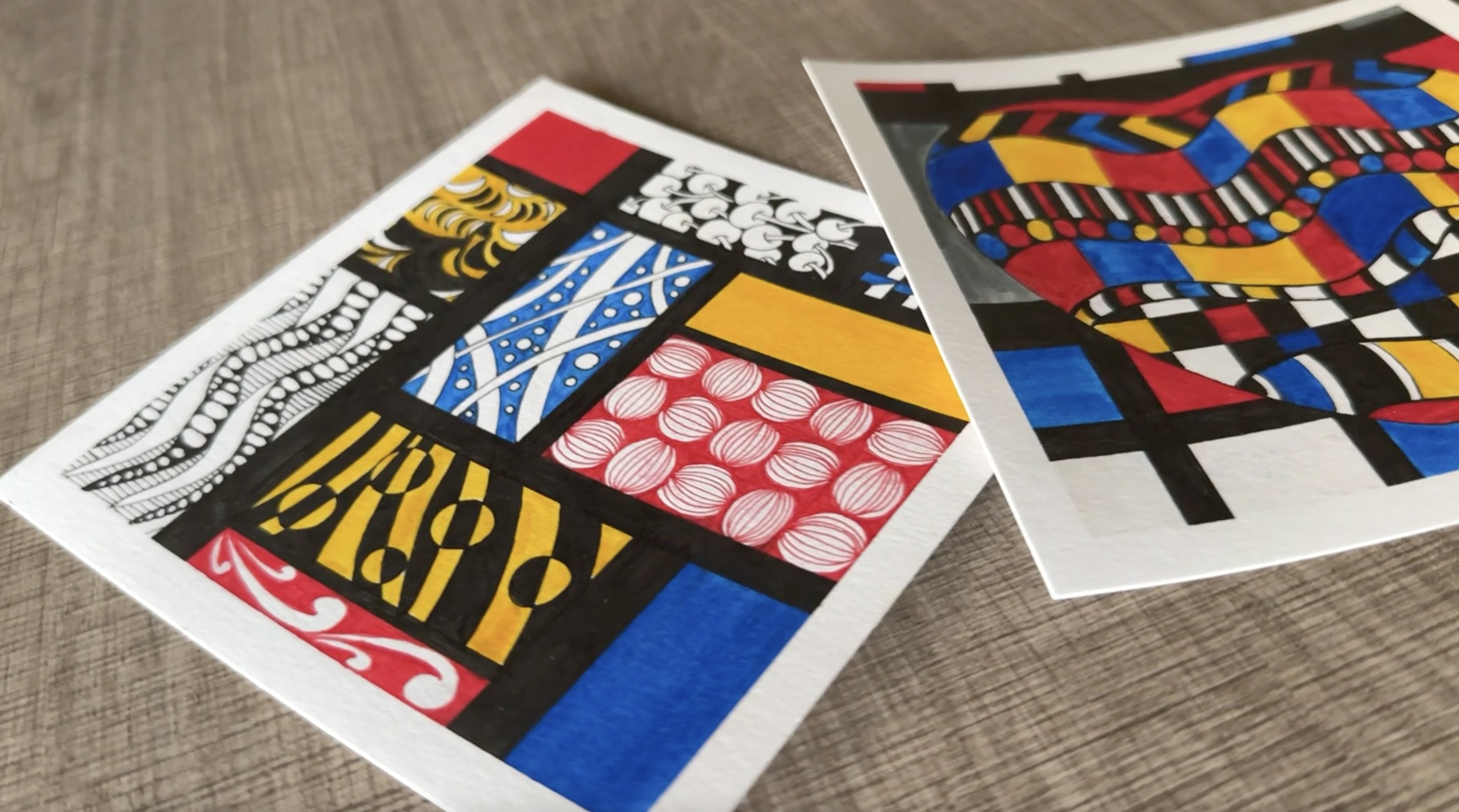
6. Pr 2: arte neurográfico con zentangle: Bien, así que es hora de
comenzar con nuestro segundo proyecto. Y para ello,
vamos a empezar trazando algunos círculos
por
toda nuestra página, y puedes dibujar estos
círculos a mano alzada si quieres, pero me gusta usar stencils u objetos
redondos de varios tamaños
para obtener las formas adecuadas Ahora, quieres probar y obtener diferentes tamaños por aquí para una buena variedad
en tu composición. Así que busca algunos círculos más grandes, algunos medianos y algunos más pequeños. Y para los contornos en este momento, estoy usando un bolígrafo 08, pero por supuesto puedes usar cualquier tamaño de punta que esté
fácilmente disponible contigo Y si no
quieres hacer círculos, entonces también puedes optar
por una forma diferente. Entonces puedes ir por
cuadrados, rectángulos, triángulos, nubes, estrellas, y literalmente cualquier otra
forma que te guste Y eres totalmente
libre de personalizar y personalizar este proyecto de
la manera que más te guste. Bien, entonces ahora solo voy
a acelerar esto un poco para darte una idea de cómo
va a darle forma a esta composición. Y al igual que hicimos con
el proyecto anterior, puedes llenar toda
tu página o dejar
algún espacio negativo alrededor. Esa es totalmente tu decisión. Entonces voy a estar dejando algo de espacio negativo
una vez más en la parte superior derecha y en
la parte inferior izquierda porque también quiero agregar algunos patrones en el
fondo. Pero si no quieres
dejar ese espacio negativo, entonces aún puedes agregar esos
patrones dentro de los círculos. Ahora, una vez que terminen tus círculos, quieres empezar a
conectarlos usando los mismos principios que
aplicamos en el primer proyecto. Y esto básicamente
nos dará círculos entrelazados, y así aparecerá como si todos
estuvieran interconectados Y como opción, también puedes dibujar algunas
líneas onduladas extra en tu dibujo, que son muy similares a lo que hicimos en el
primer proyecto. Entonces tengo un ejemplo de
eso en tu pantalla. Y nuevamente, estas líneas onduladas son solo un pequeño paso
extra que va más allá de los
círculos que hemos dibujado. Entonces, si quieres agregar
estos para crear un aspecto
más intrincado, entonces sigue adelante y agrégalos, y hará que tu composición vea un poco más compleja Pero si quieres tener
una composición un poco más aireada y minimalista, entonces puedes saltarte
esas líneas onduladas, y eso es exactamente
lo
que voy a hacer en mi proyecto también Yo sólo voy a estar
haciendo los círculos. Y una vez más, voy a estar conectando cada uno de estos
usando mi pluma más fina, que es el tamaño 01 nip. Nuevamente, esto
te llevará algún tiempo terminar,
puedes hacerlo a tu propio ritmo, y una vez que hayas terminado,
encuéntrame en el siguiente segmento, donde comenzaremos a agregar
detalles a esta composición. Bien, así que ahora
es el momento de comenzar a agregar patrones de zentangle
a esta composición, y ahora estoy usando un bolígrafo 01 Sena comienza con un revés un trazo y luego tiene una
bombilla saliendo de ella así, y nosotros coloreamos en esa bombilla. Después agregamos algo de grosor de línea
al fondo del trazo
para crear algo de contraste, así
como para agregar
algo más de interés y drama en la composición. Y este
peso de línea es opcional, pero personalmente me
gusta bastante porque creo que
va bastante bien con la vibra general del arte neurográfico, y creo que complementa bastante bien
la composición Entonces sí, si quieres
saltarlo, eso
también está totalmente bien, pero voy a estar agregando esto para más
interés por aquí. Y una vez que tenemos ese
primer trazo en su lugar, entonces simplemente damos la vuelta a la bombilla con otro golpe y la
aterrizamos en el contorno. Y una vez más, vamos a añadir ese peso de línea
y color que en. Ahora bien, estos trazos básicamente dividen nuestra forma en dos partes. Entonces comenzaremos a ramificar más curvas en el
lado izquierdo de la sección primero, y todas van a estar
ramificándose a partir de
ese segundo trazo, y seguiremos
sumando grosor de línea a
cada una de ellas a medida que las
dibujemos una por una Y esta es la belleza de combinar Zentangle
con el arte neurográfico porque ambos
son muy meditativos y ambos son muy
relajantes y muy terapéuticos Entonces, al combinar los enredos
con el arte neurográfico, estamos desbloqueando el
doble
de poder de la meditación y la
relajación, supongo Y si, me gusta bastante usar esta combinación y
espero que la disfrutes también. De hecho, el Sena en sí es una maraña
tan relajante para dibujar que me encanta llenar páginas y páginas con
solo esta maraña Y hace poco, la
usé en una baldosa zentangle de
3.5 pulgadas
también para un proyecto diferente Y creo que es esa rotación de un trazo
que disfruto bastante. Creo que esa es mi parte más
favorita de esta maraña. Y luego, claro,
sumar el peso de línea también
es algo
que disfruto mucho. Entonces sí, en general,
este tiene que ser uno de mis enredos
favoritos para dibujar Bien, así que estoy seguro de que te has
metido en esto. Voy a
acelerar un
poco el video para
mostrarte cómo puedes ramificarlos uno por uno y llenar el lado izquierdo
de tu composición. Oh, mientras haces
eso, aquí tienes un dato divertido. Senna es en realidad uno de los enredos originales desarrollados por la sede de Zentangle, y tienen algunos
enredos que han sido desarrollados por los fundadores de la ¿Había otros enredos
que son desarrollados por profesores de
zentangle y entusiastas
de
zentangle entusiastas
de
zentangle Entonces sí, este es uno que fue desarrollado por la propia
sede. Y si te interesa
conocer más sobre este método
enredado, su origen, sus fundadores, su filosofía, etcétera, entonces sí tengo una clase
separada sobre eso, y tal vez puedas
comprobarlo más tarde y combinar tus conocimientos de esta
clase y esa clase y crear algo
único propio Bien, entonces ahora hemos
terminado con el
lado izquierdo de la sección, y así vamos
a cambiar al lado derecho. Y esta vez, vamos
a aplicar los mismos principios, lo que significa que
todavía vamos a estar ramificando los trazos S, pero los vamos a estar
ramificando desde el primer trazo que
habíamos dibujado en lugar
del segundo Además, solo como recordatorio rápido, no
tienes que usar bolígrafos negros para toda tu composición. Si lo deseas,
también puedes usar bolígrafos de colores, y vamos a
usar rotuladores más adelante para colorear algunas
secciones de nuestro dibujo. Pero también puedes agregar enredos y otros detalles
con bolígrafos de colores. Una vez más, siéntete
libre de personalizar el proyecto de la
manera que más te guste. Bien, una vez que hayas
terminado con una sección, elige dos áreas más en tu composición donde
quieras agregar Senna Por ejemplo, para mí, lo
haré quizá aquí y
aquí o tal vez aquí y aquí. Simplemente básicamente elige dos secciones
cualquiera acuerdo a tus preferencias dependiendo de cómo sea
tu composición. Y una vez que hayas terminado de
llenarlos, encuéntrame en el siguiente segmento donde agregaremos
nuestro próximo tango. Bien, entonces la
siguiente maraña que estamos agregando se llama pisos, y esta también comparte algunas características
con el arte neurográfico Ahora, una vez más, puedes dibujar
esta mano libre si quieres, o puedes usar una regla
para mayor precisión. Entonces por aquí,
voy a estar usando el lado centímetro de la
regla para crear mis lineamientos, y vamos a estar agregando esta
maraña en el fondo Entonces básicamente lo estamos agregando en el
espacio negativo sobrante detrás de los círculos, y en caso de que tu composición no tenga ningún
espacio vacío en el fondo, entonces también puedes llenar esta maraña dentro de los
círculos interconectados Así que los pisos básicamente
comienzan con un patrón a cuadros. Entonces queremos comenzar por crear algunas líneas horizontales
y verticales, que nos crearán una cuadrícula, y puedes elegir el tamaño o la escala de esta cuadrícula
dependiendo de tu composición. Entonces por ejemplo, por aquí, estoy manteniendo estas líneas a
1 centímetro de distancia. Pero si quieres
crear una cuadrícula más grande, entonces también puedes
mantener las líneas separadas a 2 centímetros o
incluso a una pulgada de distancia. Y así
depende totalmente de lo compleja y lo intrincada que quieras que se vea
tu composición Bien, así que este siguiente paso te
resultará muy familiar. Básicamente estamos agregando estas conexiones a
las líneas que se cruzan, y esto es a lo que me
refería cuando dije que los pisos de maraña comparten
algunas características
con el algunas características
con Entonces básicamente agregamos estas
conexiones a toda la grilla. Y de la misma manera, también
estaremos agregando pisos a las áreas
vacías restantes en el
fondo también. Entonces, por ejemplo, en
mi composición, también
tengo algún espacio vacío en
la parte inferior izquierda, y tal vez el tuyo sea diferente. Entonces dependiendo de dónde estén las áreas vacías
en tu composición, tómate tu tiempo para
llenarlas de pisos, y luego una vez que estés listo,
encuéntrame en el siguiente segmento donde seguiremos
agregando más enredos Bien, entonces la siguiente maraña
que estamos agregando se llama membranat y esta maraña tiene
muchas variaciones diferentes, pero
hoy estoy usando una versión muy
simple de la misma para que luego podamos realzarla con
color Y como recordatorio, si te interesa
conocer más sobre los creadores de cada uno
de estos enredos, entonces no olvides
consultar el documento de
recursos de clase, que está disponible
en los proyectos y
la sección de recursos
para que lo descargues Por lo que tiene todos los
detalles relevantes sobre los enredos, los creadores de enredos,
así como sus Bien, entonces para membrant, básicamente
comenzamos con
estas formas curvilíneas, y cuando damos la
vuelta a cada una de ellas,
agregando peso de línea parcial, agregando peso de línea parcial lo
que básicamente le da un poco más de profundidad No hay reglas cuando se trata del número de estas curvas. Básicamente puedes
espaciarlos aleatoriamente dependiendo del tamaño de la sección en la que
estés trabajando. Entonces, nuevamente, si quieres que se vea un poco más
denso e intrincado, entonces puedes agregar
muchas y muchas de estas curvas o si
quieres que se vea aireada
y minimalista, entonces puedes agregar curvas menores Entonces es totalmente tu decisión. Y también si algunos de ustedes no
quieren dibujar esta maraña, pero quieren experimentar
con otros enredos en su lugar, entonces sí tengo un montón de clases diferentes
enfocadas a la inspiración
de enredos
del método enredo , así
como patrones lúdicos generales, fáciles Entonces, si necesitas algo de inspiración
extra para personalizar y personalizar tu proyecto de arte
neurográfico, entonces no dudes en
revisar esas clases, y definitivamente encontrarás algunos patrones interesantes
por ahí que puedes usar como rellenos para tu composición actual de
arte neurográfico Entonces volviendo a esta, solo vamos a sumar
el grosor de línea parcialmente
a esas curvas, como decía, y luego básicamente lo repetimos
para todas las curvas. Y una vez más, una vez que hayamos
terminado con una sección, entonces vamos a elegir
dos secciones más en nuestra composición donde
vamos a estar agregando membranat Otra vez, haz esto a tu propio ritmo, y una vez que estés listo,
encuéntrame en la siguiente sección. Bien, entonces ahora no voy
a estar agregando otra maraña. En cambio, voy a estar agregando algunas líneas simples
a mi composición. Entonces, hasta ahora, hemos agregado muchos
trazos curvilíneos y ondulados en nuestro diseño Y solo quería aportar algo de contraste con las líneas
rectas en la composición
para que estas queden
muy bien yuxtapuestas con todas
esas líneas curvas y Y estas son solo
simples líneas de relleno, que voy a estar agregando a diferentes
secciones una vez más. Voy a estar
sumando a tres secciones, igual que hicimos con los dos enredos
anteriores Nuevamente, dependiendo de cómo se esté perfilando tu
composición, tal vez te gustaría hacer un patrón
diferente o
un enredo diferente, eso también está totalmente bien. Solo diviértete, juega
con tu proyecto, y no hay absolutamente
ninguna regla por aquí, así que disfruta y solo diviértete. Todo bien. Entonces ahora comencemos
con el proceso de coloración. Ya he coloreado dos de mis secciones de membrana
solo para
darte una idea de cómo
se va a dar forma a esto, y ahora estoy coloreando
la tercera. Entonces estoy usando este color
más claro
como seglass para llenar esto, y puedes, por supuesto,
elegir trabajar con un color diferente y una
paleta de colores de tu elección Entonces estos son bolígrafos de pincel a base de
agua
que estoy usando por aquí, y tienen un acabado
translúcido muy agradable para ellos, que es algo que
me encanta como contraste con las líneas negras
opacas que hemos dibujado hasta ahora. Por lo que también puedes lograr resultados
similares con marcadores a base de alcohol
o simples bolígrafos de boceto. Así que siéntete libre de experimentar con los suministros de arte
que tienes y simplemente elige lo que encuentres fácil de usar o lo que más
te atraiga. Y ahora por aquí, una vez que termine con
el color base, solo
voy a dar la
vuelta a esas curvas con un tono ligeramente más oscuro
y agregar algunos contornos. Y este no es un tono
muy, muy oscuro. Es solo un tono
más oscuro que el color base. Entonces una vez más, lo
haré por todas las
curvas de esta sección, y luego repetiré el proceso para las otras
dos secciones donde
he agregado membranad
y de esa manera, todas se
verán igual A continuación, voy a
llenar algunas secciones con
esta diapositiva de azul, y quiero tener una buena mezcla de colores
sólidos y patrones
en mi composición. Entonces voy a colocar algunas secciones sólidas
como esta al azar. Pensándolo bien, creo que quiero
hacer mi membranat un poco más Entonces voy a agregar
una capa más, y esa es la belleza
de estos bolígrafos de pincel porque puedes
ponerlos en capas para crear un acabado
más opaco. Si quieres un acabado ligeramente
translúcido, entonces solo puedes
reducir la presión de tu mano y simplemente ir
con una sola capa. Eso te dará un acabado
más translúcido parecido a la
acuarela. Voy a oscurecer
esas curvas una
vez más solo para que
destaquen un poco más Bien. A continuación, voy a agregar
algunas secciones de color azul oscuro, y voy a poner esto en capas un par de veces solo para que haya un acabado más opaco a este azul oscuro
que estoy agregando. Bien. Y ahora estoy usando la punta más delgada de mi pluma
para agregar algunos puntos diminutos Estos bolígrafos de pincel que
tengo son de doble punta. Por un lado está la punta del bolígrafo de
pincel, y en el otro lado, la punta funciona más o menos como
una pluma de forro fino. Entonces estoy usando esta
fina línea un lado ahora para agregar algunos
puntos diminutos en mi composición. Nuevamente, esto es solo
para agregar algo de color
así como cierta variedad en
la composición general. Y dependiendo de lo intrincada o de lo ocupada que se vea tu
composición, tal vez quieras
saltarte este paso o tal vez quieras hacer
más segmentos con esto, siéntete libre de seguir o
desviarte de lo que estoy haciendo, dependiendo de cómo se esté perfilando tu
obra Eres el mejor juez y
el creador de tu obra de arte, así que siéntete libre de hacer
lo que te venga forma natural y lo que quieras
hacer de manera intuitiva De hecho, si te gusta, en lugar de hacer pequeños puntos, probablemente también
puedas hacer algunos otros
patrones de relleno simples. A lo mejor te gustaría dibujar algunas formas lúdicas como estrellas o pequeñas nubes
o pequeñas flores. Entonces, dependiendo de la vibra general que quieras que tenga tu obra de arte, puedes elegir hacer algunas formas
diferentes y básicamente, nuevo, divertirte
con tu proyecto. Ahora, de la misma manera, voy
a seguir agregando algunos pequeños detalles al azar
dentro de todas las secciones. Entonces en algunas de las secciones, voy a agregar
algunos puntos más diminutos. Entonces también voy a jugar
con algunas líneas rectas,
algunas líneas diagonales, y tal vez añadir algunas líneas
discontinuas también Entonces sí, básicamente,
solo busca formas
simples que puedas
llenar dentro de algunas áreas vacías. Y donde sea
que sientas que a tu composición falta contraste o donde le
falta contraste o donde sientas que le
falta color, siempre
puedes ir y
venir entre los
diferentes bolígrafos que
tienes y simplemente agregar bonitos
bloques de color o patrón. Y sí, básicamente
diviértete y trata esto como tu patio de recreo
personal ahora. Y sigue agregando pequeños
detalles aquí y allá. Y una vez más, es totalmente
tu elección personal sobre qué tan colorido y qué patrón pesado o rico en patrones quieres que sea
tu obra de arte. Voy por una sensación
muy abstracta, así que voy a colocar la mayoría de mis elementos de manera aleatoria. Aquí no hay un
pensamiento importante excepto tratar de
mantener el equilibrio entre todos los colores
y tratar de distribuir las áreas oscuras y claras bien las áreas oscuras y claras en toda la composición
general. Y también estoy tratando de hacer un buen balance de
todos los golpes. Entonces, por ejemplo, si estoy
haciendo trazos diagonales, entonces no
los voy a dejar en una sola zona. También voy a llenar al
menos un par de áreas más con los trazos diagonales para que
haya un buen equilibrio. Y al mismo tiempo,
también estoy apuntando a un poco de variedad porque no
quiero que todo
se vea igual. Quiero tener ligeras
desviaciones y trazos, tal vez jugar con el espaciado, tal vez jugar con el
grosor de los trazos. Y sí, solo básicamente
sigue tu intuición y solo sigue llenando áreas aleatorias
con color y patrón Bien, eso
es más o menos para esta composición. Así que adelante y agrega esos pequeños detalles al contenido de
tu corazón. Y una vez que estés listo, encuéntrame en el siguiente segmento para que podamos despegar esa cinta
washi juntos Bien, entonces
saquemos esta cinta. De hecho estoy bastante
emocionada de ver
cómo sale este con el borde blanco porque sí
fui hacia los bordes para agregar algunas líneas de lápiz, y no estoy 100% seguro de
que las tengo rectas. Oh, sí. Estaban bastante
pulcros en algunas secciones. No está mal. Bien, así que
me gusta bastante esto, y estoy seguro de que el tuyo se
ve igual de hermoso. Como recordatorio, no olvides
compartir tu proyecto en
la galería
de proyectos de esta clase porque me encanta
ver lo que hacen todos ustedes. Siempre es un placer para mis ojos, y una vez que estés listo,
encuéntrame en la siguiente
lección donde
combinaremos arte neurográfico
con mezclas de lápices de colores
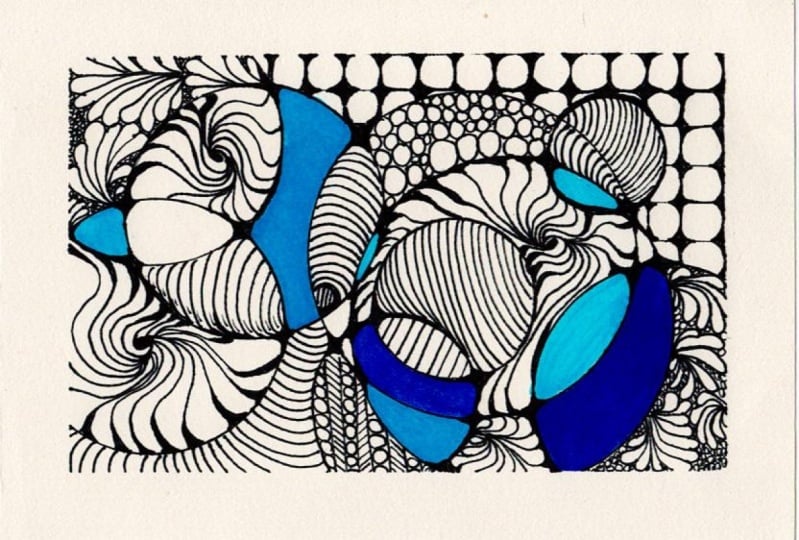
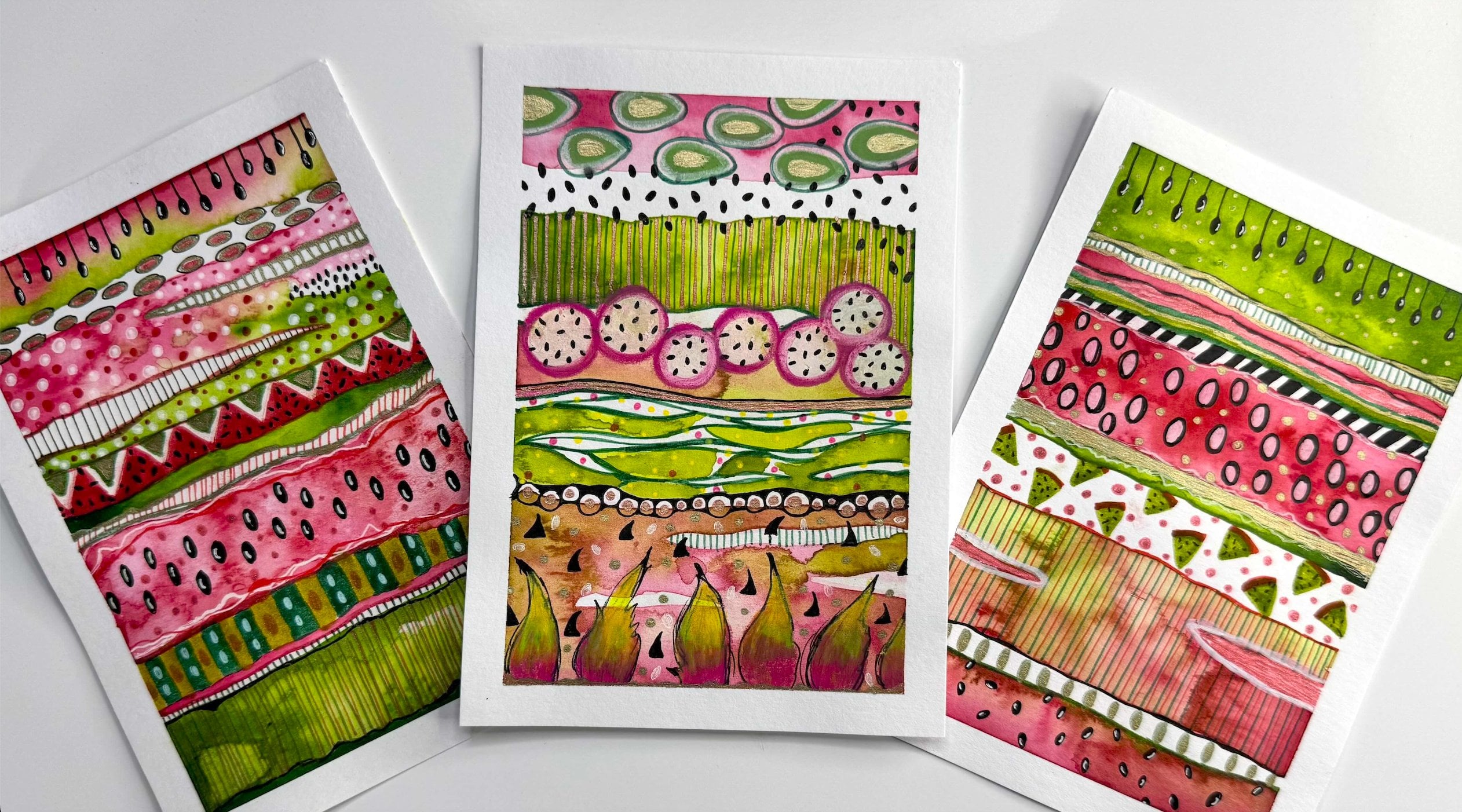
7. Pr 3: arte neurográfico con mezclas de lápices de color: Uh Bien, así que sigamos adelante y empecemos a trabajar en nuestro proyecto de tercera
clase. Una vez más, estoy
comenzando con mi pluma tamaño 08 y dibujando un
marco abstracto alrededor de la página. Esta vez no estoy
tocando la cinta washi para mantener mi composición alineada
centralmente, pero ciertamente
puedes llevarla
hasta los bordes si
eso es lo que prefieres Ahora, estoy agregando algunas manchas
abstractas en el medio y voy a convertir estas en flores
abstractas Puedes, por supuesto, elegir
hacer otras formas y otros
estilos de composición si tienes una idea diferente
en mente. Mm hmm. Mm. Entonces solo
voy a agregar algunas líneas simples y
dividirlas en secciones más pequeñas. Entonces es como tener rayas
con secciones más pequeñas, algunas son gruesas y
otras delgadas. Honestamente, aquí no hay un pensamiento
real. Es bastante abstracto. Todo lo que estoy haciendo es simplemente poner trazos
aleatorios en
papel y crear pequeñas secciones que
luego pueda colorear con lápices de
colores. A estas alturas ya sabes
cómo sumar estas líneas, así que sólo voy a
acelerar un poco esto. Bien. Ahora para las formas interiores, voy a hacer
algo parecido. Solo voy a agregar más manchas dentro de
las originales, solo siguiendo
alrededor de los contornos, y luego solo voy a descomponerlas en
secciones más pequeñas una vez Y es bastante abstracto. Pero en mi mente, estoy viendo estos como que representan
los pétalos de una flor, y voy a
hacer lo mismo en los otros dos también. Entonces igual que hicimos con
los dos proyectos anteriores, voy a cambiar
a mi pluma tamaño 01, y voy a empezar a
hacer las conexiones. A estas alturas ya
sabes cómo hacer esto. Sólo voy a mostrarte un
poco de las vueltas de tiempo para que puedas hacerte una idea de cómo
va a quedar esta forma Y una cosa que notarás
que hago en este proyecto
es que no solo estoy haciendo es que no solo estoy las conexiones en
las líneas que se
cruzan, sino que también estoy haciendo que
las líneas sean más gruesas en algunas secciones porque
quiero que destaquen como elementos
separados o secciones
separadas cuando
empecemos a colorearlas Y esto es, claro, opcional porque si ya estás haciendo las líneas con una pluma gruesa, entonces probablemente
no necesites hacer esto. Pero en mi caso, estoy
trabajando con una pluma 01, así que sólo voy a engrosar algunas secciones aquí y allá Y una vez más, puedes tomarte tu tiempo y terminar de
hacer las conexiones. Y una vez que estés
listo, encuéntrame en el siguiente segmento donde empezaremos a colorear
estas secciones. Bien, así que he seguido
adelante e hice mis selecciones para los colores que voy a
usar para este proyecto. Y si estás usando Prismacolor y quieres usar
exactamente los mismos colores que yo, entonces pondré
los códigos de color en tu pantalla para que
puedas Y también los incluiré en el documento de recursos de clase que luego
los pueda tener también para su referencia. Y aparte de estos colores, también necesitaremos una licuadora incolora y
un lápiz de color blanco. Así que tengo la mía de la propia marca
Prisma color, pero por supuesto también puedes usar
una marca diferente Bien, así que
comencemos con la coloración, y yo empezaré con
un amarillo
más claro por aquí y colocaré
un pequeño parche. Entonces pasaré a
este verde más claro, y solo estoy agregando el pigmento ligeramente para que podamos
mezclarlo muy bien. Ahora estoy pasando
al verde más oscuro, que es el
verde manzana en mi caso. Entonces básicamente vamos
a agregar algo de blanco a las secciones más claras para que
podamos mezclarlo con
el color más claro, que es amarillo en mi caso Estos son los tres
colores que acabo de usar, y se puede ver que
van de oscuro a claro, y así es como logramos una gradación
suave cuando estamos pasando de los colores más claros a los más
oscuros o los colores más oscuros
a los más claros. Y ahora sólo voy
a agregar mi segunda capa y empezar a mezclar esos colores para una gradación
suave Y la belleza de los colores Prisma es que se mezclan muy bien Entonces son muy
ligeros en los dedos y no tengo que
aplicar mucha presión. Siempre y cuando superpongamos los colores muy bien en esos puntos de
transición, podremos lograr mezclas
suaves y mantecosas
realmente agradables Y en caso de que estés
buscando clases más a fondo sobre cómo lograr estas
suaves mezclas de lápices de colores, entonces tengo
tutoriales detallados en mi otro curso sobre piedras preciosas de lápiz de
color Entonces, si te gusta,
puedes verlo más
adelante para practicar aún más tus habilidades
con el lápiz de color. Ahora, una vez que termine de
agregar la segunda capa, estoy tomando mi
licuadora incolora y simplemente bruñir toda
el área para que el pigmento realmente
se filtra en el diente del papel,
y de esa manera el diente de papel Así que solo entrando en
todas esas esquinas suavemente para asegurarse de que
sea una mezcla suave. Por todo el
lápiz de color, polvo y motas que se
acumulan en el papel, utilizo un pincel
para deshacerme de Te recomiendo no hacer esto con las manos porque
el sudor o los aceites de tus manos pueden
hacer que el papel se decolore o
incluso puede dejar manchas Entonces un pincel
o un pincel de maquillaje es una buena manera de
deshacerse de estas especificaciones Ahora podemos pasar a
nuestro siguiente conjunto de colores. Podemos hacer estos tres o
estos tres o estos tres. Básicamente queremos
volver
a hacer un gradiente de oscuro a claro. Empezaré con
el color más oscuro. Y luego solo
traemos el valor medio Y luego pasamos
al ligero. Entonces mezclamos ese
valor más ligero con el blanco. Y agregamos un poco más de
pigmento si es necesario. Ahora, sólo voy a limpiar mi lápiz
licuadora porque todavía tiene el residuo de los colores anteriores
que estaba usando. Así que voy a limpiar esto en
un trozo de papel de desecho, y luego podemos empezar
a pulir y mezclar Entonces ahora solo haciendo
lo mismo, limpiando el polvo. Y ahora podemos hacer ya sea estos tres de oscuro a
claro o estos tres, que serán una combinación
de verde y amarillo. En realidad, los
verdes más oscuros que entran en este amarillo también pueden
ser una buena gradación. Entonces creo que voy a seguir adelante
con el verde oscuro, el verde medio,
y este amarillo. Lo mismo, empezamos
con el verde más oscuro. Entonces pasaré
al verde más claro. Y luego
traeré el amarillo. Y esta vez, me estoy
saltando el blanco y moviéndome directo a
la licuadora incolora Así que una vez más, sólo
voy a limpiar esto, y luego podemos empezar
a pulir los colores Sólo voy a
alegrar esto poco con
un
poco más de pigmento Bien. Bien, ahora, de la misma manera, voy
a seguir agregando los colores al azar a lo largo de
mi composición. Voy a trabajar
en cada sección independientemente yendo
de Dak a la luz. Y mientras trabajas en estas
secciones a tu propio ritmo, experimentarás
un tipo diferente de relajación y casi como un estado
mental Zens porque la experiencia es
muy, muy satisfactoria Es casi como si entraras en un universo muy pacífico o otro tipo de
reino pacífico en tu mente. Y eso creo que complementa
perfectamente el estado relajante que experimentamos cuando estamos haciendo esas
líneas y conexiones neurográficas Entonces sí, las mezclas de lápices de colores van muy bien con el arte
neurográfico Solo asegúrate de que
siempre estés limpiando tu licuadora
incolora, así
como tu
lápiz de color blanco sobre un trozo de papel cada vez que
cambies los colores, porque no
quieres que ese residuo
del color anterior
interfiera con los nuevos. Y así podrás mantener los verdaderos tonos de cada color Y tratar de cambiar la dirección de los
gradientes cada vez Entonces, si tienes un gradiente de oscuro
a claro sucediendo de arriba a
abajo en una sección, entonces haz lo contrario en
la sección vecina. Eso distribuirá
muy bien los colores
oscuros y claros en toda la página. Por supuesto, no
olvides afilar tus lápices como y
cuando sea necesario para que puedas entrar en esas esquinas con precisión y mezclar los
colores muy bien También en algunas de las secciones, realidad
podemos agregar el color
más oscuro en ambos extremos. Por ejemplo, por aquí, solo
voy a agregar el verde
oscuro a ambos lados de la sección y básicamente voy a mantener el resaltado o el color
más claro en el medio. Esto solo agrega más variedad e interés en la composición. Ahora, estoy seguro de que te has
cogido esto, así que voy a acelerar esto
un poco para mostrarte cómo estoy alternando los colores
y haciendo los gradientes Y este es definitivamente un proyecto que consume mucho
tiempo, pero merece
la pena el mindfulness y la
relajación que nos aporta Te prometo que te
vas a
divertir mucho continuando con esta composición. Y si estás trabajando
con muchos colores, entonces estoy seguro de que
sería aún más divertido y agradable cambiar entre ellos y crear los gradientes Para las secciones interiores, el concepto es
prácticamente el mismo excepto que estoy haciendo el degradado lado en lugar
de arriba a abajo Y si quieres, también puedes hacer estas flores abstractas en
las tonalidades y
tonos de un color, mientras que el fondo puede estar en las tonalidades y tonos
de otro color. Entonces esa siempre es una posibilidad. Mm Y entonces
básicamente seguimos trabajando en el resto de las secciones
de la misma manera. Una vez que hagas algunas secciones, prácticamente
estarás en
piloto automático para el resto de ellas. Y como dije antes, esta es una actividad que
consume un poco de tiempo. Entonces, lo más probable es
que no puedas terminar esto de una sola vez, y especialmente si estás trabajando con un papel de mayor tamaño, entonces probablemente
necesites aún más tiempo. Así que no te preocupes por eso y no te preocupes por
cuánto tiempo te está tomando. Y en cambio concéntrate en disfrutar del proceso y realmente entrar en ese estado mental
Zen. Esto es bastante repetitivo, así que en realidad
saltaré hacia el
final de mi grabación, y aquí se puede ver que básicamente
he jugado con la colocación de las secciones
oscuras y claras al azar en mi composición misma manera cuando tu
dibujo esté listo, vuelve a este video y podremos ver la
pieza final juntos. Así resultó mi
composición, y sólo voy
a quitar la cinta. Se puede ver algo de decoloración
pasando por aquí, y eso es porque constantemente
me he quitado mucho lápiz, polvo
y especificaciones, y porque mi mano se
movía constantemente alrededor del papel, por
supuesto, algunos aceites humanos y el sudor humano tiende a
interferir con el papel Entonces hay un
poco de decoloración. Pero no tenemos que
preocuparnos por eso porque siempre
podemos arreglarlo
en Photoshop más adelante. Así que una vez que estés listo
con todos tus dibujos, encuéntrame en la siguiente lección donde comenzaremos
a digitalizarlos.
8. Digitalizar tu obra de arte: Y bien, así que ahora que hemos hecho todas
nuestras bellas obras de arte, es momento de comenzar a
digitalizarlas Si quieres ver tus ilustraciones impresas en varios productos, entonces digitalizar y
preparar tus archivos para la impresión es
absolutamente esencial Es literalmente el
primer paso básico para comenzar su viaje en el mundo de las licencias de arte o la fabricación de
tus propios productos. Por lo general, hay dos formas digitalizar
tu obra de arte El primero es escanear
usando un escáner de fotos, y el segundo es hacer clic en una imagen de alta resolución usando un teléfono inteligente o una cámara
digital. Ahora, a medida que comiences a crecer y expandirte en tu viaje artístico
y en tu negocio, te darás cuenta de
que el escaneo es la forma preferida de
digitalizar tus imágenes Elimina muchos problemas que
normalmente encuentras con la fotografía. Pero para la clase de hoy,
si no tienes un escáner de
inmediato, no te preocupes. Te guiaré a
través de todos los pasos para fotografiar tu
obra
de arte también Entonces comencemos con el escaneo. primero es lo primero, quiere asegurarse de que el
escáner que está utilizando sea un escáner fotográfico y no un escáner de
documentos normal. Esto se debe a que los escáneres
fotográficos pueden escanear con resoluciones muy altas, lo cual es absolutamente esencial
si quieres escalar tus obras de arte para que se impriman
en productos más grandes, como fundas nórdicos, cortinas o incluso murales de pared Entonces el escáner que uso es el escáner fotográfico Cannon light
400, y hace unos años
cuando compré este, parecía ser la mejor
opción por dos razones. Uno, era el mejor ajuste para el presupuesto que
tenía en su momento. Y en segundo lugar,
porque es bastante ligero y así lo puedo
meter fácilmente en mi mochila. Y la segunda razón fue muy importante para
mí porque viajo mucho y casi siempre
necesito mi escáner conmigo. Pero dicho eso,
hay un montón de escáneres
realmente buenos
que también puedes comprar de la
marca Epsin Algunos de ellos son un poco
más pesados y voluminosos que los otros mientras que otros
son más amigables con los bolsillos. Al final del día,
quieres encontrar un escáner que pueda escanear hasta
2,400 o 4,800 DPI, algo que se ajuste a
tu presupuesto y algo que sea
del tamaño adecuado para Entonces en cuanto al tamaño, lo que quiero decir es que hay
algunos escáneres que tienen un lecho de escaneo que puede llevar documentos hasta un tamaño A
cuatro de papel, mientras que hay
otros escáneres que pueden tomar A tres
papeles y Y claro, el precio varía dependiendo del
tamaño del escáner. Pero honestamente, la cama de
escaneo no es tanto una preocupación o
un problema porque
siempre puedes escanear una obra de arte más grande en secciones
más pequeñas y luego
cortarla o fusionarla por completo
en Photoshop. Entonces, en pocas palabras, comprar un escáner
tiene mucho que ver con tus preferencias personales y cómo planeas utilizarlo Y, por supuesto, cada escáner
y cada fabricante tiene su propio conjunto de características que ofrecer y sus propios
pros y contras también. Pero estas son las tres
cosas básicas que debes tener en cuenta cuando buscas
comprar un escáner. Ahora, antes de comenzar a escanear, es importante asegurarse de que cama de
su escáner esté
completamente limpia. Trabajo con muchos medios
diferentes
como acrílicos, gouache,
acuarelas como acrílicos, gouache, y a veces incluso
uso hojuelas de aluminio y purpurina Y a veces estas
obras dejan motas de pintura
seca o un poco de
residuo en la cama del escáner Y si no lo limpias, entonces se escaneará con cada pieza siguiente
que esté escaneando. Y eso no solo aumenta tu trabajo de limpieza en
Photoshop más adelante, sino que a veces también interfiere con la belleza de
la obra de arte original Hasta el punto de que tal vez
tengas que volver a escanear todo. En pocas palabras, solo haz que sea un hábito
limpiar la cama de tu escáner
antes de cada escaneo. Y la mejor manera de hacerlo es usando un paño de microfibra, y suelo usar el mismo que
obtenemos con gafas de sol. Es muy suave con
las gafas. Entonces claro, también es una tienda de campaña en
el cristal de la cama del escáner. Y como propina, no cometas el error de limpiar la cama de
tu escáner con un pañuelo de papel porque
algunos de ellos tienen textura
muy dura y dejan
marcas de rasguño en el cristal, y eso puede no ser tan
evidente a simple vista,
pero verás los rasguños una vez que se escanee tu obra de arte. Una vez que su cama de escaneo esté limpia, desea colocar su obra de arte, boca abajo sobre el vidrio, cerrar la tapa y abrir el software del escáner
en su computadora. Ahora, cada escáner tiene un cuadro de diálogo diferente
con diferentes configuraciones, pero te guiaré a través de
algunas de las
cosas básicas a tener en cuenta independientemente de
la marca
o modelo del escáner que estés usando. Entonces, lo primero es lo primero, debes
asegurarte de que estás haciendo un escaneo fotográfico
y no un escaneo de documentos. Y en la interfaz de cañón, significa seleccionar
la opción de color y no el texto o la opción en blanco y
negro. Entonces tal vez tu escáner tenga un nombre diferente
para estos ajustes, pero básicamente quieres
elegir el que representa el escaneo fotográfico o el escaneo en color y no el que
representa el escaneo del documento. A continuación,
hablemos de la resolución. Por lo que siempre recomiendo
comenzar con un
archivo de mayor resolución porque nunca sabe cuánto quiere escalar su obra de arte
en el futuro. Si algún día decides imprimir
papeles pintados a gran escala o un mural de pared, entonces no quieres que
tu obra vea pixelada Entonces lo mejor que se puede hacer es escanearlo a mayor resolución
en primer lugar. Normalmente escaneo
todo a 2.400 DPI, y algunas personas podrían pensar
que es una exageración, pero créeme, antes he
escaneado cosas
a menor resolución y luego lo lamenté
mucho Y si no entiendes muy bien
el concepto de DPI, entonces aquí tienes una guía sencilla. DPI básicamente significa puntos
por pulgada. Digamos que su
obra es de seis por
6" y la escanea a 300 DPI, luego puede reproducir o reimprimir su obra de arte
en el mismo tamaño Eso significa que puedes crear
impresiones en un tamaño de seis por seis. Pero digamos que quieres imprimir
tu obra de arte a 12 por 12 “, que es el doble del tamaño, entonces tu obra
vendrá pixelada porque la impresión ocurre con
ese ajuste de 300 DPI Entonces ahora la impresora se ha
quedado sin esos puntos
o píxeles para imprimir. Entonces, en cambio, si
escaneas a 600 DPI, entonces puedes duplicar el tamaño
porque la impresora
ahora puede usar el doble de la cantidad de píxeles o puntos para
hacer tu impresión. misma manera, 900 DPI
te darán tres veces el tamaño
y así sucesivamente y así sucesivamente. Entonces suelo hacer ocho
veces el tamaño, que es de 2.400 DPI, y eso significa que puedo usar
mi obra de 6 "y escalarla hasta 48 por 48 " sin preocuparme por
ninguna pérdida de calidad Entonces algunos escáneres te
dan la opción de
elegir la cantidad del documento
o la obra de arte que
realmente quieres escanear Entonces aquí puedes ver
que me está dando algunas dimensiones de
4.83 y 4.91”,
y eso es
porque está
detectando automáticamente dónde
está mi obra de arte en esa hoja blanca Pero quiero escanear
todo incluyendo los bordes
del papel porque quiero conservar
esa textura del papel. Entonces voy a ajustar el recorte para asegurarme de que también consiga
los bordes del papel. Y cuando haces eso,
obtienes una confirmación por aquí cuando está bastante cerca del tamaño real del papel. Entonces en este caso, está
bastante cerca de
6" porque ese es exactamente el
tamaño en el que estaba dibujando. Y, por supuesto, si tienes un tamaño de papel diferente en el
que estabas trabajando, entonces tendrás que establecer el recorte de
acuerdo con tu tamaño de papel. Realmente no tiene
que ser exacto, pero solo intenta estar lo más cerca del tamaño de
papel original como puedas conseguir. Y ahora lo siguiente
que ves por aquí es
que está configurado para
detectar caja de cerramiento, lo que básicamente
significa que
escaneará todo lo que tengo configurado para el escáner dentro de
esa caja que acabo de ajustar Normalmente guardo todos mis archivos el escritorio antes de moverlos
a sus carpetas relevantes. Pero también puede configurar directamente la carpeta de destino de
su escaneo aquí mismo, y luego también puede cambiar el nombre de
su archivo aquí mismo. También puedes hacerlo más tarde, pero solo me gusta
hacerlo aquí mismo. Y luego viene el formato de archivo. Por lo general TIF es de
mejor calidad que JPAG y TIF
te da más espacio para jugar con los ajustes de
color más adelante Pero honestamente,
escaneo todo
como JPEG porque estoy escaneando a resoluciones súper altas
para empezar. Y así apenas
hay diferencia para mí en la versión TIF y la
versión JPEG en cuanto a calidad. Pero es una gran
diferencia en términos de tamaño de archivo porque TIF almacena
en tamaños de archivo masivos, y eso ocupa mucho espacio en mi computadora
o discos duros, mientras que JPEG guarda en
un tamaño de archivo más pequeño. Entonces solo para facilitar el
almacenamiento y el acceso, utilizo JPEG, y también se abren y se cargan
más rápido en Photoshop. Entonces sí, TIF es mejor que JPEG, pero personalmente uso JPEG. Puedes elegir guardar en el formato
que
sea más fácil para ti Y entonces lo más
importante durante el escaneo es asegurarse de
que no estás aplicando ningún tipo de filtros o herramientas de corrección de
imagen
a tu escaneo original. Las mejoras se realizan
mejor en Photoshop. Así que solo deja que eso sea en
ninguno como es ahora mismo, y luego seguimos
adelante y escaneamos. Ahora, el escaneo,
por supuesto, toma unos minutos. Cuanto mayor sea la configuración de DBI
que haya elegido, mayor
será el tamaño del archivo, por lo que tardará más tiempo
en escanearlo y guardarlo Entonces mientras eso sucede, hablemos de nuestra
segunda opción para
digitalizar nuestra obra de arte,
que es fotografiar Ahora, una de las
cosas más importantes de hacer clic en fotos de tu obra de arte es
que necesitas una buena iluminación. luz natural es la
mejor para que
puedas fotografiar tu obra de arte
en sus verdaderos colores. Pero dicho eso,
a veces tenemos que esperar la
luz natural perfecta que no arroje ninguna sombra áspera
sobre nuestra obra de arte. Porque si hay sombras, entonces es muy difícil
limpiar el trabajo más adelante. Entonces, idealmente, deberías hacer clic en
las fotos con luz
natural plana, o si es un día
particularmente soleado, entonces quieres hacer
clic en la foto bajo una sombra para eliminar
las sombras. La alternativa a esperar una buena luz natural podría ser
fotografiar todo en un entorno controlado
con luces de estudio. Pero dicho eso, tienes que
aprender la
habilidad adicional de conseguir la iluminación perfecta
para fotografiar tu obra de arte con la temperatura de color
correcta, así
como sin sombras. Y por supuesto, es importante
tener en cuenta que las luces de
estudio también son una
inversión en cuanto al dinero. Entonces quieres factorizar eso en tu presupuesto a la larga. Como nota al margen,
probablemente ya lo sepas, pero vale la pena mencionar que independientemente de las
condiciones de iluminación en tu entorno, no uses flash. El flash arruina los colores de tu obra de arte original y a veces incluso provoca un
resplandor en la obra, que puede ser muy difícil de
arreglar en Photoshop más adelante. La otra cosa a tener
en cuenta es la perspectiva. Quieres
asegurarte de que estás haciendo clic en una
cabeza recta en la toma de tu obra de arte y no sostener tu teléfono inteligente o
cámara digital en ángulo. Y eso es algo
obvio porque
también quieres que tu obra de arte
se imprima directamente. Entonces puede ser un poco difícil obtener el ángulo correcto
al principio, pero
definitivamente llegarás ahí con un poco
de prueba y error. Como consejo, puedes activar las líneas de
la cuadrícula o las pautas en
la tu smartphone o cámara digital para ayudarte a
obtener el ángulo recto. En lugar de mantener el estilo
plano de tu obra de arte sobre una mesa, también
puedes
colocarla o colgarla en una pared blanca lisa y luego
hacer clic en una foto de ella. Ahora, la mayoría de
los teléfonos inteligentes son bastante fáciles de usar, así que solo puedes hacer un
simple clic para eso. Solo tienes que colocar
tu cámara directamente encima de la obra de arte o
justo delante de ella, y luego tocar el
botón de enfoque en el medio para asegurarte de que tu obra de arte
esté completamente enfocada, y luego estés bien para hacer clic. Pero si estás haciendo esto
con una cámara digital, entonces también tendrías que tener algunas habilidades básicas de fotografía para que la exposición sea correcta. Así que tendrías que aprender un
poco sobre apertura, velocidad de
obturación, enfoque, etcétera Entonces tal vez quieras
reconsiderar fotografiar tu obra de arte si
no tienes ese tipo
de tiempo contigo En pocas palabras, probablemente ya hayas entendido
que fotografiar tu obra de arte es un poco más complicado y requiere algunos
pasos adicionales Y así, claro, después de
todas estas consideraciones, escaneo parece
una opción más fácil. Pero, de nuevo, si ya eres fotógrafo
profesional y
ya
sabes hacer clic en buenas fotos, entonces probablemente no quieras
invertir en un escáner, y es posible que solo quieras hacer
clic en fotos de tu obra de arte, así que eso también está totalmente bien. Y al final del día, es totalmente tu decisión. De cualquier manera, los pasos de
mejora de imagen permanecen iguales independientemente
de la ruta que elijas. Ya sea que haga clic en una foto de su obra de arte o la escanee
para la clase de hoy, todos los pasos de la siguiente
lección permanecerán iguales. Y más adelante en el camino, si actualizas de la cámara de
un smartphone a un escáner para
digitalizar tus obras de arte, entonces aún sabrías cómo mejorar y
corregir el color de todos tus archivos Entonces lo que queremos
hacer ahora es escanear o hacer clic en fotos de todas las obras de arte que
hemos realizado en esta clase. Y si te gusta, también
puedes usar algunas de tus otras obras de arte. Entonces queremos
guardarlos en nuestra computadora. Ya he escaneado cuatro de mis obras de arte y están todas aquí listas
para que las trabaje. Una vez que estés listo
con tus archivos, encuéntrame la siguiente
lección donde
comenzaremos con los ajustes
y combinaciones de colores.
9. Correcciones, ajustes y colores: Bien, entonces tengo
todos mis cuatro escaneos listos conmigo por
aquí en mi escritorio, y hoy voy a estar usando un MAC para fines de
demostración, pero también voy a poner los comandos para Windows
para que los sigas. Entonces cuando hago clic derecho sobre uno de estos y veo la información del
archivo, puedo ver que el tamaño o
dimensiones del archivo son
más de 14,000 píxeles, y hemos podido lograr
esta gran escala porque escaneo esto a 2,400
DBI Así que ahora puedo hacer reproducciones realmente grandes
de esta obra de arte. De la misma manera, revisemos
el otro también. Y nuevamente, esto es más de 14,000 píxeles de
ancho y alto, lo que significa que tenemos un tamaño
muy grande con el que jugar Entonces, básicamente, cuanto mayor sea
su configuración de DPI, mayor
será
el tamaño de su archivo y obtendrá mayores
dimensiones para jugar. Y he hecho lo mismo
con todos mis archivos. Ahora, abramos estos. Entonces solo voy a hacer click derecho y abrir esto con Photoshop. Y nuevamente, el archivo tarda unos
segundos en abrirse. Cuanto mayor sea el tamaño
del archivo, más tiempo
tardará en abrirse. Así que solo ten paciencia
mientras eso suceda, y tal vez puedas usar
este tiempo para hacer clic en una linda foto
detrás de escena de tu proceso para ponerla
en las redes sociales. Entonces, ese es un pequeño consejo útil
para que mantengas a tus seguidores comprometidos
en tus páginas de redes sociales. Y una vez que se abra, así es como
va a verse. Entonces verás tu
obra de arte por aquí en el panel de capas en
la capa de fondo. Entonces, lo primero que
vamos a hacer es tomar esta obra de arte y
colocarla en un archivo fresco. Entonces haré clic en Archivo Nuevo, y luego crearé un lienzo personalizado de 10,000 píxeles de
ancho y alto. También puedes ir
más pequeño o más grande, pero este es
más o menos el tamaño que utilizo para la mayoría de
los sitios web impresos bajo demanda, y me funciona muy bien. Y para el resto
de los ajustes, queremos mantenerlos
igual que lo que ves por aquí. Entonces mantengo mi
perfil de color como RGB, pero también puedes cambiarlo
a CMYK si la impresora o el fabricante con el que
estás trabajando ha pedido
archivos CMYK específicamente, y luego presionamos Crear. Lo primero
que queremos hacer es guardar nuestro archivo para que
recordemos que este es el archivo modificado en que estamos haciendo
todas las correcciones, mientras que el archivo que
habíamos abierto antes es el archivo original que
permanecerá intacto Entonces solo voy a nombrar
esto como obra de arte una modificada. Pero puedes usar cualquier
nomenclatura o sistema de nomenclatura que sea fácil de entender para ti Y luego voy a guardar mi archivo en un formato de
documento grande, que es un archivo PSB punto en
lugar de un formato Photoshop, que es un archivo PSD de puntos Y la razón de
eso es que dot PSD tiene un límite de dos GB cuando se
trata del tamaño del archivo. Entonces, cuando agregamos múltiples capas y efectos
en un archivo en particular, probable es que
necesitemos un tamaño de archivo más grande, razón por la
cual punto
PSB funciona mejor Y de esta manera, puedes
mantener todas las capas en un solo archivo en lugar de tener
múltiples archivos PSD de puntos pequeños. Así que solo voy a presionar Formato de documento
grande
y luego presionar Guardar. Y ahora
lo siguiente que quiero hacer
es volver a mi archivo de ilustración
original, seleccionar la capa en
el panel de capas y pasar el cursor sobre la otra pestaña, y luego soltar la capa
directamente sobre el lienzo Ahora, verás que tu imagen va
fuera del lienzo, y eso va
a suceder porque el lienzo que habíamos
creado era de 10,000 píxeles,
pero el escaneo de la imagen
era un poco más grande. Entonces, si recuerdas,
rondaba los 14,000 píxeles. Así que vamos a
usar los nodos de esquina para reposicionar nuestra obra de arte en medio
del lienzo Y también puedes usar
las teclas de flecha de tu teclado para mover la obra de arte ligeramente
píxel a píxel. Y en caso de que tu escaneo no
fuera completamente recto, entonces también puedes dejar que tu mouse se desplace sobre
el nodo de esquina, lo que te dará la opción rotar ligeramente la ilustración Entonces el mío en realidad es
bastante recto, así que no necesito
rotar en absoluto, pero sí tienes esta opción en caso de que tu escaneo no fuera
perfectamente recto. Para que pueda volver a
arreglar la colocación. Y nuevamente, solo voy a usar las teclas de flecha de aquí para mover ligeramente
la imagen para
que tenga un mejor control
sobre la ubicación. Y luego una vez que estés satisfecho con la
colocación, pulsa Enter, te dará un pop up como
este que dice transformar, y luego
se va a poner en la lona. Y entonces verás
que esto está ahora en una nueva capa por encima de
la capa de fondo. Entonces esta es la capa en la
que vamos a hacer todos nuestros
ajustes y correcciones,
y ya no necesitamos el
archivo original de la obra de arte ahora, así que voy a cerrar esa pestaña, y este archivo de trabajo
es todo lo que necesitamos. Entonces lo bueno aquí es que en caso de que quieras
comenzar desde cero, tu archivo de escaneo original está
seguro y permanece intacto, y puedes acceder a él
más tarde cuando quieras Ahora, queremos hacer esto
para todos nuestros archivos. Así que solo voy a mover
mi ventana de Photoshop por un lado para poder acceder también a
mi escritorio. Y luego lo mismo, voy a
abrir mi segunda obra de arte. Entonces voy a crear
un nuevo archivo por aquí, y voy a guardar esto
como obra de arte para modificar. Y luego voy a ir
al archivo original y arrastrar
la capa sobre el lienzo. De nuevo, voy a
reajustar la colocación. De hecho, para este, voy a llevar la obra de arte hasta
los bordes, y no voy a dejar
el borde blanco. Creo que quedará bien
sin el borde cuando lo use para una
funda de cojín o algo así. Y nuevamente, una vez que esté contento
con la colocación, voy a darle a Enter. Y luego voy a cerrar la otra pestaña que
tenía mi archivo original. Y luego continuando, voy a hacer esto para mis
otros dos archivos también. Pero voy a
acelerar el video aquí un poco porque
ya conoces esta parte. Además, para el propósito
de la demo de hoy, estoy trabajando en varios
archivos uno al lado del otro, pero definitivamente puedes hacer pero definitivamente puedes hacer
este archivo a la vez también. Depende totalmente del
tipo de flujo de trabajo que prefieras. Y para mí, este tipo de edición de líneas de montaje
funciona mejor. Así que ahora tengo mis cuatro archivos de
trabajo, y se puede ver que todas
las pestañas están abiertas
por aquí en la parte superior. Y ahora lo primero
que vamos a hacer es definir el punto blanco
para cada uno de estos archivos. Ahora, un punto blanco es
básicamente un conjunto de valores de color que definen el color blanco
para la computadora. En nuestro caso,
básicamente estamos ayudando a la
computadora a entender cuál es exactamente la
parte más blanca de nuestra imagen o obra Entonces todos los demás colores están en referencia a ese blanco en
particular. Esto es muy similar
al concepto de balance de blancos en fotografía
y videografía Y lo que esto básicamente hace es que ayuda a
traer de vuelta los niveles de tu obra de arte más cerca del papel blanco original en el que habías pintado o dibujado. Ahora bien, esto puede sonar
un poco loco, pero escúchame
un segundo por aquí. Hay muchos tipos de blancos
disponibles en el mundo. Hay blanco frío nevado, hay blanco cálido, blanco
marfil, y todo eso. Lo que básicamente queremos
hacer aquí es decirle a Photoshop qué tipo de blanco
refleja mejor el blanco de
nuestra obra de arte pintada. En otras palabras, el
punto blanco se refiere específicamente
al balance
de color de las
partes blancas más brillantes o más precisas de la imagen Al ajustar el punto blanco, puedes hacer que los blancos
de tu imagen parezcan más cálidos o fríos
dependiendo del efecto deseado. Y establecer el punto blanco
correcto es crucial para una reproducción precisa
del color, afectando el estado de ánimo general
y la sensación de la imagen. Si acaba de escanear su
imagen y se ve muy opaca o cálida o fría en
comparación con la obra de arte original, entonces no te preocupes porque definir el punto blanco lo
arreglará por ti. Una cosa que he
notado con la mayoría de los escáneres es que independientemente de lo buena que sea la calidad
del escáner, la profundidad de color
y la saturación de tu obra de arte real
baja un poco La luz del escáner es tan fuerte que le
quita algunos de los colores y los hace parecer planos y parte del
contraste también desaparece. Podemos arreglarlo manualmente. El primer paso para hacer eso es
definir el punto blanco. Así que realmente voy a
hacer zoom en mi obra de arte por aquí y entrar en la parte
más blanca de mi dibujo Y como habíamos usado
cinta washy en esta obra de arte, ya
sabemos que
las áreas más limpias estaban detrás de esa cinta lavada, razón por la
cual podemos ver esa
clara distinción entre el papel original blanco
y las Entonces voy a
acercar un poco más. Y por aquí, podemos ver muy claramente la textura del
papel. Y por la forma en que la luz del
escáner
cae sobre el papel, se
puede ver que
algunas partes son súper blancas mientras que otras
son más grises. Y eso son solo las sombras
del grano de papel mismo. Entonces una vez que nos
acercamos, básicamente solo tenemos que encontrar la parte más blanca en
ese grano de papel, que en este caso, es
esta pequeña sección blanca aquí que he manchado Y luego en el panel de capas, hacemos clic en la capa uno para asegurarnos de que todos nuestros cambios están ocurriendo en
la capa correcta. Entonces iré a niveles de
ajustes de imagen. En esta caja emergente,
veremos tres herramientas diferentes de
cuentagotas, entramos en la tercera si dejas que tu mouse pase por
ahí un poco, verás que dice imagen de
muestra para establecer Sólo vamos a
llevar ese cuentagotas
al punto blanco en nuestra obra de arte y luego vamos a hacer click Ahora la imagen se ha vuelto
un poco más brillante. Vamos a hacer clic en O
y luego alejaremos el zoom. Y voy a ir a mi panel de historia para mostrarte el
antes y el después. Este es el antes,
y este es el después. Nuevamente, esto es antes y después. La diferencia es
muy, muy sutil, pero este pequeño primer
paso es lo que hace que la corrección de
color sea mucho más fácil en todos los
siguientes pasos. Entonces queremos seguir adelante y hacer lo mismo para
todas nuestras obras de arte. Así que de nuevo, nos acercamos para
encontrar el papel blanco. Y luego vamos a
entrar en niveles de ajustes de imagen, seleccionar la tercera herramienta
cuentagotas y definir el punto blanco Golpea Bien. Solo voy a hacer esto rápidamente para las
otras dos obras de arte también. De nuevo, puedes elegir hacer
esto un archivo a la vez, o puedes trabajar
en varios archivos juntos de la manera que yo lo estoy haciendo. Entonces, realmente, se trata de tu propia preferencia cuando se
trata del flujo de trabajo. Bien. Y ahora voy a
volver a mi primer expediente. Y esta vez, vamos a ajustar los niveles
en nuestra obra de arte. Bien, entonces una vez más, vamos a seleccionar
la capa correcta, y luego vamos a
entrar en los niveles de ajustes de imagen. Y esta vez, vamos
a jugar con estos deslizadores aquí para ajustar los
niveles en nuestra imagen Entonces, la herramienta de niveles en Photoshop básicamente te permite ajustar
el rango tonal y la exposición de tus
imágenes o tu obra
de arte jugando con las sombras,
reflejos y medios tonos Entonces por ejemplo, por aquí, cuando estoy moviendo el
deslizador hacia la derecha, se
puede ver que las sombras
se están volviendo más prominentes, pero a la izquierda, se están
volviendo un poco más claras. la misma manera, este deslizador aquí te permite ajustar los
resaltados en tus imágenes, para que puedas iluminar
algunas de las áreas más claras Entonces básicamente no hay una fórmula
establecida para esto. Tienes que hacerlo manualmente para cada una de las imágenes
porque cada una de tus obras de arte tendrá diferentes colores y una gama tonal
diferente Entonces el objetivo es acercarlo lo más posible a la
obra de arte original, o puedes llevarlo a un
nivel superior y tal vez simplemente
mejorarlo un poco más que el original si eso es
lo que prefieres. Y una vez que estés
satisfecho, golpea Bien. Y luego también
voy a
presionar rápidamente al Comando S para guardar mi archivo. Debes hacer esto con la mayor frecuencia
posible para evitar
decepciones más adelante Y luego hacemos
lo mismo para el siguiente. Vamos a los niveles de
ajustes de imagen y empezamos a mover los controles deslizantes, y seguimos jugando hasta que estamos completamente satisfechos
con el aspecto general Entonces para este, básicamente solo
estoy tratando de
realzar un
poco más los colores para que no se
vean tan aburridos como
lo son ahora mismo. Y como dije, los ajustes varían
de una imagen a otra. Entonces, como que tienes que hacer esto
manualmente para cada uno de ellos. Y dependiendo de la forma tu escáner haya
escaneado tus imágenes, tal vez no necesites hacer esto. Pero de nuevo, serás el mejor juez de
cómo se
ve tu imagen y cómo quieres
que finalmente se vea. Así que sigue
jugando con esto. Y una vez que estés satisfecho, presiona Bien y guarda tu archivo y luego
pasa al siguiente. Y así de la misma manera, rápidamente
haré los otros dos también. Y una vez que todos tus
archivos estén hechos, pasaremos
a nuestro siguiente paso, que es ajustar la
saturación de estas imágenes. Bien, así que una vez más, voy a volver
a mi primer expediente. Y una vez más,
vamos a seleccionar la capa, ir a ajustes de imagen,
matiz y saturación. Entonces, esta vez, obtendremos
una caja pop up como esta. Ahora la herramienta de matiz y saturación en Photoshop cambia el tono, saturación y luminosidad de una imagen o
partes específicas de la misma. Entonces por ejemplo, si
quieres cambiar la gama de colores en
una parte de una imagen, o si quieres hacer un
color más profundo o más vibrante, entonces esta es la herramienta que
vendrá a nuestro rescate. Entonces aquí, podemos jugar con el control deslizante de saturación
para aumentar o disminuir la saturación en nuestra obra de arte y
acercarla lo más posible a nuestros colores originales. Y claro, de nuevo,
si a propósito quieres realzar ligeramente el color
y llevarlo a un nivel superior, entonces eso también es
posible por aquí Además, notarás
que ahora mismo, solo
vamos
a estar trabajando con el deslizador de saturación y no con el matiz y
la luminosidad. Te mostraré cómo usar el deslizador de tonalidad más adelante
en la lección, y realmente no
uso
tanto el de Ligereza porque
ya ajustamos los niveles en
la
sección anterior con el taburete de niveles. Entonces prefiero ajustar los niveles con
el taburete de niveles en lugar de usar el Ligereza
uno de aquí. Así que solo voy a tomar
esto un poco y no demasiado porque no
quiero que se vea
muy antinatural también,
y aún así quería mantener esa calidad artesanal
de la obra de En la mayoría de los casos, el
ajuste de nivel que hicimos en el paso anterior en realidad te
da un resultado bastante bueno. Pero este juego de saturación es un paso más que eso para mejorar
realmente el
aspecto de tu obra de arte. Y una vez que estés feliz, pulsa Bien, guarda tu archivo y
pasa al siguiente. Ahora, voy a hacer
las otras rápidamente también. Nuevamente, no hay una fórmula
establecida para esto. Tienes que hacer esto manualmente
para cada uno de tus archivos porque cada una de tus obras de arte
va a tener una apariencia
diferente. Realmente dedique tiempo a hacer estos ajustes para que tu obra
de arte se vea como realmente quieres que se vea y pronto
comenzarás a
disfrutar del proceso de hacer estas correcciones. Y una vez que hayas terminado de hacer los ajustes de saturación
en todos tus archivos, encuéntrame en el
siguiente segmento donde estaremos usando el pincel de sanación
puntual. Bien, entonces en el panel
lateral izquierdo de aquí, tenemos la herramienta de pincel de
curación de manchas que
parece una especie de ayuda de banda. Y en la parte superior aquí, podemos ajustar el tamaño de esta
herramienta moviendo el deslizador. Entonces, por supuesto, para áreas más grandes, puede usar un tamaño de pincel más grande, y para áreas más pequeñas, puede reducir el
tamaño de los píxeles. Para ver la
vista previa en vivo del tamaño, en realidad
es mejor
seleccionar primero la capa. Y una vez seleccionada la capa, entonces se puede ver
el tamaño correctamente. Entonces 5,000 píxeles es así de grande, y puedes usarlo para
arreglar grandes áreas rápidamente. También puedes usar las
teclas de soporte en tu teclado,
por cierto, para hacer que el tamaño de tu
pincel sea más pequeño o más grande. Así que voy a
bajar esto a cerca de esto. Y ahora
buscaremos áreas en nuestra obra de arte que tengan salpicaduras de
pintura que
queremos arreglar, como esta de aquí Por lo tanto, la herramienta de curación puntual elimina
fácilmente cualquier mancha
no deseada, marcas o pequeñas impresiones o incluso objetos en tu imagen. Y Photoshop básicamente selecciona los píxeles que quieres
limpiar y los mezcla
con los píxeles de otra
parte de tu imagen para que se vea sin fisuras y parezca que
no tiene ningún error. Entonces, por ejemplo, esta es la zona que
quiero arreglar ahora mismo. Así que básicamente voy a
hacer clic aquí en la
sección de salpicaduras de pintura y
se puede ver que se está
limpiando bastante a la perfección, y no está afectando la textura del
papel debajo Entonces es casi como si la
salpicadura de pintura nunca hubiera sucedido. También podemos arrastrarlo ligeramente
con nuestro cursor para limpiar áreas en un solo movimiento lugar de hacer
múltiples clics. Y así mismo, voy a limpiar este
poquito por aquí. Y nuevamente, podemos hacer que el tamaño del pincel sea más pequeño para
ir a áreas más pequeñas, y luego continuamos
el mismo proceso. Entonces, todo esto realmente
toma una buena cantidad de tiempo porque tenemos muchas áreas que
cubrir en nuestra obra de arte. Entonces, para fines de
demostración en este momento, solo
tocaré algunos
de los puntos clave y algunos ejemplos clave también
aceleraré esto
ligeramente. Pero en realidad puedes
tomarte tu propio tiempo para limpiar estas latas y
no tengas prisa seguirlas porque siempre
puedes pausar el video tantas veces como quieras y
hacer esto a tu propio ritmo Ahora, aquí hay un poco interesante. Notarás que en algunas secciones como
esta de aquí, la herramienta de curación puntual en realidad no
funciona muy bien, y eso es porque no hay suficientes píxeles de referencia
para que Photoshop entienda cómo arreglar
algo como esto donde el error está tan estrechamente
pegado al diseño real. Entonces, para áreas como esta, realidad
usaremos una herramienta
diferente más adelante, y la
herramienta de curación puntual realmente funciona mejor con salpicaduras y marcas independientes o
dispersas, como estas que no
están realmente conectadas con el
diseño general Así que de nuevo, esta fosa
en realidad está muy cerca de
esa línea original de pluma. Entonces Photoshop no es
capaz de entender qué punto
es exactamente el error y qué píxeles son
exactamente las áreas problemáticas
porque no es capaz de distinguir
entre las dos. Y así para algo como esto, usaremos una
herramienta diferente más adelante. Y luego lo mismo por aquí, está muy cerca del diseño. Está muy cerca de
las líneas de la pluma. Entonces arreglaremos esto más tarde. Pero en tu segunda obra de arte, donde usamos lápices de colores, el pincel de curación de manchas en
realidad será muy útil. Entonces por aquí, como pueden ver, puedo quitar todos
mis lápices de colores, especificaciones y polvo fácilmente. Photoshop puede
identificar fácilmente las manchas que están sucias o las que se ven extrañas en comparación con el resto
de píxeles a su alrededor, y luego las
limpiará muy rápidamente para nosotros. Entonces otra vez, solo voy a
acelerar un poco el video para mostrarte algunos de los otros
spots que estoy limpiando. Ahora, para ser honesto,
en realidad es muy fácil bajar por esta pendiente resbaladiza de limpiar casi cada
mota en tu Y en algún lugar del proceso, tienes que hacer una pausa y pensar en cuánto
quieres limpiar y
cuánto de esa
imperfección natural quieres conservar porque limpiar mucho
la obra de arte en Photoshop puede quitarle su belleza
natural hecha a mano,
y después de todo quieres que tu obra de arte se vea hecha
a mano Entonces yo diría
que solo limpia los puntos más grandes que
definitivamente son una ostentación para ti O especialmente las áreas
donde las especificaciones o el polvo de un color están interfiriendo con
el otro color. Pero no apuntes a
la perfección extrema o a
la perfección excesiva porque eso le quitaría por completo el carácter
artesanal
de tu obra de arte, y eso es algo que
definitivamente no quieres hacer como artista porque hiciste esto con materiales de
dibujo tradicionales. Entonces quieres mantener
esa calidad un poco. Y entonces sí, así que ese
sería mi consejo para ti. Y nuevamente, de la misma manera. Veamos un ejemplo
más para ver cómo podemos usar el pincel de sanación
puntual en ese también. Y así voy a
alejar el zoom y
buscar marcas y manchas como
esta y limpiarlo. Estas pequeñas manchas de bolígrafo de pincel no
son tan visibles
a simple vista, pero
ahora puedes
verlas muy claramente en estos escaneos de alta
resolución. Y, por supuesto, si estás
escalando tu diseño, entonces definitivamente
quieres deshacerte de estas imperfecciones porque
pueden ser una fatiga visual Así que de nuevo, voy a dar la vuelta a todo
mi diseño y
limpiar estos puntos. Y así por aquí, una vez más, esta zona está demasiado
cerca de esa línea negra. Entonces Photoshop no es capaz diferenciar entre el
error y el diseño real. Entonces como dije, para
algo como esto, usaremos una
herramienta diferente más adelante. Pero ahora mismo puedes
ir por ahí buscando especificaciones
aisladas o
independientes y
manchas y marcas en tu
obra de arte y limpiarlas. Y nuevamente, como mencioné, esto puede llevar una
cantidad significativa de tiempo. Así que siéntete libre de pausar
el video tantas veces como quieras para terminar el proceso de limpieza
al final. Y una vez que hayas terminado con la curación puntual en
todas tus obras de arte, vuelve para el
siguiente segmento donde usaremos la herramienta de estampado de
clones. Bien, así que es hora de
explorar una herramienta más
interesante. Y en el lado izquierdo de aquí, tenemos esta herramienta llamada
la herramienta de clonar sello, que básicamente
parece un sello de tinta. Y si dejas que tu
mouse pase por ahí un rato, verás que la
descripción dice pinturas con píxeles de
otra parte de la imagen Entonces el sello clon básicamente toma la muestra
de una parte de tu imagen y luego la replica en otra
sección de la imagen Ahora, por aquí, tengo una
sección del dibujo, que está muy sucia con
todas estas manchas azules, y también tengo otra
sección, que está bastante limpia. Entonces voy a usar
el sello de clon para tomar los píxeles
del área limpia y luego replicar esos píxeles
en el área sucia Entonces iré primero al área
limpia, y voy a hacer el
tamaño de mi pincel un poco más pequeño
usando las teclas de soporte. Y luego mantendré
presionada la tecla de opción y clic en el área de la
imagen que quiero copiar. Esto básicamente establece un punto de
partida para la herramienta, y cuando hagas clic, verás este pequeño objetivo como
símbolo que aparecerá. Y ahora voy a empezar a
pintar en mi parte sucia. Y se puede ver que a medida que estoy moviendo el mouse sobre
el punto de salida, el punto de origen de destino
también se mueve junto con él. Así que básicamente es replicar
también
los píxeles circundantes y luego pintarlo
encima del área sucia Ahora bien, si mi
punto objetivo
pasa accidentalmente sobre las
secciones negras de mi diseño, entonces también copiará
esos píxeles y
los replicará en el punto de salida Entonces, dependiendo de
qué secciones de tu dibujo realmente estés
tratando de replicar, quieres mover
el cursor en esas direcciones, y básicamente quieres tener cuidado con tu
movimiento por aquí Entonces, claro, podemos deshacer eso y podemos definir un
nuevo punto fuente. Entonces, en algún lugar de
abajo por aquí. Y ahora podemos movernos
hacia arriba así. Así que de nuevo, dondequiera que se mueva mi punto de
salida, el punto de origen objetivo
se mueve junto con eso y le
proporciona píxeles a Sm. De nuevo, me acerqué demasiado
a la línea negra, así que voy a deshacer eso
y volver a hacerlo. También puedes hacer esto
en secciones cortas para evitar ir
demasiado de un lado a otro. Y ahora solo voy a tomar el punto fuente
de aquí mismo
de esta área limpia
que acabo de crear, y solo voy a
replicar esto alrededor Bien. Y de la misma manera, podemos dar la vuelta a toda nuestra
obra de arte y hacer todas las correcciones. Entonces no hay una fórmula establecida
para esto porque cada uno de nosotros tendrá una obra diferente
y un nivel diferente
de limpieza que hacer, dependiendo de las manchas y
las manchas que tengas Entonces como otro ejemplo, te
mostraré también la
obra de acuarela para que puedas hacerte una idea de cómo arreglo
algo así. Entonces creo que recordarás esta zona donde
teníamos la mancha, muy cerca de la línea negra. Entonces otra vez, sólo voy
a hacer lo mismo. Voy a definir
mi punto fuente en la sección más limpia, y luego sólo voy
a replicar eso por aquí cerca de la línea negra Entonces puedes notar que cada vez que me voy muy
cerca de la línea negra, está replicando eso también Y entonces podemos hacer esto con un pincel más pequeño para que seamos absolutamente precisos en las
zonas a las que queremos ir. Y puedes ver por aquí
lo bellamente que está replicando esos píxeles blancos
limpios y quitando nuestra mancha Entonces sí toma un
poco de prueba y error al principio,
pero con la práctica, se vuelve bastante fácil,
y pronto
realmente comenzarás a disfrutar del proceso de
limpieza de tus obras de arte así Así que solo sigue acercando y
encuentra secciones limpias y luego clona
estamparlas a donde
tengas la mancha o la mancha
o cualquier otra marca
en tu Y otra vez, voy a
acelerar esto un poco para
que veas mi progreso. Ahora, de nuevo, solo ten
en cuenta que estoy haciendo mucho de esto ahora
mismo con fines de demostración, así que estoy dejando atrás algunas de
las diminutas manchas. Pero si eres
perfeccionista y quieres deshacerte de
la mancha más pequeña, o si quieres
seguir y hacer todo
ahora mismo, entonces puedes reducir aún
más el tamaño de
tu pincel y fijar
todos y cada uno de los píxeles al contenido de tu
corazón Así que de nuevo, puedes
pausar el video y tomarte todo el tiempo que
necesites para hacer tus correcciones. Y realmente es tu
elección personal cuando se trata cuánto
quieres limpiar o cuánto quieres refinar
tus obras de arte en esta etapa. De hecho, no me
importa una pequeña mancha aquí y allá
porque siento que se suma a la calidad hecha a mano, pero depende totalmente de ti en la cantidad de limpieza
que quieras hacer Y así para otro ejemplo, veamos también la obra de arte a
lápiz de color que habíamos hecho. Entonces otra vez, lo mismo por aquí, puedo ver muchas manchas de lápiz de color y
marcas extra en las áreas blancas, que no
quiero retener obviamente. Entonces definiré el punto
fuente para los píxeles limpios y luego los
replicaré aquí
en los bits sucios Entonces aquí, como pueden ver, estoy tomando los píxeles limpios de los bordes
del papel, que eran las áreas que en realidad
estaban ocultas
detrás de la cinta washi Y luego solo los estoy replicando en
los bits sucios. Me gusta mucho este método de arreglar mis obras de arte porque
aún puedo retener esa textura de papel mientras limpia todas mis manchas. También hay un
método alternativo, donde puedes deshacerte
por completo
del fondo y luego
reemplazarlo por un fondo fresco. Pero no uso ese método
en obras de arte como estas porque me gusta
retener la mayor cantidad posible de la sensación
hecha a mano. Y utilizo
más el otro método para mi trabajo de diseño de
patrones de superficie, que ojalá cubra con detalle
en otra clase. Así que por ahora, solo
voy a seguir cambiando tamaño de
mi pincel para que quepa en
las áreas más pequeñas, y voy a seguir usando la herramienta Clonem
alrededor de mi Esta obra de arte a lápiz de color
tiene mucho trabajo por hacer. Entonces creo que esto
probablemente me llevará al
menos una hora
limpiar todo. Pero voy a acelerar algunos pedacitos por aquí para que los veas. Y entonces lo mismo
va para ti. Puedes pausar el video y tomarte todo el tiempo que
necesites una vez que termines, haciendo todas las limpiezas
en tus obras de arte con la herramienta de pincel de curación de manchas así
como la herramienta de
estampado clon, luego conocerme en el siguiente segmento donde comenzaremos a hacer formas de
color para nuestras obras Bien, entonces ahora es el momento de hacer algunas formas de color para todas las obras de arte que
hemos desarrollado. Y si estás interesado en comenzar a agregar nuevos diseños
a tu portafolio, entonces este paso es muy
útil porque puedes crear tantas variaciones
diferentes usando la misma obra de arte, que significa que tienes más
oportunidades de monetizar tu Entonces, para empezar con esto, una vez más vamos a
hacer algo de magia de Photoshop. Primero, vamos a hacer clic en la capa derecha sobre la que
tenemos nuestra obra de arte. Y voy a renombrar esto como original solo para que podamos evitar
cualquier confusión más adelante. Y luego voy a presionar
Comando J en mi teclado, lo que duplicará
esta capa para mí. También voy a
apagar la visibilidad de
la capa original
usando este pequeño icono
en forma de ojo de aquí. Entonces voy a verificar
que estoy en la capa correcta, y deberíamos estar en la
que dice copia original. Después vamos a capa,
nueva capa de ajuste, matiz y saturación. Pulsa o. Luego en el panel de capas, va a agregar una capa por encima tu capa de ilustración donde podrás hacer todos
los ajustes. Lo que esto significa es que nuestra
capa de obra de arte original permanecerá intacta y los
ajustes se realizarán en una capa separada sin
afectar a la original Y verás que en la puñalada de
propiedad de aquí, un panel con deslizadores de matiz y abrirá para ti
un panel con deslizadores de matiz y
saturación Y por aquí,
vamos a jugar con este deslizador de tonalidad para ver algunas variaciones de color
para nuestra obra de arte. Entonces puedes ver que a medida que estoy
moviendo esto hacia la derecha, me
está dando
varias opciones de color, y los colores en mi obra de arte
están cambiando en consecuencia. Así que de la misma manera, tengo más opciones de color moviendo el deslizador hacia la izquierda también,
así que simplemente movemos el
deslizador hasta encontremos algo con lo que
estemos contentos. Entonces, por ejemplo, me
gusta bastante esta versión rojo naranja
que está pasando aquí. Entonces voy a parar ahí. Después iré a
mi panel de capas, y con mi
capa de ajuste seleccionada, presionaré Mayús en el teclado y seleccionaré también
la capa de copia. Y luego golpearé al Comando G, que pondrá ambas
capas en un grupo. Y voy a renombrar ese
grupo como rojo naranja, y así es como tenemos una variación de color
hecha para nuestra obra de arte. Entonces otra vez, volveré a nuestra primera capa de obra de
arte original. Lo duplicaré con Comando J. Entonces encenderé la
visibilidad de esa capa. Iré a capa, nueva capa de ajuste, saturación de
tono, golpearé Ok, y
apagaré la visibilidad de ese grupo rojo naranja porque ese actualmente está encima de esta capa en la que
estamos trabajando. Realmente no vamos a
poder ver lo que
sucede en las
capas debajo de ella. Entonces volveré a mi puñalada de propiedad y comenzaré a mover de nuevo
mi deslizador de tonalidad Y esta vez,
voy a detenerlo aquí en esta marca donde obtendré
una variación rosa púrpura. Entonces lo mismo,
agruparé esas capas y nombraré a esta variación de color
como rosa preppy morado Y ahora tenemos dos
variaciones de color de una misma obra de arte. En realidad, tres, si
cuentas también el original. Entonces nuevamente, apagaré la visibilidad y volveré a hacer lo
mismo de nuevo. Duplicar la ilustración original, y luego agregamos la capa
de ajuste. Y esta vez, en realidad, experimentemos con algunas de las opciones preestablecidas
disponibles para nosotros. Aquí en el menú
desplegable preestablecido, verás algunas opciones que a veces
pueden funcionar muy
bien para tus obras de arte. Entonces hay una
opción de cianotipo y opciones para aumentar la saturación o
potenciar colores específicos Entonces juguemos con algunos de estos y veamos si algo
puede funcionar para nosotros. La versión de RCP
se ve interesante, pero para mi pieza, creo que en realidad no va con la vibra de la obra de Entonces tal vez funcione
bien para tu pieza, así puedes experimentar y guardar esta configuración
también, si te gusta. Pero en realidad voy a
volver al default, y voy a jugar con otra opción aquí en la
parte inferior, que dice colorear Entonces, lo que hace esta opción
es que elimina el
color original de una imagen, y en su lugar superpone
la imagen con un tinte de un solo
matiz y saturación Y nuevamente, puedes elegir ese tono moviendo los
deslizadores aquí en la parte superior Entonces esta también es una
opción interesante con la que puedes jugar para crear más
variaciones de tu obra de arte. De nuevo, nada está funcionando bien
para mí como tal por aquí, pero a lo mejor está
funcionando bien para ti. Así que sigue el juego y solo mira si puedes encontrar
algo interesante. De hecho me gusta el enfoque
multicolor, así que probablemente no voy
a usar esta opción hoy. Y volveré a mi configuración predeterminada y usaré
los deslizadores tal como están Ahora, en realidad
hay un truco más que quiero mostrarles chicos. Entonces, cuando llegas a tu panel de capas y haces
clic en la capa de ajuste, también
tienes diferentes tipos de modos de fusión aquí
en este menú desplegable. Entonces ahora mismo estamos en
el modo de fusión normal, pero también tenemos disolver
multiplicar color burn, y tantos otros modos de
fusión por aquí, que puede dar algunos resultados muy interesantes
para su obra de arte. Por lo que les animo a que también
experimenten con estas
opciones. También voy a intentar
encontrar algo que me guste y no
es estas opciones
funcionen para todas
tus obras de arte y
no es que
funcionen todo el tiempo. A veces trabajan,
a veces no. Así que siéntete libre jugar y ver si
te gusta algo. No es como si tuvieras
que tener que usarlos. Entonces creo que
voy a experimentar un poco con el
modo pantalla por aquí, y volveré a mi panel de propiedades y
con ese modo de pantalla activado, voy a jugar
con el tono y los deslizadores de saturación para ver si puedo encontrar
algo interesante En realidad no estoy muy seguro qué me refiero por aquí, así que solo voy a mantener la mente
abierta y experimentar. La mayoría de las veces en realidad no
hago esto con una intención establecida. Yo solo juego
con las herramientas y luego me viene una idea, solo me grita, y luego simplemente funciona Pero entiendes lo esencial. Se trata de experimentar y encontrar ese punto dulce en los deslizadores para obtener una variación de color que te guste y te guste
absolutamente Así que nada me parece realmente tan impresionante en
el modo pantalla ahora mismo Así que probablemente voy
a experimentar con algunos otros modos ahora para ver si puedo hacer que algo
funcione con ellos. El modo de exclusión parece
interesante. Entonces probemos eso. Definitivamente no es
mi estética habitual, pero vale la
pena darle una oportunidad
porque está cambiando totalm
10. Más ejemplos: Y el Bien, así que echemos un vistazo a todas las diferentes
variaciones de color que he creado para cada una de mis obras de arte, así
como cómo
las he usado en diferentes productos. Entonces, para la
obra de arte en acuarela, yo, por supuesto, realcé la paleta de
colores original, y luego creé cinco variaciones de color
más. Y aquí hay algunas
fotos para
mostrarte cómo se ve esta obra de arte
en varios productos. Entonces estos son simulacros
que he sacado de red bubble.com donde ahora están en
vivo mis diseños Y una vez que subas
tus diseños, entonces también podrás ver tus ilustraciones en
varios
productos diferentes , al igual que el mío. Entonces esta es la
segunda obra de arte que
creamos con
bolígrafos de pincel, y para ello, creé tres variaciones de
color más aparte del original, y aquí hay un atisbo de cómo se ve este diseño
en varios productos Del mismo modo, también creé tres variaciones de color
adicionales para la
obra de arte a lápiz de color,
y así es como se ven en
varios productos diferentes. Y ahora solo te voy a mostrar algunos ejemplos más de obras de arte que he creado
en un estilo similar. Entonces este es uno que he creado con una combinación
de bolígrafos de pincel, así
como lápices de acuarela. Así que es muy similar a la acuarela que habíamos creado en Project one. Y también he usado un
poco de oro por aquí, que es el bolígrafo oro UIBL
Signo, y lo he enumerado en el documento de recursos de
clase, así
que puedes comprobarlo por ahí Entonces estos dos son un poco
más aireados y minimalistas, y estos se
crean nuevamente con plumas de pincel Y en uno de estos,
también he usado el pincel para crear lindas
líneas neurográficas en los bordes Entonces eso también es algo
que puedes probar. Entonces este fue un diseño
un poco más
maximalista que
creé como parte de un desafío navideño
que estaba haciendo, y estaba usando esta paleta de
colores para otros dibujos durante
ese desafío navideño, así que también creé una obra de arte
adicional en el
estilo neurográfico Y luego este otra vez, es similar al primer
proyecto que creamos, excepto que he llevado las líneas hasta los
bordes, y así obtienes un efecto de fotograma
completo una vez que quitas la cinta washi Entonces, claro, como siempre, también
puedes jugar con los diversos colores de
papeles que tengas. Entonces este es un experimento que hice en una baldosa zentangle negra Entonces sí, como te estaba diciendo, las posibilidades con
el arte
neurográfico
son simplemente infinitas Puedes jugar con médiums, puedes jugar con papeles, puedes jugar con tantas técnicas
diferentes
y tantos estilos diferentes, todo combinado con la
estructura base del arte neurográfico Así que te animo a
divertirte con tus suministros y crear algunos
proyectos hermosos y por favor compártelos conmigo en la galería de
estudiantes de la clase. Y si tienes alguna duda, por favor no
dudes en contactarme.
11. Reflexiones finales: Bien, entonces, enhorabuena
por terminar esta clase y hacer
tus hermosos proyectos. Realmente espero que hayas
disfrutado aprendiendo sobre esta técnica y que la
sigas practicando más. Si encontraste que esta clase
te es útil, entonces ¿puedo
pedirte que dejes
una reseña al respecto bajo
la puñalada de reseñas Tus reseñas aseguran que todas mis clases y
mi presencia en el reparto de habilidades continúen
avanzando y que pueda seguir construyendo contenido más
valioso para ti. Compartir habilidades es realmente una plataforma impulsada por los
estudiantes, y valoro tus opiniones
por encima de todo lo demás. Entonces, si tienes alguna idea o sugerencia para
futuras clases, asegúrate de dejarlas caer
en la puñalada de discusión, que está justo debajo de este video La discusión Apuñalada también está
abierta para que me hagas cualquier duda sobre esta clase o para intercambiar ideas en general También te recomiendo que
visites mi perfil en Skillshare y presiones el botón de
seguir por ahí, que está justo al lado de
mi nombre para que
estés suscrita a todas mis
notificaciones por aquí De esta manera,
serás el primero en
saberlo cada vez que
lance una nueva clase o una lección extra o cuando planeo un sorteo y tenga otros anuncios
emocionantes que hacer Y en caso de que
aún no lo hayas hecho, quiero darte
un recordatorio rápido para que publiques tus proyectos
en la galería de proyectos, que también está justo
debajo de este video. Respondo a todos los
proyectos publicados aquí, y esta será una excelente manera de recibir comentarios
personalizados. Y por último, no olvides conectarte conmigo
en las redes sociales. He creado una
comunidad de etiquetas hash en Instagram, donde puedes encontrar estudiantes de todas mis clases publicando
su maravilloso trabajo. Y así, todos podemos dar
y recibir inspiración. Entonces, muchas gracias por
acompañarme hoy. Y hasta la próxima vez,
seguir creando.
 Ridhi Rajpal, Artist + Film-Maker + Educator