Transcripciones
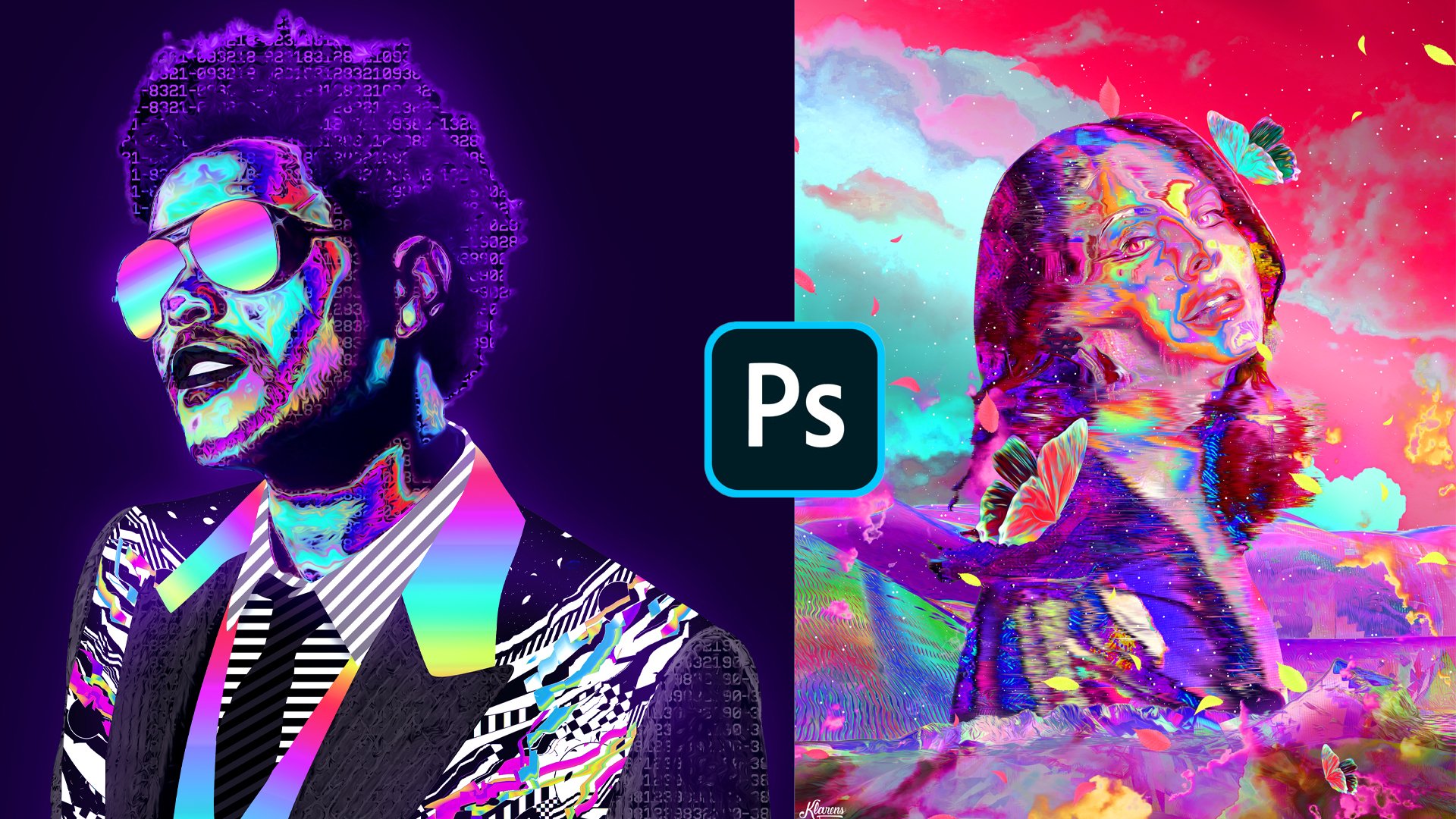
1. Introducción: Hola a todos. Mi nombre es Clarence. Estoy en el tercer año de lejos haciendo cada día experimentando con diferentes Softwares para crear algunos visuales geniales en Me gustaría compartir contigo lo que aprendí aquí en skill share En esta clase, aprenderás a crear esta cromática efecto y aplicado en diferentes fondos, formas o cuadros. Empezaremos por aprender los conceptos básicos de este efecto y luego ajustaremos para diferentes teléfonos Entonces podrás crear un simple obstrucción de obstrucción aplicando este efecto cromático . a algunos salva líquidos. Para finalizar lo que hemos aprendido, gente crea un póster cromático fresco usando una imagen de una estatua o lo que sea que te guste. Te mostraré dónde conseguir el recurso y dónde encontrar la inspiración. Por lo que espero que puedas crear algo único. Necesitarás tienda de fotos Onley para este curso, así que asegúrate de inscribirte y ver toda la clase
2. Encuentra inspiración: Oigan chicos. Entonces antes de que empecemos, solo
quería mostrarles algún póster que me parece inspirador y Ah, sí, El 1er 1 es éste. Podrás ver todas las ediciones aquí donde el diseñador aplica este tipo de estilo dramático en DA algo que puedes encontrar similar en todas las ediciones son las InTs Grady. Y también hay cierto tipo de fondo que se utiliza en este tipo de estilo. Entonces, sí, pasemos al siguiente. Aquí está el diseñador que hizo esto. Todos los créditos van a ella, Onda, Pasemos al 2do 1 Este es realmente genial también. Entonces, sí, se
puede ver que hay cierto tipo de fondo que se utiliza en este tipo de estilo off o
cierto tipo de formas off. Entonces aquí está el otro creador que hizo esto. Andi también estaba haciendo algunas investigaciones sobre cómo crear este tipo de estilo. Por lo que estaba mirando a través de los comentarios y noto que estos se hicieron. Estos no fueron hechos en ah, en tienda de fotos. Entonces Martin, quien creó esto, dice que creó que afectan en falsificación de filtros, que es otro software. Pero yo estaba experimentando para una tienda, y creo que encontré una manera de crear algo similar, que te lo voy a mostrar más tarde. Pero sí, solo para mostrarte que hay diferentes formas de crear este tipo de para el estilo. Andi. Sí. Otra página que me parece inspiradora o que ha compartido algunas fotos realmente cool, uh, uh,de tipo
cromático es este tipo de cromo en instagram, por lo que puedes desplazarte y ver diferentes posts con este estilo cromático. Y como se puede ver, también
aplicaron en los logotipos. Y además, les voy a mostrar cómo aplicar ese efecto en las imágenes. Así que sólo quería mostrarles de dónde me dieron la inspiración, y también algún recurso donde se puede inspirar, prominente, crear algo fresco. Por lo que en el siguiente video, te
mostraremos los recursos que necesitas para crear este tipo de estilo. Entonces ve, en el siguiente video
3. Encuentra recursos: Está bien. Entonces como decía antes, necesita cierto tipo de fondo para obtener mejores resultados sobre este estilo cromático. Entonces en este tipo de páginas, puedes encontrar un diseñador gráfico que los celulares, pero te voy a mostrar algún recurso gratuito está apagado. Dónde conseguir este tipo de fondos. Por lo general voy a ir a este lado el fondo que vamos, da. He puesto algunos nombres de los fondos que puedes descargar aquí, los nombres, todos ellos. Y los pongo a su propio estilo. Pero básicamente, puedes simplemente ir en este sitio que por lo general Están en esta categoría Gótico del Golfo para que puedas desplazarte por DA encontrar,
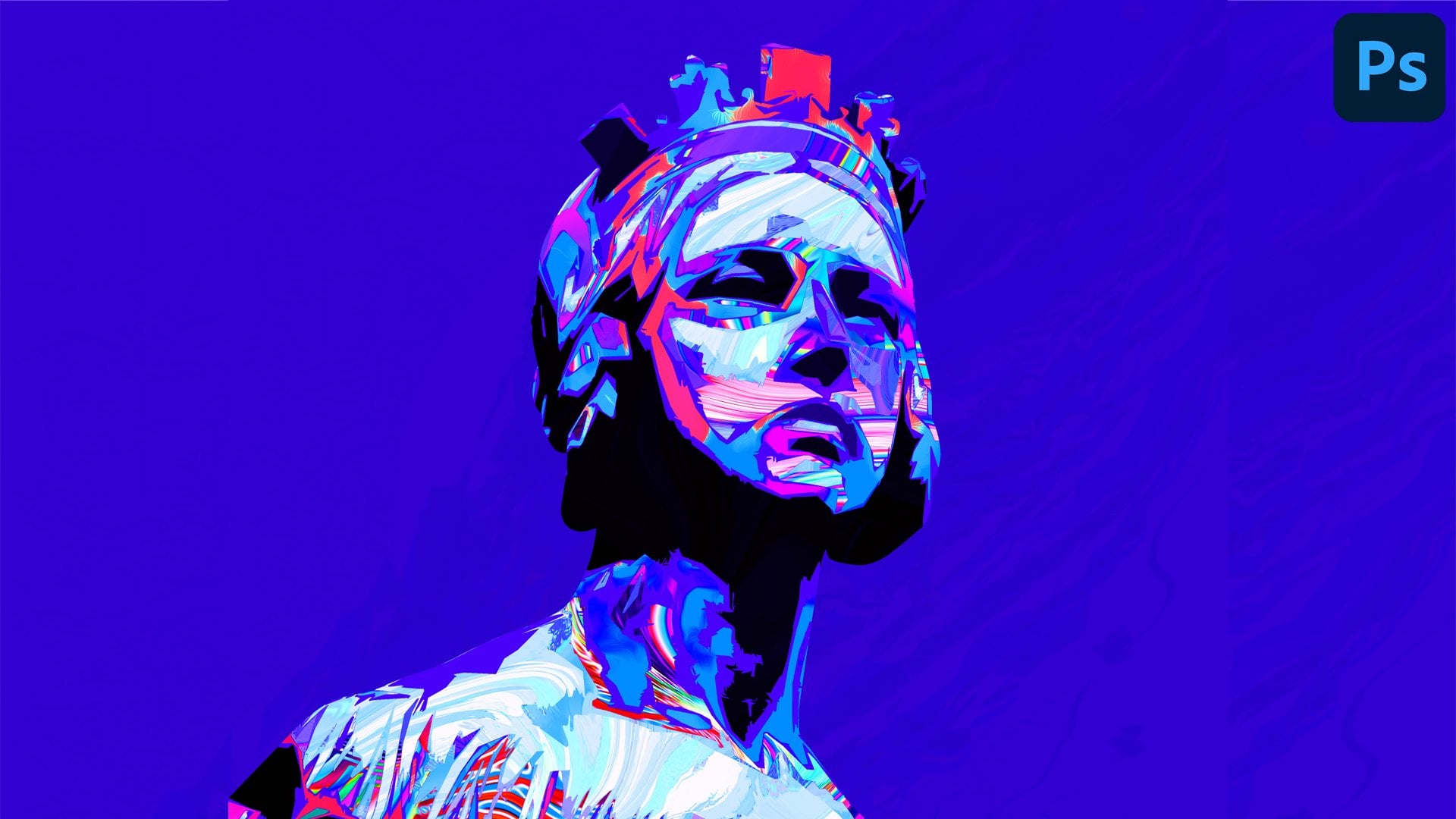
encontrar fondos que te gusten . Por ejemplo, he descargado este. Estás básicamente me acabo de desplazar en el encontrado algunos fondos que me gustan. Sí, así es como descargó éste. Pero puedes encontrar los nombres. Aquí puedes ver los nombres y descargar cualquiera de estos si quieres, porque cierto tipo de fondos, el estilo cromático se ven diferentes. Entonces sí, esto Eso es todo para la fantasía. Lo siguiente que puedes descargar como recurso para esta clase es ah, imagen de una estatua. Entonces para eso, generalmente voy a Pinterest solo busco una estatua en Duh. Sí, puedes desplazarte hacia abajo y encontrar algo que te guste. Diga, está en la intro, el tipo de imagen de estatua que tengo. Entonces tal vez puedas conseguir algo similar a eso. Entonces, sí, eso es todo para el recurso es ahora pasemos al siguiente video para que podamos crear el estilo
cromático.
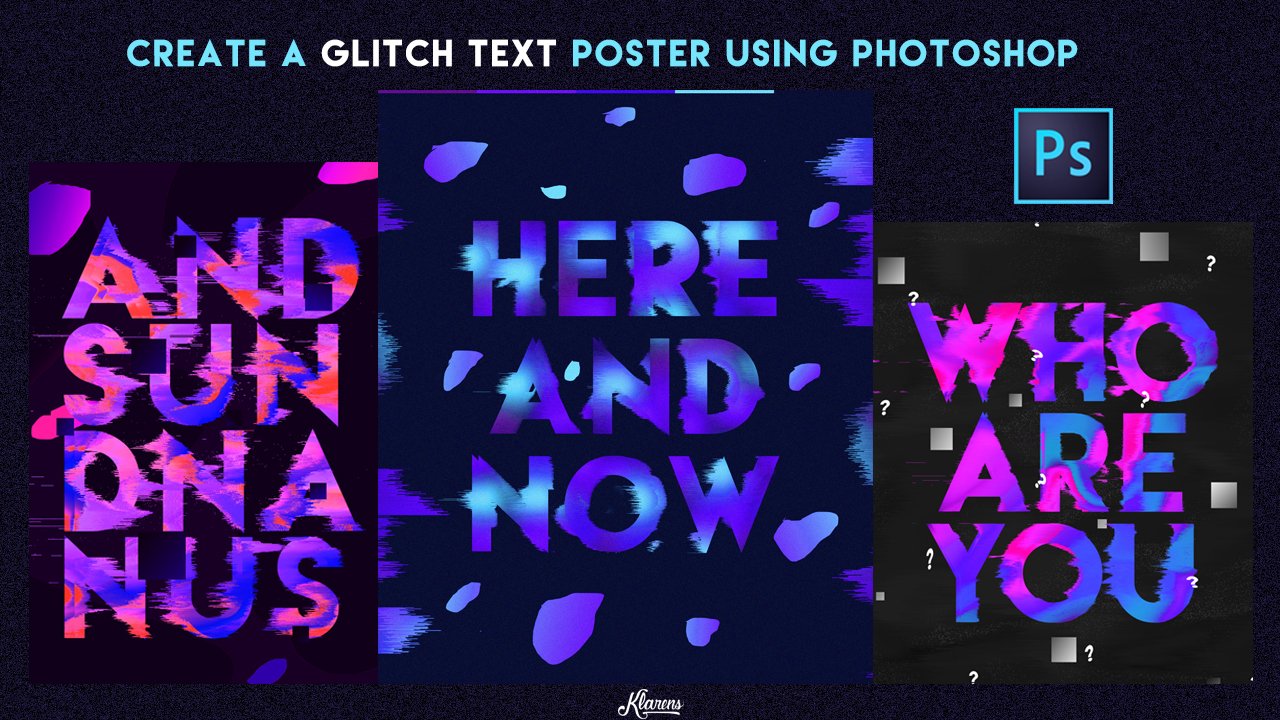
4. Tipo cromático 01: De acuerdo, entonces ahora que sabemos dónde encontrar inspiración y también hemos encontrado que necesitamos usar empecemos a crear un nuevo documento. Entonces voy a usar un tamaño grande. Y, uh, en realidad, el tamaño es importante porque si comienzas en una imagen de cierto tamaño y luego
disminues el tamaño, el tamaño,surtirá efecto sobre el efecto cromático. Pero de todos modos, bueno, te
mostraré cómo eso efectos después. Entonces por ahora, solo crea un nuevo documento sobre Voy a invertir el control de fondo I on Vamos a crear una nueva capa. Y por supuesto, eso tiene herramienta de tipo, y voy a usar uno de los fondos usará este. Entonces aquí está el nombre del fondo. Entonces sí, solo
hay tipo cromo. Fui seleccionado porque es negro. Yo lo haré blanco, y ahora voy a aumentar el tamaño. De acuerdo, hagámoslo lo lo suficientemente grande para esta imagen que tenemos. De acuerdo, lo
voy a colocar en el centro. Simplemente puedes hacer clic en el texto, mantener presionado el control, hacer clic en el en el fondo e ir a la mudanza. Te dije, ten estas, uh, herramientas de
alineación. Para que puedas ponerlo en el centro. En realidad lo voy a poner un poco a un lado. Entonces se ve más en el centro y Ah, sí. Ahora empecemos creando el tipo cromático. ¿ De acuerdo? Ahora, el primer paso que debes hacer es hacer click derecho en el en el impuesto e ir a
las opciones de mezcla . Onda uh, necesitamos empezar con una tía abuela. Extrasamente. En primer lugar, voy a restablecer para obtener todas las opciones de estilo de capa en Vamos a empezar con Ingrediente más tarde. Y como pueden ver, tenemos la banda moda Pasividad. Grady intención todas las demás herramientas que podríamos empezar con Ingrediente en el grado predeterminado int es éste que cualquiera ha resuelto. Haga clic en él, Haga clic en Aceptar, Y aquí en la báscula, voy a bajar el dedo del pie la escala y en el ángulo uh, puedo cambiar el ángulo o dejarlo tal como está. Pero por ahora, sólo
voy a hacerlo 90 grados. Andi, voy a cambiar la nota y también Así vamos a ir por lo radiante y me voy dedo del pie a recoger algunos colores más claros. Por lo que para cambiar el gris, ¿
No solo necesitaban hacer click en cada uno de estos colores. Entonces, como dije, sólo
me voy a llevar unos colores más claros. Entonces, ¿cómo ir a cada uno de ellos y cambiar? Es realmente rápido. De acuerdo, ahora solo vamos a dar clic en Aceptar. Si quieres decir eso, solo
tienes que hacer clic en nuevo y se guardará aquí abajo. También he hecho algún otro resplandor, como puedes ver, así que solo voy a dar clic. OK encendido. Duh. Sí, Tal vez pueda cambiar el ángulo y cambiar un poco. El balanza. Siempre puedes cambiar eso más adelante en base a lo que te guste. Entonces por ahora, sólo
pasaré a la otra opción. Esa es la opción más importante toe get este estilo cromático, que es el balbuceo en ambos. Entonces solo lo revisaré. Andi otra vez. Aquí tienes todas las opciones. Creo que por defecto conseguirás este, uh para que puedas empezar con la técnica de estilo y todas las demás herramientas y fuera digamos, no
hay como una fórmula para obtener el estilo cromático poniendo un cierto número en cada de las opciones. Entonces yo sólo diría jugar con ellos en base al tamaño obtendrás cierto
resultado pero algo Ah, importante es este contorno de vidrio? Andi Ah, para mí, este se ve mejor porque pone tantos reflejos y sombras en el texto Onda . Ahora podemos cambiar todas las demás configuraciones en base a lo que nos guste. Entonces, por ejemplo, me voy dedo del pie poner el bisel interno. Se puede ver la diferencia al cambiarlos todos. Pero para mí, éste se ve mejor Y la profundidad lo puedes cambiar para ver, uh, cómo se ve y ahora el tamaño y qué suave Y es Básicamente solo estoy jugando y viendo cómo afecta al tipo. Sí, está bien. Creo que aquí se ve bien. Y también aquí tienes el ángulo. Yo sólo voy a dejarlo tal y como está. Básicamente, es el ángulo de la luz para que puedas ver cómo tiene efectos en la imagen. Entonces, solo hagámoslo 90 grados como es. Andi Sí, la dirección arriba y abajo. Si quieres que la luz provenga de abajo, puedes seleccionar la opción hacia abajo. Pero por ahora, basta con dar click en el arriba. Andi, aquí tienes el modo resaltado y el modo sombra. Entonces, sí, voy a dejar en blanco y negro. Y en el molde de mezcla que están coloreados esquivan y se multiplican para la sombra en
puedes jugar con la capacidad y sí, solo a ver qué te gusta Andi aquí. Ahora solo tienes que hacer click. OK, entonces sí, esos son los primeros pasos que tenemos que hacer para conseguir el estilo cromático. Ahora vamos a jugar con algunos leers de ajuste para que se vea mejor. Entonces ver en el siguiente video.
5. Tipo cromático 02: De acuerdo, así que ahora con la capa de ajuste es la más importante son las curvas. Entonces para agregar esa capa de ajuste, solo
tienes que ir justo aquí en este ícono y buscar curvas por aquí. Se puede ver que están las cuatro opciones RGB rojo, verde y azul, pero la más importante es de nuevo rgb. Como puedes ver, existe esta línea diagonal que puedes volver a crear curvas con Onda. No hay una fórmula determinada para obtener ah, resultado
fresco, pero fuera sugerida para crear formas como, onduladas. Por lo que solo tienes que hacer clic en un punto en el que puedes arrastrarlo hacia abajo ahora puedes hacer clic en otro punto y arrastrarlo hacia arriba. Como se puede ver, da este tipo de resultados. Se puede hacer eso un arma haciendo clic en otro punto otra vez. Entonces, sin embargo, como muchos tipos de curvas haces los más destacados para conseguir y ahora puedes
jugar con él. Andi, ¿
ves? A ver qué se ve mejor. Entonces solo voy a jugar con él y ver lo que me gusta. De acuerdo, entonces creo que se ve lo suficientemente bien. Ahora solo podemos jugar un poco con un rojo, verde y azul. Por lo que aquí solo puedes cambiar un poco los colores. No te preocupes por los colores finales aquí, porque también podemos agregar algunos grandes y mapas y nosotros podemos jugar con la
saturación de tonalidad también cambiar el grado y que ponemos en el on las opciones de aterrizaje. Entonces, sin embargo, simplemente jugar con estos otros también. Pero como dije, la más importante es la parte RGB. Sólo asegúrate de crear algo ondulado encendido todavía ahora con algún cheque y cheque, y puedes ver la diferencia si yo para que los hombres puedan ver mejor. Sí, vale, así que ahora tenemos que jugar con los colores. Entonces para hacerlo de nuevo, podemos ir a las capas de ajuste y mapa rallado de Lyon por defecto. Creo que tienes este lazo blanco y negro, que también es bonito si quieres conseguir un estilo cromático en blanco y negro. Pero, ah otra vez podemos jugar con un con ingredientes que podemos crear. Como te mostré antes para crear un int Grady, solo
puedes ir en el predeterminado y cambiar los colores uno por uno y simplemente hacer clic en nuevo para guardarlo. Entonces tengo a estas grandes tías que he creado antes, así que no lo sé. Vamos a sentar cuál se vería bien. De acuerdo, creo que iré con este solo clic. OK, ya
sabes, así que invierte los colores. Andi. Sí. Ahora voy a jugar con un modo de fusión. Entonces desde lo normal, puedo ver diferentes modos. Y creo que este se ve bonito caso. Creo que voy a ir con eso excesivamente en se puede cambiar. Capacitarlo. puede ver que no hace una diferencia realmente grande. A lo mejor puedo hacer doble clic y comprobar el reverso. Sí, sigue siendo sólo una pequeña diferencia. O tal vez pueda probar otro ingrediente sin embargo sólo una especie de cambios menores. Pero puede ser como una opción para tipo de cambiar un poco los colores, así que sí, solo lo
dejaré tal como está. Y ahora me voy de pie. Prueba el matiz. ajuste de saturación puede aumentar la separación. Puedo jugar con Hugh y asiento. Tengo un buen resultado en creo que es un poco brillante. Entonces otra vez, antes que nada, sólo
voy a hacer el balance de color. Pero también, también estoy pensando en cambiar el Dent's gris de la de las opciones de mezcla. Entonces estás ahora solo estoy tratando de aumentar el dedo del pie el azul y el y el rosa. De acuerdo, También depende de tu gusto para que puedas jugar con estos. Entonces tú Ahora vamos de nuevo a las opciones de mezcla. Entonces a la derecha, haga clic en opciones de mezcla y veamos cómo se ve en diferente resplandor. Iré a la grande y excesivamente Aquí está la tía abuela o simplemente puedo cambiar la escala. Por lo que fueron 34. A ver cómo se ve. Si lo cambio, se puede ver que se ve, eh se ve diferente. Voy a dar click en esto y probar
diferentes, diferentes InTs Grady y ver si hay una nota específica ahí así, me gusta más. De acuerdo, entonces creo que éste se ve muy bien. Voy a dar clic en Aceptar, ver si puedo volver a cambiar la escala. Está bien. Simplemente lo dejaré tal como está. Haga clic. OK, ahora, solo haga doble clic en la saturación de matiz y vea si obtengo una mejor combinación. Sí, creo que todo esto luce genial así que sí, estos son los ajustes que debes hacer para conseguir este tipo de resultado en el más importante, el más importante son las curvas. Necesitas jugar con las curvas para conseguir este tipo de resultados en. DA. Sí. Ahora podemos ver cómo este tipo de estilo tiene efectos en diferentes fondos ah y ver qué tipo de cambios podemos hacer para que se vea mejor en cada frente. Entonces ver en el siguiente video.
6. Ajustar para las diferentes fuentes: Está bien. Ahora bien, no
necesitamos hacer todo desde cero para aplicar el efecto sobre los demás fondos. Entonces, primer lugar, sólo
voy a agrupar esto. Simplemente puedes hacer click en un en la primera capa, mantener pulsado turno, click en la capa de arriba, y solo hacer click en este grupo puedo en Voy a crear una nueva capa, aplicar un fondo negro, y ahora vamos a ir a la fondos. De acuerdo, así que voy a probar este, así que Ok, vamos a, uh tal vez sólo pueda copiar esto Este que dice cromo en ir dedo del pie mantenga vieja llave y
arrástrela hacia arriba. Andi aún ahora solo voy a dar click en él y cambiar el fondo. Sí. Está bien. A lo mejor podemos hacerla más pequeña. Está bien. Y ahora voy a simplemente,
uh, uh, copiar de nuevo todos estos elementos haciendo clic en la capa de abajo. Mantén pulsado turno, haz clic en la capa de arriba para que puedas seleccionarlos todos. Onda, mantenga presionada la tecla vieja en Arrástrela para hacer una copia en Sí, se
puede ver que se obtiene un efecto diferente un diferente ah. Y si lo hacemos más pequeño, se
puede ver que va a cambiar. Por ejemplo, estarás al tanto de este color verde aquí mismo. Disculpa, control T Puedes ver que cambia. Ya no está el cuello verde aquí mismo. Andi. Sí, voy a deshacer eso, Andi, para hacer algún tipo de cambios. Por lo que cabe. Entonces cada encontrado. La opción más importante es el balbuceo y camina. Entonces podemos simplemente ir aquí y cambiar la profundidad. Se puede ver cómo afecta al fondo. Se puede cambiar el tamaño que lo hacen algo así. Si quieres ese tipo de detalles solo en los bordes. Sí, a menudo en también
, puede cambiar la calificación y excesivamente. Se puede hacer el ángulo como 90%. Puedes cambiar la escala para que siempre dependa del tipo de estilo que te guste, Pero estas son las opciones con las que puedes jugar. Entonces el bisel int amble y el ingrediente excesivamente click, OK. Y por supuesto, también
puedes jugar con grandes y mapas y te separas como, uh pero estos son solo, uh, jugador jugando con colores. Pero para el estilo fuera del texto cromático, estas son las herramientas más importantes, y lo voy a probar con todos los demás fondos para, pero lo voy a acelerar porque voy a ir de pie. Simplemente repite. Ah, el proceso. De acuerdo, así que así es como se ve en los diferentes fondos con los ajustes que hice. Como dije antes, solo juego con el bisel y el pueblo Ambos, el resplandor. Pero sí, se ve diferente en diferentes fondos. Es por ello que es importante elegir lo correcto lo que se encuentra para este tipo de estilo. Y antes de que yo sea la esta parte sólo quería mostrarte Ah, ajuste
final que puedes hacer. Por ejemplo, cuando aplicas los reflejos en el Babylon Ambos, puedes ver que crea algunas partes blancas. Si quieres dedo del pie, aplícale algunos colores. Una forma de hacerlo es simplemente ir a seleccionar. Pero primero dile que es solo grande la derecha después. De acuerdo, ve a seleccionar gama de colores y podemos seleccionar Ah, podemos ir a seleccionar reflejos. O simplemente puedes ir a collares muestreados y seleccionar el cuello blanco. Puedes disminuir la borrosidad o aumentarla, pero fuera sugirió disminuirla para que puedas igual que el color blanco haga clic. OK encendido. Se puede ver la selección, derecha, mate. En puedes crear una nueva capa. Vaya a lo grande y herramienta aquí mismo. Grande y herramienta. Y puedes aplicar Se puede aplicar un gran it. Está bien. Y para seleccionar controlarte y puedes cambiar también los colores para que quepa con un estilo que quieras. Haga clic en Aceptar, puede disminuir la opacidad para que se vea más como resaltado. Pero ah, sí. Este es otro ajuste que puedes hacer para conseguir este tipo de estilo. De acuerdo, entonces te voy a mostrar cómo crear. Ah, gran círculo de fondo representado de una manera fresca.
7. Aplica Chrome a un logotipo: caso, y te voy a mostrar cómo crear un gran fondo. Entonces vamos a crear nuevos documentos en el arma. Vamos con los soldados de talla cuadrada. Rápido, crea Andi. Crearé una nueva capa, y ahora necesitamos usar la herramienta de mercado rectangular. Yo sólo voy a crear una especie de marco, así que vamos al dolor de espalda una herramienta y voy a aplicar un color negro de select on going toe. Sostenga la tecla antigua y arrastre esto hacia arriba para hacer un control de copia T mantenga el turno para que pueda ponerlo abajo en línea recta y vamos a elegir en ambos haciendo clic en control o comando y mantenga presionada la tecla vieja nuevo para arrastrarlos hacia arriba. Controla T Andi nuevamente Sostenga el turno para que pueda girarlos en un ángulo de 90 grados. Haga clic en Aceptar, y sin embargo ahora voy a conseguir otro. Voy a hacer otra copia de una de las líneas. Por ejemplo, este voy a mantener la tecla vieja y arrastrarla hacia arriba ahora controlar T en turno de espera contra se
puede arrastrar en cierto en línea recta encendido. Lo pondré en el centro si no consigues este tipo de líneas guiadas lejanas que son
útiles para que entiendas donde los siglos solo puedes hacer clic en la capa y mantener el control, click en el fondo y simplemente ir a la mudanza y utiliza estas herramientas de alineación para que puedas alinearla en el centro. Andi acababa de sostener la vieja llave de nuevo y arrastrarla hacia arriba. Control T y yo voy dedo del pie girado sosteniendo turno. Entonces sí, esta es la base que necesitamos para crear el gran fondo. Por lo que necesitamos ir a adit ir a definir patrón Click OK goto capa newfield capa
patrón angulado . Ahora haga clic. OK. Y aquí está la escala 100% Que es Ah, la imagen que creamos, uh, para crear la cuadrícula. Sólo necesitamos disminuir la escala. Hagámoslo 20 y veamos cómo se ve. Y creo que se verá bien con cinco. Sí, sólo
iré con cinco. Haga clic en Aceptar. Simplemente selecciona todo el asunto. Goto Editar Copiar fusionado y voy a pegarlo en uno de los del texto cromático . Entonces el control v y ahora solo necesito invertir esto. Iré al ajuste de imagen e invertiré y como puedes ver ah, las capas de ajuste aplican también en el fondo. Por lo que tuve que evitar que podamos desmarcar todas las capas. Sí, OK, y voy a copiar que voy a seleccionar. Y agregó Goto, policía emergió en ello ritmo. De alguna manera lo tenemos como una capa y sí, eso es solo conseguir el fondo otra vez y ponerlo justo aquí. Eso es chequearlos a ambos, y necesito asegurarme de que esto esté en el centro. Entonces de nuevo, voy a seleccionar el texto en el fondo, conseguí el dedo del pie de movimiento y lo pondré en el centro. Ahora puedo simplemente genial y tu capa miente color negro y disminuir las capacidades. Entonces es algo oscuro. Andi, creo que se ve Ah, bonito en este tipo off en este tipo de fondo, Así que algo más para que se vea mejor es el dedo del pie jugar alrededor con el con
las opciones de mezcla contra tan clic derecho o las opciones de mezcla y puedes aplicar un resplandor exterior. Andi Ah, sí, Eso ha cambiado el color a algo rosa a un rosa más claro en aumentar su tamaño puede jugar alrededor con la capacidad con un spread en apenas cambios menores fuera. Entonces volvamos al resplandor interior. También puede hacer eso puede lo mismo que está cambia el color a un clic rosa más claro. OK, Sí, creo que se ve bien con eso. Qué rápido. Está bien, Andi. Sí. También podemos aplicar este tipo de este tipo del hecho de que efecto dramático puntera una cierta forma como un logotipo como el logotipo de Adidas en Nike. Pero para el enólogo más grande, se crean
ciertas formas. Usted capa y tan loco. ¿ Huh? Pies. Ah, un círculo. Perdón. Por lo que sólo lo pondré en el centro, yendo dedo del pie invertido haciendo clic en control. Voy a hacer una copia de ella, invertida de nuevo, controlar el té y sólo lugares aquí mismo. Andi. Sí, y voy a seleccionar el círculo negro haciendo clic en control y haciendo clic en el anterior justo aquí. Ahora, puedo ir al blanco,
uh, uh, círculo y comprobar la capa de arriba y simplemente hacer clic en borrar teclado. Y aquí tenemos esta forma. Andi. Sí, acabo de crear eso, como para que puedas tener. Ahí hay una referencia para que puedas aplicar el mismo efecto en el logotipo. Entonces básicamente, es la misma lógica que hacíamos antes de los mismos pasos. Podemos simplemente ir al efecto cromado. ¿ Verdad? Haga clic en copiar, estilo de
capa. Andi. Correcto. Haga clic en pegar capa. Estilo encendido. Ahora también podemos conseguir todas las capas de ajuste, hacer una copia de ellas sosteniendo voluminosos y arrastrando una vez más hacia arriba. Podemos ir al dedo del pie del Babylon Dembele, ajustado a la forma que tenemos aún podemos aumentar el tamaño en. Podemos cambiar la escala de la de la tía abuela. Extrasamente. Andi, yo solo, uh, solo juego con él y ver. A ver lo que te gusta, así que voy a dar click, ¿de acuerdo? También podemos hacerla más pequeña. A ver cómo cambia. Entonces básicamente, lo que estoy diciendo es que se puede aplicar ese pacto también a los locales, por lo que bajo o en diferentes formas. Entonces, sí. Ahora te voy a mostrar cómo hacer algunas posturas usando este tipo de efectos off. Entonces ve, en los próximos videos
8. Primer afiche: Está bien, chicos. Entonces ahora te voy a mostrar cómo crear una postura simple similar a esta con este
tipo de formas onduladas. Entonces, empecemos por crear un nuevo documento sobre ir de pie. Hacer el ingenio para miles y la altura. Cinco miles. Resolución 72. Si desea
imprimirlo, es necesario que la resolución 300. Por lo que solo daré clic en crear por ahora. Y como fondo, voy a utilizar lo grande que creamos. Por lo que voy a Goto agregado Copiar Merced el. Yo lo sugeriría para guardarlo como imagen para que lo puedas utilizar para diferentes proyectos. Para que sepas que me voy de dedo invertido. El atajo es control yo y crearé una nueva capa y aplicaré un color negro de espalda, y disminuiré un poco la capacidad. De acuerdo, entonces ahora, como se puede ver aquí mismo, hay estos. Ahí están este tipo de formas onduladas. Una forma de hacerlo es simplemente crear una nueva capa. Y empecemos por recoger el color. Voy a ir a la herramienta de pincel y voy a aumentar la dureza. Basta con usar alrededor de cepillo en bond. Eso es, ah, disminuir el tamaño bien, solo lo
haré 800. De acuerdo, ahora que tenemos este círculo, uh, solo
necesito ir a filtrar e ir a licuar. Y ahora está esta herramienta de trabajo hacia adelante, y también tienes el tamaño y la presión hacia fuera sugerida para disminuir el tamaño en base a la forma que tienes que maquillarlo en un tamaño similar. Ahora solo podemos arrastrar a Andi. Sí, esto Así que puedes crear el tipo de formas onduladas. Entonces básicamente solo arrastro y,
uh,me uh, pongo algún tipo de formas onduladas y sí, ahora solo voy a dar clic, acuerdo? Y básicamente, es como tener una forma en desplegar el estilo cromático a ella tan similar a la forma que hicimos con una forma la forma en que puedes aplicarla en el logo. Entonces voy a ir para que, aunque al tipo cromático y vamos a ir en nuestra primera capa. Y primero, sólo
voy a ir al estilo de capa de copia de tiempo de impuestos que es volver a la forma y ritmo estilo
lier on. Volveré de nuevo y conseguiré el ajuste que Lear envíe. Póngalos aquí y de nuevo voy a desmarcar el fondo por ahora. El primero que tengo que hacer es ah es jugar herramientas con el bisel y yo también estoy encaja por lo que se ve mejor con una forma que tenemos. Entonces voy a desmarcar los leers de ajuste primero e ir al radiante Overly y
voy a dedo del pie aumentar la escala por lo que se ajuste las formas van al bisel en arena ambo Es jugar alrededor con el tamaño Y como dije, depende de qué te gusta más, pero solo quiero tener algunos más destacados Ah de la de las formas. Entonces probemos un ángulo diferente. Creo que se ve tan mejor. 90 grados. Está bien. Sí, A lo mejor este se ve mejor. De acuerdo, solo
voy a dar clic, OK on da Vamos a probar cómo se ve con un con unas curvas. Sí, se ve mejor. Creo que se ve realmente bonito. De acuerdo, para que podamos probar la oración de Houston. De acuerdo, También el balance de color, pero creo que se ve bien. A lo mejor algo más que pueda hacer es ah, y revisar el fondo y tener un fondo transparente. Yo sólo estoy copiando todo el asunto. Así que ve dedo del pie editar. Copia. Merson lo tenía pegado, y ahora tenemos Es como un Onda de un año. Podemos agregar el fondo con una cuadrícula. Disminuya la opacidad aquí. Andi. ¿ Sí? Voy a hacer algunos otros ajustes a esta forma y ah, a este tipo de tipo on, sólo algunos pequeños detalles para que se vea bien. Entonces ver en el siguiente video.
9. Finalizar el primer afiche: De acuerdo, Entonces antes de mostrarles dónde conseguir este tipo de impuesto primero quería intentar ver si puedo volver a
aplicar el bisel en ambos efecto. Pero por ahora, solo
voy a usar esta primera opción el 2do 1 Sí, y, ah, solo aumentar el soft un disminuyó los pasos y sí, solo
quiero hacer algunos ajustes menores. Estado quizá pueda cambiar el color. Aquí, Haz algo rosa. Andi e. creo que se ve bien. Como dije, puedes jugar con él y ver, A ver si te gusta o no. Pero yo sólo quería agregar algunos más Adapts a ella, así que Ok. Sí, vamos a dar click. OK, podemos desmarcar y comprobar los efectos para que podamos ver cómo se ve. Andi. Y ahora te voy a mostrar dónde sacar este tipo de texto. Básicamente, solo necesitas ir a Google en hay este sitio web llamado hacker Type Er y cualquiera que sea tu tipo en el teclado, obtienes este tipo de, uh, conseguir este tipo de tipo como un hacker. Entonces solo estoy escribiendo cosas al azar. De acuerdo, Ahora vamos a seleccionarlo. A veces me resulta difícil. Las alfombras de dedo están en caso de que tengas el mismo problema. Sólo tienes que ir a imprimir en. Puedes copiarlo desde aquí, Así que sí, esa es una forma de hacerlo. De acuerdo, Ahora que lo copié, puedes volver a eso. Puede volver al pastor que estamos haciendo y crear una nueva capa e ir a la herramienta de tipo . Solo usemos fondos normales al azar como cardio y yendo dedo del pie. Crea esta forma y pega. Control V. Uh, necesito disminuir tamaño primera sierra. Hagámoslo como 20. Y lo podemos aumentar ahora. Y también me voy de pie. Alinearlo en el lado izquierdo. Podemos no. Entonces cambia la forma de la misma. Andi, yo sólo ah, para llegar a conseguir algún tipo en él. Creo que se ve bien. Y voy a hacer otra copia de ella yendo dedo del pie. Hacerlo más pequeño. Lo puse justo aquí. Como dije, esto es solo para crear algunos no algo agradable con tipografía y sin, con sus formas con formas cromáticas, voy a hacer una copia de formas cromáticas. Control T Andi. También puedo ponerlo aquí mismo, y puedo ponerlo por encima del tipo simplemente demasiado grande tipo de superposición. Pongámoslo aquí también. Y, sí, Ahora podemos También en algunas formas geométricas como puedo crear una nueva capa usada hasta herramienta elíptica, elíptica de mercado. Sostenga la calidad de turno. Un círculo perfecto encendido. Simplemente aplica el color. Voy a ponerlo debajo de las formas. De acuerdo, solo
busquemos un lugar donde se vea bien. A lo mejor puedo. No. Entonces copia este texto y de nuevo, voy a quitar el fondo. Segundo, copiarlo como imagen. Entonces de esta manera no afectará sobre el efecto cromático, porque voy a reducirlo. Tal vez así, sí. Cuando lo pegas como, ah, como una imagen no afecta a nada, Así que sí, pongámoslo aquí mismo. No lo sé. Simplemente encuentra un lugar donde se vea bonito. Básicamente, solo
estoy lanzando tus posibilidades son formas en las que puedes usar este tipo de efectos para crear proyectos
diferentes, diferentes. No voy a entrar en demasiados detalles sobre cómo crear cierto pastor. Sí, sólo
vamos a tener algo de sombra que va del dedo del pie. Disminuir la dureza. Sí. Está bien. Andi. Sí. Ahora sólo podemos jugar con el ajuste. Ahí es así que voy a copiar todo el asunto en ello. Copia. Fusionada en ella pegar. Y sí, voy a seleccionar los aspectos más destacados. Iré a seleccionar gama de colores aquí mismo. Podemos cambiarlo a destacados. Podemos jugar con la borrosidad y la gama, pero sin embargo simplemente jugar con ella y seleccionar algo. Apenas algunas partes del desde el cartel en las partes que son blancas significa las Estas son las partes que se seleccionan, así que voy a tan sólo rápido. De acuerdo, control C control V. Así que aquí en esta capa, están los aspectos más destacados seleccionados, y voy a añadir algunos. Ve a ello. Entonces a la derecha, haz clic en opciones de mezcla y vamos al globo exterior. Voy a cambiarlo de nuevo. Demasiado rosa. Andi, necesito jugar con el tamaño. El aforo? Sí, solo
quiero tener cambios menores. Detalles más finos, Teoh. Básicamente, estoy agregando estos resplandor solo para agregar ese tipo de efecto retro. También podemos probarlo con en ago lata con el mismo color. No sé si se va a quedar bien, pero eso es justo. Y entonces podemos decidir. De acuerdo, no
creo que veamos ningún cambio. Entonces sí, tal vez podamos probar el color excesivamente. Hagámoslo de nuevo algo rosa y cambiemos el esquivar multicolor. Sí, básicamente admite hace que todo sea más brillante. Entonces creo que se veía bien, así que solo voy a dar clic, acuerdo? Y lo último, Vamos a ir a las capas de ajuste y jugar con el brillo y contraste también con un balance de color. De acuerdo, hagámoslo más azul. Onda. Además, puedes cambiar el tú para ver si te gusta cualquier otra combinación de colores. Entonces sí, creo que lo dejaré como está encendido. Sí, así es como puedes crear cierta postura. Ahora pasemos al siguiente video donde les voy a mostrar cómo usar juntos una imagen de una estatua. Estilo cromático. Entonces ver en el siguiente video
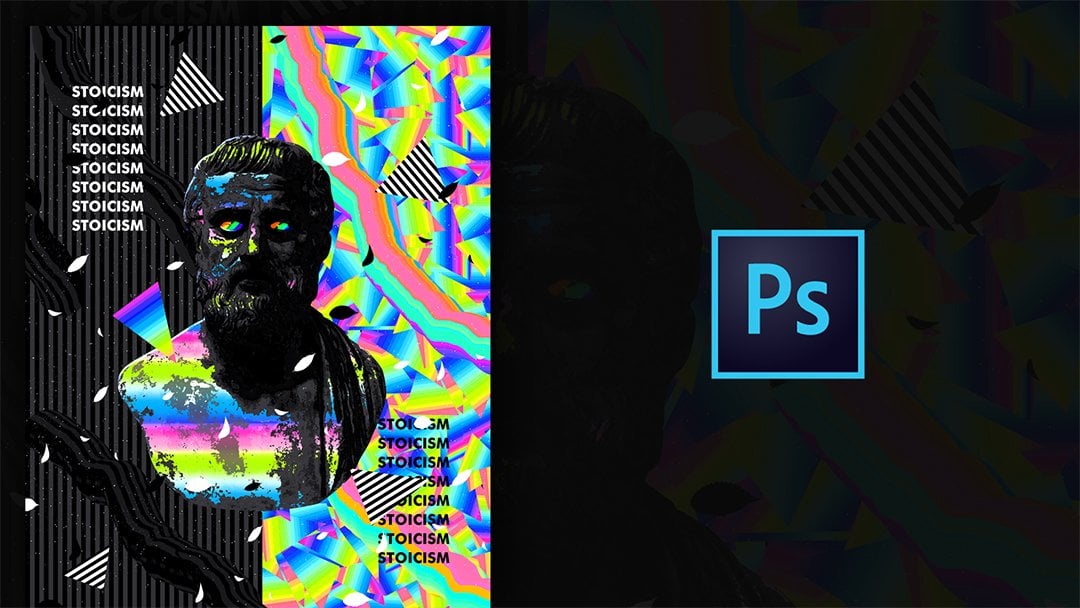
10. Selección de formas: chicos buenos. Entonces ahora te voy a mostrar cómo crear Ah, postura similar a esta que ya he creado para que podamos tenerla como referencia. Entonces lo primero que necesitamos es ah, imagen de una estatua. Entonces voy a usar esta capa aquí mismo, que es la de la imagen original. Voy a Goto añadió copia en Vamos a crear un nuevo documento de nuevo con el mismo tamaño que un póster
anterior y al rápido crear en él pegar y simplemente ponerlo en el centro. Creo que está bien. Entonces sí, lo primero que tenemos que hacer es quitar el fondo de esta imagen o cualquier imagen que hayas elegido. Entonces voy a acercar y uh, a quitar el fondo. Normalmente uso herramienta de pan. Me parece más efectivo en, y él también hay una nueva herramienta sobre la última versión de photo shop llamada la Herramienta de
Selección de Objetos , por lo que solo puedes seleccionar en la imagen y seleccionará el objeto. A veces hace un trabajo realmente bueno. En ocasiones hay que hacer algunos otros ajustes. Por ejemplo, se
puede ir a la herramienta de selección rápida. Ve a este menos uno. Y acabas de arreglar, uh, todo, pero ah, como dije para mí, es mejor. Mejor usar la pluma tal. Sé que lleva más tiempo, pero obtienes un mejor resultado. Entonces sí, voy a de seleccionar esto en. Acercaré para que pueda ir a la herramienta de pan aquí mismo. Sólo necesito dar click en un punto en. Básicamente, solo
puedes hacer clic en otro punto. Y si se trata de una forma curvada, se
puede hacer clic y mantener pulsado y arrastrar. Entonces, ah, coincide con la forma fuera de la del objeto que estamos seleccionando y se puede ir otro punto . Y si haces algo mal, puedes deshacer. Para que zoom en también algo más que te puedo mostrar es que puedes hacer click en el punto y luego puedes hacer esta curva en. Acude a este punto y legado. Se pone este tipo de curva. Por lo que para evitar eso, puedes mantener presionada la tecla vieja y dar click en el Point se. Y ahora puedes empezar como desde cero. Entonces sí, así es como puedes usar la herramienta de bolígrafo. Sé que se necesita práctica, pero sí, solo empieza por hacer este tipo de
formas simples, uh, y el Sí, creo que obtendrás unos buenos resultados. Entonces voy a acelerar esto ahora. De acuerdo, entonces ahora vamos al punto donde empezamos. Y si hacemos click en este punto, se
puede ver que crea Esto crea este tipo de forma redonda para que podamos dar click en él. Onda, tenemos un camino cerrado ahora mismo, así que sólo necesitamos hacer lo correcto? Haga clic, haga selección. Haga clic. OK, nos aseguramos de que estamos en la capa de la que queremos quitar el fondo en el
control de clic C control V, o puedes ir a agregarlo. Copia. Y que en base a como se puede ver
, crea una nueva capa. Podemos revisar la capa abajo, y sí, ahora tenemos la imagen sin fondo. Por lo que el siguiente paso es hacer algunas otras selecciones utilizando la herramienta de lápiz. Entonces, como lo hice en este ejemplo, como pueden ver, básicamente he seleccionado algunas formas de la estatua, y le he aplicado el efecto cromático, así que me voy de pie. Usa el dedo de nuevo mental para seleccionar las formas y Ah, y les paga para crear una nueva capa. Entonces te voy a mostrar cómo puedes seleccionar una forma, y luego voy a acelerar en las siguientes para que puedas dar click en un punto. No lo hagas. Sí, solo crea cierta forma. Ahora voy a cerrar el pasado. ¿ De acuerdo? Hacer selección. Haga clic en Aceptar. Asegúrate de que estamos en la capa donde necesitamos quitar hasta para seleccionar la forma del control C
Control V. Ahora tenemos una nueva capa, pero realmente no podemos ver así que solo podemos hacer clic en control I para invertir la forma. Entonces de esta manera obtienes un mejor sentido de las formas que ya has seleccionado. De acuerdo, entonces así es como voy a seleccionar todas las demás formas. Ya lo voy a acelerar. De acuerdo, entonces ahora que terminé con las selecciones, puedes ver que todas están en diferentes capas. Simplemente puedo seleccionarlos todos, ponerlos en un grupo, y voy a hacer una copia del grupo en da click derecho grupo fusionado. Entonces ahora podemos tener. Se trata de una capa de una. Por lo que ahora voy a aplicar las tasas de afecto cromático, etc. En el siguiente video.
11. Aplica el efecto cromático a las formas: Está bien. Como dije,
No, No, me voy del dedo del pie Aplicar el efecto cromático a estas formas. Por lo que voy a desmarcar la imagen del estatuto a continuación. Además, voy a desmarcar el fondo. Onda, Vamos a la imaged donde aplicamos el efecto cromático en como siempre, me voy toe copy layer style meeting. Puedo copiar el bisel int ambles y gratitud. Radiante, Overly. Entonces peguemos el azulejo de capas. Andi En realidad, puedo revisar los fondos e invertirlo. Y ahora voy dedo del pie, consigue las capas de ajuste. De acuerdo, entonces otra vez, voy a hacer los ajustes ahora para poder ir de puntera opciones de mezcla y empezar con
el bisel en ambos. Sí, creo que aumentar el tamaño hace que se vea mejor. También suave en ella. Cambia las profundidades. Sí, básicamente, solo juega con él porque, como dije, como mencioné antes, también
depende del tamaño de tu Ah, de tu imagen. Vayamos a lo grande y más tarde a ver cómo se ve. Si lo escalamos, creo que voy a cambiar el ángulo a 90 grados. Se ve mucho mejor. Creo que se ve bien. Por lo que sólo voy a dar clic. OK, Andi. Sí, Podemos ver cómo las otras opciones lo afectan. Cómo las capas de ajuste Hecho en ella. Creo que podemos cambiar lo radiante Overly. Sí, depende del tipo de colores que te gusten, Pero creo que iré con algo así con uno azul puesto. Y, ya
sabes, vamos a revisar la imagen. Como puedes ver, estas capas de ajuste también afectan a la estatua de abajo segura. Y comprueba esto. Se puede ver el tipo de resultado que te gusta que te subes. A lo mejor te guste este tipo de imagen. Para que puedas, Koppett. Pero ah, por ahora, sólo
voy a oscurecerlo. Similares. Similar a éste. Entonces sí, voy con el dedo del pie desmarcar todas las capas y me voy con el dedo del pie. Copia este en él. Copiar fusionado en ir a pegarlo. El control V va a ponerlo en la misma posición. Andi, puedo poner estos en un grupo. Puedo desmarcar el grupo y sí, ahora tenemos Onley estas estas formas cromáticas. OK, entonces sí, Ahora vamos a pasar al siguiente paso. Soc! En el siguiente video
12. Capas de ajuste: De acuerdo, entonces ahora vamos a hacer algunos ajustes en la imagen de la estatua. Entonces voy a trabajar con el dedo del pie con las capas de ajuste. Esta vez voy a usar una saturación de matiz uno en DA. Simplemente voy a disminuir la saturación y también disminuir la ligereza. Como se puede ver, está afectando también a las partes de cuervo América. Por lo que necesitamos bajar esto. Pero por encima de la imagen de la estatua Onda, como puedes ver cuando disminuimos la ligereza, crea este contraste realmente bonito. Pero si acerco zoom, se
puede ver que la calidad no es realmente buena. Y, uh, cuando obtienes este tipo de fotos, no
obtienes una resolución realmente buena. Entonces una forma de hacer que se vea mejor es usar la pintura al óleo. Así que vamos a asegurarnos de que estamos en la capa de la estatua y vamos a filtrar estilizado y usado la pintura al óleo en DA. Puedes aumentar todos estos ajustes y, uh, he desmarcado la iluminación. Si lo revisas. No lo sé. Hace que se parezca más a una pintura. Realmente no me gusta ese efecto. Eso yo siempre y lo reviso y aumentar todas estas otras opciones de nivel para que puedas jugar con estos, Pero creo que se ve bien, así que voy a dar clic. OK, y uh, ahora veamos nuestro ejemplo. Entonces como puedes ver, he puesto algunos reflejos en los bordes. Por lo que también he tenido algo Ah, he añadido algo de sombra en el lado izquierdo. Entonces vamos a genial una nueva capa. Y en realidad, al principio me voy de pie. Ah fusionó estas capas tanto el efecto cromático como la estatua. Entonces eso es solo desmarcar el fondo. Puedo seleccionar todo el asunto. Goto Editar Copiar fusionado y pegado Control V Vamos a ponerlo en el centro. Andi, puedo revisar todas estas otras capas son solo puedo crear una nueva capa debajo de la estatua y aplicar un color negro como ese en ti y me voy a trabajar con los reflejos todo genial, y tú capa y eso escoges un color rosa. Voy a dar clic en Aceptar, y sólo voy a ir al lado derecho. Usa la herramienta de pincel, aumenta los grados de tamaño, la dureza en. Simplemente voy a usar esa herramienta de pincel, la almohadilla táctil de la laptop y primero eso es genial! El recorte de la máscara. Andi, sólo
voy a pintar aquí en los bordes. ¿ De acuerdo? Voy a borrarlo un poco de este lado porque te voy a añadir sombras. Voy a Rick a crear una nueva capa y ah, está de nuevo en esta opción de máscara de recorte. Andi, usaré la herramienta de cepillo Ganda. Voy a aumentar el tamaño encendido. Yo también voy a añadir este color. Pero esta vez lo voy a hacer desde el dedo del pie normal luz suave, y puedo disminuir aún un poco su pasado. Y ahora voy dedo del pie a alguna celda de sombras, crear una nueva capa. Andi de nuevo con opción de máscara de recorte. Y voy a elegir el color negro. Y voy a pintar de este lado. Sí, pintando la mitad. Andi, puedo cambiar el modo de fusión a algo como excesivamente son luz suave. No sé, lo que se vea mejor y puedo disminuir la opacidad y sí, creo que crea con un bonito contraste. A lo mejor puedo intentar volver a crear uno nuevo para ponerlo aquí mismo. Por lo que tiene la opción de máscara de recorte, cosa
Andi. Yo puedo hacer algo aquí en los bordes, pero usa el modo normal. Puedo disminuir la opacidad, pero también usé ah, máscara
de capa. Entonces voy a postularme. Entonces, como puedes ver, crea una nueva capa o forma blanca en el costado de la capa en. Básicamente, el cuello blanco representa al lier. Si le aplicamos un color negro, eliminará la parte que está ahí está representada en ah, una parte determinada. Entonces, por ejemplo, puedo simplemente hacer clic aquí con un pan con ah, color
negro. Asegúrate de que estás haciendo clic en la capa donde hay esta parte blanca en T. Solo
estoy tratando de eliminar algunas partes. De acuerdo, entonces creo que se ve bien. A lo mejor puedo disminuirlo un poco. Andi. Sí. Está bien. Por lo que ahora el siguiente paso sería para en algunos probó el fondo que algunos brillan y finalizar la postura. Entonces ve, en el siguiente video
13. El Glow y la tipografía: De acuerdo, entonces primero, empecemos a decapitar el fondo, la cuadrícula. Entonces sólo voy a copearlo desde aquí porque ya creamos la cuadrícula al ir a ajustarla. Está bien. ¿ Andi? Sí. Ahora, como se puede ver en este ejemplo, he agregado algo de texto como te mostré antes. Entonces vamos a ir a este sitio web de hacker tipo er y legis tipo A cosas aleatorias pueden ir a
copearlo . Andi. Está bien. Voy a crear un nuevo antes. Ve al título sobre me voy dedo del pie. Crear una formas. Yo lo puedo aplicar aquí. Andi, necesito dedo del pie cambiar el frente también el tamaño Seamos realistas pulsando control V. Es en color negro, así que voy a invertirlo y necesito aumentarlo un poco. Y lo voy a alinear en el lado izquierdo para que se vea mucho mejor Hay por la razón que lo estoy poniendo en el lado izquierdo es porque quiero tener. Ah, línea
recta por un lado. Por lo que realmente ayuda y puedo eliminar algunas filas vacías. Sí, creo que se ve bien. Entonces ahora voy a cambiar el color de la misma. Escojamos algo así, voy a dar clic. OK, ¿ y ya? No, yo podría hacer una copia del mismo. Sostendré vieja llave y la arrastraré hacia arriba. Control T. Y eso es sólo disminuir el tamaño otra vez. Ponerlo a un lado sólo para llenar este espacio vacío aquí mismo. Entonces se siente más equilibrado, como, uh, como en este ejemplo que debí haber hecho antes. De acuerdo, voy a seleccionarlo todo a bordo. Sí, solo cambio el color también para cambiar otros ajustes. Simplemente puedes ir aquí en este ícono aquí mismo, y puedes cambiar el color. Andi. Él también el espacio entre filas y sí, ahí están todas estas opciones aquí. De acuerdo, Andi, creo que tal vez pueda hacer esto estrecho. Sí, creo que se ve mejor así. Entonces, sí, ahora que hice el texto, lo siguiente sería dedo del pie en algunos. Algunos resplandor. Entonces crearé una nueva capa, y me voy con el dedo del pie. Elige el color rosa y también algo así como verde o azul y amarillo. Usa la herramienta de pincel en. Voy a aplicar el color verde de este lado. Y cambiemos el color también. Screener light ton y también puedo disminuir un poco tu pasado. Y voy a crear una nueva capa, y todavía voy a aplicar el mismo color en el mismo lugar. Pero esta vez voy a cambiarlo de pie excesivamente. Andi Justo aquí. A lo mejor puedo aumentar la capacidad, pero tratar de eliminar en algunas partes. Voy a dedo del pie hacer más pequeño el tamaño del pincel. Sí, puedo volver a aplicarlo. Puede disminuir la opacidad. Simplemente estoy jugando por ahí para poder tener algo más equilibrado en tu. Ahora voy a crear una nueva capa. Aumentemos un poco el tamaño y voy a elegir el color rosa y básicamente voy a hacer lo mismo. Pero del otro lado con un con un color rosa. Andi, cambiémoslo a pantalla encendida. Voy con el dedo del pie eliminarlo en algunas partes y voy a volver a crear una nueva capa, y voy a aplicar el mismo color. Pero esta vez voy a cambiar la herramienta del foso a excesivamente Sí, Ok. Creo que se ve bien. A lo mejor no lo sé. No me gusta esta pantalla capas todos te crearon antes y lo intenté de nuevo ¿bien? Sí. Se ve mejor con esto. Sierra pequeña. Ah, pincel vio cambios impíos a pantalla. Y voy a disminuir un poco la opacidad en Eliminar esta parte aquí mismo. Está bien. Entonces, sí, puedes tener otra foto y ah, puede
parecer diferente, pero solo te estoy mostrando que las herramientas que solía obtener este tipo de resultado Así que
ahora estás terminémosla haciendo los ajustes de color, así que ver en el siguiente video.
14. Finalizar: De acuerdo, Entonces antes de hacer los ajustes finales, solo
quería decir que si hasta ahora has disfrutado de esta clase, agradecería una buena crítica. Es realmente casa de mí seguir haciendo estas clases, así que sí. De acuerdo, Ahora vamos ah, pasemos a los otros pasos para finalizar esto. Entonces básicamente, solo
voy a usar las capas de ajuste. Empecemos con el brillo y el contraste va a aumentar el contraste y el brillo a A para que mire hacia arriba el dedo del pie tenía este tipo de efecto de brillo encendido todavía Ahora, vamos a probar el balance de color. No lo voy a aumentar mucho porque todavía quiero tener ese tipo de fondo
blanco y negro . Entonces no quiero hacer ese tipo de efecto. Yo sólo quiero, uh, hacer cambios menores del color en. También tienes las sombras, Andi y los reflejos vieron apenas unos cambios menores. De acuerdo, vamos también a los aspectos más destacados, ¿de acuerdo? Y puedes facturar y revisar el dedo del pie para ver la diferencia. Ya puedes disminuir la opacidad. También se puede ver la saturación del matiz. Andi, cuando obtienes una bonita combinación de colores, sea cual sea el tono, tal vez siempre se ve bien para que puedas jugar con estos y aún así obtener un buen resultado. Entonces, sí, tal vez pueda aumentar la separación. Andi. Sí. Entonces eso es todo para esta postura. Es la postura final que hice. Básicamente, quería mostrarte cómo crear el estilo cromático en DA. Simplemente encuentro formas de usarlo. Empezamos con ah, con unos textos de cromo y cómo se puede aplicar en diferentes fondos. Y luego hice el segundo póster con formas onduladas. Y ahora el 3er 1 donde puedes aplicarlo en una imagen o una estatua. Entonces, sí, tal vez consigues otro en la idea de cómo usarlo. También puedes animarlo en efectos posteriores. Andi, puedes animar las curvas y cosas así. Entonces sí, me encantaría ver lo que creas. Y además, cuando compartas tus proyectos en skill share, por favor agrega tu alma cuenta de instagram para que pueda volver a compartir tus proyectos y etiquetarte Así que sí , nuevo. Muchas gracias por ver en el te veré en los próximos cursos por
 Klarens Malluta, Visual Artist