Transcripciones
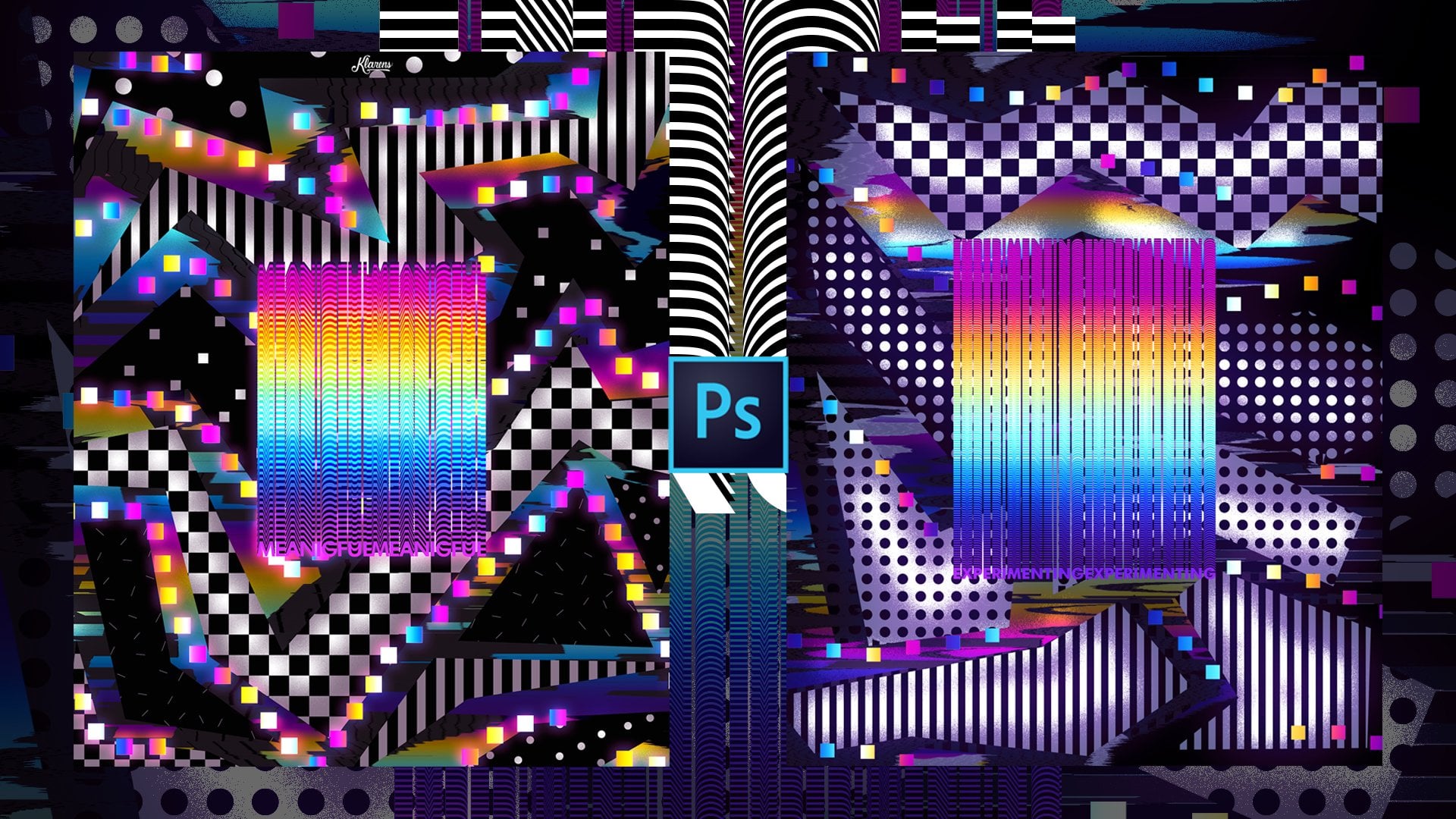
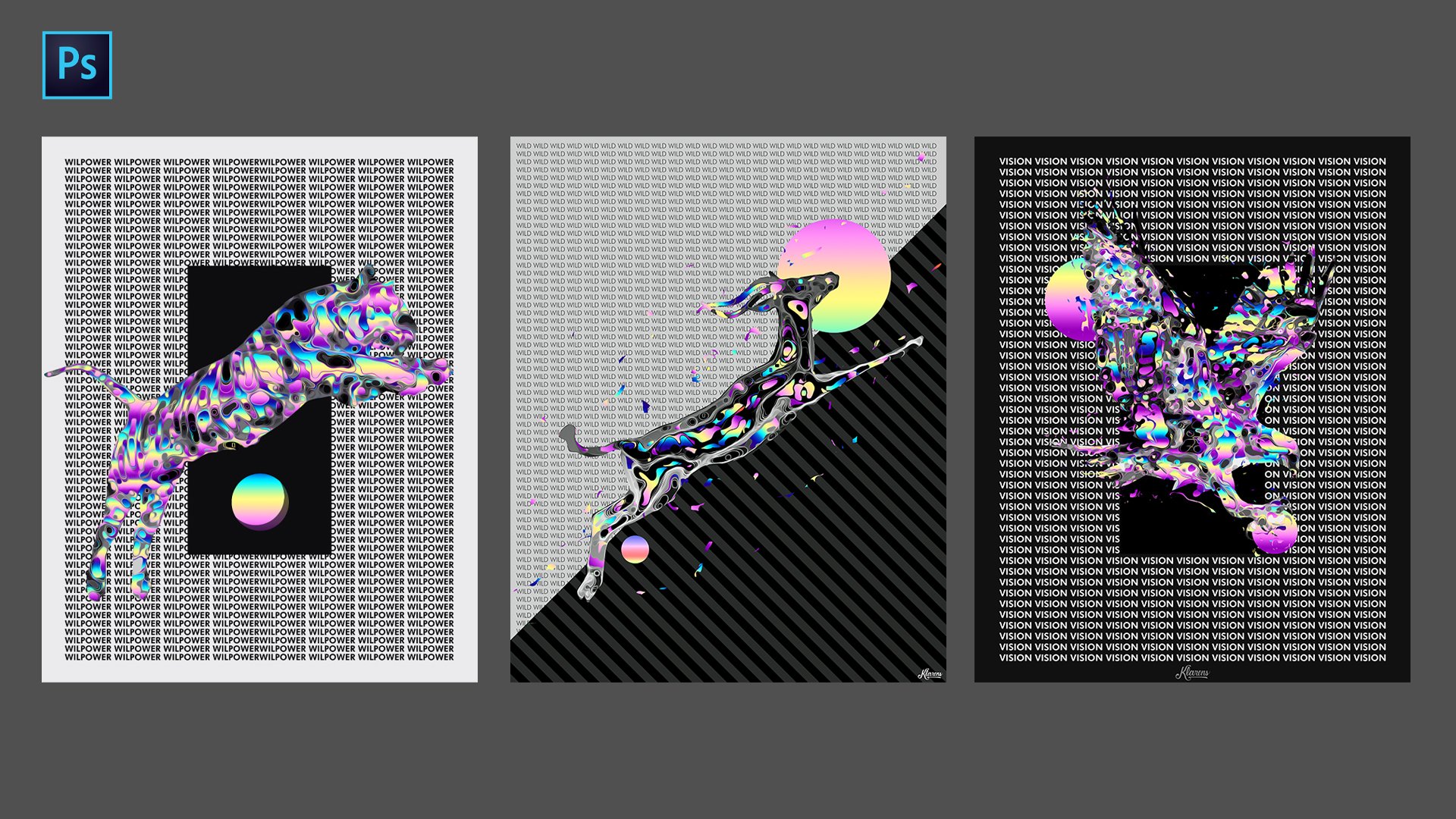
1. Introducción: Hola a todos. Mi nombre es Clarence en este vaso, vas a aprender a crear este adoptivo exacto. Aprenderás las herramientas y técnicas para crear formas abstractas y hacer un cartel moderno con las mismas técnicas. Podrás crear carteles similares como este. Empezarás por crear patrones y tías grandes en la tienda de seguimiento, luego harás algunas formas abstractas y coloridas. Además, aprenderás a usar ajustes de color para agregar algunos contrastes y reflejos a su imagen. Se trata de un póster experimental donde podrás jugar con todas las herramientas y técnicas que aprenderás y crearás algo único. Necesitarás solo tienda padre, así que asegúrate de inscribirte y ver toda la clase.
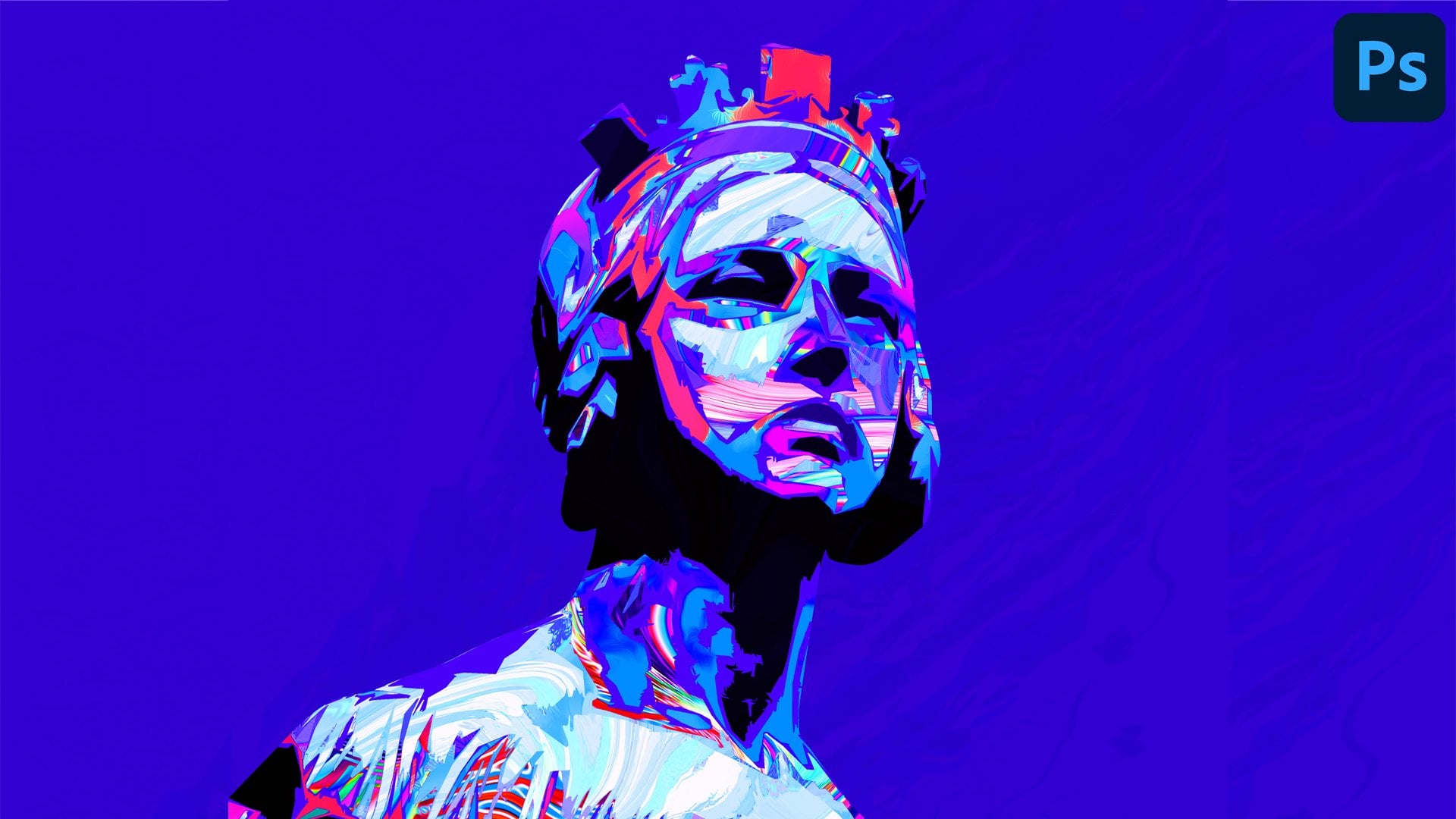
2. Fuentes: Oigan, chicos, bienvenidos de nuevo. Entonces he creado esta postura para que podamos tenerla como referencia mientras trabajamos en ella Así podemos entenderla mejor. ¿ Cuál es el siguiente paso? Y también vamos a necesitar descargar el dedo del pie. Algún tipo de recurso es por ejemplo Ah, necesitamos una imagen como esta estatua y te mostraré donde puedes conseguir algunos como,
Ah, Ah, normalmente
busco en Pinteresque como solo estatua. Y ah, obtienes todos estos resultados y puedes ver qué cabe. Ah, mejor con el con el cartel así. Este es un gran ejemplo de lo que puedes conseguir en Pinterest y usarlo para tu póster. Pero tienes todo este Ah, otras fotos hacen que puedes usar también tienes Ah, una vez que los jugadores que vienen de nuevo solo busquen estatua y tendrás todos estos resultados
que puedes elegir. Ah, si quieren esta estatua exacta, sólo envíenme un mensaje. Te lo enviaron porque no recuerdo cuando lo descargué. Ah, De todos modos, también, tenemos este tipo de hojas y estas estrellas vuelve a tener detalles. Basta con seguir. Ah, búsqueda de
Google y yo tipo hojas PNG. Y tienes Ah, estos resultados. Y aquí es donde lo conseguí. Entonces, ¿esta es la foto que usé? Supongo que sí. Basta con descargar estos como ah, PNG y ah, porque los usaremos más adelante. También sobre el detalle de las estrellas solo teclea estrellas en blanco y negro en DA Una imagen como esta Ah cabría el nuestro cartel dicen que solo ah subieron thes y descargo para que podamos empezar a trabajar en la persona que no necesitamos. Toe abrir Google de nuevo. Descarga del dedo del pie. Ah, recurso. Por lo que ahora vamos a empezar a trabajar con antecedentes 10. Entonces? Entonces nos vemos en el siguiente video.
3. Crear un fondo: De acuerdo, así que ahora empecemos por crear un nuevo documento sobre más tiendas en llamas. Nuevo. Y ahora cambiemos el tamaño, el ingenio. Voy con 22 miles y ah, alto 2500. Ah, la resolución 72. Porque esto será sólo para Web, no para traer modo de color rgb. Y ahora crear rápido. De acuerdo, entonces lo primero que tenemos que hacer es crear esas rayas como esta. Entonces para hacer eso, vamos a necesitar dedo del pie crear una especie de patrón ah. Por lo que da clic aquí para crear una nueva capa. Y ahora ve Torrey Congo, nuestra herramienta de mercado y ah crea Ah rectangular con la mitad de la forma fuera de nuestro documento. En algún lugar aquí va a dolor de espalda it herramienta y aplicar un color negro. Ahora vamos a ah de seleccionar en. Subiremos en esta capa manteniendo presionada la tecla vieja y arrastrando hacia arriba el control de comando. Tito redimensionará esto y vamos a colocar eso aquí mismo. Y ah, necesitamos invertir los colores, ajuste de
imagen, invertir o control de comando. ¿ Por qué ahora? Vamos a ah seleccionarlos a ambos sosteniendo jefe. Entonces haga clic en la burbuja de aire llamada nave. Rápido en la capa inferior Command Control T Vamos ah reposicionarlos Así son la mitad del tablero de
arte y rápido, entra. Ahora necesitamos crear el patrón. Por lo que para hacer eso Goto agregó y haga clic patrón definido. Ahora haga clic en Aceptar en da para crear el patrón. Sólo tienes que ir a Ah, capa Newfield capa y goto patrón click. Ok, y ahora solo necesitamos dedo del pie cambiar la escala como 50%. Ah daría este Ah, este patrón Ah. Creo que tenemos que ir con, como 2% tan rápido. ¿ De acuerdo? Y ah, Ahora vamos a copiar este patrón. Por lo que Goto agregó Copiar Fusionar. Ponte de pie. ¿ Está bien esto? Vamos ah a decidir. Al igual que las capas de abajo. Hagamos una copia del es por si acaso necesitábamos manteniendo la llave vieja y arrastrando hacia arriba. Y ahora necesitamos volver a posicionar esto así que comando control T y eso es ah escala esto O tal vez podamos simplemente cortarlo porque las líneas se vuelven realmente más delgadas cuando hacemos eso. Entonces, en algún lugar de aquí, creo. Sí, solo selecciónela y haga clic. Eliminar ahora es dis Electo. Y ahora vamos dedo del pie crear este tipo off, estrangular formas y luego aplicar ese radiante y también aplicar efecto pasteurizado para crear ese tipo off lines. Entonces vamos a crear una nueva capa y colocarla Ah, debajo de las rayas. A lo mejor podemos renombrar estas rayas y para crear los triángulos de calle. Yo uso panto por lo que sólo crea una forma de triángulo y hace elección. Entonces click derecho hace clic en elección, ¿
OK? Y solo necesitamos aplicar Grady ingrediente, Go on paint bucket tool directamente puede ir en Grady en herramienta. Escojamos otro Grady Int. Entonces para crear un int Grady, te
mostraré cómo hacer eso. Puedes ir a este default, Grady. Y justo aquí, click en este Ah, parte justo aquí. Y conseguirás este Grady y Editor Y para cambiar el Grady en solo ir hay que ir paso a
paso a estos collares como en color rojo. Haga clic en el color rojo justo aquí y simplemente cámbielo. O si tienes una referencia fotográfica Ah, solo
puedes escoger un color de la imagen así. Por lo que sólo tengo negro. Por lo que selecciona negro y luego haga clic. OK, entonces vas a todos los demás colores y a salvarte. Basta con dar click nuevo de esta manera. He guardado toda esta avaricia que uso en mis obras de arte. Entonces estoy usando este. A lo mejor puedes hacer una captura de pantalla de esto y obtener los colores de aquí como referencia padre. OK, ahora haga clic en Aceptar. Simplemente aplica un int codicioso. Ahora vamos ah de select yendo aquí rápido a seleccionar. Y ahora estamos de nuevo en la misma capa. Haremos triángulo Forma s O. Este es el proceso de la misma. Vamos a crear algunos triángulos en esta parte aquí mismo. Entonces vamos a hacer copias de ella para que pueda sentir todo el fondo ah. Entonces estoy acelerando esto porque solo estoy repitiendo formas. De acuerdo, entonces después de crear este tipo de formas, puedo agruparlas para poder sentir este otro espacio. Así que haz clic en el lier anterior y haz clic en la capa inferior fuera de los leers donde has creado las formas de triángulo manteniendo turno claro ciclo de empresa aquí mismo en este grupo. Ahora hagamos una copia de estos grupos o mantenga presionada la tecla vieja y arrástrela hacia arriba. No, eso es Ah, Revisa lo siguiente antes y podemos fusionar esta capa. Entonces fusionar grupos click derecho Puedo dar click en Fusionar Grupo para que podamos tenerlo como Ah solo sé que podemos hacer copias de esto manteniendo presionada la vieja clave y arrastrando hacia abajo. Entonces ahora haga clic en comando control D on Reposicionemos esto Así que sólo necesitamos dedo del pie sentir esto Ah, otros espacios para que podamos hacer otras copias. Vamos, control T Tal vez podamos reposicionar esto para que se vea más aleatorio. De acuerdo, entonces después de sentir el viejo fondo, podemos emerger de nuevo. Esta capas tan merch capas en Vamos Estos triángulos ahora podemos hacer que las rayas sean más oscuras es ir a ajustes de imagen y tu situación o puedes hacer clic comando controlarte como copa corta on Solo disminuimos la ligereza. Sí, como ese click OK, y el siguiente paso que vamos a hacer, es ah toe en algún tipo de rayas dedo del pie este codicioso INT como hicimos en este cálido y que luego vamos a trabajar con otros detalles. Entonces nos vemos en el siguiente video
4. Formas abstractas: Hey, bienvenido de nuevo. Entonces ahora nos vamos de pie. Aplica ese efecto en los triángulos, así que asegúrate de estar en los triángulos. Capas en da goto ajustes de imagen y goto pasta se elevan. Ahora tienes estos niveles que puedes jugar con Ah, outs y solo ah, ocho como el nivel porque se ve bien, creo. En fin, puedes ver lo que te queda mejor. Ahora haga clic. OK, Y ahora vamos a crear Ah nuevo antes por encima de estas capas. Y ahora nos vamos de pie a este tipo fuera de tres líneas d, Digamos y para hacer eso necesitamos usar una herramienta de manchas aquí mismo. Así va mucha herramienta y asegúrate de que la fuerza sea del 100%. También asegúrese de que la muestra todas las capas, está marcada en la punta del cepillo. Divertido esto alrededor de la forma con dureza 100% y el tamaño Ah depende de tu buster. Voy a ver cómo esta Ah, Con esta talla, se ve No, creo que las tallas demasiado grandes. Entonces necesitamos dedo del pie. Necesitamos dedo del pie disminuir el tamaño tal vez como Ah, sí, vamos a ver cómo es esto. Así que basta con hacer click en un punto y arrastrar. Hagamos otro aquí mismo. Puedes hacer otros si quieres. Además, hagamos uno en estas parte en blanco y negro. Entonces vamos a deshacer. Necesitamos una revisión del dedo en alguna parte. Yo t lo creo. Yo solo algunos detalles para hacer este cartel más abstracto. Creo que ahora el siguiente paso es trabajar con la estatua y ah, los ajustes en ella. Entonces ver en el siguiente video.
5. Añade una estatua: De acuerdo, Entonces antes de seguir adelante con una estatua, podemos trabajar un poco con consideración. Entonces ve a los ajustes de imagen y a la separación para estos mucho para dejar hecho que creamos Sí, me gusta esto. Este. De acuerdo, ahora podemos, ah disminuir la ligereza en esta franja blanca y negra. Entonces una forma de hacerlo es crear una nueva herramienta de pincel de capa e ir dedo del pie, cambiar el tamaño y justo ah, aplicar color negro sobre ella. Ahora vas a capa gran masa de recorte. Por lo que se aplica sólo en el siguiente Lear, que son los que es esta herramienta tanto. Y ahora podemos sólo ah, disminuir el A positivo Sí. Por lo que crea un buen contraste Ah, entre esta gran herramienta bajo golpes abajo. De acuerdo, entonces ahora vamos a buscar la estatua. Voy a hacer frente a esto. Afrontémoslo en algún lugar del medio, cambiemos el nombre de esta, uh, estatua. Y ahora vamos a quitar el fondo. Puedes usar estas herramientas de selección rápida, pero sugeriría usar mental para cortar imágenes o para quitar el fondo porque es más preciso. Entonces la forma de hacerlo es asegurarte de que estés en la estatua antes y haz click en un punto y luego ah, haz click en otro punto. Se puede sostener para crear curvas como esa en su liberación e ir a otro punto para que podamos ah, crear la forma de la de la estatua y quitar el fondo. De acuerdo, entonces ahora vamos dedo del pie mata el camino. Megane Thunder ahora, click
derecho hace elección click OK on. Sólo comando control C Command Control V. Ahora eso es desmarcar la capa inferior. Hagamos una copia de estos por si acaso lo necesitamos. Así que sostén la vieja llave y arrastra esto hacia arriba. Vamos ah, renombrar esta estatua y ahora vamos a trabajar con los ajustes en ella para que sea como , ah, como en este ah ejemplo de aquí. Entonces primero, empecemos con el brillo y el contraste. Ah, ve a este ciclo aquí mismo y sigue Brillo y contraste. Aumentemos el contraste. Como puedes ver, aumenta los contratos en todo el cartel que necesitábamos para aumentarlo solo en nuestras estatuas. Entonces ir a capa crear ah máscara de recorte y se aplicará los ajustes sólo en lo de abajo anterior que en este caso es el es una estatua? No, vamos a Ah genial. Otro ajuste ahí podemos crear curvas. Ah, sin anclajes. Tenemos rgb rojo, verde y azul encendido. Tenemos esta línea justo aquí que Ah, si la cambiamos, crea como reflejos o contraste en nuestra imagen. Podemos ah cambiar la posición de este punto, crear otros puntos. Entonces básicamente vamos a ser Ah bueno, vamos a crear, como, curvas
extremas para obtener algunos reflejos de la imagen. Así que solo juega con todos estos para crear algunos aspectos destacados. Sí. Entonces básicamente, solo
jugué con todas estas curvas. Y como se puede ver, crea
mucho a estos eruditos de la estatua. Ah, si quieres, puedes obtener las mismas curvas o similares arrendamiento del dedo del pie. Se puede echar un vistazo a esto. Ahora vamos a genial otra capa de ajuste como la consideración. Aumentemos la saturación. Y ahora vamos a hacer esto en blanco y negro. Entonces solo necesitábamos estos, uh, reflejos, no los colores. Por lo que vaya a ajustes y vaya dedo del pie blanco y negro. Y cómo funciona esto es que tienes todos estos colores rojo, amarillo y todos los demás colores y cada uno de ellos tiene nivel Ah, como 40 aquí mismo. Y si cambias eso, el en la imagen cambia la parte de la imagen con la que tiene,
ah, cuello
rojo, cuello
rojo, dedo del pie a escala gris. Entonces solo ah, solo
voy a jugar con estos solo para crear algo de contraste. A lo mejor puedes conseguir los mismos niveles que los míos. Pero ah, yo diría Solo ve qué se ve mejor con tu foto, porque puede que tengas, ah, diferentes reflejos. Entonces tú, tal vez no estés yendo juntos los mismos resultados que los míos. Ahora voy a hacer una copia de esta estatua, Así que mantenga la llave y arrástrela. Asegúrate de que aplique esa máscara de recorte, y voy a aplicar los efectos posterizados e ir a ajustes de imagen. Posterizado el. Hagamos esto como siete. A lo mejor. A ver qué se ve mejor. Creo que voy con ocho click OK, tal vez podamos,
ah, ah, disminuir los soldados de ligereza que te crean. Antes ajustas el tono de la capa, saturación y disminuye la ligereza. No te preocupes si se ve demasiado oscuro, porque vamos a aplicar algunos INTs Grady en los aspectos más destacados, Así que vamos a hacer eso. Por lo que creando nuevo más temprano y necesitamos seleccionar los aspectos más destacados de estas estatuas para ir a seleccionar llamada. Organizar en. Vamos ah, seleccione este gran collar justo aquí. Así que asegúrate en el selecto tienes estos colores muestreados y ahora puedes jugar con el borroso Click OK, y ah, vamos a Grady en la herramienta. Apliquemos el int Grady. De acuerdo, Ahora vamos ah de select. Se puede jugar con el modo ah, tal vez hacerlo excesivamente. Sí, superposición se ve bien, creo. Ahora veamos nuestro dedo del pie ejemplo entender mejor lo que vamos a hacer a continuación. De acuerdo, entonces después de aplicar algunos reflejos, podemos en este tipo apagar luces en los ojos de la estatua. Entonces vamos a hacer zoom en remolque para ver la parte alta. A lo mejor podemos revisar Ah, esto por un tiempo sólo para ver mejor los aspectos más destacados. Ya sabes, vamos a crear lo nuevo antes, y no voy a ser preciso. Ah, mediante el uso de Cantel, sólo
voy a usar la herramienta de pincel. Vamos ah, disminuya el tamaño y solo pintemos en la parte ID. Vamos a la cantidad y necesitamos seleccionar esta capa. Entonces haga clic en control de comandos en Quicken manteniendo el control común griego ¿hace clic en la capa? Como puedes ver, aparece
ese icono de selección, Así que solo tienes que hacer click en él y es como la capa. Ahora ve a grande y herramienta y vamos a aplicar genial en ella. De acuerdo, Ahora vamos ah de select. Vamos ah, cambiemos el molde a tal vez como un color más claro, algo así como el color Dodge. Ya sabes, vamos a ah, chequear otra vez. El las capas de ajuste. A lo mejor puedo aumentar un poco la ligereza en este. Hagamos una copia de este I, ah capa sosteniendo llave dorada y arrastrando ha cambiado el color más claro del motor. Y cambiemos el A positivo e. Sí, creo que ahora se ve bien. El siguiente paso es trabajar con algunas formas geométricas o en algún texto a ella y a los demás elementos. Así que ver en el siguiente video
6. Texto y trillo: De acuerdo, así que acabo de hacer un pequeño cambio a esto. Ah, resaltado
radiante. Duplico la capa, que era un modo de superposición. Le da más colores. Ah, todos modos, ahora, vamos a Ah, agrupar estas partes que incluye la estatua. De acuerdo, sólo para estar más organizados. Estatua. Ahora, eso es en algún impuesto a la misma. Por lo que creando nuevo texto goto anterior. Y estoy usando el tour gastronómico un encontrado Andi. Sólo estoy escribiendo el estoicismo. Entonces cambia la configuración fiscal. Sólo tienes que ir al ciclo aquí mismo. Tienes el tamaño justo aquí. A lo mejor como, uh, 64. Ah, aquí. Se puede cambiar el espacio entre ah, Rose como,
francamente, francamente, cantor y tipear de nuevo. Puedes seleccionar esto y cambiar el espacio entre como, uh, 82. De acuerdo, ahora sólo vamos con el dedo del pie. Hacer algunas copias de esto. De acuerdo, Tan buen momento para agregar esas formas de triángulo como esta. Básicamente, crearemos estos cinco triángulos mediante el uso de mental, y vamos que dedo del pie aplicar el int Grady en esto y algunas rayas ah. Ah, a los otros triángulos mediante el uso de la funda de la máscara de recorte. Entonces vamos a crear una nueva capa. Y ahora vamos dedo del pie crear esos triángulos mediante el uso del manto encendido. Vamos a aplicar un poco de gran remolque de Dent porque entonces podemos cambiarlo usando la máscara de
recorte. De acuerdo, entonces después de crear las formas, ahora necesitamos conseguir esa capa de rayas, que estaba justo aquí. Entonces hagamos una copia de éstas y colocarla por encima de las formas. Ahora ve dedo del pie del año. Gran máscara de recorte. Entonces como lo puedes ver Ah, aplícalo en nuestras formas. Pero necesitamos dedo del pie tipo de cambio Posición fuera de este patrón ah solo para hacerlo más aleatorio . Hagamos otra copia y lo coloquemos debajo del dedo del pie. Vuelve a tener ese efecto máscara de recorte y vamos ah, reposicionarlo. De acuerdo, entonces para el de Grady int, voy a aplicar el efecto posterizado. Por lo que se elevan grandes ajustes y goto pasta. Cambiemos el dedo del pie nivelado, tal vez seis click, OK. Y sí. Entonces así es como crearás este Ah, geométricas con el patrón de rayas todo el siguiente paso. Como podemos ver por nuestras referencias a lo que algunos detalles como este hojas y las estrellas Además, este tipo off resalta en el borde del off la estatua y algunos ajustes de color. Entonces ver en el siguiente video
7. Elementos pequeños: De acuerdo, Así que primero, vamos a ese tipo de reflejos en nuestra estatua. Entonces para hacer eso, vamos a ir a nuestra imagen de estatua y a la derecha rápido y vamos a las opciones de mezcla del dedo del pie. Ahora comprueba esto un bisel y miembros en DA. Ahora tienes, ah, más antiguo, ah, ajustes que puedes cambiar como el tamaño, por ejemplo, que cambia. Ah, el anuncio aquí mismo, el tamaño de los bordes. Además, tienes estos aspectos destacados, Moz en modo sombra. Asegúrate en modo sombra Uh, el Airbus t 0% si es 100% para conseguir esto. Ah, Lawrence
negro aquí mismo. Lo cual no me gusta personalmente. Ah, en el molde de resaltado, asegúrate de esquivar el modus color. Y, uh, estoy eligiendo otro color, tal vez Like a algo nuevo Dwight en click. OK, aquí. Tienes el ángulo donde se encuentra la luz. Ah, lo
estoy posicionando en algún lugar justo aquí, ya que el ingrediente es de esta parte izquierda. Además, se supone que
la luz debe venir desde este ángulo, por lo que tiene sentido. Puntera del dedo del pie. Ponga el ángulo en esto En este grado, eso está bien. Se puede jugar con grifos, pero ah, no
hace ningún cambio grande. Entonces eso es todo para esto. A mí me gusta parte click. OK, ahora vamos a conseguir Ah son hojas archivo y estoy usando Láser dicho Just toe. Seleccione sólo esta parte. Cooperemos. Control común, ¿
Ves? Y vamos ah, posicionarlo por encima de todas las demás capas. Tan grande un nuevo veto de control de capa y comando. Pruébalo ahora para cambiar el color. Sólo tienes que ir a ajustes de imagen y a la separación y sólo ah, aumentar la ligereza dedo 100. Y ahora sólo los vamos a reposicionar en diferentes partes del dedo del pie del cartel para crear una mejor composición y a algunos detalles, dedo del pie a nuestro caso Buster. Después de que hice algunas copias de estas hojas dedo del pie colóquelas en el cartel. Podemos agruparlo. Hice algunas de ellas negras. Puedes hacer eso con solo hacer clic en Invertir color haciendo clic en control de comandos. ¿ Por qué simplemente van a ajustes de imagen y disminuir la ligereza a un menos 100? Y ahora sólo me voy a poner el dedo del pie. Ah, imagen de
estrella y ah, cambia el caso de modo. Sólo estoy sacando las estrellas de esta imagen. Entonces control de comando ver en vamos a basarlo en nuestra imagen. Tenemos que darle un ritmo. Ah, en algún lugar debajo de la estatua. Entonces vamos a crear una nueva capa debajo de la estatua. A menos que lo basara. Observe el molde de lo normal. Remolque algo así como, Ah, pantalla. Ahora solo vamos a trabajar con puntera de ajuste capas puntera. Finaliza este cartel tan pronto en el siguiente video.
8. Finalización: Está bien. Entonces antes de empezar con los ajustes, solo
quería decir que si disfrutabas de este tutorial hasta ahora, agradecería Ah, buena crítica. Además, por favor comparta su proyecto para que pueda revisarlos. Da un comentario y compártelos en mi página de instagram. De acuerdo, entonces ahora vamos Ah, empecemos con los ajustes. Entonces sólo tienes que ir al ciclo aquí mismo, y vamos a trabajar con el brillo y el contraste a la saturación y el equilibrio de color. Entonces solo aumenta un poco. El brillo se destacan un poco de contraste. Ahora vamos a ir Modo de color del dedo del pie al equilibrio de color. Yo sólo voy a hacer, como, cambios
realmente pequeños aquí. Ahora vamos a quedarnos con su adoración. Siempre es difícil elegir entre la oración de Houston porque creo que todos se ven geniales. Pero tomemos una decisión sobre tu dejémoslo así, creo. De acuerdo, entonces ese asiento para el ajuste, solo algunos pequeños cambios. Espero que disfrutes de esta clase y aprendas algunas cosas nuevas que puedes usar para la creación de tu póster. Estoy tratandode crear como puntera tutoriales cantidades para que me puedas mandar un d m de lo que
quieras dedo del pie para aprender. A continuación en mi página de instagram, compartí mi trabajo, su diario. Por lo que agradecería sus sugerencias para el nuevo tutorial. Está bien, pues a ver, en el siguiente tutorial por
 Klarens Malluta, Visual Artist