Transcripciones
1. Te damos la bienvenida a la clase.: Anteriormente lo era, estoy consiguiendo máximo de n. esta es clase sobre hacer una buena, bonita miniatura en Photoshop para tu canal de YouTube. Soy realmente viejo YouTuber porque empecé a hacer videos en YouTube en 2004. Adolescentes. No sé nada y he hecho realmente terribles y no funcionan miniaturas. Pero tienes suerte porque estás viendo ahora mismo cómo crear un buen compañero para tu canal de YouTube. Te mostraré Principios, Lineamientos, actualización, tener buena miniatura. Cómo definir esto es una buena miniatura. Este es ByTenum nail, tu estilo único de miniaturas. Y además proporcioné dos ejemplos para crear una primera, miniatura
realmente simple y la segunda Una, miniatura más complicada. Y lo aprenderemos durante esta clase, esta clase para YouTubers que quieran mejorar tu contenido, mejorar tus uñas de los pies. Porque este es un tema grande y se puede hablar mucho de cómo hacer bonita miniatura cuando requisito para esta clase es tener instalado Photoshop en tu simulacro de VC o cualquier otra cosa, pero se puede aplicar estos mismos métodos son las mismas técnicas en diferentes aplicaciones de edición de fotos. No me despido, eres tú porque te veo en los próximos videos.
2. Definición de la buena miniatura: Anteriormente era una clase átomo de Skillshare. Esto es raro aquí. Y el primer video será sobre diferencias entre pero miniatura y buena miniatura. Y tengo muchos ejemplos diferentes e interesantes para un año de crear una buena, bonita miniatura de trabajo. Y esta es una tarea realmente difícil y necesitas hacerlo, necesitas dedicar mucho tiempo a entender cómo funciona esto. Necesitas dedicar algún tiempo a entender tu miniatura. Entonces cómo se ven, cómo Luca, diferentes miniaturas de diferentes YouTubers, por ejemplo, de tu favorito, verás reglas principales. Por lo que las pautas principales, cómo crear una miniatura de aspecto agradable. Y en primer lugar, lo que quería decir es más simple es mejor. Se puede abrir, por ejemplo, Marcus ampliamente y se puede ver que es realmente limpio, simple, y las miniaturas legibles, legibles, por ejemplo, la placa Tesla. Y se puede ver tablero de Tesla, marcadores y registro de Tesla. Eso es todo. Tienes sólo tres elementos dentro de esta miniatura. Hablando de iPhone, puedes volver a ver, iPhone, solo un iPhone. Bonito telón de fondo. Y eso es todo lo que necesitas tener para 12 máximo gratis cuando objetos dentro de tu miniatura. Por lo que podría ser tu cara. Y te recomiendo encarecidamente que uses tu frase porque puedes vender más porque estás mostrando tu personalidad. Se puede actuar de alguna manera para diferentes emociones de sorprendente o negativa. Y puedes usar estas emociones y aportar valor adicional a esta miniatura. Y como ejemplo, abre el tipo Skillshare por ejemplo, Final Cut Pro. Y se puede ver, y esta es bonita miniatura es muñeca Alia porque tiene emoción y el hemo, esta persona porque muy popular. lo que este curso probablemente será interesante y trabajando para ti, ayudando para ti, útil para ti. Se puede ver que hay 54 miniaturas se ven región corrupta, más
bonitas, bastante simples, pero son aburridas porque no se ve personalidad dentro de esta miniatura. Prefiero hacer clic en éste o éste, o éste porque veo a una persona dentro de este marco es esto realmente importante, fue lo más interesante sobre agregar tu propia personalidad es que si tienes look único, estilo único, Tipo Unicode de cláusulas, tienes mayores diferentes anillos que los que puedes usar un este dentro de tus miniaturas. Por ejemplo, si abres Peter McKinnon, él tiene muchas herramientas diferentes y solo puedes tomar una foto de tus brazos y entenderás que este es Peter McKinnon y debido a que estos son sus brazos, puedes encontrar un montón de diferentes miniaturas sin rostro porque sus manos hablan desde su personalidad de Peter McKinnon es porque, por ejemplo, esta miniatura, esta mano, entiende
que se trata de Peter MacKinnon mano como espectador. Entiendes, vale, este video de Peter McKinnon, si disparo al mismo tiempo que están, no
lo será. Entonces entiende lo comprensible, comprensible para los espectadores y este es mi video. Entonces necesito ponerme la cara en mis malditas uñas. Y otros consejos son sobre crear un estilo de aspecto único en toda tu miniatura. Entonces si abres villa de Medea, puedes ver que tiene un look único en sus miniaturas. Se puede ver bastante limpia, minimalista, forma
metro de crear miniaturas sin colores vívidos. Se puede ver que los colores principales son el gris, el
blanco, un poco de unos colores cálidos, y un poco de unos colores fríos. Pero se puede ver que dentro de este estilo minimalista, tiene muchos tipos de tomas diferentes. Nuevamente, muchas caras. Y se puede ver tal vez el 80 por ciento de estas miniaturas puede entonces su cara. Otro ejemplo de este estilo minimalista es Ali Abdullah. Y la principal diferencia entre Madeira y reptiles que tiene muchos iconos diferentes,
texto, textos de libros, por ejemplo,
palabra, ego o la impuso. puede ver que el estilo único de miniaturas es combinar su fase de personalidad. Nuevamente, cara, y un montón de diferentes objetos, iconos, textos te recomiendo que pases a veces analizar tus YouTubers favoritos. Por ejemplo, entra, escribe lo que más te guste. Te gustan los colores neutros o te gustan las visitas y los colores de neón. Al igual que no tengo un espacio de trabajo limpio, así que necesito cubrirlo usando estos colores. ¿ Necesitas usar elementos adicionales, por ejemplo, texto, iconos o para tus apps o algo así? Solo necesitas analizar y anotar lo que más te gusta. Y sí, puedes ver, este es mi primer canal de YouTube que empecé en 2014. Y se puede ver que se ve super bonito. Hacer miniaturas de YouTube es una especie de arte y necesitas solo
pasar tiempo adicional para analizar y entender cómo hacer una buena uña de Tap. Entonces siguiente tutorial, por favor.
3. Toma fotografías perfectas para miniaturas: Esta es una lección cúbica sobre tomar fotos para crear una miniatura. Mi recomendación principal sobre tomar fotos trató de hacer todo lo que puedas porque
he tenido como sedación cuando hago muchas fotos diferentes y no me gustan en absoluto. Entonces por ejemplo, esta es una carpeta con mis fotos de un tiroteo y se puede ver que es alrededor de 34 puertas. Y traté de hacer algo de improvisación con el tiempo porque este era un curso sobre traer tu sonda y un hackeo de vida. Entonces salva a tu Sam. Y yo tengo éste. Y también traté de usar así mi laptop y poner el registrador Premier Pro en este lugar. Y traté de hacer algo con esto, pero no funcionó para nosotros. El miniatura de mi curso de esta foto, pongo inicio de sesión Premier Pro aquí, y eso es todo. Pero sustituyo este láser de miniatura. Llamé a mi amigo, fotógrafo
profesional y vamos a dar un paseo y solo necesito crear fotos adicionales, miniaturas para mi nuevo curso, tercer curso, y también para diferentes videos. Pasamos alrededor de 1515 minutos en este rodaje. Y tenemos cuatro y tenemos cientos de fotos de este gran bloque de foto, elegí ocho para esas. Y se puede ver que esto es primero un segundo. Y creé muchas cosas diferentes a partir de este tiroteo de 15 minutos. Te puedo mostrar resultados finales, miniatura final. Entonces primero uno sobre el curso o Final Cut Pro. También. Yo creo el banner en mi canal de YouTube de Harris para esos. Además, creo nuevas miniaturas adicionales para curso sobre hacks de
vida y trayendo a su bro y también para un video en YouTube, también video Premier Pro para principiantes. Video sobre canon ADD. Y sí, eso es todo. Yo creé. Muchas cosas diferentes, cosas
diferentes para diferentes plataformas desde un tiroteo. Entonces solo necesitas ser paciente, creo, y encontrar la emoción correcta, marco
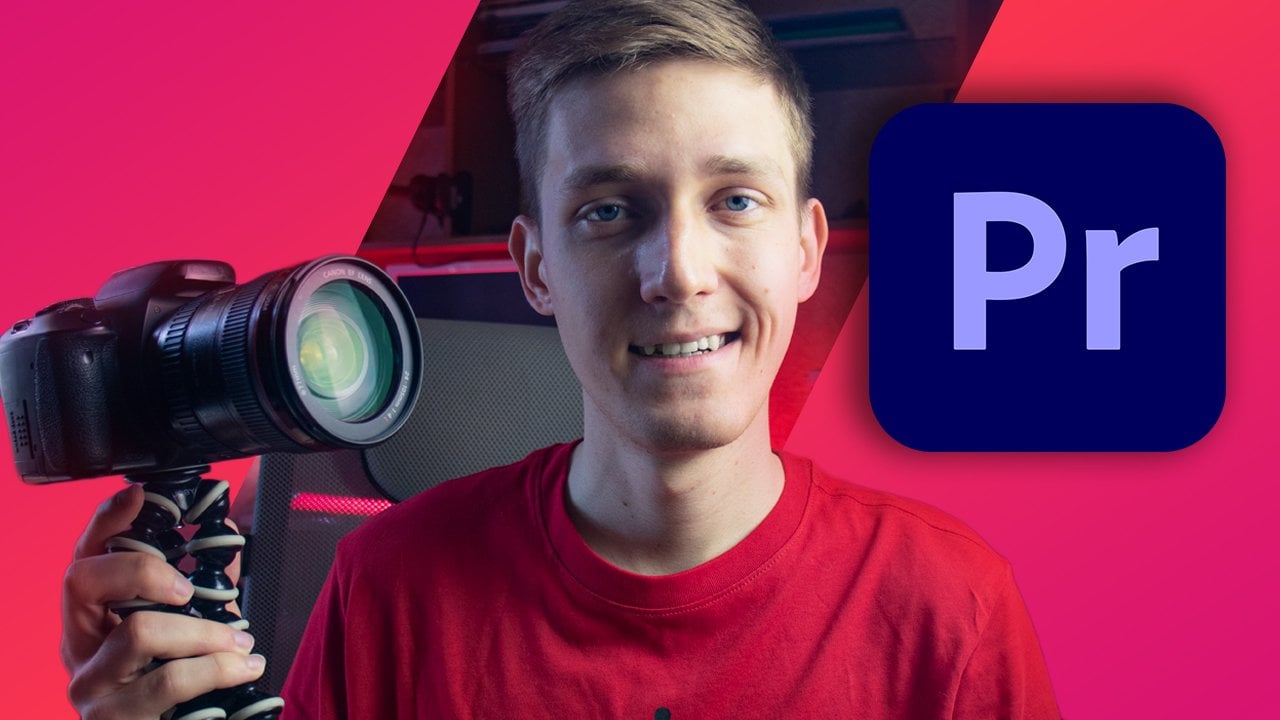
correcto, la composición correcta. Creo que la composición más fácil, divides tu marco en dos partes. El primero, yo seré tu cara. Entonces en segunda parte de tu miniatura, tocabas algo, por ejemplo, puedes ver, lo coloco, AGREGAR agradable entender. Logotipo de Premier Pro, logo de Final Cut. Y es mucho más fácil hacerlo. Es mucho más fácil de manejar. Están realmente limpias y no necesito pasar tanto tiempo para editar esto,
para crear este clavo de pestañas. Mi próxima vez clavos disparé en este lugar y creo algo como esto. Usé un nuevo estilo de edición de capas de tabulación. Para que puedas ver fondo morado y aislé mi, mi rostro del fondo. En las próximas dos lecciones, les mostraré dos ejemplos de creación de miniaturas. El primero está bastante limpio, así que pienso así. Y el segundo es más complicado si quieres crear Luke mirando, mira mirando. Entonces creo que está tan pasando a nuestro siguiente tutorial. Entonces es Sam abrir Photoshop y se baja del trabajo.
4. Crea la primera miniatura sencilla: Vamos a crear una nueva miniatura. Y en primer lugar, lo que recomiendan hacer es abrir archivo de proyecto, Ventana de
proyecto y encontrar los archivos de prueba. Y ya puedes ver, pongo dos archivos. El primero es este chico realmente agradable, y el segundo es este chico. Y y ahora mismo en este video haremos una miniatura limpia, bonita y usaré esta foto
tan grande esta y abriré Photoshop y crearé un nuevo proyecto. Ejercemos resolución. Te recomiendo usar resolución HD simple para que puedas ver 1280 por 720. No tienes necesidad de crear en Full HD porque de nuevo, comprimes tu imagen y tu imagen de ésta se verá algo así. Así que solo usa el formato HD simple porque el acero de YouTube berro, limitación hasta dos megabytes de tu archivo
final, descenso final y haga clic en Crear. Y ahora mismo lo que tenemos que hacer es en primer lugar, importar nuestra foto y solo arrastramos y soltamos. Y así abriremos Camera Raw. Se trata de tiro crudo y en primer lugar, necesitamos ajustarlo antes de caer en nuestro proyecto. No soy un gran fan de la súper corrección de color. Lo que suelo hacer, abro presets y abro mis presets y uso los presets o de Chris how, o de Peter McKinnon. Entonces uso Heathrow porque puedes ver que tienes un look realmente bonito o powerhouse. Y se ve realmente bonito. Pero no usaré presets en este tutorial porque probablemente no tengas estos presets. Esta es proteína letal porque puedes pasar menos tiempo porque solo usas código, tu preset y estás listo para ir. Voy a añadir un poco de contraste, pueden ser algunos blancos. Para hacer un fondo limpio, jugué con sombras porque mi tono de piel es oscuro y quiero agregar adicional puede ser temperatura o vibrancia o saturación porque se puede ver que tengo tono de piel muerto. Este es formato crudo y puedes cambiar todo lo que hay dentro de esta foto. Creo que eso es todo. Entonces esto es antes y esto es después. Aplicaremos corrección de color adicional ante expertos en nuestra miniatura final. Por lo que solo hacemos clic en Aceptar y reemplazamos esta foto, algo así. No necesitamos tener este fondo blanco, fondo predeterminado. Necesitamos cubrir todas las miniaturas usando esta foto. Y pongo algo como esto. No quiero cortarme los brazos. Entonces voy a hacer algo, algo así. De nuevo, pondré Final Cut Pro o Premier Pro o Photoshop fue algún logo que pondré en este lugar. Por lo que necesito colocar mi cuerpo en una parte de este marco. Por lo que voy a poner algo como esto y dar clic en Aceptar. A continuación, necesito poner un logotipo con un fondo transparente porque por ejemplo, puedes ver que tengo carpeta adicional es mis iconos. Y puedes ver que no tienes, por ejemplo, este fondo blanco o negro. Se puede caer fácilmente, por ejemplo, Lightroom. Y no necesitas gastar tiempo
adicional para cortar este fondo separado y las hojas, solo
puedes escribir, por ejemplo, Adobe Photoshop y PNG. Y eso son todas imágenes de dibujos animados abiertas. Y necesitas encontrar con formato PNG y tendrás este fondo transparente. Por lo que usaré este. Por lo que acabo de Guardar Imagen. Como puedes ver al final de este archivo, tienes PNG. Por lo que esta imagen, probablemente lo haremos, probablemente tendrá fondo transparente. Solo estoy cayendo este logo y boteando personal así. Y eso es todo lo que puedes decir que creaste en miniatura. Por favor, no olvides que estás creando una pequeña miniatura. Si abres YouTube en tu iPhone, tendrás miniaturas realmente pequeñas y diminutas y otra recomendación que hacer es crear pruebas adicionales, prueba. ¿ Es bueno, miniatura o malo? Simplemente haces que la acción sea algo como esto. Y se puede ver, si se puede leer de esta miniatura algo para poder leerlo. Este es Photoshop y este soy yo señalando el logo de Photoshop. Puedo decir que esta miniatura funciona. Tu espectador verá en tu miniatura algo como esto, no de esta manera. Sólo, sólo un algo así o incluso más pequeño. No te olvides de ello. En lo que también hago,
hago doble clic en mi ícono. Para que puedas ver esto es estilo de capa y abro sombras de gota y hago algo como esto. Yo sólo quiero. Hacer un poco de separación de mis antecedentes. Si estoy mostrando mi cara, puedes ver que tengo diferentes rasguños. No tengo muy bonita foto de mi cara y necesito quitar el personal para hacer un aspecto limpio y
limpio de mi cara. Por lo que abro herramienta de pincel de sanación spot, click en este, click ,
Ok, lo hacemos como un objeto inteligente. Solo necesito quitarme todas estas manchas de mi cara y de mi brazo, por ejemplo, puedes ver que tengo este rasguño. Es tan fácil de hacer para la tienda, utiliza sus propios algoritmos o su magia. Simplemente escoges el tamaño correcto de tu pincel y haces algo como esto. Y se puede ver que no hay rasguños y yo hago lo mismo con mi cara. No tienes necesidad de ser súper preciso. Por lo que haces solo quita todas estas cosas porque de nuevo, tendrás dominate súper pequeño, pero aun así tendrás cuadro mucho más limpio si no tienes este ruido. Creo que esto es un ruido en tu miniatura que ahora mismo tenemos resultado más limpio, resultado mucho más limpio y a mi cara, luce bien. Pero otra vez, tengo a estos tipos que
yo, no los puedo quitar. Y la última acción ante los expertos, agrego contraste adicional. Por lo que me moví a ventanas de ajuste y encuentro curvas. Da click en este y ahora solo quiero poner el azufre aquí. Creo simple s-curva si no sabes curva. Por lo que la parte izquierda son nuestros tonos negros y la parte derecha son nuestros blancos. Estoy haciendo simple S-curva, así que crea 1. Entonces, ¿dónde se encuentran tus negros? Y lo mismo con tus blancos. Y ahora mismo, solo bajé un poco golpeé a mis negros, termino mis blancos. Y en este momento puedes ver que tenemos contraste adicional en nuestra imagen. Nuevamente, se verá mucho mejor cuando necesites comparar con otras miniaturas. Porque de nuevo, te comparas con mucha cantidad
infinita de videos y cantidad infinita de miniaturas. Tanto que tener que hablar. Pienso en miniaturas de YouTube como carteles de película porque
son súper irreales y eso está bien. Tendrás apenas cuadro aburrido sin este efecto. Por lo que te recomiendo solo alelo. Serán o de puro contraste de silicio, tal vez colores más vívidos, y la tendrás bonita miniatura. Entonces en este momento tenemos miniatura limpia y funciona bien como miniaturas pequeñas y necesitamos exportarla. Entonces File Export, Export, Como estoy eligiendo, calidad
JPEG son geniales y solo lo exporto. Y lo que también
hago, guardo este proyecto porque a veces tal vez
no me gusta cómo se ve esto y quiero corregir un poco. Y quiero tener un proyecto regional para
cambiar al personal y no hacer la misma tarea. Por lo que te recomiendo también, ten una copia de este proyecto en tu computadora, PC, o la web en las nubes. Voy a decir con nombres, creo como su tutorial de Photoshop y haga clic en Guardar. Sí. Y eso es todo. Por lo que creamos la primera miniatura realmente simple y la siguiente será mucho interesante. Usaremos más, mucho más herramientas y abriremos segundo proyecto. Vámonos.
5. Crea la segunda miniatura: Esta es nuestra foto original y esta miniatura será mucho interesante y espero que estén listos para esto. Nuevamente creamos un nuevo proyecto 72 y GP creamos y acabamos de arrastrar y soltar nuestro hermoso fotón. Por lo que arrastrar y soltar Abrir Camera Raw. Y de nuevo, no necesito cambiar mucho en esto. Yo sólo tal vez poner más contraste porque quiero
separarme, quiero ver este fondo. Separe mi cara, mi cuerpo, de este fondo por lo que necesitamos hacerla visible. Lo principal de estas correcciones de color. No necesitas sobreexponer tus objetos principales. Entonces por ejemplo, puedes hacer click en este
o éste y puedes ver que este lugar está sobreexpuesto, pero esto está bien. Esto es de fondo. Nosotros lo haremos, no nos preocuparemos por ello. Para que veas que es solo un poco más blanco. Entonces esto es antes y esto es después. Entonces hacemos click Ok, y de nuevo, abrimos nuestra imagen y la colocamos, algo, algo aquí para que no quiero tener estas amplias paredes blancas. Por lo que puse mi frase algo así para hacer un mejor posicionamiento de cultivo y zumbador. Por lo que abre tu herramienta de cultivo y puedes ver esta rejilla. Y te recomiendo que pongas los más importantes, por ejemplo, objetos de sujeto. Mi ojo en este punto cruzado cuando eran niños, creo y este punto,
este punto, este punto, este punto, es mucho más fácil para nuestros ojos leer la imagen. Y de nuevo, esto es básico de la fotografía. Por cierto, si quieres aprender más sobre fotografía, tal vez necesito hacer curso adicional. ¿ Qué opinas al respecto? La primera acción es un poco aburrida, pero tenemos que hacer esto. Tenemos que hacer capa adicional con mi cara, con mi, con mi cuerpo. Porque quiero separarlo usando diferentes efectos. Por lo que solo escogemos Herramienta de Selección Rápida y hacemos que la acción se vea algo como esto. Por lo que acabo de pico todo lo que me pertenece. Hago algo como esto. Y se puede ver aquí es la parte más difícil de, de selección. Entonces no te preocupes por ello. Si escoges el lugar equivocado, por ejemplo, éste, solo
puedes hacer clic en este botón y en este momento solo eliminas tu área seleccionada. Y tenemos imagen que se ve así. Y de nuevo, se puede ver barbas es obras realmente extrañas. Puedes cambiar fácilmente entre agregar y quitar tu selección con solo usar el botón de opción. Pero no sé si estás usando Windows será o control o Alt. Simplemente pruébalo, haga clic derecho y seleccione y enmascarar. Y prefiero elegir Ver con superposición. Y se puede ver ahora mismo lo que no elegimos. Por lo que necesito elegir mi dedo. Obviamente, por qué me gusta usar este modo, porque se puede ver la detección de bordes y se puede usar el radio inteligente, inteligente. Y escojo dos pixeles, y también solo agrego un poco más suave. Y eso es todo. Es realmente fácil de usar y es realmente más fácil hacer una selección precisa realmente agradable de tu objeto, de tu tema, de tu todo. Abre nuestra selección de salida y podemos, por ejemplo, hacer una nueva capa, nueva capa con máscara de capa, solo
haré una nueva capa y click, Vale, puedes ver Photoshop creó una nueva capa solo con mi selección, Traigo de vuelta mis antecedentes. Y ahora mismo agreguemos efectos adicionales A fondo termina en mi cara. Entonces, en primer lugar, ajustémonos más plenamente. Por lo que hace doble clic de nuevo en capa con solo mi cara y encuentra Outter Glow. Y no voy a hacer maker según el color de mi fondo. Por lo que se puede ver morado y también un poco rojo. Entonces escojo mi color y encuentro lo que quiero usar. Y ya puedes ver, voy a estar, tal vez, voy a escoger este y me aumento este resplandor. A lo mejor un poco extendido y tamaño. No quiero hacer esto, esto es demasiado, así que acabo de bajar mi capacidad ya que este pequeño resplandor alrededor de mi cuerpo y click, Ok, y esto es, por ahora, está bien. Haga doble clic en nuestro fondo. Y ahora mismo quiero agregar una superposición de color. Y de nuevo, necesitamos escoger nuestro color. Voy a utilizar de nuevo, en algún lugar alrededor de verbal y voy a cambiar mi modo de mezcla entrar, esto depende de ti. Solo necesitas escoger este,
vale, esto no se ve tan bien. Overlay o k Esto es agradable, pero necesito frenar mi capacidad. Y ahora mismo puedes ver que tenemos este morado a través de toda mi imagen. Y tal vez luz suave, luz
dura, sin luz vívida. Simplemente pruébalo también. A mí me gusta la luz suave. Haga clic. De acuerdo, y es ahora mismo se puede ver nuestra imagen que ha cambiado. Realmente agradable, solo usar esto para hacer efectos. Realmente agradable. No me gusta que el fondo sea demasiado ligero, así que bajé mi capacidad, pero tenemos nuestro fondo, fondo blanco porque creé proyecto con este fondo para que pueda abrir una superposición de color estilo capa y una grande negra usando normal y capacidad 100%. Y ahora mismo se puede ver que tenemos una linda separación de nuestros antecedentes. Y en este momento estamos listos para agregar textos adicionales, capas
adicionales, iconos adicionales. Y para este video, vamos a tratar ser un profundo de cinco pies en Premier Pro, por
ejemplo, ¿por qué no herramienta tipo DKA o presionar en t? Elegir fuente? Recomiendo utilizar el autobús. Es uno de los populares porque funciona muy bien y puedes poner mucha información diferente usando esta fuente. Para que puedan ver, escribiré, me olvido del número. También quiero añadir MOZ adicional con emoción. Y Mozi visita emoción. Wow. Entonces pienso como wow, alucinante mente. Por lo que quiero poner nueve, por favor por emoji, por logo de Premier Pro. Y el siguiente, siguiente línea, seremos Gibbs. Por lo que los 90, necesitamos hacerlo en color blanco, y eso es 0. Y uso una herramienta de transformación, comando plus t y lo coloco algo así. No me gusta que tengamos serían brechas entre líneas. Abro ventana de carácter. Si no tienes ésta, haz click en Ventana y encuentra el personaje click en ésta y podrás ver esta ventana. Y yo quiero hacer éste. Simplemente hago resolver Clegg este 45 pixeles, 45 puntos, no sé, y yo aumento mi tamaño de esta fuente. Entrar. Sí, ahora mismo necesito cambiar esto. ¿ De acuerdo? Por cierto, puedes hacer efecto interesante cuando tu cuerpo cierre este texto y puedes ver, puedes comparar. Creo que éste se ve, se ve interesante, más interesante. Esto es realmente sencillo. Y de nuevo, haga doble clic en Estilo de capa. Pongo resplandor exterior adicional para separar. Esto no es tan notable. Y también quiero agregar sombra adicional y hacer algo como esto. Y ahora mismo se puede ver con los hechos, sólo texto simple y éste es mucho interesante. No sobredosis con efectos. Un poco de resplandor, un poco de sombra, tal vez un poco de trazo, y tendrás buen resultado. Y necesitamos agregar archivos adicionales, objetos adicionales. Por lo que abro de nuevo mi carpeta razón por la que P&G fotos a para sintonizar Premier Pro. Ya tengo éste, así que lo dejo caer y lo coloco algo así, algo aquí. Y necesito encontrar a mi emoji. Por lo que necesito encontrar imágenes de mente soplando a un gerente. Y de nuevo, derecha, PNG y ahora mismo Open Images. Y puedes ver que tienes diferente melodía. Por ejemplo, éste se parece a B y G. Y si lo guardas, puedes ver PNG. Pero si lo abres, puedes ver que no tienes transparencia en capa. Entonces lo haremos sólo porque éste, porque es de buena calidad, buena resolución. Yo lo guardo. Acabo de caer esta imagen en mi proyecto. Haga clic. De acuerdo, y necesitamos eliminar este fondo blanco que puedas eliminar este fondo blanco usando tu herramienta de selección rápida. Pero la unión a mi verso en blanco, es demasiado larga. Te recomiendo dar click en Seleccionar gama de colores. Y en este momento solo necesitas escoger este color blanco y tal vez ajustar esta borrosa y dar clic en Aceptar y puedes ver que tienes tu selección. Por lo que solo seleccionamos inverso. Entonces en este momento seleccionamos todas estas cosas. Y otra vez seleccionar y enmascarar. Y ahora mismo volvemos a usar Detección de bordes, usamos radio inteligente. Entonces se mueve tal vez, tal vez no necesitamos usarlo en este. Y de nuevo, salida 2 y capa UX. Click Ok, resultado perfecto. Pero puedes ver tenemos este pequeño borde blanco y solo usamos la herramienta Borrar, herramienta borrador, y solo eliminamos esta. Y eso es todo. Entonces solo hago algo como esto. También puedes mantener el turno y tendrás línea horizontal
limpia y no necesitas solo hacer un movimiento preciso, un buen ratón. Entonces ahora mismo tenemos este emoji, muy bonito, muy limpio. Y a otra vez, el posicionamiento de Pangea, sufrimiento, algo así. Y necesito mover un poco Premier Pro. Entonces algo como esto. Cosas de pilastra que tenemos que hacer es copiar este estilo de capa. Por lo que escojo mis nueve consejos, haga clic con el botón derecho y encuentre el estilo Copiar capa. Y escogemos nuestros archivos, click
derecho y pegamos estilos de capa. Y se puede ver que tenemos imagen parecida a esto. Al principio tenemos ésta, y en este momento tenemos esta miniatura de aspecto realmente bonito. Además, puedes volver a adjuntar mi cara, una corrección de color adicional, por ejemplo, Curva S. Te enseño antes en lecciones anteriores, pero esta es la edición básica de thumbnail. Y espero que te guste este resultado y puedas hacer lo mismo. Se puede ver que no es tanto cosas por hacer, pero sólo hay que ser un poco creativo sobre la creación. Genial, sobre crear wow, calificar miniatura. Y tenemos que guardarlo de nuevo, Command Shift S. Lo nombraré como 95, ciertamente espejo pro, seguro como BSD y seguro como un simple Japón. Y eso es todo lo que creamos una segunda miniatura y pasemos a conclusiones.
6. Conclusiones y consejos útiles: Entonces hagamos unas conclusiones útiles de esta clase. Y en primer lugar, lo que recomiendo hacer es
pensar en sus miniaturas porque hay que entenderlo, porque esto se obliga a un nivel de indirección con su espectador potencial. Si tienes buena miniatura es título intrigante, tendrás mucha más tasa de click-through porque gente quiere ver qué dentro de este video, porque a través de esta miniatura, se ven realmente interesantes. Realmente no sé número dorado o tasa de click-through fuzzies. Pero si tienes mayor número, tendrás mucho mejor rendimiento de tu video. Pero de nuevo, hay que entender eso. Nuevamente, la miniatura es de primer nivel. Piensa en tu video. También. Hacer buen video. Si no sabes editar video, tengo clases de edición de videos en Premier Pro y Final Cut Pro, pero esto es un acidótico. En agosto tenía tasa click-through 5.4, y en julio tenía 7.6 y es un poco más alta. Absolutamente al 100%, tendrás números diferentes, pero de nuevo, tasa de clics del 5, 6, 10 por ciento. Tenía un video sobre canon ADD y tasa de click-through, 8.8%. Por lo que hay que entender que este es un número realmente alto de este valor, la
mitad de por ciento o 1% por ciento, 0.5. Este es un valor de cama, así que te recomiendo que trabajes con tus miniaturas porque gente no puede ver tu video porque esta es realmente mala pestaña. Ahora, mi segunda recomendación, de nuevo, piensa en los colores, en las formas, en el encuadre. Y si tienes problemas para definir tu estilo, de nuevo, abre para abrir tus YouTubers favoritos y solo piensa lo que más te gusta de tus YouTubers favoritos. De nuevo, ten cuidado porque necesitas ser único. Necesitas tener tu propio mundo de estilo único. No quiero ver otra copia de Peter McKinnon o medea. Bueno, puedes combinar diferentes cosas de diferentes YouTubers. Por ejemplo, los colores de una YouTuber formas de segunda YouTuber, enmarcaje o emociones o tipo de ropa de 30 cebras. Al principio, hay una combinación única que te ayudará. Pero de nuevo, no lo olvides, YouTube es todo sobre personalidad. Entonces no seas una copia de mi YouTuber favorito, sé personalidad única y ten único. Domino's. Siguiente consejo es algo obvio. Piensa en cómo hacer una buena miniatura para que tengas que
entender los principios básicos de la fotografía A-frame. Y les recomiendo encarecidamente que usen regla realmente simple de tercios. Por lo que solo divides tu marco en nueve rectángulos parejos y colocas
tus sujetos, tus objetos, o tus caras, tus iconos, en estos puntos de cruce y tendrás muchos resultados decentes. Piensa en la vida, piensa en enmarcar, distancia focal de tu cámara. Entonces esto es un poco complicado. Nuevamente, buenas miniaturas es con buen clic a través de los números de tasa. Esto es súper obvio, pero conecta tu título con tus miniaturas. Esto es parte de una cadena grande. Entonces si tienes, si estás hablando, por ejemplo, derecho sobre autos y estás mostrando verduras curvas todo tu tiempo. Ahora bien, esta es una especie de situación extraña para tu espectador porque no van a entender eso qué demonios está pasando aquí. Y también puedes mejorar tu título usando una miniatura. Por lo que puedes usar título realmente clickbait y tienes realmente click Los salarios son realmente emocionales miniatura y están conectados y probablemente
tendrás una tasa de click-through mucho más. Nuevamente, los números son importantes y mi último más profundo, no
tienes necesidad de aprender mucho sobre las aplicaciones de edición de fotos. Solo necesitas aprender a hacer una imagen realmente buena, muy bonita. Y puedes usar una técnica de edición realmente simple. Lo mostré en mi primer ejemplo, mi logo facial, eso es 0. Pero estas miniaturas funcionan porque es simple, está limpia, es legible, es comprensible. Entonces tu entiendes esto es un lector y este es AP del que hablará. Realmente fácil. Es por ello que en esta clase, les mostré dos ejemplos diferentes. Simple uno y más complicado. ¿ Y qué es lo más interesante al respecto? Videos, visa, estas miniaturas aún no se publican y realmente no sé cuál se va a realizar mejor. Tendré mejores números en versión simple o en una más complicada. Realmente no lo sé y lo aprenderé más tarde. Eso es todo lo que quiero decir de estas miniaturas para tu canal de YouTube. Y pasemos al outro. Y te veo en el siguiente y último video de esta clase.
7. ¡Consulta las otras clases!: Por lo que gracias por ver SPI, CBA es promotor. Esta clase va a terminar anti. Quiero decir, gracias. Y espero que su nueva miniatura sea mucho interesante. Más brillante, y todas las demás cosas bonitas sobre las buenas miniaturas de trabajo. Si tienes alguna pregunta, tienes página de discusión, y también si haces algo y quieres compartirlo, te
recomiendo compartir tus conocimientos, compartir tu pasión, compartir tu trabajo, y esto es el más importante. Yo uso la página del proyecto y dejo caer tus obras si aún no lo sabes, soy guinea Maxime de anti, su canal de YouTube. Y además tengo cursos adicionales, clases
adicionales en Skillshare. Tengo dos clases sobre edición en una Premier Pro, una clase. Así que sé realmente, realmente Beacon lleno de clase de información sobre edición y Final Cut, bro, y pequeños, pequeños costos sobre cómo editar tus fotos de forma rápida y eficiente en tu iPhone sin ninguna aplicación adicional. Entonces espero que aprendas algo. Agradece por ver. Nos vemos en el siguiente video en próximas secciones, sección de
discusión en otra clase. Y tenemos muchas cosas que aprender. Y te veo en el siguiente video. Es de Sima Qian. Adiós.
 Evgeny Maximov, YouTuber + Filmmaker