Transcripciones
1. Introducción: Hola, Mundo. Soy Evgeny Maximov, cineasta independiente, blogger de YouTube, editor de video, y esta clase será sobre Adobe Premiere Prop, pero no será habitual, como cualquier otro curso, sobre programa de edición de video. Este curso trata totalmente de diferentes trucos, diferentes consejos, diferentes características ocultas en Adobe Premiere Pro que podrían impulsar tu flujo de trabajo. Cualquier programa profesional de edición de video tiene profundidades realmente grandes y desconocidas, muchas características ocultas diferentes que nadie conoce, realmente nadie sabe, y nadie implementa estas cosas. Después de ver este curso y aprender cosas nuevas, editarás mucho más rápido de lo que era antes. Hablaré de diferentes personalizaciones como tu espacio de trabajo, etiquetas de color, sobre diferentes presets para tu secuencia, para tus efectos. Te mostraré características ocultas. Por ejemplo, la edición de clip maestro, configuraciones y función de expertos adicionales y no hablados, por ejemplo, llamada “Producción”. Creo que este curso es bueno para todos porque por ejemplo, yo, tengo ocho años de experiencia usando Adobe Premiere Pro, pero sigo aprendiendo algo nuevo. Encuentro nuevas características, muy buenas y características que ahorran tiempo, así que quiero compartir este conocimiento con ustedes. Entonces veamos este curso y aprendamos algunas cosas buenas, interesantes. Vámonos.
2. ¡Hola!: Bienvenido al curso, espero que te guste este curso y encuentres algo nuevo, algo interesante que no conoces, usando Adobe Premiere Pro. Este curso se divide en tres partes. En primer lugar se trata de optimizar tu secuencia. Segundo sobre optimizar tu espacio de trabajo. Y tercero, el más grande, sobre diferentes características dentro de Adobe Premiere Pro. Y también hay que saber que esta clase, esta es una especie de compilación de diferentes
tutoriales pequeños independientes . Puedes empezar a aprender desde cualquier tutorial. Esta clase no tiene como una pauta, trackline. Por lo que tenemos este video y necesitamos editarlo desde. inicio a fin, no, este es un montón de videos diferentes, un montón de material de archivo diferente, y trabajo con él de manera aleatoria. Hablando de metraje de prueba, puedes descargarlo en algún lugar a continuación. Y este es un sencillo enlace a Google Drive y solo tienes que descargar un archivo zip de Google Drive y utilizarlo en Adobe Premiere Pro o en cualquier programa de edición diferente, si lo deseas. Este metraje de prueba te
ayudará a desarrollar tus habilidades. Si tú, por ejemplo, en este momento no tienes tus imágenes en tu PC. A veces sucede. Así que utiliza enlace abajo abajo, Google Drive, simple archivo zip. Descárgalo e importa en Adobe Premiere Pro. Entonces aprendamos algo nuevo, algo interesante. Y pasando a nuestra primera sección sobre optimizar tu secuencia. Vámonos.
3. Escala automática: set a el tamaño de el marco: Empecemos nuestra clase, pero en primer lugar, necesitamos... “Oye Siri, enciende escena de rodaje”. -Todo listo. -Mira esta belleza momento estamos listos para aprender algo nuevo en Adobe Premiere Pro. En primer lugar se trata de escalar tu video, fotos y diferentes materiales de video en tu secuencia. Tenemos nuestra secuencia en Full HD y tengo algunas fotos y algunos video 4K y bonito video 4K. Realmente agradable. Se puede ver resolución de esta foto. Entonces si solo arrastras y sueltas en nuestra secuencia, puedes ver que está recortada. Y recortado no muy agradable porque realmente de escala de estas fotos en particular no cumple con nuestra secuencia y podemos cambiarla. Abre nuestra ventana de “Control de efectos”. Si esta ventana se cierra, Simplemente
puedes pulsar “ventana” y encontrar “controles de efecto” y dar click en ella. Y sólo podemos ajustar nuestra escala, algo así. Pero de nuevo, no es preciso. Es muy largo. Y sólo podemos usar dos botones. Y además te mostraré cómo configurarlo automáticamente. Tenemos dos funciones llamadas “escala a tamaño de cuadro” y “set to frame size”. Haga clic derecho en nuestra foto y se puede ver “escala a tamaño de marco” y “ajustar a tamaño de marco”. Da click en él y podrás ver que nuestro trabajo está hecho. Si presionamos set a frame size. Hace el mismo trabajo, pero hay que ver que el valor de habilidad cambió. Entonces esta es la única diferencia. Podemos hacer lo mismo por nuestro clip 4K y se puede ver que es mucho más grande. Nuevamente abrimos controles de efecto, presionamos cincuenta y ahora mismo está configurado a nuestro tamaño de marco. Escalar y establecer a tamaño de
marco también aplicable. Pero vamos a automatizar esta función, abrir nuestras preferencias, abrir nuestra configuración y pasar a un Media. Y se puede ver la escala de medios y vamos a establecer el tamaño de fotograma. OK, arrastra y suelta nuestro metraje, arrastra y suelta nuestras fotos y puedes ver que ya está configurado tamaño de
marco. Te recomiendo encarecidamente configurar tamaño del
cuadro y ahorrar muchas veces, arrojando esta operación rutinaria. Pasando al siguiente tutorial.
4. Muestra los clips duplicados en la secuencia: En ocasiones si estás editando videos grandes, puedes cometer un error, solo usa clip ya usado. Usando una herramienta en Premiere Pro puedes detectar esto y por ejemplo, eliminar clip ya usado. En esta secuencia agrego videos duplicados y tomas fotográficas. Y podemos rastrearlo fácilmente porque no son tanto clips en esta secuencia. Pero si tienes una secuencia más grande, será un dolor realmente grande y que consume mucho tiempo. Por lo que para evitar esto, solo puedes hacer clic en esta llave. “Гаечный клюг” en ruso. Haga clic en “Mostrar marcadores de marco duplicados”. Y puedes ver que ahora mismo nuestros marcos duplicados se muestran en la secuencia con estas diferentes
líneas de color . Y se puede ver este clip, este clip está duplicado y así sucesivamente. No sé cómo funciona, pero no nos muestra fotos diferentes. Entonces tenemos las mismas fotos y no se muestra como duplicados. No sé cómo funciona esto, pero aún para video, funciona perfectamente. Pasando a nuestro tutorial cuando tenemos muchas brechas diferentes entre nuestros clips y necesitamos simplemente
combinar , mover juntos todos estos clips. Entonces vámonos.
5. Eliminación de las Ripple cierre Gap: Este tutorial es imprescindible para todos usando Adobe Premiere Pro porque después de editar tu corte rudo, solo seleccionando tus mejores tomas, tienes imagen, algo así, un montón de huecos diferentes. Y necesitas mover estos marcos, mover estos clips juntos. Podemos usar la manera antigua. Basta con hacer click en esta brecha, eliminar, eliminar. Y así es para alargar. Tenemos nueva y realmente buena, Absolutamente increíble característica llamada “Close Gap”. Entonces tenemos nuestra secuencia, un montón de brechas diferentes. Abrimos secuencia y moviéndonos a un “Cerrar brecha”. Haga clic en él y eso es todo esto es magia maldita. Si tienes una situación que se ve así, puedes usar un simple “Ripple delete”. Por ejemplo, en mi segunda pista de video se encuentran los mejores clips seleccionados en el segundo de estos clips que
quiero eliminar. Por lo que solo seleccionamos todos estos clips. Haga clic derecho en él y “Ripple Eliminar” y eso es todo. Tenemos el mismo resultado. Nuestros huecos borrados y estamos listos para hacer algunos edición realmente bueno y elegante sin ningún tipo de basura en él. Y sí, eso es todo. Pasar a un siguiente video
6. Personaliza las etiquetas de color: Tutorial se trata de etiquetas de color. Los colores son realmente importantes en Adobe Premiere Pro porque estos colores identifican diferentes tipos de medios en nuestro proyecto. Entonces, por ejemplo, secuencia - verde, nuestro video sin audio es morado, nuestro video con audio - foto azul rosa y carpeta - amarillo. Y podemos cambiar estos colores de acuerdo a nuestras tareas. Y es realmente útil cuando tienes, de nuevo, mucho metraje, diferentes estructuras, por ejemplo, A-Roll, B-Roll, sonidos diferentes, voces en off, y quieres dividir y entender usando solo un color Tan verde, por
ejemplo, esto es VoiceOver. Rosa - Estos son nuestros efectos de sonido. Esto se puede hacer en nuestra ventana de proyecto y también en nuestra secuencia. Diferencia principal Si editamos nuestro color en secuencia, por ejemplo, quiero hacer que esta segunda línea de pista sea mejor tiro. Buenos tiros, elijo color rosa. Sólo cambia de color para estos clips si vamos a cambiar nuestros colores en Ventana de proyecto por ejemplo, solo etiqueto azulado por ejemplo. Podemos ver que nuestros colores cambiaron. Y además si importamos este metraje en nuestra secuencia, se puede ver que también este cambio de color. Pero de nuevo, si solo cambiamos por este clip, Caribbean, por ejemplo, no cambia en nuestra
ventana de proyecto . Por lo tanto, ten en cuenta esta diferencia. Una característica pequeña pero útil es seleccionar grupo de etiquetas. Por lo tanto Abrir etiqueta, dar click en Seleccionar grupo de etiquetas y todos nuestros clips con el mismo color seleccionado. Y podemos hacer lo que queramos. Este selecto grupo de etiquetas es realmente poderoso. Cuando no tienes este look, cuando solo tienes una línea con un color, cuando tienes algo como esto. En este momento, es realmente difícil seleccionar sólo los rosados y de nuevo. Haga clic derecho -> Etiqueta Seleccionar grupo laboral, eso es todo lo que podemos copiar y pegar en nuestra otra secuencia, realmente poderosa. Y por cierto, puedes cambiar estas etiquetas y cambiar el color de estas etiquetas abiertas de nuevo, preferencias, pasando a nuestras etiquetas. Y puedes ver que tienes muchos colores diferentes. Y se puede, de nuevo, cambiar el nombre. Cambia tu color. Se puede construir estructura, por ejemplo, usando tres colores. El primero es los mejores colores, algo así como el verde, el segundo, el color amarillo, 50 50 tiros. Y el tercero es rojo. Mal metraje, algo así. Y usa esta estructura realmente útil. No sé cuántas veces lo digo realmente práctico, realmente poderoso, realmente ahorrando tiempo y así sucesivamente. Por lo que las etiquetas realmente buenas herramientas. Téngalo en cuenta. Pasar a un siguiente tutorial.
7. Eliminar las imágenes no usadas: Este video, de nuevo, sobre la optimización de todo en Adobe Premiere Pro, y en este momento es el momento de borrar nuestras secuencias, material no utilizado, y tenemos una característica especial llamada “Eliminar sin usar”. Algo así. Entonces tenemos nuestra secuencia. Este es un metraje limpio que usaré, completamente, al 100 por ciento. Y no necesito usar otras imágenes. Simplemente ralentiza mi máquina. Podemos ver este pequeño icono azul de cinta de video, cinta de video anticuada. Dice que este video ubicado en nuestra secuencia y necesitamos usarlo porque editamos nuestra secuencia. Entonces este es realmente importante metraje ahora mismo. Y los otros clips no tienen este ícono. Por lo que se trata de metraje sin usar. Podemos eliminar este metraje manualmente. Pero de nuevo, lleva mucho tiempo. ¿Por qué necesitamos pasar este tiempo si tenemos un botón simple, una característica
simple? Pasando a editar y puedes ver “Eliminar sin usar”. Entonces haz click en él y puedes ver que solo tenemos metraje que estamos usando en nuestra secuencia. Te recomiendo usar. Porque si tienes, por ejemplo, un montón de material de archivo diferente y tienes una máquina lenta, puedes descargarlo usando este método. Pasar a un siguiente tutorial.
8. Personaliza y guarda el espacio de trabajo: Este tutorial se trata de organizar tu espacio de trabajo. Creo que esto es algo realmente importante de hacer porque un espacio de trabajo adecuado puede ahorrar mucho de tu tiempo y dinero y esfuerzos y clics moviendo este ratón, un montón de cosas diferentes que puedes ahorrar
usando un espacio de trabajo adecuado. Se puede ver que Premiere Pro tiene diferentes espacios de trabajo instalados: aprendizaje, montaje, edición color, etcétera. Y puedes construir tu propio diseño, tu propio espacio de trabajo. Por ejemplo, uso la edición como muestra porque contiene todas las ventanas necesarias, pero necesitamos simplemente modificarla un poco. En primer lugar, elimino ventanas de basura, por ejemplo, navegador de medios - cerrar. Bibliotecas - cerrar. Info, No sé quién lo usa. Marcadores. Historial, 50/50, también borra mezclador de clip de audio y metadatos, si, por ejemplo, cierras la ventana necesaria, Control de efectos, abres una ventana y buscas tu ventana necesaria. Controles de efectos y eso es todo. También, me gusta agregar mezclador de audio. Tiene más potencia y más profundidad en comparación con el clip mezclador de audio, mezclador de clip de audio. Porque lo es. Terrible. Entonces mezclador de pistas de audio, sí, agregamos. No quiero perder este espacio de trabajo, así que necesito guardarlo. Por lo que se mueve de nuevo a ventana - espacio de trabajo y “guardar como nuevo espacio de trabajo”, y lo llamo “mi trabajo”. OK, podemos gestionar estos espacios de trabajo - ocultar, por ejemplo, uno innecesario. Por lo que no uso bibliotecas gráficas. Se puede ver esto líneas azules libres - editar espacio de trabajo. Yo quiero ponerlo en primer lugar. Aprendiendo quiero esconderme. Gráficos que
quiero ocultar. Bibliotecas, edición de
YouTube. Ensamblaje OK, efectos y audio. Por lo que quiero sólo estos cuatro espacios de trabajo. Limpio, útil, potente Y otras cosas buenas, así que eso es todo para el espacio de trabajo. Muy recomendable para que vuelvas a hacer un espacio de trabajo adecuado. No te olvides de tu tiempo. Es realmente importante.
9. Crea la preasignación para la secuencia: Este tutorial es realmente sencillo sobre la creación de algunos presets para nuestro propósito, porque si creas una nueva secuencia, la puedes ver Premiere Pro tiene muchos presets diferentes ya instalados, pero no
necesitamos usarla. Sabemos que grabamos 1080p, 25 fotogramas por segundo o hacemos un video de Instagram. Por lo que necesitamos el formato cuadrado. Crearemos secuencias personalizadas para nuestro propósito, por ejemplo. El primero es 1080p, 25 fotogramas por segundo. Utilizaré una simple SLR digital 1080p veinticinco fotogramas por segundo. Acude a ajustes y comprueba que estos ajustes cumplen con nuestro propósito. Por lo que 25, 1080p, 16 por 9. Todo perfecto. Por lo que hacemos click en Guardar preajuste y lo llamamos 1080p. 25FPS. Veinticinco fps. Está bien. Y puedes ver que en los presets de secuencia tienes estos presets personalizados. Haga clic en Aceptar. Y tenemos nuestro preset que cumple con este metraje. Hagamos otro preset para nuestro uno por uno insta formato cuadrado de video. Nuevamente, usaremos como muestra 1080p 25fps, vaya a configuración. Necesito establecer tamaño de marco cien por cien y por ejemplo, treinta cuadros por segundo porque. Entonces si estás disparando usando teléfonos móviles, dispara como siempre, 30 o 60 fotogramas por segundo. Entonces otra vez, guarde preajuste y llámenlo “insta 1x1". Haga clic en Aceptar. Eso es todo lo que tenemos a secuencia personalizada que funciona especialmente para nosotros. Sólo para nosotros. Y es realmente útil si tienes muchas operaciones de edición rutinarias diferentes, siempre editas insta stories posts o un videos diferentes de YouTube o usando la misma cámara en todo el tiempo. Tan realmente útil. Nuevamente, te recomiendo encarecidamente. Y pasando al siguiente tutorial. ¿Cuántas veces dije esto? No me acuerdo. Pero esto lo repito todo el tiempo. Palabras rusas al azar... Siguiente.
10. Cómo hacer la preasignación para los efectos: Este tutorial se trata de hacer tu propio efecto preestablecido. Para su video, para su propósito. Ejemplo sencillo es esta clase. 20+ videos grabando en un solo lugar usando uno como usar una cámara con una configuración específica, una pantalla, todo es igual. Es mucho más fácil y ahorra tiempo para ti si estás usando un preset para micrófono, en esta ubicación, algo así como reducción de ruido, ganancia de audio, etcétera. Corrección de color para este video, posicionamiento de. pantalla. Se pueden combinar todas estas operaciones rutinarias en uno, dos, tres efectos preestablecidos. Entonces, por ejemplo, tenemos nuestra toma de América, disparada desde un gran petrolero moviéndose a descargar. Es otra historia. Por ejemplo, quiero agregar estabilizador warp para este video. Además, quiero agregar un poco de corrección de color. Así que abre un Lumetri haciendo algo así realmente áspero, realmente mala corrección de color, malo todo. Pero tenemos que mostrar este resultado. Y quiero añadir Solarize, efecto realmente extraño que nadie usa. Pero esto es con fines educativos, algo así. Quiero crear una máscara. Por lo que es un trabajo realmente complicado para hacer una y otra vez en cada clip. Algo así, y tenemos una combinación de estos 3 efectos, si estás usando la misma secuencia, es realmente fácil, solo seleccionamos copiar y pegar. Realmente fácil, pero y si creamos un nuevo proyecto y no tenemos este metraje, borramos el proyecto anterior con este efecto y simplemente lo perdemos. Por eso necesitamos crear nuestro preset. Por lo tanto, selecciona cada efecto. derecho Haga clicderechoy guarde el preset. Y puedes decir este look
creativo, OK. Si abres tu carpeta de presets, puedes ver este look creativo que he creado en este momento y
solo puedes arrastrar y soltar. Y esta combinación de estos tres efectos se aplicará en un nuevo video y este preestablecido creativo
permanecerá dentro de Premiere Pro aunque elimines este proyecto. También puedes simplemente importar o exportar cualquier tipo de presets. Por ejemplo, quiero exportar esto, OK, y enviárselo a mi amigo. Y acabo de enviarlo en el escritorio. Yo establecí “el mejor preset del mundo”. Y haga clic en guardar. Tenemos nuestro expediente. Para instalar preajustes, haga clic derecho - importar presets y elegir el mejor presente del mundo. Eso es todo.
11. Personaliza las calcetas, los atajos: Entonces este video sobre las teclas rápidas y no sé por qué hablo así. Las teclas rápidas son realmente importantes. Nuevamente, como siempre en toda esta clase es realmente importante. Te puedo garantizar que usar tu teclado en lugar de usar tu trackpad o mouse te ahorrará mucho tiempo. Odio la herramienta Razor. Creo que esta es realmente mala y no cómoda herramienta para hacer tus ediciones porque necesitas por ejemplo, estás mirando a través de todas tus imágenes. Necesitas detener este clip. Te gusta este lugar, haz una edición. Mi siguiente pararlo. Algo así porque no se puede hacer un corte preciso rápido y en este momento. Entonces uso en lugar de Razor solo la tecla de acceso rápido llamada “agregar editar”. Lo puse en mi C y es mucho más fácil de usar. Simplemente mirando a través de todo tu metraje y no utilices el ratón para hacer tu corte. Entonces cómo instalar, cómo configurar estas teclas rápidas. Abre el navegador Premiere Pro y pasa a los atajos de teclado. Puedes ver muchos atajos diferentes y no necesitas usar todos los atajos, pero necesitas
usar las características más importantes que puedes mover a un teclado. Hablando de reemplazo de Razor Tool, solo busco “Agregar Editar” y ya puedes ver. Agregar Editar - C Agregar Editar a Todas las pistas - Mayús+C. Para establecer un nuevo atajo presionas en tu comando necesario y alrededor de este
lugar vacío debajo Nombre de acceso directo y haz clic en él y tienes esta ventana y por ejemplo, opción de comando B Este es mi nuevo comando, mi nuevo atajo para agregar edición y eso es todo click Aceptar. Y guardas este atajo. Por lo que borrar. Eso es todo. Prefiero teclas de acceso rápido adicionales para anidar un clip (N), ganancia de audio (G) velocidad del clip (S) y sí, eso es todo. Te recomiendo que solo pases, no sé, media hora, analices tus acciones, analices tu comando más usos que estás usando con tus manos y encuentres alternativa en tu teclado o pongas una nueva que funcione para ti. Ahora mismo. Ya estoy listo para el siguiente tutorial y espero que tú también.
12. Oculta la banner de los estabilizantes del video: Esta es una característica que sopla la mente, realmente genial. Puedes ocultar esta pancarta de advertencia en estabilizador warp. porque, por ejemplo, exportas tu video y este efecto no se aplicó y lo puedes ver en tu video exportado
final, este bonito banner que arruina todo tu trabajo. Y hay que volver a aplicar este efecto de nuevo y exportar de nuevo. Mucho tiempo, mucho esfuerzo que acabas de perder porque se trata de Premiere Pro. Contamos con nuestro clip para estabilizar buscando estabilizador warp y aplicar este efecto. Y se puede ver este banner realmente bonito “Analizar en segundo plano”, ventana de control de efectos abierta moviéndose a nuestro estabilizador de warp de
efectos y pasando al submenú llamado Avanzado. Ábrelo y moviéndose hasta el final. Y puedes ver Ocultar Banner de Advertencia. Tícalo para que veas a nuestros analistas en progreso. Y no vimos esta pancarta. Se puede avanzar más allá y, por ejemplo, hacer un preset con este banner de advertencia de ocultación. Puedes usar esto como efecto predeterminado para tu estabilización warp. Haga clic derecho en nuestro ajuste preestablecido de efecto y seguro y puede llamarlo, por ejemplo, “warp sin banner”, algo así. Da clic en Aceptar, y puedes ver en la carpeta Presets nuestro preset. Y por ejemplo, tenemos nuestro segundo clip sin estabilización. Usando este efecto. Algo a tener en cuenta, no sé cómo funciona este Adobe Premiere Pro usando estabilizador de warp preestablecido. No comienza a analizar este clip después de aplicar este efecto. No sé cómo funciona esto, pero hay que hacer clic en el botón Analise manualmente cada vez usando preset. No lo sé. Pero el enfoque tiene lógica realmente extraña, lógica, lógica, lógica, lógica, a veces. Análisis en curso. Y no vimos nuestra pancarta de aspecto realmente agradable. Necesitas saber que este escondite no funciona para errores realmente críticos. Por ejemplo, si cambias la velocidad de tu clip, puedes ver que tienes este banner. No puedes ocultar todas las advertencias en el estabilizador warp. Pero es una herramienta realmente bonita y nadie lo sabe. Pasando al siguiente. Siguiente Tutorial.
13. Capa de ajuste para la corrección de el color: En este tutorial, te mostraré cómo aplicar tus correcciones de color para todos tus clips de tu secuencia. Tienes un montón de chupitos geniales, lindos y quieres colorear correcto? Este clips. Tienes largo camino color correcto? Cada clip individualmente usando, por ejemplo, los mismos lotes, mismos efectos. Y puedes, por ejemplo, ayudado o tu un clip y copiar este efecto, hacer otro. No es tan rápido. Se puede utilizar capa de ajuste. Es realmente fácil de usar. Y en primer lugar, necesitamos crearlo. Tienes diferentes formas de crearlo llenar primero uno es dar clic en nuevo elemento y hacer clic en Capa de
ajuste o hacer clic derecho en la ventana de tu proyecto en el espacio vacío. Nuevo elemento, Capa de ajuste. Y tercera vía, dar click en Archivo Nuevo y capa de ajuste. Pero creo que de esta manera es muy complicada. Capa de ajuste, usaremos resolución de nuestra secuencia y click, Ok, y tienes este nuevo elemento y solo arrastras y sueltas por encima de nuestros clips que queremos colorear, ¿correcto? Extendido así para cubrir todos tus clips. Y pasando a nuestro límite, recupera, abre nuestro espacio de trabajo de color y haz clic en Capa de ajuste y
para hacer tus nuevas correcciones de auto , por ejemplo, quiero hacer click de personal ve Fe, esa película afilar la vibración. Cálculos tan realmente extraños. Pero de nuevo, esto es sólo un ejemplo. Y se puede ver es que todos nuestros glifos tienen estos efectos, tienen esta corrección de color. Y esto es realmente útil de usar y puedes aplicar diferentes efectos visuales que se aplicarán en cada clip que debajo de esta capa de ajuste, muy práctico de usar, realmente me gusta usar. Por cierto, puedes aplicar una corrección de color adicional para cada clip si necesitas hacer esto,
por ejemplo, no me gustan las casas, por lo que las miradas de imagen Quiero cambiar mi contraste de exposición. Podrás ver que nuestra corrección Haskalah de la capa de ajuste, nuestro Lumetri Color y estos clip individual también tienen este color Lumetri. Pero otros no lo tienen. Los perros tienen, los perros tienen, pero esta es una forma de aplicar diferentes efectos visuales a tus clips. Tenemos otro, y hablaré de ello en el siguiente tutorial.
14. El de edición: Tenemos nuestra cabeza estándar A-roll - parlante. Se pueden ver casi ocho minutos de duración y se puede volver a aplicar esta capa de ajuste, extenderla a toda esta duración. Pero puedes ahorrar mucho espacio, por ejemplo, para videoclips adicionales, capas de texto adicionales para no crear un lío en tu secuencia. Puedes editar tu clip maestro. Esta es realmente obra maestra oculta, diamante oculto. Todas estas pequeñas piezas forma parte del archivo original. Nuestro clip maestro llamado MVI_9515.mp4 Para cambiar este clip Maestro, hacemos clic en una pieza aleatoria, por ejemplo. Yo quiero cambiar esto porque me gusta mi piel. A mí me gusta cómo se ve mi cara. Y puedes colorear corregir esta parte. Pasar de nuevo a nuestra corrección de color, aplicar todo lo que queramos. Algo así. De verdad, muy extraño. Tenemos nuestra corrección de color en este clip específico. Se puede ver esta copia este efecto y se puede ver Maestro, y este archivo da click sobre él y se
puede ver que nada en él. Y más allá de este clip y se puede ver que nuestras correcciones de color se aplican en cada clip de este
archivo maestro . Pero no olvides el giro de tus primeras correcciones de color en tu pequeña pieza, porque puedes ver lo extraño que se ve. Se puede ver esta pequeña línea roja. Nos dice que nuestro clip maestro tiene algunos efectos, algunos cambios, y puedes aplicar unos
efectos visuales diferentes , solo efectos visuales. Esto es de nuevo Adobe Premiere Pro funciona extraño. Por ejemplo, quiero agregar Mosaico, dar click en este clip. Abierto, Esto es importante. Abre archivo maestro y agrega algo de Mosaico. Y de nuevo, se puede ver que nuestra imagen cambió en todos los clips. Esto es realmente útil, muy útil para estas grandes cabezas parlantes. Por ejemplo, estás grabando entrevista de 3 cámaras y tienes un problema. Una cámara tiene un aspecto diferente. Algunos problemas con el equilibrio de color, temperatura de color. Si estás usando Premiere Pro, probablemente usarás la edición multicámara usando clip nido, secuencia de nido. Y si vas a aplicar capa de ajuste o copiar tus correcciones de color para cada tu video desde este ángulo, no lo sé, pasarás mucho tiempo solo copiar pegar, copiar pegar, copiar pegar, copiar pegar, tanto tiempo. Para que solo puedas ajustar tu clip maestro en esta cámara de mal aspecto y eso es todo. Se puede ahorrar mucho tiempo. Pasando al siguiente, siguiente tutorial. ¡ Woh-oh!
15. Mutado de efectos globales: Pasando a los siguientes dos tutoriales. Se trata de calidad de reproducción, renderizar calidad de reproducción y optimizar este proceso. En primer lugar, en primer tutorial se trata de apagar global, silenciar globalmente tus efectos visuales. Todavía tenemos este panorama realmente bonito y no funciona. Tenemos una reproducción realmente mala. No lo sé. Uno, dos cuadros por segundo. Contamos con dos soluciones. El primero es una resolución de reproducción cambiante. Desde Full nos pusimos como un cuarto y es ayuda, pero en mi máquina. Pero si tu PC es mucho más lento y esta solución no ayudó, puedes usar efectos globales mute. Tenemos que esperar. No lo sé, quizá de uno a tres minutos porque. Es realmente difícil de hacerlo. Educar a alguien. Con esto en segundo plano, no, en primer plano, No
lo es. ( en ruso) ¿Qué quieres?
Continuar nuestra educación, mirando en nuestra ventana de programa y dar click en este gran plus llamado “editor de botones” y se puede ver esto, un montón de acciones diferentes, pero necesitamos FX
mute global . Arrastramos y soltamos sobre nuestro... podemos decir que estas son nuestras teclas rápidas, acciones rápidas y hacemos click, OK, y si haces click en este efecto, nuestros efectos se fueron, acabamos de apagarlo. Entonces si volvemos a abrir nuestro efecto's, este es mi clip Master. Podemos ver que nuestros efectos se encienden, pero no para nuestra reproducción, y se puede ver en plena calidad. Funciona muy bien. Cuando tenía mi viejo PC siempre uso este botón es realmente útil, muy práctico y pasar a la siguiente solución. Siguiente tutorial sobre pre renderizar tu videoclip en tu secuencia. ( En ruso) ¿Estás cansado? ¿Estás cansado de dormir?
16. Procesa clips de video en Secuencia: A lo mejor tienes una pregunta, quiero ver mi resultado final, look final del video, pero está rezagado sin exportarlo y tenemos soluciones. Por ejemplo, de nuevo, tenemos nuestra secuencia B-rool. Es como si tuviéramos una característica llamada Render. No es render de exportación. Es renderizar nuestra secuencia, parte de nuestra secuencia. Si tan solo presionamos Enter, tenemos esta pequeña ventana, ventana de renderizado. Esta característica renderiza todos tus clips marcados con esta línea roja. Por ejemplo, tu video realmente fácil de manejar, realmente fácil de codificar. Se puede ver esta línea amarilla si estás usando muchos efectos diferentes o material de archivo realmente de alta calidad y
difícil de manejar. Por ejemplo, imágenes de drones de DJI, utiliza códec realmente extraño y malo que funciona realmente extraño. Y aún tienes rezagos, aunque estés usando PC realmente potente. Esta función de render crea archivos temporales para estos efectos específicos. Entonces si estás renderizando tu video, algo cambia en tus efectos, necesitas renderizarlo de nuevo. Se trata de archivos de caché temporales y necesitas revisar tu espacio libre en tu disco porque si renderiza mucho material de archivo, probablemente necesites más espacio en disco para este renders. Y puedes ver que Premiere Pro pasó casi cinco minutos, renderiza el 50 por ciento de la secuencia. Cuarenta y cinco segundos. En algunos casos, es mucho más fácil y rápido exportar tu video final en baja calidad, en baja resolución y ver tu resultado final. Pero a veces es más útil simplemente renderizar en Premiere Pro sin exportar tu video final. Y se puede ver la diferencia. Esta Línea Verde dice que este clip completamente renderizado. Está listo para mirar a través una y otra vez sin ningún rezago. Por lo que no quiero pasar otros cinco minutos para renderizar otras partes. Por lo que podemos ver, si golpeamos cancel se
puede ver que aún tenemos nuestros resultados y se puede ver. La reproducción no funciona, el playbook rápido no funciona, pero en este clips renderizados funciona muy bien y si abrimos en modo completo. Se puede ver lo que es realmente bonito, incluso a mayor velocidad de reproducción tres veces funciona. Clips geniales, muy bonitos. A mí me gusta cómo se ve esto, esto es mal metraje.
( En ruso) -¿ Qué estás haciendo!?
Nuestros clips verdes funcionan perfectamente, incluso a alta velocidad de reproducción. Pero si nosotros... Hit play en nuestros clips rojos, no funciona en absoluto. Te recomiendo usar esta función para partes pequeñas de tu video, 10, 20, 30 segundos. Un minuto. Simplemente puedes hacer puntos de entrada y salida. Por ejemplo, algo así. Golpea I - mark in y O -mark out y abres tu secuencia y renderiza efectos de entrada a salida. Eso es todo. Y puedes ver que renderiza estas pequeñas piezas que seleccionaste. Render terminado. Y puedes ver dentro de este clip rojo, solo puedes renderizar esta pequeña parte de tu video, pero a veces
funciona extraño. Esto se puede hacer usando marca de entrada, marcado y punto de entrada y salida de render. Eso es todo. Pasando al siguiente tutorial.
17. La mejor manera de insertar clips en la secuencia final: Este es un video rápido sobre cómo importar tu metraje dentro de tu secuencia en medio de tus clips ya hechos y ya editados, por ejemplo, tengo este clip de aspecto realmente bonito y quiero
insertarlo en mi edición en medio de mi secuencia porque es lucir realmente bien y quiero demostrarlo. Yo lo olvido. Tienes infinita cantidad de formas de resolver este problema. Algunos de ellos son realmente aburridos o estúpidos. No es necesario usarlo en absoluto. Por ejemplo, por ejemplo, estúpido ejemplo, quieres colocar este clip específico en medio de tu secuencia
ya hecha. De una manera puedes cortar tu segunda parte, moverla algo como esto, mover tu nuevo video y mover esto hacia atrás. Cuatro, cinco acciones, muchas acciones. Segunda forma es seleccionar estos clips, cortar pasta, mover algo como esto. Ripple eliminar una, dos, OK, cinco acciones. Podemos utilizar la herramienta track select forward. Presiona A, moviendo todos estos clips, moviendo este clip, algo así. Nuevamente, Ripple eliminar. Cuatro acciones, muchas acciones, pero usaremos solución realmente simple. Arrastre nuestro nuevo archivo, mantenga presionado Comando. Y puedes ver estas flechas, flechas blancas mirando hacia adelante en tu secuencia y tú solo. Eso es todo. Mueves tu parte que quieres mover. No quieres eliminar e insertar tu archivo dentro de estos clips y es realmente fácil de usar. Mi idea es sobre estas flechas. Si ves estas flechas. Por lo que tienes este movimiento realmente agradable, combinas cuatro, cinco acciones en un botón de retención. Es realmente fácil de usar. Tienes esta capa de ajuste. No quieres mover esta capa de ajuste. Simplemente bloqueas esta capa y haciendo la misma acción. Y eso está bien, y se puede ver es que la pista cerrada no se mueve. Pasando al siguiente tutorial Wooow!
18. Frame de exportación: A veces necesitas capturar un fotograma de tu video, solo una foto simple, por ejemplo, para hacer un teaser. Dejarlo caer en redes sociales. Así que mira este video realmente bonito, inspirador que estoy haciendo en este momento. Entonces aquí solo hay un marco que puedes usar métodos realmente extraños y estúpidos. Por ejemplo, capturar tu pantalla, sólo algo como esto y OK, pero si acabas de perder tienes otra interfaz partes de interfaz que no necesitas. Necesitas un marco claro de tu video. Es necesario utilizar una función llamada Exportar marco. De nuevo se encuentra en tu Editor de Botones. Si no tienes este ícono de cámara. Al mover este ícono en el diseño de tu botón, haz clic en este ícono y tienes una pequeña ventana. Puedes nombrar a tu marco como América y elegir un formato: jpeg, png, Tiff, lo que necesitas usar. Me gustaría usar PNG. Puedes seleccionar el camino de tu marco. Yo solo quiero dejarlo caer en mi escritorio. Y también puedes importar este marco a tu proyecto si necesitas esto. No necesito esto. Haga clic en Aceptar. puedes ver tenemos nuestra captura de pantalla, nuestro marco, marco de aspecto bonito y necesitas saber que exportarás el marco de acuerdo a tu secuencia. Por lo que mi secuencia en Full HD. Obtén info, de nuevo, full HD. Entonces si necesitas clip 4K, captura de pantalla usa secuencia 4K y puedes usar esta captura de pantalla cayendo en tu Adobe Photoshop y haciendo miniaturas para tus videos de YouTube si es necesario. Entonces úsalo. Y siguiente tutorial, vigílalo.
19. Marcadores extendidos: Si edita el video, por ejemplo, el documental utilizando diferentes capítulos, por ejemplo, el capítulo uno - duración alrededor de cinco minutos. Capítulo dos, capítulo tres y demás, tienes un lío en tu secuencia porque te puedes imaginar. Es necesario identificar Este es el Capítulo uno. Este es el Capítulo dos, este Capítulo tres. Y puedes usar, por ejemplo, colores de etiqueta, por ejemplo. Este es el Capítulo uno. Lo pintaré en el color del bosque. Sí. Y se puede ver que este es el capítulo uno. Este es el Capítulo dos. Fácil de llevar. Pero pero tenemos un problema. Si ya usamos estas etiquetas de color, solo está ocupado, por ejemplo, mostrando diferentes cámaras, diferentes ángulos. Disparo de dron de tiro terrestre, B rollo de A roll. Por lo que tienes, ya tienes el sistema ya instalado y no puedes cambiar tus etiquetas de color y tienes función de marcador. Para agregar marcador simple Puede presionar M o puede agregar marcador en el diseño de su botón. Después vuelve a hacer clic y lo llamamos, por ejemplo, capítulo uno y elegir el color rojo. A mí me gusta el color rojo. Tenemos un problema. Este marcador solo nos muestra un solo fotograma. ¿ Qué hacer? Opción de retención, no lo sé, en windows porque no la usé en Windows. Esta característica. Y solo arrastras y sueltas, lo extiendes en la duración que necesitamos mostrar. Se puede ver este marcador y su descripción. Entonces Capítulo uno. Entendido. Otra vez. Algo así. Llámenlo capítulo dos. Al igual que este color, y es todo. Es realmente fácil navegar usando estos extendidos No sé cómo decir marcadores extendidos, así que úsalo para dividir tu trabajo, divide tus capítulos, bloques, partes de tu video. Realmente fácil de manejar si tus etiquetas de color ya ocupadas... ya está... son. ¡No importa! Pasando al siguiente video. Siguiente tutorial.
20. Revista de los bucles: Este tutorial se trata de la reproducción en bucle, y si necesitas simplemente mirar a través una y otra vez, repitiendo una parte de tu secuencia puedes usar la reproducción en bucle. Entonces tenemos, por ejemplo, esta secuencia b-roll. De nuevo, tenemos que marcar dentro y fuera. Ya conocías esta herramienta que mostré en lecciones anteriores. Por ejemplo, quiero recorrer esta parte de mi secuencia. Acabamos de golpear dentro, salir y abrir, de nuevo nuestro editor de botones y encontrar una acción llamada reproducción de bucle. Nuevamente, moviéndose en nuestro diseño de botones, disposición de botones. Buen lugar para buenas herramientas. Haga clic en este bucle de reproducción hit play y se puede ver que nuestra reproducción se repite y se repite alrededor de estas
áreas seleccionadas , clip seleccionado, realmente fácil, tal vez útil. No lo uso, así que tal vez te sea útil.
Pasar a un siguiente tutorial.
21. Gain de audio y por qué es más que el volumen: Este tutorial se trata de ajustar tu volumen de tu clip de audio. En versión anterior de Premiere Pro tienes este efecto de volumen, y si quieres ajustar tu nivel, solo puedes ajustarlo alrededor de 6 decibelios. Era un límite alto. En la siguiente versión y hicieron 15 decibelios, pero no se puede avanzar más. El principal inconveniente de este enfoque es que no se puede ver ninguna diferencia en su forma de onda, en su secuencia. Realizó cualquier ajuste de tu volumen en este clip o no. Solo necesitas, de nuevo, mirar en ventana de control de efectos. No es útil. Te recomiendo usar ganancia de audio en lugar de este ajuste de nivel. Por lo que hacemos
clic derecho en nuestro metraje necesario y encontrando ganancia de audio y puedes ver ajustar ganancia por. Entonces por ejemplo, quiero ajustarlo por 15 decibelios y puedes ver cambios en tu forma de onda y es mucho más fácil controlar si tu forma de onda está alcancando su máximo o cómo se combina con otras pistas de audio. Entonces, ¿es más alto o más silencioso? Por lo que recomiendo encarecidamente usar ganancia de audio. Es mucho más fácil de usar. Yo configuro ganancia de audio en mi tecla de acceso rápido, así que solo tienes que hacer clic en mi video “G” - Gain Listo para ir. Fácil de usar. Muy recomendable para ti.
22. Dibuja en la configuración de la exportación: Tutorial se trata de configuraciones avanzadas de exportación, porque si ves videos sobre cómo administrar tu configuración de exportación en Adobe Premiere Pro, casi verás y escucharás casi la misma información sobre video, audio, sobre presets, sobre exportar en render máximo calidad. Y eso es todo. Pero quiero hablar de Effect's, porque tienes muchas herramientas pequeñas pero poderosas, características que te
pueden ayudar con tu exportación. Y no necesitas hacer el mismo trabajo dentro de tu secuencia. Puedes hacer lo mismo mientras exportas. El primer efecto es Lumetri Looks. Puedes aplicar tu LUT. Un problema, que no se puede manejar la intensidad de este LUT. Entonces si tienes LUT realmente, realmente fuertes, no puedes cambiarlo en absoluto. Es mucho más rápido aplicar este LUT, pero no se puede manejar la intensidad. Este es un inconveniente realmente grande. El siguiente es DEG Conform. Por ejemplo, si estás grabando en tu iPhone usando HDR destacado activado, tienes un problema porque tu video no cumple con el SDR estándar. Video SDR, monitores SDR. Usando HDR Tienes una gama más amplia de colores y blancos y negros, por ejemplo, en SDR, será de cero a 100 niveles. Usando HDR, tendrás menos 10, más 120, por ejemplo. Tienes mucho más blancos y mucho más negros. Necesitas usar esta información alta. dinámica y comprimirla en video SDR para que puedas usarla para esto. siguiente es la superposición de imagen Creo que es realmente importante cuando se tiene trabajo comercial, cliente comercial y se puede, por ejemplo, agregar su logotipo, por ejemplo, algo así. Este es mi logo, logo realmente bonito, ajustando tamaño, ajustando capacidad, algo así. Se pueden aplicar marcas de agua o por ejemplo, en lugar de este logotipo. Texto algo así como “no pagó”. Esta es una garantía de que tu cliente no pudo robarte tu video porque no tenías ninguna medida de
protección. Entonces tengo la situación cuando solo lo dejo caer, confío en el tipo y él robó mi video y acaba de terminar. Se puede hacer algo como esto. Al igual que este es un logotipo de TV Show. Tan realmente bonito, muy práctico y muy útil y mucho más fácil de aplicar en lugar de hacer las mismas acciones en tu secuencia. Y el mismo se trata de la superposición de nombres. que puedas, por ejemplo, escribirla como esta es una versión uno y enviarla a un cliente. Y puede ver que este video es la versión uno porque no sé cómo funciona esto, pero a veces el cliente no
puede leer el nombre del video, nombre propio del video para que puedan ver en las dos primeras palabras, pero nada al final. Y de nuevo, tienes flexibilidad para cambiar este nombre y hacer algo como esta versión un hombre. Esta es la versión uno, no la versión dos. Por favor, deténganlo. El siguiente también es realmente útil cuando se tiene trabajo comercial. Simplemente colocando superposición de código de tiempo. El cliente puede anotar la lista con la edición necesaria. Por ejemplo, cinco segundos. Tener un problema con el sonido. Nueve segundos necesitan agregar texto, logotipo, banner, cualquier cosa. Las superposiciones de nombre de imagen y código de tiempo son realmente útiles en el trabajo comercial. Por lo que te recomiendo. El siguiente es el afinador de tiempo y no sé cómo funciona esto porque es realmente extraño. Tienes tu duración actual, por ejemplo. Veintinueve segundos y puedes cambiar esta duración de tu video final de menos 10 por ciento a más 10 por ciento. No tienes esta flexibilidad cuando tienes, por ejemplo, presentación de cinco minutos y necesitas ampliarla
a una presentación de seis minutos. En lugar de agregar algo de metraje, ramping de velocidad y ajustar la velocidad de tu video, no puedes hacer nada usando este Sintonizador de Tiempo. No puedo ver escenarios de usar sintonizador de tiempo porque es completamente inútil. siguiente es limitador de video y creo que esto es más una historia como la televisión cuando necesitas ajustar tu video a un balance de color específico de, por ejemplo, línea de streaming. A lo mejor tienes especiales, por ejemplo, paneles de luz de estadio con algunas pantallas y necesitas ajustar el nivel del clip. No lo sé, realmente no lo sé y no sé cómo usarlo. No necesitas usarlo si solo estás subiendo tus videos en YouTube u otra red social. Y el último es la normalización de la sonoridad. Creo que esta es la herramienta más importante para tu video de exportación final. Y te recomiendo encarecidamente que solo abras Google Loudness Normalization. Da clic en Aceptar, busca y lee
más al respecto, porque si tienes escena compleja con diferentes ruidos, diferentes audio, efectos de sonido, música, voz en off, necesitas tener una imagen de audio adecuada. Yo puedo decir eso. Puedes ver que tienes muchos estándares de sonoridad diferentes, tolerancia, verdaderos niveles de pico, muchas cosas. Te recomiendo encarecidamente profundizar en este parámetro, en estos ajustes, porque dije antes en mis videos de YouTube, en otras clases, que la cámara importa para tu video. Pero en primer lugar, necesitas tener una calidad de audio decente si tienes audio malo con diferentes sonidos,
ruidos diferentes , muchas cosas diferentes, cosas malas, tu video va a apestar. Por lo que espero que aprendas algo nuevo en estos ajustes de exportación. realmente simple, aburrida y no Ventanarealmente simple, aburrida y no
interesante.
23. Cómo congelar los cuadros - La retención de los cuadros: Este video sobre congelar un solo fotograma. Esto lo puedes ver ahora mismo por qué necesitas usar esto. Por ejemplo, cuando estoy filmando tutoriales, puedo mostrar algo rápidamente. Mi voz es mucho más lenta y tengo dos segundos de grabación en pantalla y cinco segundos de mi voz en off. Por lo que necesitamos simplemente ralentizar este fotograma, congelar fotograma para mostrar algo específico a nuestro espectador. Tenemos nuestras imágenes de video y quiero congelar algo como esto. Entonces. Haga clic derecho en nuestro video y encuentre “agregar retención de marco”, haga clic en él y podrá ver que Premiere Pro agrega edición y eso es todo nuestro video todavía está. Esto sigue siendo un video, pero puedes manejarlo como una foto simple, imagen
simple. Por ejemplo, puedes extender la duración de tu clip cuando veas que este es el final de tu video, pero puedes usarlo. Realmente fácil. Si quieres eliminar la retención de fotogramas de esta parte de video, solo encuentras este borde entre tus videos y haz clic en eliminar y eso es todo. Tu video sigue siendo un video. Recomendar usar si estás, por ejemplo, enseñando algunas cosas y tienes muchas acciones diferentes, pero necesitas simplemente seguir imagen con acciones específicas en la pantalla. Por lo que pasar al siguiente tutorial. es realmente interesante y casi nadie sabe de esta característica llamada Producciones. ¡ Vámonos!
24. Característica de la producción: Esto es realmente interesante tutorial porque hablaremos de producciones, esta es nueva característica en Adobe Premiere Pro, pero no es nueva en toda la industria de edición porque Final Cut Pro tiene la misma característica. No lo sé, quizá duran 10 años. Y esta es una de las principales características para organizar tus proyectos, tus archivos dentro de tu programa. Adobe Premiere Pro - ¡innovaciones más allá de cualquier límite! No lo sé.
¿ Qué son las producciones? Producciones que puedes utilizar para consolidar tus diferentes proyectos en un solo lugar. Entonces, por ejemplo, estás trabajando en un proyecto y necesitas un archivo o capas de texto diferentes de otros proyectos
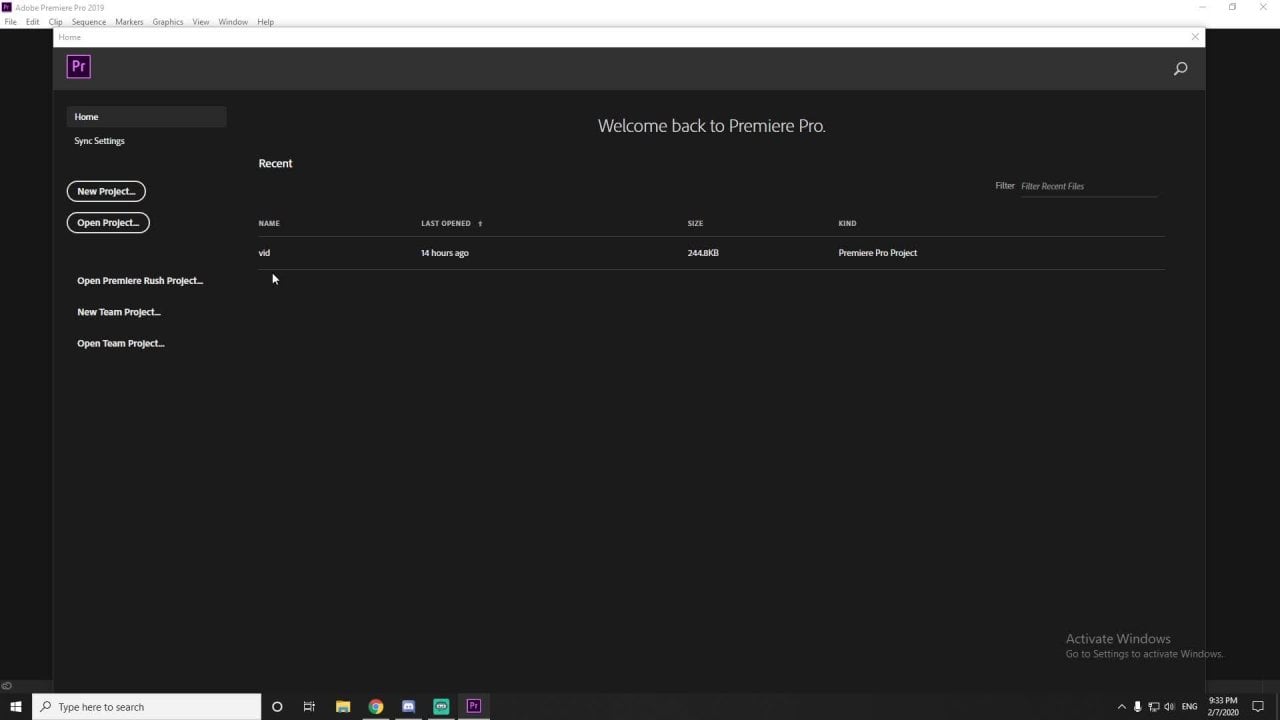
anteriores que se encuentran en algún lugar. Y necesitas encontrar esto, abrir este proyecto, segundo proyecto y mover cualquier cosa a tu primer proyecto y cerrar exitosamente el segundo. Las producciones hacen que este trabajo sea mucho más fácil. Y creo que es realmente poderoso cuando tienes muchos videos similares que necesitas editar. Por ejemplo, esta clase, tienes 20 videos más en un solo look, el mismo look, misma ubicación, misma configuración. Y para descargar tu sistema, para no cargar los 20 videos, solo tienes que cargar uno con el segundo video, tercer video y trabajar de forma independiente usando toda la potencia para esto. video específico. ¡ Entonces vamos a crear una nueva producción! Descripción de la pantalla de inicio de Premiere Pro. Abrir archivo y abrir producción y elegir navegar, porque aún no tenemos producción. Mudanza a proyectos donde se encuentran mis todos los proyectos. Tan nueva carpeta. Yo lo llamé producción de curso, y te recomiendo crear una nueva carpeta dentro de esta producción llamada producción, porque no sé cómo funciona esto en Adobe Premiere Pro. Esta subcarpeta para tu archivo de producción y los diferentes proyectos que generarás dentro de esta producción. En tu capa anterior de carpeta Premiere Pro generará mucha subcarpeta diferente: carpetas de caché, carpetas de autoguardado, y no
sé cómo funciona esto, por qué se separa de diferentes carpetas. Entonces cuando solo puedes recogerlo en un solo lugar, no sabes cómo funciona esto, pero necesitas crear
subnivel adicional para estas producciones. Y elegimos y podemos ver que esto no es una producción. Necesitamos convertir esta carpeta en producción, click convertir y tenemos nuestra ventana y eso es todo. Creamos nuestra producción. momento puedes crear nuevo proyecto dentro de esta producción o importar proyecto a esta producción, por ejemplo, que ya hiciste. Hagamos un nuevo proyecto que lo llamó. Prueba uno. Y tenemos nuestra ventana estándar, estreno. Y se puede ver esta ventana de producción. Voy a escondite algo por aquí. Importé mi medio de prueba en este proyecto y puedo trabajar como de costumbre. En nuestra ventana de producción se
puede ver que alrededor de nuestra prueba uno tenemos este símbolo - página blanca con lápiz verde. Pluma verde. Dice que se abrió este proyecto. Podemos cerrar este proyecto como de costumbre o cerrarlo usando la producción de nuevo. Correcto. Click - Cerrar Proyecto - Guardar. Se puede ver sólo como este borde blanco lo dice proyecto cerrar. Abramos proyecto adicional fuera de esta producción. Si solo hacemos doble clic en nuestro archivo de proyecto, puedes ver esta advertencia y abrimos nuestro proyecto y
se puede ver en producción que no involucra a este proyecto porque está fuera de esta producción. Es un poco complicado. Sé que toda esta producción es un poco complicada, pero ahora mismo cerramos este proyecto,
quiero importar mi proyecto exterior en esta producción. Por lo que sólo arrastramos y bajamos en nuestra producción. Tenemos nuestra advertencia de que necesitamos copiar nuestro proyecto, dar click en él. Si abres nuestra carpeta de producción, podrás ver de nuevo nuestros archivos de autoguardado, vista previa. Y en nuestra carpeta de producción puedes ver nuestros archivos de proyecto. Por lo que nuestra prueba y nuestros tutoriales Premiere Pro tutoriales
Open Premiere Pro. Basta con hacer doble clic en él. Estamos listos para irnos, y por ejemplo, quiero traer material de mi proyecto de prueba uno. Nuevamente, doble click y puedes ver diferentes carpetas y yo solo copio pegar y es todo. Ya no necesito ahora Prueba uno. Simplemente derecho Clic
derechoy cierro este proyecto. Te recomiendo que pases un poco de tiempo descubriendo cómo funciona esta producción porque es simple, pero al mismo tiempo es complicado. En el Corte Final es mucho más fácil y mucho más comprensible. Comprensible, tal vez. Eso es todo sobre Producción de ti por ahora y si tienes problemas, solo vuelve a ver este tutorial porque sí, la producción es realmente extraña y... Adobe premiere Pro - ¡La lógica no funciona para ti!
25. Conclusiones: Completaste este curso, y espero que aprendas algo nuevo. Te pido amablemente que dejes una reseña, dejes un comentario o digas algo sobre este curso, ¿es malo? ¿ Es bueno? ¿ Es perfecto? ¿ Aprendiste algo nuevo? Cualquier cosa momento, esta es la versión uno de este curso. Entonces creo que probablemente haré más videos, más tutoriales para este curso específico. Por lo que necesito sus comentarios. Si tienes una idea o una pregunta o un problema que quieres resolver. Deja un comentario. Responderé sobre él y quizá haga más videos, más tutoriales en este curso. Pero ahora mismo estoy hablando. Gracias. Gracias por ver. No olvides que tengo un canal de YouTube “Evgeny Maximov”. Que yo si aún no lo sabes y te veo en el siguiente video. Gracias por ver. Otra vez, Gracias!
Edita tus videos de forma rápida y eficiente y mantente creativo. Entonces nos vemos.
 Evgeny Maximov, YouTuber + Filmmaker