Transcripciones
1. Introducción al curso: Hey, todos, Y bienvenidos a esta muy emocionante causa de cómo editar tus propios videos usando Adobe Premiere Pro. Ojalá sin aburrirse fuera de tu mente. Ahora bien, edición de
video no tiene por qué ser difícil. No hay necesidad de entrar en pánico en este curso. Yo quiero llevarte a través de todo lo que necesitas saber para crear y editar tus propios videos de principio a fin, no importa si te metes en el blogging, el casting de
juegos, los
viajes, viajes, cocina o la boda videografía o armar sus propios proyectos de cine. Ahora me llamo Toby s. y por probablemente alrededor de los últimos 10 años más o menos, he estado enseñando hacer películas de efectos visuales. En tres D en línea. Dirijo el canal de YouTube de estudio de superficie, que probablemente sea la principal salida para mi tipo ligeramente diferente de dos títulos. En este curso estructurado, quiero mostrarte cómo puedes armar muy fácilmente tus propios proyectos de video de principio a fin usando Adobe Premiere Pro, que es una de las herramientas de edición de video líderes en la industria. Al final de este curso, sabrás cómo usar Premiere Pro para crear tus propios proyectos, cómo introducir tus archivos multimedia utilizó las herramientas de edición esenciales para crear tus propias
ediciones de video . Y luego cómo exportar esas ediciones a archivos de video reales que luego podrás compartir con tus amigos, familiares o extraños aleatorios por todo Internet. Aprenderás a trabajar con transiciones y efectos de video y audio, a colocar nuestro material de video y audio, a tener amigos clave y animaciones y ayudó a agregar títulos de texto y gráficos para darle vida a tu video final. Por último, llegarás a practicar tus habilidades armando un video. Edíquese usted mismo, ya sea mediante el uso de los materiales del curso proporcionados. O bien puedes sumergirte directamente en el extremo profundo y usar cualquier conjunto de metraje de video
que puedas tener . Si tienes alguna pregunta en el camino, te quedas atascado o solo quieres compartir tus pensamientos o comentarios en cualquier momento del tiempo. ¿ Te pones en contacto conmigo aquí fuera vía redes sociales? Siempre estoy muy feliz de ayudar ahora. Quieres asegurarte de que saca el máximo provecho de este curso, pero ahora siento que me he ofrecido por siempre. Saltemos justo al curso
2. ¿Qué es Adobe Premiere Pro?: antes de que nos metamos en ello. Hablemos rápidamente de lo que es Adobe Premiere Pro y de lo que no es. Premiere Pro es una industria líder en una L E sería sinónimo de sistema de edición no lineal. Can N. L E es un programa de software que permite combinar todo tipo de
material de video grabado y audio en una edición de video cohesiva de una manera no destructiva, no lineal. Adobe Premiere Pro se utiliza en todo el mundo para crear cualquier cosa, desde videos de YouTube hasta películas de
Hollywood. Hace que sea realmente fácil importar y administrar todos tus videos, tus imágenes. Él la música, sus efectos de sonido. Escoge todas las piezas que quieras, una las trastornó de manera secuencial para armar una edición final de video. Te permite colocar nuestros clips de audio de video uno encima del otro para crear efectos de imagen e imagen, luego diferentes elementos visuales juntos o en efectos de sonido y música a tus videos. Viene con mucho en la transición de video y audio, toneladas de efectos y un montón de herramientas para crear texto y títulos e incluyen amigos y
animaciones o corrección de color y gradación de color tus metrajes, temas que se sumergirán en otro más profundo a lo largo de este curso. Ahora, Si bien Premiere Pro es una gran herramienta para la edición de video, es importante entender que no es la mejor herramienta. Si quieres meterte en los gráficos en movimiento y efectos visuales para ese tipo de trabajo, eso será after effects proporciona una mucho más potente que la mucho más adecuada para establecer . Además, si buscas meterte más en ingeniería de audio y crear tu propia música, recomendaría echar un vistazo a algunas de las otras herramientas, como Adobe Audition o potencialmente una real d a W una estación de trabajo de audio digital. En cambio, todo eso Seto Adobe Crimea Pro es una gran manera de armar cualquier cosa, desde bloques hasta bodas
profesionales que acostumbramos a películas de Hollywood. Ahora por fin es el momento de echar una mano, removió el fuego Premiere pro y aprender a usar esta poderosa herramienta de edición de video
3. Crea un nuevo proyecto: Por fin nos ensuciemos las manos y lanzemos Premiere Pro. Dependiendo de la versión de Premier Pro que estés usando, pantalla de inicio podría parecer ligeramente diferente para mí. Es a me muestra una lista fuera de mis proyectos recientemente abiertos. Puedo saltar directamente de nuevo a ella, pero por ahora, vamos a hacer clic en esto de distancia. Y antes de que puedas hacer algo en Premiere Pro, primero
necesitas crear un nuevo proyecto. Por eso. Vamos a subir al menú principal. Entonces, como archivo nuevo y vamos a Electar para crear un nuevo proyecto. En primer lugar, vamos a darle un nombre a nuestro proyecto, y este también va a ser el nombre del archivo que se va a guardar en tu disco
duro . Solo llamemos a esto mi primer proyecto, y luego es encontrar una ubicación en nuestro disco duro. Donde queremos que este archivo se guarde iba a navegar a la carpeta aquí para este curso de capacitación
premiere pro donde quiero guardar este archivo, seleccionar esta carpeta y luego necesitamos definir la configuración del proyecto. Ahora no encontrarás nada sobre resolución o velocidades de fotogramas aquí. Eso sucede cuando creamos secuencias que son los contenedores para los archivos de video reales aquí . Todo lo que tenemos que seleccionar es el render que queremos usar para Premier Pro. Ahora mismo. Esto se establece en el motor de reproducción Mercury. ¿ Cuál lo hace? Lo era. GPU Aceleración entre paréntesis aquí dice más lindo porque no tengo tarjeta gráfica NVIDIA. Si tienes una tarjeta gráfica 80 a,
esto podría decir CL abierta,
que es una esto podría decir CL abierta, especie de la versión de código abierto fuera de Cuba. Por lo que te recomiendo Hacer seleccionar una opción que tenga aceleración de GPU si tienes una tarjeta
gráfica dedicada , lo contrario puedes volver al software solamente. Pero esto se renderizará justo en tu CPU por lo que será más lento. Entonces para seleccionar ya sea más lindo o abierto C l. Y entonces simplemente vamos a golpear bien, después de apenas un segundo Premier Pro abrirá nuestro nuevo proyecto, y esta es la interfaz predeterminada para Premier Pro que probablemente pasaremos un todo el tiempo mirando fijamente. Pero sin proyecto ahora creado, echemos una mirada más en profundidad a la interfaz pro premiere en la siguiente lección
4. La interfaz de Premiere Pro: ahora la interfaz para Adobe Premiere Pro podría parecer un poco desalentadora cuando la
encuentres por primera vez . Pero no te preocupes, todo no es tan complicado. Tampoco te estreses si tú en la cara no luce exactamente igual. El aspecto y la sensación del diseño fuera de esta interfaz ha cambiado a lo largo de los años, pero todas las características que vamos a estar utilizando a lo largo de este curso deberían estar disponibles en Adobe Premiere Pro Desde que Sisi fue lanzado en 2013 la única excepción a que son el título y los textiles que han cambiado en C C 2017. Pero tocaré eso un poco más. Bajando la línea. El interfaz para Premier Pro está conformado por un número fuera de diferentes paneles personalizables. Todos ellos tienen estas líneas gruesas y oscuras. En el medio. Puedes hacer click sobre ellos y arrastrar dentro y fuera para cambiar el tamaño de tus paneles de la forma que quieras. También puedes hacer clic en los títulos para cualquiera fuera de estos paneles y arrastrarlos alrededor y puedes reposicionarlos. Entonces, por ejemplo, podría mover la línea de tiempo hasta aquí son pueden arrastrarlo y adjuntarlo al revestimiento y reenviar su interfaz de cualquier manera que desee. También puedes hacer clic derecho en el título de muchos de estos paneles y seleccionar desacoplar ese panel, y eso te va a dar una ventana flotante para que puedas, ya
sabes, mover bits y piezas alrededor o desplazarte a otro pantalla. Si tienes, también
puedes cerrar las libras que no necesitas. También es un poco de exceso junto a esos paneles para cerrarlos más rápidamente. Ahora bien, si has perdido un panel que vamos a estar tocando a lo largo de este curso, siempre
puedes subir a la ventana y aquí abajo en la parte inferior, encontrarás una lista de todos los paneles que están disponibles en Adobe Premiere Pro. Entonces, por ejemplo, he cerrado el panel de línea de tiempo. Podría simplemente seleccionar el panel de línea de tiempo aquí, y eso trae de vuelta mi panel de línea de tiempo. Otro gotcha para principiantes fuera de los pros premier también que a veces algunos paneles se esconden detrás de otros. Entonces aquí mismo a la izquierda adentro, tengo un panel de proyecto que tocará en solo un minuto y otra vez a la derecha
que en realidad hay más panel CIA hay un navegador de medios y se puede ver que por esta pequeña flecha doble que está siendo indicado él Si haces click en eso, realidad
puedes ver que hay dos paneles anidados aquí mismo. Secretos, que entre ellos. Y si agregaste más paneles a eso para auto, arrastramos la línea de tiempo a eso también. Ahora, bajo esta flecha, tendría el panel del proyecto, el navegador de medios y la hora que así de nuevo, puede que no los vea todos en su interfaz. Ahora bien, si no puedes encontrar un Penhall o lo has estropeado todo y solo quieres volver a donde empezaste, siempre
puedes subir a los espacios de trabajo de ventanas sobre el lado derecho. En realidad se puede seleccionar una serie de espacios de trabajo diferentes para su edición. Trabajar con los hechos eran gráficos o pasar por sus bibliotecas fuera de aprender o trabajar con todo su abajo en la parte inferior. Tienes una función realmente útil llamada reset to safety layout, y si así te gusta,
tiene que restablecer la interfaz a la forma en que empezaste. Ahora casi estamos listos para meternos realmente en la edición de algún video. Pero primero sí necesitamos hablar de establecer un premier pro y ajustar algunas de las preferencias. Tan sólo así. Es un poco más fácil trabajar con Premiere Pro, y lo vamos a hacer en la siguiente lección.
5. Configuración de Preferencias iniciales: Ahora, antes de empezar a crear secuencias y entrar en la parte de edición fuera de este curso, rápidamente se sube a las preferencias. Asegúrate de estar correctamente configurados, entra en el menú principal. Debajo de ella, encontrarás preferencias. Vamos a entrar en general ahora. Aquí hay toneladas de opciones por las que puedes cavar. Sólo vamos a estar tocando en sólo unos cuantos. El 1er 1 en lo general. Encontrarás una opción para su puesta en marcha. En realidad puedes decidir qué pasa cuando inicias una profesora premier puedes mostrar a casa, o puedes abrir tu proyecto más reciente automáticamente. Normalmente me gusta mantenerlo en tu casa porque en las versiones posteriores de Premiere Pro, eso me da una lista de mis proyectos anteriores. De todos modos, la configuración más importante cuando comienzas por primera vez es probablemente el pedido seguro. En realidad puede habilitar automáticamente guardar tu proyecto, y eso es muy recomendable porque si estás trabajando en una edición pesada, mente pro
premiere a veces se bloquea o hay problemas con tu computadora, por lo que probablemente quieras configurar este a tal vez seguro cada cinco minutos automáticamente. ¿ Y cuántas versiones pasadas retener? Yo iba a dejar esto en 20. Entonces la mayor cantidad de trabajo que jamás voy a perder es de cinco minutos que vale la pena trabajar, y serán 20 versiones antiguas seguras. Esto históricamente cuenta, Vuelve a lo siguiente que te recomiendo que tengas. Mira el tema Media Cage mientras importa archivos a Premiere Pro cuando empieces a trabajar con ellos y editarlos, Premier Pro iniciará los archivos correctos y de casos,
pequeños archivos de vista previa temporal y archivos de pico y otros datos de soporte en tu disco duro para que Premiere Pro sea más rápido. Esas fueron todas escritas en las ubicaciones de archivos del caso de medios para asegurarte de que has configurado este a algo sensato. De lo contrario, esto apuntará a algún temperamento de barra inclinada del usuario. Ahora será carpeta. Si encuentras que Premiere Pro se está volviendo un poco lento o tu disco duro está empezando a llenarse con estas temp rápido, siempre
puedes hacer clic en eliminar esta llamativa ocasión. No hay daño en esto. Simplemente significa que Premier Pro podría tener que reconstruirlo. Pero esto es algo bueno para probar. Si tienes algún problema. Previ en archivos o Premiere pro empezando a ir un poco, muchacho Por último, saltemos rápidamente a las preferencias de memoria,
y aquí dentro puedes definir cuánta memoria o cuánta RAM es accesible para Premier Pro. Ahora tengo 64 gigabytes instalados en mi máquina, y esa es cantidad ligeramente ridícula. Pero hago muchos efectos visuales. Trabajando últimos tres D trabajo que sí requiere mucha RAM hacia adelante con Premiere Pro. Yo recomendaría 16 gigabytes off ramp acaba de decir que el resto de su sistema tiene suficiente para trabajar. Pero ocho gigabytes deberían estar bien siempre y cuando no estés trabajando con cuatro archivos K grandes ni nada por el estilo. Ahora tienes que definir la cantidad de RAM reservar para otras aplicaciones. Por lo que Premiere Pro usará todo excepto lo que dejes ahora. Te recomendaría configurar esto en ocho si tienes 16 gigabytes de RAM. Si tienes ocho gigabytes de Ram, probablemente le
pondría eso a Forrester que Premiere Pro tiene una cantidad decente de RAM
con la que trabajar , y otras aplicaciones tienen suficiente sobrante también abajo en el renderizado optimizado inferior para si vuelve a tener esta opción, sólo disponible en versiones posteriores de Premiere Pro asegúrese de que esto esté configurado
en rendimiento en lugar de memoria. Simplemente hará que Premiere Pro vaya más rápido. Ahora hay toneladas como toneladas de otras opciones por aquí, yo recomendaría es Pasar por estas, ver cuáles tienen sentido y ajustarlas a tu gusto. También puedes leer sobre ellos en el sitio de Ayuda de Adobe. Pero acabemos esto a menudo, en realidad lleguemos a la edición. Y para eso, hablemos de importar medios a tu proyecto en la siguiente lección.
6. Importar medios: Ahora hablemos finalmente de cómo podemos conseguir todos nuestros archivos multimedia, nuestros videos, nuestras imágenes, nuestra música y
nuestros efectos de sonido en Premiere Pro, para que en realidad podamos empezar a editar nuestro primer proyecto. El panel que va a ser más importante para eso es el panel del proyecto, que por defecto pude ver en la parte inferior izquierda aquí. Voy a hacer este panel un poco más grande también. Ahora hay bastantes formas diferentes de importar medios. El más obvio es entrar en el menú principal como importar archivos. Esto se va a abrir un diálogo de navegador de archivos, y luego nunca podrás llegar a la carpeta de tu disco duro donde tienes almacenados todos tus archivos
multimedia. Voy a entrar a la carpeta Materiales del curso, y podrás descargar todos los incendios del curso como parte del curso a seguir. Pero si sí tienes tus propios videos grabados ya son altamente animarte a usar esos en su lugar probablemente sería mucho más divertido, mucho más personal y para el propósito fuera del curso, realmente no importa qué imagen de video, música o archivos de efecto sonido que estás usando bajo jackalope nos permite importar esta mirada de conejo. También solo tienes que seleccionar todo un montón de ellos y simplemente golpear abierto. Eso va a importar todos esos archivos directamente a tu proyecto. Todos esos archivos de video ya están disponibles en el panel del proyecto. En click a través de ellos, puedes seleccionarlos. Puedes mantener pulsado el turno y los colectores como el rango de ellos, o mantener el control o el comando en el Mac para seleccionar varios pedos individualmente. Ahora voy a seleccionar todos mis fans con control o comando y a y luego presionar delete en mi teclado para quitar estos archivos de un proyecto Ahora eso no eliminará los archivos de un disco duro, simplemente los quitó del proyecto. Otra forma de importar disparado al producto es simplemente hacer doble clic en algún
espacio vacío en la carpeta del proyecto. De nuevo, eso va a aparecer el mismo diálogo y aquí entra. A lo mejor en remolque, iPhone e importancia archivo de barbacoa coreana Una vez más, se va a importar a mi proyecto y ampliar de capaz en mi panel de proyecto otra vez. Voy a arrastrar click. Selecciona eso y pulsa borrar. Para eliminar eso, hablemos de probablemente la forma más fácil de meter a tu padre en Adobe. Premiere Pro. Simplemente abre un archivo por un candado. Tengo uno aquí ya navegado a los materiales del curso, y ahora puedes simplemente seleccionar carpetas o todo el grupo de arrastre de Fuller y soltarlas directamente en el panel del proyecto. Deja ir y Premier Pro los importará a tu carpeta de proyecto ya organizada al máximo en la que estaban. Por lo que esto lo hace realmente fácil. Si has pre ordenado y pre nombrado tu draft más rápido esa cosa entera en tu proyecto y todo se pondrá importante. Ahora ten en cuenta que si bien Premiere Pro sí admite un número muy grande de
material de audio y video , hay algunos tiempos de archivo que Premier Produce no reconoce. Tengo un guión bajo increíble paisajes subrayado 00 punto o pis o estaba hasta lejos aquí. Si trato de dejar eso en el proyecto, Premier Pro realmente va a decir que no puedo importar ese archivo. No sé qué es eso. Mi formato de archivo no es compatible Ahora, si ese es un archivo de video de tu cámara o de tu teléfono móvil y quejas premier pro para asegurarte de que puedas jugar tan atrás en tu computadora. Si no, tal vez te falta un Kodak como el tiempo rápido que necesitas instalar primero, por lo que Premiere Pro realmente lo puede entender. Ahora. También es posible que los archivos estén dañados. Por lo que tiene un Sony es que se extiende a outdoor short dot MP para yo sé que esto no es mal archivo. Si arrastro y suelto eso en Premiere Pro Premiere Pro Again me dará un fallo, diciendo algo así como el tipo de compresión no soportado Filers. O hay algo más mal con el archivo para asegurarte de que puedes reproducir lo más atrás en tu computadora. Y luego deberías poder arrastrar y soltar eso en tu panel de producto para importarlo a Premiere Pro. Ahora, en un panel de proyecto, Premiere Pro ha importado todos nuestros lejanos a sus carpetas separadas. Se llaman papeleras en Premiere Pro, y puedes reestructurar las cosas aquí se hinchan. Por lo que aquí abajo en el fondo de la libra del Proyecto, encontrarás un número de diferentes vagones. Hay una carpeta un poco Aiken diciendo que has estado si haces clic que va a crear una carpeta
nueva, y puedes llamar a esto como quieras. A lo mejor voy a llamar a esto por lo que en realidad solo arrastras y sueltas caídas por aquí . Entonces vamos a seleccionar estas cuatro carpetas y dejarlas en el metraje. Sed the Ends tipo de hace que sea un poco más agradable y más fácil. Puedes sacar las cosas y renombrarlas de la forma que quieras, simplemente haciendo clic en el nombre y luego simplemente dárselo a tu nombre en la parte inferior del panel del proyecto. Ahora mismo estamos en vista de lista. También puedes ir en remolque. Yo puedo ver, y si bien esto no nos ayuda mucho, Pero si haces doble click en el metraje, caes y tal vez hagamos doble click en jackalope, realidad
obtendrás pequeñas vistas previas. Pequeñas miniaturas aquí que previsualizan esos archivos, y también puedes todo este equipo fuera sobre el mccaf scrub derecha e izquierda una especie de desguazado a través de estos clips muy rápidamente. Simplemente facilita ver cuáles son los archivos que has importado a tu proyecto . Abajo en la parte inferior, tienes un pequeño tobogán también. Ella podría hacer estas imágenes más grandes o más pequeñas, y si encuentras que tienes muy poco espacio en este panel,
recuerda, recuerda, puedes simplemente dar click derecho sobre este nombre sido jackalope y seleccionar dedo del pie desacoplar que va dedo del pie desacoplado. Esto ha sido, pero sigue siendo la mitad de la carpeta del proyecto con tu metraje sido, y el proyecto indignados redimensiona esto y mueve esto a otra pantalla, y luego puedes seleccionar y usar tu metraje desde esta ventana separada aquí. Ésos somos nosotros más cercanos otra vez. Vuelve al panel del proyecto y tal vez volvamos allá para enumerarte. Ahora Depende totalmente de ti. Como quieres gestionar estas carpetas suelen ser, una vez que estoy en una específica. A mí me gusta abrirla. Simplemente es un poco más fácil seleccionar los archivos, pero en mi panel de proyectos, me gusta mantener todo bonito y limpio en esta vista de lista. Además, si buscas un específico archivado como función de búsqueda arriba en los primeros años, si busco Bunny, eso va a filtrar todo lo que tengo en mi proyecto pound toe, solo los archivos que tienen conejito en nombre, así que solo hay demasiada mirada de conejito y dinero de jackalope, y llegaremos a esos en solo un poquito. Pero solo hace que sea un poco más fácil si tienes una gran cantidad de material de archivo importante en tu proyecto, asumiendo que todo tenga un nombre adecuado para solo encontrar lo que estás buscando. Pero ahora que hemos importado todo este metraje a nuestro proyecto, veamos secuencias y cómo crear una edición de video real en la siguiente lección.
7. Crea secuencias secuencias: Ahora que hemos importado todos los medios a un proyecto, nosotros para crear una secuencia una secuencia es una especie de contenedor para nuestros archivos multimedia eran
realmente va a hacer con la edición que arreglar todo como queremos y las secuencias lo estará exportando a un archivo de video final? Hay múltiples formas de crear una secuencia simplemente puedes subir al archivo nuevo y luego seleccionar crear una nueva secuencia a la clave de corte corto. Para eso es control o mando y fin. Si el fondo fuera del panel del proyecto, también
encontrarás que este pequeño artículo nuevo puedo. Si haces clic en eso, también
podrás crear un montón de diferentes tipos fuera de archivos con el nuevo proyecto. El superior es una secuencia, así que simplemente seleccionemos para crear una nueva secuencia. Y Premier Pro va a aparecer la nueva secuencia Diálogo Ahora primero en la parte inferior aquí, tenemos que darle el nombre a nuestra secuencia. Llamemos a esto divertido mi primera edición, y luego en la parte superior aquí encontrarás una gran cantidad de diferentes presets para los ajustes que quieres usar para tu secuencia. Ahora, la configuración más importante para tu secuencia que necesitamos encontrar es la ciencia de marcos, que es el ancho y la altura del video final que vamos a exportar así como la relación de aspecto de
píxeles que verás entre paréntesis. Aquí hay uno. Y la relación de aspecto de píxeles en realidad sólo se refiere al hecho de que no todos los píxeles se crean iguales. No todos los píxeles son cuadrados. Algunas cámaras en realidad graban video informante, donde las imágenes son un poco más alargadas. Por lo que puede que tenga una relación de aspecto de píxeles que no es de 1 a 1, pero que suele ser más para las cámaras más antiguas. La mayoría de las cámaras muralistas DSLR zor modernas, incluso el teléfono móvil dispara a una relación de aspecto de píxel cuadrado. Entonces eso normalmente va a ser uno. Entonces necesitamos definir la velocidad de fotogramas. ¿ Cuántos fotogramas por segundo quieres tener ahora? Muchas cámaras de mano y teléfonos móviles deben a 30 fotogramas por segundo, películas y cine y televisión generalmente usan 24 o 23.976 cuadros por segundo. Por lo que dependiendo del campo que quieras que tenga tu video final quizá quieras escoger uno de los otros, y luego también necesitas definir tu frecuencia de muestreo, que es la calidad fuera del audio de salida. La mayoría de las veces te multarán una temporada de 48 mil hercios, que es lo que la mayoría de las cámaras y grabadoras de audio grabarán de cualquier manera. Ahora, mientras selecciona todos estos presets aquí del lado izquierdo, verás algunos apagados. Estos ajustes cambian que cuando voy a escoger está bajo SLR digital 10. 80 p, que es de 10 80 píxeles verticales. Entonces esa es una resolución fuera de 1920 por 10 80. Deseo seleccionar este primer DSLR preestablecido 10 80 p a 24 fotogramas por segundo. No hay nadie justo dentro. Se puede ver cuáles son esos ajustes. También puedes subir a los ajustes aquí en la parte superior y personalizarlos tú mismo. Por lo que en él encontrará cosas como la velocidad de fotogramas a usar, así
como el tamaño de fotograma del ancho y la altura de tu video abierto, la relación de aspecto de píxeles de nuevo. La mayoría de las veces, solo
podrías dejar eso en una y no preocuparte por ello. Si el video termina siendo apretado o estirado, es posible que tengas que cambiar la relación de aspecto de píxeles, y luego debes revisar cuál es la relación de aspecto de píxeles de los archivos de video que has grabado con tu cámara. Más abajo la tasa de muestreo para el audio. Yo me voy a ir en 48 mil hercios. Y luego hay unos ajustes más aquí abajo de los que no necesitamos preocuparnos. Por ahora, la última cosa a la que quiero señalar su atención es en los tracks tap. Ahora cada secuencia en realidad va a contener múltiples pistas de video y múltiples audio para que puedas colocar nuestros videos uno encima del otro. O puedes colocarte o ponerte encima el uno del otro para que puedas tener a alguien hablando. Pero bajo eso tienes música y tal vez algunos efectos de sonido. Y lo mismo con el video, puede que tengas un video general. Es posible que tengas una pequeña imagen e imagen como un pequeño cuadrado fuera de ti mismo, hablando sobre un video de juego o algo así,
o puede que tengas capas de texto y otras cosas. Por lo que va a encontrar cuántas pistas de video quieres comprar la falla que son tres así
como cuántas pistas de audio quieres y en realidad puedes darle nombres a tus pistas de audio. Aquí, podrías llamar a una voz sobre una música y a un efecto de sonido. Puedes agregarle otras pistas de audio,
pero volveremos a poder hacerlo más adelante de todos modos. Así que simplemente vamos a golpear OK para realmente crear nuestra primera secuencia. Y aquí en el panel de producto, ahora
encontrarás una secuencia llamada Mi Primera Edición. También notarás que la propia línea de tiempo ahora dice mi primera edición y este es el tiempo nueve para esta secuencia en particular. Esta es ahora la línea de tiempo donde podremos sumar todos nuestros pedos mediáticos, nuestra música. Nuestras imágenes son video arreglado él y editarlas, y esta secuencia, podemos luego exportar a un archivo de video. Si por alguna razón tienes cerca de tu secuencia, puedes ver en este momento estamos de vuelta en la línea de tiempo que no hay nada seleccionado aquí o
tienes múltiples secuencias en el mismo proyecto, y no hay nada que te impida crear tantas secuencias como quieras dentro del mismo proyecto. Simplemente podrías hacer doble clic en esa secuencia en tu panel de proyecto que va a abrir eso de nuevo, y luego estás listo para hacer tu edición. Por último, si no estás contento con los ajustes que elegiste para ti secuencia y por cierto, si has terminado, la secuencia ahí debe mezclarse. Por lo que se trata de 1920 por 10 relación de aspecto de 80 píxeles, fuera de uno a 24 fotogramas por segundo. Con 48,000 hertz o tus ajustes, puedes hacer click derecho en la secuencia. Entra en ajustes de secuencia, y luego puedes cambiar esos ajustes nuevamente para que puedas tuitear tu secuencia incluso después del hecho. Entonces no te preocupes por ello. Pero ahora que hemos creado la secuencia, empecemos realmente a agregar algunos medios a la secuencia y empecemos a entrar en el flujo de trabajo de
edición real en la siguiente lección.
8. Añadir medios a la línea meteorológica: hemos creado nuestra primera secuencia. Tenemos todos nuestros medios importados a nuestro proyecto. Por fin pongamos este barco en el agua y empecemos a editar ahora en mi panel de proyecto, voy a cambiar esto por el dedo puedo ver porque realmente quiero ver lo que estoy seleccionando. Hagamos doble clic en metraje y doble clic en jackalope. Y por cierto, si te preguntas por qué esto se llama chacalope, aquí
abajo en Australia y cerca de Melbourne es un hotel muy, muy moderno llamado chacalope. Su mascota es una especie de combinación de un gato conejo y un antílope, Un cheque, una especie de lope de predicador. Mi esposa y yo nos alojamos en ese hotel hace un rato en Los clips de esta carpeta son de
ese viaje en particular. Entonces por eso se llama chacalope otra vez. Si esto es un poco demasiado pequeño, en realidad
puedo hacer clic derecho en este encabezado. Había sido chacalope y dedo selecto desacoplado. Ese panel que va a aparecer esto como un pequeño segundo de ventana, solo haz que esto sea un poco más grande variedad a un costado. Ahora hay algunas herramientas en el lado izquierdo de la línea de tiempo. Veremos esos en una lección posterior. Entonces por ahora podemos descubrir que eso sucede. Simplemente haz que esto conozcamos un poco más grande, solo nos da un poco más de visión general sobre los clips con los que tenemos que trabajar. Y con el fin de sacar cualquier medio de tu panel de proyecto o cualquiera fuera de tus
bandejas a tu línea de tiempo, línea de tiempo,vamos a hacer click en este acorde un punto de techo mp para y arrastrarlo a la secuencia y
deberías ver para ponernos uno representa la pista de video fuera de este clip que estamos arrastrando, y el de la parte inferior representa la pista de audio. Ahora, como movimiento hacia arriba y hacia abajo, voy a cambiar donde voy a colocar este material de audio y video ahora mismo. Esto se va a dejar caer en video, Pista uno y pista de audio uno. Si arrastro esto hacia arriba, esa será Video Track dos y pista de audio a video a tres y audio tres y otra vez, esto es útil para la estratificación. audio y el video uno encima del otro se ocuparán de todo eso más adelante. Vamos a dejarlo caer en video Trade one End Audio Track One tiene este click sobre él para seleccionarlo , y ahora hemos añadido nuestro primer clip a nuestra secuencia. Apenas el lado súper rápido. Nota. Si al punto de arrastrar y soltar un clip de tu panel de proyecto en tu línea de tiempo , obtienes este pop aquí de Premier Pro, queriéndote de un desajuste de clip. Ese es su premier pro tratando de ser útil porque dice que el clip que has dejado caer del panel de tu proyecto en tu tiempo nueve no coincide con la configuración de secuencia en términos de su resolución,
su velocidad de fotogramas, la relación de aspecto de píxeles o la velocidad de montaje de audio en Premiere Pro ahora está ofreciendo. Bueno, ¿quieres cambiar la configuración de la secuencia para que coincida con las propiedades del clip en el que te
caíste ? Qué quieres mantener la configuración existente que has configurado cuando creó la secuencia . Ahora bien, si no estás muy seguro de que solo editas a través de algunas imágenes familiares o videos de jugabilidad o algo por el estilo, quizás
quieras simplemente elegir cambiar la configuración de secuencia. Garantizó que ese clip que has caído en partidos exactamente en la secuencia. Si estás cayendo junto con todo el metraje proporcionado para este curso, y ya hemos creado y configurado nuestra secuencia a su manera lo queríamos. Simplemente puede hacer clic en, mantener la configuración existente, y simplemente puede continuar con el curso. Pero ahora volvamos a la comida principal. Ahora el monitor de programa o el monitor de vista previa en la parte superior todavía solo muestra negro porque solo muestra. Pero está debajo. Esa línea de tiempo indicó aquí este cursor azul. Ahora puedes hacer click en la parte superior de este Curzon empezar a agarrarlo y fregar tres Project. Y en el momento en que este loco pase por encima de tu clip, verás lo que hay ahí dentro, y también escucharás el todo tú por eso. Ahora es un poco pequeño, pero puedes acercar fácilmente el tiempo que simplemente manteniendo pulsado viejo u opción en el Mac y desplazándote hacia arriba en la rueda del ratón. Entonces vas a acercar. También puedes desplazarte hacia abajo para alejar el zoom. También puedes usar este pequeño slider, él en la parte inferior para moverse a la izquierda y frito y especie de tomar estos pequeños círculos para acercar y alejar. Ahora, con
el fin de avanzar y retroceder sin mantener presionada ninguna tecla para desplazarse hacia arriba o hacia abajo en la rueda del ratón para navegar una y otra vez. Simplemente puedes mover este deslizador por ahí, si eso es lo que quieres hacer. Ahora, estas capas aquí, esta pista de audio y esta pista de video que bastante estrecha y en realidad se puede hacer clic en estos bus
horizontal y arrastrar esto hacia arriba, lo mismo con el público. Distrae eso hacia abajo para hacer esos clips un poco más grandes, y ahora te puedes ver que la pista de video en realidad da un poco de vista previa del primer fotograma de este clip, y también puedes ver que el audio lejos se cae del audio real ese lugar como parte de este clip. Ahora, con
el fin de reproducir tu línea de tiempo, asegúrate de que la línea de tiempo esté seleccionada. Entonces conseguí este pequeño destaque azul. Solo tienes que hacer clic en él, presionar el espacio y volver a presionar el espacio para detenerlo. Por lo que el espacio es iniciar y detener la reproducción. Y debajo del monitor de programa, también
encontrarás controles de reproducción y lo mismo. Solo tienes que hacer clic en reproducir y hacer clic en Detener para detener la reproducción. Alejemos un poco el zoom, y ahora puedes hacer que todas las pistas de aquí, más grandes o más pequeñas, al contenido de tu corazón. También puedes mantener pulsado, desplazar y desplazar hacia arriba o hacia abajo con el ratón. Bueno, para hacer eso, sólo un poco más fácil y otra vez a la derecha. En el interior, encontrarás este pequeño deslizador aquí que puedes usar para hacer lo mismo. No hay bien ni mal. Simplemente haz esto de todos modos que quieras. También puedes configurar atajos de teclado para acercar y alejar y moverte. Simplemente te hará la vida mucho más fácil. Alejemos un poco, pero sosteniendo todas las opciones,
desplazándonos hacia abajo en la rueda del ratón. Agarremos otro clip. A lo mejor agarraremos este dramático punto lunar mp cuatro clip de nuevo arrastrar y soltar eso en la secuencia. Y de nuevo, tiene dos clips, un video en una pista de audio que es este lugar, este justo al final, y eso ha pasado por Now. No hay nada entre estos dos clips como reales apenas otra vez. Pero en el momento en que sobrepasemos esa luna oscura, se
puede ver que él y yo en realidad conseguimos un poco de fronteras oscuras en el científico porque está encuadrando el tamaño. Este video no coincide del todo con el tamaño de nuestra secuencia, y nos ocuparemos de eso. Un poco más tarde, volvamos a acercar. Y ahora puedes simplemente tomar este dramático clip lunar y simplemente arrastrar esto hacia la izquierda dentro y chasquearlo hasta el final del primer clip para que las transiciones de uno directamente al otro quiten esta espalda hacia la derecha dentro. También puedes, en cualquier
momento, hacer clic
derecho en cualquier hueco de tu secuencia y seleccionar para ondular eliminar que se va a eliminar el hueco y mover todos los clips que lo sigan en palabras los van a acoplar al lado izquierdo. Y eso es realmente útil si tienes todo un montón de clips después de éste, y solo quieres una especie de colapso esas brechas justo. Haga clic en ellos. Entonces, por ejemplo, él al principio eso es correcto. Haga clic en el inicio. Selecciona una ondulación eliminar. Se va a borrar ese hueco y todos los clips que vinieron después de eso hacia la izquierda adentro. Entonces ahora está muy bien rota a la izquierda por dentro. Por cierto, si pinzas, no se chasqueen adecuadamente el uno al otro. Asegúrate de tener snapping, habilitado aquí arriba, la parte superior del tiempo, Landers es un pequeño imán Aiken o tecla de acceso directo de la hermana S para asegurarse de habilitar el snapping . Si eso no sucede, esa es la razón por la que. Además, lo que podría suceder es que cuando arrastras un clip desde la ventana de tu proyecto a la secuencia, solo
puedes obtener la pista de video son solo la pista de audio, pesar de que hay tanto audio como video en ese clip, Eso puede suceder si en tu tiempo nueve aquí, tienes la segmentación habilitada para video y audio, le estás diciendo a Premiere Pro, trayendo tanto el video como la pista de audio. Si hago clic en esto, uno de aquí, solo desactiva la segmentación para la pista de audio y ahora agarro este dramático clip lunar y atraído a mi secuencia. Te darás cuenta que solo tengo dos videopista. No tengo la pista de audio, y eso es porque la segmentación no está habilitada. Entonces, volvamos a hacer clic en eso. Selecciona esta luna dramática haz clic en borrar para eliminar eso. Entonces solo es uno de esos gotchas en Premiere Pro. Ahora veamos cómo podemos empezar a organizar estos clips, moverlos para recortarlos dentro y fuera,
y empezar a meternos en los mismos conceptos básicos de la edición. En la siguiente lección
9. Comienza tu primera edición: Ahora vamos a acercarnos un poco y hacer algo de edición realmente, realmente básica en Premiere Pro. Se puede hacer clic en el final o en el arranque de cualquier clip. Podrías ver la flecha cambiar a la izquierda aquí o recortar a la derecha, y luego puedes hacer clic y arrastrar en la dirección para recortar el comienzo o hacer clic contratado desde el final de un acantilado. Y eso te permite cortar esencialmente las piezas que no quieres para que
realmente puedas crear una edición adecuada y ya sabes, para tropezar cada clip que alguna vez hayas grabado en la misma secuencia. Nuevamente, eliminemos esos huecos haciendo clic derecho y seleccionando Ripple, Delete y según se informa ahora tenemos un poco fuera de una edición más corta y solo una rápida nuestra transición entre esos dos clips. Ahora digamos que quería insertar un nuevo clip al principio aquí. He cambiado de opinión. Quiero iniciar mi video con un clip diferente. Puede hacer clic y arrastrar a cuadro, seleccionar todos esos clips, hacer clic y arrastrarlos hacia la derecha dentro para hacer un hueco. Y vamos a agarrar, por ejemplo, la entrada y antes de que el dragón caiga eso en nuestra secuencia y bueno, es En realidad es un poco largo. Y si dejo esto ir ahora, realidad
va a anular estos dos clips porque mientras pongo eso justo en la parte superior,
eso es control o comando y veo dos debajo de eso, vamos a agarrar esta entrada y antes de volver a arrastrar eso a la secuencia para el principio mismo y vamos a aferrarnos al control o al mando. Se pueden ver estas flechas aquí indicando hacia la derecha por dentro, y eso significa dentro de este clip y empujar todo hacia el lado derecho. Entonces, dejémonos ir. Eso parece que sucedió lo mismo, pero alejemos un poco y nuestros clips siguen ahí. Acaban de ser empujados hacia la derecha y el sitio. Seleccionemos esta entrada y antes de eliminarla para eliminarla, haga clic
derecho. Vamos a borrar de nuevo esta brecha. Hagámoslo otra vez. Agarremos esta entrada y antes de arrastrarla a nuestra secuencia al principio en video, pista y audio pista uno. Aguanta el control o comandos a incidente, Dejar ir y que ahora incidente esta entrada y antes, al principio de nuevo. Es un clip muy largo, por lo que quizá quiera dar click en la respuesta. Simplemente tira de eso a la izquierda para recortarlo de nuevo, a derecha. Haga clic en la eliminación Gap and Ripple, y acabamos de crear una edición realmente simple. Ahora, con cualquier clip de tu línea de tiempo, en realidad
puedes seleccionarlos. Eso es seleccionar este aquí. El clip de techo rueda de prensa comando y ver para copiar Se ha trasladado a una nueva ubicación, así que no estamos anulando nada. Presiona contra o comando y V para insertar ese clip y así podrás duplicarlos muy fácilmente . Control, comando y X lo cortarán y de nuevo controlarán o mando y V para pegarlo. También puedes seleccionar este control de clip en X para cortarlo. Vamos al principio y vamos a presionar control shift y V o comando shift envidia para insertar ese clip y empujar todo hacia fuera. Hagamos eso y que ahora incidente el clip de nuevo. Control y cambio o comando y cambio y puntera en V incidentemente y empuja todo hacia la
derecha en el interior. Entonces, de nuevo hay
muchas, muchas formas de mover tus clips y ponerlos en camarón, y vamos a mirar a todo un montón. Esos estarían más abajo de la línea. Ahora eso es algo un poco diferente. Amplíe. Demos click derecho en este clip. Esto no es una brecha, pero esto es correcto. Da click en este clip y aquí dentro también encontrarás una opción de eliminación de ondulaciones que eliminará este clip y moverá todo al colapso. Esa brecha. Entonces hagámoslo. No hemos borrado el clip al principio. Se movió todo hacia la izquierda adentro de espaldas a hace aproximadamente un minuto. Ahora hagamos una cosa más. Agarramos este vinyard dot mp cuatro clip que está arrastrando a nuestra secuencia. Pero no anulemos nada. Y además no empujes nada a su alrededor en lugar de arrastrar esto hacia arriba para colocar el video en video Capa dos y el audio en capa de audio a eso se le confiere un poco, y en este punto aquí verás que cambiaremos a este clip de viñedo porque el clip de viñedo está encima de todos los demás videos. Por lo que esto se mostrará porque todo se renderiza de arriba abajo el audio. Escucharás tanto del audio del clip de entrada original como el del Vineyard déjame extender esta capa un poco, hazla un poco más grande. Por lo que la vista cubre todo lo que hay debajo de ella. Y este viejo uso jugará juntos sobre la izquierda, dentro, en cada video tracking encontrarás un ojo,
Aiken, Aiken, que te permite alternar la visibilidad fuera de esta pista. Si apago esto para el viñedo. Esta capa aquí, cualquier cosa que se sienta en esta pista ya no es visible. Entonces vamos a ver la entrada y antes, debajo de ella Vamos debajo de eso se podría ver de nuevo el viñedo y al fondo. Aquí tengo interruptores m y s. Para todo mi único atrae em significa silenciar. No juegues que solo atrás s significa solo. Por lo que esto sólo reproducirá esta pista y silenciará a todos los demás. Entonces si, por ejemplo, tengo muchas pistas de audio, solo
quiero escuchar esta diversión. Podría solo esta capa y ahora sólo escucharé el video. Ahora eso es muy ruidoso. Eso está sin vender. Eso y solo solo la entrada. Entonces solo estoy intercambiando entre esos dos clips de audio. Y para eso hemos creado nuestra primera edición. En la siguiente lección, veamos una manera realmente fácil de lidiar con clips de video muy largos donde tal vez solo quieras agregar pequeños fragmentos o trozos pequeños de esos clips a tu línea de tiempo.
10. El monitor de fuente: Asumamos por un momento que has grabado un videoclip realmente largo. A lo mejor pusiste tu cámara en un trípode en la playa o estabas grabando la boda de tu primo Donnie y todo lo que realmente quieres. ¿ Se habla esos dos minutos de violencia? O ese solo fragmento si enjambre fuera de Siegel estaba volando junto a la cámara. Ahora, en los materiales del curso, el clip probablemente más largo es este corredor walk MP para Vamos a alejar nuestro tiempo un poco de nuevo, mirando hacia abajo opción vieja y desplazándose hacia abajo en la Misa. Dejaremos que el arrastre y suelte este clip en la línea de tiempo, y ahora es bastante chunky. No son dos horas de duración. De lo contrario, este archivo sería enorme de descargar, pero es bastante largo. Y, digamos, fuera de este clip, realmente sólo
quería un pequeño fragmento Ahora, lugar de dejarlo caer en mi tiempo nueve tratando de encontrar los puntos que yo quería, recortándolo al instante, llevarla de la línea de tiempo otra vez, y usemos el monitor fuente para pre seleccionar las piezas que queremos y solo soltaron esas piezas en nuestra línea de tiempo con el fin de hacer eso, lo que voy a hacer es volver a acoplar este estado aquí mismo. Y para eso recuerda, puedes simplemente hacer click en el título y luego puedes tipo de chasquear eso de nuevo en su lugar. Y en realidad voy a lugares aquí atrás en mi panel de proyecto, justo en el centro. Suéltame. Va a romperlo de nuevo en su lugar. Ellos son sólo Eso está algo fuera del camino. Entonces ahora, en lugar de arrastrar y soltar desde el panel del proyecto al tiempo nueve, voy a hacer doble clic en el clip en mis paneles del proyecto. Ese es DoubleClick bajo este corredor. Walk dot MP, para Eso va a pop abrir este clip en lo que se llama la fuente Monitor. El monitor de canciones es esencialmente un monitor de vista previa. Déjame sólo hacer el panel un poco más grande. Y este es un reproductor de video completo, y aquí abajo, tienes controles de reproducción. También tienes un poco de línea de tiempo indica en no puedes desechar a través de esto y encontrar el punto de
inicio de esta sección fuera de este clip que realmente quieres. Entonces digamos que queremos empezar justo aquí justo antes de pasar estas barandillas por esa escalera. Ahora puedo establecer un punto de in para decir Aquí es por donde quiero empezar. Se puede hacer eso ahí abajo. Algunos controles aquí, sobre el lado izquierdo, marcan y marcan. Teclas de método abreviado para eso ya que yo y yo propio Premiere Pro tiene toneladas de teclas de acceso directo
recomiendo encarecidamente que obtenga uso de ellas que facilitan tanto la edición. Entonces vamos a hacer clic en Marcar. Eso va a poner un marcador aquí abajo, y se puede ver el resto de este Clippers resaltado. Entonces he seleccionado de aquí todo en adelante, pero no quiero el resto del clip. Sólo una pequeña sección así nos deja salir adelante. O bien, ya
sabes que puedes jugar a través de esto también. Si quisieras, se va a desechar por eso más rápido. Apenas hasta que pase esas barandillas. Digamos que sólo quiero esta sección aquí. Ahora puedo establecer el punto de salida y dar click en, Marcar nuestra prensa en tu teclado para marcar el punto de salida y no sólo han conseguido resaltar esta pequeña sección, y ahora lo cool es, puedo dar click directamente en la fuente monitorear y arrástrelo a través de mi línea de tiempo y
dejarlo y este pequeño fragmento aquí, este clip que he dejado caer en mi línea de tiempo es sólo el clip que he resaltado en mi monitor
fuente. Entonces ahora solo saca el recorte de este clip donde empiezo justo enfrente de esta escalera, justo hasta que lo pase. Por lo que no necesité dejar caer todo el clip en mi tiempo. Realmente puedo simplemente seleccionar fragmento que realmente quiero. El genial es ahora
puedo extraer otros clips. Digamos que al final aquí hay algo así como una sección corta. Voy como que voy,ya
sabes, ya
sabes, sólo paralela a estas barandillas de aquí. A mí también me gusta eso. Entonces de nuevo, podría marcar esto como dentro y fuera. Pero también puedo arrastrar estos mercados finales por ahí si te quisiera. Pero me parece que eso es un poco menos preciso. Así que prefiero que marquemos esto como mi punto de entrada y viniendo a tal vez alrededor su Vamos a marcar este punto de salida SD y el final, haga clic y arrastre directamente desde el monitor fuente a mi secuencia. Deja que eso vaya en diferente. Voy a retocar esto, sé que han extraído dos piezas de este clip más largo y solo dejan caer esos
fragmentos seleccionados en mi línea de tiempo. Vamos a alejarnos un poco ahora. A veces puede que sólo quiera sacar las piezas de video sólo el sonido de un cierto clip en la parte inferior. Fuera de los monitores de salsa, encontrarás dos iconos. Son muy útiles en el lado izquierdo. Esto puedo decir drag video sólo en el lado derecho. Hay uno que dice Drag Audio Solo si hago clic en el video de arrastrar solo y arrastro de ahí en adelante a mi línea de tiempo, puedes ver ahora solo tengo el video menos seleccionado. Puedo dejar eso dentro, y esa es sólo la parte de video de esta sección acalorada desde el monitor fuente. Yo puedo hacer lo mismo con el audio, así que sólo puedo arrastrar el audio a mi línea de tiempo, y sólo van a sacar al público, recortarlo de ese clip. El monitor de salsa es una herramienta realmente útil, sobre todo si trabajas con video largo. Los fans son muy recomendables que lo hagas uso, pero ahora, en la siguiente lección, empecemos realmente a explorar algunas de estas herramientas de edición sobre la izquierda por dentro y
empecemos , en realidad armar nuestra primera edición adecuada
11. Herramientas básicas de edición: Ahora no vamos a explorar algunas de las herramientas que tenemos disponibles en Premiere Pro para probablemente armar una edición de video real. Para eso, primero
voy a borrar todo en nuestro tiempo de vez en cuando. Usted ni hace clic y casilla seleccionar. Todo está, ya
sabes, con haber hecho clic en el comando de control del temporizador y a para seleccionar todo pulsa borrar en tu teclado para vaciar todo. Vayamos al principio de la secuencia. Amplíe sólo un poco y tratemos de armar unas pequeñas ediciones reales. Ahora de nuevo, si estás usando tu propio metraje, solo haz lo que se sienta bien. Y obviamente no tienes que seguir exactamente con lo que hago. De verdad sólo quiero mostrarte cómo hacer las cosas. Y entonces lo que hagas con ese conocimiento depende totalmente de ti. Ahora solo bajemos en nuestra carpeta de jackalope y te echo de menos. Ve a empezar mi video arte con este chacalope llegó, que es como un disparo de panning sobre el hotel y luego mi esposa sólo caminando del dedo del pie ¿cuál es el auto de vuelta? Y para agarrar esto y arrastrar y soltar eso en la línea de tiempo. Y sí, podría ir a través del monitor fuente, Pero sé que muchos de estos clips son bastante cortos ya porque los corté a medida para el propósito fuera de este curso. Por lo que no necesitamos preocuparnos demasiado de eso. Vamos a echar un vistazo a esto y sólo temporalmente, yo muto por magia estas pistas de audio aquí abajo. Sólo porque no quiero interferir con la grabación de esto a juicio les dará espalda una vez que empecemos a tratar con el audio. Por lo que esto es sólo un pequeño clip mirando frente al estacionamiento en un chacalope, y al final aquí, podía
ver las cámaras como cayendo, así que no quiero eso. Entonces volvamos un poco recortar al final para eso, vamos al principio. Amplíe un poco y otra vez. No necesito que el clip sea bastante largo,
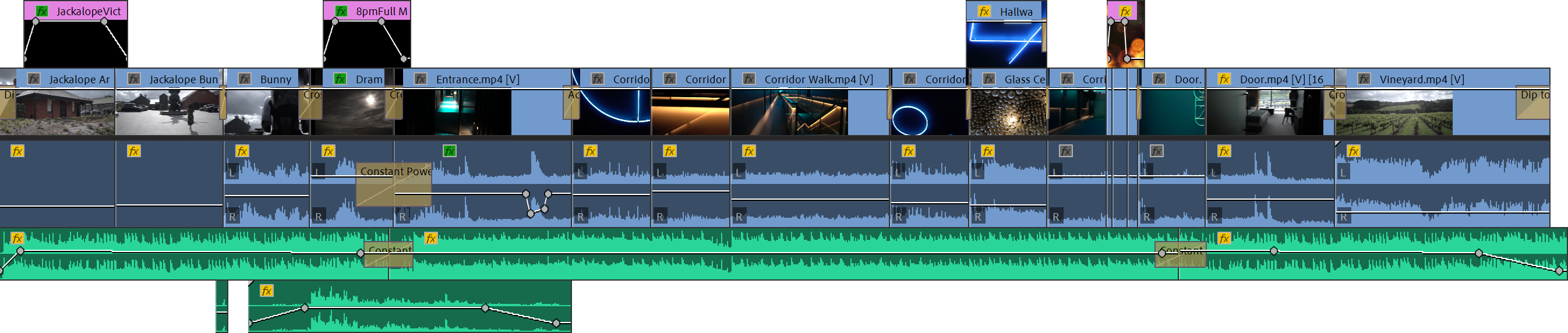
así que tal vez empiece de ronda por ahí otra vez. Saquemos el principio del clip, recortemos que él haga clic derecho en esa brecha y golpee elites onduladas y, bueno, ese trabajo. Entonces ahora tenemos nuestro primer viaje, pero hay otras formas de hacerlo, y hay formas de hacerlo mucho más fácilmente. Pero dejemos el primer clip en su lugar. Aleja un poco. Agarremos su clip de chacalope Bonnie, arrastremos y soltemos eso en el túnel y lo partiremos hasta el final del 1er 1 Así que estamos cortando de este clip a ese y otra vez, quería empezar un poco más tarde, tal vez aquí, cuando mi esposa ya se acerca al conejo Jack Bunny cruzado con un antílope, y al final, podría tirar del principio y luego borrar el hueco y hacer lo mismo para el final. Pero empecemos a usar algunas de las otras herramientas que tenemos en nuestra caja de herramientas ahora. este momento, estamos en la herramienta de selección que también puedes seleccionar con V, por lo que puedes hacer clic y seleccionar el eclipse en tu línea de tiempo. Ignoremos algunos de los otros y vengamos a la herramienta de afeitar, que puedes seleccionar con C. Seleccionemos este, y esto te permite cortar tus clips de video de la manera que quieras. Podrías vaciar click en el clip, y eso va a crear un corte y editar a través tanto de la pista de video como de audio para ese clip, ese clip,
puedo colocar tantos conteos como quiera a través de todos mis clips. Entonces puedo volver a la herramienta de selección ya sea seleccionándola desde nuestra caja de herramientas o
presionando V, y luego puedo empezar a seleccionar todos los clips individuales. Deshagamos la mayor parte de eso con control o mando y veamos, porque no quiero cortarlo tan bien. De verdad sólo quiero cortar en el principio. Por lo que presiona ver, para volver a la maquinilla de afeitar para dar click en el Tomlin indica. Y de nuevo, con el snapping habilitado, notarás que esto se ajustará a ese punto. Click Press Veto devolvió herramientas de selección como el primer viaje, y eso es presionar borrar para eliminar ese clic derecho y las élites onduladas. Entonces esa es la ventaja al principio. Vayamos al final y otra vez, tal vez no necesitamos tanto fuera del clip hacia el final de este deseo, así como mi esposa se detiene frente a la criatura chacalope. Entonces tal vez justo ahí, proceda por la herramienta de afeitar click V para la herramienta de selección como ese clip presione eliminar para eliminar eso y ahora tenemos el segundo clip en nuestra línea de tiempo. Sigamos con esto. Y hay mucho que decir sobre la edición de video, no sólo desde un punto de vista técnico sino también desde el punto de vista de la narración. No entraré en demasiados detalles. Si te interesa eso, avísame que también podría hacer un curso sobre eso. En cambio, agarremos este clip de mirada de conejito de nuestro chacalope. Ha sido así que es una especie de fingir que, mi esposa mirando hacia arriba a esas cuentas de conejito, mirando fijamente a esta extraña criatura. Entonces vamos a agarrar esta mirada conejita, recortar, arrastrar y dejarla caer en nuestra línea de tiempo. Ya sabes, de verdad cuéntale. Es un clip un poco más largo. Enráfala hasta el final. Vamos a fregar una y otra vez, es un poco lento. A lo mejor quiero empezar por donde está paneando hacia la cara de esa criatura. Entonces tal vez justo aquí y ahora, podría volver a borrar el principio, tipo de cortarlo o no, desplazar esto y luego eliminar el hueco. Pero en realidad hay una forma mucho más fácil de hacer eso, y se llama la Herramienta de edición Ripple. Ahora encontrarás la actitud ondulada sobre los insiders izquierdos, generalmente el 3er 1 abajo, pero quizá tengas que buscarla. Además, sí
sé que muchas de estas herramientas tienen una pequeña flecha de triángulo en la parte inferior, justo dentro de esa necesidad tomada, haga clic
y sostenga, y revelará otras herramientas debajo de ella que puedes intercambiar esas cosas como una edición
rodante, o se estiró, también, y llegaremos a algunos de estos más adelante. Pero ahora asegúrate de tener seleccionada la herramienta de edición Ripple para la tecla de acceso directo. Para que sea, Vamos a seleccionar el inicio de este clip, como lo hicimos antes y lo arrastramos hacia el lado derecho. Y si ahora dejo ir, Lo que eso hizo es que esencialmente, porque ripple edita sacó ese clip, pero automáticamente onduló borró esa brecha cuatro. Por lo que no tuvimos que hacer eso manualmente. Entonces al final, ahora
estamos cortando a este clip aquí y otra vez. Probablemente podamos terminar un poco ese clip, callejón, pero como quiero demostrar cómo funciona este editor de ondulaciones, volvamos a la herramienta de selección. Agarremos el clip que quiero después de que esta cabeza se desvanezca y quiero agarrar este dramático clip
lunar. Y como conjunto, solo agarra cualquier clip que quieras. Realmente no importa. Solo estoy tratando de armar algo fuera de una historia con esta edición. Agarremos esta luna dramática y dejemos caer que después de que el conejo se pare contra se rompió eso hasta el final y si y quiero recortar en este clip, pero hay otros clips después de ella otra vez, puedo tirar de esto y luego ondular. Elimina la brecha, pero sí se vuelve tedioso. Entonces de nuevo, volvamos a nuestra herramienta de edición de ondulaciones. Otra vez. Te recomiendo presionar B para acostumbrarte a las teclas de acceso directo para ondulación Editar redes. Selecciona el extremo del clip y lo tiró hacia la izquierda. Eso va a recortar el extremo de ese clip y traer todos los clips que lo siguen a la izquierda porque automáticamente y reconstruir borró esa gorra. Ahora el clip después de eso es este dramático clip lunar, y de nuevo, no
quiero parte de ese movimiento de cámara. No puedo querer conseguir parte de justicia aquí, donde es agradable y aún así ir a entrar al principio y de nuevo con la
actitud ondulada seleccionada. Toma el inicio de eso y lo jaló hacia la derecha dentro para recortar eso en Ven a la derecha dentro. Y si en el último clip, no
importa si tienes la selección del rip. Elogiado al seleccionado Laissus recortar que en. Entonces no estamos cortando de esta cabeza a esta luna dramática, y ahora podríamos lidiar con estas botellas negras más tarde. Pero hagámoslo de verdad, muy rápido. Simplemente, ya
sabes, podrías haber jalado alguna metraje que tiene fronteras. Por lo que en este punto, volvamos a la selección para asegurarnos de que se seleccione este dramático clip lunar. Y ahora encuentra el panel de control de efectos en tu interfaz. Para mí, es
decir, por aquí arriba, dentro otra vez. Si no puedes encontrar este panel controles de efectos de ventana y asegúrate de que esté seleccionado y debería, en versiones más recientes de Premiere Pro, finalmente marioneta hacia adelante. Ahora hay una tonelada aquí que no necesitamos lidiar con las principales propiedades en este panel de
control de efectos , y esto cambiará dependiendo de lo que hayas seleccionado. Si no tienes nada seleccionado, ese panel estará vacío, por lo que te muestra las propiedades y los efectos que hay en estos videoclips. Y de nuevo, vamos a meternos en eso un poco más tarde. Yo solo quiero acercar este clip para poder deshacerme de estos bordes negros en el exterior para eso. En el panel Controles de efectos, cada videoclip tiene una propiedad de movimiento, y debajo de eso encontrarás posiciones, escala, anclajes de
rotación y parpadeo y opacidad para lidiar con la transparencia, que otra vez hará más tarde todo lo que quiero hacer en este punto, quiero seleccionar la escala, dar clic y arrastrar a la derecha para escalar este clip hacia arriba, y eso lo va a hacer un poco más grande. Ahora vamos a puntera cortada un poco en la parte superior y en la inferior, pero esencialmente vamos a llenar el marco con eso. También puedes hacer clic y arrastrar en tu visor, asumiendo que tienes la escala seleccionada para escalar eso en una especie de deshacerse esos bordes negros sólo porque van a ser molestos y podrías estar en la misma situación. Entonces ahora estamos cortando del conejo a la luna y todo se ve bonito y limpio. Ahora vamos a acercar un poco este corte entre el conejo conejito y esta luna dramática . Y digamos que quería que este conejito estuviera en tiro un poco más. Ahora puedo volver a maravillarme con una herramienta con B. Puedo seleccionar el final de este clip y alargar eso hacia el lado derecho. Suelta, y eso va a extender el clip y empujar todos los demás clips porque
de nuevo tipo lo empujó y luego onduló. Eso cambió hasta el final de la edición, y es realmente agradable y fácil extender ese clip. Pero de nuevo, vamos a deshacer eso. Y digamos que en realidad quería mantener el conejito en un poco más de tiempo, pero luego también igualmente cortado en el principio de este clip para hacerlo un poco más corto . Ahora, además de la herramienta de edición Ripple, también
hay una herramienta de edición rodante, y seleccionemos la herramienta Rolling at it o en tu teclado como atajo para eso. Y esta herramienta sólo funcionará donde dos clips se están tocando entre sí y hay un
poco de extra a ambos lados. Por lo que el movimiento dramático recortó un poco del principio en su conejito. Hemos recortado en un poquito al final. Ahora puedes con la herramienta Rolling Editar, hacer clic en una edición en una línea de corte entre dos clips. Haga clic en eso, y puedo arrastrar esta línea de corte alrededor para que realmente pueda mover esta línea de corte hacia el final. Ahora suelta. ¿ Y qué fue eso que esencialmente se movió donde ocurre este corte? Por lo que el gato ahora sucede un poco más tarde para el clip de estancia conejito, pero un poco temprano para este dramático alce. En realidad solo estoy moviendo la línea de corte sin mover realmente los clips. Ahora lo genial es que aquí arriba y el espectador, en realidad se
puede ver el último fotograma fuera. Los clips anteriores de This is the end frame con su bunny steak extremo lícito así como el primer marco para esta dramática sala donde comenzará el dramático clip de humor para que puedas
desprenderte , obtener una buena sensación de cómo estás transicionando de un clip al otro. Entonces tal vez cuando la cabeza del conejito esté en lo cierto sobre ellos va a dejar ir, y es una especie de forma fácil de simplemente clips cuando quieres asegurarte de que el final de un clip coincida muy bien bajo el principio del siguiente, vamos a alejar un poco Prez v para volver a la herramienta de selección. Y digamos que este movimiento de conejito está mirando hacia arriba al conejito y digamos, eso
estoy encontrando un poco demasiado lento. En realidad quiero hacer este clip un poco más rápido y probablemente pro te da una manera realmente fácil hacer tus videos más rápidos o más lentos de cualquier manera que quieras. Para eso, vamos a utilizar la herramienta rate stretch y meternos en el tubo de la izquierda,
dentro, dentro, debajo de la edición Ribble y rolling. Deberías encontrar el tramo raid a presionar están en el teclado como un atajo para eso. Y con eso, si ahora selecciono el final de este conejito, quédate clip y trae eso al lado izquierdo. ¿ Qué? ¿ Esto lo va a hacer? Esto esencialmente está comprimiendo el contenido, por lo que ahora va a reproducir el mismo clip. Mismo arranque, mismo termina en menos tiempo Así que por ahora, suelta ahora me gustaría encabezar la brecha. Tendré que ondular. Elimina eso. Pero si no estoy rebobinado y jugar esto de nuevo, el movimiento es mucho más rápido. Vamos a acercar un poco más y verás un porcentaje arriba aquí en el nombre del clip 212.73%. Por lo que este clip coloca de nuevo a más del doble de su velocidad original. Vamos a traer eso aún más. Zoom en esto ahora coloca de nuevo al 325% de descuento en la velocidad. Si reproducimos esto, se
puede ver que el movimiento se ha vuelto mucho más rápido. Del mismo modo, podemos ralentizar los clips haciéndolos más largos. Vamos bajo eso con control o mando y veamos dos veces. Digamos que quiero frenar este dramático clip lunar con la herramienta de estiramiento de velocidad aún selectiva. Hagamos click en el final de este clip y extenderlo. Sácalo y de nuevo podrás ver 28.8%. Por lo que este clip ahora se coloca de nuevo a alrededor de 1/4 de descuento de su tiempo y cinco por espacio. Esto ahora es mucho más lento, así que han frenado mi metraje que es Presione V para volver a la herramienta de selección que es correcta . Da click en este dramático clip de punto lunar MP cuatro y en este menú emergente gigante que
obtienes, también encontrarás una opción para la duración de la barra de velocidad. Si seleccionas eso, obtienes este pequeño pop up y te está diciendo exactamente que estoy reproduciendo este clip de vuelta al 28.79%. Se puede volver a ajustar esto a 100. Si desea tener esta reproducción de clip a la velocidad original, también
puede revertir la racha de velocidad y los clips de reproducción en reversa. Se puede tratar de mantener el tono de audio porque al acelerar un clip hacia arriba se hará que el audio más alto y ralentizar un clip hacia abajo hará que el audio sea más bajo para que las frecuencias cambien a menos que no
puedas mantener el tono de audio. También puedes seleccionar para ondular, editar y desplazar los clips, para que sean tus cosas ralentizando o empujándolas para hacerlas más largas. Los clips que lo siguen o bien se alejarán o se tirarán para que no te queden vacíos , y entonces esta es opción para la interpretación del tiempo. Ahora bien, si haces un clip de video más lento a menos que tenga una velocidad de fotogramas muy alta para admitir cámara
lenta adecuada . Empezará a buscar un poco de estudio porque Premiere Pro podría tener que repetir algunos fotogramas para que ese clip
sea más largo. Ahora cómo Premiere Pro extiende un clip de vídeo y se mezcla entre esos fotogramas cuando tiene que
empezar a duplicarlos depende de la interpelación temporal. el cuarto, usará el muestreo de marco. También puedes hacer la mezcla de marcos, que tallará desvanecimiento de un fotograma a la siguiente S. Haces tu clip más lento y más largo, o puedes usar algo llamado flujo óptico. Esto es un poco más lento de rentar. A Premiere Pro intentará ser un poco más inteligente y convertir esto en más bonito aspecto suave, cámara
lenta, si se quiere. Por lo general prefiero ir con flujo óptico. Si estoy haciendo clips más bajos, eso es todo. De acuerdo, pero de nuevo, por el 200% atrás aquí, no
vas a ver el efecto. Entonces tal vez vamos a la prensa son de nuevo. Toma este clip y tira hacia fuera hacia el lado derecho, y si reproducimos esto atrás, puedes ver que ahora es bonito. La cámara lenta reproduciéndose a cerca de 29.81% de su velocidad original. Alejemos un poco y volvamos al principio V y cocinemos en algún lugar. Simplemente un selecciona todos nuestros clips y necesita la herramienta de selección. Encontrarás dos herramientas llamadas Track Select Ford y pistas como Backward y estas son realmente útiles. Cuando tienes una edición muy grande. Seleccionemos la pista Seleccionar herramienta hacia adelante. Y si ahora hago clic en cualquier lugar de mi línea de tiempo, lo que esto hace esto esencialmente seleccionará todo en mi línea de tiempo desde este punto adelante. Por lo que todo después del punto en el que estoy haciendo clic se seleccionará. Eso hace que sea muy fácil tipo de empujar todo desde cierto punto hacia adelante porque ahora que lo tengo todo seleccionado, si vuelvo a mi herramienta de selección y la arrastro hacia la derecha, todos esos clips seleccionados se moverán. Si selecciono la pista, selecciono herramienta hacia atrás o cambio en A que va a hacer los obstáculos, como todo en el lado izquierdo fuera, donde estoy haciendo clic y de nuevo lo hará para toda la edición. Muy útil para seleccionar todo antes de un determinado punto, pero vamos a presionar a para volver a la pista Seleccionar opción Adelante. Haga clic aquí sobre nuestras brechas estaban seleccionando todo después de esa V para volver a la selección para anunciar. Rastrea eso de vuelta a la izquierda otra vez. También podrías hacer clic derecho y triplicar esa brecha. Hará lo mismo, entonces, debajo de que tenemos nuestra tarifa. Estirar rizo, editar rodadura Editar la navaja de afeitar de la que hablamos. Después hay una herramienta de deslizamiento y deslizamiento. Ahora estos sabe un poco de técnico. No voy a entrar en profundidad en estos ahora mismo, pero puedes buscarlos. En realidad son bastante útiles, pero hay un poco más complicados de lo que hay una herramienta de lápiz, una herramienta de rectángulo y una elipse a para leer formas. Encima de algunos videos, hay una mano y un dedo de zoom, así que si no te gusta mucho usar el ratón o Yuki, pero en realidad puedes seleccionar la herramienta de mano y arrastrar alrededor de tu tiempo. Nueve. También podría seleccionar la herramienta de zoom para acercar y alejar partes específicas dentro de su tiempo. No es un gran fan del uso de estos. Se sienten un poco torpes, mucho prefieren usar teclado y ratón para eso, y luego en Premiere Pro desde Sisi 2017. Hay una herramienta de tipo que te permite crear texto y toneladas en tus videos, y los tocaremos un poco más adelante en el curso. De lo último que quiero tocar muy rápidamente. Si volvemos a nuestra maquinilla de afeitar a ustedes quizá hayan notado que van a cortar tanto el video el audio que pertenecen juntos. Al mismo tiempo, sin embargo, en realidad
se pueden separar los dos. Para ello, vuelve a la herramienta de selección click derecho sobre el clip, y serán una opción dedo del pie desvinculado. Esto manejará el video y el audio, por lo que ahora puedes seleccionarlos individualmente. Si regresas a la herramienta de afeitar, ahora también
puedes kathem independientes unos de otros, y esto te permite hacer algunas cosas realmente inteligentes en las que podría estar empezando el video. Si bien el audio apagado del clip anterior ya se está reproduciendo o el audio apagado, el siguiente clip ya se puede escuchar. Si bien los clips actuales siguen
reproduciéndose, puede crear algunas ediciones realmente interesantes. Con pasar es te da mucha libertad. Vamos a deshacer todo eso. Si accidentalmente desvinculas algo, también
puedes unirlos de nuevo al seleccionarlos a ambos,
a la derecha. Al hacer clic y seleccionar para enlazar nuevamente enlazaron esos dos clips de nuevo juntos. Ahora no me gusta que este dramático clip lunar sea muy, muy largo. Entonces vamos a presionar a ver para seleccionar nuestras herramientas de afeitar. Tienes que recortar los extremos. Selecciona eso y solo deja eso fuera. Y ahora puedes continuar con este proceso para agregar más archivos de video, imágenes, música, efectos de
sonido, cosa a tu línea de tiempo y organizarlos de cualquier manera que quieras completar tu primera edición. Una vez hecho eso, probablemente
quieras exportar tu línea de tiempo a un archivo de video real, y llegaremos a eso en un momento. Pero antes de llegar a eso, echemos un vistazo a algunas de las características y algunas de las configuraciones para el monitor del programa dentro de Premiere Pro para que sea fácil previsualizar tu secuencia a medida que lo hace, trabajas en la siguiente lección
12. El monitor de el programa: medida que pasas por la edición la mayor parte del tiempo, vas a estar mirando fijamente el programa en Premiere Pro para previsualizar edición, reproducción, todo. Asegúrate de que todo se vea de la manera que querías. Ahora el monitor del programa en realidad tiene una serie de opciones diferentes. Una de ellas ayuda, sobre todo si estás la reproducción no es del todo suave. Al igual que tu computadora lucha un poco por reproducirlo todo en tiempo real. Abajo en la parte inferior, debes encontrar un cuadro desplegable, que define la resolución de reproducción. En este momento eso está listo para completo, por lo que Premiere Pro reproducirá el clip a resolución completa. También puedes convertir esto a la mitad o incluso 1/4. Hagamos la reproducción ahold de rápida sobre el lugar de los activos de vuelta. posible que notes que esto es un poco de pixelado, pero por lo general es suficiente para tener una buena sensación por ti en ello, sobre todo si el polvo de la computadora lucha por reproducirlo a plena resolución. Voy a volver a cambiar esto a lleno. También puedes hacer click en esta pequeña llave que puedo escuchar, y eso va a apuntalar todo un montón más opciones que tienes disponibles en el
monitor de programa . Ahora está aquí. También encontrarás la opción de resolución de reproducción, medio cuarto o completo. También tendrás una opción para tu resolución de post en este momento que está configurada. Si todo lo que quieres volver a configurar la resolución de post a menos que completa, solo puede ayudar con el rendimiento. Ahora si quieres acercar tu video. Desafortunadamente, no se
puede hacer eso solo con la rueda del ratón. El fondo a la izquierda. Encontrarás un poco de nivel de zoom. Sabemos en este momento que está listo para encajar. Podrías simplemente cambiar eso a tal vez 200%. Entonces vas a acercarte un poco a tus imágenes, o tal vez hasta 400% para realmente echar una mirada intensa a ese conejito de ahí mismo. Obviamente, no
vas a ver todo el clip ya que estás reproduciendo esto aquí atrás, sólo vas a ver este fragmento que has acercado. Pero en este cambio, el nivel de zoom volvió a encajar y te retrocediste. Ahora, algunas otras opciones útiles debajo de que estos ajustes de rango son los márgenes seguros. Esto superpondrá dos cajas en tu video, y es más relevante si estás haciendo videos que podrían reproducirse en diferentes dispositivos como TV, teléfonos
móviles, computadoras de
escritorio. El otro se llama Caja Segura de Acción, y el otro se llama Caja Segura de Título. Y se recomienda que si tienes texto en tu video y quieres asegurarte de que
ese texto se pueda leer,
sin importar en qué dispositivo estés, se esté reproduciendo, asegúrate de que la escuela de título dentro de esta área segura de título el exterior es seguro real. Entonces cualquier cosa que quieras asegurarte de que la gente pueda percibir debe entrar en esa caja. El borde exterior podría terminar recortándose si tienes un televisor, la relación de aspecto es un poco diferente, o tal vez en tu dispositivo móvil en la Web, dependiendo de cómo se esté reproduciendo. Pero es bueno saber que ahí hay, volvamos a hacer clic en este rango y desactivamos los márgenes seguros. La otra cosa que personalmente creo que es bastante útil, un oleaje, sobre todo cuando estoy tratando de averiguar cómo alinear elementos en mi pantalla, nuestras reglas, puedes habilitarlos bajo la llave inglesa. Se podría decir simplemente show rulers aquí que va a pop en gobernantes en la parte superior y en la izquierda adentro y ahora por culpa no parece estar haciendo mucho. Pero en realidad se puede hacer clic en estas reglas y arrastrado al monitor del programa para crear estas guías. Por lo que ahora puedo colocar esta línea vertical para asegurarme de que no sé que el techo sea recto . O tal vez quiero asegurarme de que mi horizonte sea recto. Puedo hacer click en esta regla en la parte superior. Arrastra esto hacia abajo y sí, eso se ve bien. Podría rotar el video sólo un poquito si realmente quisiera. Pero de nuevo, es realmente útil para, ya
sabes, si colocas Taxi uno, asegúrate de que eso esté alineado con algunos de los otros elementos. Es agradable saber que puede haber herramientas realmente útiles. Volvamos a hacer clic en la llave inglesa. Eso está claro. Nuestros guías vuelven a hacer clic en la llave y también van a ocultar las reglas en sí. Sólo para que volvamos al programa normal en él. Y ahora, en la siguiente lección, veamos cómo podemos exportar nuestra secuencia a un verdadero video padre. Después podemos ver compartir con amigos o familiares hasta show a todo el mundo subiéndolo a Internet
13. Exportar tu video: una vez que estés contento contigo, edita. Necesitamos exportar nuestra secuencia a un archivo de video real que luego podamos compartir con otras personas o subir a Internet. Ahora déjame un mute mis pistas aquí mismo seguro que lo hará, porque de lo contrario, si tus pistas un video silenciado y exportado, no
habrá sonido. Ahora, para decirle a Premiere Pro, qué partes de una secuencia que desea exportar, es necesario definir sus puntos de entrada y salida. Ahora nuestro video es redondo alrededor de 23 segundos de duración. Se puede ver eso en el indicador de tiempo arriba en la parte superior izquierda dentro para nuestra posición play head , y quiero exportar todo desde el principio hasta el final. Entonces lleguemos al principio mismo. Eso es correcto. Haga clic en esto. Juega cabeza en la parte superior del indicador Tomlin y selecciona marcar, y esto es similar a lo que hicimos con un monitor fuente. Tenemos que decirlo. qué parte de la secuencia nos interesa realmente? Digamos marca y otra vez. Se va a seleccionar desde ese punto, todo hacia adelante. Pero si me alejo bien, eso va a exportar un montón de otras cosas después de nuestro clip. Por lo que habría todo un montón de negro al final si exportáramos esto. Entonces vamos a acercar al final de nuestro clip, ven hacia la izquierda adentro. Vamos a acercar la línea de tiempo al final, y puedes mantener el turno y arrastrar esta línea de tiempo Caza tipo de snap entre esos
puntos de edición . Voy a chasquearlo hasta el final ese zoom en un poco, haga clic
derecho debajo de esto, reproducirlo y seleccione marcar. Por cierto, también
puedes presionar yo y viejo para hacer eso simplemente no indica que las teclas de acceso directo para ese año nos gusten marcar. Y si ahora vuelvo al principio, toda
esta sección ahora está marcada como mi zona de entrada y salida. Y si exporto esta secuencia, esa es la parte de la secuencia que se exportará a un archivo de video. Una vez que tengas que encontrar los puntos de entrada y salida para su secuencia, entra en la exportación de archivos y aquí en la parte superior quieres seleccionar para exportar medios, hay un montón de otras opciones. Otros cuatro meses en los que puedes exportar, pero solo los medios de exportación se convertirán en un archivo de video real, así que selecciona exportar medios. Y luego se va a abrir el diálogo de exportación en el lado izquierdo. Tienes una vista previa Reno en una muy recomendable con el tiempo no aquí abajo el fondo desguazado tres proyecto y asegúrate de que este es en realidad el clip que esperas ser exportación. Y eso me parece bien. Y luego sobre el lado derecho, necesitamos encontrar ahora nuestros ajustes de exportación. Aquí hay mucho como mucho, y no vamos a pasar por todo. Pero toquemos los puntos principales que necesitas configurar correctamente para exportar tu primer proyecto de
video. El primero es el formato, y esto determinará el archivo que termina fuera de tu archivo Ahora hay muchas opciones aquí la mayor parte del tiempo. Si quieres compartir con amigos, por lo que solo quieres subirlo a YouTube o Vimeo o Facebook. Odio a 64 es una buena opción. Hay un montón de concurso de video diferente para elegir aquí como secuencias de imágenes y un V. Fui un formato comprimido de la ONU. Las casas de lujo serán muy grandes, pero de nuevo, todo se reduce a un poco de un intercambio entre ¿Quieres en secuencia off imágenes? ¿ Quieres un archivo de video? ¿ Y luego para ese archivo de video? ¿ Cuánta calidad quieres frente a qué tan grande quieres que sea tan lejos? Odias a 64 es un video muy popular. Kodak. Los archivos se convertirán en punto mp cuatro archivo. Entonces vamos a seleccionar eso. Y luego debajo de eso puedes seleccionar un preset. Ahora, este preset define la resolución, pero también la calidad de ese video exportado final. Puedes configurar tus propios presets. Tengo un montón de ellos aquí para estudio de superficie específicamente, pero te recomendaría, si apenas estás empezando, selecciona el que tenga más sentido para ti. Entonces, por ejemplo, digamos que quiero exportarlo a YouTube y quería ser un video de 10 80 p, como en 1920 por 10 80 opciones de video Full HD aquí abajo en la parte inferior, no lo
puedes ver, pero si seleccioné, verás esto ahora está configurado en YouTube 10 80 p completo hey HT. Y una vez que hayas modificado todos los ajustes aquí abajo, en realidad
puedes guardar esto como tu propio preajuste personalizado. A continuación, definamos un nombre de salida. Simplemente puede hacer clic en este nombre de salida y encontrar una ubicación así como un nombre para este archivo en el que desea guardar su video. Entonces vamos a guardarlo aquí abajo en mi carpeta Renda como mi primera. No obstante, ahora es seguro. ¿ Te aseguras de tener habilitadas tanto la exportación de vídeo como la exportación de audio? De lo contrario? Bueno, o
va a ser un video negro o una película muda. Y luego aquí abajo en el verano, es chequear que esto tenga sentido, así que vamos a exportar un archivo. Court Mice primer editor dot mp para al 10 80 pieza en 1920 por 10 80. Una relación de aspecto de píxel fuera de 1 23.976 fotogramas por segundo. Ahora la tasa de bits hablará en tan solo un poquito. Vamos a exportar esto con 48 kilohercios en estéreo. Ahora, un poco más abajo, ahora
encontramos un montón de configuraciones diferentes para efectos video audio, subtítulos
multiplex donde queremos publicarlo. En realidad puedes publicar directamente en Facebook desde aquí. personal, nunca
he usado realmente estos. Acabo de convertir esto en un archivo de video en y acabo de subirme. Ahora los ajustes más importantes probablemente estén bajo video. Primero tú con esa altura. Ahora, este será por defecto el hallazgo por nuestra secuencia, pero puedes anularlos aquí. Si quisieras exportar tu video en un ex más pequeño para mantener la falta más pequeña, solo lo
voy a dejar en 1920 por 10 80 que definimos en nuestra secuencia otra vez
velocidad de fotogramas podrías anular thes. Si desmarcaste el valor predeterminado, en realidad
puedes simplemente ya sabes, puedes literalmente, sobre todos estos ajustes otra vez aquí. Voy a dejar todos los de los en la configuración predeterminada de codificación. No te preocupes demasiado por eso. Eso tiene que ver con cómo los medios se van a comprimir y empujar a este formato. Este archivo MP cuatro al final, se pone muy técnico aquí. Se pueden ignorar casi todos. La palanca más grande que tienes que controlar. El archivo de salida de calidad fuera es la velocidad de bits. Así que entra en la configuración de tasa de bits, y aquí abajo podrás definir una tasa de beat objetivo en megabits por segundo. Cuanto más alto hagas este número, más calidad se retendrá en el video final, pero también cuanto más grande se va a conseguir ese archivo ahora. Premiere Pro en realidad intenta estimar el tamaño del fuego de lo que vas a sacar de esto. Entonces ahora mismo se establece en 186 megabytes. Si bajo la tasa de bits a, digamos, 10 ahora dice mis archivos muy van a tener alrededor de 31 megabytes de tamaño. Y esto sí baja para levantar un poco la preferencia. Jugar por ahí personalmente lo pongo alrededor de 30 30 generalmente es bastante bueno, pero depende del tipo de clips que usó. Al igual que si se usa, ya
sabes pixel clip, gráficos
artísticos o simplemente metraje de aspecto más orgánico, puede que tengas que retocar un poco esto. Generalmente, si comienzas alrededor de 20 a 34 el derecho de puja, deberías estar bien. Hay un par de configuraciones avanzadas. Pero de nuevo, no te preocupes demasiado por esos los principales en la configuración de video. Aquí está la velocidad de bits, que determina la calidad así como el tamaño del archivo de salida final. Y luego tú con y te escondes asegúrate de que su resolución sea exactamente lo que esperas que sea. Y entonces ahora lo puedes marcar, lo que lo empuja a los medios de Adobe y código hacia fuera. Pero otra vez eso sea totalmente diferente. Curso. No te preocupes por eso. Simplemente golpear exportación. Y eso va a exportar tu secuencia a un video real. Lejos uno dijo algunos Vamos a entrar en nuestra carpeta de render. Y aquí está mi expediente. Mi primer editor dot MP para terminó siendo de unos 70 megabytes de tamaño durante unos 25
segundos de video, y ahora simplemente puede reproducir este archivo de nuevo y echar un vistazo a tu proyecto de video final. ¿ Ahora qué? Esto debería ser suficiente para empezar en la siguiente sección. Yo sí quiero cubrir algunos temas más avanzados, como agregar transiciones y efectos y videos de estratificación y todo lo que estás hablando estos otros para realmente redondear en manos y darle sabor a editar para crear un mucho más convincente y mucho video final más emocionante
14. Añadir transiciones de video: ahora ya tenemos un muy emocionante aquí. Pero vamos a condimentar un poco esto. Y en algunas transiciones entre los clips individuales, como se puede ver, todos los cortes o ediciones como se llaman entre nuestros clips en un cortadores rectos salta de un campamento a otro. Pero Premiere Pro en realidad contiene una gran suma de diferentes transiciones de video que puedes aplicar para la transición un poco más agradable de un clip al siguiente. Todas esas transiciones de video que volverás a encontrar en el panel de efectos. Si no puedes ver que este panel entra en ventana y asegúrate de activar el panel de efectos, solo
hagamos que éste sea un poco más grande. Y en el panel de efectos, encontrará todos los efectos, transiciones
de audio, efectos de
video y transiciones de video. Abramos las transiciones de video y qué tipos de tradiciones tienes aquí podrían diferir un poco, dependiendo de lo que hayas instalado una nueva máquina así como la versión fuera de Premiere Pro . Sólo vamos a venir a la carpeta disuelta y vamos a escoger Este cruzado está apagado para desvanecerse muy suavemente de la cara fuera del chacalope hacia esta escena fuera de la luna porque sí se siente un poco abrupta. Para agregar su posición a cualquier corte en su línea de tiempo, simplemente haga clic en él en el panel de efectos y arrástrelo a ese gato. Dejémonos ir y déjame acercar un poco. Entonces aquí mismo. Ahora hemos agregado esta disolución cruzada entre estos dos clips, y si se descarta sobre esto, se
puede ver que esto realmente se desvanece de un clip a otro. Ahora, esta transición en este momento es en realidad muy corta. Si haces doble clic en él, obtienes un poco de diálogo para definir la duración de la transición. Ahora mismo, Eso se acaba de decir a ocho cuadros, que es muy, muy corto. Pongamos esto en 24 que,
debido a que nuestras secuencias 24 fotogramas por segundo, serán un segundo hit completo. De acuerdo, y se puede ver que la transición se ha hecho un poco más larga. En realidad también se pueden seleccionar los bordes fuera de esta transición y arrastrar hacia fuera para hacerla más larga o arrastrar para hacerlo más corto. Por lo que hay diferentes formas de definir la longitud de estas tradiciones. Vamos a alejar un poco de viento Vamos a jugar esta vuelta cool, y hemos añadido nuestra primera transición de video. Vamos a una diferencia. Transición que no quiero hacer es tal vez entre este tiro aquí fuera de mi esposa mirando, agregó la criatura chacalope a este cierre disparo de la cara de conejito, donde se acerca al conejito aquí y luego vuelve a acercarse a la cara de conejito en el transiciones de video dentro del panel de efectos que ha bajado. Y eso es permitirse un presume. Vamos a expandir esto y hay un zoom cruzado aquí y otra vez. Si no tienes estos efectos de transición en particular es agarrar alguno de los que no los
has probado. Muchos de ellos son en realidad bastante cool. Agarremos este arrastre y lo soltemos en el conteo. Entre estos dos clips, ve a doble clic en él para hincharse y de nuevo, el conjunto que a 24. El valor predeterminado para mi transición se establece en ocho fotogramas por segundo. Nada por el redil. Para ti. Podrían ser 12 o 24 pero equivale a cambiar la degeneración a cualquier cosa que quieras. Vamos a golpear bien y vamos a jugar esta vuelta cool. Eso no está tan mal. En realidad creo que es un poco demasiado largo. Así que volvamos a hacer doble clic en esta transición, vamos a eliminar ese cero fuera del y ponerlo en 12 fotogramas, que serán medio segundo. Por lo que la transición será un poco más rápida. Volvamos. Vamos a retocar esto. Sí, genial. Creo que eso sólo se ve un poco más normal. Ahora lleguemos al principio mismo. Digamos que queremos desvanecer este video para que no empiece con un fotograma completo para eso otra vez. En el Fuller disuelto, encontrará un chapuzón a negro o sumergió un blanco como agarrar esto y dejemos esto al principio del primer clip. Entonces en realidad no lo estoy dejando caer en la transición entre dos clips, pero en el mismo inicio un clip y eso funciona un pequeño esencialmente para empezar sin nada y luego aplica la transición y luego se desvanece en este clip por lo que se va a desvanecer en de negro. Es bueno hacer esto un poco más largo, tal vez ir con 24 porque apenas estamos iniciando el video. Hay una especie de transición suave a nuestro video. Recordemos jugar esto de nuevo fresco, y ahora hemos agregado algunas transiciones para que nuestra edición sea un poco más interesante. Ahora ten en cuenta que si alzas clips el uno del otro que tienen una transición entre así aquí
mismo, por ejemplo, si se le pide mover estos clips hacia la derecha dentro, esa transición va a desaparecer. Voy a perder esa transición porque esos dos clips ya no están conectados. Eso está bajo eso con control o mercancía y la otra cosa que podrías hacer con las transiciones. Con una transición seleccionada en el panel Controles de efectos, a menudo
verás una serie de opciones diferentes donde realmente puedes configurar y personalizar estas transiciones. Ahora las opciones que verás aquí dependen de qué transición hayas aplicado sobre qué transición has seleccionado en tu línea de tiempo. Pero solo ten en cuenta que hay controles adicionales, unas opciones adicionales para bastantes de estas transiciones, y luego simplemente puedes aplicarlas. Juega con ellos, pruébalos, y daría vida a tu edición. Ahora bien, si sólo se mete en el cine en general, no aplique transiciones a todo sólo por el bien de ello, hágalas donde tengan sentido. Por ejemplo, aquí, este destino del negro responde tipo de introducir al usuario suavemente en una historia. Este salto de conejito está cambiando desde la perspectiva de alguien afuera, esencialmente al punto de vista de mi esposa mirando hacia arriba al conejito. Por lo que esta transición tipo de tiene un poco más de sentido también porque el clip fuera del conejito y el clip de la oscura Muna vienen no coinciden del todo, así que quería desvanecerse de uno en otro. Net aplica un cambio de escenario o un cambio de tiempo. Pero de nuevo, depende totalmente de ti lo que quieras hacer con tu edición de video. Qué tipo de transiciones quieres. Aplicar. Tan solo ten en cuenta que fácilmente se puede exagerar. La otra cosa que puedes hacer también para darle vida a tu crédito es realmente aplicar efectos de video
a los clips de video en tu línea de tiempo. Hablemos de eso en la siguiente lección.
15. Añadir efectos de video: nosotros lo hacemos. Las tradiciones son efectos a corto plazo que sólo ocurren en los conteos entre dos clips para mezclarse de uno a otro. Pero Premiere Pro también incluye una serie de efectos de video que puedes aplicar a los
clips reales de tu línea de tiempo para alterar permanentemente su aspecto. Encontrarás estos ser efectos nuevamente en el panel de efectos, esta vez bajo efectos de video. Vamos a expandir eso, y ahora tengo un montón de enchufes fuera instalados, así que tengo mucho más tonto de lo que podrías encontrar en tu máquina. Pero habrá algunos muy básicos para la corrección de color distorsionando capas o generando diferentes efectos. Entonces con este dramático clip lunar seleccionado, comprometerse, asumir en un poco, abramos la carpeta de corrección de color y aquí tal vez vamos a aplicar un efecto de brillo y contraste. Ahora hay dos formas de aplicarlos de manera efectiva ya sea arrastrarlos y soltarlos desde el panel de efectos directamente sobre el clip o no hagamos eso por ahora, con el clip seleccionado simplemente, haga
doble clic en el efecto en el panel de efectos que también está va a aplicar el efecto verás este pequeño FX Puedo escuchar volteado verde así que eso significa que hay uno o más efectos aplicados en este clip. Se puede ver al conejito Quédate aquí a la izquierda dentro. No tiene esos testigos oculares verdes muy fuera, por lo que éste no tiene ningún efecto. Pero hemos aplicado un efecto de brillo y contraste a este clip. No obstante, nada cambió realmente. Y eso se debe a que en realidad no hemos ajustado los ajustes de efectos, los ajustes de efectos para cualquier efecto que te hayas aplicado. Clip similar a la configuración para una transición se puede encontrar en el panel de controles de efectos. Entonces con el dramático clip lunar seleccionado subir al panel de controles de efectos ahora aquí , ya
hemos hablado de la capacidad de movimiento que se tocará un poco más tarde. Vamos a bajarlo aquí. En realidad encontrarás todos y cualquier efecto que hayas aplicado a este clip. En este momento tenemos un brillo como efecto de contraste. Tú y ese efecto tiene dos ajustes un brillo y un valor de contraste. O bien puedes escribir algo aquí, así que tal vez no sea este clip para ser un poco más oscuro? Alguien que escriba menos 10 y de inmediato se puede ver que mi clip consiguió DACA se puede dar click en este pequeño FX. Vine aquí para desactivar o habilitar este efecto. Se puede. Además, lugar de teclear en un valle, realidad
puedes simplemente hacer clic, mantenerlo y arrastrarlo hacia la derecha o hacia la izquierda para especie de aumentar o disminuir el valor. A lo mejor le voy a dar un poco de contraste, tal vez 10 o así. Simplemente va a hacer que todo este tiro se vea mucho más dramático. Pero tal vez también una Adelaide de color. Entonces vamos a aplicar otro efecto en el panel de efectos sobre la corrección de color. Agarramos este efecto de equilibrio de color. Agarra eso y arrástrelo y suéltalo sobre el movimiento dramático. Ahora puede que veas que la parte superior fuera de tu línea de tiempo se ha puesto roja. Eso significa que Premiere Pro necesita realmente hacer algún procesamiento para procesar cualquier efecto que se planee para este clip. Por lo que esto puede no rendirse más en tiempo real. A lo mejor sólo un poco lento hasta que realmente exporta el video y luego simplemente va a jugar bien. Es solo mientras reproducimos esto en tu línea de tiempo. Esto indica como un poco de procesamiento para que Premiere Pro lo haga ahora con el clip seleccionado Volvamos a los controles de efecto y bajo el brillante como efecto de contraste, ahora también
encontraremos un efecto de balance de color, y esto te permite para cambiar el rojo, verde y azul que puedes ver en el guante oscuro o zonas brillantes fuera de tu metraje. Digamos que quiero que los oscuros, las zonas oscuras fuera de mi metraje sean pero mi blues. Voy a aumentar el balance azul sombra haciendo clic en él y arrastrándolo un poco hacia la derecha y un lado. Voy a bajar de nuevo el rojo, click sobre él y tirar hacia la izquierda. Y obviamente haz lo que quieras por estos efectos. Aplica cualquier efecto que desees. En realidad sólo estoy tratando de mostrarte el concepto, ¿
y qué haces con ellos otra vez? Depende totalmente de ti. Llevemos un poco de verde a los aspectos más destacados. Simplemente ha aumentado un poco el valor de la pantalla aquí, y de repente tenemos esta toma de aspecto realmente dramático. Desactivemos el equilibrio de color y desactivemos el efecto más brillante en contraste. Entonces ahí es donde empezamos. Aplica brillo y contraste y aplica el balance de color, y esencialmente hemos transformado el look and feel off este clip ahora, dentro de cada efecto, encontrarás una elipse, un rectángulo y una herramienta de lápiz. Éstas una vez te permiten definir dónde de tu metraje. Esos efectos están presentes, así que vamos a seleccionar bajo el balance de color. Seleccionemos esta elipse aquí, haga clic en ella, y eso va a agregar una máscara elíptica en su monitor de programa que defina dónde va a ocurrir
este efecto de balance de color. Puedes agarrar estos puntos de esquina y sacarlos o dentro para controlar esencialmente dónde se aplica cualquiera de estos efectos. Y esto funciona para todos los efectos que puedas aplicar a UKIP ahora máscaras. Entramos un poco más tarde. Simplemente sepan que tienen un camino de mezquita, que es dar forma a la propia máscara. Puedes animar ese control que incluso lo rastrean a tu video o alguna cosa de fantasía que podrías hacer. Las cosas más importantes es la pluma de máscara, que es la dureza fuera del borde. Entonces si sacas esta máscara para su aquí, lo que va a pasar es que puedes ver que el tipo de efecto se desvanece, por lo que no sólo se corta duramente en las máscaras cuenta de Etch lidera en el Isar libio. Se puede controlar la opacidad, qué opaca esa máscara y por lo tanto este efecto de límites de color en particular. ISS. Dejémoslo a 100 podrías subir o bajar las expansiones de la máscara, lo que empuja el radio fuera de esta máscara de aumento la expansión de la máscara, puedes ver que el tamaño de la máscara y por lo tanto el área fuera de este efecto aumenta disminuyó eso también. Y puedes jugar con estos con el fin de volver a borrar una máscara, acaba de seleccionar. Presiona un delete en tu teclado que eliminará la máscara, y el efecto de balance de color ahora se aplica de nuevo sobre la totalidad del clip. Otros controles que encontrará para sus hechos es este pequeño revert. Puedo simplemente restablecer todos los metros para del valor por defecto y perderemos nuestro efecto de balance de color aplicado
actualmente en el lado izquierdo de todas estas propiedades. También encontrarás un cronómetro sobre esto te permite agregar fotogramas clave y animación a estas propiedades, pero nos meteremos en eso en una lección posterior. Ahora, lo último que quiero cubrir nuestros efectos de clip maestro. Alejemos un poco. Vuelve a este conejito y vamos a aplicar un efecto a este conejito, demasiado estilizado como se ve este clip ahora, esto va a ser un pequeño tributo, pero solo sigue mucho tiempo. En realidad es solo un ejemplo en el panel de efectos. Entra en el grifo de generar. Abre esto y aquí en realidad puedes generar un montón de diferentes patrones y formas o destellos de lentes de efectos de rayo, todo
un montón de cosas geniales. Ahora voy a agarrar este arrastre radiante de cuatro colores y soltar eso sobre mi mirada conejita. Y eso esencialmente va a llenar esta capa con un Grady en hecho de cuatro colores en mi panel de controles de
Efecto. Con ese clip seleccionado. Si bajas un poco a la configuración para los cuatro colores radiantes, puedes determinar dónde están estos puntos las posiciones. En realidad puedes hacer clic y arrastrarlos directamente en los monitores del programa Bueno,
así que vas a definir grado personalizado e incluso darles colores personalizados. También se puede mezclar con el original, pero lo que quiero hacer es que quiero cambiar mi modo de mezcla para este cuatro universitario radiante de entumecimiento a grito Así que este tipo de calificación de cuatro colores se mezcla encima de este conejito. Ahora este clip se llama Money Stare. Imagina que este es un clip realmente largo y en algún otro lugar, y editas tu usando una parte de ese clip. Alejemos un poco. Agarra a este conejito Stoeckley. Empieza desde nuestra carpeta Proyecto arrastra y suelta eso en nuestra línea de tiempo. Y si previsualiza esto, este clip no tiene ningún efecto. Aplícale, y lo suficientemente seguro, en los controles de efectos, aquí no
hay radiantes de cuatro colores. No obstante, a
veces es posible que desee aplicar, en efecto al clip subyacente real, que no importa qué fragmento o qué copia de ese clip esté utilizando en su línea de tiempo, se apliquen
los mismos efectos. Y ahí es donde los efectos de clip maestro de realmente útiles. Volvamos a este primer clip de mirada conejito que tiene este colorido arco iris Grady en Sobre él entran en los controles de efecto seleccionados este cuatro colores radiante y presione control o comando y X para cortarlo. Ahora, en este panel de controles de efectos, verás dos toques. En realidad hay una parada maestra en la escalera y luego mi primera edición Detener en la escalera. En este momento tenemos el 2do 1 seleccionado, que sólo está representando este clip en particular en esta línea de tiempo. Entonces es solo esta instancia fuera del clip. No se refiere a la 2da 1 sin embargo, si cambio mi grifo te vuelves a Master Bunny mirando y ahora da clic en esto y pulsa Contra o comando y V para pegar mi calificación de cuatro colores aquí. El efecto vuelve inmediatamente a este clip en particular, pero el efecto no está asociado a este clip. Está asociado a esta pieza de metraje en mi panel de proyecto hasta se puede ver en mi panel de
proyecto. Este efecto se aplica ahora, y si desecho sobre la segunda copia de este clip, ese clip también tiene este efecto. Pero si seleccionas el clip que viene a los controles de efecto y seleccionas la mi primera estrella de edición Bonnie mira aquí, la gradación de cuatro colores está en aplicada porque se sienta debajo de los efectos de clip maestro aquí dentro . Y aquí es donde ahora puedo controlar este efecto para cualquier copia, cualquier instancia cualquiera. Recortarlo de este clip de un proyecto que estoy usando en cualquier parte de mi línea de tiempo. Ahora vamos a borrar de nuevo este clip de mirada conejita. Vuelve un poco. Y en este clip de dinero, vamos a entrar en los efectos de clip maestro en el panel de controles de efectos. Permítanme simplemente eliminar esta calificación de cuatro colores aquí. Es solo un poco demasiado tributo, pero sólo quería mostrarnos un ejemplo. Ahora, además de efectos de video y transiciones de video, habrá Premiere Pro también contiene efectos de audio y transiciones de audio. Y echemos un vistazo rápido a cómo puedes usarlos en la siguiente lección.
16. Añadir transiciones y efectos de audio: Hablemos de cómo agregar transiciones de audio y efectos de audio a tu proyecto, pero primero solo haz que las cosas sean un poco más fáciles de ver. Voy a subir en mi línea de tiempo y dar click derecho sobre esta área resaltada, esta en área fuera y seleccionada clara dentro y fuera. Eso sólo va a quitar ese resaltado y hacer que sea un poco más fácil de ver. Ahora entremos al panel del proyecto y escojamos otro clip para caer en nuestra línea de tiempo . El que quiero soltar es este punto de entrada MP. Por ahora, está un poco fuera de un clip más largo, así que vamos a hacer doble clic en el dedo del pie. Ábrelo en el monitor fuente. Volvamos y encontremos un punto por donde queremos empezar. Tiene todo un montón de cámara aleatoria Shagan comenzando, así que realmente quiero que este clip empiece justo cuando estoy entrando por la puerta hacia el Hotel
Jackalope. Marquemos lo importante salgamos adelante hasta que esté a punto de dar la vuelta a la esquina y
presionemos oh para marcar de nuevo el Al Ponte. Los atajos de teclado son tus amigos. Haga clic y arrastre desde el monitor de salsa a nuestra línea de tiempo y coloquemos este clip
al final. Asegúrate de que ninguna de las pistas de audio esté silenciada. Y reproducimos esa transición entre esta luna dramática y nuestra entrada. No MP cuatro ahora, tanto visualmente como por el sonido, se
puede ver eso en el metro desde hace años. Bueno, eso es todo un salto. Ahora podemos suavizar la transición de video entrando en el panel de efectos y bajo la transición de
video Onda, disolver, debilitar, agarrar la corteza está apagada y dejar eso en esa transición. Haga doble clic en la transición, y voy a hacer eso 24 fotogramas de largo o un segundo. Recordemos un poco. Vuelve a jugar esto ahora. Visualmente, eso funciona. Pero el sonido aún salta. Desafortunadamente, Premiere Pro, igual que tiene transiciones de video. También cuenta con transiciones de audio. Abramos esto aquí. Sólo encontrarás una carpeta llamada Cross Fate, y hay tres tipos diferentes de CrossFit. No necesitas preocuparte por los detalles. Simplemente agarremos la cruz de poder constante para una transición. Agarra a ese Drac. Eso es y no podrás dejar eso en una pista de video porque esta es una
transición de audio Sin embargo, ahora
puedes dejar eso en un gato entre clips de audio. Entonces dejemos caer eso aquí mismo, similar a una transición de video se ve de la misma manera. puede hacer doble clic en él para definir la longitud, por lo que esta es de un segundo de largo. O puedes agarrar las vistas y tirar de eso. Voy a hacer que sea un poco más largo para desvanecerse lentamente del primer al segundo sonido. Y no me importa si escuchas el sonido del clip de entrada mientras sigues viendo esta luna dramática, realidad
es una especie de transición agradable. Recordemos y reproducimos esto de nuevo, y eso funciona mucho mejor que puedes hacer clic en la posición de la audiencia y de nuevo en el panel de controles
Efecto. Es posible que encuentres algunas opciones adicionales para eso o tu transición. Al igual que con los de video. Las letras tienen diferentes opciones con las que puedes jugar pulsa eliminar para eliminarlo una vez que lo
hayas seleccionado. Pero vamos a deshacer eso porque en realidad sí lo quieren así controlar o comando y ver para restaurar eso, vamos a alejar un poco y ahora vamos a cerrar las transiciones de audio, y eso es echar un vistazo a algunos de los efectos de audio funciona exactamente el misma manera que los efectos de video. Excepto que estos son todos para tus clips de audio, y aquí hay muchos realmente útiles. Ahora bien, si repongo este clip, hay bastantes ruidos por el viento en el micrófono. Afortunadamente, bajo los efectos de audio, encontrarás una categoría para la reducción y restauración de ruido, y aquí hay un montón de efectos para reparar el mal audio. Ahora no arreglará perfectamente las cosas, pero tomemos este arrastre D hama y soltarlo sobre nuestro o lo clip otra vez. Si hago zoom un poco, puedes ver a ese pequeño FX Eigen siendo resaltado en morado ahí mismo para decirte odio. Ahora está en todo el efecto en este clip de audio, y con ese clip seleccionado en los controles de efecto, si bajo un poco por debajo de la categoría de audio, ahora
encuentro mi efecto D Hama. Ahora la mayoría de estos efectos de audio en realidad sí tienen bastantes paramédicos, y si hago clic en editar, sí
aparecen interfaces bastante técnicas para cómo funcionan algunos de estos efectos de audio. Porque la mayoría de todos los efectos por naturaleza son en realidad técnicos bastante intrincados y silenciosos, pero no te preocupes demasiado por eso. Vamos a cerrar este fuera. Rebobinemos y reproducimos esto de nuevo. Ahora recordemos sólo un poquito. Vuelve al efecto de audio que está presionando este pequeño FX Aiken junto al D Hama para desactivarlo. Se puede escuchar sin el diorama. Es bastante ruidoso. Habilicemos ahora el diorama. No es perfecto, pero es mucho mejor. No voy a pasar por todos los diferentes efectos. Y aquí hay una tonelada para explorar y jugar y probar solo por diversión, sin embargo. Vamos a abrir la carpeta de modulación. Agarremos las llamas, tu o el efecto y dejémoslo también en nuestro clip. Por lo que ahora en el panel de controles Effect bajo audio, tenemos nuestra d hama, y también tenemos este jer llama justo aquí en este extraño nos permite presionar, editar y traer una interfaz un poco aterradora. Ignorar la mayor parte de la pirámide acaba de llegar a la manera más baja se puede mezclar la señal seca . El sonido original con el mojado señalaba el sonido modificado va a llevar esto hasta tal vez 80 a 90% porque solo quiero mostrarte lo que hace este efecto Eso está cerca, eso fuera. Recuerda y juega la especificaciones. Se puede escuchar esto Sonido realmente espaciado Ese es el efecto de llamas. Pero como dije, sólo tienes que jugar con algunos de estos. Aquí hay algunas cosas realmente geniales. Por ahora. Voy a volver a mis controles de efectos. Desplácese hacia abajo. Voy a quitar la llama,
Jer, Jer, porque realmente no quiero que se la haga D Hama. Yo me voy a ir solo porque sí tenía mucho ruido sin ese efecto en Finalmente, podrías preguntar Bueno, ¿y si solo quiero hacer un sonido más suave? Por ejemplo, aquí al final, esto es fuerte Spike y juega esto de nuevo. Whoa! Esa es en realidad sólo la puerta que se cae cerca detrás de mí. Es muy,
muy ruidoso. Ahora la forma más fácil. Déjame hacer que esta pista sea un poco más grande. Cada clip de audio tiene esta línea blanca horizontal. Ahora bien, si esta capa es muy pequeña, puede
que no vea esa línea. Pero si haces que esta pista sea lo suficientemente grande, puedes ver esta línea horizontal. Este es el nivel de volumen de este clip de audio. En realidad dice Justo ahí. El volumen se establece en cero decibelios. Solo estamos nivelados. Se puede hacer clic y arrastrar esta línea hacia abajo para reducir el volumen de audio para los guiones Podría decir Tal vez hacer este 10 decibelios más suave o por uno que pueda hacer esto realmente fuerte, 10 o 12 decibelios más fuerte. Pero éste ya está un poco ruidoso. Entonces dejemos esto a menos 10 decibelios. Vamos a retocar esto, y eso es mucho más suave. También en el lado derecho. Fuera de la línea de tiempo, suele encontrar los medidores de audio, y en realidad indicarán lo alto que tu audio vuelve a colocar. Dejemos el lugar correcto atrás, y quieres evitar que esto golpee la parte superior. Entonces si hago este clip realmente,
realmente ruidoso, vamos a aumentar esto a 15 decibelios extra y luego reproduciré esto de nuevo, Mo. A ver cómo golpeó la derecha aquí. Tu audio. Si exportaras esto a un archivo de video, ya estarías recortando y te distorsionarías porque es demasiado ruidoso. Por lo que queremos evitar este recorte aquí, así que volvamos a bajar esto a tal vez menos 10 y en realidad puedes hacer clic en estos
indicadores rojos aquí para despejarlos. Así que reinicia, um, y luego podrías volver a jugar la spec y comprobar si eso está bien ahora. Sí, eso se ve mucho mejor,
pero eso es realmente todo lo que hay para aplicar las tradiciones de Audie y los efectos de audio. Ahora habrás notado que además de pistas de audio, las pistas de vista también tienen esta amplia línea aquí en la parte superior. Esto controla la opacidad o la transparencia fuera de esa capa, y viene realmente útil cuando comienzas a colocar nuestros videos y vamos a hablar videos de
estratificación así como de estratificación en tus pistas en la siguiente lección.
17. Capas videos y pistas de audio: ahora. Hasta el momento, sólo
hemos trabajado con un solo video y una sola pista de audio. No obstante, dentro de nuestra secuencia, en realidad
tenemos tres video y tres todas tus pistas, lo que significa que podemos colocar nuestros videos uno encima del otro. Y también podemos maquetar o nuevos clips uno encima del otro. Si haces la pista de video un poco más grande, debes ver que cada videoclip tiene esta línea horizontal. Esto representa la capacidad o la opaquidad fuera de esta capa. momento, esto es 100% opaco, por lo que no se puede ver a través de él. Pero puedes igual que podrías. Con los niveles de audio en los clips de audio, puedes hacer clic en esta línea de opacidad y arrastrarla hacia abajo para bajar la capacidad a tal vez 50%. Ahora parece que el clip acaba de oscurecerse. Pero eso es porque este es el único video. No hay nada debajo, así que hacer esto más transparente sólo hace que se vea a través, y lo que hay debajo es simplemente negro. Entonces vamos a traer esto de nuevo hasta el 100% y vamos a poner o algo más encima de este sobre la izquierda,
por dentro y otra vez, siéntete libre de agarrar cualquier clip que quieras. Voy a agarrar este punto de techo de cristal y antes arrastrado a mi secuencia. Pero lo que voy a hacer es que no lo quiero al final. De hecho quería arriba fuera de mi entrada, y también tiene una pista de audio, que va a estar en pista de audio para realmente va a dejarla caer al principio aquí . Pero en video pista a y toda tu pista, también. Dejemos ir. Si corro y repongo esto atrás, bueno, eso es un poco caótico, así que en realidad voy a recortar este clip aquí, jalarlo hasta el principio, y recortemos el interés de ello. Algo así se sienta exactamente sobre este punto de entrada y antes y si se descarta a través de este pozo, realidad no
podemos ver el interés que y antes, porque las capas de techo de cristal en la parte superior de todo por debajo de eso está oculto. Vamos a hacer que la línea de tiempo sea un poco más grande y expandamos este V para recostar. Y ahí está esa línea horizontal. Asumamos en un poco arrastremos esta línea horizontal en este techo de cristal hasta tal vez 50% por lo que ahora el techo de cristal es del 50%. Ver a través, y se puede ver el clip de entrada debajo. Recordemos y reproducimos esto, y ese es un efecto bastante trippy. Seleccionemos el techo de cristal Dios y antes y subamos a los controles de efecto. Bajo la categoría de video, encontrarás una opción de capacidad, y esto es exactamente lo que estamos controlando. Con esa amplia línea, se podía ver que la capacidad está establecida en 57.1%. Si bajo eso a, digamos, 30 se puede ver que esta línea horizontal se ha movido un poco más hacia abajo mis cortapelos. Ver a través de la A pass ity de este clip es ahora 30%. Además, solo por el momento, déjame volver a conocer mis pistas de audio porque no quiero interferir con la grabación fuera de este curso. Rebobinemos un poco y,
en efecto, en efecto, controles dentro de la categoría de capacidad. Bajo la opacidad, encontrarás un modo de mezcla, y esto determina cómo este video que se sienta en la parte superior de la entrada son techo de cristal se mezcla en esa capa de video de abajo. Si abres esto, en realidad
hay bastantes opciones diferentes,
y aquí,
cada una y aquí, de ellas se verá ligeramente diferente. Ahora mismo. Está configurado a la normalidad, así que simplemente se ve normal. Pero porque nuestro pasado, estos 30% es 70% ver a través. Pero sólo bajemos. Echemos, por ejemplo, esquivar lineal o aditivo que mezclará esta capa en la parte superior de manera muy, muy diferente. Por lo que el estilo se ve bastante diferente. Abramos esto de nuevo. Y tal vez veamos a los judíos superponer de nuevo un efecto
muy, muy diferente. Ahora no voy a pasar por el detalle técnico fuera de todas estas diferentes opciones. Pero sólo tienes que saber que hay diferentes formas de capas de videos uno encima del otro, tanto gestionando la opacidad como cómo se ve a través de L.
A es, sino también cómo se está mezclando en la capa de video de abajo. Pero ahora hemos llegado a poner esto de nuevo a la normalidad, y vamos a ajustar la capacidad al 100% para que en realidad no podamos ver a través de ella ahora. En ocasiones, sobre todo si estás haciendo videos de juegos, por ejemplo, puede
que quiera apenas un poco inserte de ti mismo un segundo clip que solo se sienta en la esquina para eso. En lugar de administrar la opacidad, puede que quiera manejar la moción. Las posiciones Escalar invitación fuera de ese clip. este momento, el clip está en tamaño 100%. Ocupa toda la pantalla y por lo tanto bloquea todo lo que se sienta debajo de ella. No obstante, puedes cambiar la escala para que puedas hacer clic y arrastrar o bien puedes introducir un número en esta escala. Solo bajemos eso a tal vez, digamos, alrededor de 45 ya puedes ajustar la posición haciendo clic y arrastrando aquí en los
controles de efectos . Pero en realidad se puede alterar esto. Haga clic en la capa misma. Evita hacer click en el centro que apenas mueve el punto de anclaje. Haga clic en la capa en su monitor de programa, y luego podrá moverla. Digamos que hacia la izquierda adentro, también
puedes hacer clic y arrastrar en las esquinas para escalarlo. O si sales un poco, puedes rotarlo una especie de hinchada colocar tu capa de video donde quieras. Y esto podría ser realmente genial para esta mezcla y clips de gente hablando o tú mismo si lo
estás haciendo para alzar a Laura, Clip de
juego o algo por el estilo. Entonces recordemos y juguemos eso de nuevo fresco. Ahora tenemos esta capa mezclada encima de nuestra entrada. Vamos a restablecer todo lo que cambiamos en las propiedades de movimiento para esta capa. Y para eso, asegúrate de que el clip siga seleccionado en tu línea de tiempo. Entra en los controles de efecto, y junto a la sección de movimiento sobre el lado derecho, encontrarás este botón de efecto de reinicio. Vamos a hacer clic en que eso va a restablecer todo bajo mociones, así que estamos de vuelta a donde empezamos, pero todavía quiero ver la entrada a través de ella. No obstante, lugar de hacer la parte superior en
más pequeña, más ver a través de una mezcla lo diferente, también
puedo usar máscaras bajo la categoría de opacidad. Encontrarás tres herramientas y máscara de labios a una máscara de polígono de cuatro puntos así como una herramienta de bolígrafo. Ahora, si haces clic en alguno de estos, esto te permitirá dibujar una máscara sobre Yulia dentro del problema. Supervisar para definir dónde es visible esta capa, por ejemplo, vamos a dar clic en este botón de mezquita elipse. Esto va a agregar una máscara elíptica a tu pasividad, y ahora puedes en el monitor del programa, hacer clic y arrastrar esto por ahí. Puedes hacer clic en las esquinas y arrastrar esto hacia fuera. También podría escalarlo un poco, y sabemos esencialmente definir una máscara donde esa capa es visible. Si entras en las propiedades de la máscara que tiene una ruta de máscara, realidad
puedes realizar un seguimiento de eso. No vamos a meternos en eso. También tiene una pluma de máscara, y si subes la cantidad de plumas, eso va a hacer que los bordes sean más suaves, por lo que es una especie de mezcla los bordes exteriores de esa máscara. También tiene una expansión de máscara que puedes empujar eso hacia fuera o tirar de ese Maskin, dependiendo de tus preferencias. Y en realidad puedes agregar múltiples máscaras si vuelves a seleccionar la capacidad. Y vamos a añadir otro must, como el PolyGram de cuatro puntos. Esto va a agregar una segunda máscara a esta capa, que de nuevo ya puedes modificar y hacer lo que quieras con. Por lo que tienes control total off consciente tu capa es visible con el fin de eliminar cualquiera fuera de las máscaras en tus controles de hecho bajo capacidad para seleccionar la máscara y pulsar borrar en tu teclado. Eso va a eliminar esa máscara y saber que aunque tengas máscaras en capa, aún
puedes cambiar la opacidad en general. O puedes cambiar el modo de mezcla a cualquier cosa que quieras. Por lo que tienes control total sobre cómo se mezclaron las capas de video, y no hay límite para cuántos puedes poner uno encima del otro. Agarramos este pasillo, reveló MP para arrastrar y soltar eso en el momento en que voy a dejar eso en video. Capa tres y audio Capa Tres procede es Seleccionar la herramienta Razor. Voy a recortar ese extremo V para las herramientas de selección como esa pieza y borrada. Puedes ir a silenciar la pista de audio para eso. Por lo que ahora hay otra capa. Seleccionemos este, y puedes o jugar con tu pastie para bajar eso un poco todo. Cambiemos el modo de mezcla sintonice y rebobinemos y reproducimos eso. Ahora eso se está volviendo bastante tributo, pero esto solo se quiere decir como un ejemplo para mostrarte lo que puedes hacer en Premiere Pro. Ahora bien, si quieres colocar aún más pistas de video o incluso más pistas de audio uno encima del otro, simplemente
puedes agregar más pistas para eso. Simplemente haga clic derecho ya sea en el video o en las pistas de audio y seleccione en una sola pista o en tracks dot, dot dot dot y luego podrá definir cuántas pistas de video y cuántas pistas de audio desea agregar . Extenderán tu línea de tiempo, y puedes agregar tantos como necesites. Cancelemos eso, porque en realidad creo que tenemos mucho. Ahora. Digamos que quiero dejar estas capas de video tarde porque me gusta ese efecto. Es Es Es un poco trippy, pero como que funciona, pero quiero deshacerme de estas pistas de audio adicionales que tenemos aquí en la parte inferior. De verdad sólo quiero la pista de audio de los clips de entrada. Entonces necesito desvincular este audio en esta capa de video, y para eso puedo hacer clic derecho sobre esa capa y seleccionar dos desvinculados. Eso no va a separar mi video y las capas de audio, y puedo eliminar sólo el audio que es como el de la parte inferior derecha click seleccionar dedo desvinculado. Por cierto, es control o comando y l para enlazar o enlazar. También va a liderar esa pista de audio. Vamos a alejarnos y eso es esto y un poco de música en todo esto. Volvamos al metraje sido Vamos a la carpeta de la Biblioteca de Audio de YouTube Y estos son solo clips de sonido y fans de la música que tienen descarga de YouTube o de la biblioteca. Es un recurso gratuito. Puedes conseguir un montón de cosas geniales a partir de ahí, así que echa un vistazo y vuelve loco. Voy a agarrar este McCord dot mp cuatro azul, agarrarlo, arrastrarlo y dejarlo caer en mi secuencia. Y ese es un archivo de audio bastante largo. En conjunto, es una pieza musical. Voy a dejar esto en capa de audio a porque quiero dejar mi audio original. Eso viene con el clip real que después de llamarlo Dejemos caer eso. Además, ve a un mudo todas mis capas en. Solo reproducimos esto desde el dramático avance. Ahora eso en realidad es bastante guay. De inmediato agrega toda una nueva vibra a todo el videoadicto. Simplemente música sutil en tus videos realmente dará vida a tus proyectos, se va a expandir un poco esta capa e ir a hacer su música un poco más suave. Es un poco demasiado alto para mí. Entonces, solo dejemos caer esto por tal vez ocho decibelios o así. Eso es rebobinar, jugar, Inspeccionar una vez más. Enfriar. Eso funciona realmente bien. Ahora, además de la música, los clips de sonido originales que venían con tu video, también
puedes soltar efectos de sonido en la pista de audio adicional. Entonces vamos,
por ejemplo, por ejemplo, agarrar este lejano efecto de sonido de trueno. Arrastre y suelte eso en la pista de audio número tres, y aquí está un poco fuera de trueno. A lo mejor voy a empezar esto. Eso se puede ver en el audio de distancia. Formarnos bien, realmente muy bien. Aquí es donde sucede el trueno. Entonces, tal vez hagamos que eso suceda durante esta traumática Muna. Voy a bajar ya un poco más el volumen. Yo como que estoy vigilando este medidor de audio aquí. Asegúrate de que eso no se recorte, así que rebobinemos y reproducimos esto de nuevo. Eso es bastante guay. Ahora bien, si tienes un ojo agudo, tal vez
hayas notado que hay un techo de cristal así como este pasillo brújula pop
ahí adentro , diciendo con este audio, aquí no hay desvanecimiento ni desvanecimiento pasando aquí. Y sí, se
puede en video transiciones a estos clips para desvanecerlos en un audio transiciones a estos viejos efectos para desvanecer bien al ministro. Pero hay una forma mucho más fácil de animar la opacidad de video, volumen de
audio o cualquier off the effect para meters fuera de los efectos que hemos aplicado a nuestros clips de
video audio, y vamos a hablar de cómo hacerlo en la siguiente lección.
18. Marcos clave y animaciones: momento en nuestro video mientras transitamos de esta luna dramática al clip de entrada. Si juego esto atrás, verás el techo de cristal en el pasillo revelar este tipo de pop in se ve un poco feo. Vamos a echar un vistazo a esto ahora simplemente no se ve muy bien en este momento. Una manera fácil de arreglar esto sería subir a las transiciones de video bajo las
transiciones disueltas . Escoger una corteza está fuera arrastrar y soltar eso al principio de este pasillo. Revisa y arrastra y suelta eso al principio Fuera de este clip de techo de cristal. Vamos a acercar un poco. Yo solo quiero que estos sean un poco más largos, y ahora si juego esto de vuelta, se siente todo un organizador. Es mucho más suave, estos videoclips y están siendo transitados por lo que se están desvaneciendo. No obstante, hay una forma mucho más fácil de hacer eso. Con solo usar marcos clave. Seleccionemos estos cruzados se disuelve, eliminemos así como el otro y eliminemos. Y en realidad hay una manera realmente fácil de en amigos clave y animación a la línea de capacidad que puedes ver en tu línea de tiempo. El truco para eso es, mantenga pulsado el control o comando en su teclado y haga clic en esa línea. Eso va a agregar un punto azul, lo que indica un marco clave. También puede notar en los controles de efectos bajo la capacidad de propiedad A pass ity ahora tiene su cronómetro. Puedo habilitar Eso es azul. Y ese es este pequeño diamante azul de aquí, que indica ese marco clave. Por lo que este marco clave sólo dice que en este punto en el punto fuera de este marco clave, la capacidad va a ser del 100%. Ahora vamos a adelantarnos un poco al principio de este clip y vamos a otro
fotograma clave , y podrías hacerlo ya sea por control o comando, haciendo clic en esta amplia línea aquí mismo. Esto crea otro fotograma clave, y ahora puedes hacer clic y arrastrar ese fotograma clave hacia abajo para decir, ¿Qué quieres que sea el A pass iti? En este punto del tiempo, también
puedes mover el fotograma clave a la derecha o a la izquierda para especie de desplazar el tiempo fuera de las cosas. Entonces estamos diciendo justo al principio tener un fotograma clave, si pasaste 0% por lo que las capas invisibles y luego aumentar lenta y gradualmente la capacidad hasta golpear este fotograma clave cuando la capacidad es de 100 por lo que las capas llenas de visible. Entonces ahora, si repongo esto de nuevo, se
puede ver la capa desvaneciéndose, no enfrentando un poco rápido para que pueda seleccionar esa clave desde aquí. Haga clic y mantenga presionado y arrastre eso hacia la derecha dentro, algunos disminuyendo
la velocidad, el desvanecimiento de estas luces en el pasillo. Revelar clip. Hagamos lo mismo para el techo de cristal. Vamos a llegar a donde queríamos completamente desvanecidos. Entonces tal vez por aquí, eso es contra o mando. Haga clic en esa amplia línea. Vayamos al principio mismo. Se puede ver el techo de cristal aquí mismo, pero quiero que eso sea invisible en este punto del tiempo. Por lo que de nuevo podría controlar o comando hacer clic en esta amplia línea. Pero lo que también puedo hacer con esta capa seleccionada en los controles de efecto bajo la capacidad Bajemos un poco ahora. El a pasarlo, tiene el cronómetro azul que puedo habilitar, diciendo que hay marcos clave en esta propiedad. Eso significa que en el momento en que cambié su valor, Premiere Pro Bowler automático, creando nuevo amigo clave porque sabe que esta propiedad ahora está animada. Entonces si cambio esto un pase aquí, digamos que lo cambié a 0% Premier Pro. Es un poco difícil de ver ha colocado un nuevo marco clave ahí mismo. Podía ver al montanano, él también, lo que indica que en este punto del tiempo, la capacidad es cero. Alejemos el zoom confiando un poco y reproducimos esto, y eso funciona muy bien. El cool es que puedes muy fácilmente en tantos amigos clave como quieras
controlar completamente cómo las cosas se animan y se desvanecen dentro y fuera, tanto para video como para audio, porque thes fotogramas clave también funcionan para las líneas en el audio pista. Entonces, por ejemplo, si quisiera que la música empezara a desvanecerse justo cuando nos estamos desvaneciendo en este clip de entrada, podría colocar un marco clave aquí mismo. A lo mejor justo después de que la transición esté completamente completada, eso ha vuelto un poco. Colocemos un nuevo fotograma clave y
arrastrémoslo hasta el infinito menos, para que aquí no haya ningún audio. Corremos y toquemos esto atrás y Ahora tienes esta música suavemente fallando. Lo grandioso es que esto también es realmente útil. Si tienes picos y audio realmente ruidosos, por ejemplo, aquí, digamos este golpe de puerta que tenemos justo aquí. Voy a hacer que esta capa sea un poco más grande. Si juego esto de nuevo, digamos que todavía me encuentro un poco molesto así que realmente puedo controlar o comando click antes y después de la espiga. Vamos a crear dos marcos clave en el interior de eso. Arrastremos esta línea en el medio hacia abajo por lo que esencialmente animamos el volumen para que caiga y especie de corte este pico. Y esto es realmente útil si no tienes gente gritando de repente o solo algunos ruidos en el video que quieres solo un poco de
deshacerte, simplemente puedes crear amigos clave para cortar esas piezas. Salida de audio. Recordemos jugar esto atrás y notarás que ese portazos de las puertas acaba de irse . Ahora recomiendo encarecidamente tener siempre un poco de un desvanecimiento dentro y un poco de un desvanecimiento fuera y hacer esto suavemente. De lo contrario podría volverse perceptible sólo si es un poco demasiado abrupto, pero está desvaneciendo las cosas dentro y fuera y simplemente agregando amigos clave al pasaje A. El volumen de audio es súper fácil ahora. Lo genial es, y no sé si te has dado cuenta de esto. Muchas propiedades en Premiere Pro La mitad de ese pequeño cronómetro, Aiken, bajo el efecto controla propiedades de movimiento, posiciones, rotación de
escala, puntos de
anclaje, parpadeo volúmenes de capacidad. El canal como el equilibrio donde se escucha el sonido a la izquierda o a la derecha, un montón de cosas en Premiere Pro Half this Detener lo que puedo y todos se pueden animar ahora la forma de animarlos. Si no estás hablando de la capacidad o del volumen de audio, que están representados por estas líneas horizontales en tu tiempo, eso es un poco diferente. Pero en realidad sigue siendo bastante fácil. Vamos al principio aquí, y digamos que este techo de cristal ¿qué viene en un poquito? Este techo de cristal aquí quería tener moviéndome de izquierda a derecha. No quiero que solo sea estático, así que lo que puedo hacer es con esta capa seleccionada en los controles de efecto sobre el movimiento, vamos a habilitar para detener partes para la posición, y simplemente podría hacer clic en ella para decir que quiero animar esta posición. Property Premiere Pro creará de inmediato un marco clave que puedes ver aquí mismo. Ahora, no
verás nada en la línea de tiempo porque la propiedad de posición no está representada por línea
horizontal. Pero este marco clave justo aquí también puedes acercar solo usando este pequeño pergamino, pero en la parte inferior. Ahora bien, este editor de fotogramas clave no es lo mejor de Premiere Pro, pero como que hace su trabajo. Por lo que ahora tenemos un marco clave en la posición aquí, y ahora puedo cambiar la posición. En este punto. En tiempos, digamos que voy a mover esto hacia la izquierda adentro. Se puede ver esto moviéndose ya en los monitores del programa van a rastrear esto hacia la izquierda y luego vamos a adelantarnos un poco. A lo mejor aquí, voy a empujar la posición hacia la derecha y de nuevo va a crear un nuevo amigo clave dice, Sigue empujándonos hacia la derecha. Se podía ver la capa entrando ahí. Vamos a colocarlo bien. Eso y voy a volver un poco ya puedes ver que he añadido animación. Ahora esencialmente estoy haciendo este techo de cristal. Se mueven de izquierda a derecha. Puedes mover a los amigos clave por ahí. Puedes agregar tantos términos clave como quieras, y esto funcionará para todos los perímetros de efectos de,
como distorsión, efectos, brillos, efectos de
sonido, sonido, cualquier cosa que quieras justo en clave encuadra y anima esas propiedades de la forma que quieras . Y esto realmente desbloquea una enorme cantidad de control y libertad y realmente diseñando el video exactamente de la manera que quieres. Ahora vamos a quitar la animación en esta propiedad de posición, y para eso, simplemente haga clic en ese cronómetro Aiken otra vez, eso va a eliminar a todos los amigos clave. Pero Premiere Pro Con suele advertirte, esta acción eliminará todos los fotogramas clave existentes. ¿ Quieres continuar porque vamos a perder a esos dos amigos clave que
ya hemos creado? Es decir,
Vale, Vale, fotogramas
clave se han ido, la propiedad de posición ya no está animada, y también voy a dar clic en este botón reset para media para restablecer el dedo del pie de posición donde Qué es tan las gafas al revés? Waas. A mí me gusta eso. Es su fe de cualquier manera. Ahora debes tener casi todo lo que necesitas para armar un proyecto de
video bastante profesional de principio a fin. Pero una cosa de la que aún no hemos hablado es cómo agregar derechos de texto a tus videos, y vamos a entrar en eso en la siguiente lección.
19. Añadir texto y títulos: Hablemos de cómo puedes agregar derechos de texto a tus videos. Ahora de nuevo, voy a silenciar todas mis pistas de audio, y eso es un eso aquí mismo cuando nos estamos desvaneciendo en este video de superposición de agujero de entrada trippy . De verdad queremos decirle a la gente que este es el Hotel Jackalope. Queremos un trozo de texto para decir, Jackalope Hotel puede estar viniendo de la izquierda, y tal vez vamos a añadir algunos otros elementos también. O tal vez quieras tener créditos o título o timbre aparece si haces de más tiempo algo así. Ahora, desde el estreno Premier Pro Sisi 2017 el abril, hay una nueva herramienta de tipo disponible, y puedes encontrar que en YouTube A en la parte inferior, menos una herramienta de tipo. Y si haces clic y mantienes pulsado como también herramientas de tiempo vertical. Entonces esa es la forma de crear texto y títulos y agregarlos a tus videos en Premiere Pro Sisi 2017 y superiores. Si estás usando una versión anterior de Premier Pro, en realidad
puedes encontrar los títulos bajo el nuevo elemento. Aiken
Aquí, ya no los encontrarás. Habrá una opción para ti, diciendo Título si aún quieres crearlos en versiones más nuevas de Premiere Pro, en realidad
puedes pasar a archivar nuevo y seleccionar crear un título heredado. Abre una ventana donde puedes definir texto y en otros elementos, y se convierte en una capa de video que solo puedes agregar a tu video. No entraré en demasiados detalles sobre eso. Voy a asumir que estás en al menos TC 2017 o buff, así que bajemos por ello. Nuestra línea de tiempo. Seleccionemos la herramienta de tipo y dejemos simplemente hacer clic en nuestro monitor de programa, tal vez aquí abajo en la parte inferior, donde quiero que aparezca mi texto. Ese es este click y empecemos a escribir. Quiero decir Jackalope Hotel Ahora es un poco difícil de ver. Vamos a reposicionarlo para eso en la línea de tiempo. Eso vuelve a la selección para dar click a este texto en el monitor del programa, y puedo moverlo. Deja que esto lo arrastre hasta el año inferior izquierdo, y es posible que hayas notado que en la línea de tiempo, Premiere Pro ha creado un nuevo elemento. Una capa gráfica. Este contiene formas así como cualquier otro texto que pudiera agregar. Y si agrego más texto en este momento, si re seleccionar mi tipo,
también, también, y en otra pieza fuera de texto, eso es volver seleccionar la herramienta de selección a menos que distraer que tal vez por encima de la derecha adentro, ambos de esos elementos de texto se sientan en la misma capa gráfica. Si mi cursor está en un área donde el es sin capa gráfica y solía escribir herramienta para escribir algo, notarás que Premiere Pro Bowl. Agrega una nueva capa gráfica porque necesita una capa gráfica para contener mis elementos de texto. Volvamos a la herramienta de selección. Sólo eliminemos este. Él y volver a nuestro 1er 1 Lo podemos ver aquí mismo, y solo puedes dar click en estos textos y moverlos de la manera que quieras ahora en el panel de controles de Efecto. Con ese selectivo de elementos gráficos, encontrarás aquí una sección gráfica. Encontrarás cualquier elemento de texto que hayas editado así como cualquier forma que hayas agregado con la elipse
rectangular del lápiz hasta aquí no vas a entrar en eso, pero solo puedes añadir formas coloridas a estas capas gráficas también. Volvamos a la herramienta de selección de nuevo a los controles de efectos. Y aquí dentro tienes las dos piezas de texto que hemos añadido a este elemento gráfico. Ampliemos este elemento de texto de hotel jackalope y aquí en realidad ahora tienes todas las opciones para personalizar esa pieza de texto que ha cambiado para financiar de nuevo a Tahoma Regular. Simplemente escoge lo que quieras. Podrías hacerlo audaz. Se puede cambiar el tamaño bien puede hacerlo un poco más pequeño. Cambias el párrafo ing el seguimiento, el giro un montón de otras opciones ahora y la apariencia. Se puede cambiar el color. El filme. Estoy contento de que esto sea blanco, pero sí se pone un poco difícil de ver en el fondo más brillante. Puedes darle un trazo para que yo pudiera habilitar el trazo click en el color, tal vez hacer este negro, y luego solo darle un poco fuera del trazo. Si quisiera que eso destaque un poco más. No un gran fan fuera de que esos, desactivemos eso. Habilicemos el fondo. Vamos a ser absolutos fuera de un fondo a ello Voy a cambiar eso a Negro también. Simplemente lo haremos un poco menos transparente y solo un poco agrega que un poco
fuera de fondo oscuro. Voy a ampliarlo un oleaje a,
así que es un poco más fácil de ver. Ese tipo de hace que esos elementos de texto destaquen un poco más bonitos contra el fondo. Ahora hemos perdido todos los ajustes. Eso es porque accidentalmente me uní seleccioné ese elemento gráfico para asegurarme de que lo tienes seleccionado. De lo contrario, no verá todas las opciones. Vamos a bajar y luego esta opción para transformar para que puedas mover estos elementos por aquí
abajo. Puedes escalarlas, rotarlas o, ya
sabes, cambiar la opacidad. Y de nuevo, todos los inmuebles del tienen cronómetros, por lo que puedes animarlos en cualquier lugar que quieras. Si desea eliminar alguno de estos elementos de texto, puede seleccionarlos directamente en el monitor de programa y presionar delete. También puedes seleccionarlos en este elemento gráfico. A lo mejor voy a borrar esto. VICTORIA, Australia Por ahora, eso es justo. Elimina dos Flash que Así que acabo de tener esta pieza de texto de hotel jackalope aquí. Y si quieres alinear esto, digamos que quería lugares justo en el medio. No, no no 100% seguro que la alineación controla para cualquier cosa dentro de estos elementos gráficos realmente sentados debajo del panel gráfico esencial. Entonces otra vez, si no puedes ver esa ventana, gráficos
esenciales. Entonces con ese panel expandido de nuevo, aquí
hay un montón de opciones diferentes. Todos los ajustes que tienes en el elemento gráfico también están replicados. Por lo que el fondo a Kern en el párrafo en el color puedes personalizar todo eso aquí, y este Panelista bien, tiene controles de alineación. Entonces con este texto los elementos selecciónelo, puedo decir, alineado como verticalmente alineado esto horizontalmente o tal vez en un chasquido al lado izquierdo. Por lo que todas las opciones para forrar cosas y girarlo muy fácilmente está todo en lo esencial. Panel gráfico debajo del toque de edición. Asegúrate de conocerlos. Navega, busca algo totalmente diferente para títulos dinámicos. No entraré en eso en este curso en particular para asegurarme de que en el grifo de edición para
gráficos centrales . Después puedes seleccionar el elemento y puedes alinearlo justo en el centro. Y de nuevo, tienes controles similares en el panel Controles de efectos debajo de los grifos para
los elementos específicos , cuál quieres usar totalmente a tu altura. Permítanme distraer eso otra vez en el lado izquierdo aquí abajo. Vamos a expandir esta capa de video sólo un poco, y es posible que hayas notado esto en realidad agregó capas adicionales sa anuncio esos elementos gráficos porque necesitaba hacer algo de espacio para ellos. Entonces ahora en realidad tengo cinco pistas de video también puedo, si no quiero a Mike Ashley, derecha, haga clic en cualquiera de estas pistas de video y diga borrar para que las elimine. Por lo que no tengo ninguna superflua una vez flotando por ahí. Asumamos en un poco. Y este elemento gráfico funciona igual que cualquier otro video o imagen yacía en tu línea de tiempo. Tiene una capacidad que puedes cambiar modificando o animando esta línea ancha horizontal, y como modo de mezcla, tiene todas las demás propiedades habituales, por lo que ahora podemos animar la propiedad position para que este elemento de texto entre de la izquierda , y por eso a la derecha retrocede. Pero en realidad también puedes hacer este efecto pop in pop out con una transición de lector y solo por mantenerlo simple. Eso se acerca. Las transiciones de video de efectos entran en diapositiva aquí tienes una transición de empuje. Entonces, solo arrastremos y soltemos eso al principio de este título. Entonces eso va a empujar ese título desde la izquierda al video. A lo mejor un poco más allá. Nos vamos a en esa transición para sacarlo a patrocinar. Rastreemos esta transición de empuje hacia el extremo fuera de esta capa que tiene pie. Y
sí, nos está empujando. Lo está empujando hacia fuera en la dirección equivocada. Entonces vamos a seleccionar que la transición suba a los controles de efectos. Y recuerda, muchas de estas transiciones en realidad tienen bastantes opciones diferentes. Lo que quiero hacer es activar reversa aquí para que el push off vaya a la izquierda. Por lo que como que entra por la izquierda y sale de la izquierda. Ahora sí quiero que esto comience justo después de que todo esto se haya desvanecido, así que va a desvanecerse todo en, y tal vez en este punto, quiero que la capa empiece ahora porque el elemento gráfico en sí es estático puedes hacer esto como largo o tan corto como quieras. Tan solo asegúrate de que si has establecido algunos fotogramas clave, se
moverán junto con los cambios que haga a este clip. Yo sólo voy a tener el título estallando en ese momento y en lo que es el final. Simplemente saldrá antes del final de ese clip. Alejemos un poco. Vuelve un silencio el audio y vamos a mostrar esta llamada de muñecas de espalda que se ve bastante bien, y puedes usar libremente la herramienta de tipo así como la herramienta de tipo vertical, así
como las herramientas en forma que encuentras debajo de la herramienta de lápiz. Por lo que hay un tulipanes rectángulo dedo del pie en formas y elementos de texto en estas capas gráficas y usa los títulos de miss, superposiciones, indicadores, tiempo de
descanso, día
libre o ubicación o cualquier cosa que necesites para usted. Gameplay, vlogging, videos de boda
familiar, este super personalizable que realmente flexible, y te deberían dar todo lo necesario para agregar cualquier tipo de texto y títulos para darle vida a tus videos. Ahora, una última cosa que quiero tocar sobre cómo administrar mejor el volumen y la salida de todas las pistas de audio del mismo para el video final. Y para eso, hablemos del mezclador de pistas de audio en la siguiente lección.
20. Trabajar con audio: Hablemos una vez más de audio y hablemos de cómo puedes controlar el volumen de audio para tractos enteros. Ampliemos la pista de audio uno. Y por cierto, aparte de arrastrar sobre él o desplazar el ratón en movimiento hacia arriba, también
puedes hacer doble clic en esta pista para expandirla. ¿ Qué pasa con las capas de video también? Tan solo doble toma de nuevo para colapsar. Um, ese zoom en un poco y esto mantener aquí al final. Hemos jugado con el audio, editar algunos fotogramas clave también, para haber cortado este sonido slam para la puerta. Pero y si ahora quisiéramos hacer todos estos clips Todo en audio pista uno, Todos los sonidos que venían con nuestro video original un poco más suaves. Ahora podríamos pasar por la línea de tiempo y el volumen de corrientes por cada clip hacia abajo, pero eso te acercará un poco demasiado a la locura, sobre todo si tienes muchas ediciones en tu línea de tiempo. Volvamos a deshacer esos cambios, y en su lugar ajustemos el volumen de audio para toda esta pista de audio. Para eso, vamos a usar el mezclador de pistas de audio. Se puede habilitar el mezclador de pistas de audio. Si entras en ventana y debería haber una opción para mezclador de pistas de audio, vamos a plantear esto. Y este mezclador de pistas de audio representa las pistas de audio que tiene cerca de
secuencia seleccionada actualmente . Entonces con mi primera edición abierta en nuestra línea de tiempo, tenemos tres pistas de audio o ustedes una o ustedes dos y audio tres, representando la pista de audio 12 y tres. En nuestra línea de tiempo, los nombres incluso coinciden, y eso no es una coincidencia. En realidad puedes cambiar el nombre de estas pistas de audio, ya sea haciendo clic derecho sobre ellas y seleccionando renombrar. A lo mejor llamemos a este un éxito original. Entra, y también verás esa actualización de nombre en el mezclador de pistas de audio. Porque estos controles aquí de la izquierda adentro hacen referencia a toda tu pista uno, que ahora se renombra a original. Llamemos pista de audio a Música porque en nuestra línea de tiempo en pista de audio a hemos colocado la música y en Audio Track tres, tenemos algunos efectos de sonido como el que Rolling Thunder vendió. Cambiemos el nombre de esta pista a S F X o efectos de sonido. Demos clic fuera de esa caja en las extensiones finales, menos ahí ahora se llama música original y efectos de sonido Así que hagamos el tiempo que un
poco más pequeño. Por lo que el mezclador de pistas de audio es un poco más grande y en la pista de audio compone cada pista de audio en tu línea de tiempo tiene un montón de controles adicionales. En la parte superior. Encontrarás una rueda de sartén estos controles. Ya sea que el sonido salga de tus altavoces izquierdo o derecho, puedes hacer panear la música a la izquierda o a la derecha. Después hay interruptores de solo mudo y de grabación. Mutante Solar Hablamos de registro podría ser para otro curso, y luego debajo de que tienes un fader maestro para esta pista. Estos controla el volumen de audio para todos los tractos de Para todos los clips que se sientan en esta pista de audio
original. Este es el esfuerzo de deslizamiento. Si bajo eso a menos 20 decibelios ahora, todo
esto sólo atraen todos los clips de sonido que están en esta pista de audio. Una fina reducida menos 20 decibelios. Vamos a reproducir esto de nuevo, y apenas se puede escuchar el sonido de los clips de audio originales. Vamos a rebobinar un poco. Vuelve a la mezcla de pistas de audio encendido. Vamos a traer estos sonidos originales de nuevo a cero. No se puede hacer doble clic en este mango fatal y lo volverá a ajustar a cero. Bajemos la música a quizá menos 15 o así Y de nuevo, repongamos esto de nuevo ahora. La música es mucho más suave, y lo grandioso es que no tuvimos que jugar con el público por nada fuera de los clips individuales. Acabamos de controlar a la audiencia para toda la pista. Eso lo hace súper fácil. Si tienes un montón entero de todos tus archivos o efectos de sonido y piensas que la música es demasiado suave o tal vez los efectos de sonido son demasiado ruidosos, podrías simplemente el volumen de audio para toda la pista y todos los fotogramas clave que nosotros han añadido así escondiéndose de la puerta. Todavía se aplicará el sonido Slam, pero además de eso, también
tienes el ajuste desde el mezclador de pistas de audio. Si quieres hacer todo tu video más fuerte o más suave en el mezclador de pistas de audio, también
encontrarás un fader maestro, y este es el volumen ajustado que se aplicará a todas tus pistas de audio combinadas . Por lo que todos los de tus pistas pista de audio 123 y por muchos que tengas terminan fluyendo hacia este canal maestro y aquí puedes entonces bajar el volumen para ti video entero o traerlo arriba si es un poco demasiado suave ahora, finalmente, hablemos de algo sólo un poco más intrincado. Tenga en cuenta que en este clip de audio aquí, hemos ajustado el volumen hacia abajo. Hemos agregado algunos fotogramas clave en la parte inferior. Fuera de la pista de audio, encontrarás una serie de controles. Encuentra dos errores que indican ir al siguiente fotograma clave e ir al fotograma clave anterior. Puedes hacer clic en estos andl saltó el indicador de línea de tiempo al siguiente fotograma clave de ese clip para que simplemente puedas saltar entre los fotogramas clave en este momento. No puedo volver más allá porque hay marcos clave normales en esta pista. Este pequeño diamante que puedo escuchar indica si estás actualmente en un marco clave. Es azul porque ahora mismo el tiempo que un indicador realmente se sienta en este
marco clave en particular . Si desecho eso un poco, este indicador se irá de color blanco. Pero de nuevo, si salto entre, los fotogramas clave volverán a azul siempre y cuando esta vez un indicador esté directamente en un
fotograma clave ahora hacia la izquierda. En el interior, encontrarás este pequeño diamante con un desplegable, y si haces clic en eso, puedes controlar lo que representa esta línea blanca horizontal. Ahora mismo. Representa a los amigos clave del clip, el audio para ese clip en particular. Pero en realidad puedes cambiar eso para representar los fotogramas clave de pista para el volumen o el interruptor de
silencio o aceptaste representar el saldo. Vamos a entrar en la pista e frames y seleccionar volumen. Y ahora esta barra horizontal aquí representa el volumen tal y como lo establece esta clave maestra Fada. Si traigo este master key fader para toda tu pista uno abajo a tal vez menos bronceado, verás que esta línea blanca saltó hacia abajo porque he ajustado ese volumen. Pero tráelo de nuevo, saltará de nuevo hacia arriba. Ahora notarás que esta línea horizontal se extiende mucho más allá de cualquier clip debido representa el volumen de audio para toda esta pista y no para un clip específico. Y lo bueno es que, una vez más, puedes agregar fotogramas clave en esto exactamente de la misma manera que lo hacías antes. Simplemente mantenga presionado el control o el comando y haga clic para crear un marco clave. Volvamos un poco y creemos uno aquí hinchándose. Bajemos esto. Por lo que ahora estamos animando el volumen de audio para toda la pista. Esto es totalmente independiente del clip por lo que podría mover estos fotogramas clave independientes de
cualquier corte entre mis clips porque de nuevo sólo representan el volumen para toda la pista , no para un clip específico. El genial es que aleje sólo un poquito. Echa un vistazo al mezclador de pistas de audio en este Master fader aquí para toda tu pista uno. Vamos a echar un poco atrás y verás que desciende fatal porque lo hemos animado . Por lo que el movimiento de esta fatal sigue la animación que hemos dibujado aquí en nuestra línea de
volumen para esta pista de audio. Corremos y mostremos esto de vuelta. Se puede ver el destino de arrastrarse ahí mismo. Enfriar. Entonces ahora tienes control total sobre el volumen de un clip de audio específico así como a ti sobre o volumen D para esa pista, volvamos a la opción show Key frames. Haga clic en eso en. Llevemos eso al panel de pista y seleccionemos el equilibrio. Ahora esto controla si Audie viene del altavoz izquierdo o derecho, y eso a veces puede ser genial si tuviera un efecto de audio para algo que sucede en el lado
izquierdo de la pantalla y te asustas hacia el lado izquierdo por lo que se siente como si viniera el lado izquierdo, tan realmente útil o tipo de panning. La música izquierda y los escritores para crear todo tipo de efectos trippy nuevamente funciona de la misma manera que contrae esto arriba o abajo para controlar el panning, y se verán reflejados en el mezclador de pistas de audio. Puedes agregar fotogramas clave a esta línea y hacer lo que quieras. Y ten en cuenta que la balanza, así
como las animaciones para la balanza los fotogramas clave de pista para volumen o para silenciar
toda la pista así como para recortar fotogramas clave ya habrían agregado. Todos trabajan juntos. Simplemente te dan diferentes niveles de granularidad para controlar el audio para tu video, y con eso, espero que ahora tengas un sólido entendimiento de cómo conseguir agregarlo capa videos compuestos, títulos, imágenes, otros medios a su tiempo. Nueve. Cómo agregar música. Efectos de sonido, controla el volumen y luego finalmente exportó video a un archivo de video final, y puedes compartirlo con amigos, familiares o el resto del mundo a través de Internet.
21. Proyecto de curso: crea tu propio edición: y ahora es tu oportunidad de practicar abajo con los pedos del curso. O si tienes algunos videos que grabaste con tu teléfono, una cámara de video o cosas que tienes en línea. Agarra todo eso. Usó eso para armar tu primera edición. Trata de aplicar la mayoría de las cosas por las que hemos pasado en este curso, porque ayuda a solidificarlas en tu mente. También puedes conseguir un montón de realmente grandioso gratis. Recurso está en línea desde la biblioteca de audio de YouTube pixel start consufrey sound up, o hay todo un montón de gran recurso. Voy a dejar caer algunas cosas en las notas del curso, así que asegúrate de comprobarlas. Hay muchos lugares en línea donde puedes encontrar materiales adicionales, efectos de
sonido, música y material de archivo que puedes incorporar en tu edición final. Una vez que armes tu primera edición de principio a fin tu exportado tu video, todo
el asunto se volverá mucho más fácil cada vez que lo hagas, y te vuelves más hábil en ello. Tu pick up nuevos consejos y trucos descubrirás refuta el estreno de la casa Pro y tiempo, el
tiempo,cuanto más lo hagas, más agradable y más fácil será la edición de video. Solo estoy poniendo una edición realmente simple juntos aquí, y esta no es de ninguna manera la manera de hacerlo. Podrías tomar el mismo metraje y ponerlo todo en blanco y negro. Lo giró. Obtengo video de terror, edito o, ya
sabes, lo
hago como un video musical. Hay todo tipo de cosas geniales que puedes hacer. Experimenta jugar alrededor y solo diviértete un poco con él. Ahora, antes de que te deje ir, déjame llevarte rápidamente. Esta sencilla edición me llevó alrededor de 20 minutos armar. Empiezo con unos tiros aquí desde fuera fuera fuera del Hotel Jackalope. Los edredones introducidos al ganado de la ubicación están utilizando principalmente los disparos exteriores aquí. Entonces, por esta tradición sobre esta luna oscura, estoy transición hacia el interior de todo el talento, cambiando
también la música. Me estoy desvaneciendo a una pista de música diferente. Después me dieron un montón de clips desde el interior del hotel. Muchas luces, muchas transiciones. ¿ Dónde estoy usando aditivo se disuelve? ¿ Qué tipo de mezcla esos dos clips junto con las partes brillantes flotando en la parte superior. Tengo algunos lugares donde han compuesto video adicional, top de otro solo para crear algunos efectos más trippy? Porque se sintió como en línea con la vibra fuera de ese hotel en particular. Otras cosas. Habría acelerado algunos deslizamientos de cámara y cuatro retransmitieron algunos adicionales. Detener. Ponlo encima solo para amortizar. Dale el poco más de estilo. Y finalmente de usar este clip de una puerta que se abre a una habitación donde de nuevo es brillante afuera y que entonces otra vez, suavemente tradiciones hacia el mundo exterior y los viñedos detrás del chacalope Hotel off también cambiaron la música de nuevo fuera a la música que empecé. Así que es como una pequeña historia del exterior por dentro y luego de vuelta a la salida del hotel. Ahora realmente no es nada de fantasía en lo altamente alentador. Tú solo experimentas. Juega con esto, prueba cosas diferentes, diferentes técnicas, diferentes estrellas. Ya ves lo que funciona para ti. Por último, Sí, sí
creo que estoy más de usar esa palabra un poco. Déjame reproducir aquí mi simple edición solo para darte un poco de idea y tal vez incluso un poco de inspiración en cuanto a lo que es posible armar con los archivos incluidos en los materiales del curso. Para que eso sea agradable,
una grande en realidad voy a pasar el mouse sobre el monitor de programa y presionar Tilda en mi teclado para maximizar esas ventanas. El monitor del programa es agradable y grande, y reproducimos la edición final.
22. Gracias: Y con eso, hemos llegado al final de este curso. De verdad espero que sepas qué es lo correcto y aprendas algo útil en el camino. Si tienes un momento fuera, lo agradezco
mucho. Si pudieras dejarme algunos comentarios, avísame si te gustó o no te gustó el costo. Incluso algunos comentarios, pensamientos, retroalimentación, cualquier cosa en absoluto. Déjalo aquí abajo. Apenas me pegó en las redes sociales. Estaba muy interesado en obtener algunos comentarios. Me ayuda a hacer mejores cursos de capacitación y mejor capacitados para todos ustedes. Además, si sientes que echo de menos algo o ahí algunas cosas avanzadas que te encantaría aprender, avísame. Abajo. Estoy muy interesado en crear más cursos motor Charles, Mucho entrenamiento a juicio y ponerlo fuera para todos ustedes. Pero con todo eso espero que conozcas esta causa Y espero que te sientas lo suficientemente cómodo como para crear tus propios videos ahora con Adobe Premiere Pro. Entonces muchas gracias por venir conmigo en este derecho. Y hasta la próxima vez te veo más tarde.
 Surfaced Studio, Level Up Your Videos