Transcripciones
1. Introducción: Oye, hay pestillos aquí y bienvenidos a otro video de mi seria y visualización de datos sería Google Data Studio. En esta clase, vamos a hablar de cómo programar
correos electrónicos para que puedas enviarlos convenientemente a tus clientes,
socios, y a todo aquel que tenga un stakeholder interno en tu empresa. Vamos a profundizar en cómo configurar cadencias específicas. Por lo que aprenderemos a compartir tus reportes de la mejor manera posible. Ahora vamos a sumergirnos.
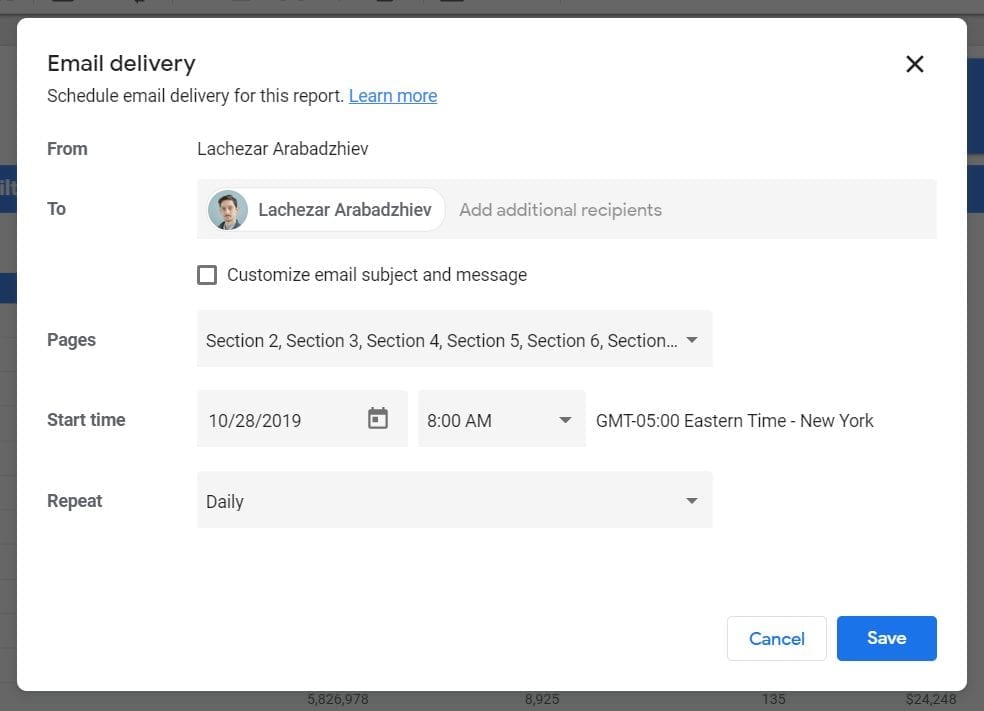
2. ¿Cómo programar la entrega de correo electrónico?: Vamos a empezar por crear un reporte totalmente nuevo. Por lo que voy a dar clic en Crear aquí y luego hacer clic en un reporte. Se va a cargar un poco. Y luego vamos a entrar a la página del conector. Entonces vamos a ir mis fuentes de datos. Y como siempre, vamos a recoger los datos de Google Analytics. Entonces este es realmente el conjunto de datos que Google ha proporcionado como muestra. Toda cuenta de Google Data Studio lo tiene. Por lo que vamos a dar click aquí, agregar. Y luego va a haber otra pronta para reportar de nuevo. Y lo que va a pasar es que vamos a conseguir esta mesa aquí. Ahora, construyamos un par de gráficos en nuestro informe. Porque más adelante eso realmente mostrará cuando estamos programando ese correo electrónico. Entonces voy a tomar esto y ponerlo aquí en el medio, tal vez un poco más bajo, un poco más bajo. Y entonces hagamos otra cosa. A lo mejor hagamos un gráfico de series de tiempo. Hagamos clic en el gráfico de series de tiempo. Lo seleccionará aquí mismo, se expandirá enseguida. Y luego vamos a seleccionar ambos haciendo click en el Turno. Desplázate un poco hacia abajo. Y entonces tal vez podamos hacer un cuadro de mando sólo para resumir todo el informe. Entonces vamos a hacer un cuadro de mando aquí en la esquina izquierda. Y como pueden ver, no estoy cambiando ninguna de las métricas. Realmente viene con las métricas por defecto. Tenemos nuevos usuarios en este cuadro de mandos también es nuevos usuarios, y luego tenemos título de página. Es bastante simple. Ahora el último toque que vamos a hacer aquí es solo para que veamos lo mismo, tú y yo estamos viendo los mismos datos cuando estás viendo el video, vamos a añadir un control. Y eso va a ser un control de rango de fechas. Y lo vamos a agregar aquí en la parte superior. Y vamos a recoger todo el mes de mayo de 2021. Por lo que a partir de un sábado y terminando un lunes, voy a dar clic en Aplicar. Y ahora tenemos todos los datos que vamos a necesitar. Ahora tenemos un par de gráficos y una representación visual. Veamos cómo podemos programar un correo electrónico y entrega para tus clientes o cualquiera que quiera ver el reporte de cadencia específica. Entonces voy a ir aquí en share, pero no el botón exacto, sólo la flechaita aquí. Y hay muchas opciones diferentes, pero lo vamos a hacer es programar la entrega de correo electrónico. Entonces esta es realmente la interfaz del servicio de programación, bastante simple de es el nombre de la cuenta. En este caso, he creado una cuenta demo. Entonces lo que sea que hayas seleccionado en Gmail es FirstName, LastName. Eso es lo que va a aparecer aquí. Ahora a tu siempre incluirlo. Similar a un correo electrónico. Siempre estás incluido como el destinatario. Por lo que una vez que se envíe el correo electrónico, también lo recibirás. Ahora agrega destinatarios adicionales. Podrías poner cualquier otro tipo de correo electrónico. que pueda ir a un show de pestillo en Data Studio dot ca. Y para que de inmediato se convierta en uno de los destinatarios. Podemos dejarlo tal como está. O también podemos personalizar el asunto y el mensaje del correo electrónico. Y haremos clic aquí en Personalizar tema. Y el tema del correo electrónico real podría ser reportado para reunión de negocios, quizás Q1 a Q3. Por lo que estarás recibiendo estos correos electrónicos del Q1 al Q3 en una cadencia específica. Y para el mensaje que podemos poner en preparación para la reunión. Y entonces quizá también pueda corregir mi gramática, ¿no? Entonces tienes el mensaje. El último toque aquí es la hora de inicio. ¿ Cuándo realmente vas a empezar a enviar esto? Entonces digamos que me gustaría enviarlo un lunes a 830 minutos antes de que todos entren a la oficina tal vez. Y entonces esto me está dando el tiempo aquí. Entonces Hora del Este, Nueva York, verdad, en tu caso, tendrás que asegurarte de que escojas el momento correcto si estuvieras haciendo un reporte global y esto realmente se basa en el tiempo y el país de la zona. Después has configurado en tu cuenta de Google Data Studio cuando la estás creando. Aquí se repite la última parte, y esa es realmente la cadencia. Y así en este video vamos a explorar el semanal y los predeterminados. Y así todos los días estás, como dice, todos los días estarás recibiendo este reporte a las 830. Y eso es lo que se selecciona por defecto. Ahora puedes hacer semanalmente los lunes. Por lo que cada semana un lunes, estarás recibiendo mejor reporte mensual el segundo lunes. Entonces ese es el segundo lunes. Y entonces el último aquí es todos los días de la semana. Entonces para que lo recibiremos hoy, solo para ver un poco de prueba, haremos click diariamente y seleccionaremos mi caso, seleccionaremos 730. Y luego haremos click en horario. Y ahí lo tenemos. Por lo que su correo electrónico está programado y en séptimo a las 730, ese email va a llegar.
3. ¿Cómo se ve el correo electrónico entregado?: ¿ Verdad? Entonces si hago clic de nuevo aquí en el share y luego doy clic en horario Entrega por correo electrónico ¿Esto me está dando es realmente un resumen de lo que acabamos de configurar. Por lo que tienes una entrega de correo electrónico por reporte. Entonces si quiero crear uno nuevo, tendré que dar clic en Editar horario. Ahora veamos cómo se ve el correo electrónico real. Por lo que he mandado el e-mail, lo
he programado con anticipación. Entonces si voy a entrar a Gmail y a la bandeja de entrada, y aquí está. Por lo que tendrás cuenta demo por google. Entonces tendrás el titular aquí. Entonces el reporte de línea de asunto para reunión de negocios, eso es lo que configuramos, Q1, Q3. Y luego puedes hacer click en él. Ahora, primero recibes el mensaje. Entonces ahí está el pequeño mensaje que hicimos, es reporte sin título porque era nuevo. Y luego vamos a entrar aquí mismo y mirar el PDF. Entonces lo que pasa es que Google Data Studio pre-empaquetado es que voy a reportar en un PDF y se necesita más o menos una instantánea de la vista actual. Entonces como puedes ver aquí, es el primero de mayo de 2021, 31 de mayo de 2021. Entonces, siempre que estés configurando la programación, asegúrate de elegir el rango de fechas porque eso es lo que se va a enviar realmente. A menos que estés haciendo las opciones más dinámicas que vamos a explorar más adelante. Y también podría valer la pena mencionar que el equipo de Google Data Studio
introdujo recientemente una función en la que si hubo un error con tus informes y nunca llega, obtienes respuesta de vuelta. Entonces al menos sabrías si el cliente o equipo hizo he recibido el registro. Entonces volveremos ahora en el Data Studio uno. Y en el siguiente video, vamos a explorar las opciones personalizadas.
4. ¿Cómo personalizar tu cadencia de entrega de correo electrónico?: Ahora veamos la opción personalizada. Por lo que vamos a volver aquí, click en la flecha pequeña y dar click en horario Entrega de correo electrónico. Y básicamente vamos a editar lo que hemos configurado previamente. Y hago clic en Editar. Y luego en la repetición aquí, vamos a mantener todo lo demás igual y la repetición, vamos a añadir la costumbre. Y así lo que pasa aquí es que tienes una estructura muy visualmente atractiva. Se puede hacer click en la cadencia real. Entonces es cada uno. O bien puede seleccionar el número día, semana, mes, y el mes de 14 días el segundo lunes. Por lo que la parte interesante es cuando hacemos click en Semana y obtenemos este menú extra. Entonces podrías seleccionar, por ejemplo, cada tercera semana, y luego te da cada tres semanas, prácticamente
lo cambia aquí. Y luego el lunes, martes, miércoles, incluso
puedes desseleccionar fechas o escoger múltiplos aquí. Entonces esto es realmente, realmente útil porque realmente puedes personalizar esta entrega de correo electrónico de cualquier tipo de manera. Entonces si solo quieres un correo electrónico un miércoles y luego uno un sábado, porque tienes KPI específicos para monitorizar, puedes hacer clic fácilmente en estos y guardar. Y eso prácticamente va a actualizar el horario. Y vas a recibir un correo similar a lo que vimos sólo con la cadencia diaria. Y con eso, has hecho un horario de entrega para tus reportes.
 Lachezar Arabadzhiev, Founder and CEO @SkildLabs