Transcripciones
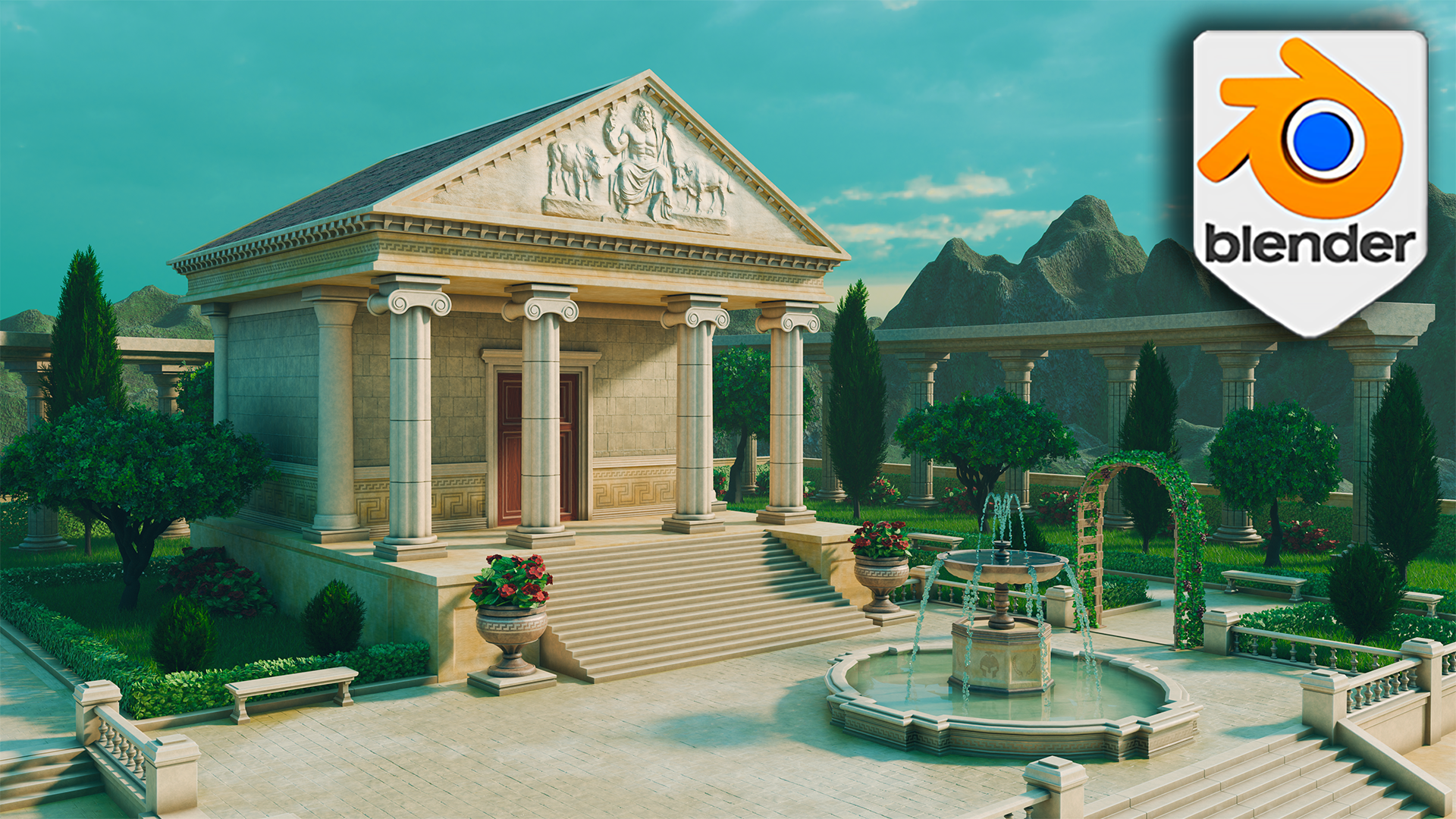
1. Introducción al entorno 3D griego: En este taller,
vamos a construir un completo, estilizado templo griego y ambiente de
jardín en Blender Al final, tendrás un entorno listo para
portafolio y
un entorno listo para
portafolio y práctico flujo de trabajo repetible para la construcción de palabras estilizadas Hola a todos. Yo soy Rosefield Quizás conozcas mi trabajo con Tudor
del Arabic Acid Pack y el cyberpunk downtown
pack. Esto es lo que vamos a hacer. Trabajaremos como
artistas ambientales, columnas elegantes, elementos de piedra
tallada, arcos atados de
hiedra, caminos
iluminados por el sol y
follaje esculpido que une
toda la escena Bloquearemos con
proporciones limpias y escala humana. Modelaremos
piezas modulares para una rápida iteración. Mantendremos disciplinados a los UVs
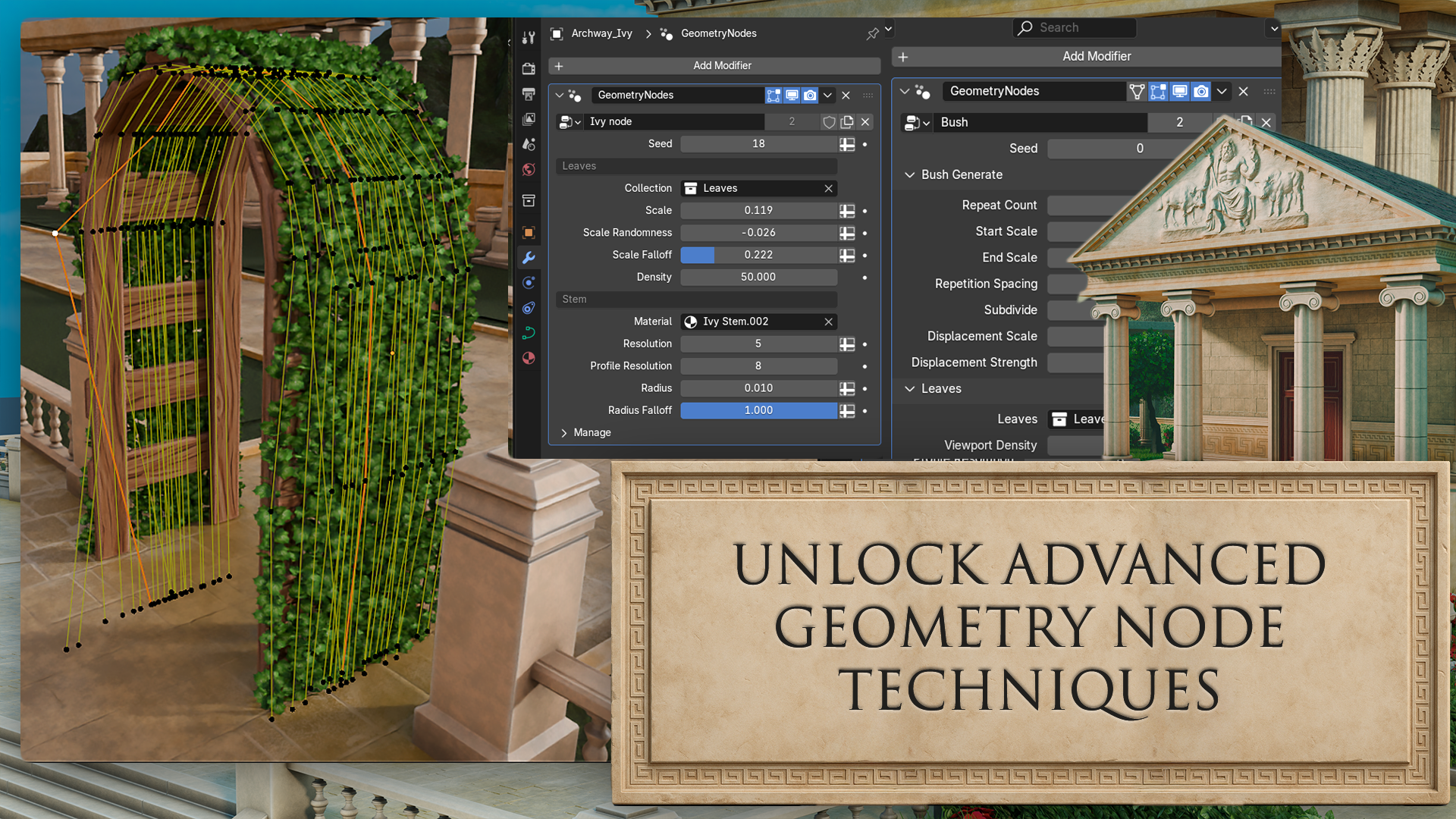
para que los materiales se comporten. Pondremos sombreadores estilizados, follaje
directo con nodos de
geometría, ligeros para el estado de ánimo y legibilidad,
y luego unificaremos el look con
un Empezamos con el bloqueo. Te
mostraré cómo bloqueo la composición, flujo
medio y los puntos
focales temprano Una referencia a escala humana permanece en la escena
desde el primer minuto, por lo que las escaleras, columnas y jardineras leen correctamente
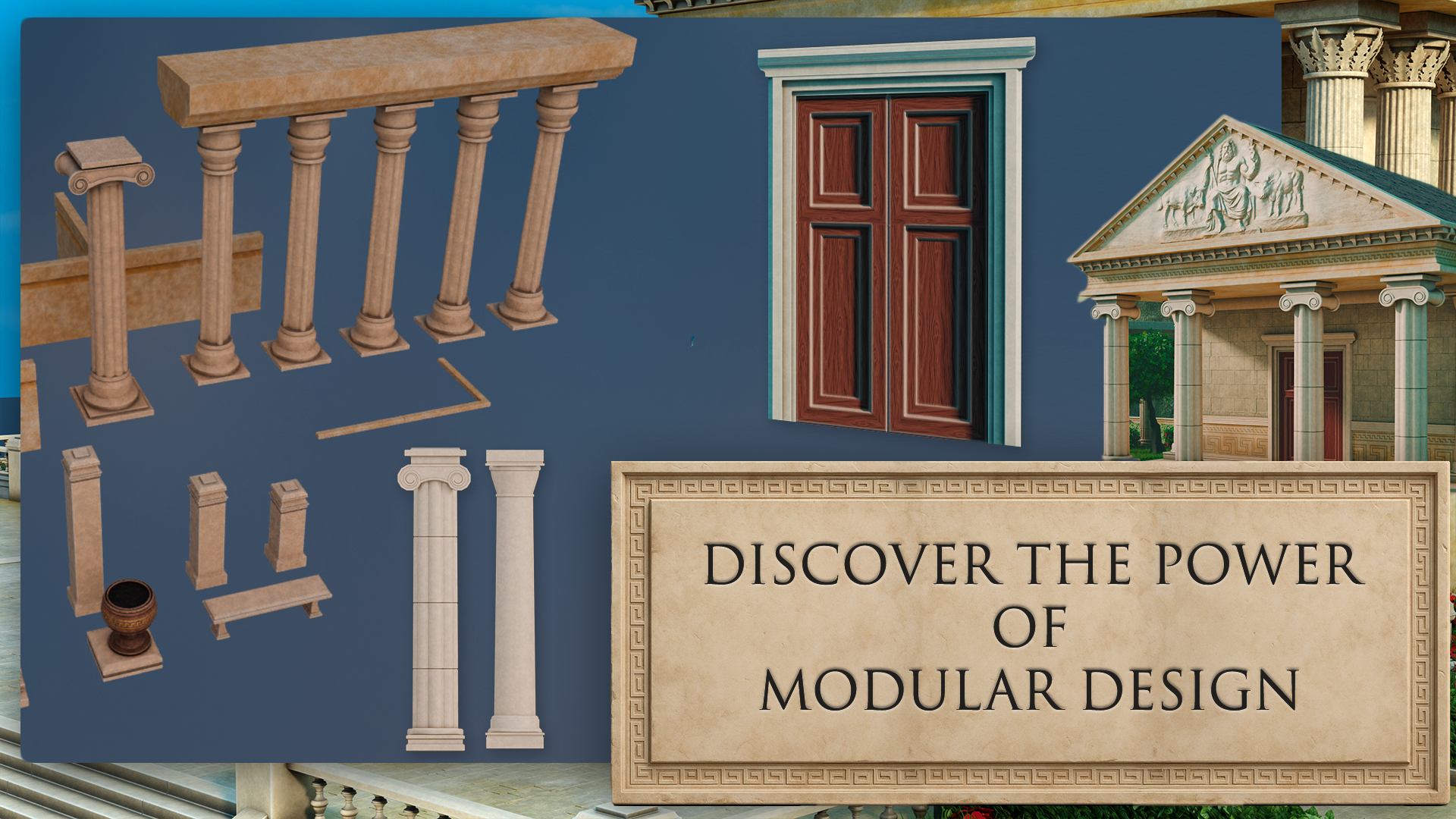
sin conjeturas A continuación, construimos un kit de
arquitectura modular, conjuntos de
columnas, módulos de arco, molduras, paredes bajas y jardineras El objetivo es una topología inteligente
que se deforma y bisele de
manera predecible y UVs que
acepten adornos y calcomanías acepten Este enfoque de kit
le permite iterar rápidamente y probar variaciones de colocación en
minutos, no horas. Desenvolveremos con
claridad y usaremos un enfoque de hoja recortada
para motivos repetidos Las calcomanías agregan
detalles narrativos a placas, jarrones y superficies de piedra sin hacer estallar Instalaremos una plataforma de iluminación simple pero
efectiva, sol
cálido, rebote de control y sombras de contacto
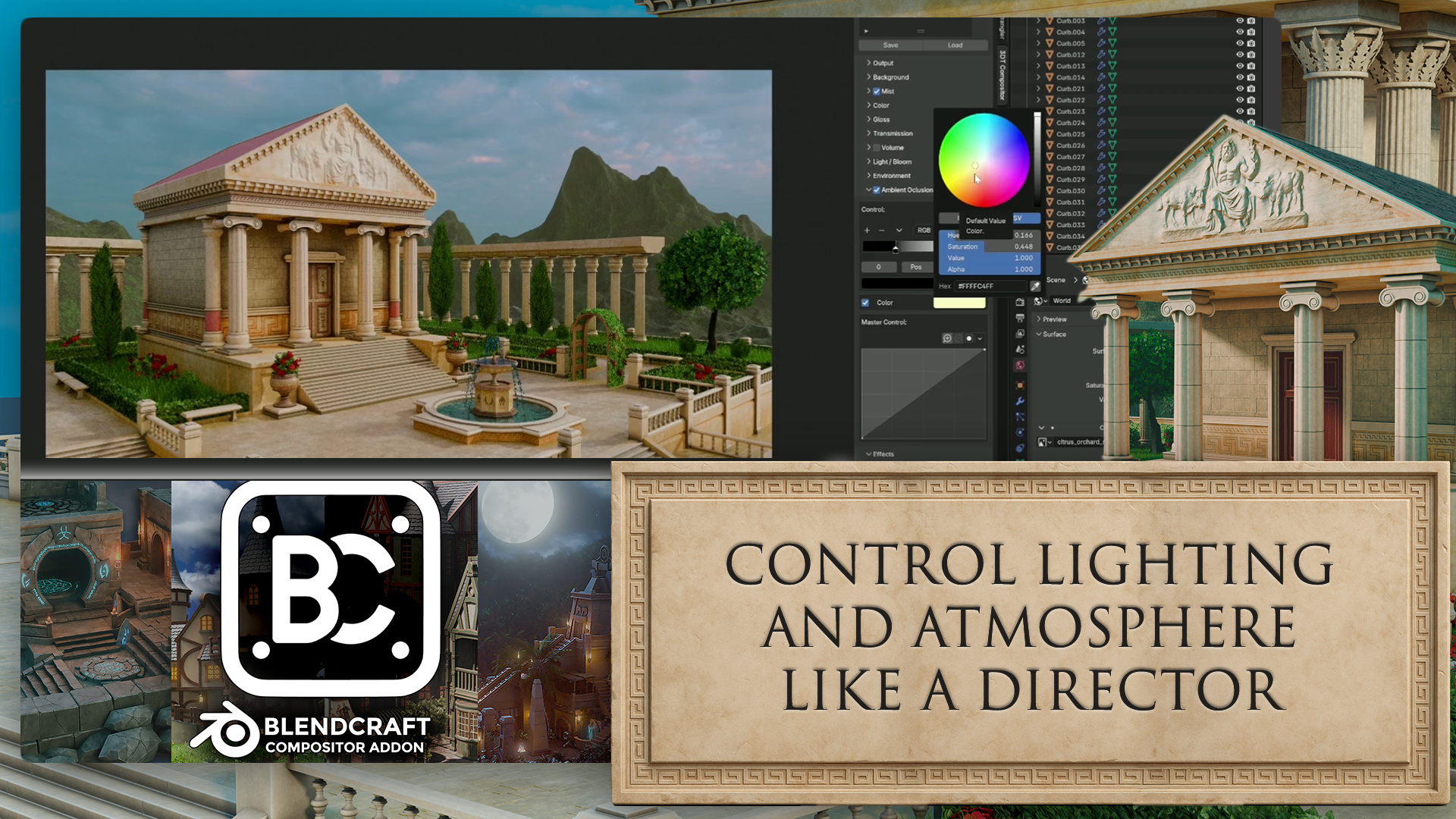
que forma el suelo. Para terminar, vamos a empujar un post look cohesivo
en el compositor forma de contraste suave, el equilibrio de color y una floración restringida unen
la re estilizada Te daré la configuración exacta del
nodo para que puedas igualar el aspecto final y adaptarlo para futuras escenas. ¿Para quién es esto? Principiantes que quieren un camino limpio y
guiado hacia la construcción del
entorno, intermedios
autodidactas que quieran acelerar el pensamiento
modular, UVs
ordenados y un mejor control del
follaje, y cualquiera que quiera
enviar un ambiente terminado y
estilizado en lugar de
recolectar piezas a medias Descargarás un paquete de cursos
ordenado con la mezcla ambiental,
el kit modular, adornos y calcomanías, configuraciones de nodos de
follaje y hojas de referencia
con habilidad humana justo al lado La idea es simple,
elimina la fricción para que puedas concentrarte en
aprender y crear. Al final,
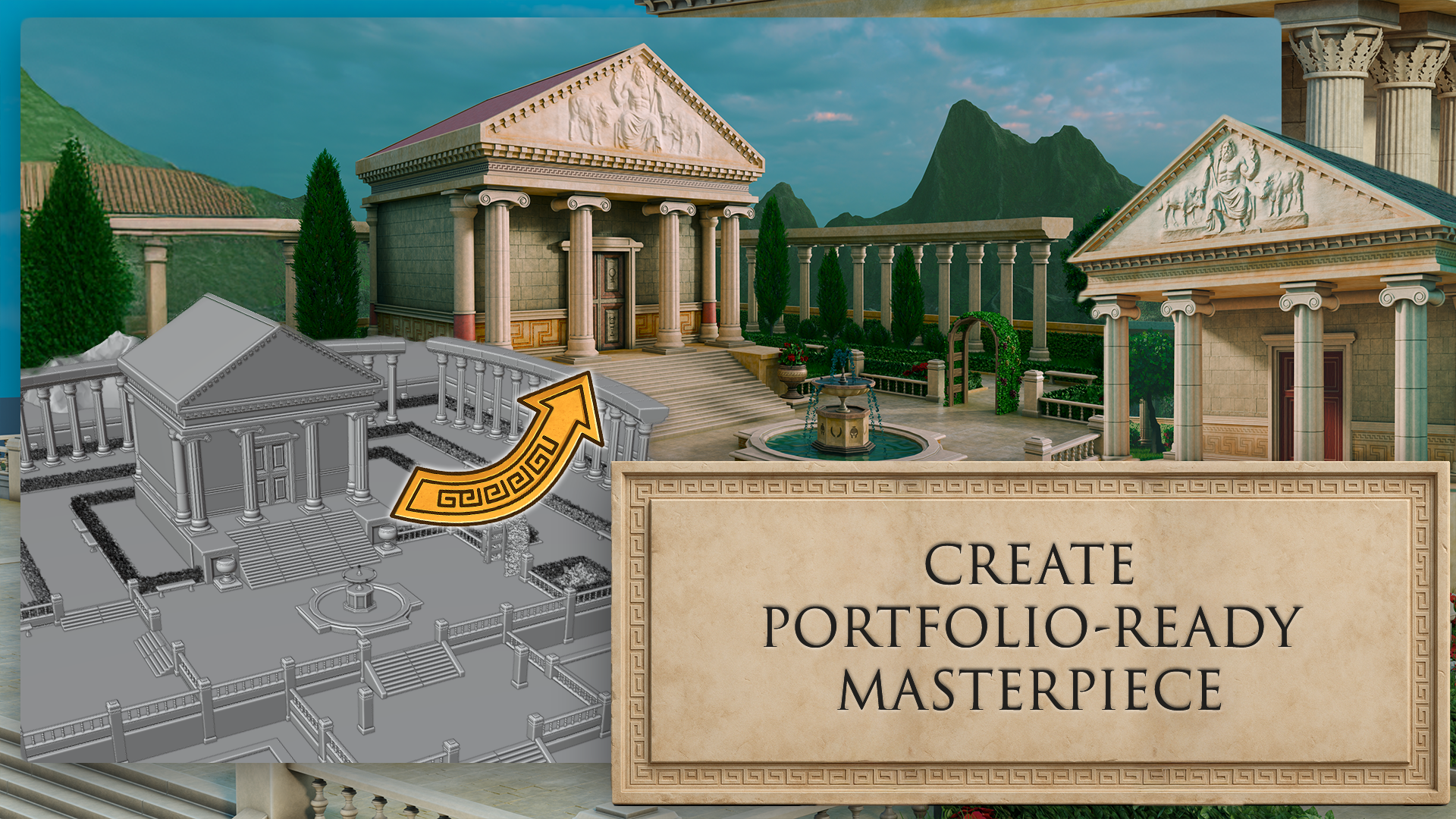
tendrás una escena completa de templo y jardín
griegos, un kit modular reutilizable y un
renderizado listo para la presentación que puedes
agregar con orgullo a tu portafolio. Más importante aún, tendrás un proceso que podrás volver a
usar en plazas, patios, ruinas
y plazas del pueblo Entonces, si estás listo para construir mundos
estilizados con
confianza, salta Te veo en
la primera lección.
2. Domina la navegación y la orientación de escenas en Blender: Hola, y bienvenidos a estilizado Blender
free D ambiente, templo
griego y
jardín Taller Entonces en este curso, te
voy a mostrar cómo me acerco a
ambientes más grandes en blender. Crearemos algunas piezas modulares que pueden encajar
usando la rejilla, lo que nos permite
bloquear rápidamente un entorno. Lo construiremos de una manera
que nos permita mantenernos flexibles para que podamos
realizar cambios fácilmente en cualquier momento. Te voy a mostrar algunas
técnicas sobre cómo construir
rápido y eficiente a la vez que se mantiene optimizada la
escena. Te voy a mostrar cómo configurar alguna iluminación agradable,
algo de follaje. Podemos agregar a la escena para
que se sienta más viva y cómo crear tanto un render fijo como un
render de tocadiscos También entraremos en compositing para que podamos cambiar el look
final que jamás he visto Ahora bien, esto
será principalmente un curso de modelado, y se
proporcionarán la mayoría de las texturas, pero vamos a
entrar en un poco de texturizado cuando hagamos
cambios en esos materiales Entonces espero que disfrutes este curso y
salgas de él con una mejor comprensión
de cómo hacer ambientes
estilizados
en licuadora Entonces, antes de comenzar,
voy a reproducirte un video rápido sobre los
conceptos básicos de navegar por licuadora y
asegurarme de que sabes cómo usar la vista y los diferentes paneles y
solo conocer tu camino Entonces, si estás bastante familiarizado con la licuadora y la
has usado antes, probablemente
podrías
saltarte esta siguiente lección, pero si eres
completamente nuevo, entonces quédate para
este breve video. Bienvenidos, todos a los
conceptos básicos de la navegación de la licuadora. Ahora antes de comenzar, es
importante entender cómo funcionan
los ejes dentro de la licuadora Así que podemos ver en
este momento, tenemos una línea verde que va aquí y una línea roja
va por aquí. Esto se llama eje Y, y este se
llama eje X. También tenemos uno
que es el eje Z, que no podemos ver en estos momentos. En realidad no viene con la ventana gráfica de
licuadora como predeterminada Pero si
realmente quieres configurarlo, simplemente
llegas a la
parte superior derecha,
donde están estas dos bolas
entrelazadas, donde están estas dos bolas
entrelazadas y simplemente haces clic en el eje Z, y ahora podemos ver así que ¿cómo nos movemos realmente
alrededor de la mezcla de viewport Hay varias
formas de hacer esto. Uno de ellos está por encima
del lado derecho aquí. Puedes ver si están por aquí, es el zoom in y Zoom out. De hecho, puedo
hacer clic izquierdo y moverlos arriba y hacia abajo luego para
acercar y alejar, o puedo usar el
mouse real para acercar y alejar usando
la rueda de desplazamiento real. También hay otra cosa que
puedes hacer con Zoom, que es mantener presionado el turno de control y presionar el mouse central, y verás que tienes
mucho más control sobre acercar y alejar el zoom Ahora lo siguiente que
queremos discutir es en realidad girar
alrededor de un objeto. Entonces, cómo hacerlo Primero que nada, traeremos un
cubo con Shift A, traeremos un cubo. Ahora bien, si presiono el botón
central del mouse y muevo el mouse hacia la izquierda o hacia la derecha, se
puede ver que
en realidad podemos girar alrededor. Desafortunadamente, sin embargo,
en realidad no estamos rotando
alrededor de este cubo. Entonces, para arreglar
eso, necesitamos
centrar nuestra vista en
el cubo real. Básicamente queremos enfocar nuestra visión en este cubo real. Entonces para hacer eso,
solo vamos a presionar el pequeño botón de punto en
el teclado numérico real, y luego verás que
realmente acercamos el zoom al cubo. Si desplazo la rueda del mouse hacia afuera, verás ahora si mantengo presionado el botón central del mouse
y giro a la izquierda y a la derecha, en realidad
estamos rotando
entonces alrededor del cubo. Y esto es importante porque si en realidad traigo otro cubo, así que si duplico este
cubo con Shift D, muévelo, así que trae
mi movimiento Gizmo Y ahora verás si
giro alrededor de este cubo, no
estoy rotando
alrededor de este. Entonces es una solución que solo presione
el botón de punto nuevamente, alejar el zoom, y ahora en
realidad puede girar alrededor de este
cubo, también. Ahora veamos
algo llamado panning, lo que significa que en realidad
vamos a movernos a izquierda y derecha Y lo hacemos manteniendo pulsado el botón Mayús, manteniendo pulsado
el medio del ratón, y luego podemos
desplazarnos hacia la izquierda y derecha alrededor de nuestra ventana gráfica
real Así que ahora hemos descubierto cómo acercar el zoom y las
diferentes formas en que
podemos hacer cómo rotar alrededor de un objeto y
cómo hacer una panorámica. También podemos subir a
la parte superior derecha aquí y usar estos botones aquí. Entonces otra vez, recuerden que estamos
viendo los Yaxs, el eje X, y el eje Z. Si llegamos a nuestro Yaxis
y hacemos clic en eso, verás ahora que tienes una vista frontal del eje Y. Si haces clic en el eje X, entonces podemos cambiarlo
a ese eje X rojo, y finalmente, al eje
Z, también. Ahora, también hay
otras formas en las que realmente podemos mirar
alrededor de la ventana gráfica, y estas implican usar
el número real Si presiono uno en
el teclado numérico, me
va a meter en ese eje
blanco o vista frontal. Si presiono dos, en realidad va a rotar
eso ligeramente. Y si
vuelvo a presionar dos, va
a girarlo un poco más. Ahora bien, si presiono
el ocho, lo
girará al
revés, también. Ahora, para entrar en la
vista lateral o el eje X, también
podemos presionar tres
en el teclado numérico, y eso
nos dará ese efecto. También podemos presionar siete para
ir por encima, también. Ahora bien, ¿y si
realmente queremos ir
a lo contrario? Entonces, en lugar de ir desde
la vista de pájaro, queremos llegar a la
parte inferior de nuestro modelo. Bueno, eso también
es bastante fácil. Todo lo que necesitas hacer es
presionar Control siete, y eso luego te llevará a la vista inferior de
nuestro modelo real. También podemos hacer lo
mismo vista interior y en el eje X e YxS Entonces, por ejemplo,
si presiono uno, voy a
ir al eje Y. Si presiono Control uno, voy a ir al lado opuesto en
el eje Y real. También puedes encontrar estas
opciones por si acaso olvidas el
lado superior izquierdo aquí debajo de la vista. Entonces, si bajo a ver y
cruzo la Viewport, puedes ver aquí que esto realmente
me dice exactamente lo que
necesito presionar para
obtener el punto de vista que acabo
de explicar Ahora, también tenemos el botón en
el teclado numérico, que
es el número cinco, un botón número cinco
en licuadora cambia
entre la perspectiva y la vista
ortográfica La vista en perspectiva ofrece un punto de
vista realista más natural con objetos que aparecen
más pequeños a medida que se
alejan , imitando la visión
humana vista ortográfica elimina la distorsión de
perspectiva, haciendo que todos los objetos aparezcan en su tamaño real,
independientemente de la distancia Útil para
modelado de precisión y trabajo técnico. La otra cosa que hace ese número
cinco, por ejemplo, si vengo a mi cubo, el
momento,
realmente puedo acercarme al cubo. Sin embargo, si presiono el número cinco, no
podré
acercarme realmente a este cubo por
muy lejos que acerque. Todavía podré
moverme alrededor de él presionando el botón de
punto pequeño, así. Pero si realmente
quiero
trabajar realmente en el interior de un objeto, puedo presionar rápidamente el número cinco, y entonces
realmente puedo entrar y trabajar alrededor del interior también. Ahora bien, si estás trabajando en una
computadora portátil o algo así o una tableta y en
realidad no tiene un teclado numérico, también
puedes usar,
si presiono cinco, la tecla garabato real, que está debajo del tablero de escape en el lado izquierdo
de tu teclado, y eso entonces te
dará prácticamente las
mismas opciones que teníamos antes Entonces podemos hacer clic en la vista derecha, en realidad
podemos hacer clic en la parte posterior y podemos
hacer clic en la vista izquierda, por ejemplo, lo contrario
a lo que teníamos antes. Entonces, en lugar de presionar
uno y tres, simplemente
presionamos la
pequeña línea de garabatos, y luego realmente podemos ver
cualquier lado que necesitemos Ahora estamos casi al final
de esta breve introducción, hay un par de cosas más
que realmente puedes hacer. Si vienes hacia
el lado derecho y ves aquí donde
realmente tenemos el nombre de
las partes reales
dentro de nuestra escena, también
podemos agarrarlas desde aquí y luego presionar el
pequeño punto B para acercar. Para que pueda agarrar este,
presionar el puntito B, y eso luego nos acercará. La otra gran cosa de
esto es que también podemos entrar, shift seleccionarlos presione
un pequeño botón de punto, y luego somos
capaces de rotar realmente alrededor de ambos
cubos. Bien, todos Entonces espero que hayan disfrutado esta breve introducción a la
navegación dentro de blender, y espero que a partir de ahora, no
sea una lucha
navegar por la vista. Gracias, he aquí, a todos. Salud.
3. Importar recursos estilizados y personalizar la cuadrícula de Blender: Hola. Bienvenido de nuevo al estilizado
Blender Fred Environment, Greek temple and
garden Workshop Entonces, si miras dentro de
tus archivos del curso, encontrarás un archivo
blend llamado FreeDitudor
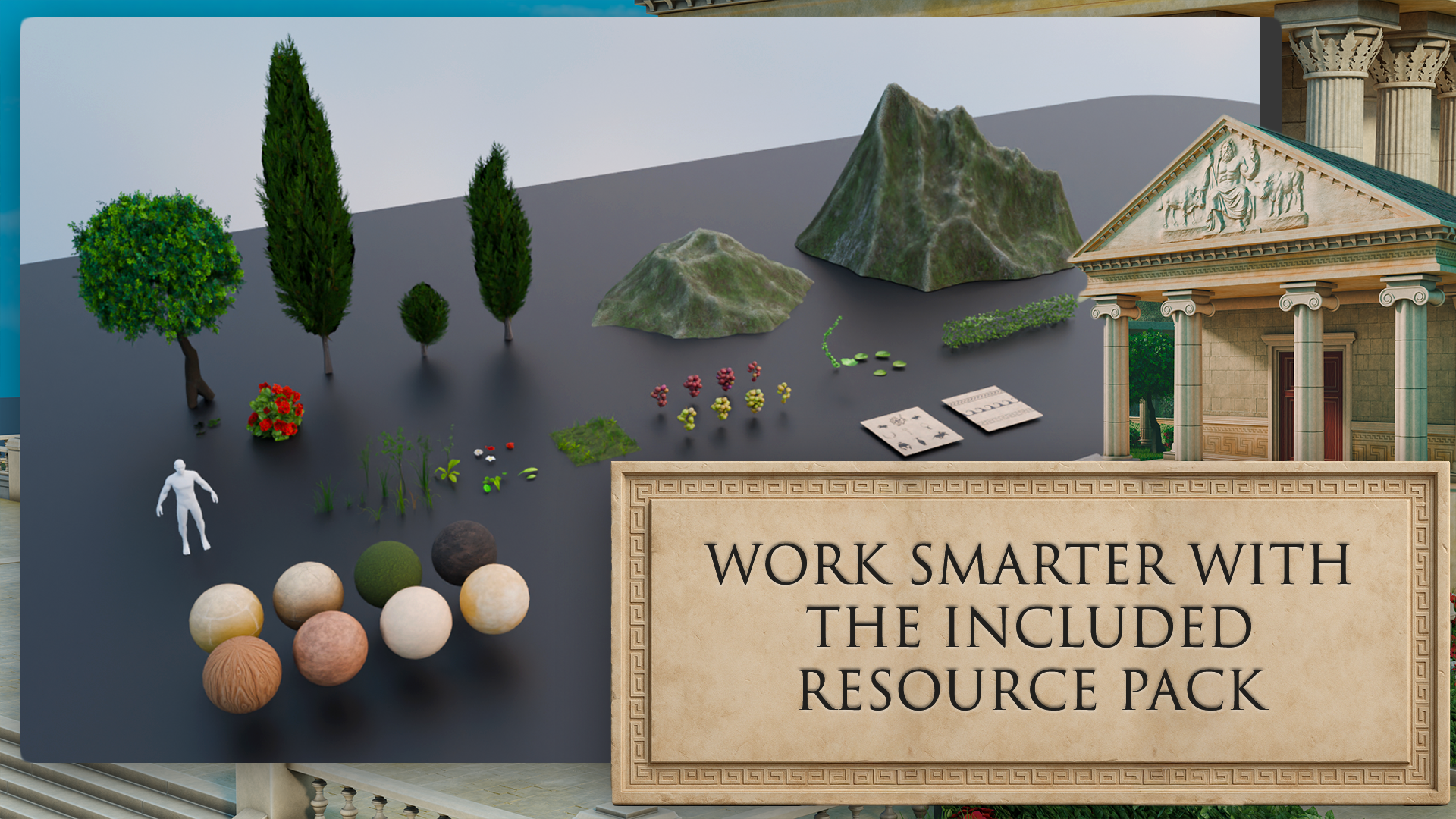
Curso de griego Resource Pack Y dentro de este archivo de mezcla, tenemos algunas cosas
que podemos usar para
ayudar a acelerar la creación
de su entorno. Así que no vamos a
tener que preocuparnos crear ningún material nuevo
desde cero realmente. Tenemos algunos aquí. Entonces tenemos
algo de madera y algo de arcilla. Contamos con diferentes tipos
de mármol que podemos usar, así
como pasto y algo de suciedad. Tenemos algunas
hojas de recorte por aquí, así que podemos usar estas
para agregar algo, como, decoración a nuestros modelos, hacer que se vea un poco más agradable Esto va a ser muy útil. Así que solo podemos usar
esta escultura de piedra en la parte superior de nuestro templo. Nos ahorra entrar y
esculpir este detalle loco. Ahora también tenemos algo de follaje
que podríamos usar también. Entonces tenemos estas flores. Tenemos estos setos. Ahora bien, este es un nodo de geometría. Para que podamos personalizar las hojas. Podemos entrar en modo edición, y tenemos esta
forma debajo de él. Y si arrastro esta cara, crea nuevas hojas, lo cual es realmente genial. Tenemos hiedra por aquí. Entonces, si esto lo
aislo, voy a modo de edición. Esto es básicamente una curva, y podemos mover estos puntos alrededor para simplemente dar forma a la hiedra. Tan muy poderoso.
Y también podemos personalizar cómo se
ven las hojas con estos
ajustes de aquí. Tenemos algunas uvas, solo
podemos tirar. Tenemos nuestra hierba. Entonces este avión tiene algunos ajustes
aquí para ajustar el pasto, y es lo mismo que
los setos, en realidad Si tuviera que arrastrar
esta forma de oreja, solo creará
pasto a lo largo del avión. Y luego si fui a, como, báscula
de control, sí.
Entonces ahí está nuestra hierba. Entonces voy a hacer eso. Ahora, tenemos una referencia humana. Vamos a usar
esto todo el tiempo cuando estamos construyendo objetos, así que sabemos lo grandes que son las cosas en
realidad en comparación. Este árbol también es muy
útil. Es otra geoda. Podemos crear todo
tipo de árboles aquí. Y estos
cipreses son simplemente estáticos, así podemos arrojarlos Y también tenemos algunas
montañas para entrar en los fondos,
lo cual estaría bien. Ahora, voy a mostrarte cómo llevar cosas
a nuestra escena. Así que voy a ir a
Archivo y luego solo golpeo Nuevo y
voy a ir a General. No Guarde. Bien. Entonces esta es
nuestra escena licuadora predeterminada. Entonces para traer cosas
, voy a ir
a Archivo y luego anexar Y luego queremos navegar
hasta tu archivo de mezcla. Y luego buscamos
la carpeta de objetos, y luego vamos
a buscar humanos. Entonces tenemos al Humano aquí. Podemos
hacer clic en esto y presionar anexar Entonces esto viene en la misma ubicación que
en los otros archivos de mezcla. Entonces vamos a golpear a Alch lo
llevaré
al origen mundial, y podemos simplemente
moverlo a un lado aquí Ahora, una cosa que debemos configurar antes de comenzar es si echamos un
vistazo a la cuadrícula de ER. Entonces Egrid en este punto de vista está bien. Tenemos cuadrados de 1 metro
que podríamos usar. Pero si voy a la vista superior aquí, ahora tenemos todos estos
cuadraditos, y si nos acercamos aún más, obtenemos cuadrados aún más pequeños,
y simplemente sigue adelante No queremos esto
porque se va a poner bastante confuso, así que solo necesitamos realmente la rejilla de 1
metro para esta escena. Entonces si vamos aquí
a las propiedades de escena y vamos a unidades y
luego bajo sistema de unidades, vamos a
cambiar esto a ninguno. Esto nos permitirá cambiar nuestra configuración de cuadrícula
en la superposición. Así que ahora tenemos acceso
a esta configuración aquí. Para que podamos cambiar las
subdivisiones a una aquí. Y luego cuando acercamos el zoom, solo
obtenemos estos apretones de
1 metro. Entonces sí, nuestra escena está
lista para nuestro entorno. Te veré en
la siguiente lección.
4. Crea tableros de referencia impresionantes con herramientas de IA y PureRef: M Hola. Hola. Bienvenido de nuevo al estilizado ambiente de
Blender Fred, templo
griego y taller de
jardín Bien, entonces en tu carpeta de
recursos, encontrarás un PURFL con todas las imágenes que
necesitarás para el curso He proporcionado la referencia
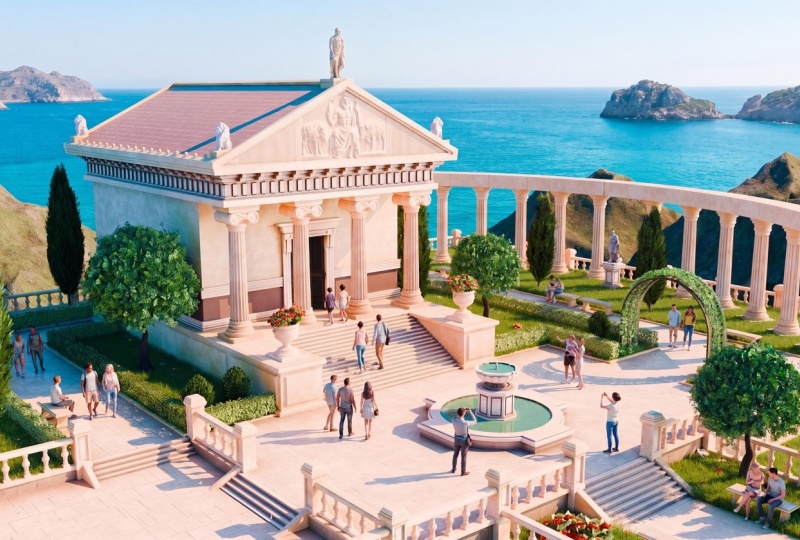
principal. Esta es la escena que
vamos a construir. También he incluido imágenes
de
referencia de los diferentes activos
que vamos a hacer. Cada imagen tiene la
referencia humana junto a ella, así
como la cuadrícula. Entonces podemos ver que este muro
es de 4 metros por 2 metros. También he incluido
algunas fotos de la vida real. Siempre son útiles
tenerlos Así que sí, ahí está nuestro Pure f. Si
eres nuevo en este programa, voy a reproducir un video corto explicando dónde
conseguirlo, cómo usarlo. Si conoces
Puref entonces
siéntete libre de saltar
a la siguiente lección Bienvenidos, todos a nuestra guía de referencias en
profundidad. Y es muy importante que
realmente usemos referencias en
prácticamente cualquier tipo de modelado o entornos en los que
realmente vamos a trabajar. Entonces, antes de que realmente
hagamos algo, antes de
poner cubos o algo por el estilo, es muy importante
que tengamos algunas referencias
realmente, muy decentes con las que
trabajar realmente. Entonces, lo primero que
quiero recomendar es que puedas usar algo para poner
realmente todas
tus referencias, como Photoshop o incluso word. Pero lo que voy a recomendar es que uses algo llamado pure así que si vas al sitio,
eso se llama purev.com, en realidad
abrirás
esto, y a partir de ahí, puedes
hacer clic en Obtener Pure Rv, y eso luego te llevará
a esta pantalla de descarga Y verás en este momento, tienes 157 o monto personalizado. De hecho, puedes poner esto en cero y realmente
obtener esto gratis. Entonces es completamente gratis, y puedes regresar y
hacer una donación si quieres, y luego todo lo que necesitas
hacer es hacer clic en Descargar. Entonces, las únicas cosas de las que
vamos a
hablar más o menos
como referencia aquí, van a ser libres excepto
nuestra parte de medio viaje. Pero hay otras alternativas
como Dlly y un montón de otras por ahí que puedes usar en lugar de a mitad de viaje Una vez que abras pura, entonces, esto es lo que serás
recibido por esta pantalla Y si quieres hacer clic derecho, en realidad
puedes arrastrar
esto a cualquiera de tus pantallas o puedes
hacerlo más pequeño así. Y es un muy, muy
buen programa esto
realmente, muy práctico, muy
recomendable conseguir esto. Entonces ahora
pensemos en conseguir nuestras referencias. Y hay algunas
fuentes que
usamos para realmente obtener
referencias de. Pero en general, lo que
quieres hacer es construir una especie de paquete de
referencia si
vas a ser un aficionado o un
profesional en el modelado de tres D
o profesional en el modelado de tres D entornos donde
vas a ver cosas tal vez en
Pinterest o hacer un boceto, y en realidad,
quieres guardarlas en un archivo Entonces conozco gente con
miles y miles de imágenes que han
guardado a lo largo de los años. Y cada vez que
vienen a un proyecto, luego se sumergen
y realmente encuentran todas las imágenes que
tienen en esa cosa en particular. Esto podría ser un
guerrero samurai o una campana china. Además, mucha gente
que conozco también, que está trabajando
profesionalmente en esto, recorrerá museos. Tomarán sus
propias imágenes reales, y luego también
las subirán al archivo. Primer punto de
llamada si
en realidad no tienes tu propia base de datos todavía probablemente va
a ser en realidad Google. Entonces abramos Google, y puedes ver aquí
que por el momento, estoy buscando una camioneta
victoriana de reparto. Ahora lo voy a hacer es que
solo voy a pasar por estos y conseguir algunas
referencias bonitas como esta, por ejemplo, y luego simplemente
voy a hacer click
derecho y
voy a copiar imagen. Entonces lo que voy a hacer es
que voy a ir a PEF, así que sólo voy a
abrirlo de nuevo, presione Control Verás ahora que
tengo mi linda imagen aquí. Lo que también podemos
hacer con Pure vs, también
podemos sacarlo y hacerlo más grande si es necesario, lo cual es muy, muy
útil cuando estamos poniendo muchas y
muchas imágenes reales. Ahora, lo siguiente que te
recomiendo que hagas una vez que realmente
tengas una imagen ahí dentro, es lo que puedes hacer
es hacer
clic izquierdo y
arrastrarla a alguna parte. Y entonces lo que puedes
hacer es presionar Control N y
en realidad puedes hacer una nota. Entonces llamemos a esto
Victorian Trucks. Pongámoslo camiones.
Ahora, dentro de mi escena, en realidad podría querer
una farola victoriana así
como parte de la escena
o algo así Entonces, de hecho,
veamos el siguiente. Entonces, el siguiente punto del carbón en realidad
va
a ser Pinterest, y vamos a poner
en realidad una farola victoriana Entonces probemos eso. Como,
así que veamos qué obtenemos, y podemos ver que tenemos muchos,
muchos estilos,
sobre todo este. Este es realmente muy agradable. Este también es muy agradable. Entonces lo que voy a hacer es que en realidad
voy a tomar esta, voy a hacer
clic derecho en Copiar imagen, volver a mi PueV y luego
dejar caer las imágenes ahí, así, y tal vez hacer esta
un poco más grande Lo que tiendo a hacer es reunir un montón de imágenes para
cada una de estas cosas. Cuando en realidad estamos construyendo una escena o incluso solo un modelo, quieres tomar tantas
imágenes como sea posible. Estoy hablando
de cientos de imágenes aquí. Y sobre todo si
estás haciendo una escena, quieres todas
las pequeñas partes. Lo quieres todo
hasta la iluminación, el ambiente, los árboles. Quieres agarrar referencias para absolutamente todo porque
hará que tus
escenas simplemente realmente, realmente se vean mucho mejor si tienes algunas referencias
realmente buenas. Entonces ahora déjame
mostrarte este es uno en el que realmente
estoy trabajando
en este momento, así que si vengo y cargo razón y solo voy
a cargar este de aquí, y ya verás en este momento,
tengo todos mis accesorios Tengo todos mis
edificios principales que
voy a estar buscando
usar como referencias. Tengo un montón de puertas.
Incluso tengo un montón de follaje. Tengo todas mis ventanas. Tengo mis luces por aquí, y también tengo, lo que
es más importante, toda la iluminación. En otras palabras, es una escena. Entonces, ¿a qué hora del día
va a ser? ¿Va a ser, ya sabes, temprano en la mañana, o
va a ser al anochecer ¿Va a ser una escena nocturna, o va a ser mediodía con ese sol
golpeando en mi escena? Solo asegúrate de que realmente
coincida con la escena. No tiene sentido tener una
escena como esta, por ejemplo. Entonces esta de aquí, si tienes una cabaña de troncos en la nieve, realmente
quieres que
coincida con tu escena real. Ahora, antes de seguir adelante,
hay un par de otros lugares que sí vamos
a usar para referenciar, especialmente algo como
sketch up, lo cual es realmente, realmente genial porque en
realidad puedes entrar en
una escena real Y entonces lo que
puedes hacer es que
realmente puedes rotar
alrededor de él y
realmente, realmente ver cómo
se arma un modelo como
algo así, que es uno de los nuestros. Pero puedes ver aquí
lo fácil que es entonces tener una buena idea
de lo que realmente se incorpora en esta escena que realmente puedes hacer a partir de
ahí entonces es que
realmente podemos bajar y en
realidad podemos obtener algunas capturas
de pantalla de esto o incluso
hacer clic derecho y copiar imagen. También hay,
digamos, si quisiéramos hacer una camioneta victoriana, por ejemplo,
para mantener el mismo tema que
lo que hemos estado haciendo, puedes ver que aquí no
hay fin de vehículos
reales de tipo victoriano o vintage. No tantos como lo que
hay en ArtStation, pero sigue siendo un muy, muy buen lugar para empezar a
buscar referencia en Eso me lleva a mi siguiente,
que por supuesto es ArtStation Este simplemente es uno de
los mayores recursos para hacer referencia o para
buscar artistas en el mundo Entonces pongamos en una
referencia de Victoriano, por ejemplo, y
veamos qué obtenemos realmente. Busquemos obras de arte,
así que vamos a buscar obras de arte y veamos qué se le ocurre
realmente. Debería haber muchas y muchas
cosas con las que trabajar aquí, especialmente buenas, si
buscas iluminación real. Entonces estás buscando efectos de
iluminación
como este de aquí. Y nuevamente, podemos tomar estos reales utilizarlos como referencias. Y lo mejor de
ArtStation es que también podemos bajar y mirar cosas
que pueden ser nuestro arte conceptual, así dos D o tres D reales, y también podemos bajar
también y mirar qué
tema es Entonces podrían ser automotrices, entonces automotrices victorianas, o
podría ser arquitectura
o algo así Así que las posibilidades con ArtStation son
prácticamente infinitas, y puedes agarrar
toneladas y toneladas de referencias de muy, muy alta calidad Hay, por supuesto,
cientos y cientos de otros lugares a los que probablemente podrías
ir para agarrar referencias, pero
te estoy mostrando estos porque respecta a las referencias, estos son algunos de los
mejores lugares para ir. Pasemos entonces a una de las cosas que
realmente usamos mucho ahora, que quieres pensar que en
realidad
entraría en ello en lo que respecta a la
referencia, pero en
realidad es muy, muy útil Así que déjame
presentarte ahora Chat GPT. Entonces aquí está Chat GPT. Se puede ver que
tenemos Chat GPT cuatro, pero también tenemos 3.5 3.5 en realidad es gratis, y en realidad es lo suficientemente bueno como
para hacer lo que quieras. Realmente no hace falta
que pagues por esto. También es gratis. Entonces lo que
voy a hacer es ir al mensaje,
y voy a escribir, darme diez edificios diferentes para una escena de pueblo victoriano. Algo así. Vamos a hacer clic en Entrar y veamos
qué me da. Entonces puedes ver ahora me ha dado muchas cosas con las que
realmente trabajar aquí. Y lo mejor de
esto es que también puedes decir, dame diez más. Y justo entonces seguirá
adelante y te dará diez más. Ahora bien, estas cosas
son muy útiles usar porque entonces simplemente puedo tomar estas ideas y
también me van a rebotar otras ideas, y luego puedo
entrar en Pinterest. O busca en Google y realmente búscalos o intenta encontrar
algo como esto. Y puedo obtener
ideas y diseñar mi escena por ahí usando todas esas cosas y
especialmente Pure Rv. También podemos llevarlos
a nuestro viaje Mid real. Ahora, de nuevo, nuestro
viaje medio está pagado. Creo que la cantidad más baja es de
$20 o algo así, pero hay muchas, muchas cosas
gratis por ahí, pero aún así te mostraré
lo que realmente hacemos con nuestro generador de imágenes basado en IA. Para que puedas ver en
este momento, esta es la imagen que
en realidad hemos generado. Sé que lo hemos llamado es camioneta de reparto de la época
victoriana, y esto es lo
que realmente obtenemos. Si vamos a mis imágenes, verás que
hemos generado un montón de imágenes sobre
todas las cosas. Especialmente usamos esto
también para generar texturas. No solo está ahí para
generar realmente imágenes e ideas
y cosas así. En realidad se puede utilizar para
generar transferencias que
van a ir en Windows o
anuncios o texturas reales Y sí usamos esto, especialmente
para cosas como cortinas, porque es muy,
muy fácil conseguir ese look que
realmente estás buscando. ves, tenemos muchas ideas para salas
de estar, tenemos muchas ideas para dormitorios y
cosas así. Lo que también podemos hacer
en medio de los viajes, también
podemos ir y explorar. Y lo que podrías hacer
es que podrías levantarte con una búsqueda de baile victoriano. Pongamos en carruaje. Y entonces también podemos
sacar ideas de esto. Entonces, si me pongo en carruaje
victoriano, se
puede ver esto
como lo que surge. Ahora bien, si venimos hasta aquí, también
podemos ver si
hacemos clic aquí, este es el aviso real
que alguien puso,
así que en realidad puedes
tomar ese aviso, tal vez cambiarlo un poco, y luego obtener tus propias
imágenes en lugar simplemente copiar las imágenes de
otras personas. Es un gran lugar para comenzar a recopilar
tus propias imágenes. La otra cosa es
acerca de los viajes intermedios, puedo entrar por ejemplo, solo
volvamos. Y entonces lo que puedo hacer es aguantar el turno pero abajo. Puedo agarrar todos
estos, por ejemplo, y luego lo que puedo hacer es hacer clic en el botón de
descarga y descargar todas esas imágenes. Y lo mejor de PuRev es que puedes traer múltiples imágenes
al mismo tiempo, así puedes simplemente arrastrarlas, soltarlas, y luego todas aparecerán
realmente una al lado de la otra Así que cosas realmente,
muy útiles para tener. Entonces, por último, entonces, para resumir, no
hagas lo que hice hace
unos años, donde simplemente me sumerjo directamente en blender y ni siquiera pienso referencias y solo
encuentro referencias si tuviera que hacerlo mientras
en realidad estoy construyendo algo. No lo hagas de esa manera. Conduce directamente a construir una
hermosa caja de grado, también, todo esto, porque antes
que nada, tomas todas tus referencias,
te aseguras de que
todo esté establecido. Puedes ir y encontrar algunas
referencias más si es necesario. Ya sabes, si de repente
tienes una chispa de inspiración, quieres hacer
algo sobre la marcha, luego tomar algunas referencias más
para pero para empezar, agarrar todas tus referencias, tenerlas
realmente, muy bien dispuestas, y pasar, incluso medio día
a día agarrando todas
esas referencias Luego puedes guardar
la pura que
también en archivos individuales, y luego tendrás todas
las demás referencias alrededor de esa
compilación en particular ahí, listas para usar tal vez en otro
proyecto en el futuro. O a todos, así
que espero que esto te resultado
útil y espero que sigas mi
consejo en el futuro. Gracias a todos. Nos vemos
en la siguiente. Salud.
5. Herramientas esenciales de modelado en Blender: Extrusión, bisel y puente: Hola. Bienvenido de nuevo al estilizado
Blender Fred Environment, Greek temple and
garden Workshop Bien, entonces antes de
empezar a modelar, aprendamos a
modelar, ¿sabes? Entonces, si eres completamente
nuevo en Blender y no
has hecho ningún
modelado en absoluto, entonces quédate para un video
corto sobre, ya sabes, los conceptos básicos del modelado y
uso del modo objeto, modo edición, moverte por caras
y vértices, ya
sabes, todo lo
que necesitarás para construir una escena en Fred Ahora bien, si estás bastante
familiarizado con el modelaje, no dudes en saltar
a la siguiente lección. Pero sí, quédate
por este breve video. Bienvenidos a todos a los fundamentos
del modelado en licuadora. Y esta es una breve
introducción solo para que empiezas algunos de los
conceptos básicos en el modelaje. Entonces lo primero que quiero
hacer es traer un primitivo. Entonces, la forma en que
vamos a traer a primitivo es presionar Shift
y A, y luego lo que vamos
a hacer es abrir un menú, y se puede ver que
tenemos todas
estas cosas a lo largo de este menú primitivo
real Pero en el que queremos
enfocarnos es la malla real. Y a partir de aquí, se puede
ver que podemos traer
muchas, muchas cosas como cilindros, cubos, aviones, y la
que queremos traer justo por ahora
va a ser nuestro cubo. Que trajimos nuestro cubo en
lo siguiente que quiero
discutir es objeto y modo edición. Y se puede ver en este momento
sobre el lado izquierdo, en realidad
estamos en algo
llamado modo objeto, y esto significa que básicamente podemos manipular todo este objeto. Entonces, si presiono G,
en realidad puedo moverlo alrededor de
mi ventana gráfica así Si presiono S para escalar, en realidad
puedo escalar
todo el objeto en. Pero la cosa es que realmente
no queremos
trabajar en modo objeto necesariamente, y la mayor parte del
tiempo, en realidad
vamos a estar trabajando
en modo edición. Entonces podemos subir a
la parte superior izquierda y poner esto en modo de edición, o de hecho podemos presionar el botón de tabulación y
saltar al modo Editar de esa manera. Te darás cuenta una vez
que hayamos entrado en el modo Edding, tenemos muchas más
opciones para usar
y, lo que es más importante, ahora
tenemos mucha topología con
la que
jugar Lo primero que notarás la diferencia es que ahora
tenemos estas tres opciones
arriba en la parte superior izquierda. Si tienes sobre ellos,
dirá vértice, bordes y caras Ahora, vértice va a ser
estos pequeños puntos aquí. Los bordes van a ser estos bordes de mis cubos
o cualquiera de los bordes. Y finalmente,
tenemos las caras, que en realidad es
toda la cara del polígono Ahora, también puedes en lugar
de hacer click sobre estos, presionar uno en el teclado, y eso luego
te saltará a la selección de vértice Si presionas dos,
puedes entrar en bordes, y tres te va a
llevar a las caras. A partir de aquí, en realidad podemos
manipular cualquiera de estas partes. Entonces te darás cuenta
en este momento, aquí tengo un artilugio Ahora bien, si no tienes
el Gizmo disponible, viniendo al lado
izquierdo, y tienes aquí este pequeño
botón que dice Mover, o puedes presionar Mayús Barra Espaciadora y traer tu herramienta de
movimiento Entonces ahora porque estoy en las caras, realidad
puedo
sacar esta cara así, si voy a los bordes,
en realidad puedo agarrar uno de los bordes y sacar
esto así. Y si estamos en vértices, puedo agarrar este vértice o
agarrar el segundo vértice con Shift Select, y luego sacar esto Realmente, muy fácil de
manipular realmente las cosas una vez que sabes cómo seleccionar
cada una de estas partes. Antes de ir demasiado
en las malas hierbas con modelado
real en
este modo de edición real, saltemos de nuevo al modo
Objeto por ahora. Lo que quiero
mostrarles es cómo podemos realmente mover este cubo
real alrededor. Entonces además de moverlo
con el artilugio real aquí, también
podemos presionar G
y de hecho mover libremente este objeto alrededor o
podemos presionar G e Y, Vamos a ponerlo a lo largo del eje Y, moverlo alrededor o el eje X, por ejemplo, y
moverlo de esta manera o incluso el eje y
moverlo arriba y abajo. Para dejarlo caer de nuevo
donde empezamos, vamos a hacer clic derecho así. Entonces eso en realidad es mover la ubicación de que ya
no es un cubo, pero digamos que es un cubo. También podemos escalar esto
también con la S pero así podemos escalarlo o
escalarlo así. Ahora también podemos
presionar el botón S, mantener presionado el botón Mayús,
y luego tenemos mucha más delicadeza
en el escalado real También se puede
escalar esto por, digamos, un factor de dos, S, dos, entrar, y ahí vamos. Por supuesto, también podemos
escalarlo bastante pequeño. Ahora lo siguiente que quiero
discutir es rotar, porque si lo giramos con
R y solo lo
giramos alrededor, no tenemos mucho
control sobre cómo gira esto. Lo que quiero hacer en cambio es, siempre
quiero presionar R, luego adjuntarlo a un eje,
que podría ser el Y, entonces el verde, y
luego girarlo ya sea mano
libre o ingresando realmente el
valor debajo de nuestro teclado numérico Entonces, si quiero girarlo, digamos, 90 grados, presione el botón de fin,
y he girado esta ronda 90 grados. Ahora, si quiero
girarlo hacia atrás, puedo presionar O Y, el pequeño botón menos
en el teclado numérico, 90, y luego podemos girarlo. Ahora hay algo más
que debes saber. También queremos restablecer
nuestras transformaciones, y esta es una de las cosas más importantes dentro de blender, porque si no reinicias
tus transformaciones, Blender sigue
considerando esto un cubo, aunque ya no sea
realmente un cubo. Entonces, lo que queremos hacer para restablecer nuestras transformaciones
es el control de prensa. A, todo se transforma. Entonces notarás que
la orientación se ha movido por aquí porque
siempre se moverá al
centro del mundo. partir de ahí, entonces
queremos
restablecer realmente nuestra orientación también. Así que queremos hacer clic derecho en
establecer origen a geometría, y luego va a
poner el origen justo nuevo en el centro
de este objeto. Ahora, también es importante saber que
restablecer las transformaciones también
impactará cosas como el mapeo UV,
cosas como los modificadores Básicamente, si alguna vez
tienes un problema en la licuadora, asegúrate
siempre de
restablecer tus transformaciones, y entonces la mayoría de esos problemas
definitivamente desaparecerán. Bien,
lo siguiente de restablecer nuestras
transformaciones, hace que
sea realmente
fácil entonces recuperar algo como lo
teníamos antes En otras palabras, si
presiono S y escalo esto hacia abajo, y luego presionemos R y
Z y lo giremos alrededor de esta manera. Porque antes de esto,
en realidad reinicié mis rotaciones. Lo que ahora puedo hacer es presionar Alterns y
ponerlo de nuevo a la escala
que era antes hiciera algo y
luego AlternR y hecho restablecer esa
rotación también Así que realmente, muy útil, una vez que realmente hayas restablecido tus transformaciones en
lo que realmente puedes hacer. Ahora, avanzando, en realidad
vamos
a estar viendo ahora
la duplicación. Entonces, si vengo por aquí, en realidad
puedo
duplicar esto. Si presiono Mayús
D y luego presiono el Enterbo
ahora es una duplicación, y puedo mover esto
hacia el lado derecho Entonces ahora tenemos
en realidad dos objetos. Ahora bien, ¿y si quieres que estos dos objetos realmente se combinen, y no pretendías
duplicarlos realmente en modo objeto, por ejemplo? Bueno, eso es fácil. Podemos simplemente cambiar,
seleccionar el
otro y presionar Control J, y ahora ambos realmente
se unen, como puedes ver. Entonces, si presiono tabulador ahora, podemos entrar
y de hecho trabajar en ambos
al mismo tiempo. ¿Qué pasa si
realmente queremos separarlos, así que no queremos que
los objetos estén realmente juntos Eso es todo fácil. Solo asegúrate de seleccionar
uno de ellos primero, y luego todo lo que
vas a hacer es presionar L solo para seleccionar todo. Entonces todas estas caras, entonces vas
a presionar P.
Baja a donde dice selección, y ahora si presiono tabulador, ambas
están realmente separadas. Ahora, por supuesto, usando
el mismo comando, si presiono tabulador, en
realidad puedo entrar, agarrar una cara, por ejemplo, presionar Mayús D. En realidad también
puedo duplicar cosas con el modo Edit
interior también. Entonces tal vez queramos duplicar
los tres de estos. Turno D, en realidad puedo entrar
entonces y en realidad
duplicarlos como. También significa, sin embargo,
es que estos, cuando los dupliques en modo de
edición serán parte
del mismo objeto, por
supuesto, porque en modo de edición, realidad no
están
clasificados como un objeto Están agrupados como
la misma parte real. Ahora, para la siguiente
parte, voy a traer un nuevo cubo, y solo voy
a mostrarte algunas de
las
técnicas básicas de modelado dentro blender y pasar por
algunas de las opciones. Entonces aquí tenemos un cubo
completamente nuevo, y el primero que te
voy a mostrar es, si entramos en modo Edición, siempre
estaremos trabajando
en modo edición para mostrarte estas cosas,
asegúrate de que estás en modo Editar. Voy a agarrar la cara superior. Y lo que voy
a hacer es presionar E, y eso entonces va
a sacar esto. Ahora, a veces
necesitarás extruir algo y tendrá que estar a
lo largo del eje A, por ejemplo Entonces todo lo que voy a hacer es ir
a Edge ect, agarrar este borde, y luego lo que voy
a hacer es presionar E, y ya pueden ver, porque no está
atado a un eje, está flotando por todas partes. No obstante, si presiono el Xpon, puedes ver ahora que extruye,
siguiendo a lo largo de
ese eje real, lo
que luego hace que sea muy, muy
fácil manipularlo donde
realmente lo necesito Una que vamos a ver es
algo que se llama biselado, y entonces todo lo que necesito hacer es entrar y voy
a agarrar mi filo Entonces voy a presionar
dos en el teclado, agarrar un borde así,
y luego solo
voy a presionar el
Control B así. Y ahora notarás que
en realidad está biselado de ese lado. También te darás cuenta abajo en
el lado izquierdo aquí, tenemos algo llamado panel de
operador. Se cerrará. Simplemente ábrelo, y a partir de aquí entonces con el bisel real, podemos entonces
girar los biseles hacia abajo, por
ejemplo, volcarlos hacia
arriba, mover cómo va a
ser
la forma del bisel real y todas esas Prácticamente cualquier cosa que hagas en licuadora te va a dar
un panel de operador como este. No vamos a
entrar demasiado en esto, pero básicamente, el momento en que presiones botón
Tab para
salir del modo Editar, el botón
Tab para
salir del modo Editar,
esto va a desaparecer, y luego estás encerrado
con la forma real que has elegido o el
inserto o la extrusión. Así que solo tenlo en mente. Entonces en el momento en que presiono tabulador,
eso realmente desaparece. Y si queremos
biselar los vértices y no Entonces, por ejemplo, si llego a un vértice como este
y a un vértice como este, presiona Control B, ya verás
que se despliega así Pero si llego a uno que son los
opuestos entre sí, presiona Control B, verás que en realidad
no pasa nada Sin embargo, si presiono
control shift y B, entonces en realidad somos
capaces de
biselar los verts reales así Ese es otro
consejo útil para el bisel en realidad. Ahora la siguiente
técnica de modelado que queremos discutir es
en realidad los bucles de borde. Entonces, ¿cómo conseguimos más
geometría en esto? Entonces, por ejemplo, quiero
traer algunos bordes aquí, puedo presionar Control, y eso luego me traerá
una ventaja aquí. Si me dejó clic entonces, se
puede ver que puedo poner esto ya sea de este lado o de este lado. Pero digamos que lo quiero
justo en el centro. Yo sólo voy a
hacer click derecho sobre el ratón, y eso luego lo va a
poner justo en el centro. Ahora bien, la otra
cosa que puedo hacer con el panel del operador de
nuevo es entonces entrar y girar todos estos hacia arriba para darme bucles de borde más
reales, e incluso puedo moverlos
a la derecha. Ahora, también puedo, si
presiono Control Zed,
entra, ley de control de prensa. De hecho, puedo desplazarme hacia arriba en la rueda del mouse para darme tantos bucles de borde
como realmente quiera. O si quiero un
poco más de aletas, realidad
puedo escribirlo
en el teclado numérico real, así puedo escribir 120, por
ejemplo, y
tener 120 bucles de borde. Para cancelarlo en cualquier momento,
simplemente presione la tabla de escape, y luego eso lo
cancelará. La siguiente técnica de modelado que
quiero mostrarte requiere de dos bloques reales
o dos cubos como este. Y todo lo que voy a hacer es que
voy a entrar y voy a seleccionar
caras opuestas así, y entonces realmente quiero
unir estas juntas,
por ejemplo. Entonces todo lo que voy a hacer, los
he seleccionado a ambos. Voy a
hacer click derecho y
bajar a él dice caras de puente. Y ahora puedes ver que
en realidad puedo unirme a esos juntos. Ahora bien, si presiono Controles
y solo retrocedo un minuto, también
puedes hacer esto
entrando y digamos agarrando
esta y esta ventaja Y lo que voy
a hacer en cambio es, voy a presionar el hueso F así y
bajar al fondo, también, y luego
agarrar ambos y presionar el FBne así A veces el puente
no va a funcionar porque el puente tiene que funcionar con dos aristas
y nada en el medio. En otras palabras, nada
seleccionado ahí. Si entro en este
ahora e intento hacer clic derecho y bajar a él
dice bucles de borde de puente, verá seleccionar
al menos dos bucles de borde. Así que en realidad no podemos
unirnos a partir de ahí, y ahí es cuando es una buena
idea usar el FBN en su lugar Ahora la
técnica de modelado final que realmente
quiero mostrarles es
algo que se llama insert. Lo que voy a hacer es que
voy a agarrar esta cara aquí. Voy a presionar
el ébano y luego puedes ver que realmente puedes
insertar esto como adentro, y a partir de ahí, realmente puedes extruirlo si quieres También puede
presionar Control B y biselarlo si lo desea Y puedes ver ahora
es muy fácil
usar todas esas técnicas
que en realidad he mostrado. Ahora, por último, lo
último que quiero mostrarles es el inserto de nuevo, pero esta vez
vamos a agarrar esta base y esta base, y si presiono I,
es cierto que en
realidad puedes insertarlos
ambos al mismo tiempo. Ahora
bien, lo mejor de insert es, si presiono el I y
luego presiono de nuevo yo, en realidad
podemos insertarlos por separado
unos de otros así. Ahora, veo una gran cantidad de
renders en Facebook y otras redes sociales que tipo de aspecto
realmente, muy blocky Por ejemplo, si presiono tabulador
ahora y entro en modo objeto, verás que esto en realidad
se ve bastante en bloque. Pero hay una solución muy
fácil para esto, así que en realidad no
tiene que verse así. Todo lo que necesitas hacer es una vez que
hayas
terminado, hacer clic derecho, subir y donde
dice sombra automática, suave, y eso
luego lo sombreará en función del ángulo real. Así que realmente, muy
fácil de sombrear plano, sombrear completamente liso
así o sombrear auto liso así. Si realmente estás luchando
y realmente quieres sombra un poco
más suave de lo que es, puedes venir
al lado derecho donde está este pequeño triángulo,
bajar y abrir lo normal, y a partir de ahí, puedes
aumentar esto y sombrearlo aún más suave en
base a un ángulo más alto El valor por defecto siempre se establece en 30. Así que asegúrate de establecerlo en
30 por si
realmente te excedes. Lo último que
quiero mostrarles en esta introducción es el cursor real porque
creo que es muy,
muy importante para modelar
realmente. Entonces lo que voy a
hacer en el mono es que
voy a hacer otro
cubo con Shift D, y luego quiero este cubo encima de este
cubo, por ejemplo. Ahora bien, si muevo mi
cursor por aquí, así que desplace el botón derecho. Y entonces lo que puedo hacer es
presionar Mayús escritorio, y voy a ir de selección
a cursor, mantener offset. Y eso entonces va a mover el centro exacto de este cubo, toda la orientación
a mi cursor real. Ahora bien, ¿cómo pondría esto
entonces encima de este cubo? Literalmente
agarraría este cubo. Primero que nada, daría
clic derecho y establecería el origen geometría solo para asegurarme que el origen esté justo
en el centro. Entonces presionaría el cursor de Shift
Desk para seleccionar, y eso luego va a poner mi cursor justo en el centro. Y luego agarraría este
cubo, y a partir de ahí, puedo ir Selección de
mesa de cambio a cursor, mantener offset, y ahora ese cubo está justo al
lado de este cubo real aquí. partir de aquí entonces,
en realidad puedo sacar esto a
colación, y en realidad
vamos a tener una jugada rápida alrededor de todo lo
que hemos aprendido. Entonces puedes ver ahora si saco esto voy a
unirlos a ambos
luego con Control J. Y luego lo primero
que voy a hacer es entrar, agarrar esta cara y esta cara, y vamos a hacer click
derecho entonces, y vamos a
bajar a caras de puente. Y luego voy a
traer algunos bucles de borde. Entonces, vamos a traer dos
o tres bucles de borde. Clic izquierdo, derecho, clic. Y entonces lo que voy a
hacer es que voy a presionar Alt Shift y dar click
solo para seleccionar todo este borde
dando vueltas por aquí y presionar la S pero y
sacarla así. partir de ahí, entonces, lo que
voy a hacer es que
voy a biselar
ambos tops, así que voy a agarrar este
top, cambia este top Voy a presionar Control B y en realidad
biselarlos así partir de ahí, entonces voy
a traer un inserto, así que voy a agarrar
la parte superior delantera aquí. Voy a insertar esto
con el ojal así. Y luego a partir de ahí,
en realidad voy a extruir. Entonces voy a extruir
esto así. Ahora, digamos que quiero una pieza
más grande en el siguiente bit, voy a presionar
Mayús D. Sácalo, así que este es un duplicado
de esta cara. Quiero presionar la S pero para
hacerla un poco más grande, y luego voy a presionar E y sacar eso a
lo largo del eje. Por último, entonces lo
que voy a hacer es agarrar éste y éste e ir a hacer click derecho entonces
y puentear caras así. Puedes ver lo
fácil que es esto realmente ahora comenzar a
construir algunos modelos
realmente complejos con todo lo que
acabas de aprender. Bien, todos, así que
espero que hayan disfrutado eso, y voy a ver en el
siguiente Saludos
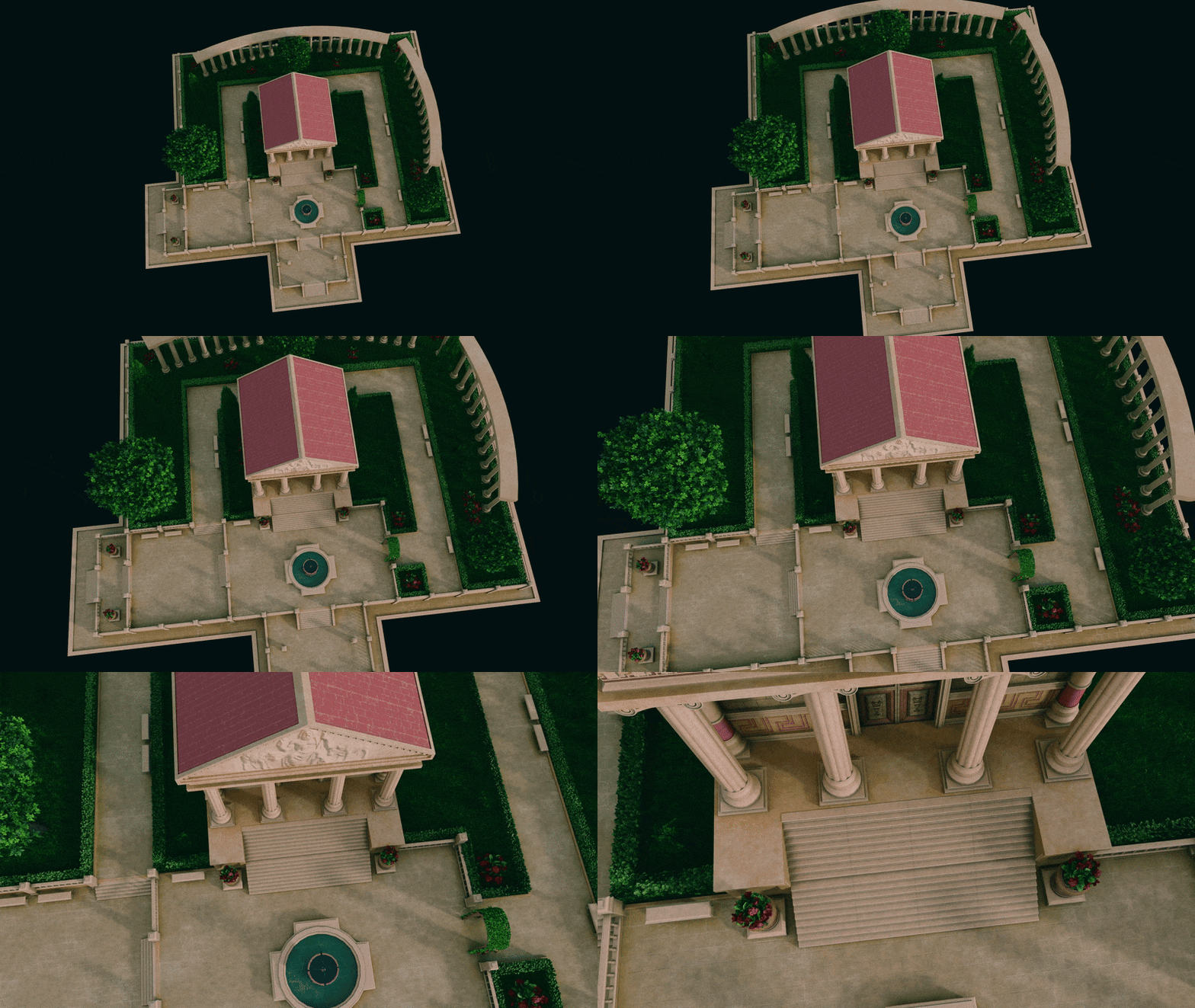
6. Caja gris, un camino de templo con modificadores Solidificación y biselado: Hola. Bienvenido de nuevo al estilizado
Blender Fred Environment, Greek temple and
garden Workshop Bien, entonces ahora es el momento de
iniciar el ambiente del
aire del boxeo gris. Entonces voy a comenzar con
esta zona en la frontera, el piso, y luego
voy a construir este pequeño sendero que recorre todo
el camino alrededor del templo. Bien, entonces en licuadora, he borrado
todo lo demás de la escena excepto nuestra referencia
humana. Entonces comencemos golpeando el Mayús
A, y agreguemos un avión. Ahora con este avión,
voy a cambiar las dimensiones a 4
metros por 4 metros. Recuerda, puedes
recuperar este menú
al presionar N en tu teclado. Ahora con esto, voy a
agregar un modificador de validación. Y voy a
cambiar el grosor, y luego también voy
a agregar un modificador bevo, cambiar esto a 0.01 Y bajo el sombreado, voy
a golpear fuerte y normales. Y luego con esto, voy a
darle a Control A y aplicar escala. Ahora ya puedes ver dónde
he hecho esto antes. Voy a
resetear mi cursor en este momento. Deberías estar aquí. Así que lo voy a hacer
es entrar en modo Editar en el plano y seleccionar
este vértice inferior, y voy a presionar Mayús
S y cursor a seleccionado Entonces esto traerá nuestro cursor
liberado hasta aquí. Así que en el modo objeto,
podemos hacer clic derecho sobre esto ahora y establecer el origen
en el cursor liberado Entonces ahora el punto de origen de la baldosa está en esta esquina de aquí. Entonces ahora con esto, podemos golpear Alt G y va a llevar esto
al origen mundial y que lo
ponga bonito y perfectamente en 00. Lo que en realidad voy
a hacer con este es
que voy a llevar
esto a un lado, y lo voy a
duplicar con Alt D y traer esto justo
a lo largo del eje x. Entonces, al dupicar con Alt D, en lugar de shift,
creamos una instancia Por lo que cualquier cambio que hagamos a esta malla afectará a
la otra malla. Entonces con este avión, voy a
golpear al Alt G para traerlo de
vuelta al centro. Y ahora, si subimos aquí
a nuestra herramienta de ajuste, podemos seleccionar cuadrícula Ahora bien, si entramos en
vista superior y golpeamos G en pared sosteniendo Control,
cuando movemos esto alrededor, se pegará a la
grilla así que con esto, voy a
volver a la Alt D y moverlo sobre la X mientras sostenemos el control y lo traeré 4
metros de ancho así. Ahora queremos cinco
cruzando y luego tres
subiendo . Entonces eso es lo
que voy a hacer aquí. Pasemos al
modo superior. Y recuerda, duplica con Alt D y luego
solo muévelo hasta que tengamos. Cinco aviones cruzando. Ahora podemos seleccionar todos estos
y Oct otra vez y moverlo hacia arriba hasta que tengamos cinco por tres. Ahora aquí es donde
está la PUFL aquí. Esta es esta zona
aquí en la parte delantera. Bien,
volvamos a la licuadora. Y tomemos este
medio aquí y optemos y podemos
moverlo hasta aquí y uno
más el aquí. Entonces ahora vamos a crear
el camino que va hacia arriba. Entonces tomemos este
avión y lo dupliquemos, lo movamos por el blanco. Y ahora si golpeamos a Shift, debería repetir
esa misma acción. Entonces hagámoslo, así
tenemos uno, dos. Vamos a seis, uno,
dos, tres, cuatro, cinco, seis. Ahora bien, si nos fijamos
en la referencia, ésta empieza en
esta esquina de aquí. Así que vamos a agarrar este. Ven a la vista superior, Alt D, y podemos moverla,
así que es justo por aquí. Y ahora podemos moverlo para que se alinee yendo por
todas partes. Entonces voy a hacer es Alt D Y, moverlo así hacia arriba, luego
cambiar para repetir una acción. Ahora podemos optar de nuevo D, X, moverlo por aquí, y luego cambiar para repetir
esa acción nuevamente. Y ahí está nuestro camino
recorriendo todo el camino. Ahora también queremos que uno
baje aquí, así que voy a agarrar este,
Alt D Y, y moverlo aquí. Y luego por aquí abajo, tenemos una zona, pero
baja algunos escalones. Entonces lo haremos más adelante. Sí, aquí está el
inicio de nuestro camino. Lo siguiente que
quieres hacer es poner todo esto en una colección
para que podamos mantenernos organizados. Entonces voy a golpear A,
así seleccionamos todo, y luego voy a
anular la selección del humano y le pegaré a M, Nueva colección, y
llamaremos a este camino Ahí vamos. Ahora si
guardamos nuestro trabajo. Y entonces una cosa
que quiero hacer también es si vamos a esta flecha
hacia abajo aquí, y podemos encender la cavidad. Y con la cavidad encendida, simplemente da bonitos reflejos en los bordes para que podamos
ver mucho mejor. Sí, ahí está nuestro camino, y ahí están nuestros azulejos. Y la forma en que hice esto
con el modificador de bisel, para que podamos ver, ya
sabes, cómo se alinean las baldosas Y sabemos que esto es de 4
metros, esto es de 4 metros. Y se vuelve mucho
más fácil cuando estás construyendo todo lo demás
con todas las paredes, y solo puedes ver si
coincide como estás haciendo. En la siguiente lección,
haremos algunos bordillos que recorren los bordes para que
podamos separar el camino de las áreas de pasto
7. Bordes de trayectoria basados en curvas mediante captura e instancia: Hola. Bienvenido de nuevo al estilizado
Blender Fred Environment, Greek temple and
garden Workshop Entonces lo primero que quiero
hacer es que voy a
entrar en Vista superior, y voy a
seleccionar ahí un camino. Y voy a
golpear GX ocho y GY ocho solo para que
esté fuera del camino
del origen mundial cuando
traemos nuevos objetos Y comencemos a crear
los bordillos. Entonces voy a restablecer el origen
mundial con turnos, y luego voy
a agregar un cubo. Ahora para el eje Z,
voy a poner 0.125. Y para la Y,
voy a poner 0.15. Y voy a mantener
la X como 2 metros. Aunque aquí está nuestro bordillo. Ahora queremos que esto esté aquí arriba. Así que voy a
sacarlo un poquito para que esté en la línea roja y tal vez también lo haga un
poco de agua. Entonces
bajaremos esto un poco. Entonces la altura
realmente no importa. Siempre y cuando tenga como
2 metros de ancho, debería permanecer modular. Pero la Y y la Z con
la que puedes jugar. Voy a duplicar
esto con el turno D y solo moverme a lo largo de
los X 2 metros. Y voy a
duplicarlo de nuevo y girarlo en 90 grados. Y queremos traer
esto por aquí. Entonces queremos que esta
esquina sea coincidente. Entonces voy a
seleccionarlos a ambos. Quizás Control J para unirse a ellos. Y entremos en modo de edición. Y aquí arriba en el chasquido, voy a cambiar
esto a la cara Voy a seleccionar esta cara. Presiona G, luego Y, y luego control de agujeros
mientras tienes
el cursor del mouse sobre esta cara, y se ajustará a esta cara. Entonces lo que podemos hacer aquí es a lo mejor que eliminemos esta cara
y eliminemos esta cara. Ahora podemos a Edge seleccionar y presionar Alt y click izquierdo para
seleccionar este bucle de borde. Con el mismo
chasquido de cara que acabamos de hacer, voy a golpear G
x y chasquearlo a esta cara aquí. Entonces
ahora está en línea. Ahora lo que podemos hacer es si golpeamos A y luego M y luego
fusionamos por distancia, estos deberían estar todos unidos aquí. Oh, necesitamos agregar un bucle de borde. Voy a golpear
Control R por aquí, traer un edge loop y luego
GY, chasquearlo a esta cara. Ahora volvamos a fusionarlos todos. Vamos a revisar por aquí.
Todo esto debería fusionarse ahora. Ahora podemos simplemente construir
en esta cara aquí. Y ahora tenemos una pieza de esquina. Ahora podemos comprobar si
todo esto se alinea correctamente. Pero espera. Primero
hagamos el punto de origen. Entonces éste, el origen
apunta en el medio. Queremos
entrar en modo de edición y seleccionar
este borde a la izquierda, luego desplazar el
cursor S a seleccionado, volver al modo objeto y
establecer origen en Dcursor libre Ahora con este, queremos el punto de origen,
yendo a la vista superior. Queremos que sea
vamos a wireframe. Queremos que sea en
este punto aquí. Así que voy a
volver a cortar en vista sólida, y voy a
ir por debajo de ella, voy a editar, seleccionar
esta cara, Mayús S, cursor a seleccionado,
en modo objeto, establecer origen a cursor liberado Ahora bien, estos ojalá alinearan perfectamente en nuestros mosaicos. Entonces, antes de hacer algo,
seleccionemos ambos y
presionemos M y pongámoslos en una
nueva colección llamada bordillos Ahora, voy a mover estos
dos para tomar el camino. Y vamos a traer de vuelta
nuestro chasquido de cuadrícula. Y cambiemos el nombre de estos. Entonces, si quieres encontrar
un objeto en tu lista, solo tienes que seleccionarlo y luego presiona la tecla punto
en tu teclado numérico, y simplemente se ajustará
a ese objeto. Y podemos hacer doble clic en
esto y renombrar este bordillo. Y como esta, vamos a renombrar esta esquina de subrayado de
bordillo Ahora vamos a hacer
esto primero. Entonces duplicaremos una
instancia con Alt D y luego presionaremos Alt G para
devolverla al origen mundial. Ahora podemos entrar en vista superior. Y vamos a rellenar
estos bordes aquí, no los de esquina, sino que queremos que
los que solo estén desalineados
de las esquinas. Entonces voy a darle a G hold
Control y traerlo aquí. Ahora podemos duplicar con voltio D nuevo y simplemente hacer lo mismo
que hicimos con el camino. A lo mejor vamos
a golpear a Shift R para repetir acción para
acelerarlo un poco. Y vamos a traer
esta pieza de esquina. En el Alt G. Ahora,
necesitamos rotar esto. Voy a ir a Azi A -90 y
llevar esto a esta esquina. Ahora vamos a agarrar esta pieza, D Z 90. Ir a la vista superior. Y movamos esto aquí
y dupliquemos estos, así van hasta aquí arriba. Ahora podemos agarrar.
Puedes agarrar todos estos. Usted selecciona el de esquina.
Entonces solo los heterosexuales. Alt D y luego moverlo hacia arriba en la Y hasta aquí.
Voy a necesitar uno. Pero podríamos tener aquí
una pieza de esquina
en vez de una recta. Entonces voy a borrar esa
y sacar ésta a colación. Al D Y hasta aquí, y luego rotar sobre la -90 Ahí vamos. Queremos una pieza de
esquina por aquí. Entonces voy a D X a la
esquina, AZ 90. No, queremos -90
-90. Ahí vamos. Y luego voy a D Y,
lo traeré a esta esquina. Z menos Z 90. Y queremos un poco Oh, podríamos hacer más
piezas de esquina a la vuelta de esta esquina. Entonces describe este
D Y a esta esquina, y luego Az -90 Ahora que queremos
Az 180 para esto. Ahí vamos. Y luego
DX a esta esquina. Y luego lo rotaremos
hasta que lo hagamos bien y
presionando los botones equivocados aquí. Bien.
Vista sólida. Ahí vamos. Azzi -90, ahí vamos. Ahora queremos uno por aquí. Entonces iremos Oc D Y y luego lo
giraremos hasta que amordaza. Ahí vamos otra pieza de
esquina aquí. Ahora queremos algunas piezas
rectas. Entonces llenemos primero
esta esquina. O D Y. Girar. Decir por aquí. Podríamos llevar esta a través. Y luego RZ, ¿es 180? No. Simplemente sigue rotando hasta que lo hagas bien. Ahí vamos. Queremos una carga de piezas
rectas. Así que vamos a agarrar este. A D X hasta aquí, y luego D Y, y luego podemos hacer el Turno R
todo el camino Ahí vamos. Agarremos este y lo
dupliquemos hasta esta esquina. Podemos agarrar este y
moverlo a esta esquina. Yo sólo estoy agarrando
estos porque nos
salva de rotar Entonces podemos tener uno aquí. ¿Y luego más esquinas?
Tenemos un rincón aquí. Entonces vamos a
tener pasos aquí, así que tal vez tengamos que
cambiarlos por los rectos. Entonces borraremos estos y
agarraremos piezas de esquina para aquí. Agarra, vamos a tener
una pieza recta aquí, y luego una pieza de esquina. Vamos a agarrar este de fondo de
aquí y vamos a poner esto aquí porque entonces podría
bajar de esta manera un poco más. Entonces tenemos estas esquinas, hagamos las esquinas interiores. Entonces queremos este Alt D
y moverlo a esta esquina. Vamos a agarrar este, Alt D
dos. No, no queremos eso. Queremos éste. Alt ir a esta esquina. Y ahora, creo que son sólo piezas
rectas que quedan aquí ahora. Sí, así que solo
conseguiremos los heterosexuales. Uno, dos, tres, cuatro, cinco, seis, siete, ocho. Duplicaré estos aquí arriba, y luego llenaré este vacío aquí. Y entonces podemos hacer lo
mismo con la parte superior. Entonces Oct Y, y luego
llenar los vacíos. Y lado. Y vamos a
agarrar estos. Yo haré X por aquí. Voy a faltar alguna Llegamos
aquí tenemos que hacer. Entonces, deseleccionemos estos dos. Vamos. Ahí vamos. Y vamos a duplicar estos
y llevarlos a la izquierda y duplicarlos de
nuevo a este lado. Y entonces vamos a llenar
el vacío aquí. Y creo que esos son nuestros bordillos. Ahora, podemos eliminar
estos medios
porque aquí vamos a tener pasos. Y probablemente podríamos eliminar
estos del medio también, porque vamos a tener escalones
subiendo al templo. Eliminaremos estos
porque aquí vamos a tener pasos. Y tal vez necesitemos
cambiarlos a si tenemos un
área bajando por aquí, tal vez
tengamos que tener unos
rectos aquí, pero eso depende de
ti si quieres
llegar tan lejos, como
abajo, ¿sabes? Sí, por ahora debería estar bien. Ahí está el bloqueo
de nuestros bordillos.
8. Modela las escaleras y barandas del templo con la técnica de captación de precisión: Hola. Bienvenido de nuevo al estilizado ambiente
Blender Fred, templo
griego y taller de
jardín A continuación, vamos
a dar nuestros pasos. Entonces vamos a darle a Shift S y
cursor a origen mundial. Y agreguemos otro cubo. Y vamos a la vista frontal. Y voy a golpear G Z uno que el cubo esté
en el plano de tierra. A continuación, voy a
entrar en modo Edición, y voy a
seleccionar este borde y presionar Control B
para darle un bisel Y una vez que dejaste
click, aquí
habrá un pequeño menú en
la parte inferior. Y bajo tipo de perfil, vamos a hacer clic en
Personalizado, y bajo preset, vamos a hacer clic en pasos. Ahora vamos a tener que
sumar más segmentos. Entonces voy a agregar 16
segmentos y luego solo aumentar el ancho hasta que esté
lo más cerca que puedas, así que parece algunos
pasos, un poco más tal vez. Ahí vamos. A continuación, voy a seleccionar todo con A y subir aquí y
seleccionar cursor liberado Entonces voy a golpear S Z uno, no S uno, S 0.5. Lo escalaré hacia abajo hacia
el cursor D libre. Ahora los escalones son de 1 metro de altura. A continuación, queremos seleccionar
este vértice aquí abajo, Shift S cursor a seleccionado, entrar en modo objeto, clic derecho Establecer origen a cursor D libre Ahora podemos mover esto a través del camino y duplicar
una instancia con Alt D, y luego golpearemos Alt G para traerla de vuelta
al origen mundial. Y ahora sólo podemos ir y
colocar esto en nuestra escena. Entonces sosteniendo Control,
voy a poner uno por aquí. Y podemos duplicar éste, GX dos para moverlo a
través de 2 metros A continuación, podemos duplicar estos
dos y moverlo
a través de la Y hasta aquí y volveremos a
duplicar estos dos, moverlo a través de 2
metros sobre la
Y, y luego podemos moverlo hacia arriba
1 metro con este, lo
moveremos hacia abajo 1 metro. G s menos uno. Y podemos tener algunos
pasos por aquí también. Entonces seleccionaremos estos
dos OD Aazi -90, y hemos girado alrededor
del Dcursor libre, así que voy a deshacer
eso e ir hasta aquí y elegir
punto medio con el que iremos Y luego Azi -90, entrar en vista superior y luego
mover este a aquí, y luego podemos
tener uno por aquí Así que sólo vamos a duplicar
estos Viejos hasta aquí. Y estos son pasos de
este lado. Agradable y fácil. Ahí vamos. Otra cosa que podríamos agregar en este punto son las pequeñas piezas laterales en
el costado de los escalones. Así que reiniciemos nuestro cursor de nuevo, y agregaremos otro cubo. Con este,
creo que si solo
entramos en vista superior y podemos
simplemente hacer esto manualmente. Entonces si lo movemos aquí y podemos usar el
chasquido facial para esto Entonces, si vas a la
cara chasqueando y si
golpeamos a GX y lo sujetamos sobre esta
cara, lo alineará aquí, y luego GY y
lo golpeamos a esta cara,
y luego GZ, y luego
lo romperá a la Ahora con esto, podemos
entrar en modo Editar, seleccionar esta cara y
luego simplemente movernos hasta aquí, y luego seleccionar la
cara superior y podríamos
bajar esto a alrededor de una
buena altura hasta aquí. Y luego podemos seleccionar
este borde y simplemente traer éste hasta aquí. Lo que podríamos hacer es
también seleccionar esta cara, y golpearemos E para extruir Y podríamos traerlo de vuelta
aquí, yo diría, se ve bien. Y ahora con esto, podemos
agregar un modificador espejo. Entonces, lo que podríamos hacer, en realidad, en lugar de un modificador miror, porque se trata de dos objetos,
podemos simplemente duplicar con
Alt D y moverlo a través Si golpeamos GX dos o GX cuatro, tal vez tenga
que
ir un poco más Entonces solo podemos hacer
este chasquido de cara. Entonces, si lo movemos
hasta aquí y luego presionamos GX y
lo golpeamos a esta cara Es agradable en su lugar entonces. Aquí
sí tenemos algunos recortes Entonces lo que podríamos hacer,
seleccionar el original, y luego simplemente podríamos
moverlo un poco hacia un lado, solo para que no esté
recortando las caras Realmente no importa.
Sí, ahí están nuestras barandas. Ahora, podría querer que esta
ventaja esté más atrás. Así que voy a entrar en modo de
edición y alt lamer este bucle y simplemente darle a GY y traerlo antes de la acera.
Creo que eso se ve más bonito. Ahí vamos. Aquí está el
bloqueo de nuestros pasos Entonces una cosa que me gustaría
cambiar son los escalones del templo. Entonces creo que estos necesitan
ser un poco más amplios. Entonces voy a
seleccionar estos dos y duplicarlos y
moverlos a través. Necesito que la rejilla vuelva a romperse. Entonces si vuelves a la
cuadrícula GX, mantén el control, y luego vamos a duplicar
estos Alt D, X, mantener el control es
inicio de nuestra sien Y lo último que queremos
hacer es seleccionar todos estos porque nos
olvidamos de hacerlo. Y compramos nueva colección
de M, nombra esto pasos. Y podríamos darle F dos en este y cambiar
el nombre de los pasos si quieres. Intenta ser más
organizado que yo. Y si, creo que
voy a hacer por nuestros pasos. Quizás
también deberíamos ponerlos en nuestra colección de pasos solo para mantenernos agradables y
organizados. Ahí vamos. Lo que podría mostrarte
un pequeño truco genial para cambiar el nombre de todos estos objetos
es si los seleccionamos todos, y nos aseguraremos de que este
esté seleccionado el último. Y si pulsamos F y
luego podremos buscar por lotes renombrar y luego
asegurarnos de que seleccionado esté seleccionado, y vamos a elegir método
setName Nu y vamos a
nombrar estos pasos. Golpea Bien. Entonces el principal
solo debería llamarse pasos, y el resto debería ser
0.01 0.02, etcétera Entonces estas dos barandas. Nombraremos la barandilla izquierda entonces podemos simplemente hacer
esta manualmente 0.001, supongo. Ahí vamos. Ahora todo está organizado. Te
veré en la siguiente lección.
9. Construye paredes y esquinas modulares con geometría limpia: Hola. Bienvenido de nuevo al estilizado ambiente de
Blender Fred, templo
griego y taller de
jardín Entonces en esta lección,
comencemos a crear nuestras paredes. Entonces es más o menos lo
mismo que hicimos con los bordillos. Entonces agreguemos un cubo y G uno para
llevarlo al piso. Y queremos que esto
sea de 4 metros sobre la X. Y luego 2 metros
sobre la Z está bien. Y luego en la
Y, intentemos 0.5. Eso probablemente sea demasiado
grueso. Eso es 0.25. Seré de buen
tamaño para nuestra pared. Y queremos que nuestro punto de origen sea el vértice inferior
izquierdo aquí Entonces, Mayús S, cursor a seleccionado, y luego haga clic derecho en Establecer
origen a Ir Sin traste cursor No, ahora no podemos restablecer nuestro cursor a origen
mundial, así que
no nos olvidamos de ello. Y mueve esto al
lado F dos para renombrar este muro y M nuevos muros de
colección. Ahí vamos. Ahora podemos Alt D, lt G y asegurarnos de que
tenemos una grilla encajada y podemos empezar a mover
esto a su lugar Voy a moverlo por
este borde aquí todo
el camino hasta aquí. Entonces comencemos por ir a aquí, y tenemos que bajar
esto por 2 metros. Voy a presionar GZ menos dos. Ahora, se va a meter
en esto, pero nos vamos a deshacer
de esto más adelante, solo
ignoremos esto por ahora. En realidad, lo que podemos hacer
en cambio es eliminar esto. Y vayamos a nuestro original
y entremos en modo Edit. En lugar de tener origen aquí, voy a elegir este borde y luego Shift S co seleccionado. Entonces, cuando elegimos una arista,
va en medio de ella. Así que ahora podemos entrar en el modo
objeto establecer origen a tres Dcursor y esto debería
alinearse mucho mejor ahora Entonces Alt D, Opt G vuelve a nuestra grilla y
muévala a esta esquina aquí. Ahora también queremos
algunas piezas de esquina. Vamos a 50 esto y Old
G. Vamos a vista
superior y volviente
otra vez y luego Z 90 Si recuerdas el
método que hicimos con los bordillos y nos unimos a
él, volveremos a hacerlo Los seleccionaremos a ambos. Controla J en modo de edición. Agarraremos esta cara y
luego con el chasquido, elegiremos cara y luego GX, mantendremos el control
para chasquear a esta cara, y luego eliminaremos esta cara y luego
eliminaremos la cara interior A continuación, vamos a mover
este bucle de borde. Entonces voy a hacer clic en este
bucle de borde en el medio y
lo vamos a chasquear a esta cara. Entonces GY mantiene el control,
lo ajusta en línea con esto, y luego necesitamos
un bucle de borde aquí Entonces control, y luego GX mantenga el
control snap a esta cara, y luego golpea A,
M, fusiona por distancia Y luego haré clic en este bucle, rellenaré esa cara y
verificaré que esté todo conectado. Y hay una pieza de esquina. Entonces ahora queremos que nuestro origen esté en medio
de esta cara inferior aquí. Si no solo se selecciona y se selecciona y luego
origina el cursor a Fred. Este es nuestro original,
así que tendremos que renombrar Wall underscore corner y simplemente moverlo fuera
del camino, Alt D, Alt G, y este
puede ir al sitio,
necesitamos que la cuadrícula se ajuste de nuevo,
así que elige la cuadrícula encajando así que elige la cuadrícula encajando GX, mantenga el control,
muévelo hasta aquí. Esta puede ser esquina. Y también necesitamos
derribarlo. Entonces seleccionaremos ambos
GZ menos dos. Y ya podemos ver que
esto podría ser demasiado grueso, porque el bordillo es
en realidad, ¿sabes qué? Dejaremos esto por ahora
porque ahora que
las paredes están adentro, puedo ver que
ni siquiera vamos a necesitar estos bordillos Así que sólo podemos eliminarlos, y conseguimos algunos recortes
con el piso Entonces lo que voy a hacer es
ir a nuestras medidas originales. Y esta es la
razón principal por la que hicimos instancias, así que solo podemos hacer cambios
rápidos como este. Entonces voy a seleccionar
estas caras superiores. Si vamos a la vista frontal,
podemos ver que están
en línea con la cuadrícula, y podemos simplemente
moverla un poquito hacia arriba, solo para que esté por encima de
la cantidad más pequeña Entonces ahora cuando volvamos,
no tenemos ese recorte
con el piso Así que ahora solo podemos dar la vuelta y duplicar nuestras paredes
y colocarlas en. Entonces voy a solo D
moviéndome con control. Y por aquí, voy
a ir directo a través de todo el camino hasta el final. Y del lado derecho aquí, vamos a tener algo de pasto. Entonces voy a ir
tal vez a dos paredes de otro lado. Entonces vamos a ir aquí, y luego puedes hacer Shift
R para hacerlo de nuevo. Y ahora queremos algunas piezas de
calle aquí. Entonces D Z 90 en la vista superior. Vamos a mover uno aquí
y luego viejo otra vez, moverlo hasta aquí y está
empezando a tomar forma. Ahora, ¿necesitamos uno aquí? Esto va a estar encubierto, así que solo podríamos dejar eso. No necesitamos simplemente
mantener una brecha y ahora. Y ahora con esto, en realidad
queremos eliminar esta porque
queremos una pieza de esquina aquí. Entonces traeremos la pieza de
esquina. Y asegúrate de que esto sea correcto. Pasar por encima de un
metro más y luego RZ. Si presionas RZ y
luego Hole control, puedes romperlo mientras gira en lugar de
intentar adivinar qué número
es todo el tiempo Ahora ya podemos conseguir éste. Alt D RZ 90, traerlo hasta aquí, y luego vamos a Alt
D Y cuatro y luego desplazaremos R para
traerlo todo el camino hasta
aquí hasta que necesitemos pieza de esquina RZ le da la vuelta de esa manera, GY. ¿Es eso correcto? Eso creo. Sí, debería ser. No, espera. Queremos ir más allá
porque
vamos a tener pasto
en la parte de atrás aquí. Entonces tal vez vamos un poco
más allá arriba. ¿Deberíamos tener cuatro
meas u ocho meas? Creo que cuatro meas
deberían estar bien. Y entonces podemos simplemente
llenar este vacío aquí. Ahora, solo se trata de
dar la vuelta por todas partes. Así que podemos simplemente duplicar
estas rectas. seleccionaré
y los duplicaré en la parte superior para
subir aquí y luego rellenar
los vacíos que tengamos. Vamos a seguir adelante GX ahí, y luego voy a cambiar
R A ¿por qué queremos? Vamos. Entonces es lo mismo. Tenemos 8 metros de este lado, vamos a tener 8 metros de este lado. Y entonces podemos, nos
desharemos de este último y volveremos a
poner una pieza de esquina. Oct X y rotar. Seleccionaremos todos
estos OcTex como Ross, e iremos a esta esquina Entonces OcTeX tiene aquí esta esquina. Supongo que sólo podemos llenar
este hueco con más muros. Entonces AltiX aquí, y luego
creo que este es el último. ¿Necesitamos más muros? Sí, lo hacemos. También vamos a tener muros
atravesando por aquí. Entonces, seleccionemos estos dos. Ahora tenemos algunos chasqueos aquí. Entonces vamos a tener
que pensar en cómo podemos arreglar esta o. Voy tratar de encontrar una
solución para esto más adelante porque no estoy seguro de qué
podemos hacer al respecto en este momento. Lo averiguaré a medida que avanzamos. Pero sólo vamos a llenar
este vacío aquí arriba, así que voy a quitar algunas
paredes aquí arriba, y eso debería estar bien. Solo para estar seguros, llenemos
estos vacíos en caso de que
consigamos brechas más adelante. No queremos tratar con ellos, así que
solo los rellenaremos. Debajo de los escalones
debería estar bien. Vamos a necesitar una pared que
suba por la parte de atrás, pero podremos hacerlo
más adelante una vez que
entreguemos algunos objetos más para que podamos ver dónde colocar
las paredes traseras. Pero por ahora, esto
realmente me está molestando. A lo mejor si cambiamos estos por piezas rectas, podría
arreglarlo. Así que sólo voy a
sacar esto un segundo y meter una pieza
recta. Muévelo en la X. Así
que ahí está bien. Reduplique éste, DY, muévelo a aquí Aún nos salen chasquidos. Sí, todavía tenemos recortes. Así que solo podemos
tapar esto con que es mucho mejor. Hemos arreglado el
chasquido en este lado. Es solo que
todos tienen la misma altura. Entonces podemos ignorar no por ahora. Será tapado
por otra pieza más adelante, y podremos
eliminar esta. Y ahí está nuestro
bloqueo para las paredes. ¿Está todo en la colección
correcta? Podemos colapsar
estas colecciones. Así que tendríamos que seguir
desplazándonos, tal vez traer un poco la mancha Y estos podemos seleccionar objetos, están todos en la colección. Todo está organizado y
estamos listos para seguir adelante.
10. Arreglar los recortes de pared modulares con las herramientas de espejo y fusión: Hola. Bienvenido de nuevo al estilizado ambiente de
Blender Fred, templo
griego y taller de
jardín Bien, una solución rápida que
voy a tirar aquí es el recorte que
tuvimos con las paredes Entonces para arreglar esto,
necesitamos piezas como esta. Entonces para aquí, puedes
ver que esta es una forma de T, así que necesitamos crear
una forma de T separada. Y entonces si quieres que
sea modular en cualquier dirección, entonces también podrías
crear uno así. Entonces solo te voy a mostrar
cómo crear piezas como esta. No voy a usar esto
en mi escena porque el único recorte
que tenemos es por aquí, y esto va a ser
reemplazado por si miramos ver estas
pequeñas columnas, van a estar en las
esquinas de todos modos, así que no vamos a poder ver
el recorte en la escena, pero pensé que debería
mostrarles al menos cómo
sortear estos problemas Entonces digamos que tenemos esta pieza de
esquina que hicimos, y vamos a duplicar esta, y vamos a duplicar
una recta. Y queremos trasladar estos
dos a los puntos de origen. Entonces solo eliminaré estos
y presionaré Alt G en este, y Alt G en este. Y queremos que este
sea de este lado. Entonces será GX menos cuatro. Y ahora necesitamos
unirlos como hicimos con
las piezas de esquina. Entonces, seleccionemos esta cara. Y queremos esta cara
interior aquí, y sólo vamos
a mover esto por aquí y eliminar esa cara. Y luego entramos en modo
Editar en este, y queremos eliminar esta cara. Entonces ahora con esto, podemos unirlos a ambos, asegurarnos de que la
pieza de esquina esté seleccionada, que no tengamos que restablecer
su punto de origen más adelante. Entonces esta es la pieza principal. Los uniremos
en modo de edición. Alt haga clic en este bucle, y simplemente encienda el ajuste de
caras y luego mantenga presionado GX Control,
ajuste a esta Y ahí necesitamos simplemente
fusionar todo junto. Entonces M se funde por distancia, y ahí está nuestra pieza T. Ahora bien, si un chasquido
realmente te está molestando,
podrías simplemente colocarlo
aquí como yo tengo aquí Y además, ¿sabes qué? Sólo nos comprometeremos viendo
como hemos llegado hasta aquí. Entonces ahí está nuestra pieza principal, vamos a ob D y luego la
moveremos a su lugar. Necesitamos el chasquido de la rejilla. GH control, eso va
ahí y luego rotarlo, y luego encaja perfectamente aquí. Ahora, de mi escena, no
tengo ninguna pieza cruzada. Pero en caso de que quieras
hacer algo tú mismo
y simplemente maquillarlo. Te voy a enseñar cómo hacer una pieza
cruzada, así que necesitamos. Oh, podríamos hacer esto con un modificador de
espejo, en realidad. Entonces, si entramos en
la pestaña de modificadores, agregamos un espejo y aseguramos de que esté en el
eje derecho para que quede a través Nos aseguraremos de que el recorte
y la fusión estén encendidos. Y luego solo
aplicamos ese espejo. Y aquí tenemos algunas caras
duplicadas. Así que solo seleccionaremos
todo fusionar por distancia, y ahí está nuestra pieza transversal
en caso de que quieras usarla. Así que sí. Que se diviertan. Sea creativo y simplemente
no tenga miedo hacer lo que
quiera hacer a la hora de
construir la unidad. No hay que
mantenerlo igual, ya sabe. Entonces, ahí vamos. Voy a
moverlos a algún lado, como el camino. Ahí vamos. Y vamos a verificar dos veces que
están en la colección. Tendremos que cambiarles el nombre también. Así que vamos a cambiar el nombre de este muro y luego podemos
renombrar este muro X. Y estos también hay
que renombrarlos porque no les
renombré, sino bajo.001 y este
Wunsce y luego podemos
renombrar este muro X.
Y estos también hay
que renombrarlos porque no les
renombré,
sino bajo.001 y este
Wunsce Dt 002. Ahí vamos. Ustedes tienen colecciones
separadas para estas si quisieran. Creo que estaremos bien
manteniéndolos en una sola colección de
pared. Ahí vamos. Eso debería
arreglar tus problemas de chasquido
11. Modela la base del templo con biseles y rostros calados: Hola. Bienvenido de nuevo al estilizado
Blender Fred Environment, Greek temple and
garden Workshop Entonces en esta lección,
voy a empezar a construir la base del templo. Entonces vamos a
volver a Blender. Voy a darle a
Shift S para que mi cursor vuelva
al origen mundial. Y agreguemos un cubo. Ahora presionemos a GZ uno para
llevarlo al piso. Vamos a entrar en la vista superior,
y vamos a traerlo. Primero, entremos al
modo Edición y seleccionemos este vértice, y pondremos el punto de
origen a aquí Entonces cursor a seleccionado y luego establecer origen a Dcursor libre
y luego vamos a golpear Alt G. Ahora con el
ajuste de cuadrícula activado, voy a moverlo
a la derecha por aquí Ahora con esto,
queremos que esté al otro lado, así que está mucho adentro de este lado. Tenemos que medir
la distancia aquí. Esto es de 2 metros, dos, cuatro, seis, ocho, diez, 12. Queremos que sean 12 en la X. Ahí vamos. Ahora lo queremos. Hay 2 metros, 2
metros para el camino. Entonces, cuántos metros es este uno, dos, tres, cuatro, cinco, seis, siete, ocho, nueve, diez. Entonces serán diez en la Y. Y la altura debería estar bien. Ahora, también queremos que se
extruya de esta manera. Entonces lo voy a hacer
es ir a
modo de edición y ponerlo en un bucle de borde, y voy a darle al Control B en este bucle de borde
para que podamos biselarlo así Y ahora queremos usar el chasquido
facial. Entonces voy a ir
a la cara chasqueando y voy a dar click en este bucle, Gx y lo chasqueo a esta cara
entonces lo mismo con esta, control
GX a Ahora podemos entrar en
modo cara, seleccionar estas caras, y luego golpear E Y menos dos,
y lo traeré aquí. Ahora, aquí podemos eliminar
estas curvas y también podemos eliminar miramos
debajo de estos pasos. Aquí hay curvas que tampoco
necesitamos, así que podemos eliminarlas
y traer nuestros pasos atrás. Y aquí hay un inicio
de nuestra base. Esto podría necesitar ir más allá. Fuimos a diez, ¿no? Esto es dos, cuatro,
seis, ocho, diez. Entonces lo que podemos hacer es
traerlo otros 2 metros. Entonces voy a seleccionar todas estas caras y
simplemente le pego a GY dos, ahí vamos, ahí está
la longitud correcta. A continuación, lo que voy a
hacer es entrar en modo Edición, y vamos a seleccionar estas caras. Voy a presionar
Mayús D, hacer clic derecho y luego presionar P y
separar la selección. Ahora bien, si vuelves
al modo objeto e intentamos seleccionar esa cara, podría tener que ocultar la base. Entonces tenemos esta pieza aquí. Sólo voy a
subir esto por ahora y luego traer esto de vuelta. Y con esto, esta
será la pieza inicial
del techo que podamos usar. Entonces trataremos con el
techo un poco más adelante. No sé por qué se
selecciona esto aquí, pero sí, luego
iremos a la azotea. Es un poco más complicado. Pero lo que podríamos hacer es empezar a
agregar las columnas también. Entonces esta es realmente fácil. Reiniciaremos nuestro cursor
y solo agregaremos un cubo. Este realmente no
necesita ser modular. Podemos simplemente
colocarlo manualmente. Entonces solo pondremos G Z
uno para sacarlo a colación. Y solo podemos hacer esto a mano. Si solo seleccionas, presionas S y desplazas Z y lo
bloquearás en el eje Z, solo lo escalas
en la X e Y, y solo podemos
bajar esto a tal vez esta cantidad. Y si seleccionamos
la cara inferior, pondremos el cursor
para seleccionarla. Y luego podemos simplemente hacer clic derecho Establecer origen para liberar a Dcursor Ahora con esto, primero
le cambiaremos el nombre a columna y lo pondremos en
una nueva columna de colección. Sólo voy a
mover esto a un lado en alguna parte. Está por aquí. También debemos cambiar el nombre
de esta base de
subrayado del templo y ponerla en una nueva
colección llamada Temple En la siguiente lección,
comenzaremos a poner este objeto de columna alrededor de nuestra escena y veremos
qué más podemos hacer a continuación.
12. Construye la estructura del templo con bucles de borde y remate: Hola, bienvenidos de nuevo al estilizado ambiente de
Blender Fred, templo
griego y taller de
jardín Bien, entonces a continuación, comencemos
en el edificio del templo. Para que puedas agarrar esta cara. Entra en modo Edición,
y voy a borrar estos bordes
con Control X, y de nuevo al modo objeto, y solo voy a
duplicarlo, bajarlo un poco. Y vamos a entrar en
modo Edit en éste, y vamos a extruir
esta cara a esta cara Lo que podemos hacer a continuación es
primero, vamos a conseguir la altura. Quiero que la Z sea seis, y luego
bajémosla al piso. Ahora solo podemos
darle forma a esto a mano. Voy a elegir
la cara de atrás y sacar esto un poco adelante. Ahora vamos a seleccionar las caras laterales. Vamos a entrar en la vista frontal
y escalarlo en la X, y solo traerlo aquí. Eso debería estar bien. Ahora con la cara frontal,
queremos que vaya un poco más adentro. Así que apenas alrededor. Va a la vista superior, y
tenemos que ocultar esta
cara superior en este momento. Ahora bien, si vas a
editar modo con esto, voy a traerlo
a esta línea aquí, creo. Ahí vamos. Y tal vez solo traiga
este poquito más. Bien. Ahora vamos a traer de
vuelta la otra cara, la superior y el modo de edición. Atornó esto un poco, así que es como 1 metro así que pongamos esto en línea para que podamos ver y bajarlo. Ahora con esto, solo podemos
bajarlo a esta cara. Ahora vamos a duplicar
esta cara superior, Shifty va a
sacarla a colación un poco Entonces queremos P selección
separada. Lo que voy a
hacer es sacar esto a la cara y
voy a editar el modo y simplemente
extruirlo un poco Voy a poner un bucle de
borde en el medio, seleccionar este borde. Va a la vista frontal,
y uno, dos, tres, cuatro. unos 4 metros de altura, voy a sacarlo a colación justo
para que esté en esta línea aquí. A continuación, voy a seleccionar estas dos caras y
antes de insertarlas, necesitamos aplicar una escala Sólo voy a controlar A, aplicar escala de nuevo al modo de edición. Golpeé yo para insertarlo solo un
poquito y extruirlo en. Y volvamos a insertarlo. Solo estoy vigilando
este borde así que no quiero que se superponga cuando se
haga un poco más pequeño, eso debería estar bien. Extrujamos esto
en un poco más. Esto es demasiado. Voy
a modo punto a cara. Voy a hacer clic alt en este bucle de
cara y simplemente
llevarlo adelante en la Y un poco
y seleccionar estas caras, traerlo adelante en la Y. Y lo que podría hacer aquí es Alt haga clic en este bucle de cara interior. Y si golpeamos Alt S, podemos ajustar lo grueso que es. Y no me gusta cómo
no me gusta lo pequeño es
este borde aquí porque
una vez que agregamos un modificador de bisel, puede
que no funcione tan bien
si está tan cerca. Entonces solo voy a probar
rápidamente con un bisel. Ponlo a 0.01. Solo estoy sombreando
fuerte en normales. Y las campanas funcionan bien,
así que eso debería estar bien. A lo mejor si solo seleccionamos estas dos caras inferiores y solo lo traemos un poco más
en la Z. Y puedes ver aquí donde los
bebles se hacen cada vez más
pequeños ya que este borde
se vuelve realmente pequeño Así que solo lo deshago. Y creo que eso va a estar bien. Veremos cómo se ve
más adelante cuando agreguemos algo de iluminación porque
podríamos querer que
esto sea un poco más grueso.
Se ve un poco delgada. Entonces lo que podríamos
hacer es levantar todo. Entonces
va a la vista frontal. Voy a ir
al modo wireframe aquí
arriba y en modo edición,
yendo al modo vertice Queremos seleccionar todo excepto estos
dos versos aquí. Voy a cambiar seleccionar estos. Queremos bajar
a esta esquina. Cualquier cosa por debajo de esto
no queremos seleccionar. Seleccionemos estos también,
así tenemos la esquina superior aquí, y luego podemos sacar
esto un poco más allá. Creo que esto se ve mucho mejor. Ahora con esto, podemos seleccionar de nuevo
este bucle de borde interior. Golpeó a viejos. Apenas tenemos
más espacio para jugar y se ve un poco más
bonito, más grueso Creo que eso debería
estar bien. Ahora bien, esto no es recto. Lo que podemos hacer para arreglar
esto es si seleccionamos este borde y vamos a
aparecer a broches de borde, apaguemos el bisel
para que solo podamos Voy a golpear a Gx y mantener el
control sobre esta arista. Ahora esto lo enderezará. Hagámoslo al otro lado. Seleccione esta arista. GX, mantenga el
control sobre este borde, y lo enderezará. Ahora queremos algunos pilares de
marcador de posición, solo para que podamos ver un poco mejor
cómo se ve nuestro seene Así que voy a cambiar a la
derecha haga clic aquí a unos tres Dcursor aquí
y agreguemos un cubo Y en la Z,
queremos que esto sea seis,
y vamos a sacarlo a colación y
ponérselo a esta cara superior. Tenemos que ir a chasquear
la cara otra vez. Control de retención GC. Y
para la X e Y, pongamos esto a 1 metro. Podemos simplemente mover
esto un poco atrás, está debajo del labio aquí y podemos hacerlo aproximadamente en
el mismo espacio en el borde. Vamos a traerlo a un poco aquí. Ahora podemos simplemente duplicarlo, pero duplicar, movernos sobre la X
y traerlo a este lado. ¿Duplicé esto dos veces? No, no lo hice. Vamos a tener
unos en el medio. Voy a ir a mitad de camino en
esta línea, traerla a través. Uno hasta aquí, y
luego uno hasta aquí. Creo que es un buen
espaciado en el medio aquí, y entonces podemos tener
la puerta en el medio. Quizá queramos un poco
más de espacio, quizá. Entonces tal vez podamos traer esta cara
frontal un poco atrás. Y lo que podríamos hacer es,
¿tenemos una referencia? Sí, vamos a traer a
este tipo por aquí. Voy a llevarlo
al frente para que podamos
ver cuanto espacio tenemos. Creo que hay mucho
espacio. Sí. Sí, hay un bloqueo de un edificio del templo. A continuación, pasaremos a
clasificar nuestra configuración de iluminación.
13. Configura una iluminación estilizada con sol y Skybox: Hola. Bienvenido de nuevo al estilizado ambiente de
Blender Fred, templo
griego y taller de
jardín Ahora es el momento de que
instalemos nuestra iluminación. Así que vamos a entrar en Editar y preferencias y haga clic en
sistema a la izquierda aquí. Y quieres óptica y
elegir tu GPU. Ahora, es posible que tenga
diferentes configuraciones según su sistema
y lo que tenga. Puede que tengas que
elegir tu CPU, si no tienes GPU. Quizás tengas que elegir Cuda
si no tienes óptica, pero ir con Óptica
si está ahí Vamos a ir a nuestra configuración de
render por aquí y cambiar esto a ciclos. Entonces ahora queremos
cambiar el dispositivo a GPU, y queremos
sintonizar la eliminación de ruido. Y voy a elegir
óptica con un denoiser. Ahora podemos acelerar esto un poco cambiando las
muestras a aproximadamente 40. Eso debería estar bien. Ahora queremos entrar en
nuestro punto de vista renderizado. Y agreguemos una luz
y elegiremos sol. Voy a ir a la
vista superior y mover esto por aquí. G para solo sacarlo un poco, y voy a rotar esto, así que es como apuntar a la
sien, a lo mejor un poco más arriba. Y eso debería estar bien. Voy a traerlo
tal vez un poco más, rotarlo
un poco sobre la Z hasta que consigamos un bonito contraste agradable.
Ahí vamos. Ahora bien, las sombras
son un poco duras, así que voy a
entrar en ajustes de luz y cambiar el ángulo. Vamos a darle hasta cinco. Así que aquí nos voy a dar unas bonitas sombras
más suaves. Ahora agreguemos un Skybox. Así que vayamos a Archivo
append y vayamos a la carpeta de recursos
y escojamos la mezcla lejos Ahora queremos la carpeta del mundo. Y estilizado Skybox.
Vamos a anexar esto Ahora vamos a sacar esto a colación y
entraremos en Shade Editor, cambiemos esto a mundo. Si haces clic en esto,
deberías ver Skybox estilizado. Eso es brillante. Derecha. Puedes ajustar la saturación de
tono y el valor del skybox, si quieres
cambiarlo hacia arriba, ya sabes, bajar o subir la saturación Puedes cambiar el tono
si realmente quisieras, o puedes hacerlo más oscuro simplemente
cambiando un poco
el valor. Voy a dejar
esto como está,
porque eso es lo que usé
para la escena la última vez. Pero la luz, podría darle fuerza a
esto de forma gratuita,
solo para que tengamos un poco más contraste entre
la luz y la sombra. Así que sí, ahí está nuestra configuración
básica de iluminación. ¿Hay
algo más que me falta? Sí, eso debería estar bien. Tú si tus escenas un poco rezagadas, puedes cambiar las muestras
aquí. Voy a acelerarlo. Ya sabes, Menos muestras
significa menos renderizado, debería, incluso con una
muestra, es bastante correcto. Ahora bien, este material, es muy solo blanco y brillante y es difícil
ver qué está pasando. Entonces voy a seleccionar nuestros pasos.
Empecemos con los pasos. Y vayamos al objeto
bajo el tipo sombreado. Agreguemos un nuevo material
y llamemos a esta caja gris. Voy a agregar un nodo de oclusión
ambiental. Y una rampa de color una
rampa como esta en. Y con esta barra negra, voy a sacar esto
un poco aquí por ahora, y tal vez bajar el blanco. Entonces haz clic en esta flecha blanca y simplemente haz esto para,
como, un color grisáceo Ahora voy a seleccionar todos estos objetos como
hacer objetos. Asegúrese de que los pasos estén seleccionados últimos y materiales de enlace de Control
L. Tenemos que hacer algunas asignaciones
manuales aquí. Entonces todos los blancos. Luego haz uno gris y
controla nuestros materiales de enlace. Y ahora tenemos
algunas sombras bonitas, así que es más fácil ver
cómo nos estamos iluminando. Ahora bien, podría bajar
esto un poco. No necesita ser súper
intenso. Eso debería estar bien. Y tal vez traerlo un poco más brillante. Eso
debería estar bien. Y ahí está nuestra configuración
básica de iluminación. Otra cosa que
tenemos que hacer es arreglar nuestras colecciones porque
no lo hicimos la última vez. Entonces voy a abrir
esta colección de paredes, y podemos ver que aquí está
el sol. Entonces, pasemos esto a uno
nuevo llamado iluminación. Y el templo
también está aquí, también. Así que vamos a entrar en
sólido viewfin seleccionar estos vamos a mover estos a temple y estos los voy a poner en una colección separada
llamada pilares También deberíamos
cambiarles el nombre, ¿no es así? Entonces si miras esto, caja
blanca donde dice paredes. Tiene un
cuadrado gris a su alrededor. Eso significa que es una colección
activa. Entonces, cualquier objeto nuevo que agreguemos a la escena se agregará
a la colección de muros, así que solo voy a
hacer clic en este de aquí arriba, así entraré en la colección de escenas y verificaré dos veces. Es solo que todas las paredes, e. entonces los pilares los podemos dejar
porque los reemplazaremos, pero al templo debemos renombrar. Entonces esta es la base del techo,
entonces la base del techo del templo, y luego el techo del templo. Subrayado del templo. Techo. Esta es la base del Templo, y luego ésta
podríamos simplemente nombrar Temple. Sólo déjalo como templo.
Estaría bien, supongo. Y creo que eso es todo. Entonces tenemos nuestra
iluminación básica aquí. Entonces podemos comenzar con
llenar estos agujeros y agregar algo de pasto y luego podemos comenzar a construir
las barandas, agregar las columnas, y
luego de eso, podríamos comenzar a envolver
y hacer algunas texturaciones, cambiarlo un poco. Te
veré en la siguiente.
14. Cómo fijar la escala y los enlaces de objetos para lograr una configuración uniforme de la escena: Hola, y bienvenidos de nuevo al estilizado ambiente de Blender
Fred, templo
griego y taller de
jardín Entonces necesitamos arreglar algunos problemas
que acabo de notar. Entonces, si miramos nuestra pared y miramos la
escala, no es uniforme. Entonces esto nos va a
causar algunos problemas cuando lo desenvuelva y agreguemos
algunas texturas y esas cosas. Pero si aplicamos la escala, obtendremos esta advertencia, digamos, haremos un solo usuario y
aplicaremos transformación, lo
que significa que ya no
estará vinculada con las
instancias duplicadas en la escena. Entonces, si tuviera que aplicar
esto, ya sabe, algún cambio,
no actualizan estos. Entonces solo sigue adelante y
aplica la báscula. Y lo que podemos hacer entonces es
abrir nuestra colección de paredes. Y voy a seleccionar
todas las paredes aquí. Y luego shift seleccionamos éste, y luego tenemos que golpear Control L y vincular datos de
objeto, para que estén
todos vinculados de nuevo. Pero ahora la escala de todos
estos está en mal estado. Entonces lo que podemos hacer
es simplemente darle al Alt S y eso despejará la balanza
y debería arreglarlo todo. Entonces ahora necesitamos
verificar dos veces los otros objetos. Entonces los pasos están bien,
los azulejos están bien. La columna está bien.
Todos son uno, uno, uno. Ahora estos bordillos. Entonces vamos a hacer Control
A, aplicar escala,
golpear aplicar, y luego tenemos que seleccionar todos nuestros bordillos, bordillo,
pero, bu bu bordillo,
y luego Control L, datos de objeto de
enlace, y luego Alt S para arreglar los bordillos Y luego el de esquina
que tenemos que hacer, seleccionar todas las esquinas. Controle L, vincule
los datos del objeto, y luego Alt S. Lo que queda de las esquinas del muro. Controlaremos una
escala de aplicar aplicar. Después esquinas de pared,
seleccionarás estas, control L, enlace, Alt S. Y esta, no
tengo ninguna
duplicada de esta, así que solo puedo controlar
A aplicar escala, y ordenaré esa. Y luego esta una fila
A, aplicar escala, aplicar, seleccionar Control L
enlace datos de objeto, y luego Alt S.
Creo que está bien. Ahora vamos a revisar estos
también porque no los
tenemos por aquí. Entonces estas son la escala
111, están bien. Base del templo, solo podemos
aplicar escala sobre esto. Podemos aplicar escala sobre estos. Este aplica escala. Aplica la escala y luego
la cubierta aplica la escala. Y todo lo que estás
viendo ahora debería ser uniforme. ¿Hay
algo más que deba arreglar? Creo que eso es todo
para esta lección. A continuación, en realidad podemos
empezar a agregar algo de pasto. También estamos llenando esta área
en la parte delantera. Y entonces podemos empezar a
hacer ya sabes, después de hacer el
pasto en esta zona, pasaremos a desenvolver
y hacer algunas texturas Creo que eso va a ser más divertido porque hasta ahora hemos hecho mucho
bloqueo. Entonces sí, te veré
en la siguiente lección.
15. Llenar el patio con paredes modulares y geometría de césped: Hola. Bienvenido de nuevo al estilizado ambiente de
Blender Fred, templo
griego y taller de
jardín Bien, ahora comencemos a
llenar estos vacíos. Entonces para esta zona inferior izquierda, voy a usar
estos azulejos de pared. Va a la
vista superior y duplicará con Opt y traerlo a través. Ahora vamos a necesitar de nuevo el chasquido de
rejilla. Entonces vamos a la grilla, y ahora podemos colocarla aquí, y vamos a
rellenar esta área. Entonces GX, y luego turno, selecciona todos estos OD
Y, y luego cambia Y luego queremos
derribarlos. Así que seleccionemos todos estos y no quiero
bajarlo todo el camino. Yo sólo lo quiero a mitad de
camino. G Z -0.5, y lo traeré a mitad de camino
entre estos escalones Creo que se ve mucho
más agradable que ir todo el camino hacia abajo. Para la hierba, voy a duplicar esta
pieza con Shift D, y la vamos a mover por aquí. Y si vamos a las propiedades del
objeto aquí, podemos cambiar el color de visualización de la
ventana gráfica Entonces cambiamos esto a como un
verde y nos ponemos un poco más oscuros, luego aquí arriba en tu configuración de
superposición, puedes elegir puedes elegir
objeto en lugar de material, así usarás este color de objeto. Y esto es sólo en el
objeto como la vista sólida. No lo cambiará en
la vista renderizada. Se culpa por separarse y
solo saber qué es qué. Entonces con esto, podemos simplemente
mover esto por aquí. Y voy a
entrar en modo Editar, y voy a cambiar
el ajuste a incremento Entonces, si movemos este borde
o mantenemos el control, se ajustará a la calificación
muchos incrementos, y solo podremos tener más
control sobre dónde lo colocamos Así que voy a mover
esto por aquí. Ahora queremos agregar un bucle de borde que podamos extruir de esta manera, controlar, y luego voy
a mover este borde hasta aquí Entonces ahora podemos extruir este
borde para este fin por aquí. E y luego X, mantenga el control, y estoy corriendo
en un espacio de pantalla aquí. Sostén ese GX, aquí vamos. Ahora con esto,
podemos agregar bucle de borde aquí y moverlo a su lugar, seleccionar este borde, y
extruirlo en la Y. Voy a
seguir moviéndolo sobre Ahora bien, si accidentalmente te gusta click izquierdo y luego intentas
moverlo cuando esté a mitad de camino, simplemente
se romperá en incrementos como este, no queremos eso Así que probablemente sea mejor simplemente
volver al chasquido de cuadrícula. Y sí, nos apegaremos al chasquido de
cuadrícula, así que se
queda en la parrilla Ahora con esto, podemos
duplicar en modo edición. Entonces si duplicamos esta cara, desplazamos D X, y la
moveremos hasta aquí, y queremos agarrar
este borde aquí, agarrar este borde GY lo
llevaremos hasta aquí para que
podamos poner un bucle de borde en aquí y luego extruir aquí Y podemos simplemente duplicar esta
cara y moverla hasta aquí. Y entonces podemos
duplicar esta cara. Oh, tenemos que arreglar
el borde aquí. Entonces, si presionamos hacia adelante
slash, podemos aislar esto. ¿Y esto está conectado?
No, no lo es. Así que selecciona ambos bordes, y luego voy a golpear
hacia adelante de nuevo slash para que podamos ver la escena y
moverla en la Y. Entonces es como aquí. Ahora
podemos agregar bucle de borde aquí, traerlo a esta esquina y
extruir este borde en la X. Ahí vamos. Y
luego borde bucle aquí, h X, mantenga el control, y luego extruir este borde en la Y y entrar en modo objeto,
presione M, nueva hierba de colección, y también cambiaremos
el nombre del objeto a hierba Ahí vamos. Ahora podemos
empezar a continuación bien, vamos a llegar a texturar Vamos a tirar algunas texturas. Entonces, antes de terminar esta lección, vamos a meter algunos
materiales en nuestra escena. Entonces vamos a archivar, anexar. Y en nuestro archivo blend, queremos la carpeta de materiales, y creo que podemos traer
múltiples a la vez. Entonces, encontremos la canica. Iremos en azulejos de pared de mármol. Iremos con
pared de mármol dañada, mármol blanco y piso de mármol.
Entonces todos los de mármol. Vamos a anexar
todos estos a la vez. Y comenzaremos a
desenvolver algunos objetos y arrojarles algunas
texturas en la siguiente lección. Todo
bien. Te veré.
16. Mapeo preciso de texturas con costuras y afilamientos: Hola. Bienvenido de nuevo al estilizado
Blender Fred Environment, templo
griego y taller de
jardín Bien, entonces antes de comenzar agregar algunas texturas
a nuestros objetos, necesitamos
aprender a desenvolvernos Entonces les voy a
tocar un video corto sobre los
fundamentos de UV y envoltura,
la diferencia entre, como, costuras y objetos punzantes Si estás bastante
familiarizado, puedes simplemente pasar a la siguiente lección. Pero si eres completamente nuevo, entonces dale
rienda suelta al video corto. Bienvenidos a todos a la introducción
cerrada para marcar costuras y objetos punzantes que
forman parte del curso Antes de darles ejemplos de lo que
realmente estoy hablando, permítanme
explicarles brevemente cuáles son. Parece que se te ocurren como
costuras en una prenda de vestir, como una camisa o un
par de pantalones. El trabajo principal de
Seams es asegurarse la textura que
intentas colocar en tu malla
continúe correctamente, pero lo que es más importante, te da control de cómo se verá esa
textura. objetos punzantes son más como costuras, pero tienen un propósito completamente
diferente Utilizamos objetos punzantes para
darnos el control de cuán agudos y suaves
son los ángulos o medidas Esto los hace parecer realistas. También es importante que hagamos esto no sólo para
renderizar y licuadora, sino que también los objetos punzantes se llevan a cabo
a través de otros motores de software
o juegos que
queremos usar como pintor de
sustancias o
motor irreal como ejemplo Entonces con todo lo dicho,
comencemos. Así que aquí estamos en licuadora
con nuestro cubo de partida. Ahora bien, si hago clic en mi cubo
y voy a mi Edición UV, verás que el cubo está básicamente desenvuelto de esta
manera real Entonces básicamente, se
desenvuelve como un regalo. Ahora bien, si me encuentro y
agarro este cubo cir, y presiono Mayús D,
y luego presionamos Mayús barra espaciadora para traer nuestro Gizmo, y lo
movemos Y ahora digamos que quiero
alterar un poco este cubo. Entonces lo que voy a hacer es que
voy a presionar el botón de tabulación, y voy a
entrar en Face Select, hacer clic
en la cara superior Shift Spacebar para traer la herramienta de movimiento Tráelo así. Ahora, digamos que
quiero desenvolver esto. Ahora bien, si agarro esto
con L solo para agarrar todo y presiono
el botón U para desenvolver, verás que se desenvuelve
exactamente de la misma Incluso si restablezco las
transformaciones de esto, todavía
se desenvolverá
exactamente de la misma manera Ahora, marquemos algunas
costuras y veamos cómo eso tiene un efecto real
en nuestro desenvoltorio real Vamos a agarrar la parte superior y
bajaremos al fondo. Lo que vamos a hacer es
que vamos a presionar Control. Entonces baja a que
dice Mokens. Ahora bien, es importante
recordar que es controlee marcar
costuras en facelet Pero si, por ejemplo, estamos en Edgec si llegamos a este borde, si presionamos Controllee, también
obtendrás esta opción
arriba, Mxms Pero también puedes hacer clic derecho en Edgeet y también puedes ver podemos marcar la costura de
esta manera también Entonces por ahora, aunque en realidad no
voy a
marcar esta escena. Lo que voy a hacer
es que voy a agarrar todo con L, así, y ahora voy a
presionar desenvolver y se puede ver que se desenvuelve
completamente diferente Ahora, vamos a traer
algunas texturas para que veas de qué es
exactamente lo que estoy hablando. Si presiono la tabulación S,
voy a subir a mi panel de materiales
aquí arriba y voy a
dar este material. Entonces me voy a encontrar al lado derecho, haga clic en el botón de mi material. Entonces, ahora vamos a traer el material que ya
preparé. Entonces, si me encuentro con
esta pequeña flecha hacia abajo, vamos abajo, ya
ves que tengo una aquí llamada madera, y
vamos a darle clic en eso. Ahora, ya se puede ver
lo que ha pasado. De hecho, hemos aplicado nuestro
material a este objeto, donde se puede ver, es más
o menos un desastre. La parte superior se ve bien, pero la parte que da la vuelta al
costado está todo doblada y sesgada. Entonces, si me alejo y
presiono Tab ahora, puedes ver que la
razón es que
en realidad no es UV desenvuelto correctamente.
Entonces, ¿cómo arreglamos eso? Si nos acercamos a Edge set
y agarramos este borde, y ahora lo voy a hacer es
que voy a hacer click derecho, baja a marcar Costuras y ahora agarra
todo de nuevo. Te voy a presionar, desenvolver, y ahora verás que se
desenvuelve absolutamente bien Se puede ver que las
maderas se ven muy, muy bonitas
en realidad en esta malla ahora. Entonces, lo que hace esto, las costuras hacen es en realidad te da el control de cómo
se coloca esta textura real en esta malla. También hay que tener
en cuenta que esto es básicamente
un bucle infinito. Entonces, si vengo y
miro este ritmo y esta cara, se
puede ver que
van dando vueltas. Si no tenemos costura, cuando
hablo de bucles infinitos, básicamente
está
dando vueltas y vueltas y Blender en realidad no
entiende cómo desenvolverlo Entonces terminarás con
ese lío que tuvimos antes. Ahora, la otra cosa a
tener en cuenta es, si le doy la vuelta a esta tabla, por ejemplo, cisne va a hacer, voy
a venir hacia el lado izquierdo, el punto de vista de mi edición UV, presionar A para agarrar todo, 90, girarlo redondo. Ahora, la otra cosa que
quiero mostrarles es que donde unimos estas costuras
reales
también es muy importante porque nunca
lo
conseguirás perfecto aquí donde
hay una costura real. Déjame exagerar un poco
esto. Lo que voy a hacer es
que voy a presionar tab, voy a hacer
esto mucho más pequeño y voy a moverlo
al centro de mi mapa UV y
luego voy a presionar tab. Ahora se puede ver que
estos bordes no se
alinean en absoluto contra
este otro lado. Entonces esta textura aquí no se
alinea con esta textura. La razón es porque
tenemos una costura
ahí abajo y esa es la
ruptura real en la textura. Sin embargo, si venimos a este
lado, y yo giro esta ronda. Entonces si lo agarro o Z 90 y ahora voy a este
donde podamos ver, se puede ver que estos se
alinean perfectamente. Y la razón es
porque obviamente, ahí no hay costura.
La costura está aquí. Por lo que hay que tener eso en
cuenta en sus propias medidas y objetos que cuando esté
aplicando texturas y materiales, intente poner costuras
donde no las vaya a ver. Entonces, si está en el
tirador de una puerta, por ejemplo, intenta ponerlos en el interior donde nadie
va a verlas realmente. Así que siempre tenlo en cuenta cuando en realidad estés
marcando tus costuras. Entonces ahora hablemos de los objetos punzantes. Entonces si traigo
una nueva primitiva, así que si presiono el turno A, voy a atravesar la malla, voy a traer
un cilindro. Ahora, notarás
que este cilindro tiene todos estos pequeños
bordes por ahí, y digamos que quieres
hacer una taza o algo así, lo último que quieres son
todas estas
caras de bordes duros ahí dentro. Ahora, hay cosas que
podemos hacer para resolver esto. Entonces lo primero que podemos hacer es traer otro cilindro. Así que sólo voy a sacar
este del camino. Así que cambia la barra espaciadora, trae mi artilugio, muévelo
fuera del camino. Cambio A, traiga
otro cilindro. Y esta vez, voy a
bajar a donde dice, sumar cilindro y
subir los vértices a 100 Y ahora, notarás que sí
tenemos un borde redondo. Pero el problema es
que hemos traído 100 vértices para lograrlo
realmente Y eso no es
algo que queramos. Queremos usar el menor
número
posible de polígonos sin dejar de obtener
una malla muy atractiva Entonces, ¿cómo logramos eso? Bueno, hay una serie
de cosas que podemos. En primer lugar, podemos
encontrarnos a este lado derecho, y lo que podemos hacer ahora
es llegar a donde dice normales y dar
click en Otostmo Entonces podemos hacer clic derecho en la ventana gráfica y dar
clic en Sombras Mover Ahora notarás que
en realidad se ha suavizado. Pero el problema con esto es que
si subo mis autos se mueven, puedes ver si lo subo
todo el camino, va muy,
muy funky, y eso es
porque a 107 grados, Blender decide que estos
bordes por aquí necesitan moverse Entonces no
nos da mucho control. Si hacemos esto en el
otro, si agarro este, clic
derecho en
Movimiento de sombras, Atos sigue adelante, puedes volver a ver, incluso con
menores cantidades de polígonos, aún
podemos
suavizarlo Pero si
subimos esto, vamos a terminar con el
mismo problema que antes teníamos. Entonces, ¿cómo resolvemos
eso? Bueno, si entramos ahora, presiona
el botón de tabulación. Ven a la cima, agarra la parte superior, cambia
como la parte inferior. Presione Controllee
porque estamos en cara de la pierna y vamos a entrar y
tienda de marcadores Y ahora te darás cuenta
si presiono tabulador que ahora tiene bordes
duros ahí. Esto nos da el control. Entonces es por eso que
en realidad usamos tiendas. No importa lo que gire
esto hasta 180 grados, que es lo más alto que va, no va a deshacerse de
esas tiendas que marcamos. También podemos marcar tiendas
alrededor de los bordes, servidor agarra este
y este. Y ahora porque estamos en Edge
select, podemos hacer clic derecho. Baja, marca una tienda, presiona el botón de tabulación,
y ahora
verás que ahí tienes
bordes duros. Entonces es muy importante
que marques objetos punzantes, donde
realmente vas a querer bordes duros También es importante que
te acostumbras a marcar tiendas cuando en
realidad estás marcando costuras. Entonces lo que sucede es que
cuando unes dos objetos juntos y subes
el autosmooth si es necesario, no
vas a terminar
con algunas medidas como esta Cada uno. Espero que hayan disfrutado esa introducción al marcado escenas y tiendas y como
dicen, adelante con el espectáculo.
17. Texturizado del suelo y las curvas con técnicas de bisel y UV: Hola. Bienvenido de nuevo al estilizado
Blender Fred Environment, templo
griego y taller de
jardín Bien, ahora que
tenemos nuestros materiales en la escena, ¿deberíamos empezar? Creo que lo que se llamará si
realmente empezamos con la palabra. Entonces haremos clic en nuestra pieza del piso
principal, y entraremos en modo Editar, y golpearemos A. Oh, lo que deberíamos hacer realmente es
En realidad, va a estar bien. Simplemente golpearemos el proyecto U y Smart
UB y golpearemos Unwrap. Y vamos a sacar esto hacia arriba. Y voy a hacer dos ventanas aquí. Entonces tenemos el
shader de este lado, y este será UV Editor Ahora tenemos nuestra isla aquí, y creo que eso es todo lo que
tenemos que hacer para esta pieza. Entonces, si entramos en
vamos a la vista renderizada, y solo elegiremos baldosas de
mármol. Y ahora podemos echar un
vistazo a cómo aparecen. Entonces, nuestras baldosas. Un bonito. ¿Deberíamos rotar esto? Entonces
hagamos clic en el objeto principal. Voy al modo de edición, y seleccionaremos la Isla UV, vamos a girarla 90 grados. Entonces con esto, lo que podría hacer, en realidad,
volvamos a la visión sólida. Bien, entonces sólo vamos
a eliminar esta. Ya no necesitamos esto
. Y seleccionemos nuestros objetos path, y solo controlaremos a
J para unirlos a todos. Entonces eso debería estar bien. Ahora, lo que podemos hacer es presionar
A para seleccionar todo, M y fusionar por distancia. Entonces ahora, si
entramos en modo aislado, debería verse así sin las pequeñas
brechas entre ellas. Entonces es como si
todo fuera un plano. Esto se fusiona por aquí, pero esto no va a ser un problema porque
realmente no vamos a ver este rincón, así que simplemente ignoraremos eso. Lo que podemos hacer ahora es
entrar en la vista superior y voy a presionar U, y voy a
proyectar desde la vista. Ahora queremos golpear
N en el editor UV
y sacar a colación nuestro verificador de
densidad Texel Y vamos a elegir asegurarnos de que todos
tus UVs estén seleccionados, y vamos a cambiar
la densidad de Texel Entonces voy a golpear 512. Y simplemente escala los UVs, y 512 es el tipo perfecto de Es como el punto dulce
para como dos texturas K, y es como el tamaño adecuado para las texturas que
hice para este curso Entonces ahora entramos en la vista renderizada y echamos
un vistazo a nuestras baldosas, sí, se
ven mucho más agradables Prefiero mucho mirar esto. Si entramos en la vista previa del material de
sombreado de la vista, y hacemos clic en este
deshabilitado mostrar superposiciones, deshacernos de la cuadrícula, y centrémonos en este
objeto mucho Alisa el camino. Y
podemos echar un vistazo Sí. Entonces va a renderizar la vista. Y ahí está nuestras baldosas. Entonces, ¿cuánto tiempo nos
queda 5 minutos? Destaquemos otro objeto
mientras aún tengamos tiempo. ¿Qué debemos hacer a continuación? Bueno, hagamos algo
sencillo y rápido. Entonces haremos el
Haremos los bordillos. Así que vamos a traer de vuelta nuestras
superposiciones. Y voy a bien,
podemos hacer dos a la vez. Por lo que podemos seleccionar ambos. Y lo que voy a hacer en realidad
es agregar un modificador de
bisel Entonces biselar y luego
ascender a 0.01, sombrear en normales más duras, y luego Controlar
L modificadores de copia Lo que podemos hacer entonces
es seleccionarlos a ambos. U, proyecto UV inteligente,
desenvolver, todo está bien, y luego seleccionar todas
nuestras islas, configurarlo en Una vez que elija cinco, 12 una vez, puede simplemente presionar un botón de establecer TD si
lo tiene aquí Ese es el tamaño correcto y
con esto, vamos a tener. Vamos con Creo que el daño de
la pared de mármol sería bueno. Me imagino que están en el
piso así que van a quedar más dañados que solo
el mármol blanco. Vamos con pared de mármol dañada. Vamos a entrar en una
vista renderizada para que podamos ver. Voy a golpear Control L y enlazar materiales,
son lo mismo. Ahora agregamos un
modificador de bisel a estas curvas. Pero a pesar de que
estos están vinculados. Los modificadores no se transfieren. Entonces estos siguen planos. Entonces necesitamos seleccionar
todos nuestros bordillos, seleccionar objetos y luego
shift seleccionar este, y luego controlaremos L
y copiamos modificadores, y deberíamos tener el
bisel en todas Ahora tenemos una mirada y renderizado, y se ve muy bien. Sí. Entonces, en la siguiente
lección, ¿qué podríamos hacer? mejor empezar, bueno, podríamos hacer los
escalones y la hierba, vamos a conseguir algo de textura de hierba en. Podríamos hacer eso. Sí, tengo que seguir recordando
sobre estos también. Los haremos porque
son objetos bastante simples. Y entonces podríamos ponernos a
trabajar en las barandas. Te veré en
la siguiente lección.
18. Desenvolviendo escalones y césped con UV y densidad Texel inteligente: Hola. Bienvenido de nuevo al estilizado
Blender Fred Environment, Greek temple and
garden Workshop Bien, a continuación, vamos a
empezar a texturizar nuestros pasos. Así que seleccionaré mis
pasos aquí, y vamos a entrar en modo
Editar, seleccionar todo,
golpear U, y golpear Proyecto Smart UB,
y Desenvolver, seleccionaremos todas
nuestras islas y
estableceremos la densidad de Texel Ahora podemos elegir el material
de mármol o blanco. Entonces solo necesito
agregarlo de nuevo, encontrar la carpeta de recursos Bien. Y entrar en
material mármol blanco. Déjalo ir, aplicaremos este material yendo a vista
renderizado, vamos a
tener un lujo. Bien, también queremos un modificador de
bisel en esto. 0.01, podría
espesar esto un poco, así que iré como 0.02 y luego
sombreando para Ahora con los duplicados enlazados, los modificadores no copian, así que necesitamos seleccionar
nuestros pasos y
seleccionaremos todos los objetos y seleccionaremos todos los objetos y luego Control L, modificadores de copia Ahora con el bisel,
puedes ver aquí con
estos pasos que hay una
brecha bastante significativa en el medio Lo que podríamos hacer es
entrar en modo edición y podríamos darle al Alt S para
escalarlo un
poco sobre las normales solo para cerrarlo Así como así. No, no
vamos a ordenar la pequeña brecha. Entonces así es como se hacen los pasos. Además, con el piso, podemos quitar este
solidificar y el bisel Ya no necesitamos estos
. Entonces es simplemente plano. Aquí no tenemos un hueco
con el bisel ni nada. A continuación, podemos simplemente tirar
sobre la textura de la hierba. Iré al modo Editar en el
pasto, seleccionaré todo. Voy a entrar en Vista
superior y para esto, voy a proyectar desde la vista y luego pondremos nuestra
dentidad textil Con la hierba, voy a ir con 128 Estaba mirando el
tamaño de la textura y creo que 128 simplemente se ve mejor. Ya verás cuando me lo ponga, solo
necesito
anexar y buscar nuestros materiales de pasto anexar, y vamos a aplicar
este material aquí Entonces este es el tamaño
de la hierba en 128. Si lo pego al
512, podemos comparar. Y yo sólo pienso que es
un poco demasiado pequeño. El embaldosado es,
como, demasiado obvio. A pesar de que, esto va a estar cubierto por
trozos reales de hierba, todavía
me voy a apegar a 128 para este. Que
sea agradable y grande. Y me gusta esa mirada
a eso. Es bonito. Entonces, ahí están nuestros pasos. Ahí está nuestra hierba. También podemos hacer estas piezas. Así que solo voy a entrar en modo
Editar en esto. U SMTUVPject wrap, seleccione
todas nuestras islas y 512. Con esto, iremos
con pared dañada. Ahí vamos. Y luego vuelve verificar que todas las
colecciones estén bien. Sí, todos estamos bien. No necesitamos
renombrar ni nada. Sí. Entonces sí, vamos a ponernos a
trabajar en las barandas a continuación. Te veré en la siguiente lección. Una última cosa antes de irnos, um, voy a elegir esto, y voy a agarrar
esta cara primero. Sólo voy a
adelantarlo un poco, porque quiero que esté, más allá del escalón inferior. Y creo que eso va a estar bien. No vamos a tener que volver a desenvolver porque
lo acabamos de mover un poquito. Eso debería estar bien. ¿Algo más que debamos hacer? No, creo que eso es todo. Derecha. Sí. Ahora
te veré en la siguiente lección.
19. Modelado de barandillas decorativas con biseles y matrices: Hola. Bienvenido de nuevo al estilizado ambiente de
Blender Fred, templo
griego y taller de
jardín Bien, ahora comencemos
con nuestras barandas. Entonces voy a desplazar este
cursor a origen mundial. Yendo a traerle una
referencia humana con Al G, traerlo y luego
sacarlo un poco adelante. Voy a seleccionar una pieza de
columna, Alt G, seleccionar una pieza de pared, Alt G, GZ menos dos
para derribarla Y con una columna,
voy a darle a Alt G GX cuatro. Y esto es un poco demasiado grueso. Entonces voy a
cambiar la escala. Entonces, en vez de 0.6, veamos
cómo es con 0.5. ¿Esto ahora está vinculado? Estos
parecen diferentes tamaños. Debo haber duplicado
con shifty. Queremos ALD, GX cuatro y
aplicar la escala sobre estos. Ahora queremos agregar un cubo. Entonces Shift A agrega un cubo. Cambiemos esto a cuatro en la X y controlemos A aplique escala. Seleccionemos este borde. Shift S, cursor dos, modo de objeto
seleccionado, clic
derecho, establecer origen, dos, tres D cursor,
y luego presione OG. Ahora podemos llevar esta cara
hacia abajo hasta que se
acerque la primavera y llevar esta cara superior hacia abajo hasta justo la parte superior de
su pie hasta aquí. Entonces así, le pegó un turno D Z y lo puso
justo por encima de sus rodillas. Ahora, vamos a seleccionar
todo S Y y traerlo justo para que sea un poco más delgado que la
pieza de pared debajo así. Ahora podemos. Seleccionaremos
estos dos bordes y Control B, agregaremos un poco
de bisel aquí Simplemente seleccionaremos
estos bordes inferiores. Control B, agrega un bisel aquí. Y a lo mejor con este menú, podemos aumentar los
segmentos a tres, y se puede jugar con la forma del perfil para
obtener un tipo diferente de curva tal vez que se vea bien. Ahora con esto,
agreguemos el bisel. Así podemos
verificar dos veces, ascender a 0.01 y sombrear en normales
más duras Ahora bien, debido a este
bisel, tal vez tengamos que
ajustar aún
más el bisel para bajarlo Entonces es como ahí vamos. Entonces es agradable y suave.
Ir a gustar aquí. Estoy en 0.004. Vamos con 50.005. Ahora podemos seleccionar
estos dos bordes superiores, y voy a biselar esto y vamos a ajustar de nuevo
la forma del perfil Entonces es como, bonito y
redondo hacia afuera así. Ahora, vamos a sombrear suavemente sobre esto. Y podríamos intentar seleccionando
estos dos bordes y marcando Shad y si lo
bajamos un poco sobre la Z, en
realidad, lo que voy a
hacer es agregar un bucle de borde aquí y Control B y simplemente agregar un solo bisel a
muy cerca de este Y luego vamos a seleccionar
había bordes afilados. Si lo bajamos un poco en
la Z, podemos crear
este tipo de forma aquí solo para agregar algo un poco más
interesante a la cima. Ahora queremos las piezas de cilindro. Entonces agreguemos un cilindro de malla, cambiemos esto a 16. Y le pegaremos al Alt G. Y
queremos que esto esté en esta cara. Entonces voy a traerlo
arriba y luego bajarlo. Es bueno enfrentar el chasquido. Enrócalo a esta cara superior. Y va a editar modo
y solo Alt, S turnos. Entonces es como bonito y delgado. Tenemos que traer esto para
que podamos ver S ShiftZ. Entonces es como llenar lo suficiente como
para caber en estas piezas, y queremos llevar esta
parte superior boca abajo, ¿no? Trae esta cara hacia abajo, y luego podemos romperla
hasta esta cara. Ahora con esto,
podemos agregar una matriz. Cambia el conteo a ocho. Quieres un desplazamiento constante
y yo voy a elegir 0.4. Y va a la vista frontal. Esta línea en el medio,
queremos esto así que sea igual, moverlo para que quede en
medio de estas dos piezas. Ahora podemos empezar a
dar forma a nuestro cilindro. Así que primero sombreemos el suave
y agreguemos el bisel. Vamos bastante pequeños en el bebl porque
es una pieza pequeña Entonces primero, revisemos nuestra escala en
modo objeto. Es todo 111. Ya sabes, aplica tu
báscula si no lo es. Poner la cantidad a 0.0. Vamos 0.05 0.005, en realidad. 1005. Ahora,
agreguemos un bucle de borde en el medio y Control B y pongamos los segmentos hacia arriba para que vuelvas a
obtener
el bucle en el medio, y movamos esto a aquí. Voy a poner
un edge loop aquí
y un edge lopeeglopa Voy a alt, haga clic en
estos dos bucles de borde. Necesitamos punto medio. S, escalarlo hasta aproximadamente aquí, luego ir a orígenes individuales. Vamos a escalar esto para que obtengamos una buena forma como esta. Ahora queremos un bucle de borde
aquí y un lopea de borde, seleccionarlos ambos
con clic izquierdo Alt y orígenes individuales
y escalarlos en entonces lo que
podríamos hacer es seleccionar este bucle de
borde y biselarlo,
agregar algunos segmentos, así que
es bonito y Voy a agregar un bucle de
borde aquí para
mantenerlo asimétrico
y escalar esto en, bonito y delgado, y luego
podemos biselar, es bonito y A lo mejor podríamos seleccionar este bucle de
borde y biselar esto. Para curvar esto. Voy a
mantener la curva, bastante apretada. Y podríamos mover esto arriba y abajo para obtener un
tipo diferente de forma. Entonces si lo mueves hacia arriba, me gusta
bastante este tipo de forma y podemos mover
este bucle de borde hacia abajo. Sí, estoy contento con
eso. Ahora lo que podríamos hacer para apretar estos
biseles es que tengo que ocultar el
modificador de bisel, como pueden ver Voy a seleccionar
este bucle de borde y clic derecho y Mac Sharp. Entonces ahora tenemos este
tipo de pliegues y podríamos tener
un pliegue también Entonces voy a seleccionar este
edge loop, click derecho, Mac Sharp y vamos a
tener uno aquí. Entonces MAC agudo ahora con esto, esto se ve un poco demasiado suave.
¿Y si nos mac sharp? Sabes, eso es
demasiado agudo, creo. Voy a deshacer eso
y simplemente biselarlo
un poquito . Juega con los segmentos. Iremos con tantos y
tendremos un bonito bisel apretado aquí. Ahora, queremos que estos
bordes sean un poco más notorios. Entonces podríamos agregar un
pequeño bisel aquí. Bonito y apretado para
que obtengas este tipo de forma, y aquí también. Entonces, seleccionemos éste y
éste, bisel muy pequeño. O podríamos marcar estos
afilados, en realidad, y obtener este tipo de forma
y marcar esta afilada. Y luego se volvió
a poner el bisel. Sí, así que voy a
quitar esta nitidez aquí, tan claro afilado en este
bucle de borde, traer su bisel Sí, porque estábamos marcando
objetos punzantes al bisel. Entonces voy a deshacer
todos los punzantes, dije, despejarla afilada, volver a
agregar nuestro bisel, y ahora ya
podemos ver qué necesitamos ajustar Entonces este borde aquí, he dejado clic en él. No se puede buscar las
campanas en el camino, pero nosotros podríamos intentarlo,
no queremos escalarlo. Si lo biselamos y le agregamos un bisel apretado,
tenemos más control Pero entonces bien podríamos
marcarlo afilado en ese punto. Sí, vamos a tener esto. Entonces voy a seleccionar este edge loop, Mac Sharp y éste, Mac Sharp no estoy seguro
si me gusta o no. Ya sabes, vamos a rodar de ella. Esa es mark y esta
afilada también, así mac sharp. Y si, creo
que eso va a estar bien. Lo que podríamos hacer con este bucle de cara
superior son los cambios S, así que como escalarlo un poco, así es como más hacia el
borde de la pieza de barandilla ¿Y estamos contentos con la forma? Creo que eso es correcto.
Sí, vamos a ir con eso. Simplemente puedes experimentar con tu propio tipo de formas, ya
sabes, haz lo que quieras. Porque cada vez que he hecho estos debates
como tres veces ahora, y cada vez que soy como G
no me gusta, lo voy a rehacer Pero, ya sabes, yo sólo voy a
vivir con estos, creo. Bien, entonces a continuación,
seleccionemos estos
primero y luego seleccionemos este
y golpeemos Control J. Ahora bien, esto podría
afectar nuestros biseles No, queremos deshacer eso primero,
lo siento, y aplicar el modificador de matriz. Y cuál es el bisel
en esto, 0.05, y este es 0.05 Entonces son lo mismo.
Entonces selecciona éste, selecciona éste, Control
J, y ahí vamos. Ahora, podemos entrar en modo de edición, A, U,
proyecto Smart UV y desenvolver Ahora vamos a los materiales, y voy a agregar dos
materiales a este ícono más. Y el de arriba, vamos a
elegir pared de mármol dañada, y esta
será de mármol blanco. Entonces ahora vamos
a renderizar vista, es la pared de mármol
dañada por defecto. Entonces todo lo que tenemos que hacer
es ir al modo de edición, y con L, podemos
seleccionar todos estos. Y podemos golpear un letrero
en el mármol blanco. Entonces ahora tenemos alguna diferencia entre las barandas
y los cilindros Y los sssons ya se
alargan bastante. Entonces, en la siguiente lección, primero, antes de que nos olvidemos, cambiemos el nombre de esta barandilla. Ahora, nombramos estas
barandas, ¿no? Entonces voy a renombrar esto
a pasos subrayado barandilla. Y luego este a pasos
subrayan enfermizo 001. Ahora con esto, podemos
cambiarle el nombre de nuevo a solo barandilla y luego nueva barandilla de
recolección En la siguiente lección,
vamos a pasar esto de nuevo. En la siguiente lección,
comenzaremos a colocarlo como una escena Dow de lluvia.
20. Colocar barandas y columnas para el diseño de la escena: Hola. Bienvenido de nuevo a la estilizada
Blender Fred Environment, Greek Temple and
Garden Workshop Bien, entonces lo primero que
tenemos que hacer es seleccionar baranda. Voy al
modo Editar, seleccionarlo todo. No hicimos la densidad textil. Así que vamos a establecer el TD en 512. Y vamos a ponernos agradables y
cercanos para que podamos simplemente
verificar dos veces y dejar que se renderize un poco
para que obtengamos más detalles. Y eso me queda bien. Bien, entonces voy
a ir a Vista sólida y vamos a Alt D y Alt G, y ahí podemos mover
esto a su lugar. Así que vayamos a nuestro chasquido de
grilla. Y entonces podemos simplemente mover
esto por donde lo queramos. Entonces voy a colocar uno aquí, y luego OPDXODX cuatro Y luego podemos optar de nuevo, X, mover uno a aquí. Y echemos un vistazo a
lo que está pasando aquí. Ahora, sólo voy
a verificar dos veces.
Voy a agarrar esto. Y vamos a mover esto
a esta esquina de aquí. Ahora bien, estas piezas, en
realidad no necesitan estar en la parrilla. Así que solo podemos
mover esto a mano. Sólo voy a
ver cómo se ve cuando tenemos una columna
al final aquí. Sí, vamos a tener una columna aquí y luego estamos de
este lado. Eso está bien. Solo quería comprobar cómo
se vería con los pasos para que podamos mover esto a través y luego cambiar
todo el camino hasta aquí. Ahora bien, no necesitamos estos pasos, no pasos, los bordillos, quiero decir, voy a
eliminar este Y borra esta y trae algunas piezas rectas
para llenar este vacío. Cty, muévelo hacia abajo. Este es un rincón, así que solo
queremos agarrar una pieza Oct Y, así. Bien. ¿Teníamos bordillos
al borde de estos Sí, así que no necesitamos
voy a esconder estas a s. Y no necesitamos
los bordillos aquí, voy a borrar estos y luego agarrar esta pieza recta
y llenarla aquí Ahora podemos moverlas a través, espera, borra esa H.
Sí, las tenemos. Ahora podemos ir hasta el
final aquí para no comer Y, no X, y luego cambiar.
Turno R. Hola. Ahora bien, no hicimos piezas de
esquina con las barandas porque
las esquinas, solo
vamos a tener
columnas tapándose, así que no tenía sentido hacer
las piezas de esquina también Pero esto,
prácticamente sabes qué hacer. Jot D y sólo ponlo
en su lugar. Blanco. Y podemos cambiar todo el camino hacia arriba. Ahora podemos agarrar todas estas piezas frontales y luego duplicarlas y
moverlas a este fin aquí. Ahora tenemos, ya veo. Vamos a mantener estos un
poco más atrás por ahora porque espera,
espera, ignóreme. Lo vamos a mover pensé que
había un bordillo aquí, y luego iba a haber
más espacio detrás de la hierba, pero ahora, este es el
borde, no importa eso. No podemos seleccionar todas
estas piezas laterales. Y luego muévalos
al otro lado. Ahora bien, ¿dónde más
queremos barandas de error? Queremos que se vayan
echemos un
vistazo a la referencia. ¿Cómo los
tenía aquí? Entonces tenía uno aquí yendo
frente a la hierba, uno aquí, y luego uno
entrando al templo, y luego algunos de este lado. Así que volvamos a mezclarnos. Entonces queremos uno aquí, agarra esta pieza, y la
duplicaremos por aquí, y luego
moveremos esto a aquí, y luego podemos agarrar
esta pieza aquí, de uno a aquí. Ahora no necesitamos
los bordillos y aquí, entonces borraremos
esta pieza de esquina, y esta es una pieza de esquina Así que borraremos eso y agregaremos una pieza recta de
alguna parte agarra esta, giraremos 90 y
luego GX hasta aquí, GY Ahora queremos duplicar estos
dos y voy a D x hasta aquí. Y agreguemos algunos aquí. Entonces, eliminemos esta
esquina. No necesitamos esto. Vamos a tener
uno directo aquí, voy a DY. Así, y luego
voy a agarrar a estos dos. Voy a D Y, lo muevo hasta aquí, y vamos a llenar
este vacío en la parte de atrás. Voy a de X. Así. Creo que eso es todo para nuestras barandas. ¿
Cuánto tiempo tenemos? También podríamos hacer esto, pero vamos a
modelarlos primero y luego los colocaremos en nuestra
escena en la siguiente lección. Pasemos a la
vista renderizada y echemos un vistazo. Sí, realmente está empezando
a llenarse ahí fuera y se ve muy bien. Muy bonito. Estoy pensando en lo que
podría agregar hasta aquí. Así que podría terminar
haciendo como un avión. Eso es como una base para todo
el tipo de cosas, y luego podemos tener una
pequeña y agradable mesa giratoria dando vueltas. Entonces, si te muestro a lo
que me refiero, solo agregaré un avión, y voy a
escalar esto hasta S ten. Eso no es suficiente. Solo voy a ir a
la vista superior y simplemente
moverla y escalarla así, SX, escalarla así
y simplemente colocarla. Entonces es como algo bonito como esto y voy
a ir a la vista sólida. Me voy a mudar. Lo que podríamos hacer es que
voy a mover estos
al borde del camino, traerlos por aquí,
traérselo a Y o algo así GX, por lo que estos anuncios en el camino. Me quedo con la columna aquí porque vamos
a hacer eso a continuación. Pero voy a
esconder a estos dos, así que
están en el camino correcto. Voy a entrar en la vista superior. Voy a entrar en marco de alambre, y voy a
seleccionar toda nuestra escena y asegurarme de que estamos
en el chasquido de rejilla Y ojalá, esto
no estropee nada. Todo parece estar bien. Así que voy a sacar
esto un poco más del camino. Y vamos a revisar
todo lo que aún está en la parrilla. Entonces, si tuviéramos que
agarrar nuestro WallPieceOG, y vamos a mover esto
en la parrilla para que me Sí, todavía lo es, ¿sin embargo? No sé si lo
es. ¿Eso está en la fila? Es difícil de decir, cierto, voy a apagar la red así. No
parece que lo sea, ¿verdad? Entonces podríamos haberlo
estropeado un poco. Entonces voy a deshacer eso. Hora de regreso de primavera. Sí, así que todo vuelve a estar en
su lugar donde estaba. Y voy a anular la selección. Es bueno esconder este avión. Y lo movemos todo. Entonces todo lo que podrías
tener que hacer es, como, seleccionar todo
y luego, como, seleccionar por
turnos, como una pieza que está en alguna parte de la cuadrícula.
Sólo revisa dos veces. ¿Está aquí el origen en la grilla? Sí. Entonces ahora, si mantenemos el
control en el ajuste de cuadrícula, fue
porque nuestro
plano inferior fue seleccionado el último, y eso estaba fuera de la cuadrícula
con el punto de origen También moví todo lo
demás fuera de la red. Pero debido a que esto
se selecciona en último
lugar, es usar esto como el
punto de cuadrícula, si eso tiene sentido. Así que simplemente sacamos
esto del camino. Sólo para que no se interponga en el camino cuando estamos
tratando de modelar cosas. Entonces si golpeamos Old H, traemos esto de
vuelta y solo moveremos
esto lo mantenemos en la parrilla, no
tendremos ningún problema entonces, entonces podemos simplemente mover esto un poco más,
tal vez mover esto hacia arriba. A lo mejor esto puede venir
en un poco y luego GY entonces podemos simplemente trasladar esto a una nueva colección llamada No
sé, fundación
o algo así. Ni idea. Entonces podemos simplemente
renombrar esta fundación. Entonces los muros son de 2 metros, y en realidad no los estamos
usando mucho. Entonces, ¿y si tuviéramos que
bajar esto en la Z, mantenerlo, moverlo
en la parrilla hacia abajo Y en realidad podríamos
terminar construyendo, como, otra área aquí. Y luego tener más escalones
bajando aún más. Eso lo voy a hacer
en la siguiente lección. Voy a construir esta zona
frontal solo para que podamos ahora mismo, es solo un rectángulo
y es un poco aburrido. Vamos a agregar alguna variación simplemente agregando algo en la
parte delantera un área de mucho aquí. Te veré en la siguiente lección.
21. Cómo expandir escenas modulares con paredes, escalones y trazos: Hola. Bienvenido de nuevo al estilizado ambiente
Blender F D, templo
griego y taller de
jardín Bien, así que comencemos agregando más áreas a nuestra escena para que
sea
un poco más interesante. Entonces esto es como la belleza
de los entornos modulares porque podemos
hacer cambios rápidamente, ya sabes, usando este tipo de datos de objetos
vinculados , ya
sabes, nada puesto en piedra, y podemos simplemente dar forma, ya
sabes, podemos
cambiarlo cuando queramos. Entonces voy a agarrar una pieza de pared
recta, y yendo a
vista superior, duplicarla. Y vamos a
sacarlo a la mitad aproximadamente. Para acá y O D X, muévete uno del otro lado. Ahora vamos a agarrar una pieza de
esquina y OD, traerla hasta aquí, vamos a agarrar
esta pieza de esquina y D, traerla hasta aquí. Ahora queremos estos pasos. Vamos a adelantarlos. Y luego podemos
bajar por GZ menos uno. Ahora vamos a agarrar estos también y Alt D G menos uno y
traerlos adelante en la Y. Así que ahora, podríamos construir algunos pasos
yendo así también, tal vez. Entonces, si agarramos estos Alt
DX a lo largo de la pendiente, eliminemos esta barandilla. Ahora, este piso
baja medio metro. Entonces esto está técnicamente fuera de la red, y esto es de 1 metro. Entonces, si queremos conectar el piso aquí porque estas
son alturas diferentes, probablemente
vamos
a tener que crear una nueva
pieza para rellenar. En realidad. En realidad,
no, no lo hacemos. Lo que podríamos hacer es
agarrar una pieza de pared aquí. En realidad, vamos a agarrar
uno que va por aquí. Entonces agarraremos esto y lo moveremos. Di dos aquí, tal vez, tal vez GX GY, quiero decir, lo
moveremos como a mitad de camino
aquí en la vista superior Oct Y. voy a tener uno aquí, y luego voy a agarrar
estos Oct X y moverlo aquí. Y queremos GZ menos uno. Y ahora esto va al piso. Sí, bonito. Así que ahora podemos
agarrar. ¿Qué debemos hacer? No voy a usar una
pieza de esquina porque va
a terminar yendo como 4 metros de esta manera, y quiero que
sea un poco más pequeña. Así que sólo voy
a ¿Qué podemos hacer? Esto es de tan solo 2 metros de largo. Voy a simplemente rotar esto por 90 y lo
roto por 90 C -90 Ahora bien, son casos como
este donde modelar piezas
más pequeñas puede
beneficiarte cuando te metes en estos
problemas porque esto es demasiado grande. Este es uno de los inconvenientes
a la hora de modular, estás pegado a las
piezas que tienes, vamos a eliminar estas
vamos a mover esto por 2 metros y
voy a borrar esto, y voy a agarrar
una pieza de esquina y Oct X, mover esto a aquí Ahora podemos ir G. No, espera. Vamos a agarrar una pieza recta. Voy a mover
esto para que me guste aquí. Sí, así podemos borrar estos
y simplemente tomar una esquina. Vamos a agarrar esta
esquina de aquí. DX, TY, quiero decir, y luego traerlo aquí GX Y aquí ahora, queremos derribar estos
por G Z menos uno. Sí. Bien, entonces ahora
tenemos el uso de la palabra aquí. Podemos mover este
borde GX, hasta aquí. Ahora por aquí, podemos mover
este borde GY hasta aquí. Ahora, voy a voy
a seleccionar estos pasos y
Mayús S cursor a seleccionado. Entonces tres cursores D
aquí y
agreguemos un plano a la vista superior Yo sólo voy a mover
estos bordes en la rejilla. Entonces llenamos este
vacío. ¿Eres blanco? Y entonces podemos en modo edición, podemos duplicar esta
cara y, como, moverla. Entonces es como vamos a moverlo para que la esquina inferior derecha esté en la pared aquí y luego
podamos mover este borde, mover este borde hacia arriba para
que llene esta zona. Lo que podríamos hacer es seleccionar un camino y unir todos
estos juntos. Control J, y luego
podemos ir vista superior, un proyecto desde la vista, seleccionar sus islas, establecer TD, si vas a renderizar vista. Tenemos que eliminar este material
extra aquí, y luego tenemos las
baldosas del piso en estas piezas. Ahora bien, estos muros pueden bajar, así que iremos a GZ menos uno Volvamos a la vista sólida. Y ahora podemos agregar algunas
barandas por aquí, así que agarraremos estas barandas Lo trae aquí, Alt Y, selecciónalos ambos. Y luego voy a D X hasta aquí, y los moveremos
hacia abajo GZ menos uno, y tomaremos estos
dos lt Y, GZ menos Y queremos estos dos OTG X. Bit sobre GZ menos uno.
Se ve bien. Y podemos simplemente duplicar este
Z 90, moverlo a su lugar. Voy a D Y, muévelo a su lugar. Y son las áreas extra. Creo que solo
agrega un poco más de una silueta interesante
en toda la escena, ya
sabes, en lugar de
solo un rectángulo. Agrega algo más de variación de
altura, hace que se vea mucho más agradable. Fresco, genial, genial. A continuación, haremos las columnas en la siguiente
lección. Te veré entonces. Una cosita que me perdí fue porque este piso
está medio metro abajo, este muro necesita
bajar medio metro, entonces GZ -0.5, entonces estos escalones pueden ir GZ -0.5, y Entonces podemos agregar
algunas columnas aquí. Incluso podría agregar un arco
aquí si quisieras. Podría quedar bastante
genial, creo. Entonces accedes y para
construir columnas de época.
22. Modelado de columnas de mármol con biseles y mapeo UV inteligente: Hola. Bienvenido de nuevo al estilizado ambiente de
Blender Fred, templo
griego y taller de
jardín Bien, ahora, momento de
pasar a las columnas. Ahora, será el mismo
tipo de técnica que usamos para los cilindros
en las barandas donde tenemos un cubo, y luego vamos
a agregar bucles de borde y simplemente escalarlos y, como, crear
la forma, ¿sabes? Entonces voy a mover
esto a mi set de cribadores para poder mirarlo
mientras modelo este set Y vamos a
nuestra pieza de columna. Ahora, vamos a la vista frontal. Moviéndose un poco hacia un lado. Y voy a
voy a mover estos a OptiY luego lo voy a mover
al piso solo para poder tener algo que mirar mientras estoy
modelando como esta pieza
para que
veamos como se ve al
lado de otras piezas Y vamos a la vista frontal. Ahora, primero,
agreguemos un bucle de borde. Voy a mover esto
hacia donde están sus espinillas. Y luego voy a
agregar un bucle de borde aquí. Y luego otro bucle de borde justo por encima del punto
medio aquí. Ahora, podemos escalar estos dos adentro. Vamos a los
orígenes individuales y golpeemos en realidad, vamos a golpear S aquí. Aquí tenemos esta forma. Con esto, necesitamos
escalar esta también. Lo que realmente podríamos hacer es agregar un bucle de borde a por aquí, simplemente raro como la mitad
de sus caras, creo. Entonces lo que podríamos hacer es
agregar un bucle de borde aquí. Y voy a Shift
seleccionar este bucle de cara, y voy a modo cara, clic
derecho y extruir caras a
lo largo de normales.
Es bueno escucharlo. Y lo que voy a hacer,
prefiero modelar con el brazo biselado para poder ver
lo grueso que necesito ir Vamos a 00.02. Vamos a probar eso.
0.002. Añadir unas normales. Voy a mover esto
a mano o sec. Entonces 0.007. Eso debería estar bien. Ahora con esto, voy
a mantener esta seleccionada, y voy a
Alt Shift seleccionar esta cara y este bucle de cara. Y si pegamos vamos a hacer S, turno Z, y podemos
traerlo así para crear este
tipo de forma. Ahora con esto, podemos agregar un bucle de borde aquí,
bajarlo un poco. Vamos a controlar
B para biselarlo, y luego ir al modo de cara como caras
esparcidas a lo largo de normales
y extruirlo Ahora podemos seleccionar esta
cara y la voy a insertar con I y luego voy a
moverla un poquito hacia arriba Entonces obtenemos este tipo de forma. Y luego lo voy a
volver a insertar y luego simplemente
extruirlo hacia arriba, así tenemos un pequeño
cuadrado en Ahora, voy a agregar un
bucle de borde aquí y voy a escalar este
labio de borde en bastante, y luego agregarle un bisel y luego agregarle
algunos segmentos Y entonces podríamos
jugar con una
forma de perfil para traerla en los ocho. En realidad, ocho es bastante bonito. No, ve a hacer eso. Simplemente me gusta una curva
que va hacia adentro. Entonces voy a jugar
con una forma de perfil. Y que la curva vaya
hacia adentro así. Y ahora podemos sombrear
suave, suavizar eso. O puedes sombrear plano y tener ese tipo de
pliegue en el medio Voy a dar sombra suave
y tenerla así. Y en realidad voy a borrar
estos bordes con Control X, y voy a hacer esto de nuevo. Voy a traerlo
aún más, biselarlo. Voy a agregar algunos segmentos para
que sea un poco más suave. Se siente muy
agudo en el medio. Tal vez porque lo
escalamos demasiado, así que tal vez si
lo sacamos un poco más y luego lo escalamos así Simplemente ajusta la forma hasta que estés feliz, luego hazlo de nuevo. Voy a
tenerlo como para aquí, y luego escalarlo. Control B. Así que es agradable y suave. Vamos a ir a gustar aquí.
Eso debería estar bien. Y lo que podríamos hacer es ajustar un
poco la forma, tal vez escalar esto. Podríamos tener una pequeña cresta aquí. Creo que eso es bastante agradable. Ahora bien, esto parece demasiado
grueso en comparación con el resto del fondo. Entonces voy a cambiar
seleccionar este bucle. Va a
vista frontal, va a wireframe, y voy a seleccionar
todo hasta este punto Así que asegúrate de no
seleccionar este Encorvamiento facial aquí.
Queremos que esto se deseleccione Entonces ahora, nosotros S ShiftZ, solo
podemos agregar algo de grosor
a esto y vigilar
el bisel porque si
te acercas demasiado al borde,
el bisel Entonces vamos a ir a gustar aquí. Tal vez un poco más delgado. Y eso se ve
bien. Eso me gusta. Ahora podemos ir al modo de edición A U smart UV project and wrap, A, y establecer TD. Ahora bien, esto, podría ir por el mármol blanco que va a tener algo de
contraste con las paredes. Entonces va a renderizar la vista. Y aquí vamos.
Aquí está nuestra columna. Ahora, podríamos empezar a agregar
esto alrededor de nuestra escena. Entonces entremos a la vista superior, y movamos esto a un lado. Antes de mover nada, esta es columna ya y
tenemos una colección de columnas. Entonces no tenemos que
preocuparnos por eso. Ahora podemos echarle un vistazo a estos. Entonces estos son sombreados lisos. Y la razón es que no
hemos copiado el modificador de
guijarros sobre él. Entonces selecciona esta columna última, Control L, modificadores de copia,
y eso soluciona eso Ahora solo podemos empezar a
duplicar y moverlos. La belleza con estas
piezas es mucho más rápida. Podemos optar por X, no
tenemos que tener el control o simplemente
podemos
moverlos a su lugar. Ahora bien, esto es bastante alto, así que vamos a
tener que pensar aquí. Podría valer la pena, en realidad. Cambiando esto un poco. Entonces lo que voy a hacer
es ir a la vista frontal, ir a Wireframe, ir al modo
Editar y seleccionar
esta mitad superior, y voy a llevar el
fondo de esta a esta línea Entonces esto tiene 2 metros de altura, y luego tenemos esto en la parte superior. Ahora bien, si echamos un vistazo a nuestras columnas por aquí,
tenemos esta altura. A lo mejor eso es tal vez
eso es demasiado alto. Vamos a ajustarlo. Voy
a mover esto y luego
bajarlo al suelo. Vamos a agarrar el chasquido de cara,
moverlo a este piso. No se rompe
por alguna razón porque estamos al borde, no de cara Entonces queremos que esto esté
arriba, ¿no? Podemos entrar en modo Editar
y mover esto hacia arriba así. Ahora, creo que vale la pena
tener dos columnas. Entonces voy a cambiar esta
pieza y moverla. Entonces esta es su propia pieza, y podemos derribar esto. Entonces voy a hacer Alt y trasladar esto a FCN y
traerlo a estos muros más cortos Ahora aquí, podemos
bajarlo a esta cara GY, y luego mover esto
a su lugar aquí. Ahora, depende de ti si
quieres mantenerlos tan altos, pero creo que si
queremos editar el modo y
llevar esto hasta aquí, podemos tener una pequeña
variación en las columnas, y nos va a hacer la
vida mucho más fácil. Así que voy a renombrar esta
columna y la partitura pequeña, y tenemos que cambiar el nombre de ésta
a columna la partitura pequeña. Estamos corriendo a su
vez en esta lección, comenzaremos la siguiente lección con solo llenar un Docen
con estas columnas Si solo entramos en la vista
renderizada rápidamente, y podemos echar un
vistazo a cómo se ven. Voy a tener los
más pequeños aquí. ATx Se ve bastante
bien, creo. Te veré en la
siguiente donde
llenemos un Docen con algunas columnas
23. Duplicar y posicionar columnas con la función de captura de rostros: Hola. Bienvenido de nuevo al estilizado ambiente
Blender free D, templo
griego y taller de
jardín Bien, esta lección
sería agradable y fácil. No hay nuevas técnicas. Ya lo sabes todo.
Sólo vamos a eliminar estos y los vamos a
hacer avanzar. Entonces opta y. volvamos a si
vuelves a la grilla, eso
hará alguna diferencia? No lo creo. GZ uno ¿Cómo se ve eso? Sí, sólo voy a
hacer esto a mano. Entonces, si mantienes turno
cuando mueves cosas, tendrás más
control sobre ellas. Ahora podemos agarrar esto,
moverlo por aquí. Ahora necesitamos pieza pequeña aquí, así OT vista superior. Ellos, así que están todo
tipo de en el medio. Ahora queremos estos. Entonces con esto, solo podemos ir Op D X menos cuatro
y luego Shift R. Ahora con esto, podemos ir T Y
y luego moverlo por aquí. Asegúrate de que esté
bien en el centro. Ahora con esto, podemos hacer tY, cuatro, y luego Shift R, luego podemos seleccionar todos estos. Y luego Alt x, la vista superior. Muévelo. Entonces está en
el medio aquí. Ahora con estos, podemos hacer lty
Y menos cuatro, cambiar eso. Ahora con estos, podemos ir
de aquí, agarrar estos. No necesitamos esa
última. Bien, ocTeX así que aquí Y sí, sí
necesitábamos ese último. GX con eso en el medio. Todos estos deberían estar alineados. Y luego Actix cuatro. Ahora ya nos falta alguna
por dentro? Así que vamos a agarrar nuestras columnas
más pequeñas. Y luego Oct, mueve
esto por aquí. Consíguela bien en el medio. Y luego oct Y cuatro, y luego Shift R. Y vamos agarrar este y luego
Oct moverlo a aquí. Esto tiene que subir por GZ uno. Y lo que podemos hacer
es simplemente ir a la cara chasquido y
romperlo al suelo aquí No. Mueve esto en el medio. Y luego Alt Y cuatro. Eso es raro. GY cuatro. Ahí vamos. Y luego Shift R. Y luego Alt X menos cuatro. Y luego AltiX menos cuatro. Ahora, depende de usted. ¿Quieres piezas
aún más cortas, columnas
más cortas? Entonces es hasta aquí abajo.
Creo que vale la pena hacerlo. Lo que podríamos hacer es
seleccionar este y
entrar en los datos del objeto y
luego simplemente hacer clic en este botón, así es como un nuevo usuario. Voy a Oct y luego OG está por aquí y
solo trae esto aquí. Ahora podemos entrar en modo
Editar con esto, traer esto aquí abajo, y luego podemos cambiar seleccionar estos y luego turnos
como este último, Control L, copiar datos de objeto
Link. Ahora mientras estamos aquí,
deberíamos cambiarle el nombre a esto. Esta es una columna pequeña. Esto debería ser columna
pequeña realmente no debería? Voy a renombrar
este medio de columna, ahí queremos seleccionar ir a seleccionar seleccionar
entintado y luego seleccionar datos de objeto
vinculados, y luego golpeamos cada lote renombrar y luego encontramos
que solo queremos establecer nombre, nuevo medio de subrayado de columna Ahora bien, si revisamos por aquí, estos se renombran correctamente Ahora la columna pequeña, seleccionaremos datos de objeto
vinculados, cada nombre de batería,
columna pequeña. Ahora, todos estos son renombrados. Bonito. Ahora podemos hacer Alt
Y cuatro en éste. Y luego podemos
seleccionar estos dos, y luego Alt X, mover esto por encima, yendo a vista
superior, hazlo
agradable en el medio. Y creo que eso
es todo para nuestras columnas. Oh, también necesitamos algunos en
la parte de atrás. Entonces seleccionemos estos No estos medios
porque son más pequeños. Nosotros queremos estos. Y luego tY, ve a la vista superior,
y luego muévelo hacia abajo. Y entonces estamos R brechas. Entonces AltiX menos cuatro
y luego shift, y vamos a entrar en la vista renderizada Y las columnas RR.
Un bonito y vendido. Ahora bien, entonces duplicamos
estos del piso de aquí, así que estos tienen que subir. Entonces voy a hacer GZ 0.5, y luego podemos hacer Alt D
Y cuatro para tener uno aquí Y ahora aquí, A, vamos a resolver esto. Entonces voy a
seleccionar nuestra Basie, y voy a
seleccionar estas caras Y podemos simplemente hacer
avanzar esto. Entonces GY así. Entonces está frente a
esta barandilla y está frente a esta
acera y eso va a estar bien Bonito. Entonces hay columnas. En la siguiente lección, no
estoy seguro de qué vamos a hacer, pero sí te veré
en la siguiente lección.
24. Modelado de la base del templo con detalles de inserción y ajustes de sombreado: Hola. Bienvenido de nuevo al estilizado
Blender Fred Environment, Greek Temple and
garden Workshop Bien, entonces antes de comenzar, hicimos algunas piezas duplicadas, hicimos algunas variaciones
con las columnas. Lo que quiero hacer
es que no estoy seguro de si los
volvemos a desenvolver después de
que hicimos algunos cambios Ahora bien, no creo
que haga mucha diferencia porque mucho de
esto es, como, procesal. Pero por si acaso
voy a seleccionar todos estos y solo proyecto A U
Smart UV, desenvolver y simplemente restablecer nuestra densidad textil
solo para que sepamos que las texturas
son todas correctas Ahora bien, ¿qué debemos hacer a continuación? Creo que voy a
entrar en modo sólido y empecemos en nuestra
base para el templo. Entonces con esto,
voy a entrar en
modo Edit y agregar un edge loop, y voy a sacar
esto a la altura de alrededor, así que es Es justo por encima de
este paso aquí, creo. Ahora voy a
seleccionar esta cara, y voy a controlar
click en todos los sentidos. Nosotros no queremos hacer
eso. Por lo que queremos seleccionar esta y seleccionar
todas estas caras. ¿Queremos ir, entonces
queremos comenzar desde
la cara frontal Así que borre deseleccione esta, y vamos a ir de aquí por todas
partes a esta cara Y voy a asegurarme de que
la báscula sea uniforme. Necesito
volver a aplicar mi escala al modo de edición. pasar al modo de cara, haga clic con el botón
derecho en extruir
caras a lo largo de normales, así y asegúrese de que esté seleccionado el
desfase par Entonces ahora tenemos un pequeño
labio dando la vuelta a la base. Ahora lo que podríamos hacer
es que voy a agregar un bucle de borde aquí y
moverlo hacia arriba por aquí, y voy a
seleccionar esta cara, estas caras, y esta cara. Entonces ahora podemos extruir caras
a lo largo de normales como esta. Y lo queremos. Entonces es lo
mismo que este labio, en serio. Para que podamos ajustarlo yendo. Asegúrese de que el desplazamiento par esté seleccionado
después de extruirlo. Y voy a hacerlo con alters, solo ajústelo así
y asegúrate de que offset even se seleccione de nuevo.
Entonces ahora tenemos esto. Ahora, verifiquemos con un modificador de
bisel, bisel, y
bajaremos esto al rango de aproximadamente 0.15 sombra y
normales endurecidas que se ven bien A continuación, voy a seleccionar estas dos caras y
voy a insertarlas con I. Asegúrate de que estamos en
orígenes individuales y luego golpearé I. Ahora, estamos teniendo algunos problemas aquí con este bucle de borde
en medio de la cara Entonces lo que podríamos hacer es simplemente seleccionar estas caras inferiores
e insertarlas en su lugar Voy a ir a por
aquí y luego
asegurarme de que los orígenes individuales
siguen encendidas y S X, solo para traerlo
un poquito. Ahora con esto, voy a
insertarlo de nuevo para
redondear por aquí, y luego voy a
golpear a GY para traerlo Entonces tenemos esta pequeña
forma pasando aquí. Ahora bien, ¿estamos contentos
con esta talla? Lo que podría hacer es Alt Shift
seleccionar estos bucles faciales. Y si golpeamos SX y luego
SC, podemos darle forma. Entonces es más como más largo en la vertical que
en horizontal. Y entonces podemos
ajustar la profundidad de esto si esto es demasiado. Podríamos ir a GY y luego
traerlo un poquito. Creo que eso es bastante
agradable. Eso me gusta. Ahora podemos entrar en modo
Edit, A, U, SMAT UV project, wrap, seleccionar todas nuestras islas, y luego establecer TD Entonces con esto,
vamos a sumar. Vamos a cambiar esto
a pared de mármol dañada, y vamos a entrar en Render Vw. Y este es el
inicio de nuestro templo. Ahora bien, en realidad no podemos ver
lo que está pasando aquí. Entonces podría necesitar
cambiar un poco porque podría ser por el brillo
de la escena y el ángulo del sol porque está
apuntando directamente hacia ella. Si giro el sol alrededor, ¿ayuda eso? En realidad no. Tenemos que averiguar cómo
hacer que esto se vea un poco más agradable. Si selecciono esta y esta cara, traemos en la Y. Y creo que eso
se ve mucho mejor. Tenemos este contraste
con la sombra ahora, así que es mucho más notorio. Y si ajustamos la campana, apretaremos un poco. Podríamos hacer algún ajuste
al shader tal vez para tener algunos resaltados de borde.
Et le echan un vistazo. Así que queremos encontrar nuestros
nodos biselados aquí arriba con bisel. Tal vez podríamos
ajustar este color. Entonces, si elevamos el valor, si levantas el
valor, tienes más de un borde en el borde Entonces esto es por defecto. Sólo voy a
traerlo hasta aquí. Es mucho más
notorio por aquí. Me voy a mover para decirlo
de la manera. Hay como una especie de resaltado blanco en el borde. Para que
puedas ajustar eso. Si quieres un tipo
diferente de look, ajustará las
otras mallas, también Es muy sutil,
pero creo que sí
hace la diferencia cuando
tienes toda la escena. Es posible que necesitemos
ajustar la exposición. Entonces, si entramos en las propiedades de
renderizado aquí, y luego es exposición de gestión del
color si baja
la exposición un
poquito a -0.8 Creo que no es tan duro
entonces en el brillo. Nosotros solo la gamma, bajamos
la gamma a 0.9. Eso es mucho más agradable de ver. Podemos ver lo que está
pasando mucho más allá. Verás, hay una base de error. Lo que podríamos hacer es
agarrar la base del techo. Volvamos a la vista sólida. Lo que voy a hacer con
esto es sacar a colación la foto de referencia y echemos un
vistazo al templo. Tienes una pieza aquí, y luego es otra pieza aquí. Lo voy a hacer Bien. Es por ahora, vamos a terminar
esto en la siguiente lección, pero vamos a añadir un bucle de borde y
bajar esto un poco. Entonces es como una
cuarta parte del camino. Y vamos a aislar esto. Lo que queremos
hacer es seleccionar esta cara y este bucle facial. Entonces tenemos esta mitad superior y vamos a golpear Y
en el teclado, y vamos a seleccionar
todo con A, ir a malla, limpiar
y llenar agujeros Entonces, lo que esto hizo
cuando presionamos Y, partió esta mitad
de esta mitad, y usamos los
agujeros de relleno para rellenar las caras en el interior. Entonces ahora con esto, podemos
agregar un modificador de bisel. Lo que podemos hacer, así que es
consistente es seleccionar
éste y Controlar L.
Copy modificadores, y entonces tenemos este tipo
de brecha entre aquí Ahora podríamos tener que aplicar la
báscula si no es uniforme. Ahora, podríamos hacer
esto un poco más grueso, pero veremos cuando lleguemos a este techo y podamos emparejarlo todo y
ajustar el bisel Entonces se ve muy bien.
En la siguiente lección, podríamos hacer algo
con el templo tal vez y luego las paredes
son un poco complicadas. Los haremos más tarde
porque necesitamos
modelarlos al mismo tiempo
para que sean consistentes, es un poco más complicado. Pero si hacemos la base del techo, entonces las técnicas
que aprenderás de esto deberían ayudar con esto. Veré en la siguiente lección.
25. Geometría decorativa de techo con bisel y modificadores de matriz: Hola. Bienvenido de nuevo al estilizado
Blender Fred Environment, Greek temple and
garden Workshop Bien, entonces nuestra base del techo del templo, comencemos con esto. Entonces voy a agarrar el techo de
nuestro templo. Sólo voy a
moverlo un poco hacia arriba. Y voy a agarrar
la cara superior de esto, y quiero un poco más de espacio. Entonces voy a
agarrar esto para subir. Y qué tan fijo queremos esto. Está empacado en la parrilla. hornear esta distancia, globo ocular. Estaré bien y puedes mover esta pieza superior de nuevo hacia abajo a
la cara con chasquido de cara Ahora con esta pieza, voy
a agregar otro bucle
de borde aquí y queremos moverla alrededor de
quererla más gruesa que
esta pieza inferior, pero más delgada que esta
pieza, si eso tiene sentido. Así que por aquí. Ahora, vamos a aislar esto y vamos a hacer clic en
esta cara y luego Alt haga clic en este bucle de cara y luego golpeemos Y. Ahora
esto es separado. Y ahora podemos
seleccionar todo, limpieza
de malla y rellenar agujeros Entonces ahora tenemos caras dentro. Ahora con esto, lo que podríamos
hacer es alt hacer click en este bucle, y voy a darle a S shift
Z para traerlo en un poquito. Así. Ahora, echemos
un vistazo a una referencia. Entonces lo que queremos hacer es agregar un bucle de borde en
el medio aquí. Y voy a Alt hacer
clic en este bucle de cara y extruir a lo largo de normales
hacia afuera
así y asegurarme de que se seleccione
offset even Muy bonito. Ahora voy a agregar un bucle de borde en
el medio aquí. Control B a bisel,
solo un segmento. Y luego con esto,
podemos golpear S, 50 para traerlo así. Ahora bien, ¿esta es la forma correcta? Volvamos a echar un vistazo
al templo. Entonces, si echamos un vistazo,
va recto y luego
adentro recto hacia fuera recto. Entonces necesitamos otro
bucle de borde aquí y aquí dentro. Seleccionaremos ambos
, presionaremos S shift Z para que este tipo de
tensa estos bordes. Va a la
vista frontal y ya podemos ver. Entonces este borde es recto,
y luego
entra y luego vuelve a ser recto. Entonces solo ajustamos la escala.
Entonces esto es directo aquí. Se ve muy
bien. Eso me gusta. Fresco. Ahora
podríamos necesitar traer voy a seleccionar
este bucle de borde y este bucle de borde y presionar S. Debería C, sacarlo un poco más para que
tengamos un poco más de espacio. Ahora lo que podríamos hacer es echarle un
vistazo a nuestra referencia. Y tenemos estas pequeñas piezas
más pequeñas que van a lo largo, y lo vamos a hacer
con una matriz. Entonces vamos a hacer. Va a ser un
cubo y luego un bisel, y luego vamos a
cambiar la forma del perfil Así que voy a desplazar a la derecha haga clic aquí y luego agregar un cubo. Es ir a la
vista frontal al modo de edición. Lo escalaremos hacia abajo y luego lo
escalaremos en el pedacito. Ahora con esto, voy a simplemente moverlo hacia adelante en modo objeto. Vuelve al modo de edición,
y ahora voy a ponerle un bucle de
borde en el medio aquí y simplemente
moverlo un poquito hacia arriba y
un bucle de borde aquí y
moverlo un poquito hacia atrás. Ahora con esto, podemos controlar B, y lo biselaremos
así, agregaremos algunos segmentos Ir a alrededor de las cinco y luego
traer la forma del perfil, así conseguimos este tipo
de forma aquí. Ahora agreguemos. Primero agreguemos un bisel. Agregamos primero el bel 0.00 0.01, y luego sombreamos normales más duras Y luego
haz clic derecho en Sombra Suave. Y vamos a la vista lateral. Vamos a traer esto de vuelta a la Y. Así que es como dentro un poco, pero como asomarse
aquí. Ir a vista frontal. Y vamos a romperlo hasta esta cara de arriba aquí y luego sacarlo adelante
en la Y un poco más. ¿Estamos buscando?
Sí, eso es lindo. Bien, voy a mirar
rápidamente nuestra referencia, ver si lo hemos hecho bien. Sí. Bien. Entonces queremos
que suba un poco más. Déjame verificar dos veces. Entonces esta es la parte inferior de la
base del techo, y luego entra. Bien. Sé lo que tenemos que hacer. Voy a tomar la base del techo y voy al modo Editar, seleccionar todo.
Escalarlo en la Y. Queremos que esto esté al frente
y lo escalaremos en la X. Entonces es como un poco
más grande que estas piezas. Podría hacerlo un poco más, SY
diminuta SX así como así. Entonces con esta pieza, queremos subir
hasta el fondo de la base
del techo y luego
moverla hacia adelante. Es así. Entonces podemos traer esta cara, ambas caras hacia abajo un poco para aislarla y
elegir las caras traseras, y luego podemos moverla
de nuevo a la pared. Podemos chasquearlo a esta
cara. Es así. C. Ahora podemos ir a la
vista frontal y voy a llevar esto a un lado aquí
y agreguemos una matriz. Y vamos por el desplazamiento
constante. Y hagamos esto
un poco más pequeño. Entonces iré con 0.45, y luego agreguemos
algunos recuentos hasta la forma en que queremos que esto sea
parejo en ambos lados Voy a ir 26 y
moverlo en el un poco más. Esto es agradable en el medio
e incluso está espaciado. Lo que podemos hacer con esto ahora es, podemos optar por AZ 90 y
moverlo en la X. Ahora queremos que sea
queremos que se lo encaje
a esta cara aquí, y luego volvamos a
moverlo en la Y, GY. Vamos con la vista lateral. Queremos que sea GY por aquí. Ahora con esto,
mira la vista lateral de matriz. Lo que podamos hacer,
mantendremos la matriz igual, pero simplemente la moveremos hacia atrás para que esté incluso en el medio. Con esto, solo podemos agregar, vamos a traerlo de vuelta en
la X un poco más GX Está debajo de la base
del techo. Ahí vamos. Ahora con esto,
podemos iba a decir
usar un modificador de espejo, pero voy a tomar no, no
voy a usar espejo, solo lo
haré a mano. Yo sólo haré Opt AZ 180. Vamos a la vista frontal, GX. Muévelo por aquí, y
luego
lo queremos chasquear en la X a esta
cara y luego ir a Control libre y luego
moverlo hacia atrás y mirar, es esto incluso GY? Acerca de aquí. Ahora con
este frontal, vamos Alt D Z 180, y vamos a moverlo hacia atrás, así que queremos chasquearlo
a esta cara en la Y. Ahora GX, y
moverlo para que quede en el medio Se ve bien. Bien, genial. Ahora bien, esta cara está
demasiado atrás. Entonces voy a seleccionar
estos dos lugares e ir G Y y solo traerlo de vuelta aquí. A mí me gusta mirar la parte de atrás? ¿Es demasiado? Se siente mal en. No estoy seguro de lo que es. A lo mejor esto tiene
que volver un poco más lejos. Solo quiero vista lateral. Definitivamente es diferente.
Se ve diferente. Quiero decir, no está tan mal. Es la parte de atrás. Quiero decir, todavía
se ve bien, creo. A lo mejor esto tiene que volver
un poco más atrás. Seleccionaré estas
caras y las
sacaré adelante en la Y, está aquí. Fresco. Ahora lo que podemos hacer es
Esto es templo Base del techo. Voy a aplicar la
matriz en todos estos. Un solo usuario, aplicaremos eso. Ahora bien, si lo que podríamos hacer es querer que estos sean duplicados
enlazados, ¿no Entonces solo estoy comprobando la posición de estos
porque
parece que estos están demasiado lejos, así que tenemos que ir Gx
y traerlos Éste está bien.
Sí. Bien. Entonces ahora, hemos hecho de esto un solo usuario. ¿Qué pasa si seleccionamos estos? Y tenemos que anular la selección, seleccionar todos estos,
asegurarnos de que esto sea el último Si golpeamos los datos del objeto de enlace
L y L de Control, ¿qué va a pasar? Esto, ¿qué está pasando aquí? Tiene una matriz de campanas. Tenemos que eliminar
los arrays en estos. Retire la matriz. Bien. Ahora bien, si tuviéramos que entrar en modo Editar y escalar esto, estos
están todos vinculados. Lo mantiene más optimizado. ¿Qué podríamos hacer?
En la siguiente lección, comenzaremos a desenvolver estos y obtener algunas
texturas en ellos, y luego podremos comenzar
con el techo real Te veré en la siguiente lección.
26. Creación de tejas estilizadas con caras insertadas y mapeo UV: Hola. Bienvenido de nuevo al estilizado ambiente
Blender Fred, templo
griego y taller de
jardín Bien, así que continuando
con la base del techo. Ahora bien, si miramos por debajo, vemos que esta línea es una
especie de recta. Y si nos fijamos en la
parte de atrás, ya podemos ver aquí, todo está algo
desplazado, ¿sabes? Entonces lo que podemos hacer para arreglar esto es que voy a seleccionar estas caras, y voy a ir GY, moverlas y así tenemos un buen tipo de línea
recta aquí. Ahora, con estas caras, voy a mantener
esto donde está. Y tal vez podamos ir a vista lateral,
echemos un vistazo. Ahora, tenemos mucho tenemos este metoroom aquí.
Esto me gusta bastante. Así que tenemos que traer
esto un poco más lejos. Entonces eso se ve parejo. Entonces ahora con estas caras, traeremos de vuelta
para que se alinee así con las caras de abajo Espero que esto tenga sentido. Ahora con estas dos
caras en el techo, podemos mover esto de
nuevo a por aquí. Y ahora podemos ver
aquí con estos, podemos mover esto hacia atrás, así que está
justo debajo del techo. Aquí. Eso parece un
poco más consistente. Incluso podemos ir un poco más allá. Entonces es como dentro de
esta cara de aquí. Sí, ahí vamos.
Ahora con esto, podemos lo que podríamos hacer es querer que estas se unan con el
resto de estas piezas. Entonces lo que podríamos necesitar hacer es solo para que no metamos la pata en
nada con esto, voy a
asegurarme de que todos estos son usuarios
individuales con solo
hacer clic en estos números aquí. Ahora podemos seleccionarlos y
seleccionar la base del techo del templo. Tenemos esta pieza aquí y
voy a darle a Control J. Y a lo mejor podríamos
arreglar el punto de origen. Voy a
hacer clic derecho en Establecer origen, hacer geometría para esta pieza. Ahora, podemos entrar en modo de
edición y presionar un proyecto U Smart UB, desenvolver Y para esto, correcto, primero, seleccionemos las islas, fijemos TD, y luego
podremos echar un vistazo. Sí. Ahora, agreguemos. Cambiemos caja
gris por daño de pared de mármol, y también
agregaremos mármol blanco. ¿Qué será más fácil en lugar
de intentar seleccionar? Vamos a entrar en la vista previa del material, en lugar de
tratar de evitarlo ahí. Vamos al modo Editar, anular la
selección de todo, y mármol blanco, seleccionar Entonces estos ya son
mármol blanco. Pero en caso de que sea
diferente para ti, lo que podríamos hacer
es simplemente hacer esto. Entonces voy a poner
todo esto en mármol. Ahora lo voy a poner todo
en mármol blanco. Entonces tenemos este
tipo de cosas pasando, y vamos a tener que
enfrentarnos al modo, y voy a darle a
L en esta pieza. Y vamos con
L en esta pieza. Y elegiremos esto ya que la pared de
mármol dañó un letrero, y lo tendremos así. Ahora, podríamos probar la pared de mármol dañada en esta pieza también. Entonces veamos cómo se ve esto. O sea, depende de ti
qué material quieres. A lo mejor podríamos ir con
el mármol blanco en éste. Eso
podría verse mejor. Vamos a tener un recorte aquí, así que eso podría verse mejor más
adelante también Tenemos cierto contraste con
estas piezas y esta pieza. Entonces ese es el truco de la base
del techo del templo. Ahora podemos ponernos a trabajar en
el verdadero techo del templo. Pero primero, vamos a comprobar
el nombre de esto. Base de techo de templo.
Eso está bien. Bien. Techo de Templo. Ahora primero, vamos a seleccionar estas dos caras y asegurarnos de que los orígenes individuales y golpeemos a I y luego a mí otra vez, y los insertará a
ambos por separado Y no queremos
ir demasiado lejos adentro. Sólo vamos a ir a por aquí. Y quiero
engrosar la parte de arriba, así que voy a seleccionar
estas dos caras Y si pegamos a GG,
¿qué va a pasar? No podemos hacerlo así.
Entonces voy a ir a SX. Vamos a los puntos medios
SX Así es así. Vamos a la vista frontal, y
tenemos que bajarlo en la Z para que
vuelva a estar plano, así. Ahora con estas dos caras, podemos entrar en modo cara, hacer clic
derecho, extruir
a lo largo de normales, así lo extruimos en un
poquito Y voy a
escalar los orígenes individuales y luego solo
escalarlo un poco. Sólo un poquito y luego tal
vez bajarlo un poquito. Entonces tenemos este pequeño, pequeño borde. Va hacia adentro Entonces es como sobre ella,
si eso tiene sentido. Ahora con estos, voy a
golpear P, selección separada. Y luego con estas dos caras, vamos a renombrar este subrayado
del templo, tejas Estas van a
ser nuestras tejas. Así que ahora con las tejas, podemos simplemente podríamos
entrar en modo Edición, A, U, y ¿y si solo
hacemos uniforme? Entonces podríamos hacer ángulo basado. Veamos nuestros UVs para esto. ¿Cómo se ve esto? Sí,
creo que esto está bien. Entonces vamos a anexar. Voy a añadir, mármol masculino. Azulejos de ley, azulejos de pared. Sí, entonces estoy usando las tejas de la
pared para el techo. Entonces asignemos este material. Azulejos de mármol. ¿Verdad? Ahora, ¿dónde están nuestros azulejos? Quizá tengamos que entrar en la vista
renderizada para verlas. Sé lo que tenemos que hacer.
Tenemos que seleccionar todo, seleccionar las islas y
establecer texto o densidad. Ahora podemos ver nuestros azulejos. Entonces voy a hacer
con esto es que voy a voy a hacer clic en
este botón aquí. Entonces es material nuevo,
y voy a
renombrar estas tejas de mármol. Entonces estamos usando los azulejos
de la pared como base. Pero sólo vamos a
cambiarlo un poco. Entonces es como un material
separado. Entonces, vamos a abrir esto un poco. Y queremos que estos azulejos
sean un poco más grandes. Entonces, si vamos a este
nodo de mapeo de la izquierda aquí, sería éste o
podría ser el inferior
porque está debajo de este mapa de
desplazamiento aquí. Entonces la escala,
podemos ajustar la escala
para que sea un poco más grande. Entonces vamos a 0.8, así que son un poquito
más grandes, tal vez 0.65 Sí, eso es lindo.
Y luego con esto, podemos cambiar el color. Entonces tal vez este primer nodo
mixto de aquí. Tenemos un color amarillento. ¿Y si cambiamos esto a, como, un rojo y
bajamos un poco el valor Y lo que podríamos hacer es
también cambiar de color aquí. Entonces vamos a cambiar esto a como
un muy oscuro, algo rojo. Creo que se ve bien. Sí. Entonces ahí están nuestras tejas. Ahora bien, podríamos experimentar
con esto un poco, como digamos giramos esto
90 grados, no aquí. Queremos deshacer eso
y rotar nuestros UVs. Entonces, si vas a los 90, podrías
tenerlos así. Y lo que más podríamos hacer es quizá ajustar la escala
del desplazamiento. Entonces en este
nodo de mapeo, podríamos escalarlo en el un poco más. Lo escalamos en la X. Sí, lo
escalaré en la X, así que la X es un poco más pequeña
y luego seleccionamos todo, y luego simplemente la volveremos a
rotar. Entonces es como mucho tiempo bajando por este camino, y lo
tendremos así. Ahora, vamos a
renombrar tejas renombradas. Eso es todo bueno. Ahora, qué está pasando aquí.
Creo que estamos bien. Si mencionamos esto un poquito, podemos cerrar esa brecha, tener un poco de
sombra pasándola por encima. Y con el techo, asegúrate de que sea una
escala uniforme. Tenemos un bisel ¿Por qué aumentamos un poco
este bisel? Ahora, nuestro bisel está roto. Entonces tenemos que averiguar por
qué está roto. Voy
a aislar esto. Y encontremos dónde está, muy cerca de un borde. Podría ser esto de aquí. Entonces lo que podríamos hacer es alt hacer clic en este bucle y Alt hacer clic en
este bucle y eliminar esas caras y
ver qué está causando nuestro podría ser este borde aquí. Entonces, si tuviera que
borrar estas caras, ¿vuelvo a burbujear?
Ahora, ¿dónde está eso? Es porque no está
habilitado en la ventana gráfica. Bien. Entonces tenemos nuestro Bbble de vuelta. Entonces vamos a deshacer eso. Bien. Entonces ahora si habilitamos nuestro
bisel, sí, está bien. Y podemos poner esto a
0.02, 0.02. Eso es bueno. Ahora con esto, solo
podemos controlar un proyecto UV inteligente, y envolver, seleccionar sus Olans, establecer TD, y luego elegiremos la pared de
mármol dañada, veamos la vista renderizada Y ahí está el inicio
de nuestro techo del templo. Ahora bien, esto se ve un
poco grueso aquí. Entonces lo que podríamos hacer tal vez es agregar algo
un poco más interesante. No estoy seguro de lo que podríamos hacer. podríamos ordenar esta cara
negra,
tal vez solo insertarla
así y luego escalarla. Y luego haremos un proyecto A Smart
UV y envolveremos, estableceremos el TD de nuestras islas. Podrías tener algo
como esto, tal vez incluso seleccionar esta cara y esta cara y solo
traerla un poquito, tiene el mismo grosor
que
esta pieza media de aquí. Sí, se ve mucho mejor. Ahora, creo que a continuación
podríamos comenzar con la
escultura de piedra en la parte delantera, nos vemos en
la siguiente lección.
27. Mezcla de materiales con mezcla de nodos y desenrollado UV: Hola. Bienvenido de nuevo al estilizado
Blender Fred Environment, Greek Temple and
garden Workshop Bien, ahora comencemos con nuestra talla de piedra en la parte delantera. Entonces voy a ir
a la vista Renderizado. Y primero, voy a golpear Archivo append y buscar nuestro
material de talla de piedra y anexar Ahora con esto, queremos
seleccionar el techo, agregar un nuevo material y elegir talla de piedra. Ahora, con esto, tenemos que
entrar en modo de edición, seleccionar estas dos
caras y golpear una señal. Ahora podemos ajustar UVs. Así que voy a ir
a la vista frontal y golpear U Project From View, y solo vamos
a escalar y mover nuestros UVs hasta que
quede muy bien Así que tengo que
escalarlo en la exhibición, escalarlo hasta que
obtengamos un buen tamaño. Voy a ir a, como, aquí, tal vez escalarlo en la
Y un poco así. Y eso me gusta bastante. Bien. Ahora bien, esta piedra es obviamente la voy
a escalar en el voy a
elegir estas caras, escalarla en la X un poco más para ensancharla un
poco. Ahí vamos. Ahora bien, esta piedra es muy diferente a esta piedra,
y es muy obvia. Así que voy a hacer es
entrar en daño de pared de mármol. Voy a copiar estas notas, no estas últimas notas,
sino todo lo demás. Voy a seleccionar este control C para copiar,
entrar en tallado en piedra. Voy a subir aquí
y Control V para pegarlo. Ahora, lo que queremos es que queremos obtener el
color de esto mayormente. Así que sí. Lo que podemos hacer es eliminarlos. Podemos eliminar estos y eliminar estos dos.
Éste y éste. Solo tenemos el
color base eliminar esto. Esto es un poco más sencillo. Esto es igual que la información
del color. Ahora necesitamos un nodo de
color mixto, color mezclado. Y voy a enchufar
este en la parte superior, cambiar esto para agregar, y queremos el color
de este de aquí. Entonces voy a mover
esto hacia aquí, enchufar este en el fondo, enchufar este en
el color base aquí. Ahora sobre esto, podemos
poner el factor a tal vez como punto lo
mantenemos en 0.5 por ahora. Ahora, Ahora, nuestras normales
están al revés, así que tenemos que entrar en una visión
sólida por ahora. Mueve
esto fuera del camino. Y en nuestros ajustes de superposición, vamos a ir a la orientación
facial
y verificarlo. Ahora bien, cualquier cosa que sea roja,
significa que tus normales dan la
vuelta a la dirección equivocada Entonces voy a seleccionar
cada pieza roja, yendo al modo Editar, A, Alt N y voltear. Entonces esto arreglará las normales. Necesito Bien con esta pieza, vamos a
recalcular afuera Ahí vamos. Volver a la vista pnded Y ahí está nuestra talla de piedra. Ahora, quiero ajustar
el color en esto. Quiero que sea un poco
más brillante y más blanca. Como, ha sido desgastada
por el sol un poco más. Entonces abramos nuestro material de
tallado en piedra. Y voy a hacer zoom, ir hasta
arriba y arriba a la izquierda, verás un pequeño nodo
llamado oclusión ambiental Aquí tienes el amplificador de color.
Y luego esta pequeña flecha, voy a darle click,
elegir este color, y simplemente arrastra esto un poco
hacia abajo. Y cuanto más abajo,
más blanca será. Así que voy a ir a la
cima y simplemente desplazarme lentamente hacia abajo hasta que consigamos un bonito contraste entre
esta zona y esta zona. Entonces el valor aquí, valor de, como, vamos 0.5. Y creo que eso
se ve mucho más bonito. Otra cosa que podríamos hacer es, si esto se ve demasiado suave, podríamos desplazarnos hacia afuera, y luego voy a
desplazarme hasta el fondo. Y oh, hicimos esto
en la última lección, ¿no ajustamos
la fuerza normal, creo? No, no lo hicimos. No. Voy a
elegir esto a 0.8 y solo
agrega un poco de sombra
a la talla de piedra, hace que salga un poco más. Y ahí vamos. Ahí está
nuestra talla de piedra para el techo del templo. En la siguiente lección,
podemos ponernos a trabajar en esta parte principal y agregar una puerta y agregar algo de decoración dando
vueltas por los lados. Te veré en la siguiente lección.
28. Modelado y texturizado de una puerta arqueada de mármol: M Hola. Bienvenido de nuevo al estilizado ambiente
Blender F D, Templo
Griego y taller de
jardín Bien, ahora
comencemos con esta pieza principal. Así que vamos a centrarnos en ello un poco. Y vayamos primero a la vista
sólida. ¿Y dónde está nuestro referente
humano? Vamos a traerlo
aquí y traerlo arriba y
tirarlo al piso, y vamos a acercarle el zoom. Ahora, sólo voy a esconder estos pilares en la sec del mesero. Ahora, vayamos a la vista frontal
y seleccionemos esta pieza, y agreguemos un bucle de borde. Y voy a
bajar esto tal vez a donde está
su cuello, tal vez. Sí, vamos a ir hasta aquí. Ahora, con esta pieza, queremos poner un
bucle de borde en el medio. Y antes que nada, voy a traer aquí a nuestro tipo
del medio. Y con este
bucle de borde seleccionado, voy a golpear
Control B para biselar, y queremos una bonita puerta grande Así que vamos a aquí. A lo mejor podamos traer de
vuelta los pilares. Y escalarlo en la X. Entonces es como aquí. ¿Crees que es una buena talla? Creo que esa es una buena talla. Ahora queremos ir uno,
dos, tres, cuatro. Vamos a subir 4 metros. Agreguemos un bucle de borde, solo traeremos esto
un poco. Voy a aislar esta pieza y
eliminemos estas caras. Ahora, también podríamos simplemente eliminar estos para que no nos
causen ningún problema. A continuación, podemos seleccionar
este bucle de borde, y voy
a ver mis referencias. Entonces sí, así que queremos edge loop
aquí y edge loop aquí. Entonces volvamos a una Blender. Voy a agregar un bucle de borde aquí y simplemente bajarlo. Ahora queremos biselar
este bucle de borde. Entonces es el mismo
grosor que este de aquí. Controlemos B y obtengamos
un tipo de ancho similar. Ahora voy a seleccionar este bucle facial
y este bucle facial. Voy a golpear Shift D y
luego P selección separada. Al volver al modo
objeto e intentar seleccionar tal vez podamos ocultar
esto y seleccionarlo. Ahora vamos al modo Edición, seleccionemos todo al modo de
cara, haga clic derecho, extruya a lo largo de las normales, y no
queremos ir demasiado lejos, solo un poco así Ahora podemos agregar, antes que nada, voy a
seleccionar estas caras interiores. Selecciona todos estos,
y podemos eliminarlos así que
deshagámonos de estas caras. Ahora podemos agregar un bucle de
borde aquí y un bucle de borde aquí y
seleccionar estos bucles de borde. Y controlemos B
y agreguemos algunos segmentos. Vamos a como a las cuatro. Sí, vamos a tal vez cinco. Voy a ir con cuatro
por ahora. Y luego queremos anular la selección de todo Tal vez seleccionemos
este bucle de borde. Sí, creo que necesitamos uno, dos, voy a deshacer eso. Queremos un número impar, creo. Ahora mismo tenemos cuatro.
Voy a ir a cinco bordes y solo
traerlo hasta aquí. Voy a seleccionar este bucle de borde y este
bucle de borde, y este bucle de borde
y este bucle de borde. Tenemos como el segundo
abajo y el segundo arriba, segundo abajo,
el segundo arriba. Eso tiene sentido. Ahora con esto, podemos golpear S shift Z para traerlo y crear
esta forma curva. Queremos escalarlo
así y luego
vamos a Alt Shift
haga clic en este bucle de borde, y Alt Shift haga clic en
este bucle de borde. Lo que podríamos hacer ahora es controlar el bisel
beta
derribar los segmentos así que solo tenemos la cantidad mínima
para simplemente crear una bonita forma curva como esta Ahora vamos a sombrear suave
y agreguemos nuestro bisel. Agrega el tono beble en normales
más duras y
pongamos este Es posible que tengas que
ir un poco más pequeño. Vamos a arrastrar esto hacia abajo. También necesitamos aplicar la escala. Ahora podemos ajustar el bisel. Voy a ir al
0.012, eso va a ser bueno. Ahora vamos a
la sec. vista frontal y podríamos
enderezar estos. Voy a seleccionar estas
caras y estas caras. Voy a golpear SX cero, y lo enderezaré así y haré lo
mismo por estas caras SX cero. Voy a enderezar estos. Entonces podemos traer de
vuelta nuestra pieza principal. Y podemos agregar
necesito aplicar la báscula
en esta pieza también, y voy a agregar
un bisel a esto Así bisel, y vamos
a ponerlo para dejar primero sombra
suave y luego
sombrear para endurecer
normales y ajustar
el bisel a redondear alrededor de 0.02. Ahora, vamos al modo de edición, A, envoltura de proyecto
Smart UV, y seleccionemos que
había islas establecidas TD. Ahora con esto, podemos cambiar
Greybox dos, azulejos de pared. Necesito añadirlas otra vez. Adjuntar buscar
azulejos de pared de mármol y elegir azulejos de pared. Ir vista renderizado. Ahora necesitamos seleccionar todo y 90 en nuestros UVs para
rotarlos de la manera correcta Ahora sólo voy a
revisar nuestra referencia. Entonces estos son bastante más grandes. Entonces lo que podríamos hacer es en lugar
de 512, intentemos 256. Ya sabes, 256 es lindo. Ahora bien, ¿qué tenía aquí abajo? Así que aquí tenía
la pared de mármol dañada. Entonces volvamos a Blender
y aislemos esto. Y voy a seleccionar este
borde como este bucle de cara,
este bucle de cara, y
este bucle de cara, e ir a los materiales, agregar un nuevo material, elegir la pared de mármol
dañada y golpear una señal. Ahora, para estas caras, necesitamos establecer nuestro
TD de nuevo en 512. Y volvamos a nuestra vista de
escena y echemos un vistazo. Ahora, se ve muy oscuro, y eso es por nuestro punto
de origen. El daño de la pared de mármol tiene
un poco de gradiente en él. Si me desplazo
y traigo esto a colación. Ahora bien, si nos fijamos en la
búsqueda de un gradiente. Esta textura de degradado está
justo en la parte superior aquí, y usa la coordenada del
objeto, que se basa en el punto de origen de tu
objeto. Entonces lo que podríamos hacer con esto es si hacemos clic en Opciones
aquí arriba y elegimos orígenes, esto solo moverá el punto de origen cuando
movemos objetos. Si golpeamos G y luego Z, moverá el punto de
origen hacia arriba y hacia abajo y podrás
controlar tu gradiente. Así que sólo voy
a traer esto un poco más bajo a por aquí. Y voy a arreglar el problema del gradiente. Ahora, con estas piezas, podemos entrar en modo Edición, AU SMAUVPject y luego estableceremos nuestra
densidad de texel en 512,
y tal vez podríamos elegir
mármol blanco para y tal vez podríamos elegir
mármol blanco ¿Y cómo se ve esto? A lo mejor podríamos ajustar
el bisel solo a 0.01, solo para que lo aprieta un Ahí vamos. Tenemos que
agregar la puerta de al lado, así que lo haremos
en la siguiente lección.
29. Solidificar, iluminar y animar una puerta de templo: Hola. Bienvenido de nuevo a la estilizada
Blender Fred Environment, Greek Temple and
Garden Workshop Bien, ahora comencemos por
agregar la puerta del Templo. Sólo voy a mirar
dentro de aquí un segundo. Ahora bien, si quieres
tener un interior,
ahora, porque las normales
están volteadas por dentro, no se renderizará
en un motor de juego Entonces lo que podrías
hacer si quisieras, como un interior es si
llevamos va a una vista sólida. Si tomamos esta pieza,
es como, de un lado. Entonces lo que podrías hacer
es agregar un Solidify. Voy a mover
esto por encima del bisel y darle algo de grosor Y podrías ir a
lo grueso que quieras, asegúrate de que se verifique el
grosor uniforme. Ahora echamos un vistazo a
esto en vista renderizada. Ahora, tendrías que
aplicar Solidify
y volver
a desenvolver Entonces tal vez esto sea
un poco demasiado grueso. A lo mejor, no, esto debería estar bien. Entonces, si aplicamos el Solidificar, y lo que podemos hacer
es simplemente
volveremos a hacer un proyecto A U Smart UV un proyecto A U Smart UV y
deseleccionaremos todo,
seleccionaremos los azulejos de mármol
y fijaremos TD
256 y los
rotaremos 90 grados y luego
deseleccionaremos todo,
seleccionaremos daños de pared de mármol, seleccionaremos, 512 Tenemos que seleccionar
las islas 512, y luego tienes
un interior para tu templo. Agradable y fácil. Ahora, puedes igual que
si quisieras, podrías agregar una luz. Entonces una luz, un punto,
trae esto a colación. Podrías aumentar
el poder, supongo, aumentar el poder, tienes
una pequeña luz agradable adentro, para que puedas hacer lo que quieras. Ahora se vuelve mucho
más complicado. Si quieres que las puertas
se abran y se rellenen, tienes que establecer el punto de
origen en, como, donde estaría la
bisagra, por lo que gira alrededor del origen. Pero supongo que podría mostrarte
eso porque sé que
mucha gente en discordia aérea ha estado
preguntando por interiores, y no es realmente,
como, complicado Solo necesitas algo que sea de
doble cara así. Bien, así que
comencemos en nuestra puerta. Así que de vuelta en una visión sólida, y vamos a ocultar estos
pilares en el camino. Ahora queremos agregar un cubo. Vamos a poner tener un cursor aquí
con shift y click derecho. Agreguemos un cubo. Voy a sacar esto a
colación, o tenemos que
entrar en opciones y
de verificar orígenes. Trae esto, Control
Z, snap a esta fase. Ahora voy a
seleccionar esta fase y chasquear a este ritmo aquí, entonces esta fase podemos chasquear a esta fase entonces esta fase
puede chasquear a esta fase. Entonces ahora con esto, queremos sacar esto adelante,
y vamos
a escalarlo en la Y. Y con esto, queremos
que sea un poco más delgado que el
real como pared aquí. Así que revisa ambos lados y S Y. no soy el escalar de
adentro hacia afuera, ¿verdad? Voy a ir a, como, aquí.
Entonces es como un bonito, como, va hacia adentro, ya
sabes, en ambos lados Entonces se ve bastante bien. Ahora, vamos a sacar
esto adelante por ahora. Echo un vistazo a nuestra referencia. Bien, entonces tenemos estas
como formas cuadradas. Entonces voy a hacerlo pero ahora lo que vamos a hacer es eliminar en realidad
borrar todas estas caras, así que solo tenemos un avión. Es mucho más fácil trabajar con él. Y voy a
agregar un bucle de borde en el medio y un
bucle de borde en el medio aquí. Y lo que podemos hacer aquí es
seleccionar este bucle de borde y este bucle de borde y presionar Control B y crear
un bisel como este Ahora con esta pieza
y esta pieza, podemos darle a I a Inset, y luego a GY para
traerla un poco Ahora bien, ¿nos gusta la forma o
no nos gusta la forma? Echemos un vistazo a
nuestra imagen de referencia. No nos gusta la forma, así que voy a Control
Z y la vuelvo a insertar. Y luego voy a adelantar
estas piezas. Y luego con estas caras, podemos vamos a
darle a Y para separarlas, y solo voy a
moverlas un poco hacia adelante, y luego voy
a voy a darle a A para seleccionar todo y simplemente moverla hacia adelante
en modo edición, así la mueve hacia adelante
desde el punto de origen. Ahora vamos a agregar un modificador de espejo, y queremos esto en la Y. Así que ahora con esto, podemos hacer clic
alt en este bucle borde
y este bucle de borde y este y este. Y voy a asegurarme de que el
recorte esté habilitado y E Y y traerlo hasta que
encaje a este borde aquí, y podemos seleccionar
los bordes exteriores de esta pieza media Así que selecciona todos estos bordes dando
vueltas. Uno más. Y luego E Y hasta que
encaje en el medio. Ahora, voy a
seleccionar todo y darle a GY para
traerlo todo así. ¿Quiero ir demasiado lejos
porque va a, como, fusionar las caras en
el medio juntas, para que podamos verificar dos veces. Sí, está todo bien. Entonces ahora con esto,
podemos hacer retroceder esto. Y comprueba cómo se ve. Podemos
traerlo un poco más lejos, ver cómo se ve de este
lado. Creo que está bien. Ahora bien, si quisieras que esto se abriera, lo aislarías. Tendrías que
seleccionar este borde, los turnos esperan antes de que hagamos eso, queremos aplicar el modificador, y luego podemos hacer
turnos del cursor a seleccionado y establecer el
origen al cursor Fred. Ahora bien, si fuéramos a
ir a donde esta? Transformar punto de pivote,
decursor libre, no Dcursor libre. Queremos orígenes individuales. Rotará por aquí. Entonces, aunque ponga el cursor
liberado por aquí, girará así No sé esta
puerta del templo se abriría así, probablemente estaría
dividida en el medio. Entonces, si tuviéramos que ir a
un bucle de borde aquí, y luego voy a
entrar en la vista frontal, entrar en el marco Y, entrar en
modo cara y seleccionar esta mitad. Voy a darle a Y para
separarlo así. Y voy a volver a
una visión sólida, y voy a esconder esta cara, y voy a
rellenar esta cara aquí. Voy a ir este vértice, este vértice y golpear F. Y luego voy a tratar
de mantener limpia la topología Entonces voy a elegir estos
y hacer clic en lo que N. Bien, así que voy a eliminar
este borde, en realidad, con Control X o en realidad vamos a deshacer hasta
que ese borde desaparezca. Voy a alterar haga clic en todo
este bucle y haga clic en F. Y ahora solo para que
podamos mantener nuestros quads, voy a elegir esto,
este verso y hacer clic en
J y luego J en estos dos y J en estos dos Así que aquí guardamos nuestros quads. Ahora lt H y luego Shift aislará este
lado y podemos hacer lo mismo. Entonces tenemos una ventaja aquí. Entonces, si fuera a hacerlo, no
sé de dónde vino
este borde, así que voy a eliminar
estos vértices. Borro estos vértices
y luego lleno toda
esta cara aquí y luego J
J en estos y luego J y
luego J en estos así que ahora, si querías que abrieran como probablemente lo
harían en la vida real, necesitaríamos hacer
estos objetos separados Entonces voy a alterar H
para traer todo de vuelta. Y en modo cara, voy a presionar L sobre estas piezas y golpear
P selección separada. Ahora con esta pieza,
ahora estas están separadas, puedes elegir este
borde, desplazar S, cursor a seleccionado, y luego clics derecho origen
a realmente cursor. Ahora esta se puede
abrir de esta manera y ahora esta se puede abrir de
esta manera. Volvamos. Y ahora si realmente lo quieres, podrías simplemente rotar una puerta, así que está ligeramente abierta, tal vez. Téngalo así. Voy a deshacer eso por ahora y
en la siguiente lección, comenzaremos con el marco de la
puerta dando vueltas.
30. Modelado de puertas de templos detalladas con herramientas espejo y bisel: Hola. Bienvenido de nuevo al estilizado
Blender Fred Environment, Greek Temple and
garden Workshop Bien, así que de vuelta a la vista sólida, vamos a seleccionar la puerta, y vamos a aislarla. Ahora bien, este lado está bien, pero a este lado le falta
una cara. Entonces voy a aislar
esta única puerta y simplemente rellenar esta cara y luego
conectar los vértices. Ahora podemos seleccionar nuestras
dos puertas, y vamos a desenvolverlas. Proyecto inteligente, desenvolver. Y agreguemos también el bisel. Entonces 0.0 vamos 0.015, y luego sombreando a normales
más duras y luego
Control L Ahora tenemos que seleccionar todas nuestras islas y establecerlas en 512. Ahora, en el original,
tenía madera, donde estaba jugando
con los diferentes materiales, y creo que prefiero el aspecto del material arcilloso.
Entonces, seleccionemos esto. Vamos a entrar en la vista renderizada, y vamos a seleccionar arcilla. Y voy a crear
nuevo material con esto y renombrar esta puerta de arcilla
underscoll, y la seleccionaremos en
la otra también Y podemos jugar
con el color. Entonces voy a entrar en la
vista de escena para que podamos ver todo. Esto ya se ve
bastante bien, pero si alejamos, hacemos zoom a las texturas aquí. Podemos encontrar la
información del color aquí. Entonces, si subimos este factor, se vuelve más colorido
y podemos cambiar esto a un tono rojizo para que
coincida un poco mejor con el techo Esto sigue siendo muy
anaranjado, así que podríamos jugar
con, echar un vistazo. A lo mejor este color aquí.
¿Y si cambiamos esto? Sí, así que hazlo un poco rojo. Si lo hacemos más oscuro, ahora, lo
queremos agradable y brillante. Ahora con esto, podemos
jugar con el factor. No queremos que esté
demasiado saturado, así podemos bajar un
poco la
saturación . Mirando con el techo. Ahora, el techo está siendo afectado un poco por
la luz del cielo. Entonces es más como un tema azul. O si tuvieras que quitar Scene world scene lights
usa el otro Skybox Entonces sí, este
va a ser un poco complicado de combinar con
la iluminación diferente. Nosotros, añadimos más de un tinte
azulado a la puerta. No. Yo sólo voy a ir aquí y sólo tengo
este color pasando. Ahora, lo que podríamos
hacer aquí es agregar otro material y luego elegir Clay door y luego voy a hacer un nuevo
material a partir de esto, es Dor 001 y voy a entrar en modo Editar
y seleccionar, no ese. Queremos aquí esta pieza media. Entonces tal vez esta cara
también y luego golpeemos un letrero en la puerta de arcilla 001. Vuelve al modo objeto. Con este material, el 001, podemos simplemente
bajar a cero la saturación en ambos. Agrega alguna variación de color. Ahora tenemos que hacerlo lo
mismo para la otra puerta, agregar material puerta o una o seleccionar estas caras
y esta
parte media y luego golpear una señal entonces queremos esta cara aquí
que nos perdimos, t seno. Ahora, sigo olvidando que
hay otro lado de esto, así que asignaremos estas y la otra puerta también
tenemos que ir detrás de ella, seleccionar estas caras
y dar con una señal. Ahora bien, no me gusta cómo
está pasando esto aquí. Entonces lo que podríamos
hacer es que voy a aislarlos y volver a
una visión sólida por ahora. Y voy a seleccionar
voy a entrar en Si view y voy a
borrar la mitad posterior de esto. Entonces voy a borrar vértices aquí.
Voy a deshacer eso. No queremos seleccionar
los bordes medios. Así que si ver. Vamos a
mover esto hacia abajo. Entonces queremos ir hasta aquí, evitar ese borde medio, y luego eliminar vértices.
Entonces ahora tenemos esto. Ahora con esto, podemos
alejar todo
del punto
de origen y agregar nuestro modificador espejo. En el eje Y del espejo,
muévelo por encima del bisel. Y tenemos que hacer lo mismo para la otra
copia Modificadores Ahí volvemos al modo de edición. Voy a seleccionar
estas caras medias y luego golpear Y para separarlas, y luego extruir hacia adentro Necesitamos recorte
en el modificador, recorte en éste y
recorte en la otra puerta golpearlos a ambos y luego
con estas caras G Y a la mitad y Ahora podemos golpear A, Al diez, recalcular afuera, arregla Ahora vamos a golpear L en estas caras del medio para
seleccionarlas y luego H. Ahora podemos hacer clic en estos
bordes, como estas caras,
quiero decir, y luego golpear Y, y luego E, para atravesarlos en todo el camino hasta el
medio, borrar Ahora vamos a golpear L en estos. Y esconder el hacer el camino. Ahora con estos bordes interiores, podemos seleccionarlos
todos y luego E, traerlos en la
Y, X, borrar caras. Ahora podemos darle al Alt H para traer todo de vuelta, seleccionar
todo, Alen, recalcular afuera,
y luego G Y, traerlo todo hasta que
se recorte así Ahora podemos aplicar nuestro espejo, asegurarnos de que el
grosor sea correcto. Sí, vamos a aplicar el espejo. Ahora con esto, podemos A, inteligente UV proyectar y envolver, establecer el TD Se
va a Render View,
ver lo que está pasando. Ahora tenemos esto. Ahora, creo
que eso está bien para exteriores. Yo iré con esto, sí. agregar algunas calcomanías en
el medio más
adelante para que sea un poco
más interesante Entonces volvamos a la vista sólida, y vamos a seleccionar esta cara superior aquí en la sien
y luego cambiar S, maldecirla a seleccionada y
agreguemos un plano entonces. Pasemos al modo Editar, en
realidad, seleccione X 90. Ahora en modo objeto,
ocultemos la tienda justo por el camino. Vamos a
bajarlo a esta cara. Y luego en modo edición,
voy a chasquear los bordes a
los lados así conseguimos
el bonito tamaño aquí. Y vamos a sacar esto
adelante a partir de ahora. Y con esto, voy
a hacerlo un poco más amplio. Entonces queremos que vaya hasta aquí, y luego con la cara superior, la
sacaremos un poco. Y luego con esta cara, podemos agregar un
bucle de borde en el medio, Control B para
sacarlo hasta aquí, y vamos a agregar un bucle de borde y
traerlo hasta por aquí. Y entonces podemos eliminar
esta cara media. No necesitamos esto. Ahora, con esto,
voy a golpear bien, ¿y si añadimos ahora el modificador
espejo? Agrega el espejo en el eje y. Tenemos que sacar esto
adelante en el punto de origen. Bien, entonces ahora tenemos esto. Podemos golpear A, E, antes de hacer eso,
vamos a aplicar clipping. Después A E Y, llevar al medio
eliminar caras, y luego A A diez recalcular afuera.
Ahora tenemos esto. Ahora podemos traer
estas caras en un poco. No necesito hacer esto mucho. Ese es el primer modo de objeto móvil, así que está en medio
del marco de la puerta, así que sabemos
lo grueso que es. Así que aquí. Podríamos golpear Alt G. No, no Alt G. Golpearás OT
y luego lo seleccionarás al cursor y luego lo bajarás
para ajustarlo a la facia Ahora con esto, podemos
sacarlo adelante. GY así. Ahora, lo que quiero hacer es
extruir estas caras a lo largo normales, sólo un
poquito así Entonces voy a
agregar un bucle de borde y voy a escalar
estos a lo largo de las normales. Todas estas caras, clic derecho, escalan a lo largo de normales
y luego queremos offset par. Así. Ahora podemos darle al Alt S para
ajustar el grosor de este y luego
asegurarnos de compensar aun así. Ahora con esto, podría subir un poco
estas caras superiores, yendo a wireframe, vertice, seleccionar todos estos vértices y
solo sacar un Ahora con esto, podemos
seleccionar estos bordes. Voy al Control B a biselar así y luego voy
a subir los segmentos. Cuatro deberían estar bien. Ahora podemos hacer clic Alt en este borde y voy a
añadir un bisel aquí Y depende de ti qué
tipo de forma quieres. Yo también podría mantenerlo así,
así que es bonito y curvo. Entonces voy a seleccionar estas dos caras,
traerlas aquí arriba. Ahora lo que podrías hacer también es que
quizás podamos eliminar todos estos bordes con
Control X para disolverlos. Necesitamos ese ahí. Entonces
este borde exterior aquí, tenemos que mantener ese borde ahí. Pero este todo el camino
a este Control X, así que tenemos más
espacio para jugar. Y tal vez podríamos agregar
biseles en estas esquinas, y yo solo lo bajaré a un bisel, así es así mejor si
quisieras, podrías insertar esta cara
y traerla así. Si quisieras algo así
en el medio, podríamos tener algunos
textos griegos a la par. Agreguemos ahí un
bisel, a ver cómo es esto. ¿Es bisel? ¿
Necesitamos aplicar escala? No, estamos bien. Monto 0.0. Vamos 15 en esto luego
sombreando normales más duras. Y entonces podría adelantar un
poco
esta cara para que no sea tan profunda. Con esto, en realidad,
podríamos pegarle Y y luego sacarlo adelante. Aquí es una ventaja más apretada. Después haga clic derecho en Sombra Suave. Eso debería quedar bien
para nuestro marco de puerta. Si quisieras, podrías
agregar tal vez Edge Loops aquí. Controla dos bucles de borde. Y entonces podría estar
llegando a ser muy pequeño de
detalle si hicieras esto, pero tal vez podrías controlar B, estos bordes y luego
extruirlos como hacia arriba Tienes este tipo
de forma pasando. No estoy seguro si me
gusta o no aunque Tal vez si deshago eso y de
hecho deshago todos los bordes. Tal vez solo podría insertar
la cara una vez así, sacarla así tal vez. Entonces es como ese tipo de forma o deshacerla y extruirla. Entonces tienes ese tipo
de forma pasando. Lo que podría ser mejor en realidad
es duplicar esta cara. Entonces es como separar y
luego sacarlo un poco adelante. Y entonces estos bordes inferiores
se romperán al piso. Entonces G, Z, chasquean a la cara, y luego estos bordes para
ir a la vista frontal
y simplemente
sacarlo así que va a
entrar en esta pieza superior. Y luego con estas caras,
podemos extruirlas adentro. Entonces van adentro así. Ahora vamos a golpear
recalcular afuera. Ahora no me gusta esta
transición aquí. Podríamos traer estas caras. Entonces vamos GY,
los traemos por aquí. Le da un
aspecto más interesante a los lados ahí. Y lo que
en realidad podría hacer aquí es aumentar esta cara para que quede
un poco más gruesa en la parte superior. Luce bien. Bien,
tal vez un poco más. Entonces bien. Ahora vamos a traer de
vuelta nuestra puerta para que podamos ver. Y vamos a esconder estas
almohadas de la manera que dice. Vamos a una vista de render. Y con este,
A U, proyectarás UV inteligente, envolverás y luego establecerás
nuestro TD en 512, y luego agregaremos el
mármol blanco a este. Entonces más tarde, en realidad podría encontrar algún texto griego
para usar como recorte, ojalá, o simplemente agregamos un
patrón que ya obtuvimos. Ahí está nuestra puerta y
marco de puerta y
materiales de la puerta todo sod Te veré en la siguiente lección.
31. Diseñar pilares decorativos de mármol con biseles y materiales: Hola. Bienvenido de nuevo al estilizado
Blender Free D Environment, Templo
Griego y taller de
jardín Bien, entonces con la puerta y el marco de la puerta, los
he renombrado. Entonces esta es la puerta
izquierda. Tenemos puerta derecha y luego marco de puerta, y luego los puse
en una colección de puertas. Ahora voy a comenzar con los pilares en la esquina aquí. Así que voy a chef clic
derecho aquí. Y agreguemos un cubo. Ahora con este cubo, voy
a ponerlo todo a 1 metro. Y luego trollle aplicar escala. Llevemos esto al piso. Voy a llevar esta
cara abajo a por ahí. Consigamos nuestra referencia humana. Justo por encima de su pie hasta
donde estaría su tobillo. Y ahí con esto,
voy a poner un bucle de borde. Y voy a
extruir estos a lo largo las normales un poco y
luego compensar incluso Ahora quiero que este
bucle de cara exterior tenga como 1 metro de ancho. Entonces vamos a tener que cambiar la X e Y de nuevo a 1 metro. Entonces podemos hacer esto, simplemente alcanzarlo a
0.15 o algo así, ponerlo de nuevo en el piso, controlar una escala de aplicación. Ahora quiero agregar un cilindro. Voy a añadir un cilindro. Voy a cambiar los vértices a 20, entonces vamos a sacar esto a colación
y romperlo a esta cara Ahora en modo edición, voy
a ir S, turno Z. escalarlo en. bonito y delgado en realidad
para arreglarlo aquí. Ahora vamos a agregar un bucle de borde
aquí y bajarlo un poco. Agreguemos
otro. Ahora agreguemos. Bueno, vamos a mover esto boca arriba. Entonces lo que queremos hacer primero es que voy a
duplicar esta pieza con Shift D y luego darle la
RX 180 para darle la vuelta, y luego la voy a
chasquear hacia arriba a esta cara. Ahora con esta cara
en el cilindro, podemos ajustarla hasta aquí. Bien, entonces ahora voy a
seleccionar este bucle de cara, y voy a extruir a lo largo de normales hasta llegar
hacia donde están los bordes Ahora con esta pieza, podemos mover esta arista arriba y luego
moveremos esta arista hacia arriba. ¿Y qué podríamos
hacer con esta ventaja? Entonces, si seleccionamos todos estos y luego extruimos las normales
largas, obtendremos Ahora podemos presionar A y luego S turnos para
traerlo todo en un poco. Ahora con este borde,
podemos sacar esto a colación, así que es más como un ángulo. Ahora vamos a hacer la cima. Así que agreguemos un bucle de borde aquí en la parte superior. Ahora, ¿qué podemos hacer? Echemos un
vistazo a la referencia. Aquí tenemos este tipo de forma, así que haremos algo similar.
Volvamos a Blender. Y voy a
seleccionar este bucle de cara, extruir las
normales largas así, y podemos seleccionar este
bucle de borde aquí, bajarlo Ahora, con esta pieza aquí, podría simplemente entrar en la vista frontal, entrar en modo Editar,
seleccionar todo S, cambiar C, y acercarlo más. Ahora necesitamos obtener
el tipo de
grosor adecuado para todo,
así que todo se ve bien. Entonces voy a seleccionar este bucle de borde y
traerlo un poco más arriba. A lo mejor podamos traer estos con Alter S. Comprobaremos las
caras inferiores un segundo. Entonces voy a seleccionar
estos bordes y Control X. Así que aquí solo tenemos una cara
plana, y haremos lo mismo
con la parte superior. Control X. Ahora, seleccionemos
estos bucles faciales y S ShiftZ, los
traeremos en un poco Este, tal vez podamos
traerlo hasta aquí. Traeremos este
un poco más abajo. A lo mejor deberíamos
tenerlo todo un poco más pequeño. Entonces seleccionaremos todos estos bordes y los bajaremos así. Con la parte superior, tal vez podríamos
bajar este fervor, y luego agregaré un borde aquí,
control B, y luego extruiré estos a lo largo de
normales, los traeré Ahora tal vez podríamos tener
algunas curvas en estos bordes, así que biselaremos estas
hasta aquí aproximadamente y luego aumentaremos los segmentos.
Tres o cuatro deberían hacer. Ahora, voy a bajar un poco
más este borde así que es un poco más grueso. Y podría bajarlo todo. Así que voy a entrar en
wireframe y seleccionar todos estos vértices excepto el superior y simplemente
bajarlos un Sólo está mirando. Todavía
se ve un poco demasiado delgada. Entonces lo que podríamos hacer es
simplemente seleccionar todo. S, cambio C,
hazlo un poco más grueso. Vamos a llevarlo al
borde de esta pieza. Tan bonito y grueso. Y tendremos que eliminar esto y simplemente
duplicar esto nuevamente. ¿Deberíamos hacer
esto un poco más grande? Siento que es un
poco demasiado delgado, tal vez. Sí, así que vamos a
seleccionarlo S Shift C. Y lo que podría
hacer es seleccionar este bucle facial aquí
y bajarlo, así que es un poco más grueso así. Ahora mismo, vamos a
duplicar X 180, y luego lo llevaremos
hasta la cara superior aquí. Ahora voy a
seleccionar todo, Control J para unirlo. Haga clic con el botón derecho, Shade Smooth y luego agreguemos
nuestro modificador de bisel Pongámoslo a 0.015 y luego
sombreando para endurecer las normales. Ahora podemos ver aquí tenemos que
bajar un poco este, así el bisel encaja en su lugar Echemos un
vistazo a la parte superior aquí. Voy a jugar
con esta cantidad de bisel. Bien, entonces lo que voy
a hacer aquí es que
voy a seleccionar todos estos bucles de
borde y Control X. Así que tenemos esto, y
voy a traer uno de vuelta, escalarlo un poco hasta que tengamos un bonito tipo
de bisel de aspecto Podría tener que sacar
esto a colación, tal vez subir un poco este bucle facial
para que sea un poco más grueso. Creo que así
se ve mucho mejor. Sí, iremos con
eso a lo mejor traemos un poco
la mancha.
Eso todavía brota Entonces, ¿estoy contento con esta forma? Parece un poco más grande en la
parte superior de lo que es aquí abajo. Entonces voy a seleccionar en modo cuadro WY
todos estos versos. No queremos la pieza superior. Entonces lo que podríamos hacer es que voy a golpear L en esta pieza superior y
simplemente esconderla en el camino sec. Y luego seleccionaré estos y luego S C para
traerlo en un poquito. Entonces la parte superior es
más delgada que la inferior. Ahora bien, ¿cómo se
ve esto? Voy a seleccionar todo traer
todo de vuelta.
Seleccione todo. El cambio S C
lo hará un poco más grueso. Así. Ahora con esto, podemos seleccionar todo esto,
S turno C y traerlo. Quizá un poco
más grande que eso hasta aquí. ¿Cómo se ve esto?
¿Podemos bajar
este borde un poco
más con Snapping? ¿Y si la marcamos afilada?
¿Cómo se ve eso? Podríamos salirnos
con la suya, sí. Ahora lo que podríamos hacer también
es bajar esta ventaja. Sí, en realidad,
podemos quitar este agudo claro agudo aquí. Y si bajamos este
borde sobre la Z, debería romperse. Ahí vamos. Ahora, quiero bajar un poco más este bucle
facial, solo para que se vea
un poco más parejo. Y voy a seleccionar todos estos bucles faciales en el bisel que hicimos y bajarlos un poco Así que tenemos un grosor coincidente cada
lado de
esta pieza aquí. Y entonces, oye fuego, ¿
podemos derribar esto? No, lo guardaremos ahí
hasta donde se estalle. Entonces puedes experimentar
con esta pieza. Y ahora con esto, podemos entrar en modo Edit, U smart UV project and wrap, seleccionar todas las islas
y establecer TD en 512. Ahora con esto, voy
a añadir el mármol blanco. Vamos a anuncio mármol blanco. Vamos
a entrar en la vista renderizada. Mira cómo es. Bien, entonces vamos a dejar que se renderice un poco y ver cómo se ven estos
bordes. Ahora bien, lo que voy a hacer
es agregar un bucle de borde aquí, y voy a dar la
vuelta sobre justo arriba donde esta pieza está aquí y voy a
controlar estar en bisel, sólo un segmento como este Voy a ponerlo justo encima esta pieza y luego
extrudir en normales largas, un poquito y compensar incluso Y luego voy a
volver a desenvolverlo y luego establecer TD. Ahora tenemos esta pieza. Lo que podría hacer es
agregar otro material, y elegiremos
el mármol blanco, y luego haremos clic en este botón para
convertirlo en un nuevo material. Voy a asignarlo
a este face loop aquí. Haga clic en Asignar. Ahora bien, en realidad
podría bajar un
poco este bucle facial, así que es un poco más delgado. Ahora voy a volver a
desenvolver, establecer TD. Y con el mármol blanco, cambiaremos este nombre a mármol rojo. Y hagamos esto
como un color rojo. Entonces, ¿dónde está la información de E Color? Entonces queremos ir hasta aquí. Ahora, probemos este de aquí. Entonces si elegimos rojo aquí. No vemos que pase nada. Me pregunto por qué. ¿Hay
alguna historia diferente? Vamos a la vista previa del material. Hay un poco de diferencia. Simplemente no es mucho. Bajas esto un poquito. Voy a previsualizar esto un segundo. Entonces está agregando rojo, pero
algo más está pasando aquí. Entonces, ¿qué hay por aquí? Esta
es la textura del gradiente. Entonces esto podría ser lo que
necesitamos ajustar. Voy a traer de
vuelta el material y luego ¿qué ajustamos
estos colores aquí? Entonces, ¿y si ponemos un rojo aquí? Sí, bien.
Volvamos a renderizar vista. Escojamos algunos colores rojos. Así que ve como un color rosado aquí y luego más de un
rojo saturado en la parte inferior Ahora bien, no estoy seguro
de esta transición entre los dos materiales. Entonces lo que podríamos hacer aquí agregar un bucle de borde aquí
tal vez y luego seleccionar esto. Lo que voy a hacer con esto
porque está bastante cerca de la esquina es que voy a desplazar D y luego extruir
estas a lo largo de las normales, así que están separadas
del pilar Y luego puedo presionar
Control plus en el teclado numérico para
ampliar tu selección. Entonces solo podemos presionar el desenvolver
del proyecto Smart UV y luego establecer TD Eso se ve bastante bien. Bien, a lo mejor deberíamos tener es un mármol
blanco tiene ese aspecto. Sí, vamos a tener
mármol blanco encima. Y tal vez también podríamos traer este bucle facial para que coincida un poco más con esta pieza.
Entonces es así. Ahí vamos. Ahora
lo que está pasando. ¿Es esta la
colusión ambiental probablemente? Entonces, si lo movemos por
aquí, es como, sí, la clusión ambiental
haciéndola un poco más oscura, más
cerca del techo En fin, voy a
volver a las visiones sólidas. Y sólo podemos eliminar estos. Ya no necesitamos estos. ¿Estamos contentos con este
grosor de esto? Podríamos. ¿Están todos ellos unidos? Sí, sólo voy a seleccionar
estos turnos S un poquito. Entonces creo que estoy contento
con este grosor. Voy a
traerlo sobre la X. Y vamos a la vista frontal. Voy a traerlo
así esta línea bordea, se
alinea con el borde aquí,
así que a por aquí, creo. Ahora podemos sacar esto adelante. Y echemos un vistazo. Quiero que esto esté en medio de aquí. Y vamos a
verificar dos veces por dentro. Tenemos esto hurgando, pero podemos llegar a eso más tarde si lo estás haciendo
como un interior Y hasta dónde
queremos que llegue. Vamos a por aquí. Es un poco demasiado ancho en la base. Así que sólo lo traeré hasta aquí. Creo que eso va a estar bien. Ahora podemos op D Y, llevar uno a este borde, y asegurarnos de que esté
cerca de los bordes. Entonces GY por aquí. Voy a seleccionar
ambos. Op D X, tráelo a este borde. Tráelo al borde aquí. Ahora, echemos un vistazo
en modo renderizado. ¿Cómo se ve esto en la parte superior? Entonces estos se superponen aquí, así que vamos a moverlos hacia atrás, así que está alineado con esto. Creo que se verán mucho más limpios así.
Es una vista renderizada. Ahora tenemos esto. Ahora,
tenemos que cambiar el nombre de estos. Entonces voy a
seleccionar todos estos y seleccionar este último porque
este era nuestro principal. Y entonces cada batchyname mecanografió un nombre conjunto nuevo
Voy a llamar a esto Temple subrayado Hill voy a hacer subrayado
A porque vamos a tener ¿Eso está bien? Entonces M, y solo moveremos esto
a nuestra colección de pilares. Sí, ahí está nuestro
primer conjunto de pilares. Los siguientes pilares, vamos a hacer mucho más adelante porque va a tener
una forma más complicada. Pero creo que a continuación podemos ponernos
a trabajar en nuestras paredes aquí. Te veré en
la siguiente lección.
32. Cómo agregar perfiles de pared y fijar la geometría con modificadores de bisel: Hola. Bienvenido de nuevo al estilizado
Blender Free D Environment, Greek Temple and
garden Workshop Todo bien.
Entonces antes de llegar a las paredes, sólo
voy a acercar
las puertas sec. Y donde creamos
el marco de la puerta. Los lados de las puertas ahora están como dentro del marco de la puerta. Así que voy a seleccionar ambos y solo asegurarme
de que estamos en el punto medio y
simplemente escalarlo en la X. Y luego podríamos
escalarlo en la Z también. Así que voy a desplazar el
clic derecho de mi cursor aquí, y elegir realmente cursor
y luego escalarlo en la Z. Entonces si vas
a renderizar vista, voy a hacer
un pequeño cambio
a este diseño frontal aquí, así que los seleccioné a ambos Voy a seleccionar estas caras, y vamos a insertarlas. Entonces los voy a sacar
adelante en la Y un poco. Y luego voy
a recuadro otra vez, y luego solo
traerlo de vuelta en la Y. Justo hasta que obtengamos esta
pequeña forma en el medio Este pequeño cuadrado tipo
de cresta va a lo largo, creo que hace que se vea
un poco más agradable Bien, de vuelta en la sólida op. Empecemos por estas paredes. Así que voy a
sacar esto un poco del camino, y vamos a elegir nuestras
paredes y golpear a Alt G. Voy a
sacar estos por el camino un poco más. Simplemente muévalos,
extiéndalos. Esto es un poco de brecha en el medio para que
podamos llegar a ellos. Así que vamos a seleccionarlos
todos y entrar en modo de edición, y vamos a poner
algunos bucles de borde. Entonces está en el medio. Ahora tenemos que volver a verificar. Ahora bien, el bucle no va
todo el camino alrededor de esto, lo que significa que hay una cara de la
que tenemos que deshacernos. Y creo que está en
el medio para mí. Así que voy a
esconderlos por el camino. Y aquí hay una cara.
Voy a borrar esto. Y ahí podemos poner bucle de
borde en el medio. Probablemente sea lo mismo
con estos también. Entonces vas a esconder
estos hay una cara aquí. Sí. Puedes deshacerte de este bucle de borde
y poner uno nuevo en. Pon esta, son
estas caras, ¿verdad? Ahí hay uno. Podría ser otro. Sí, ahí también hay
uno. Ahora, voy a seleccionar todos
estos bucles de borde
en la vista frontal, vamos a sacarlo un
poco así. Voy a entrar en la vista de rayos
X aquí arriba, y voy a seleccionar todas estas caras inferiores y
golpear Y y luego golpear H. Así que ahora tenemos que
rellenar estas caras. Así que voy a seleccionar
aquí los bordes cortos y simplemente darle F sobre ellos y luego rellenar
esta cara media aquí, y lo mismo con estos. Ahora, voy a
seleccionar los bordes, pero no queremos seleccionar estos bordes laterales
donde se conectan. Nosotros solo queremos los
que son los que podamos ver. En su mayoría estos bordes largos aquí. Todos estos en éste. Bien. Ahora los
vamos a biselar. Golpea Control B.
Traeremos un bisel. Y luego echemos un vistazo a la escala. Sí, 111, sí, estamos bien. Bien, entonces voy a deshacer eso. Quiero ese pequeño
menú aquí abajo. Entonces agreguemos algunos segmentos,
tal vez unos cuatro. Y entonces lo queremos
súper labio todavía. Sólo voy a cambiar
el peso del perfil así es como curvas
hacia adentro así Ahora podemos presionar Alt anular la
selección de todo. Llegó a la vista frontal. Ahora
queremos ocultar las caras superiores. Así que vamos a seleccionar todos estos. Golpea entonces volveremos a biselar
estos bordes. Así que agarra estos bordes largos aquí. Ahora, con estos, queremos rellenar esas
caras, en realidad, primero. Mi mal. Por lo que
queremos llenarlos. Ahora, biselamos todos los bordes. Así que agarra todos estos. La razón por la que estamos haciendo todos estos al mismo
tiempo es que en realidad coinciden con el mismo bisel cuando están uno al
lado del otro Entonces voy a golpear Control
B, traer esto en un poco. Y sólo voy a
cambiar los segmentos a uno en el de abajo. Entonces segmento a uno, juega un poco con el látigo Podemos golpear al Alt H y
ver cómo se ve eso. ¿Necesitamos biseles en
estos? Creo que sí. Entonces agreguemos el modificador de bisel. La cantidad de 0.015 debería
hacer sombrear nulos más duros, y luego queremos seleccionar
todos nuestros muros aquí Entonces, cerremos estas
elecciones que no necesitamos. Lame paredes, seleccione objetos. Ahora podemos Control L, copiar ese modificador a través. Entonces ahora todos tienen biseles. Lo último que tenemos que
hacer es seleccionarlos todos, entrar en modo Edit, U, smart UV project y wrap. Seleccione las islas y, a
continuación, establezca TD en 512. Y luego agregaremos nuestro material dañado en
la pared. Así que la pared de mármol se dañó, y luego podemos golpear los materiales de Control
L y Enlace. Y vamos a entrar en la vista renderizada. Ahí vamos. Ahí están nuestras paredes. Se está poniendo agradable y cerca. Ahora bien, si quisieras, quizás
podrías tener materiales separados
para la parte superior e inferior. quiero mantener el
daño de la pared Sin embargo, quiero mantener el
daño de la pared en la parte superior. Entonces lo que podría hacer en cambio
es con las barandas. Vayamos a con
nuestra barandilla principal. Está por aquí, así que
seleccionaremos esta. Y vamos a deshacernos del daño de la pared y solo
tener mármol blanco por todas partes. Creo que eso se ve mucho más bonito
a diferencia de la pared. Paredes bonitas y fáciles. En la siguiente lección,
probablemente podríamos hacer algunos bancos. Tenemos que hacer algunos
bancos y luego jarrones
de flores
en el frente aquí Entonces tenemos que hacer los pilares que dan la vuelta sobre el pasto, así llegaremos a
esos pronto también. Yo pronto en la siguiente lección.
33. Construye y coloca bancos de mármol estilizados con modificadores de espejos: Hola. Bienvenido de nuevo al estilizado ambiente de
Blender Fred, Templo
Griego y taller de
jardín Bien, así que hagamos un banquillo. Entonces voy a sacar estos
muros de nuestro camino, Shift S cursor a origen mundial. Voy a agarrar
nuestra referencia humana, golpear a Al G, moverlo un poco. Ahora agreguemos un cubo. Ahora con esto, 2 metros
sobre la X está bien. Entonces voy a
escalarlo en la Z y en la Y,
Ahora, con esto, vamos a
subirlo aquí arriba, donde están sus rodillas. Ahora, voy a agregar
un bucle de borde aquí. Y vamos a seleccionar este bucle de cara y extruir a lo largo de normales un
poco y compensar incluso Ahora voy a seleccionar
este bucle de borde aquí. Presiona Control B para biselar y agreguemos algunos segmentos Digamos, cuatro segmentos, voy a tener la
forma pl 2.5 ahora con esto, podemos seleccionar esta cara
y extruirla hacia arriba Ahora podría subir
un poquito este jarrón y éste quizá un
poquito abajo . Yo sólo lo dejaré con él. Ahora agregaré otro
cubo y escalaré esto y
lo voy a ajustar hasta la cara inferior. Con snap it up. Entonces la vista frontal. Podría bajar
esto un poco más bajo. Ahora con esto, queremos
bajarlo al suelo, y luego queremos
traer este jarrón aquí arriba. Ahora vamos a llevarlo
a un lado. Y esto podría necesitar
pasar al punto medio. Escalarlo un
poco en la salida, hacerlo un poco delgado. Voy a agregar un
bucle de borde por aquí, y luego otro
en el medio aquí. Voy a seleccionar
ambos bucles
faciales esparcidos a lo largo de bucles
faciales esparcidos a lo largo normales y luego seleccionar este bucle facial
esparcido Ahora voy a
agregar un bucle de borde aquí y luego escalarlo en. Así, y luego podemos biselar este borde para obtener una bonita
curva en el medio ahí Ahora voy a agregar un modificador
espejo a esto. Entonces Espejo X, y
luego para el objeto, voy a elegir
este banco aquí, y luego podremos
aplicar ese espejo. Ahora podemos unir todos
estos juntos, Control J. Ahora, voy a golpear
Control A o transforma, así el origen es como el piso. Ahora podemos
hacer clic derecho en Sombra Suave y agregar el modificador de bisel, cantidad a 0.01, sombreando normales
más duras Y aquí está nuestro banquillo. Así que vamos a U Smitubpject y wrap, fijemos el TD a 512,
con esto, podemos agregar Ahí vamos, vista renderizada. Hay una banqueta. Agradable y fácil. Ahora bien, en realidad
podría insertar esta cara superior un
poco y luego solo
traerla a colación en la Z. Y tal vez si la
marcamos afilada también Marca afilada? ¿Cómo se ve esto? Podría mencionarlo un poco más. Y entonces yo podría sacar
este bucle de cara, así que voy a darle a SX, traerlo de esta manera y luego a SY. Tráelo de esta manera. Y entonces podemos bajar un poco esta
cara. Podría tener que escalarlo un poco. Así que solo tenemos un poco de una
forma más interesante en la parte superior. Escalarlo en la X
un poco más. Escalarlo en la Y hasta que lleguemos, una especie de filo aquí.
¿Y qué aspecto tiene eso? Sí, genial. Ahora
podemos golpear F dos, renombrar esto a banquillo. Y acertó a M y Nueva colección, esto lo
llamaremos props. Ahora podemos esto a un lado, golpearemos Alt D para
duplicar una instancia, y luego Alt G.
Iremos a la cuadrícula Snapping En realidad, realmente no
necesitamos grilla Snapping
para el banquillo Podemos simplemente colocarlos
en donde queramos. Entonces voy a ir a enfrentar
a Snapping y simplemente chasquearlo
a esta cara aquí Ir a la vista superior.
Aquí tendremos una banqueta. Y aquí es donde puedes
simplemente hacer lo que quieras ahora. Sólo ponlo donde quieras, pon uno tal vez como
aquí. Voy a D. Tal vez si subimos
aquí así, y luego voy a DY,
voy a tener uno aquí. Voy a DX, tenlos por aquí. Trae esto a la
mitad un poco más. Es como en
medio del templo. Podrías haber tal vez
solo tener uno por aquí. Y luego voy a D Z 90. Vamos a tener algunos, creo que sí. Bien. Aquí están nuestros bancos. Y la siguiente lección, haremos nuestras pequeñas macetas que podrían ir al
frente del templo. Te veré en la siguiente lección.
34. Modelado y texturizado de macetas realistas: Hola. Bienvenido de nuevo al estilizado ambiente de
Blender Fred, Templo
Griego y taller de
jardín Bien, así que
comencemos nuestras macetas. Entonces añadiremos como
voy a empezar con un cubo. Empezaremos primero con la base. Ahora, llevemos
esto a 1 metro, y aplicaremos la báscula. Y voy a llevar
esto a la palabra. Vamos a agarrar esta cara.
Lo bajaremos un poco. Ahora queremos agregar
un bucle de borde en el medio o Control
B para biselar esto solo con un segmento como este, y vamos a extruir las
normales largas, traerlas Y luego insertaré este jarrón superior y solo lo
traeré un poquito. Bien. Ahora, agreguemos un cilindro. Entonces o un cilindro,
vamos cuatro a las 24. Ahora con esto,
vamos a escalarlo. Vamos a sacarlo a colación. Vamos a
ponérselo a este jarrón de aquí. Y queremos
tenerlo un poco más amplio. Y luego traeremos esto
a redondear sobre esta marca de 1
metro, creo. Sobre la referencia, va
todo el camino hasta su cabeza. Podría ser un poco demasiado
grande, pensando atrás, pero sí, solo iremos a,
como, la zona de su cuello, y
tendremos una maceta grande. Ahora queremos agregar
algunos bucles de borde. Entonces vamos a tener uno
en el medio aquí, y luego queremos
uno aquí también. Ahora, primero escalemos este inferior
para que alcance por aquí. Y voy a agregar
un loop de borde aquí. Voy a darle a GG
para deslizarlo hacia abajo y, como, enderezar este
fondo un poco Ahora, con esto, vamos a
traerlo bonito y delgado, en realidad, y podemos biselarlo para obtener,
como, una forma más redonda. Incluso podríamos tener que
escalarlo aún más, realmente pequeño y luego
biselarlo o ampliarlo Sí. Entonces voy a ir a, como, este tamaño, y podemos agregar, como, otro bucle
Edge aquí y, como, bajarlo en la Z e
ir a este tipo de forma. Estoy tratando de obtener la
misma forma que hice antes, pero me resulta muy difícil
obtener exactamente la misma forma. Así que podría bajar
esto un poco. A ya sabes, voy a dejar
eso donde está. Ahora queremos que
esto sea un poco más amplio. Y podemos biselar este
borde para conseguir un bonito medio
alrededor así Ahora también voy
a tener un edge loop aquí
en la parte superior. Voy a sacar
este rostro un poco. Voy a sacar esto a
colación así y luego subir un poco este bucle de borde también. Voy a, vamos a extruir
normales en este bucle facial. Y vamos a biselar
estos bordes aquí. Entonces a estos bordes vamos a añadir un bisel bonito y
redondo así Ahora, podríamos también voy a sacar esto un
poco más y me gusta, agregar un bucle de borde aquí porque no
quiero que esté, como, conectado a esta pieza
inferior aquí. Entonces quiero extruir estos a
lo largo de las normales y
lo bajaré sobre la Z. solo
voy a agregar un bisel rápido
a esto para que podamos comprobarlo Así que agrega un bisel. Sí,
esto se ve un poco apretado. Entonces sombreamos que alisa. Entonces voy
voy a borrar estas
caras que sacamos. Y podemos arreglar esto haciendo clic en estos bordes y simplemente yendo
en los bucles de borde de puente. Y voy a darle al
Turno D para separarlos, y luego extruiremos
estas caras a lo largo de normales, lo bajaremos Solo tenerlo separado,
evita que el beble,
como, se vaya todo raro A lo mejor podríamos construir
estos bordes un poco, bajarlos en la S. Así que tenemos este tipo
de forma pasando. Con esto, podemos,
insertarlo y luego igual que
extruirlo hacia abajo. Y entonces podemos darle a Y en esta cara aquí y
luego sacarlo a colación, y esto será como con tierra para que las flores vayan encima. Ahora vamos a jugar con
lo que sea que esté pasando aquí abajo. Entonces voy a agregar, como,
un pequeño bucle de borde aquí, y podemos extruir esto a lo largo de normales como esta y
luego biselar Así. Fresco. Ahora también
voy a extruir estos dos ¿Deberíamos ir con
estos? Sí, bien. Extruir a lo largo de normales. Y luego seleccionaremos este bucle de borde y
lo escalaremos un poco así. Y entonces podemos biselar probablemente
los tres, aquí. Entonces, ¿tenemos ese tipo
de forma de rango? No. Para estos bordes aquí, tengo una
especie de forma interesante. Entonces lo que queremos
hacer es que queremos seleccionar todos los demás
así. Así que sólo sigue
dando vueltas y seleccionando estas Y luego una más. Bien, ahora, voy a
golpear Alt S para extruir a escala
a lo largo de las normales y ver qué tipo de efectos obtenemos Bien, esto se
ve un poco agudo. No estoy seguro si me gusta esto. Así que en realidad podría,
como, separarme. Entonces vamos a deshacer eso por ahora. Voy a, como,
seleccionar todas estas caras y luego golpear Y para, como,
separarlas, así. Y entonces lo que podemos hacer aquí es lo que nosotros solo voy a
probar el seg si nos gusta, escalar estos adentro, y luego
íbamos a biselar estos bordes Obtenemos este tipo de forma
curva en marcha. Ahora, tal vez tengamos que
jugar con el ángulo
en el bisel, tal vez No. Oh, sé lo que podríamos hacer. Podríamos decir que teníamos uno, vamos a tener un
borde en el medio aquí, y luego simplemente, como, biselar estos
bordes exteriores así Así que todos son suaves. No me gusta cómo se ven los biseles
en este momento, así que volvamos a tener nuestras caras
planas Bien. Así que
seleccionemos cada uno de los demás, e intentaremos volver a conseguir
esa forma. Podríamos tener que
entrar en el método limit, peso para este objeto si no
puedo hacerlo bien
con este bisel Bien, entonces queremos
este tipo de forma, y ahora queremos que sea queremos que estos como
bordes exteriores sean lisos. Así que selecciona todos estos
y, como, agrega un bisel. Y bajemos los
segmentos a sólo tres así
y lo consigamos así. Bien. Entonces voy a seleccionar
este bucle de borde. Vamos a golpear S Z cero para
enderezarlo. No, no hagas eso. Vamos a escalarlo un poco y luego escalar
este un poco. Entonces es como una transición
más suave bajando, si eso tiene sentido. Vamos a establecer esto
así como este borde inferior. Vamos a mover esto hacia abajo en la
Z. entonces es como dentro. Ahora, tal vez tengamos que
seleccionar este bucle de borde aquí, y podemos presionar ES y
escalarlo hacia adentro así Y luego con este borde
superior también. Entonces seleccionaremos el
bucle de borde aquí arriba, lo moveremos hacia arriba. En realidad, lo que podríamos
hacer moverlo un poquito hacia arriba, y seleccionaremos este borde
interior aquí, ES, escalarlo hacia adentro Entonces es como dentro.
Cierra las tapas. Bien, esto es un poco demasiado alto. Entonces, ¿por qué si solo
lo escalamos un poco en la Z? ¿Así? Sí, genial. Ahora bien, no me gusta
lo afilado que es este borde. Entonces tal vez si solo disolvemos este borde y disolvemos este borde, ¿
qué obtenemos? Bien, podemos poner un borde aquí, S cero, enderezarlo.
Mientras lo escalamos en. Escalarlo y luego
biselarlo así. Entonces es como, agradable y suave. Bien, juguemos
con este ángulo. Sí, vamos a traer el ángulo. Bien. Entonces cambiemos el método del
ángulo a peso. Y ahora tenemos que elegir
queremos nuestros biseles. Entonces queremos este bucle de borde. Cambiaremos esto a uno. Ahora podemos tener Mm. Vamos a elegir esto como borde de esquina
interior aquí. Cambia esto a uno. Aquí empezamos a buscar.
Vuelva a cambiar a cero. Sí, vamos a marcar agudo en esto. Vamos a
marcar esa afilada. ¿Qué más? Y si tuviéramos que agarrar este borde aquí
y golpear Control X, podríamos tener una pequeña
grieta en el medio ahí Y entonces pondremos el
peso del bisel en este borde. Entonces solo uno. ¿Cómo se ve eso? A lo mejor si solo controlamos
X, bajemos un poco esto. Creo que eso va a servir.
No tenemos que complicar demasiado las cosas
con esto, ¿Todo bien? Voy a agregar
marcaré este agudo. Marco agudo aquí. Ahora podríamos marcar estos
puntiagudos, así que marcamos afilados. Sí, creo que se ve más bonito. Entonces seleccionaremos todos
estos bordes, y marcaremos todos
estos afilados en el medio. Siempre es un poco complicado cuando estás
jugando con, como, tratar de conseguir que los normales se vean bien, como caras dobladas Bien, ¿cuántos más?
Un par de más. Bien, bien.
Haga clic derecho en Mac Sharp. Sí, se ve mejor. Ahora vamos a jugar
con la forma de aquí. Podríamos intentar hacer el
afilado, a ver lo que obtenemos. Sí, co marcar el agudo. Ahora, podríamos tener un bucle de
borde aquí tal vez, y podemos extruir este bucle facial a lo largo de las normales,
traerlo así Y seleccionaré
estos bordes y pondré el peso del bisel a uno.
¿Cómo se ve esto? Ahora mismo, necesitamos seleccionar estos bordes en el interior
y marcarlos afilados. Ahora bien, el sombreado por
aquí es horrible. Entonces, ¿qué está pasando aquí? Esto es bisel peso uno. ¿Dónde has puesto esto a cero? Mmm. Voy a golpear a GG
y simplemente
deslizarlo así y jugar
con el peso del bisel,
mira Oh, podemos, solo
deslízalo y tener más
control sobre el bisel Entonces lo tengo como
0.25 ahí. Bien. Ahora aquí queremos que este peso
biselado sea uno. O simplemente puedes jugar y tenerlo como más apretado
si quieres Y podríamos poner un
bucle de borde aquí, biselar esto. Vamos. Aquí vamos y luego
extruimos las largas normales Así. Y luego
seleccionaremos estos bordes interiores
y haremos afilados. Y luego estos bordes, vamos a escurrir el peso de la burbuja Así. Bien. Entonces ahí está nuestro jarrón. Agreguemos bisel a esto. Entonces solo usaré
el modificador Bisel 0.01, sombreando normales más duras Ahora bien, esto puede ser, así que tenemos que aplicar la
báscula en el jarrón aquí. Entonces aplica escala. Todo se ve
bien. Bien, genial. Entonces tendremos que renombrar
esto a parte de harina. Flujo aparte, base de subrayado. Y entonces éste
podría ser fluir aparte. Y lo que podríamos hacer es si iba a aparecer
en él, pero no me voy a molestar. Pero podemos seleccionar
ambos AU, SmiuPject y wrap. Seleccione sus islas. Iremos con 512. Bien, entonces, ¿qué
material queremos? El de abajo, voy a ir con el material mármol blanco. Y entonces la maceta puede ser nuestro material original de arcilla. Entonces, ¿dónde está? Podría
tener que añadirlo. Entonces iré a archivar, anexar, buscar el
material del archivo de recursos y buscar arcilla Oh, ahí está. Arcilla. Bien, y aplicarlo a nuestra maceta. Bien, voy a RenderView. Y ahí está nuestra arcilla. Ahora también podemos agregar ¿Trajimos nuestra suciedad?
No creo que lo hiciéramos. Bien, entonces archivo, anexar. Encontremos nuestro material de suciedad
y agréguelo a aquí suciedad. Seleccionaremos este
jarrón y un letrero. Sí, genial. Ahí vamos.
Ahí está nuestra maceta. Ahora, podemos
volver a la vista sólida. Seleccionaremos ambos. Act es la vista superior, y la trasladaremos aquí. Entonces voy a ir GY, GX. Y luego voy a DX. Voy a
tener uno por aquí. Impresionante. Ahora bien, estos pueden
ser un poco demasiado pequeños, así que podríamos simplemente escalarlo. Pasemos al punto medio
nop orígenes individuales. Bien, vamos a hacer
estos. Los eliminaremos. Seleccionaremos
ambos y luego iremos al punto
medio y
solo escalaremos esto. Realmente no
importa demasiado. Ahí vamos. Y Olde X. Ahí vamos. Ahí
están nuestras macetas. Echemos un vistazo
y una vista renderizada. Bien, entonces en la siguiente lección, supongo que deberíamos comenzar en los pilares que van alrededor de
la parte posterior del templo. Te veré en la siguiente lección.
35. Modelado y texturizado de macetas realistas: parte 2: Hola. Bienvenido de nuevo al estilizado ambiente de
Blender Fred, templo
griego y taller de
jardín Bien, así que pongámonos a trabajar
en los pilares de fondo. Entonces para ahorrarnos algo de trabajo, voy a seleccionar uno
de estos pilares y shifty y OG
solo usaremos esto y
cambiaremos lo que tenemos Ahora, tenemos que seleccionar nuestra
maceta y la base. Y voy a agregar todos
estos a la colección de utilería Entonces eso está todo ordenado. Estos ya pueden ir por aquí. Ahora con esto,
voy a primero, vamos a subir esto
al piso y luego controlar una pelota se transforma. Ahora, en wireframe, voy a seleccionar estas caras aquí y
solo traerlas hasta, como, la parte superior entonces
voy a seleccionar todas estas caras, y
voy a darle a Y. Ahora voy a
voy a seleccionar una y luego fallar dos
y luego seleccionar una Así que olvida dos, seleccione uno,
solo en todos los sentidos. En realidad, no
tenemos el número correcto. Entonces, en cambio, lo que voy a hacer es seleccionar
seleccionaré los dos frontales. De ninguna manera, sí. Entonces seleccionaré
Voy a seleccionar estos dos. Y después seleccionaré estos dos. Entonces podemos seleccionar estos dos. Y luego seleccionaremos estos dos. Sí, entonces va como, dos, uno,
dos, uno, dos, como sentido
deseleccionado Entonces es como incluso en
todos los sentidos. Ahora con esto,
voy a golpear S turno C, y vamos a traerlos
a por aquí. Podemos seleccionar todos estos,
como, bordes afilados aquí. Y este belves
nos dan algunos segmentos para que
sea agradable y suave Entonces ahora tenemos este
tipo de forma pasando. No, esto no es esto se
ve un poco agudo aquí. Entonces vamos a deshacer eso, como dije. Podríamos necesitar aún
más segmentos. Sí, ahí vamos. Bien, esto todavía se ve un poco quiero que esto
sea un poco más suave. Lo que podría ser el ángulo de bisel. Vamos a traer el ángulo. No, no vamos a meternos con eso.
Bien. Lo voy a deshacer y solo agregar un bisel más grande,
así que es, como, más ancho Agrega algunos segmentos más. Entonces es agradable y redondo. Ahí vamos. Ahora con esto,
podemos seleccionar todas estas caras y golpear S shift Z. Vamos a agregarle algo de grosor Bien, ahora podemos
seleccionaré estos bordes, como estas caras aquí, y hecho
voy a
borrar estas caras. No sé por qué
están ahí. Y voy a seleccionar este bucle de borde y simplemente escalarlo así. Y lo mismo con este
bucle de borde aquí, escalarlo en. Y tal vez tengamos que
traer esto aquí arriba. Bien, entonces ahora
necesitamos agregar un cubo. Y vamos a
mantener esto a 2 metros, y vamos a
traerlo todo el camino hacia arriba y romperlo a esta cara superior. Ahora podemos seleccionar
estos dos bordes, y voy a
mover un poco esta mancha. Voy a biselar estos bordes. Y voy a elegir personalizado en el
tipo de perfil y un preset. Voy a elegir molduras de
cornisa. Y voy a
aumentar los segmentos a la cantidad mínima que necesitamos para obtener la forma que queremos. Entonces es como, agradable y suave. Creo que son 19. Sí, voy a ir con 19 en esto y luego solo
aumentar el ancho. A por aquí, tal vez un poco más
podríamos salirnos con la suya. En realidad, quiero
que tenga sentido. No quiero que sea, como, top pesado, ya sabes,
así que podríamos ir a, como, vamos a gustar
aquí. Sí, eso servirá. Y voy a
derribar este jarrón. Y luego voy a
unir este objeto
al pilar. George, sí. Corte. Ahora podríamos necesitar
sombrear suavemente sobre esto, sí. Así ordenados. Ahora podemos
agregar un modificador de matriz. Y así debería
coincidir perfectamente, si esto es de 2 metros de ancho, y por defecto, es
perfectamente modular. Así que ahora solo podemos agregar
más a la matriz. Ahora bien, lo que podemos hacer es primero, cambiemos el nombre de esto a pilar, underscore array,
supongo, vamos a hacer Ahora podemos agregarlo a nuestra escena. Entonces voy a
este primer Alt D. Si, nosotros TOC y
rotamos esto por -90 Y vamos a moverlo un poco
por aquí. Ahora, agreguemos un modificador
t four simple. Ahora con esto, podemos
agregarle algo de curva. Entonces voy a elegir
curva, y luego el eje es Z.
Sí. Sí Ahora con esto,
podemos jugar arreglados. Así que voy a
colocarlo por aquí. Voy a aumentar el
conteo a tal vez como diez, tal vez un poco más a 13. Sí. Y en realidad podría
bajar esto a 40 grados. Sólo voy a
colocarlo bonito y cerca la pared aquí con la vista superior, y voy a conseguir esto
centrado en la Y. Y luego quiero uno
en la parte de atrás aquí, pero vamos a necesitar
más espacio en la hierba. Entonces lo que haremos es seleccionar
queremos todas estas piezas. Por lo que queremos mover todos estos muros
hacia adelante 2 metros. Así que vamos a seleccionar todos estos. Queremos éste, éste. ¿Y eso es todo? No. Bien. Sí, así que queremos todos
estos G cuatro, creo, GY cuatro. Entonces queremos agarrar este
uno lty cuatro, Aldi y cuatro. Y luego lo mismo
con las columnas. Y por este lado, los
arreglaremos. Entonces Aldey cuatro, y luego las barandas Lo que
pasó ahí, GY, Sí, bien. D y cuatro. Ahora, con la hierba, queremos seleccionar estos
bordes y luego ir GY cuatro. Ahora, nos estamos perdiendo. ¿
Nos falta algo? No, creo que está bien. Bien, voy a reunirap esto,
así que vista superior, tu
proyectas desde la vista Y entonces, ¿cuál era
nuestra densidad textil? ¿Fue uno, dos,
ocho? Eso creo. Sí, uno, dos, ocho, bien. Entonces ahora que tenemos
espacio, voy a op D sobre estos pilares, y aclaremos la rotación. Z 180. Sí, queremos ir por aquí. Voy a cambiar
el ángulo de nuevo a 45, pero luego aumentar el conteo. Así que va todo el
camino por aquí. Ahora queremos colocar
esto en algún lugar donde se vea agradable y
agradable a la vista. Va a ir agradable y cerca de
la pared. Vuelve, ¿verdad? GY. Ahí vamos. Aquí está esta mirada.
Va a la vista superior. Quiero que esta rotación sea agradable. Vamos aquí y luego GX. Que sea agradable y centrado. Me estaba echando de aquí. Bien, entonces hay más espacio en este lado del
templo con la hierba. Entonces es como
estropear un poco la simetría, pero solo haremos una especie de globo ocular Sí. Bien, genial. Eso está bien. Ahora, necesitamos agregar un material, que podamos seleccionar esta pieza y proyectarla UV
inteligente y
luego establecer el TD en 512. Y yendo también los materiales, tendremos que quitar todos estos y simplemente
mantener el mármol blanco. Y podemos agregar todos estos
a nuestra colección de pilares. Entonces pilares, esto
lo echa un vistazo en vista renderizada. Hermoso. Bien. La siguiente lección,
iniciaremos los pilares del templo.
Te veré entonces.
36. Creación de pilares en espiral del templo con objetos curvos: Hola. Bienvenido de nuevo al estilizado ambiente
Blender Free D, Templo
Griego y taller de
jardín Bien, entonces ahora comencemos
con los pilares del templo. Así que vamos a sacar todo
esto del camino. Y vamos a usar nuestros objetos
extra de curva sumar. Entonces, si desplazamos A bajo la curva, deberías ver espirales, y queremos logarítmicas Ahora, con esto, queremos que
los turnos sean tres, y voy a poner
los pasos a 12. Voy a poner el
radio a 0.0 0.03, tal vez 0.003, y la
expansión a 0.1 o 1.1 Sí, no, 0.1. Ahora vamos a acercarnos a esto. Sí, esto es lo
que queremos. Sí. Así gira pasos libres 12, punto
radio agrego 0.003, pero solo muestra 0.00 ahí, y expansión a 0.1 Queremos que la dirección
sea en sentido horario, y queremos que la rotación
en la Z sea 90. Sí, ahí vamos. Ahora podemos bajo las propiedades de la
curva, podemos ir por debajo de la geometría y
podemos extruir esto un poco Ahora, tenemos que rotar esto. Así que entra en modo Edición y X 90. Va a la vista frontal.
Ahora podemos ajustar la extrusión. Entonces tenemos algo como esto. Ahora voy a
convertir esto en una malla, pero podría hacerlo un
poco más grueso primero. Entonces, ¿dónde está nuestra curva extruir? Hazlo un poco más grueso así. Ahora vamos a convertir a objeto. Convertir a malla y luego
queremos voltear estas normales. Entonces los pasos fueron 12. Entonces queremos agregar un círculo. Entonces agreguemos el círculo de malla y escojamos los vértices a 12 Y luego Rx 90. Ahora bien, ¿dónde está nuestro círculo, verdad? Vamos a reducir esto. Y queremos igualar el vértico. Entonces este superior está
muy metido en esta esquina, así que voy a rotar esto y escalarlo hasta que
esos vértices estén tocando Ahora en modo Edición, voy
a seleccionar todo, presionar E, y luego S, escalarlo hasta que
llegue a este borde aquí. Entonces ahora vamos a entrar en
Xray. Ahora tenemos esto. Entonces tenemos este tipo de forma
curva pasando aquí, y necesitamos unir
los vértices hacia arriba. Así que en el modo objeto, voy a unir estos con Control J de nuevo al modo Editar, y podemos comenzar a
fusionar vértices Entonces voy a fusionar
estos, así que al fin. Vamos a simplemente fusionarlos, así que solo mantenemos esta curva
hacia afuera Entonces queremos hacer estos No, podría deshacer esto y
vamos a verificar dos veces. Podría fusionar este a voy a agregar un
bucle de borde en esta cara aquí. Voy a mover esto
por aquí y voy a fusionar
éste con éste. Así que fusiona por fin. Voy a
tener esto así. Bien. Ahora bien, en realidad podría
poner un bucle de borde aquí también y luego mover esto
por aquí un poco con GG. Entonces tenemos este triángulo aquí. Ahora bien, esto puede llegar a ser
un poco confuso. Entonces ahora queremos fusionar este círculo interior con la
enfermedad que va por aquí. Voy a fusionar esto con esto y luego estos
al círculo medio. Al principio va a quedar
muy desordenado, pero ojalá no se
vuelva demasiado confuso. Queremos éste a
éste, fusionarse por fin. Ahora aquí queremos C
disolvemos este borde? No, no podemos. Eso nos hace falta. Así que voy a
borrar este borde, y ahora podemos rellenar esta fase Así que ahora vamos a correr un bucle de borde
por aquí, ¿verdad? Entonces, ¿qué está pasando aquí? Entonces tenemos algunas caras
superpuestas. Entonces voy a esconder esta cara. Sí. Entonces, simplemente
eliminemos estas caras. Y vamos a verificar dos vecinas. Bien, eso debería estar bien. Entonces ahora podemos llenar
esta cara aquí. Entonces si ponemos un bucle de borde,
tenemos esto pasando. Entonces, si tienes un bucle de borde recorriendo todo el camino,
entonces debería estar bien. Eso fue un poco complicado.
Derecha. Bien. Entonces voy a seleccionar todo
e ir a SY cero. Ahora podemos en modo edición,
voy a mover esto. Bueno, necesitamos que
sea más grande. Entonces redondo sobre este
tamaño debería estar bien. Y voy a moverlo
en la X en modo edición. Así que llueva aquí. Y voy a mover este
borde un poco hacia arriba. Para que sea recto. Y ahora agreguemos
un modificador de espejo. Ahora necesitamos controlar
A todas las transformadas. Ahora vamos a habilitar el
recorte en el espejo. Y con este borde, voy a simplemente traerlo a través de la X, así, y voy a
extruir este borde en la X. Ahora ya podemos empezar por nosotros podemos
rellenar este ritmo aquí, y luego voy a seleccionar este borde y luego simplemente
golpear F por todas partes Hasta que lleguemos a este punto. Ahora, a partir de aquí,
vamos a necesitar un bucle de borde, traerlo a través, y luego podemos darle a F,
agregar otro bucle de borde, traerlo a través,
y luego podemos darle F y uno más hasta aquí. Vamos a darle algo de
espacio a por aquí, y luego podemos
golpear F y luego F. Ahora podemos seleccionar estas caras
y este triángulo aquí, y podemos extruir
esto en la Y. Entonces podemos seleccionar
este borde exterior y extruir esto en la Y. Vamos a apagar el rayo X. Entonces ahora tenemos este
tipo de forma pasando. Podemos rellenar el círculo aquí. Ahora, podríamos agregar un modificador de superficie de
subdivisión. Eso nos da una
bonita forma lisa. Ahora bien, ¿qué pasa
con el sombreado aquí? Tal vez tengas que Shade Smooth? Sí, bien, sombra suave. Ahora necesitamos agregar algunos bucles de
borde para una especie de, como, apretar estos, me gusta,
esquinas y esas cosas. Entonces podemos agregar un bucle de borde aquí, tal vez ir a dos, y simplemente
colocarlo ahí. Voy a agregar un
bucle de borde aquí y como, arrastrarlo hacia el borde, y lo va a apretarlo, y luego podemos poner uno aquí y moverlo
hacia el borde. Crea como un borde
más apretado aquí. Básicamente estás controlando la curvatura con
algunos bucles de borde. Ahora, ¿dónde más necesitamos? Podríamos poner uno
aquí arriba, mover esto hacia arriba, así podríamos tener uno aquí. Coloca uno aquí por ahí. Ahora podemos poner algunos bucles
de borde por aquí y
apretarlo un poco. ¿Y cómo se ve eso?
Sí, eso se ve bien. Fresco. Ahora bien podemos,
¿qué debemos hacer? Y si tuviéramos que
seleccionar este borde aquí y yo solo
seleccionaré este borde inferior, y voy a entrar en edición
proporcional. Y vamos a tratar de mover esto hacia arriba. Ajustemos nuestro radio. Como, solo voy a
subir esto por ahora, y luego voy
a aplicar nuestro espejo. Entonces vamos a aplicar el espejo. Ahora, vamos a seleccionar este bucle de borde en el medio y darle a esto un bisel y algunos
segmentos, bonitos y anchos Entonces tenemos este tipo de forma. Bonito. Ahora, podríamos seleccionar este bucle de
borde en la parte posterior, y luego lt Alt S, desactivar los alts de borde proporcionales, traerlo en un poquito No me gusta cómo se mueve
este borde. Entonces deshacemos eso y lo
escalamos en la S, lo
escalamos en la Z, solo
para traerlo un poco. M Sé lo que tenemos que
hacer. Eso lo vamos a deshacer. Y solo ES lo
escalaremos en un poco, y luego lo escalaremos
un poco en la Z. S. quiero traerlo para que
no sea como
asomarse en el fondo Entonces solo vamos a E Y
y luego sacaremos esto a la luz. Ahora podemos agregar un bucle de borde aquí y llevar esto
hacia la esquina. Aprieta eso. Bonito. Ahora, en modo Editar, voy a sacar
esto adelante en la Y y agreguemos
otro espejo. Tal vez necesitemos poner esto
por encima de la superficie de subdivisión, y luego queremos esto en la Y. Ahora con esto, podemos
simplemente moverlo hacia adelante Vamos a encender el recorte.
Llevarlo adelante para que se conecte click izquierdo y
luego podamos ajustar nuestro ancho. Eso debería estar bien. Vamos a dimensionar cuando tengamos el
resto del pilar, pero continuaremos con esto
en la siguiente lección.
37. Diseño de detalles de rollo en pilar inspirados en la Grecia: Hola. Bienvenido de nuevo al estilizado ambiente
Blender Free D, Templo
Griego y Taller de
jardín Bien, así que voy a agarrar de nuevo uno de los pilares
más antiguos, y voy a golpear a Shift
D y luego a Alt G. Ahora, vamos
a traer esto por aquí Ahora, sólo voy a
esconder esto por cierto. Y voy a
seleccionar voy a
seleccionar esto como loop
y luego Control plus en el número P para, como, expandir la selección hasta que obtengamos estos jarrones y
vamos a
borrarlos para que no los necesitemos Nosotros queremos esto. Quiero agarrar
esa cara circular ahí, moverme justo en mi camino. Bien, vamos a traer de vuelta
la pieza del pilar griego, y vamos a escalar esto
hasta que sea como un
buen tipo de tamaño. A lo mejor escalarlo en la Y. Si lo omito en la Z,
no quiero hacerlo
demasiado, lo distorsionaré Pero sí, eso debería estar bien. Ahora, vamos a agarrar este borde
y solo traerlo un poco. Y toda esta pieza, voy a seleccionar con L. Y en realidad
voy a
rotar esto, creo. Así que lo voltearé y lo bajaré. Y voy a
seleccionar esta cara,
quiero decir, y esta cara
y escalarla en la Y. Así que es como detrás de
este pequeño chapuzón aquí. Y podría traer esto boca
abajo, así que es como dentro. Y creo que eso se ve bien. Ahora, cambiemos
el diseño aquí. Entonces, seleccionemos este bucle facial, Control plus, y luego
podremos moverlo hacia arriba. Así que vamos a mover esto hasta justo
debajo de aquí así. Ahora, vamos a seleccionar estas caras, y vamos a golpear Y, y vamos a hacer algún
tipo de diseño aquí. Entonces, ¿qué debemos hacer? ¿Qué tal si nosotros si
seleccionamos todo, y luego vamos a seleccionar
y luego marcar deseleccionar Ahora vamos
a necesitar ponernos esto parejo. Así que eso se ve bien. ¿Y si nos S Shift Z? Tenemos que desactivar ds
proporcionales en S Shift Z trae en. Sí. Entonces lo que podría hacer es querer que esto sea como el 11. ¿Y si seleccionamos
todos los demás bordes tenemos el número correcto o no
es impar a ocho? Sí, selecciona cada
otro borde y luego S shifty y vamos
a traer esto así Después seleccionaremos
los bordes exteriores. Y los biselaremos
para que sean agradables y lisos así Ahora podemos golpear Control
plus y luego S, turno Z, hacerlo un poco más grueso
hasta el borde aquí. Ahora podemos cerrar
en las brechas aquí, así que solo las voy a escalar. Podemos bajar un poco esto
boca abajo. A lo mejor podamos hacer esta ronda aún
más gruesa por aquí. Sí, genial. Y escalaremos este borde en todo
este borde de cara, como un bucle de cara completa dentro de
aquí. Necesito borrar eso. Déjame
entrar aquí, ¿verdad? Seleccione este bucle de cara.
Eso se puede eliminar. No los necesitamos, y ahora solo
podemos seleccionar este
borde y escalarlo. Bien. Ahora, voy a agregar dos bucles de borde en aquí y
voy a seleccionar estos bucles de
cara y golpear Y, y luego voy a
golpear H. Así que ahora podemos seleccionar estos bordes y
golpear F para rellenar estos. Voy a darle a
iTH luego con L, seleccionaré estos dos y luego ShiftH y luego podremos
rellenar estas caras Entonces, si traemos todo de vuelta, tenemos un buen
surco en el medio aquí. Ahora con esto, tendremos que
aplicar el modificador de subdivisión Entonces hagamos
primero el espejo, apliquemos el espejo. Y con esto, en realidad
podríamos seleccionar este bucle de borde y escalarlo en un poquito y luego
darle como un bisel Sólo para añadirle alguna forma más
interesante. Como que parece
un pergamino, ya sabes. Y entonces tal vez
escalar esto un poquito más,
moverlo hacia abajo. No muy lejos. Por aquí. Y vamos a bajar este
as adentro. Y tal vez solo traerlo a
colación un poquito. Pequeños detalles. Realmente no
importan tanto. Derecha. Ahora podemos unirnos, aplicar la subdivisión aquí Ahora podemos unir esto a
Esto tiene un modificador de bisel. Esto podría fastidiarnos un poco. Así que en realidad podríamos
tener que aplicar nuestro bisel porque
no quiero entrar y hacer
todos los pesos manualmente Así que vamos a aplicar el bisel. Sí, vamos a estar bien. Ahora
podemos sumarnos a esto juntos. Y ahora podemos A U
Smart UV proyectar, y envolver, establecer el TD en 512. Ahora vamos a quitarnos todos estos materiales
excepto el mármol blanco. Y compramos F dos, Temple, pilar de
subrayado, subrayado B, llamamos a
los otros A, Ahora también podemos golpear M. Mueve esto a la colección de
pilares. Vamos a tener una vista
renderizada con aspecto. Se ve hermosa.
Ahora vamos a Alt D, y vamos a
moverlas a su lugar. Así que solo puedo usar la cara Snapping con esto y
moverla a su lugar aquí, moveremos hasta el borde Vamos a tener una visión más cercana, ¿verdad? Esto ni siquiera es lo suficientemente grande, así que vayamos al modo de edición, y escalemos esto para que
obtengamos el tamaño correcto aquí. Bien. Lo que podría hacer con esta pieza inferior se
selecciona con L X 180, y podemos escalar esto un
poco más y sacarlo a colación. Ahora, llevemos esto y
lo bajemos a esta cara. Ahora vamos a revisar la parte superior aquí. Así podemos desplazar
el botón derecho del ratón en el piso aquí y luego
usar el cursor liberado Y vamos
al modo de edición A. Y si escalamos desde el cursor
liberado, podemos subir. Es bueno para la vista frontal. Entonces
obtenemos la altura correcta. Ahí vamos. Ahora podemos eliminar
estos marcadores de posición. Y esto en la Y.
Y vamos a
duplicar esto al otro lado, así que vamos a ir turbio, no chiflado. Queremos a Aldi Altex. Por el ODIx y luego dix. Y finalmente tenemos nuestros
pilares hechos. Bonito. Ojalá, la espiral
estuviera bien para ti. Quiero decir, me confundí un poco, incluso después de ver,
como, el tutorial dos veces. Entonces ojalá
ustedes logren hacerlo. Echemos un vistazo
en la vista renderizada. Sí, de veras se está
uniendo ahora. A continuación, podemos comenzar con el pequeño tiro con arco
aquí y agregar nuestra hiedra Te veré en la siguiente lección.
38. Construcción de un arco con Ivy usando nodos de geometría: Hola. Bienvenido de nuevo al estilizado
Blender Fred Environment, Greek Temple and
garden Workshop Bien, entonces comencemos con el arco a continuación.
Esta es muy fácil. Voy a
sacar esta luz de nuestra espera un segundo. Y pongamos un
cursor liberado por aquí, y bueno para agregar malla, y elegiremos un cilindro Y para los vértices,
voy a elegir 18 y luego golpear Y 90, y vamos a sacar esto a colación. Ahora, vamos a agarrar nuestra referencia
humana, y vamos a traerlo. Y vamos a darle la vuelta,
ponerlo en el medio aquí. Con esto, podemos
sacar esto un poco. Y voy a
borrar estas caras. Y luego queremos eliminar
las medias caras inferiores. Entonces nos quedamos con
este tipo de forma. Y ahora podemos
seleccionar estos bordes y extruirlos
hasta el piso Y vamos a escalar esto en
la X, sólo un poquito. A lo mejor un poco más. Voy a ir a, como,
este tipo de talla. Y con esto, voy a duplicarlo y luego simplemente
esconderlo por el camino por ahora. Entonces con esta pieza,
voy a agregar un bucle de borde y luego
Control B para biselar, y vamos a ir
alrededor de este grosor Eliminemos esas caras. Ahora vamos a traer de vuelta la
otra pieza. Y voy a esconder
la primera pieza. Entonces solo tenemos esto. Con estas caras,
voy a agregar tres bucles de borde aquí y bucles de borde
libre aquí. Y luego voy a campañear
estos bordes para que tengan el mismo tipo de ancho que
las otras caras
dando vueltas en la parte superior aquí. Entonces ahora con esto, podríamos borrar
cada otra cara. Y los eliminaremos. Y vamos a traer de vuelta
ambas piezas. Entonces con la pieza de arco, voy a
añadir un Solidify Para el grosor,
iremos 0.08. Queremos menos No, vamos a ir 0.08 en este Y luego en este, volveremos a
agregar un Solidify,
y vamos a ir -0.08, así
va por el otro y vamos a ir -0.08, así
va por el Bien, y ahí podemos agregar biseles de
error a estos. Entonces agregaremos un bisel con
el bisel, iremos a 0.02. Y luego sombreando normales
endurecidas. Y con esta pieza,
haremos lo mismo. Entonces Bel 0.02, y luego
endurecer normales. Co. Ahora bien, podría hacer estas
piezas un poco más gruesas, así que entraré en
modo de edición y seleccionaré estos bucles de borde interior y golpearé SY SX y lo llevaré a
aproximadamente este grosor. Ahora podemos aplicar el
solidificador en ambas piezas, y podemos seleccionarlas Podríamos unirlos en este punto y luego
entrar en modo Edición, AU Smart UV Project, y luego presionar Desenvolver Y abramos nuestro editor UV. Ahora vamos a entrar en la vista renderizada. Y tal vez tengamos que, vayamos a Archivo anexar y
traer el material de madera Entonces ese es un material, apéntese
madera, y vamos a suministrar
este material de madera Bien, entonces por el momento, se ve bastante bien. El grano de madera parece estar
yendo por el camino correcto. Quiero que los granos estén
siguiendo el borde más largo. Pasemos al modo de edición, y juguemos con
esta densidad texel Vamos a probar 512, a ver
cómo se ve eso. El suyo podría ser un poco demasiado pequeño. Es alicatado ya mira. Entonces tal vez 256 con este 128. Creo que 128 podría ser
el más atractivo. Evita que se repitan
patrones en una cara aquí. Entonces comparamos eso con 256. Sí, todavía se repite. Entonces iremos con 128 para esto
y tendremos buenos detalles grandes. Y entonces podemos golpear F dos,
renombrar esto a Archway. Y entonces vamos a mover esto. Supongo que esto podría entrar en nuestra colección de accesorios porque es solo una sola pieza realmente Entonces solo
asegurémonos de controlar todas las transformaciones, haga clic
derecho en Establecer
origen a geometría. Ahora vamos a entrar en grilla Snapping, y luego podemos simplemente
mover esto en la grilla para que quede perfectamente
en el medio aquí Y ahí está nuestro arco. Ahora,
agreguemos rápidamente algo de IV a esto. Podríamos ir a File pend queremos ir a
la carpeta de objetos Dónde está la carpeta de objetos aquí. Y estamos buscando iv. Busquemos hiedra y queremos este nodo hiedra aquí.
Entonces golpeamos un pend Va a la vista sólida. Y aquí tendremos hiedra, e importará
la hoja también, porque la hoja
depende del nodo de geometría. Entonces, si hacemos clic en el iv y
entramos en la pestaña Modificadores, verás estos nodos de
geometría IV, y podrás cambiar las
semillas de las hojas Se puede cambiar la escala,
la aleatoriedad de la escala, la caída de la escala
y la densidad Y así como la
resolución del tallo, no
quieres ir demasiado
alto con esto
porque solo aumentará
tu policunto Pero si quieres más
detalles, puedes aumentar eso y aumentar el
radio si quisieras. Pero para esta escena, el ajuste que
obtienes como lo
empleas debería
estar bien para Para que realmente no tengas que
jugar demasiado con él. Pero la forma en que esto
funciona es básicamente, quieres agregar quieres
agregar un objeto curvo. Entonces, si vamos por
aquí y cambiaremos una curva y
agreguemos una curva de Bézier En realidad, lo que
podríamos hacer en realidad es si seleccionamos nuestro arco, solo será más fácil
hacerlo de esta manera para obtener la forma exacta Podemos seleccionar este borde
hasta este borde, y luego cambiar D. Así que tenemos este borde de forma aquí, y podemos golpear P selección
separada. Y luego con esta curva, podemos hacer clic derecho y
convertir a curva aquí. Ahora con esta curva,
podemos agregar Nodos de Geometría. Agregar nodo de geometría modificador, y hacemos clic en este,
debemos encontrar el nodo IV. Ahora somos las hojas. Entonces, bajo colección en hojas, tendríamos que hacer clic en
esto y hacer clic en hojas, y eso trae nuestras hojas aquí. Quizá tengamos que jugar
con el radio. Entonces no creo que los
ajustes sean los mismos. Comprobemos con este
IV nodo de aquí. Sí, así que voy a
seleccionar este objeto por aquí y luego seleccionar
el nodo IV original y luego presionar Control L
y copiar Modificadores Y entonces eso debió haber
copiado sobre la configuración. Pero parece ser muy
diferente en comparación. ¿Cuál es la
escala de este objeto? Verás, esto es 0.2,
esto no es uniforme. Entonces tal vez si solo cambiamos
esto a 0.2 0.2 0.2, aquí
obtenemos esta extraña forma. Tal vez tengamos que
entrar en modo de edición y escalarlo así. Pero vamos a deshacer eso. Volveremos a
nuestra escala de uniformes, y solo jugaremos con
los setens, supongo Así podríamos
bajar la escala hasta aproximadamente tan buena como 0.15. Y luego este radio,
queremos bajar esto
también a alrededor de 0.01. Y tal vez tengamos que
cambiar la densidad tal vez Mantenlo a las diez por ahora. Mantengamos la tensión a las diez, y podemos ajustar esta
curva en modo de edición Así que vamos a bajar
esto un poco. Y ahora vamos a colocar
esto en nuestra escena aquí y así como
mover estos puntos para,
como, dar forma a la hiedra para que sea
agradable y cerca de lo real. Puede que tengas que,
como, presionar Control X en algunos vértices para que obtengamos
una transición más suave, y luego puedes
seleccionar dos vértices y hacer clic derecho en subdividir
para traer Y luego solo se
trata de jugar con estos puntos hasta que lo consigamos
agradable y cerca de la malla. Asegúrate de que nada de eso esté, como, atravesando así que esté
bonito y por encima de estas caras. A veces es difícil ver los
vértices. Ahí vamos. Bien. Ahora vamos a entrar en vista renderizado de esto y ver
cómo se ve. Sí, vamos
a tener que subir esta densidad. ¿Y si fuéramos a ir al 50? Entonces cambiemos la aleatoriedad de la
escala. Bajar la escala. Desactivemos la orientación de la cara
en la superposición. Bien. No está mal. Estamos llegando ahí.
Lo que podríamos hacer ahora es entrar en modo Editar en esto y presionar A y luego cambiar
D y luego moverlo hacia atrás. Y podríamos, solo mover algunos puntos, así que
es un poco diferente. Podría ser necesario subdividir
estos vértices aquí. Entonces tenemos un punto en el medio aquí y jugamos con esto y solo muévalos, así se ve un poco más natural. Y luego golpea A, sigilosa X. Entonces solo sigue
trayéndola así y solo
tapar toda la pieza Ahora podemos golpear de
nuevo a A, X trepiente, y tan solo tapar a
todo el arquero aquí A lo mejor el turno X otra vez. Ahora solo podemos jugar con estas piezas individuales para conseguir algo más de aleatoriedad
en la forma Podría ser necesario que estos
avanzaran un poco así. Bien. Auto buscando
rendido para ti. Ahora, todavía tenemos
muchas brechas aquí, así que voy a darle a
A en todo, X
trepiante otra vez, y solo duplicaremos
eso una vez más, lo
moveremos hacia atrás, y eso
debería ser suficiente Sí, genial. Y ahora
podemos ir a Archivo anexar Y vamos a ir a la carpeta de
recolección, queremos importar la recolección de
uvas. Entonces por aquí, deberíamos
tener algunas uvas. Y con estos,
puedes simplemente, ya sabes, traerlos sobre colocarlos en. Tendremos que reducir
estos un poco. Y puedes simplemente colocarlos
en tu hiedra así. Sólo tráelos por todas partes.
Así que voy a cambiar a seleccionar, traerlos por aquí, escalarlos hacia abajo y
colocarlos a lo largo de la hiedra, así. Va a la vista
superior. Y sólo los colocaremos en
línea con el arco Y entonces podemos ajustar
la Z así. Y luego podemos
seleccionar todos estos. Podemos golpear al Alt D. Mueva
esto de nuevo en un poco. Sí, ahí vamos. Golpea Alt D para, como, duplicar una
instancia de ellos. Entonces Oc D Y, trae a este lado, y luego solo unos pequeños
retoques para moverlos. posible que también quieras
moverlo en la X, para que no sean como simétricos
con el otro lado. Como aquí, podrías entrar aquí, mover esto hacia abajo, y
luego solo verificar. Todos son agradables y organizados de una
manera que se ve
algo natural, ya
sabes, puede
girarlos también, obtener alguna variación
en las uvas. Fresco, genial, genial. Ahora,
vamos a verificar la vista de renderizado. Podría agregar un poco más en la
parte superior, si quisieras. Voy a
mantenerlos a un lado. Creo que eso
tiene más sentido. Sí, genial. Ahí está nuestro tiro con arco. Podrías jugar
con set ins para obtener hiedra mucho más bonita, aumentar la aleatoriedad
de la escala Cambia la escala aquí. Traemos esto, lo queremos
bonito y grueso. Sí, genial. Y si quisieras hacer que los tallos se vean un
poco más naturales, podrías, como,
entrar en modos de edición y simplemente, como, subdividir Se vuelve mucho más difícil de ver, pero puedes seleccionar
estos y luego, como, subdividir así que
aquí hay un vértice y solo agregarle
algo de curva, ya
sabes, tal vez tener uno saliendo, como,
a un lado un Doy ese tiempo para renderizar. Y aquí está nuestro Hatway Ivy. Te veré en la siguiente lección.
39. Modela una base de fuente clásica con biseles y materiales: Hola. Bienvenido de nuevo al estilizado
Blender Fred Environment, Greek Temple and
garden Workshop Bien, así que ahora
comencemos con la fuente. Entonces, antes de hacer eso,
seleccionemos nuestra Ivy por aquí. Y voy a renombrar esto
a Archway Underscore Ivy. Y entonces podríamos poner esto en podríamos hacer una nueva colección y
poner esto en Ivy. Y luego voy a
ocultar esta colección solo que sea un poco más amigable para
el rendimiento. Entonces lo deshabilitaremos
con una revista de cheques. Y luego con las
uvas, también, podemos apagarlas.
¿Dónde está la uva? Entonces así, dale a la tecla
puro. Está aquí. Así que las uvas aquí. Estas colecciones están ambas
en la colección de paredes. Para que podamos hacer clic en estos y
arrastrarlos a la colección de escenas. Y este nodo hiedra, también, elegiremos y
trasladaremos esto a hiedra. Ahora bien, todo esto debería
estar organizado. Podemos apagar las hojas
y apagar las uvas. Ahora, agreguemos un cilindro por
aquí, así que elige cilindro. Y para los vértices, queremos esto un poco más Entonces vayamos a Creo que
24 debería estar bien. Ahora, saquemos a un tipo y consigamos el tamaño
adecuado para esto. Entonces va al modo de edición, y escalaremos esto
hasta aproximadamente este tamaño. Y vamos a escalarlo en la Z, y lo vamos a
romper a la cara. Y vamos a conseguir la altura correcta. Así que frota esta cara y
bájala por ahí sobre
dónde están sus espinillas Ahora, para hacernos la vida más fácil, voy a borrar
esta cara inferior. Ahora, con esta
cara, podemos insertarla y luego
extruirla un poco hacia abajo Entonces voy a golpear Y en
esta cara para separarla, y esta puede ser nuestra agua. Así que en realidad podríamos
separar esto por selección, cambiarle el nombre a agua, y simplemente
lo ocultaremos por el camino. Ahora nos quedamos con
una forma como esta. Bien vamos a agregar un bucle de borde en el medio aquí y
vamos a moverlo un poco hacia arriba. Ahora vamos a seleccionar este bucle
facial y en realidad, antes de hacer eso, voy
a disolver este borde. Lo que queremos hacer es
seleccionar estas caras aquí y luego hacer lo mismo
por los otros lados. Entonces vamos a extruir
estos a lo largo de caras, Extruir a lo largo de
normales, Eso debería estar bien así. Voy a seleccionar estas
caras y luego golpear sx cero. Para
enderezarlos. Y entonces podemos golpear a SY para
enderezarlos de esta manera también Y nosotros haremos lo mismo por estos. Estos serán SY cero, y luego SX
lo colará así. Y entonces estos serán SY,
no, SX Zero, y luego SY. Y luego SY cero SX. Entonces ahora tenemos esta
forma pasando. Bien, ahora podría aumentar el grosor de
esto con S Shift Z. Ahora podemos agregar un bucle de
borde aquí Lo vamos a mover un poquito hacia arriba. Seleccionaremos este bucle de cara
y extruiremos normales largas, solo un poco,
y luego compensaremos Ahora, con este bucle facial, podríamos extruirlo hacia arriba. Por lo que también queremos seleccionar
estas caras también. Entonces seleccionaremos estos
y luego E, traerlos a colación. Ahora con este bucle de borde, le
daremos un bisel. Y con este
bucle de borde inferior, le daremos un bisel. Y entonces tal vez podríamos agregar algunos segmentos a esto para
conseguirlo, como, bonito y curvo. Y luego también podríamos
agregar un bisel en este borde. Entonces ahora tenemos este
tipo de forma. Ahora también podríamos agregar algo más
interesante en la parte superior. Entonces, ¿y si agregamos un bucle de borde aquí y lo traemos así, y luego seleccionaré este bucle de
cara y estas caras En realidad, y si solo
mantenemos el círculo y luego
extruimos esto hacia arriba. Entonces ahora tenemos este
tipo de forma. Ahora, hagamos
clic derecho, Shade Smooth y agreguemos el modificador de bisel Sombreando normales más duras,
pondremos esto a 0.015. Ahora bien, lo que podría hacer es seleccionar estas caras y
luego cadera Control plus. Así que lo seleccionamos todo el camino, y es posible que tengamos que
cambiar seleccionar estas caras. Y luego podemos entrar en la vista frontal y tipo de
ajustar la altura de esto a como queremos que
sea Se ve bien. Y en realidad podría
borrar estas caras. Entonces eliminaremos
estos en estos. Ahora podemos seleccionar
este bucle de borde exterior, y voy a
hacerlo un poco más alto así. Ahora
vamos a traer esto de vuelta. Lo traeré y luego
lo golpearé a la cara como aquí. Y comparemos el tamaño aquí. Eso parece un
buen tamaño, sí. Entonces aquí está el inicio de
nuestra base de la fuente. Golpeamos a Altage para
traer de vuelta el agua. Podemos sacar esto un poco
más allá. Entonces ahí está nuestra agua. Y con esto, podemos proyectar y envolver AU
Smart UV. Vamos a entrar en la vista renderizada. Escogeremos el mármol blanco. Mármol blanco. Después estableceremos TD en 512. Y echemos un vistazo a esto. Comparémoslo
con la referencia. Ahora bien, la forma es un poco
diferente a lo que hice antes y también es
mucho más delgada. Entonces íbamos a ir a ¿
Deberíamos ajustar un poco esta forma? Creo que esto está bien, cómo es. Ya sabes, con lo que
podríamos experimentar es
con ir a la vista frontal. Vamos a aislarlo,
entrar en estructura de alambre, asegurarnos de que los rayos X estén encendidos Y necesito ir a la casilla
seleccionar aquí y luego elegir estas
caras inferiores con esto, podríamos agregar el material
dañado de la pared. Muro de mármol dañado y chocó con el letrero, y ya podemos comprobarlo. Se ve mucho mejor con dos materiales
diferentes en él. Ahí está el inicio de
nuestra base de fuente. A continuación, haremos la pieza media que va en el medio y luego después de eso
haremos la pieza superior. Te veré en la siguiente lección.
40. Base de fuente detallada con bisel, bisel y materiales: Hola. Bienvenido de nuevo al estilizado
Blender Fred Environment, Templo
Griego y taller de
jardín Bien, entonces con esta base, podemos ver en la
parte inferior, hay, como, un pequeño hueco horrible. Entonces, para que esto sea un poco más agradable. Voy a aislar esto.
Volvamos a la vista sólida. Y voy a seleccionar este borde interior alrededor
del círculo y voy
a ir a Edge Snapping Y voy a
derribar esto en la Z y lo voy a romper hasta este borde en el exterior,
así que están al mismo nivel. Ahora, ojalá, si
desplazamos seleccionamos este bucle y podríamos probar
los bucles bridge edge, mira qué pasa. Eso parece bastante bueno. Bien, genial. Ahora, realmente
no necesitamos desenvolverlo porque
va a estar en el fondo, así que realmente no vas a
ver esto, así que
podríamos simplemente ignorar esto Pero da un
poco mejor de transición si vamos a la propaganda. Al igual que, se ve mucho mejor con la curva aquí en el bisel Ahora, aquí hay una costura. Sólo voy a ignorar eso.
Eso no se notará. Pero tal vez tengamos que ajustar el. Va a la vista sólida.
Sí, aquí es suave, pero aquí hay una costura
obvia. Eso está bien. Ahora,
agreguemos otro cilindro. Entonces cilindro, y voy a
elegir vamos por ocho. Tengo un pequeño candado agradable
para seguir en el medio. Voy a esconder
el agua
enseguida para que podamos ver el suelo. Voy a
romperlo hasta aquí. Vamos a bajar esto boca abajo. Echemos un
vistazo a la referencia. Bien, entonces voy a
escalarlo todo en la Z, como en un turno Z,
así que lo bloquea. Hazlo un poco más delgado,
haz esto un poco más alto. Voy a acercar a
este tipo. Si traigo el agua de vuelta, tenemos una mejor idea de lo alto que va a ser
bueno para, como, aquí. Ahora voy a agregar un bucle de borde aquí y luego extruir estas
caras a lo largo de normales En realidad, podría sacar
este rostro un poco. Aquí es un poco más grueso, agrega otro a aproximadamente
aquí, y luego extruye ¿Dónde quiero esta extrusión? Voy a borrar
eso, y voy
a bajar un poco estas caras, en realidad. Y luego, golpea S, cambia Z en estas caras para
que sea un poco más gruesa aquí. Voy a añadir un bucle de borde aquí. Ahora esto va a
fastidiar con la esquina de aquí
si extruyo estas caras Entonces voy a desplazar D aquí, y luego extruirlo hacia arriba Para que pueda biselar este borde aquí y simplemente darle
una bonita curva aquí También podríamos simplemente agregar
algo en la parte inferior, tal vez extruir estas
caras a lo largo de las normales Ahora vamos a agregar un bucle de
borde aquí arriba. Y voy a extruir estas largas normales y luego me aseguraré de que
hayamos compensado incluso, y tal vez necesitemos
escalar estas en un poco, así que golpearé S Shift C, lo
haré un poco más delgado
en realidad, así Voy a seleccionar
todas estas caras. Entonces voy a
pegarme a mí y luego a mí otra vez, y luego voy a
brotarlo un poco. Ahora con esto, podemos darle al Alt
S para traerlo así. Ahora vamos a comprobar con
el bisel porque este borde aquí podría
darnos problemas, pero ya veremos Agrega el modificador de bisel.
Sí, está bien. Así que podemos bajar esto un poco hasta aproximadamente 0.0 0.01, sombreando duro y normales, clic
derecho, sombra suave Ahora necesitamos W estas
caras, vamos a marcar afiladas. Y también podríamos marcar
afilados en estos bordes. Sí, eso se ve mejor, así que seleccionaremos estos
y marcaremos nítidos en estos Haga clic derecho en Mac Sharp. Fresco. Entonces, ¿qué materiales
queremos sobre esto? Entonces sé que para la parte media, vamos a tener pared dañada.
Comprobaremos la referencia. Entonces estos dos son
el material arcilloso. Entonces vamos a Bender
y SAU SMatuvPject RAP. Y pongamos nuestro TD a 512. Ahora agreguemos, será más fácil agregar primero el material
arcilloso. Se va a renderizar la vista. Entonces ahí está nuestro material arcilloso. Ahora en modo edición, queremos si aislamos esto y
vamos a la vista frontal, encenderemos rayos X,
para que podamos seleccionar estas caras y
estas caras aquí. Sí, C. Ahora podemos agregar la pared de mármol dañada
y luego golpear el letrero. No conseguimos estas
caras aquí arriba, así que voy a seleccionar
estas para resolverlas por s. seleccionaré estas caras y luego golpearé una señal, y ahora
echemos un vistazo. Fresco. Ahí está la
parte media de nuestra fuente. Está viniendo muy bien. A continuación, comenzaremos
con la pieza superior. Te veré en la siguiente lección.
41. Fundamental curva con biselado de precisión y mapeo UV: Hola. Bienvenido de nuevo al estilizado
Blender Fred Environment, Greek Temple and
garden Workshop Bien, así que hagamos la
parte superior de la fuente. Entonces agreguemos un vamos a
agregar un cilindro. Y pondremos los vértices Vamos con 18 en los vértices. Y
voy a mover esto hacia arriba. Y voy a bajar un poco
esta cara. Ahora vamos primero, vamos a
duplicar esta cara. Traeremos esto a colación.
Presionaremos P selección, y por ahora solo podemos esconder el
bien de la ola. Ahora, queremos que este tipo de forma
curva continúe. Entonces, ¿y si biselamos
esta cara así? Y ahora podríamos simplemente
una forma de perfil. Simplemente dejaré esto
por defecto. Y lo que podríamos hacer es eliminar esta cara
inferior aquí. Ahora quiero unos cuantos bucles de borde
más. Voy a poner bucles de borde en medio
de cada una
de estas caras. Y vamos a escalar estos como lo hicimos con los pilares. Así que agrega bucles de borde en
todos los sentidos. Ahora queremos seleccionarlos
todos los que agregamos. Quizá tengamos que
eliminar ese ritmo, pero ya veremos qué pasa. Así que vamos a darle al Alt S, y lo escalaremos
así bonito y apretado. Ahora vamos a eliminar
esta cara superior. Bien, entonces ahora con esto,
vamos a ver qué está pasando. Entonces podemos Alt hacer clic en esta cara superior aquí,
y luego simplemente eliminar. Entonces ahora tenemos esta
forma pasando. Ahora queremos seleccionar
todos estos bordes exteriores, y les daremos un bisel
y los curvamos un poco Lleva un tiempo
seleccionarlos todos. Casi Control B, bisel de lava. Vamos a agregar muchos segmentos, así que es agradable y curvo
ir tan apretado como
podamos antes de obtener
cualquier superposición de vértice Vamos a revisar el medio aquí. Th debería estar bien como está. Ahora, queremos seleccionar
estos interiores
aquí y vamos a
marcar nítidos en estos bordes. Seleccione todos estos. Bien. Casi hay algunos más. Bien, clic derecho
y Marcar Sharp. Ahora, vamos a sombrear esto suave. Ahora bien, ¿nos gusta esta forma? Podríamos agregar una superficie de
subdivisión si quisiéramos ser
un poco más suaves Ahora tenemos que cerrar de
cerca este medio. Entonces, ¿y si seleccionamos este bucle de
borde y lo
escalamos y tal vez podríamos
bajarlo un poco También podríamos agregar
como un bucle
de borde aquí y derribar esto. Fresco. Me gusta el aspecto de
eso. Se ve bien. Ahora, vamos a desenvolver el proyecto AU Smart
UV y estableceremos el TD en 512 Y probemos algunos
materiales diferentes sobre esto. Entonces tal vez vayamos con el daño de la pared, a ver
cómo se ve eso. Sí, corte. Y conseguimos
ese pequeño destaque en el medio. Eso se
ve muy bien. Ahora también podríamos traer de vuelta
la otra cara que hicimos. Volvamos a la visión sólida, y vamos a bajar esto solo para que sea como dentro
cubriendo esta cara aquí. Ahora podemos entrar en
modo de edición, extruirlo un poco hacia arriba. Ahora queremos insertar esta cara. Entonces voy a insertarlo y
luego extruirlo hacia abajo. Y luego escalar esta cara
en un poco así. Ahora queremos tener
Edge Snapping on. Voy a poner
un bucle de borde aquí, y luego en la Z,
voy a romperlo a
este borde interior. Entonces este borde tiene la misma
altura que este borde. Ahora lo que podemos hacer es seleccionar este bucle de borde
y este bucle de borde, y voy a darle a
Control B para biselar Sólo dale un solo bisel
así. Eso servirá. Ahora queremos bucle de geoda aquí, y vamos a
biselar estos para que sean de ancho similar Ahora vamos a eliminar esta cara, esta cara, y esta cara. Y quieres seleccionar estos vértices y
luego presionar F para rellenar, asegúrate de obtener los
cuatro así Seleccionarán estos
vértices aquí, F para llenar, y luego queremos que estos cuatro vértices inferiores
aquí a F Entonces ahora tenemos, como, una forma que permitirá que el
agua fluya hacia afuera. Y básicamente queremos hacer
esto por las otras caras. Entonces borramos estos tres y luego simplemente rellenamos
las caras así. Entonces tenemos la
pieza inferior, y luego tenemos las dos caras laterales aquí. Así, y luego
haremos lo mismo aquí. Podrías acelerar esto haciendo un modificador de espejo
si quisieras. Pero solo voy
a hacer esto manualmente. Y luego uno más, rellena
la cara inferior aquí. Y luego éste. Fresco. Ahora, hagamos
clic derecho en Sombra Suave, y agregaremos nuestro modificador
Bisel Así que agrega el Bblezo 0.01 que debe hacer para este
sombreado normales No menos agarra esta cara y vamos a insertarla,
bajarla un poco Ahora, ¿hay una cara? Sí,
hay una cara debajo. Así que vamos a aislarlo. Y vamos a simplemente insertar esta
cara un poco. Y entonces podríamos diluir esta cara.
Sí, eso va a estar bien. Ahora con la cara superior,
tenemos espacio para derribar esto, y luego lo volveré a insertar,
bajarlo aún más Quiero tener cuidado
ya que insertamos esto, estos vértices se
van a solapar Así que sólo vamos a ir a gustar aquí. Y entonces, ¿cómo se
ve esto? ¿Qué está pasando aquí en el medio?
Bien, entonces vamos a deshacer eso. Entonces vamos al aquí
y vamos a insertarlo. No queremos que estos vértices
se superpongan , y ahora
podemos derribar esto. Entonces ahora es un poco más curvo. Podríamos ir más allá, realmente agregar algo de exageración a
esta profundidad aquí Ahora bien, podríamos ¿Y si fuéramos a marcar nítida en
estos cómo se ve eso? No estoy seguro si me
gusta o no. Y si tuviéramos que hacer
esto, escalarlo, simplemente ajustar la curva de esta forma. Eso debería estar bien. Ahora queremos que esto sea
un poco más ajustado aquí arriba. Entonces, ¿y si seleccionamos este
borde yendo hasta el final? No queremos estos bordes
medios. Entonces seleccionaremos estos
bordes como aquí. Entonces estos todo el
camino hasta la brecha. Entonces esos, genial. Entonces, marquemos con agudeza en estos. No, voy a deshacer eso. A lo mejor si lo escalamos en un
poco, lo bajamos un poco. Ahí vamos. Tenemos
ese chasquido del bisel. Eso se ve bien. De hecho, podría aclarar
nítido en este caso así que es más suave y solo tiene nitidez en
el círculo íntimo Ahora, echemos un vistazo. Necesitamos seleccionar este bucle de
borde y escalarlo. Y ahora podemos AU
Smart UV proyectar y envolver establecer TD a 512, y luego agregaremos
el material arcilloso. Se va a renderizar vista. Ahora con esto,
voy a editar el modo, escalarlo en la Z, y
luego podemos
sacarlo dentro de la otra malla. Entonces es un poco más delgado. Ahí
está la cima de nuestro desmayo Podemos ajustar el tamaño más adelante una vez que agreguemos la pieza media. ¿Dónde está todo?
¿Por qué solo son bordillos Eso es raro.
Te veré en la siguiente lección.
42. Formas de fuenteado en capas con bucles de bordes y extrusiones de detalles: Hola. Bienvenido de nuevo al estilizado ambiente de
Blender Fred, Templo
Griego y taller de
jardín Bien, así que hagamos
las piezas más pequeñas. Entonces agreguemos un cilindro. ¿Y dónde está? Es todo
el camino. ¿Qué agregué? Añadí el círculo,
derecha, Cilindro de malla. Nos quedaremos con 18 para
esto y vamos a escalarlo. Vamos a moverlo a su lugar. Vamos a romperlo a esta cara aquí. Y bajemos esto boca abajo. Y vamos a Como turnos. Lo haremos un poco más delgado. Ahora vamos a agregar un bucle de
borde en el medio, Control B, y lo
moveremos a gustar aquí, y luego agregaremos
otro en el medio, y vamos a traer esto
en bonito y apretado. De hecho, vamos a escalar
estas caras. Entonces S cambia,
lo haremos agradable y más delgado, y luego extruiremos
hacia afuera más adelante Así que vamos a biselar esto, que sea agradable y suave Vamos a gustar
aquí. Extrujamos estas caras a lo largo de las normales Y entonces podríamos
biselar estos bordes. Agrega algunos segmentos,
hazlo agradable y curvo. Ahora podríamos agregar algunos
bucles de borde aquí y aquí dentro. Voy a mover este un poco
hacia arriba, y voy a biselar esto dos veces Entonces tenemos dos
aquí, y ahora
seleccionaré todos estos y luego los
biselaré y extruiré a lo largo de Ahora bien estos van en una
forma rara, así que el deshacer eso. Y luego solo golpearé E
y luego S y luego cambiaré, y luego
lo extruiré enseguida Ahora podríamos biselar estos bordes. Así que vamos a seleccionar todos estos. Y lo mantendremos
agradable y sencillo. Simplemente haremos estos curvos. Entonces agrega algunos segmentos como este. Haremos este tipo de forma. Ahora, hagamos
clic derecho, Shade Smooth. Agreguemos el modificador Bisel. Así que busca Bisel y
se ve bien. Bien, así que vayamos al 0.015. No creo que
vaya a cambiar mucho, pero sombreando
normales más duras, ahí vamos Ahora con esta
cara superior, vamos a aislarnos. Voy a
seleccionar todos estos, y podríamos simplemente mover esto
hacia arriba en la cara aquí. Ahí vamos. Ahora, para
ahorrarnos algo de tiempo, solo
voy a duplicar
esta cara y traerla arriba y romperla a esta cara de
aquí. Queremos hacer esto. Bien, así que vamos a
entrar en wireframe, modo de
rayos X y
asegurémonos en la selección de la cara Vamos a escalar estas
caras superiores así. Sí, C. Y
vamos a la vista sólida. Ahora con esta cara media,
seleccionemos estas caras, y las
escalaremos en el turno Z. S C para traerlo Eliminemos este borde aquí. No necesitamos esto.
Sí, debería estar bien. Ahora, seleccionemos estas caras, y vamos a escalar estas y
vamos a escalar esta cara hacia adentro, y podemos simplemente extruir
esto hacia abajo en la Z. Y sí, solo lo
tendremos así, y entonces ahí será donde brota
el agua. Ahora bien, este sombreado se
ve un poco
asqueroso, así que solo voy a
agregar un bucle de borde y traerlo así, incluso un poco la topología y ayuda un poco con el
estiramiento Ahora podemos seleccionar Bueno, tal vez
necesitemos que esto
sea un poco más grueso. Así que voy a As turno C y hacer que la base sea un poco más gruesa
porque no parece
que sea lo suficientemente fuerte. Eso debería estar bien. A
lo mejor bajar un poco estos dos. Pasemos al modo de edición,
bájalo así. No demasiado pequeño.
Iremos a, como, ahí, y luego
lo bajaremos a esta cara aquí y nos aseguraremos de que esto se
rompa a esta cara ¿Y cómo se
ve eso? Ahora, vamos a traer de vuelta todo.
Todo desapareció. Nosotros pegamos voy a t H. No. ¿Dónde están todas nuestras colecciones? Tenemos que mostrar todos estos, que los ojos vuelvan a estar Bien, ¿cómo se ve esto? Creo que está bien.
Sí, ahora solo necesitamos algo de material, así que
seleccionaremos ambos. A, U, proyecto UV inteligente, desenvolver. Seleccione el día, establezca TD en 512, y seleccionaremos
el material arcilloso Ir a vista renderizada. Y necesitamos golpear los materiales de Control
L y Link. Ahora bien, ¿queremos
la arcilla en esto? ¿Y si realmente probamos
el mármol ancho en este? ¿Cómo se vería eso? Bien. Y podríamos añadir algo un poco más interesante
en esta cara aquí. Entonces, ¿y si escalamos esta
cara y la extruimos hacia abajo? Y solo tendremos
algo como esto, y luego podríamos simplemente
A, proyecto inteligente U,
envolver, y luego poner
el TD de nuevo en 512, y luego chasquear este
en la cara, derribar este un poco. Tenemos que derribar
esto. Así. Y luego vamos a chasquear
esto a la cara. Y entonces esa debería
ser nuestra fuente todo bien y listo para funcionar. Agradable y fácil. A continuación
haremos el shader de agua Entonces tal vez podríamos
hacer el agua, hacer que
salgan algunas partículas y luego también la tendremos
fluyendo hacia abajo. Va a ser un sistema de partículas muy
sencillo. No voy a entrar en
hacer las ondas en
el agua porque eso es
un poco más complicado, pero vamos a tener algo para mostrar
algo de agua fluyendo
por la fuente Te veré en la siguiente lección.
43. Crea agua de fuente realista con sombreadores y mapas de toques: Hola. Bienvenido de nuevo al estilizado ambiente de
Blender Fred, Templo
Griego y taller de
jardín Bien, así que hagamos
nuestro shader de agua. Entonces con este objeto seleccionado, este pequeño plano
aquí, agreguemos un nuevo material. A esto le
llamaremos agua. Voy a mover esto hacia
arriba y acercar hasta aquí. Entonces con este principio BSCF, podemos establecer la rugosidad
en, como, 0.15 Este valor IOR lo pongo a 1.333. Ahora con la transmisión,
vamos a querer ésta sea una para que
quede como transparente. Ahora vamos a entrar en la vista renderizada. Ahora podemos ver que se está
uniendo. Solo necesitamos para el color, lo que voy a agregar
es un nodo de peso de capa, y voy a
agregar una rampa de color. Y voy a enchufar el revestimiento al factor y luego el
color al color. Y para esta flecha negra, elegiremos como un azul oscuro. Vamos a ir a, como, tal vez
este tipo de color aquí. Y luego con la flecha blanca, cambiará a, como, una luz, este azul, así. Y lo que
básicamente voy a hacer es, como, cuando lo mires,
agregará profundidad de color. Como, desde este ángulo,
es como un azul oscuro. Pero entonces, a medida que lo mires
desde un ángulo más poco profundo, se convertirá en el color más claro. Es muy sutil,
pero solo le agrega un
aspecto un poco más interesante al agua. Es un poco plano, así que
voy a agregar. Es una textura ondulada
y una rampa de color. Y
los conectaremos y
previsualizaremos este nodo
por Control Shift y click izquierdo y podremos ver qué está haciendo la textura de
onda. Nos quedaremos con bandas. Voy a elegir de X a Z, y podemos tirar en este
negro, tirar en este ancho. Aquí no podemos ver nada. Aumentamos la escala volvamos a X. Mientras probamos anillos. Haremos esto
de nuevo a los valores predeterminados. Ahora podemos cambiar
la distorsión. Entonces vayamos a tal vez diez. Ahora bien, ¿y si elegimos la Z? Sí, creo que esto
es lo que quería. Bien, entonces detalle rugosidad, vamos a poner eso a Max. Aumentaremos la
escala a cerca de diez. ¿Y qué hemos intentado? Ahora, vamos a mantener seno en esto. Juega con una distorsión un poco más para obtener más como
un efecto dominó. Podemos jugar con un detalle. Voy a tener el detalle
abajo a uno y luego escala de detalle
con la que podamos jugar , solo
dejaré eso como uno. Entonces con esto, voy
a añadir una nota de relieve, y vamos a enchufar esto aquí y vamos a enchufar la
normal a la normal. Ahora tenemos una vista previa de esto,
podíamos ver un poco que
jalamos esto hacia arriba, podemos ver el efecto que tiene. Ahora, voy a entrar en mi oración de render y activar la eliminación de ruido para que podamos
ver un poco mejor Tal vez tengamos que entrar en
la vista previa del material. Con esta distancia,
vamos a subir esto. Y si solo nos desplazamos hacia arriba y
vemos qué tan alto tenemos que ir. Viendo cualquier cambio. ¿Y si
arrastramos esta flecha negra hacia arriba? El problema aquí fue que esto
va a la normalidad. Queremos que esto entre en altura. Podemos desconectar
esto de lo normal. Ahora vemos que ocurre el efecto, así podemos arrastrar esto de nuevo hacia abajo. Ahora, se ve
un poco demasiado agudo. ¿Y si volvemos a subir
la báscula? Ahora bien, si volvemos a
la vista renderizada, esto debería verse un poco más agradable. Podemos bajar la distancia. No necesitamos que sea tan alto. Sólo una cantidad minúscula. Iremos con 0.1, y
ahora se está uniendo. Voy a
volver a poner la báscula hasta diez aquí. Y con este color negro, podemos levantarlo para que el
efecto no sea tan fuerte. Si vamos al blanco,
es completamente plano y solo podemos
arrastrarlo un
poco hacia abajo solo para que nos guste un ligero
efecto en las nervadas. Y esto se ve
un poco poco antinatural. No estoy seguro si me
gusta esto. Entonces, ¿ si bajamos la distorsión? Podemos tocar con
diferentes escenarios, como bandas, y luego
podemos elegir Z. Esto se ve un poco mejor Ahora vamos a reducir la escala a, como, algo así como 7.5. Y creo que me gusta
la mirada de eso. Voy a comprobar el
valor en este blanco. Por lo que este valor es de 0.79. Podríamos levantarlo hasta, como, 0.85 Ahora, con esta cara, podemos entrar en modo edición y
duplicarlo y sacarlo
a y podemos llenar esta
pieza superior, y la escalaremos Ahora queremos que sea justo por encima de estas brechas de aquí donde saldrá
el agua. Así que sólo un poquito. Y luego con este borde exterior, voy a pincharlo y luego lo
extruiré hacia abajo, así que tenemos, no es como
flotar arriba, ya sabes Ahora se ha creado una cara
debajo, creo. Entonces vamos a tener que eliminar esta cara inferior si
hay una ahí. No creo que la
haya. Es difícil de decir. Sí, creo que
ahí hay una cara. Eliminaremos caras. Ahí vamos. Y con esta pieza intermedia, en realidad podría
mencionarla un poco más. Sí, voy a
sacarlo a colación solo para que veamos más de la
forma sobre el agua. Y lo que podemos hacer es
seleccionar estas caras aquí. Bueno, podríamos extruir
esto hacia abajo, en realidad. Y si ocultamos la
tasa de agua de la manera por ahora, seleccionamos esta cara y
simplemente la colocamos a esta cara aquí y solo una envoltura inteligente del proyecto
UV, y luego configuraremos
el TD en 512 nuevamente. Entonces eso está ensuciado. Ahora
podemos traer de vuelta el agua. Y así es como se
ve hasta ahora. Puedes jugar con
la textura ondulada para obtener, como, un tipo diferente
de look si lo prefieres, intenta que sea un poco más sutil porque
tendremos, como, agua fluyendo, estaremos creando algo así como
el agua que se mueve alrededor. Entonces creo que esto se ve bien. Ahora, también quiero agregar va
a malla, agregar un icospe. Y con esto,
eliminemos ese pecado, y lo volveré a hacer
para que tengamos el menú. Entonces icophe con este menú, voy a poner las
subdivisiones a una Y agreguemos el
shader de agua que hicimos. Y podemos darle forma a esto para que se vea más como un
poco más redondeado. Pero también queremos que
lo mantenga bajo en poli porque
vamos a estar haciendo un sistema de partículas donde
vamos a tener como, ya
sabes, como unos pocos
cientos a tal vez mil saliendo
de la fuente. Por lo que queremos mantenerlo lo más
bajo posible con el menor detalle posible. Ahora con esta textura ondulada, voy a golpear Control
T y luego simplemente mover esto al objeto para que
obtengamos un tamaño consistente. Y podemos jugar con
la escala en el mapeo aquí y bajar la escala a alrededor de 0.25 y arreglaré el
problema de escala con la textura. Entonces podemos dar forma a este movimiento, y esto se utilizará en nuestro sistema de
partículas más adelante. Se puede entrar en
edición proporcional y como un círculo es desplazarse hacia fuera y simplemente dar más de una forma de
gota de agua. Entonces es un poco irregular.
Se va a mover así que va a verse afectada
por la gravedad y esas cosas, ya
sabes, que
haremos por el agua. Ahora, vamos a cambiar el nombre de esta F
dos, se llama agua. Llamamos a esta fuente, subrayamos agua
solo para que sepamos Ahora bien, estas piezas de fuente, tienen Modificadores de bisel a
excepción de esta pieza, que tiene un modificador de servicio de subdivisión Entonces, si nos
unimos a ellos, tendríamos que aplicar el modificador, así podríamos
mantenerlos separados. Y solo haré cada tipo de nombre de
batería, nombre de
conjunto, fuente de nuevo método. Vamos a hacer clic Bien, y
tendremos fuente 01 oh dos. Debería estar bien. ¿
Seleccionamos también esta pieza? ¿Dónde está esto? Esto está en la
colección de bordillos por alguna razón. Llamaremos a este desmayo, fan
superior como sea. Y luego podemos
seleccionar todos estos. A esta no se le cambia el nombre de Diva, así que seamos
adecuados y organicemos seleccionaremos todos
manualmente y luego
batname y luego estableceremos
desmayos. Y luego nos iremos. ¿Tenemos una colección de
desmayos? No, así que desmayándose por nucleección podemos mover el agua
al desmayo ¿Dónde está? Ahí está. Entonces esta kosphere
nos trasladaremos a una nueva colección llamada partículas de
agua Si quisieras, podrías
crear algunas variaciones, escala en la Z, escala
en la X o algo así. P, selección separada así
que está separada y luego
podemos hacerlo de nuevo, y luego esta podríamos
tener muy alta así. Esas serán nuestras partículas
de agua. En la siguiente lección, llegaremos
a agregar estas partículas a un sistema de partículas y
tendremos algo de agua que fluye. Te veré en la siguiente lección.
44. Animación de corrientes de agua con partículas y sombreadores: Hola. Bienvenido de nuevo al estilizado
Blender Fred Environment, Templo
Griego y taller de
jardín Bien, así que nombre para el efecto de partículas de
agua. Entonces voy a seleccionar
esto y luego hacer los turnos seleccionados para llevar el cursor liberado a
este punto aquí Y agreguemos un avión. Y en el modo Edición voy a
escalarlo hasta el final. Entonces es como dentro de esto de aquí, tal vez traerlo a colación un poquito. Y voy a
rotarlo en la X, sólo un poquito, tal vez
diez grados o algo así, solo para que no vaya recto hacia arriba, va a un lado. Ahora podemos agregar, si elegimos estas propiedades de partícula por aquí y hacemos clic en el icono más, tenemos un sistema de partículas. Ahora podemos golpear la
barra espaciadora para previsualizar. Bien, entonces con el inicio del frame, voy a elegir -50 para
que ya
esté comenzando cuando le peguemos a play Y para el marco final,
voy a poner
a que va a ser como 300. Ahora, de por vida,
volveremos a esto. Todo lo demás debería
ser querer orden aleatorio. Sí, entonces la velocidad. Entonces, escojamos
la velocidad para que sea 3.5. Quizá tres. Bien. Ahora con la rotación, vamos a querer que aleatorizado sea
uno. ¿Qué más necesitamos? Necesitamos render, así que
renderizaremos como colección, y luego elegiremos la recolección de partículas de
agua. Esto es demasiado grande. Entonces para
la báscula en la parte superior, encontrarás, ¿dónde está? No, sería bajo
render y luego escala elegimos 0.015,
eso debería estar bien Podríamos elegir
aleatoriedad de escala si quisieras. Yo sólo pondré 0.1 o
tal vez lo arrastre hacia arriba. En realidad, podríamos ponerlo a uno y luego
aumentarlo a 0.02. Sí, eso me gusta.
Ahora bien, ¿qué más necesitamos? La vida. Entonces va por debajo de
la fuente. Así que con toda la vida,
podríamos probar tal vez diez. Ahora necesitamos un poco más. Así que vamos con 2020
es solo un poco demasiado, así que vamos a ir con 19. Sí, 19 es perfecto. Ahora en modo edición con esta cara, voy a
duplicar tres veces. Pero cada vez voy a
rotarlo 90 grados. Entonces será Shifty S 90, Shifty AZ 90, y luego AZ Entonces ahora tenemos cuatro
corrientes de agua, lo que significa que también necesitamos
cambiar el número. Entonces, ¿y si fuimos
a la trifásica ands? Eso son 300. Queremos 3 mil. Sí, eso me gusta bastante. Bien, entonces voy a
hacer una pausa en esto. Puedes traer esto
aquí, ya sabes, solo eligiendo la línea de
tiempo y hasta aquí. Bien, entonces
volvamos al inicio. Y voy al modo Edit. En realidad, somos un objeto
completamente nuevo, así que voy a desplazarme
y hacer clic derecho por aquí y agreguemos
otro plano. Y vamos a rotar esto.
Vamos al modo Edición X 90, y podemos escalarlo hacia abajo. Y no necesitamos
que sea así de alto, así que solo bajaremos hasta aquí, y luego podremos
ensancharlo, bajarlo. Entonces es como igualar el agua. Ahora con esto, podemos
entrar en partículas, presionar plus, y luego podemos elegir el viejo
sistema de partículas que usamos para esto. Podríamos renombrar esto
como tapa de agua. Entonces esto tendrá tapa
de agua aquí. Ahora con esto, podemos
usar la misma configuración, pero luego voy
a hacer clic en los dos. Ahora podemos cambiarle el nombre
a los lados del agua. Y obviamente necesitamos cambiar la velocidad
en esto, ¿no? Entonces iremos a velocidad normal
y elegiremos esta a una. Ahora en modo de edición en esta cara, podemos hacer shifty, asegurarnos de que estamos girando
alrededor del cursor liberado. Entonces AZ 90 o el
cursor liberado está por aquí, así que vamos
a tener que hacerlo y luego elegir esta pieza desplaza Mayús S, se selecciona el cursor Ahora, en esta cara de aquí, podemos cambiar D, pero antes de hacer eso, tal vez
deberíamos retroceder un poco. Entonces está dentro del
agua un poco más. Ahora podemos cambiar el Az 90, Shifty AZ 90 y
luego el Shifty AZ Entonces ahora tenemos agua
saliendo de todos lados con esto, vamos a tener que volver a
aumentar el número. Entonces, ¿a qué fuimos 6 mil? Y eso me queda bien. Ahora bien, ¿queremos aumentar un poco
la escala en estos? Podríamos entrar en estos, entrar en modo Editar
y escalar estos. A lo mejor elegimos de nuevo
punto medio, escalarlos hacia arriba. ¿Y esto va a afectar en absoluto
al sombreador de agua? Sí, hace
mucho. Yo sólo una báscula aquí, haciendo
las dos a la vez. ¿Queremos más? Podrías
tener más para hacerlo un poco más loco, ir diez fasinas Diez fasinas ahí. Podríamos ir como seis
fases en esta. Ahora bien, si entramos en la vista Render, no
va a quedar muy bien es intentar
actualizar cada fotograma, ya
sabes, solo
va a quedar así. Aunque nos enciendamos,
incluso el ruido, no
va a hacer mucho Pero podemos detenerlo y luego echarle un vistazo
y, como, aún así. Y entonces así es como se verá tu
agua. Se ve un poco
oscuro, si soy honesto. A lo mejor podríamos entrar un poco en
el shader de agua. Dónde está nuestra ventana de sombreado. Y este azul oscuro, lo
mejor podríamos levantar
esto un poco. Podríamos ir todo el camino en
realidad en el valor. Sí, eso me gusta bastante. Bien, así que si vas a
entrar en la vista previa parcial, debería
parecer mucho
más fácil previsualizarla. Sí. Se ve bien. Y podemos
verificar dos veces en la línea de tiempo. Va
hasta el 250 y luego se repite y no
parece que se salte, sí Entonces parece que se está
repitiendo, ya sabes. Entonces eran partículas de agua. Ojalá no fuera
demasiado complicado. Ahora con estas grandes partículas flotantes de
agua por aquí, es animación de error de parada
y pasó al modo objeto. Ahora con estos, podemos
simplemente sacarlos del camino. Y si quisieras, creo que podemos simplemente como deshabilitar
esta colección, y aún así se renderizará
por aquí en el desmayo Bien, así que si quisieras
que el agua se mueva, lo que podríamos hacer es ajustar el desplazamiento de fase
en la textura de la ola. Entonces, si desplazamos esto hacia arriba, podemos verlo tipo de
ondulaciones y movimientos Para que podamos animar este valor. Así que fuimos a la línea de tiempo, y si vas a
entrar en edición y preferencias y bajo animación, asegúrate de que tu
intercalación predeterminada esté establecida Ahora con este desplazamiento de fase, voy a pasar
al fotograma cero,
y vamos a escribir cero
en el desplazamiento de fase, y voy a golpear I
mientras tengo sobre él para
insertar el fotograma clave Ahora queremos ir al marco dos, 51, así que es justo después del final. Y vamos a elegir algo
como podríamos probar 15. Y luego podemos darle a I,
así que se vuelve amarilla, y tendremos un fotograma clave
en el último fotograma Entonces ahora si jugamos esto,
verás que el agua se mueve. Ahora, a medida que llega
al final y se repite, vas a
ver el frame skip donde no es como ahí. Verás, yo no estaba, como, totalmente loop Pero para algo como esto, vamos a tener un tocadiscos
dando vueltas, así que realmente no lo
notaremos, ojalá Así que sólo lo mantendremos así. Hay una manera de ponerlo en bucle. Tendrías que hacer coincidir la
escala y el desplazamiento de fase, hacer algunas matemáticas para que
se enlaza perfectamente. Pero he estado haciendo retoques y realmente no
puedo
hacerlo Pero esa es solo una forma de
hacer que el agua se mueva. Te veré en
la siguiente lección.
45. Detallar superficies de los templos con láminas de recorte y máscaras UV: Hola. Bienvenido de nuevo al estilizado
Blender Fred Environment, Greek Temple and
garden Workshop Bien, así que
comencemos agregando algunas hojas de recorte a nuestros modelos Entonces vayamos a Archivo y agreguemos. Y en la carpeta de colección, queremos traer
las hojas de recorte Ahora, traeré
estos aviones aquí. Ahora, todo lo que realmente queremos es
la máscara Alfa de esto. Así que escojamos primero nuestra pieza
del templo. Y vamos a UV Maps. Y voy a
agregar un segundo mapa UV para controlar la posición
de estas hojas de recorte. Así que cambiemos el nombre de
este mapa a Trim. Y abramos
nuestro editor de Shader. Podemos cerrar esta línea de tiempo
por ahora y sacar esto a colación. Asegúrese de que el daño de
la pared de mármol esté seleccionado. Y asegúrate de que tu mapa
UV esté seleccionado. Con esto, vamos a poder solo un proyecto UV Smart UV solo para que lo
traiga más pequeño como este. Ahora podemos cerrar este
menú aquí y podemos abrir el Trim uno
Alfa para que podamos ver. Y voy a
reducir
todos estos y traerlos a
la esquina el camino hasta aquí. Y luego voy a
seleccionar este bucle facial aquí y luego ir U
seguir quads activos, y vamos a elegir longitud
y luego darle un Ahora, con estos UVs,
podemos escalar estos Entonces solo estamos escalando
los que seleccionamos aquí, y podemos simplemente
mover esto para que sea como sobre el patrón así. Ahora, vamos a agregarlo a nuestro Shader para que podamos
ver qué está pasando Entonces agreguemos un mapa UV. Y elegiremos Trim. Ahora vamos a usar esto
para controlar nuestro mapeo. Entonces vamos a enchufar esto a vector, y luego queremos
una textura de imagen. Entonces textura de imagen,
vamos a enchufar esto, y luego elegiremos
el Trim Trim uno Alpha. Ahora, el patrón es negro,
por lo que este será cero. Entonces queremos que esto se invierta, así que agregaremos un nodo de color
invertido. Y entonces podemos enchufar
esto en un color mixto, y lo conectaremos
al factor, así que esto está controlando la máscara. Ahora, con este nodo de pantalla
entrando en el color base, podemos enchufar esto en A, y luego enchufaremos el
resultado en color de pegado. Y entonces podemos
moverlas por aquí un poco. Entonces ahora tenemos esta pistola. Ahora, este color blanco
controlará el color
del patrón. Así que vamos con, como, un color oscuro, rojizo como este Y me gusta bastante el
aspecto de una luz suave. Pensé que esto era bastante agradable. Ahora podemos jugar con
un valor para conseguir, como, un tipo diferente
de efecto sucediendo. Tal vez jugar con una saturación. Entonces me gusta bastante este color. Ahora podemos entrar en modo
Edición y seleccionar estos bucles faciales y ajustar estos UV para
que sea un poco más grande Muévelo un poco sobre la Y, así, y ahora podemos
entrar en nuestra vista de escena
y echarle un vistazo. Así que ahí está lo básico
de los adornos agradables y fáciles. Ahora con esto, también podríamos agregar a nuestro tal vez podríamos agregar
algo al fondo aquí. Entonces, si agregamos
nuevamente un mapa UV, llamaremos a esto Trim. Y luego con Trim
seleccionado, iremos a A, proyecto UV
inteligente, solo para que
tengamos todo aquí, y podamos escalar esto a la esquina igual que el camino. Ahora seleccionaremos
este bucle facial, e iremos, seguiremos
quads activos, elegiremos longitud Bien, y
escalaremos estos UVs hacia arriba, rotaremos, tal vez -90, y podemos elegir el
patrón que queramos aquí A lo mejor podríamos ir
con este top. Creo que esto se ve bastante bien. Podríamos tenerlo por aquí, echemos un mejor vistazo, tal vez escalarlo un poco
y luego moverlo hacia arriba. Entonces ahora tenemos esto pasando. Fresco. Ahora puedes cambiar los diferentes modos de
blen si lo prefieres. Podríamos quemar
tricolor nos voy a dar una
mirada interesante podría querer bajar la saturación en
esto, si ahora. Eso es un poco demasiado intenso. Podrías intentar multiplicar,
Multiplica siempre es agradable y
bajar un poco la saturación y
tenerla así Sí, creo que tal vez
multiplicar es el camino a seguir. Siempre podemos hacer ajustes
más tarde si lo prefieres Tal vez volveríamos a softight
y veríamos cómo se ve Podría probar la luz lineal tal vez. De luz definitivamente da una
especie de aspecto desgastado, así que no es tan intenso, ya
sabes, podría intentar eso. Ahora, también estaremos usando
un ribete en esta pieza, pero es el material mármol
blanco. Entonces lo que podríamos hacer es simplemente que podríamos golpear Control C en
estos cinco nodos de aquí, y luego podemos ir
a esta pieza aquí y elegir el material mármol
blanco. Vamos a sacar un poco estos
nodos. Podemos simplemente golpear Control V
para copiarlos y luego enchufar esto hasta A y luego
esto en color base. Entonces eso debería agregarlo al
mármol blanco, sí, genial. Ahora con esto, necesitamos sumar
un UV up y llamarlo trim. Ahora esto se actualizará aquí. Ahora solo podemos ir a AU, asegurarnos de que el mapa UV seleccionado. Simplemente iremos con el desenvoltorio del proyecto
Smart UV y lo escalaremos Ahora vamos a seleccionar este
bucle facial en el medio aquí, ir a U, seguir quads activos Puedes golpear Bien, y vamos a
escalar estos y -90, y luego podemos
escalar esto en este patrón Y que esto vaya
por la parte superior, así. A lo mejor moverlo un poco en el
cable. Entonces está en el medio,
agradable y perfecto. Sí, así que esto se ve un poco desmayado
con el mármol blanco, así que tal vez queramos ir
con multiplicar en este Veamos cómo se ve eso. Sí, y entonces tal vez bajar
la saturación. Entonces no es demasiado fuerte y lo
tendremos así. Podemos jugar con
un valor, hacerlo un poco más brillante,
hacerlo un poco más oscuro. Tratando de conseguir que coincida con
la puerta en la parte inferior. Entonces vamos a ir a algo como cantar por aquí haría. Y ahí están los
fundamentos de nuestros adornos. Ahora, también podríamos copiar esto
rápidamente de nuevo. En realidad, para la arcilla, lo
haré en la siguiente
lección porque también voy a mostrarte cómo mezclar el valor
metálico. Entonces en la siguiente lección, haremos nuestras macetas.
46. Cómo añadir hojas metálicas para recorte usando mapas UV y nodos de retumbo: Hola. Bienvenido de nuevo al estilizado
Blender Fred Environment, Greek Temple and
garden Workshop Bien, ahora agreguemos nuestras
hojas de recorte a nuestras macetas. Entonces agreguemos un mapa UV sobre esto, y llamaremos a esto Trim. Y abramos nuestro editor UV. Iremos a Emo, seleccionados,
seleccionaremos todas las islas, y las
moveremos a lo ancho. Ahora, para esta pieza, voy a seleccionar
estas tres caras, y voy a dar
click derecho y marcar una costura aquí. Así que ahora podemos seleccionar
estos bucles de cara y vamos a golpear U
y luego desenvolver Vamos a ir con, vamos a probar formal. Entonces ahora obtenemos este
tipo de forma. Ahora queremos seleccionar
una de estas caras. Vamos con, como,
este de aquí. Uno que
parece mayormente cuadrado, ya sabes, y luego podemos golpear A, y
luego seguir quads activos Iremos con
promedio de longitud y luego golpeamos Bien. Ahora podemos sumar 90. Entonces voy a deshacer
esto. Vamos a deshacer esto. En realidad, podemos
seleccionarlos nuevamente, e iremos contigo y
luego volveremos a desenvolver conformes Ahora queremos tener prueba estiramiento
mínimo basado en Ángulo. Tal vez la base angular
es el camino a seguir. Y luego vamos a
girarlo en 90 grados. Y encontremos el del medio, debería ser recto. Entonces con esta cara, así voy a seleccionar
estas dos caras. Y con estos vértices aquí, voy a ir S Y cero, y luego estos tres,
voy a golpear SY cero Y luego de rodillas,
voy a pegarle a SX cero. Y SX cero, probablemente en
estos también, SX cero. Entonces estos son perfectamente
rectos ahora, ojalá. Entonces, si tuviera que seleccionar
una de estas caras y luego golpear A y ahora ir a
U seguir quads activos, esta debería ser licencia
recta en todas las caras Bien, entonces antes de que podamos probar, escojamos el material arcilloso. Y queremos nodos. Entonces vayamos al mármol, y volveremos a copiar
estas notas, Control C. Ir a errar arcilla, controlar V. Queremos esto en
A y luego esto en color Y entonces podemos jugar
con las islas de error. Entonces, vamos a escalar
estos. Voy a pasar
a este patrón de
arriba aquí. Y echemos un
vistazo al error Sam y veamos vamos a conseguirlo
lo más grande que podamos. Y ahora como que
solo queremos
ajustarlo para que
parezca que es sin fisuras. Y ahí vamos, eso
debería ser bueno para ir. Echemos un vistazo por
todas partes. Sí, el patrón va
todo el camino alrededor. Bien, genial. Ahora,
voy a elegir para esto. Voy a ir
con tal vez si vamos con overlay o pantalla.
Vamos con superposición. Veamos cómo se ve esto. Ahora con este color,
voy a ir a un color metálico oro, traer el valor hasta el final. Ahora demasiado no estoy
seguro si me gusta eso. mejor si lo intentamos si fuéramos a ir con
pantalla pantalla podría funcionar, tal vez bajar el valor, algo así, darle un poco más de saturación,
cambiar el matiz. Quiero que sea de un
bonito color oro. Bien, empezaremos con esto.
Tal vez traiga el valor arriba. Bien, entonces ahora desde
el color invertido, podríamos simplemente enchufar esto
en el metálico de aquí. Entonces ahora tenemos el
metal en marcha. Ahora voy a agregar
una nota de golpe para que
parezca que está
encima de la arcilla. Entonces podemos agregar podemos
agregar una nota de relieve aquí. Y luego a partir de este color
invertido, podemos enchufar esto a la altura y luego
enchufarlo a la normal. Y ahora debería parecer que
se está elevando por encima de la arcilla. Ahora podemos aumentar
esta distancia a como 0.1 para exagerar realmente eso, y ahora es como
un pequeño detalle
normal sobre
la parte superior de la arcilla Ahora, también podrías hacer lo
mismo por esto aquí. Entonces vamos a dañar la pared
y agregarle el nodo de bache. Bump. Y luego vamos a enchufar. En lugar de pasar
del color invertido, voy a pasar de la textura de la
imagen a la altura. Entonces estaremos usando
el color negro. Y ahora si enchufamos esto en normal y cambiamos la
distancia a 0.1, debería
parecer que está
grabando dentro de la piedra, y esto debería actualizar
esta pieza aquí. Ahora voy a simplemente
copiar este nodo bump, y podríamos agregarlo al
mármol blanco, también. Entonces agregaremos el control V aquí, conectaremos a la
normalidad, y pasaremos de la textura de la imagen a la altura. Y esto debería actualizarse aquí. Nos estamos poniendo bonitos
y cercanos, podemos ver que está grabado
en la piedra, solo agrega un poco más de detalle,
lo cual es bastante agradable. Na para las calcomanías, vamos a
hacer en la siguiente lección, los
agregaremos a
los débiles aquí y podríamos
agregarlos a las puertas Te veré en la siguiente lección.
47. Cómo mejorar accesorios con calcomanías, modificadores de espejos y matrices: Hola. Bienvenido de nuevo al estilizado ambiente de
Blender Fred, Templo
Griego y taller de
jardín Bien, para las calcomanías, es más o menos
lo
mismo que las hojas de recorte Entonces comencemos con una fuente, y elegiremos nuestra pared
de mármol dañada. Y agreguemos otro mapa UV, y cambiaremos el nombre de esta calcomanía. Ahora entremos en
el Editor de Shader. Y queremos copiar
estos nodos aquí. Entonces vamos a cambiar
traerlos por aquí. Elegiremos calcomanía
en el mapa UV. Y para la imagen,
elegiremos trimsheet dos Alpha. Ahora podemos enchufar éste en A y luego el resultado
en color base. Ahora tenemos esto pasando.
Entonces tenemos nuestras calcomanías Entonces podemos cambiar esto
tal vez
bajar la saturación y todos cambiamos esto para multiplicarlo y tal vez un
poco más de saturación. Hazlo un poco más rojo,
como un color parduzco. Estoy tratando de que coincida con
la arcilla de la fuente. Entonces tal vez menos saturación, tal vez bajar un poco el
valor. ¿Se pone como un
color parduzco tanto como este? Bien, así que ahora podemos
entrar en modo Editar y seleccionar todas las islas
y derribarlas. Ahora podemos cambiar la imagen aquí
arriba a trimsheet dos. Entonces esto es todo el camino. Ahora, estas caras, las voy
a desenvolver por separado. Así que solo desenvuelva basado en ángulo. Y la razón por la que lo estoy haciendo por separado es para
que todos sean del mismo tamaño en la misma ubicación cuando se
desenvuelven Entonces ahora eso, estos
están todos desenvueltos. Voy a seleccionar cada
otra cara así. Así que cada uno de los demás es seleccionado, y luego podemos golpear A
sobre las islas UV, escalarlos, y tal vez
podríamos elegir esta hoja aquí. Puedes escalarlo en la Y si quieres que sea un poco más alto. No demasiado
porque se va a estirar, pero podríamos ir a buscarlo
lo más grande que podamos conseguirlo, y eso debería agregarlo a
las otras caras también. Podemos seleccionar estas caras. Y entonces podemos moverlas. A lo mejor podríamos tener
el casco así. Creo que eso se ve
bastante genial. Ahora podemos agregar de nuevo el nodo de bache. Así que vamos a tener que mezclarlo con este nodo bump quizá, sin embargo, voy a
probar rápidamente, ¿no? Pasamos de la textura de la imagen, y vamos a tener
que mezclarla con esta textura de imagen. Entonces queremos que vaya hacia adentro, así no necesitamos
el color de inversión Voy a agregar un nodo
mixto aquí. ¿Y qué queremos? Queremos mover esto
de altura a A. Y luego si pasamos de esto B y luego enchufamos esto
a altura, ¿qué obtenemos? Creo que esto ha funcionado. Vamos a verificar
todos nuestros objetos. Eso parece estar bien. Comprobaremos esto dos veces. Sí, todo esto debería estar bien. Así que ahora tenemos el detalle de bache
en nuestras calcomanías de mármol. Fresco. Ahora podemos ir a
nuestra puerta y simplemente hacer lo mismo que hicimos
para la fuente. Entonces agregamos agregamos nuestro mapa UV. Iremos con
calcomanías al modo de edición,
seleccionaremos todo, escalaremos los UVs A la esquina aquí. Ahora queremos seleccionar
el material adecuado. Entonces ClayDeo es el rojo, creo, y luego Claydor
es el grisáceo Entonces agregaremos las
calcomanías a esto. Así que vamos a copiar los nodos sobre. Entonces vayamos a la
pared dañada aquí, y copiaremos estos
nodos para nuestras calcomanías Control C, iremos al
Clado y luego al Control V, y luego podremos moverlos, esto a A aquí, y luego esto al color base Ahora, desenvolvamos estas caras. Ve a ti. Queremos
hacerlas por separado, ¿no? Así desenvuelva y desenvuelva. Ahora bien, ¿queremos
lo mismo o los queremos diferentes? Si les hacemos lo mismo y elegimos algo
que se vea bien. Ahora, tenemos un problema aquí donde si tratamos de
encajar a este tipo, se va a superponer
con los demás. Así que sólo vamos
a tener que elegir algo así como alto
que nos pueda quedar, como algo alto
y delgado como esto. Ahora, a lo mejor podríamos
hacerlas diferentes. Entonces, ¿y si tuviéramos que tener
tal vez esta cara podría ser tal vez este tipo podría
funcionar? Nosotros ampliamos esto. Podría tenerlo
así. Ahora sólo
voy a borrar esta puerta. Y luego con esta
puerta, voy a seleccionar voy a seleccionar este borde por ahora y luego
desplazar el cursor S a seleccionado. Ahora con esto, podemos
agregar un modificador de espejo. Vamos a añadir un espejo. Ahora, si hacemos
clic derecho en Establecer origen para liberar a Dcursor y ahora podemos aplicar el espejo y vamos a
deshacer eso porque se fusionó Entonces queremos desmarcar
merge y luego aplicarlo. Entonces ahora podemos presionar L en todas las piezas de
este lado de la puerta. Asegúrate de que seleccionamos todo. Sí. Ahora podemos ir a
P selección separada. Y podemos
volver a poner el punto de origen
en estos bordes el punto de origen
en estos bordes. Entonces se selecciona el cursor. Entra en el
modo Objeto, haz clic derecho, establece el origen en el cursor liberado Entonces los orígenes de este lado, y para este, lo
llevaremos de nuevo a este filo. Así desplaza el cursor seleccionado, clic
derecho, origen
al cursor liberado Y ahí está con esos, bonito. Vas a tener diferentes en esto
si quisieras. Pero también, porque lo
reflejamos, las calcomanías están
reflejadas, también, lo cual las calcomanías están
reflejadas, también, lo cual es bastante bonito. Si lo quieres, podrías
agregar más adornos
dando vueltas como estos bordes aquí en las caras
si quisieras Voy a guardarlo así. No quiero que
sea demasiado detallado. Y antes de
terminar esta lección, porque me sigo olvidando de
hacerlo es que voy a
entrar en vistas sólidas, y voy a
elegir este objeto. Y sólo voy a
seleccionar uno de estos. Vamos a ir chiflados, moverlo aquí
arriba o algo así. P, separa la selección. Y con este esco establecer
origen a geometría. Y agreguemos una matriz y
vamos a subir un poco el conteo. A lo mejor mover esto en el factor X, así que obtenemos, similar a
lo que teníamos antes. Y vamos a rotar
esto y mover esto en así que se alineara
con este borde aquí. Voy a ir a gustar aquí. Quiero que sea para que no
se intersecta
con este borde inferior Entonces lo ponemos aquí,
eso debería ser bueno. Podemos jugar con la X.
Pongamos la X a dos. Sí, y entonces podemos
aumentar el conteo. Voy a dejar un pequeño
hueco aquí, así que voy a ir a 16. Ahora con esto, vamos a comprobar dónde está el
punto de origen sobre esto aquí. Bien, entonces es aquí abajo. Así que voy a
hacer clic derecho en Establecer origen a Geometría en esto. Entonces con esto, podemos moverlo
un poco hacia atrás, así que está adentro, como aquí. Sí, eso es perfecto. Justo
dentro así, núcleo. Y ahora agreguemos el espejo. Y bajo espejo por objeto, vamos a elegir este objeto aquí, y debe reflejar
al otro lado. Se va a renderizar la vista
y echar un vistazo a eso. Ahora, podríamos traer estos en
un poco, en realidad, así. Así que no queremos que
vaya demasiado lejos por dentro. De hecho, podríamos
escalarlos hacia abajo. No. Sí,
lo dejaré en la misma escala, pero solo ajústelo
hasta que se vea bien. Tenemos algunos detalles
subiendo aquí también ahora en el techo y nuestras
hojas de recorte están todas hechas Ahora, creo que eso es más
o menos todas las cosas
difíciles que salen en el camino. A partir de ahora, solo agregamos nuestro
follaje y las flores, y realmente todo
lo que tenemos que hacer ahora es simplemente colocar
objetos en la escena. Así que ya casi estamos ahí, sí. Te veré en la siguiente lección.
48. Creación de arcos realistas con nodos de geometría y diseño manual: Hola. Bienvenido de nuevo al estilizado
Blender Fride Environment, Greek Temple and
garden Workshop Entonces las últimas dos lecciones, mi pantalla se tambalea por aquí,
como, se estrelló, así que no
estaban en los videos Pero no creo que
haya introducido ningún nuevo keybnds ni nada, así que ojalá obviamente no
fuera demasiado confuso,
pero ya están de vuelta Así que voy a mantener un ojo en eso. A continuación, vamos a anexar algunos objetos de
la carpeta de recursos Entonces vayamos a anexar y
vayamos a la carpeta Object. Y queremos flor Pack 01. Y también queremos
seleccionar a Bush, también. Así que voy a controlar click para
seleccionar Bush y Flower Pack, y traeremos estos dos adentro. Así que vamos a moverlas
igual que en el camino. Y comencemos con
esta flor de aquí. Entonces estas son las flores
que entran en nuestra maceta. Entonces con esto, podemos simplemente presionar Alt para duplicar instancia,
y podemos traer estos sobre. Voy a ir a solid
view sec y chasquearlos a esta cara aquí y moverlos adentro. Estos son masivos,
así que bájalos. Y simplemente colóquelos dentro de
tu maceta así. Ahora podríamos rotarlo un
poco y escalarlos. Tal vez escalarlo un poco también en
la Z,
así que son más como redondeados. Y lo que podríamos hacer es pasar al modo de
previsualización de material. Porque tengo tanto TOC
sobre este tipo de cosas, voy a seleccionar estas caras que van dentro del bote, y solo podemos moverlas un poco Si quieres entrar en
este tipo de nivel de detalle y hacer que
todo luzca perfecto. Podría tener que darle a L en
estos pétalos. ¿Podemos hacer eso? Estoy pegando, pero
no parece Ahí vamos. Y solo muévelo, así
no es como cruzarse con el jarrón No tienes que preocuparte
por los de atrás porque no los
vas a ver. Sí, eso va a estar bien. Ahora con esto,
podemos presionar la Alt D, pero en realidad podría
girarlas alrededor, así que como estas flores están un poco más
orientadas hacia el frente. Entonces Alt D X. Voy a moverlas
a esta cara por aquí. Vamos a comprobarlo. Todo está bien. A lo mejor
los rotas un poco más. Así y luego solo
rotarlo. Vamos. Vuelvo a presionar algunos botones equivocados, ¿verdad? A Z. y luego lo rotaremos
solo para que sea
diferente a la otra Tal vez rotarlo de esta manera. Y ahí vamos a tener una vista renderizada
mirando. Entonces ahí están nuestras flores. Aquí, tal vez podríamos escalar
estos un poco más. Entonces iremos a los orígenes
individuales, los
haremos un poco más gruesos. Voy a mover este
hacia un lado un poco. Sí, bien, eso se ve bien. Ahora, echemos un vistazo a
esta nota de geometría de arbusto, así que acercaré un poco el zoom. Ahora, como puedes ver,
hay brechas en esto, y eso es porque la densidad de
Viewport es de sólo 100 Es sólo para que sea
un poco menos rezagado. Si pongo esto a 300, es como se verá
en el render también. Ahora bien, podríamos ajustar un poco la escala
en estas hojas para, como, cerrar esas brechas. Entonces, si vamos a, como,
un poquito así, no
tendremos más huecos
en el medio entonces, y eso debería quedar bien. Ahora bien, la forma en que esto funciona,
si entro en modo Edit, básicamente
es solo un cubo y digamos que muevo
esta cara hacia adelante. Sólo voy a añadir más hojas así. Simplemente
genera más. Entonces lo que podemos hacer
con este objeto es, vayamos a la vista previa del material para
que quede un poco más suave. Y seleccionaremos esto
e iremos con Alt D y luego moveremos
esto por aquí. Vamos a la vista superior, y vamos a colocarla justo aquí. Voy a elegir
la densidad de Viewport nuevo a 100 Porque no
lo necesitamos en el Viewport. Ahora, podemos ir al modo de edición, e intentemos
Vamos al fotograma Y. Ahora bien, probablemente podríamos disolver estos bordes aquí solo para
hacer nuestras vidas un poco más fáciles. No creo que los
necesitemos ahí. Entonces controla X. Y vamos a
verificar dos veces en la vista renderizada. Tenemos que sacar esto a colación.
Sí, entonces debería estar bien. Ahora, podría tener que ir a Xray y luego
entrar en modo Edit y
luego elegir esa cara Y vamos a
traerlo para que coincida con hasta aquí. Traeremos esta
cara por este lado. Y obviamente, tenemos
que tirarlo
al suelo así. Simplemente ajústelo. Eso servirá, creo. Ahora
si volvemos al modo Edición, espero que puedan ver este
wireframe en su pantalla Pero si voy a una visión sólida, eso podría ser un
poco más fácil de ver. Ahora, podríamos intentar
extruir esto aquí y luego extruir
esta cara así Ahora, solo tenemos que asegurarnos que sea como el grosor correcto. Así que mueve estas caras sobre la X. Como así ahora podemos poner un bucle de borde
aquí y bajar a
esta distancia y luego extruir esta distancia y luego extruir la cara de esta manera
a esta esquina Y luego ponemos un bucle de
borde aquí, y luego podemos
extruir esta cara hasta esta esquina Y solo se trata de dar
vueltas, poner bucles de borde, deslizarlo hasta el final así, y luego extruir la cara
para construir tus setos Quiero ver esto me inclina la
mente lo fácil que es solo meter todos estos arbustos con John si
sabes que es una locura. Y luego extruimos aquí
los stamwards. Bien, entonces ahora tenemos que
llevarlo a este lado. Así podríamos golpear a Shift D y
luego X para traer una cara por aquí y luego extruir esto
a la esquina así Y entonces podríamos darle a Control, deslizarlo hacia arriba, luego
todos extruimos de esta manera Entonces un bucle de borde
aquí, deslice esto por encima. Entonces tal vez tengamos que
traer esta cara de vuelta un poco y luego traer de vuelta
este borde un poco. Entonces iremos desde
aquí todo el camino. Ahora tenemos que ajustar
esto un poco. Entonces intentemos agarrar la cara lateral aquí
y mover esto en la X, así que está detrás de la acera
que debería estar bien para ir. Ahora, en lugar de ir, sí, podríamos dar la vuelta como lo hemos estado
haciendo normalmente así. Y luego extruir una cara aquí. Ahora bien, si se está volviendo
demasiado rezagado para ti, lo que puedes hacer es bajar
la densidad en las hojas,
la densidad de renderizado, y luego aumentar tu escala
para cerrar los huecos Terminarás con,
como, hojas más grandes, pero, ya sabes, cuanto más pequeñas
y más hojas tengas. Obviamente, cuanto más
rendimiento ocupará. Entonces también podrías, como,
hacerlo haciendo estos
más delgados también. Entonces, si saco esto,
técnicamente también son menos hojas
, ya sabes. Entonces todo está en lo que
puedes manejar con tu PC. Voy a mover este
borde hacia atrás para que quede un poco más recto y luego extruir esta cara a esta
esquina de aquí abajo. Ahora bien, esto no es recto, así que voy a pegarle a
Y. Ahí vamos. Ahora bien, podría traer
esta cara, volver, justo esta cara, moverla
en la X. Es un poco más delgada. Ahora, vamos a traer de vuelta nuestras cosas aquí, presioné el botón equivocado. Todavía no nos estábamos desmayando C. Ahora, agregamos un bucle de borde aquí, lo
llevamos hasta el final y extruimos esta cara hasta
la esquina Entonces E, todo el camino hasta aquí abajo. Ahora agregamos un bucle
de borde aquí, lo deslizamos a través. Como jabón y luego agarra
esa cara a esta esquina. Podría mover esta cara
en un poco más GX. Podría mover estas caras
en un poco más también. Y luego finalmente, podemos
agregar un bucle de borde aquí, sacarlo en esta dirección, y simplemente mucho hasta
la esquina hasta aquí. Ahora también quiero uno
detrás
de la banqueta aquí, así que iremos hasta el final y luego así que iremos hasta el final y luego sacaremos la cara por e iremos
hasta la pared Entonces ahora podemos verificar tal vez si voy a la vista previa de
material para esto. Y estos se
ven un poco gruesos, e incluso está empezando a
retrasarse un poco para mí también. Entonces tal vez bajemos esto
a diez en el Viewport. Y lo que podría hacer es desactivar
algunas otras cosas también. Entonces deshabilitaré la fuente. Eso podría ayudar, ojalá. Ahora bien, esta partícula de agua
sigue ahí también. Entonces seleccionaré
esto. Estos están en. Estos siguen entrando en la
colección de acera por miradas de ella. Bien, entonces vamos a mover esto a la fuente también porque
voy a tomar el camino. A lo mejor si realmente ponemos
la densidad de Viewport a una, ¿cómo estamos? Todavía estoy recibiendo un poco de
falta aquí. No ayuda. Yo también estoy grabando, así que
voy a esconder estas
flores como el camino. Sólo tendremos que seguir
empujando, bien. Entonces voy
a tener que subir esto para poder ver lo que estoy
haciendo con esto. Entonces voy a ir al 100. Ahora voy a intentar
volver a la vista sólida. Estoy bien a una vista sólida, así que voy a mover esta cara y simplemente
ajustar el grosor
de estos setos, hacerlos un poco más delgados, vamos a reducir
un poquito el rendimiento Bien, probablemente debería haber usado mi referencia humana
en este punto, así pude ver qué tan altos eran en realidad en
comparación con él, ya
sabes, solo moviendo estas caras para que sea un
poco más fácil en mi computadora. Ahora bien, este bucle de cara
podría tener que seleccionar y luego mover un poco todo el bucle de cara
hacia la cerca. Ahí están nuestros setos. necesitamos algunos por aquí,
así podríamos seleccionar una cara aquí,
desplazar D, moverla en la Y
a esta esquina y luego E.
Y luego en un bucle de borde, podríamos biselar estos
bordes hasta los extremos aquí y luego extruir
estas caras Entonces E Y. Entonces
solo voy a agregar uno aquí, y luego extruir esta cara. Entonces EX entonces
voy a ajustar estas caras
para hacerlas un poco más delgadas. Git, entonces éste también
puede entrar. Si, estos arbustos, definitivamente
quieres tener cuidado
a la hora de rendimiento
porque se pondrá muy pesado, muy rápido si haces demasiado. Pero esta es una parte en la
que todo va a empezar a desacelerarse una vez que agreguemos follaje
y los árboles y esas cosas. Es uno de los
letreros dan con Blender. No le gustan muchos objetos. Pero se ve
bien. Muy bonito. A continuación, podemos agregar algo de pasto. Te veré en la siguiente lección.
49. Configuración de pradera con nodos de geometría y colecciones: Hola. Bienvenido de nuevo al estilizado
Blender Fred Environment, Greek Temple and
garden Workshop Bien, entonces ahora que
tenemos nuestros Bush adentro, voy a seleccionar esto y
podemos cambiarle el nombre a F dos. Sí, podemos quedarnos con esto como
Bush uno. Eso está bien. Y pasemos esto
a una nueva colección llamada Bushes and Create. Y deshabilitemos por ahora esta colección de
Bushes. Voy a apagar esto. Ahí vamos. Y ahora podemos
movernos de nuevo. Ahora, encontremos nuestras flores. Y vamos a
moverlas a los arbustos, también. Eso se deshace de
eso. Ahora bien, lo que podríamos hacer es debajo de la configuración de
superposición aquí, podemos elegir sobre estadísticas, y tenemos una idea
de cuántos polígonos en he visto,
vigilar Ahora bien, mis defectos
no están presentes hoy, así que tenemos que traerlos de vuelta. ¿Dónde están? ¿Camino?
Podemos encender eso. Puedes activar la colección,
traer una referencia de vuelta. Bien, y estamos bien para irnos. Bien, entonces a continuación, queremos
agregar la hierba, creo que deberíamos ir con la siguiente. Entonces vayamos a archivar, anexar, y encontremos pasto Entonces podría ser este objeto aquí. Sólo vamos a verificar dos veces. Sé que podría
llamarse prado, también. No, así que vamos con pasto. ¿Es éste? Anexar.
Ahora, vamos a echar un vistazo. Este es nuestro material de pasto,
así que no fue esto. Voy a verificar dos veces un segundo. Bien, entonces donde duplicamos
una instancia del Bush, obviamente
se vinculó a esto
y actualizó esto también. Así que sólo vamos
a eliminar esto aquí. Lo tenemos por encima de la escena N de
todos modos, no lo necesitamos. Ahora, es un nombre raro en el
Lo que estamos buscando para
anexar es cubo 033
muy organizado, sí Derecha. Entonces ahora esto trae
en nuestra geoda de pradera de pasto Ahora vamos a renderizar vista sobre esto y
podemos echarle un vistazo. Entonces esta es nuestra hierba. Entonces
vamos a los modificadores Podemos ajustar todo aquí, podemos ajustar la aleatoriedad de la escala de la
escala El Viewport densidad de
sonido 500 en el render, así que podemos tener una mirada 500 Esto es
lo grueso que será. Entonces voy a elegir 30 de nuevo. Ahora hay otras cosas que
puedes tener como bien, así que tallos. Entonces esto es para los
tallos de nuestras flores. Ahora, no voy a tener flores en la
hierba en la escena, pero si quieres que así sea, podrías simplemente aumentar esta densidad. Entonces si pongo como 100 aquí, se
puede ver que tiene 100
flores, nosotros ponemos a una. Simplemente nos ponemos como unos pocos. Entonces depende de ti si
quieres eso en tu pasto, voy a tenerlo a cero. Y lo que básicamente
voy a hacer es copiar esta geoda a
este objeto de hierba Entonces voy a seleccionar
esto y luego seleccionar esto. Controle L y, a continuación,
copie los Modificadores. Y ahora tenemos pasto en el
aire mar, agradable y fácil, solo un clic, y
debería ser la misma configuración. Así que nos estamos poniendo agradables y cercanos. Voy a volver a encender
los arbustos. Busquemos arbustos.
Vamos a encender esto. Y luego voy a
aumentar la densidad hasta 500 para que
puedas echar un vistazo a cómo
se verá. Va a tomar un tiempo
y apagar las superposiciones. Hay una hierba. Entonces, ten una
jugada con eso. Agrega algunas flores si
quieres. A continuación, podemos agregar. Echemos un
vistazo a la referencia. ¿Qué necesitamos? Tenemos que
agregar algunos de estos árboles. Estos árboles de aquí, son poli
mucho más altos los
haremos los últimos. Estos son un poli un poco más bajos, así que comenzaremos
primero con
estos cipreses y los colocaremos en Te veré en la siguiente lección.
50. Colocar cipreses y estructurar un diseño de escena natural: Hola. Bienvenido de nuevo al estilizado
Blender Fred Environment, Greek Temple and
garden Workshop Bien, entonces ahora con esta hierba, probablemente
debería volver a bajar
esto a ahora, está en FTE, así que podría simplemente desactivar esto
en el Viewport así Entonces me apago, y
luego podemos desactivar la colección de Busch. Entonces
ahora estamos de vuelta con esto. Bien, entonces ahora vamos
a Archivo y anexemos. Ahora, vamos a escribir en Chipre. Podemos seleccionar todos
estos cipreses y luego golpear append. Entonces
ahora tenemos estos. Y ahora, esto es bastante simple, solo
golpeamos Alt D para
duplicar una instancia, y luego con Face Snapping,
podemos poner una aquí Mi también voy a una visión
sólida para esto. Pondremos uno en
el medio aquí. Ahora, echemos un
vistazo a la referencia. Tenemos uno aquí
y luego dos aquí. Volvamos a
Blender y ltd Y, movemos uno a aquí, y luego
vamos a Alt D mover estos OTX. Ahora estos se ven
un poco demasiado grandes. Así que vamos a seleccionar todos
estos y asegurarnos de que estamos en orígenes individuales
y vamos a escalarlos hacia abajo. Voy a
traer de vuelta rápidamente mis setos un segundo, para que podamos ver Sí, esa es una buena estatura. Voy a apagar esto. Ahora vamos a agarrar el vamos a
agarrar el gran árbol. Entonces Opti y mueve esto por aquí a alguna parte.
Tengo uno por aquí. Podríamos hacer que el X
se mueva uno por aquí. Ahora podría ajustarlos un
poco, es así. A lo mejor podríamos tener
otro aquí. Realmente depende de ti lo
que quieras hacer en este momento. Podrían mover estos bancos
en el medio un poco más. Ahora podríamos agregar
estos árboles más pequeños. Entonces voy a Optar
voy a poner uno probablemente
en el medio aquí, y luego OptiY, voy a tener uno
en la esquina por aquí Ahora encendamos
rápidamente los arbustos, asegurémonos de que ninguno
de ellos se esté cruzando, y podemos simplemente ajustar donde
queremos que estén estos árboles Tal vez tenga esto en el medio. No, lo voy a tener en
línea con estos árboles. Y entonces tal vez podríamos
tener uno de estos grandes. Lo voy a poner por aquí por ahora. Bueno, tal vez voy a borrar eso.
No voy a tener uno ahí. Pero voy a tener uno
de estos medianos. Lo pondré aquí en línea con
esta hierba de aquí. Así. Entonces ahí están nuestros
cipreses ahora. Vamos a agregar. Tengo un archivo. En realidad, agreguemos todos estos cipreses
a una colección Y los pequeños, tenemos que
ajustarlos un poco también. Así que vamos a nueva colección. esto le llamaremos ciprés
y antes de esconderlos, solo
podemos ajustarlos un poco Entonces es así. Y
eso debería estar bien. Se ve un poco abarrotado.
Eso debería estar bien. Fresco. Ahora, por ahora, vamos a esconder esta colección.
Podemos esconder el arbusto. Y vamos a ir a archivo, anexar, y vamos a probar árbol, traer en el objeto árbol Ahora aquí tenemos O tree. Ahora vamos a Alt D, y podemos traer
esto a alguna parte. Ahora, voy a deshacer que
dupliqué todo. Pero la forma en que esto funciona es que tienes,
ya sabes, tu Goode aquí Ahora bien, si vamos a aislar esto, y voy a entrar en
vista renderizado para que puedas verlo. Ahora bien, la resolución aquí es como lo detallada que
quieres que sea el tronco. Voy a mantenerlo a las dos porque miramos
el conteo de poli. Si lo hago a tres, choca
todo el camino hasta dos K, como 200 K. Así que voy a mantenerlo a las dos.
Podrías probar uno. Uno nos da un aspecto
interesante, pero dos, está un poco
más lleno con las hojas Y qué vamos
a hacer con esto, si cambias los niveles, cambia la
cantidad de sucursales. Así se puede cambiar la longitud de las ramas,
la aleatoriedad de longitud Puedes obtener cualquier tipo
de forma que quieras, realmente, solo
jugando con los valores Las raíces, los niveles es
cuántas raíces quieres. No vamos a ver las raíces, así que sólo
podemos mantener eso como una sola. Y si, puedes ajustar el desplazamiento del ruido
en las hojas y esas cosas. Se puede elegir la
densidad de las hojas. Voy a mantener
estos ajustes. Y lo único que
voy a cambiar es como la semilla en cada árbol así conseguimos miradas
diferentes. Este es bastante bonito. Así que volvamos a la Vista de escena, y vamos a golpear Alt D X, y
vamos a traer esto. Ahora, vamos a traer de vuelta
nuestros cipreses para que podamos ver dónde están Voy a ir a vista de objetos. Yendo a la vista superior, y
podemos mover uno por aquí. Ahora bien, ¿qué he seleccionado aquí? Aquí hay dos. Así que de alguna manera he
seleccionado un
ciprés Voy a deshacer eso rápidamente. Bien, sí. Así seleccionado ahí. Así que solo selecciona este
árbol y muévelo. Podría tener uno tal vez aquí, podría mover esto un poco. Y entonces podemos darle al
Alt D y luego Y, moverlo hasta aquí y
luego cambiar la semilla. Entonces es un árbol diferente. Ahora podríamos tener uno aquí, tal vez, cambiar la semilla. Podríamos intentar cambiar los niveles a cinco, tal vez o cuatro. Ahora, lo mantendremos a las seis, entonces podríamos cambiar
el conteo dividido. Y entonces, ¿qué es Max split count? Simplemente jugamos
con ajustes, ya
sabes, cambiamos la
longitud de las ramas. Entonces vamos a tener ramas
muy largas para esta al lado del templo y rotar esto un poco. Tener algo
así como por ahí. Ahora queremos
asegurarnos de que todos estos estén realmente abajo en la hierba. Entonces voy a seleccionar estos
y bajarlos un poco, solo para que las raíces estén dentro. Podríamos escalar esto,
tener un árbol muy grande. Ahora podríamos seleccionar
uno de estos. Voy a hacer que ambos
sean un poco más grandes. Y es solo un plato para hornear, como moverlos, conseguir que toda
tu escena se
vea bien y ordenada. Porque me imagino estos como los jardines
del templo,
todo estaba, como, plantado
de, como, una forma agradable y organizada, ya sabes. En realidad podría borrar este
alto aquí y moverme en un árbol en la X aquí.
Dale una semilla aleatoria. Vamos a probar 33. Sólo para
cambiarlo un poco. GY, muévelo, como en medio de estos
bancos se ven bastante bien A lo mejor podríamos
escalar esta. Que tenga un árbol grande por aquí. Así y luego tal vez agarra como uno de estos cipreses
medianos y muévelo hasta aquí Y luego encendemos nuestros arbustos, también, podemos echar un
vistazo a cómo se ve todo. Se ve muy genial. Ahora bien, si tienes
una vista renderizada, podemos ver cómo se ve. Está viniendo muy bien. Ahora agreguemos también nuestra hierba
podemos tener que mirarla. Todo como aparece.
¿Dónde está nuestra hierba? Hierba. Un pozo, podemos simplemente seleccionar este plano aquí y luego
encender el modificador. Y ahora la
densidad de Viewport es un poco menor, pero nos hacemos una idea de
cómo será Ahora en la referencia,
tenía estos árboles aquí
jugando con los ajustes, y no estoy seguro de qué
ajustes eran, pero ojalá podamos
jugar con los ajustes e intentar conseguir algo que
se vea similar a él. no estoy seguro de lo
que necesitaría Sin embargo, no estoy seguro de lo
que necesitaría cambiar para conseguirlo. A lo mejor si bajamos la altura del tronco. Y luego aumentamos la
longitud en estas ramas, tal vez cambiemos el ángulo. Lo que en realidad
está pasando por aquí. Esta es una forma bastante genial. Así que podríamos traer algo hasta
aquí tal vez. A lo mejor si en su lugar solo tenemos como un ciprés mediano,
y solo tenemos esto aquí Es buena a la
vista sólida. Mueve esto nuevo en el medio un poco así o tal vez
en la esquina, tenlo en la esquina,
tal vez escalarlo en la Z, así que es como delgado y
bájalo así. Y entonces tenemos una vista renderizada
mirando. Ahora bien, no me gusta cómo se ve
con este árbol de aquí, así que voy a borrar esto y en su lugar agarrar uno de estos
árboles, tal vez este árbol, y luego pde moverlo tal vez tal vez solo al medio detrás de estos bancos
se verá bien Y entonces podemos mover estos
bancos a un lado, así que está un poco más en
el medio, ya sabes Y si nos
alejamos, podemos tener una mejor mirada como se ve todo. Ahora lo que podríamos hacer para llenar el espacio vacío en la hierba, podríamos agregar algunas de estas flores
rojas ahí tal vez. Si voy a Solivu y
sólo voy a apagar este prado y vamos a duplicar
con ¿deberíamos Alt D Sí, vamos a solo D y
luego escalemos en modo objeto. Escalarlos en modo objeto, y luego podemos
colocarlos alrededor
también para agregar algo de
color a nuestra hierba. Entonces tal vez uno por aquí, y luego Alt D, podemos tener uno en esta esquina tal vez
y luego rotarlo. A lo mejor Alt D y luego
tener uno por aquí. Y entonces voy a
hacer es poner uno aquí. Y voy a tener algunos
setos atravesando por aquí, así que lo duplicaré
otra vez, lo rotaré, tal vez, lo escalaré así, y luego duplicaré uno
del otro lado, lo
rotaré en la Z, así Muévelo en el
expit y luego voy a mover estos hacia adelante así Entonces tenemos un pequeño arbusto
en el fondo, así. Depende de ti lo detallado
que quieras ir con esto. A lo mejor podríamos tener
uno aquí también. Voy a D Y en esto y me muevo
en la X, entonces está aquí. Solo agrega algo de aleatoriedad. Podríamos tener algo
aquí, tal vez algunos más de estos pequeños
cipreses en la parte posterior. Podríamos tener uno aquí, y luego voy a X uno por aquí podría ser bueno vamos a echar
un vistazo en vista renderizado. ve muy cool. Ahora bien, ¿
qué más necesitamos agregar?
Echemos un vistazo. ¿Eso es? Bueno,
acabamos de llegar a las montañas, de verdad. Pero antes de que
hagamos las montañas, haremos el render del tocadiscos Entonces no queremos que las
montañas se interpongan en el camino. Entonces vamos a hacer
un render de tocadiscos, y luego te mostraré cómo
hacer un render como este, que podría ser como
tu imagen principal Y tenemos, como, múltiples renders que podríamos usar entonces. Entonces sí, ahí están nuestros árboles. Ahora probablemente deberíamos poner todos estos en una colección. Entonces, antes de
terminar esta lección, seleccionemos todos estos árboles. Y ésta, le pegaremos a M Nueva colección.
Iremos a los árboles. Y luego
podríamos hacer click en esto, averiguar la
colección de árboles, deshabilitarla. Podríamos desactivar el ciprés. Podríamos desactivar los arbustos, y tenemos una
bonita escena limpia. Ahora, todo
ha estado entrando en nuestra colección de bordillos aquí Entonces seleccionaré hojas, arrastraré esto hacia arriba la colección
vista. Voy a agarrar prado, arrastrarlo hacia arriba. Flor puede ir hoja
verano verano. Bien, las hojas de recorte pueden ir. Ahora bien, ¿son solo bordillos? Y entonces el árbol puede
entrar en árbol aquí. Ahora, vamos a verificar estos dos puntos. Entonces hojas, pasto, flor. Ahora bien, al mover
estas colecciones, ¿arruinamos algo? Así que vamos a hacer clic en la hierba. Nodo de pradera de pasto. Entonces estos tienen que ser
flor y hoja, creo, tienen que ir a la hierba. Vamos a verificar doble. Se va a renderizar
la vista. Tenemos que traer de vuelta arbustos, digo yo. Bien, entonces esto está bien. Si agrego si le agrego
flores a esto, permítanme simplemente
verificar que esté usando harina. Bien, sí, deberíamos estar bien. Sí, estamos bien. Para que
pudiéramos desactivar deja uno. Vamos a traer de vuelta árboles un segundo. Sí, solo estoy
comprobando que las colecciones están todas enlazando al nodo
Geometría. Entonces todo parece estar bien después de mover las
colecciones por ahí. Podemos inhabilitar
todo ahora y desactivar todas estas colecciones de
follaje. No los necesitamos, y vamos a desactivar esta hierba en
el Viewport aquí A continuación, prepararemos nuestra escena para hacer
un render de tocadiscos
51. Limpieza de la escena y diseño antes del procesamiento de giratoramas: Hola. Bienvenido de nuevo al estilizado
Blender Fred Environment, Templo
Griego y taller de
jardín Bien, así que preparemos nuestra escena lista para un tocadiscos o render Entonces con este piso de abajo aquí, voy a darle forma para que obtengamos un pequeño contorno dando la
vuelta a la escena. Así que para hacer esto, voy
a entrar en modo de edición, y voy a poner un bucle de borde
aquí y luego golpear Control B. Así que vamos a biselar este borde Vamos a la vista superior para esto, y tal vez también queremos
encender los rayos X. Y vamos a ir como a 2
metros del borde con esto, así que lo escalaré en la X. Así que queda como a 2
metros de la pared. Y entonces podemos poner un bucle de
borde de este lado, y lo tenemos como a 2
metros de la pared aquí. Ahora podemos agarrar este borde aquí, y tenemos que agarrar este, y voy a mover esto así
que son 2 metros aquí. Ahora, con estos bordes inferiores, voy a ir como a 2
metros de estos escalones. Entonces voy a mover este GY aquí, y luego lo mismo
con este borde aquí. Entonces vamos a ir a Gx y
lo moveremos así. Ahora queremos algunos bucles de
borde aquí arriba. Entonces le pegaré a Control aquí
y luego lo trasladaré a aquí. Así que nos
alejamos a 2 metros de aquí, y luego podemos poner un
borde por aquí también. Y luego estos bordes traseros, podríamos agarrar todos estos y luego moverlos hacia adelante
sobre la Y unos 2 metros. Ahora, con estas caras, podemos eliminar estas caras de plomo. Ahora voy a seleccionar cada cara y luego voy a golpear
I para insertarla para que podamos crear un pequeño borde que podamos
usar para un bordillo para esto Entonces queremos offset incluso
lo que intentamos offset relativo. Sí, queremos compensar incluso. Ahora, voy a golpear Control
yo luego con estas caras, voy a darle a Shift D y
luego P selección separada. Entonces ahora con este bordillo de aquí, podríamos apagar los rayos X y
podemos extruirlos
un poquito así Y luego podemos golpear A U
Smart UV project wrap. Estableceremos el TD a 512, y luego podremos darle a esto
el material de mármol blanco. Después con el piso aquí. Voy a seleccionarlo, y luego podemos volver a envolver
esta pieza también,
así que solo queremos basarnos en ángulo Después pondremos
el TD en uno, 28. Entonces podemos darle a esto
las baldosas del piso. Le voy a dar a este piso
de mármol baldosas. Con el objeto path,
voy a seleccionar estas islas y
voy a establecer el TD en 256 en estas. Ahora bien, si entramos en la vista renderizada, podemos echar un vistazo a cómo
se ve eso y voy a moverlo hacia abajo. Ahora vamos a revisar la orientación de la
cara, vamos a comprobar esto.
Eso parece estar bien. Tenemos las baldosas
de mármol. Se ve un poco
raro, ¿no? A lo mejor necesitamos
controlarlo y aplicar la báscula. Y creo que eso lo arregló. Sí. Entonces queremos hacer lo mismo
con el bordillo también. Aplicaremos la báscula sobre esto. Mi vamos a arreglar el shader aquí, y también podríamos agregar
un bisel a la Entonces agregaremos un bisel 0.015, y luego sombreando
para endurecer las normales para darle un poco
de Así que hay como base de EA hecho. Entonces ahora que vi es como
sentado encima de algo. Ahora bien, ¿qué más podríamos hacer para mejorar el
aspecto de la escena? De hecho, podría moverme
alrededor de estos árboles. Entonces lo que voy a hacer es
desactivar la orientación de la cara. Pero antes de eso, si
miramos aquí en nuestra fuente, necesito voltear la normal
en esta cara superior de aquí. Entonces haré alten y voltearé con esta cara. Así
que eso arregla eso. Ahora bien, estos árboles también
van a ser rojos porque solo
son
planos planos y
todos están retorcidos en
diferentes direcciones. Entonces no hay nada que
podamos hacer al respecto, pero debería estar bien. Así podemos girar la orientación de
la cara ahora. Y lo primero
que voy a hacer aquí es que voy a mover
estas macetas. Entonces seleccionaré todos estos. Vamos a objeto, vista sólida, y luego podemos
duplicar estos mover Alt luego podemos moverlo hasta aquí. Voy a la vista superior.
Voy a tener uno por aquí. Podemos rotarlo en la Z por 90, y luego haremos Alt D Y. Y luego rotaremos
esto en la Z por 90. Entonces tenemos algo de color por aquí. Ahora, aquí nos faltan
algunas columnas. Entonces seleccionaré ambos
de estos Alt D Y cuatro. Entonces los tenemos aquí. Y también podría duplicar esto con Alt D y
traerlo hasta aquí. Y podemos tener uno
como en el medio aquí y luego duplicarlo
al otro lado también. Entonces ahora solo tenemos algo
en esta área para llenarla. Por aquí, podría
agarrar algunos bancos. Entonces voy a agarrar esta banqueta Al
DX. Vamos a la vista superior. Y vamos a tener una
ronda por aquí. Lo bajaremos
a la cara y después Al DX
lo traeremos de este lado aquí. Bien, entraremos ahí. ¿Queremos este banquillo
aquí? Sí, vamos a mantener eso allí también puede. Derecha. Lo siguiente que quiero
hacer es la hierba. Entonces si me acerco a esta hierba de
aquí y la encendemos, ahora, quiero cambiar
la escala de esta hierba. Quiero ir a
la escala de 0.1. Pero entonces quiero aumentar
la aleatoriedad a 0.7, así que vamos a tener una aleatoriedad realmente
loca pasando. Ahora bien, si apago esto, ahora
tenemos pasto mucho más alto, y todo es un poco
más aleatorio también. Se ve un poco más exagerado
porque realmente quiero presumir de esta hierba porque
es así que es tan detallada Pero tenemos un problema aquí
donde se está llenando. Y si subo la densidad de
renderizado a 500, va a
salir del seto aquí Entonces lo que podemos hacer es que
le
devolveré esto a Ferdi Y aquí vamos a duplicar
este avión de pasto. Entonces necesito encender mi
superposición. Duplicaremos esto. Y luego con este duplicado, vamos a quitar
el modificador de pasto, y luego presionaremos H
para ocultarlo por el camino. Entonces ahora tenemos una capa de pasto debajo de la hierba si
eso tiene sentido. Entonces con esto, podríamos apagar el modificador por ahora. Entonces esta pieza, que hay una pieza de pasto, con
el Geo Nodo en ella. Voy a seleccionarlo
y seleccionar los arbustos, y luego ya podemos
aislarlos. Entonces ahora si entramos en modo
Editar sobre esto, podemos mover los bordes
hacia atrás detrás de estos arbustos. Entonces la hierba es como,
dentro de los setos. Así que quieres
seleccionar todos estos y simplemente moverlos dentro. Sería bueno
que este
nodo de geometría tuviera la opción de, como, ocultar la superficie
del objeto, como este
plano, ya sabes. Así que no tendríamos
que, como,
duplicarlo y luego tener como dos aviones sentados uno
encima del otro. Pero la razón por la que lo
duplicamos es porque si movemos estos bordes hacia atrás, obviamente va a
haber un hueco debajo de esto, así que tendremos un segundo plano debajo solo
cubriendo ese hueco. Así que sólo voy a dar la
vuelta a la escena y arreglar estos bordes y simplemente seguir moviéndolos
dentro así. Ahora necesitamos con este, solo podemos ir a S ShiftZ Sería mucho más rápido
hacerlo de esa manera. Y entonces tenemos que agarrar
estos bordes también. Entonces GX y luego GY aquí. Y entonces tenemos que agarrar
éste, éste. Y luego este de este lado, y luego los de atrás. Entonces este borde está bien, estos bordes. Entonces GY. Y entonces pienso que
este vertice, si, esto tiene que ir un poco
a un lado, entonces GX hasta aqui Así que ahora, si volvemos
a nuestra vista de escena, y podemos presionar a iTh para
simplemente traer todo de vuelta. Y vamos a encender Voy a esconder esto
en el camino y luego agarrar nuestra hierba, volver
a encender esto. Y solo voy a
sacar esto a colación en la Z, solo un poquito para que
no nos cortemos con el avión debajo.
Ahora podemos etiquetar. Y ahora se puede ver que necesitamos adelantar
estos setos Entonces, ¿dónde está el así que está
debajo, no? Voy a seleccionar
este bucle as en los arbustos y
acercar esto un poco a la barda. Y entonces podemos agarrar
esta hierba aquí y mover este borde un poco más
adelante, también. Entonces eso arreglará nuestra hierba
de, como, derramarse. Ahora bien, qué más necesitamos
hacer arreglamos la fuente, hemos arreglado la hierba. Con los cipreses, hice un poco de render de prueba
antes, y, como, simplemente se volvieron un
poco demasiado oscuros para mi gusto Entonces voy a elegir el material de hoja de
ciprés. Y donde tenemos dispersión
subsuperficial aquí, sólo
voy a aportar
este valor todo el modo en que se veía un poco mejor
cuando era un poco Otro fueron estos pilares
de fondo. Así que tenemos mármol
blanco por todas partes. Y con el blanco
en estas grandes piezas, destaca tanto en
comparación con el resto de la escena. Es un poco demasiado brillante,
y se parece demasiado
al material por defecto. Entonces solo voy a
agregar un nuevo material y elegir el material
dañado de la pared. Entonces podemos entrar en
modo de edición y simplemente golpear L en esta pieza superior de aquí,
y luego golpearemos una señal. Para que tengamos el material de daño
de la pared de mármol. Ahora, otra cosa
que quería hacer era simplemente mover estos pilares hacia adentro un poco para que no sean como entrar tanto en los
setos, ya sabes Entonces éste tiene
que presentarse. Entonces vamos a mover esto
así solo hacia adelante un poquito.
Así que eso arregla eso. Ahora, otro tenía razón, ya
hemos hecho las
macetas, los bancos. Solo estoy mirando mis notas
de lo que quería cambiar. Entonces más partículas
en los desmayos. Entonces en el render que hice, esto parece que simplemente no es suficiente, y es
difícil de ver, de verdad. Entonces podrías
escalar o bien puedes, aumentar la escala bajo render, tal vez a, como, 0.04 A lo mejor eso es demasiado
así como 0.03, tal vez. Y entonces podemos
aumentar la densidad. Entonces conseguimos 10 mil. Vamos a
ir a 20 mil. Y luego tendremos que
presionar el espacio y simplemente dejar que
gotee un poco. Y entonces eso debería
verse un poco más bonito. Ahora podemos hacer lo mismo aquí. Entonces iremos a vamos a ir
a 10,000 en este. Y luego aumentar la
escala a 0.03 0.03. Y luego solo vamos a conseguir que la animación de
error vaya un poco. Ahí vamos. Esto podría
hacerlo un poco más notorio. Otra fue la disposición de los árboles que quería cambiar. Ahora bien, el tuyo puede ser
diferente al mío, pero solo voy
a pasar y cambiar hacer algunos cambios. Entonces voy a apagar
esta hierba para acelerar. Así que solo desactiva
y Viewport aquí. Ahora, voy a borrar, no
quiero este árbol
aquí como demasiado. Voy a duplicar
estas, como, flores
rojas aquí con ltd. Los traigo en la X. Se
va a la vista superior. Y voy a tener estos de este
lado también. Y luego volveré a Alt D. Rotar en Z 90. Queremos punto medio aquí
arriba, AZI 90. Y vamos a tener algunos en la
parte de atrás también, así. Ahora bien esto aquí está bien, pero voy a
duplicarlo con Aldi y traer uno a este
rincón del templo también Ahora bien, con estos arbustos aquí, estos son los pequeños
cipreses Voy a
moverlas en el camino. Y vamos a agarrar una
de estas flores aquí y puedo entrar ahí. Y luego haremos Old Y. Nos moveremos por este lado
y solo lo rotaremos un poco. Ahora queremos que esto
sea como por aquí. Voy a mover este un
poco por aquí un poco por aquí. Ahora podríamos duplicar
estos y rellenar, como, este pequeño espacio aquí. Entonces ese es ese lado
hecho este lado. Yo sólo voy a tener
uno de estos por aquí, estos pequeños cipreses Sólo voy a tener uno
en el medio. A lo mejor también podamos mover este
banquillo un poco. Entonces ese es ese lado ordenado. Ahora sólo voy a eliminar
estas flores por el camino. Voy a mantener este
ciprés
por aquí para que quede como
en línea con el camino Entonces ahora tenemos uno
por aquí también. Y estamos tratando de
hacerlo un poco más ordenado. Ahora bien, esta esta
podría ser eliminada. Echemos un vistazo. Entonces ahora solo
tenemos el árbol. Voy a sacar
esto adelante, así que es como al final aquí, y vamos a
revisar dos veces el baúl. Entonces hagamos esto
más grande, mucho más grande. Queremos que sea
más alto que estos pilares. Un poco más pequeño. Sólo un poquito más pequeño que el templo. Y
voy a sacarlo a colación. Entonces tenemos algunas
más de esas raíces mostrando. Sí,
se ve bien. Ahora, queremos más de estos
pequeños cipreses, así que voy a duplicar
como estos dos del medio aquí, y luego hacer ocTex entonces los
traeremos Podemos llenar este
espacio en el medio aquí y luego
podemos echar un vistazo. A lo mejor podríamos ir como tres. Entonces haremos otra, CDy. Tendremos tres
por aquí así. Ahora vamos a agarrar de nuevo estas
flores. Estas flores rojas,
y voy a mover una por aquí y luego OcTex Voy a tener uno por aquí también, y solo rotarlo un poco. Aquí tenemos una flor. Podríamos mantener eso ahí. A lo mejor podríamos, como
duplicarlo y tener un gran arbusto de
flores en la esquina. Y luego podemos
agarrar estos y luego duplicar y luego
moverlos a este lado, y luego les daremos un
poco de rotación como esta. Y ahora en vez de
estos árboles de aquí, voy a quedarme con este
de aquí, eso estaría bien. Entonces este gran árbol, solo
voy a
borrar este, y luego voy
a borrar este, y voy a copiar este árbol porque quiero algo
cercano a este tamaño. Y éste puede ir
al fondo aquí. Y vamos a cambiar la
semilla, así que es un poco diferente. Vamos a mover este
ciprés hacia adelante. Ahora podemos entrar en vista superior. Sólo voy a
asegurarme de que esto está en el medio un poco más. Ahora podemos ir a la vista superior. Voy a tener un ciprés aquí. Sí, esa es
una alta. Esa es una alta. Estos son medianos, ¿de acuerdo? Entonces con este mediano, voy a
tener uno por aquí así, luego este de aquí, algo así
como algo así, vamos a hacer. Ahora podemos duplicar estos dos
cipreses más pequeños y luego moverlos
para llenar este vacío hacia arriba. Y prefiero mucho la
mirada a esta configuración. Creo que es mucho más limpio. Se ve un poco más organizado. Depende de ti lo que
quieras hacer con el tuyo. Pero voy a ir con
esto por los árboles. Ahora, ¿qué más? Creo que
estamos bien para irnos. Entonces sí, creo
que eso es todo, así puedo entrar en vista
renderizado rápidamente, y luego solo podemos
echar un vistazo rápido. Entonces todo lo configurado ahora, lo que tenemos que hacer ahora es como, agregar una cámara y luego configuraremos la animación del
tocadiscos, y luego podremos comenzar a
renderizar algunas imágenes, y luego podremos llegar a Compositing y todas
esas cosas divertidas Ahora con el Compositing,
yo recomendaría, como, tomarse un rato
en él, ya sabes, como, hacer uno primero, y luego tal vez, como, hacer, otro como
una hora después o algo así Y es como cuando te
das como un descanso de mirar la
misma imagen y volver, siempre
puedes ver como, esto se ve apagado, voy
a cambiar esto. Siempre me gusta tomarme al
menos un día entero realmente
de hacer compositor. Entonces cuando lleguemos a eso, igual que simplemente
jugar con él. Veremos cómo es
con el compositor. Es bastante divertido.
Te veré en la siguiente lección.
52. Animación de un giradiscos con trazado y seguimiento según las restricciones: Hola. Bienvenido de nuevo al estilizado
Blender Fred Environment, Greek Temple and
garden Workshop Entonces en esta lección, voy a reproducir un video corto sobre los conceptos básicos del uso de una cámara, cómo traerlos
, cómo, me gusta, renderizar desde diferentes
tipos de cámaras. Y te mostraremos
cómo traer,
como, un tocadiscos y
configurar tu cámara en un círculo Entonces sí, se pegan lluvias
para este breve video. Bienvenidos a todos a nuestra configuración de
cámara, guía completa. Y como puedes ver aquí,
tenemos una escena bastante, bastante grande,
y en realidad necesitamos traer una cámara
para renderizarla. Entonces lo que primero
voy a hacer para
traer una cámara, voy a presionar Mayús A, y dentro de nuestro menú primitivas, verás una
que dice cámara Ahora, normalmente, la cámara siempre
va a entrar. Paradero en
realidad tienes tu cursor. Entonces, si elimino esa
cámara por el camino ahora, desplace el clic derecho y
ponga mi cursor por aquí, presione Mayús A,
traiga mi cámara, y verá que ahí está. Ahora en lugar de
entrar en mi cámara, así que para ir a nuestra cámara, vamos a presionar
cero en el teclado numérico. Eso entonces va a
hacer zoom en nuestra cámara, y a partir de ahí, entonces realmente
podemos venir y abrir este
pequeño panel aquí. Para ello, solo presionamos
el botón de fin para abrirlo. Y entonces lo que
podemos hacer es que podemos clic en esta cámara para verla, y notarás
que va bastante roja alrededor del exterior
de la cámara. Y a partir de ahí, entonces somos
capaces de desplazar la rueda del ratón afuera y poner nuestra cámara
donde realmente la queremos. También podemos sostener Control
shift mouse central, y lo que realmente puedes
hacer entonces es realmente, realmente obtener un zoom agradable y
suave para acercar y
alejar nuestra
cámara real, también. Entonces, todas las funciones básicas de moverse por la ventana gráfica
real funcionan exactamente de la misma manera
con la cámara
siempre que tengamos la cámara
para ver encendida Ahora bien, y si te lo dijera, hay una manera más fácil
de hacer esto, también. Así que todo lo que voy
a hacer es que solo
voy a borrar mi
cámara por el camino. Y entonces lo que
voy a hacer es presionar Mayús A, y voy a traer
otra cámara. Voy a posicionarme en el Viewport de donde quiero que esté
mi cámara más o menos Y en lugar de acercar
a la cámara con cero, lo que voy a hacer
es que voy a presionar Control Alt y cero. Y entonces lo que va
a hacer es que va a poner la cámara en medio
del Viewport por mí. Y a partir de ahí, normalmente me
acerco dos, tres veces. Y entonces por qué hay, hago
clic en cámara para verla en. Y ahora puedo posicionar mi cámara donde
realmente la quiero, lo cual es un poco
más fácil que ir a la cámara y
moverla en placa. Ahora
a partir de aquí, quiero discutir algunas de las opciones de cámara que
en realidad puedes hacer con la
cámara, también. Entonces, qué tenemos que hacer
con la cámara seleccionada, así que solo asegúrate de que tu cámara
real esté seleccionada, para que veas que la mía
está seleccionada ahí. Pre ahí en el
teclado numérico para volver
a acercar tu cámara y obtener la vista que
estás buscando. Presionemos cámara para ver, aunque no es
necesario que asumas esto para hacer estas opciones. Y si bajamos
al lado derecho ahora, tenemos una que es
la cámara real. Ahora bien, si vas aquí hacia
el lado derecho, veremos que tenemos un tipo
llamado perspectiva. Y si hago clic en este poco hacia abajo, verás que también
tengo ortográfico aquí también y panorámico Ahora bien, en realidad no
vamos a discutir panorámicas porque eso realmente lo está llevando a un nivel superior cuando se
trata de renderizar realmente. Así que vamos a mantener esto
bastante simple por ahora. Entonces sí tenemos perspectiva
y ortográfica. Y básicamente, la perspectiva es básicamente como si estuvieras
viendo esto tú mismo. Ortográfica para mantenerlo simple, básicamente significa que no
tiene profundidad a la escena real que
en realidad estás tratando de renderizar Ahora, además de eso, en realidad
podemos en este momento, acercar y alejar
con nuestro ratón real. Pero te recomiendo
en lugar de hacer eso, solo cambia ligeramente la lente
focal, y luego eso te permitirá
acercarte y alejarte y obtener probablemente una
mejor perspectiva lo que
realmente estás renderizando. También queremos
hablar del turno X e Y. Si quieres mover tu
cámara de izquierda a derecha, que lo que puedes hacer es
subir a item en lugar de mover esto izquierda y derecha con
tu ratón real, lo que realmente podemos
hacer ahora es mover la ubicación de nuestra
cámara así, y esto a veces me resulta un
poco más fácil de usar, especialmente cuando estamos
yendo en el eje z en lugar de mover mi mouse
con shift y mouse central. Me parece un poco más fácil porque va a ser más exacto. En otras palabras, si realmente me
quito la cámara para ver, verás si
voy a mi cámara ahora y voy al artículo
y estoy moviendo esto hacia arriba, verás que
se mueve perfectamente. Bien, así que volviendo ahora, volvamos a la cámara Y hablemos ahora de nuestra tienda de
clips y el final del clip. Básicamente, si quieres
tener muchas cosas
fuera de escena y
no quieres tener realmente esas renderizadas, lo que puedes hacer es
realmente puedes cambiar el final del clip. Este es el más importante, y pongámoslo a
algo así como 20. Y lo que verás es que
todo desaparece. Ahora bien, si empiezo a subir eso, verás que el
recorte de la cámara en realidad
comienza a aumentar, lo que luego te muestra los edificios
reales de nuestra escena Y si lo subo, hasta ahora, lo que puedo hacer es poder
empezar a renderizar toda
la escena. Pero nada en el fondo aquí no se renderizará en realidad. Así que es extremadamente útil cuando tienes un montón de
activos por aquí. Tienes una escena,
y en
realidad no quieres renderizar esas partes. Bien, entonces
lo siguiente que queremos
discutir en realidad es
entrar y nombrar nuestras cámaras porque si tenemos varias
cámaras en una escena, y queremos tomar
diferentes renders de ellas. Digamos que estamos haciendo
tomas y queremos que una toma salga
de este corredor en alguna parte, queremos otra toma dando
la vuelta al techo o algo así. Es importante saber
cómo cambiar realmente la vista para renderizar estas macetas. Entonces lo que primero
que voy a hacer es que voy a
ir a mi cámara, asegurarme de que esté seleccionada,
pasar por el lado derecho, donde están todas mis colecciones, presionar el botón pequeño de punto, que está en tu teclado numérico, y eso luego me
llevará a mi cámara. Ahora, agreguemos otra
cámara después de esto. Pero lo primero que
quiero hacer es simplemente cambiar el nombre esta cámara a cámara long shot. Y entonces lo que
vamos a hacer ahora es traer otra cámara. Entonces voy a presionar Mayús
A, traer una cámara. Va a venir
allá. Y digamos que quiero que el tiro
esté aquí abajo, así que bajando por
este callejón así Quiero presionar Control Alt y cero para llevar
mi cámara ahí. Y luego yendo a Ja
Zoom en un poquito, vamos a ver y nosotros
una cámara para ver. Y entonces lo que voy
a hacer es simplemente configurar mi cámara donde
realmente la quiero. A continuación, voy
a ponerlo de cerca, así que cámara de cerca tomas. Así. Y ahora
voy a apagar esto. Entonces ahora tenemos dos
cámaras en escena, una de corto alcance y
otra de largo alcance. Y por el momento se puede ver
la cámara local por aquí, se configuró, si hago clic en
esto, demasiado largo alcance. En el momento en que haga clic en
esto y presione cero, verán
que me lleva
a mi cámara de largo alcance. Ahora, si vuelvo a hacer clic en él
y hago clic para corto alcance, me llevará a mi cámara de corto alcance
o a cualquier otra cámara, puedes tener tantas cámaras
como quieras en la escena. Ahora bien, ¿qué pasa
con el render así que si configuro esto en cámara de corto alcance, y tengo mi cámara aquí, el momento en que vaya a
Render Out Image, verá que no va renderizar la imagen de
corto alcance de la cámara. Lo que va a hacer
es renderizar la imagen de largo alcance de la cámara. ¿Por qué es eso? Eso es
porque también necesitamos cambiar la cámara
en la escena real. Así que puedes ver aquí
tenemos cámara a largo alcance. Y si hacemos clic en esto, también
tenemos cámara de corto alcance. Y ahora, básicamente,
puedo renderizar este corto alcance real como así que me he acercado a
renderizar la imagen. Que se ponga en marcha,
y ahí vamos. Ahora empieza a renderizar esta
parte real de la escena. Ahora bien, la cosa es, tienes que
recordar que cuando
tienes montones de cámaras
en tu escena, esta parte de aquí
controla el Viewport Entonces, dónde estás buscando
en la ventana gráfica, qué cámara estás mirando
en realidad,
y esta parte aquí controla
el renderizado real Así que solo asegúrate de
cambiarlos y solo asegúrate también de cambiar el nombre de tus cámaras cuando tengas muchas
cámaras en tu escena. Ahora, finalmente,
lo siguiente que queremos discutir es cómo hacer realmente
un tocadiscos rápido Y la razón por la que estamos haciendo
eso es porque muchas, muchas veces la gente quiere un
tocadiscos de donde
realmente van a
estar dando la vuelta a su escena o a sus activos
reales Entonces la forma en que vamos a
hacer eso es, antes que nada,
asegurarnos de que tu activo o tu escena esté en el
centro de la Viewport, para que puedas ver dónde están
estas líneas de cruce Y entonces todo lo que quieres
hacer es presionar Shift desk y quieres poner
cursor a origen mundial. Eso entonces vamos a decir
cursor al centro. Y lo que voy a hacer a partir de
ahí es que voy a presionar Shift Day y voy a
traer una curva real, y la que voy a
traer es un círculo. partir de ahí, entonces
voy a presionar el Sp y simplemente sacar el círculo
donde realmente lo quiero. Y ahora lo que quiero hacer es
atar mi cámara a mi círculo real porque
voy a usar mi círculo para realmente
animar la cámara Entonces la forma en que voy a hacer eso
es que voy a agarrar mi cámara, agarrar mi círculo, Cross Control P, y luego voy
a bajar a donde dice, seguir camino. Y
ahora notarás que tienes un poco de línea donde la cámara real está
al círculo real. Ahora, es importante donde quieras que arranque tu cámara, para que puedas ver en
este momento esto está en cero real. Así que queremos que nuestra cámara probablemente comience
en algún lugar por aquí. Entonces lo primero que
voy a hacer es agarrar mi círculo y
girarlo alrededor, así es girarlo alrededor, y entonces mi cámara va
a comenzar más o menos por aquí. Pero lo que tengo que
hacer, en primer lugar, es mover la cámara
a este punto aquí en lugar de girarla
alejándose del círculo real. Entonces la forma en que
voy a hacer eso es simplemente presionar tabulador en mi círculo
para entrar en modo Editar. Y entonces voy a
agarrar este pequeño punto aquí porque aquí es donde está conectada
la cámara. Siempre se adjuntará
a un punto aquí, y luego voy
a presionar turnos y luego cursor a seleccionado. El siguiente que voy
a hacer es presionar tabulador, y luego vamos
a ir a mi cámara. Y lo que voy a
hacer es presionar turnos y
el cursor de selección mantener el desplazamiento. Eso entonces va a
poner mi cámara ahí. Ahora, verán si presiono el booard espacial ahora
porque está siguiendo este camino, mi cámara en realidad dispara por
ahí así antes de que comience nuevo en el frame 200 o 800
o lo que sea que le pongas Ahora pongamos esto en cero, y la cámara debería estar
exactamente donde la colocarán. Y ahora lo que tenemos que hacer es que necesitamos si presionamos cero, ves, en realidad no es mirar el edificio
ni nada por el estilo. Entonces, lo siguiente que
tenemos que hacer es asegurarnos de que esta cámara esté
mirando nuestra escena real. Entonces la forma en que vamos a
hacer eso es el día de la prensa, y vas a traer
un eje vacío y llano Y por el momento, pueden ver, he puesto esto en el lugar equivocado porque vino
donde estaba mi cursor. Entonces lo que quiero
hacer es eliminar eso. Y entonces lo que quiero
hacer es presionar Shift Ds y cursor a origen mundial. Desplazar A, traer un eje plano
vacío así. Y la razón por la que estamos usando un eje plano es porque no se renderizará en absoluto
dentro del render, pero es algo que nuestra
cámara realmente puede seguir. Entonces ahora tengo mi eje
plano ahí dentro. Te recomiendo que
lo saques, así que sigue sacando hasta
que sea bastante grande, así. Y entonces lo que
vamos a hacer es que
vamos a llegar a nuestra cámara bajar a donde dice restricciones justo encima de la imagen de
la cámara. Agregue restricción, y la
que desee es Track two. Y entonces todo lo que quieres hacer es hacer clic en esta pequeña pipeta aquí, clic en tu vacío real, y ahora verás
que tu cámara está apuntando al vacío real Ahora, aún así, esto no es
muy bueno porque tenemos un problema en las cámaras mirando completamente en
la dirección equivocada. Pero si alejas lo suficiente, lo que realmente puedes
hacer es seleccionar tu vacío y puedes
levantarlo así. Entonces puedes establecer tu círculo, y también puedes
levantarlo así. Así que realmente puedes empezar a perder el tiempo
con esto y obtener ese punto de
vista perfecto de lo que estás buscando. Entonces
algo como esto. Y entonces todo lo que voy a hacer
es simplemente presionar la tabla S para
expandir el círculo, sacarlo, y ahora
verán que tenemos el
lugar perfecto donde lo necesitamos, solo necesitamos jalarlo un
poco más, tal vez. Vamos a sacar un
poco el vacío. Y ahí vamos. Y ahora si presionamos la barra espaciadora, se
puede ver que
tenemos una tabla de términos. Entonces, una cosa más antes de
que realmente
terminemos esto, obviamente necesitamos
controlar qué tan rápido lo rápido que
la cámara real está dando la vuelta al círculo. Entonces todo lo que tenemos que hacer para hacer eso es seleccionar nuestro círculo. Entonces si salgo y
selecciono mi círculo, encima entonces al lado derecho donde tienes
tus opciones de círculo. Y entonces lo que quieres
hacer es bajar a donde dice animación de ruta, y luego puedes rechazar esto o subir a lo que quieras. Entonces pongamos esto en el 800. Pongamos el tiempo
de evaluación en 800. Y entonces si voy ahora
a mi cámara, presiona el botón cero,
presiona la barra espaciadora Se puede ver ahora que
tenemos un render, que va a
durar 0-800 fotogramas O podemos cambiar esto a 600, así que digamos 600, 600, así. Ahí vamos. Ahora se ha
ido a 600 cuadros. Entonces cuando llegue a 600 aquí, solo
va a continuar sobre los 800 porque obviamente
tenemos 800 cuadros aquí. Entonces, por último, solo
cambia la cantidad de fotogramas para que coincida con la cantidad de fotogramas en tu animación de
ruta. Y lo que va a pasar
es que va a conseguir 600, y eso luego debería
reiniciar la cámara. Para que veas que
no hay ruptura en ella. En realidad, solo
continúa en un círculo
o un tocadiscos alrededor de
tu escena o activo Todos cada uno, así
que espero que sea mucha
información para ti. Espero que tenga sentido, y espero que
te haya dado un buen resumen de cómo funcionan realmente las cámaras Muchas gracias. Nos vemos
en la siguiente.
53. Rotación de la cámara suave con iluminación refinada y reducción de ruido: Hola. Bienvenido de nuevo al estilizado
Blender Fred Environment, Greek Temple and
garden Workshop Bien, así que comencemos
agregando algunas cámaras
para tener escena. Así que volvamos a Solid View. Y voy a seleccionar
algo en el medio. Entonces probablemente queramos
rotar alrededor probablemente esta,
como, pieza de techo aquí. Entonces seleccionaremos vamos a seleccionar esto para que el punto de
origen esté aquí arriba, y luego podremos hacer
turnos cursor para seleccionar. Y ahora con esto,
podemos sumar nuestro círculo. Entonces iremos a la curva y luego círculo y luego simplemente
escalaremos esto así. Y luego también queremos
sumar una curva, no una curva. Queremos un eje plano vacío,
y vamos a escalar esto hacia arriba. Y luego para estas piezas laterales, no
queremos que estas
sean como en el camino, ya
sabes, así que
pondremos una estructura alambrada Podemos seleccionar todo, y podemos simplemente mover esto
hasta aquí. Entonces es como en el cielo
donde no vamos a ver. Bien, entonces ahora
podríamos agregar una cámara. Entonces agregaremos una cámara aquí. Ahora, eso viene
en el medio aquí. Así que vamos a mover
esto hacia arriba por ahora. Ahora, voy a seleccionar
una cámara y luego seleccionar el círculo y luego vamos
a ir Control P, seguir camino. Ahora queremos seleccionar un vértice en nuestro círculo
para que podamos romperlo. Entonces seleccionaremos este vértice, desplazaremos el cursor a seleccionado, y luego podremos seleccionar nuestra cámara y luego cambiar la
selección al cursor Ahora podemos acertar a cero en el teclado
numérico para entrar en
la vista de la cámara. Y si nos acercamos a, podemos hacer clic en nuestro círculo y podemos
escalar el círculo en. Ahora también queremos hacer
algo con la cámara, así que queremos seleccionar la cámara, dar clic en la pestaña Restricciones. Queremos elegir Track two, y elegiremos nuestro eje
liso aquí. Fresco. Ahora bien, si presionamos
cero, podemos echarle un vistazo. Ahora podemos bajar el vacío. Podríamos aumentar
la distancia focal de la cámara, así que
seleccionaré la cámara. A lo mejor podríamos intentar
30 milímetros y luego podemos
escalar el círculo. Entonces asumiendo que podemos echarle un vistazo. Ahora, movamos el círculo arriba para que estemos mirando
hacia abajo en la escena. Y luego queremos
bajar nuestro vacío hasta que esté en el medio. Ahora, vamos a traer
nuestra línea de tiempo. Entonces voy a arrastrar esto
hacia arriba. Ir a la línea de tiempo. Ahora, estaba
jugando con una velocidad. 600 es, como, agradable y suave, pero una si vamos
al círculo y luego
entramos en la animación de camino y
luego elegimos 600 aquí. Esto es lo
lento que va a ser. Ahora, estamos teniendo caídas de
cuadro aquí así que realmente podemos decir si
esta es la velocidad a la que va. Entonces, si eliges
reproducción
y aquí, y donde dice sync, queremos cambiar esto
a frame dropping. Por lo que caerá fotogramas
para mantener la velocidad correcta. Entonces así es lo
rápido que girará. Ahora bien, esto es lindo,
pero
por cien bien, por 600 cuadros,
depende de ti si quieres ir
a tantos. Simplemente va a tardar
mucho más en renderizarse. Entonces puedes hacer eso si quieres. Voy a ir solo por 300, así que no tengo
que esperar tanto con ciclos, sí lleva un tiempo ser justos. No tanto como solía hacerlo.
Como antes solía tomarme como una hora renderizar un
fotograma en mi como 1050. Pero es mucho más agradable en estos
días con la eliminación de ruido. Entonces sí, esta velocidad está bien. Ahora, tenemos que cambiar Necesito
cambiar esto a 300 aquí. Entonces para mí,
irá como esta velocidad, que simplemente no está tan mal. Ahora, lo que estoy comprobando aquí es, estoy viendo la animación
dar vueltas y buscando partes donde
salga un poco de cámara. Así que ahora podemos simplemente
ajustar el círculo, como, escalándolo un poco. Podemos moverlo un
poquito hacia arriba y luego, como, ajustar el vacío para
bajarlo y simplemente la vuelta y
verificar si se queda en el medio tanto
como pueda, ya sabes. Y creo que esto se ve
bastante bien, en realidad. Entonces, sí, ahí está
nuestra configuración de tocadiscos. Ahora queremos
configurar al compositor. Ahora lo que noté
con el compositor aquí es que si golpeamos a
compositor de configuración y luego bien, podríamos conseguirlo dice exitoso. Si vamos a Mist,
no tenemos ajustes faltantes aquí. Y la razón de eso
es porque está
buscando es buscar las propiedades del mundo
con el nombre mundo, pero tenemos Skybox estilizado Entonces, si renombramos esto a
mundo con una W mayúscula , pulsamos
Enter, y ahí
tenemos estos ajustes aquí, sla debería nombre fijo. Ahora solo necesitamos
renderizar una imagen. Entonces renderizaremos una imagen
de nuestro tocadiscos, y luego
haremos el compositor Y luego una vez que el
compositor esté todo configurado, entonces puedes renderizar
la animación y ellos se verán bien. Solo voy a entrar en
mis propiedades de render aquí, y podemos cerrar Viewport Entonces bajo render, voy
a ir con 100 muestras. Es posible que puedas
salirte con la
tuya con 50 si quieres
bajarlo y acelerar las cosas. Podemos tener denoising. No creo que esto importe
porque el compositor lo
anulará. No, para mirar, voy a
mantener esto como base de contraste. Ahora, echemos un vistazo a una
iluminación antes de comenzar. Entonces esto ya se
ve bastante bien. Todo ya es bastante
visible. Siempre podemos ajustarlo
girando un poco el sol. Entonces tal vez si entramos en este
tipo de vistas y la rotamos. Entonces es como señalar un poco más hacia
estos pilares. Podemos echar un
vistazo a la sombra. Podemos girarlo hacia arriba
y hacia abajo también. Y como que quiero que
la sombra de aquí solo
esté tocando el techo de
como la parte superior de la puerta. Creo que se ve bastante bien. A lo mejor bajarlo
en un poquito. Y entonces
siempre podemos, rotarlo sobre la Z para que obtengamos más de
la sombra de los pilares, como cubrir también la puerta. Y siempre se puede jugar con el ángulo en
la configuración del sol. Entonces creo que libre como
srenth está bien para esto. Para el ángulo, podríamos probar diez si quieres sombras más suaves o como 1.5 para algunas,
como, sombras más duras. Ahora voy a ir
con, vamos con. Sólo me voy a apegar a cinco. Creo que cinco es un buen número. Me gusta bastante. Ahora podemos entrar en una doble
comprobación de las propiedades de render. ¿Qué más necesitamos? Se puede jugar
con la exposición. Tal vez pueda bajar
la exposición, así que tenemos más
como un valor medio, y eso nos dará más espacio para jugar con el compositor. Un Gamma debería estar bien. Ni siquiera sé qué es Gamma, para ser honesto,
en comparación con la exposición. sé, solo se vuelve
más y más oscuro para mí, pero estoy seguro de que alguien
podría educarme sobre eso. Pero todo lo que sé es tener algunos buenos valores medios
de la iluminación, y entonces podemos tener más flexibilidad con
la composición entonces Entonces ahora, voy
a verificar dos veces en las propiedades
de salida. Ahora esto es 1080. Entonces 1920 por 1080. Y luego queremos PNG. Y
ahora sólo podemos golpear render. Así que voy a presionar renderizar
Imagen aquí arriba. Y luego veremos
qué tan rápido lleva esto. Aquí dice, la cantidad
de tiempo que lleva. Ahí están las muestras aquí. Tenemos una muestra y
puedes decir qué tan rápido
va a tomar con qué
rapidez van a subir las muestras. Sólo voy a detenerlo
hasta que esté renderizado y luego te
veré en unos 2 segundos.
54. Composición avanzada y gradación del color para renderizaciones de giraticos: Hola. Bienvenido de nuevo al estilizado
Blender Fred Environment, Greek Temple and
garden Workshop Y esto es lo que tengo. Entonces ahora, ahora que tenemos esto, podríamos ir a nuestra pestaña
Compositing, y ahí podemos empezar a
jugar con esto Ahora, necesito recordar cómo
acercar el zoom al compositor. Bien, entonces es Alt y V para acercar y luego solo V para Alejar en el compositor.
Es muy raro. Ahora, podemos empezar a echar un
vistazo a este compositor aquí. Entonces tenemos presets. Para que puedas cargar el valor por defecto, como los ajustes predeterminados. Puede presionar un icono
más y luego presionar Guardar para guardar un ajuste preestablecido. Para la salida, esto es
como tu resolución, tu ruta de archivo de
donde lo guardas. Si tienes un pase Bloom, también
puedes guardarlo
por separado. Ahora para fondo,
puedes elegir tener un
fondo transparente si lo deseas. Podrías tener una
imagen y elegir cualquier imagen que esté dentro de
tu archivo de mezcla. Voy a ir con ninguno para
que tengamos el Skybox. Para la niebla, voy a usar
niebla en el otro render. Pero para el tocadiscos,
no creo que
vaya a agregar niebla Nosotros solo queremos que sea, claro
para que podamos verlo todo. Así que voy a
mantener eso revisado. Para el color, esto es como tu pase de color
base, por lo que puedes, levantar esta curva para, como, aumentar el brillo
de las texturas de color. Y se puede cambiar
la saturación. Tal vez podrías subir esto. Podrías probar 1.3.
Eso es un poco fuerte. Entonces voy a ir
con 1.1 tal vez. Ahora, podríamos ajustar el valor, así que este será el
brillo también. Entonces tal vez como 1.2 sobre el valor. Nay para brillo, cualquier cosa
brillante en tu escena. Entonces esto debería ser
como el agua, tal vez el metal en
las macetas. Así que podríamos, como,
tratar de sacar esto a
colación, y simplemente ilumina un poco
el agua aquí Puedes jugar con los valores de
brillo aquí. Así que voy a mantener esto en cero. No para destello metálico, si elijo vino aquí,
ahora, estamos bastante zoom de fuego. Entonces para el tocadiscos,
podría acercarnos un poco más, pero esto nos dará un
poco de destello en el metal y cualquier reflexión
de superficies brillantes Así que sólo voy a poner
0.1 en el destello metálico. Entonces podemos cerrar estos. Ahora bien, para la transmisión, esto sería
cualquier cosa transparente. Así podemos ajustar el color
del agua aquí si
quieres iluminarla. Y luego tenemos el
lift, gamma, y gain. Siempre se puede ajustar
eso. probar la gamma, a ver qué pasa. Sí, afecta a los setos,
también, si miras. Entonces podríamos tener
esto arriba así. Y entonces siempre puedes,
agregarle algo de color
también y ver como es el efecto. Entonces esto hace que el
agua sea realmente azul. Es bastante agradable. Así que voy a mantenerlo como
redondo por aquí. Ahora, vamos a cerrar. Bueno,
si eliges nivel de luz, le da, como, una más luz también
por el aspecto de la misma. Así que podemos, realmente
subir esto y tener como
agua de plasma o algo así. Derecha. Entonces mantendré esto a
cero y cerraré la transmisión. Ahora, para el volumen,
no agregamos ningún volumen, pero esto nos
permitirá afectar la densidad del mismo y las cosas. Luz y floración. Creo que esto es como texturas
de emisión. Entonces no hemos usado ninguna emisión,
así que podemos ignorar esto. Para el medio ambiente, esto
afectará al Skybox. Así podemos ajustar el
brillo aquí. Quizá tengas que
exagerarlo porque
no está pasando mucho Pero, si levantamos esto
o lo bajamos, si bajamos el ascensor
todo el camino, tenemos este tipo de
antecedentes geniales ,
que me gusta bastante. Si bajamos la gamma, puedes tener
algo como esto. Ahora podría ir por, como, un azul
bastante oscuro, algo fácil para
los ojos, ya sabes, y entonces podemos ajustar la ganancia. Entonces esto
lo hará aún más oscuro. Esto podría ser genial,
como un fondo central. Siempre podemos, volver a
verificar cómo se ve desde los otros
ángulos más adelante también. Oclusión ambiental,
encendamos esto. Y vamos a comprobar el color. Este
será el color de la misma. Entonces voy a darle, como, un ligero color azul oscuro,
como, solo por aquí,
solo un poquito para ajustar el tipo de sombras,
darle un poco de azul a las
sombras, ya sabes, y luego podemos traer ya sea
podemos traer
esta flecha para,
como, aumentar el
contraste de la misma Entonces a lo mejor me gustaría
escuchar sería bueno. Pero entonces también podríamos hacer clic en
esto y sacar esto a colación. Entonces no es tan intenso. Entonces esto sería como por defecto. Y entonces podemos simplemente deslizar esto hacia abajo hasta que consigamos un bonito, como, contraste en nuestra escena.
Algo como esto. Ahora bien, ¿y si
bajamos a este blanco también? ¿Qué pasa? Si vamos
hasta el final, podemos ver cómo afecta, tal vez
solo me quede con esto. Podría bajar esto
un poco y luego tal vez
apretarlo un poco también. Me gusta bastante el aspecto de esto. Ahora podemos ajustar el
valor de éste, hacerlo más oscuro o
hacerlo más brillante. Iré a aquí.
Nombre usar control. Si movemos esto,
si
bajamos esto , será más oscuro. Entonces depende de ti qué
tipo de aspecto te guste. Voy a
bajarlo un poquito. Entonces tenemos oclusión ambiental
en las grietas aquí. Ahora podemos cerrar la oclusión
ambiental, pero ¿queremos agregar
más saturación a este color? No
quiero ir demasiado lejos. A lo mejor como aquí
estaría bien. Para que podamos cerrar el ambiente.
Ahora tenemos efectos. Ahora tenemos diamante Shabn no
voy a usar
ese. Tenemos caja haben Por lo que se puede incrementar
el factor en este menú para
fortalecer el efecto. Así que voy a
mantenerlo agradable y bajo. Y luego voy a
agregar ablandar encima de eso y solo aumentar un poco
el ablandamiento Podemos tener anti alias, así arreglaremos cualquier línea
diagonal dentada en la escena Y luego tenemos balance de color, así podemos ajustar todo el
levantamiento de toda la escena. Así que no veo mucho cambiar
aquí con el ascensor. Pero con la gamma,
podríamos intentar con esto. No veo mucho
pasando eso es raro. Oh, tenemos que marcar esta casilla. Por eso, bien. Entonces podemos traer la gamma vamos a subir la gamma
y luego traerla de vuelta al blanco y solo un poquito de azul le da un
bonito efecto cool, y luego podemos ajustar un poco
la ganancia. Ahora, creo que este
ascensor es demasiado alto. Voy a escuchar tal vez ajustar el
brillo en esta gamma. Algo que te
vea bien. También va a verse ligeramente diferente en diferentes
monitores. Estoy mirando a mi otro monitor y se ve
completamente diferente. Ahora tenemos curvas ARGB. Creo que esto es como
una curva básica de color. Puedes agregar mucha menos
curva aquí para aumentar el contraste o tal vez subir las sombras
trayendo esta aquí arriba. Se puede ver el efecto.
Simplemente juega con él hasta que obtengas una mirada que
te guste bastante, ya sabes. Siempre se puede ver
la diferencia, y creo que se ve mejor
con ella apagada, para ser honesto. Yo podría mantener este
balance de color fuera, mantener esto fuera. Ahora tenemos corrección de tonalidad. Ahora tenemos esto, si
arrastramos hacia arriba este punto rojo, aumentará
aumentará todos los rojos
de la escena, lo cual
es bastante genial. Entonces voy a mover esto
a como aquí en alguna parte. Y luego tenemos los amarillos. Entonces esto afectará
nuestras, nuestras paredes. Podemos elegir qué tan
saturados se vuelven. Entonces, si muevo esto para
arreglar murciélago aquí, y luego con los greens, podríamos empujar este green hacia
arriba para hacerlo más saturado y traer a colación algunos
de estos azules claros también. Y entonces no veo
muchos de estos colores, pero podríamos intentar
jugar, ver qué cambia. Bien, así
que nos quedaremos así. Entonces brillos y contraste, esto será como todo Entonces podemos hacer, como,
un ajuste final aquí con el contraste. Y entonces la saturación de tono de valor es
más o menos lo que dice. Entonces voy a bajar
esto a uno. Siempre podemos, como, probar con diferentes valores
de saturación. Y entonces puedes cambiar el
matiz si quieres volverte loco. Pero voy a apagar esto. No
voy a usar esto. Y luego retocar el ruido.
Simplemente hacemos clic en eso, y de
repente todo es mágicamente más suave Y entonces solo voy a mantener esto como preciso y usar HDR. Puedes ver la diferencia
aquí. Nosotros ganamos eso en. Entonces ahora, ¿hay algo más
que quiera cambiar a esto? A lo mejor el color
voy a bajar un
poco este color porque parece
un poco soplado, ya
sabes, era
un poco demasiado brillante. Creo que esto se ve un poco mejor. Ahora bien, ¿qué más quiero hacer? A lo mejor voy a
activar el balance de color, así que tenemos este tipo
de tinte azulado a la gamma aquí No quiero volverme demasiado loco, así que
bajaré la saturación a como 0.2, tal vez hasta como
0.14 o algo así, y podemos ver la
diferencia aquí Añade un bonito efecto azul de ensueño. No lo sé. Es bastante genial. Ahora bien, si estás contento con
el look desde este ángulo, podríamos presionar el ícono
más aquí. Podemos cambiarle el nombre a Turntable. Y luego le pegaremos a Guardar. Y ahora, si presionas load defaults, así
es como se veía, y ahora si golpeas load en
esto, así es como se ve
con compositor, y cambia completamente el
aspecto, ya sabes, tu seene Entonces solo prueba diferentes
combinaciones de cosas, mira con
qué sales. Ahora voy a hacer un
par de renders de prueba más. Lo puedo ver desde otros ángulos. Tenemos uno desde este ángulo. Podemos hacer otro desde este ángulo o algo así,
hacer un render rápido, hacer uno desde este ángulo, y simplemente verificar cada
ángulo y luego
puedes ajustar la composición a
medida que avanzas y cosas, si hay algo
que señale En la siguiente lección,
configuraremos los ajustes de renderizado para
una animación de video real. Te veré en
la siguiente lección.
55. Cómo optimizar el rendimiento de Blender para un procesamiento de escenas fluido: Hola. Bienvenido de nuevo al estilizado
Blender Fred Environment, Greek Temple and
garden Workshop Entonces, si tu escena se está poniendo un poco pesada en este punto
con todo este follaje, hay algunas cosas que
podemos hacer para ayudar, ya sabes, ayudar a sortear esto, ya sabes, y ayudar a vigilar, como, lo pesada que
se está poniendo la escena y esas cosas. Entonces voy a reproducirte un video corto sobre rendimiento
y optimización en Blender. Bienvenidos
a todos a nuestra guía de rendimiento y optimización. Y muchas veces cuando
estás lidiando con escenas realmente, realmente complejas
o incluso escenas simples, si tienes una máquina de gama baja, te encontrarás con
cosas como da sin memoria o Blender
realmente chocando Y hay muchas y muchas
maneras en las que podemos
lidiar con eso, y creo que es importante todos ustedes
sepan realmente qué cosas podemos hacer para evitar que
esto suceda. Probablemente no podremos
deshacernos de él por completo. Todavía habrá
momentos en los que Blender falle, pero podemos hacer mucho
para aumentar
ese rendimiento
para que nuestras escenas donde queremos que estén
y, lo que es más importante, renderizar bellas imágenes. Entonces lo primero que
vamos a discutir es de RAM. Y ahora, si miras hacia abajo en la parte inferior derecha aquí, verás uno
que dice memoria, y verás
uno que dice RAM. Ahora bien, lo más
importante es que, antes que nada, entiendas
ahora para traerlas. Entonces lo que vamos
a hacer es que vamos a subir a las preferencias. Vamos a bajar luego a interfaz, y debajo de la interfaz, tendrás un par de estado y realmente
puedes hacer clic en
todos estos. Entonces tenemos
memoria del sistema y memoria de video. Y estas son algunas de las cosas
más importantes. Así que vamos a cerrar eso un minuto y vamos a
repasar por estos. Entonces básicamente, se puede ver
aquí que abajo del tenemos cuántos triángulos tenemos en la escena y cuántos objetos Estos se correlacionan directamente la
mayor parte del tiempo rendimiento que
necesitará
su computadora para
ejecutar realmente esta escena de Blender Entonces, cuantas más caras, que son polígonos tengas en tu escena, más rendimiento
vas a necesitar Lo mismo va para
la cantidad de objetos. Si tienes un montón de
objetos en tu escena, entonces va a
venir a costa
del rendimiento real. Ahora pasemos
a la RAM real, que es la cantidad de RAM que tiene realmente tu computadora
real. Y te recomiendo un
mínimo desnudo mínimo, necesitas 8 gigabytes
de RAM para ejecutar Blender, y se reduce a cuanto más, mejor sea
el rendimiento
de tu máquina Entonces yo diría apuntar
a 16 gigabytes. Ahora, también, tenemos algo
que también es muy importante, que se llama V RAM. Y esta es normalmente
la RAM que viene con tu tarjeta gráfica
real. Y básicamente, cuanto más alto esté
esto en la tarjeta gráfica, más suave será
el tiempo
que vas a tener. Entonces tiendo a ver problemas yo mismo es con la
memoria real en tu computadora. Si es demasiado bajo, tienes
problemas en el Viewport, y donde veo que
surgen los problemas con la VRAM es normalmente cuando realmente
llegas a renderizar escenas complejas Lo siguiente que
podemos hacer para
limitar realmente la cantidad de
rendimiento necesario es poner todo en un orden ordenado en las colecciones y asegurarnos de que todo se
nombra correctamente. Lo que podemos hacer a partir de
ahí, entonces podemos cerrar ciertas partes
de nuestra escena hacia abajo. Lo que significa que podemos renderizarlos un
poco a la vez y luego colocarlos uno encima del otro o especialmente
en la ventana gráfica, lo que realmente podemos
hacer son partes cercanas en las que no estamos trabajando
en ese momento, especialmente en escenas grandes Y entonces esto entonces otra vez, limitará el rendimiento
real. Además, también se reduce
a tu CPU. Tu CPU, cuanto mejor
sea tu sabes, mejor momento vas
a tener con todo esto. Pero ahora digamos que
tenemos todo eso arreglado y seguimos
teniendo algunos problemas. Ahora vamos a entrar en algunas de las opciones con las que
realmente podemos meterse. Entonces lo que vamos a hacer es que
vamos a subir a editar, bajar a preferencias. Y lo primero que
quiero que mires es sistema y en el sistema, asegúrate de que tienes este
conjunto a lo que puedas Entonces puede ser QDa, óptica
X, o uno de estos. Solo asegúrate de que no se desconozca. Y luego una vez que tengas el seleccionado que quieres usar, solo asegúrate
de que ambos estén marcados y Blender de ellos los
aproveche También asegúrate de que no
tengas pasos
indebidos establecidos en
250 o algo así Esto tiene un enorme
impacto real en el rendimiento. Entonces, si realmente estás luchando, recomiendo bajar estos
pasos de deshacer a cinco o diez. Pero el problema, obviamente, es que no vas
a poder presionar a Control triste y retroceder muy
lejos si se pone demasiado bajo. Por lo que recomiendo todas estas cosas.
De hecho te lo estoy mostrando. Intenta jugar a Miranda un poco
hasta que tengas, ya sabes, ese tipo de configuración perfecta, y entonces no deberías haberlo
hecho o deberías tener menos problemas
en el futuro. Todas estas otras cosas con las que
podemos jugar también. No los recomiendo a menos que estés absolutamente luchando de
verdad. Creo que deberías quedarte con
estos lo que están preparados. Este es el único, y
este Tikton es el único, hasta donde yo iría aquí,
jugando con esos Bien, así que vamos a
cerrar eso y ahora
vamos a pasar por
el lado derecho Y se puede ver
aquí en este momento, si me desplazo hacia arriba, estoy en ciclos de motor de render
Blender. Y es importante saber
que para tener un tiempo más fácil,
es mucho, mucho más fácil
poner esto en EV, que es básicamente
un
motor de renderizado en tiempo real como irreal o
unidad o algo así entonces lo hace mucho más fácil si vengo a
renderizar esto o hago clic en mi vista Render para moverme
realmente por la escena mientras en
realidad se está renderizando Entonces la cosa es que, si también
estás en IV, también hay algunas
cosas que
en realidad puedes apagar para
aumentar el rendimiento nuevamente. Pero normalmente con IV, a menos que tengas una máquina de gama
muy baja, no
deberías tener ningún problema. Sin embargo, si tienes
problemas, solo asegúrate de que la eliminación de
ruido de Viewport esté
realmente Esta es una de las cosas
más pesadas, en realidad, ruido tanto en Blender ciclos que realmente
aumentan ese aumentan ese Para que puedas desactivar la
Denoising de Viewport. También puedes activar la
oclusión ambiental y
también puedes apagar la floración y
especialmente los reflejos del
espacio de la pantalla Asegúrate de que
también esté apagado. Ahora, prácticamente todo en EV no deberías necesitar
perder el tiempo con nada más. Una vez que los hayas apagado, deberías tener un tiempo
mucho más fácil. Ahora, pasemos luego
a los ciclos, lo cual es un poco diferente. Entonces, si venimos a ciclos, verás incluso mi máquina, es una máquina de gama bastante alta, o quizás fue hace dos años o algo así,
a veces lucha, sobre todo con
escenas grandes como esta con texturas y mucha
arena y cosas así. Entonces si miras por
aquí en este momento, realidad
tengo, en mi
opinión puerto Denois en Lo primero que recomiendo
hacer es apagar esto. Esto entonces aumentará el
rendimiento sin fin. Entonces, una vez que hayas apagado
eso, va a tomar
un poco de tiempo aplicarlo
realmente, como puedes ver aquí. Y entonces también puedes apagar la denoise en
la cita,
pero
eso no lo recomiendo porque
entonces vas a terminar
con un render muy granuloso pero
eso no lo recomiendo porque , y eso tal vez sea algo que Ahora, ya se puede ver que estoy realmente, realmente
luchando aquí, incluso con la
denoise apagada, porque esta es una escena
bastante grande Ahí tiene mucho
desplazamiento. Entonces
solo te estoy mostrando lo pixelado que
es eso y cuánto tiempo
tenemos que esperar Voy a hacer ahora mientras
en realidad arreglo algunas cosas. Sólo voy a poner
esto en modo material, y eso me lleva
a mi siguiente punto. Entonces, cuando estás trabajando en
Blender, es importante, aunque se ve muy, muy agradable estar trabajando
en ciclos de Blender, en
realidad tiene un costo enorme. Se puede ver que ya trabajar en modo
material por aquí
es realmente, realmente me ayuda a
navegar por mi escena. Ahora bien, si estás
luchando aún más, lo que puedes hacer es
venir y poner esto solo en modo objeto, y entonces en realidad no deberías tener ningún problema en absoluto. También es importante saber antes de hacer clic en
este render Bn, así que la imagen de render boon, asegúrese de
que está en wireframe Y la razón es porque no
quieres estar renderizando la
escena, ya sabes, en ciclos en Viewport sombreados y luego
renderizarla de nuevo, eso es más que probable
que lleve a un crash Entonces, lo que siempre
hago antes de golpear ese hueso
render es
ponerlo en wireframe Esta es la cantidad más baja que Blender necesita usar en
la ventana gráfica real También es importante recordar que todo tiene
un costo que
pones en licuadora. Esto podría ser cosas
como nodos de geometría, sistemas de
portícula, simulaciones Algunos de ellos tienen
costos mayores que otros, pero todo hasta el objeto más pequeño
tiene algún tipo de costo. Entonces, cuando tienes una escena que simplemente se está estrellando
todo el tiempo, generalmente
se debe a algo que tiene un
costo bastante grande en el rendimiento Ahora bien, la otra cosa a tener en cuenta es cuando
en realidad estás aportando texturas a tu escena,
es importante saberlo. Entonces, si vamos a
éste, por ejemplo, y vamos a nuestro panel de sombreado, este es un shader bastante complejo Cuanto más complejos sean
los shaders, mayor será
el rendimiento
que va a necesitar La otra cosa es que cuando en
realidad estás trayendo texturas, ten mucho cuidado de no traer texturas realmente, realmente
grandes. Por lo que recomiendo cuatro
K ser el máximo. Pero honestamente, si
puedes apegarte a dos
texturas K o a una K texturas o mucho mejor, va a facilitar
mucho la hora te
va a facilitar
mucho la hora haciendo grandes escenas. Es por ello que muchas
compañías de juegos, especialmente móviles, usan solo 512 o una textura K para que puedan manejar el
rendimiento y mantener esa optimización bastante alta. La otra cosa es
sobre texturas, si estás usando texturas
sin fisuras, eso es mejor
que
usar algo que has salido y has pintado en sustancia pintor. Así que es mucho más fácil usar
texturas sin fisuras porque se
pueden usar una y otra vez y limitar
ese rendimiento. También asegúrate
del lado derecho aquí si te acercas
a esta flecha de oreja, puedes ver esa luz y nuestras luces de escena
y mundo de escena, asegúrate de que también estén
apagadas, porque también te
costarán rendimiento. Y por último, antes de pasar a la parte de
los ciclos,
si vienes a
tu mundo real, si estás usando un HDRI dentro, no
estamos en este,
estamos usando una textura de cielo Si estás usando un HDRI, eso también va a tener un
costo de rendimiento, y es un costo bastante grande en comparación con algo
como la textura del cielo Entonces, si puedes asegurarte de que estás usando algo
como la textura del cielo. Como pueden ver, aquí es
solo un nodo, y sé que es muy
agradable usar HGRI Pero si necesitas
controlar la optimización, intenta aprender a usar
la textura del cielo en su lugar. Bien, entonces,
finalmente, luego
pasando luego a nuestros ciclos, podemos ver, antes que nada, ese dispositivo que estoy usando es mi GPU Siempre es mejor usar
tu GPU sobre tu CPU. Lo hará mucho,
mucho más rápido
porque está confiando en una gran cantidad de VRAM de tu tarjeta gráfica
real Y como discutimos movernos hacia abajo, también
podemos apagar a la denise Esta es una de las
mejores cosas que puedes hacer para
aumentar realmente el rendimiento. Lo siguiente que puedes hacer es bajar a donde
dice caminos de luz, y todos estos también tienen un
costo. Cuanto más bajo
los pongas, mejor va a ser. Recomiendo
jugar con estos últimos. Entonces, por último,
después de que hayas hecho
todo lo demás, esto es lo que estaría haciendo clic o rechazando,
especialmente cáusticos. También son bastante altos
en el rendimiento. Por último, déjame mostrarte una de las mejores cosas que también
puedes hacer, que es que si
lo tenemos en modo renderizado, en realidad
estamos en ciclos. Hemos vuelto a encender a Denise. Se puede ver lo bonita que se ve
esta arena real, pero tiene un costo enorme. Así que solo recuerda que esto
conlleva un costo enorme. Ahora bien, si vengo una y abajo
y simplemente me desplace hacia abajo aquí, tenemos uno que dice
simplificar, haga clic en eso, y luego
a lo que tendrá acceso son todas estas opciones aquí. Ahora bien, una de las principales
cosas que podemos hacer aquí es el límite de textura y las subdivisiones
máximas Las subdivisiones máximas, si
repasas esas subdivisiones
en tus modificadores, realidad
puedes
reducirlas o anularlas por aquí y simplificarlas
y rechazarlas a una Eso reducirá el recuento de polígonos justo
a través de usted visto donde sea que sea
más de seis o cinco o lo que sea
que establezca esto para aumentar
en el rendimiento Y una de las últimas
cosas que podemos hacer es que podemos bajar
este límite de texto. Si baje el
límite de texto a algo así como 256, verás después de un tiempo, lo que hará es que
bajará todas
esas texturas a
lo largo de tu escena hasta 256. Entonces aunque sean cuatro K
u ocho K , si enciendes esto, puedes
bajarlos todos y luego verás, mira qué granulada ahora se ve
esta arena real,
mira qué borrosa se ve mira qué borrosa Y la razón es porque
hemos rechazado nuestros límites de
texto
hasta 256. La otra cosa es,
si estás teniendo problemas para rentar tu costura, también
puedes entrar y
rechazarlas
en el
render real también, lo que realmente ayuda
significativamente con bloqueos cuda fuera de la memoria
y cosas así Bien, lo último que
entonces podemos hacer es, sobre todo cuando llegamos a renderizar
realmente ahora, es que puedes ver aquí que
si pasas el cursor por aquí,
dice, usa estructuras
VH compactas Utiliza menos RAM,
pero se renderiza más lento. Entonces, si estás teniendo
problemas de chocar, te
recomiendo encender este Y si vas al siguiente, verás un hover
sobre esto, dice, tipo especial
VH optimizado para curva usa más RAM
pero renderiza más rápido Apaga esa. Además, apague los datos
persistentes
si es necesario, también, porque lo que significa es que
Blender está guardando en caché todos esos datos de la escena para ahorrar básicamente en
tener que rehacerlo Entonces, si
apagas esto, lo que va a hacer es un nuevo comienzo cada vez, y no está ahorrando
tanto en la memoria. En realidad no sé si este es apostar a
encender y apagar. De nuevo, tendría una
jugada con ella. Algo que es un
poco más sofisticado, así que no vamos
a entrar en ello aquí, pero sí tienes la opción
que quizás quieras
estudiar de hornear tu escena. Entonces, en otras palabras, en realidad
puedes hornear toda tu escena un mapa UV para toda la iluminación y todas las texturas
y cosas así, pero principalmente para la iluminación,
para asegurarte cuando
vengas a renderizarla, todo ya está
renderizado, y entonces todo lo que va a hacer
es renderizar los objetos, o las texturas y
sin la iluminación. Entonces eso hace que sea mucho, mucho más fácil en su máquina tener un renderizado rápido
sin caída. Entonces, por último, lo que
quiero decir es, si estás construyendo grandes
escenas dentro de Blender, intenta usar el
panel shader más que traer
texturas reales Eso también te va
a ahorrar mucho rendimiento y optimizar
las cosas muy bien. El único problema que
vas a tener, obviamente, es que si estás enviando cosas a Unreal o Unity u
otro motor de juego, obviamente no podrás
usar esos materiales, por lo que necesitarás
texturas para esos Esto se basa principalmente en renderizar y construir grandes
escenas dentro de Blender. Muy bien, todo el mundo, así
que espero que te haya resultado útil. Sé que si estaba
empezando, realmente
me gustaría saber
estas cosas porque principio me
hubiera facilitado
mucho la vida. Muy bien, todos.
Muchas gracias, salud.
56. Crea una animación pulida de un tablero giratorio en Blender: Hola. Bienvenido de nuevo al estilizado
Blender Fred Environment, Greek Temple and
garden Workshop Bien, entonces ahora tenemos
nuestra configuración de Compositing. Podemos tener un
zoom rápido, y obviamente, necesitamos traer nuestra IV y nuestras uvas, para que
podamos arreglarlo. Y estaba pensando que
tal vez podríamos poner un árbol por aquí. No estoy muy segura, pero podemos hacerlo rápidamente
antes de hacer nada. Entonces queremos nuestro IV, así que encendamos esto y
asegurémonos de que el ícono del globo ocular
esté encendido, también Y nuestras uvas. Seleccionaremos esto y
abriremos la colección de uvas, y queremos
encender todas estas cámaras. Entonces estos estaban apagados por
defecto, pero parece. Así que tomaremos estas uvas y haremos un rápido zoom
en estas uvas. Ahora bien, en realidad podríamos
tener que escalar estos un poco, así que voy a
seleccionarlos a todos y simplemente ir a orígenes
individuales y solo
hacerlos un poquito más grandes, así que son un poco notables. Eso debería estar bien. A
lo mejor podríamos duplicar uno de estos rojos y simplemente
traerlo a la Z así,
así que es una especie de mezclarlo
un poco mejor, ¿sabes? ¿Y había algo más? ¿Deberíamos tener una golosina w aquí? A lo mejor como uno de estos árboles
pequeños o algo así, iré O D Y tal vez
traigo esto hasta aquí. Sí, iremos allí
con ese árbol. Entonces dale algo
al lado de este templo para llenar este vacío
aquí. Voy a ser genial. Entonces ahora volvamos
a la vista de cámara. Y vamos a enmarcar uno. Ahora podemos aumentar la distancia focal en
nuestra cámara para hacer zoom. Así que sólo voy a
deslizar esto hacia adelante. A lo mejor deberíamos volver
a una visión sólida para esto. Y aumentemos un poquito la
distancia focal. Hasta que yo aquí. Entonces queremos
llenar todo este espacio vacío. No queremos desperdiciarlo,
y tengo la hiedra aquí arriba. Tengo que ir al
cielo aquí arriba. Así que volvamos a nuestra cámara y haré un cambio rápido Y todo parece
estar dentro de marco. Sí, esto debería estar
bien para un tocadiscos. Sí, perfecto. Mira eso. No sale de
los bordes en absoluto. Bonito. Entonces
volveremos a enmarcar uno. Ahora, entraremos en las propiedades de
render. Para el tocadiscos, uh
voy a empezar a los 50. Iré a 50 muestras. Deberíamos estar bien con la eliminación de
ruido con 50 muestras. Pero si todavía está un
poco borroso al final, entonces tal vez quieras
aumentarlo, pero iremos a 50, así que no lleva una eternidad
renderizarlo, ya sabes Y vamos a mantener
todo lo demás igual a excepción de la salida. Entonces bajo formato de archivo debajo de aquí, queremos elegir video FFPEG Y para la codificación, voy a elegir MPEG
cuatro, así que será un MP cuatro Y luego calidad de salida, sólo
voy a
poner alta calidad. No voy a molestarme en
ir más alto, y eso debería ser bueno para ir. Ahora, para la salida,
quieres elegir esto y
elegir dónde guardarlo. Entonces voy a una carpeta aquí. Tengo una
carpeta de renders en la que puedo poner. Podemos nombrar a este tocadiscos.
Y luego golpeó Aceptar. Por lo que se ahorrará como
como plato girático.p4. Y ahí solo podemos ir
a Render Animation aquí. Entonces te veré
cuando esté renderizado. Bien, entonces aquí está mi render. Como pueden ver, está
dando la
vuelta, tal como esperamos que lo haga,
y debería dar vueltas cuando
llegue al final
aquí ya que se repite. Ahora, todo se ve bien. Ahora tenemos estas hojas cayendo del árbol,
lo cual es un efecto genial, pero te voy a mostrar cómo deshabilitar esto con la configuración del
nodo de geometría si no
quieres eso porque se ve
un poco fuera de lugar
porque simplemente
desaparece y se reinicia, así que probablemente nos
desharemos de la animación A menos que quieras eso,
puedes tener algunas, como, hojas
esparcidas por
el piso para, como, hacer que parezca que se
mezcla mucho mejor. He dejado mi referencia humana
dentro de la fuente, así que tendría que
sacarlo también. Otra cosa que podría cambiar es, como, voy a entrar en, como, el sombreador para la hierba y
los cipreses y solo los
haré un poco más brillantes Creo que todo se ve un poco oscuro en estas áreas sombrías, ya
sabes, este árbol
podría escalar un poco Al igual que pequeños ajustes. Entonces, podría entrar en
la composición y simplemente jugar con
las sombras y simplemente
hacerlas un poco más brillantes y tal vez aumentar la saturación en el mármol y
el techo de
piedra aquí Y eso es prácticamente todo. Sí. En la siguiente lección, instalaremos nuestra cámara para nuestro render fijo frente
al templo aquí. Te veré en
la siguiente lección.
57. Configuración de la cámara fija y composición del diseño del primer plano: Hola. Bienvenido de nuevo al estilizado
Blender Fred Environment, Greek Temple and
garden Workshop Bien, entonces para la animación de
hojas que caen, simplemente haga clic en su árbol aquí, y en la parte inferior,
encontrará partículas, y simplemente ponga la densidad a cero y hágalo para los
otros árboles también. Y eso simplemente se
deshará de la animación
así que no está ahí. No, para el render fijo, sólo
vamos
a agregar una cámara. Y luego queremos ir a las propiedades de
escena aquí, y queremos
elegir bajo cámara, elegiremos cámara 01. Entonces esta será la cámara de escena
activa. Y se puede decir
por este icono aquí. Si miramos a la otra cámara, entonces estará bajo Bezier Circle. Si queremos que esta
sea una cámara activa, simplemente
damos clic aquí a este icono
verde. Entonces ahora con esto, podemos poner nuestro Viewport donde lo queramos Así como aproximadamente por aquí para que coincida con la composición
de una imagen de referencia. Entonces podemos golpear
Control lote cero en el teclado
numérico para llevar la
cámara a nuestro Viewport Ahora si vamos a ver aquí, tenemos cámara para ver. Ahora cuando nos
movemos por la Viewport, se pegará a nuestra cámara
Viewport Bien, entonces voy a poner
la distancia focal a 30, y luego podemos mover
nuestro Viewport un poco Voy a apagar esta hierba que podamos movernos un poco más suaves. Ahora bien, ¿dónde lo queremos? Ahora, lo que podrías hacer
es hacer clic en tu cámara aquí y luego
bajar a Viewport Display
composition Guides, y luego tienes
diferentes superposiciones Entonces puedes ver aquí,
si escondo este círculo, el camino en este eje plano
aquí, tenemos esta cuadrícula. Esto es como los FDs. También tenemos
algunos otros. Entonces tienes como centro
y luego diagonal, núcleo uno, tienes
proporción áurea, bastante agradable. Y luego triángulo A, triángulo
B, todo es muy útil. Entonces solo voy a
hacer click en tal vez alimentos o iré con proporción áurea, creo, y solo lo usaré. Podría usarse como guía para encajar todo muy bien. Entonces como, queremos, como, que la parte superior de estos pilares esté, como, fluyendo con
estas líneas, ya sabes. Entonces tal vez podríamos ir
yo también quiero que sea lo suficientemente alto como para ver
realmente la hierba. Entonces, si vamos demasiado bajos, sólo
va a estar cubierto
por los setos, así que sólo voy a
ajustar las cosas hasta llegar a una composición agradable.
Podría parecer bastante co. Ahora, podemos ajustar un poco la
distancia focal, tal vez bajar a 28. Podemos encajar más de
la n así. Creo que voy a ir hasta aquí. Entonces ahora tenemos la fuente está en
línea con esta línea aquí. Este templo está en
línea con esto. Aquí tenemos algo de espacio vacío. Al igual que, estos fluyen
con las líneas medias. Tenemos el espacio aquí
con el arco, y luego el espacio
aquí es bastante agradable Ahora bien, no sé
de este árbol. Yo podría por esta toma, podría reemplazar este árbol o, como, hacerlo un poco más pequeño. No lo sé. Porque se ve un poco demasiado fuera de lugar para
esta composición, así que la voy a mover un poco en la Y, tal vez solo traerla
hasta aquí o algo así. Entonces entonces obtenemos este extremo de
la canica aquí está en tiro. Ahora todo lo que tenemos que hacer
es ir a Archivo, anexar, y queremos encontrar
nuestro archivo de recursos Iremos a Objeto
y buscaremos Montaña, y podremos traer ambas
montañas. Ahora bien, si nos aseguramos de
ir a ver y
apagamos la cámara para ver, estoy bastante contento con esta configuración. Y antes de que
me olvide, voy a
sacar la referencia humana de la toma, a
lo mejor bajarlo para que
no arroje ninguna sombra. Ahora bien, si nos
alejamos, tendremos estas montañas, y lo que podemos hacer
es ir a la vista superior, y podemos
traerlas bastante atrás, y luego podemos escalar estas. Y luego traeré
este por
aquí a algún lado y
luego este por aquí. Volveremos a la
vista de cámara y echaremos un vistazo. Ahora, vamos a comprobar la vista frontal. Entonces esto está en línea con que queremos
que esté en línea con el
suelo, en serio, ¿no? Entonces si lo bajamos
hasta aquí y ahora podemos ver ahora tenemos este
espacio vacío en la parte inferior. Podríamos rellenar esto con, como, un avión y luego agregar
algunas montañas encima también. Pero vamos a meter estas montañas en donde las queremos primero. Voy a mover esto en la Y. Y voy a tenerlo justo saliendo del borde
de la pantalla aquí, y luego puedes llenar
este espacio vacío aquí. Y con este, podría escalar un poco y
llevarlo adelante en la Y. Así que esta podría estar simplemente
hurgando como aquí, tal vez Y luego voy a
duplicar esto con Alt D. lo traeré en la X, y esto obviamente está demasiado cerca. Ambos se ven un poco
demasiado cerca, en realidad. Así que vamos a hacer retroceder esto. Vamos a empujar esto hacia atrás
y vamos a rotar este tipo. Y
echemos un vistazo. Voy a mover este hasta que me ponga
forma en el tiro que me guste. Entonces esto podría escalar
un poco más y hacer que entre en algún lugar donde me guste. Ahora bien, podría duplicar a este
tipo y rotarlo por ahí. Podemos escalarlo un poco en la
Z y luego ponerlo en algún lugar tal vez por
aquí quedaría bien. Y entonces tenemos esto aquí. Ahora pensamos en
este espacio vacío aquí. Entonces, vamos a escalar esto un poco. Y vamos a bajar
esto hasta aquí. Así que vamos a agregar Vamos hacer Shift S y luego
cursor a origen mundial, y sólo voy
a agregar un plano. Iré plano de malla. Y como que queremos llenar este espacio aquí solo para que
tengamos algo en este momento. Y luego podemos
ver cómo se ve. Así que podría
bajarlo un poco más. Simplemente algo
así por ahora. Tiene una vista de cámara. Entonces se ve un poco plano, pero podemos usar esto
como referencia. Entonces si agarramos tal vez
esto mantener, lo
escalaré en la Z un
poco más y lo escalaré un poco más. Y podríamos simplemente llenar
el espacio aquí, tal vez escalar en la Z un poco más. A esto le agregaremos algunas capas. Entonces voy a hacer Old, escalarlo hacia abajo, escalarlo en la Z, así que
no es tan intenso. Si bien no tenemos
que hacerlo todo el camino, solo
podemos traer uno. A lo mejor si me voy, voy a
tener esta detrás. Yo haré GX aquí y luego
traeré éste hacia adelante. Voy a hacer entonces GY aquí, y entonces éste puede
llegar al frente, tal vez hacerlo un poco más pequeño. Entonces tenemos algo aquí. Ahora, también tenemos un
área plana en la parte posterior. Entonces lo que podríamos hacer es Alt D, rotar esto alrededor de esta
manera, colocar uno por aquí. Tendrás que venir un poco. Este también se
acercará un poco. Yo creo, creo que está bien. Eso debería estar bien
entonces. De este lado. Eso debería estar bien.
No estamos viendo ninguna superficie plana, creo. Sí, sólo un poquito. Tenemos que bajar
esta montaña, pero luego la escalaré en la Z. Sí, así será correcto Ahora solo podemos hacer
algunos renders de prueba. Bien, entonces este es
el resultado que obtuvimos. Entonces obviamente está usando
el mismo compositor de ajustes del tocadiscos, y no es lo que queremos, así que haremos un
preset diferente para esta toma También queremos asegurarnos de que
no estamos renderizando en el
fotograma uno aquí arriba, porque obviamente necesitamos que
la animación esté, como, en medio de
ella con la fuente. Algunas otras cosas que
podría cambiar, obviamente
necesitamos
agregar la niebla, así ajustaremos la profundidad
de la niebla y
también moveré algunos árboles alrededor para el disparo solo para que se
vea mejor para esta imagen, haremos todo eso
en la siguiente lección
58. Equilibrio de la composición de la cámara con la niebla y la iluminación: Hola. Bienvenido de nuevo al estilizado
Blender Fred Environment, Greek Temple and
garden Workshop Bien, entonces, ¿dónde estamos? Entonces estos árboles, voy a mover esto en la
Y. Entonces tenemos uno. A lo mejor podríamos
conseguir uno por aquí en alguna parte. No quiero que esté
bloqueando esto aquí. ¿Y si escalamos esto un poco? Tendríamos que escalar ambos
, ¿no? Así que podríamos intentar escalar
estos solo por ahora. Y yo sólo voy a volver a
verificar por aquí. Voy a mover esto
a un lado un poco. Este árbol de aquí,
queremos este árbol trasero. Voy a agarrar esto y mover esto en la Y para que quede más en marco. Y luego duplicaré
ambos y voy a ir D Y, y pueden ir al costado
de este pequeño árbol de aquí. Ahora solo quiero ajustar el espaciado de estos
árboles, de verdad. A lo mejor esto podría llegar un poco más
hacia el borde. Voy a apagar la superposición
un segundo y echarle un vistazo. ¿Duplicé este árbol? No, ¿necesitamos este árbol aquí para esta
toma? No creo que lo hagamos. Podría verse mejor
si lo borramos, y luego voy a mover
esto en la Y un poco. Entonces ahora esto está
al lado del templo. Ahora, tal vez podríamos agregar, a la
vista renderizada y
echemos un vistazo. Sólo tengo que
mirar el balance del rojo con el
verde, ya sabes. Esto debería quedar
bastante bien, en realidad. Lo que podría hacer
en cambio es mover estos. Entonces estos árboles voy a tener a
la izquierda de este arco, para entonces poder mover este
árbol un poco más hacia adelante Entonces muevo estos en la
Y y empacaremos estos bastante cerca uno del
otro, así. Y entonces tal vez traiga uno más de estos pequeños
cipreses hasta aquí Y entonces tal vez podríamos
llevar este árbol hacia adelante, y lo haré un
poquito más grande, no demasiado. Y entonces sólo voy a mover esta montaña tal vez hacia
la derecha un poco más. Y este árbol de aquí,
¿deberíamos tener otro árbol en la parte de atrás? No, voy a mantener este espacio vacío aquí y sólo
mantener este árbol aquí. A lo mejor traer de vuelta estos
arbustos un poco más así y
agarrar este. Vamos a mover eso para allá.
Y estos bancos, también
pasaremos a tiro Entonces vamos a ir GX,
moverlos de este lado. Fresco. Sí, así que tal vez podríamos agarrar un ciprés más y
moverlo a un lado de este Queremos que esto sea como
voy a mover esto en la X, así que es como en la fila y debería verse
mucho más agradable cuando están
más cerca ahora Vamos a querer a GGY aquí. Sí, eso debería ser genial. Tener un registro rápido
en la vista renderizado. Ahora, podríamos jugar con la
iluminación si quisieras. A lo mejor hacemos clic en el sol aquí y ponemos la exposición
tal vez para vamos a probar 015 A lo mejor se lo pones a uno.
¿Qué tan brillante va? Bien. Fuimos 1.3 en la exposición solo para
exagerar un poco más el sol Y ahora, iré
rápidamente a Solid view, y dónde está nuestra
cámara está aquí. Así que vamos a hacer clic en cámara aquí. Bien, y luego
podemos acercarle el zoom. Entonces si vamos a mostrar Mist. Sí, entonces hacemos clic en
Mostrar Señorita aquí, y luego podemos
ver con esta línea qué tan profundo va la niebla. Entonces, si aumentamos, ¿sería bajo escenarios de
escena? O ajustes de mundo, paso de
niebla, profundidad. Pongamos esto a,
como, uno, dos, cinco y veamos
hasta dónde llega esa línea. ¿Deberíamos empujarlo
más allá de las montañas, como 130 solo para estar seguros? Sí, sólo para que podamos ver eso, punto
blanco en el otro extremo. Y ahora voy a golpear Render Image. Bien, así que aquí está nuestro nuevo render. Ahora podemos simplemente
presionar los valores predeterminados de carga para
recuperar nuestra configuración predeterminada y podemos comenzar a hacer la composición
para este render Eso lo haremos en
la siguiente lección.
59. Dominio de la atmósfera de la escena con niebla y gradación del color: Hola. Bienvenido de nuevo al estilizado
Blender Fred Environment, Greek Temple and
garden Workshop Bien, entonces ahora comencemos por
componer nuestra escena final. Entonces encendamos la niebla y
expandiremos esto hacia abajo. Y voy a arrastrar un poco esta flecha negra
hacia atrás. Para que podamos elegir
qué tan lejos
está la niebla desde el inicio
de la cámara. Entonces quiero que,
como, solo toque
el toque justo la
parte posterior de la pared aquí. Voy a por ahí. Y con esta niebla aquí,
podemos ajustarla. Vamos a darle un
ligero tinte amarillo. Entonces con esta flecha blanca aquí, podemos bajar esto para ajustar la transparencia
de la niebla. Así que sólo un poquito, algo por
aquí, tal vez un poco más. Algo como esto. Entonces, a continuación, abriremos nuestro brillo. No, antes de que el vidrio sea de color. Entonces echemos un vistazo al color. Entonces para la saturación,
podría ir 1.05. Y luego por valor,
intentemos 1.2. Así que realmente
ilumina los colores. Entonces cerraremos el color,
ahora para el brillo. Vamos a subir
esto un poquito. Y eso debería estar bien. Tal vez contraste con uno.
Podríamos intentar eso. Ese brillo cerrado.
Ahora, para la transmisión, la transmisión, voy a
traer esta curva un poquito. Y para el ascensor, podríamos probar como
un color azulado Para la gamma, podríamos probar un
color un poco menos azul, algo así Y luego para ganar, podríamos intentar tal vez traer
el color hasta aquí, pero luego bajar
la oscuridad. Entonces iremos a, como, algo tal vez un poco más brillante que eso. Vamos a ir a gustar aquí.
Eso debería ser genial. Ahora, para el volumen,
solo podemos marcarlo. Floración ligera, no
tenemos que preocuparnos. Ahora para el medio ambiente.
Abramos esto y saquemos esta curva. Algo una deuda de lluvia como esta. Y para el ascensor, voy a darle
como un tinte azulado Y luego para la gamma.
Vamos a darle como un tinte amarillento,
algo así Y entonces para el beneficio, probablemente
podríamos dejar
esto como está. Podría agregar un poco más de brillo. En realidad, si lo levantamos, hace que el cielo
sea un poco más azul, lo cual es bastante agradable.
Nosotros lo bajamos. Sí, queremos que sea brillante, bastante brillante porque el
sol es bastante brillante. Entonces quieres que tenga sentido,
de verdad. ¿Y si ajustamos un poco más esta
gamma? Y si tuviéramos que
sacarlo a colación para que se mezclara con
la niebla un poco más agradable Bien, entonces eso debería estar
bien para el medio ambiente. Ahora, oclusión ambiental. Vamos a encender esto, y vamos
a traer esta flecha negra. Y luego comprobaremos el color. Y luego por el color, tal vez
podríamos probar un valor
por aquí en alguna parte. Algo así tal vez
y luego para el control maestro, podemos ajustar esta curva. Entonces, si lo traemos aquí, eso podría quedar bastante bien. Y si tuviéramos que traer más a este
negro y realmente exagerarlo o traerlo de vuelta. Lo dejaré a
alrededor de 0.2 ish. Eso debería estar bien.
Tal vez incluso llevar esta curva un poco
más apretada. ¿Correcto? Entonces eso debería estar bien
para la eclusión ambiental. Ahora podemos compararlo
encendiéndolo y apagándolo. No veo mucho aquí pasando. Derecha. Y si
bajamos un poquito este valor, podríamos
intentar sacarlo a colación. Creo que prefiero
el aspecto más brillante. Eso debería ser mucho más agradable. Ahora, para efectos, voy a ir con caja
nítida y luego ablandar Y estos valores deberían estar bien. Tal vez 0.2 en el ablandamiento. Tendremos balance de color. Para el balance de color, podríamos
jugar con una gamma aquí. Entonces vamos a darle a la gamma como un tinte azulado,
algo así Para el ascensor, intentemos. Así que tal vez podríamos levantarlo un poco. Sí, lo levantaremos un
poco. Algo como esto. Y luego para ganar,
tal vez podríamos probar un
color amarillento para la ganancia Pero no demasiado.
Queremos que sea sutil. Aquí mismo es perfecto, creo. Se pueden ver estos valores aquí. Ahora, eso es balance de color hecho. ¿Cómo se van las curvas? ¿Deberíamos jugar con
esto? A lo mejor podríamos simplemente impulsar un poquito. Algo así
estaría bien. Yo por el matiz y el contraste, tal vez podríamos simplemente
aumentar un poco estos greens. Podríamos bajar
estos amarillos, un poquito, cambios muy sutiles Tal vez baje este azul, y luego este azul
arriba un poquito tal vez. Y eso debería estar bien para las curvas AgiB y
el tono correcto Ahora, brillo y contraste. Aquí no tenemos que hacer mucho. Creo que solo 0.1 en el brillo y luego
0.2 en el contraste, solo para darle un
pequeño bache y luego matizar
saturación y valor. La saturación, a lo mejor
podríamos probar algo como 1.025 o algo así,
sólo un poquito Entonces por valor,
obtienes ajustar este valor
a algo bonito. Voy a ir a 0.8
sobre el valor aquí. Después comprobaremos la denoise. Y luego precisa ueHDR. Ahora, para rematar este render final después de
Compositing aquí, voy a ir a aquí
y cambiar la resolución Entonces voy a poner estrella y luego dos. Entonces irá a 3840 por 21 60. Por lo que esta será una imagen de cuatro K. Y luego voy a ir
a renderizar propiedades, y voy a subir estas muestras esto
será muestras de Mac. Puede que ni siquiera
use todas las muestras. Seguiré hasta que Blender decida que tiene suficiente
información para restarle el ruido Voy a ir con
300, bonito y alto. Podría tomar un poco de tiempo, pero vamos a tener un
bonito render de esto. Entonces, te veré
en la siguiente lección.
60. Pulido de tu procesamiento en 4K y ajustes finales del entorno: Hola. Bienvenido de nuevo al estilizado
Blender Fred Environment, Templo
Griego y taller de
jardín Entonces sí, lo logramos.
Por fin llegamos ahí. Aquí está nuestro renderizado de cuatro K y
con esto, podemos, como, realmente acercar y analizar
algunos pequeños detalles. Ahora, siempre hay cambios que se
podrían
hacer para que se vea mejor. Como tal vez la oclusión
ambiental en este material de mármol blanco
podría ser matizada un poco. Podría ser, ya sabes,
un poco demasiado fuerte. A lo mejor estas, como, partículas de
agua. Podrías, escalarlos hacia abajo,
aumentar la densidad. Tipo de eliminar
un poco la saturación así que no es un azul
tan oscuro. Nunca va a ser perfecto, pero siempre puedes volver
atrás, hacer cambios. Sabes, he añadido, como, una fila de paredes aquí
en la parte de atrás para, como, separarla de
las montañas detrás. Y yo también moví un poco el
sol, y solo hice la iluminación. Siempre puedes volver
atrás y solo hacer pequeños cambios hasta que
estés contento con ello. Así que sí, ojalá hayas
salido de esto con una mejor
comprensión de cómo abordar
entornos más grandes como este y construirlo de una manera donde
todas estas piezas
encajen y
siempre puedas hacer cambios muy rápido y tratando de
mantenerlo agradable y optimizado. Ho ojalá tus
escenas no se pusieran demasiado pesadas una vez que agregamos
toda esta hierba y todos los árboles y esas cosas. Pero ha sido muy divertido. Me gustaría saber tus comentarios
sobre el curso, ya sabes,
lo bien que fue mi enseñanza, y, ya sabes, cualquier crítica que siempre busco mejorar. A partir de aquí, podrías, si quisieras unirte a
la discordia de Fred Tudor Ahora, te dejaré un enlace de invitación en los archivos del curso. Sí, así que solo puedes unirte. Puedes mostrarme tu trabajo, si tienes alguna duda
sobre el curso, si estás atascado en algo,
puedes hacer las preguntas. Puedo hacer todo lo posible para
ayudarte con eso. Entonces sí, si lo has
hecho hasta aquí,
enhorabuena, y
espero que lo hayas disfrutado. Cuídate, todos,
y feliz modelando.
 3D Tudor, Bestselling Blender Author & 3D Educator