Transcripciones
1. INTRODUCCIÓN: Las mariposas son divertidas
y sencillas de animar, pero también pueden agregar mucha vida y profundidad a cualquier escena En esta clase,
te mostraré cómo usar una serie de técnicas
diferentes para crear vuelo de mariposa
creíble dentro de la licuadora Hola, soy John Knolls. haber trabajado en
estudios de animación durante muchos años, he tenido la
oportunidad de dar vida a una amplia gama de
personajes diferentes, cada uno de los cuales viene con
sus propios desafíos. Si bien todas esas
actuaciones de personajes se construyeron sobre una sólida comprensión
de los principios de la animación, tener acceso a una variedad de técnicas
diferentes realmente
puede marcar la diferencia para mejorar
o acelerar su proceso de
animación. En esta clase, voy a estar compartiendo algunas de esas
técnicas contigo. Primero,
aprenderás a construir un ciclo simple de aleta de mariposa
usando la animación de fotogramas clave A partir de ahí, explorarás
diferentes técnicas, como el titiritero, el
uso de modificadores de curvas y la animación de caminos
para transformar
tu sencillo ciclo en una mariposa creíble y revoloteante una mariposa creíble Esta clase está diseñada
para ser fácil de
seguir para cualquiera que sea
nuevo en la animación. Pero si eres completamente
nuevo en la licuadora, entonces te sugeriré
comenzar primero con mi
clase de básicos de licuadora, que te enseñará
todo lo que necesitas saber para comenzar. Al final de esta clase,
habrás aprendido un conjunto
de técnicas, que no solo pueden ser utilizadas
para animar mariposas, sino que también se aplican a una amplia
gama de otros proyectos Entonces, si estás listo,
comencemos.
2. Resumen de la clase: Hola, y bienvenidos a la clase. Las mariposas pueden agregar mucho interés visual a cualquier escena. Pero al principio, pueden
parecer difíciles de animar. Y si no logras agregar
la cantidad
de detalle necesaria a la animación, el resultado final puede
terminar luciendo artificial. Esta clase desglosa la tarea de animar mariposas en simples pasos mientras explora una variedad de diferentes técnicas de
animación Comenzaremos usando la animación de
fotogramas clave para construir el ciclo de aleteo que formará el núcleo
de nuestra Aquí es donde brilla la
animación de fotogramas clave, ya que nos proporciona
el máximo nivel de control con el ciclo de
flap completo, luego
haremos uso de
diferentes técnicas tanto
para mover nuestra mariposa a lo largo de nuestra escena como para agregar un nivel adicional de
complejidad al Es este complejo movimiento
errático, lo que realmente ayuda a hacer creíble
el movimiento de la mariposa Cada una de estas técnicas ofrece un equilibrio diferente entre
velocidad, facilidad de uso y control, y esto es
algo que
cubriremos con más detalle a medida que
avanzamos en las lecciones. Dado que esta clase está
enfocada en enseñar técnicas de
animación en lugar los otros elementos de
una producción de tres D, he proporcionado un archivo de inicio para que sea lo más fácil
posible ponerse en marcha. El archivo de inicio
se puede descargar desde la página Proyectos
y Recursos de Clase e incluye tanto
la mariposa g, que haremos uso durante
las lecciones como una
configuración de iluminación para que
pueda lograr fácilmente resultados
muy bien renderizados sin necesidad de realizar
ningún trabajo adicional. Para tu proyecto de clase, me
encantaría ver cómo haces uso de
tu animación de mariposas para agregar interés
visual y profundidad a
una escena de tu elección. Esto podría ser cualquier cosa,
desde un simple fondo hasta una escena más elaborada.
La elección es suya. Una vez que hayas terminado,
sube tu trabajo a la galería del proyecto para recibir comentarios y compartirlo con los demás alumnos de la clase. Además, si tiene alguna
pregunta en el camino, no dude en agregarlas a la sección de discusión de
clase. Ahora, si estás listo,
saltemos a la primera lección.
3. Configuración de la escena: Al enseñar en Blender, trato de asegurarme de
que mis preferencias se mantengan lo más cerca posible de las
predeterminadas. Esto hace que sea más fácil para la
gente seguir adelante. hora de animar, sin embargo, es útil cambiar un
par de las preferencias Entonces, si nos dirigimos al
menú de edición y a las preferencias, y luego nos dirigimos a
la pestaña de animación, haremos un
uso extensivo de la clave automática. Y siempre que hagamos eso, siempre
me gusta asegurarme que esta única
opción de inserción disponible esté marcada. Esto nos
impide
establecer accidentalmente fotogramas clave en cosas
que no pretendemos La otra opción que me
gusta cambiar es esta única opción de mostrar fotogramas clave
Furve seleccionada, y esto es algo
que reviso Esto cambia la visualización
del editor de gráficos y ayuda a evitar seleccionar
accidentalmente cosas que no pretendes. Así que ahora puedo
cerrar mis preferencias. Ahora, la otra cosa
que notarás es que muestro todos
mis atajos de teclado en la
parte inferior derecha de la pantalla. Trato de dejar
todo lo más claro
posible dentro de las lecciones. Podrás ver
exactamente qué atajos estoy usando en la
esquina inferior de la pantalla. Entonces, lo siguiente que debe hacer es abrir el archivo de
recursos proporcionado. Entonces, si navegas a
donde hayas guardado eso, simplemente
podemos seleccionar el
archivo y hacer clic en Abrir. Y antes de hacer otra cosa, quiero guardar una nueva
versión de este archivo. Así que voy a subir a Guardar como, y solo voy a guardar
esto en una carpeta diferente y voy a cambiarle el nombre a
mariposa Animación 01. Esto asegura que nuestra lima
mariposa original sea segura, y siempre podemos volver
a ella si es necesario. Entonces con todo eso
configurado, en la siguiente lección, podemos seguir adelante
y comenzar a trabajar en el ciclo de aleta de
ala mariposa.
4. Animación con fotogramas clave: alas: Entonces en esta lección,
vamos a crear el ciclo de aleteo para
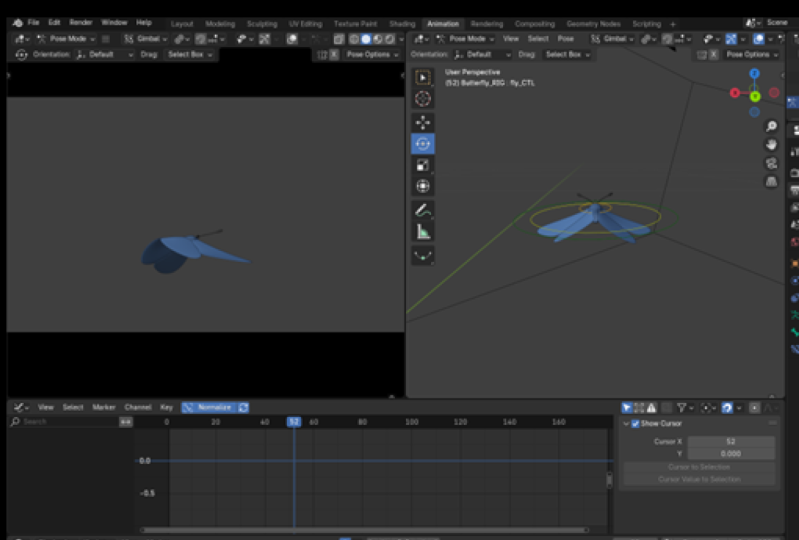
las alas de la mariposa Entonces para hacer eso, primero voy a seleccionar la plataforma
mariposa aquí, y estamos en modo objeto en este momento aquí en
la pestaña de diseño. Pero si volteo a
la pestaña de animación, por defecto, debería
cambiarnos al modo pose. Si no lo ha hecho, siempre
puedes cambiar el modo aquí. Y en modo pose, ahora podemos seleccionar los
controles individuales de nuestra plataforma. Me gusta trabajar aquí en
el puerto de vista a la derecha, y en el puerto de vista a la izquierda, aquí tenemos nuestra vista de cámara. Entonces por el momento, es un
poco difícil
ver a la mariposa, así que solo voy a moverme un poco sobre la
mariposa. Entonces, si solo habilito mis artilugios
aquí, da clic en este toggle, y cuando el candado está bloqueado, nos permite movernos
dentro de la vista de la cámara Así que sólo voy a moverme
a un punto que ahí podamos ver amablemente a nuestra
mariposa. Entonces estoy usando solid view en este momento, pero si lo deseas,
entonces puedes mantener presionada la tecla Zi y cambiar a
la vista preliminar del
material o
a la vista renderizada. Y esto ya
se ha configurado para ti con un fondo plano
de color. Por ahora, sin embargo, solo
voy a
regresar a una visión sólida, que mantendrá el
rendimiento en su mejor momento. Entonces mencioné antes
que vamos a hacer una llave boto y
podemos habilitarla abajo
en la parte inferior aquí Pero debido a la preferencia
que establecemos anteriormente, cuando movemos un objeto, no
establecerá automáticamente un fotograma clave hasta que ya
tengamos un fotograma clave
en ese control en particular Así que sólo voy a deshacer eso. Entonces lo primero que
quiero hacer es simplemente presionar A para seleccionar todo, y luego insertar un fotograma clave Para que veas que ahora tenemos nuestro primer fotograma clave
aquí abajo en la hoja de droga Y si me vuelco por
la izquierda aquí, puedes usar
estas pequeñas flechas para revelar el resto
de la información, o si tienes un teclado numpad, puedes usar las teclas más
y menos del numpad para abrir y Ahora, inicialmente, ya que
solo quiero estar
trabajando en las alas, no
necesito ver todos
los demás controles. Entonces, si nos dirigimos
al panel de propiedades y a la pestaña de datos aquí, podemos ver las colecciones óseas, y si arrastro esto un poco
hacia abajo. Ya he configurado una serie de colecciones diferentes aquí. Entonces podemos desactivar el abdomen
y los controles principales, y eso solo nos
dejaría con las alas
y los controles de
deformación del ala. Habiendo hecho eso, ahora
podemos golpear A para seleccionar todo y solo
seleccionará nuestros controles de ala. Esto lo podemos ver
aquí abajo en la hoja de droga donde solo tenemos seleccionados nuestros controles de
ala Ahora voy a
comenzar con sólo seleccionar estos controles del ala
principal. Lo que quiero hacer es rotar
estos hacia arriba para el primer fotograma clave Ahora cuando estoy animando, me gusta hacer uso del artilugio para
la rotación Entonces puedes presionar el
Tiki para acceder a los artilugios
aquí o puedes mantener presionada la tecla shift y el espacio,
y eso sacará a
colación este menú aquí, y luego puedes usar ese
selecciona el Entonces solo voy a
rotar esta ala en el eje z hasta
que esté bastante alta, y luego voy a hacer lo mismo
del otro lado. Estos no tienen que
ser exactamente los mismos, pero voy a llevarlos a aproximadamente el mismo
tipo de ángulo. Entonces voy a entrar y seleccionar algunos de estos controles de
deformación adicionales. Y entonces sólo voy
a doblar las alas hacia arriba para que tengamos una forma un poco
más natural para ellas. No queremos que se sientan
rígidas y artificiales. Y solo me estoy
moviendo y teniendo cuidado para
asegurarme de que las alas no se estén
cortando entre sí. Simplemente siempre girando, revisando las cosas desde
diferentes ángulos y ajustando las cosas
donde sea necesario. Ahora, debido a que teníamos
habilitada la tecla automática y establecimos
nuestro fotograma clave inicial, todo lo que hemos estado
haciendo aquí se ha guardado Y si pulsamos la tecla, deberíamos
poder verlo porque todo aquí se
muestra en amarillo, lo
que demuestra que
tiene un fotograma clave en ella Entonces estoy lo suficientemente feliz con cómo se ve
esta primera pose. Entonces voy a golpear A una vez más seleccionar todos mis controles. Y luego abajo en la hoja de droga, voy a presionar A nuevamente para
asegurarme de que mi
fotograma clave completo esté Y entonces lo que voy a hacer es simplemente acercar un poco, y luego voy a
duplicar este fotograma clave Así que voy a darle a
Shift D para duplicarlo, y luego tirarlo todo el
camino para encuadrar seis. Ahora voy a seguir
adelante para encuadrar tres. Y entonces lo que quiero hacer es
crear una pose donde
las alas estén bajadas. Entonces nuevamente, voy a seleccionar ese primer control en la cadena, y voy a girar
las alas justo hacia abajo. Y voy a dejar
la curva en las alas porque creo que eso debería funcionar bastante bien para esta
posición también. Así que de nuevo, voy a presionar
A para seleccionar todo, y luego yo para establecer otra clave porque no todos esos controles
fueron manipulados, así entonces no todo
tenía un fotograma clave establecido en él Bien. Entonces ya tenemos un
poco de ciclo de aleteo, pero no se
ve muy natural Entonces, lo que quiero hacer es moverme
al fotograma dos aquí y seleccionar estos controles y luego moverlos un poco más
abajo. Entonces a medida que nos movemos entre
los fotogramas clave, vamos la mayor parte del camino hacia abajo
y luego terminamos de movernos hacia abajo Entonces estamos ajustando nuestro espaciado aquí para que estemos flexibilizando
hacia la posición inferior Y entonces también voy a doblar estos controles
hacia atrás aún más, y esto mostrará algo de
arrastre en las alas. Usando las
alas traseras aquí también. Entonces a medida que
bajamos, estamos empujando contra
el aire aquí, y luego a medida que llegamos al
fondo, empiezan a recuperarse. Y entonces vamos a
empezar a movernos hacia arriba. Por el momento,
tenemos estos dos fotogramas aquí en el medio, los
fotogramas cuatro y cinco, que son generados automáticamente por la computadora antes de
llegar al fotograma seis. Así que de nuevo, solo quiero ir
al cuadro cinco y simplemente mover estos hacia arriba para que estemos un poco más cerca de
nuestra primera posición aquí. Simplemente moviéndonos hacia atrás
y hacia adelante, solo para comprobar cómo nos va. Eso nos da una posición
media aquí. Eso es bastante parejo. Así que sólo voy a
moverlo ligeramente hacia atrás en sentido contrario. Entonces, en el cuadro cuatro, ya que estamos en nuestro camino de regreso, quiero que estas alas se doblen en
dirección opuesta para que estén arrastrando en
el camino de regreso hacia arriba Simplemente doblando todos
esos un poco. Y donde las cosas están
cortando un poco, solo tienes que seguir adelante y rotar sobre los otros ejes o hacer uso de algunos de
estos otros controles. Y no me preocupa que las cosas corten el
abdomen en este momento. Seguiremos adelante y ajustaremos
eso un poco más tarde. Bien, entonces voy a presionar
A, seleccionar todo,
y yo, una vez más, para insertar un fotograma clave Sólo voy a regresar y
hacer lo mismo en libertad golpear yo solo para asegurarme que todo esté
clavado solo para asegurar que nada pueda moverse de
su posición actual Así que estamos empezando a arrastrar las
alas a medida que vamos subiendo aquí. Y luego a medida que nos acerquemos a la cima, ellos comenzarán a arrastrarse
un poco atrás Puede tirar de eso un
poco más lejos. Lo mismo con el conjunto trasero de alas ahí. Eso debería estar bien. A seleccionar todo y yo
una vez más para insertar una llave. Ahora se puede ver mientras
nos frotamos, arrastramos las alas detrás mientras volvemos a subir, una
vez más, arrastran. Eso se ve bastante bien. Bien, entonces tenemos
nuestro primer ciclo de colgajo. Lo siguiente que
quiero hacer, de nuevo, es simplemente golpear A una vez más para seleccionar todos
mis controles de viento. Y las mariposas son conocidas
por sus movimientos erráticos. Entonces, lo que no queremos
hacer es simplemente crear un ciclo que haga bucles de una
manera que se vea mecánica. Entonces ahora que tenemos este ciclo, ese bucle de principio a fin, lo que voy a hacer es simplemente
seleccionar todo, y solo podemos darle
a A para seleccionarlo todo. Y voy a darle a Shift D para
duplicar y simplemente
llevar esto a través. Y lo que tengo que
hacer es asegurarme de que mi primer y último
fotogramas clave se superpongan Así así subimos a esa posición superior
y derecho de nuevo hacia abajo y subimos a esa posición
superior otra vez. Entonces, el fotograma 11, el fotograma seis y el fotograma uno deberían ser todos
idénticos en este punto. Pero lo que voy a
hacer ahora es simplemente crear alguna variación en esta
segunda parte del ciclo. Así que ahora puedo ir a
este cuadro seis y simplemente ajustarlo un poco, y lo que en realidad voy a hacer es simplemente empujar estas alas un poco más arriba y tal vez ajustarlas un
poco más allá Y luego en el cuadro siete, tal vez no
los bajes del todo hasta ahora. Así puedo volver a subir un
poco estos y reducir un poco el
arrastre. Y solo estamos tratando de
crear un poco de variación aquí para que
con este ciclo rápido, no
parezca
que tenemos los mismos fotogramas
repitiéndose una y otra vez. Así que marco ocho también estoy tirando un poco hacia
arriba, y tire del marco siete
hacia atrás aún más. Entonces tenemos un punto
ahí en el fotograma seis, pero en el fotograma ocho, no
bajamos tan lejos. Lo que significa que en el cuadro nueve, quiero volver a
sacar esto un poco. Y otra vez, sólo voy
a reducir un poco este arrastre. Y dejaré los marcos
diez y 11 como están. Y lo que podemos hacer
ahora es que sólo voy
a poner mi marco final
para enmarcar diez. Así que uno corto de nuestro ciclo
completo porque el siguiente fotograma simplemente
volvemos al inicio ahí, y luego solo podemos
reproducir esto y ver lo que tenemos. Y antes de hacer eso, justo debajo de la
configuración de reproducción aquí, solo va a cambiar
la sincronización de reproducir cada fotograma
a caída de fotogramas. Esto asegura que la velocidad que esto reproduzca
se verá correcta, incluso si estás usando
una computadora más lenta. Y entonces sólo podemos
darle a la barra espaciadora, ver cómo se ve esto. Entonces ese colgajo está funcionando
bastante bien por ahora. Yo sólo voy a
parar eso. Pero lo que realmente nos falta es
algún movimiento en el cuerpo. Entonces eso es lo que vamos
a agregar en la siguiente lección.
5. Animación con fotogramas clave: cuerpo: Entonces nuestro aleteo de las alas se
ve bastante bien, pero necesitamos agregar un
poco de movimiento en el cuerpo para que las cosas
se sientan un poco más naturales Entonces lo primero que
voy a hacer es
apagar nuestros controles de ala y volver a
habilitar los controles principales. Y eso nos da acceso a
este control de tórax aquí. Entonces ya tenemos un
fotograma clave ahí en el fotograma uno. Entonces lo que voy a
hacer es moverme al fotograma seis y establecer otro fotograma clave
ahí solo por golpear alto Entonces lo que podemos hacer es
movernos para enmarcar tres, y nuestras alas habrán
bajado hasta el fondo por ahí. Y lo que quiero hacer es simplemente empujar un poco el cuerpo hacia arriba. Entonces voy a pegarle a G
e Y para mover esto hacia arriba. Así que moviendo un poco el torso
hacia arriba, y voy a girarlo un poco
sobre el eje x, también. Eso es moverse hacia arriba y hacia abajo. Voy a duplicar
ese fotograma tres, seleccionarlo y presionar Mayús D
y soltarlo en el fotograma ocho, y haremos lo
mismo con el fotograma seis. Simplemente duplícalo y
déjalo caer en el marco 11. Ahora, como antes, quiero
introducir un
poco de variación en esto para que a medida que
bajemos en el cuadro seis, tal vez podamos bajar
un poco más allá. Voy a golpear G e Y para
mover esto un poco
más abajo y tal vez vamos a añadir un poco de
rotación X ahí también. Y entonces tal vez encuadre ocho. A lo mejor no vamos tan alto ahí y solo ajustamos un poco mi
rotación, también. Y sólo estamos tratando de evitar que
esto se repita demasiado. Así que ahora podemos presionar la
barra espaciadora para reproducir esto. Y se puede ver que ahora tenemos algún movimiento en nuestro cuerpo. Todos volvieron
a golpear el espacio para detener eso. Y quiero ajustar un poco el
abdomen. Entonces solo voy a desactivar mis controles principales y volver a
habilitar los controles del abdomen. Voy a seleccionar ambos
controles ahí, y luego voy a cambiar mi punto de pivote de transformación
a orígenes individuales. Eso significa que a medida que roto
estos controles, ambos
deben
rotar juntos. Ahora, solo voy a deshacer eso y asegurarme de que
estoy en el marco uno ahí y girarlo un poco
hacia abajo fuera
del camino de las alas. Y podemos simplemente pasar por ahí
y ver cómo nos va. Así que todavía estamos recortando
un par de los fotogramas, el
fotograma nueve y el fotograma cuatro Así que solo necesito
mirar lo que está
pasando con las alas
en esos marcos. Entonces necesito
volver a encender
mis controles de ala y mi abdomen apagado. Entonces echemos un
vistazo al fotograma cuatro aquí. Vamos a subir ese control y este otro abajo un
poco. Eso es mejor. Y el marco nueve fue el otro
lugar en el que tuvimos un problema. Entonces voy a hacer lo mismo ahí. Simplemente levanta eso un poco, y eso debería
funcionar bastante bien. Vamos a volver a jugar eso otra vez. Ahí estamos. Y eso forma la base de
nuestro ciclo de aleteo Pero por el momento,
esto solo es un bucle porque hemos cambiado nuestro
punto final aquí para enmarcar diez Si aumento esto
a 96 fotogramas o apenas 4 segundos y presiono
play, todo se detendrá. Entonces necesitamos hacer un bucle de
las cosas correctamente. Así que voy a golpear A para seleccionar todos mis controles de ganancia aquí, y podríamos duplicar
estos fotogramas clave a lo largo de toda la línea de tiempo, pero esa no sería una forma muy
eficiente de trabajar Entonces, lo que podemos hacer
en su lugar es mantener presionado control y presionar tabulador para pasar
al editor de gráficos. Ahora sobre el editor de grafos, solo
voy a presionar la tecla home para
enmarcar todo. Voy a golpear A
sobre los canales aquí a la izquierda para
seleccionar todo. A aquí en la ventana gráfica, y luego a casa debería
enmarcar todos mis marcos clave Ahora bien, lo que quiero hacer es simplemente arrastrar por todas
las curvas aquí, y deberían ver
aquí a un lado, las cosas han cambiado
y ahora tenemos disponible
esta pestaña modificada. Si se
seleccionan fotogramas clave individuales, no lo vemos,
por lo que debemos asegurarnos de que las curvas mismas
estén seleccionadas Así que arrastra a través
de todas las curvas, y luego obtenemos la pestaña
modificadora disponible. Entonces ahora bajo este menú de
agregar modificador, podemos seguir adelante y agregar
en un modificador de ciclos. Y se puede ver, a medida que
alejamos que nuestras curvas continúan. A pesar de que solo
tenemos fotogramas clave en los primeros 11 fotogramas, el ciclo continúa más allá
de ese punto Entonces ahora si presionamos play, nuestro flap de ala gira muy bien, pero nuestro cuerpo deja de moverse
después de los primeros fotogramas. Entonces tenemos que hacer
lo mismo con el propio cuerpo. Entonces voy a desactivar
los controles del ala y volver a activar los controles principales, para poder volver a llegar a
este control de tórax Y ahora aquí en
el editor de grafos, verás que no podemos
seleccionar nuestras curvas. Esto es por la
preferencia que establecimos antes. Si
vuelvo a abrir las preferencias y deshabilito esto solo
mostrar fotogramas clave seleccionados, puedes ver que podemos
ver todas nuestras curvas y nuestros fotogramas clave y podemos
seleccionar cualquiera de ellos así El problema es que, si queremos
seleccionar fotogramas clave específicos, es muy fácil
seleccionar accidentalmente algo que esté
en una curva diferente Entonces, la razón para habilitar esta opción aquí en
las preferencias, aunque
signifique que no podemos seleccionar
fácilmente nuestras curvas aquí, es que si nos dirigimos a nuestro cuadro de canal en el lado
izquierdo aquí, cualquier curva que ahora seleccionemos
aquí se habilitará. Entonces ahora si trato de
seleccionar claves aquí, sólo
puedo seleccionar una
tecla en la curva que he habilitado sobre la
izquierda en el cuadro de canal. Si quiero
seleccionar todo, simplemente
giro el mouse
hacia el lado izquierdo aquí y presiono A para seleccionar
todos esos canales. Y ahora, una
vez más, puedo seleccionar cualquier cosa por aquí
dentro del editor de grafos. La forma en
que eliges trabajar depende de ti. Personalmente prefiero
trabajar de esta manera porque me
permite aislar fácilmente una curva
individual. Simplemente significa que debes
recordar seleccionar
todo por aquí en el lado izquierdo
si quieres poder juntar todas
las curvas. Así podemos seleccionar nuestras curvas
aquí y una vez más, agregar nuestro modificador de ciclos. Entonces ahora si presiono espacio para jugar, nuestro ciclo completo se mueve correctamente a lo largo de toda
la línea de tiempo. Entonces con eso hecho, podemos
simplemente guardar nuestro archivo ahí. Entonces en la siguiente lección,
podemos comenzar a mover
nuestra mariposa dentro de la escena para crear algo que se vea un
poco más creíble
6. Teatro de marionetas: Las mariposas son conocidas por
su movimiento errático. Y una forma de crear que es con una técnica conocida
como titiritero Entonces lo primero que quiero hacer es dentro de mi vista de cámara es simplemente moverme un
poco y rotar alrededor de
mi mariposa aquí. Y esto solo nos da un poco espacio
extra para trabajar con él. Y lo que queremos hacer es
crear un camino errático a través de la pantalla aquí Y para ello, primero
voy a seleccionar aquí este control de
vuelo. Y luego voy a
mantener pulsado el control y golpear tabulador solo para saltarnos
aquí a la sábana de droga Se puede ver que
tenemos un fotograma clave aquí ya en nuestro fotograma uno Entonces, para titiritero esto, lo que vamos a hacer es
hacer uso automático
de teclas Entonces, antes que nada, voy
a hacer mi visión de cámara un poco más grande solo para darnos un poco de espacio
para trabajar dentro. Y también voy a desactivar
mis artilugios aquí. Si mantengo presionada la tecla G, entonces puedo mover aproximadamente a
nuestra mariposa y definir
un camino para que siga. Pero obviamente, nada de
esto se salvará. Si suelto mi mouse, todo lo que estoy haciendo es cambiar ese primer fotograma clave. Entonces
voy a deshacer eso. Pero hay una manera de hacer
uso de nuestro auto keyying. Y si realmente retomamos nuestra escena y movemos
a la mariposa de la misma manera, entonces grabará
su posición. Ahora, la forma
más fácil de hacerlo es
primero extender un poco nuestra
línea de tiempo. Entonces voy a cambiar
esto hasta 250 cuadros. Y con la tecla automática habilitada, si presionamos espacio y
luego presionamos la tecla G, verás que
estamos empezando a grabar la posición
de nuestra mariposa, y podemos moverla por
la escena de manera errática Y cuando estemos contentos,
basta con hacer clic y soltar. Y entonces se puede
ver que esto está produciendo exactamente el tipo de movimiento que
estábamos buscando. Así que solo presionaré
espacio para detener eso. Y ahora tenemos una trayectoria de vuelo
básica. Pero como no me puse a
mover el ratón de inmediato,
lo que quiero hacer es
simplemente recortar los primeros fotogramas,
todo antes
sobre el todo antes
sobre Entonces, si me muevo al cuadro 29 y presiono la tecla de
corchetes
izquierdos, verás que selecciona todo antes
del fotograma actual. Y si presiono la tecla
corchete derecha, selecciona
todo
después de este marco. Así que solo presionaré la tecla del corchete
izquierdo otra vez, y luego podré eliminar
esos fotogramas clave Entonces si de nuevo, presiono la tecla de corchetes
derecha, seleccionaría
todo, y
puedo arrastrar eso de nuevo para enmarcar uno. Así que nuestra animación empieza ahora de nuevo
desde el primer fotograma. Y luego podemos
pasar al marco redondo 146, y podemos establecerlo
como nuestro marco final. Y entonces podremos volver a reproducir
esto. Y ahora tenemos una
bonita trayectoria de vuelo moviéndose recto
a través de la pantalla. Pero ahora podemos hacer que
esto se vea aún más interesante con solo girar un poco
nuestra cámara alrededor para que nuestra mariposa
vuele a lo lejos, y hagamos un mejor uso de
la profundidad dentro de la escena. Y luego habiendo hecho eso,
solo puedo ajustar un poco mi
punto final. Parece que las cosas dejan de
moverse alrededor del marco 150. Entonces voy a seleccionar
todo después del frame 150 y eliminarlo. Y vamos a hacer de ese
nuestro marco final. Así que solo voy a
empujar un poco mi cámara y
girar
un poco más allá solo para que nuestras mariposas comiencen en la esquina inferior y se muevan
fuera y arriba a la derecha. Reencuadre esto ligeramente hacia arriba. Y obviamente puedes
ajustar esto sin embargo funciona con
lo que hayas creado. Entonces estoy bastante contento con
cómo se ve eso. Así que solo presionaré espacio
para reproducir eso. Y entonces tenemos un camino
bastante errático y bastante creíble
para nuestra mariposa Entonces esta técnica puede
funcionar muy bien para el movimiento que solo necesita
funcionar en un solo plano. Pero si nos
movemos, se puede ver que una mariposa se mueve en
una sola dirección solamente, y no se mueve en absoluto a la
izquierda ni a la derecha. Tiene un camino muy recto. No es moverse a la izquierda o a la derecha o redondear en
círculo en absoluto. Entonces esta es definitivamente una técnica
útil para conocer, pero sí tiene
sus limitaciones. Entonces lo que haremos es
guardar nuestra escena ahí, y luego en la siguiente lección, podremos explorar una técnica
diferente, que nos permitirá
lograr un resultado similar, pero con un poco más de flexibilidad.
7. Modificadores de curvas: En esta lección,
lo que vamos a hacer es definir aproximadamente
el camino que nos gustaría que siguiera
nuestra mariposa
y luego hacer uso de los modificadores de curva
Blenders para
agregar algunos detalles
adicionales a agregar algunos detalles
adicionales Entonces lo primero que quiero
hacer con este
control de vuelo seleccionado, voy a rodar sobre
la hoja de droga aquí, presionar A para seleccionar todo, y eliminar todos
esos fotogramas clave También voy a
restablecer la posición de
nuestro control de vuelo aquí
manteniendo presionada la tecla Alt y presionando G. Así que lo
primero que quiero hacer es simplemente presionar I
para devine mi primer fotograma clave
aquí en el fotograma Y entonces lo que puedo
hacer es moverme todo el camino hacia abajo para enmarcar 150 ahí, mantener pulsado G, y luego mover nuestra mariposa hasta arriba a la derecha como lo habíamos hecho antes. Y entonces tal vez en realidad
quiero mover esto nuevo en el espacio un
poco, aumentar la profundidad. Así podemos moverlo en ambas ventanas gráficas hasta que
obtengamos algo con
lo que estemos contentos Entonces ahora tenemos un camino básico definido entre el
punto A y el punto B, pero es muy lineal
en este momento. Y por defecto,
también tendremos una facilidad y una facilidad de salida
al final de esta moción. Así que solo voy
a presionar la pestaña Control para entrar en mi editor gráfico. Luego presionaremos A para seleccionar todo y presionaremos nuestra
llave de inicio para enmarcarlo todo. Entonces puedes ver aquí dentro
del editor de grafos que
tenemos una facilidad al inicio y al final de cada una
de estas curvas. Entonces lo que voy a hacer es presionar A para seleccionar todas mis teclas, y luego podemos presionar la tecla V, y voy a cambiar todas estas para usar un manejador vectorial. Esto obliga a los mangos a
apuntar a las claves vecinas y crea una curva lineal que genera una velocidad
constante. Lo que ahora puedo hacer es empezar a romper un poco este
camino. Puedo escoger un punto a mitad de camino y puedo empezar a mover mi
mariposa un poco Puedo usar la tecla G y luego simplemente moverla un
poco hacia abajo en este marco. Vamos a movernos un
poco
más y a lo mejor quiero
moverlo bastante alto aquí. Vamos un poco más allá y
bajemos un poquito. No estoy segura me gusta que me quede
abajo al principio aquí, así que sólo voy a
volver a moverlo un poquito de nuevo. Y obviamente solo estamos
tratando de crear algo aquí que se sienta un
poco aleatorio. Ahora bien, si
retomamos esto, por el momento, el resultado final
sigue siendo bastante robótico, así que todavía queremos crear un
poco más de variedad ahí dentro. Sólo voy a echar un
vistazo a esto desde la vista superior. Y tenemos un poco de un camino
extraño pasando por aquí. Queremos crear un
equilibrio entre tener algo que sea muy errático, pero también crear
un camino interesante para que nuestra mariposa siga Y podemos empezar a ajustar
algunos de estos fotogramas clave. Así que sólo voy a
volver a cambiar a la hoja de droga. Así que sólo voy a pasar por ahí para ver
qué está pasando. Estamos avanzando
bastante recto aquí. Entonces solo voy a
ajustar esto un poco. Asegúrate de que estamos en el fotograma clave
correcto aquí. Nuevamente, solo mirando el
flujo del movimiento aquí. Creo que voy a mover eso
un poco aquí también. Entonces tenemos un
camino básico definido ahí, y eso nos servirá
como punto de partida porque lo que queremos hacer ahora es comenzar a romper las cosas haciendo uso de los modificadores de
curva Entonces voy a
volver a cambiar al editor de grafos. Entonces lo que voy a hacer es solo seleccionar mis
curvas de ubicación aquí, las ubicaciones X Y y Z. Y luego voy a arrastrar
select a través de todos estos. Y luego dentro de
la pestaña de modificadores, voy a agregar en
un modificador de ruido Y se puede ver de
inmediato que
esto ha marcado una gran
diferencia Ahora bien, los
valores predeterminados probablemente
van a ser un poco
demasiado erráticos para nosotros. Y si toco esto
, puedes ver que nuestra mariposa está
saltando por todas partes. Pero ha introducido
algo de aleatoriedad para nosotros. Entonces solo tenemos que entrar y ajustar
un poco estos valores. Entonces lo que voy a hacer es simplemente seleccionar esta curva z
aquí para empezar. Y el modificador tiene una serie
de valores diferentes aquí. Ahora estoy usando Blender 4.4 aquí, que cuenta con una nueva
versión de este modificador. Entonces, si estás usando una versión
anterior de Blender, entonces tu configuración será
ligeramente diferente aquí. De hecho, puede volver a la misma configuración que las versiones
anteriores de blender con solo habilitar
esta opción de ruido heredado. Entonces estos son los mismos
parámetros que
verías en
versiones anteriores de blender. Si estás haciendo uso de una versión
anterior de licuadora, entonces solo tendrás que ajustar los ajustes de escala y fuerza hasta obtener algo
que funcione bien para ti. Voy a desactivar
la configuración y hacer uso de la versión más reciente
del modificador de ruido. Entonces lo primero
que voy a hacer es ampliar la escala aquí. Podrás
lograr resultados similares en versiones anteriores de licuadora. Tus valores simplemente
serán diferentes a los míos. También voy a bajar la fuerza aquí bastante
en el eje. Ahora voy a hacer
algo similar con los otros dos ejes sólo para darnos un mejor punto de
partida. Bajaré un
poco la fuerza y expandiré la escala. Esto solo nos dará una
mejor base para comenzar. Entonces nuestro eje Z está controlando
nuestro movimiento hacia adelante aquí. Así que en realidad no quiero
que esto sea demasiado extremo en absoluto. Entonces voy a ajustar
mi fuerza solo para
que obtenga un poco de
variación en la línea aquí, pero no estoy haciendo que
nuestra mariposa mueva
hacia atrás
y hacia adelante en absoluto. Si sigo adelante y
aumento esta fuerza, puede ver que
nuestra mariposa está, hecho,
avanzando y retrocediendo, que obviamente es algo que realmente no
queremos, así que voy a marcar
eso justo en el camino hacia abajo hasta que acabemos de tener un
poco de variación aquí. Si pasamos a nuestra curva Y, eso es controlar nuestro movimiento
hacia arriba y hacia abajo en nuestra mariposa. Entonces, lo que tenemos ahí en realidad
se ve bastante
bien en este momento. Así que solo estoy
fregando esto lentamente, mirándolo cuadro
por cuadro solo para ver que estamos recibiendo
una cantidad razonable de movimiento aleatorio ahí Y luego pasar a nuestra curva, eso va a controlar nuestro movimiento de lado a lado
de nuestra mariposa. Así que de nuevo, ya tenemos un poco de movimiento aleatorio aquí. Sólo voy a jugar un poco con
mi valor de fuerza. Entonces esto nos está dando mucho
más movimiento de lado a lado. Ahora podemos aumentar nuestra escala. Sólo voy a marcar esto. Así que estamos recibiendo mucho movimiento
de lado a lado, pero no es demasiado frecuente. Para que entonces solo podamos presionar play y ver qué nos ha dado eso. Así se puede ver por nuestro movimiento
bastante robótico
que teníamos antes, ahora
tenemos algo que
se siente mucho más natural. Y el beneficio de hacer
uso de esta técnica con los modificadores de curva
es que todavía
tenemos un control total sobre
nuestras curvas originales Entonces en cualquier momento, puedo
entrar y empezar a
ajustar estas curvas. Puedo seleccionar puntos sobre ellos, empezar a moverlos arriba y abajo. Si, por ejemplo, quiero
ajustar la altura de la mariposa en cualquier punto,
puedo hacerlo fácilmente. Y también todavía tenemos
la capacidad de ajustar cualquiera de nuestros modificadores para la animación
más detallada Entonces esta técnica nos da
mucha versatilidad
porque podemos controlar con mayor precisión el camino de nuestra mariposa con los
fotogramas clave que estamos configurando, y luego podemos aprovechar
la fuerza del modificador de ruido
para agregar mucho movimiento aleatorio que hace que el vuelo
de la mariposa
se sienta más creíble Entonces estoy contento con cómo
se ve eso ahora. Pero si queremos crear
un camino más complejo para que la mariposa siga, en realidad
hay una manera
más fácil de hacerlo que establecer marcos clave
individuales. Y eso es algo
que exploraremos en la siguiente lección.
No olvides decirlo.
8. Animación de trazados: En la última lección,
creamos una serie de fotogramas clave para definir
cómo se
movería nuestra mariposa a lo largo de la
escena y luego hicimos uso de modificadores de curva para crear
un movimiento más errático Pero si quieres crear
un camino más complejo para que la mariposa siga, hay una
manera diferente de lograrlo. Entonces lo que quiero
hacer es una vez más, seleccionar mi control de vuelo aquí. Y voy a seleccionar estas
tres curvas de ubicación aquí, y voy a quitar el modificador de
ruido
de cada una de ellas. Ahora voy a regresar a la
choza de droga, golpear A, seleccionar todos mis
fotogramas clave aquí en
el control de vuelo, y
luego eliminarlos Ahora deberíamos volver
a un punto en el que
solo tenemos nuestro ciclo básico de colgajo. Lo siguiente que voy
a hacer es simplemente saltar la vista superior aquí y
luego presionar la tecla, solo ocultar ese panel lateral. Y lo que quiero hacer es trazar un camino para que nuestra
mariposa siga. Sólo voy a presionar la tecla W solo para esconder ahí nuestros artilugios Y para ello, no
queremos estar dentro del modo pose. Así que solo voy
a presionar Control y pestaña para volver al modo
objeto aquí. Voy a darle al Turno A
y sumar en una curva Bezier. Ahora, por defecto, esto va a ser mucho
más grande que nuestra mariposa. Voy a presionar tabulador
para entrar en modo Edición, A seleccionar todos los vértices
y X para eliminarlos. Entonces puedo acercar
un poco más, y voy a presionar la
tecla T para abrir nuestra barra de herramientas. Y lo que queremos aquí
es esta herramienta de sorteo. Y esto
nos permitirá trazar una curva. Y como nuestra mariposa
está mirando hacia abajo, lo que voy a hacer
es empezar
dibujando aproximadamente de
donde está nuestra mariposa, y voy a
sacar una espiral. Ahí estamos.
Entonces si giro alrededor, se
puede ver que aquí tenemos
nuestra espiral plana. Y lo que ahora quiero hacer
es ajustar esta forma. Entonces voy a volver a mi herramienta de selección y solo seleccionar los vértices aquí
mismo en el centro Y ahora quiero
activar la edición proporcional, que puedes hacer aquí arriba
en la parte superior. Por el momento, tengo
aquí un valor de diez, y si golpeo el GK
y empiezo a moverme, se
puede ver que
vamos a empezar a mover aquí esta
porción central Ahora bien, si tienes una
rueda de desplazamiento en tu mouse, lo que puedes hacer es
simplemente desplazar la rueda hasta el área de efecto aquí o puedes regresar a la parte superior y simplemente
escribir manualmente un número. Entonces solo voy a aumentar
esto a 20 centímetros, lo que debería ser más o menos correcto. Voy a pegarle a G s. y voy a bajar un poco estos
puntos. Y se puede ver que esto está creando este efecto espiral más
interesante. Y si queremos,
podemos simplemente
mover siempre algunos de los
otros puntos alrededor. Quiero crear algo que todavía parezca una espiral, pero también es un
poco torcido Entonces creo que estoy
lo suficientemente feliz con eso. Entonces voy a
mover todo hacia arriba. Entonces voy a seleccionar
todos los puntos, luego golpear G y Z. Lo que voy a hacer desactiva mi edición proporcional ahí, luego golpear G y Z
y mover todo hacia hasta que esté sentado justo
encima del origen ahí Y este es el camino que
vamos a querer que siga nuestra
mariposa. Así que voy a golpear Tab para
volver a entrar en modo objeto. Y lo siguiente que
tenemos que hacer es
unir a nuestra mariposa
a este camino. Entonces para hacer eso,
primero voy a seleccionar
el rastrillo de mariposa aquí y presionar la pestaña de control para
regresar al modo Pose Y en este caso, lo que
voy a hacer es hacer uso de este control global para
apegarse al camino. Esto significa que todavía tendremos acceso a este control de vuelo, lo que nos permitirá realizar cualquier ajuste
adicional
que deseemos. Entonces con el
control global seleccionado, voy a dirigirme a
mi pestaña de restricciones óseas. Y bajo restricciones óseas, podemos seleccionar seguir camino. Ahora necesitamos escoger un objeto
objetivo aquí para que pueda seleccionar el cuentagotas y simplemente hacer clic en mi camino Y es posible que hayas notado
que nuestra mariposa ha saltado ligeramente
hacia adelante hasta el final del camino. Entonces, dentro de nuestra restricción aquí, quiero habilitar esta opción de
seguir ruta. Y esto obligará a la
mariposa a
orientarse correctamente hacia el camino a
medida que avanza. La otra cosa que quiero
hacer es que voy a dejar mi eje como mi eje ascendente, pero voy a cambiar mi eje
delantero a negativo Y. Y parece como si estuviera orientado en la
dirección equivocada en este momento, pero veremos cómo se ve una vez
que lo estemos moviendo
correctamente por el camino. Ahora hay un par
de formas diferentes en las que podemos agregar algo de
animación a esto, y puedes ver
aquí que tenemos este botón de animar ruta Entonces lo primero que
podemos hacer es simplemente hacer clic en eso y ver qué
resultados nos da. Entonces, si hago clic en ese botón y luego empiezo
a fregar la línea de tiempo, se
puede ver, de hecho,
que nuestra mariposa empieza a moverse por el
camino. Y debido a
que habilitamos esa opción Y negativa, sí
parece como si
la mariposa estuviera realmente mirando en la dirección
correcta. Si tuviera que cambiar
esto de nuevo a Y, entonces verías
que la mariposa ahora
está volando hacia atrás. Así que sólo me voy a
mudar un poco. Y ahora se puede ver, a
medida que
lo atravesamos, se moverá todo el camino a lo largo de
este camino hasta la cima. Y está llegando a
la cima del camino aquí alrededor del marco 100. Entonces, lo que ahora tenemos
que hacer es regresar al modo
objeto y
seleccionar nuestro pathhae Luego debajo de la
pestaña de datos para la ruta, tenemos esta sección de
animación de ruta. Y si rodamos esto hacia abajo, se
puede ver que tenemos este número de fotogramas y
este tiempo de evaluación. Verás mientras recorro por
aquí que el
tiempo de evaluación cambia, y esta animación
es lo que se creó al hacer clic en ese botón de animar
ruta antes Y podemos ajustar qué tan
rápido está
viajando nuestra mariposa simplemente ajustando
el número de cuadros aquí. Entonces, si quisiera, podría
ampliar esto a 150 cuadros. Lo que significa que
ahora se necesitarían 150 fotogramas para llegar al final
del camino aquí. O podría reducirlo
a tal vez solo 50 cuadros, y entonces nuestra mariposa
viajaría mucho más rápido. Entonces lo que me gustaría
hacer es aprovechar nuestros 150 marcos aquí. Pero el problema es que
este tiempo de evaluación aquí no es algo que ahora
podamos controlar directamente. Si saltamos al editor
gráfico manteniendo pulsado el control y pulsando
tabulador sobre la hoja de droga, verás que
tenemos esta curva aquí para el tiempo de evaluación Pero esta es una curva que se
ha generado
automáticamente. Entonces, lo que podemos hacer en su lugar
es hacer clic derecho en el tiempo de
evaluación y
hacer clic en Borrar fotogramas clave. Y se puede ver que eso quitó esa curva por completo. Y ahora, si nos frotamos, nuestra mariposa simplemente se queda quieta. Entonces, en cambio, lo que
voy a hacer es simplemente saltar de nuevo a
mi primer fotograma, lo que puedes hacer manteniendo presionada la tecla Mayús y presionando
la tecla de flecha izquierda. Y luego bajo este tiempo de
evaluación, voy a poner
eso de nuevo en uno, y luego podemos hacer clic en este
pequeño punto a un lado del mismo, y eso establecerá un fotograma clave Luego podemos pasar al final de nuestra línea
de tiempo para enmarcar 150. Y luego en tiempo de evaluación, podemos volver a escribir 150, y eso es automáticamente
ser fotograma clave para nosotros. Y ahora dentro del editor de grafos, se
puede ver que tenemos una
curva que somos capaces de controlar. Entonces, si queremos, podemos
comenzar esto más despacio. Y entonces si ajusto
este asa aquí, podemos hacer que la mariposa se
acelere a medida que llegue a la
parte superior de la curva. Y esto solo nos da
mucho más control para
ajustar la velocidad
de la mariposa a ajustar la velocidad
de la mariposa medida que se mueve a lo
largo de nuestra escena. Entonces, lo siguiente
que quiero hacer es solo asegurarme de
que podamos ver todo
esto dentro de nuestro
puerto de visión de cámara de aquí a la izquierda. Entonces para lograrlo, solo
voy a habilitar mis superposiciones por aquí y luego enmarcar esa curva dentro de
nuestra vista de cámara Y creo que lo que
voy a hacer es simplemente tal vez iniciar
la mariposa justo fuera de la parte inferior de la pantalla aquí y luego
hacerla subir y pasar. Así que podemos simplemente desactivar eso, y luego podemos
reproducir las cosas y ver lo que estamos obteniendo. Entonces eso se ve bastante
bien en este momento. Pero si echamos un
vistazo más de cerca a la mariposa, sin embargo, se puede ver que la
mariposa está boca abajo. Y a medida que recorremos, se
puede ver que
ese parece ser el caso de gran parte
de la animación. Ahora bien, hay varias
formas de lidiar con esto, pero lo más fácil es que si
volvemos al modo pose, solo presionar la pestaña de control, luego
podemos seleccionar
nuestro control de vuelo, y solo voy a volver a mi primer
fotograma y enmarcar mi mariposa. Y ahora, lo que quiero
hacer es solo rotar este control de mosca 180
grados alrededor del eje de nuestra cabeza. Y luego a medida que lo
atravesamos, entonces deberíamos ver que la mariposa es ahora
el camino correcto hacia arriba. Ahora, la forma en que funcionan las curvas, si primero seleccionamos la
curva volviendo al modo
objeto y seleccionamos esa curva y luego presionamos tab
para volver al modo de edición, entonces cualquiera de
estos vértices aquí, realidad
podemos
empezar a torcerlos Entonces con la mariposa aquí
bastante cerca de este vértice, y con esta herramienta aquí, en realidad
podemos
rotar este vértice Eso nos permite controlar el
ángulo al que
vuela nuestra mariposa a medida que se mueve a través de
esa parte de la curva. Entonces, si lo deseamos, podemos dirigirnos hacia algunos de estos otros vértices y tal vez solo el ángulo al que vuela
la mariposa Y podemos hacer esto en cualquier punto en
particular que escojamos. Pero creo que estoy bastante contento
con cómo se ve eso, así que podemos simplemente regresar
al modo objeto allí. Y hagamos que la
cámara sea un poco más grande, y solo presione play y
veamos con qué terminamos. Mm. Sólo voy a solo
esa cámara un poquito. Entonces estoy contento con eso. Así es como
puedes entrar y agregar un
camino un poco más controlado para tu mariposa. Y si lo deseas,
todavía existe la opción de entrar y hacer uso de
esos modificadores de ruido para agregar algo de movimiento errático
sobre la parte superior de esto Estoy bastante contento con
cómo se ve eso. Así que sólo voy
a darle a Guardar.
9. Reflexiones finales: En las lecciones anteriores, hemos visto cómo el titiritero, los modificadores de
curva y la animación de ruta
se pueden usar junto con
la animación de fotogramas clave Estas técnicas son obviamente útiles a la hora de animar
mariposas, pero también tienen una amplia
gama de otras aplicaciones titiritero es ideal
para el movimiento simple, mientras que cualquier cosa que necesite moverse de manera precisa
a
lo largo de una escena se puede
animar a lo largo Los modificadores de ruido,
cuando se usan sutilmente, pueden agregar complejidad aleatoria
a cualquier animación Si has estado
siguiendo mucho tiempo y has creado tu propia animación de
mariposas, no
olvides compartirla en
la galería de proyectos de clase. Así que me encantaría
ver tu trabajo. Si has disfrutado de la clase, entonces también considera
dejar una reseña. No sólo ayuda a otros
alumnos a saber qué esperar, sino que cada revisión también me
ayuda a saber si las clases que estoy haciendo están
teniendo un impacto positivo. Por último, tal vez quieras
consultar mi página de perfil, donde podrás
encontrar mis otras clases y aprender un poco más sobre mí. Si lo deseas, también
puedes seguirme para ser notificado de cada nueva
clase que publique. Muchas gracias por
acompañarme en esta clase. Realmente espero que lo
hayas disfrutado, y también te he
quitado algunas habilidades nuevas que puedes aplicar a
proyectos propios. Gracias de nuevo, y espero volver
a verte pronto. M
 John Knowles, Animation Director