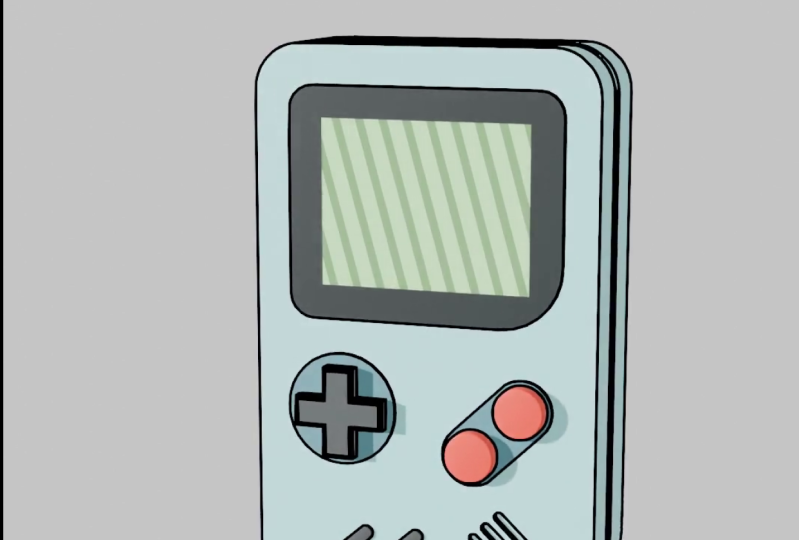
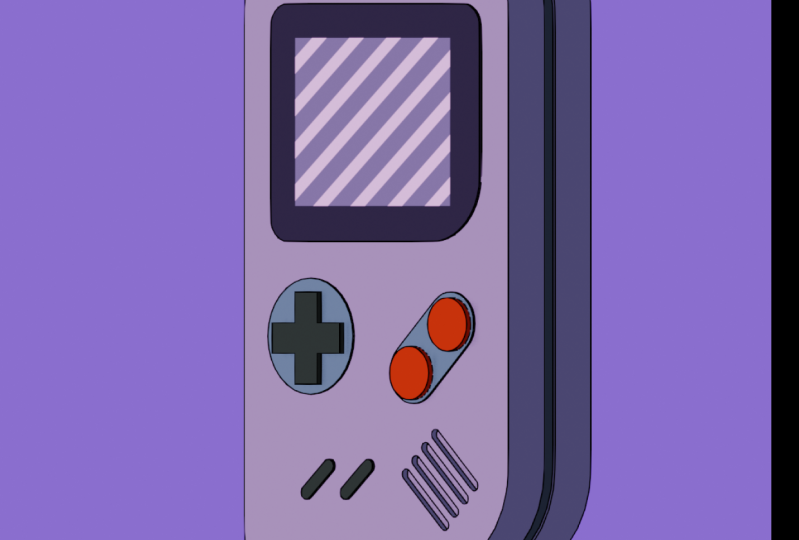
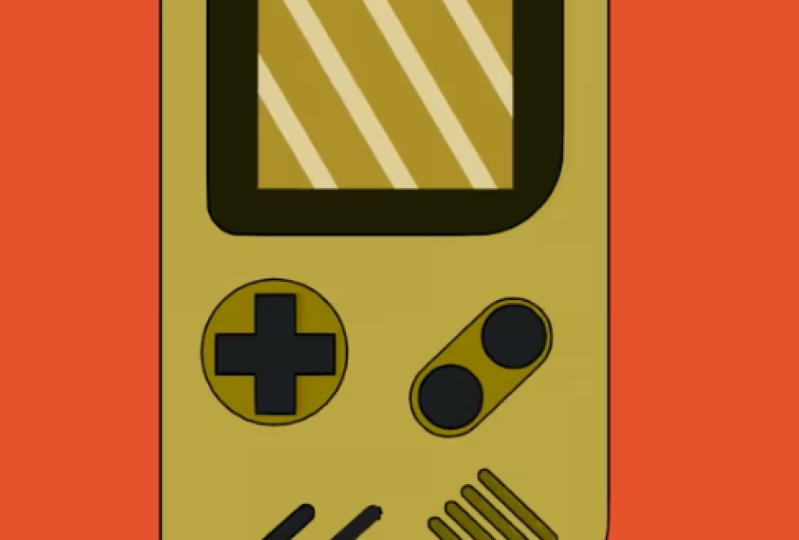
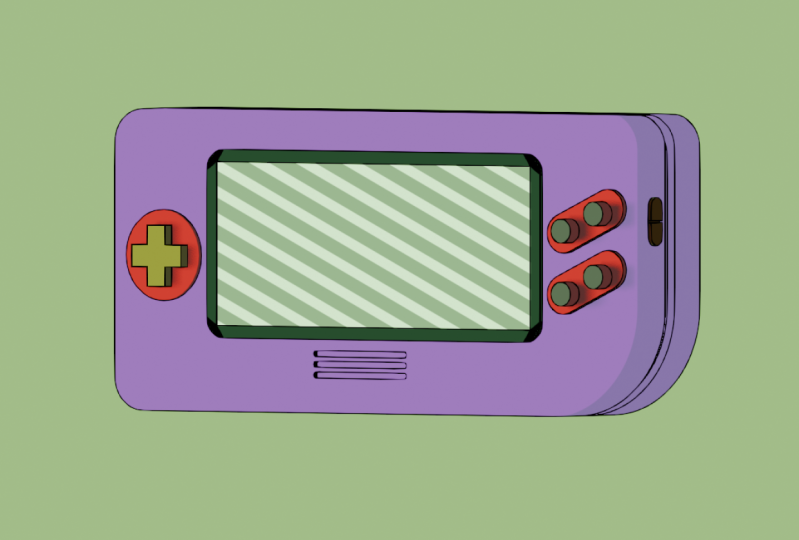
Transcripciones
1. Introduccion: Bienvenido a mi curso de Skillshare, vamos a estar buscando
cómo usar Blender, un software gratuito y de
código abierto para hacer que los objetos D libres se
vean como dos D. Ahora bien, este es un flujo de trabajo fantástico Vamos a empezar
modelando un juego sencillo, y luego vamos
a tomar este juego. Estaremos agregando algunos materiales. Vamos a agregar un contorno
con un modificador de línea. Todo esto es algo que
es relativamente sencillo. No obstante, sí espero
que tengas un poco de
fondo con licuadora. Entonces, si quieres ver algunos otros cursos de skillshare donde me acerco a blender desde perspectiva de
un principiante absoluto, eres bienvenido a
revisarlos antes de hacer este curso, ya que este curso
espera que conozcas al menos los
conceptos básicos de blender No tienes que
ser profesional, pero al menos
quieres conocer los conceptos básicos de la interfaz, un
poco de modelado
y cosas así. No hay que
estar demasiado avanzado. Así que vamos a estar rompiendo las cosas bien y despacio,
llevándolo paso a paso. Y todos los
diferentes recursos medida que estamos trabajando
en este proyecto, se
colocarán en un archivo, para que puedas seguir adelante y
mirar las diferentes etapas. En caso de que te
quedes atascado en algo. Entonces estaré incluyendo
una carpeta de recursos. Dentro de ahí va a haber un archivo de inicio que ya
configuré. Y la razón que tenemos eso
es que tenemos una referencia, una referencia frontal y una referencia lateral que te facilitarán
las cosas cuando estés modelando. Entonces este va a ser un
curso que te llevará, como dije, desde cómo
tomar un objeto Fred y hacer que se vea hasta
D. Hay muchas aplicaciones
realmente geniales
para cuando se trata de medios,
publicidad, anuncios
y cosas por ahí, empresas que quieren
hacer logotipos, tal vez, cualquier cosa que puedas hacer en Fredy puedes renderizar como algo TD, lo
cual es realmente genial. Entonces, si quieres
aprender a hacer eso en este curso de compartir habilidades,
definitivamente dale una oportunidad, y realmente
espero ver
tus proyectos al final de este curso
de Skillshare, viendo lo que eres
capaz de hacer con él. Así que vamos a saltar.
2. Comienza a modelar: La introducción de este curso de
Skillshare, sí
mencioné que este es
un curso que está
destinado a personas que ya conocen los conceptos básicos de Blender al menos obstante, si estás
siguiendo y no sabes
nada de blender, solo
voy a mencionar si
querías descargarla porque esto es algo
que cubro en mi
curso de principiantes absolutos sobre Skillshare, simplemente
voy a
hacer rápidamente una visión general Para que puedas conectarte y
puedes escribir inblender.org. Una vez que lo hagas, solo tienes que hacer
clic en el sitio web, y en algún lugar,
verás una pestaña Descargar, que puedes hacer clic. Ahora, una vez que estás en
la sección de Descargas, tienes la opción de
simplemente descargar el EXE, pero prefiero bajar
aquí a este desplegable, y por aquí, obtienes
las versiones portátiles Prefiero ir al zip portátil
Window porque uso Windows. Sin embargo, también existe
la opción para macOS, Linux y algunas otras variables aquí. Para que puedas comprobarlo. Pero para mí, siempre descargo
el portátil de Windows, y luego simplemente extraigo
un archivo zip como cualquier otro archivo zip y ejecuto
el archivo blender dentro. Por lo general, una vez que haya
terminado de ejecutar la licuadora, solo la
voy a fijar a mi barra de tareas. Pero eso es solo una visión
general, y si eso sigue siendo confuso, realmente
te recomiendo que revises mi
curso de principiantes absolutos para licuadora, pero solo
quería mencionarlo. Ahora también rápidamente menciono, junto con el curso
Skillshare, va a
haber en
los recursos un archivo que puedes descargar llamado
resources, 3d22d Y una vez
que tengas eso descargado dentro de eso,
puedes abrirlo. Verás que hay algo llamado etapas de archivo de
mezcla. Ahí es donde
voy a poner ahí las progresiones de este
curso Entonces, si quieres
ver diferentes etapas de este progreso, entonces va a
haber una paleta de colores, una referencia, y un
archivo de inicio que ya configuré. Te recomiendo simplemente
arrastrar esa carpeta de
recursos descargada a
tu computadora, Summer. En mi caso, es
solo en mi escritorio. Entonces una vez que tengas eso y
tengas instalada la licuadora, entonces
puedes simplemente seguir adelante y hacer
doble clic en
el archivo de inicio. Y esto es lo que se va a
abrir, como pueden ver aquí. Ahora bien, esto es lo que
he montado aquí. He montado una referencia frontal
y una lateral. Yo también aquí arriba
tengo una colección. Una vez más, si no
sabes lo que es esto, definitivamente te
recomendaría que mires mi curso de
principiante absoluto. Pero esencialmente, aquí
tenemos una referencia, y esto es solo una colección de
escenas aquí que podemos encender y apagar. Y luego por aquí
tenemos nuestra colección principal, en
donde por el momento, tenemos este cubo por defecto, que podemos usar para
modelar nuestro Gameboy Entonces en este caso, queremos
entrar en nuestra vista
ortográfica frontal Ahora bien, si quieres hacer eso
sin los atajos, solo
puedes ir a ver, y rápidamente
mencionaré los
atajos en un segundo. Pero por ahora, solo voy a
mencionar que puedes ir a ver, luego ir a tu punto de vista aquí, y en este caso,
puedes elegir. Entonces podrías ir al frente, o puedes ir a View
y luego mirador, y puedes ir a la ortografía
derecha, que es donde vamos
a estar trabajando también Pero siempre recomiendo
solo usar los atajos. En este caso, uno en el teclado numérico te
llevará a la vista
ortográfica frontal, y tres en tu teclado numérico te
llevarán a la vista lateral Si tienes una
computadora portátil, por ejemplo, es posible que no tengas un teclado numérico. En cuyo caso, puedes
ir a editar preferencias. Puedes ir a entrada y
puedes dar click en Emular Numpad. En cuyo caso, la
convencional una, dos, tres teclas todo el
camino a través de la nueve y cero que envió
en la parte superior de su teclado, se
pueden emular
como un teclado numérico Si te resulta más fácil, siempre
podrías ir a ver y luego ir al mirador
y hacerlo de esta manera. Así que vamos a
estar trabajando en
vistas ortográficas de frente y derecha la mayor parte del tiempo Entonces comencemos por ir a
la vista ortográfica frontal, y vamos a
asegurarnos de que Acube sea seleccionado haciendo clic en ella También puedes ver por
aquí en la colección, es naranja porque ahí es
donde hemos seleccionado. Y para hacer cualquier cosa de este cubo, queremos entrar en modo objeto. Queremos
cambiarlo al modo de edición. Y ahora en realidad podemos
editar este cubo. Entonces, lo que vamos a
hacer, vamos a
asegurarnos de presionar A en nuestro teclado. Eso va a seleccionar todo. Entonces, si presionas G,
puedes moverlo. Y vamos a ir G y
luego seguir eso con Z. G, Z y limitarlo al
eje Z y moverlo hacia arriba aproximadamente en medio de
nuestro Gameboy y Y luego vamos a ir S, y solo vamos
a escalarlo después de presionar S.
Voy a mover el mouse, y voy a hacer que
sea del
mismo ancho que la imagen de referencia frontal, y luego solo
voy a hacer click izquierdo. Y luego voy
a ir S, Z y escalarlo para que coincida con el frente. Ahora, en este caso, puedo ver
que no puedo ver a través, así que quiero poder ver
lo que está pasando debajo. Lo que voy a
hacer antes de escalar es que iré y habilitaré
el rayo X por aquí. Y ahora, lo que voy a hacer es simplemente hacer clic
y arrastrar para poder arrastrar y seleccionar los
vértices superiores. Así que haz clic y arrastra. Y por ahora, sólo voy a conseguir mi herramienta de
movimiento aquí en el costado. Si no ves este panel, solo tienes que presionar T en tu
teclado para sacarlo a colación. Así que vamos a hacer clic
en la herramienta Mover. Y si esta selección
aquí en la parte superior, vamos a
hacer click izquierdo y simplemente arrastrar ese cursor hasta que
coincida con la parte superior. Entonces vamos a dar
click por aquí. Y voy a arrastrar
éste hacia abajo de la flecha azul hasta que se
asiente en la parte inferior. ¿Bien? Entonces ahora hemos
igualado esas dimensiones. Ahora vamos a presionar
libremente en un teclado numérico. Una vez más, solo puedes
ir a ver y luego ir a Viewport o Viewport,
y luego simplemente ir a la derecha Entonces vamos a
seguir adelante y hacer clic y arrastrar para seleccionar estos vértices
frontales aquí. Así que haga clic y arrastre porque
tenemos habilitada la Xray, debe seleccionar todo
el camino a través En nuestra vista ortográfica derecha, solo
vamos a arrastrar sobre esta flecha verde y arrastrarla hasta que vaya al
frente de nuestra referencia, luego hacer clic y
arrastrar para seleccionar estas traseras y luego ir G, y movamos esos verts así que ahora esto
es lo que tenemos Entonces tenemos esta forma
por aquí que coincide con la vista correcta y
la vista frontal. Lo que vamos a hacer
ahora es que vamos a
subir aquí a nuestra opción de selección, y luego vamos
a entrar aquí y me voy a mudar
en mi ventana gráfica Voy a seleccionar
este borde inferior por aquí, como pueden ver. Entonces voy a volver a ir a mi vista ortográfica
frontal. Y ahora vamos a ir aquí
a nuestra herramienta Bisel. Haga clic en él, y luego haga clic
aquí y arrastre
este artilugio hasta que
tengamos algo que sea
aproximadamente de este tamaño Entonces ven aquí a
tu opción de bisel y luego aumenta
la cuenta de segmento Entonces aquí hay cantidad de segmento. Entonces voy a ir
algo así como 12, y luego podemos venir aquí
al ancho y simplemente ajustarlo
hasta que coincida perfectamente con
nuestra referencia aquí. ¿Bien? Sólo esos simples deslizadores. Y luego vamos a ir
y dar click en este borde. El problema es que si
pasamos al siguiente borde, anula la selección del anterior Entonces, si seleccionamos el
primero y luego mantenemos y
cambiamos, podemos seguir trabajando
hasta el fondo. Entonces uno, dos, tres, selecciona
estos bordes en la esquina. Luego ve al frente de una vista gráfica con
uno en el teclado numérico, y luego pasa a
tu herramienta de bisel, asegúrate de que esté
activa, que es, y podemos ver el artilugio aquí y vamos
a hacer clic Y vamos a ir
por esto, y luego vamos a ir a un
bisel desplegable aquí abajo Vamos a ir a
sumar algunos segmentos. Vamos algo
así como diez esta vez, y vamos a arrastrar este
ancho hasta que
coincida perfectamente con nuestra imagen de referencia, y se puede ver que
ahora coincide. Entonces vamos al menú desplegable. Y ahora podemos ver que
esto es lo que tenemos. Entonces lo que voy a hacer ahora
es que voy a entrar en mi vista ortográfica derecha
presionando libre en otra almohadilla Voy a hacer doble toque
A para anular la selección de todo. Y tenemos esta ranura
corriendo aquí en el costado. Entonces, si nos acercamos rodando nuestro botón central del mouse en
la vista ortográfica derecha, podemos pasar el cursor
sobre este borde e ir al Control R o al comando R. Deberías ver aparecer una línea
amarilla Y lo que vas a
hacer es que solo vas a doble clic para agregarlo. Así que haz doble clic con el botón izquierdo del ratón. Y entonces lo que
vas a hacer es que vas a
volver a pasar a tu herramienta de bisel Por lo que ya debería
ser seleccionado. Entonces, si solo retrocedes un poco, deberías verlo
un poco de artilugio Vas a hacer clic
y arrastrar y solo darle a esto un bisel así Bien. Y debajo de los ajustes de
bisel aquí, solo
debería tener un segmento Entonces ahora se puede ver que
tenemos ese surco. Y ahora lo que vamos
a hacer es bajar esto. Y con este activo,
vamos a ir a presionar E en nuestro teclado y luego
hacer clic derecho y se sella activa. Y luego si vas
Alt y S, entonces Alt S, y mueves tu mouse,
puedes ver que podemos escalar a lo largo de la cara normal. Así que vamos a ir
a entrar un poco así y luego hacer clic. Ahora tenemos un
poco de surco corriendo por aquí
como pueden ver. Voy a
apagar los rayos X por ahora aquí arriba bajo
la palanca de rayos X, y pueden ver que esto
ahora se ve muy bien. Entonces, si lo has hecho
hasta este punto, probablemente ya conozcas un
poco de licuadora. Si te costó, definitivamente adelante primero y mira uno de mis cursos para principiantes absolutos que realmente te va a
poner al día y
podrás entender completamente
lo que estamos haciendo aquí Como el objetivo, como dije aquí, no
es un tutorial absoluto para
principiantes, sino para personas que ya
conocen al menos lo básico. Entonces ahora tenemos el cuerpo de nuestro compañero de Gameboy,
que es realmente genial Ahora vamos a continuar, y ahora vamos a hacer todos estos pequeños botones y la pequeña pantalla de
aquí también. Pero lo que vamos a hacer es que
lo haremos en la segunda parte, así que no tenemos demasiado tiempo
de un video de modelaje. A veces es un poco más fácil
para los estudiantes cuando estos se descomponen
en segmentos más pequeños. Entonces te veré en la siguiente
parte donde modelaremos el resto.
3. Detalles de modelado: Vuelve a la segunda
parte donde vamos a seguir modelando nuestro juego aquí, y lo que vamos
a hacer ahora es que
vamos a hacer los botones. Entonces, lo que quieres hacer
es asegurarte, obviamente, que tienes tu cubo seleccionado y que estás
dentro de tu modo de edición. Y lo que vamos a
hacer, vamos a entrar en una vista ortográfica frontal Estamos presionando uno
en el teclado numérico, y ahora
entraremos al modo de edición, Mayús A, y luego
agregaremos en un cubo de malla. Se puede ver que ahora está agregado, y con todo activo, que debería ser porque
acabamos de agregarlo. Vamos a ir S, 0.2, y
vamos a darle a Enter. S 0.2, y luego vamos a presionar libre para ir a nuestra vista ortográfica
derecha, y vamos a ir G e
Y y simplemente moverla
hacia adelante así Entonces G e Y, y luego uno para volver a
nuestra vista ortográfica frontal, así que uno en el teclado numérico Y luego vamos a ir
a nuestra opción de selección de cara aquí
arriba, asegúrate de que esté activa. A continuación, haga clic para seleccionar
esta cara superior. Puede que tengas que simplemente hacer clic botón Mail Mouse y
pasar a la vista y simplemente hacer
clic en esta cara superior de aquí, así, y luego
volver a tu vista
ortográfica frontal Entonces vas a presionar E para extruir y vas
a seguir eso con 0.4 E 0.4. Entonces vamos a
seleccionar esta fase por aquí. Y vamos a presionar
E, 0.4 y darle a Enter. Y luego vamos a
seleccionar este ritmo por aquí, y vamos a presionar
E para extrusión y 0.4, entra, y luego vamos a tomar
este ritmo por aquí, vamos a presionar
E para extruir y luego
0.4 y presionar Enter Ahí vamos. Ahora tenemos esto. Selecciona la fase media
y luego ve Control L, y eso va a seleccionar toda
la pieza de malla, y luego entra en tu parte frontal de una vista gráfica presionando
uno en el teclado numérico. Ven aquí y
habilita el rayo X. Entonces ahora lo que vas
a hacer es presionar G con actores, así que presiona G. Muévelo aproximadamente en su lugar y luego
haga clic izquierdo y luego vaya S a escala y haga clic izquierdo nuevamente y simplemente muévalo para que en medio de este
botón en la referencia, y luego vaya S a escalar un
poco si es necesario. Solo queremos que coincida con
nuestra referencia aquí. Entonces puedes escalar un poco y puedes presionar
G para moverte hasta que lo
hagas bien por ahí
como muestra la referencia. Entonces vas a ir a tu
vista ortográfica derecha y puedes ir G Y y moverla hacia atrás, así que está sentada aquí adentro, amable así,
afuera un poco Bien, así que si eso se hace, volvamos a nuestro frente de vista
gráfica. Toca dos veces A o ve Old A
solo para anular la selección de todo, así que no está seleccionado Después ve al Mayús A y
ahora agrega en círculo. Con el círculo activo, vas a ir
RX 90 y presionar Enter, RX 90 seguido de Enter. Y luego ve G y
mueve el círculo aquí, click
izquierdo y luego ve
S para escalarlo hacia abajo. Y si no está
perfectamente en el medio, simplemente siga moviéndolo
presionando G. Haga clic como para escalar, clic y G para moverse, y simplemente obtenga eso aproximadamente en su lugar, coincidiendo con la referencia. Ahí se puede ver,
eso es lo que tenemos. Entonces en nuestro derecho
de vista gráfica, vamos a ir G Y
y moverlo hacia adelante. Hasta que esté frente al
frente de nuestra cara aquí, la cara frontal del juego. Y luego sólo
vamos a repasar convertirlo en nuestra opción de
selección de vértice Ya ves
ya puedes ver los votos. Y en nuestra vista correcta, sólo
vamos a
ir E a extruir e Y. Entonces E a extruir, seguido de Y,
y vamos a extruir
adentro y Y luego vamos a
tocar dos veces A para anular la selección de todo Entonces manteniendo en shift y Alt, vas a hacer click izquierdo
en uno de los bordes de
aquí de este círculo, y va a
seleccionar bucle todo el camino alrededor, y luego
vas a presionar F en tu teclado a F para llenar eso y ahora vamos a pasar
y alternar fuera de nuestro rayo X, y esto es lo que deberías ver. Siempre puedes venir a
tu opción de selección de Cara y simplemente dar click sobre esta
cara aquí para seleccionarla, y puedes ir G
e Y y moverla tanto como
quieras ajustar. Pero solo voy a
tenerlo justo sentado encima la superficie del juego aquí y justo
debajo del botón. Entonces ahora volvamos al
frente o gráfico otra vez. Voy a activar
el rayo X, Alt A para anular la selección de todo Y ahora voy a ir al turno A debajo de las opciones de malla.
Voy a añadir en el círculo. Voy a cambiarlo a
la opción de selección de vértice. Sigue activo aquí abajo
y voy a ir R, x90, y voy a darle a Enter Y luego voy a
ir a S, y voy a escalarlo casi
así de grande y hacer clic. Entonces voy a
ir G y simplemente
moverlo hacia arriba más o menos por aquí. Y luego en la vista frontal,
voy a hacer clic y
arrastrar y solo seleccionar
la mitad de esto. Así se puede ver la mitad de estos
vertos y voy a
E a extruir y X. Estoy
extruir a lo largo de la X, y a por aquí,
voy Y entonces lo que
voy a hacer,
voy a dar click sobre
este vértice aquí, no el muy superior,
sino el segundo hacia abajo. Y luego manteniendo en turno y control al mismo tiempo
o turno y mando. Voy a simplemente hacer clic y voy a seguir trabajando
hasta llegar a
este de aquí,
pero no al de abajo, solo
uno por encima de él. Entonces voy a ir X, y sólo
voy a
borrar esos verts. Y ahora todo lo que tenemos es sólo
este bucle de verts por aquí. Y ahora lo que podemos hacer es
que podemos ir R a rotar. Y vamos a
rotarlo aproximadamente para que coincida con nuestra referencia y
voy a ir G a moverme. S a escala. Y si el tuyo no es del todo de la longitud correcta,
no te preocupes por ello. Simplemente empareja uno de los extremos. Entonces voy a tratar de
igualar este fondo terminar arriba. Voy a ir S a escala, y después voy a
ir a R para rotar de nuevo. Haz clic en G para moverte, simplemente
poniéndolo aproximadamente en su lugar. En cuanto a escalar quizá un poquito. Una vez que está aproximadamente
en su lugar, puedo ver aquí arriba que
no coincide del todo. Así que solo voy a hacer click y arrastrar y solo
seleccionar estos verts, y voy a ir G
y simplemente moverlos hasta que coincidan con la
referencia, así Ahí lo tenemos. Y ahora voy a seleccionar todo
el asunto. Entonces solo estos tipos de aquí. Y entonces lo que voy a hacer es ir E a
extruir e Y
y extruirlo hacia adelante a lo largo de la Y y luego Entonces sobre eso, y luego ir Control L para
seleccionar todo el asunto. Después ve G e Y y
muévelo hacia adelante. Y si es más fácil, solo presiona libremente para entrar en tu vista ortográfica derecha
y luego ve G Y y solo
muévela hasta que esté simplemente sentado como así que
simplemente incrustado aquí Voy a apagar el rayo X por ahora solo para verlo más fácil. Antiguo A para anular la selección y luego desplazar d izquierda haga clic en este
borde para bucle seleccionado, y luego presione F para llenar
ese ritmo. Ahí vamos. Ahora lo que vamos a hacer
es anular la selección de todo. Da click en un vértice aquí y ve a Control L para
seleccionar todo En tu vista ortográfica frontal, ve a Shift D para duplicar
y muévelo por encima Haga clic, G S para escalar, haga clic y luego vaya
a su alternancia de rayos X. Y lo que queremos hacer aquí
es que solo queremos ir G, y queremos mover aquí uno
de estos botones. Puedes ir a pedir
escalarlo si quieres, pero voy a
hacerlo así de grande, solo para que encaje
pulcramente dentro de aquí. Y luego voy
a ir al turno D a duplicar y voy
a mover a este tipo
aquí arriba así y hacer clic. Bien. Ahora voy
a apagar mis rayos X, pero están incrustados
ahí en este momento. Entonces, lo que puedo hacer puedo presionar
Z y entrar en Wireframe. Y luego puedo
seleccionar un vértice en este botón y mantener pulsado y desplazar seleccionar el
vértice en este Después ve a Control L para
seleccionarlos a ambos. Y luego en tu vista
ortográfica derecha, solo
puedes ir G e Y y
moverlas un poco hacia adelante Haga clic. Y ahora voy a
ir a Z e ir a la vista sólida. Se puede ver por aquí, son
un poco dos delanteros. Yo sólo voy a ir G,
seguido de Y y voy a
moverlos de nuevo en Y y simplemente incrustarlos aquí y luego hacer clic, así que
simplemente están sobresaliendo. Ahora hemos vuelto a utilizar
un objeto aquí. Hagamos lo mismo
con esta placa
base inferior para el botón. Voy a hacer clic en
seleccionar el vértice, Control L para
seleccionarlo por sí mismo Voy a entrar en la vista ortográfica
frontal, y voy a habilitar
el rayo X aquí arriba Voy a ir al turno D para
duplicar y voy a
ir a G para moverlo y moverlo
sobre uno de estos slots, y luego voy
a ir a S para escalarlo. R para rotar solo un poquito. Voy a moverlo para que
coincida con la parte inferior aquí, aproximadamente del tamaño correcto
ahí. Ahí vamos. Y entonces lo que voy a hacer es solo
voy a
seleccionar estos primeros verts,
estos de aquí, y voy a ir
G y moverlos hacia arriba para que
coincidan con la referencia Y luego voy a entrar en
mi vista ortográfica derecha. Con cualquiera de estos
verts seleccionados, solo tienes que ir a Control L
y luego ir a S e Y, solo para escalar hacia fuera en
la Y y luego dar click Y luego en la vista
ortográfica correcta, puedes ir G, Y, y moverla hacia adelante, así Está sentado justo
ahí en el frente. Y luego vamos a entrar en nuestra vista ortográfica
frontal e ir Mayús D para duplicar,
seguido de X. Vamos a pasar por encima de
la siguiente y luego dar
clic para agregarla en lugar
donde la referencia lo muestre, así, y ahora voy
a alternar el rayo X. Y ya se puede ver esto
es lo que tenemos hasta el momento. Cuando hacemos este
tipo de modelaje, a veces nuestras
normales faciales pueden invertirse Ahora bien, si no sabes
qué son las normales, Algo así se
explica en algunos de mis
cursos más principiantes sobre habilidades compartidas Pero esencialmente,
es algo que la licuadora usa con
las direcciones de la cara. Es útil
cuando se trata sombreado o
distribución de partículas Pero no importa
si sabes lo que es. Todo lo que queremos hacer
por ahora es
presionar A para seleccionar todo, y luego queremos ir a Alt N, y queremos ir a recalcular afuera y deberíamos arreglar cualquiera
de esos problemas normales Ahora voy a ir a la Alt A
sólo para anular la selección de todo. Y este video se está
alargando un poco para la sección de
modelaje, pero podemos terminar bastante
rápido con el resto de esto. Entonces lo que vamos a
hacer es ahorrar tiempo, vamos a seleccionar un vértice
en uno de estos botones,
Control L, y luego
desplazar D para duplicar, moverlo por aquí, hacer clic
y luego habilitar el rayo X. Y en este caso,
vamos a ir R, voy a rotar
uno de estos y hacer
clic como
a escala para hacerlo más delgado y vamos a moverlo aquí arriba y escalarlo hasta que coincida con
el final de uno de estos Y luego voy a
seleccionar estos verts inferiores. Voy a ir G y
solo moverlo hasta que coincida con esta columna así. Bien. Y lo que voy a
hacer con sigue activo, voy a ir a Control L,
igual que todo el asunto. Voy a presionar P, y voy a separar
la selección. P y luego separar la selección. Volvamos al modo objeto. Apaguemos nuestro rayo X. Y ahora, este es su propio objeto. Por ahora, sólo voy a dar
click en nuestro cubo principal, y voy a llegar a
este pequeño yo y esconderlo. Luego haga clic en nuestro nuevo cubo
aquí, la duplicación, y voy a tabular en modo
Edición para que pueda presionar Tab o simplemente subir
aquí y entrar en modo Editar. Y luego ir Shift Alt,
sujetando a esos dos adentro. Haga clic izquierdo en este borde trasero. Se puede ver que está abierto por aquí, y sólo va a
presionar F para llenar eso. Entonces puedes ir G, Y, y simplemente mover esa cara hacia atrás. Y vas a ir a Control L para seleccionar
todo y
oro N y simplemente recalcular las normales externas, solo asegúrate de que estén bien Entonces vamos a traer de vuelta
nuestro cubo por aquí. Y luego en tu vista
ortográfica derecha, puedes volver a entrar en Xray, y vamos a ir a
G Y y mover esto Quieres incrustar sobre
esto mucho en el juego aquí, tal vez un poco más en, algo así. ¿Bien?
Sólo quedándose ahí dentro. Voy a
apagar los rayos X. Bien, eso se ve bien. Voy a volver a encenderlo. Y luego en la vista
ortográfica frontal, sólo
voy a ir al
turno D para duplicar, y voy a mover uno a donde
está el siguiente en la referencia, y sólo voy
a hacer click izquierdo una vez Y entonces si vas a Shift R, puedes repetir esa acción, y vamos a hacerlo dos veces
más así. Perfecto. No
tiene que ser del 100%. Un poquito fuera de
referencia está bien, pero ese tipo de escalas, no
deberías notar nada. Entonces voy a
alternar el Rgon. Volvamos al modo objeto. Ahora vamos a hacer clic en nuestro cubo uno aquí arriba, que es el juego. Y vamos a ir a nuestros Modificadores, agregar Modificador Vamos a dar click
en buscar y teclear B O y dar click en Bollan Ahora bien, si no sabes qué son
los modificadores, una vez más, definitivamente
deberías ver mi curso Absolute Beginners
Skillshare, pero simplemente nos permite hacer
este tipo de procedimientos En este caso, quiero
venir aquí
al objeto con el que
queremos cortar. Voy a ir a cubo.001, que es este objeto Entonces ahora si vamos Z y vamos iFrame, puedes ver que en realidad está
cortando aquí Entonces ahora con eso hecho, deseo
venir al menú desplegable y aplicar. Y ahora en
realidad podemos hacer clic en este cubo.001 y simplemente presionar
eliminar para deshacernos de él, y luego vamos a ir Z y ir sólidos, y ahora
estamos de vuelta Por cierto, en wireframe, si tu wireframe no es
azul, no te preocupes Acabo de cambiar el mío en mi configuración personalizada.
El tuyo será negro. No significa que haya nada
malo con tu
versión de licuadora, acaso alguien
se lo preguntaba. Yo sólo prefiero los contornos azules. Bien. Entonces ahora tenemos
esos surcos hechos ahí. Ahora lo último
para modelar aquí, que no es demasiado difícil, es
solo la pantalla de aquí. Entonces, lo que vamos a
hacer, vamos a
entrar en nuestra vista
ortográfica frontal Vamos a seleccionar nuestro juego, vamos a
entrar en modo Editar. Vamos a
entrar en el modo X ray aquí
arriba, anular la selección de todo Entonces vamos a ir Shift
Alt y vamos a
sumar en un avión. Lo
tenemos activo. Vamos a ir RX 90, y vamos a presionar
Enter y asegurarnos tienes tu
opción de selección de vértice habilitada aquí arriba Quieren ir G, Z y moverlo hacia arriba aproximadamente hasta donde está la
pantalla al hacer clic. Van a ir a S para
escalarlo aproximadamente del mismo
tamaño y luego hacer clic. Y si tienes que hacerlo, solo
puedes venir aquí y seleccionar estos dos
vértices en la parte superior G, Z, muévelo hacia arriba, haga clic, luego seleccione estos
dos y luego vaya GX Muévalos y haz clic para
que coincidan con el borde, y luego selecciona estos dos y ve GX y muévalos de esta manera Ahora todo lo que tenemos que hacer es
seleccionar este vértice de aquí, aguantando turnos como
éste y éste de aquí abajo Y ahora vas
a ir Control Shift B o Comando Shift B. Y ahora podemos crear un
bisel justo en esos verts, y voy a ir y moverme
sobre esto mucho y luego Entonces voy a llegar
a la opción Bisel, agregar en unos 12 segmentos, ajustar el ancho para que
coincida con la referencia Y luego voy a dar
click sobre este vértice aquí, Control Shift B. Ese es el atajo, y
voy a dar click y
arrastrar y luego solo hacer coincidir
la referencia aquí Y si haces eso, siempre
puedes rodar el
botón central del mouse para agregar en
segmentos en lugar de hacer
los números en la configuración, pero voy a ir sobre esto
mucho y luego click izquierdo. Y éste coincide con
la referencia aquí. Es un poco más grande. Entonces vamos a ir a nuestra opción de selección de
cara. Vamos a seleccionar justo esta cara
media aquí y
vamos a ir yo y
la voy a insertar Vamos a ir sobre
esto y luego hacer clic. Después ve a tu opción de selección de
Vértice. Ven aquí y selecciona
un pequeño grupo por aquí, y luego presiona F gratis
en tu teclado y escribe Merge y luego
fusiona en centro y
luego ven y haz clic y arrastra luego ven y haz clic y arrastra y selecciona a estos chicos de aquí. Presiona F libre, y aún
deberías ver esa última selección,
así que en el centro. Y luego vengamos por aquí
y seleccionemos a estos tipos de aquí. Es posible que tengas que mantener y cambiar solo para
seleccionarlos todos. Entonces estos chicos de aquí, y vamos F gratis, pulsamos
en Merge at Center, y luego pincha y
arrastra por aquí, presionamos F libre, y
aún deberías ver la última opción,
que está en el centro. Ahí vamos, y estos chicos de
aquí son bonitos y cuadrados. Pero este de aquí, sólo
vamos a agarrar este vértice, y vamos a
ir G Z y
moverlo hacia abajo hasta que el
borde inferior de aquí se vea recto Entonces estos dos de aquí,
conforman este borde, y luego seleccionan este vértice nuevamente por aquí y luego van G,
X, y muévalo,
así hasta que esta línea de
aquí se vea recta Esta línea va hasta aquí. Después ve a tu
cara selecciona la opción, selecciona esta fase media
y ve S para escalarla. Vamos a escalar este
sobre este grande y luego hacer clic, y luego vamos
a ir yo a insertarlo, y vamos a ir sobre
esto mucho y luego hacer clic Ahora vamos a ir Control L con esa cara seleccionada para seleccionar
todo. Vamos a ir a nuestra vista ortográfica
derecha e ir G, Y, y moverla hacia adelante solo
un poco hasta que esté sentada por aquí
fuera de nuestro juego, y vamos E para extruirla y
simplemente extruirla de nuevo al juego y luego hacer clic
y ahí
la tenemos Ahora presionemos,
igual que todo, Old N, y recalculemos las
normales externas, apaguemos el rayo X. Y ahora aquí lo tenemos. O Game Boy ya está hecho.
Nosotros lo hemos modelado. Entonces, lo que vamos a hacer en la siguiente parte es que
vamos a montar nuestra escena para
prepararnos para crear nuestros materiales y nuestro arte lineal. Entonces esa será la siguiente parte. Te veré entonces.
4. Configuración de la escena: Ahora estamos en la
tercera parte, solo
vamos a configurar
nuestra escena muy rápido, así que está lista para
cuando queramos
hacer nuestros materiales y trabajos de línea. Así que vamos a
asegurarnos de subir, y vamos a
entrar en modo objeto. Y lo que vamos
a hacer ahora porque hemos hecho con estas imágenes de
referencia, podemos subir aquí
a nuestra
colección de referencia y hacer clic en este yo aquí y apagarlas en la vista aquí, así
no necesitamos verlas. Ahora solo tenemos nuestro juego aquí, un chico de juego aquí. Y lo que vamos a hacer es
que vamos a ir a Shift A. Vamos a ir a nuestra
opción aquí llamada luz, y solo vamos
a agregar una luz solar. Tenemos esta luz activa. Vamos a ir por aquí
a nuestras propiedades y se puede ver una pequeña bombilla
y la fuerza aquí, sólo
vamos
a hacer que 55,
cero, entonces lo que queremos
hacer es que queremos ir
a nuestro renderer y queremos
asegurarnos de que el motor es EV, que debería ser por defecto Eso es todo bueno. Lo que puedes hacer entonces es entrar en tu vista ortográfica
frontal Así, y con
esta luz activa, puedes ir a R para
girarla y girarla, así es como plana,
así como así. Y luego en tu parte superior
de la vista gráfica, así que para conseguirlo, vas a presionar siete en el teclado numérico, así que siete en el teclado numérico, o puedes ir a Viewpoint
y luego simplemente ir al principio. En cuyo caso,
vas a ir a G para mover esa luz
para moverla por aquí, y luego ir R y girarla hacia adentro, así apagada hacia un lado. Entonces aquí tenemos la luz posicionada así
así en un ángulo. Siempre podemos ajustarlo después. Pero por ahora, eso es a
lo que vamos a buscar. Entonces vamos a venir, y vamos a entrar en
una vista frontal o gráfica, y vamos a ir a Shift A. Vamos a ir a nuestra
opción de cámara y agregar en la cámara. Y entonces lo que vamos a
hacer es simplemente nos vamos a alejar para que
me guste el lado. Entonces solo soy una vista normal. Vamos a ir
a nuestra herramienta de movimiento, y sólo vamos a
hacer clic en esta flecha verde y mover esta hacia atrás así, y luego vamos a ir a
arrastrar y moverla hacia arriba así, moverla un poco hacia atrás, y luego vamos a ir a nuestras propiedades de
cámara. Para cambiar la distancia focal. En realidad, en
realidad no importa. Lo dejaré
a los 50 o algo así. Pero aquí vamos a cambiar el
tipo a ortográfico, lo que significa que ya no estamos
lidiando con la perspectiva, así que no importa cuán
cerca o hasta dónde estemos Lo vemos de todos modos. Entonces con la
cámara ortográfica aquí. Queremos repasar
ahora a nuestra salida, y queremos ir y
hacer el máximo valor aquí en el X 1080. Entonces esto es muy común en todo
tipo de software de edición. Esta es solo tu resolución
de fotograma. Entonces esto va a ser 1080
por 1080, como puedes ver aquí. Y entonces lo que
voy a hacer es que
voy a presionar cero
en el teclado numérico, y eso
nos va a llevar a la vista de cámara. También puedes ir a View
ViewViewpoint, y luego ir a cámara. ¿Bien? Ahora, me quedé fuera
de cámara porque ya estaba en cámara, pero
así es como lo podías hacerlo. Y lo que también
vamos a hacer nosotros para
subir aquí a este desplegable
para el sombreado, cambié esto a MATCAP cuando
configuré este archivo blend, pero solo vamos
a ir al estudio Y en una vista de cámara, si presionamos cero en el pad num, podemos ver que es
difícil ver algunos de
los detalles aquí. Entonces, lo que vamos a
hacer solo vamos a venir aquí a las superposiciones Haga clic aquí, y solo
vamos a llegar al wireframe debajo la geometría y habilitarlo y simplemente bajaremos un poco
la opacidad Ahora por lo menos podemos ver algunas de estas características aquí
un poco mejor. Lo que podrías hacer así como
simplemente subir a tu sombreado y simplemente cambiar el
color del cable aquí a ellos, y deberías poder
verlo mejor también Bien. Eso es increíble. Entonces ahora por lo menos tenemos una manera de ver esto
un poco mejor. Lo que también
vamos a hacer es en nuestra vista de cámara,
solo vamos a ir a Shift A. Vamos a ir a
esta opción vacía aquí. Empty es solo un objeto ficticio, y no se muestra
en el render, y vamos a
agregar en el cubo Y lo que vamos a hacer es que vamos a agarrar nuestra cámara. Mantenido en turno,
vamos a seleccionar este vacío, y ahora vamos a ir
Control P o Comando P, y vamos a ir
Objeto, seguir transformando. Entonces ahora si seleccionamos este
vacío y vamos G para moverlo, se puede ver que la
cámara va a lo largo. Y la razón por la que tenemos esa
configuración así es más adelante, vamos a
animar este vacío Pero por ahora, si presionas
cero en tu teclado numérico, puedes entrar en una
vista de cámara. Tenemos una luz. Entonces, si presionas Z
y te vas renderizado, puedes ver que
el sol ahora brilla aquí. Ahora, obviamente, todavía no hay
materiales aquí, pero los vamos a
estar agregando pronto. Así que sólo voy a ir
Z, volver a sólido. Yendo a pres cero para
entrar en la vista de cámara, y además solo asegúrate de que este vacío de aquí
esté en esta colección, la colección principal, por lo que
debería ser y el sol también Si están en cualquier otro lugar,
simplemente haga clic en ellos y
arrástrelos a esta colección aquí. Pero ya deberían estar en la colección principal.
Así que asegúrate de ahorrar. Y en la siguiente parte,
vamos a
montar nuestros materiales
y nuestro arte lineal, que es mi parte favorita y la parte más divertida de todo
este curso.
5. Materiales y arte de línea: En esta parte,
vamos a estar buscando agregar nuestros materiales
y nuestro arte lineal. Esta es mi parte favorita de lejos, y es muy simple. Así que ahora vamos a hacer clic en nuestro modelo. Tenemos nuestro
modo objeto aquí en la parte superior. Ahí es donde
queremos estar por ahora. Y por aquí,
vas a venir a un lado, y vas a desplazarte hacia abajo. Vas a venir
a esta pequeña pestaña aquí llamada las propiedades de los
materiales. Vas a hacer click en él. Y ahora solo puedes hacer clic en
Nuevo para agregar un material. Y lo que vamos a
hacer, vamos a hacer doble clic aquí o simplemente hacer
clic una vez y arrastrar, y vamos a
llamar a este material, el cuerpo B O D Y. Ahora siempre es importante que nombremos las cosas como estamos trabajando. Simplemente hace las cosas
más organizadas, y podemos
hacer ediciones rápidamente si es
necesario porque sabemos qué
materiales queremos seleccionar Entonces lo que vamos a hacer
es que vamos a
subir aquí a nuestro espacio de trabajo de
sombreado Este espacio de trabajo está
configurado específicamente para que podamos
trabajar con nodos. Ahora bien, este tutorial
es, como dije, no un tutorial absoluto para
principiantes, así que ya esperaba saber dedo o
dos sobre nodos. Pero en lo que respecta a los nodos,
esto va a ser muy, muy sencillo y no complicado. Aquí arriba en esta vista,
vas a presionar cero en tu teclado numérico
para ir a la vista de cámara. Una vez más, aquí arriba, vas a ver y hacerlo de esa manera
a través del mirador. Pero por aquí, lo que
vamos a hacer
también es que vamos a
ir a la Z en el teclado. Entonces presione Z y luego vaya
aquí y haga clic en la
opción superior llamada renderizado. Y ahora lo que vamos
a hacer es por aquí, ven a tus propiedades
materiales. Tenemos el cuerpo, ¿de acuerdo? Tenemos ese material seleccionado. Lo que vamos a hacer es
que vamos a venir aquí y arrastrar esto hacia arriba solo pasar el rato sobre este borde y ya
ves la pequeña área, va a hacer clic y arrastrar Y por aquí en este nodo configurado, vamos a acercar. Ahora, por defecto, tenemos
el shader de principios, y por aquí tienes un color Puedes, por ejemplo, venir aquí y cambiar el color
de tu objeto. Y puedes darle valores como valores metálicos para
que se vea metal, o puedes cambiar la
rugosidad y reflectividad Aquí hay todo tipo de cosas que puedes cambiar. Pero por ahora, vamos
a mantener esto muy sencillo. Y vamos a ir al
turno A por aquí. Vas a
ver una barra de búsqueda, vas a hacer click en ella, y vas a escribir DF, y vas
a conseguir el
sombreador difuso y colocarlo por aquí Entonces vas a volver a
ir al Turno A. Vas a
hacer clic en buscar, y vas a escribir en shader Espacio, dos, y
vas a ir al shader a la opción RGB
y hacer clic y agregarlo en Ahora vamos a
tomar este difuso y lo vamos a enchufar
a la entrada del shader Entonces vamos a tomar
este color aquí y
vamos a arrastrarlo
y conectarlo
al color base de un shader
principal Y ahora, en tu vista de
cámara aquí arriba, si te movieras,
verías que ahora tenemos algo así como una sombra
que se proyecta en la parte posterior. Las zonas que son
blancas aquí es porque nuestra luz está brillando
hacia allá, ¿de acuerdo? Si hicimos clic en esta luz,
y queremos que G la mueva, o simplemente tal vez
hagamos esto aquí Vamos a hacer que el cursor de fred pivote de
transformación. Y con nuestra luz seleccionada,
podemos tocar dos veces R, y puedes ver si
giramos eso, los valores cambian, pero vamos a dejar nuestra
luz donde la teníamos. Aquí vamos a hacer
clic en nuestro juego. Lo que tenemos que hacer ahora para
agregar esos colores es que
tenemos que venir aquí
y seleccionar estos dos nodos, G para moverlos un poco, y ahora vamos
a ir a Shift A. Vamos a dar click
en buscar, y vamos a escribir rampa,
y vamos a
hacer click en la rampa de color aquí y luego
colocarla en este cable. Entonces ahora está conectado aquí. Y ahora esta es la parte divertida. Queremos venir
aquí a lo lineal. Queremos cambiar eso a constante porque
no necesitamos un gradiente. Solo necesitamos un color
y luego el otro. Y luego queremos dar
click en esta pestaña negra, click en ella, y
arrastrarla un poco hacia arriba. Y luego haz clic en esta
pestaña blanca y arrástrala un poco hacia abajo. Y a ambos se les va
a asignar un color. Pero queremos trabajar
con nuestra paleta de colores así que vamos a venir
aquí a esta ventana aquí. Vamos a arrastrarlo y
expandirlo un poco. Vamos a
hacer clic aquí en abrir, y luego vas a ir a donde hayas descargado
esa carpeta de recursos. Para mí, está en mi escritorio. Y voy a
seguir adelante y dar click en él. Así que los recursos liberados tto Di. Y dentro de ahí está esta paleta de colores
Gameboy. Vas a hacer click en él y vas a ir a abrir imagen. Por aquí, puedes
retroceder con el botón
central del mouse. ¿Ves todo el
asunto? Ahí vamos. Y ahora tenemos una paleta de colores. Entonces todo lo que tenemos que hacer ahora es con este
material corporal seleccionado, es que podemos venir aquí y
hacer clic en el valor negro. Supongo que la tenemos activa,
esta pequeña pestaña negra. Damos clic en esta barra de color, clic en el cuentagotas y
luego damos clic en esto por Consulta el color azul superior aquí. Y luego vamos a dar
click en la siguiente pestaña, y damos click en esta barra blanca aquí, damos clic en el Cuentagotas Y ahora vamos a seleccionar
el valor más oscuro del azul. Así. Ahora bien, si vas por
aquí en tu ventana gráfica, puedes ver que esto
es lo que tenemos El valor más claro es
donde la luz está golpeando los valores más oscuros
aquí son solo uno aquí. Puedes ajustarlos y
arrastrarlos un poco más cerca el uno del
otro, pero más o menos están
en el lugar correcto. Por cierto, con
tu juego seleccionado, solo haz clic derecho y
ve a sombrear Autosmooth Eso también es importante.
Ahora bien, este valor parece bastante brillante aquí. Ahora, podríamos venir
aquí y cambiarlo, pero en realidad lo que podemos hacer en cambio es simplemente seleccionar nuestro sol. Ven aquí a
tus propiedades de luz por aquí con
muchas bombillas, y solo dale una fuerza
de tal vez 25 en su lugar. Y eso se ve un poco mejor. Entonces voy a
entrar en mi vista de cámara. Voy a hacer click
en el juego aquí. Va a asegurarnos de que
todavía estamos en modo renderizado, pero yendo Z y luego
renderizado. Y ahora tenemos este
nodo configurado listo para funcionar. Entonces lo genial es
si ahora llegamos a nuestras propiedades materiales y
vamos plus y vamos nuevos para
crear un nuevo material. Ahora podemos hacer doble
clic aquí y
vamos a llamarlo placa trasera. Y lo que podemos hacer ahora es
que podemos ir a nuestro cuerpo. Podemos hacer clic y arrastrar y seleccionar todos estos
nodos aquí. Podemos hacer clic derecho e ir a copiar. Así que asegúrate de copiarlos. Haga clic en el material de la
placa posterior, haga clic y arrastre y seleccione estos dos nodos
y presione eliminar, luego haga clic derecho y vaya a pegar. Y ahora lo que vamos
a hacer es que en realidad solo vamos a hacer un ligero ajuste de
valor a esto. Así que en realidad no usaremos
la paleta de colores por ahora. Entonces lo que vamos a hacer
es simplemente vamos a clic en este valor
más ligero aquí. Llegaremos a un menú desplegable, y vamos a
hacerlo un poco más oscuro en valor y
traerlo un poco más al azul por aquí
solo un poquito. Y luego vamos a dar
click en este de aquí. Y vamos a
hacerlo mucho más oscuro en valor y traerlo un poco más
al azul de aquí. Eso es. Ahora, lo que
vamos a hacer es que vamos a subir
aquí y entrar en modo
Editar con nuestro
juego seleccionado. Vamos a ir a nuestra opción de selección de
vértice, y luego seleccionemos
un vértice aquí Sujeción y desplazamiento, seleccione el
vértice en esta placa posterior. Entonces cualquiera de estas pequeñas
placas traseras debajo de los botones. Y eso es todo lo que tenemos que hacer
es solo estos dos por ahora, y vamos a
ir Control L o Comando L. Vamos
a seleccionar solo eso. Vamos a
asegurarnos de seleccionar el material de la placa posterior, y vamos a ir a asignar. Muy, muy fácil. Ahora vamos a desplazarnos hacia atrás por aquí. Vamos a
venir aquí e ir más. Vamos a crear
un nuevo material. Vamos a hacer click y
vamos a llamarlo botón. Y luego espacio, y
vamos a ir X. Entonces botón X. Y luego vamos
a seleccionamos un vértice en este botón X aquí Vamos a mantener
en turno y hacer clic aquí y luego hacer clic en
este botón de aquí. Entonces tenemos un vértice aquí, aquí, y en este botón X, y vamos a
ir Control L o Comando L. Eso va
a seleccionar todo Todas las partes sueltas en las que
seleccionamos un vértice. Y vamos a seguir adelante
y vamos a asignar ese botón X con él seleccionado. Entonces por aquí, sólo
vamos a venir y seleccionar los dos
nodos generados, haga clic en Eliminar. Vamos a hacer click derecho
y vamos a ir a pegar. Ahora vamos a dar
click aquí
sobre este valor de luz aquí. Cuando se trata de
la barra, da clic en el cuentagotas y vamos a
seleccionar este material gris Después da click en este
de aquí, da clic en su pestaña, da
clic en cuentagotas y luego selecciona el valor
más oscuro, así Y luego viejo A para anular la selección. Y ahí tenemos eso asignado. Ahora una cosa que
vamos a hacer es, creo que tenemos esto un
poco al revés. Solo voy a arrastrar este, arrastrarlo hacia arriba y luego
arrastrarlo hacia abajo, ¿de acuerdo? Y ahora puedes ver que esto es más de lo que
tenemos en mente, ¿de acuerdo? Entonces este valor aquí,
el valor más ligero. De hecho, si
lo agarro y hago clic en él
y lo cambio a un rosa, solo por ejemplo, se puede ver ahí es a donde se dirige la
luz, y entonces esto es
solo color de sombra. Así que solo voy a hacer
click en éste hice clic
rosa en el cuentagotas y solo seleccioné este gris nuevamente Entonces tenemos esto así. Y lo que voy a hacer es
que sólo voy a hacer clic en una placa posterior y simplemente voy a cambiar estos dos alrededor.
No es gran cosa. Esto es realmente,
realmente no es un gran problema en absoluto, muy fácil de arreglar, y luego simplemente haga clic en el cuerpo y luego venga y
arrástrelo así. Se. Eso es todo lo que hay para ello. No hay gran cosa. Entonces otra cosa que también
queremos hacer rápidamente, solo tiene que ir a nuestras propiedades mundiales. Queremos venir
aquí a este color, y solo queremos
arrastrar el valor hacia arriba. Ahí vamos todo
el camino hasta uno. Y eso va a ayudar con que el color se vea
un poco mejor. Vamos a venir
aquí al color, y vamos a
hacerlo como un verde por ahora y arrastrar este valor hacia abajo.
Ahora bien, esto es opcional. Puedes hacer eso, sin embargo
puedes hacer el fondo, color que quieras, pero eso es con lo que
voy a ir. Bien. Y luego voy
a entrar en mi cámara. Y vamos a volver
a nuestra pestaña de materiales. Vamos a dar click
en nuestro botón X, que ya ha sido agregado. Y ahora sigamos trabajando. Así que vamos ahora a hacer clic en el Plus, crear
un nuevo material. Vamos a llamarlo botón, rojo. Todavía estamos en
modo de edición por aquí, y
vamos a seguir adelante y con la opción de selección de vértice, vamos a seleccionar el vértice aquí,
mantener pulsado y desplazar, seleccionar el vértice
en el siguiente botón, Control L o Comando L, y luego asignarlo
al Ven aquí y selecciona los dos nodos generados
y presiona el let, haz click
derecho y ve a pegar. Y entonces vengamos aquí
y tomemos este valor aquí. Haga clic en él. Haga clic
en el Cuentagotas, y luego seleccione el rojo claro Da clic en el de
aquí abajo, haz clic en su barra, haz clic en el cuentagotas, y
luego selecciona el rojo oscuro Y ahora tenemos agregado el botón
rojo. Ahora, aquí hay algo que he
estado haciendo todo el tiempo. Todo el tiempo he estado
sumando o saliendo en el BSDF principal lo cual no
es realmente necesario La única razón por la que
agregué es que a veces me
gustaría darle a estos colores un poco de valor de
rugosidad o un metálico si quiero hacer
cierto tipo de efectos, pero lo que vamos a hacer, en este caso, probablemente
no lo necesitemos Así que vamos a seguir adelante, y vamos a
ir al cuerpo, y sólo vamos a
hacer clic en el principio, y vamos a seguir adelante, presione X para borrar. Vamos a enchufar este color
directamente a la superficie. Vamos a la placa trasera. También vamos a eliminar
el principio presionando X, enchufar el color directamente
a la superficie aquí, y voy a ir
al botón X. Voy a enchufar ese de
aquí a la superficie, y luego con el
botón rojo aquí, solo
voy a borrar
el principio también y enchufar el color
directamente a la superficie. Pero puede haber algunos
casos en los
que quieras ese principio ahí si estás tratando de hacer
cierto tipo de efectos. Pero por ahora, creo que
probablemente no lo necesitamos, y nuestros colores
pasan mucho mejor así también, porque es solo
este color o ese color. No hay ninguna clase de
reflectividad o metálica. Pero cuando estábamos empezando, nos quedamos con eso en, si necesitábamos hacer algo. Siempre trato de
mantener notas
adentro y no deshacerme de ellas
si no es necesario, acaso quiero
hacer ciertos ajustes. Pero en este caso, lo que estamos
haciendo, no los necesitamos. Entonces a partir de ahora, lo que vamos hacer llegaremos a
ese botón rojo. Simplemente seleccionaremos estos nodos. Haremos clic derecho e iremos a copiar. Venimos aquí y agregaremos otro
material. Iremos nuevos. Haremos doble clic
y llamaremos a la pantalla. Y lo que vamos
a hacer es que
vamos a venir y
eliminar estos dos nodos. Vamos a hacer
click derecho y vamos a pegar. Entonces vamos
a seleccionar un vértice en esta pantalla aquí
y vamos a Control L, y vamos a seguir adelante y asignar el material de la pantalla Y luego sólo
vamos a venir aquí y hacer clic en una de estas pestañas, hacer clic en un cuentagotas, y luego vamos a venir a seleccionar
el valor oscuro aquí en esta pantalla por Y luego haga clic en este de
aquí y luego obtenga
el valor más ligero. Y ahora tenemos eso, ¿de acuerdo? Pero lo que creo que voy
a hacer es cambiarlos por ahí. Ahí vamos. Entonces ahora
tenemos esa pantalla trasera. Probablemente voy a venir aquí en este caso y hacer que los
dos sean un poco, como, muy oscuros así. Y probablemente
bajaré la saturación solo un poco en
esta también. Tan solo baja esa saturación. Y tal vez bajar el
valor solo un poco más
en ambos. Así como así. Pero todavía queremos que un poco de
verde venga por ti, pero quiero deshacerme
de eso por completo. Mm. A lo mejor solo lo haré un poco más ligero. Es sólo
una de esas cosas. Honestamente, es preferencia
personal, a veces con este
tipo de cosas, lo que intentas
hacer, pero eso es con
lo que voy a ir, ¿de acuerdo? Fresco. Ahora lo tenemos hecho, y nos vamos a ir a la
cara como opción ahora. Vamos a seleccionar
esta cara por aquí, y vamos a
ir plus y crear un nuevo material que
se llama pantalla interna. Y vamos a seguir adelante
y asignar ese material. Vamos a seleccionar los dos
nodos que se generan, eliminar, vamos a hacer click
derecho y vamos a pegar. Y con este,
vamos a
configurarlo un poco diferente. Vamos a seguir adelante y
vamos a sacar difuso y traerlo aquí, y vamos a enchufar el BSDF
directamente a la superficie Y luego vamos a
tomar nuestra rampa de color y tapar eso al
color del difuso. Entonces tenemos difusa, la rampa de
color entrando aquí, y luego vamos a
deshacernos de este shader a RGB borrando Y luego
vamos a cambiar una búsqueda y obtener una ola y obtener una textura ondulada,
colocarla por aquí, y
luego enchufar el color en el factor de
la rampa de color. Y luego
vamos a cambiar una búsqueda y
obtener una coordenada de textura, escribir textura CO, obtener
una coordenada de textura, enchufarla para generarla
en el vector, y luego moverla
y luego ir desplazando una búsqueda y tecleando M capaz P, obtener un nodo de mapeo y luego
colocarlo en este cable, así que ahora está conectado
para los vectores. Y vamos a venir
aquí al valor Y en la rotación y teclear 45. Por lo que gira 45 grados. Y ahora todo lo que tenemos que hacer por aquí es venir y dar click
en éste de aquí, clic y vamos
a llegar al cuentagotas y
seleccionar este verde claro Y luego da clic en
este de aquí, da clic en el cuentagotas y
luego selecciona el verde oscuro Y ahora como que tenemos
nuestra pantalla así. ¿Bien? Bonita, bastante
genial. A mí me encanta. Entonces ahora tenemos nuestras cosas
fuera de aquí, una cosa más. Sólo vamos a ir a
nuestra opción de selección de cara, selección de todo,
e ir a ir a Mayús Alt Mantenido Mayús y Alt y
vamos a hacer click izquierdo para simplemente seleccionar en bucle
esta banda interior. Y vamos a ir solo
a la placa trasera. Vamos a asignar
ese material así. Y ahora tenemos nuestros
materiales añadidos. Vamos a volver
al modo objeto. De hecho, vamos a
ahorrar yendo a Controles. Vamos a
volver a nuestro layout. Y ahora si vamos Z
y vamos renderizados, se puede ver que esto es
lo que tenemos, bien. Por ahora, también voy a
subir a mis superposiciones. Voy a apagar el marco
de alambre en la geometría, así
que no necesitamos verlo en modo objeto. Y ahora tenemos a
nuestro chico de juego aquí. Así que realmente, realmente impresionante. Entonces ahora podemos seguir adelante y agregar
rápidamente nuestra cosa de esquema, que es realmente simple, lo que realmente va a
hacer que esto
se vea genial. Entonces, lo que vamos
a hacer, vamos a
ir a Z y luego
entrar en una visión sólida. Vamos a ir al
turno A por aquí, y vamos a
ir y añadir un objeto
de lápiz de grasa. Vamos a agregar en
vacío. Y ahora por aquí, se
puede ver que tenemos el lápiz
G aquí arriba
en la colección. Sólo vamos a hacer click
derecho sobre él. Vamos a ir nueva
colección y solo
haga doble clic vamos a
llamarlo líneas y presionar Enter. Y asegúrate solo de agarrar
ese lápiz G si
no está ahí y simplemente
arrastrarlo a esa colección de líneas. Así que puedes ver aquí está
dentro de esa colección. Y entonces lo que queremos
hacer es que queremos llegar
a este desplegable
debajo del lápiz G, clic en el objeto G Lápiz Entonces queremos
llegar a los modificadores. Queremos ir a agregar modificador, clic en buscar y escribir en línea y seleccionar un modificador de arte
lineal. Y luego ven aquí
a la colección, y luego selecciona nuestra colección
principal. Esta es esta colección
que tiene el cubo o el juego aquí. Eso es
lo más importante. Así que queremos
asegurarnos de que esté seleccionado. Bien, entonces tenemos eso
ahora seleccionado aquí. Y entonces vamos a
venir aquí a las capas. Haga clic en la capa. Queremos llegar al
material y solo seleccionar el material negro
que ya está ahí. Y luego vas a
llegar al grosor de la línea. Vamos con un
valor de diez. Bien. Y ahora se puede ver
que
aquí está pasando algún tipo de línea. Bastante genial. Sin embargo, para verlo correctamente, necesitas entrar en la vista de
tu cámara. Así que presiona cero para
entrar en la vista de tu cámara. Y el modificador de arte lineal solo funciona desde la
perspectiva de la cámara. Así que siempre necesitas
estar en cámara para verlo. Pero ahora, si vamos Z y vamos renderizados, esto
es lo que se puede ver. Entonces en Z y luego yendo renderizado, se
puede ver esta vista. Y ahora también puedes venir aquí
y ajustar el grosor. Si hago esto 20, puedes
ver que tiene 20 pixeles de grosor. O voy a venir aquí
y sólo hacer diez. Prefiero ir
algo como diez. Y ahora tenemos esto hecho. De verdad, cosas realmente increíbles. Entonces, en la siguiente parte,
vamos a configurar nuestra animación y luego
renderizarla como una animación final. Sólo una última cosa que voy a hacer por ahora es seleccionar un juego. Voy a
pasar rápidamente a mi sombreado. Sólo voy a bajar
a sobre mi mesa de materiales. Yo sólo voy a ir al material
de la pantalla interior. Yo sólo voy a venir
aquí y hacer la báscula por aquí, tal vez dos o tres en el juego. Entonces podría ir con 2.5 solo para hacer que esos bares
se vean un poco más grandes. Yo sólo pienso que
se ve un poco más lindo con la textura ondulada Pero eso es opcional, depende
completamente de ti. Puedes mejorar estos materiales tanto
como quieras. La paleta
de colores era más bien como una guía
aproximada para nosotros, pero ahora lo hemos hecho. Todo está bien. Y
en la siguiente parte, como dije, animación
y render final. Entonces los veré chicos para eso.
6. Animación y exportación: Entonces ahora estamos en la parte cinco, que es donde
vamos a estar haciendo nuestra animación y
exportando esto como un video. Ahora bien, esto es realmente sencillo. Lo que vamos a
hacer en nuestro diseño principal es que vamos a
venir aquí, y por cierto,
estamos en modo objeto. Vamos a seleccionar esta vacía. Y recuerda hace algunas partes, nos criamos estamos
haciendo una configuración de escena Parentamos la cámara
aquí para desvaciar. Entonces lo que vamos a hacer es
con este vacío seleccionado. Vamos a venir
aquí y arrastrar esta barra aquí para que podamos
ver mejor nuestra línea de tiempo. Actualmente, tenemos de uno
a 250 cuadros. En realidad vamos a
venir aquí y cambiar el valor final aquí
a 150 fotogramas. Entonces tenemos menos
marcos. Y aquí abajo, puedes mantener pulsado el
botón central del mouse y hacer clic para moverlo. También puede girar el botón
central del mouse para acercar o alejar. Y vamos a dar
click sobre este deslizador. Vamos a
asegurarnos de que esté en el fotograma uno. Y en el fotograma uno, con
este activo vacío, vamos a ir y presionar N
para que aparezcan nuestras propiedades. Entonces N trae a colación nuestras propiedades. Vamos a ir
aquí al rubro. Y cuando llegue aquí
a la rotación, estamos en el cuadro uno y
flotando sobre esta rotación, vamos a presionar I,
y ahora se vuelve amarilla Entonces vamos a
llegar al fotograma final,
que es el frame 150, y ahora vamos a venir
aquí al valor Z en
la rotación y hacerlo 360,
presionar Enter, y luego
flotando sobre él, vamos a presionar I para ingresar
al fotograma clave, y ahora todos
estos se vuelven amarillos Entonces esencialmente, si vamos
a enmarcar uno ahora y
golpeamos la barra espaciadora,
este vacío gira Y si conseguimos presionar cero en
un teclado numpad, entramos en
la vista de cámara Sin embargo, esto está
comenzando un poco lento, acelerando y
luego desacelerando. Se trata de una interpolación Bezier. Entonces lo que podemos hacer
es hacer clic y arrastrar y seleccionar ambos
fotogramas clave el cursor sobre esta barra, podemos presionar T para que aparezcan nuestra interpolación de fotogramas clave establecida y podemos cambiarla Ahora tenemos un movimiento
consistente. Entonces, si estamos en vista de cámara y vas a encuadrar uno
y golpeas la barra espaciadora, puedes ver aquí ahora deberíamos tener una rotación perfectamente en
looping Simplemente seguirá
funcionando 150 fotogramas, y luego 150 fotogramas, y está perfectamente en bucle. También voy a
subir aquí al sombreado. Yo solo voy a
venir aquí y hacer el material de color solo para que
veamos mejor estas líneas
en la ventana gráfica Así. Es mucho mejor. Y eso es todo. Ahora tenemos la animación. Así que vamos también rápidamente a
pasar por
nuestra línea de tiempo aquí. Así que sólo voy a arrastrar
a través, tal vez llegar a un
punto en el que está en un ángulo. Y luego solo voy a ir
aquí rápidamente para renderizar y
simplemente renderizar la imagen
como un render de prueba. Y ahí se puede ver que
esto es lo que tenemos. Entonces ahora van
a ver cómo va a ser esto realmente cuando se renderice, y estoy muy contento
con este resultado. Entonces para mí, eso ahora significa que lo que
voy a hacer es ir y cerrar esto. Y lo que vamos a hacer
para renderizar esto es que
vamos a ir a nuestro resultado. Vamos a bajar
a lo que llamamos aquí nuestra carpeta de salida.
Voy a hacer click en él. Vamos a mi escritorio, puedes seleccionar cualquier
destino en tu computadora, pero para mí, voy
a ir con mi escritorio. Haga clic en Excepto y luego
vaya a su formato de archivo. Ahora, a veces puedes
renderizar como secuencias PNG, y luego compilar
esa secuencia juntos en Blender o adobe premiere. Hay muchas
maneras diferentes en las que puedes hacerlo. Pero debido a que esto es una cosa de renderizado realmente
rápido, no
es muy intensivo en
procesador. Sólo vamos a
ir directamente formato
de video por aquí. Entonces el video FF mpeg. Entonces vamos a
pasar a la codificación,
y a nuestro tipo de contenedor, vamos a
cambiar a MPEG four, que es un formato MP four Entonces ahora tenemos un destino. Tenemos el tipo de medios que
vamos a exportar. Asegúrate de guardar, y
luego vas a ir a renderizar y vas a hacer
clic en Render Animation. Y ahora puedes ver aquí
está renderizando cuadro por cuadro y
formateándolo en un MP cuatro. Entonces, cuando esto se haga
en un minuto más o menos, volveré y le
mostraré el resultado. Y ahí lo tenemos.
Ahora está completo. Solo tardó como un minuto, así que voy a cerrar esto
y minimizar esto también. Y voy a
ir a mi escritorio, y se puede ver aquí que está. Es 1-150 cuadros. Puedes llamar al video como
quieras. Pero si ahora haces clic
en él y
lo ejecutas en cualquier reproductor multimedia que
tengas en tu computadora, deberías poder ver
esta animación de loops aquí Para que puedan ver, ahora es un bonito efecto freedi que se ha convertido en
un efecto toot looking, que creo que es
absolutamente fantástico Ahora, en el video final,
que será el Otro, solo los
animaré
a que hagan algunas cosas extra
además de este proyecto. Realmente estoy
buscando que ustedes tomen este concepto y realmente corran
con él y lo hagan suyo. Pero te veré en el outtro hablaremos un
poco más de eso
7. Conclusión: Enhorabuena. Ya han terminado este curso de demostración de habilidades, y ahora los voy a
desafiar a ustedes a tomar todas las cosas que han aprendido y
hacer un proyecto. Así que vas a
empezar por
hacer realmente el activo del juego, convirtiéndolo en un render de dos
D buscando. Y luego una vez que hayas hecho
eso, mi reto para ti además de ese proyecto
es seguir adelante y tomar ese flujo de trabajo y aplicarlo a tu
propio modelo D gratuito. A lo mejor puedas hacer
un sofá, una silla, un poco de diorama D gratis, lo que
quieras
, puedes seguir adelante y renderizarlo
en el estilo dos D. muchas ganas de
ver tus proyectos subidos, lo que ustedes son capaces de
hacer, y gracias por
seguirme junto con
este curso de compartir habilidades. Realmente espero que lo hayas disfrutado.
 PIXXO 3D, 3D Character Artist, MoGraph Teacher