Transcripciones
1. Introduccion: Hola, mi nombre es Jon
Dre de Pixel Fred, y esta es mi
clase de Skillshare que voy a estar usando enseñarte
a usar el sistema de nodos de geometría
Blenders, que es relativamente
nuevo pero Esencialmente, estamos usando un enfoque basado en nodos
procedimentales para hacer algunas animaciones geniales. En este caso, vamos
a estar comenzando haciendo una animación de proximidad donde
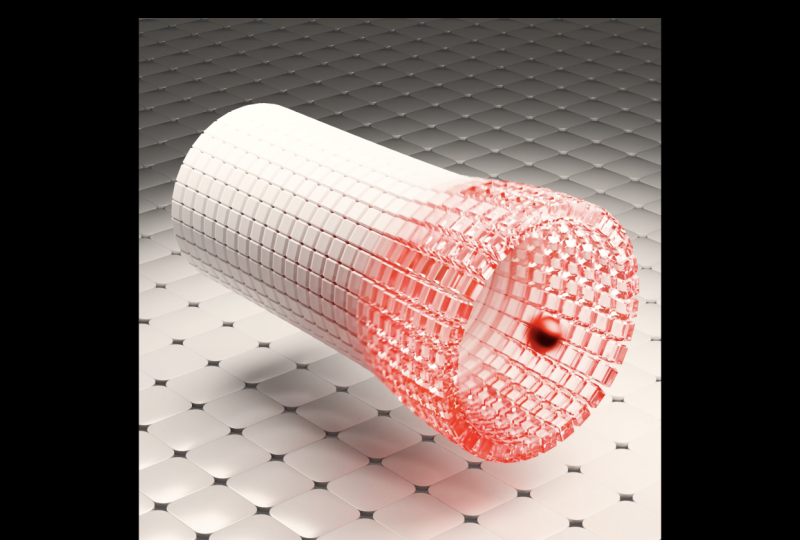
tenemos esta esfera que
pasa por un tubo,
y a medida que va atravesando,
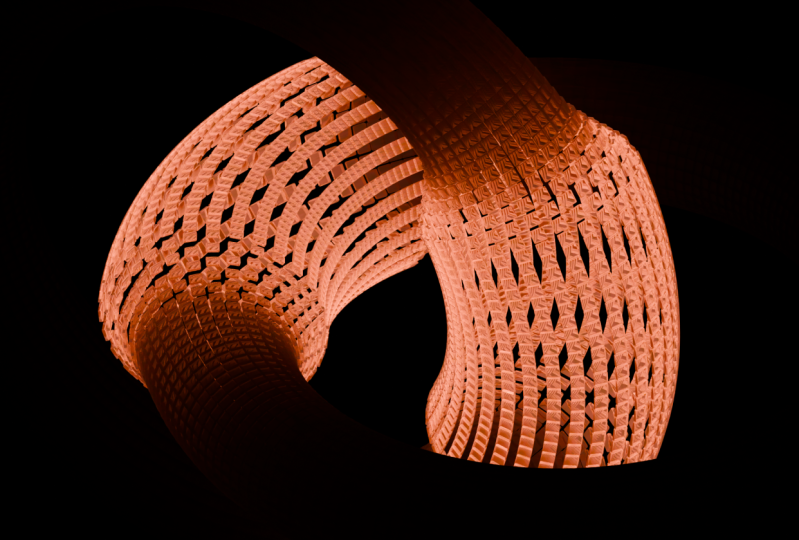
hace que el tubo expanda y todos estos pequeños
cubos tipo de empuje hacia afuera. Y esta es una
pequeña animación fantástica. A continuación, vamos
a ir con un
poco más de un ejemplo
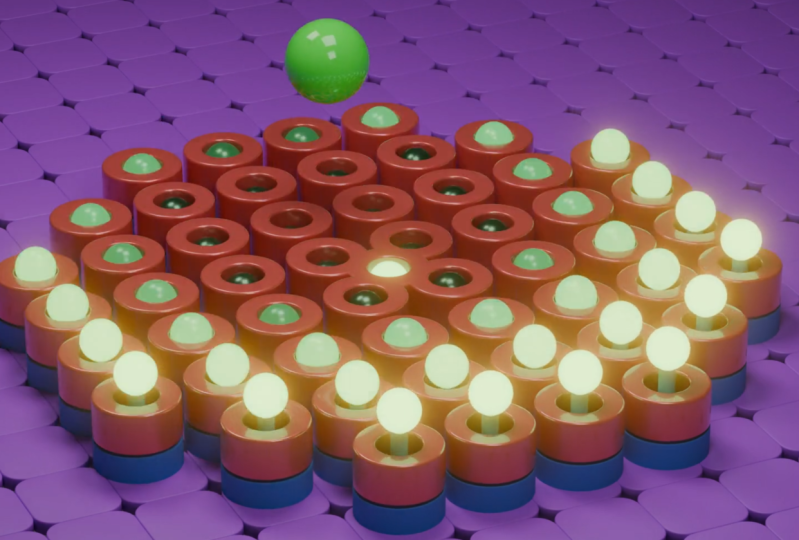
avanzado donde hacemos este donde aparecen estas
pequeñas esferas. Y hay una esfera que se
cierne sobre la parte superior. Ambos son
algo intermedios, pero no son demasiado avanzados. Dicho esto,
asegúrate de conocer al
menos los conceptos básicos
de los nodos de geometría, y definitivamente debes
saber usar blender, al
menos incluso a un nivel básico. No espero que entiendas todo en esta clase, pero como con todas las cosas
en los nodos de geometría, cuanto más lo uses,
más lo entenderás, y la práctica es clave. Asegúrese de revisar
la carpeta de recursos. Dentro de ahí
estarán los archivos de
mezcla de ejemplo que
realmente te ayudarán. Vamos a saltar a la clase
y espero que disfrutes.
2. Tubo dinámico: geonodos: Entonces aquí tengo un documento
de Blender 4.5 abierto. Ahora, como dije
al principio, pero en casa estás
viendo esto,
puede que haya una nueva construcción. Pero en su mayor parte, los
nodos deberían ser los mismos. Si no lo es,
solo podrías avisarme, y voy a ver en dónde
puedo ayudarte. Pero lo que vamos
a hacer es que no
vamos a estar usando el cubo
predeterminado aquí. Lo que
haremos es simplemente seleccionar todos estos objetos
arrastrando Presionaremos eliminar, y
luego podremos ir al Mayús A, y vamos a
repasar a nuestras opciones de malla, y solo vamos
a agregar en un cilindro. Y lo que
haremos es
entrar en nuestro modo de edición con
ese cilindro seleccionado. Y si no se selecciona nada, solo
puedes presionar A
como todo. Y queremos
girarlo sobre el eje y. Entonces solo vamos a ir a R, y luego vamos
a seguir eso por Y en el teclado así R Y y luego tecleamos
90 y pulsamos Enter. Entonces ahora se gira 90
grados sobre el eje Y, y luego queremos
escalarlo a lo largo de la X. Así que simplemente vamos
a ir S seguido de X, entonces SX vamos a escribir 2.25
y luego presionar Enter Entonces lo que vamos
a hacer es que vamos a pasar cursor por aquí con una bichita, y puedes ir a Control R o Comando R si
estás usando un MAC, y deberías ver que aparece una línea
amarilla En cuyo caso, simplemente puede
hacer clic dos veces para agregarlo, y puede bajar
aquí a su opción de
corte de bucle y deslizamiento, y luego puede arrastrar esto para aumentar o disminuir los cortes. Ahora, depende de usted. Voy a ir con un número como el 22 porque me da unas cuadritas bonitas y
consistentes. Pero si quieres un poco más largo, más rectangular,
puedes ir con eso. T es como el valor al
que voy a ir. Y ustedes pueden simplemente escribir eso también o simplemente
arrastrar el control deslizante. Voy a venir aquí
y simplemente cerrar eso. Y volvamos
al modo objeto. En realidad, muy rápido, casi
me olvido. Probablemente solo queremos volver aquí al modo de edición, y vamos a venir aquí
a nuestra opción de selección de cara. Y obviamente, este es un tubo que está abierto a medida que atraviesa nuestra
esfera. Así que podemos simplemente dar click
en esta cara aquí y presionar X y dejar esa cara. Y vengamos por
aquí y hagamos clic en esta cara por aquí y luego
vayamos X y borremos esa cara. Entonces ahora tenemos un tubo hueco. Así que volvamos
al modo objeto. Y ahora podemos ir aquí
a nuestro espacio de trabajo Geometry Nodes. Así es como lo
vas a ver. Esto es algo así como el
predeterminado dentro de una Blender. Tienes tu espacio de
trabajo de nodo aquí, tienes tu
vista Freed, y por aquí, tienes la hoja de cálculo Ahora, algunos de ustedes pueden o no saber qué es
la hoja de cálculo Es algo así como donde
puedes ver atributos y datos relacionados con tus
puntos y tus caras, el posicionamiento de las cosas, tus datos de curva, cosas así que hacer
con notas de geometría. En esta serie, realmente
no vamos a
centrarnos demasiado en eso. Eso es más si
realmente quieres llegar un poco más avanzado,
y es útil, pero creo que podemos salirnos con la suya sin realmente
enfocarnos demasiado en eso. Entonces, lo que puedes hacer, solo
puedes arrastrar
esta ventana más pequeña. Así, y entonces tienes
más que mirar aquí. Ahora, para mí, lo que
voy a hacer tengo mi propia configuración personalizada
que creé, y es
exactamente lo mismo, pero lo único es que me
he creado un poco más de espacio de nodo, y aquí hay una ventana
un poco más pequeña
con la geometría, y solo voy a arrastrar
esto porque
tampoco
miro demasiado mi hoja de cálculo Todo lo que quiero ver
es esto de aquí, el tubo en el puerto Free view, y esto debería
hacer que sea más fácil para ustedes ver, también. Para que puedan ver, aquí tengo un espacio de nodo grande y
agradable. Entonces esto es más para propósitos
tutoriales, pero ustedes pueden apegarse a uno aquí
arriba, lo cual estaría bien. Entonces lo que vamos a hacer es que vas a
seleccionar tu tubo. ¿Correcto? Vas a
asegurarte de que esté activo. Necesitas dar click aquí
Nuevo para crear un sistema, y simplemente puedes
dejarlo como notas de geometría, pero siempre es
bueno si quieres
hacer click en él y
llamarlo de alguna manera. Llamémoslo tubo
y cubos dinámicos. Puedes llamar, vaya, necesito poner una E
ahí dentro. Ahí vamos. Así puedes llamar a
lo que quieras, pero eso es solo para que
sepamos lo que estamos haciendo. Y lo que tenemos aquí
es bastante sencillo. Tenemos la geometría,
que es esta aquí entrando a través de la entrada del
grupo. Entonces aquí está. Y si tuviera que mantener control y hacer clic derecho y
arrastrar por aquí y cortarlo, puedes ver que desaparece
porque ya no se está
alimentando en la salida del grupo, ¿
verdad? No existe. Entonces si voy Control Z solo
para deshacer eso, ahí vamos. Se puede ver que ahora existe, y cualquier cosa que hagamos
entre aquí va a afectar a
lo que sucede aquí. Ahora, toda la premisa aquí es que tenemos un objeto
moviéndose por aquí. Vamos a usar la posición de ese objeto que se mueve por aquí para realmente hacerle
algo al cilindro. Así que sigamos adelante
atrás. Ya tenemos la configuración.
Volveremos a ello. Volvamos rápidamente a nuestro diseño. Y vamos Shift A.
Vamos a nuestras opciones de medida, agreguemos en una UVSphere Y vamos a ir a la S y
escalar esa UVSphere y vamos a ir así
de grande así Bien. Entonces vamos a ir
a Control A. Eso es muy importante, y vamos a aplicar la escala. Control A o Comando A. Y eso es así su escala se corrige porque
si escalamos las cosas, afecta cómo
Blender ve el tamaño del objeto y arroja las cosas
con la proximidad. Quiero asegurarme de
aplicar esa escala. Entonces lo que vamos a hacer, vamos a entrar en nuestra vista ortográfica
frontal
presionando uno en un teclado numérico y luego vamos a ir G, X y mover a este tipo Vamos a por aquí,
vengamos aquí a nuestra línea de tiempo y
vamos a asegurarnos de que estamos en el
fotograma uno y en el fotograma uno, lo
seleccionamos, vas a presionar I para insertar el fotograma clave Entonces vamos a enmarcar 100. Y en el fotograma 100,
también solo vamos a presionar I para insertar
el fotograma clave aquí Ahora, es exactamente la misma posición que te estás preguntando. ¿Por qué
haríamos eso? Eso es porque
vamos a venir ahora a enmarcar 50 y en el fotograma 50, vamos a ir G,
y luego vamos a ir X, vamos a
moverlo aquí al otro lado, así. Y luego vamos a presionar
yo otra vez en la viewport. Y ahora lo que tenemos es esto. Si vamos a enmarcar uno y
golpeamos la barra espaciadora, sale aquí y luego vuelve enseguida.
¿Qué tan genial es eso? Ahora podemos venir aquí
a nuestro valor de marco final y también hacerlo 100. Y ahora va a
ser una animación en “loops”. Entonces puedes ver aquí,
simplemente va y
viene, así. Perfecto. Ahora vamos a
seleccionar nuestro tubo. Volvamos a nuestro espacio
Geometría Nodos. Y ahora estamos en el negocio. Ahora podemos empezar a hacer
la magia con los nodos. Entonces, para empezar, ¿qué
vamos a hacer? Vamos a decirle a esta red de Nodos de
Geometría que queremos ver aquí
esta esfera. Entonces es una forma muy
sencilla de hacer esto. En realidad puedes simplemente
agregar el nodo, pero de una manera mucho más sencilla, te
voy a
mostrar rápidamente es subir aquí a tu escena outliner Ahora bien, no importa en
qué espacio de trabajo estés. Si estás en este de aquí,
eso viene por defecto. Ves tu escena
fuera de línea aquí arriba. Para mí, simplemente
se sienta aquí también, y todo lo que tienes que hacer es
simplemente ver los dos objetos. Tenemos el cilindro
en la escena, y luego tenemos la esfera. Así que simplemente haz clic en la esfera, y podrás ver aquí
se activa. Ahora bien, esto es algo
que hice a propósito. Se puede ver que la red de
Nodos de Geometría desapareció. Y hay una razón por la que lo
hice porque quiero que entiendas
algo aquí. Siempre que tengamos nuestro objeto con los
nodos de geometría seleccionados, a menos que vengas
aquí y hagas clic en este pequeño pin de aquí, cada vez que te
desconectes o supongo, hagas que ese objeto no esté activo, entonces la red ya
no es visible Asegúrate de marcar
eso y luego
no importa si haces
clic en la esfera. Ahora lo que puedes hacer es
hacer clic en él y simplemente hacer clic una vez con
el botón izquierdo y arrastrar y deberías ver aquí la esfera está siendo arrastrada y luego llevarla por aquí y
simplemente arrastrarla por aquí Se va a sumar en el nodo. Voy a hacer click de
nuevo en el cilindro, solo para estar un poco más organizado. ¿Y qué queremos hacer aquí? Esto que
vamos a estar haciendo, la proximidad va
a ser relativa al tamaño y la
posición de esta esfera. Entonces por aquí en
este objeto info, simplemente cámbielo a relativo. ¿Bien? Ahora lo tenemos aquí. Podemos empezar a hacer algunas cosas
interesantes. De verdad
te animo. Si no entiendes todo y
aún eres nuevo en los nodos de geometría, no te
preocupes, hazlo de todos modos. Y así es como aprendí, no
vas a
entender siempre todo, aunque alguien te lo
explique. A veces solo
toma un poco de tiempo configurar
las cosas
antes de que comience a hacer clic, así que no se deje intimidar Lo llevaremos agradable y
lento paso a paso. Así que ahora tenemos este
nodo por aquí. Ahora vamos a ir a Shift A. Y cuando presionas
Mayús A por aquí, vas a ver una
búsqueda que surge. Ahora, además de usar la búsqueda, en realidad
podrías bajar y tienes todas
estas categorías. Y todas las notas que
posiblemente quieras usar en los Nodos de
Geometría están en estas
diferentes categorías, y podrías seguir
adelante y encontrarlas. Pero me parece que cuando haces un tutorial o un curso,
es un poco complicado. Entonces a veces es más sencillo solo
venir aquí y hacer clic buscar y simplemente escribir en
buscar y simplemente escribir el nodo que estás buscando, y así es como prefiero trabajar. En este caso,
vamos a escribir en Geometría de proximidad. Ahora,
podrías hacer dos cosas. Podrías simplemente escribir en proximidad
o geometría de proximidad. Blender te permite no
tener que escribir las cosas exactamente. Incluso puedes cometer algunos de
ellos errores ortográficos, y automáticamente
te ayudará a encontrarlo. Se ha vuelto bastante bueno en eso. Entonces solo vamos a escribir
P R O, X.
Y en P R O, X. cuanto
tengamos prox aquí, podemos ver que
tenemos proximidad de
Geometría, y es una nota de muestra, así que
vamos a hacer click sobre ella Y ahora tenemos
Geometría de proximidad. Y la proximidad geométrica que
queremos ver. Lo que queremos muestrear
es esta información de objeto, que es nuestra esfera,
y lo que
vamos a agarrar es esta geometría. Entonces la geometría verde
entra en la geometría aquí, y notarás que
las entradas de geometría siempre
son verdes
por esa razón. Hace las cosas más simples para nosotros. Entonces, si trato de arrastrar
algo más aquí, como la transformación, puedes
ver que inmediatamente se pone roja. ¿Bien? Entonces ahora sabemos que
estamos viendo esto. Estamos extrayendo la
información del objeto de nuestra esfera. ¿Cómo hacemos que todo
funcione aquí arriba en esto? Entonces, lo que vamos
a hacer vamos a
llegar a la entrada del grupo, y aquí es donde
nuestros datos de cilindro, la malla de nuestro cilindro viene por aquí
la información de geometría. Eso es lo que hace que aparezca
aquí en la escena freedi, y se está alimentando aquí
en la salida del grupo Entonces, entre aquí,
podemos hacer algunas cosas geniales. Entonces vamos a seguir
adelante, Turno A. Vamos a dar click en
buscar. Va a escribir en captura, C A PT, cap para captura y haga clic en el atributo de
captura y
puede colocarlo aquí en este cable, y debe
conectarse automáticamente, y vamos a venir aquí y cambiarlo de punto a cara. Lo que vamos
a capturar con la cara es la posición
real de la cara. Entonces las caras de nuestra geometría que se está
ingresando aquí en el cilindro. Lo que podemos hacer es
ir a Shift A, podemos hacer click en
buscar y escribir en PoS que vas a ver aquí
viene con una geometría, leer posición, hacer
clic en la posición, y va a
ser este nodo rojo, y vamos a enchufar la
posición a este nodo aquí. Y esencialmente lo que estamos haciendo aquí para explicarlo realmente simplemente es que estamos tomando esta
geometría entrando aquí, el cilindro, y estamos
diciendo que queremos
capturar o leer o
mirar las caras. Y ¿qué queremos
ver específicamente? No queremos
mirarlos, queremos mirar un atributo específico, que es la posición
de estas caras. Así que hemos capturado esos datos. Lo que podemos hacer ahora podemos agarrar estas notas arrastrándolas, moverlas un poco por
aquí Y ahora en realidad podemos
tomar esta posición aquí. Se puede ver este pequeño triángulo
púrpura. Puedes arrastrarlo
y ahora arrastrarlo aquí la posición de muestra
porque la proximidad de la geometría, lo que queremos muestrear es la posición de
esas caras, ¿bien? Y por aquí, por cierto, esto también se debería
poner en caras, que es lo que es. Entonces lo que podemos hacer es que
podemos hacer un poco de operación
matemática, lo cual es realmente simple.
Vamos a ir a Shift A. Vamos a ir a buscar
y escribir en matemáticas, y solo vamos a
conseguir un
nodo de utilidades matemáticas por aquí y vamos a venir aquí
y cambiarlo de AD y vamos a
cambiarlo para dividirlo. La razón es que queremos
tomar la escala de esta esfera y
queremos enchufarla en
este valor de aquí, el valor máximo, y
queremos tomar la distancia de nuestro cilindro y queremos
enchufarlo aquí. Y lo que estamos haciendo es
que estamos dividiendo estos dos. Entonces, esencialmente, la escala de nuestra esfera está siendo dividida por la distancia de nuestra proximidad a la geometría de entrada de aquí. Entonces, si eso no tiene sentido, no se preocupe demasiado por ello. Pero lo que eso nos va a dar es algo que podamos
usar más adelante en el futuro. Y para mostrar esto,
voy a seguir adelante y agarrar esta salida grupal. Y por aquí, si realmente
queremos cambiar esta geometría, necesitamos usar un
nodo muy simple llamado la posición establecida. Entonces vamos a ir a
cambiar una búsqueda y conseguir un espacio establecido y luego POS. Vamos a conseguir una posición establecida
y luego colocarla aquí
mismo en este
cable en la parte superior. Y lo que podemos hacer con
una posición establecida es que podemos manipular la geometría que
está entrando aquí, ¿verdad? Entonces, si como que agarro los valores de
alguien, ya ves que puedo compensarlos. No sigas junto
con esto. Solo te estoy demostrando que incluso podrías agregar algo de ruido para distorsionarlo
como que lo distorsionara. Aquí se entiende la idea.
Solo usa factores o valores de blanco y
negro
que entran aquí para distorsionar y compensar
tu geometría En este caso, lo
vamos a hacer de
una manera muy controlada,
no sólo al azar. Entonces lo que podemos hacer ahora es que realmente
podemos tomar
este valor matemático aquí, esa información, y podemos enchufarlo
aquí en el desplazamiento, que debería hacer algo que
no va a hacerlo correctamente. Entonces es esencialmente
mirar a la distancia de la esfera. Entonces, si vienes por aquí, bien. Y en mi caso, lo que
voy a hacer sólo
voy a arrastrar hasta aquí y
llegar a la línea de tiempo. Si vienes a enmarcar uno, y simplemente
golpeas el espacio
pero puedes ver, como la esfera se mueve, en
realidad está
manipulando y moviendo la posición de estas caras con relación a donde está la esfera No es hacerlo a lo largo
de las normales del objeto. Y rápidamente voy a
explicarte qué son las normales por si
acaso no entiendes Los normales son esta cosa aquí. Simplemente te lo mostraré
rápidamente. Entonces en el modo Editar aquí,
solo te estoy mostrando esto. Las normales están señalando. Cada cara tiene una normalidad, y estas normales
a menudo pueden apuntar.
Simplemente te lo mostraré rápidamente. O pueden apuntar hacia afuera. Es así como sabemos
distribuir partículas o agregar cabello o hacer que algo
interactúe con la malla. Necesitamos saber qué lado
está adentro y qué lado está afuera, y por eso tenemos normales. Ahora, por defecto, las normales
aquí están apuntando hacia afuera, que es exactamente lo que queremos ¿Bien? Entonces solo estoy demostrando que entiendes lo que son
los normales. Y lo que queremos hacer
queremos decirle a Blender que
distorsione las caras a lo largo de las normales Entonces, en realidad hay una manera muy
interesante de hacer esto. Así que solo voy
a volver a encender rápidamente mis notas de geometría. Lo
apagué cuando te estaba
enseñando los normales, ¿de acuerdo? Entonces lo que vamos a hacer
es que sólo le vamos a decir que combine esto con
nuestra información normal. Vamos a ir al
turno A por aquí. Vamos a hacer clic en buscar
y luego simplemente escribir vector porque
estamos trabajando con matemáticas
vectoriales aquí y en el
espacio y luego escribir matemáticas, y luego obtener A
utilities vector math. Y entonces lo que puedes
hacer simplemente es que puedes venir aquí, colocarlo en este cable, ¿verdad? Y luego puedes ir a la búsqueda de
Shift A y obtener una nota normal y solo una
simple normal. Geometría, lectura normal. Y queremos tomar
esta normalidad,
asegurarnos de que va a
entrar en la entrada superior. Simplemente cambiemos esto
de un add a un multiplicar. Entonces vamos a multiplicarlo por este valor de aquí,
como se puede ver. Entonces ahora está haciendo algo un poco más en la
línea de lo que queremos. Y solo para que puedas
entender esto un poco mejor, vamos a ir a cambiar una
búsqueda y solo teclear vista y podrás
obtener un nodo de visor. Y por ahora, solo
toma rápidamente esa geometría
de la posición establecida, conéctela al visor.
Habilite el visor. Y entonces lo que
realmente podemos hacer es simplemente tomar esta división por aquí y simplemente arrastrar ese valor
al valor aquí. Y ahora realmente se puede ver
por aquí lo que está pasando. Entonces los valores más oscuros son menos offset y los
valores más claros son más offset. Y eso se está
impulsando en
relación con la posición
o la proximidad, si se quiere, de nuestra esfera por aquí,
que es algo genial. Y ya eso es una
especie de trabajo pero queremos perfeccionar
esto en un poquito más. Entonces la forma en que podemos
hacerlo por ahora, solo
voy a seguir adelante y solo
voy a controlar, clic
derecho y arrastrar,
desconectarme del espectador aquí y también hacer lo
mismo con esto de aquí. Sólo déjalo por aquí.
Y lo que queremos hacer. De hecho, con el espectador, una vez que lo tengas
en la escena aquí, solo asegúrate de que
también conecte esta geometría aquí o simplemente borre
el espectador juntos. Pero por ahora, sólo
voy a asegurarme de que ambos van a
entrar aquí así. Lo que queremos hacer es
que vamos a venir aquí junto a la división y
simplemente queremos ir a cambiar
una búsqueda y conseguir una rampa, escribir R A y P,
y vamos a obtener
utilidades de color, rampa de color. Colóquelo en este cable, automáticamente se ajustará
allí junto a la división. Y ahora podemos
endurecer este valor. Entonces, si sacamos a colación
el valor negro, se
puede ver que es mucho
más tipo de contraste. Entonces los valores negros son
mucho más ajustados, y los valores más claros
están más comprimidos. Entonces, como que tienes el
efecto un poco más empujado hacia arriba
así, no tan amplio. Y puedes venir aquí y
cambiarlo de lineal a Basbline Eso va a suavizar eso
un poco también. Y puedes tomar el valor del blanco aquí y hacer clic en
él y simplemente hacer que ese valor sea un poco más oscuro. Entonces
no es tan efectivo. Recuerda, cuanto más oscuro es
el valor, menor es el desplazamiento, más blanco es el valor, claro,
más es el desplazamiento Entonces estamos tratando con un
factor aquí, un rango de valores. Así que vamos a
ir algo
así como en la
zona gris aquí así. Lo tenemos, y para
controlar este poquito, simplemente
puedes ir a cambiar
una búsqueda y escribir matemáticas y simplemente obtener un nodo
matemático por aquí. Colóquelo en este
cable ahora junto a la rampa se romperá aquí y luego cambiarlo a tal vez solo tenga que desplazarse hacia
atrás un poco, hacer clic en Agregar, y luego
cambiarlo para multiplicarlo. Y ahora puedes tomar
este valor aquí. Y recuerden, todos
estos valores, tienen un número para ellos. Entonces es 0-1, porque es como una especie
de rango de factores. Y lo que podamos hacer,
podemos tomar eso y multiplicarlo por este número. Entonces, si lo multiplicamos, se
vuelven cada vez más ligeros. Por lo tanto el efecto
se vuelve más pronunciado. Esto ahora nos da una manera
de venir aquí con un simple control deslizante y
controlar la fuerza. Vamos a
hacerlo tal vez algo así como gratis. Funciona muy bien. Y ahí
lo tienes. Ahora tenemos las matemáticas y la
lógica detrás de nosotros, y en realidad no es
demasiado complicado, así que rápidamente echemos un
vistazo a eso. Si golpeamos la barra espaciadora, podemos ver que esta
es nuestra animación. De verdad, de
verdad, cosas muy geniales. Entonces, lo que vamos a hacer es que
vamos a venir
aquí a nuestro grupo, y justo antes de
capturar este atributo, podemos hacer todas estas caras
individuales simplemente yendo
por aquí e yendo turno una
búsqueda y obteniendo una división. Y vamos a dividir bordes
y colocarlo aquí. Y ahora esencialmente está
dividiendo todos estos bordes para que no estén
conectados entre sí. Y eso lo hace muy,
realmente genial porque ahora
podemos venir aquí
a nuestros modificadores Se puede ver que este es
el modificador de geometría. Y, ya sabes, el mío
estuvo por aquí antes, así que
lo arrastré un poco así que asegúrate de que puedas acceder a él Y luego ir a la búsqueda
de Add Modifiers, y luego podemos escribir Sol y vamos a conseguir una
solidificación ahí vamos Y ahora puedes arrastrar
este valor de espesor. Y cuando lo arrastras,
puedes ver que hace esto. Ahora, en realidad queremos
que vaya hacia adentro. Entonces, en este caso, irónicamente, si realmente lo traes los negativos,
va hacia afuera, pero en realidad queremos
llevarlo a lo positivo, y debería
traerlo, como puedes ¿Bien? Entonces voy a
ir con tal vez un valor de vamos con 0.2 tal vez, algo así como 0.2
sobre el grosor. Siempre se puede
jugar con él. ¿Bien? Y luego para que
se vea aún mejor, podrías simplemente minimizar esto. Puedes ir a agregar modificador, buscar y escribir bisel BEV, consigue un bisel. Y ahora solo ajusta esta
cantidad y solo dale un ligero bisel cada vez tan leve y ahora échale un
vistazo a eso Hermoso. Porque ahora
si golpeamos la barra espaciadora, se
puede ver que esto
es lo que tenemos. Y es realmente
así de simple. Entonces a partir de aquí, en las otras notas realmente va a estar sumando
tiene que ver con nuestros materiales. Entonces, dado que ya tenemos
este tipo de lógica sucediendo aquí para crear esencialmente
valores para compensar la malla, realidad
podemos usar
esos mismos valores para hacer algo en
nuestros nodos materiales. Así que no tenemos que volver a
hacerlo todo. Entonces una manera sencilla de
hacerlo. Vamos a agarrar este nodo de visor de aquí.
Solo presionemos eliminar. Y sólo vamos
a venir aquí para después de la posición establecida.
Vamos a alargar un poco. Vamos a ir a
cambiar una búsqueda, hacer clic en buscar aquí,
y luego escribir en tienda, y luego hacer clic en
store named attribute, colocarlo en este cable,
y lo que
haremos, lo dejaremos como
opción predeterminada aquí para float y point. Eso no importa. Lo que sí queremos hacer está en
este valor aquí. Simplemente solo queremos
venir aquí para simplemente multiplicar y arrastrar ese valor
hasta el valor. Entonces, esencialmente, ese tipo de gradiente
dinámico
que creamos. Eso es lo que estamos capturando aquí, y podemos
llamarlo algo así. Así que sólo voy a venir
aquí y voy a escribir COL. Puedes
llamarlo como quieras, pero solo recuerda la ortografía y COL es solo la abreviatura de color. Es de uso común en este
tipo de líneas de trabajo. Bien, entonces ahora hemos
capturado ese atributo, y rápidamente te mostraré cómo se ve
ese atributo. Ya
lo hemos visto, pero puedes ver aquí ese es el
atributo, ¿de acuerdo? Eso es lo que
hemos capturado ahora, y podríamos usar eso
en nuestros materiales. Entonces lo que voy a hacer
sólo estoy agarrando a este espectador. Voy a añadir eso en.
Vamos a deshacernos de él. Pero otra cosa que
vamos a hacer es antes de llegar
a la siguiente parte, simplemente simplemente voy a
repasar a nuestras propiedades materiales. Cuando hago clic en nuevo,
vamos a llamar a esto ¿cómo deberíamos
llamarlo en realidad? Yo sólo diré tubo. Por ahora, puedes
llamarlo como quieras. Y para que esto se
use en este objeto, simplemente
necesitamos venir
aquí después del
atributo store named , cambiar una búsqueda, y vamos a escribir set, y debería haber una
opción para el material set. Colóquelo en este cable,
debe conectarse automáticamente. Da click aquí y luego
encuentra ese material de tubo. Ahora estamos en el negocio. Mira eso. Ahora tenemos lo
de la geometría pasando.
Tenemos la animación. Entendemos
la lógica aquí, y si no
tiene 100% de sentido, porcentaje de sentido todavía,
solo sigue practicando, juega y lo
entenderás. Y lo que podemos hacer ahora es usar este atributo capturado aquí. En la siguiente parte, la vamos a utilizar para un material elegante. Y si te quedaste atascado en alguna parte, solo recuerda que puedes echar un vistazo a los archivos de mezcla
proporcionados. Te van a ayudar mucho. Te veré en la siguiente parte.
3. Tubo dinámico: acabado: En la primera parte, capturamos
el atributo que
denominamos color que ahora vamos
a usar para impulsar nuestro material. Así que vamos a entrar en el espacio de trabajo de sombreado
haciendo clic aquí arriba Y luego una vez que estés por
aquí, en tu puerto V, vas a presionar Z y
luego ir y hacerlo sólido. Y luego pasemos a nuestra configuración de
render por aquí, y luego vamos a
cambiar el motor de render de EV a ciclos. Ahora, su dispositivo aquí está
configurado en CPU por defecto. Ahora, sin embargo, si tienes una GPU, puedes ir a editar preferencias. Puedes ir al sistema,
y puedes
asegurarte de que habilitas QDa u Optex y puedes seguir adelante aquí y elegir tu
tarjeta gráfica si tienes una GPU Si no lo haces, puedes
simplemente apegarte a la CPU, pero tardará un
poco más en renderizarse. Entonces voy a cambiar el
mío aquí a cómputos GPU. Vamos a
bajar a nuestro render, y sólo vamos a
cambiar nuestras muestras máximas a 45. Y el ruido aquí debería
estar habilitado por defecto. Eso nos permite
usar una muestra más baja y no tener que
renderizar por mucho tiempo. Bien, entonces lo que podemos
hacer ahora es que podemos cambiar A por aquí y
vamos a ir a
nuestras opciones de luz, y agreguemos una luz de área. La luz del área ahora
se sienta por aquí. Vamos a ir G, Z, y moverlo hacia arriba hasta que
se asiente encima, así. Y luego por aquí,
vamos a presionar uno en un teclado numérico para entrar en
la vista frontal así, y vamos a ir R
para rotar esta luz. Y luego haga clic y luego G
solo para moverlo hasta aquí. Y entonces vengamos
a nuestras propiedades de luz, y vengamos
aquí al poder. Y por ahora, vamos a hacer 400, y vamos a llegar aquí al tamaño, y vamos a aumentar esto
a cuatro, así. Bien. Entonces ahora si venimos
aquí y
vamos Z y presionamos renderizado, podemos ver que ahora está renderizando. Así que vamos a hacer clic en nuestro tubo. Y ahora que he
hecho clic en mi tubo, puede ver que ya está activo, y vamos a venir
aquí y voy a arrastrar hacia arriba sólo para llegar
al nodo configurado aquí Y si vas por
aquí a tu material, puedes ver que ya agregamos ese material de tubo
en la primera parte. Y ahora, por defecto aquí, vemos este principio, que es lo que está creando
esto por aquí. Y si vinieras
aquí al color base, podrías cambiar el color
aquí como puedes ver. Pero lo que vamos a hacer,
vamos a hacer algo un poco más interesante. De hecho, vamos a hacer este color
base aquí solo blanco. Entonces voy a
dejarlo como blanco, y este es su propio material. Así que mírala como
su propio material. F ahora solo voy
a caer aquí solo para minimizarlo así, o supongo que no hace mucha
diferencia en este. Sólo
déjalo como es así. Y entonces lo que
vamos a hacer es que
vamos a venir aquí
a la salida material. Vamos a ir a cambiar
una búsqueda y conseguir una mezcla, y bajemos a el shader y luego
colocarlo en este cable El director va a
entrar en la cima aquí. Y luego por aquí,
sólo vamos a cambiar A. Vamos a ir a
buscar y escribir
ruido y obtener una
textura de ruido, colocarla debajo de aquí. Entonces vamos a ir a hacer
un turno de búsqueda y conseguir una copa. Vamos a conseguir un sombreador de vidrio. Y por ahora, vamos a enchufar el factor al color aquí, y luego vamos a enchufar
la salida de vidrio BSDF En la
entrada inferior del shader. Ahora bien, este no es el material
real todavía. Entonces lo que vamos
a hacer es que
vamos a venir aquí y ahora
vamos a utilizar
ese atributo para capturar. Sólo vamos
a ir turno
vamos a hacer clic en
buscar y escribir en, y vamos a obtener el atributo. Y ahora lo que queremos hacer es que vamos a venir aquí
y escribir ese nombre. En nuestro caso,
era COL para color. Y ahora podemos realmente enchufar ese color aquí
en el factor. Y ahora se está mezclando entre
estos dos materiales. Y por ahora, solo para
que podamos ver esto, solo
voy a hacer este color
base aquí como un rosa, y puedes ver que en
realidad no es tan visible, pero si venimos aquí junto a nuestro atributo y vamos
Mayús A y pulsamos en Buscar y luego teclear
rampa y obtener una rampa de color, podemos colocarla
aquí, y luego podemos arrastrar estos dos valores
un poco más juntos. Y ahora se puede ver que cada vez
es más evidente. Así que realmente
estamos aumentando
la fuerza de ese efecto. Esencialmente, donde es
el valor más oscuro aquí, ahora en
realidad está usando este
material de textura de ruido aquí, el vidrio. Esa es la entrada del shader inferior, y luego el resto es este material rosa
que tenemos aquí por ahora Así que solo lo hice rosa para que
podamos ver el contraste. Pero por ahora, lo que
vamos a hacer es
bajar y trabajar en este
material de aquí. Entonces vamos a cambiar
una búsqueda y conseguir una mezcla, y volvamos a
conseguir un shader mixto Colócala por aquí, cambia
una búsqueda y escribe un EM. Vamos a conseguir una omisión.
La misión por aquí. Y por ahora, esto es en realidad
tomar ese factor y
conectarlo al color de la
misión desde el ruido. Después ve a cambiar una
búsqueda y escribe rampa y luego selecciona
la rampa de color, colócala en este cable y luego arrastra estos dos
valores juntos. Y este valor negro aquí,
vamos a hacer clic en él, y vamos a hacerlo algo así como
una especie de color turquesa de
color azul. Algo así. Puedes meterse
con él todo lo que quieras. Voy a ir
algo así, y voy a hacer clic
en este de aquí y voy a hacerlo algo
así como este color. Esto es algo así como un
tipo verdoso de colores azules. Puedes meterse con él
o usar cualquier color que quieras. Entonces lo que voy a hacer es que voy a enchufar esta emisión en el shader superior
de este shader de mezcla Y el vaso, voy a arrastrar hasta
el fondo aquí, así. Y luego tomemos esta salida de
mix shader y vamos a arrastrarlo hacia arriba y
ponerlo en el fondo
de este shader de mezcla Así. Entonces ahora se puede ver
eso como una especie de resultado. Y lo que tenemos que hacer aquí es hacer que este factor valore aquí
abajo, 0.97, entonces 0.97 La emisión, queremos
hacer cuatro sobre ese valor. Y la rugosidad del vidrio, queremos darle un
poco de rugosidad Vamos a lograr que sea 0.09. Y ahora se puede ver que tenemos este tipo de bonito espejo. Lo que también podemos hacer
es ahora venir aquí
al color base de este principio y simplemente volverlo a
hacer blanco de nuevo. Vamos a derribar esa aspereza
sólo un poquito, y ahora tenemos este tipo
de material genial , como pueden ver Entonces, si golpeo la barra espaciadora aquí para reproducir la animación, puedes ver este material
ahora se actualiza en tiempo real. Entonces por ahora,
sólo voy a presionar Z y volver a
la vista sólida. Y luego vamos a
volver a una maquetación. Ahora hemos creado
este material, bien. Pero lo que podemos
hacer para que esta escena se vea aún mejor es que
ya podemos entrar aquí y podemos ir a Shift A. Podemos ir a nuestra
opción de malla en un avión. Y luego podemos ir G, Z y mover este avión hacia arriba. Vamos a tabular en el
modo Edición y el interior del modo de edición con todo esto activo, asegúrate de que esté todo seleccionado. Puedes ir a Control Shift B. Control Shift B, y eso
biselará solo la esquina.
Control Shift B. Y una vez que consigas un tamaño de
bisel que te guste, simplemente gira el botón central
del mouse hacia arriba solo para agregar algunos
verts más y suavizarlo, y luego puedes hacer Así que ahora he añadido un bonito
redondeo como este, y luego sólo voy a
ir E y extruirlo hacia arriba, así que para hacer este azulejo redondeado Después ve a tus
modificadores, agrega modificador, haz clic en Buscar y escribe AuLeR y obtén un modificador de matriz Y luego podemos volver
a nuestro modo objeto. Y entonces vamos a venir
aquí y darle un valor de 15. Ahí vamos. Y luego vamos a
llegar al menú desplegable aquí y duplicar esa matriz. Y para la siguiente matriz, vamos a venir aquí
al valor X y hacerlo cero, y luego llegaremos a la Y
y le daremos un valor de uno. Entonces ahora también sale a lo largo
del eje Y. Y entonces podemos venir
aquí e ir a agregar modificador, buscar y escribir en bisel y
darle un modificador de bisel Y ahora
simplemente podemos venir aquí y controlar el tamaño de ese bisel, aumentar el conteo de segmentos, hacer clic
derecho, y es solo
ir sombra auto suave Así. Ahora con
todo este piso seleccionado, presiona siete para ir
a tu vista superior. Puedes ir a Z y luego ir a marco de
alambre y luego ir a G y simplemente mover a este tipo hasta que se sienta en medio
de tu escena, así. Y luego en tu
vista frontal, puedes ir G, Z, y simplemente mover ese piso hacia abajo así sentado en la parte inferior, así. Entonces puedes venir
aquí en tu ventana gráfica, encontrar una posición que te guste,
y luego ir al turno A, bajar y salir en la cámara Tu cámara ahora debería
ser seleccionada aquí arriba. Puedes ver en la
escena outliner aquí y puedes
seguir adelante y presionar cero
en tu teclado numérico, eso te llevará a la vista de
la cámara La cámara está activa, ya que
presionas G en tu teclado, seguido de un botón del mouse de molino. Entonces simplemente
mueve el mouse hacia atrás hasta que retrocedas el zoom
así y luego
haces clic, simplemente ahora puedes
pasar a tu salida. Y cambiemos esta resolución aquí a 1920 en la Y. Entonces 1920, entonces es 1920 por 1920, y bajemos a la configuración de
nuestra cámara por aquí y cambiemos la
distancia focal a 120. Y ahora sólo voy a ir G, botón
central del ratón sólo
otra vez y sólo tal vez mover mi cámara hacia atrás sólo
un poco, así. Y ahora tenemos esta
vista por aquí. Entonces ahora si presionas Z
y vas renderizado, puedes ir al
Control B y luego simplemente arrastrar sobre tu cámara solo para limitar el renderizado
a tu vista de cámara. Puede seleccionar sus baldosas, ir a sus
materiales y hacer clic en Nuevo, y luego cambiar este
material a piso. Así que vamos a escribir en piso. Y puedes venir aquí y tal vez hacerlo un
poco más ligero en valor. Ahora también puedes seleccionar
tu luz por aquí, cambiar tu
pivote de transformación a decursor libre, Shift D para duplicar, tocar
dos veces R, y luego puedes rotar
esta luz y tener una luz chitter en la escena
así y luego Y puedes ir Z y
luego dar click en sólido. Y ahora tenemos
esta configuración de escena. Sólo voy a seguir adelante
y encontrar una toma que me
guste, así, y luego voy a
ir a renderizar y voy a renderizar
rápidamente esta imagen. Y aquí se puede
ver, ahora tenemos un hermoso marco renderizado. Mira eso. Todo se
ve realmente increíble. Entonces, lo que puedes hacer ahora es asegurarte de
guardar este archivo, y luego si quieres renderizar esto, puedes
ir a tu salida. Puede desplazarse hacia abajo,
y luego puede hacer clic en este
archivo de salida y puede seleccionar cualquier lugar de su
computadora que
desee y tal vez
crear un archivo incluso. Puedes crear un archivo
en tu escritorio, cualquier tipo de ubicación que quieras en tu computadora,
puedes elegirlo aquí. Y si
quisieras, podrías simplemente dejar esto como secuencias PNG. Entonces, en otras palabras,
puedes ir a renderizar y renderizar la animación, y ésta renderizará todas
las secuencias aquí. Esa es la mejor manera de
hacerlo. Y luego después, puedes compilarlo
juntos en algo como Adobe Premiere o algún programa
gratuito en línea. Hay muchas
maneras diferentes en las que puedes hacerlo. Incluso puedes hacerlo
dentro de Blender. Pero eso está fuera del
alcance de este tutorial. Es bastante sencillo de hacer de todos modos. O si quieres, también
podrías simplemente
venir aquí y cambiar esto a video FFmpec Y luego bajo tu codificación, puedes cambiar el tipo de
contenedor a MP cuatro, y luego puedes ir a renderizar
y renderizar la animación. Luego
lo renderizará directamente como un video a su ubicación de
archivo seleccionada aquí. Sin embargo, hay más posibilidades
de que algo pueda salir
mal y pueda chocar. En cuyo caso, tendrías
que empezar de cero. Mientras que si en realidad solo
estuvieras renderizando secuencias PNG, si algo se bloqueara, siempre
podrías empezar de nuevo donde lo
dejaste por última vez y continuar
renderizando desde ahí. Pero hay muchas
opciones diferentes para renderizar
en Blender, y puedes ir a
algún lugar como YouTube. Hay un montón de
tutoriales que lo cubren, y es realmente sencillo. Entonces ahí es donde terminaremos
este tutorial específico. Entonces realmente espero que
ustedes hayan aprendido algo en este bit de
Skillshare Vamos a entrar en la
siguiente en la tercera parte, pero este ha sido
el final de la segunda parte, donde rematamos
algunos materiales aquí. Y si te quedaste atascado, asegúrate de mirar
los recursos de la clase. Este archivo de mezcla
estará disponible, así que puedes abrirlo
y echar un vistazo en
cualquier momento sobre cómo se configura esto, e incluso podrías usarlo,
jugar con él y
divertirte mucho. Entonces los veré chicos en la
tercera parte para otro proyecto.
4. Esferas en alza: geonodos: Entonces ahora que estamos en la tercera parte, vamos a
empezar haciendo nuestro segundo proyecto de proximidad. Entonces, en este caso, lo que
vamos
a hacer para hacer una animación realmente
genial es vamos a hacer
algunos activos que
luego podemos hacer referencia dentro
de los Nodos de Geometría. Sólo vamos a modelar
algunos objetos realmente simples. Entonces en un documento de Blender
4.5, lo he abierto. Solo voy a
hacer clic y arrastrar para seleccionar todos estos objetos
predeterminados, y luego voy a presionar
eliminar en mi teclado. Para que puedan ver,
tenemos una escena vacía, y luego vamos
a ir al turno A, y luego
vamos a ir a nuestro desplegable de malla y
agregar en un cilindro. Si el cilindro seleccionado, asegúrate de que esté activo,
vas a
pasar a tu espacio de trabajo
Editar. Entonces vas a ir a
tu cara seleccionar opción. Y una vez que tengas la opción de seleccionar tu
cara, puedes seguir adelante y simplemente seleccionar la cara superior y
mantener en turno, ¿
verdad? Vas
a aguantar en turno. Eso es importante. Haga clic y
seleccione la cara inferior. Ambas caras están activas. Y entonces lo que puedes hacer es
presionar I para recubrir. Así que pulsa la tecla I en tu
teclado y la insertamos, y vamos a insertarla y vamos a ir con algo como esto, y luego
vamos a hacer Y con ambas
caras seleccionadas todavía, vamos a ir a Control E,
entonces Control E o Comando E, luego venir aquí
y
hacer clic en Bucles de borde de puente. Y ahora tenemos
este objeto aquí. Luego podemos pasar a la opción de selección de
borde, Alt A para anular la selección de todo, y vamos a ir Mayús Alt Así que sosteniendo y desplazando Alt, vamos a
hacer click izquierdo en este borde, este borde, y luego
vamos a movernos aquí abajo. Shift Alt otra vez,
sosteniéndolos adentro. Haga clic aquí y
aquí en este borde. Y ahora se puede ver que estos
cuatro bordes están activos. Y luego vamos
a presionar Control B.
Entonces Control B para crear un
bisel o Comando B en una Mac Y luego puedes mover tu mouse para crear un bisel y luego rodar botón central del mouse dos o tres veces solo para agregar
en algunos segmentos así Ahí vamos, y luego
puedes dar click y ahora lo que puedes hacer es que puedes
venir aquí en el costado
e ir a Control R, verás aparecer una línea amarilla, y luego hacer doble clic
solo para agregar en ese borde, y luego venir aquí
en medio e ir Control R flotando sobre
uno de estos bordes Ves la
línea amarilla, haz doble clic para agregar en un bucle
y luego deseleccionar Y luego vas
a ir Mayús Alt y click izquierdo para
seleccionar este bucle exterior. Y luego vas a ir
a Control B o Comando B para crear un bisel Y puedes rodar el botón
central del mouse para agregar o eliminar segmentos, pero solo
vamos a rodar hacia abajo. Por lo que sólo tenemos un grupo
de caras así. Y vamos a venir
por aquí y luego hacer clic. Y luego vamos
a ir E a extruir, click
derecho y con
ellos aún activos, vamos a ir a Alt
S y vamos con Alts, podemos escalar en denormal largo, vamos a ir en un
poquito Y entonces lo que vamos a hacer, vamos
a
ir a la Alt A para anular la selección de todo Después vamos a
ir Mayús Alt y click
izquierdo sobre este
borde y este borde. Este borde por aquí
y este borde aquí para estos cuatro
bordes, como puedes ver, y luego vamos a ir al
Control B para crear un bisel,
así, rueda el botón
central del mouse una vez solo para agregar un
segmento extra y luego dar clic Y ahora tenemos un bisel
bonito. Entonces vamos a entrar en nuestra vista frontal o gráfica
presionando uno en un teclado numérico. Voy a subir aquí
y habilitar la vista de rayos X, y luego cuando bajar aquí a nuestras propiedades materiales, vas a hacer clic en Nuevo, y solo vamos a agregar
algunos materiales marcadores Así que vamos a hacer doble clic aquí. Y una vez que hiciste doble
clic en este nombre, esto se le llama plástico Y vengamos aquí a
una opción de selección de vértice, haga clic y arrastre en la parte inferior, y seleccione todos
estos vértices inferiores Y lo que
vas a hacer entonces. Entonces todo actualmente tiene
este material plástico, ¿de acuerdo? Entonces lo que vas
a hacer, entonces es, creo que en realidad queremos
hacer la otra ronda. Entonces, por ahora, lo
que realmente haremos, simplemente
haremos clic y
arrastraremos y seleccionaremos la parte superior. Entonces todas las caras superiores. Ahí vamos. Entonces todos estos
top verts, selecciónalos. Todo ya
tiene el plástico. Vamos a seguir adelante
aquí e ir más. Vamos a ir nuevos, y simplemente
dejaremos esto, llamémoslo verde para llamar lo que quieras. Voy
a llamarlo verde. Y voy a seguir
adelante y dar clic en Asignar para asignarlo
aquí a la parte superior. Y entonces voy a
venir aquí sólo por ahora. Voy a bajar esto
y voy a bajar al desplazamiento
hacia abajo. Voy a ir a la pantalla
de la ventana gráfica. Y voy a hacer el
color apenas ligeramente verde. Y luego voy
a desplazarme hacia arriba. Entonces ahora tenemos ese
material verde asignado a la parte superior, y voy a
seguir adelante y
apagar el rayo X por aquí. Y ahora se puede ver que
esto es lo que tenemos, y lo que voy a
hacer es que voy a volver al modo objeto. Después voy a dar click
y voy a mover las sombras, y después voy a
pasar a mis modificadores Y luego vamos a
simplemente ir a agregar modificador, clic en Buscar y escribir sub, y luego dar una superficie de
subdivisión Y ahí tenemos
este objeto hecho. Ahora el agujero de aquí, como pueden ver,
tiene cierto diámetro. Lo genial es que
siempre puedes seleccionar tu objeto. Puede presionar siete para entrar en la parte superior de una vista gráfica, y luego puede
tabular en modo Edición. Siempre puedes habilitar el rayo X, y puedes simplemente
envejecer como para anular la selección Y lo genial
es que siempre puedes entrar aquí en modo edición, presiona C para obtener la herramienta de
selección. Entonces C, gira el botón central
del mouse a lo grande, y luego solo selecciona todos
estos verts medios, así Lo genial es,
entonces puedes ir S Shift Z. S, shift y Z escalará
en el eje Y y X, pero excluye el
Z. Recuerda eso. Puedes ir S Shift Z, solo a escala a lo largo de la Y y X solo eso te permite
darle a esto el
grosor que quieras. Solo tenlo en cuenta
porque al siguiente bit, ahora
vamos a
volver al modo objeto. Apaguaré los
rayos X aquí rápidamente. Entonces vamos a ir a Shift A. Vamos a ir a nuestras
opciones de malla en una esfera UV. Y ahora vas con
esta esfera UV seleccionada, ve S, y solo
vas a escalarla. Y puedes entrar en
tu vista superior. Esto es más fácil, y lo
vas a escalar solo para que quede bien y ceñido
dentro de este agujero Ahora bien, una vez más, como ya
he mencionado, esto va a
depender de lo grande que sea este salón aquí dentro. Así que puedes hacer esto
lo que quieras, ¿de acuerdo? Por eso te lo
dejo a ti. Es una especie de
preferencia o estilo personal. Pero de una forma u otra,
queremos asegurarnos de que la esfera quede bien
y ceñida ahí dentro Y con la esfera
en el medio
vamos a seleccionar rápidamente
nuestro cilindro de nuevo. Volveremos rápidamente al modo Editar. Simplemente presione A para
seleccionar todo, y solo vamos a
ir a nuestra vista frontal. Vamos a ir G, Z, y luego aguantar y controlar. Vamos a ir
G, Z, y control, y luego solo moverlo hacia arriba hasta que se le caiga al piso aquí, y solo está sentado
encima de aquí Al igual que, entonces volveremos
al modo objeto, y luego seleccionaremos
nuestra esfera por aquí. Con la esfera,
vamos a entrar en modo de edición, y solo entraremos en Z, suprimiremos Z e iremos al fotograma Y, luego solo seleccionaremos estas caras
inferiores de aquí. Simplemente haga clic y
arrastre y luego vaya E para extruirlos hacia abajo,
así que un poco, y luego E para
extruir hacia abajo otra vez, abajo a por aquí y luego ir X y simplemente
borrar esas caras Entonces el de abajo aquí, en realidad
puedes
hacerlo bastante más largo. Entonces solo quieres
ver algo que se vea así,
un objeto muy sencillo. Vamos a ir
a nuestros modificadores, agregar modificador, buscar y escribir
sub y darle una superficie de
subdivisión Y luego vamos a
ir a nuestros materiales. Y vamos a seguir adelante
y darle un material, y vamos a llamar a
esta piscina de materiales. Y van a ir plus
y crear un nuevo material. Llamemos a esta bombilla de material. Y con este
material de bombilla creado, vamos a
entrar en una vista frontal,
presionar Z, entrando en Wireframe Simplemente haz clic y arrastra y selecciona solo los vértices superiores que
conforman la esfera aquí Haga clic en esa bombilla y
luego continúe y asigne. Y voy a bajar a
la explanada de la ventana gráfica darle un ligero color solo para que
podamos ver que está asignado Voy a asegurarme de
hacer clic en asignar. Entonces volvamos
al modo objeto. Z, y vamos a ir sólidos. Vamos a hacer clic derecho
y vamos a mover las formas, y ahora tenemos a
ese tipo creado. Entonces lo que haremos es
simplemente entrar en nuestra vista frontal. Estamos en modo objeto,
y vamos a tomar esta esfera aquí, solo
vamos a ir G, Z, y solo vamos
a moverla hacia arriba hasta se sienta justo por aquí,
solo como
que se asoma así Entonces vamos a
seleccionar el cilindro. Vamos a presionar a
M. Así que M para mono, y vamos a
ir de nueva colección. Llamemos a este cilindro
de recolección. Ahí vamos, y
luego hacemos clic en Crear. Y luego vamos
a dar click en la bombilla, y vamos a ir, de nuevo, crear una nueva colección,
y llamemos a esta bombilla. Y luego ve a crear. Entonces ahora tenemos por aquí una colección de
cilindros, que vamos a seguir adelante y apagar para el render, y también tenemos aquí una bombilla, que vamos a
apagar para el render. Y en realidad podemos apagar
ambos en la
vista, también Ya no necesitamos
verlas, pero vamos a seguir
adelante y solo
ven y da click en esta colección principal
aquí, así que está activa. Y con esta colección activa, vamos a ir turno
vamos a ir a
opciones de malla y agregar en un cubo. Anuncio en
cualquier objeto de medida. Solo estoy agregando en un cubo, y se
puede ver que nuestra
colección por aquí, este cubo está
en realidad en esa colección. Y vamos a
hacer doble click en esta colección, llamarla GeoNodes y entrar Entonces ahora tenemos una capa GeoNodes que podemos encender
y apagar así. Así que queremos asegurarnos de
hacer clic en ese cubo. Queremos repasar a nuestro espacio de trabajo
Geometry Nodes. Y entonces lo que queremos hacer
es con este cubo seleccionado, queremos venir
aquí y hacer clic en Nuevo,
y ahora esto se suma en
una configuración de nodo para nosotros. Ahora bien, este es el espacio de trabajo
predeterminado en Blender para nodos de geometría. Ya he acreditado
mi propia configuración personalizada, y esto es puramente así que es más fácil para ustedes ver. Pero aquí es lo mismo.
Tenemos nuestra configuración GeoNodes, y aquí tenemos
el Free de view, ¿de acuerdo? Entonces es exactamente lo mismo que aquí, pero lo acabo de
hacer
así, así que es más fácil
para ustedes ver durante la clase. Ahora lo que quieres hacer
quieres venir aquí a tu escena outliner,
la colección de escenas Aquí tenemos nuestro cubo seleccionado, ¿de acuerdo? Y entonces lo que vamos
a hacer es que vamos a activar
temporalmente solo
el cilindro y la bombilla. Y vamos a venir aquí
y hacer clic en el cilindro. Haz clic y manténgalo pulsado, y
mientras lo mantienes dentro, simplemente arrástralo al
nodo configurado aquí. Entonces aquí tenemos el primer
objeto, que es ese cilindro. Ven y haz clic aquí
en la esfera, haz clic y mantén presionado y arrastra
esa por aquí. Ahora tenemos aquí
ambos objetos, lo que voy a
hacer es que voy a venir aquí al
cilindro y simplemente esconderlo. Entonces ambos de estos,
bajarlos así.
No necesitamos verlas. Ambos están ahora
referenciados dentro de nuestra
configuración de nodos de geometría y todo aquí va a ser relativo a la posición
de estos objetos. Pongamos
ambos a relativos. Y lo que vamos a hacer es que solo vamos a venir
aquí a nuestra entrada grupal, y solo vamos a
ir al control por aquí y hacer clic derecho y arrastrar
solo para cortar eso,
y vamos a mover esta
entrada de grupo hacia un lado. Y luego por aquí
en la salida del grupo, vamos a ir Shift A. Vamos a buscar y
vamos a escribir join y vamos a conseguir un nodo de geometría
join. Vamos a enchufar esto a la salida de
geometría aquí. Y ahora podemos agarrar
ambos objetos, y podemos enchufar
las dos geometrías aquí para agarrar
esta geometría aquí Ahora por aquí se puede ver que ambos
están siendo exhibidos. Y esta unión
Geometría es unir ambos objetos
juntos en nuestra red. A pesar de que dice cubo, esta es ahora nuestra
red GeoNodes, y en realidad vamos a
venir aquí y hacer doble clic, llamémoslo Y es a partir de aquí
donde ahora vamos a hacer algunas cosas realmente geniales de nodos de geometría para
convertir esto en una animación de movimiento genial. El objetivo aquí es que queremos tomar estos dos objetos que ahora hemos traído a nuestro espacio de trabajo de nodo de
geometría, y queremos
colocarlos a través de una cuadrícula. Así que queremos
distribuirlo de
todo tipo como en un patrón en
forma de cuadrícula. Esta es una
forma muy sencilla de hacerlo. Lo que vamos a hacer viene
por encima de estos nodos por aquí, y vamos a hacer clic derecho. Y vamos a ir a Shift
A. Vamos a dar click en buscar. Vamos a escribir en la cuadrícula, y vamos a conseguir una malla de rejilla
primitiva por aquí. Y por ahora,
vamos a ir a Shift A. Vamos a ir a buscar
y escribir en vista, y vamos a conseguir un nodo
visor de salida, habilitarlo. Y por ahora,
tomemos la malla y la pongamos en la geometría. Y ahora puedes ver
tu grilla por aquí. Y por ahora por
aquí en esta ventana, en su puerto de visión, sólo tiene que
ir Z e ir marco de alambre. Se puede ver cómo se ve una
topología. Y en este caso,
queremos más topologías. Vamos a venir
aquí al tamaño
en la X para empezar, y en realidad solo
aumentaremos primero el tamaño. Lo haremos 15 metros, y por aquí en la Y, lo
haremos 15 metros. Esencialmente, ahora, este avión, si retrocedo por
aquí desplazándome, se
puede ver que ahora es de 15
metros por 15 metros Y vamos a venir
aquí y vamos a darle ocho vértices por ocho
vértices, así Entonces ahora se puede ver que también tiene
más resolución. Lo genial es que ahora podemos usar
cada uno de estos puntos. Entonces puedes ver aquí esto
ahora se compone de puntos, ¿verdad? En todas partes donde
hay una intersección aquí en estas líneas,
hay un vértice, un punto que en realidad podemos
usar para decirle a Blender a instancia o para colocar
algo encima de allí Entonces voy a venir
aquí. Voy a presionar Z, sólo
voy a
volver al sólido. Y lo que podemos hacer ahora es entre nuestra grilla aquí por aquí. Entonces ahora solo lo tenemos enchufado
al visor por ahora. Pero vamos a ir a Shift A. Vamos a ir a
buscar, y vamos a escribir en instancia. Y vamos
a ir instancia en puntos y seleccionar ese nodo y luego colocarlo
aquí en este cable. Entonces, esencialmente, la cuadrícula de malla va a entrar en los puntos aquí. Y entonces lo que podemos hacer es que podemos tomar y de hecho empecemos por
tomar nuestro cilindro. Primero tomaremos nuestro cilindro, lo arrastraremos hasta aquí, y tomaremos esta geometría, y vamos a tomarlo y arrastrarlo a las instancias. Y ahora se puede ver que está
instanciando ese cilindro. Y lo que haremos es simplemente mantener el control y hacer clic
derecho y simplemente cortar este cable por aquí
porque ya no necesitamos geometría entrando en
esta unión ahora. Y pasemos también
por esta esfera. Y luego tomemos las
instancias sobre los puntos. Vamos a ir al
Turno D a duplicar. Turno D para
duplicar, bajarlo y
colocarlo aquí. Entonces ahora esta esfera objeto info debería estar
entrando en el punto aquí, los puntos. Y lo que vamos
a hacer por ahora,
vamos a tomar
esta geometría de unión, y vamos a tomar
la salida de geometría de
esta geometría de lluvia y
conectarla a la geometría del espectador. Y luego tomemos las
instancias de aquí
del cilindro y
vamos a enchufarlo la
entrada aquí de la geometría de
la junta. Bien. Obviamente, lo que
hice aquí fue un error. Yo solo estaba destinado a
tomar las esferas y simplemente enchufarlas
a las instancias porque estamos tratando de
ejemplificar las esferas. Y la geometría a la que queremos hacer referencia es en realidad esta cuadrícula. Si vamos a tomar
esta malla de rejilla y ponerla en los
puntos aquí, Bien. Entonces, esencialmente, todo
lo que estamos haciendo aquí es, por ejemplo, aquí con las esferas, estamos haciendo exactamente lo
mismo que la parte superior. Estamos diciendo tomar
poner los puntos de esta grilla de aquí
y vamos a alimentar esos puntos
hacia aquí, los puntos. Y en todas partes donde
haya un punto, vamos a ejemplificar esta entrada aquí desde las instancias, que es una esfera. Y luego como hemos hecho lo
mismo con ambos, el cilindro y la esfera, ahora ambos se
están
uniendo por aquí y siendo alimentados
al espectador aquí, y ahora podemos verlos
aquí en la ventana gráfica Y esto ahora es como
un
arreglo de cuadrícula cuadrada, ¿verdad? Y si vinieras
aquí a tus vértices, literalmente
podrías ajustar
estos valores aquí, ¿verdad Pero vamos a ir
con ocho por ocho. Esto es lo que va
a funcionar para esto. Pero ahora es algo
así como en una plaza. Queremos redondearlo un poco,
¿y cómo lo hacemos? ¿Correcto? Bueno, eso es interesante. De hecho podemos llegar
a las instancias en puntos, y podemos decir, Bueno, si esta entrada de la grilla
va aquí, estos puntos, sólo queremos seleccionar un cierto número
de estos puntos. Entonces esta es la entrada de punto. Este es el rango de selección, cuántos de los
que quieren seleccionar. Lo que vamos a
hacer es que vamos a llegar aquí a las
instancias superiores en puntos. Vamos a hacer clic y arrastrar, y sólo vamos
a escribir en posición, y vamos a conseguir
una posición de posición. Entonces, esencialmente,
ahora estamos leyendo la posición de esta cuadrícula porque ese es el
objeto de entrada aquí a los puntos. Y queremos trabajar con la
distancia desde la posición. Entonces la posición está
en realidad en el centro aquí, y esencialmente queremos
obtener la distancia desde la posición
central hasta el final. Así que vamos por aquí, cambiemos una búsqueda y
obtengamos distancia. Consigamos una distancia
matemática vectorial. Se puede ver por aquí,
se llama distancia. Debería ser un nodo morado y luego colocarlo sobre este cable. Entonces deberías ver
que esta posición entra en el
vector superior, así. Entonces lo que queremos
hacer es decir, ahora estamos leyendo la posición y queremos
mirar la distancia. Pero ahora necesitamos una forma de
comparar la distancia. Necesitamos realmente
poder asignar un valor, eso es realmente simple. Simplemente podemos ir por aquí, cambiar una búsqueda y escribir
com pair y aquí verás comparar
utilidades matemáticas y hagamos clic en él.
Vamos a colocarlo aquí. Um, solo estamos tratando
con un solo valor flotante, no un vector, así que
simplemente lo dejaremos como float. Y lo que podemos hacer aquí es hacerlo en vez
de mayor que, lo
haremos menos que. Entonces esencialmente ahora, lo que
podemos hacer, y por cierto, sólo ahora es hacer
eso a los cilindros porque solo tenemos
este rango de selección enchufado a la instancia superior que está haciendo que los cilindros
aparezcan en la rejilla Entonces, si quieres ver que
les pase a ambos, solo toma esto
menos que resultado por aquí. Justo por aquí, arrástralo
y arrástralo hacia abajo a la selección de
las instancias en puntos que está en la parte inferior aquí que está
haciendo referencia a la esfera Entonces va a ambas
selecciones. Entonces ahora se puede ver
que desaparece, pero eso tiene sentido
porque esencialmente, estamos diciendo cualquier cosa
que sea menos de cero, así que eso no será nada
en este caso. Entonces qué podemos hacer si
aumentamos este rango, bien, podemos empezar a ver que estamos sacando más
de una selección saliendo. Voy a seguir
arrastrándolo hacia arriba, seguir arrastrándolo hacia arriba, y voy a decir tal vez
algo como Entonces pienso alrededor de las ocho o nueve. Vamos a probarlo tal vez nueve.
Entonces nueve deberían estar bien. Así que aquí tengo un valor de
nueve, como pueden ver, y ahora lo
redondea un poco así. Muy bonito, ¿de acuerdo? Entonces, esencialmente ahora, todo esto aquí está haciendo es simplemente decir, para estas dos instancias, mira, queremos decir dónde está
la selección. Queremos ver la
posición aquí de nuestra grilla, y solo estamos diciendo
la distancia aquí afuera, cualquier cosa que esté a
menos de 9 metros de la
distancia central aquí, ¿verdad? Se
va a seleccionar el punto central. Y eso es exactamente
lo que está pasando. Si realmente fuéramos a venir aquí a las matemáticas y cambiarlo de menos que a
mayor que, se puede ver que se invierte, porque ahora está diciendo
cualquier cosa que sea mayor que esta
distancia aquí de 9 metros de la posición
central ahora en realidad va
a ser lo que se seleccione Así que es realmente genial
y muy simple tipo de matemática intuitiva. Pero voy a cambiar
esto de nuevo a menos de. Bien, entonces ahora esto es
un poco desordenado. Entonces, lo que haremos rápidamente
limpiarlo un poco. Entonces lo que voy a hacer es que vengamos aquí a
las instancias inferiores. Vamos a arrastrar la información del
objeto más cerca aquí. Y tomemos también
esta información de objeto aquí, arrástrala más cerca de sus
instancias en puntos. Y luego lo que
queremos
hacer queremos tomar
esta grilla por aquí y simplemente colocarla justo por aquí para que podamos ver que
es línea recta, alineada a la instancia superior. Entonces puedes sostener
y cambiar por aquí y hacer clic derecho y simplemente arrastrar
y cortar a través de este cable. Pero en realidad agrega cuando haces Shift y haces clic derecho
y arrastras a través, agrega un pequeño soporte
aquí, un pequeño marcador. Y sólo vamos
a tomar eso y
arrastrarlo hasta aquí, así. Y entonces
realmente vamos a venir ya se puede ver que ahora hay dos cables,
uno aquí y otro aquí. Vamos a mantener y
desplazar clic derecho y arrastrar por aquí y
aquí al mismo tiempo. Y debido a que es el mismo objeto al que se
hace referencia en ambos, realidad
los corta con una pequeña etiqueta por aquí. Voy a ir G
y simplemente arrastrarlo hacia arriba. Ahora ya pueden ver, simplemente lo hemos arreglado un
poco. Y por cierto, esto
no es necesario. Es sólo para la organización. Entonces solo
te estoy enseñando cómo hacerlo. Así que ahora sólo
lo hemos limpiado. Puedes agarrarlos y simplemente
enderezarlos. Y ahora también hagamos lo mismo
con estos tipos de aquí,
la posición, las distancias, agarra a estos tipos y vete, G, muévalos hacia abajo, y tal vez
pongámoslos aquí mismo. Y lo que voy a hacer es que me voy a sostener y
cambiar y por aquí, este cable
saliendo del resultado. Solo voy a arrastrar para
ello, cambiar y hacer clic derecho. Voy a ir a G y
simplemente mover a este tipo por aquí. Voy a ir al turno, haga clic
derecho y arrastre por aquí y simplemente me voy
a poner así a este tipo de
aquí arriba así a este tipo de
aquí Y entonces podría ir por aquí, hacer clic derecho y arrastrar
a través de estos dos por aquí para unirlos y simplemente colocarlos
por aquí así. Entonces ahora puedes ver que podemos seguir la lógica un
poco mejor. Es
sólo que es un poco más ordenado Bien. Ahí vamos. Entonces ahí lo tenemos hasta el
momento. ¿Qué voy a hacer? Por ahora sólo voy a desconectar
el nodo del visor, y sólo voy a
apagarlo. Ahí vamos. Así que lo usaremos más adelante cuando
queramos ver algo
específicamente, pero ahora podemos ver que solo
va a entrar en nuestro grupo de entrada, y aquí tenemos esta configuración. Entonces, lo siguiente que
vamos a hacer aquí es esencialmente vamos a
agregar en procedimiento una esfera Tenemos que tener esa esfera girando proceduralmente encima de
aquí, y luego a partir de ahí, usaremos algunos de esos datos,
y también haremos
estas pequeñas bombillas que y también haremos
estas pequeñas bombillas levantas en ciertos
puntos a medida que va pasando Y eso no es tan
duro como crees. Así que vamos a empezar por llegar
realmente aquí en la parte superior, y
vamos a ir a Shift A. Vamos a ir a buscar y
escribir UV y luego esfera. Entonces vamos a
ir a la esfera UV. Y solo por ahora
tomemos nuestro nodo de visor, arrástralo hasta aquí y conectemos
la malla a la geometría. Y luego si no está encendido, solo asegúrate de
no activarlo, para que solo puedas ver la esfera. Y entonces lo que
vamos a hacer es ir a
cambiar una búsqueda, y vamos a escribir transformar y obtener una
geometría de transformación, colocarla aquí. Y ahora tenemos este
traducir por aquí. Y por aquí,
se puede ver que hay todos estos valores diferentes. Y esencialmente, puedes
usarlos para mover la esfera alrededor. Pero queremos utilizar una forma
matemática procedimental con esta
entrada de traducción para hacer que esta oscile alrededor de
una manera circular Entonces ahí es donde
entraremos ahora. Quiero que me aguantes aquí. Sé que va a parecer
un poco complicado,
pero concepto, una vez
que lo entiendes, realmente no es tan difícil. Entonces lo que vamos a hacer, vamos a tomar
esta traducción, y sólo vamos
a arrastrarla. Así que solo haz clic y arrastra.
Y cuando sueltas, se te ocurre el cuadro de búsqueda. Y vamos a escribir en escena. Y deberías ver una
opción llamada tiempo de escena, y vamos a ir
por segundos, ¿de acuerdo? Ahora, todo esto significa, en realidad
es muy,
muy simple. Cualquiera puede
entender esto. solo arrastro esta línea de tiempo hasta aquí, pueden
ver que tenemos
esta línea de tiempo. Entonces, si golpeamos la barra espaciadora, nuestro tipo de animación juega. Simplemente dice,
por cada segundo de animación que pasa a lo largo
de una línea de tiempo, está sacando un valor. Entonces, por ejemplo, uno, dos, tres, está contando, ¿de acuerdo? Por lo tanto,
concepto intuitivo extremadamente simple de entender. Y debido a que esto ahora
va a
ser una traducción, esencialmente está tomando
cada una de estas ubicaciones X,
Y y Z, todas
ellas al mismo tiempo. Y porque está enchufado aquí así y no
estamos separando como que todos están sucediendo al mismo
tiempo de ese valor Así que cada vez que pasa
un segundo, va en la
Y un poco, la X, y la Z. Así que es como
salir al espacio así es lo que
esperarías, ¿verdad Entonces le está pasando a X, Y y
Z al mismo tiempo, ¿verdad? Entonces, lo que queremos hacer es simplemente aislarnos. Entonces vamos a ir al
turno A. Por aquí, vamos a ir a
buscar, y vamos a escribir en combinación. Vamos a conseguir una
cosechadora X, Y y Z. Vamos a colocarla en este cable, y queremos que esta rotación aquí ocurra
en el eje X, que es este rojo
aquí y el eje Y, que es esta línea verde aquí Pero no queremos que
suceda en la Z, que sube y baja, ¿verdad? que queremos que
circule así, no que circule así. Entonces lo que podemos hacer es simplemente tomar el segundo aquí y
enchufarlo a la X y a la Y. Bien. Y si ahora tuviéramos
que golpear la barra espaciadora, podría
ver por
aquí ahora nuestra esfera
ahora está haciendo
lo mismo que hacía antes, pero esta vez está
excluyendo el eje Z, ¿de acuerdo? Pero eso todavía
no es lo que queremos. Queremos ser algo
así como circulares, vamos a tener que hacer
un poco más de matemáticas. Entonces, lo que vamos a hacer,
vamos a alargar este tiempo de
escena aquí. Vamos a ir a Shift A buscar vamos a obtener una matemática. Entonces vas a ir
al nodo de utilidades Matemáticas. Vamos a
cambiarlo de AD y posible que
tengas que retroceder un poco para ver
todas las opciones. Vas a hacer clic en Agregar,
luego cambiarlo para multiplicarlo. Entonces queremos tomar esto y ponerlo encima del tiempo de
escena por ahora. Vamos a tomarnos los segundos y conectarlo a la entrada superior aquí. Entonces tomemos el
valor del multiplicar y enchufarlo a la X, así. Entonces, esencialmente, solo lo
tenemos funcionando así. Entonces esta es la configuración. Quiero que veas. ¿Bien?
Nada demasiado complicado. Sólo tenemos que combinar. El
multiplicador está aquí ahora, y vamos a
agarrar esta multiplicación. Vamos a ir al turno D para
duplicar y colocarlo
en el cable debajo. Entonces ahora, ambos tienen
un multiplicador, así. Bien. Y lo que
vamos a hacer es que queremos que los valores que vienen aquí
del tiempo de escena sean
un seno y un coseno Entonces comenzaremos de nuevo por aquí yendo Shift una búsqueda
y obteniendo una señal. Y vamos
utilidades Signo de matemáticas. Colócala en la parte superior
aquí, así el cable superior. Entonces vamos a ir al
Turno D para duplicar eso, bajarlo y
colocarlo aquí. Y vamos a
cambiar el letrero haciendo clic
por aquí y vamos a cambiarlo
a un coseno, así Entonces el coseno va
hacia el fondo Y aquí, y el pecado se está alimentando
en la X de aquí Entonces solo para que sepas, si no eres consciente de
lo que es un seno y un coseno,
es algo útil
repasar
el tipo de matemáticas básicas si vas a
meterte más en esto Pero esencialmente, el
seno y el coseno son funciones trigométricas
fundamentales, Se usan mucho
en trigonometría, y los
dos están íntimamente relacionados, pero describen aspectos ligeramente diferentes
de Entonces, esencialmente,
estamos
viendo aquí la relación entre un ángulo y las coordenadas
en un punto en un círculo. Entonces con el seno, bien, eso es alimentarse al axio Y el coseno se está
alimentando a la Y. Entonces lo que vamos a hacer es que vamos
a venir aquí Vamos a ir
turno y
hacer clic derecho y arrastrar para aquí para cortar
estos dos cables juntos. Entonces por aquí,
vamos a cambiar una búsqueda y obtener una matemática, y vamos a
conseguir una utilidad matemática, colocarla aquí,
cambiarla para multiplicarla. Y la única razón por la que
estamos haciendo esto es que simplemente estamos tomando
los segundos aquí. Y ahora podemos
multiplicarlo por este valor. Entonces, por ejemplo,
si es uno, dos, sea lo que sea, podemos
multiplicarlo por aquí. Entonces si voy, por ejemplo,
y hago esto dos, si la entrada aquí
es una cuenta de dos, entonces la está multiplicando por
dos, así que en realidad son cuatro Entonces esta en realidad
va a ser una forma de
controlar la velocidad,
si se piensa en ello. Así que en realidad podemos
venir aquí y arrastrar esto y escribir en valor. Y esto es click derecho sobre
este valor y ve a renombrar. Llamemos a esto
, dale una etiqueta por aquí. Sólo lo llamaremos velocidad. Ahí vamos. Entonces ahora
sabemos que esa es la velocidad, así podemos controlar
la velocidad aquí. Y también queremos hacer
queremos venir aquí
a la cosechadora, y todavía queremos
darle algo de altura a la Z. Así que sólo vamos a
venir y arrastrar esto hacia arriba, y hagamos esto
tal vez 5 metros. ¿Bien? Entonces la esfera
tiene 5 metros de altura. Y luego, claro, aquí están estos
múltiples valores, que también queremos
poder controlar. Entonces porque
en realidad estamos multiplicando el coseno y el
seno por Entonces también podemos controlar
cómo funcionan, ¿verdad? Entonces el radio, por ejemplo,
qué tan lejos van. Entonces no queremos
venir aquí y
cambiarlos cada vez, así que solo podemos arrastrar uno
de estos y
escribir valor y obtener un nodo de valor. El nodo de valor por
aquí en alguna parte y luego toma ese valor y lo arrastra al valor
aquí del multiplicador. Ambos tienen el
mismo por aquí. Entonces, si realmente agarramos este, realmente
podemos
controlar el radio, qué tan lejos va la esfera. Así que vamos a hacer clic
derecho sobre este valor. Vamos a seguir adelante y renombrarlo, y vamos a llamar a
este radio uno. Ahí vamos. Entonces
ahora sabemos que estamos controlando el
radio por aquí. Así podemos controlar la velocidad, y podemos controlar el radio. Y el radio aquí, sólo
vamos a hacer ese 3.8. ¿Bien? Entonces ahora, si venimos aquí y
vas a enmarcar uno, y golpeas la barra espaciadora, ahora
vas a ver
que tenemos esta esfera giratoria, y está sucediendo
matemáticamente Y ahora podemos venir aquí simplemente y controlar el radio, qué tan lejos va
o qué tan cerca va. Entonces, para orbitar el radio. Así que sólo voy a
hacer 3.8 otra vez. Y podemos controlar la velocidad. Entonces yo aumento esto, ahora se puede ver que gira muy rápido, pero sólo vamos a
dejar la velocidad en dos. Entonces, honestamente, espero que
no haya sido demasiado complicado. Si lo fuera, es posible que tengas que
repasar un poco tu trigonometría y algunas de tus matemáticas básicas
desde Sé que no
siempre es una parte divertida, lo sé, pero
créeme, vale la pena. Y cuando realmente empieces a usarlo en este
tipo de proyectos, vas a
empezar a disfrutarlo de verdad. Entonces definitivamente aprende
esas cosas. Lo merezco totalmente. Entonces lo que voy a hacer aquí es solo un poco de limpieza. Así que podría tomar este
radio, traerlo aquí abajo. Voy a sostener en turno y clic
derecho y arrastrar
Foodies dos cables Una vez más, esto es opcional.
No tienes que hacer esto. Simplemente prefiero mantener
las cosas un poco organizadas. Y entonces sólo
voy a cortar para aquí. Una vez más, no
tienes que hacer esto. Simplemente me gusta estar
realmente una especie de, como, súper ordenado con eso. A veces es un poco innecesario, pero solo me mantiene
o un poco organizado. Voy a ir y simplemente cortar los
cables de alguien juntos. Podría simplemente minimizar el
seno y el coseno
así . Ahí vamos. Podría poner
éste por aquí. Puedes organizar
esto como quieras. Esto no es realmente
algo muy crítico, sino que solo nos ayuda a
estar un poco más organizados. Podría minimizar la
multiplicación por aquí, como poner a estos tipos juntos. Y como que se puede ver a dónde
vamos con esto. Solo estás tratando de
mantener las cosas súper limpias y organizadas. Ahí vamos, pero no
tienes que volverte tan loco. Este es el sistema de lógica ahora, esencialmente, que le está diciendo a
esta esfera cómo rotar. Sólo quiero que
entiendas eso. Eso es lo que
acabamos de hacer por aquí. Ahora, en lugar de
tener esta esfera simplemente entrando en el nodo del visor, lo que haremos es simplemente tomar
esta geometría de unión aquí
abajo, arrastrarla hacia afuera. Entonces tomemos esta geometría de
transformación y arrastremos aquí y
pongamos en la entrada de la geometría de la junta. Así. Y luego vamos a desactivar este visor y sólo
podemos subir aquí
y desconectarlo. Así. Entonces queremos que todo entre en esta geometría unida. Entonces tenemos nuestra esfera aquí,
y ahí la tenemos. Así que ahora puedes
ver realmente la esfera girando sobre
nuestro objeto aquí. También, algunas cosas rápidas.
Vamos rápidamente a cambiar una búsqueda y obtener un tono establecido
y obtener un tono establecido suave. Colóquelo aquí después la geometría
de transformación de la esfera, solo para que nuestra esfera
tenga un sombreado suave ¿Bien? Entonces ahora se puede ver que
esto es lo que tenemos. Fresco. Entonces tal vez mover esto un poco. Ahí vamos. Y ahora
lo que vamos a hacer es esencialmente
vamos a tomar estas instancias, las esferas aquí, las pequeñas bombillas que suben y
bajan, ¿de acuerdo? vamos a tomar,
y vamos a usar estos datos de aquí
del XYZ combinado, y vamos a
usar eso para impulsar
su posición arriba y abajo a medida que
esta esfera los pasa por encima. Entonces ese va a ser el
próximo pedacito aquí. Lo que vamos a hacer
es que vamos a usar un nodo llamado instancias de
traducción. Y lo explicaré rápidamente
porque es importante. Si nos fijamos, por ejemplo, la
geometría de traducir por aquí, la razón por la que es diferente,
5. Esferas que se elevan: final: Entonces ahora estamos en la cuarta parte, rematando nuestro proyecto anterior de ejercicios de
clase, quieras
llamarlo,
vamos a seguir adelante y ahora
agregar algunos materiales. Así que sigamos adelante y solo seleccionemos nuestra red aquí, ¿verdad? Y todos los demás objetos aquí que han sido
instancias por ejemplo, el cilindro y
la esfera aquí. Todos estos objetos tienen sus propios materiales que ya
agregamos originalmente
en la tercera parte. Lo único que necesitamos para agregar su
propio material por aquí es solo esta
esfera UV de aquí. Así que después de que los tonos establecidos mueven el nodo aquí en la parte superior,
queremos ir a Shift A, clic en buscar y escribir en set, y vamos a conseguir un material de conjunto
y simplemente colocarlo aquí. Entonces simplemente pasa a las propiedades de
los materiales, haz clic en Nuevo, y simplemente
agrega un material aquí, que luego
llamaremos tal vez esfera. Bien. Puedes llamarlo como
quieras. Y entonces por ahora, solo
voy a ir al color
base aquí, tal vez darle algo así como
un color bronce amarillento, tal vez hacerlo metálico por ahora, baje un poco la rugosidad Podemos entrar en
los detalles más adelante. Y sí, antes de que me olvide, vamos rápidamente
al material del set,
haga clic aquí, y luego solo
consigamos ese material de esfera que acabamos de crear por aquí. Entonces ahora, si venimos por aquí en la ventana gráfica y vamos Z y
solo vamos a vista previa de material, se
puede ver que este
tipo tiene ese material Ahora, los otros también tienen
materiales así que agregamos, pero todos se ven
blancos en este momento porque aún no le hemos hecho
nada a esas notas. Entonces llegaremos a eso en un poco, pero hemos agregado los materiales,
así que están todos agregados. Así que ahora podemos
pasar a nuestro diseño, ¿de acuerdo? Simplemente podemos ir a Shift A. Podemos ir a malla y
simplemente agregar en un plano. Y voy a ir G y Z
y sólo subir este avión. Ahora, puede agregar cualquier piso
o ambiente que desee. Y lo más probable es
que si estás siguiendo esto, ya sabes
lo suficiente sobre licuadora. Pero voy a simplemente tabular en modo
agregado
presionando la tecla tabulador. Todo esto está activo, así que sólo voy a ir a
Control Shift y B.
Control Shift B. Eso va a
biselar los vértices Yo sólo les voy a dar
un bisel como este y rodar el botón central del ratón unas
cuantas veces y luego dar click Y luego sólo voy a
ir E para extruir la baldosa. Entonces ahora tenemos este
tipo de bonito azulejo
redondeado de nariz de toro . Así que
voy a tabularlo. De hecho, en realidad
podría volver aquí y en lugar de usar el
modificador para el bisel, solo
voy a ir Mayús Alt clic
izquierdo para
seleccionar el borde superior en bucle, ir Control B para biselarlo Voy a rodar hacia abajo y sólo un
poco añadir algunos segmentos.
Esto es opcional. Si quieres biselar, puedes, y yo podría simplemente
seleccionar la cara inferior e ir X y simplemente
borrar esa cara Pestaña atrás hacia afuera. Quiero hacer
clic derecho e ir a las sombras se mueven. Y luego solo voy a ir
a mis modificadores, agregar modificador y buscar, y voy a escribir array Y al igual que
hicimos en la primera parte, solo estamos agregando una matriz. Se puede ir por un
conteo de algo así como 15 debería ser bueno. Ahí vamos. Y entonces
podemos duplicar esto. Lo dejaremos a las 15, pero
solo hazlo uno en la Y, y hagamos que la X sea cero. Ahora todo está corriendo
así a lo largo de la Y y la X. Entonces en tu vista superior, simplemente
puedes ir G y mover
esto más o menos en el medio. Simplemente puedes
verlo en este caso. Y luego en tu
vista frontal, solo puedes ir G, Z y moverlo hacia abajo y simplemente mirarlo, ponerlo
debajo de aquí. En este caso, realmente no
puedes simplemente mirarlo. No hay que
ser súper preciso. Y ahora tenemos este lindo piso pequeño de aspecto
limpio, que se ve realmente genial. Bonito. Ahora
simplemente podemos entrar aquí, y esta es la parte
que realmente disfruto. Puedes simplemente
encontrar cualquier posición que quieras y luego ir a Shift A. Puedes pasar a tu anuncio de
opción de cámara en la cámara. Y tu cámara ahora está activa. Se puede ver por aquí
que está activo, ¿no? Así puedes presionar cero
en tu teclado numérico, y vas a
entrar en la vista de cámara. Y luego puedes presionar G
y luego el botón central del mouse y
puedes alejar el zoom, puedes seguir haciendo zoom y
luego detenerte haciendo clic Y también puedes ir a tus propiedades de datos de
objeto, y puedes llegar a tu
distancia focal y hacerla 120, que es con lo que me
gusta trabajar. Y luego otra vez, G botón medio del ratón, me voy a
mover de nuevo. Esa es una forma de mover
la cámara, por cierto. Siempre podrías
simplemente mover manualmente la cámara si
quisieras también. Se puede ver debido a
esta gran distancia focal, mi cámara está muy atrás
aquí, lo cual está bien. No me importa. Pero
sólo voy a mover la cámara hasta que tenga
algo como esto. Ahora, podrías trabajar con
la distancia focal que quieras. Esto es con lo que
prefiero trabajar. Y ahora, si golpeo la barra espaciadora, se
puede ver que la animación
está muy bien enmarcada. Ahora, lo que voy a hacer es que voy a venir aquí
y hacer que mi animación 76 fotogramas largos
escribiendo este valor. Y esto es justo lo que
he resuelto. Si lo hago 76, entonces esta
es una animación loopable. Ahora, eso solo funciona si
vuelves a los nodos de geometría seleccionando la red y volviendo a los nodos de
geometría. Eso solo funciona si estás usando estos
valores específicos para el radio. Bueno, el radio,
supongo, no importa. Simplemente hará que vaya
más lejos o más cerca, pero la velocidad aquí tiene
que ser un valor de dos. Bien. Entonces estoy asumiendo que eso es
lo que estás usando también. Siempre puedes, si
usas una velocidad diferente, ajustar el valor del fotograma final
hasta obtener un bucle. En otras palabras, si tuviera que
ir a enmarcar uno por aquí, justo en la línea de tiempo
y golpear la barra espaciadora, no
lo hace, de repente simplemente salta a otra ubicación. Es un bucle sin fisuras. Entonces, si renderizas esto,
puedes conectarlo en
Instagram o lo que sea. La gente simplemente podría
seguir viéndolo. No sabrías
por dónde termina o empieza. Entonces vamos a ir a Shift A. Vamos a ir a
nuestras opciones de luz, agregar una luz de área. G y Z suben tu luz. Acude a tus propiedades de luz
y dale una fuerza de 700 y luego aumenta el tamaño a unos
siete u 8 metros. Entonces puedes ir a Z
e ir renderizadas. Actualmente, estamos
en EV, así que puedes ir a tus propiedades de
render, cambiar tu
motor de render a ciclos. Tienes un dispositivo GPU, te
recomiendo que lo uses. Yo sí cubrí esto en la
segunda parte, creo, donde hicimos la renderización y los materiales. Pero
eso es opcional. Simplemente puedes pegarte a la CPU. Y luego bajo tu
render Max samples, también
vamos a
repasar el valor de 45, igual que en el proyecto
anterior. Si sientes que tu
luz no es lo suficientemente potente, siempre
puedes ir a seleccionarla, ir a tus propiedades de luz, y tal vez subir la
fuerza a 1,500. La fuerza de la luz realmente depende de la
escala de tu escena. Y como esta es una escena grande, vamos a subir
esto bastante. Y siempre puedes duplicar tu luz yendo
Shift D para duplicar, moverla, y
también puedes presionar R para rotar. Y en lo que respecta a la iluminación, siento que depende de ti
cuántos quieres agregar. Entonces estoy en mi vista de cámara aquí. Presiono cero en el teclado numérico. Voy a ir al Control B solo para dar click y arrastrar
sobre la cámara. Eso solo limita el
renderizado de la ventana gráfica así
a la cámara Y ahora siempre puedes simplemente tomar las luces que quieras,
y puedes girarlas. Puedes duplicarlos,
puedes moverlos. Esto es algo
que realmente podrías hacer
fácilmente si quisieras. Así que no voy a
meterme demasiado en la iluminación aquí porque
siento que es preferencia
personal. La iluminación es como una cosa de estilo. Es una
cosa artística. Así que siempre puedes jugar con
eso todo lo que quieras. Yo sólo tengo tres luces
simples aquí. Nada elegante,
nada complicado. Entonces lo que voy a hacer es que voy a volver a
una visión sólida. Y por ahora, voy a agarrar
estas tres luces, y presionaré M,
nueva colección, y la llamaré
escenario e iré a crear. Entonces esta es la colección escénica. Y seleccionaré este
piso y voy a ir a M y simplemente dar clic en el escenario
para agregarlo al escenario. Y ahora voy a
hacer clic también en la cámara por aquí. Sólo voy a darle click
y arrastrarlo al escenario. Entonces ahora el escenario es solo nuestro escenario con la iluminación de
nuestra cámara, todo eso, que podemos
encender y apagar, así. Bien. Y lo que
también queremos hacer es que por ahora solo queremos
apagar todo,
bien, excepto el cilindro
y la bombilla, ¿bien? De hecho, podemos volver a encender
el escenario. Así que simplemente apague la red de Geo
Notes. Y estos son nuestros objetos
originales a los que se hace referencia, y sólo vamos
a hacer click sobre ellos, ir a los materiales, y
vamos a Z y vamos renderizados. Y vamos a hacer clic en el plástico. Así que hemos seleccionado el cilindro. Vamos a dar click
en el plástico. Hagámoslo como un verdoso o tal vez vaya por
el fondo blanco, algo así como un poco de un blanco
verdoso apagado.
Ahí vamos. Baje un
poco la rugosidad para hacerla brillante. Entonces hagamos clic
en la broca verde y luego lleguemos al color base. Y hagámoslo como una especie
de verde azulado , un poco más oscuro Y aumentemos
el valor metálico para hacerlo metálico, así. Y luego disminuir la
rugosidad apenas ligeramente. Ahí vamos. Después
seleccionemos la bombilla. Y con la bombilla, aquí sólo
vamos a agarrar el material pálido. Lo haremos completamente metalizado. Llegaremos al menú desplegable
y simplemente deslizaremos hacia abajo el valor aquí en el color
base. Ahí vamos. Y entonces la bombilla en sí es un poco
más complicada. Entonces, lo que vamos a hacer es ir a
nuestro espacio de trabajo de sombreado Y ahora vamos a
crear un material para esta bombilla aquí que
usa la información del objeto. Para que puedas ver por aquí, ya
tenemos
ese material audaz porque por aquí en las propiedades del material, lo
seleccionamos. Este es el principio por defecto
que viene con licuadora. Y vamos a seguir adelante y sólo por ahora hacer esa especie de tipo de metal
hasta el tipo de color, y vamos a subir el metálico, bajar un poco la rugosidad Y luego vamos a ir a
cambiar una búsqueda y conseguir una mezcla. Consigue un shader mix,
colócalo sobre este cable. Y lo que vamos
a hacer ahora es agregar otro material en la entrada del shader
inferior, y luego vamos a
usar una manera muy inteligente de mezclar estos dos shaders Entonces cuando estos pines, estas pequeñas bombillas suben
a cierta posición, van a cambiar
al material de fondo. Así que van a
parecer que son de metal, y entonces de
repente van a
empezar a brillar. Entonces esto
es realmente sencillo. Entonces comencemos
haciendo un shader inferior. Así que sólo vamos a arrastrar
el shader por aquí. Y vamos a mecanografiar
vidrio y conseguir un vaso BSDF. Entonces realmente vamos a
agarrar el shader de mezcla aquí, turno D para duplicarlo,
colocarlo en este cable Y entonces
en realidad vamos a mezclar un vaso con una emisión. Entonces vamos a ir al turno A, buscar y escribir emisión
y obtener un shader de emisión La emisión, vamos a
enchufar en el fondo aquí. Y ambos van a dar como un color verde
azulado Ahí vamos. La emisión, vamos a dar
una fuerza de cuatro. La rugosidad
del vidrio hará 0.45 Y luego para que este
material se vea realmente elegante, tomaremos el factor aquí
y lo arrastraremos y obtendremos una capa y obtendremos un peso de capa Y luego esencialmente
va a usar algo así como el efecto franil para realmente darle este
tipo de caída agradable entre el vidrio
y la emisión, que va a
parecer muy elegante Y podemos simplemente
ir a cambiar una búsqueda y conseguir una rampa y
conseguir una rampa de color, colocarla en este cable
aquí desde el Fresnel Y ahora podemos simplemente
arrastrar estos dos valles más cerca juntos así
para agudizar ese efecto Si en realidad fuéramos
a ir por aquí y ir a Z e ir renderizados, se puede ver
cómo crea una especie de caída agradable, ¿verdad? Muy, muy agradable. Este es
un shader muy simple Entonces, este es esencialmente su
propio pequeño y elegante
sombreador de vidrio aquí abajo
que hemos creado Este es solo el shader
metálico de principios
normal que hemos configurado Y ahora simplemente
vamos a mezclar estos dos de
una manera muy fácil. Entonces por aquí, sólo voy
a volver a Solivi. Vamos a cambiar una
búsqueda y obtener un objeto, e ir por la información del objeto, y queremos usar la ubicación del objeto como nuestra información. Entonces vamos a ir a
cambiar una búsqueda y obtener un XYZ separado y separado, porque solo queremos
mirar hacia dónde se mueve en la Z porque ahí es donde
se mueven hacia arriba, ¿verdad? Y ahí es donde queríamos
cambiar el material. Entonces vamos a
tomar la ubicación, conectarla al vector. Ahora tenemos una manera
de aislar la Z. así que
realmente vamos a tomar la Z, y la vamos a enchufar
en el shader de mezcla aquí Y luego vamos
a ir a cambiar una búsqueda, y también vamos
a conseguir una rampa, otra vez, conseguir una rampa de color, colocarla en este cable que
sale de la Z. Y ahora tenemos una
forma
de sujetar ligeramente estos valores también Entonces ahora, si como que
venimos por aquí y apagamos la realidad, esto es habilitar la
red nuevamente. Ahí vamos. Entonces ahora si
vas Z y vas renderizado, deberías ver que
estos tipos de aquí están realmente brillando
a medida que suben y posicionan porque esencialmente, lo que está pasando
aquí es que estamos tomando la posición
de cada uno de estos pequeños pines, y cuando se mueven hacia arriba en el eje
Z hasta cierto punto, bien, van a cambiar y
van a usar el fondo entrada aquí en lugar de este tipo de metalizado de principios que ya son como que son Entonces esta es una forma
dinámica y agradable
para que cambie de color y se convierta en este material
brillante de vidrio medida que se
mueven así Bien, podría agarrar
este principio aquí, tal vez hacerlo menos saturado. Siempre puedes jugar
con los materiales individuales, pero obtienes cómo funciona esto. Esa es una
forma muy simple de permitirnos hacer estos pequeños pines
cambien de color a medida que aparecen hacia esta
gran esfera de aquí. Entonces, eso es todo. Entonces me voy
a asegurar de ahorrar. Voy a
volver a mi maquetación. Y solo echar un vistazo
en mi vista de cámara, y me gusta como dónde está
eso colocado, y solo voy a ir a
conseguir un fotograma que me guste, voy a ir a renderizar, y solo voy
a renderizar la imagen. Y aquí lo tenemos. Así que ahora puedes renderizar
esto como una animación. Una vez más,
simplemente puede ir a su salida, seleccionar el destino
en su computadora, y luego puede cambiar
su formato de archivo a un video FFmp
si así lo desea Y bajo la codificación,
puedes cambiar tu
contenedor a p cuatro, que es un mp four. Ahí vamos. Y luego simplemente puedes ir a
Render y puedes
hacer clic en Render Animation y lo
renderizará como un vertido. Ahora, ten en cuenta que esto
puede llevar un tiempo. Algunas cosas que
quieres tener en cuenta, quieres
asegurarte de que la bombilla y el cilindro no
sean visibles, y también quieres asegurarte que se
apagaron para el render. Lo único que queremos aquí son esencialmente solo los
nodos Geo y el escenario, y ambos son renderizables Entonces las pequeñas
cámaras están habilitadas, y puedes verlas
en la ventana gráfica, y ahora tienes una animación
realmente genial Entonces estaremos subiendo estos
archivos en los recursos. Así que asegúrate de comprobarlo si te has quedado atascado. Te veré en el Outro, donde solo te voy
a dar algunas ideas y solo te diré lo que
puedes probar y
darte algunos retos
6. Conclusión: Así que ya has terminado tu clase de Skillshare
en geometría es Realmente espero que ustedes hayan
disfrutado y enhorabuena. Ahora
te estoy desafiando después de seguir el proyecto de clase para no solo enviar el proyecto y
mostrarme lo que has hecho, compartirlo con la gente,
sino ver lo que puedes hacer construyendo sobre tus habilidades
recién aprendidas. Siempre es bueno
desafiarte a ti mismo, aunque no entiendas
completamente todos los aspectos de
lo que estás haciendo. Así es como aprendes desafiándote a ti mismo es
una de las mejores formas. Cuando comencé las
notas de geometría, algunas de las cosas, aunque las sabía desde un punto de vista informativo, realmente no
tenían sentido hasta que seguí haciéndolo y seguí haciéndolo,
y las cosas empezaron a hacer clic Y ese es mi tipo de reto para ti y
mi aliento. Si sigues
practicando , las cosas
realmente van a tener sentido. Así que asegúrate de
revisar los recursos, asegúrate de compartir
lo que has hecho y enviar el proyecto también. Será genial ver lo que han hecho
ustedes.
Gracias por ver.
 PIXXO 3D, 3D Character Artist, MoGraph Teacher