Transcripciones
1. 1 Introducción a la clase: Listo para que
los efectos posteriores se sientan más inteligentes, rápidos y mucho más potentes. Bienvenido a Motion
Code Met simple After effect expresiones
para principiantes. Otra clase emocionante
en mi serie Skillshare after effect. Hola, soy Eli. Y en esta clase, te
presentaré una de las características más útiles en
after effects, expresiones. No te preocupes. Las expresiones pueden
sonar técnicas al principio, pero vas a
desglosarlas de una manera sencilla y práctica para principiantes. No necesitas
ser programador. Solo necesita
comprender cómo las expresiones pueden ayudarlo a automatizar la animación, vincular propiedades, crear controles más inteligentes
y
crear gráficos en movimiento
que sean más fáciles de editar En esta clase
aprenderás a ser más inteligente con las expresiones, a usar herramientas de expresión, a explorar la referencia del
lenguaje de expresión y cómo los controles de expresión pueden ayudarte a crear misiones de
aprendizaje flexibles También veremos las
cinco expresiones más nuevas de after effects que todo principiante
debería entender. Estas expresiones te
ayudarán a crear movimiento, controlar valores, misiones de bucle y hacer que tu proyecto
se sienta más dinámico. Y para unir
todo, crearemos un proyecto de
clase práctica, una barra de progreso vinculada al texto
porcentual
usando expresiones. Esta es una configuración
gráfica de movimiento limpia y útil que puede
usar en infografías, animaciones de
interfaz de usuario, presentaciones, videos
explicadores
y proyectos de clientes reales Esta clase es parte de un viaje de aprendizaje más grande después de los efectos. Entonces, cada habilidad que aprendes aquí se conecta con el objetivo más grande, esperando que te vuelvas
más seguro, creativo y eficiente
dentro de los efectos posteriores. Así que abre después del efecto, ponte cómodo y
comencemos a simplificar el código de movimiento.
2. 2 Proyecto de clase: En esta clase, tenemos
un proyecto de clase principal. Para este proyecto, se
crea una barra de progreso y porcentaje de admisión de texto
con expresiones. Este proyecto está cubierto
en video ED y
reúne muchas de las ideas que
exploraremos a lo largo de la clase. Construirás una
barra de progreso que se llena con el tiempo mientras un número porcentual se
actualiza automáticamente debajo de ella. En lugar de admitir la barra
y el texto por separado, conectarás
el arranque de ellos a un simple control
usando expresiones Este es un
proyecto muy útil porque
te enseña cómo las expresiones pueden
hacer que tus obras importen. Practicarás usando
un control deslizante, vinculando propiedades, controlando habilidades y creando texto
porcentual que se
actualiza automáticamente. Al final del
proyecto, tendrás una misión de gráficos en
movimiento práctica y limpia que se puede usar
para imágenes de datos, pantallas de
carga, diseños de interfaz de usuario, videos de
cepillado y gráficos de
presentación Una vez que completes tu proyecto, te animo a que
lo subas a la sección de proyectos. Puedes mantenerlo
simple, o puedes personalizarlo con
tus propios colores, teléfonos, diseños
y estilo de diseño. El objetivo no es solo
copiar lo que hago, sino entender cómo
las expresiones pueden ayudarte a construir misiones que
sean más flexibles, más profesionales y más
fáciles de controlar. Entonces, cuando estés listo,
salta a la lección del proyecto. Sigue paso a paso y crea tu propia barra
AdmitedPgress
3. 3 Comencemos con expresiones: Oye, ahí en este video,
vamos a hablar de expresiones, y vamos a tener nuestra
introducción a las expresiones. Entonces, ¿qué son las expresiones?
¿Qué son las expresiones? Las expresiones son básicamente
pequeñas piezas de código, que podemos agregar a nuestro
proyecto en after
effects para simplificar tareas
bastante complejas. Entonces hay tareas
que requieren muchas complejidades y muchos fotogramas clave, ¿
de Por lo que es más fácil
realizar estas preguntas, algunas de estas tareas complejas
con expresiones en
lugar de tener que fotogramas clave
cada pequeño detalle ¿Bien? El encuadre clave puede
ser frustrante a veces y las expresiones pueden
venir a nuestro rescate Las expresiones abren todo un
nuevo mundo de posibilidades. Entonces, si dominas expresiones, trabajar en after effects
se volverá extremadamente
menos frustrante. Entonces, en vez de hablar,
sigamos adelante y veamos cómo podemos
agregar expresiones. Entonces aquí estoy yo con
mi nueva composición. Adelante y crea
una nueva composición. Yo sólo voy a crear una elipse
aquí, elipse muy pequeña. Sí, y tengo mi elipse alineada a la mitad
de mi composición Sí. Entonces, ¿cómo
agregamos expresiones? ¿Y a qué podemos añadir
expresiones? Las expresiones se pueden
agregar básicamente a cualquier propiedad en after effects
que sea clave flamable Entonces cualquier propiedad que tenga un icono de
cronómetro al lado, al
igual que la propiedad del tobillo, la posición, la escala, la rotación, bien, todas estas se pueden agregar expresiones Sí. Y también
aplica para efecto. Entonces digamos que aquí agregamos
un efecto. Cualquier efecto, podemos ver que
también tenemos propiedades clave
encuadrables, por lo que significa que podemos agregar
expresiones a estas Entonces, ¿cómo seguimos adelante
y agregamos expresiones? Lo primero que tenemos que
hacer es, por supuesto, exponer la propiedad específica que queremos agregar
expresiones también, para podamos usar la rotación
en este caso, por ejemplo, y luego todo lo que necesitas hacer
a continuación es mantener pulsada la tecla Alt u opción en la marca y luego hacer clic en el icono del
cronómetro, e inmediatamente, ves
que el valor se vuelve rojo, y tenemos algunas herramientas aquí y tenemos este campo de texto. Bien, tenemos este campo de texto, que ahora puedes escribir
expresiones y ahora tenemos una expresión por defecto, que es la rotación de
puntos transformada, y esta expresión
básicamente se hace referencia a sí misma, así que realmente no hará nada. Entonces esto es solo una expresión
predeterminada, y tenemos nuestro campo de
expresión. Este campo de expresión
funcionará igual que cualquier campo de texto. Bien, podemos escribir. Nuestra expresión,
recuerda su código, para que podamos escribir nuestro código. Podemos borrar, podemos
copiar, podemos pegar, podemos hacer todo tipo de cosas, igual que un campo de texto normal. Y podemos venir aquí, basta con hacer clic aquí y hacer
este campo de texto aún más grande o en caso de que queramos
escribir una línea
de código más larga, se obtiene. Para que podamos aumentar el
tamaño de nuestro espacio. Podemos hacer esto más pequeño. Entonces ese es el
campo de texto para ti. Y estas son las herramientas de
expresión, que no vamos
a estar viendo con mucho detalle por ahora. Pero sí, esa es la
expresión para ti. Y entonces, ¿cómo
quitamos una expresión? Entonces podemos eliminar una expresión
haciendo lo mismo. Bien, eso es volver a la propiedad que necesita un alt u opción en
la marca y luego hacer clic atrás y puedes
ver que hemos eliminado nuestra expresión y nuestros
valores están empaquetados en azul. Y esa no es la única
manera de agregar una expresión. También podemos agregar
expresiones seleccionando el valor y luego llegar a animaciones y luego
agregar expresión. Se puede ver que aquí tiene una
pequeña llamada corta, que es todo turno igual. Entonces puedes usar eso también
para agregar tu expresión. Acabo de agregar la expresión
usando la opción de animación. Para que veas que
lo mismo, tenemos nuestro texto, nuestro texto predeterminado, tenemos
nuestras herramientas de expresión, y aquí tenemos nuestra expresión. Entonces solo voy a quitar la expresión para que ahora
veamos algún ejemplo real. Entonces para este ejemplo,
voy a antes que nada, convertir mi capa en una capa de tres
D dando click aquí. Y entonces eso es porque
quiero crear o quiero agregar mi
expresión en mi rotación Z, y quiero mover a continuación punto
del tobillo para mi capa
o para mi elipse
más bien, justo aquí Aquí solo un poco a la mano izquierda o a
la derecha. Así que lo hice, por supuesto, usando mi sartén detrás de la herramienta y
simplemente moviéndola así. Sí, a continuación, quiero tomar
mi herramienta de selección y alinear mi elipse o la punta del tobillo de
nuevo a la mitad sí Entonces a continuación quiero crear
una expresión o quiero agregar una expresión
a mi rotación cero que tengamos este
tipo de rotación,
bien, para que nuestra
elipse se mueva o rote alrededor de nuestro
punto de anclaje, que es este punto Entonces todo lo que necesito
hacer ahora, claro, es seleccionar mi rotación cero, ya sea ir a Admisión
y luego agregar expresión o hacer opción
o alt y dar clic. Entonces lo siguiente es
ahora sumar nuestra expresión. Ahora, solo quiero escribir
tiempos de tiempo 180 y hacer click out. Ahora, mi expresión se
ha agregado, y si juego ahora, vamos
a ver que algo pasa. No vi que nuestra
elipse esté girando, en el eje Z a lo largo del eje Z. ¿Y cómo está estructurada esta
rotación? Entonces cuando regrese y empiece a mover mi tiempo
gradual o lentamente, vamos a ver eso
de aquí a 1 segundo. Es de 180 grados. Entonces mi expresión está diciendo
después del efecto que rote mi elipse 180 grados en cada segundo o
después de cada segundo Entonces eso es básicamente lo que mi
expresión me está diciendo. Ahora, en lugar de simplemente
crear películas clave, podemos ver que todo lo que
necesitábamos hacer era escribir en una expresión muy
simple, y tenemos nuestra animisión hecha Y esto se vuelve aún
más interesante porque podemos aumentar
o disminuir fácilmente nuestra velocidad. Entonces digamos que queremos aumentar nuestra velocidad y simplemente haga clic aquí. Y en vez de 180, podemos
escribir 360. Y haz click hacia fuera. Y cuando jugamos, vemos
que nuestra expresión o nuestra rotación está abajo
más rápido, abajo más rápido. Podemos hacer esto aún más loco. Podemos hacerlo lo más
rápido posible. Cosas que normalmente
podemos hacer con fotograma clave. Entonces podemos ver que lo estoy
haciendo rotar 360 mil grados en 1 segundo Ahora bien, esto es algo que es casi imposible con el fotograma clave Para que puedas ver cómo las expresiones realmente nos
pueden salvar. Entonces, si toco esto,
podemos ver que es extremadamente rápido, ¿verdad? Entonces en cada segundo,
hace 360 mil grados. De rotación. Sí, así
que eso son expresiones para ti. Así de increíbles pueden ser
las expresiones. E incluso es posible
copiar expresiones. Entonces digamos que tenemos
múltiples capas. Entonces vamos a controlar el
Control D, Control D, para tener muchos de ellos y
tenemos siete capas, y yo solo voy a seleccionar a este tipo para que
este tipo golpee R,
y yo solo voy a seguir adelante y eliminar las expresiones en
cada una de estas,
cada uno de los duplicados, para que no tengamos
expresiones en ellos Entonces claro, estoy
haciendo o opción y
clic y eso para
quitar la expresión, solo
voy a cerrar esto, y ahora
tenemos expresiones
solo en este tipo. Digamos que ahora queremos
copiar nuestra expresión. Todo lo que tenemos que hacer
es seleccionar al chico, clic
derecho y luego
copiar solo la expresión. Y ahora podemos seleccionar
tantas capas como
queramos y simplemente presionar Control V
para pegar nuestras expresiones. Entonces cuando abro ahora
o cuando golpeo R, ahora
podemos ver que nuestra expresión
ha sido pegada justo en nuestra propiedad de rotación Z
de cada una de estas capas Entonces cada uno de ellos ahora está rotando porque copiamos nuestras
expresiones de este tipo. E incluso podemos ir
más allá para pegar nuestras expresiones en propiedades
específicas. No debe ser la rotación Z. Entonces déjame borrar algunos de ellos para que
veas lo que estoy viendo. Ahora podemos seleccionar, por ejemplo, nuestra rotación X y hacer Control V, y vas a agregar la
expresión a nuestra rotación X. Entonces ahora vemos que
no sólo estamos obteniendo la
rotación en la Z, también la
estamos
consiguiendo en el eje X. Entonces ves lo que obtenemos por nuestra rotación sobre el eje X. Lo mismo también con nuestro eje
Y, Control V, y ahora vamos a obtener una animación más interesante o más
compleja, ¿verdad? Y todos ellos se mueven en
360 mil grados. Entonces así pueden ir
las expresiones locas. Y claro, estos son
simplemente ejemplos realmente simples. Estas son simplemente rascar la
superficie en expresiones que son cosas muy complejas que podemos lograr
con la expresión, cosas que ni siquiera podemos
mirar en este curso porque las expresiones abren
un mundo completamente nuevo de posibilidades
en los efectos posteriores Entonces eso es todo para este video sobre Introducción a las Expresiones. Espero que hayas aprendido algo
nuevo e interesante. Sí, y eso
es todo por este. Nos vemos en el siguiente
video. Adiós.
4. 4 Herramientas de expresión: Oye, ahí. Bienvenido de
nuevo. En este video, vamos a aprender a usar las herramientas de expresión
en after effect. Estas son simplemente las
herramientas
a las que accedemos cada vez que añadimos
una expresión. Para comenzar,
voy a crear mi elipse,
una elipse muy simple y
alinear mi elipse a la
mitad de Para poder ver nuestras herramientas
de
expresión, por supuesto, necesitamos
agregar algunas expresiones. Por supuesto, puedes llegar a
nuestra habilidad, por ejemplo, y aguantar Alt o Comando en
la M u opción en el MAC más bien y hacer clic en escala y ahora hemos agregado expresión de
escala,
una expresión por defecto, que hace referencia a sí misma. Y ahora tenemos aquí nuestras herramientas de
expresión. Tenemos al primer
tipo, al segundo, al tercer y
al cuarto. Por lo que hay cuatro
herramientas de expresión. Ahora el primero es el botón
enable expression, y esto habilita
nuestras expresiones. Entonces, lamentablemente,
no estamos viendo nada. No podemos ver cómo
funciona ahora porque
no tenemos ningún animión Entonces lo que voy a hacer es simplemente sacar nuestra expresión y crear
un poco de animación. Entonces voy a llegar a mi escala
y crear un fotograma clave y llegar a 1 segundo
y hacer esto 200 ¿Bien? Entonces tenemos nuestra escala animando 0-200 dentro de un segundo Ahora, seleccione todo aquí, haga clic
derecho y
facilidad fácil, mis fotogramas clave Bien. Ahora sólo voy a seguir adelante y añadir mi expresión
ahora a mi escala. Así que crea mi retención
en Alt más bien y haz clic para agregar mi expresión
y ahora haz clic de distancia. Y tenemos nuestra
animisión, ¿verdad? Y para poder
ver realmente esta cosa en el trabajo, realidad
necesitamos
tener una expresión que modifique nuestra animación
actual, ¿verdad? Entonces podemos dar click aquí y
escribir unas expresiones simples, que es un valor por dos. Y cuando hago clic lejos, inmediatamente
vemos que nuestra elipse se multiplica, o la habilidad de nuestra elipse
se multiplica por dos Y con eso, estoy muy seguro de que ya entiendes
lo que hace nuestra expresión. Entonces nuestra exclusión básicamente
toma el valor de nuestra habilidad y la
multiplica por dos veces Entonces significa cada
valor de nuestra habilidad. De este fotograma clave a este fotograma clave se
multiplica por dos. ¿Bien? Entonces ahora estas son nuestras expresiones, y podemos habilitar
nuestra expresión
asegurándonos de tener
este fondo activado. Y si la tenemos
encendida, va
a estar luciendo azul
así como esta. Entonces tenemos nuestra expresión, y podemos hacer clic y
apagarla para desactivar nuestra expresión sin eliminar nuestra expresión. Entonces nuestra expresión sigue ahí solo que ha sido desactivada. Sí, así que ese es el botón de habilitar
expresiones para ti. El siguiente tipo es el gráfico de expresión
empujado, y esto es
como un editor de gráficos. Entonces en realidad necesitas el editor de grafos para ver
cómo funciona este tipo. Así que solo voy a
seleccionar nuestros fotogramas clave aquí y habilitar
nuestro editor de grafos Entonces aquí está nuestro editor gráfico. Por supuesto, estás familiarizado
con el editor de grafos. Ahora, cuando habilite mi gráfica de expresión
empujada, vas a
ver que algo se
ha agregado a nuestra gráfica. ¿Bien? Entonces es el editor
de grafos como lo sabes solo
que tenemos esta nueva línea. Entonces, ¿qué es este dicho
? Básicamente es decir que esta es nuestra línea original. ¿Bien? La nueva línea es
en realidad nuestra línea original. Ese es nuestro fotograma clave original
sin la expresión. ¿Bien? Es nuestro fotograma clave original
sin la expresión Y esta línea FICA, la que va por encima, es la línea modificada. ¿Bien? Es la gráfica modificada. Entonces básicamente nos muestra gráfica modificada o
nuestro valor
expresado a lo largo del tiempo, igual que lo hace nuestro editor de grafos. ¿Bien? Entonces ese es básicamente el gráfico de post expresión para
ti. Eso es lo que hace. Nos muestra nuestro valor expreso versus nuestro
valor original lado a lado. Sí, esa es la expresión
o la gráfica de expresión push. El siguiente chico que tenemos
es la expresión PiwPT es igual que un perentinPI llora Y al igual que usamos nuestro llorón
PerentinPI para básicamente
padre de una capa a otra
o de un objeto a otro Podemos usar este látigo
de
púa para hacer referencia a ciertos atributos, bien, en nuestras expresiones Entonces, por ejemplo, podemos darle click para ver como referencia
el punto de anclaje, y ahora podemos ver
que el punto de anclaje ha sido referenciado Y para poder
utilizar la herramienta Phip, en realidad
tienes
que tener expuesto ese atributo al que
quieres hacer referencia Entonces aunque esté
en otra capa, digamos, está en otra
capa, veamos, tenemos unas dos capas, y queremos hacer referencia al
atributo en esta capa. De hecho tenemos que
abrir artributo. Entonces puedes solo el
atributo, por ejemplo, seleccionando el atributo
y luego simplemente golpeando S dos veces para solo
el atributo, que
puedas
ver ese atributo en los casos en los que
tengas muchas capas. ¿Bien? Entonces ahora con esto, podemos seguir adelante y seleccionar nuestro
P látigo nuestras expresiones P Whip,
seleccionarlo, y luego
hacer referencia a ese atributo En una capa diferente. Y esto también puede funcionar
cuando tenemos efecto. Entonces digamos que queremos hacer
referencia a un efecto. Esto también puede con efecto. Así que solo voy a hacer eso
y eliminar este duplicado. Y esta herramienta en realidad
tiene una limitación. La limitación de esta
herramienta es que
solo puedes hacer referencia a cosas
que puedes ver, ¿verdad? Entonces significa que las cosas a las
que seas capaz de hacer referencia tendrán que estar
en la misma composición. Para que puedas hacer referencia a cosas
en una composición diferente. Bien, entonces digamos que tenemos
una nueva composición y tenemos a este tipo aquí, Control C, Control V, y queremos hacer referencia a
un atributo aquí. Así que en realidad podemos ser padres
de aquí a aquí. Pero en realidad hay
una manera de hacerlo, y eso es simplemente copiándolo. Entonces tienes que seleccionar
tu atributo, que tiene la expresión
en él para seleccionarlo, y luego venir a editar y luego copiar con enlaces de
propiedades relativas. Así que haz clic y ahora puedes ir
a tu siguiente composición, y vamos a simplemente eliminar o eliminar las expresiones de
esta escala aquí. Así que sólo voy a aguantar y dar
clic para eliminar las expresiones. Para que veas que tenemos
nuevas expresiones, ¿no? Entonces lo que voy a hacer ahora
es seleccionar mi capa e ir a editar. Y en la cancha. Y ahora podemos ver que
básicamente hemos pegado nuestra expresión Y esto no es sólo una cancha.
No sólo estamos pegando. De hecho estamos
vinculando esto a esto. Entonces este es el padre y
este es el niño, ¿de acuerdo? Y voy a
demostrártelo ahora mismo. Ahora, yo solo jugaré
esto así, ¿ves? Así que ya ves, es lo mismo que está pasando aquí, ¿verdad? Es lo mismo
que está pasando aquí. Entonces todo lo que voy
a hacer ahora mismo es básicamente hacer esto más grande. 400 ahora, sólo voy a
hacer esto más grande, ¿verdad? Voy a volver aquí, y ahora podemos ver que
este tipo es más grande ahora. Sigue el pariente. Entonces esa es una prueba de que
hemos sido capaces de
engendrar este atributo a
este atributo aquí mismo. Entonces, básicamente, así es como
engendrar expresiones a través de
múltiples composiciones. Sí, y los dos siguientes que tenemos aquí es el menú
Lenguaje de expresiones. Ahora, el
menú Lenguaje de expresiones básicamente contiene categorías de
expresiones comunes con su sintaxis. ¿Bien? Entonces tenemos diferentes categorías
de expresiones comunes. Tenemos montones y montones de ellos. Bien, tenemos el global, tenemos el vector mat,
tenemos los números aleatorios. Y vamos a
ver algunas de ellas en este video y en videos
posteriores. Y por ejemplo, vamos a
echar un
vistazo a uno de ellos o a algunos de ellos. Así que vamos a eliminar
esta expresión que tenemos aquí o crear una nueva. Ahora sólo voy a dar click
aquí e ir a interpolación. Y vamos a agregar uno
de estos y hacer clic de distancia. Y podemos ver que tenemos
una flecha. Esto es una flecha. Y eso es porque esto es
en realidad un marcador de posición, que podemos usar para
escribir expresiones Entonces tenemos valores
como el valor T, el mínimo T, el T MAX, el valor uno, el valor dos, y todos estos son
valores reales que necesitamos imputar Entonces no los tenemos imputados. Por eso estamos
teniendo este error. Pero sigamos adelante y
veamos otro tipo así que simplemente haz clic en el menú
Lenguaje de Expresión y ve a Propiedades. Y para las propiedades
ahora, sólo voy
a dar click en LoopOut. ¿Bien? Ahora, aquí no vamos
a tener ningún error. Ahora, juguemos a esto
y veamos qué tenemos. Entonces como pueden ver, lo que hace es que modifica
nuestra admisión actual Se recorre nuestra
entrada actual. ¿Bien? Entonces solo vamos a
tener nuestra admisión actual repitiéndose ya que nuestro
video sigue reproduciendo. Entonces esa es también una de las
expresiones muy simples que puedes agregar usando el menú
Lenguaje de expresiones. Entonces ese es el
menú de lenguaje
Expresiones para ti en pocas palabras Contiene muchas expresiones
y plantillas de expresión, lo que puede ayudarnos a construir expresiones
más complejas. ¿Bien? Sí, y eso es básicamente todo para las herramientas de Expresión, y eso es todo para este video. Nos vemos en el siguiente
video. Adiós.
5. 5 La referencia del lenguaje de expresión: Aquí, bienvenido de nuevo. Entonces, la referencia de Lenguaje de
Expresión es una pieza de documentación
aquí en el sitio web de Adobe. Así que puedes simplemente
seguir adelante y buscar la
referencia del lenguaje de expresión en after effects, justo en tu
barra de búsqueda que está en tu navegador y te va a
llevar a este lugar. Y claro, está en
la página web de Adobe. Entonces esta pieza de documentación te
enseña a usar el menú Lenguaje de expresiones
este menú de lenguaje
de expresiones aquí en After effect. Entonces claro, tenemos todas
estas categorías
Bien, de expresiones, tenemos el global
las esteras vectoriales, los números aleatorios,
interpolación, y así sucesivamente y así sucesivamente Ahora, cuando llegues a la referencia del lenguaje de
expresiones, te va a
enseñar a usar todo esto. ¿Bien? Así que aquí hay
muchas y muchas cosas por aprender, muchas y muchas cosas
aquí para aprender. ¿Bien? Pero tienes que,
por supuesto,
revisarlas y
leerlas, ¿de acuerdo? Te enseña cuáles son
las expresiones y los valores que necesitas
imputar e incluso te
da ejemplos Aquí hay muchas y
muchas cosas, así que no las vamos a pasar por todas. Pero también tenemos las
expresiones ejemplos. Si haces clic aquí, vas
a ver ejemplos de expresiones. Entonces tenemos el meneo aleatorio, y luego tenemos el control
meneo con control deslizante, así que incluso los controles deslizantes, que vamos
a ver a continuación, tenemos ejemplos de
eso aquí también También tenemos videos.
Puedes jugar esto para verlo por ti mismo. Y hay montones
y montones de ejemplos. Realmente se puede aprender mucho
con este pedazo de documento. Así que definitivamente échale un vistazo.
Definitivamente échale un vistazo. Sí. Y hay aún más. Entonces, si vienes hasta aquí,
vas a ver que esta es una sección completa
sobre expresiones. Bien, esta es una
sección completa sobre la expresión. Entonces tenemos conceptos básicos de expresiones. Entonces significa que incluso puedes comenzar a aprender sobre expresiones desde
aquí mismo. Para que puedas aprender todo
sobre las expresiones desde
aquí mismo. ¿Bien? Entendiendo el lenguaje de
expresión, tienes diferencias de sintaxis
donde las diferencias de sintaxis entre el JavaScript y el script extendido
heredado, ¿de acuerdo? Y, sí, básicamente muchas y muchas cosas aquí.
Definitivamente échale un vistazo. Pero esa es la referencia del
lenguaje Expressions para ti. Y eso definitivamente es todo para este video muy corto sobre referencia de
Expressions Language, y nos vemos en el
siguiente. Adiós.
6. 6 Controles de expresión: Hola, Day. Bienvenida de nuevo.
Entonces en este video, vamos a hablar de controles de
expresión,
y los controles de expresión son
una manera muy fácil de vincular múltiples propiedades
o múltiples valores a una fuente, ¿de acuerdo? Y esto lo hace muy fácil de
usar, muy fácil de mit. Y sin más, vamos a seguir adelante y ver cómo funcionan. Bien, así que solo
voy a seguir adelante y crear objeto nulo, y en realidad puedes
agregarlos a cualquier tipo de capa, no necesariamente objeto nulo. Entonces solo llegas
a efecto y llegas a los controles de expresión,
y puedes verlos. Tenemos un número de ellos aquí. De hecho, permítanme solo
buscarlos aquí, controles. Para que podamos
agregarlos todos a la vez. Bien, no estoy viendo. Bien,
déjame cerrar esto y venir manualmente
a la categoría. Entonces estos son los
controles de expresión. Entonces los ves. Acabo de seleccionarlos todos, y ahora sólo voy a
agregarlos a mi capa. Entonces estos son los controles de
expresión. Y ahora el primero
es el control deslizante, y el control deslizante
es un control deslizante simple. Bien, es un control deslizante simple, y se puede usar para
controlar propiedades para una transición
muy agradable, al igual que 0-100 Veamos opacidad o 0-100
o digamos escala 0-100. Así podrás vincular todas
esas propiedades a un deslizador como este
usando expresiones. Tenemos el
control puntual, y éste simplemente actúa como un punto. Déjame simplemente ocultar mi objeto nulo para que no
veamos mi objeto nulo. El control de puntos
es solo un punto, que puede ser utilizado para
controlar posiciones. Como puede ver, tenemos la posición vertical y
horizontal. ¿Bien? También tenemos a este tipo, que es el control de tres puntos
D. Se puede utilizar para controlar
tanto vertical como
horizontal y así
como el espacio de tres D. Entonces es simplemente diferente del control
de puntos en el sentido de que tiene un
tercer deslizador o tercer valor, que es el valor de tres D. Entonces esto es dos D, y esto es tres D. Todos
hacen lo mismo. Controlan puntos
como posiciones. Y luego tenemos
el control de capa, y el control de capa
básicamente
se puede usar para seleccionar la capa a que se quiere hacer referencia
usando expresiones. Entonces, si aquí
tuviéramos múltiples
capas, las vamos a ver todas
aquí arriba. Entonces digamos que
tenemos esto o capa. Y seleccione de nuevo nuestro no objeto. Y cuando lleguemos
al control de capas, vamos a ver que nuestra nueva capa ha
aparecido aquí, ¿verdad? Entonces ese es el
control de capa para ti, y no se usa muy comúnmente, pero es uno de los
controles de expresión y es importante. También tenemos el menú desplegable, que nos da un menú desplegable, que luego podemos vincular
usando expresiones. Tenemos el control de color,
que controla el color. Y vamos a ver cómo funcionan
estas cosas en realidad. Yo sólo los estoy
pasando para que veas a cada uno de ellos
por lo que son. Ahora bien, estas son cosas realmente
simples y simples. Sólo tienen uno o dos. La mayoría de ellos solo tienen
una o dos opciones. Entonces vemos que el control de color tiene justamente este picker de color, que se utiliza para
controlar el color de las propiedades enlazadas, ¿verdad? Y tenemos el control Checker, que actúa como un botón de
encendido y apagado. Para que puedas comprobar estos
dos en la capa. Puedes comprobar estos
dos de la capa. Básicamente devuelve un valor positivo o negativo, ya sea verdadero o falso. ¿Bien? Por lo que el control del verificador
es muy efectivo para crear efectos de
animación de encendido y apagado. Y luego tenemos el último, que es el control del ángulo. Esto solo sirve como un ángulo. Entonces es bueno para
vincular propiedades, que se pueden relacionar con el
uso del deslizador angular. Obtienes propiedades como la rotación,
propiedades como esa,
que se pueden relacionar con el uso este deslizador de ángulo de 360 grados. Sí, así que eso es
básicamente lo que son. Ahora, veamos algunos
de ellos en detalle. Yo sólo voy a
borrar todos estos. Y ahora puedes agregar tu
control de capa a un objeto nulo. Se puede añadir
básicamente a cualquier capa. Entonces sólo voy a
eliminar este nuevo sólido. También voy a eliminar
el objeto nulo a eso. Simplemente lo agregamos a nuestra capa. Ahora, sólo voy a
crear una nueva elipse. Así que vamos a crear nuestra elipse. Siempre estamos usando nuestra elipse. Vamos a crear nuestra elipse,
y vamos a centralizar nuestra elipse o alinearla a la
mitad de Sí. Así que alinea nuestra elipse, y ahora veamos
al primer tipo, que es el
control deslizante en este caso Así que selecciona tu elipse. O vas al efecto
y luego al control de efectos, y luego al control deslizante. Entonces agrega el control deslizante, y esto es solo el
control deslizante, como dijimos, se usa para generar valores
0-100, así como esto Entonces, lo que tenemos que hacer ahora es ir a la
propiedad con la que queremos relacionar el control
deslizante o conectar el control
deslizante a. Entonces en este caso, voy a
usar mi báscula, por ejemplo. Así que solo ven a tu escala y luego Hulan Alt u opción en el MAC y
crea tu expresión Para que veas que
tenemos nuestra nueva expresión, y todo lo que tenemos que
hacer ahora es seleccionar la herramienta pick whip y arrastrarla a nuestro
control deslizante y soltarla Ahora automáticamente, crea
nuestra expresión para nosotros, y cuando hacemos click
out, puedes ver que nuestra expresión ha sido
agregada sin ninguna flecha. Entonces significa que
se ha recogido ahora,
y ahora se puede ver de
inmediato que la escala de nuestra
elipse se vuelve a cero Entonces cuando hacemos esto grande, podemos ver que ahora estamos tomando la báscula o
básicamente estamos controlando la escala usando nuestro control
deslizante aquí. Así que solo puedes crear un
fotograma clave en tu control deslizante. Hagamos que esto sea cero.
Sí, ahora es cero. Así que crea un fotograma clave aquí, ven a algunos frems, S ocho fotogramas, y
luego haz este 100 Golpearte, selecciona todo fácil. Ahora, básicamente hemos creado esta animación usando
nuestro control deslizante, para que podamos ver lo fácil que es conectarse
a nuestros controles
deslizadores. Entonces solo voy a
sostenerlos Alt y pinchar, no esto. Sostenga el Alt en la escala y
haga clic para eliminar nuestro efecto. Entonces podemos ver que ahora ya no
están conectados. Sólo voy a borrar esto
y mirar al siguiente tipo, que es nuestro control puntual. Entonces nuestro control de puntos,
podemos ir al efecto y
sumar nuestro control de puntos. Control de puntos. Y
para el control de puntos, todo lo que tenemos que hacer es entrar en
nuestras propiedades y luego ir a decir nuestra posición. Así que crea un fotograma clave
para tu posición o mantén pulsada la tecla Alt y haz clic para crear una expresión
y básicamente vincula tu posición a tu control deslizante
o a tu control de puntos ¿Bien? Entonces con esto ahora, se ha vinculado, y no
tenemos flechas, y con esto ahora,
podemos seguir adelante y empezar a cambiar la dirección. O la posición más bien de nuestra forma usando
nuestro control deslizante, e incluso podemos usar esto para
especificar posiciones específicas. Sí. Entonces eso
es básicamente todo para el control deslizante, y el control deslizante
funcionará de la misma manera. Sólo que aquí vamos a
tener una tercera opción, lo que nos permite controlar la dimensión tres D de
nuestra capa de nuestra nave. Entonces solo voy a eliminar esta expresión
de nuestra posición para mantener en Alton haga clic para eliminar la expresión y eliminar
nuestro control de puntos Perfecto. Ahora el siguiente que vamos a ver
es el control de color. Veamos el control de color. A ver, el control de color. Entonces tenemos que primero que nada, entrar en las propiedades, eso es elipse y
luego entrar en partes ¿Bien? O en lugar de
ir a las propiedades, solo
busquemos color porque esa es la propiedad a la que nos
dirigimos, ¿verdad? Así que busca el color entra
y ahora tenemos el color. Aquí tenemos el color del campo. También tenemos el color del efecto. Por supuesto, este es el color relativo al control de color. Entonces no quieres estar
vinculando esto. Quieres estar vinculando el color de
campo de la capa. ¿Bien? Así que mantén presionado Alt o comando en la marca y
haz clic aquí para crear tu expresión y
usa tu Phip para arrastrarla aquí y hacer clic lejos. Y enseguida,
vemos que ahora copia el color de nuestra capa. Entonces podemos cambiar el color y esto va
a funcionar con múltiples capas. Esto puede funcionar con
múltiples capas luego duplicar esto y abrir la propiedad color y eliminar o eliminar el marco Q
y básicamente crear un nuevo marco q o más bien
crear una nueva expresión y luego conectarla a nuestro
control, nuestro control de color. Y vamos a mover
esto para que veamos que no estamos cambiando el color de múltiples capas. Así que vamos Bien, perdón, podemos ver que a medida que
duplicamos esto, realidad
estamos duplicando
nuestro control de color, ¿verdad Entonces significa que tenemos
diferentes controles de color para cada una de estas capas. Así que en realidad queremos tener solo una capa seleccionada.
Así que vamos a elegir una capa. Vamos a elegir Capa uno, o simplemente podemos crear un nuevo objeto nulo y luego agregar el efecto de
control de color en el objeto nulo y
relacionar todos estos con
el control de efecto de color
en el objeto nulo. ¿Bien? Así que podemos hacer eso también. O simplemente podemos usar
una de estas capas. Entonces usemos la capa uno. Y
como siempre queremos tener Nuestra capa visible aquí. Los efectos en nuestra
capa son visibles aquí. Una cosa que tenemos que
hacer ahora es venir aquí y dar clic en este registro de
Toggle viewer. Entonces esto bloqueará nuestro
control de efectos para que solo
tengamos el efecto en la capa
uno mostrando que obtenemos. Para que podamos abrir esto y
entrar en nuestra columna de campo. Ahora, volvamos a hacer
esto de nuevo. Así que solo podemos hacer clic aquí
para eliminarlo y luego hacer clic en ese len click para agregarlo
y tomar esto y conectarnos. Haga clic de distancia. Así que ahora ha sido impulsado por nuestro control
de color. Sí. Entonces este es el primer
tipo ahora que podemos hacerle esto a otros también. Para que podamos seleccionar a este tipo, rosa hasta la propiedad de color. Elimine el efecto aquí o la expresión aquí manteniendo pulsada la
tecla Alt y haciendo clic. Ahora tenemos nuestro
color normal ahora podemos hacer
Alt y hacer clic y
tomar el látigo pick y luego relacionarlo con nuestro control de color en la
capa uno. Haga clic de distancia. Y ahora podemos arrancar
nuestra capa de dos colores ahora es impulsada por el
control de color en la capa uno. Entonces significa que podemos tomar
esto y básicamente controlar las capas de arranque o teclear el
color en las capas de arranque. Y con esto, podemos hacer lo mismo a
múltiples capas. Entonces podemos usar un control de color. Para impulsar los colores
de múltiples capas. Podemos hacer esto para
la tercera, Hulam y hacer clic para eliminar, luego Hulu Alt y hacer clic para agregar la nueva expresión y
hacer lo mismo, haga clic de distancia, y ahora
podemos manejar los colores
para las tres capas Solo usando una expresión. Increíble. Ahora solo lo hicieron dos y miraron el siguiente control de
expresión. Sólo voy a desbloquear
el panel de control de efectos, y veamos y
eliminemos el control de color
y veamos al siguiente tipo. Ahora el siguiente tipo es el
control de la casilla de verificación, como dije antes, nos da dos valores, positivos
o negativos. Por lo que también es muy bueno
para escenarios dentro y fuera. Así que intentemos crear un escenario de encendido y apagado usando
este control de expresión. Entonces, ¿qué hacemos? Nos dirigimos a
nuestra propiedad de transformación. Y luego ir a la
opacidad, ¿no? Entonces queremos crear
un efecto de encendido y apagado, así de encendido y apagado usando la opacidad Entonces todo lo que tenemos que hacer, por supuesto, es mantener t u
opción en la marca, hacer clic en ella para crear
nuestra expresión. Bien, y ahora queremos
escribir algo. En realidad queremos escribir algo porque esto es un poco más complejo que
los que acabamos de ver. Entonces queremos escribir I y
luego abrir paréntesis. Y ahora estamos dentro de
nuestro paréntesis. Entonces, lo que queremos hacer dentro nuestro paréntesis es
simplemente seguir adelante y elegir
nuestra herramienta Pick Whip
y arrastrarla y soltarla en el efecto de casilla de verificación Y ahora lo tenemos
referenciado en nuestra casilla de verificación. Ahora lo siguiente que
tenemos que hacer es seguir adelante y escribir mayor que cero, luego salir
de nuestros paréntesis y crear un corchete Abra el soporte rizado,
cierre el soporte del núcleo, y luego dentro de nuestro soporte del automóvil, vamos a escribir 100 y afuera y luego salir
y luego escribir más. Y después de lo demás,
vamos a crear otro corchete
y cerrar el corchete Core, y luego dentro de nuestro
corchete, esta vez, vamos a escribir
cero, y luego hacer click hacia fuera. Entonces ahora podemos ver
que de inmediato, gira nuestra capa de
ella
gira nuestra opacidad de ahora, permítanme simplemente hacer clic en esto
para habilitar nuestra opacidad Y veamos qué
ruteamos aquí. Ahora bien, esto es lo que
llamamos declaración IL. ¿Bien? Esta es una expresión IL. Ahora bien, lo que estoy diciendo es, si nuestra casilla de verificación es
mayor que cero. Si el valor que devuelve nuestra casilla de verificación es
mayor que cero, debería darnos
100% sobre opacidad, lo contrario, darnos 0%
sobre opacidad. ¿Bien? Entonces eso es básicamente lo
que estamos viendo aquí. Entonces, si nuestro cuadro de verificador devuelve un valor de cero,
y, por supuesto, ya sabes, cero está apagado, correcto, y uno está encendido
porque nos da cualquiera de dos valores,
ceros y unos. ¿Bien? Entonces cero significa apagado y uno significa encendido o cero significa falso, y luego uno significa verdadero, ¿verdad? Entonces, si nuestra casilla de verificación devuelve
un valor mayor a cero, debería hacer
que nuestra
opacidad sea 100 más, debería hacer
que nuestra opacidad Entonces esa es básicamente
la expresión aquí. Y con esto, podemos impulsar el efecto de encendido y apagado o transición en nuestra capa
usando el control de casilla de verificación Entonces esa es básicamente esta expresión
muy simple pero
útil. Sólo voy a borrar esto para
que miremos al siguiente tipo. Ahora el siguiente tipo es
el control angular. Bien, así que selecciona a tu chico y
luego agrega un control de ángulo, ve a efectos, ve a controles de
expresión, y luego control de ángulo. Ahora, como dije
antes, esto nos da la capacidad de crear
manipulaciones angulares, ¿verdad? Así que ve a tu propiedad de
transformación. Y sólo voy a quitar mi expresión aquí manteniendo pulsada la
tecla Alt y dando clic. Entonces hemos quitado
nuestra expresión. Y para ello, queremos estar usando nuestra rotación
para experimentar. Y sólo voy a convertir
esto en una capa arbórea. Bien. Y ahora
tenemos una capa TD, y sigamos adelante e impulsaremos nuestra rotación Y. Rotación del eje Y. Entonces necesitas llegar a la rotación
YX, mantén presionado Alt u opción en el
MAC y luego haz clic aquí y toma tu Pick
Whip también y déjalo caer en el control angular
y simplemente haz clic de distancia, y ahora puedes conducir tu rotación usando
tu control de ángulo Sí, así que eso
es básicamente para tu control de ángulo, y eso es básicamente todo, chicos para
controles de expresión y después del efecto. Espero que aprendas algo nuevo. Y eso es todo para este video. Nos vemos en la
siguiente. Adiós.
7. 7 5 cosas que debes saber sobre expresiones de After Effect: Hola, bienvenido de nuevo.
En este video, vamos a aprender a usar cinco expresiones bastante simples pero increíbles
en el efecto posterior. Entonces tengo mi nueva composición. Adelante y crea
una nueva composición. Crearé mi primera forma, que es un rectángulo y alinearé mi forma con la
mitad de mi composición. Perfecto. Y solo voy a elegir o abrir mi propiedad de posición y crear
un fotograma clave para la posición Quiero llevar mi posición
al lado izquierdo
de mi composición, crear un fotograma clave aquí,
llegar a 1 segundo, y luego llevarlo al
lado derecho de mi composición ¿Bien? Entonces solo este
animión muy simple es lo que
queremos crear Sí, selecciono todo
y EZ Es mis marcos clave. Entonces tengo este movimiento
de izquierda a derecha. Y lo que quiero
hacer es simplemente llegar a 2 segundos y copiar mi
primer fotograma clave y pieza. Sí. Entonces tenemos esta animación muy simple
para la propiedad position. Ahora la primera expresión
que quiero que aprendas es la expresión loop in
y loopout. Entonces el loop out y
loop in expression. Todo lo que necesitas hacer
ahora es venir aquí y aprender todo y hacer clic
para agregar tu expresión, y solo escribimos Loop así que hacemos loop y
luego salimos con una O grande, loop out y podemos ver
la expresión aquí mismo. Entonces solo quieres hacer paréntesis abierto
y cerrado y realmente no necesitas
escribir nada más. Simplemente haga clic y
reproduzca su animación. Entonces después de nuestros cuadros Q, lo
tenemos animando
hacia abajo hasta el final Y también tenemos la animación en
bucle. Ahora, la
animación de bucle crea fotogramas clave o crea la animación de bucle
antes de nuestros fotogramas Q Para ello, podemos simplemente mover nuestros cuadros Q al
medio así. Y luego en vez
de loop out ahora, solo
voy a
escribir Loop in con I. Loop in, y click away. Y cuando lo juego,
vamos a ver que crea este bucle en la admisión
antes de nuestros fotogramas clave Ahora, después de nuestros fotogramas Q, no
vamos a tener ninguna otra animación. Entonces podemos ver que nuestra animación se detiene después de nuestros q frames. Entonces, básicamente, eso es un loop in and loop out en la
admisión para ti. Muy sencillo pero muy
efectivo y muy útil. Es una de las expresiones más
utilizadas. Ahora, también puedes agregar esta
expresión simplemente llegando al menú
del lenguaje de expresión
y luego ir a propiedades. Y ahora ves en
las propiedades, las vas a ver
, loop out loop in. Entonces quieres estar usando
uno de ellos para que puedas ir con el loop out este loop
particular out, el loop out, este. Entonces puedes ir con
esto y básicamente, va a hacer
lo mismo que hemos hecho hasta ahora. Y aquí, esa es la animación loop
out para ti. Ahora veamos al siguiente tipo. Voy a quitar mi
expresión
ensombreciendo todo a un
comando y haciendo clic aquí para eliminar mi expresión Y solo voy a quitar mis fotogramas clave y básicamente restablecer mi propiedad es increíble Ahora, quiero llevar a mi
tío punto al medio, así que solo voy a mantener pulsada la
tecla Control Alt y la opción home o comando home en el
MAC y luego además, alinear mi forma a
mi composición. Cierra esto. Ahora el siguiente tipo
es la expresión de meneo Entonces la expresión meneo también es expresión muy popular y muy útil
en los efectos posteriores, y puede hacer grandes
cosas. Puede hacer magia. Entonces para este ejemplo,
voy a usar la posición, así que mantén pulsada la tecla Alt y da click para agregar la expresión
y luego solo teclear meneo y luego abrir y cerrar paréntesis y
luego para este ejemplo, voy a escribir siete
coma 45 y Y de inmediato, hemos
agregado la propiedad de meneo. Ahora podemos tocarlo y ver
qué pasa, ¿verdad? Así que la expresión meneo
básicamente mueve nuestra nave o
nuestra capa a lo largo o alrededor una cantidad especificada de píxeles usando una
cantidad específica de frecuencia Ahora bien, estos números que tenemos aquí, siete comandos 45
son la frecuencia. Entonces siete es la frecuencia
y 45 es la amplitud. Ahora bien, esto significa que
siete veces en 1 segundo, la nave emite 45 píxeles por encima
y por debajo del valor inicial Bien, entonces la frecuencia es siete. Significa siete veces por segundo, los ácaros de la forma por encima y debajo de 45 píxeles desde
el valor inicial. ¿Bien? Entonces digamos que hacemos
esto en lugar de 40 5405 Vamos a ver que la distancia
que cubre aumenta, porque hemos aumentado
la amplitud, hemos aumentado el límite
alrededor del cual se mueve. Bien, podemos hacer este 70 para aumentar también la velocidad o la frecuencia
de nuestro meneo. Entonces vemos que es meneo
muy frecuente, muy frecuente. Entonces esa es básicamente la expresión de
meneo para ti. Puede agregarlo a
múltiples propiedades, no solo a la posición. Así que sólo voy a quitarlo aquí y mirar al siguiente tipo. Ahora el siguiente tipo es
una expresión del tiempo. Entonces miramos la expresión del
tiempo antes. Sólo voy a
hacer esto más largo. Entonces este es un rectángulo ahora, y solo abriré mi
transformación e iré a
mi rotación y mantendremos pulsado todo y haré clic y agregaré
la expresión de tiempo. Entonces para la expresión del tiempo,
todo lo que necesito hacer es escribir el tiempo y asteriscos y decir 360 Entonces el tiempo veces 360. Entonces, si tocas esto,
vamos a ver que ese objeto está girando, ¿verdad? Entonces lo que hace es que gira
360 grados en 1 segundo. Entonces podemos comenzar aquí y
vamos a ver que en 1 segundo, cubre
lo mismo
o completa una rotación de 360 grados. Entonces
esto es lo que tenemos. Y un secreto con esto es
o tal vez no el secreto, podemos ir en
sentido antihorario con sólo poner un menos frente a 360 ¿Bien? Entonces vamos en sentido contrario a las
agujas del reloj. Entonces significa que solo podemos
hacer algo como esto, podemos duplicar a este
tipo hit Eu times. Entonces E, E E para sacar a colación la
expresión para esa capa, y volvamos a esta dos más. O eliminemos el
menos de esto. Entonces, cuando hagamos esto,
vamos a ver que vamos
a estar teniendo este
tipo de animación. Este admitiendo en sentido horario, mientras que este animita en sentido
contrario a las agujas del reloj,
todo Y podemos aumentar
la velocidad básicamente
simplemente haciendo de esto un valor
mayor, ¿verdad? Hagamos esto 3 mil 600 y veamos. Increíble. Sí, así que estas
son algunas de las cosas que podemos lograr usando expresiones,
usando la expresión de tiempo. Ahora podemos ir aún más allá
agregando la expresión de tiempo para decir un efecto. Entonces, sigamos adelante y agreguemos el efecto de desplazamiento turbulento.
A nuestra capa. Pantallas tan turbulentas,
este es nuestro efecto. Podemos agregar la expresión del tiempo
para decir la evolución. Así que abajo todo el clic
y solo haz tiempos de tiempo 360 o cualquier valor que
sea 720, haga clic de distancia. Enseguida, ya podemos ver
eso, déjeme simplemente quitar. Déjame simplemente desactivar a este tipo, desactivar este para que veamos el efecto que obtenemos solo de
nuestras pantallas turbulentas Entonces podemos ver que estamos
impulsando la admisión sobre nuestra evolución solo usando
la expresión del tiempo. Increíble. Ahora,
déjame borrar este tipo y
mirar al siguiente. El siguiente tipo, vamos a golpear E veces y quitar la
expresión, mira al siguiente tipo. Ahora el siguiente tipo es
la expresión aleatoria. Para la
expresión aleatoria, voy a presionar T para abrir la opacidad, y voy a agregar la
expresión aleatoria a mi opacidad Así que solo voy
a hacer clic en Mantenga pulsado O y haga clic para agregar
la expresión, y voy a escribir random. Y luego después al azar,
voy a hacer
paréntesis abierta y cerrada y diez coma 100 Ahora bien, lo que estoy diciendo
después del efecto es aleatorizar el valor de
nuestra opacidad 10-100 Entonces es crear un animión
aleatorio de nuestra opacidad desde el valor
diez hasta el valor 100 Para que puedas seguir
jugando y hace un bucle de
todo
de principio a fin. También podemos cambiar
los valores aquí. Incluso podemos eliminar los diez por completo si queremos que
realmente comience desde cero. Entonces ves que
partiendo de cero y simplemente aleatorizando nuestra
animación, nuestra opacidad Esa es la
expresión aleatoria para ti. puedes probarlo en otras
propiedades, no solo en la opacidad Ahora la siguiente y
última expresión que
vamos a estar
viendo en este video es lo que llamamos la expresión round mate o
la expresión match round. Sólo voy a
tomar mi herramienta de texto aquí y crear un texto. Hagamos esto cero. Bien, haz el cero
y alinea los
puntos de anclaje al centro para controlar
Alt Hum ki o comando lt, Hum o opción de comando tecla
Hom en la marca,
más bien, y luego solo
hacer Bien. Increíble. Ahora, lo
siguiente que quiero hacer es seleccionar y luego ir al efecto
y agregar un control deslizante. Así que ven a los controles de expresión
y luego al control deslizante. Y lo que quiero
hacer es venir aquí, abrir esto, ir a mi texto
e ir a mi texto fuente. Mantenga pulsado todo para comandar y haga clic para crear una
expresión y simplemente tome mi herramienta Pick Whip
y arrastre esto
al control deslizante y
suelte y haga clic. Ahora bien, lo que pasa es, si
abro mi control deslizante y muevo esto de cero a
cualquier valor que quiera, podemos ver esto animando
o básicamente moviendo 0-100 ¿Verdad? Sí, así que esto
es lo que obtenemos. Somos capaces de modificar los
valores de nuestro texto fuente. Sí, así que eso es lo que
conseguimos con esto. Y ahora podemos ver que
tenemos esto en fracciones. Tenemos esto en cifras decimales, y esto puede ser un
poco problemático. Entonces podemos usar la
expresión march round para resolver esto de
verdad. Entonces vengamos aquí, por ejemplo, para que veamos los números
enteros o las fracciones correctamente y
solo lleguemos a nuestra expresión. Y luego bajo nuestra expresión, vamos a escribir la expresión de ronda
de marcha. Entonces, frente a tu expresión, esa es tu expresión actual, solo escribe march round. Entonces el tiene que ser una letra grande, letra captul, y
luego mart dot round Entonces haces punto redondo
y luego abres paréntesis y luego
no necesitas cerrar
el paréntesis Simplemente borra este paréntesis
cerrado, pero ven aquí y ciérralo. Ven aquí y cierra
el paréntesis. Básicamente, eso es todo. Aquí
tenemos dos paréntesis Ahora puedes hacer click lejos y
ahora vemos de inmediato que nuestro número se ajusta o se redondea
usando nuestra expresión. Ahora podemos por supuesto, llevar esto alinea
al medio y ver que ahora
todo funciona perfectamente Todo se ha
redondeado ahora funciona perfectamente. Y podemos usar nuestra herramienta de
párrafo aquí para centralizar nuestro
texto y además, alinearlo o el
punto del tobillo al centro y luego centralizar o alinear todo
el texto a
la composición Entonces tenemos todo
yendo a la perfección. Ahora, podemos crear un fotograma clave por
supuesto, venir aquí, clic y luego
llegar a 4 segundos, y hacer que esto diga 55 Entonces lo tenemos una reunión 0-55. Increíble. Entonces digamos que
queremos agregar, digamos, un símbolo, algo así como tal vez un letrero de
$1 para que tengamos todo
yendo de 0 a 55 dólares Eso se puede hacer con
expresiones también. Entonces todo lo que tenemos que hacer para esto es venir aquí
bajo expresión, y sigamos adelante y escriba las comillas para
abrir y cerrar la cita. Y luego dentro de nuestra
comilla, tenemos que poner nuestro
signo de dólar y luego salir, y luego entre nuestra comilla
y nuestra ronda MT, tenemos que usar el símbolo más. Entonces estamos haciendo el signo de dólar, más nuestra ronda MT, y luego nuestro control deslizante, lo que nos da nuestro valor. Entonces vemos ahora que
el signo del dólar aparece frente a nuestro texto. Increíble. Sí, así también podemos
seleccionar nuestro texto. Y digamos que no queremos que
nuestro signo de dólar se mueva, podemos simplemente tal vez solo alinearnos al
lado izquierdo o justificarlo a la izquierda y al lado y alinear todo a la
mitad de nuestra composición. Y ahora vemos que el signo del
dólar permanece estático mientras el resto de textos se anima. Eso es básicamente para estas cinco pequeñas pero
importantes expresiones. Ahora bien, las expresiones pueden ser un tema
realmente abrumador, y hay muchas
y muchas cosas que ver en las expresiones, ¿de acuerdo? Entonces, si estás tratando de crear algo en after
effects y quieres
usar expresiones y
no sabes qué hacer, la forma más fácil de encontrar una forma evitar ese tipo de situación es simplemente seguir adelante y buscarla en Google. ¿Bien? Es muy
fácil encontrar ayuda con expresiones
en línea. Es muy fácil. También he usado ese método para
navegar a través de algunos problemas porque
las expresiones a veces
pueden ser abrumadoras. Y con esto, llegaremos
al final de nuestro video sobre estas cinco expresiones bastante simples
pero importantes. Nos vemos en el siguiente video. Adiós.
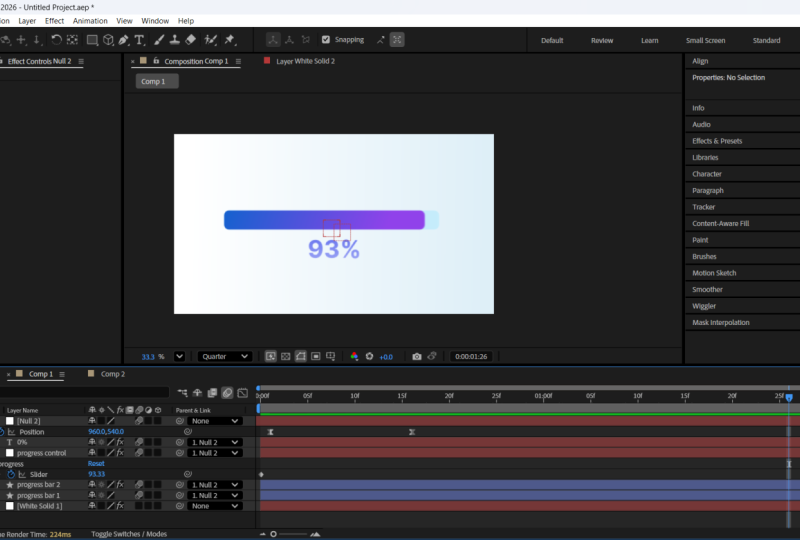
8. Proyecto de clase 8 Animación de la barra de carga: Heyday, regresamos.
Entonces, en este ejercicio, vamos a crear una configuración gráfica de
movimiento simple muy potente en after effects, barra de
progreso que se vincula al texto
porcentual
usando expresiones. Esta entrada exacta la
puedes ver en tu
pantalla ahora mismo. Esto es lo que vamos a
estar creando en este ejercicio. Y este es el
tipo de animion que puedes usar en infografías, videos
explana, animaciones de estilo
UI, presentaciones, animaciones carga
y gráficos en movimiento deta diving, y gráficos en movimiento deta diving Y la mejor parte
es que en lugar de animar la barra y
el texto por separado, vamos a estar
conectando ambos a
un control para que se
actualicen juntos automáticamente Eso hace que la admisión sea más rápida. Lo hace más limpio y
mucho más fácil de editar. Pasemos a ver
cómo hacer esto. primero es lo primero, voy a crear una nueva composición
dando click aquí. Ahora nim hacer ejercicio. Asegúrate de que estoy usando
el 1920 por diez TP y 30 cuadros por
segundo. Sólo pega bien. A continuación, voy a crear un nuevo sólido, clic
derecho en Nuevo y
sólido. Calienta bien. Lo siguiente que quiero hacer es darle
a mi sólido un efecto de rampa de gradiente. Y para este color negro, simplemente lo
voy a cambiar
a un azul muy claro, muy ligero y
sutil, muévalo aquí. A lo mejor para este punto, lo
tendré aquí. Sólo algo que
se ve así. Bueno. Lo siguiente que haré
es bloquear
mi capa de fondo y luego
continuar a seleccionar mi nave, mi capa de nave rectangular, y crear mi rectángulo. Este rectángulo
será la barra de Louden. Seleccionaré mi rectángulo
y haré Control Alt home para mover el punto de anclaje de mi rectángulo al
centro de mi rectángulo. Voy a hacer control home para mover mi rectángulo a la
mitad de mi composición, o simplemente ir al panel align y alinear mi rectángulo a la
mitad de mi composición. Lo siguiente que haré es
abrir mi forma de rectángulo, y luego pasar al camino
rectangular uno, abrirlo y simplemente aumentar
mi redondez a unos 30
y darle a esto un color de
campo con
un color de campo muy neutro que simplemente resulta ligeramente
del fondo Perfecto. Voy a cerrar esto y tenemos que cambiarle el nombre
a la barra de progreso. Entonces progreso barra uno. Simplemente duplicaré
mi barra de progreso para tener la barra de progreso dos, que sería la barra de progreso
principal. Y éste
también tendrá efecto. Te voy a dar el efecto de carnero
degradado. Y voy a hacer este
azul más oscuro y hacer de este
un azul más brillante. Yo sólo ajusto sus
puntos así. Y solo un poco más
ajustar mi gradiente. Sí, a lo mejor para esto, voy a usar este color. Entonces esto se ve bien. Lo siguiente que
vamos a hacer es crear
un objeto nulo. Crear un objeto nulo,
y vamos a cambiar el nombre de este objeto nulo, control de
progreso. Así que el control del progreso. Y
después de nuestro objeto nulo, vamos a crear
nuestra capa de texto, que contendrá nuestro
porcentaje de texto. Yo sólo voy a escribir 0% aquí. Ahora haz Control Alt home o
ordena a thom que realmente mueva mi punto de tobillo hacia el
medio y solo ven y alinee mi texto a la
mitad de mi composición Ahora, baje un poco mi texto. Selecciona mi texto y
todas las demás cosas y solo asegúrate de que estamos teniendo algo que se vea equilibrado composición
que se vea equilibrada. Bien, esto se ve bien.
Perfecto. Y para mi texto, también
puedo agregar una rampa de
gradiente para
darte ese poco de belleza. Puedes hacer esto
del color que quieras. Podría ser gris,
podría ser azulado, como lo que teníamos Aquí luciendo perfecto. Y ahora necesitamos la capa
de control que impulsará toda la animación. Ahora tenemos nuestro objeto nulo, y vamos a estar agregando un efecto a nuestro objeto nulo. Vamos a ir al control de efectos
y expresiones, y luego al control deslizante. Sólo voy a renovar
mi efecto de control deslizante para progresar. Perfecto. A continuación, quiero que la barra de relleno crezca
en función del valor del deslizador. La forma más fácil de hacerlo
es conectar realmente la escala de la barra al control deslizante,
para que podamos abrir esto. Pero antes de hacer eso, en realidad
tendré que mover el punto de anclaje para nuestra barra de relleno aquí
mismo para que escala
desde aquí y llene la barra. ¿Bien? Así que asegurémonos de que nuestro punto de
anclaje esté justo aquí. Esto se ve perfecto. Bueno.
Ahora tenemos que continuar para abrir el valor
de habilidad de nuestra barra y conectarla a nuestro
control deslizante, que es este. Pero nuevamente, nuestro valor de habilidad tiene los valores de ancho y alto. Actualmente están
vinculados, y solo quiero que el valor de ancho cambie
el valor de ancho y no el valor de
altura, ¿verdad? Quiero que el valor
de ancho cambie así y no el valor de altura porque eso significará que está
cambiando así, que no es lo que queremos. Entonces para lograrlo, en realidad
voy a
usar una expresión. Esto es lo que
tienes que hacer, seleccionar el control de progreso para
que veas el
efecto de control deslizante y luego llegar a la barrera de progreso
y usar el látigo PC, que se adjunta a la
propiedad scale y arrástrala y suelta sobre el
efecto de control deslizante, así como así Entonces esto es lo que tenemos ahora. Solo necesitamos mantener
presionada y hacer clic aquí, alterar la opción en
la marca y hacer clic aquí y luego escribir
nuestra expresión que instruya a after effects para vincular solo la propiedad width y
no la propiedad height Ahora continúa y escribe esta
expresión P space, equal space, y luego pon en esta comp
o ident para seleccionarla, y luego esa capa Hidnt Dentro de mi corchete, voy a usar la comilla doble, y dentro de mi
comilla doble, voy a escribir control de
progreso. Bien, entonces estamos haciendo referencia a
nuestra capa de control de progreso. Y entonces queremos
salir al corchete y hacer ese efecto, hiddena y
comillas dobles Esta vez, voy
a escribir el progreso. Entonces estamos haciendo referencia a
este efecto, que denominamos progreso,
este efecto, que está unido
a nuestro objeto nodo, ¿de acuerdo? Volvamos y sigamos
escribiendo en nuestro código. Podemos ver eso
porque deseleccionamos y dejamos de escribir nuestro código, nos dieron un poco de error Ahora también necesitas hacer soporte cerrado
abierto. Y dentro de tu corchete,
vas a hacer las comillas dobles y escribir deslizador y salir y hacer el semiclum Hid enter
para ir a la siguiente línea, y vamos a hacer el corchete
cuadrado y P, espacio de
coma y luego valor
Y luego abrir y cerrar
Quare corchete uno,
y simplemente da click hacia fuera para Ahora, pasemos a explicar lo que realmente dice
nuestra expresión. Ahora en esta línea se
ve ir a esta capa. Que es la
capa de control de progreso, que es esta capa, y luego buscar este efecto, que es el
efecto deslizante llamado progreso, y luego obtener el valor
del control deslizante. Cuando obtenga el valor
del control deslizante, almacene el valor bajo
la variable llamada P. Así que esto es lo que
literalmente estamos diciendo
después de los efectos que hacer. Entonces, si el deslizador se
encuentra actualmente en 40%, entonces el valor de P será 40%. Vamos a explicar
la siguiente línea. La siguiente línea dice que
el valor de habilidad para la barra de progreso
debe ser el valor de P en el eje X y
uno en el eje Y. Y uno suele ser el valor por defecto
en el eje Y. Entonces significa que el eje X cambia mientras que el eje Y
permanece constante. Y claro, en este caso, el eje X representa el ancho, mientras que el eje Y
representa la altura, ya que no estamos
tratando de cambiar la altura sino solo la anchura. Perfecto. Ahora, todo lo que
tenemos que hacer es venir y abrir nuestro control deslizante y
simplemente ajustar nuestro deslizador. Ahora vamos a ver
que nuestra barra de carga anima junto a nuestro deslizador ¿No es increíble?
Eso es increíble. Ahora vamos a vincular nuestro texto porcentual a
nuestro control deslizante. Entonces para hacer
esto, necesitamos, por
supuesto, cerrar todo esto,
seleccionar nuestra capa de texto, abrirla, ir al texto e ir al texto fuente. Mantenga presionado todo el océano y haga clic en su icono de cronómetro. Y ahora tenemos que pasar
a escribir esta expresión P space es igual al espacio
y esta comp. Y luego capa de puntos, corchete
cerrado, y luego queremos hacer referencia con comillas dobles,
el control de progreso. Entonces aquí lo tenemos.
Puede hacer clic aquí. Aún no hemos terminado, y
sal de tus corchetes, golpea puntos y luego
efectúa KDNAlpgress
Y luego sal de tu corchete, luego abre corchete cerrado, marca de otición
abierta y deslizador, sal y golpea puntos y luego
efectúa KDNAlpgress
Y luego sal de tu corchete, luego abre corchete cerrado,
marca de otición
abierta y deslizador,
sal y punto y coma. Pista para ir a la siguiente línea, y yo sólo voy a hacer
la expresión de mat round. Y vamos a hacer P,
salir una pieza, más, una pieza y la comilla
doble, y queremos poner en
porcentaje aquí y dar click hacia fuera. Increíble. Ahora,
¿qué acabamos de hacer? Esta expresión es
básicamente similar
a lo que hicimos anteriormente. Entonces esta línea,
lo que básicamente hace
es que obtiene el valor
del deslizador y lo almacena como P. Así que si el deslizador
es 2%, P será 2%. Si el control deslizante es 72%, P será 72%. Y esta línea,
lo que hace es que convierte el valor del deslizador en texto porcentual
legible. A veces el control deslizante puede
producir números decimales como 5.5 o 50.001 o
algo así Entonces, por supuesto, lo que hace la expresión Mt
dot round
es, redondea ese número
a un número entero y luego agrega el
símbolo de porcentaje después de él. Básicamente es tan
simple como eso. Entonces ahora cuando venimos y seleccionamos nuestro control de progreso y lo empujamos hacia el lado
derecho, vemos que tanto
nuestra barra
de progreso nuestro texto están siendo animados. Por supuesto, podemos
centralizar aún más esto para que se vea más centralizado.
Esto se ve perfecto. Así que ahora lo siguiente que
tenemos que hacer es
seleccionar nuestro
control de progreso, abrir esto y hacer clic aquí para crear
un qframe hit you para ver nuestro qframe solo vamos
a animit Entonces esto debería ser del 100%, y esto debería ser del 0%. Vas 0-100%.
Increíble. Por supuesto, puedes seleccionar estos
y los facilita. Increíble. Y eso es todo para este ejercicio. Nos vemos en la
siguiente. Adiós.
9. 9 Conclusión: Enhorabuena por
completar la clase. Has dado un
paso importante hacia uno de los más poderosos a partir
del efecto posterior. En esta clase, aprendes
qué son las expresiones, cómo empezar a trabajar con ellas, cómo usar herramientas de expresión, cómo explorar la referencia del
lenguaje de expresión y cómo los controles de expresión pueden ayudarte a construir animaciones
más inteligentes. También creaste un proyecto de clase
práctica, una barra de progreso vinculada al texto
porcentual
usando expresiones. Ese proyecto puede parecer sencillo, pero la idea detrás de
él es poderosa. Aprendió cómo un control puede impulsar múltiples partes
de una admisión, que es la base de sistemas de gráficos en movimiento más avanzados. Antes de seguir
adelante, asegúrate de completar y subir
tu proyecto de clase. Me encantaría ver tu animación de barra de
progreso, especialmente si la
personalizas con tu propio estilo de diseño. Y debido a que esta
clase es parte de una serie más amplia después del efecto, te animo a continuar
con la siguiente clase para que puedas seguir construyendo
tus habilidades paso a paso. Si te pierdes alguna de
las clases anteriores, también
puedes regresar
y tomarlas para que la base
se haga aún más fuerte. Muchas gracias por
acompañarme en esta clase. Sigue practicando, sigue
experimentando y recuerda, las expresiones no están aquí para
complicar los efectos posteriores Están aquí para
ayudarte a trabajar de manera más inteligente y más rápida y crear
con más control.
 Ukpoewole Enupe, Become a Pro Designer Today!