Transcripciones
1. 1 Introducción a la clase: Listo para dar vida a
los personajes con movimiento, personalidad
y expresión, bienvenido a conocer
personajes en After effect del arte estático
al movimiento expresivo, otra clase emocionante en mi serie de maestría Skillshare After
effect Hola, soy Elli y te estaré
guiando a través de esta clase. En esta parte de la serie, vamos a entrar en una de las áreas más emocionantes
del diseño de movimiento, la animación de
personajes. La animación de personajes es
donde tu diseño estático deja de sentirse plano
y comienza a moverse, reaccionar, caminar, correr, hablar
y expresar emoción. Y en esta clase, te
mostraré cómo
hacer que eso suceda dentro del
efecto Adobe After usando técnicas prácticas, amigables para
principiantes y
profesionales. Comenzaremos por
mirar los conceptos básicos del diseño de personajes y el aparejo
dentro de After Effects, para que entiendas cómo se necesita
preparar un
personaje antes de que comience la
animación Después instalaremos
y configuraremos Duik Angela, una de las herramientas gratuitas de rigging de
personajes más poderosas para After A partir de ahí,
crearemos estructuras óseas, exploraremos el aparejo automático,
limpiaremos nuestra plataforma y usaremos esas herramientas para construir proyectos reales de nision de personajes Aprenderás a
crear un ciclo de trabajo. Configura una plataforma facial, crea
expresiones faciales, trabaja con la sincronización de labios usando SF Caddy e incluso crea
una escena de misión ciclista Esta clase conecta maravillosamente con el
viaje más grande de After Effects porque el
personaje y la misión reúnen tantas habilidades, diseño, aparejo, sincronización,
movimiento, narración
y expresión Entonces, en lugar de solo
animar formas o texto, ahora aprendes a animar
personajes que se sienten vivos Al final de esta
clase, tendrás una comprensión más sólida de cómo funciona la misión del
personaje
en After Effects, y completarás
múltiples proyectos prácticos que te ayudarán a aplicar
todo paso a paso. Así que
prepara tus archivos de proyecto, abre After Effects y comencemos a
convertir ilustraciones estáticas en movimiento expresivo.
2. 2 Proyecto de clase: En esta clase, trabajarás en tres proyectos de clase principal, cada uno diseñado para
ayudarte a practicar una parte diferente del flujo de trabajo del
personaje y la misión. Estos proyectos no son
solo ejercicios aleatorios. Están diseñados para
ayudarte a entender cómo el envejecimiento, el movimiento, animación
facial
y el bulling del pecado unen dentro de los efectos
posteriores El primer proyecto
es una
misión circular de trabajo en Duik Angela Este proyecto está
cubierto en dos partes. En Video seven, comenzaremos
por crear la primera parte de
la
misión circular de ejecución de obra usando Duik Angela Practicarás trabajar
con la
plataforma de personajes , empujando el cuerpo y creando movimientos que se sientan más naturales
y controlados. Después en Video ten, contutaremos
el mismo proyecto al terminar el ciclo
de
trabajo y la escena misionera Aquí pulimos
el movimiento, mejoramos la escena general y hacemos que su misión se sienta más
3. 3 conceptos básicos del diseño de personajes y el rigging en After Effects: Hola, bienvenidos una vez más
al apasionante módulo sobre Admisión de Carácter
en After Effects. En este video,
vamos a
empezar con Carácter
y Misión. Vamos a ver cómo
diseñar nuestros personajes, y voy a estar usando
Adbillusito para Entonces, cómo diseñar nuestros personajes y
cómo
estructurarlos para que sean animables aquí
en después de los efectos ¿Bien? Entonces, sin más preámbulos, sigamos adelante y traemos
nuestro Adobe Illustrit de archivo Entonces voy a darle click entrando a mi carpeta y traeré
al personaje chica uno, archivo
AI, que es Adobe
Illustrt de archivo Así que selecciona el personaje chica
uno y ven a
importarnos y seleccionar composición
rutinariamente tamaños e Sí, y
sólo voy a hacer clic aquí en la composición para
entrar en nuestra composición, y este es nuestro personaje. Como pueden ver, aquí tenemos
muchas capas, y estas capas son básicamente las partes de
nuestro cuerpo, ¿verdad? Podemos ver los nombres, brazo uno,
mano uno, dedos uno,
lo que sea, lo que sea. Entonces, antes que nada, voy a entrar
ahora en AdoboSfito para que
veas nuestro personaje Este es nuestro carácter
estructurado. Podemos ver que tiene, por
supuesto, diseñado en AuduboSFTO
y estos son Entonces se creó aquí, y luego
lo importamos a after effects, y ahora tenemos nuestras
capas. Entras el punto. Así que vamos a seguir adelante y ver cómo se ven estas capas. Entonces, si solo hago clic aquí, voy a
poder seleccionar
todo en el brazo uno. ¿Bien? Y si lo acabo de mover, vamos a ver que
ahora hemos movido el brazo uno, y este es el brazo
de nuestro personaje. ¿Bien? Ahora bien, si hago
clic en la mano uno, van a ver que esta es la mano unida al brazo, y luego si hago
clic en los dedos uno, van a ver que estos
son los dedos unidos
al brazo y a la mano. Entras el punto. Entonces ahora
solo quiero que tomes nota de la forma en que la estructura,
la forma en que el diseño, puedes ver que el extremo de cada una de estas partes está redondeado, bien y se ajusta perfectamente
a la siguiente. ¿Bien? Entonces esto forma una especie de estructura de bisagra entre ambas partes.
Entras el punto. Ahora, eso es para que la
rotación sea fácil y
realista, ¿de acuerdo? Entonces si solo selecciono
todo aquí, por ejemplo, y llego a la opacidad y reduzco mi opacidad para haber
reducido mi opacidad. ¿Bien? Entonces ahora, si
miramos nuestras partes ahora y
miramos las articulaciones, bien, el punto donde
habrá movimiento, rotaciones Vamos a ver que es
más oscuro y es un poco redondeado, ¿
de acuerdo? Entonces esto básicamente nos está
mostrando una intersección entre las dos
capas, la capa de arranque. Entonces en este caso, tenemos el del muslo
y también el de la pierna uno. Entonces podemos ver que se
cruzan para
formar este círculo Por lo que significa que
nuestros puntos de tobillo se
colocarán
en el centro de los círculos
para que podamos
rotar nuestras partes de manera realista Y esto funciona en todas partes, ¿de acuerdo? Así es básicamente como
he estructurado la capa. A pesar de que no diseñé
el modelo desde cero, así que obtuve el modelo
de freepik.com, pero no vino estructurado
para admisión así Entonces fui yo quien lo
estructuró así,
asegurándose de que las intersecciones
se redondean
así para que podamos
rotar de manera realista Entonces esto funciona en todas partes, incluso en el brazo,
incluso en la cabeza. ¿Bien? Probablemente no en
la cabeza porque no va a haber mucho
movimiento en la cabeza, pero funciona en todas partes donde va a ocurrir el
movimiento, o el movimiento de rotación
va a ocurrir. Entonces yo solo hago esto.
Sí, básicamente, así es como diseñar
tu personaje. Ahora sigamos adelante
y veamos cómo
podemos animar a este personaje
en after effects Sí, así que aquí estamos
en después del efecto. Y lo que queremos
hacer es antes que nada, posicionar nuestros
puntos de tobillo correctamente. ¿Bien? Ahora hay formas
muy fáciles o formas más avanzadas usando plugins para animar a nuestro personaje
o para rimar a nuestro personaje Pero ahora te voy
a llevar por la forma más cruda y natural hacerlo sin ningún plugin. Después en videos posteriores, vamos a
aprender a hacerlo con plugins más avanzados. Entras el punto. Así que
ahora quiero mostrarte cómo hacerlo realmente
sin usar plugin. Y sí, entonces primero que nada,
tenemos que posicionar nuestros
puntos de tobillo correctamente, ¿de acuerdo? En el centro de nuestras articulaciones.
Eso es lo que queremos hacer. Ahora para poder ver la
posición correctamente, tenemos que seleccionar
todo y simplemente reducir la opacidad tal como lo
hicimos en Adobe Illustrator Sólo voy a golpear T en mi teclado y
reducir mi opacidad, para poder ver a través de los aliados Hagamos este 44, por ejemplo, o tal vez menos. 38. Bueno. Entonces 38 funciona bien. Y ahora tenemos nuestra primera
capa, que es la del pie. Yo me muevo esto,
vamos a ver que en realidad tenemos pie dos. ¿Bien? Ahora bien, este es el pie.
Entonces tenemos el pie uno. En realidad tenemos
el pie que está detrás de nuestro pie uno, ¿de acuerdo? Entonces así es como he
estructurado la capa. Ahora, podemos ver que al seleccionar
mi pie uno, en
realidad tiene una caja delimitadora
grande Es muy grande, así que es muy
difícil para mí seleccionar mi pierna uno por el
cuadro delimitador de mi pie uno Entonces, la solución muy fácil a esto
es que simplemente lo enmascararé. Entonces seleccionaré mi
pie uno y vendré aquí y escogeré mi
herramienta rectangular y simplemente crearé una máscara rápida alrededor de nuestro
pie uno para simplemente cortar el borde de nuestra capa
al costado de nuestra máscara. Aquí está nuestro pie uno ahora. Ya no tengo ese gran límite. Ahora, hagámoslo también por
pie porque
básicamente son las mismas capas. Sí, así que también he
seleccionado mi pie, y solo quiero
recoger mi retractación y crear una máscara rápida
alrededor de mi pie, también. Bueno. Ahora hemos dado
los primeros pasos. Ahora, solo quiero tomar
mi pie uno y comenzar posicionar mi punto de tobillo. Toma mi pie uno
y solo voy a recoger mi punt detrás de la herramienta o herramienta de punta de
tobillo aquí y lo
colocaré justo aquí, entre el pie uno
y también mi pierna uno Sí, así que aquí para que tengamos una rotación redonda muy dulce. Entras el punto. Ahora como
he hecho esto para el pie uno, solo
voy a seguir adelante y hacer lo mismo con
el pie dos. Seleccionaré el pie dos y
traeré mi punto de tobillo aquí mismo. Perfecto. Así que lo hemos hecho
para el pie uno y el pie dos. Sólo voy a
seleccionar mi pierna uno. Y quiero traer mi
punto de tobillo aquí mismo, ¿de acuerdo? Porque la rotación de nuestra pierna uno va a estar sucediendo aquí.
Nosotros conseguimos el punto. Entonces traeré mi punto de tobillo justo al
nivel de la rodilla aquí, aquí. Y también quiero hacerle
esto a mi pierna dos. Para seleccionar mi pierna dos y traer mi punto de tobillo
aquí mismo. Justo aquí. Perfecto. Así que lo hemos hecho para la pierna uno y la pierna dos o el
pie uno y el pie dos. Sólo quiero seleccionar al lado
mi dedo, mis dedos. Sí, así que este es el dedo uno. Al hacer clic y traer
el punto de anclaje aquí. Entonces voy a hacer
lo mismo con los dedos dos. Entonces dedos dos, haga clic y traiga el
punto del tobillo aquí mismo. Voy a hacer lo mismo a la
mano uno y a la mano dos. Entonces, mano uno, haz clic y trae el
punto de ancla aquí al medio Y lo mismo voy a hacer a
mano para soh mi mano también. Así que básicamente he
posicionado estas capas para que tengamos una
misión más fácil. Entras el punto. Entonces todo
se ha posicionado la
manera que
debería ser para nosotros no
tener movimientos raros ni distracciones extrañas,
entiendes el punto Así que solo toma nota de eso. Entonces, cuando estás creando
tus personajes, tienes que tomar
nota de eso, ¿de acuerdo? Sí, hay que
tomar nota de eso. Es muy fácil crear
personajes en Illustrito. Si no puedes usar Illustrto, puedes tomar mi curso sobre Illustrto y
aprender a usar Illustrito Es un muy buen curso.
Y te lo prometo, va a ser increíble. Sí. Entonces tenemos la
mano una seleccionada, y tenemos nuestra punta de tobillo
traída a la mitad. Tenemos que hacer eso para nuestro brazo uno y brazo dos.
Este es nuestro brazo uno. Bien. Entonces queremos que nuestros puntos de tobillo para que
uno esté por aquí. Así que haz clic y
tráelo por aquí. Y también el brazo dos. Entonces busco brazo a brazo
debería estar abajo por detrás. ¿Bien? Sí, debería estar aquí. Entonces este es el brazo dos
y voy a traer mi punto de tobillo también déjame hacer por mi cabeza, solo
traeré mi punto de
tobillo
aquí mismo porque es la
misma capa con mi cuello. Entonces solo traeré
mi punto de tobillo aquí aunque
realmente
no habrá rotaciones para la cabeza. Bien. Pero solo mantengamos
nuestro punto de tobillo aquí. A continuación, tenemos el
pecho para nuestro pecho, queremos que nuestros puntos de tobillo estén por
aquí por aquí por aquí. A pesar de que en realidad no vamos a estar moviendo tanto nuestro pecho. Solo sigamos adelante
y verifiquemos para ver si cada pieza ha
sido posicionada correctamente. Para el brazo uno, es correctamente, o mano uno se ha hecho correctamente, dedos uno, correcto, cabeza,
correcto, pecho correcto. Aquí, también tenemos una
capa separada para el cabello. Debido a que la forma en
que se ha diseñado el
cabello, tiene otra parte que necesita estar en
una capa diferente. Entras el punto. Así que
déjame comprobar por los demás. Podemos ver que Taiwán
no se posiciona correctamente. Thaivian nos está mostrando
el punto de anclaje aquí. Simplemente deshabilito mi mi
transparencia para ver correctamente. Podemos ver que Ella está aquí. Tenemos que llevar
el punto del tobillo para hew a este punto porque la
rotación para el tailandés, va a estar pasando
aquí, aquí mismo Lo mismo también para Thi dos
necesita estar aquí. Bien. Entonces uno tailandés es
el Th dos está aquí. ¿Bien? Tailandés uno Thi dos, el brazo uno se ha
colocado correctamente, pie uno colocado correctamente, pie dos
se ha posicionado correctamente. La pierna uno es perfecta. La pierna dos es perfecta. Dedo uno. Perfecto. La mano uno o
la mano dos es perfecta. Miremos el dedo. Bien, esto es el dedo dos y la mano dos. Miremos el dedo
uno y la mano uno. Sí, todos juegan a la perfección. Bueno. Ahora lo siguiente que tenemos que hacer es padre de nuestras partes. ¿Bien? Entonces tenemos que ser padres de la parte más pequeña
a la parte más grande. Ahora bien, ¿a qué me refiero
con una parte más pequeña? ¿Y a qué me refiero
con una parte más grande? Ahora bien, en este caso, para los pies o para el
pie y la pierna, la parte más pequeña sería el pie y la
parte más grande sería la pierna. Ahora, ¿por qué es eso? Eso es porque la pierna controla el pie. Cuando la pierna gira, el pie gira. Con él. Bien, de manera realista, naturalmente, la comida no gira
y gira la pierna Entras el punto. La pierna gira y también le sigue
la comida. Lo mismo también con el muslo. El muslo gira
y también el pie y la pierna siguen al muslo. Básicamente hay que
hacer esto así como como se estructura
un personaje
natural o humano natural. Entonces la estructura natural
del esqueleto humano es lo que estamos siguiendo
aquí. Entras el punto. Lo mismo también con nuestra
cabeza, con nuestro brazo, con nuestra mano y
así sucesivamente y así sucesivamente. El brazo es el niño más grande y la mano y los dedos
son los chicos más pequeños. El cofre es un maestro. A pesar de que no es realmente
el maestro en el sentido real, porque el wist será el maestro en el sentido
más realista Pero en este caso,
no tenemos un wist. Entonces todo está pasando aquí. La forma en que nuestro personaje ha sido estructurado,
no tiene un wist Simplemente tiene muslos largos.
Entras el punto. Entonces, básicamente, el pecho
es ahora el tipo más grande. Ahora, el pecho
controlará todas las rotaciones. Entonces no va a ser apaciguada
de ninguna otra cosa. Ahora sigamos adelante y
hagámoslo enseguida. Entonces seleccionamos nuestro pie uno y lo
padres a nuestra pierna
uno. Entras el punto. Así que el pie uno tomará
el látigo de la púa o látigo
padre dos y lo
engendrará a la pierna Así que pie 22 pierna dos increíble. Y pie uno, dos pierna uno. Entonces pierna uno a muslo uno, y dos a tailandés dos. ¿Bien? Entonces así
es como va a ser ahora. Si elijo Taiwán, por ejemplo, y lo muevo, vamos a ver
que tanto la pierna uno pie uno lo están siguiendo.
Ya entiendes el punto. Entonces, para Taiwán, va a
ser parentado hasta el pecho. Entonces Taiwán al pecho y también dos tailandeses
al pecho también. Perfecto. Ahora, la cabeza también va a ser
parentada en el pecho. ¿Bien? Como te dije antes, el pecho es el chico más grande. Todo está apadrinado al
pecho. Nada está apaciguado. No, no somos padres
del pecho a nada. Entonces, si saco el cofre ahora, vamos a ver
que estamos moviendo todas estas partes, ¿de acuerdo? Sí. Increíble. Entonces, si queremos mover
al personaje
hacia adelante o hacia atrás, vamos a estar
moviendo el cofre, ¿de acuerdo? Y todo seguirá su ejemplo. Sí, ahora hagamos nuestra paternidad a nuestros dedos y nuestras manos. Ahora, solo baja,
selecciona mi dedo. Bien, es un poco
difícil de seleccionar aquí. Ahora, vamos a
buscarlo aquí mismo. Entonces estamos
buscando los dedos uno. Sí, este dedos
uno, y queremos que los dedos uno sean
criados a la mano uno Perfecto. Entonces queremos que los dedos sean criados.
Dos manos dos. Ahora, los dedos dos dedos dos deben ser
preentados a la mano dos Increíble. Ahora, se
debe presentar la mano dos para armar dos. mano dos debe
presentarse al brazo dos y la mano uno debe ser
apacitada para armar uno Increíble. Ahora bien, el brazo uno
debería estar apaciguado, por
supuesto, al
pecho. Lo entiendes. Y también el brazo dos debe
estar apadrinado al pecho. Sí. Entonces, si
seleccionas el cofre ahora, todas las demás cosas
deberían seguirle. Todo debería seguir adelante. Permítanme solo permitir
la transparencia y ver. Entonces podemos ver que la cabeza no
está siguiendo, ¿verdad? Entonces la cabeza también tiene que estar preñada a la cabeza que
el pelo extra que creamos ¿Dónde está? Sí,
esta es una herramienta de cabeza, y debería estar apaciguada
a la cabeza. Perfecto. Si selecciono mi
pecho ahora y me muevo, vamos a ver
que todo se mueve junto con nuestro pecho. Sí. Increíble. Ahora es el
momento de animar, ¿de acuerdo? Y sólo voy a
hacer rápidamente una animación de ciclo de trabajo. Para que entiendas
cómo funciona esta cosa, bien, cómo funciona el rigging y la animación manualmente sin usar
ningún enchufe externo Entonces, para comenzar, voy a primero que nada, seleccionar mi pierna uno, mi pie uno, y mi muslo uno. Así que quiero que esto sea muy
simple porque las cosas pueden llegar muy complejas a veces por
el número de capas, muchas capas con las que
estamos trabajando. Entonces voy a comenzar
con mi pie uno, mi pierna y mi muslo uno, y también mi pecho. Tú seleccionas mi pecho y yo
sólo los aislaré. Entonces lo que quiero hacer ahora
es simplemente dar clic derecho sobre ellos e invertir la selección. Invertir selección
y solo voy a ocultar los seleccionados ahora y solo,
antes que nada, solo
seleccionaré todo y presionaré
T y haré que mi
opacidad vuelva a 100 Increíble. Después a continuación solo seleccionaré todo,
habilitarlas Bien. Y ahora haré mi selección
una vez más para mi Ti uno, mi pierna uno, y mi pie uno. Así que el pie uno, el tailandés
y la pierna uno. ¿Bien? Y también mi pecho. Simplemente voy a hacer clic en ellos y seleccionar Selección inversa o
invertir. Y solo voy a ocultar
los seleccionados, y también guardaré
los seleccionados para que ahora tengamos menos
capas con las que trabajar Increíble. Ahora bien, esto es con
lo que tenemos que trabajar. Sí, así que
lo siguiente que haría es seleccionar mi muslo uno, mi pie uno, y mi pierna uno, golpear R, y crear un
cuadro Q para rotación. Crear un fotograma clave para la
rotación, y para mi pecho, golpearé P y crearé
un fotograma clave para Yo solo hago esto y
acerco un poco. Sí. Y lo
que quiero hacer es trabajar con 30 fotogramas por
segundo para esta animación. Entonces solo haré
Control K para entrar en mis ajustes de composición y
asegurarme de tener 30
fotogramas por segundo. Como decía mi marco de composición. Entonces quieres
asegurarte de que tu película aquí sea de 30 frams por segundo Golpea bien. Si tienes 30 frams por segundo, solo
acercaré el zoom Y ahora sólo voy a seleccionar
mi tailandés y seguir adelante. Y crear mi primer puse. Entonces selecciona tu muslo, y yo escogeré tu herramienta de
rotación. Así que haga clic en su
herramienta de rotación y simplemente haga clic y
gire y cree
su primera pose. Así que crea tu primera pose
algo así. Y solo haré Control R para que aparezca mi
herramienta de regla y haga clic y arrastre Aula aquí, ¿de acuerdo? Así que
lo dejaré aquí, y
pretendo hacer de esto mi nivel de
suelo. Increíble. Ahora lo siguiente que voy a
hacer es simplemente ir a 15 fims. Buenos 15 fotogramas en el tiempo. Ahora eso es por aquí. Sí, esto son 15 cuadros. Entonces iré a 15
fotogramas y crearé mi siguiente pus así creo mi siguiente puse sin dejar de
tener seleccionado mi Tai one. Entonces voy a crear mi siguiente
pus, que es este. Y solo voy a clave asegurarme de que
esto esté sucediendo correctamente. Sí. Entonces este es mi próximo puse, y simplemente voy a dar
clic aquí para agregar fotogramas clave o para repetir estos
fotogramas clave para estas capas Sí, así que solo
haz zoom solo hojea mis
películas clave para ver qué tengo Sí, así que esto es lo que
tengo increíble. ¿Bien? Entonces solo ven
aquí, mira dos películas. Bien, dos películas después de
mi primer fotograma clave. Y voy a seguir adelante
y tratar de posicionar mi pie correctamente,
bien, de manera realista Entonces en este punto, quiero que
mi pie se vea así por ahora, y en este punto, en mi pie para que quede
así por ahora. Bien, solo vendré aquí justo
aquí al medio y seleccionaré
mi Ti uno y solo crearé un fotograma clave para mi Ti uno
para que solo tenga un fotograma clave Y si, entonces
tenemos esto y esto. Ahora, sólo voy a llegar a la mitad una vez más
y seleccionar mi pecho. Y para mi pecho ahora, en realidad
quiero
hacer que esto suba. Entonces quiero tomar mi
posición para que me levante el pecho. ¿Bien? Sólo un poco. Digamos de 362.6 a, digamos, 32, cinco ¿Bien? Entonces tenemos esto. Sí, esta es la
forma realista de moverse, ¿de acuerdo? Entonces está este
movimiento hacia arriba y hacia abajo de nuestro pecho o
cintura, bien, a medida que nos movemos. Entonces lo siguiente que voy a hacer es
pasar a 1 segundo. ¿Bien? Eso son ahora 30 cuadros. Así que 30 fotogramas, y
sólo voy a copiar estos fotogramas clave, todos estos fotogramas clave
y los colocaré aquí. Todos estos
fotogramas clave, Control C, Control V, contro C, contro V, Control C,
Control V. Y
lo siguiente que voy a hacer es simplemente acercar y llegar al medio entre estos fotogramas clave entre estos fotogramas clave
, solo
voy a llegar al medio y
en el medio o
alrededor del medio , solo
voy a copiar a este tipo, solo
voy a copiar a este tipo, Control V, contro C,
contro V, Control C,
Control V. Y
lo siguiente que voy a hacer es simplemente acercar
y llegar al medio
entre estos fotogramas clave entre estos fotogramas clave
, solo
voy a llegar al medio y
en el medio o
alrededor del medio, solo
voy a copiar a este tipo,
Control C y ConRoV. Bien Y después de hacer eso, seleccionaré mi capa de muslo, y haré esto y
seleccionaré mi pierna y haré esto. Quiero crear esta pose. Entonces mi muslo y mi pierna, veamos, esto
puede ser demasiado, pero vamos a ver cómo va. Bien. Sí. Esto es perfecto. Esto es bueno. Entonces, vamos a crear
esta pose en este punto. ¿Bien? Sí. Entonces esto
y esto y esto. Sí. Bien, entonces en este punto, solo
queremos jugar con
la rotación de nuestro pie. Entonces veamos, veamos, podemos hacer que nuestro pie se vea
así. Y luego, sí, entiendes el punto. Así que solo trata de lograr
algo que se vea así, ¿de acuerdo? Acercar y limpiar la
rotación de mi pie, solo haz que todo
se vea realista. Entonces ven aquí, ya sabes, solo tal vez haz esto
en este momento. ¿Bien? Perfecto. Ven aquí. Nosotros hacemos esto en este punto, sí, entiendes el punto. Entonces esto es lo que queremos
lograr, básicamente. Así que solo seleccionaré
todo aquí y simplemente los facilitaré fácilmente
con el botón F nueve. Sí, así que esto es
lo que queremos conseguir. Queremos lograr para empezar. Sí.
Lo siguiente que voy a hacer es simplemente seguir adelante y habilitar
algunas capas más. Haré clic en el botón
Shy aquí para habilitar las otras
capas y
sostendré Control o comando en el mac y haré clic
en mi botón ec two. Lo siento, mi ec de dos capas. Entonces lo habilitaré aquí y
también mi muslo dos capas, y también enbtia y finalmente,
mi pie dos capas, mi pie dos y habilitaré aquí, solo habilitaré tímida o Entérate de ella ellos, y luego solo haz esto
para hola a los demás. Sí. Ahora lo siguiente que
voy a hacer es simplemente copiar estos fotogramas clave y pegar para
las capas correspondientes Para mi Taiwán, voy a copiar todos
los fotogramas clave en Taiwán. Control C, e ir al primer fotograma y seleccionar
el Ty dos y el Control V. Sí, el pie uno, seleccionar mi pie uno, copiar
mis fotogramas clave, Control C, e ir al pie dos
y Control V. Bien, te
golpearé para
exponer mis cuadros Q, y lo haré para la
pierna uno también. Selecciona mis cuadros Q, Control C, selecciona Dejar dos y Control V. Te golpearé
exponer mis fotogramas Q, y solo expondré mis
fotogramas Q para todas estas capas para asegurarme de que todo
esté funcionando bien. Perfecto. Ahora tenemos todos estos animando de la
misma manera. Entras el punto. Ahora lo siguiente que
voy a hacer es simplemente agregar expresiones para
permitir que nuestras capas
salgan continuamente, que no tengamos que seguir
repitiendo estos fotogramas clave Entonces por supuesto, ya sabes
cómo agregar fotogramas clave, cómo agregar expresiones más bien Así que mantendré presionada
toda o opción en la marca y haga clic aquí
para agregar una expresión y haga clic aquí e iré a T
adecuada y agregaré la animación
loop out. Así que bucle hacia fuera, simplemente haga clic
y agregue y haga clic lejos y haga lo mismo con
todas las demás capas. Así que agrega la admisión de loop out
a todas las demás capas, la expresión loop out a todas las demás capas que
han sido animadas. Sí, chicos. He agregado la animación loop out
a todas nuestras capas. Si los jugamos,
vamos a ver todo. Parece que hay
un pequeño problema. Hay una pequeña flecha en
la forma en que aplico los
fotogramas clave aquí Para mi pierna y pierna solo selecciónalas
todas y te golpeas para exponer mis fotogramas clave y solo
voy a hacer esto más largo, dos capas más largo para
ordenar el problema. Ahora, cerrar esto ahora
lo que queremos hacer es compensar nuestras capas
en 15 fotogramas. Sí, entonces tenemos que
escoger el let, el pie dos y el muslo dos y compensarlos por 15 ribetes Así que los seleccionaremos y
luego solo vamos adelante y
les traeremos 15 ribetes antes que el otro
antes que las otras capas Ahora bien, si tocas esto,
vamos a ver que estamos teniendo nuestra admisión, ¿de acuerdo? Sí, ya ves que estamos teniendo
nuestro ciclo de trabajo y misión. Nuestro increíble
ciclo de trabajo y misión. Sí. Entonces la mayor parte del trabajo se
ha hecho ahora solo voy a tímido a las capas restantes
y solo las esconderé. Sí, y ahora solo haré Control K para cambiar mi color de
fondo a cabeza
blanca bien para
que veamos nuestras
partes del cuerpo animándose correctamente Sí, así que ahora tenemos que
admitir las manos, ¿verdad? Pero antes de hacer eso, solo
quiero ajustar mi rotación para mi
pecho solo un poco. Siento que mi pecho debería
estar un poco girado. Veamos, por un punto cuatro
grados, 1.4 grados, ¿de acuerdo? Sólo un poco. Y
solo haré Control Q una vez
más y solo
aumentaré el ancho de mi composición para
que nos
aseguremos de que no se estén
recortando partes, ¿de acuerdo? Déjame simplemente aumentar
un poco más mi rotación y ver
si tiene más sentido. 2.8. Sí, creo que 2.8 grados para rotación
de R se ve bien. Ahora solo quiero
ahora seleccionar mi brazo. Quiero seleccionar mi
pecho primero de todo, y después mi cabeza y
quiero seleccionar mi brazo uno mi brazo dos y mi mano
uno y mano dos también. Mano dos, sí, mis dedos
dos y mis dedos uno. Y solo los
desharé primero y
luego haré clic derecho sobre ellos y
seleccionaré Invas luego haré clic derecho sobre ellos y selección innata y me
aseguraré de ocultar
los seleccionados y también me
aseguraré de ocultar
los seleccionados y Quizá no los pueda ocultar
porque en realidad
quiero ver mis piernas, ¿verdad? Entonces, ¿sabes qué?
Sólo les voy a desanimar, ¿de acuerdo? O desinténtalos. Sí, para
que creo que todavía podemos trabajar
perfectamente incluso sin que
las capas sean visibles aquí. ¿Bien? Así que
tomemos el brazo uno. Y ahora para nuestra primera pose, necesitamos simplemente golpear
R m uno o tomar la herramienta de rotación y
asegurarnos de que m uno está aquí, ¿de acuerdo? Sí, ya sabes, la pierna
uno está delante, ¿verdad? Entonces el brazo uno necesita
estar en la parte de atrás. ¿Bien? El brazo uno necesita
estar en la parte posterior. Bien, estoy encontrando,
este es mi brazo uno. Entonces mi brazo uno tiene
que estar en la parte de atrás. ¿Bien? Y luego el brazo dos
necesita estar al frente. Simplemente golpearé R y
haré esto manualmente. Entonces el brazo dos tiene que estar aquí. Y en realidad
necesitamos asegurarnos de que Thi uno esté por encima de Thi dos. Sí. Entonces Ti uno necesita estar por encima de la teta. Sí, el tailandés está
por encima del título actualmente. Sí, está por encima de Ti dos. Entonces todo está funcionando bien. Entonces nuestro brazo uno necesita ser
girado así. Así que solo creamos un fotograma clave para rotación y lo mismo
también para el brazo dos Y vamos a acercar y llegar a 15 fotogramas y
ver qué tenemos. Entonces 15 marcos, y
queremos llevar nuestro m uno a esta posición, y nuestro brazo dos a la
posición que estaba antes. Entras el punto. Entonces esto
es lo que queremos crear. Y luego simplemente seguimos
repitiendo el ciclo. Entonces solo tenemos que
asegurarnos realmente de que estamos teniendo la rotación correcta
para nuestros brazos. ¿Bien? Ahora, solo aguanta y da
clic aquí y luego dale a este loop out animación o expresión y haz lo
mismo con este tipo. Ven a propiedades y op out. ¿Bien? Ahora,
juguemos a esto y veamos. Se puede ver que en realidad
no le va bien. En realidad necesitamos
volver a 1 segundo y
copiar este fotograma clave, Control C, Control V.
Control C Control V. Ahora, juguemos esto y veamos
si no funciona bien, tendremos que deshacer
la expresión Sí, así podemos ver
que está jugando bien ahora. Está jugando bien. Entonces nuestro ciclo de trabajo simplemente
va bien. Increíble. Increíble.
Súper increíble. Sí, así que tal vez solo seleccione los fotogramas clave y
simplemente facilícelos. Si, solo facilmente
los alivian e increible. Se puede ver que lo fácil es
realmente entrar ahí y hacer que esto se vea muy dulce. ¿Bien? Sí, y si
quisiéramos agregar más detalles, podríamos
animar aún más nuestra mano,
nuestra mano una y la mano también. Entonces tal vez en este punto, queremos que sea esto. En este punto,
tal vez sólo entra. Ahora bien, esto no es necesario. ¿Bien? Esto no es necesario. Entonces, si va a
causar alguna complicación, podríamos
olvidarlo de todos modos Pero intentemos ver si
podemos hacer las cosas un poco más interesantes animando
nuestras manos. ¿Bien? Así que, en primer lugar, voy a crear un fotograma clave
para rotación en la mano uno y en la mano
dos. Y vamos a ver. Entonces en este punto, tal vez
tal vez para la mano uno, solo
voy a hacer la rotación
solo un gran revés. Y luego para la mano dos, voy a
traerla sólo un gran delantero. Bien. Y luego ven aquí
y copia este fotograma clave, Control C, Control
V, y haz lo mismo aquí, Control C Control V.
Así que puedes ver que esta es una animación realmente sutil, nada grave, pero solo agrega una pequeña capa de realismo Bien. Y, por supuesto, podemos simplemente agregar expresión
loop out. Lo mismo también aquí. En la expresión LoopOut. Si queremos, incluso
podríamos admitir los dedos. Admitir los dedos si queremos. A ver. Intentemos
admitir los dedos Seleccionamos el dedo uno
y el dedo dos golpeamos R, en este punto, queremos que
nuestro dedo uno sea justicia esto sea justicia. Crea un marco clave para la rotación los dedos uno y dos. Dedos uno y dedos.
Y yo sólo voy a cerrar estas otras capas
que se abren, que no necesitamos en este momento. Sí, así que ahora solo
tenemos los dedos uno y
los dedos dos abiertos. Así que ven a 15 tapices. Para los dedos uno, voy a
hacer esto solo esto. Y para los dedos dos, creo que lo voy a rotar
justo de esta manera. Entonces ven a 1 segundo, y para los dedos
uno, voy a hacer esto. Para los dedos dos, voy a hacer esto. Voy a hacer esto aquí, voy a hacer esto. Sólo tienes que seleccionarlos fotogramas clave
EZ y fácil. Y claro, aguanta. Marca opcional, haz clic aquí, para agregar nuestra expresión y agregar la expresión loop out y hacer lo mismo con nuestros dedos también. Mirar la expresión. Increíble. Bien, podemos ver que hasta nuestros
dedos se están animando. Sí, solo hazlo más grande. Haz que esto se ajuste a mi pantalla. Y así,
hemos creado nuestra primera admisión de personaje aquí en after effects
desde cero, qué increíble es eso. Entonces eso es todo para este video sobre la admisión de
personajes,
aquí después del efecto. Entonces esto es solo una introducción. En los próximos videos, vamos a estar usando
una herramienta más avanzada para lograr este ajuste. ¿Bien? Sí, así que eso
es todo para este. Nos vemos en la
siguiente. Adiós.
4. 4 Instalación de Duik Angela y configuración de nuestro espacio de trabajo: Hola, bienvenido de
nuevo. En este video, vamos a estar instalando el script Duik Angela en After Effects y
vamos a estar configurando nuestro espacio de trabajo para permitirnos comenzar
a animar usando el script de
Duik Angela aquí en Entonces todo lo que necesitas
hacer ahora es simplemente ir al sitio web de Duik Angela, que es rxlabortor.org
slash descargar Duik Angela, bien entonces adelante Slash al sitio web de Duik Angela,
que es rxlabortor.org
slash descargar Duik Angela, bien entonces adelante Slash. O simplemente puedes hacer una búsqueda
simple en Google. En su navegador, y debería
ser llevado a esta página. Este debería ser el
primer enlace que veas. Así que entra en la página y
solo baja aquí y puedes donar
usando este botón. Por lo que te animo a donar a los fundadores o a los
desarrolladores de Duke. Esto les permite
proporcionar continuamente Duik de forma gratuita. ¿Bien? Entonces, cuando hayas terminado de donar, simplemente haz clic en Tomar mi descarga Y debería
llevarte a la página donde podamos
descargar Duik ¿Bien? Sí. Así que
solo baja y ahora podrás descargar Duik
simplemente haciendo clic en
el botón Descargar Simplemente haz clic aquí y va
a descargar Duik para ti. Se puede ver que esto
es marcas Windows, funciona para ambos sistemas
operativos. Y esto es Duik API. ¿Bien? Esto nos permite crear scripts que incluyen
características de Duik Pero esto es avanzado
suf. Solo necesitas descargarla y luego
llegar a tus descargas. Y estas son nuestras descargas, adelante y extrae tu archivo. Y justo aquí dentro nuestra carpeta, esto es
lo que llegamos a ver. Tienes un archivo de texto léeme, que te da
instrucciones sobre cómo instalar Duik, ¿bien? Entonces, básicamente,
quieres llegar a los scripts y luego venir a los paneles de interfaz de usuario de
scripts y simplemente seleccionar todo
aquí Control C, seleccionar todo, y
luego ir a tu carpeta. Que tu punto C punto punto o la carpeta en la que
tienes tus after
effects instalados. El mío es C punto punto y archivos de
programa y Ado B. Y luego solo ven a
Adobe After Effects, 2024, porque ese es
el que estamos usando y vamos
a soportar archivos, y quieres
entrar en script y luego quieres
entrar en paneles de interfaz de usuario de script, y simplemente seguir adelante y pista de tus archivos aquí
Control V como puedes ver, ya
tengo todos los paneles
instalados, pero yo sólo voy a hacer
eso una vez más. Bien. Y después de hacer eso,
todo lo que tienes que hacer es reiniciar después del efecto, ¿de acuerdo? Así que vamos a
reiniciar después del efecto y volver a
configurar nuestro espacio de trabajo. Sí, así que de vuelta después del efecto, todo lo que necesitas hacer
ahora para habilitar Duke es venir a Windows
y simplemente desplazarte hacia abajo. Y vas a ver todos
los paneles que pegaste, ¿de acuerdo? Entonces todas estas son
características diferentes de Duik, ¿de acuerdo? Diferentes componentes
del guión. Entonces para tener
todo en un solo lugar, solo
puedes habilitar el guión angular de
Duke que este en particular
, mi mouse está encendido. Así que simplemente haz clic en él y lo
vas a abrir, y eso contiene todas
las características, ¿de acuerdo? Todas las características. Entonces esperemos a
que se cargue, y este es nuestro panel de Duke. Sí. Entonces ahora mismo, sólo
voy a seguir
adelante y configurar mi panel de trabajo para que
podamos empezar a usar Duke. Sólo voy a cerrar
esto temporalmente. Y ahora queremos un espacio de trabajo
que nos dé suficiente espacio. Queremos el espacio de trabajo
que nos dé suficiente espacio para nuestras capas. Entonces lo que voy a
hacer es simplemente dar clic aquí y arrastrar este panel aquí. Voy a arrastrar
este panel aquí, así que tenemos nuestras capas aquí. Y antes que nada, sólo
voy a
crear temporalmente una nueva composición, pero esa es una
composición muy inútil solo para poder ver lo que estoy haciendo correctamente. Entonces aquí, solo voy
a cerrar mi panel de audio,
cerrar mi panel de efectos y
presets. Bien. Y voy a traer aquí mi panel de
composición. Bien, para que tenga mis
proyectos y
panel de control de efectos en el medio
y mis capas aquí. Por lo que también cierro el
panel de vista previa. No necesito esto. Y para mi panel de propiedades, creo que solo lo colocaré aquí y también mi panel alineado. Así que los voy a acoplar
en el simplista para poder cambiar entre cada
panel así Y yo solo voy a hacer esto
más pequeño para que
veas nuestra composición más grande aquí. Sí. Así que vuelve a
mi panel de mi proyecto. Ahora intentemos
crear una nueva capa. Así que vamos a ver sólido y golpear bien. Bueno. Entonces ahora ves que aquí
podemos ver
nuestra línea de tiempo y solo vamos
a usar este botón aquí expandir o colapsar
nuestra línea de tiempo. Entonces esto es básicamente
habilitar o deshabilitar varias funciones
o nuestra línea de tiempo Entonces estos botones
básicamente habilitarán o deshabilitarán las características que tenemos aquí. De esta manera aumentando o
disminuyendo el espacio para nuestra línea de tiempo, para
nuestra línea de tiempo, sí. Entonces esto es básicamente
lo que quieres tener. Esto es similar a
lo que quieres tener. Y ahora puedes
seguir adelante y habilitar a Duke. Entonces Dungla habilitado. Sí, así que lleva algún
tiempo cargarse porque es un complemento realmente complejo y
ruboed. Sí, solo voy a hacer Control key y cambiar mi
composición coloquio, no mi composición genial
en realidad mi sólido Sí. Así que solo quiero
cambiar mi color sólido. No me gusta ese color verde. Yo sólo quiero algo brillante, aunque sea temporalmente. Bien, entonces lo que quieres
hacer ahora solo tienes que hacer clic aquí donde mi mouse
está pulsar y mantener presionado, y luego arrastra tu panel de Duke justo debajo de tus proyectos y
efectos y panel de control. Sí. Entonces esto es lo
que quieres tener. Quieres que tu panel de
Duques esté atracado aquí. Y quieres tener
tu panel de capas aquí, quieres tener tu panel de
composición aquí. Bien, quieres tener
tus proyectos de efectos y panel de controles aquí arriba. Entonces así es como vamos a estar trabajando mientras usamos a Duke. Ahora, ven aquí donde por defecto, ven aquí y luego haz clic en
Guardar nuevo espacio de trabajo, para que podamos ver a Duke
Angela y golpear Bien. Ahora, acabamos de guardar nuestro
panel, y en el siguiente video, vamos a usar este panel para seguir aprendiendo a
usar Duke en after effect. Entonces eso es todo por este, nos
vemos en el siguiente. Adiós.
5. 5 Rigging avanzado con Duik Angela: creación de estructura ósea: Así que ahora tenemos Duik Instalar
aquí After Effects. Y lo siguiente que
voy a hacer es seguir adelante y traer mi obra de arte. Así que voy a hacer clic aquí para
entrar en la carpeta y seleccionar a la chica
al personaje EI archivo, y luego importar composición retener los tamaños de capa,
y presionar Importar. Sí, y este es nuestro personaje. Simplemente haré clic para entrar, y solo controlaré K para entrar en mi
configuración de composición y cambiar el color a blanco para ver cada parte
de mi personaje Clee Sí, entonces este es nuestro personaje. Podemos ver a nuestro personaje Clee. Y estas son,
por supuesto, nuestras capas. Podemos ver que he
nombrado nuestras capas correctamente con R y L para
derecha e izquierda, ¿de acuerdo? Y encima de nuestra capa, tenemos una capa de unión. Y si solo escondo
esto y lo enible, van a ver que esta es en realidad la capa de unión Esta es nuestra capa de unión aquí. Esa es esta capa con
los círculos, ¿verdad? Y lo que esto hace
es que básicamente nos
muestra posiciones
de nuestras articulaciones, ¿de acuerdo? Entonces la forma en que diseñamos
nuestro personaje, básicamente nos muestra la
posición de nuestras articulaciones, ¿de acuerdo? Porque la forma en que
diseñamos nuestro personaje, diseñamos nuestro personaje
para que parte de nuestro personaje se superponga para
que se superpongan y creen un círculo para que esas partes puedan girar
alrededor de ese círculo. Entonces, si solo presiono T por
transparencia u opacidad y
reduzco transparencia u opacidad y un
poco mi opacidad para todas mis capas, aparte de mis articulaciones, y desactivo
mis articulaciones temporalmente, vamos a ver que
estas partes se superponen, Por ejemplo, el
antebrazo izquierdo y el brazo izquierdo, se
superponen y
crean este círculo, bien el círculo que es más oscuro Entonces estos marcadores articulares están ahí para
mostrarte la posición de esos círculos porque necesitamos colocar nuestros puntos de tobillo para
estas capas justo aquí,
justo en el medio, ¿de acuerdo? Recuerda, desde el primer
video de este módulo,
aprendimos que en realidad necesitamos reposicionar nuestros puntos de
tobillo correctamente en puntos como
este para
ayudarnos a lograr movimientos realistas Eso también es cierto para usar Duik. Bien, sólo voy a llevar
mi pasado de nuevo a 100. Ahora lo siguiente que
voy a hacer es seleccionar mi capa de unión y hacer clic
derecho sobre ella y crear formas
a partir de la capa vectorial. Ahora bien, he hecho esto para que
me sea fácil ajustar nuestros puntos de anclaje a
la mitad de estas capas, ya que ahora son articulaciones, ¿bien? Entonces seleccionaré la capa
vectorial y la tímida. Y seleccionaré la
capa de unión y solo la bloquearé para
que no la
seleccionemos accidentalmente. Sí. Y ahora vamos a reposicionar nuestro porro para
cada parte de nuestro personaje ¿Bien? Ahora, antes de hacer eso, solo
haré Control
K una vez más e iré a los ajustes de
composición. Y ahora veamos algunas
características de nuestra composición. Tenemos el ancho y alto, y los tengo como 2000 píxeles, y los he creado como 2000 píxeles para que obtengamos
la mejor resolución. ¿Bien? Necesitamos obtener la mejor resolución o alta
resolución para un personaje. Puedes ir tan alto como tu
sistema pueda manejar, ¿de acuerdo? Así que 2000 está bien para mí. Ahora, eso es porque a veces
es posible que necesites acercar nuestro personaje en ciertas
partes de nuestro personaje, y eso provocará pixelación
o reducción en Por lo tanto, tienes
que hacer tu diseño inicial de
personaje. En alta resolución, ¿de acuerdo? Y luego para frame rt, estoy
usando 24 cuadros por segundo. Y por duración,
estoy usando 2 minutos. Bien, tienes que hacer que
tu duración sea un poco larga para que una vez que terminemos
de nuevo más adelante, es posible
que no te quedes sin tiempo, y necesites comenzar a
aumentar tu duración, lo que luego provocaría que
las cosas se complicaran. ¿Bien? Así que solo haz tu duración lo más larga posible inicialmente. Así que incluso puedes
hacerlo 3 minutos. Sí, 3 minutos, 30 segundos, ¿de acuerdo? Y eso, bien. Ahora colapsaré
esto y solo me
aseguraré de que cada capa ahora sea de
hasta 3 minutos, 30 segundos. Incluyendo mi capa de unión, pero no incluyendo realmente mi capa de
unión porque no
necesito que esa capa de unión
sea tan larga. Si tan solo puedo, si tan solo puedo tener mis puntos de tobillo colocados
en el primer segundo, ¿de acuerdo? Entonces es solo una capa temporal. No necesitamos que
sea tanto tiempo. Entonces Controqa mueve y
asegúrate de que todo sea perfecto. Y si, todo es
perfecto. Acabamos de golpear bien. Y ahora comencemos a
posicionar nuestro punto de tobillo. Entonces comencemos con este tipo, asegurémonos de que mi
capa conjunta esté habilitada. Entonces, para este tipo, se supone que
nuestro punto de
tobillo está aquí porque la rotación
está ocurriendo aquí, ¿verdad? Así que solo toma tu
punta de tobillo y tráela aquí. Ahora, si mantienes presionado el control, ahora
puedes
ajustar a la mitad de tu capa de unión. Simplemente acercaré una vez más y seleccionaré esto y
mantendré presionado Control. Y si, ahora tengo
chasquido en el medio. A veces se pone un poco
difícil hacer eso. Entonces, si se pone demasiado difícil, solo trata de hacerlo manualmente, ya que tenemos muy poco círculo en medio de en
medio de este gran círculo, que hará que sea realmente fácil
complacer nuestro punto de tobillo. Sí, así que solo
voy a hacer eso por todas las demás partes
de mi personaje. Este es el torso
y para el torso, déjame aislar
esto y también esto. Entonces para el torso, en realidad
necesitamos que el punto del tobillo esté aquí. ¿Bien? Tenemos que estar aquí.
Construye la cadera también. Entonces necesitamos que
esté aquí. Así que selecciona el torso y trae
tu punto de tobillo aquí. Amplíe y asegúrese de que su punto de
tobillo esté aquí mismo. Ponte el control y
apriétalo correctamente. Y luego para nuestra cadera, quiero que mi
punto de tobillo para la cadera esté entre las dos
articulaciones para mis dos muslos Bien, así que lo traeré aquí entre aquí así. Perfecto. Y voy a dessolu todas las capas para poder seguir adelante
y caminar por otras partes Entonces terminamos con los brazos. Perdón por el brazo izquierdo y la mano izquierda y
el antebrazo izquierdo Entonces ahora sigamos adelante y
hagamos lo mismo para el brazo derecho, la mano
derecha y el antebrazo derecho Así que solo aislaré
estas capas. Así también con mis articulaciones. Y para mi antebrazo, la punta del tobillo debería estar aquí Entonces selecciona y arrastra
mi punto de tobillo aquí, para mi antebrazo,
debería estar aquí Entonces para mi mano derecha, debería estar aquí. Perfecto. En aislarlos. Y ahora pasemos
al siguiente tipo. Trabajemos en la
cabeza y el cuello. Entonces el cuello, la
punta del tobillo tiene que estar aquí. ¿Bien? Sí, es perfecto. Y para la cabeza,
tiene que estar aquí. Perfecto. Ahora, vamos a
trabajar en la pierna. Entonces para el muslo,
para el muslo izquierdo, punto del
tobillo tiene que estar aquí. Sí, para la pierna izquierda, tiene
que estar aquí. Entonces mi control
no está funcionando aquí. Simplemente voy a hacer esto manualmente. Por favor esto manualmente. Perfecto.
Ahora para mi pie izquierdo, mi punto del tobillo tiene
que estar justo aquí. Para mi pie derecho,
tiene que estar justo aquí. Bueno. Para mi pierna derecha, tiene
que estar justo aquí. Para mi muslo derecho, tiene
que estar justo aquí. Sí. Así que tenemos nuestros puntos de tobillo perfectamente
establecidos para todo. Déjame ponerme también la punta del
tobillo para mi cabello. Este pelo. Todo lo que tenemos que hacer es
seleccionarlo y traerlo aquí. Lo necesitamos para rotar a
partir de este punto. Entonces eso, gira igual que, Bien, en
realidad no le va bien. Bien, en realidad
no lo vamos a estar animando de todos modos, excepto si vamos
a estar animándolo Vamos a ver. Déjame probar
diferente ubicación. Veamos aquí. Bien, sí, vamos a
reposicionarlo aquí. Perfecto. Sí, y ahora hemos reposicionado
perfectamente todos nuestros puntos de anclaje a
sus ubicaciones apropiadas Ahora lo siguiente que
vamos a hacer es
entrar y aprender a usar Duik Sí, así que estas son las
entrevistas de Duik. Esto es lo que
obtienes cuando abres Duik por
primera vez, y simplemente haré clic y reposicionaré y atraparé mi Duik aquí
mismo una ¿Bien? Sí, así que esto
es lo que obtenemos. Esto es lo primero que ves. Y estas son la
lista de las secciones. Tenemos la sección meta ik de OCO,
que es la sección meta ik de
recorte abierto Tenemos la sección de boon, la
sección de enlaces y contrastes, la sección de controlador,
la sección de automatización, la sección de admisión,
la sección de cámara , la sección de herramientas, la sección de obtener ayuda, etc. Sí. Y todas estas
secciones pueden hacer que Duik parezca un poco
engorroso Porque hay
muchas y muchas características en
todas estas secciones. Bien, pero no
necesitas aprender a usar todas las funciones
aquí porque
no necesitas el conocimiento
de todas las funciones en Duik para poder
crear plataformas personalizadas Así que vamos a aprender
lo que necesitamos aprender para crear a medida lo que necesitamos
aprender para crear buenas plataformas Entonces aquí estoy yo en
la primera sección, que es la sección de
recorte abierto Y esto es sólo una
biblioteca, cuatro plataformas. Puedes entrar aquí, seleccionar una plataforma que haya sido creada para nosotros y aplicarla a nuestro
personaje con un solo clic. ¿Bien? Entonces, si solo
voy a Ant por ejemplo o a los antropodos,
por ejemplo, puedo dar click en Ant y crear un rig t para un personaje de Tía Similar para Escorpión, y
esta lista sigue aumentando. ¿Bien? La lista sigue aumentando. También podemos crear
nuestra plataforma y guardar la biblioteca de plataformas
metálicas cortadas a cielo abierto. ¿Bien? Entonces hay diferentes
tipos de personajes, los pájaros, que
incluyen el pollo,
el pingüino, el gallo, e incluso tenemos
el plantigrado,
que incluyen animales
como el oso, el emo, el mono, el conejo, ¿bien
? Regresa y selecciona el hominoide, que incluye
gorilas Entonces para nuestro carácter humano, esto es lo que
vamos a estar usando. Sí, así que voy a seguir adelante, crear una nueva composición llamada
esta composición Angela. Y pega bien y nombra
a nuestro personaje Angela. Ahora bien, esto es sólo una prueba. En realidad
no vamos
a estar usando esto. Solo estoy tratando de crear una plataforma simple y
mostrarte cómo funciona. Entonces nos está diciendo que
ocultemos los controles de capa, simplemente
golpeamos Ignorar porque no
tenemos capas todos modos para la nueva composición Entonces vemos que Duke está creando nuestra plataforma
automáticamente para nosotros. Y jodiéndola y criando las diferentes partes que
necesitan ser criadas, ¿de acuerdo? Entonces es la crianza de
los hijos la punta a la raíz. Bien, es la crianza de
los hijos la punta a la raíz. Sí, así que esto es un
brazo, como puedes ver. Puedes tomar tu
herramienta de rotación y rotar esta, y vas a ver
que todo el brazo girará con ella. ¿Bien? Y acabamos de crear esto
con el clic de un botón. Sí. Para que puedas
seleccionar tus huesos. Incluso puedes entrar en
los efectos y panel de
control y tener
montones y montones de ajustes, incluso el color de tus huesos,
el tamaño de tus huesos, y no necesitas
cambiarlos desde aquí. Simplemente puedes venir al panel de huesos este
panel aquí mismo y clic en seleccionar Huesos
haz clic en Seleccionar boons, va a seleccionar
todas tus boons Y tal vez no
veas tus opciones, igual como como las estoy viendo. Ahora, para arreglarlo, puedes dar click aquí. Aquí mismo que edita los ajustes. Y ahora, bajo esto por favor, vas a ver
estándar en el tuyo, ¿de acuerdo? Vas a ver que
está establecido en estándar. Ahora bien, esto es solo
diferentes niveles de experiencia con el
software o con el script. Entonces, para ti como principiante, necesitas venir
y seleccionar Rookie Ahora, lo que
hace el novato es crear etiquetas de
texto para todas las
partes en Duik y
te da explicaciones de texto
para todas las características para
que puedas entender correctamente, entender qué característica es
esa y qué hace Así que solo haz eso y haz clic en Aplicar y
va a aplicar esa configuración a tu guión de
Duke Angela. Sí. Entonces aquí
estamos una vez más. Podemos entrar en la sección de recorte
abierto. Y hemos mirado la sección de recorte
abierto, solo ve a boons y selecciona
tus boons haciendo clic en este botón y ahora
ve a Y en ajustes de abucheo, en realidad
podemos editar bollos. Entonces, por ejemplo, podemos editar el lado en el que aparece nuestra boon ¿Es el lado izquierdo
de nuestro personaje o el lado derecho, la ubicación? ¿Es la parte delantera o
trasera, el color? Haga clic en color y simplemente hojee
entre colores, ¿verdad? Entonces podemos ver que a medida que damos clic
aquí, los colores cambian. Cuando tengas tu color,
simplemente haz clic en Aplicar. Ese es el color que
deseas, simplemente haz clic en Aplicar. Va a cambiar el
color para nuestro personaje. Sí, entonces vemos que
el color ha cambiado. Y lo mismo también con
el tamaño puede reducir el tamaño de nuestros huesos si
nuestros huesos son demasiado grandes. Podríamos hacer este 50%, ¿de acuerdo? Y aplica. Y sin embargo, se puede ver
que los tamaños de nuestros huesos han disminuido. Sí, no sólo nuestros huesos. También tenemos una característica
llamada sobre. Y este sobre básicamente
crea un sobre para nuestra plataforma y nos da cómo se
vería o debería ser nuestro personaje. Entonces este puede ser un primer paso
para diseñar nuestro personaje. Incluso podríamos comenzar a
diseñar nuestro personaje desde After effect, porque podemos reposicionar esto Podemos mover las cosas, bien, mover nuestra plataforma
al empujón que queremos, pero esto es solo, por cierto. Esto es lo principal
que deberíamos estar viendo, así que aquí solo vamos a
eliminar todo. O selecciona boons y
borra todo aquí. Ahí y eliminar. Bueno. Ahora, volvamos a nuestra composición a
nuestra composición de chicas. Y para esta composición de chica, solo
voy a antes que nada,
eliminar la composición extra que
creé y renombrarle el nombre a esta Angela Entonces nuestra composición de chica
debería ser Angela. Perfecto. Sí. Así que acaba de
cerrar los ajustes de boon, y ahora vamos a seguir adelante y crear estructuras de ayuda
para nuestro personaje Sigamos adelante y en realidad creamos una estructura ósea
para nuestro personaje. Así que hay una manera muy
fácil de crear estructuras
de ayuda en Duik Solo tenemos que seleccionar las partes desde las raíces hasta la punta. Entonces, por ejemplo, para el brazo ahora, tenemos que seleccionar
del brazo, ¿de acuerdo? Y luego el antebrazo
y luego la mano. Entonces hay que
seleccionarlos en el orden en que ocurran, ¿de acuerdo? Entonces, claro, el brazo tiene
el máximo control sobre el antebrazo y la mano, ¿verdad? Así es como necesitas
seleccionar tus personajes, o tus partes, y luego
venir aquí bajo los huesos. Ven y da click en
esta opción de huminoides. Y vas a ver
que podemos crear un brazo. Podemos crear una pierna, podemos
crear una columna vertebral y un pelo. Y claro, este es un
brazo que queremos crear. Así que simplemente haz clic en este botón de Opciones
del brazo. Esa es la caja de cambios. O el icono de engranaje, y
vas a ver esta interfaz. Y para esta interfaz,
puedes anclarlo, puedes cerrarlo, y
puedes seleccionar tus opciones. Entonces, para nuestra mano, necesitamos una mano, un antebrazo y un brazo, ¿verdad? Pero no necesitamos un hombro, y entonces podemos
seleccionar la posición, que queda, claro, porque lo hemos nombrado correctamente,
y luego la ubicación, que es la parte delantera, ¿verdad? Entonces esto es todo lo
que necesitas hacer
en espera de control. Y da clic aquí. Entonces, si estás en control
y haces clic aquí, va a perentar
automáticamente nuestra estructura ósea a
nuestro bien a nuestra mano Sí. Entonces si, por ejemplo, ahora
tomo mi herramienta de rotación y selecciono esta y
solo rotato esto, vamos a ver que
todo va a seguir adelante ¿Bien? Está destinado
a seguir adelante. No sé por qué
no está siguiendo. Todo sigue
adelante. A mí me encanta esto. Ya ves lo fácil que fue crear este
primer paso, ¿de acuerdo? Sí, así que solo tenemos que
tomar la punta de nuestra plataforma aquí y llevársela a la punta de nuestros dedos. Perfecto. Y no me gustan los
colores porque los colores no
están saliendo
de nuestro carácter Entonces seleccionaré todos mis bons aquí y luego iré a ajustes de
color y
solo cambiaré el color Simplemente cambia el color
no necesito el sobre, así que solo secta el sobre
y solo cambia el color,
dale a este color, y solo bien posiciona esto un poco más para que pueda ver mi botón de
aplicar y aplicar. Bueno. Entonces ahora tenemos
nuestras boons tendiendo. Perfecto. Ahora lo siguiente que voy a hacer es, por supuesto, cerrar mis ajustes de boon y hacer lo mismo
por el brazo izquierdo, verdad? O para el brazo derecho. Entonces tenemos nuestro torso en
la forma en que solo podemos ocultar nuestro torso y ahora
seleccionar nuestro brazo,
nuestro brazo derecho, y luego el antebrazo hacia abajo cambiar
y seleccionarlo Y luego la mano en eso. Bien y luego haga clic aquí, luego haga clic en el botón Opciones
del brazo. Y ahora Dukes
lo suficientemente inteligentes como para saber que este es ahora el brazo derecho porque el último que creamos
fue el brazo izquierdo derecho Sólo que necesitamos cambiar
esto a la parte posterior, no al frente, volver a
bajar el control y
hacer clic aquí para reposicionar todo o para reparar o para apaciguar nuestros huesos
a nuestras manos,
nuestra mano izquierda, ¿de acuerdo? Todo está
posicionado correctamente, puede tomar nuestra
herramienta de rotación y probarla. Bien, podemos ver que estamos
recibiendo ese mismo error que
obtuvimos inicialmente, pero
este está funcionando. Ahora intentemos trabajar con
esto. Sí, entonces está funcionando. Al parecer, creo que
estamos seleccionando yo estaba seleccionando el brazo en lugar de
la estructura ósea, ¿verdad? Por lo que es necesario seleccionar realmente la estructura ósea, no el brazo. Bien, no el brazo, sino
la estructura ósea. Bien, esa es esta
estructura ósea de aquí. Y nuevamente, no me
gusta el color, así que solo puedo seleccionarlos y cambiar el color,
y cambiar el color. Entonces iré a mis ajustes óseos, cambiaré el color a
algo que resulte. Entonces esto debería funcionar. Sí, esto resulta mejor. Cierra mis ajustes óseos
y sigue adelante y hazlo a mi muslo hasta mi muslo izquierdo, mi pierna izquierda y mi pie izquierdo. Haga clic aquí. Y esta vez, estamos creando una pierna. Entonces haga clic en las opciones de pierna, y necesitamos tener la herramienta
seleccionada, el pie seleccionado. Bien, hagamos
eso una vez más. Sí, así que necesitamos
tener nuestra herramienta seleccionada, nuestro pie seleccionado, nuestra pantorrilla seleccionada y nuestro
muslo seleccionado. Y este es en realidad
el pie izquierdo, y en realidad está en el frente. Entonces haz esto, haz clic en esto un par de veces para
llevar esto al frente, ¿de acuerdo? Y luego mantén el
control y da clic aquí. Por lo que va a tomar su
tiempo para crear nuestro pie. Perfecto. Y ahora que tenemos nuestra estructura ósea del pie
creada o nuestra
estructura ósea de la pierna creada. Lo siguiente que
vamos a hacer es simplemente seguir
adelante y arreglar esto. ¿Bien? Entonces lo que quieres hacer es hacer clic en esto y traerlo aquí. Así. ¿Bien? Y
luego solo haz clic en este porro y
lleva este porro a la punta de nuestro pie, ¿de acuerdo? Así como esto. Entonces el
siguiente tipo será este tipo. Entonces haz clic en esto y
tráelo a la parte de atrás así. Me resulta difícil hacer clic
y seleccionar así que hay
que llevar las articulaciones
a la parte posterior de los pies. Justo aquí. Y éste en realidad
necesita ir un poco más abajo. Pero si lo muevo,
va a afectar esto. Entonces ahí está lo que
llamamos el modo de edición. Puedes seleccionar un hueso, que ha sido parentado y
hacer clic en el modo de edición, y va a
desparentar temporalmente todo para que
puedas llevarlo manualmente
a tu ubicación Sólo voy a
ocultar mi capa de articulaciones. Por lo que puedes
llevarlo manualmente a tu ubicación, a la
ubicación deseada, debería estar en la punta así. ¿Bien? Para que puedas llevarlo
manualmente a tu ubicación deseada
sin afectar al niño. Entiende el punto. Entonces hazlo. Y para éste, en realidad
creo que traerlo aquí
va a ser mejor. Sí. Entonces, vamos a seleccionar a este
tipo y traerlo aquí. Para este tipo debería estar aquí y luego hacer clic fuera del modo Editar o
hacer clic en el modo Editar de nuevo. Va a eso por supuesto, mientras se tiene seleccionada la boon, boon para
la que
habilitamos el modo Edit, solo
tienes que hacer click atrás
y va a presentar todo de
nuevo Entonces esto es lo que queremos
tener para nuestro personaje. Haré clic en esto una
vez más y habilitaré el modo Editar. Y vamos a traer esto aquí. ¿Bien? Solo trae esto
aquí. Haga clic atrás. Entonces queremos que nuestro pie
luzca así
para nuestro personaje. Sí. Entonces lo siguiente que
vamos a hacer es probar esto, seleccionar esto y solo seleccionar tu rotación a e
intentar rotar tu pierna, y está funcionando perfectamente. Bueno. Entonces sigamos adelante y
hagamos eso a la otra pierna. Así que selecciona el muslo derecho, la pierna derecha y el pie derecho y
entra en tu humanoide, haz clic en cuidar, y haz clic aquí Esta vez, es la correcta. Sí, a veces mover esta cajita se vuelve
frustrante el tiempo Por lo que tiene que ser la correcta esta vez y
debe estar en la parte posterior, no en la parte delantera en el
control, y hacer clic. Todo se está creando
automáticamente. Perfecto. Ahora lo siguiente que tenemos que
hacer es simplemente seguir adelante y, supuesto, reposicionar
nuestras articulaciones correctamente Entonces vamos a comenzar
con este porro de aquí mismo. Simplemente selecciónalo tráelo aquí. Selecciono a este tipo y
lo traigo aquí solo hasta la punta. Porque queremos crear nuestra plataforma de tal manera
que nuestro personaje pueda pararse en la punta
de su dedo del pie, ¿verdad? Sí. Entonces por eso nos
estamos tomando mucho tiempo para crear la plataforma para
el pie así. Sí. Pero si no
quieres esa característica, solo
puedes crear una
comida normal o una comida más simple. Sí, así que quieres que
todo se
ponga así así para
la pierna derecha. Sí, vamos a rotar esto para ver si todo
está jugando bien. Perfecto. Y la siguiente
característica es la columna vertebral, ¿de acuerdo? Entonces necesitamos crear la
estructura ósea para nuestra columna vertebral. Entonces vamos a empezar con
el pie. Entonces con la cadera. Entonces selecciona la cadera y
luego controla y selecciona el torso y luego
controla y selecciona el cuello y luego la
cabeza en ese orden. Así que haga clic aquí y haga clic
en la columna vertebral esta vez. Haga clic en las opciones de columna vertebral, y necesitamos la cadera. Solo necesitamos una capa de columna vertebral. Así que sólo voy a darle a uno, poner uno aquí,
y luego a la cabeza. Bien. Perfecto, y luego
mantén el control y haz clic aquí para perent todo y
crear la estructura ósea Perfecto. Ahora, sigamos adelante y reposicionemos la punta de
nuestra cabeza justo aquí Trae la punta de nuestra
cabeza aquí, ¿de acuerdo? Y así,
tenemos nuestra columna vertebral creada. Podemos probar esto
rotando nuestra ayuda. Sí, y todo
está funcionando a la perfección, excepto que las características de nuestro puño no están
completamente en la cabeza. Entonces necesitamos perientar las
características de nuestro puño. Esa es la ceja,
los ojos, la boca, criados a nuestra cabeza, y también el
pelo extra que creamos aquí También hay que ser
criado a la cabeza. Sí. Entonces todo se mueve
junto con la cabeza. Ahora,
intentemos girar la cabeza o el cuello. Ahora vamos a ver que
todo sigue la cabeza. Sí, así que eso es lo que
queremos tener. Y ahora mismo tenemos
todo perentado adecuadamente. Todo ha sido
perentado correctamente, ¿de acuerdo? Y todas las estructuras bron
han sido creadas. Para que podamos seguir adelante y
comenzar a recuperar nuestro carácter. Ahora lo haremos
en el siguiente video, así que nos vemos en el
siguiente. Adiós.
6. 6 Cómo autoguear, aparejar y limpiar: Entonces nuestros huesos han sido creados y han sido criados
a nuestra obra de arte, y este es probablemente un buen
momento para salvar tu trabajo Como pueden ver aquí, he seguido
adelante y tamizado mi trabajo. Hazlo recuperar. Así que solo
sigue adelante y guarda tu trabajo, y ahora sigamos. Entonces, lo siguiente que vamos a hacer es tratar de limpiar un poco
nuestra escena para
permitirnos manipular a nuestro personaje. Y lo primero que voy
a hacer es seleccionar mis huesos, y simplemente voy a renombrar mis bons Sí, voy a renovar mis huesos. Esto es algo que
debería haber hecho antes, pero no logré hacerlo, y ahora renueré mis huesos Entonces solo iré a
ajustes óseos e iré al nombre del grupo. Da click en el nombre del grupo
y nuestro nombre es Angela y busca
el botón aplicar. Está muy abajo. Entonces este es el botón de aplicar, solo
lo aplico, y ahora deberíamos ver que
todos nuestros huesos se renombran Y esta es una muy
buena manera de trabajar, aunque
no lo hice inicialmente. Así que vamos a colapsar
nuestra angela de vuelta. Y lo siguiente que
haré es simplemente duplicar mi composición angular
para que siempre pueda volver si me meto en problemas. Así que solo selecciónala y ven
a editar y duplicar. ¿Bien? Entonces solo lo estoy teniendo
como Angela también. Así que de vuelta a Angelo uno. También voy a
eliminar esta composición uno porque es inútil. Sí, así que ahora de vuelta en nuestro Angelo uno o de vuelta en nuestra composición de
Angelo, lo siguiente que
voy a hacer es simplemente seguir adelante y eliminar algunas capas no deseadas
como nuestras capas de unión. Nuestra capa de unión,
realmente no la necesitamos, así que solo la vamos a
eliminar y sí, básicamente, esa es la capa que
vamos a eliminar. Creo que también tenemos uno
oculto. Entonces esta capa conjunta también, vamos a eliminar
esto para que solo
tengamos las partes que
vamos a estar rigging Ahora lo siguiente que tenemos que
hacer es seleccionar nuestros huesos. ¿Bien? Puedes hacerlo con solo hacer
clic en este botón, pero lo acabo de hacer
manualmente aquí. Ahora, después de
seleccionar tus huesos, lo único que tienes que hacer a
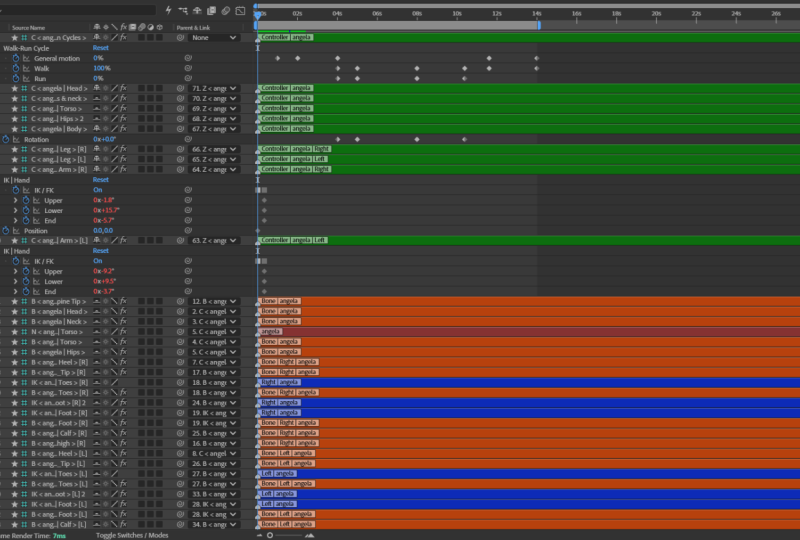
continuación es simplemente hacer clic en At Rig. Haz clic en A para Rig, y te
va a decir que ocultes tus
controles
de capa porque, por supuesto,
ralentizarán tu proceso. Así que solo voy a hacer clic en
Ocultar controles de capa aquí y hacer su magia
en segundo plano, hacer todos los cálculos
y las expresiones, y hacer nuestra ganancia por nosotros. Entonces se
completa nuestra recuperación automática, y como puede ver, tenemos nuevas capas que
se han agregado a nuestra pila de capas. Y la forma en que Duke crea y organiza estas
capas es simplemente increíble en el sentido que las crea
con etiquetas de capa, con coloración de capas
y así sucesivamente y así sucesivamente Así que es muy fácil trabajar
realmente con ellos. Al igual que podemos seleccionar
cada grupo de capas. Digamos que queremos
seleccionar los controladores, cuales son estos, solo
podemos hacer clic en los colores de
la capa, y luego seleccionar cada capa
con ese color en particular. Bien, así que esa es una manera realmente
increíble de trabajar. Y sí, así que lo siguiente que
vamos a hacer ahora es simplemente seguir adelante y
limpiar nuestra escena. Tenemos demasiadas capas
que no queremos que se
vean realmente
en la pila de capas. Ahora, lo primero que
voy a hacer es simplemente esconder mis huesos. ¿Bien? Para que podamos ocultar nuestros
huesos llegando a la sección ósea
y simplemente esconder huesos. Así que esconden los huesos, y todos nuestros
huesos se esconderán. Se puede ver que limpia un poco más
la escena. Sí, ahora lo siguiente que
voy a hacer es simplemente
seguir adelante y bloquear todas
mis capas de ilustraciones, Bloquear también todas estas capas. Aparte de mis capas de controlador. Nuestros controladores son
estos pequeños íconos, déjame acercarme aquí ya ves estos pequeños íconos
que ha creado Duke, que nos permiten
controlar a nuestro personaje. Simplemente seguimos adelante y damos
pista a todas estas capas. Lo siento. Adelante y
registra todas estas capas. Sólo voy a hacer clic y arrastrar
y luego también hola ellos. Voy a seleccionar no seleccionar realmente. Solo habilitaré mi opción
tímida aquí y luego haga clic y arrastre
y hola a todas nuestras capas. Sí. Y claro, habilite el tímido interruptor aquí.
Simplemente haga clic aquí para volver. Y si, entonces
solo tenemos nuestros controladores. Y ahora sigamos adelante y
limpiemos nuestros controladores. Se puede ver que tenemos
el primer controlador aquí. Es un controlador de cabeza, y tenemos efectos
debajo de él, ¿verdad? Entonces este es el controlador de cabeza. Controla la cabeza.
Controla la cabeza. Y antes de
entrar y estropearnos con
los controladores, hay una
cosa más que tenemos que hacer. Necesitamos seleccionar
todos nuestros controladores aquí y presionar P para posición, y solo voy a habilitar
la propiedad position aquí. Ahora, vamos a ver que
tenemos diferentes
valores para la posición. Y esta es nuestra postura neutral. Este es nuestro post inicial, y deberíamos poder volver
siempre a este post inicial. Y eso significa que si nos
metemos con nuestros controladores, va a ser difícil
para nosotros volver a nuestro empuje inicial porque entonces
vamos a necesitar memorizar estos valores y aplicarlos correctamente para
volver a nuestra pos inicial Y eso es casi imposible
o incluso imposible, ¿de acuerdo? Entonces, ¿cómo solucionamos esto? Podemos arreglar esto seleccionando todos nuestros controladores menos estos que tienen
cero, cero, ¿bien? O puedes
seleccionarlos todos y simplemente dar click aquí. Vaya a enlaces y cotrans
y simplemente haga clic en t cero. Ahora bien, si haces clic en At Zero, lo que
hace after effects o lo que hace es que crea objetos nulos para nuestros controladores y nos
da la posibilidad de
volver a nuestro
post inicial con tan solo teclear 00. Como puedes ver ahora, cada
valor aquí es 00, ¿verdad? Cada valor aquí es 00, así que significa que podemos
meternos con nuestros controladores, y todo
lo que necesitamos hacer es escribir cero, cero. Y volvemos a
nuestra posición inicial. Entonces esto es algo muy
importante que hacer. Así que siempre asegúrate de hacer eso antes de meterte con
tus controladores. Sí. Ahora, sigamos adelante y
veamos nuestros controladores. Seleccionemos al primer tipo.
Este es el controlador de cabeza. O podemos entrar en el panel de efectos y controles aquí y abrir el menú de iconos. Y ahora
en realidad podemos aumentar el
tamaño de nuestro controlador. Bien, podemos darle la vuelta
para que esté frente a la posición real de nuestra cabeza y luego o la dirección
real de nuestra cabeza, e incluso podamos moverla. Para que podamos moverlo justo detrás nuestra cabeza para que
no obstruya nuestra visión Si queremos, podemos
cambiar el color por supuesto haciendo clic aquí. Sí, así que esa es la cabeza para nosotros. A lo mejor sólo voy a
reducir un poco el tamaño. Y la cabeza hace
esto, controla la cabeza, ¿verdad? Sí. Y podemos ver
que después de hacer esto, el cuadro delimitador para nuestro
controlador ahora aumenta Eso es porque el punto
de anclaje para nuestro controlador está aquí Podemos devolver el punto de
anclaje a la posición de nuestro
controlador
entrando en la opción de anclaje aquí
y simplemente hacer el tamaño escondió entrar. Ahora, vemos
que el cuadro delimitador se trae ahora ha sido llevado a la posición
de nuestro controlador, y esto hace que sea más fácil
y limpio trabajar con Sí. Ahora el siguiente controlador es nuestro controlador de cuello o controlador de
hombro. Sí, controla nuestro
hombro así como esto. ¿Bien? Sin
controlar nuestras caderas. ¿Bien? Controla nuestro hombro sin controlar nuestras caderas. Sí. Así que simplemente deshacemos eso o
devolvemos el valor a 00. Y ahora, sólo voy
a hacer esto más grande, abrir el menú de iconos, hacerlo más grande y colocarlo también
al lado izquierdo. Entra en el tobillo
y haz esto cero, para que podamos
controlarlo desde aquí mismo. Sí. Eso se lo haré a
todos los demás. Este es el controlador de torso, control a torso y gira desde el punto de
anclaje del torso, ¿verdad? Así que sólo podemos entrar en el
icono, hacer esto más grande. Bien, y posicionar
reposicionarlo. Bien, perdón, no orientación, sino posición reposicionarlo aquí Y para el ancla,
podemos hacer una talla cero. Sí, y positioniyf
este hombro,
podríamos hacerlo podríamos Entonces aumenta el tamaño
tal vez a solo esto. Y si, podemos ver que
este es el tobillo. Entonces este torso, podemos
usar esto para controlar el torso tal como
lo viste. ¿Bien? Controla el torso. Y a veces estos controladores pueden
hacer algunas cosas mojadas. Pero hay este
realmente importante,
que es el controlador del cuerpo, que he
seleccionado aquí mismo. Simplemente entraría en mi icono, haría mi ícono más grande y lo
colocaría justo afuera de aquí. Voy a voltearlo para
que esté en la
dirección de una carta,
tomarlo un poco más bajo, llevarlo
un poco más lejos del cuerpo, o tal vez simplemente
reposicionarlo aquí y luego mover el controlador del torso, un poco hacia arriba Sí Ahora bien, este es el controlador más
importante,
el controlador del cuerpo, ¿de acuerdo? Controla todo el cuerpo. Y si quieres
controlar todo el cuerpo, te
sugiero que lo uses, no estos otros. Estos otros deben
usarse cuando se quiera crear pequeños movimientos alrededor de la parte específica
que controlan. ¿Bien? Pero si quieres
controlar todo el cuerpo, deberías estar usando
el controlador del cuerpo para el punto de anclaje,
solo haz el tamaño. Y si, este es
el controlador del cuerpo. Aquí es el
controlador más importante. Entonces controla
todo en el cuerpo, pero las manos, el torso, las caderas, las piernas,
se obtiene el punto. Sí, entonces el controlador corporal
siguiente es el controlador de cadera. Abre el icono y
hazlo más grande. Para ello, usamos esto
para controlar las caderas. Así que en realidad solo puedes usar
la rotación solo para esto, y ves que estamos controlando las caderas simplemente girando
el controlador de caderas. Sí, así que solo
colóquelo correctamente. Y a veces
puede que no necesitemos todos estos controladores, de verdad. A veces el controlador corporal
y los controladores de extremidades, eso es para las
manos y las piernas son suficientes para hacer
todo el trabajo por nosotros. Pero así es como
limpiamos nuestros controladores. Limpiamos el tobillo, hacemos el tobillo justo en el medio y la posición
y la talla también. Sí. Entonces eso es todo para estos controladores que
controlan la columna vertebral. Los siguientes son
los que controlan las manos y los pies. Entonces para la mano, este es
el controlador de la mano izquierda. Puedes vernos para controlar
nuestras manos o la mano izquierda. Así que voy a abrir mi icono y hacer que mi icono sea
más grande. Es demasiado grande. Lo rotaré a 180 grados y solo lo
colocaré aquí mismo. Debajo de mi mano y simplemente la voltearé para
que se alinee con la dirección de mi
mano y luego me meto en mi tío y haga que
mi tío talla cero Sí, para que tengamos
esto increíble, podemos girarlo
rotar nuestra mano. Hola y muévelo para
mover toda nuestra mano. Sí. A continuación está este tipo para seleccionar el controlador,
entrar en iconos, reposicionarlo aquí,
girarlo a 180 grados, voltearlo, redimensionarlo
al tamaño apropiado y moverlo y luego el tío, solo
necesitamos llevar la talla del tío a cero Sí, y luego seguiremos
adelante y trabajaremos en los
quintos controladores. Entonces, para los quintos controladores, entra en el ícono o haz que estos dientes más grandes se coman
nuestros dientes. Y posicionarlo correctamente. Tal vez hacerlo aún más grande
posicionarlo correctamente. Y para el tío,
vamos a hacer este cero. Y haz lo mismo con
el controlador de pie derecho. Sí, así que así como esto,
hemos seguido adelante y trabajado en nuestros controladores. Ahora, voy a esconder algunos de estos controladores porque
no los necesitaba todos. Voy a ocultar el controlador de
cadera para seleccionar el controlador,
ocultarlo aquí. ¿Bien? Sí, sólo tienes que esconderlo aquí y bloquearlo para que
no lo seleccionemos accidentalmente. Ahora sólo tenemos la cabeza. Y también, creo que
voy a esconder el torso, así que esconder el torso
y también bloquearlo. Entonces ahora solo tenemos nuestra cabeza, nuestro cuello y hombros, y también nuestros controladores corporales. Sí, lo siguiente que
hacemos a partir de aquí es simplemente seguir adelante y ver cuáles son algunas de las cosas que podemos hacer
con nuestros controladores o algunos de los efectos que
tenemos aquí mismo. Simplemente cierra esto y
seleccionaré todo una
vez más y golpearé P y haremos
nuestras posiciones cero, cero, para que volvamos
a nuestra pose original. Ahora, solo seleccionaré
mi controlador de la mano derecha, y ahora bajo mis
efectos y control, tenemos el efecto IK agregado. Ahora en el aquí,
van a ver que
tenemos una opción para K FK,
e IK y FK son básicamente dos sistemas por los que
podemos controlar nuestro RIG. En animación, en animisión de
personajes, podemos controlar
nuestras plataformas por IK y FK Y la diferencia
es que para IK, la computadora entra y hace un poco de
cálculo por nosotros, por lo que nos da
opciones limitadas para editar. Por lo que nos da opciones limitadas
para manipular manualmente. Entonces en este caso, en realidad
estamos usando el IK porque tenemos
los mangos aquí, y solo necesitamos
manipular estos manejadores, y la computadora
controla automáticamente cómo reacciona cada
otra cosa, bien, cómo reacciona cada
otro parche. ¿Bien? Pero para el FK, nos
da la
posibilidad de controlar
todo de forma manual,
todo de forma manual. Entonces el FK nos está
dando más controles, pero las cosas pueden
complicarse un poco usando el FK. Así que a veces vamos
a alternar entre
los sistemas FK e IK mientras
animamos a nuestro personaje Bien, así que mientras tengo
mi mano seleccionada, puedo entrar en mi configuración de coeficiente intelectual, y tengo algunos controles
aquí. Tengo algunas opciones. Digamos que como que muevo
mi mano esto, ¿de acuerdo? Podemos usar la
opción lateral aquí para cambiar
realmente el
lado de nuestro movimiento. Entonces en este momento, está ajustado al 100%. Si hacemos este mis 100%, vamos a ver que nuestra mano se mueve en
sentido contrario, ¿verdad? Se mueve en
sentido contrario, así como así. Sí, así que esta es solo
una manera de controlar la dirección
de nuestro movimiento. Sí, así podríamos
llevar esto de vuelta a 100 para tener la inicial. Lo mismo también con nuestro pie
y todas las demás partes. Entonces nuestra comida también
tiene la dirección. El controlador de alimentos también
tiene la dirección. Deja que solo haga zoom
mordiendo con nuestro pie. Entonces con nuestro pie non, se puede
ver que puede hacer que este sitio 100 y estamos girando la dirección de nuestro personaje hacia el lado izquierdo. Sí. Estas son algunas de las pocas opciones o algunas de las opciones que podemos obtener con
esto o las que obtenemos con esto. Ahora bien, si acabo de desactivar el Ike, ahora
podremos usar
la tecla F para manplt
a Solo llevemos esto a las 00. Oh, no, hasta llevemos esto
a las 00 para que podamos ver el efecto de deshabilitar nuestro IK Entonces si selecciono mi mango IK ahora mi controlador y deshabilito mi IK, vamos a ver que
nuestro personaje luego va a la madera FQ, y ahora podemos usar la madera FQ para controlar manualmente
nuestro Y como tenemos las características de la
mano de nuestros personajes bloqueadas, no
podremos seleccionar
realmente esto, pero podemos seleccionar nuestro controlador y simplemente abrir algunos
de estos ajustes. Y ahora con estos ajustes,
podemos seguir adelante y decir, ir a FK. Así podremos abrir FK
y ahora
manipular manualmente las partes de nuestro cuerpo. Entonces tenemos nuestra parte del cuerpo y
podemos manipular esto manualmente usando la opción FK porque hemos seguido adelante y deshabilitamos
la opción IK aquí mismo. Entonces, si habilitamos el IK, volveremos a lo que
teníamos usando el IK. Simplemente reiniciaré
esto para que
volvamos a lo que teníamos inicialmente. Hacer el 00. Sí, podemos ver que en realidad hemos
estropeado nuestro personaje Sí, así que voy a hacer Cont Z, Country Z un par
de veces para
volver a lo que tenía inicialmente Sí. Ahora tenemos todo
buscando normal ahora, 000. Todo lo que necesitábamos hacer
era simplemente hacer este 000 y todo
volverá a la inicial. Entonces te sugiero que solo
trabajes con el IK. Entonces solo trabaja con el IK.
Facilita las cosas. Entonces siempre que queramos
usar el FK, simplemente
seguimos adelante
y deshabilitamos el IK y básicamente usamos el FK. Sí. Para que para
los mangos de mano, y luego para los mangos de las piernas, para el controlador de piernas, también
tenemos muchas opciones. De la opción de controlador, tenemos la opción foot IK, que funciona igual que la que
miramos para las manos, ¿verdad? Tenemos el FK, que
podemos controlar el extremo superior, inferior manualmente cuando
deshabilitamos el IK, ¿bien? Y justo debajo de la regla del pie, tenemos algunas opciones aquí. De hecho podemos editar nuestros dedos de los pies. Bien. Y justo
debajo de la regla del pie, tenemos la punta del dedo del pie, lo que nos permite hacer
esto a nuestros dedos de los pies, ¿de acuerdo? Entonces podemos usar la opción de punta
del dedo del pie para hacer que nuestro personaje se ponga de punta,
bien, así como así. Y también tenemos el talón. Bien, entonces nuestro personaje puede hacer esto y tenemos la regla del pie. Y estas son algunas características de aparejo realmente
avanzadas. Y logramos estos
controles por esas extremidades o esos
límites que añadimos al pie de
nuestro personaje cuando
estábamos colocando los huesos, si recuerdas correctamente, sí Entonces eso es lo que nos da
la capacidad de manipular el pie de esta
manera, de esta manera, sí. Sí, así que estas adopciones, las conseguimos con el pie, y básicamente hemos
visto cómo funciona todo esto Entonces en el siguiente video, en realidad
vamos a seguir adelante y comenzar animar a nuestro personaje para hacer que nuestro personaje se mueva
y realice acciones Entonces eso es todo para éste. Nos vemos en la
siguiente. Adiós.
7. 7 Animación de un ciclo de caminata en Duik Angela: Entonces en este video, en
realidad vamos a
seguir adelante y crear nuestros ciclos de caminata y carrera usando Duik automáticamente aquí
en After Effects Entonces lo primero que
voy a hacer aquí es seguir adelante y leer habilitar estos
controladores y desbloquearlos. Y para crear
nuestros ciclos de correr y caminar, solo
necesitamos seleccionar
todos nuestros controladores,
seleccionar todos sus
controladores e ir a la sección de automatización y
expresiones de su Duik Angela en O script, y luego todo
lo que necesita hacer ahora es
simplemente hacer clic en el ciclo de carrera a pie. Da click en él, y Duik
va a ejecutar su magia en el fondo y crear
nuestro ciclo de correr y caminar Y nuestro post va a cambiar aquí, y mi personaje se
ve realmente raro. El tuyo también debería
estar luciendo raro. Si seguiste todas
mis instrucciones. Pero no te preocupes, vamos
a arreglar esto en un momento. Si intentamos jugar, ahora vamos a ver a nuestro
personaje realmente funcionando, pero nuestro personaje está trabajando de una manera muy rara,
y eso es por la forma
en que
diseñamos nuestro personaje o la forma en que posicionamos a
nuestro personaje. Entonces nuestro personaje se posiciona del
lado izquierdo, y por eso nuestras piernas
se ven así. Nuestra pierna izquierda se ve
así, ¿de acuerdo? Y también para las manos, sigamos adelante y
arreglemos nuestras manos. ¿Por qué nuestras manos no
se mueven correctamente? Eso es por
la opción de peso. Entonces, si entras en
tus efectos y panel de
control mientras
seleccionas tu mano, vas a
ver peso en 100. Así que solo necesitas
relajarte esto, ¿de acuerdo? Entonces mientras relajas esto,
vas a ver que tu mano ahora
se mueve libremente, ¿verdad? Entonces solo tienes que
relajarte esto para ver 0% o cerca de cero, ¿bien? Y haz lo mismo con esta
otra mano aquí. Entonces voy a relajar mi
peso para ver cero. Y ahora si juego esto, vas a ver que
ahora nos arreglamos la mano. Bien, nos arreglamos las manos. Así que nuestras manos se balancean
como deberían, ¿de acuerdo? Lo único que
queda son nuestras piernas, ¿verdad? Entonces para nuestras piernas,
vamos a seguir adelante y comenzar seleccionando la pierna
más afectada, que es nuestra pierna izquierda, que es esta pierna para
seleccionarlo y entrar en tu panel de
efecto y control. Y aquí mismo, queremos
realmente cambiar de lado. Vemos que el lado es -100. Queremos hacer esto más 100. Así que solo quita el menos
y solo haz este plus. Y ahora vemos que nuestra pierna está ahora en la
ubicación correcta, ¿de acuerdo? Entonces, cuando jugamos esto ahora, se ve mucho
mejor que como se veía. Antes. ¿Bien? Entonces, para que
podamos jugar mejor esto, primero que nada,
voy a
reducir mi resolución a la mitad. Y entonces sólo voy a venir aquí, y ahora van
a ver este nuevo icono. Y este ícono fue
creado porque creamos un ciclo automático de
caminar y correr. Entonces es básicamente el controlador para nuestros ciclos de correr y caminar. ¿Bien? Así que solo
selecciónala y solo ven a los iconos aquí, y solo quiero
hacer esto más grande. Voy a hacer esto más grande, y voy a posicionar
esto o reposicionarlo aquí Justo ahí afuera para que
sea fácil de seleccionar, ¿de acuerdo? Entonces, cuando seleccionemos a nuestro chico ahora, vamos a poder editar características de nuestra animación. Como puedes ver, aquí
hay muchas y muchas
opciones para personalizar, ¿de acuerdo? Bueno lo primero que
voy a hacer es llegar a cómputos
para
abrir cómputos Y en el cómputo, vemos que estos valores se utilizan para computar la admisión, ¿de acuerdo? Por lo que pueden ser útiles
para tus propias expresiones. Entonces tenemos la
frecuencia del ciclo, que es una. Tenemos la duración del ciclo,
que es de 1 segundo, y tenemos la
duración del ciclo en fotogramas, que es de 24 cuadros
por segundo. ¿Bien? Entonces esto nos dice
que si reducimos la duración o la duración de nuestro ciclo de trabajo a 1 segundo
o a 24 frame trader, vamos a
poder completar todo
el ciclo de trabajo y si hacemos que sea la
duración de nuestro tiempo de juego,
significa que podemos
seguir dando vueltas alrededor nuestro ciclo de trabajo sin tener
que renderizar todo, lo que hará que jugar
ahora la animación sea más fácil Lo que quiero que hagas ahora es solo venir aquí y dar click aquí. Si haces clic aquí, ahora
vas a poder escribir los fotogramas que quieras,
bien, el fim en el que quieres
posicionar tu tiempo Entonces ahora, como son 24
fotogramas por segundo, vamos a
posicionar nuestro tiempo en 23 fotogramas y golpear enter. Entonces va a llevar
esto a 23 cuadros, y queremos recortar nuestra
composición, o nuestro tiempo más bien. Entonces para hacer esto,
la forma más fácil hacerlo es simplemente
golpeando tu teclado, y solo va a recortar
nuestro tiempo a 24 fotogramas. Significa que ahora podemos reproducir
esto y vamos a tener una animación suave
porque se está reproduciendo alrededor de
nuestro ciclo de animación. No tenemos que
renderizar todo, y eso lo hace fácil. Entonces simplemente cerramos este cómputo y ahora
vamos a seguir adelante y ver
qué más podemos hacer para que nuestro personaje se vea normal porque no se ve normal Lo siguiente que quiero
hacer es seleccionar mi controlador corporal y solo
reposicionar esto un poco, tal vez al frente Sí, reposicionar mi
controlador corporal así como esto. Ahora vamos a jugar a esto
y a ver qué obtenemos. Sí, esto es mejor.
Esto es mejor. Sí, esto es increíblemente mejor. Ahora, lo único que tenemos que
arreglar ahora es nuestro pie. Se puede ver como nuestro pie está
siendo girado muy torpemente. Así que lo siguiente que
voy a hacer es simplemente volver seleccionar mi controlador de animación, y solo quiero
entrar en mi configuración ahora. ¿Bien? Entonces, para mis ajustes, solo
voy a entrar en
mis ajustes de piernas. Entonces solo ven a
tus ajustes de piernas, y para la altura de mis pies,
debería ser del 25%. Para la rotación de mis pies,
solo voy a reducir esto para decir 45%. Entonces vamos a hacer este 45%. Y ahora intentemos jugar
nuestra admisión y ver. Sí, y puedes ver
que nuestra admisión
ahora está jugando muy bien. Ahora lo siguiente que
voy a hacer es simplemente seguir adelante y esconder algunos de estos controladores
que no necesitamos. Y en realidad, no
necesitamos ningún otro controlador. Así que sólo voy a
esconderlos a todos. Cualquiera los shi. Incluso los encierro y
probablemente los shi. Entonces para mi tímida, solo quiero
habilitar esto y shi ellos. Bien. Sí,
pruébalos. Haga clic aquí. Para que mi línea de tiempo sea
más larga, simplemente haré clic, entraré en columnas y simplemente
deshabilitaré a mis padres y enlazaré para que
tengamos más tiempo aquí. Bueno. Más espacio más bien. Ahora lo siguiente que
vamos a hacer es simplemente seguir adelante y ver
algunas de las opciones que obtenemos con nuestro ciclo de animación. Controlador. Entonces en estos momentos básicamente
estamos trabajando. Nuestro personaje
básicamente está funcionando. Y esto es increíble porque si tuviéramos
que admitir esto manualmente, no lo
vamos a conseguir así de fácil. Se necesita mucho
trabajo para
lograr realmente una admisión
que se vea así de bien. ¿Bien? La admisión es un esfuerzo
realmente estresante y
complicado Incluso las animaciones más simples suelen ser difíciles de crear. Entonces Duik nos facilita las cosas
increíblemente, y eso es simplemente increíble Eso no es todo lo que podemos hacer con nuestro ciclo automático de
correr y caminar. Hay tantas
opciones aquí mismo, y solo las vamos a
ver ahora mismo. Ahora bien, si abres
tu moción general, que es la primera opción aquí, si abres esta, en realidad es
un control deslizante que controla el movimiento de nuestro personaje. Entonces hagamos esto cero. Si hacemos este cero,
vamos a ver que nuestro personaje es ahora estático. El personaje
ya no se mueve porque nuestro movimiento general es cero ahora. Nuestro movimiento general controla nuestro ciclo de trabajo y
nuestro propio ciclo. Como podemos ver ahora, con
nuestra moción general en 100, nuestro personaje ahora está trabajando porque nuestro
ciclo de trabajo también está en 100. Podemos reducir esto para
reducir realmente la tasa de trabajo o cuánto está trabajando nuestro
personaje. Sí, así podemos ver que nuestro
personaje ahora está trabajando más lento porque he
reducido mi movimiento general. Se obtiene. Eso es básicamente lo que la
moción general hace por ti. Controla el ciclo de caminata
y también el ciclo de carrera. Ahora hagamos nuestro movimiento
general 100 y hagamos que nuestro ciclo de caminata sea cero y nuestro ciclo de
carrera, veamos 85. Y ahora vamos
a ver que nuestro personaje ya corre. Sí, nuestro personaje ahora
corre. Increíble. Bueno. Pero podemos notar algunas rarezas
con la carrera, y eso es porque la duración de nuestro
ciclo ha cambiado Entonces ahora podemos ver que
porque aumentamos la velocidad de nuestro personaje o porque hicimos correr a
nuestro personaje, duración de
nuestro ciclo es
ahora de 17 fotogramas, ¿de acuerdo? Ya no son 21 cuadros, ¿qué es 21 o 23? Ya no son 24 cuadros. Así que tenemos que cambiar
esto a 16, ¿de acuerdo? Tenemos que cambiar
nuestra duración de juego a 16 y golpear N. Bien, para recortar esto a 16 fotogramas, ¿bien? Porque tenemos 17 cuadros
como duración de nuestro ciclo. Sí. Entonces ahora cuando toquemos esto, nuestro loop ahora será perfecto. Entonces ya no estamos teniendo esa
rareza. Increíble. Ahora, vamos a subir y ahora hemos
mirado nuestra moción general. Hemos mirado nuestro propio
ciclo y nuestro ciclo de trabajo. Ahora, abramos el
personaje y veamos las opciones que podemos manipular
bajo nuestro personaje. Tenemos el primero, cual es la altura del personaje, ¿de acuerdo? Y la mejor manera de ver cómo funciona
esta cosa es simplemente
aumentando los valores para básicamente ver qué
efecto nos dan, ¿de acuerdo? Entonces la altura del personaje,
normalmente no me meto con esto. La mayor parte del tiempo. Entonces es solo la altura de
nuestro personaje, ¿verdad? Al igual que, porque
aumento la altura, podemos ver la humedad que obtenemos así que normalmente no
me meto
con la altura del personaje Sí, pero por la energía, básicamente aumenta la
energía de nuestro personaje, qué tan activo puede ser nuestro personaje. ¿Bien? Entonces hagamos este 60 para que veas el
impulso en la energía. Ahora, podemos ver que nuestro
personaje ahora corre, y el movimiento es
muy exagerado Creo que 60 fue demasiado. Veamos 30. T 30 nos va a dar una
buena exageración, no demasiado, sino
una muy notable Sí, así ves que hay un aumento de energía
en nuestro personaje. Y la suavidad es básicamente
lo suave que es el movimiento. Sí, así que eso es todo para el
personaje en el ciclo de caminata, tenemos la velocidad de trabajo. Lo tenemos a -100, porque va en
dirección izquierda Si hacemos esto más 100, vamos a ver que
ahora vamos a ir en sentido
contrario. Entonces en este caso, va a
revertir nuestro carácter. Va a revertir
nuestro carácter. Pero claro, nuestro
personaje no está funcionando, así que no vamos
a ver ese trabajo. Nuestro personaje está corriendo. Entonces, si queremos que nuestro personaje
se invierta mientras corre, tendremos que cambiar
esto realmente a 100. Sí, ese es el ciclo de correr. Entonces ahora vamos a ver
que nuestro personaje se invierte. ¿Bien? Corriendo en
sentido contrario. Entras el punto. Sí. Entonces solo voy
a darle a esto un poco de trabajo y un poco
de ejecución para que
podamos ver opciones para
boot workalk y run Entras el punto.
Entonces para mi carrera, solo
voy a hacer esto
-101 más tiempo Y para mi trabajo, sólo
me quedaré con esto como -100 Sí, para que tengamos una
mezcla de trabajo de arranque y correr. Sí. Entonces lo siguiente
que voy a hacer es seguir adelante y mirar
el tipo de ciclo de caminata. Entonces lo tenemos puesto en realista. Podemos seleccionar el baile, y
nos va a dar una especie de paseo divertido, especie de paseo divertido. No estamos viendo muy bien el
efecto. ¿Sabes lo que voy a hacer? Yo solo voy a
hacer nuestro ciclo de carrera a cero y solo hacer
nuestro ciclo de caminata C 85 hdenta para que podamos
ver las opciones correctamente Volvamos a mi cómputo y sólo vamos a convertir esto a 23 para que todo
suceda en un bucle Así que haz este 23 y pulsa en tu teclado
para recortar la hora. Sí, ahora podemos ver el efecto que obtenemos al cambiar
el tipo a bailar. Entonces déjame
cambiarlo de nuevo a realista. Entonces ves que en realidad
tenemos un ciclo de trabajo realista. Entonces esto es lo que conocemos como
un ciclo de trabajo realista. En realidad ahora podemos
convertirlo en baile, y ahora vas
a ver que nuestro personaje en realidad está bailando. Sí, nuestro personaje en realidad
está bailando. Nosotros para convertir esto a 100. Y sí, entonces nuestro personaje
en realidad está bailando. Esta es una forma muy
caricaturesca y divertida de admitir nuestro personaje Entonces veamos
el cuello y la cabeza. Abre el cuello y la cabeza, ahora podemos balancear el cuello y la cabeza. Así se puede ver que tiene un swing de
menos dos grados y más dos grados
para nuestro cuello. Entonces podríamos incrementar esto tal vez 12.8 grados. Y no queremos
enloquecer con esto porque nos puede dar
algunos resultados realmente raros. Ahora, juguemos a esto
y veamos qué obtenemos. Sí, así podemos ver que la cabeza de nuestro
personaje se balancea. Pero la cabeza y el
cuello se balancean. Increíble. Y eso es lo obtenemos con los columpios de cuello
y cabeza Y cerremos esto
veamos el cuerpo. Entonces, para el cuerpo,
en realidad podemos admitir el swing del torso, el columpio de la columna
y el columpio de cadera. Solo hagamos estos valores un poco más altos y veamos qué obtenemos. Entonces 12%, 10.7%, 9.3%, y veamos qué obtenemos esto
Así que ya ves lo que obtenemos al
aumentar nuestro swing de torso, nuestro columpio de columna, y
nuestro swing de cadera Sólo voy a
hacer que mi torso se
balancee aún más alto. Digamos, 60%. Y veamos lo loco que se ve
nuestro personaje ahora. Para que podamos ver lo loco que se ve
nuestro personaje. Así que podemos volvernos realmente
locos con esto. Podemos hacer que nuestros personajes hagan cosas
realmente increíblemente
locas, ¿de acuerdo? Nuestra imaginación es básicamente
nuestro límite aquí con lo que podemos lograr. Sí. Entonces te voy a dar el
6% para todo. Pasemos al siguiente. Así que cierra el cuerpo, y
veamos los brazos. Entonces esta es la oscilación del hombro, la oscilación del brazo, la suavidad del brazo. Y ahora también podemos
abrir y controlar los parámetros del brazo izquierdo y
los parámetros del brazo derecho. Sí, entonces hay muchas
y muchas cosas que podemos controlar aquí. Aquí hay muchas y muchas
cosas que podemos controlar. Así que aconsejo y lo
veo por ti mismo. Pero para no perder
tanto tiempo, solo
voy a seguir adelante y crear un ciclo de admisión rápido. Así que voy a hacer esto más largo. S 45 segundos. Y ahora vamos a venir aquí y crear un
fotograma clave para el movimiento general, crear un fotograma clave
para caminar y correr Y también crear un fotograma clave
para nuestro tipo de trabajo. Seleccionemos realistas
y solo creemos un fotograma clave y entremos
en el cuello y la cabeza y
creemos un fotograma clave
para el swing de la cabeza, el swing del cuello y también el cuerpo
y creemos un fotograma clave
para el swing del torso, el columna vertebral
y
el swing de la cadera Solo te golpearé en mi
teclado para sacar a colación todos nuestros fotogramas clave y
empecemos a animar Voy a acercar y ahora
vamos a pasar a 1 segundo. Y solo selecciona todos
estos fotogramas clave y tráelos hacia adelante. Los llevaré
adelante a 2 segundos. Y básicamente vengo
aquí a 1 segundo, y solo quiero hacer que
nuestro movimiento general sea cero, para que nuestro pus se mantenga para que partimos
de nuestro pus inicial, ¿de acuerdo? En realidad, quiero reemplazar este fotograma clave por éste por aquel el que nuestro movimiento
o movimiento general sea cero, manera que durante 2 segundos, empecemos con nuestro puse inicial, y luego apenas empecemos a
aumentar nuestro movimiento 2-4, vamos a hacer nuestro movimiento
general 100 Y luego vamos a
hacer nuestro ciclo de trabajo, digamos 50 para que no empecemos
tan lejos para que empecemos solo despacio y luego lleguemos
al siguiente segundo como al quinto segundo y
hagamos nuestro ciclo de caminata 100. Bien. Después llegan
al sexto segundo. O incluso los siete
segundos solo repita este fotograma clave aquí mismo para
que en el octavo segundo, vamos a hacer nuestro ciclo de trabajo C sea cero, que nuestro ciclo de trabajo sea cero Pero para este momento, quiero que nuestro ciclo
de ejecución haya comenzado. Así que solo
volveremos y aquí mismo, voy a aumentar
nuestro ciclo de ejecución tal vez al 10%. Bien. Bueno, creo que lo que voy a hacer en realidad es
traer aquí este marco q. Y para aquí, sólo voy a hacer clic aquí para repetir
el fotograma Q inicial. Por lo que ejecuto ciclo
comenzará desde aquí. Y entonces como está llegando hasta
aquí, en este punto, quiero que sea
decir 40% para que en los próximos 2 segundos nuestro
ciclo de carrera sea ahora del 100%. Si bien nuestro ciclo de trabajo es
cero, obtienes un punto. Entonces intentemos jugar
esto y veamos. Jugar esto puede ser un poco engorroso, tomando
mucho tiempo Así que voy a seguir adelante y crear más fotogramas clave antes de tocar
todo al final. Ahora lo siguiente que
quiero hacer es simplemente asegurarme de que nuestro tipo corra un poco
para que tal vez corra
por algunos segundos. Entonces, desde el noveno segundo
hasta tal vez el segundo 14, o el segundo 15. Así que ve a 15 segundos, y realmente quiero
repetir mi cuadro Q para mi carrera antes de finalmente ralentizar mi carrera para ver diez Sí, y luego de aquí en adelante, solo
queremos que nuestro
ciclo de trabajo continúe. Así que voy a seguir adelante y crear un fotograma clave
para mi ciclo de trabajo aquí y luego simplemente seguir
trabajando aquí abajo Entonces voy a comenzar aumentando nuestro
ciclo de trabajo a, digamos 50. Y luego solo
vendremos aquí y aumentaremos nuestro ciclo de trabajo a 100. ¿Bien? Y en este punto, voy a hacer que mi
ciclo de carrera vuelva a cero. Sí, para que
consigamos esto. Perfecto. Ahora hemos seguido adelante y creado fotogramas clave tanto para
nuestros ciclos de trabajo como de ejecución Ahora lo siguiente que vamos
a hacer es simplemente seguir adelante y crear fotogramas clave para otros
aspectos de nuestro personaje Entonces ahora estamos usando
el trabajo realista. ¿Bien? Usando lo realista,
es realista. Entonces, antes de que empiece a correr, en realidad
quiero
cambiarlo al estado de ánimo de baile. Así que vamos a ver aquí, ¿de acuerdo? Así que simplemente haces clic aquí para crear un
fotograma clave para realista, y luego solo vienes aquí
y haces este baile Ahora, vamos a ver. Sí, entonces está bailando, y luego empieza a correr. Entonces para correr,
en realidad quiero como él empieza a correr o
como ella empieza a correr, realidad quiero que corra en el estado de ánimo realista, no
en el estado de ánimo de baile. Así que vengamos aquí
y llevemos esto de vuelta para crear realmente un fotograma clave
más para bailar, luego vengan aquí
y llevemos esto de vuelta a lo realista. Entérate del punto. Sí, así podemos ver que
nuestros giros de cuello y cabeza en realidad
se ven divertidos
mientras nuestro personaje corre. Entonces, claro, no queremos que
sean nosotros no queremos que estén encendidos mientras nuestro
personaje corre, ¿verdad? Así que solo bajamos y
queremos que en realidad se detengan ya que nuestro personaje
empieza a correr. Entonces solo vamos a seleccionar todos estos fotogramas clave
primero que nada, y solo traerlos
aquí y llegar
al siguiente tipo de aquí y
solo hacerlos cero. Entonces este es nuestro
swing de cabeza, nuestro siguiente swing. Así que en realidad no los hacen cero, sino que solo reducen
el swing, ¿verdad? Entonces hagamos esto
menos de tres o 2.8, esto debería ser C menos tres. Esto debería ser más uno, esto debería ser más dos, tal vez esto debería ser más uno. Entras el punto. O simplemente golpear controles para ver si mi trabajo, entonces ella está corriendo y
luego deja de correr. Entonces aquí mismo,
solo voy a hacer clic aquí para copiar y pegar mis fotogramas clave, y ahora comenzaré a crear
mis looks exagerados Vendré aquí y solo haré que
la cabeza se balancee un poco más llamativa y
ahora voy algunos fotogramas
hacia adelante y haré que el siguiente
swing sea un poco ¿Bien? Entonces , cuando empiece a trabajar, la cabeza y el cuello
comenzarán a balancearse, y la exageración
será mucho para el
swing de cuello y cabeza esta vez Sí, a continuación, queremos realmente llevar
este fotograma clave hacia adelante porque queremos que alcance 100% ciclos de trabajo antes
del final de nuestra animación, justo antes del
final de nuestro tiempo De hecho voy a
sacar esto adelante. Bien, adelante así. Y para que mi cabeza se balancee,
voy a hacer esto. Voy a llevar este
fotograma clave hacia atrás, y para mi próximo swing, en realidad
voy a
sacar esto adelante, que empiece después nuestro giro de cabeza y luego
para estos fotogramas clave, voy a llevarlos hacia adelante y tenerlos activados
en diferentes momentos Entiendes el punto para
que cuando vengamos aquí, no
vamos a
crear el siguiente fotograma clave para nuestro swing de torso, que será un poco exagerado
o un poco demasiado Entonces veamos, 27%, y eso va a ser
muy exagerado y quiero eso porque
quiero que nuestro personaje vea realmente caricaturesco
y realmente Y luego para el columpio de la columna, en realidad
quiero que esto sea exagerado también.
A lo mejor es demasiado. Entonces digamos 15 y
parecernos también para nuestras caderas. A lo mejor 13. Sí. Y en realidad
queremos cambiar el tipo, el tipo de admisión,
el tipo de trabajo, ¿verdad? Entonces ahora mismo, es realista,
como puedes ver aquí. Entonces solo quiero llegar a tiempo, tal vez venir aquí
y crear o venir aquí alrededor de los 17 segundos
y crear una película Q, cambiar a bailar para que
podamos empezar a bailar desde aquí. Puedes iniciar el tipo de
trabajo de baile desde aquí. Va a ser realmente dramático porque va a ser
bailar y va a tener y ella va a tener todos esos otros fims que
hacen movimientos muy divertidos Se obtiene. Ella va a tener una serie de movimientos graciosos aquí y luego como pueden
ver, aquí mismo, solo
voy a venir
aquí, crear un fotograma clave para mi movimiento
general, llegar a la última fim y simplemente hacer que mi movimiento general sea cero, que terminemos nuestra admisión justo en la última película,
entiendes el punto Sí, antes de que termine aquí, solo
crearé un fotograma clave para mi swing de cabeza
y mi columpio de cuello, y voy a copiar este fotograma clave Sí, voy a copiar estos fotogramas clave. Hay una manera de copiar
estos fotogramas clave
usando nuestro plugin Duik Angela Tienes que venir a
la pestaña Admisión o a la
sección de admisión y solo seleccionar los fotogramas clave y hacer clic en Copiar admisión y luego ir a donde
quieras mearlos, que debería estar aquí y luego
pieza Admisión y animisión reconstruida Va a armar
nuestros fotogramas clave. Básicamente, vamos a tener esto y creo que antes del final, debería cambiar
mi tipo de admisión,
mi tipo de trabajo demasiado realista. Sí, no quiero que baile
extrañamente hasta el final. ¿Bien? Así que solo vengo aquí y creo un nuevo
marco Q tal vez aquí. Ahora bien, no hace falta que sigas todo lo que he hecho
precisamente
porque va a ser muy
difícil para ti, ¿de acuerdo? Va a ser muy
difícil para ti porque acabo de
ir con la corriente. Así que solo ve con la corriente
y crea algo genial. Entras el punto.
Entonces vendré a mi tipo y crearé un
nuevo fotograma clave aquí, y luego iré un poco adelante y cambiaré este
parque a realista Increíble. Entonces
vamos a terminar como realistas. Bien,
en realista. Ahora eso es básicamente lo
que queremos crear para este ejemplo. Antes de ejecutar la vista previa de esto, seleccionaré mis fotogramas clave, qué fácil es que mis fotogramas clave
parezcan con estos debajo. Entonces no estoy seleccionando
los cuadros Q cuadrados, solo estos, solo
los cuadros q lineales. Entonces, qué fácil es ellos. Y ahora juguemos y veamos
cómo es nuestra animación. Sí, así que nuestra
vista previa redonda ha finalizado. Ahora veamos cómo es nuestra
admisión. Y así es como se ve nuestra
admisión. Increíble. Y crear
una animación como esta manualmente es realmente un
pin en el ***, ¿de acuerdo? Es realmente difícil crear todas estas cosas mediante
keyframes manuales Entonces podemos ver cuánta ayuda
Duik hace por nosotros, ¿de acuerdo? Duik es increíblemente útil. Nos simplifica todo este
proceso y de hecho, es simplemente increíble.
Es simplemente increíble. Si tuviste experiencia con admisión o si tienes
experiencia pasada con
la admisión, definitivamente testificas que no es
fácil lograrlo en
tan poco tiempo Entonces Duik lo hace posible, y por eso le agradecemos a Duik Sí, sólo seguimos
disfrutando de nuestra admisión. Simplemente sigue disfrutando
viendo nuestra entrada y disfrutando de lo que hemos
podido lograr. Increíble. Ahora
lo siguiente que haré es, voy a seguir adelante y
renderizar mi archivo, con un fondo transparente. Entonces habilitaré
la transparencia aquí, y simplemente ocultaré
mi controlador para que no
se renderize con mi video, porque realmente quiero
componer esto en un nuevo fondo en
un video posterior. Sí, así que voy a seguir
adelante y controlar. O ordenarlos en
el MAC para habilitar nuestra cola de renderizado y
entrar en la mejor configuración. Asegúrate de que tu configuración
sea de la mejor calidad, completa, y sí, presiona bien. Y luego el módulo de desarraigo, tienes que seleccionar
tu RGB más Alpha Primero que nada, tenemos que
seleccionar nuestro formato, que es el QuickTime
en este caso, y luego ahora formatear
nuestro formato QuickTime nos
permite exportar
RGB más Alpha,
lo que a su vez nos dará
un fondo transparente Así que selecciona esto y dale bien. Y ahora queremos este
render en su totalidad. Y podemos ver que antes lo
alquilo, así que sólo vamos a sustituir este render de calor. Y si. Entonces eso es todo para
este video, chicos. Llegaremos al
final de nuestro video sobre creación de nuestras animaciones de ciclo de carrera y
caminata. Aquí en After Effects, podemos ver lo
increíble que es el guión Duik Sí. Así que sigue adelante y
explora este guión, adelante y vuelve loco
y haz cosas, ¿verdad? Me encanta ver las cosas
que creas con él. Y esto llegará al
final de nuestro video, chicos. Nos vemos en la
siguiente. Adiós.
8. 8 Rigging facial con Duik Angela: configuración del rig facial: Aquí volvemos en este video, vamos a aprender
a hacer aparejos faciales aquí en After Effects
usando Duik Angela Así que entra en tu carpeta y
trae a tu personaje, y vamos a estar usando este archivo EI de aparejo facial para seleccionar el aparejo facial en
la raíz de
archivo de abajo y haz clic aquí
y selecciona composición retener tamaños de
capa y ocultar Y solo voy a ir a
mi composición de aparejo, y ahora ves que este es el personaje que
vamos a estar usando Voy a hacer Control K para entrar en
mis ajustes de composición. Y se puede ver que
se trata de un personaje de tres K. Así que he diseñado este personaje
en resolución de tres K, y simplemente voy a cambiar
el color aquí a un color blanco para que podamos
ver todas nuestras partes con claridad. Sí, así que este es nuestro
personaje, chico muy joven, y vamos a
estar animando o
amañando a este personaje
en este video Ahora, aquí están mis capas de Adobe. Como puedes ver, tenemos
capas para cada parte, igual que como lo hicimos
para el aparejo corporal Entonces para la nariz, para los ojos, para la boca, bien, ceja
izquierda, derecha, ceja, ojo
izquierdo, ojo derecho, hasta los globos oculares, ¿bien? El facial resalta
este pequeño detalle aquí. ¿Bien? Y tenemos básicamente
capas para todo. Ahora el cuerpo solo tiene
una capa porque no
vamos a estar
animando el cuerpo Por lo que el cuerpo estará estancado mientras que las otras
partes están Sí, así que todo lo que
tenemos que hacer a continuación es seleccionar todas las capas que
van a estar involucradas
en nuestro animiion,
seleccionarlas todas, derecha,
hacer clic sobre ellas y crear
formas a partir de capas vectoriales Crea naves a partir de capas vectoriales. Y si, ahora tenemos
naves de los Vectores. Solo voy a seleccionar
todas mis nuevas capas de barcos y ponerlas encima
de nuestra pila de capas. Para que tengamos nuestros
contornos de barco y luego
nuestras capas vectoriales. Esos son nuestros archivos de Adobe. Entonces seleccionaré todos
estos ahora y solo los
eliminaré porque ya
no los necesitamos. Y solo tengo mi capa corporal como archivo vectorial porque no
vamos a estar animando nuestro cuerpo porque no vamos a estar amañando nuestro cuerpo,
va
a estar estancado, básicamente, Entonces, sigamos adelante y
empecemos a trabajar en esto. Ahora bien, lo primero
que necesito que observes es cuando tienes tu si
seleccionas tu capa, como el contorno de la nariz,
vamos a ver que el cuadro delimitador para este contorno de
nariz es grande Bien, el cuadro delimitador es del tamaño completo
de nuestra composición, y en realidad necesitamos que
el cuadro delimitador sea justo del tamaño de nuestras ovejas Esa es nuestra noticia en este caso. Y a veces cuando importamos nuestros personajes de Adobe ito, solemos obtener instancias
como esta, errores como este. Y la forma más fácil de
arreglar esto es simplemente llevarte tu bolígrafo y solo tener uno de los
puntos del tobillo seleccionados. Para esa capa,
eso es para los
contornos de la nariz en este caso,
y simplemente eliminar. Pulsa eliminar un par de veces para eliminar ese contorno en particular. Ahora vas a ver que
tenemos otra, la segunda, eso es porque tenemos
múltiples formas en la nariz. Entonces todas estas son
formas que conforman el resalte y
las sombras de la nariz. ¿Bien? Entonces, todo lo que necesitas hacer es seguir seleccionando y
eliminando esos puntos de anclaje hasta que obtengas tu caja
delimitadora solo en la forma o en el
tamaño de tu parte Así que solo voy
a tomar mi herramienta de pluma mientras tengo mi
esquema de noticias seleccionado, haga clic y elimine dos veces, presione eliminar dos veces y simplemente
seguir haciéndolo hasta que vea que mi caja delimitadora ahora está
en el tamaño de mi capa de barco Ahora, como pueden ver
ahora, mi caja de unión es apenas del tamaño de nuestra soga, y ahora podemos trabajar con
nuestra capa nos porque
nuestra caja delimitadora es ahora
del tamaño de nuestra ¿Bien? Ahora, solo
escondemos nuestra nariz y hacemos lo mismo
con la boca y todas las partes que
tienen la caja de unión, del tamaño de nuestra composición. Entonces seleccionaré la
boca, tomaré mi pluma para hacer clic en uno de
los puntos de anclaje aquí
y simplemente seguiré borrando, haga clic y siga borrando. Bien. Así que voy a darle un salto
y seleccionar de nuevo mi capa, tomar mi lápiz, seleccionar
los puntos del tobillo, moverlo, borrar, borrar. Solo sigue haciendo eso hasta que tenga
mi caja de unión, del tamaño de mi boca. Sí, así podemos ver que la caja de unión es ahora
del tamaño de mi boca, y este proceso solo necesita repetirse
para todas las capas. El número de veces que
necesitas eliminar dependerá realmente del número de formas en el objeto que esté
en la boca para este caso. Bien, ahora se puede ver que la
boca tiene muchos dibujos, muchas formas,
mucha complejidad. Entonces por eso tuvimos que
borrar muchas veces. ¿Bien? Pero partes
como la ceja, que es
básicamente una nave, no requerirán
tanto de borrar. Si solo selecciono y muevo a
este tipo y lo elimino, ahora vamos a ver que
solo con uno borrando, tenemos nuestro cuadro delimitador
del tamaño de nuestra ceja Esa es nuestra ceja derecha aquí. Todo lo que tenemos que hacer
es seguir haciendo esto para todas las capas restantes. Sólo voy a
acelerar el video que no nos gastemos todo el borrado y limpieza nuestras formas y cuando termine, volveré y
continuaremos. Entonces ya terminamos de fijar nuestras piezas, y todas nuestras piezas ahora
tienen las cajas delimitadoras, solo los tamaños de las piezas Ahora lo siguiente que
voy a hacer es simplemente dar clic aquí a un nuevo objeto nulo, y renovaré mi
objeto nulo a partes faciales. ¿Bien? Y luego llevar mi objeto nulo encima
de mi pila de capas. Y solo voy a seguir adelante y cambiar el color
de mi objeto nulo para que quede visible
en la cara. Entonces, seleccionemos el amarillo. Sí, el amarillo serviría, y luego haré el control vieja tecla de inicio o la tecla de inicio de la
opción de comando en el mac para llevar mi punto de tobillo a
la mitad de mi objeto nulo. Y solo colocaré mi
objeto nulo en medio de la cara y luego seguiré adelante y
seleccionaré todas mis partes faciales, esa es mi nariz, mi boca, mis cejas, mis
globos oculares y mis ojos ¿Bien? Y luego los padres a las partes faciales para que mi parte oficial abajo
controle todas estas. Y me olvidé de
ser padre de esto también que el facial
resalta detalles. Así que se paraliza a las partes faciales, y ahora podemos ver que controla todas
nuestras partes oficiales Perfecto. Ahora
lo siguiente que voy a hacer es simplemente presionar P para mi capa oficial de
partes, hacer clic
derecho sobre ella, y
separar dimensiones. Entonces ahora queremos crear tres poses extremas
para nuestro personaje, y estas poses
serán utilizadas para generar una plataforma para nuestra cara, ¿de acuerdo? Entonces para las partes oficiales, en realidad
quiero acercarme
aquí y simplemente bajar si, a donde veo mis marcos, ¿verdad? Mi primer fotograma, mi segundo
fotograma, y así sucesivamente y así sucesivamente. Ahora, solo quiero
crear un fotograma clave en la posición para X y para Y, y voy a ir cinco fotogramas
al lado derecho Entonces solo voy a hacer Control
y mi derecho son clave. Uno, dos, tres, cuatro, cinco, y crear fotogramas clave
luego hacer lo mismo,
uno, dos, tres, cuatro,
cinco, y crear fotogramas clave Sí, así que los marcos clave del medio
serán mi pose neutral. Y los primeros fotogramas clave serán mi pose extrema hacia el
lado derecho y hacia arriba. Y estos dos últimos fotogramas clave
serán mi poste extremo
al lado izquierdo y perdón
al lado derecho y al
fondo. Entras el punto. Sí, así que esto es lo
primero que quiero hacer. Así que sólo voy a venir aquí mientras no tengo mis
partes faciales seleccionadas, y sólo voy a mover mis partes
faciales a la parte superior. Así que solo sostendré
el turno y golpearé mi teclado arukey
así mis teclas top u Así que solo voy a hacer eso
un par de veces. Entonces esto es tres veces y voy
a golpear eso al lado izquierdo y los voy a
mover hacia el lado izquierdo. ¿Bien? Bien, así, tal vez suba un poco
más, algo así. Entonces eso es
lo primero que quiero hacer. Entonces esta es mi primera pose
extrema. A lo mejor debería
retomarlo un poco más. Sí, así que volvamos
a nuestra pose neutral, luego a nuestra pose extrema. Y ahora queremos ir a los dos últimos marcos ki y llevar nuestras
partes faciales al fondo, al fondo, y luego
al lado derecho. Sí, así que algo como esto. Entonces tenemos nuestra pose neutral, nuestra primera pose extrema y
nuestra segunda pose extrema. Sí. Ahora lo siguiente que
quiero hacer es seleccionar mis globos oculares y darle P sobre ellos, seleccionar y separar dimensiones. Entonces haga clic derecho y
separe las dimensiones. Y quiero exactamente lo
mismo que hice aquí, así que voy a crear fotogramas clave
para nuestra pose neutral, fotogramas clave para poses extremas ¿Bien? Y ahora para
nuestra pose neutral, quiero que mis posiciones de ojos
sean justamente esto. Y luego seleccionaré
el segundo ojo, y luego para nuestras poses
extremas, Bien, en realidad
tenemos que crear
fotogramas clave para este, también. ¿Bien? Yo no hice eso. Sí, entonces esta es
nuestra pose neutral y de nuestra pose extrema, queremos llevar la posición de nuestros ojos justo a la esquina
superior izquierda. Bien, queremos que nuestros ojos miren
hacia arriba a la izquierda. Y para la
postura neutra hacia abajo, queremos que la posición
de nuestros ojos sea a la izquierda o a la derecha, extremo
inferior, así como así. Bien. Zoom para ver. Y ahí, todo
se ve bien. Sí, todo se ve bien. Perfecto. Entonces tenemos
nuestra pose extrema, lo siento, nuestra pose neutral
y luego nuestra pose extrema. Ahora, solo quiero
hacerle lo mismo a todas las demás partes de nuestro cuerpo. Entonces para nuestros oídos, sólo
tenemos que seleccionarlos. Golpea P, clic derecho. Y separe las dimensiones y las dimensiones
separadas y cree nuestros fotogramas clave y cree nuestros fotogramas clave.
Ahora, solo haz eso. Crear nuevos fotogramas clave. Ven
aquí, crea nuevos fotogramas clave Perfecto. Entonces para
nuestra pose neutral, nuestros fotogramas clave, nuestra
posición será esta, y luego para nuestro
post extremo al lado derecho, solo
vamos a seleccionar
nuestras orejas y moverlas hacia arriba. Muévalos hacia arriba, y ahora solo los
movemos al lado derecho
así. Bien. Así como esto. Sí. Y
luego simplemente bajamos, y aquí en realidad los
vamos a mover hacia el lado izquierdo, y los
vamos a mover un poco hacia arriba también, porque esta
será la posición de nuestros oídos si
miramos hacia abajo, ¿verdad? Entonces algo como esto.
Bueno. Para, perfecto. Ahora lo siguiente que
vamos a hacer es arreglar nuestra cara nuestra cabeza. Entonces para nuestra cabeza, tenemos que
presionar P para posición o clic
derecho y separar
dimensiones, crear fotogramas clave En el lado izquierdo, cree fotogramas clave en el
lado derecho, cree fotogramas clave Y en realidad necesitamos
también crear fotogramas clave para las opciones de ruta de
nuestro esquema de fase Así que entra en la ruta y
crea un fotograma clave aquí, crea un fotograma clave Y crea un fotograma clave aquí, solo cierra esto y dale un golpe
para exponer todos nuestros fotogramas clave, y ahora comencemos una especie
de reposicionamiento de Entonces ahora queremos
reposicionar nuestra cara. Entonces para nuestro lado izquierdo, queremos que nuestra cara
suba un poco y luego al lado
izquierdo. Bien. Y luego
queremos seleccionar realmente estos puntos tío
para ps estos, y simplemente moverlos hacia
el lado derecho. Lo siento, tenemos que moverlos
hacia el lado derecho, ¿de acuerdo? En el eje X. Tenemos que tener cuidado con
esto. Tenemos que hacerlos, o necesitamos ajustarlos en
el eje X, no en el eje Y. ¿Bien? Entonces en el eje X, esa es tu izquierda y tu derecha. Y queremos crear
esta perspectiva que obtenemos cuando miramos
hacia el lado izquierdo. ¿Bien? Entonces significa que tenemos que modificar
también este punto
del tobillo aquí. Entonces nuevamente, nos estamos moviendo hacia el lado izquierdo
o hacia el lado derecho, porque para nuestras partes, tenemos que editar
solo en el eje X. Entonces pasemos
al lado izquierdo para crear
una mejor perspectiva. ¿Bien? Nuevamente, sólo
al lado izquierdo. Si lo mueves hacia arriba o abajo, solo a eso y lo mueves solo hacia
el lado izquierdo para que lo
tengamos así. Perfecto. Ahora, solo regresa y hagamos las modificaciones
para nuestra segunda pose extrema. Entonces, para la posición,
solo vamos a seleccionar una herramienta de selección y
seleccionar el ritmo y mover el ritmo un poco hacia abajo y reposicionarlo
hacia el lado derecho ¿Bien? Algo como esto. Sí. Y luego toma nuestro
bolígrafo para seleccionar el punto del tobillo, establecer el punto del tobillo
y simplemente mover nuestro punto del tobillo hacia
el lado izquierdo. Y recuerda, solo necesitamos
mover los puntos de nuestros tobillos
ya sea a la izquierda o a la derecha porque solo queremos mover nuestros puntos de tobillo en
el eje X, ¿verdad? Entonces esto es lo que obtenemos. Y también
podemos seleccionar a este tipo y moverlo hacia el lado
izquierdo para que creamos una
mejor perspectiva. Sí. Entonces esta es
nuestra cara cuando mira hacia el lado
derecho, ¿de acuerdo? Entonces esta es nuestra tirada neutra. H. Bien, creo que he cometido un
error con nuestro fs, porque se supone que el
pus
neutro es neutro y no es
neutral así. El puño ha cambiado, así que sólo voy a
deshacer los cambios que he hecho para hacer Control Z
un par de veces. Y por eso tenemos que
tener mucho cuidado
al hacer esto. ¿Bien? Ser un pequeño error
puede estropear mucho las cosas. Ahora, volvamos a ver. Sí, ahora tenemos tal vez necesito deshacer un
par de veces más. Sí, entonces este es nuestro neutral. Esto está en la esquina superior izquierda. Y ahora necesitamos ahora
crear nuestras admisiones para nuestra posición a la esquina
inferior derecha Entonces otra vez, voy a mover mi posición. ¿Bien? Mueve mi posición
a la parte inferior derecha. Bien, así como esto. Entonces
veamos qué tenemos ahora. Sí, entonces esta es
la ganancia neutral. Esto está en la esquina superior derecha. Sí. Entonces
lo siguiente que quiero hacer es tomar mis partes de K.
Eso es para mi cara. Así que haz clic aquí, haz clic aquí. Y ahora vamos a mover los puntos de
nuestro tío hacia el lado izquierdo. Sí, y luego para éste, vamos a moverlo también
al lado izquierdo. Ahora, veamos si esta vez todo
está funcionando bien. Entonces todo está funcionando
bien esta vez, como pueden ver, nuestra pose
neutral está intacta. No se
distorsionó como antes. Entonces tenemos nuestra postura neutral. Tenemos a este tipo, y
tenemos a este tipo. Perfecto. Ahora
lo siguiente que voy a hacer es trabajar en mi cabello, seleccionar el cabello, golpear P,
separar dimensiones. Crea tus nuevos fotogramas clave, crea tus fotogramas clave adicionales,
crea tus fotogramas clave adicionales Y también quiero crear
fotogramas clave para nuestras piezas. ¿Bien? Así que abre tus partes
y crea un fotograma clave aquí Ven aquí, crea un fotograma clave y ven aquí,
crea un fotograma clave Por lo que te golpeó para exponer
solo los fotogramas clave. Y ahora comencemos a
reposicionar nuestro cabello. Entonces, para la
pose neutral, tenemos esto. Para el extremo
al lado izquierdo, necesitamos levantarnos el pelo. Entonces solo mueve tu cabello hacia arriba así y espese tu cabello hacia el
lado izquierdo así. Bien. Y también quiero
trabajar en mis partes. Así que solo voy a acercar y recordar que solo estamos
haciendo a la izquierda o a la derecha. Voy a mover esto al lado
derecho, el bit. Sí, recuerda que sólo nos estamos moviendo a la izquierda
o a la derecha. Selecciona tu punto, tu punto de
tobillo y
muévete hacia la derecha. Bien. Sí, sólo esto. También quiero seleccionar estos puntos y moverlos
apenas ligeramente hacia la derecha. Perfecto. Ahora
seleccionaré estos fotogramas clave o estos puntos de anclaje y los
moveré hacia la derecha Sí, para esta oreja, solo
voy a mover esta
oreja para cubrir robar esta pieza o moverla a la parte superior
para cubrir robar esta pieza, que tengamos esta
sí, así que esto se ve bien. ¿Bien? Esta es nuestra pose neutral,
esta es nuestra pose extrema. Perfecto. Todo se
ve bien. Entonces ahora vamos a modificar nuestro cabello para la pose extrema a la izquierda o a la esquina inferior derecha. Sí, así que selecciona tu cabello. Y para esto,
en realidad queremos traer nuestra oferta de cabello, creo. No, en realidad mordió. En realidad necesitamos
bajarnos el pelo. Sí, creo que necesitamos
modificarnos los oídos. Bien, creo que necesitamos
modificar la poción de nuestros oídos para este empuje
extremo para oídos, solo
seleccionaré los dos
y solo los moveré un poco más
hacia abajo Sí, así que solo
bajé un poco. Bien. Sí. Y luego para el cabello, creo que esta posición probablemente
esté bien. Acercar y luego tomar nuestro pinto y solo posicionar
esto hacia el lado izquierdo El turno para hacer
mis movimientos más rápidos o cubrir más espacio y hacer lo
mismo con estos puntos. Entonces los estamos moviendo
hacia el lado izquierdo. Sí, perfecto. Y
para estos, los estamos moviendo hacia el lado
izquierdo también. Sí, entonces el concepto que
estamos usando para este tipo de aparejo facial es algo que realmente
cubriremos en un módulo posterior Sí. Entonces, cuando lleguemos, te
avisaré de
ese concepto en particular. Ahora bien, eso es T D. En el módulo sobre T D, en
realidad vamos a aprender
que lo que acabamos aquí es algo que
vamos a cubrir. Sí. Entonces esta es nuestra pose
extrema si, entonces estas son nuestras pos extremas. Esta es nuestra postura neutral,
y estas nuestras posturas extremas. Bonito. Ahora
lo siguiente que tenemos que editar o tenemos que animar es nuestro cuello o nuestra sombra de cabeza Entonces nuestra sombra de cabeza. Entonces lo
primero que voy a hacer es seleccionar mi pento y hacer esto
más grande así Bien, hazlo más grande. Perfecto. Golpearé P para la posición
en dimensiones separadas. Y luego voy a crear mis
fotogramas clave para todas mis poses, igual que lo he hecho para otras partes a mi
neutral y mis extremos Entonces para mi neutral, esta será la posición. Y luego para este extremo, sólo
voy a mover esto a la parte superior hacia el lado izquierdo. ¿Bien? Sí, esto. Y luego ahora para
esta pose extrema, moveré hacia abajo hacia
el lado derecho. ¿Bien? Sólo esto. Y lo que tenemos que
hacer ahora es usar nuestro contorno de cuello como un
tapete alfa para nuestra sombra de cabeza. Entonces lo que voy a hacer es
simplemente hacer clic para exponer, no esto solo hago clic
derecho y
asegurarme de que los estados de ánimo estén habilitados, ¿verdad Y solo voy a dar click aquí
para darme más espacio. Sólo voy a tratar de
hacer más espacio aquí, y ahora estamos trabajando en
nuestro contorno de sombra de cabeza. Y lo que tenemos que hacer es usar nuestro contorno de cuello como alphamat Entonces solo tomaré el alphamat lo siento el botón piqué track mat o hasta aquí y lo arrastraré hasta el contorno
del cuello ante la justicia Y solo habilitaré contorno de
mi cuello para que
sea visible, ¿verdad? Así que ahora podemos ver que todo está sucediendo dentro de los
confines de nuestro contorno de cuello Sí. Así que sólo podemos desactivar
nuestros estados de ánimo una vez más Sí, y ahora tenemos todas nuestras poses extremas
perfectamente hechas. Sí, así que ahora es el
momento de la magia. Ahora, todo lo que tienes que hacer
es venir aquí bajo Duik, venir a enlaces y
Restricciones, abrirlo. Y ahora
lo primero que queremos hacer, o lo siguiente que queremos
hacer es llegar a los conectores. Así que simplemente haz clic en el botón de opción
Conector. Y ahora lo que queremos
crear es en realidad
un deslizador de dos D. Un deslizador de dos D nos permitirá
crear valores
tanto para X como para YxS Así que haz clic en él aquí mismo
y solo coléalo, hazlo un poco más grande, y solo lo llevaré
al costado
de mi cara, ¿de acuerdo? Así como esto.
Perfecto. Lo siguiente que haré es simplemente seguir adelante y
seleccionar todos mis marcos clave para mi eje X y mis partes de barco. Seleccionaré todos mis fotogramas clave
para el eje X, este tipo de aquí, y Hulan Control o
Comando en MAC y seleccionaré a este tipo de aquí
y a este tipo de aquí, y a este tipo de aquí
y a este tipo de aquí, todos ellos básicamente
para mis partes y mi eje X o mi posición Sí. Entonces lo siguiente que
vamos a hacer es simplemente hacer clic aquí en propiedades. Haga clic aquí en propiedades. Y ahora vamos a ver
que somos capaces de editar
el posicionamiento de nuestra cara a lo largo del eje X llue Sí. Entonces esto es increíble. Ahora lo siguiente que
vamos a hacer es
simplemente hacer clic aquí, hacer click fuera. Y mientras tengo mi deslizador
C seleccionado, solo vuelve a Conectores, da clic en el botón del icono de engranaje, y luego esta vez, selecciona Pick Control.
Seleccione Control de selección. Y ahora en lugar del eje X, vamos a elegir el eje Y
y luego seleccionar todos nuestros
fotogramas clave para el eje Y. Así que haz clic y arrastra para
hacerte seleccionar estos fotogramas clave, luego Hulan Control vengo bajo la marca y selecciono el resto Bien, solo los fotogramas clave del eje Y,
solo los fotogramas clave de posición Y. Sí, y luego lo
siguiente que hacemos
es hacer clic en propiedades. Sí. Y la magia está hecha. Entonces cuando nos acercamos ahora y solo tal vez acerquemos esto
un poco más
al pez e intentemos
posicionar esto o mover esto, vamos a ver
que nos estamos moviendo a la básicamente estamos
moviendo a nuestros peces. Nuestros peces se mueven a la perfección. Para que podamos amarrar nuestra
cara con esto. Sí. Así que podemos simplemente seguir adelante
y crear un texto y nombrar la cara o
veamos la plataforma de la cabeza
o el movimiento de la cabeza. Sí, podemos nombrar
este movimiento de cabeza y simplemente escalar esto, golpearnos y escalar esto. De hecho, necesitamos habilitarlo para poder escalar esto. Escalarlo ligeramente. Y reposicionarlo debajo
del controlador aquí. Perfecto. Ahora el siguiente
controlador que quiero crear es uno para controlar mis
ojos, solo mis ojos. Entonces seleccionaré mis ojos. Entonces selecciona mis ojos, y estos son mis ojos, y solo cerraré
esto y volveré al botón
del icono de engranaje y haré
clic en el control deslizante. Y luego solo tráelo aquí. Bien, en realidad trae toda
la caja aquí, no el punto y luego
solo escala esto. Sí. Y para esto, sólo
voy a controlar D para duplicar mi texto
y traer esto aquí, y voy a nombrar a este movimiento I. Es movimiento. Y
colocarlo correctamente. Perfecto. Ahora lo siguiente que
vamos a hacer es vincular nuestros ojos o nuestros movimientos oculares a nuestro controlador aquí mismo. Así que solo sigue adelante y selecciona todos tus fotogramas clave para la capa del ojo que
están en el eje X. Bien, todos tus fotogramas clave del eje X. Entonces esta es nuestra bola e Lyer, en tus capas de globo ocular
solo selecciona esto y Borrar control o comando y selecciona esto, y
luego propiedades ¿Bien? Ahora, intentemos
mover esta t. Ahora, vemos que esto es controlar
nuestra posición X. Perfecto. Y mientras
tenemos esto seleccionado, simplemente
cerramos esto y
hacemos lo mismo. Y esta vez,
vamos a escoger el control. Así que elige el control, y esta vez, vamos a cambiar
esto a la X. Y ahora vamos a elegir
nuestros fotogramas clave del eje Y. Seleccione esto, n control, y seleccione esto y
seleccione propiedades. Entonces vemos que nuestros ojos
ahora pueden moverse independientemente, bien, independientemente de la
posición de nuestro rostro. Entonces significa que nuestra cara puede moverse aquí y nuestros ojos
en realidad pueden estar goteando hacia abajo. Entonces ya ves que tenemos más control
sobre nuestros rasgos faciales. Increíble. Sigamos
adelante y creamos uno o dos controladores
más. Ahora, uno para nuestras cejas. Ahora sólo voy a crear
uno para las cejas. Para las cejas,
en realidad necesitamos establecer nuestras cejas y
golpear R para rotación. Y ahora hagamos lo mismo. Vamos a crear fotogramas clave
para la rotación. Vamos a crear tres
marcos clave tal como
hicimos con todos los demás. Bien. Y entonces ahora para este tipo, queremos venir aquí, y esta es nuestra pose neutral, ¿verdad? Y luego para pose extrema, queremos que nuestra rotación sea esta. Así que solo sigue adelante y elige tu herramienta de rotación. Esta
es nuestra herramienta de rotación. Y para nuestra primera pose extrema, queremos que nuestra rotación sea esta. ¿Bien? Entonces queremos
crear este look, y tenemos nuestra pose neutral, y luego para la segunda pose
extrema, queremos que nuestra rotación sea esta Eso es para
nuestra ceja derecha, solo
vamos a
hacer lo
mismo nuestra ceja izquierda. Entonces para esta pose extrema, queremos que la rotación sea esta. Entonces queremos esto
para nuestra pose neutral y para nuestra segunda pose extrema, queremos que el rotian sea esto Sí, entonces estos son los
******* que queremos crear. Ahora quiero crear estos controles para nuestras cejas
individuales. Entonces cada ceja
tendrá su control. ¿Bien? Entonces, ¿cómo hacemos eso? Simplemente cerramos de esto. Y comencemos con esta ceja
izquierda o derecha. ¿Bien? Entonces, ¿cómo hacemos eso? Acabamos de llegar a los conectores una vez más y damos clic en
el botón de opción de conector. Y esta vez creamos
un deslizador de ángulo. Así que haz clic en Ángulo, y
tenemos nuestro deslizador de ángulo. Este deslizador de ángulo,
solo voy a mantener
presionado shift y escalar esto uniformemente y
moverlo hacia el lado izquierdo. A lo mejor la escalaremos aún
más, y solo la tengamos aquí. Y mientras tenemos
nuestro deslizador seleccionado, vamos a venir
aquí y seleccionar valor,
y ahora se nos dice que elijamos
nuestro valor mínimo, ¿verdad? Entonces solo iremos
al primer Keffem. Y ahora
busquemos nuestra ceja. Ahora, podemos ver que tenemos
montones y montones de capas. Entonces es un poco difícil
buscar nuestras cejas o
ver nuestra ceja, pero esto es todo. ¿Bien? Entonces el mínimo es de -16.3. Ahora, solo copia esto
y pégalo aquí. -16.3. Déjame
redondear esto hasta -16.3, y luego el máximo así que solo ven aquí para
seleccionar el máximo,
y la
rotación máxima para la derecha es más 26.3 Entonces más 26 punto vamos a ver 0.4. Bien. Perfecto. Entonces esto
es lo que queremos tener sí, y ahora es el momento de
seleccionar nuestros fotogramas clave. Ahora,
¿dónde está? ¿Dónde está? Contorno de Cejas. Déjame ver. Mostrar estoy seleccionando
lo correcto. Sí, entonces esto es todo. Entonces todo lo que necesito
hacer ahora es seleccionar mis fotogramas clave y hacer clic en posición Sí. Y ahora podemos seguir adelante y rotar nuestra ceja y podemos ver que nuestra
ceja está girando. Nuestro deslizador ahora controla la rotación de nuestra ceja. Yo seguiré adelante y le haré
lo mismo a este otro tipo. Entonces esta es nuestra ceja izquierda. Entonces solo necesitamos hacer clic fuera
de esto y luego hacer clic aquí y rotación de ángulo
o controlador de ángulo ahí mismo y
luego solo hacer esto más grande y colocarlo correctamente. Sí. Y entonces ahora para éste, tenemos nuestro mínimo como -29.1,
-29.1, luego nuestro máximo
como 15.3, como 15.3 Bien. Y ahora necesitamos seleccionar nuestros marcos para seleccionar nuestros
marcos Q y hacer clic en la propiedad. Perfecto. Y ahora
solo intentemos rotar y ver. Perfecto. Ahora vemos que nuestros ojos están girando o nuestras cejas
están girando. Perfecto. Increíble. Ahora, todo lo que
tenemos que hacer es, por supuesto, renombrar o etiquetar nuestros controladores. Entonces esta debería ser la ceja
correcta, ¿verdad? Ceja ceja. C D, y esta debería ser
la ceja izquierda. Ahora, solo mueve este movimiento esta broca hacia el
lado derecho. Sí, perfecto. Ahora tenemos nuestros controles
nuestra ceja derecha
y nuestra ceja izquierda, nuestros movimientos oculares, y
también los movimientos de nuestra cabeza. Ahora bien, el último control que quiero
crear es uno para
parpadear nuestros ojos Para este ojo solo acercaré
y seleccionaré mis contornos de ojos, mis contornos de ojo izquierdo y derecho. Estas son mis dos capas, y solo golpearé S para la escala, y crearé un fotograma clave
en la primera vez y solo llegaré a diez fotogramas y
crearé la segunda pose Ahora para esta, no
queremos tener tres poses. Sólo queremos tener dos poses. Esa es la postura de ojo abierto y
luego cierro la pose, ¿verdad? Así que ahora seleccionaré mi contorno de ojo derecho y luego
haga clic aquí en vincularlos. Para vincular las dimensiones tanto
para X como para Y, y solo
tendría esto como mi primera
pose, el ojo abierto, y luego llegaré al
segundo fotograma clave y solo escalaré esto así y me
aseguraré de que sea veamos uno No queremos
cerrarlo por completo, así que veamos uno. Sí, y ve también
con éste. Bien, ¿dónde está? Estamos
hablando de este tipo. Sí, lo mismo también con este. Entonces queremos que este sea uno. Perfecto. Sí. Por lo que se
ha dado el primer paso. Entonces
lo tenemos con este aspecto. Perfecto. Ahora
lo siguiente que voy a hacer es en realidad duplicar a estos tipos. Lo siento, duplica a estos chicos y solo tipo de trabajo en
ellos un poco así que Control D, duplicarlos, y solo los
voy a mover hacia arriba. Lo siento, solo los voy a mover hacia arriba, y de hecho quiero
cambiar sus colores. Entonces vamos a darles rosa. Demos a
los rosados también. Sí, así que este
medio bosquejo, también. Ahora bien, lo que quiero hacer es
entrar, tomar mi reprimido, y empezar a borrar algunos de estos contornos porque
hay demasiadas formas
adentro, ¿de acuerdo? Entonces seleccionaré esta
y la eliminaré. Yo sólo quiero la nave mayor
que cubra todo el ojo. Entonces, una nave importante, ¿de acuerdo? Así que voy a seguir adelante y eliminar todos estos otros detalles. Yo sólo puedo solutarlos,
así que las capas, ¿de acuerdo? Sí,
hazlos dos y luego solo empieza a eliminar
los que no son mayores. Entonces vemos que este tipo no es mayor. Sí, y tenemos uno más
que no es mayor este. Así que haz clic aquí y elimínalo. Así que
aquí sólo tenemos a este tipo , que es el mijo, ¿verdad Así que hasta puedo cambiar el color. Perfecto. Y
sólo vamos a hacer lo mismo
con el siguiente tipo. Sí, así que solo podemos venir aquí, clic aquí,
sacarlo y eliminarlo. Acercar aquí, seleccionar a
este tipo y eliminar. Perfecto, y haz lo
mismo con este. Perfecto. Ahora tenemos al
mayor, que es este tipo. Increíble. Y ahora
están, por supuesto, animados igual que estos de los
que los copiamos, ¿verdad? Increíble. Entonces lo siguiente
sería antes que nada, solo traer nuestras capas del globo ocular Entonces tenemos nuestro globo ocular derecho y tenemos el contorno de nuestro
ojo correcto. Solo quiero
traerlos uno al lado del otro, así como así y simplemente
cerrar la capa del globo ocular, y también hacer lo mismo por nuestro globo ocular izquierdo y
nuestro contorno de ojo Sí, entonces tenemos el contorno correcto de
los globos oculares, y luego escribo
bosquejos también, ¿verdad Y luego el globo ocular L esboza, y luego dejé
los contornos, también, ¿verdad? Entonces solo queremos tenerlos
justo posicionar así. Te pegaré para que subas mi fotograma clave de habilidad para que los esté
viendo muy claramente Y ahora lo siguiente es,
quiero usar mis contornos de ojos, el que dupliqué y simplifiqué como alfombrilla de seguimiento
para mis capas de globo ocular,
bien, para que nuestros globos oculares
sean visibles, Entonces, antes que nada, voy
solo en Solu D para que
podamos ver que todo
sucede en la vida Y voy a traer esto, y
cerraré los ojos para que veamos el efecto en
cuanto los aplique. Entonces ahora quiero tomar mis capas del globo ocular y habilitar
mis estados de ánimo, antes que nada Ahora tenemos
demasiadas cosas aquí. Ese es el problema
trabajar con esto. Tenemos demasiadas cosas. Así que solo quiero desactivar
algunas características, tal vez la
función principal también. Así que solo podemos venir aquí y desactivar padre y Link perfecto para que
tengamos nuestros globos oculares Ahora para mi globo ocular, quiero seleccionar
a este tipo y hacer clic en el botón Track Mat o
dos y soltarlo aquí Nos ponemos para que ahora esté ocultando
nuestro globo ocular mientras cubre, cuando nuestras cubiertas de ojos se cubren o cuando nuestro
ojo parpadea Entonces también queremos hacer lo
mismo con este tipo, clic en este tipo y
arrastrarlo y soltarlo aquí, y eso debería afectar nuestro ojo derecho o nuestro
izquierdo, este tipo. Entonces mira ahora nuestros ojos están
parpadeando perfectamente. Nuestros ojos están parpadeando
perfectamente increíble. Entonces ahora queremos tener
nuestro fotograma clave seleccionado. O nuestros fotogramas clave expuestos. Eso es para este tipo y para este tipo porque ellos
son los que
vamos a estar usando para
crear nuestro parpadeo Ahora lo siguiente que hacemos
es simplemente hacer clic fuera de aquí, entrar en nuestras opciones de conector. Y ahora queremos crear
realmente un control deslizante, eso es un control deslizante uno D. Así que haz clic aquí para crearlo. Y ahora acercar, selecciona tu deslizador D. ¿Dónde está? Este
es un control deslizante de uno. Así que selecciona todo el asunto, o y tráelo aquí. Simplemente baje el turno y
escale esto manualmente. Sí, escala esto manualmente
y colóquelo aquí. Bueno. Lo siguiente que hacemos es asegurarnos de que tenemos
valor seleccionado aquí, mínimo -100, máximo -100 Ahora sigamos adelante y seleccionemos nuestros valores de habilidad, ahora mismo, este esquema de IR para seleccionar
los valores de escala y quién controla o quién baja turno y seleccione el valor de
habilidad para este. ¿Bien? Seleccione también los
valores de habilidad para los contornos de IR. Ese es el que
copiamos este y éste. Entonces todos ellos son cuatro
capas en total,
selecciona todos tus valores de habilidad y ven y haz clic en propiedad. Y perfecto. Ahora, ha
vinculado la propiedad. Entonces ahora cuando hagamos esto,
vamos a cerrar. Cuando hagamos esto, vamos
a abrir. Nosotros conseguimos el punto. Entonces ahora tenemos nuestro controlador de
parpadeo. Entonces lo siguiente que hacemos
es seleccionar a este tipo Control D y posicionarlo correctamente y simplemente escribir
parpadeo o parpadeo de ojos Sí. Increíble. Y con esto, básicamente
terminamos de
amañar nuestros peces Tenemos todos nuestros controladores. Tenemos las cejas,
tenemos el parpadeo de los ojos. ¿Bien? Y tenemos
nuestros movimientos oculares. Y tenemos nuestros movimientos de cabeza. Sí, increíble. Ahora tenemos montones y montones
de capas aquí. Todo se ve desordenado. Yo solo seleccionaría
todo y los
cerraría para que
se vean menos desordenados Y si, podemos ella
algunas de estas capas. Entonces selecciona el cuerpo, por ejemplo, selecciona todas estas capas
en realidad y simplemente tímalas. Así que habilita tus
interruptores y ella ellos. Y da clic en el interruptor Shy
para que tengamos el único. Perfecto. Ahora podemos simplemente además, reposicionar
nuestros controladores Sí, así que solo reposiciona
tus controladores. Bien, aquí no estamos haciendo
un buen trabajo. Así que solo selecciona los contornos y reposiciona tus controladores Perfecto. Lo mismo también con esto. Bien, creo que lo deshice. Sí, así que tenemos
todos nuestros controladores luciendo limpios y perfectos. Entonces, lo siguiente que
vamos a hacer ahora es animar a nuestro personaje
simplemente animando, por
supuesto, a nuestros controladores y
haciendo todo tipo de cosas Sí. Así que eso es
lo siguiente que tenemos que hacer, ¿de acuerdo? Pero no vamos a
hacer eso en este video. Vamos a hacer eso
en un video posterior, y en realidad vamos
a aprender a sincronizar labios, cómo hacer que nuestro personaje hable. Creo que eso es lo que
vamos a aprender a continuación. Después de eso, entonces
animaríamos a nuestro personaje. Entonces eso es todo por cómo amañar completamente la
cara de tu personaje de manera realista Y sabía que este era un video largo, pero esto era necesario. Estoy muy seguro de que aprendiste
algunas cosas realmente geniales aquí. Sí, y eso
es todo por este. Nos vemos en la
siguiente. Adiós.
9. Sincronización de labios 9 con SF Caddy en After Effects: Entonces, en el último video,
aprendimos a hacer aparejos
faciales, y creamos esta increíble plataforma
facial para nuestro
personaje aquí Ahora en este video,
vamos a aprender
a sincronizar en After
Effects usando otro plugin o
script de After Effects llamado SF Caddy Así que he seguido adelante y agregué este plugin o este script
en la carpeta de tus proyectos. Este es el SF Caddy. puedes
buscarlo si no quieres
usar este, así solo puedes buscar tu navegador y
descargarlo, ¿de acuerdo? Oh, creo que hay que
pagar una cuota por ello, pero hay versiones gratuitas en
todo Internet, a las que también puedes acceder. Esta es en realidad una versión gratuita. Así que sigue adelante
y descárgalo, extráigalo, entra en tu carpeta y copia el archivo script. Este es el archivo script, ¿de acuerdo? Así que cópialo y ve a tu punto
cdt o a tu unidad y solo sigue adelante y
pégalo en tu carpeta de scripts, como hicimos
con Duik Angela Así que entrar en el script, entrar en los paneles de interfaz de usuario de
script y simplemente
reconstruirlo aquí, ¿de acuerdo? Entonces he seguido adelante y
pieté el mío así que solo haz eso y reinicia After Effects y vuelve aquí,
así continuamos Perfecto. Entonces
cuando termines con eso, solo
necesitas venir aquí y traer en la boca
formas Adobe sido file. Así que seleccione la composición del archivo retener los tamaños de capa
y tenía en puerto. Y así es como funciona realmente la
sincronización de labios. Entonces este es un archivo de Adobe
Illustrator, y éste contiene barcos
bucales con diferentes alfabetos o
diferentes sonidos, ¿de acuerdo? Entonces esto es algo
que solo puedes buscar en línea para ver referencias de. Entonces puedes ver referencias de cómo se
posicionan las diferentes formas de boca, ¿de acuerdo? O al pronunciar
estas letras. Entonces para F, tenemos esto, F y V, para B,
tenemos esto y aquello. Sí. Entonces esto es lo
que vamos a usar para crear nuestra sincronización de labios. Entonces podemos ver que cada uno de
ellos tiene su propia capa. Incluso tenemos capas
para esta conmoción declaradas, disgustadas, este pedo,
este estado pensativo,
y todas estas, ¿verdad Entonces eso es lo que
quieres importar, ¿de acuerdo? Así que he hecho todo
el trabajo por ti. He proporcionado este archivo. Así que solo entra y
trae el archivo. Y tengo esta capa, que es título Libelo, puede ver que contiene la calumnia para cada una
de estas Y cada uno de estos barcos
bucales en realidad se nombra de acuerdo con el etiquetado. Entonces solo voy a
eliminar esta capa de etiqueta. Y lo siguiente que voy a
hacer es simplemente ir un cuadro. Entonces haré Control
y mi llave ARU correcta. Para que puedas hacer comando
y tu Ruki derecho y seleccionar todos ellos y Control
Shift D y eliminar Para que solo tengamos un
marco por cada barco de boca. ¿Bien? Entonces esto es todo. Solo tenemos un barco
por cada barco de boca. Entonces lo siguiente que haré
es seleccionarlos todos, hacer clic
derecho, ir a asistente de clic
derecho, ir a fotograma clave
y capas de secuencia Ahora lo que esto va a hacer
es, y sólo golpear, ¿de acuerdo? Ahora lo que esto va a hacer
es, va a arreglar nuestras
capas así como así, ¿de acuerdo? De primero a abajo, ¿de acuerdo? Y en realidad
lo hizo de la manera equivocada. ¿Bien? Entonces solo quiero deshacer esto y seleccionar
de aquí a aquí, clic
derecho. Secuencias, ¿bien? Sí, así que los tenemos
de A a shock ahora, de las letras de los sonidos a estas
otras miradas, ¿verdad? Entonces sí, eso es lo que
quieres hacer ahora, ve al último fotograma. El final de la última transmisión, y solo
voy a golpear en mi teclado para recortar el
área de trabajo a este punto. Y voy a hacer clic con el botón derecho
y recortar vienen al área de trabajo. Seleccionaré todo
y entraré en mi pestaña de alineación y alinearé
todo así. ¿Bien? Alinear así como esto. Perfecto, para que todos
estén alineados a la mitad de mi composición y a la mitad de la otra. Sí, así que todos están uno
encima del otro. Entonces mientras juego, ves que
tenemos la boca y el encuentro
así como esto. Perfecto. Y lo
siguiente que haré es simplemente tomar mi
región de interés y simplemente recortar esto para que tengamos esto solo como
nuestra región de interés. Increíble y luego
solo voy a ir a la composición y luego recortar composición
a región de interés para que la
tengamos luciendo así. Perfecto. Yo sólo voy a golpear tamiz Control S. Y
ahora podemos volver a nuestra
composición oficial de lectura y ahora traer en nuestra boca
formas composición. Selecciónala y tráigala aquí. Simplemente lo reescalas, golpeas S, y lo reescalas solo a
la forma de nuestra boca,
puedes colocarlo aquí Perfecto. Vuelva a colocarlo correctamente, muévelo un poco hacia arriba Sí, y creo que esto es bueno. Ahora lo siguiente que voy a hacer
es simplemente seguir adelante y deshacer
todas mis capas y
solo padre esto ¿Bien? No no rastrear
las matemáticas, en realidad. Necesitamos capacitar a nuestros padres
dos para que sean padres y vinculen, y queremos criar la composición de la
boca para que
sea padre que esté usando este padre
y vincularse a la fase, ¿verdad? O al objeto nulo
de la parte facial. Sí, este objeto nulo, parte
facial a padre esto para que siga al objeto nulo. Ahora solo puedo ocultar mi apariencia y mis bocas de
pista y mi estado de ánimo, para que ahora a medida que movemos a nuestros
peces después de que hagas eso, solo sigue adelante y esconde los
contornos para la boca Dónde está el contorno,
esta es la boca y simplemente esconderla para que ahora la nueva boca sea nuestra
forma de boca. Entras el punto. Ahora bien, si muevo la cabeza, vas a ver que nuestra forma de
boca está
completamente en ella, ¿verdad? Perfecto. Entonces esto es
lo que queremos crear. Increíble. Todo lo siguiente que voy a hacer es simplemente seguir adelante
y sacar a colación mi guión. Así que ve a Windows
y solo baja aquí y habilita SF
Caddy. Sólo tienes que bajar. Este SF Caddy, tráelo. Y este es nuestro SF Caddy. Lo siguiente que
vamos a hacer es simplemente echar atrás las orejas y
seleccionar nuestras formas de boca
y hacer clic en Cargar elementos. Ahora, va a cargar
todas nuestras formas de boca. ¿Bien? Ahora, solo haz
esto un poco más grande. Aquí mismo, si haces clic
aquí, vas a ir a ajustes y
realmente puedes ajustar el
tamaño de los botones. Ahora bien estos son en realidad botones. Y lo que hace es crear estos fotogramas clave de go h en
una composición en forma de boca Entonces, si solo vienes
aquí, por ejemplo, y simplemente haces clic en uno de estos, va a escribir de lejos crear un marco de go que esta forma de
boca obtienes. Entonces es más como un interruptor. Entonces ya ves lo fácil que
es ahora cambiar entre
diferentes formas de boca. Sí, acabo de borrar los
tres extra que creé. Ahora lo siguiente que
vamos a hacer es simplemente seguir adelante y traer nuestra voz en off y entrar en tu
carpeta y verás esta voz en off, parte oculta. Y lo voy a llevar
a mi composición. Y ahora puedo abrir la
onda de audio y ver mi voz en off. Sí, así que solo voy
a tocar esto para que
veas qué y oigas
lo que estamos viendo. Oigan, chicos, de verdad es
para ustedes en esta porquería. Bien, empecemos
desde el principio. Solo usa tu
barra de especias para suplicar. Oigan, chicos, es realmente
increíble trabajar contigo en este increíble proyecto de
After Effects. aparejo de personajes de calidad puede ser realmente frustrante
para tirar sobre los tiempos, pero este curso hace que
las cosas sean increíblemente fáciles Sigue aprendiendo. Sigue creando y las estrellas serán
tu punto de partida. Sí, así que esto es solo una voz en off muy
simple que hice, y eso es lo que vamos
a estar usando en este video. Sí. Entonces solo vendré aquí
y trataré de enfriar algo de esto más para que
tengamos más espacio, bien, para que
tengamos más espacio. Perfecto. Ahora, solo quiero tener una pose neutral
para todo, ¿de acuerdo? Entonces para mis ojos, debería ser neutral para la posición de mi cabeza,
debería ser neutral. Sólo podemos darle a P por este
duro Puedes quitar ese HTP. Sí. Entonces ahora, todo lo que tenemos que hacer es venir y empezar a jugar. Solo ven y empieza a
tocar a través de nuestro audio. ¿Bien? Entonces, si mantienes
Control o comando y usas la línea de tiempo, bien, vas
a poder escuchar la voz mientras te
desplazas, ¿de acuerdo? Pero solo podemos
hacer una simple jugada. Entonces ahora estamos diciendo, Oigan, chicos. Entonces, antes que nada, queremos
tenerlo en una pausa neutra, ¿de acuerdo? Entonces queremos tener una pausa
neutra con la boca cerrada. Así que simplemente desplácese hacia abajo en el botón de boca
cerrada aquí. Entonces tenemos el primer
marco clave como boca cerrada. Entonces él está diciendo, Hola, chicos. Él tipo. Entonces a partir de aquí, vamos a empezar
con hola chicos. Entonces para hey chicos, para hey, quiero usar quiero usar uno de estos,
vamos
a comprobar cuál
es el más adecuado. Así que queremos algo, oye, ¿de acuerdo? Entonces va a ser este tipo, aunque
no tengamos H aquí. Entonces vamos con esto. Entonces, oigan chicos, entonces es como, Hey. Entonces para la
parte final del hey, deberíamos usar
algo que diga yo.
Entiendes el punto. Entonces, oye, así que probemos esto.
Lo siento. Vamos a probar esto. Sí, entonces es como, Oye. Bien. Así que llevemos a este tipo un poco al revés. Y vamos a hacer chicos. Entonces para los chicos,
vamos a empezar con G, mientras que G, chicos. Bien, hay una
cosa que puedes hacer aquí. Simplemente puede mantener presionada la
tecla Alt y hacer clic. Y lo que va a hacer
es que va a crear un fotograma clave y luego
mover dos fotogramas en el tiempo, para que puedas
crear el siguiente. Entonces intentemos jugar y ver. Oigan, chicos. Oigan, chicos. Bien, entonces quieres que S S
complete a los chicos, ¿de acuerdo? Entonces así es básicamente
como quieres hacerlo
gradualmente paso a paso
hasta completar, ¿de acuerdo? Así que solo tienes que desplazarte hacia abajo
y buscar S. Bien. Oigan, chicos. Entonces estamos
hablando de esta forma. Sí. Entonces vamos a ver. Oigan, chicos. Oigan, chicos. Sí, así que tal vez vamos a
mover esto un poco hacia atrás y ver. Oigan, chicos. ¿Bien? Hola chicos. Hola chicos. Sí. Así que es realmente increíble, también. Es realmente increíble. Así que vamos a seguir adelante y
usarlo es realmente increíble. Entonces usemos Vamos
a ir dos fotogramas en el tiempo. Es realmente increíble. Es realmente increíble.
Sí. Ahora bien, no necesitamos ser demasiado
precisos con esto. Y si, si quisiéramos
ser muy precisos con esto, podríamos pasar todo el día
tratando de sacar lo mejor, ¿verdad? Así que simplemente aceleraré esto y te mostraré mi
resultado al final. Básicamente ya conoces
el proceso. Así que solo sigue adelante y
haz el tuyo también. Entonces entonces comparemos
nuestros resultados al final,
y si el tuyo no es tan bueno, entonces tal vez puedas entrar
y tratar de arreglar las cosas. ¿Bien? Sí, así que sólo
voy a acelerar esto. Sí, chicos, así que terminé
con mi sincronización de labios, y déjame tocar esto
para que vea lo que tengo Y solo traeré mi
tiempo hasta aquí y solo para recortar mi línea de tiempo y
recortar venir al área de trabajo. Y déjame
tocar esto. Entonces ya ves lo que he creado. Oigan, chicos, es
realmente increíble caminar contigo en este increíble proyecto de
After Effects. plataforma de personajes de calidad puede ser realmente frustrante
para detenerse a veces Pero este curso hace las cosas. Bien, entonces parece que
tenemos que volver a jugarlo desde
el principio. Entonces déjame
jugarlo desde el principio otra vez. Debería jugar mejor. Es realmente increíble caminar
contigo en este increíble proyecto de After
Effects. plataforma de personajes de calidad puede ser realmente frustrante
para tirar sobre los tiempos, pero este curso hace que
las cosas sean increíblemente fáciles Sigue aprendiendo. Sigue creando y las estrellas serán
tu punto de partida. Sí, chicos. Entonces eso es todo para
este ejercicio en particular. Podemos ver que esto
lleva mucho tiempo, y no hace falta que seas
muy preciso, muy perfecto. Y estos
barcos bucales los he añadido. A veces es difícil encontrar el
particular o el barco de boca derecha para algunos sonidos, ¿de acuerdo? Entonces nada es rápido, limpio, rapido,
perfecto aquí. ¿Bien? Solo haz tu mejor esfuerzo para
lograr los mejores looks, y si puedes crear
mejores formas de boca o encontrar mejores en línea,
eso también es bienvenido. Puedes seguir adelante
y usarlos en la
medida en que obtengas los mejores
resultados, bien. Pero en última instancia,
tus resultados deberían ser nada menos que los
que yo he creado. Sé que el mío no es perfecto. Hay montones y
montones de flechas, pero esto puede servir. ¿Bien? Esto es para
la sincronización de labios, así que no se supone que sea perfecto
de todos modos ¿Bien? Sí. Entonces básicamente, adelante y trata de
lograr algo
que sea bastante decente. Sí, así que eso es lo que estoy viendo. Y sí, así que eso
es todo para este. Nos vemos en la
siguiente. Adiós.
10. 10 Ejercicio Terminar nuestra escena de animación de un ciclo de caminata: Hola, bienvenido de nuevo.
En este ejercicio, vamos a estar
terminando nuestras animaciones de ciclo de trabajo, que creamos en el
transcurso de este mod, ¿bien? Entonces seguiré adelante y traeré
animiones de mi ciclo de trabajo. Los he exportado como MV. Bien, entonces tienen fondos
transparentes. Entonces esta es la
primera en la que trabajamos. Si toco esto, vamos a ver
a nuestro personaje funcionando. Sí, y entonces esta es la
segunda en la que trabajamos. Sí, este es el que usamos
Duik para crear. Perfecto. Ahora vamos a
seguir adelante y terminarlos, y vamos a estar
agregando un fondo. Vamos a agregar realistas, por
supuesto, al fondo de
Los del, y vamos a agregar movimiento
realista, Bien, que parezca
que nuestro personaje realidad
se está moviendo
en nuestro fondo. Entonces seguiré adelante y
traeré mis antecedentes ahora mismo. Entonces hago clic en ir a mi carpeta, y en mi carpeta,
voy a
buscar el fondo del metro. Bien, entonces
fondo del metro, ¿dónde estás? Este es el fondo del metro. Es un archivo de Illustrator, selecciónelo y seleccione composición retener tamaños de
capa y puertos ocultos. Sí. Entonces cuando entre, vamos a ver que esto es solo una ilustración del metro, que descargué de
freepik.com y modificé un Sí, así que queremos que nuestros personajes
trabajen en el metro. Bien entonces vamos
a hacer eso por cada uno de nuestros personajes. Entonces lo primero que
quiero hacer ahora aquí es solo Control K Bien. Y voy a modificar los tamaños o el tamaño
de mi fondo, el ancho en particular. Entonces quiero que
el ancho sea muy largo. Bien, podemos ver que
la altura es de 26 píxeles, y el ancho es de 6,000. Podemos ver que la
altura es de 2006 píxeles, y el ancho es de 6,126 píxeles Entonces queremos que nuestro ancho
sea de 20,000 píxeles. Sí, 20 mil píxeles
y golpeó bien. Entonces, lo que ahora queremos
hacer es modificar o duplicar nuestra ilustración para cubrir el espacio
restante. ¿Bien? Entonces acercaré aquí,
colocaré esto correctamente, incluso haré Control K una vez más, y cambiaré el
color de fondo a blanco para que vea lo que estoy haciendo con claridad. Bueno. Entonces lo siguiente que haré es solo Control D y llevar
esto al lado izquierdo, y acercar y
reposicionar esto bien Bien. Así como esto. Por supuesto, estoy
bajando turno para mover todo esto
en línea recta. Sí. Ahora, haz el control
D una vez más, llévalo al lado izquierdo,
coloca las cosas correctamente. Y controlar la última vez, acercar y posicionar
las cosas correctamente. Solo quiero seleccionar
todas mis capas,
mis capas de columna frontal, y
asegurarme de que estén al frente. Y como puedes ver
aquí, están al frente. Sí. Entonces tienen que estar
frente a nuestras capas, aunque creo que
realmente no necesitamos que se expongan en esta composición en
particular, y verás por qué. Entonces, en lugar de tenerlos puestos, simplemente tal vez los
eliminaría. Ese es el duplicado y
solo deja el primero e incluso fuera de él. Bien. Sí, vamos a
ver por qué hice esto más adelante. Ahora lo siguiente que
vamos a hacer es crear nuevas composiciones, en las
que ponemos a nuestro personaje. Entonces vamos a comenzar
con este personaje. Así que haz clic aquí para crear
una nueva composición, y yo solo elegiré por normal 1920 por diez ATP y la cabeza bien. Sí. Entonces lo siguiente que
haré es traer mi personaje. Este es mi personaje, y
puedes ver cuando juego esto, nuestro personaje
en realidad se mueve. Sí, lo siguiente que haré es simplemente recortar mi composición
a mi área de trabajo. Entonces llegaré al
final de mi animación. Bien. Voy a venir aquí. Y solo baje mi línea y haga clic derecho y recorte venga al área de trabajo para
que tengamos esto. Perfecto. Ahora
lo siguiente que voy a hacer es, claro, lo adivinaste bien, traer mi ilustración del metro Trae mi
ilustración del metro, déjala aquí. Ya ves que es demasiado grande. Simplemente golpearé esto y volveré a escalar esto al tamaño
de mi composición, esto y moveré mi
ilustración del metro así como esta. Perfecto. Sí,
lo siguiente que haré es simplemente preposicionar y reescalar mi personaje en relación
a mi composición del metro Sí, y queremos
reposicionar alto en el medio. Sí, en el medio. Y solo voy a hacer esto
para ver cómo
se compara mi personaje con otras partes
de mi composición del metro. Y creo que la talla es perfecta. Así que voy a hacer
Control Z para traer mis composiciones de metro
mi
posición de ilustraciones de metro de vuelta al
principio así. ¿Bien? Y solo toma
nota de las tallas. El personaje chica es 85%, y la
composición del metro es 54.2 Sólo tienes que
colocarlos correctamente, y ahora es el momento de la magia. Ahora es el momento de la
magia. Ahora, puedes ver que es solo una
admisión de nuestro g trabajando. Ella está trabajando rápido, está
caminando muy rápido, ¿verdad? Entonces, lo que tenemos que hacer
ahora es simplemente venir aquí, seleccionar nuestro fondo de metro, golpear P para posición, crear un marco clave para la posición, y solo traer perdón, y acaba de llegar al final de
nuestra admisión de nuestro tiempo, que es alrededor de 20 segundos y cuatro fotogramas y simplemente reposicionar
nuestro fondo de metro En consecuencia. Entonces
llevémoslo primero al final y veamos. ¿Bien? Entonces, si el movimiento de
nuestro vagón del metro es demasiado rápido, solo
vamos a
reducir la velocidad. Entonces juguemos esto ahora y veamos. Sí, así podemos
ver ahora aparece como si estuviera trabajando
en el metro. Entras el punto. Entonces,
acerquemos y veamos esto de cerca. Entonces ella está trabajando en el metro. Vamos a reducir la velocidad de nuestro fondo de metro y ver. Entonces, cuando lleguemos a
nuestro último cuadro, solo
necesitamos traer
esto de vuelta así. Vamos solo aquí
e intentemos reproducirlo y ver si tenemos
algo más realista. Sí. Y creo que preferí
la versión anterior, así que simplemente voy a deshacer para recuperar nuestro fondo del metro a
la posición anterior. Sí. Y este tipo
de animación es básicamente nosotros imitando una cámara, que se posiciona sobre el personaje y se mueve
junto con el Se obtiene. Entonces por eso ella siempre
está en medio de la composición y
el fondo se
mueve a medida que se mueve. Entonces básicamente estamos viendo
que tenemos una cámara y la cámara la sigue
mientras trabaja,
bien, asegurándonos de que esté enmarcada en medio
de nuestra composición. Sí, así que ese es el primer paso y el paso más importante. El siguiente paso
será volver a nuestra
composición de fondo y copiar nuestra capa de columna. ¿Bien? Entonces nuestras columnas están en
realidad frente nuestro personaje entre nuestro
personaje y la cámara. Entonces tenemos que seleccionar
y Control C, o en nuestras columnas frontales y
volver a la composición
uno y Control V. Ahora solo tenemos que
volver aquí y desactivar la visibilidad
y volver a nuestra composición y simplemente reescalar nuestras columnas al tamaño
de nuestra composición Entonces nuestra columna para ser columnas
tiene que ser así de grande. En realidad son menos grandes Permítanme reescalar nuestra
columna en consecuencia Sí, así que esta talla se ve
bien, se ve perfecta. Sí, esta talla se ve perfecta. Entonces, lo que tenemos que hacer ahora es simplemente duplicar nuestra columna
un par de veces. Así que teniendo mi columna
posicionada correctamente, lo que voy a hacer ahora es
Control D y reposicionar al siguiente tipo aquí ya que estoy viendo el esquema
del chico anterior, se entiende el punto Voy a hacer esto un par de veces. Controla D nuevamente, y
muévala y mueve la siguiente
versión y Control D, y mueve la siguiente versión
justo hacia el lado derecho. Perfecto. Ahora, después de que termine, todo lo que haría entonces es seleccionar toda mi columna frontal
mis columnas frontales. Todos estos los
doblé y solo los a mi imagen de fondo, o a mi fondo del metro Así que solo vendría
aquí y me aseguraría de que mi apariencia y
enlaces estén habilitados, y luego
solo los paparé a nuestro fondo del metro y traería nuestro personaje detrás de ellos. Ahora cuando
toquemos esto, vamos a ver
que nuestro personaje aparece frente a ellos, y básicamente los estamos teniendo completamente en
nuestro fondo del metro. Pero siento que esta segunda
columna tiene un poco de problemas, esta. Entonces, ¿sabes qué? Yo sólo voy a volver aquí. Y en este punto, simplemente
deshabilitaré la
visibilidad para estos. Y sólo mira cómo es éste. Creo que el problema que
tengo es con el tamaño, así podemos ver que esto es
más grande y este es más pequeño. Entonces lo único que
voy a hacer ahora es
asegurarme de que no
tengo esta una al
lado de la otra, para que no veamos las tallas
en contraste entre sí. Entonces voy a hacer esto. Yo sólo vendré aquí y luego colocaré
este aquí. Bien, para que
aparezca después de que uno se desaparezca
y voy a borrar el siguiente después de él y
luego para este último, vamos a simplemente moverlo
hacia el lado derecho mientras abajo turno para que
tengamos esto, básicamente. Solo acerquemos y
juguemos nuestra admisión, tal vez hagamos esto más grande y juguemos nuestra admisión y
veamos qué tenemos. Sí, increíble. Y entonces
lo último que haría es en realidad seleccionar mi capa de película
chica M, tal vez ni siquiera
seleccionarla, sino solo ven aquí y crea una elipse No lo voy a seleccionar
porque si lo selecciono, vamos a ser si
hago una selección, vamos a estar
creando una máscara en su lugar. Entonces quiero crear una nave
para la sombra y reducir la opacidad para esta nave y luego traer la nave
detrás de nuestro carácter Sí. Y por último, solo engendrar la forma de nuestro personaje. Bien, no necesitamos ser padres porque nuestro personaje no
se mueve. Entonces se va a quedar estancado y seguir a nuestro
personaje Entonces, lo que haría ahora es
simplemente tal vez reescalar nuestra forma. Bien, a esto, golpe Tenemos
que pasarlo una vez más. Ahora veamos cómo se desarrolla
todo. Sí. Para que podamos ver que nuestra sombra
está completamente en nuestro personaje. Pero, en esencia, nuestro personaje no
se mueve, en realidad. Es solo el fondo lo
que se mueve. Así que esa es la primera forma de
terminar nuestra animación, nuestra animación de ciclo de trabajo. Increíble. Y eso
fue increíble. Entonces lo siguiente que
va a hacer ahora es, a lo mejor solo nombramos nuestra composición. Animación de niña uno. Y solo creamos una nueva
composición para la siguiente, mit girl animation
two, y pegamos bien. Para esta siguiente,
traemos en Ángela animación. Y esto será un poco más complejo en comparación con
el anterior. Así que simplemente seguimos adelante y traemos nuestra
composición de fondo de metro, éxitos y reescalamos nuestra composición de
fondo de metro al lado de nuestra composición Y para éste,
vamos a empezar por aquí. Bien, vamos a empezar por aquí. Y lo primero que vamos
a hacer para éste es seleccionar nuestra Ángela y
reposicionarla correctamente, y la vamos a
reposicionar aquí ¿Bien? Entonces, si jugamos a
nuestra admisión, vamos a ver eso
déjame simplemente acercar esto. De hecho, permítanme simplemente recortar mi composición al
área de trabajo. Podemos pegarnos por esto. Simplemente haga clic con el botón derecho Recortar
Comp al área de trabajo. Bien, borré mi
capa por error. Así que la crema viene al área de trabajo. Ahora vamos a jugar a esto
y a ver qué hace ella. Entonces ella empieza por trabajar. Entonces, desde una
posición estancada, trabaja, y quiero que
camine hasta la mitad
de nuestra composición Aquí. ¿Bien? Entonces ella empieza a correr. Sí, lo que vamos a
hacer es seleccionar nuestra Angela, presionar P para la posición,
crear un fotograma clave aquí Solo ven a tiempo a
donde ella empieza a trabajar. Traeré mi fotograma clave aquí y llegaré a donde
ella empiece a correr Bien. Y justo antes de
que empiece a correr, quiero que trabaje
hasta este lugar. ¿Bien? Así que he movido su camino hooli abajo turno a la
mitad de mi composición Ahora déjame tocar esto y ver. Bien, entiendes el punto. Entonces solo seleccionaré
todo aquí y fácilmente los aliviaré para que
no empiece abruptamente Ella solo empieza despacio
y tú consigues el punto. Sí, entiendes el punto. Ahora, se ve
más realista. Sí. Y luego probablemente
antes de que llegue aquí, así que tal vez la
lleve un poco atrás un poco. Y luego después de que llegue aquí, ahora comenzará a correr. Entonces de este punto en adelante hacia abajo hasta este punto
donde deja de correr. Entonces ella deja de correr justo aquí. Entonces, hasta este punto, quiero que mis antecedentes del metro se muevan. Así que golpea P para la posición,
crea un marco que aquí. Entonces ella deja de correr
aquí, ¿verdad? Así que quiero traer
mi cuadro Q hasta el punto en que
empiece
a correr, ¿de acuerdo? Y luego reposicionar
mis antecedentes a este lugar cuando
deja de correr Entonces voy a tocar esto ahora para
ver lo que he creado. Entonces ella camina y
luego empieza a correr. Y luego sigue caminando. Así que solo escribimos y
tratamos
de arreglar las cosas porque, claro, no se
ve realista, ¿verdad? Entonces ella empieza a huir de aquí. Queremos que nuestro movimiento
comience desde aquí, queremos que nuestros antecedentes del metro
comiencen a moverse de
aquí. A ver. Así que en realidad queremos
seleccionar los marcos clave para nuestro fondo de metro
y facilitarlos. Bien. Y creo que
en realidad necesitamos extender estos fotogramas clave un
poco más en el tiempo Esta está en su
posición, ¿de acuerdo? Un poco más en el tiempo.
Entras el punto. Para que los fotogramas clave se crucen con el movimiento de
nuestro fondo subterráneo Bien. Y luego simplemente extender nuestro fondo swi
para movernos o parar aquí Sí, así que juguemos
todo desde el principio y veamos
qué tenemos. Entonces ella comienza
estancada y luego se mueve camina
hacia el medio y empieza
a correr empieza a correr Um, y luego se detiene. ¿Bien? Sí, entonces ella se detiene. Y lo que queremos hacer es
solo hasta que deje de caminar, solo
vamos a admitir
nuestros antecedentes en el metro para simplemente seguirla. Entonces la cámara
ahora la sigue. Entras el punto. Entonces ella
va a estar en el centro de la cámara hasta el final aquí. Así que solo queremos trasladar un poco el
fondo de
nuestra estación de metro. Ya sabes, no va
a cubrir mucha distancia ya que no está corriendo.
Ella no camina rápido. Entonces ahora vamos a jugar y ver. Sí. Bien, así que vamos a reubicar esto
aún más para aumentar la
velocidad de nuestros antecedentes O. Ella comienza aquí su divertido baile. Sí, creo que todo
se ve perfecto. Todo se ve simplemente
perfecto. Entonces esto es con lo que queremos ir. Lo último que
voy a hacer es simplemente agregar su sombra a su sombra tiene que ser admitida a
diferencia de la anterior. Entonces su sombra
va a ser admitida. Entonces a partir de aquí,
vamos a tener una sombra traída detrás de ella, golpear T por opacidad y reducir
la opacidad de su Y mueve su sombra
justo detrás de ella. Bien, ahora posicionamos mi punto de tobillo desde mi
sombra manteniendo pulsado Control viejo hogar para
reposicionar la punta del tobillo, aplasta mi sombra más así Y ahora vamos a ver. Creo que nuestra
sombra necesita ser más grande. Sí, sólo así de grande. ¿Bien? Así que selecciona nuestra sombra, vende nuestra sombra hit P y crea el
fotograma clave para la posición Y a medida que ella se mueve, tú vienes aquí, mueves
nuestro fotograma clave aquí, y a medida que ella se mueve, aquí abajo, queremos que nuestra sombra
la siga Entras el punto. Y también, queremos que nuestra sombra sea fácil
al este, al igual que sus
fotogramas clave de posición. Acercar. Sí, ahora vamos a jugar y ver. En realidad queremos
mover este fotograma clave aquí y juguemos ahora y veamos A Sí, todo luciendo
dulce y perfecto. Sí, esto es bueno. Lo siguiente que
voy a hacer, por supuesto, es simplemente traer mis columnas, mis columnas frontales para volver
a esta primera animación, seleccionar mi columna,
seleccionarlas todas, y solo voy a Control C y
Control V para pegarlas. Y para estos, de hecho los
traeré aquí para que comiencen aquí. Perfecto. Después los padres
a mi sobe fondo Ahora juguemos y
veamos qué tenemos. Ella comienza a caminar y camina hacia el medio
y luego comienza a correr. Entonces finalmente llega a una
parada y sigue caminando. Y luego esos tienen baile divertido y completo hasta el final. Así que solo haré esto a tamaño
completo y jugaré esto en resolución completa para que veamos cómo se desarrolla
todo. Esperemos a que
termine alrededor de la vista previa. Sí, ahora todo está claro. Bueno, ya se puede ver. Increíble. Increíble.
Esto es tan increíble. Sí, así que eso
es todo, chicos para esto. Esto llegará al final de
nuestro video de nuestro ejercicio. Nos vemos en la
siguiente. Adiós.
11. 11: agregar expresiones faciales y terminar nuestro rigging facial: Hola, bienvenido de nuevo.
Entonces en este ejercicio, vamos a estar terminando nuestro aparejo oficial en proyecto Así que adelante y
abre el proyecto, ve a archivo, proyecto abierto
y aparejo facial Entonces este es un proyecto que abre. Sí, así que este es nuestro proyecto
oficial de aparejo. Déjame seguir adelante
y tocar esto para que
veas lo que hemos hecho
del video pasado. Oigan, chicos, es
realmente increíble caminar hacia ustedes en este increíble proyecto de After
Effects. aparejo de personajes de calidad puede ser realmente frustrante de
parar a veces, pero este caso hace que
las cosas sean increíbles Bien,
juguemos de nuevo desde el
principio Oigan, chicos, es realmente
increíble trabajar contigo en este increíble proyecto de
After Effects. aparejo de personajes de calidad puede ser realmente frustrante de
parar a veces, pero este curso hace que
las cosas sean increíblemente fáciles Aprendizaje de chips. La rejilla de chips y las estrellas serán
tu punto de partida. Sí, esa era nuestra sincronización de labios, y manejamos esto la
última vez que abrimos Oh, trabajamos en
este archivo, sí. Entonces ahora vamos
a estar agregando
expresiones faciales a nuestra admisión. Así que lo primero que voy a hacer es
seleccionar mi deslizador. Entonces vemos que estoy
seleccionando esto
también , que el esquema. Entonces lo que voy a hacer es primero
que nada,
cerraré esto, y luego
tímida a todas mis capas. Y ahora quiero realmente
registrar estos esquemas. Estos contornos,
los bloquearé para que no
pueda seleccionarlos. Así que
los voy a bloquear para cada uno de estos controles. Así que entréguelos. Sí, para que no
podamos seleccionarlos, solo
deberíamos poder seleccionar estos controles,
los controles principales. Sí. Entonces, lo primero que
vamos a hacer es simplemente darle R en esto y asegurarnos de que
mis interruptores estén
encendidos, y solo llevaré mi rotación
a cero para todos estos, para las botas cejas
y cerrarlas. Entonces éste, lo voy a encerrar. Entonces solo fíjalo para
que solo puedas seleccionar esto, para que el ojo parpadee. Y entonces para éste también, deberíamos cerrar esto
Bien. Bloquee esto. Y para esta, podemos ver que esta capa
es realmente arrojada, así que necesitamos desatar esta
capa y llevar la capa arriba y luego
seguir adelante y bloquear Y también necesitamos
simplemente esconder a los que
encerramos para que también
estén ocultos Ya que no vamos a
estar seleccionándolos, Sí, así que simplemente haz clic en el interruptor
Shy, y ahora solo tenemos los que necesitamos para animar, ¿verdad Perfecto. Entonces vamos a
comenzar con nuestro movimiento de cabeza. Y también quiero simplemente tímido esta composición bucal para que no seamos
capaces de seleccionarla. También
lo voy a bloquear para que no
podamos seleccionarlo y
no podamos verlo. Y lo mismo también con todos estos, en realidad, o tal vez no. Permítanme solo
permitirlos para que no nos dediquemos todo el tiempo
tratando de limpiar la escena. Entonces, sigamos adelante y
comencemos una reunión. Ahora vamos a comenzar
con la capa de cabeza, o o el control de cabeza. Entonces juguemos esto y veamos. Entonces lo tenemos diciendo Hola, chicos, es realmente increíble platicar contigo sobre este
increíble efecto posterior. Sí, así que
solo quiero venir aquí, acercar un poco y luego crear
un fotograma clave para la posición ¿Bien? Así que tenemos Hola
chicos. Oigan, chicos. Entonces quiero que
mire hacia otro lado un poco. Así que voy a ir a tres
fotogramas en el tiempo. Uno, dos, tres, eso es
control y el okey correcto. Haz que se vea de esta manera, ¿de acuerdo? Si le hago ver de esta manera
y luego ir tres fotogramas en el tiempo y copiar esto y pegar. Entonces juguemos y
veamos qué hemos hecho. Oigan, chicos, es Hola chicos. Bien, entonces lo que voy a hacer ahora
es copiar este fotograma clave y pegar para que
gastemos tres fotogramas mientras estamos
en esta posición, ¿de acuerdo? Y quiero seleccionar
todo lo que son
todos estos fotogramas clave y
simplemente moverlos un poco hacia adelante, y juguemos y
veamos qué tenemos Oigan, chicos, es de verdad
Hey, chicos, es realmente. Hola chicos, es de verdad. Hola chicos, está mojado. Bien, entonces esto se ve
mejor ahora, dulce. Oigan, chicos, es realmente increíble. Bueno. Increíble, W
contigo en esto. Y luego en este punto, solo
quiero crear un nuevo fotograma clave o repetir
el fotograma clave anterior Así que solo haz clic aquí y luego
ve tres fotogramas en el tiempo. Entonces uno, dos, tres, está bien. Yo sólo voy a hacer eso.
Sólo voy a rehacer eso Así que crea mi fotograma clave y Control y escribe
Ruki tres veces Entonces quiero que
mire hacia abajo. Bien. Entonces deberías mirar
hacia abajo para que tengamos esto. Entonces para gritarlo a ti
en este increíble After
Effects Wop a ti en este increíble
after effect Bueno Y luego quiero que pase algunos fotogramas mientras esté
en esta posición, así que voy a dar click aquí
para repetir esto. Entonces ve tres fotogramas
en el tiempo y copia este tipo y pieza que vuelva
a la misma posición. Así que tenemos, chicos. Es realmente increíble
llevártelo en este increíble proyecto de After
Effects Sí. Carácter de calidad. Entonces solo vamos a darle click
para repetir este fotograma clave, buenos
tres fotogramas en el tiempo Y yo solo le haré mirar aquí o tomar su
posición de cabeza a este lado, ¿de acuerdo? Y sólo voy a girar la cabeza hacia la esquina superior derecha, así. Entonces veamos qué tenemos. La
plataforma de caracteres de calidad se puede leer. Entonces como dices, en serio, solo
quiero bajarle la cara así, y luego ir algunos fotogramas en el
tiempo y repetir el
mismo fotograma y luego ir tres fotogramas y hacer que vea a la
posición neutral, ¿de acuerdo? Entonces contro C, contro V. Así que
veamos qué tenemos. O tú en este increíble proyecto
de After Effects. Región de carácter de calidad. Entonces, puede ser región de
caracteres de Calidad. Puede ser real Bien, bien, bien. Así que en realidad necesitamos
repetir este fotograma clave. Aquí, así contro C, contro V, para que pasemos todo este tiempo para que pasemos todo este tiempo
aquí. Entonces juguemos y veamos. plataforma de personajes de calidad puede ser realmente frustrante
para tirar hacia arriba. Perfecto. Entonces este es el
look al que quiero ir. Así que vamos a jugar desde empezar
y ver. Lo que tenemos. Oigan, chicos, es
realmente increíble
verlos en este increíble proyecto de
After Effects. región de carácter de calidad puede ser realmente frustrante
para parar a veces Pero este caso mezclando
cae directo en tiempos de
pull over. Pero este curso hace las cosas. Sí, así que solo creamos
un nuevo marco clave, luego vamos tres fotogramas en el tiempo. Pero este curso hace
las cosas increíblemente fáciles. Quiero sacudir mi cabeza o la
cabeza mientras digo eso. Este curso hace que
las cosas sean increíbles. Entonces quiero hacer esto
increíblemente fácil. Después vamos tres cuadros. Después pasar por marcos.
Y luego ir tres fotogramas, y luego copiar nuestro
primer fotograma aquí, que es
nuestro neutro puse Condo C, Contra V. Veamos
qué nos da esto. Este curso hace
las cosas increíblemente fáciles. Bien. ¿Ves?
Se ve bien. Pero este curso hace
las cosas increíblemente fáciles. Las cosas increíblemente fáciles. Perfecto. Sigue aprendiendo.
Sigue aprendiendo. Así que sigue aprendiendo
para seguir aprendiendo. Cos mezclas increíblemente fáciles. Sí, creo que
solo voy a desatimarme esto y desanimaré mis formas de boca para
que te golpee para exponer mis fotogramas clave para que vea dónde
están posicionados estos fotogramas Eso me ayudará a animar aún mejor
el movimiento de mi cabeza. Entiendes el punto. Costo mezclar las cosas
increíblemente fácil fácil. Sigue aprendiendo. Así que sigue aprendiendo, solo
vamos a repetir
nuestro fotograma clave y luego ir tres fotogramas en el
tiempo, uno, dos, tres. Y para seguir aprendiendo, voy a hacer que este tipo
baje, siga aprendiendo. Entonces uno, dos, tres, y repita nuestro
fotograma clave y luego uno, dos, tres, y copia a
este tipo y pega. Así que sigue aprendiendo. Sí. Sigue aprendiendo. Golpeado, genial. Entonces sigue creando.
Creo que solo copiamos todos estos y
los pegamos aquí. Así que sigue aprendiendo. Sigue aprendiendo. Hit, creando. Bien, bien, seguir
creando tiene que venir en
realidad en este punto.
Entonces juguemos y veamos. Sigue aprendiendo. Chi En realidad,
tiene que venir aquí. Aquí no. Entonces Keeparningreting. En las estrellas.
Rejilla de astilla y las estrellas. Entonces solo vamos a hacer un último movimiento
antes del final. Y las estrellas serán una,
dos, tres, repita nuestro marco
de que, vaya uno, dos, tres, y tal vez venga
aquí o venga aquí, baje. Entonces uno, dos, tres,
y repita esto. Entonces uno, dos, tres,
es pieza. Entonces vamos a ver. Y las estrellas B, tu punto de partida. Sí, esto se ve bien. Entonces, hola chicos. Es realmente increíble
para ti en este increíble proyecto de After
Effects. La plataforma de personajes de calidad
puede ser realmente para. Sí, así podemos ver que
realmente lo hicimos bien aquí. Entonces cerremos a este tipo y
sigamos adelante y
tal vez no lo cerremos, golpeemos P para que veamos los fotogramas clave y todas nuestras
demás admisiones estarán en relación con todo el
trabajo que ya hemos hecho Entonces la siguiente
serán las cejas. Así que vamos a seleccionar
las cejas Bien, y golpear R para rotación,
crear un marco aquí. Y ahora comencemos a animar ahora para primer librar,
podemos ver que este tipo, uno de ellos necesita que en realidad se
rote un poco Entonces vamos a ver. Lleva
tu rotación a, y vamos a mover a este
tipo así así. Así que esto es más como
el neutral, ¿de acuerdo? Entonces, chicos, es realmente T cuando
dice que es realmente increíble. De hecho quiero crear un fotograma clave y
solo ir tres fims tiempo y hacer que nuestras
cejas hagan esto ¿Bien? Sí, y luego ir a
tres películas a tiempo. Podemos repetir nuestras películas. Así que copia y pega,
copia y pega. Oigan, chicos. Entonces solo tenemos que seleccionar todos estos y sacarlos
adelante. Juguemos y veamos. Oigan, chicos, es realmente
increíble. Whoop. Bien, creo que uno
de ellos debería, espera. Bien. Este tipo. No, este tipo. Necesitas
relajarte un poco, ¿de acuerdo? Entonces creo que tenemos que
traer este iframe. Sí, tenemos que traer este
primer iframe que creamos para que esté posicionado justo en este punto,
¿verdad? Entonces vamos a ver. Oigan, chicos, es
realmente increíble. Camina contigo en este
increíble After. Sí, entonces el efecto. Entonces en este punto, solo
queremos repetir estos iframes. Después ir tres fotogramas
en el tiempo y copiar estos primeros marcos de Que y
los pieza para que volvamos a
nuestras encuestas neutrales. Perfecto. Oigan, chicos, es realmente asombroso para ustedes en este
increíble proyecto de After Effects Perfecto. La plataforma de personajes de calidad puede ser realmente Así que cuando
parece realmente frustrante, en realidad
quiero
crear otra pose Así que selecciona tus dos
deslizadores tus fotogramas clave. Buenos tres fotogramas en el
tiempo, uno, dos, tres, y solo queremos
acercar aquí y hecho hacer que el tipo se vea yo hago que nuestras cejas
se vean así, ¿de acuerdo? Entonces, como si estuviera un poco disgustado, porque es realmente
frustrante tirar de la animación
de personajes a animación
de personajes La plataforma de personajes puede ser realmente
para directamente al pivote. Sí, entiendes el punto. Puede ser realmente para directo
a sacar a veces. Sí, y luego solo repetimos nuestros fotogramas clave, vamos
tres fotogramas en el tiempo. Copia esto y redazo.
Copia esto y pieza. Montar a caballo puede ser realmente
frustrante para tirar sobre los tiempos. Pero este curso increíblemente. Entonces, para increíblemente fácil, solo
vamos a
repetir nuestros tiempos de fotogramas clave. Pero este curso hace que
las cosas sean increíbles. Bien, sólo vamos a
repetir nuestros fotogramas clave. Así que haz clic aquí, haz clic aquí,
buenos tres fotogramas en el tiempo. Y queremos que lo haga y queremos que nuestras cejas vayan por este camino. Bien. Y se quedó fuera
por tres cuadros. Y después de tres fotogramas. Bien. Después de tres fotogramas, solo
copiamos las encuestas neutrales y pegamos. Bueno. Entonces vamos a ver. Las cosas increíblemente fáciles. Pero este curso hace
las cosas increíblemente fáciles. Sigue aprendiendo. Golpeó a Graton Y entonces para esta última parte, sólo
voy a copiar esta Contra C
Contrave , Contra C Controv Hip Graton en las estrellas. Como. Bien, y tal vez
solo quiero quedarme un poco
más en este post. Y tal vez moverlos un poco hacia adelante. Y las estrellas Ub. Y las estrellas ob? Sí, solo mueve este poco hacia adelante para que pasemos
más tiempo en esta pos. Y las estrellas Ub Tu punto de
partida para ti. Increíble. Entonces me gusta esto, y solo seguimos adelante y
trabajamos en los otros. Así que vamos a trabajar en
el movimiento de los ojos. Entonces oigan, chicos. Entonces, cuando dice, Oigan, chicos, cuando mira de esta manera, quiero que nuestros ojos
realmente se vean de esa manera. Bien, entonces yo, lo selecciono, golpeo P, creo el fotograma clave,
voy tres fotogramas en el tiempo Y vamos a moverlo aquí. Selecciona el fotograma clave,
toma esto hacia atrás, y solo repetiré este fotograma clave e iré
tres fotogramas en el tiempo Copia a este tipo y pega para que
lo hagamos mirar de esta manera. Oigan, chicos, es de verdad. Bien. Oigan, chicos, tal vez
debería pasar más tiempo ahí. Oigan, chicos, es realmente increíble dejarlos
en esta increíble. Sí, entonces en este punto,
queremos crear otra pose para que nuestros
ojos vayan tres fotogramas en el tiempo y sí, y hacer esto. Entonces solo ven aquí y repite el fotograma clave y
ve tres fotogramas en el tiempo Solo ven aquí y repite los fotogramas clave e
ir tres fotogramas en tiempo y copiar la
inicial y pegar Increíble proyecto
After Effects. Sí, esto se ve bien. Oigan, chicos, es realmente increíble. Copia a ti en este
increíble proyecto de
After Effects.
Plataforma de personajes de calidad. Sí, entonces en este punto, solo
queremos
repetir este fotograma clave y luego ir tres fotogramas en tiempo y mover a nuestro tipo aquí, luego ir tres fotogramas en el
tiempo, repetir nuestro fotograma clave Y luego quédate aquí un rato. Repite nuestro fotograma clave,
buenos tres fotogramas en el tiempo y trae de vuelta nuestro ojo ¿Bien? La plataforma de personajes de calidad puede ser real, realmente obligando
a tirar sobre los tiempos. Bien, podemos ver que el ojo realidad no
está en el medio. Entonces solo repetimos este fotograma y luego vamos a recoger
este primer cuadro Q, que mostramos es
el empuje neutral y contro V. Se obtiene el punto Bien, en realidad tenemos que
repetir a este tipo primero. Así Control C, contro V. Perfecto. Para tirar por encima de los tiempos.
Pero este caso hace que los sumidos mezclen cosas increíblemente llenas de a veces Pero esta cura hace las cosas increíblemente fáciles. Sigue aprendiendo. Mantener, así que para seguir aprendiendo, tal vez deberíamos hacer que
se vea un poco hacia abajo. Bien, y luego repita fotograma
clave y copia a
este tipo y las tartas. Sigue aprendiendo. Sigue aprendiendo. Sigue aprendiendo.
Sigue creando. Yo sólo voy a copiar esto
y pegar aquí. ¿Bien? Y las estrellas B. Para las estrellas, en realidad
no quiero que mire hacia abajo. Quiero que mire hacia arriba. ¿Bien?
Entonces debería estar mirando hacia arriba. Así que trae tu tiempo aquí a ese fotograma clave y hazlo mirar hacia arriba B estamos
hablando de las estrellas. Se llega a controlar C y
venir aquí y contro V. Juguemos todo
y veamos qué tenemos Oigan, chicos, es realmente increíble ponerlos en este increíble proyecto de
After Effects. Sí, se ve bien.
Entonces solo voy a seguir adelante y hacer los parpadeos para
seleccionar el parpadeo,
Controller, presionar P,
crear un Ahora solo queremos
llevar nuestro marco a nuestro tiempo, ir a tres fotogramas
hacia adelante y hacer esto. Ir a tres cuadros adelante,
Control C, País V, ir a tres cuadros
adelante, y copiar este tipo y pieza.
Entonces ese es nuestro parpadeo Oigan, chicos, es realmente increíble. Sí, también es realmente increíble. Entonces solo necesitamos
reposicionar esto bien Hey, chicos, es realmente Bueno Entonces solo copiamos esto y
pieza en diferentes lugares. Retrovi Controv Controve. ¿Bien? Y controve. Sí, ahora vamos a jugar y a ver
qué tenemos. Oigan, chicos, es
realmente increíble trabajar contigo en este increíble proyecto de
After Effects. de personajes aparejo calidad El
aparejo de personajes puede ser realmente frustrante de parar
a veces, pero esta cura hace que
las cosas sean increíblemente fáciles Sigue aprendiendo. Sigue rallando y las estrellas rallando
y las estrellas B. B, tu punto de partida. Sí, tío, para que veas que básicamente
hemos admitido a
todos nuestros controladores. Ahora lo siguiente que hacemos
es terminar esto. Entonces vamos a
agregar el fondo, y vamos a ocultar
todos nuestros controladores. Así que solo esconde todos tus
controladores ahora mismo. Yo solo en Chides y básicamente escondo todas las
cosas que necesito ocultar, incluyendo nuestros textos
y estos también Y se puede ver que
en realidad me golpeé la boca. Se ve que escondí la composición de
mi boca, que no debería tener. Así que lo voy a hacer aquí. Así que tenemos la
composición de nuestra boca de vuelta. A lo mejor bloqueo la capa para
que podamos seleccionarla. También bloquearé mi
capa de objeto nulo u ocultaré la capa. Este es mi objeto nulo que partes
oficiales, solo lo escondo. Y si, ahora solo tenemos
nuestro personaje animado. Entonces solo voy a entrar en
mi composición, lo siento mi carpeta
ahora en mi carpeta, tengo esta habitación Illustrator imagen
JPEG, así que impórtela. Y solo vamos a traer esto
a nuestra composición y a una escala
for y escalamos
esto hacia abajo. Solo quieres escalar esto y posicionarlo para que aparezca como si nuestro personaje de aquí
estuviera en una habitación, ¿verdad? Sí, solo quieres
posicionar esto de manera realista. Bien. Entonces algo así
se ve bien. Sí, bien. Y solo quiero
seleccionar la imagen, presionar T por transparencia u
opacidad y hacer que nuestra opacidad sea
85% para que no esté tomando
demasiada atención o 80%, sea un poco débil y
tengamos nuestro carácter o
nuestro tema como
tema principal de Ahora, sólo voy
a tocar esto. Oigan, chicos. Oigan, chicos, es realmente increíble
caminar contigo en este increíble
After Effects. Objeto. La
plataforma de personajes de calidad puede ser realmente segura. Puede ser realmente frustrante
lograr un shru. Esta causa hace que
las cosas encajen increíblemente esto a la pantalla y hacen que esta pantalla completa sea
increíblemente fácil. Sigue aprendiendo. Sigue
creando y las estrellas B B. Chip Greton y las estrellas Rs B, eres punto de partida Bien, juguemos esto ahora
ya que la vista previa de Run está hecha. Oigan, chicos, es realmente
increíble caminar contigo en este increíble proyecto de
After Effects. aparejo de personajes de calidad puede ser realmente frustrante
para detenerlo a veces Pero este curso hace
las cosas increíblemente fáciles. Sigue aprendiendo. Sigue creando, y las estrellas serán
tu punto de partida. Sí, y eso es todo
para este ejercicio. Todo ha sido admitido. Tenemos nuestros antecedentes.
Todo se ve perfecto, ¿de acuerdo? Entonces, lo siguiente
que hacemos es simplemente,
por supuesto , simplemente renderizar esto. Así que los mejores ajustes, dale bien. Esto, vamos a usar los formatos P cuatro,
solo dale, bien. Y luego Fisher comienza P cuatro. Perfecto, y acaba de golpear render. Y si, entonces esto llegará
al final de nuestro
video o ejercicio. Nos vemos en la
siguiente. Adiós.
12. Animación de personajes de ciclismo: Hola, bienvenido de nuevo.
Y este ejercicio, vamos a estar recreando
la animación ciclista aquí en After Effects Y te prometo que va a estar lleno de tantas golosinas ¿Bien? Entonces, sigamos adelante
y comencemos un nuevo proyecto. Entonces sólo voy a venir
a presentar nuevo proyecto. Sí, así que hagamos esto en
un nuevo proyecto por completo. Sí. Y luego entra en tu
carpeta para este módulo, que es el módulo de
proyecto final y trae en este archivo illustrator,
este archivo de
Illustrator de admisión ciclista, selecciónalo. Ir y seleccionar composición retener los tamaños de capa
y ocultar la olla. Y este es el archivo
en Illustrator. ¿Bien? Se puede ver el archivo. Puedes ver todas las capas
luciendo limpias y divididas. Se puede ver que aquí tenemos
muchas capas. Tenemos la
capa de fondo con nuestros edificios en la parte posterior y tenemos
nuestras capas de personajes, capas bicicleta,
nuestras capas de unión. Sí, entonces este es un ejercicio de
animación de personajes. Sí, así que sigamos adelante y
empecemos a trabajar en ello también. Todo lo que tenemos que hacer ahora es hacer
clic en Auto clicker y entrar en el personaje
y seleccionar a este tipo Y solo esconderlo por ahora y luego seleccionar nuestra
guía de articulaciones y hacer clic derecho, convertir o crear formas a partir de vectoria para que tengamos nuestras
guías como capas vectoriales, como capas de barcos, para
que podamos ajustar nuestro anclepoint a la
mitad de Sólo podemos eliminar esta.
Lo siguiente que voy a hacer es simplemente venir a mis
ventanas y habilitar
mi interfaz de aparejo Duik Angular, Iré al espacio de trabajo
y luego iré a mi
pieza de trabajo **** Ange Rigging y solo va a cargar todo que tengamos nuestro
espacio de trabajo y podamos comenzar a crear nuestra plataforma
aquí está nuestro espacio Y ahora, sólo voy
a seleccionar esta parte. En primer lugar, voy a encerrar este tipo porque se va
a interponer en nuestro camino. Bloquear a este tipo, que son nuestros guías y luego
podemos seleccionar a este tipo, que es este vestido
volador a y queremos ocultarlo. Pero antes de eso,
creo que deberíamos simplemente mover el punto del tobillo a
donde está destinado a estar. Solo voy a darle a T por transparencia
y reducir esto y
vemos que tenemos que traer
nuestro punto de tobillo por aquí. Por aquí y luego solo toma una opacidad de nuevo a 100
y solo esconde todo aquí Sí, para que podamos
ver cómo las capas principales. Ahora, sigamos adelante y comencemos a reposicionar nuestros puntos de tobillo ¿Bien? Así que solo entra y empieza
con el pie derecho aquí. Así puedo aislar esto si quiero. Puedo aislarla y también puedo aislar mi pierna derecha para
que las vea a las dos, y a lo mejor habilitar a
este tipo para que
sepamos que nuestro pie derecho tiene
su punta en el tobillo aquí mismo. Ahora controla para
llegar a la mitad de nuestra nave aquí y solo esconder esto o tal vez no
y tomar al siguiente tipo, que es nuestra pierna derecha. Esta nuestra pierna derecha y
solo bajamos un punto aquí, el medio aquí. Sí. Perfecto. Ahora sólo podemos ocultarlos si queremos o no. ¿Bien? Sí, pero ocultarlos en realidad hará que las cosas sean más limpias. Para que podamos esconderlos, y entonces
sabemos que hemos terminado
con ellos por ahora. Y entonces tenemos
el pedal delantero, pero estas son las piezas de la bicicleta, y no las estamos tratando
por ahora. Así que vamos a subir
y empezar de arriba. Tenemos nuestra ceja y
nuestros ojos y nuestra boca. Lo que queremos hacer aquí es sólo una especie de padre esto a nuestra cabeza. Entonces los tenemos vinculados a nuestra
cabeza y los acabamos de sacar. No los necesitamos. Entonces ahora podemos habilitar nuestra cabeza por cabeza, necesitamos traer el punto del
tobillo aquí. Pero también podemos habilitar
nuestro cuello para que veamos la cabeza
alineada con el cuello. La cabeza tiene que estar aquí y el cuello tiene que estar por aquí. Bien, así que terminamos con
la cabeza y el cuello. Veamos consiguió el brazo derecho. Entonces aísle el brazo derecho,
y para el brazo derecho, necesitamos traer nuestro punto de
tobillo aquí, lo adivinó. Tráelo aquí. Perfecto. A continuación, el antebrazo
derecho Para el antebrazo derecho,
necesitamos traer nuestro punto de
tobillo aquí Así que haz clic y arrastra
todo el control hacia abajo para
ajustar a la mitad de nuestro
punto aquí mismo, perfecto. Y luego la mano derecha. Habilita la mano derecha
y para la derecha, tiene
que estar aquí para darle click
y reposicionarla aquí Perfecto. Luego, a continuación,
tenemos el asa de la bicicleta, y no necesitamos eso por ahora. Sólo voy a esconder atrás el antebrazo derecho
y nuestra mano derecha Ahora vamos al muslo derecho. Entonces habilitamos el muslo derecho
y para el muslo derecho, necesitamos traer
nuestro punto angular, creo, aquí, balas. Me estoy poniendo un poco
confuso debido a las juntas superpuestas. Entonces, para nuestro muslo derecho, tiene
que estar por aquí. Ahora podemos habilitar
nuestra capa de vez saber que se supone
que está aquí, perfecta. Sí. Bien. Y luego
para las caderas, para nuestras caderas, solo
necesitamos traerla por aquí entre estas dos, porque esto es para
el muslo derecho y esto para el muslo izquierdo. ¿Bien? Entonces eso es para las caderas
y luego para el torso solo necesita ser llevado a cabo aquí. Apenas por aquí. ¿Bien?
Sí, justo por aquí. Sí, y luego tenemos
nuestra comida. Nuestro pie derecho. Sí, nuestro
pie derecho ya está hecho. Terminamos con nuestro torso, nuestro pie derecho, nuestras
caderas, nuestro muslo derecho. Vamos. También terminamos
con nuestra pierna derecha. Bajemos por la lista. Por ahora, no estamos
manejando las llantas. No estamos manejando
el anillo del pedal, el camino del pedal, el pedal med, el cuerpo de la bicicleta, la varilla del pedal, B, y la bolsa del pedal. Entonces ahora sigamos adelante
y manejemos el muslo izquierdo. Para el muslo izquierdo,
empieza a traerse aquí. Bien, perfecto. Después el pie izquierdo. Para el pie izquierdo, hay que
traerlo lo adivinaste aquí Y luego la pierna izquierda,
para la pierna izquierda, tiene
que ser traída
aquí, perfecta. Entonces para el brazo izquierdo, brazo
izquierdo tiene que ser traído aquí y el antebrazo izquierdo tiene que ser traído lo
adivinaste Entonces la mano izquierda habilita la mano izquierda y hay que
traerla aquí. Con eso hemos
llegado al final de
nuestro reposicionamiento
de nuestros puntos de anclaje Ahora podemos seleccionar todos y
básicamente habilitarlos. Bien. Y ahora sigamos adelante y ocultemos nuestra capa conjunta.
Sólo tienes que ocultar esta capa. Ahora podemos seguir adelante y empezar a amañar a nuestro personaje y empezar a crear
nuestros huesos, ¿verdad? Sí, entonces ya sabes cómo lo hacemos. Tenemos que seleccionar desde la
raíz hasta la punta, ¿bien? Entonces podemos comenzar con
nuestra mano derecha, ¿de acuerdo? Entonces podemos comenzar con
el brazo derecho y luego seleccionar el brazo derecho y
vemos que tenemos que abrir esto. Y cerrar este panel. Tenemos que abrir
esto para habilitar nuestro
plugin o script de Duke Angela. Seleccione el brazo derecho y luego seleccione el antebrazo
derecho y luego seleccione la mano derecha en ese
orden y luego vaya a los huesos Esto son huesos. Así que ve a
los huesos y ve a hominoide y da clic aquí y luego haz clic
aquí y solo trae Y ahora tenemos que seleccionar, tenemos que habilitar la mano,
el antebrazo, el hombro
discapacitado, tenemos que hacerlo bien Así que haz clic aquí para hacerlo bien, y luego está en el frente, mantienes el control
o comando en el mac y haces clic aquí para crear nuestra estructura ósea
y formar
automáticamente nuestra
estructura ósea a nuestras partes. ¿Bien? Entonces solo
traeré este consejo aquí. Ahora podemos seleccionar nuestro hueso aquí, tomar nuestra herramienta de rotación y básicamente rotar nuestro
brazo muy fácilmente. Perfecto. Entonces eso es
lo primero. Ahora sigamos adelante y hagamos
lo mismo con las otras partes,
seleccionemos el brazo izquierdo, mantengamos pulsada la tecla shift y seleccionemos
el antebrazo izquierdo y luego seleccionemos la mano izquierda Apenas en ese orden y luego ven aquí y da click aquí,
tráelo aquí. Esto será en la parte de atrás, y
luego esta será la izquierda. Así que mantenemos pulsada Control o
comando y damos clic aquí. Y solo reposicionar
nuestro tip así. Perfecto. Ahora, sigamos adelante
y hagamos eso para la pierna, haga clic en el muslo derecho, y luego haga clic en la pierna
derecha y el pie derecho. En ese otro clic aquí, esta vez estamos
seleccionando la pierna. Entonces haz clic aquí, y
esta es la pierna derecha. Entonces haz clic aquí para
hacer esto bien y va a estar
al frente, ¿de acuerdo? Perfecto. Y luego queremos
habilitar las herramientas también. Entonces da click aquí para ver los dedos de los pies, y podemos ver que
tenemos que rehacer eso Entonces solo haz clic en A.
Básicamente vamos a rehacer eso. Está en el frente. Está bien. Le resulta difícil mover
esto a veces. Entonces está en el frente,
es el derecho. Bien, y queremos todo esto
así que sostenga Control y haga clic y está creando
nuestras estructuras óseas. Perfecto. Ahora solo necesitamos
reposicionar las cosas, solo
entramos y
seleccionamos a este tipo,
seleccionamos a este tipo y
traerlo aquí, y luego seleccionamos a este tipo
y lo traemos aquí a la punta a la punta Y luego para este
pequeño porro de aquí, sólo
tenemos
que llevarlo al talón. Bien. Sí, sólo hasta
el talón así. Perfecto. Esto es
lo que queremos tener para la pierna derecha. Déjame probar esto. Sí, podemos ver
que todo está funcionando a la perfección y hacer eso. Regresa a mi herramienta de movimiento o a mi herramienta de
selección y sigamos
adelante y trabajemos en
las otras partes. Bien. Entonces estoy
tratando de seleccionar esta, pero parece que está muy atrasada, así que solo iba
a hacer eso aquí. Entonces comencemos con
el muslo izquierdo, seleccionemos el muslo izquierdo
y luego la pierna izquierda, luego el pie izquierdo. Vienes aquí y haces clic
aquí, trae esto aquí. Esta es la izquierda y
está en la parte de atrás. ¿Bien? Nosotros en control
o comando y haga clic aquí para padre de todo. Perfecto. Bien. Vamos a probar esto. A ver. Sí, entonces estamos
moviendo nuestra pierna perfecta. Ahora vamos a hacer eso a la cadera a nuestra columna vertebral,
vamos a crear nuestra columna vertebral. Entonces vamos a
empezar con la cadera. Ahí está la cadera y
luego el torso. Hay un torso
y luego nuestro cuello. A lo mejor necesitamos
seleccionar de aquí, así nuestro cuello y luego nuestra cabeza. Después haga clic aquí, vaya a columna vertebral. Para lomo, queremos
solo una capa. Queremos habilitar la
cabeza y queremos
mantener el control o
comando y dar clic aquí. Sí, entonces tenemos nuestra columna vertebral, y todo lo que tenemos que hacer ahora
es simplemente traer nuestra cabeza, la punta hacia fuera así. Perfecto. Y vamos a repasar todo para asegurarnos de que todo
se vea perfecto. Ahora, vemos que este
tipo no es perfecto. El de atrás, no lo
arreglamos. No reposicionamos
las cosas correctamente. Simplemente lo haré rápido. Selecciona a este tipo, tráelo
aquí, selecciona a este tipo, tráelo a la punta, y selecciona este porro
y tráelo aquí. Perfecto. Sí, ahora hemos terminado de crear las
estructuras óseas para nuestro personaje. Vamos a seguir adelante y
amañar a nuestro personaje ahora mismo. Así que solo selecciona todos los
huesos para que puedas dar click aquí y seleccionar Grupo Libelo
para seleccionar todos los huesos, y luego llegar a los huesos Ya estamos en
huesos, así que haz clic en huesos y luego simplemente
haz clic en Auto Rig. Te va a decir que ocultes
los controles de capa. Simplemente haga clic en Ocultar controles de
capa e Illustrator o Duke va a hacer su
magia y amañar a nuestro personaje, y volveremos cuando
termine reagin nuestro A Sí, así que nuestra ginebra ya está terminada, y yo sólo voy a seguir adelante
y limpiar mi escena. En primer lugar,
seleccionaré mis huesos. Entonces solo usaré esto
para seleccionar mis huesos. ¿Bien? Y
sólo voy a esconder mis huesos. Voy a esconder mis huesos, y
luego voy a cerrar mis huesos, y luego
sólo voy a tímido mis huesos. ¿Bien? Entonces todas las capas de candado, voy a tímirlas. Sólo voy a tímida mis huesos
uno tras otro. Esto fuste el hueso. Bien. Sí, vamos a hacer eso Bien, no necesitamos
shi a los controladores. No queremos esconder a
los controladores. Así que ten cuidado y
asegúrate de que estás brillando
solo los huesos. Sí. Ahora solo sigamos adelante y limpiemos un poco
nuestros controladores. Seleccionaré el
controlador de cabeza y luego iré a los iconos y luego solo
lo moveré hacia el lado izquierdo, colocaré en el
lado izquierdo, así como esto. Voy a tomarlo un poco. Yo también le haré
eso a éste. Ve a iconos o icono y luego
muévelo y muévelo hacia arriba. Y luego tomas la
costilla o el torso, el controlador del torso,
y luego también haces eso. Yo sólo voy a seguir
adelante y hacer esto por todos estos controladores. Aquí sólo voy a seguir adelante
y sacarlos de nuestro carácter.
Eso lo haré rápido. Yo Sí, así que he sacado mis
controladores del camino. Lo siguiente que
voy a hacer ahora es simplemente seleccionarlos todos, todos mis controladores,
y solo voy a venir aquí y escribir tamaño. Y quiero entrar en mi talla de tobillo para mis controladores
y asegurarme de que solo los
gire a cero para que
los puntos del tobillo se lleven a la mitad,
para todos ellos. Sólo los cerraré de nuevo. Ahora vamos a seguir adelante y
probarlos y ver si
en realidad están funcionando bien. Seleccionaré a este tipo ahora
y solo cogeré esto y veré si mi plataforma está funcionando bien. Bien. En realidad estoy seleccionando,
en realidad selecciono eso. En realidad estoy seleccionando la mano. En realidad necesitamos registrar
todas estas partes. No necesitamos seleccionarlos. Solo necesitamos seleccionar
nuestros controladores. Entonces probemos el controlador de
mano, y podemos ver que nuestro controlador de
mano está funcionando perfectamente para la mano derecha,
también para la mano izquierda. Y para controladores de piernas,
está funcionando perfectamente. Para ambas piernas, y también
para todas estas otras. Realmente no necesito todos
estos controladores, así que sólo voy a esconder algunos de ellos. ¿Bien? Voy a esconder a este
tipo. Lo voy a encerrar. Bien, y también tímida la capa. Yo también lo haré por
la cadera. Realmente no necesitamos esto. Déjame intentar
girarlo y ver si
va a ser de alguna utilidad para nosotros. En realidad no. Podemos usar el cuerpo para nuestra rotación como puede ver. No necesitamos la cadera. Seleccionamos el montón y luego simplemente lo
escondemos y lo bloqueamos y lo sh. Lo mismo también con el
cuello y la cabeza. O el hombro más bien, selecciona el hombro y simplemente
fíjalo y escóndalo y sht También con la cabeza, déjame ver. Para la cabeza, creo que
solo queremos crear un poco de rotación. A lo mejor dejamos la
cabeza y dejamos el cuerpo y las manos
y las piernas. Perfecto. Terminamos con esto
y ahora solo queremos limpiar más nuestro pecado
escondiendo o brillando todas las capas que aquí no necesitamos.
Sólo voy a seleccionar esto. Simplemente escóndelas o antes que nada, enciérralas, y luego tíralas. Entonces primero que nada cerraré
los que necesito cerrar. Cierre con llave esto, Bloquee todos estos
excepto el mango de la bicicleta. Bien. Y luego bloquear el muslo, el torso, a excepción de los
carriles bici, que es el pedal. Así que lo siento bloquear esto y
luego pasar de
aquí desde el muslo izquierdo hasta
esto por favor,
bien, abajo a esto por favor. Así que solo enciérralos y simplemente tímidos todas las capas de bloqueo. Sí. Entonces ahora lo siguiente que
voy a hacer es simplemente seguir adelante y montar mi bicicleta. Así que aparcar mi bicicleta
en realidad va a ser muy fácil. Todo lo que necesito hacer es pintar
el neumático, el neumático delantero y el neumático trasero al
cuerpo de mi bicicleta, ¿de acuerdo? Ahora, ese es el cuerpo de la bicicleta. Este es el cuerpo de la bicicleta. Así que solo los voy a
apaciguar al cuerpo de la bicicleta para que los controle, y luego voy a ser padre de mi pedal. Entonces quiero seleccionar este
pedal y en realidad
lo padre a esta parte, los
tenemos separados. Tenemos a este tipo,
que es el pedal hacia atrás y luego tenemos a este tipo, que es el pedal back road. El pedal hacia atrás estará apadrinado
a la carretera de retroceso del pedal. Entonces el camino de retroceso de pedal
será apadrinado al pedal med Este es el pedal med.
Sí, entonces el pedal. La varilla trasera del pedal estará
apadrinada al pedal med. Bien. El pedal med estará
apadrinado al cuerpo de la bicicleta Entonces bicicleta, sí. Y entonces el anillo del pedal es este pequeño
ciclo que tenemos aquí. Por lo que el anillo de pedal estará
apadrinado al pedal med, luego el mango de la bicicleta de pedal, nos criamos al cuerpo de la bicicleta
cuerpo de la bicicleta Pedal delantero, veamos, el pedal delantero
al pedal delantero, nos parentamos al pedal del frente de
carretera. Ese es éste. Así pedalear delantero parentado
a pedalear carretera delantera. Y luego pedalear carretera delantera, nosotros lo padres para pedalear
anillo anillo, ¿verdad? Sí, el anillo del pedal.
Y en realidad necesitamos reposicionar nuestros
puntos de tobillo para algo de esto Entonces para este, nuestro
punto de tobillo es simplemente perfecto aquí. Pero para este tipo,
tenemos que reposicionar nuestro punto de tobillo aquí abajo. Entonces tiene que estar en medio de este anillo
de pedal, ¿de acuerdo? Sí. Entonces eso es para éste. Y entonces para éste
también, ¿dónde está? Algunos de estos nombres
son confusos. Entonces para
éste, también tiene que estar aquí. Sí, y entonces para
éste, tiene que estar aquí,
bien, porque
va a estar rotando a partir de este punto.
¿Qué más queda? No creo que quede
nada más en nuestra bicicleta. Bien, nuestro cuerpo de bicicleta lo está
controlando todo. Entonces significa que
ahora podemos manipular nuestra bicicleta. Bien, ya podemos manipular nuestra bicicleta. Entonces, para nuestra moto, queremos tener realmente a
este tipo nibold. ¿Bien? Entonces queremos tenerlo expuesto, y luego queremos tener a
estos tipos también. Entonces esto y esto. Así que en realidad estamos creando
fotogramas clave para ellos. Simplemente golpeamos R para ellos de
inmediato y creamos un cuadro Q, porque los vamos
a estar rotando. Sí. Así que cada otra cosa se
puede ocultar por ahora. Así podemos simplemente
cerrarlos y hacerlos shi. ¿Bien? Sí, enciérralos y ella
ellos. No bloquees este. Así que solo enciérralos y pruébalos. Los que no necesitamos. Sí, y también el asa Be. Tienes que
primero y luego tímido. Sí. Entonces ahora podemos seguir adelante y empezar a animar a
nuestro personaje Queremos animizar a
nuestro personaje montando la bicicleta solo tiene que seguir adelante
y hacer más espacio aquí Voy a aplaudir esta parte para hacer más espacio aquí
y solo acercaré
el zoom a mis fimes, ¿de acuerdo? Sí, ahora tenemos nuestros
primeros marcos clave para nuestra carne de pedal y luego nuestro pedal delantero
y nuestro pedal hacia atrás. Queremos ahora seleccionar nuestra pierna. Ahora voy a empezar
con este tipo, ¿de acuerdo? Entonces voy a empezar
aquí y también voy a golpear P por posición,
crear marco por posición para que mueva mi pierna,
aparte de P, también le
pego a R para crear un qframe de rotación
luego golpeo para exponer todos mis qframes también se
lo haré a este tipo Así que pulsa R, crea un fotograma Q, pulsa P, crea un fotograma Q y luego pulsa para mostrar
todos tus fotogramas q. Perfecto. Ahora vamos
a comenzar de inmediato. Entonces para éste,
quieres que esté aquí, y luego quieres ir
a ver
vamos a ir cinco fotogramas por ahora. Uno, dos, tres, cuatro, cinco, estoy haciendo control clave
derecha, bien Okey Puedes hacer Comando escribir k en el MAC para mover cinco
fotogramas hacia adelante. Quiero traer a este tipo aquí. Y entonces tal vez solo
bajarlo y luego ir
cinco cuadros hacia adelante, uno, dos, tres, cuatro, cinco, y luego traerlo aquí. Entonces ve cinco cuadros por
uno, dos, tres, cuatro, cinco, luego tráelo aquí. Queremos crear este
look, como puedes ver, aunque
vamos a ajustar
aún más
cada otra cosa
o ajustar aún más la forma en que se ve a medida que
giramos nuestro pedal. Solo estamos haciendo
esto para un look básico. Uno, dos, tres, cuatro,
cinco, y queremos
traerlo de vuelta aquí. Ahora tenemos nuestros fotogramas clave, y creo que
debería simplemente desactivar algunas de estas características aquí. A lo mejor voy a desactivar el enlace y perent perfecto para
que tengamos más espacio Sí. Ahora solo seleccionaré mi
pedal delantero, mi pedal aguamiel, mi pedal atrás, o
tal vez comencemos con el pedal delantero,
y el pedal med Pasaremos a la siguiente película y solo quiero peinar mi
pedalera aguamiel,
llevar mi rotación a la rotat
mi pedal Y asegúrate de que mi carne de pedal esté alineada en línea recta con nuestro led así, ¿de acuerdo? Y luego quiero girar
mi pedal mi pedal delantero. Quiero rotarlo
para que se vea así. ¿Bien? Entonces veamos
qué hemos hecho. Entonces nos vamos de aquí. Bien, en realidad está mal. Entonces ves que algunas de estas cosas pueden ser
confusas a veces. Entonces la rotación aquí es incorrecta. La rotación en mi pedal delantero, sólo
voy a deshacer eso. Y la rotación en realidad
algo así. Así que solo
repasa y asegúrate de que estás
haciendo lo correcto. Esto es lo que tenemos. Ahora, tiene que ser
así. ¿Ves? Perfecto. Y sólo voy a aprovechar esta oportunidad para reposicionar mi pierna o reposicionar
este Perfecto Entonces sigamos adelante y
trabajemos en el siguiente tipo. En el siguiente tipo,
tenemos nuestra pierna aquí y nuestro pedal necesita ser girado. Entonces nuestro pedal necesita dar
vueltas así. Bien, voy haciendo esto poco a poco
para que no me exagere. Estoy usando control mientras clic y arrastra para ajustar
el valor de rotación, ¿de acuerdo? Sí. Entonces podemos ver que
nuestra pierna va demasiado lejos. Sí, así que solo tomamos
nuestra pierna y llevamos nuestra pierna hacia arriba hasta alrededor de
este punto por ahora, y luego solo
aprovechamos para girar nuestro pedal. Entonces veamos qué
hacíamos anteriormente. Entonces anteriormente estuvimos aquí. Ahora queremos realmente hacer esto. ¿Bien? Entonces veamos si
está funcionando bien. Ven aquí y luego
sí, perfecto. Entonces obviamente necesitamos
mover nuestra pierna, mover nuestra pierna
encima de nuestro pedal. Iré al siguiente tipo. Y para el siguiente tipo,
necesitamos girar nuestro pedal. Girar nuestro pedal hacer línea aquí recta con la pierna con el bis de la
pierna así como esto. Perfecto, y luego
llevar nuestro pedal al frente, y esta vez,
veamos, estábamos así. Tenemos que Bien, creo que tenemos que hacer
esto. Bueno, vamos a ver. Bien, entonces nos gusta esto. Sí, esto tiene sentido.
Entonces vinimos aquí. Sí, tiene sentido. Entonces ahora vamos a seguir
adelante y volver aquí. Y para esto, necesitamos tomar nuestro pedal med y
enrutar nuestro pedal med para que quede recto en esto y
luego tomar nuestro pedal al frente. Y vamos a ver. Creo que esto tendría
sentido o no. De hecho, tenía sentido. Sí, pero claro,
tenemos que reposicionar nuestra pierna. Así que repasamos todos los marcos clave para
la
pierna o para el pie y lo
reposicionamos, ¿de acuerdo? De hecho, podemos, por supuesto, rotar nuestro pie porque en realidad
creamos fotogramas clave
para la rotación Puedes rotar aún más tu
pie para que las cosas se vean más reales, por supuesto, nuestro
pedal también. Ahora vamos a repasar por todo. Aquí mismo, vemos que en realidad
necesitamos mover pie hacia arriba sobre nuestro pedal. Simplemente lo giramos ligeramente para equilibrar realmente
en nuestro pedal. Bien. Sí, entonces tenemos esto. Entonces tenemos esto Entonces tenemos esto. Entonces tenemos esto. Entonces tenemos este perfecto. Ahora lo que queremos hacer
ahora es que en realidad queremos editar nuestra ruta de admisión,
esta línea, ya ha visto. Entonces en realidad queremos que
esto sea ensenada. ¿Bien? Entonces tienes que venir aquí, tomar la herramienta convertir vértice, y tenemos que simplemente hacer clic y
arrastrar y básicamente convertir nuestra ruta de admisión en una
curva. Queremos una cala. Entonces ahora solo necesitamos repasar
nuestros cuadros Q uno tras
otro para asegurarnos de que todo se alinee con
nuestro camino curvo ahora ¿Bien? Entonces ya ves que se está
alineando mejor ahora. Sí, así que esto es bueno. Esto es bueno. Creo que
sólo voy a mover nuestra pierna mordió hacia arriba. Sí, entonces ya has visto
el proceso para esto. Yo sólo voy a seguir adelante
y hacer lo mismo que hice por la pierna derecha
a la pierna izquierda, ¿de acuerdo? Así que solo voy a acelerar el video para
que no se haga demasiado largo y volveré cuando
todo se vea perfecto. Así que sigue adelante y sigue
el mismo proceso que
seguiste aquí para lograr la misma animación
para la pierna izquierda. Entonces nos vemos cuando termine. He
creado con éxito mis marcos clave para mis pedales y mis
piernas y mis pies. Acabo de golpear la pierna
derecha aquí mismo para
permitirme ver la izquierda o la pierna trasera.
Esa es la pierna izquierda. Simplemente voy a seguir adelante y
habilitarlo tímido y buscar mi pierna derecha ¿dónde está? Esto es. Sí, mi pierna
derecha está de vuelta. Entonces ahora juguemos
nuestra misión y veamos. Así que solo traeré mi tiempo
aquí al último fotograma clave, y solo golpearemos y
recortaré mi área de trabajo. Bien, para que podamos jugar en bucle como podemos ver ahora, nuestra admisión está jugando
muy bien, perfectamente. Eso es para nuestras piernas
y nuestros pedales. Perfecto. Entonces,
lo siguiente en lo que vamos a trabajar es en
hacer que nuestro personaje
toque nuestra bicicleta, ¿de acuerdo? Entonces solo seleccionaré mi asa corporal aquí y tomaré mi rotación para
simplemente rotar mi cuerpo. Díselo un poco a mi cuerpo. Bien, y luego toma esta mano
y extenderla aquí, y podemos ver que
la mano está detrás nuestra biehdle que no se
supone que sea Bien, así que queremos llevar la
mano por encima de nuestra manija de bicicleta, igual que como tenemos
este aspecto, ¿ Entonces para éste, lo
posicionamos correctamente. ¿Bien? Así como esto. Y para éste, lo
volveré a colocar así y simplemente
seguir adelante y arreglar esto Ahora nuestro asa para bicicleta,
esta es nuestra manija para bicicleta. Simplemente lo desbloqueamos y
lo traemos realmente
detrás de nuestras capas. Tiene que estar detrás de nuestras capas, pero nuestra pierna derecha tiene que estar
detrás de ella también, ¿de acuerdo? Entonces tiene que estar
frente a nuestra pierna derecha. ¿Bien? Simplemente voy a deshacer esto
para ver lo que tenía antes. Sí, así podemos
ver que tiene que estar delante de nuestra pierna derecha. Así que voy a seguir adelante y seleccionar nuestra pierna derecha, mientras que
nuestra pierna derecha. Debe ser nuestra pierna
derecha, ¿verdad? Sí, así que acabo de deshacer eso, y creo que tengo una mejor
manera de manejar esto, en lugar de tomar un
mango de bicicleta detrás de nuestras capas, lo que voy a hacer es
seleccionar mi mano izquierda,
bien, que en realidad está aquí Bien, ahora, esta es
la mano derecha. Bajemos un poco. No encuentro mi brazo izquierdo, ¿de acuerdo? Brazo izquierdo antebrazo
izquierdo, mano izquierda. Esta es mi mano izquierda. Por algunas razones raras, me confundo con letrina Lo que quiero hacer ahora es que solo quiero duplicar mi mano izquierda porque
solo quiero que esta parte de la mano izquierda esté
encima de mi pedal. Simplemente haré el Control D en
mi mano izquierda y
seleccionaré mi bolígrafo y solo vendré a crear una
máscara en mi mano izquierda. Así como esto. Sí, así como esto en mi mano izquierda, quiero llevar esta
capa encima de la
mayoría de mis capas encima
de la capa de mi manillar de bicicleta, lo
más importante,
sí, así. Sí. Esto es justo lo que
quiero hacer para que parezca que mi mano de bicicleta está frente al mango
de mi bicicleta. Entonces solo esto. Sí,
esto se ve perfecto. Entonces queremos que
se vea
así y solo queremos
admitir un poco nuestro cuerpo. Admitamos nuestro cuerpo
y también nuestra cabeza. En realidad vamos a estar
creando una entrada de bucle. A ver. Para nuestro cuerpo, solo
queremos que nuestro cuerpo
primero que nada, antes que nada, queremos golpear R por cuerpo, y luego crear un cuadro Q. Entonces vienen algunos fotogramas en el
tiempo y tal vez bajan un poco. Creo que también necesitamos
crear un fotograma clave para la posición o
simplemente no hacer esto Para crear un fotograma clave
para la rotación, presione P, y también para la posición,
presione dos veces Entonces ve a tiempo de espera y
tal vez para tu rotación, solo marca esto y solo haz esto Bien. Y para mi posición, mejor la voy a llevar
un poco hacia adelante un poco. Veamos como
todo, por favor. Bien, entonces lo que queremos
hacer ahora es que realmente queremos volver a copiar estos fotogramas
clave. Control C contro V, Control C, Control C contro V. Ahora
veamos qué tenemos Bien. Es solo difundir estos fotogramas clave y
ver qué obtenemos Al hacer eso, solo reduciré
mi resolución a la mitad y luego así esto podría funcionar. Podríamos cambiar las cosas más adelante, pero trabajemos
con esto por ahora. Y luego para nuestra cabeza,
veamos por nuestra cabeza, podrías venir aquí y
tal vez golpear R para rotación, crear un poco de rotación. Dónde está nuestra cabeza,
controlador, esto es. Y luego solo llega a
tiempo y tal vez haz esto. Sólo queremos tener algo de
movimiento básicamente, ¿de acuerdo? A lo mejor copia a este tipo en Piest. Bien, entonces por ahora,
trabajemos con esto. Por ahora, trabajemos con esto. Sí. Entonces lo siguiente
que voy a hacer es simplemente rotar mis llantas. Entonces bajaré,
buscaré mis llantas. Creo que los encerré. Entonces mis
llantas delanteras y traseras para seleccionarlas, seleccionar las dos, golpear R, y colarlas, y queremos crear un fotograma clave para la
rotación, y luego venir aquí Bien. Y entonces
hagamos que esto diga siete. Y juguemos y veamos. En realidad me refería a
siete revoluciones, no a siete rotaciones, Entonces hagamos esto
cero, y hagamos que
estas siete sean en realidad
siete revoluciones. Sí. Y ahora vemos que
está montando su bicicleta. Acerquemos y
veamos. A lo mejor solo queremos hacer que nuestra bicicleta vaya más rápido. Entonces veamos 11. Intentemos algo más grande
y veamos si va a funcionar mejor.
Veamos t tres. Sí, creo que el azulejo
tres funciona mejor. Me gusta cómo es la
rotación en estos momentos. Atar tres funciona mejor. Siento su movimiento que el movimiento de su cuerpo
es un poco exagerado. Entonces vamos a ver. A lo mejor podríamos hacer
algo al respecto. Entonces esta es la inicial y ella va
por aquí y regresa. A lo mejor éste
podría ser menos rotado. Bien, entonces solo estoy tratando de
hacer las cosas muy ligeramente para que los cambios no
sean demasiado. Y también para la cabeza,
es demasiado obvio, selecciona la cabeza y a tu rotación y solo quizá baje esto
ligeramente. A ver. Al menos está moviendo su cuerpo. No debe verse así. Puedes hacer el tuyo un
poco más exagerado o un poco más reactivo Esto es solo
para que veas el proceso, tuyo definitivamente puede ser mejor. Sólo voy a ocultar mis controladores y
terminemos esto rápidamente porque el
video ha tardado tanto. Oculta todos estos controladores y ahora podemos pasar
a lo siguiente. Ahora para lo siguiente, todo lo
que necesito hacer ahora es volver a mi espacio de trabajo predeterminado. Aquí en mi espacio de trabajo predeterminado, solo
voy a seguir
adelante y habilitar mi capa de fondo a este tipo le
tímido y luego voy a tímido a todos los demás para que
tengamos capas con las que trabajar. También voy a tímido a mis
controladores o a mis controles. voy a sh para que
solo tengamos esta capa con la que
trabajar y solo la
desbloquearé y haré Control K para entrar en mis ajustes de
composición, y haré que mi
composición sea blanca. Idaho. A continuación, lo seleccionaré, pincharé con el botón
derecho y
precompondré y moveré todos los atributos a
la nueva composición ik y ahora entrando en
la nueva composición Lo que quiero hacer
es hacer Control K para mis ajustes de composición, y quiero hacer
mi ancho 12,000 Quiero asegurarme de
que no estén vinculados. 12 mil parece bueno. Traeré a este tipo aquí y solo
haré Control D para
duplicar esto y traer
al siguiente tipo aquí, y luego otro Control D para traer
aquí una versión más y finalmente, otro Control D
para completarla. Sí. Lo que queremos
hacer es volver aquí y solo queremos
seleccionar nuestros antecedentes, traer aquí nuestros antecedentes. Y luego solo hazlo, antes que nada, queremos hacer
nuestra admisión tan larga
como S 12 segundos. Hit N. Entonces queremos
seleccionar nuestro fondo, golpear P para la posición, haga clic aquí para crear un nuevo qframe realmente
aquí en cero segundo Entonces ven aquí a 12
segundos y solo trae a tu chico aquí. Simplemente haz esto. Estoy santo turno abajo para
moverlo en línea recta. Una cosa que realmente tenemos que
hacer es que realmente necesitamos agregar una expresión de bucle a
todos nuestros fotogramas clave, aparte de este tipo Simplemente cerraré esto y tímida todas mis capas y básicamente todas mis capas que
tengan fotogramas clave Seleccionaré todo lo que
se pueda seleccionar y te golpearé para exponer mis fotogramas clave y espero tener todas mis fs todas mis capas
con películas clave seleccionadas, para que no dejemos algunas fuera Sí, quiero
crear fotogramas clave o quiero agregar expresiones
a todas estas capas. Así que voy a simplemente Hullt u opción en el MAC
y haga clic aquí para
agregar la expresión y
sólo voy a agregar la expresión y
sólo voy venir aquí y voy a
ir a propiedades e ir a LoopOut este
particular LoopOut haga clic en él, y sólo vamos a hacer
eso para todas las Mantenga pulsada la tecla Alt y venga
aquí y recorra. Ahora solo orinamos el
video para que no
gastemos gastemos todo el Sí, así que agregué mi expresión loop
out a todas mis capas animitd o a todas
mis capas con fotogramas clave, y solo
reproduciré esto para ver qué Sí, y como puedes ver, todo está jugando a la perfección. Todo está
saliendo perfectamente. Y nuestro trasfondo también se está animando a la perfección para
que ella parezca estar caminando o pareciera
moverse en relación con
el fondo Entonces eso es lo
que queremos tener aquí. Luciendo increíble,
luciendo perfecto. Entonces, lo siguiente que
voy a hacer es seleccionar todo lo que esté cerca
de ellos, tal vez sh ellos, y
crear una nueva capa de nave. Y para esta nueva capa de barco, solo
quiero
llevarme mi pluma y quiero dibujar un poco de tacón. Bien, quiero sacar
un pequeño infierno Bien, esto. Sí. Para mi taloncito, quiero admitir mi
pequeño talón desde aquí, así que solo voy a seleccionar
golpear P en mi teclado y traer mi pequeño
talón aquí y crear un fotograma clave y venir tal vez 1.5 segundos y traer mi taloncito mientras mantengo presionado
turno fuera de mi fime, que tengamos esta admisión para
que tengamos esta admisión para que parezca que está
pasando delante de un talón Entras el punto. Juguemos esto y veamos si
la velocidad está bien. Sí, claro, la velocidad
para el talón será más rápida porque la cámara
está más cerca del talón. Entras el punto. Así que
sólo voy a hacer eso una vez más. Voy a crear
otro, nuevo barco leer. Para este, el
talón va a estar un poco más empinado,
algo así como esto Y como pueden ver, estoy
usando un tacón verde. Entonces es más un césped,
pero un césped montañoso, algo Sí, así que ese es el concepto que
queremos usar aquí. Entonces por aquí,
solo vamos a presionar P para la posición con el fotograma clave,
traer nuestra posición aquí, luego vienen algunos fotogramas
o algunos segundos en tiempo y traer nuestra
posición aquí mientras mantenemos pulsada la tecla shift y simplemente
pred nuestros fotogramas clave un poco y jugar nuestra misión y
maravillarnos con nuestra maravilla Increíble. Sí, así que me
encanta esto. A mí me encanta esto. El toque final a esto
sería en realidad habilitar nuestro vestido volador a
nuestro vestido volador, cosas
intímidas e ir a
buscar un vestido flan Este es nuestro vestido volador.
13. 13 Conclusión: Enhorabuena por
completar la clase. Simplemente explora una
de las áreas más emocionantes y creativas
de los efectos posteriores, carácter y la
misión, y ese es un gran paso adelante en su viaje de diseño de
movimiento. En esta clase,
aprendes a preparar personajes para la admisión,
configurar tu espacio de trabajo, instalar un ángel dic usado,
crear estructuras de heridas, trabajar con auto recobrar,
limpiar tu plataforma y construir proyectos prácticos de
admisión de personajes. También exploras la
recobración facial, la expresión facial, sincronización de
salto con SF Cardi, ciclo de
trabajo y la misión, y ciclismo
y Estas son habilidades poderosas
que pueden ayudarte a crear admisiones
más expresivas
para videos explicadores, contenido de redes
sociales, proyectos de
narración, gráficos en
movimiento e incluso escenas de personajes más
avanzadas Antes de continuar,
asegúrate de completar tus proyectos de clase y
subirlos a la sección de proyectos. Me encantará ver lo que
creas y compartir tu trabajo también te ayudará a generar
confianza como animador Recuerda, esta clase es parte de una
serie Skillshare más grande basada en mi clase completa de Adobe
After facts Entonces, si aún no has tomado
las clases anteriores, te animo a que vuelvas a explorarlas porque cada clase está diseñada para ayudarte a desarrollar
tus habilidades paso a paso. Y si estás listo, continúa. Me encantaría verte
en la siguiente clase
de la serie donde seguimos construyendo sobre todo lo
que has aprendido y llevamos tus
habilidades después del efecto aún más allá. Sigue practicando,
sigue experimentando y sigue dando vida a tus ideas
a través del movimiento
 Ukpoewole Enupe, Become a Pro Designer Today!