Transcripciones
1. Lo incluido: una introducción al curso y Sian: Se muestra mi nombre. Soy de Manchester en Reino Unido Soy videógrafo, fotógrafo y animador on din Esta Siris va a estar mostrándote cómo usar premium ahora una lista sobre May Llevo usando Premiere Pro en la suite Adobe Creative desde hace unos seis años ahora he usado Premiere Pro. Tanto los pesadores de Windows como Mac te estaban enseñando premiere pro en Mac hoy, pero los comandos o similares en Windows sí estudié llenando medios. No obstante, todo lo que sé dentro del video ha sido auto hablar desde los 14 años. Entonces, ¿qué me hace calificar para mostrarte cómo usar Premiere pro y editar como youtuber? En realidad soy youtuber yo mismo. Llevo cerca de siete años en la plataforma, lo cual es bastante desalentador, pero llevo haciendo películas y videos de alta calidad alrededor de cinco años. Ahora tengo un enmascarado más de cuatro millones de visitas de por vida en todo mi canal y gané más de 25,000 suscriptores. Dentro de los ángulos de este Siri estar enseñándote algunas cosas sobre. Vamos a ir todo el camino de vuelta a lo básico. Aquí solo hay un esbozo aproximado de lo que se incluye en este curso porque todos tenemos un entendimiento
diferente. A premier pro. Podrías ser un principiante completo o podrías estar en un nivel diferente salta a un video el cual sientes que sacas el máximo valor. Te veré en el siguiente video.
2. Cómo descargar Premiere Pro: Theo estar mostrando tu casa consigue Premiere Pro. Entonces vamos a saltar a ello. Te unes a mí aquí en el sitio web de Adobe Creative Cloud, necesitas registrarte en realidad para obtener precios y planes de Adobe. Berry. ¿ Por qué mucho en un derbi? No obstante, en realidad salté directamente. Andi, creo, pagó algo así como 16 libras al mes por toda la suite creativa en la nube, que es extremadamente barata. En comparación con pensar que son 70 o 80 libras no estoy muy seguro, pero regístrate, arregla tu cuenta, y luego necesitas descargar Creative Cloud en tu computadora, que, si llegas a la parte superior derecha esquina, verás un poco de nube y básicamente estás encuentra la tienda APP. Pero para los programas de Adobe, ¿necesitas desplazarte hacia abajo y encontrar Premiere Pro y descargarlo, que tengo prácticamente todos los programas conjuntos de algunas cosas. También descargará Media y Corder, que básicamente es tu motor de renderizado. Aprenderás más al respecto cuando lleguemos al episodio 13 de esta serie. Ahora bien, si estás un poco fuera de un artista como yo, quizá
quieras descargar photoshop. Esto se integra bastante bien en Premiere Pro y también after Effects, que básicamente es un editor de video pero para tipos más virtuosos de tomas y animación. Pero, ¿por qué principalmente simplemente pegarse a Premiere Pro? Se puede descargar overs, aunque, también, Like Audition. Por ejemplo, el ábside principal que se integran a Premiere Pro es Adobe Audition on on Adobe After effects fue estos han descargado e instalado. Sólo tienes que ir, abrir, Premiere Pro, Únete a mí en el siguiente video, donde te voy a dar una visita guiada fuera de Premiere Pro.
3. Cómo localizar en el diseño de Premiere Pro: en este video, te voy a estar mostrando por ahí. Premiere Pro. Esperemos que sí. Premiere Pro apenas se está cargando ahora, pero cuando cargas un pro de estreno, estás de acuerdo con Teoh básicamente con la página principal. Entonces solo voy a seguir adelante y dar clic en Nuevo proyecto, luego darle un buen nombre. Entonces, solo hagamos prueba. Navega ahora, siempre ten en cuenta dónde estás guardando tus perfiles premier reales. Prefiero guardarlos en un disco duro porque el almacenamiento interno de Matt Books es terrible, así que solo lo voy a meter en mi carpeta personal. Elige ahora, si vas a rayar discos al abrir, Premiere Pro Thes en realidad no será así. Dirigentes dicen Documentos. Voy a tener un disfraz de uno ahora. Simplemente prefiero tener todos los datos del disco de scratch en el mismo lugar que mi
perfil premier real , porque entonces si lo estás enviando a alguien sabes exactamente dónde está. Envía todos esos archivos y el metraje incluido en él. Mi laptop está realmente tomada después de eso solo hace la vida mucho más fácil. Entonces vamos a seguir adelante y hacer clic en Aceptar, y te saludan con este lienzo en blanco. En realidad, no suele saludarse con esto. Esto es lo que serán panes grasosos, y tendrá lo que sea a lado. Pero vamos a entrar primero en ensamblar y despojar viejas espaldas de lo básico para que no sea demasiado abrumador. A medida que se reunieron, se puede platicar todo entre diferentes espacios de trabajo. Pondremos la parte superior aquí. Las principales que utilizo en realidad es el ensamblado. edición y el color son editar color y los efectos realmente no usan el resto de ellos. Pero vamos a mantenerlo simple por ahora. Sigamos en asamblea. Entonces, como puedes ver aquí, esta es tu pequeña barra de herramientas encendida. Por supuesto, en realidad no se
puede hacer nada con él todavía porque no hemos importado ningún metraje, que pasará por el siguiente video. Entonces si vamos a la izquierda aquí y verás proyectos, es donde invitarás a tus medios y todos tus archivos se sentarán aquí para tu
Proyecto real . Media browser es así que es similar al proyecto conjunto de proyecto Usted realmente, en parte con el navegador de medios, puede pasar por obviamente todos sus archivos en sus marcadores de computadora, solo para no complicar nada en exceso. Marcus es sólo algo que usted reduce. Si tratabas de organizar tu metraje, teníamos mucho envejecimiento de la sal necesario para organizarlo un poco mejor. Entonces, si bajas hasta el fondo, tal vez sólo tengamos que sacar esto. Estas son todas tus diferentes formas de ver tu contenido. Entonces, por ejemplo, incluso
puedes ver en una lista tuya o en vistas de iconos grandes como vas a organizar tu contenido y así sucesivamente. Acompáñame en el siguiente video, donde te voy a estar mostrando cómo optimizar la configuración de tu proyecto para cada proyecto.
4. Introducción a la base del proyecto correcto para un video de YouTube: piensa video y te va a estar mostrando cómo optimizar la configuración de tu proyecto. Saltemos a ello. De acuerdo, Ahora que en realidad tenemos un say file un documento natural, podemos seguir adelante e importar algunos metrajes. Se puede hacer esto 103 maneras. Se puede ir archivo en parte, tocino doble clic en los archivos del proyecto. O podrías hacer el comando shock off. Corto el control. No. Control de mando. Sí. Control I en tu laptop windows slash computadora. Sólo voy a tratar de encontrar algunas imágenes genéricas ahora. En realidad no he levantado esto todavía. Entonces, por ejemplo, hay una buena gama de metrajes aquí, la zona. Entonces tengo una gama de archivos que ahora es importante en tu Stephen. Caída a la izquierda a la vista. Ahora, como dije en el video anterior, puedes si tienes mucho metraje, puedes entrar en diferentes vistas, pero prefiero tenerlo en una vista en miniatura. Vamos a tener que crear secuencia. Se puede hacer archivo nueva secuencia o se puede hacer comando final para nuevo en. Yo sólo voy a llamar a esto un papel. A rollos en cuanto a ajustes. Sé que esto primero, cada pelos todos filmados en 60 fotogramas por segundo, tal vez
quieras hacer click en 60 fotogramas aquí. Estos son todos los ajustes para el preset que acabas de seleccionar. obstante, Noobstante,realmente no toco estos a menos que esté haciendo algo realmente específico, ya sea una pose cuadrada de instagram, por ejemplo, o de usar video de VR. Entonces por eso estoy haciendo nueva secuencia. Pero no estás seguro de qué marcos por segundo es tu metraje. Simplemente puede arrastrar y soltar sobre el área de secuencia. Acompáñame en el siguiente video, donde te voy a mostrar los flujos de trabajo y las formas en que puedes organizar tu metraje a roll.
5. Cómo organizar el metraje en un rol: este video 'll y Grimsby te muestran cómo organizar y previsualizar tu un rol. Voltaje. Si no sabes lo que es un metraje de papel,
es igual que yo hablando con la cámara. Ahora bien, este es un papel porque estamos viendo un papel en este video. Te voy a mostrar una salida. Mirar a través de tu abril al colocarlo en una secuencia solo va a diseñar todo como cuando haces un rompecabezas. Tienes todas tus piezas dispuestas para ti. Esto es lo que estamos haciendo ahora. Esencialmente. Entonces hay dos formas de mirar a través de tus pensamientos. Si puedes comer al dragón, entra
en la línea de tiempo. Yo uso esta pequeña cosa total para acercar aquí. Y luego si pasas el cursor sobre las líneas blancas, puedes arrastrar para hacer que el audio se escuche más grande, luego usa C en tu teclado. Sólo una cancha arriba. Sólo voy a silenciar eso por ahora porque sería bastante molesto por fregar a través de metraje, así que probablemente quiero un corsé por ahí. Entonces a partir de ahí solo uso los atajos en mi teclado. C y D. C es la herramienta de corte como la creo Es una cuchilla de afeitar, en realidad. Y luego vuelve a la normalidad donde tu somero está encendido. Entonces si vas a la derecha al borde del clip, esencialmente
puedes arrastrarlo por ahí. Y luego en lugar de moveOn cada clip individualmente, solo
puedes hacer clic en el espacio en blanco. Lo resaltará retroceso, y mueve toda tu cabaña hacia abajo. Pero no me gustan los labios. Yo sólo voy a deshacerme de él. Otra forma de salir. Hacer esto es, bien bastante vagamente lo es en realidad, si vuelves a entrar en tu metraje, puedes hacer doble clic en el clic, y entonces realmente puedes verlo arriba en la parte superior. Ahora, cómo vas a bajar esto a tu secuencia es que realces dentro y fuera. Esto sólo funciona realmente. Si tienes una especie de clips cortos que conoces, solo
vas a recortar los extremos. Entonces, por ejemplo, solo
voy a dar clic en Encajar. Entonces quiero salir aquí. Entonces tengo eso seleccionado ahí, y lo voy a colocar en la línea de tiempo haciendo clic en coma. Simplemente aparecerá en mi línea de tiempo en Es lo mismo otra vez. Si quieres agregar más metraje en out drop, ¿qué hacer? El peso más intrincado de la edición. Simplemente me acabo de cocinar, como así va a hablar esto ahora? De acuerdo, así que hice unas canchas simples ahí en esto es todo básicamente un rollo de mí solo hablando con la cámara. Eso no necesariamente ese clip ahí. Pero tienes la idea de cómo cortar Andi mover metraje por ahí. Acompáñame en el siguiente video donde te voy a estar mostrando cómo previsualizar y editar tu metraje B roll.
6. Cómo organizar el metraje B-roll: este video, te voy a estar mostrando cómo previsualizar y editar tu metraje B roll. B roll footage es las tiendas deslizantes suaves y sedosas o tomas cinematográficas. Podrías describir el ratón y así es como organizarlos y editarlos en una línea de tiempo . Si hacemos una nueva secuencia y la llamamos, sé room so command y luego teclea. Sé de hecho que esto es B roll aquí porque no soy yo. Es la cámara, como en el a roll. Voy a fregar el metraje y encontrar un lugar perfecto para que yo quiera entrar. Entonces quiero salir aquí, así que haz clic en Oh, y luego colocados en la línea de tiempo. Voy a repetir esto para los próximos clips, que voy a acelerar, y luego voy a ir a detalles más intrincados del mismo. De acuerdo, entonces tengo mi B rodar en mi secuencia ahora. Sólo voy a cumplir con eso para que no nos meta la cabeza mientras estoy fregando. Entonces si solo lo toco ahora, la A es amable y me aseguro de que sea todo el metraje que podría querer, cual sí, lo es. Una vez que tenga todo mi b roll en línea de tiempo, voy a seguir adelante. Tía, piensa en una forma en que pueda juntar todas mis imágenes. Puedes armar un plan áspero si solo lo escribes de cómo vas a componer esto Para hacer una historia convincente son solo juntarlo. Algunas personas se sientan y van a la derecha. Pon esto en esto en esto Pero prefiero justo por encima del plan. Entonces no estoy estresando como lo estoy haciendo a medida que voy. Acompáñame en el siguiente video donde voy a estar hablando de todo. Música slash banda sonora para tus videos.
7. Cómo obtener música para tus videos de YouTube: el. Bienvenido al segmento musical. uso de la música de banda sonora en tu video puede llevarla al siguiente nivel. Voy a pasar por tres opciones diferentes que podrías usar para video de música social
videos de YouTube , El primero es el sonido epidémico. He dejado un enlace para sonido epidémico abajo en la descripción si quieres probar. El sonido epidémico fue la segunda biblioteca musical de la historia que he usado sus alrededor de 10 libras al mes en 9 99 o algo así, y tiene una amplia gama de bandas sonoras disponibles para que descargues. Lo mejor del sonido epidémico es que tienen efectos de sonido que puedes descargar también con tu suscripción, y también puedes descargar los tallos individuales fuera de pista. Entonces digamos, si solo querías los tambores de percusión, puedes descargar ese tallo individual y tu línea de tiempo. La siguiente biblioteca de sonido que utilizo es música de cama de música. La cama, tengo que decir, es mi favorita fuera del sonido epidémico. Cama Andi. Tienen una gama mucho mejor de tipo de canciones modernas, que me gusta usar en mis videos. No obstante, la epidemia suena como un poco más de la mano corporativa tipo de sonidos flappy. Music bed es de solo 14£ al mes, lo cual es un poco más caro que la epidemia Sound, sin embargo, para cuántas pistas tienes acceso a on puede usar en tu canal es ilimitado para tus cuatro meses en adelante. Despejan viejas huelgas de derechos de autor para que puedas monetizar tu contenido. Ahora si no tienes presupuesto para nada, está bien. Puedes usar la biblioteca de sonidos de YouTube Si vas por ahí, podrías escuchar algunas pistas que sonan familiares, y eso es porque atrás en el día de tan L. A. Y los días de Alfie y todo básicamente, todos utilizado para usar YouTube Sound Library. Hacen pistas de actualización tanto como sea posible. No obstante, es gratis. Obtienes lo que pagas, lo cual, para ser honesto es increíble. Te digo que también puedes obtener efectos de sonido en el libro de la biblioteca de Chip Sound. Simplemente no son tan buenos como el sonido epidémico. Entonces, ¿cuál recomendaría? Relación calidad-precio Sonido epidémico. Mi red de YouTube realmente paga mi suscripción con sonidos epidémicos, así que no pago nada. No obstante, sí pago las libras defectuosas al mes musica cama un legal a ti, cuál quieres usar. Acompáñame en el siguiente video donde te muestro cómo meter todo en tu
composición final on Poner juntos, listos para explotar.
8. Crear una composición final con un roll A&B: Creo que este video nos vamos a componer en un papel y b roll en la
composición final . Una vez que hayas seleccionado tu sonido que deseas utilizar en tu composición, puedes seguir adelante e importarlos. Voy a hacer comando y yo a importar. O simplemente puedes hacer Dragon drop. Yo quiero usar este solo medicamento on drop in unordenada. Voy a hacer una nueva composición y llamarla Final A y B roll. Andi, voy a traer más o menos mis clips de mis diferentes composiciones que tengo aquí en Ponlo en mi último ejemplo. Yo quiero abrir el video con un papel. Entonces simplemente voy a copiar y pegar sobre el metraje. Entonces mando control CR, ¿
ves? Haga clic en su rollo final A y B y luego pegue, que es comando el Divya Andi. Yo voy a hacer lo mismo con el resto del metraje. Si quieres tener todas estas resaltadas y enviadas, simplemente
puedes resaltarlas. Ven a ver que quiere. Mueve tus maldiciones. El final del clip puedes cambiar entre tu izquierda derecha, Abre las teclas para volver atrás. Un marco clave que sí lo haces a la izquierda hacia adelante. Un encuadre clave va a la derecha. Pero si quieres ir directamente en los cortes de thes resaltado, um, pistas aquí solo tienes que subir o bajar. Entonces entra la pasta. Entonces, yo hablando con la cámara y luego creo que entre thes quiero incluir a mi liberal. Entonces voy a dar click para estar en habitación, y estoy pensando que podríamos usar el clip off yendo al avión. De acuerdo, entonces quiero usar estos dos primero. Sólo voy a resaltar el control. Ve, pasa al rollo B final y luego usa mis llaves solo para localizarlas y copiarlas pegarlas. Ahora, sé que en este clip, no
he necesitado saberlo, así que en realidad puedo simplemente arrastrarlo un poco. Yo soy ellos van a mover esto ahora. No quiero ningún sonido en estas partes porque voy a poner algo de música sobre ella, así que voy a hacer comando l Que en enlaces tu grifo de su audio para que esencialmente puedas moverlos como dos pistas que no están juntas. Sólo voy a hacer retroceso para borrar eso. Y luego bien, ese es mi papel. Entonces vuelve a la habitación. Este último localiza hacia atrás. Um, Enlace. Verás, realmente solo
usé todo este clip, pero es un poco demasiado largo, así que en realidad voy a arrastrar esto hacia arriba y se puede ver esto Alinear la columna vertebral por encima de ella. Esta es en realidad la opacidad. Entonces, ¿cuánto puedes ver de los clips si lo arrastran un poco? Y luego si yo, por ejemplo, droga de
puerto, me
pongo debajo de ella, puedes poner dos clips así juntos,
así que eso es lo que es la capacidad. Pero no quiero hacerlo que quiero acelerarlo ahora puedo acelerarlo de una de dos maneras. Simplemente puedo usar nuestro en mi teclado. Ah, puedo dar click en la barra lateral aquí. lo son mi teclado y luego ir al final del clip on Solo lo golpeó en esencialmente
lo que hace su velocidad el click mucho más de lo que wa. Entonces solo quiero hacerlo un poco más rápido. No obstante, sólo
voy a estirar esto de nuevo porque hay otra forma de hacerlo. Si querías jugar al 100% y luego acelerar lentamente 220 o 300% de lo que no pudiste , derecha, click o doble click. Si estás en un Mac, ve a abrir fotogramas clave clip Así que la línea aquí esto es esencialmente lo que muestra Ahora, mira, ser de baja capacidad que está encendido. Se quiere ir en el tiempo, remapear y luego la velocidad en él solo cambia. Esta línea aquí esencialmente en. Lo que quiero hacer es que cuando llegue aquí, quiero hacerlo más rápido. Entonces voy a mantener presionado el comando y luego ponerle un fotograma clave en eso y asegurarme de que tienes el comando. De lo contrario, eres no habla de ello. Es un marco clave de comando. Y luego voy a arrastrar esta línea hacia arriba como así sucesivamente. Si jugamos de repente va rápido, pero no quiero que de repente dé rápido. Yo quería llegar eventualmente más rápido, así que voy a simplemente mover estas líneas y crea esa bonita pendiente. Entonces un aumento gradual de la velocidad, como así así es como haces los cambios de velocidad. Si filmaste algún tipo de lapso de tiempo va a ser papel otra vez en Oh, me gusta este hijo. Algún tiro derecho. Tan engreído pasta Andi, este bit se encuentra en realidad en un GoPro de todos modos, así que en realidad es un cierto aumento que ya se ha llenado de nuevo. Yo quiero agillarlo un poco más porque la GoPro incorporada establece las cosas. Simplemente no esos veloces Pero me gustaría Así que ahí tenemos El sol se está poniendo brillante, brillante, más brillante, perfecto. Y solo quiero cortarlo aquí, en
realidad, realidad, así que voy a drogarme al final, todo lo que voy a usar asiento en el teclado y cortarlo. Entonces que eso lo elimine. Y entonces yo sólo voy a hacer lo mismo aquí. Voy a ponerlo en enlace. Entonces comando l encendido. Después da click en ese click. ¿ Mi teclado es injusto? Acelera un poco. Entonces no fue aburrido ver y es más rápido, ya
sabes, resaltarlo. Da clic atrás ahora Quiero agregar música, así que voy a arrastrar y soltar esto aquí. Si lo escuchamos de nuevo, sin embargo, ahora
va a ser ruidoso. Pero bájala un poco. El camino de la música demasiado fuerte similar a la línea de capacidad en la línea de rampa de velocidad. Esta es en realidad lo ruidosa o silenciosa que es la pista que puedes arrastrarla para abrirla. Voy a encontrar el momento adecuado, ¿de acuerdo? Entonces a medida que entra en ese lapso de tiempo, entonces no voy a la banda sonora para ir más fuerte. Tan similar a la rampa de tiempo, voy a hacer clic en comando en el teclado. Sólo deja caer a. Entonces esto va a hacer que el poco más fuerte. Conduce lo viejo. Ahora escuchas. Naturalmente lo hace. Salgan. Podría simplemente drogarme un poco más. Ahí estamos. Y ahora se va a acelerar. Esta banda sonora es en realidad de, um, cama de
música. Mira, creo que éste debería acelerarse un poco antes, y entonces solo una vez me creyeron ese espacio vacío ahí. De acuerdo, entonces vamos a volver a hablar territorio ahora. Voy a hacerlo más tranquilo cocinando, manda mi teclado encendido, luego pinchando en las líneas. Crea hasta los puntos, arrástralo hacia abajo. Es lo mismo con este. Va a ser bastante abrupto. Entonces Jeff va a crear un poco de crescendo para que no esté en tu cara, y yo sólo voy a arrastrarlo un poco, un poco fuerte, y luego que se desvanezca el viernes, El nuestro el Así que eso es esencialmente mi rollo A y B editados juntos. Acompáñame en el siguiente video donde te voy a estar mostrando cómo componer tu edición final para solo un papel.
9. Crear una composición final con un rollo: este video 'll y te va a estar mostrando cómo componer tu grifo juntos en una
composición final . Entonces si quieres hacer videos de YouTube donde tu justo se sentó frente a la cámara y
quieres que se corte así a este show, esto es realmente sencillo de hacer. Encendemos, un
vistazo a una edición de roles. Por lo que tengo todo mi papel aquí. No vamos a reproducirlo porque es sólo una tontería en este momento, algo que recogí del aire. Ahora lo que más me estresa es que no es igual. Entonces sólo voy a tener esta línea aquí droga, y luego puedo ver los archivos de audio un poco mejor porque lo que voy a hacer, así que voy a importar una banda sonora. Ahora. Esta banda sonora no es adecuada para este video específico. No obstante, solo
voy a tranquilizarlo, o puedes usar el corchete de cierre. Lo que yo diga. Tan solo Teoh que sea más silencioso. Todos estos espacios muertos. Cuando hablo, quiero cortarlas porque quiero que fluya un poco mejor. Por lo que solía ver en el teclado que usar el corte Kartal volver a encenderse para ser seleccionado. El área que no quiero eliminarla y luego dormía la zona con solo hacer clic de nuevo sobre ella, luego la hacia atrás. Otra vez lo mismo. Yo quiero que esta tarde esta parte media lo resalte, luego de vuelta. Y así es lo sencillo que es, verdad digo, si digo algo gracioso en este claro un montón de YouTubers para efecto cómico, le
pondremos un poco de zoom,
que les mostraré a todos cómo usar el sexo parte uno de los siguientes videos. Entonces no te preocupes por eso puede poner en la música y eso es todo. Así de fácil y sencillo es solo editar un roll on. Para ser honesto, cuanto más fluya, mayor será
la atención que vas a conseguir. Por lo que cuanto más tiempo la gente accedió a ver tus videos lejos me unan en el siguiente video, donde te voy a estar mostrando cómo agregar efectos a tu video
10. Cómo añadir efectos en tu video de YouTube: bienvenido a este video y Grimsby te muestra cómo agregar efectos a tu composición para
llevar tu video al siguiente nivel. Te voy a hablar a través del panel de efectos ahora en adelante. Si vamos todo el camino hasta la cima y vamos por efectos en estas carpetas individuales, ya
sabes los diferentes efectos que puedes usar esos presets que puedes usar, que realmente no uso. Estos presets, todo menos efectos de video. Ahora sí digo que tengo un pelo corto que está
realmente, muy bien azul, pero sé que eso podría ser mejor. Voy a usar algo llamado estabilizador warp y esto solo estabiliza la tienda real . Entonces lo que hice ahí es que hice clic en él, drogué y se me cayó. Select lo pone en el eclipse selecto que me gustaría que estabilizara. Ahora bien, si miras por aquí en el lado izquierdo, puedes ver que en realidad está analizando el clip para ver cómo se pueden estabilizar los efectos. Ahora, esto podría rango son especialmente qué uso de la computación en algunas computadoras. Tan solo mantente alejado de qué estabilizador porque no podrán procesarlo. No obstante, estas computadoras encuentran por completo que es el nuevo profesional de metal de 16 pulgadas. No debería tardar demasiado a menos que estés haciendo como un video de tres minutos que necesita estabilizarse. Pero yo esencialmente en el do para pequeños clips porque simplemente mata tu computadora del blanco. De acuerdo, entonces ahora esto es estable, estabilizado si solo lo miramos atrás. Aquí hay mucha instalación, que es flexible, pero no te mostraré en este video. Todavía está bastante estabilizado de todos modos, porque la estabilización incorporada en esta cámara que filmó en ella es en realidad bastante buena. También puedes jugar con todos estos ajustes. Normalmente sí preservo escala para que no pierdas toda la imagen en ese entonces. Si no necesita lotes estabilizadores, solo
puedo arrastrarlo un poco hacia abajo, y solo saca pequeños bobbles. Ahora, si quieres ser un YouTube clásico, puedes usar el panel de distorsión y luego usar espejo. Ahora, lo que Mary hace es lo que dice espejo es solo arrastrar y soltar eso en el clip. Simplemente juegas con el espejo, esencialmente con el efecto real en DSI lo que puedes hacer con él. Mucha gente usa estos para efecto cómico. Y sin embargo todo lo que puedo recomendar es que pases por los efectos en solo ver qué
hace cada uno . Así que dilo una vez aquí para hacer zoom, ed, crear un efecto de zoom de poco a poco Zoom en ed como tú. Se iguala tú Esencialmente. Así va los efectos arriba de la parte superior. Y entonces tendrás todas tus opciones por el lado aquí en lo que hace entre esas dos claves francesas que lentamente la anima. Andi lo transiciona Joe me en el siguiente video, donde se esté mostrando Inglaterra, tienes que corregir el color tu metraje.
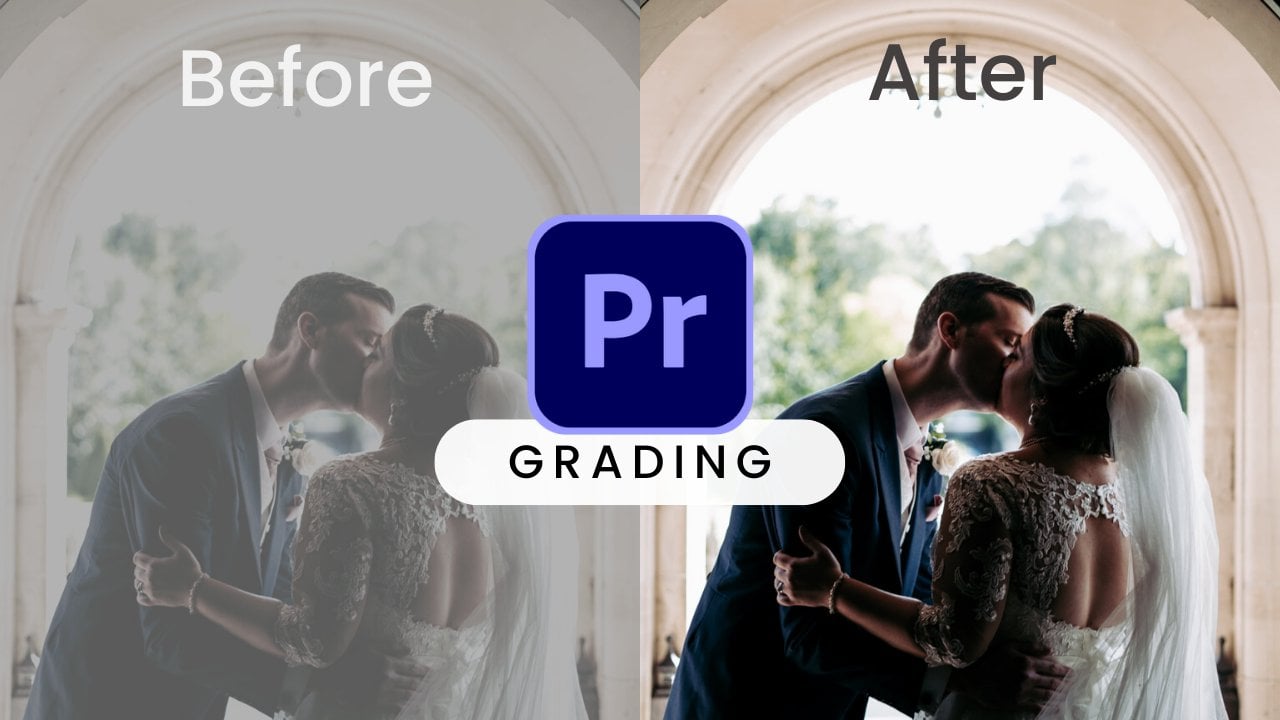
11. Cómo colorear correctamente tu video de YouTube: piensa video. Te voy a estar mostrando cómo colorear. Corrige tu metraje. Entrémonos en ello. Ah, cada clip que capture en su cámara o teléfono será perfecto. Y es por eso que tenemos corrección de color una canción ya que no está completamente bajo expuesta y sobreexpuesta lo que significa que es demasiado brillante a oscuro. Deberías estar bien para colorear. Corríjalo. Ahora bien, lo que hago es simplemente marchar a lo largo de la pestaña de color en. Yo quiero llamar a una grieta esto primero. Ahora bien, no
hay mucho de malo en este clip. En realidad, podría hacerlo un poco más fresco si quisiera atravesar eso Hacía frío afuera, pero no lo era,Ya
sabes, Ya
sabes, estaba en Bali en este punto, así que en realidad sólo lo voy a dejar en el misma carretera. Um, voy a traer un poco la carpa, descarga a verde para que puedas quitarle las nueces sudorosas de mayo. No hay nada en la luz, mágicamente sobreexpuesto o bajo expuesto en este clip. Entonces solo voy a traer la seda blanca solo para crear un poco de contraste y luego bajar a los negros. Entonces la diferencia entre los clips es una corrección básica masiva, y así es como la usas. Y entonces tal vez quieras realmente poner mucho creativo en todo fuera de estos clips para que se vea rt donde quiera. Entonces lo que necesitas hacer es bajar y dar click. Por lo que se resalta en tus archivos de proyecto más rápido para archivar no y luego ajustar la capa. Esencialmente, por qué usamos una capa de ajuste es el número uno. Simplemente ahorra tiempo en él realmente ahorra tu proceso er también, por alguna razón,
lo normal
para mostrar cómo así va a arrastrar y soltar a una nueva pista Y solo voy a
jalarlo todo el camino hacia fuera. Es necesario seleccionar la capa de ajuste y hacer clic en creativo, y en realidad se puede pasar. Ves, tengo montones de looks de terceros instalados los que realmente he comprado. Pero sé de hecho que estas de aquí son las que están en construidas, así que voy a dar click en el look. En realidad puedes usar las flechas para cambiar a través de ellas, así que eso se ve bien. Por lo que solo tienes que hacer clic en el medio de ella. Se puede hacer una o dos cosas para disminuir la intensidad. Simplemente puedes drogarte abrir. Pero me gusta dejar esto en 100% y luego ajustar la capa. A mí me gusta venir aquí, solo tienes que hacer clic en la animación de toggle off, y me gusta reducirla al 50% o lo que sea. Apenas reduciendo la capacidad del ajuste. Mentirosos es como prefiero hacerlo. Pero puedes hacerlo de cualquier manera. No hay forma correcta o incorrecta de hacerlo. Y sí, así es como básicamente aplicas filtros de fantasía al video. Acompáñame en el siguiente video, donde voy a estar hablando todo sobre sonido. ¿ Ves eso?
12. Cómo añadir sonido de edición y añadir efectos en audio: piensa video y te estaremos mostrando cómo hacer todo en torno al sonido cambiando la dinámica de la slash de
sonoridad de una búsqueda y clip en hacer que las cosas fluyan sin problemas. Incluso en este video, voy a estar hablando de sonido y una especie de cosas simples de diseño de sonido que puedes hacer. Tenemos cubiertas cómo hacer que las cosas sean ruidosas y tranquilas en los últimos videos simplemente
arrastrando literalmente en esta línea aquí. No obstante, si tienes voz en el fondo de algo y tienes algo bastante molesto y quieres simplemente deshacerte de él, entra en tu pestaña de efectos aquí abajo y luego en efectos de audio. Aquí es donde puedes ponerte fantasía con todo tu audio. Por lo que la reducción de ruido, se
puede quitar un clic de una pieza de audio. Entonces digamos, si tuvieras algo que dejara que tu batería de alarma de incendios necesita cambiar. Es sólo en el fondo molesto a. D Homa. Entonces lo que voy a hacer es que sólo voy a arrastrar el d Hama a mi clip. Eso es un desplazamiento de arrastrar y soltar hacia abajo en audio encendido. Gracias puede en realidad no voy a pasar. Esto en realidad es cosas bastante avanzadas, pero Esto es solo para que te hagas la idea de cómo agregar. Entonces solo voy a agregar un simple filtro de muesca a cierta frecuencia. Entonces si en realidad solo jugamos que está al oeste, la casa está encendida. Básicamente, solo se deshará del hogar. Es así como se agregan efectos de audio. Acompáñame en el siguiente y último video donde te voy a estar mostrando cómo exportar tu video.
13. Exportar tu video listo para subirla a YouTube: video final en esta serie, te
voy a estar mostrando cómo exportar tu edición final lista para subir a YouTube. Entonces ahora tenemos proyectos que queremos. Queremos exportarlo. Queremos convertirlo en un video natural. Algunas formas de hacer esto podríamos hacer comando em. Que sus medios de mando. Eso es lo que representa. Algo así. Um, ¿se puede hacer archivo en luego exportar medios. Simplemente prefiero a ustedes los atajos porque ahorra mucho tiempo. Entonces nombre de salida. Puedes hacer click en eso en puedes cambiar todo. Entonces solo voy a poner en personal A y B roll safe Andi thes son en realidad todos tus ajustes a las dos formas de exportación. Puedes exportar a través de Adobe Media Encoder o puedes exportar a través de Premiere Pro. Prefiero exportar a través de la tarjeta de medios adobe porque es un programa específico solo para exportar en, y me parece mucho más potente y rápido, pero se puede exportar a través de un premier pro. El único inconveniente que dicen a través del permiso de exportación es más largo. terminas teniendo tamaños de archivo más grandes sobre todo si estás subiendo a YouTube. Vio uno tamaños de archivo más pequeños. De lo contrario YouTube va a comprimir el infierno fuera de ese video, hacer que se vea horrible exportar a través de Premiere Pro. Si no descargaste Media y Carter debería haber descargado de todos modos en usted solo realmente haga clic en exportar después de esto. Obviamente, se
puede agregar en YouTube a la exportación nativa andan con preset, que es YouTube específico, lo
cual no voy a hacer. Voy a exportarlo a través del codificador de medios. Entonces voy a renunciar. P. Ahora bien, sí toma un poco de tiempo para conseguirlo por obviamente si el programa solía abrirse a derecha. Por lo que este es un programa completamente diferente al Premier pro on. Lo que va a hacer es esencialmente que va Teoh, renderiza tu secuencia que quieres exportar. Ahora, lo que hago para específicamente YouTube es que necesito cerrar todos estos presets del sistema. Andi Theun bajar a video web Redes sociales desplácese hacia abajo a YouTube 10 80 full HD obviamente dependiente de lo establecido en junio trajo a luz a tu secuencia. Entonces todo lo que haces es simplemente agarrarte a ese arrastre, luego caer sobre eso en él pondrá sets en zonas con y luego simplemente rápido, el botón de reproducción en la esquina. Lo mejor del codificador de medios en comparación con Premier Pro es que el codificador de medios realmente te
muestra una vista previa de qué? Donde le toca. ¿ Dónde está usted? Sólo consigue esencialmente una línea en Premiere Pro para mostrarte cuánto tiempo le quedaba. Como puedes ver, tardaría mucho más en Premiere Pro. Una vez que esto haya terminado de renderizar un video listo para subirlo a YouTube. Si has disfrutado esto, por favor de
Siri, no sé qué haces. Danos pulgares arriba. Suscribirse. No sé si te gustaría que hiciera otra. Siri acaba de bajar abajo, y lo voy a leer. Si tienes alguna recomendación para lo que quieres que te enseñe también bajando abajo. Andi feliz creación, supongo
 Sian Morton, Videographer