Transcripciones
1. Introducción: Hola chicos, mi nombre es
y hazme la idea. Y soy un cineasta infantil, también YouTuber, trabajando en esta industria desde
los últimos cinco años. Bienvenidos a la nueva clase. Y hoy voy a compartir un ejemplo del mundo real
de cómo crear las mejores
intros cinematográficos locos para los videos de YouTube. que cuando alguien vea
eso, va a ser realmente
les voló la cabeza durante los
primeros 30 a 40 s. tipo de
intereses de los que voy a hablar en esta clase. Y el tema principal de esta
clase es el desglose de edición. Te mostraré toda
la línea de tiempo cómo editar en Premier Pro. Y luego pasaremos
a lo siguiente. Mostrarte todo
clip por clip, como todos los efectos
y las transiciones. Cómo crear time-lapse, cómo crear hiper vueltas, cómo hacer diferentes tipos de efectos de
enmascaramiento donde la transición de rampa de velocidad. Y luego pasaremos a
la sección de gradación de color
y a la creación de África. Hablaremos de
efectos secundarios, música. Entonces básicamente
cubriremos todo en esta clase para tu proyecto. También he agregado todo el archivo
raw para ti para que
puedas descargar esos videos y practicar en el premium pro. Haz todas esas
editando lo que te he mostrado en esta clase. Entonces, sin más
preámbulos, comencemos.
2. 2: Entonces te voy a mostrar
el antes y el después. Te muestro los clips crudos. Y luego comenzaremos a
desglosar todo uno por uno, como transiciones y efectos, gradación de
color, efectos de sonido, música, básicamente lo que he
usado en la línea de tiempo. Entonces va a ser un
gran video de aprendizaje. Veamos primero los clips crudos
y luego el final. Y después de eso, te veré en un poco intro que acabas de ver. Es sólo un tipo de introducción. Podría haber diferentes tipos, como que podría ser más
atractivo visualmente o podría estar
más orientado a la historia. Tal vez ritmo rápido,
tal vez lento, tal vez con muchos
efectos y transiciones. Básicamente, quieres mostrar
los mejores clips en la intro. Estos son todos los
diferentes métodos a los que puedes acercarte a cualquiera de ellos
según tu consulta. Este es sólo un tipo
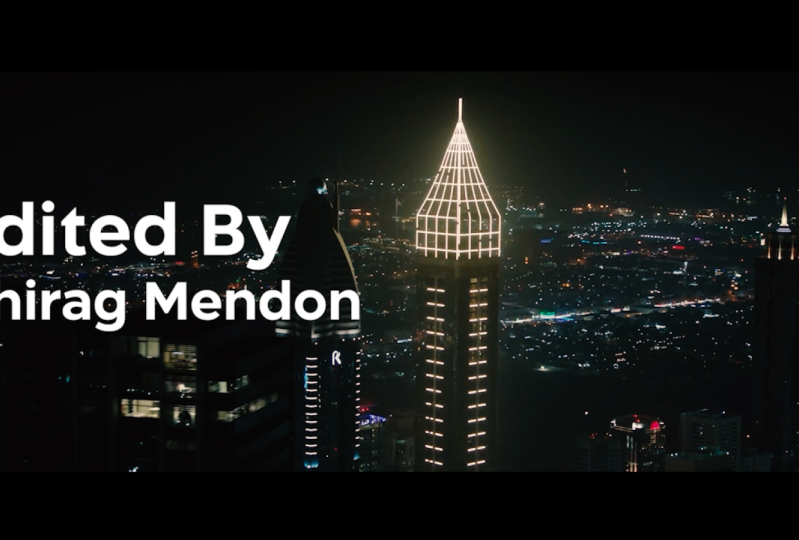
que acabo de mostrarte. Al igual que para este video de Dubai, quería mostrar algo de ritmo
realmente rápido con muchas imágenes increíbles
y locas para mostrar Dubai de la
mejor manera posible. Como yo quería
dar la sensación si alguien está viendo el video, debería
haber como, guau, ¿qué
vi? ¿Qué lugar? Qué hizo video o
algo así. Entonces depende totalmente de
lo que quieras crear y si estás
hablando de crear una intro, también
quiero decir que siempre
creo videos de introducción después haya terminado de editar todo el
blog o el video completo. Nunca cree intro antes de
iniciar el video. Porque te estás poniendo de ley. No sabes qué tipo
de clips necesitarás. Y cuando termines de
editar todo el video, conoces los mejores clips
posibles. Y también obtienes imágenes en
tu mente que qué tipo de introducción podría ser
interesante para esta porque has
editado todo el video. Así que siempre hago eso. Siempre edito mi
intro es una vez que he terminado con todo el video.
3. Veamos las imágenes RAW: Hola chicos, mi nombre es cuerpo de Ankit. Espero que te vaya bien. Y hoy voy a hacer el desglose de la
mejor intro que
he creado para cualquiera de los videos de mi
hijo es de la y. así que voy a mostrarte el antes y después
te muestro los clips crudos. Y luego comenzaremos a
desglosar todo uno por uno, como transiciones y efectos, calibrando
efectos de sonido, música, básicamente lo que he
usado en la línea de tiempo. Entonces va a ser un
gran video de aprendizaje. Y veamos, los clips crudos. Definitivamente.
4. Editar un desglose: Ahora déjame
mostrarte la línea de tiempo. Y así esta es
toda la línea de tiempo. He añadido esta introducción
en el Premier Pro. Entonces estos son todos
los videoclips, como puedes ver, V1, V2, V3. Y esta es la música. Y estos son todos
los efectos de sonido, y esta es la capa
de ajuste. Para que puedas ver antes y después. Y ahora vamos a hacer
el desglose de los clips. Pero antes de eso, déjame mostrarte la música que he
usado. Vayamos aquí. Solo he usado esta
parte de la canción. Entonces, si escuchas este,
sentirás que algo
va muy rápido. Entonces por eso he usado solo esta porción porque realmente
me gustó.
5. Título en Después afecta: Ahora vamos a desglosar todos
los clips uno por uno. Te voy a mostrar que los efectos de
transición, lo que sea que haya usado. Entonces este es el primer clip, y creé este
clip en After Effects, como escribir título dubai. Ahora vamos a After Effects y déjame
mostrarte el título. Veamos esto. Acabo de usar aquí rastreador 3D
para rastrearlo y luego poner
el título en este. Entonces si acabo de quitar
esto y se puede ver que acabo de hacer el título
3D y usando esto, he usado la máscara aquí. Acabo de enmascarar el Dubai aquí. Si quieres ver
como he hecho el seguimiento 3D en After
Effects, es bastante fácil. No voy a
explicarlo aquí. Entonces voy a mencionar el
enlace en la descripción. Puedes ir y yo te lo
explicaré ahí. ¿Cómo hacer esto? Exactamente.
6. Todos los efectos y transiciones que utilicé: Ahora volvamos
a Premier Pro. Y el segundo clip
es solo yo paracaidismo. Y entonces este es el tercer clip. Y aquí he
usado el enmascaramiento. Se puede ver que sólo estoy enmascarando y revelando
un nuevo video. Si voy al Control de Efectos y si vamos a
opacidad en la mezquita, podemos ver que
acabo de enmascarar este clip. Así que vamos al clip
original aquí. Mira, acabo de hacer
la rampa de velocidad también al final para
aumentar la velocidad. Así que vayamos al clip
original. Esto se hizo. En este clip, en realidad
estábamos en la izquierda yendo a la cima del Burj Khalifa y estábamos viendo muchos orígenes
diferentes. Entonces por eso uso este clip. Se ve realmente increíble. Déjame decirte,
prácticamente usé enmascaramiento, rampa de
velocidad, el zoom dolly, y para hiper vueltas
y para time-lapse, he usado frame blending. Entonces estos son todos los diferentes
efectos que he usado y casi
lo uso todo el tiempo. Y lo voy a
explicar uno por uno donde lo he usado.
7. Un uso sencillo de la posición y la escala: Para este clip, acabo de
acelerarme hasta casi 3 mil. Verás, este fue el clip original. Ahora pasemos al siguiente
clip. Esta es una simple. Nuevamente, un simple
no hizo nada aquí. Clip sencillo. Aquí para éste, solo
déjame mostrarte en el control de
efectos, he usado la posición para
moverlo de abajo a arriba. Si solo puedo quitar la capa de ajuste,
ya lo verán. Verás, acabo de ajustar
usando la posición. Me verás mucho usando posición y escalado desde
la pestaña Control de Efectos.
8. Dónde usar el efecto de zoom de Dolly: Aquí he usado dolly zoom. Si vas a la
báscula, ¿cómo hacer eso? Entonces solo necesitas
escalarlo y luego simplemente
bajarlo a 100. Entonces si tienes algún clip, Digamos que tienes
un tiro directo, entonces si
lo escalas primero a 150, algo alrededor de 15150 y
luego bajas de 15200. Por lo que te dará un dolly zoom tipo de efectos
ya sea clip original. Entonces vamos en una dirección
recta, ¿verdad? Como si fuera bastante
fácil visualizarlo, cómo puede suceder. Para que puedas aplicar a cualquier clip, solo escalarlo desde 15200.
9. Manera más fácil de crear un Hyperlapse: Y si, aquí están
las locas hiper vueltas. Lote de mezcla de marcos. La fusión de fotogramas
significa como si estuvieras creando un
desenfoque de movimiento en los clips. Déjame mostrarte, bien. Entonces estos son los dos clips. Entonces si vas aquí, déjame mostrarte el
original, C. Así que este fue el clip que
grabé con lente de 72 200 mm. Y solo debo este
clip al final. Entonces si vamos aquí,
mostramos el enmascaramiento, vemos fotograma a fotograma, solo
estoy revelando un nuevo clip
y estas son las hiper vueltas. Entonces déjame mostrarte
las hiper vueltas también. Vamos a la Secuencia Anidada. Mira este loco hiper lapso. Entonces, como generalmente
disparo los hiper lapsos, puse la cámara en cardán y
estuve en metro en esta escena
y solo la puse así. Y más tarde se
aceleró en la edición. Se puede ver que he acelerado
hasta mil por ciento. Si vas al clip original. Verás para este clip, he usado en realidad
como modo encola. Entonces va muy rápido. Y otra vez, he acelerado
hasta mil por ciento. Y aquí apliqué el frame blending si
vas adelante y aceleras. Y si aplicas
el frame blending, si aplicamos el frame sample, por defecto, va
a quedar así. Y si quieres
darle el desenfoque de movimiento, entonces vas a la
velocidad y lo pones a mezcla de
fotogramas y
verás un bonito desenfoque de movimiento. Y de nuevo también aquí
he usado el enmascaramiento. Entonces, si vas al
Control de Efectos y haces clic en la máscara, verás la máscara aquí. Esta es la máscara. Estoy revelando un nuevo hiper vueltas. Y nuevamente, esta hiper vueltas en
la ciudad como la he tomado. Siempre solo suelo caminar sobre el cardán con la cámara, solo grabando un video normal y levantando el ánimo más adelante
en la edición. Entonces déjame mostrarte el
original aquí. Mira aquí estoy caminando,
solo caminando, caminando, caminando en Espíritu hasta
casi 2.500 por ciento. Si ves eso aquí. Entonces acabo de
combinar múltiples clips, lo mismo para esto también. Y también después de acelerar, he aplicado el frame blending. Así que vamos de aquí a
enmascarar a nueva ubicación. Y luego aquí, ese es
el club final. Es bastante fácil. Solo mezcla de fotogramas, usa una función de hiperlapso y haz el enmascaramiento más adelante en la edición. Eso es lo que he hecho aquí. Vamos fotograma a fotograma. Verá, estoy revelando
nuestra ubicación y luego una nueva ubicación, y luego una nueva ubicación. Y otra vez aquí con lo
mismo que he hecho aquí, aceleré, acelerarlo, y simplemente enmascararlo aquí. Al final debo. Si vas a la secuencia
anidada c. déjame mostrarte
el clip original. Simplemente estaba prácticamente
caminando así. Yo lo hice. Y nuevamente, al final, puedes aplicar la rampa de
velocidad si quieres aprender
a
aplicar la RAM de velocidad, cómo hacer el enmascaramiento. Hay un
enlace de video diferente en la descripción. puedes encontrar desde ahí.
10. Transición de noche a día: Y esto es solo un disparo de dron. Nuevamente, video normal. Esto es un lapso de tiempo. Entonces, si ve esto,
he acelerado casi el 2000 por ciento
de noche a día. Hay un lapso de tiempo simple. Y esto es de nuevo, clip
normal. Clip normal. Oh, sí, esto es una locura. Quiero explicar
este efecto también. Podríamos ir
de noche en día. Aquí. Vamos en este clip. Esta es una
toma diferente que he tomado por noche y luego esta es una toma diferente que he
tomado durante el día. Así que lo he combinado. Así que se ve perfecto
como que tu teléfono va de noche a día. Entonces déjame mostrarte
el clip original. Esta es la noche, y déjame mostrarte
este clip también. Entonces este es el este es el
clip que tomé durante el día. Mira, desde aquí
vamos por debajo de un puente y luego simplemente
saliendo del puente. Y así lo he
combinado usando el enmascaramiento. Obviamente, si te dejo volver a
mostrarte, mira máscara simple. Aquí. Yo hice el enmascaramiento
y revelé un nuevo clip. Así que simplemente lo machacé
perfectamente y mira esto. Esto es una locura. A mí me encanta.
11. Mover el cronograma: Ahora aquí, este es un clip
muy sencillo. No hace falta explicar. Clip sencillo. Conocer los efectos transicionales. Clips simples. Simplemente acelérelo aquí. Si me acerco, verán que he acelerado hasta
casi el 800 por ciento. Si vamos al clip original. Este fue el original.
Y lo aceleraré.
12. El mejor uso de la transición de enmascarar: Oh, esto fue otra vez, tomamos en el ascensor. Ver el disparo. Es un tiro
realmente loco. Vea cómo
está cambiando el fondo. Y nuevamente, este es un clip muy
simple, simple time-lapse. Entonces por este tiempo menos en realidad
fuimos a las 04:00 A.M. a esta parte superior
del edificio y
estábamos parados aquí y solo filmando un lapso de tiempo. Salió realmente increíble. Y voy a usar este lapso de tiempo
en otro lugar también. Así que he acercado casi
mil por ciento y luego hice
una toma muy cercana y luego usando otra área,
otro lapso de tiempo. Te lo mostraré más
tarde. Esto de nuevo, simple clip, simple clip. Sencillo aceleró. Sencillo recortado.
Sencillo, nada mucho. Oh, sí. De nuevo, permítanme explicar
este clip también. Así que lo he hecho de la misma manera. Este es un simple clip. He acelerado hasta
casi el 500 por ciento. Si vas a revisar
el original, verás que lo
acabo de poner en
un cardán y lo estoy
grabando desde el auto y luego lo acelero hasta
casi 500 por ciento y luego apliqué préstamos enmarcados. Para que veas
que aquí está todo borroso. Y luego otra vez
después como aquí, he hecho el enmascaramiento. Entonces si vas
al Panel de Control, si puedes ver que he
aplicado el enmascaramiento aquí. Ver revelando un nuevo video. Para este enmascaramiento. Solo usa la pluma de 200, casi cero a 200, Así que quería
darle un aspecto suave aquí. Y luego hasta este dron disparó.
13. Por qué deberías usar el folletito: Entonces lo que he hecho aquí en
este clip es que si vas aquí, verás que al final
sólo estoy dando vueltas para figurar el original. Solo estoy grabando un cardán y bajándolo y
luego acelerándolo. Entonces, cuando grabas videos
con el Kimball, se vuelve más fácil
acelerarlo y todavía se ve suave. Entonces por eso intenté usar
cardán la mayor parte del tiempo y estoy vloguando y grabando videos
profesionales.
14. Truco para crear un cronograma de múltiples desde un cronograma: El tiro simple otra vez, tiro
simple aquí, otra vez,
usa el zoom dolly. Ya ves que esto es dolly zoom. Si vas al Control de
Efectos, solo lo
escalaré de 142
atrás a 101, 14 atrás 200. Y esto otra vez, time-lapse
o esta toma realmente increíble. Sí, esto es sencillo. Combinamos para igualar cortes. Entonces aquí se ve exactamente
igual. Y luego otra vez, de la misma
manera, de nuevo, hiper vueltas. Y esto es de nuevo dolly zoom. Entonces si vas aquí,
veremos esa C a partir de 12200. Dolly vuelve a hacer zoom. Aquí están, esta es una toma realmente increíble. Esta es la toma de lapso de tiempo. Si vas al proyecto
revelador, si ves el time-lapse
original, este es el mismo time-lapse
y solo estoy usando esta área. Entonces, si vas al Control de
Efectos, verás eso ya que
acabo de acercar. Si me alejo,
verán que este es el lapso de tiempo
original. Entonces, si tomas time-lapse
con tomar fotos, tienes la
flexibilidad porque él se va a permitir tus fotos. La resolución va a ser
muy alta y han sido seis lista asustada. Y entonces realmente puedes
hacer zoom en los videos. Deben lapso de tiempo
con la toma de fotos.
15. Vamos a rebobinar todos los efectos y transiciones: Oh, esto es solo un tiro
al azar que combino. Muéstrale éste. Esta es la toma. Estaba usando aquí, lente de
72, 200 MM. Y yo solo
tomaría fotos
así . Esta es la toma. Y entonces se ve
realmente más loco. Otra vez. Lo estoy escalando aquí. Esto es simple time-lapse,
y eso es todo. Entonces sí, estos son todos
los clips que usé. Utilicé transición de rampa de velocidad. Yo uso la mezcla de fotogramas para hiper lapso para que
obtengamos el desenfoque de movimiento. Yo uso el efecto de zoom dolly y utilicé el enmascaramiento
para algunos de los clips. Y eso es más o menos todo. Cubriendo transiciones
y efectos.
16. Grading a color un material réflex: Ahora pasemos
al siguiente,
que es la gradación de color. Te voy a mostrar algunos clips
cómo he coloreado la cuadrícula y cómo suelo
coleccionar todos mis videos. Este es el mismo
método que aplican. Entonces déjame mostrarte rápidamente. Así que para la gradación de color, vamos a elegir este clip. Entonces esta es la que
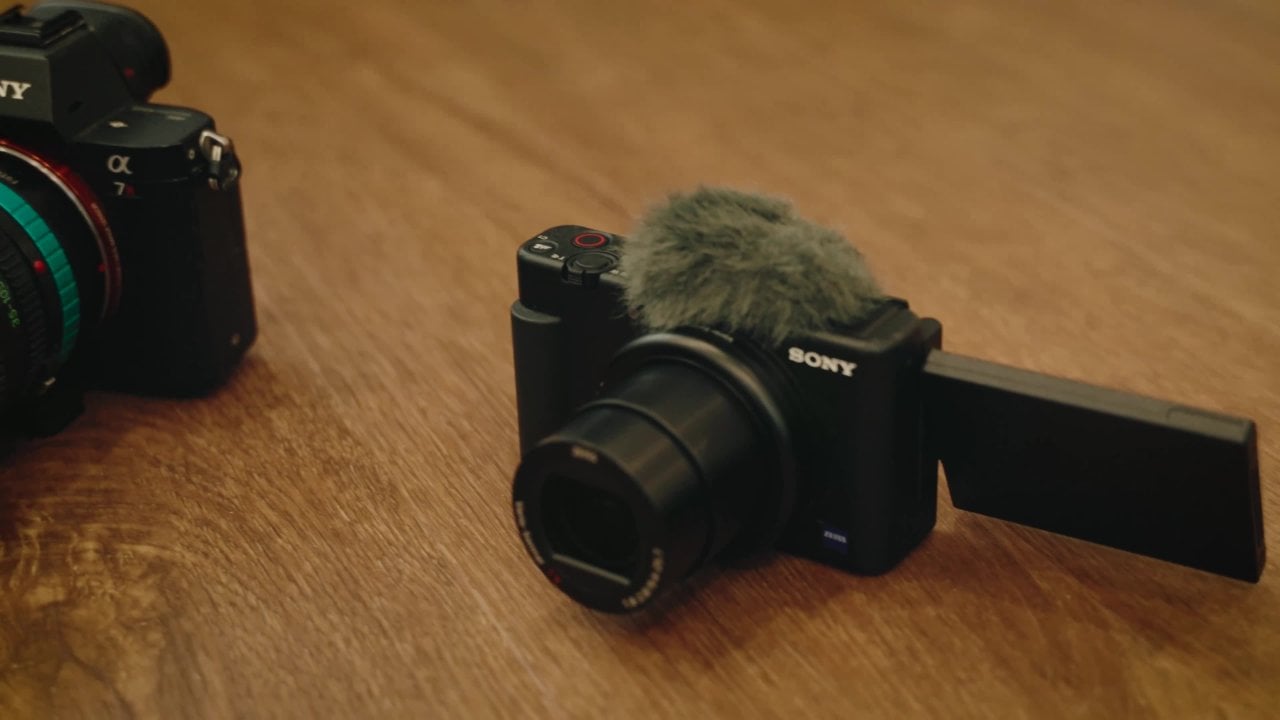
tomé de la cámara Sony. Entonces lo que voy a hacer es
usar un clip de zonificación,
un clip GoPro, divertido clip para drones. Así es como vas a llegar a conocer. Entonces este es el clip crudo que mostré este video
y como registro dos. Entonces tomemos esto
y hagamos
una copia y simplemente eliminemos
la gradación de color. Así se puede ver que
aquí, he usado mi propio preset AB al aire libre tres. Este es el conjunto P
de como log dos. Aquí es básicamente donde puedes postularte en todos los
diferentes tipos de clubes. Entonces el p set back
consiste en el P set para GoPro, para teléfono, para drone. Pero estoy hoy
te voy a mostrar si no uso el preset, utilizo solo mi Lutz para aplicar de
manera que si estás usando algún software para como el Premier Pro y he
introducido todo Final Cut Pro. Cualquier software puede
aplicarlos menos en cualquier lugar. Hagamos eso. Se puede ver
que la gradación de color uno. Entonces lo que voy a hacer es
simplemente ir al Control
de Efectos y aplicar el color Lumetri aquí. Y luego como he mostrado
esto en el formato log, solo
voy a ir a la pestaña
Creativo y aplicaré el lote al aire libre. Entonces esto básicamente
convertirá en rax siete o nueve
video, video normal. Se puede aplicar en cualquier lugar. Si corto este video
desde el dron, GoPro simplemente puede
aplicar esta ventaja. Se convertirá. Y se puede ver este
efecto de inmediato. Y después voy a aplicar
la segunda luz. Básicamente principal tres, vamos al aire libre de la línea de base y la final, basado en la final y
voy a aplicar básicamente va cambiar los colores y
la salida al aire libre, voy a solicitar sólo la
conversión de log a normal si ya te mostraste
en el formato normal como seminario y entonces no
necesitas aplicar este outdoor. Se puede aplicar directamente
la base y la final. Entonces aquí para este clip, solo
voy a aplicar
solo la línea base. Aquí. Puedes averiguarlo AB
masturbarse hendidura. Y sólo puedo cambiar
la intensidad. Y aquí solo voy, lo que voy a hacer es simplemente
aumentar la exposición. Y creo que ya
casi terminé. Así es como calibré. Es bastante fácil, ¿verdad? Y he guardado esto como un preset para que puedas
aplicarlo fácilmente en los palos.
17. Grading en color un Gopro: Este es el que tomé en GoPro. Este es el clip crudo. Así que vamos calibrar este clip también. Vamos al color Lumetri. Y creo que esto es lo
filmé en formato ley, así que sólo voy a aplicar el baño exterior
o esto es demasiado. Entonces solo tal vez cambiar
al 20 por ciento. Bien. Eso es. Y luego aplicar la base, dejar tal vez 80, 80 por ciento y luego
aplicar la longitud final. Esto es demasiado, vamos
solo mínimo a ello. Y luego iré
al primero, iré a la Corrección Básica. Y entonces solo tal vez
aumente la exposición, aumente un poco las sombras, y creo que aumente
la temperatura. Eso es. Para que
podamos ver éste. Este es el video original
en el
que he recopilado y ahora esto es lo que lo calificaré ahora para que
puedas aplicar también viñeta. Creo que he aplicado
la viñeta aquí. Así que ve a la viñeta
y solo haz eso. Estos son mis ajustes
para viñeta. Y ahora si vas y revisas
, a ver, estos
son casi iguales. Y pienso en mi
cabeza creando clip. Pero eso lo veo aquí. Se puede ver el blues, ¿verdad? Entonces lo que puedo hacer es
simplemente ir a las curvas y disminuir
la saturación. Entonces disminuye la saturación. Creo que esto es un
poco de saturación. Y en el área de sombras, solo tal vez haces esto. Veo que esto es casi parece. Entonces así es como puedes colorear un gran clip GoPro y solo
déjame borrar esto.
18. Grading a color de un material de dron: Ahora editemos un clip de dron. A lo mejor vamos a calcular esta. Entonces esta es la fila. Vamos a tomarlo de aquí. Esto es para recortarlo. ¿Bien? Y déjeme simplemente desactivar esto. Este es nuestro clip crudo. Esta es la versión final
editada. Bien, ahora vamos
a este clip crudo. Lo que voy a hacer es simplemente, otra vez, ir a Lumetri, arrastrarlo e ir a Crear
aire, ir al aire libre. Eso es. Se puede mojar primero
y luego ir aquí, aplicar la pulsera. Eso es. Bien. Ahora lo que voy a hacer es volver a
ir al Lumetri, corrección
básica aumentar
la temperatura y boom. En Grecia, un
poco de exposición. Resaltados en contraste. Sólo un poco. Creo que esto es. Así
pueden ver que este es el video que he calificado antes en 2020 y este es
ahora que acabo de crear. Ves que si
aumentamos el tinte, veremos ese aspecto rojizo. Entonces, si aumentamos el
rojo solo un poco por tinte, y entonces verás
que está casi a juego. Lo que puedo hacer es simplemente ir aquí y disminuir
la temperatura. Quieres hacerlo más amarillo que aumentar la temperatura o
tal vez disminuir eso. Yo soy Rachel. Es bastante fácil. Entonces sí, así es como
califiqué las imágenes del dron. Entonces si quieres usar
estos lotes son presets. Estas todas las luces
están incluidas en el registro abs para preestablecer la espalda. Así que solo tienes que ir al enlace en
la descripción y podrás obtener todos los presets junto con los lats que puedes aplicar
en cualquier software.
19. Temperatura y tinte de la técnica de calificación de color: Y una última más es, digamos que este es otro clip. Entonces este es un clip realmente
interesante. Déjame mostrarte. Si solo deshabilitamos
la gradación de color. Verás eso como
si no estuviera tan saturado. Es muy, no es tan tintado. Entonces, si aplicamos esto, se ve un gran cambio. Vea cómo lograr
este tipo de look. Se puede ver que solo resalte se está efectuando, ¿verdad? Y este es el look final. Entonces lo que voy a hacer es simplemente
ir al Lumetri Color. Y luego primero obviamente
Word usando el exterior, Esto es demasiado así que
solo voy a disminuir un poco. Sólo voy a aplicar solo el 20 por
ciento y luego aplicar de nuevo. Aplicar la pulsera de la misma manera. Y sólo tienes que ir a la Corrección
Básica. Y creo que aumentarlo un poco, aumentarlo un poco. Y eso es todo. Si ves la diferencia, verás que C, de nuevo, resaltado se está
afectando mucho. Entonces solo usando la temperatura
y el tinte he cambiado. Incluso puedes aumentarlo un poco. Déjame desactivar esto y ver el
original. Este es el origen. Y si quieres cambiar
un poco de sombras, digamos que estas son, este es nuestro clip. Si quieres agregar algo en las sombras que tal vez
solo muevas el tinte de sombra. Verás más azul y
destaca el lado suave de la deuda. Entonces verás el
efecto aún más ahora, así o esto le parece
realmente loco a esto. Antes, después, antes. Después. Simplemente juega
con los reflejos, juega con las sombras, aplica la alerta y
cambia la temperatura, cambia eso tiende,
lograrás cualquier tipo
de look con esto. Es bastante fácil, ¿verdad?
20. Cómo usar los efectos de sonido: Ahora pasemos a
los efectos de sonido. Entonces quería
mostrarte este video, esta intro, solo con
los efectos de sonido, sin ninguna música y
escuchar este como suena, porque juega un
papel importante en la realización del video. Al igual que el siguiente nivel, los efectos de
sonido son como un puente entre el
video y la música. Entonces cuando agregas
los efectos de sonido, parece que esta canción
acaba de estar hecha para este video. Y tú igual,
¿cómo debo explicarte? Solo ve este video
y lo sentirás. CSV entero. Esto me suena realmente
increíble. Cómo aplicar efectos de sonido. Bueno, es bastante fácil. Estas son todas las
diferentes capas. Dondequiera que escuches, tal vez aplique muchos arbustos a cuando solo esté
haciendo una RAM de velocidad. Puedes aplicar Lucius. Si estás en la selva, puedes aplicar el efecto de tono
general. Si estás cerca de un
río, puedes aplicar. Hubo efecto de sonido. Si
estás usando un disparo de dron, tal vez usa cualquier arbusto de viento. Entonces estos son todos los diferentes deseos que puedes usar
según lo que sientas. Suena bien. Entonces si vamos aquí, digamos que escuchamos solo uno. Entonces solo lo estás enmascarando de un clip a
otro, Zoom así. Entonces, ¿cómo aplico
los efectos de sonido o uso la potencia constante? Y si borro esto, así puedes aplicar el comando shift y obtendrás la
constante disuelta. Por lo que comenzará lentamente 0-100. O simplemente puede crear
un punto usando Comando y hacer clic y simplemente
deslizarlo hacia abajo a cero. Entonces menos mil
DB volver a cero. Entonces así es como puedes hacer eso. Entonces aquí usé el sonido
original. Una última cosa es
hacerlo aún más cinematográfico. Yo uso la capa de ajuste. Aquí. He creado una
nueva capa de ajuste y he aplicado
el efecto de recorte. Si verás
que si aplicas el cultivo aquí con la parte
superior e inferior es de 12.5, puedes usarlo incluso 13 de valor.
21. Resumen de esta división de la edición: Ese es el desglose completo
del terrible video de introducción de Dubai. Y ahora creo que puedes aplicar estas técnicas en tus
videos también toma algún tiempo. Simplemente
vuelve a pasar por este video de principio a fin. Sé que
lo expliqué bastante rápido, pero si volverás a ver
ese video, lo
entenderás mejor. Como como
lo he usado y luego veo mi video original y luego ir fotograma a fotograma y
luego ver este tutorial. Entenderás mucho. Y entonces así es como lo
he aprendido. Viendo videos
de otras personas de la época de
practicar mucho. Y eso es como que después de
cierto tiempo, obtienes tus propias ideas de
que cómo
puedes, no creas estos
efectos y transición, cómo puedes llegar a
diferentes técnicas. Sí, eso es todo lo que
quería cubrir en este video. Avísame si me
perdí algo. En esta, podemos platicar más en los comentarios y Lepanto más temas que
quieras que cubra. Si tienes algún video específico que quieras que
descomponga, lo haré yo. Te veré en la
siguiente hasta entonces. Cuídate. Adiós.
 Ankit Bhatia, Travel Filmmaker