Transcripciones
1. Introducción: Lc. Futuro
gurú libre a Editorial, donde aprenderemos el conjunto
básico de recién llegado y el voltio libre necesita
para convertirse en un psional Específicamente, exploraremos
cómo crear o modificar, mover y escalar objetos. Además, pasaremos por
todas las etapas de creación de un modelo gratuito y elaboraremos nuestro primer modelo que
incluso podrás vender en diferentes
tres plataformas. Si nos acercamos creativamente,
comencemos.
2. Conocimientos básicos: Y comenzar con los conocimientos básicos. Al abrir la licuadora,
verás un rayo central y una cámara. La primera pregunta
que me viene a la mente es, ¿cómo se usa el alcance
desde diferentes ángulos? Es bastante simple, solo mantén presionado el
patrón del mouse del medio y mueve el mouse para absorber la magia
para entrar en el objeto. Desplácese por la rueda del mouse si desea inspeccionar
un ángulo específico, por ejemplo este
ángulo izquierdo de nuestro cubo, luego presione shift más rueda
del mouse y muévelo. También puedes usar las teclas de palmadita
numéricas, como el número 139.7 para ver desde diferentes
lados, arriba o abajo Digamos enhorabuena. Ahora dominas la
identificación en Blenzer. Aplaudimos y
sigamos adelante. A continuación, aprenderemos a
manipular nuestro objeto. Antes de comenzar,
es fundamental
entender que en
mezcla o mundo mágico, las únicas tres dimensiones
de peso y prestar. O en los ejes x e y. Para ver en qué eje estás, mira la esquina superior derecha. Ahora que sabemos que sólo
hay tres ejes, podemos proceder a modificar
el objeto en Blender. Al igual que en cualquier otro programa de
modelado gratuito, puede escalar, mover y rotar objeto
a escalar objeto, Presione la tecla para rotar, presione la tecla R, y para
mover, presione la tecla. Por ejemplo, si
quieres enhebrar el cubo sobre el eje Z, establece el objeto con
el botón izquierdo del ratón, presiona S y luego Z
y mueve el mouse. Si quieres hacer lo mismo, por
ejemplo con rotación, presiona el eje R y
luego en cada uno. Se quiere rotar
mientras tegrada. Puedes experimentar con
todas estas acciones. Y eje girando, moviendo y escalando
diferentes componentes de tu objeto o de
tu propio objeto. La práctica te ayudará a
dominarlos mejor. Eso es. Aprendes a
modificar tu objeto, pero no te relajes todavía porque
es solo el comienzo, porque te mueves a los modos.
3. Modos 3: Blender, hay muchos
modos, pero como principiante, debes conocer solo dos modos
agregados y modo objeto. La diferencia entre ellos
es que en modo agregado, se
le permite
modificar su objeto. En más detalles, es por eso que la mayoría de los cambios en la malla
ocurren en este modo. Para cambiar al modo agregado, presione la tecla tap. En el modo agregado, puede
cambiar los ángulos, verticales y caras
para detenerse entre ellos. Usa los iconos gratuitos en la esquina
superior izquierda de aquí. Como se mencionó anteriormente, puede realizar todo tipo
de transformación, movimiento y escala con
verticales, ángulos y caras En modo agregado,
también puedes extruir tu objeto. Para ello, debes
elegir lo que quieras. Extruir verticales, ángulos o caras para mostrarle cómo
funciona extruirá fases Para ello, hago clic en el tercer icono en
la esquina superior izquierda,
nuestras fases, y hago
clic para extruir Para resumir los
cambios en modo agregado, convertiré nuestro cubo en extraordinaria obra de
arte, de ser desplazado Y el señuelo para elegir esto, seleccionaré el cubo y
cambiaré al modo de edición. Al presionar la tecla tabulador, elijo el artículo, el tabond a modificar
dando clic sobre ellos para escalar los artículos seleccionados
presionaré y luego
accederé al tabulado Por ejemplo, X es altera las
verticales en esa dirección. Para un
toque adicional de creatividad, giraré el
vértice seleccionado, presionaré ligeramente la tecla R y solo giraré egle art Ahora cambio al modo de fase haciendo clic en el icono correspondiente. La esquina superior izquierda es
la fase seleccionada. Extruirlos para agregar más profundidad y complejidad a la obra de arte Presiona la E y mueve al maestro por
las caras en Valla. Nuestra
creación única e ingeniosa está lista para ser enmarcada y orgullosamente
filmada en el Por el contrario, el modo objeto
permite crear objetos. Para crear un objeto, presiona
cap. más A o puedes ir a la pestaña de arte en la parte superior cuando
encuentres la forma que necesites. De esta manera, aprendiste los fundamentos de la creación
y modificación de objetos. Podemos
llamarlo orgullosamente un pekin blinder. Ahora que hemos adquirido conocimientos
básicos, podemos innovar, asombrar y transformar el
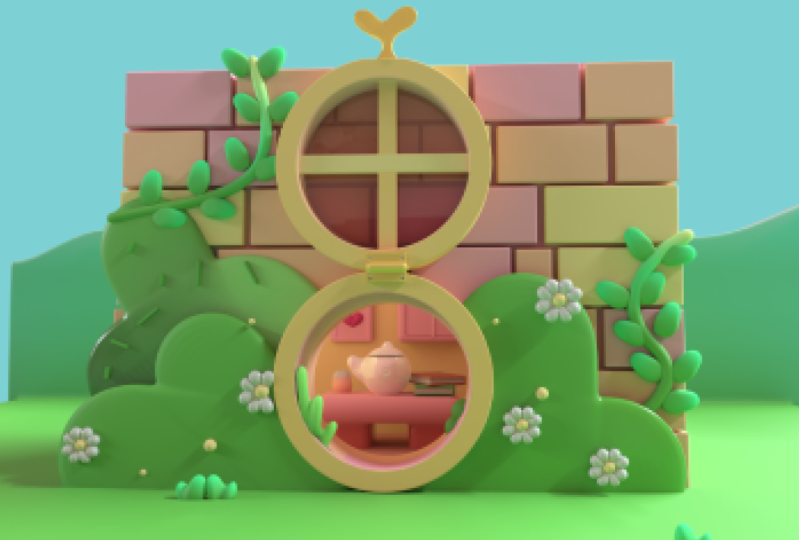
mundo con nuestro arte Pero espera a crear algo. Necesitamos inspiración. La fuente de inspiración de hoy
será esta imagen. Sin embargo, abrir constantemente en la aplicación para
mirar la imagen puede ser un poco inconveniente y podría interrumpir nuestro flujo creativo Importemos nuestra
imagen a la escena. Para hacer eso, necesitamos
cambiar más un movimiento hacia abajo a la lista y seleccionar Imagen,
y luego preferencias. Y por último, elige nuestra imagen. Ahí está. ¿Podemos
sentir la inspiración? Pero para que
esta inspiración no interfiera con
la creación de nuestro arte, alejémoslo ligeramente
del punto central. Por cierto, el punto central es donde se crean los objetos. Se recorre en el centro
de toda la escena. Para ello, da click sobre nuestra imagen con el botón de boca
izquierda,
presiona G, y
muévala a lo largo del eje x o eje. Depende de en qué
eje te encuentres.
4. Modelado 3D: Antes de comenzar,
asegúrese de hacer clic en no tres y
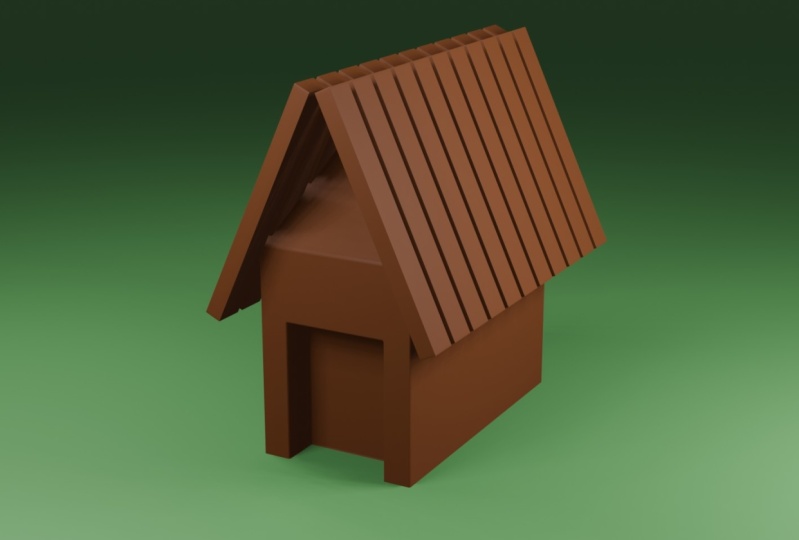
tenemos la misma vista. Comenzamos con la creación de una casa. Para crear una casa
necesitamos crear mucho. Entonces crearemos
un muro a partir de cerraduras. Para hacer eso, presione Mayús
más a, luego haga clic en malla. Y luego solo cilindro. Nuestro cilindro está creado. Lo siguiente que tenemos que hacer
es escalarlo un poco. Al presionar el botón, haga clic en el botón izquierdo Marte
para conformar nuestros cambios. Y nuevamente, presione S. Luego presione Z a
Scalatelong, el Entonces después de cambiar la
altura de nuestro cilindro, necesitamos girarlo. Para ello, presiona R y
luego 90 gira nuestro objeto, y 90 grados puede
escalar un poco también Y ahora es el momento de
crear la pared a partir de nuestro cilindro y
el modificador de rayos será. Ayúdanos con eso. Haga clic en Modificador
y elija Matriz. Esa configuración de factores
nos permite cambiar la distancia entre los objetos
en diferentes ejes. Como pueden ver, elegiré
menos uno y eje Greg. El escenario son solo las
cortes de nuestro objeto. Puedes elegir
cuánto necesitas. En mi caso, ocho o
diez serán suficientes. Ahora gira nuestra pared sobre el
eje en 90 grados presionando y luego 90 click. Soy libre de mejorar nuestra vista para editar el muro del intelecto Y haz clic en Mayús más D
para duplicar nuestro objeto. Después presiona a Greg para
moverlo sobre el eje Greg. En mi caso, quiero mi
casa un poco más ancha. Entonces lo vuelvo a mover un
poco sobre el eje Greg. Haga clic en Mayús más D para
duplicar nuestro muro. Y gírela 90
grados a lo largo del eje Z. Después haga clic en num siete para
hacer la vista desde arriba. Y muévalo primero por
el eje Greg y luego por el eje X para
que parezca la casa. También puede escalar a lo largo del eje
rico si es necesario. Ahora necesitamos agregar otro
modificador para completar nuestra base. Ese modificador será un
modificador de simetría En objeto simetría. Elige este muro y
elige el eje derecho. Nicases Z y se crea la
base. Ahora es el momento de
crear nuestro techo. Seleccione este objeto y duplique
presionando Mayús más D, y luego presione para
moverlo sobre el eje. Y
asegúrate de no tener un agujero E entre estos objetos. Se puede bajar el mostrador
para cerraduras en esta pared. Si necesita ir
a la vista tres para volver a
crear un plano, presione Mayús más
una malla y un plano. Entonces usa el botón para posicionar este plano
en la parte superior central de nuestra pared, en algún lugar de aquí. Vaya al modo al modo de
edición haciendo clic en Tap y estírelo
a lo largo del eje x. Y control de prensa. Esta combinación
crea un bucle de borde que nos ayudará
a hacer nuestro techo. Con este
movimiento seleccionado sobre el eje Z, nuestro techo ya no será plano. ¿Estás satisfecho con tu techo? Vuelva a presionar la parte superior. Ve al modo objeto y posiciona nuestro techo
crees que será mejor. Más ligeramente un eje de pulgada
si necesita supervisar el eje. Como pueden ver aquí me
faltan cerraduras. Solo necesito aumentar el
conteo en el modificador de matriz. Y bajar un poco un techo. Puedes hacerlo si
tienes el problema. Puedes hacerlo en modo edición, ratón o objeto. Ahora necesitamos agregar
grosor a un techo. Ve al modo de edición aquí en
el lado izquierdo de la pantalla. Acelera ese ícono, luego sostén el mouse y elige
a lo largo de las normales Entonces agarra esa cosa amarilla y tira de ella hacia arriba para agregar grosor. Si tu techo
no está en el centro, puedes cambiarlo animal. Cuando estés satisfecho
con él, elige la pared. Aplicar en modificador y agregar modificador de
bullying en objeto. Elija nuestro techo. Si
tienes el mismo problema, entonces en cambio solar en
lugar de exactamente demasiado rápido, puedes preguntar qué
modificadores de bullying podrías notar Nada cambió. Sostenga los
caballos mi alumno libre, porque para ver la diferencia
necesitamos aplicarlo. Puede aplicar o eliminar el modificador
O si lo desea. Ahora, no importa. Aplica lingotes y esconde nuestro techo. Y aquí está la magia. Ahora haz clic gratis para una edición de
comodidad. Elija Objeto, haga clic en
Tab y haga clic en Establecer icono, para que podamos ver
a través de nuestro objeto. Golpea algo así como
Blender de Modo Trangent. Después haga clic en uno para
editar los vértices, y ver y seleccionar todo lo
que no necesitamos Después de eso, después seleccionar todos los vértices
que no necesitamos, clic en X y elige Tics. Si miras más de cerca,
podrías tener esa ventaja. Puede eliminarlo presionando
X y luego disolver los bordes. Presione dos para editar aristas, luego seleccione la arista, haga clic en X y disuelva las aristas. Y lo mismo
del otro lado. Si eliminaste Euro modify, necesitamos agregarlo
nuevamente y seleccionar el sall como mero modificador Ahora podemos mostrar
nuestro techo presionando
Alt o haciendo clic en ese I. Aquí, nuestro techo se crea
a partir de múltiples tablas Nuevamente, necesitamos usar
un modificador de matriz. Pero antes de hacer
eso, necesitamos
escalar nuestro techo en
el eje X y agregar un modificador de matriz aquí en un incendio. Si luchas con la posición, la distancia entre
los objetos, puedes desplazarte y
cambiar el valor. Cambiará el valor más suave y agregará más comentarios. Si necesita
posicionar nuestro techo
al centro o a la
posición que desee. El siguiente objeto que
vas a crear es esa parte de la cubierta creada. Presione Mayús A y
cree un plano. Estaremos haciendo
casi lo mismo que hicimos con esa parte principal. Así que colóquelo en el centro. El punto amarillo es el centro de nuestro plano y nos ayudará a posicionar nuestro objeto justo en el esqueleto medio, eje Greg. Ir al modo de edición y escalarlo en x al
tamaño de la cubierta. A continuación, agregue un corte de bucle
presionando control, Haga
doble clic del mouse
izquierdo para
aplicarlo y moverlo para
que quede por encima del techo. Y seleccione otros dos bordes. Y muévalos a lo largo del eje Z. Asegúrate de que aquí
tenemos ex, a lo largo de normales. Y agarra la cosa amarilla aquí. Cometo un error.
No estoy seleccionado todos los bordes, solo haz clic en A y luego
agarra esa cosa amarilla. Ahora la chimenea simplemente crea una escala de cubos al tamaño de
la chimenea que quieras, estira a lo largo del eje Z. Ahora será el modo
interesante. Ir al modo de edición en un bucle, cortar pulsando control y moverlo a la
parte superior de nuestra chimenea. Seleccione Edición de caras
haciendo clic en el icono o presionando tres
y reteniendo viejo Seleccione estas fases y
extrúyelas a lo largo de normales. A continuación, seleccione esa cara
en la prensa central y extrúyala hacia abajo
en el eje Z. Escalarlo un poco. Ahora necesitamos crear una plataforma
en la que nuestra casa
estará parada en el
cubo a escena. Escalarlo y
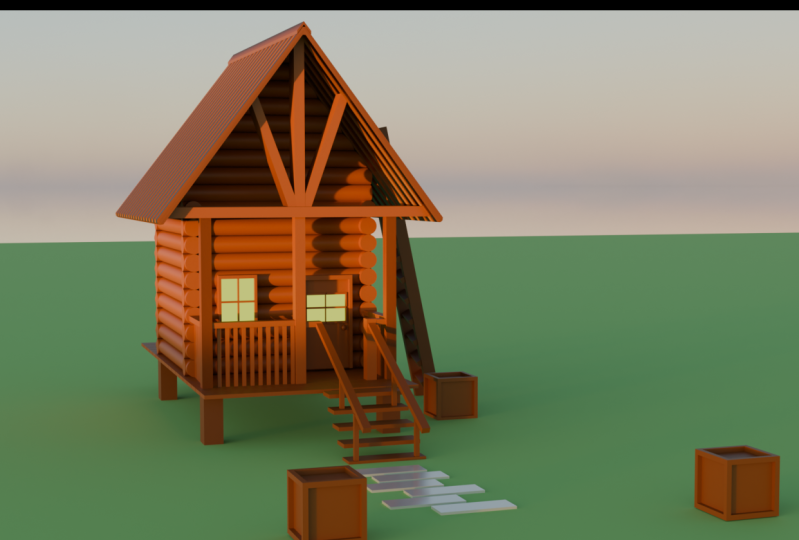
colocarlo en el centro. Como puedes ver en la referencia, la plataforma se crea a partir de puertos click número uno
y escalarla sobre el eje Greg para que se vea como la pieza y moverla al
inicio de nuestra casa. Después agrega medificador, elige la distancia entre objeto
y aumenta el conteo Creo que 22
será suficiente en mi caso. Vuelve a crear la puerta. Crear un
esqueleto de cubo, eje e, x. Se repetirá la
forma del dólar. Juega con esta posición, la puerta cuando la quieras, ya sea del lado izquierdo
o del lado derecho. Ahora para crear una ventana, no es necesario
volver a crear un cubo y realizar la misma edición. Este cubo, simplemente duplique nuestra puerta presionando turno
más D y escalarlo. Escalarlo para darle
forma de ventana. Y colóquelo cuando
se sienta cómodo también. A continuación, vaya al
modo de edición y agregue uno. Mira aquí tu control de
pulsación R y el segundo aquí. Presiona tres para editar las caras. Y elige las cuatro caras
y haz clic para insertarlas. El siguiente paso es presionar
dos y seleccionar nuestro bucle. Recortes, retenciones,
retenciones y turnos. Cuando hayas terminado, presiona control
plus para bovel nuestros bordes. Ahora presione tres y seleccione estas cuatro caras, extrúyelas. Entonces si es necesario,
para crear otra
ventana que tenga ventana duplicada
que acabamos de crear, simplemente
gírela en 93 sobre el eje y
colóquela cuando quiera que sea. Por ejemplo, en el lado
izquierdo de nuestra casa. Asegúrate de que aquí
todo esté bien. Y ve a nuestra puerta aquí. Ve al modo de edición,
agrega un corte de bucle, luego presiona control plus para
biselarlo y mueve el mouse hasta
obtener el mismo resultado Puedes sostener el turno
para que sea más suave. Luego agrega otro corte de bucle. Deslice esa cara, extrúyala haciendo clic y mueva la puerta si es necesario.
Algo así. Y ahora estaremos creando
una ventana en nuestra puerta. Crea un corte de bucle
aquí mismo y otro aquí. Desliza la anterior y
presiona control más B y dale a nuestra ventana el tamaño en el que
quieres que sea la siguiente. Mira cortado en
medio de nuestra ventana. Seleccione las aristas
que las aristas mantenga presionada Mayús Alt y biselarlas
presionando control Además, asegúrate de que
estás editando caras y selecciona
todas estas caras. Insertar. Quiero mi ventana más pequeña así que la escala
un poco. Ahora selecciono estas cuatro caras
y las extruyo en la olla Y agregue un corte de bucle aquí y
con al igual que estas caras, luego extruya de
nuevo la N. Mueve tu puerta. Si necesitas crear
una manija de puerta, simplemente crea una esfera U. Escalarlo y colocarlo
cuando quieras que sea
probablemente sea el
objeto más fácil que estamos haciendo hoy. Y para entrar como módulo necesitamos una barda y las cerraduras
que está sujetando nuestro techo. Simplemente crea un cubo. Escala y muévete a nuestro techo. Y nuevamente escalarlo
a lo largo de los ricos, puedes experimentar
con el tamaño y luego quedarás satisfecho
con el resultado. Duplicarlo y
rotarlo en 90 grados. Y nuevamente escalarlo en el eje y
colocarlo en el centro. Para completar nuestras
cerraduras de retención, duplique nuestro objeto. Escalarlo un
poco y rotar. Y colóquelo de esa manera. Si tu objeto es demasiado largo
y ya lo giras, no te
preocupes, solo
haz doble clic en k y vuelve a escalarlo. Juega con posición y escala hasta que estés
contento con el resultado. Y para reflejarlo en el
otro lado de nuestra casa, Usa el modificador de espejo y
elige el eje derecho. Ahora como pueden ver, esa parte de la cerradura
no toca en nuestro techo. Vaya al modo de edición, haga clic en modo de alcance, haga clic en uno, establezca todos estos vértices y escalarlos a lo largo
del eje eric Puedes hacer lo mismo aquí, solo necesitas moverte
excepto escalar de nuevo, los duplicados son objeto y
90 grados y posicionarlo en algún lugar de aquí Escalarlo un poco porque cambié
el objeto antes. Necesito
cambiarlo de nuevo al igual los vértices y escalarlos
a lo largo de una escala del objeto Y cuando satisfaga esta
posición y escala en un modificador de espejo como
objeto espejado, elija nuestra casa Ahora, duplícalo de nuevo, y borra el modificador de espejo y colóquelo en algún lugar de aquí. Y nuevamente,
duplicarlo y moverlo aquí, hacia abajo en el eje Z, luego moverlo también sobre
el eje Z. Nuevamente, duplique y
gire este objeto. Después decretarlo y escalarlo a lo largo del eje z y esqueleto igual y
satisfecho con el objeto. También puede escalar a lo largo del eje x para que no
haya artefactos. Señalé que esta junta no
debería ser tan larga. Lo arreglo en modos de edición y lo duplico y
lo coloco del otro lado. Y escalarlo un
poco y
colocarlo donde se supone que debe estar. Lo mismo con este lado. Duplico, giro,
y de nuevo cambio nuestro objeto y lo
coloco un poco eje agric Y aquí vamos. Aquí decidí mover
todo un poco. Como puedes adivinar, necesitamos agregar un modificador de espejo a esta placa. Para terminar nuestra barda, necesitamos crear
lo último, duplicar este objeto, escalarlo y colocarlo entre la
plataforma y esa tabla. Después agrega una matriz, elige la distancia y el
conteo que quieras. Y luego
duplicarlo y
colocarlo al otro
lado de nuestra barda. También puedes aumentar el
conteo si es necesario. Y luego agregarle espejo. Refleja a él en objeto espejo, elige plataforma y
elige el eje derecho. Ahora creamos el pie sobre el que se encuentra toda la
casa. Simplemente crea el cubo, escala y muévalo cuando
giras a un modificador de espejo, pero en el objeto espejo, elige esta pared y se duplica al otro
lado de la casa Entonces crea un plano y
escala así. Y colóquelo en algún lugar de aquí. Será nuestra cruz o
nuestras escaleras de fondo. Para crear escaleras,
duplique nuestra plataforma. Escalarlo en eje bric. Puedes eliminar o bajar el
conteo de nuestro array por ahora y colocarlo en el lugar cuando sientas que será mejor. Ahora, puede simplemente jugar con los ajustes de matriz
para hacer nuestras escaleras. En mi caso, necesito cambiar en los ejes
x y z para
crear las escaleras. Después cambio la cancha y otras propiedades para
obtener el mejor resultado. Lo último es crear
una baranda para nuestras escaleras. Simplemente duplique este objeto, escalarlo y moverlo cuando sienta que será
el lugar adecuado para ello. Después duplicarlo y
moverlo a la escalera inferior. Y agregar un mero modificador
a cada uno de ellos, puede duplicar este objeto, esqueletarlo sobre los
ejes z y x y rotarlo Si no estás contento
con la altura o la longitud, dobla rápido en X o Greg y hazte feliz
aquí. Cometí un error. Yo hice nuestras escaleras un poco cortas que el así que solo muevo todo aquí donde
se supone que debe estar y escalar nuestras escaleras en el eje Greg, y nuestra casa está creada. Y ahora es el momento de crear objetos de
entorno. El primero
será el camino de roca. Yo solo creo un cubo. Escalarlo y hacer que vuelva a
parecer la referencia. Escalarlo y
moverlo a la multitud. Haga clic en siete en el duplicado del
teclado Numpal y colóquelo para,
me siento mejor El siguiente objeto es la
escalera para crearlo. Vamos a estar haciendo
lo mismo que hicimos antes, es que todos estos objetos
solo crean un cubo. Escalándolo nuevamente, eje esqueleto, luego duplicando
presionando hoja, moviéndola un poco
hacia el lado derecho, luego otra vez duplicando y girando en 90 grados
y escalándola hasta que nos recordará la escalera y al final en
el Y juega con
escenarios pero no demasiado. Ahora asegúrate de
seleccionar todo hacer objeto, escalarlo si necesitas
girarlos 90 grados y elige el
lugar donde se colocará. El siguiente objeto
será la barda. Nuevamente, crea un cubo. Cámbielo a la forma del tablero, induplicado, y
muévalo. Duplicar de nuevo. Rotarlo y hacer
éste un poco más grande y más largo induplicado Y colocarlo más abajo luego esqueleto para que sea menos grueso
y moverlo un poco. Elige todos nuestros objetos de barda y juega con ellos cuando te
fuerte y duplícalo para hacer
cuántos quieres y dónde
quieres que esté. El último objeto para hoy
será la caja, Crear un cubo. Si puede ver o desea
cambiar el objeto individualmente, vuelva a hacer clic en ese patrón. Si quieres
volver a la escena aquí, ve al modo de edición y
selecciona todas las caras. Primero, cocinamos en tres
y luego A, luego presionamos, y todas nuestras caras
luego dan clic en ese icono y
extruimos a lo largo de las normales
agarrando esta Vuelve a la escena
presionando esto. Lo último que quiero
mostrarte es que si no quieres luchar
para posicionar
esta caja y el suelo, haz clic en ese icono en la parte superior, elige cara, y luego
haz clic en ese imán. Ahora cuando estás
moviendo tu objeto, éste se pega al
suelo automáticamente. Se podría hacer con cada
objeto que muevas. Simplemente coloca las
cajas donde
quieras y nuestra escena esté lista.
5. Bisel: Lo último que debemos
hacer antes de texturizar es agregar un modificador más
en cada objeto Para hacerlo rápidamente, seleccione
todos los objetos de nuestra escena excepto referencia lejana y
planee decidir el objeto. Presiona control y elige objeto que no
quieras seleccionar. Después con todos los objetos seleccionados, reteniendo turno, elige
todos los objetos que quisieras Realmente no importa. Y un modificador de Bal, y podemos ver que los pels, los bordes, cambian
el valor de la cantidad para hacerlo más realista Después haga clic en ese testamento del tren y elija copia para seleccionarlo. Ahora nuestro modificador p will es cada objeto
que fue seleccionado. Ahora, de nuevo, seleccione todos los objetos que haya seleccionado previamente. Y nuevamente selecciona cualquier
objeto que quieras. No olvides mantener presionada la tecla shift y añadir otro modificador
para suavizar nuestro objeto. Seleccione normales ponderadas. Como puede ver, nuestro techo
se volvió liso y limpio. Pero si no ves ningún
resultado, no te preocupes, dilo, porque necesitas ir
a este ícono y normal, selecciona para suavizar Otra vez,
haz clic en este triángulo. Elige copia para seleccionarla. Y debería aplicarse a
todos nuestros objetos. Si no ves ninguna diferencia, no
olvides marcar la
marca sobre cómo suavizar. Ahora estamos listos para
texturizar nuestros objetos.
6. Texturas: Primer objeto de textura en
la esquina superior derecha. Seleccione este
icono de vista de puerto para ver nuestros cambios. Y seleccione nuestro avión
o nuestros antecedentes. Y luego haga clic en
ese icono de una pelota. Haga clic en Nuevo para crear
un nuevo material. Aquí en Color Base, puedes cambiar el
color que quieras. Quiero algo verde para hacer, parece berro También puede hacer clic en el sombreado aquí para
cambiar el material Ahora seleccione el techo y haga clic en Nuevo para crear el nuevo
material para nuestro techo. El color de la madera, algo así como
gamba oscura va a ser bueno Después haga clic en nuestro muro. Después agrega un nuevo
material e intenta
hacer del color similar una referencia
singular. O si lo deseas, simplemente puedes elegir el color de
nuestra referencia. Ahora como pueden ver, tenemos nuestro techo y este
objeto del mismo color. Ahora no tienes que crear un nuevo material e
intentar elegir un color similar. Aquí tenemos dos opciones. El primero es seleccionar
nuestro objeto que
quieres texturizar aquí, ligeramente el mismo material
que hay en nuestro techo. Se puede cambiar el nombre
del material para
hacerlo más contable La segunda opción es seleccionar todos los objetos que deben
ser del mismo material. No olvides
seleccionarlos con Shift. Al seleccionar todos los
objetos que desee, es necesario seleccionar el
último objeto con Mayús. Y ese objeto debe
ser el objeto con material
ya creado que se
quiera aplicar a todos
los objetos seleccionados. Luego haga clic en el control L y
elija Materiales de enlace. Y hay que hacer
lo mismo con ese material. Ahora para nuestra piedra, necesitamos crear un nuevo material y darles color cray Ahora como puedes ver
en la referencia, tenemos la primera diapositiva de
Ventanas Emissivas, el objeto en el que debería estar el
material Después haz clic en ese icono de bola
y haz clic en el más aquí. Y haz clic en el más aquí para agregar otro material
al objeto en superficie. Elige emisión y
cambia el color. Probablemente
no verías ningún resultado, porque necesitas ir al modo de edición y seleccionar las caras que
deberían ser emisivas En lugar de nuestro material
marrón claro, elija nuestro
material emisivo y haga clic en un letrero También se puede cambiar
la intensidad de la luz en la ventana. También debes
crear un nuevo objeto, solo necesitas seleccionar nuestro material emisivo
que ya creamos Lo mismo.
Selecciona todo el pase que quieras aplicar nuestro material. Y haga clic en una señal. Y lo mismo
con esa ventana.
7. Ajustes del procesamiento: Ahora es el momento de renderizar
nuestra escena primero. Tenemos que cambiar nuestra configuración que nuestra computadora no
esté explotando. Cambiar el motor al ciclo. Este es el más duro, pero espero que tu
computadora pueda
manejarlo y cambiar a GPU En lugar de CPU se aferre al ícono de la
parte de renderizado como podemos
verlo, aquí está completamente oscuro Esto se debe a que necesitamos
agregar un relámpago a nuestra escena. Haga clic en el color y elija
la textura del ambiente. Haz clic en Abrir y ve a
tus archivos de Blender. Después abre el archivo con tu versión de
Blender como nombre. Después archivos de datos, luego luces de
estudio, mundo. Y elige
esa que te guste. Yo elegiré el bosque
y tenemos las luces. Ya puedes eliminar nuestra referencia porque
no la necesitabas. Es hora de crear una cámara. Haga clic en cero en el Numad para
ver la vista desde la cámara. Sí, elige la vista
que quieres que esté en la licuadora y
haz clic en el control. Y cero en el Numad. Si aún no está en
la posición correcta, haga clic y seleccione Ver aquí. Marque esta cámara a Viewbox. Ahora puedes hacer lo
mismo de navegación, solo dos vistas de cámara posicionan nuestra vista de cámara
donde quieras que esté. Aquí en Configuración de Render
en Administración de Color, haga clic en puede buscar y elegir
el conjunto de colores que más le guste. Herramienta Aumentar muestras de marca, 100 o 1,000 computadoras
estarán a salvo de explotar. Sí, si puedes cambiar
aquí de GPU a CPU, entonces ve a las Preferencias de Edición. Haga clic en el sistema
y asegúrese de que su procesador y
tarjeta gráfica estén ambos seleccionados, El cierra y vuelve a intentarlo. Puedo cambiar el material de escena, la luz y la cámara como quieras. Y luego, cuando estés
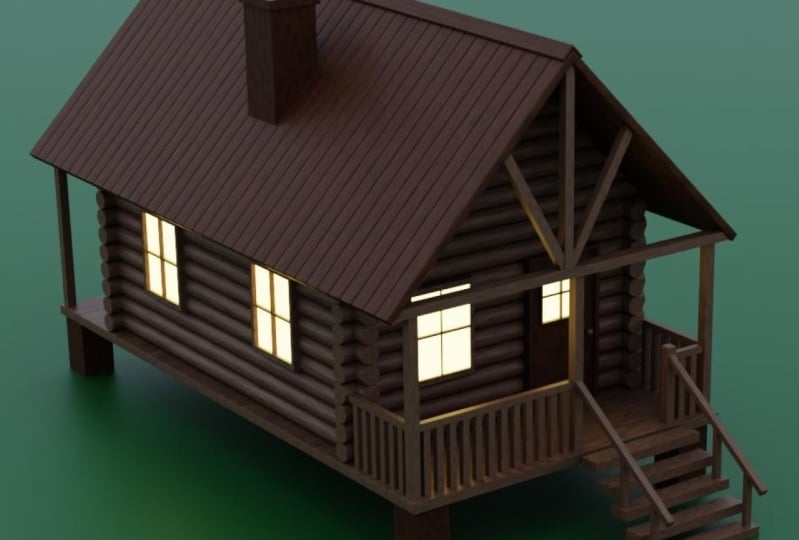
satisfecho con el resultado, selecciona Renderizar Y Render Imagen, o Nosotros, haz clic en 12. Ahora necesitamos paciencia. Y ese es el resultado
de nuestro tutorial. Espero que hayas aprendido
mucha información nueva hoy y estés listo para
ir a la cima con eso. Si te gusta mi video,
haz clic en el botón o comparte opinión o hazme una
pregunta en los comentarios. Y eso es todo por ahora.
 Nikdox Studio