Transcripciones
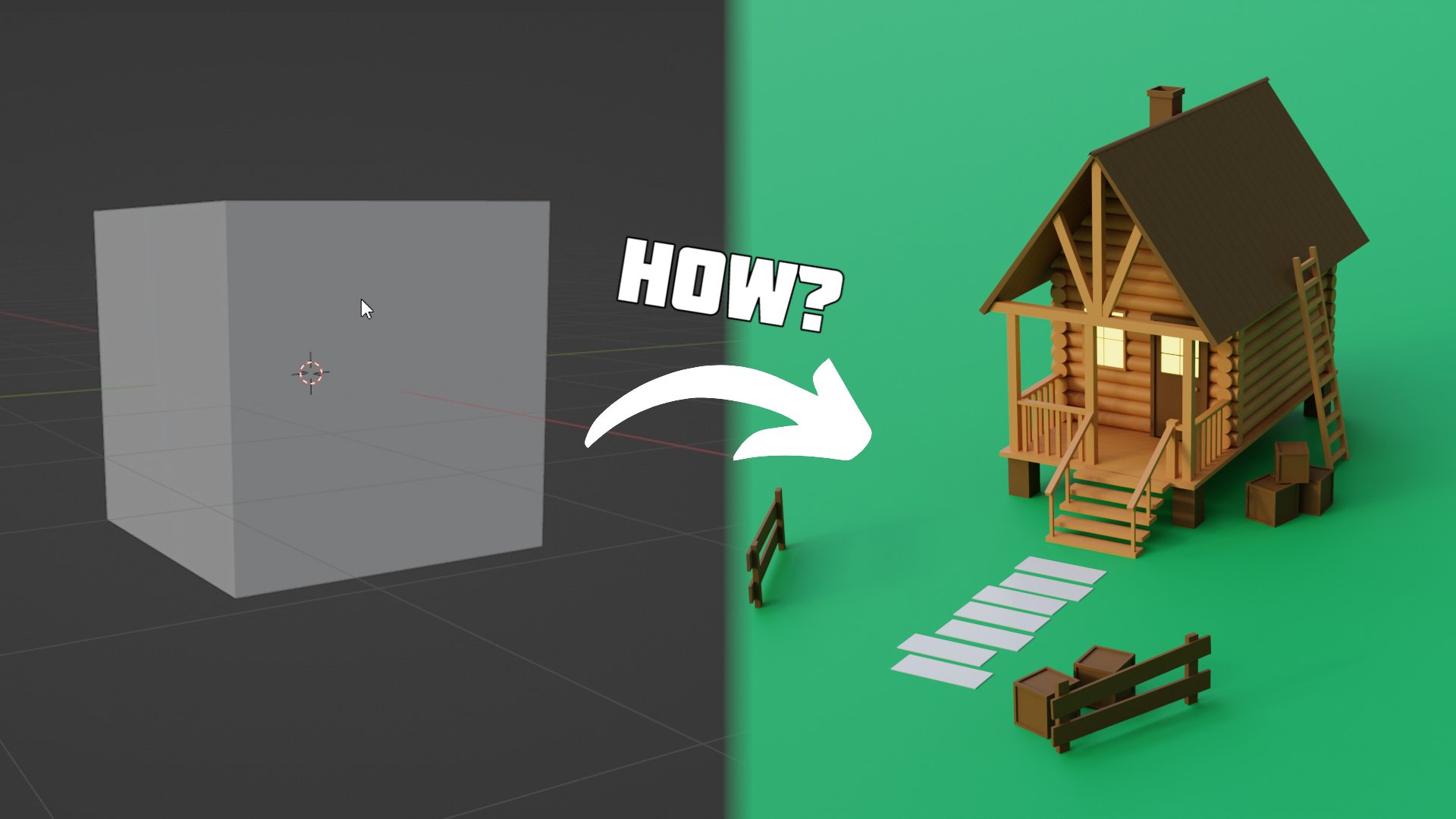
1. Introducción: Quiere crear las
animaciones fijas como una P, incluso si está abriendo la
licuadora por primera vez. Muchos cursos y
tutoriales para principiantes, solo te dicen cómo crear
una escena específica o render. Y después de ver, todavía no sabes cómo crear
algo tú mismo sin gastar
mucho tiempo y dinero comprando y viendo
otro tutorial. Y después de ver este curso, necesitarás ver
otro curso sobre la creación efectos
visuales para
filmaciones estáticas como estas, porque en este
curso, aprenderás todos los conceptos básicos necesarios para crear
tus propios efectos visuales A pesar de esto, también
cubriremos problemas y
errores comunes que puedas encontrar al crear
tu propia animación. Para que realmente puedas
aprender y aplicar conocimientos en el futuro y ahorrar
tu tiempo y dinero. Así que no perdamos ni un
minuto y empecemos.
2. Conocimiento básico + Secret: Esta lección será útil no sólo para principiantes absolutos. Hemos aprendido
a abrir una licuadora, pero también para los profesionales porque
también aprenderemos una técnica secreta
que hará que tu trabajo sea mucho más fácil y te
ahorrará mucho tiempo. En esta lección, aprenderemos todos los
conocimientos básicos que
serán necesarios no sólo para
crear la obra maestra de hoy, sino que también te servirán de base para
crear un modelo Fred, que te dará posibilidades
ilimitadas y crearás en obras maestras Así que comencemos. Lo primero que
tenemos que hacer es abrir un blenzer y crear
un nuevo proyecto Y enhorabuena, has
aprendido a Blenzer. Simplemente, tenemos un montón
de cosas nuevas a baja. Pero comencemos con la teoría. El mundo de tres D consta de
tres direcciones de largo, ancho y alto,
o x y, y eje z. En paquete, podemos
notarlos como líneas rojas, verdes y azules. También puedes averiguar en qué
eje estás buscando. Aquí. En blender, como
en otros programas, se
puede escalar, rotar o mover un objeto a lo largo del eje
x cric o z Para escalar un objeto,
primero debes seleccionarlo dando
click sobre él, y luego presionar S.
Para rotar, presiona la tecla R, para mover gk, y también si luego
presionas la x qu o Eso claves, puedes hacer estas tres acciones
a lo largo de un eje específico. Blender también tiene modos
que puedes elegir aquí. Como puedes ver,
hay muchos de ellos, pero hoy analizaremos solo dos de ellos, el modo de edición, y el modo objeto, en el que estamos por defecto, y que nos permite seleccionar diferentes objetos y hacer cambios que
mencioné anteriormente. Un modo de edición está diseñado para realizar cambios
más detallados en el objeto. Para ir al modo de edición, necesitamos presionar arriba, y en él, tenemos la oportunidad elegir entre
cambios a voces, bordes o caras, que
podemos seleccionar usando una, dos o tres teclas. Y también podemos rotarlas, moverlas y escalarlas. Pero en el modo Edición, hay otra nueva
acción disponible, y esta es la extrusión. Para extruir, es necesario seleccionar la esquina o
cara del vértice y presionar la tecla Pasemos a cómo
rotar la cámara
y crear objetos. Para ver nuestro objeto desde
diferentes ángulos, debes mantener presionado
el botón central del mouse y mover el mouse o rotar
la rueda del mouse para alejar el zoom, o acercarte al objeto. Pero cómo crear un objeto. Aquí todo es sencillo. Para ello, presionamos
Shift más A, y aquí, podemos seleccionar un
conjunto diferente de cosas que podemos crear desde
barcos estándar hasta Suzanne Puedes jugar con él y
averiguar dónde está todo. Ahora el truco que prometí
al principio. Ahora una pregunta para los expertos. ¿Sabías que en el modo de edición, puedes
seleccionar simultáneamente vértices, aristas y caras sin cambiar
entre ellos cada vez y sin usar el
molesto menú o teclas Bueno, esto es posible. Para ello, vayamos
al modo de edición y
retención de turno,
seleccionemos, por ejemplo, vértices
y esquinas en este menú Ahora podemos seleccionar ambos. Incluso no puedes perder el tiempo y seleccionar todo a la vez para ahorrar mucho tiempo y salvar tus dedos del trabajo
duro. En esta lección, aprendimos todos los conocimientos básicos que son útiles para crear
un modelo liberado, y también aprendimos un secreto
que hará que tu trabajo mucho más fácil y te
ahorrará mucho tiempo al
cambiar un objeto Y en la siguiente lección, aplicaremos nuevamente el
conocimiento y crearemos todos los
objetos necesarios para la animación. Y en la siguiente lección,
3. Todo lo necesario para comenzar a crear VFX: Empecemos. Para
comenzar a crear fix, necesitamos descargar
dos aplicaciones
más además de blender, a
saber, FS pi y
complemento FSPi para Blenza Creo que todos los
archivos en descripción. Pero si estás creando V
fix por primera vez, es posible que tengas problemas o
preguntas con la instalación. Te voy a mostrar
cómo hacerlo correctamente. Primero, descarguemos la propia Fp. Para ello,
sólo tendremos que ejecutar el archivo de instalación y
descargarlo como un normal up. Con el addon de licuadora F Pi, las cosas son un poco
más complicadas Para ello, abramos cepilladora
y creemos un nuevo proyecto. Después haga clic en las preferencias de edición asegúrese de hacer
clic en el complemento Entonces tenemos que dar click
en el Instalar. Tack el archivo de complemento de
licuadora Spy. Ahora una vez que hayamos
seleccionado nuestro archivo, necesitamos ingresar a Fp en sarge bar y luego marcar la
casilla junto al complemento FS Pi Entonces podemos cerrar
la ventana de ajuste, y también podemos cerrar
la licuadora por ahora. Ahora, descubramos
cómo funciona el espía F y qué es. Ábrela. Aquí necesitamos una referencia
o imagen para el arreglo. Adjuntaré un par de
referencias en la descripción a continuación que puedes usar
para crear una escena fija. Voy a usar este. Como podemos ver la imagen es dm, así que deseleccionemos la imagen dem Si estás contento con la imagen, puedes dejarla como está. Ahora imagina que esta imagen es un render D gratuito o
un proyecto de licuadora, y solo la estás mirando
desde la vista de la cámara. Sabiendo eso,
necesitamos mostrar dónde estarán los ejes x y gre. Eso podemos demostrar con
estas líneas verdes y rojas. La línea verde es el eje g
y la línea roja es el eje x. Entonces voy a poner
la primera línea rápida algún lugar aquí en la
parte superior de la cartelera. Y la segunda línea, voy a
poner en el fondo
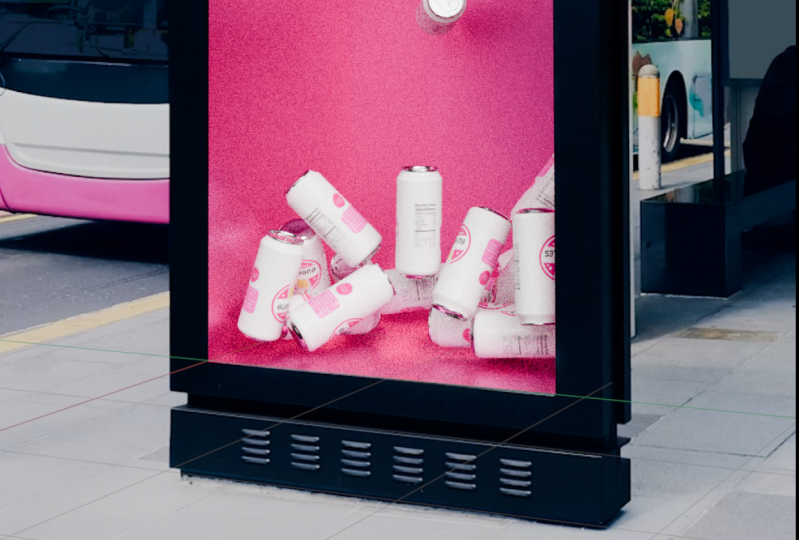
de la cartelera. Para el eje x, lo arbolaré y lo colocaré aquí. Bien. En la guía libre, el piso de rejilla g. Al mirarlo, podemos ver si hemos hecho la puesta a
tierra correctamente Si hemos hecho la puesta a
tierra correctamente, la cuadrícula debe alinearse con
la pantalla de la cartelera Como pueden ver,
tenemos eth correctamente. También, este punto nos
servirá como el soso. Los objetos se
crearán en este lugar. Y cuando estemos satisfechos
con el resultado, podemos dar click en el
archivo y guardarlo. Ahora vamos a importar este
proyecto a Blender. Abre Blender nuevamente y
crea un nuevo proyecto. Podemos eliminar todos
estos objetos. Ahora, da clic en la importación de archivos
aquí por el addon, tenemos una nueva
opción, que es F. Haga clic en él y solo seleccione el proyecto fp recientemente guardado Como pueden ver, nuestra imagen
se ha vuelto d otra vez. Vamos a arreglar eso. Haga clic en la
configuración de la cámara aquí y luego abra las imágenes de fondo. Y solo necesitamos
aumentar la opacidad a uno. Aquí vamos. En esta lección, hemos instalado todos
los archivos necesarios para crear la
animación fija en Blender y también aprendimos
a usar FS Pi e importamos el
proyecto FSI a blender En la siguiente lección,
aprenderemos a crear el entorno y los
objetos principales para nuestra imación fija
4. Modelado: Bien, vamos a crear
los objetos básicos para la animación fija, y comenzaremos por
crear un entorno. Así que presiona shift más A
y crea un plano. Y como dije en la lección
anterior, se creará
el objeto
donde reemplazó la malla. Ahora, presionemos R, sonríe 90 y
rotemos 90 grados. Después muévelo y ahora
vaya al modo de edición
presionando hacia arriba y aquí necesitamos alinear nuestro plano a
la pantalla de cartelera. Asegúrate de hacer esto
con atención a los detalles para evitar
problemas en el futuro. Simplemente agárrala, presiona G y
muévala según la referencia. Bien. Una vez que hayamos
terminado con el plano, seleccione el borde superior y
extrúyalo a lo largo del eje z Luego seleccione todos los bordes derechos y extrúyalos
a lo largo del eje grch Y también necesitamos extruir los bordes izquierdos a lo largo
del eje grch Y también costado los bordes inferiores y también
extruirlos sobre el eje Después seleccione la base media, y extrúyala también Ahora podemos salir en él Mt. Ahora si vamos a la vista Render, Ir a la configuración de render
y cambiar V dos ciclos, y en dispositivo, cambiar
a cómputos GPU. Como podemos ver, estas
caras están en el camino y no nos permiten ver
la imagen. Así que vamos a arreglarlo. Vaya a la configuración de materiales, y haga clic en el
más dos tipos para agregar dos materiales y crear
un material para ellos. Vamos a cambiarles el nombre.
Al primer material voy a llamar una habitación y al segundo material
de retencion Luego, para el material de retencion
haga clic aquí, y seleccione
holdout haga clic aquí, Después entra en el modo de edición
y selecciona todas esas caras. Después haga clic en el material
y haga clic en un letrero. Ahora tenemos este
hermoso resultado. Opcionalmente, podemos crear
un piso para la escena. Entonces, para hacer eso, volvamos a
crear un avión. Podemos moverlo un
poco hacia abajo y escalarlo. Y también necesitamos agregarle un
material de retención. Y aquí vamos. Vamos a guardarlo presionando Control plus
S y nombra nuestro proyecto. Después presiona tres en la cama, ve a la vista frontal
presiona Mayús más A y selecciona la referencia que
he adjuntado a
estas puntuaciones a continuación. Movamos la referencia sobre el eje x para que no interfiera
con nosotros cuando modalmente Ahora te mostraré
una forma única de crear objetos a partir de
referencia usando calas Así que presiona Mayús más A
y crea una cala basi. Giremos 90 grados sobre el
eje x. Ir al modo de edición
presionando hacia arriba, y similar al
penol en Photoshop, vamos a replicar
la forma de la lata seleccionando estos puntos,
moviéndolos, y escalándolos, y también girándolos Cuando hayas terminado con
ese tobillo, presiona e dos, duplica el núcleo,
y luego necesitamos repetir este proceso hasta duplicar la
forma de la lata. Para ser honestos, esta
herramienta requiere un poco de práctica y puede llevarte
algún tiempo acostumbrarte. Bien, ya
hemos cubierto la mitad, y no necesitamos hacer lo
mismo del otro lado. Y ahora te voy a mostrar por qué. Bien, ahora que todo
es Clic derecho. Haga clic en convertir dos
y seleccione malla. Ahora ya no es una curva. Después entra en el modo de edición, selecciona pin presionando A, selecciona la herramienta de giro en el lado
izquierdo de la pantalla, y asegúrate de que el
hacha está seleccionado aquí, y el color de
esta línea es azul. Entonces agarra este ícono de las
y mueve tu mouse. Y puedes ver que la lata aparece mágicamente
en tus ojos Ahora, en la esquina inferior, hay un menú de configuración para la herramienta en el que
podemos cambiar el ángulo, que será de 360 y
el número de pasos. Lo configuraré en 17 pasos, pero si tienes una computadora lenta,
puedes dejarla menos, pero no la pongas en una cantidad muy
pequeña porque nuestra lata será poli demasiado baja
para un render realista. Bien, vamos a retocar un poco
nuestra lata. En la parte inferior de la lata,
seleccionemos todos estos
vértices manteniendo presionada tecla alt y activemos la edición
proporcional aquí Presione G y, al girar
la rueda del mouse, puede ajustar el radio de edición
proporcional y simplemente moverse a lo largo del eje. Gracias a ello
cambiando los, vértices, podemos influir
y cambiar los que están alrededor para ocultar toda
esta prensa F. Vamos a la parte superior Aquí tenemos que seleccionar todas estas poticas
Prensa, luego a escala Después vuelve a presionar y
moverlo hacia abajo sobre el eje, y también podemos
escalarlo un poco. Agreguemos más polígonos y agreguemos
aquí un modificador de subdivisión Bien. Intercambiarlo sin problemas. Decidí deshacerme de
todos estos vértices porque luché para que no
necesitaríamos tantos vértices Pero más adelante, me equivoqué porque los vamos a necesitar
por un poco de bono que
agregará más realismo a
nuestro C. Pero si tienes un PC o portátil bajo o un PC o portátil
débil, también
puedes hacer esto
seleccionando todos ellos,
sosteniendo y después de que hayas terminado, presiona X y auto disuelve los bordes. Agreguemos una referencia más. Presione num siete en
el teclado numérico para llamar
al luego presione más
una preferencia de imagen, y luego seleccione la
segunda También escalémoslo para que
coincida con nuestro producto. A continuación, selecciono nuestro producto. Ir al modo de edición, ocultar la división para mayor comodidad y
seleccionar estos vértices. El turno más d para duplicar. Y luego selecciona P selección para convertirlos en un objeto separado. Regresa al modo objeto y siéntate para seleccionar
la referencia y los vértices que duplicamos y
en s para enfocarnos en esos dos Pasemos al modo edición dx montó estos vértices
y luego escalarlos. Y para facilitar nuestro trabajo, veamos aquí para agregar
un borde central al costado. Y luego tenemos que seleccionar todos los
vértices del lado izquierdo. Bien. Y luego elimínelos. Sé que suena raro porque ahora nos
falta cómo pueden. Pero cuando añadimos el modificador
espejo, todo estará en un lugar. Solo asegúrate de seleccionar solo
el eje en ese modificador. Ahora cuando hagamos algo del
lado derecho, lo repetirá
en el lado izquierdo. Entonces vamos a mover los vértices de
acuerdo a la referencia. Dentro de los vértices, y
extruirlos a lo largo del eje. Y vamos a escalarlos también. Oh, sí, también necesitamos
revisar el recorte en el modificador espejo y
ahora mover los tices
al centro desde este
lado y desde el lado Todo bien. Ahora solo necesitamos mover
los vórtices de
acuerdo a la referencia Bien, y cuando
todo esté listo, me pavoneé y lo escalo de nuevo. Como puedes ver, el
proceso no es muy complicado y bastante sencillo. Nuevamente, mueve los vértices de
acuerdo a la referencia, y aquí extruir esta arista
y seleccionar estas dos aristas, luego extruirlas también
y moverlas a lo largo del Para rellenar este agujero, seleccione
los bordes alrededor y presione F y lo mismo aquí. También agreguemos aquí un corte de bucle y solo moverlo de acuerdo
a la referencia. Extrujémoslo y
escalémoslo de nuevo. Necesitamos conectar estos
bordes
seleccionándolos en este lado y en este presionando F y
en este lado también. Guardemos nuestro archivo
presionando control más S. Y luego ponemos nuestro modificador de
subdivisión, veremos este terrible resultado Bien. Para solucionar esto, simplemente tome el modificador mineral y colóquelo sobre una subdivisión, y la tierra debería volver a
funcionar bien Hagámoslo más realista
agregando cortes de bucle
alrededor de los bordes. Escoja y oculte el modificador de
subdivisión para mayor comodidad y agrega los lopcuts en aquellos lugares donde
necesitamos bordes afilados Muy bien, luciendo genial. Pero hay una cosa más que
necesitamos crear para plet nuestra lata Necesitas crear el abridor. Así que ve al modo de edición. Seleccione esa fase
Duplicado presione P, selecciónelo y conviértalo en
un objeto separado. Ahora vamos a moverlo o incluso
esconderlo para mayor comodidad. Y aquí nuevamente simplemente
movemos los bordes y los extruimos según la
referencia como hicimos antes Pero aquí necesitamos
extruirlo hacia arriba a lo largo del eje z. Y para agregar espesor, seleccione luego presionando A y luego extruya
eteno a lo largo del eje Y también, necesitamos agregar cortes de
bucle alrededor de los
bordes para un mayor realismo. Bien, señoras y señores, casi
hemos creado la lata. Lo último que tenemos que hacer
es poner lo nuestro en su lugar. Aterrizar esta parte
exactamente en nuestro avión. Tenemos que abrir este
menú y dar click en esta imagen cuadrada y mover
esta parte en el eje z, y tenemos el control. Da click en ese plano. Apliquemos objetos de
tienda Mmdifi. Ahora, vamos a seleccionar todos los
objetos y combinarlos en un completo pulsando
control más j. aquí vamos. O se crea. Bien.
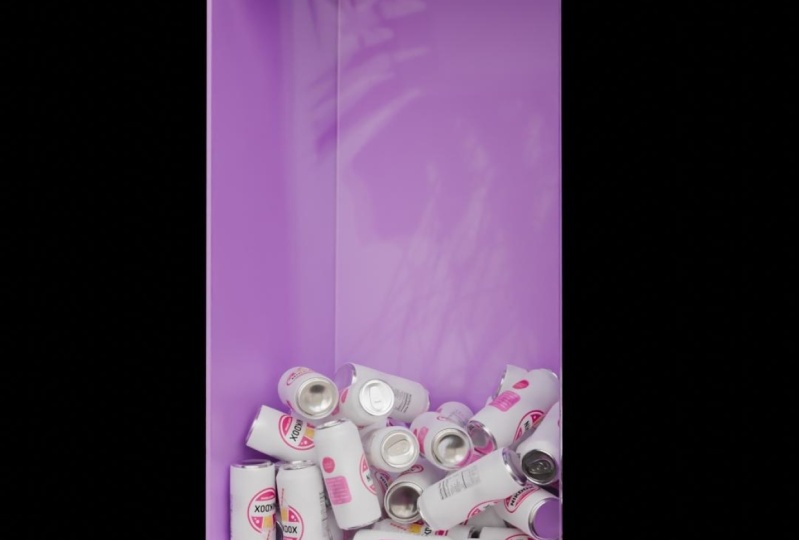
5. Física: Ahora, ocultemos todo
y seleccionemos nuestra lata, y necesitamos escalarla. Vamos a crear un agujero al
que caerá nuestra lata. Mueva el número siete, luego
seleccione esta fase y presione para invertir Luego haz clic derecho en el botón Boca
y haz clic y subdivide. En este menú, podemos
incrementar el número de cortes. Hagámoslo cuatro o cinco. Y luego presiona de nuevo el botón de
boca derecho y ve a las herramientas de bucle
y elige círculo. Vamos a extruirlo sobre el eje, y para deshacernos de estas fases, presione x y elija fases También vamos a desprenderlo para
suavizar y para más realismo, podemos agregar un modificador de bovele Y disminuir la cantidad. Y para suavizarlo aún más, agreguemos otro modificador
llamado normales ponderadas Ahora, aprendamos a
crear física en blender. Primero, toma nuestra lata
por encima de nuestra habitación. Después ve a la
cima de física y agrega un cuerpo rígido. Lo único que tenemos que cambiar aquí es la forma a la malla. Para la habitación, también
necesitamos agregar un cuerpo rígido, pero esta vez, cambiar
el tipo a pasivo. Y también cambiar
la forma a malla. Y también, presionemos
Control más A, mientras damos clic en la
lata y apliquemos la báscula. Y si presionamos la barra espaciadora,
veremos la magia. Vamos a verlo desde
la vista de la cámara. Assing en C no es perfecto. Entonces cambiemos el margen
en el cuerpo rígido de la habitación. Y también puedo
disminuir el margen. Juguémoslo de nuevo, y
es jefe en partido. Entonces cambiemos la
masa de la lata. Y como puedes ver,
no está resolviendo el problema, y la razón de
ello podría ser porque el origen de la lata no está
en el centro del objeto. Entonces vayamos al primer fotograma. Después ve al modo de edición
y está sosteniendo alt, selecciona los
bordes medios de la lata. Luego presione Mayús más S y elija el
cursor para seleccionarlo,
y luego haga clic en el botón de boca
derecha
y ajuste orgiin a Cursor y luego haga clic en el botón de boca
derecha y ajuste orgiin a Veamos si hay
algún cambio en la física. Sí, la simulación física
se ve mucho mejor. Entonces ahora podemos duplicar la lata. Primero, volvamos
al primer fotograma y acerquemos un
poco nuestra lata a la habitación. Ahora vayamos a la
vista superior presionando siete. Después con más d o turno
más d, duplique la lata. Y solo me moveré
por las latas a lo largo del eje z
así, así caeré en espiral. Y cuando duplicamos el frasco, no necesitamos
volver a
aplicar la física porque
ya se aplicará. Bien. Y después de
mover todas las latas, solo
podemos leerlas todas
y duplicarlas en el eje. Además, si miras
desde la vista de cámara, notarás que las latas serán visibles desde una bola. Vamos a mover estos bordes hacia arriba. Y volvamos a jugarlo. Y como puedes ver, pueden comenzar a
caer al suelo, lo cual es efecto cool,
y si quieres, puedes conservarlo, solo para eso, necesitas agregar cuerpo rígido para el piso y cambiar de
tipo a pasivo. Pero no quería que fuera así, así que lo voy a cambiar. Pero antes de que cambie eso, también
agregaré la
cantidad de latas. Y si vamos a la escena
y en el mundo del cuerpo rígido, podemos cambiar la velocidad
de la animación. Voy a ir por 0.53, y en caché, podremos
hacer la simulación Ahora arreglemos la animación s. Seleccione nuestra habitación y
vaya al modo de edición, y necesitamos seleccionar
todos estos bordes. Después duplicarlos. Luego presione control más P y elija selección para
separar este objeto. Después ir al modo des y s todos estos
bordes y presionar F. Y también podemos extruirlo Y por el modificador
bíblico, tenemos aquí un poco
más de espacio en la parte superior. Así que vamos a mover los bordes superiores hacia arriba. Y además, agreguemos
un nuevo material para la ventana y le pongamos el nombre de vidrio. La transmisión cambió a
uno y la rugosidad a cero. Y al hacer eso,
crearemos un vaso. Ahora podemos iniciar una prueba horneado para ir a la escena
y recoger el horneado. Te gusta que hornee
todo hasta el final solo para ver
si hay alguna Prada Bien. Veamos qué tenemos. Podemos ver que las latas
se superponen entre sí. Y para arreglarlo, necesitamos
cambiar el margen y
los cuerpos rígidos. Si lo cambiamos
solamente y las habitaciones cuerpo
rígido, no va a pasar nada. Entonces necesitamos cambiar el
margen y las latas también. Así que selecciona todas las latas. Y cambie el margen, y luego haga clic en el botón de
modo derecho y el margen, y luego haga clic en
Copiar a seleccionado, y nuestros cambios se aplicarán
a cada lata seleccionada. Y si lo vuelves a tocar, podemos ver que ya
no se superpone. Pero el problema es que
aumentamos demasiado el margen. Entonces, vamos a disminuir un poco el
margen. Voy a disminuir margen a 0.0 13 y también
copias rápidas seleccionadas. Y veamos qué tenemos aquí. Bien. Parece genial. Entonces ahora hagamos
el horneado final. Pero antes de hacer clic
en el botón de hornear, también
agregaré Mreks antes hacer clic en el botón de hornear, cambiemos el marco de inicio a 14 y el marco final a 260 Ahora podemos iniciar
el proceso de horneado. Bien. Y aquí está el corte al final. Ahora, esta lección ha llegado a su
fin y en esta lección, hemos aprendido
a usar la física y licuadora a tu favor y también aprendimos a resolver problemas
comunes que puedas encontrar mientras
usas un cuerpo rígido. Y en la siguiente lección, aprenderemos
a agregar colores a la escena y aplicar
HT y texturas. Eso va a crear un efecto. Bien.
6. Texturas: En la
lección anterior, aprendimos a aplicar la física a los objetos, y creamos una animación de latas con la ayuda de ese conocimiento. Ahora agregaremos una luz y colores a nuestra escena
usando texturas y TR. Bien, comencemos
con la luz. Así que ve a la palabra propiedades y da clic en ese
punto amarillo junto al color. Y aquí, elige la textura del
ambiente. Luego haz clic en Abrir
y elige el HT. Dejaré el enlace para
el HGRI en la descripción, pero puedes usar tu
propio TI si quieres Gire el Seco. Pasemos al sombreado y aquí cambiemos de
objeto a lo viejo, y al presionar control más T, podremos
girarlo sobre eje Bien, vamos a romper. Y también, ocultemos la clase y veamos cómo
se ve la herramienta. Como podemos ver, ahora
necesitamos más luz. Entonces solo necesitamos aumentar la resistencia en los materiales. Y también podemos cambiar
el material de clase, seleccionar el objeto, ir a
la configuración del material, y haciendo clic aquí, tenemos que elegir la clase D. Y opcionalmente, podemos disminuir la resistencia
del HT o I. Ahora vamos a crear el
material para la habitación, elegir ese material, y aquí podemos elegir los de cualquier color. Voy a ir por el morado
ahora mismo y también podemos aumentar
la rugosidad y el metálico Texto elige aquí
de nuevo el objeto, y también podemos ocultar la
clase para mayor comodidad. Y el último objeto
al que necesitamos agregar un material es. Entonces pasamos al primer fotograma, luego seleccionamos y presionamos la
barra para enfocarnos en él. Ahora ve al modo de edición. Y para aplicar la etiqueta, necesitamos agregarle temas. Entonces sostengo Alt, selecciono los bordes donde
quieres que empiece tu etiqueta. Luego haga clic en
el botón de boca derecha y luego elija Marcar escena lo mismo
que tenemos que hacer en la parte inferior. Y también, necesitamos marcar
escena en el centro de nuestra C. Ahora podemos agregarle dos
materiales. La primera, será etiqueta y la segunda
será metálica. Así que vamos a cambiarles el nombre. Para el metálico, aumentar el metálico y
disminuir la rugosidad. Y para aplicar el metálico, selecciona cualquiera de estas
caras y presiona L, y luego presiona hacia un lado. Para esta parte,
también es necesario aplicar el material metálico y
en la parte inferior también. Bien, genial. Además, me gustaría arreglar las costuras en
la parte superior, así que simplemente voy a
crear costuras aquí. No seleccione estos espacios y aplique el
material de la etiqueta para ellos. Y al final, estos
bordes y costura limpia. Ahora agreguemos una textura de etiqueta. Para ello, tenemos que ir
al modo de edición y
seleccionar todas estas caras. Después haga clic y presione rap. Y para el material en sí, vamos a seleccionar este nodo
y presionar control más T y elegir cualquier etiqueta que
desee de la descripción. Y como podemos ver,
no se aplica correctamente. Y para arreglarlo necesito
hacer clic en ese icono, e ir al editor UV. Y si volvemos
al modo de edición, veremos el mapa UV. Volvamos a presionar y soltar. Y ahora podemos
rotarlo sobre los 90 decretos. Y como podemos
verlo al revés, así que vamos a rotarlo
en 180 decretos. Ahora podemos escalarlo T Bien. Y al mirar más de cerca,
podemos notar que la etiqueta al final
se ve la almacena. Para solucionarlo, necesitamos
seleccionar todos estos bordes. A continuación, haz clic derecho en el botón del ratón
y selecciona fortalecer. Lo mismo que tenemos que
hacer para estos bordes. Ahora podemos arreglar un poco la
báscula. Y para arreglar la
estación por completo, necesitamos seleccionar yo
solo y hacer clic en una línea. Y para el lado izquierdo también. Bien. Para el material de la etiqueta, también
podemos disminuir
la rugosidad y jugar con el parámetro
metálico Y aquí vamos. En esta lección, aprenderemos a crear
los materiales y a aplicar las texturas
para los objetos. En la siguiente lección, te
mostraré el secreto que hará que nuestro
look sea realista.
7. EXTRA: En la lección anterior,
aprendimos a crear materiales y aplicar
texturas a los objetos. Y ahora
te voy a mostrar el secreto que utilizan los profesionales para hacer
más realistas sus objetos. Vamos. Entonces vayamos al pórtico
y creemos un sistema de partículas. Entonces tenemos que
cambiarlo a pelo. Y marca la casilla avanzada. Para el número de partículas, podemos disminuirlo a 260. Y ahora necesitamos crear
un nuevo objeto a la escena. A saber, una esfera U. Eso
nos servirá como gota de agua. Vamos a escalarlo y
sombrearlo Smith. Y para mayor comodidad,
cambiémosle el nombre. Ahora podemos volver al sistema de
partículas y en render render como
cambio a objeto. Y aquí, cambia nuestra gota. Podemos escalar la gota a sí misma
o en el sistema de partículas. Preferencias, podemos cambiar
el también cambiar la aleatoriedad de la
escala Y eso es que se crea el
sistema de partículas. Pero si vamos a la viewport
Shader, podemos ver que no
tiene material Así que arreglemos eso. Primero deslice o deje caer, y luego aplique el
material de vidrio sobre él. Y aquí vamos. Opcionalmente, también podemos trabajar más con los
parámetros para la lata, especialmente para la rugosidad. Podemos agregar una textura agradable conectarlo a la rugosidad y también una rampa fría y colocarlo entre la
textura del ruido y la rugosidad Y luego dar clic en la
textura agradable y presionar control más t. y para ver que se aplican los cambios, podemos presionar Mayús más
control y dar clic en el nodo fresco R Vamos a
conectarlo también desde objeto. Y todo lo que dejó
dos es cambiar la textura del ruido y
los parámetros cool p. Y así es como se ve mi resultado
final. También puedes jugar como quieras, y también vamos a guardar el proyecto. Aquí vamos. Este es el
resultado que cortamos. También, noto que cuando
jugamos la animación, el sistema de partículas
no está siguiendo al objeto. Y para pensar que necesitamos
solicitar el modificador de
subdivisión, y luego dar clic en
el making que dice real y también aplicar
el modificador Ahora necesitamos
seleccionar todas las gotas
y la propia lata y presionar
control más G para unirlas. Ahora se resolverá el problema. Ahora agreguemos el
sistema de partículas a todas las latas. Podemos hacerlo de dos maneras
distintas. primera forma es hacerlo
así y agregar
sistema de partículas uno por uno. Bien. O podemos seleccionar todas las
latas que sin partículas, y la última, necesitamos
seleccionar la lata con sistema de
partículas. Luego presione control más L
y elija modificadores de copia. Y para aplicar el sistema de
partículas a, necesitamos aplicar
todos los modificadores y luego unir
objetos con gotas Bien. Y esto, tenemos que ver
con todas las latas. Quiero decir que podría
ser un paso opcional si
tuviéramos una orden de BPC para dedicarle
más tiempo a eso Sólo quiero mostrarte lo
básico y cómo funciona. Entonces dejaré esa
elección para ti. Y si vamos al
reporte aleatorio y jugamos la animación, podemos ver el resultado final. La nimación que
tenemos al final. Bien.
8. Ajustes del procesamiento: Y lo único que hay que
hacer es cambiar los ajustes de
render. Ya cambiamos el motor al ciclo y
el dispositivo
a cómputo GPU. Todo lo que tenemos que hacer es
cambiar las muestras máx. Te aconsejaré
que elijas 50-800, pero lo cambiaré a
260 para mi render final Y en la película, marcaré la casilla y
transparente y en la gestión
del color, voy a cambiar el registro a contraste
medio-alto. Y aquí podemos elegir nuestro archivo cuando queramos
guardar nuestra animación. Y todo lo que queda por
hacer es presionar el botón render. Bien.
9. Conclusión: Ahora bien, el Sorial ha
llegado a su fin, y hemos aprendido muchas cosas
nuevas y útiles y estamos listos para entrar en el voltio
de libre D. En cualquier caso, este es el resultado que
obtuvimos al final, y estaré muy contento
de ver diferentes versiones de sus obras y quizás
inspirarme en sus ideas No olvides
compartir tus opiniones y tus trabajos en los comentarios. Y si tienes alguna duda
respecto al torial, siempre
estoy listo para responderte
y ayudarte con eso. Pero desgraciadamente, eso termina y te veo en
el siguiente torial.
 Nikdox Studio