Transcripciones
1. INTRODUCCIÓN: Bienvenido a Mastering
repeat patterns on Procreate usando la técnica
Diamond, donde
aprenderás a crear patrones repetitivos
sin fisuras que
casi dan la ilusión
de una repetición de media gota Hola a todos. Estoy con
tu commoron y me emociona ser tu
instructor para esta clase Soy ilustradora, diseñadora de patrones de
superficie, educadora de
arte de la India Creo la mayoría de mis
diseños usando Procreate, que se ha convertido en mi herramienta
para casi todos mis proyectos
creativos Los diseños han encontrado su camino en una variedad de productos
como cuadernos de bocetos, cuadernos, alfombras, calendarios,
mantas, etc. Siempre me ha
apasionado traducir
mis patrones en hermosas piezas
funcionales que gente pueda usar en
su vida cotidiana En esta clase, nos
centraremos en utilizar la técnica del
diamante, que es una de las técnicas más
versátiles para agregar una
sensación dinámica de flujo a tus patrones. Al final de esta clase, podrás crear tu propio patrón de
repetición sin fisuras usando las herramientas de
Procreate a
tu favor Asegúrese de que sus diseños se
repitan sin problemas en cualquier superficie. Exporta tus patrones para
utilizarlos en diversos proyectos, ya sea para aplicaciones impresas o
digitales. Si eres un
artista experimentado o simplemente un principiante, esta clase está completamente
diseñada para ti. Así que toma tu iPad y
comencemos a crear
hermosos patrones.
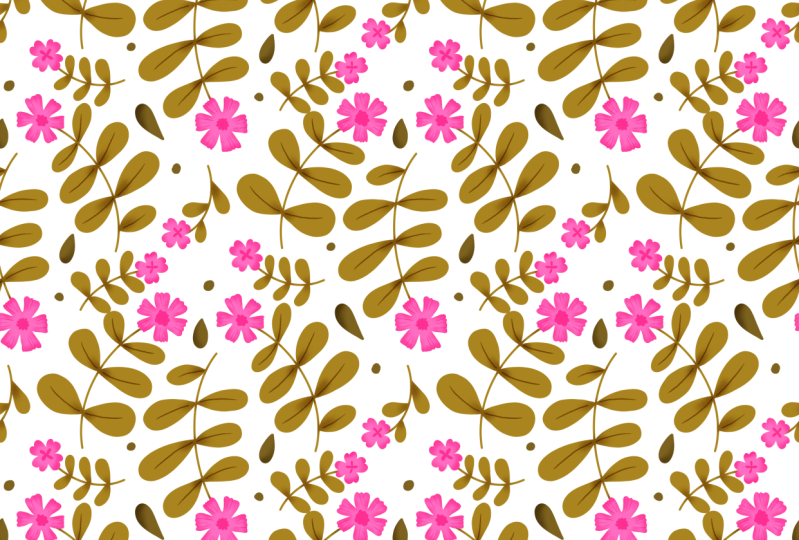
2. Proyecto de clase: Para el proyecto de clase, estaremos creando un patrón de repetición colorido y
sin costuras
usando la técnica del diamante. Todos los recursos que
necesitarás para esta clase puedes encontrar en la sección de proyectos
y recursos. Asegúrate de descargar
todos los recursos a tu iPad antes de
comenzar con la sesión. Te veré en la siguiente lección.
3. Materiales: Antes de comenzar con la clase, asegúrate de
tener
instalada la app Procreate en tu iPad También necesitarás un lápiz, idealmente el
lápiz Apple para mayor precisión. No te preocupes si eres nuevo en
dibujar en Procreate. Te llevaré paso a paso,
comenzando por configurar tu lienzo para agregar
toques finales a tu obra de arte. Te veré en la siguiente lección.
4. Configuración del lienzo: Una vez que estés dentro de
la aplicación Procreate, el siguiente paso es
configurar el lienzo Para ello, haz clic en este icono más que ves
en la esquina superior derecha. Y luego haga clic en
el nuevo icono de Canvas. Aquí es donde
estarás ingresando tu dimensión por el
bien de esta clase, y como va a ser
un patrón de forma cuadrada, estaremos entrando en
la dimensión, 3,000 píxeles por 3,000 píxeles, que aproximadamente se traduce
en diez por diez pulgadas. Si planeas
ingresar a una dimensión superior, también
puedes hacerlo. El máximo sería de 12 por 12 pulgadas. Entonces, en base a la
versión para iPad que
tengas, puedes ingresar estos valores. Ahora, una vez que ingresé
mi ancho y alto, te habrías dado cuenta de
que las capas máximas, el límite que me ha fijado
es en realidad 55. Ahora bien, si cambio el ancho
y la altura por aquí, digamos que voy a ir a
elegir algo así como 3,500 píxeles por 3,500 Ahora ves que el límite máximo de
capa es en realidad 39, mientras que antes era 55. Ahora bien, esto podría
diferir de iPad a iPad. Entonces el mío es un modelo 2017. Por lo que permite solo un
máximo de 55 capas cuando configuro mis dimensiones
en 3,000 por 3,000 píxeles. Pero esto podría
diferir en tu caso, si estás teniendo
un iPad de gama alta. Ahora, lo volveré a
poner en 3 mil. Y voy a
retener el DPI como 300, ya que la mayoría de nuestros
patrones se
crean principalmente con la idea de
que se va a
imprimir más tarde, es mejor o decir
que es seguro tener el DPI establecido en 300 o superior, pero nunca menos de 300. A continuación, sólo voy a
tabular en este perfil de color, y bajo RGB, voy a
estar eligiendo Display P tres. Ahora, para fines de impresión, solemos ir con CM K. Pero como estoy usando Procreate en iPad y la pantalla P three
solo está disponible para Procreate, también me da esta ventaja donde refleja
los verdaderos colores Entonces, sean cuales sean los colores que
esté usando en mi obra de arte, va a reflejar
lo
mismo en mi obra impresa. Entonces no puedo decir que
va a ser 100% cierto, pero más o menos lo mismo, así que es fácil
combinar los colores. Entonces lo que sea que vea
en la pantalla es lo que se va
a imprimir, ¿verdad? Entonces, en algunos de tus iPads, esto podría nombrarse
como perfil sin nombre, o podría ser como
Display P three Entonces, si no ves
esto, probablemente necesites actualizar tu app Procreate, pero sobre todo podrás
verla en la versión más reciente. ¿Verdad? Entonces por esa misma razón, voy a estar usando GV, esa es la pantalla
P tres perfil, perfil color, pero no
es una compulsión También puedes seguir adelante con
tu perfil CMYK también. La única diferencia es que
siento que en la pantalla, display P tres colores se ven
muy saturados y brillantes, mientras que CMYK se ve un
poco oscuro, ¿verdad? Entonces una vez que hayamos establecido
nuestro perfil de color, no
voy a seguir
adelante y, ya sabes, hacer ningún cambio en el resto
de los ajustes de aquí. Todo lo que tienes
que hacer es golpear crear. Y una vez
que haces eso, ves que aparece
un nuevo lienzo en
la pantalla. Entonces eso es todo. Ya terminaste con la configuración del
lienzo. Te veré en la siguiente clase.
5. Plantilla de diamantes: Ahora que hemos
configurado nuestro lienzo, el siguiente paso es
agregar la plantilla. Las plantillas son una excelente
manera de asegurarse que sus elementos de patrón
estén alineados perfectamente. También acelera el proceso y te da un marco
claro para trabajar. También te ayudan a mantener consistencia durante todo
el diseño, asegurando que el espaciado, el ritmo y el flujo permanezcan equilibrados. Esto significa que tu patrón
final se verá más pulido y refinado. Ya agregué una plantilla de diamante a
los recursos de la clase. Puedes descargarla y
traerla a tu app de Procreate. Pero por el bien de esta clase, también te
voy a mostrar cómo crear tu propia plantilla. Entonces, el siguiente paso es hacer clic en esta herramienta de llave inglesa de aquí y luego presionar en Canvas y asegurarse de que la
guía de dibujo esté encendida. Y una vez que hagas esto,
verás que la guía aparece
en tu Lienzo. El siguiente paso es hacer clic
en Editar guía de dibujo. Y dentro de esto,
vas a golpear en simetría y luego golpear en opciones y
asegurarte de que está en cuadrante Y también asegúrate de que el dibujo
asistido esté encendido. Una vez que hayas terminado con
todos estos ajustes, simplemente haz clic en Listo
y pulsa de nuevo hecho. El siguiente paso es elegir
un color de tu elección. Voy a seguir
adelante con el negro. Entonces todo lo que tienes que hacer
es hacer doble clic en esa rueda de colores
y se
asegurará de que estés eligiendo
el color negro perfecto. Y luego a continuación, haz clic en
la herramienta de pincel de aquí, y podrás elegir cualquier
pincel que más te guste. Entonces voy a seguir adelante con este lápiz seis B que
ves debajo del boceto. Entonces con eso seleccionado y dentro de mi
panel de capas por aquí, solo asegurándome de que el
asistido esté encendido, solo
voy a
seguir adelante y dibujar una línea diagonal en
cualquiera de estos cuadrantes Entonces solo vas a trazar
una línea diagonal en uno de los cuadrantes y solo
va a reflejar en
el resto. Bien. Voy a empezar desde aquí. Así que asegúrate. Sólo voy
a acercarme un poco. Y voy a comenzar desde este mismo borde donde la
línea realmente se encuentra. Y también me voy a asegurar que también se reúna
en este punto. Bien. Entonces con eso, ordenarlo. Entonces vamos a trazar
una línea ahora a partir de aquí. Y no tiene que
ser perfecto. Aunque sea un poco jat, está
bien. Pero sigue dibujando. Y una vez que llegues a este punto, solo sigue sosteniendo el lápiz
y verías
que hace que tu línea
parezca súper recta. En este punto, si
quieres hacer algún cambio, también puedes hacerlo, pero yo voy a
seguir arrastrándolo, y ahora voy a dejarlo Entonces ahora tienes
algo como esto. Y solo para asegurarnos de que lo
hemos hecho perfectamente acercar y asegurarnos de que
en
realidad esté cruzando no cruzando, sino que esté tocando sobre estas
áreas y también por aquí. En esta plantilla,
no tiene que ser perfecta, sino que tiene que hacer pero hay
que asegurarse de que sabe que está cruzando la línea que
ha dibujado está cruzando fuera del lienzo para que esté
tocando en este punto. Es decir, las líneas se
están encontrando en este punto. Bien. Y vas a
golpear en esta herramienta de movimiento, esa también es la
herramienta de selección. Y una vez que lo haga se puede ver que la selección está sucediendo
a lo largo del lienzo. Entonces eso es lo que necesito también. Así que cada vez que seleccione esta
plantilla, tiene que seleccionar. Esa es la selección tiene que
aparecer a lo largo del lienzo. Bien. Entonces ahora, ya que eso
ha sido ordenado, ya está. Así que terminamos de
configurar nuestra propia plantilla de diamantes. Te veré en la siguiente lista. Si has descargado
la plantilla, entonces te voy a mostrar cómo ponerla en tu procreto Así que de nuevo, haga clic en
esta llave para, y ahora haga clic en Agregar por aquí
y haga clic en InsetaShoto Ahora, lo que esto hace es que te
lleva a tu galería, y a partir de ahí, puedes
seleccionar la plantilla. Una vez que lo haces, se
importa a tu lienzo. En caso de que si sientes que
hay algún tipo de dificultad donde no
se esté lo largo del lienzo, entonces simplemente dale con
la herramienta de movimiento seleccionada, solo presiona en fit a Canvas, y se asegurará de que la plantilla de
diamante se ajuste al lienzo y
la selección esté sucediendo a
lo largo del lienzo. Eso es. Estamos bien para irnos.
6. Bocetaje: Ahora que hemos configurado
nuestra plantilla de diamante, el siguiente paso es comenzar a
bosquejar nuestros elementos de patrón Haga clic en este menú
del panel de capas por aquí. Y verías que
la capa donde
tenemos la plantilla de diamante
se nombra como imagen insertada. Ahora bien, si habías comprado en la plantilla
diamante del archivo de recursos, entonces se va
a mostrar pero se va a mostrar
como imagen insertada, mientras que si hubieras creado
tu propia plantilla, entonces va a estar
mostrando como capa uno. Sea lo que sea, el
siguiente paso es
reducir la opacidad de
esa capa en particular Entonces vamos a hacer clic en este
extremo por aquí y aquí, ya ves que hay
algo que se llama opacidad Entonces solo vamos
a reducir eso para que
no tengas que
reducirlo por completo porque si lo haces entonces
simplemente desaparecerá. Entonces lo vamos a poner
en algún lugar como 35 ahora, esto
depende completamente de tu elección. Entonces se trata de la visibilidad. Entonces si estás contento y
puedes ver las líneas, pero no debería ser extremadamente oscuro porque vamos
a dibujar encima de ella. Entonces esta línea que vemos aquí en realidad
podría crear una
especie de desorden visual, así que no queremos eso,
y por eso estamos reduciendo la opacidad de
ese lay en particular Entonces tal vez quiera
reducirlo aún más, tal vez intentemos 15.
Sí, eso debería funcionar. Y una vez que hayas
reducido la opacidad, el siguiente paso es
deslizar hacia tu izquierda, y ves aparecer estas
opciones Ahora, sólo voy
a hacer clic en Bloquear, lo que significa que he bloqueado
esta capa en particular. Y ahora si trato de dibujar
sobre esta capa en particular, no me
va a dejar dibujar sobre ella
porque la hemos bloqueado. La razón por la que estoy haciendo
esto es porque de todos modos, estaré creando una nueva capa
y dibujando encima de ella Pero mientras lo hago
cuando lo estoy haciendo, podría
haber
casos en los que podría terminar haciendo clic en esta capa de plantilla de
diamante en particular y terminar dibujando sobre ella. No quiero que eso suceda, y por eso para estar
en el lado más seguro, solo
voy a asegurarme de que esta capa de plantilla esté bloqueada. Si sientes que esto es
un poco confuso, puedes cambiar el nombre de la capa. Así que sólo voy a ir
otra vez y desbloquearlo. Así podrás volver a deslizar
hacia tu izquierda y desbloquear esta capa y ese icono de
candado ya no está. Ahora, da clic en la
miniatura que ve
aquí y pulsa en Renombrar Una vez que lo haces,
ves que te da la opción de cambiar el
nombre de tu capa. Entonces solo voy a seguir
adelante y renombrarlo como tiempo y plantilla o simplemente
puedes nombrarlo como STEM. Entonces ahora que lo he renombrado. Ahora puedo seguir adelante y cerrarlo. Así que desliza hacia tu
izquierda, pulsa en la cerradura. Y ahora ves
que el icono del candado aparece por aquí, ¿verdad? Entonces esto quiere decir que esta
capa ha sido bloqueada. A continuación, voy a seguir adelante
y crear una nueva capa. Entonces para hacer eso, solo dale
al ícono de Splis de aquí, y verás que una
nueva capa aparece encima de esta capa de
plantilla de diamante Ahora bien, esta va a
ser mi capa de boceto. Así que solo voy a seguir adelante
y volver a hacer clic en la
miniatura y
presionar Renombrar y renombrarlo como boceto Ahora, antes de empezar a bosquejar, solo
quería mostrarte
cómo funciona la plantilla Así que voy a elegir mi lápiz seis B por
aquí y mostrarte eso. Entonces cualquier cosa que
dibujes en estas líneas, así que digamos que voy a dibujar
una flor por aquí, significa que no tengo que volver
a dibujar nada en esta zona porque cuando estamos poniendo esta plantilla
en una repetición, esta flor en particular
que ves por aquí va a ser
repetida por aquí. Bien. Entonces cualquier cosa que dibujes en esta línea diagonal
se repetirá aquí. Guarde todo lo que dibuje de este
lado de esta línea, se va a
repetir aquí. Entonces digamos, por ejemplo, si estoy
dibujando una hoja por aquí, no
tengo que volver a dibujar
la hoja. Más bien, cuando estamos poniendo
esto en un mosaico repetido, esta hoja se
replicará por aquí Entonces ahora mismo, solo estoy dibujando
y mostrándoselo, pero no tiene que dibujar. Entonces, cuando estamos dibujando nuestro patrón final o
dibujando un patrón final, una vez que dibujes algún
elemento por aquí, hay que tener en cuenta
que lo que sea que dibujes por aquí o por aquí, se va a
repetir por aquí Entonces me gusta en este ejemplo, ya que he dibujado
una flor por aquí, no
voy a estar dibujando
ningún otro elemento por aquí porque si lo hago, entonces esta flor se superpondrá sobre ese
elemento en particular que había dibujado. ¿Verdad? Entonces así es como va a funcionar
tu plantilla
de diamante. Solo ten en cuenta
que todo lo que dibujes en una de estas líneas aquí va a ser
replicado por aquí, y todo lo que dibujes aquí va a ser
replicado por ¿Verdad? Entonces ahora voy a volver a mi
panel de capas por aquí, y solo quiero
eliminar todos estos elementos
que he dibujado aquí. Entonces en vez de
borrar todo, sólo
voy a deshacer. Entonces para hacer eso, solo toma tus dos dedos y
toca tu pantalla. Y lo ves simplemente
deshace todo y puedes usar tres dedos
y tocar tu pantalla, y lo vuelve a hacer ¿Verdad? Entonces dos dedos tocan Deshacer. Apuñalada a tres dedos. Leer. Voy a deshacer
todo lo que tengo ahora mismo en esta capa. Entonces solo dos dedos. Entonces ahora mi capa de boceto es clara, y ahora podemos comenzar
con el boceto. Así que de nuevo, para el boceto, voy a entrar en mi
biblioteca de pinceles por aquí, y estoy eligiendo este lápiz
seis B porque siento que me da un este bonito lápiz como textura Entonces lo estoy usando, pero
puedes seguir adelante y usar cualquier pincel que te
sientas cómodo usando. Ya que esto es solo un boceto y vamos a estar
coloreando encima de
él, necesariamente
no tiene que ser textura como una textura de lápiz
está bien, pero nada elegante Para estar en el lado más seguro, puedes elegir
un pincel para dibujar como seis lápices B o HB, o también puedes entrar en esta caligrafía y también puedes
elegir monoline Entonces este tipo de
te da una línea muy sólida, y no tiene
ninguna textura también. Entonces esto es algo que
voy a estar usando mientras colorea, pero también puedes usar lo
mismo para hacer bocetos Ahora volviendo a
mi biblioteca de pinceles y dando clic en bosquejar y
elegir el lápiz seis B. Ahora, de nuevo, voy adelante con el color negro por aquí. Entonces, si quieres
elegir el color negro, solo haz doble clic en el negro y tendrás
tu color negro, ¿verdad? Entonces en el boceto que seleccionaste, voy a empezar a dibujar
mis elementos de patrón. Así que no estoy dibujando la idea detrás de este elemento patrón es básicamente quiero dibujar solo
unas flores y hojas. Nada muy elegante
o complicado. Vamos a
mantenerlo muy sencillo. Bien. Entonces no
voy a seguir adelante y dibujar los pétalos enseguida. Más bien sólo para
entender el espaciado, voy a seguir adelante
con un simple círculo para la parte floral
en este punto. Una vez que estoy contento
con la colocación es cuando voy a empezar a
dibujar los pétalos. Hasta entonces, sólo
va a ser un círculo. Y nuevamente, este círculo
no tiene que ser perfecto porque las flores
como en la naturaleza, cuando ves una flor, no
está perfectamente, como, ya sabes,
integrada en un círculo. Los pétalos no están
perfectamente alineados, pero también hay flores
donde ves esta perfección, y luego también hay flores donde ves esta imperfección En mi estilo artístico,
suelo preferir
tener incorporada esa imperfección Entonces no me preocupa ni me
preocupa que el círculo sea perfecto. Entonces ahora solo voy
a seguir adelante y dibujar el círculo y agregarle
una porción de tallo, y luego par de hojas. Ahora bien, si recuerdas antes, te
dije que cualquier cosa que
dibujes en esta línea diagonal, se va a repetir en el patrón de
aquí, ¿verdad? Entonces, cuando estoy dibujando, no
voy a volver a dibujar
nada por aquí. Voy a dejar vacío
este espacio. ¿Bien? Lo mismo se aplica
en el lado también. Entonces ahora sólo voy a dibujar otra flor de este lado. Ahora, también recuerda que no
hay límite en cuanto a que solo
debes dibujar dentro de
esta línea diagonal. También puedes dibujar afuera. Se puede bosquejar fuera de
esa línea diagonal. Y cuando se trata del centro, no
tienes que
preocuparte demasiado. Puedes colocar tus
elementos como más te guste. Es justo cuando se trata lado que es
el lado de la plantilla
de diamante, es que debes tener en cuenta que lo que sea que
dibujes de este lado, se va a repetir aquí, y lo que sea que dibujes aquí se va a
repetir por aquí. Entonces también siento que podría
querer mover esto un poco
hacia la cima. Así que solo voy a seguir
adelante y elegir esta herramienta de selección y asegurarme de que
ahora mismo esté en mano libre, y solo voy
a dibujar alrededor de ella, y luego darle a esta herramienta de movimiento y solo
moverla ligeramente hacia arriba. Y voy a
repetir lo mismo para este elemento que está aquí
que estoy dibujando alrededor. Golpea la herramienta de transformación
y simplemente muévela. La idea es que tengas que
asegurarte de que también haya un poco de espacios negativos
entre tus elementos para que ahí haya un espacio para respirar y no se vean demasiado,
como, ya sabes,
visualmente desordenados También podría querer agregar
algunos elementos por aquí, pero también tengo que ser consciente de
que cuando esto se repite aquí, cuánto espacio queda aquí. Entonces este es el momento en el que
te tomas un descanso y te tomas un descanso con el
boceto y entras en tu panel de capas
por aquí, ¿verdad Y tipo de crear versiones
duplicadas de
la capa particular que tenemos ahora mismo y
veamos, digamos, prueba si
este patrón
va a funcionar, ¿verdad? Entonces antes de hacer eso,
también quiero asegurarme de marcar las esquinas para que no termine con
ningún error de chasquido Entonces, en tu capa de boceto, solo haz una pequeña marca en
la misma esquina de aquí. Por aquí por aquí y
uno más por aquí. Y ahora cuando selecciono
esta capa en particular, ves que la selección ocurre
a lo largo del lienzo. Ahora entra en tu menú de capas, y vas a crear duplicados de esta capa
en particular Entonces voy a
duplicarlo cuatro veces, así que pegué en duplicado. Entonces otra vez, duplicar. Correcto, entonces tenemos cuatro versiones
duplicadas y el boceto original. Ahora, voy a seguir adelante y renombrar esta última
capa como boceto original. Así que simplemente continúe y haga clic en la miniatura y presione Renombrar y simplemente renombrarlo como boceto OG Entonces tenemos el original, y luego tenemos dos versiones
duplicadas del mismo boceto, ¿verdad? Entonces ahora el siguiente paso es mover cada una de estas capas
al cuadrante Entonces comencemos con el
primero de aquí. Voy a apagar las otras capas,
incluyendo
la capa de boceto OJ. este momento, solo
tenemos la primera capa, es
decir, la primera capa de
boceto activada, y la
plantilla de diamante apagada. Ahora, haga clic en la
primera capa de boceto y luego presione la herramienta de movimiento o la herramienta de transformación aquí, y luego haga clic en esta
opción de ajuste y asegúrese de que el magnetismo y el
ajuste estén
encendidos y la distancia y
velocidad Bien. Y ahora dale de nuevo a la herramienta de
transformación. Ahora de nuevo, da clic en la herramienta de
transformación, y esta vez, vamos a mover esta capa en particular a
la mitad superior de nuestro lienzo. Así que sólo vamos
a moverlo a la mitad superior y asegurarnos de
que encaje en el centro, tanto vertical como
horizontalmente. Bueno. Ahora vamos a
moverlo a la izquierda. Entonces vamos a
repetir lo mismo con el resto de las capas. Encenderé la segunda
capa, pincharé sobre ella, golpearé la herramienta de transformación
o
movimiento, la moveré a la
mitad superior del lienzo, y ahora la moveré hacia la derecha. Voy a seleccionar
la tercera capa, golpear en la herramienta de transformación. Ahora, esta vez, vamos a moverlo a la mitad inferior de la lona y
moverlo hacia la izquierda. Seleccione la herramienta de transformación. Muévelo a la
mitad inferior del lienzo. Y ahora hacia la derecha. No te preocupes por este
pequeño símbolo X de aquí. Puedes borrarlo más adelante. Pero ahora se puede ver
que el elemento, que se repite en este
lado es bastante evidente. Ahora vuelve a tu panel de capas y
asegúrate de activar el boceto OG. Entonces ahora te haces una idea. Entonces ves que
todo lo que dibujes en esta línea en particular se está
repitiendo aquí. Y lo mismo lo que
hayamos dibujado en esta línea tiinal en particular se está repitiendo
en este lado Ahora, también te da una idea de cuánto espacio te queda para los otros elementos que planeas agregar. ¿Verdad? Entonces ahora el siguiente paso es
fusionar todas estas cuatro
capas juntas. Así que vamos a mantener
el boceto de OG como está, y solo vamos a
usar el método de pellizcar Es decir, vamos a pellizcar todas estas cuatro capas de boceto juntas y hacerlas
como una sola capa. Ahora bien, todos estos son
parte de una sola capa. Entonces, si lo apago, se
puede ver que
todas las demás partes de esa capa están apagadas. Enciendo. Aparecen. Entonces, ¿qué es lo que dibujas? Al igual que, lo que estamos planeando para
bosquejar los otros elementos, lo
estaremos dibujando solo
en la capa de boceto OG Entonces esta capa de boceto en la parte superior es solo
para rn. Nosotros lo conseguimos. Al mismo tiempo, si te parece inquietante esta
pequeña X, simplemente haz clic en la capa de boceto, ve a la herramienta de borrado de
aquí y simplemente borra la parte superior. Bien. Así que ahora asegúrate en la capa de boceto OG. Bien. Y si
sientes que podrías terminar dibujando
accidentalmente
en la capa de boceto, puedes deslizar hacia
tu izquierda y presionar Bloquear. Entonces de esa manera, no estarás
dibujando en la capa de boceto, y serás un dibujo D
en la capa de boceto OG. Entonces ahora voy a
elegir mi pincel. Y nuevamente, con 60
lápices seleccionados, sólo
voy a llenar
el resto de las áreas. Entonces mientras estás dibujando, es mejor apagar el
magnetismo y el chasquido Y un día, cuando en realidad
estás moviendo tus elementos a los cuadrantes,
puedes apagarlos. Entonces, por el momento,
sólo voy a apagarlo. Entonces voy a seguir adelante
y probar esto de nuevo. Así que entra en tu panel de capas. Y esta vez, sólo voy
a delet la capa de boceto. No lo quiero porque
voy a volver a crear una nueva versión de eso. Así que simplemente desliza hacia tu izquierda, desbloquéala, y luego
puedes simplemente golpear en Det. Entonces, lo que sea que hayamos
dibujado ya está en
la capa de boceto OG. Entonces nuevamente,
vamos a duplicar esta capa de
boceto OG en particular cuatro veces. Así que desliza hacia tu izquierda
y pulsa en duplicado. Cuatro veces. Entonces nuevamente, tenemos
cinco capas en total, y tenemos cuatro versiones
duplicadas
y luego la versión original del
boceto. ¿Verdad? Entonces nuevamente, esto
es confuso para ti, puedes seguir adelante y renombrarlo. Por ahora, sólo voy
a guardarlo como está. Así que sólo voy a mantener
la primera capa encendida, y voy a
apagar las otras capas. Entonces en este punto, nuevamente, la primera capa de capa que está en enciende
la primera capa de capa que está en
la parte superior y se enciende la
plantilla de diamante. Ahora pulsa en la herramienta de movimiento. Asegúrese de que el
chasquido esté encendido. Y luego vamos a mover
esto a la mitad superior de la lona y luego a la izquierda. A continuación, encienda la segunda
capa, haga clic en ella, golpee la
herramienta de transformación o mueva la herramienta y arrástrela a la
mitad superior del cuadrante, al lienzo y
muévala hacia la derecha Así que repite lo mismo. Pero esta vez, estamos moviendo esta capa en particular
a la mitad inferior del lienzo y
la movemos a la para la última capa, arrastramos a la mitad inferior
y la movemos hacia la derecha. Ahora puedes encender
tu última capa. Y ahora esto otra vez, te
da una idea con la colocación de
los elementos, ¿verdad? Así que de nuevo, voy
a seguir adelante y fusionar todas estas cuatro capas superiores, pellizcar y fusionar, y ahora
puedes renombrar esto como
solo capa de boceto. Entonces tienes tu boceto, y luego tienes
tu boceto original. Así que ve a tu capa de boceto. Lleva el borrador a, y puedes simplemente borrar de esta marca cruzada Y de vez en cuando,
también asegúrate de apagar la plantilla de diamante
y comprueba si estás contento con el
presing de los elementos y, como, ya sabes, quieres
agregar o eliminar cualquier cosa Ahora voy a seguir adelante
y volver a encenderlo. Y siento como que, um, se pueden hacer
ciertos cambios o pueden agregar
ciertos elementos
por aquí también para que, ya sabes, estos grandes
espacios negativos puedan ser eliminados. Así que sólo voy a
seguir adelante y hacer eso. Pero lo que sea que lo siento,
sea lo que sea que estés dibujando, asegúrate de estar dibujando
en la capa de boceto OG. Así que solo sigue adelante, desliza y bloquea este y da
clic en el boceto OG, y podrás empezar a dibujar de nuevo. Creo que estoy bastante contento
con la colocación. Entonces todavía hay margen
de mejora. Pero me gusta adónde
va esto ahora mismo. De nuevo, voy a
volver a comprobar si todo está bien porque volví a colocar
estos puntos. Yo sólo quiero comprobar si
están repitiendo correctamente. De nuevo, entra en tu panel de
capas por aquí y desbloquea esta
capa y elimínala. Por lo que desea volver a
crear copias duplicadas de esta capa original
cuatro copias duplicadas. Entonces tienes cuatro capas
y el boceto original, así que queremos repetir
el mismo proceso. Ahora, solo enciende la capa de boceto
original y fusiona el resto. Borra esa cruz. Voy a apagar la capa de plantilla sólo
para ver cómo va. Creo que se ve bien, excepto por el hecho de
que estos dos puntos aquí se ven un poco incómodos. Entonces probablemente necesito hacer
algo al respecto. Pero aparte de eso,
creo que se ve genial. Y sí, siempre
va a haber un punto que quieras seguir trabajando
en este patrón en particular, y, ya sabes, sigues trabajando hasta que
te sientas satisfecho con él. Y para mí, esto
pasa muy tarde porque es muy difícil para
ti satisfacerte cuando se trata de, ya
sabes, um, arte, ¿verdad? Así que sigue trabajando en ello, y este es el proceso
que sigues repitiendo. Entonces, si agregas un elemento
o estás borrando un elemento solo para ver si la ubicación está funcionando o no, vas a crear copias
duplicadas de esa capa, y luego lo
vas a colocar en diferentes cuadrantes
y comprobarlo Entonces este es un proceso que
vamos a seguir repitiendo
una y otra vez. Y una vez que estés bastante contento con ello es cuando vamos
a ponerle fin. Entonces ahora mismo, siento que estos dos puntos se
ven un poco incómodos, así que tengo que hacer
algo al respecto. Así que sólo voy
a cambiar rápidamente. En segundo lugar, un candado puede cambiar el nombre de
esta capa. Es confuso. El bloquearlo y
trabajar en OG sketch. Así que voy a
comprobar rápidamente si eso está funcionando. Quiero dele desbloquearlo, Del it y voy a repetir de nuevo todo
el proceso Entonces, sí, estoy un poco contenta
con cómo se ve ahora. Y sí, como dije, si todavía
sientes que quieres
trabajar con él, adelante
y trabaja con él. Pero voy a parar aquí y ya terminé con
la parte del boceto Entonces la siguiente parte es comenzar
a colorear. Te veré en la siguiente lección.
7. Colorear: Una vez que hayas terminado
con el boceto, la siguiente parte es comenzar a
colorear tu patrón Ahora, vamos a dar click
en la paleta de colores. Y una vez que lo
hagas, verías que así es
como va a quedar, y probablemente no
tendrás nada por aquí. Podría estar un poco vacío. Así que no te
preocupes demasiado por esta zona por ahora. Así que vamos a ir y
hacer clic en las paletas, y luego vamos
a hacer clic en Plus por aquí y nuevo a partir de cinco Y luego pegaré en Razones. Y si has descargado la paleta de colores que se
adjuntó a la sección de
recursos, entonces podrás ver ese archivo de muestra en particular aquí en tu sección de archivos Así que solo en él. Y una vez que
lo hagas, verías que en particular paleta de colores se importa dentro de
tu Propriate. Así que asegúrate de que esté seleccionada esa paleta de
colores en particular, y si la has seleccionado, verás esta pequeña marca de garrapata de
color azul por aquí, lo que indica que esa
paleta está activa actualmente. Así que ahora vuelve a tu
disco y
verías que esa
paleta en particular aparece por aquí. Ahora, dentro de tu panel de capas, vamos a
eliminar esta capa de boceto. Ya no lo necesitamos. Entonces puedes
apagarlo o eliminarlo. Eso depende de ti. Entonces solo
voy a borrarlo porque ya
no lo necesito. Bien, entonces solo tenemos
la capa de boceto OG y nuestra plantilla de diamante ly. Bien. Entonces ahora
voy a seguir adelante y reducir la opacidad de
esta capa de boceto OG Entonces haré clic en ese extremo y reduciré un poco la
opacidad Entonces creo que 35 o en algún lugar
36 debería ser suficiente. También voy a bloquear
esta capa en particular. Así que desliza hacia tu
izquierda y pulsa en la cerradura. Ahora, ambas capas están bloqueadas, y voy a crear
una nueva capa por aquí. Y aquí es donde
voy a empezar a colorear los elementos. Ahora para el pincel, voy
a seguir adelante y elegir la biblioteca de
maleza Caligrafía
y elegir pincel Monoline Entonces dentro de tu panel de capas, asegúrate de que de todas formas que tengas ahora ambas
capas bloqueadas, obviamente estará en
la nueva capa que
tengas si quieres
renombrarla, puedes cambiarle el nombre. Entonces lo que voy a hacer
aquí es para cada elemento, voy a crear una nueva capa. Entonces digamos, por ejemplo,
si voy a dibujar la porción de flor de este elemento
en particular por aquí, entonces todas las flores, que
son los pétalos
y todas esas cosas van a estar en
una sola capa. Y luego voy a
crear una nueva capa, y luego voy
a dibujar las hojas. Entonces para cada nuevo elemento, voy a estar
creando una nueva capa. Entonces ahora voy a entrar en
la paleta de colores. Y voy a elegir
este bonito color rosa que tienes una versión más oscura
y una versión más clara, así que voy a seguir adelante con
este rosa brillante por aquí. Y voy a empezar. Entonces mi idea es básicamente
mantener el elemento muy sencillo, así que no voy
con nada elegante. Sigo sintiendo que la
capa de boceto está un poco oscura, así que voy a
entrar en el panel de capas y desbloquearla y reducir un
poco más la opacidad y bloquearla Entonces tu flor que has dibujado no necesariamente
tiene que ser muy perfecta. Así que no te
preocupes demasiado por hacerlo perfecto. Una vez que haya terminado con todo
el esquema, solo
voy a arrastrar
esto y soltarlo en él. Voy a repetir lo mismo para cada otro círculo que
he creado por aquí. A continuación, voy a crear una nueva capa y voy a dibujar estas
diminutas flores sobre ella. Estoy usando el mismo color. Pero solo estoy cambiando
la forma de la flor. Nuevamente, crea una nueva capa, y ahora voy a elegir
este color verde por aquí, que es un tono más claro, y voy a dibujar la hoja. Ahora bien, como esta capa en la que
estoy dibujando actualmente está
en la parte superior, está interfiriendo con
esta porción floral. Así que sólo voy a la arcilla
debajo de la capa floral. Entonces todo el camino hasta el último. Entonces en este punto,
puedes o bien arrastrar y soltar el como o puedes golpear en continuar llenando
y puedes justo continuación, estoy creando una nueva capa. Y usando el mismo color, estoy agregando las hojas para
este flujo en particular. También lo puedes dibujar en la misma capa como
la anterior, pero normalmente prefiero tenerlo en
una capa separada
para que tal vez en el futuro, si solo quiero hacer algún
cambio o agregar algo extra, puedo hacerlo sin tener
que preocuparme por, ya sabes, que interfiera con las hojas que están en la capa anterior. De nuevo, voy a
crear una nueva capa y voy a elegir
este color verde oscuro, reducir un poco el tamaño del pincel. Y nuevamente, crea una nueva capa. Voy a usar el mismo color, y esta vez voy
a cambiar el pincel. Voy a entrar en el entintado
e ir con este pincel de tinta seca Entonces ahora voy a seguir adelante en el panel de capas y apagar el boceto y también la capa de plantilla de
diamante y ver si está funcionando. Se ven bien. Entonces, a
continuación, vuelve a encenderlos. Y voy a añadir la parte
central de la flor. Entraremos en la llave de capa, y creo que esta es la capa Probablemente esta es la capa. Entonces voy a crear
una nueva capa sobre
esta capa en particular que es la capa de flores que
tenemos aquí. Capa tres. Voy a crear
simplemente haga clic en la capa tres y golpee
en este signo más. Entonces va a crear
una nueva capa por encima de ella. Ahora, a esta capa, basta con hacer clic en la capa del pulgar. Y puedes agregar
máscara de recorte si quieres, porque agregar una
máscara de recorte te ayuda
a contener lo que dibujes
dentro de ese elemento floral Entonces, por ejemplo, si hay algo que quiera
agregar como detalle, voy a
seguir adelante y probablemente elegir este rosa más oscuro. Y si trato de agregarle
algún tipo de pétalos, tal vez creo que debería
elegir algunos otros colores. Lo siento. Ser de color oscuro. Esto es solo para
mostrarte un ejemplo, así que no te preocupes
demasiado por ello. Entonces, una vez que he agregado la
máscara de recorte a la nueva capa, ya ve, aunque empiece a
dibujar desde afuera, no muestra esa parte Sólo muestra
lo que sea que esté dibujando dentro o sobre esa flor en
particular. Da clic en la miniatura y
pulsa en esta máscara de recorte. Ves eso así que vuelvo y
enciendo la máscara de recorte, como
que la engancha a
la forma de la flor Entonces me sale la libertad de
trabajar dentro del flover para que ninguna de
mis líneas salga, pesar de que
las he dibujado desde afuera ¿Correcto? Entonces por ahora, no
voy a hacer nada
con este tipo de líneas. Yo solo voy a golpear
rápidamente a Telit, nuevo crear una nueva capa y
solo agregar la parte central Ahora, para esto, voy a usar más
el blending
a mi favor. Entonces voy a hacer click en el mismo color que
es el color base, para que puedas elegirlo desde aquí, o simplemente puedes hacer clic y mantener presionado y puedes
elegir el color. Ahora ve a tu panel de capas, y en la capa nueve, esa es la capa recién creada. Haga clic en esto, y verá
ahora mismo que está en la normalidad. Entonces ahora voy a
cambiar eso para multiplicar. Entonces a medida que la arrastras hacia abajo, podrás ver esta opción de
multiplicar en la parte superior. Así que solo pega en eso y con el mismo pincel de tinta seca
seleccionado, solo puedes dibujar. Y ves que como que
da un color diferente. Esta es una manera divertida de
agregar realmente un nuevo color a tu paleta de colores sin seleccionar
realmente
un nuevo color, ¿verdad? Y sea cual sea el
color que crea también es incohesivo con toda esta paleta de
colores que ya
tenemos Así que solo voy
a colorear dentro esto porque a veces cuando arrastre y
suelte, no va a funcionar. Entonces, dado que este pincel también
tiene una textura agradable,
es mejor comenzar a colorear dentro en lugar de soltar bandera. Voy a repetir lo mismo
para todas las demás flores. Así que vamos a volver atrás
y dar click sobre esto. Entonces ahora ves ya que hemos
elegido el modo multiplicar, muestra M en lugar de
N. Así que haz click en esa M, y podrás experimentar con
diferentes modos de fusión. Cada uno de estos modos de fusión
tienen algo que ofrecer. Algunos podrían no funcionar,
algunos podrían funcionar. Así que simplemente acuédate con él y ve qué
efecto particular te gusta. Así que sólo voy a
volver con multiplicar. Creo que la quemadura de color
también se ve genial. Creo que me quedaré
con quemadura de color. Entonces una vez que hago eso, ven aquí, cambia a CB. No, lo siento. Bien, entonces ahora terminamos
con esa flor en particular. El siguiente paso es
seguir adelante en tu panel de capas y crear una nueva capa
alrededor de la capa cuatro, es
decir sobre esta
capa floral en particular y repetir lo mismo. Así que haz clic en N, pulsa
en Color Burn. Y el mismo color seleccionado. Volviendo a la capa nueve porque siento que
esto está ligeramente movido. ¿Vamos a seleccionarlo?
Voy a apagar el chasquido por ahora
y solo alinearlo. Entonces en este punto, puedes
desactivar la capa de boceto. Ya no lo necesitas. Entonces ahora voy a ir a la capa de hojas que es la
capa cinco por aquí. Entonces, si esto es confuso, siempre
puedes
renombrar tus capas. Voy a seguir adelante
con una capa cinco, ahí es donde están mis estas
enormes hojas. Y voy a crear
una nueva capa encima de ella. Y esta vez,
también voy a usar el mismo modo multiplicar y usar el mismo color base y con el
pincel de tinta seca selectiva. Sólo tienes que ir a dibujar estas venas. Simplemente el pincel de tinta seca funciona en función de la
presión que aplique. Entonces, si aplicas menos presión, entonces la línea que
obtienes es delgada. Y si aplicas más presión, entonces la línea que
obtienes es un poco más gruesa. Entonces, si quieres
agregar un tipo similar de líneas a estas hojas aquí también,
puedes hacerlo. Sólo voy a
dejarlo como está. Entonces el siguiente paso es
que también quiero agregar algo de textura agradable a estas hojas y esos
elementos florales que tenemos aquí. Entonces voy a usar la máscara de
recorte a mi favor. Así que vamos a entrar en
nuestro panel de capas por aquí y hacer clic en
esta capa cuatro. Entonces esta es probablemente
la harina diminuta que tenemos ese tipo de capa. Y simplemente haz clic en nuevas capas o
se crea una nueva capa encima de ella, y luego pulsa en la máscara de recorte Ahora, esta
máscara de recorte funciona solo para
la capa que está
inmediatamente debajo Por lo que sólo se aplicará
a esta capa cuatro por aquí. No se aplicará a la capa nueve o lo
que sea que esté debajo de ella. Solo me aplican
a la Capa cuatro. Entonces, si quieres hacer
o aplicar
máscara de recorte a esta capa nueve,
entonces tienes que volver a crear una nueva capa y
aplicar recorte ahora mismo, solo
quiero que se
aplique a la capa cuatro Así que estoy creando una nueva capa
encima de ella y golpeando la miniatura y asegurándome que la
máscara de recorte esté encendida Ahora, dentro de los ajustes del pincel, voy a
entrar en los materiales, y voy a elegir
este cepillo de ruido. Entonces solo tienes un
cepillo de ruido. Yo como que tengo dos. Son lo mismo, pero solo se
han cambiado los ajustes
leves. Así que sólo voy
a darle una oportunidad. Entonces voy a seleccionar
el mismo color, la
misma técnica, dar click en, cambiarlo para multiplicar más. Aumenta un poco el
tamaño del pincel. Y ya ves, una vez que
lo hago, como que le agrega una textura
agradable. Entonces ahora puedes ver la
diferencia entre esta flor en particular
y esta de aquí. Entonces antes, nuestras flores
se ven muy planas. Los elementos se ven muy planos, pero ahora que le hemos agregado un
poco de textura, nos da una especie de profundidad agradable. Ahora bien, esto no es necesariamente que debas usar
solo cepillo de ruido. También puedes experimentar con diferentes tipos de pincel de
textura e intenta. Al crear una nueva capa sobre esta capa tres. Pulsa en la máscara de recorte y gira el modo de fusión para
multiplicar y repetir esto Entonces estoy eligiendo el color del
mismo día. Me voy muy animado
con la presión. Voy a volver
al panel de capas, y siento que
ahora mismo en este punto,
esta quemadura de color que
habíamos agregado anteriormente se ve un poco demasiado brillante. Entonces creo que probablemente
solo quiero
volver con multiplicar
y ver cómo se ve. No, creo que me quedaré
con el color quemado, pero también me
parece muy, muy oscuro. Entonces sólo voy a reducir un poco
la opacidad. También voy a reducir la opacidad de la
textura que agregamos Entonces es esta capa en particular. Y vamos a reducir un poco
la opacidad, no demasiado porque
entonces
no vas a poder ver
la textura en absoluto Entonces en algún lugar como el
85 debería estar bien. Y lo mismo para esta harina
también, la porción de textura. Entonces también voy
a seguir adelante y agregar la textura para
las hojas también. Así que simplemente haz clic en esa capa, crea una nueva capa sobre ella, pulsa en la miniatura, máscara de
recorte y cambia el
modo de fusión para Elige la base.
Elige el color base. Se puede añadir la textura. Voy a repetir lo mismo
para estas hojas también. Así que ve a tu
panel de capas, elige esa capa, crea una nueva capa encima de ella,
ésta en la máscara de recorte,
y multiplica movimiento Elige el color base. Entonces voy a
seguir adelante y apagar la plantilla de diamante solo para
ver cómo se ve en general. Creo que eso es bueno. A lo mejor solo tengo que
reducir la opacidad de la textura para las
hojas. Así que solo reducirla. Al igual que como lo hicimos
por las flores. Entonces me gusta
cómo se ve ahora, y casi terminamos
con la palmadita para colorear. El siguiente paso es poner
esto en un teclado. Te veré en la siguiente lección.
8. Patrón de repetición: Ahora que hemos terminado con la
coloración de nuestros elementos, el siguiente paso es
probarlos en un patrón de repetición. Así que ahora entra en
tu panel de capas. Una vez que estés dentro de
tu panel de capas, vas a elegir
todas estas capas. Entonces para hacer eso, solo vas a hacer clic en la capa diez de aquí, y vas a deslizar
hacia la derecha en todas las demás capas para
hacer múltiples selecciones. Así que sólo vamos a seleccionar todas las capas sobre las
que hemos coloreado. Vamos a
dejar el boceto y la plantilla de diamante como está. Y una vez que hayas
seleccionado todas las capas, vas a dar click en grupo. Entonces una vez que has
hecho clic en Grupo, te
muestro que ahora todas estas capas son
parte de nuevo grupo, puedes cerrarlo y expandirlo Ahora, dentro de este nuevo grupo, basta con hacer clic en la capa superior Entonces para mí, es la capa diez, y voy a
crear una nueva capa y simplemente usar cualquier bresh y
vamos a marcar las esquinas A continuación entra en tu panel de capas, y ahora solo cierra
ese nuevo grupo, y lo vamos a duplicar. Así que simplemente desliza hacia tu
izquierda, pulsa en duplicado. Ahora bien, no podemos hacer
múltiples copias
del mismo grupo porque hay muchas capas incluidas en él. Entonces vamos a
retener el nuevo grupo que es el
grupo original tal como es. Entonces para evitar confusiones, voy a cambiar el nombre de este
grupo a grupo OG. Y este nuevo grupo, voy a dar click en
la miniatura por aquí y darle a plano Entonces ahora hemos fusionado todas esas capas que
formaban parte del grupo. Entonces tenemos el grupo original, y luego se ha aplanado el duplicado del
grupo Ahora vamos a
duplicar esto tres veces. Entonces tenemos cuatro capas y
la capa de grupo original. Y vamos a
repetir lo mismo. Vamos a arrastrar
cada una de estas capas a la mitad superior y la mitad
inferior respectivamente. Entonces voy a
apagar todas las capas excepto la
que está en la parte superior. Y sólo voy a encender la plantilla de diamante
solo para nuestra referencia. Haga clic en la capa superior, presione la herramienta Woolf, asegúrese de que el
ajuste esté
activado y simplemente arrástrelo
a la mitad superior Broche y muévase hacia la izquierda. Ahora selecciona la segunda capa. Muévelo a la mitad superior
y hacia la derecha. Siguiente capa a la
mitad inferior y hacia la izquierda. Y el último otra vez a la mitad inferior de la
lona y a la derecha. Y luego puedes activar
la capa de grupo original. Eso es ahora que tienes tu tipo de patrón
repetitivo. Ahora puedes volver a fusionar
todas estas cuatro capas en la parte superior y usar la
herramienta borrador y borrar esta marca Y también puedes
apagar el diamante tenue. Entonces ahora tenemos nuestro mosaico
repetitivo, pero el siguiente paso
es probarlo para ver si está repitiendo menos fum
sin costuras Así que voy a seguir adelante en el panel de capas y
en este grupo de Pj, voy a apagar
esta punta, capa 70, que en realidad es la
capa donde más o menos
bajamos y se obtiene
esta marcada las esquinas Da click en Yo solo
voy a
apagar eso y luego pulsa en pick. Vamos a usar nuestros
tres dedos, deslizar hacia abajo. Copia todo, y luego otra vez, tres dedos deslizan hacia abajo pegar. Ahora bien, lo que esto
hace es que crea una versión
de imagen de lo que
haya en el lienzo. Entonces ahora vamos a duplicar esta imagen insertada tres veces. En total, vas a
tener cuatro de esas imágenes. Ahora voy a apagar la capa cinco y
también el grupo OG. Y vamos a seleccionar todas estas imágenes insertadas,
seleccionar las cuatro. Golpea en la herramienta de transformación y luego golpea en
este pequeño punto azul. Aquí, voy a
entrar la mitad de 3 mil. Eso es mil 500. Lo siento. Mil 500 pixeles. Ahora cuando lo hago,
ves que la imagen se movió en cierto modo al
primer cuadrante. Entonces, ¿la mitad? Así que accidentalmente
apagué la dieta del dibujo.
Sólo voy a encenderlo. Sí, así que ahora puedes ver
que tiene perfectamente así que todo el puerto se partió hasta
el primer cuadrante Vuelve a tu menú de capas. Puedes seleccionar
cualquiera de estas imágenes, presionar en la herramienta de movimiento, y ahora simplemente arrastrarla a
cada uno de estos cuadrantes Y ahora entra en la herramienta de llave y apaga la guía de dibujo. Entonces ahora tienes tu propio patrón que
se repite sin problemas usando la técnica de dim in. Ahora aquí, a medida que acercas, no
deberías poder
ver ninguna línea, líneas blancas. Si ves eso, significa
que ha habido
un error de chasquido Entonces, cuando en realidad intentaste mover estas imágenes
al cuadrante, probablemente no se cruzaban
en esas líneas amarillas, y hubo un ligero error de
chasquido aquí Entonces eso pudo haber pasado, y de ahí se ve
esa línea blanca. Puede que tengas que volver a trabajar en
la parte de chasquido nuevamente. Así que esto también podría
suceder cuando
también estás creando tu patrón que está dibujando tu patrón Entonces por eso es
muy importante asegurarse de que
estás chasqueando perfectamente y exactamente
en el punto
donde vertical y
horizontalmente b luces amarillas Entonces eso es todo.
Te veré en la siguiente lección.
9. Reflexiones finales: Felicidades por completar
esta clase y crear tu propio patrón de
repetición sin fisuras Si disfrutas de esta clase, no
olvides dejar una reseña y compartir
tu proyecto de clase. Siéntete libre de dejar tus consultas en la sección de discusión, o puedes conectarte conmigo en
Instagram en la tinta de los deseos. Gracias por tomar esta clase. Te veré en la siguiente clase.
 Vidya Kumaresan, Illustrator