Transcripciones
1. Introducción a la herramienta de pluma: Hola, mi nombre es Fania. Soy un ilustrador francés
radicado en Montreal en Canadá. Tengo un fondo de
diseño gráfico. He hecho bastantes logotipos,
ilustración en Illustrator. En realidad, es la app
que he estado usando desde siempre, supongo, para crear ilustración
basada en vectores. La herramienta pluma es probablemente la herramienta
más importante que
quieres conocer si quieres conseguir un ilustrador
experto. Dominar esta herramienta es crucial si quieres dibujar
un vector agradable y suave Hoy vamos a
sumergirnos en esa herramienta. En concreto, te voy a dar todos mis consejos y trucos para que lo
uses con confianza. Vamos a comenzar con los conceptos básicos de la herramienta pluma y las otras herramientas
que necesitas
saber para trabajar y combinar
con el pentol,
como la herramienta de punto de anclaje, y cómo cambiar rápidamente de esta herramienta a la herramienta de selección
directa Después haremos algunos ejercicios
sencillos para entender el gesto. Y acabaremos con un garabato. En mi caso,
va a ser una flor, pero cualquiera de tus
garabatos estará bien Como bono, te mostraré una herramienta mágica para que
colorices tu garabato No necesitas ser ilustrador
experimentado. Solo conocimientos básicos está bien, y estás bien para ir sin más preámbulos. Empecemos.
2. Conceptos básicos de la herramienta de pluma: Bien, una vez que inicias
tu app de Illustrator, aterrizas en esa página. Empecemos
abriendo un nuevo archivo. Es posible que haya
preseleccionado archivos aquí, pero vamos a crear un archivo de
10 "por 10”. Realmente no importa
en términos de resolución, pero queremos tener suficiente
espacio en nuestro tablero. Vamos a hacer clic en Crear. Antes de comenzar a
rastrear nuestro doodle, centrémonos en los
dos tipos diferentes herramientas
de selección La flecha negra es la principal herramienta de selección que
selecciona todo el objeto. La flecha blanca es la herramienta de selección directa que seleccionará
parte del objeto. Permite mover el
punto de anclaje de manera individual, así. Bien, déjame explicarte
rápidamente cómo funciona el pento. Seleccionemos nuestro pental, que es el nee aquí mismo O simplemente puedes presionar P para bolígrafo. Establezca el color de su campo en ninguno. El cuadrado blanco con una línea
roja en el medio. En este punto, solo necesitamos
un derrame cerebral. Vamos a hacerlo. Vamos a deshacernos de éste. Haga clic para iniciar una
línea y luego haga clic, haga clic de nuevo para soltar
otro punto, que se llama punto de anclaje. Después empuja escape en tu
teclado para soltar la línea. Aquí estás con tu primer objeto que
puedes mover con tu herramienta de selección principal
con un atajo ahí. Bien, hagámoslo otra vez, vuelve a nuestra
herramienta de pluma o nuevamente, presiona click donde
quieras comenzar tu línea. Haga clic de nuevo y luego
haga clic una vez más. Ahora tienes una línea con
tres puntos de anclaje. Vamos a empujar escape
en el teclado. Ahí estás. Ahora mismo
puedes mover tus puntos a
cualquier punto. Hagámoslo otra vez.
Volvamos a nuestro agujero de la pluma. Haga clic para iniciar una línea, haga clic de nuevo y, a continuación, escape. Ahora digamos que quieres
empezar por donde estuviste. Vas a posicionar el agujero de
tu pluma en el último punto. Y se puede ver que hay
una línea al lado de la punta. Significa que puedes hacer clic y
va a reiniciar tu
forma donde la dejaste. Ahora ve al primer punto, y esta vez hay un círculo
apareciendo junto a tu plumín Esto significa que estás
cerrando la forma. Ahora tienes un objeto hecho
de tres puntos vectoriales. Puedes mover tu objeto con
tu herramienta de selección principal. Bien, eso es genial.
Ahora dibujemos curvas. Eliminemos estas tres formas. Todo lo que tienes que hacer es
exactamente lo mismo, pero esta vez en lugar
de solo hacer clic, vas a hacer clic y arrastrar. Antes de soltarte,
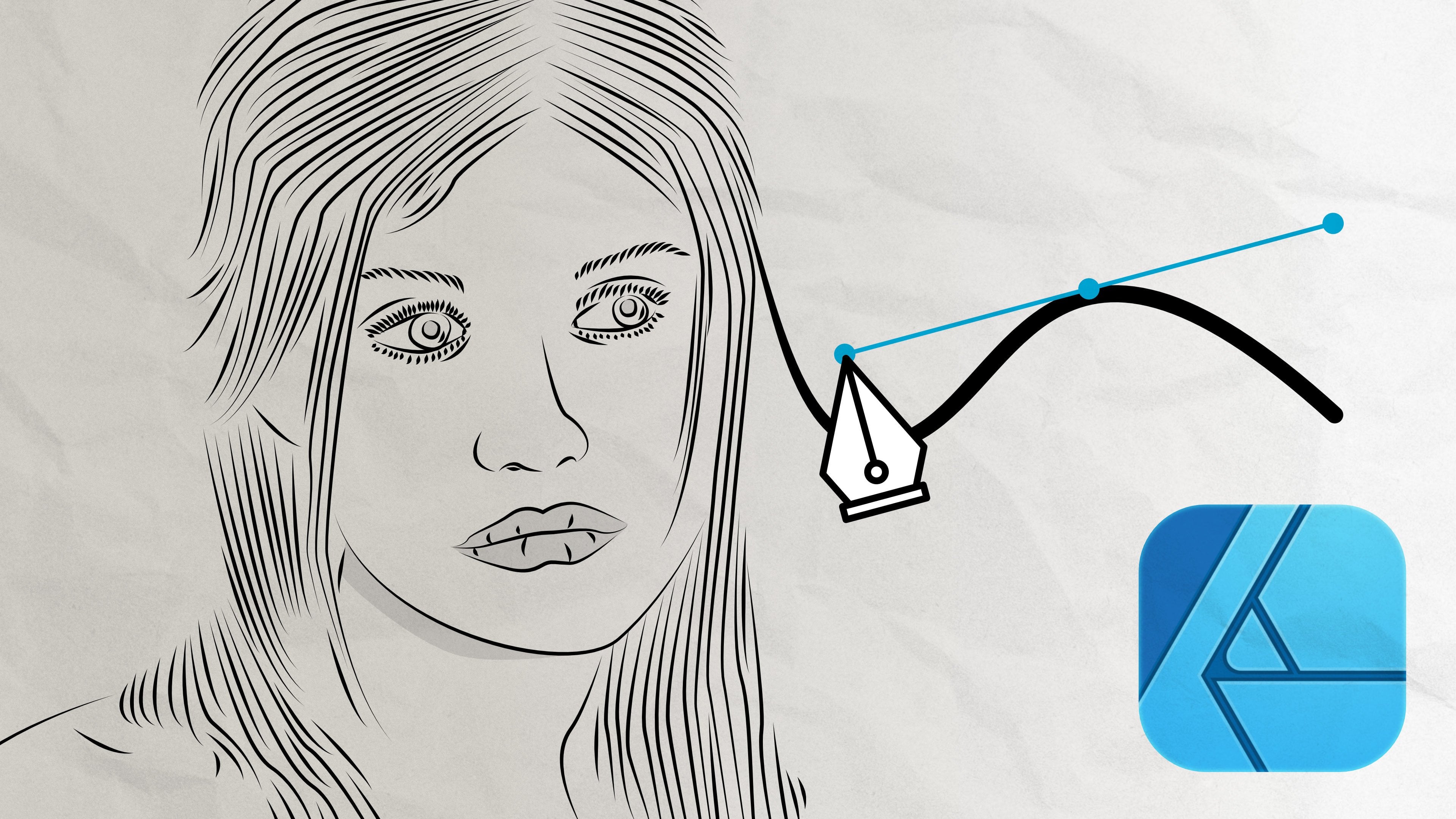
verás aparecer manijas. Estos mangos van a definir la curvatura
de tu forma. Estas líneas curvas se
llaman curvas bezier. Se puede seguir con otro
punto y otro. Simplemente haz clic y arrastra cada vez, y luego vuelve
al primer punto. Cuando veas el círculo
al lado de tu rodilla, puedes hacer clic y arrastrar para cerrar, pero tienes que hacer clic y arrastrar en la dirección
de tu dibujo. De lo contrario, ya ves que esto es lo que va a pasar
y no quieres eso. Vas a hacer clic y
arrastrar en la misma dirección. Ahora tienes una forma
que puedes alterar, rellenar con color, y así sucesivamente. Recuerda siempre
arrastrar siempre en la dirección
de tu dibujo. Esto es importante cuando se tiene una forma más compleja para trazar, y lo veremos
en poco tiempo. Bien, ahora que te he mostrado cómo hacer curvas de ángulos duros, en el siguiente video
te mostraré cómo combinarlas con la herramienta Punto de Anclaje y unos atajos que te
ayudarán a crear sacudidas finales.
3. La herramienta de punto de ancla: Bien, antes
de ir más lejos, necesitamos guardar nuestro archivo. Por supuesto vas a guardar archivos, o simplemente puedes hacer clic en el comando
S o Control en una PC. Entonces vas a elegir
dónde quieres guardarlo. Me gustaría
guardarlo en mi computadora. Voy a darle un nombre
de elegir mi ubicación, que va a ser mi escritorio. Haga clic en Guardar. Tenía uno antes, así que voy a
reemplazarlo y dar clic en Bien. Y estás listo
para ir. Bien, así que una de las herramientas muy
importantes que va con el Penthol es
la herramienta Punto de anclaje Que está justo debajo del Penthol y
puedes acceder a él con un atajo de turno C. Pero déjame
darte mi pequeño secreto Cuando esté usando el penthol, simplemente presione y mantenga presionada
la tecla de opción Tenga la
herramienta de punto de anclaje cuando la necesite. Y haz lo mismo
con una tecla de comando o control en una PC para obtener
la herramienta de selección directa. De esta manera, puede ir y
venir de la herramienta Punto de anclaje a la
herramienta Selección directa a la herramienta Pluma. Herramienta de punto de anclaje, herramienta
de selección directa, herramienta de pluma. Verás después de un tiempo que va a ser como
una segunda naturaleza, ni siquiera
vas a pensar en ello. Entonces, ¿qué hacemos con
esa herramienta de punto de anclaje? Bueno, su propósito principal es
convertir los puntos de anclaje de esquina en puntos
de anclaje suavizados. Voy a dibujar algunos puntos de anclaje de
esquina. Entonces si utilizo mi herramienta de punto de
anclaje, que es recordar
la tecla de opción, solo la arrastro y después tengo un
punto de anclaje suave, viceversa. Si obtiene la herramienta de punto de
anclaje,
nuevamente, simplemente presione y
mantenga presionada la tecla de opción. Y al hacer clic en un punto, quitará los manejadores y transformará mi
línea curva en una esquina. Si vuelvo a ese punto con mi herramienta de punto de anclaje, así, hago clic y arrastre y
volveré a agregar manejadores que pueda girar
a la forma que quiera. Si sostengo la tecla mayús, incrementaré
la dirección de mis mangos 45
grados así Pero eso no es todo.
Si tengo una forma con líneas rectas como
esta, por ejemplo, si voy entre el punto y
arrastre la línea con mi herramienta de punto de
anclaje, crearé tiradores para hacer formas
redondas que van
en ambas direcciones. Último consejo que
necesitarás saber para obtener tu forma dibujada más rápido. Si quieres agregar un
punto a tu línea, simplemente pasa el cursor sobre
la línea y haz clic cuando
veas un signo más Esto agregará un
punto de anclaje con dos asas. Por el contrario, si
quieres quitar un punto, cursor sobre un
punto y haz clic cuando veas el signo menos al lado tu rodilla y
acabas de quitar un punto Puedo añadir uno. Puedo quitar uno. Tan simple como eso, ahora que sabes todo
sobre el Penthol En el siguiente video,
vamos a aplicar este principio con
unos sencillos ejercicios.
4. Herramienta para pluma Formas simples: Bien, ahora que conoces cada pequeño secreto
sobre la herramienta Pluma, hagamos algunos ejercicios para
ayudarte a mejorar tus habilidades. He agregado un archivo en el chat
debajo de la sección de mensajes, y se llama Ejercicios Básicos. Una vez que hayas
descargado el archivo, solo tienes que ir al
menú de archivos. Ir al lugar. Ahora toma el archivo, haz
doble clic o justo antes
de hacer clic en tu tablero, vas a ir a la esquina superior izquierda y
arrastrar tu archivo hasta el fondo, tu tablero de arte, para que
se coloque exactamente en el mismo tamaño
de tu mesa de Eso es muy importante. Entonces vamos a ir a las capas, que es ese icono aquí. Si no
lo tienes, puedes ir a ventanas y capas y
va a aparecer, vamos a bloquear esa capa. También podríamos hacer clic en shift
dos para bloquear el objeto, y vamos a hacer nuestros dibujos en una
capa encima de él. De esa manera, ese dibujo no
se va a mover y vamos a poder dibujar
muy fácilmente encima del mismo. Coge tu pentel, asegúrate de que
tu relleno de color sea nulo. Entonces vamos a
comenzar nuestro dibujo. Empezamos desde el principio. Hacemos clic y arrastramos en la
dirección a donde queremos ir. Vamos a mantener
unas asas cortas. Cuanto más cortos sean,
menos curvos va a ser. Si quieres tener una curva grande, haces unas manijas grandes, una curva pequeña, van
a ser asas más pequeñas. Entonces voy a
hacer click en la parte superior de mi ola con mi tecla mayúsculas. Yo hago clic primero,
presiono la tecla mayúsculas, lo siento, y va a
ser tiradores de 90 grados. Lo mismo aquí, van
a ser estrictamente paralelos. Si hago clic en la tecla mayúsculas, te
va a ayudar a hacer una
curva muy similar, diría yo. Ojalá quede claro
cuando digo eso,
bien, haga clic y arrastre
con la tecla mayúsculas. Si no es perfecto, no
es un problema. Vamos a ajustarlo
después de hacer clic y arrastrar, Haga
clic primero, luego D,
y luego haga clic en la tecla
Mayús, ese orden, haga clic en la tecla Mayús, haga clic,
arrastre mayúsculas aquí. Queremos cambiar de dirección. Queremos que nuestro sorteo
baje aquí. Pero si hacemos clic justo aquí, vamos a tener una curva. Por supuesto, lo que
vamos a hacer es que vamos a
agarrar nuestro mango con nuestra herramienta Punto de anclaje y vamos a tirar de ella en la dirección a
donde queremos ir. Y luego podremos hacer
click y tendremos un rincón. Y luego vamos a
regresar y
vamos a hacer lo mismo en
la otra dirección. Al final del dibujo, ve aquí mi círculo. Y luego voy a dar click. Y no voy a arrastrar
porque si hago eso, ves voy a
crear otro mango aquí el cual va
a crear una curva. Y eso no quiero.
Entonces lo que voy a hacer es que sólo voy a hacer click. Así que no estoy creando un asa, pero todavía tengo el mango que he creado al
principio de mi dibujo. Entonces me va a dar esa esquina aquí y
la curva de ese lado. Ahora voy a
ajustar todas mis curvas
con mi tecla de comando, lo que me da la flecha blanca a la herramienta de selección directa. Sólo estoy tirando de mis
asas por todas partes. Quiero ajustar mi dibujo, puedo tirar de las
asas o puedo mover mi punto dependiendo
exactamente lo que necesite ajustar. Si necesito ajustar la
posición de mi punto, voy a agarrar el punto. Si necesito ajustar
la curvatura, voy a usar los mangos. Así es como vas a usar tu penol para crear
tus curvas bezier A continuación vamos a trabajar con
esquinas y líneas rectas. Te voy a dejar
jugar con esas formas. Líneas rectas muy simples. Simplemente puedes
ejercitarte para simplemente dejar caer los puntos de un
ángulo a otro. Luego usa tu tecla de opción y la
tecla de comando. Sólo con tus puntos. Puedes agregar puntos, crear asas si solo
quieres jugar con las formas como
quieras solo para
acostumbrarte a la herramienta pluma. Ahora lo que vamos a
hacer juntos antes de pasar al siguiente paso es simplemente
jugar con esas olas aquí. Los he vuelto a crear, así que tendrás
tiempo de sobra para hacerlo por ti mismo. Entonces todo lo que vamos a hacer
es crear aleta de tiburón u olas, quieras llamarlo. Vamos a agarrar un
punto y luego vamos a agarrar nuestro mango aquí con
nuestra herramienta de punto de anclaje y simplemente tirarlo hacia abajo para que
tengamos esta curva ahora. También podemos agarrar la
propia curva para hacerla aún más grande. Entonces vamos a volver a la herramienta de selección directa y
luego agarrar la herramienta de punto
de anclaje y crear la onda. Hagámoslo. Nuevamente,
es solo para acostumbrarse a pasar de una
herramienta a otra, Agarra su herramienta de punto de anclaje
y tire de su mango hacia abajo. Y otra vez, hazlo
con éste. Entonces puedes jugar
con las curvas si quieres hacerlas aún más grandes o
puedes agarrar tu punto, puedes jugar con tus asas. Simplemente ponte más
cómodo con la herramienta. Y cuanto más
vas a hacer eso y más vas a
ser hábil. Y eso es todo. En el siguiente video, vamos a dibujar una flor.
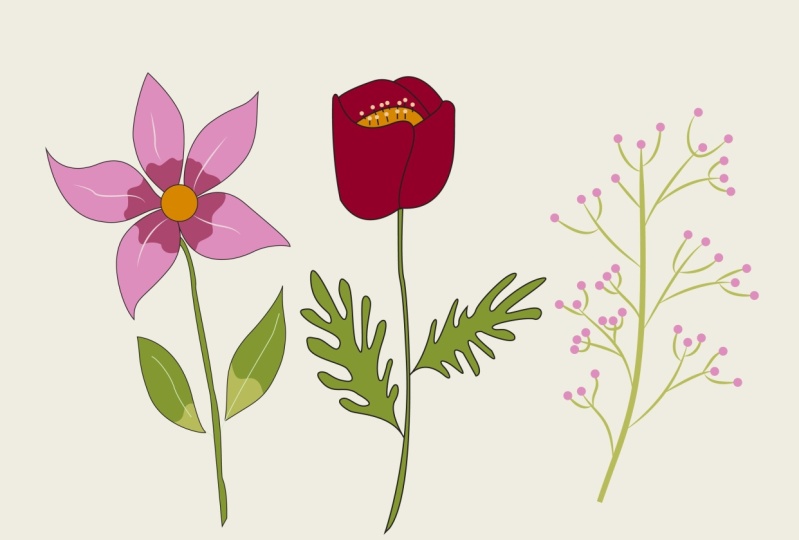
5. Herramienta para plumas Doodle de flores: Bien. Ahora que estás más
familiarizado con el Pentel, vamos a probar algo
un poco más complicado No demasiado, es
solo un garabato de flores. Por supuesto, puedes usar el archivo que te he proporcionado en el
mismo lugar que el otro, o puedes usar tu
propio doodle que previamente
escanearás y colocarás en tu archivo He creado aquí un archivo que es de diez por diez,
como el otro. Voy a guardarlo ahora mismo. Voy a presionar Comando y eso en mi computadora y
llamarlo garabato de flores Bien, voy a colocarlo
aquí como lo hicimos anteriormente. Coloquemos nuestro garabato, que es comando de turno
o control de turno Voy a conseguir mi
garabato de flores aquí. Como lo hice antes. Voy a empezar
desde la parte superior de mi archivo y d dejar caer mi flor. Una vez que hayas colocado tu imagen, la
vamos
a transformar como plantilla. Va a estar bloqueado
y transparente, así que eso te ayudará a
dibujar encima de ella. Para eso, vas a
hacer doble clic aquí. Debajo de las opciones de capa aquí
puedes ver que puedes hacer clic
como plantilla y puedes atenuarla aún más al 30% y ahora está
bloqueada y transparente. Bien, ahora estamos listos
para rastrear nuestra flor. Lo primero que voy a hacer, por
supuesto, es
seleccionar mi pentel Entonces voy a asegurarme de que
mi color de relleno sea para adormecer. Y voy a hacer zoom en
su barra espaciadora de comandos. Simplemente arrastre la barra espaciadora
de control del mouse para una PC. Voy a hacer click
en la parte superior de mi pedal entonces solo voy
aquí a un lado, hasta el fondo. Por supuesto que estoy arrastrando
y soltando. Entonces voy a
cambiar la dirección con la herramienta de punto de anclaje como Así que voy a volver al costado
del pedal entonces
voy a dar click aquí. Como pueden ver, tengo
un punto como quiero, pero no tengo ninguna opción para moverme aquí y hacer
esa linda curva. Lo que voy a hacer es que
voy a arrastrar y soltar. Si arrastre y suelte aquí, ese mango no está en
la posición correcta. Voy a hacer clic en la tecla de opción para agarrar
mi herramienta Punto de Anclaje y simplemente bajarla hasta que esté feliz por donde va la línea. Yo voy a hacer lo
mismo aquí. Sólo agarrando el asa aquí. Voy a agarrar el asa para asegurarme que la
línea va a seguir mi dibujo aquí con
mi herramienta de selección directa, voy a seleccionar el punto. Después con las asas, solo muévalas hasta que
sigan el dibujo exacto. Aquí tengo una bonita curva
con sólo dos puntos. Hagamos el segundo. Voy a empezar
desde abajo. Esta vez voy a
hacer click y arrastrar. Haga clic y arrastre. Aquí
tengo la misma curva. Voy a comprobar
si puedo
hacerlo con un solo
punto, que es el caso. Voy a tomar mi herramienta de selección
directa y voy a
mover ambos mangos, la curva se mantiene suave. Voy a volver aquí,
voy a dar click en el punto. Voy a volver aquí
y terminar mi dibujo. Verá, tengo
bastantes asas que no
están bien posicionadas. Voy a agarrar
la herramienta de punto de anclaje, traerla de vuelta aquí. Voy a usar mi herramienta de selección directa
para hacerlo más suave. Pero aquí mismo ves no puedo seguir ese camino porque no
tengo mango. Tengo que volver con
mi herramienta de punto de anclaje y rehacer dos mangos. Entonces otra vez, voy
a agarrar mis asas. Pasando de la herramienta de
selección directa a la herramienta de punto de anclaje para
manipular mis puntos. Así que voy a
terminar los pétalos, pero voy a
escupirlos un poco y voy a volver
por el resto Bien, ahora que los
pétalos están terminados, voy a dibujar las pistolas Por supuesto, podría
dibujarlo con el pentol, pero tengo una herramienta mucho más simple que es la
herramienta de forma Y está debajo de esa plaza aquí. Voy a ir a tomar
la herramienta de elipse y clic en Mayús para asegurarme de
que esté restringida a
un círculo perfecto Y voy a
rastrearlo así así. Puedo hacerlo un poco más grande
si quiero. Eso es.
6. Herramienta para plumas, colorise Flower: Bien, estoy de vuelta
con mi flor. Como pueden ver, casi he
terminado el dibujo. He limpiado el
centro y he dejado dos hojas para
mostrarte cómo lo hice. Además, he añadido línea delgada
aquí para crear sombras, y voy a explicar por qué esas
líneas son un poco más delgadas. Además, puedes ver mis muestras aquí que
he creado Para eso, he creado un
archivo de muestra que
encontrarás con el otro archivo que
pongo a tu disposición Déjame mostrarte cómo limpié
el centro de mi flor. Quiero quitar
estas dos líneas, pero aún quiero
tener formas cerradas. Lo que voy a hacer es
ir a mi herramienta pluma, después voy a seleccionar con
la herramienta de selección directa, voy a seleccionar eso, dibujando esa línea, si
ves el signo más aquí. Voy a añadir un punto
aquí y añadir un punto aquí. Voy a seleccionar
esta y solo voy
a presionar Retorno
para eliminar esas líneas. Ahora lo que es realmente importante
es seleccionar el punto y tocar la línea aquí para
asegurarse de que la forma
esté cerrada aquí. Yo voy a hacer
exactamente lo mismo. Voy a añadir un punto aquí. Recuerda que si justo encima de
mi herramienta de pluma en la línea, voy a ver un
signo más aquí. Otro. Vaya, solo
asegúrate de estar en la línea. Voy a seleccionar este punto con la herramienta de selección directa. Si agrego Shift, puedo
seleccionar una segunda y luego presionar Retorno para
eliminarlas nuevamente. Voy a agarrar este y
solo traerlo aquí
al centro. Y eso es todo, así es
como limpio mi forma. Bien, así que ahora
estamos listos para colorear nuestra flor y vamos a
usar el cubo de pintura viva Entonces primero vamos a mover
nuestras muestras por allá. Vamos a
seleccionar la flor. Vamos a definir
las áreas de pintura viva. Vamos a hacer pintura
en vivo, que es, como puedes ver, el
comando de opción X para los atajos. Después para seleccionar el cubo de pintura, vas a usar la
letra K. Bien, y vamos a usar
nuestros colores que están aquí. Primero deselecciona
y luego vas
a usar la
herramienta Cuentagotas, que es letra Voy a seleccionar
mi primer color. Y luego vuelvo
al cubo de pintura viva, que es K. Ya ves que está
seleccionando las áreas que necesito. Sólo tengo que hacer click dentro. Esta es la
razón por la
que estaba diciendo que necesitas
tener forma cerrada. Ahora voy a volver a mi herramienta cuentagotas
con la letra Voy a conseguir mi otro color. Volviendo al cubo de dolor
vivo y da clic aquí para tener mi color. Como dije, es
como pintar por números. Ahora voy a conseguir el color verde
más claro, mis hojas, vuelta al cuentagotas, vuelta al cubo de pintura viva, y tú solo vas de I
a K para conseguir tus colores Bien, vamos a eliminar los
contornos que no necesitamos. Pero primero, lo muy
importante que
tenemos que hacer es seleccionar nuestra flor, porque ahora mismo está
agrupada dentro del cubo de pintura
viva. Vamos a volver a
objetar a la pintura de la vida y vamos a
expandirnos de esta manera. Vamos a poder agrupar nuestros objetos y
tratarlos individualmente. Para eso vamos a objetar ungroup o shift comando G. Ahora tal vez tengas que hacerlo varias veces porque
tienes varios grupos Vamos a seleccionar
esas líneas aquí. Queremos, vamos a conseguir un rosa muy
pálido como se puede ver. Si los selecciono, están todos coloreados,
pero tienes que, por
supuesto, asegurarte de que has seleccionado el contorno y
no el color del campo Hagamos
lo mismo por las hojas. Así que vamos a seleccionarlos, para seleccionar varios objetos
al mismo tiempo
solo tienes que desplazar y hacer clic
en el objeto. Vamos a elegir
un color más claro, verde
muy claro, Digamos que aquí es más como un verde amarillo. Y da clic ahí. Tenemos nuestros tallos. Bien, ahora
queremos deshacernos de estos esquemas en lugar simplemente seleccionarlos uno a la vez. Vamos a seleccionar el
mismo peso de trazo. Esta es la razón por la que
cambié el peso
del trazo. Para asegurarme si los
selecciono, no selecciono los contornos
completos y solo voy
a presionar Retorno. Como pueden ver, ya no
tenemos más esquema aquí. Puedes hacer lo mismo con los
demás o puedes quedarte con ellos. Simplemente haces lo que quieras. Entonces te voy a mostrar, voy a recoger la flor, ir al mismo peso de trazo. Entonces se seleccionan todos esos
pesos de trazo. Pero como se puede ver,
seleccionaron también los centros. Y no quiero eso,
me voy a quedar con ellos. No quiero deshacerme de ellos, así que voy a quedarme con
ellos así. Y así es como coloreas
tu harina con el cubo de pintura
Life
7. Herramienta de pluma Conclusión y proyecto: Enhorabuena, lo lograste. Entonces ahora que has aprendido
a dominar el pentel, podrás rastrear
cualquiera de tus dibujos Ahora, me gustaría que trazaras
ya sea mi flor o cualquiera de tus dibujos y compartas en el chat para que todos podamos ver
lo que has estado haciendo. Ver a mi alumno trabajar es
la mejor recompensa posible. Ojalá disfrutaras
del curso y si es así, por favor házme saber tus
impresiones en el chat. Así que siéntete libre de hacer
cualquier pregunta y estaré encantado de
ayudarte más. Por supuesto, si hay algo específico
que te gustaría ver como curso aquí por
cualquier medio, házmelo saber. No olvides
seguirme en la plataforma. Por lo que se le notificará
en mi próximo curso. Por último, siéntete orgulloso de
compartir tu trabajo en redes
sociales y no olvides etiquetarme
para que pueda
ver lo que compartes. Muchas gracias por mirar
y nos vemos la próxima vez.
 Fanny Achache, Illustrator/Designer - Studio FannyHH