Transcripciones
1. Introducción: hola allá, y Mako y esto en mi oficina amigo Beijing. He enseñado ilustrador tanto en el campus como en línea a más de 1000 estudiantes en los últimos siete años, y Beijing ha estado pisando mi teclado y bloqueando mi vista durante nueve años. Me encanta el lápiz, y creo que querrás entender cómo funciona. Se puede utilizar para todo, desde logotipos hasta infografías diseños de personajes hasta
materiales promocionales . Lo mejor de la herramienta de bolígrafo es que puede ayudarte a dibujar
formas más fluidas y precisas de las que la mayoría de nosotros podemos dibujar a mano. Y si te gusta crear bocetos dibujados a mano, realmente puede ayudarte a llevarlos al siguiente nivel dos. A mí me gusta mostrar a la gente cómo usarlo de la manera más fácil, más eficiente posible, por lo que estarás aprendiendo atajos en el camino. Vamos a bucear justo en
2. Crear una plantilla a partir de un boceto: Hola ahí. En este video, voy a mostrar cómo puedes tomar un boceto que has dibujado y colocarlo para usarlo como plantilla, un ilustrador para dibujar. En primer lugar, necesitarás tu boceto, y necesitarás tenerlo disponible digitalmente en tu computadora tanto si lo
has escaneado tomado una foto con tu teléfono o si lo has dejado caer al aire desde otro dispositivo. En ese punto, un ilustrador arriba en el menú de archivos, vas a ir al lugar de archivo, y puedes notar ese atajo ahí. Si te gusta ese comando de turno P o si eso fuera en una PC, eso sería control de turno P. Entonces vas a navegar a la carpeta en la que has guardado tu boceto. Podría ser un PNG de J peg. La mayoría de los formatos de ráster van a estar bien, y una vez que lo selecciones hacia abajo en la parte inferior, tienes una opción para hacer clic en plantilla. Vinculado. Fine mantendrá eso en lugar de incrustarlo. Mantendrá tu archivo un poco más pequeño. Tan solo quieres guardar ese archivo para que pueda hacer referencia a él. Y luego cuando haga clic en plantilla, lo que va a hacer es una vez que la coloque creará una capa de plantilla que esté automáticamente bloqueada y una nueva capa por encima de ella que pueda dibujar. Entonces una vez que digo jugadas, ahí está mi imagen. Ahora, aquí en las capas, se
puede ver de qué estaba hablando. Ahí está mi capa de plantilla, y se puede decir que es una capa de plantilla porque en lugar de un icono de ojo, tiene este pequeño tipo de icono rectangular. Es por defecto lote, así que no editamos ni dibujamos en esta capa por error. No obstante, como pueden ver, mi imagen salió demasiado grande. Entonces voy a necesitar arreglar eso fácil de hacer haciendo click en ese candado para desbloquear esa capa. Y en ese punto, puedo seleccionar mi imagen, y puedo moverla. O lo que es más importante, en este caso, sartén. Cuando estés escalando una imagen, asegúrate de mantener pulsado el turno mientras agarras una esquina y arrastras hacia adentro o hacia afuera. Si necesitas hacerlo más grande, la razón por la que quieres mantener el turno es para que mantengas las proporciones perfectas de tu original. De esa manera, una vez que lo dibujas, no
tendrás una versión que se vea aplastada o estirada. Está absolutamente bien si esa imagen sale un poco del tablero de arte, siempre y cuando la parte que necesito trazar esté en las posiciones del tablero de arte, como me gusta que se posicione. Una vez que haya terminado de posicionar eso, puedo seguir adelante y volver a bloquear esa capa. Y ahora estoy listo para dibujar en la capa uno.
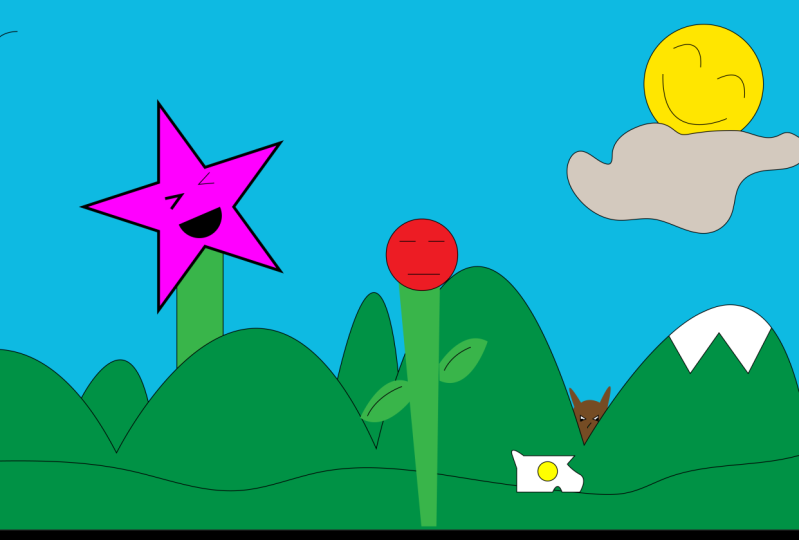
3. Dibujar líneas de línea con la herramienta Pluma: De acuerdo, ahora que tenemos nuestra plantilla en su lugar, estamos listos para empezar a dibujar con la herramienta de bolígrafo. Y si solo estás practicando o no tienes un boceto que quieras usar para trazar, siéntete libre de tomar una captura de pantalla mía y colocar eso en ilustradores una plantilla su lugar. Dejaré esto aquí arriba un segundo. Si necesitas hacer eso, solo tienes que pulsar pausa en el video y agarrar esa pantalla. Por lo que el siguiente paso es ir a la pluma Herramienta P es el hockey para eso. Entonces si solo escribes la letra P en tu teclado te va a saltar a la herramienta del lápiz. Vamos a empezar con lo más fácil de dibujar con la herramienta de bolígrafo, que son simplemente líneas rectas. Ahora hay algunas cosas que hago para configurar cuando estoy dibujando con una herramienta de bolígrafo, y lo primero que hago es quitarme el relleno y dibujar con solo un trazo. Siempre puedo poner un relleno en mi objeto cuando termine de dibujarlo. Pero si estoy dibujando con relleno, entonces eventualmente en algún momento se va a ocultar mi plantilla si estoy usando una plantilla y por lo menos, ser un poco confuso y distraído mientras estoy dibujando para poder girar muy fácilmente el filtro. Ninguno sólo por tener mi relleno activo. Y conozco a mi Phyllis activo porque se está superponiendo el trazo aquí abajo en este momento. Si no lo fuera, simplemente le
daría un clic para que eso esté activo. Entonces si hago clic en el trazo que se superponen desde activo, si hago clic en la pastilla ahora, eso está activo, y puedo dar click en la cajita con la Barra Roja para hacer eso ninguno. Y usualmente solo uso Ah, trazo
negro en un momento dado porque de nuevo, todo eso podría cambiarse más tarde. Pero ese es un buen tamaño para poder ver lo que estoy haciendo sin ser demasiado grueso para cubrir mi línea Trabajo. Las líneas rectas son realmente un simple clic y dejar ir con el ratón, y por cierto, si estás usando un trackpad en este momento, por favor consigue un mouse, consigue las millas más baratas. Realmente no importa. Podría ser un macho de $8 que apuntan a lo que sea, pero no sugiero como principiante, intentar la herramienta de pluma con la pista. Pat es cuestión de hecho. Después de años de práctica, todavía no lo hago a menos que absolutamente tenga que hacerlo. Pero asumiendo que estás usando un ratón, si haces clic y sueltas, eso crea un punto de anclaje, y luego mueves el ratón a donde quieres que el siguiente punto para ir haga clic y me gusta, Oh, y eso hace que el siguiente punto de anclaje. Entonces es realmente tipo de conecta los puntos entre tus puntos. Yo sólo estoy practicando aquí arriba, y ustedes pueden hacer lo mismo ahora, el primer atajo que les voy a mostrar chicos con la herramienta de pluma es probablemente el
más útil , que es simplemente que si están en un Mac, presionarás comando. Si estás en un PC, vas a presionar control y donde ves en general y vengo por tu bolígrafo. Una vez que tengas eso presionado y sostenido hacia abajo, verás una flecha blanca, que es la seleccionable directa. Y esto es genial porque la herramienta de selección directa te permitirá editar tu camino
agarrando un punto y moviéndolo. Y puedes hacer esto mientras aún lo estás dibujando, para que para cuando termines con tu camino, se vea exactamente como pretendías. Cuando termine de editar, puedo soltar Commander Control y estoy de vuelta en el lápiz. Puedo seguir por mi camino. Hace un enorme ahorro de tiempo porque el lápiz dibuja libras pero el selecto directo a su paso. Y yo sabría que en realidad no quieres pasar a la barra de herramientas y cambiar a la herramienta de
selección directa porque lo que pasa es que si lo haces en cambio, sí, podrás seleccionar puntos y moverlos. Pero cuando vuelvas a dibujar tu camino
, habrá caído el camino. ¿ Ves esto? Entonces tal vez eso está bien si terminas con tu camino, Pero me gusta leerlo como voy ahora con eso dicho, a veces mejores intenciones. Dejamos caer el camino de todos modos. Si lo atrapas de inmediato, puedes Comandante controlar Z una o dos veces hasta que vuelvas a donde estabas, y todo lo que tienes que hacer para levantar un camino que sin querer dejaste caer se cierne. El lápiz herramienta sobre el último punto dibujado, y verás lo que parece un poco de color negro Astra se convierte en una barra inclinada hacia adelante
que te dice que está listo para recoger el camino y puedes hacer click en y estar en tu alegre camino. Ahora bien, si, otro lado, y voy a soltar a propósito este camino y dibujar otro si no te das cuenta de que has dejado caer el camino hasta que después de haber hecho bastantes puntos, no
me siento como tienes que deshacer todo el camino atrás y rehacer que podemos conectar £2 la forma de hacer eso es que en realidad comenzarías con ambos de seleccionados y una
forma rápida de de selecto causa cuando estás trabajando con un bolígrafo, herramienta es solo tirar hacia abajo ese comandante control. Obtendrás tu selección directa, y podrás hacer click de distancia Teoh de Select. Entonces, igual que antes, puedo pasar el rato sobre uno de los puntos abiertos en un camino hasta que mi pequeño gástrico negro se convierta slash de
lujo y luego puedo pasar el rato sobre el punto del camino al que quiero conectarlo, y veré un casita con una línea entre ella hacer ahora puedo conectarlo ahora Eso es un poco desordenado. Por supuesto, sólo
estamos practicando de todos modos, así que todo el asunto está desordenado, pero ese tipo de me da un punto extra entre estos dos. La segunda cosa realmente bonita de la herramienta de bolígrafo. El segundo atajo que te voy a decir es que puedes eliminar un punto de anuncio directamente de esta herramienta. Nunca es necesario ir al punto de anclaje del anuncio ni eliminar la herramienta de punto de anclaje. Ni siquiera estoy seguro de por qué siguen ahí si no sabes dónde están ahí, escondidos debajo de la herramienta de bolígrafo. Pero ni siquiera tienes que preocuparte por ellos porque con el camino seleccionado y puedo decir esto está seleccionado porque los puntitos son huecos y es azul. En lugar de solo la línea negra, puedo pasar el cursor sobre cualquier punto que no quiera, y conseguiré un pequeño signo menos. Ustedes ven eso y yo puedo dar click y soltarlo y lo borra. Y alternativamente, si tal vez he borrado demasiados puntos. O tal vez simplemente no tuve suficiente para empezar. Puedo pasar el cursor sobre mi herramienta de lápiz un punto del camino donde la quiero, y conseguiré un signo más. Ahora eso sólo va a pasar si se selecciona ese camino, lo contrario se iniciaría un nuevo camino. Pero de nuevo, sabemos que este camino está seleccionado para que pueda dar click ahí. Ahora, tengo nuevo punto, y luego puedo sostener el mando o el control y mover eso según sea necesario. Entonces así es como se crean líneas rectas. Voy a seguir adelante y borrar eso presionando borrar dos veces, y puedo hacer estas casita aquí mismo. Ahora, Te diste cuenta de que salí un poco fuera de la línea y también puedes notar que estoy usando algunos atajos aquí. Estoy usando Barra Espacial Plus Command Eso sería el control en una PC para obtener mi herramienta Exume. Porque de nuevo, cuando estoy en el pentáculo, no
quiero cambiar de herramientas, así que eso me permite hacer zoom. Si necesito alejarme, simplemente
agregaría opciones más antiguas. Ahora voy a presionar comando otra vez. Eso sería controlar un PC y felicito a esos puntos de esquina ahora que puedo ver más precisamente a dónde tienen que ir, y ahí están,
4. Formas vs. líneas: De acuerdo, Entonces antes de pasar a curs, quiero hablar un poco sobre la diferencia entre caminos cerrados o formas y
caminos abiertos o líneas. Y esto se vuelve importante cuando comienzas a pensar en querer poder rellenar objetos con color y o crear una ilustración más compleja. Ahora definitivamente hay diferentes formas de colorear objetos en Illustrator. Ahí hay dolor vivo. Puedes hacer capas debajo de las cosas y usar el pincel de blob. Pero voy a mantenerlo básico aquí y mostrarles la forma en que siempre
se ha diseñado el ilustrador , en cuyo caso se tiene un camino cercano o forma que podría llenarse de color sólo en virtud de seleccionarlo, teniendo el todavía activo y dejando de fumar en un color. Entonces déjame mostrarte la diferencia. Si solo estoy un poco rápido y soltando ir como yo waas en ese video anterior y digo,
OK, OK, termino y acabo en algún otro lugar que no sea donde empecé. Y por cierto, cuando estás dibujando líneas y estás listo y quieres venir a dibujar otra cosa, la forma de decirle a Illustrator que es simplemente seleccionando la ruta y las formas más fáciles comprimir comando del controlador. Obtén tu selección directa click de distancia. No hay nada malo en esto es una línea, pero si voy a llenarla, me voy a encontrar algunas cosas raras, así que te mostraré a lo que me refiero. Déjame agarrar mi color cuando. No, aquí. Si selecciono esto porque es un camino abierto, si voy a llenarlo con el color, es realmente impredecible. Donde pone el color supone Ayer, mis montañas. Voy a llenarlo de color, y todo es realmente onky. Entonces si necesitas llenar algo de color, lo mejor es pensar en eso mientras lo estás dibujando y dibujándolo como una forma completa. No, voy a seguir adelante y quitarme el color haciendo clic en ninguno, y me refiero a un de select y usar mi herramienta de lápiz para recoger ese camino y convertirlo en un camino completo pueda simplemente pasar el cursor sobre un punto abierto en ese camino. gusta la slash hacia adelante puedo hacer click para recogerlo, y luego una vez que siga adelante haciendo click, ha recogido el camino, y cuando esté listo para conectarlo solo pasé el cursor sobre el primer punto de mi top que dibujé, y voy a conseguir un pequeño icono en la parte inferior derecha de mi herramienta de bolígrafo. Esos pequeños iconos airean tan útiles este es un círculo, y eso indica cerrar el camino. En ese punto, puedo dar click en él, y tengo un camino cerrado. Ahora bien, si voy a llenarlo de color, es mucho más predecible. Llena la forma. Ahora podría tener un par de puntos extra ahí que no necesito. Pero recuerda, solo con el lápiz sobre la ruta seleccionada, simplemente
puedes pasar el cursor sobre un punto que no quieras hasta que obtienes un pequeño signo menos y
puedes soltarte rápidamente. Y eso lo elimina. Entonces esa es la diferencia entre un camino abierto o cerrado. Y es una distinción importante a hacer. Sí, a veces solo estoy líneas equivocadas, e incluso para esta pequeña demo, dibujaré algunas líneas mucho del tiempo. Mi objetivo final es una forma que puedo llenar de color. Ahora ya sabes hacer eso
5. Dibujar curvas: De acuerdo, entonces ahora estamos listos para abordar curvas. Las curvas son un poco más complicadas que las líneas rectas con la herramienta de lápiz, pero con la práctica podrás dibujar unas curvas de movimiento realmente bonitas mucho más fácilmente la
mayoría de nosotros podemos dibujar a mano. Me gusta configurar la forma en que normalmente lo haría con herramienta de dependencia, que es dibujar sin factura y solo un trazo para que si estoy usando una capa de plantilla para trazar, pueda ver lo que estoy haciendo. Y voy a practicar un poco aquí arriba antes de abordar estos cerros abajo en la parte inferior para que pueda mostrarles algunas cosas. Entonces cuando estábamos dibujando líneas rectas, que es hacer clic y
soltarlo, básicamente hay dos elementos. Ahí están los puntos de anclaje, y esos pasan por todas partes en las que hiciste clic. Eso produce un punto de anclaje, y ahí está la trayectoria que aparece automáticamente entre el punto de anclaje. Ahora todavía tendremos esas dos cosas Cuando dibujamos curvas con la herramienta pluma, sin embargo, también
vamos a tener a otros elementos, y esos son dirección, asas y punto de dirección. Para conseguir esos, hay un movimiento de clic y arrastre con las bocas. Entonces en lugar de hacer clic y dejar ir, hago clic con la herramienta de lápiz y arrastre. Y a medida que estoy arrastrando dirección, los
mangos son arrastrados fuera de mi punto de anclaje. Estos manejadores de dirección están separados del camino que controlan el camino. Entonces si hago clic y arrastre hacia arriba, el camino irá en dirección ascendente. Puedo venir aquí y hacer click y arrastrar hacia abajo para terminarlo. Tengo curvas lindas, lisas ahora. El modo de conseguir lo más suave hasta Kerr es mirar tus dos mangos de dirección que controlan las curvas de espalda en
este caso, esta de aquí y esta de aquí y tenerlos a punto incluso de longitud ahora
no tiene que ser perfectamente parejo. Pero cuanto más parejos estén, más suave es ahora la curva. Por supuesto, habrá momentos en los que queremos crear curvas más desiguales y no tan suaves. Pero suponiendo que aquí solo queremos una curva suave, lo que haría para lograr que sea hold down command o que sería controlar un PC. Veremos nuestro selecto directo, y podemos arrastrar los puntos de dirección justo al camino en el pasado, hemos usado este mango para drogar puntos de ira. Cuanto más nos dragamos, más grande es la curva, más corto es el mango de dirección, más pequeño es el cur, y la dirección del mango indica donde la siguiente curva es así que esta manija
saliendo el otro lado del punto de anclaje está bajando. Eso significa que esa curva es permanecer cantando hacia abajo. Doy clic y arrastre hacia arriba, y eso termina la curva. Por lo que cada curva está realmente controlada por dos mangos por defecto. Al hacer clic y arrastrar con el ratón antes de soltarlo y cuando lo sueltas. Eso indica cuánto tiempo van a ser esas manijas de dirección por defecto ahí de la misma manera saliendo del punto de ira. No obstante, después de haberlos dibujado, puedes mantener presionado Control de Comandante para obtener tu directo, seleccionar y acortar o alargar cualquier lado de esos. Por lo que la longitud es cambiable, sin embargo, esa acción de balancín que se queda. Entonces si cambio el ángulo de uno, cambia el ángulo del otro. Y esa es la parte complicada porque podría necesitar cambiar el ángulo para esta curva, y eso sí, hasta cierto punto efecto la curva de antemano. Pero si queremos curvas suaves sin puntos entre ellas, con
eso queremos trabajar. Entonces con eso en mente, voy a seguir adelante y eliminar esto y empezar por estas montañas al fondo sobre estoy dando click y arrastrando en la dirección que voy hasta donde apunte el plano lugar cada uno. Kerr, como si esto es una curva, realmente sólo necesita dos puntos. No necesitas otro punto sobre la corteza de la misma. Ahora, ya ves, cuando coloco este punto, mi camino hasta ahora no coincide perfectamente con mi boceto. Voy a presionar comando y voy a dar clic y arrastrar para acortar ese mango de dirección Hasta que esa curva coincida con eso un poco mejor. Voy a venir aquí y hacer clic y arrastrar para terminar eso ocurre. Si necesito a Teoh, puedo incluso esto hasta ahora. El otro gran cosa, por
supuesto, es que podemos hacer mejor nuestro dibujo vectorial que nuestro boceto. Mis bocetos de ninguna manera perfectos. Si el tuyo lo es, eso es genial. Pero la mía no. Y el tuyo no tiene por qué serlo. Yo también no voy a preocuparme por donde eventualmente estará la flor frente a estas colinas, Usaremos apilamiento Orden a ilustrador para llevar objetos uno encima del otro, de modo que eso se ocultará eventualmente. No tengo que preocuparme. Ahora que verás aquí así tanto que puedo hacer con un lado. Yo en realidad, eso se acerca bastante. Pero lo otro que puedo hacer es detenerme aquí y luego alargar su estoy en un clic y
arrastrar aquí y luego voy a terminar en algún lugar por aquí. Ahora, recuerda, nuestra plática de camino de ropa vs abierto medio. No me voy a ir sólo. Esta es la línea porque me gustaría llenar esto con un color. Entonces voy a bajar aquí y hacer clic en la vida. Ah, pinchando suelta. Y voy a cerrar este camino aquí. Ahora te darás cuenta de que mi camino va fuera de los bordes de mi tablero de arte o página a un ilustrador. Eso está absolutamente bien. Si envío esto a imprimir que no se mostraría si me guardara es un pdf que no se mostraría si exporto eso y elijo usar la palabra r cuando exporto es un formato ráster como PNG o J peg Nada fuera del tablero de arte se mostrará. Ahora puedo venir a mis colores rápido en un bonito verde. Wow, eso es correcto. Eso está bien. Y depende de mí, si elijo o no mantener el trazo en él. Una vez que lo haya hecho, podría optar por no ayudar al inicio en ello. Entonces así es como dibujas curvas. Ahora por las curvas detrás de esto, se
puede ver, sólo
veo parte de ella. Parte de ella va a estar cubierta por estas curvas. Realmente no tengo que preocuparme por eso. Voy a seguir adelante y configurarme como lo haría normalmente, que no es un golpe negro caído. Voy a empezar fuera de la página. Y de nuevo, realmente no
voy a preocuparme demasiado por dónde, Cómo se verá donde va a estar cubierto. Pero voy a asegurarme de que ¿dónde se muestra en partido del camino lo más cerca
posible ? cualquier momento veas esta pequeña flecha blanca, mi primavera, el selecto directo. Eso significa que me estoy aguantando, hombre. Estoy en un Mac. Es posible que estés manteniendo el control si estás en un PC y no quieres usar muchos puntos al dibujar curvas porque son más suaves y fáciles
de editar, menos puntos tienen. Y sin embargo, cada curva necesita al menos dos puntos en asas. Sólo estoy dando clic y arrastrando con el ratón antes de que vuelva a soltarme una vez ellos al final. Ya que estoy aquí, sólo
puedo venir a cualquier parte para cerrar la mitad de lo mismo. Ahora puedo quitarme eso. A lo mejor quiero un color bastante cercano a este, pero un poco más oscuro. Podría ir a mi cuentagotas y dar click en eso. Ahora puedo hacer doble clic en mi selector de color y simplemente ir un poco más oscuro. Y entonces puedo enviarlo detrás de nosotros porque lo que sea que dibujes, más recientemente va a estar frente a un ilustrador. Ese es el mortero natural de stock, así que hay algunas formas de hacerlo. Podría ir a objetar, arreglar enviar de vuelta. Alternativamente, también
podría haber hecho clic derecho en eso y usar mi menú contextual para enviar de vuelta. Y de cualquier manera está bien.
6. Refinar curvas: De acuerdo, así que vamos a retomar donde lo dejamos. Tenemos todos nuestros cerros hechos. Tenemos unas cuantas curvas más aquí para trabajar con el así que estoy configurando la herramienta de pluma. No, Phil, trazo
negro. Y técnicamente, podríamos usar cualquier labio para dibujar este este círculo, la forma del sol. Pero también, es realmente fácil con la herramienta de bolígrafo. Sólo voy a dar clic y arrastrar. Ahora, aquí, voy a mostrar algo importante que saber. Um, si quiero cerrar un camino y no está fuera de página ahora esto va a estar escondido por la nube de todos modos. Pero supongamos que no lo fue y quiero cerrarlo perfectamente. No quiero sólo hacer click y dejar ir ahí, porque entonces voy a tener un punto donde realmente quería ser una curva. ¿ Ustedes ven eso? Nunca va a ser perfecto y suave, así que voy a mandar Z en su lugar. Voy a flotar sobre ese punto hasta que vea mi pequeño ícono. Eso me dice que está listo para cerrar el camino y voy a dar clic y arrastrar de esa manera. Tengo mangos de dirección saliendo de ambos lados de ese punto de anclaje y tengo una forma bonita ,
lisa ahí. , Este no es un círculo perfecto. Realmente no quiero que sea un círculo perfecto. En este caso, quería tener,
como, como, una
especie de cualidad divertida, así que esa va a ser mi pequeña diversión. Um, puedo seguir adelante y colorearlo. Yo hice el golpe por error. Una solución rápida para eso. Esta pequeña llave de intercambio intercambiará el filin golpeado. Ahora, ahora que lo he hecho, me di cuenta de que sabes qué? A lo mejor siento un poco demasiado pronto porque también quiero crear sus caritas cosas. Y ahora no los veo. Tan seguro, tú. Otro truco a puedo seleccionar una forma con la herramienta de selección para asegurarme de que todo esté seleccionado y pueda ocultarlo. Y puedes encontrar que bajo objeto Ocultar selección. Ese es un atajo que vale la pena memorizar. Comando tres en un Mac, y eso va a ser control. Tres en un PC. Ahora, podría volver a mi pluma. Herramienta P es mi tecla de acceso rápido. Golpe negro. No, Phil y yo podríamos dibujar estas pequeñas curvas. Entonces recuerda cuando dije a veces solo quieres dibujar líneas y consumir en un poco. Estoy usando mi atajo de comando granero espacial. Consigue mi herramienta de zoom y puedo usar solo la barra espaciadora para la herramienta de mano. Ahora bien, si necesito, puedo mantener el mando y entrar ahí con mi flak directa. Haz que sea agradable y perfecto. Otra cosa que puedo hacer es que realmente puedo jugar con nosotros con el menú de trazos. Entonces, um, voy a sacar mi menú de trazos desde fuera de la pantalla. Si la tuya se ve así, solo haz clic en las flechas pequeñas hasta que veas todo lo que
veo, podría hacer esto un poco más grueso y darle un bonito sofá redondo. Entonces cuando termine con eso, cuando quiera venir y hacer esto cuando voy a mantener pulsado el comando hasta obtener mi
selección directa con la forma en que puedo Quick Indra click y conducir para mi linda curva. Y debido a que mi última línea tenía estas cualidades la siguiente línea dibujo marido hasta que
las cambie Es cuando las cosas bonitas de ilustrador voy a mandar dar click a de Seleccionar
Hagamos esta linda sonrisa y estoy dando click y arrastrando en la dirección la camino va. Entonces hice clic y arrastré hacia arriba porque el camino iba allá arriba. Pero hice clic y arrastré aquí abajo y haga clic y arrastre. No lo olvides, siempre
puedes mover los puntos de anclaje también con tu selección directa. Está bien, así que ahora tengo una sonrisita. Ahora bien, si quiero volver a ver ese sol, puedo mostrarlo. En realidad, primero, si estoy pensando en mi flujo de trabajo, voy a hacer esta nube. Entonces hago el sol ahora mismo si muestro que va a ocultar las nubes Así que voy a dar clic y arrastrar bastante rápido a través de esto no estoy realmente ni necesariamente preocupado si coincide
absolutamente con mi boceto porque, honestamente, Podría hacerlo mejor que mi boceto con la herramienta de bolígrafo. Y cuanto más que practiques memorial empiecen a tipo de intuitivamente saben que estoy haciendo clic y arrastrando para terminar eso. Dónde colocar tus puntos. Todavía puedo en cualquier momento necesito mantener el mando o control para mi selección de droga y empezar a suavizar esto de cualquier manera. Veo ajuste ya sea acortando, alargando o cambiando el ángulo de las manijas de dirección o moviendo esos puntos de anclaje. Y si siento que estoy tratando de hacer demasiado con muy poco, puedo agregar un punto con solo hacer clic en ese camino seleccionado con la herramienta de lápiz. Y entonces mantuve abajo el mando para poder mover ese punto. Ahora que tengo mi nube, puedo seguir adelante y decir, Mostrar todo ahí está mi hijo. Ahí está mi nube. A lo mejor voy a hacer de esto un gris claro. A lo mejor no necesito este derrame cerebral, pero no te preocupes por eso después. Probablemente lo haré de un golpe, pero siempre lo puedo hacer más tarde. A estas dos últimas piezas curvas estas pajaritas son súper fáciles, ¿ verdad? Puedes arrastrar rápido y conducir. De acuerdo, aquí hay algo contra lo que nos hemos topado. ¿ Cómo tengo un punto entre dos curvas? No va a funcionar para mí simplemente venir aquí y hacer clic y arrastrar así. Entonces eso es lo que vamos a explorar en el próximo video
7. Convertir puntos: De acuerdo, entonces aquí es donde lo dejamos. Sabemos dibujar curvas. Sabemos dibujar líneas rectas. Pero, ¿qué pasa cuando tenemos que conectar curvas con el punto en lugar de conectarlo con una curva suave como en nuestra nube? O cuando tengamos que combinar líneas rectas con puntos como tendremos que hacerlo por nuestro tallo en nuestra liga? En realidad es realmente simple. Y les diré, en realidad
es más sencillo que simplemente hacer curvas suaves una al lado de la otra porque voy a introducir un atajo que nos permitirá romper esa acción de balancín que la dirección maneja la mitad y así funciona. Entonces con la herramienta de bolígrafo, estoy todo listo. No, Phil, sólo un derrame cerebral. Voy a iniciar esta curva de este pajarito de la misma manera que normalmente daría clic y arrastraría arriba en la dirección de ocurrir, clic y arrastrar hacia abajo para terminar el Kurt. Ahora, aquí es donde estaríamos atascados. No sabíamos el atajo porque básicamente esta manija de dirección, está bajando, tiene que subir. Pero no puedo simplemente subirlo con mi selecto directo o moverá éste hacia abajo debido a la acción del balancín. Entonces ahora tenemos que romper esa acción de Sisa. Y la forma de hacerlo es sosteniendo opción o Altana PC y obtendrás esta pequeña herramienta que parece una V. boca abajo
Eso no es una V. Eso no es una V. Es la herramienta de conversión o también conoce la herramienta de punto de anclaje. Y con esto, puedo agarrar ese mango del mango de dirección y moverlo en la dirección que lo necesito para mi próximo Kirk. Una vez que lo haya movido, voy a dejar de presionar toda la opción en la espalda en la herramienta del lápiz y puedo hacer clic y arrastrar para terminar ese Kurt. De acuerdo, tan muy sencillo. Y ya voy a tener,
como, como, una ronda y gorra. Voy a hacer que por ahí se unan también, y eso redondeará ese pequeño lugar donde se unen esos puntos. De acuerdo, entonces voy a mandar click a de Select. lo volveré a mostrar. Estoy dando click y arrastrando para iniciar la curva como lo haría normalmente haciendo click en Dragon para completarla y haciéndola más perfecta que mis bocetos. A mí me gusta dio voy a aguantar culpa de opción si estás en un PC y voy a mover la dirección. Maneja la siguiente curva donde necesita estar antes de que incluso dibuje esa curva. Y luego puedo hacer clic y arrastrar para terminar ese Curt Aiken Still, si es necesario tirarse hacia abajo, comando en cualquier momento que quiera y ajustar las asas de dirección. Entonces veamos cómo se verá eso cuando abordemos la flor, aunque la flor en realidad tiene toda una hoja seminal, que no puedo ver muy bien en este momento son mis montañas. Entonces usemos ese práctico atajo que les mostré chicos o les hablé antes para ocultar objetos. También podrías hacer esto bajo selección de ocultación de objeto, pero voy a usar el comando tres. De acuerdo, esos estaban escondidos ahí. Ahí. Puedo conseguirlos cuando los necesite, así que no, voy a acercarme un poco más. ¿ No quieres tensar los ojos? P para herramienta de pluma, ¿trazo
negro? No, Phil. Está bien. Dice bonitas curvas grandes aquí. Voy a dar clic y arrastrar y según sea necesario, puedo bien, hombre, conseguir mi selecto directo Hacer que ese ajuste esa curva sea un poco más bonito. Ni siquiera puedo mover el punto de anclaje si necesito Teoh a veces si lo mueve demasiado. Encuentro que si me acerco, me
dejarás ser un poco más preciso con donde lo muevo. Tan sólo una de esas canchas de ilustrador. Está bien, voy a aguantar opciones para poder romper esa acción de balancín que será ultra pura en un PC. Ahora, estoy listo para el siguiente. Por otra vez. Puedo cambiar si quiero. Esto va a ser más suave que mi dibujo nunca waas Lo genial del ilustrador. Entonces solo soy Option Dragon siempre que necesito romper esa acción de balancín. Entonces, cada vez que veas ese poco al revés V, eso significa que estoy sosteniendo la herramienta de opción y tú harás lo mismo. O Ault, si estás en un medicamento de opción de PC, deja volver a la herramienta de lápiz, haz clic y arrastra las drogas de opción. Volvamos a la herramienta de lápiz, haga clic y arrastre opción arrastrar. De acuerdo, así que aquí hay algo diferente. Necesito cerrar este camino. Y si solo hago clic y suelto, No importa lo que haga aquí, este bordillo nunca va a ser una curva completa. Recuerda antes dije que cada curva decana al menos dos mangos de dirección Por eso voy a hacer eso. Por otro lado, realmente no
quiero hacer clic y arrastrar aquí porque aunque mi último look herbario, va a estropear mi primera curva. Sí, puedo arreglarlo, pero es molesto. Te mostraré una mejor manera en su lugar, si necesito cerrar esta curva sin afectar la curva inicial. Y sin embargo necesito un mango a un costado para obtener la veracidad de esa acera. En realidad voy a mantener presionada Option o Aldonin PC antes incluso rápido para terminarlo y
mirar eso bonito y perfecto. Ahora todavía tenemos algunos terminando aquí líneas rectas. Por cierto, cuando terminas un camino cercano, no
necesitas de seleccionar. Simplemente automáticamente iniciará un nuevo camino para que pueda hacer click, click, click. Si quiero tomar el mismo lápiz. Mis pájaros, puedo ir a mi cuentagotas y dar click en ellos. Ahora ya sabes ese camino bonito, más grueso con la gorra redonda en la esquina redonda. P para la herramienta de lápiz click click click Líneas rectas parece tan simple ahora, ¿
no? Entonces aquí tenemos líneas rectas con la curva no demasiado dura Pero voy a introducir algo nuevo. Nosotros lo sabemos. Línea recta a través. Fácil a la derecha. Da click y suelta rápido y suelta. Pero aquí tengo una curva y cuatro curva completa. Necesito un mango de dirección a cada lado de la misma. Por lo que los ilustradores lo suficientemente inteligentes como para saber que tal vez quieras poner una curva junto a una
línea recta o vicio versus así puedo sin mantener presionada ninguna tecla. Y si pudieras verme, verías que estoy sosteniendo mi mano no mousing arriba, um, en el aire para demostrarlo. Podría simplemente posicionar mi herramienta de bolígrafo sobre el último punto dibujado. Ves ese pequeño mini al revés B Eso me dijo que puedo hacer click y arrastrar fuera del mango, acuerdo? Y luego para terminar ahora. Recuerda lo que hice cuando estaba terminando esta flor aquí. Si no quiero estropear esta línea recta cuando vaya a hacer clic y arrastrar para terminar, voy a mantener pulsada opción o vieja en un PC para que pueda conseguir un mango para el segmento que estoy cerrando sin realmente estropear ese otro. Entonces eso es bonito y ordenado. Ese es un pasado cercano. No necesito de seleccionarlo. Está bien, Aquí está mi tallo bastante torpe. Será más guapa un ilustrador. Ahora, piensa en lo que dije de llenar la forma. No voy a simplemente dibujar esta línea Línea de remolque. De hecho voy a conectarlo ahí arriba y conectarme aquí abajo para que pudiera sentirlo más fácilmente. Te mostraré lo que quiero decir. De hecho voy a empezar aquí. Estoy un poco fuera de página. Haga clic, haga clic, haga clic. Super Fácil Justo aquí. Tengo esa curva otra vez. Entonces voy a flotar con el último sorteo de puntos hasta que consiga mi mini al revés V y voy a dar clic y arrastrar. Por lo que consigo un buen mango ahí. Puedo hacer click y arrastrar comando completo. Y en un conjunto aquí arriba, puedo romper esa acción de balancín por opción o todo haciendo clic y arrastrando ese punto de dirección . Y voy a arrastrar aquí. Voy a hacer a quién la parte superior de esto un poco más delgada para que coincida con eso. Ahora aquí hay algo diferente. Ahora. Voy de una curva a una línea recta y justo de la misma manera que cada curva necesita
manejar . Toda línea recta no necesita nada, pero piénsalo. Podemos simplemente posicionar o pentáculo sobre ese último punto dibujado. Y cuando veo a ese pequeño al revés ser esta vez en lugar de dar clic y arrastrar un mango Si necesitamos deshacernos de un mango, hacemos click y me gusta Oh,
porque recuerden, porque recuerden, las líneas
rectas están dando click El dejar go curvas están dando click y cayendo así puedo hacer click y dejar ir Eso se deshace de ese mango. Voy a subir aquí habitación. Esa parte se ocultará de todos modos. Pero ahora todo eso está completo bastante bien.
8. Retoques finales: OK, chicos. Ahora estamos listos para la parte divertida. Toques finales. La mayor parte del arduo trabajo está hecho. ¿ Ves una pequeña línea ahí? Se me olvidó. Entonces solo voy a meter de verdad rápidamente esa pequeña curva. Sí se vuelve más rápido, más se practica. Así que asegúrate de practicar. Voy a agarrar mi cuentagotas. Ojos el hockey para eso, por cierto. Gran sorpresa y asegúrate de que lo haga igual con algunos mis otros golpes. Entonces ahora puedo empezar a pensar en colorear. No olvidemos nuestras montañas. Voy a seguir adelante y mostrar todo ahí están mis melones. Entonces voy a hacer esto un verde diferente a los greens que estoy usando. Pero podría empezar con ese verde y luego hacerlo aún un poco más brillante. Wow, esto va a ser muy brillante. Eso está bien. Ahora, aquí hay algo Cuando coloreé esto. Ver color haciendo largo? A lo mejor una especie de cosita E rosada morada. Ya ves cómo está detrás de ese tallo y necesito traerlo al frente. Pero no quiero olvidar mi pequeña expresión facial. Correcto. Entonces voy a seleccionar los tres de esos y he hecho clic y arrastrado marquesina con mi
herramienta de selección para hacer eso. Y entonces puedo hacer click derecho y decir:
Organizar, Organizar, traer al sexo de frente. A lo mejor el interior de la boca debería ser negro. Si solo quiero cambiar el trazo de relleno, puedo hacerlo. ¿ De acuerdo? Si quiero un color en el fondo, no
existe tal cosa. Técnicamente es un color de fondo e ilustrador, pero es tan fácil de lograr. Simplemente dibujaré un rectángulo, colorearlo como lo quiero a B para el cielo de fondo y lo enviaré de vuelta. Ese es un bonito objeto de color Terrain enviado de vuelta. Esos son atajos que vale la pena aprender, por cierto. De acuerdo, y ahora puedo subir. Ver? ¿ Queremos mantener los golpes en huelga algo de todo. No lo sé. Como que juegas con él, ¿verdad? Entonces vamos a tener estas cosas. Mira, con un trazo, definitivamente
puedo seleccionar múltiples cosas para colorearlas o acariciarlas. ¿ Cómo se veían estos con un derrame cerebral? ¿ Por qué no vamos a tener todo súper consistente? De acuerdo, entonces eso es lo que soy bueno. Pero no olvidemos nuestras pequeñas montañas con tapones blancos aquí, y aquí hay una situación en la que la dibujé como una línea, así que no puedo simplemente llenarla de blanco. Entonces les voy a mostrar otro truco que pueden usar para poder hacer algo
así . Voy a acercar un poco de pelo. Lo que voy a dio es que lo voy a extender un poco y sólo estoy sosteniendo turno. Teoh extendido I Ni siquiera tiene que coincidir perfectamente con la montaña para lo que
voy a hacer a continuación. Yo lo estoy extendiendo y voy a usar el Pathfinder, que, por cierto, es una de mis herramientas e ilustrador favoritas. Probablemente haré toda una clase sobre cómo usar eso en algún momento. Pero por ahora, lo que voy a hacer es seleccionar la línea en mi pequeña forma de colina de montaña y
voy a presionar divide ahora. Lo que ha pasado es que si n agrupo esto, puedo seleccionar a este pequeñito y puedo llenarlo de blanco. Entonces así conseguiría la montaña blanca tapada y luciendo bastante bien. De eso se trata por hoy. Me encantaría ver lo que ustedes crean con sus propios bocetos o incluso con mi boceto. Entonces, por favor, publíquelas cuando tengas oportunidad. Gracias
 Macoe Swett, Art Director, Designer & Teacher