Transcripciones
1. ¡Hola! : Hola. Bienvenido a dominar el Pentl en
diseñador de afinidad para iPad El Pentl en Affinity Designer, Adobe Illustrator o cualquier
otra aplicación de dibujo vectorial puede ser bastante intimidante Las líneas no están haciendo lo
que quieres que hagan, asas sobresalen como
alfileres en un cojín de alfileres. Y lo peor de todo, las curvas parecen vivir una
vida propia. Sí, reconozco esto. Tu obra de arte
sale
diferente a lo que tenías en mente
o a lo que esperabas. Entonces escapas a usar el lápiz porque
eso es mucho más fácil. Bueno, no es más fácil.
Es diferente. Piensa en la
época en que eras niño,
cogiste un crayón y
empezaste a garabatear y garabatear Entonces recuerda cuando
tenías que aprender a trabajar con tijeras
y papel de colores y no garabatear porque usando una regla y un triángulo para conseguir líneas te pidieron que
hicieras En eso, tú también lo lograste. Y aunque
nunca lo hayas hecho antes, sabrás a lo que me refiero
cuando hablo de martillar clavos
diminutos en una tabla de madera y luego conectarlos
con hilos de color Eso se llama arte de cuerdas. Los vectores y
especialmente el pentle se
pueden comparar con
ese arte de cuerdas Traza tus pines, puntos de
anclaje y comienzas a conectar
los puntos con hilo, en este caso, líneas y curvas. Bueno, eso no suena
demasiado complejo, ¿verdad? No te preocupes, vamos a hacer este bit de arte de cuerda
con el lápiz, y estarás a bordo
en poco tiempo. Hola. Mi nombre es El raids. Soy
diseñadora gráfica, ilustradora, fotógrafa, autora, y
soy profesora de Skillshare Vivo en los Países Bajos. Con muchos años de experiencia
gráfica, me encanta ayudar a las personas a
desarrollar sus habilidades. Requisitos y otra información
útil. Esta clase es para
principiantes, pero, por supuesto, todos son bienvenidos a
unirse. ¿Qué necesitas? Un iPad y un lápiz Apple. El software que he usado es diseñador de
afinidad para iPod. La versión es 2.6 0.4 En
la sección de recursos, encontrarás descargas de los archivos JBAG que
utilizo en esta lección De esa manera puedes
unirte a mí enseguida. Acerca de las tareas de clase, la tarea consiste en crear una
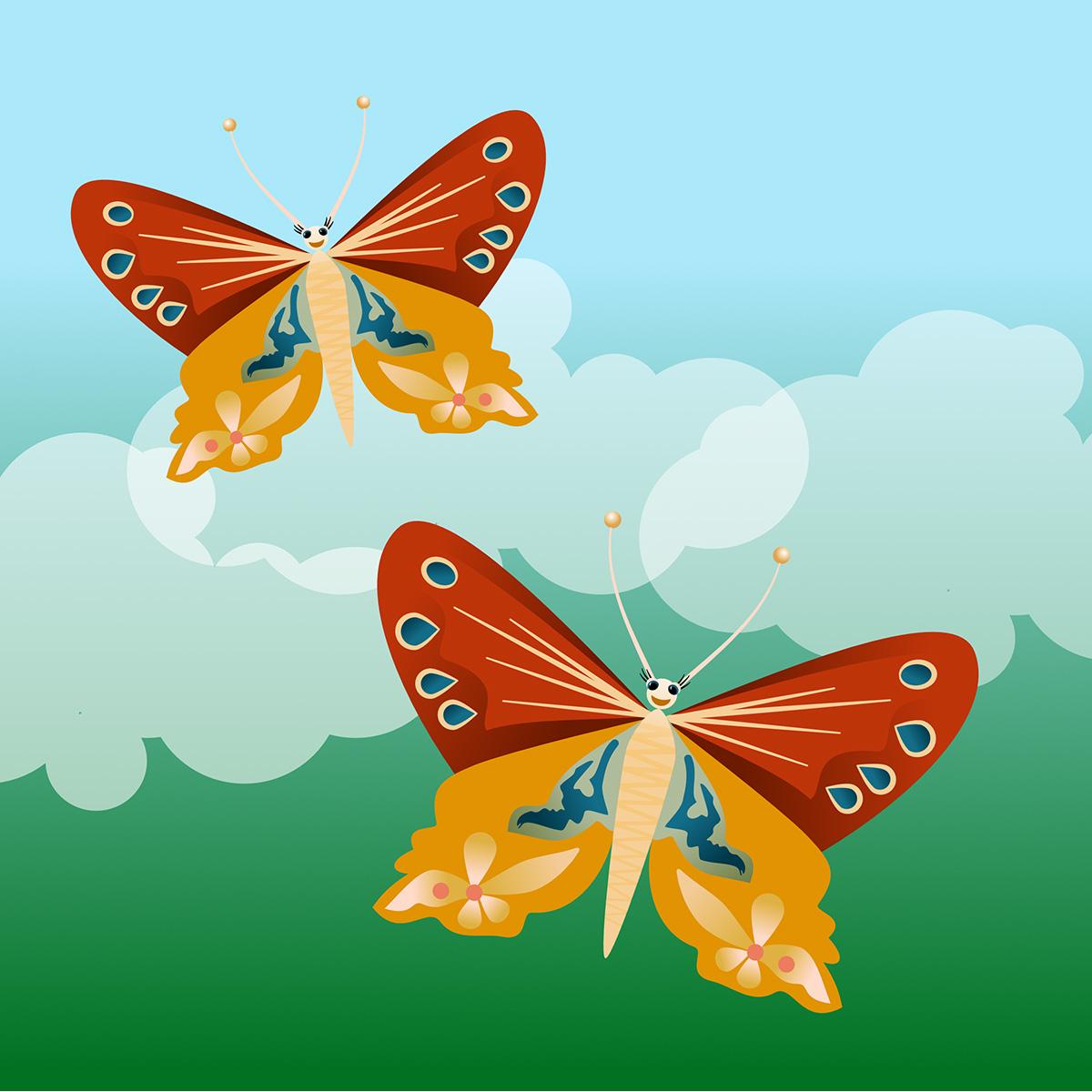
mariposa usando el pentel En la sección de recursos, también
encontrarás el con el
que vamos a trabajar en esta clase. Siéntase libre de experimentar, usar sus propios colores favoritos, usar rellenos y
degradados. Vuélvete salvaje. Publica un JPEG de tu
dibujo de mariposa en la galería del proyecto, y como siempre, si
tienes alguna duda, me
encantaría escucharlas. Y ahora, sin mucho más
preámbulos, empecemos.
2. ¿Por qué vectores?: La herramienta pluma parece intimidante, pero realmente no es tan mala Si sigues esta clase, verás que al final, tendrás una comprensión mucho
mejor de lo que está sucediendo y
cómo trabajar con ella. Primero, alguna explicación
¿por qué vectores? ¿Por qué no píxeles? Los vectores proporcionan bordes y
líneas
afiladas independientemente de la
ampliación o reducción. Esto es muy diferente
a las fotos de píxeles. Aquí se ve la misma
imagen tres veces. la izquierda, una foto a 72 DPI, baja resolución, en el medio, una foto a las tres en
el DPI, alta resolución, y a la derecha, un vector sin resolución involucrada. Al agrandar esta imagen, inmediatamente
ves que las fotos empiezan a volverse bloqueadas
y granuladas y borrosas El vector agrandado
permanece afilado. Siempre se pueden exportar
vectores a JPEG o PNG, en cuyo caso, la imagen
se comportará como una foto. También puedes exportar vectores
a SVG, en cuyo caso, se conservan la escalabilidad, la nitidez y las posibilidades
de edición SVG también es compatible en línea. Los vectores son ampliamente
utilizados en los logotipos
porque a menudo necesitan ser utilizados
en tantos tamaños diferentes. El archivo de tamaño final de
vectores también es mucho, mucho más pequeño que una foto, incluso cuando la obra de arte
es muy grande. Pero la nitidez después de la
ampliación o reducción tamaño es probablemente la marca registrada y el único
punto de venta para un vector
3. Una breve introducción a la herramienta Pluma: Cómo funciona la herramienta pluma. Cuando dibujas, pones
tu lápiz sobre papel e inmediatamente comienzas a
dibujar líneas y formas. Esa es también la forma en que dibujas
digitalmente en, por ejemplo, Procreate Photoshop,
Affinity Photo, clip studio paint o dentro de Affinity Designer
con la herramienta lápiz Los vectores funcionan de manera diferente. Si seleccionas la
herramienta pluma e intentas dibujar, como acabo de describir,
no pasa nada. Recuerda, los vectores conectan puntos
estratégicamente colocados. Uh, ¿ayuda? ¿Qué significa eso? ¿Esto es difícil?
¿Voy a rendirme? No, no, no, no. Suena mucho más
complicado de lo que es. Después de todo, también puedes trabajar con una regla a lápiz, ¿verdad? Bueno, esto es lo mismo. Un vector es un método
matemático para crear líneas y formas. En pocas palabras, un vector es una línea basada en las matemáticas
más que en los píxeles, por lo que puedes hacerlo infinitamente grande sin llegar a ser borrosa Te acuerdas de la escuela, cuando aprendes lo que es
una línea recta, una recta es la conexión más corta
entre dos puntos. Un triángulo equilátero es la conexión más corta
entre tres puntos, un cuadrado entre cuatro y
así sucesivamente, se obtiene el invitado Por lo tanto, las líneas se forman conectando
puntos entre sí. Estos puntos se
denominan puntos de anclaje. Al colocar puntos de anclaje
en los lugares correctos, puede crear la
forma que desee. Empecemos con el vector
más básico que Affinity Designer
tiene la línea. La herramienta pluma tiene varios modos. Se puede ver en el menú pluma,
Smart, polígono, y línea Ruede a través de estos o
haga clic en las flechas debajo. Antes de continuar,
establece el relleno en
ninguno y dale al trazo
un color y un grosor. Voy a darle al mío un
grosor de diez, 15 puntos, pero esto es principalmente
para ver más fácil en el video. Puedes elegir cualquier
grosor de línea que desees. Con la herramienta de línea,
solo se pueden crear líneas rectas. Toca una vez para indicar el punto de
inicio de tu línea. Mantenga el bolígrafo en su pantalla y muévase a la posición donde debe terminar
la línea. Suelta, y ya tienes tu línea. Ves la línea mientras arrastras. Affinity Designer conecta
estos dos puntos de anclaje, y la acción está completa. Esto a veces se
llama auto terminar. Para hacer otra línea,
repita este proceso. Así que toca, arrastra, suelta. La línea puede ir en
cualquier dirección que desee y puede tener cualquier
longitud que desee. Si desea hacer la línea perpendicular o en
un ángulo de 45 grados, haga clic en el controlador de Comando. El círculo siempre está en
algún lugar de tu pantalla de
Affinity Designer y presiona la tecla Mayús. Mientras esto esté resaltado, el
ajuste perpendicular de 45 grados permanece activo. Para aplicar esta configuración solo
en su línea actual, no necesariamente tiene que usar el controlador de comandos. Toca en la primera posición, coloca dos dedos en la pantalla, toca en la segunda posición y vuelve a levantar los dedos. Otra combinación de
gestos útil son los cuatro dedos en la pantalla. Esto mueve toda la línea
a una posición diferente. Como puede ver, los
puntos de anclaje son cuadrados pequeños. Esto puede no ser muy
fácil de ver en el video, pero en tu propio trabajo, lo
detectarás instantáneamente. Indica que se trata ángulos de esquina
derecha.
Más sobre esto más adelante. Una cosa más sobre
el controlador de comandos, al sostener el
círculo
por un momento, puedes moverlo a cualquier
posición de tu pantalla. A veces es sólo en el
camino cuando estás trabajando. A las 12:00, verás
el turno a las 3:00, el comando, a las 6:00, la opción Alton, y a las 9:00, la Estas corresponden a las mismas
teclas en un teclado separado. Se pueden usar múltiples
controladores al mismo tiempo.
4. Una mirada más de cerca a la línea: La forma más fácil de comenzar con la herramienta pluma es
usando la línea. Puedes llegar tocando estos triángulos pequeños
hasta que veas la línea, o simplemente puedes
desplazarte por ellos, y la línea está justo ahí Elige un color para tu línea. He elegido naranja y
escojo un grosor. He elegido diez puntos. Toca, mantén presionado y arrastra y suelta. Esta línea es autoterminante. Entonces, cuando inicie una nueva línea, no continuará con respecto a la anterior,
será una nueva línea. Puedo hacerlas rectas
poniendo dos
dedos en la pantalla. Puedo hacerlas verticales
poniendo dos dedos en la pantalla o en incrementos de 45
grados Y recuerda eso porque
eso va a pasar mucho. Ahora, he activado el
ajuste habilitar el ajuste. Y cuando miro justo
ahí debajo del imán, quiero chasquear dos
notas encendidas. Porque he encendido el chasquido, puede ver instantáneamente cuando
llego a la altura de una línea, me sale un intigator rojo que me
dice que estoy a la
misma altura que esta Y cuando me suelte, estoy
seguro de que estos dos están en la misma altura.
Una línea roja otra vez. Aquí hay una verde que me
da una línea vertical. Y esa es la primera parte.
Esa es la herramienta de línea.
5. Un poco de polígono: Et es ver lo que podemos hacer
con una herramienta de polígono. Para llegar, primero,
voy a hacer otra cosa. Eso son tres dedos limpiarse, seleccionar todos y tirar
esto en la papelera. Voy a importar una imagen, ir a lugar desde archivos. Ir a recursos. Y empieza con
lo básico. Arrastre para colocar. Bueno,
vamos a arrastrar esto. Bien, y se ve
así, lo cual es genial. Perfecto. También puede asegurarse que sea un poco más grande o
más pequeño, pero esto es perfecto. Lo siguiente que
voy a hacer es cambiar la opacidad para multiplicar Y luego voy a cerrar esto. A continuación, voy a hacer una
nueva capa vectorial, y voy a llamar a estos polígonos Bien. Cuando
vuelvo a lo básico, quiero que la opacidad
baje un poco Bien. Y voy a asegurarme tener
mi pentol seleccionado, nuevo
el color naranja Y estoy usando diez puntos, para que lo veas mejor. Voy a elegir
la herramienta polígono aquí. Ahí está. Ahora, un polígono
funciona como la herramienta de línea No se puede hacer ninguna línea redondeada
o circular. Simplemente toca, y luego toca. Si quieres ir
en línea recta, baja el dedo. Y como pueden ver,
sólo estoy tocando un poco
la imagen. Te mostraré en un minuto por qué. Es muy fácil solo baja el
dedo si
quieres que las líneas sean
exactamente rectas. Si quieres que tus líneas vayan perfectamente rectas, lo
tienes. Pero no puedes hacer
estas líneas alrededor, y eso es lo que
vamos a hacer en un minuto. Ahora, ya has visto que
quiero que mis líneas
sean ligeramente diferentes de
lo que he dibujado aquí. Entonces lo que voy a hacer es
tomar la herramienta no, asegurarme de que Snap two
nodes esté encendido, y luego simplemente moverlo a un lugar
donde quiero que esté. Y verás que
gracias a snap dos nodos, las líneas paralelas están mucho mejor en equilibrio ya que las
he dibujado inicialmente. Entonces eso es lo más
importante de la línea poligonal Lo que me gustaría
que pensaras es que una línea poligonal necesita un trazo Pero si empiezas a dibujar con
una línea poligonal como relleno, mostrarte lo que sucede entonces, harás, veamos. Yo lo tengo. Lo he cambiado ahora,
y como pueden ver, esto realmente no
funciona muy bien. Es sólo hasta que
cierre la forma, verdad
hago
visible el relleno , y no
funciona así. No muy fácilmente. Entonces lo que me gustaría que hicieras
es asegurarte de que cuando trabajas con una línea
poligonal solo tengas el trazo, y me gusta este color naranja Solo tienes un grosor, ancho de
trazo y sin relleno, y puedes ver
lo que estás haciendo.
6. La herramienta Pluma: Entonces veamos qué podemos
hacer con la herramienta pluma. Seleccione la herramienta Pluma.
Asegúrate de que tienes el bolígrafo ahí mismo. Bolígrafo. Asegúrate de tener un relleno y un trazo.
Aquí está la pluma. Y en el panel de capas, puedes ver que
he importado o colocado el archivo JPEG de Dodge. Ya cambié la
opacidad a cerca del 25%, y giré la opción de mezcla para multiplicarla para que
pueda verla correctamente Y he añadido
otra capa vectorial tocando el plus donde puedo dibujar y mostrarte cómo
funciona. Vamos a por la pluma. Ahora, solo toca una vez. Toque en otro lugar, mantenga
su pluma en la pantalla y comience a mover su pluma en la dirección hacia donde
desee que vaya la siguiente curva. Detengámonos ahí mismo. ver estos dos mangos de
control azules, y uno está sobresaliendo
en la dirección donde
quiero que vaya
la primera parte de la siguiente línea. Ahora demos un paso de nuevo y sostengamos, y como pueden ver, eso también va en la dirección
correcta. Así que asegurémonos de que esto entienda que la siguiente línea
tiene que ir allí también. Quiero esta
curva ondulada ahí mismo. Entonces, la longitud de estos manejadores de
control determina la forma del
trazo, la línea. Ahí está. Toca esta pequeña X, que está sobre el
bote de basura dos veces. De lo contrario,
seguirías con tu dibujo. Entonces eso es solo tocar, arrastrar. Ahora pongo un dedo en la
pantalla dos dedos, perdón, en la pantalla para conseguir esta esquina perfecta de
incremento de 45 grados Y lo voy a volver a hacer. Se puede ver que
cuando cruzo con mi asa de control sobre
la otra manija de control, me sale una forma muy extraña. Por lo que es importante mantener las manijas de control
juntas. Asegúrate de que no crucen. Es como cazafantasmas. No cruce las vigas. Entonces eso no es muy
difícil, ¿verdad? Todo bien. Esta es una de las
cosas más importantes del pentil Tienes estas dos líneas onduladas, y eso es básicamente de lo que se tratan las curvas de
Bzier,
trabajando con los mangos de
control Pero hagamos otra cosa. Quiero tener una línea recta. Y ahora quiero una línea
para ir por allá, pero tener una curva.
¿Cómo lo hacemos? Mantenga la mano o mantenga
el bolígrafo en la pantalla, baje dos dedos para obtener una bonita línea paralela
y luego suéltelo. Genial. Se puede ver que
tengo dos mangos de control, y son igualmente largos. Entonces, si presiono aquí ahora, tendré primero algún tipo
de swoosh ahí mismo Hagámoslo. Y eso
no es a lo que me refiero. Quiero que vaya directo hacia abajo. Para hacer eso,
solo toca ahí. Y ahora toca hacia abajo otra vez.
Y lo volveré a hacer. Yo sólo tocaré ahí, aguantaré, pondré dos dedos en la pantalla. Muévete. Suéltalo y déjalo ir. De nuevo, solo toca una vez para asegurarte de que tienes una línea
recta y puedes decirlo porque ahora es un cuadrado en lugar de un círculo,
muévelo hacia abajo. Y si quiero subir ahí,
digamos ahí, solo
muévete, muévete, muévete. Y tengo a este hermoso
tiburón que viene. Vamos. Y otra vez. Y si quiero ir por ese
camino, entonces eso es lo mismo. Simplemente toque, mantenga presionado, baje y asegúrese de
tener estas lindas líneas, estas manijas de control a su servicio en
el área paralela. Ahora, vamos aquí. Y ahora no
necesitaba hacer nada porque esos
mangos de control eran igualmente largos y tengo estos puntos para
guiarme donde ponerlos. Y quiero que este vaya, digamos, justo ahí. Así que solo tocaré uno,
tocaré uno y tocaré unos. Yo Pac Man. Y vamos aquí. Y esta es una manera en la que
puedes hacer cualquier cosa funcione para ti de una manera
hermosa, hermosa. Ahora bien, si quiero ir por ese
camino, es la misma historia, toca, espera, y tienes
la misma idea, ¿verdad? Quiero un rincón ahí, y ahora estoy completamente redondo. Y así es como usas la herramienta pluma y
puedes usar fuera de curso, puedes usar el controlador. Pero para mí, esto funciona mejor. Simplemente use el método de toque en el punto para cambiar de suave a cúspide
o a línea recta
7. Edición de nodos: Podrías sentir que es necesario cambiar algunas
cosas en tu dibujo. Bueno, esto es,
claro, hermoso. Entonces veamos cómo podemos hacer eso. Simplemente puedo moverlo fácilmente
a donde quiera. Eso no es un problema, ¿verdad? Pero no me gusta este punto. Entonces puedo usar la
herramienta de nodo para hacer alguna edición. O puedo hacer esa ronda, y puedo hacerlo con doble golpeteo, y ahora voy a tener
una línea suave. O simplemente puedo
tirar eso por completo y
mover este hacia arriba. Como tengo mi snap dos nodos encendidos, obtendré la línea de referencia
horizontal perfecta que necesito y que
mostré en la
lección anterior, ¿verdad? Ahora, digamos que quiero que esta línea
también esté alrededor o que tenga una curva también, o esta. Ese puede. Entonces, ¿tengo que presionar esas
dos líneas para cambiar eso? Simplemente puedo pararme sobre él
y simplemente moverlo. Y no hace diferencia si sostienes
los dedos en la pantalla. Esto simplemente se convierte en una curva. Y eso puede ser muy útil. Si me paro aquí ahora, me salen las manijas de control, y luego puedo usar la dirección paralela que quiero cuando pongo dos
dedos en la pantalla. Así que ahí está. Y ahora, mi dibujo, vamos a darle un toque. Ahora mi dibujo tiene
este lindo bulto ahí. Y hagamos que este
movimiento sea un poco. Y quiero que esta parte
sea redonda, también. Entonces voy a ir a la herramienta ahora
y sólo voy a mover eso. Voy a tocar ahí. Dos
dedos en la pantalla. No puedo ir tan lejos, claro. Uy, como soy. Ya cerca del borde
de mi papel. Y otra vez. Entonces tal vez quiera cambiar esto. Si saco esto,
solo toca la papelera, y ese
punto en particular será sacado. Y vamos a tener una línea recta. Ahora puedo cambiar eso. Puedo poner éste por ahí. Y como pueden ver,
todo se está uniendo, ¿verdad? Y esta es la forma en que
puedes cambiar la dirección de los nodos existentes
simplemente usando la herramienta de nodos. Estos mangos de control son
realmente, muy potentes. Sólo puedo usar esos para poner
nodos en un lugar diferente. Y como puedes ver ahora,
todo va a cambiar. Pero también puedo usarlo para
mover los mangos de control más hacia la izquierda
o hacia la derecha. Así que eso funciona muy bien. Y al usar esos nodos, lo que se llama Snap two
nodes y la geometría, intentará encontrar
la misma altura y la misma posición vertical u horizontal que
los puntos adyacentes. A veces es realmente
difícil pensar en cómo decir esto. Pero de eso es realmente de
lo que se trata.
8. Trabajar con formas predefinidas: Hacer estas formas
suele ser mucho más fácil cuando
piensas en ellas en líneas rectas. Entonces, en vez de
hacerlos en una cruz, comenzaré por usar
un buen collar. Empecemos con. Vamos a
hacer esto cuatro puntos. Y luego voy
a dibujar, bueno, eso tal vez sea
un poco grande tres. Bien. Y ahora voy a
duplicar esto y
luego darle la vuelta. ¿Bien? Seleccione ambos. Vuelve a las formas y
asegúrate de que todas estén convertidas en curvas
convertidoras. Ahora, usemos las herramientas de esquina para cambiar todas las esquinas al mismo tiempo.
Eso se ve bien. A continuación, voy a
usar la herramienta de línea, y luego es la línea. Recuerda el que
empezamos con estos selecciona todos y asegúrate de que
tengo una línea correcta ahí mismo. Eso es bueno. Voy
a tomar esa línea duplicarla y luego
cambiar de dirección. Voy a seleccionar
todos estos. Asegúrate una vez más de que todos
estén convertidos en curvas. Elige la herramienta de creación de formas, agarra el signo menos y
asegúrate de que
se elimine lo que se superpone Y éste va todo
el camino hasta el centro. Entonces éste tiene que irse
y éste tiene que irse. Y en este caso, ese tiene que irse y
ese tiene que irse. Y ahora tengo la forma, y voy a darle vuelta 45
grados, ponerla en su lugar. Tal vez agrandarlo un poco. Haz que la línea sea un poquito
más pequeña. Es un poco grande. Dos puntos es genial. Y mi dibujo está hecho. Voy a seleccionarlo
va a coincidir con las curvas, y forman una sola forma. Entonces eso no fue nada
difícil. Entonces voy a elegir una
elipse, hacerla realmente grande, asegurarme de que sea un círculo
completo, bellamente
completo Y probablemente no sea lo
que necesito. Esta es mejor. Vamos a traerlo ahí y
luego agrandarlo así. Bueno, como pueden ver, es importante que esta línea
termine ahí mismo. No va a estar
exactamente en orden. Entonces hago esto. Y tal vez uno aquí también. Bien. Ahora voy a
escoger una herramienta rectangular. Casi nunca uso la herramienta
rectángulo con las opciones de esquina porque
las esquinas siempre se pueden hacer, pero no puedes deshacerlas
si están ahí. Así es. Para ser una flecha. Convertiremos estos en curvas. Bien. Ahora,
escojamos éste. Y quiero que estos
dos tengan curvas. Entonces voy a mover
estos adentro. Así. Si lo miro en el esquema, debo echarle un buen vistazo si
están muy juntos. Sí, lo son. Eso es bueno. Lo que voy a hacer
ahora es seleccionar todos, volver a la herramienta merge otra vez y sacar, que no
quiero tener. Mmm. Esa es la forma. Y si
apago el ejemplo, creo que esta debería
ser una forma, también. Así que aún no estamos listos. Y aquí hay un problema. No necesito todavía
eso, pero no puedo usar esto. Entonces lo que voy a hacer es convertir esto como lo hemos hecho antes
en línea recta. Ahora puedo sacar esto, subir un poco esto,
bajar esto. Muévelo un poco hacia arriba.
Y como puedes ver, a veces realmente
tienes que hacer un poco para que funcione como
quieres que funcione. Y el segundo logo de Tulip
está hecho, también. Voy a agrupar a este grupo. Tu Así. Bien, miremos eso, y esta es la cruz. Creo que es
como una Band Aid. Renombrar Me
tomaría demasiado tiempo mostrarte todo
el proceso de dibujo para que se hagan todas las
formas del logo. Así que he acelerado el video. Como pueden ver, hice uso
extensivo de la biblioteca de formas
estándar. Combino estos con el
pentilll pruébalo tú mismo. No olvides
convertir esas formas curvas
para poder
editarlas más. Haga uso de la herramienta de fusión
para unir piezas, por ejemplo, dividirlas
y eliminar partes no deseadas. Siempre trate de hacer uso de las formas existentes tanto
como sea posible. ilustraciones vectoriales a menudo se
tratan de trabajar de manera eficiente, y las formas proporcionan un
excelente punto de partida. Mire a través del
diseño, por así decirlo, para identificar la forma
básica y usar esa perspicacia para determinar
el enfoque más efectivo. Así que buena suerte y diviértete mientras descubres tu forma
personal de trabajar Usted
9. Actividad de clase: la mariposa.: En esta última lección,
voy a hacer la mariposa. De nuevo, piensa en la
mejor manera de trabajar. Por cierto, muchas maneras llevan
a vagar, como decimos aquí. Si te sientes más
cómodo usando líneas
rectas y
luego
ajustándolas a curvas, después, genial. Si quieres dibujar las curvas desde el principio, genial. En cualquier caso,
asegúrate de mirar los extremos,
el cuadro delimitador
que te ayudará a posicionar tus anclas de la
manera correcta Tiene sentido dibujar un lado de las alas
y una vez hecho, convertirlo en un grupo, duplicarlo y
reflejar la copia. Otro enfoque asombroso es convertir tus alas
en un símbolo. Puedes colocar un instante de
ese símbolo y reflejarlo. Pero la ventaja aquí es
que los cambios que
realices en el ala original se actualizarán instantáneamente
en la instancia. Especialmente
cuando se trabaja con una imagen especular fuerte, el uso de símbolos
funciona como un encanto No te preocupes, puedes romper
el enlace al símbolo si quieres cambiar un lado y hacerlo
diferente del otro. Por supuesto, no tienes que
hacer esto, pero como se ha dicho, la eficiencia te ayudará a trabajar mejor y con más
facilidad en vectores. Dibujar la mariposa es lo último que te
voy a mostrar. Y con la herramienta Pluma ahora, hemos podido hacer
bastantes cosas. Lo primero que me gustaría
que hicieras es importar o colocar el punto mariposa JPEG y
bajar un poco la opacidad vamos a
bajar un poco más eso Después agrega una nueva capa vectorial. Tire de este vector mariposa. Y entonces podemos empezar a dibujar. He tomado un color rojo, y voy a ir por una línea bonita, no demasiado gruesa porque
este es un dibujo más pequeño. Y primero, voy a dibujar
un lado de la mariposa. Entonces solo tocaré usando
una Bentle voy a tocar. Voy a ir a este punto
a esto y a aquello. Lo que estoy tratando de hacer es encontrar extremo en este dibujo. Un extremo se puede ver
o encontrar cuando estás pensando en una caja alrededor de los bordes
exteriores de una imagen. Creo que este es un punto
que se puede utilizar muy bien para hacer una línea curva, y ¿cómo les voy a mostrar? Si utilizo esta parte,
puedo ver que la
puedo poner justo
encima de este borde. E hice esta mariposa
en diferentes programas. Entonces no es que sepa exactamente dónde los he
puesto antes. Así es realmente como trabajas cuando tienes
más experiencia, y lo encontrarás si haces esto mucho, se vuelve más fácil. Entonces esa es una parte.
Bien, salga de ella. Vuelva a obtener la herramienta de pluma. Veamos, en algún lugar
por aquí. El punto. Lo estoy cerrando otra vez. Y yo estoy haciendo lo mismo, moviendo la imagen a donde
creo que debería estar. Y ahora, cuando miro esto, puedo ver que esto sigue
siendo un punto cuadrado. Entonces en el momento en que empiezo a moverlo, se
puede ver el
cambio de punto en un círculo. Entonces tal vez debería tratar de ver
qué pasa cuando uso, espero que pueda ser visible. Y ahora este es un punto
con asas de igual tamaño, y eso probablemente sea lo
mejor en este caso. Y otra vez, ahí mismo. También voy a echar un vistazo
al punto
cuadrado de esquina anterior. Entonces quiero convertirlo en
un punto redondo así. Bien. Ahora, eso se ve bien. Y lo que voy a hacer es que
voy a juntar estos dos. Y cuando entro en el panel de capas,
puedo ver que es una curva, y luego
los estoy convirtiendo en un grupo, y lo llamo ala superior. Bien. Entonces puedes ver que realmente no es tan difícil de
hacer en absoluto. Bueno. Ahora una nueva. Salir de ella.
Escojamos un color diferente. Yo elegiré el azul. Voy a
hacer más o menos lo mismo. Voy a buscar
puntos donde creo que puedo cambiar la dirección
de los mangos. A lo mejor puedo simplemente
esto parece correcto. Pero este es probablemente
un buen lugar. Y tal vez me equivoque del todo, pero pronto lo averiguaremos. Dibujemos este
que uno hacia abajo o arrastre
un debe dibujar arrastre. Y veamos qué pasa aquí. Mira, esta es exactamente la
forma que me iba a dar. Por lo tanto, puede usar la herramienta de
nodo para arrastrar sobre los manejadores o
mover el punto en sí. Éste aún no es del
todo bueno. Entonces tal vez debería
mover eso un poco. ¡Oh! Y ahí está.
Éste sigue recto. Derecha. Eso se ve bien, y esto estaba en la misma forma. Entonces creo que he hecho
un trabajo bastante bueno en tan solo unos minutos. Convirtamos esto en una línea
curva, también. Punto curvo, debo decir yo línea
curva, es un punto. Y, de hecho,
creo que ya terminé. Tal vez quiera cambiar esa en
una curva también. En realidad no lo es. Totalmente
a mi satisfacción. Estos puntos, como pueden
ver, estos son todos al cuadrado. Entonces son puntos de esquina. Y estos puntos, bueno, éste, ese
son líneas curvas. Entonces es bueno
ver la diferencia en dos. Voy a
convertir eso en un grupo, también, aunque sea sólo
uno, y voy a
llamar a esta ala inferior. Bien. Ahora, miremos el ala inferior y
la ala superior. Y voy a
hacer la antena. Ahora, aquí hay uno. Como te
dije antes, piensa en la forma
más eficiente. Quiero un círculo pequeño aquí, así que pongo un dedo en
la pantalla para obtener un círculo y luego solo muevo
eso ahí mismo. Bien. Toca aquí, para
convertirlo en curva, así ya no se comportará
como un círculo, ¿de acuerdo? Voy a tocar fuera de ella. Y luego voy a usar
la herramienta pluma y voy tirar de una
línea recta, y eso es todo. Y luego voy a
dibujar y hacer esto bien. Y ahora la mitad de mi
mariposa ya está hecha. Entonces voy a usar la antena
y esa bolita aquí, y los seleccionaré, y la convertiré en un grupo. Yo lo llamaré antena. Bien. Y también puedo cerrar esto. Ahora, voy a apagar
la visibilidad de estos, y voy a hacer
la parte central. Escojamos el elipstol y formemos la cabeza
de la mariposa, tal vez un poco
más pequeña. Así. Y lo primero que
voy a hacer es volver a las formas y luego
convertirlas en curvas, para
que ya no se comporte como un círculo
regular. El siguiente es el cuerpo. Y lo que quiero hacer
ahora es, veamos, tomar esta herramienta de diamante, traerla en el lugar correcto
y convertirla en curvas. Ahora, selecciona ambos puntos
aquí y muévalos hacia arriba. Todo bien. Y ahora,
seleccionando todos. Voy a convertirlos en curvas
suaves y lucirlos
hechos en un instante. Entonces eso fue muy rápido. De nuevo, voy a juntar
estos dos, y voy a llamar a ese cuerpo. Y ahora si abro todo
o lo muestro todo, vamos a despegar ahí. Todo se ve bastante bien. Lo que voy a hacer ahora
es seleccionar todo. No, todo menos el cuerpo. Y voy a
agruparlos otra vez. Un lado. Bien. Ahora, voy a los símbolos, y voy a poner
convertir esto en un símbolo. Entonces voy a decir añadir símbolo
de la selección. Es un poco difícil de
ver, pero está ahí mismo. Y si digo insertar
símbolo, está ahí mismo. Es exactamente lo mismo. Lo que voy a hacer ahora
solo moverlo un poco. Voltear horizontalmente y
luego moverlo a su lugar. Usar el símbolo hace que
sea muy fácil de cambiar. Sólo supongamos que
haría doble golpecito. Yo cambiaría esto en un relleno. Ahora ambos están llenos, lo cual es fantástico, claro. Y también voy a cambiar esto, pero también le voy a
dar un gradiente. Bien, tal vez al
revés. Así. Y como pueden ver, sólo
estoy cambiando uno, pero el otro viene sin esfuerzo porque
es un símbolo ver, tengo un Grittinoly si no me equivoco Vamos a sacar eso. Lo mismo va
a hacer para la parte inferior. ¿Yo tengo esa? Sí,
la curva, el ala inferior Y me gustaría que esto también
fueran gradientes. Voy a cambiar la
antena. Eso es bueno. Y el cuerpo es algo que también puede dar la vuelta al
revés, pero voy a
convertir eso en marrón y ahí mismo, darle la vuelta en marrón. A lo mejor quiero que se
fusionen, fusionen curvas. Vamos a darle a eso un bonito color
también, un poco así. Quiero que esto sea un poco de
radio así. Digamos que se puede decir que el cuerpo no está
exactamente en el medio. Entonces lo que voy a
hacer es darle un toque al cuerpo, y voy aquí
en la parte inferior, una línea, y
solo voy a hacerla línea
al centro de la página. Entonces voy a seleccionar las dos mitades que
ya están en la misma altura. Voy a agruparlos. Alas. Y voy a hacer la misma alineación
relativamente a la página, y ahora está exactamente
en el medio. Ahora, por último pero no menos importante, digamos que quiero agregar algo justo cerca de
este ala azul. Saca mi pluma, asegúrate de que no
tengo nada seleccionado. Y quiero este bonito
pop este verde claro. Y voy a hacer salvajemente
un poco, darle la vuelta a esto. Bien. Muévelo por debajo de
la curva del ala, y están
ahí mismo a ambos lados. Ya puedo decir que realmente
no está siguiendo correctamente, así
que solo déjame cambiarlo un poco. Y me encantaría
que eso también tuviera un gradiente. De verdad soy un fanático de los
gradientes. Eso me gusta mucho. Y quiero que este, este
color sea más así. Y la mariposa está lista.
10. Palabras finales y final: Entonces, palabras finales. Antes de llamar a esto una noche, quiero enfatizar que la lógica en la forma en que usa el diseñador de
Affinity, el controlador de comandos o los
gestos de dos dedos y esos dos combinados no siempre son tan
transparentes como podrían ser. Recuerda que en el momento en que bajes el
dedo o los dedos, haces mucha diferencia. La herramienta que has seleccionado, la dirección
a la que quieres ir, etcétera, esto es realmente una cuestión
de tener la sensación
de ello en lugar aprender de memoria
lo que hace todo Así que no te desesperes,
dale otra oportunidad, tal vez cambiar el orden en el
que ejecutas una acción Y con eso, hemos
llegado al final. Yay. Ojalá hayas
llegado más allá en entender cómo funciona
el lápiz y en tus esfuerzos por probarlo. Comparte tu proyecto en
la galería de proyectos, deja preguntas y
comentarios ahí. Si algo no está claro
y vector de distancia. La revisión sería
muy apreciada. Adiós. Gracias por ahora, y nos veremos de nuevo la
próxima vez. Adiós.
 Els Ruiters, Graphic Designer from The Netherlands