Transcripciones
1. 01 INTRODUCCIÓN: Hola, y bienvenidos
a esta clase de foto a vector con
Affinity Designer para iPad. Mi nombre es Als Rats. Soy diseñadora gráfica,
ilustradora, fotógrafa, autora, y
soy profesora de compartir habilidades. Me encanta compartir mis
conocimientos creativos contigo. En esta clase, te voy
a enseñar a comenzar con una foto y terminar con
un dibujo vectorial. dibujo vectorial tiene la gran
ventaja de que el tamaño se
puede reducir y agrandar
sin cesar sin ninguna pérdida de calidad Si estás acostumbrado a trabajar
con, por ejemplo,
Procreate, este es un juego de pelota
completamente nuevo Si nunca antes has hecho algo
como el dibujo vectorial, esto puede ser
demasiado para ti o un
poco demasiado difícil. Y entonces
recomendaría
buscar una clase sobre
trabajar con vectores. Pero si tienes un poco experiencia y quieres
hacer un poco más en diseño de
afinidad o tal vez tratar de convertir una foto
en arte vectorial, entonces este es el lugar correcto. Estás en el lugar
donde deberías estar. Oh
2. 02 PROYECTO: Tu tarea si
te gusta unirte es hacer tu propio
dibujo vectorial de una foto. Puedes usar la foto de referencia que estoy usando en la clase, que pondré en la sección de
recursos en algún lugar de aquí abajo. Pero claro, eres libre de
usar tu propio material. Mm Exporta tu imagen a JPEG o B&G y
subirla a la galería del proyecto para que
pueda ver lo que has hecho Tengo mucha curiosidad por
ver cómo te llevas. Si tienes alguna duda, si algo no está claro o realmente no
puedes
darte una idea de ello, solo avísame, y veré
qué puedo hacer para ayudarte Mmm
3. 03 QUÉ NECESITAS: Entonces, ¿qué necesitas
para esta clase? Bueno, un iPad, un lápiz de Apple y diseñador de
afinidad para iPad. También hay un
diseñador de afinidad para escritorio. Si no tienes un iPad o
tienes diseñador de afinidad, pero solo en tu computadora de
escritorio, entonces aún no dudes en unirte a mí. Estoy usando un lápiz Apple, y cuando trabajo en una computadora, uso una tableta Huon con bolígrafo, y eso es algo
que realmente ayuda a dibujar en vectores Pero si solo tienes un ratón,
entonces está bien, también. ¿Necesitas experiencia
para hacer esta clase? Sí, un poquito. No mucho, pero
no voy a entrar en detalles sobre cómo dibujar
de punto a punto,
qué es un punto de anclaje
y qué son los mangos. Asumo que cuando estás
tomando esta clase, ya
tienes conocimientos básicos
de trabajar con vectores. Ni siquiera necesitas
tener experiencia de diseñador de afinidad per se. Si trabajas con, por ejemplo, Adobe Illustrator o con
¿cómo se llama en estos días? Solía llamarme vectorador. Um, entonces eso está bien, también. Siempre y cuando sepas
un poco sobre cómo funcionan los puntos de anclaje y cómo se hacen las conexiones y qué hacen los mangos, entonces
estás listo para ir.
4. 04 EJEMPLOS: Para que te hagas una idea,
voy a empezar
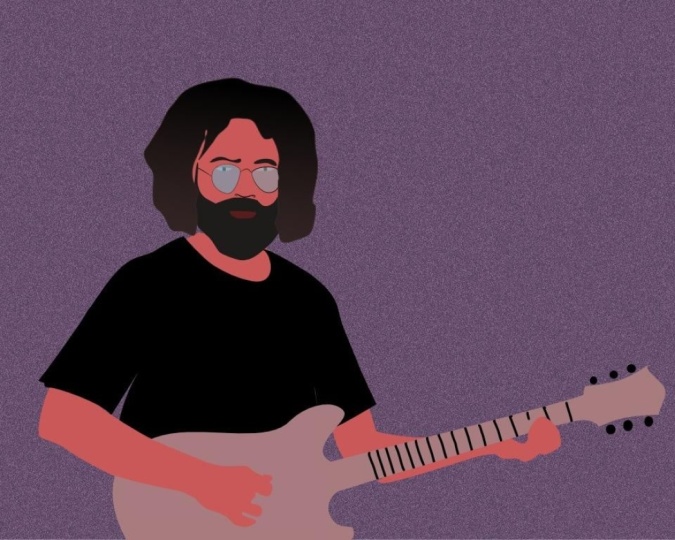
con algunos ejemplos. Esta foto de un chico, ya no
tengo la foto
original, pero me gustó tanto. El chico se ríe y me gusta su pelo y la forma en que se veían
sus gafas en su aspecto general que traté de poner
estos dos vectores Y lo logré. En eso fue
cuando realmente comencé a disfrutar trabajando con
vectores a partir de una foto. La segunda imagen es, veamos, un hombre que está dibujando. Y en este caso, usé
puramente líneas, nada más. Lo único para lo que
uso relleno es para su barba y su cabello
y algunos pequeños detalles. Y esa, también, es una imagen
muy fuerte. Esta chica del monopatín era más dura. Yo también quería conseguir ese swish esa sensación de movimiento en
la imagen vectorial Entonces usé el techo desde el puente bajo el cual
está usando su patineta, e hice esas largas filas para dar esa idea de
movimiento y velocidad. Y como pueden ver, no
voy a entrar en
demasiados detalles porque la imagen en sí misma es bastante
fuerte. Aquí están las aves. Tenía diferentes tamaños de fotos
originales cuando estaba
trabajando en estas aves. Y bueno, aquí viene la
gran ventaja de los vectores. Puedes dibujarlos a pesar de un
mal original o a pesar un
original
pequeño o muy grande y solo asegurarte de que todos
terminen del mismo tamaño, más o menos gracias al pozo,
la usabilidad de los vectores. Y como puedes
ver, con solo ir
por las partes básicas en un pájaro, realmente
puedes hacer que
esas aves destaquen. No es necesario tener imágenes
muy específicas. Y también te recomendaría
si estás empezando, que uses una imagen
sencilla como, por ejemplo, este zapato. Primero, tenía una
foto del zapato. Después hice un boceto a lápiz, y uso líneas, estas líneas rosadas en diseñador de
afinidad para decidir la forma y la forma. Entonces lo convierto
en esta imagen, lo cual no está nada mal. Y el diseñador de afinidad
tiene una serie de efectos, lo que hace que esos
cordones de zapatos realmente salgan. Entonces eso también es una posibilidad, y notarás que
cuando empiezas
a descubrir más de las posibilidades del diseñador de
afinidad, realmente
puedes obtener um tres efectos
D en tus imágenes. Así que no tengas miedo
de probar cosas. El que estamos empezando
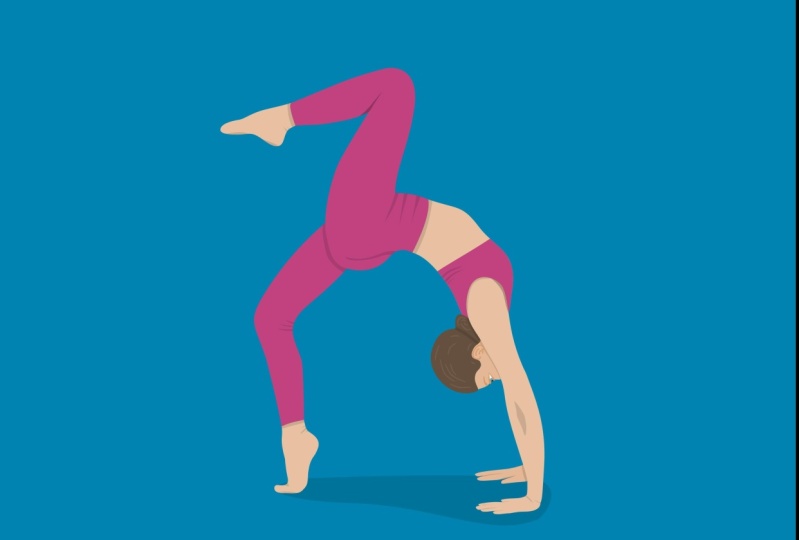
es esta gimnasta. Yo la llamo danza de ballet porque
me recordaste a una danza de ballet. Pero esto es,
por supuesto, una gimnasta. Me encanta esta forma y las líneas claras
que puedes hacer aquí. Por cierto, si estás
tratando de encontrar una foto adecuada, no
te vayas demasiado por la
borda con los detalles Eso siempre es posible
en una etapa posterior. Primero, busca
imágenes simples, una manzana, por ejemplo, o cubiertos de la cocina. ¿
Cómo dibujas eso? Bueno, solo comienza con formas
simples u
objetos simples y luego lentamente hazlo un
poco más difícil ti mismo si sientes que
estás dominando la técnica Bueno, vayamos con la gimnasta y veamos cómo podemos
hacer esa imagen
5. 05 CONFIGURACIÓN DE LOS CONTORNOS: Comencemos con la
creación de un documento. Esta es tu biblioteca de obras de arte para comenzar donde estás cuando
estás abriendo el diseñador de afinidad, y yo voy a
hacer un nuevo documento. Estos son mis perros vivos. Voy a hacer
y documentar A cuatro, que es el
tamaño predeterminado en mi país de origen. No necesito encender el fondo
transparente. Eso siempre es
posible después. Y puedo usar 300 DPI, lo cual tampoco es
importante en este momento, pero debería estar usando
algún tipo de efecto stra, entonces podría ser
importante ponérselo. Entonces lo dejaré así. Y no necesito márgenes
ni hemorragias.
Yo sólo voy a pisar bien. Entonces, si nunca antes has trabajado con Affinity Designer,
aquí tienes tus herramientas. Aquí están los estudios,
como se les llama, y en el menú
sensible al contexto, cambia
cuando estás trabajando. Lo primero que voy
a hacer es importar mi imagen, y simplemente
lo haré usando place. Ya llamé a la foto
en mis fotos. Aquí está. Y solo voy a agregar y arrastrar y arrastrar y arrastrar y ponerlo en. Ahí está. Ahora,
eso se ve bien. Realmente me encanta esta foto. Creo que esta chica es muy ágil.
¿Esa es la palabra correcta? Creo que estas formas se pueden
utilizar para dibujar muy bien. Ahora, en mi estudio de capas, voy a deslizar
hacia la izquierda y bloquear esa capa para que no se mueva. Lo siguiente que voy a
hacer es agregar una capa vectorial. Y voy a llamar a éste. ¿Cómo lo llamaré? Vamos
a llamarlo cuerpo para empezar. Entonces primero, voy a hacer un cuerpo. Voy a elegir un color de trazo, y voy a tomar un color de
contraste. Entonces, de lo contrario, es
tan difícil de ver. Todavía no voy a usar
un relleno. Eso lo haré en una etapa posterior. Entonces voy a tomar algún tipo de rojo. Voy al estudio de trazos
y voy a poner el ingenio. Sólo puedes tocarlo.
Pondré el peso en un punto, que para mí es lo
mejor para trabajar. Las tapas son redondeadas,
la unión es redondeada y la alineación del
trazo está en el centro. Entonces, una vez que hayas
configurado un grosor, un ancho de un
punto y un color, puedes comenzar a dibujar. Puedes elegir, por supuesto, el color
que más te guste siempre y cuando
contrasta con tu imagen Ahora, escojamos la herramienta de pluma. En las capas,
ya hice cuerpo, y voy a
empezar justo aquí, digamos en su cuello. Sólo voy a usar líneas, así que no voy a
dibujar muy detallado,
como, por ejemplo,
este pliegue en la parte posterior. Voy a buscar las formas que pueda seguir fácilmente. Y vamos a
cortar la pierna todavía. Eso lo haremos
en una etapa posterior. Si no encaja
exactamente, está bien. Bien, eso es bueno. Sé que esto podría parecer un poco raro. Así que sigue adelante, y creo que se verá
algo así. Ahora, esto está listo. Puedo usar la herramienta de nodo, y puedo cambiar muy fácilmente la dirección
del punto de anclaje arrastrando los
mangos ahí mismo O puedo mover el
punto de anclaje por completo. Y voy a buscar
lo que se llama el extremo. Extremas son los puntos
como éste en la parte superior de la espalda y en el
hueco de la Este no fue colocado correctamente, así que voy a poner uno
nuevo aquí mismo, y puedo
sacar el otro solo presionando la papelera. Yo sólo voy a mover esto. Oh, ella tiene una espalda increíblemente suave. Todo bien. Entonces eso es bastante bueno. Oh, tal vez un poco más lejos. Y no te preocupes por la pierna. Se recortará
en la última estancia. Lo mismo aquí. Siempre revisa con mucho cuidado lo que sucede con el resto de tu línea cuando
estás moviendo parte. Puedes
reposicionar fácilmente tus nodos. Y si saltan demasiado, entonces podrías simplemente
apagar el imán. Puedes usar eso para
encenderlo y apagarlo. Y verás que
puedes moverte de esa manera más fácil. Bien, creo que esto es bastante
correcto, tal vez un poco más. Si quieres que tus puntos de
anclaje vayan en cierta dirección,
simplemente tócalos. Te dará dos
asas separadas que podrás mover. Bien. Eso es todo. Ahora, déjame ver
ahí mismo. Bueno. Sí, apaguemos
la foto por un segundo. Whoo. Creo que es bueno. Eso, por supuesto, sería
difícil cuando estás usando un fondo blanco que en la zona
blanca, pero está bien. Llamemos a este cuerpo, y voy a cambiar el nombre de la capa
superior. Voy a renombrar, y voy
a llamar a esa chica. Oh, así. Ahora voy a
hacer la siguiente, y voy a
hacer la pierna trasera. Así que de nuevo, solo empieza en alguna parte. Y eventualmente, vamos a mover la pierna detrás
del cuerpo de la niña. Bien. Aquí hay una rodilla. Simplemente siga las líneas, toque y arrastre para obtener su
línea en una dirección determinada. Puedes ampliar tu pantalla para ver mejor lo que estás haciendo. Ya que esta parte del pie está detrás
de la rodilla de la otra pierna, no
necesita
ser muy precisa. Y luego al talón,
haz una ligera curva, toca de nuevo el punto para
obtener un punto enganchado. Eso funciona mejor. Ahora arrastre
y los mangos se volverán más altos y su
línea se volverá más suave. Y otra vez, solo continúa, continúa y termina la
pierna. Eso es bueno. Entonces llamaremos a esto, por
supuesto, una espalda una pierna. Déjame ver el pliegue
ahí mismo se hará
en una etapa posterior. No te preocupes. A lo mejor mover la rodilla un poco más para
conseguirla más suavemente. Bien. Oh, bueno, esto es
lo que quería hacer. Voy a llamar a esto suplicar una pierna. Todo bien. Ahora bien, no necesitas
renombrar esas capas, pero es algo que siempre
hago y
me ayuda a encontrar las cosas
más rápido y más fácil. Bien, vamos a hacer la pata delantera. Como pueden ver, aquí está el
corte de la pierna en el traje. Y vamos a moverlo todo
el camino hasta allá arriba. Oh, ella es tan ágil. ¿Cómo puede simplemente estar aquí así y además
verse muy relajada? Es una gran foto.
Y luego el tobillo, el pie, el talón. Como puedes ver, solo
puedes tocar también sin arrastrar
y luego gritar,
perdón, y luego arrastrar
tus puntos Hacer curvas a partir de líneas
rectas es fácil y al
revés también. Ahora, termina y cierra y haz
zoom para refinar el dibujo que acabas de hacer o las
líneas que acabas de hacer. Como puedes ver, las
líneas rectas y los puntos, son todos realmente
fáciles editables Hay tres diferentes. Me sale una esquina, un punto de anclaje
suave, y el de la derecha
es el punto de anclaje inteligente. El programa intentará determinar qué tipo
de punto quieres. Así que lo dejaré así. Volvamos a mi herramienta
Noe y hagamos una especie de visual de cómo debería verse
así
el dedo del pie Y quiero que esto se
redondee más suavemente. Si te resulta difícil
agarrar puntos de anclaje, solo agrandarlo un poco. Para que puedas seleccionar mejor los puntos de
anclaje. Lo mismo aquí, como pueden ver. Oh, bueno, aquí está el problema. Y ahora los mangos
son muy bien visibles, y es fácil arrastrarlos. Y usando esos
puntos Smart aquí mismo, puedes ver que
entiende bastante
bien lo que quieres. Entonces esos
puntos de anclaje inteligentes son realmente útiles. A ver. Vamos a refinar
esto un poco luego rodilla. Bien. Las rodillas son bastante bonitas. Bien. Vamos a agregar un
poco de abolladura ahí. Podría mover eso un poco. Ver la pierna no
va como yo quería, así que sólo hay que añadir otro punto
tocando y luego moviendo ese
punto a la ubicación correcta. Es muy fácil hacer
afinidad. Lo mismo aquí. Bien. Entonces llamemos a
esto. Oh, espera. Sólo déjame hacer el tobillo. Sí. Eso es bueno ahora. Bien. Llamemos a esta pata delantera
original. Eso me gusta. Sí. Bien. Ahora, solo me aseguraré de
que no pueda moverlos. Um, desliza hacia la
izquierda y míralos. Veamos el siguiente ítem. Y ese es el ¿Qué
haremos primero? Creo que primero le vamos
a hacer la cabeza. Entonces volveré a usar la herramienta
pluma y me moveré
por las áreas. Te dije antes que no entraras en demasiados detalles en lo que se refería a
los pliegues en la
ropa. Pero para su cara, claro, es un
poco diferente. Así que asegúrate
de acertar la nariz y el pliegue de los labios
y el mentón, también. No olvides que si estás luchando por conseguir los
puntos de la manera correcta, siempre
puedes sumar puntos más tarde
o simplemente moverlos. Mira el cabello.
Bien. Eso es lindo. Ahora, solo haz esto un poco
redondo así y cierra la línea el trazo un
poco más de detalles, que son, por supuesto,
necesarios en la cara. Bien. Esa es su cabeza. Sí, eso se ve bien,
sólo un poco más. Cerca de las cejas, Whoop. Y tal vez la nariz
así. Sí, eso es bueno. Un poco más de un punto. Y vamos al labio
un poco más. Todo bien. Y voy a renombrar
esa capa para encabezar. Bueno, eso es original, ¿verdad? Bien. Ahora, hagamos, um, el brazo trasero. Sólo puedo
volver a usar la herramienta de lápiz y hacerlo de manera bastante aproximada. No hace falta que
sea tan preciso. Sí, que está detrás las otras partes del cuerpo solo se
puede hacer más o menos. Así. Bien. Esos puntos y, por supuesto, cambiarle el nombre también. Brazo bien. Y la funda interior es
algo que quiero usar dibujando la herramienta lápiz, lo cual creo que es
fácil en este caso. Enciende la ropa siempre y solo dibuja la forma
de la manga interior. Puede parecer un poco extraño, pero puedes dejarlo así
porque estará detrás la manga y el brazo
estará dentro de ella. Todo bien. Cambiemos
el nombre de esto a adentro. Una manga. Bien. Y
muévelo detrás del brazo. Bien. Ahora, hagamos la
mano en la parte de atrás. Estoy usando el lápiz otra vez, y sólo voy a repasarlo
más o menos. La mayor parte está escondida
detrás de la cara de la niña. Así. Todo bien. Y ese es el y en la parte de atrás. Cambiemos el nombre de la capa. Me lo agradecerás más tarde cuando
tengas que buscar
cosas, te lo prometo. Y lo vamos a mover
detrás de la cara. Y lo siguiente es el brazo de enfrente,
creo, así. Nuevamente, no te vayas por la borda
con los detalles, sino trata de encontrar el
ángulo correcto y como aquí, la redondez Evita
todas esas fallas No son necesarios
y solo
harán que tu trabajo se vea más desordenado, así que puedes simplemente
suavizar Y se ve bien. A eso le
llamaremos frente de brazo. Mi manga. Bien, SarmFront me di cuenta. Bueno, ahora, la mano
es bastante fácil, también. Sólo tienes que ir. Toma los contornos aproximados
y luego usa la herramienta de nodo para agregar un poco más de los nudillos y
la parte superior de la mano Así. Como pueden ver, solo
estoy arrastrando esos mangos para que las cosas se interpongan en el camino a
donde quiero que vayan Muy fácil. Oh, bien. Muévelo hacia abajo. Bueno, cámbiele el nombre a mano delantera
y muévalo hacia abajo, creo. Oh, no, dejémoslo
donde está por ahora. Um, lo que vamos a
hacer ahora es hacer una mueca. Entonces quiero hacer la línea del cabello. Y lo estoy usando
con el lápiz porque es una línea de gripe. Quién. Oh, aún está cerrado. Apaga el cierre, y
solo hazlo así. Y ahora dibuja. Eso es muy fácil. Y eso es todo. A esto
le llamamos pelo. O tal vez la línea del cabello. Todo bien. También voy a dibujar con
la herramienta lápiz, su oreja. Así me gusta. Una vez más, no
seas demasiado detallado. Eso no es necesario. Y simplemente desliza hacia
la derecha para combinar esas tres curvas usando el menú de edición y
luego fusionar curvas. Justo ahí. Entonces ahora es una curva en lugar de
tres separadas. Llama a esto. Aquí. Bien. Por último, pero no menos importante, lo
vamos a hacer aquí. Ahora, vamos a hacer
algo nuevo y eso es usar la herramienta de construcción de formas para
cortar las piezas excesivas. La herramienta de construcción de formas es esta cosita cuadrada
verde y redonda Y tocas el menos
y tocas exactamente
las partes que se superponen y que no
quieres superponer. Está bien en este caso, pero no debería estar
ahí en el fondo. Entonces bien. Eso ya lo tengo. Voy a seleccionar esos tres, ir al menú de edición y fusionar las curvas
para hacerlas una. Voy a renombrar esa curva. Voy a llamarlo algunas cosas muy
originales, el yo .
Bien. Y entonces tal vez el
último pedacito es la ceja Lo bueno es
que si quieres
cambiar el ancho del trazo de
la ceja, puedes usar esta herramienta de ancho de
trazo en particular Y puedes moverlo
hacia afuera o hacia adentro, y puedes ver que ahora se ensancha aquí que
del otro lado Mira, puedes tocar en
cualquier lugar de tu trazo para obtener esos controles de
ancho de trazo, y luego puedes darle a ese
trazo una cierta forma. Así que eso es muy agradable. Ahora, voy a dejarlo así , y
esa es la ceja Creo que ya es
hora de que vamos a
poner esto a color. Entonces pasemos a la siguiente parte.
6. 06 LLENA EL DIBUJO: Bien, pasando a la siguiente parte, vamos a hacer colores. Tenemos la imagen lista, y la hemos reducido
a formas bastante básicas. Veamos qué pasa si
apagamos la imagen. Bueno, sigue siendo
muy reconocible. Creo que su
cuello es un poco grueso, así que podría hacerlo
un poquito más ligero ¿Dónde está? ¿La cabeza? ¿Dónde está la cabeza?
Ahí está. Bien. Creo que eso es todo. Vamos a cambiar este color. Y ahora la tenemos
en un traje muy bonito. Bien, esa es una. Entonces
eso es muy fácil. Simplemente desliza de izquierda a derecha, y el color del trazo y el relleno se intercambiarán.
Entonces esa es una. Voy a la pierna trasera, y para la línea, simplemente
voy a cambiar el color
a un bonito tono de piel. Creo que esto podría estar bien. Y sí, así. Y voy a deslizar de izquierda a derecha para convertir el
trazo en un relleno. Eso es un poco anaranjado, un poco amarillo. Bien, cámbialo un poco. Bien, creo que
esto es correcto. Ahora, cambiaremos la
otra pierna, la delantera. Solo lo
buscaré en las capas, y voy a cambiar el
trazo al color de mi piel, y lo cambio y
se llena de nuevo. Lo primero que
voy a hacer ahora es mover la pierna trasera
detrás del cuerpo. Quién, no en el cuerpo, sino detrás del cuerpo. Si esto te sucede,
entonces podrías haber convertido el cuerpo inadvertidamente
en una máscara de recorte Acabas de poner
la pierna ahí. No es un problema
en absoluto. Simplemente sácalo y hazlo de nuevo. Entonces y luego el siguiente es
la mano. La mano es roja. Bien, y solo cambia y cambia el color
al mismo tono de piel. Um, bien, también
se puede cambiar la cabeza. Como puedes ver, también
puedes primero intercambiar y luego cambiar
el collar de relleno. Eso no es muy diferente. Veamos qué es lo siguiente. Voy a la mano de enfrente. Lo mismo aquí. Y creo que ya es
hora de hacer la manga. A ver. ¿Dónde está la manga? Oh,
eso es lindo, ¿verdad? Bonito collar rojo brillante. Y me gustaría que
eso fuera un poco más oscuro. Entonces creo que me gusta ese collar. Por supuesto, es importante que el brazo se mueva detrás de la espalda. Bien, no en el cuerpo. No en el cuerpo, sino
detrás del cuerpo, ¿verdad? Simplemente muévelo, y ahora
está detrás del cuerpo. Ahora, es el momento de cambiar el color de la
oreja y del ojo. Selecciónalos. Al deslizar hacia la derecha, puede seleccionar varias líneas Y voy a los colores, pero quiero el mismo
color que la piel. Solo más oscuro. Entonces, una buena manera de hacerlo es
mediante el uso de una configuración HSL. Primero, agregué el
relleno actual a la paleta, guárdalo para futura referencia. Y luego en la rueda de colores, voy al deslizador HSL. Y lo que puedo hacer ahora es
simplemente cambiar las luminanas. Y como pueden ver,
toda la cabeza está cambiando, y solo quiero las líneas, perdón por cambiar porque todavía se seleccionó la
cabeza. Ahora, ve al control deslizante. Y el HSL, y luego
hacer eso un poco oscuro. Entonces tienes el mismo color, solo una luminante diferente Agrego el
relleno actual a la paleta para
poder usarlo como referencia
futura, y puedo pasar
a la siguiente parte. Ahora, necesitamos agregar un poco más de profundidad como
la cara no se está mostrando. No se ve dónde
termina la mano y empieza la cara. Entonces lo que voy a hacer es hacer una copia de la cabeza.
Eso es justo aquí. Voy a convertir
eso en multiplicar. Esa es la opción de mezcla. Ahora, eso se ve raro porque
eso no es lo que quieres. Voy a recogerlo y
ponerlo encima de la
mano en el dorso. Aún así, nada es
visible
porque está exactamente debajo de la cara. Pero cuando cojo la herramienta de flecha, la herramienta de movimiento y la
empiezo a mover, puedo verla aparecer
ahí mismo. Ahora puedo cambiar un poco
la opacidad, y tengo una mano
ahí mismo con la cara clara la misma manera voy a hacer algo
así con el brazo, vamos a coger el brazo de enfrente. Hagamos una copia de ese brazo al
menú de edición y lo dupliquemos. Convierte la opacidad en multiplicar
o la opción de mezcla, debería decir, en multiplicar También es posible
darle el color diferente, pero para mí, esta es una forma muy
lógica de trabajar. Simplemente muévalo hacia atrás, y está debajo del brazo en la
espalda y muévalo un poco. Ahora, mira, ahí está. Probablemente sea una buena
idea encender el imán ahora mismo. Ahora,
eso se ve bien. A mí me gustaría que fuera un
poco menos conspicuo. Se puede hacer bastante a la ligera. La pierna en la espalda también necesita
tener un poco de collar. Entonces tomemos el
cuerpo y hagamos un policía. De la misma manera. Editar,
duplicar. Llena el cuerpo. Gira eso para multiplicarlo y simplemente
moverlo sobre la pierna trasera. Así. Podría elegir un color diferente porque ese rojo es
probablemente un poco demasiado. Ah, eso es. Puedo jalarlo un
poco más y un poco atrás así, y bien bien Por supuesto, también necesito oscurecer un poco la pata trasera. Entonces hago una copia
de la pata delantera. Muevo la pierna delantera también
dentro de la pierna trasera. Lo convierto en multiplicar o
uso el color más oscuro, y simplemente lo muevo como. Vaya, lo siento, esto no
debería moverse. Volvamos un poco esto a un
lado, y ahora se
unirá así. Es genial. Ahora seleccionaré tanto el
cuerpo como la sombra de la pierna trasera, y me uniré a ellos usando
esta búsqueda booleana, y están en ello y
tengo una forma Lo siguiente que voy
a hacer es cambiar el cabello. Bien, busquemos
la línea del cabello. Y voy a hacer algo que es bastante extraordinario, y que se usa una herramienta de llenado de
inundaciones. Voy a escoger un bonito color. Digamos, Oh, tal vez
debería usar la rueda de colores. Eso me gusta. A lo mejor un marrón oscuro
muy profundo. Sólo voy a tocar esto.
La. Tu cabello está hecho. Entonces ahora apaguemos
la imagen por un segundo. Oh, eso se ve muy
bien, ¿no? Lo que voy a hacer ahora es darle un poco más suave la línea de la
cabeza. Iré al efecto, y voy a darle
un ligero desenfoque gaussiano Gausium abajo ahí mismo y solo mueve un poco el
deslizador Y bueno, eso es genial. Eso es mucho más
sutil, ¿no? Yo voy a hacer lo
mismo por el brazo. Vamos al panel de efectos, sintonicemos el desenfoque gaussiano y movemos un poco el deslizador hacia arriba Quizás sea un poco difícil de
ver con todo ese rojo, pero definitivamente lo verás en
tu pantalla. Y a continuación, esas características se
pueden trabajar en este momento. Primero, seleccionaré la cabeza. Así. Iré al menú
de edición y
trabajaré dentro de la cabeza. Usa una herramienta pluma y un trazo,
y podrías decir, h. ¿Eso es un labio?
Bueno, todavía no. Escojamos un color. Voy a usar ese rojo otra vez. Y voy a usar Bueno, hagamos esto un poco
más grande. Eso se ve terrible. Y voy a usar
la herramienta Stroke Wits, y esto me da control
sobre cómo puedo iniciar y terminar un grosor de línea, grosor de
trazo. Todavía puedo
moverlas de forma independiente, y puedo cambiar el
grosor de todas formas que me guste. Bueno, parece un poco de rango, pero lo arreglaremos
en una etapa posterior. Ahora, vamos a la I. Y voy a usar la herramienta de relleno de inundación vectorial para convertir el blanco de
la e en blanco. Solo paso y listo. A continuación, vamos
a dibujar el iris. Entonces usaré una elipse
y voy a elegir un color, digamos, un
color oscuro como este Y en el panel de capas, voy a arrastrar este
color oscuro en el ojo blanco, y ahora está dentro, y el ojo blanco
lo ha convertido en una máscara de recorte Es bonito, pero no
debería ser tan oscuro. Debería tener un color diferente. Hagamos esto marrón oscuro. Y aún necesito agregar un alumno. Entonces lo que puedo hacer es duplicar ese círculo
o elipse específico que hice Hazlo un poco más pequeño,
muévalo y solo asegúrate de
que el ojo esté hecho. Así es. Ahora, recuerda que convertí
estas curvas en una sola curva. Pero el problema es que
cuando hago esto más oscuro, la curva superior también se oscurece, y eso es muy extraño porque eso es parte de su párpado Así también puedes
separar esas curvas, lo cual estoy haciendo aquí mismo. Y ahora podemos elegir el de arriba, volverlo a ese color marrón, como, marrón otra vez, y
moverlo un poco hacia abajo. Entonces está detrás de las pestañas. Voy a usar mis nodos para cambiar la forma de las pestañas
un poco así. Y estoy usando la herramienta de ancho de
trazo. Y puedo hacer que el trazo sea más
pequeño o más ancho en el punto donde toco y me muevo
al interior o al exterior así. Es una característica muy agradable, y solo puedes
aplicar presión hasta cierto punto y
hacerlo más grande o más pequeño. Sólo para cambiar un poco la
forma, y el ojo está hecho. Ahora bien, este codo está un poco afilado, así que me gustaría que
fuera un poco más de sangre, arrastre sobre las asas para que la forma sea
un poco mejor. Y creo que también quiero
cambiar el pelo. Entonces me voy al
pelo, pero cuando trato dibujar, no puedo cambiarlo. Mira, se queda dentro de la cabeza, y eso es lógico porque la cabeza ha formado
la máscara de recorte Entonces lo primero
que voy a hacer es arrastrar el pelo ahora. Y ahora, si tomo un
punto y no uso ninguna herramienta, en realidad
puedo cambiarlo fuera de la forma de la
cabeza que solía tener. De lo contrario, parecerá
pegada, pegada a su cabeza, y ahora
se está volviendo más libre. Entonces esto ya se
ve bastante bien. Ahora que ya tenemos todas
las líneas grandes listas, creo que es buena idea agregar un poco más de dimensión
en la ropa. El cuerpo es realmente una
gran forma roja. Pero si agrego un gradiente, obtendré más
definición, más profundidad. Así que siempre es un punto de partida, el color que estás usando, y se vuelve más oscuro a
medida que te alejas. Puedo hacer lo mismo por, por
ejemplo, el brazo, usar una herramienta de degradado y hacerlo un poco
más oscuro en la parte inferior. Si tocas dos veces
el marcador final, puedes cambiar el color a cualquier color que
quieras, por cierto. El brazo y la espalda pueden tener un poco de ese
gradiente, también. Todo bien. Y voy a hacer lo
mismo con su cabeza. Ahora, hay que ser
sutil con esto. Si haces esto demasiado salvajemente, se verá raro
y antinatural Así, estoy pasando por las partes que quiero cambiar. Las piernas pueden tener un
poco de este bonito color extra, y la pierna trasera también. Solo muévete hasta que estés satisfecho
con lo que parece. Bien. Voy a
hacer mejillas. Así que escogeré solo
un color estándar. Esto todavía tenía el relleno
de la versión anterior, usa ese rojo muy, muy brillante. Y ahora solo muévalo hacia abajo para que
quede un poco más rosa. Después voy al
panel de efectos y agrego un desenfoque de Gorgon Para que este precioso rosiness forme sutilmente parte de sus mejillas. Voy a mover
eso dentro de la cabeza. Eso es bueno. Ahora lo siguiente que
vamos a hacer es refinar
un poco los labios porque se ven
extraños, ¿no? Entonces primero, voy
a expandir la curva, y ahora es una forma
en lugar de una curva. Puedo usar la herramienta no para mover puntos o eliminar puntos de
anclaje. Y puedo usar asas
para cambiarlo. Puedo usar el lápiz para esculpir. Esto es esculpir, y esculpir
le dará a la línea Como se le puede ver
simplemente moviéndose sobre los puntos de anclaje existentes para reemplazarlos o
incluso eliminarlos. Esa es una forma muy agradable de
trabajar cuando tienes
algo configurado. Entonces estoy moviendo esto
fuera de la cabeza, lo contrario, será chupar
dentro de los bordes de la cabeza. Y mira, esos labios son
muy extraños así. Así que sólo puedo usar ese lápiz para cambiar
un poco mejor la forma. Y como pueden ver, solo me quedan unos pocos puntos de anclaje
mientras que solían ser bastantes una vez que cambié
el trazo a una curva. Bien, hazlo un poco más
sutil. Eso es mucho mejor. Algunos refinamientos, y
luego también quiero un poco de degradado para
que se vea más natural Un labio más oscuro
siempre está en la parte superior. Aquí es un bache muy extraño, así que solo moveré los puntos de
anclaje y
arrastraré por las manijas para
obtener la forma correcta. Bien. Esto se ve
mucho mejor. Y solo anular la selección, y creo que mi
imagen está casi encendida Es hora, creo, veamos si puedo cómo se
ve cuando
apago nuestra obra de arte, debería tener un
poco de fondo. Una forma con una sombra
le irá bien. Entonces estoy usando el lápiz. Escogeré un
trazo gris así, y simplemente dibujaré aproximadamente una forma Todo que necesito hacer es cambiar un poco
la forma. Y luego voy
al color de relleno. Lo cambiaré como lo
he hecho antes. Arrastraré los tiradores
y los puntos de anclaje y convertiré en una forma que
podría ser
la forma, la sombra que está formando
con su cuerpo. Todo bien. Primero, permítanme
suavizar un
poco esas líneas usando puntos de anclaje inteligentes o
redondeados Y luego estoy usando la herramienta de
transparencia, que vive junto a la herramienta de
degradado para obtener una sombra agradable y
transparente como esa. Y creo que nuestra
chica está casi lista. Sólo un poco de jugueteo. Bien. A lo mejor con el efecto, agrega algo de desenfoque de Gugen
a la sombra Ven. Sí. A veces es un
poco difícil conseguirlo. Y ahora la imagen está hecha.
7. 07 RESULTADO FINAL: Aquí está el
resultado final de la gimnasta. Agregué algunos detalles más en los brazos y el
cuerpo del traje, y refino un poco los detalles
en su cara. Le agregué su banda para el pelo, y le agregué zapatos porque me gustan mucho esos zapatos para el
vientre. Así que esto hace que la
imagen sea completa, agregue un poco de fondo,
y ya terminamos. Está listo para hacer un
bonito carrito, por ejemplo. Mm hmm.
8. 08 AGRADECIMIENTO Y SALIDA: Lo lograste hasta el final.
Enhorabuena. Espero que hayas logrado hacer un dibujo
vectorial decente a partir de una foto. Si quieres
practicar con más frecuencia, o si esto es un
poco difícil para ti, entonces encuentra tus propias fotos que
sean un poco más fáciles quizás. Busca formas simples como
el zapato que te mostré, y luego solo podrás
expandirte a medida que avanzas. Es un poco de mentalidad
trabajar en vectores. Es diferente a
trabajar con, por ejemplo, Procreate, donde dibujas
más libremente y a medida que va Pero los vectores
necesitan bien, trazarlo. Necesitas poner un punto
ahí abajo y un punto
en otro lugar, y luego necesitas
hacer una forma o una línea. Esa es una
forma de pensar diferente. Pero una vez que lo
dominas, puedes hacer un
montón de cosas. Y por supuesto, es posible
combinar software de edición de fotos y vectores. Si primero haces tu vector
y luego lo importas a la foto de afinidad
o en Procreate, puedes agregar efectos extra Espero que te hayas divertido. De todas formas me
divertí. Y si tienes alguna duda,
no dudes en hacerlas. Déjalos en los presagios y
déjame ver qué hiciste. Entonces, nos vemos la próxima vez. Adiós. Gracias por mirar. Cheerio. Mm
 Els Ruiters, Graphic Designer from The Netherlands