Transcripciones
1. Bienvenido a la edición de videos cortos en Premiere Pro: Bienvenido al curso Premiere Pro Short de
Edición de Video Me alegro, y
te guiaré a través de la creación videos diseñados para las plataformas
más atractivas de la actualidad, TikTok, Instagram
y cortos de YouTube Este curso es para cualquiera que
quiera editar de forma rápida y segura sin quedarse
atascado en los menús o jerga técnica En lugar de abrumarte con todas las funciones
de Premiere Pro, nos centraremos en los pasos
exactos que debes
seguir para crear un
tipo real de contenido pulido. Rápido. En este
curso, aprenderás el claro flujo de trabajo paso a paso para abreviar desde la edición de video. Corta historias atractivas
y ganchos fuertes, agrega leyendas y gráficos
que aparecen en el móvil Audio limpio y equilibrado para que tus videos
suenen profesionales. Corrige la exposición,
arregla los tonos de piel y agrega estilo con mucho. Exporta con la
configuración correcta para TikTok, carretes de
Instagram y cortos de
YouTube Incluso desglose proyectos de
clientes reales y videos de los mejores creadores para ver exactamente cómo se
construyen las ediciones virales y saber dónde encontrar
sus primeros clientes de edición Recomienda ver
videos en orden ya que cada lección
se basa en la anterior. Puedes controlar el volumen y la velocidad de reproducción para
aprender a tu propio ritmo. Si te quedas atascado o
tienes alguna pregunta, asegúrate de dejarlas caer en
la sección de preguntas y respuestas a continuación Solo asegúrate de
verificar primero las
preguntas existentes porque es muy probable que la
pregunta que quieres
hacer ya haya sido
respondida en detalle. En algún momento, se te pedirá que dejes
revisar los puntajes. Por favor, espere hasta que
haya tenido una muy buena oportunidad de
experimentar el material. Tus comentarios
me ayudan a mejorar el curso y servirte mejor a ti
y a los futuros estudiantes. Al final, verás todo
el proceso manera clara y práctica. Para que puedas seguir adelante,
generar confianza y terminar con videos
que estés orgulloso de publicar. Gracias de nuevo por
unirse a esta clase. Estoy realmente emocionado de ayudarte
a crear hermosos
cortos profesionales de contenido. Darle la confianza
para usarlo en proyectos
reales ya sean
personales o basados en clientes. Vamos a saltar al primer video.
2. Instalación de Adobe Premiere Pro: Bienvenida. Analicemos rápidamente cómo
instalar Premiere Pro. En primer lugar, debes ir
a adob.com. Puedes seguir el enlace en la sección de
Recursos para llegar allí. En para dar click en C A plantas. Hay un par de
opciones a las que podemos ir. Hay negocios individuales,
estudiantes maestros y escuelas, universidades que
pueden trabajar para usted, individuos, negocios,
estudiantes y profesores. Deberías elegir
según tu situación, pero te diré que
si eres estudiante, obtendrás un gran descuento. Entonces, en lugar de pagar $70 mensuales por
toda la nube creativa, puedes obtener por $25 al mes Si eres un negocio, es un
poco más caro. Y como individuo,
esto es lo que puedes hacer. Entonces puedes obtener
toda la Creative Cloud, y eso significa que está incluyendo todas las aplicaciones
que Adobe tiene para ofrecer. Entonces eso sería
habitación luminosa y Photoshop, eso sería After Effects,
Illustrator, Premiere Pro. Adobe Express premium,
Firefly, y así sucesivamente. Entonces, todo lo que
veas en la pantalla, podrás
conseguir por 69 99, y necesitas decidir qué tiene más
sentido para ti. Entonces, si estás usando
tanto Premiere Pro digamos que quieres usar Photoshop al
mismo tiempo y
quieres usar solo estas
dos aplicaciones, entonces tendrías que
pagar $46 por mes Ahora bien, si tuvieras que usar
tres aplicaciones, eso sería 23 veces tres lo mismo
que Creative Cloud. Entonces, si estás usando tres, también
puedes obtener todas las Creative
Clouds y tener otras aplicaciones si
quieres usarlas. Entonces, dependiendo de tu situación, solo tienes que seguir adelante y hacer clic en
cualquier opción que funcione para ti. Adobe hizo que fuera muy sencillo
instalar todo esto, así que solo pasa por
el proceso rápidamente. Te van a caminar
paso a paso sobre cómo hacerlo. Después de tenerlo instalado,
lanzaremos Premiere. Si tiene alguna
duda, házmelo saber. Aparte de eso, voy a
ver el siguiente video.
3. Explicación de la interfaz de Premiere Pro: Después de instalar Premiere, hablemos de paneles,
espacios de trabajo, diseños Vamos a saltar. Cuando abras Premiere por primera vez, esto es lo que
vas a ver. Vas a ver una lista de proyectos
recientes en los
que trabajaste, y podrás
crear un nuevo proyecto haciendo clic en el botón azul,
la esquina superior izquierda. Así que da clic en el nuevo proyecto. Tu ubicación va a ser difault ubicación,
algo similar a esto El nombre del proyecto sin título. Y por ahora, sólo vamos
a seguir adelante y crearlo. Y cuando abras Premiere, esto es lo que
vas a ver. Su diseño puede verse
ligeramente diferente al mío. Eso está totalmente bien.
Porque estos diseños son altamente personalizables. Entonces lo que ves frente
a ti son muchos paneles. Verás un panel de proyecto
en la esquina superior izquierda. Esta va a ser nuestra vista previa, o en otras palabras,
vamos a ver el video. Estas van a
ser nuestras propiedades donde podremos ver
las propiedades de
cada archivo que importemos a estreno. Y en la parte inferior,
tendremos nuestra línea de tiempo. Este es el lugar
donde vamos a personalizar archivos de video y audio. Ahora bien, este es un diseño predeterminado, y somos capaces de personalizarlo. Entonces, por ejemplo, si
pongo mi cursor
entre dos paneles, verás que el
cursor cambia, y ahora puedo
mover los paneles alrededor, y puedo hacer clic aquí,
moverlo, así hazlo con
cada panel. Ahora, digamos que no me gusta
el panel de proyectos que se encuentra aquí y
quiero moverlo
a la derecha. Esto es
algo que podemos hacer. Puedo simplemente seguir adelante y
arrastrarlo por el nombre, hacer clic en él, y
arrastrar hacia la derecha. Puedes ver que tenemos
este resaltado azul, y muestra dónde se
va a colocar. Entonces si lo pongo aquí, se va a
colocar entre nuestro programa y entre las propiedades
porque es algo intermedio. Entonces si hago clic aquí o aquí, se va a
poner en el medio. Ahora, si
lo arrastramos al centro, va a estar en el centro. Entonces tendremos una
situación similar en la que tendremos nuestros efectos y el
panel del proyecto un poco juntos. Así puedo seguir adelante y hacer clic en Efectos y puedo dar click
en el encuadernado del proyecto. Entonces si lo pongo aquí, va a ser una historia
muy similar. Y podemos personalizar
nuestros paneles así. Podemos arrastrarlos y
soltarlos, y así es como lo haces. Si se ve un
poco raro así, estás como, Bien, no
me gusta. Bueno, solo sigue adelante y arrástrala, ponla a la derecha,
personalízala a tu gusto. Como, así que si en algún
momento en algún momento, uno de los paneles desaparece, no te
preocupes por esto. Todo lo que tienes que hacer es
entrar en Ventana y hacer clic en uno de los
paneles. Y eso es todo. Entonces, por ejemplo, nuestro monitor de
programa, incluso
puedo hacer clic en
este botón Burgi, clic
derecho, cerrar el
panel, desaparecido Si estuviéramos trabajando en el video, no
podríamos verlo. Pero todo lo que tenemos que hacer
es entrar en Ventana. Monitor de programa, y
es tan simple como eso. Ahora, en uno de los
futuros videos, te
mostraré cómo
personalizarlo para la mayor eficiencia y así es lo más conveniente para diferentes
tipos de videos. Si entramos en la esquina
superior derecha, pulsamos sobre este botón,
veremos espacios de trabajo Entonces, si haces clic aquí,
tenemos una serie de
espacios de trabajo aquí, y este es el
lugar donde
podremos personalizarlos. Una vez más, súper importante solo por la eficiencia y
por conveniencia. Verás que algunos de los que tengo son
ligeramente diferentes a los tuyos. Entonces tengo forma larga, tengo forma
corta, espacio de trabajo vertical, y son los espacios de trabajo
que he creado porque estos
son los que más uso, y te mostraré cómo
hacerlo un poco más adelante Tenemos una cantidad
de espacio de trabajo aquí, así que tenemos el espacio de trabajo de color, y verás que
al hacer clic en él, cambia ligeramente. ¿Por qué? Bueno, eso es porque es sólo un poco más fácil
trabajar de esta manera. Y aún puedes
personalizarlo para que podamos movernos, así o incluso aquí. O por ejemplo, si
movimos un par de cosas como si simplemente
se viera caótico, entonces podemos
seguir adelante y hacer clic en el espacio de trabajo y
restablecer para guardar el diseño, y solo va a
volver a la configuración predeterminada En el espacio de trabajo de color, los paneles son
ligeramente diferentes. Hay nuevos paneles,
por ejemplo, glometroscopios, o si entramos, digamos,
audio, va a verse
aún más diferente Entonces, dependiendo de lo que
estemos trabajando, estaremos cambiando los espacios de trabajo porque va a
acelerar el proceso No quiere decir que si
tenemos que trabajar en el color, solo
podemos trabajar en
el espacio de trabajo de color. También significa que podemos trabajar en cualquier espacio de trabajo en cualquier cosa. Incluso en el espacio de trabajo de color,
podemos trabajar en el audio ,
viceversa, y podemos
personalizarlo como queramos. Premiere creó estos espacios de trabajo
predeterminados solo hacen las cosas un
poco más fáciles. Ahora bien, es importante saber que Adobe actualiza Premiere, y podría
parecerte
un poco diferente dependiendo de la
actualización que tengas. El 99% de las cosas
van a ser iguales. Por lo general, las actualizaciones
son algo nuevo que hacen la vida aún más fácil. Estoy trabajando en el Premiere 25, pero digamos que ves
esto en el futuro, y estás trabajando en el
Premiere 26 o 27, 28 o 35. E incluso si algunos
botones se ven ligeramente diferentes o tal vez incluso se
han movido ligeramente. Lo que realmente importa
son los resultados, cómo obtener millones de visitas
de manera más sencilla posible. Si en algún momento
tienes alguna duda, asegúrate de dejarlas abajo. Pero aparte de eso, te
veré en el siguiente video.
4. Descarga los archivos de práctica: Solo quiero
mencionar rápidamente que tienes acceso a
recursos descargables y
recomendarte que descargues los
archivos porque esos
son los archivos
con los que
voy
a estar trabajando y podrás simplemente copiar literalmente, pegar todo lo que hago para hacer
la práctica y
pasar por todo el proceso
desde el principio hasta el final para que
te acostumbras a él Entonces, cuando trabajas con clientes donde trabajas con
tus propios videos, va a ser
mucho más fácil después de haber pasado por todo el proceso
en lugar de solo ver. Puedes acceder a eso
debajo del reproductor de video. Ahí va a haber link, así que sólo tienes que seguir adelante
y dar click en eso. Si tienes alguna
duda, avísame, pero después de eso, voy a
ver el siguiente video.
5. Creación de un proyecto y secuencia: Este video, vamos a crear
correctamente nuestro proyecto y la
primera secuencia. Ahora cuando vengamos a Premiere y hagamos clic en el nuevo proyecto, lugar de que esté en
la carpeta predeterminada, vamos a crear nuestra propia carpeta. La razón por la que estamos haciendo esto es porque echemos un vistazo. Esta es la
carpeta premiere pro de Premiere 24, y tengo echemos un vistazo. Gran número. Así que vamos a
seleccionar todo. 270 proyectos de archivo. Esto es lo que va a
pasar si vas a guardarlo en el espacio predeterminado. Eso es algo que solía hacer. No es muy eficiente. Y te recomiendo
siempre que estés trabajando en un proyecto para crear una carpeta
separada. Así que crea en tu escritorio o en cualquier otro archivo
que sea bueno para ti. Por ejemplo, digamos que nuestro
video será Video uno para redes
sociales y
voy a presionar K. También
voy a simplemente copiar el nombre. De la carpeta y
voy a abrir la carpeta, y voy a crear
otra carpeta llamada PR. Si estás en Mac, también
puedes agregar un emoji que va a
ser más fácil de identificar. Ahora cuando vengamos a Premiere, voy a poner el nombre
del básicamente un proyecto, Video uno para redes sociales, y voy a
elegir la ubicación. Voy a ir al escritorio y voy a
buscar nuestro video. Entonces este va a ser el indicado, y solo voy a colocarlo ahí y presionar y crear. Entonces ahora, cada vez que
terminemos con este proyecto, notaremos que aquí tenemos
el proyecto de estreno. También se va
a guardar automáticamente aquí. Esto es
algo importante porque si digamos que Premiere se bloquea, podrás
abrir un archivo que Premiere guardó automáticamente. Y si tuviéramos que
buscarlo aquí, tomaría mucho tiempo, y entonces tenemos que archivar, que es como guardar automáticamente Entonces tenemos que entrar en el
autoguardado y buscarlo aquí. Y se puede ver que
tengo 3 mil autoguardados. Y eso fue apenas en 2024. Fue después de usar siete meses en esta computadora, Premiere. Entonces 3,000 archivos, es un dolor de cabeza
buscar archivos guardados automáticamente. Entonces ahora que tienes una carpeta, tendrás tu Premiere Pro, y aquí tienes tu archivo de proyecto de Premiere
Pro. Confía en mí, si quieres crear una carrera o acelerar,
solo hazte mejor. Esto es tan importante. Eventualmente llegarás hasta aquí, así que es mejor iniciarlo
desde el principio. Posteriormente. Ahora, voy
a entrar en el inicio tu espacio de trabajo porque este es el
más conveniente para empezar, y hay un par de formas en las que podemos crear nuestra secuencia. La secuencia es básicamente donde vamos a
trabajar en nuestro video. Voy a hacer clic en el nuevo elemento, y se puede ver aquí,
se llama secuencia. Para que pueda seguir adelante
y darle click en él, y un par de cosas. Sí, podemos crear un
preset de secuencia, lo cual es bueno, pero prefiero entrar en la configuración y
personalizarme Podemos dar un nombre
aquí en la parte inferior, como se puede ver el nombre de la
secuencia. Entonces, como sea que lo llamemos,
va a llamarse así. Podemos cambiar el nombre más tarde, pero podemos hacerlo enseguida. O sea, si vas
por las redes sociales, por ejemplo, tenemos
nueve por 16, y sí, podemos seguir adelante y
abrirla, crearla, y simplemente va a
funcionar perfectamente bien. Si quieres un
poco más de personalización, puedes entrar en ajustes. Larga historia corta. Si vas por algo
muy específico, lo sabrás
y luego
pondrás los ajustes específicos. Si no tienes nada
específico pasando, entonces puedes simplemente poner el tamaño de
fotograma 1080 por 1920, 30 cuadros por segundo, darle un nombre. En la parte inferior. Entonces vamos a darle el mismo video, uno para
redes sociales, el mismo que nuestra carpeta y el archivo del proyecto. Por cierto, el nombre del proyecto va a estar aquí en la parte superior. Ahora bien, en cuanto a las velocidades de
fotogramas, te
recomiendo establecer 30 fotogramas segundo si estás
empezando. Una vez más, a menos que
vayas por algo específico, 30 fotogramas por segundo
van a ser los mejores. 24 fotogramas por segundo, en mi opinión, a pesar de
que es muy cinematográfico, por ejemplo, en mi teléfono, tengo 120 hertz o
en la pantalla de una computadora, tengo 120 hertz Y luego cuando veo 24
fotogramas por segundo de video, es solo que es un
poco poco suave Es mejor usar 30 que 24,
25, porque ese es el tipo de promedios
de la industria. Y luego si llegamos a
60 fotogramas por segundo, lo que va a ser muy suave y algo
que quizás quieras, es un poco demasiado suave cuando se trata de estándares de
la industria. Y una cosa importante es que las redes sociales comprimirán
tu video eventualmente, y podría hacerlo desde
el principio. Por ejemplo,
Instagram TikTok y YouTube comprimen
video de inmediato Eso significa que la calidad
del video cae y
las velocidades de fotogramas bajan. Y la razón de ello es
porque se
suben millones de videos todos los días o cada
mes, miles de millones de videos. Y solo es un poco
difícil para las redes sociales mantener la misma calidad y
el mismo tamaño
del archivo porque estos
archivos van a ser enormes. Y así lo comprimen para
que no ocupe tanto espacio. Y si descargamos videos
de redes sociales, ya
sabes, va
a ser absolutamente pequeño. Entonces incluso si pones 60, las redes sociales lo van
a comprimir. Y por eso 30 frame
second es la mejor opción. Y luego en cuanto a
las otras configuraciones, una vez más, si quieres
algo específico, sí, puedes seguir adelante
y dar click en él. Pero aparte de eso, 1080, 1920 es mejor que cuatro
K porque cuatro K es cuatro veces el tamaño
y va a tomar mucha más potencia
para tu computadora. Entonces 1080 para 1920,
13 fotogramas por segundo
y presione Bien. Y ahí tienes.
Tenemos nuestra secuencia. Ahora que tenemos nuestra
secuencia creada,
entremos en el siguiente video
e importemos nuestro primer metraje.
6. Importar y organizar material grabado en Adobe Premiere Pro: En este video, importemos nuestro metraje y organicemos los medios. Puedes encontrar este archivo en la sección de
recursos descargables, y la forma en que lo voy
a importar a nuestro proyecto es solo lo voy
a arrastrar y soltar, entonces Se puede ver que solo lo importa
instantáneamente. Ahora bien, si es un
comando de prensa, la otra forma que podemos importar esto es simplemente
podemos hacer doble clic en este panel de proyecto.
Así que haga doble clic. Este video va a aparecer y después tengo que
buscar de nuevo este video. Este es el video, y
luego puedo seguir adelante y click en Importar y
va a Importarlo. Ahora, de otra manera puedes hacer
esto, puedes entrar en archivo. Importa, y luego sigue adelante
e importa también el metraje. Ahora bien, en cuanto a la forma en que suele hacerse es que
solo abro la carpeta porque es más fácil
encontrarla de antemano y
luego en lugar de incluso
arrastrar solo una, puedo seguir adelante y arrastrar
toda la carpeta así como así, y va a
importar 20 archivos Entonces ahora si abro la carpeta, va a abrir 20 archivos. Voy a cerrar este
panel presionando Comando Y, o si estás en Windows,
es Control Y. Una vez más, recuerda, en lugar
de comando, es Control. En lugar de opción, es viejo, y solo puedo seleccionar,
eliminar, y ya estamos bien para irnos. Es importante
organizar nuestros medios, y la forma en que podemos organizarnos es, primer lugar, esta
es nuestra secuencia. Esto es lo que se creó cuando
creamos nuestra secuencia. Se pone en nuestro
proyecto porque si, digamos que cerramos esta
parte en la parte inferior, podemos seguir adelante y
hacer doble clic sobre ella y la
va a abrir. Una vez que tengas 100 archivos
aquí o 200, 300, 400 archivos, y me
pasó a mí, créeme, quieres
asegurarte de que las cosas estén organizadas. Lo que voy a hacer
es que voy a dar click en New Ben y
va a ser un Bin. Puedo hacer doble clic aquí
para cambiar el nombre o puedo pulsar en Enter
para cambiar el nombre, y voy a
llamarlo secuencias. Y voy a arrastrar y soltar esto ahí y arrastrar
la secuencia ahí. Así que ahora tengo una carpeta
con nuestras secuencias, y es importante porque podríamos tener
varias secuencias. Básicamente es como
diferentes versiones. Entonces podríamos tener V
uno, V dos, V tres. A veces con clientes,
puedes obtener hasta, como, diez o incluso más Vs. Y si, así es como se hace. En la parte inferior aquí, también
puedes cambiar la forma en que se muestra este
panel de proyecto. Entonces podemos hacerlo así, y básicamente es
lo mismo. Tenemos nuestra secuencia, y es solo una especie de
archivos en sí. Esto es un poco más interesante. Entonces puedes posicionar
las cosas así, y puedes alejar, acercar, pero prefiero
que sea visual. Entonces es el que está en el medio
porque está organizado, como que no puedo simplemente ponerlo
por aquí, como, está aquí. Y también puedo ver
los visuales porque por aquí, no
puedo ver
los visuales, pero si
prefieres otras opciones,
esta es la manera de hacerlo Ahora, para que nuestro
archivo entre en nuestra secuencia, simplemente
seguimos
adelante literalmente y lo arrastramos. Y verás
que dice que el clip no coincide con
los ajustes de secuencia. ¿Por qué? Porque creamos
la secuencia vertical, y este video es horizontal. Entonces dos opciones que podemos hacer. Podemos mantener
los ajustes existentes o cambiar los ajustes de secuencia. Vamos a mantener
la configuración existente porque queremos
asegurarnos de cómo el video final, nuestra exportación final
va a ser vertical. Así que vamos a mantener
los ajustes existentes. Verás que se ve un poco raro por
la resolución. Entonces, si tuviéramos que seleccionar este clip y
entraríamos en propiedades, podemos seguir adelante y
cambiar la rotación a solo
podemos hacer clic aquí
y teclearlo -90 Podemos ver que funciona perfectamente porque es la
misma resolución. Simplemente cambiamos
ligeramente
la resolución
horizontal y la vertical para que encaje,
pero así es como funciona. Se puede ver que este clip
es un poco pequeño aquí. Para que podamos seguir adelante y
arrastrar esta cosa por aquí. Para acercar realmente. Y ahora este clip
se hizo mucho más grande. Entonces, esta parte azul que estoy arrastrando aquí
se llama cabeza de reproducción, y muestra dónde estamos
en términos de nuestra secuencia Ahora, en lugar de arrastrar
esta cosa todo el tiempo, podemos presionar Opción o en PC, y con nuestra rueda de desplazamiento del mouse, podemos presionar Opción y presionar Zoom y se
va a acercar Entonces acercamos el zoom, y luego lo arrastramos un poco hacia la izquierda o
podemos hacerlo aquí Bien, podemos
acercarlas, alejarlas. Es mucho más fácil
que simplemente dejarla caer así. Y para nuestro archivo, también
vamos a
crear otro bin. Y en lugar de
bajar a la papelera, podemos tener nuestro archivo de
proyecto seleccionado y podemos presionar Command Slash Entonces va a ser Comando y este botón de aquí y
va a crear la papelera. Entonces es un atajo, y podemos arrastrar y
soltar nuestro archivo ahí. Voy a presionar
Comando para volver atrás y
podemos seleccionar nuestro metraje
y luego presionar Comando B, y va a crear una papelera con todo lo
que se ha seleccionado. Por ejemplo, digamos que
tienes varios clips aquí, los
dejo caer,
y quería dejarlos así
así que se convierta en y quería dejarlos un video más largo, y ahora puedo seleccionar
todos los archivos, presionar Mayús B, y va a crear un
pin con todos nuestros videos. Entonces así es como
podemos organizar las cosas, pero voy a
presionar Commandet deshacer Ahora, en la sección de
recursos de descarga, encontrarás las zonas seguras
para diferentes redes sociales. Entonces, por ejemplo, tenemos
nuestras zonas de YouTube. Voy a seleccionarlo
y dejarlo caer por aquí. Y ahora también voy a
seleccionarlo y dejarlo caer a nuestra secuencia. Y verás que tenemos este
interesante contorno azul. Si acercamos el zoom, verás que la duración de este metraje
es de 5 segundos, exactamente. Si queremos que sea un poco más largo,
así por ejemplo, lo
tenemos aquí y
no lo tenemos aquí, solo
llevamos nuestro cursor
al final de nuestro metraje. Se vuelve rojo, y solo lo arrastramos
y soltamos hasta el final. Y puedes ver que tenemos
este pequeño ayudante ese tipo de puedes ver las puntas de flecha como por
aquí junto al cursor rojo. Y cuando obtenemos
estas puntas de flecha, como estas, significa que
se pega como imán Y este imán se
activa por aquí. Entonces, si lo deshabilito, no va a imantarlo, pero si lo habilito,
va a imantarlo, y sí ayuda bastante. Ahora, el atajo para este
imán va a ser S, y puedo presionar S para
desactivarlo o S para habilitarlo. Seleccionemos nuestro metraje y
asegurémonos de que sea recto. Voy a presionar el icono I
para ocultar toda esta pista, y la voy a escalar para que
quede a pantalla completa. También puedo
moverlo un poco hacia la izquierda para que esté en medio
del cuadro. No todo el tiempo,
sino más o menos. Voy a presionar
sobre el icono para habilitar la pista donde tenemos las
zonas guardadas para YouTube. Lo que muestra la zona de guardado es todo lo que
quieres que sea visible o que debe ser visible debe estar dentro del
recorte de forma que sea visible Porque las redes sociales recortan un poco
el video. la derecha, hay, como
botones, botones de aversión, comentario compartido, y descripción, cualquier otra cosa que
pueda estar ahí A veces en la cima,
tienen, como en Instagram. También tienen algunos escritos en la parte superior aquí en YouTube. Entonces por eso lo hace. Y si tuviéramos que seleccionar
todas las redes sociales, si tuvieras que crear un
video para todas las redes sociales, solo
voy a seleccionar los cortos de
YouTube presentarlo. Y si lo
arrastro, puedes ver, para todas las redes sociales, también
puedes tener una zona, y creas video
con una zona en mente. Y sí, corta
un poco, un poco más porque si
comparamos todas las
redes sociales y YouTube, YouTube definitivamente
tiene más espacio. Pero por lo general,
no es tan estricto. Si algo va un poco por encima de la zona azul,
está totalmente bien. Es solo que no
quieres, por ejemplo, que
tus leyendas estén
en la zona azul, y la gente no
podrá verla Entonces así es como lo haces.
Si tienes alguna duda, avísame, pero que eso, te
veré en el siguiente video.
7. Cómo personalizar tu espacio de trabajo en Premiere Pro para una edición más rápida: En este video, personalizaremos el diseño de nuestro espacio de trabajo. Te
habrás dado cuenta de que no es muy conveniente
porque estamos editando un video vertical y la reproducción del
video es muy pequeña. Al igual que, realmente no podemos
ver los detalles aquí. ¿Cómo lo hacemos mejor? Te voy a dar un par
de recomendaciones. En primer lugar, arrastraremos
nuestro programa hacia la derecha hasta que obtengamos el pop
up verde y luego
lo pondremos ahí. personalizaremos para que nos
acertemos antes de
que se vuelva pequeño. Así que justo por aquí, no tiene que ser
como 100% perfecto. Y luego lo dejaremos
caer dragón así. Y ahora, cada vez que
seleccionamos nuestras propiedades, podemos personalizar
las propiedades de aquí. Vemos todo
un poco mejor. Entonces si borro todas las zonas de redes
sociales, puedes ver, Por favor perfectamente. Por cierto puedes empezar a jugar es que puedes presionar
en el espacio y va a empezar a jugar o
puedes presionar por aquí y va a parar
o empezar a jugar. Y digamos que en el futuro,
quieres agregar más paneles, déjame mostrarte algo así como con
lo que siempre trabajo. Entonces si entro en el espacio de trabajo vertical,
algo que he guardado, tengo mi efecto aquí, tengo compositor
estreno aquí, algo de lo que hablaremos
en uno de los futuros videos. Verás, tengo muchos
paneles que tienen los efectos, métrica, fuente, texto, plantillas gráficas,
y sonido especial. Así que tengo muchos
paneles en un solo espacio de trabajo. La forma en que prefiero trabajar es
si no hay necesidad de entrar en un espacio de trabajo extra
para tener que hacer clic aquí y luego
buscarlo por aquí, si es algo rápido,
puedo hacer la mayoría de los
cambios por aquí. Y básicamente, lo que esto
es, por ejemplo, el color métrico es solo
el espacio de trabajo de color. Essential Sound es
el espacio de trabajo de audio. Las plantillas de texto y gráficos son las mismas que
las leyendas en los gráficos Así pueden ver que tengo una
especie de espacio de trabajo donde hago la mayor parte del trabajo. Y si tengo que ir a otro espacio de trabajo para echar
un vistazo a más paneles, entonces sí, iré ahí, pero mayoría de las veces
solo lo tengo aquí. Echemos un vistazo a los controles de
efectos, sonido esencial del
efecto, plantillas
gráficas, el color métrico, las propiedades, los textos del
monitor fuente y las herramientas. Esto es todo lo que he
habilitado para este espacio de trabajo. Entonces digamos que quiero agregar algo,
voy
a entrar en Ventana y digamos que quiero agregar
pequeños metroscopios, por ejemplo, simplemente
va a aparecer Puede que no aparezca
exactamente por ahí. Entonces podría gustarle que
pudiera ir volando, y yo simplemente seguiría
adelante y lo dejaría caer ahí. Y si estoy cansado de tenerlo, apenas otra vez, haz clic derecho, cierra el panel, y
está bien para ir. Solo un consejo rápido que te
ahorrará mucho
tiempo en el futuro. Siga adelante y guarde su
espacio de trabajo así, y luego continúe y haga clic en
los espacios de trabajo y guárdalo como nuevo espacio Dale un nombre, y
va a aparecer por aquí. Y luego puedes seguir
adelante y editar los espacios de trabajo y puedes moverlos de
alguna Entonces, por ejemplo, si quiero, puedo poner el
espacio de trabajo vertical en la parte superior, y va a ser el
primero por aquí, como pueden ver, y puedo editarlo y moverlo de nuevo
a donde estaba, y ya no va a estar
en la parte superior, ¿verdad? Para que puedas guardar el preset, personalizarlo, y simplemente
siempre va a estar ahí. Si tienes alguna
duda, avísame, mejor que eso, te
veré el siguiente video.
8. Conceptos básicos de la línea de tiempo: cortar, recortar y editar de forma eficiente: En este video, hablaremos sobre los fundamentos de la línea La línea de tiempo es lo que tenemos en la parte inferior donde
tenemos nuestros clips. La forma en que trabajamos
con la línea de tiempo es que tenemos nuestra
barra de herramientas aquí a la izquierda. Déjame presentarte. Entonces tenemos nuestra herramienta de selección. Este es el que
hemos estado usando. Luego tenemos la herramienta de avance de
selección de pista, herramienta edición
rodante, herramienta de maquinilla de afeitar , herramienta de
deslizamiento, herramienta de pluma, herramienta de
rectángulo, o herramienta de forma, herramienta de tipo
herramienta de mano. Y verás
que al final, hay un atajo,
por ejemplo, para la
herramienta de selección al final. Como donde dice
la herramienta de selección, al final, hay letra. Para este, hay letra A. N C Y P, herramienta
rectángulo no
tiene acceso directo. La herramienta de mano no
tiene acceso directo. herramienta Texto es Si
selecciono la herramienta Texto, y puedo hacer clic aquí, o mientras tengo seleccionada la herramienta de
selección, puedo presionar en T y
va a seleccionar la herramienta de texto. La herramienta tipo. Ahora, con
solo hacer clic por aquí, puedo escribir algo
en la pantalla, y luego puedes presionar en V
para seleccionar la herramienta de selección, y luego puedo seleccionar nuestro texto y
moverlo así. Si selecciono la herramienta de
selección de pista Adelante, va a seleccionar todo a la derecha del cursor. Entonces, por ejemplo, si
lo selecciono aquí, va a seleccionar
todo a la derecha, incluyendo el archivo que
está flotando arriba Pero si lo selecciono a la derecha, sólo
va a seleccionar
todo lo que esté a la derecha. Y puedes ver que nuestro texto está
un poco a la izquierda. Entonces por eso no se selecciona. La razón por la que estamos haciendo esto
es porque digamos
que tenemos 100 cortes como SO, y queremos mover todo. Eso es, digamos,
solo esta parte. Pero a veces no eres
capaz de seleccionarlo fácilmente como SO. Y así presionarías en A, y moverías
todo a la derecha. Tenemos nuestra herramienta Rolling Ed
que nos ayuda a
mover la transición intermedia
para movernos entre los cortes. Entonces, por ejemplo, tenemos
nuestro corte por aquí, y solo podemos sostenerlo y arrastrarlo y moverlo un
poco hacia la derecha. O vamos a seleccionarlo. En realidad, muévelo, mueva esto vaya. Siempre que tengamos un espacio vacío como este,
solo podemos seleccionarlo. Se va a
resaltar en blanco, y luego podremos pulsar
y borrar y
va a simplemente mover este clip a izquierda y también va
a mover todo lo
que esté a la derecha del
clip también hacia la izquierda. Entonces echemos un vistazo
voy a presionar a Camy puedes ver todo
movido a la derecha Pero ahora, si lo borramos, todo se mueve un
poco hacia la izquierda. Y ahora podemos ver que aquí hay un poco de,
como, un corte. Entonces, al presionar N o
seleccionar la herramienta, podemos seleccionarla y luego mover
un poco la transición, y ahí vas. Ahora, la herramienta de afeitar, podemos cortar
con la herramienta de afeitar. Entonces, por ejemplo, aquí
no tenemos un corte. Podemos simplemente cortar como
1 millón de veces, y vamos a
tener estos pequeños cortes, y luego podemos
moverlo a otra capa, como, un poco hacia arriba. Entonces tenemos la herramienta de deslizamiento. Para ser honesto, yo nunca, nunca, nunca uso la herramienta de deslizamiento porque
es solo que podemos usarla para deslizar el metraje un poco hacia el frente o
un poco hacia atrás. Entonces la longitud del
metraje se mantiene igual. Pero luego movemos el metraje
que está dentro de esta capa. Es un poco confuso, para ser honestos, nunca,
nunca lo uses. Con el pentol, podemos dibujar algo en
la pantalla, ¿no? Podemos dibujar, como, una línea. Y luego si
entramos en propiedades, verás que tenemos propiedades
interesantes. Y si desactivamos el campo, habilitamos el trazo, verás
que tenemos un lexo de línea Y una vez más,
la línea va a durar 5 segundos también, igual que la
imagen que importas. Con la
herramienta de forma, voy a dibujar un rectángulo
presionando shift, va a dibujar un rectángulo. Pero si no presiono shift,
puedo crear rectángulo. Entonces vamos a crear un cuadrado, y podremos ver el trazo, pero si deshabilitamos el trazo y habilitamos el relleno,
vamos a tener un relleno. Podemos hacerlo blanco, y
va a volverse blanco. La herramienta de mano se
utiliza para simplemente moverse por aquí o
moverse por aquí, para ser honesto,
nunca, nunca la use. Pero puede ser
útil a veces. Y digamos que lo mueves
un poco hacia un lado. Al igual que, entonces, ¿cómo
se hace volver a la mitad? Bueno, puedes simplemente presionar
por aquí y presionar en feed, y va a
encajar en la pantalla. A veces es posible
que también quieras acercar o alejar el
zoom con el mouse. Entonces, por ejemplo, con
la rueda de desplazamiento, voy a simplemente
alejar un poco, y luego puedo presionar
en fed también. O si quieres,
hay un atajo. Solo tienes que
seleccionar esta vista, y luego tienes que bien,
vamos a acercar un poco. Y luego tienes que presionar la
Opción F o Alt F en Windows, y va a
encajar solo en la pantalla en lugar de ir por aquí y presionar el feed
cada vez. Así que todo se volvió
un poco desordenado. Voy a seleccionar esta parte
y solo presionar y eliminar, seleccionar esta parte, y
presionar y eliminar. Ven al principio,
siempre que hagas zoom con Alt o con opción
y con la rueda de desplazamiento, va a acercar
lo que sea el cursor. Entonces, si me acerco a la derecha, va a acercar
a la derecha. Pero si lo coloco ahí,
se va a acercar exactamente por aquí, por cierto, acabo de tocar un poco
esta parte. Podemos presionar Mayús menos, presionar Comando más, y Option plus lo va a
hacer un poco más grande, que puedas personalizar
la forma en que se ve. Ahora, también puedes poner diferentes
marcadores presionando. Entonces, por ejemplo, puedo
venir vengamos aquí. Tenemos un poco de hipo. Y digamos que vengo aquí
y si presionas en turno, va a pegarse al corte, así que va a ser preciso, y voy a presionar
a M. Ya ves que
tenemos este marcador que
acaba de aparecer por aquí. Y también tenemos nuestro
marcador aparecer por aquí. Podemos ver el momento de la misma, y somos capaces de verlo visualmente
y saber eso, Bien, ahí tenemos nuestro marcador. Los marcadores son útiles,
muchas situaciones. Para ser honesto, rara vez los uso, pero a veces en
situaciones específicas como una vez al año, va a ser útil. Y puedes mover las cosas un poco más alto,
un poco más bajo. El clip que está en la parte superior, va a tener más potencia. En otras palabras, si
toco algo debajo, no
vamos a ver
el clip que hay debajo. Sólo vamos a ver
el clip que está en la parte superior. Entonces, si desactivo este clip, solo
va a mostrar
el clip que está debajo de él. Pero si habilito el clip superior, va a mostrar
el clip que está arriba. También puedes crear
múltiples pistas. Así que puedes crear múltiples pistas simplemente arrastrando
cosas por ahí como Y verás que aquí
se ve un poco raro un poco porque
tenemos
partes más pequeñas y tenemos partes más grandes. Te lo explicaré en 10 segundos. Pero puedes crear
más pistas así, o simplemente puedes hacer clic derecho
y hacer clic en Agregar pistas, y puedes establecer el
número de pistas que quieres agregar, un número de pistas
de video,
un número de pistas de audio, o simplemente puedes arrastrarlo y
soltarlo un poco también
puedes presionar Opción y usar las teclas de flecha
para mover los clips hacia arriba y hacia abajo. También va a ser útil
solo para asegurarse de que
las cosas sean precisas. A veces podrías
bajarlo, pero luego moverlo un
poco hacia la derecha y
va a, por ejemplo, aquí, va a cortar un poco y
va a cortar nuestro clip si lo movemos hacia abajo. Entonces, para asegurarte de que
no suceda, puedes moverlo con las teclas de opción
y de flecha arriba y abajo. Ahora déjame guiarte a través de la diferencia
en las tallas aquí. Tenemos pequeñas capas
por aquí y tenemos, especie de, como, una grande en la parte superior. Así que cada vez que abras Premiere, va a ser
grande automáticamente. Todo va a ser grande. Y no es muy conveniente porque
puedes ver esta línea aquí. Esta es la línea de opacidad. opacidad es solo visibilidad o, como, lo brillante que es algo Entonces si la arrastro hacia abajo, la opacidad va
a entrar en cero, y no me gusta Yo preferiría
no tener esta línea, y para no tenerla, hay
que hacer
su camioneta más pequeña, así, o del mismo tamaño
que tenemos esta. Para que podamos hacerlo un
poco más grande. El problema con Premiere
es que cada vez que abras Premiere
o abras tu proyecto, se va a establecer por defecto. Entonces algo que te recomiendo que
hagas es eliminar esto por ahora, presionar Mayús más Mayús menos o simplemente cambiar menos desde
el principio, Presson Command plus y
Option plus o Old plus, y se va a
convertir en este tamaño Y en realidad vamos
a guardar esto como un preset. Ahora, asegúrate de
agregar más pistas para que, ya
sabes, cuando vayas
un poco más abajo, haya más pistas y haya
más pistas en la parte superior, O, para que si vamos un poco alto,
sea un poco más grande. Y hagamos exactamente
lo mismo. Mayús menos y hagamos Comando
más Alt u Opción más. Ahora vamos a
entrar en este icono, y vamos a dar
click en Guardar Preset. Simplemente dale un nombre, y
puedes asignarle un atajo aquí. Se puede crear, por
ejemplo, altura de pista, preestablecer diez y presionar ok. Solo asegúrate
de darle un nombre. Ahora, tenemos que entrar en
Premiere y atajo de teclado. Y aquí hay un atajo
para atajo de teclado. Sé que puede haber un
poquito mucho para ti. Solo asegúrate de recordar que los
atajos de teclado van a ser súper útiles
y la forma en que puedes acceder a ellos
es yendo aquí. Entonces, hagamos clic en este botón, y busquemos el ajuste preestablecido de altura de
pista. Ya tengo una serie
de atajos por aquí, así que voy
a desplazarme para digamos el número diez, o para ti, va
a ser el número uno. Simplemente haz clic aquí y selecciona un atajo que
quieras que haya. Entonces, por ejemplo, K, J o H. Probablemente tenía otros
atajos por aquí, pero esos no fueron útiles, así que solo puse estos por aquí. Ahora, permítanme
crear rápidamente otra secuencia. Para que puedas ver.
Déjame dejarlo aquí, mantener los ajustes existentes. Así que al igual que tuvimos
al principio, tenemos la línea de opacidad,
y tenemos la línea de sonoridad
por aquí . Absolutamente terrible. Entonces ahora, porque
tengo atajo K, eso va a disminuir
el tamaño de las pistas, voy a presionar
en K. Desafortunadamente, esta mezcla en la parte inferior,
todavía tenemos que arrastrarla así. Pero una vez que te acostumbras a eso, justo cuando abres Premiere, presiona en K, haz que esta cosa contrate un poco así,
y estarás bien para irte. Te va a
ahorrar tanto dolor de cabeza. Confía en mí, fue un abridor de ojos, y realmente
te recomiendo que hagas esto. Así que ve a Premiere,
haz esto rápidamente. Si tiene alguna
duda, házmelo saber. Pero que eso,
te veré en el siguiente video.
9. Cómo cortar el gancho: captura la atención en los primeros 3 segundos: Bienvenida. En este
video, vamos a empezar
a crear
nuestro primer video, y específicamente, nos
centraremos en el gancho. El gancho es una de las partes más
importantes del video porque si tu gancho no
agarra a la gente, la perdiste. Se puede enganchar a la gente de
muchas maneras diferentes. Puedes engancharlos con la idea. Los puedes enganchar visualmente. Puedes engancharlos con audio. Puedes engancharlos con
texto en la pantalla. Y estos son los principales a los
que puedes enganchar a la gente, y luego puedes
descomponerlos en más. Pero en general, estos
son como los principales en los
que nos centraremos. Entonces saltemos a Premiere. Voy a dar click en
Crear Nuevo Proyecto, y vamos a darle un título. Esta se va a
llamar Maratón porque voy a estar contando una
historia sobre mi historia de maratón. Voy a elegir la ubicación, voy a ir al escritorio, y voy a
crear una nueva carpeta, video
Maratón. Tenemos crudo. Estos van a ser
los archivos del proyecto a los que también tendrás
acceso. Y voy a
crear otra carpeta, y la llamaremos PR
y le pondremos emoji. Si estás en un MAC, puedes presionar el
espacio Control Comando y va a abrir los emojis y
podrás agregarlos. Si no, solo puedes
buscarlos en Google también.
Es bastante rápido. Vamos a crear esto y hacer clic yendo para entrar en
el espacio de trabajo vertical. En los archivos raw,
encontrarás un par de archivos. Hay una grabación,
y hay metraje. En el metraje está
todo lo que tengo del maratón desde correr
el maratón real, y la grabación es el
audio que he creado. Entonces vamos a seleccionar ambos, importar ambos a nuestro proyecto. Y voy a
crear la secuencia. Así que haz clic aquí, crea secuencia. Nueve por 16 30 FPS nos funciona
bastante bien. Y llamemos a la secuencia Maratón Video y
presionemos ahora juego. Genial. También voy a
presionar K enseguida para
que las pistas se conviertan en
el tamaño adecuado. Entonces voy a
seleccionar nuestra secuencia, presionar Mayús B, y
llamarlo secuencias. Genial. Entonces esta va
a ser la secuencia. Voy a seleccionar nuestro
audio y dejarlo caer, acercarlo, así,
y vamos a escuchar. Este soy yo terminando mi
primer maratón, pero casi no sucedió. Drené durante meses, corrí cientos de kilómetros
y pensé que estaba listo. Presione C para seleccionar
la herramienta de afeitar, corte aquí y corte aquí porque esta es la
parte que es buena. Voy a seleccionar
esto, presione en led. Al igual que la parte vacía,
presiona y elimina también. En lugar de simplemente hacer un
corte aquí y borrarlo, solo
puedo
agarrarlo donde hay un corte cuando el cursor se vuelve rojo, y puedo arrastrarlo así. Se puede ver que se muestra con la flecha roja de qué manera la
puedo arrastrar o digamos, qué clip voy a arrastrar. Entonces este va a
ser el lado derecho, este va a ser el lado
izquierdo, donde presiona los comandos en
y mueve todo. O, una vez más,
sólo puedo presionar y eliminar. Está listo. Pero en el kilómetro
34, mi cuerpo se apagó. Yo quería dejar de fumar. Cada
paso se sentía imposible. De alguna manera empujé a través del
dolor y crucé la línea. ¿Bien? Ahora estoy persiguiendo a Ns. Ahora estoy persiguiendo horas de SAP
en noviembre. Vamos. Bien, genial. Y ahora solo necesitamos esta misma parte al final. Y no necesitamos esta parte, y conseguimos jugar esta parte.
Bien, entonces vamos a escuchar. Este soy yo terminando mi
primer maratón, pero casi no sucedió. Entrené durante meses, corrí cientos de kilómetros
y pensé que estaba listo. Pero en el kilómetro 34, mi cuerpo se apagó.
Yo quería dejar de fumar. Cada paso se sentía imposible. De alguna manera empujé a través del
dolor y crucé la línea. Ahora estoy persiguiendo horas de SAP
en noviembre. Vamos. Bien. Entonces aquí, este
va a ser nuestro Garfio. Y déjame cortarlo. Y por cierto,
podemos hacer clic derecho y etiquetarlo con
algunos otros colores. Entonces, por ejemplo, con mango. Este va a ser nuestro gancho. Este soy yo terminando mi
primer maratón, pero casi no sucedió. Genial. Se puede ver que tenemos esto, pequeña pausa en el
mismo principio. Voy a cortarlo
porque al principio, es súper importante
porque estamos tratando de
llamar la atención a la gente. No queremos que
haya ningún solo espacio vacío. Podemos cortarlo incluso
un poco más, para que veas que tenemos, como que aquí hay
algún tipo de sonido. Así, pero
podemos cortarlo un poco y
empezar desde cuando diga esto. Este soy yo. Este soy yo terminando
mi primer maratón, pero casi no sucedió. Estamos tratando de agarrar a gente y contar una
historia al mismo tiempo porque estas dos cosas están interconectadas
para poder reservar a los espectadores. Este soy yo terminando mi
primer maratón, pero casi no sucedió. Vamos a entrar en nuestro metraje, y queremos encontrar un archivo donde esté
a punto de terminar el maratón. En realidad hay un
video de mí corriendo. Entonces es este clip, 8 segundos, 31 milisegundos, así
puedo hacer doble clic sobre él. Y va a
aparecer en este pop up. Y un par de cosas
que podemos hacer aquí. Entonces podemos en lugar
de simplemente arrastrar todo
el video que
va a ser largo así,
podemos, antes que nada, arrastrar solo el video
o solo el audio O podemos arrastrar ambos. Si hacemos clic en el video, podemos simplemente arrastrar ambos. Ahora, otra cosa
que podemos hacer aquí es que
podemos establecer los puntos de entrada y salida. Y en lugar de meter todo
el video , sólo podemos poner un segmento. Entonces, por ejemplo,
sólo puedes empezar a verme aquí. Este soy yo corriendo. Entonces voy a
seleccionar el punto de entrada y el punto fuera,
digamos, por aquí Y así en vez de
arrastrar todo el video, sólo
vamos
a arrastrar la parte que se establece por el punto de
entrada y salida Entonces voy a arrastrar el video así. Entonces
echemos un vistazo. Este soy yo terminando mi
primer maratón, pero casi no tenía. Hmm. En realidad, vamos bien. Empecemos
así. Así. Este soy yo terminando mi
primer maratón, pero solo maratón. Entonces una de las
cosas importantes es que estoy tratando de mostrar visualmente lo que sea de lo que
estoy hablando. Aquí hay algunos datos muy
importantes. Algunas personas dicen eso,
sí, hay que hacer eso. Algunas personas dicen que
no tienes que hacerlo. Y sea cual sea la información
que
busques, sea cual sea la confirmación
que
estés buscando, encontrarás la
confirmación en línea. Entonces, si buscas en
caso de que el metraje soporte el audio
encontrarás la confirmación. O si buscas en caso el metraje no
admita el audio, encontrarás la
confirmación de ello. Hay muchos
enfoques que funcionan, y sólo voy a mostrarte los mejores enfoques que funcionan que son los
más lógicos. Y luego después de eso, una
vez que obtengas más experiencia
y más práctica, sabrás qué
tipo de estilo
vas o tu
estilo de cliente vas por. Voy a ser
un poco más fácil. Al principio, lo que
importa es sólo la práctica. Es solo para que te
acostumbres tanto,
se vuelve fácil y casi como aburrido porque
si no es fácil, cada vez es difícil. Probablemente tampoco va a ser
ameno, no sustentable. Y encontrarás que, sí, muchas
de las cosas son
tan artísticas, y este arte es
solo que es tan subjetivo
todo el tiempo Lo que importa es simplemente
crear videos. Algunos de ellos serán mejores,
algunos de ellos serán peores. En fin, continuemos
con nuestro video. Solo quería compartir
ese par de pensamientos. Este soy yo terminando mi
primer maratón. Bien, para que podamos verme corriendo. Este soy yo terminando mi
primer maratón, pero casi no sucedió. Déjame cortar esta
pose aquí, así. Y una vez más, selecciona el Atol. Recuerden, todo lo que esté a la derecha se va
a mover hacia la izquierda, así que sólo voy a
arrastrarlo hacia la izquierda. Suceden. Sueño desde hace meses. Cierto, cientos de
casi no sucedieron. Yo sueño también, no
quiero que haya largas
pausas la gente está tan hambrienta de que su atención sea captada que no podemos
permitirnos largas Por eso las pausas
son muy cortas. Casi no sucedió. Bebo por Smarthon, pero casi no pasó Echemos un vistazo
al metraje y veamos si hay algo que
pueda apoyarlo. No hay metraje que
respalde eso de alguna manera. Así que siempre es mejor
tener metraje que admita, pero no siempre
tenemos el metraje. Y creo que
va a ser incluso va a jugar
a nuestro favor para mantener la pantalla en negro, y
luego tendremos algo de texto, como leyendas. Te voy a mostrar cómo
crear esos en un
par de videos. Se puede ver que este
video es dinámico. Como, de inmediato, tenemos algo de
movimiento, y es súper, súper importante porque si no
tienes movimiento, es como estático, realmente
no atrapa a la gente. Y queremos atrapar a la gente de tantas maneras como
sea posible. Recuerda eso. Lo que quiero hacer ahora es
que quiero crear como un Zoom, y podemos hacer un Zoom
de dos maneras, déjame seleccionar nuestro clip,
y déjame mostrarte. Entonces, si vas a entrar en
el Control de Efectos, podemos escalar nuestro
video hacia arriba y hacia abajo. Podemos moverlo por ahí. Y verás que
tenemos estos íconos de cronómetro. Estos son nuestros fotogramas clave. Entonces, si hago clic en él,
va a crear un fotograma clave. Básicamente, si me muevo,
digamos, un poco más tarde
y me acerco, crea otro fotograma clave
y dice que, ya sabes, en este momento a cero, va a ser a
100 y a, digamos, como 1 segundo u ocho fotogramas, va a ser 158 el
Zoom, ¿verdad? Así que vamos. Este es mi acabado. Es como si estuviéramos acercando el
zoom aquí. Así es básicamente como funcionan
los marcos clave. Entonces podemos hacerlo
en la propia capa,
en el metraje mismo, o podemos usar algo así como
una capa de ajuste. Una capa de ajuste, podemos
hacerlo haciendo clic en el nuevo elemento
y dar clic en
Capa de ajuste y presionar vino. La capa de ajuste va a ser del mismo tamaño que
nuestra composición. Es básicamente como capa
invisible donde podemos aplicar
diferentes efectos, y va a
influir en todo lo
que va a estar por debajo la capa de ajuste.
Presionando bien. En realidad, debido a que tenía seleccionada
la carpeta, creó en la carpeta. Así que sólo voy a arrastrarlo
y soltarlo por aquí. Esta es la capa de ajuste. Voy a ponerla por aquí y vamos a
hacerla así larga. Y luego si entro en
el control de Efectos y busco infecte
llamado transform, déjame aplicar el transform infecte sobre la capa de
ajuste. Y es muy similar, ¿verdad? Si escalo va a escalar. Se puede ver que escala
un poco extrañamente. Es un hipo del Estreno 25. Pero para
evitarlo, ya sabes, escalar a, como, una ubicación
diferente, solo
necesitas seleccionar defecto. Y entonces si escalas, va a escalar perfectamente. Puedo presionar en el fotograma clave de
escala y en el fotograma clave de posición, y podemos ser un
poco inteligentes al respecto Esta es nuestra posición final de este metraje que
queremos tener, y puedo moverlo un
poco más tarde. Y al principio, realmente
podemos acercarnos, y luego podemos movernos
un poco con la posición de mostrarme a
gran escala y realmente mostrar mi, solo la cara disfrutando de la vida. No estaba disfrutando de la vida.
Fue realmente doloroso. Eso son 42 kilómetros
o 26 millas. Me tomó 4 horas correr eso. Si echamos un vistazo,
veremos el Zoom. Sucediendo. Este soy yo terminando.
Este soy yo terminando web. Aunque puedes ver que
estoy casi fuera
de fotograma aquí, y algo que
haría es que
básicamente puedo crear
otro fotograma clave aquí ya sea presionando aquí, o si comienzo el movimiento, va a crear un
fotograma clave automáticamente Entonces quiero
mantenerme en el centro, y voy a hacerlo así. Este soy yo terminado. Bien, vamos a moverme un
poco a la derecha. Este soy yo terminando mi.
Este soy yo terminando. Está un poco saltado, que
es algo que no me gusta, pero el metraje en sí se mueve un poco rápido y saltado Una de las cosas que
podemos hacer es que podemos crear muchos
fotogramas clave diferentes para cada fotograma, y va a ser suave Pero al mismo tiempo,
va a tomar mucho de nuestro tiempo,
y tenemos que pensar, ¿realmente queremos
pasar, como, 10 minutos animando
cada fotograma Si no es así, entonces tenemos que
entender que si
no lo hacemos, va a hacer que el
video sea como 1% peor. Pero si lo hacemos, nos va a llevar, como 10 minutos
extra. ¿Queremos eso
o no? Pero, sí, podemos hacer y pasar por
cada fotograma para hacerlo. Este soy yo terminando mi
Este soy yo terminando mi
primer maratón. Bien, así que acabo de mover un poco los fotogramas
clave. Muchas veces
con fotogramas clave, solo hay
que
jugar con él porque no es muy
fácil todo el tiempo Pero creo que ahora es
un poco suave. Todavía se puede ver un poco de, como, movimiento, pero nada malo. Este soy yo terminando mi
primer maratón, pero casi no sucedió. Una de las
cosas interesantes que puedes hacer con la capa de ajuste es si haces clic en este botón, usas obturador de composición, y
aumentamos el obturador, podemos
aumentarlo al máximo a 360 grados Ya ves lo que va a pasar. Se va a poner
un poco borroso, pero no quiero que
sea tanto Entonces intentemos 180. Este soy yo terminando
mi primer
Funciona muy bien si
solo tenemos el Zoom porque mantiene todo lo que está
en el centro nítido, pero todo lo que está a
su alrededor se va a quedar un poco borroso
y además crea esto,
como, movimiento muy interesante borroso, así puedo desactivar el Y se puede ver el tipo de metraje que tenemos desde
el principio, bien, si lo tuviéramos así. Este soy yo terminando mi
primer maratón. O si habilito este efecto
haciendo clic en este botón. Este soy yo terminando mi
primer maratón. Debido a que estamos
acercando, como
que estamos cambiando la perspectiva Por eso estaba
hablando de que es tan subjetivo todo el tiempo porque diferentes
personas tienen diferentes opiniones,
diferentes puntos de vista, como, cosas
diferentes. Y una de las formas
se hace muy bien. Y si le echas un vistazo,
por ejemplo, a Mr Beast o a muchos de los
creadores, desde el principio, están acercando o zoom para captar realmente la atención de
la gente En la parte superior, quiero crear un texto como en el
comienzo mismo. Entonces voy a seleccionar nuestro texto. Voy a desactivar el disec
la capa
de ajuste con solo hacer click aquí O digamos, si
tienes algo seleccionado, puedes simplemente presionar Mayús
Comando A o Shift Control A. Y déjame escribir un texto aquí. Voy a seleccionar
todo el texto, y voy a
entrar en propiedades. Quiero poner una
fuente llamada SF Pro, y lo haremos por ahora. Te contaré más
sobre las fuentes más adelante. Voy a crear
antecedentes para ello. Voy a hacer que el
fondo sea completamente visible. Esta es la transparencia,
como pueden ver. Este es el tamaño de la misma, y esta es la redondez de la misma. Déjame hacerlo, así y
hazlo. Quiero decir, ya veremos. Voy a disminuir un poco el tamaño del
teléfono, asegurarme de que el texto esté
colocado en el medio y probemos algo como esto.
De hecho vamos a cambiarlo. Hagamos el texto negro
y el fondo blanco. La gente siempre prefiere lo
brillante en lugar de lo oscuro. Déjame ponerlo así. Este soy yo terminando mi
primer maratón, pero casi no sucedió. Y recuerda, necesitamos verificar dos veces sobre
las zonas de guardado. Entonces voy a
importar la zona de guardado, voy a hacer doble clic sobre
ella y arrastrarla así. Para que veas, en realidad
no vemos todo el texto, y por esa razón,
selecciona nuestro texto, ve a las propiedades, y hagámoslo
hagámoslo un poco más pequeño. Bien. Cuando me desplace por
Instagram, va a
haber como
creo que va a ser una cámara en la esquina
superior izquierda. Entonces en esta esquina,
es transparente. Y el hecho de que este texto vaya un poco
más allá de la zona de guardado, está bien en este caso. Entonces, si lo deshabilito,
esto es lo que tenemos. Este soy yo terminando mi
primer maratón, pero casi no sucedió. Por lo que actualmente tenemos tres formas en las que estamos captando al espectador. Tenemos el metraje. Tenemos el audio, y o tenemos
tipo de historia, y tenemos el texto. Y el último será como
un efecto de sonido. Entonces no es la historia de audio, pero es como swoosh
al principio porque estamos alejando
este soy yo terminando Podríamos agregar algo
como un swoosh o wei. Podemos agregar, como
un sonido familiar, dar un poco extra
al principio. Y además de eso, también
agregaremos leyendas un
poco más adelante a este video, al centro de la pantalla Pero por ahora, esto es
genial para el anzuelo. Aunque una cosa
que probablemente pueda hacer es hacer el texto
en lugar de regular. Hagámoslo como medio
para que sea un poco, como, más pronunciado
porque aquí es, como, demasiado delgado, así que
solo lo hacemos un
poco más pronunciado. Aparte de eso, genial. Entremos en el siguiente video, continuemos con la parte principal
del video y sigamos
desarrollando este video. Si tiene alguna
duda, hágamelo saber, pero agregue eso.
Te veré en el siguiente video.
10. Creación de un cuento corto paso a paso: Sigamos
editando nuestro video. Esta vez, nos vamos a
centrar en la parte media. Terminamos con el gancho,
y ahora necesitamos construir, digamos, 3-21 segundos. Entonces necesitamos construir 18
segundos de metraje. Escuchemos
lo que tenemos a continuación. Entrené durante meses, corrí cientos de kilómetros
y pensé que estaba listo. Voy a cortar aquí
un poco, así. Pensé que estaba listo. Pero en el kilómetro 34, mi cuerpo se apagó. Déjame cortar esta parte también. Así que solo escupí un poco el
video. Ahora, son 19 segundos
en lugar de 21, así que solo corté 2
segundos de silencios Tengo mucho rol corriendo, y podemos usar mucho de él. Me gusta un video aquí. Bien, entonces me gusta este video. Simplemente lo arrastraré y soltaré. Voy a poner este
video aquí también. Corrí durante meses, corrí cientos de kilómetros
y pensé que estaba listo. Pero en el kilómetro 34, mi cuerpo se apagó.
Yo quería renunciar. Entonces déjame seleccionar el
metraje de mí corriendo. Seleccionemos como
esta parte aquí. L et's hacen este
video a pantalla completa. Vamos a
acercarle, así, moverlo un poco hacia un lado
y ver qué tenemos. ¿Qué pasó? Me
entrené durante meses. Corre cientos de lluvias durante meses. Me entrené durante meses. Entonces esta va a
ser la primera parte. Entonces déjame ver del
maratón si hay datos de mí corriendo por
cientos de kilómetros. No hay, pero, bien, podemos decir que Meses. Corre cientos de kilómetros. Cortarlo así. Entrena por meses. Corre
cientos de kilómetros. Se trata de datos
del maratón en sí, y creo que podemos usarlo. Vamos a usarlo
porque muestra, como, mucha de la gran distancia, y una vez más, no
tengo todas las imágenes.
Por eso lo estamos usando. Y agreguemos otro
clip de mí corriendo, así que va a ser éste
Vamos a agregarlo aquí así. Y una de las
cosas interesantes es, por ejemplo, que ya hice zoom en este video, así que voy a dar
click en Aft aquí Voy a dar click en Movimiento, y voy a presionar
Comando C o Control C, y voy a
seleccionar este video, y voy a presionar
Comando V. Básicamente, lo que hice es copiar
el movimiento de este video, el Zoom de este video, y
lo acabo de pegar en este video Y veamos a dónde estoy corriendo. Pensé que estaba listo. Entonces me gustaría cambiar ligeramente
la posición de la misma,
manteniéndome en el medio. Entonces voy a llegar
al primer fotograma. Voy a presionar
turno para que me quede aquí. Para que puedan ver, una
vez más, esta punta de flecha, la punta de flecha gris
que aparece significa
que me estoy apegando Voy a establecer un fotograma clave de
posición. Voy a
adelantarme a tiempo. En realidad, voy a venir
aquí, presionar y desplazar, y voy a presionar
la tecla de flecha a la izquierda para que llegue
a este último fotograma. Y voy a crear
otro marco clave por aquí. A ver. Ahora lo
tenemos siguiéndonos. Pensé que estaba
listo, pero a un kilómetro 34 creo que para el metraje
donde estoy describiendo, como, lo difícil que es,
va a ser útil usar,
como, el metraje de gente corriendo
durante el maratón. Entonces, por ejemplo, como, este
clip aquí de gente corriendo, podemos usar mucho de él. Listo. Pero en el kilómetro
34, mi cuerpo se apagó. Quería renunciar a cada paso. Déjame ver ¿qué más hay? Solo estoy seleccionando
metraje y
poniéndolo para apoyar el audio. Apagar. Yo quería renunciar. Cada paso se sentía imposible. Pensé que estaba listo. Pero en el kilómetro 34, mi cuerpo se apagó. Yo quería renunciar. Cada
paso se sentía imposible. Y luego para el de alguna manera, empujé a través del dolor
y crucé la línea. Me encantaría seleccionar
los resultados reales. Entonces esta es mi información, y solo puedo
arrastrarla y soltarla aquí. Simplemente demuestre que en realidad
termino el maratón, voy al control de efectos
o a las propiedades, y solo voy a cambiar la posición de la
misma un poco así. Imposible. De alguna manera. Empujé a través del dolor
y crucé la línea. Y al final, me encantaría simplemente
hacerme una foto
mía con la medalla. ¿De alguna manera? Empujo
a través del dolor. Mm. En realidad, aquí,
me encantaría sacarme una foto así. Yo. Hazlo un
poco más pequeño para que Oh, empuje a través de la pintura
y cruce la línea. ¿Entumecido? Genial. Y aquí,
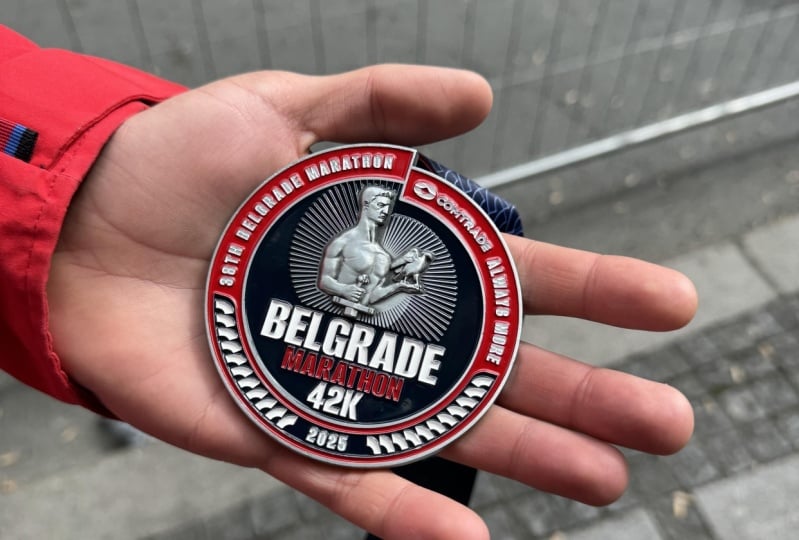
al final, quiero agregar una imagen
del metal maratón. Así que selecciónala, ve a
los controles de efectos, hazla un poco más pequeña. Y veamos qué tenemos. Entrené durante meses, corrí cientos de kilómetros
y pensé que estaba listo. Pero en el kilómetro 34, mi cuerpo se apagó.
Yo quería renunciar. Cada paso se sentía imposible. De alguna manera empujé a través del
dolor y crucé la línea. Ahora estoy persiguiendo a Sap 4 horas
en noviembre. Vamos. Voy a crear un fotograma clave de habilidad de posición y ponerlo al
principio, y luego voy a
acercar y de hecho, eso es acercar mi cara
porque me veo bastante cansada De alguna manera empujé a través del
dolor y crucé la línea. Así que de alguna manera puedes, ahora estoy persiguiendo
cosas durante horas en una escala de posición aquí también, para que se vuelva un
poco más dinámica. De lo contrario, no es súper dinámico y la gente lo sentirá. Queremos que el video sea dinámico. Siempre es una buena idea
agregar un poco de Zoom hace que el video un
poco más
interesante de ver. Al igual que, agrega que, como, 5% a 10% de interés. Es muy bueno, muy bueno. Entonces, en lugar de que
sea solo estable, lo que estás viendo
aquí es solo que este video esté estable todo el tiempo y solo
estás echando un vistazo aquí. No quieres repetir
eso en las redes sociales. Porque con los cursos en línea, vienes aquí a aprender, y así estás bien con ver algo
solo por mucho tiempo. Por eso estás aquí. Pero con las
redes sociales, la gente no viene ahí a
verme correr un maratón. Siempre estamos luchando
por la atención de la gente, y es nuestro trabajo tratar de
mantenerlos vigilando tiempo posible
porque así es como
vas a obtener
resultados y opiniones. Quieres que la gente vea tus videos el mayor
tiempo posible. Y si haces eso, tu video se volverá estratosféricamente viral Echemos un vistazo desde
el principio. Este soy yo terminando mi
primer maratón, pero casi no sucedió. Drené durante meses, corrí cientos de kilómetros
y pensé que estaba listo. Pero en el kilómetro 34, mi cuerpo se apagó.
Yo quería renunciar. Cada paso se sentía imposible. De alguna manera empujé a través del
dolor y crucé la línea. Ahora estoy persiguiendo a Sap 4 horas
en noviembre. Vamos. Mientras estoy caminando un poco por
aquí, quiero usar el video
de cada paso que se sentía imposible. Por donde estoy caminando. Te apagaste. Yo quería renunciar. Cada tallo se sentía imposible. De alguna manera me apagué. Yo quería renunciar. Cada
paso se sentía imposible. Sí, creo que esto es
un poco mejor. Yo apagué. Yo quería renunciar. Cada paso se sentía imposible. De alguna manera empujé a través del
dolor y crucé la línea. Ahora estoy persiguiendo parada 4 horas
en noviembre. Vamos. Creo que el Zoom aquí es un
poco demasiado dramático, así que voy a hacer clic aquí,
seleccionar estos fotogramas clave, moverlos un
poco al frente, y disminuir
un poco el Zoom para que
sea un poco menos. De alguna manera empujo a través de la
pintura y cruzo la línea. Ahora estoy persiguiendo cosas por horas. Ahora, yo diría que es
mejor usar realmente videos en lugar de fotos los
videos son más dinámicos. Simplemente está sucediendo más, así que es más
interesante de ver. Pero como no
tengo suficiente metraje, tengo que usar las fotos. También es como cuestión
de si queremos no
tener video porque no
tenemos metraje o si está
bien usar, por
ejemplo, fotos
y obtener, por ejemplo, resultados que son un
poco menos, pero aún así sacamos el video. Creo que es mejor sacar
el video que
no tener ningún video porque
no tenemos suficiente metraje. Casi nunca terminé
el video de inmediato. Después de que pase algún tiempo, sabré qué mejorar. Al igual que, en este punto, bien, trabajé en
ello un poco. Mi ojo se puso un poco borroso. No puedo ver como, muy bien. Es una buena idea
conseguir algo de tiempo libre. Y luego en el futuro, cuando vuelva a este
video, digamos, como una hora después o 24 horas después o incluso una semana después, voy a tener un
ojo fresco, como una mente fresca. Va a ser
más fácil identificar cosas para mejorar,
cosas para cambiar. Eso es lo que creo que
deberíamos hacer. Ahora, te recomiendo que vayas a
los recursos descargables, consigas todas las imágenes, y luego
practiques tú mismo En el siguiente video,
vamos a trabajar en el audio, en el color, en el texto, y va a hacer que nuestro video sea mucho mejor. Si tiene alguna
duda, házmelo saber. Pero aparte de eso, te
veré en el siguiente video.
11. Limpia los diálogos rápidamente: elimina el ruido y mejora la claridad: Video, limpiaremos
y mejoraremos nuestro audio. Cuando venimos a Premiere,
seleccionamos todo nuestro audio y llegamos
al sonido sentral. Y si no lo
tienes una vez más, ve a Window y luego a
Essential Sound. Vamos a ver este panel. Básicamente es el equivalente
a entrar en el espacio de trabajo de audio. Rara vez entro en el espacio de trabajo de
audio, pero es el sonido central el
que se encuentra por aquí. Básicamente, exactamente
lo mismo. Yo prefiero tenerlo en el espacio de trabajo vertical porque básicamente lo mismo, es un poco más fácil
para mí hacerlo aquí. Y hay una serie
de formas en las que podemos hacer esto. Déjame guiarte a
través de las opciones. En primer lugar, puedes
potenciar tu discurso. Te recomiendo usar esta opción probaste todo
con el audio, todo lo que vamos
a probar en un segundo, y nada funcionó, y
solo quieres que algo funcione. O si quieres algo
como súper rápido, no
quieres retocar
ninguna de las configuraciones,
entonces sí, adelante y haz clic en eso, pero no es lo mejor Se hace con IA. Entonces, cuando haces clic en Enhance, va a tomar algún
tiempo mejorarlo, y luego podrás controlar
la cantidad mixta. Me pareció que siete es
un poquito demasiado. No quieres ir arriba
como cinco definitivamente. Y cuando solía usarlo, lo ponía tres y cuatro. Entonces, si echamos
un vistazo , escucha soy yo terminando
mi primer maratón, pero casi no sucedió. Me entrené durante meses. Corre cientos de kilómetros
y pensé que estaba listo. Pero al kilómetro 34, mi cuerpo se apagó.
Yo quería dejar de fumar. audio suena muy diferente. Como, no
es mi voz. Y si hago clic en este botón, puedo desactivarlo y podemos echar un vistazo a la
diferencia, al mismo tiempo. Este soy yo terminando mi
primer maratón, pero casi no sucedió.
Me entrené durante meses. Corre cientos de kilómetros
y pensé que estaba listo. Pero al kilómetro 34, mi cuerpo se apagó.
Yo quería dejar de fumar. Suena un poco robótico, así que por eso
realmente no me gusta. A las siete, es un poco demasiado. Si lo pongo a las cuatro o
digamos tres, se vuelve un
poco mejor. Este soy yo terminando mi
primer maratón, pero casi no sucedió. Todavía no suena bien, y además tú mejores
formas de hacerlo. Por eso
recomendaría deshabilitarlo. Si presionamos en Automatizar, va a automatizar
todo el audio
al mismo nivel. Es útil. Lo uso bastante a menudo
con mis clientes, sobre todo porque
no
quiero pasar por
cada audio. Y por ejemplo, si hago clic en el audio,
puedo presionar en G, y puedo volver a ver el audio, se
puede ver que la
amplitud B está en menos diez. Entonces significa que
para que nuestro audio sea como en cero sea
como en el nivel base, necesitamos
aumentarlo en diez, digamos. Y el audio match
funciona de alguna manera con eso. Entonces hace que el audio sea
un poco más fuerte. No siempre lo hace, como, muy ruidoso, muy bueno. Y a veces hay que
seleccionar todo el audio, presionar en G, y luego agregar un poco extra y
hacer la coincidencia automática. Vamos a seleccionar nuestro
audio, presione en G, verá que la amplitud
máxima es -6.8 en todo el audio Entonces podemos aumentar la ganancia de
ajuste en seis. Significa que vamos a
hacerlo más fuerte por 6 decibelios. Si lo hacemos menos seis, lo va a hacer más silencioso por 6 decibelios. Entonces
voy a presionar en seis. Voy a presionar
en ok. Y ahora nuestro audio es un
poco más alto, pero no pasa Estos son los decibelios que
podemos echar un vistazo. No queremos que pase por encima de cero porque empieza a
agrietarse un poquito. Entonces puede estar muy cerca
y con voz, quieres que esté lo más cerca
posible del cero, pero asegúrate de que no vaya por encima de cero porque luego empieza
a agrietarse, pierde calidad. Eso no queremos. Mi flujo de trabajo con la sonoridad
y el automag, presiono en automag
y luego lo selecciono nuevo y lo personalizo un
poco más si Muchas veces tengo que
escucharlo también,
solo porque conseguí, como, practicar con miles y
miles de videos. Acabo de entrenarme y
a veces es un
poco más fácil para mí
entender incluso cuando lo
escucho en lugar de
ver los datos. La pestaña de reparación es realmente buena
porque muchas veces, por
ejemplo, cuando recibo
imágenes de mis clientes, les gusta grabar
sus videos afuera en la naturaleza cuando hay
viento y reducir el ruido, si hay algún tipo de
ruido, realmente ayuda. Entonces lo suelo poner en, como, digamos uno porque
si voy más allá, se vuelve un
poco demasiado. Cambia demasiado el audio
del cliente. Y luego me
mencionaron un par de veces que
no suenan ellos mismos. Totalmente comprensible,
y luego
tuve que volver
a marcarlo un poco. Otra gran es la reverberación. Si hay un eco, puedes reducir el eco
usando esto. Rumble reduce los sonidos de
baja frecuencia. Honestamente, nunca lo uses. Dham tampoco lo usa nunca. Por lo que reduce los sonidos de zumbido causados por la interferencia eléctrica Sí, se puede hacer, pero los padres nunca tienen
problema con eso. Entonces, si alguna vez tienes
problema, puedes usarlo, Des reduce
es duras como sonidos. claridad a veces
es buena para usarlo, pero una vez más,
muy raramente lo usa. En cuanto al EQ
y estos presets, no
recomiendo usarlo. Si vas por
un efecto específico, por
ejemplo, como en un
teléfono, si lo selecciono. Posible. De alguna manera
empujo a través del dolor. Es como una radio vieja. Si vas por una
radio vieja, puedes usarla, pero yo no la uso, y luego puedes personalizar un par de cosas
aquí aún más. Pero déjame mostrarte una muy
buena manera de personalizar el audio. Entonces puedes hacerlo
aquí. Está bien. Es como la media. Pero si queremos,
realmente buenos resultados, necesitamos entrar en el panel Control de
Efectos y buscar ecualizador paramétrico,
no simple Q paramétrico,
sino ecualizador paramétrico Voy a
ponerlo en nuestro audio, y voy a venir
al control de defectos, y voy a dar click
en configuración personalizada. Voy a hacer clic
en potenciador vocal, y va a mejorar un poco
mi voz. Este soy yo terminando mi
primer maratón, pero casi no sucedió. Entrené durante meses, corrí
cientos de kilómetros. Lo hace súper nítido, agrega un poco de, como, zumbido en ciertos puntos,
solo mejora el audio. Y entonces lo que
puedes hacer es que puedes y sé que suena que
parece un poco raro, pero puedes
personalizarlo aún más. Entonces, por ejemplo,
puedes personalizar a donde algunas ciertas cosas
como subir o bajar. Como que mueves las cosas por ahí. Muchas veces, solo lo
aplico y no lo toco. Como, ese es el secreto. Simplemente
aplícalo. No lo toques. Y luego si quieres
personalizar el audio, entra en el sonido esencial si realmente necesitas
personalizar el audio,
reducir el ruido, reducir la reverberación, mejora
súper útil,
no lo toques Es para esos tiempos en los que
tengo que trabajar en el audio. Pero a veces el
audio es tan bueno. Al igual que, si el audio se
grabó como en interiores, por ejemplo, a veces no
hay necesidad de tocarlo. Y la única manera de aprender sobre cuándo tocar al público, cuándo no tocarlo es solo con la práctica
y la experimentación. Si tienes miedo de trabajar con clientes y te sientes como, si no
lo hago y ellos sienten que no lo hice,
creo que desde el principio, mucha gente se pone
un poco, como, demasiado consciente de esto, y luego
solo tienes que preguntarte. ¿El video es bueno? ¿Todo el mundo puede oír
lo que estoy diciendo? En caso afirmativo, entonces genial. Pero si no, bien, personaliza un par
de cosas, pero esto no debería
parecer una carga. Estamos creando un video.
Debería ser emocionante. Puede ser estresante en un par
de los primeros videos, pero aparte de eso,
vamos a divertirnos un poco. Experimentemos, veamos qué
funciona, veamos qué no funciona. La única manera de
mejorar es practicando. Entonces para este video, en realidad no voy a
tocarlo más. No necesita ninguna reparación. Necesita el
ecualizador paramétrico, en realidad. Entonces voy a entrar en
el control de efectos, y como apliqué
solo a este clip de audio, es importante copiarlo. Entonces voy a presionar
Comando C. Seleccione todos los demás clips de audio y presione el Comando V. Y ahora, si lo selecciono, estos
van a tenerlo también. Sé que había
bastante información. Déjame recapitular rápidamente. Una vez más. Pasemos
al sonido esencial. Cuando tengas tu
audio, presiona en G y ve la amplitud de selección y asegúrate de configurarte nuevo no más que
la amplitud Pi. Pero cerca de ella para que
el audio esté cerca. Al igual que, se lo podría haber
dicho a cinco. No va a ser un problema, pero le dije a seis porque está más cerca. Entonces será un poco más fuerte.
Eso es lo primero. Segundo, si necesitas reparar
el audio, luego repararlo. Si no necesitas
repararlo, no lo toques. Y si quieres ese poco
extra de mejora, configura el ecualizador paramétrico, ve a la configuración personalizada y
configura el potenciador vocal, va a hacer que tu voz suene un poco Si tiene alguna
duda, házmelo saber. Pero aparte de eso, te
veré en el siguiente video.
12. Añadir música y efectos de sonido a videos cortos: En este video,
hablaremos de música y efectos de sonido. Y específicamente, vamos
a hablar de los dos sitios web. Uno es Epidemic Sound, el otro se
llama Pixi Bay Epidemic Sound es la versión de pago, y Pixi Bay es absolutamente gratis Larga historia corta.
La opción de pago es definitivamente mejor. En mi opinión, Epidemic Sound
es la mejor plataforma música y
efectos de sonido para creadores o para cualquiera que quiera
obtener música profesional. Y efectos de sonido. ¿Por qué es eso? Bueno, la primera razón es
porque Epidemic Sound se centra únicamente en la música
y los efectos de sonido. Hay otras
plataformas como Invato, Art list, motion array A pesar de que esos
siguen siendo excelentes sitios web porque están más
distribuidos en metraje, en plantillas, gráficos en movimiento, todo tipo de cosas,
esos son muy, muy buenos en esa cosa. Pero si estamos hablando de lo mejor
de lo mejor en cuanto a la
música, eso es Epidemic Sound. La segunda razón para
ello es porque vamos a
compararlo con Pixie Bay Bueno, Pixi Bay es gratis.
Se paga Epidemic Sound. Tienen el presupuesto para trabajar
con artistas profesionales, donde con Pixi Bay, aunque todavía hay
algunas canciones realmente buenas, todavía algunos sonidos muy buenos, también
hay mucho
más solo basura Muchas de las cosas
se crean con IA. Muchas de las cosas son
creadas por aficionados. Y a pesar de que hay, como, una persona muy, muy buena,
que me deja mostrarte. Es música Lexing realmente
recomiendo canciones increíbles. Puedes venir a esta
página y explorar. A pesar de que es
genial, todavía hay, como, muchas cosas
que simplemente no son buenas. Mientras que con Epidemic Sound, sea cual sea la canción en la
que hagas clic, va a ser de gran
calidad, sin duda. En cuanto a los
efectos de sonido, también,
así que déjame guiarte
rápidamente a través de ambos sitios web. En primer lugar,
comencemos con Pixabay. Entonces, cuando vengas
a este sitio web, se va a quedar así. Por cierto, todos los enlaces están
en la sección de recursos, y puedes buscar,
por ejemplo,
como, una búsqueda de violín. Y vamos a buscarlo. Entonces,
¿puedes cambiar qué buscas? Entonces, por ejemplo,
buscamos música, violín. Buscaré música,
y luego tenemos violín. Vamos a escuchar. Y entonces puedes cambiar
lo que quieras. La
elección del editor más relevante trending latest, si ponemos latest, estoy seguro que va a haber
mucha IA, y la hay. Entonces éste dice que fue creado por la
inteligencia artificial. Y aunque a veces es genial, a veces no es genial. Entiendes la idea, entonces
podemos entrar en efectos de sonido, y, por ejemplo,
podemos buscar UI. Un montón de sonidos interesantes. Y esto es lo que
obtienes con Pixel Bay. Ahora, cuando se trata
de sonido epidémico, tienes tu página de inicio, pero una de las cosas más
importantes que me gustan de Epidemic
Sound es la pestaña de música, porque tienes tus géneros aquí en la parte superior,
tienes tus estados de ánimo Y mi favorito, si
te desplazas hacia abajo, tienes tus temas
aquí en la parte inferior. Entonces, por ejemplo, si
vamos por la comedia, voy a abrir las bromas de reality TV de Nueva
Pestaña Escucha. Muy bien. Por ejemplo, para mis clientes, porque
están en el nicho de viajes, solo
puedo llegar al
Travel, por ejemplo. Y luego a partir del viaje, puedo seleccionar
lo que mejor funcione. Entonces, por ejemplo, como, explorando o, como,
hagamos temporada de festivales. Vamos a darle un click sobre él. Y puedes ver que he descargado algunas
de las canciones de aquí. Siento que la música
es muy importante, no solo para los espectadores
y para los clientes, sino que también es importante
para los editores, porque si trabajas con
la música que realmente, realmente disfrutas, es solo
que la disfrutas mucho más. Y muchas veces cuando
trabajo con Epidemic Sound, solo
estoy, ya sabes,
empiezo a bailar, aunque solo estoy
solo en mi habitación y
con mis auriculares y editando clientes gratis, y solo estoy empiezo a bailar, y creo que es muy interesante Por ejemplo, como, me
encanta la canción. Lo uso bastante
con mis clientes. Sí, así que eso es en
cuanto a la música. Realmente te recomiendo
explorar los temas. Es decir, aún puedes explorar
artistas y echar un vistazo. Simplemente explore todo el sitio web. Por cierto,
también hay enchufe. Entonces, por ejemplo, para
estreno para After Effects, para audición para DaVinci, también
hay una
app, como puedes ver aquí, IRS y Android Realmente te recomiendo que solo sigas adelante y lo pruebes. En la
sección de recursos,
va a haber una prueba gratuita de 30 días. Si quieres darle una oportunidad, una vez más, si no quieres, puedes simplemente cancelar 29 días
después y yo solo realmente,
realmente lo recomiendo
para darle una oportunidad
y para que comiencen algunas herramientas
profesionales. Si no te gusta,
puedes usar la opción gratuita, pero créeme, merece la
pena, realmente lo recomiendo. Ahora bien, en cuanto a los efectos de
sonido, porque ya
lo tienen, como, arreglado. Pero si quieres buscar
algo específico, como, por
ejemplo,
busquemos, como, puerta abierta. Derecha. Claro. O
busquemos, como, Swoosh He descargado tantos swooshes de estas webs
Es increíble. Entonces swoosh es en realidad
algo que necesitamos usar
al
principio de nuestro video Entonces como he
descargado este, vamos a darle una oportunidad.
Vamos a descargar este. Cuando se trata de efectos de
sonido y edición del video
con efectos de sonido, solo
quieres apoyar
el video con el audio. Si hay algo que
aparece en la pantalla, quieres apoyar
eso con el sonido. Si es, como, muchos de
los cortes espalda con espalda, posible
que quieras apoyarlo con algún tipo de, me gusta, clics para que sea como, es
rápido. La gente realmente lo disfruta. Entonces, sea lo que sea que esté
pasando en la pantalla, quieres asegurarte de que
tenga algún tipo de sonido. Ahora bien, si en un
momento en 1 segundo, necesitas usar como 20
sonidos, es un poco demasiado, así que quieres cortar
algunos de los sonidos y priorizar lo que es
lo más importante Pero muchas veces eso
no sucede. Tampoco hay una forma específica la frecuencia con la que quieres que sean
los sonidos. Por ejemplo, para este
video, echemos un vistazo. Tenemos nuestro Zoom aquí desde
el principio y luego tenemos esta parte. Entonces, ¿qué más tenemos? Luego está Cuando
tenemos las imágenes,
podemos agregar, como, efectos de
sonido aquí, pero aparte de eso, lo largo de todo el
video, no
creo que necesitemos agregar ningún sonido. En realidad,
busquemos, como, tal vez elevador. Bien, voy a
usar este elevador. Este es bastante
bueno. Es solo para agregar un poco de tensión desde el
principio. Entonces lo vamos a poner
aquí exactamente en este corte. Entonces vamos al proyecto. Importemos aquí dos de
nuestros sonidos. Hagamos esta, y
hagamos ésta. Entonces tenemos nuestro elevador. Y voy a cortar venir
exactamente en esta parte. Y voy a presionar
hacia fuera. ¿Por qué estoy haciendo esto? Es Porque cuando la arrastro, dije, mira, en vez
de que tenga que, como, buscar esta parte
y cortarla aquí, lo que puedo hacer es simplemente arrastrarla y soltarla y luego
soltarla, como aquí. Pero casi no sucedió. Pero casi y voy
a seleccionarlo y presionar en G, presionar para digamos -20, solo para que sea un
poco más bajo, menos ruidoso. Este soy yo terminando mi
primer maratón, pero casi no sucedió.
Me entrené durante meses. Voy a silenciar el
audio pulsando aquí, silenciar toda esta pista, la que tiene audio aquí. O lo que puedo hacer es en lugar
de silenciar esta, puedo seleccionar esta pista
en solitario aquí Entonces es básicamente
lo mismo. Pero digamos que tenemos un
par de audios y quiero escuchar solo este, entonces necesito presionar solo Pero si tenemos, digamos dos, solo
puedo silenciar al de arriba, y voy a escuchar
solo el de abajo. Bastante bien. Ahora, veamos. ¿Qué más tenemos? Swoosh al
principio. Bien. Entonces usemos el tercero, venga al
principio, déjelo caer. Esto va a estar terminando mi.
Esto voy a estar terminando. Este empuje es mucho
más rápido que nuestro Zoom. Vamos
a probarlo. Voy a seleccionar la capa de
ajuste y presionar Shift Command E
o Shift Control E, y voy a desactivar
esta capa de ajuste. Y voy a poner otra capa
de ajuste
encima y habilitarla. Básicamente, al presionar
Shift Command E, solo lo
estoy haciendo
invisible y estoy haciendo visible
el de arriba. Lo que quiero hacer es intentar experimentar
y realmente alejar
el zoom desde el principio. Potencialmente aumentar esto
también a algo como esto. Hagamos 180 y
veamos qué pasa. Este soy yo terminando mi
Este soy yo terminando mi
primer maratón, pero casi no sucedió. Veamos qué
preferimos. ¿Preferimos el zoom muy rápido con el
interruptor o preferimos,
como, un Zoom más lento? Este soy yo terminando mi
primer maratón, pero casi no sucedió. Desactivemos el ajustador y deshabilitemos el audio y
habilitemos este ajustador Este soy yo terminando mi
primer maratón, pero casi no sucedió. Mm. Interesante. En realidad, creo que prefiero la
capa de ajuste con el ssh Este soy yo terminando mi
primer maratón, pero casi no sucedió. Y luego para la música, en realidad, vayamos
a viajar al festival y descarguemos la canción que
escuchamos esta. Bien, entonces vamos a descargarla. Ven a Premiere, y lo
voy a dejar caer aquí también. Puedes ver las formas de audio, y puedes ver en diferentes puntos qué tipo de sonidos vas a tener. Entonces, por ejemplo,
aquí vamos a tener muchos sonidos diferentes, y va a
ser como la mezcla de la mezcla,
va a ser, como, muchos instrumentos
o todo armado con la parte más
activa de la canción. Pero, por ejemplo, aquí,
va a ser un poco menos. Así que como que puedo ir con
el cabezal de reproducción y ponerlo
en diferentes lugares Una vez más, viene
con experiencia, pero algo que me gustaría
hacer desde el
principio es este bit aquí porque no hay melodía, y como que agrega un poco de ese tipo de presión, que es lo que estamos
tratando de construir
al principio mismo
del video, no siempre tiene que ser, pero es un
lugar interesante para empezar. Otra forma en la que podemos abordar esto es que podemos usar, por ejemplo, como esta parte de aquí, una parte que va desde una
especie de inicio de la canción hasta la mezcla completa. Entonces escuchemos aquí. Pasamos de menos activos
a más activos. Y por lo general cuando
hay este corte, este punto aquí, me gusta
ponerlo en un corte en alguna parte. Entonces, por ejemplo, lo que
podemos hacer es que lo podemos poner. Encontremos el lugar donde empieza.
Voy a seguir adelante I. Ven un poco
al frente, presiona en O. Básicamente, los puntos de entrada
y salida. Este va a ser el
atajo I en el teclado, y al final, va
a ser O. Arrastrarlo y soltarlo. La razón por la que selecciono
solo una pequeña porción es así que digamos, va a ser
hasta el final. Digamos, así. Y
luego el arrastrar y soltar, y luego se vuelve,
como, muy largo. Por eso no quiero eso. Quiero que haya, como,
un punto del corte, y luego pueda arrastrarlo y
soltarlo y extenderlo. Se oye que es muy fuerte y obviamente
no me puedes escuchar. Una cosa que vamos a hacer
es ir a presets. Estoy pasando por cómo
guardar presets en segundo, y voy a aplicar esta música
inferior para voz Y es muy útil porque es una simple señal
paramétrica que baja los agudos de
la música para que no compita con mi voz
o con la voz de tu cliente Y la forma de hacer esto es
aplicar una simple señal paramétrica Vamos a buscarlo. Es esta simple señal paramétrica. Lo que haces es simplemente
dejarla caer por aquí. O lo dejas caer en nuestro archivo
de audio en la parte inferior. Y luego solo sigue adelante
y copia estos ajustes, 13604, y -18 Y luego cuando
aplique estos ajustes, haga clic con el botón
derecho en Guardar
preajuste, asígnele un nombre. En mi caso, es
música más baja para voz para que
pueda identificarla fácilmente
y luego presionar en Ok. Y va a guardar tu preset en el panel de
presets de aquí Y entonces solo podrás
encontrarlo aquí,
arrastrarlo y soltarlo, y aplicarlo. Y así es como
puedes guardar los presets. Si tienes un par
de cambios diferentes, por
ejemplo, en el
video, podrías agregar como filtro en blanco y negro. Podrías agregar como transición
al principio, puedes seleccionar todos los efectos,
eso sería
seleccionar, por ejemplo,
opacidad, movimiento, una vez más, haz clic
derecho en Guardar preset, vas a
guardarlo y ahí se va a guardar Te va a ahorrar
mucho tiempo en el futuro. Ahora que lo apliqué, todavía va a ser
muy ruidoso. Escuchemos. Pensé que estaba listo. Pero ya podemos escucharme un poco para que los
máximos no sean tan altos Ahora, todavía voy
a bajar el volumen. Voy a presionar en G,
y vamos a presionar al -20. Es el equivalente a
ir al nivel y simplemente disminuir el nivel por
aquí o aumentar el nivel, pero solo me
acostumbro a presionar G, y por eso estoy presionando
G para bajar la música. O M 34, mi cuerpo se apagó. Yo quería renunciar. Cada
paso se sentía imposible. De alguna manera empujé a través del
dolor y crucé la línea. Ahora estoy persiguiendo parada por
horas en noviembre. Vamos. Agreguemos música desde
el principio. Entonces voy a llegar
al proyecto. Voy a seleccionar nuestra canción, y como te dije, me gustaría explorar esta parte. Escuchemos. Voy a seleccionarlo y ponerlo. Esto está terminando un primer mes, pero casi no sucedió. Drené durante meses, corrí
cientos de kilómetros. Aquí suceden muchas
cosas diferentes. Esto ha estado terminando
mi primer maratón pero casi no sucedió. Dibujé durante meses, ¿verdad? Cuando tengamos este extremo de riser, voy a terminar con
la música también La razón por la que estoy haciendo esto es porque quiero que haya como, tranquilo, como un poco de presión. Si piensas en el video, quieres que sea una especie de, como, en olas donde, sí, a veces hay
presión, pero luego disminuyes esa presión. Y en realidad,
tenemos este tipo de presión desde el principio
donde tenemos el elevador, tenemos el swish,
tenemos este tipo de ritmo como bomba pom pom,
pom, pom Y entonces para esta parte, por un segundo,
va a ser simplemente tranquila. Y una vez más, viene solo con experiencia
con la experimentación, y quieres darle a la gente
no presión todo el tiempo. Quieres darles
olas para que
sean como una montaña rusa. Ahora, voy a
seleccionar este, y en realidad voy a seleccionar este clip de audio, vamos al panel de
Control de Efectos, copiar la música inferior para voz,
y podemos aplicarla aquí. Entonces, en lugar de ir al panel de Control de
Efectos, podemos simplemente copiarlo
de los efectos del otro clip musical. Vamos a bajarlo por, digamos, menos diez,
y escuchemos. Esto ha estado terminando
mi primer maratón, pero casi no sucedió. Entrené durante meses, corrí
cientos de kilómetros. Demasiado callado, en realidad,
vamos a darle diez, y escuchar. Este soy yo terminando mi
primer maratón, pero casi no sucedió. Entrené durante meses, corrí cientos de kilómetros
y pensé que estaba listo. Pero en el kilómetro 34, mi cuerpo se apagó.
Yo quería renunciar. Cada paso se sentía imposible. De alguna manera, empujé a través del
dolor y crucé la línea. Voy a aplicar esta transición de una
manera aquí para que no cree,
como, este sonido de
transición fuerte. Así que a veces, cuando el clip de
audio se acaba de cortar, cuando hay
algún tipo de punto fuerte va a hacer
así, como, y no me gusta. Por eso si creamos, como, esta pequeña transición se
va a deshacer de eso. Entonces déjame darte un ejemplo. Voy a copiar esto, y voy a cortarlo y
Now I'm Chase es en noviembre. Realmente no puedo
escucharlo, pero imaginemos estos son dos clips de audio
que armamos. Y porque hacen la transición
no en un sonido silencioso, sino en el sonido fuerte, va a
haber un ruido muy molesto. Y si hago clic entre esos, aplico transición
por defecto, es básicamente transición
entre diferentes archivos de audio, y luego la hago súper pequeña. También puedo simplemente hacer doble clic
sobre él y establecer la duración. Se va a convertir
súper súper pequeña. Ahora estoy Chases en noviembre. Va a ser
absolutamente suave, pero voy a borrarlo. Al final del video o al final
del
segmento del video,
me gusta usar, como, el final de la canción, por
ejemplo, aquí. Suena hermoso. Tomemos esta parte.
Voy a seguir adelante. Oh, la parte final, como,
el muy, mismo final, realmente
no importa
porque por lo general,
como, se vuelve callada. Y sólo tenemos que encontrar la
parte que está antes del final. Y aquí, no me
gustaría tomar, como, la parte que es la alta. mí me gustaría tomar la parte
que es algo así como, baja, así como un valle
y va a marcarlo. Y veremos tal vez
necesitamos usarlo aquí después de que los sonidos muy
fuertes se hayan ido, y luego solo hay como
relajación al final. Entonces probemos con esta parte, vaya al panel de
Control de Efectos, cópielo, copie la Q paramétrica simple, peguela aquí, presione en
G -20. Escuchemos. Cruzo la línea.
Ahora estoy persiguiendo a Stub durante horas en
noviembre. Vamos. Apliquemos una transición
por defecto. También podemos presionar Mayús
Comando D para aplicarlo. Es atajo, hazlo
súper pequeño. Escuchemos. Hazlo un poco más grande. Se puede ver que los sonidos
empiezan a repetirse, y por eso
no voy a hacer la transición larga como aquí. Suena raro. Entonces tenemos
que hacerlo súper pequeño. Y si lo cortamos básicamente a este punto
por aquí y escuchamos. Acabo de hacer la transición
un poco más suave. Lo que hice aquí
es, si escuchas, puedes escuchar
que la canción está subiendo. Hay como tres
tiempos melodía, melodía, melodía. Escuchemos de nuevo. Y nuevamente, después del tercero o
después del cuarto, simplemente lo baje,
creo
la pequeña transición, y así es como
mezclas el audio. No hay, como,
ingrediente secreto que tengas que usar. Es solo experimentación, asegurándose de que no
suene raro. El audio no compite. La forma en que puedes hacer esto
es literalmente simplemente
moviendo el audio
ligeramente, entonces podrás hacerlo. Entonces escuchemos todo
el video. Este soy yo terminando mi
primer maratón, pero casi no sucedió. Entrené durante meses, corrí cientos de kilómetros
y pensé que estaba listo. Pero en el kilómetro 34, mi cuerpo se apagó.
Yo quería renunciar. Cada paso se sentía imposible. De alguna manera empujé a través del
dolor y crucé la línea. Ahora estoy persiguiendo parada por
horas en noviembre. Vamos. Ahora, una cosa
voy a decir, a veces envío el video a mi teléfono, asegurarme de que suene
correctamente porque en diferentes dispositivos
suena diferente. Y en auriculares o auriculares, sonará diferente en
comparación con bien, dos auriculares o
auriculares comparados entre
sí o comparados con una
computadora portátil, en comparación con un Y así a veces trato de
escucharlo en diferentes dispositivos. A menudo, cuando
creas un sistema y
conoces la cantidad de sonoridad
o el tipo de sonidos a usar, entonces no necesariamente
tienes que hacerlo Pero a veces sí tienes que hacerlo especialmente cuando
estás empezando. Cuando estás
empezando, es un poco
abrumador porque tienes que hacer extra porque no
sabes cómo hacer cosas. No tienes suficiente experiencia o no tienes
suficientes conocimientos, y luego tienes que experimentar. Y sí, sé que es un poco demasiado
al principio. Por eso estoy tratando de que sea lo simple
posible.
Sé que eso es mucho. Es sólo algo por
lo que tenemos que
pasar si queremos llegar
a ser grandes. Hagamos un rápido recapitulativo. Si recién estás comenzando o tienes muy poco presupuesto, recomiendo pixie B. Si tienes un poco de presupuesto,
échale un vistazo a Epidemic
Sound o simplemente pruébalo Una vez más, 30 días para juicio
en la sección de recursos. Entonces a la hora de estrenarse, quieres asegurarte de
que lo que pase
sea apoyado por el sonido. Si hay algo que aparece en la pantalla, o hay, como, texto o transiciones,
quieres apoyarlo
con el audio. Y luego para la música, quieres seguir una
progresión de la historia. Entonces generalmente en el
inicio de las canciones, hay, como, una parte inicial. Entonces eso es algo que puedes usar al
inicio del video. En este caso, este
video es ligeramente diferente porque nuestra
introducción es tan corta, no necesariamente
podríamos usar
el comienzo de la canción Tuvimos que usar medio, que es algo similar
al principio, porque si solo echamos un
vistazo esta parte resaltada
tipo de se asemeja a la forma en que se crea este teléfono. Comienza lento y luego
crece para ser rápido. Así que algo parecido. En lugar
de usar este principio, usamos este
comienzo en el camino. Para la parte media, quieres
usar la parte más emocionante, y luego para el final,
quieres usar el final. Algo que te recomiendo hacer ahora es seguir adelante y
probarlo y hacer un video. Pero en realidad, antes de hacer eso, recuerda
que te dije que para las fotos, podemos agregar un efecto de
sonido específico. Bueno, busquemos en realidad, déjame mostrarte cómo funciona
Pixie By Busquemos, como, efecto de sonido
fotográfico. Busquemos el efecto de sonido de la
cámara. Bien, una de las
desventajas de Pixi Bay, a veces no
reproduce el audio, como lo que está pasando actualmente Entonces tenemos como obturador de cámara. Estoy bastante seguro de que
esto va a estar bien. Entonces voy a dar
click en Descargar. Por cierto, puedes
leer la licencia
del Pixabay por aquí Quieres asegurarte de
adherirte a estas licencias. Es de uso gratuito. No
tienes que atribuir al autor. Puedes modificarlo como
quieras. Recomendándote que lo
revises doble. Ahora que hemos descargado
el efecto de sonido, vamos a dejarlo caer. Bien. Todo el sonido es un
poco demasiado largo, así que voy a
usar solo una parte de ese sonido. Vamos a
usar, como esta parte. Y dejémoslo aquí, aquí. Voy a copiarlo,
pegarlo aquí y aquí. De alguna manera empujo a través del
dolor. Cruzo la línea. Ahora estoy persiguiendo sub y lo
haría simplemente mucho más tranquilo
para, como, decir, -20 Bueno, es imposible. De alguna manera.
Empujo a través del dolor. Cruzo la línea. Ahora estoy persiguiendo sub por
horas en noviembre. Genial. Sencillo. Pero el
audio soporta el video, haciéndolo un
poco más atractivo. Ahora es el momento de
que practiques. Así que adelante y haz eso. Si tienes alguna
duda, házmelo saber mejor que eso.
Te veré el siguiente video.
13. Subtítulos automáticos fáciles en Adobe Premiere Pro: En este video,
hablemos de subtítulos, específicamente
Auto-Captions y cómo hacer tu vida un
poco más fácil Algo que has visto
anteriormente es que tenemos el panel de texto y
tenemos nuestra transcripción aquí Y antes de crear
nuestras leyendas, es genial
echar un vistazo a la transcripción Y una cosa que
te recomiendo que hagas es que sigas
adelante y empieces a
reproducir el video y revisar los subtítulos.
Sigamos adelante y hagamos eso. Este soy yo terminando mi
primer maratón, pero casi no sucedió. Entrené durante meses, corrí
cientos de kilómetros. Y aquí, en lugar de correr, corrió cientos de kilómetros. Corre cientos de kilómetros. Simplemente puedes
hacer doble clic y va a seleccionar una palabra específica
que estés seleccionando. Kilómetros y
pensé que estaba listo. Y pensé que estaba listo. Yo estaba listo. Pero
en el kilómetro 34, mi cuerpo se apagó.
Yo quería dejar de fumar. Cada paso se sentía imposible. De alguna manera empujé a través del
dolor, y crucé la línea. Ahora estoy persiguiendo sub
por horas y más. Ahora estoy persiguiendo sub
4 horas en noviembre. Ahora estoy persiguiendo cosas durante
horas en noviembre. Vamos. Genial. Ahora,
para crear subtítulos, necesitamos ir a la esquina
superior derecha, hacer clic en los tres puntos
aquí y crear subtítulos Y déjame darte un
par de ajustes. En primer lugar, tienes líneas. Tienes ya sea
líneas simples o líneas dobles. Básicamente, si el título
va a ser como, en una línea o en
dos líneas distintas, así que un poco más alto,
un poco más bajo. Depende del tipo de
estilo que vayas por. Yo diría que si se relaja. Se pueden usar dos líneas y,
como, frases largas, pero algo que
funciona muy bien en las redes sociales ha estado funcionando
durante los últimos cinco años, o incluso más corto de
contenido específicamente. Va a ser
la línea única. Y luego puedes personalizar
el número de caracteres. El número de
caracteres es el tiempo van
a tener
como muchos caracteres en una línea. Si quieres tener
varias palabras, puedes dejarlo
aproximadamente como 42, o puedes hacerlo aún
más a, me gusta, máximo. Pero si quieres tener, como, una palabra por línea, para que sea solo una
palabra tras otra, necesitas minimizar esto
al mínimo, que es siete. Y entonces cuando creas la longitud máxima
en caracteres, Simon va a ser solo
una palabra tras otra. Entonces algo que sí te
recomiendo que hagas. Así que vamos a crear leyendas,
y echemos un vistazo. Y se puede ver en la parte inferior,
tengo una palabra tras otra. A veces voy
a presionar Comando Zt y volver a crear leyendas. Hagamos una sola línea, y
hagamos, digamos, 42. Ves que tenemos oraciones
más largas. Y también se descompone
aquí abajo .
Se puede ver aquí en la parte superior. Tenemos estas frases, así puedo seleccionar una oración y luego simplemente o personalizar aquí presionando T
y personalizarla. Pero voy a
presionar y Comandos, crear subtítulos a partir de transcripción, mínimo sencillo crear Y vamos a
tener palabra tras palabra. Se puede ver que tenemos muchos
más de estos leyendas. Estos leyendas son específicamente como si el tiempo fuera
absolutamente perfecto Así que **** escucha. Esto ha estado terminando
mi primer maratón, pero casi no sucedió. Ahora, voy a
seleccionar todos los subtítulos y voy a
entrar en propiedades Y aquí vamos
a personalizar nuestro texto. En cuanto a los fondos,
hay dos tipos de fondos. Hay fondos personales, y
hay fondos corporativos. Entonces, por ejemplo, una de mis fuentes
favoritas es Tasca, y eres libre de
descargar esta fuente en línea Así es como se ve esta
fuente. Yo solo me queda genial,
en mi opinión. Ahora, también hay
algo como SF Pro, que es una fuente de Apple. Y si lo uso, se
ve diferente. No parece corporativo. Se ve más personal. Se
ve más como humano. Antes, solía
preferir lo corporativo, pero ahora prefiero
las fuentes personales Esto es algo que usaría. Ahora bien, algo que podemos hacer también es si volvemos al texto. Puedes ver que
tenemos puntuación aquí. Y si no queremos
tener puntuación, podemos deshacernos fácilmente de eso Entonces en las leyendas,
esta es la transcripción. Esta es la transcripción
de nuestro audio y los subtítulos es lo que
hemos creado aquí Entonces, si borro esto, se puede
ver que va a desaparecer. A veces la gente confunde esto. Así que la transcripción es
básicamente transcripción del audio y
los subtítulos son exactamente lo que
tienes Ahora bien, si
buscamos, digamos,
coma, podemos
reemplazarla por nada Y reemplazamos coma nada,
va a desaparecer Échale un vistazo. Tenemos dos comas Voy a decir reemplace todo y va a sustituir
todas las comas por nada Entonces simplemente desapareció. Lo mismo podemos hacer con el periodo. Tenemos nueve periodos, y voy a sustituir a todos. Y así ahora voy a tener leyendas sin
comas. Lo siguiente. Voy a volver a entrar en
propiedades y podemos seleccionar la zona
de donde se encuentra. Está en la parte superior, en la
parte inferior, en el medio. Por lo general, es bueno
ponerlo en el medio, pero quieres
asegurarte de que no
obstruya las cosas principales de lo que
tengas en la pantalla Echemos un vistazo. De hecho la
bajaría un poco, tal vez como aquí para
que antes que nada, aquí no le guste
abstraer mi cara. Entonces bien, genial. Entonces podemos personalizar
las palabras por sí mismas. Entonces tenemos sombra en este momento. Si lo desactivo, las palabras son un poco más difíciles de ver. Por lo que sí recomiendo sombra. Pero una cosa que recomiendo
de la sombra es, antes que nada, mover
esta cosa a cero. Básicamente, es como el
lugar de la sombra. Va a estar justo
detrás de nuestro texto. El ángulo no importa, la opacidad a 100 Y entonces aquí al final, éste va
a ser del tamaño. Podemos dejarlo más o menos tal cual. Y entonces necesitamos aumentar un poco
esta parte para que nuestra sombra, déjame acercarme aquí para que en vez de que nuestra sombra
sea así, podamos hacerla
así para que haya
sombra alrededor de nuestro texto o sea como un brillo oscuro
alrededor de nuestro texto. Presiona la opción. En realidad, tal vez necesitamos
solo un poco más para que
realmente no veamos la sombra. El texto es simplemente mejor visible. Veamos antes, básicamente sin
sombra y con sombra. Es mejor con la
sombra porque
podemos ver el texto un
poco más fácil. Y entonces podemos personalizar aún más
el texto. Entonces, por ejemplo, si solo
queremos tener gorras, podemos establecer esto y
solo va a tener gorras, pero eso no lo prefiero. Y por lo que he visto, trabajar mejor es tener oraciones
regulares. Puedes
personalizarlo aún más. Incluso puedes crear un
fondo para tu texto. Entonces algo que podemos hacer es
simplemente aumentar el fondo, algo que hicimos desde
el principio aquí con este texto aquí. Podemos hacerlo aquí también
con el fondo, aumentarlo, aumentar
la redondez, y va a ser así El trazo, por lo general,
prefiero no usarlo. Es como tener
casi como una sombra. En mi opinión no
parece profesional y me gusta desactivarlo,
pero a algunas personas les gusta, así que no
es un problema en absoluto. Y luego puedes ahorrar stiles. La forma en que puedes guardar
stiles es presionando aquí en el signo más
y crear un estilo Y puedes guardarlo
al estilo local. Se le puede dar un nombre. Básicamente, el estilo que
guardes aquí va a ser haces clic aquí en
el navegador de estilos, aquí tendrás
diferentes estilos. Este es un estilo para mis clientes, otro estilo para mis clientes. Esto es estilo para mí algo que solía
hacer en el pasado, y una vez más, cliente,
cliente y cliente. Así que muchas
opciones diferentes para mis clientes. Entonces esta es la forma en que
puedes guardarlo por aquí. Presiona más y
crea un estilo. Puedes guardarlo en tu
proyecto. Se va a guardar en tu proyecto aquí, pero no me gusta guardarlo. A mí me gusta simplemente guardarlo por
aquí para que sepas, ¿por qué
querría guardarlo aquí? Yo solo quiero mantenerlo
ahí para mantenerlo organizado. Lo siguiente, podemos aumentar un poco
el tamaño de la fuente. No me gusta hacerlo enorme. Y así es como lo haces. Este soy yo terminando
mi primera marca, pero casi no sucedió. Soñé durante meses, corrí cientos de kilómetros
y pensé que estaba listo. Pero en el kilómetro 34, mi cuerpo se apagó.
Yo quería dejar de fumar. Cada paso se sentía imposible. De alguna manera empujé a través de la
pintura y crucé la línea. Ahora estoy persiguiendo el sup
durante horas en noviembre. Así es como haces los
subtitulos. Súper fácil. Si volvamos a
repasarlo rápidamente, antes que nada, entra en el texto. Repasa la transcripción,
asegúrate de que la transcripción sea genial Haga clic en tres puntos,
cree leyendas. Después entramos en leyendas,
buscamos comas,
buscamos periodos, eliminamos Si quieres
deshacerte de eso, si quieres conservarlo,
puedes conservarlo,
entrar en propiedades,
personalizarlo, hacer clic en el más, guardarlo a medida que estilices, y luego en cualquier momento que
quieras aplicarlo, simplemente selecciónalo y haz clic
en el estilo y aplicarlo. Ahora mismo, tenemos nuestros
subtítulos como subtítulos, pero podemos
convertirlos en gráficos, y es un cambio sutil,
pero a veces Entonces, por ejemplo, aquí
en el principio, tenemos nuestra capa de jazmín, y puedes ver que el texto no se ve afectado por la
capa de ajuste porque son subtítulos, está encima de todo, y puedes verlo por aquí Como si estuviera en la parte superior. No hay nada por encima de él. Pero algo que podemos
hacer es que podemos llegar a los gráficos de
subtítulos después de
seleccionar nuestros subtítulos,
actualizar los subtítulos Déjame así y ponle la
capa de ajuste encima de eso. Y se puede ver que en realidad no vemos los textos por aquí. Y ahora el texto, porque está actuando
como gráfico, básicamente texto en pantalla, pero está por debajo de la capa de
ajuste. Se ve afectada por la capa
de ajuste. Y una ventaja de
eso es que puedes usar la capa de ajuste
para influir en ella. Todavía podemos seleccionarlo,
entrar en propiedades, y aún podemos
personalizarlo. Pero es un paso extra que tienes que hacer para entrar en los gráficos, actualizando a gráfico fuente. En lugar de hacer eso,
simplemente siempre
lo dejo como subtítulos, como
aquí en la parte superior Está bien que no se vea afectada
por la capa de ajuste. Esa es la
única razón que conozco para actualizar los
subtítulos a gráficos, o si quieres hacer
algunos otros efectos, está totalmente bien, también Si quieres la ruta fácil mantenla en la cima.
No lo actualice. Si quieres
asegurarte puedes ajustarlo,
sí, a veces
hay necesidad de eso. Adelante y
actualízala. Aparte de eso, solo mantenlo ahí en la parte superior. Ahora es tu momento de hacerlo. Abre el proyecto, sigue adelante
y crea las leyendas. Si tienes alguna
duda, avísame, pero agrega que eso, te
veré en el siguiente video.
14. Gráficos esenciales y elementos de branding para videos sociales: En este video
exploraremos gráficos esenciales y elementos de branding. Cuando se trata de
branding en videos, solo
quieres asegurarte de
que las cosas sean repetibles No quieres reinventar
la rueda cada vez. Entonces significa que
usas la misma fuente, usas los mismos gráficos, usas el mismo estilo, el mismo ritmo, el mismo
tipo de tema, idea No quieres que tus videos sean dramáticamente diferentes
entre sí. Quieres que tus videos
sean similares. Y cómo la gente puede identificar
fácilmente que eres tú por
esa consistencia, si al principio
del video, siempre
tienes como
algún tipo de texto, donde tienes algún
tipo de sonido el principio
o si tienes tu cara en el
principio, ¿verdad? Entonces, si le echas un vistazo a Mr Beast, siempre es
él en sus videos. Y ya conoces su cara,
usan los mismos teléfonos, usan música similar, efectos
similares. Eso es branding, y
eso es consistencia. Y Essential Graphics
o las plantillas gráficas están estrechamente relacionadas con la marca porque muchas veces
la forma en que se hace es, por
ejemplo, con Y quiero mostrarte cómo
usar la plantilla gráfica. Entonces, por ejemplo,
al principio, tengo este texto
aquí en la parte superior. En lugar de que yo tenga que crear este texto cada vez, personalizarlo para que
se vea
así, cambiando la posición, para que vaya ahí, en realidad
pueda
guardarlo como plantilla. Entonces lo que tenemos que hacer es que tenemos que ir
a las plantillas gráficas, y aquí
tendremos nuestras plantillas. Ahora, para guardar nuestro
gráfico como plantilla, necesitamos seleccionar nuestro texto o necesitamos
seleccionar nuestro gráfico. Básicamente, esta
capa es un gráfico. Y ahí podemos tener
algo más que texto. Te lo mostraré en un segundo. Entonces, por ejemplo,
voy a hacer clic derecho en Exportar como plantilla
gráfica Motion. Si alguna vez escuchaste
la palabra Mgurd, esa es plantilla gráfica en movimiento Entonces, si seleccionas
tu gráfico,
haz clic derecho en Exportar como plantilla
gráfica Motion, necesitas cambiar el destino donde
quieras que esté. Por defecto, vas a tener la carpeta de
plantilla local, así podrás guardarla
ahí y
te mostraré en segundo cómo
personalizarla más adelante. Incluir o previsualizar buena idea porque va a previsualizar, como se puede ver
en el fondo, tener alguna otra plantilla ahí. Llamémoslo como
texto en la parte superior, y lo guardaremos en la plantilla gráfica
local. Bien, y voy
a presionar Bien. Si entro en la plantilla
gráfica local, veremos que hay
este texto en la parte superior, y puedo arrastrarlo y soltarlo, y se puede ver que simplemente
va a estar en la pantalla. Ahora, no tengo que
presionar el texto, crearlo, y pasar por todo
el proceso. Y luego podemos seguir adelante y hacer clic
derecho en Revelando Buscador, y voy a ver
dónde está. Sí. Entonces texto en la parte superior Mgort la forma en que podemos eliminarlos es podemos eliminarlos de aquí Veces que se bloquea estreno
si lo haces así, o puedes hacer clic derecho y
luego eliminarlo también. Copiemos este texto
seleccionándolo, presionando la opción y
arrastrándolo a la nueva ubicación Entonces, si vas a
las propiedades, ves que este es nuestro
tipo de capa gráfica, y en realidad podemos
agregar más aquí. Para que podamos tener un
par de textos. Entonces segundo texto. Se puede ver editada como otra capa en
la capa gráfica. Entonces, si tuviera que guardar esto, Export, tendría dos textos. Si quieres eliminar
este, solo selecciónalo, presiona y elimina, y
va a eliminarlo. Ahora, una
cosa interesante que puedes hacer aquí es llegar a la nueva capa, y podemos agregar desde archivo. Y si tuviéramos que buscar,
vamos a elegirlo
como una marca de verificación Se va a agregar una marca de verificación,
y si la seleccionamos,
va a estar
aquí también, a la derecha, como otra capa
dentro de la capa Podemos tener gráficos personalizados. De hecho podemos guardar, como, screentots
completos lo cual es algo útil
también También podemos guardar animaciones. Permítanme borrar esta. Y digamos que íbamos a
animar la posición. Entonces pongamos aquí un fotograma clave. Ven al principio y vamos a sacarlo de la pantalla. Así que vamos a tenerlo así. Va a aparecer. Y
en realidad, una cosa también, te
diré es
con los fotogramas clave, puedes ver que el
movimiento es rígido Como si no fuera nada suave. Entonces, si quieres un
movimiento suave con fotogramas clave, clic
derecho,
interpolación temporal El primero tiene
que estar está fuera, y el segundo marco clave
siempre tiene que estar está adentro. Y verás
que el movimiento al final
se volvió apenas un poco más suave. No es tan rígido. Ahora bien, si queremos
personalizarlo aún más, podemos abrir esta gráfica y la
podemos arrastrar así,
y ya verás qué pasa. Al igual que, se volvió
súper, súper suave. Podemos hacerlo desde aquí
desde los gráficos o podemos agregar, como un efecto, transformar. Y luego algo
que hicimos aquí,
tenemos, como, un
poco de desenfoque de movimiento, así podemos agregar
desenfoque de movimiento aquí si lo
hiciéramos con
el efecto de transformación. Ahora, digamos que la guardo como
una plantilla de motion graphic. Una vez más, voy a guardarlo también la carpeta de plantilla local. Para este ejemplo, va
a ser maratón, persona bien. Ahora bien, si vas a
entrar en las
plantillas gráficas , aquí está nuestro maratón, así puedo arrastrarlo
y soltarlo, y verás que va
a ser exactamente lo mismo. Como si fuera a
tener la animación. Entonces, en lugar de tener que
crearlo cada vez o recordar la fuente exacta, las personalizaciones exactas, esta es la forma en que
puedes hacerlo. Súper fácil. Ahora, hay otro tipo de mogard que
también se llama mogard, pero se hace en After Incluso si no
tienes After Effects, pero tienes mogard de
After Effects, por ejemplo, como lo descargaste
de Internet, aún
puedes usarlo y simplemente lo
pondrías en
la carpeta en alguna parte Por cierto, déjame
mostrarte cómo agregar una carpeta, solo
puedas agregar carpeta
adicional. Encuentra la carpeta
en tu computadora. Por ejemplo, tengo
una carpeta específica llamada Motion Graphics PR. Y luego dentro de eso,
tengo diferentes carpetas. Entonces, por ejemplo, puedo seleccionar una carpeta y
puedo elegirla pero
ya la tengo elegida, y simplemente va a aparecer
aquí como una carpeta extra. Entonces esta es la forma en
que puedes hacer esto, o si solo tienes
motion graphic quieres agregarlo aquí
sin la carpeta, simplemente
puedes seleccionarlo
de tus descargas, dragón soltarlo ahí y
simplemente va a aparecer ahí. Entonces sobre después del efecto, si tienes un mogart
de after effect, va exactamente de la misma manera O lo pones en
una carpeta y luego
agregas una carpeta o simplemente la
arrastras y sueltas ahí. Y eliminemos esta porque aquí no la
vamos a necesitar. Algunas de las útiles
plantillas gráficas que utilicé, por ejemplo, con mi cliente
es como un trazo rectangular. Entonces, en lugar de que yo tenga que
agregarlo cada vez, solo créelo una vez,
y eso es todo. Como una flecha negra, que en realidad es un
video que está animado. Como, entonces ahora, agregué un efecto, como, probablemente, como,
una sombra blanca. Sí, entonces es un efecto llamado sombra paralela.
Se puede agregar una sombra. Debido a que la flecha es negra, necesitaba agregarla para poder
ver la flecha misma. Entonces tenemos diferentes las flechas
más grandes, iconos de círculo, por ejemplo, como iconos que están apareciendo en
la pantalla a la izquierda. Entonces tenemos un par
de listas aquí, por ejemplo,
algo así. Déjame moverlo un
poco hacia un lado. Esto fue creado After Effects, y algo que puedes
hacer es que puedes personalizarlo si vas
a las propiedades. Y si quieres aprender a trabajar con Premiere
y After Effects, realidad tienes otro curso, simplemente haz clic en mi perfil y podrás
encontrar otro curso. Si quieres tomar ese curso, muestra
cómo
crear
contenido corto de tanto en Premiere
como en After Effects, cómo trabajar en estas
aplicaciones al mismo tiempo porque hay
muchas formas de hacerlo. After Effects también se utiliza
de alguna manera interesante. Entonces si quieres puedes simplemente seguir adelante y
tomar ese curso. No hay límite en cuanto
a lo que puedes agregar aquí. El único límite es
tu creatividad. Si no sabes qué
tipo de gráficos en movimiento quieres crear o
necesitas crear, entonces simplemente no los crees. Al igual que, no es necesario. Es solo una forma de
crear algo
repetible fácilmente,
algo que la gente
reconozca y que nos crear algo
repetible fácilmente,
algo hará la vida como
editores de video un poco más fácil Si tienes alguna
duda, avísame, pero agrega que eso, te
veré en el siguiente video.
15. ¡Felicidades!: Enhorabuena. Si
estás viendo esto, significa
que has llegado a la
mitad del contenido del
curso Sé que hemos cubierto mucho, así que felicidades por
llegar a este punto. Hay mucho más
contenido valioso próximamente, pero antes de que lleguemos
al siguiente video, simplemente
quiero preguntarte si
encontré valor en este programa
hasta este momento, para tomarte 60 segundos para
dejarte comentarios honestos. Por supuesto, esto lo agradeceré
inmensamente, y esto también
ayudará a cientos de futuros estudiantes a decidir
el mejor programa para ellos. Así que deja tus comentarios ahora. Y claro, si hay
algo en lo que pueda ayudarte, avísame en la sección de preguntas y
respuestas a continuación Lo estás haciendo genial. Sigan adelante. Y sin que se lo diga,
pasemos al siguiente video.
16. Corrección de color y corrección de tonos de piel en Premiere Pro: En este video podemos
hablar de corrección de color y correcciones de tono de piel. Vamos a saltar. Una vez más, hay un par de
formas en las que podemos hacer esto. Podemos agregar el
color emtri desde la ventana, así que solo puedes agregarlo aquí, y luego podemos
personalizar nuestros clips. Simplemente seleccionamos uno de los clips, y luego podemos personalizarlo. Pero a veces es útil
entrar en el espacio de trabajo de color. Vayamos al espacio de trabajo de color. Se puede ver que es muy similar. Ahí están los controles de
color ometri
exactamente los mismos
que yo tenía antes, así que es solo color
loometri de ventana Pero entonces también tenemos
estos dos alcances, las gráficas. Puedes
personalizarlos pinchando aquí y va a ser el
vectorscopio y las Déjame darte un par
de explicaciones aquí. En primer lugar, este muestra el color y va
a ser súper útil para nosotros. Esta muestra el brillo, solo la imagen misma. Es un poco confuso. Este, al principio,
está totalmente bien, pero este va a
ser súper útil para nosotros. Entonces, por ejemplo,
busquemos un clip que sea un
poco más oscuro. Bien. Y en realidad se puede
ver cuando muevo el cabezal de reproducción,
se mueve como que con él. Se puede ver que soy más oscuro. Al igual que, estoy en
medio del video, y se puede ver que
esto en realidad es como que me muevo porque
soy el punto más oscuro Entonces este soy yo moviéndome a cero. Es súper oscuro a los 100, es como, casi blanco. Se puede ver como, tenemos una línea muy blanca aquí y en realidad es
esta parte de aquí. Y luego cuando cubro un poco este
árbol aquí
, aquí desaparece un poco. Bien, entonces un par de
cosas sobre esto. Lo primero que podemos
hacer el primer tipo de ajuste
básico de corrección que
podemos hacer es que podemos seleccionar o cortar, y podemos presionar en Auto, y Premiere automáticamente
hará algunos cambios en él. Así se puede ver que chocó
la saturación a uno oh cinco exposición a 0.3
contraste -14, y así sucesivamente Ahora bien, si lo
hicieras por tu cuenta, lo
que te recomendaría es lo que quieres es que no quieras que
haya como partes a cero porque a cero,
significa que es solo negro. Como, no se puede ver nada. Es negro, y
no quieres que nada
esté a los 100 porque
va a ser demasiado brillante. Como, es blanco.
No hay detalle. Y sí queremos obtener un
poco de detalle. Vamos a acercarnos. Lo
primero que haría si lo hiciera a
mano es que
aumentaría un
poco a los negros para que
no sea solo un cero,
solo un poquito Y es como si fuera una diferencia
sutil, pero ahora si tuviéramos
que chocar sombras, por ejemplo,
tendríamos los detalles porque si tuviéramos que
mantener a los negros en, digamos, un cero,
muy poco detalle Pero si lo pusiéramos a
lo que lo teníamos a 2.7, ya un poco mejor. Podemos ver más
detalles. Pero entonces si aumentamos las sombras, como, todo
sube un poco y luego se vuelve demasiado brillante. Y así solo tenemos que
jugar con esto donde Bien, no
queremos que
las sombras sean tanto así. Bien, tal vez podamos
ponerlos un poco más. Pero luego echemos un
vistazo a los reflejos
y a los blancos. Tenemos que disminuir un poco los
blancos, como la parte más blanca para que esos no sean solo,
como, súper blancos Queremos un poco de detalle. Entonces por eso estamos disminuyendo
un poco de blanco. Y luego podemos disminuir un
poco
los reflejos también, potencialmente aumentar la sombra. Sólo un poquito. Y
entonces podemos hacer contraste. Entonces podemos disminuir el contraste
o podemos aumentar el contraste. Dependiendo del tipo de
estilo al que vayas, puedes hacer cosas diferentes. Yo simplemente lo dejaría así, y definitivamente aumentaría un poco
la saturación. Pero las redes sociales, si quieres
exagerar un
poco el color casi exagerar un
poco el color y solo con las redes sociales, quieres exagerar un poco
todo, sote audio No siempre es fácil identificar el balance de blancos en estreno. Y la
corrección automática es
realmente buena para identificar
la temperatura en el tinte. Básicamente, lo que esto hace
es, digamos que nuestro video era, como, este azul y
no queremos ser así de azules. Queremos que sea como, es en la vida real, y se hace con balance de
blancos. Básicamente, tenemos que
encontrar, como, una parte que sea blanca, y luego en base a eso,
hará el ajuste. Y
odio absolutamente hacer eso. Es por alguna razón para
mí, no es natural. Yo sí lucho un poco con
esto, y así que la mejor manera que
encontré es simplemente hacer el autolance Echemos un vistazo a
algunos de los otros clips. Bueno, estos clips están bien hechos, en realidad, tal vez este. Creo que se ve un
poco azulada, así que echemos un
vistazo a ésta Demos clic en este
clip y pulsemos en Auto. Sí, puedes ver que solo hizo un poco del ajuste. Entonces lo hizo un
poco más cálido y luego el tinte un poco
más hacia el morado. Como una diferencia sutil,
pero sí hace una diferencia un poco
. Voy a ser honesto. Muchas veces,
especialmente en las redes sociales, primer lugar, los colores
son todos Y luego cuando
vayas a las redes sociales, encontrarás tantos
clips que tan mal equilibrados en cuanto al color que es solo que es como un paso extra que no
tienes que hacer. Si hay una necesidad específica para que hagas los
colores perfectos, o si el video es
realmente, muy malo, entonces sí, adelante y hazlo. Pero si los videos, como, bastante buenos,
no tienes que hacerlo. No lo hago cada vez. Lo hago cuando cualquiera de
los clientes lo solicitan, o simplemente veo que es realmente malo. Si no hay necesidad de
hacerlo, yo no lo hago. Si el video me queda
bien a los ojos. Bien, comparemos lo que hizo
Premier desde el
principio. Entonces hagamos el auto. Entonces esto es lo que
hizo Premiere, y esto es lo que hice yo. El mío es un
poco menos de contraste, pero creo que es más equilibrado, y con Premiere es simplemente
muy contrasty y Realmente no me gusta lo que hizo. A mí me gusta mucho más el mío. Presione la opción F para
ajustar la pantalla. Y por cierto, también
puedes simplemente restablecer a lo básico por aquí, y podemos o bien
ocultar los efectos
pulsando aquí o
simplemente podemos desactivarlo por completo. Ahora, también son creativos, y vamos a echar un vistazo a
eso un poco más tarde. Hay curvas. Pero para
ser honesto con las curvas, creo que están sobrevaloradas La gente personaliza
las curvas, pero honestamente, en mis más de diez años de editar videos y hacer
los ajustes de color, no los encuentro muy útiles. Entonces algunas de las cosas
que puedes hacer es
dejarte hacer puedes arrastrar este
punto y arrastrarlo así, o puedes arrastrar
esta parte así. Entonces básicamente, si
lo haces desde abajo, como, entonces estás disminuyendo las sombras y aumentando
las pieles aquí. Y es posible que hayas
visto a la gente hacerlo así donde
pondrán como tres puntos, van a chocar este
hacia arriba y este hacia abajo para que agregue un
poco más del contraste. Honestamente, nunca me pareció
que eso fuera realmente útil. Lo que me resulta más útil es
entrar en el ajuste básico, asegurarme de que esta
gráfica se vea genial. Aparte de eso, como, no
me preocuparía. Ahora bien, cuando se trata
de estas gráficas, así que las curvas de saturación de
matiz, matiz y matiz, matiz y
Luma, estas son útiles ¿Por qué son útiles estas
y ésta no? Bueno, esta,
creo que está sobrevalorada, y estas son útiles porque podemos
trabajar con el color También podemos trabajar con
el color de otras maneras. Pero aquí podemos aislar colores
específicos. Entonces voy a hacer click en él, y después vamos a seleccionar como azul. Y así puedo arrastrar hacia abajo el azul, y voy a asegurarme de que el azul no sea azul.
El azul es oscuro. Así que me llevo toda
la saturación de la esto es genial porque podemos aislar
cada color individual. Entonces la saturación es lo
saturada que está la imagen. Si no está saturado,
va a ser blanco y negro. Si está súper saturado, los colores
van a estallar mucho. En cuanto al matiz, matiz es, permítanme seleccionar aquí también el azul. Así que el matiz es que podemos cambiar básicamente el color
para que podamos
hacerlo ya sea verde o
amarillo o rojo o rosa. Básicamente, cambiamos el
azul a un color diferente. Luma es lo
brillante que es algo. Entonces, si lo hago brillante, va a hacer que
el azul sea más brillante. Pero si lo pongo al fondo, va a hacer que
el azul sea súper oscuro. Ahora, cuando se trata de la piel, mi piel se ve bastante bien. ¿Por qué? Porque la piel se hace a través de esta
línea de aquí. Entonces esta es la línea de piel, y puedo ver que está
más o menos bien. Una cosa que podemos hacer
y algo que es súper útil es crear vamos al panel de control de
defectos, y vamos a crear una máscara. Vamos a ir al
control de defectos de solo esta capa, y este panel de control de Efectos, también
tenemos en los otros espacios de trabajo
. Nada nuevo. Y en lugar de
seleccionarlo en la luma, tenemos que seleccionarlo
aquí en la opacidad Entonces voy a
seleccionarlo, hacerlo súper pequeño
presionando en shift, puedo crear como un círculo súper preciso y súper
redondeado. Si no presiono y cambio, solo va a
hacerlo así, pero voy a
presionar y cambiar, y solo voy a
aislar mi cara por aquí. Entonces cuando entre en
los metroscopios, queremos asegurarnos de que
sea cual sea la línea que tengamos, nuestra línea de piel
va a ser así, y puedes aislarla haciendo
esto Pero digamos que nuestro
color de piel estaba un poco apagado, y podríamos
seleccionar nuestro color de piel. Entonces por ejemplo,
entraríamos en Hue, lo seleccionaríamos, y haríamos click en
mi cara y se puede ver que agregó automáticamente
estos puntos. Y yo podría
, por ejemplo, era un poco verde, en realidad, podemos hacer esto. Entonces vayamos a la corrección
básica y pongamos un
poco el tinte a la izquierda. Y verás que nuestra
línea cambia aquí también. Entonces, si vuelvo a las curvas
y vuelvo al matiz, déjame seleccionarlo. L tan genial. Y cambiaría el matiz
para que se pareciera más a mí. Tendría que
golpearlo un poco, como, arriba Y echaría un
vistazo a esta línea para
asegurarme de que es perfecta. Creo que si lo colocamos, se vuelve un poco mejor, pero no mejora en
todas partes porque el fondo
se volvió súper azul. Hagámoslo un
poco más pequeño. Ponlo exactamente en la cara. Entonces puedes ver que
como que volvió a la misma línea, y
así es como puedes hacerlo. O podemos hacerlo incluso un
poco más, en realidad. Eso mucho. Bien, así
que por aquí es perfecto. Y si vamos
al panel de control de efectos
y eliminamos la máscara, sólo
tenemos que seleccionar
y presionar y eliminar. A pesar de que todo a mi alrededor
es de un color muy raro, la piel de mi cara es del color correcto porque estaba siguiendo esta
línea por aquí. Entonces esta es la forma en que puedes
personalizar el color de la piel. A menudo, lo que tengo que
hacer es que tengo que seleccionar la piel y luego
hacerla menos roja, desactivar esta, ir a la erección básica y ponerle
ésta a ella era 0.4 Entonces ahora tenemos la
piel perfecta y luego el fondo perfecto también. Estas son las curvas. Solo tienes que seleccionarlo, clic en la piel, y luego moverlo un
poco hacia arriba y hacia abajo. También se puede trabajar
con saturación. Por ejemplo, si
sigue siendo muy rojo, puedes cambiar ligeramente la
saturación, cambiar un
poco la luma, un abrazo para ti Si quieres
iluminar el enrojecimiento, a veces puedes abultar la
luma, un poco del Y déjame
mostrarte cómo hacerlo. Entonces voy a seleccionar la piel, luego hacerla un
poco más brillante. Se puede ver en realidad,
se vuelve blanco. Entonces en vez de que sea un poco
oscuro, se vuelve blanco, y si es blanco, es menos rojo, pero
también puedes hacerlo con el matiz. Y podemos una vez más, personalizar las cosas aquí un
poco bastante similares. En cuanto a la
rueda de colores y partido, puedes personalizar
cada parte del video con tonos
específicos. Entonces, por ejemplo, podemos
hacerlo más brillante o más oscuro. Y estas son
específicamente las sombras. Y entonces también podemos
en las sombras, podemos hacerlo rojo, y todo lo que
está en la sombra lo va a hacer rojo. Si lo hacemos igual
con los tonos medios, no
va a cambiar la sombra va a
cambiar solo los tonos medios. Y si lo hacemos con
los aspectos más destacados, sólo
va a cambiar
los aspectos más destacados. Entonces podemos hacerlo, por ejemplo, en los reflejos, hacerlo rojo, aquí, hacerlo rojo, y
aquí, hacerlo rojo. Se puede ver que lo hace
rojo de diferentes maneras. Si vas por algo
específico, es útil. Aparte de eso, no te
rompas la cabeza con esto. HSL secundaria algo
similar a las curvas. Básicamente, se puede
seleccionar el color. Entonces, por ejemplo, vamos a
seleccionar el color de la piel, y voy a dar click aquí
para mostrar el color slash gray Y aquí podemos seleccionar más. Así que
solo voy a seleccionar más de la piel seleccionar las piernas. Entonces esto es bastante bueno. También podemos agregar un poco, solo un poco de desenfoque
para que los bordes no sean súper nítidos y luego
retocar un poco el ruido Lo que esto hace es
seleccionar un color, y luego personalizamos el color para que podamos cambiar
la temperatura del color, y luego si deshabilito, verás que todo
permanece igual, aparte del color
que se selecciona porque lo hicimos hicimos la temperatura súper
fría así que se hizo fría. Todo lo que es más o menos
este color se volvió simplemente azul. Pero si presionamos y mandamos que podemos aumentar
el contraste. Déjame desactivarlo y habilitarlo. Entonces, al seleccionar un color específico, aumentar el contraste, solo
aumentamos el contraste
de esos colores. Así que no tocamos
nada más aparte de este color. Es útil una vez más cuando
trabajas con la piel, así que quieres aislar
la piel algo similar a la curva me pareció que es un
poco mejor con las curvas. Cuando lo haces con secundaria
HSL, es un poco más difícil, especialmente si trabajas
con metraje granuloso Si no tienes
el metraje granuloso, puedes trabajar con él justo lo que te funcione mejor,
ya
sea secundario HSL o curvas,
algo similar, lo que
funcione mejor para ti,
pruébalo, y lo averiguarás Y luego la viñeta,
podemos aumentar la cantidad, el punto medio, la redondez
de la misma, y Sí, así es como lo haces. Entonces esto va a ser como al principio,
va a ser cero. Puedes hacerlo
más oscuro o más brillante, que prefieras Digamos que tienes muchos
clips con la misma iluminación. Por ejemplo, una persona está sentada y hablando como lo
que estás viendo ahora mismo, y tuviste muchos cortes. En lugar de que tengas que
hacerlo cada vez, puedes seleccionar tu clip,
entrar en el control de efectos, copiar el color loométrico
presionando Comando C y luego pegarlo en otro video y va a pegar
el mismo efecto Las únicas veces que entro en
el espacio de trabajo de color es para ver los metros coops
porque a veces es increíblemente útil ver
exactamente la línea de la piel y ver qué partes
son súper oscuras y súper brillantes cuando hay que ser
precisas Aparte de eso, lo tengo
en el espacio de trabajo de edición, así que entro en color Lumetri Seleccioné
erección básica, presione en auto, tal vez aumente un poco la
saturación, ponga las sombras un
poco más altas. Si pones las sombras más altas, se vuelve menos contraste, así que pondré un poco más
del contraste,
aumentaré las sombras En realidad, entremos en el espacio de trabajo vertical para que
podamos ver mejor las cosas. Entonces fue a ver, antes y después,
antes y después. Por cierto, en las redes
sociales, la gente prefiere videos más brillantes. Entonces, ¿si alguna vez te preguntas
qué camino debo ir? Siempre recomiendo
ir más brillante. El señor Best mencionó esto
como 8 millones de veces. Ve por algo un
poco más brillante. Y luego si no te
gusta, una vez más, puedes simplemente presionar en reset y va a
restablecerlo todo, o puedes ir
al Panel de Control FX, color métrico DL
sólido, y simplemente
eliminarlo, y eso es todo. Es como, tan fácil como eso. Si tiene alguna
duda, házmelo saber. Pero que eso, entremos en el siguiente video y
hablemos de mucho
17. Añade estilo con LUT y capas de ajuste (gradación del color): Bienvenida. En este
video, hablemos de
capas de ajuste y lotes. Ya sabemos que la capa de
ajuste afecta a todo lo
que está por debajo de ella. Y si aplicamos la capa de
ajuste, pongámosla aquí, vamos
al color lemétrico, seleccionamos nuestra capa de ajuste, y luego podemos personalizar el color elemétrico
en función de la capa de ajuste Ahora bien, no
te recomiendo que hagas esto porque si reinicias
y presionas en auto, siempre
te dará estos valores. Al igual que, no funciona en
el clip que está debajo de él. Entonces, si quieres
personalizar clip específico y presionar en auto para que
lo haga automáticamente, así, es importante
hacerlo en los propios clips y no en la capa de ajuste. Aunque puedes aplicarlo a la capa de ajuste.
Como si dependiera. ¿Quieres que se ajuste todo lo que está por debajo de la
capa de ajuste, o quieres que cada
clip sea de un color específico? A menudo, las capas
de ajuste se utilizan mejor con lotes Así que vamos a aplicar la capa de
ajuste acortarla un
poco para que encaje, y luego tenemos que entrar en
emetroclor y entrar en emetroclor Y en lo creativo,
puedes encontrar diferentes lotes. Ahora, los lotes se utilizan
para diferentes cosas. En primer lugar, tu metraje
no siempre es el mismo
en cuanto al color porque a veces tu
cámara graba en Rec 709. Eso es solo el espacio de trabajo
de color estándar. Se ve así, pero
puedes grabar en registro, y eso significa que tu metraje
se verá casi gris. Lo que es el registro es que es
un tipo diferente de espacio de trabajo de color que tiene
mucha más información. En cuanto a la
información, solo quiero decir que la puedes personalizar mucho. Puedes personalizar
mucho más los colores porque aquí, es como si ya estuviera
configurado, como tal es. Y entonces hay un poco
menos de personalización, pero si fuéramos a trabajar con Log, déjame mostrarte
cómo se ve, sí. Entonces esto es registro. Algunos de los lotes que
puedes seleccionar aquí serán para convertir el
metraje de registro en Reg 709. Una vez más, cuando la
gente trabaja con Log, creo que son profesionales súper creativos,
como por ejemplo, si piensas en Peter McKinnon, personas que graban
con grandes réflex digitales, que trabajaban con grandes marcas, los colores necesitan
ser Pero luego piensas en
alguien como Ryan Trahan, que solo graba en su
iPhone, y obtiene,
como, miles de millones y
miles de millones de visitas, pesar de que graba
en su iPhone Hay diferentes
formas de abordar esto. Algunas personas usan cámaras muy
caras. Otras personas usan iPhones. Por cierto, si quieres saber, grabo en un iPhone. Al igual que, mi teléfono actualmente me está grabando hablando
a la cámara. Y aunque el registro
es muy personalizable, se necesita mucha más potencia
para tu computadora porque cada archivo tiene que
tener tantos efectos. En ella y a ella, y tiene
que renderizarla en tiempo real, y se necesita mucho más
potente computadora. No lo recomiendo.
No creo que sea genial. Creo que la forma de hacerlo es grabarlo de la manera
más sencilla posible. Si tienes que ir a
por ello, entonces bien. Pero si no tienes que
ir a por ello, no lo hagas. Ahora, en cuanto a los lotes, normalmente
los descargas en línea. Al igual que, puedo buscar
algo súper rápido, como, por ejemplo,
descarga de lote gratis, y solo podemos
descargar rápidamente uno de los lotes, obturador Bien,
podemos descargarlos. Para ser honesto, nunca uso
ningún lote en mi metraje. Creo que solo empeora un poco el
metraje. Entonces voy a abrirla. Bien, y tenemos
muchos lotes diferentes. Bueno, vamos a seleccionarlo, navegar, ir a
Descargas, seleccionarlo. Y luego, por ejemplo, Arábica. Qué lote es su filtro básico
Lucky en la parte superior. Y puedes o bien aplicarlo a la capa de ajuste una
vez más al metraje mismo. Pero si quieres que el lote o este tipo de filtro se
aplique a todo, solo lo pones a
la capa de ajuste y luego lo esparces. Al igual que, para que puedas
ver que todo tiene ahora este tipo de aspecto
interesante. Te recomendaría si lo usaras, como, definitivamente no uses el
100% de él, como, marcarlo un poco, no tiene que ser
100% todo el tiempo. Y luego puedes
personalizarlo aún más, como descolorido,
mirar, afilar vibrante
personalizarlo a Listo Eres el rey, en mi opinión, solo
rompe un poco el
metraje, y no me gusta
, así que
siempre lo borraría y dejaba
el metraje así. Si eres un creativo que trabaja con cámaras,
que quiere, como, looks
súper específicos, sí,
adelante y ve por ello, pero en mi opinión, es solo una pequeña
pérdida de tiempo. Si estamos
tratando de hacerlo, como, súper rápido, no lo uses. Solo quiero mostrarte
porque es un poco conocido
relativamente popular y posible
que tengas
preguntas al respecto. Por eso te lo estoy
enseñando. Pero honestamente, no te rompas la cabeza con esto. Siempre haz la pregunta,
si yo fuera a hacerlo, daría más
a los televidentes? ¿Les gustaría más el video?
¿Lo compartirían más? ¿Les gustaría,
verlo más veces, o si no lo
hacía, no tendría ningún efecto Probablemente no haría
ningún efecto con los lotes. Entonces por eso no
recomiendo usarlo. Entonces, eso es en cuanto a
los colores. Si tienes alguna
duda, avísame, pero aparte de eso, te
veré en el siguiente video.
18. Exportación de ajustes para TikTok, Reels y cortos de YouTube: En este video, me
gustaría guiarte a través de la configuración de exportación. Para poder exportar el video, una vez que lo hemos creado, antes que nada, necesitamos
establecer los puntos de entrada y salida. La razón por la que estamos haciendo esto es porque si no lo configuramos y digamos que tienes
algún clip por aquí, Premiere va
a
incluir automáticamente un clip que
está por aquí, y toda esta parte va a ser negra. Entonces, si tuviéramos
una imagen por aquí, exportaría
hasta este punto, y esta parte sería negra. Eso no queremos. Llega al principio mismo,
y hay que presionar sobre I. Y entonces hay que
llegar hasta el final. Lo que me gusta hacer es que me
gusta presionar por aquí, luego presionar hacia arriba en la punta de flecha, entonces la tecla de flecha hacia arriba Y de esta manera puedes ir aquí. Si vuelves a presionar hacia arriba, vas a ir básicamente
aquí entre los cortes. Entonces, si echamos un vistazo aquí. Entonces tenemos un corte aquí.
Por eso fui aquí. Si vuelvo a presionar la punta de flecha, va a venir aquí,
otra vez, aquí , otra vez, aquí Entonces, si vengo, presiona el eje de flecha hacia arriba, necesitas presionar O aquí
para establecer el punto final. Ahora, notarás
que Premiere, cuando presionas el punto O, toma un fotograma extra, lo cual es un poco molesto. Cualquiera que sea el comando que hagas es cuando llegas
hasta el final, digamos que presionas aquí,
presionas la flecha hacia arriba, solo presiona la flecha a la
izquierda, así. Y entonces cuando presionas sobre O, va a ser
exactamente perfecto. Simplemente la forma más fácil para
nosotros de hacer esto. Ahora, para poder
exportar el video, necesitamos entrar en la exportación, y tenemos aquí nuestra configuración de
exportación. En lugar de que tengas que poner estos ajustes
cada vez, vamos a crear un preset, y
te voy a mostrar uno de mis presets, que va a ser este En primer lugar, para el video, va a coincidir con la fuente, o si quieres que aquí
sea algo específico, solo puedes hacer click aquí y luego poner cualquier resolución
que quieras tener. Pero voy a presionar
y emparejar fuente más. Persona renderiza con la
máxima calidad, usa la máxima calidad de renderizado, muestreo de
fotogramas, configúrelo aquí, codificación de
hardware, entonces necesitamos entrar en la configuración de velocidad de bits La configuración de la tasa de bits
es realmente importante. Básicamente, es lo
crujiente que es tu video. Si un video desde
el principio no es crujiente, no lo pongas alto Y si tienes un video crujiente
desde el principio,
como, es de muy alta calidad Todavía no
te recomiendo que lo pongas alto. ¿Por qué? Porque si aumentas
la tasa de bits objetivo, echa un vistazo al tamaño
estimado del archivo. Este video, que
tiene 19 segundos de duración, este momento, es de 46 megabytes Pero si aumento este, va a aumentar el tamaño
estimado del archivo. Y las redes sociales van a hacer que el video sea más pequeño
en cuanto al tamaño. Por lo que van a disminuir
la tasa de bits del video. Cuando hay muchos saltos de
bitrate, básicamente, exportando muchas veces,
la calidad se vuelve súper mala Y algo que te
recomiendo que hagas es poner el bitrate a algo así
como que era como 19 Aquí eran 19. Se lo
puede poner a 15. A veces
incluso puedo exportar videos si necesito que estén por
debajo de un peso específico. Entonces digamos que necesito que
el video esté por debajo de 2 gigabytes o
menos de 4 gigabytes Yo pondría aquí
a veces incluso como seis, y el tamaño del archivo
va a ser súper pequeño, y la calidad va a
ser un poco peor, sí, efectivamente. Pero al mismo tiempo,
vamos a guardar el tamaño. Entonces 19 entonces necesitamos
habilitar el audio. Si quieres las leyendas, también
quieres asegurarte de
habilitar las leyendas
aquí Y una cosa super print
es recomendarte
entrar en efectos y establecer el lote
lumetri look slash Ahora bien, no vamos a poner algún
tipo de lote parecido aquí. Estamos poniendo compensación T
Gamma. Si lo deshabilito,
verás que los colores se desvanecen
un poco, y ese es el problema
con Premiere Adobe es consciente de eso. Este lote fue creado por Adobe. Así que permítame una
vez más, haga clic en él. Echa un vistazo al
lado derecho. Entonces voy a hacer click. Se vuelve menos saturado,
menos contraste. Este es más saturado,
más contrastante. Con Premiere, cuando exportes, tus colores van
a estar un poco descoloridos a menos que pongas
esta cosa aquí Esto lo convierte en la forma en
que se supone que debe ser. Y puedes encontrar este archivo
en la sección de recursos. Todo lo que tienes que hacer
es hacer clic aquí, seleccionar descargarlo y seleccionarlo en las descargas
de tu computadora. Simplemente haga clic en él y seleccione. Ahora, una vez que hayas
dejado eso en su lugar. Simplemente siga adelante y haga clic aquí en los tres puntos guarda el preset, dale el nombre de tick,
lo que sea que funcione para usted. Mío, has visto el mío
Vladislav con los colores correctos. Y si no tengo
esta cosa de telemetría, uso Vladislav
solo Vladislav regular Pero este es Vladislav
con los colores correctos. Si alguna vez deseas eliminar
uno de tus presets, solo
necesitas seleccionarlo. Haga clic aquí y
elimine el preset. Ahora, en términos de la ubicación, es
necesario hacer clic en
la ubicación aquí. Elige una carpeta donde
quieras guardarla. Mi caso va a
ser el video de Marthon. Voy a crear nueva
carpeta, llámala Exportaciones. Y voy a presionar en Guardar. Y yo sólo voy
a presionar en Export, y va a
exportar el video. Ahora que tenemos la
exportación, este es nuestro video. Esto ha estado terminando
mi primera Marth pero casi no
sucedió. Yo sueño. A veces encontrarás que los leyendas no se
exportan de inmediato, y solo necesitarías
exportarlos una vez más Así que simplemente haz clic en golpear,
guardar, reemplazar y exportar. Ahora, echemos un
vistazo a nuestra exportación. Esto terminando mi primera Marth casi no sucedió.
Todo es genial. Estamos listos para
publicarlo en redes sociales. Entonces si tienes alguna duda, avísame, pero anuncio que eso, te
veré en el siguiente video.
19. Subir y probar tus videos en cada plataforma: Antes de subir el
video a las redes sociales, en realidad lo
enviaría a mi teléfono para verificar que
todo está bien. Quiero asegurarme de que
los colores estén bien, potencialmente verificar dos veces los
leyendas, verificar la voz, verificar la música y ver si es lo suficientemente
fuerte o si es
un poco demasiado alto, y debería bajarlo Hay dos formas en las que
puedo hacer esto en MacBook, puedo usar AirDrop o
si estás en Windows, puedes usar Google Drive Google Drive te da
15 gigabytes gratis. Entonces eres capaz de usar
los 15 gigabytes. Sólo tienes que subirlo ahí,
descárgalo a tu teléfono, y luego
podrás ver el video. Y también es
importante porque
en realidad publico todos mis
videos desde mi teléfono. Pubico videos desde mi computadora a menos que sea
largo del video de YouTube. Si es un video vertical, entonces siempre lo publicaré desde mi teléfono. Un par
de razones para ello. En primer lugar, es
porque
para poder seleccionar una miniatura
en YouTube, solo
puedes
seleccionarla en tu teléfono Lo actualizan para que puedas seleccionar las miniaturas hace
mucho tiempo, pero aún así solo puedes
seleccionarla desde tu teléfono Esa es una de las
razones por las que
en segundo lugar, en Instagram,
hay algunas limitaciones cuando lo subes
desde tu computadora. No recuerdo todas las
limitaciones, pero por ejemplo, ni siquiera
eres capaz de cambiar la biografía de tu perfil de
Instagram. Si quieres
cambiarlo desde tu computadora, tienes que
cambiarlo desde tu teléfono. No recuerdo los
detalles sobre el TikTok. Nunca uso la computadora. Siempre publico desde mi teléfono. Algo que
te recomiendo hacer también. Si tiene alguna
duda, házmelo saber. Mejor que eso.
Te veré en el siguiente video.
20. Desglose de flujos de trabajo de clientes reales en Premiere Pro: Bienvenida. En este
video, vamos a desglosar el video de mi cliente. También voy a
compartir el flujo
de trabajo de cómo funciona con los clientes. Antes de compartir el flujo de trabajo, este es el video que
vamos a desglosar. Este video obtuvo 2.4
millones de reproducciones. Se publicó como la semana pasada. Por lo que obtuvo 2.4 en TikTok y como un par de cientos de mil en otras plataformas de redes sociales Esta es solo una cuenta nueva que crearon como
súper, súper recientemente. Y lo ha estado haciendo genial. Entonces vamos a descomponernos. Este video es de formato muy
similar. Es este video aquí, 650.000, éste,
200 lo siento, 328,000 Estos videos están
obteniendo buenos resultados, y voy a
desglosar estos videos por ti. Pero antes de llegar a ello, y este es este video, quiero compartir un poco
sobre el flujo de trabajo del cliente. La forma en que funciona con
los clientes es que generalmente me
envían metraje a través de Google. Simplemente lo descargo
en mi computadora. Tengo un Google Drive, donde acabo de
entrar en Google Drive. Yo tengo los atajos,
y luego tenemos, por
ejemplo, nuevos Reeles, y luego sigo adelante y
descargo los videos.
Es una extensión. Google Drive, puedes obtener esta extensión o
la aplicación, tanto la MacBook como Windows, y es simplemente más fácil
porque no tengo que
entrar en Google Drive y luego
descargarla de la web. Es mucho más fácil
hacerlo de esta manera. Si lo haces desde la web, tienes que descargar cada
archivo como uno por uno, ya que si
descargas en Batch,
se comprimen los archivos y luego
pierdes algunos de los archivos Entonces es mucho mejor usarlo
de esta manera. Este flujo de trabajo es como entonces descargo los
archivos a mi computadora, lo
pongo en carpetas específicas. Entonces tengo una carpeta
para cada video. Y por ejemplo, para este video, trata de SE Asia Country Rank. Entonces tengo la
carpeta PR exporta raw, y normalmente también tengo
la carpeta Download. Entonces es éste, todo
lo que descargo de
Internet está ahí. Pero en este caso,
no lo tenía. Yo solo la pongo en otra carpeta y porque trabajamos
en tantos proyectos, a veces las cosas se
pierden un poco. Entonces tengo el estreno
pro exportaciones y raw. Entonces edito el video, luego hago las exportaciones. Yo les envío la primera exportación. Este fue el primero. Después lo subo
a frame dot IO. ClansC mira, es una
gran aplicación donde los clientes pueden
dejar comentarios, y puedo echarle un
vistazo fácilmente a los Déjame
buscarlo y mostrarte rápidamente. Te puedo mostrar el flujo de trabajo del
cliente, pero la forma en que
funciona es así. Entonces, por ejemplo,
dejan un comentario en un
momento específico durante el video, y luego puedo echar un vistazo a su comentario y como la forma en que se ve donde necesito hacer un cambio. Ellos también
pueden dibujar ahí. Así que super super bueno. Después de que me den
retroalimentación, hago cambios, y luego creo V dos, y luego creo V V tres. Y si, solo
vamos y venimos hasta que
el video sea bueno, y luego subo el video de
nuevo a Google Drive. Y luego el asistente de
redes sociales descarga el video y luego lo
publica en las redes sociales. Entonces en términos de este video, la organización aquí fue
un poco terrible. La razón de
eso es porque teníamos teníamos la mayoría de las cosas, la mayor parte de la superposición
de otros videos. Déjame acercarme un poco. Bien, entonces Bali, es
éste, sí. Si entras en propiedades, texto y luego para cada
texto, tengo una bandera. En realidad, lo hice con Cha GPT. Acabo de preguntar a ChiPt.
Le di una lista. Así que Bangkok, Bali, Ching Mai, Bangkok, y así sucesivamente. Y luego fui a Cha
Ji PT y a darme la bandera a cada una de
las ciudades y me dio, y estuvo bien para ir. Y luego lo hicimos
por muchos videos, así que acabo de copiar esto
del otro video. Y entonces se puede ver
que tengo esto como separador
blanco, línea blanca. En realidad es este gráfico. Y si lo selecciono, podemos ver que son sólo dos formas distintas. Entonces una de las formas
es horizontal, la otra es vertical. Fue creado
con la herramienta pluma, y si la selecciono, podemos ver que es
solo el trazo. Si habilito
deshabilitarlo, es como, súper súper fácil. Y luego tenemos dos
fotos en la parte inferior. Entonces una imagen está a la izquierda, una imagen está a la derecha. Si echamos un
vistazo a las propiedades, ¿cómo encajé las fotos
en estos pequeños marcos? Bueno, la forma en que hice esto es lo
hice con la herramienta de recorte. Puede buscar la
herramienta de recorte en el panel Efectos. Entonces es cosecha aquí
en la transformación. Con la última actualización
en Premiere 25, tienes tu cultivo
en las propiedades antes de que ni siquiera
tuvieras el panel de propiedades, por lo que tenías que aplicarlo manualmente. Y el cultivo no siempre está
disponible para todos los archivos. Entonces a veces sí hay
que ponerlo de forma manual. Y la forma en que hago
esto es que lo pongo más o menos y luego
en realidad, veamos. Así se puede decir que tuve que mover la imagen un
poco hacia la izquierda, y luego tuve que recortarla la derecha porque el
original era así, y yo estaba a los 23. Para la flecha, la flecha se descargó de elementos de
Infamu Entonces si voy a Invatu y va a
haber un video separado
explicando todo, solo
busco
la marca de verificación Probablemente solo
busco, como, uno de estos. Y no recuerden
cuál usé exactamente, pero probablemente solo
usé uno de estos. Sí, así que solo lo
descargaste, ponlo, y está bien para ir. Y así simplemente va
y viene, de ida y
vuelta, el
mismo proceso, ¿verdad? Cada imagen se corta un
poco desde la derecha, desde la izquierda,
posicionada hacia el marco. Al igual que, así también se dará
cuenta de que las líneas blancas , en
realidad, si seleccionamos aquí
en un presente comando R, voy a abrir gobernantes Y con los gobernantes,
soy capaz de poner gobernantes. Déjame ponerlo en el
medio del marco. Entonces tenemos que dividir
1080 por la mitad, y va a ser 540. Entonces esta es exactamente la
mitad del marco. Se puede ver que va
0-1080 porque el tamaño del marco es 1080
y la horizontal es 1920, 0-1920 por aquí Entonces esto va a ser
exactamente el medio, pero se puede ver que esta línea
no está exactamente en el medio. ¿Por qué? Bueno, eso es porque
ese es el video de ejemplo que me
enviaron en realidad lo
tenían así. Y la razón de eso es porque recuerda, a la derecha, siempre va a
haber como comentar como compartir o cualquier
otro botón que haya. Se tuvo que mover un
poco hacia la izquierda para
que el centro no esté
realmente en el centro. Está un poco,
como, a la izquierda. A veces hay que
hacerlo con las redes sociales. A veces, algunas personas
en realidad incluso ponen leyendas un
poco a la izquierda para
que no estén en el centro Pero me pareció que eso
me parece un poco raro porque
si lo haces palabra por palabra, aún
puedes
ponerlo en el medio. No va a
abstraer nada. Déjame seleccionar esta pista Para la marca de verificación,
es solo un sonido. Veamos qué tipo de sonido es
este. Vamos a abrirla. Bien, así que el éxito Reward Bride, me descargaron
de Epidemic Sound. Y luego solo repito
el sonido cada vez que
tengamos que aparezca la marca de verificación Para esta parte, mientras
están pensando, hay como un poco de Zoom. ¡Oh! Mi. ¿Cheng Mi? En realidad, no es algo en lo
que yo pensaba. Eso es lo que propuso el cliente. Entonces al principio,
quiero mostrarte esto. Este texto, en realidad fue
creado en After Effects, y es un mogurt que uso Entonces, si entro en las
plantillas gráficas, una vez más, en vez de tener que
hacerlo cada vez, solo
tengo un mogurd
y por ejemplo, como texto Neon, este es el indicado Entonces este es el texto,
y luego puedo
seguir adelante y
personalizarlo todo lo que quiera. Puedo personalizar la
fuente, la audacia, el tamaño de la fuente, hacerla
pequeña, hacerla grande Y si, es solo un mogard. Lista de comentarios Bien, lista de comentarios. Una vez más, este es un
mogard de After Effects, y tenemos, como, un PDF 33
ciudades más baratas, seguras y bellas para los nómadas digitales, incluyendo información de Visa,
información de seguridad, mejor momento para visitar
y costo de vida Entonces para esta parte,
para estas superposiciones, es simplemente algo
que tienen Es un PDF, y luego lo
superpongo encima. Tuvimos que ir y venir
un poco con esto. Tenemos la misma superposición
para muchos de los videos. Entonces para estos videos, hay muchos videos como este. Así que tenemos como ranking de ciudad DN
mundial, ciudad DN mundial comparar. Entonces es clasificar y comparar. Teníamos muchos videos como este, y al final usamos exactamente la
misma superposición. En lugar de rehacer y rentar la rueda cada
vez, así es como lo hacemos. También puedes notar los
leyendas aquí en la parte superior. Déjame seleccionarlo. Estos. Entonces estas leyendas aquí, una vez más, como te dije
antes, es su estilo Este es uno de sus estilos
que van por. Y la forma en que creo
leyendas para ellos es cuando
entremos en el texto Siempre que creo
leyendas, para ellos, siempre
hago la doble línea, y luego simplemente dejo
esta como está Entonces no cambio nada, y luego se puede ver a veces
es como dos líneas. Es solo el estilo
que querían hacer, y lo hicimos, pero antes cuando estábamos creando otro tipo de videos con ellos, en realidad
nos
gustaría palabra por palabra, ya sea una línea o
una palabra a la vez. El video es de apenas 47
segundos, y eso es todo. Y en cuanto a la
música, echemos un vistazo. Voy a seleccionar
este solo. Vamos a abrir la música. Cuando tengamos este cambio cuando tengamos la primera marca de
verificación y tengamos la primera selección
de los países. Tengo el ritmo en
el mismo segundo. Toma escucha o escucha. Entonces es exactamente este punto. Acabo de encontrar un punto
donde tenemos este primer bit, como este. Y luego lo puse
exactamente el corte. Para que veas
tengo la selección, y la pongo aquí, así, y luego solo la extiendo
aquí desde el principio para que tenga,
como, el principio. Y luego justo después de 1 segundo, tenemos algún tipo
de acción en marcha. Estamos experimentando
con diferentes tipos de estilos desde el principio, como te dije antes de que funcione
el Zoom Entonces empezamos a implementar
Zoom mucho más. Empezamos a cambiar
este texto de estilo matiz a empezamos a hacer algo que
mostré durante el
video maratón donde tenemos texto, y luego tenemos un
fondo blanco alrededor del texto Entonces el texto es oscuro o negro, y tenemos la
línea blanca alrededor de él. Empezamos a hacer eso con ellos. En realidad, olvidé mostrarte que la forma en que me
enviaron el video, este es el
video original, ¿verdad? Eran 44 segundos, y también tuve que cortarlo porque había
muchas pausas Entonces este es el video original. El video aquí en cuanto
al color lumetri, veamos la corrección básica Sí. Entonces, si deshabilité
la corrección, esto es lo que era.
Esto es lo que es ahora. Una vez más, algo
que solicitaron para que el video fuera mucho más brillante para
que no quede tan oscuro porque en principio era,
como, soberbia oscuridad. Entonces hicimos que pareciera más brillante,
agregamos más saturación. Sólo vamos un
poco de ida y vuelta con esto experimentando y
trabajando juntos en esto No es solo el trabajo de los editores de
video simplemente
hacer que el video sea
perfecto de alguna manera. Es de ida y vuelta
con el cliente y asegurándose
de que antes que nada, estén
disfrutando del proceso. Están consiguiendo lo que quieren. Pero luego al mismo tiempo, queremos que el video se realice. Y así solo experimenta con cosas diferentes,
viendo lo que funciona. Con los videos que
hicimos en el pasado para otra de sus cuentas
para la cuenta comercial, las cosas no funcionaron tan bien. Como, para esto,
va bastante bien. Y si le echas un
vistazo a su página de Instagram, también
le está yendo bastante bien. Entonces así es como es. Si hay algo específico
que estés buscando, lemon en la sección de preguntas y respuestas a continuación, pero aparte de eso, te
veré en el siguiente video
21. Análisis de los videos cortos de los mejores creadores (MrBeast, Jenny Hoyos): Este video, vamos
a desglosar contenido de grandes creadores.
Tenemos dos videos. Un video de Mr. Beast, el
otro es de Jenny. Déjame
mostrarte rápidamente estos videos. Entonces, si voy a la página de Mr .
Beast, popular, este
video obtuvo 1.6 mil millones de reproducciones. Y con Jenny, este video
obtuvo 103 millones de reproducciones. Por cierto, Hug, si
quieres descargar videos
de YouTube de forma gratuita, puedes ir a esta
página web, t oned.com Entonces, literalmente, sigue adelante y copia el enlace del video, enlace
anterior aquí, y
podrás descargar el video. Primero, echemos un
vistazo al video de Jenny y luego echemos un
vistazo al video de Mr. Beast. ¿Cocinas más rápido que la comida rápida? ¿Me das una hamburguesa? Sí, ¿puedes poner queso,
lechuga y tomates? No hace suficiente calor.
Sí, por favor. Y queso. Aquí hay humo. Esta cosa sigue cruda. Creo que hay una
línea. Oh, Dios mío. ¿Qué está pasando? ¿A quién
estás haciendo ahí atrás? Vas a quemar ese gar. Bien, voy a cortar los
tomates mientras esta cocina. Voy a tener que comerme eso. Oh, no, ese tomate se ve raro. Tiempo para reducir la velocidad. P esta vez, vas a
hacer un desastre en el auto. Pero ketchup en los bollos
. A una persona de distancia. Solo comemos la hamburguesa para cocinar más rápido, más rápido. Nos estamos moviendo. Nos estamos moviendo. No. Mi
hamburguesa aún no está hecha. Oh, estás conduciendo demasiado loco. Necesita cocinar más rápido.
Cocinero. Estamos jalando hasta la ventana.
Y, oh Dios mío. Vamos más rápido. Yo mejor. Un video muy interesante. Y
ahora, podrías estar pensando, Bien, ¿por qué este video
obtuvo como 100 millones de reproducciones? Bueno, algo que
mucha gente no sabe es que la idea
en realidad es mucho más importante que solo la edición
o la forma en que grabas el video. Porque si le echas un
vistazo a muchas de estas cosas, no
se graba con una cámara profesional
o tal vez lo es, pero no se graba
profesionalmente. La calidad no es muy buena. O sea, si le echas un
vistazo a los captions, los captions son súper simples, algo así como la fuente
básica en premiere Y luego para ser honestos, ni siquiera
noté esta
parte en la parte de arriba aquí, súper, súper simple y fácil. Entonces la idea es muy importante, y una buena manera de
pensar sobre esto es, ¿un video puede volverse viral
sin editar? Sí, ¿la edición puede volverse
viral sin el video? Eso ni siquiera tiene
sentido, ¿verdad? El video a menudo puede volverse viral sin ningún
tipo de edición Y la edición realmente ayuda a
que el video se vuelva viral. Entonces es un poco interconectado. El video aún puede hacerse
viral sin la edición. Es importante
entender eso. Analicemos un poco más este
video. En primer lugar, se puede ver
la fuente, súper simple. Y en lugar de
ser palabra por palabra, usa un par de frases dos líneas,
lo cual fue interesante. Oh, bien, entonces aquí
es donde el queso entró en la pantalla. Bien. Y luego cuando lo completa, pone un emoji y hace
algo negro. Bien, genial. En primer lugar, el
ID es interesante. Nunca nadie ha hecho
eso. Entonces eso es único. En segundo lugar, hay
tanta presión, y lo tercero que es súper,
súper importante es el hecho que el video está progresando Entonces tenemos uno, dos y tres. Básicamente pasos, tomate,
lechuga y queso. Y cada vez que progresa, hay una
marca de verificación, que ayuda a la gente a entender la
progresión del video Entonces este video es el tercer
camino a través aproximadamente. Y si echamos un vistazo
al momento, más o menos,
eso es cierto. Realmente ayudo a la gente porque
la gente odia no saber. Es la misma idea con Uber. ¿Por qué Uber tuvo súper éxito? No fue sólo porque se
podía ordenar desde el teléfono, sino porque se podía
ver dónde
estaba el taxi en su teléfono. Verías el taxi.
Verías eso, ya
sabes, si es
5 minutos tarde, eso es por el tráfico, no sólo porque es como, no
sé, está
haciendo algo raro, y eso realmente ayuda. Así que siempre que puedas lanzar el cronometraje, realmente, muy bueno. Siempre, siempre, muy bueno. Entonces, si echas un vistazo a
cómo Jenny edita sus videos, es como un
zoom de diapositiva hasta el final Así que tenemos slide Zoom
desde el principio. El segundo tiro desliza Zoom aquí. Después tenemos tercer disparo, diapositiva Zoom, cuarto disparo, Zoom. Zoom. Alejar. Zoom. Zoom. Zoom. Zoom,
Zoom. Interesante. Cada toma tiene una diapositiva Zoom para hacer que el video sea un
poco más atractivo. Si le echas un
vistazo al video del Sr. Bestia, un poco más tarde, ya
veremos qué hace. Algunas personas lo usan, algunas
personas no lo usan. Una vez más, si
pienso en esto, ¿
voy a ver el
video solo porque hay un Zoom? Probablemente no. Entonces no es que el
Zoom juegue un papel muy importante, pero probablemente sea una de las 100 cosas que
son importantes. Entonces 1% de mejora. Y este video, se puede hacer
completamente con Premiere. Ahora bien, para identificar a una persona
diferente, están usando la fuente de
diferentes colores, lo cual es una buena idea. Así que lo usé en
el pasado, también, solo para asegurarnos de que podamos
entender fácilmente que
no es Jenny hablando. Es alguien más. Y luego si echamos un
vistazo a los sonidos. ¿Se puede cocinar eso en comida rápida?
¿Puedo tomar una hamburguesa? Sí. Bien, entonces aquí en
el principio, esto se llama
LCAT o JCOT y es cuando todavía tenemos
video anterior reproduciendo, pero en segundo plano, ya
tenemos el nuevo inicio
de audio del siguiente clip Y esto es algo
que está haciendo aquí, que muchas veces se usa en
películas y en videos en línea Entonces sigue siendo el primer
clip aquí, ¿verdad? Pero entonces ya se puede ver, tenemos un texto aquí arriba. Y al mismo
tiempo, si lo escuchamos, ella hablará aquí
de fondo. ¿Tenía una hamburguesa? Es una forma interesante
de armar clips. Muchas veces, simplemente
realmente lo recomendaste. Básicamente, todo lo que tienes que
hacer es superponerlo un poco. Entonces esta es la forma en que
puedes hacerlo en estreno. Así que solo arrastra uno de los clips y
superponlo encima del otro. O si no te gusta
que sea así, solo
puedes ponerlo
en diferentes pistas. Pero en general, sí, así
es como se hace. Y otra cosa importante, no
hay silencio
casi con Jenny. Ella es solo que es una acción constante
y constante. Ella no deja que te relajes. Ella te mantiene en el video. Ella te mantiene enganchado
durante todo el video. Sí, ¿puedes poner queso,
lechuga y tomates? No hace suficiente calor.
Sí, por favor. Y queso. Aquí fuma. Esta cosa sigue cruda.
Lo bueno es que hay línea. Oh, Dios mío.
¿Qué está pasando? ¿Qué haces ahí atrás? Vas a quemar ese auto. Bien, voy a cortar los
tomates mientras los hay cocinados. Espero no tener que comer eso. Oh, no, ese tomate se ve
raro. Tiempo para reducir la velocidad. Te deprimes esta una
vez que se propague, vas a hacer un
desastre en el auto Pero el ketchup en los bollos
. A una persona de distancia. Solo necesitamos la hamburguesa para cocinar más rápido, más rápido. Nos estamos moviendo. Nos estamos moviendo. No. B no está hecho. Oh, estás conduciendo demasiado loco. Necesitas cocinar más rápido.
Cocine más rápido. Oye. En realidad este cambio en la
música, fue realmente bueno. Acción desde el principio. Entonces es como quedarse
más o menos igual, pero luego se
acelera al final aún
más, como por aquí. Vas a hacer
un desastre en el auto. Ponte al día con el moño.
A una persona de distancia. Come la hamburguesa para
cocinar más rápido, más rápido. Nos estamos moviendo. Nos estamos moviendo. No. Mi hamburguesa aún no está hecha. Oh, lo estás intentando demasiado loco.
Necesito cocinar más rápido. Reserve más rápido. Camino de regreso siguiente papel. Para agregar
aún más presión, también acelera los cortes. Entonces, si echas un
vistazo al principio mismo, o no necesariamente al
principio, pero, como, aquí, ella sí tiene cortes
rápidos de alguna manera, pero luego cuando
llegamos al final o, como, aquí, es aún más. Oh, mi chico aún no ha terminado. Oh, tronizaste demasiado loco.
Necesito cocinar más rápido. Cocine más rápido. WayNexrex. Estamos
jalando hasta la ventana. Oh, Dios mío. Y luego aquí, se está
desacelerando un poco Otra
técnica interesante es que cuando está poniendo la
hamburguesa aquí al final, como está a punto de
ponerla, en realidad no muestra
la forma en que la pone. Una técnica muy interesante
de las películas es donde una persona está a punto de decir algo o algo
malo está a punto de suceder, y en realidad no lo ves, la cámara corta, mantiene la
presión un poco. Así que muchas de las técnicas
que usa son de películas. De verdad recomiendo a Jenny, si quieres aprender a editar
video, ella es simplemente absolutamente increíble. Recuerdo que hace unos
dos o tres años, en realidad
aprendí de Jenny directamente cuando formaba
parte de la cohorte Fue el club creador o algo que verás
en la pantalla ahora mismo. Jenny fue increíble.
Si quieres aprender a crear videos
realmente pegadizos, sigue
adelante y desglosa
sus videos. Ahora, echemos un
vistazo, señor Bestia. Si te doy $100, irías a París a darme
un Magete Si te doy 300 dólares, volarías a París para
traerme de vuelta Miguet Sí,
hazlo, en realidad. Sí, ¿
mosca incluida? Sí. No puedo creer
que en realidad esté
recibiendo 12, pero sí. Justo en casa, el señor Brees está en casa. No puedo creer que esté aquí. Estiramiento final, señor
Bees. Estoy listo. Cuestionario. Oh, mi grande. Honestamente solo uno. Sí, puedes simplemente
esto, sea lo que sea que sea. Empecemos desde
el mismo principio. Si recuerdas, uno de
los primeros videos cuando comencé a editar
el video maratón es este zoom
muy rápido al principio con
desenfoque de movimiento o con este desenfoque. Exactamente. Así es
exactamente como se hace con el
efecto de transformación que hicimos nosotros. Por cierto, fuente muy similar. En realidad, pensé que Mr. Beast tenía diferente fuente, pero probablemente para videos de formato
largo tiene una fuente, y luego esta. Comprobaremos dos veces
lo que tiene ahora. ¿Está usted suscripto a Mr. Beast? No importa entonces. ¿Está usted suscripto a Mr. Beast? Por supuesto que lo soy. Dejar muy similar. Y puedes ver que Jenny tiene
algo muy parecido también. Entonces, potencialmente, puedes seguir
adelante y experimentar
con esta fuente. $100 verdes para asegurarse de
que está asociado con el dinero. Están sucediendo cosas
en la pantalla. Entonces, una vez más, la idea
es increíblemente importante. Paris Biget,
destaca en amarillo, 300 dólares. Hm. Interesante. Entonces Jenny usa exactamente la misma
técnica que el Sr. Best. Siempre que las otras
personas están hablando, está en amarillo. Y con Mr. Beast, porque la
cámara es estable, realmente
están acercando
a la gente Así que como aquí, Zoom Alejar. Y la forma en que haces esto es simplemente cortar los diferentes clips, seleccionas uno de los clips cortados, literalmente solo acercas y
asegúrate de mantener los ojos
en el mismo nivel. Si los ojos no están
en el mismo nivel, simplemente confunde mucho a la gente Entonces, si echamos un
vistazo a los videos, los ojos están aproximadamente
al mismo nivel. Como es aquí, y luego
si vuelvo un poquito atrás. Entonces no es súper perfecto, pero es más o menos como
en este rango de aquí. Pero si los ojos
fueran de aquí para acá, sería un poco peor. Si quieres que
sea súper suave, trata de mantener los ojos
en el mismo nivel, como, aproximadamente exactamente
en el mismo nivel. Ni siquiera saltes, como, de aquí para acá.
Sería aún mejor. Entonces un comienzo rápido y luego se
están preparando, solo muchos cortes rápidos. Lo que están haciendo en
cuanto a los recortes, solo
están
progresando en la historia Literalmente, se va a casa, recoge y luego vuela. Aquí no se desperdicia ningún segundo. Estoy bastante seguro de que tuvieron que
cortar este video, como mucho. Y, estarías de acuerdo, ¿verdad? Sí. Este montaje fue,
como, ¿cuánto tiempo? Como, 6 segundos.
Entonces en 6 segundos, pasó de irse a casa a empacar sus cosas y
luego estar en el avión. Esto podría haber sido creado
en tantas aplicaciones. Algo que puedes
hacer en Premiere, además toma un poco más. tiempo. Entonces, la forma en que
esto se puede hacer es que puedes animar el avión
que aparece en la pantalla Y luego moverías el
fondo hacia la izquierda, manteniendo el avión en
la misma ubicación. Y mover el fondo, así
parece que los aviones vuelan, pero el avión en realidad se queda como exactamente
en el medio, ¿
verdad? Aviones en el medio. Simplemente animas un
poco la rotación y mueves
el fondo, y luego haces esta
pequeña animación Por lo que se puede hacer
fácilmente en estreno. Lotes y montones de Zooms. Si le prestas atención
a la calidad, la calidad es bastante mala
en muchos de los tiros. Y aún así este video consiguió la
cantidad de uso es una locura. Y una de las técnicas
específicas que usan aquí
es mostrarle corriendo aquí para agregar
un poco más de esa presión para
agregar el límite de tiempo, pero no estoy seguro de cuál es
el límite de tiempo aquí. Y luego se apresura a
Zoom y quiero decir, si tuvieras que dar
en este video, probablemente
podrías
editar este video Incluso si aprendiste el
estreno ayer, podrías hacer este
video en, como, un día. Muy fácil. Una vez más, la idea es
increíblemente importante ¿Volarías a
París por un engendrado? La idea es tan loca, tan nueva, y por eso
tengo tantas vistas. Si tienes alguna persona específica que te gustaría que desglosara,
por favor, hágamelo saber la sección de preguntas y
respuestas a continuación Aparte de eso, recordemos, edición soporta el video, y quieres mantener las cosas lo más simples
posible, tratar de enganchar a
la gente desde el principio
dales esta ola de ser muy rápido y ser lento que les des un
poco de espacio para respirar. Usa leyendas, zooms, cortes rápidos,
música, efectos de sonido y
solo aprende y practica La única manera de ser mejor
y bueno en esto es tener tantas sesiones de práctica
que no sería razonable que
no te volvieras genial Es como una de mis
citas favoritas, volumen niega bloqueo. Si quieres llegar a ser genial, tienes que poner en el volumen. El volumen aquí es solo práctica,
práctica, práctica. Entonces, si tienes alguna duda, házmelo saber mejor que eso. Te veré en el siguiente video.
22. Premiere Composer y MotionDock: efectos rápidos y transiciones: En este video, quiero hablar extensiones de terceros,
específicamente
sobre Mr.
Horse y sobre MotionDock Puedes encontrar los enlaces a estos sitios web en la sección de
recursos, y déjame
guiarte rápidamente. Desplázate un poco hacia arriba hacia abajo, presiona por favor inicia sesión para
descargar o simplemente haz clic aquí. Te va a llevar a esta página. Haga clic en por favor inicie sesión
para descargar, y luego simplemente
continúe y regístrese. Es absolutamente gratis. Adelante e instálelo
súper rápido para instalarlo. Lo hicieron lo más sencillo
posible para hacerlo. Y cuando venimos a Mr Horse, cosa muy similar
empieza gratis. Ambos son para premiere
pro y para After Effects. Puedes usarlo solo para estreno si no tienes After Effects, o si tienes perfecto,
lo tendrás para ambos. ¿Qué obtienes
con Motion Duck? 100 plantillas gratuitas de After Effects
y Premiere. Todo lo que veas en la
pantalla, lo conseguirás. Y en cambio, estos son a
menudo como Motion Graphics. Estos son muy buenos presets de
animación. Muchas animaciones diferentes
con texto con Mr Horse o Premiere Composer. Además, muchas cosas diferentes, muchas animaciones, cosas
increíbles Y déjame seguir adelante y venir a Premiere y
mostrarte cómo se hace. Entonces, cuando
lo instales va a estar en la ventana y las extensiones, tendrás tanto Motion
Duck como Premiere Composer. Cuando se trata de
Motion Duck,
honestamente, no lo uso porque el compositor
estreno es increíble y es
suficiente para mi flujo de Pero si quieres
usar Motion Duck, solo
lo consigues así. Entonces lo metes en la
ventana, pon la ventana. Yo
lo recomendaría para ponerlo aquí. Y tienes todo
tipo de cosas aquí. Entonces, antes que nada, vamos a llegar, por ejemplo, a los títulos. Tenemos títulos interesantes. Todo lo que tenemos que hacer es hacer
doble clic en él, y va a agregarlo, y luego tenemos el título. Entonces esto es en realidad para
el video horizontal, pero también podemos usarlo
para el video vertical. Así que sólo voy a presionar
Command set para hacerlo. Tenemos diferentes
transiciones, objetivos, falla. Puedes previsualizar
pasando el cursor sobre él, y luego sí, solo sigue adelante, selecciónalo haciendo doble clic sobre él
y va a aparecer Un montón de cosas diferentes
que puedes personalizar. Entonces, por ejemplo, si selecciono los títulos,
hago clic en él, puedo entrar en las propiedades y luego
en las propiedades, hay muchas
personalizaciones que puedes hacer, por
ejemplo, como
cambiar los colores, las fuentes, eso es
venir aquí efectos, hacerlo un poco más pequeño Bien. Y luego, sí, puedes simplemente personalizar aquí. Si quieres un poco
extra, si quieres, como, una biblioteca de activos gratuitos, te
recomiendo Motion
Duck chicos bastante buenos. Y entonces si
quieres, por cierto, puedes obtener como versión paga, si quieres aún más,
no uso las
versiones pagas con ellas. Las versiones gratuitas son
increíblemente buenas, honestamente. Y por cierto, no tengo ninguna
afiliación con ellos. Así que sólo estoy escuchando porque estos son
muy, muy buenos. Si entras en un
Premiere Composer, yo también lo voy a poner aquí y voy a
cerrar Motion Duck por persona Command W o Control
W. Con Premiere Composer, necesitas abrir
el pack de inicio, y tienes cuadros de texto, presets de
texto, transiciones, redes
sociales, elementos de
forma y sonidos Recomiendo Premiere Composer más solo porque es
mejor para mi flujo de trabajo. Al igual que, no estoy
entrenando a Motion Duck, también chicos increíbles, diciendo que son personas
diferentes y se
enfocan en cosas diferentes o en diferentes
compañías, debería Lo que puedes hacer aquí
es, como, seleccionar una de las cosas, presionar en agregar. Va a dt, y
tendrás motion graphic. Y puedes entrar en propiedades, personalizarlo aún más. Puedes personalizarlo
en las propiedades, o puedes personalizarlo
en el compositor premier. Todo lo que tienes que hacer
es seleccionarlo, y luego
podrás personalizarlo. Algunas de las mejores cosas
que uso aquí son las transiciones. Me encantan
sus transiciones. Puedes echarle un vistazo. cuántas 11 transiciones en total. Yo uso sus transiciones
probablemente al menos una vez a la semana. De verdad, muy buenas transiciones. redes sociales, algunas cosas están apareciendo como Facebook, Instagram, podemos editar Mr Horse, una vez más, entrar en
propiedades y personalizarlo. Elementos de forma, no los uses, para ser honestos, pero lo único que más uso
son los sonidos. Ven a los sonidos en lugar de solo esta es la vista previa
de todos los sonidos, pero también puedes, abrir la carpeta y echar un
vistazo a sonidos específicos. Haga clic en él. Y vas a previsualizarlo. Algunos de
los mejores, por cierto, también
puedes buscar aquí
en la parte superior, por ejemplo, como transición o como swoosh, por ejemplo, para los sonidos Súper genial. Estas,
así por ejemplo, en lugar de tener que
buscar dispooh en línea o venir a
Premiere Composer, búscalo, súper
fácil, súper rápido Cuadros de texto, solían utilizarlos
en el pasado. Está bien. Al igual que, estos presets de texto son
súper suaves, súper buenos. Entonces a veces los uso no
todo el tiempo, sino a veces. Entonces también puedes agregar
tu propia biblioteca. Para que puedas abrir esto. Puedes agregar una carpeta y
puedes buscar una carpeta. No lo voy a hacer porque no
quiero que se agregue ahí, pero puedes buscar una carpeta, y luego si tienes una
carpeta, por ejemplo, con Motion Graphics,
puedes agregarla ahí. Y luego si quieres detalles
específicos, puedes venir a su página web y aprender aquí un
poco más. Para el flujo de trabajo que
he estado usando que
recomiendo es usar los
sonidos muy buenos. Ven aquí, explora cada sonido, haz
clic en cada sonido. Intenta pensar en dónde
puedes usarlos. Familiarízate con los sonidos, las transiciones también. Por cierto, con transiciones. Bien, por ejemplo,
como, no sé, usemos Rotar aquí. Yo entreno me entrené por meses. Esto podría parecer un
poco raro porque
estamos en la composición vertical. Pero si tuviéramos que, digamos, agregarlo a la composición
horizontal, entonces solo escalarlo. Probablemente va a
funcionar bastante bien. Pero probemos esta transición. Entreno por meses.
Sí. Bastante bien. Solo entrena por meses. Cubre toda la pantalla. moverlo un poco. Suceden. Entreno por meses. casi no sucedió.
Entreno por meses. Por cierto, si
quieres que este texto se vea afectado por la transición u oculto por la transición, quieres una vez más, actualizar los gráficos de los títulos
y luego colocarlo debajo la transición y también va a verse afectado por la
transición Apenas una de las herramientas que utilizo súper útiles, una vez más, sin afiliación con ellas, una herramienta
increíble increíble Si tienes alguna
duda, házmelo saber Pete sobre eso.
Te veré en el siguiente video.
23. Los mejores recursos creativos para editores (Artlist, Envato, Motion Array): En este video, quiero hablar
sobre activos creativos para editores de
video y específicamente tres sitios web de elementos Motion Array, Artlist e Infatu Probablemente en algún momento hayas oído hablar de uno de estos sitios web, o incluso si no, voy
a guiarte a través de ellos. Entonces estos son sitios web donde puedes descargar plantillas de
video, presets, Motion Graphics, slots, metraje, voice over music, sonido, gráficos,
fotos, plugins, probablemente incluso más cosas
que están ocultas dentro de
estos He usado los tres
sitios web. De hecho, empecé
con Motion Array. Este es el primer sitio web que utilicé, y luego
con mis clientes, uso elementos de Infatu, y para mi uso personal, a veces uso Artlist Ong story short, estos sitios web son tan similares entre sí. Ellos resuelven el mismo problema. Entonces, si buscas activos y eliges uno de
ellos y no el otro, no
te vas a arrepentir. Básicamente, por ejemplo,
déjame mostrarte los elementos Envato Puedes buscar en la
parte superior diferentes cosas. que puedas buscar
metraje, por ejemplo, busquemos Front y nos
va a dar fotos, videos de
stock, fuentes,
música, gráficos. Y luego, literalmente, solo tienes que
seguir adelante y descargarlo. Entonces estos sitios web sí cuestan
un poco de dinero. Están bajo suscripciones. Con Artlist muy
similar, digamos, puedes ir
directamente al metraje, y luego puedes
entrar en plantillas de lotes Diré que si
buscas una combinación, creo que Artlist va
a ser el mejor en cuanto
a la música y al metraje Nunca he
descargado plantillas de Artlist y no he
usado tanto Artlist, aunque usé Art grid Art grid es una compañía
hermana Artlist o algo similar
con solo metraje Si
solo buscas metraje, este es Argrid Cuando se
trata de Artlist, yo diría que es
el
más cinematográfico si pudiera
describirlo En cuanto a los
elementos de Iwatu, es simplemente, como, muy confiable, un
muy buen amigo confiable Términos de la matriz de movimiento, creo que es genial, y creo que es la
más artística. Dependiendo de la descripción
que te acabo de dar, puedes elegir lo que
funcione mejor para ti si esto es algo
que estás buscando. No tienes que usarlo. Al igual que, aún puedes
crear videos y editar videos para
clientes sin él. Y por cierto, si
estás trabajando con clientes, deberían ser
ellos
los que obtengan esto. Y si estás
trabajando con clientes, ellos deberían ser los que
obtengan Epidemic Sound. Y por cierto, si quieres que tus clientes revisen
el Epidemic Sound, también
puedes enviarles el
enlace para que puedan obtener 30 días de prueba gratis y
probarlos por sí mismos. Nuevamente, Motion ray, el más
artístico, Artlist, el más cinematográfico, e Invato diría que es
el más confiable, igual que un buen He estado usando más Invato, diría
yo, solo
por mis clientes Argrid también usó mucho. Si buscas metraje, yo diría que Invato
tiene más opciones. Al igual que, Artlist es
súper cinematográfico, pero Invato solo tiene No permiten probablemente el
90% del metraje. Y así no
tienen una biblioteca enorme, pero la biblioteca que
tienen es muy cinematográfica Mientras que con Invato si
busquemos, como, un auto, vamos a darte,
como, un
ejemplo muy rápido. Así que detén el video. Esto ni siquiera es metraje real. Así que simplemente no se ve
muy, muy profesional. Los videos que
tienen se ven guiados, y los videos para rgrid
no se ven Entonces si busco, busquemos un auto. Bien, sí. Quiero decir, esto es tan cinematográfico Esto también, como ¿qué tan cinematográfico es esto? Se ve
muy, muy bien. Entonces de todos modos, si
tienes alguna
duda específica sobre estos sitios web, avísame, pero
aparte de eso, te
veré en el siguiente video.
24. Atajos en Premiere Pro para editar 2× más rápido: En este video, me
gustaría dedicarme específicamente a atajos
en Premiere Pro. Los atajos
te pueden ahorrar mucho tiempo, pero sobre todo
al principio, puede ser un
poco confuso. Entonces me gustaría crear
atajos personalizados contigo hoy, así
como compartir sobre algunos de los atajos que
son súper útiles. En primer lugar,
ya sabes sobre creación de un atajo
para las alturas de pista. Establece las alturas correctas
y, a continuación, crea un acceso directo
y, a continuación, al fijar el precio de un acceso directo, puede personalizar
las diferentes pistas. Entonces el atajo para los
atajos es en mi caso, opción comando K, pero
si estás en Windows, es viejo Control K. Así que un par de
atajos específicos me gustaría darte. Por un lado, me gustaría que pusieras el transbordador
a la izquierda. Entonces
buscaríamos transbordador a la izquierda, y pondríamos aquí
el número uno. Para parada de lanzadera,
vamos a poner dos y para lanzadera derecha para
buscar el correcto, vamos a poner el
atajo número tres. Entonces para ribete ,
rizo de rizo, siguiente
edición para jugar cabeza, vamos a poner E.
Anterior Editar para jugar cabeza Q, agregar Editar, vamos a poner
W. Entonces para Comando uno, vamos a poner morado. Entonces busquemos el morado. Este va a ser el Comando Uno. Entonces Comando dos,
podemos poner mango. El comando cinco para mí es blanco. Comando tres y cuatro, para mí, nuestra
interpolación temporal de fotogramas clave está en Comando cuatro,
está fuera Comando Ahora, déjame guiarte a
través de lo que esto significa. Ahora bien, si presionamos en dos, va a ser pausa. Si pulsas en
tres, va
a ser jugada, sólo una jugada normal. Si presionas uno,
va a ser juego inverso. Entonces, en vez de
que
tengas que regresar, puedes presionar uno y
va a volver. Y básicamente dos es lo
mismo que presionar el espacio, pero es bastante
útil si solo
usamos estos tres y solo
hacemos clic en esos. Presionas tres dos veces, esto va a
duplicar la velocidad. Si pulsas, tres veces, va a triplicar la velocidad. Y lo mismo funciona a la inversa. Si presiono en uno,
va a
volver solo a velocidad regular. Una vez más, más rápido. Una vez más, otra vez, otra vez,
se vuelve súper rápido. Tres, tres,
tres, tres. Ser supervisado. Realmente
una gran manera de acelerar. Y si quieres
ver rápidamente todo el video, realmente ayuda en términos de
la W. Así que si presiono en si selecciono el video o si
no lo selecciono en una prensa sobre W, va a hacer un corte. Si presiono W, otra vez, va a hacer otro corte. Es el mismo
equivalente a presionar
sobre la maquinilla de afeitar y solo hacer corte. Pero en lugar de presionar una navaja, solo
puedes cortar donde está
el cabezal de reproducción Ahora, si presiono en
E, va a cortar todo desde el cabezal de reproducción
hasta el final de nuestro clip Va a cortar
todo así. O si presiono en Q, va a cortar
todo desde el cabezal de reproducción a
la izquierda. Así. Ahora, lo importante
es, digamos que sí cortamos como yo voy a cortar aquí y
voy a presionar en es. Voy a cortar todo desde la derecha del cabezal de reproducción En realidad hagámoslo por aquí. Entonces va a cortar
todo de aquí a aquí, aquí, aquí. Y todo lo que esté a la derecha del extremo
del clip se va a mover
un poco hacia la izquierda. Ahí vas. Lo mismo va a pasar
si una persona cue. Todo se va
a mover hacia la izquierda. Entonces no solo
hace un corte, sino que en realidad mueve todo para que sea súper, súper genial. En cuanto a los
colores, por ejemplo, Comando uno, se va
a convertir en púrpura. El comando dos se va
a convertir en naranja. El comando cinco va
a volverse blanco. En realidad, puede que no tengas
blanco al principio, así que deberíamos
buscar una etiqueta de configuración, y luego podemos crear nuestros propios colores aquí
y personalizarlo. Podemos hacer que todo sea
blanco si queremos. Simplemente nos ayuda a poner marca algo en cuanto al
color de manera fácil y muy rápida. Puedo seleccionar, por ejemplo, diría que esta
es una intro y la
pondría con un color,
y sería una intro Se puede hacer eso fácilmente y a veces es
realmente, muy útil. En términos del Comando
tres y cuatro, funciona con fotogramas clave Entonces, en lugar de que tenga que hacer clic
derecho, seleccionarlo, hacer clic con el botón
derecho en la interpolación
temporal está fuera y luego está adentro, todo lo que tengo que hacer es
seleccionar fotogramas clave como SO o clic en un fotograma clave
o el segundo fotograma clave Los que se están relajando es
el Comando tres. Estos son el Comando cuatro. Y así ahora vamos
a tener un Zoom suave. Por cierto, si quieres
aprender atajos para
estreno para After Effects y todos los flujos de trabajo
interesantes, puedes una vez más, echar
un vistazo a mi perfil, y voy mucho más en
detalle en cuanto a
los atajos. Pero algunas de las otras
útiles son solo, por
ejemplo, la opción uno
va al panel del proyecto. Digamos, como en
la carpeta maratón, y luego presiono en la opción uno y voy a ir
solo a la carpeta principal. El comando W es cerrar algo. Y si entramos en los atajos, y digamos que buscamos
buscar Plantillas gráficas. Para la ventana de las plantillas
gráficas, que va a ser
esta de arriba, tengo una opción de atajo seis, y la tengo por cada
ventana que tengo aquí. Entonces para las propiedades,
es la opción tres. Para los controles de efectos,
es la opción cuatro. Cuatro, cinco tienen texto, cuatro plantillas gráficas tienen seis, siete para el sonido esencial y ocho para el color métrico. Simplemente en lugar de que yo tenga que
buscarlo, dando click aquí, solo
puedo presionar uno de esos y va a ser
súper súper rápido. Siempre puedes aprender
atajos una
vez más yendo aquí
y buscando algunas herramientas específicas y comprobando
dos veces si está
disponible, si no está disponible. Desafortunadamente, no se puede
hacer nada al respecto. Pero si está disponible, definitivamente
puedes usarlo aquí. También puedes crear atajos
personalizados y puedes sobrescribir,
así por ejemplo, si no usas la herramienta pluma
o la usas muy raramente Si lo usas como una vez al año, entonces puedes poner
algo mejor para P o para los demás. Simplemente puedes
personalizarlo a tu gusto. La única manera de aprender
esto es simplemente practicando, aprendiendo los flujos de trabajo que
funcionan muy bien para usted. Y luego con el tiempo, si repites algo como diez veces y lo haces con
bastante frecuencia, ya sabes, ahorrarás tiempo
creando un atajo, ese es el momento de
crear un atajo para ello. Si hay alguna pregunta
específica, siempre
puedes
contactarte y hacérmelo saber. Pero aparte de eso, te
veré en el siguiente video.
25. Edita tu propio video corto de principio a fin: Bienvenido a este video, quiero
guiarte a través de tu proyecto
culminante Este es el proyecto que
necesitas crear por tu cuenta. Has pasado por todo
el material, ya sabes, todos los pasos, y
ahora, una vez más, solo para conseguir esa
muy buena práctica para seguir adelante y
crear tu propio video. Hay un par de
formas en las que puedes hacer esto. Puedes grabar un
video tuyo o puedes grabar un
audio tuyo, o si no
quieres eso, puedes simplemente descargar videos
de Internet,
armarlos , y esa
va a ser tu práctica. Cualquiera que sea la opción que funcione para usted, por favor, no hay presión Es sólo para que practiques. Al igual que, cuanto más
practiques, mejor te volverás, y más rápido
serás mejor. Y si no
me crees, solo confía en mí. Entonces, una vez más,
pasemos rápidamente por todo en. Crea tu proyecto premiere
pro, organiza todo en
cuanto a las carpetas, consigue todos los archivos en Premiere, organiza todos los
archivos en Premiere, crea los segundos y
corta todos los archivos. Trabaja en el audio para
asegurarte de que es bueno. Trabaje con el texto,
agregue leyendas, trabaje con el color para asegurarse colores de
la piel sean correctos, luego exporte y publique el video en las
redes sociales y asegúrese también debajo del reproductor de video
para enviar su proyecto Me encantaría
ver tu proyecto. Me encantaría darte tu opinión y ver lo que has creado. Si no quieres que te
dé comentarios, entonces simplemente no escribas ningún comentario. Pero sería una oportunidad tan increíble
para ver lo que creas porque estoy seguro que vas a crear algo si tienes
algo que compartir, solo una o dos frases, también
significaría el
mundo para mí. Aquí hay un hack. Si quieres aprender
algo muy bien, necesitas aprender,
necesitas practicar, y luego necesitas enseñarlo. La tercera cosa, si tienes un par de pensamientos para compartir, un par de consejos o algo con
lo que luchaste y superaste en términos
de estos videos, por favor compártelo porque lo
compartirás con
otros alumnos Otros estudiantes podrían aprender de eso porque podrían
experimentar las mismas cosas. Puede que no experimenten
lo que hayan experimentado, ellos experimentan lo que tú has
experimentado y también aprenderás un poco mejor
porque les enseñaste. Es un win win win win
para todos. Por favor, adelante y hazlo ahora mismo. Último consejo diría, si estás luchando por elegir
el formato correcto, usas las redes sociales y
tienes creadores a los que sigues, ya sean grandes empresas
o simplemente pequeños creadores, adelante e intenta crear un video que sea similar a ellos. Si algunos creadores
son súper avanzados, súper difíciles de replicar, tal vez no los elijan, creadores que son un poco
más fáciles de replicar, pero los que
realmente te inspiran y algo que
realmente disfrutarías creando Si tienes alguna
duda, avísame, pero aparte de eso, te
veré en el siguiente video.
26. Crear un portafolio y encontrar tus primeros clientes: En este video, me gusta compartir
cómo puedes encontrar a tus primeros clientes, y compartiré exactamente cómo
encontré a mis primeros clientes. Mi primera recomendación a la
hora de
encontrar clientes es
siempre trabajos de TI. ¿Por qué? Porque es el sitio web
más grande en cuanto a los trabajos creativos en términos de trabajos de edición de
video en línea. Y a pesar de que
dice tT como YouTube, no se
trata sólo de YouTube. Me gusta, dice Descubre a los
mejores profesionales de YouTube, pero no se trata solo de YouTube. Y así es como en realidad
encontré a mi primer cliente. Estaba realmente luchando. Estaba muy depresiva, muchas cosas
no me funcionaban, y solo tenía que hacer algo Y así los trabajos fueron, como, lo último con lo que decidí empezar y
resultó ser realmente genial. Al igual que, encontré
gente muy buena para trabajar, y después de eso ha sido genial. Entonces realmente te recomiendo
que eches un vistazo a esto. Todo lo que tienes que hacer
es tener que iniciar
sesión y luego iniciar sesión como talento. Si eres pequeño,
también puedes iniciar sesión como abogado, y luego puedes iniciar sesión
, ya sea crear una cuenta con tu correo electrónico
o iniciar sesión con Google. Ahora, una cosa importante de
WIT Jobs es que creo que requiere de al menos seis videos para que puedas
crear tu perfil. Todo lo que tienes que hacer es subir seis videos a tu cuenta de
YouTube. Si no lo tienes creado,
crea como cuenta de Google, cuenta YouTube, súper simple, puedes encontrarla fácilmente en línea. Así que adelante y crea
ese subir seis videos. Lo mejor sería si fueran
tus propios videos de portafolio. En cuanto a portafolio,
algunas personas piensan que esa es una palabra aterradora, eso no da miedo en absoluto, solo algún tipo de trabajo
que hayas creado. Sólo tienes que seguir adelante y subirlo para que otras personas
puedan verlo también. Entonces si quieres, puedes echar un
vistazo a cómo funciona,
pero lo que te recomiendo que hagas es
entrar en tu perfil en
la esquina superior derecha, editor de
video, dar clic ahí. Dejé de usar esta
plataforma hace algún tiempo, así que no he actualizado
la forma en que se ve, pero lo
que te recomiendo que hagas es que puedas ir a la cima y aquí tienes este pop up y
puedes seguir adelante y dar clic en Inicio, rellenar la mayor cantidad de
información posible. Si trabajas con
alguien anteriormente, ese canal puede confirmarlo. Cuando entres a portafolio, puedes agregar tus videos aquí. Puedes agregar rápidamente
tus videos como a granel o puedes agregar
un video a la vez. Y entonces si trabajas
con otros canales, ellos podrán confirmar que, sí, trabajaste con ellos. Aparecerán en tu sección de
clientes por aquí, y luego también pueden
dejarte una reseña. Las críticas son súper importantes porque otras personas pueden
echarle un vistazo a la reseña. Entonces, por ejemplo, algunas de las críticas que tenía
algún tiempo antes, intenta rellenar la mayor cantidad de
información posible, dar todos tus
enlaces de redes sociales, darte un papel, darte una historia sobre ti y un hack rápido. Puedes darle tus datos a HGPT y pedirle que llene
esta información, vas a hacerlo muy
rápido, vas a
hacerlo profesionalmente,
asegúrate de pedirlo Oye, es para trabajo de TI, dale la mayor cantidad de información
posible para que JAPT entienda el contexto, y cuando no lo
entienda, cree resultados súper buenos Por ejemplo, para mí, como
yo todas las categorías, tuve experiencia editando con todos estos estilos, habilidades, herramientas. Por cierto, las
herramientas de IA son algo nuevo. No lo tenían antes. Entonces si tienes ese Genial. Una vez que tengas tu
perfil configurado, puedes ir a la página de empleos, y aquí puedes hacer clic
en todas las categorías, y puedes configurar
para editor de video. Y tienes otras habilidades, adelante y explora
esas también. Entonces editor de video, y se puede ver lo que la gente está ofreciendo. Echemos un vistazo a
éste, por ejemplo. Entonces esto es 6 mil
18,000 dólares al año. Dependiendo del país en el
que vivas, puede ser mucho
dinero o puede ser como absolutamente nada para ti.
Totalmente comprensible. Ahora, podemos echarle un
vistazo a este proyecto, por ejemplo, $300 por video. Yo diría que está bien. Al igual que, cuando empecé, me pagaron 225 dólares por
un video de formato largo Entonces están
buscando un editor de video que pueda tomar el metraje en bruto. Y conviértelo en retención
atractiva, contenido
enfocado en YouTube, enfoque en la narración de ritmo, no en ediciones llamativas pesadas Bien, así que echa un
vistazo a su descripción, y sí recomiendo leer toda
la descripción porque a veces la gente deja ahí un mensaje
específico. Como escribirme una palabra
específica, como, escríbeme la palabra techie o tripulación o solo estoy
buscando su nombre La razón de eso
es porque hay tanta gente que aplica
a través de estos sitios web, y puedes hacerte
mejor que el 99% de las personas solo porque
vas a enviar eso porque la gente
no hace eso. Se puede ver que lo que el requisito de competencia
en Premiere Pro Cuando quieras aplicar, simplemente haz clic en Aplicar en
la parte superior derecha del cordón. Haga clic en Aplicar. Asegúrate de leer la descripción. ¿Está
todo bien? Si es así, haga clic en Siguiente. Y luego aquí, recomendaría también usar HAPT para crear esto En este punto,
solo estoy usando JTPT para cada texto que
necesito crear, mensajes
largos, cualquier cosa por el estilo Yo sí recomiendo decir eso,
oye, leí la descripción. Creo que encajaría bien, y algo que
recomendaría también, es ir al canal de YouTube, buscando su nombre, por el nombre de la persona real. La personalización es
súper importante porque
les mostrará que realmente lees
la descripción, realmente intentas aplicar De veras quieres
este trabajo. Conoces todos los detalles,
cosas así. Ya sabes, porque algunas personas
me contactaron para empezar a trabajar conmigo, también
sé lo importante que es. Y cuando es un mensaje genérico, nadie quiere verlo. Todo el mundo quiere la personalización. Así que trata de encontrar su nombre,
ir a su sitio web, ir a otras cuentas sociales, y tratar de encontrar su nombre en
cualquier lugar de su cuenta. Crea un mensaje con AGBT, una vez más, explica toda
la situación Si quieres aprender a
crear el mejor alcance, también
puedes explorar Alex Ramzi Así puedes ir a
acquisition.com. Tiene cursos gratuitos. Se trata
más de negocios, pero también es
muy bueno. Entonces, si buscamos cursos, lidera cursos, llamados playbook de
divulgación Sí, puedes ver este video. En él se explicará cómo llamar
a reach out. Básicamente, eso es exactamente lo
mismo que
estás haciendo aquí. Y luego al
final, te
pedirá que envíes un video que mejor represente algo de lo que
esta persona está buscando. Entonces, si buscan video de formato
largo o corto
de video, no importa. Simplemente puedes subir el enlace, y ellos echarán un
vistazo a ese video. Digamos que quieres el corto de video, para que
puedas hacer clic en eso. Y luego cuando solicites incluir enlace del
corto de video. Entonces este sí requiere después del efecto, Photoshop
o equivalente. Oh, bien, esto es como un precio
muy bajo de 30 dólares. Vamos, por eficiencia con premiere pro
After effet Photoshop. Y diré que si estás luchando por
empezar con esto, recomendaría
potencialmente llegar a algunas personas y hacer cosas gratis desde
el principio, al
menos por digamos durante
una semana o tal vez un mes o
un par de meses hasta que
consigas algo de experiencia y
dominio y luego
consigas algo Y será un
poco más fácil con eso. Otra cosa que
recomendaría es explorar plataformas
como Upwork y fibra Sé que a algunas personas también se les
paga aquí. Nunca probé estas plataformas, y no lo he
experimentado. Yo solo sé que la gente lo usa. Se está volviendo cada vez más
popular, tanto en fibra como Upwork Entonces solo sigue adelante y
échale un vistazo a eso, también. Seguro que has oído hablar
de estas empresas. Así que empieza bajo y luego intenta construir paso
a
paso, poco a poco, y luego te volverás
un poco mejor, aumentarás tus precios, y con el tiempo,
así es como funciona. Si hay alguna duda,
por favor házmelo saber, pero aparte de eso, los
veré en el siguiente video.
27. Por qué todo editor de video necesita un contrato: Hola, amor del futuro. Algo grande sucedió la semana pasada y quiero
darte una actualización rápida, específicamente para
advertirte de algo porque las cosas pueden pasar. De todas formas. Entonces, la semana pasada, dejé de trabajar con
mi gran cliente. Trabajé con ellos
durante 1.5 años. Parecía que las cosas iban bien, pero entonces de
repente, un día, simplemente todo terminó. Y la razón por la que estoy
grabando este video es que
había una especie de
gran aspecto importante. No teníamos ningún
contrato con ellos. Entonces fue algo así como
en un apretón de manos virtual. Ni siquiera nos
vimos y trabajamos
18 meses y trabajamos en algunos grandes proyectos, creamos cientos y
cientos de videos juntos, y las cosas estuvieron relativamente buenas. Y entonces un día porque no
teníamos contrato, ellos solo pudieron decir,
algo pasó en nuestras vidas,
y a algo pasó en nuestras vidas, partir de este día, estamos
cerrando nuestras empresas. Ya no vamos a
trabajar contigo. Entonces, por un lado, sí,
las cosas pueden pasar. Por otro lado, si
tuviera un contrato, podríamos extenderlo,
digamos, si lo tuviéramos
escrito contrato que
tendríamos que trabajar
otras dos semanas o un mes. Entonces tendrían que
decirme dos semanas antes o un mes antes de
terminar el trabajo conmigo. Técnicamente, si pensamos en
los contratos, entonces bien, si no cumplieron con
sus responsabilidades y luego no me lo dijeron dos semanas antes
ni un mes antes, lo que sea que hubiéramos
escrito en el contrato, entonces tendría que ir
a la corte y tendríamos que escribir
en el contrato, a
qué tribunal tengo que ir y, ya sabes, sigue siendo algo así como yo probablemente todavía no
iría a la cancha y seguiría dejando las cosas
como están, aunque quisiera. Pero básicamente, lo que estoy
tratando de decir es si
tienes un contrato, ellos tienen responsabilidad y
tú tienes responsabilidad y tienes esa
responsabilidad escrita firmada por ambas partes. Entonces, si algo sale mal, ustedes serían capaces de
mostrárselos literalmente. O no necesariamente
mostrarles a la corte a lo que sea. Sigo pensando porque
la mayoría de los editores de video trabajan con clientes en otros países y no los demandaríamos
ni nada por el estilo, pero sigue siendo una
buena
práctica psicológica firmar el contrato porque tienes esta responsabilidad
mental y porque tienes esa, es menos probable
que hagas algo el contrato porque
literalmente solo lo firmas. Es un poco de la
presión que tienes y más confirmaciones
tengas de
diferentes lados de eso
serían verbales, contractuales, o alguna otra gente
escuchando eso,
eso pone presión mental sobre ellos cumpliendo con sus deberes y tú cumpliendo con tus deberes De todas formas fue un poco estruendo, ¿cómo consigues el contrato Bueno, GP realmente puede
ayudar con eso. Se puede poner
todo el contrato en. Te recomiendo que
eches un vistazo a eso. No soy asesor jurídico, no
puedo asesorarle al respecto. Algunas de las personas
sí tienen contratos, por lo que
te lo proporcionarán si no te lo
proporcionan,
entonces puedes pedirle a HGPT el flujo de trabajo que recomendaría
aquí es a corto plazo, cuando solo te estás
disculpando, digamos, durante las dos primeras
semanas o un mes, no necesariamente tienes
que
firmar el Es sólo algo
a largo plazo. Si empiezas a trabajar con la
gente por mucho tiempo, empiezas a depender de
ellas y si dependes la gente y entonces
de repente simplemente pueden desaparecer, entonces eso no es realmente bueno A corto plazo, mientras aún
estás
buscando a los clientes, solo
te estás
acostumbrando el uno al otro, no necesariamente
tiene que hacerse. Pero a largo plazo,
algo que recomiendo. O tienen el contrato, si no tienen contrato,
puedes obtener el
contrato a través de GPT, y si realmente están en
contra de los contratos, una vez más, algo
para que consideres Por mi parte, simplemente
nunca mencionamos eso. Firmé contratos antes
y luego una vez más, se puede terminar fácilmente algún día y
algo que me
pasó con el
contrato similar a una historia aquí donde acaba de terminar en
un día pero sin contrato. Yo de todas formas cuando
tienes un contrato, creo que duermes mejor porque hay menos estrés y
menos ansiedad alrededor de eso. Entonces eso es lo que
realmente recomiendo. Si tienes alguna
duda, avísame, pero aparte de eso, te
veré en el siguiente video.
28. Qué sigue: Crecer como editor y subir de nivel: ¿Siguiente? Aprendiste Premiere Pro, encontraste a tu primer cliente. ¿Qué pasa después de eso? Bueno, hay muchas formas en las que puedes tomar esto. Algo que
recomendaría es simplemente seguir
desarrollándote, seguir aprendiendo. Cada día se vuelve
un poco mejor. 1% mejor, es tan simple pero es tan importante porque
si te vuelves mejor en 1%, estarás 37 veces mejor
para fin de año. Si empeoras 1%, serás casi
igual a cero. Es importante
llegar a ser solo 1% mejor. Y créeme,
aunque te mesetas, no
te
vuelvas
mejor ni peor, aún empeoras
porque el mundo avanza y lo
compara con el mundo, estarás retrocediendo. Entonces es sumamente importante llegar
a ser solo un
poco mejor, solo un poco, aprender la nueva técnica,
aprender el nuevo atajo, aprender solo algo
aprender agregar una nueva fuente, agregar un nuevo gráfico,
agregar una nueva canción, agregar un nuevo efecto, solo
algo al video. Echa un vistazo a los gráficos
de retención. Explora cómo están los
videos, explora a otros
creadores,
cosas como tratar de mejorar
un poco cada día. Confía en mí, si te vuelves,
digamos, no 1%, pero digamos dos, tres, 4% mejor cada día, lo cual es totalmente factible En un año, ni
siquiera recordarás
quién solías ser. Desafortunadamente,
sí lleva tiempo. Es súper aburrido y es
lo que a la gente no le gusta hacer. Si no quieres hacerlo,
totalmente comprensible, pero entonces simplemente no
esperes resultados enormes. Las personas que obtienen los mejores resultados, las que se les paga más, que simplemente
sacan el máximo provecho de esta vida, esas personas son las
que
simplemente hacen las cosas aburridas, que tienen la paciencia
o al menos la voluntad ponerse y
simplemente sentarse por horas, días
y años y simplemente mejorando poco poco haciendo
las cosas aburridas. Entonces si haces eso por años, todavía no
hay garantía. Odiaba absolutamente esta
frase cuando empecé, pero no hay garantía,
aunque hagas eso Pero si no lo haces, eso garantiza que te
quedarás en la misma posición, eso garantiza que no
lograrás resultados. Si quieres lograr
resultados, pruébalo, dale lo mejor de ti, mejora
poco a poco. Bien. Eso fue un poco motivacional solo
explosión a través de mí. Pero ahora
hablemos de After Effects. Varias personas
piensan en aprender After Effects después de haber aprendido
Premiere Pro. Creo que es una buena idea. Esa es una de las formas en que
puedes mejorar. Con After Effects,
si aprendes esa habilidad, definitivamente
te pueden pagar mucho más. Puedes crear videos mucho
más avanzados y los videos que
simplemente son más agradables de ver
que incluso obtienen más vistas, aunque eso no
siempre está garantizado. After Effects, absolutamente. Si quieres aprender
After Effects, una vez más, puedes dar
click en mi perfil. También enseño After effect. Ponte en contacto con personas
afines. Siempre se puede llegar a las personas que también
toman este curso. Pueden apoyarse mutuamente. Puedes comunicarte conmigo,
que siempre es una opción. Para recapitular, mejorar
, mejorar cada día Intenta mejorar. Si no tienes idea de
cómo mejorar, pregunta a RDPT cómo mejorar También te di 20 ideas
diferentes ahora mismo. Llegar a ser un poco mejor. After effect, si quieres
entrar en After Effects, seguro,
va a ser genial. No veo ninguna desventaja
en aprender After Effects. Sólo veo ventajas. Explora After Effects.
Al mejorar, aumentarás tus precios. Al aumentar tus precios, atraerás mejores clientes, al atraer mejores clientes,
te pagarán más. Obtendrás tus
habilidades aún mejor. Es como si fuera
como una bola de nieve. Comienza pequeño, pero luego
tras año se vuelve enorme. Te recomiendo convertirte en una bola de nieve de apenas
mejora y mejoramiento Y como siempre, si
tienes alguna duda, avísame mejor que eso. Te veré en el siguiente video.
29. ¡Último paso!: Enhorabuena. Ya terminaste
casi al 100% con el corto de Premiere Pro
del curso de edición de video. Solo hay dos pequeños
pasos que debes dar. En primer lugar, tomar medidas. Como dijo Kafuch, un viaje de 1,000 millas comienza
con un solo paso Entonces, si aún no lo has hecho, da tu primer paso
editando tu primer video. Toda la mejor información
del mundo no
significa nada si
no actúas en consecuencia, e incluso pequeños pasos conducen
a resultados masivos. Encontraste valor en este programa, realmente te
agradecería que te tomaras 60 segundos para
dejarte comentarios honestos. Te estaré inmensamente agradecido y tus comentarios ayudarán masivamente a los futuros estudiantes decidir
el mejor
programa para ellos A pesar de que este
curso está completo, tu viaje acaba de comenzar. Estoy emocionado de
verte editar en línea, así que asegúrate de mantenerme informados a mí y a
tus compañeros de estudios. Recuerda, estoy aquí
para tu éxito. Si hay algo
que necesites, no
dudes en ponerte en contacto con nosotros en
la sección de preguntas y respuestas a continuación Deseándote todo
lo mejor y
deseando verte
en futuros cursos.
 Vladislav Sateev, Video Editor