Transcripciones
1. ¡Hola! Comienza aquí: Bienvenido a Adobe Premiere
principiante para avanzar. El curso completo que
te lleva desde un principiante total hasta edición
con confianza de
videos polacos
profesionales de principio a fin. Este curso es para cualquiera que alguna vez
haya abierto estreno y se haya sentido perdido o para alguien que aún no lo haya abierto, pero
sabe que lo necesita. Si querías crear
videos que luzcan profesionales pero que no supieras dónde empezar, estás
en el lugar correcto. Este curso se
construye de manera diferente. Se analizaron más de 1,000 reseñas de estudiantes en mejores cursos profesionales de estreno para encontrar exactamente con qué lucha la
gente, qué busca, qué
falta, en cualquier otro lugar. Cada lección de este curso
existe por una razón, y cualquier cosa que
no hiciera el corte se dejó a propósito. No solo aprenderás
a hacer clic en los botones. Las técnicas aquí
provienen de la experiencia real. Años de crear contenido para redes
sociales y entregar trabajo de
video para clientes
a un nivel que generó millones de
visitas y resultados. Los consejos que recogerás
son la teoría de libros de texto. Son el tipo de
cosas que aprendí haciendo el
trabajo de manera profesional. He tenido el privilegio
de enseñar a más de
10,000 estudiantes
en todo el mundo. Con cientos de cinco ser
reseñas de personas que utilizaron estas habilidades exactas
en proyectos reales. Más de 27 lecciones de enfoque. Aprenderás cómo funciona
Premiere Pro, cómo cortar,
estructurar y editar, cómo calibrar, mezclar audio, en títulos, gráficos en movimiento y cómo usar herramientas de IA En el proyecto final,
lo traerás todo. La cosa es actual y se mantiene
lo más concisa posible. Entonces obtienes exactamente
lo que necesitas sin sentarte a través
de docenas de horas de palpador. Recomiendo ver
videos en orden porque cada lección se construye
en la anterior. Puedes controlar el volumen y la velocidad
de reproducción de cada video que aprendas a tu propio ritmo. Si te quedas atascado
necesitamos ayuda, deja tus preguntas a continuación. Solo asegúrate de
verificar primero las
preguntas existentes porque es muy probable que la
pregunta que quieres
hacer ya haya sido
respondida en detalle. En algún momento, se te
pedirá que dejes reseña. Por favor, espere hasta que
haya tenido la
oportunidad de experimentar realmente
el material. Tus comentarios honestos
ayudan a mejorar el curso y servirte mejor a
ti y a los futuros estudiantes. Gracias de nuevo por
unirse a esta clase. Estoy realmente
emocionado de ayudarte a desarrollar
habilidades de primer nivel reales y
darte la confianza
para editar videos para tus propios proyectos
o basados en clientes. Vamos a saltar a
la primera lección.
2. Recorrido por la interfaz de Premiere Pro para principiantes: Entonces comencemos
presionando Opción Comando N o Control Alt N
para crear nuevo proyecto. El nombre del proyecto
será sin título y la ubicación será
una ubicación predeterminada Y pronto
hablaremos de esto en los próximos videos sobre
cómo organizar esto. Pero por ahora,
vamos a crear un nuevo proyecto haciendo clic en Crear. Estaremos llevando a
la ventana Importar, pero prefiero
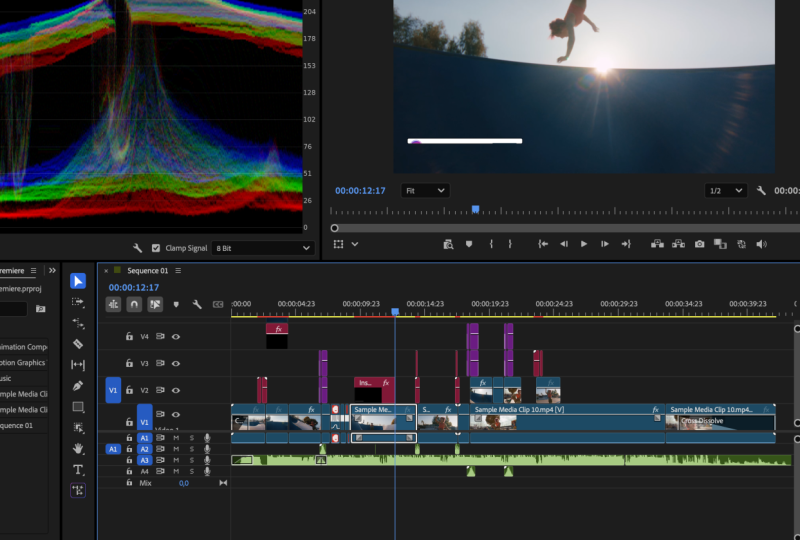
entrar en la ventana de edición. Ahora, lo que tenemos frente a nosotros se llama espacio
de trabajo, y su espacio de trabajo
puede verse un poco diferente al mío porque diferente al mío porque
tenemos varios espacios de trabajo
diferentes. Entonces, si vas a entrar en
la grabación superior, aquí
tenemos lo esencial, pero también tenemos
Sorto, un espacio de trabajo vertical, de
aprendizaje, y todo tipo
de otro espacio de Es un espacio de trabajo. El espacio de trabajo es solo un montón de
paneles juntos. Entonces, por ejemplo, como
este panel o ventana, quiero decir, podemos llamarlo, sea,
realmente no importa. Entonces esto es como una ventana. Esta es una ventana,
esta es una ventana. Y entonces podemos cambiar entre diferentes ventanas
porque están juntas, podemos cambiar aquí también. Y lo bueno
de es que
podemos personalizar nuestro espacio de trabajo. Como si arrastre mi cursor
entre los dos paneles, puedo mover los paneles alrededor, hacerlos un poco más altos, y puedo hacerlo realmente
extraño. Puedo cerrar algo. Entonces déjame hacer clic en cerrar. Bien. Esto se ve muy raro. Cómo vamos bien,
para entrar en lo esencial y clic en Restablecer a la disposición guardada. Entonces, si alguna vez haces
algo raro, como personalizar no
sabes a dónde fueron las cosas, solo ven aquí, haz clic en
Restablecer a disposición guardada. Ahora, digamos que cerramos una
de las ventanas así,
y es como que el monitor del
programa es muy importante porque ese
va a ser el monitor
que nos va a mostrar
visualmente lo que
sucede en la pantalla. Si lo cierras, no
podrás ver las cosas. Entonces,
¿cómo lo recuperas? Tenemos que entrar en Ventana
y hacer clic en Monitor Pro. Ahí está, y
volverán. Otra gran cosa
aquí es que podemos arrastrarlo por el nombre
y luego arrastrarlo, digamos, a la
derecha o a la izquierda, y tendremos este resaltado. Está resaltado en azul. Entonces si quiero ponerlo aquí, por
ejemplo, sólo
lo pondré ahí y se
pondrá ahí. Ahora, puedo devolverlo, así y luego personalizar
esto a quien quiera. Ahora bien, ¿cómo suele funcionar esto? Entonces, a la izquierda, tenemos
este panel de proyectos. Aquí es donde
agregaremos nuestros archivos. Frente a nosotros aquí
en el monitor del programa, vamos a
ver visualmente lo que está pasando. En la parte inferior, esta
es nuestra línea de tiempo. Aquí es donde
pondremos nuestros clips. Este es el lugar donde los
personalizamos, donde aplicaremos
cierto efecto. Y a la derecha, este es el lugar donde
controlaremos los efectos, como, por
ejemplo, controlar
su intensidad o controlar el movimiento
de ciertas capas. Ahí es donde
va a pasar esto. No hay que recordar
cada cosa porque a medida que avanzamos, aprenderemos y
exploraremos nuevas formas trabajar en ciertos
espacios de trabajo y ventanas Entonces por ahora, solo
te estoy haciendo saber lo que existe, pero no tienes que recordar
cada cosa porque aprenderás esto
practicando haciendo el trabajo. Si vas a los espacios de trabajo,
tienes diferentes espacios de trabajo. Tenemos el color, los efectos. Entonces, si entro en el color,
va a verse
un poco diferente. Si entro en audio, va a ser
aún más diferente. Cada espacio de trabajo está personalizado específicamente para tareas específicas. Entonces si una vez más,
entro en el color,
tenemos los loometroscopios Entonces si agrego algo aquí, ya
veremos, tenemos
los ometroscopios Hablaremos de esto
un poco más tarde. No tenemos que saber
cada cosa en estos momentos. Solo recuerda que tenemos
diferentes espacios de trabajo. Podemos personalizar los espacios de trabajo. Si cierras algo,
entra en Ventana abierta aquí, y si quieres restablecer
algo a la capa de guardar, simplemente haz clic aquí, se
va a restablecer, y volverás a la normalidad. Si tienes alguna
duda que sepamos saltemos a la siguiente
3. Cómo configurar tu primer proyecto y secuencia: Ahora en este video,
vamos a ingresar el metraje, configurar tu proyecto y
aprender los ajustes de secuencia. Mucha
redacción confusa, lo sé, pero saltemos al estreno. Entonces tengo este video
que literalmente
simplemente arrastraré y soltaré en el proyecto y
va a aparecer. Para influir en el
proyecto o trabajar en él, personalizarlo, necesitamos
crear la secuencia. Una secuencia es un lugar donde
tenemos varios archivos
diferentes, y básicamente lo
tendremos en la parte inferior. Tenemos una serie de
formas en las que podemos crear. Podemos dar click en este botón
aquí, dar click en secuencia, y tenemos una serie de presets aquí que podemos
usar, lo cual es bastante útil Entonces, si vas a,
por ejemplo, HD, ábrelo, y vamos a tener HD, digamos, 25 fotogramas. Podemos hacer click en una K y
va a crear una secuencia. Y ahora tenemos esta línea de tiempo en la parte inferior donde
podemos arrastrar nuestro clip, por ejemplo, aquí,
y empezar a trabajar. Pero la persona Quid manda
a las dos y a las dos. Vamos a hacer clic en la secuencia
y abrimos eso de nuevo. Si entramos en la
configuración, aquí es donde podemos poner
ajustes manualmente. Y esto es lo que prefiero hacer porque quiero algo
súper específico. Entonces quiero 1920 por
1080 o 1080 por 1920. Es una resolución que funciona
muy bien para las redes sociales. Y en cuanto a las velocidades de fotogramas, me gusta ponerla a 30. ¿Cuál es la diferencia?
Bueno, la diferencia es lo suave que va a ser el
video. 60 fotogramas por segundo, que es el máximo que
podemos establecer es muy suave. Pero el problema es que
cuando subes este video
a las redes
sociales, las redes sociales van
a comprimir el video. decir, que
sea mucho menos megabytes o gigabytes porque
quieren ahorrar tanto espacio como sea posible Lo que significa que 60 cuadros por segundo llegarán a
30 o incluso menos. Entonces por eso no me
gusta ponerla a 60. También se ve un poco demasiado. 30. Es como el promedio de la
industria. Y luego también hay
otro que has escuchado 24. Eso es lo que usan las películas.
¿Por qué lo usan? Es porque permite a la
cámara agregar desenfoque de movimiento. Ya sabes, es este muy tipo de desenfoque de aspecto
interesante en los videos que cuanto
menor sea la velocidad de fotogramas, más
va a ser el desenfoque. Siempre trabajo en 30 porque
tipo de que es el promedio. Es muy consistente,
es muy bueno. Y también hay
que entender que si lo pones a 60, se va a comer más
potente tu computadora porque tienes el
doble de framer Son más de 30. Entonces cosa. En términos de tamaño de marco, esto es ful h D. Esto
es realmente de buena calidad. Esto es más que suficiente
para las redes sociales. Si quieres una imagen increíblemente
nítida, sin duda
puedes hacerlo. Puedes poner cuatro K. Entonces, si vas a los presets de
secuencia, entonces abramos esto, y
digamos cuatro k, 25 fotogramas Entonces va a ser 38 40
por 21 60, gran resolución. Es importante
entender que no
se trata sólo del doble
de resolución. Es cuatro veces la resolución
porque si hacemos las matemáticas, entonces así es básicamente como
funciona. Así es como trabajo. Lo puse a 30 y dije
1920 por 1080 o 1080 por 1920. Entonces este es horizontal,
pero podemos poner vertical, así podemos hacer 1080 para 1920, y literalmente solo presionar K.
Esto es si lo hacemos manualmente. Si no queremos
hacerlo manualmente, hay otra manera de hacerlo. Entonces voy a
borrar la secuencia. Y literalmente
voy a arrastrar este video hacia abajo, soltarlo aquí y voy
a crear una secuencia del mismo tamaño nuestro metraje y las mismas velocidades de
fotogramas que nuestro metraje, modo que si entro en ajustes de
secuencia, va a ser 1080 para 1920, y luego esta extraña velocidad de fotogramas. Eso es porque eso fue
grabado en un iPhone. Por eso tenemos
este marco raro. Hay otra manera de hacerlo. Podemos entrar en archivo.
Esto es lo que verás. Verás que tenemos una
serie de atajos diferentes. Entonces en mi caso, es Comando N. Y si hago clic en Comando N, no
tengo que entrar en
Archivo Nueva secuencia. Entonces digamos que estoy aquí
y una persona comanda N, va a crear
nueva secuencia. Esto te resultará súper útil si
quieres aprender atajos, que tendremos otro video sobre los
que tendremos otro video porque te ahorrará decenas y cientos de horas de edición solo
por los atajos. Tenemos varias formas de hacerlo. Pero para este video, sólo
voy
a arrastrarlo y soltarlo,
y tenemos una secuencia. Entonces si tienes
alguna pregunta, avísame, a saltemos
al siguiente video.
4. Herramientas esenciales de edición: navaja y selección, deslizamiento y deslizamiento: Ahora que hemos
agregado nuestro metraje, hablemos de las herramientas de edición
esenciales. En la pantalla inferior izquierda, tenemos muchas herramientas
diferentes. Pero no vamos a
hablar de cada herramienta. Los aprenderemos a medida que avanzamos. Pero por ahora,
hablemos de lo esencial. Entonces, antes que nada, tenemos
la herramienta de selección. Verás que
al final, tenemos un atajo llamado
V, realmente útil. Entonces tenemos esta otra
herramienta llamada Razor. El atajo es C, como se
puede ver al final. Entonces, si consigo mis curs un
poco a la derecha, aún
podré
cambiar entre ellos
presionando C o simplemente
usando las teclas Ahora, la herramienta de afeitar es realmente útil porque
podemos cortar nuestro clip. Entonces si llego al video,
tenemos este resaltado azul en el clip haga clic en CAT,
solo va a hacer un corte. Y puedo cortar este video a
tantas piezas como quiera. Entonces si hago clic en V para
seleccionar la herramienta de selección, selecciono algunos videos y
luego moverlos a la derecha o puedo mover solo un video
o puedo mover dos videos, y puedo moverlos en proporción entre
sí así. De verdad, muy útil.
Otra herramienta útil es una herramienta Track select forward. El atajo es A,
si hago clic en él. Lo que hace es
seleccionar todo a la derecha de nuestro cursor o
a la izquierda de nuestro cursor. Entonces si hago clic, va
a seleccionar todo a la derecha o si hago clic aquí
o aquí o aquí o aquí o aquí, aunque tuviéramos 1,000 capas a la derecha,
seguiría seleccionando. En persona el
Turno A, y va a hacer
lo contrario. Para que podamos seleccionar todo lo
que esté a la izquierda
de cierto punto. Otra herramienta que es súper
útil es la herramienta pluma. Para que podamos dibujar algo
en la pantalla. Si empiezo a dibujar,
sólo lo va a dibujar. Pero voy a hacer clic en V,
seleccionado, dar clic en él. Entonces tenemos la
herramienta de forma que nos
permite dibujar
formas interesantes con ella. Entonces, si llego a un espacio vacío, es un poco fácil de ver. Entonces tenemos la herramienta de mano que nos
permite simplemente tomar
todo y movernos
en la línea de tiempo o podemos mover nuestro monitor de
programa. Pero luego si queremos volver a
colocarlo al centro, simplemente
hacemos clic en Ajustar y lo volveremos a
colocar en la pantalla. También tenemos la herramienta deslizante. La herramienta de deslizamiento nos permite mover el clip bajo cierto
tiempo en la secuencia. Entonces, por ejemplo, este
clip comienza en 32 53, y termina en 36 17. Si seleccioné,
haga clic en Comando R, nos dirá
que la
duración de este clip es de 3 segundos y
24 milisegundos. Entonces tenemos clip que es 324. Al hacer clic en Y y
seleccionar la herramienta de deslizamiento, puedo mover qué parte
del clip se presenta
dentro de este marco de tiempo. Entonces puedo moverlo, por ejemplo,
si me desplazo hacia la derecha. Va a ser el equivalente de mí solo, por ejemplo,
para este clip, moviéndome hacia la derecha
y luego
haciéndolo así para que lleguemos
al inicio del clip. Entonces éste empieza desde
el principio y éste empieza por
el mismo principio, como
lo hemos hecho
en el principio. Ahora, una vez más, no hay que recordar cada
herramienta todo el tiempo. Si olvido
algo, siempre puedo preguntar a la IA, qué hace la herramienta. Pero la mayoría de las herramientas son
bastante sencillas. La herramienta de selección
selecciona cosa. Lectando de adelante a atrás, bastante sencillo también tenemos esta
herramienta de ondulación, nos
permite, como, mover ciertas
cosas aquí y allá. Y solo recomiendo
venir aquí y pasar 5 minutos
jugando con él,
como, dando vueltas,
cometiendo errores, ya
sabes, cerrando algunos
paneles y cosas así. Va a ser
mucho, mucho mejor que solo verme hacer cosas. Así que ven aquí, juega, da clic en los botones, y si tienes alguna
duda, házmelo saber. Y eso, vamos
a saltar al siguiente video.
5. Organización de contenedores y estructura del proyecto: En este video, voy a compartir cómo
estructurar y
organizar un proyecto. En primer lugar, cuando
creamos un proyecto, voy a presionar
el comando option para crear un nuevo proyecto, y no lo pondré en
la ubicación predeterminada, y no
le voy a dar un nombre por defecto. La razón es porque
si la configuramos en la ubicación predeterminada, aquí
es donde se guardará. Se guardará en Adobe
Premiere Pro, autoguardado. Un número de diferentes
auto guarda aquí. Ahora bien, en algún momento, cuando estaba
empezando, tenía, creo, como tres o 4.000
auto guardados y
fue un dolor de cabeza encontrar
algo en estas carpetas. Entonces por eso te recomiendo
crear carpetas específicas
para proyectos específicos. Por cierto, también
guardará tu proyecto aquí, lo que tampoco es
realmente conveniente. Entonces aquí te explicamos cómo hacerlo.
Voy a crear una carpeta en algún lugar del
escritorio y darle un nombre. Llamémoslo como proyecto
Premiere Pro. Después crearé una carpeta
con el nombre del proyecto. En este caso,
va a ser como el proyecto número 13, ¿verdad? O puedes darle específico
el video del agente inmobiliario. Entonces crearía otras carpetas
distintas,
como por ejemplo,
descargas para guardar todas las descargas de
las exportaciones, de las que hablaremos en
uno de los futuros videos, pondremos aquí los archivos raw, y luego tenemos los archivos del proyecto. Y luego tenemos Premiere
Pro y after effects porque ahí es donde voy a
estar guardando el proyecto. Entonces en este caso, tengo que
darle un nombre específico, llamémoslo video de prueba, y elegiré la ubicación. Puedo hacer clic en Examinar,
hacer clic en una ubicación específica y hacer clic en Seleccionar y
luego crear un proyecto. Ahora nuestro proyecto se va a guardar a través de esa carpeta
específica. En este caso,
también hace el auto guarda para que las cosas estén un
poco más organizadas. No es necesario que te
rompas la cabeza al buscar un
guardado automático específico. Esto es realmente genial. Ahora, cuando llegamos
al estreno en sí, y digamos que dejamos caer
algunos de los videos
aquí, así es como organizo las cosas. En primer lugar,
voy a crear una secuencia y vamos a tener
otro archivo para la secuencia. Entonces los primeros archivos van
a ser el metraje rudo. El sec uno es la secuencia. Hagámoslo cortar para que
este video sea más corto. Se puede ver que es el 938. Este es 25.
Entonces ahora necesitamos crear carpetas aquí
y organizarlas. Hay un par de
formas de hacerlo. crear una carpeta haciendo
clic en este botón o puedes presionar
Command set y luego arrastrar nuestro archivo a la carpeta, y se pondrá carpeta. Bueno, hay una manera de
hacer atajos, que te mostraré
cómo hacer en el futuro. En este caso, solo arrastrémoslo aquí o podemos seleccionar
varios archivos. Por cierto, podemos seleccionarlos y ponerlos en una carpeta. Pero en este caso, pongámoslo en la carpeta y
llamémoslo secuencia. Para este archivo, lo voy
a arrastrar, llamarlo crudo. Entonces crearía
otra carpeta y la llamaría archivos o la llamaría Ban como
sea para que cualquiera que sea los archivos te descargues algo
de Internet, solo puedes
ponernos en la carpeta, organizarla, y
va a ser genial. A continuación, hay un par de formas en las que podemos ver
esta información. Podemos dar click en la vista Lista,
y va a ser una lista, así podremos abrir cada carpeta
y ver qué hay dentro de ella, o podemos hacer clic en este botón, que es lo que prefiero, o podemos dar click
en el formulario libre, que podemos
movernos como queramos. Pero honestamente,
realmente no me gusta. Esto es realmente desordenado. Esto es un poco demasiado pequeño. No tenemos la representación
visual. Pero aquí, si tomo un doble
clic, también puedo previsualizar. Si quiero volver a
la carpeta anterior, simplemente
hago clic aquí y puedo aumentar o disminuir
las cosas por dentro. Entonces, si vamos hacia atrás, así es
como organizo mis archivos. Si tiene alguna
duda, házmelo saber. Entonces saltemos
al siguiente video.
6. Adding & Styling Text in Premiere Pro: Bienvenida. En este
video, podemos hablar de agregar y estilizar texto. Entonces voy a
entrar en Premiere, clic en Comando y para
crear nueva composición, entrar en la configuración,
y voy a poner 1920 por 108030
cuadros por segundo Haga clic en Bien. Ahora,
para agregar texto, necesitamos dar clic en Textol y comenzar a escribir texto.
Vamos a teclearlo. Texto. Y
para personalizar el texto, necesitamos entrar en
el panel Propiedades. Si lo tienes entra en
Ventana y propiedades, necesitamos seleccionar
nuestro texto. Acercar. Da click en el texto en
el panel Propiedades, y aquí podemos personalizarlo. Podemos agregar una fuente diferente. Como, por ejemplo,
una de mis
fuentes favoritas , se llama Inter. Es una fuente muy similar
a la que usa Apple, que es SFP, y la
voy a poner en negrita Ahora podemos personalizar
el color del texto. Podemos agregarle un trazo.
Hagamos así. Voy a crear
un nuevo tapete de color. Básicamente es como el color
de fondo. Entonces lo voy a poner así, y voy a arrastrar el texto encima de él para que
podamos ver el texto. Entonces ahí tienes. Ahora lo tenemos. Déjame dar click sobre el texto, y si cambio el
trazo a otro color, aumentarlo,
verás lo que obtenemos. Ahí vas. A continuación, podemos
agregar un fondo al texto. Entonces si desactivo el trazo
y agrego un fondo, hagámoslo negro, hazlo al 100% en
cuanto a la opacidad Después aumentarlo un poco y redondear los bordes, ahí bien. Este es el efecto de texto que a menudo ves
en las redes sociales Entonces podemos agregar una
sombra al texto. Entonces si desactivo el fondo, esta es la sombra que
tenemos deshabilitarlo. Ahí vamos. Crítico aquí para volver a
ajustar la pantalla al 100%, y podemos alinear el
texto al medio. Podemos cambiar su posición. Y si vamos al panel de control
effet, veremos que tenemos
la personalización que podemos hacer aquí y podemos cambiar la posición del texto aquí Pero entonces podemos cambiar la
posición de la moción. Entonces podemos cambiar si
entramos en movimiento vectorial, hay otro
como podemos cambiar la posición. Entonces,
¿qué significa todo esto? La diferencia entre esto
es que este es el texto, y esta es la posición
del texto mismo. Si nos desplazamos hacia abajo hasta el movimiento, este es el movimiento
de toda la capa. Entonces, en realidad, lo que podemos hacer es agregar otro texto aquí. Entonces si hago clic en el
textol o simplemente presiono en T, y seleccionando
esta capa de texto, voy a empezar a
escribir texto dos, por ejemplo, tendremos
dos textos. Entonces aquí vamos. Si cambio el movimiento, ambos se van
a mover porque
controlo el movimiento
de toda la capa. Pero si cambio la
posición del texto específicamente, entonces esta es la del texto
, por ejemplo, puedo cambiarla por separado. Y luego para el movimiento vectorial, nuevamente, ambos
se van a mover juntos
porque es el gráfico. Ahora, todo esto significa para
ti es que solo hay formas de mover el texto
y personalizarlo, y también hablaremos de ello en
los próximos videos. Pero no
necesariamente hay que saber cada cosa para
poder trabajar con texto. Ahora, si vuelvo a las propiedades, y voy a
hacer clic en el texto dos y hacer clic en Eliminar para eliminarlo, me voy a desplazar hacia abajo. Aquí tenemos un par de cosas. Así que tenemos estilo vinculado. Lo tenemos establecido en non porque no
tenemos estilo vinculado, pero en realidad puedes
guardar ciertos estilos. Entonces, al principio,
recuerda que nuestro texto se ve completamente diferente. Y si hago clic en
este botón aquí, voy a crear un estilo. lo puedo dar por nombre.
Puedo guardarlo en el proyecto y
guardarlo en estilos locales. No me gusta
guardarlo para proyectos. Realmente no veo un valor en eso porque si
lo guardo en estilos locales, se guardará
automáticamente también se guardará
automáticamente en el proyecto porque
voy a poder aplicarlo. Entonces déjenme llamar a este texto
de ejemplo de prueba. Recuerda este nombre y haz clic en. Si hago clic en el navegador Estilos
abiertos, tendremos varios textos. Este es el texto de ejemplo de prueba. Puedes agregar todo tipo de estilos. Por ejemplo, puedes
hacer click en este estilo, y nuestro texto va a
cambiar o podemos dar click aquí, y no tienes
que personalizarlo cada vez. Se va a personalizar
fácilmente haciendo clic en un botón. Ahora bien, si quieres
deshacerte de algunos de los textos, en realidad no
puedes
deshacerte de él aquí. Si hago clic derecho,
no hay forma de eliminarlo. Entonces lo que tienes que hacer
es entrar en Finder, ir a documentos Adobe
Common Assets, textiles. Y ahí tienes
tus textiles. Entonces una mirada, este es el que teníamos ejemplo de prueba. Texto. Perfecto. Vamos a encontrarlo. Entonces
este es el único ejemplo de prueba. Texto. Quiero deshacerme de eso, clic
derecho y voy
a eliminarlo de aquí. Una vez que eliminas de aquí,
cuando vengo a Premiere Pro, como viste, simplemente desapareció. Entonces así es como
personalizas el texto. Si tienes alguna
duda, avísame. Vamos a saltar al siguiente video.
7. Animación de textos con fotogramas clave: En este video, me gustaría
mostrarte cómo
puedes animar tu
texto con fotogramas clave Pero antes que nada, ¿cuáles son los
fotogramas clave? Bueno, fotogramas clave Si hago clic en el texto, déjame ir al
efecto Panel de control. Permítanme cerrar el
movimiento vectorial, el texto, animemos el movimiento
de todo el texto En realidad, antes de eso,
entraré en propiedades y
centraré mi texto haciendo
clic en este botón. Entonces esto está centrado horizontalmente,
y esto es verticalmente. Ahora, voy a volver
al control de Efectos. Y aquí tenemos número
de cronómetros. Siempre que tengas un cronómetro, significa que puedes
animar esa propiedad Entonces, por ejemplo, si hago
clic en un cronómetro, voy a crear un fotograma clave Y básicamente estamos
diciendo en este momento, este efecto de texto tiene
estas propiedades. En realidad, déjame mover
esto un poco hacia lado para que
podamos verlo un
poco mejor porque no
pudimos ver el número 54 Así que
solo estamos contando en este momento,
tenemos estos valores, tenemos estos valores, pero si me desplazo un
poco más hasta,
digamos, 1 segundo
y seis milisegundos, voy a crear
otros fotogramas clave Y puedo cambiar la posición del
texto para digamos aquí. Vuelvo, vamos
a cambiar la posición. Ahora bien, no necesariamente tenemos que
crear un fotograma clave aquí, como hacer clic en este
botón para que solo puedas comenzar a cambiar la posición y va a
cambiar aquí también, y si vuelvo, ahí tienes Tenemos exactamente lo mismo. Ahora bien, esto es realmente importante porque si alguna vez quieres
animar texto en un video, esta es la base Muchos videos y películas en
redes sociales están animados, y la forma en que animas el texto
es literalmente haciendo esto Pero una vez más, recuerda,
puedes entrar en el texto o en el movimiento vectorial y
poner fotogramas clave aquí también Lo interesante
es que si digamos
animamos la posición para ir,
digamos a la derecha, pero luego creamos
un fotograma clave aquí, y luego me aseguraré de que vuelva a la mitad,
se
quedará casi como en
el medio quedará casi como en porque este
fotograma clave está diciendo, Oye,
ve a la derecha, y estos
fotogramas clave es ir a la izquierda, así que nos
quedaremos en el Entonces este es solo un trabajo
interesante con el que
podemos trabajar. Ahora es importante señalar
que
podemos animar cualquier cosa como esto, así que no tiene que
ser solo texto Podemos animar, por ejemplo,
si creamos una forma, Degm podemos poner un
fotograma clave y luego cambiar la posición de
la forma, O si tienes un video, entonces podemos cavar el video aquí, soltarlo luego hacer clic en
él, poner fotogramas clave, ir un poco al frente, cambiar la posición,
y ahí vas El video también cambiará
la posición. Para que puedas animar muchas cosas con él. Entonces
así es como lo haces. Si tienes alguna
duda que
saltemos al siguiente video.
8. Tutorial de efectos de texto detrás de objetos.: Este video, también, hay que
poner texto detrás de un objeto. De hecho, es increíblemente
sencillo de hacer. Pero si te lanzas a Premiere, tienes que entender
cómo funciona. Básicamente, necesitamos
tener tres capas. Tenemos una capa donde
voy a estar yo mismo. Entonces tenemos el texto que va a
vincularse detrás de mí, y luego tenemos un trasfondo. Tenemos que poner texto
entre yo y el fondo para que el texto aparezca detrás de
mí pero frente
al fondo. El video es un ejemplo que
voy a soltar aquí, que también tienes acceso, y lo voy a arrastrar hacia abajo. Ahora, sólo tenemos
video de mí mismo. Entonces escribamos algún
texto en la pantalla, hagamos clic así y luego
ponlo frente mi cabeza para que cuando me
cortemos la cabeza, el texto
vaya a estar detrás de mí. Entonces ahora tenemos dos capas.
Tenemos nuestra capa de texto, y luego tenemos
nuestra capa de video. Y para ponerme
texto frente a mí, básicamente
necesitamos
cortarme del fondo.
¿Cómo lo hacemos? Bueno, voy a
hacer clic en opción y dar clic en el video y
luego arrastrar el video hacia arriba, y voy a seguir haciendo clic en opción para
que hagamos una copia. Así que sostenga la opción, y levanto el
dedo del ratón
para que hagamos una copia. Ahora, voy a acortar este clip seleccionando
la herramienta de maquinilla de afeitar, haciendo clic en cortar y luego borrar la segunda parte porque
no necesita ser tan larga Podemos hacer que sea solo la
longitud del texto. Entonces voy a hacer click en el
video y luego voy a seleccionar la herramienta de máscara de objeto, y va a
seleccionar automáticamente un objeto. Y todo lo que tengo que
hacer es hacer clic en la
pista de la máscara seleccionada
hacia adelante y hacia atrás. En este caso, podemos
hacer simplemente hacia adelante. Entonces voy a dar click
sobre este botón. Se va a hacer el análisis. Ni siquiera estoy cortando,
lo está haciendo tan rápido. Y una vez hecho eso, haz clic
en la herramienta Máscara de objeto, haz clic
derecho y cambia
a máscara de opacidad Y ahí tienes. Tenemos texto detrás de mi cabeza. Ahora, podemos poner
cualquier cosa ahí atrás. Como, podemos poner,
ya sabes, como una forma. Entonces solo tengo que
acercarme un poquito, para poner el video de
mí mismo un poco más alto y luego poner el
gráfico detrás de mí mismo. Y podemos poner
cualquier cosa como logotipos o animaciones, no
el video ahí. Básicamente así es como lo haces. Si tienes alguna
duda, avísame, saltemos al siguiente video.
9. Plantillas de motion graphics y tercios inferiores: En este video, hablaremos
sobre los gráficos centrales, las plantillas de gráficos en
movimiento
y los tercios inferiores. Entonces, una vez más,
voy a entrar en Premiere y voy a
crear una nueva secuencia. 1920 por 108030
cuadros por segundo. Después haga clic en Bien. ¿Vamos a hacer click
en encajar la pantalla? Dibujemos algo en la pantalla. Vamos a crear algún tipo
de rectángulo, y
lo voy a poner en la esquina inferior izquierda porque
¿qué es un tercio inferior? Un tercio inferior es una
presentación de una persona, de un objeto que simplemente
aparece en la
esquina inferior izquierda de la pantalla o en otra esquina que nos
ayuda a entender qué trata el video o de
qué trata el objeto, o simplemente
nos ayuda a entender algo un poco mejor. Es como una etiqueta con su nombre o etiqueta. Bajo la misma forma,
voy a dar click en la herramienta Tipo y voy
a empezar a tocar, y vamos a teclear
tercio inferior y simplemente dar clic en otro
lugar para desactivarlo. Voy a
hacer click en VB y hacerlo un poco más pequeño, y solo voy
a acercar con mi mouse y ponerlo más
o menos así, hacerlo un poco más grande. Perfecto. Y haz clic en Fit. Ahora bien,
lo interesante es que una vez más, como ya le dije antes de la moción. Y si yo controlo el movimiento, ambos se van a mover. Y podemos hacer una animación rápida, así puedo hacer clic en los fotogramas clave de
posición Estos van a ser
los fotogramas clave finales, así que voy a moverlo un
poco al frente Al principio,
voy a bajarlo para que desaparezca de la pantalla para que
lo tengamos subiendo, y luego podamos crear
otros fotogramas clave, y luego podemos ir al
frente y luego bajarlo Entonces echemos un vistazo a
lo que tenemos, en realidad. Mantengamos un poco más de espacio
aquí para que eso no sea rápido. Ahora bien, ¿y si creas
algún tipo de tercio inferior, el gráfico en animación, y no quieres
recrearlo cada
vez desde cero Bueno, hay una manera de salvarla. Y es una cosa llamada
MgArto en otras palabras, plantilla de
motion graphics Entonces, la forma en que lo hacemos
es cuando seleccionas un tercio inferior o cualquier
gráfico que crees, haz clic
derecho en Exportar como plantilla de gráfico en
movimiento. Haga clic en eso. Nosotros
para darle un nombre. Llamemos a prueba y guárdala en la
carpeta de plantillas locales. Guárdalo ahí mismo. Puedes establecer tu propio
espacio si quieres configurarlo, pero la
carpeta de plantillas local es genial. Establezca una marca de verificación aquí porque
queremos previsualizar visualmente
cómo va a quedar. Pero entonces para estos otros dos, realmente no
necesito
saber de esto. O sea, si trabajas con plantillas de
motion graphic, muy a menudo, cambias cosas
en tus proyectos ,
cambias los teléfonos,
cosas así ,
sí, puedes configurar eso ,
pero la mayoría de las veces,
realmente no necesitas eso porque si pones proyectos tú mismo, usas tipo
del mismo proyecto, las mismas fuentes, no va a desaparecer de repente. Entonces no los configuro y hago clic
ahora que lo exportó, necesitamos entrar en plantillas
gráficas. Pero si no lo
tienes, recuerda, entra en las plantillas de ventana y
gráficas. Ahora, tenemos estas vistas previas. Podemos disminuirlos
de tamaño si lo desea. Prefiero cuando es muy pequeño, o podemos aumentar para que veamos lo que
tenemos. Y ahí tienes. Esta es la animación
que creamos. Y si muevo el cursor, verás que incluso muestra la animación de cómo va. Eso es exactamente lo
que creamos aquí. Entonces si lo borro, y luego solo puedo
arrastrarlo a la pantalla,
mira lo que tenemos. Tenemos exactamente la
misma animación. Pero ahora no tenemos que
crear desde cero. Ya tenemos una cinta. Pero ahora, si hago clic en el botón FX, veremos que tiene
exactamente los mismos fotogramas clave Entonces si entramos en
las propiedades, ahora podemos personalizarlo. Entonces en vez de bajo
con el arte, digamos, puedo decir algo como John si queremos darle un nombre. Y entonces puedo acercar
a John a la mitad de la
pantalla, y ahí tienes. Ahora John se va a
mover con un gráfico. Hay sitios web
como motion array, artless infatu elements, donde puedes descargar estas plantillas y luego
ponerlas aquí, aunque esas son de pago o si no
quieres descargarlas, simplemente
puedes crearlas,
guardarlas y usarlas No tienes que pagar.
Así es como lo haces. Si tienes alguna
duda, avísame en vamos a saltar
al siguiente video.
10. Automatic Subtítulos en Premiere Pro: Bienvenida. En este video podemos
hablar de subtítulos de auto, específicamente cómo crearlos, venderlos y
personalizarlos a granel Voy a dejar caer un video
mío y lo voy a soltar en la secuencia va a crear la secuencia del
tamaño del video. Voy a
cortarlo un poco, y voy a entrar en
la ventana y enviar mensajes de texto. Va a
transcribir automáticamente el texto, y necesitamos
leer el texto para
asegurarnos de que todo esté
bien. Entonces echemos un vistazo. Cuando estaba
empezando como editor de video, me costaba mucho con qué
cortar versus qué conservar Entonces voy a hacer click en los
tres puntos de esta Burger, click en crear subtítulos
y tendremos este pop up. Ahora, para las redes sociales, normalmente quieres
tener palabra por palabra. No quieres
tener frases más largas. Entonces para la
longitud máxima y los caracteres, voy a poner estos dos
mínimos, y para las líneas, voy a
mantenerla sola para que no tengamos dos palabras
en dos líneas distintas, y los caracteres tan pequeños como sea posible y
vas a hacer click en Creta. Entonces echemos un
vistazo a lo que tenemos. Voy a acercar, y agregó los subtítulos
aquí en la parte inferior Algunos de ellos sí tienen dos
palabras porque, por ejemplo, fuera como, eso va a ser
como cinco caracteres. Entonces por eso el mínimo,
tenemos siete caracteres. Selecciona los textos y
entra en el palmo de la propiedad, y una vez más,
personalízalos como lo hacíamos antes. Podemos establecer un estilo específico, pero esta vez la pista el
va a estar en lo más alto. Entonces si hago clic en él,
pongo lo que quiera, y luego también puedo
hacerlo un poco más grande. Me gusta mucho esta herramienta de formulario de
entrada alineada porque simplemente puedo
hacer clic en este botón. Se va a
poner en el medio. Y entonces sólo puedo
bajarlo un poco. Así. Entonces echemos un vistazo rápidamente.
Ya es bastante bueno. Ahora bien, así es como podemos
personalizarlos a granel. Pero y si quieres crear algunas animaciones interesantes y tener muchas palabras
a la vez. Así que crea tipografía animada
de muchas capas de texto. Bueno, ya sabes para hacer eso, solo
seleccionamos nuestro texto, entramos en gráficos y títulos
y actualizamos los subtítulos
a gráficos Y ahora nuestros subtítulos
van a ser como gráficos. Como subtítulos porque los subtítulos
van uno tras otro. Pero con los gráficos,
puedes ponerlos encima del otro.
Entonces echemos un vistazo. Déjame acercarme un poco. Entonces tenemos uno yo empezando y tenemos cada palabra
va una tras otra. Pero en este caso,
me gustaría
poner uno yo en el nivel inferior, mantener este de aquí, y este poner
un poco más alto. Ahora, para la voz, voy a
hacerla un poco más larga y hacer de
ésta un poquito. Ally, voy a mantenerlos de la misma longitud, por ejemplo. Todos ellos van
a estar en la pantalla, y ahora podemos personalizar todos y
cada uno. Voy a desactivar estas
pistas haciendo clic en el icono del ojo para que
solo pueda ver esta pista y pueda, digamos, ponerla un
poco más arriba. Podemos hacerlo grande, ponerlo así para que
podamos ponerlo detrás de mí mismo, luego habilitar esta pista y, y luego comenzar la palabra. Déjame habilitar también la pista, ponerla un poco más baja, y podemos
acortarlas un poco Y yo cuando estaba empezando. Obviamente, no se
ve bonito en estos momentos, pero tenemos que jugar un poco
con él. Podemos agregar las animaciones como lo que hicimos
antes contigo, así podemos poner un fotograma clave en, por ejemplo, para la
posición del texto, moverlo un
poco al frente Podemos poner el fotograma clave aquí. Éste, sal de la
pantalla y ten la animación. Entonces OT se ve mucho más profesional que si
tuviéramos cero texto. Y lo mejor de
esto es que
aún puedes seleccionar todos los subtítulos, entrar en las propiedades
y luego personalizarlos Si no te gusta el estilo,
puedes cambiar la fuente. Para que podamos hacerlo negro y cada pie de foto
se va a actualizar. Cuando lo hacemos así, no
podemos cambiar el estilo de pista porque esta ya no
es la pista. Están en diferentes
pistas. Hay subtítulos. Hay gráficos en este momento, pero siempre podemos simplemente
presionando Comando Z, por
ejemplo, presionando
Comando Z varias veces para volver aún más. Entonces ahora podemos seleccionarlo aquí, y luego podemos cambiar el
estilo a, por ejemplo, esto y luego hacer lo mismo, gráficos de
subtítulos, actualizar subtítulos
a gráficos, y sobre la marcha Entonces así es como lo hacemos. Si
tienes alguna duda, avísame y ese contrato de arrendamiento
salta al siguiente video.
11. Fotogramas clave suaves y curvas de relajación: Bienvenida. En este video, podemos hablar de fotogramas clave suaves En concreto, voy a
dibujar una forma en la pantalla. Voy a ponerlo
justo en el medio, y después vamos
al paso esencial. Y luego en el control de efecto, voy a poner un fotograma clave, ir un poco más allá,
y luego solo moverlo Y en realidad, al
principio, suave así. Entonces, si lo dejo jugar, el movimiento que
tenemos es sumamente rígido. No hay nada
suave en esto. lo personal, no me gusta, En lo personal, no me gusta,
y para
hacerlo más expansivo, tenemos que ser capaces de
controlar la suavidad Bueno, en realidad es
bastante fácil de hacer. En primer lugar,
necesitamos hacer clic en este botón para
abrir la posición. Tenemos que hacer clic derecho en
templo en ranpllation. Para el movimiento que inicia, necesitamos dar click en I out
y en este movimiento, tenemos que dar click en Is in. Y verás que la
gráfica cambia bastante. En lugar de ser,
como una plaza, que va así.
Lo hacemos suave. Si lo dejo jugar, ya va
a mejorar, pero no es extremadamente suave. Todavía es bastante rígido. Así que podemos hacerlo
aún más si hago clic en los fotogramas clave y dejo que
esto sea un poco más grande Podemos personalizar
la suavidad de cada fotograma clave arrastrando
estos mangos así. Entonces veamos. El momento
se vuelve mucho más suave. Vamos a azulejo. Esto se ve
mucho, mucho mejor. No funciona así
solo con posición, podemos personalizar
básicamente cualquier cosa que podamos fotogramas clave,
podemos hacerlo suave Entonces eso funciona
igual para la báscula. Aunque para la
báscula, verás que si aumentamos de tamaño, vamos a hacer lo mismo que está afuera
y luego está adentro, abierto. Hay una manera de
hacerlo un poco más bajo, y luego la gráfica
cambia bastante, y eso es lo que sucede. Entonces para
que no suceda, solo
tenemos que
asegurarnos de mantenernos en el mismo nivel cuando
hacemos suavidad. Entonces es bastante suave. Entonces vamos a cele.
Sí, esto es bueno. Ahora bien, si deshabilité es
completamente círculo, solo crece porque podemos
hacerlo con lo que queramos. Podemos entrar en los efectos,
aplicar los efectos, que aprendimos un
poco más tarde, luego
podemos aplicar aquí. Todo va a ser
extremadamente, extremadamente suave. Entonces si tienes alguna
duda, házmelo saber. Aparte de eso
saltemos al siguiente video.
12. Cómo acelerar la rampa en Premiere Pro: En este video, vamos a
aprender a hacer rampa de velocidad. Una vez más,
vengamos a Premiere, y dejaré caer estos archivos. Y tienes estos accesos
en la sección de recursos. Ahora, todos estos archivos tienen la misma resolución
y velocidad de fotogramas, así que solo voy a
seleccionarlos todos y luego dejarlos caer en
la composición, y voy a hacer
algo de espacio entre ellos. Entonces ya sabes hacer SpeedRM. Speed fam funciona con el tiempo, y tenemos que reasignar
el tiempo. Efecto que podemos aplicar
fácilmente entrando en el metraje, haciendo clic
derecho sobre los efectos, y luego reasignando tiempo, haciendo
clic en velocidad Y ahí tenemos el efecto. Entonces solo tenemos que
hacer el strike mucho más grande y vamos a
acercarnos un poco. Ahora, necesitamos
crear dos fotogramas clave. Vamos a crear un fotograma clave aquí y un fotograma clave
aquí, por ejemplo Si hago clic entre ellos, esta línea, tenemos que arrastrarla hacia arriba. Básicamente estamos diciendo eso, déjame significar un poco más, y voy a
borrar el audio, así que voy a presionar en Option o Alt y clickon delete Entonces básicamente
te estamos diciendo que, en este momento, va a tener una
velocidad de apenas el 100%, pero esta vez,
qué tenemos 16, 20. Entonces hacemos que la velocidad sea
16 veces más rápida. Ahora, tenemos estos
dos mangos que voy a
suavizar así. Y si hago clic en
una de estas cosas, podemos hacer esta gráfica y
hacerla un poco más suave. Básicamente, estamos haciendo algo
similar a lo que hicimos en el video anterior
con fotogramas clave suaves para que el movimiento
se vuelva súper suave Ahora, echemos un vistazo a
lo que tenemos. Ahí vas. Ahora, echemos un
vistazo al segundo ejemplo. Voy a hacer
exactamente lo mismo tiempo reasignar velocidad, poner los dos fotogramas clave, hacerlo súper rápido, acercar un poco, eliminar esto, hacerlo suave y hacerlo aún más Y echemos un vistazo. Genial. Ahora solo necesitamos aumentar la velocidad, y
veamos qué tenemos. Entonces es mucho mejor
para este video, ¿verdad? Genial. Y podemos hacer
lo mismo para el último video, pero te das la idea ya sabes
cómo hacerlo en este momento. Ahora bien, para este video,
específicamente, hay un
efecto muy interesante que podemos hacer. Si hago clic en Opción o Alt y luego empiezo a arrastrar el metraje, va a hacer una copia W para seleccionar este metraje,
haga clic en Comando R, Control R, luego haga clic en velocidad
inversa y
junte los clips. Y echemos un
vistazo al efecto. Vamos a ir hacia
atrás y hacia adelante. Ahora, tampoco corté, como, una pequeña pieza de este video. Entonces si hago un corte aquí
y luego hago un corte aquí, y entonces podemos hacer un
poco de la velocidad más rápida. Básicamente, solo
necesitamos jugar y ver los efectos que
podemos obtener para que podamos cortar esto un
poco más y simplemente
jugar para que el efecto sea
súper suave. Voy a duplicar
este metraje, continuar o revertir la velocidad, y echemos un
vistazo a lo que tenemos. Ahora bien, estos videos no están estabilizados y tenemos un video
separado sobre cómo estabilizar el metraje después del
cual podremos estabilizarlo para
hacerlo aún más suave. Si tienes alguna
duda, hazme saber que vamos
a saltar al siguiente video.
13. Transiciones en Premiere Pro: Bienvenida. Este video
trata sobre las transiciones. Hay dos formas en las que
podemos aplicar las transiciones. Hay
transiciones nativas a Adobe, algo que podemos simplemente
entrar en los efectos y aplicar, y hay transiciones de
terceros. Me gustaría mostrarles a los dos. Entonces, por ejemplo,
tenemos dos clips aquí, y queremos crear
una transición porque este video simplemente se ve un
poco demasiado rígido. Entonces, ¿
cómo lo hacemos? Se puede entrar en el panel de Efectos, y luego tenemos
diferentes presets Podemos buscar transiciones, y tendremos una serie
de transiciones diferentes. Todos estos son nativos de Adobe. Entonces, si quieres
aplicar la transición, solo
necesitas
arrastrarla desde la izquierda. Entonces, por ejemplo, esta animación, vamos por el movimiento de bloque. Vamos a aplicarlo, y
veamos qué tenemos. Boom. Ahora,
para eliminarlo, solo
podemos hacer clic en él
y luego dar clic en Eliminar. Busquemos algo de
lacrosse disuelva. Va a ser la
transición más sencilla que haya, que también puedes
aplicar si estás
pinchando entre los dos
cortes, B preson Comando D,
va a aplicar transición
al comando va a aplicar transición
al de pulsación de video y haz clic en Mayús D se va
a aplicar solo al audio Al presionar Mayús D se
va a aplicar a ambos. Y puedes explorar. Honestamente, en realidad no
uso estas transiciones porque las transiciones
que utilizo son de terceros. Ellos son mi opinión, mucho mejor. Entonces hay una
extensión gratuita para Premiere Pro, que
te recomendaría descargar. Se llama Compositor de Animación. Y si entro en Extensiones de
ventana, da clic en Premiere
Composer, este es el indicado. Normalmente la guardo aquí
en la esquina superior izquierda. Si hago clic en el
paquete Iniciado y abro esto y hago
clic en transiciones, estas son las transiciones
que tienen. Y para aplicar la transición,
es bastante fácil de hacer. Todo lo que tienes que hacer es hacer
clic en, por ejemplo, en la sartén. Sigamos adelante y haga
clic en Aplicar y ahí
va, va a agregar
la transición. De nuevo, da clic en Comando para
Deshacer y luego dar clic en, por ejemplo, ¿Qué hacemos W? Hagamos una falla digital. Así que da click en él, haz
clic en Agregar y veamos. Genial. Voy a dar
click en Conjunto de comandos. Y
lo genial de Premiere Composer, que te resultará muy útil no
solo tiene transiciones. Cuenta con presets de texto, cuadros
de texto, animaciones de
redes sociales Para que puedas hacer, como, el clic
del ratón o todo tipo de, ya
sabes,
animaciones pop ups aquí o allá. Como, por ejemplo, la
animación del corazón va a
aparecer en la pantalla. Ahí está. Comparas el elemento shape suena
realmente, muy útil. Es una de mis
extensiones favoritas para Premiere, y realmente
te recomiendo que la instales. El enlace va a estar a
continuación. Ahora, también hay una manera de crear transiciones
personalizadas. Te puedo dar un ejemplo
rápido
arrastrando esta transición
aquí, cocinando, bien, por
ejemplo, esta transición
flash, que está absolutamente hecha a mano hice yo mismo, pero siento
que lo mejor que puedo Lo hice yo mismo, pero siento
que lo mejor que puedo
hacer es solo usar algo que
ya está pre hecho la transición hacerlo personalizado, sí, puede mejorar
el video en 0.1%, pero no va a hacer que
el video sea mejor en general. Entonces, si quieres hacer transiciones
personalizadas, sin duda
puedes hacerlo. Pero usar tres fiestas D que
se especializan en transiciones, simplemente
va a ser
mucho, mucho más fácil. Y si estás listo para invertir dinero en transiciones,
puedes comprar transiciones, y eso
te va a ahorrar mucho tiempo, y podrás concentrarte en cosas que
realmente importarán, como hacer un gran video. Entonces si tienes alguna
duda, avísame, saltemos a la siguiente.
14. Guardado e instalación de ajustes predeterminados: Bienvenida. En este video,
podemos hablar de presets ¿Qué son los presets?
Bueno, los presets son efectos que ya
tienen ciertos valores Y en lugar de volver a aplicar
ese efecto la próxima vez
que crees un nuevo proyecto, puedes guardar
ese preset y luego usar esos
valores determinados cada vez Especialmente útil con
cosas que son repetibles. Entonces, por ejemplo, si
trabajas con screentots, trabajé con muchas
capturas de pantalla, por ejemplo, en lugar de que yo creara
ciertos efectos para esos screentots,
ciertos Zooms, solo
soy capaz de crear
un preset y luego
volver a aplicarlo y no
tengo Así que aquí te explicamos cómo
puedes crear un preset. Vamos a aplicar cierto
efecto, como, por
ejemplo,
mosaico estilizado msaico , voy a aplicarlo Todo se va
a poner borroso, y ahí tenemos el mosaico Y digamos que quiero animar
el ángulo del mosaico. Entonces voy a dar click aquí,
ir un poco al frente, luego animarlo a, digamos, 360 grados Así como, una rotación completa. Y entonces si reproducido el
video, ahí tienes. Vamos a tener esto muy
interesante ahora
, y si no quiero
hacerlo para buscar aquí,
aplicar aquí, crear
fotogramas clave. ¿Cómo lo guardo? Bueno, necesito dar click en
el Mosaico Clic derecho, click en Guardar Preset,
darle un nombre, Mosaico preestablecido. Vamos a hacer clic en. Bien. Y luego digamos que
hago otra captura de pantalla, así que literalmente
solo voy a hacer captura de pantalla ahora mismo,
déjala caer aquí. Entonces esta es la
captura de pantalla que tenemos. Y si desactivo
la búsqueda arriba, ahí tenemos nuestro
MazicPreset porque
todos los nuevos guardados
van a estar debajo del preset todos los nuevos guardados
van a estar debajo del Entonces solo voy a aplicar
aquí, y ahí vas tú. Tiene exactamente el mismo efecto, y podemos simplemente hacer
exactamente lo mismo. Ahora bien, es importante tener en cuenta
que cuando guardas un preset, déjame hacer clic en Guardar preajuste, lo
tienes para escalar, anclar en punto
o para outpoint Así que ponlo a escala. Significa que el
video tiene que ser exactamente de la misma longitud para que el efecto
funcione exactamente igual. Si tenemos fotogramas clave,
por ejemplo. Si lo configura en el punto final, significa que los fotogramas clave
se van a mover Al igual que, si el clip
va a ser más largo, la animación va a
ser proporcionalmente más larga Entonces echemos un vistazo. Déjame hacer otra captura de pantalla
y luego dejarla caer encima. Entonces ahí tenemos el y si hago este
clip mucho más largo, en realidad, vamos a
hacerlo a 15 segundos. Voy a poner 15, cero, cero, haga clic en una tecla va
a ser de 15 segundos de duración. Ahora bien, si aplico el mismo efecto, preset de
mosaico, échale un vistazo, tendremos estos fotogramas clave
exactamente iguales respecto a
la posición de
estos fotogramas clave
exactamente en la misma posición
relativa a la longitud de la capa Entonces si vengo aquí, ahí tienes. Verás dónde se encuentra. Se encuentra a 14 segundos. Pero entonces si hago clic aquí, se encuentra exactamente en la misma posición relativa
a la capa. Pero si yo aquí. Entonces el fotograma clave es en
realidad a los 8 segundos, no a los 14 segundos. Entonces eso es lo que pasa
si guardas el preset
en la escala. Si guardamos el preset
en el punto ca, significa que
solo se va a basar en el inicio
del clip, lo
que significa que siempre va
a tener la misma longitud. E incluso si el clip es corto, significa que la emisión no se
hará en su totalidad. Si lo colocas al punto fuera
significa que va a estar basado en el último
fotograma de nuestro clip Entonces es solo el matiz que tiene. Así que vamos a hacer clic en Bien. Ahora, también es importante
tener en cuenta que puedes guardar muchos efectos o muchos presets, muchos movimientos, muchos fotogramas clave Entonces si digamos que quiero
disminuir un
poco la escala aquí y quiero guardar el movimiento y el efecto mosaico. Solo necesito seleccionarlos a ambos por mando
de persona. Entonces si hago clic en Mosaico y luego por
comando o control de persona, hago clic en el movimiento, ambos van
a ser seleccionados. Si hago clic en el ajuste preestablecido guardar, ambos se van a
guardar en este preset. También puedes importar y exportar presets
puedes comprarlos en línea. Entonces, si vas a los efectos y haces clic derecho
sobre los efectos, puedes hacer clic en importar
presets, exportar presets, y también puedes crear nuevos
bins como new custom bean,
preset bean y puedes organizar presets de
la manera Por ejemplo, tengo un par
de unos para el zoom lento. Así que tenga zoom lento para
acercar y alejar durante 15
segundos, y tengo, la posición de entrada y salida, lo que significa que si
me deshago de esto y aplico la posición
en, simplemente déjelo caer. Va a hacerlo pero se
basa en el tamaño de la capa. Por eso
parece que el movimiento es muy tener lo mismo para
las capturas de pantalla y todo tipo de otros presets que se usan
a diario aquí Entonces, si quieres
agregar algo en, haz clic en Importar presets y al
igual que los ciertos presets
que te gustaría agregar, y luego simplemente haz clic en Abrir
y estarán abiertos Y lo mismo si
quieres exportar y compartir tus presets,
puedes simplemente exportar, darle un nombre y dónde
quieres que se exporte, haz clic en Guardar y
estarás listo para ir Entonces, si tienes alguna
duda, házmelo saber. En eso saltemos
al siguiente video.
15. ¡Felicidades!: Enhorabuena. Si
estás viendo esto, significa
que lo lograste a la
mitad del contenido del curso Sé que hemos cubierto
muchas felicitaciones a usted por hacer a este punto. Y pronto hay mucho más contenido
valioso, pero antes de que lleguemos
al siguiente video, simplemente
quiero preguntarte si
las puntuaciones te dieron valor, podría tardar 60 segundos en
dejar una revisión rápida? Tus comentarios ayudan
al próximo estudiante decidir si los
puntajes
también los ayudarán , y me ayuda a seguir creando mejores lecciones para ti. Así que deja los comentarios ahora. Y claro, si hay
algo en lo que pueda ayudarte, por favor házmelo saber en
la sección QN a continuación Lo estás haciendo genial. Sigan adelante. Dicho esto,
pasemos al siguiente video.
16. Corrección de color con Lumetri Color: En este video,
vamos a
aprender a hacer la corrección de color. Entonces la forma en que lo haces
en estreno es que tienes que abrir lumetri color Si no tienes color
lumétrico, puedes entrar en Ventana y
hacer clic en color ométrico Alternativamente, puede ir a Espacios de trabajo y hacer clic en color Esta gráfica va
a ser bastante útil, así que en realidad podemos venir aquí. Tenemos que seleccionar nuestro clip,
seleccionar el vectorscopio. Entonces estas dos gráficas
son bastante útiles porque representan información que
tenemos en nuestra pantalla. Si me muevo dentro del video, la información cambia
aquí porque es justamente la misma representación de lo que tenemos en la pantalla. L a la derecha, esta es
la representación de mí, solo en términos de los colores
en cuanto al brillo. Entonces un par de cosas importantes. En primer lugar, en cuanto a la corrección
de color, creo que la gente lo
complica demasiado, pero en realidad es bastante simple Solo quieres
asegurarte de que los colores sean bastante correctos a lo
que son en la vida real. Y si vas
por algo específico, hablaremos de eso
en el siguiente video. Pero en este video,
vamos a asegurarnos de que tenemos colores
bastante buenos
que estén bien saturados, que no sea súper oscuro ni súper brillante, y
vamos a ir de ahí. Entonces voy a
cerrar la creatividad. Y en el color métrico, que una vez más, tenemos,
si vas a Ventana, color
loométrico,
eso es todo lo que necesitas
saber tendrá el mismo
color metro en cualquier espacio Tenemos la corrección básica, y a la corrección básica, necesitamos entender lo que
tenemos frente a nosotros. Entonces antes de personalizarlo en la corrección básica, me
gustaría crear una máscara. Voy a hacer clic en
la herramienta de máscara de objeto y luego hacer clic en la herramienta Máscara Elipse Da click en el clip y luego empiezo dibujar una máscara cuando
vaya a los efectos, tenga la
máscara Elipse y la voy a cambiar a máscara de opacidad, lo que significa que la información que vamos a tener
en los emetroscopios, va a ser representada por
aquí Si hago clic en
Comandos y deshabilito, vamos a tener todo vuelta, pero voy a dar click. Entonces esta línea que
ves entre el amarillo y el rojo
es el color de la piel. Entonces cuando tenemos el
color de piel en esta línea, significa que tenemos
los colores de piel correctos. Ahora bien, si no teníamos eso,
necesitamos seleccionar nuestro
video y luego personalizarlo y jugar con la temperatura
y el tinte. A menudo,
también puedes hacer clic en el auto y vas a hacer
un ligero ajuste, y muchas veces es un
ajuste bastante bueno Y luego también hace todo
tipo de otros ajustes. Entonces si hago clic en Comando
y me deshago de la máscara, así que vamos a ir a los efectos, haga clic en la máscara y haga
clic en si hago clic en Auto, va a hacer unos ajustones
lo cual le va bastante bien Ahora bien, si quieres
personalizarlo más, podemos cambiar la temperatura
para que sea más fría y, ya
sabes, agregarle un
poco de rosa o verde Esto se hace con el fin de establecer
el balance de blancos correcto. La forma en que dijiste
un balance de blancos, es que tienes que encontrar
algo blanco en el fondo y luego
hacer clic en el barrido y, ya
sabes, establecer algo
como lo tenemos aquí. Ya está bastante bien, así que no necesariamente tenemos
que personalizarlo demasiado. En cuanto al
brillo y la oscuridad, tenemos que echar un vistazo a
esta gráfica de la izquierda. Al 100, es todo lo más destacado. Es todo lo que es brillante. A cero, es
todo lo que está oscuro. Entonces, por ejemplo, esta
parte de aquí, es negra y
algo en mi brazo, es bastante brillante, así que
es como en la parte superior, y todo lo que tenemos
en el medio está en el medio. Entonces es solo la forma en que se presenta la
información. Ahora, queremos
asegurarnos de que los negros realmente no
golpeen a los negros De lo contrario, perdemos
la información. Entonces para la corrección automática, hizo un trabajo demasiado bueno. Entonces, por ejemplo, si arrastro los negros a un
poco más altos, veremos que la
información en realidad se volvió un poco mejor porque ahora
no está tocando a los negros Pero si lo pones a cero, es como si apenas estuviera
tocando eso. Entonces, en realidad, podemos poner un cero. La selección automática lo
excava a menos ocho. Entonces volvamos a hacer clic en auto, lo cual creo que es un poco
demasiado porque empezamos a perder información como
las manchas oscuras como aquí, aquí, y en las sombras. Pero si lo traigo de vuelta a cero, sí
tenemos un poco de la
información en el negro. Ahora, lo mismo para los blancos, veamos qué hizo. Entonces tenemos que ir por los momentos destacados, y para los aspectos más destacados, creo que lo empujó
un poco demasiado lejos. Así que en realidad no lo empujaría, y lo mantengo en algo
así como cero porque sí
lo empujó un
poco más alto. Haga clic en auto lo pone a 20. Es genial porque crea más contraste, pero
al mismo tiempo, perdemos información
cuando llegamos a 100. Entonces, en serio, no quieres que
golpee a los 100,
así como a los ceros Entonces pon este a cero
y este a cero. Es un poco menos de contraste
pero nos quedamos con la información. Podemos añadir algo así
como viñeta. Si vamos al fondo, podemos hacerlo blanco o
podemos hacerlo oscuro. Podemos cambiar el punto medio, la redondez del mismo
y la pluma del Si te gusta el estilo, definitivamente
puedes ir por ello. Y entonces otra
cosa es que podemos simplemente si no
queremos el efecto, no necesariamente
tenemos que presionar
y mandar a saber para deshacer, poner todo a cero, podemos simplemente dar click sobre este botón aquí, va a ser completamente dis L secundaria nos permite
personalizar colores específicos. Entonces si digamos que aquí no me
gusta el color naranja, puedo dar click en establecer color. Puedo elegir ese color,
hacer clic en la escala de grises, y va a
seleccionar justamente ese color. Podemos hacer una selección un poco
mayor, por ejemplo, así. Y entonces si queremos,
podemos simplemente desaturarlo por completo o cambiar su
aspecto a un color diferente Como podemos hacerlo azul o
podemos hacerlo muy anaranjado. Entonces si lo hago
azul y deshabilito la escala de grises, esto es
lo que vamos a tener. Así podemos personalizar el color
específico. Entonces nada más
va a ser cambiado. Entonces, si pongo esto a cero, verás que lo único que cambia es el
color que seleccionamos. También puede personalizar el color de
la piel de esta manera. Las ruedas de color nos permiten cambiar
tonos específicos de la imagen. Entonces podemos cambiar, por ejemplo, solo las sombras y
ponerlas a rojo o podemos hacer lo mismo con los
tonos medios o con reflejos, y va a ser un efecto
diferente cada vez. O podemos poner todo
eso en rojo, y todo va a ser rojo. Entonces es solo una forma de personalizar y aislar
colores y tonos específicos. Con las curvas, es
solo otra forma mover la información. Puedo hacerlo súper
blanco o súper oscuro, o puedo hacerlo un
poco más de contraste si pongo los tres puntos aquí, pongo este un
poco más alto. Este un poco más bajo. Va a ser más contraste,
o si lo hacemos de esta manera, va a ser menos
contraste, así como así Voy a presionar
a Comanche para deshacer. En el matiz y saturación,
podemos establecer color específico. Entonces digamos que quiero
desaturar naranja. Entonces seleccionaré la naranja. Va a crear
estos puntos de selección, y luego puedo arrastrar
el naranja hacia abajo, y así vamos a
desaturar el naranja, o podemos desaturar el rojo, por
ejemplo, si la imagen
era un poco Para el versus hue, es solo que podemos cambiar el matiz. Entonces, una vez más, podemos
cambiar el naranja y
podemos hacer el naranja
a diferentes colores. Hue versus luma,
significa
lo brillante que va a ser, así puedo hacer que la naranja sea
realmente brillante o muy oscura Para la desaturación,
podemos una vez más, desaturar algo
así que si selecciono
algo como azul y Entonces así es principalmente como se
hace la corrección de color. Solo quieres
asegurarte de que el balance de
blancos esté configurado correctamente, y quieres
asegurarte de que no sea súper gris ni demasiado saturado. Al igual que, este video puede estar un
poco demasiado saturado. Entonces entraría en
corrección básica y luego disminuiría la saturación
definitivamente no a 108. Entonces lo volveré a poner, digamos, algo así como 100. Entonces eso es un poco menos. En realidad, tal vez un
poco más. Entonces vamos a ponerlo a, como, 104, 105, y ahí tienes. Así es como lo hacemos. Si tiene alguna
duda, házmelo saber. Aparte de eso,
saltemos al siguiente video.
17. Gradación de color cinematográfica y LUT personalizadas: Ahora en este video,
hablemos de crear un
look cinematográfico con cuadrícula de colores Ahora, la cinemática a menudo
comienza con las luces. Entonces, si le echas un
vistazo a la imagen que tenemos frente a nosotros,
¿qué tenemos aquí? Tenemos la luz a la derecha. Tenemos la luz a la izquierda, tenemos luz en el fondo. Entonces tenemos tres fuentes
de luz en esta imagen. Y eso es lo que crea este
tipo de aspecto cinematográfico, pero podemos avanzar
aún más personalizándolo, algo que discutimos
en los videos anteriores Entonces también hay una
manera de aplicar mucho. Entonces, si entro en la creatividad
y selecciono nuestro video, podemos aplicar varios
lotes diferentes. Ahora, puedes descargar
lotes en línea. Literalmente puedes buscar y descargar en
Google lotes gratis y podrás
descargarlos. Puedes
comprarlos. Y los lotes son básicamente un
aspecto específico que puedes aplicar. Entonces si hago clic, por ejemplo,
en algo como
esto, agrega un poco
del filtro en la parte superior, y luego podemos personalizar
la intensidad de esos lotes. Podemos hacerlo súper intensivo
o no intensivo en absoluto, y luego podemos seleccionar otra
cosa. Y estos son algunos de los que están instalados
en mi computadora. No estoy seguro si tienes
el en tu computadora, pero puedes darle una opción. Así que va
a haber una serie de lotes, obtienes varios lotes
diferentes con los que
puedes jugar, y luego puedes
personalizarlo aún más. Entonces, si vamos por este
tipo de blanco y negro, entonces podemos personalizar un poco
del aspecto descolorido para que
hagamos que los negros sean un poco más ligeros y obtengamos este
tipo de efecto descolorido y podamos jugar
con un par de ajustes como saturación aguda y
vibrante, pero queremos asegurarnos de que la
saturación esté puesta a cero para que no tengamos nada
en la pantalla para
lo vibrante Se trata más de la saturación
de ciertos colores y luego de la nitidez si me acerco o veo la
diferencia en la Entonces, si la
disminuyo o la aumento o si la pongo a cero, va a volverse un
poco menos aguda, así como así. Donde puedes crear looks
cinematográficos, y luego una vez más, cinematográficos, todo
es subjetivo Es muy importante
entender que, con todas las
cosas de video y con todas las cosas creativas, todo
es subjetivo. Es cinematográfico para una persona, no cinematográfico para
la otra Así que es importante entender qué es exactamente lo que
buscas y tratar de
entender el tipo de
cosas que te gustan, el tipo de estilos
que disfrutas. Y luego una vez que
crees esos estilos, será cinematográfico para ti, o te va a ser bueno, agradable puede que no necesariamente lo
sea para otras personas Y si descargas
algo de Internet, puedes simplemente abrir esto
y luego hacer clic en Navegar. Simplemente encuentra el archivo que
descargaste, como, mucho de Internet, y luego puedes
aplicar, pruébalo. No uso mucho en
absoluto, para ser honesto. Es sólo una manera de hacerlo. No creo que sea bueno en este punto porque es solo para profesionales que
realmente están tratando de hacer algo
súper, súper específico. Entonces si tienes alguna
duda, avísame, que eso saltemos
al siguiente video.
18. Cómo eliminar la pantalla verde en Premiere Pro.: En este video, podemos
hablar de pantallas verdes. Tenemos un muy buen ejemplo en la pantalla de una pantalla verde, y para deshacernos
de cualquier pantalla verde, tenemos que entrar en el panel de
efectos y
buscar la tecla de color oro infectar, y luego aplicar ese
efecto en nuestro metraje. Ahora, tenemos que entrar en
el panel de Control de efectos, y en la tecla de color, necesitamos seleccionar qué
color necesitamos teclear. Entonces voy a dar click en verde. Y aquí necesitamos
aumentar algo como
la tolerancia al color o en realidad, vamos a aumentar la tolerancia, y luego aumentar el borde
delgado un poco más. También nos estamos poniendo un poco. Esto en realidad es bastante
bueno este punto. Y verás
que todavía tenemos verde del otro lado, pero no necesariamente
tenemos que deshacernos de eso porque
también podemos crear una máscara. Entonces, si hago clic en este botón la máscara para deslizar la elipse, luego creo una máscara alrededor de
nuestra persona, por ejemplo, O, luego hagamos clic en cambiar a una máscara de pegar,
y ahí vas Tenemos a nuestra persona
en el medio, pero entonces
no tenemos pantalla verde. Quiero decir, en este punto, sí,
le cortamos un poco, pero luego podemos
personalizarlo un poco para
que, ya sabes, no
cortemos tanto
así porque
no tenemos verde en
esas áreas en absoluto, así podemos hacerlo aún más grande. Oh, así que vamos desde el principio,
¿qué tenemos aquí? Sí, muy bien. Entonces así es
básicamente como lo haces. Simplemente aplicas este efecto,
y depende del metraje, tienes que
jugar con la configuración, así que no es que estos ajustes funcionen para cada metraje. hay que personalizar
la tolerancia de color, el borde delgado, la pluma, y algo como lo hicimos con el texto donde podemos
cortar cierto tema. Sí, podemos intentar cortar cierto tema y luego
tratar de analizar el delantero. Definitivamente es una manera de hacerlo. Toma un poco más de
potencia de tu computadora y depende del tipo
de trabajo que realices. Hay diferentes maneras en las
que puedes abordar esto. Entonces, aquí hay un par de formas en las
que puedes abordar esto. Si tienes tus
dudas, avísame, entonces eso salta
al siguiente video.
19. Edición de audio en Premiere Pro: Bienvenida. En este video,
podemos hablar de audio. La mayoría de las veces cuando
necesitamos personalizar audio y el estreno es cuando
una persona está hablando. Entonces necesitamos cambiar
cómo suena la voz, hacerla un poco mejor
o un poco más fuerte, un poco más silenciosa,
cosas así Entonces voy a usar
este video de ejemplo, y solo lo arrastraré a una
línea de tiempo y luego haré un corte. Escuchemos este audio. ¿Cómo haces que un tema aburrido se sienta atractivo en el video? El audio es bastante bueno, así que
no tenemos que
cambiarlo drásticamente. Pero algunas de las cosas
que hago es entrar en el efecto y tengo un preset que podrás guardar. Entonces si lo aplico
al audio y luego
entro en el control de efectos,
esto es lo que tenemos. Tenemos un limter duro y ecualizador
paramétrico. En el ecualizador paramétrico, ese es el efecto que
puedes buscar aquí Entonces ecualizador paramétrico, no simple Q paramétrico,
sino Eso son dos cosas distintas.
Necesitamos el de arriba. Así que solo arrástralo a tu audio
y va a aparecer. Y luego para el
limitador duro, lo mismo. Busca limitador duro y luego solo
aplícalo, y eso es todo. Entonces, ¿qué debemos hacer aquí?
En el ecualizador paramétrico, hago clic en E y hago clic
en el potenciador vocal, y hago clic en el preset, y este es el predeterminado, y este es el potenciador vocal Básicamente, cambia tipo de los bajos y los
agudos del audio que lo hace sonar
tanto un poco mejor Y luego para el
limitador duro, haga clic en agregar, limito a menos tres, lo que significa que hace que el
audio sea más fuerte a -3 La forma en que funciona con audio
en estreno está a la derecha,
tenemos, ya sabes,
este medidor de decibelios Y cuando lleguemos a cero, significa que el audio se va a agrietar. Eso
no queremos. Entonces este límetro duro
nos permite llegar a menos tres, al máximo, así que
va a ser bastante ruidoso Va a ser como si pudieras escuchar
el audio muy bien, pero al mismo tiempo, no
va a romperse. Y para la cura del permiso, va a hacer que el
sonido sea un poco más bajo y simplemente mejor Entonces escuchemos
lo que tenemos ahora. ¿Cómo haces que un tema aburrido se sienta atractivo en el video? Ahora bien, tal vez oigas que tenemos un poco de algún tipo
de ruido en el fondo, algún tipo de ruido de grano en el fondo, es
como lo describimos. Algo que también
podemos hacer aquí es entrar en el sonido esencial. Después da clic en nuestro clip y da clic en el diálogo
en este caso, porque ese es un diálogo. Un par de cosas
que podemos hacer aquí. Así podemos hacer clic en Enhance y va
a mejorar el audio. Esto se hace con IA, y descubrí
que no es tan bueno, para ser honesto. Como desde el
principio, si no quieres pensar en
esto, puedes configurarlo. No es algo que
vaya a brindar
realmente buena calidad. Entra en sonoridad, puedes
personalizar la sonoridad. Puedes hacer click en Automatch
y va a automatch todos los clips
a la misma Si tú, digamos, tenías
diez clips diferentes, lo hará en el mismo nivel. Ya no lo uso
porque el limitador duro simplemente hace básicamente lo
mismo En la reparación, hay
una manera de hacerlo. Entonces, por ejemplo,
podemos reducir el ruido, y ese es específicamente
el ruido que
podemos escuchar un poco
de fondo aquí. Entonces, si arrastro el mango, va a ser mucho más silencioso No lo escuchamos desde el
principio aquí. Pero si desactivo, veamos. ¿Cómo lo haces? Podemos escuchar un
poco de este grano. Entonces así es como podemos personalizar. Cuanto más cambiemos
estos mangos, más
influye el audio y tenemos que
encontrar un buen equilibrio, y no debemos
personalizarlo más. Al igual que, si hay
algo específico lo
que vas a buscar,
lo sabrás, pero si no, entonces solo haz que el audio suene bien,
comprensible. Eso no está mal, no es muy
tranquilo. No es demasiado ruidoso. No es demasiado crujido
ni nada. Y puedes hacerlo aquí. Así podemos reducir tipo del estruendo,
la reverberación. Podemos hacer las Ds. Ics no va
a tener este tipo de sonido cuando una persona hable Hay formas de hacerlo. No hay una configuración
que se ajuste a todos los videos, y solo tienes que jugar un poco
con los ajustes. La forma en que lo hago la mayor parte
del tiempo porque
sé que mi configuración es que
llegué a los efectos, y aplico este hardlmeter por calculizador de metanfetamina
y luego si lo necesito,
puedo personalizarlo más Essential Sound, una vez más, Window y luego el sonido
esencial es lo que tenemos un par de otros ajustes
que puedes personalizar, pero honestamente, como, no te
preocupes por eso. Como, la mayoría de las
veces,
realmente no necesitas personalizarlo. Y al mismo tiempo, si
buscas hacer trabajo
profesional en cuanto al audio en Premiere, realmente
no hay manera de hacerlo. Tienes que aprender otro
software por Adobe. Se llama Adobe Audition, y sí, ahí puedes realmente,
realmente personalizar el
audio, pero para el estreno, es solo una especie de
edición básica en este momento Entonces, si tienes alguna duda, avísame que
saltemos al siguiente video.
20. Cómo agregar música de fondo de la manera correcta: Bienvenida. En este video, te
voy a mostrar cómo trabajar con música
dentro de Premiere Pro. Vamos a echar
un vistazo al video, específicamente a la intro
del video que en este momento,
generó 40,000 reproducciones, y
vamos a saltar a Premiere Ahora, echemos un
vistazo a lo que tenemos. En este video, te voy
a mostrar cómo editar un
video viral completo de bienes raíces desde cero,
dentro de after effects, head tracking, leyendas,
rotobrushing, speedrms,
transiciones, diseño de sonido, todo Este es el tutorial más
completo que
he hecho sobre este tema. Cada técnica aquí es algo que he usado
personalmente para editar videos que generaron millones de visitas. Y lo estás
consiguiendo todo. Completamente gratis. Sin complementos de compra, sin atajos, sin huecos. Este es el proceso completo. Y lo que
realmente hace estos videos se vean caros
es no sumar más, es saber qué llevar. Y voy a mostrar exactamente
lo que eso significa. Bien, entonces esta es la
intro para el video, 30 segundos, y
esto es lo que hacemos En primer lugar, cuándo
encontrar música. La forma en que obtengo música es
a través del sonido epidémico. La razón es
porque
los he usado desde hace seis o siete años, tienen una gran biblioteca de
música de efectos de sonido, y luego se están actualizando con cosas de IA,
ya sabes, agregando voces. Entonces tenemos música, efectos de
sonido, voces. Y lo que hago aquí
es que solo
busco y la segunda razón es porque hay una
cosa llamada copyright. Si usas fuentes gratuitas
y música gratis, es muy
probable que necesites hacer referencia
al artista o obtendrás una huelga de derechos de
autor en las cuentas de redes
sociales, que
es algo que no quieres. Entonces, si quieres probar
Epidemic Sound, va a
haber un
enlace en algún lugar alrededor este jugador para una prueba gratuita de
30 días. Ahora, lo que realmente me gusta de Epidemic Sound es
que tienen playlist. Entonces, si vas a la música
y te desplazas hacia abajo, tenemos diferentes géneros,
tenemos diferentes estados de ánimo, y si te desplazas hacia abajo
aún más, hay temas Estas son diferentes listas de reproducción
para diferentes temas. Lo real como aquí
es si lo buscamos. La mayoría de los videos que hago
en YouTube son tutoriales. Entonces esta es la lista de reproducción que
real porque hago software, hago clic en tutoriales de software, y podemos previsualizar parte de la música con solo
hacer clic en reproducirla. Mm. Yo uso una
canción diferente para la introducción, pero esto realmente puede funcionar muy bien porque
me gusta mucho la canción Entonces ya sabes para
descargar, solo voy a
seguir adelante y hacer clic y
descargar, y eso es todo. Ahora, vendré a estrenarse, y simplemente arrastraré la
canción a nuestro proyecto. Voy a hacer doble clic en la canción, y va a estar abierta
en la ventana separada. Por lo general, me gusta mantener esta
ventana aquí a la derecha. Ahora, voy a
acercarme un poco,
y en base a las formas de onda, esto es lo que vemos
frente a nosotros. Podemos decir dónde va a
comenzar
el ritmo porque la mayor parte de la música sigue el mismo formato. Entonces va a ser
más o menos como aquí. Voy a hacer click en el
Mark Intol déjalo jugar un poco. Y luego marcar. Y entonces si
solo arrastre el audio, voy a arrastrarlo y
dejarme arrastrarlo aquí por ahora. El motivo es porque quiero encontrar el ritmo primero. Entonces tenemos el bit empieza aquí. Entonces voy a cortar
hasta este punto, arrastrarlo hacia abajo y arrastrarlo hasta
el inicio del video. En este video, voy a hacerlo. Por lo que suelo poner los
bits en las transiciones. Por ejemplo, tenemos la transición aquí donde
solo estoy escogiendo este tipo
de la primera frase, y luego tenemos la
transición y aquí empieza
el beat donde tenemos la acción o la
introducción del video, y luego al
final, vamos a tener casi como
una frase outtro Casi todas las canciones siguen el mismo formato donde tenemos
el comienzo de la canción, el medio de la canción, y
el final de la canción. Y cuando hacemos ediciones
para redes sociales, es muy similar donde tenemos el inicio
del video, la mitad del video, y
luego el final del video Y este principio,
medio y final, se llama la Unidad de contenido,
y los videos de formato largo consisten en
una pequeña unidad de contenido. Entonces solo tenemos que
hacerlo varias veces. Esto, lo que tenemos frente a nosotros es una unidad
de contenido. Para el inicio de
esta unidad de contenido, utilizamos el principio. Para el medio, usamos
el medio de la canción, para el final, usamos
el final de la canción. Es así de simple. Entonces solo voy a hacer
esto un poco más largo, hacer esto un poco más largo, y luego al final.
Busquemos el final. Así que así, así que
sólo voy a arrastrarlo. Perfecto. Entonces, vamos a
escuchar lo que tenemos. En este video, te voy
a mostrar
vial completo video real para scratch
y así no me olvido. Velocidad de los leyendas Esto
es bastante bueno. Ahora, veamos el final. Entonces muestro exactamente lo
que eso significa por dentro. Bien, esto es genial. Así que solo estoy
acortando esto un poco Ahora, para el audio,
voy a seleccionarlo todo. Haga clic en G. Este es
el audio otra vez. Aquí, podemos establecer
ciertos decibelios. Entonces, por ejemplo, quiero
ajustar la ganancia por. Y si pongo -25,
va a ser -25 decibelios. Aquí es más o menos donde pongo la música. Vamos a hacer clic en Bien. Entonces verás que las
formas de onda se volvieron mucho más bajas, mucho más pequeñas, y yo solo
escucho, a ver si es bueno Si no, entonces puedo
simplemente más. En caso afirmativo, entonces estamos listos
para irnos. Entonces vamos a escuchar. En este video, te voy
a mostrar cómo editar un video viral completo de bienes raíces desde cero dentro de
after effects. Seguimiento de la cabeza. Subtitulaciones,
raíz de cepillado Esto es realmente bueno.
No es competir con mi voz. Y otra cosa que
podemos hacer es si
llegamos a la transición
entre el audio al final,
podemos presionar el Comando de Búsqueda D para crear una transición por defecto. Escuchemos lo que tenemos. También voy a hacer click
solo en la S. Así que significa que solo
tendremos la
pista solista del audio. Entonces de nuestra música. Si pongo los dos, van
a ser dos o simplemente puedo hacer lo contrario
de silenciar al de arriba para
escuchar la canción La transición al final es muy suave, así que esto es genial. Entonces en la música,
hay altibajos, y para los bajos, está bien. Pero entonces por los máximos,
a veces podría competir con mi voz porque mi
voz no es sólo la base Tiene altos y bajos. Entonces si compite,
entraré en los efectos, y a veces aplico este efecto llamado música
inferior para voz Si hago más fuerte esta canción por digamos 15, vamos a
escuchar lo que tenemos Y si lo aplico, verás
que compite mucho menos incluso con la voz que estoy hablando
contigo ahora mismo Entonces la forma de hacer este efecto es, entremos en el control del
efecto. Entonces este es el simple cubo de
parámetros. Antes usamos ecualizador paramétrico, pero esta vez, es parametriu simple así que solo aplícalo y luego establece Al establecer la
configuración en, quiero decir, literalmente simplemente escriba
estos números aquí. Entonces centro 13 60, cou cuatro, y luego post a -18 Entonces puedes volver a hacer clic,
guardarlo como un preset, y simplemente reutilizarlo en el futuro Entonces así es como te va
en cuanto a la música. Si tienes alguna
duda, avísame. Aparte de eso.
Te veré en el siguiente video.
21. Efectos de sonido (SFX) para edición de video: En este video, podemos
hablar de efectos de sonido. Y los efectos de sonido es algo que también fuente sobre el sonido epidémico. Tiene grandes sonidos de biblioteca. Entonces, si vas
a efectos de sonido, creo que tienen
algo así como 10,000, y quiero decir, definitivamente puedes explorar porque tienen
diferentes categorías. Me gusta mucho la interfaz de
usuario o los sonidos de la interfaz de usuario cuando
hago las animaciones de la interfaz de usuario, o podemos buscar
algo específico. Entonces la forma en que hacemos efectos de sonido
es que vengo a Premiere Pro, y voy a silenciar tanto a mí como a
la música porque
no quiero oírla. Y solo le echo un vistazo a
lo que sucede en la pantalla. Para un movimiento rápido como este, usaría algo
como un woosh o un swoosh Así que literalmente
buscaría push. Esto es genial. Voy a descargarla, y voy a venir a estrenarla. Voy a entrar en el panel del
proyecto y luego literalmente simplemente arrastrar
y soltar el swooh Voy a hacer doble clic sobre él. Podemos seleccionar solo
uno de estos wooshes y luego dejarlo
caer en la línea de tiempo Veamos dónde tenemos
más movimiento aproximadamente aquí. Entonces tenemos que poner la
parte más ruidosa del Subwsh
en el movimiento más rápido de lo que sea que tengamos
sucediendo en la pantalla Echemos un vistazo. A
lo mejor es un poco demasiado lento. Mira. A veces el wooh puede
ser un poco demasiado borroso, por
ejemplo, lo que
tenemos en este caso, así que iría a
buscar otro s Oh, esto suena mucho mejor. Así que vamos a descargarla, suéltala, selecciónela. Déjalo caer. Entonces verás que es
mucho más largo porque
puedes ver la longitud. Voy a borrarlo,
y echemos un vistazo. Sí, esto es mucho mejor. Y entonces podemos poner
otro swoosh, por ejemplo, aquí porque
estamos alejando mucho. Lo que podemos hacer aquí
es que podemos simplemente copiar este efecto en lugar de
aplicarlo desde aquí. Entonces voy a presionar opción, clic en este audio
y luego empezar a arrastrarlo y sólo
voy a copiarlo Entonces voy a
poner más o menos aquí. Echemos un vistazo.
Genial. Ahora, para la transición de flash
que tenemos aquí, podemos ir a buscar
algo así como un obturador de cámara. Bien, me gusta este
, así que lo voy a descargar,
ven a estrenarlo. En este caso, solo lo
voy a dejar caer aquí, y lo dejaré caer en la transición. Entonces
veamos qué tenemos. Y podemos
acortar esto para que no
escuchemos la cosa desde
el principio Genial. Ahora, tenemos todo tipo de cosas
sucediendo en la pantalla, pero nada que
deba agregarse. Pero entonces para algunas de
estas cosas, ya sabes, para los cambios rápidos de
lo que tenemos en la pantalla, podemos usar algo
como compositor de animación, como algo que
ya discutimos contigo en la transición. Entonces, si vas a
efectos de sonido a los sonidos, voy a
buscar algunos como un click. Bien. En realidad, me
gustaría éste. Entonces voy a
copiarlo y luego dar clic en la flecha hacia abajo para
pasar al siguiente corte. Si no va
al siguiente corte, solo
necesitas
habilitar cierta pista con azul porque si
desactivo estas pistas, solo
voy a ir entre este corte, este corte, este corte, como todo en solo
Track uno, como ves. Pero si quiero ir entre diferentes pistas, como, por
ejemplo, aquí, y luego presionar
Comando V para pegarlo, y así es como rápido hacerlo. A ver. Genial.
Tan simple como eso. Entonces, para otra transición de
flash, solo
podemos usar
el efecto obturador. Sólo voy a dejarla caer
de izquierda a aquí. A ver. Genial. Así que sólo voy y vengo y veo qué puede
tener ciertos sonidos. Al igual que, la mayoría del movimiento tiene
algún tipo de sonidos. No trato de hacerlo
por cada sonido porque puede ser un
poco demasiado, pero trato de hacerlo a tantos como sea posible para que el video sea
mucho más atractivo. Y luego si es un
poco demasiado alto, solo
selecciono la prensa y G, hago un poco más baja
en cuanto a la sonoridad, y ese es una especie de secreto Entonces si tienes alguna
duda, avísame, en eso saltemos
al siguiente video.
22. Edición multicámara y sincronización de audio: Bienvenida. En este video,
vamos a aprender la edición
multicámara
y la sincronización de audio Puede sonar un poco aterrador, pero en absoluto no es. Entonces, en la sección de recursos, encontrarás los
dos archivos que
necesitas arrastrar al estreno. Esta es una especie de
la misma grabación solo de los dos sitios. Es un clip mío simplemente
sentado frente a
la cámara y luego
hay otra cámara de lado,
grabando todo. Entonces tenemos dos formas de hacerlo. Te voy a
mostrar las dos formas. Necesitamos seleccionar nuestro metraje, hacer clic
derecho y hacer clic en Crear
secuencia de fuente multicámara. Un par de cosas. Puedes establecer un
nombre específico aquí en la parte superior. Yo iría por algo personalizado para que podamos establecer como una multicámara Entonces para el punto sincronizado, necesitamos usar el canal de
Pista de Audio. En este caso, seleccionamos uno porque esa es la
única opción que tenemos. Y te voy a mostrar
cómo sincronizar audio incluso sin esto
un poco más tarde Después la secuencia preestablecida, si quieres establecer
algo específico aquí, pero la mantendremos automática. Es solo una especie de
configuración de secuencia que necesitamos. Y luego el audio, para
los ajustes de secuencia, vamos a simplemente mantener todo igual
y dar click en el juego. Entonces esto es lo que hace.
Pone nuestros clips en la carpeta, y luego tenemos una secuencia
multicap Podemos arrastrar la secuencia
hasta el fondo poder
previsualizar realmente lo que tenemos. Bienvenida. Este es un video
MulticPractice Tenemos Cámara uno.
Tenemos Cámara dos. Genial. Entonces, cuando cambio
a otra cámara, quiero poder
cambiar realmente . Entonces así es como funciona. En estreno debajo de
tu reproductor de video, tienes una serie
de iconos diferentes. Estos iconos son botones útiles, y puedes hacer clic en este
botón para agregar más botones. Necesitamos este botón llamado Toggle MultiComo hay
un atajo de Shift cero Entonces podemos hacer clic
aquí y algo va a cambiar o
simplemente podemos hacer clic en Shift cero, y exactamente sucederá
lo mismo. Sólo puedo cambiar entre
eso por atajo. Ahora, déjame explicarte
qué pasó con nuestro audio y videos. Entonces, si hago clic en el multicom, esta es la
secuencia multicup que se creó Voy directo clic y lo
abro en línea de tiempo, y se abrirá la secuencia. Entonces esta es la secuencia final, y esta es la secuencia
multicam Entonces, cuando abrimos, tenemos nuestros dos clips de audio y video. Entonces este es el
de un lado, y luego si lo deshabilito
presionando Mayús Comando E, tendremos el video que
tenemos frente a mí. Aquí podemos decidir qué
queremos en cuanto al audio. Por ejemplo, puedo silenciar
este clip y
solo tendremos el clip superior
porque el clip superior tiene mejor audio porque ahí
tengo un mejor micrófono. Podemos personalizar nuestros clips aquí, y luego cualquier
cambio que oigamos, se reflejará
justo aquí. Pero cerremos el multicom, volvamos al MultiComf
esto es lo que tenemos que Tenemos que hacer clic en este botón para alternar la vista multicom, y cada vez que empecemos a jugar, podemos cambiar entre
las dos vistas Si hago clic en dos, literalmente en el número dos,
va a cambiar aquí. Pero si haces clic en el número
uno, podremos cambiar. Siempre que cambie, lo va
a actualizar en tiempo real. Si me acerco y
luego solo trato de
reproducir el video y
si cambio esto, va a cambiar
automáticamente la forma en que cambié en tiempo real No tenemos que hacerlo con
el botón uno y el botón dos. Podemos hacerlo en tiempo real, solo con presionar en la
pantalla y hacerlo así. Siempre que cambie, verán
que tenemos estos cortes en la línea de tiempo. Hay otra manera
de hacerlo. Si digamos que no
quieres hacerlo así, voy a borrar todo. Simplemente borraré todo
por completo, haré clic en una K, y solo voy a rastrear los dos clips aquí
y luego
rastrearlos en la secuencia
para critar secuencia a continuación
en la línea de tiempo Entonces los voy a poner
en dos capas distintas. Voy a seleccionarlos,
haga clic derecho y haga clic en sincronizar Quiero seleccionar el canal de Pista de
Audio, nos quedaremos con uno en este
punto y pulsaremos sobre una K. Se va a
sincronizar el audio Entonces algo que el premier
hace tecnticamente. Ahora podemos seleccionar esto, dar
clic derecho y dar clic en Nest. Da click en K. Básicamente, lo que hace es que toma nuestros videoclips y
lo pone en otra secuencia. Entonces tenemos una secuencia
dentro de una secuencia. Haz tantas de estas como queramos. Como si digamos que hicimos una
serie de efectos y no
queremos que esas capas estén separadas y esos
efectos que estén separados, podemos simplemente anidarla y vamos a crear secuencia
dentro de una secuencia Entonces, si hago doble clic, es exactamente lo mismo
que teníamos antes. Y si quieres hacer
multico desde aquí, indirectamente
hacemos clic en activar cámara
multicom, y podremos hacer el multicom de la misma
manera que lo hicimos antes Entonces si toco Así que si empiezo a tocar, tenemos exactamente lo
mismo, ya sabes, tenemos diferentes clips. Es realmente útil
para podcasting. Y otra gran
cosa es que entonces solo
puedes
personalizar los clips. Puedes presionar al
comando y, ya sabes, mover las cosas, como, así que si quieres
personalizarlo aún más. Entonces solo va a mover el corte entre los diferentes clips. Es muy útil si
haces podcasting o algún tipo de videos largos
donde haces mult cams Y podemos hacerlo de forma manual. Si llegamos a esta composición, podemos hacer un corte, por
ejemplo, hacer un corte aquí. Digamos que no
queremos este audio, podemos presionar el
Comando Mayús E para ocultarlo, y podremos cambiar
Limit deshabilitar el multicom Entonces podremos
cambiar de aquí a aquí, y eso me gusta, pero es bastante manual, y hay mejor manera de
hacerlo con el multicom Entonces, si tienes alguna
duda, avísame. Creo que vamos a
saltar al siguiente video.
23. y seguimiento de máscaras: En este video, vamos
a hablar de enmascaramiento. Esto es algo que
ya hemos hablado antes. Esto es algo que ya
hemos hecho antes, pero quiero ir un
poco más profundo porque podemos hacer algunas cosas realmente
interesantes con el enmascaramiento. Entonces voy a arrastrar este
video y seguirlo a Tameline y es un video
mío simplemente caminando Ahora, quiero mostrar un efecto
interesante. Si digamos que selecciono
la máscara y voy a
la máscara de elipse, luego empiezo y selecciono el clip
y empiezo a dibujar una
máscara alrededor de mi cara Así digamos que
quiero rastrear una máscara alrededor de mi cara
para desdibujarla. Entonces seguiré la máscara hacia
adelante y hacia atrás, voy a hacerlo automáticamente. Veamos qué
hace. Bien, genial. Lo hizo todo. Ahora bien,
si entro en el efecto y busco un mosaico
y aplico este efecto, la máscara se va a
atribuir al efecto, en este caso, al mosaico, que está creando un desenfoque. Y en la máscara, hay
una manera de hacer la opacidad de la máscara. Como podemos controlar qué tan
fuerte es el efecto. Básicamente qué tan visible es
el efecto. Puedes hacer expansión de máscara
para que sea realmente grande. Entonces, si hago clic en él,
podremos verlo un
poco mejor. Con el rojo, es
la expansión de la máscara, y luego con la pluma, podemos controlar qué tan suave es
la transición entre
la máscara y la no máscara. Así que realmente lo podemos ver aquí porque ahí está
este gradiente. Podemos hacer una máscara con un lápiz. Podemos dibujar otra
máscara como o
podemos dibujar una máscara con
la herramienta rectángulo. No importa,
así que podemos dibujar máscaras de muchas maneras diferentes. Podemos rastrearlos. Es
muy, muy útil. Y si vamos por
la máscara de objeto, hay algo
que ya hicimos. Entonces, en realidad, déjame
borrar todas las máscaras porque en este momento es solo un
poco demasiado. Eliminemos esto, eliminemos esto, y una máscara va a eliminar esto también, y
eliminemos el mosaico. Para que podamos seleccionar nuestro tema, justo algo que
hicimos contigo antes, y luego podemos rastrearlo hacia
adelante y hacia atrás. Esperemos un poco
a que haga el seguimiento. Para el seguimiento, tenemos
nuestra máscara, una vez más, si aplicamos algún efecto de mosaico, solo vamos a
desdibujarme por completo, y una vez más, podemos aumentar un poco
la pluma y la expansión para que
no podamos identificar qué
tipo de persona es esa. Es muy útil
porque a veces
realmente necesitamos difuminar
algo de la pantalla. Esta es la manera de hacerlo. Entonces,
si tienes alguna duda, avísame en eso,
saltemos al siguiente video.
24. Cómo estabilizar material sacudido con la herramienta Warp Stabilizer: En este video, vamos
a estabilizar metraje tembloroso. Recuerda, teníamos
estos clips antes, y cuando los arrastramos una línea de tiempo e intentamos hacer
una rampa de velocidad con
ellos, estaban un
poco accidentados porque no
es súper suave Ahora, en realidad hay una
manera de estabilizar el metraje, y no tenemos
que hacerlo manualmente. Podemos hacerlo automáticamente. Entonces, si voy a los defectos
y busco un estabilizador, necesitamos un estabilizador de urdimbre. Así que solo necesitamos arrastrar el
efecto a nuestro metraje. Y va a hacer el trabajo. Va a hacer
todo automáticamente. Necesita analizar
cada fotograma individual, que puede ver
el proceso aquí. Te dirá
cuánto tiempo queda. Entonces si hago esto un
poco más grande, el porcentaje y los marcos. Una vez que terminó
con el procesamiento, necesita hacer estabilización. Esta parte es bastante
rápida también, y terminó nos llevó
10 segundos hacerla. Entonces ahora, este video es mucho
más suave de lo que era antes, y la rampa de velocidad va
a ser mucho, mucho mejor. Puede aumentar la suavidad
a, digamos, 100. Se va a acercar mucho más y
estabilizarlo mucho más, así que no va a ser
como mantecoso suave, sino que también tiene que recortar más Entonces tenemos que encontrar el equilibrio de cuánto necesitamos
cosechar versus cuánto necesitamos conservar
para no cosechar tanto. Entonces, si deshabilito el efecto, verás que se
acerca, en este caso,
no significativamente, pero en
algunos de los otros casos, puede hacer más, dependiendo de
lo tembloroso que sea el metraje Normalmente solo trabajo
con suavidad. Realmente no toco
las otras cosas. A veces también puede distorsionar un poco el fondo La imagen podría verse
un poco rara. Entonces solo necesitas
disminuir la suavidad. Va a ser un poco menos
suave, pero al mismo tiempo, no
va a distorsionar
completamente la imagen si es
súper súper temblorosa Si tienes alguna
duda, avísame y saltemos
al siguiente video.
25. Personalización de tu línea de tiempo: En este video,
hablemos de la personalización de la línea de tiempo. Sí, puedes personalizar
la línea de tiempo. Entonces voy a atraer
el video aquí. Y finalmente, llegamos a este
video porque honestamente, no trabajo con esta línea de tiempo. La única razón por la que
uso esta línea de tiempo es porque quiero
mostrártelo porque podría estar un poco abrumado
con todas estas cosas. Pero ahora que
llegamos a este video, te
mostraré cómo configurarlo
correctamente. Entonces verás que
tenemos ya sabes, esta altura bastante grande en
cuanto a cada camión. Como, hay
mucho espacio aquí. Podemos minimizar eso simplemente arrastrando hacia abajo y
haciéndolo un poco más pequeño o podemos arrastrar esto hacia arriba o podemos arrastrar
esto hacia arriba para que sea enorme, pero no me gusta cuando
es enorme También
notarás que tenemos esta línea muy terrible que
si accidentalmente la golpeas, boom, pondrás la
opacidad a cero No tengo idea de por qué existe. Honestamente, nunca lo uso. Es muy molesto
para mí, así que
por eso me gusta mostrarte cómo puedes personalizar
tu línea de tiempo. Entonces, si pulsas en, por ejemplo, plus y shift menos, podrás disminuir y aumentar el tamaño de cada camión. Si estás en Windows,
es control, y luego podemos hacer clic
en Opción más, y si estás en
Windows, es Alt plus. Y este es el tamaño con el
que trabajo. Este es mi favorito. No hay esta línea
que tengamos que
mover arriba y abajo en
cuanto a la opacidad, así que no hay esta cosa aquí, lo
cual es realmente molesto Una vez más, ponlo de nuevo a
100. ¿Qué tiene de malo eso? No, también te
recomendaría clic en el clip y
luego hagas clic en Opción o Alt y luego
flecha hacia arriba y luego lo
muevas hacia abajo
para crear más pistas, y luego haces clic en Mayús
menos para que sea súper pequeño, haz esto en la misma capa, y luego simplemente haz clic en Comando
más y Opción más así para
que tengamos más pistas en la parte superior y en la parte inferior. Puede guardar esto como un ajuste preestablecido. Entonces, si vienes aquí a la configuración de visualización de la línea de
tiempo , da
clic en Guardar preajuste ,
y llamémoslo como el mío ,
por ejemplo, y
pulsamos en una K. Ahora, aquí está
lo interesante que si entramos en preset administrado, tenemos el mío y
no tenemos atajo de teclado, pero podemos poner el preset de
altura de pista uno, da clic en. Ahora bien, si entramos en Comando
Opción K para abrir los
atajos de teclado o Alt Control K, busquemos el
preajuste de altura TRC, aquí tenemos uno Entonces, si hago clic en atajo
y creo un atajo, podemos poner cualquier atajo en mi caso porque realmente
no uso mucho como la L y K porque creo mi atajo
personalizado a veces, o en este caso,
realmente no usamos las herramientas manuales. Podemos presionar por ejemplo, y va a anular
el atajo de mano. Da click en K. Así
que cada vez
que abras el estreno, va a ser
algo así, entonces solo presionas en H y
va a ser pequeño. Sí. Por último, podemos.
Otra cosa es que si haces cortes
aquí, por ejemplo, así, puedes marcar
las cosas con diferentes colores, así puedes hacer clic derecho y puedes configurarlo con
diferente color. Simplemente va a permitirte entender que ciertas
cosas tienen ciertos colores, y una vez que crees
tu flujo de trabajo, podrás identificar
qué color significa qué, y es solo una manera de
identificar las cosas un poco más fácil
y va a ser realmente útil en el futuro. También mencionaré que sí personalizo bastante el aspecto del monitor del
programa. Entonces así es suele
parecer
mi espacio de trabajo de edición donde me quedan capos de
estreno, la línea de tiempo y el proyecto
aquí y los efectos aquí, entonces tengo muchas cosas aquí Es como propiedades, tarjeta de fuego, las pistas de audio, efectos
elemetr,
texto, bla, bla, bla, bla, bla,
bla Muchas cosas. Entonces esto es con
lo que suelo trabajar. Si quieres
tener el mismo, solo quieres asegurarte que digamos el monitor del
programa, tengo que arrastrarlo hacia la izquierda hasta llegar al green
llegar a lo verde,
va a ser algo así
de grande tamaño. Voy a poner esto de nuevo. En realidad, déjame
ir al arranque. Esto es lo que tenemos
desde el principio. Entonces vamos a arrastrar el proyecto, ponerlo a la izquierda hasta que
lleguemos a lo verde, y luego solo necesitamos
moverlo un poco hacia un lado. Entonces tenemos que hacerlo así, pero luego tenemos que poner
estas cosas aquí también. Entonces así es como
trabajo. Entonces esto es en términos del espacio de trabajo
horizontal, en términos del espacio de trabajo
vertical. No estoy seguro si lo
tienes por defecto, pero así es como se ve el
mío. Entonces es realmente
útil. Una vez más. Project effect y las pistas de
audio están aquí, pero luego justo por
aquí, tengo más cosas, incluyendo compositor premiere, aunque podría moverme
un poco a la izquierda. Así que solo juego a veces, y siempre cambio las cosas en
función del flujo de trabajo. A veces el
espacio de trabajo necesita ser ligeramente diferente
dependiendo del trabajo que hagas. Así que solo necesitas encontrar
lo que te funcione muy bien y
personalizarlo a tu lking Si tienes alguna
duda,
avísame en eso
saltemos a la siguiente.
26. Atajos de teclado en Premiere Pro para una edición más rápida: En este video, quiero
hablar de atajos. Los atajos ahorrarán una
increíble cantidad de tiempo. Y ya has
descubierto algunos de los atajos y ya sabes
cómo ver algunos de los atajos, si entramos en alguno de
los paneles en la parte superior, veremos los atajos
al final de un determinado botón, o bien podemos hacer clic en Comando
Opción K, y aquí tendremos atajos
personalizados. Ahora, hago muchos atajos
personalizados. Es porque a veces no
me gusta la forma que lo hace
Atobe o no uso algunas de las
funciones que tienen, y voy a poder
sobrescribir Para que puedas crear los tuyos propios, y puedes buscar
los que ya existen. Si algo no existe,
puedes crear el tuyo propio. Aunque no
siempre es así,
pero la mayor parte del tiempo,
esa es una posibilidad. Es solo que algunas de
las acciones no son cortas cortables si
sabes que también es importante saber
que Adobe actualiza accesos directos con tus actualizaciones Entonces, si ves
esto en el futuro, podrían hacer las cosas de manera
ligeramente diferente, y algunos de los atajos también podrían ser ligeramente diferentes. Ahora bien, esto es estreno para 2026, pero debido a algunos problemas
que tengo con este programa, en realidad
sigo
usando premiere 2025 Me gustaría
mostrarles los atajos que uso bastante a menudo aquí. Algo muy parecido
donde, ya sabes, tenemos una línea de tiempo, y hago un poco
más pequeña así. Eso es lo primero que hago
cuando abro el proyecto. Entonces tengo un par
de atajos. Tienes Q y E
para poder hacer el corte de ondulación, pero me gusta mucho otro
atajo entre ellos. Entonces, si abrimos el comando de
opción de atajos K, el rizo de rizo a la izquierda, y luego en la W, tienes
el ribete de ondulación a la derecha. Pero también he agregado muerto. Entonces lo que tengo
entre aquí es que si uso el cabezal de reproducción y hago clic en
W, voy a hacer un corte No va a cortar sólo a la derecha de la cabeza de
juego así,
que es lo que tienes o a la izquierda, que
es lo que tienes. Entonces, si presionas Q a la
izquierda o si presionas W, va a cortar a
la derecha para ti. Pero mi caso para W, va a hacer un corte
realmente, muy útil porque si
digamos que quiero cortarlo
de aquí a aquí, es mucho mejor
poder tener esa opción. A continuación, para los colores
para Command uno, dos, y Command plus,
tengo diferentes colores, así puedo cambiar entre los
diferentes colores así. Si selecciono el metraje
y presiono el Control A, voy a eliminar atributos, lo
que significa que va a eliminar ciertos efectos de
todas las capas. Si digamos que el video es
un poco demasiado pequeño, puedo seleccionar el clip
presione en Control V para
que se ajuste a la pantalla
vertical u horizontalmente. Entonces, si vas
a la configuración, va a ser Control V, va a ser apto para
enmarcar o llenar el marco. Estos dos atajos son
realmente, muy útiles. Accesos directos para diferentes ventanas. Entonces si una persona cuatro,
va a ser propiedades, número cinco van
a ser los efectos, seis va a ser plantilla
gráfica, siete va a
ser color elemétrico, ocho va a ser texto y nueve va a
ser sonido central Para uno, dos y tres, tengo atajos
para poder reproducir el video. Entonces, si un plus en uno
va a ser lanzadera a izquierda para dos lanzaderas de
una lanzadera tres a la derecha. Y aquí tienes
las propiedades, los efectos controlan las plantillas
gráficas. Entonces, si busco por ejemplo, para propiedades, necesitas desplazarte un poco hacia abajo
en Propiedades de ventana. Para que podamos buscar ventana. Tenemos diferentes espacios de trabajo, y aquí podemos establecer atajos El control de efectos, te
dije lo que tengo, los efectos, los efectos de sonido. Por cierto, los efectos
son realmente útiles. Entonces, si estoy aquí y si
hago clic en la Opción dos, se abrirá el panel de efectos. Si hago clic en la opción
uno, va a abrir el
panel de accesos directos. Entonces abramos. Veamos qué tenemos. opción uno va
a ser el proyecto, y la opción dos va
a ser el efecto. Tener pequeños atajos aquí y allá que no siempre uso, por ejemplo, si quiero
sincronizar clips, solo los pongo en
diferentes capas y hago clic en los controles, y va a
sincronizar los clips, algo que
descubrimos contigo cuando hicimos el video multicom Simplemente haga clic en Bien, pero esto
no se va a sincronizar
porque el mismo clip. W te recomiendas a
la acción a hacer aquí es entender qué tipo de
cosas repites a menudo? Porque esas son
las cosas para las que
necesitas crear atajos. Si creas atajos,
los que te puse, sí, algunos de ellos te
serán útiles sin duda porque habrá mucho solapamiento en
el trabajo que hacemos. Pero al mismo tiempo, trata de
entender los patrones
del trabajo que haces. Cuando entiendas
tus patrones, entonces
podrás decir,
Oye, hago clic en cinco de los
mismos patrones todo el tiempo. ¿Hay alguna manera de hacer
clic en solo un botón en lugar de cinco para
ahorrarme cuatro clics? Y luego, si
lo encuentras, va a ser enorme porque
podrás guardar cuatro clics de botón todos los días o tal vez varias
veces al día. Y si pasas 10
minutos diarios, van a ser 70
minutos a la semana, así que más de una hora a la semana
o más de 4 horas al mes o ¿y si
haces cuatro veces 50, más de 200 horas al año? Se hace mucho del trabajo. Así que trata de entender
los patrones. Obviamente, si tienes alguna
duda, avísame. Mejor que eso,
te veré en el siguiente video.
27. Firecut: descripción de la herramienta de edición con tecnología de IA: Bienvenida. En este video,
quiero hablar sobre las herramientas de
IA y cómo
usarlas con Premiere. Pero quiero
hablar de una herramienta específica que tiene muchas herramientas incorporadas para que no
tengas que tener diez suscripciones diferentes.
Se llama el Gato de Fuego. Entonces voy a arrastrar un video
y crear una secuencia. Y si vas a extensiones de
ventana, voy a tener aquí una Frecad Ahora, echaremos un vistazo a FrCat y si te gusta el Frecat, va a
haber un
enlace en descripción, que si obtienes suscripción
a través de ese enlace, obtendrás un Yo suelo poner fuego cortado
aquí a la derecha, y esto es lo que hace. Hace la eliminación de
silencios de palabras de relleno de la repetición de
blasfemia Puedes agregar zooms, capítulos,
leyendas, locuciones,
títulos, encontrar roles, música, hacer la multipista. Cortando audio automáticamente,
puedes crear resaltados, y puedes crear
flujos de trabajo si quieres flujos de trabajo básicamente
como un preset. Entonces aquí te explicamos cómo hacerlo. Yo entraría en los silencios cortados y puedes hacerlo automáticamente, que es algo así como por defecto Yo sólo me aseguraría de
ponerlo al corte apretado. Se va a hacer automáticamente. Si quieres avanzar,
hay una manera de hacerlo. Puedes ir y hacer clic en Analizar, y hay
ajustes específicos que puedes configurar. Al igual que, no voy a
entrar en súper detalles porque puedes ir al sitio web
de FrCat Puedes hacer click en
ver documentación, y puedes ver estos videos
sobre cómo hacerlo en detalle. Pero vamos por el corte
básico apretado. Vamos a dar click en G. Se
va a analizar rápidamente eso y luego va
a cortar los silencios automáticamente. Y nuevamente describa
cuánto tiempo ahorra. Por lo que cortó 53 segundos
de silencios. Imagínese hacerlo manualmente, eso llevaría una eternidad
para el video corto. Entonces, por ejemplo,
para otra cosa, como quitar la repetición
porque sí
repito muchas
cosas bastante. Entonces una vez más, en realidad, vamos por la
secuencia completa aquí porque solo selecciona los
puntos de entrada y salida que tenemos la parte superior. Pero si tuviéramos que hacer los puntos de entrada y salida,
solo necesitamos venir aquí, dar clic en O para que tengamos
los puntos de entrada y salida, pero en este caso, podemos hacer secuencia
completa,
detectar repetición Y veamos. Aquí
también se puede jugar con ajustes. Puede establecer el tamaño libre
mínimo,
la tolerancia, el radio de búsqueda. Cuando ves esto
por primera vez, puede ser un
poco abrumador, pero una vez que lo intentas, es extremadamente fácil. Lo sé, porque los he
usado para ti, desde el año pasado, básicamente, son muy buenos en este sub. Entonces, digamos que personalizas
algunos de los ajustes, luego previsualizas y
eliges las mejores tomas. Literalmente puedes hacer click y te
va a llevar
a la repetición. Así que vamos a eso
siento que es una sensación como
esa es una pregunta absurda Entonces, tenemos tres repeticiones
de lo mismo, y solo puedo hacer clic
en la que
quiero seleccionar y
solo va a cortar
las otras cosas Es como, es así de bueno. Entonces podremos ver el siguiente. Entonces si el video es ****,
entonces si el video es ****,
entonces, así que si el video es ****, nobits van a guardar eso Bien, genial. Entonces sí, podemos hacer clic en la marca de verificación Se va a eliminar los
otros y quedarse con éste. Es tan, tan genial. Si vuelvo y luego
podemos quitar blasfemia,
podemos agregar Al igual que, podemos
personalizarlo y decirle qué tan zoom
queremos que sea, como lo suave que puede ser Podemos establecer gráficas específicas.
Entonces podemos dar click y marcharnos. En realidad va a, aquí, no
pudimos agregar Zoom porque teníamos los puntos de entrada y
salida demasiado pequeños. Entonces es hacer clic en la opción X para desactivar los puntos de
entrada y salida. Volvamos a hacer clic y hacer zoom,
y es click and go. Entonces sí agregó aquí mismo. Entonces déjame silenciar esta pista. Veamos qué tenemos. Entonces
sí agregó un par de Zooms Verás eso agregado en JMLre y dentro de Just Mllir
está este Zoom, y luego tenemos el Zoom out, y luego tenemos lo
mismo al final Entonces, para videos cortos de fm, es increíble lo
genial que hace el trabajo. Ahora, una vez más, no
voy a pasar por
cada cosa. Si quieres
darle un trad,
va a haber facturación
en descripción, y voy a ser honesto, utilizo esta
herramienta en cada edición Literalmente,
cada edición que hago. Entonces sé que estos
tipos son geniales. Conozco a la persona que
construyó el software. Y si quieres, como,
tranquilidad de mi parte, tienes la seguridad de
que esto es algo que te va a
ahorrar mucho tiempo, mucho esfuerzo, y mucho incluso dinero en el futuro
por lo grande que es esto Entonces, si tienes alguna
duda,
avísame que saltemos
al siguiente video.
28. Ajustes de exportación para YouTube, Instagram y TikTok: Bienvenida. En este video, aprendamos a exportar el video. Entonces digamos que este
es nuestro video final, queremos exportar eso. Tenemos que marcar dónde
queremos exportar eso exactamente. Como, ¿qué partes del video? Entonces, ¿quieres el video completo o quieres partes específicas? Y la manera de hacerlo es
con puntos de entrada y salida. Entonces cuando llegas
al principio, por
ejemplo, y haces clic en I, va a crear una entrada y si llegas al
final del video, puedes hacerlo también haciendo
clic en flecha hacia abajo. Llega hasta el mismo
final. Da click en O. Se va a marcar el punto fuera Ahora bien, si me acerco,
verán que
tenemos este último fotograma muy
molesto. Entonces para poder deshacerte de eso, es solo una peculiaridad del estreno, que hacer clic en la flecha a
la izquierda y hacer clic en O, y se va a deshacer
de ese molesto marco Ahora, estamos listos para
exportar el video. Y por cierto, si no quieres
exportar todo el video, también
puedes marcar
, por ejemplo, aquí, y va a
exportar en esta parte, pero queremos ir
por todo el video. También da click aquí
y luego da click en flecha hacia arriba a la izquierda y da click en O. A continuación, tenemos que
entrar en Exportar o dar click en Comando M. Llegaremos
al video Exportar. Y un par de cosas aquí. Puede exportar con ajustes de origen
coincidentes. Es bueno exportar con la misma configuración
que es tu video, o puedes crear
tu propia configuración y luego guardarla como un preset. Utilizar ambos dependiendo del
tipo de trabajo que realice. Por ejemplo, tengo
este Vladislav
o Vladislav o Vladislav Si lo configuramos con los colores adecuados, va a ser un poco
mejor porque lo va a exportar con los colores adecuados. Hay un problema del que
Adobe está al tanto. Crearon este lote de
compensación Gamma, que si vas a
entrar en los efectos, ahí se selecciona de forma. Se va a vincular en algún lugar alrededor
del reproductor de video. Así que simplemente haz clic en él. Va a ser no para ti. Así que da clic en Custom one, y después sólo
tiene que seleccionarlo. Siempre lo tengo en una
carpeta en mi escritorio, así que simplemente hago clic en él, abro y ahí vas se aplica. Básicamente, hace que los
colores estén más saturados porque cuando
exp Premiere Pro. Sin eso, el
video va a estar menos saturado y
menos contrastante. Entonces cuando entres en
video, y aquí, siempre
trato de igualar
la configuración de fuente. Entonces incluso si selecciono, mis presets con
los colores correctos, va a ser la fuente de coincidencia Pero el audio, estos son
los ajustes que tengo. Y para el video, en realidad, si te metes en más, aquí tienes un par de cosas que te
recomiendo que hagas. Así que establece el renderizado
a la profundidad máxima, usa la máxima calidad de renderizado. Aquí, te recomiendo frame sampling el hardware coding
profile high level a el hardware coding
profile high level a
4.2 no necesariamente tienes que poner estos ajustes es solo algo que tengo, y si quieres copiarlo, mira si es un preset, siempre
puedes hacerlo. Y luego para la tasa de bits Tar, la tasa de bits realmente
influirá en qué tan grande o pequeño
va a ser tu archivo cuando
exportes el video Cuanto más alto lo pongas, mejor
va a ser la calidad. Pero al mismo tiempo, el tamaño del archivo va a
aumentar drásticamente. Entonces, si lo pongo muy alto 262, verá que el tamaño del archivo
might está en 152. Pero si lo pongo de nuevo
a, digamos, 19, que es de muy
buena calidad aún, va a ser de 46 megabytes Entonces esa es una gran diferencia. Y una vez que ponga todos los ajustes
en incluir los efectos, haga clic en esta hamburguesa aquí, haga clic en el
preset seguro, le dé un nombre, y luego estará
aquí en los favoritos. Solo asegúrate de darle un
nombre que puedas identificar. En mi caso,
o es amor de celosía sin la luz de
compensación de chicle, y luego Vladislav con colores
rojos es con luz de compensación de chicles Luego después de eso, hago clic en ubicación para establecer
una ubicación específica, establecer un nombre específico, luego simplemente
puedo hacer clic en Guardar, hacer clic en Exportar, Exportar
video, y eso es todo. Si tiene alguna
duda, házmelo saber. En eso saltemos
al siguiente video.
29. Proyecto final: edita un video completo de principio a fin: Ahora, vayamos
al video de práctica. Entonces tendrás
acceso a estos archivos, y voy a arrastrarlos a todos
a premium. Estos son solo ocho
archivos que se graban como haciendo video de cabeza solo
para que practiques. Lo más probable es que vayas a hacer algún tipo de trabajo
en las redes sociales, pero eso va a ser video a
largo plazo o
corto de video. En este caso,
igual de ejemplos fáciles, te
voy a dar acceso
a cortos de videos. Entonces voy a
arrastrarlo a una línea de tiempo, y esto es lo que introdimos
en el trabajo con color
en este video Solo juega con los ajustes. Mira lo que te gusta,
lo que no te gusta. Agrega texto, haz los cortes, asegúrate de que realmente cortas el video correctamente para que no
sea solo, ya sabes, las tomas aleatorias que hice aquí que no son súper perfectas, sino que cortas los silencios y haces que el video sea un
poco mejor Agrega leyendas, agrega gráficos que quieras agregar en la
pantalla, haz los Zooms Este video es tuyo para reproducir o estos videos
son tuyos para reproducir. Y si tiene alguna
duda, házmelo saber. Eso, vamos
a saltar al siguiente video.
30. ¡Último paso!: Enhorabuena a ti. casi 100% terminado con el curso
Adobe Premier. Solo hay tres pequeños
pasos que debes dar. Primero, tomar medidas.
Cada gran resultado comienza con una pequeña acción. Entonces, si aún no lo has hecho,
da tu primer paso editando tu primer video. Toda la mejor información
del mundo no
significa nada si
no actúas en consecuencia, e incluso pequeños pasos conducen
a resultados masivos. En segundo lugar, si quieres
seguir aprendiendo conmigo, sigue mi perfil
aquí en Skillshare Si este curso te dio un valor, ¿podría tardar 60 segundos en
dejar una revisión rápida? Tus comentarios ayudan a
la siguiente persona decidir si este curso también los
ayudará, y me ayuda a seguir creando
mejores lecciones para ti. Aunque este
curso está completo, tu viaje acaba de comenzar. Estoy emocionado de ver a
Eddie en línea, así que asegúrate de mantenerme informados a mí y a
mis compañeros de estudios. Recuerda, estoy aquí
para tu éxito. Entonces, si hay algo que necesites, no
dudes en comunicarte
en la sección QNS a continuación Gracias de nuevo por
elegirme como instructor U, deseándole todo lo
mejor y
deseando verle
en futuros cursos.
 Vladislav Sateev, Video Editor