Transcripciones
1. ¡Hola! Comienza aquí: Bienvenido a Premiere Pro Sound
Design para edición de video. Me alegro, y te
guiaré a través hacer que tu video
suene profesional. Mismo video, tres sentimientos
diferentes. En cualquier video, el sonido da forma
al estado de ánimo y llama la atención. ¿Cómo controlas ese sentimiento haciendo tres cosas bien? La
voz, la música y
los efectos de sonido funcionan juntos. Este curso es para cualquiera que
edite videos y quiera un flujo de trabajo de audio simple y
confiable
dentro de Premiere Pro Nos saltaremos la jerga y nos centraremos
en los movimientos que importan, haciendo que la narración sea fácil de escuchar, tomando una pista a tu historia y agregando
efectos de sonido Juntos, configuraremos el espacio de trabajo de
Audio en presets, limpiaremos y nivelaremos la voz, equilibraremos con la música y reproduciremos efectos de
sonido que
levanten el momento Aprenderás a leer el
medidor con mantener la sonoridad consistente y terminar con proyectos de forma
corta o larga
, construidos a partir de los mismos sistemas
repetibles Todos los archivos de práctica y presets están incluidos en
la sección de recursos Y si te preguntas
quién soy, soy blod. He pasado más de una
década editando videos, administrando dos de los canales de
YouTube más grandes en sus nichos He construido sistemas de edición
que generan millones de nosotros, y te estoy mostrando cómo
llevar el mismo nivel de artesanía y pulido a tus
propios videos o clientes. Te recomiendo ver videos y cada lección se basa
en la anterior, dándote una
curva suave y natural que puede saltar a medida que avanzas Puedes controlar el volumen y la velocidad
de reproducción de cada video para aprender a tu propio ritmo. Si te quedas atascado
teniendo preguntas, asegúrate de dejarlas caer en
la sección de preguntas y respuestas a continuación Solo asegúrate de
verificar primero las
preguntas existentes porque es muy probable que la
pregunta que quieres
hacer ya haya sido
respondida en detalle. En algún momento, se te
pedirá que dejes reseña. Por favor, espere hasta que haya
tenido una buena
oportunidad de experimentar realmente
el material. Sus comentarios honestos
ayudan a mejorar el curso y
servirle mejor a usted y a los futuros estudiantes. Gracias de nuevo por
unirse a esta clase. Estoy emocionado de ayudarte a Master Sound Sign Premiere
Pro y darte la confianza para
usarlo en proyectos reales ya sean personales
o basados en clientes. Saltemos a la primera lección.
2. Por qué el diseño de sonido es importante para la edición de video: No hay audio vs. música vs. SFX: Video, habla de por qué importan
los sonidos y la música. Me gustaría mostrarle un ejemplo. Tengo exactamente el
mismo video para el aterrador y para el video feliz. Exactamente lo mismo. Es
justo en el bosque, las cámaras van de
izquierda a derecha, derecha ,
izquierda, y vamos a escuchar la diferencia.
Entonces esta es la feliz. Suena como una mañana
tranquila. Todo es genial
o la noche, pero sí suena
como la mañana como si la naturaleza estuviera a
punto de despertar. Y vamos
a escuchar el que da miedo. Entonces, ¿cómo te sientes? Para mí, la diferencia es solo, quiero decir, son videos completamente
diferentes. Aunque tenemos
exactamente el mismo video, podemos cambiar completamente la forma en que se
percibe este video con el sonido. Y eso funciona con música, con efectos de
sonido, con todo. Podemos hacer que se sienta
infantil o maduro. Podemos hacer que se sienta
aterrador o feliz. Podemos hacerlo sentir
caro o barato. Podemos influir en el estado de ánimo. Podemos influir en el ritmo. Podemos influir en la
calidad, la claridad, lo que pienses de la
música y los efectos de sonido tocan un desmesurado oh, eso es exactamente lo que
vamos a aprender Los efectos de sonido, la música, también
vamos a
aprender a trabajar con tu propio sonido para
que suene nítido, caro y simplemente
fácil de entender. También te mostraré
proyectos de la vida real de videos de formato corto y de formato
largo desde
el principio hasta el final de la edición de todo en términos
del sonido, la música. Así que vayamos al
siguiente video y saltemos a Premiere para comenzar. Si tienes alguna
duda, avísame. Aparte de eso. Nos vemos.
3. Configuración del espacio de trabajo de audio en Premiere Pro: sonido, métricas y ajustes predeterminados esenciales: Video, vamos a configurar el espacio de trabajo
de audio. Cuando abrimos Premiere,
su espacio de trabajo podría verse ligeramente
diferente al mío. Eso es una gran cosa del
estreno es que puedes personalizar la forma en que se ve
tu espacio de trabajo. Por lo general, para poder
trabajar con el audio, hay
que ir a espacios de trabajo
en la esquina superior derecha, luego entrar en audio y aquí,
tendrás el audio Por ejemplo, tengo aquí
esta pieza de audio. Siempre que lo selecciono, tengo mi sonido esencial aquí en la esquina superior derecha y puedo
elegir qué hacer con él. Aquí en la parte superior, dice
que es el SFX, pero puedo borrar el tipo de audio Puedo decir que es un
diálogo y luego seguir adelante y
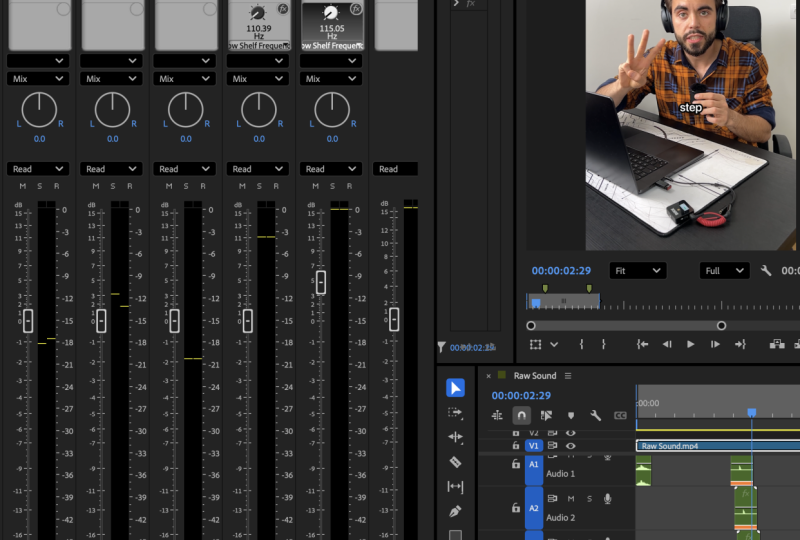
personalizarlo y así sucesivamente. Ese es el panel de sonido central, que vamos a usar mucho. Otro aspecto importante
es el mezclador de pistas de audio. Si hacemos click en este botón aquí, podemos abrirlo y verás
que tenemos estas columnas. La columna número uno es
la pista de audio número uno. Este es el número
dos, el número tres, y uno
hasta llegar al último, que dice mezclar y mezclar, es solo todas las pistas de
audio juntas. Si llegamos al
primero y
agregamos alguno de los
efectos de aquí, va a afectar a la
pista número uno. Si tuviéramos nuestro audio en pista número dos y
tuviéramos muchos efectos, digamos en la pista número
uno, algo así, y pongamos
otra cosa, así, no
afectaría a
esta pieza de audio porque está en la pista de
audio número dos, entonces está en esta de aquí. Pero en esta,
tenemos muchos efectos. Es muy importante
porque
podremos ahorrarnos tiempo usando el mezclador de pistas de
audio y usando el sonido
esencial. Yo para hacer las cosas lo más
simples posible, vamos a estar usando principalmente
solo estos dos, y nos va a ahorrar
mucho tiempo. Ahí está este fenómeno muy
interesante la vida donde el 80% del trabajo se
puede hacer con el
20% del esfuerzo y el
20% del trabajo se puede hacer
con el 80% del esfuerzo. Es como el primer 80%, es lo fácil
que se puede hacer bastante facilidad con la menor cantidad de herramientas, la menor cantidad de tiempo. Pero entonces esa última parte que esta optimización
, nunca termina. Dura para siempre. Entonces estas son las principales herramientas
que vamos a necesitar. Quiero decir, claro, podemos
adentrarnos tanto en esto, pero no hay
necesidad de que vayamos ahí. Siempre debemos preguntarnos, ¿el audio es bueno?
¿La gente puede oír? ¿Pueden entender que
es de alta calidad? Si es así, entonces
no hay necesidad de intentar exprimir nada más
del limón ya exprimido. Podemos dejarlo como está. Ahora, volvamos a
Premiere y digamos que
no quieres cambiar el
espacio de trabajo todo el tiempo. Bueno, hay otra
manera de hacerlo. Digamos que entro en el espacio de trabajo
vertical. Puedo entrar en Window, y luego puedo agregar aquí
el sonido esencial, que ya está agregado para mí. Y luego también puedo agregar
el mezclador de audiotrack. Puedo añadir aquí. Ahora, verás que estoy en el espacio de trabajo
vertical, pero tengo el mezclador de pistas de audio y el sonido esencial aquí, así puedo seleccionarlo, y
será exactamente lo mismo. Entonces, si no quieres
cambiar de espacio de trabajo, esta es una manera fácil de hacerlo, y lo hago bastante
a menudo así Por lo general depende del tipo de proyecto en el que esté trabajando o del proyecto o de la
temporada en la que esté trabajando. Entonces así es como lo haces. Si tiene alguna
duda, házmelo saber. Aparte de eso.
Te veré en el siguiente video.
4. Microproyecto: configuración de audio en Premiere Pro y detección del sonido en el mundo real: Visto por qué importa el diseño de sonido. Ya has visto el estreno de
optimización del lugar de trabajo pro. Ahora, dos tareas rápidas para ti. En primer lugar,
entra en Premiere y personaliza el espacio de trabajo
a tu gusto. Abra el espacio de trabajo de audio, solo asegúrese de que
exista para usted o
continúe y abra su espacio de trabajo principal
y agregue un par de paneles como Essential Sound
y mezclador de pistas de audio. Una vez hecho eso, recomiendo prestar atención a los
sonidos que te rodean. Es una muy buena práctica solo entender lo que te
rodea todo el tiempo. Siempre que salgas a
caminar o a hacer algún deporte, solo presta atención a
las cosas que te rodean. Va a ser como
autos, otras personas, animales, insectos, sólo
algún tipo de maquinaria. Te ayudará en
el futuro porque estarás familiarizado
con los sonidos. A menudo, pasaremos por
nuestra vida en piloto automático, pero realmente ayuda a romper el patrón y realmente
recordar mejor los sonidos Así que ve y haz eso. tiene alguna duda, házmelo saber. Aparte de eso, nos
vemos en el siguiente video.
5. Limpieza de doblajes en off en Premiere Pro: eliminación de ruido, ecualización y limitador: Bueno, en este video,
aprendes a limpiar tu voz en Premiere, específicamente a través de
un proceso de cuatro pasos. En primer lugar,
tendrás acceso a este video en la sección de
recursos descargables Así que adelante y accede a eso,
descarga y abre Premiere. A continuación, tenemos que
seleccionar el discurso, que va a ser la línea
verde en la parte inferior, o muchos
clips verdes, clips pequeños. Lo primero que tenemos que
hacer es hacer clic en automat, verás que dice
automatch para apuntar a sonoridad de Cuando se trata del habla humana, debería ser aproximadamente de -16 a -19 amores Al hacer clic en este botón,
conseguimos que premier lo haga al -23. Ahora, para que
lleguemos a -18 o -16, necesitamos seguir teniendo
el clip seleccionado,
presione y G. Vamos a seleccionar de nuevo, presione y G. Y
para ajustar la ganancia
en, en este caso, cinco, para hacerla más fuerte por 5
decibelios Ya ves, solo se hizo
un poco más fuerte. Ahora, específicamente, ¿por qué
estamos haciendo esta secuencia? Estamos tratando de que
nuestro audio sea lo más alto
posible pero para
que no se recorte. Recortar el audio
significa que cada vez que lo escuchamos y llega
a 0 decibelios, el sonido se agrieta y se vuelve bastante
malo Bueno, no queremos
eso, pero al mismo tiempo, no
queremos que nuestro video
sea muy silencioso. Entonces aquí es exactamente
donde lo estamos haciendo. También hay muchas
formas de lograr el mismo resultado en
el mismo efecto, la misma sonoridad, pero esta es la forma más fácil y
conveniente de hacerlo Si una persona G, también podemos
hacer clic en picos normalizados o
normalizar picos Máx picos o
picos a un número de
decibelios específico estamos haciendo eso
porque no
queremos que solo los picos sean altos, queremos que el discurso promedio sea más alto porque si
solo bajamos los máximos, entonces no va a ayudar, entonces va a estar bastante en el medio. ¿Si
sabes a lo que me refiero? Son altos,
medios, bajos y
queremos que todo se
ajuste un poco más Cuando pienso en esto,
pienso en el color lumetri. Entonces, si rápidamente te muestro esto, si entro en color, es
similar a los lumetroscopios Pensemos en los máximos
como lo más destacado. Tenemos destacados
aquí en la parte superior y no queremos aumentar
solo los aspectos más destacados. Queremos aumentar toda
la imagen, brillo de
toda la imagen para que los medios suban también Eso es lo que los
medios son los amores y los picos están
aquí en la cima Si
en algún momento suena confuso, totalmente comprensible si
tienes alguna duda,
comunícate en la sección de la
unidad a continuación. Una vez que hicimos los dos primeros pasos, entramos en nuestro espacio de trabajo
y necesitamos
entrar en el espacio de trabajo de audio y
haremos dos cosas aquí. Tenemos nuestro audio en la pista número uno y
en la pista número uno, que es esta, una
vez más, el nombre de la pista, número uno, necesitamos
dar click aquí. El primero que necesitamos es compresión de amplitud, limitador
duro Limitador duro va a
limitar que el audio alcance 0 decibelios y picking o
craqueo o pierda su calidad Porque por ejemplo,
en algún momento, por ejemplo, aquí, escuchemos. Gancho. Bien, casi
lo alcanza. Llama la atención Está a punto de
alcanzarlo como aquí. En el paso tres,
bien, déjenme abrir. Ábrelo un poco. Paso
tres, casi llega a cero. Tenemos que limitarlo.
Y la razón de ello es porque el siguiente effet
que vamos a hacer es que vamos a aumentar la calidad del
sonido de nuestro discurso Y si lo aumentamos, entonces podría pasar por encima de cero, pero vamos a
limitarlo de antemano. Así limitador duro, podemos o bien simplemente
hacer doble clic sobre él y podemos personalizar la configuración
aquí o podemos
hacer clic derecho y presionar en
Límite de dos -3 decibelios Si hago doble clic,
va a ser exactamente lo
mismo que déjame presionar
Comando, doble clic. Entonces nosotros -0.1, si presiono
menos tres aquí, es el equivalente a solo
presionar menos tres aquí Es exactamente el mismo número. Y luego el último paso
que tenemos que hacer, el cuarto paso es dar clic aquí, filtrar en la cola, ecualizador
paramétrico Una vez más, cosa muy similar ya sea doble clic
o clic derecho. Así podemos hacer doble clic y hacer
clic en potenciador vocal. Verás que en vez de que
sea una línea recta,
que es por defecto. Ponemos el potenciador vocal y hace que el audio suene mejor. Es más crujiente.
Hay más base. Todo sobre el
audio se vuelve mejor, y se puede ver que las
diferentes frecuencias, o baja la frecuencia o la hace un poco más alta. Esa es la forma en que logramos esta voz muy buena y
de alta calidad. Ahora, escuchemos este
video y voy a estar presionando Command set para apagar los efectos y
oirás la diferencia. Cada corto viral
que hayas visto sigue esta fórmula exacta de
tres pasos, y una vez que lo sepas, lo
verás en todas partes. Paso uno, el gancho. Llama la atención los primeros 2 segundos. Paso dos, retención, cada línea, corte o visual mantiene al espectador mirando
un poco más de tiempo. Paso tres, el reportar
ese pago satisfactorio
o llamado a la acción que hace que a gente le guste, comparta o siga Domina esos tres, y
nunca publicarás otro flop. Para que pudieras escuchar
a lo largo de este video ahí señalamos que el audio era un poco más nítido y la otra porción estaba
algo fangosa en cierto modo No estaba crujiente. Y esto es
lo que hace el potenciador vocal. Así que una vez más para recapitular, seleccionamos nuestro
clicon de audio Auto Match Después nosotros para presionar sobre G
y ajustar la ganancia por cinco. Así es como logramos llegar
al amor -18. Necesitamos agregar el limitador
duro para que nuestro audio no alcance su pico
a cero y necesitamos agregar el cecizer paramétrico para mejorar nuestro audio para mejorarlo Por cierto, este video que se estaba reproduciendo
de fondo, también
fue hecho para ti. Es la información sobre cómo
estructurar cortos a partir de videos. Si tiene alguna
duda, hágamelo saber, agregue eso. Te veré
en el siguiente video.
6. Equilibra voz y música en Premiere Pro: diálogos claros sobre pistas de fondo: En este video,
hablemos del balance voz versus música. Va a haber videos
separados sobre cómo elegir las pistas correctas,
cómo armar todo. En este video es
justamente específicamente cómo equilibrar los dos juntos. También es bastante simple. Primero, tenemos que
seleccionar nuestra música, entrar en nuestros efectos y
buscar ecualizador paramétrico Pero en esta, necesitamos
una P paramétrica simple
tan simple y luego la metemos. Ahora, una parte
muy importante. Sólo voy a
aplicar un preset, que es música más baja para voz. Verás que es
una simple P prométrica Si pones estos números,
estos números específicos, va a bajar
las alturas de la música para que no
compitan con tu voz Al buscar un ecualizador
paramétrico simple, simplemente aplíquelo en su audio
y luego copie la configuración Al final, deberías
verte así. Entonces una vez que tengas esto, solo tienes que seguir adelante haz clic derecho en
Guardar preestablecido, dale un nombre. En mi caso, era música más baja
para voz y buena para ir. En cualquier momento en el futuro,
cada vez que añadas una música, solo agrega este efecto y
va a bajar los
máximos de la música, así que eso va a ser mejor Ahora, echemos un vistazo a la diferencia. ¿Por qué
estamos haciendo esto? Entonces volvamos al efecto, y esta va
a ser la canción. ¿Oyes la diferencia? Es increíble. Esto fue un cambio de juego
cuando escuché por primera vez sobre esto y me enteré de
esto y comencé a usarlo Los videos se volvieron apenas
diez veces mejores. Realmente
te recomiendo que uses esto. Va a
cambiar completamente la calidad
de los videos. Pongamos este
clip a nuestro video, teniendo el simple Primag
y vamos a escuchar 2 segundos. Paso dos,
retención, cada línea, corte o visual mantiene al espectador mirando solo un
poco más de tiempo. Genial. Sin embargo, todavía compite
un poco solo porque la música de fondo
es un poco demasiado ruidosa. Y lo que te recomiendo hacer
es seleccionar prensa y G, y esta es una elección personal. Algunas personas eligen -30 decioles, algunas personas eligen -15, y también depende de la sonoridad de
la música El mejor enfoque que
debes usar es solo practicar, y luego podrás
identificarlo fácilmente. Pero por ejemplo, para esta canción, pondría aproximadamente dos -15 y
escucharía cómo suena. Blaine, cut o visual mantiene al espectador mirando solo
un poquito más de tiempo Paso tres, la recompensa
esa gratificación satisfactoria o llamado a la acción que hace que a gente le guste, comparta o siga Domina esos tres, y
nunca publicarás otro flop. Uno, el gancho. Me llama la
atención los primeros 2 segundos. El paso dos sigue siendo bastante bueno. Se puede escuchar la canción. Se puede oír a mí mismo. Así que bastante bien. Quiero decir, no necesariamente
hay necesidad
de optimizarlo más. Sin embargo, en base a
la elección personal, puedes hacerlo un poco más silencioso o un poco más fuerte Para los clientes, suelo ponerlo a -20 a 25 a 30,
dependiendo de la música. Lo prefirieron cuando era un poco
más tranquilo que ruidoso. Entonces vamos a darle a menos
cinco extra y ver cómo tonifica. A tensión cada línea, corte o visual mantiene al espectador mirando solo un
poco más de tiempo. Mm hmm. Bueno, para mí, es sólo que es
un poco demasiado tranquilo. Entonces voy a presionar
Comando y pueden ver que se
vuelve un
poco más fuerte otra vez, así que vuelve a
-15 en lugar de -20 También es importante saber que los
diferentes dispositivos tienen
diferentes altavoces. Entonces en los auriculares,
lo escuchas de una manera, pero luego en una computadora portátil, lo
escucharás de otra manera. Y luego en un teléfono, va a ser aún
más lejos de otra manera. Es imposible
optimizarlo para todos los dispositivos que existen. Yo sólo trataría de
hacerlo lo mejor posible, y ese va a ser el 80%. No intentes optimizar esos últimos 20% porque una vez más va
a llevar una eternidad. Esto es lo suficientemente bueno. Simplemente pon el ParmiGQ simple
guarda esto como un preset, luego selecciónalo G, aproximadamente -15 -20 -25
dependiendo Si escuchas que
solo compite con la voz un poquito
demasiado, baje. Si no puedes escucharlo en el
fondo, levántalo. Es un conjunto sencillo.
No hay necesidad de pensar demasiado en esto Es simplemente súper
sencillo así. Si tiene alguna
duda, házmelo saber. Aparte de eso,
te veré en el siguiente video.
7. Microproyecto: voz en off limpia y equilibrada: Acabas de verme
limpiar la voz y equilibrarla con la música. Ahora, es tu turno de hacerlo. En la sección de
recursos descargables, sigue
adelante y encuentra el clip. Descárgalo Abre diez estreno y haz una práctica tú mismo. Siga el
proceso de cuatro pasos para la voz, cree preset para la
música e intente escuchar. Es un poco demasiado ruidoso,
es un poco demasiado silencioso. Todo es elección personal,
pero pruébalo. Si tiene alguna
duda, házmelo saber. Agrega eso. Veré
el siguiente video.
8. Elige la música adecuada rápidamente: BPM, energía y bucles para ediciones de video: Video vamos a discutir, ¿cómo eliges rápido el camino correcto? Bueno, primero, ¿para entender qué trata tu video? ¿Es un documental? ¿Es un video de software? ¿Es un video divertido?
¿Es un tutorial? ¿Es drama? ¿Es comedia? Como, ¿qué tipo de género es?
¿De qué trata el video? Una vez que entiendas eso,
ese es un buen punto de partida. Bueno, de una manera puedes
preguntarle fácilmente a GPT y literalmente creará una respuesta para ti así, basada en lo que ya se ha creado HPT no
tiene creatividad, no se le ocurre algo que va a ser relevante Simplemente toma
todo lo que alguna vez existió en toda la
información que tiene, y luego te da la
respuesta basada en la historia. En fin, déjame mostrarte
Epidemic Sound como ejemplo. Digamos que tenemos
un video de comedia. Lo primero que
haría y específicamente en Epidemic Sound es que me
dedicaría a la música porque
esa es la parte de la pista. Ahí es donde encontramos la música. Entonces me desplazaría un
poco hacia abajo y en Ven aquí. Podemos elegir cualquiera de
estos, así por ejemplo,
tutoriales, trial, podcast,
cinematic, y así sucesivamente Entonces escojamos la comedia. Momentos tontos.
Abramos éste. Y podemos escuchar
los camiones. El siguiente paso es
literalmente simplemente seguir adelante y escuchar las
canciones y tratar de entender, ¿eso
es lo que estás buscando, o eso funcionará
para ese video? A veces sí tengo que
pasar por, digamos, docenas y
docenas de pistas, y literalmente me refiero a docenas. Así que me desplazaría hacia abajo
y potencialmente llegaría al fondo y la última canción podría funcionar
o podría no funcionar. Entonces tendría que
ir, por ejemplo, vuelta a la comedia o a diferentes
temas y solo ver, tal vez haya algo más que va a ser un
poco mejor, y luego solo sigo
adelante y abro eso y busco una de las cosas muy
importantes es, déjame mostrarte
entrando en viajes y por
ejemplo , sonidos de Japón. Vayamos aquí. Se puede
ver que, por ejemplo, un sonido epidémico muestra
que si hay voces, si hay discurso o
alguien cantando, si no, no lo va a mostrar aquí y luego solo va a ser beats, melodía, orquestal Pero si tienes éste, te
recomiendo evitarlo. ¿Por qué? Porque va a
competir con lo que dices. O tienes que
deshacerte técnicamente de eso para que apenas
puedas escuchar el discurso o el canto o simplemente
no usar eso en absoluto. Tú para simplificar las cosas, nunca uso nada
con la voz. Simplifica mi trabajo. Si vas a la córnea
inferior izquierda, puedes ver sellos
aquí, puedes abrirla. Y luego puedes
descargar partes específicas. Sólo se puede
descargar la melodía, los instrumentos el bajo triunfa. Por lo general, no lo hago. Si hay algo
muy específico, podría si digamos que uno de
esos
me distrae y
quiero deshacerme de eso,
entonces podría descargar, como, tres de ellos y usar los
tres en lugar de los cuatro Pero es bastante raro. Lo que a menudo hago es
simplemente seguir adelante y dar clic en Descargar y tú
solo vas a Se va a estrenar, a
ver si funciona. Si funciona,
solo voy a esta es la
parte que de verdad,
de verdad me gusta de los sonidos de epigrama porque ya está estructurada Puedes buscar por géneros, por estados de ánimo, por temas, por artistas Si tienes artistas
que te gusten, puedes seguir adelante
y dar click sobre ellos. También simplifica nuestro
trabajo porque, por ejemplo, si estamos haciendo algo
en términos del tutorial, podemos hacer clic en Tutorial, y luego en lugar de
que tengamos que averiguar, hace este trabajo para
tutorial o no, este mus funcionará
para tutoriales Lo armaron a propósito. Pero si usas
algo como Pexels, que es un poco
más limitado que el sonido epidémico, y hablaré de
la diferencia entre esos dos sitios web en
un par de videos Pero digamos que estamos aquí
y fuimos a buscar música y
buscaríamos tutorial, y entonces todavía tendría que
seguir adelante y escuchar. Y entonces si me gusta
, una vez más, descárgalo, póngalo en
estreno, y ya está. Vamos a recapitular. Nota
como el camino correcto Primero, evita las voces, entiende de qué
tratan tus videos e intenta que coincidan con la dinámica o el estado de ánimo o
el género del video Entonces solo sigue adelante
y pruébalo, póngalo en Premiere, a
ver si funciona. A menudo, encuentro una canción
que creo que va a funcionar muy bien, pero no funciona.
Eso no es un problema. Yo sólo lo hago una
vez más y ya está. Podría hacerlo cinco, diez veces. Cuanto más practiques,
más comprendes con el tiempo también
podrás construir la biblioteca
de la música que uses. Muchas veces. Ni siquiera
tendrías que pensar en esto. Podrás simplemente hacer clic en la canción y saber exactamente a
dónde va a ir. Así es como lo haces.
Si tiene alguna duda, hágamelo saber que eso, nos
vemos en el siguiente video.
9. Corte al ritmo en Adobe Premiere Pro: marcadores de beats, intros/outros y finales: Ven en este video, vamos a
cortar la música al ritmo. En primer lugar, solo quiero
mostrarte un largometraje Epidemic Sound donde
acabo de encontrar una gran canción. Hay una característica de
temas de barra de reproducción y ahora hay tendencias Y cuando abro esta, esta es la canción que en realidad
me gusta bastante. Cuando estaba
escuchando la canción, encontré específicamente
tres momentos. Primero, el comienzo mismo, que es este sonido en el
mismo principio, este. Entonces el inicio de la canción, que es el comienzo
del bit y esto es exactamente cortando al pedacito. esto es de lo que estoy
hablando cuando mencioné esta es esta parte aquí
cuando empieza el bit, y luego el mismo final, cuando termina la canción. Entonces, escuchémoslo. En primer lugar, está este comienzo
muy interesante, y luego hay un poco claro
de cuándo empieza la canción. Me encanta cuando es
así porque algunas de las
canciones a veces, como , igual que planas a
lo largo del video, simplemente golpean a lo largo de la canción, a
lo largo de la música. Pero este, comienza de una
manera interesante, y el primer
sonido es interesante. Y entonces cuando comienza el ritmo, también
es bastante interesante. Y luego al final, también
es bastante bueno. Entonces si lo escuchas, entonces. Busco esas tres partes, y luego descargo la canción, y sé de inmediato
qué partes irán a dónde. Entonces vamos a la canción. Voy a usar la
mezcla completa y hacer clic y Descargar. Entonces voy a abrir
Premiere y literalmente simplemente arrastrar y soltar
esta canción por aquí. Voy a hacer doble clic en él, y veremos las
mismas formas de onda que vimos en Epidemic und Escuchemos este
mismo comienzo. Esta parte es bastante larga. No estoy seguro de si vamos a
usar todo. Pero específicamente tratando voy a
tratar de encontrar el bit
primero para y empieza. Entonces escuchamos tres bits aquí en el principio, este
uno, dos y tres. Escucha otra vez. Es
como dos, dos, dos. Y entonces tenemos
este pedacito muy grande, que es el principal. Así que teníamos pom. Entonces cuando escuchamos lo grande, también
comienza
la música y el fondo. Para mí, es muy
importante usar esto,
y si echamos un vistazo a personas como Asenisa o los grandes creadores o a cualquiera
que esté en
el espacio de trabajo de edición Cuando los cortes son precisos y
los bits de música son precisos, se vuelve mucho más caro. Cortar en el ritmo es
súper súper importante. Yo sólo voy a
comercializar por aquí y luego iré un
poco más allá. No importa dónde y
voy a marcarlo. La razón por la que estoy haciendo
esto es porque si no lo hago y hago
clic en arrastrar el audio, va a arrastrar toda la
canción. No necesito eso. Solo puedo marcarlo,
así y simplemente arrastrar una pequeña parte, y luego puedo hacerla un
poco más si es necesario. Y vamos al principio
mismo y bien. Entonces quiero que el ritmo comience cuando empiece la
parte media del video. Cuando haya una introducción, quiero usar el
comienzo de la canción, que va a ser
esta parte de aquí Pero como ahora estamos
poniendo la parte media, quiero usar la parte media
para comenzar después de la intro, donde tenemos la
parte principal del video ¿Dónde? Paso uno. El gancho. Llama la atención los
primeros 2 segundos. Paso dos, retención. Cada línea tenía más visual, mantiene al espectador mirando
solo un poco más de tiempo. Paso tres, siguen los reportajes
satisfactorios de playoff o cultura que a mucha
gente le gusta, comparten Pasa a esos tres y
nunca publicarás otra película. Cuando tengamos el final o la
recompensa o la parte de recompensa, también
usaremos otra parte
de la canción Esta es la parte media
porque esta es la intro. Los primeros 5 segundos es
la intro, aproximadamente. Cada corto viral que
alguna vez hayas Peor sigue esta fórmula exacta de tres pasos y una vez que lo
sepas, lo verás en todas partes. Gancho de escalón. Se agarra diez Genial. También me gusta que esta música no esté
dominando mi voz Entonces a pesar de que
no hicimos ningún ajuste, me puedo escuchar bastante bien. Ahora, lleguemos hasta el final y
encontremos la parte final. Genial. Sólo voy
a marcarlo. Tenemos un par de formas de
hacer el final aquí. El lugar donde
marqué la canción. Tenemos algo así como un
elevador los extremos como melodía,
dos, dos, melodía de melodía. Para
que podamos usar esta parte. Podemos usar solo esta
última parte, que es solo el último
tipo de sonido que produce
esta música.
Podemos probar ambos. Yo diría que
en realidad vamos a
cortarlo aquí primero, y lo
pondremos aquí. Y solo escuchemos.
A qué suena. Seguir. Mas hoy son tres, y nunca
publicarás otro flop. Si no te gusta, comparte sigue. Masdas tres, y vas a
sonar un poco abrupto. Entonces vamos a tratar de averiguar. Sólo voy a
poner otra pista, y voy a
hacerla un poco más larga. Publicar. Voy a empezar cuando las subidas empiecen
más o menos por aquí. ¿Y si lo hacemos un
poco más corto? Como, así y luego voy a aplicar esta transición
para que al final, no
sea tan abrupta En realidad, podemos hacerlo
un poco más corto. Hm? Genial. Bien. Veamos
qué tenemos aquí. Me gusta seguir Maestro DesideFol
Maestro dt fuera del pop. En realidad, al final no me gusta la
forma en que suena. No me gusta para nada.
No me gusta este fin. Es como que no funciona
aquí porque no
tenemos ningún elevador aquí al
final en cuanto a las imágenes Entonces me gustaría realmente
deshacerme de esto en absoluto, poner esta parte aquí
al final. Tal vez solo podamos usar esta parte final y tal vez podamos conectar esta parte aquí también aquí seguimiento. Domina esos tres, y nunca
saldrás del pop. Domina esos tres,
y nunca mirarás, debes a esos tres, y nunca
te seguirán las armaduras. Debe a esos tres,
y nunca vas a otro Hmm. Claro, sigue. Debe a esos tres, y seguir. Master es tres y
nunca publicarás otro flop. En realidad,
este me gusta mucho más ahora que lo escuché
por segunda vez. Muchas veces es
solo experimentación y ver si algo
funciona o no. Y si no funciona, entonces
solo intenta otra cosa. Una cosa que también me gusta
hacer es que podamos aplicar transición
predeterminada usando el atajo Shift
Command D aquí también, y va a hacerlo
un poco más suave. Vamos aquí a compartir seguir. Master es tres y
nunca publicarás otro flop. Claro, sigue. Duran estos tres, y nunca
publicarás otro flop. El final suena hermoso. Ahora, trabajemos desde
el principio. Trabajemos con
lo que tenemos aquí. Así que vamos a marcarlo aquí, arrástralo y veamos
cuánto dura esta parte. Cada lanzamiento viral
que has tenido alguna vez siguiendo esta fórmula exacta de
tres pasos, y una vez que sabes
lo que lo ves en todas partes llama la atención Hmm. En realidad eso
suena bastante bien. H ya que lo está haciendo así, hay un par de
cosas que podemos probar. Podemos desactivar
este por persona Shift Comando E y simplemente deshabilitando
literalmente este Y tratemos de solo
escuchar lo que hace aquí. Cada corto viral que cada vez peor sigue esta fórmula exacta de
tres pasos, y una vez que sabes lo que lo
ves en todas partes. Paso uno. El gancho llama la
atención primero 2 segundos. Paso dos, retención. Hmm. ¿Cuál suena mejor? Cada corto viral
que has
seguido cada vez peor esta fórmula exacta de
tres pasos, y una vez que sabes lo que lo
ves en todas partes. Paso uno. El gancho llama la atención los
primeros 2 segundos. Hmm. En realidad, ambas versiones suenan increíblemente bien.
Por lo general, no sucede. Pero lo que estamos haciendo aquí es simplemente extender
la canción original. Pero esta, al usar esta, estamos mezclando
porque puedes ver básicamente
es exactamente
la misma parte. Aquí solo está un poco
desalineado porque la introducción del
video es un poco más corta que la introducción de la canción.
Escuchemos de nuevo. Cada corto viral
que tienes voz sigue esta fórmula exacta de
tres pasos, y una vez que sabes lo
vemos en todas partes. Paso uno, el ho ¿Y
si lo cortamos
así y lo hacemos como
así habilitar este? Y una vez que sabes
lo vemos en todas partes. Paso uno. Bien, vamos a escuchar esto. Cada corto viral que alguna vez
has Peor siguió esta fórmula exacta de
tres pasos, y una vez que lo sepas
lo verás en todas partes. Paso
uno, el gancho. Esto funciona bastante bien, y yo entraría en los efectos. Seleccionaría todo el audio, pondría la música más baja para voz. Evil short Ever
Voice sigue esto. Y ahora hazlo más bajo
por Vamos a intentar 15. Cada shortcub viral
Ever voice sigue esta fórmula exacta de tres pasos y una vez que lo sepas, la
verás Paso uno, el gancho. Me llama la
atención los primeros 2 segundos. Hagámoslo más fuerte a las cinco. Cada corto viral
que hayas visto sigue esta fórmula exacta de
tres pasos, y una vez que lo sepas, lo
verás en todas partes. Paso uno, el gancho. Llama la atención los primeros 2 segundos. Paso dos, retención, cada línea, corte o visual mantiene al espectador mirando
un poco más de tiempo. Paso tres, el reportar
esa gratificación satisfactoria
o llamado a la acción que hace que a gente le guste, comparta o siga Domina esos tres, y
nunca publicarás otro flop. Esto es realmente bueno. Entonces
para esta canción, por lo general, te
dije que la puse como -15, pero esta funciona a menos diez. Lo vamos a
mantener así. Entonces una vez más, para recapitular, la intro de la canción que usamos
para la intro del video El medio de la canción que usamos para la
mitad del video. El final de la canción que usamos
para el final del video. Lo único que tenemos que
mezclar son los cortes. Queremos asegurarnos de
que suene genial. Para esta canción, fue
bastante sencilla, pero cuando no es
sencilla, solo intenta
moverla un poco. Intenta encontrar patrones en la
canción porque muchas veces cuando la canción no funciona es cuando
los dos patrones chocan, y esos patrones
son diferentes Eso sería un
poco específico a lo largo de la canción. Y entonces pones otro
poco de la misma canción es solo una melodía diferente ya. No
quieres hacer eso. A lo mejor tú para comenzar el bit
medio segundo antes o medio segundo después y luego se
vuelve suave y sin fisuras. La idea detrás de esto es solo
armar todo para que
quede sin fisuras. Básicamente, estamos usando la canción, pero solo la estamos
haciendo mucho más corta. Eso es. Así es como lo haces. Si tiene alguna
duda, házmelo saber. Aparte de eso, voy a
ver el siguiente video.
10. Música y SFX Sourcing: Epidemic Sound vs. Pixabay y biblioteca de audio de YouTube: Video, me gustaría
guiarte a través del abastecimiento pagado versus libre de la
música y los efectos de sonido. Ya hemos mirado dos sitios web que es epidemicsund Ahora, Long Story
short, epidemisund es mejor simplemente
porque se les paga Su suscripción no cuesta mucho dinero, y
entiendo para algunas personas, todavía
podría ser un
poco de mucho dinero, así que por eso voy a estar
cubriendo ambos. Epidemic Sound es
capaz de obtener el dinero para trabajar con artistas profesionales,
para obtener música de ellos. Mientras que con Pixabay, puedes
encontrar grandes canciones aquí y te
voy a mostrar un
personaje específico que lo hace increíble Aquí encontrarás solo
mucha basura. Y esa es la triste
realidad de esto. En la sección de recursos, encontrarás enlaces
a ambos sitios web, Epidemic sounds va a tener una prueba gratuita de 30 días para
que comiences. Incluso si no lo vas
a usar en el futuro, te
recomiendo
echarle un vistazo para poder
entrar a la práctica. No necesitas pagar
nada por adelantado, prueba gratuita de
30 días, así que no hay
absolutamente ningún riesgo para ti. Cuando se trata de Bigby, es esta persona de
aquí, algo de música Encontrarás que sus canciones
son absolutamente de siguiente nivel. Usé muchas de sus canciones y
ha sido genial honestamente. De verdad te recomiendo
este compositor musical. Y una cosa que mencionar duendes es que algunas de las canciones
fueron creadas por humanos, pero muchas de ellas
fueron creadas por IA Sin siquiera
desplazarnos, tenemos este,
que es original
y este AI, AI, AI, AI, AI AI AI Tenemos uno, dos, uno, dos, tres, no IA, y uno, dos, tres, cuatro, cinco, seis IA sin siquiera desplazarse aunque la IA a veces
produce buenos resultados, la
mayoría de las veces aún no es
buena, una vez más, es solo
armar patrones y no
tiene creatividad,
algo a lo que debes
prestar atención cubriremos los efectos de sonido un
poco más tarde, pero en ambos sitios web
puedes hacer efectos de sonido. Por ejemplo, en Pixel Boy, tenemos que entrar en efectos de
sonido, que estaría aquí en sonidos
epidémicos van a ser efectos de sonido aquí. Para mí, llevo usando
Epidemic Sound desde, no
sé, más de seis años. En este punto, lo he estado
usando con mis clientes, y aunque
tenía suscripciones a sitios web como art
list, motion array,
invito elements, el
mejor en cuanto a
la música y
efectos de sonido sigue siendo
Epidemic Sound porque
eso es en lo que se enfocan Así que he mencionado
como 2000 veces que Epidemic Sound es súper
genial y realmente lo es. Si hay alguna duda
específica sobre cualquiera de estos
sitios web, puedes hacérmelo saber. También puedes encontrar sonidos
y canciones libres de
regalías en YouTube. No obstante, la mayoría de las veces, hay
que poner sus
detalles en la descripción, lo cual es un paso extra y no
me gusta hacer eso. Para Pixabay, si
entras, por ejemplo, si descargamos la canción y
entramos en su licencia, puedes echar un
vistazo a su licencia aquí para asegurarte de adherir
a su licencia también Epidemic Sound, solo tienes que poner el canal donde
usarás la canción. Por ejemplo, en YouTube, pones un enlace al canal de
YouTube o a la
página de Instagram o a Tik Tok. Simplemente hace todo
automáticamente. Si tienes alguna duda sobre estos sitios web,
puedes hacérmelo saber. Aparte de eso,
recomiendo sonido epidémico. Incluso solo obtén una prueba gratuita de 30
días para que realices la prueba y obtengas
algo de práctica profesional, y si no, entonces
siempre puedes volver a Pixabay Si tienes alguna
duda, avísame, que eso, te veo
en el siguiente video.
11. Microproyecto: edición de música de gancho y drop para YouTube, Instagram y TikTok: Sólo quiero mencionar
que una vez más, en la sección de
recursos descargables, se pueden
encontrar archivos
para practicar fin de cortar al
ritmo en estreno Y para obtener
exactamente la misma canción que utilicé para la práctica, por favor use la
prueba de 30 días para Epidemic Sound. Si hay alguna
duda, házmelo saber, veo en el siguiente video.
12. ¡Felicidades!: Enhorabuena. Si
estás viendo esto, significa
que lo lograste a la
mitad del contenido del curso Y hemos cubierto lotes
así que
felicidades por hacer a este punto. Pronto hay mucho más
contenido valioso, pero antes de que lleguemos
al siguiente video, simplemente
quiero preguntarte si
encontraste valor en este programa
hasta este momento, toma 60 segundos
dejarte comentarios honestos. Por supuesto, voy a
apreciar inmensamente esto
y los comentarios ayudarán masivamente a los futuros estudiantes decidir el mejor
programa para ellos Así que déjalo
ahora mismo, y por supuesto, si hay algo en lo
que pueda ayudarte, házmelo saber en la sección de preguntas y
respuestas a continuación Lo estás haciendo genial. Sigan adelante. Y sin que se lo diga,
pasemos al siguiente video.
13. SFX en Premiere Pro: 5 recetas esenciales de diseño de sonido (Whoosh, Impact, UI...: Bueno, en este video,
hablemos de los fundamentos de los efectos de sonido Siempre que trabajo
con efectos de sonido, me gusta jugar un juego de
asociaciones en mi cabeza. Por ejemplo, hay
algún tipo de gráfico que viene a la pantalla. ¿Con qué tipo de sonido
se asocia eso? Por lo general, cuando algo
se mueve bastante rápido, es como, algo así como suena
ventoso Entonces eso sería
como, sonido Whoosh. Enfrentarás
muchos de los sonidos que existen en la vida real, y también te
enfrentarás con muchos sonidos que no
existen en la vida real. Como, por ejemplo, algo que
acaba de aparecer en la pantalla, ¿qué tipo de sonido
usarías para eso cuando simplemente aparece
instantáneamente? Bueno, muchas
veces, se usan sonidos como pops o algún tipo de
interruptores, aunque no
exista en la vida real. La mejor manera de
entender esto es practicando y practicando tanto
como sea posible. Eso es lo que me recomiendo que
hagamos aquí. Echemos un vistazo a este video. Al principio,
por ejemplo, tenemos este zoom muy nítido
e instantáneo. Cada. Por cierto,
voy a silenciar la pista con la música
para que no la oigamos. Y también podemos silenciar el
sonido donde estoy hablando. Al principio,
tenemos este Zoom muy rápido. Con Zooms rápidos, solemos
usar algún tipo de swooshes. Busquemos swoosh
sobre el sonido epidémico, y entremos en los efectos de
sonido. Swoosh Bien. Esto es bastante bueno.
Voy a presionar y descargar y
solo descargarla. Y luego sólo vamos
a rastrear y dejarlo caer aquí. Y escuchemos
lo que funcione mejor. A mí me gusta el
segundo. Es bastante rápido. Sólo voy a marcarlo
y luego arrastrarlo aquí, así que tal vez hacerlo un
poco más corto porque tenemos swoosh
desde el principio, empezar rápido y terminar Esto es genial. Entonces cuando tenemos estas tres cosas
entrando a la pantalla, una vez más, aquí
usaríamos un swoosh Algunas personas probablemente podrían usar pops y a veces
sí funciona para este. Yo sólo porque es
como un movimiento largo, swoosh sería lo mejor Intentemos usar otro
tal vez como este. Encontremos esta
parte donde sale a la pantalla y ese
va a ser el comienzo mismo. Podemos ver el primero. A ver.
Probemos cómo suena. Bien, bastante bien. Voy a copiarlo presionando
opción y presionando hacia abajo y moverlo un poco hacia la derecha, dos
fotogramas a la derecha. Uno, dos, y luego tenemos
el tercero aquí arriba. Sólo voy a
ponerlo aún más bajo. Muévelo un poco a
la derecha. Vamos aquí. Vamos a moverlo un poco
al inicio porque si
siento que es un
poco demasiado lento,
uno, tres, tal vez
un poquito más. Entonces solo voy a
seleccionar todo menos turno y
moverlo hacia la izquierda. Disminuyamos el
sonoridad en diez. Para este, otro
muy importante que se usa con bastante
frecuencia son los sonidos de la interfaz de usuario. Para que podamos entrar en Edición de sonido, buscar UI me
gusta bastante este sonido. Se puede ver el sonido, no tiene sentido para lo que tenemos
apareciendo en la pantalla, pero vamos a darle una oportunidad. Pongámoslo y
veamos dónde empieza a
aparecer aquí. Muy parecido al hecho de que
tiene un par de puntos de parada. No es sólo un largo swoosh
tuk tuk y porque
obtenemos eso funciona como si
tuviéramos distintas letras
apareciendo una por una, así que está bastante bien Para este,
también podemos usar el sonido de la interfaz de usuario, pero intentemos
encontrar otro. A lo mejor éste. Vamos a
arrastrarlo y soltarlo. Podemos arrastrarlo y soltarlo
escribiendo línea de tiempo y ver cómo suena. Hmm. Bastante bien también. A mí me gusta. Para que veas, no hay ningún tipo de sonido para el texto
que aparece, ¿verdad? Pero solo estamos usando nuestra creatividad
para ponerla en. Busquemos
otro, el último. A lo mejor podamos usar esta
. Vamos a probarlo. A lo mejor necesitamos
cortarlo un poco, porque es bastante largo. Vamos a cortarlo tal vez tierra. Esto también es bastante bueno. Entonces aquí ya
tenemos un efecto de sonido,
que es swoosh Este viene automáticamente con esta transición
y
te voy a mostrar en el siguiente video cómo conseguir esa configuración
para ti también. Ahora, escuchemos
todo con efectos de sonido. Y luego una cosa aquí también, para esta transición, se
puede ver que
tenemos esta transición
que va hacia abajo. Y para esta transición, en realidad
podemos usar otro swoosh y
en realidad podemos simplemente seguir adelante
y copiar este Voy a
soltar dragón y presionar Opción y voy a
hacer una copia aquí. Entonces por qué no
lo pongo más o menos así Bien. Ahora sólo tenemos que
hacerlo un poco más tranquilo. Éste y éste
en el inicio. Pongámoslo a menos diez. Y este el
efecto de sonido más silencioso también. Entonces pongamos estos a menos
cinco. ¿Qué pasa con este? Probemos este uno
menos cinco, también. A lo mejor este es un
poco demasiado callado. Hagámoslo más fuerte a las tres. Habilitemos todo
y escuchemos todo. Cada corto viral
que hayas expresado sigue esta fórmula exacta de
tres pasos, y una vez que
lo sepas, lo verás en todas partes. Paso uno, el gancho. Llamo la atención en
los primeros 2 segundos. Paso dos, retención, cada línea, corte o visual mantiene al espectador mirando
un poco más de tiempo. En el paso tres, el reportar
ese pago satisfactorio
o llamado a la acción que hace que a gente le guste, comparta o siga Domina esos tres, y
nunca publicarás otro flop. Perfecto, se puede escuchar en
el fondo. Es sutil. No compite con mi
voz ni con la música, pero agrega ese
poquito solo de mejora
al video, que lo hace mucho más caro y mucho
más agradable de ver. Ahora bien, algunos de los sonidos
que se utilizan con bastante frecuencia, por ejemplo, pops,
podemos buscar pop. Estos sonidos se
utilizan con bastante frecuencia. Entonces podemos buscar impacto. Va a ser un acierto. Algo así. También
tendrás acceso a 38 de mis efectos de sonido más
utilizados. He reunido esta biblioteca de efectos de sonido a lo largo de los
años de edición de videos, así que va a
ser súper útil. Tienes cosas como
arbustos, pitidos, dinks. ¿Qué es este
aumento dramático, errores , proyector de
película y muchas más cosas
que puedes usar Va a estar en la sección de recursos
descargables. Así que adelante y accede a eso. Uno de mis favoritos por
cierto, es este trinquete. Entonces si nos acercamos aquí, sobre todo al final,
Oh, me encanta este sonido. Si su número está cambiando
rápidamente o es disparado tras disparo, esto se puede usar muy bien. Entonces este es solo uno
de mis favoritos. Después están los sonidos de Sci Fi,
que también es bueno. Adelante y explora esto. Si tiene alguna
duda, házmelo saber. Aparte de eso, te
veré en la próxima.
14. SFX instantáneo con extensiones gratuitas: un recorrido por el Compositor de Premiere: Video, me gustaría
presentarte Premiere Composer, que es una extensión de
Premiere Pro en after effects. Si vas a este sitio web, que va a estar en la sección de recursos
descargables y vas a productos
para Premiere Pro, premiere composer,
este es el indicado, no solo obtienes muchos
de los efectos
de sonido, sino que también obtienes muchas otras cosas Creo que esto va a
ser súper útil para ti. Ahora, déjame mostrarte
lo que obtienes. Por cierto, es
absolutamente gratis. Si quieres, puedes
obtener una versión paga, vas a conseguir más, pero honestamente con
la versión gratuita, obtienes más que suficiente. Se trata de compositor de estreno.
Obtienes muchos de los sonidos. En primer lugar,
obtienes cuadros de
texto, brisas de texto, pero eres
bienvenido a explorar eso Nos vamos a
centrar en los sonidos. Esto es lo que obtienes. Obtienes
enfoques, zumbidos, pitidos, además de auges, clic
clic en tambor pop,
diapositiva, swoosh Una de las grandes
cosas de esto, también
puedes buscar
y por qué no tengo swooshes en la carpeta de fax es porque tengo swooshes Si busco swoosh, tienes cinco swooshes diferentes
y para poder usarlo,
todo lo que tengo que hacer es, por ejemplo, dar click Se va a previsualizar, y después tengo que presionar y agregar y va a agregarlo.
Eso es. Tan simple como eso. Si quiero eliminar,
solo presione eliminar y
presione Commandt y
voy a eliminarlo. Súper súper útil. te
recomiendo que explores esto. No uso todos los
sonidos de todos los tiempos. Swooshes probablemente
los más utilizados. Las transiciones
también son bastante buenas, pero también es una especie de swooshes Pops es bastante
bueno aquí también. Entonces si busco un
Pop, super super bien. Y si, realmente te
recomiendo que lo uses. Super Genial es
absolutamente gratis. No tengo afiliación con ellos, así que adelante y
pruébalo por ti mismo Avísame si es bueno o no. Avísame si
tienes alguna duda. Si no lo haces, entonces te
veré en el siguiente video. Nos vemos.
15. Practica el diseño de sonido en Premiere Pro: sincronización, capas: Que me has visto trabajar
los efectos de sonido y ahora que tienes acceso
a ponerme compositor, adelante y darle una práctica. No necesariamente tienes que
copiarme sonido a sonido. Lo más importante
es que practiques. Si quieres usar otro
sonido, adelante y hazlo. Si estás un poco indeciso, adelante y solo
copiame exactamente Si tienes alguna
duda,
avísame y eso está en
el siguiente video.
16. Explicación de una pieza de contenido al estilo de Hormozi: estructura, ritmos y opciones de audio: Video, vamos a echar un vistazo
a 100 millones de leads Alex Ramses específicamente sobre
lo que es la pieza de contenido Una pieza de contenido
consiste en enganchar, retener recompensa, o gancho valor
recompensa o gancho retener CTa. Hay muchas versiones de esto, pero es como enganchar a la gente
, la gente ve el video, y luego
los premias con algo en la variante o le
das CTA en el variand Cada contenido de forma corta es una pieza de contenido que
tiene estas tres partes. muy importante es que ¿qué es un contenido de
formato largo? long form content es solo una gran parte de las piezas de contenido juntas. Me has visto hacer diseño de sonido por un corto de contenido y la forma en que haces diseño de sonido para contenido a largo plazo
es exactamente la misma. Sólo hay que
hacerlo muchas veces. Si echamos un vistazo a
esto, por ejemplo, podemos ver aquí, long
equivale a más unidades de contenido. Así que tenemos corto de contenido
que es gancho retener recompensa y el contenido a largo plazo es sólo un montón de estas
piezas juntas. Una unidad de contenido es
un contenido acortado. Y el long from video
consiste en apenas como cinco, diez, cien de estas
pequeñas piezas de contenido. Trabajas exactamente el
mismo tiempo desde el video. Simplemente lo haces muchas veces. Recuerda que la forma en que
trabajamos en el corto de video es el inicio
del video fue el
comienzo de la canción. El medio del video fue
el medio de la canción, y el final del video
fue el final de la canción. Entonces solo tenemos que
hacerlo muchas veces. Si
buscabas una fórmula secreta, esa es una fórmula secreta. Si tienes alguna
duda,
avísame y eso está en
el siguiente video.
17. Creación de videos cortos: claridad de voz, edición musical y acabado SFX en Premiere Pro: Este video se
centrará en el diseño de sonido para un video corto desde el
principio hasta el final. Nosotros haremos el audio,
haremos el efecto de sonido, haremos la música, todo. Entonces aquí está el video
que tenemos, y ya está
en video editado. Y déjame mostrarte rápidamente
cómo es este video. ¿Premiere Pro o DaVinci Resolve? Estreno. Premiere Pro o Final Cut Pro. Estreno. Premiere
Pro o cap gut. Estreno. Premiere
Pro o After Effects. Mm. Estreno. Premiere
Pro o licuadora. Estreno. ¿Premiere
Pro o Sony Vegas? Estreno. ¿Película Premiere
Pro o yo? Premier. Bien, entonces este
video sigue un formato que un video para mis clientes
obtuvo 3.7 millones de reproducciones. Este tipo de videos
cuando hay una opción, obtienen milis y millones de reproducciones muy populares en este momento Entonces por eso estoy siguiendo
este formato también. Específicamente, lo que hice aquí para guiarte a través en
cuanto al audio. Así que en realidad tenemos a mi señora me
haga en el fondo
estas preguntas. Entonces ella me la da, pero entonces es
mucho mejor usar la superposición de voz que
fue generada por 11 laboratorios. Y entonces esto es lo que uso aquí. El verde es la voz
generada por IA de 11 laboratorios, y la naranja soy yo. Por cierto, si
quieres aprender a crear videos virales
como éste, puedes seguir adelante y dar
clic en mi perfil. Tengo una serie de
cursos que enseñan eso,
así que sólo tienes que seguir adelante y aprenderlo. En concreto, recomiendo
comenzar por
cómo MastersofFM
edición de video en Premiere Pro Y luego después de eso, puedes
entrar en Master Short
desde la edición de video, Premiere Pro y después de los efectos, y luego después de los efectos. Y hay tres
cursos así. Sólo tienes que seguir adelante y
dar clic en mi Pfund. Podrás encontrarlo fácilmente. Esta parte en la parte inferior. Entonces, si habilito solo esta, si habilito solo la pista solista, escucharás esto solo, como, un poco del
sonido de fondo. Y la razón de esto
es porque mi voz, tiene un poco de
este ruido de fondo. Pero entonces la IA generada
es cristalina. Y así hay una gran
diferencia entre esos dos. Es algo así como cuando estás haciendo
photoshopping algo, quieres que las cosas se vean similares Quieres superponer
algún tipo de efecto en parte superior para que ambas
imágenes tengan el mismo aspecto. Y como que uso el
mismo enfoque aquí donde tenemos dos audios, pero entonces ambos audios
tendrán el tipo de, como, solo un ligero ruido
de fondo, que simplemente lo hace un poco
más humano y no es tan
abrupto y contrastante cuando
cambiamos entre IA y Entonces no voy a tocar
esto. Se puede decir como es, pero voy a
seleccionar todo el audio. Voy a dar click en Automatch. Voy a seleccionar de nuevo, presionando G, cinco, presionando K. Bien, P. Estreno. Premiere Pro o gorra gota. Estreno. ¿Premiere Pro o después de Effex? Presiona los comandos para desactivar
el juego de audio por cinco. El motivo de eso es
porque cuando lo agregamos, por ejemplo, aquí,
tenemos mucho ruido
de fondo. Al igual que, escucha, el contraste la diferencia aquí cuando viene
de aquí para aquí. Premier Pro o gorra gota. Estreno. Entonces eso es un
poquito demasiado. Quiero evitar eso, así que
voy a presionar y a Kamanjt. Sigue siendo bastante ruidoso y la
gente todavía puede escucharlo. Simplemente no va a
ser como en la cima. Ahora, también entraré en
audio, seleccionaré todo. Y para AudioTrack número uno, voy a agregar un limitador duro, que va a estar aquí,
y voy a agregar Entonces, para limitador duro, clic
derecho menos tres, potenciador vocal Q
paramétrico ¿Premiere Pro o DaVinci Resolve? Estreno. Premiere
Pro o Final Cut Pro. Estreno. Premiere
Pro o gorra Got. Suena muy bien. Esta
es la primera parte hecha. Volveremos al espacio de trabajo
vertical. Ahora, tenemos que trabajar
en los efectos de sonido. Y los únicos efectos de sonido realmente que necesitamos usar
aquí, bueno, antes que nada, aquí en el principio
cuando tenemos este Zoom abrupto, y luego necesitamos uno
para la marca de verificación Y técnicamente, podemos animar, ya
sabes, todo lo
que se mueve dentro y fuera de la
pantalla con swooshes Pero ya veremos cómo va. Entonces, antes que nada, quiero
encontrar la marca de verificación. Y para eso, voy
a ir una
vez más a Epidemic Sound y busquemos a Chuck Mark. Sol. ¿Qué usé
aquí con los clientes? Ali o Bangkok. Bangkok. Bien, entonces ese es algún tipo de sonido
YUI que uso
con el cliente Veamos si podemos encontrar
algo similar aquí. Éxito de YUI. En realidad, podría ser
éste. Vamos a verificar dos veces. Bangkok o Cheng Mai. Cheng Mai. Sí, creo que es exactamente
el mismo, éste. Entonces porque el sonido funcionó, ¿por qué no seguimos
adelante y lo descargamos y luego vemos si
funciona aquí también Así que sólo voy a meterla. Voy a seleccionarlo. Y siempre que tengamos la marca de verificación que aparece
en la pantalla, también
vamos a tener
este sonido. Estreno, presiona G y
ponlo -15 estreno. Y lo voy a arrastrar con opción y sólo
va a duplicarlo. Estreno. Potencialmente, necesitamos moverlo un poco
porque creo que, como, es solo un
poco demasiado rápido. Estreno. Porque se puede ver
que tenemos el
inicio de sonido antes de que en realidad empiece a
decir la palabra estreno. Entonces solo voy a seleccionar esto y moverlo un
poco hacia la derecha. Estreno. Premiere Pro o gorra Got. Premier. Estreno. Aquí también. Es como, demasiado pronto. Hm. Interesante
mayordomo aquí también. Estreno. Premiere
Pro o licuadora. Mm. Estreno. ¿Premiere
Pro o Sony Vegas? Estreno. ¿Película Premiere
Pro o yo? Estreno. Sí, vamos a
comprobarlo otra vez. Estreno. Premiere
Pro o Final Cut Pro. Estreno. Premiere
Pro o corte de tapa. Estreno. Premiere
Pro o After Effects. Mm. Estreno. Premiere
Pro o licuadora. Estreno. ¿Premiere
Pro o Sony Vegas? Estreno. ¿Película Premiere
Pro o yo? Estreno. Bien, esto
es muy bueno. cierto, la
razón por la que siempre me gusta estreno de todos estos es porque a pesar de que me encanta como
licuadora y después de los efectos, enseño ambos, tan difícil de
armar todo en licuadora. O sea, creo que
hay un editor, pero nunca lo usé porque es un
poco demasiado complicado. En los efectos posteriores,
se puede trabajar con audio. Y estrena con las últimas actualizaciones que están a punto de lanzarse, como si fuera absolutamente de
siguiente nivel. Será igual de
bueno como después de los efectos. No en términos de los gráficos en
movimiento, sino en términos de, como, por
ejemplo, el cepillado Roto, que
se va a hacer con IA, y va a ser
increíblemente bueno Y así es por eso que
elijo estreno solo porque más versátil. Bien, así que hagamos un swoosh desde
el principio. Compositores swoosh.
El rápido swoosh Estreno. Que sea menos diez,
sólo un poco más tranquilo Premiere Pro o DavinCirSolve. Y ahora busquemos música. Pensemos qué tipo
de música puede funcionar aquí. Y en realidad, podemos
preguntarle al SAGPT sobre esto. Oye, GPT, estoy haciendo una comparativa de video de formato corto donde
comparo Premiere Pro con DavinciFinal
cut after effects,
blender, blender, ¿Qué tipo de
canción de fondo podemos usar aquí? No sonido de fondo, sino música de
fondo, ¿podemos usar? Como, ¿cuál es el
género o qué
podemos buscar en Epidemic
Sound para poder encontrarlo? Bit electrónico. Sí,
creo que eso podría funcionar muy bien. Bien, entonces tenemos dos
muy buenos candidatos. Tenemos el
primero, el segundo, que es solo bits,
pero bits diferentes. Este es un poco más lento. Este es un poco más rápido, y también se pueden ver los bits
BPM por minuto Para que podamos ir y
probar el primero. Si no funciona,
podemos probar el segundo. Ambos son bastante buenos. No hay gran
diferencia entre ellos, así que vamos a darle una
oportunidad. Entonces lo voy a meter. Mm hm. Así que más o menos, tenemos el ritmo aquí,
así que solo voy a arrastrarlo y soltarlo. Y voy a empezar cuando
tengamos la primera marca de verificación, así que voy a empezar el
ritmo aquí. A ver. Premiere Pro, Qué Estreno. Beat es un poco demasiado rápido. Empieza un poco rápido, así que lo voy a mover
un poco más allá. Pre me un prop. Pre me un pro o PP
Intentemos descargar el
segundo y ver si sentimos que el segundo va a ser un
poco mejor. Entonces voy a hacer exactamente
lo mismo. Encuentra el ritmo más o menos
aquí, creo que lo fue. Bien, así que literalmente solo ponlo en el mismo lugar por aquí. Entonces silenciaremos esta
pista con la que tiene la canción, y
vamos a darle una oportunidad. Premiere Pro o corte final, pro. Estreno. Premiere Pro o Canadá. Premier. Premiere Pro o Afro Bien. Lo puedo decir de inmediato, este es
un poco demasiado rápido, así que nos quedaremos con este
. Iré a los efectos. Voy a añadir la música inferior para voz, lo cual es
bueno estar aquí. Después Pres g menos
diez. Y vamos a ver. Mm. Estreno. Menos
diez, también, T -20. Premiere Pro o DaVinci Resolve. Estreno. Premiere
Pro o Final Cut Pro. Estreno. Corte Premiere
Pro o Cap. Estreno. ¿Premiere
Pro o después del efecto? Quiero disminuirlo
aún más porque es un poco demasiado ruidoso. Mm. Estreno. Premiere
Pro o licuadora. Mm Estreno. ¿Premiere Pro o Sony Vegas? Estreno. ¿Película Premiere
Pro o yo? Estreno. Creo que ya está. Tratemos de meter también los
swooshes. Necesitamos
swooshes un poco más largos . A
lo mejor vamos a probar este. O DaVinci Air Pro
o DaVinci Resolve. Vamos a tratar de
ponerlo oye bien cuando
tenemos Premiere apareciendo Premiere Pro o DaVinci Resolve. Colóquelo con los
demás. Aquí. Premiere Pro o final?
Pro o corte final Pro. Premiere Pro o
corte final P. Estreno. Premiere Pro o corte de tapa. Ponlo más o menos en el medio. Así que lo voy a copiar. Lo conseguiré hasta el medio, así que cortaré hasta
el medio y luego solo lo
copiaré y luego volveré a
meter este. Pero entonces la próxima
vez que lo pegue, voy a poder simplemente
ponerlo en el medio en
algún lugar así. Yo haré lo mismo con
los demás. Pro o después de afijo Esta es buena.
Busquemos licuadora uno. Ponlo aquí. O,
¿qué no hacemos? No hicimos el
final de la canción. Voy a bien el
último bit. Creo que el último bit
va a funcionar bien. A lo mejor ni siquiera la parte.
Tal vez como por aquí. Sí, esta parte va
a ser muy buena. Entonces voy a seleccionarlo, ir al control Vx copiar
el simple ParmgQPS aquí,
G -25, y hacerlo un poco más alto
y ponerlo así,
y vamos Algo no está funcionando aquí. A ver. A lo mejor,
veamos, así. Sí, esto va
a estar funcionando bien. Chicos escuchaban con
todo lo demás. Air Pro o película de ojos. Estreno. Premiere
Pro o DavinCirSolve Estreno. Premiere Pro o Final Cut Pro. Haz que este sea más silencioso por diez, o los swooshes Premiere
Pro o Estreno. Premiere
Pro o Final Cut Pro. Aquí. Por cierto, no
existe el video perfecto. A veces olvidaré cosas. A veces, ya sabes,
no voy a poner algo a propósito, y entonces el público
se dará cuenta de eso porque veces podrías pensar que gente nota demasiadas cosas, notarán que falta
algo o
algo no es suficiente o no lo suficientemente
bueno,
pero muchas veces, como, la gente
no nota nada pero muchas veces, como, la gente
no Creo que hay una estadística de
que la gente no nota 60% de tus imperfecciones,
las que notas Entonces, si notas el 100%, gente notará solo el
40% de tus imperfecciones. Entonces, menos de la mitad
de lo que notas. En fin, para este
video, me gustaría exportar este video,
y ya está. Creo que este video
es bueno para salir. Entonces tenemos a este Wush desde
el principio. Tenemos swoosh aquí
por cada movimiento. Tenemos el estreno de Check Mark. Nada está compitiendo con
la voz de fondo. La música de fondo es buena. Las voces están optimizadas. Quiero decir, todo es genial, así que me gusta que siga así. Entonces, si tienes alguna
duda, avísame. Aparte de eso, nos
vemos en el siguiente video.
18. Segmento largo (3-6 min): ritmo, arcos musicales y diálogos coherentes: Este video,
haremos diseño de sonido para un video de YouTube de formato largo. Vamos a saltar para que
sea un poco más fácil para ti entender todo lo que
está sucediendo en la pantalla. Echemos un vistazo a las formas
de onda de audio. Quiero decir, las formas de onda visuales son de todo tipo de colores
diferentes. Es solo que es un poco más fácil para mí organizarme de esta manera. Pero si echamos un
vistazo al fondo aquí, notaremos ciertos patrones. Entonces tenemos un color aquí, y este color púrpura
es el color intro Tenemos intro durante los
primeros 23 segundos, y luego tenemos
piezas de contenido. Tenemos el azul. El azul y el azul, vaya, y luego
tenemos dos naranjas. Entonces éste y éste. Todas estas son piezas de
contenido diferentes. Básicamente, este video es unos cinco
complementos
de efectos posteriores diferentes que son básicamente
los mejores complementos que existen. Y cada uno de los plugins
es como una pieza de contenido. Y cuando lo armamos, nos alargamos de la pieza de contenido. Algo que discutimos
contigo hace un par de videos. Básicamente, tendremos que
hacer todo muy parecido a lo que
hicimos en el pasado, repetirlo cinco veces
o en este caso, seis veces porque
vamos a tener en así para este video, una vez más,
hagámoslo muy rápido. Seleccionemos el audio. Ir
al espacio de trabajo de audio. Vamos a
automatizarlo persona G, persona cinco, y luego aquí vamos a hacer
clic y hacer limitador duro, y haremos kickser de parámetros, clic
derecho, y clic derecho Así que es lo más rápido que
entraremos en el espacio de trabajo de edición. Comenzaremos
trabajando en la música, y luego haremos
los efectos de sonido con efectos de
sonido
largos desde video, especialmente con este cuando
solo tutorial. Requiere efectos de
sonido medival, que nos centraremos una
vez más un poco más tarde Pero ahora vamos a centrarnos
en la música. Entonces voy a ir a la ficha de música. Me desplazaré hacia abajo, e
iré por tutorial. Entonces tenemos habilidades creativas, tutorial de software
educativo. Este es el tutorial de software. Entonces abramos éste en una nueva pestaña y veamos
qué tienen aquí. A mí me gusta la canción, así que la
voy a descargar, y necesitamos cinco
canciones diferentes para hacer este video. Algo así como esta
también, así que vamos a descargarla, a
ver si funciona. Si no, siempre podemos
volver y encontrar
otra cosa . No me gusta este. Una cosa que me gusta de los sonidos
empaticanos, puedes pinchar en, por
ejemplo, la canción, y
te va a dar pistas similares, que podamos buscarla, me gusta, así O podemos seguir adelante
y hacer clic en el artista, como, por ejemplo, aquí, y nos
va a dar el artista, entonces podemos echar un vistazo
al artista que lo produjo Pero me gustaría volver
al principio mismo. Esto es bastante bueno. Y busquemos uno para
la introducción también. Este tipo de estilo también puede funcionar para la introducción. Bastante bien. Así que vamos a tratar de encontrarlo. Para la intro, me
gustaría elegir algo
un poco más dinámico puede ser tan dinámico
como algunas de las otras canciones, pero no quiero que sea,
como, lento y somnoliento Quiero estar activo
y energizado. Algo así como éste. No sé por qué.
No tiene un comienzo. No tiene un
final adecuado, pero me gusta un poco. Entonces vamos a probarlo.
Entonces esta es la década de los 80. Acaba de descargar
seis de las canciones. Estos son los 80, así que
solo voy a arrastrarlo
y soltarlo aquí. En realidad, puedo intentar
organizar esto un poco mejor para que tengamos aquí
todas nuestras canciones. Este va a ser
el indicado para la intro. Encontremos la parte
cuando comience esta canción. Entonces para la intro, quiero decir, definitivamente
podemos comenzar con
la intro con solo un poco, así que la pondremos, como, y
veamos qué tenemos Estos cinco
complementos de efectos secundarios cambiarán completamente la forma en que los
editas de todos modos. A lo largo de los años, he
probado docenas de complementos, pero solo un puñado de árboles se pegó. mí me gusta la melodía,
y quiero encontrar la melodía un
poco más tarde, tal vez. Bien, me gusta esta parte, así que
me gustaría usarla en alguna parte. Esta
negritud de efecto secundario de pipa cambiará completamente la forma en
que editas y animas A lo largo de los años, editando animate. A lo largo de los años, solo edita y yo. A lo largo de los años, he
probado docenas de enchufes, pero solo un puñado de árboles detienen a
los que ahorran horas, tareas
repetitivas y hacen que el diseño de
movimiento sea realmente divertido En este video, te mostraré
las herramientas que se convirtieron en parte de mi flujo de trabajo diario
y las que escupen primero y se
quedan porque la última es la herramienta personalizada que me culpo para
resolver un post. Bueno plugin. Y encontremos una parte
al final. Tal vez por aquí. Escoge alrededor porque la última es la herramienta personalizada que construyo
para resolver hasta efectos. Problema. Enchufe el número uno. Vamos a recoger y quedarnos
por ahí porque el último. Bien, entonces un par de cosas. Antes que nada, usemos la música inferior para voz para
que podamos escucharla
un poco mejor. Silenciar el silencio mi voz para que sólo podamos escuchar
la música. Extiende este un poco. Hmm. Bien, vamos a
trabajar en la intro A lo mejor podemos hacerlo,
así que en este punto, sólo
voy a
mover las cosas porque no estoy seguro de qué va
a funcionar bien y qué no va a funcionar bien. Así que voy a mover las cosas por ahí. Bien, este funcionó a la perfección
aquí, como, tan Perfecto. Ahora, solo
hagamos el comienzo. Muy bien. Sin embargo,
me viste simplemente moviendo las cosas por ahí. Como, no sé
qué va a funcionar exactamente al 100% todo el tiempo. Solo estoy moviendo las cosas
tratando de que funcione, tratando de hacerlo de una
manera que simplemente suene
como si estuviera fluyendo. Como si no fuera abrupto. Ahora
vamos a trabajar al final. Básicamente, lo que voy a
tratar de hacer al final es encontrar el patrón de
la canción media, y luego voy a tratar de encontrar donde termina
el patrón y ahí voy a tratar de insertar
la parte final ahí. Bien, entonces aquí es donde termina. Vamos a escucharlo. Lo así. Intentemos hacerlo así. Debido a que aquí tienen muchos
latidos pequeños más cerca juntos, voy a tratar de poner esta parte aquí
también para que esté muy cerca. En realidad, la introducción
resultó ser bastante buena, sobre todo aquí desde
el principio Para la parte final, en este punto, mi audición se puso un
poco borrosa Ya no es agudo porque escucho la
canción tantas veces, así que sólo la
guardaré un poco. Voy a añadir las otras canciones, e intentaré armarlas, y luego después de eso, ya
veré cómo va. Entonces sólo voy a poner las
cinco canciones que agregamos. Enseguida, voy por el
papel cuando empiece el bit. Y lo pondré
justo después, ya sabes, cuando te den listas,
y obtienes, como, el
número uno, el número dos, el número tres, el
número
cuatro y el número cinco, como se llama presentación de la pantalla de
título Entonces justo después de la pantalla de título, voy a poner el bit
básicamente en el corte. Y luego sólo tenemos que
encontrar la parte final. No necesariamente tenemos que
usar la parte final. Podemos usar, por
ejemplo, como, el final aquí cuando apenas está bajando. O podemos tratar de
usar el mismo final. Sí, intentemos
llegar hasta el final. Bien. Solo trata de encajarlo por aquí. Tratemos de encontrar un
patrón de esta canción. Bien, así que aquí lo
escucho enseguida. La canción termina aquí, y así cuando armé
esta, debería funcionar bastante bien. Voy a darle
una transición por defecto. A ver. Mm, bastante bien. Y voy a
bajarlo, así. Entonces usaré otra canción. Una vez más, ir a la cama enseguida,
poniendo la parte aquí. A ver. Voy a poner otra
pista porque quiero que se superponga un poco para que no
haya
silencio completo en todo momento. Creo que tenemos que hacer éste un
poco más rápido. Como un cuadro,
muévelo un poco. Bastante bien. Y luego encontremos el final. Podemos usarlo aquí. Entonces aquí, vamos a poner
esta parte aquí. Oh, en realidad, espera, espera.
Este no es el final. Este va a ser el final. Porque esta es la
parte final, algo así como el final, no el final de la canción, sino
el final de esta secuencia, llamémoslo.
De hecho, podemos conservarlo. Como, entonces, no necesariamente
tenemos que buscar este fin, que es el que
íbamos a usar de todos modos. Viene de la canción de la canción original, no
tenemos que mezclarla. Así que siempre
preferiría conservarlo en lugar de
intentar mezclarlo de alguna manera un poco mejor
porque este es mucho
mejor que yo tratando de mezclarlo. Así que bajaré éste al final, así. Usaremos el otro. Genial. Hemos hecho
un muy buen trabajo. Entonces tenemos la intro. las cinco
canciones diferentes, intro cinco canciones Ahora solo necesitamos agregar los efectos de
sonido desde
el principio. Entonces voy a desactivar la canción y añadir
los efectos de sonido. Ahora para los
efectos de sonido, tenemos un par de flechas aquí en la pantalla, y luego tenemos pop-ups. Para las flechas, podemos usar, si entramos en la carpeta Sexo. Podemos usar el marcador.
Tenemos marcador. Lo cual puede funcionar tanto para flechas
como si alguien está
dibujando las flechas. Veamos dónde se
detiene el movimiento para las flechas aquí. Entonces necesitamos que esta misma parte
final esté aquí. Entonces vamos a ver. Sí, así que puede que sea un
poco más silencioso al principio para
que no sea abrupto Genial. Ahora para los pop ups, podemos intentar
buscar la palabra pop up en el compositor de estreno
para el sonido pop. Esta es buena. A ver. Ponlo en un nivel diferente. Seguramente, podemos
mantenerlo en el mismo nivel. La camada de aquí. Aquí, aquí y aquí, veamos. Genial. Entonces tenemos pop ups por cada
número que aparece, y luego por cada flecha, tenemos este sonido marcador. A ver si hay
algo más. Para esto, quiero que esto se mantenga minimalista y no
use ningún sonido aquí Esto es solo una
elección personal, pero, por supuesto, podemos agregar un
poco del sonido aquí, algo como lo usamos
en el pasado, como, usando los sonidos de la interfaz de usuario, que va a funcionar
bastante bien aquí. En realidad, no estoy
seguro si hay algo más que necesitemos
en cuanto a los sonidos. Definitivamente podemos
agregar, los
sonidos del teclado y algún tipo
de sonidos de movimiento, especialmente para estas partes. Una especie de elección personal,
muchas veces. Pero para ser honestos, diré que cuantos más
efectos de sonido uses, por lo general mejor,
es mejor agregar un poco
más que no suficiente. Porque si miras, por
ejemplo, los videos de Misty Beast, esos videos están llenos y llenos y llenos de algún tipo de acción El movimiento suena,
nunca hay un punto tranquilo. Es casi como pop up, pop up. Aquí es una historia muy similar. En realidad, para estas intros, agreguemos un sonido aquí Tenemos algo de texto
llegando a la pantalla. Tenemos texto viniendo
aquí y aquí. Podemos agregar sonido para este texto, y en realidad bastante parecido al sonido que usamos en
uno de los videos anteriores. Creo que fue
ésta. Bien, probemos
este y veamos si
va a funcionar bien. Mmm. Creo que el sonido
funciona muy bien aquí. Entonces voy a
pegarlo, pegarlo aquí. Hazlo un poco
más alto. Ponlo aquí. Bien, hagamos exactamente lo
mismo para todo lo demás. Y el último también. Ahora, en cuanto a la sonoridad, necesitamos trabajar en la sonoridad de la música
y los efectos de sonido Entonces veamos para
el primero de todo, bajemos la música en
al menos diez. Estos cinco
complementos de efectos posteriores serán Demasiado ruidoso, inmediato, menos diez, también. Cambia completamente la forma en
que editas y animas. A lo largo de los años, he
probado docenas de complementos, pero solo un puñado realmente stock. Los que ahorran horas, tareas
repetitivas y hacen que el diseño de
movimiento sea realmente divertido nuevamente. En este video, te mostraré las herramientas que pasaron a formar parte de mi flujo de trabajo diario y las que también pueden
acelerar el tuyo. Y quédate porque la
última es la herramienta personalizada que construyo para resolver después de los efectos el problema
más molesto. Los pop ups. Podemos
hacerlo a menos diez. Estos complementos de efectos secundarios se
completarán y harán que el marcador sea
un poco más silencioso Estos cinco complementos de after
effects cambiarán completamente la forma en
que editas y animas. A lo largo de los años, he
probado decenas de plugins. Ahora, diremos que aquí mi voz
suena bastante mal, y fue mi problema porque no la
grabé correctamente. Esa también es
una especie de gran lección de que no siempre
puedes revivir algunos de los sonidos
que creas. Y desgraciadamente,
esa es la realidad. Y lo grabo en mala calidad, y realmente no puedo
revivir el audio, pero aun así puedo hacer lo
mejor que pueda para no intentar que sea lo mejor que
pueda ser. Mi problema. Enchufe el número uno. Bien, por todos estos sonidos o canciones, pongámoslo a -15 y
veamos si compite Dar en París rápido. Espera rápido. Para
referencia, ¿qué? Entonces solo concuerda con el uso de tu
marca y reduce. Definitivamente necesito
reducirlo por no
recuerdo para qué lo redujimos y no me muestra, pero vamos a reducirlo por -20 ahora. Aquí está o cede en París rápidamente. Todavía un poco demasiado ruidoso.
Hagamos menos cinco extra. Entonces es un total de
-25 Instalaste el limpiador de extensiones y
genial para iteraciones rápidas En lugar de usuarios manualmente y
después del efecto. Perfecto. Este video está listo en cuanto a
los efectos de sonido. Este video es bastante corto, así que menos de 4 minutos,
pero es bueno. Tenemos bastantes cambios
en cuanto a la música. Tenemos seis canciones diferentes. Tenemos una serie
de efectos de sonido
y efectos de sonido
aquí en el medio. Muchas cosas visuales,
pero las visuales, si quieres aprender
a trabajar con las visuales, adelante y haz clic
en mi perfil Allí podrás obtener algunos
de los otros cursos. Este video está hecho. Si tienes alguna duda específica,
házmelo saber. Agrega que eso, nos vemos
en el siguiente video.
19. Microproyecto: entregables finales: contenido corto y extenso: Que me has votado hacer diseño de
sonido para dos videos, es hora de que practiques. Sigue adelante y elige el
proyecto que mejor te funcione, ya sea contenido a corto plazo
o contenido de formato largo Vaya y descargue los archivos necesarios
en la sección de recursos. Si tiene alguna
duda, házmelo saber. Aparte de eso. Nos
vemos en el siguiente video.
20. ¡Último paso!: Enhorabuena.
Estás casi 100% hecho con el curso de diseño de sonido. Solo hay dos
pequeños pasos en la actualidad. Primero, tomar medidas. Como dijo Kafia, un viaje de 1,000 millas comienza
con un solo paso Entonces, si aún no lo has hecho, da tu primer paso
editando tu primer video. Toda la mejor información
del mundo no
significa nada si
no actúas en consecuencia, e incluso pequeños pasos conducen
a resultados masivos. Por último, si encontraras
valor en este programa, agradecería mucho que tomaras 60 segundos para
dejarte comentarios honestos. Te estaré inmensamente agradecido y tus comentarios
ayudarán masivamente a los
futuros estudiantes a
decidir el mejor m. Aunque este curso está completo, tu viaje
acaba Estoy emocionado de
verte editar en línea, así que asegúrate de mantenerme informados a mí y a
mis compañeros de estudios. Recuerda, estoy aquí
para tu éxito. Entonces, si hay algo en
lo que pueda ayudarte, por favor házmelo saber en
la sección de preguntas y respuestas a continuación Gracias de nuevo por
elegirme como instructor, desearte todo
lo mejor y
desearte verte
en futuros cursos.
 Vladislav Sateev, Video Editor