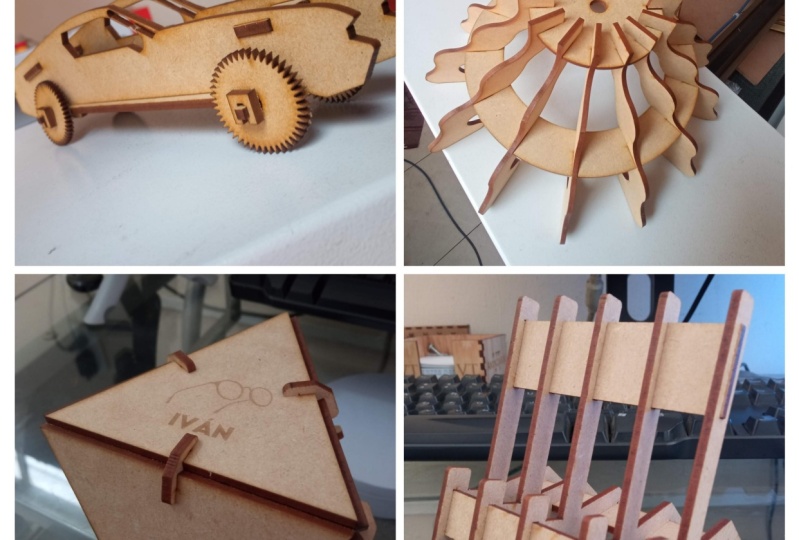
Transcripciones
1. Diseño para cortar con láser: Hola a todos, soy Lorna y seré tu instructor. Hace años, obtuve acceso a un gooder láser a través mi universidad donde estudié diseño industrial. Al principio, evité usarlo porque
no tenía idea de cómo crear modelos para el color de ocio. No obstante, durante el primer año, cada vez más de mis compañeros estudiantes están usando el cortador láser Prototipos y hay diseños increíbles me motivaron a
empezar a aprender a usar el cortador láser yo mismo. Empezaré por uno de los otros alumnos a utilizar un software 2D como Adobe Illustrator o Inkscape. Esto, estamos bien para algunos diseños simples. Pero cuando quería hacer algunos diseños más interesantes o complicados, crear el archivo 2 D comenzó a tomar edades y peores. El diseño a menudo ni siquiera funcionaba bien la primera vez que lo conseguí me está provocando que tenga que rehacer el intestino, fantasmaándome tiempo y dinero. Por suerte, encontré unos mejores métodos. Alrededor de la mitad de mi segundo año, comencé a usar
programas de modelado 3D para diseñar para impresión 3D. Y noté cómo este proceso era Wave más rápido, más fácil, e incluso mucho más divertido. Entonces el proceso que utilizo al diseñar para la gradación
posterior en los softwares 2D. Me preguntaba si no sería posible diseñar para más tarde conseguir usando estos programas de modelado 3D. Y bastante seguro, no sólo fue posible utilizar estos programas, pude crear diseños increíbles que
nunca hubieran sido posibles usando un software 2D. Consigo desarrollando la habilidad lo largo de la universidad y ahora me he egresado de diseño industrial especializado en modelado 3D. Y ahora estoy trabajando en un par de negocios donde usé fuertemente el modelado 3D en mi diseño, uno de los cuales es un negocio de lámparas de buena calidad láser. En este curso, quiero compartir mis métodos y técnicas para diseñar para el ocio faja con todos ustedes. Lo llevaré a través de una serie de lecciones
prácticas que te llevarán desde una persona principiante o completamente inexperta como estuve en mi primer año en la universidad, hasta un buen diseñador láser 3D confiado con las herramientas para convertir tus ideas a la realidad. Vamos a utilizar un potente ampliamente utilizado software de modelado 3D llamado Fusion 360. Y la mejor parte de fusion 360 es que es gratuito de descargar y usar para estudiantes y aficionadores. Entonces en este curso, primero nos hacemos bailables con Fusion 360 y los fundamentos del modelado 3D. A continuación, comenzamos a crear diseños que en realidad podemos láser buenos y utilizar nuestros mostrados dos métodos básicos de diseñar el enfoque de abajo arriba y arriba abajo. Te enseñaré qué es el modelado barométrico de productos y por qué es especialmente potente y diseñando para el corte por láser. A continuación, te muestro cómo incorporar movimiento en tu diseño. También me tomo el tiempo para mostrarte cómo
diseñar para materiales plegables como tableros de atuendo, como puedes ver en este diseño de soporte para laptop. Por último, repaso alguna información respecto a los archivos DXF. Usaremos un exportar nuestro diseño 3D en un formato que en realidad se pueden cortar posteriormente. Por lo que te animo a inscribirte en mi curso, y te prometo que si terminas este curso, estarás plenamente seguro de usar esta nueva habilidad y crear algunos diseños increíbles. Empecemos.
2. Descarga e instalar Fusion 360: Hola a todos. Por lo que antes de empezar a la fusión, primero
necesitamos descargar e instalar fusion 360. Entonces, para hacerlo, simplemente ve a Google y escribe Fusion 360 y pulsa Enter. Haga clic en el enlace que lo lleve a un sitio de Autodesk. Después, una vez que llegues a la página web en la parte superior derecha, puedes seleccionar Prueba gratuita. La fusión es gratis si eres estudiante o aficionadas. Y aquí puedes seleccionar cuál de esas te aplica. Entonces si eres estudiante, puedes seguir adelante y dar clic a los estudiantes aquí. Y si eres aficionante, puedes hacer clic en aficionadores. Y después de hacer clic en cualquiera de estos, se
te pedirá que crees una cuenta. Y si haces clic en los estudiantes que tienen que confirmarlo
seleccionando tu universidad y después de haberlo hecho, puedes descargar e instalar fusion. Recuerda palabras de fusión ya sea en Apple o Windows. Por lo que descarga la versión que aplica a ti te veo infusión.
3. 1 interfaz de usuario: Impresionante, Así que lo has hecho a la fusión. Ahora antes de empezar a empezar a diseñar para el ocio Gooding, déjame primero explicar la interfaz de usuario que te sientas un poco más cómodo dentro de Fusion 360. Entonces en la parte superior izquierda aquí, tenemos el panel de datos donde se organizan tus archivos Fusion y
reiniciamos proyectos que son básicamente carpetas que paran los archivos de fusión relacionados. Por lo general, solo puedes dejar esta cerca ya que no lo
necesitarás y solo ocupará espacio en pantalla. Por lo que junto al panel de datos, encontramos archivo donde se puede abrir guardar y exportar archivos. Como se puede ver aquí siguiente hasta deudas. Tenemos el botón guardar y los botones de deshacer y rehacer, que tipo de hablar por sí mismos. Entonces aquí puedes encontrar el nombre del archivo en el que estás trabajando. Entonces ahora es sin título porque aún no
has creado ese archivo. Y luego a la derecha aquí, puedes cerrar el archivo en el que estás, que otra vez, no hará nada ahora mismo porque aún no hemos abierto el archivo. Después lo siguiente a través para cerrar el archivo. Aquí hay una ventaja para abrir un nuevo diseño y Fusion 360, realidad
puedes trabajar en múltiples diseños al mismo tiempo, diferencia de otras plataformas de modelado 3D, que es realmente potente. Así que vamos a cerrar una de esas y excelente Plus encontramos extensiones que básicamente son complementos que puedes descargar, que son hechos por otras personas. Junto a eso encuentras estado laboral, que es para trabajar con otras personas, lo cual también puedes hacer en Fusion 360. Después está el botón de ayuda, y luego encontrarás tu nombre con información de
cuenta y preferencias. Entonces, en la parte superior izquierda aquí, puedes encontrar el espacio de trabajo en el que estás. Ahora estamos en el espacio de trabajo de diseño, y aquí es donde pasamos la mayor parte de nuestro tiempo. Entonces como puedes ver, hemos diseñado, también
hay un diseño generativo que aún no está disponible. Después está Render Animation Simulation fabricante y dibujo. Y pasaremos algún tiempo y renderizaremos que la mayor parte de nuestro tiempo, como dije, pasaremos en el espacio de trabajo de diseño. Por lo que junto al botón Espacio de trabajo encontramos crear boceto. La forma en que funcionan la mayoría de los softwares de modelado 3D es que comienzas creando geometría 2D y un boceto o dibujo. Después utilizas herramientas de creación para crear geometría 3D a partir de este boceto 2D. Después está modificando, que puedes usar para modificar la forma 3D que has creado. Entonces junto a este Crear boceto, Crear geometría y modificar. También está el armar, construir, inspeccionar, insertar, y seleccionar las opciones, que hablaremos más adelante en el curso. Pero por ahora, recorremos este ciclo de geometría de cuadrícula de boceto de grado y modifiquemos. Entonces empecemos por golpear Crear boceto. Por lo que una vez que hayamos seleccionado Crear boceto, fusión nos va a pedir que seleccionemos un plano 2D en el que podamos crear nuestro boceto 2D. Entonces dejemos que el plano terrestre por ahora. Como puedes ver, eso nos trajo a un nuevo menú. Este es el menú Crear boceto. En la parte superior izquierda aquí, puedes encontrar todo tipo de geometría
2D para incluir en tu boceto. Líneas, rectángulos, círculos, arcos, polígonos, y sólo otra geometría 2D. Empecemos con un rectángulo por ahora. Si pasas el cursor sobre el rectángulo, puedes ver que hay tres opciones, y estos son todos rectángulos normales, pero el método para crearlos difiere entre ellas. Seleccionemos por ahora el rectángulo de dos puntos. Entonces ahora nos va a pedir que coloquemos el primero de los rectángulos en algún lugar. Usemos el origen para las deudas, que puedes ver aquí. Entonces coloquemos el primero justo ahí haciendo click ahí. Y no tenemos que mantener pulsado el botón izquierdo del ratón. Solo podemos hacer click una vez y soltarlo. Y luego podemos dar click en algún lugar, donde quieras para el segundo. Entonces hagamos algo así. Vamos a dar click ahí mismo. Y como se puede ver que inmediatamente se pone azul, lo que
significa que es un perfil. Un perfil como pieza cerrada de geometría de boceto. Y los perfiles son importantes porque se
pueden utilizar para crear geometría 3D. Entonces si no está encerrado, no
se pondría azul y no sería un perfil. Entonces déjame mostrarte si subes aquí a línea herramienta. Y creamos algo de geometría como esta. Este no es un espacio cerrado de geometría de boceto porque todavía está abierto aquí. Pero en cuanto la cierro, al seleccionar la herramienta de línea, sí se pone azul, y ese es un perfil ahora que podemos usar para la geometría 3D. Entonces eliminemos esto golpeando a Control Z un montón de veces. Ahí vamos. Y ahora hagamos que este rectángulos originales un poco más interesante. Entonces vamos a agarrar de nuevo la herramienta de rectángulo. Y decía el primero en este borde del rectángulo. Entonces, vamos a darle click ahí. Y son dudas desgarradas. Y en lugar de hacer clic en alguna parte, también
podemos escribir el valor exacto que queremos. Entonces hagamos cinco milímetros la altura de este rectángulo. Y dijo DEP para seleccionar la segunda dimensión. Y en set eso a 40. Y dice Enter. Como pueden ver ese colocarlo ahí y ahora tenemos estas dimensiones aquí que acabamos de escribir. Entonces eso es todo para este boceto. Vamos a golpear Finish Sketch Up aquí. Y eso nos llevará de vuelta al menú original. Por lo que ahora tenemos una pieza de geometría de boceto que hemos utilizado para crear herramienta de boceto. Ahora, en realidad podemos crear geometría
3D usando este boceto. Y para la forma más fácil de crear geometría 3D, digamos raíces extra, que básicamente solo va a darle una altura perfil. Para que podamos seleccionar perfiles haciendo clic en él. Y podemos seleccionar inhabilitados, por ejemplo. Y también podemos volver a hacer clic en él para desseleccionarlo. Así. Solo seleccionemos esta parte por ahora. Y arrastrémoslo hasta cinco milímetros. Por lo que puedes arrastrarlo hasta aquí usando esta flecha. Pero también puedes bucear con sólo escribir cinco. Entonces eso se ve bien. Vamos a golpear. Está bien. Y ahí vamos. Eso ya es un cuerpo 3D creado. Y ahora hemos pasado por este ciclo. En parte, hemos creado un boceto, tenemos mayor geometría y ahora podemos modificar esta geometría. Entonces vamos, por ejemplo, a dar un radio a algunos de estos bordes por cabeza en filetes a justo aquí. Por lo que ahora podemos seleccionar un borde que sea recto, por ejemplo, este borde. Y podemos arrastrarlo hacia adentro para darle un radio. O también podemos teclear India jet radius que queremos aquí. Pero primero seleccionemos también esta arista. Ahí vamos. Ahora les podemos dar a ambos el mismo radio. Entonces eso es más que algo así como las grasas, los bienes de elipse. Ahora si quisiéramos dar algunos otros bordes en diferente radio, podríamos subir aquí al relleno su panel y dar click más. Y si quisieras, por ejemplo, dar esta ventaja. Y el borde de abajo, es ese, un radio diferente. Se podría arrastrar eso con palabras. Y se verá algo así. No obstante, si quisieras realmente laser bueno, Este BCE, esto no sería posible. Esto lo explicaré en el siguiente video. Pero en el ocio Gooding, sólo
tienes dos grados de libertad. Para que puedas hacer todas estas líneas perfectamente y beber y también hacer esta ronda aquí. Pero no se puede crear un borde redondeado como este con un cortador láser. Entonces vamos a deshacer eso por ahora subiendo aquí a la batalla, seleccionando esos dos bordes, agregamos un último y haciendo clic aquí en la cruz para eliminarlos. Ahí vamos. Entonces solo hagamos estos dos bordes y golpeemos, ¿de acuerdo? Muy bien, entonces ahora que tenemos geometría 3D, Hablemos de navegación. En la parte superior derecha aquí tenemos el cubo de vista, que puedes sostener el botón izquierdo del ratón y arrastrarlo para orbitar alrededor del diseño. Y también puedes hacer esto bajando aquí y golpeando la herramienta de órbita. Se puede escapar de la herramienta de órbita por cabeza en rueda de desplazamiento. Y puedes aferrarte a la rueda de desplazamiento para prohibir alrededor para diseñar. Y también puedes Ben haciendo clic en la mano aquí
abajo y sosteniendo el botón izquierdo del ratón. Y de nuevo, puedes escapar esto haciendo clic en la rueda de desplazamiento. En el cubo de vista aquí, puedes hacer clic en una cara para ir ortogonal a esa cara, como puedes ver ahí. Y vas a hacer clic aquí en las flechas para ir ortogonal a una fase diferente. Así. Puedes volver a la vista normal haciendo clic en el icono de Inicio en la parte superior derecha junto al cubo de la vista. Al igual que así. Y también se puede
llegar haciendo doble clic en la rueda de desplazamiento. Al igual que así. También puedes ir ortogonales dos planos haciendo clic en el botón Añadir justo aquí. Entonces si haces clic en mirar, y luego hacemos clic en una cara, por ejemplo, en esta fase, obtendrás una vista ortogonal a ella. Y de nuevo, podemos hacer doble clic en rueda de desplazamiento para volver a la vista de casa. Entonces eso es un poco sobre la navegación. Hay dos cosas más que quiero mostrarles chicos. En primer lugar en la parte superior izquierda aquí, encontramos el navegador, que es donde se pueden encontrar todos los elementos presentes en el archivo actual. Entonces tenemos cuerpos aquí. Este cuerpo, por ejemplo, y el boceto que hicimos. Y junto a cada uno de estos ítems, ciudadano i icono. Y puedes usar esto para, cambiar la visibilidad del objeto. Para que puedas alterar la visibilidad de este organismo, por ejemplo. Y el boceto está desactivado ahora. Y si hacemos clic en él, podemos verlo de nuevo. Y luego finalmente aquí abajo, encontramos la barra de historia o la línea de tiempo, que es donde podemos encontrar todas las ediciones y características
y pasos que hemos ejecutado a lo largo del diseño. Y también puedes desplazarte hacia atrás en el tiempo y editar cosas. Por ejemplo, si vuelves a estas rutas extra, podemos editarlo haciendo doble clic en él. Y podemos cambiar esta extrusión para ser Dan alto, por ejemplo, y golpear Enter. Y luego podemos volver al
presente y las ediciones que hicimos después si lo hicimos correctamente, también
se actualizarán con eso. Y ahora podemos ver el cuerpo por supuesto, porque simplemente desactivamos la visibilidad. Entonces vamos a hacer clic en que yo inexorablemente uno. Y ahí lo podemos ver. Entonces eso es todo para esta lección. En la siguiente lección, les daré una introducción sobre el diseño para el ocio conseguir. Nos vemos ahí.
4. Introducción de corte láser: Muy bien chicos, bienvenidos a la siguiente lección. Ahora que nos sentimos un poco más cómodos dentro de la fusión, en realidad
podemos empezar a hablar de corte por láser. En esta lección, daré una introducción sobre el diseño para la gradación de ocio. Es posible diseñar para el ocio Gooding usando softwares 2D como Adobe Illustrator. Estos programas podrían ser un poco más accesibles, pero no permiten ver el producto final. Y eso hace que la gradación de formas más complejas o cambiar algo, ¿el diseño sea muy difícil o incluso imposible? Por eso me referí a softwares de modelado 3D como Fusion 360 para darte una idea de las posibilidades. Estas son algunas de las lámparas que he creado para un buen negocio de cordero láser en el que actualmente estoy trabajando. Éste utiliza un icosaedro, como se puede ver aquí, como forma fundamental. Y así es como se ve el producto terminado. Este es otro ejemplo de una lámpara que he creado y
utiliza un poco más de una forma estándar de usar el conseguir láser. Se basa en la forma de botella Klein, que puedes ver aquí. Y así es
como se ve el diseño una vez que se corta y se junta. Por lo que antes de empezar a modelar para el corte láser nosotros mismos, hablemos de las limitaciones que encontramos a la hora de diseñar para el ocio conseguir. En primer lugar, componentes de PR, solo
tienes dos grados de libertad. Es por ello que es posible diseñar para el ocio Gooding utilizando programas 2D. Por lo que para obtener objetos Gould 3D, necesitarás combinar las piezas planas. Disbarred, por ejemplo, es posible, pero esta parte no lo es. El grado de libertad también significa que estás atascado con un cierto grosor de un material. Este espesor es típicamente constante a través de las especies. Esta lámpara de botella Klein, por ejemplo, consiste en piezas que todas tienen el espesor de tres milímetros. Por lo que puede ser bueno fuera del mismo plato de comida. Y otra restricción es que el diseño necesita ser capaz de ser armado. Estos anillos, por ejemplo, no
encajarán entre sí mientras que estos con uno de ellos que tenga un hueco abierto en él encajarán. Por último, también necesitas tener en cuenta el cortador láser al que tienes acceso. El tamaño de las tablas de cortar decidirá qué tan grandes pueden ser tus piezas. Esas son algunas de las mayores limitaciones además de limitarte, también te
obligan a ser creativo en tu diseño y modelado. Ahora veamos también algunas formas de conectar piezas de artículos de ocio. El enlace más fácil es que somos dos piezas son ortogonales entre sí. Y las dos somos piezas tenemos un hueco que es igual de grande como el grosor de las piezas como
se puede ver demostrado en pantalla aquí. Aquí se puede ver el segundo tipo de conexión. A pesar de que la desconexión
es menos fuerte, todavía se usa mucho y a menudo se usa un poco de pegamento para mantener el asegurado en su lugar. A continuación, existe este tipo de conexión que utiliza piezas de conector
separadas para conectar dos partes. El beneficio de este tipo de conexión es que se puede poner las dos piezas en un ángulo que no es de 90 grados. Esos son los métodos de conexión más utilizados, pero hay muchas formas más interesantes y creativas obtener exactamente lo que necesitas, como el ejemplo en pantalla aquí. Entonces supongo que la mayoría de ustedes tienen acceso a un cortador láser y por eso se inscribieron en este curso. Pero si no tienes acceso a uno, aún
puedes conseguir tus diseños hechos en línea. Hay muchas empresas donde
puedes tener tus diseños faldas, solo Google para una cerca de ti. Entonces si se te ocurre un diseño fresco, puedes tenerlo producido por uno de
estos buenos negocios de ocio y simplemente empezar a venderlos. Eso es todo para esta introducción. En la siguiente lección, en realidad pondremos esta reutilización y
crearemos nuestro primer diseño creíble de ocio. Nos vemos ahí.
5. 3 de la caja de 2D nuevo: Oigan chicos, bienvenidos a la siguiente lección. En este, vamos a crear nuestro primer diseño crédulo láser. Y vamos a empezar con facilidad, lo
estamos haciendo para crear estos libros. Entonces entrémonos en ello. Por lo tanto, empecemos agregando Crear, Sketch, y seleccionemos el plano de tierra. Primero vamos a hacer el boceto para la placa inferior de la caja. Entonces para eso, subamos aquí al rectángulo. Y aquí a la derecha de la pantalla tenemos las baladas de boceto. Y ahí mismo también podemos seleccionar un tipo diferente de rectángulo que queremos utilizar. Entonces vamos a usar ahora un rectángulo de punto central. Vamos a hacer clic en eso. Y el rectángulo de punto central
nos va a pedir primero que seleccionemos el punto central del rectángulo. Y para eso, Vamos a seleccionar el origen. Vamos a hacer clic en eso. Y ahora podemos arrastrarlo hasta el tamaño que queramos, pero también podemos escribir el valor exacto. Entonces hagamos ese 100 y eso es una profundidad para ir a la siguiente dimensión. Y hagamos eso dos centésimas. Y vamos a darle a Enter. Por lo que ahora podemos realmente ya extruir esto. Entonces vamos a golpear Finish Sketch. Para ello. Hagamos click Extrusión aquí en la parte superior izquierda. Y hagamos el espesor de estos tres milímetros. Y eso es todo. Está bien. Y por cierto, estoy trabajando en milímetros y se puede cambiar eso aquí arriba en la parte superior izquierda en el navegador, vas a Configuración del documento y dice unidades milímetros. Y puedes cambiar esto haciendo click aquí. Y aunque prefieras trabajar en pulgadas, podría ser útil para ti seleccionar milímetros también, solo para seguir adelante. Está bien. Entonces tenemos las placas BLM de la caja no lo hacen ahora, pero no hay piezas desconectadas en los lados aquí todavía, para que los del otro lado puedan caer en esos. Entonces volvamos atrás y al principio bosquejemos y hagamos esos. En realidad puedes volver en un boceto haciendo doble clic en él así. Entonces si subimos aquí bajo Modificar, podemos encontrar la herramienta de desplazamiento. Y si hacemos clic en él, ahora podemos hacer clic en alguna geometría, por ejemplo, este rectángulo. Y podemos darle a eso un desplazamiento a nuestra elección. Y como sólo usamos un espesor de tres milímetros, Hagamos este desplazamiento de tres milímetros también. Entonces tecleemos tres y peguemos Enter. Ahí vamos. Ahora tenemos el trazo aquí donde van a estar las piezas del conector. Pero aún no lo divide en secciones separadas, que es lo que queremos. Entonces para hacer eso, Agarremos la herramienta de línea. Y queremos que esto sea simétrico en el par. Entonces para conseguir eso, puedes pasar el cursor sobre esta línea y querer encontrar el punto medio. Se ve este triángulo aquí mismo. Entonces eso significa que es el centro de esta línea. Para que podamos hacer clic en eso y arrastrarlo a través. Y ahí vamos. Eso coloca una línea exactamente en el centro ahí. Y hagámoslo. Todas las carreras. Entonces encontremos el centro y esta línea. Hagamos click ahí y también están aquí. Haga clic en teorema allí. Y aquí abajo también. Ahí vamos. Ahora agreguemos también algunas líneas en estos rincones. Entonces ahí y allá, ahí y allá. Y hagámoslo por todas partes también. Muy bien, entonces cada uno de estos trazos se dividen
ahora en pedazos, pero hagamos eso cuatro. Entonces vamos a sumar algunas líneas aquí, allá y allá. Y en realidad queremos que esta línea esté en medio
de esta línea y esta otra vez. Entonces para hacer eso, ya que esto es 100 y esto va a ser 50. Por lo que queremos que esta línea esté a 25 milímetros del centro aquí. Eso lo colocaría exactamente en 1 cuarto. Y como pueden ver, aquí está esta dimensión. Y en realidad puedes agregar estas dimensiones tú mismo. Si subes aquí para crear todo el camino hacia abajo, dice dimensión de boceto. Pero probablemente seguiré llamándolos dimensiones
inteligentes porque estoy acostumbrado a eso de SolidWorks. Entonces vamos a hacer clic en Dimensión inteligente o bocetos que mencioné. Y vamos a seleccionar esta línea. Y vamos a seleccionar esta línea también. Para establecer la distancia entre esas líneas. Y podemos hacer click ahora y escribir
el valor del objeto que queremos que sea. Entonces tecleemos 25 y se le pega Enter. Y luego a lo mismo del otro lado aquí. Entonces tomemos una línea. Vamos a poner eso de ahí para allá. Y en lugar de subir aquí para hacer clic en Smart Dimension, también
podemos presionar D para obtener la herramienta de dimensión inteligente. Entonces, vamos a hacer clic en esta línea y en esta línea. Y es click eso. Y vamos a
teclear 25 y dice Enter. De acuerdo, ahora podemos hacer exactamente lo mismo que hicimos aquí en este sitio. También podemos espejear estas líneas a los otros lados. Pero para eso primero necesitamos una línea de espejo. Entonces si subimos aquí a la línea, podemos crear una línea en el centro, que luego podemos usar para espejar estas líneas hacia el otro lado. Y como sólo usamos esta línea como referencia, podemos entrar aquí baladas
de boceto y hacer clic en construcción. La línea de construcción es una línea punteada, como se puede ver aquí. Y no se puede utilizar para crear geometría 3D. Por lo que sólo se utiliza un boceto referencias. Entonces, eliminemos eso. Y es agarrando línea de construcción. Y hagamos una línea desde el año de origen exactamente hacia abajo, verticalmente. Ahí vamos. Y ahora podemos subir aquí a la izquierda y nos tocamos espejo. Nos va a pedir objetos. Y los objetos que queremos
espejar van a ser estas líneas. Entonces esta línea y esta línea. Y luego nos va a pedir que seleccionemos una línea de espejo, que acabamos de crear aquí mismo. Entonces, vamos a hacer clic en eso. Y coloca esas dos líneas justo ahí. Si golpeamos, Está bien, ahí vamos. Y también se divide estos trazos superiores en cuatro en lugar de dos. Entonces vamos a agarrar la herramienta de línea. Ahí y allá. Whoops. Construcción sigue seleccionada como se puede ver aquí. Y ahora esta es una pequeña línea, pero en realidad puedes cambiar esto si hacemos clic en esta línea, seleccionándola, y hacíamos clic en construcción, se volverá a convertir en una línea normal de nuevo. Y ahora vamos a desseleccionar la construcción. Y también se define esta línea para ser energéticamente 1 cuarto aquí. Entonces digamos D para Smart Dimension, seleccione esta línea, seleccione la línea central. Ahí vamos. Y como esto fue 200, esto va a tener que ser 50 para estar exactamente en 1 cuarto para entrar. Y ahora podemos incluso espejar esta línea hacia este lado. Si hacemos clic en Mirror, selecciona esta línea. Selecciona la línea de espejo que acabamos de hacer. Y eso es todo. ¿ De acuerdo? Y ahora podemos hacer lo
mismo con estas líneas para espejarlas a estos otros lados. Entonces si vuelves a hacer clic en línea, es construcción. Crea una línea horizontal que luego podrás usar para espejar. Y podemos hacer clic en Mirar, seleccionar estas líneas, esta línea y esta línea, y espejarla a los otros lados. Y es click. De acuerdo, eso es todo por ahora. Ahora podemos realmente terminar la primera parte. Entonces si golpeamos la extrusión, puede ver que esta línea no es visible en este momento, por lo que podemos entrar en un navegador y hacer clic en el ojo al lado para bosquejar uno para hacerla visible de nuevo. Y los adultos lideran uno de cada dos de estos perfiles. Entonces éste, no éste, éste. Y luego aquí Agarremos también la pieza de la esquina. Y éste de ahí, ese. Agarremos esta pieza de esquina también. Ese, ese. Y vamos a seleccionar esta pieza de esquina también. Y entonces otra vez, dale una altura de tres milímetros, al
igual que la placa inferior ya estaba. Y ahora esto se va a
poner automáticamente para unirse porque esta geometría que queremos extruir toques y
otro cuerpo y luego fusión pensará automáticamente que queremos que esto se unan, que es exactamente lo que queremos. Entonces vamos a golpear bien. Y esa es la hoja inferior hecha. Está bien, entonces ahora hay dos maneras en que podemos ir creando los lados de los libros. El primero es crearlos colocados planos junto a la primera pieza, así. Y el segundo es construir las otras piezas en su lugar tal que terminemos con los libros ya armados. Obtuve un primer acercamiento al método 2D. Es este el mismo enfoque que utilizarías al trabajar en un software de deber y lógicamente, el segundo enfoque se llama métodos 3D. Primero creemos los libros usando los métodos 2D. Y en la siguiente lección, te mostraré el método 3D para que entiendas cuándo usar cuál de los dos. De acuerdo, entonces para los métodos 2D, básicamente
tenemos que crear las otras piezas en el mismo boceto que hicimos el primero. Entonces vayamos a bocetos y doble clic en ese boceto para editarlo. Y ahora podemos luego colocar piezas aquí, aquí, aquí, y aquí para las cuatro piezas laterales. Entonces vamos a agarrar un rectángulo. Y se resbaló el primero aquí en la esquina. Y pongamos que la altura de los libros sea de unos 70. Y el ancho debe ser el mismo el fondo, que es 200, que agregamos aquí estos bordes, que suma seis milímetros. Entonces va a ser 20626. Ahí vamos y vamos a darle a Enter. Muy bien, así que ahora también necesitamos los trazos aquí para servir como los conectores y realidad desvestirse en la parte inferior. Podemos reutilizar. Por lo que sólo necesitamos estos trazos de este lado y de este lado. Y esto va a ser la parte superior de los libros y no va a ser una ventaja. Por lo que esto sólo puede decir pisos. Por lo que sólo necesitamos dos líneas aquí a los lados. Entonces vamos a agarrar la herramienta de línea y vamos de ahí directo hasta allá. Y lo mismo en los otros lados ahí. Y dividamos eso encontrando el centro 0.2 piezas iguales. Ahí vamos. Y de este lado también, de ahí para allá. Está bien, así que ese
ya es el boceto de un lado BCE. En realidad podemos espejear esto a los otros lados, y eso nos dará el segundo lado BCE. Entonces vamos a hacer clic en espejo. Y ya tenemos esta línea de espejo que aún está en el centro para que podamos reutilizarla. Entonces vamos a seleccionar esta línea, esta línea, la línea pequeña cerca también. Línea de parada. Y estas líneas, Ahí vamos. Línea de espejo, como dije, podemos usar esta línea. Y eso lo va a colocar exactamente donde queremos que sea una especie de hit. ¿ De acuerdo? Y luego hagamos una de estas piezas de sitios. Volvamos al rectángulo otra vez. Haga clic en el primero allí. Establece la altura de ese rectángulo en 106 porque es 100th más las 2 veces los 3 milímetros. Entonces es 1, 0, 6. Y esta altura va a ser de 70 otra vez. Y pega entrar. Ahora agreguemos en estas líneas aquí también en el sitio. Haga clic ahí y allá. Y está ahí en las líneas del centro. Y ahí. Ahí vamos. No hay chicle espejo esto hacia el otro lado también. Entonces hagamos clic en espejo y seleccionemos esta geometría. También podemos arrastrar así para
seleccionarlos todos a la vez. Eso es todo. Selecciona para la línea de espejo y vamos a seleccionar esta línea y la
coloca ahí justo donde queríamos dentro del juego. Y ahora este es un boceto para que todos los libros no lo hagan. Entonces vamos a golpear Finish Sketch. Y ahora podemos extruir estos retablos. Vamos a hacer clic en Extrusión, y vamos a seleccionar estas partes. Seleccionemos esta pieza y esta pieza. Y vamos a seleccionar esta parte y aquí, estas partes también. Y luego podemos hacer las otras piezas al mismo tiempo. Por lo que podemos seleccionar esta parte y esta parte aquí. Porque si seleccionamos este perfil, se va a ir ligero con esta parte. Entonces no queremos eso. Por lo que tenemos que seleccionar este aquí y seleccionar esas partes. Y eso ladra. Y es como esa parte de ahí. Entonces tenemos que seleccionar esta parte aquí, esta parte, esta parte, y luego seleccionar esta parte aquí. Por lo que tenemos que seleccionar este aquí. Y éste, éste, en realidad éste también. Y ese y aquí, el de abajo, porque aquí tomamos el de arriba. Y entonces podemos ajustar la altura a tres milímetros. Y aquí se va a poner para unirse porque de nuevo tenemos geometría tocada. Entonces la fusión va a asumir que queremos que esto se sume a 21 grandes BCE, pero no queremos eso ahora. Entonces en lugar de unirnos, Vamos a golpear nuevo cuerpo. Y como estos perfiles no se tocan entre
sí, nos va a dar cuatro nuevos cuerpos separados. Y dijo, está bien. Y si entramos en cuerpos, podemos ver que ahora tenemos el fondo y los lados aquí. Está bien, entonces ahora tenemos todas las piezas, pero no tenemos una estantería porque aún no está armada. Entonces, en realidad, armémoslo juntos. Si subimos aquí, podemos encontrar la herramienta Mover Copy y y podemos hacer clic en ella y asegurarnos de que esto esté configurado cuerpos porque queremos mover cuerpos. Y podemos hacer clic en uno de estos sitios aquí. Entonces eso es como este 1 primero. Y podemos arrastrar eso a nuestro camino desde el Roland Barthes. Y vamos a golpear bien. Y ahora podemos ir a modificar y hacer clic en una línea para la herramienta de alineación. Y si ahora hacemos click, por ejemplo, esta parte. Déjame agacharme a las partes a las que se supone que están conectadas, que está justo aquí. Eso lo vuelve a colocar ahí. Pero ahora realmente podemos ir a este panel Alinear y hacer clic en ángulo aquí. Y eso lo va a girar 90 grados. Entonces ahí vamos. Y también podría ser que necesitamos hacer click un par de veces más, aunque salió bien la primera vez ahora. Pero como puedes ver, eso lo
coloca justo donde lo queremos. Entonces eso es todo. ¿De acuerdo? Y haz esos mismos pasos primero alejándolo para que podamos ver la cara que queremos alinear usando Move Copy. Probemos eso un poco. Hit, Ok. Después agarra la herramienta de alineación, selecciona esta cara y la cara correspondiente del otro lado. Sólo voy a estar aquí, oops. Ahí mismo. Y ángulo desestablecido para ponerlo en su lugar. ¿ Verdad? Y x2 para los demás también. Y ahí vamos. Ese es nuestro primer buen diseño de ocio hecho. Entonces la razón por la que armé los libros es sólo para ver si no había cometido ningún error. Y ahora podemos ver que todo encaja perfectamente. Pero ahora todo lo que tenemos es un modelo 3D de un láser buenos libros. Pero en realidad no tenemos todavía una caída, que podemos después mercancías. Por lo que la forma en que se pueden crear archivos que en realidad se puede disfrutar buena infusión es exportando un boceto a un archivo DXF. Los archivos accept son ampliamente utilizados para el Gooding láser y también
puedes abrirlos en softwares como Illustrator. Entonces lo que necesitamos es un boceto con la geometría de boceto que formará estos libros. Y podría parecer que podríamos usar el boceto uno para la profundidad. No obstante, si nos fijamos en el boceto uno y si en realidad fuera bienes de ocio, todas estas líneas negras obtendrías muchas piezas separadas porque esta línea, por ejemplo, no necesitamos. Por lo que necesitamos un nuevo boceto con sólo las líneas, sólo la geometría de boceto que realmente necesitamos. Entonces vamos a crear ese boceto. Vamos a golpear Finish Sketch. Y aquí abajo en la línea de tiempo, podemos desplazarnos hacia atrás antes de ensamblar los libros. Entonces ahí mismo. Y ahora podemos golpear Crear boceto y crear un nuevo boceto en el mismo plano, en el plano inferior. Entonces vamos a desseleccionar cuerpo para que realmente podamos seleccionarlo. Entonces vamos a dividir planas. Y este es un nuevo boceto. Y ahora vamos a volver, seleccionar la visibilidad de los cuerpos porque en realidad
vamos a proyectar estas superficies de estas partes en este boceto. Entonces la forma en que lo haces es subir aquí para crear un casi en la parte inferior, dice barra de proyecto incluye, y podemos seleccionar la parte superior aquí desde el menú desplegable. Dice Proyectos. Vamos a hacer clic en eso. Y ahora podemos seleccionar superficies, que luego proyectaremos en este boceto. Entonces vamos a seleccionar todos estos sets, todos esos rostros seleccionados, ahora
podemos golpear, Ok. Y ahora si deseleccionamos la visibilidad de los cuerpos, podemos ver aquí los bocetos con exactamente las líneas que necesitaremos aún quedan. Por lo que ahora podemos golpear Finish Sketch. Y ahora se puede ver aquí un boceto a este es el archivo que queremos
exportar y en realidad
bienes de ocio y que nos va a dar los lindos libros. Por lo que para realmente exportarlo, simplemente
puedes pulsar el botón derecho del ratón en Sketch do y hacer clic en guardar como DXF. Esto abrió una carpeta en tu computadora y solo
puedes guardarla donde quieras. Entonces eso es todo para el método Doody de crear los libros. En la siguiente lección, te mostraré
cómo crearlo en un método 3D. Nos vemos ahí.
6. 4 de la caja 3D: Oigan chicos, bienvenidos a la siguiente lección. Y este te mostraré el enfoque 3D para crear los libros. Por lo que en el enfoque 3D, creamos el producto final de inmediato. Entonces no hacemos primero las partes sueltas que luego armamos, sino modelamos todas las tablas de tal
manera que ya estén juntas. Si esto no está del todo claro todavía, será después de este video. Entonces, empecemos. Entonces nosotros, estamos de vuelta en los libros y sólo el fondo de la caja está hecho todavía. Entonces si vamos al boceto, podemos ver que sólo tenemos este boceto. Aquí no tenemos el boceto de todas las demás partes, pero en realidad podemos usar este primer boceto para crear ya las piezas de tamaño. Entonces, vamos a desseleccionar la visibilidad de este órgano por un segundo. Y podemos golpear a Extrude. Y empecemos con los lados. Por lo que solo podemos hacer clic en todos estos perfiles del costado aquí. Whoops, esa no. Ese y ese uno y sumar a los otros lados al mismo tiempo. Entonces tomemos este también. Todos estos perfiles. Y la altura fue de 70 milímetros. Entonces, arrastrémoslo hasta una altura de 70. Y lo podemos ver ahora porque tenemos cuerpos desseleccionados. Echemos un vistazo. Entonces lo que ven aquí es que esta extrusión se vuelve roja. Y eso es porque aquí tenemos geometría superpuesta. Y si arrastramos esto hacia abajo, se
puede ver que hay una parte de este cuerpo que está en el camino de esta extrusión. Y esa geometría superpuesta hace que la fusión sea cosa que queremos destripar, que también es algo que puedes hacer con la extrusión. Entonces si subes aquí y el panel de extrusiones, ves que la operación ahora se ajusta automáticamente el intestino. Pero sólo podemos cambiar eso a nuevo cuerpo porque queremos que estos sitios sean partes separadas. Entonces vamos a poner eso y luego podemos arrastrar eso hacia arriba 70. Como dije, por la altura de los libros. Y entonces eso es todo por ahora. Entonces vamos a pegarle bien. Y eso ya parece las piezas laterales son un poco tontas. Y justo aquí es incluso parece que las partes
desconectadas ya son la forma en que se supone que deben ser, pero aún no lo son. Entonces si hago clic en Mover y
selecciono este cuerpo por un segundo y lo arrastro hacia arriba. Se puede ver que esto se está solapando aquí. No encaja correctamente. Sí. Y hay una manera realmente fácil de arreglar eso. Entonces eso es todo. Cancelar en esta jugada. Y podemos entrar y modificar. Ahí está esta función combinada. Y combinado se puede usar para juntar múltiples cuerpos en un solo cuerpo. Entonces si fuera a seleccionar los tres de estos y se une a la operación, esto hará un gran cuerpo de esto. No queremos eso ahora mismo. Entonces, vamos a desseleccionar eso. Y en cambio lo que queremos es cortar. Entonces si seleccionamos eso y queremos meternos en este cuerpo, porque queremos crear agujeros en este cuerpo para que
quepa exactamente en esta parte inferior. Entonces si seleccionas este cuerpo dardo de poliéster, y para el de dos cuerpos, seleccionamos la parte inferior. Eso va a alejarse exactamente de los bardos que necesitamos. Y luego aquí en el panel combinado hay dos casillas de verificación, componentes
nuevos y herramientas de mantener, componente
nuevo que puedes mantener sin marcar, pero mantener herramientas que realmente tienes que comprobar. Porque ahora ve esta parte inferior como una herramienta. Y si no tienes seleccionada la herramienta mantener seleccionada, se va a borrar esa parte que no queríamos. Entonces vamos a pegarle bien. Y ahora si hago clic en Mover y me muevo, esta parte está arriba. Se puede ver que el bart se conecta a esta parte inferior aquí. De acuerdo, así que cancelemos eso y hagamos lo mismo
del otro lado. Entonces vamos a darle a Combinar. Seleccionemos esta parte para el cuerpo oscuro, todo el cuerpo. Seleccionemos la parte inferior. Y aún está configurado la mercancía porque sólo
usamos esta operación y mantener herramientas también está seleccionada. Entonces eso está todo bien. Vamos a pegarle Vale. Y ahora estos agujeros perfectos o también en estas partes. Por lo que las piezas laterales
aún no están del todo hechas porque no tienen estas partes conectadas para los sitios, para las otras piezas laterales. Entonces para crear esos, realidad
podemos crear un nuevo boceto. Entonces subamos aquí, Create Sketch. Y ahora seleccionemos este plano para que
seamos ortogonales a las piezas laterales. Seleccionemos ese avión. Ahí vamos. Y ahora queremos agarrar un rectángulo. Entonces vamos a agarrar un rectángulo de dos puntos. Y su crean los lados trazos. Por lo que para hacer bien ese rectángulo, tendrías que hacer clic en este punto aquí mismo. Pero no podemos hacer clic ahora
porque no está exactamente en este boceto. Entonces para incluir realmente esta línea en este boceto que podemos usarla, tenemos que volver a usar la función del proyecto. Entonces eso es todo. Proyecto Incluir. Y ahora en lugar de usar proyecto, que usamos en el último video, Vamos a hacer clic intersectar. Y luego vamos a dar clic en esta línea. Y su órbita alrededor y agarrar esta línea también. Haga clic en ese y golpea Ok. Y si ahora desseleccionamos la visibilidad de los cuerpos y bosquejamos uno, ahora
puedes ver estos puntos morados aquí y aquí. Y que su verbal significa que hay proyecciones del diferente boceto. Y ahora podemos usar estos puntos en este boceto. Volvamos ortogonal para que podamos bosquejar correctamente. Y vamos a agarrar la herramienta de rectángulo. También volvamos a elegir la visibilidad de los cuerpos. Y ahora podemos dar click ahí. Arrastra eso hacia arriba. Establezcamos la altura 70 y el ancho en tres milímetros. Y vamos a darle a Enter. Ahí vamos y hacemos lo mismo del otro lado. Entonces, vamos a hacer clic en ese punto. El alto va a ser de 70, y el ancho va a ser tres milímetros. Ahí vamos. Y ahora dividamos esto. Nos vamos a alinear para desechar eso en el centro, ahí mismo. Este lado, y del otro lado también. De ese punto central a ese punto central. De acuerdo, así que eso es todo para este boceto. Vamos a golpear Finish Sketch. Y ahora podemos usar estos perfiles del boceto que acabamos de hacer para cortar agujeros. Estas piezas laterales que se van a utilizar para la conexión. Entonces vamos a golpear extrusión por eso. Primero seleccionemos esto. Y también es hacer este. Y vamos a desseleccionar la visibilidad de los bombardeos que no dañamos a ese. Ahí vamos. Y ahora podemos simplemente arrastrar esto por aquí. Y ya puedes ver ahora lo piensa como una gran geometría 3D. Y en cuanto cruza esto, sabe
que un escritorio agallas porque hay un año de geometría superpuesta, lo cual es realmente bonito. Entonces eso se ve sobre lo que queríamos hacer. Entonces vamos a pegarle Vale. Y esa es esa parte ya hecha. Y ahora es volver a seleccionar la visibilidad del boceto 22 el mismo pero opuesto para el otro lado. Agarremos el de arriba aquí y el de abajo aquí. Y arrastra eso por ahí hasta agallas. Y vamos a golpear. De acuerdo, ahí vamos. Ahora en realidad podemos crear las otras piezas laterales. Entonces volvamos a elegir la visibilidad del boceto uno. Y vamos a darle a Extrude. Y es desseleccionar a todos estos cuerpos por un segundo. Y ahora solo podemos seleccionar toda esta geometría, todos estos perfiles para esta otras piezas laterales. Ahí, ahí, ahí y allá. Y pongamos eso a una altura de 70. Y lo podemos ver ahora, pero va bien, así que si acabamos de golpear Ok, si ahora seleccionamos la visibilidad de los cuerpos, podemos ver que acabo de trabajar. No obstante, ahora de nuevo, necesitamos crear agujeros para que todo pueda encajar usando la función combinada. Establecemos la visibilidad de las partes BLM. Y ahora es que está combinado. Y ahora para el cuerpo dardo, Vamos a seleccionar una de estas nuevas piezas del sitio. Y para los dos cuerpos, en realidad podemos seleccionar las tres de las piezas que rodeaban. Ahí vamos. Como puedes ver, eso va a conseguir esas herramientas perfectas para
que todo encaje bien. Y asegúrate de mantener las herramientas aún está seleccionada y golpea ¿Ok? Y hacer lo mismo por el otro lado, BCE, ese. Y volvamos a seleccionar a los tres de esos. Anotativo. ¿De acuerdo? De acuerdo, así que esos son los libros ya hechos usando los métodos 3D. No obstante, aún no tenemos un buen expediente posterior. Y para que eso fuera primero había que poner todas las piezas en un plano plano para que pudiéramos crear un boceto con todas las partes. Entonces hagámoslo. Vamos a poner todas las piezas hacia fuera pisos. Entonces para hacer eso, Vamos arriba aquí y el modificado para mover copia de slash y seleccionado primero BCE, la parte inferior. Y ahora en realidad,
vayamos aquí al panel Mover Copy. Y vamos a hacer clic en Crear copia. Entonces no sólo lo movemos. En realidad creamos una copia de ese BCE. Y simplemente se dispuso en algún lugar así. Y dice, está bien, ahora vamos a la siguiente pieza y digamos Mover Copy y seleccionar esta parte. Y de nuevo, vamos a habilitar crear una copia y arrastrar eso de esta manera. Y vamos a golpear bien, y ahora similar a la última lección, podemos golpear una línea bajo Modificar para ponerla exactamente en su lugar. Seleccionemos esta cara ahí mismo. Y la fase correspondiente, que va a estar ahí mismo. Ahora podemos golpear a Flip para ponerlo plano. lo has dicho tres veces. Ahora, ahí vamos. Ahora por supuesto encaja perfectamente. Vamos a golpear Ok, y vamos a la siguiente pieza para movernos. Copiar, seleccionar esta parte, acierta Crear, Copiar. Arrastra eso de esta manera. También vamos a darle la vuelta 90 grados y está golpeado, de acuerdo. Para ir a Modificar, golpea una línea. Seleccione esa parte y seleccione la fase correspondiente. Y hagamos eso para las otras dos piezas también. Y ahí vamos. Eso son todas las piezas dispuestas pisos y ahora
podemos golpear Crear Sketch. Seleccione un plano de tierra. Ahí vamos. Y volver a seleccionar la visibilidad del cuerpo. Vamos a crear proyecto, incluir y golpear proyecto y seleccionar todas estas fases. Y dice: Vale, y vamos a darle a Finish Sketch. Entonces ahora tenemos este boceto. Y podemos volver a exportarlo como un DXF a bienes realmente de ocio. Entonces eso es todo para esta lección. Espero que los métodos 3D sean un poco más claros para ti. Y en la siguiente lección, les
explicaré las ventajas y desventajas de ambos métodos. Entonces nos vemos ahí.
7. 5 2D vs 3D: Hola chicos, bienvenidos a la siguiente lección. En las dos últimas lecciones, miramos dos métodos de diseño para conseguir láser. Primero teníamos unos métodos de deber y continuación miramos los métodos 3D. En este video, voy a explicar las ventajas y desventajas de cada método. Al principio echa un vistazo a los métodos 2D. En el método 2D, se crea un boceto que incluye todas las piezas en una orientación 2D plana. Esto es similar a lo que harías en un software 2D como Illustrator. Cómo incluso para el método 2D, hay una ventaja en usar un software de modelado 3D como Fusion 360. Es decir, que se puede montar el diseño una vez que se
hace un boceto para ver si todo cabe o si hay que cambiar algo. El método 2D también se puede llamar el enfoque de abajo hacia arriba. Ahora veamos los métodos 3D. En el método 3D, las piezas antiguas se
construyen en su posición adecuada en el diseño. Esto también se puede llamar el enfoque de arriba hacia abajo. Y la principal desventaja esto es que lleva algún tiempo crear el buen archivo láser real colocando todas las vellosidades de manera plana después de que se haga el diseño. Entonces, ¿cuándo debes usar qué enfoque? Usaría el método 2D o el método de abajo hacia arriba en diseños
simples como los libros del último video, en estos diseños más sencillos donde ya
sabes lo que necesitas final diseñado para ser. Estos métodos 2D te pueden ahorrar algo de tiempo. No obstante, para diseños más antiguos, más complejos, ese
enfoque 3D o de arriba abajo por el que lejos sea la mejor opción. Y muchos de los diseños que he hecho ni siquiera habrían sido posibles usando sólo los métodos 2D. Y a partir de ahora en el curso, también solo
usaremos los métodos 3D o de arriba hacia abajo. Eso es todo para esta lección. Espero que esté todo claro y te
veré en la siguiente lección.
8. 6 Octahedron: Oigan chicos, bienvenidos a la siguiente lección. En este, vamos a modelar un láser de buen octaédrico, como se puede ver aquí. Un octaedro como sólidos platónicos conformados
por dos pirámides espejadas sobre el plano de tierra. Y estamos, cada cara es exactamente igual de grande y en el mismo ángulo que las otras fases. Para conectar otras fases del octaedro, utilizaremos piezas de conector separadas, como puedes ver aquí. Entonces comencemos a crear un poco de octaédrico portátil. Hagamos primero un octaédrico real. Entonces para eso, vamos a golpear Crear boceto y seleccionar un plano de tierra. Y primero vamos a hacer la base terrestre de las pirámides. Entonces tomemos un rectángulo y hagamos de eso un rectángulo de punto central. Y es al principio en el origen. Y hagamos que cien centésimas y una pestaña para la siguiente dimensión por cien y golpeemos enter. Y esto es en realidad todo lo que vamos a necesitar para el primer boceto. Entonces vamos a golpear Finish Sketch. Y ahora para crear el octaédrico, vamos a modelar primero una pirámides y nos atraen para luego espejar esa pirámide sobre el plano terrestre. Entonces para conseguir la primera pirámide, en realidad
vamos a usar la función loft, que se puede ver aquí. Y como puedes ver, la función de pérdida va
a crear una forma transitoria entre dos o más perfiles de boceto o culpar fases y modos que vamos a hacer es crear un loft de este plano a un cierto punto. Y eso nos va a dar unas pirámides. Pero para eso, primero vamos a necesitar ese punto. Entonces para conseguir eso, Vamos a golpear Crear Sketch y seleccionar una cara ortogonal a la que acabamos de utilizar. Entonces es como ése. Ahí vamos. Y tomemos una línea. Y lo ha convertido en una línea de construcción en el panel de boceto ahí mismo. Y eso es al principio en el origen. Y entonces vamos a hacer eso recto. Algo así. Y ahora necesitamos una línea desde este punto hasta esta línea. Pero en realidad no podemos seleccionar este punto todavía porque técnicamente no hay en el boceto lo. Entonces para meterlo ahí dentro, vamos a Crear y es proyecto incluir. Y seleccionemos Intersect. Y ahora es seleccionar esta línea. Y eso nos va a dar ese punto como lo hemos hecho varias veces antes. Vamos a pegarle Vale. Ahora podemos incluso desseleccionar la visibilidad del boceto uno. Ahí vamos. Y ahora podemos agarrar una línea. Primero vamos ortogonal para mostrarlo de nuevo. Ahí vamos y vista de boceto. Agarremos una línea. La construcción sigue habilitada y eso es selecto ese punto que acabamos de proyectar. Y pongamos eso en algún lugar de esta línea. Ahora para conseguir un octaedro perfecto, en realidad
necesitamos que este ángulo sea un ángulo específico, y es el ángulo diedro del octaédrico. Y he buscado esto y son 54.7 grados. Entonces hagamos una nueva línea aquí para que podamos establecer ese ángulo y establecer D para Smart Dimension. Y vamos a seleccionar esta línea y esta línea. Y eso nos va a permitir establecer el ángulo entre esas líneas. Y hagamos de ese ángulo el ángulo diedro del octaédrico, que es 54.7. Contestada Entrar. Entonces lo que eso hizo es que nos dio este punto aquí mismo a la altura exacta donde necesitamos que esté. Entonces eso es todo por ahora en este boceto, Vamos a golpear Finish Sketch. Y volvamos a elegir la visibilidad del plano terrestre. Y ahora podemos ir a Create, hit loft. Seleccione un plano de tierra para el primer perfil y seleccione este punto para la segunda selección. Y como pueden ver, eso nos
da las pirámides exactas que
queremos y golpeamos OK. Y ahora estamos casi en un octaédrico. Pero para conseguir la multidroga perfecta ellos, Vamos a espejar esta pirámide sobre este plano terrestre. Entonces para hacer eso, vamos a Crearlo espejo. Asegúrate de que el pañal esté ajustado a los cuerpos porque queremos espejar nuestro cuerpo. Seleccionemos el objeto, los cuerpos. Y para el plano espejo, Dejemos que este plano de tierra, y se menciona O operación está configurada para unirse, lo
cual sí anotó automáticamente. ¿De acuerdo? Entonces eso es octaédrico y boom. Está bien, así que ahora podemos usar este octaédrico para crear la primera pieza del láser icosahedral creíble. Entonces para hacer eso, Vamos a extruir y seleccionar una de estas caras. Ese, por ejemplo, y etcétera, se esconde hasta tres milímetros. Por lo que vamos a trabajar con tres milímetros de espesor en nuestros tableros no podían. Entonces pongamos eso en tres. Y ahora se va a unir automáticamente. Pero queremos que este sea un cuerpo nuevo. Entonces en la operación aquí, Vamos a poner eso a nuevo cuerpo. Ahí vamos y preparamos. De acuerdo, entonces ahora tenemos esta primera pieza. Si anula la selección de la visibilidad del octaédrico, así. Podemos ver que tenemos esta primera pieza. Y para los conectores, las piezas del conector para caber en esto, necesitamos algunos huecos en los tres bordes. Entonces para conseguir esos, Vamos a crear un boceto en esta superficie. Y en realidad puedes crear bocetos en superficies haciendo clic en ellas. Y golpeando el botón derecho del ratón y haga clic en Crear boceto. Ahí vamos. Y ahora también queremos
incluir esta superficie en este boceto. Por lo que es bueno crear proyecto, incluir proyectos. Seleccionemos esa cara y golpeemos. Está bien. Ahí vamos. Ahora podemos usar esa geometría en este boceto. Entonces vamos a agarrar un rectángulo. Y empieza con un hueco en la parte inferior aquí. Entonces vamos a seleccionar esa línea, así. Y luego establecer la altura de eso para que sea cinco milímetros y el ancho de tres milímetros, porque necesitamos que esto sea el
mismo que el grosor del material. Por lo que se pega Enter. Y ahora necesitamos este hueco, este rectángulo para estar exactamente en medio de esta línea. Entonces para llegar, Vamos a crear y seleccionar puntos. Y decía que puntos en la mitad de esta línea señalada por este triángulo se ve aquí. Entonces, vamos a hacer clic en eso. Y ahora podemos seleccionar esta línea de fondo aquí y golpear Shift y seleccionar este punto. Y si ahora vamos a aparecer a restricciones y seleccionamos estas restricciones de punto medio, esto va a colocar esta línea tal manera que este punto se convertirá en puntos centrales. Entonces, vamos a hacer clic en eso. Y como puedes ver, eso lo coloca exactamente en el medio. Y ahora en lugar de hacer este hueco, también
los lados, en realidad
podemos espejarlo alrededor del punto central. Y podemos usar un patrón circular para eso. Pero para eso primero necesitamos un punto central. Y se podría suponer que este año de origen va a ser el centro de este triángulo, pero aún no se puede asumir eso. Entonces construyamos primero el centro. Para que podamos ir a linea y hacer de esa una línea de construcción. Y vamos a seleccionar este punto y seleccionar el centro de esta línea. Ahí vamos, indicado por el triángulo. Y lo mismo para este punto al centro de esta línea. Y ahora podemos desplazarnos. Y podemos ver que el centro de este triángulo no es lo mismo que el origen. Y ahora necesitamos un punto aquí. Entonces vamos a Crear de nuevo, y vamos a seleccionar el punto y su lugar, un punto en el centro y la intersección de estas dos líneas. Ahí vamos. Y ahora como dije, podemos usar un patrón circular, que puedes encontrar si vas a crear patrón circular. Y podemos seleccionar esta geometría, esta línea, esta línea, y esta línea que necesitamos. Y luego podemos seleccionar un punto central, que va a estar decepcionado que acabamos de crear. Asegúrate de no seleccionar accidentalmente el origen. Y entonces lo que esto va a hacer es que va a duplicar esta geometría sobre ciertos puntos centrales mejor
esta geometría sobre ciertos puntos centrales
en una circular. Y podemos seleccionar cuántas veces quisiste patinar. Y ahora se establece en tres, que es exactamente lo que queremos. Entonces vamos a pegarle Vale. Y como se puede ver esa mercancía, esas piezas de geometría exactamente donde las necesitamos. Entonces vamos a golpear Finish Sketch. Y ahora podemos extruir esas piezas para conseguir los huecos ahí dentro. Entonces es, extruye. Seleccionemos ese perfil, ese perfil y ese
anuncio de perfil que le consiguió palabras así. Y porque hay geometría superpuesta y esta fusión extruida la
va a establecer automáticamente en GOT, que es exactamente lo que queremos. Entonces vamos a golpear bien. Y esa es la primera pieza del libro mayor creíble octaédrico DOM. Entonces volvamos a elegir la visibilidad del propio octaedro. Ahí vamos. Y ahora podemos construir un octaedro usando un espejo y un patrón circular con esta primera fase. Entonces vamos a desseleccionar la visibilidad del octaedro. Y si vamos a crear hecho a mejor y es patrón circular. Y asegúrate de que este conjunto de pañales de cuerpos, podemos seleccionar primer cuerpo. Y luego nos va a pedir un eje sobre el cual pueda crear esto mejor. Y si seleccionamos aquí este eje vertical, y fijamos la cantidad 2 para eso
va a copiar esa primera pieza sobre ese eje cuatro veces, que nos dará exactamente lo necesitamos en el octaédrico. Entonces ahí vamos. Vamos a golpear. Está bien. Y eso ya es la mitad del octaédrico ellos en piezas láser creíbles dm. Y ahora podemos espejear esto sobre el plano terrestre, similar a cómo hicimos el octaédrico para construir el resto de las piezas. Entonces hagámoslo. Vamos a Create, hit mirror. Seleccionar los cuatro de estos cuerpos. Y para el plano espejo, Vamos a dejar que el plano de tierra otra vez. Ahí vamos. Ahora automáticamente se va a configurar para unirse. Pero volvamos eso a nuevo cuerpo. Y decía: OK, así que ahora ya
tenemos todas las piezas principales de la cúpula del octaedro. lo único que aún necesitamos crear, las piezas de conector para conectar todas las caras juntas. Y como vamos a crearnos en la orientación de esta fase aquí, podemos crear un boceto en esta cara. Así que vamos a hacer clic en eso y el botón
derecho del ratón y presionar Crear boceto. Y ahora primero, queremos
incluir estas dos caras en este boceto. Por lo que es bueno crear proyecto, incluir y proyectar, y seleccionar esa cara y esa cara. Ahí vamos. Y ahora podemos desseleccionar la visibilidad de estos cuerpos. Y echemos un vistazo aquí y seleccionemos uno de estos perfiles para obtener una vista ortogonal. Y ahora estos perfiles son los vacíos en la base. Por lo que los huecos en la pieza del conector deberían ir a algún lugar por aquí y por aquí. Entonces vamos a crear esos primero. Vamos al rectángulo, golpeemos el rectángulo de tres puntos. Y vamos a seleccionar el primero ahí y el segundo allá. Y pongamos eso en cinco milímetros también,
para que obtengamos huecos de igual tamaño tanto
en las piezas como en los conectores. E inscribe un rectángulo, haz de eso un rectángulo de tres puntos. Y hacer lo mismo de este lado. Whoops, ponte eso mal ahí. El rectángulo de tres puntos, ese punto, y ese punto, y etcétera, a cinco milímetros. Ahí vamos. Y ahora vamos a agarrar nuevo
un rectángulo y un rectángulo de tres puntos. Y leámoslo de aquí para aquí. Establezca eso en tres milímetros también. Y así lo mismo en los otros lados. Entonces la clave apunta rectángulo de ese punto a ese punto, y etcétera a tres derechos. Y hará lo mismo de este lado. Entonces vamos a agarrar un rectángulo, tres puntos, rectángulo, saco ese punto y ese punto, y etcétera a tres. Y del otro lado de ese lado también. Entonces ahí y allá, y ponerlo en tres. De acuerdo, ahora tomemos una línea y conectemos este punto y este punto. Y ahora ya podemos construir las piezas del conector, pero hagamos que se vea un poco más bonito yendo por aquí a modificar y seleccionar, Rellenarlo. Y podemos dar un radio para resolver estos rincones. Entonces esto es algo así. Y es hacer eso con todos estos rincones. Está bien, así que eso se ve mejor. Yo creo. Vamos a golpear Finish Sketch. Y ahora podemos hacer clic en Extrusión para que toda esta geometría, excepto estas partes, porque esas necesitan abrirse porque son los huecos. Ahí. Es todo seleccionado. Y ahora si reseleccionamos la visibilidad de los cuerpos y orbitamos alrededor de un poco, podemos ver que necesitamos arrastrar esto en esta dirección, tres milímetros. Y ahora por supuesto esto es conmovedor, que es exactamente lo que queremos, pero no queremos que esto se una. Queremos que este sea nuevo cuerpo. Y dice, vale, así que esa es la primera pieza del conector hecha. Ahora podemos usar de nuevo un patrón circular para
copiarlo a estos otros agujeros abiertos. Entonces vamos a Crear. Es mejor que y agarra el patrón circular, asegúrate de que esté ajustado a cuerpos. El objeto va a ser la especie y las X's. A ver si puedo seleccionarlo, tú, ese. Y pongámoslo en cuatro. Y dice, está bien, y eso los coloca ahí mismo. Y ahora podemos espejear estos para arriba al otro lado aquí. los tenemos ahí. Entonces hagámoslo. Vamos a crear su espejo. Al igual que ese,
ese, ese, ese plano espejo. Vamos a desseleccionar la visibilidad de los cuerpos. Y selecciona un plano terrestre y siéntate bien. Vuelve a seleccionar la visibilidad de los cuerpos para verlos. Ahí están todos en su lugar. Y ahora sólo necesitamos las piezas del conector en estas partes. Y para conseguirlo, también podemos usar un patrón circular. Y si usamos el primer boceto, podemos usar estas diagonales en este plano de tierra como el eje alrededor del cual se va a espejo. Entonces es bueno crear. Es mejor que el patrón circular. Seleccionemos éste, por ejemplo. Y para las x's, seleccionemos esta diagonal aquí. Ahí vamos. Vamos a ponerlo en cuatro. A pesar de que ahora también se va a colocar uno justo aquí. Y ya tenemos uno justo aquí. Entonces si ven esta casilla aquí, ya está comprobada, pero podemos desmarcarla. Y eso lo va a hacer tal que se va a saltar este para que no tengamos un duplicado ahí. Entonces eso está bien, vamos a golpear bien. Y ahora podemos agarrar un círculo un mejor. Y de nuevo, selecciona éste. Y podemos seleccionar el eje vertical, esta línea azul aquí, y ponerlo en cuatro. Y ahora va a hacer un duplicado aquí otra vez. Entonces, desmarquemos esa. Y eso es todo. ¿De acuerdo? Y ahí vamos. Eso es un octaédrico crédulo láser hecho. No obstante, no tenemos un libro mayor podría archivar cabezas. Entonces hagámoslo realmente rápido. Entonces vamos a Mover Copy, seleccione una de estas fases. Hits crea, copia. Arrástrelo aquí y golpea. De acuerdo, y ahora es alinear eso al plano inferior. Entonces vamos a Modificar, golpear Alinear y seleccionar esta cara. Y para la segunda fase, dejemos el origen y seleccionemos el plano de tierra. Aquí vamos. Y dice: OK. Y ahora porque todas estas piezas son copias de las otras, sólo
podemos duplicar esta pieza ocho veces. Por lo que podemos golpear Mover Copy, Seleccionado. Crea copia. Y arrastra eso por ahí. Ahí mismo. Vamos a pegarle Vale. Haz eso de nuevo, seleccionado. Y es como éste también al sostener Shift y hacer clic en ese también. Y está pegado Crear una copia, arrástrela hacia fuera. Ahí vamos. Y eso es todo. Está bien. Y ahora vamos a crear una última vez y seleccionar los cuatro de estos. Vamos a golpear Crear copia. Y en realidad les ha dado vuelta 180 grados. Y su lugar los coloca así. Ahí vamos. Vamos a golpear. Está bien. Y ahora necesitamos 12 de estos conectores base porque hay cuatro en esta parte superior, 4 en los lados aquí. Y luego cuatro abajo años bien, que es 3 veces 4, que es 12, como Move Copy, seleccione uno de estos. Vamos a golpear Crear copia. Y, y arrastrar eso hacia fuera. Vamos a pegarle Vale. Y ahora es alinear este también
al plano inferior y encajar una línea. Selecciona esta cara. Vamos a desseleccionar cuerpos y seleccionar el plano de tierra. Ahí vamos. Y eso es todo. Está bien. Digamos Mover Copy. Y luego selecciónela. Y arrastra eso por ahí. Y dijo OK, Mover Copy otra vez para duplicarlo. Es Crear Copia, arrástrela hacia fuera. Está bien. Vuelve a hacer eso. Y ahí vamos. Eso son 12 de estas piezas conectadas y octava de las fases del octaedro. Entonces podríamos realmente después bueno esto. Pero nos encontraríamos con un problema porque en realidad no
podíamos armar esto por completo. Entonces una buena manera de probar si el diseño se puede
armar es seleccionando una pieza final y ver si puedes meterla. Entonces déjame mostrarte si
selecciono este cuerpo y estas tres piezas aquí. Y si lo arrastro hacia afuera, así, puedes ver si
te acercas un poco,
que aquí mismo, esto se golpearía entre sí, así que no encajaría perfectamente. Por lo que no serías capaz de meterlo. Ahora, dependiendo del material que utilicemos, tenemos alguna zona gris con la que jugar debido a que
la mayoría de los materiales se pueden doblar un poco. Pero para esta pieza final, hagamos tres de las piezas de conector un poco más fáciles de armar. Entonces vamos a dar a cancelar aquí. Y haga clic en Crear boceto en esta pieza. Ahí vamos. Y vamos a agarrar la herramienta de línea. Y vamos a hacer eso un poco más pequeño aquí. Ahí para allá. Y establecer la distancia desde ese punto hasta ese punto en dos milímetros. Ahí vamos. Por lo que todavía va a poder pegarse, pero es sólo un poco más fácil meterlo. Hagamos lo mismo aquí. De ahí para allá. Y decía esa distancia a dos milímetros también. Ahí vamos. Ahora vamos a golpear Finish Sketch y vamos a extruir eso. Y dicho extruir y seleccionar esta parte y esta parte y alejarse eso. Y en cambio, de acuerdo, Así que en lugar de hacer esto dos veces más, Vamos a apagar la visibilidad de estos cuerpos. Y vamos a duplicar esto. B es dos veces. Entonces ahí vamos. Esa es una. Y el último. Ahí vamos. Entonces ahora terminamos. Podemos crear un libro mayor buen archivo a partir de esto y conseguir este impresionante octaédrico. Eso es todo para esta lección. Nos vemos en el siguiente.
9. Lámparas 7 LC: Oigan chicos, bienvenidos a la siguiente lección. En esta lección, vamos a crear esta lámpara cortable láser. Entonces, empecemos. Entonces empecemos agregando Crear, Boceto y encabezando una de las llanuras laterales. Selecciona esa. Y empecemos por agarrar un rectángulo. Y hagamos de eso un rectángulo de punto central. Y coloquemos el primero en el origen. Ahí vamos. Y pongamos que la altura de eso sea de tres milímetros. Entonces ese va a ser el espesor con el que
vamos a estar trabajando. Entonces eso son tres. Y establece la longitud del mismo en 80 milímetros. Ahí vamos. Ahora, esta va a ser la placa superior por
la que va a estar
atravesando el cable en la parte superior de la lámpara. Entonces ahora vamos a hacer es crear un boceto de la intersección de la lámpara. Entonces va a ser una forma que vaya algo así. Entonces hagamos ese inscribir un rectángulo y primero hagamos la bestia que se va a pegar en la parte superior aquí para todas las piezas laterales. Entonces hagamos que esos 10 milímetros de alto y 20 milímetros sean blancos. Ahí vamos. Y ahora vamos a usar arcos para conseguir todas esas formas redondas que vamos a necesitar aquí. Déjame mostrarte primero algunas de las artes que podemos usar. Entonces si subes aquí a Crear, puedes ir al arco y hay un arco de tres puntos, un arte de punto central y un arco tangente. Entonces vamos a usar un arte tangente, pero déjame también mostrarte cómo usar estos dos. Entonces el arco de tres puntos, primero nos va a pedir el primero del arco. Y luego nos va a pedir el punto final del arco. Y luego podemos definir la forma
del arte haciendo clic en algún lugar para el tercero, algo así, por ejemplo. Después están los puntos centrales son, si subimos aquí. Y eso nos
va a pedir primero el punto central del arte. Y luego nos va a preguntar dónde queremos que empiece
el arco por ahí, por ejemplo, y queríamos terminar. Entonces podemos hacer algo así. Y luego hay un arco tangente. Y para el arco tangente, primero
necesitamos algún tipo de geometría para que este arco sea tangente a. Entonces si tú, por ejemplo, primero haces una línea así. Y ahora agarramos el arco tangente. Podemos hacer click en este punto. Y en este arco va a ser tangente a esa línea. Y este arte tangente, como dije, éste lo vamos a usar, pero no lo vamos a usar desde esta herramienta de arco. Porque en realidad en la herramienta de línea aquí, se
puede ver en el símbolo con la herramienta de línea, también
está esta línea doblada que se le agrega. Y en realidad el arco tangente se esconde en la herramienta de línea. Entonces si hace clic aquí para la línea, y ahora en lugar de hacer clic en algún lugar para la siguiente línea, en realidad
podemos mantener pulsado el botón izquierdo del ratón. Y eso nos va a permitir
crear de inmediato un arco tangente como ese, por ejemplo. Y luego al hacer esto varias veces, puedes crear formas realmente geniales. Como se puede ver. Entonces, eliminemos todo eso. Golpeando Eliminar. Ahí vamos. Ahora agarremos la herramienta de línea y usemos ese arco tangente para crear esta intersección de la lámpara que vamos a hacer. Entonces vamos aquí y mantengamos pulsado el botón izquierdo del ratón y empecemos algo así para el primer arte. Y luego mantengamos pulsado nuevamente el botón izquierdo del ratón. Y hagamos algo así. Ahí vamos. Y aquí no hay una respuesta correcta. Es justo lo que creo que se ve bien. Entonces hagamos algo así. Y ha venido aquí un poco así. En realidad no están haciendo una línea recta aquí para el fondo. Y está doblado otra vez. Para subir. Ahí vamos. Entonces esto va a ser todo por ahora,
para este primer boceto. Vamos a golpear Finish Sketch. Ahí vamos. Y ahora vamos a girar esta pieza sobre si seleccionamos el origen sobre este eje recto central azul. Entonces de la forma en que hacemos eso, subimos aquí a Crear y los hits giran. Y si seleccionamos esta geometría, esto, esto, y esto, y ahora seleccionamos ese eje. Ahí vamos. Como pueden ver, eso nos va a dar la longitud sólida. Y por supuesto queremos que este sea un libro mayor global Lambda, pero vamos a usar éste para crear primero la forma fundamental, similar a cómo lo hicimos con el tambor. Eso se ve bien. Vamos a golpear. Está bien. Y ahora esta es una lámpara perfectamente simétrica. Pero yo quería ser un poco más interesante. Entonces para hacer eso, voy a cortarlo. Si vas a la vista frontal. Voy a hacerlo bueno así. Para que sea un poco más interesante, no solo perfectamente simétrico. Y para ello, vamos a usar esta herramienta de división para dividir cuerpo. No obstante, para el cuerpo dividido primero necesitamos una cara sobre la que se va a dividir. Entonces necesitamos una cara que esté
corriendo en un ángulo justo aquí. Entonces déjame mostrarte cómo haces eso. Primero vamos a construir. Y aquí abajo, bajo constructo, podemos crear más planos. Entonces como pueden ver, al habilitar el origen, tenemos estos tres planos básicos. El plano x y, el plano x z, y el plano z y, que en realidad podemos hacer más de estos. Entonces si vas a construir y seleccionar plano de desfase, primero
podemos crear un plano a un desfase de uno de estos planos básicos, o incluso de una cara. Eso también es posible. Pero dejemos que el plano terrestre por ahora. Y vayamos a la vista de frente para que veamos qué estamos haciendo. Y para rastrear eso hasta algún lugar así. Eso se ve bien. Vamos a pegarle Vale. Y ahora vamos a crear algo de geometría en este nuevo plano para que podamos construir el plano que corre en ángulo. Entonces para conseguir la geometría aquí, Vamos a golpear Crear, Sketch y creado en este nuevo plano que acabamos de crear. Y todo lo que vamos a hacer aquí es agarrar una herramienta de línea y establecer una línea desde aquí,
directamente hacia abajo hasta alrededor de aquí. Y eso es todo. Vamos a golpear Finish Sketch. Y ahora podemos usar esta línea para construir un plano en ángulo. Si vas a construir y seleccionas la culpa en ángulo. Y ahora podemos seleccionar esta línea. Y si vas a la vista frontal, podemos establecer esto en ángulo. Y vamos a ver, creo que 50 grados ya es lo suficientemente empinada. Y dice: OK. Entonces ahora tenemos el avión que podemos usar para dividir este cuerpo. Entonces vamos a Modificar golpe Cuerpo Split. El cuerpo que vamos a dividir es por
supuesto que va a ser esta lámpara. Y escupir herramientas van a estar exhibiendo que acabamos crear. Ahí vamos. Está bien. Entonces ahora si van aquí a cuerpos, podemos ver ahora tenemos dos cuerpos porque dividimos los primeros 12. Si éste y éste, y este de abajo ya no vamos a usar. Entonces, vamos a desseleccionar su visibilidad. Y es la visibilidad de trineo de este plano también y del origen. Y ahora nos queda con esta lámpara. Pero creo que estos bordes aquí son un poco demasiado duros. Por lo que para hacer estos bordes un poco más suaves y darle un radio a ellos. Subamos aquí a modificar, deja que lo llene y seleccione éste y el interior también. Y vamos a darle a eso un poco de radio. Y su radio de cinco milímetros. Eso ya parece que es suficiente. Sí, eso se ve bien. Vamos a golpear. Está bien. Y ahora esta lámpara simplemente se ve un poco más interesante de lo que solía. No obstante, creo que esto podría ser un poco demasiado empinado porque ahora va a haber mucho
peso de este lado. Por lo que podría causar que la lámpara se cuelgue en un ángulo si realmente ibas a
colgar esto porque aquí hay demasiado peso. Por lo que realmente podemos volver aquí para crearlo el primer plano de desplazamiento. Podemos hacer doble clic en él y en realidad arrastrar eso hacia abajo un poco más allá, por ejemplo, y dijo: Vale, y entonces también podemos entrar en este segundo plano que creamos. Y en lugar de cinco grados, Vamos a poner eso en tres grados. De acuerdo, entonces ahora vamos a usar esta forma para construir las piezas creíbles posteriores. Para eso, volvamos primero al primer boceto. Y vamos a agarrar un rectángulo. Y empecemos eso en la línea central. Y solo se asegura de que sea más grande de este lado. Está aquí. Entonces podemos ver en la parte superior aquí, son 140 milímetros. Entonces de este lado, vamos más allá que eso. Entonces algo así. Y se define que ahí vamos y allá. Y también es asegurarse de que esta línea esté conectada a este origen. Y para ello, podemos ir a ver las restricciones. Ahí están las restricciones coincidentes. No ir incidentes restricción hace, es asegurarse de que las piezas de geometría de boceto compartan la misma ubicación. Por lo que queremos esta línea. Ser coincidente con el origen. Por lo que la línea ya está seleccionada. Si ahora hacemos clic en el origen, teniendo seleccionada la herramienta coincidente, eso los va a poner en el mismo lugar. Entonces eso está totalmente definido. Vamos a golpear Finish Sketch. Y vamos a desseleccionar la visibilidad del cuerpo que está habilitada la visibilidad del boceto uno. Ahí vamos. Vamos a darle a Extrude. Y vamos a seleccionar eso y esta pieza también. Y quedará claro en un minuto por qué necesitamos aquí a este gran BC. Pero ahora queremos que esto tenga tres milímetros de espesor. Verás en un minuto por qué. Y hagamos que 1.5 a cualquiera de los lados de este perfil. Entonces para hacer eso, podemos ir a la dirección, etcétera, unilateral. Ahora, sólo una extrusión unilateral. Pero también podemos poner eso a simétrico. Y ahora si tenía 1.5 milímetros, va a hacer 1.5 milímetros por ambos lados, lo que nos da tres milímetros. Ahí vamos y ponemos un nuevo cuerpo, que es lo que queremos y está pegado. ¿De acuerdo? Y ahora reseleccionemos la visibilidad de la lámpara. Ups, no que éste. Y vamos a crear un mejor de este gran BCE rectangular alrededor del eje central aquí. Similar a cómo lo hicimos en el último video con el octaédrico. Por lo que es bueno crear un patrón y seleccionar un patrón circular. Asegúrese de que el tipo esté establecido en cuerpos. El objeto va a ser esta pieza y las x's. Vamos a desseleccionar la visibilidad de los cuerpos. Y con bocetos. Y vamos a seleccionar. Para que puedas ver mejor. Esta línea vertical azul. Ahí vamos. Y si reseleccionamos la visibilidad de los matones, ahora
podemos seleccionar cuántas piezas queremos que sea esta lámpara. Entonces esto va a ser un lámparas muy abiertas. Entonces hagamos que eso se vea más. Eso empieza a verse mejor. 14 miradas ¿verdad? Sí, vamos a hacer 14 y vamos a golpear. Está bien. Y ahora ya tenemos todas las piezas, pero están como escondidas. Por lo que para revelar las piezas, podemos usar combine. Y ya hemos utilizado la herramienta combinada para alejarse de la geometría o hacer geometría conjunta. Pero también podemos usarlo para conseguir la intersección de dos cuerpos. Entonces para el cuerpo de destino, si seleccionamos uno de estos rectángulos y para la barra de herramientas es seleccionamos lámpara. Y esta operación nos va a dar exactamente la intersección entre ambos, que nos va a dar exactamente un libro mayor, creíble BCE, que es precisamente lo que queremos. Por lo que aquí vamos a asegurarnos de que se seleccionen las herramientas de mantener. Porque ahora tenemos la lámpara como herramienta y la vamos a necesitar 13 veces más para las otras piezas también. Entonces vamos a pegarle Vale. Y hagamos lo mismo por todas las demás piezas. Por lo que es bueno combinar, seleccionar todos estos rectángulos. El cuerpo de herramienta va a ser de longitud. Asegúrese de que intersecta, seleccionada, mantenga las herramientas. Vamos a golpear. Está bien. Y yo voy a hacer lo mismo por todas estas otras piezas. De acuerdo, así que son todos ellos, DOM, si ahora desseleccionamos la visibilidad de la forma sólida. Ahí, ahora tenemos todas estas piezas creíbles del libro mayor. Todos ellos, sin embargo, aún no
están conectados. Entonces vamos a necesitar algunas piezas extra en forma de círculos por aquí para
asegurarnos de que todas estas piezas estén conectadas entre sí. De acuerdo, así que para hacer eso, y así de vuelta en el primer boceto, ya
tenemos la geometría en este boceto para crear la placa superior. Pero sumemos dos más. Entonces vamos a añadir otro por aquí. Entonces tomemos un rectángulo y
hagamos de eso un rectángulo de tres puntos. Y su lugar por ahí. Y hagamos eso horizontal hasta aquí. Y hagámoslo abajo tres milímetros. Ahí vamos. Y ahora hagámoslo otra vez. Para el tercer plato, que va a estar todo el camino al fondo aquí. Entonces vamos a agarrar de nuevo un rectángulo. Se tres puntos rectángulo. Entonces la primera por ahí. Y hacer que horizontal sobre 2 decide hacer clic que ahí. Y vamos a darle una altura de tres milímetros también. Y ahora esto no es horizontalmente en, así que si subes aquí a las restricciones y agarras las restricciones horizontales y verticales, y seleccionamos esta línea de fondo. Se va a poner en su lugar horizontalmente, que es exactamente lo que queremos. Y ahora también hagamos una línea para agarrar la herramienta de línea. Y hagamos una línea para esta parte final aquí. Y verás en un minuto por qué necesitamos eso. Y aquí arriba, no lo
necesitamos porque ya se superpone. Entonces eso es todo por ahora. Vamos a golpear Finish Sketch. Y vamos a utilizar de nuevo la función de revolución para crear esos anillos a
partir de esas piezas de geometría de boceto. Entonces primero desseleccionemos la visibilidad de todos los cuerpos. Y es reelegir la visibilidad del boceto uno y su alcance aquí para girar. Y para este plato superior, y solo selecciono esta barra lateral para ti. Y es así. Y selecciona esa pieza. Y entonces tenemos que seleccionar el eje alrededor del cual va a girar. Entonces, reseleccionemos la visibilidad
del origen y seleccionemos esa línea para eso. Y es reelegir la visibilidad del cuerpo. Y ahora porque hay geometría superpuesta, automáticamente se establece de cambio Godzilla a nuevo cuerpo. Y se ve bien. Vamos a golpear. Está bien. De acuerdo, así que estos dos primeros círculos parecen estar en su lugar. No obstante, cometí un error con este de abajo porque no tomé en cuenta que lo agregamos, esta forma tal que este anillo ya no está conectado a la lámpara. Y lo que realmente necesitamos es que este anillo inferior vaya en un ángulo y en el mismo ángulo que hicimos estas tripas. Entonces hagámoslo. Primero volvamos al boceto uno. Y eliminemos esta geometría que hicimos aquí. Entonces lo borraré. Entonces vamos a agarrar un rectángulo al rectángulo de tres puntos. Y decía que a partir de ahí, y etcétera, en un ligero ángulo, porque este rectángulo va a necesitar estar en el mismo ángulo que hicimos el intestino. Entonces digamos que algo así. Y está bajado tres milímetros. Y ahora se establece el ángulo exacto al golpear D para Smart Dimension y seleccionar esta línea y esta línea superior que es horizontal. Y decía que ese ángulo sea de 45 grados, que es lo mismo que hicimos el intestino. Ahí vamos. Ahora es, se terminó boceto. Ahí vamos. Y entonces también vamos a necesitar un eje que está a 50 grados aquí para esta revolución. De acuerdo, así que para hacer eso, vamos a construir y agarremos eje perpendicular a cara en el punto. Entonces un nuevo constructo, no sólo podemos crear caras, sino que también podemos crear xs. Y si agarramos el eje perpendicular a cara en el punto, podemos establecer un eje perpendicular a la cara Gooding que hicimos. Entonces, vamos a hacer clic en eso. Y es volver a seleccionar la visibilidad de ese plano que
hicimos y desseleccionar la visibilidad de los cuerpos. Y ahora vamos a necesitar el punto central de esta cara que aún no tenemos eso. Entonces cancelemos eso y empiece un boceto en el segundo plano. Entonces vayamos a este Blaine y golpeemos Create Sketch. Y ahora somos perpendiculares a ese plano. Y si anula la selección de la visibilidad de los cuerpos, podemos crear puntos
proyectando el origen sobre este boceto. Entonces vamos a conseguir el origen y se pegue. ¿ De acuerdo? Y como se puede ver, lugares que apuntan justo ahí donde lo queremos. Y ahora también es crear un pequeño perfil usando un rectángulo de punto central a través de ese punto. Por lo que también tenemos un rostro en el que puede ser perpendicular. Entonces eso se ve bien. Vamos a golpear Finish Sketch. Y ahora, si vas a construir y vas al eje perpendicular para enfrentar en puntos, podemos seleccionar ese punto y ese rostro y golpear. Está bien. Entonces eso nos dio este nuevo eje aquí mismo, que también podemos utilizar para la función giratoria. Si vas a Crear revolución, el perfil va a ser éste y éste. Y el eje va a ser éste. Ahí vamos. Ahora por reelegir la visibilidad de los cuerpos. Se puede ver que ya está en ángulo recto que necesitábamos ser. Entonces eso es bueno, eso es un cuerpo nuevo. Y es click. Está bien. Y hay otro problema aquí, que es que aquí, no pasa todo el camino , que es lo que queremos. Entonces podemos simplemente arreglar eso volviendo al boceto uno y haciendo este rectángulo un poco más largo agarrando otro rectángulo, Hagámoslo un rectángulo de tres puntos, ahí y allá. Y vamos a hacer eso un poco, dos bits ahora porque podemos arreglarlo si lo hiciste demasiado largo. Entonces pongamos eso ahí. Es, es boceto terminado. Y se agrega esta revolución haciendo doble clic en ella en la línea de tiempo y agregando esa geometría que acabamos de crear aquí. Y está pegado ¿De acuerdo? Y ahora por
supuesto esta parte es demasiado grande. Se sobresale aquí en este lado y en el interior aquí también. Eso podemos arreglar eso
reeleccionando indivisibilidad de la lámpara para mí mate. Y luego podemos ir a combinar y agarrar de nuevo el cruce como lo hicimos antes. Por lo que seleccionamos esta parte. Y la lámpara en sí es un cuerpo dual y el arrepentimiento se cruzan y golpeamos, ¿de acuerdo? Y luego si anula la selección de la visibilidad de ese cuerpo, eso nos da exactamente lo que queremos. Entonces ahora hay un pequeño problema más, que es que este filo aquí está en ángulo y después no podemos buena profundidad. Entonces para arreglar eso, veamos esta cara aquí y podemos extruir eso directamente hacia abajo. Entonces si vas a Extruir y seleccionas ese rostro, podemos ponerlo en negativo 3. Y se va a bienes automáticamente por supuesto, pero queremos que sea un nuevo amigo. Y es hit. ¿ De acuerdo? Y ahora estamos en el navegador. Podemos ver que tenemos este nuevo cuerpo. Y lo podemos ver mejor si
desseleccionamos la visibilidad de este primer anillo que ponemos ahí. Entonces ahí vamos. Esa es la tierra casi hecha. Entonces lo último que tenemos que hacer ahora es hacer huecos en estos anillos y estas partes para que realmente podamos armarlos físicamente. Porque ahora sólo hay geometría superpuesta aquí. Como se puede ver, estos son sólo cuerpos sólidos. Y necesitamos brechas para que en realidad puedan caber entre sí. Entonces va a ser fácil para estos dos anillos y para éste va a ser un poco más difícil. Pero empecemos con estos dos anillos. Entonces si vamos a Sketch 1, podemos crear una línea justo por el centro de esta parte aquí. Entonces eso es justo ahí. Eso es todo. Y podemos hacer lo mismo por este rectángulo desde ese punto central hacia abajo. Ahí vamos. Ahora podemos golpear Finish Sketch. Y si ahora vamos a Revolver y seleccionamos esas partes interiores ahí y allá, y reseleccionamos la visibilidad de los cuerpos. Pero vamos a desseleccionar las visibilidades de los Anillos. Ese, ese y ese. Y B seleccionar el eje vertical. Ahora, esto va a cortar los agujeros en la especie exactamente de la forma que los queremos. Entonces si le pegas Ok. Y ahora podemos usar estos huecos aquí para crear las brechas correspondientes en estos otros dos anillos utilizando nuevamente la función combinada. Y si seleccionamos para el cuerpo objetivo, sí detiene primero el anillo. Y para los cuerpos duales, podemos seleccionar todas estas piezas, como se puede ver. Y pongamos esa operación a destripar. Como se puede ver. Vamos a entrar en las piezas exactas necesitamos para que todas puedan encajar juntas. Entonces vamos a golpear bien, y hacer lo mismo para el segundo anillo. Aquí vamos y seleccionamos todos estos cuerpos. Todavía están configurados la tripa mantener seleccionada la herramienta y golpear. Está bien. Y ahora si láser bueno esta parte. Mover Copia. Esto en realidad se puede armar como se puede ver aquí. Por lo que ahora también necesitamos conseguir algunos huecos en estas otras piezas para el anillo inferior. Entonces volvamos a bosquejar uno. Y pongamos una línea alrededor. Los teóricos probablemente van a ser buenos. Así que así. Y es, es boceto terminado. Y es bueno girar
la visibilidad selectiva de los cuerpos. Y es así, esto, y esto. Y para las x's, va a ser este xs lo que ponemos en ángulo aquí. Entonces ahí reseleccionemos la visibilidad de
los cuerpos y veamos si eso se pone correctamente en todas partes. Parece que está un poco demasiado lejos de estas piezas, pero podemos cambiar eso en un minuto. Entonces por ahora todo se ve bien. Entonces vamos a pegarle bien. Y volvamos atrás y agreguemos primer boceto. Entonces, eliminemos esa línea. Y se arranca más por aquí. Ahí vamos. Y es, es boceto terminado. Y si sabemos volver a seleccionar la visibilidad del anillo inferior, podemos ir a combinar, seleccionar este anillo inferior y seleccionar todos estos cuerpos como cuerpos duales. Asegúrese bien El seleccionado. Y vamos a golpear. Está bien. Y ahora tenemos todos los agujeros ahí dentro. Si grep, Mover, Copiar, selecciona una pieza y la arrastra hacia fuera. Se puede ver que lo podemos armar completamente , lo cual es bonito. Entonces el toque final es, esto va a ser una lámpara. El servidor va a ser un gable que pasa por aquí arriba. Entonces hagámoslo todo realmente rápido. Ese es un boceto de cuadrícula en esta parte superior. Y cuadrado de un círculo de diámetro central. Y está hecho que un círculo de unos siete milímetros, lo cual va a ser bueno para la mayoría de los cables. Golpea Enter y toca Finalizar boceto. Y son verdades mayores. Y crea ese agujero. Ahí vamos. De acuerdo, así que este fue el primer diseño más complicado que hicimos. Espero que hayas podido seguir adelante. Y también discutimos muchas funciones nuevas. Por lo que para asegurarte de que todos puedan permanecer arriba de la base. En el siguiente video, haré un video recapitulativo de esta lección. Entonces nos vemos ahí.
10. recap, de lámparas y restricciones: Oigan chicos, bienvenidos de nuevo. En esta lección, recapitularemos sobre las nuevas cosas aprendidas en la última lección, y también discutiré algunas cosas nuevas. Por lo que fundamentalmente, aprendimos a convertir una forma compleja como este sólido bulto en un diseño que podemos después mercancías. Pero también utilizamos muchas características nuevas. En primer lugar, vimos que hay tres tipos de artes que podemos hacer dentro del menú de boceto. Y que el arco tangente entonces también se haga agarrando la herramienta de línea y manteniendo pulsado el botón izquierdo del ratón en lugar de simplemente rezagado. A continuación vimos usar una función de giro. Lo utilizamos para crear la forma fundamental de la lámpara. Lo usamos para buenos huecos en las piezas verticales, y lo usamos para crear los anillos que sostiene todas las piezas juntas. También utilizamos la función combinada de una nueva manera. Lo utilizamos para conseguir la intersección de dos cuerpos, que pueden ser realmente potentes, sobre todo en el diseño para el ocio Gooding, como vimos al crear la lámpara. A continuación, vimos que es posible dividir cuerpos en dos usando la herramienta dividida bajo modificación y la división específica que hicimos requerían para construcción de algunos planos nuevos los cuales realizamos usando las características de constructo. No sólo usamos constructo para crear dos planos, uno en un desplazamiento y otro en un ángulo de una línea. También utilizamos para construir opción para construir un eje en ángulo, lo que nos permitió crear el anillo inferior en ángulo utilizando la función de revolución. Por último, utilizamos un par de restricciones en los bocetos que hicimos. Las restricciones son básicamente relaciones que se agregan a una o más piezas de geometría de boceto. Y como aún no los he explicado todos, déjame hacer eso aquí. Muy bien, entonces en el menú de boceto de la barra superior aquí, podemos encontrar otras restricciones. Existe una restricción horizontal, vertical,
la restricción coincidente, esa restricción tangente,
la restricción paralela y perpendicular igual, el punto medio fijo no fijo, la simetría colineal concéntrica. Y finalmente las restricciones de curvatura. Yo los demostraré a todos aquí mismo. Entonces, empecemos con las restricciones verticales horizontales. La restricción vertical horizontal va a constreñir una pieza de geometría de boceto horizontal o verticalmente, dependiendo de cuál de ambos esté más cerca. Entonces, por ejemplo, si hago clic en esto, esta línea aquí está más cercana a la vertical. Entonces si hago clic en él, se convierte en restricciones verticalmente. Igual para esta línea, pero ésta está más cerca de la horizontal. Por lo que una vez que hago clic en
él, se orienta horizontalmente. Entonces a continuación tenemos la restricción coincidente. Y esta restricción va a poner dos piezas de geometría de boceto que seleccionas en la misma posición. Entonces por ejemplo, el punto central de este círculo. Si hago clic en él y a continuación hago clic en este punto fijo, el ahora comparte la misma ubicación. Y todavía puedo cambiar su tamaño, pero de nuevo cambia de ubicación ya porque eso está limitado a este punto en este momento. Y lo mismo va para estas líneas horizontales y verticales. Todavía puedo cambiar su posición y
puedo cambiar su tamaño pero contra de cambiar su dirección ya porque eso es lo que tengo restricciones. A continuación tenemos la restricción tangente. Y la restricción tangente va a poner una pieza de geometría de boceto, tangente a una curvatura. Entonces puedo, por ejemplo, hacer esta línea aquí tangente a este círculo haciendo clic en él y en el círculo, y eso se vuelve tangente ahí mismo. Lo mismo va, por ejemplo, para esta línea de este rectángulo y este círculo, puedo seleccionarlos ambos y se volverán tangentes y no tiene que tocarlo, pero puede ser tangente en el extensión de esta línea también. Entonces a continuación tenemos igual. Por lo que aquí se puede ver estas dos líneas son claramente de una longitud diferente. Y la restricción igual los va a
poner a ambos en la misma longitud. Y si selecciono esto más largo 1 primero y este 1 segundo, la segunda pieza de geometría de boceto que selecciono se va a adaptar a la primera. Y lo mismo ocurre con las restricciones paralelas. Estas dos líneas no son paralelas. Si selecciono el primero,
éste se va a convertir en paralelo a él. Y esto siempre arma por todas las restricciones a segunda cosa que selecciones se va a adaptar, excepto cuando la segunda pieza no pueda adaptarse. Entonces por ejemplo, con la restricción perpendicular, si selecciono primero esta línea y segunda, aún así la primera selección se va a actualizar porque la segunda selección está orientada horizontalmente, por lo que no puede llegar a ser perpendicular a esa primera pieza de geometría de boceto. Por lo que a continuación tenemos las restricciones fijas no fijadas. Y aquí tenemos este punto y puedo simplemente moverlo libremente. No obstante, si hago clic en Fijar y arreglarlo, conseguiremos este resplandor verde a su alrededor. Y ahora ya no puedo moverlo. Por lo que ahora está fijo en esta posición. A continuación, tenemos la restricción de punto medio. Y la restricción de punto medio va a colocar un punto como el punto medio de una línea. Entonces por ejemplo, para esta línea, si quiero que este punto se convierta en el punto medio de esta línea, puedo seleccionar esta línea y este punto medio, y se ajustará a ella. Y ahora está en su lugar tal que este punto es el punto medio de esta línea. A continuación tenemos concéntrica y una restricción concéntrica va a constreñir puntos medios de arcos o círculos a la misma ubicación. Entonces este círculo y este círculo, por ejemplo, si les hago clic a ambos. Ahora comparte el mismo punto medio que puedes ver. A continuación hay lineal y
colineal va a conseguir dos líneas en la extensión de 100. Entonces esta línea y esta línea, por ejemplo. Ahora ambos están en la extensión de esta misma línea. Entonces tenemos simetría. Por lo que para la restricción de
simetría, nos va a pedir primero seleccionar dos piezas de geometría de boceto. Y luego podemos seleccionar la línea de simetría. Y si selecciono esta línea, por ejemplo, eso va a hacer que las dos primeras selecciones simétricas sobre la tercera selección, que es esta línea, como se puede ver aquí. Entonces, por último, tenemos la restricción de curvatura, que es una menos autoexplicativa. Entonces si miras estas líneas aquí, esta es una línea y esta es una línea, pero esta de aquí es en realidad una spline. Y la spline que puedes encontrar aquí arriba. Y es para crear formas
más orgánicas como puedes ver aquí. Entonces, eliminemos eso. Y se puede ver haciendo clic aquí que en realidad es una spline. Y puedes moverlo así. Y lo que va a hacer la restricción de curvatura, va a hacer que la transición de la geometría
del boceto a través de splines sea suave. Entonces si obtengo esta restricción de curvatura y
selecciono esta línea y la spline, ahora esto se convierte en una transición suave y esto aún no es suave. Entonces si selecciono esta línea y esta línea, ahora está completamente lisa por todas partes. Entonces eso es todo por las restricciones. Volvamos a Ruby gap. De acuerdo, así que eso fue hasta donde va la recapitulación. Pero hay tres cosas más que quiero mostrarles chicos. Entonces, en primer lugar, porque este anillo inferior de aquí, está en ángulo. Y hicimos estos cortes en esta pieza, estrechos. Si lo colocamos plano, estas líneas aquí realmente van a estar en ángulo y eso es un problema si queremos cortarlo con láser. Entonces podemos revisar esto si subimos aquí a inspeccionar. Y podemos seleccionar, por ejemplo, esta cara superior y esta cara. Y podemos ver que no son del todo 90 grados. Es 2.4. Y si usamos una sal nos gustaría que el MDF por ejemplo, esto no será tan grande de un problema porque todavía va a encajar, aunque para ser un poco más difícil armarlo. No obstante, si usas un material más duro, esto en realidad puede ser un problema y en realidad es bastante fácil de arreglar. Entonces si tuviéramos que cerrar en esto, Inspeccionar, si subimos aquí para extruir y seleccionar primero este rostro. Y extruimos eso hacia abajo tres milímetros. Y dijimos que hacer cuerpo nuevo y pega Ok? Y podemos hacer lo mismo para la fase inferior, que va a ser ligeramente diferente por ese ángulo. Y golpeamos la extrusión y le damos a eso una raíz extra de tres negativos también. Y también hacer de eso un nuevo cuerpo. Si ahora desseleccionamos la visibilidad del anillo original, que era el cuerpo 22, ese. Y ahora aquí abajo tenemos estos dos nuevos cuerpos, éste y éste. Y si los cruzamos, obtenemos toda la geometría excepto algunos bordes leves a los lados aquí. Entonces si voy a combinar y seleccionar para el cuerpo objetivo, la primera extrusión y la de dos cuerpos, la segunda extrusión. Y esto podría ser al revés también, que no importa. Pero ahora si acercamos aquí, podemos ver los ligeros bordes se van a eliminar, lo que nos va a dar exactamente el espacio que
necesitamos para que todas las piezas encajen perfectamente. Así que asegúrate de que las herramientas de mantener seleccionadas intersecadas se puedan deseleccionar porque no necesitamos esos anillos que usamos como herramientas. Y eso es todo. ¿ De acuerdo? Y ahora si golpeamos Inspect y seleccionamos por ejemplo, esta cara y esta cara, podemos ver que es exactamente 90 grados. Y si reinicia la selección aquí mismo, también
podemos ver que la distancia entre este rostro y este rostro es ligeramente más de tres milímetros, lo que va a permitir que esa pieza que va tener que estar aquí para sentarse en un ligero ángulo. Entonces eso es lo primero que quería decirles chicos. El segundo es que todas estas piezas, aunque podrían parecer similares, todas son únicas. Y eso también significa que todos tienen una posición específica. Estos anillos. Entonces para los dos primeros anillos,
es, no va a importar porque estos dos primeros huecos son exactamente los mismos en todas partes. Pero esta tercera brecha va a diferir en altura aquí y también en longitud. Entonces una forma de
asegurarse de que mientras más tarde Bueno esto y después en realidad se puede ensamblar
correctamente es agregando números a la misma. Entonces si tuviéramos que cerrar en esta medida y creamos un boceto en esta cara. Es botón derecho del ratón presionar Crear boceto. Y crea en el menú de boceto, realidad
hay una opción de texto. Y si usted, por ejemplo, por este vacío aquí, agregue algo de texto. El valor predeterminado van a ser textos muestreados, pero puedes editar eso aquí. Entonces si le damos a eso el número 1 por ejemplo, y establecemos el tamaño, la altura de la misma en tres milímetros. Y vamos a darle la vuelta un poco. Como así y dijo, Está bien, y entonces podemos moverlo a donde está ahí mismo. Y luego si copiamos esto seleccionando el aire diciendo Control C y luego Control V. Y podemos moverlo así. Y en ese mismo número, dos, la pieza correspondiente así. Y luego mientras el láser Gooding, siempre
tienes la opción entre ocio Gooding y el grabado. Y típicamente en el ocio conseguir softwares, se
puede establecer el color de las líneas que se supone que están consiguiendo líneas. Y también puedes establecer el color de caras o las líneas que quieras grabar. Y puedes configurar el color de todos estos números para que sean grabados. Y de esa manera va a ser realmente fácil y conveniente a la hora de montar la lámpara. De acuerdo, así que aquí mismo se puede ver un ejemplo práctico de numeración de piezas. Entonces esta es la lámpara de llama que creé hace un par de años. Y cada pieza aquí es única, por lo que es importante ensamblarlas en el orden correcto. Y aquí puedes ver utilizo un sistema de numeración para numerarlos todos para que sea fácil de montar. Y como pueden ver, yo también pongo los números en los huecos aquí. Y lo que eso hace es cuando los ensamblas, como puedes ver aquí, los números realmente desaparecen. Por lo que no los ves cuando tu diseño está completamente ensamblado. Lo cual es realmente genial. Entonces ese es el segundo consejo que quería darles chicos. Y la tercera y última es mientras se colocan estas piezas, tu línea de tiempo aquí se llena rápidamente. Y una buena manera de mantener organizada tu línea de tiempo es
seleccionando todas las ediciones que hagas respecto al carril las piezas hacia fuera. Por lo que va a ser todos estos terminaron en botón
derecho del ratón y golpeando Crear Grupo. Y eso los va a poner a todos en este grupo. Y puedes hacer clic en el Plus debajo este icono de grupo para ver todas las ediciones y características que hay ahí dentro. Y puedes hacer clic en el Menos para volver a esconderlos. Entonces eso va a ser todo para esta recapitulación. Nos vemos en la siguiente lección.
11. 9 Modelado de productos paramétricos: Hola a todos, Bienvenidos
a la siguiente lección. En esta, estaremos
hablando de modelización de
productos barométricos. Comencemos describiendo
qué es el modelado paramétrico. En la métrica de cerveza de raíz, encontramos palabras similares,
a saber parámetro. Un parámetro es una variable que decide la forma de un sistema. Dicho sistema puede ser la fórmula
y es igual a x más tres, donde a es un parámetro que
decide la forma de la línea producida por la fórmula como se
demuestra en pantalla. Del mismo modo, los modelos 3D se pueden diseñar para tener parámetros
aquí dependiendo del diseño que se
pretenda que el parámetro se pueda cambiar para cumplir con
estas nuevas intenciones de diseño. Veamos un ejemplo fácil, el octaédrico que hicimos
en una lección anterior. Aquí están todos los valores
dependen de la longitud del borde, que establecemos en 100s. Eso porque la forma
octaédrica no puede cambiar, entonces ya no sería un
octaedro. Se puede comparar esto con un cubo, que se puede modelar
teniendo sólo que se puede modelar
teniendo sólo
el valor de borde a las personas que tienen la
tarea de hacer un cubo con valor de borde diez siempre
volverá
con el mismo cubo exacto. Sólo el tamaño puede
variar en un cubo
cambiando el parámetro de
longitud de borde. Lo mismo va
para el octaédrico. Ahora si añadimos modelo
al octaédrico y paramétricamente
podríamos
cambiar la longitud del borde y el octaédrico debería
actualizarse perfectamente, solo cambiando de tamaño correspondiente al
cambioen la longitud del borde. Entonces veamos si lo hicimos bien. Entonces aquí tenemos el octaédrico de una de las primeras lecciones. Y si entramos en bocetos, y entramos en boceto uno, ahí es donde
establecemos la longitud del borde y la ajustamos a 100s. Y si esto se
modelaría paramétricamente, sólo
tendría que
cambiar una variable. Entonces, por ejemplo,
esta longitud de borde, y podría cambiarla
a, por ejemplo 150. Y si ahora está
terminado boceto, todo debería actualizarse y aún
debería ser un octaédrico. Y como pueden ver, la
proporción cambió un poco. Entonces no modelamos
como paramétricamente, pero podemos cambiar eso ahora. Si vuelves al boceto uno, podemos ver que cambiamos
esta dimensión, que esta dimensión
no se actualizó con ella. Si pasas el cursor sobre las dimensiones
inteligentes, puedes ver justo
ahí dice d1, 150 milímetros, y
aquí mismo dice D2 100 milímetros. Y lo único que debería
ser en realidad
D2 es lo mismo que D one, porque queremos que este
sea un cuadrado perfecto. Entonces en realidad podemos hacer
eso si vamos en D1, hacemos doble clic en él para editarlo. Y en lugar de escribir aquí
cualquier valor, simplemente escribimos d0
b1 y
presionamos Enter. Ahora ves aquí dice fx 150. Y fx significa que
hay algún tipo de fórmula o referencia
pasando en esta dimensión. Y ahora está ligado
a esta dimensión. Si cambio este
de nuevo a 100, por ejemplo, este
se va a actualizar
con él también. Entonces vamos a cambiarlo de nuevo a
150 y ver qué pasa. Entonces es, está terminado boceto. Y eso sigue
pareciendo un octaédrico. Ahora ya, toda esta forma
está modelada paramétricamente. Pero podemos hacer que este diseño sea
más paramétrico porque
en realidad lo diseñamos para que
fuera creíble el ocio. Entonces lo desselecciono la visibilidad de todas
las buenas piezas del libro mayor. Pero puedo seleccionarlos de nuevo, dando clic en la parte superior 1 primero sosteniendo Shift y haciendo clic en
la inferior. Entonces puedo hacer clic con el botón
derecho del ratón y hacer clic en Mostrar alturas para
mostrarlas todas a la vez. Ahí vamos. Entonces el tamaño de
estas piezas laterales, lo actualizaré muy bien. No obstante, estas brechas aquí
parecen haber cambiado. Entonces entremos
al croquis donde hicimos esos para ver
qué está pasando. Entonces creo que eso fue
esbozado tres. Entonces hagamos doble clic en eso. Y ahí vamos. Por lo que puedes ver este rectángulo aquí
sigue siendo el tamaño correcto. No obstante, estos
no se actualizaron con él. Y como pueden ver aquí
estas líneas, son azules y
estas son negras. Y que sean negros significa que están completamente definidos. Y si quieres un
modelo paramétricamente, es muy importante
que las líneas y geometría siempre esté
completamente definida. Y aquí claramente no lo era. De manera que
también podemos convertir estas
líneas en negro definiéndolas aún más. Entonces podemos establecer la altura
del rectángulo aquí, dando clic en esta línea
y en este punto. Y en lugar de escribir
cualquier valor exacto aquí, e incluso en lugar de escribir la dimensión que encontramos aquí, podemos incluso simplemente hacer clic en
esta dimensión y el valor correspondiente se agregará
automáticamente aquí. Por lo que ahora podemos dar clic en Entrar. Y podemos ver que ese no era el único problema con
estas líneas azules, por lo que no se definieron en absoluto. Entonces, en la última lección, aprendimos que las
limitaciones todas funcionan. Y si queremos que esto
sea un rectángulo, estos sitios
tendrán que ser paralelos. Y esta línea y esta línea, tenemos dos paralelas también. Entonces sólo podemos hacerlo. Vamos aquí arriba a paralelo. Haga clic en esta línea y esta línea, y esta línea y esta línea. Y entonces también se
debe definir el ancho, Digamos D, esa
línea y esa línea. Y vamos a ponerlo en
tres milímetros. Ahí vamos. Ahora la posición aún no está definida y también esta línea
debe ser perpendicular. Así que vamos a agarrar las restricciones
perpendiculares y seleccionar esta línea. Ahí vamos. Eso ya está hecho. Y ahora sólo hay
que cambiar la posición. Así que vamos a establecer la
distancia de este punto a este punto para que
sea 1.5 para que esté exactamente en el medio. Entonces es un DIY, dimensiones inteligentes como ese punto y ese punto. Y vamos a establecer esa
distancia en 1.5. Ahí vamos. Entonces ahora esto está completamente definido. Y para el siguiente aquí mismo, primero
hagámoslo un rectángulo. Entonces hagamos los lados aquí
paralelos, allá y allá. Y también este lado y
esta línea paralela. Y entonces hagamos una de
esas perpendiculares también. Entonces esa y esa. Entonces es a una distancia de
ahí para allá para ser cinco. Y la distancia de ahí
para allá para ser tres. ¿ Verdad? Y ahora por fin, fijemos
la distancia desde este punto, este punto en 1.5. Dice Enter. Ahí vamos. Ahora si hubiéramos terminado de croquis,
se ve un poco mejor. Por lo que parece que las
piezas laterales no necesitaban actualizarse. Todos están bien. Volvamos en
el primer boceto y veamos si lo
cambiamos de nuevo a 100s. Si todo
seguirá funcionando y actualizaciones y insights
terminado boceto. Y se ve bien. Por lo que ahora se trata de un láser paramétricamente modelado octaédrico
creíble. Sin embargo, hay
un parámetro más aún no
hemos tenido en cuenta, que es el grosor
del material que estamos utilizando. Y aquí es en realidad donde modelado
paramétrico es realmente
poderoso para el corte por láser. Porque a veces no sabes el grosor exacto del
material que vas a usar. Y para crear un modelo
y tres milímetros. Y luego
resulta que necesitas
crearlo en cinco milímetros. Y después más o menos hay
que empezar todo de nuevo. Porque si no modelaste
tu diseño paramétricamente, tienes que cambiar
cada valor individual y va a romper
muchas cosas en tu diseño. Entonces veamos en qué parte del
diseño establecemos el grosor. Y creo que puse
el grosor y el mismo boceto donde
tuvimos problemas hace un minuto. Entonces creo que esta dimensión
aquí mismo es la primera dimensión, es D7 es la primera dimensión donde establecemos el espesor
a tres milímetros. Entonces vayamos a
todas partes donde
usemos tres milímetros, ¿verdad? D7 en su lugar. Entonces eso ya está aquí. Por lo que aquí podemos hacer doble clic
y escribir D7 y presionar Enter. Y aquí también, podemos poner eso en
D7 y ya está ingresado. Y en realidad este 1.5 es sólo esta dimensión
dividida por dos. Para que podamos hacer doble clic en él. Y podemos escribir barra diagonal D7. Se va a dividir por dos. Y dice Enter, y
eso se pega al 1.5. Entonces hagamos lo
mismo aquí de este lado. Pero en lugar de volver a hacer eso, solo
hagamos clic en
esta dimensión que
acabamos de hacer. Y dice Enter. Y ahora si entro en
sketch y actualizo esto a para todos aquí, van a cambiar también. Y todo está un poco bien. Y cambió la parte de atrás porque aún no hemos hecho todo
el diseño. Vamos a darle a Finish Sketch. Y vamos a este primer
extruir que hicimos. Y también está ajustado los
tres milímetros. Entonces en su lugar escribamos
D7 ahí y pulsamos enter. Y luego también
lo usamos en esta extrusiones. Entonces eso también va a
ser D7 y pulsa enter. Y ahora creo que si
actualizamos ese primer valor D7 en Sketch tres,
todo debería actualizarse. Entonces vamos a probar. Si fijamos esto en cinco
milímetros, por ejemplo. ¿ Qué pasará en un diseño? Por lo que este primer boceto se ve bien. Vamos a darle a Finish Sketch. Y eso todo parece funcionar. Por lo que ahora podemos decir que este diseño está completamente
modelado paramétricamente. Y hay dos cosas más
que quiero señalarles chicos. Así que en primer lugar, mucho de este
diseño ya se actualizó muy bien porque usamos mucho
estos patrones y
espejos aquí. Y ya se usan
bastante y modelado paramétrico de
productos ya que
normalmente se actualizan muy bien. Y para su cuarto boceto
aquí, por ejemplo, utilizamos el proyecto de geometría
que ya estaba ahí. Y proyectar geometría de boceto también
es una buena manera de modelar paramétricamente porque eso la
va a vincular
automáticamente a algo
previamente en el diseño. Entonces vamos a darle a Finish Sketch. Y otra cosa que
quiero mostrarles chicos, estábamos hablando de modelado de productos
barométricos. Y si subes aquí a modificar, en realidad
existe esta función
llamada cambiar parámetros. Y aquí, podrás encontrar todas las dimensiones en tu
diseño y todos los bocetos. Y en realidad también puedes
agregar tu propio parámetro. Entonces si quiero hacer clic en
esto y por ejemplo, establecer un parámetro llamado espesor. Y podemos fijar eso
en tres milímetros. Vamos a golpear Ok. Y también queremos el parámetro
denominado longitud de borde. Y podemos establecer eso en 100s. Ahí vamos. Y vamos a golpear. De acuerdo. Ahora podemos usar estos
parámetros en nuestro diseño. Así que si se pulsa Ok, y volver al tercer boceto y
cambiar este valor D7, podemos escribir espesor en su lugar. Si vamos y le pegamos a Enter. Y debido
a que lo ajustamos a tres milímetros, todo
el diseño se va
a actualizar debido al grosor. Por lo que se sienta boceto terminado. Y esa es una buena manera de
no tener que buscar en tu diseño dónde
estableces el valor original. Simplemente puedes crear un perímetro y usar ese perímetro
en todo el diseño. Así que vamos también a
boceto uno y cambiarlo, este valor para ser longitud de borde. Ahí vamos. Está terminado boceto. Entonces eso es todo por esta lección sobre modelado paramétrico de productos. Nos vemos en la siguiente.
12. 10 Soporte para teléfono: Oigan chicos, bienvenidos de nuevo
a la siguiente lección. En esta, utilizaremos las técnicas de
modelado paramétrico aprendidas en la última lección
para crear esta postura telefónica. Empecemos.
Deacuerdo, así que comencemos por presionar Create Sketch y
seleccionando un plano de sitio. Agarremos una herramienta de línea. Y empieza por
crear el BEQ. El teléfono se va a inclinar
en contra de algo así. Y fijemos la distancia de eso en 8080 milímetros. Ahí vamos. De acuerdo, ahora
vamos a agarrar otra línea. Y decía que desde
ese origen, ortogonal, la línea que acabamos de hacer,
que se puede ver por este pequeño rectángulo
en la esquina aquí. Entonces vamos a establecer que
algo así. Y la longitud de esta
pieza va
a depender del
grosor de tu teléfono. Mi teléfono tiene un grosor incluye la carcasa
de 13 milímetros, por lo que voy a hacer
este 14 milímetros. Entonces hagámoslo. Hagamos ese 14 y
está entrado. Ahí vamos. Ahora vamos a agarrar otra herramienta de
línea golpeando L y su ortogonal desde ahí. Y démosle a eso una altura de diez milímetros. Y pulsa Enter. Toma de nuevo la herramienta de línea y
ve ortogonal desde ahí. Y démosle a esto una longitud
de diez milímetros también. Aquí vamos. Ahora hagamos lo
mismo aquí arriba. Golpeemos L y demos muertes diez milímetros
también y asegurémonos de
que sea ortogonal. Después podemos agarrar la
herramienta de desplazamiento y seleccionar esta línea, esta línea y esta línea. Y es deseleccionar la selección
de la cadena. Y desmarque esta línea. Y no me gusta esta línea. Ahí vamos. Y vamos a poner eso en
menos diez milímetros. Ahí vamos. Entonces esas van a ser las
ranuras para que el teléfono se siente. Ahora tomemos la herramienta de línea
y vayamos de aquí hacia abajo. Y démosle a eso
una longitud de 20. ¿ Verdad? Agarremos la
herramienta de línea y asegurémonos de que esta línea va
a ser horizontal. Y vamos a darle a eso una
longitud de 90 milímetros. Y ahora es hacer una línea desde el origen horizontal
hasta alrededor de ahí. Y sigamos esa línea
en ángulo a los puntos de deuda. De acuerdo, entonces ahora tenemos
muchas líneas azules. Vamos a
definirlas todas. Primero fijemos el ángulo entre esta
línea y esta línea. Y vamos a establecer
que exactamente AD. Ahí vamos. Y eso es casi todas las líneas define que esta
línea es todavía no lo es. Así que vamos a establecer ese ángulo
para que sea AD también. Ahí vamos. Así que eso es todo
por ahora en este boceto, Vamos a golpear Finalizar boceto, y vamos a golpear Extrusión y
seleccionar toda esta geometría. Y fijó la distancia
en tres milímetros. Entonces este va a ser
el grosor con el que
vamos a estar trabajando
con tres milímetros. Y como se discutió en
la última lección, también
podemos crear un
parámetro para esto. Pero vamos a ponerla en tres por ahora mismo y vamos a golpear bien. Y ahora vamos a crear
ese parámetro. Vamos a modificar y
cambiar parámetros. Haga clic en Más y defina ese
nombre en grosor. Y es en ese valor estar
a tres milímetros. Y dice: Bien, ahí vamos. Ahora vamos a golpear. De acuerdo. Volvamos a
este extruir haciendo doble clic y cambiemos esos tres milímetros
para
que sean de espesor. Y dice entrar al juego. Ahora en realidad, también
vamos a necesitar los parámetros del teléfono u otro dispositivo
que quieras poner n aquí. Entonces vamos a
necesitar un espesor. Vamos a necesitar la
longitud y la altura. Vamos a crear todos
esos parámetros. Vamos a modificar y
cambiar parámetros. Vamos a hacer clic en Plus, y
vamos a configurar eso para teléfono. Entonces en vez de espesor,
vamos a escribir simplemente d.
entonces va a ser divertido d. y dice ese valor para mí, incluyendo el caso,
va a ser de 13 milímetros. Así que vamos a golpear bien, y usted puede
escribir su propio valor allí. Vamos a crear otro
parámetro que va a ser la longitud del teléfono, eso va a ser el teléfono L. Y la expresión para mí que
va a ser de 15 centímetros, así que eso va a
ser de 150 milímetros. Vamos a golpear Ok. Y luego
finalmente vamos a necesitar el teléfono con teléfono w. y para la expresión
voy a escribir 80 milímetros, que es el ancho de mi teléfono. Y dijo: Ok, y volvamos a
hacer clic en Ok aquí abajo. Ahora si volvemos a
este primer boceto, aquí
mismo, dice 14, Pero este debería ser en realidad
el espesor de la película más uno. Podemos escribir aquí t
más uno y presionar Enter. Y ese plus one es sólo para que no quede
demasiado apretado ahí dentro. Así que esto de aquí en realidad
debería ser aproximadamente la mitad de la
longitud de tu teléfono. Por lo que en lugar de tener AD aquí, vamos a escribir teléfono L para longitud del
teléfono y dicho backslash dos dividido
por dos. Dice Enter. Entonces va a ser 75 porque fijamos la
longitud del teléfono en 150. De acuerdo, así que eso
es todo por el boceto. Vamos a darle a Finish Sketch. Y ahora vamos a utilizar un patrón rectangular para duplicar esto en
esta dirección. Entonces aquí arriba tenemos
patrón rectangular y también puedes encontrarlo luego crea patrón, patrón
rectangular. Asegurémonos de que el tipo
esté ajustado a cuerpos y los objetos va
a ser este cuerpo. Otra dirección. Seleccione que va
a ser este eje verde. De acuerdo, probémoslo. Y lo tenemos listo
para extenderse ahorita. Y esa extensión va a ser el ancho del teléfono más
unos diez milímetros. Entonces vamos a escribir eso.
Vaa ser teléfono w más diez. De acuerdo, ahora subamos
la cantidad de bits. Deja x2 alrededor de siete. Eso se ve bien. Vamos a golpear Ok. Entonces ahora tenemos todas estas piezas, pero aún necesitamos que
estén conectadas. Entonces para hacer esas piezas
para conectarlas, Volvamos al boceto uno. Y vamos primero a agarrar una línea y hacer la línea de
deconstrucción. Y hacer adeudos desde el
centro de esta línea. Orthogonal conducen a
esta línea hacia abajo. Entonces como si eso está bien. Agarremos ahora un rectángulo. Deseleccionemos la construcción. Y hagamos de eso un rectángulo
de tres puntos. Y se compone de
ahí para allá. Así. Ahora usemos las restricciones de
simetría. Y ha hecho esta
línea y esta línea simétrica sobre esta
línea. Así. Vamos a establecer la distancia
de ahí para allá. Y vamos a hacer eso
alrededor de 30, dice Enter. Y dice que
la distancia de deuda a las partes de deuda sea el grosor del material. Entonces eso va a ser de
tres milímetros. Ahí vamos. Ahora establece que la
distancia de esta línea a esta línea sea diez. ¿ Verdad? Esa es la primera. Vamos a hacer
tres más de esos. Entonces pongamos el siguiente aquí. Agarremos una línea nuevamente hecha hoy línea
de construcción desde el centro de ahí, ortogonalmente
hacia abajo así. Y no es una línea de
construcción, así que vamos a seleccionarla y seleccionar construcción para que sea una. Agarra un rectángulo, haz que sea
un rectángulo de tres puntos, así, y así. Y vamos a agarrar las restricciones de
simetría y vamos a hacerlo simétrico. Están en su
más de esta línea. Ahí vamos. Ahora se establece la
distancia de
ahí a allá para que vuelva a ser el grosor. Y la distancia de aquí para acá. Hagamos que sean unos 20. Ahí vamos. Y vender también definir la
distancia de los plazos, el plazo para ser diez. Ahí vamos. Eso se ve bien. Y ahora
hagamos una pieza final. Agarremos otra vez una línea de
construcción. Y allá para allá. Es divertido centrar el punto ahí. Al igual que FETS, rectángulo de
raíz cuadrada. Esta vez puede ser un rectángulo
de dos puntos y construcción
de-select.
Así. Esa es su simetría. Hágalo simétrico
sobre esa línea. Esa línea está exactamente
en el medio. Es una D para Smart Dimension. Pongámoslo al
grosor, El enter. Y vamos a establecer la
distancia aquí para que sea 30. Y se mueve de esta
manera un poco así. Y está a una distancia de esa línea a ese
punto para ser diez. Ahí vamos. Ahora vamos a darle a Finish Sketch. Y volvamos a seleccionar la
visibilidad del boceto uno. Y vamos a
extruir esas piezas. Seleccionemos esa parte, esa parte, esa
parte y esa parte. Queremos que esto resalte
un poco de este lado. Todo el otro lado,
queremos que resalte un poco también. Entonces para hacer eso
aquí y extruir
dice arranques y
dice plano de perfil. Pero también podemos
seleccionar plano de desfase. Entonces podemos
darle un poco de offset de este perfil. Entonces hagámoslo que
compensa menos tres. Por lo que ahora arranca tres
antes de este perfil. Y luego para la distancia, en lugar de escribir
cualquier distancia exacta. Hagamos que esos dos objetos. Y ahora también podemos
seleccionar una determinada pieza de geometría para que esta
extrusión vaya a. Entonces, si seleccionamos este lado, irá exactamente para allá. Y para el
modelado paramétrico de producto a
objeto y desde objeto también es realmente importante porque eso lo vincula también. Entonces si este ancho
va a cambiar, este extruir se
va a actualizar con él porque
lo configuramos a este objeto. Ahora de este lado, queríamos
agregar también un offset. Entonces aquí abajo también
dice offsets y vamos
a darle a eso un offset
de tres milímetros. Y ahora hay geometría
superpuesta, así que es tripas de configuración. Pero cambiemos eso a cuerpo
nuevo y dijimos, vale. Ahora por supuesto, esto no
va a
encajar todavía porque como sabemos, todavía no
hay
lagunas ahí dentro. Simplemente se superpone a la geometría. Pero podemos usar combinar
y seleccionar una de estas piezas laterales a
medida que comenzó el cuerpo. Y selecciona estas tres
piezas para conseguir agujeros en ella. Como puede ver, eso se
asegura de que las herramientas de mantenimiento estén seleccionadas. Y vamos a golpear bien,
y voy a hacer eso por las siete
de estas piezas. Ahí vamos. Entonces esto ya se ve como un diseño terminado. No obstante, si en realidad fuéramos a cortar esto con
láser y
ponerlo juntos, estas piezas no
estarían exactamente igual de
separadas unas de otras
porque
aún pueden moverse hacia un lado. Entonces para arreglarlo, podemos hacer clic en Extruir y seleccionar
primero estas dos piezas. Ahí, ahí, allá,
ahí, y allá. Y luego el inicio, Vamos a configurarlo a partir de objetos. Ahora esta extrusión va
a empezar desde el objeto. Seleccionamos este punto. Si hago clic en él, este extruir de aquí ahora va a
empezar desde allá abajo. Y para la distancia, Pongámoslo a tres. Y este no tiene que ser el grosor porque
acabo de elegir negativo tres aquí y no está relacionado con el grosor del
material que usamos. Y ahora discutir se va
a conseguir todos estos cuerpos, pero yo sólo
quería cortar esta pieza. Aquí abajo. Dice
objetos a cortes. Y podemos deseleccionar
los primeros siete cuerpos. Entonces 1271 más, deseleccione esa. Ahora esta operación sólo
va a cortar esta pieza aquí si golpeamos ¿De acuerdo? Y ahora lo que eso nos
permite hacer, si hubiéramos movido copia, podemos seleccionar esta pieza
y arrastrarla hacia abajo. Tres milímetros. Ahí vamos. Vamos a golpear Ok. Y eso asegurará que estas
piezas permanezcan en su lugar porque ahora están constreñidas aquí mismo
para moverse a los lados. Y hagamos lo mismo
por esta pieza también. Entonces hay dos puntos donde
son limitantes. Entonces vamos a golpear extruir
su órbita aquí arriba. Selecciona esta pieza, esta pieza, y esta pieza, esto,
esto, y esto. Vamos a establecer un inicio desde
esta extrusión a desde objeto y seleccionar estos
puntos para empezar. Y decía que la
distancia para ser tres. Y luego de objetos a cortar, Deseleccionemos los
primeros siete cuerpos. Ahí vamos. Vamos todos ellos.
Ydecía: Ok, Entonces de nuevo podemos darle a Move Copy, seleccionar esta pieza y
leerla hacia abajo, tres milímetros. Y está bien. Esto
asegurará que todo se mantenga en su lugar. Entonces ese es el diseño hecho. Pero vamos ahora a ver si
en realidad lo hicimos bien. Y este es ahora un modelo de producto
barométrico. Entonces comprobemos primero
el grosor. Vayamos a modificar y
cambiar parámetros y establecer el valor del espesor
en cinco milímetros. Y pulsa Enter. Y dice: Bueno, eso
parece que todo está bien actualizado. Aquí. No hay problemas
en la línea de tiempo. Para que todo salga bien. De acuerdo, veamos ahora
el ancho del teléfono. Entonces vamos a modificar
y cambiar parámetros. Y establece el
ancho del teléfono, celular w. y
lo establece en 100s. Entra y dijo: Bueno, eso se parece
sin embargo, eso está muy bien. De acuerdo, veamos ahora
las otras variables. Vamos a cambiar perímetros y etcétera, alturas telefónicas. Entonces esa es la longitud del teléfono. Entonces pongamos eso
a dos centésimas. Es Enter y también establece que el grosor de la película sea 20. Y dice Enter. Dice: Bueno, eso
parece que todo está un poco bien. Ahora, aunque quieras
usar este diseño para soportes de
un iPad o para
cualquier teléfono que desees. Simplemente puedes teclear los
parámetros exactos de ese teléfono. Y este teléfono
envía funcionará para teléfono de
deuda o iPad también. Entonces ese es el poder del modelado
paramétrico de Polak. Solo puedes hacer un
diseño y luego
se puede usar para
muchas aplicaciones. Entonces, si estás, por ejemplo, en una empresa que
vende postura telefónica, no
tendrías que diseñar
un nuevo teléfono cada vez que obtienes un nuevo tipo de teléfono
en un cliente deseado, podrías
diseñarlo una vez y luego cambiar los parámetros para el teléfono de
cada cliente. Entonces eso es todo por esta lección.
Nosvemos en la siguiente.
13. 11 LC coche + bisagra de soporte para teléfono: Oigan chicos, bienvenidos
a la siguiente lección. En este vamos a
hablar de movimientos. Entonces por supuesto, en el corte por láser, solo
tienes dos
grados de libertad, lo que dificulta
bastante la reedición de bisagras u otras técnicas para crear otras técnicas para crear
movimiento en tus diseños. Pero hay un
par de formas de conseguir algo de movimiento en tus diseños. Así que en esta lección,
vamos a crear este coche de aspecto impresionante
que una vez que su ocio
bueno, en realidad puede conducir. Entonces comencemos. De acuerdo,
así que antes de empezar, vamos a crear un parámetro
para el espesor del material para que
podamos usarlo en todo
el diseño. Vamos a hacer clic en el plus aquí. Y fijó el nombre
para que fuera el grosor. Y fijó el valor
en cinco milímetros. Eso es todo. De acuerdo. Y hoy, Ok, otra vez, ahora vamos a golpear Create Sketch. Y comienza con un rectángulo de punto central
en lugar de primero en el origen. Y este valor va
a ser el grosor. Entonces escribamos eso y fijemos esta longitud de
esta pieza en 120. Y pulsa Enter. Ahora estamos haciendo para
crear la primera rueda, o al menos una geometría de boceto para la primera rueda de este
lado. Entonces vamos a agarrar una línea. Hagamos eso de ahí
derecho para allá. Y está a distancia
de la fecha límite. Fecha límite para ser el
espesor también. Ahí vamos. Y ahora necesitamos centro punto
de esta plaza aquí. Entonces tomemos una línea,
hagamos una línea de construcción, y la hagamos de esa
esquina a esta esquina. Y eso nos da los puntos
centrales de esa línea. Y vamos a agarrar un círculo
y un círculo de punto central. Y fijemos el primero
en el centro ahí. Asegurémonos de que
no sea una construcción. Y es clic en los
puntos justo ahí. ¿ De acuerdo? Y ahora es agarrar un círculo
más viejo de ahí. Y hagamos de eso
un diámetro de 30. Y vamos a darle a Enter. Ahí vamos. Ahora vamos a reflejar esta línea de
aquí a los otros lados. Entonces hagamos una
línea de espejo en el centro aquí. Hagamos una
línea de construcción de ahí para allá. Eso es espejo volteado,
selecciona esta línea. Línea de espejo va
a ser esta línea. Y dijo, vale, eso lo
coloca ahí. Entonces eso es todo por
ahora en este boceto, Vamos a golpear Finalizar Sketch. Y vamos a golpear Extrude. Y empecemos por
el fondo del auto. Entonces no vamos
a pensar las bisagras para estos
chorros de extrusión que solo
seleccionan esas partes inferiores enteras. Y hagamos la dirección
en lugar de unilateral. Hagámoslo simétrico. Y hagamos esos 30
milímetros a ambos lados. Por lo que la distancia se establece en 230. Y vamos a darle a Enter. Correcto. Entonces ahora
vamos a extruir. Nuevamente. Deseleccionemos la
visibilidad del cuerpo y volvamos a seleccionar la
visibilidad del boceto. Vamos a golpear extruir. Y vamos a
seleccionar esta parte. Y esta parte. Después se vuelve a seleccionar la
visibilidad de ese cuerpo. Queremos salir un
poco aquí y aquí. Entonces para empezar, esto extruye, hagamos un comienzo en esta
cara en lugar de aquí mismo. Entonces para el Inicio Aquí
dice plano de perfil. Ahora cambiémoslo
a de objetos. Y es This objects. Y se ha hecho
que la medida que va a salir aquí sea tres
veces el grosor. Entonces aquí mismo a distancia, Escribamos tres asteriscos. Eso va a ser multiplicar
y luego como espesor de derechos. Y ahora va en la dirección
equivocada. Entonces hagamos de eso
un tres negativo. Y ahí vamos. Eso es
exactamente lo que necesitamos. Y dijo: De acuerdo, ahora
podemos realmente reflejar esta extrusión que hicimos
aquí a los sitios más antiguos. Entonces para eso, vamos
a Create hit mirror. Y se aseguró de escribir aquí en lugar de reflejar el cuerpo, Vamos a reflejar una característica. Y luego podemos seleccionar
este extruir
aquí abajo en la línea de tiempo,
dando clic ahí. Y un plano espejo va a ser este
plano central de ahí mismo. Y ahí se puede
ver lo que eso hizo. Vamos a golpear Ok. Y así es
exactamente como lo necesitamos. Ahora ya está creando
la primera rueda. Entonces vamos a desseleccionar la
visibilidad de los cuerpos. Y como extruir estas piezas, vamos a volver a seleccionar la
visibilidad de los cuerpos. Y de nuevo, en lugar de
empezar desde el plano de perfil, Vamos a golpear Empezar desde objetos. Empecemos por ahí. Y hagamos la medida aquí
para que vuelva a ser el grosor. Entonces la distancia
que va a ser, y como va a ser
el otro lado va a ser negativa. Espesor. Ahí vamos. Y queremos
que sea un cuerpo nuevo. Y vamos a golpear. De acuerdo. Ahora podemos reflejar esto, primero
decidiremos
y luego podremos reflejar ambos campos debido
a los sitios más antiguos. Entonces hagámoslo.
Digamosque crea su espejo. Ahora sigue siendo conjunto de características
del espejo anterior. Y pongamos eso a cuerpos. Seleccionemos esta
rueda que algunos llevan a espejo plano para que
va a ser esta. Y vamos a golpear, Ok, pues
hagámoslo otra vez. Vamos al espejo.
Seleccioneestas dos ruedas. El plano espejo va
a ser este. Vamos a golpear Ok. Ahí ya tenemos las ruedas
y ahora vamos a querer algo aquí para
evitar que las ruedas
se deslicen para que en
realidad se queden en su lugar. Entonces primero vayamos a esbozar uno nuevo para crear la
geometría para eso. Entonces primero dividamos esta
plaza de aquí en dos. Entonces hagámoslo
recto hacia abajo así. Y todos los demás sitios
también. Ahí vamos. Y también es espejo esta
línea a los otros lados. Entonces vamos a seleccionar ambos. Y se ha llevado a la línea de
espejo que
hicimos la última vez que
estuvimos en el boceto. Y yo dije: Bueno, el conjunto divide
estas piezas en dos. Y ahora en realidad es ir a
este sitio porque tenemos menos obstrucción
de la geometría para la rueda aquí en este sitio. Y su gráfica, una línea. Vamos de aquí
hacia abajo y vayamos hacia abajo. Tres milímetros. Dice Enter. Si volvemos a tener una línea, Vayamos en esta dirección para, digamos cinco milímetros. Vamos a golpear Enter, agarrar una
línea de nuevo, golpear L. Y vamos aquí arriba. Entonces a partir de aquí van a ser tres, eso
van a ser cinco, y subamos y
otros tres milímetros, así que eso va a ser 11. Dice entrar en línea otra vez, y se pone así. Y hagamos ese 11 también. Whoops. Ahí vamos. Acaba de mantener la línea otra vez e ir
11 hacia abajo aquí. Y tomemos una línea de
aquí y vayamos tres hacia abajo. Y ahora es conectar estas
piezas. Ahí vamos. Entonces vamos a darle a Finish Sketch. Y vamos a ir primero
dudas un pedacito aquí, y de este lado también. Entonces vamos a desseleccionar la
visibilidad de los cuerpos. Vamos a golpear Extrude. Y
vamos a extruir esta parte. Y esta parte están en
realidad de este lado va
a ser la derecha de esta parte. Vamos a volver a seleccionar la
visibilidad de los cuerpos. Y empecemos
eso desde los objetos. Seleccionemos esta rueda aquí. Y vamos a darle a eso también un
offset de un milímetro. Entonces va a ser un
offset de uno. Ahí vamos. Y está a una distancia
para ser igual que
el espesor así, y ese tiene que ser espesor
negativo. Ya veo. Entonces hagamos ese grosor
negativo. Entonces eso es bueno de esta manera
y de este lado también. Entonces vamos a golpear Ok.
Ahoratambién podemos reflejar estas características
a los otros lados. Por lo que es bueno crear un espejo. Establezca el tipo en entidades,
y vamos a seleccionar esta extrusión
que acabamos de hacer en la línea de tiempo. Y para el plano espejo
que se lleva al plano central. Y en cambio, vale, Así que eso pone estas brechas de
este lado también. Ahora vamos a
extruir la pequeña parada. Vamos a entrar en forma aquí, poner la rueda no se puede caer. Entonces vamos a desseleccionar la
visibilidad del cuerpo. Entonces vamos a golpear Extrude. Seleccionemos esto,
esto, esto, y esto. Vamos a volver a seleccionar la
visibilidad de los cuerpos. Vamos a establecer esto empieza a ser de objetos y vamos a golpear esta parte. Y vamos a establecer la distancia
para ser también dos objetos, y eso selecciona su órbita alrededor un
poco para ver mejor. Seleccionemos estos puntos. Ahí vamos. Y vamos a
configurarlo a nuevo cuerpo. De acuerdo, ahora vamos a hacer lo mismo que
hicimos con la rueda. Para que podamos reflejarlo
primero para decidir y luego reflejarlo a
los otros lados. Entonces deja que crea su espejo. Todavía conjunto de rasgos
que se convirtieron en cuerpos. Seleccione estas piezas. El avión espejo
va a estar aquí. ¿ De acuerdo? Y en realidad si quieres volver a hacer la misma
función, puedes mantener pulsado el botón
izquierdo del ratón y apuntar hacia arriba. Entonces eso es un poco de atajos para volver a usar la misma característica. Entonces para cuerpos, Seleccionemos esa parte y esa
parte espejo plano. Seleccionemos este plano central. Y decía: Está bien, y eso ahora ya se hacen todos los porros
reales. Entonces si fueras a ocio bueno esto y esto
realmente funcionaría. Y en realidad es rodar por ahí. Aunque creo que estas ruedas
son un poco más lisas. Entonces tal vez en un piso realmente
liso, no
funcionarían muy bien. Entonces vamos a darles
un poco más de perfil. Volvamos al primer boceto. Agarremos una fila aquí. Y hagamos una
fila de
ahí para allá y para allá otra vez. Eso es una D. Y fijó el ángulo
aquí en 45 grados. Y ahora usemos unas restricciones
iguales para asegurarnos de que
tengan la misma longitud. Entonces es, es igual
ahí y allá. Y eso asegura que ese punto exactamente al centro también. Y ahora podemos ir a Crear
y agarrar un patrón circular. Y podemos seleccionar
estas dos líneas. Y para los puntos centrales, podemos seleccionar este punto
central aquí. Y la cantidad,
Hagámoslo algo así como 20. Y tal vez hasta 30. Hagamos
ese 35. Eso se ve bien. Al igual que las grasas. Y dijo, vale, si ahora golpeamos Finish Sketch y
volvemos a la extrusión donde hicimos las ruedas,
que es esta. Hagamos doble clic en eso. Y
rehagamos esta selección. Entonces en perfil,
vamos a dividirnos por aquí para eliminarlos todos. Deseleccionemos la
visibilidad del cuerpo para que podamos
seleccionarlos y esperar eso. Y reseleccionemos visibilidad de los cuerpos. Y
se puede ver lo que eso hace. Ahora vamos a golpear Ok. Y como
usamos la función de espejo, esto las va a actualizar
las cuatro ruedas inmediatamente también, lo cual es realmente bonito. Y el hecho de que
esto todas las actualizaciones también significa que modelamos
este auto paramétricamente, pesar de que estas ruedas
no son exactamente un parámetro. El hecho de que todos se
actualicen
si cambias el primero de la línea de tiempo significa que
está modelado paramétricamente. Y técnicamente,
también se podría decir que un parámetro de este auto es que las cuatro
ruedas tienen que ser las mismas. Si cambias uno, todos
deberían actualizarse de manera similar. De acuerdo, así que ahora podemos seguir creando el resto del auto. Y primero voy a actualizar este primer boceto para que podamos extruir todas las
partes antiguas del auto. Pero como en realidad no usamos
ninguna característica nueva al hacerlo, lo
aceleraré porque lleva bastante tiempo. De acuerdo, así
que estamos listos para boceto. Como puedes ver,
hay muchas dimensiones para conseguir que
todo esté completamente definido. Pero funcionó.
Estátodo terminado. Ahora vamos a darle a Finish Sketch. Y ahora podemos extruir
una de estas piezas laterales. Entonces vamos a desseleccionar la
visibilidad de los cuerpos. Entonces vamos a golpear Extrude. Y vamos a seleccionar eso,
eso, aquello, aquello, aquello. ver si podemos arrastrar para
seleccionar todo esto. Aquí vamos. Y tenemos que llegar así, como las grasas, así también. Deseleccione todo esto. Ahí vamos. Ahora vamos todos a seleccionar eso. Y esto, esto, esto, veamos esto,
esto y aquello establece. Entonces volvamos a seleccionar la
visibilidad de los cuerpos. Y para el inicio,
vamos a golpear desde objetos
y seleccionar este lado. Y vamos a darle un
offset del espesor. Ahí vamos. Y hagamos
ese grosor negativo. Y está a una distancia
para ser grueso
también . Ahí vamos. Y hagamos de eso un
cuerpo nuevo. Ahí vamos. Vamos a golpear. De acuerdo. Y ahora podemos reflejar
esto a los otros sitios. Eso es lo que crea espejo
y es como este cuerpo. Y para el plano espejo, Seleccionemos este avión
y dijimos: Oh juego. Y ya empieza
a verse como algo. Entonces ahora vamos a extruir a piezas
más antiguas que hice
los bocetos hacia adelante. Deseleccionemos
la visibilidad de los cuerpos. Vamos a golpear Extrude. Seleccionemos el veterinario y las camas. Y esto está bien, y
aquí mismo, esto y esto. Vamos a volver a seleccionar la
visibilidad de los cuerpos. Y en realidad es todo seleccionar
esa parte. Ahí vamos. Ahora para el inicio aquí,
mantengamos eso en plano
de perfil para la dirección que fijó eso en dos sitios. Y es en la extensión para ser dos objetos para la
primera dirección, pero seleccionar eso y darle
un desplazamiento del espesor. Ahí vamos. Y hacer lo
mismo para el sitio dos. Pongámoslo a dos objetos. Seleccionemos este punto para los objetos a los que
está SOX verdades. Y también es darle a eso un
desplazamiento del espesor. Vamos y hagamos de
eso un
grosor negativo para que
sobresalga un poco. Ahora esta geometría superpuesta, así que en lugar de tripas, pero
vamos a establecer eso a nuevo amigo. Ahí vamos. Ahora tenemos estos dos nuevos cuerpos.
Vamosa golpear, Ok. Y ahora podemos golpear combine
para completar las brechas. Entonces vamos a seleccionar esta parte. Y para los dos cuerpos, esta parte y esta parte. Asegurémonos de que a
las operaciones se selecciona el conjunto de tripas y mantener las herramientas. Vamos a golpear bien. Y es lo
mismo para estas partes. Esa parte y
las partes malas y dijo: Vale, así que ahora como puedes ver, estas partes de aquí en realidad
van a encajar perfectamente. Y sólo van a
ayudar a mantener todo en su lugar. Ahora hay una pieza final de este auto que va a ser esta pieza de conector
justo aquí para conectar exhibidas y las placas inferiores para fortalecer
toda la estructura. Porque ahora este lado de aquí no está conectado sólo de este
lado está conectado. Así que vamos a de-seleccionar
la visibilidad de los cuerpos de nuevo,
vamos a golpear Extrusión. Seleccione esta geometría aquí mismo. Esto, esto, esto, todo esto. Ahí vamos. Vamos a volver a seleccionar la visibilidad de los cuerpos. Y es principalmente
dirección simétrica. Y establece la distancia
a la mitad del grosor, eso va a ser grosor, barra invertida a espesor
dividido por dos. Y de esa manera si hacemos
eso por ambos lados, va a ser el
grosor en total. Entonces es una buena, vamos a ponerla
a cuerpo nuevo y digamos, Ok. Y ahora podemos
volver a combinar primero para esta pieza, usando esta pieza como conjunto de herramientas de
corte que
obtendremos recortes de esta pieza.
Esoes todo. De acuerdo. Haz lo mismo para
las placas inferiores y se sienta combina dos. RGB-d va a ser
el tubo de la placa inferior. ¿ Cuál va a ser esta parte? Y en realidad aún no habíamos
salido a las piezas por aquí. 40 sitios piezas. Seleccionemos esos
así como herramientas de corte. Y decía, vale, está bien, así que eso es un guardia terminado. Y por supuesto se podría
añadir más a esto. Podrías,
por ejemplo, colocar un techo en la cicatriz o crear un diseño
completamente diferente. Pero por ahora solo
quería ilustrar cómo usar estas bisagras en InDesign. Entonces si revisamos aquí abajo, esto es sólo un
pedacito para mantenerlo en su lugar. Entonces vamos a
subir un poco eso. Y se puede ver este
tipo de palabras de pellizco. Si crea un rectángulo con lados iguales al
grosor del material, primero
usa un nombre, crea un círculo alrededor veteranos para el
cubo central de la rueda. Y luego puedes crear
otro círculo alrededor los veteranos para el tamaño de la rueda. Y en realidad también podemos obtener un adelanto del
movimiento de este auto. Por lo que si subes
aquí a ensamblar, podemos pinchar juntas. Y eso va a
requerir que tengamos componentes en este diseño. Y aún no hemos
hablado de componentes. Entonces si subes aquí
en el navegador, puedes ver que tenemos
todos estos cuerpos. Y estos cuerpos también
se pueden actualizar a componentes. Entonces por ejemplo, esta rueda de aquí, si un ratón derecho da clic en ella. Puedo hacer clic en crea componentes a partir de cuerpos.
Entonceshagámoslo. Ahora, desapareció de
la carpeta de cuerpos. Y aparece
aquí mismo como componentes. Y la diferencia
entre cuerpos y componentes es que los cuerpos
están fijos en su lugar, por lo que no puede simplemente
moverlos libremente. A menos que uses Mover, Copiar
y/o modificar un componente, en realidad
puedes simplemente agarrar
y moverte así. Vamos a deshacer eso. Y también puede crear juntas o ensamblajes
con componentes. Entonces si subimos aquí a
armar porros golpeados, nos
pasa este porro, bien, aquí y una emoción. Primero podemos seleccionar el
tipo de movimiento que queremos. Entonces ahora establece un rígido, que es el predeterminado, pero
vamos a configurarlo para que gire. Vamos a la posición otra vez. Y vamos a seleccionar para
la primera posición, el centro de esta rueda. Podemos seleccionar el
círculo interno de esta rueda aquí. Vamos a dar clic en eso. Ahí vamos. Entonces nos va a pedir que seleccionemos una
segunda posición. Entonces solo seleccionemos esta parte aquí mismo, también disidente. Entonces ya lo puedes
ver moviéndose. Pero ahora podemos
devolverle un desplazamiento a donde solía estar. Eso va a ser negativo
diez milímetros ahí mismo. Entonces vamos a golpear Ok. Ahora
mismo aquí en esta rueda, tenemos este
ícono de banderita y podemos hacer doble clic en él para moverlos. Como se puede ver. Y
visto esta película no va a hacer demasiado por
estas ruedas
porque prácticamente se quedarán
en la misma posición, solo rotarán un poco. Pero para esta caja, se
puede ver aquí, en realidad
es bastante
agradable poder ver cómo funciona cuando se
puede abrir y cerrar. Y aquí mismo, también se puede ver una aplicación diferente
de una bisagra. No es solo para ruedas,
sino que también puedes usarlo para cajas como esta. De acuerdo, así que solo para mostrarte una aplicación diferente de
cómo usar estas bisagras, este es el soporte telefónico que
hicimos en el último video, y volví a él
y lo agregué a bisagras, una aquí y otra aquí. Lo que ahora permite que un soporte
telefónico también se soporte en ángulo. que sólo para mostrarte otra aplicación de
cómo usar estas bisagras. Entonces volvamos al auto. De acuerdo, así que ahora para
cerrar esta lección, al inicio de esta lección, te
mostré este auto y
parecía que estaba hecho de madera. Y déjame
mostrarte cómo lo hicimos. Por lo que si subes
aquí debajo de Modificar, puedes encontrar Apariencia. Vamos a dar clic en eso. Y luego aquí mismo, tenemos toda
una biblioteca de diferentes
tipos de apariencias. Puedes dar tu modelo. Entonces por ejemplo, si quisiera que todo
este auto fuera de cristal, podría seleccionarlo todo y darle este aspecto de cristal negro, por ejemplo, así. Entonces no creo que esto vaya a
funcionar muy bien con el vidrio. Entonces vayamos aquí abajo. Y también
tienen muchas botas. Y también puedes
descargar tableros MDF, que es un material que uso
mucho en corte por láser. Entonces vamos a poner eso en él. Primero reeleccionemos todo. Y vamos a arrastrar eso ahí. Y es un cierre. Y eso
te va a dar una buena idea de cómo se verá
tu diseño una vez que hayas hecho créditos de
libro mayor. Por lo que si queremos usar acrílico
o cualquier otro material, probablemente lo
puedas encontrar en nuestra apariencia y nuestra
Modificar y apariencia. Y se puede ver
lo que se ve bien en el material que
desea utilizar. Entonces eso es todo por esta lección. En la siguiente lección,
les voy a
mostrar un tipo de bisagra muy chulo. Consiguió una pulgada viva.
Nosvemos ahí.
14. 12 bisagra viva: Oigan chicos, bienvenidos de
nuevo. En esta lección, te
mostraré una técnica muy
interesante que puedes usar con el corte por láser. La técnica se
llama bisagras de celosía son bisagras vivas
y básicamente le permite doblar los materiales de
maneras que suelen ser
demasiado rígidas para hacerlo. Por lo que en pantalla aquí se puede ver un par de ejemplos
de las aplicaciones, que me quedaré increíblemente cool. Y vamos a usar esta
técnica para crear esta caja. Entonces comencemos. De acuerdo, así que como siempre,
empecemos por crear un boceto. Y vamos a seleccionar
la culpa de los lados. Y vamos a agarrar un rectángulo. Y empezó en el origen. Y démosle una altura de 60 y un ancho de 120.
Yse golpea Enter. Y ahora agarremos esta herramienta de
llenado y o modifiquemos. Y si esta esquina de aquí, un radio de 30. Ahí vamos. Y ahora vamos a agarrar la herramienta de
desplazamiento debajo de Modificar. Seleccionemos todo esto
y démosle un offset en las penetraciones de tres
milímetros y golpeemos Enter. Y he escrito en tres milímetros aquí
porque aún no hemos establecido un parámetro para el
grosor. Entonces hagámoslo. Subamos aquí
en el modificador, que también puedes hacer en el menú de boceto y hacer
clic en Cambiar parámetros. Demos clic en más y
nuestros parámetros de usuario. Y vamos a poner eso a espesor. Y es darle a eso
un grosor de tres milímetros y dice, vale, está bien aquí. Y eso es
cambiar de inmediato que sea el grosor. Ahí vamos. Y ahora vamos a agarrar una línea. Y agreguemos una
línea aquí y aquí. Y se debe, está en todas
las esquinas ahora que estamos aquí. Entonces ahí y allá
y topiario también. Ahí. Y ahí. Ahí vamos. Entonces eso
es todo por este boceto. Vamos a darle a Finish Sketch. Y en realidad no vamos a extruir en este menú de sólidos. Si miras aquí arriba, puedes ver que aquí dice sólidos, y luego aquí dice superficie. Aquí dice chapa, y aquí también hay taburetes. Y puedes hacer clic en
superficie por ejemplo. Y eso traerá a colación
todo un nuevo conjunto de herramientas. Y también tienes chapa metálica, que vamos a usar ahora. Por lo que la fusión también es realmente buena
para diseñar para chapa. Y en general
te permite fallar tus diseños. Así que podrías, por ejemplo,
crear una maquetación de un libro 2D y luego usar este espacio de trabajo para plegar
realmente. Y vamos a
usar esta herramienta de brida para extruir la
longitud de esta caja. Entonces para deudas,
sólo podemos seleccionar una línea. Seleccionemos aquí esta línea
interior. Y agreguemos también esta parte. Y esta línea de aquí. Ahí vamos. Y vamos a darle una
extrusión de 100s. Entonces vamos a escribir 100s. Y se puede ver
aquí lo que eso hizo. Y ahora sólo seleccionamos una línea, pero automáticamente
le dio un grosor. Y ese espesor se basa en el material que hemos seleccionado en el espacio de trabajo
de chapa. Entonces, en el espacio de trabajo de chapa, básicamente
tienes que seleccionar un material con el que
vas a trabajar. Y va a tener
ciertas propiedades, como un grosor y
doblan radio, etc. justo aquí en el menú de falange. Puede seleccionar el material que desea utilizar para esta
extrusión aquí. Ya creé mi
propio material llamado MDF, tres milímetros, el
cual voy a usar para esto para poder
darle click. Y
actualizará automáticamente el espesor para que sea exactamente de tres milímetros. Y si selecciono, por
ejemplo, aluminio, se
puede ver que es aluminio
de dos milímetros. Por lo que automáticamente es un poco
de espesor a eso también. Pero vamos a seleccionar MDF, asegura de que nadie sea seleccionado. De un solo lado. Eso es todo
mercancía y vamos a golpear bien. Ahora claro que aún no
tienes MDF como material, así que te mostraré cómo haces
que eso aparezca en la modificación. Puede hacer clic en reglas de chapa metálica. Eso trae a colación este menú y aún no
lo verás. Por lo que sólo puede hacer clic con el botón
derecho del ratón aquí en uno de estos
materiales y hacer clic en nueva regla. Y entonces puedes poner
un nombre para esa regla. que puedas borrar todo
esto, darle un nombre, MDF o cualquier material
que quieras usar. Después puedes ajustar el grosor, para que puedas configurarlo en tres. Y eso va a ser
todo lo que necesitas hacer aquí. Y desafortunadamente,
no se puede vincular este grosor. Hacer el perímetro que establecemos para el espesor del material. Entonces si quieres
actualizar el material a cinco milímetros, por
ejemplo, tienes que actualizarlo aquí
así como el propio parámetro Cindy. Por lo que no necesito guardar esto ahora porque ya
tengo este material, así que voy a dar clic,
Cancelar y cerrar. Y si acabas de tener que usar un material diferente porque aún no
tenías MDF. No se puede volver atrás y ya se
estremeció para editarlo. Pero puedes subir aquí la
izquierda bajo ajustes de
documentos, dice regla y luego
dice el material. Y puedes hacer clic
aquí mismo, cambiar regla. Se puede seleccionar un material
diferente. Entonces podría, por ejemplo,
seleccionar cabezas de aluminio, ok. Y eso
lo cambiaría al espesor del aluminio y también le da las propiedades del aluminio referente al radio
sobreponderado se puede doblar, etc. Así que voy a cambiar
eso de nuevo a MDF. Y en cambio, vale, ahí vamos. Y ahora que hemos
hecho esta extrusión en el espacio de trabajo de chapa, realidad
podemos desplegar
esta banda aquí mismo. Entonces si vas por debajo de aquí y luego modificas y haces clic en despliegues, primero nos
va a pedir que
seleccionemos una entrada estacionaria. Por lo que necesitamos seleccionar una parte
que no se vaya a mover. Entonces dejemos que esta parte. Y entonces podemos seleccionar una
curva que necesitamos desplegar. Y ya ha marchado esto
como ser un potencial de curvas. Entonces vamos a darle un giro.
Yeso lo despliega. Y vamos a golpear. De acuerdo. Y ahora podemos usar esta
superficie plana que hemos creado
desplegando para crear
la bisagra viva. Así que hagamos clic en este botón
derecho del ratón y presionemos Crear boceto. ¿ Verdad? Y ahora
también tenemos esta línea, esta línea aquí y
esta línea aquí que nos
muestra dónde
empieza la curva y dónde termina. Así que tenemos que crear
nuestra bisagra
viviente entre estas dos líneas. Y hay
muchos patrones cool para crear bisagras vivas, pero sólo vamos
a mantenerlo simple. Entonces vamos a agarrar la herramienta de línea. Y vamos a trazar
una línea en esta línea aquí, algo así. Esa es una D para Smart Dimension
y establece la distancia desde este punto hasta esta
línea en 20. Haz lo mismo de este lado. Demos a eso una distancia
de 20 también. Ahí vamos. Ahora vamos a agarrar una línea móvil
y vamos a crear una línea de aquí para allá, madurar
es horizontal. Y hacer lo mismo de este
lado de ahí para allá. Y está a la distancia entre estas dos líneas
para ser 20 también. Entonces eso va a ser 20. Y ahora vamos a crear
una línea central. Por lo que línea de construcción desde ese punto central
hacia abajo hasta puntos muertos. Envolvamos la herramienta de simetría. Seleccionemos este punto y este punto y hagamos eso
simétrico sobre esta línea. Ahí vamos. De acuerdo, ahora por la distancia de estas
líneas a esta línea, en realidad
tenemos
que saber la distancia total aquí porque queremos
que sea todo parejo. Así que vamos a golpear Inspeccionar y seleccionar
esta línea y esta línea. Y eso
nos va a dar 44.485, cerrar 44.485. Entonces si quieres que estas piezas
quepan aquí cuatro veces, vamos a tener que dividir 44.485 por siete para
que quepa exactamente. Entonces si tuviéramos D en esta
línea y esta línea, y escribimos 44.485, pulsamos
barra inversa siete, presiona Enter. Eso lo va a hacer para
que encaje perfectamente. Y ahora podemos ir a crear
un patrón rectangular. Y vamos a trazar
estas tres líneas que
creamos en esta dirección. Y vamos a fijar
la cantidad en cuatro. Ahí vamos. Y la extensión aquí
va a ser de 44.485. Y va a ser negativo porque eso es un bien a la baja. Y veo que cometí un
pequeño error aquí. Debería ser 44.485 menos este 6.355
que vemos aquí, 63550. Y como es menos aquí, va a ser más aquí. Ahí vamos. Y como pueden ver, eso encajará perfectamente dentro de los pliegues que
queremos que sea. Entonces vamos a golpear, está bien. Y eso va a ser todo por este boceto. Vamos a darle a Finish Sketch. Y lo que queremos ahora es hacer extrusiones
de estas líneas. Por lo que queremos cortar en esta
superficie sobre estas líneas. Sin embargo, típicamente
si
extruimos, necesitamos tener un perfil
y no podemos extruir líneas. Y hemos estado trabajando en el espacio de
trabajo de chapa por ahora mismo. Y también tenemos el espacio de trabajo de
sólidos, pero también está el
espacio de trabajo de superficie que les
mostré antes. Entonces si haces clic en eso, aquí
es donde trabajas con superficies y aquí
realmente puedes extruir líneas. Entonces, si pulsas Extrusión aquí, solo
podemos seleccionar
todas estas líneas. Ahí, ahí, ahí, allá. Esto y finalmente esto. Y sólo podemos extruirlas, hacer de eso una extrusión
de espesor negativo. Ahí vamos. Y asegúrate de que
esto se establezca un nuevo cuerpo. Y vamos a golpear bien. Y ahora si vamos por debajo de
cuerpos en el navegador, podemos ver que tenemos
este único cuerpo aquí. Y también tiene un símbolo
diferente
a su lado porque hay
una piezas de chapa. Y luego tenemos todas
estas piezas que tienen a su lado este
símbolo de superficie. Entonces ahora tenemos todas
estas superficies, pero las superficies son piezas infinitamente
delgadas de geometría. Entonces, si deseleccionamos este órgano, todas
estas son tesis simplemente
infinitamente delgadas. Y queremos darles un
poco de grosor. Porque si tenemos bienes de ocio, también
va a
tener algún espesor acuerdo a la precisión
de su cortador láser. En el menú de superficie aquí, en realidad
puedes ir a
Crear y se espesa. Y nos va a pedir que
seleccionemos caras. Y todos estos servicios también
son en realidad caras. Entonces, si solo
seleccionas todas, entonces podemos darle un grosor a
eso. Y decía que ese espesor fuera un milímetro. Aquí vamos. Y en realidad se establece
que eso sea simétrico. Y entonces va
a tener que ser de 0.5 milímetros, es que será de un
milímetro total. Ahí vamos. Anotar. De acuerdo. Y si se acuerda de la
visibilidad del cuerpo uno, estos van a ser los bienes que vamos a hacer aquí. Y vamos a usar un truco que hemos usado muchas veces antes. Vamos a usar combinados para
conseguir estos agujeros en
este cuerpo más grande, usando estos cuerpos
como cuerpos de herramientas. Entonces vamos a los sólidos
y sus éxitos se combinan. Dejemos esto como cuerpo objetivo. Y para los dos cuerpos, Deseleccionemos esta visibilidad
y seleccionemos todos estos. Al igual que eso es todo 12
de ellos seleccionados. Asegurémonos de que
las agallas estén seleccionadas. Y mantener las herramientas
no necesita estar habilitadas porque ya no necesitamos estas
piezas. Entonces vamos a golpear. De acuerdo. Y ahí vamos. Esa es la bisagra de lechuga. Agallas terminadas. Y si ahora vamos
al menú de chapa, podemos hacer clic en redoblar
caras aquí mismo. Y eso lo va a redoblar. Y muéstranos cómo
va a ser una vez que realmente lo hayamos
montado nosotros mismos. De acuerdo, así que esa es una parte
viva de pulgada hecha. Ahora voy a crear rápidamente
unos libros alrededor de esto, y no voy a explicar
cada paso a fondo porque hemos hecho esto
un par de veces antes. Entonces volvamos
al menú de sales. Volvamos en
ese primer boceto. Y agreguemos algunas líneas aquí. ¿ Verdad? Vamos a darle a Finish Sketch. va a extruir un lado primero. Entonces hagamos deudas. Deudas a bardos de deuda, que pájaros, que partes. Y eso es ytambién. Esta parte ahí mismo. Démosle a eso un
grosor de grosor. Para hacer de eso un cuerpo nuevo. Está bien.
Golpeemosa extruir de nuevo. Seleccionemos esta geometría aquí mismo para crear una frontera. Vamos a establecer una distancia para ir a
dos objetos a ese punto. Hagamos de eso un cuerpo nuevo. Dijo: Está bien. Ahora veamos que se extruye. Deseleccionemos la
visibilidad de este cuerpo y este cuerpo del boceto. Y vamos a seleccionar
esta pieza entera para
volver a seleccionar
la visibilidad de estos cuerpos, etcétera, empieza
a ir de los objetos, establecer eso para allí. Y hagamos que eso
vaya al grosor. Ahí vamos. Y pongámoslo a cuerpo
nuevo y digamos:
Vale, eso coloca esa pieza
lateral ahí. Vamos a crear el
piso de la caja. Ahora, volvamos a seleccionar la
visibilidad del boceto. Uno. La cabeza se extruye como grasas. Eso es eso. Eso es eso. Vamos a establecer una distancia
para ir a Objetos. Selecciona ese punto justo ahí. Haz de eso un
cuerpo nuevo. Dijo, está bien. Ahora combinemos y usemos las piezas laterales a los buenos pasillos
y a todas las demás piezas. Seleccionemos esta parte primero. Seleccione estas dos piezas laterales. Ahí vamos. Vamos a darle a
Keep tools y a Okay. Eso es todo combinado
para inhabilitados. Seleccione estas dos
piezas a la misma. De acuerdo. Nuevamente. Y haz lo mismo para
las placas inferiores. Seleccione esos dos. Vamos a golpear. De acuerdo. Y ahora vamos a crear un nuevo boceto
en esta cara inferior. Haga clic con el botón derecho del ratón,
presione Crear boceto. Y vamos
a añadir algunas líneas al boceto terminado. Y deseleccionemos
la visibilidad de todos los demás cuerpos.
Vamosa golpear Extrude. Y es sólo en ese boceto seleccionado y seleccionar esa parte. Y esa parte lo fija a espesor
negativo para las
tripas, eso es todo, vale. Y vuelva a seleccionar la
visibilidad de estos cuerpos. Y ahora usa esto para cortar
primero y esta pieza. Aquí vamos, siéntate, ¿de acuerdo? Y lo siguiente en esta pieza,
y es todo, ¿de acuerdo? Entonces vamos a ver si no
cometimos ningún error. Si hay alguna
geometría superpuesta en alguna parte, no
parece que sea mercancía. Entonces ahora si esto se va a
desplegar y te van a plegar, tienes estas piezas
aquí para pincharlo detrás. Entonces si lo pones
todo el camino plano, se va a quedar aquí. De acuerdo, así que eso
es todo por esta lección. En la siguiente lección,
voy a hacer que esta caja luzca un poco
más interesante. Nos vemos ahí.
15. Inserto de pimienta de 13 cajas SVG: Muy bien chicos, bienvenidos
a la siguiente lección. En esta, como dije, menos que lección
vamos a chulo un poco
los libros que hicimos en la
última lección, y vamos a agregarle un
poco de diseño para que se vea un
poco más fresco. Por lo que quiero agregar un
pequeño patrón de diseño en la parte superior de estas tapas. Y en realidad entré en Adobe Illustrator y
creé un poco mejor. Y lo guardé como un archivo SVG. Y si subes
aquí debajo de insertos, en realidad
puedes insertar archivos
SVG o DXF que
tengas en tu computadora. Los archivos Svg y DXF son formatos de archivo
vectoriales que
se utilizan para dibujos 2D y son ampliamente
utilizados para el corte por láser. Creé un SVG. Entonces para insertar SVG. Y aquí abajo dice
insertar desde mi computadora. Por lo que si agregas una infusión
guardada, también
podrías seleccionarla. Tengo el mío en mi computadora. Es correcto. Van a golpear abierto. Y eso
me va a pedir que seleccione el avión en el que quiero importar
este SVG. Entonces voy a seleccionar esto. Y aquí vamos. Ahí está mi mejor. Volvamos eso a 90
grados. Ahí vamos. Y lo puedo poner ahí mismo. Y entonces puedo usar esta
palanca de aquí para escalarla. Entonces es sólo
algo así. Y luego se asegura de
que esté justo en el centro. Ahí vamos. Eso se ve bien. Entonces vamos a golpear. De acuerdo. Y ahora tenemos este patrón
y todas las líneas son verdes significando que es una
importación de un archivo SVG. Y si no tienes
Adobe Illustrator u otra forma de
crear archivos SVG, también
puedes simplemente Google
en internet para el patrón
SVG y puedes encontrar
una gran cantidad de escaleras de diseño cool, sin embargo, si lo haces, asegúrese de que la recámara sea apropiada para el corte por láser. Porque por ejemplo, este patrón que
ves aquí mismo, si en realidad tuvieras bienes de ocio, todas estas líneas,
simplemente todo se derrumbaría. Por lo que necesitamos tener una mejor
y un poco más así, donde todas las piezas
individuales
del patrón no destruyan las partes enteras
si las cortas con láser. No obstante, si quisieras
usar este tipo de, uh, mejor, también
podrías
optar por grabar estas líneas, que normalmente puedes
seleccionar en tu ocio, bien o software
dándole un color diferente. Por cierto, también
agregaré el archivo SVG que
utilizo aquí para que lo descargues y utilices en la siguiente
descripción. Entonces volvamos a Fusión. Y es, está terminado boceto. Y ahora podemos en realidad extruir este patrón en este doblete. Entonces vamos a golpear Extrude. Y podemos seleccionar
todas estas piezas. Y también podemos
deseleccionar los cuerpos y simplemente seleccionarlos todos. Y luego deselecciona
los fondos y vuelve a seleccionar estas piezas. Ahí vamos. Ahora volvamos a seleccionar la
visibilidad de los cuerpos. Y vamos a darle a eso
unas agallas de negativo. El espesor. Ahí vamos y vamos a golpear Ok. Y ahí vamos. Ese es un patrón genial. Ediciones a los libros. De acuerdo, así que eso
es todo por estos libros. Ahora te mostraré rápidamente cómo obtienes un
buen archivo de ocio de esto, porque es un poco más complicado de lo que
normalmente no terminaría primero, veo que tenemos un
poco de superposición geometría que me perdí aquí. Entonces vamos a golpear Combinar. Seleccionemos este cuerpo, este cuerpo como cuerpo de Gooding
y golpeemos Ok, para arreglar eso justo ahí. Y ahora queremos crear
un buen archivo de ocio a partir de
esta parte superior primero, en realidad
necesitamos desplegarlo para crear ese
boceto recto que necesitamos. Entonces vamos a entrar en menú de
chapa y podemos modificar
sus propias fallas. Seleccione esta pieza nuevamente para la parte estacionaria y esta
parte para la parte plegable. Y podemos pegarle a Ok. Y ahora podemos volver
al menú de sólidos. Y podemos crear un boceto
en este plano de aquí mismo. Y ahora podemos es crea, proyectando glúteos y seleccionar
este cuerpo y golpear Ok. Y eso nos da, si
deseleccionamos la visibilidad
de los cuerpos, eso nos da todas las líneas y geometría que realmente
necesitamos a los bienes de ocio. Entonces fíjate cómo si
volvemos a una línea de tiempo aquí y re-seleccionamos la
visibilidad de los cuerpos. No le pegué a Create Sketch
en esta pieza en sí. Entonces ahora dentro de este boceto, esta línea edita también. No necesitamos esta
línea porque entonces se
va a cortar la parte superior. Así que específicamente creé un
boceto en un plano diferente, luego esta pieza, y luego
proyecté el cuerpo ahí dentro. Entonces vamos a deshacer deudas. Es borrar ese boceto. Y aquí tenemos este boceto. Y ahora puedo redoblar esta pieza. Entonces si voy a chapa y clic en redoblar caras ahí mismo. Ahora este boceto aún está aquí. Y puedo volver
al menú de sales. Y entonces puedo agarrar
todas las piezas. Para que pueda hacer clic, Mover, Copiar, Crear una copia de la pieza
lateral así. Y gírelo 90 grados. Ahí vamos. Vamos a golpear Ok. Y entonces puedo alinearlo
de ahí para allá. Está bien. Puedo moverlo de nuevo para
ponerlo realmente en su lugar. Y eso lo puedo hacer por
todas las piezas ahora. Y luego proyecta todas esas
caras en este mismo boceto. Entonces eso es todo por esta lección. Nos vemos en la siguiente.
16. 14 portátil soporte: Oigan chicos, bienvenidos
a la siguiente lección. Por lo que hace un par de videos, nos presentaron al espacio de trabajo de chapa dentro de
la fusión. Y luego lo usamos para
crear una bisagra viva. Así que lo usamos para
crear un patrón para material que normalmente
no es plegable como MDF. Sin embargo, el espacio
de trabajo de chapa también
es muy agradable para materiales que en realidad son plegables como tarjetas de
portal de chip. Y eso es para lo que
todo el espacio de trabajo
en realidad está destinado a ser utilizado. Entonces, en esta lección, vamos a usar de
esta manera para diseñar para cartón o tableros de astillas utilizando
el espacio de trabajo de chapa. Nos familiarizaremos más con este espacio de trabajo
a lo largo de esta lección. Entonces esto es lo que estamos
haciendo para que
vaya a ser una laptop stands. Como puedes ver aquí, estos son algunos ejemplos existentes
de soportes para laptop. Y esto es lo que vamos
a hacer en este video. Entonces
comencemos. Comencemos agregando crear boceto, golpeando el plano de tierra. Y vamos a
empezar por hacer las partes de tierra de
los soportes de laptop. Así que vamos a agarrar un rectángulo, establecer el primero en el origen. Y hagamos un rectángulo
de 200s por 300s milímetros. Ahí vamos, y eso va
a ser todo por este boceto. Vamos a darle a Finish Sketch. Y vayamos ahora al menú
de chapas metálicas. Ahí vamos. Y empecemos por crear
una regla para este diseño. Para este diseño,
vamos a querer un material que **** falla. Entonces en cartón EMI por ejemplo, pero también tableros de chip, puede hacer clic derecho del mouse
aquí y hacer clic en nueva regla. Y luego se puede establecer el
nombre aquí mismo. Así que vamos a poner eso a chip board. Y vamos a
mecanografiar dos milímetros detrás de
él para que sepamos eso. Y fijemos que el grosor
sea de dos milímetros. Ahí vamos. Y luego también
dice factor K aquí. Y en el último video, realmente no
expliqué qué significa eso. Que el factor K es el
factor de estiramiento de su material. Y como usamos chip
board o cartones, realidad no
se
estira, solo mira fijamente, así que solo podemos establecer que sea 0. Y luego también está
este menú desplegable aquí. Y dice
condiciones dobladas y
podemos establecer el radio de curvatura ahí. Entonces el valor por defecto es el
grosor del material. Pero pongamos que
sea de 0.2 milímetros, lo que va a ser un poco más realista para el
material que estamos utilizando. Entonces eso está todo bien.
Vamosa golpear Guardar. Y ahora podemos crear
las primeras partes de nuestro diseño de chapa. Entonces vamos a golpear la herramienta
de brida para la muerte. Y es el plano de tierra de los electores. Y aquí en el menú podemos seleccionar el material
que acabamos de crear. Entonces esta placa de chips de aquí, por ejemplo, Vamos a golpear Ok. Y eso crea esta primera pieza
de chapa metálica justo aquí. Y ahora vamos a volver a
usar la herramienta de brida, y vamos a usar
este flinch a mucho en este video. Entonces vamos a darle click. Y vamos a seleccionar este lado
aquí mismo, esta línea. Y ahora podemos extruir
eso hacia arriba en una falla. Por lo que la fusión se hace
automáticamente para reconocer que queremos que
esto sea un cuarto, como pueden ver aquí. Y vamos a darle una altura de, vamos a hacer 25 milímetros. Eso se ve bien. Y todas estas que mencioné
parecen ser buenas. Vamos a golpear. De acuerdo. Y ahora se golpea a
flinch herramienta de nuevo. Y vamos a seleccionar
este borde aquí mismo. Y vamos a
extruir de esta manera. No obstante, ahora quiero que
esto sea en ángulo. Entonces si vamos en esta
vista aquí mismo, se
puede ver esta
pequeña palanca aquí. Y nos permite establecer el ángulo en el que
queremos que esté este otoño. Entonces pongamos eso a 120 grados y traigamos eso hacia abajo aquí. Y en realidad etc, ese ángulo
un poco más agudo. Entonces vamos a ver Xu 135. Eso se ve bien. Entonces pongamos eso hacia abajo y se
asegure de que no le pegue a esto. Entonces pongamos un
poco más alto. Porque si lo ponemos así,
esto lo va a
unir. Y
ya no somos
capaces de desplegar esto si esto toca aquí, porque este Peina uno sólido deportivo y no queremos eso. Entonces vamos a ponerlo un
poco más alto. Algo así como muertes, eso
luce bien. Vamos a golpear. De acuerdo. Y ahora podemos agregar nuevamente la herramienta de
brida. Y vamos a seleccionar
este borde aquí mismo. Y es rojo, es hacia arriba. Y no queremos que eso esté en un ángulo de 90 grados a partir de ahí. Vamos a poner ese poco más bajo, algo así como 75 grados. Eso se ve alrededor de lo correcto. Vamos a establecer la longitud de esto. Vamos a la vista frontal aquí. Y fijémoslo
para que sea por ahí. Uno que se ve bien. Ahora vamos a golpear bien. Y vamos a utilizar para
retroceder para, de nuevo. Eso es todo. Flinch aquí mismo. Y vamos a seleccionar
esta arista y
vamos a llevar eso hacia arriba. Entonces vayamos a la vista frontal para que veamos lo que estamos haciendo. Y fijémoslo un
poco más alto que las muertes. Por lo que 105 milímetros. Eso se ve sobre los derechos. Y vamos a golpear bien. Y ahora vamos a
traer casi este sitio. Esta pero no del todo. Entonces vamos a darle a eso. Y va a ir hacia abajo
en lo médicamente. Pero hagámoslo horizontal. Entonces vayamos a la vista frontal para que veamos lo que estamos haciendo. Y eso ya es una
horizontal a 30 grados. Y decía que algo
así, eso se ve bien. Vamos a golpear. De acuerdo. Y ahora vamos a volver a usar la herramienta
flinch. Y aquí vamos a sacar a
colación los lados. Dice brida y en realidad
podemos seleccionar dos lados
al mismo tiempo. Podemos seleccionar éste y
del otro lado también. Entonces eso es seleccionado su anexo, sacar eso a colación. Y
hagámoslo. 105 también. Similar a cómo
hicimos estas partes traseras. Entonces vamos a
bajar un poco eso. Uno de cinco, Sigamos a estar exactamente de la misma altura ahí. Y ahora veo un
problemita porque ahora esto se está superponiendo aquí, que no es lo que queremos. Entonces ahora mismo aquí puedes ver esta opción doblada está
establecida en insights, pero podemos cambiar eso
a afuera, por ejemplo. Pero si vas a la vista frontal, ahora podemos ver que esto es
conmovedor aquí mismo. Hay una opción más antigua. En lugar de afuera,
podemos golpear adyacente. Y eso nos va a
dar un poco de hueco ahí mismo,
que es lo que queremos
para que no
seuna que es lo que queremos
para que no
se a este órgano. Entonces lo hizo ahí mismo y este
lado que
va a estar colindante también porque es
la misma operación. Por lo que se ve tan bien. Vamos a pegarle Ok, y ahí vamos. Ese es un buen comienzo
del sentido de la laptop. De acuerdo, así que ahora terminamos de
editar esto un
poco usando extruir a la
que estamos acostumbrados. Entonces vamos a crear primero
un boceto en este lado. Así que vamos a hacer clic en
él y es el botón derecho del ratón. Y es crea boceto. Y estamos haciendo dos proyectos, algo de geometría en el boceto. Entonces vamos a crear
proyecto, incluir y proyectar. Y seleccionemos esta cara y esta cara y luego seleccionemos aquí también
esta
banda transicional. Para hacer lo mismo aquí abajo, seleccionemos a los veteranos y también esta pequeña pieza
transicional. Si nos acercamos, podemos seleccionarlo. Ahí vamos. Y aquí mismo, vamos a seleccionar eso también. Y dijo, vale,
volvamos ahora a la vista frontal. Ahí vamos ahí
vemos esa línea morada que proyectamos aquí. Y vamos a darle a eso
un poco de compensación. Entonces vayamos a Modificar
compensaciones de acierto y seleccionemos esa línea. Y ahora hemos
cambiado selección,
seleccionada, Vamos a deseleccionar eso. Y vamos a seleccionar eso. Y ha llevado estas líneas
hasta aquí también. Entonces éste, éste, y aquí arriba también. Y vamos a darle un offset de tres milímetros. Ahí vamos. Y eso se ve bien. Vamos a pegarle Ok. Y ahora
vamos a terminar esta línea. Entonces vamos a agarrar esa línea
y ponerla ahí abajo. En cambio está en esa línea. Asegúrate de que sea
horizontal. Ahí vamos. Eso se ve bien. Y vamos a
extruir estas partes. Entonces vamos a
extruir eso de
este lado y de
este lado también. Y también quiero un
hueco aquí para que en unos minutos
podamos dejar que esta parte pase un
poco por aquí. Así que vamos a crear esa brecha, o vamos a crear la
geometría de boceto para esa brecha. Entonces vamos al rectángulo, seleccionamos el
rectángulo de tres puntos. Y fijemos el primero
en esta línea y el segundo en esta línea también. Y está a la altura
de este rectángulo para ser de 2.25 milímetros. Y está agarrando nuevo rectángulo. Hagamos
rectángulo de tres puntos también. Y es en la
primera justo ahí. recalificó el primero
y el segundo. Recrearon el
segundo
hace un minuto y
les ha dado un offset a la cima de 0.25
milímetros también. Ahí vamos, y
vamos a darle a Enter. Y ahora si una pieza de dos milímetros de altura
pasa por aquí, es que tenemos un desplazamiento de 0.25 en la superior y en la inferior solo para darle un
poco de espacio. Y ahora se establece la
distancia de esta pieza. Y vamos a establecer que
sea de 50 milímetros. Ahí vamos. Y es ahora se asegura de
que esté en el centro. Así que vamos a agarrar una línea, metal, una línea de construcción, y
simplemente agarrar este punto. Y vamos a establecer eso. Son
lo mismo de este lado. Agarremos ese punto. Y vamos a establecer que está ahí. Y ahora es grep para
igualar restricciones y hacer esas dos líneas, creamos las dos líneas de
construcción. Y démosles
la misma longitud. Entonces eso lo va
a poner exactamente en el medio donde lo queremos. Entonces eso va a ser
todo por este boceto. Vamos a darle a Finish Sketch. Y su primera extrusión
esta parte aquí mismo. Entonces eso es lo extruye, lo que también podemos hacer desde el menú de chapa
y seleccionar esto. Y es solo extruir eso. Y fijemos la
distancia a los objetos. Y vamos a seleccionar eso aquí. Entonces los conseguimos a ambos en las
mismas extrusiones y en su lugar, ok, Ahora vamos a extruir el hueco. Entonces eso es volver a seleccionar
la visibilidad de ese boceto. Vamos a golpear Extrude. Hagamos clic en eso justo ahí. Y vamos a darle a eso
un negativo dos tripas. Y dice: OK. hagamos ahora exactamente
lo mismo del otro lado. Entonces digamos las extrusiones. Seleccionemos ese perfil. Y para los inicios
del perfil que estamos haciendo
para configurarlo a partir de objetos, Seleccionemos ese punto. Y para la distancia
van a ser dos objetos y
seleccionar ese punto. Y eso lo va a poner
ahí mismo donde lo queramos. Entonces de aquí al descuido
de este rostro y decía:
Bueno, está bien, así que ahora vamos crear las piezas
que se van a pegar por aquí mismo. Entonces para eso, vamos a darle flinch. Y vamos
a panear un poco para que podamos seleccionar este borde
interior justo ahí. Y queremos esa. Ahí vamos. Vamos a anotar eso
primero para que podamos establecer el ángulo y ese ángulo a ser de 0 grados para
que esas calles, y está hecho que pase. Y ahora aquí arriba en
este menú flinch, se
puede ver que está
configurado a borde completo. Y podemos dar clic en eso y
obtenemos un menú desplegable. Y podemos seleccionar dos lados. Y entonces podemos establecer las partes de este borde que
queremos realmente llama outs. Así que vamos a leer que invierte y
zoom en un poco para que
veamos exactamente lo que
estábamos haciendo así. Y en realidad veo que
echamos de menos un poco de las
extrusiones ahí mismo. Entonces vamos a golpear cancelar por ahora. Y vamos a dividir este segundo
extruir que hicimos. Y establece, creo que no
seleccionamos la segunda parte
de la geometría del boceto. Ahí vamos. Así que ahora hemos imaginado OK, y vamos a comprobar si
lo hicimos bien para este. Entonces de este lado
tampoco lo hicimos bien? Así que vamos a agarrar que extruye
y seleccionar esa parte también. Y dijo: De acuerdo, ahora todo
esto debería ser lo suficientemente grande para que los
franceses pasaran. Y está orbitando un poco por
aquí para que podamos volver a seleccionar
ese borde. Se irá a orbitar un
poco más así. Y decía estremecerse y
seleccionar esa arista otra vez. Ahora otra vez, pasemos por
aquí en vez de full edge, etc, a dos sitios. Y su primera lectura
que hacia abajo para que
podamos establecer el ángulo
para que sea horizontal. Ahí vamos. Ahora eso es correcto,
Eso es hacia adentro. Por lo que cabrá en ese
agujero que acabamos de crear. Ahí vamos. Y vayamos a la vista lateral. Podemos ver exactamente
lo que estamos haciendo. Pongámoslo a sobre el Teorema. Dejemos un milímetro
aquí mismo y lo mismo de este lado. Así lo hace Steve sólo
un milímetro así o Eso es en realidad
hacer medio milímetro. Entonces pongámoslo para ahí. Y creo que esto
ya es medio milímetro. Sí. Entonces ahora se acabó de correr los
pedacitos y
hagámoslo para que
quede solo un poco. Entonces vayamos a la vista
frontal para eso. Y pongámoslo
algo así. Creo que ya basta. Ahí vamos y hacemos lo
mismo de este lado. Entonces en la misma operación de flinch, podemos hacer clic en Plus aquí, y selecciona esos lados. Y vamos a poner eso en
dos sitios también. Y es rojo, eso es hacia adentro
por ambos lados. Ahí vamos. Vamos a la vista lateral. Y también es darles
compensación de estos sitios de medio milímetro ahí
y allá también. Y el tamaño o la longitud ya
está configurado
porque es la misma operación. Entonces eso es bueno por
ahora. Vamos a pegarle Ok. Y ahora es con flinch otra vez. Y vamos a seleccionar el borde
inferior de esa extrusión que acabamos de
hacer justo ahí. Y es lo mismo
en los otros lados. Así que vamos a seleccionar
este borde también. Y se lee que
hacia abajo durante unos, yo diría 15 milímetros. Ahí vamos. Y eso se ve bien. Vamos a pegarle Ok. Y esas son esas piezas, dm. Ahora también quiero que esta parte se doble un poco por dentro
aquí. Entonces vamos a dar flinch. Seleccionemos este borde y hagamos lo mismo
en estos sitios más antiguos. Por lo que esta arista. Y ahora también no podemos hacer esto extruir aquí o este
flinch en toda la longitud. Entonces hagámosle clic y
vamos a configurarlo a dos lados. Y de este lado
también, por citarlo. Y es justo que hacia abajo, ahí mismo, Eso es
órbita un poco. Y se lee como hacia adentro. Y ahora se va a unir aquí, cosa que no queremos. Así que vamos a ir a esta opción de
posición de curvas y ahora
se establece a adyacente que, establecer que a insights. Entonces eso lo va a hacer, así que se va a ir adentro aquí. Y ahora es un poco a alto-hábil todavía
va a ser conmovedor. Entonces eso lo puso algo
así como los veteranos ahí, no
es tocar nada. Y ahora podemos arrastrarlo
en un poco más. Y hagámoslo por cerca de
yo diría 15 milímetros. Voy a apenas 17 milímetros. Haz lo mismo de este lado. Así que vamos a
seleccionar ese y arrastrarlo hacia abajo y ver cuánto
tememos este hacia abajo. Entonces aquí mismo hicimos
un cuatro milímetros. Entonces para hacer
lo mismo de este lado, Seleccionemos ese
y arrastrémoslo hacia abajo. Cuatro milímetros así. Echemos un vistazo aquí mismo
si también va derechos. Y eso se ve bien ahí mismo. Entonces ahora hemos creado esta pequeña forma
rara ahí mismo. Esa pequeña geometría
que ves
aquí mismo se llama relieve doblado. Por lo tanto, recuerde que este espacio se usa
típicamente para trabajar
con chapa metálica. Y si tuviéramos que
crear este tipo de evento con chapa real, esta pequeña geometría
aquí mismo raíz hace que sea mucho más fácil o incluso posible en
absoluto crear este doblado. Pero para los cartones,
que es con lo que estamos trabajando, realmente
no lo necesitamos. Y en realidad podemos
cambiar esto si vamos aquí
mismo en el panel
flinch y hacemos
clic en anular reglas y
seleccionamos clic en anular reglas y las sobrescrituras de
relieve de plegado. Ahora esta forma de relieve se establece alrededor que establece las
dos rectas primero. Y se puede ver que lo hizo recto en lugar de
correr justo ahí. Y este alivio con, vamos a ponerlo en 0.1 milímetros. Y como pueden ver eso trajo
el ancho aquí muy bajo. Y vamos a establecer una profundidad para ser
0.1 milímetros también. Por lo tanto 0.1 milímetros. Y eso casi lo
eliminó por completo, lo cual es bonito. Entonces no podemos
borrarlo por completo porque todavía
necesitamos esta arista aquí, estar ahí. Pero en realidad podemos
minimizarlo
minimizando el
ancho del relieve y la profundidad del relieve. Entonces eso es todo por
aquí. Vamos a pegarle Ok. Y eso asegura
que ahí se dobla. Entonces es sólo un
poco más fuerte y mejor
estructuralmente armado. Y ahora lo que quiero hacer
es dejar que estos lados estén aquí. Entonces volvamos a dar flinch. Quiero estos sitios, por lo que este
borde y en el otro lado, por lo que su órbita para seleccionar eso. Ahí vamos. Esta, whoops, no esa,
en realidad. Esta. Y yo quería
entrar aquí dentro. Y todavía tenemos para
la posición de curva, todavía
tenemos dentro seleccionada. Entonces se va a asegurar
que no le pegue a eso. Y fijemos eso para que
entre unos 50 milímetros. Y eso va a
ser de ambos lados aquí porque tengo a
ambos seleccionados. Y en realidad es en lugar de 50, en realidad
vamos a darle un poco más.
Hagamosesos 70. Eso se ve mejor así. Ahora mismo. Vamos a pegarle Ok. Y ahora podemos ver que fue la razón por la que
dejamos un poco de espacio en este
avión de aquí mismo, para que no logramos que se conecte completamente
a este sitio. Y ahora
en realidad casi terminamos con el diseño inicial. Bueno, lo que quieren hacer ahora es similar a cómo
hicimos las solapas aquí. Yo quería hacer una solapa de
esta pieza a través de esta
parte trasera de aquí a por aquí. Entonces para eso,
primero vamos a crear un agujero en partes de
esta bolsa haciendo clic en él
y golpeando Create Sketch. Y se proyecta en alguna geometría con la que
podemos trabajar. Entonces eso es lo que crea
proyecto incluye proyectos. Seleccionemos esta
cara aquí mismo. Seleccionemos esta línea. Y sobre este descuido también, Seleccionemos un
poco su órbita para que podamos verla. Y selecciona plazo.
Yestá, está bien. Ahí vamos. Vamos a la vista frontal. Podemos ver lo que
estamos haciendo aquí. Y vamos a agarrar una línea y
establecer una línea desde ahí. Y
llevémoslo todo el camino a los otros sitios a esta
línea en la que proyectamos. Y se asegura de que eso sea
ortogonal a esta línea. Y para hacer una línea similar desde esta línea a los
otros lados de abajo es y se asegura de que también
sea ortogonal, justo ahí. Y está a una distancia de
ahí para allá para ser 0.25. Y de aquí para acá también. Por lo que tenemos un
poco de un offset similar a lo que hicimos en
las brechas mayores compañeros de cuarto. Entonces es, está
terminado boceto y ahora
podemos extruir esto. Deja que extruya
espec, eso son deudas. Deudas. Y se le da una extrusión de dos milímetros
negativos. Y dice: Ok, ahora
podemos es inmutable. Sujetos. Esta arista justo ahí. Pongamos el borde completo. Pongámoslo en dos
sitios y arrastrémoslo hacia adentro como veteranos y de este
lado también, así. Y vamos a anotar eso
un poco y establecer el ángulo en 0 grados. Aquí vamos. Y ahora es
ir a la vista lateral aquí. Podemos ver lo que estamos
haciendo. Vámonos. Pero alfa milímetro otra vez, algo así como los veteranos y
hacer lo mismo en este lado. Así. Se ve bien. Es similar en ambos lados. Bastante es esto, de acuerdo. Y ahora está configurado esto para que
pase sólo levemente. Entonces algo así. Eso se ve bien. Vamos a pegarle Ok. Ahora haz otra brida para que vaya
un poco hacia abajo. Borde a la derecha hacia abajo. Y ahora está puesto en el interior. Pero digamos que dos adyacentes, tenemos un
poco de hueco ahí. Y se pone abajo
por 15 milímetros, similar a como lo hicimos aquí. Y en cambio, está bien. Así que esa es la
lámina de llama Mel que modela las partes de este diseño DM. De acuerdo, entonces lo que podemos
hacer ahora si diseñamos esto correctamente, es desplegar esto para que
sea una pieza plana, que es realmente la magia
del espacio de trabajo de chapa. Entonces si subes aquí a modificar, podemos hacer clic en despliegues. Y similar a en la lección de bisagra
viviente, tenemos que seleccionar
una parte estacionaria. Entonces vamos a seleccionar
este plano inferior. Y luego tenemos una cerveza y
pinchamos despliega todas las bandas. Se lo va a desplegar
para nosotros y dijo:
Bueno, y
parece que lo hicimos bien? Entonces, si tuviéramos alguna geometría conectada
entre sí en una falange, ésta no se desplegará correctamente. Entonces es una confirmación
que hicimos en los derechos. Y ahora que está desplegada, en realidad
podemos
editarla un poco. Entonces, por ejemplo, estas partes de aquí que
van a fallar insights, eso va a
ser muy difícil si esto es todo recto. Entonces vamos a darle un
poco de ángulo aquí mismo. Entonces para hacer eso, en realidad podemos
ir al menú de sólidos. Y si le damos a Modificar, podemos agregar borrador. Y si luego seleccionamos una fase, vamos a seleccionar esta cara interior justo aquí, la muy pequeña. Seleccionemos eso y es como esta fase para la segunda fase. Y entonces podemos establecer un ángulo aquí que queremos que sea esto. Como pueden ver, este
tipo de ángulos. También verás mucho en cajas de
cartón
porque realmente es más fácil de armar
así y no pierde mucha de su
integridad estructural. Hacerlo. Entonces démosle un ángulo de unos 30 grados.
Esose ve bien. Vamos a pegarle Ok. Y haz lo
mismo en esta
pequeña solapa de aquí. Vamos a entrar en cuarto
insight también. Entonces eso es orbitar por
aquí para que podamos seleccionarlo. Ahí vamos. VAMOS A MODIFICAR DE NUEVO. Eso es un borrador. Y es como ese pequeño
borde y este borde de aquí. Y vamos a poner eso en un
ángulo de unos 15 grados. Así. Vamos a pegarle Ok. Y ahora es en realidad espejo estos borradores que hicimos aquí
a los sitios más antiguos. Pero es una orden para
poder reflejarlos. Primero necesitamos un avión en el centro aquí
porque no
creamos Este libro es con
el origen y el centro, como puedes ver aquí,
está en el sitio. Pero en realidad hay
una manera muy fácil de
crear un plano central aquí. Así que si vas a construir, realidad
podemos hacer clic en el plano medio. Y podemos seleccionar, por ejemplo, esta cara y la cara de los lados
opuestos, esa. Y va a crear
este plano justo aquí, exactamente en el medio. Entonces vamos a golpear bien. Y ahora es ir a Crear y
bajar a espejo. Y para el tipo, vamos a establecer eso a características. Y está seleccionado en
la línea de tiempo aquí, estos dos borradores que
hicimos para el plano del espejo, Seleccionemos esta cara
que acabamos de construir. Por lo que está configurado para ajustar ese
conjunto los dos optimistas. Porque eso parece
funcionar mejor y dijo:
Ok, y ahí vas. Se puede ver que hizo
esos mismos borradores exactos en estas piezas, que
es lo que queremos. Ahora también en estos
pedacitos que se quedaron aquí arriba, creo que se verá mejor
si acabamos de sacar esto. Si hubiera extruido. Simplemente podemos seleccionar esto y vamos a
escribirlo hacia adentro. Y fijemos una distancia ir
al objeto para ser más precisos. Y es como eso apunta. Ahí vamos. Y en realidad podemos seleccionar
la cara del otro lado
al mismo tiempo para hacerlo
en la misma operación. Así que en realidad vamos a subir aquí
y seleccionarlo, seleccionar eso. Y es volver a seleccionar esto porque lo deseleccioné es accidentalmente. Y ahí vamos. Eso debería
ponerlo en ambos lados. Sí. Entonces eso es bueno. Vamos a golpear, Ok. Y ahora es también dar algunos
de estos bordes un Phillips. Entonces démosle un
poco de radio. Entonces una cerveza y modificar, vamos a dejar filetes y seleccionar ese borde y ese
borde aquí también, y seleccionar ese. Y esa de ahí mismo. Y a ver, hagámoslo
también de este lado. Entonces vamos a seleccionar ese
borde y ese borde. Y vamos a darle un radio
de unos tres milímetros. Y dijo: Bueno, ahí vamos. Y ahora en realidad podemos ir a chapa y
hacer clic en redoblar caras. Eso lo reconstruirá y
podremos ver lo que cambiamos. Se puede ver que nos
escapamos esta pequeña parte aquí e hicimos algunas de
estas esquinas redondeadas. Y es ahora también, tenemos que llenarlo también en este menú para agregar las cosas que
nos perdimos mientras estaba plano. Así que vamos a seleccionar ese borde y vamos a hacer esto
redondeado también. Y es bueno que algo así
como revierte esos bienes. Y aquí es un plus. Y vamos a seleccionar estos
bordes aquí en el interior. Demos también esos radio. Entonces están ahí dentro y
hacen algo así, sólo un radio pequeño. Y hagámoslo aquí arriba también. Y en realidad esto
ya tiene un radio, así que eso es un plus y
selecciona este borde. Y por último, esta
ventaja aquí también. Y léelo en apenas un poco para que se vea un
poco más redondeado. Entonces vamos a golpear bien. Y es deseleccionar la visibilidad de
ese plano de construcción. Y eso es un
soporte para laptop terminado. Entonces espero que te sientas un
poco más rentable con el
menú de chapa en estos momentos. Y espero que se den cuenta la utilidad de esta técnica
diferente de diseño para corte por
láser
así como con materiales plegables
que en realidad se puede diseñar en su forma plegada o en
el desplegado también, usando el menú de chapa. Y esto es todo por esta lección. Y en la siguiente lección, les voy a mostrar algunas características
especiales en las exportaciones de
archivos DXF que pueden obtener a través del menú de
chapas metálicas. Entonces nos vemos en esa lección.
17. 15 archivos DXF: Oigan chicos, bienvenidos
a la siguiente lección. En esta lección, quiero
mostrarte cómo crear
un archivo DXF fácilmente a través
del menú de chapas metálicas. Entonces, si estás en el menú de
chapa y
has creado un diseño de
chapa metálica, en realidad
puedes
subir aquí debajo de Crear, y dice Crear patrón plano. Y se va a ver
mucho como se despliega, que ya hemos visto antes. Pero esto es diferente. Entonces, si presionas Crear patrón
plano, ahora nuevamente tenemos que
seleccionar una fase estacionaria similar a lo que tenemos que hacer
cuando queremos desplegarlo. Así que vamos a seleccionar la parte inferior
aquí y seleccionar, De acuerdo. Ahora nos ponen en este nuevo
menú para el patrón plano. Y en realidad si modificamos
esta cara ahora mismo, no
se actualiza si
hubiera terminado patrón plano. Así que eso es
diferente de cuando nos desenvolvemos, porque si desplegamos el
diseño y hacemos cambios él como hicimos con
estos borradores aquí, que en realidad se actualiza en
el diseño real también. Pero ahora esto es en realidad
solo para cuando quieras exportarlo y ya
casi terminaste con el diseño. Y se pueden ver todas las líneas de
falla aquí también. Y aquí arriba dice exportaciones. Y puedes exportar DXF
aquí con un botón. Entonces en lugar de tener
dos proyectos, un cuerpo en el boceto, puedes simplemente
darle clic aquí mismo. Entonces vamos a dar clic en
eso. Y da esta opción aquí para convertir
splines en polilíneas. Pero no usamos ninguna
splines en este diseño. Para que podamos dejar eso sin marcar
y podemos dar clic en Ok. Y eso nos da la opción de
guardar este archivo
DXF en nuestro escritorio. Entonces voy a
nombrar a ese DXF uno. Y dice Enter. Esto nos va a dar
un tipo diferente de
archivo DXF luego cuando lo exportamos usando la forma en que te
enseñé antes. Entonces vamos a golpear Terminar patrón
plano. Y
te voy a mostrar la diferencia entre los dos tipos de archivos. Por lo que si pulsas Modificar
y haces clic en fallas, podemos desplegar esto así, dando clic en las
partes del botón golpeando bien. Y entonces sólo podemos
ir al menú de sólidos. Podemos crear un boceto. Y se ha asegurado de
que no se cree en este cuerpo como mostré en el video de pulgadas
vivientes también. Así que vamos a desseleccionar la
visibilidad de la misma y es sólo crear un boceto
en el plano de tierra. Después se vuelve a seleccionar la
visibilidad de los cuerpos. Y podemos proyectar
este organismo aquí. Y es en el filtro
de selección a cuerpos y seleccionar este cuerpo. Y vamos a golpear bien. Y ahora si deseleccionamos la
visibilidad de los cuerpos, se
puede ver que
sólo tenemos estas
líneas guía para este diseño. Entonces vamos a darle a Finish Sketch. Y ahora podemos hacer clic derecho en los bocetos que te
mostré antes. Y es seguro como DXF y
área de la DXF uno. Nombrémoslo DXF dos. Y dice Enter. Y ahora voy
a abrir ambos archivos DXF en Adobe Illustrator para
mostrarte la diferencia. De acuerdo, así que estoy aquí
en Adobe Illustrator, y si ahora presiono Abrir, puedo seleccionar DXF one o DXF. Entonces primero abramos DX tener uno, que es el que hicimos a través
del menú de chapa
una vez que está abierto. Y esto también es importante
al abrir archivos DXF. Dentro de un DXF, no
se registra qué tipo
de unidades usamos. Entonces eso va a suponer que
el tipo de unidad eran pixeles. ¿ En realidad
usaríamos milímetros? Entonces tenemos que seleccionar eso aquí. Y ahora queremos
escalar de uno a b a uno. Porque un milímetro en nuestro archivo DXF es un
milímetro aquí. Así que vamos a golpear Ok, y eso es realmente importante porque de
lo contrario
vas a obtener dimensiones
diferentes las
que usaste
mientras lo creabas. Lo que podría resultar en
obtener un soporte para portátil que realmente se adapte mejor tu teléfono, lo cual no
deseas. Entonces déjame aumentar
esta cama de aquí mismo. Ahí vamos. Y como pueden ver, este es un archivo DXF que obtenemos. Y lo que también vemos es que
conseguimos estas líneas medias, las líneas de falla aquí también, que no queremos
cortar porque entonces
conseguimos todas estas piezas sueltas
y no encajan juntas. Pero en realidad si vas
por aquí y nuestras capas, tenemos estos grupos
de capas aquí mismo. Y podemos deseleccionar
la visibilidad de ellos. Y dos de ellas
se llaman bandas. Si deselecciono
esas visibilidades, se
puede ver que sólo nos deja con las
actuales líneas de Gooding. Entonces podemos elegir aquí si queremos o
no
cortar las líneas dobladas. Y aun así materiales
que serán mejores para mercancías las
líneas de plegado, pero sólo a mitad de camino. Por lo que usaríamos un
poco menos de potencia y el cortador láser para
cortar esas líneas, que permitiría que las fallas a
lo largo de esas líneas
fueran más suavemente. Por lo que dependiendo
del tipo de láser bueno en el software que utilices, normalmente
habrá determinado por el color que le des a las líneas. Entonces, por ejemplo, las líneas negras
serán completamente cortes, mientras que las líneas rojas solo serán cortes
parciales o en tumbas. Y eso se puede cambiar. Si seleccionamos las
líneas de plegado, por ejemplo. Así, podemos
ir a propiedades. Y en el color de trazo aquí. Si hacemos clic en color, podemos establecer que
sea completamente rojo. Por ejemplo, está ingresado,
vamos a darle a Cancelar ahí. Y que sólo son
estas líneas rojas. Pero dado que
usamos pizarras, que fallan con bastante facilidad, también
podemos simplemente
desseleccionarlas así. Y entonces tenemos aquí a estos
dos grupos mayores. Y es la geometría interior y la exterior o geometría. Para que podamos deseleccionar eso. Y puedes ver que todas
estas piezas que están dentro de las líneas exteriores
están agrupadas también, lo cual puede ser realmente
útil si, por ejemplo, tienes una batería aquí dentro que solo
quieres grabar. Fusion ya lo va
a agrupar para ti. Por lo que va a ser
realmente fácil darle a esas piezas de
geometría de boceto un color diferente. Y para mí en
Illustrator, por supuesto, puedes seleccionar las
líneas que quieras y darles el
color que quieras para el laser consiguiendo el
software que usas y luego obtener el golpe Archivo y puede exportarlo como un archivo SVG, por ejemplo, que se
utiliza típicamente para el enfriamiento láser. Pero ahora vamos primero, vamos a golpear File y
vamos a golpear Open. Y echemos un vistazo a
DXF al que creamos usando los métodos estándar de
exportación de un boceto como DXF. Entonces esa es la excepción
a, vamos a golpear Open. Y también es escalar
esto para que sea milímetros porque esa es la unidad
que usamos con infusión y ya está. De acuerdo. Y alejar el zoom aquí. Y también es aumentar estas
mesas de trabajo. Ahí vamos. Ahí es cancelar. Y lo que vemos
aquí es que esto automáticamente
nos da sólo las líneas que en realidad queremos cortar. Entonces no
nos da las líneas de falla. Entonces no tenemos aquí la opción de decir que queremos
ponerlos parcialmente. Pero cuando queremos
usar chip board, como hacemos, estos son en realidad
los mejores métodos. Así que solo podemos exportar
esto como un SVG tal como es, y no tenemos que
preocuparnos por dar un color diferente o
deseleccionar ciertas líneas que realmente no
necesitamos
cortar
dependiendo del libro mayor obteniendo
reutilización de software para cráter láser, por
supuesto, así es como funciona
usando Adobe Illustrator. Y en realidad también hay un programa
gratuito llamado Inkscape, y básicamente es una
versión gratuita de illustrator, por lo que es un
programa diferente al de Illustrator, pero muchas de
las funcionalidades son las mismas. Y también puedes abrir
los archivos de Excel usando Inkscape y
exportarlos como archivos SVG, que normalmente se
usan para el enfriamiento por láser. Por lo que si no tienes
Adobe Illustrator, te animaría a que descargues esto para que puedas obtener las agallas de
tus diseños
sin malgastar dinero que
realmente no necesitas gastar, ¿verdad? Así que esta fue en realidad
la lección final de este curso de enfriamiento por láser. Y en el siguiente video, voy a concluir y recapitular las cosas que hemos aprendido a
lo largo de este curso. Nos vemos ahí.
18. 16 Conclusión: Hola a todos, bienvenidos
al video final de este curso de diseño para corte por
láser. En primer lugar, quiero
felicitarlos por
haber concluido todo
el curso. Espero que hayas
podido seguirte. Y sobre todo, espero
que ya hayas
podido crear algunos
diseños por tu cuenta, o al menos que ahora tengas la confianza para empezar a diseñar para después
conseguirte. Dentro del curso, primero
comenzamos a hablar de
unos métodos 2D y 3D de
diseño para corte por láser, también llamado enfoque bottom-up
y top-down. A continuación, aprendimos sobre el modelado
de productos
barométricos y cómo usarlo en el
diseño para corte por láser, donde lo encontramos
especialmente potente para ajustar el espesor
del material con el que trabajamos como parámetro para cambiar
sin esfuerzo el
espesor si es necesario. También aprendimos
a
traer movimiento a nuestros diseños con
bisagras regulares, pero también con cambios vivos
o de lechuga que permite que materiales de otra manera
rígidos se doblen. Por último, aprendimos a
utilizar el espacio de trabajo de chapa para diseñar
materiales plegables como los cartones, lo que abre un nuevo reino de posibilidades para nuestro diseño. Nuevamente, espero que
hayas podido seguir adelante y que hayas
aprendido mucho de ello. Te deseo buena suerte
con tu modelaje. Y si tiene alguna
pregunta o problema, no
dude en ponerse en contacto conmigo. Estaría encantado de ayudar. Además, no olvides
dejar una reseña si aún no lo has hecho
y si tienes algún comentario sobre cómo podríamos mejorar el curso,
ponte en contacto conmigo. Puedes ir a mi
perfil de instructor y golpear Enviar mensaje. Muy bien chicos, sigan
practicando, sigan aprendiendo, y no olviden
descargar el certificado. Y gracias por
elegir mi curso.
 Larno Visser