Transcripciones
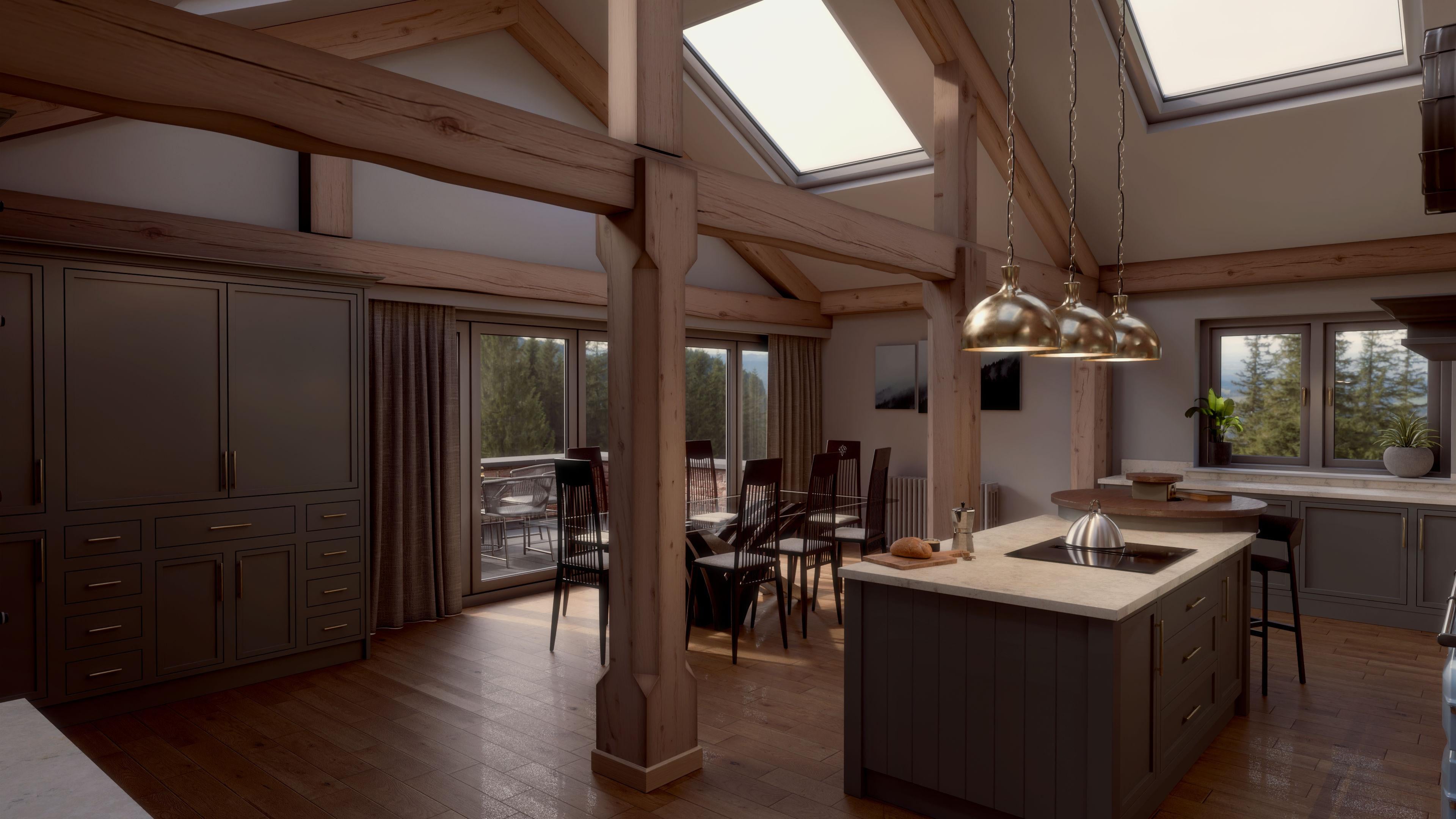
1. ¿En qué consiste la introducción?: Hola. Mi nombre es Eddie Harding, y soy un modelador profesional de tres D y un artista de tres D, trabajando en la
industria de los yates sup ahora desde hace 11 años En este curso, te
mostraré cómo
crear tus propios diseños de
interiores. Te voy a mostrar
cómo
modelarlo y texturizarlo y configurar tu propia iluminación y hacer tus propios
renders y animaciones increíbles. Y te voy a mostrar
cómo hacer todo esto usando el
software súper potente y completamente gratuito de Blender. Quiero mostrarte que hacer tus propios renders realmente
no es tan difícil. Te voy a enseñar
a simplificar el proceso y mostrarte
lo que necesitas saber
para comenzar y no lo que no para que puedas aprender
rápidamente a crear tus propios proyectos increíbles impresionar
a
clientes potenciales en el futuro. Comenzaremos aprendiendo
los conceptos básicos de Blender, como mover, escalar y aprender a navegar por
la interfaz de usuario. Luego importaremos
nuestras imágenes de referencia, las posicionaremos y escalaremos y las
haremos semitranslúcidas. En la
sección de modelaje del curso, tomaremos las cosas bonitas
y despacio para empezar. Usaremos nuestras imágenes de
referencia. Empezaremos por crear
nuestras paredes y nuestras ventanas, y te mostraré cómo modelar manera eficiente para optimizar
tu flujo de trabajo, pero también para que tu malla sea lo más simple
posible. Luego modelaremos nuestros gabinetes, usando nuestras
imágenes de referencia nuevamente para asegurarnos de que tenemos una escala mundial
convincente Después de eso,
comenzaremos a modelar nuestro horno. Te voy a mostrar cómo usar los modificadores de
espejo para que puedas hacer las cosas
simétricas y ahorrar tiempo Te mostraré
métodos rápidos para crear formas
más complicadas como
resortes y textos sobre objetos. Te mostraré cómo usar técnicas
avanzadas para hacer cortinas de aspecto
realista y cómo configurar tus modificadores de
tela Una vez que terminemos de
modelar nuestra cocina, te
enseñaré los
conceptos básicos del mapeo UV. Te mostraré cómo
usar el proyecto UV inteligente, y te mostraré cómo
crear costuras en tus objetos para
optimizar tus mapas UV. A continuación,
te mostraré cómo aplicar los conjuntos de texturas que se
proporcionan con el curso y
también algunos
trucos de siguiente nivel como
hacer
texturas procedimentales y usar
Ambient Occlusion y cómo usar
el nodo wrangler para ahorrar
tiempo aplicando y
escalando tu texturizado también algunos
trucos de siguiente nivel como hacer
texturas procedimentales y usar Ambient Occlusion y cómo usar
el nodo wrangler para ahorrar tiempo aplicando y
escalando A continuación viene la parte realmente divertida. Te voy a mostrar
cómo crear renders
fijos y animaciones realmente
impresionantes. Te voy a mostrar cómo
configurar tu cámara y cómo usar la línea de tiempo y
más trucos de siguiente nivel, como tener puertas y cajones abiertos y cercanos
en tus animaciones. Por último, tomaremos
las animaciones que hemos creado y editaremos y
las compilaremos en el editor de video de Blender
zone para hacer una animación súper
genial. Este es sin duda, uno
de los
cursos de animación de renderizado de
interiores más completos disponibles. Después de esto, tendrás todas
las habilidades que necesitas para crear tus propios increíbles renders y
animaciones
interiores para impresionar a clientes
potenciales o tener un conocimiento básico
para comenzar una nueva y emocionante y gratificante carrera en el modelado de
tres D renderizaciones
y animaciones fotorrealistas Gracias por ver este
video, ¿y quién sabe? A lo mejor te vea en la
conferencia uno. Adiós, Fino.
2. Lección 1: Introducción: Hola, y bienvenidos
a Conferencia uno sobre este
curso de
modelado y renderizado de interiores tres D en Blender.
Mi nombre es Eddie. Voy a ser
instructor para el próximo creo que son 86 conferencias. Soy un modelador profesional de
tres D, trabajando en la
industria de yates Subi ahora por más de 13 años Entonces al final del curso, esto es lo que
vas a tener o algo parecido a esto. Podría ser que te lo
tomes a tu manera y hagas las cosas un
poco diferentes. Y espero que lo hagas te
animo a que lo hagas. Pero al final del curso, deberías tener
algo que se vea así, si no mejor. Y es mi trabajo
guiarte a través del proceso y llevarte
hasta el final. Si por alguna razón estás luchando con algún
elemento del curso, por favor no
dudes en contactarme, y haré todo lo
posible para ayudarte con ello. Es de mi interés
asegurarme de que disfrutes de este curso y
que obtengas todo de él. Así que por favor no
dude en ponerse en contacto conmigo. Y gracias, por cierto, gracias por
adquirir este curso. Realmente espero que lo disfrutes. Y creo que lo harás, y estoy seguro que
aprenderás mucho a medida que avanzamos. Bien, entonces el motivo de la Conferencia uno es solo para mostrarte lo que está incluido en el curso y darte una idea de lo
que vas a estar haciendo. Entonces así es como se verá el
resultado final. Lo que tengo que hacer
ahora es mostrarte lo que está incluido en el curso
para ayudarte a lograrlo. Bien, entonces creo que
lo primero que quiero mostrarles son
las imágenes de referencia que se incluyen en este curso, cuales usaremos para
escalar nuestra cocina, para asegurarnos de que escalamos
el mundo real en nuestra cocina. Entonces, lo que quiero decir
con eso es
asegurarnos de que nuestros
gabinetes de cocina tengan
aproximadamente un metro de altura y que nuestras puertas tengan aproximadamente
2.2 metros de altura,
etcétera, etcétera, para
asegurarnos de que estamos a escala real, modelando nuestro rumbo en el mundo
real Entonces, permítanme seguir adelante y traer ahora las imágenes de referencia, las
cuales están incluidas
en este curso. Están apegados en realidad a una conferencia siete como
uno de los recursos. Entonces dentro de este conjunto de
imágenes de referencia, tenemos, vamos a seguir adelante y abrir la primera y
mostrarte cuáles son. Entonces esta es la elevación frontal que muestra la puerta biplegable Déjame escalar esto. Y este
no vamos a estar usando mucho, pero lo usaremos
al inicio para obtener el tamaño general
de una puerta biplegable La siguiente, esta es la
imagen de referencia más utilizada que usaremos, que es lo que llamamos
una imagen seccional, que es como una rebanada
a través de la cocina mostrando la altura y los
tamaños de los gabinetes de la cocina. Pasemos al siguiente. Entonces nuevamente, esta es
la elevación lateral, mostrando la puerta lateral única y la escala y el tamaño y
la posición de la ventana. Y también
usaremos este plano de planta, otra sección que muestra
una rebanada a través nuestra cocina mostrando los
tamaños de nuestros gabinetes, altura
completa,
gabinetes de alacena en este lado, y nuestros gabinetes base y nuestra isla y el
tamaño de nuestra chimenea Y también tendremos esta imagen, que es la parte trasera
de nuestra cocina, y eso es todo.
Eso son todos ellos. Entonces estos están todos incluidos en Conferencia siete, y
en la Conferencia siete, te
mostraré cómo introducirlos en Blender y cómo
escalarlos y posicionarlos para que podamos usarlos para construir
y modelar nuestra cocina. Bien, así que esa es esa parte.
Eso está todo incluido. Sigamos adelante y
cerremos esto ahora. Y lo siguiente que quiero
traer es el texturizado. Así que seguiré adelante y los
arrastraré también. Y en el curso se incluye
este conjunto de texturas aquí. Entonces tenemos ladrillos, y tenemos una pared de ladrillo, y tenemos lavabos, pintura de
gabinete, cortinas, mesa de piso, lámpara de latón, mármoles, vigas de roble, etcétera, etcétera Entonces estas texturas son
tuyas ahora para que las uses en este proyecto y cualquier otro proyecto que
hagas en el futuro. Y esto se adjunta a una conferencia posterior cuando
empezamos a aplicar texturas. Aquí tenemos opciones, digamos, en la pared de ladrillo. Entonces tenemos un ladrillo envejecido, pero también tenemos un ladrillo un
poco más nuevo. Entonces a medida que avanzamos, podemos seguir adelante y elegir nuestras propias texturas un
poco que queramos usar. Bien, así que voy a
seguir adelante y cerrar eso. Y hay una cosa más
que quiero mostrarte. Y esto es completamente opcional, pero es algo que
siempre hago al
inicio de cualquier proyecto. Así que seguiré adelante
y arrastraré esto. Y esto se llama My Moodboard. Y antes de crear
un nuevo proyecto, necesito un
poco de dirección. Entonces lo primero que hago es una
especie de crear un collage de imágenes para darme algunas ideas de cómo será mi
cocina, y darme algo de inspiración
y alguna dirección. Entonces, utilizo un software gratuito llamado PUReEF para crear mis tablas de estado de ánimo
.
Es completamente gratis. Y entonces generalmente
mi fuente favorita de
imágenes es Pinterest. Y en PITRST,
simplemente puedo arrastrar y
soltar imágenes y escalarlas
en mi moodboard PUREref Entonces te animo
a que hagas lo mismo, pero, claro, es
que no tienes que hacerlo, pero es una herramienta útil y un ejercicio
útil que hacer para comenzar a crear tus propios mood
boards para darte algo de inspiración de cómo va a ser
tu cocina. Y por cierto,
estas imágenes aquí, ésta, ésta, ésta, y ésta y
ésta son las imágenes,
el tipo de imágenes clave,
las imágenes que más inspiración me
han dado para crear nuestra cocina Y también algo como
reconocemos a los que
así como vamos. Y, sí, te recomiendo hacer lo mismo,
crear tu propio moodboard para
darte algo crear tu propio moodboard para de inspiración
en este proyecto,
y lo que es más importante, en
proyectos en el futuro Bien, entonces seguiré adelante y arrastraré esto por
el camino, también. Eso es algo así
para la Conferencia Uno. Es solo una introducción
a lo que haremos en
las próximas 85 conferencias para crear esta
hermosa cocina. Muy bien, muchas gracias. Te veré en la próxima
conferencia. Adiós, Fino.
3. Lección 2: Introducción a Blender: Hola, y bienvenidos
ahora a la Conferencia dos. Y en esta conferencia,
lo que quiero
hacer es presentarles a Blendo Quiero hacer un poco de una especie de mostrarte
lo que tenemos aquí. Y si estás buscando
todos estos botones y pestañas y deslizadores y
estás pensando,
Guau, nunca voy a aprender
todo esto. No te preocupes. Vamos a
superar esto juntos, y vamos a tener un
montón de diversión mientras lo hacemos. Blender es una increíble
pieza de software. Es realmente ilimitado
con potencial. Y el hecho de que
sea gratis es simplemente increíble porque es
tan poderoso. Hay otro software
por ahí con el mismo tipo de cosas en él por las que pagas
mucho dinero. Y el hecho de que la mezcla sea
gratis es simplemente brillante. Y es como dije,
tenía mucho potencial, y hay una comunidad realmente
genial de personas que usan licuadora
que son realmente talentosas. Una cosa que te sugiero que hagas es tal vez solo ir a YouTube y buscar animaciones de licuadora
y ver algunas de ellas. Y obtendrás una idea de
lo que la licuadora es capaz
de hacer es increíble. Mi preferencia personal,
una que
sugeriría se llama
Blender charge. Te voy a volar.
Realmente solo te dejará boquiabiertos. El nivel de calidad en
eso es exactamente el mismo, si no mejor que películas de larga duración de
alto presupuesto, animaciones, es decir. Es simplemente brillante. No voy a dar la trama despierta. Eso es algo desagradable de hacer, pero definitivamente míralo. Si no
lo estás viendo ahora mismo, después de haber dicho que lo
detuvo y se fue,
si lo has hecho, entonces
por favor disfrútalo Si no te has quedado. Lo siento, ya me estoy vacilando.
Eso es algo que hago. Por favor, discúlpeme cuando haga eso. Bien, volvamos a la pista. Hablemos de
Blender por un minuto. Entonces, ¿qué tenemos? Lo primero que
ves es esto, que se llama
la pantalla de bienvenida. Y la pantalla de
bienvenida obtendrás si abres un nuevo proyecto en licuadora o estás abriendo licuadora
por primera vez. Solo tiene algunos conceptos básicos aquí, tal vez algunos proyectos anteriores, si lo has estado usando antes, un poco dona si
deseas darle algo de
dinero a la licuadora, y podrás
recuperar la última sesión si se estrelló y algunos ajustes
básicos Para ser honesto, nunca lo uso. Así que simplemente voy a hacer clic en cualquier
otro lugar, y va a desaparecer. Entonces, lo siguiente que
quiero decir realmente es, me
enorgullezco de tomarme
las cosas bien y despacio porque creo que es muy importante que
nadie se sienta apresurado. No quiero que nadie tenga
que parar y comenzar,
parar y comenzar y
rebobinar y volver a jugar Quiero que solo puedas seguir
al mismo ritmo y nunca
te sientas intimidado o apresurado Entonces tomo las cosas bien y despacio. Y sólo después de que hayas tenido algún tiempo para desarrollar
algunas habilidades y estés empezando a
acostumbrarte a la licuadora, entonces empiezo a acelerar un
poco, pero nunca demasiado. Bien, ahora ya lo he
dicho, sigamos adelante. Entonces, ¿qué tenemos aquí?
Tenemos ahora mismo, tenemos una cámara, un cubo, y una luz, como se puede ver en la escena. Y lo que Blend está haciendo
por nosotros es que se ha creado una escena básica para
que podamos renderizar
de inmediato o animar Todo está aquí para
que podamos hacer. Y lo siguiente que quiero
hacer es que quiero
poner licuadora para que sea un poco
más amable con nosotros. Personalmente me parece que
todo es un poco pequeño, sobre todo para mí, miro
pantallas 12, 14 horas al día. Entonces necesito que la resolución sea un poco más grande
y que todo el tipo de textos sea un poco más grande también. Entonces lo que hago es
subir aquí a editar, y voy a ir a preferencias. Lo primero que voy a hacer es ir a Interface aquí arriba.
Haga clic en esto. Y en Escala de resolución, voy a tomar eso
hasta que lo llevo hasta 120. Es una cosa individual. Si quieres ir
más pequeño o más grande, puedes, eso depende de ti. Pero mi
preferencia personal es de aproximadamente 1:20. Eso me parece bien. Después de que hayamos hecho eso,
pasemos al sistema,
justo aquí, y entremos
en los ciclos renderizamos dispositivos. Ahora, aquí podemos
configurar un poco de nuestra
configuración hacia nuestra GPU. Entonces tengo una GPU invidia, así que tengo que resaltarla. Me aseguro de que no sea
al revés. No quiero mi CPU
resaltada y mi tuerca de GPU. Quiero que resalte la GPU. Podría tener ambas cosas. Yo personalmente no veo ningún beneficio enorme. Lo he
intentado así. Nada realmente acelera. Entonces para mí, yo de mi GPU. Y justo arriba, tenemos
estos ajustes aquí, y cuáles son estos son los ajustes dedicados al tipo
de GPU que tienes. Para mí, tengo un
invidia uso CUDA, o podría usar Óptica, pero prefiero los ajustes CUDA Si estás usando una GPU
diferente para invidia, podrías seguir adelante y
Google Cycles renderiza los dispositivos que
configuran para mi GPU Entonces podrías averiguar
cuál quieres usar Óptica,
HIP, una API o CUDA Entonces, una vez que hayas hecho eso
, baja un poco a los límites de
memoria y
bajo pasos de deshacer, adelante y máximo esto fuera. Ahí vamos. El máximo es 256. Entonces, lo que
hace los pasos de deshacer es
que te permite retroceder 256 comandos. Entonces pondría eso al máximo. En caso de que me haya metido en problemas, puedo volver a la máxima Parece un poco
ridículo tener 256, pero si no, ¿por qué no? Se ejecuta un poco
más de memoria ram, pero en mi opinión,
merece la pena. Ahí está esa extraña
ocasión en la que quieres
volver bastante atrás. Así que una vez que hayas hecho eso,
podemos seguir adelante y cerrar eso. Bien, una vez que hayamos hecho eso, hay una
cosa más que quiero hacer. Quiero subir
aquí a esta ficha. Por cierto, si no se ve esta
pestaña, solo
puedes seguir adelante
y presionar N y va a subir y desaparecerá
si pulsas N de nuevo Ahora, dentro de eso, baja
a la vista. Es molesto decir que está en el artículo. Simplemente haz clic en Ver
y ven aquí para cortar Inicio y agregar un cero extra a la derecha
del punto decimal. La razón por la que hago eso es
si hago zoom en un artículo, la configuración
estándar dentro de licuadora, tipo de clip a través este artículo un poco demasiado
pronto y ve dentro de él. Es un poco más que
mi preferencia personal. Entonces, al agregar otro cero, puedo acercarme un poco antes de pasar por
el interior del componente. Y eso es algo que
yo personalmente. Bien, así que esos son todos los cambios que
quiero hacer en este momento. Entonces ahora que lo he hecho
, voy a subir aquí para archivar y por defecto, y guardaré el archivo de inicio. Eso significa que cada vez que
empiezo un nuevo proyecto
o abra licuadora, se abrirá con estos ajustes que
acabo de poner en su lugar. Entonces seguiré adelante y
guardaré Archivo de inicio. Entonces voy a decir sobrescribir el archivo
principal de inicio, sobrescribir. Y ahí vamos. Entonces ahora, cómo configuramos Blender ahora mismo será
la forma en que blender siempre se
configurará abierta cuando
creamos un nuevo proyecto o
abrimos proyectos anteriores. Bien, así que
lo siguiente de lo que quiero
hablar es de esto en realidad, antes de hablar de esto, solo
quiero mencionarle una
cosa a todos. Así que tu pantalla podría verse
ligeramente diferente a la mía. Yo sí tengo esta ficha
extra aquí arriba, y tengo esta
cosita aquí al costado, esta ficha extra aquí. Probablemente no
tengas eso en este momento. Es un complemento que
puedes agregar a licuadora llamado Blender kit. Y el kit Blender es una fuente
de activos gratuitos y de pago. Y texturas y HDRis. Y realmente es una forma
súper eficiente de importar activos y
texturas a blender. Simplemente se configura con
licuadora para que funcione perfectamente. Entonces esto es algo
que vamos a estar usando. No te preocupes. Es gratis. El add on es gratuito, y luego la mayoría de los
activos también son gratuitos. Entonces es súper útil. Y te voy a mostrar cómo
agregar este complemento más adelante. Así que no te preocupes de que veas
este bar extra en este momento. Bien, así que volvamos. Entonces el siguiente del que quiero
hablar es este de aquí, que se llama la pestaña. Y si no lo ves, puedes presionar T en tu teclado, y aparecerá o desaparecerá. Y no quiero mostrarte todas
las funciones de esto
porque como dije, muchas
de estas cosas
aprenderemos a medida que avanzamos. Pero hay dos que
quiero mostrarles. Y el primero
ya está resaltado. Es esta de aquí, y esta es la caja de selección. Entonces, lo que haces con un cuadro de selección o
cómo lo usas es si mantienes presionado el botón izquierdo del mouse y luego
arrastras, creas un cuadro de
selección alrededor un objeto que repasaste
con tu cuadro de selección. Así que en esta instancia, en
realidad he seleccionado el cubo, así que simplemente voy a hacer clic en
cualquier otro lugar para anular la selección, y voy a
hacer eso de nuevo Mantendré pulsado el botón izquierdo
del ratón y arrastraré un cubo de selección sobre el
componente que quiero seleccionar. Entonces podría hacerlo tal vez
con los tres esta vez. Solo mantendré presionado
el botón izquierdo del mouse y seleccionaré los
tres elementos. Digamos que no quería
seleccionar esta cámara. Si mantengo pulsado Control y vuelvo
a hacer una caja de selección, puedo anular la selección de la cámara Entonces ahora solo tengo la luz
y el cubo seleccionados. Entonces esta es la
configuración de selección en la barra de pestañas. Si dejé clic en esto y
mantengo presionado el botón izquierdo del mouse, me sale esto, y este es un estilo de selección diferente. Entonces, si uso el lazo selecto, ahora
puedo crear una forma
similar a photoshop alrededor de un objeto para seleccionarlo Yo personalmente no
uso estos mucho, pero tal vez prefieras. Creo que es algo personal. Prefiero solo la caja de selección. No encuentro una razón para usar otra forma de selección. Pero ahora, ya sabes,
así que ahí está el asso, y también tienes una
versión circular. Bien, entonces voy a volver a la caja de selección. Ahí vamos. Lo siguiente que quiero
mostrarles se llama el Gizmo. Entonces ese es este de aquí, o en este caso, se
llama la Herramienta Mover. Pero la herramienta de movimiento te muestra entonces o te permite mostrar el Gizmo en tu pantalla
en tu ventana gráfica Entonces el Gizmo es una herramienta que se utiliza en casi todos los
tres software de modelado D Se le dan diferentes nombres
como el chicle y
cosas así, pero básicamente es lo mismo Se llama el Gizmo. A medida que selecciones un objeto, aparecerá
el Gizmo si tienes seleccionada
la herramienta de movimiento
aquí, en tu barra de pestañas Y aquí es generalmente
donde voy a dejar mi si estoy generalmente, mayor parte del tiempo, esto es lo que se selecciona en mi
barra de pestañas justo aquí. Entonces déjame explicarte
el Gizmo. Como pueden ver ahora en
la pantalla, tenemos esta línea roja, y tenemos esta línea verde. Y aunque no
lo veas, también
hay una línea azul que va
vertical, directamente hacia arriba. Y a estos se les llama los ejes. Entonces, la línea verde en realidad se
conoce como el eje Y. Y el eje Y corre adelante hacia atrás el rojo se
llama eje X, y esto nos permite
movernos de izquierda a derecha. Y al azul se le
llama eje Z, y eso nos permite movernos
hacia arriba y hacia abajo. Ahora bien, si nos movemos a lo largo de un eje, nos estamos moviendo exactamente
a 90 grados. Nos movemos a la derecha
exactamente a nueve grados, a
la izquierda exactamente a 90 grados,
hacia adelante o hacia atrás. No vamos un poco a la
izquierda o ligeramente a la derecha. Estamos yendo exactamente a 90
grados al eje opuesto. Entonces si sigo adelante y flojo, digamos sobre el eje z
aquí ahora, el azul o el Z,
y luego a la izquierda I y mantengo pulsado
el botón izquierdo del mouse, puedo subir el cubo arriba
y abajo en el eje z Si sigo adelante ahora
y presiono escape, volveré a chasquear hacia el centro. Entonces podría hacerlo ahora
con tal vez el eje X. Voy a presionar el botón
izquierdo del ratón, mantener pulsado mientras se cierne sobre la flecha roja del Gizmo, y ahora puedo moverme de
izquierda Volveré a anular la selección. Y ahora
vamos a avanzar o retroceder, así que pasaré el cursor sobre el eje Y, presionaré o mantendremos presionado el botón
izquierdo del mouse, y avanzaré hacia atrás Presionaré escape
para volver al centro. Bien, entonces ahora conocemos la herramienta de movimiento o el
Gizmo, como me refiero a ella Bien, así que eso es todo lo que
quiero mostrarte en la pestaña mientras estamos trabajando, usaremos un poco la
herramienta de medida, y podríamos usar un poco el
posicionamiento del cursor. Pero esos van a
aprender a medida que avanzamos. Lo siguiente que
quiero mostrarles son las diferentes formas de
ver dentro de nuestra ventana gráfica Hay cuatro configuraciones de cómo vemos dentro de esta ventana gráfica Y esos se pueden ver aquí
arriba en la esquina. Entonces por el momento
estamos en modo sólido, este es el modo estándar
que usamos en licuadora. Este es el
modo más fácil de modelar. Aparte de eso, tenemos
el modo wireframe, que está justo aquí, así que
voy a hacer clic en esto Y esto es, como se explica por
sí mismo, realmente, el modo wireframe Entonces ya no
vemos las superficies, solo
vemos los
bordes del objeto. Esta es una herramienta realmente útil porque nos permite seleccionar,
digamos, esta esquina inferior
lejana, pero mientras la vemos tal vez
desde este ángulo, que si estuviéramos en modo sólido, no
podríamos ver esa esquina más alejada. Así que eso nos permite
poder seleccionar múltiples puntos, aunque potencialmente no
podíamos verlos en los
otros modos de vista. Lo que voy a mostrarles
ahora es el atajo para esto. Entonces, si presiono Z en nuestro teclado, estamos en wireframe Ahora voy a
volver al sólido. Y el siguiente que quiero mostrarles se llama Material Preview. Entonces presionaré SED nuevamente
para el atajo, y haremos clic en
MateialPreview La vista previa del material es una versión más ligera
del objeto renderizado. Entonces, en general, no
es un render tan detallado como
el modo renderizado completo, pero sí nos da una idea de qué texturas estamos
aplicando a nuestros componentes. Y finalmente, tenemos
el modo renderizado completo, así que presionaré set de nuevo, y pasaré al modo renderizado
completo. Entonces en este modo
ahora mismo, como pueden ver, realmente no
podemos ver mucho. Pero si tuviéramos una textura
aplicada a este objeto, veríamos que esto está en
el modo renderizado completo. Veríamos el máximo detalle
que podemos sobre este objeto. se pone aún
mejor cuando renderizamos, pero dentro de este punto de vista, renderizado es el nivel de
detalle más alto que podemos ver. Bueno, verás,
podrías preguntarte, ¿por qué no nos quedamos en modo
renderizado todo el tiempo La razón es porque
tu computadora está haciendo algo en este momento
llamado renderizado en tiempo real. Entonces a medida que estamos moviendo
el objeto alrededor, donde la computadora está constantemente reconfigurando las texturas en
la superficie, volviendo a aplicarlas Y al mismo tiempo, se está considerando
constantemente la luz, cómo la luz interactuará
con las superficies, qué reflejos
habrá ahí y qué rebotes y reflejos se
pondrán en su lugar Y está haciendo todo eso constantemente cuando está
en modo render. Es constantemente renderizado en
tiempo real. Es bastante agotador
en tu computadora, así que generalmente no nos
quedamos en ella todo el tiempo Volveré a la
vista sombreada en la vista sólida, lo siento, así podría
hacerlo justo aquí Voy a hacer clic en él justo
ahí o podríamos haber pulsado SD y
volver en eso. Bien, entonces, ¿qué es lo siguiente
que quiero mostrarte? Creo que lo siguiente que quiero
mostrarles es justo aquí. A esto se le llama el outliner. Entonces el outliner es
básicamente una lista de todos los componentes que
tenemos en nuestra escena Entonces por el momento, como pueden
ver, tenemos nuestra cámara y nuestro
cubo y nuestra luz. Si sigo adelante y
selecciono el cubo, destaca aquí
en el outliner Haz lo mismo ahora tal vez con
una luz, y ahí tienes. Eso lo puedo hacer a la inversa. Puedo seleccionar la luz aquí, y seguirá adelante
y resaltará o seleccionará la luz
en nuestra ventana gráfica A medida que cada vez tenemos más
y más componentes y nuestra escena se vuelve
más detallada, esta va a conseguir una lista bastante larga. Entonces necesitamos aplicar bastante disciplina aquí, nombrando nuestros objetos y creando subcarpetas para poder
mantener todo organizado para que, digamos,
nuestros gabinetes, tengamos
una carpeta para
nuestros gabinetes llamada
gabinetes y
tengamos una subcarpeta para nuestro horno, y tengamos una subcarpeta para nuestras luces encendidas, etcétera,
etcétera Entonces vamos a hacer eso. Te voy a
mostrar cómo organizar nuestro outliner para
asegurarnos de que sea suficiente y no confuso Lo siguiente que quiero
mostrarles es este de aquí, y esta es la pestaña Propiedades. Y esto es lo
importante aquí en la pestaña Propiedades ahora mismo es este pequeño conjunto de pestañas aquí. Y vamos a estar usando
estos bastante. No todos ellos,
pero bastantes. Esta de aquí son nuestras propiedades de
render. Esto nos permitirá
configurar nuestros renders como
queremos que sean. Estas son nuestras propiedades de salida. Esto nos permitirá establecer cosas como la cantidad de fotogramas que tenemos cuando
renderizamos animaciones, la resolución de nuestros renders, y dónde los
vamos a guardar, y algunas otras cosas también. Tenemos uno bastante
importante aquí. Si seleccionas un componente, tenemos este, que
es la pestaña modificadores Entonces aquí es donde están todos
los modificadores. Entonces así es como vamos
a poder cambiar. Y es básicamente un conjunto de herramientas con las que poder modelar. Y los modificadores son algo
que se llama no destructivo, lo que significa que
en cualquier momento puedes
regresar y puedes hacer
cambios en ese componente Sin tener que
retroceder comandos. Entonces es algo realmente
beneficioso. Una vez que aplicas modificadores,
entonces son permanentes. Pero si bien no se aplican, entonces se llama modelado no
destructivo. Somos capaces de regresar en
cualquier momento y ajustar las cosas. También tenemos cosas
como la pestaña de partículas, y tenemos nuestra pestaña de física, que usaremos para
crear nuestras cortinas, y esta es
nuestra pestaña de materiales. Entonces esta es una de las herramientas
que usaremos para poder
crear materiales en nuestra
superficie en nuestros componentes. Entonces esta es una zona así que vamos a estar viendo bastante. El siguiente que quiero mostrarles
es esta ficha de aquí mismo. Y el que más quiero
mostrarte en esta etapa es la pestaña de ítem.
Entonces voy a hacer click sobre esto. Y lo que esto es es información básica
sobre este componente. Entonces un cubo en este caso, nos
está diciendo el
tamaño del cubo, así que es de 2 metros por 2
metros por 2 metros, y es decir la escala y la
mayoría actualmente uno a uno. Tiene cero rotación sobre él, y la ubicación es de 000. Entonces 000 se refiere al punto
en el que se cruzan todos
nuestros ejes, nuestra X, nuestra
Y, y nuestra Z. Ese es el
punto cero de la escena. O otro nombre para
eso es origen mundial. Es el origen mundial, el punto cero de todo nuestro
modelo o toda nuestra ventana gráfica Así que podríamos seguir adelante y
cambiar la ubicación simplemente deslizando esto a través. Entonces ahora mismo lo estamos
moviendo en el eje X, y podríamos mover esto digamos 10 metros o 5 metros.
Podemos hacer lo que queramos. Voy a seguir adelante y presionar Escape para llevar eso de vuelta
al medio. Y ahí vamos. Entonces eso es
lo que quiero mostrarte en este de aquí. En la parte inferior aquí, tenemos
lo que se conoce como la línea de tiempo, y lo usaremos
hacia el final de nuestro curso. Aquí es donde
configuraremos nuestras animaciones. Aquí, podemos mover nuestra
cámara a través de una secuencia de fotogramas para configurar
una animación agradable. Entonces vamos a estar usando
esto hacia el final, pero para la mayor parte
del curso, esto es algo
que no vamos a usar. Bien. Entonces esa es la conferencia
final dos. Ojalá, nadie se sienta
demasiado intimidado por esto. Y para las próximas conferencias,
seguiremos adelante y aprenderemos
los conceptos básicos de blender, cómo navegar en ella, y cómo mover componentes
y algunos comandos más básicos. Bien, muchas gracias. Y te veré en la Conferencia
tres. Adiós por ahora.
4. Conferencia 3: comandos básicos: Hola, y bienvenidos
ahora a la Conferencia tres. Y en esta conferencia,
lo que quiero hacer es simplemente mostrarte algunas funciones más
básicas de licuadora. Entonces en esta función,
lo que quiero
mostrarles es cómo moverse, cómo ver un elemento desde diferentes ángulos
y cómo escalar. Entonces, sigamos adelante y
empecemos con eso. Entonces creo que lo primero que
quiero hacer es seguir adelante y seleccionar y eliminar nuestra
cámara y nuestra luz. Así que de nuevo, si mantienes pulsado
el botón izquierdo del ratón, arrastra un
cuadrado de selección sobre la luz, y luego sigue adelante y
simplemente presiona Eliminar. Haz lo mismo con la cámara ahora. Sigamos adelante y seleccionemos
eso y sigamos adelante y eliminemos. Y, ¿por qué no
hacemos el cubo también para que podamos importar un nuevo objeto
y aprender a hacerlo? Así que vamos a seleccionar los cubos. De hecho, podemos simplemente
seleccionarlo con solo hacer clic en él. Y ahora podemos seguir adelante
y solo presionar Eliminar y así tenemos una escena vacía, y puedes verla y
delinearla también. No tenemos nada en la escena. Entonces ahora que ya lo hemos hecho
, presionemos Mayús A. Pasemos a hacer malla aquí y aparecerá
otra ventana. Y presentemos
Presentemos a Monkey. Vamos a introducir que voy a dejar clic en eso.
Y ahí vamos. El mono está en la escena. Por cierto, el nombre de este mono en realidad
se llama Susan. Es un pequeño icono de licuadora, una pequeña mascota de licuadora Hace años que
existe. No sé quién lo dibujó originalmente, pero sí, se llama Susan. Y le presenté al mono porque si solo tenemos un
cuadrado, es casi, bueno, es
imposible entender si lo
estamos viendo
a veces
desde arriba o abajo, la izquierda o
la derecha
ya que todas las caras son iguales. Entonces, al introducir
una forma como esta, podemos decir desde qué ángulo la
estamos viendo. Bien, entonces ahora sigamos adelante y hablemos de cómo
vemos el objeto. Entonces, antes que nada, podemos
literalmente girar alrededor del objeto. Entonces, si mantengo pulsado el botón
central del mouse o la rueda de desplazamiento, y ahora solo aprieto
el mouse, puedo seguir adelante y
dar la vuelta al mono. Puedo seguir adelante y mirar hacia arriba, y puedo mirar hacia abajo. Entonces el mono
en realidad no se mueve. No está rotando, se está
quedando absolutamente estático. Somos nosotros alterando el
ángulo de la vista. Entonces, si quieres, somos nosotros
moviéndonos alrededor del mono. Bien, así que eso es genial. Entonces no, lo siguiente que
quiero hacer es hablar lo que se llama vistas
ortográficas Ahora, ortográfico significa
que estamos viendo algo directamente desde arriba o directamente desde el
frente o directamente desde el costado o directamente desde
abajo mirando hacia arriba Se llama la vista
ortográfica. Entonces, si quieres, estamos
centrados exactamente en el eje X o el
eje Y o el eje z, y mirando directamente hacia abajo del eje directamente al mono. Entonces, ¿cómo hacemos eso?
Porque eso es muy importante para nosotros porque
vamos a estar usando imágenes de referencia a escala y modelar
nuestra pequeña cocina. Entonces necesitamos poder
mirarlo ortográficamente. Entonces lo primero que
voy a decir es, sigamos adelante y
presionemos siete en tu teclado numérico
de tu teclado Así es como miramos a nuestro
mono directamente arriba. Estamos mirando
hacia abajo por el eje z ahora directamente en la
parte superior del mono. Ahora bien, si seguimos adelante y
presionamos Control siete, podemos mirarlo
directamente desde abajo. Bien, entonces esa es la primera. El siguiente para mostrarte es
si presionamos uno en un pad, podemos verlo directamente
desde el frente. Y si presiono Control uno
directamente desde atrás, estas son las vistas
ortográficas Si sigo adelante y
presiono tres ahora, lo
puedo ver desde un lado. Y si presiono Control tres, lo
puedo ver desde
el lado opuesto. Así que mediante el uso de esos comandos, podemos ver nuestros objetos
ortográficamente, directamente desde la parte superior,
la parte frontal o el lateral Por cierto, es solo una sugerencia que depende
completamente de ti,
pero a veces es una buena
idea hacer notas escritas de
algunos de los comandos que
repasamos para que en cualquier etapa, si olvidas alguno de
estos comandos de acceso directo, siempre
tengas
notas escritas para poder encontrarlas En lugar de buscar
a través de conferencias, tratar de encontrar ese
punto en el que
hablamos de diferentes cosas, tal vez sea una buena idea
hacer notas en papel. Depende completamente de ti, pero es una técnica que utilizo. Bien, así que
volvamos a la pista. Entonces ahora que lo he hecho, lo siguiente de lo que quiero
hablar es de cómo mover un objeto. Y creo que brevemente lo tocamos en
la última conferencia. Entonces repasaremos lo que
aprendimos a la última
conferencia para mudarnos, y luego también te mostraré
algunas formas diferentes de movernos. Entonces, si vienes a la
pestaña bolsas aquí y haces clic en la pestaña de movimiento para que tengamos
el Gizmo introducido nuevamente Para que podamos seguir adelante y
usar el Gizmo para movernos. Así que podemos simplemente
deslizar eso de nuevo en el eje Y hacia allí, tal vez. Y ahora podemos seguir adelante y
deslizarlo sobre el eje X. Y podríamos
retomarlo en el eje Z. Y ahí vamos. Hemos trasladado al mono a un lado. Entonces tal vez quieras
traerlo de vuelta al cero. Entonces para hacer eso, podríamos
cancelar nuestros comandos anteriores. Entonces para hacer eso, podemos presionar Control Z y Control Z nuevamente y Control Z por última
vez, y ahí vamos. Estamos de vuelta en el
lugar original que el mono. Bien, así que ahora vamos a repasar ahora, seleccione esto y
hagamos clic en el ítem. Ahora podemos ajustar su ubicación
aquí en la pestaña de transformación. De hecho hagamos
esto tal vez 5 metros. Y en el eje Y, sigamos adelante y
hagamos esto 5 metros. Y en el eje Z, sigamos adelante y
hagamos esto 5 metros. Entonces nos adelantamos y
retrocedimos 5 metros sobre el eje y. Nos hemos movido a la derecha
5 metros sobre la X, y luego 5 metros arriba en el set. Ahora podemos seguir adelante
y volver a cero. Podríamos presionar Control Z para
volver a estos comandos. Sigamos adelante y usemos
el comando de ubicación. Si selecciono el superior aquí y luego mantengo presionado y selecciono
los tres así, puedo hacer el
comando de una sola vez. Voy a seguir adelante y
presionar cero y hacer clic en Entrar y hemos vuelto
al punto cero. Eso es un
poco de ahorro de
tiempo al ingresar cada
uno individualmente. adelante y
haz click izquierdo en el primero, y mientras aún mantengas pulsado
el botón izquierdo del ratón, arrastra hacia abajo hasta los demás, y luego podremos seguir adelante
y hacer nuestro cambio. Esta vez, voy a ir 2.5 en
todos los ejes y lo moví por encima. Bien, entonces eso es moverse
usando la pestaña de transformación. Seguiré adelante y
presionaré Control Z para
volver a la
configuración original. Ahí vamos. Hay una forma más
de moverse en licuadora. Y es entonces cuando
empezamos a necesitar conocer nuestros ejes o empezar a utilizar
nuestro conocimiento de nuestro eje. Entonces seleccionaré el artículo. Y al hacer esto, el beneficio
de usar las coordenadas G ahora es que no necesitamos tener
el cursor sobre el ítem. Entonces voy a seguir adelante
y presionar G para Grab. Voy a seguir adelante y
presionar X para moverme en el eje X. Y se puede ver que el eje X en realidad se
ha vuelto más audaz ahora, y ahora nos estamos moviendo
en el eje X. Así que estoy deslizando el
ratón de izquierda a derecha. Pero no estoy rondando
sobre el componente. Entonces podríamos seguir adelante
e ingresar un número ahora, así que voy a seguir adelante y
entrar 2.5 y entrar. Así que hemos hecho esos comandos sin tener que
tocar realmente el componente sin tener que hacer
clic en nada aquí o hacer ningún
ajuste aquí mismo. Entonces tal vez lo
vuelva a hacer ahora. Voy a presionar G. Esta vez, a lo mejor voy
a volver en el eje Y, así presionaré el botón Y, y sólo voy a seguir adelante
y empujar el ratón hacia atrás. Esta vez lo haré manualmente. Incluso podría buscar
en la pestaña de ubicación y ver qué tan lejos he
vuelto, y ahí vamos. He retrocedido unos 10 metros. Y ahí vamos. Entonces
así es como lo hice. A lo mejor lo haré una vez
más, así
presionaré G y luego Z, y nos estamos moviendo
en el eje Z hacia arriba. Y ahí vamos. Y
tal vez suba 2.7 y haga clic en Entrar.
Y ahí vamos. Hemos subido 2.7 metros en el eje Z. Bien, eso es genial. Entonces voy a
seguir adelante y presionar Control Z hasta que el mono regrese a los
orígenes mundiales al punto cero. Bien, así que
lo siguiente de lo que quiero
hablar es escalar un objeto, escalar al mono en este caso. Entonces, si seguimos adelante y
seleccionamos nuestro mono, y podemos pasar a escala
aquí en nuestra pestaña de transformación, podemos pasar el cursor sobre el eje X, mantener pulsado el botón izquierdo del ratón, arrastrar hacia abajo para seleccionar
las tres cajas, y luego empujarlas hacia los lados
del mouse, y podemos escalar así Y podemos ver las dimensiones aumentando al mismo
tiempo en la columna de abajo. Entonces esa es nuestra única forma
de escalar un objeto. Bien. Entonces, la siguiente manera que
tenemos de escalar un objeto es seleccionar el objeto para que
el gizmo esté mostrando, y luego podemos seguir adelante y
presionar S para escalar el Y puedes vernos
escalando un poco más. Entonces ahora el mono tiene en
realidad 20 metros de ancho en el eje X y 12.5
metros en el eje Y, y 14.5 metros en el eje d Entonces ahora quiero mostrarles cómo escalar pero no uniforme, es
decir, que
no vamos a escalar por igual en los tres
ejes al mismo tiempo. Entonces volveremos a seleccionar el artículo para que
podamos ver el artilugio Y ahora voy a seguir
adelante y presionar S, seguido de Y, y simplemente
escalar hacia arriba en el eje Y. Y ahí vamos. Ahí tiene una especie de forma
extraña. Ahora vamos a escalar
solo en el eje X. Vende prensa S, seguido de X, y siga adelante y
escale de esta manera. Ahora vamos a
escalar en el eje Y. Entonces presionaré S. Lo siento. Ahora voy a escalar en el eje z. Entonces presionaré S y luego Z y luego iré
y escalaré de nuevo. Entonces, al hacer eso, hemos
escalado de manera no uniforme. Hemos escalado en
un solo eje a la vez. Pero hay una
manera más de hacer esto. A lo mejor quiero escalar en
el eje Y y en el eje X, pero no en el Z. quiero
hacerlo más ancho y más largo, pero no quiero que sea más alto, así que también podemos
hacerlo Seleccionemos al mono. Presionemos S, y luego mantengamos
pulsada la tecla Mayús y pulsemos Z. Ahora sólo vamos a
escalar en el eje X y el eje Y. Y se puede ver que esos ejes en realidad
han sido resaltados. Ahora podemos escalar así, pero no estamos
escalando en la z, así que lo estamos haciendo no más alto. Bien, entonces ahora sigamos
adelante y devolvamos la escala de nuestro
mono a sus orígenes. Así que sigamos adelante y
seleccionemos la parte superior del eje X. Mantenga pulsado el botón izquierdo
del ratón y arrastre hacia abajo hasta los
tres así. Solo presionemos uno y
entremos, y ahí vamos. Así que ahora hemos devuelto al
mono a su tamaño original. Bien, entonces lo siguiente que
quiero mostrarte básicamente es cómo rotar un objeto. Entonces esto también es bastante fácil. Si sigo adelante y
selecciono al mono y aseguro de que la herramienta de movimiento esté seleccionada para que
podamos ver el Gizmo, solo nos dará
una referencia visual Y si sigo adelante y presiono R, podemos rotar al mono. Pero no hay
control sobre eso. Como puede ver, no se está
moviendo a lo largo de un eje. Simplemente se mueve de manera bastante aleatoria. Por lo que sería muy
difícil controlar la rotación. Entonces presionaré escape para
volver a sus orígenes. Esta vez, voy a
girarlo sobre un eje. Entonces presionaré R y
luego presionaré Z para girarlo sobre el eje Z. Ahora puedo rotar al mono
directamente sobre el eje Z, forma
mucho más controlada de rotar a Susan. Podemos seguir adelante y hacer lo mismo. Así podemos presionar R y ahora Y e ir y rotar
el mono sobre el eje y. Presionaremos escape a cero. Y claro, podemos
hacer lo mismo en la X. Así que si presionamos R, entonces X, podemos seguir adelante y rotar en el eje X. Y ahí vamos. Así es como rotamos. Si
mantenemos presionado el control, podemos rompernos incrementalmente
en nuestras rotaciones Entonces ahora nos estamos moviendo en rotaciones de
cinco grados. Podemos ver eso y
la barra de transformación justo aquí que está rotando en incrementos de
cinco grados, lo que puede ayudarnos a controlarla cuando estamos modelando
un poco más fácil Bien, presionaré Escape y volveré a nuestra posición
original. Bien, entonces solo hay una cosa
más que quiero hacer, y es mostrarte cómo
duplicar un objeto. Entonces sigamos adelante y
seleccionemos el objeto. Y presionemos Mayús D, y seguiremos adelante y tomaremos una copia y la traeremos
así. Y ahí vamos.
Tenemos una copia del mono. Y se puede ver aquí en el
outliner ahora, tenemos dos. Tenemos el original, Susan, y tenemos a Susan 01, la copia. mejor si queremos la próxima
vez hagamos otra copia, pero asegúrate de que nos movemos
en un eje con él. Entonces seleccionaré el objeto, y presionaremos Mayús
D. Luego presionaré X, y moveré el mono
de copia directamente en el eje X. Y ahora sé que Susan está directamente en la misma
línea que la original. Entonces sigamos adelante y usemos nuestro teclado numérico ahora y presionemos
siete para mirar desde arriba, solo para que podamos ver
que el tercero está
exactamente en la misma
posición en el eje X, mientras que éste
se ha movido un poco hacia atrás Bien, entonces creo que eso es mucho aprender en la primera conferencia, pero es bastante
bueno saber. Todo esto es bastante
fundamental para licuadora. Bien, muchas gracias. Y en la próxima conferencia, creo que voy a seguir adelante y
mostrarles algunos modificadores Bien, muchas gracias. Te veré en la
siguiente. Adiós, bien.
5. Lección 4: modificador de superficies de subdivisión: Hola, y bienvenidos
ahora a la Conferencia cuatro. Vamos a
hablar de algo llamado modificador
de
superficie de subdivisión Y esta es una
herramienta muy importante dentro de blender, y se usa generalmente en casi todos los softwares de
modelado basados en mallas Entonces, ya sea TDS
Max o Maya o licuadora, todos
tienen un modificador de
superficie de subdivisión o una variación de Lo que realmente hace el
modificador de superficie de subdivisión es que aumenta la complejidad de
la malla del componente Entonces tenemos que
averiguar cómo usar eso sin hacer demasiado la
malla de nuestro artículo. Y te lo mostraré y te
mostraré cómo lo hacemos. Así que vamos a hacer clic izquierdo en cualquier lugar para deshacernos
de la pantalla de inicio. Y luego mantengamos
pulsado el botón izquierdo,
arrastremos un
cuadrado de selección sobre la luz, y presionemos delete,
y hagamos lo mismo con la cámara
y presione delete. Así que acabamos de conseguir el cubo. Así que ahora vamos a
seleccionar el cubo, y vamos a tirar de
él a un lado. Usando el Gizmo, flotamos
sobre la pequeña flecha de allí, y dejamos clic, y luego lo
agarramos, y
lo De hecho, agreguemos un mono ahora. Entonces presionemos Mayús A
y malla, y el mono. Ahí vamos. Y entran los
monos. Volvamos a seleccionar al mono. Y ahora presionemos Mayús D. Y presionemos X
porque queremos mover la copia que
acabamos de crear usando Mayús D en el eje X.
Entonces vamos a hacer eso. Ahí vamos.
Hagámoslo otra vez. Entonces todavía tenemos a ese
mono resaltado. Presionemos Mayús D, y se ha vuelto blanco para simbolizar que se ha hecho la copia Presionemos el botón X para
mover la copia en el eje X, y luego simplemente
deslice el mouse sobre. Tenemos tres
copias del mono. Aquí vamos. Así que
voy a presionar el botón de mayúscula y
el botón central del mouse y simplemente agarrar todo y traerlo para
centrarnos nosotros mismos. Bien. Así que vamos a seleccionar el cubo. Y es un cubo, ¿no? Es una estructura muy sencilla. Tiene ocho lados. Lo siento, tiene seis lados, y tiene ocho esquinas. Presionemos ahora el botón de tabulador. Lo que eso se ha hecho es
ponernos en lo que se conoce
como el modo de edición. Y siempre que hagamos algún modelado, más probable es que vamos
a estar en el modo de edición. En este modo, en
realidad podemos mover los lados. Podemos agregar lados. Podemos hacer prácticamente todo
dentro del modo de edición. Podemos hacer algunas cosas básicas en el modo en el que estuvimos antes, que era el modo objeto. Podemos escalar y podemos rotar. Pero cualquier cosa más allá de eso, lo
haremos aquí
en el modo de edición. Por el momento, si nos fijamos
en estos tres elementos aquí, tenemos este de aquí, que es la selección de vértices El vértice o los vértices, si es el plural, son puntos de unión
entre los bordes Entonces son estos puntitos. Entonces tenemos este borde, este borde, y este borde, los tres bordes, se están
uniendo en el medio, y en ese punto,
obtenemos unos vértices. Esta de aquí es la selección de bordes, así que presionemos eso, y
luego podemos seleccionar una arista. Ahí vamos. Simplemente me quedo dando clic en un
borde para seleccionarlo. Y luego finalmente,
voy a ir a éste. Y ésta, esta
es la selección de rostros. Entonces ahora voy a hacer clic izquierdo
sobre eso y puedo seleccionar una cara. Ahí vamos. Volveré a
éste a vértices, y todo lo que realmente quiero
demostrar es la simplicidad de la
malla en ese cubo Es lo más simple que
puede llegar a ser ahora mismo. Así que vamos a presionar el
botón de tabulación para salir del modo Editar de nuevo
al modo objeto. Seleccionemos de
nuevo el artículo, el cubo. Pasemos hasta
aquí a la llave, que son los modificadores Vamos a agregar un modificador, y agregaremos un modificador de
generar, y agregaremos superficie de
subdivisión Se puede ver lo que se ha hecho. En realidad tomó ese cubo y lo convirtió en una esfera
muy básica. De hecho, aquí podríamos ir a esta ventana gráfica de Niveles, y podríamos simplemente hacer clic en eso hacia arriba y podríamos convertirla en
una esfera aún más agradable Y lo que podríamos
hacer entonces es hacer
clic derecho sobre el elemento
con él seleccionado, y podríamos ir a
Shade Auto suave y podríamos
suavizar aún más. Entonces eso es lo que hace el modificador de
superficie de subdivisión
es que toma todos los bordes
y los suaviza tanto
como sea posible Pero necesitamos aprender a controlarlo porque obviamente necesitamos
averiguar cómo podemos usar esa herramienta para modelar con precisión
a lo que queremos construir. Entonces para hacer eso, lo que
en realidad vamos a
hacer es antes que nada, encender este en
jaula. Así que selecciona eso. Y luego pulsa el
botón de tabulación en el teclado. Primero que nada, selecciona el cubo, luego presiona el botón de tabulación
en el teclado, y podrás ver que
tenemos esta malla nuevamente. Entonces, ¿cómo podemos convertir esto en
más que ser una esfera, un cubo, pero con
bordes ablandados, con bordes redondeados Así que vayamos aquí para que
podamos seleccionar bordes. Seleccionemos este
borde aquí y luego presionemos Control R. Y eso es poner un conjunto de
bordes extra en un bucle de bordes en ese cubo o esfera,
como podemos verlo ahora mismo. Simplemente presione el botón
más a la izquierda una vez, y eso se aplica a nuestro cubo Y puedes ver de
inmediato lo que se hace agregándole un poco de
marco adicional,
se restringe la cantidad de
movimiento para el modificador de superficie de subdivisión Se pone un poco de
marco adicional ahí, y el modificador de
superficie de subdivisión tiene que
escuchar eso y ajustar la forma en que
se están agregando las curvas De hecho, vamos a mover
el ratón hacia arriba y tomar esa curva más cerca de la parte superior
y luego seleccionarla ahí. Seleccionemos este borde
aquí, presionemos Control R, y luego presionemos el botón izquierdo
del mouse una vez, y luego bajemos el mouse. Para que lo haga en cualquier lugar
por ahí y haga clic
izquierdo nuevamente, aléjese del
objeto y
haga clic izquierdo nuevamente para
anular la selección de ese elemento Y ahí tienes. Se
puede ver lo que hemos hecho. Entonces volvamos a hacer eso. Así que
vamos a seleccionar este borde ahora. Presiona Control R y
agreguemos allí un anillo extra de bordes. Así que haga clic izquierdo. Y voy a mover eso
por allá así. Ahí vamos. Y ve
a seleccionar este borde. G para presionar Control R. Haga clic
izquierdo una vez, y luego
mueva el mouse sobre. Ahí vamos. Y voy a dejar caer eso justo ahí así. Fresco. Vamos a presionar la tecla tabulador
para salir del modo Editar. Y se puede ver lo que ha pasado. Entonces tenemos un cubo ahora
con algunos bordes ablandados. Sigamos adelante y apliquemos eso. Entonces, pulsa ese botón ahí
y presiona el botón de aplicar. Entonces vamos a aplicar el modificador de superficie de
subdivisión. Ahí vamos. Entonces puedes ver
ahora cómo podemos usar realmente el modificador de
superficie de subdivisión a nuestra ventaja para
suavizar todos los bordes,
crear nuevas formas, pero aún así tener algo que decir sobre lo que
realmente sucede Entonces veamos qué
podemos hacer con Susan ahora usando el modificador de
superficie de subdivisión Entonces, antes que nada,
con esta primera, se
puede ver que esto
es realmente facetado. Es realmente dentado
y bastante crudo. Y esto es lo que
llamamos polily bajo. Entonces, si seguimos adelante y
lo seleccionamos y luego presionamos la tecla tab, podremos ver qué malla se ha
utilizado para construir este mono. Así que subamos aquí
a los vértices. Selección de vertice
uno, presione eso. Y se puede ver los
verticesi que
tenemos dentro de los
monos bastante básicos Polietileno bajo. Pero mientras más aristas y más vértices y
más caras tengamos, más complejo se vuelve el modelo Y cuanto más complejo se vuelve
el modelo, más duro se ponen a
trabajar las computadoras para poder modelarlo. Y luego también para renderizarlo
cuando empezamos a plying texturas. Tenemos que tenerlo
en cuenta porque a medida que
construimos en nuestra escena
o entorno, si hacemos que la malla sea demasiado compleja, vamos a llegar
a un punto en el que tu computadora o licuadora simplemente no
pueda manejarla más. Simplemente se volverá demasiado complejo. Así que siempre tenemos que mantener la malla lo
más simple posible mientras
mantenemos el modelo en sí realista
posible. Entonces es un
acto de equilibrio entre mantener la malla baja pero también mantener
el modelo luciendo bien. Entonces, ¿qué podemos hacer?
Volvamos a presionar la tecla
de tabulación para salir del
modo Editar de nuevo al modo objeto. Seleccione Susan, haga clic con el botón derecho
y sombree automáticamente suavizado. Una vez que hayas hecho eso, solo baja a esta esquina de aquí, haz clic en esta expansión, y solo ajusta
este deslizador de ángulo hasta que consigas todo, todo el mono
se alisó muy bien Entonces creo que voy a ir por ahí así,
unos 85 grados. Por lo que esta diapositiva angular
simplemente ajusta la tolerancia de los ángulos a
los que afectará el suavizado automático. Y ahí vamos, lo
dejaré ahí mismo. El tono auto liso en realidad
no afecta a la malla. No hemos aumentado en absoluto la
complejidad de la malla. Es puramente Blenders
pequeño truco visual. Es que nos está mintiendo un
poco sobre la superficie. La ha mejorado visualmente,
pero no ha aumentado la
complejidad de la malla. Entonces esa es una buena manera de
realmente solo mejorar nuestro modelo sin aumentar
la complejidad de la malla. Entonces vamos a aplicar el modificador de superficie de
subdivisión a éste Entonces voy a ir ahí. Simplemente
seleccionaremos en el artículo, así que a la izquierda, haga clic en el mono, vaya hasta
aquí, haga clic
en la llave Agrega modificadores,
genera modificadores, modificadores superficie de
subdivisión, y lo mantendremos en su básico
absoluto Así que sólo vamos a mantener eso a la una. Así que vamos a dejar eso así. En realidad, vamos a aplicarlo. Entonces vamos a aplicar ese
modificador de superficie de subdivisión, y ahí vamos Pero luego agreguemos también
el tono auto smooth. Para que puedas ver enseguida
la mejora
entre los modelos Así que tenemos un modelo estándar con solo el tono auto liso. Ahora bien, para este, hemos aplicado el nivel más básico de modificador de superficie de
subdivisión, y veamos qué
se puede hacer con este Así que vamos a hacer clic en éste, y vamos a agregar modificador,
generar modificador de
superficie de subdivisión, y vamos a hacer clic en este hasta la parte superior Ahí vamos. Y
luego apliquemos eso Así que mantengamos
presionado el botón izquierdo y jalemos una ventana de selección sobre
los tres monos. Vamos a presionar la tecla de tabulación para entrar en el modo
Editar. Y ahí vamos. Tomó un minuto
porque ahora
tenemos algunas diferencias
en la malla. De hecho, hemos cargado
bastante bien
nuestra computadora ahora con
bastantes polies. Entonces en este. Esta
es la primera, que es la versión low poly. Se puede ver que nuestra
malla es realmente sencilla. Nuestros vértices son lo más
mínimos posible. En realidad estamos manteniendo
una forma razonable. Y hemos aplicado
el suavizado automático a eso para mejorar el
aspecto de nuestro modelo, pero no hemos aumentado la cantidad de vértices
o caras o aristas Así que aquí, hemos aplicado el modificador de superficie de subdivisión en su nivel más mínimo Y luego hemos aplicado
el suavizado automático, y puedes ver de inmediato
cuánto mejor se ve este, pero también puedes
ver que hay una mayor cantidad de
vértices, Aquí hemos sacado al máximo el modificador de superficie de
subdivisión, y simplemente aparece
negro. No es negro. Es solo que es tan
denso con los vértices, bordes y caras
que aparece negro Pero si nos acercamos, ahí tienes. Eso es un montón de vértices. Entonces ese es mi punto de
que no se puede
simplemente máximo todo sobre los modificadores de superficie de
subdivisión Eventualmente simplemente se
estrellará su computadora
o se estrellará la licuadora. Porque si piensas en esta escena de
cocina que
vamos a construir, necesitamos considerar constantemente la complejidad de la malla. Así que todo el tiempo, tenemos que considerar la malla que
estamos construyendo y la complejidad de la malla y mantener los artículos luciendo
lo mejor posible, pero al mismo tiempo, mantener
la malla lo más baja posible. Tan bajo poli, mantener los
vértices como un nivel mínimo, mantener las caras y los bordes, al
menos podemos hacer
manteniendo nuestro
modelado real luciendo bien Entonces ese es el modificador de
superficie de subdivisión. Voy a borrar este
inmediatamente
y dejar que mi computadora respire Muchas gracias. Y te
veré en la próxima conferencia. Adiós, Fino.
6. Lección 5: modelado básico: Hola, y bienvenidos
ahora a la Conferencia cinco. Y vamos a darle un
primer paso al modelaje. Veamos si podemos
modelar algo juntos, algo muy básico. Veamos si podemos
hacer una especie de cabina, una especie de cabina pionera. Veamos qué
podemos hacer con eso. Entonces, antes que nada, simplemente haz clic en cualquier lugar para quitar
la pantalla de bienvenida, y tenemos la cámara,
y tenemos la luz. Y sigamos adelante
y eliminemos esos. Así que simplemente agarramos una caja de selección alrededor del artículo manteniendo
presionado el botón izquierdo del ratón. Tire sobre la selección y
luego simplemente presione X o elimine. Ahí vamos. Entonces ahora
solo tenemos el cubo. Entonces tienes ojalá
esta vista de aquí arriba. Y si no lo has hecho, presiona N en el teclado para
obtenerlo. Ahí vamos. Y luego adelante aquí
y da clic en ítem. Entonces queremos mirar este cubo. Ahora, en realidad fijemos las
proporciones de esta casa. Entonces voy a
hacerlo en el eje Y. Voy a hacer que sea de 10 metros. Voy a presionar Enter, y ahí son 10 metros. Y luego en el
eje X, la línea roja, voy a hacerla a
la mitad. Es el eje Y. Entonces voy a hacer
cinco y Enter. Y voy a hacerla en
altura 3 metros y dar click a. entonces ahora mismo, la casa
no esta a nivel del suelo. Es la mitad y la mitad. Entonces, presionemos uno en el teclado
entumecido de tu teclado. Ven aquí a la pestaña y ve a mover selección.
Ahí vamos. Y ahora solo jala hacia arriba sobre el eje z hasta que esté nivelada
con la parte superior así. Ahí vamos. Y ahí vamos. Tenemos como nuestro tamaño básico para
nuestra cabaña de troncos. Bien, vamos a echar un vistazo aquí. Entonces está en el eje X, que es la línea roja,
tiene 5 metros de ancho. En el eje Y, la línea verde, tiene 10 metros de ancho. Y en la altura en el eje
Z, son 3 metros. Estoy contento con eso. Pero
la escala ya está fuera. Entonces la escala
aún debería leer uno, uno y uno ya que no
hemos escalado el ítem Acabamos de cambiar
las dimensiones. Así que arreglemos eso. Entonces, si mantienes presionada
Control y
presionas A, obtendrás este cuadro de aplicación hacia arriba y bajarás a rotación y
escala y harás clic en eso. Antes sí quiero explicar. Entonces la rotación, en realidad, cuando la miramos
es cero, cero, cero. Entonces la rotación es correcta. Pero siempre igual que una cosa
estándar que hacer,
siempre hago clic en la escala de rotación. En caso de que haya algún problema con la escala en el futuro de los
diferentes ítems con los que trabajamos, también
se corrige instantáneamente. Entonces rotación y
escala, ahí vamos. Bien, ¿qué hacer ahora? Sigamos adelante a continuación y
pongamos algo de altura a esto. Así que lo primero que voy a hacer
es acceder al modo Editar. Voy a presionar tabulador en el teclado. Y ahora mismo puedes ver
que tenemos vértices seleccionados. Entonces quiero una selección de bordes. Así puedo subir aquí y
puedo dar click en esto así. Pero voy a empezar a usar el teclado para mis atajos. Entonces simplemente voy a
presionar dos en el teclado, y ahora tenemos selección de borde. Si presiono uno,
obtenemos la selección vert C, dos para la selección Ed y tres para la selección de caras. Se puede ver
cambiando ahí arriba mientras presiono uno, dos y tres. Quiero dos, así que iré ahí. Voy a seleccionar
este borde aquí, pero un turno de retención para poder seleccionar más de un borde
y seleccionar este. Ahora voy a hacer click derecho y voy a
presionar sobre subdividir Y eso simplemente se divide
esa cara en dos mitades. Se divide estos
bordes en dos, así que se divide la cara en ahora puedo seleccionar ese
borde ahí en el medio. Ven aquí,
asegúrate y muévete, y solo tira de eso hacia arriba. Y en realidad puedo presionar uno en el teclado para verlo desde la vista ortográfica exacta
del costado y continuar tirando de
eso hacia arriba en el eje Z. Como que quiero que mi cresta
de mi techo esté compensada. Entonces voy a
jalarlo en el eje X ahora para obtener
una especie de cresta desplazada. Ahí vamos. Y esa es nuestra forma muy básica de
cabaña de troncos. Lo siguiente que quiero
hacer es en realidad tomar una copia de esto. Así que en realidad voy a
agarrar esta cara aquí. Entonces presionaré tres
en el teclado,
agarraré esta cara, mantendré presionada la tecla
Mayús y agarraré esta. Y ahora voy a presionar
voy a hacer una copia de esto. Entonces para hacer eso,
voy a presionar Mayús D. Y ahora voy a presionar Z, y voy a tirar esa
copia hacia arriba en el eje Z. Y ahí se mueve
recto hacia arriba en el eje Z. Ahora quiero tomar
eso y
separarlo del modelo de las paredes. Entonces mientras eso todavía esté seleccionado,
voy a presionar P, y voy a separar por selección porque tenemos
estos elementos seleccionados, así que voy a presionar
separados por selección. Ahí vamos. Ahora voy a presionar
el botón de tabulación para tocar fuera del modo Editar de
nuevo al modo objeto. Y ahora tenemos dos cubos. Tenemos éste y éste, y se puede ver aquí
en el outliner, éste y éste Entonces, sigamos adelante y nombremos eso. Entonces aquí, esto es lo voy a llamar
a esto las paredes. Entonces voy a subir aquí
a este cubo porque ese es el que está seleccionado aquí,
así que está seleccionado ahí. Y haga doble clic en él, y voy a llamarlo las paredes. Ahí vamos. ¡Vaya!
Paredes. Eso lo tiene. Ahora vamos a
recoger este de aquí y voy a hacer
doble clic en él, eliminar eso y llamarlo
el techo. Ahí vamos. Ahora el outliner
está ordenado para nosotros. Tenemos las paredes y el techo. Ahí vamos. Echemos
un vistazo al techo, y todas las escalas son correctas y las rotaciones se recogen,
así que estamos contentos ahí Entonces sigamos adelante y
dale algunos voladizos. Entonces lo primero que
voy a hacer es escalarlo en el eje Y. Voy a presionar S. Ahora bien, si
escala con sólo hacer
eso, escala todo el techo.
Y no quiero hacer eso. Voy a presionar escape
para suplir ese comando. Voy a presionar S otra vez. Y esta vez,
sólo voy a presionar Y. Así que solo se escala en el eje Y para darle voladizos
en el costado Eso es genial. Eso es
lo que queremos. Ahora quiero hacerlo voladizo
en la parte delantera y trasera. Mucho más en el
frente, porque quiero
crear como un escalón
en esta casa Toquemos el modo Editar con
eso, así que lo seleccionaré. Voy a presionar el botón de tabulador. Voy a presionar dos para que podamos
entrar en la selección de bordes, y voy a agarrar este borde aquí. Ahora, el Gizmo no está
alineado con la superficie. Entonces, si sigo adelante y
tire de eso en el eje X, está cambiando el
ángulo del techo, así que no va a
coincidir con las paredes. no queremos,
así que sólo voy a presionar escape para
cancelar ese comando. Y voy a
subir aquí ahora a esta transformación, orientación a
la transformación. Voy a darle al menú desplegable, y voy a dar
click en normales. Y ahora el artilugio
se alinea con las superficies
de este techo Con eso hecho,
voy a sacar eso para crear un escalón en el
frente de nuestra propiedad Yo voy a hacer lo
mismo, pero éste ahora, saca eso para crear un
pequeño voladizo en la parte posterior Y aquí en la transformación, voy a
volver con Global para
que ahora el artilugio vuelva a
alinearse con los ejes X,
Y y Z. ,
Y y Z. Bien, en realidad vamos a saber. Cambia el ángulo de la inclinación donde se
encuentra con el punto de cubierta Entonces, ¿cómo hacemos eso?
Si lo hacemos ahora, va a cambiar todo
ese tono de techo, y no queremos eso. Así que voy a presionar escape. Voy a seleccionar este borde aquí. Ve al cambio de agujero y
selecciona éste. Voy a
hacer click derecho y voy a
sub voy a seguir adelante a la transformación
otra vez e ir a
normales y seguir adelante
y tirar eso hacia abajo Vaya, agarra este por su cuenta y tira eso hacia abajo hasta que
esté nivelado con la pared A lo mejor cambiar el ángulo para ver dónde está eso,
y eso es bueno. Entonces voy a agarrar este de aquí ahora. Y voy a volver aquí a la
transformación a Global y simplemente seguir
adelante y jalar eso hacia arriba para cambiar el ángulo
del techo que. Bien, eso es bueno.
Eso es lo que queremos. Vamos a tocar fuera del modo Oded, y la escala ligeramente hacia fuera. Entonces, presionemos Control A y apliquemos la
rotación y la escala. Y ahora vamos a agregar nuestro primer modificador a este
techo o a esta primera cosa. Así que vayamos aquí a
la llave, agreguemos modificador. Generar, y vamos a venir aquí para solidificar
y dar click en eso Y eso se agrega una pequeña cantidad
de grosor a nuestro techo. De hecho, solo voy a pasar el cursor sobre esto hasta que obtengamos
esta flecha horizontal y solo arrastremos esto en negativo hasta que obtengamos un
poco de grosor de techo Entonces tengo 0.13, y me aseguraré de
que
se aplique un grosor uniforme . Ahí vamos. Estoy contento con eso. Entonces
voy a seguir adelante aquí arriba, darle a este desplegable y
aplicar ahí vamos. Voy a presionar tres en el teclado numpad ahora para conseguirnos
una vista ortográfica En realidad, voy a presionar uno para ver esto desde
el lado opuesto. Ahí vamos. G para agarrar mi techo, y voy a tirarlo hacia abajo hasta que esté haciendo
contacto con las paredes. Y ahí vamos. Eso se ve bien. Entonces ahora sigamos adelante y pongamos algunas puertas
y ventanas en esto. Entonces para hacer eso, realmente, necesitamos
crear alguna malla extra. Entonces ese es nuestro siguiente paso. Aprovechemos el
modo Edi con las paredes. Seleccionemos esta arista aquí, mantengamos presionada la tecla Mayús y
agarremos esta arista. Y ahora vamos a crear
un borde extra ahí. Entonces ya sea podemos subdividir, pero en este caso, no
vamos a Vamos a presionar Control R, y eso nos da una
bonita ventaja entre ellos. Y ahora vamos a seguir adelante y
tomar eso así. Veamos esto en
la vista ortográfica,
así que presionaré uno Voy a presionar tres. Y ahora vamos a
agarrar esta arista de nuevo ahora. Sostén el turno y agarra este. Y ahora vamos a presionar Control R. Y voy a desplazar la rueda del ratón una vez para conseguir una línea
extra ahí así. Y ahí vamos. Echemos un
vistazo a eso. Tomemos esta línea aquí
y bajemos ésta bastante de maneras como esta.
Algo así. Agarremos esta línea
y bajemos esto. Y ahí vamos. A
lo mejor vamos a subir un poco este.
Algo así. Vamos a agarrar el
borde inferior aquí de nuestra casa. Y ahora presionemos de nuevo
Control R. Acerque el cursor. Ahí vamos. Y ahora solo trae eso
hasta que esté en la esquina aquí así.
Hagámoslo otra vez. Presionaré Control
R y
lo arrastraré hasta que tengamos aproximadamente ancho de
una puerta,
algo así. Y ahora hagámoslo
un poco más rápido. Presionemos Control R. Acercar el cursor
para que veas el bucle. Antes de hacer clic izquierdo, desplace la rueda del mouse
una vez para obtener dos bucles, y ahora haga clic izquierdo y simplemente coloque esos
algo así Ahí vamos. Eso es bueno. Así que ahora sigamos adelante y creamos
nuestro escalón en nuestra propiedad Presionemos tres en el
teclado para que podamos seleccionar caras. Se ha cambiado a
caras justo ahí. Ahora, en realidad podría
simplemente cambiar de agujero y moverme a lo largo de la selección de estos. Pero no es tan malo. Sólo tenemos algunas caras, pero hagámoslo. Déjame mostrarte una manera fácil
de hacer esto para el futuro. Entonces seleccionaré ese primer borde. Ahora vamos a mantener presionado Control, pasar a la última etapa. No quiero
seleccionar, agarrar eso, y seleccionará, obviamente el primer borde y
el último borde, pero todos los demás
bordes intermedios. Ahora quiero sacar eso. Pero no puedo simplemente sacarlo. Si hago eso, va
a hacer cosas raras porque esa cara sigue
conectada a las otras caras. Ve a presionar escape para que
vuelva a aparecer a donde está. Necesito
extruirlo en ese eje X. Entonces presionaré E,
y ahora solo sacaré eso para crear el
escalón a nuestra propiedad Eso es bueno. Eso es
lo que queremos. Bien, ahora
miremos nuestra puerta. Así que voy a agarrar
esta ventaja justo aquí. Voy a hacer click derecho y
voy a disolver ese borde, lo que significa que lo
vamos a eliminar, pero no vamos a eliminar
la estructura a su alrededor. Si solo sigo adelante y borro
eso, ahí tenemos un agujero. Eso no es lo que
queremos. No queremos un agujero. Yo quería quedarme con eso. Entonces voy a presionar Control
Z para retroceder un movimiento. No necesitabas
hacer eso, por cierto. Entonces voy a agarrar
ese filo otra vez. Voy a hacer click derecho y
voy a disolver ese borde para que
mantengamos esa cara adentro ahora voy a presionar tres para que podamos seleccionar
caras, agarrar esa cara. Voy a presionar E y simplemente recuperar eso un
poco así. Ahí vamos. Ahora necesito
tener un marco de puerta. Entonces para hacer eso, voy
a presionar I para insertar
esa cara y simplemente mover un poco el mouse hasta que
consiga algo así Y ahora voy a presionar
E y recuperar eso. Ahí vamos. Y ahora
voy a presionar nuevo para insertar una segunda vez Toma eso en un
poquito así. Y ahora voy a
extruirlo de nuevo, pero esta vez de vuelta. Y ahí vamos. Ahora
tenemos un poco de detalle de puerta. Bien, ahora vamos a
trabajar en la ventana. Así que agarremos esta
cara así y presionemos E y solo
llevemos eso de vuelta así. Y ahora presionemos
yo e insertemos esto. Y ahora presionemos E
y solo tomemos eso. Y ahí vamos. Ahí está
nuestra ventana en su lugar. Bien, creo que solo necesitamos algunas publicaciones ahora en el
borde frontal, y creo que ya terminamos. Así que vamos ahora, en realidad, solo presione Shift A. Vamos a introducir una malla, y vamos a introducir un cubo. Ahí está nuestro cubo.
Es demasiado grande, pero vamos a
adelantarlo en el eje X. Y ahora vamos a darle a S
y escalar esto a la baja. Colóquelo en el eje Z. Y ahora presionemos tres en
el teclado numpad para obtener la vista
ortográfica Lo siento,
presionemos uno. Y saquemos eso así. Voy a mantener presionada la tecla Mayús, presionar el botón del ratón, el botón de desplazamiento y una especie
de movernos, y tal vez sacarlo adelante. Creo que estoy contento con la
báscula, así que ahí vamos. Bien, lo siguiente que
quiero hacer
en realidad es simplemente tomar
ese top boca arriba. Entonces voy a presionar
la tecla tabulador así que edita. Voy a seleccionar
esa cara superior y simplemente seguir adelante y jalarla hacia arriba hasta
que esté en nuestro techo. Ahí vamos. Eso es.
Y eso se ve bien. Bien, lo único que
queremos hacer diferente tal vez es simplemente biselar estos bordes Pero solo quiero verificar
que las escalas sean correctas. Voy a tocar
fuera del modo de edición, y las escalas hacia fuera en este caso. Entonces voy a presionar Control A y aplicar rotación y escala, y ahora las escalas son correctas. Voy a agarrar este artículo,
pulsa la tecla tabulador. G para presionar dos en el teclado y ahora
seleccionar estos bordes. Entonces mantendré turno
y seleccionaré uno, dos, tres, y
por supuesto, el número cuatro, y acercaré un poco. Y ahora con esos selectores, voy a biselar esos bordes Así que podría venir aquí
y hacer clic en Bisel. Pero voy a usar un atajo. Voy a presionar Control B. Y
ahí surgieron esas pequeñas líneas para decir que
vamos a biselar Sólo voy a mover suavemente
el ratón ahora hasta que consigamos
algo así. Ahora, es más
hamford que biseles, así que eso no es
realmente lo Entonces, para conseguir un aspecto más biselado, voy a mover la
rueda del ratón un par de veces Ahí vamos. Y
eso solo se agrega algunos bordes extra a esos biseles solo para
agregar un poco más No vamos a hacer demasiadas porque estamos agregando más
complejidad a la malla, pero eso se ve
bien así así. Si acabas de dejar click una vez que esta cajita aparezca aquí, voy a hacer click en esto y aquí están las propiedades
de ese bisel Entonces en esta etapa
ahora, si
quisiera, podría aumentar estos segmentos, y se puede ver
ahí en el modelo se
puede ver la complejidad aumentando en ese bisel
y en realidad sólo va a
poner eso de nuevo en tres Y si quisiera, podría cambiar el ancho del bisel,
realmente hacer de eso un poste redondo, o puedo tomar eso de vuelta Uy Llega en un
minuto. Ahí vamos. Eso está bien. Y ahí vamos. Ese es el bisel hecho.
Voy a tocar fuera de tiempo presionando la tecla de tabulación,
y voy a ver eso. Y puedo
demostrarlo un poco más haciendo clic en él, y luego haga clic derecho
y sombree Auto suave. Y ahí vamos. Bien,
presionemos uno. Lo siento. Presionemos tres en el teclado numpad. Agarra esto y toma esto. Ahora, al borde así. Y ahora vamos a presionar Mayús D. Y ahora vamos a mover nuestra copia
en el eje Y, así voy a golpear Y, que ahora podemos ver esa línea
extra pop arriba a Y, y voy a traer eso encima, y lo voy a adivinar. Usaré el
patrón de cuadrícula que
podamos ver para estimar
lo que estoy haciendo. Ahí vamos. Entonces tengo la
mitad de este cubo aquí, y presionaré Mayús D e
Y y traeré
otra copia para digamos la
mitad de esta. Y presionaré Shift e Y y traeré otro
a la mitad de éste. Y chiflado e Y y
trae otro encima. Y en realidad,
creo que
sólo voy a distribuir estos por hielo. Voy a parar esto así. Agarra este y
detén esto. Y éste hasta que
tengamos algo buscando Y ahí vamos.
Estoy contento con esos. Así que ahora podríamos, si
quisiéramos tal vez sólo meter ahí un
riel horizontal. Esa es una última
cosita que hacer. Entonces tomemos este de aquí, presionemos Mayús D, presionaremos
Y, y sacaremos ese
hacia el medio. Ahora, veamos
dónde está el artilugio. Y el artilugio está justo en
el borde inferior de esto. Entonces, si lo roto,
me va a funcionar, pero no va a ser lo mejor. Entonces lo que realmente puedo
hacer es hacer clic derecho y
puedo establecer el origen
a la geometría. Y ahora el artilugio es recentrado a la
mitad de Y podemos ver dónde está
el eje X, y así es como quiero rotar. Entonces ahora vamos a rotarlo. Entonces golpearé R, y
presionaré X porque quiero
que gire en el eje X. Yo sólo voy a teclear nueve
y cero y darle a Enter. Y es un poco largo, así que vamos a reducirlo y solo el eje Y, el verde. Entonces presionaré S e Y y
solo bajaré eso. Y ahí vamos. Presionemos tres para que podamos verlo amablemente. Tomemos esto y presionemos Mayús D e Y y traigan
una copia
así y presionemos Mayús D e Y y traigan una copia
aquí como esta. Aumentemos la
escala en esta, así presionaremos S e
Y y solo aumentaremos la
escala. Ahí vamos. Ahí está nuestra cabaña de troncos, y eso se ve
absolutamente bien. Bien, entonces ahora
sabemos modelar. Básicamente, estamos casi listos para
comenzar a hacer nuestro
proyecto principal correctamente. En nuestra próxima conferencia, solo
vamos a hacer algunos pequeños
ajustes más a la licuadora, solo configurándola
exactamente como la queremos, y luego vamos
a empezar a modelar Bien, muchas gracias. Te veré en
la próxima conferencia. Adiós por ahora.
7. Conferencia 6 Semanas finales para Blender: Hola, y bienvenidos
ahora a la Conferencia Seis. Y en esta conferencia, solo
quiero hacer unos últimos pequeños retoques a blender antes de comenzar
nuestro proyecto principal Entonces sigamos adelante y hagamos esto. Entonces el primero que quiero hacer es por aquí en el outliner Y se puede ver que tenemos los artículos que
tenemos en nuestra ventana gráfica, así tenemos la cámara, el cubo, y el punto,
siendo el punto una luz puntual Y por aquí a la derecha, tenemos estos pequeños globos oculares Y estos globos oculares son una forma de ocultar cosas en nuestra escena Así que sigamos adelante y hagamos clic en el globo ocular en el cubo aquí Y ahora el cubo se ha
escondido en nuestra ventana gráfica. Tenemos este pequeño icono de
cámara, también. Y lo que hace ese ícono de cámara es si sigo adelante y hago clic en
ese ahora en nuestro cubo, el cubo sigue en nuestra escena. Pero cuando seguimos adelante y
renderizamos nuestra escena, si ese cubo
aún estuviera en la escena, no
se vería
en nuestro render final. Entonces, si tienes cosas en
tu escena que son solo para tal vez escalar o
dosificar tu escena, pero no quieres que
se vean en el render final, seguirías adelante y
apagarías esa cámara Pero hay un
ícono más que quiero
traer a nuestro outliner,
y está justo aquí Si le doy a la pestaña de filtros pequeños aquí y hago clic en esta
flecha, y ahí vamos. Ahora tenemos estas flechas
aquí en nuestro outliner, también. Y estos son casilleros
para artículos de nuestra escena. Entonces para el cubo, si entro y golpeo esa flececita para eso, ahora que lo he hecho, no
puedo seleccionar el cubo. Por mucho que lo
intente, no puedo seleccionarlo. Y eso es muy
útil porque
veamos que hemos modelado todas nuestras
paredes en nuestra cocina Y una vez que los terminemos
y se vean geniales, no
queremos
poder
moverlos accidentalmente o
cambiarlos nuevamente después de eso. Entonces, cerrando las paredes o cualquier otra cosa que
hayamos hecho, estamos a salvo. Sabemos que no
podemos
moverlos accidentalmente más
adelante por la carretera. Y también es bueno quizás para nuestras imágenes de referencia para
que una vez que las escalemos
y las
posicionemos, no podamos
moverlas accidentalmente porque eso podría causar algunos problemas al
usarlas como referencias. Entonces ese es nuestro casillero. Bien, así que lo siguiente que quiero traer son algunos complementos para licuadora. Entonces licuadora, como sabemos, ya
es muy buena, pero se puede hacer mejor. Y se puede mejorar trayendo
complementos a la licuadora. Entonces es casi
como afinar un auto. Ya sabes,
sale de la fábrica. Es bueno, pero luego agregas todas estas otras cosas,
y se pone aún mejor. Es lo mismo.
Y hay literalmente miles de
complementos para licuadora. Y hay un puñado que son
gratis que son realmente buenos. Y hay dos que quiero
traer ahora para ayudarnos. Entonces el primero, si vamos
por aquí a editar y
referencias e ir a agregar ons
y luego buscar nodo Wrangler Está justo ahí. Y
una vez que lo encuentres, adelante y dale a esa pequeña
casilla de garrapata, y ahí vamos. Ahora, el nodo wngler add on ha sido agregado
a nuestra licuadora Y lo que es el nodo
wrangler agregar. Lo estaremos usando bastante. Es uno de esos complementos que está justo en el fondo. Nunca se
sabe realmente que lo tiene mucho, pero acelera mucho las cosas. Eso no lo estoy
explicando muy bien. Entonces, cuando estás haciendo mapas de texturas de
nodos, es una forma de acelerar el proceso de hacer
esos mapas de texturas de nodos. Le quita
mucho del tipo de trabajo gruñido innecesario y
simplemente acelera todo
el proceso Entonces lo vas a ver en acción aproximadamente a la
mitad del curso Muy genial poco agregar. Casi todo el mundo lo usa. El otro que tengo aquí
es el kit Blender add on. Ahora, no creo que el kit
Blender esté realmente incluido en los
complementos estándar en Blender. La tengo aquí porque la
descargué hace mucho tiempo. Entonces lo he apagado para
ayudarles a instalar este complemento. Entonces pasaremos por el proceso
juntos. Para ser honestos. Realmente no
quiero eliminarlo. Así que lo acabo de
apagar por el momento. Así que probablemente no estés viendo este kit de Blender agregar
en este panel aquí mismo. Así que sigamos adelante y lo conseguimos. Entonces seguiré adelante y arrastraré
en mi navegador por un momento. Y ahí vamos. Y esta es la página web del kit Blender. Y aquí está la dirección
aquí en la parte superior aquí, disculpe,
www.blenderkit.com ¿Y qué es el kit Blender? El kit de Blender es una biblioteca de activos realmente
enorme que se dedica a la licuadora. Se ha hecho
a medida para adaptarse a la licuadora, y los activos en ella
están hechos para Blender. Y se importa sin esfuerzo
y sin problemas en licuadora sin ningún
conjunto o ajustes o escalado, simplemente simplemente
cae dragón en la escena como puede
verlos haciendo Es súper increíble.
Así que pasemos a la pestaña de suscripción
aquí y hagamos clic en esto. Y así tenemos tres métodos
de pago. No te preocupes. Vamos a
hacer el gratis aquí mismo. Y sólo para
mostrarte cuánto
hay solo incluso en la
versión gratuita del kit Blender, 16,581 activos para importar en 22,500 materiales y 2,413 HDRs más costuras y cepillos
y muchas Es absolutamente brillante. Este es el de aquí
que vamos a estar usando. Los otros,
han pagado a
$9 al mes con 51,000 modelos, toneladas de cosas, pero el gratis es
uno que estaremos usando Puedes seguir adelante y registrarte con esto también, si lo deseas. Y una vez que te hayas registrado, entonces podrás seguir adelante
y dejar calificaciones para los modelos que
importes a tu escena. Te sugiero encarecidamente que lo hagas porque estas buenas personas están trabajando duro para producir estos
activos para que los usemos. Entonces creo que lo menos que podemos hacer es seguir adelante y
calificarlos por ellos. Entonces sí, sigamos adelante
y descarguemos esto. Vaya a la cima aquí para descargar Blender
ckit y haga clic en esto y luego simplemente continúe y descargue el
kit Blender. Y ahí vamos. Aquí ha entrado en nuestra escena. Así que ahora podemos seguir adelante y tal vez solo cerrar nuestro
navegador por un momento. Y podemos volver
a esta pestaña aquí. Y podemos acercarnos a
esta pequeña pestaña aquí. Da clic en esto y
haz clic en Instalar desde disco y luego
pasa a Descargas. Y aquí está mi archivo de kit Blender. Entonces, aquí está en las Descargas. Entonces seleccionaría esto y seguiría adelante y presionaría Instalar desde disco. No voy a hacer eso
porque ya tengo kit
Blender instalado en
Blender, así que no necesito hacerlo. Pero ya puedes seguir adelante y
presionar Instalar desde disco. Bien, y voy a apagarlo. Una vez que hayas hecho
eso, entonces blend online asset Library
aparecerá en esta lista y sigue
adelante y pon una
marca en la casilla. Veo enseguida tenemos esta pestaña extra en la parte superior de nuestra interfaz
de usuario Bien, así
que ahora que lo hemos hecho, ahora tenemos una manera muy fácil de importar artículos a nuestra escena. Entonces, ¿por qué no
le damos una oportunidad rápida a eso? Así que simplemente haz clic en esta casilla
aquí y ¿qué vamos a introducir? Vamos a importar una silla. Entonces presionaré solo escriba
el cabello y presionaré Enter. A veces por alguna razón,
necesitas hacerlo dos veces, así que simplemente volveré a hacer clic en Enter, y vienen muy bien. Y puedes ver que literalmente
tenemos toneladas de sillas
para elegir. Pero muchos de ellos están bloqueados, es
decir, que son para los miembros suscritos
pagados Así que adelante a los filtros aquí y simplemente haz clic
en gratis primero. Y luego ahora nos mostrará todos los gratuitos antes de
que nos muestre los pagados. Se puede ver que algunos de estos activos son absolutamente brillantes. Um, ¿qué podemos? Echemos un vistazo, ¿a ver si
hay alguno que queramos en la importación? Eso es bastante genial. Vamos
a hacer clic derecho sobre éste, y vamos a echarle un vistazo. Son sólo 5 megabytes, y tiene una calificación de
ocho de cada diez Entonces podemos ingresar ese o ¿qué tal éste?
Echemos un vistazo a éste. Voy a escribir click otra vez, y es archivo de 68 megabytes, y tiene nueve de diez Entonces creo que voy a tener
una oportunidad con este. Así que simplemente pasaré el cursor sobre él,
mantendremos pulsado el botón izquierdo del ratón y lo arrastraré a la escena Y ahí vamos. Ya
viene, y ahí vamos. Eso es genial. Sigamos adelante y tal vez borremos nuestro cubo. No
creo que lo necesitemos. Y tal vez lo siguiente
que podríamos hacer es simplemente reposicionar la silla
al centro de nuestra escena
a los orígenes mundiales Entonces podríamos seguir adelante
tal vez y solo seleccionar el cojín y luego podríamos seleccionar el tipo principal
de broca de plástico. Y entonces podríamos
sugerir el metal y éste, éste, Y eso es
todo, ¿no es así? ¿Nos hemos perdido algo, y tal vez lo hicimos, a lo mejor no lo
hicimos de una manera más fácil Podemos simplemente usar esto aquí, este pequeño pelo cruzado. Entonces, el 99% de las veces, cuando importas algo
del kit de licuadora, también
obtendrás un poco de
pelo cruzado con él. Y a este pelo cruzado
se le llama vacío. Y hace frío y vacío
porque está vacío. Realmente no
contiene ninguna información. No hay vértices. No hay texturas. No hay mapas UV. No hay nada.
Sólo hay tres líneas. Eso es. Entonces, ¿de
qué sirve si es un vacío? Está apadrinado a nuestra silla. Y lo que significa parentado es
cuando movemos este vacío, la silla va a seguir Entonces, si te gustan todos los
componentes de esta silla, puedes clase de niño. Y luego esta vacía,
puedes clase como el padre, para que luego
cuando muevas al padre, los hijos siempre lo sigan. A eso le llamamos crianza de los hijos. La silla se ha
apaciguado a este vacío. Y también lo mismo
si escalas al padre. Tengo S, puedo escalar la
silla por completo. Así que sigamos adelante ahora y llevemos esto al centro de nuestra escena. Entonces voy a hacer clic en el Empty. Vendré por aquí
a la ubicación. Voy a mantener pulsada la tecla
izquierda del ratón y arrastrar a los tres
de esa manera. Pulsaré cero y haré clic en
Entrar. Y ahí vamos. Ahora hemos traído la
silla al origen mundial. ¿Por qué no creamos una pequeña
escena para esto rápidamente? ¿Por qué no? Vamos a renderizar esto para que podamos ver
cómo se ve. Entonces tal vez lo siguiente que podamos hacer
es presionar Shift A. Podríamos ir por malla, y podríamos ir por un avión. Y
ahora tenemos un pequeño
avión lindo debajo de él para que podamos obtener
una buena iluminación, y tal vez este avión debería
subir por la parte de atrás. Entonces entraremos en modo de edición
con el plano seleccionado. Asegúrate de que tu selección de
bordes esté encendida, selecciona ese borde allí, presiona E y luego Z y trae
la copia de seguridad así. Ahí vamos. Eso es
genial. Y entonces si queremos ir un paso más allá, tal vez
podríamos simplemente seleccionar
ese borde de nuevo ahora. Podemos presionar Control B para biselar, y podríamos simplemente aplicar una
ligera pendiente hacia atrás,
desplazar la rueda del ratón
un par de veces para agregar algunas secciones más a
ese bisel, y ahí vamos Dejaremos
ahí esa luz. Ahora, vamos a
sacar el modo Ed con eso. Tal vez solo aplique un
tono o suave a él, y encontremos nuestra luz. Entonces está justo aquí, y podríamos
bajar esa luz y traerla a nuestra escena. Presionemos siete
para ver esto desde arriba para que podamos ver
dónde está esta luz, tal vez traer esto
así. Ahí vamos. Eso es bueno. A
lo mejor traerlo un poco. Y con eso hecho, intentemos ahora entrar en nuestro
modo renderizado en nuestra ventana gráfica Así que vamos a hacer clic en
este pequeño botón aquí. Y ahí vamos. Así que ahora tenemos una silla completamente
renderizada, todo iluminado. Tenemos una pequeña escena agradable. Se puede ver el
detalle en esta silla. En realidad es realmente,
realmente impresionante. Así que intentemos simplemente mover
esta luz en un poquito, tal vez retroceda un poco. A lo mejor ahora podríamos intentar
seleccionar la luz misma. Si vas por aquí a la pestaña de
propiedades, haz clic en esta. Tal vez podríamos intentar
aumentar el radio de la luz para obtener una fuente de luz un
poco más ambiental
y más
grande, fuente de luz un
poco más ambiental
y más
grande, y podríamos intentar calentar
la luz con solo agregar un poco de un
poquito de amarillo a esa luz. Ahí vamos. Eso es genial. A lo mejor solo intentamos
aumentar un
poco la potencia . Y ahí vamos. Entonces, en realidad, intentemos
ahora duplicar esa luz, así que seleccionemos la luz, y podemos presionar Mayús D
y X y llevar una copia al lado
opuesto ahora así A lo mejor, devuélvete esta. Para iluminar un poco el respaldo de la
silla y tal vez llevar esta hacia adelante para poner algo de luz en la
parte delantera. Y ahí vamos. Tenemos un buen
sombreado en nuestra silla, y tenemos una
luz muy agradable y distribuida
uniformemente a su alrededor y tenemos una
luz muy agradable y distribuida
uniformemente a su alrededor
. Eso es genial. Así que
hemos importado lo primero del kit de licuadora y
configuramos un render básico. Verás, mezclarlo.
Realmente no es tan difícil hacer
cosas geniales con él, ¿verdad? No está tan mal en
absoluto. De todas formas, en realidad me acabo de descarrilar. Me he ido mal un poco porque en realidad no
quería hacer nada de esto Yo solo quería
ayudarte a configurar el kit de licuadora. En realidad no quise
montar una escena básica, pero hemos aprendido mucho
mientras la hemos hecho. Hemos traído activos, y hemos tenido que
mirar la calidad
y hemos
aprendido a moverlos,
y hemos configurado la iluminación
y hemos puesto un telón de fondo. Así que hemos aprendido muchas cosas. Simplemente no me refería para nosotros a ello en esta conferencia. Yo hago eso. A veces me sale de la pista,
disculpe, cuando lo hago. Bien, así que lo hemos hecho
, y eso es genial. Así que en realidad ya no
necesitamos esto. Ya terminamos
con esto. quisieras seguir adelante
y ahorrar, puedes. Puedes ir por
aquí ahora a Archivo, y puedes hacer clic en Guardar como, y puedes seguir adelante
y tal vez seleccionar el archivo
en el que quieres guardarlo y seguir adelante y guardar. No voy a lo que voy a hacer es seguir
adelante para archivar y hacer clic en Nuevo y dar clic en General y No
guardar. Y ahí vamos. Estamos de vuelta ahora con
una escena vacía con solo una cámara en la
escena y nada más. Entonces, lo siguiente
que tenemos que hacer es seguir adelante y guardar nuestros
nuevos parámetros. Así que voy a ir a
Archivo, valores predeterminados, y guardar el archivo de inicio seguir adelante
y
sobrescribir. Ahí vamos. Entonces ahora, cada vez
que abrimos una licuadora, tendremos el nodo wrangul, tendremos kit Blender Tendremos esta pestaña
extra de candado en nuestro outliner y todas
las demás cosas que configuramos al principio Bien. Eso es todo
para esta conferencia. En la siguiente conferencia,
comencemos a importar nuestras
escenas de referencia, nuestras fotos de
referencia y comenzar en nuestra cocina. Bien, muchas gracias. Y te veré en la
siguiente. Adiós, bien.
8. Conferencia 7: imágenes de referencia: Hola, y bienvenidos
ahora a la Conferencia Siete. Y en esta conferencia, sigamos adelante y comencemos nuestro
proyecto. Creo que es el momento. Hemos aprendido
todos los conceptos básicos que necesitamos para
comenzar en Blender, y hemos preparado Blender para
que tenga todas las
instalaciones que necesitamos. Así que vamos a empezar. Entonces, lo
primero que tenemos que hacer es traer nuestras
imágenes de referencia y configurarlas. Necesitamos
escalarlos y hacerlos opacos y hacerlos para que sólo
se puedan ver desde un lado. Y, por supuesto, tenemos que
asegurarnos de que sean
dimensionalmente correctos Entonces vamos a seguir adelante y
hacerlo ahora en esta conferencia. Bien, así que vamos a tocar en cualquier lugar para deshacernos
de la pantalla de inicio. Y vamos, no
creo que necesitemos la
cámara en nuestro outliner Empecemos con borrón y cuenta nueva. Entonces seguiré adelante y seleccionaré
la colección así, y presionaré Eliminar
en mi teclado. Y la cámara está a la izquierda.
Seguiré adelante y solo presionaré Eliminar una vez más.
Y ahí vamos. No nos queda nada
en Blender en este archivo. Ahora que ya lo he hecho, en
nuestra colección de escenas aquí, voy a seguir adelante y darle al signo más para
crear una subcarpeta, y voy a hacer
doble clic sobre esto, y voy a llamar a
esto referencias Ahí vamos. Referencias. Y luego me aseguraré de
que esto esté seleccionado para que cuando traemos
nuestras imágenes de referencia, automáticamente se
caigan en este archivo. Bien, ahora que ya
lo hemos hecho,
sigamos adelante y traemos
nuestra primera imagen de referencia Entonces para hacer eso,
presionaré Chef Day, y bajaré a Imagen
e iré a una referencia. Esto va a subir aquí para que podamos seleccionar un archivo, y donde quiera que hayas
guardado este archivo, adelante y ve a él. Entonces para mí, esto es
UnimCure tres, Cocina,
toma dos, e imágenes de referencia ¿Y cuál
vamos a traer primero? Creo que este es el más
importante de todos nuestros planes, la elevación de la sección del plano. Sigamos adelante y traemos
ese primero, eso lo trajo, y
está absolutamente bien. Pero lo trajo en el wonk, pero sabemos cómo arreglarlo Así que simplemente pasaremos a la
rotación aquí y mantendremos pulsado el botón izquierdo del ratón y arrastraremos hacia tres así, y seguiremos adelante
y eliminaremos esos, y solo presionaremos
cero e ingresaremos. Y ahí vamos. Ahora
eso es absolutamente sentado en el plano X e Y absolutamente
plano. Entonces lo siguiente que Oh, ahora podemos seguir adelante y nombrar esto actualmente
solo se llama un vacío. Y sabemos cómo
se llama esto. A esto se le llama vista en sección en planta. Así que sigamos adelante,
doble o haga clic en él, y pongamos un nombre a esto. Así que planee la elevación de la sección. Ahí vamos. Y
eso es bueno para mí. Bien, entonces ahora que ya lo
hemos hecho, tenemos que asegurarnos de que
este es el tamaño correcto. Entonces, ¿cómo hacemos eso? ¿Qué vamos a
seguir adelante y hacer? Volveré a hacer clic en la referencia aquí para asegurarme de que
viene en el lugar correcto. Y seguiremos adelante
y presionaremos Shift A, y vamos a traer un cubo. Hagámoslo. Ahora, necesitamos poder ver un poco a
través de este cubo. Entonces, presionemos Z, y
pasemos al modo wireframe. Lo siguiente que tenemos que
hacer es seguir adelante y hacer este cubo el tamaño correcto. Entonces veamos las dimensiones
en nuestro plano de sección, y podemos ver que el muro es 10 metros y 5 milímetros. Ignoremos los 5 milímetros, y
llamémoslo solo 10 metros. Y el muro en esta
dirección es de 8 metros. Entonces tiene 10 metros de ancho
y 8 metros de profundidad. Ese es el
tamaño total de nuestra cocina a los lados exteriores de nuestras paredes. Bien, entonces veamos
las dimensiones aquí, y queremos comenzar en la X.
La X es de 10 metros. Como dije, ignoraremos
esos 5 milímetros. Así que vamos a hacer clic en la X aquí, y vamos a presionar eliminar. Y sigamos adelante y solo
pongamos ahí diez y entremos. Y ahí vamos. Por lo que ahora nuestro cubo en el eje X tiene 10 metros de largo. Entonces ahora en el eje Y, necesitamos que sea de 8 metros. Entonces aquí en las
dimensiones en la pestaña, hagamos doble clic en
la Y y eliminemos eso. Hagamos ese ocho
y solo sigamos adelante y presionemos Enter. Y ahí vamos. Entonces ahora la altura
sigue siendo incorrecta, pero eso está bien por un minuto.
No nos preocuparemos por eso. Pero sí tenemos en la X, tenemos a 10 metros, y en la Y, la
tenemos a 8 metros, y eso es exactamente lo que queremos. Así que tenemos
que asegurarnos de que este cubo ahora esté en la
misma posición que nuestra imagen de referencia. Entonces, presionemos uno en
nuestro teclado numpad para entrar en
la vista ortográfica Y solo voy a mantener
pulsado el turno y presionar el botón central del mouse solo
para reposicionarnos Y ahora voy a agarrar el Gizmo con el ítem seleccionado,
con el cubo seleccionado, y luego simplemente seguir adelante y
traerlo manualmente
hasta que eso quede sentado
en nuestro eje X. Acerquemos el zoom y solo
verifiquemos eso, y eso se
ve bien. Bien,
vamos a la siete otra vez. Entonces presionaré siete
en nuestro teclado numpad y veré esto desde la
vista en planta ortográficamente Y ahora sigamos adelante y
seleccionemos nuestra imagen de referencia. Y vamos a presionar S
y seguir adelante y escalar esto Ahí vamos. Simplemente voy a mover esto
usando el Gizmo en el eje x a aproximadamente el Voy a seguir adelante y presionar S otra vez. Vaya demasiado, y solo tómate un segundo ahora para escalar
esta vertical Entonces para mí, voy a seguir
adelante y moveré esto hacia abajo sobre el eje Y. Y veamos cómo
se ve eso. A lo mejor voy a escalarlo
un poco y solo traer eso Y solo centrar eso. Y eso se ve
bien. Creo que eso está sentado absolutamente bien, ahora. Tengo una pequeña discrepancia este lado sobre
sus milímetros. Veamos qué está
haciendo de este lado. Creo que estoy contento con eso. Bien, entonces esa es nuestra elevación de sección de
planta baja alineada con nuestro cubo. Entonces ahora que sabemos que nuestro plan es escalar correctamente. Entonces eso es bueno. Entonces ahora que
sabemos que nuestro cubo y nuestro plan son
exactamente del mismo tamaño. Bien, ahora lo hemos hecho, quiero poder y
solo hacer un poco más con este plan,
así que lo seleccionaré. Y voy a bajar por
aquí a las propiedades de datos, y voy a seleccionar eso. Y voy a venir
aquí a la opacidad, y voy a hacer clic en esa Y voy a seguir adelante y
bajar la opacidad a cerca de la mitad Y eso va
a hacer que nuestro plan un poco transparente, no del todo transparente,
sino un poco. Y hay una
cosa más que podemos hacer, que de verdad es bastante útil. Por el momento, este plan es
visible desde ambos lados. Lo que quiero es
que se vea desde la cara pero no se vea desde
atrás. Para que podamos hacer eso. Si venimos aquí
a un lado en el vacío y seguimos adelante y click al frente. Ahora,
vamos a comprobarlo. Vamos por la parte de atrás
aquí y echemos un vistazo, y ahí vamos ahora. Para que ese plano sea visible desde el frente, pero no
desde la parte trasera. Eso es bastante práctico, de verdad.
Eso es algo bastante bueno. Entonces ahora que ya
lo hemos hecho, podemos seguir adelante y bloquear este. Así que vengamos aquí al outliner a la elevación de nuestra
sección de planos, y hagamos clic
en esta pequeña flecha Y ahora no podemos agarrar
accidentalmente este plan. Bien, así que ahora que ya lo
hemos hecho, vamos a traer otra imagen de
referencia Entonces sigamos adelante
y presionemos Mayús A. Y vayamos a la imagen, y vayamos a la referencia. Y vamos a traer ¿qué
debemos traer? Vamos a traer en la elevación de la
sección frontal. Hagamos click en eso y agreguemos Imagen
vacía ahí vamos. Entonces otra vez, sigamos adelante
y aplanar eso. Así que pasemos
a nuestra rotación. Mantenga pulsado el
botón izquierdo del ratón en la parte superior y arrastre hacia abajo hasta los tres.
¡Gritos! Inténtalo de nuevo. Ahí vamos. Y presionemos el retroceso para
eliminarlos a todos. Presionemos cero y
toquemos Entrar. Y ahí vamos. Está establecido ese plan para nosotros. Ahora que ya lo hemos hecho,
vamos a rotar esta imagen. Entonces presionemos X para
girarlo en el eje X. Y ahora presionemos 90 para
girarlo 90 grados y luego golpeemos
Enter, y ahí vamos. Que ya lo hemos hecho,
presionemos uno en un pad num para verlo
desde el frente. Y ahora sigamos adelante
y simplemente tire de eso hacia arriba hasta que esté sentado
en el eje X. Quizá tengamos que
ajustarlo de nuevo, pero empecemos así. Y ahora que lo hemos hecho
, presionemos S y sigamos adelante y escalemos eso. Y entonces, de nuevo, ahora
solo tómate un minuto, levanta el plano
para que quede sentado a nivel
del piso
con el eje X. Y ahora sigamos adelante
y paremos con eso. Y por el momento,
eso es un poquito, así que le pegaremos a S y la
escalaremos. Y vamos a tirar de eso. Todavía es un poco grande, así que le pegaré a S y
solo bajaré eso. Eso se ve un poco mejor. Sólo voy a reposicionar
eso un
poquito . Creo que está bien. Con este plan ahora, podemos
ver la altura de nuestra casa. Estoy lo suficientemente feliz como para ir a la altura de la
esquina interna de las paredes aquí donde la pared se encuentra con el techo de ahí es donde voy a escalar
la altura. Entonces eso significa este cubo, hay un
cubo de referencia nuestro. Eso necesita tener
2.926 metros de altura. Entonces por el momento, son 2 metros. Así que vamos a hacer clic en este
, y yo sólo
voy a seguir adelante y borrar esos
2 metros por un momento, y voy a hacer 2.926, nueve, dos, seis, y
sólo presione Enter Y ahí vamos. Ese cubo
está en el tamaño correcto ahora. Seleccionemos ese
cubo de nuevo ahora y llevemos esa copia de seguridad al eje X. Ahí vamos. ¿Está
un poco alto? Es un poco alto. Lo voy
a volver a bajar otra vez. Ahí vamos. Eso es perfecto. Seleccionemos el plano ahora y sigamos adelante y
llevémoslo de nuevo al piso. Y podemos ver
que eso está resuelto. Entonces estoy contento con nuestro plan de
sección porque el cubo es del tamaño correcto y el plan se
alinea con él. Entonces eso significa que el plan ahora también
está a la
escala correcta. Bien, así que sigamos adelante
y fijemos esa. Entonces solo lo agarraré y lo
llevaré de vuelta en los Yaxs hasta que esté
nivelado con la esquina, digamos del otro plan Y ahora veamos las propiedades de los datos del
objeto. Y pasemos a la opacidad, y
bajemos eso a aproximadamente la mitad Y luego pongamos
esta cosa de lado aquí, pongámosla al frente. Vamos a dar la vuelta al
otro lado del plan para asegurarnos de que es
transparente y lo es. Para que puedas ver el beneficio de eso al poder seguir
viendo nuestros componentes principales
a través de los planes. Eso es muy
bueno. Bien, así que vamos a seleccionar este,
y vamos a nombrarlo. Entonces haré doble clic
en este vacío, y llamaremos a esta sección
frontal. Ahí vamos. Y ahora
que lo he hecho, en realidad
puedo seguir
adelante y cerrarlo. No hace falta que volvamos a
mover eso. Y además, ahora no necesitamos volver
a ajustar nuestro cubo, así que definitivamente vamos a bloquear eso. Así que vamos a cambiar el nombre de este cubo. Entonces llamaremos a esto el cubo ref. Y ahí vamos,
sigamos adelante y
bloqueemos eso también. Ahí vamos. Bien, así que
sigamos adelante ahora, y vamos a traer otro plan. Entonces, presionemos al Chef A, y vamos a traer
otro plan de referencia. Entonces tenemos la sección frontal, y tenemos la sección de planos. Entonces sigamos adelante
y vamos a traer en la elevación frontal. Y uno. Bien, enseguida,
vamos a la rotación, mantengamos pulsado el
botón izquierdo del ratón y seleccionamos los tres, cero y
pulsamos Y echemos un vistazo a eso. Entonces ahora sigamos adelante y giremos eso 90 grados sobre el eje X. Entonces presionemos R, X,
nueve, cero y presionemos Enter. Y ahí vamos. Presionemos uno para ver esto desde el frente. Ese es uno en el numpad. Y presionemos S
y escalemos esto. Y tenemos que hacer
opaco este plan para que podamos
ver la señal detrás. Pasemos a las propiedades de los datos del
objeto, haga clic en esto y baje
este plan ahora. Sigamos adelante y ocultemos la elevación de la sección
frontal. Seleccionemos esto de
nuevo ahora y presionemos escala y tomemos esto
un poco. De nuevo, solo tómate un
minuto para subir de nivel esto. Y me encargaré un
poco de esto. Comprobemos esto con el
otro . Bien, vamos a echar un vistazo. Esto se ve bastante
bien ahora, creo. Creo que eso está absolutamente bien. Entonces con esta, sigamos
adelante y llevemos esto ahora al frente
aquí así. Y creo que en este caso, realidad no
quiero
ver esto de O, ¿verdad? Sí, creo que está bien. Dejaremos eso justo
ahí así. La opacidad que hemos enviado. Así que sigamos adelante ahora
y asegurémonos de que se vea desde el frente,
y ahí vamos. Eso está bien. Entonces, ahora
que ya lo hemos hecho, vamos a nombrar a éste. Y llamemos a esto
la elevación frontal. Ahí vamos. Y eso está hecho. Sigamos adelante y bloqueemos
esa y vamos a darle la vuelta a esa. Sólo vamos a esconder ese por
un momento. Bien, entonces vamos a traer lo que
debería ser el último. Presionemos Mayús A. Vamos a traer una imagen de
referencia. Hemos hecho elevación frontal. Hemos hecho sección frontal. Hemos hecho sección de plano, así que solo tenemos
elevación trasera y lado izquierdo. Hagamos clic en el lado izquierdo y
traemos eso. Ahí vamos. Sigamos adelante y mantengamos pulsado el botón izquierdo del ratón y
arrastremos por los tres. Vaya, voy a probar eso
en. Ahí vamos. Presionaré cero y entraré. Bien, vamos a echar un
vistazo a éste ahora. Y vamos a rotar esto. Presionemos RX, 90, Enter. Y ahora vamos a
girarlo sobre el eje Z. Entonces presionemos rz90, Enter. Y presionemos tres
para poder ver esto en la elevación lateral.
Vamos a retomarlo. Y ajustemos la opacidad
para que podamos ver a través. Podemos ver nuestro cubo.
Está justo ahí. Entonces tomemos esto y
vamos a escalar esto. Y otra vez, simplemente
muévelo por ahí. Solo toma un poco de tiempo para
escalar esto con precisión. A lo mejor un poco
más. Ahí vamos. Eso es genial. Alinea eso
y toma eso. Entonces está sentado en el
eje X, que está ahí mismo. Ahora, tengo una confesión
aquí, me temo. Esta dimensión aquí en
la ventana es incorrecta. Tenemos lo que se conoce
como un dim deslizado, así que esta dimensión ha tomado su referencia
de demasiado baja, así que por favor ignora esta de aquí Pero realmente no
importa porque si
ahora hemos escalado correctamente el plan, que sabemos que tenemos, literalmente
podemos usar
este plan para averiguar el tamaño de esta ventana,
así que estamos bien con eso Bien, entonces ahora que ya lo
hemos hecho, sigamos adelante y
tomemos esta. Entonces seguiremos adelante y
simplemente lo arrastraremos en el eje hacia un lado así. Y una vez que lo hayamos hecho,
sigamos adelante y un vistazo a qué lado necesitamos
hacer opaco en este. Entonces quiero poder
verlo desde este lado, pero no desde este lado. Así que intentemos ver
cuál queremos. Entonces eso es incorrecto. Así que
vamos al frente, y así es como lo quiero. Entonces no quiero
verlo desde este lado, pero quiero poder
verlo desde este lado. Diciendo: Oh, ya lo hemos hecho,
sigamos adelante y pongamos éste. Entonces voy a borrar eso. Y voy a llamar a esto elevación del lado
izquierdo. Ahí vamos. Y eso está hecho. Y sigamos adelante y nombra Oh, vamos a cerrar
este. Lo siento. Bien, entonces tenemos, creo, uno más para traer. Entonces presionemos Shift A. Y vamos a traer una imagen
vacía, una imagen. Lo siento. Y vamos a traer en referencia. Y estamos
buscando elevación trasera. Vamos a traer eso. Enseguida,
pasemos a la rotación y seleccionemos la puerta tres y solo
presionemos cero e Enter. Bien, vamos a
rotar esa. Entonces, presionemos RX
90 y hagamos clic en Entrar. Y presionemos uno para ver eso desde el punto de vista
ortográfico Y sigamos adelante y
escalemos éste también. Hasta que eso funcione. Entonces otra vez, solo tómate
un segundo para hacer esto. Escalar un poco más. Adelante, toma eso. A lo mejor bajarlo
un poquito. Y eso es bueno. Estoy contento con eso. Entonces
ahora que ya lo hemos hecho, sigamos adelante y
tomemos esos gritos. Simplemente cancelaré ese
movimiento y seguiré adelante y lo
llevaré de vuelta en el
eje y así. Entonces con este, también, quiero poder
verlo desde este lado, pero no desde este lado. Entonces sigamos adelante y apaguemos esto en el frente
y veamos si eso es lo correcto. No, eso está mal, así que
cambiemos eso. Y ahí vamos. Ahora lo puedo ver desde este lado. Sigamos adelante y
hagamos esto opaco. Lleva eso a aproximadamente la mitad. Y presionemos uno para
ver si eso es lo siento. Presionemos Control uno
para verlo desde este lado. Asegúrate de que está en
el piso y lo está. Entonces esa está absolutamente
bien, también. Vamos a llamarlo. Y a esto le
llamaremos elevación trasera. Y ahí vamos. Y sigamos adelante y bloqueemos
esa, también. Para que podamos seguir adelante y esconder
esta elevación trasera, creo. Y creo que podemos esconder
este lado izquierdo. El plan sección uno,
creo que dejaremos esa. Ese es un plan muy práctico. Y dejemos en
la sección frontal. Estos son los dos
por el momento, que creo que son los planes que más
van a utilizar. Bien, entonces hay una cosa
más que quiero hacer, y sigamos adelante y
creamos nuestra primera gran salvada. Así que pasemos a presentar. Y vamos a salvarnos. Ahora, encuentra el archivo en el que
quieres guardar tu proyecto. A lo mejor necesitas crear uno. Entonces voy a ir a la mía es Cocina Toma dos
para mí y Blender. Entonces aquí es donde
voy a salvar el mío. Así que DMCs Cocina,
toma dos, Blender. Pero donde quiera que hayas creado
tu archivo para guardarlo. Y luego voy a seguir
adelante y nombrarlo, y solo
lo llamaré Cocina uno. Ahí vamos. Y voy a
seguir adelante y ahorrar ***. Y ahí vamos, hemos salvado nuestro proyecto, y eso está bien. Bien, entonces creo que ese es un muy buen comienzo para nuestro curso. Tenemos todos nuestros
planes en su lugar, y todos han sido escalados y todos se han
configurado de la manera que queremos Bien, así que la siguiente
en la próxima conferencia,
sigamos adelante y
empecemos a hacer nuestras paredes Bien. Te veré en
esa. Adiós por ahora.
9. Lección 8. Las paredes, parte 1: H Hola, y bienvenidos
ahora a la Conferencia ocho. Y en esta conferencia, sigamos
adelante y construyamos nuestros muros. Quiero mostrarte algo así
como mi estilo personal de flujo de trabajo para construir muros para simplificar el proceso y hacerlo lo más rápido posible. Entonces quiero como que sigas
adelante y te lo demuestre. Entonces, ¿qué necesitamos y
por qué no lo necesitamos? No creo que necesitemos nuestro cubo de
referencia en este momento, así que sigamos adelante y ocultemos eso. Y no creo que
por un tiempo, de todos modos, necesitamos la sección trasera o
la elevación de la sección frontal. Así que vamos a esconder eso. Entonces ahora solo
tenemos estos dos. Y por un tiempo, esta
es la rejilla del piso. Y no creo que quiera ver
que me distraiga un poco Así que vamos a venir
aquí ahora a las superposiciones. Hagamos clic en esto y sigamos
adelante y apaguemos el piso. Entonces tenemos plan muy simplificado. De hecho, sigamos
adelante y dejemos en la elevación de la sección frontal. Dejemos eso encendido. Entonces
tenemos a estos dos en como. Bien, entonces creo que
lo siguiente que quiero hacer es crear una nueva subcarpeta para nuestras paredes Entonces hagámoslo. Así que
vamos a subir aquí a la cima aquí donde está este
pequeño ícono más. Haga clic en esto. Vamos a hacer
doble clic en él. ¿Y cómo vamos a llamar a esto? Llamemos a esto
paredes y ventanas. Y puertas. Ahí vamos. Eso es genial. Asegurémonos de que esto todavía esté seleccionado para que cuando
creamos nuevos objetos, caiga directamente en esta carpeta. Y presionemos siete en
un teclado numpad para ver esto en
la vista ortográfica Presionemos Shift ocho
y bata para hacer malla, y vamos a traer un avión. Bien. Así que en realidad no
queremos escalar este avión. Sigamos adelante y hagamos
esto correctamente porque
sabemos que nuestras paredes son de 10
metros por 8 metros. Entonces ingresemos esos números en. Entonces en la X, sabemos que son 10
metros, así que hagámoslo. Diez y entrar. Y en la Y, sabemos que son 8 metros. Entonces sigamos adelante
y pongamos 8 metros ahora en el eje Y.
Y ahí vamos. Ahí están nuestras paredes o un plano,
que serán nuestras paredes, posicionadas perfectamente,
y dimensionalmente, es 100% correcto Sigamos adelante y nombremos eso, así que hagamos doble clic en él. Y llamemos a esto las
paredes. Y ahí vamos. Los muros solo
serán de un componente, así que no tendremos otros
adicionales para eso. Bien, entonces ahora que lo
hemos hecho,
lo siguiente que podemos seguir adelante y hacer es aprovechar el modo Editar en esto. Y asegurémonos de que
los bordes estén seleccionados. Hay dos formas de hacerlo. Podemos subir aquí y podemos seleccionar ya sea vértices,
aristas o caras, o simplemente podemos presionar dos en nuestro teclado para seleccionar bordes Presionemos siete en el teclado numpad para recuperar de nuevo la
vista ortográfica Seleccionemos este borde aquí y presionemos Control para
obtener un bucle de control ahí dentro. Vamos sin hacer
nada más, solo gira la rueda del ratón una vez para que
tengamos dos bucles adentro. Ahora presiona el botón izquierdo del ratón dos veces para que tengamos
esos bucles en su lugar. Escalemos esos dos
al mismo tiempo. Entonces, presionemos S y X y
empujemos el ratón hacia arriba, y eso escalará esos
hacia afuera para nosotros y seguiremos adelante y alinearlos ahora con las
caras interiores de nuestras paredes Tómate un segundo para
hacerlo, y ahí vamos. Eso es perfecto. Hagamos lo
mismo ahora con este. Seleccionemos este borde aquí. Presionemos Controller, gire la rueda del mouse una vez para
obtener dos bucles de control,
haga clic en el botón izquierdo dos veces, y ahora presione S
e Y y tire del mouse izquierda y escalemos esos
hasta que estén alineados con la
cara interna de nuestras paredes, que está ahí así
. Eso es genial. Entonces ahora necesitamos poner
más bucles de control para marcar nuestras ventanas y
puertas. Entonces hagámoslo. Entonces, volvamos a seleccionar este borde y presionemos Control R. Vamos rodar la rueda del ratón dos veces
para meter dos líneas ahí dentro. Y esta vez,
sigamos adelante y mantengamos holt y seleccionemos
esta línea por su cuenta y movamos esto hacia arriba hasta que esté en el borde de
nuestra ventana, así Mantengamos presionada la tecla Alt,
seleccionemos este
bucle, y ahora suba este también
hasta que esté nivelado con el
otro lado de nuestra ventana. Seleccionemos este borde aquí ahora, y presionemos Control
para obtener otro bucle. Y vamos a rodar la
rueda del ratón dos veces para llegar a. Y ahora sigamos adelante y mantengamos Alt y seleccionemos
tal vez solo este y bajemos este hasta que esté nivelado con
el borde de nuestra puerta. Voy a presionar
el botón de mayús y presionar
el botón del medio del mouse hacia abajo y simplemente mover todo el
plan un poco hacia arriba. Si sostengo, puedo seleccionar todos esos bordes y
ahora puedo bajar eso para marcar el otro lado de esa
puertita. Ahí vamos. Eso es genial. Hagámoslo ahora para esta gran puerta
biplegable de aquí Presionemos Control R. Pondremos dos bucles de control haciendo rodar la rueda del ratón una vez
y deseleccionarlos. Vamos a mantener y seleccionar éste y mover éste
sobre el borde de este lado. ¡Vaya! Ahí
vamos. Eso está hecho. Y vamos a hacer esta
. Este ya está
bastante cerca, pero
vamos a mejorar un poco. Entonces seleccionaré este
, y ahora
adelante y empujaré este
al borde de aquí. Eso me gusta. Ahí vamos. Eso es genial. Bien, entonces lo siguiente que
tenemos que hacer es
seguir adelante y extruir esto hacia arriba. Entonces lo que podemos hacer es presionar tres en nuestro teclado para que
podamos seleccionar caras. Y puedes ver
esos puntos aquí arriba, que solo nos dicen en modo
wireframe que
ahora estamos en selección de caras Voy a seleccionar esta
cara aquí en la esquina, y voy a
mantener presionada Control, moverme a este lado, y
seleccionar esta de aquí. Y lo que hace es
porque tuve el control, selecciona todas las caras entre
las dos que seleccioné. Entonces volveré a tener el control
ahora y seleccionaré esta esquina. Voy a mantener el control y seleccionar esta esquina y una
vez más para allá así. Esas son todas las
caras que necesitamos. Entonces lo que voy a hacer ahora
es presionar uno en un mPad para conseguirnos la vista
ortográfica del frente Y ahora presionaré
E para Extruir y Z y traernos en
el eje Z así Y sabemos la altura, lo que debería ser
esto es 2926. Y aquí en las
pestañas de transformación en el lateral, en el eje Z,
está ligeramente fuera. Son 28, 66. Entonces hagamos doble clic en esto, y solo seleccionaremos
justo detrás de esos tres, y comenzaremos a golpear
la eliminación espaciada hacia atrás. Hasta que tengamos los dos y luego el punto decimal a la izquierda
y luego iremos nueve, dos, seis, y luego pulsamos
enter, ahí vamos. Nuestras paredes ahora son
exactamente del tamaño correcto. Sigamos adelante y
deseleccionémoslos por un minuto. Vamos a dar la vuelta y
ver cómo nos va. Y lo estamos haciendo bien,
lo estamos haciendo bien. Entonces lo siguiente que tenemos que
hacer es seguir adelante y marcar las
líneas horizontales de todo. Entonces creo que por ahora, ya
terminamos con esta sección frontal, así que sigamos adelante y ocultemos eso. Y vamos a traer en la elevación frontal.
Ahí vamos. Eso es genial. Bien, seleccionemos esta esquina
interior aquí ahora, y presionemos Control R, y pongamos un bucle en esto. Y sigamos adelante y
hagamos el exterior ahora. Entonces seleccionaremos este borde aquí, y presionaremos Control R, y seguiremos adelante y deseleccionaremos para obtener
ese bucle ahí Seleccionemos ambos bucles. Voy a seleccionar esta. Mantenga presionada la tecla Alt y luego seleccione
esta de esta manera. Ven al exterior, mantén pulsada la tecla Shift y Alt y
selecciona ésta así. Bien, ahora que ya lo hemos
hecho, presionemos uno en el teclado numérico para ver
esto desde el frente Y sigamos adelante y llevemos
estos dos bucles de control ahora hasta el
nivel con la parte superior de nuestra puerta biplegable y
ahí vamos. Eso es genial. Eso es bueno. Así que ya
casi terminamos con eso, pero creo que dejaremos
este plan ahora, pero quiero planear
la elevación lateral. Entonces vamos a encontrar esta
elevación del lado izquierdo y encenderla. Si presionamos tres en nuestro
teclado numpad, ya veremos ese. Y podemos ver ahora que
ese bucle que ya hemos puesto está nivelado con
la puerta biplegable en la elevación frontal
y también
lo suficientemente cerca como para estar nivelado para nuestras ventanas también,
así que eso es bueno Así que vamos a crear otro
conjunto de bucles de control. Así que sigamos adelante y
acercamos un poco en esta esquina. Bien, así que vamos a seleccionar
este borde interno aquí, y vamos a presionar Control. Y trae ese bucle en
esa cara ahí así. Hagamos esto mismo
por fuera ahora. Seleccionemos esta esquina aquí, y presionemos Control R, y deseleccionemos esa también Bien, entonces ahora sigamos
adelante y presionemos Alt y seleccionemos todo ese bucle. Y mantengamos presionados Mayús y Alt y luego pulsemos en este bucle
interno, también. Así que tenemos ambos
bucles seleccionados. Ahora presionemos tres en el teclado numpad para ver
esto desde Y llevemos esos
bucles hasta que estén nivelados con nuestra pequeña puerta lateral, que está ahí así
. Eso es genial. Bien, entonces vamos a repetir ese proceso una vez más. Así que vamos a seleccionar de nuevo
esta esquina interna, y vamos a
presionar Control R, y sólo vamos a
anular la selección de esa por un momento Vamos al exterior,
seleccionemos esta esquina y presionaremos Control R, y solo deseleccionaremos
esa por un momento Bien, ahora presionemos
Alt y seleccionemos éste, ahora mantengamos presionados Mayús y Alt y seleccionemos este
bucle aquí así. Presionemos tres en umpad
para ver esto desde un lado. Y voy a hacer una panorámica sobre esto, así que mantendré presionado
el botón Mayús, presionaré el botón central del mouse y presionaré nuestra pantalla. Y esto en realidad ya está
bastante cerca, pero solo vamos a tomar
esto un poco así. Y ahí vamos. Eso solo marca
el lado inferior de nuestras pequeñas ventanas.
Y eso es bueno. Así que salgamos del
modo wireframe de nuevo al modo sólido, así que presionaré, y volveré al modo sólido. Y eso es genial. Así que tenemos nuestras paredes en
su lugar, y eso es lo que queremos. Entonces, por ahora, sigamos
adelante y escondamos el lado izquierdo, y ocultemos nuestra elevación
frontal. Y esas son nuestras
paredes en posición. Así que vamos a ayudar fuera
del modo dd con él. Y solo quiero
mostrarte la vista en la que
normalmente modelo. Así que vamos a subir aquí ahora a este pequeño desplegable de
aquí abajo, el de sombreado Y vamos a seleccionar esta tapa tapete. Y ahora vamos a seleccionar
esta pequeña esfera, y podemos elegir un color
para trabajar en esta gorra tapete. Entonces elijo este normalmente. Pero puedes probar otras cosas. A lo mejor podrías probar el
marrón. Eso está bien. Pero para mí, trabajo
en el rojizo,
éste de aquí, y me parece
que es la mejor manera de modelar Pero eso depende de
ti. No tienes que hacer esto. Puedes
quedarte mientras trabajas. Pero esta es mi preferencia
personal, el color que modelo. Bien, así que eso es genial. Esas son
nuestras paredes casi terminadas. Entonces, en la próxima conferencia, lo que
haremos es seguir
adelante y
cortar para las ventanas y
luego cerrarlas amablemente. Pero hagamos un guardado antes de
terminar esta conferencia. Entonces, como que te mostré
cómo guardar normalmente, que es presionar Archivo aquí y podríamos ir a guardar
como si quisiéramos crear un nuevo guardado o simplemente guardar si queremos
guardar sobre la parte superior. Pero hay un atajo.
Sólo tienes que presionar Control y presionar
S. Y ahí vamos. Ahora Blender acaba guardar o acaba de actualizar
nuestro guardado en nuestro proyecto. Bien, así que eso es todo
para esta conferencia. Eso fue muy fácil, ¿no? Entonces en la siguiente, como dije,
seguiremos adelante y cortaremos
nuestras ventanas y puertas. Bien, muchas
gracias. Y te
veré en la
siguiente. Adiós por ahora.
10. Lección 9 paredes, parte 2: Hola, y bienvenidos
a la Conferencia nueve. Y en esta conferencia, sigamos
adelante y terminemos nuestras paredes. Entonces creo que
lo primero que tenemos que hacer es conseguir una especie de ángulo en nuestro techo. Hagámoslo primero. Entonces creo que lo que tenemos que hacer es traer
una referencia para nuestro techo. Así que vamos a traer el dibujo de elevación de
la sección frontal. Y con los muros seleccionados, sigamos adelante y aprovechemos
el modo Editar con eso. Sigamos adelante y presionemos tres en nuestro teclado para que
podamos seleccionar caras. Selecciona una cara justo ahí. Vaya a seleccionar y baje a seleccionar similares
y vaya por Cplaner Una vez que hayamos hecho
eso, presionemos uno para que podamos ver
esto desde el frente. Y solo voy
a hacer un cambio de agujero y arrastrar la imagen hacia abajo un
poco así, sosteniendo la
rueda central del mouse al mismo tiempo. Y ahora sigamos adelante y
retomemos eso en el eje Z. Pero también quiero extruir, así presionaré E y
seguiré adelante y
lo llevaré más allá de la altura
del techo así Ahí vamos. Eso es genial. Voy a tocar fuera del
modo Editar con eso. Y ahora sigamos adelante y
llevemos un avión para nuestro techo. Así que asegúrate de que Ws, discúlpeme, paredes
y ventanas y puertas se seleccione aquí. Y presionemos a Shift A. Y vamos a traer un avión. Ahí vamos, y el
avión está justo ahí. Vamos a hacer doble clic en él, y llamémoslo el techo
haga clic en Entrar, y ahí vamos. Y vamos a presionar uno de nuevo para que podamos verlo desde el frente. Y sigamos adelante y tal vez
retomemos esto así. Pasemos
por un momento al modo wireframe para que podamos
ver lo que estamos haciendo Y ahora adelante y solo
toma eso en el eje z hasta que esté nivelado con ese punto
central en ese techo, casi ahí así. Eso es genial. Bien, sigamos
adelante y escalemos eso ahora, así que presionaré S y solo
escalaré eso así. Bien, así que ahora todavía estamos en ello. Tal vez toquemos en el modo Edición y presionemos dos en el teclado
para que podamos seleccionar bordes, agarrar ese borde ahí y presionar Control R y poner un bucle
por el medio. Eso. Seleccionemos
este borde ahora. Mantenga presionada la tecla Mayús y
seleccione esta arista. Presionemos uno sobre una almohadilla para obtener nuevo
la vista ortográfica
desde el frente. Y ahora sigamos adelante y
traemos esos dos que
hemos seleccionado, que está por aquí
y por aquí. Pulsa vamos a pasar el cursor sobre
el Gizmo en el eje z y bajémoslos ahora hasta que estén en la Entonces esta es una
situación perfecta donde entra
ese comando GZ o ese comando
grab Entonces presionaré G y luego
Z y continuaré bajando esos hasta que
pongamos eso en posición, y eso es todo ahí,
así. Eso es genial. Todo bien. Volvamos por un momento al modo
sólido. Y lo siguiente que quiero
hacer es que podamos tocar fuera del modo
Editar con eso. Y echemos un
vistazo a la escala sobre esto, y la escala está fuera. Esa escala quiere
leer uno, uno y uno. Entonces, si quieres, ya no está calibrada
porque la hemos escalado. Y esto es
algo nuevo que vamos a hacer. Vamos a hacer esto bastante
, en realidad, pero hagámoslo por
primera vez. Entonces, con el techo seleccionado, presionemos Control A, y sigamos adelante y
presionemos rotación y escala. Ahora bien, en este caso, se puede ver que solo la báscula está fuera, la rotación está bien. Pero así como siempre solo
voy rotación y escala, para esa vez cuando
la rotación está fuera, así
como la escala, bien
podrías simplemente presionar rotación
y escala y una sola vez. Entonces voy a hacer clic en eso,
y ahí vamos, hemos recalibrado Entonces la escala es correcta en eso. Echemos un vistazo a nuestras paredes mientras estamos
aquí haciendo esto, y la escala está
fuera en eso, también. Entonces, presionemos Control A, y apliquemos
rotación y escala. Y por cierto,
a veces cuando usas modificadores o usas
el modificador de bisel, si estás teniendo
problemas con él,
lo primero que hay que verificar
siempre es, ¿ mi escala
es correcta? ¿Necesito volver a aplicar la báscula? Siempre lo primero, dicho. Bien, entonces ahora que lo
hemos hecho, podemos aplicar un modificador
booleano a nuestras paredes Y lo que eso va a
hacer es cortar nuestro modelo en el punto
donde nuestro techo se cruza Así que vamos a seleccionar los muros. Vayamos aquí a
las propiedades, a los modificadores. Agreguemos modificador, pasemos a generar y
bajemos a Boolean Vamos a usar diferencia
booleana, que ya está encendida Entonces voy a agarrar este
pequeño gotero, así que voy a hacer click izquierdo sobre esto, traer esto y
seleccionar nuestro techo, y ahí vamos. Pero
hay un problema. Se puede ver el
problema. En realidad se cortó la mitad equivocada. Entonces lo que tenemos que hacer es voltear
las normales y nuestro techo. Así que ven por
aquí a la parte superior para superponer aquí y dale a
este pequeño desplegable. Baja a la orientación de la cara
y enciéndalo. Y lo que eso nos está mostrando es el lado rojo
nos está mostrando el lado negativo
a los normales. Entonces, ¿qué es lo normal?
¿Qué está pasando? Así que casi Bien, todas las superficies
tienen un lado positivo, un lado negativo o normales. Entonces, si lo imaginas casi como una caja de cereales en la buena cara, tienes esa cara bonita y brillante que te dice que compres
este cereal, es genial. Y por dentro, tienes
ese cartón gris mate. Así que imagina que este rojo representa el
lado gris mate del cartón, y este lado representa ese bonito lado brillante,
que quedará bien. Entonces, cuando aplicamos texturas
a estas superficies,
las texturas no aparecerán en
el lado rojo de las normales. Sólo aparecerán de este
lado. Entonces en este caso, quiero voltear a las normales en esto para
que corte esto y
deje atrás nuestra cocina Así que seleccionemos nuestro techo aquí. Toquemos en el modo Editar. Si presionamos A,
seleccionaremos todo el techo. Ahora bien, hay dos
formas de hacer esto. Podemos o bien ir a malla aquí y podemos bajar
a normales y podemos
presionar flip o simplemente
podemos presionar Alt N y seguir adelante
y voltear las normales Y ahora haciendo eso,
tenemos exactamente lo que queremos. Así que vamos a tocar fuera del modo
Editar con esto. Seleccionemos nuestras paredes, y sigamos adelante y
apliquemos este bollón.
Y ahí vamos. Eso es genial. Así que sigamos adelante y apagemos nuestra
orientación facial por un momento. Y ahora sigamos adelante y escondamos nuestro techo
por un rato. Así que solo
volvemos a nuestras paredes. Trabajemos en estos por ahora. Bien, así que
lo siguiente que tenemos que hacer
es cortar nuestras
ventanas y puertas. Entonces necesitamos algunas
imágenes de referencia para hacer esto. Así que apaguemos nuestra elevación de la sección
frontal, y vamos a traer de vuelta nuestra elevación
frontal por un tiempo. Seleccionemos nuestras paredes
y aprovechemos el modo Editar. Y presionemos uno en nuestro teclado numérico para ponernos
en la vista ortográfica Y presionemos tres en nuestro
teclado para seleccionar caras. Seleccionemos esta cara. Voy a mantener turno y seleccionar
éste y luego éste. Y estas son las caras
que quiero borrar. Pero solo voy a rotar
porque también
quiero borrar esas
caras por dentro también. Entonces seleccionaré éste,
éste, y éste. Sólo comprueba que eso es
lo mismo, y lo es. Entonces voy a hacer clic derecho y voy a seguir adelante y
eliminar esas caras. Ahí vamos. Eso es genial. Entonces, por un momento, no
necesitamos esta elevación frontal, así que apaguemos eso. Y vamos a traer la elevación del lado
izquierdo. Presionemos tres en un teclado
numpad para que podamos ver eso. Y ahora vamos a seleccionar
este panel y este panel y este
panel y este panel. Y voltémonos
al otro lado, y podemos
averiguar cuál son esos. Entonces es éste y éste y éste
y éste y éste. ¿Es éste? Déjame
comprobarlo. No, no lo es. Y entonces la otra ventana del
lado opuesto es exactamente la misma ubicación,
solo cruz paralela. Entonces es éste y éste, y luego éste y éste. Con todos los seleccionados, haga clic
derecho y continúe
y elimine esas caras. Y ahí vamos. Eso es genial. Entonces, por un momento, vamos a apagar nuestras imágenes de referencia, así que acabamos de conseguir esto. Y ahora tenemos que
llenar todo y simplemente cerrar todos estos
vacíos. Entonces hagámoslo. Entonces ahora sigamos adelante
en nuestro teclado y presionemos uno para que podamos
seleccionar vértices ahora. Y voy a seleccionar
este vértice aquí. Sostendré Shift y
seleccionaré este vértice aquí. Y tenemos que llenar este vacío con una ventaja
entre estos dos. Entonces, solo presionemos F para hacer. Hay un largo camino alrededor de eso. Yo sólo voy a ti
no hace falta que me sigas. Solo presionaré
Control Z solo por un segundo para cancelar ese comando. Y me vendría bien con esos
dos vértices seleccionados,
puedo hacer clic derecho y puedo usar Nuevo borde o cara a partir de vértices Entonces es sólo F para hacer eso. Entonces el atajo para este comando es así que voy a
ponerme al día con ustedes. Voy a agarrar esa y
esa, y
presionaré F, y ahí vamos. Así que también necesitamos conseguir
una ventaja por aquí. Entonces hagámoslo. Entonces seleccionaré éste y éste,
y presionaré F. Y haré eso aquí, también, agarra este y éste, y presionaré F ahí también. Y ahora voy a
seguir adelante y llenar eso. Entonces presionaré dos para poder seleccionar bordes. Voy a
agarrar ese borde. Voy a mantener presionada la tecla Mayús, y seleccionaré
esa y esa y luego esa, y ahora presionaré
F nuevamente para llenar. Bien, volvamos a seleccionar
vértices, así presionaré uno para que
podamos subir vértices. Seleccionaré esa
y luego esa, y presionaré F. Y ahora voy a
seguir adelante y presionar dos, así puedo seleccionar bordes, y voy a agarrar todos estos bordes. Y presionaré F y los llenaré. Ahora, a veces, si solo sigo adelante y selecciono este borde
ahora, veamos si lo va a hacer. Blender es un poco
divertida con este coman. A veces nos va a hacer un
pequeño truco agradable. Vamos a intentarlo. Si presiono F, simplemente se dispara y se da cuenta
exactamente de lo que quiero. A veces funciona,
a veces no. Presionemos de nuevo F y
veamos si va a continuar. Y lo hizo y F y
F. Así que Blender anticipa lo que
queremos ahí y hace justamente que sigue
llenando eso a través Como digo, a veces
funciona, a veces no. Entonces hagamos esto aquí ahora, así presionaré uno para
poder seleccionar vértices. Mantenga el turno, seleccione
este en este. Voy a presionar F, y
voy a llenar eso. Seleccionaré
éste en este, presionaré F, y
voy a llenar eso. Ahora presionaré dos, así
puedo seleccionar aristas, y mantendré presionada la tecla Mayús y
seleccionaré estas aristas, y presionaré F
y voy a rellenar eso. Voy a ver si esto va a funcionar. Simplemente selecciona esta,
y presionaré F,
y ahí vamos, licuadoras
llenando eso Bien, entonces vamos a hacer
el otro lado ahora. Entonces presionemos uno para que
podamos seleccionar vértices. Seleccione este, Holt shift, y seleccione éste,
presione F y rellene eso Seleccionemos éste y
éste
y presionemos F y rellenemos eso. Presionemos dos, así
puedo seleccionar bordes ahora. Seleccionemos este
borde, e intentemos. Presiona F y llénala,
y ahí vamos. Está funcionando muy bien. Presiona F y F y F. Y
eso está muy bien llenado. Bien, ahora el último. Entonces presionemos uno para que
podamos seleccionar vértices. Seleccione éste y éste, y presione F y rellene eso. Agarra éste y
éste y presiona F. Y éste y éste y
presiona f. Presionemos dos, seleccionemos este borde aquí,
y presionemos F nuevamente. No, ya ves, de esto es de
lo que estoy hablando. En algún momento Blender
sabe lo que quieres. Otras veces,
no lo consigue del todo. Así que vamos a seguir adelante.
Voy a presionar este de aquí. Está un poco contento de que haya
hecho eso solo para
mostrarte que a veces Blender
no lo entiende del todo. Entonces seleccionaré éste y
éste, y presionaré F y rellenaré eso. Y ahora presionaré dos
para poder seleccionar aristas,
seleccionar esta, mantener presionada la tecla Mayús
y seleccionar estas otras. Y presiona F.
Seleccionaré este borde superior, presionaré F y F y
F, y ahí vamos. Entonces ahí vamos, ya están
nuestros muros completos. Realmente es así de fácil
y se ven bien. Entonces, ¿por qué no solo vemos si
podemos aplicar un bisel a esto? Así que asegúrate de estar
en modo objeto. Asegúrate de que tu báscula sea correcta. Ven a agregar modificador
y generar y biselar. Y ahí se puede ver que se
ha aplicado un bisel a este borde Quizá sólo volvamos
ese uno a un dos, y veamos cómo se ve eso. Y aumentar los segmentos. Acerque un poco a eso. Veamos cómo se ve eso. Y creo que eso va a estar bien. Así que tenemos tres segmentos, y lo hemos aumentado a 0.22 Bien, aún no voy a aplicar ese modificador de
bisel. Voy a dejar eso
ahí en la pila. Y esas son nuestras paredes terminadas. Y creo que se ven muy bien. Entonces, en la próxima conferencia,
sigamos adelante y
rematemos nuestro techo y
hagamos que eso se vea bien. Bien, muchas gracias. Oh. Agárrate. Sigamos adelante y hagamos un salvamento. Entonces, presionemos Controles
y guardemos nuestro progreso. Casi se me olvida eso.
Bien. Muchas gracias. Y te veré en la
próxima conferencia. Adiós, fo.
11. Lección 10 El techo: Hola, y bienvenidos
ahora a la Conferencia diez. Y en esta conferencia, sigamos
adelante y pongamos
techo a nuestra casa. A ver si
podemos hacer eso a continuación. Bien, entonces,
¿qué tenemos que hacer? Creo que lo primero que
tenemos que hacer es traer vuelta
nuestro techo, así que hagámoslo. Y vamos a seguir adelante y traer vuelta
nuestras imágenes de referencia, también. Y si recuerdas,
volteamos las normales en nuestro techo para que pudiéramos
usarlo como cortador booleano Así que sigamos adelante y
volteemos las normales hacia atrás. Entonces, seleccionemos esto,
toque en modo Editar y presione A para seleccionar O, presione Alt N y volteemos las
normales nuevamente. Eso es. Podemos tocar fuera del
modo de edición por un momento en eso. Bien, ¿y qué sigue? No creo que necesitemos
esta elevación lateral. Entonces sigamos adelante y
apaguemos esta elevación del lado izquierdo. Y vamos a traer en la elevación de la sección
frontal. En cuanto al techo va, no
estoy demasiado
preocupado por el tamaño de la misma porque nunca vemos el lado
exterior de nuestra cocina Toda nuestra animación
se hará desde el interior. Así que en realidad no es un
detalle que se haya visto demasiado. Solo lo necesitamos para llenar el agujero y quedar bien desde el interior. Pero dicho eso, esto es
un poco extremo en estos momentos, así que hagamos algo con ello. Vamos a acceder al modo de edición, y vamos a asegurarnos de que
podemos seleccionar bordes, y vamos a seleccionar este
borde y este borde. Sigamos adelante y
llevemos esos de vuelta a tal vez eso debería ser bueno. Y hagamos lo mismo
en la parte de atrás, claro, vamos a agarrar este
y luego este. Y sigamos adelante
y recuperemos eso
también hasta que sea algo así,
eso debería ser bueno. Bien, así que sí quiero
tomar esto un
poco porque esto obviamente
va a ser muy visible
desde las ventanas. Pero si seguimos adelante y
seleccionamos el borde ahora mismo, nos va
a dar problemas porque si lo
tomamos en la X, va a ajustar el ángulo. Así que necesitamos que el Gizmo siga el ángulo del techo Entonces podemos hacer eso aquí mismo en
este en orientación a la transformación. Así que da click en esto y
haz clic en normales. Y ahora el Gizmo está siguiendo
el ángulo del techo. Entonces con ese set,
vayamos y retomemos eso ya. Hasta que eso sea por ahí. Podemos presionar uno, y
podemos ver esto desde
un lado si queremos, y como que podemos
hacerlo bien. Como digo, no estoy
demasiado preocupado, pero me lo llevaré
cerca de ahí así Y hagamos lo mismo de este
lado ahora. Voy a presionar uno de nuevo y seguir adelante y tomar esto
en posición también. Para que me guste eso. Entonces ese es el tamaño de nuestro techo. Eso es lo que queremos. Bien, así que sigamos adelante y toquemos fuera
del modo Editar con esto. Y lo siguiente que quiero hacer,
voy a comprobar la báscula
y la báscula es buena. Entonces voy a agregar
un modificador a esto. Así que vamos a agregar
modificadores y generar. Y esta vez, vamos
a usar un modificador de solidificación. Ahora, el modificador de solidificación
agrega grosor a esto. Entonces, por el momento, tiene
un grosor mínimo,
pero ahí se puede ver. Pero va a bajar y
quiero que suba, así que necesito que corra
en negativo. Entonces voy a presionar uno para que
pueda ver esto desde el punto de vista
ortográfico Y solo voy
a enviar este deslizador hasta que eso sea lo correcto para el
grosor de nuestro techo. Como dije,
no estoy demasiado preocupado. Incluso podría ir un
poco más grueso a por ahí. Pero así está bien, no. Ahora que ya lo hemos hecho,
en realidad voy a
seguir adelante y asegurarme de que incluso el grosor esté encendido y seguir adelante y aplicar
este modificador. Y ahí vamos, tenemos
espesor en nuestro techo. Creo que para esta etapa, solo
quiero medio techo
porque lo siguiente que
queremos hacer es meter
nuestros tragaluces Y queremos
asegurarnos de que los tragaluces sean los mismos en ambos lados Entonces, la forma más fácil de
hacerlo es simplemente
hacer un lado y luego
reflejarlo al otro. Entonces, seleccionemos el techo
y aprovechemos el modo Editar. Presionemos tres en el
teclado para que podamos seleccionar caras. Seleccionemos estas
caras aquí, esta, esta, esta
y, por supuesto, la
de dentro. Una vez que hayamos seleccionado todas
esas caras, hagamos clic derecho y sigamos
adelante y eliminemos esas caras. Volvamos a poner la orientación
ahora en Global. Y presionemos dos para que
podamos seleccionar bordes. Y vamos a
seguir adelante y llenar esto. Seleccionemos
éste. Lo siento, uno
equivocado.
Seleccionemos éste. De hecho, podemos simplemente sostener Alt y seleccionar
todo así, y podemos presionar F y seguir
adelante y llenar. Y ahí vamos.
Eso es bueno así. Bien, ¿y ahora qué?
Sigamos adelante y perdamos esto en la parte de atrás
aquí, este plan. No necesitamos eso por un momento, así que apagaré la elevación de
la sección frontal. Y lo siguiente que
quiero hacer es
seguir adelante y poner algunos bucles
verticales en esto. Así que vamos a seleccionar este borde
inferior aquí, ya
sabes, y vamos a
presionar Control, ¿eh? Y vamos a rodar la
rueda del ratón hasta que tengamos cuatro bucles así como
así. Eso es genial. Vamos a posicionar estos. Entonces sostendré Alt, y agarraré este, sostendré Mayús y Alt
y agarraré este. Y voy a mantener esta
distancia que tenemos ahí. Y yo sólo voy a seguir adelante y mover eso un
poquito así. Hasta que esté una especie de nivel de carrera con la ventana,
creo que va a estar bien. Entonces voy a seguir adelante y hacer lo
mismo con los otros ahora, así que mantendré presionada la tecla Alt
y seleccionaré esta, y presionaré Mayús y
Alt y seleccionaré esta. Y creo que voy a enviar
esto solo un poquito así hasta que esté un poco
nivelado con esa puerta ahí. Y creo que
ahora es bueno así. Bien, entonces lo siguiente que
queremos hacer es traer algunos bucles en el tipo
de horizontal en esto. Entonces sigamos adelante y hagamos eso. Entonces, seleccionemos este
borde aquí así. Y vamos a presionar Controller
y traer en un bucle como este y tal vez sólo bajarlo
un poco a por ahí. Pero antes de que vuelvas a hacer clic, queremos hacer
este bucle de manera que sea paralelo con la cara superior e inferior en lugar de ser angular. Así que ve a voltear
e igualar y
prenderlos, y ahí tienes. Eso es. Repetimos
ese proceso. Seleccionemos este
y presionemos Control R, traemos eso y simplemente deslízalo hasta
algo así. Porque incluso y
volteado sigue encendido, eso ya ha
funcionado muy bien para nosotros. Bien, entonces presionemos tres
para que podamos seleccionar caras, agarrar esta en esta. Haga clic con el botón derecho,
y continúe y elimine esas caras. Agarremos este en este, haga clic
derecho y sigamos adelante
y borremos esas caras. Entonces ahora sigamos adelante y hagamos el tipo de
cosa de relleno, que hacemos nosotros. Entonces presionemos uno
para que podamos seleccionar vértices, agarrar este
en este, y presionar F, y agarrar este
en este, y presionar F.
Presionemos dos ahora para que podamos seleccionar bordes, agarrar estos bordes Y siga adelante y presione
F y llene eso. Ahora podemos seleccionar este borde y presionar F y rellenarlo nuevamente. Hagamos lo mismo aquí, así presionaré uno para
poder seleccionar vértices. Seleccione esta y ésta, y presione F y rellene ahí, y seleccione esta en esta, y presione F y rellénelo. Ahora seleccionaré dos,
así puedo seleccionar aristas. Voy a agarrar este, este, este, y este. Y presionaré F,
y voy a llenar eso. Seleccionaré aquí,
y presionaré F, y seguiré adelante y
llenaré eso hasta que sea todo. Bien, así que eso es como
nuestro techo hecho, pero obviamente necesitamos una copia
del otro lado aquí, así que hagámoslo a continuación. Toquemos fuera del
modo de edición y verifiquemos la báscula, y las básculas están bien. Y se puede ver este
puntito aquí en nuestro techo, y eso se llama los orígenes. Entonces, donde
actualmente está el punto de pivote central para ese componente, y ahí es exactamente
donde lo queremos, es una especie de centro y
el borde superior de ese. Y creo que si echáramos un
vistazo al cursor aquí, presionamos siete y miramos hacia abajo, el cursor y los
orígenes están básicamente en el eje z
exactamente en el mismo lugar Entonces esto va a hacer que
esto sea más fácil ahora de reflejar. Así que sigamos adelante
y reflejemos esto. Entonces lo que voy
a hacer es seleccionarlo. Y voy a presionar Mayús D, y se puede ver que
se ha vuelto blanco. Entonces eso nos dice que
tenemos una copia viviendo en el mismo lugar
que el original. Ahora voy a hacer click derecho dos veces sobre el ratón, uno, dos. Voy a bajar a espejo, y voy a seguir adelante
espejo esto en el eje X porque queremos traer una
copia sobre en el eje X. Y ahí vamos.
Ahí está nuestra copia ahora en el lado opuesto. Eso es. Ese es nuestro techo. Y es un techo muy ventilado,
eso es lo que queremos. Queremos que esta escena sea realmente
bastante ambiental con agradable, natural, incluso luz por todas partes. Bien, así que sigamos adelante
y hagamos un ahorro en esto. Entonces presionemos Control S. Y nos vemos
en la próxima conferencia. Adiós por ahora.
12. Conferencia 11: puertas plegables bi, parte 1: Hola, y bienvenidos
ahora a la Conferencia 11. Y en esta conferencia,
vayamos a
nuestras puertas biplegables en nuestras puertas biplegables en la frontera y la
mayor de las aperturas Entonces sí, vamos a
darle una oportunidad a esto. Entonces no creo que necesitemos nuestras
imágenes de referencia por un tiempo, así que sigamos adelante
y ocultemos esas. Y tenemos la línea de tiempo
aquí en la parte inferior, y van a ser bastantes conferencias hasta que necesitemos esto. Así que adelante y
da clic en Ver aquí y área y seguir adelante
y cerrar área. Lo traeremos de vuelta más tarde. Simplemente nos da un poquito
más de espacio en nuestro pod de vista. Bien, entonces
lo primero que podemos hacer es seguir adelante y
traer un avión. Entonces presionemos el Mayús A, y vamos a ir a la malla, y vamos a ir a un avión,
y ahí vamos. Vamos a
sacar eso un poco, vamos a sacarlo
en el eje Y. Y ahora vamos a seguir adelante y
girarlo en el eje X. Entonces presionemos x90, y. Bien, presionemos uno en
nuestro teclado numpad para que podamos ver
esto desde el frente Y así podemos entender
lo que está pasando. Vamos a entrar en wireframe, así presionaré S y luego
haré clic en Wireframe Bien, con el plano seleccionado, vamos a tocar el
modo Editar usando la tecla tabulador. Y presionemos uno en nuestro
teclado para subir vértices. O de nuevo, puedes subir aquí y vamos a seleccionar
estos vértices superiores Y llevémoslos
hasta que sean solo el borde superior de nuestra abertura de
un agujero en nuestra pared. Ahí vamos, ahí así. Vamos a revisar la parte inferior
y ver dónde está eso. Eso tiene que subir un
poco, así que hagámoslo. Solo trae eso un
poco a cerca de ahí. Eso es bueno. Y solo agarraremos
estos hacen,
y los traeremos hasta que estén
nivelados también hasta que estén
nivelados por ahí. Y luego los dos últimos,
acabemos con eso ahora. Toma esos. Para
allá así. Y eso es genial.
Eso es todo lo que queremos. Bien,
volvamos al modo sólido por un momento y veamos si
eso es cierto. Y tocaremos fuera del modo de edición. Y vamos a seguir adelante y sólo
poner eso en la abertura. Yo solo verifico que se
vea bien. Y si, eso se ve bien. Bien, con esto todavía seleccionado, creo que podemos seguir adelante
y aislarlo ahora. Entonces, si golpeas la tecla de
slash hacia adelante en tu teclado numpad, podemos aislar ese avión, obviamente con ese
avión seleccionado, y ahí vamos tenemos
ese avión en él Echemos un vistazo por
aquí. La rotación está fuera, así que arreglemos eso. Así que vamos a seleccionarlo. Y
presionemos Control A, y arreglemos la
rotación y la escala. Ahí vamos. Bien,
entonces ahora ¿qué hacemos? Creo que
lo siguiente que podemos hacer es
seguir adelante y aprovechar el modo
Editar con él. Y presionemos tres, así tenemos puesta la selección de caras. Y presionemos uno para que
podamos verlo bien
desde el frente. Seleccione esta cara principal. Y ahora voy a usar
un nuevo comando. Se llama el NSETTOL. Entonces seguiré adelante y presionaré I. Y solo moveré el
ratón ligeramente hacia el centro para crear este borde que va por
todas partes. Y este borde
representará nuestro tipo de marco para nuestra puerta biplegable Entonces creo que voy a
hacerlo así de grande. Creo que eso me
queda bien. Ahora que lo he hecho,
presionaré dos para poder seleccionar bordes, y vamos a
usar bucles de control. Entonces seleccionaré esa,
y presionaré Control, una especie de acercarme al
borde para que podamos verlo, y giraré la
rueda del mouse hasta que tenga tres, cuatro, cinco caras. Entonces Blender automáticamente
dividirá eso por igual, así que no tengo que hacer
nada
mientras no mueva
esos bucles de control. Entonces seguiré adelante y presionaré
el botón izquierdo del ratón, y ahí vamos y
lo presionaremos de nuevo. Y eso es bueno. Bien, así que
lo siguiente que quiero hacer es especie de inset de nuevo ahora para crear solo un pequeño hueco
aquí pasando por cada cara, yendo todo el camino
alrededor de estos para dar la ilusión de un hueco
entre puertas y marcos Entonces, presionemos tres para que podamos seleccionar caras, y
tomaremos una,
esta, manteniendo presionada la tecla Mayús, seleccionaremos todas esas caras. Y me voy a mover
un poco para
poder ver en detalle lo que
vamos a hacer, y presionaré I, y voy
a seguir adelante y crear un hueco, algo así. Por cierto, si no obtienes marcos
individuales en la configuración
de cada uno de esos paneles Entonces, si no los obtienes
por el medio aquí, asegúrate de que eres un individuo
aquí en tu panel. Solo asegúrate de que ese individuo sea seleccionado, luego
lo hará por ti. Y si, creo que estoy contento con eso.
Eso es justo lo que quiero. Bien, entonces ahora que lo
he hecho, presionaré otra vez uno. Y voy a seguir adelante
e introducir en otro momento ahora, así que presionaré I, y voy a seguir adelante e introducir ahora
para crear nuestros marcos Y eso
me queda bien de
eso así. Eso es genial. Bien. Entonces ahora que lo
hemos hecho, creo que podemos seguir adelante
y sacar esto. Entonces, presionemos A para seleccionar todos. Y presionemos E y sigamos
adelante y extrudamos esto. Y solo
te llevaremos una especie de adivinar esto, algo así. Eso me queda bien. I. Bien, entonces ahora, lo siguiente que hay que
hacer es seguir adelante y
extruir todo esto Entonces lo que voy a hacer
es seleccionar esta cara, esta cara, esta cara, esta cara, y esta cara. Y no quiero
extruir el marco exterior. Eso necesita quedarse donde está. Pero necesitamos extruir todo
dentro de eso hacia adentro. Entonces
los he seleccionado, y ahora
quiero ampliar esta selección. Entonces, en lugar de
seleccionar individualmente cada bit, voy a seguir adelante
y presionar control. Mantendré el control
y presionaré Plus. Y eso ampliará la
selección a la vez. Y lo presionaré de nuevo, y eso amplía la
selección por segunda vez. Y eso es genial. Ahora, hecho eso. Sigamos adelante y presionemos E y
adelante y tomemos eso. Y vamos a poner eso sobre
no mucho en esta cara, tal vez por ahí así. Eso es genial. Eso es lo
que quiero. Eso es bueno. Ahora que ya lo he hecho
, seleccionaré aquí
estos paneles reales, que serán los cristales. Seleccionemos esos. Y sigamos adelante y llevémoslos de vuelta. Entonces presionaré E y seguiré adelante
y los llevaré también,
a algo así . Y ahora estamos empezando a
parecernos un poco más ventana plegada o
una puerta
biplegada, Entonces, lo siguiente que
tenemos que hacer es en realidad seguir adelante y tomar estos bits. Y no hay
manera fácil de hacerlo. Sólo tenemos que seleccionar estos. Entonces comenzaré a seleccionar todos estos aquí
en el borde exterior, y los
llevaremos para crear una especie de brecha
entre las puertas. Y es ese de ahí.
Y éste de aquí. Y éste. Y
éste, éste, éste. Y solo tómate tu
tiempo y selecciona todo esto
alrededor del exterior. Bien, así que son todos ellos. Así que sigamos adelante
ahora y solo una especie de acercarnos a él para que
podamos ver lo que estamos haciendo. Y vamos a presionar E extruir, y vamos a seguir adelante
y extruir esos en sólo para obtener un poco
de profundidad en las puertas Y ahora
podemos ver cómo
va a quedar eso. Eso es genial.
Eso es lo que quiero. Bien, entonces ahora
vamos a este lado ahora, y vamos a seleccionar estas caras. Entonces seleccionemos
éste, éste, éste,
éste y éste. Vamos a golpear Control Plus y ampliar esas selecciones
hasta que tengamos todas esas. Y ahora vamos a seguir adelante y
llevémoslos también. Entonces presionaré E, y los tomaré así. Sólo para conseguir un poco
de profundidad en la puerta. Eso es bueno para mí. Y seleccionaré éste, éste,
éste y éste. Siempre mantengo presionado
Shift cuando estoy seleccionando para poder
seleccionar más de un objeto. Y ahora presionaré E, y voy a seguir adelante y
llevarlos así para conseguir un poco de
profundidad a las puertas. Así. Eso es genial. Bien. Entonces ahora
vamos a seguir adelante y crear esta pequeña brecha
entre estas nuevamente, así que necesitamos
seleccionar estas caras. Éste, sigue adelante. Bien, vamos a la
cima y echemos un vistazo. Y éste, aquel Y
luego vamos eso son todos ellos. Entonces ahora que lo hemos hecho
, sigamos adelante y
presionemos E y
llevémoslos para crear un
poco de profundidad en el interior de la puerta.
Ahí vamos. Eso es genial. Bien, para que veas que
realmente no estuvo tan mal en absoluto. Ya tenemos algunas puertas
biplegables construidas. Entonces, en la próxima conferencia,
agreguemos algunos detalles adicionales a estos. Bien, muchas gracias. Y te veré en la
siguiente. Adiós por ahora.
13. Conferencia 12: puertas plegables bi, parte 2: Hola, y bienvenidos
ahora a la Conferencia 12. Y en esta conferencia, agreguemos algunos detalles adicionales a
nuestras puertas biplegables Así que ahora tenemos nuestras
puertas plegables tipo de modelo. Tenemos el cristal y
tenemos los marcos interiores, luego tenemos el marco
exterior. Entonces eso está todo adentro, y
eso se ve bien. Pero agreguemos algunos
sellos a todo esto para
que sean detalles los que
hagan un buen render. Si no tienes
mucho que hacer en él, nunca
es muy convincente. Entonces necesitamos cosas como sellos
para hacer esto realmente pop. Entonces pongámoslos a continuación. Lo primero que debes hacer es asegurarte de que estás trabajando en la cara interior
de la puerta ahora. El exterior nunca se verá
realmente, así que no me preocupa demasiado poner detalles
sobre eso Es solo el interior lo
que tenemos que mirar. Así que en realidad podríamos traer todo de vuelta por un segundo, solo para confirmar cuál es el interior y
cuál es el exterior. Entonces ahora que lo sé,
voy a seguir adelante y presionar la
tecla de slash hacia adelante para aislarla nuevamente y dar la vuelta
a este lado Bien, así que vamos a aprovechar el modo
Editar con esto. Y lo primero que
queremos hacer es traer como un sello de vidrio, que correrá entre
el vidrio y el marco. Entonces te voy a enseñar un pequeño
truco para hacer eso. Asegúrate de estar
en la selección de bordes y selecciona estos bordes aquí. Uno, dos, tres y cuatro. Y una vez que
los tengas, sigue adelante y presiona shifty e Y y trae
una copia así Y con los aún seleccionados, seguir adelante y presionar P y separar por selección.
Y ahí vamos. Si no lo hubiéramos hecho,
licuadora seguiría reconociendo este pequeño marco que acabamos extraer como parte de
esta puerta biplegable Entonces tenemos
que hacer eso para que este sea ahora un componente completamente
separado. Entonces, si tocamos fuera
del modo de edición por un momento, si seleccionamos esto, si todavía era parte
de esta puerta biplegable, cuando seleccionamos
esta en modo objeto, esto también
resaltaría automáticamente Entonces sabemos ahora que
es un ítem separado. Bien, ahora que ya lo hemos
hecho, sigamos
adelante y renombrémosle el nombre. Así que pasemos
al outliner, y puedes ver que está
resaltado aquí, así que hagamos doble clic en él Y llamemos a esto
los sellos de vidrio. Ahí vamos. Eso es genial. Una vez que hayas hecho eso, haz clic
derecho
y sigue adelante y convierte eso en una
curva, y ahí vamos. Asegúrese de que está en propiedades de datos de
objeto. Lo que voy a hacer en realidad
es que voy a cerrar estos para que se vea
más como tu pantalla. Así que seleccione las propiedades de
los datos del objeto. Seleccione primero el elemento y
seleccione las propiedades de los datos del objeto, y luego presione este pequeño
menú desplegable en el de geometría. Baja a esta sección de bisel
aquí, y en la profundidad, sigue
adelante y simplemente haz clic en
esto una vez a la derecha, y veamos qué tenemos Y eso es genial. Eso nos ha dado
un poco de espesor de nieve a esa curva, como pueden ver. Así que vamos a seguir adelante
ahora toma eso de vuelta. Pero como pueden ver, el
artilugio está muy por aquí, ni cerca de nuestro
pequeño sello de vidrio Entonces, ¿cómo lidiamos con eso? La razón es que los orígenes
siguen siendo parte de esto porque tomó su copia
de la puerta plegable Así que selecciónala y
haz clic derecho y sigue adelante y establece el origen a la
geometría, y ahí vamos. Ahora estamos bien para irnos. Sigamos adelante y llevemos esto un poco
atrás, así que está en posición y
veamos si la báscula es buena, si el tamaño de esta es bonito. A lo mejor lo harás
un poco más grande. Así que voy a ir
al bisel aquí. Y creo que solo
voy a agregar un dos detrás del uno y dar clic en Entrar
y ver cómo se ve eso. Y eso se ve mejor, creo. Entonces voy a seguir adelante
y presionar G e Y. Solo toma eso en
un poquito más. Entonces es como la mitad y la mitad. Y lo siguiente que
voy a hacer es
seguir adelante y hacer clic derecho y convertir eso ahora de nuevo en
una malla, y eso es genial. Y ahora que ya lo hemos hecho
, podemos seguir adelante y aplicar un tono ato liso, y ahí vamos. Y
eso se ve bien. Eso me complace. Bien, presionemos Control uno para obtener la
vista ortográfica con ese sello ahora Y presionemos S y
vayamos al marco de alambre. Seleccionemos nuestro pequeño sello. Y presionemos a Olds D
y X y llevemos una copia así. Censura eso lo mejor que podamos. Ahí vamos. Eso es genial. Y una vez que hayas hecho eso, sigue
adelante y presiona Shift R, y blender repetirá
ese último comando. Eso es genial. Eso es
lo que queremos. Entonces te das cuenta que usé comandos
Alt D. Yo hice un comando de turno. Y la razón por la que
hice eso es porque cuando usas un comando Alt D, cualesquiera que sean las propiedades
que estén
en el sello original, que es esta de aquí, creo, esas
propiedades
serán luego compartidas con todos
los duplicados Entonces, si escalo el original o si aplico
texturas a esta, todas las demás tendrán las texturas aplicadas a ellas. Y lo mismo se aplica
a cualquiera de ellos. Si aplico texturas a esta, todo el resto tendrá
las mismas texturas. Si escalo este, todo lo demás se escalará Entonces, uno, acelera el
proceso de renderizado, en realidad aplicando texturas
a las superficies, y dos, en realidad reduce el
tamaño del archivo y acelera los renders, porque no tiene que aplicar texturas y sombreado a
cada uno de estos componentes, puede aplicarlo a solo uno y luego
hacerse automáticamente al otro Entonces en circunstancias como esta, usamos el comando Alt D en lugar del
shift para copiar. Bien, así que sigamos. Entonces presionaré set, y
volvamos a la vista sólida, y veamos cómo se ve
eso ahora. Y sí, así que eso se
ve bien. Tenemos nuestros sellos en posición, y en realidad podemos
tomarnos un segundo para tratar de
mejorar un poco eso. Entonces presionaré G&X en este caso, y adelante y solo amortiguaré eso un
poco así A lo mejor un poco más GNX. Ahí vamos. Eso es mejor.
Y hagamos esto también. Entonces presionaré G&X algo así como centralizarlo un
poco mejor Esa está bien. Y este también, tal vez podamos centralizar
este un poco mejor, también. Y eso es genial. Eso es bueno. Bien, entonces ahora tenemos unas pequeñas focas
bonitas entre el cristal
y el marco. Bien, entonces lo siguiente
que quieres hacer es poner como un sello
entre las puertas. Entonces un sello que corre verticalmente
entre estas puertas de aquí. Entonces sigamos adelante
y hagamos eso a continuación. Entonces, presionemos siete
en el numpad para ver esto en la
vista ortográfica desde arriba Y presionemos siete, y
entremos en wireframe, y vamos a sacar el modo
agregado por un momento Y sigamos adelante y
llevemos cilindro, presionemos Mayús A y malla, y vamos a traer un
cilindro, y ahí vamos. Entonces tenemos 32
vértices en esto, y esto es
demasiado para esto Entonces vamos a hacer esto
alrededor de las 15, creo. Seleccionemos el ítem, y presionemos siete nuevo y vamos a S
y escalemos hacia abajo. Y ahora vamos a llevar eso
a la puerta como. Y tipo de posicionar esto
aquí mismo así. Tráelo de vuelta. Tráelo entre las puertas, que es este poquito aquí, y luego sigue adelante y presiona S y escala esto hacia abajo así. Y tal vez recuperarlo un
poco y tal vez
escalarlo un poco. Y yo solo la escala
hacia abajo en la X. Voy a presionar S y X, y ese es como el efecto que quiero algo así. Así que voy a seguir adelante y
presionar Control uno ahora para ver esto desde el frente, y voy a seguir adelante y tomar esto un
poco así. Y posiciona esto justo ahí justo al
borde de las puertas, y luego toca en modo Eddy y presiona uno para que pueda
seleccionar vértices, seleccionar todos estos vértices superiores, y luego seguir adelante y
tomar eso así A la cima así. Vamos a echar un
vistazo a la parte superior y ver
cómo se ve eso. Y ahí vamos. Eso es genial. Toquemos fuera del modo
Agregar con eso. Y
volvamos al modo sólido, y echemos un
vistazo a eso en su lugar. Mira cómo se ve eso. Hagamos un tono
Auto suave sobre él. Y yo diría que eso es bueno. No. Eso se ve bien.
Eso es solo darle un pequeño detalle agradable
a todo. Bien, entonces presionemos siete nuevo para entrar en la vista
ortográfica Presionemos set y
vamos vamos a la estructura alámbrica. Y ahora presionemos Alt D y X y llevemos
una copia así. Posicionemos eso
donde lo queramos. Que hay así. Y volvamos a hacer lo mismo. Ahora, presionemos Alt D y X y llevemos una
copia así. Posicionemos
ese donde lo queramos. Y volvamos a hacerlo. Entonces presiona culto D y X y
trae una copia así y posiciona éste
donde lo queramos, también. ¿Ese es el último? Ese es
el último. Eso es genial. Bien, entonces volvamos al modo
sólido por un momento
y solo veamos cómo se ve eso. Y eso sella luciendo bien.
Eso me complace. Bien, así que
vamos a, como dije, no
vamos a
poner ningún sello en el exterior de la ventana
porque nunca se verán. Pero creo que
lo siguiente que quiero
hacer es seguir adelante y
tal vez solo poner un sello entre la
puerta y el marco. Entonces veamos qué
podemos hacer con eso. Así que volvamos a la
estructura alámbrica por un tiempo. Y seleccionemos nuestro sello aquí. Y tal vez vayamos siete para que
podamos ver esto desde arriba. Ahora presionemos Mayús
D en este caso, probablemente
necesites escalarlo. Entonces, presionemos Mayús D y X y traemos esto
de nuevo así. Llevemos eso ahora
al borde de la puerta aquí. Pon eso en posición
así y tal vez solo
bájalo un poco. A lo mejor bajarlo en la X, S y X, tal vez
traerlo un poco. Ahí vamos y
lo escalamos un poco más en la X o S y X. Y ahí vamos. Echemos un vistazo a eso
y veamos cómo se ve. Presionemos Control uno, ponernos en la vista ortográfica Y sigamos adelante y bajemos
esto un poquito. Y ahora vamos a
aprovechar el modo Eddy, y seleccionemos nuestros
vértices en la parte superior aquí y sigamos adelante y llevemos eso de nuevo a
la cima así Bien, eso es bueno. Salgamos del modo
Edi con eso, y presionemos siete para
ver eso desde arriba. Y ahora podemos presionar Mayús D y X y traer una copia
ahora al lado opuesto. P. Eso es genial. Ya casi estamos ahí. Trae
eso aquí así. Y eso es genial. Sigamos
adelante ahora y presionemos Control uno para ver esto en la vista
ortográfica Y hagamos
otra copia de esto. Entonces, presionemos a Chef D y X, saquemos una copia así. Y ahora fijemos el origen a la geometría para llevar el origen
al centro de ésta. Ahora vamos a rotar
eso y el eje Y. Así que vamos a presionar, 90, Enter. Vamos a sacar esto a colación ahora, y pongamos un sello
ahora en la parte superior. Echemos un
vistazo a dónde está eso. A lo mejor solo trae
eso un poco más a por ahí así. Y eso es bueno ahí. Vamos a
aprovechar el modo Edy con él. Y vamos a seleccionar estos vértices
aquí y luego traerlos hasta que esos estén en el lugar
correcto de este lado Sólo una especie de rubor
hasta el otro sello que
colocamos . Ahí
vamos. Eso es genial. Vamos a sacar dimode
con eso ahora. Y ahora sigamos adelante y presionemos Mayús y Z y llevemos una
copia al fondo. Pon eso en posición
ahora aquí así. Ahí vamos. Eso es genial. Bien, entonces volvamos al modo
sólido ahora por un momento y echemos un
vistazo a lo que tenemos aquí. Hagamos una sombra auto
suave en algo de esto. Agarremos este
y podríamos hacer un tono auto liso en
eso, agarrar este, hacer un tono auto liso, hagamos el de arriba aquí, agarremos este, hagamos un
tono auto liso. Entonces así es
como son estos. Estos están hechos. Están bien, y ahí
solo está esta aquí
también, creo. Ese de ahí. Hacer una
sombra o suavizar en eso. Bien, así que esa es
más o menos nuestra puerta hecha. Creo que lo último que
tenemos que hacer es simplemente organizar nuestro outliner Así que selecciona las paredes y
ventanas y puertas justo aquí. Y vamos a golpear nuestro
pequeño signo más aquí para crear una nueva subcarpeta Vamos a darle un doble toque, y llamemos a esto el bifolding Allá vamos Eso es genial. Ahora agarremos
absolutamente todo aquí y solo asegurémonos de que
tenemos todo seleccionado, y presionemos M y luego bajemos a paredes y puertas y luego
seleccionemos la puerta plegable bi. Y ahora todos esos
componentes se han puesto en nuestra nueva subcarpeta,
la puerta biplegable Así que en realidad podemos colapsar
eso y ahí vamos. Así podríamos seguir adelante y
apagarlo y
encenderlo solo para comprobar que
todo está en esa carpeta. Ahí vamos. Así que esas son
nuestras puertas biplegables hechas Entonces, vamos a darle la tecla de
slash hacia adelante para traer eso de vuelta. Seleccionemos las puertas biplegables y seleccionemos todos los elementos ahí dentro Así que mantendré presionado el turno y bajaré
al fondo así. Y ahora sigamos adelante
y tomemos eso en un poquito hasta que estemos
en posición así. Echemos un vistazo al
interior y veamos cómo se ve eso, ver si estamos contentos.
Y ahí vamos. Eso es genial. Esas son nuestras puertas
biplegables, todas terminadas Entonces sigamos adelante y
hagamos un ahorro en eso, ahora, así mantendremos presionado
Control y presionaremos S. Y ya hemos hecho una salvada. Bien. Eso es. Entonces,
en la próxima conferencia, vamos a ir a nuestra
pequeña puerta lateral aquí. Bien, muchas gracias. Y te veré en la
siguiente. Adiós por ahora.
14. Conferencia 13: puerta lateral, parte 1: Hola, y bienvenidos
ahora a la Conferencia 13. Y en esta conferencia,
sigamos adelante y hagamos nuestra pequeña puerta lateral aquí. Veamos qué podemos
hacer con éste. Pero hay una cosa que
olvidé hacer con nuestras puertas biplegables
de nuestra última conferencia Entonces hagámoslo rápido. Y es decir, no
aplicamos un bisel a los bordes. Y es algo muy
importante que ver con modelado de
tres D porque
casi todo a tu alrededor no tiene. Si miras a tu alrededor ahora las mesas y las esquinas de tus monitores y todo,
todo tiene un ligero
redondeo a un borde Nada tiene un borde nítido y afilado de 90
grados. Entonces, si no le pones
un bisel ahí, realmente
le resta valor al realismo Entonces sigamos adelante y hagamos eso. Así que vamos a seleccionarlo, y vamos a comprobar la escala en la rotación,
y todo está bien. Entonces, vamos a presionar la pestaña de modificadores, agregar modificadores,
generar y Y ahí vamos. A eso le ha aplicado
un bonito bisel Intentemos aumentar los
segmentos a tal vez un tres. Y alejemos un poco y un
vistazo a eso y
creo que estoy contento con eso. Voy a seguir adelante
y aplicar eso. Ahora que ya lo hemos hecho,
voy a seguir adelante y hacer una sombra auto suave en eso
también, y ahí vamos. Eso es ahora nuestras
puertas biplegables todas terminadas. Fresco. Eso es una cosa hecha. Bien, entonces ahora sigamos
adelante y echemos
un vistazo a nuestra pequeña puerta lateral. Veamos qué
podemos hacer con eso. Entonces creo que
lo primero que voy a hacer es meternos en el marco de alambre, y presionemos tres para
ver esto desde un lado. Presionemos Mayús A, y sigamos adelante
y llevemos un cubo. Vamos a subir esto un
poco así, y vamos a
llevarlo a la puerta, que está justo aquí,
y vamos a reducir esto ahora Lleva esto
al borde así. Y creo que voy a
aprovechar el modo Editar con eso ahora. Echemos un vistazo a esto. Solo presionemos G y luego Y y luego llevemos esto un
poquito a por ahí. Seleccionemos estos
vértices en este borde ahora, retrocedamos un poco para que
podamos ver lo que estamos haciendo Y solo me llevo esto para
obtener un grosor de marco de puerta. Y yo diría que eso es lo
correcto para un marco de puerta. Así que vamos a seleccionar
estos vértices superiores ahora y tire de estos
hasta la parte superior Tira esos gritos, tira esos todo el camino
hasta la cima
así . Ahí vamos. Seleccionemos ahora los vértices
inferiores y los bajemos Y creo que
lo siguiente que tenemos que hacer es averiguar dónde está
eso en la habitación. Entonces presionemos siete sobre nuestro grumpad para ver
eso desde arriba, y sigamos adelante y jalemos todo
eso A lo mejor toca fuera del modo Eddy por un momento y ahora llévate
eso a nuestra puerta así. Ponlo en posición. Alrededor de ahí en el borde
interno de nuestra pared. Bien, entonces volvamos ahora al modo
sólido y veamos
cómo se ve eso. Creo que está bien. Entonces
sigamos adelante y apliquemos, bueno, primero arreglemos la
báscula en ella. Entonces, presionemos Control A y
apliquemos rotación y escala. Agreguemos ese
modificador de bisel a esto. Y tal vez pongamos dos ceros a la derecha
del punto decimal Presiona Enter y mira
qué se ve eso. Y aumentaremos los
segmentos a tal vez un tres y tal vez solo
aumentaremos ese uno, dos, dos, y entraremos. Y creo que voy a dejar
eso así. Voy a seguir adelante
y aplicar ese modificador. Y presionemos tres para volver a la vista
ortográfica Y presionemos h D e Y y llevemos esta copia ahora al
lado opuesto así. Vamos a tirar eso
al borde así. Eso es genial. Ahora
hagamos otra copia de eso. Entonces, presionemos Mayús
D e Y y llevemos una copia al medio.
Y vamos a rotar eso. Entonces presionemos 90, Enter. Y llevemos eso
hasta arriba así. Y vamos a
tomar eso un poco de zoom para que podamos ver lo que estamos haciendo y llevemos eso hasta ahí. Y vamos a traer
eso ahora mismo. Presionaré G e Y y
traeré esta. Hasta que esté casi al
borde. A lo mejor una vez más. Presionaré G e Y,
y solo pondré eso. Yo diría de ahí
así. Eso es genial. Toquemos el
modo Editar con esta nota. Y vamos a presionar wireframe. Vamos a entrar en
wireframe con eso, seleccionar los vértices y
seguir adelante y llevarlos de vuelta
a donde deberían estar Y yo solo los borro a
los otros así. Ahí vamos. Eso es genial.
Eso es lo que quiero. Bien, así que vamos a tocar fuera
del modo Editar con eso. Y solo seleccionemos tal vez este y un turno completo
y seleccionemos este. Y vamos a aprovechar el modo de
edición con esos y seleccionar
esos vértices superiores Creo que esto es tal vez
algo que deba hacer. El tuyo probablemente esté bien, pero sólo voy a subir el
mío un poco más. Entonces presionaré G y Z y solo los
retocaré un poco más hasta que estén nivelados
con los otros, así. Ahí
vamos. Eso es genial. Bien. Entonces ahora que ya lo
hemos hecho, sigamos adelante ahora
y volvamos al modo
sólido por un momento y echemos
un vistazo a nuestro trabajo
y veamos cómo se ve. Y si, ese marco es
justo lo que quería. Eso se ve genial. Bien, entonces ahora sigamos adelante
y trabajemos en la puerta. Y creo que con nuestro marco ahora, tenemos toda la
información que necesitamos. No creo que necesitemos
la casa ni un segundo. Entonces con el fotograma seleccionado, voy a presionar la tecla de slash
hacia adelante en el teclado numérico
para aislarlo Y voy a presionar tres, así lo vemos desde un lado. Y vamos a traer otro artículo. Así que voy a presionar el turno A, y voy a
traer un cubo. Golpeemos a S de inmediato
y reduzcamos eso. Y llevemos eso y llevemos eso al tipo de borde
de nuestra puerta así Veamos dónde está eso en
relación con nuestra puerta. Quiero un pequeño
hueco entre ellos, y de hecho, eso funciona muy
bien como está ahí, esa pequeña brecha entre ellos. Quizás sigamos adelante por un set ahora y entremos en wireframe Bien, así que vamos a aprovechar el modo
Editar con esto. Agarremos estos dos
vértices aquí y veamos qué tan anchos
van a ser los rieles laterales, los estilos de nuestra
puerta Y voy a ponerlos
por ahí así. Eso es lo correcto para
mí, así como así. Y seleccionaré los dos primeros, y los cogeré y los
pondré así por
ahí,
diría, de nuevo, un ligero hueco en la parte superior es lo que
quiero ver. Y vamos a agarrar los de
abajo ahora, y bajémoslos. Y nuevamente, dejaremos una brecha
tan pequeña
en la parte inferior, también. Algo
así. Eso es genial. Presionemos siete para
ver dónde está eso. Y tal vez toquemos fuera del modo de
edición por un momento. Y ahora sigamos adelante y solo traemos eso así. Y vamos a escalar
eso hacia abajo en la X, presionaremos S y X y
solo bajaremos eso. A cerca de ese grueso.
Eso es así. Ahora lo llevaremos a para que
quede al ras con la
cara interior del marco de la puerta. Así que tráelo ahí así. Eso es lo correcto. Bien, así que ese es el lado
de nuestra puerta hecho. Entonces, lo siguiente que hacemos
es aprovechar el modo
Editar con él. Y presionemos dos en nuestro teclado para que
podamos seleccionar bordes. Entonces, seleccionemos este
borde aquí así ahora. Y presionemos Control. Y ahora vamos a traer
un bucle así. Vamos a rodar la rueda del ratón
hasta que tengamos tres bucles. ¡Gritos! Ese es uno
demasiado. Ahí vamos. Hagamos clic izquierdo dos veces hasta que hayamos
establecido esos elementos, pero aún así están resaltados. Y ahora presionemos S y
luego Z para aumentar la escala. Entonces estamos aumentando el
espaciado, si quieres, de esos. Y ahora solo mira
hacia arriba lo que quieres
que sean los rieles transversales de
la puerta. Y creo que eso me parece
justo ahí. Voy a acercar un poco, y voy a seleccionar
este bucle aquí ahora. Una vez que haya seleccionado ese bucle, voy a presionar Control B, y voy a seguir
adelante y poner un bisel en este para
obtener un ángulo como ese Ahí vamos. ¿Quiero
hacer eso un poco más grande? ¿Crees que voy a presionar S y Z y seguir adelante y escalar
eso un poco más? A sobre eso ahí así. Y eso es genial. Bien, entonces volvamos por un momento al modo
sólido, y echemos un vistazo a esto. Y tal vez vamos a sacar
de diez centavos solo por segundos. Y presionemos tres para que
volvamos a tener la vista lateral. Y presionemos Mayús D e Y y llevemos una copia ahora
al otro lado así. Y tomar una secta
para posicionar eso. Que tengas un buen tipo de
hueco en el costado. Eso me parece bastante bien.
Dejémoslo así. Bien, así que
lo siguiente que queremos
hacer es traer algún
tipo de rieles cruzados. Y como hemos puesto estos bucles de
construcción en estos, no
va a ser
demasiado difícil en absoluto. Vamos a usar la herramienta
puente para hacer esto. Pero sólo voy a mostrarte lo que pasa si hago esto ahora. Entonces voy a presionar tres
para poder seleccionar caras. No hace falta que lo
sigas ni un segundo. Entonces si selecciono esa
cara así, y voy a presionar
esa cara ahí así. Así que he seleccionado
esos dos top unos. Voy a hacer clic derecho y voy a seguir
adelante y las caras de puente. Y todo lo que se hace es
disolverse a esas caras. Por lo que la herramienta puente no
está funcionando actualmente. Y no está funcionando
porque
actualmente se trata de dos componentes completamente
separados. Entonces necesitamos
hacerlos un componente. Entonces puedes ver aquí
en el contorno, tenemos cubo oh tres y
cubo 004, dos elementos separados. Así que solo voy a
presionar Control Z para eliminar o volver de
ese último movimiento de puente Y voy a tocar fuera
del modo Editar por un momento. Y voy a seleccionar
éste y después éste. Y voy a
presionar Control J, y eso es unirlos
ahora en un solo ítem. Y ese ítem ahora es el cubo 004. Y ahora si
volvemos al modo Edición, así que presionaré la tecla tabulador
para entrar en modo Edición, todavía
tengo esas
caras seleccionadas, así que haré clic derecho
y voy a puentear caras. Y ahora funciona bien. Entonces esa es la
forma más fácil para nosotros ahora de
poder unir esas
dos caras juntas. Y ya verás lo fácil que es ahora rematar
haciendo nuestra puerta. Seleccionaré éste y
éste, clic
derecho y caras de puente. Y lo volveremos
a hacer. Éste. Voy a desplazar, seleccionar éste, clic
derecho y puentear caras. Y ahí vamos. Entonces
ese es nuestro Dorcase Esa es nuestra puerta en realidad
más o menos hecha. Entonces lo que podemos hacer ahora, tal vez, es que necesitamos crear algunos
paneles para ir en esto. Entonces presionaré tres en un teclado numérico para que volvamos a obtener la vista
ortográfica, y presionaré Mayús A, y traeré Y vamos a traer eso
para que quede algo centrado a esta abertura inferior
en esta puerta así. Y vamos a darle a S
para reducir esto. Y vamos a escalar esto a
pies así. Tal vez aprovechemos el
modo Editar con este ahora, y entremos en wireframe A lo mejor vamos a entrar en la selección de
vertice. Vamos a agarrar estos vértices
superiores aquí, traerlos a colación así Agarra los vértices inferiores
y bájalos hacia abajo. Y acabemos. Agarra estos.
Toma esto así y agarra estos y
toma este control así. Bien, entonces presionemos siete,
para que veamos dónde está eso. Y probablemente no esté cerca de
la puerta. Aquí está aquí. Entonces, saquemos
de modo agregado por un momento y llevemos esto
a la puerta así. Y ahora sigamos adelante y
escalemos eso hacia abajo en la X, así presionaré S&X y
bajaré eso así Centralizar eso en la
puerta, algo así. Y tal vez lo
baje un poco más, así que presionaré S&X y traeré
eso ahí así Bien, así que eso es genial. Entonces ahora que ya lo hemos hecho
, presionemos tres en
un teclado numérico de nuevo para obtener
esa vista ortográfica Y esta abertura superior aquí es idéntica a
la abertura inferior. Y lo sé porque
acabamos de usar los bucles de control, y luego
escalamos y creamos un bisel
para este centro Entonces eso significa que todo
se establece simétrico. Así que sigamos adelante y
solo llevemos una copia hasta la parte superior usando el comando Alt D. Entonces presionaré Alt D
y Z y traeré una
copia para que ahora cuando creamos una textura
para el panel inferior, creamos una textura
para el panel inferior,
automáticamente tengamos una
textura para el panel superior. Y vamos a traer eso y
poner eso ahí así. Y eso es genial. Volvamos al modo sólido por un momento. Y creo que
lo siguiente que tenemos que hacer es seguir adelante y crear una
subcarpeta para esto. Entonces voy a hacer clic en las paredes
y ventanas y puertas, y voy a dar clic en
el lado pequeño más para crear una subcarpeta Busquemos esa carpeta,
y ahí está ahí. Entonces voy a hacer doble clic sobre esto.
Y voy a llamar a esto la puerta lateral. Ahí vamos. Y ahora lo que voy a hacer
es seleccionar todo aquí. Y voy a presionar
M, y voy a ir
a muros y ventanas y
seleccionar la puerta lateral. Y ahora que todo lo
que hay dentro de esta caja y marco de puerta ahora
está en nuestro grupo de puertas laterales. Así que en realidad podemos comprimir
nuestro grupo de puertas biplegables, y puedes ver lo
simple que es nuestra escena Solo tenemos una puerta biplegable, puerta lateral, techo,
techo uno y paredes Y eso es todo. Bien, entonces creo que eso es todo
para esta conferencia. Vamos a traer todo de
vuelta por un momento. ¿Hay
algo más que queramos hacer? ¿Le aplicamos un bisel
al marco de nuestra puerta? No puedo recordar si
soy honesto. ¿Lo hicimos? No pensé que lo hicimos, así que sigamos adelante y hagamos eso. Así que vamos a seleccionarlo. La báscula está fuera, así que
presionemos Control A. Y apliquemos rotación y escala. Agreguemos el modificador,
generemos y biselemos, y aumentemos la cantidad de ceros a la derecha del punto
decimal en dos, y hagamos clic en Enter, y ahí vamos enseguida
que se ve mucho mejor Aumentaremos los
segmentos tal vez a tres, y eso es todo. Voy a seguir adelante y aplicar eso. Y además, voy a hacer una sombra
auto lisa en ese marco. Eso es. Ahora nuestro
marco está completo. Entonces hagamos un guardado, en realidad, así que presionaré Controles
y haré un guardado en eso. Y en la próxima conferencia, sigamos adelante y hagamos algunas bisagras para que nuestra puerta le agregue un poco
de realismo. Y también necesitamos un
asa, también. Bien, muchas gracias. Y te veré en
la próxima conferencia. Adiós, Fino.
15. Conferencia 14: puerta lateral, parte 2: Hola, y bienvenidos
ahora a la Conferencia 14. Y en esta, sigamos adelante
y rematemos nuestra
pequeña puerta lateral aquí. Pongamos algunos
detalles extra en él. Pero una cosa me he
dado cuenta con esto, si solo hago clic en la
puerta por un momento. He usado el auto smooth, pero se pone como una especie de aspecto redondeado
en la superficie. Y eso no me gusta, así que solo
voy a
retroceder la tolerancia de ángulo
en el liso aquí y solo ver dónde hace clic de
nuevo para tener una cara plana. Ahí está. Se acaba de hacer clic por ahí. Vamos a intentarlo. dejaré
ahí justo a las 16.7, y está redondeada
sobre ese bisel, es lo
que queríamos Pero también se deja la cara de la puerta plana, así
que eso es mucho mejor. Bien, entonces ahora que ya lo hemos
hecho, sigamos adelante
y seleccionemos la puerta
y el marco. Y vamos a darle a la tecla de slash
delantero sigamos adelante
y aislaremos Bien, entonces ahora
¿qué vamos a hacer? Creo que lo siguiente que
queremos hacer es que queremos
llevar el cursor
sobre la puerta. Entonces voy a seguir adelante
y seleccionar la puerta, y voy a
seguir adelante y presionar turnos, y voy a decir cursor a los seleccionados,
y ahí vamos. Y haciendo eso ahora, cuando
traemos nuestro siguiente ítem, que será un cilindro, dejará caer el cilindro
ahí mismo en la puerta, lugar de entrar en el origen mundial ahí
y nosotros
arrastrándolo, va a estar más o menos
donde lo queremos Bien, entonces vamos a presionar Mayús A, y vamos a traer un cilindro. Vamos a asegurarnos de que son los vértices 32?
¿Eso es demasiado alto? Creo que voy a dejar
eso donde está. Voy a dejar eso en
eso y voy a golpear S, y voy a empezar
a reducir esto. Voy a escalarlo a
tal vez algo así. Y ahora presionaré Control tres para conseguirnos la vista
ortográfica, y presionaré y90, Enter Voy a traer esto porque
voy a poner el
asa de este lado. Y obviamente, eso es un
poco demasiado grande en este momento. Esto va a
ser como la rosa, que es la
placa posterior para el asa. Así que voy a golpear S, y
voy a escalar esto en. Dos, lo entiendo tal vez por
ahí en tamaño, diría yo. Voy a posicionar esto donde
creo que debería estar el mango, que es tal vez es
eso es demasiado? Voy a bajar eso.
Y creo que voy a bajar eso a por ahí. Yo diría que eso es lo correcto. Ahora que lo he hecho,
echemos un vistazo a esto. Y vamos a llevar esto
sobre el eje X. Hasta que esté justo en la superficie,
sigamos adelante y
toquemos en el modo Edición, presionemos tres para que
podamos seleccionar caras. Agarra esta cara aquí. Ahora
adelante y toma eso. Entonces tenemos este tipo de placa de
respaldo en nuestro mango. Y si, creo que
estoy contento con eso. Ahora quiero aplicar un
bisel a este borde, pero sé que si sigo adelante
y aplico un bisel, ahora no va a funcionar porque
las escalas Así que vamos a tocar fuera del modo
Editar por un momento. Mira la escala y la rotación y la escala está equivocada. Entonces presionemos Control A. Y apliquemos la rotación
en la báscula. Ahí vamos. Ahora podemos volver a tocar
en modo Editar, y podemos presionar dos
para seleccionar bordes. Y como ya teníamos esa
cara seleccionada, licuadoras seleccionaron automáticamente
ese borde exterior ahí Pero eso hecho, podemos seguir
adelante y presionar Control B y
seguir adelante y biselar eso Y creo que eso va a
ser suficiente. Voy a rodar el ratón. Weg para
conseguir algunos bordes extra en eso, y creo que eso me queda
bien así así. Entonces tengo tres segmentos, y ahí vamos. Eso es genial. Bien, entonces voy a dejar eso
así por un momento ya. Y lo siguiente que voy a hacer es llevar el cursor
sobre esto. Entonces voy a presionar Mayús S y cursor a la
seleccionada, y ahí vamos. Entonces ahora el cursor está centro
muerto de nuestro
platecito de aquí. Entonces voy a traer
otro cilindro, así que voy a presionar Chef A y cilindro. Vamos
a traer esto. Esta vez, voy
a seguir adelante y bajar los vértices a tal vez 22, diría
yo. Ahí vamos. Y le pegaré a S, y
la bajaré. Y voy a rotar eso en el eje y, así presionaré Y, 90, entro, y golpearé S y continuaré
escalando esto así. Escalarlo un poco más, un poquito más a más o menos
así. Eso es genial. Voy a seguir adelante y tomar esto ahora hasta que apenas toque la otra
superficie. Ahí vamos. Eso es genial. Creo que voy a hacer
esto un poco más largo, así que tocaré en el modo Editar, presionaré tres, para
poder seleccionar caras, agarrar esta y
simplemente sacarla un poco más,
y ahí vamos. Eso es lo que quiero. Bien, entonces
ahora que lo hemos hecho, sigamos adelante y
traemos o ¿de acuerdo? No, creo que
sólo voy a copiar esa. Entonces con este seleccionado, seguiré adelante y
presionaré Mayús D y X y traeré una copia
de esa como esta. Podemos seguir adelante y rotar
eso ahora en el eje Z. Entonces presionaré z90, Enter. Y ahora vamos a seguir adelante y
tomar eso en un poco. A por ahí, y le pegaremos a S, y la escalaremos un
poquito a algo así. Ahí vamos. Podemos
seguir adelante y tomar eso sobre el eje y ahora un
poco a por ahí. Y vamos a aprovechar el modo
Editar con eso,
selecciona esta cara aquí. Y presionemos Control tres
para que podamos tener una idea
del tamaño de este mango
ahora y tal vez solo sacar esto para obtener nuestro mango. Y eso es todo. Creo que eso es lo
correcto con este do. Quizá en un poquito, en realidad. Y ahí vamos. Así que ahora que lo hemos hecho,
podemos aprovechar el
modo Ada con eso. Y arreglemos la báscula en eso. Entonces presionaré Control A y
aplicaré rotación y escala. Y ahora vamos a seguir adelante y agregar modificador y generar y biselar Vamos a sumar dos ceros a la
derecha de nuestro punto decimal. Y echemos un vistazo a eso. A lo mejor vamos a convertir
ese en un dos. Y aumentemos los
segmentos a tres, creo, y eso está bien.
Voy a seguir adelante y aplicar eso. Hagamos una sombra oro suave
en esa, y ahí vamos. Eso es bueno. Podemos seguir adelante y hacer una sombra auto
suave en este también, y eso tiene eso ordenado. Pero quiero un pequeño hueco aquí entre éste y
éste para que se vea un poco más realista
porque por el momento, simplemente
parece que éste se
desvanece en ese plato Entonces hagámoslo a continuación. Seleccionemos este y
aprovechemos el modo de edición con él. Presionemos tres
para que podamos seleccionar caras, seleccionar esta cara, y voy
a presionar ojo para insertar ahora traer este recuadro por
ahí así Que lo he hecho,
presionaré E y X y
seguiré adelante y lo llevaré de vuelta
para conseguir un receso ahí. Creo que eso va
a parecer un poco más realista con ese
receso ahí así. Podrías seguir adelante y ponerle
un bisel ahí, en realidad. Entonces presionaré dos para que podamos
seleccionar bordes en el teclado. Mantendré presionado Alt y seleccionaré ese borde
ahí para obtener todo eso. Y ahora presionaré Control B, y pondré un
bisel deslizante en ese borde, también. Algo así me
parece bien, y lo dejaré en tres segmentos. Bien,
así que eso es genial. Eso está hecho. Bien,
toquemos fuera del modo Edición, y sigamos adelante y hagamos un
tono automático suave en eso, y echemos un vistazo a nuestro mango y veamos
qué pensamos. ¿Estoy contento con la báscula? Creo que por un minuto,
voy a traer de vuelta el resto de la habitación solo para ver. Y si, creo que
lo soy. Creo que podría tomarlo
todo un poco. Antes de hacer eso, creo que
voy a unir todos
estos juntos. Entonces voy a
seleccionar éste y éste y éste.
Y lo encontraré. Está en el archivo de puerta lateral, y ahí están
cilindro oh ocho, oh nueve, y oh diez. Fueron los seleccionados? Presionemos Control J y
unámelos en uno solo. Y eso es todo. Ahora
es sólo un artículo. Y sigamos adelante y renombremos
esto. En realidad, ¿por qué no? Y a esto le llamaremos
la manija de la puerta. Vaya, así que más como ap hijo. Ahí vamos. Bien, entonces ahora
vamos a echar un vistazo a eso. A lo mejor sólo
trae eso un poquito, creo. Lo llevaré más cerca
del borde de la puerta. ¿Quiero bajar eso
un poco o estoy feliz? Creo que lo dejaré
en esa talla por ahora. Y cuando tengo mucho
más modelado hecho, cuando tengo muchos más
gabinetes a su alrededor, voy a tener una idea si esa
escala es buena o mala Entonces por ahora, lo dejaré y tal vez más adelante, voy a escalar eso un poco más abajo. Bien, así que vamos a
continuar con las bisagras ahora. Volveré a seleccionar el marco. Puerta. Y vamos a seguir adelante
y aislarlos. Presionaré la tecla de
slash hacia adelante en el teclado numerado. Y lo que voy a hacer
ahora es presionar Control tres para conseguirnos
la vista ortográfica Y seguiré adelante y
traeré algo más. Entonces presionaré Mayús A, y traeré
otro cilindro. Esta es definitivamente la conferencia
para cilindros, ¿no? Para los vértices, voy a bajar esto bastante
, creo, a tal vez un 16, y presionaré S,
y seguiré adelante y escalaré esto bastante Deslizemos esto
sobre el eje Y ahora y pongamos esto en el borde. Y echemos un vistazo a esto. A lo mejor bajamos esto. A algo así, yo diría, se trata de lo correcto. Entonces ahora que ya lo hemos
hecho, sigamos
adelante y fijemos la báscula en eso. Entonces, presionemos Control A y
apliquemos rotación y escala. Sigamos adelante y le
agregaremos un modificador y
le agregaremos el modificador de
bisel, y seguiremos adelante y subiremos los ceros a la derecha
del punto decimal por dos Agena. Y voy a dejar
eso, creo, así. Tal vez aumente los
segmentos a dos, y voy a seguir adelante y aplicar. Y sigamos adelante y hagamos una
sombra oro suave sobre eso, y ahí vamos. Eso es genial. Pulsemos de nuevo Control tres para meternos en esa visión
ortográfica Agarremos esto, y sigamos adelante y
llevemos eso ahora
así a lo alto de la puerta y pongamos
este en posición. Entonces, como
que lo traeremos así. Quizá demasiado grande.
Creo que tal vez lo sea. Voy a golpear S y reducir
esto un poco más, en realidad. Simplemente
algo así. Creo que eso es mejor. Y
volvamos a posicionar esto que escalamos. Y eso es lo correcto. Así que presiona Control tres para que
volvamos a conseguirnos esa
vista ortográfica Y voy a seguir adelante
y presionar Alt D y Z y traernos una copia abajo así y ponerla justo en la parte inferior así. Acerquemos un
poco y echemos un vistazo. Pon eso justo debajo de eso. presionados Mayús y seleccionemos ambos elementos ahora
y presionemos Alt D nuevamente, y presionemos Z y bajemos
estos así y pongamos eso
debajo así. Ahí vamos. Eso es
genial. Bien, así que vamos a seleccionar todos estos ahora. Y con los cuatro seleccionados, sigamos adelante y
presionemos Control J para unirlos en
uno solo. Ahí vamos. Y podemos seguir adelante
y ponerle nombre a esto. Es el cilindro 11, y
voy a hacer doble clic en él, y voy a llamar a esto el
henge. Ahí vamos. Pulsemos de
nuevo Control tres para conseguirnos la vista
ortográfica Alejar un poco. Y ahora sigamos adelante y
presionemos Alt D y Z y llevemos un segundo ejemplar al
fondo de la puerta
así y pongamos eso que. Bien, vamos a darle la tecla de slash delantero y
traemos todo de vuelta. Y creo que estoy contento
con esas bisagras. Esos se ven bien.
No estoy seguro del mango. El mango, puedo reducir
el tamaño en eso, pero creo, como
dije, por ahora, lo
dejaremos, pondremos más a su alrededor, luego decidiremos cómo se ve. Bien, entonces creo que vamos a
llamar a esta conferencia hecha, y en la siguiente conferencia,
vamos a seguir adelante y comenzar
nuestra ventana, ¿de acuerdo? En realidad, hagamos un salvamento. Entonces, presionemos Control S, y hagamos un guardado. Bien, muchas gracias. Y te veré en la próxima
conferencia. Adiós por ahora.
16. Lección 15. Ventanas, parte 1: Hola, y bienvenidos ahora a
dar una conferencia ¿Qué conferencia somos? Conferencia 15. Y en esta conferencia, vamos a
empezar nuestra ventana. Um, esto probablemente
tomará un par de conferencias
para hacer esto, pero está bien.
Nos va bien. Entonces creo que lo primero que
podemos hacer es seguir adelante y traer el cursor ahora de vuelta
al origen mundial. Ese es probablemente el
mejor lugar para ello. En lugar de hacer eso,
sigamos adelante y presionemos Mayús S y cursor
al origen mundial. Bien, presionemos tres para que
podamos ver esto desde un lado. Y presionemos Mayús A, y vamos a traer un avión. Vamos a
mencionar eso un poco, y vamos a traerlo un poco
en la Y. Ahora vamos a
girarlo sobre el eje y. Presionemos Y, nueve, cero, y. Vamos a traer en medio
de la ventana así. Y sigamos adelante y aprovechemos
el modo Editar con eso. Y entremos en el
marco de alambre por un tiempo. Presionemos uno para que
podamos seleccionar vértices. Seleccionaré estos aquí
en la parte superior y
los traeremos hasta que solo se nivelen con el borde de
la abertura de la ventana, el agujero en la
pared, si quieres. Hagamos lo mismo
con los de abajo ahora y mencionemos esos. Y el lado aquí, hagamos lo mismo aquí. Y el último aquí. Vamos a traer eso
también. Y eso es genial. Bien, toquemos
fuera del modo Edición, y sigamos adelante y
presionemos la tecla de slash hacia adelante para aislar ese objeto,
y ahí vamos Volvamos al
modo sólido por un tiempo ahora. Y arreglemos la
rotación y la escala. Entonces, presionemos Control A y
apliquemos rotación y escala. Eso no funcionó.
Vamos a intentarlo de nuevo. Controle A, y aplique escala de
rotación, ahí vamos. Vamos a acceder al modo Editar
con ese, entonces. Y presionemos tres
para que podamos seleccionar caras, seleccionar esta cara, y presionaremos I para recuadro,
y seguiremos adelante
e insertaremos esto ahora para crear un marco de ventana Y voy a ir, yo diría que de
ahí se ve bien para mí. Presionaré dos para
poder seleccionar bordes. Voy a agarrar ese borde ahí, y presionaré Controller, y pondré un bucle en
el medio como Bien, entonces seleccionaré
este de aquí ahora, y seleccionaré tal vez
este borde también, y luego este borde, también. Y voy a seguir adelante y presionar Control B y seguir adelante y poner un bisel en ese borde para crear un centro en
nuestro marco de ventana Y yo diría que eso es justo
por ahí. Ahí vamos. Bien, presionaré tres,
para que podamos seleccionar todo de nuevo ahora,
y presionaré A, y seguiré adelante y
presionaré
E y X y seguiré adelante
y stru esto para sacar algo de nieve gruesa
a nuestra ventana Y yo diría, eso es lo correcto. Bien, ahora vamos a
seleccionar estas caras, esta, esta, esta, y esta, y podemos seguir
adelante y presionar X, y podemos borrar esas caras. Vamos. Presionemos uno para que
podamos seleccionar vértices. Y sigamos adelante y
seleccionemos estos vértices aquí,
éste, y éste, y presionemos F
y llene Vuelva a hacer lo mismo aquí,
presione F y llene. Y hagamos también el de
arriba. Y llene, y uno más aquí. Y sigue adelante y
presiona F para llenar. Presionemos dos ahora para que
podamos seleccionar aristas, seleccionar estas aristas,
esta, esta y ésta, y
presionemos de nuevo F para rellenar. Ahora vamos a seleccionar este borde aquí, y presionaremos F, y blender hace este
pequeño truco de magia. Ahí vamos. Eso está
todo cerrado ahí dentro. Entonces ahora tenemos
que repetir ese proceso de este lado. Entonces volvamos a la selección de
vértices, seleccionemos éste y
éste y presionemos F para rellenar, y este sobre éste, presione F. Presione F. Y
el último está aquí Y presionaremos a F
sobre eso también. Presionemos dos para que podamos seleccionar bordes y luego agarrar estos bordes. Y sigamos adelante y
presionemos F y llenemos eso. Seleccionaremos esta
arista nuevamente ahora, y seguimos adelante y presionamos F para llenar y cerrar ese hueco. Ahí vamos. Eso es genial. Entonces ahora necesitamos crear
un bucle extra en estos, así que hagámoslo a continuación. Entonces presionemos dos para que
podamos seleccionar bordes, seleccionar este borde aquí, más presionar Control R.
Acercar el cursor, y luego solo dejar que eso
caiga tal vez en el medio. Y ahora selecciona este
y presiona Control R, y solo pon un bucle
ahí así como así. Bien. Eso es genial. Entonces ahora tenemos que bajar un poco
estas nuevas caras. Y quiero mostrarte algunos
trucos con la extrusión ahora. Entonces presionemos tres para que
podamos seleccionar caras. Ahora, no hace falta que lo
sigas ni un segundo. Voy a cometer un error
deliberado. Si selecciono estas dos caras
inferiores ahora, y presiono E para Extruir y luego Z y
luego
bajarlo, se extruye eso
hacia abajo como queramos Pero ha dejado esta cara aquí, esta cara extra, y no
queremos eso. Entonces voy a mostrarte
un truco para evitarlo. Voy a presionar
Control Z solo para deshacer ese último comando. Con esas caras aún seleccionadas, voy a seguir adelante
y presionar Alt E, y eso
nos va a sacar un menú para truding Entonces vamos a
ir por manifold. Da click en esto, ahora
baja esos, y ahora no tenemos
esas caras extra. Ahí vamos. Eso es genial. Eso es
lo que queremos. Entonces, sigamos adelante
y repitamos eso ahora. Vamos a agarrar tal vez esta cara aquí y el cambio de agujero y
seleccionar esta cara aquí. Presionaremos Alt E.
Vamos a ir por colector, y ahora tomaremos ese
control así. Ahí vamos. Eso es genial. Repetimos eso
otra vez. Entonces agarraremos este de aquí y mantendremos el turno
y seleccionaremos este de aquí, y presionaremos Alt E y
manifold y seguiremos adelante y tomaremos eso también
para crear un paso allí también. Acabamos de llegar a la cima para hacer ahora. Entonces esta cara de aquí, mantén presionado
shift, y selecciona éste, presiona Alt E y extruye colector y toma
estos ahora así Ahí vamos. Eso es
genial. Así que ahora tenemos este tipo de paso extra
en nuestro marco de ventana. Entonces creo que voy a seguir adelante
y quitar algunos de los bordes extra aquí. Entonces presionaré dos y seleccionaré éste y
éste y éste. Voy a hacer clic derecho y
voy a seguir adelante y disolver esos
bordes. Ahí vamos. Y voy a seguir adelante y hacer lo
mismo aquí, éste, éste, y éste,
haga clic derecho y disuelva esos bordes. Y hagamos lo
mismo en la cara
también . Y uno más aquí. Haga clic derecho y continúe
y disuelva esos bordes. Bien, entonces creo que no
quiero que los marcos estén en esta cara aquí
completamente cuadrados. Entonces voy a hacerlo ponerle
un poco de ángulo en esto. Entonces voy a seleccionar tal vez este borde aquí y
este borde aquí. Y voy a presionar Control tres para conseguirnos la vista
ortográfica Y voy a seguir
adelante y simplemente arrastrar esos bordes un
poco hacia arriba así. Sólo para obtener un ligero
ángulo sobre eso. Ahora voy a hacer lo
mismo en este. Sólo vamos a hacer
esto a simple vista, de verdad. Y vamos a
derribar a esos también. Un poco así. Echemos un
vistazo a ambos. Y si, eso
se ve bien. Y seleccionaremos
éste ahora y éste. Y presionemos de nuevo
Control tres. Y vamos a traer
a esos también. Haremos los últimos aquí. Entonces este de aquí, mantén
turnos como este de aquí. Pulsaré Control tres de nuevo, y
los traeré también, solo para crear ese ángulo allí, solo para crear un
poco de características adicionales y un poco de dimensiones adicionales
a nuestro marco de ventana. Así que ese es nuestro
marco de ventana realmente hecho. Entonces ahora necesitamos hacer
los marcos de ventana. Entonces, ¿cómo vamos a hacer esto? Presionemos Control tres para meternos en la vista
ortográfica Lo siento,
vamos a presionar tres. Pulsaré la tecla tabulador, presionaré Mayús A, y traeré un avión. Vamos a sacar esto a colación, y vamos a
rotar eso en el eje Y. Presionaré Y, nueve, cero ,
enter, y llevemos eso a la mitad de
nuestro primero así. Aprovechemos el
modo Editar con eso. Presiona uno para que
podamos seleccionar bordes, y sigamos adelante
y hagamos que esto encaje. Trae eso hasta ahí. A lo mejor vamos a entrar en marco de alambre. Y vamos a retomar eso porque queremos que vaya ahí a
ese punto. Y vamos a hacer el de abajo ahora. Y llevaremos eso
hasta ese tipo de línea
media o esa línea
que supera un tercio. Eso lo llevaremos hasta
ahí. Ahí vamos. Y vamos a agarrar este
y hacer lo mismo. Llévala a esa línea
ahí, así. Y hagamos el último aquí. Toma eso de vuelta y pon
eso ahí así. Ahí vamos. Eso es genial.
Eso es lo que quiero. Bien, volvamos por un momento al
modo sólido. Presionemos tres y numpad para entrar en la vista
ortográfica Y sigamos adelante
y presionemos yo e
insertemos esto ahora para obtener
un marco abatible Y creo que voy
a ir por
qué tal ese grosor
ahí así. Eso es genial. Una vez que lo conseguimos, presionemos A para seleccionar. Y sigamos adelante y
extrudamos eso en el eje X. Entonces presionemos E y X
y sigamos adelante y extrudamos
eso a algo así Presionemos siete para
ver esto desde arriba, y entremos en wireframe por un tiempo y veamos qué tenemos, y sigamos adelante y
llevemos eso a nuestra especie de
borde de nuestro tipo de
segundo borde en un marco Bien, presionemos uno. Y tomemos estos y luego llevemos esto un
poco más, solo haciendo un poco de orden. Y hagamos lo
mismo aquí también. Agarremos estos
y tomemos eso un poco así
. Eso es genial. Eso es lo que queremos.
Volvamos al modo sólido, y presionemos tres
para que podamos seleccionar caras. Agarraré este
y presionaré E y solo tomaré eso un poquito, y luego agarraré este
, y presionaré E, y tomaremos este en
un poquito así. Y eso me queda bien. Eso es lo que quiero. Bien, entonces, ¿
qué más queremos
hacer con esto? Echemos un vistazo a la
escala y las rotaciones hacia fuera. Entonces, presionemos Control A, y apliquemos
rotación y escala. Y sigamos adelante y
volvamos al modo Eddy con él, y presionemos dos para que
podamos seleccionar bordes. Sostengamos presionada la tecla Alt y
seleccionemos este borde aquí. Y presionemos Control B. Y veamos si podemos
poner un bisel en ese borde, uno pequeño, algo
así Tal vez aumentar nuestros
segmentos a tres. Echemos un
vistazo a este upclose. Y sí, está bien.
Eso es lo que quiero. Bien, entonces ese es nuestro marco hecho. ¿Hay
algo más que queramos hacer? Por supuesto, tenemos que llevar este al otro lado. Entonces presionaré siete de nuevo, y volvamos al
fotograma Y con este seleccionado. Y sigamos adelante
y presionemos Alt D e Y y llevemos
uno a este lado opuesto y tipo de posicionar
esto manualmente. Y eso se ve bien.
Sí, eso se ve genial. Bien, volvamos al modo
sólido por un momento. ¿Y qué más queremos hacer? Entonces sigamos adelante y pongamos
un bisel en el marco. Así que vamos a seleccionar el
marco así. Comprobemos la báscula. Todo está bien. Entonces agreguemos el modificador,
generar y biselar Echemos un vistazo a eso.
Vamos a acercarnos un poco. Vamos a sumar dos ceros
a la derecha
al punto decimal.
Mira en Enter. Y creo que quiero un
poco más que eso, así que voy a convertir esa
en un tres y dar clic en Entrar. Y mira cómo se ve eso,
y creo que me gusta eso. Aumentemos los
segmentos a tres. Y si, voy a seguir adelante
y aplicar eso. Estoy feliz. Hagamos una sombra oro suave
sobre él, y ahí vamos. Hay un marco. Se
pone este tipo de ángulo raro,
una especie de rayado en eso Entonces, sigamos adelante y
cambiemos el ángulo sobre esto. Y creo que alrededor de las 15
eso debería ordenar eso. Ahí vamos. Entonces sí, alrededor de las
15. Esa fue una buena suposición. Bien, entonces eso se
ve bien ahora, y ese es nuestro marco completo. Así que solo organicemos
nuestro outliner ahora. Así que sigamos adelante y creamos una nueva carpeta dentro de
nuestra carpeta Windows y puerta. Entonces con este seleccionado. Vamos a golpear el pequeño signo más aquí. Y vamos a hacer doble clic en este de aquí, ventanas
y puertas tres. Y llamemos a eso la pequeña ventana o Windows. Ahí vamos. Seleccionemos los tres
componentes que tenemos. Presionemos M, y
vayamos a ventanas y puertas y
ventanas pequeñas, y ahí vamos. Así que podemos comprimir
ese archivo ahora, y estamos manteniendo esto muy agradable y ordenado. Eso me gusta. Bien, así que lo siguiente que
queremos hacer es traer de vuelta el resto de la casa
porque no creo que esta ventana esté todavía en la posición
correcta. Así que vamos a traer de vuelta la casa. Entonces golpearé la tecla de
slash hacia adelante en el panel numpad. Y vamos a esconder el techo. Y presionemos siete
para ver esto desde arriba. Vamos a entrar en la estructura de alambre por
un momento, agarrar nuestra ventana, anular la selección de la casa,
y traerlo hasta que esté un poco al ras con el
lado exterior de la Ahí vamos. Eso es. Volvamos al modo sólido. Y mira cómo se ve eso.
Y eso se ve bien. No estoy seguro de si los normales tienen razón en eso.
Hagamos un chequeo rápido. Entonces vendré
aquí a superposiciones, y pondremos orientación
facial, y sabremos que ahora no lo son Entonces seleccionaremos estos elementos, no las paredes, solo el
marco y las cajas. Y vamos a aprovechar el modo
Editar con ellos. Presionemos A para seleccionar todo. Y presionemos Alt N, y volteemos las
normales en esas Toquemos fuera del modo
Editar con eso. Creo que este de aquí
sigue siendo incorrecto. Asegurémonos de que la orientación de
la cara esté encendida. Y eso está hecho. Eso está todo hecho. Estamos contentos con eso ahora. Bien, voy a apagar la
orientación de la cara, y eso es correcto,
ahora. Eso es genial. Bien, así que hagamos un guardado, así que presionemos Controles. En la siguiente conferencia,
sigamos adelante y pongamos algunos detalles en
esta ventana ahora. Entonces pongamos aquí un tablero de
venta en el
lado inferior interno de la pared aquí y echemos
un vistazo a poner algunas asas en una
ventana también, y tal vez algunos sellos entre
la ventana y el cristal. Bien, muchas gracias. Te veré en
la próxima conferencia. Adiós, Fino.
17. Lección 16. Ventanas, parte 2: Hola, y bienvenidos
ahora a la Conferencia 16. Y en esta conferencia,
veamos si
podemos rematar nuestra
ventana poniéndole algunos detalles más porque
es una especie
de detalles que hacen que
las cosas destaquen en el renderizado. Entonces veamos qué podemos hacer.
Entonces creo que, antes que nada, necesitamos algunas asas en
nuestros marcos de ventana. Así que
comencemos con eso. Así que vamos a aislar nuestra ventana. No creo que necesitemos ver las paredes y
todo ahora mismo. Así que vamos a seleccionar el marco y los marcos y vamos a
golpear la
tecla de slash hacia adelante en el Presionemos Control tres para ver esto desde
una ortografía Bien, entonces ahora, sigamos
adelante y presionemos Mayús A, y vamos a traer
bien, en realidad, primer lugar, en nuestro
esquema y vamos seleccionar el subarchivo de ventana pequeña Ahora volvamos a hacerlo.
Presionemos Mayús A, y vamos a traer
un cubo para que
ese cubo
caiga muy bien en el archivo correcto. Bien, presionemos
S y bajemos eso. Y vamos a traer eso. Y vamos a trabajar el marco
izquierdo. Entonces, vamos a traer
eso así. Vamos a darle a S y
bajarlo un poco más también. Sobre eso, yo
diría que es lo que quiero. Voy a seguir adelante y
escalarlo ahora en la Z. Ayuda a presionar S y Z e
ir y escalar eso también Yo diría, yo
diría que eso es acerca de lo agradable.
Eso es lo que quiero. Lo voy a mover un
poquito así. Y veamos cómo
se ve eso desde un lado. Vamos a sacar eso
en la elevación X. Y vamos a bajarlo ligeramente en la X.
Presionaré el S&X. Simplemente elaborándolo a
algo así Ahora sigamos adelante
y llevemos eso de
nuevo hasta que solo se
trate de tocar nuestra ventana. Y lo voy a bajar
un poquito más otra vez. Entonces presionaré S&X. y yo diría que eso es todo Y me lo devolveré hasta
que esté tocando la otra superficie. Ahí vamos. Eso es genial.
Algo así. Bien, así que sigamos adelante ahora
y dupliquemos ese objeto, así lo seleccionaremos. Y presionemos Mayús D y presionemos X y lo
saquemos en la elevación X. Y vamos a llevarte de vuelta ahora. Entonces se trata sólo de hacer
contacto con el otro. Y ahora vamos a aprovechar el modo
Editar con ese. Asegúrate de tener la selección de
caras encendida. Pon esta cara principal
en la frontera, y saquemos
esa de esta manera. Dos, yo diría de
ahí así. Eso probablemente sea lo correcto. Seleccionemos bordes ahora, así que presionemos dos en nuestros teclados, seleccione
este borde aquí Presionemos Control R
y llevemos un bucle y llevemos eso a Acerca de ahí
así, diría yo. Presionemos tres ahora
para que podamos seleccionar caras, agarrar esta cara aquí, y presionar E y
derribar eso sobre el eje Z así. Entonces por ahí. Echemos un
vistazo a eso. Tal vez tome eso un poco. Y vamos a ver. Creo que estoy contento con eso.
Creo que estoy bien con eso. Bien, toquemos un modo de
edición por un momento, y veamos la escala y las escalas en esa. Entonces, presionemos Control A, y apliquemos rotación y escala. Y hagamos lo
mismo con este,
Control A, y apliquemos
rotación y escala. Seleccionemos ambos elementos ahora, y presionemos Control J
y unámelos en uno solo. Bien, ¿ahora qué vamos a hacer? Volvamos al modo
Edición con él. Y vamos a seleccionar aquí solo
este borde inferior, y vamos a
sacarlo un poco, así conseguimos un ligero
ángulo sobre esto. Y ahora sigamos adelante y
tal vez llevemos este borde hacia arriba, así que presionaré dos,
seleccionaré este borde, y tal vez lleve esto un
poco a por ahí. Y ahora voy a seleccionar
este borde y este borde, y voy a
presionar Control B, y voy a
biselar eso así Y vertice sabio, cinco segmentos. Creo que voy a dejar eso en paz. Creo que voy a dejar
eso así. Bien, hagamos lo
mismo en la parte superior ahora. Seleccionemos este borde, este borde y este borde. Y éste,
éste, y éste, y presionemos Control
B y biselemos estos bordes, también, para conseguir algo así Eso es genial. Y si,
creo que estamos bien con eso. Voy a dejar
eso así. Así que vamos a tocar fuera del modo
Editar con él. Y sigamos adelante y le agreguemos
un modificador de bisel. Entonces solo dale a la llave Luddle,
agrega modificador, genera y Bien, claro, eso es
demasiado bisel. Entonces comencemos con dos ceros a la derecha
del punto decimal Y veamos cómo se ve
eso, y eso se ve
bastante bien en general. Creo que lo que sí
quiero hacer es que
voy a seguir adelante y
aprovechar el modo Editar con él. Y voy a
seleccionar algunas caras. Voy a presionar tres. Para que pueda seleccionar caras
como esta de aquí. Mantendré pulsado Control e iré a ahí así
para conseguir todos esos. Y voy a presionar S e Y. Adelante y trae esto
así para conseguir un poco más de punto.
Y si, eso es lindo. Bien, voy a tocar fuera del
modo Editar con él de nuevo ahora, y echemos un
vistazo a nuestro bisel Entonces volteemos nuestro uno a
tres y veamos cómo se ve eso. Y eso es demasiado. Sigamos adelante y
convirtiémoslo en un dos y veamos cómo se ve eso. Aumentar el
conteo de segmentos a tal vez un cinco. Y si, creo que eso es
bastante bueno en general. Podemos seguir adelante y hacer
una sombra auto suave sobre él también, ver
cómo se ve eso. Y creo que, en general,
eso se ve bastante bien. Voy a traer
la tolerancia de ángulo hacia abajo en la sombra Auto suave. A Se ve como alrededor de 11.2. Y no estoy contento
con eso, así que
seguiré adelante y volveré a
aumentar eso. Y ahí a los 18, eso me gusta. Eso está bien.
Lo dejaremos así así. Bien, entonces voy a seguir adelante
y aplicar estos ahora, así que voy a seguir adelante y
aplicar el modificador de bisel, y voy a dejar el alisado
justo ahí así Bien, entonces creo que
lo siguiente que quiero hacer es quizás simplemente
bajarlo un poquito, pero no quiero
escalarlo en la X. Así que presionemos Control tres para ver esto en la vista
ortográfica Y presionemos Mayús X para
excluir el escalado en el eje X. Y ahora
bajemos esto un poco, no arriba. Abajo a, yo
diría que pequeño así,
algo así. Eso es mejor. Sí, eso es
mucho mejor. Eso me gusta. Entonces, ahora que ya
lo hemos hecho,
presionemos de nuevo Control. Agarremos esto y
presionemos Alt D e Y y sigamos adelante y llevemos una copia ahora al lado
opuesto así. Lo voy a acercar un poco a ese borde ahí,
y ahí vamos. Ahí están nuestras manijas en
su lugar. No. Eso es genial. Bien, entonces creo que
lo siguiente que quiero hacer es crear otro
de este tipo de sellos
acristalados justo aquí, solo como un poco de detalle. Así que voy a seleccionar este caso, y vamos a tocar en el modo Editar. Creo que voy a seleccionar voy a presionar dos para poder
seleccionar bordes, y voy a
seleccionar este borde aquí. Así que mantendré el turno
y seleccionaré este, y le cambio y seleccionaré este y haré el
cambio de agujero y seleccionaré este, W. Seguiré adelante y presionaré Mayús D y X y traeré
una copia así. Y ahora que ya lo hemos hecho,
sigamos adelante y presionemos P y separemos por selección. Bien, vamos
a tocar fuera del modo Editar. Y cambiemos el nombre a esto. Y por cierto, a veces
necesitas cambiar el nombre de las cosas cuando extraigas una curva para que realmente
puedas convertirla Entonces esa es otra
razón para hacer esto. Entonces haré doble clic
en esto y lo
llamaremos el sello de vidrio. Ahí vamos. Bien, entonces ahora que ya lo
hemos hecho,
sigamos adelante y
convertiremos eso en una curva. Vayamos aquí para objetar las propiedades de
los datos y
bajemos a Bisel, y en la profundidad,
hagamos clic en eso una vez Vamos a establecer el origen a la geometría para que
podamos realmente moverlo nuevo fácilmente a su posición para que
podamos verlo y ver lo que necesitamos. Y yo diría que ahora es un
poco demasiado grande, así que voy a derribar eso. Entonces pondré un
cero extra ahí a la derecha
del punto decimal. Y aumentar el uno a un cinco, y veamos cómo se ve
eso. Y sí, eso es
más o menos lo que quiero, creo. No necesito mucho. Sólo
necesitaba algo ahí. A lo mejor voy a aumentar eso a un siete y ver cómo se ve
eso, Lenter Y sí, aumentemos la resolución a
tal vez siete, también. Y echemos un vistazo a
eso y veamos cómo se ve. Tal vez tomemos eso
en un poquito más. Y ahí vamos. Creo que estoy contento con ese
tipo de cosas así. Bien, entonces ahora lo hemos
hecho. Volvamos a hacer clic en él y luego
haga clic izquierdo y
volvamos a convertir eso en una malla, y ahí vamos. Ahora podemos dejar clic de
nuevo y podemos seguir
adelante y sha Autosmooth Bien. Eso es genial.
Eso es lo que queremos. Entonces ya podemos presionar Control
tres nuevamente, y podemos seleccionar
este pequeño sello, y podemos presionar Alt D e Y y traer una copia a este otro
marco de aquí así Y poner esto en posición. Eso me gusta. Eso es genial. Y, si, eso se ve bien. me
complace. Todo bien. Entonces ahora que hemos hecho todo eso, y tenemos todo
en el archivo correcto aquí. Si apagamos esto, sí, tenemos todo
en el archivo correcto. Vamos a golpear la
tecla de slash hacia adelante para traer todo de vuelta. Y vamos a poner una
tabla de venta aquí a continuación. Así que sigamos adelante
y presionemos Mayús A, y vamos a traer otro cubo. adelante y
escalemos eso hacia abajo, así que golpearé S enseguida y
bajaré eso así Y
saquemos esto en el eje X. Y
bajaremos esto hasta que esté
tocando la pared,
algo así. Y sigamos adelante y aprovechemos
el modo Eda con eso. Y presionemos tres
para que podamos seleccionar caras, agarrar esta cara de aquí y
seguir adelante y traerla hasta que se trata de
tocar la ventana, pero un poquito atrás, un poquito de verdad. Algo
así. Eso es genial. Seleccionemos este borde frontal y saquemos eso un poco. Y seleccionemos la parte superior ahora, y bajemos eso
bastante así. A tal vez un
poquito. Eso es lo correcto. Bien, así que vamos a tocar fuera del
modo Editar y presionemos S e Y y sigamos adelante y escalemos esto
y un poco más. S e Y y llevar eso ahora
a por ahí así. Bien, entonces ahora lo hemos
hecho. Sigamos adelante y pongamos un modificador booleano en
nuestro pequeño tablero de ventana Entonces agreguemos un modificador
y generemos y booleano. Y sigamos adelante y agarremos nuestro pequeño gotero y pongamos
eso en las paredes así Y se puede ver que ha funcionado. Entonces tenemos este carto
repentino en esto. Entonces voy a seguir adelante
y aplicar ese booleano. Y después de que hayamos hecho eso, echemos un vistazo a la
báscula y las escalas hacia fuera, así que presionemos Control A y
apliquemos rotación y escala. Toquemos en el modo Edición y
pongamos un bisel en nuestra ventana. Entonces presionemos dos para que podamos seleccionar bordes y agarrar
este, este, este,
este, y este, este, este,
y este
, este, y este. Sigamos adelante y
presionemos Control B y biselemos eso, también Hasta que lleguemos a Um, algo así.
Eso es bastante bueno. Bien, así que vamos a tocar fuera
del modo de edición con eso. Y hagamos una sombra
o demasiado suave, y bajemos un poco la
tolerancia. Dos, tal vez alrededor de las 20.
Creo que eso debería ser bueno. Bien, entonces esa es nuestra ventana terminada, y se ve bien. Entonces creo que
lo único que queda por hacer ahora es hacer una copia
para el otro lado. Así que seleccionemos todos los artículos
para hacer con nuestra ventana. Entonces tenemos los marcos
y tenemos estos
pequeños sellos, y tenemos este
pequeño sello, también Y creo que eso es todo. Entonces, sigamos adelante y presionemos Mayús D y X y saquemos
una copia así. Sigamos adelante y giremos
eso en el eje z ahora. Entonces presionemos Z,
90180, lo siento. Entrar. Y presionemos siete
para ver esto desde arriba. Y sigamos adelante
y tomemos esto ahora y pongamos esto
del otro lado. Et toma eso hasta el tablero del alféizar esté
bien escondido contra la pared Entonces eso es por
ahí así. Echemos un vistazo a eso.
Acercar un poco. Y tal vez solo presionemos G y X y tomemos eso en
un poquito más. ¡Vaya! Dos por
ahí, ahí vamos. Eso es genial. Así que esas son
nuestras dos ventanas completas. Entonces, en la próxima conferencia, sigamos
adelante y llevemos de vuelta el
techo por un momento. Simplemente comprimiré nuestro archivo de ventanas
pequeñas, y encontremos nuestros
techos. Ellos están aquí. Entonces, en la próxima conferencia,
sigamos adelante ahora y
comencemos nuestros tragaluces.
Vamos a intentarlo con esos. No vamos a hacer tantos detalles en esos porque no
se verán mucho en nuestra escena. Entonces sigamos adelante y hagamos un guardado, así que presionemos Controles. Y si, eso es todo
para esta conferencia. Así que muchas gracias. Te veré en la
siguiente. Adiós, Fino.
18. Conferencia 17: luces de techo: Hola, y bienvenidos
ahora a la Conferencia 17. Y en esta conferencia, sigamos adelante y
hagamos nuestras luces de techo. Y para ser honesto, no
voy a poner una gran cantidad de detalles en nuestras
luces de techo
Realmente no planeo hacer ninguna renderizacion de cerca
de nuestras luces de techo. Entonces voy a mantener los
detalles bastante básicos en estos. Pero antes de hacer eso, hay
algo más que noté, que es nuestra puerta biplegable El tono auto smooth
on que no parece
estar funcionando correctamente
en este momento en eso. Es una especie de curva de
las superficies. Así que vamos a bajar nuestro
ángulo a que parece estar en estas ventanas
y puertas que 14-16 es el número mágico Entonces intentemos traerlo ahí
abajo. Y ahí vamos. Eso es solo trabajar
ahora en la marca de 15. Intentemos acercarnos a
esto y veamos qué obtenemos, asegurémonos de que los biseles
sigan luciendo bien,
y lo están sigan luciendo bien,
y Así que eso es genial. Bien, entonces, así que echemos
un vistazo a nuestras luces de techo. Y realmente, creo que todo
lo que necesito para hacer que esto funcione es un lado del techo.
Entonces voy a seleccionar eso. Voy a golpear el slash delantero en el panel numpad para conseguir tan solo un lado
del techo así Ahí vamos. Bien, así que ahora, vamos a aprovechar el modo de
edición con él. Asegúrate de que tenemos la
selección de bordes, lo cual hacemos. Y tomemos
éste, éste, éste, y éste. Y sigamos adelante y
presionemos Mayús D y Z, y retomemos eso así. En cuanto tengas
eso, presionemos P, y
separémoslo por selección. Ahí vamos. Eso está hecho. Salgamos del
modo Edo con ese. Y creo que en realidad, sigamos adelante ahora, y vamos a
crear una nueva subcarpeta Entonces, hagamos clic en nuestras
paredes, ventanas y puertas, y vamos a golpear nuestro
pequeño letrero de agregar carpeta, y hagamos doble
clic en este. Y llamémoslo
las luces del techo. Y entrar, y ahí vamos. Así que en realidad podemos seleccionar
este artículo aquí ahora, y podríamos seguir
adelante y ponerlo en nuestro
archivo de luces de techo, ahí vamos. Así que volvamos a tocar en el modo
Edición con este, y seleccionemos todos los bordes. Y vamos a seguir adelante
y presionar F y llenar. Bien, así que eso es genial.
Presionemos tres y seleccionemos esto. Y como que por un segundo, quiero que el Gizmo
siga este panel Así que sube aquí a este a la orientación de transformación, dale al pequeño menú desplegable y
solo selecciona normal en esto. Por lo que el Gizmo está
orientado a este panel. Una vez que hayamos hecho eso, vamos
a llegar a un ángulo agradable sobre esto. Sigamos adelante y presionemos I e
insertemos esto para crear un marco para nuestro
panel, y ahí vamos Ahora presionemos A para seleccionar O,
y sigamos adelante y
presionemos E y extrudamos esto en
los Zadaxs en
los Zadaxs así.
Ahí vamos.
Eso es todo lo que queremos. Seleccionemos el
panel central ahí ahora y presionemos E nuevamente y sigamos adelante y tomemos eso para crear
nuestro panel de vidrio. Y sigamos adelante y bajemos un poco
este. Entonces presiona E y
baja esto, y ahí vamos. Ya tenemos nuestro tipo de
panel por un momento. Bien, así que toquemos
fuera del modo Edición por un momento y tal vez solo
seleccionemos esto por su cuenta, ahora. Y vamos a aislar a esa. Así que tendremos el slash delantero, que traerá todo de
vuelta por un segundo, y solo tocarlo de nuevo, y quedará aislado, ahora Bien, entonces, ¿qué hacer a continuación? Volvamos a acceder al modo
Editar con él. Y creo que lo que
podríamos hacer ahora es quizás seleccionar la selección de
borde de prensa, seleccionar estos bordes exteriores aquí. Y sigamos adelante y
presionemos S para escalar y escalar esos
hacia adentro para obtener un ángulo en esa moldura, en ese marco
alrededor de nuestro vidrio, solo como una
pequeña característica Bien, vamos a seleccionar
ahora este borde aquí. Ese,
ese, y ese. Y sigamos adelante y
presionemos Mayús D y Z, y retomemos eso así. Y presionemos P y
separemos por selección. Bien, vamos a tocar fuera del modo Edi, y vamos a seleccionar esto. Y vamos a hacer un pequeño
truco para crear una especie de
sellos para gafas. que podamos
convertir esto en una curva,
necesitamos cambiarle el nombre. Es una cosa graciosa, licuadora. A veces no es necesario, a veces lo haces, así que
siempre solo le renombro. Entonces aquí está. Ya está
seleccionada en el outliner. Vamos a hacer doble clic en él, y llamémoslo el
techo como sello de vidrio. Techo como
sello de vidrio, ahí vamos. Vamos a agarrarlo de nuevo
y hagamos
clic derecho y sigamos adelante y
convertiremos eso en una curva. Vamos a hacer clic en ObjectTapperti. Baja a Bevel,
y hagamos clic en la profundidad y veamos qué obtenemos Y eso probablemente esté bien. Yo diría que probablemente va a funcionar. Aumentemos la
resolución a un seis, y sigamos adelante ahora y volvamos a
convertir eso en una malla. Sigamos adelante y
adelante y hagamos una sombra oro suave en eso. Y seleccionemos este ítem y presionemos uno para ver esto en
la vista ortográfica ahora, y sigamos adelante
en wireframe adelante y
fijemos el origen a la geometría para que podamos seguir
adelante y ver nuestro artilugio Y vamos a bajar eso ahora hasta que
tengamos eso alineado. Es este rincón de aquí con el que
quiero que me alineen. Así que voy a
tirar eso un poco más, lo voy a
tirar un poco más, y yo diría, eso es todo ahí. Volvamos al
modo sólido y veamos cómo se ve eso. Y, si, eso se ve
genial. Eso está hecho. Entonces ahora lo hemos hecho,
sigamos adelante y apliquemos un bisel a nuestro
tipo principal de marco Entonces pasemos a los modificadores. Añadir modificador, y
generar y biselar. Bien, obviamente,
eso es demasiado, así que sigamos adelante y pongamos
nuestros dos ceros normales a la derecha del
punto decimal y hagamos clic en Entrar Vamos a acercarle un
poco a esto. Y tal vez vamos
a convertir ese en
un tres y ver cómo se ve eso. Y aumentar los
segmentos dos o tres, y ahí vamos. Creo que
estoy contento con eso. Voy a seguir adelante y aplicar
ese bisel y modificarlo, y voy a hacer un tono
oro liso también Ahí vamos. Eso es genial. Entonces lo siguiente que
vamos a hacer es seguir
adelante y agarrar todo esto, así que lo conseguimos todo seleccionado. Y voy a presionar uno para que podamos
verlo desde este ángulo, y voy a presionar
set e ir a marco de alambre. Y voy a darle a
la llave de slash delantero para traer de vuelta el techo Y presionaré una de nuevo
para volver a meterla. Así que ahora vamos a seguir adelante y hacer clic
derecho y establecer el
origen a la geometría, y ahora tirar de esta ventana
hacia abajo en su posición. Adelante y solo tómate un segundo para alinearlo donde queramos. Y yo diría que eso es
bueno, así como así. Eso se ve
bien. Entonces presionaré siete ahora para ver
esto desde arriba. Y voy a
seguir adelante y presionar Mayús D e Y y traer una copia
ahora a aquí así. Y podemos seguir adelante y poner
eso en posición final
así . Ahí vamos. Eso es genial. Bien, entonces ahora necesitamos
dos en el lado opuesto. Así que vamos a
duplicarlos para eso porque
esa es una buena manera de hacerlo. Entonces, por un minuto, sigamos
adelante y seleccionemos el techo. Y sigamos adelante y aprovechemos
el modo Editar con eso. Y vamos a seleccionar
este borde superior aquí. A lo mejor este del
medio sería perfecto. Y con eso seleccionado, presionemos Mayús S, y llevemos el
cursor a eso. Ese es el punto central
del techo, obviamente. Entonces ahí es donde
queremos que esté el cursor. De hecho, podemos aquí
en la orientación, realidad
podemos simplemente
hacer clic en esto y traer esto de vuelta a Global ahora. Así que sigamos adelante y
seleccionemos nuestras ventanas. Entonces tal vez sigamos adelante y lo
hagamos en un techo como pelea, sigamos adelante y seleccionemos
todos estos artículos aquí. Y una vez
que lo hayamos hecho, hagamos clic derecho y pongamos el origen
en el cursor de tres D. Ahora que ya lo hemos hecho
, podemos seguir adelante y presionar Alt D, y hagamos clic derecho dos veces. Vamos a espejo y
espejo en el eje X. Y ahí vamos. Esa fue una manera muy fácil de poner
dos en el lado opuesto. Bien, entonces volvamos ahora al modo
sólido y echemos
un vistazo a nuestra obra Y creo que eso es,
creo que ya
es todo para todas nuestras ventanas y puertas. Estamos
bien para continuar con eso. Entonces creo que estamos haciendo grandes avances con
este curso, en realidad. Tenemos nuestras paredes en posición, y se ven bien. Todas las ventanas y puertas
están instaladas, también. Sí, creo que
realmente nos vemos bien. Entonces creo que vamos a comenzar la siguiente fase en la siguiente conferencia, que va a ser todas cerchas
y vigas y columnas, lo que, de
nuevo, sería algo
bueno para agregar a la escena para que realmente sea pop y darle
algo de individualidad Entonces en realidad estoy viendo, creo, que esa
puerta, también, tiene el mismo problema que
tuvimos con esa puerta plegable Todavía está un poco
redondeado, así que vamos a seleccionarlo. Y sigamos adelante
y
bajemos ese ángulo y veamos cuando eso se aplana. Y ahí vamos. Es justo ahí a los 15, igual que la puerta plegable bi. Acerquemos y
echemos un vistazo. Y, sí, eso es una especie
de bisel que todavía se
ve bien en la puerta Bien, entonces eso es todo. Entonces en la
siguiente conferencia, como dije, intentemos hacer todas nuestras vigas de roble o empecemos en eso de todos modos. Entonces esto está llegando. Estamos haciendo algunos grandes
avances en esto. Espero que estés satisfecho
con cómo va. Entonces creo que es hora
de tomar una taza de té, y nos vemos en
la próxima conferencia. Muchas gracias.
Adiós por ahora.
19. Conferencia 18: vigas de techo parte 1: U Hola, y bienvenidos
ahora a la Conferencia 18. Y en esta conferencia,
vamos a hacer todas nuestras cerchas de techo y todo nuestro tipo de estructuras de
techo expuestas Vamos a
hacer un comienzo en esos. No lo vamos a hacer
en una sola conferencia. Habrá algunas
conferencias sobre esto. Pero creo que es algo bastante
dramático de hacer. Hace que la cocina realmente pop y le da
una especie de sensación de época. Entonces sí, vamos a darle una oportunidad. Entonces comencemos por
crear un nuevo archivo. Entonces, hagamos clic en Ventanas, paredes, ventanas y puertas, ¿
o deberíamos hacer una nueva? Hagamos uno nuevo. Vamos a
hacer clic en la colección de escenas, y vamos a golpear el subarchivo. Y llamemos a esta estructura de
techo. Ahí vamos. Y vamos a resaltarlo para que
todo vaya en él. Y ahora
que lo hemos hecho, creo, en realidad, sigamos adelante y
escondamos nuestro techo, pienso por ahora,
veamos si podemos esconder eso. Y escondamos nuestras luces de
techo también. No creo que necesitemos. Dejemos nuestra suma de
vuelo en el techo. Lo siento. Estoy siendo indeciso. Dejemos nuestros vuelos de techo. Entonces necesitamos el cursor justo donde está el punto
muerto de este techo,
como que corre a lo largo de la línea de cresta de nuestro ladrillo aquí en los
puntos aquí en los extremos a dos aguas Entonces lo tenemos
justo ahí. no
fuera cosa que hacer
traería de vuelta un panel de techo como
este y tal vez agarrar esto, toque en modo Editar, asegúrese de que tiene
caras seleccionadas, tal vez seleccione esta de aquí, y luego continúe y presione turnos y cursor
a la seleccionada. Y si tu cursor no
estaba en el centro muerto, ahora es
haberlo hecho. Bien, vamos
a tocar fuera del modo Edición, y sigamos adelante y
escondamos ese techo otra vez. Entonces comencemos
trayendo un cubo. Hagamos eso. Permítanme simplemente hacer clic en mi archivo de estructura de
techo otra vez. Presionemos Mayús A y malla, y vamos a traer un
cubo. Ahí vamos. Presionemos siete, así vemos esto desde arriba, la vista
ortográfica Y creo que aquí usaremos
nuestra caja de dimensiones. Y en el eje Y, voy a hacer
doble clic sobre él, y voy a borrar los
dos, y voy a escribir 0.15 Enter. Y ahí vamos. Así que lo hemos hecho de 15
centímetros de ancho. ¿O deberíamos hacerlo un
poco más amplio que eso? Se ve un poco estrecho,
en realidad, en eso. Creo que lo haré 0.2. 0.2 y Enter, y ahí vamos. En la z, voy
a hacerla 0.3. 0.3. Entonces eso va a tener
30 centímetros de altura. Y presionemos uno ahora para que podamos ver esto
desde el frente. Y creo que podríamos
entrar en modo wireframe,
y sigamos adelante y
aprovechemos Edímde con él, y presionemos uno para que
podamos Presionemos A para agarrar O y simplemente bajar todo así por un momento y simplemente ejecutarlo nivelado
con esa línea justo ahí. Para que esté nivelado con ese punto en el
techo justo ahí. Ahí es donde estamos
tratando de conseguirlo. Bien, ahora vamos a
agarrar estos vértices aquí y traerlos
así y traerlos un poco más hasta que
solo estén tocando la pared Eso es perfecto. Hagamos lo
mismo del otro lado ahora. Agarremos estos y llevemos estos y llevemos estos a nivel
con la pared, de este lado. Ahí vamos. Eso es
lo que queremos. Vamos a sacar el
modo Ed con eso ahora. Y con eso hecho, presionemos hagamos
clic derecho y sigamos
adelante y fijemos el
origen a la geometría. Presionemos ChiefD
con él seleccionado y presionemos Z y llevemos una
copia así Vamos a rotar eso Y quiero que corra algo
paralelo con la línea del techo. Así que lo
traeré un poco, y seguiré adelante
y lo rotaré hasta que quede bonito y algo parecido
paralelo con el techo. Ahí vamos. Eso es
lindo. Bien, entonces creo que lo siguiente que
voy a hacer es que voy a seguir
adelante y hacer clic en
la
orientación e ir a las normales y luego bajar todo así Eso es genial. Eso es
lo que yo. Bien. Ahora que ya lo hemos hecho
, volvamos al modo sólido ahora por un momento. Disculpe. Tenemos que
poner un corte ahí. Entonces creo que lo que voy
a hacer es simplemente hacer trampa. Voy a agarrar este, y voy a presionar Shifty e Y y hacer una copia temporal Sólo voy a escalar
esto en el eje Y. Voy a presionar SY y simplemente seguir adelante y
escalar esto y luego ponerlo de
nuevo así. Creo que voy a escalar
ligeramente en la X, también,
así que SX y lo traeré así. Bien, ahora lo hemos hecho,
vamos a agarrar este, y vamos a arreglarlo. Entonces presionemos Control A, y apliquemos rotación y escala porque eso estuvo
un poco mal. Y ahora vamos a seleccionarlo de nuevo, y agregaremos modificador
y generaremos y booleano Coge nuestro pequeño cuentagotas y solo selecciona este
artículo así Y ahí vamos. Eso está hecho. Entonces sigamos adelante y apliquemos
eso. ¿Podemos eliminar esto? Creo que podemos borrarlo. Yo sólo voy a seguir adelante
y deshacerme de eso. Bien, entonces tenemos esta pequeña
pieza aquí ahora así, así que vamos a aprovechar el modo Editar. Y presionemos tres, para que podamos seleccionar caras, agarrar
ésta así. Mantenga presionado el
Putton de control y presione Plus hasta que hayamos
seleccionado todas las caras, y presione X y
continúe y elimine caras Ahí vamos. Entonces nos hemos
deshecho de ese pedacito. Bien, sigamos adelante y toquemos fuera del modo Editar por un
momento otra vez ahora. Bien, entonces ahora
hagamos el de arriba. Entonces nuestro cursor sigue siendo
exactamente donde lo quiero. Así que sigamos adelante y presionemos Chef A y engrane y
traiga un avión. Y ahora vamos a
girarlo sobre el eje Y. Entonces nuestra Y, nueve, cero, entra. Y lo que hacemos ahora es
volver a lo booleano. Así que vamos a agarrar este
de aquí así. Agregar modificar, generar
y booleano. Agarremos nuestro pequeño
cuentagotas y simplemente golpeemos el avión así
. Y ahí vamos. Sigamos adelante y
apliquemos esa. Eliminemos este plano. Ya terminamos con eso. Ahora ya
tenemos esta confianza hecha. Bien, entonces veamos esta
y la escala y las rotaciones son buenas adelante y apliquemos
un bisel a este sn, agreguemos un modificador,
generemos y biselemos Vamos a sumar dos ceros a la
derecha del punto decimal, y vamos a echarle un vistazo Y quiero un
bisel más grande que este, así que sigamos adelante y agreguemos o eliminemos el uno y pongamos
un tres en su lugar Y ahí vamos. Y agreguemos tal vez ponerle tres segmentos. Eso es genial. Entonces voy a seguir adelante
y aplicar ese bisel ahora Y echemos un
vistazo a este de aquí, y podemos arreglar la
báscula en esto. Presionemos Control. Y
aplicar rotación y escala, vamos a añadir un modificador de
nuevo y biselar, vamos a sumar dos ceros
a la derecha
del punto decimal y convertir
el uno en un tres Entra, y ahí vamos. Asegúrate de que tenemos
tres segmentos y sigue
adelante y aplica
ese. Ahí vamos. Eso es genial. Bien, entonces
creo que a continuación lo que tenemos que hacer es seguir adelante y duplicar y reflejar
este de aquí. Entonces con él seleccionado, hagamos clic derecho y
pongamos el origen donde está
el cursor para hacer
que ese sea el punto de pivote. Entonces, hagamos clic derecho y fijemos los orígenes en el cursor de tres D. Y ahora girará en el punto del cursor. Entonces
vamos a agarrar esto. Pulsemos Mayús D. Clic
derecho dos veces. Espejo en el eje X,
y ahí vamos. Tenemos nuestro truss
terminado, y eso es genial. Así que vamos a seguir adelante y
duplicar esta confianza ahora. Así que agarraré esos tres artículos. Presionemos siete.
Ver esto desde arriba. Y sigamos adelante
ahora y presionemos Mayús e Y y llevemos una copia ahora hasta el
final aquí así. Vamos a traer eso hasta que se trate de
tocar la pared. Será un pequeño hueco. Ahí vamos. Eso es lo que quiero. Y volvamos a hacer lo mismo. Ahora vamos a agarrar este
, este, este, y presionaremos siete, y presionaremos Mayús D e Y y traeremos una copia
ahora hasta aquí así. Vamos a traer esto de vuelta hasta que esté a punto de volver a
tocar la pared. Pequeña brecha entre ellos,
tal vez, algo así. Bien, entonces creo que
lo siguiente que hay que hacer es que quiero
llevar una madera a lo largo de
las paredes aquí, a lo largo del
borde interno de las paredes aquí para romper la línea entre el
techo y la pared Entonces hagámoslo a continuación. Entonces volvamos a DursPress siete en el teclado numérico para obtener
la vista ortográfica Presionemos Mayús A y malla,
y vamos a traer un cubo. Vamos a traer ese
cubo así. Y presionemos Z y
entremos en wireframe. Y vamos a darle a S y reducir
esto así. A lo mejor bajarlo un
poco más a algo así. Entonces trae esto hasta que
esté a punto de salir de la pared, solo un poco así, tráelo de esta manera hasta que esté punto de destello
con el otro frijol. Y sigamos adelante y
toquemos en el modo Editar. Presionemos uno ahora para que
podamos verlo desde un lado. Y oh, todavía está aquí arriba.
Vamos a bajarlo. Hasta que esté algo nivelado con esta viga aquí así.
Eso es lo correcto. Lo quiero un poco
por debajo para crear una sutil sombra al techo.
Entonces eso es lo correcto. Y ahora presionemos
uno para que podamos seleccionar vértices,
agarrar este de aquí Volvamos a poner nuestra
orientación en global y ahora
bajemos esta hasta que esté por ahí
así. Eso es genial. Vamos a presionar siete de nuevo. Agarremos estos vértices aquí y
llevémoslos al lado opuesto Sigamos adelante y
traemos esos ahora, así que están a punto de
tocar al otro. Y voy a dejar un pequeño hueco. Se
supone que este es un edificio antiguo, así que no quiero que
absolutamente todo toque perfectamente con
estas viejas armaduras Quiero tener un poco de imperfección a ellos
porque creo que eso se sumará al realismo Así que ahora que lo hemos hecho,
vamos a sacar el modo Eddy, y volvamos a
sólido por un minuto. Echemos un vistazo a la escala de eso y las escamas apagadas. Entonces, presionemos Control A y
apliquemos rotación y escala. Y sigamos adelante ahora y
apliquemos un bisel a eso. Y agreguemos dos ceros a la derecha
al punto decimal Y sigamos adelante y
volvamos nuestro uno en un tres. Y haz clic en Entrar. Y sigamos adelante y
hagamos tres segmentos en él. Acercar, echar un vistazo rápido. ¿Y quiero bajar
eso un poco? Creo que probablemente lo haga. Seguiré adelante y pondré el origen ahora de vuelta a la geometría, y me parece que
solo necesito bajarlo solo un pizca tal vez hasta
allí, y ahí vamos Eso es lo que quiero. Entonces sigamos
adelante y apliquemos eso ahora. Y ahora presionemos siete. Vamos a agarrar este, y presionemos Mayús D e Y y traemos una
copia de vuelta así. Vamos a tirar esto
sobre el eje Y, y vamos a presionar G e Y y tirar de él hacia atrás que
último poco así. Volvamos a la estructura de alambre, y vamos a aprovechar el modo
Edi con él, agarrar nuestros vértices aquí en el extremo y seguir adelante y tirar de
esos de vuelta a su posición Algo así.
Eso es. Bien, así que vamos a sacar el modo
AD con eso. Seleccionemos
ambos objetos ahora. Y sigamos adelante y pulsemos con el
botón derecho y pongamos
el origen a los tres Dcursor y sigamos adelante y
pulsemos Mayús D. Entonces
porque se han vuelto blancos, eso nos dice que ahí hay
un objeto duplicado Hagamos clic derecho
y sigamos adelante y reflejemos en el
eje X, y ahí vamos. Bien, volvamos ahora al
modo sólido. Y ahí vamos. Así que tenemos nuestras
cerchas en su lugar, y tenemos nuestras pequeñas vigas aquí en las esquinas de nuestro Entonces ese es un muy buen comienzo. Bien, entonces en la próxima conferencia, vamos a
hacer nuestras columnas. Entonces quiero agregar dos columnas y tal vez incluso algunas columnas en la esquina también
en este truss Y eso agregará una pequeña característica
agradable y solo se sumará al
realismo de todo. Pero antes de irnos, sigamos adelante y hagamos una salvada. Casi me olvido. Entonces, presionemos Controles y sigamos adelante y
guardemos nuestro progreso. Y gracias, y te veré en la próxima conferencia. Adiós, Fino.
20. Conferencia 19: Vigas de techo parte 2: Hola, y bienvenidos
ahora a la Conferencia 19. En esta conferencia, sigamos
adelante y hagamos nuestras columnas, que apoyarán aquí nuestro entramado
medio Creo que nos pondremos cuatro. Pondremos dos en el medio aquí y
pondremos uno en cada extremo. Veamos qué
podemos hacer con eso. Presionemos siete para obtener esto en la vista de plano ortográfico Asegúrese de que
la estructura del techo esté seleccionada, presionemos Mayús A y entreguemos un cubo. En la X y la Y, sigamos adelante y hagamos esto.
¿Qué debemos hacer esto? A lo mejor 40 centímetros, pasa el
cursor sobre la X, mantén pulsado el botón izquierdo del ratón, y arrastra hacia abajo
al segundo así y
sigue adelante y borra lo que hay
ahí y pon 0.4 Eso será de 40 centímetros
en la X y la Y. Y ahí vamos. Así que ese es el tamaño de nuestras columnas. Bien, vamos a presionar uno para
entrar en la vista frontal ahora. Y entremos en
modo wireframe por un minuto. Y sigamos adelante y
bajemos este ahora hasta que esté sentado en el suelo así. Toquemos en el modo Editar. Agarra nuestros vértices superiores aquí, y voy a tomar esos para que estén casi a la
cima de esta viga, un poquito más abajo A cerca de ahí debería hacerlo. Bien, entonces ahora que ya lo
hemos hecho, sigamos adelante y volvamos al modo
sólido, y vamos a echarle un
vistazo. Y podemos tocar fuera del modo
Editar por un momento. Y creo que
lo siguiente que hay que hacer es que sigamos adelante y agreguemos algunos bucles
extra a esto. Así que volvamos a acceder
al modo Editar. Asegúrate de que tenemos
activada la selección de bordes, agarra una arista, presiona Control
R y gira el mouse. Wh para meter dos bucles y luego seguir adelante
y presionar S y Z
y llevarlos arriba y abajo hasta que consigamos
algo como esto. Ahí vamos. Ahora que ya lo
hemos hecho, podemos seleccionar este borde nuevamente
y podemos presionar Control R, rodar la rueda del mouse para obtener dos, hacer clic dos veces, y presionar S
y Z, y seguir adelante y tomar
esos también hasta que
los tengamos por ahí,
yo diría así . Bien, ahora que lo hemos
hecho, vamos a
escribir fuera del modo Editar y
presionar la tecla de barra diagonal hacia adelante en
el teclado numpad para Y a lo mejor hemos arreglado esto. Presionemos Control A y
fijemos la rotación y la escala. Volvamos a tocar ahora al modo
Editar, seleccionar este borde aquí
y presionar Control R, y rodar la rueda del ratón hasta que
consigamos tres bucles así Ahí vamos. Eso es
genial. Hagamos lo mismo de este lado ahora. Presionaremos Control R, y obtendremos tres bucles
como este. Eso es genial. Presionemos siete ahora para que
veamos esto desde arriba. Y
presionemos y entremos en wireframe. Presionemos tres en el
teclado para que podamos seleccionar caras. Seleccione la mitad de las caras a un lado del eje
Y así. Presiona X y sigue adelante
y borra las caras. Ahora bien, eso puede haber parecido
una cosa poco extraña de hacer. Volvamos al modo sólido, pero ahora quiero mostrarles un modificador
diferente, y esta es una
oportunidad perfecta para ello. Se llama el modificador espejo. Y eso significa lo que
hagamos de este lado ahora, licuadora se duplicará
en el otro. Entonces, al hacer eso, nos va
a ahorrar algo de tiempo y asegurarnos de que
modelaremos con precisión. Así que sigamos adelante y
volvamos al modo Editar
por un momento con él. Y presionemos uno, seleccionemos esos pequeños
vértices ahí. Presiona turnos, y pongamos el cursor
ahí mismo. Ahí vamos. Podemos tocar fuera del modo Editar ahora, seleccionarlo, hacer clic derecho y
establecer el origen en el cursor. Ahora que hemos hecho
eso, así que los orígenes en el lugar correcto y la
maldición está en el lugar correcto, seleccionemos el elemento,
agreguemos el modificador, genere y
refleje el modificador. Ahí vamos. Y eso ha
funcionado muy bien. Entonces el eje X es el eje en el
que queríamos reflejar. No obstante, si estuviera en la Z, habría hecho
algo así por nosotros. Si apagamos la X, entonces
acabaría de duplicarse o reflejarse en el eje Z. Si lo tenemos en la
X, entonces se
duplicaría en el
eje X y en el eje Z, que básicamente se hace que
sea el doble de la altura. En este caso,
lo único que queremos hacer es simplemente duplicarlo en el eje X. Asegúrate de que el
recorte esté
encendido para que se una en el
medio donde refleja Y sigamos adelante ahora y
volvamos al modo de edición. Y se puede ver que falta la mitad
de la malla, y eso representa el
lado que se refleja Todo bien.
Lo siguiente que queremos hacer es presionar tres para que
podamos seleccionar caras. Selecciona éste,
éste, éste, éste, éste y éste
,
y también uno, éste, éste, éste
, éste y
éste, éste y éste, y pulsa X
y
sigue adelante y borra caras. Se puede ver que el modificador espejo ha hecho lo mismo para
nosotros en el lado opuesto. Bien, presionemos uno para que
podamos seleccionar vértices ahora, seleccionar éste y éste
y presionar F y rellenar eso Haga lo mismo, presione F y llene, y haga lo mismo aquí
y presione F y llene. Hagamos lo mismo aquí ahora, agarremos éste y
éste y presionemos F y llene, y éste y
éste y presione F, y éste y éste y
presione F. Y ahí vamos. Entonces está pasando del
otro lado, igual. Hagamos lo mismo en
el fondo ahora, entonces. Seleccionemos éste y
éste y pulsemos F. Y seleccione éste y presione
F. Y ahora aquí y aquí. Y el último. Seleccionaré
éste y éste y presionaré F. Y ahora seleccionaré
éste y éste. Y aquí, presionemos de nuevo a
F sobre eso. Presionemos dos para que podamos
seleccionar bordes y seleccionar, éste y éste, y
presionar F nuevamente para rellenar eso. Ahora selecciónelos y presione
F. Ahora selecciónelos. Y presione F. Ahí vamos. Debería ser si seleccionamos
este borde aquí ahora, veremos si Blender puede
hacer un pequeño truco de magia. Presionaremos F, y, sí, lo llenó hasta ahí para nosotros, al
menos, y no
sabe muy bien qué hacer. Así que sigamos adelante
y terminemos con esto. Y éste de aquí ahora, y presionaremos a F sobre eso. Presionaremos F. Y éste. Y veamos si Blender
puede llenar esto por sí mismo. Vamos a intentarlo. Y
echemos un vistazo, y solo nos dejó esos
dos para que los hagamos ahí. Habla, éste, éste,
y presionaremos a F sobre eso. Y haz este de aquí
ahora. Presiona F sobre eso. Bien, entonces ahí está nuestra
columna como hecha. Así que presionemos uno, y hagamos
esto un poco menos regular porque
se supone que es como
una vieja
especie de columna molida a mano Entonces no va
a quedar perfecto. Así que vamos a ajustar
esto un poco. Así que voy a tirar de esto así, mejor tirar de esto
hacia abajo para ajustar el ángulo, y tal vez tirar de éste
para que el bisel no sea perfectamente simétrico,
y ahí vamos Y hagamos algo
con éste. Ahora tal vez con este,
voy a sacar esto así. Y tal vez sigamos adelante
y agarremos este ahora y simplemente jalemos este un
poco así. Y ahí vamos. Eso es
todo lo que quiero hacer. Y hagamos lo
mismo aquí arriba ahora. Entonces agarraré este de
aquí y tomaré esto y tal vez lo tomaré un poco
en el eje Y así. A lo mejor
derribar este solo un toque. Ahora haremos lo mismo aquí. Yo me encargaré de éste. Y vamos a seguir adelante y
bajaremos este un poco
así, está bien. Bien, así que vamos a sacar el modo
Edi con este ahora. Y sigamos adelante y
apliquemos nuestro modificador espejo. Y vamos a revisar la báscula,
y eso está todo bien. Entonces agreguemos un bisel
modificado. No, lo siento. Me estoy adelantando. Ahora le apliquemos un modificador
booleano. Así que vamos a traer de vuelta
el otro artículo, así que voy a golpear la escala de
slash hacia adelante y despad Me adelanté
entonces por un segundo. Bien, así que vamos a agarrar una pequeña
columna aquí, agregar modificador, generar y booleano, agarrar el pequeño cuentagotas y simplemente hacer clic en
el Y ahí vamos. Eso funcionó. Se puede ver que eso ya está
entallado, así que sigamos adelante
y apliquemos eso Ahí vamos. Ahora podemos
aplicar un modificador de bisel Así que agrega modificar,
generar y biselar. Entonces intentemos aumentar los ceros a la derecha
en el punto decimal Y no está pasando mucho. No está pasando mucho porque La geometría de esta columna está limitando la cantidad que
la licuadora puede biselar Entonces veamos qué
podemos hacer para retocar esto. Entonces, lo que voy a
hacer, en primer lugar,
llevar esto de vuelta a la configuración
estándar. Entonces, eliminemos esos dos ceros a la derecha
del punto decimal, y aumentemos los segmentos a tres. Eso
sabemos que podemos hacer. Y veamos si podemos alterar la forma en que la licuadora va
a colocar el bisel Entonces, antes que nada,
asegurémonos de que el ángulo se aplique aquí. Y bajemos a la geometría
y apaguemos la superposición de abrazaderas. Sigamos adelante ahora
y
volvamos a poner nuestros dos ceros solo para que podamos
ver qué está pasando Y vamos a salir 12 o tres. Haga clic en Entrar y vea
lo que estamos obteniendo. Y sí, eso está funcionando. que tener cuidado al Sin embargo, hay que tener cuidado al
hacer esta superposición de abrazaderas. Solo vamos a aprovechar Emo
esto en esto e inspeccionar nuestra
geometría y asegurarnos
de esté bien porque lo
que puede
pasar es que la licuadora ahora puede duplicar caras o hacer geometría
irregular. Y puede crear algunos resultados
extraños a veces. Así que solo comprueba que
no haya problemas con la geometría,
y que todo se vea bien. La otra cosa que podemos hacer
es que en realidad podemos entrar en sombreado ahora y podemos
endurecer las normales, lo que debería suavizar
esos Y ahora que lo hemos hecho
, podemos sacar del modo
Eddy y podemos
seguir adelante y aplicarlo. Solo echemos un vistazo y
veamos si eso nos ha funcionado, y, sí, eso ha funcionado bien. Solo echemos un vistazo a la geometría y
asegurémonos de no estén
pasando cosas extrañas con la geometría. Asegúrate de que
no haya caras adicionales que hayan sido creadas de
manera extraña Pero todo parece normal y todo está
funcionando bien. Entonces sí, si
encuentras la geometría encuentra que el bisel lo siento no parece funcionar
correctamente en un objeto, es
porque la geometría del objeto está limitando la cantidad de bisel
que se puede aplicar Entonces,
al apagar las superposiciones de las abrazaderas, eso ayuda a
restringir los biseles, pero ten cuidado
con ello porque puede crear algún tipo
de resultados extraños Pero en este caso,
parece estar bien. Bien, tocaré el
modo de edición en esa y un
vistazo a una columna y veré cómo se ve, y
todo me queda bien. Entonces presionemos siete. Y entremos en
wireframe por un momento. Y vamos a mover esta otra vez. Y creo que lo voy
a poner alrededor punto medio de nuestras claraboyas, tal vez retrocediendo un poco
fuera del punto medio por Y sólo voy a
posicionar estos a mano. Entonces voy a presionar Alt D y X y traer uno
ahora a aquí así. Y voy a agarrar esta
otra vez ahora, y presionaré Alt D y
X y traeré
otra así y
colocaré ésta simplemente
a simple vista, de verdad. Presiona Alt D
y X nuevamente y trae el final aquí ahora así. Vamos a entrar en esto y ver dónde es esto una
especie de aterrizaje. Y otra vez, solo tienes esto un poquito fuera de la pared para
tener un ligero detalle de sombra. Y vamos a revisar esta. Y éste sólo
quiere traerlo un poquito para que así me guste. Bien, entonces
volvamos
ahora al modo sólido y veamos cómo se ve eso. Y si, se ven grandiosos. Creo que eso es justo
lo que quería en esos. Definitivamente van a
tener algunos regalos en la habitación cuando sean
una especie de renderizado. Creo que van a
quedar muy bien. Bien, así que sigamos adelante
y hagamos un guardado ahora, así que presionemos Controles. Y en la siguiente conferencia, ¿dónde deberíamos
Oh, bueno, hagamos el pecho de chimenea en nuestra
próxima conferencia? Eso vamos a hacer. Y empezaremos a mirar
posiblemente nuestros gabinetes. Bien,
muchas gracias. Y te veré en la próxima
conferencia. Adiós, Fino.
21. Lección 20 La chimenea: Hola, y bienvenidos
ahora a la Conferencia 20. Y en esta conferencia,
sigamos adelante y pongamos una especie de chimenea de ladrillo. Esta debería ser una conferencia bastante
rápida, de verdad. Este es, creo, un
proceso
bastante sencillo, éste. Bien, entonces veamos
qué podemos hacer. Entonces creo que lo primero que
tenemos que hacer es pensar que podemos seguir adelante y esconder nuestra
estructura de techo por un tiempo, y tal vez abrimos nuestras paredes y podamos
ocultar nuestras luces de techo. Creo que eso es todo lo que
realmente necesitamos es eso. Incluso podríamos ocultar nuestras
ventanas si quisiéramos,
ventanas, puertas laterales, puertas
biplegables Así que sólo tenemos que volver a bajar a
solo la pared de ladrillo otra vez. Bien, entonces vamos
a comprimir ese archivo, y vamos a abrir
el archivo de referencia, y vamos a seguir adelante
y mostrarlo Y si, creo que como lo estoy viendo ahora es como
lo quiero como que lo quiera. Entonces quiero la elevación de la
sección frontal encendida, y quiero el plano. La
elevación de sección planeada también. Y creo que eso debería ser suficiente para que
podamos hacer que esto funcione. Bien, entonces creo que
lo primero que
podemos hacer es seguir adelante
y traer un cubo. Así que vamos a presionar Mayús A y
malla y traer un cubo adentro. Bien, creo que podemos
ir como wireframe. Presionemos y entremos en
wireframe por un tiempo. Y presionemos siete
para ver esto desde arriba. Y comencemos
fijando esto. Así podemos ver aquí el contorno
de la chimenea, así que eso es lo que
vamos a intentar y conseguir que se vea este objeto
. Así que vamos a aprovechar el modo
Editar con él, y vamos a seleccionar estos
dos vértices frontales ahora. Y sigamos adelante
y movamos esos hacia atrás hasta que estén bien alineados con las
paredes así. Seleccionemos estos dos ahora
y traémoslos también. Agarra estos dos y
tráiganlos también. Bien, presionemos uno ahora en el pad num para
obtener la vista frontal. Y sigamos adelante y jalemos los vértices inferiores hacia abajo
hasta el nivel del piso Algo así. Y vamos a agarrar los vértices superiores
y llevémoslos hacia arriba. Por supuesto, no van a ser vistos aquí
arriba, así que
no estamos preocupados, en serio. Podemos ponerlos
prácticamente donde queramos, siempre y cuando estén
del otro lado del techo en el lado
exterior. Bien, lo siguiente que queremos hacer es echarle un
vistazo a esto, en realidad. Bien, entonces
lo siguiente que queremos hacer es ponerle algunos bucles a esto,
algunos bucles de control. Entonces presionemos dos en
nuestro teclado para que podamos seleccionar bordes falsos,
seleccionar este borde aquí, presionar uno en el teclado para
poder ver esto desde el frente y presionar Control R y poner un
bucle así Ruede la rueda del ratón
una vez para obtener dos. Y ahora sigamos adelante
y escalemos esto en el eje X hasta que los
consigamos alineando con
este borde y este borde. Entonces presionaré S y X y
seguiré adelante y
sacaré estos algo así. Solo moveré estos
manualmente, solo un poquito y
los alinearé así. Ahí vamos. Ahora vamos a seleccionar
un borde aquí mismo y presionemos Control. Ah. Y pongamos un bucle
y bajemos eso ahora a Acerca de ahí así,
yo diría que debería funcionar. Quiero ir como la mitad
y la mitad porque aquí
tenemos como esta capucha. Es como una
campana extractora encima de nuestro horno. Entonces quiero ponerlo en
algún lugar en el medio, y luego la
campana extractora cubrirá algo más. Bien, así que una vez
que lo conseguimos, presionemos y volvamos al
modo sólido por un tiempo. Bien, entonces
lo siguiente que quiero hacer es llevar esta cara aquí al revés. Extruir eso hacia atrás, así
presionaré tres para
poder seleccionar caras,
agarrar esta cara aquí, y presionaré Alt E, y voy a extruir colector y luego seguir adelante y
tomar esto de vuelta así Tal vez devolvamos esto a eso de que no estoy demasiado preocupado demasiado. Quiero brecha atrás. Vamos a poner un espejo
en esa pared eventualmente. Pero lo voy a
dejar por ahí. Eso debería ser bueno, igual que. Bien, así que vamos a tocar fuera del modo de
edición con eso ahora. Y veamos la escala. Todas las escalas son correctas
porque hicimos todas nuestras tallas en modo de edición. Entonces porque hicimos eso, ninguna
de las escalas es incorrecta. Bien, entonces vamos a
agregar un modificador a esto y ponerle un bisel. Agrega modificador y genera bisel, y echemos un vistazo a esto Sigamos adelante y
pongamos dos ceros a la derecha para sumar más
punto como Enter Echemos un vistazo a
eso y tal vez volvamos uno a cuatro e ingresemos, y por supuesto, aumentemos nuestros segmentos a
aproximadamente cuatro también. Y, sí, dejaré ese modificador
de bisel ahí por ahora, en caso de que decidamos que queremos
aumentar ese bisel Bien, entonces ese es nuestro
chimibast hecho. Podemos seguir adelante y
traer cosas ahora mismo. Así que sigamos adelante y volvamos a encender
nuestra estructura de techo, y podemos ver cómo
se ve eso ahora. Eso se ve muy bien. Bien, así que esa es
nuestra chimenea hecha. Entonces, lo siguiente que
queremos hacer es cortar nuestro techo alrededor de
esta chimenea. Así que sigamos adelante y
traemos de vuelta nuestro techo. Entonces, ampliemos nuestras paredes y ventanas y encendamos
nuestros dos paneles de techo. Seleccione nuestro
panel de techo, agregue, modifique, genere y booleano,
tome nuestro pequeño gotero, y simplemente haga clic en la chimenea
así. Y eso es bueno. Entonces voy a seguir adelante y aplicar eso. Haz lo mismo en el lado
opuesto. Vamos a agarrar este, agregar modificar, generar y booleano, y agarrar nuestro pequeño gotero
y seguir adelante y simplemente hacer clic en la chimenea
y seguir adelante y aplicar eso Es una buena práctica siempre que sea posible
cortar las cosas. No permitas que los objetos
vuelen a otros objetos si
puedes evitarlo porque puedes
verlo en el renderizado, aunque esté muy
arriba en el espacio del techo, y probablemente no hagamos un video o aún
mostrando este ángulo, sigue siendo una buena
práctica hacerlo. Entonces por eso en este
caso, lo he hecho. Bien, así que esa es
nuestra chimenea hecha. Podemos seguir adelante y traer de
vuelta otras cosas que quisiéramos. Podemos traer de vuelta nuestras
ventanas y nuestras luces de techo, puertas
laterales, puertas biplegables y nuestra estructura de techo Volvamos a nuestra casa ahora y echemos un vistazo
a nuestra cocina y veamos cómo se ve.
Y eso se ve bien. Creo que ahora ya estamos realmente listos para empezar a poner
en nuestra cocina. Bien, entonces en la próxima conferencia, comencemos a hacer nuestra
isla de cocina en el medio. Creo que ese será un
buen lugar para comenzar. Bien, muchas gracias. Y te veré en la próxima
conferencia. Adiós por ahora.
22. Conferencia 21. Isla, parte 1: Hola, y bienvenidos
ahora a dar una conferencia. ¿Qué conferencia es esta ahora? 21. Bienvenidos a la Conferencia 21. Y esta conferencia,
comencemos nuestros gabinetes de cocina. Eso es lo que estamos
aquí para hacer, ¿no? Para construir nuestros gabinetes de cocina. Eso es algo emocionante. Entonces
, empecemos con eso. Y creo que vamos a
empezar con nuestra isla de cocina. Creo que es un
buen lugar para comenzar. Pero antes de hacer eso, seleccionemos
aquí este cubo y sigamos
adelante y nombrémoslo. Se me olvidó hacer eso
en la última conferencia, así que hagamos doble clic sobre ella. Y llamemos a eso la
chimenea. Ahí vamos. Sigamos adelante y simplemente arrastremos eso a la
subcarpeta de paredes y ventanas directamente hacia ahí así. Bien, eso es genial Ahora podemos seguir adelante
y cerrar ese expediente. Y creo que lo siguiente que
vamos a hacer es crear todos los archivos nuevos para
nuestros gabinetes de cocina. Así que vamos a hacer clic en la colección de
escenas, y ahora vamos a
crear una subcarpeta Vamos a hacer doble clic en él, y llamemos a esto
gabinetes. Ahí vamos. Creo que dentro de
eso de inmediato,
voy a crear Haré clic en nuestro
pequeño ícono Agregar carpeta, y haré doble
clic en este, y nombraré esta isla. Ahí vamos.
Dejemos la isla seleccionada para que todo lo que creamos ahora entre
en esa subcarpeta Sigamos adelante y escondamos nuestras
otras dos carpetas ahora mismo, así que nuestras paredes y ventanas e
incluso nuestra estructura de techo. Ahora nos acaban de quedar estos dos dibujos de
referencia ahora, estos dos planos de referencia. De nuevo, eso es todo lo que quiero
ahora para esta etapa. Bien, así que empecemos. Entonces creo que lo
primero que podemos hacer es seguir adelante y presionar siete, así vemos esto desde arriba. Y esta es nuestra primera
referencia aquí, y conseguimos algunos números
en esta, incluso. Entonces tiene 2.4 metros de largo. Esta es nuestra isla
por 1.2 metros. Y tenemos esta pequeña
característica en la isla, que es como una
mesita circular a un lado, y lo haremos después. No nos preocupemos por
ese pedacito en este momento. Así que sólo vamos a ver esta forma
rectangular justo aquí. Así que sigamos adelante y presionemos
Mayús A y traemos un cubo, entonces Shift A, mesh y cube. Ahí vamos. Vamos
a entrar en wireframe. Presionaré S y
entraré en wireframe. Y vamos a usar nuestra nota de jabalí transformar en realidad
para dimensionar esta cosa Entonces en la X, queremos
que sea 2.4 metros. Haga doble clic en la X,
y hagámosla 2-4, y continúe e ingrese en
eso. Y ahí vamos. Entonces ahora son 2.4 metros de esa manera. Entonces en la Y, queremos
que sea 1.2. Entonces hagamos doble clic en la Y, eliminemos los dos y hagamos clic en uno, 0.2, y Enter, y ahí vamos. Entonces ahora sabemos que tenemos
eso exactamente del tamaño correcto. adelante y
traemos eso ahora, así que en realidad se sienta donde
se supone que debe sentarse. Y ahí vamos así. Dice algo así como
esta isla, la posición, no te
preocupes por el hecho de
que cuando acercas, pierdes la
definición de la línea. Para los fines,
eso está absolutamente bien. Lo que estamos viendo
así. Presionemos uno ahora en nuestro numpad, así vemos esto desde el frente Y siempre es un
shock para mí cuando de
repente te das cuenta de que
lo que has dibujado es en realidad millas arriba
en el aire y no donde pensabas que estaba
en absoluto. Pero eso es correcto. No te preocupes, nosotros lo arreglaremos.
Solo vacilante por un momento Bien, entonces en el eje z, creo que
esta tapa de cocina será de unos 4 centímetros, unos 40 mil de grosor. Ese es el grosor típico, particularmente para el mármol.
Entonces hagámoslo a continuación. Entonces en el eje Z, hagamos doble clic en
esto y hagamos esto 0.04 Entonces eso es de 4 centímetros o 40 mil de grosor y da clic en
enter, y ahí vamos. Entonces ahora tenemos nuestra encimera
del grosor exacto. Vamos a bajar eso.
Vamos a acercarnos un poco, y solo voy a mantener presionada la barra de cambios y mantener
presionada la
rueda central del mouse y reposicionarla Ahí vamos. Y voy a bajar eso hasta que estemos contentos.
Alejar un poco. Si haces zoom demasiado lejos, como
que lo pierdes. Entonces sobre ahí me dice
lo que quiero saber. Y voy a poner
eso justo por ahí
así. Eso está bien. Bien, entonces ese es
nuestro extremo superior ahora. Entonces, lo siguiente
que podemos traer,
sigamos adelante ahora y llevemos
nuestro cursor a este objeto. Así que vamos a presionar Shift S y cursor a la
seleccionada. Ahí vamos. Entonces, ahora vamos a trabajar en
las piernas a continuación, creo. Entonces sigamos adelante
y presionemos Mayús A. Y sigamos adelante y
traemos otro cubo. Nuevamente, podemos dimensionarlo
con nuestra pestaña de transformación. Creo que estas patas
son de unos 80 milímetros. Entonces en la X y la Y, sólo tienes que mantener presionado el botón
izquierdo del ratón sobre la X y arrastra hacia abajo hasta la Y, y ahora sigue adelante
y pon 0.08 enter, y eso son 80 centímetros Presionemos uno en el numpad para que podamos ver
esto desde el frente Y sigamos adelante y traemos esto y solo
echa un vistazo a esto. Mira cómo se ve eso. ¿ Quiero aumentar eso
un poquito? Creo que lo soy.
Voy a aumentar eso a 9 centímetros, creo. Así que de nuevo, sólo voy a mantener
pulsado el
botón izquierdo del ratón en la X, arrastrar hacia abajo a la Y así, y voy a seguir adelante y
convertir ese ocho en un nueve y dar clic en Entrar,
y ahí vamos. Bien, vamos a acceder al modo
Editar con él ahora. Presionemos uno para que
podamos seleccionar vértices. Primero echemos un vistazo
al fondo. Para que podamos ver el nivel del piso. El nivel del piso
está ahí mismo en ese eje X atravesando,
así que sabemos dónde está. Entonces sigamos adelante y
agarremos estos vértices aquí. Y es
bueno no tener absolutamente todo
tocando otras superficies. Porque se sumará
al realismo porque permitió pequeñas
sombras muy sutiles a todo, lo que solo se suma al realismo. Si todo está simplemente
sentado absolutamente perfecto con la otra superficie, simplemente no se ve bien. Así que solo tengo un pequeño hueco, y estoy hablando muy pequeño, algo así
es todo lo que realmente quiero, solo un pequeño hueco. Y hagamos lo
mismo en la parte superior, porque si tuvieras
demasiado hueco, se vería como un mueble de
cocina pobre, ¿no? Parecía, ya
sabes, como si fuera un asunto bastante pobre. Entonces necesitas algo
intermedio. Entonces un pequeño hueco
para agregar algo de realismo, pero no tanto que
parezca que es solo una mala cocina. Y vamos a poner
eso por ahí así. Eso es perfecto. Bien, entonces presionemos uno ahora para que
podamos ver esto desde arriba. Y por un momento, solo
voy a seguir adelante y tocar
fuera del modo Editar, y voy a seguir
adelante y traer esto ahora y poner
esto ahí
así. Eso es genial. Acerquemos esto
y echemos un vistazo. Tenemos dos cuadrados de cuadrícula aquí y tenemos aproximadamente
dos cuadrados de cuadrícula aquí. Ahora sé que eso se establece razonablemente de
manera uniforme entre
estas dos caras. Bien, entonces
lo siguiente que podemos seguir adelante y hacer ahora es agregar
un bisel a esto Volvamos al
modo sólido por un momento. Hagámoslo. Y sigamos adelante y comprobemos la
báscula, y ya está fuera. Entonces, presionemos Control A, y apliquemos rotación y escala. Agreguemos nuestro modificador de bisel. Y sigamos adelante y sumemos dos ceros a la derecha
del punto decimal, haga clic en Entrar, y
veamos qué tenemos Y convertiremos ese en
un dos y veamos cómo se ve
eso. Incrementar nuestros segmentos a tres. ¿Y ahora quiero
ir a un tres? Vamos a probarlo. Entonces convertiremos
esos dos en un tres. Haga clic en Entrar. Y sí, voy a dejar eso así. Entonces conseguimos tres segmentos
y 0.003 milímetros. Voy a seguir adelante y aplicar.
Después de que hayamos hecho eso, vamos a
seguir adelante y volver a la estructura alámbrica por un momento Presionemos siete para que
podamos ver esto desde arriba. Seleccionemos el ítem, clic
derecho y
fijemos el origen a los tres Dcursor porque vamos a hacer
alguna duplicación Ahora que ya lo hemos hecho, sigamos
adelante y presionemos Alt D, haga clic con el botón
derecho dos veces, y sigamos adelante
y refleje en el eje X. Seleccionemos ambos ahora. Y sigamos adelante
y pulsemos otra vez Alt D y pulsemos dos veces con el botón derecho y
sigamos adelante y
lo refleje en el eje Y. Y ahí vamos.
Tenemos las piernas en su lugar. Simplemente parece una mesita muy
sencilla. Volvamos a
sólido por un momento para que podamos ver eso. Y eso es. Bien, así que lo siguiente que
quiero hacer es poner la pequeña tabla que ves ahí
la pequeña tabla que ves
en el fondo de
la isla Es sólo éste de aquí. eso lo llamo el zócalo, así que quiero poner el
pnth en el siguiente Así que sigamos adelante
y presionemos al Chef A, y entremos otro cubo. Y obviamente, eso es un poco
grande, pero eso está bien. Presionemos uno para que podamos
ver esto desde el frente. Y volvamos a la
estructura alámbrica por un momento, y vamos a aprovechar el moode de Edi Vamos a agarrar estos de aquí y los bajaremos ahora así. Acerquemos y veamos
qué estamos haciendo. Y ahora creo que eso es correcto. Acerque un poco, y presionemos G y Z. solo toma eso un poquito ahora a por ahí así Vamos a agarrar el fondo una vez. Y presionemos de
nuevo G y Z y sigamos adelante
y llevemos esos arriba. Y nuevamente, solo hazlo un
poquito por encima del nivel del piso. Sólo que tanto está bien. Vamos a agarrar los extremos aquí ahora. Y sigamos adelante
y tomemos eso. Y nuevamente, solo deja un pequeño hueco entre ellos
solo algo así, y haremos lo mismo
del otro lado. A algo así. Ahí vamos. Presionemos siete, y podemos ver esto desde arriba. Vamos a agarrar estos
vértices aquí primero, y los llevaremos vuelta porque quiero que el zócalo quede
atrás de las piernas,
así que voy a poner eso por
ahí así, tal vez hacia adelante, un
poquito,
tal vez Vamos a agarrar estos
otros dos vértices ahora y traerlos de
vuelta así Y pondremos esos
por ahí así. Eso es genial. Bien, así que vamos a tocar fuera del
modo de edición con eso por un momento. Y veamos la báscula
y la balanza todo bien. Volvamos al modo
sólido para ello. Apliquemos un bisel a él. Y hagamos nuestro estándar sumando dos ceros a la derecha
del punto decimal Haga clic en Entrar, y subamos uno, dos o dos y veamos
cómo se ve eso. Y aumentemos nuestros
segmentos dos o tres. Y si, eso está bien. Así que echa un vistazo ahí al final, mira eso se ve, y sí, voy a dejar eso así así. Para que podamos seguir adelante
y aplicar ese bisel. Y ahora sigamos
adelante y asegurémonos. Bueno, en realidad, en
este caso, lo es. El origen ya está en el cursor, así que
estamos bien para ir aquí. Entonces sigamos adelante y presionemos
Alt D. Haga clic con el botón derecho dos veces, y refleje en los ejes X. Lamento que haya estado mal. Volveré a hacer clic derecho,
y lo duplicaré en los ejes Y y ahí Bien, así que ahora hagamos
algunos para los lados. Entonces esta vez,
voy a presionar Shifty porque si traigo uno hasta el final aquí y
tengo que
escalarlo, va a afectar a
este otro Entonces presionaré Shift e Y y traeré eso de vuelta
al medio así. Sigamos adelante y
fijemos el origen
al objeto por un momento
a la geometría. Ahí vamos. Y
vamos a rotar eso. Entonces presionemos R y
Z, y 90, Enter. Bien, veamos
esto desde arriba ahora. Entonces presionaré siete
en el teclado numpad. Y vamos a entrar en el marco de alambre, y vamos a tomar este control. Hasta que tengamos esa
imposición como la queramos, así que eso es sobre el, yo diría, como, sobre
hay bueno. Aprovechemos el modo Ed con él, agarremos estos vértices
y los llevemos de vuelta. Y poner esos sobre bien, bastante cerca, ¿en serio?
A ahí así. Y podemos hacer lo mismo
aquí y traerlos, y echemos un vistazo a esto. Y por ahí así. Eso es genial. Bien, sigamos adelante y tengamos un
modo de voto con eso ahora. Y sigamos adelante y fijemos
el origen al cursor. Entonces haga clic derecho, establezca el
origen en el cursor de tres D, y presionemos Alt
D y haga clic derecho dos veces y continúe y
refleje en el eje X. Y ahí vamos. Bien. Así que vamos presionar y volver al modo
sólido ahora y
ver cómo nos va. ¿Hemos aplicado un
bisel a nuestra parte superior? No lo hemos hecho. Hagámoslo a continuación. Seleccionemos la parte superior,
y vamos a arreglarla. Presionemos Control A y
apliquemos rotación y escala. Agreguemos nuestro
modificador de bisel a esto. Y agreguemos dos ceros, y echemos un buen
vistazo a la parte superior Entonces aumentemos
nuestro uno a un dos. Y sigamos adelante y aumentemos nuestros segmentos dos o tres, y creo que está bien. Quizá subamos nuestros segmentos
a cuatro porque es el top. Y creo que voy a dejar ahí
ese modificador de bisel por un momento Entonces, si cambio de
opinión y quiero aplicar más de un bisel o menos de un
bisel, todavía puedo hacerlo Ese es el beneficio de estos modificadores es
que no son destructivos Si no quieres
aplicarlos en ninguna etapa, siempre
puedes dejarlos
para que puedas hacer cambios. Bien, entonces ahora que ya
lo hemos hecho. En realidad, creo que
lo llamaremos un día en esta conferencia. Iba a continuar y
hacer estos paneles finales, pero creo que lo
dejaremos para la próxima conferencia. De lo contrario, sólo se va
a alargar un poquito. Bien, creo que ese es un
buen progreso. Creo que estamos
bien aquí. Entonces, sigamos adelante y presionemos Controles y
hagamos un ahorro en eso. Y si, ahí vamos.
Ahí está nuestra isla. Estamos a mitad de camino. Bien,
muchas gracias. Y te veré en la
siguiente. Adiós para.
23. Conferencia 22. Isla, parte 2: Hola, y bienvenidos
ahora a la Conferencia 22. Y en esta conferencia,
iba a hacer los paneles, pero como que he
cambiado de opinión. Creo que sería genial
hacer estos paneles de cara aquí con las dos
puertas y los cajones. Creo que eso sería
realmente una buena cosa de hacer. Así que sigamos adelante
y hagamos eso a continuación, y hará que nuestra pequeña
isla repunte un
poco . Entonces, ¿qué hacemos? Presionemos uno en un numpad
para obtener la vista frontal. Y vamos a traer un avión
Shift A y malla y avión. Ahí vamos. Giremos
eso en el eje X. Presionemos RX 90 enter, y sigamos adelante en
wireframe. Presionemos uno. Oh, lo siento, vamos a darle un toque a Eda moode vamos a agarrar
los vértices aquí, los dos primeros, y
bajémoslos ahora. Hasta que lo adivinaste, están un
poquito por debajo de nuestra encimera Y vamos
a acercarnos a él para que podamos echar un buen vistazo y sobre
la pequeña brecha, tal vez
hasta cerrar un poco más que eso. Ahí vamos. Eso es genial. Hagamos los lados de
la misma manera, así que voy a agarrar estos dos ahora. Y los traeremos, y vamos a acercar
esto para que podamos verlo. Y sí, acerque eso realmente
a la línea así. Haz lo mismo del otro lado. Trae esto. Perdí mi
ventaja. Ahí está entonces. Y trae eso. Así que es sólo un poquito fuera
así. Ahí vamos. Hagamos lo mismo en la parte inferior. Vamos a llevar el fondo hacia arriba ahora. Y aquí está la línea
de nuestro zócalo, y solo quiero estar siempre
tan ligeramente por debajo Por sobre tanto. Eso debería estar bien.
Aproximadamente en eso. Está bien. Bien,
así que eso es genial Entonces ahora tenemos nuestro avión. Sigamos adelante ahora y volvamos al modo sólido por un tiempo. Y creo que lo que
quiero hacer ahora es seguir adelante y esconder el resto. Así que voy a tocar fuera del modo Editar por un momento. Seleccione ese plano. Baja a nuestra
lista de islas aquí en nuestro outliner, y podremos ver el avión Ese es el que se
destaca aquí. Te voy a mostrar otro
pequeño truco. Si mantienes pulsado el botón
izquierdo del ratón en nuestros pequeños globos oculares y simplemente lo
arrastras hacia abajo todo Ahí vamos. Entonces ahora
solo tenemos nuestro avión. Volvamos a uno para que
podamos ver esto amablemente. Y sigamos adelante y
pasemos al modo wireframe. Presiona vamos a tocar el modo de edición. Presionemos dos para que
podamos seleccionar bordes. Seleccionemos este borde superior aquí, y presionemos Control R, y hagamos rodar la rueda del mouse para obtener dos bordes como este. adelante y escalemos
esos hacia arriba en el eje X, o presionemos S&X y
vayamos a
escalarlos hasta que estén al
centro con nuestros rieles, con nuestros rieles verticales Ellos más o menos.
No vamos a ser exactos. Eso está bien. Bien,
una vez que hayas hecho eso, podemos presionar tres para que
podamos seleccionar caras. Envuelva esta cara, esta
cara, y esta cara. Y ahora sigamos adelante
y presionemos yo e insertarlas
e insertarlas hasta que
consigamos algo como esto Pero no vuelvas a tocar.
Una vez que hemos hecho eso, nos damos cuenta de que
todavía estamos unidos aquí, y queremos
que estos sean individuales. Así que baja a la pestaña individual aquí en tus caras de inserción
y haz clic en eso Y ahora tenemos algunas
buenas brechas parejos a lo largo de todo. Pero estas brechas en el medio
son un poco demasiado anchas. Tienen el doble de
ancho que aquí, así que eso no es lo ideal. Entonces creo que sólo vamos a
ajustar eso manualmente. Entonces creo que
lo primero que voy a hacer es presionar dos para
poder seleccionar bordes, y voy a agarrar este borde aquí, y voy a agarrar tal vez
este borde de aquí, y voy a seguir adelante
y simplemente tomar esos sobre un poco así. Y voy a agarrar este
, mantener turno, y agarrar este y tomar esos de vuelta en la dirección
opuesta sólo para reducir
manualmente eso
un poco así. Ahí vamos. Eso es genial. Ahora quiero poner algunos bucles
en la horizontal, así que me aseguraré de que soy
una selección de bordes. Seleccionaré este borde aquí, y presionaré Control R, y voy a rodar al volante del mouse una vez para obtener dos bordes como este. Sigamos adelante y
posicionemos esos ahora. Así que voy a
moverlas un poco hacia arriba. Y este de abajo ahora está medio camino entre esos dos
cajones, así que está bien. Entonces deseleccionaré,
y mantendré Alt, y seleccionaré
esta así Y voy a mover
éste hacia arriba hasta que esté algo así como a mitad de camino en este carril de
aquí. Y eso es genial. Una vez que hayas hecho eso,
podemos eliminar parte de esto. Voy a agarrar todo este
turno, y agarrar
este, este, este, este, no ese. Lo siento. Pierde esa.
Éste, éste, éste, éste, éste,
éste, éste. Éste, éste,
aquel, aquel. Bien. Los superamos. Una vez que seleccionamos todos esos, haga clic
derecho y continúe
y disuelva esos bordes. Bien, así que eso es genial.
Entonces, lo siguiente quiero hacer es
seguir adelante y presionar tres ahora para que podamos seleccionar caras
y seleccionar esta cara aquí, mantener presionada la tecla Mayús, y seleccionar
esta y esta. Y también éste y éste, acercar un poco, y ahora seguir adelante y
presionar I e recuadro, y seguir adelante y
crear un hueco entre nuestras puertas y cajones y nuestro marco principal
así. Eso es genial. Eso está bien. De hecho,
ha creado una brecha un poco más amplia
entre estos sorteos aquí, que es el mismo
tipo de problema que
encontramos con estos rieles
verticales aquí. Entonces creo que solo nos ocuparemos de eso
manualmente. Entonces presionaremos dos para que
podamos seleccionar bordes, y seleccionaremos tal vez
éste y éste. Y seguiremos adelante y
escalaremos esos hacia abajo la z. Así que presionaré S y Z y seguiré adelante y los bajaremos
solo para reducir esa brecha. Entonces es similar al resto
de las brechas, y ahí vamos. Y ahora seleccionaremos
éste y éste, y presionaremos S y
Z y seguiremos adelante y bajaremos
eso, también. Entonces tenemos alrededor de una brecha similar al resto de las
brechas. Y eso es. Todo bien. Eso se ve
bien. Eso se ve genial. Entonces creo que lo siguiente que
tenemos que hacer es crear este tipo de recesos
en medio de estos. Entonces hagámoslo a continuación. Así que vamos a presionar uno nuevo para conseguirnos esa
bonita vista ortográfica Y presionemos tres
para que podamos seleccionar caras, agarraremos esta
y esta, y continuaré
y presionaré de nuevo, e insertaremos estas para poner
esas caras incrustadas en nuestros cajones, y eso es muy agradable
para mí así así Ahora podemos seleccionar éste y
éste, y podemos presionar I otra vez y seguir
adelante e insertarlos Y solo juzga eso. Y yo diría,
eso es así como así. Bien, eso es todo
genial. Bien, volvamos al modo sólido ahora por un tiempo y veamos
cómo nos va, y todo se ve
bastante bien, en realidad. Creo que
lo siguiente que quieres hacer es seguir adelante y eliminar
el conjunto de aristas aquí. Entonces creo que lo haremos a continuación. Lo siento, estos conjuntos de caras. Entonces si sigues adelante
y sostienes Alt y solo tienes que ir a este pequeño
rincón aquí y dar click en él. Seleccionaré ese bucle
completo de caras, mantendremos presionado Mayús y Alt y repetiré ese proceso y
volveré a hacerlo, shift y Alt. Y podemos hacer eso con
los demás, también. Entonces turno y Alt, agarra esta y
una última para hacer. Así que cambia y Alt y
agarra este también. Una vez que consigamos todos esos, podemos hacer clic
derecho y seguir adelante y eliminar esas caras,
y ahí vamos. Bien, esto se ve bien. Entonces lo siguiente que quiero
hacer es presionar A para todos, y voy a
seguir adelante y presionar E y
extruir esos hacia atrás para conseguir
algo de grosor en todo Y sólo vamos a mirar esto, y eso me
parece bien. Eso es genial. Y después de eso,
lo siguiente quiero hacer es agarrar esta cara, esta cara, esta cara,
y luego esta cara. Y sigamos adelante y presionemos
E y extruyamos esos en. Y los llevaremos hasta que
consigamos algo así. Ahí vamos. Eso es genial. Eso se ve bien. Bien, así que
vamos a tocar fuera del modo Editar. adelante y
traemos de vuelta el resto de nuestra isla de cocina para que
podamos ver qué está pasando. Y vamos a seguir adelante
y seleccionarlo. Y sigamos adelante tal vez fijemos el origen a la geometría y la llevemos adelante
en el eje y. Y solo posicionar eso
donde lo queramos. Yo como que lo quiero. Algo
así me queda bien. ¿Quiero enviar?
Creo que vamos a
devolver un poco el zócalo, así que agarraré este
zócalo y solo lo
devolveré un
poco para crear un A por ahí así,
eso es bueno. Bien, entonces,
¿qué más tenemos que hacer? Estoy viendo por el
cambio de color en nuestro marco facial aquí que
creo que las normales están
equivocadas, así que lo seleccionaré Tocaré en el modo Editar
y presionaré A para todos. Presionaré Alt N, y seguiré adelante y
voltearé las normales, y ahí vamos.
Eso está resuelto. Bien, entonces
lo siguiente que quiero hacer es seguir adelante y aplicarle
un bisel a esto Así que asegúrate de que esté seleccionado, agregue, modifique,
genere y bisele Y obviamente, eso es demasiado. Entonces hagamos lo nuestro estándar. Vamos a sumar dos ceros a la
derecha del punto decimal. Acerquemos esto
y veamos cómo se ve. Y creo que estoy contento con ese tamaño de bisel
en esto, pero vamos, claro, aumentemos los
segmentos a cuatro, en este caso Y, sí, creo
que eso está absolutamente bien. Sigamos adelante y
apliquemos este bisel. Todo bien. Eso es genial.
Nos vemos bien. Bien, entonces creo que
lo siguiente que podemos hacer es
seguir adelante y hacer una copia de
esto para el lado opuesto. Entonces selecciona el objeto, derecha, haz clic, establece el origen
en el cursor de tres D, y ahora sigue adelante
y presiona Alt D, haz clic
derecho dos veces,
y sigue adelante y simetría en el eje Y.
Y ahí vamos. Vamos a
retroceder un poco nuestro largo, tal vez. Llévate eso un poco. Y si, eso es bueno
así. Bien, eso es genial. Entonces creo que en la próxima conferencia, sigamos adelante y
hagamos nuestros paneles finales, y luego echaremos un vistazo a nuestra pequeña
mesa circular aquí al costado. Bien, muchas gracias. Y te veré en la
siguiente. Adiós, bien.
24. Clase 23. Isla, parte 3: Hola, y bienvenidos
ahora a la conferencia 23. Y en esta conferencia,
veamos si podemos rematar nuestra isla de cocina. A ver si podemos
hacer esto. Bien, entonces lo primero que
quiero hacer es hacer nuestros paneles N. Entonces hagámoslo primero. Entonces el cursor sigue siendo centro de nuestra encimera,
así que eso es genial Entonces sigamos adelante
y presionemos Mayús A, y sigamos adelante
y llevemos un cubo. Bien, voy
a presionar tres poder ver esto desde un lado, y voy a tocar
directamente al modo Editar, y voy a presionar S y
voy a ir a la estructura alámbrica Presionemos uno para que
podamos subir los vértices, agarrar estos
vértices superiores y seguir adelante y bajarlos así Nuevamente, pongamos
esos justo debajo la encimera y tomemos un segundo
para colocarlos amablemente Y nuevamente,
dejaré un pequeño, minúsculo, minúsculo hueco
entre el panel lateral superior Vamos a agarrar este lado
ahora y traer esto. Y hagamos lo mismo aquí. Sólo tómate un segundo, sólo
para poner un pequeño hueco entre ellos. Y eso
me parece correcto. Y vamos a hacer el
otro lado también. Agarra estos,
detén esos. Trae esos de vuelta. Y de nuevo, solo una pequeña brecha
entre. Eso es suficiente. Bien, vamos a agarrar los
vértices inferiores de vez en cuando traerlos a colación y hacerlos. Entonces están justo debajo o sí, justo debajo del zócalo, algo así.
Bien. Eso es genial. Echemos un vistazo a esto en
la prensa uno en el teclado numpad. Mira esto desde el frente. Agarremos estos vértices aquí
y coloquemos esos. Los traeré hasta que estén
nivelados con el plenth. Voy a enviar un poco el plenth de
vuelta, creo. Así que trae esos para que estén
nivelados con el plenth ahora agarra estos
también y adelante
y llévate esos de vuelta Simplemente establece el
grosor de nuestro panel de extremo, y lo haré tal vez algo así.
Creo que eso es bueno. Bien, voy a tocar fuera del modo
Adi con eso, y creo que voy
a seguir adelante y borrar este zócalo así,
y luego vamos a agarrar
el otro zócalo,
y vamos a seguir adelante y
tomar ese y luego vamos a agarrar
el otro zócalo, y vamos a seguir adelante y
tomar Entonces voy a seguir adelante y presionar
G y X y seguir adelante y tomar eso de vuelta hasta que sea
algo así. Eso es lo correcto,
creo. Todo bien. Eso es genial.
Volvamos a los modos sólidos. Presionaré y luego golpearé sólido. Seleccionaré este
panel final así, y golpearé la barra hacia adelante
en el panel numpad para aislarlo Bien, así que vamos a agarrarlo
y acceder al modo de edición. Y sigamos adelante y presionemos dos en un teclado para que
podamos seleccionar bordes. Voy a agarrar esta ventaja aquí, y voy a poner algunos bucles
de control en esto. Entonces presionaré Controller. Voy a tomar el cursor
hasta el borde, y el bucle de control simplemente
va a aparecer. Y voy a hacer
rodar la rueda del ratón para crear algunos bucles Y pienso que muchos
es bueno. Entonces, ¿cuántos son esos? He hecho siete cortes. Bien, entonces los que siguen seleccionados, voy a seguir adelante
y presionar Control B, y voy a ponerle
un bisel a esos Y voy a poner
un grosor
de bisel de aproximadamente tanto así Y voy a
sacar esto dos segmentos solo Bien, así que voy a agarrar
este borde aquí ahora, y sostendré Mayús y seleccionaré este y luego este, y luego este, este, este, y este y este y este. Y voy a
llevar esos de vuelta en el eje X a
algo así. Bien, voy a tocar un modo de
radio con eso. Comprobaremos la báscula,
y eso está todo bien. Entonces sigamos adelante y
pongamos un bisel en esto,
agreguemos modificador, generemos y biselemos Bien, entonces voy a incrementar la cantidad de ceros a la
derecha a los decimales Voy a poner dos ahí, haga clic en Entrar. Creo que estoy contento con eso? Aumentemos los
segmentos a tres. Creo que estoy contento con eso. Voy a dejar eso solo así. De hecho, voy a seguir adelante y aplicar ese bisel, y ahí vamos Eso es genial. Bien, voy a darle al slash delantero para
traer todo de vuelta. Y ahora tenemos el panel
final en su lugar, y eso se ve genial. Bien, borramos
el zócalo de
este lado porque esa
era Así que ahora podemos agarrar este
zócalo, mantener el turno, y seleccionar este panel y asegurarnos de que los orígenes estén en el
lugar correcto, que están Entonces lo que voy a seguir adelante y
hacer ahora es presionar Alt D, clic
derecho dos veces,
y seguir adelante y espejo en el eje X,
y ahí vamos. Ese es el otro lado
en su lugar, también. De hecho, por alguna razón, estos realmente han
llegado un poco demasiado lejos, pero no me preocuparé por ello. Yo sólo voy a seguir adelante y sólo llevaré esos de vuelta sólo un poquito. Y eso es bueno.
Eso está bien. Vamos a revisar el otro lado. Eso sigue siendo bueno. Y si,
eso va a funcionar bien. Bien, entonces
lo siguiente que quiero hacer es trabajar en nuestra mesita
circular, que apenas
se puede ver aquí, que va del
lado de nuestra isla, con la que se toparán un par de
taburetes pequeños. Tipo de lugar donde solo
quieres tomar
tu café a primera hora de
la mañana y
mirar tu periódico, algo así, de todos modos. Entonces podemos ver el esquema
de la misma aquí en nuestras plantas. Presionemos siete. Y sigamos
adelante y presionemos Shift A.
Y sigamos adelante y
llevemos un cilindro. Entonces voy a aumentar el número de vértices con
éste, bastante alto, de hecho Voy a ir a
tal vez 70, creo. Ahí vamos. Presionaré siete
para ver esto desde arriba, y presionaré S y
entraré en marco de alambre, y voy a
seguir adelante y presionar S y escalar esto hacia abajo así, y lo tomaré
y lo dejaré caer en posición, y seguiré adelante y lo
escalaré un poquito. Y eso es justo lo que quiero.
Eso está absolutamente bien. Presionemos uno en nuestro teclado numpad para que podamos ver
esto desde el frente ahora Y sigamos adelante y escalemos
esto solo en la z. Así que presionemos S y z y sigamos
adelante y escalemos esto a algo como esto. Estoy como que coincido con el
grosor de nuestra parte superior. Bien, voy a tomar esto ahora, y voy a poner esto en algún lugar
como ahí, creo. Algo así.
Eso va a estar bien. Bien, así que vamos a seguir adelante y
mover el cursor a esto ahora. Así que vamos a presionar los turnos y
el cursor a la seleccionada. Bien, vamos a presionar
siete de nuevo ahora. Y presionemos Mayús A, y vamos a traer
otro cilindro. Entonces dejaremos que los
vértices cuenten a 70, y golpearemos S y seguiremos
adelante y escalaremos esto hacia abajo, y haremos esto yo
diría algo así mí me parece bueno. Presionaré uno en el teclado numpad para poder volver a ver
esto desde el frente Y voy a seguir adelante y
escalar esto hacia abajo en la z, así que presionaré S y z y
solo voy a seguir adelante y escalar esto abajo Bien, así que voy a poner esto
más en posición, y voy a tocar en modo
Editar con él, y presionaré uno para poder
seleccionar vértices, agarrar todos estos superiores ahora, y seguiré adelante y presionaré G
y
Zed y los bajaré Y vamos a acercarnos un poco
más, vamos a G y Z otra vez. Y simplemente abandonar por
ahí está bien conmigo. Bien, vamos a repetir ese
proceso en la parte inferior ahora. Agarremos estos
vérticos de fondo y presionaremos G y
Z y seguiremos adelante y bajaremos esos y dejaremos caer
eso ahí con un pequeño, pequeño hueco entre Bien, entonces esa es
buena. Así que vamos a sacar el modo Ed
con ese. Y sigamos adelante y
presionemos siete de nuevo, y presionaremos
Mayús A y malla, y seguiremos adelante y
traeremos otro cilindro. Sigamos adelante y
básquemos esto de nuevo. Y sigamos escalando
éste hacia abajo hasta que
quede claro del panel lateral,
lo que parece sobre eso. Presionemos uno para ver esto desde el frente y bajemos esto ahora y pongamos esto así
como así. Eso es genial. Aprovechemos el modo Eddy con él y veamos dónde está todo. Y en este caso, dejaré que estos vértices suban como dentro de este otro, el sub top, así como así,
porque nunca veremos
la parte inferior de la misma Y ahora voy a agarrar
estos vértices inferiores, y voy a seguir adelante y
bajarlos, y pondré esos
así. Creo que eso es bueno. Bien, ahora quiero
seleccionar esta cara inferior. Entonces presionaré tres,
seleccionaré esta cara inferior, y presionaré I y continuaré e insertaré a
algo así. Voy a presionar uno de nuevo en un numpad para ver esto desde
la cara, desde el frente, y presionaré E, y
bajaremos esto ahora hasta que quede
poco antes del piso Y vamos a echar un vistazo a eso y bajarlo un
poquito más a sobre eso. Eso es genial. Todo bien. Volvamos ahora al modo sólido. Entonces presionaré S y
volveré a sólido, y echemos un vistazo a
esto y veamos si estamos contentos. Y creo que eso es bueno.
Ahí solo se entalla en la encimera,
pero está bien. Creo que está bien.
Creo que eso se ve bien. Entonces, lo siguiente que hacemos es
sacar el modo Ada, y empecemos a aplicar
biseles a nuestras superficies Seleccionemos el
primero en la parte superior aquí, y presionemos Control A, y apliquemos
rotación y escala. Agreguemos nuestro modificador de bisel. Y pongamos dos ceros a la derecha
del punto decimal, haga clic en Entrar, y echemos un
vistazo a esto A lo mejor convertir ese en un
dos. Veamos cómo se ve eso. Y aumentemos nuestro conteo
de segmentos a cuatro. ¿Y estoy contento con eso? Creo que eso es un poco
demasiado. Voy a volver a poner
esos dos en uno, creo. Ahí vamos. Voy a dejar
eso así. Voy a aplicar ese modificador de bisel, sigamos adelante y hagamos
un tono auto suave sobre eso y ahí vamos Eso es bueno. Todo bien. Repitamos ese
proceso en este de aquí ahora. Comprobaremos la báscula. Está fuera, presionemos Control A, y apliquemos rotación de escala, agreguemos nuestro modificador de bisel, agreguemos dos ceros a la
derecha el punto decimal Voy a dejar el bisel igual que
la parte superior, eso va a estar en uno
y voy a aumentar los segmentos a cuatro.
Echemos un vistazo a eso. Es difícil de ver en una sobre una superficie
curva, en realidad. Pero, sí, puedo ver
el bisel en eso. Estoy feliz. Entonces voy a seguir
adelante y aplicar eso. Vamos a seguir adelante y
sombrear o suavizar eso, y, sí, eso se ve bien. Bien, entonces hagámosme la excusa. Hagamos la columna siguiente. Vamos a agarrar esto, y
arreglaremos la báscula. Y agreguemos nuestro modificador de
bisel. Pero dos ceros a la derecha el punto
decimal y aumentar nuestros segmentos vamos a echarle
un vistazo desde
abajo ahí Y sí, creo que está bien, así que voy a seguir adelante y aplicarlo. Y vamos a hacer una sombra
oro suave, y ahí vamos. Bien, entonces esa es nuestra isla de
cocina terminada, y creo que se
ve bastante bien Entonces, en la próxima conferencia,
empezaremos a hacer gabinetes de
cocina aquí en la parte trasera a ambos lados
de nuestra chimenea. Y vamos a utilizar
bastantes componentes
de nuestra isla para
hacer eso, porque al final
del día,
ese es el nombre de una de nuestra isla para hacer eso, porque al final
del día,
ese es el nombre de especie de renderizado de representaciones
arquitectónicas es
tratar de hacer las cosas bien, pero también tratando de ahorrar
tiempo donde sea posible Entonces vamos a hacer justamente eso. Bien, muchas gracias. Y te veré en
la próxima conferencia. Adiós, Fino.
25. Clase 24 Gabinetes base, parte 1: Hola, y bienvenidos
ahora a la Conferencia 24. Y en esta conferencia, comencemos a hacer algunos
de nuestros gabinetes base que podemos ver aquí en el tipo de paredes
entre nuestra chimenea. A ver si podemos
hacer un comienzo en esos. No vamos a poder
hacerlo todo en una sola conferencia, pero podemos tener un
buen impacto en ella. Y como dije
antes, vamos a utilizar bastante de
nuestra isla porque es una buena práctica siempre que sea posible mantener
tu flujo de trabajo rápido. Bien, entonces veamos
qué podemos hacer. Entonces creo que
lo primero que tenemos que
hacer es crear un subgrupo Entonces, vamos a ampliar los gabinetes. Entonces tenemos a Irlanda.
Volvamos a hacer clic en Gabinetes y
crear una subcarpeta Vamos a hacer doble clic en él, y llamemos a esto Gabinetes
base. Ahí vamos, haz clic en Entrar
y mantendremos eso seleccionado para que
podamos soltar nuestros objetos
directamente en él. Todo bien. Lo siguiente que
podemos hacer es en realidad simplemente tomar este top aquí y eso es lo primero que
vamos a seguir adelante y usar. Hagan lo que hagamos, no
queremos moverlo nunca sobre el eje Z por el hecho
de
que estamos haciendo una copia de esto, si lo mantenemos en el eje Z, entonces la altura de los gabinetes
base será exactamente la misma que
nuestro gabinete isleño. Sigamos adelante y
presionemos Mayús D
y X, y lo traeremos
sobre el eje X así. Bien,
lo siguiente que quieres
hacer es traer de vuelta nuestras paredes. Así que vamos a golpear el pequeño globo ocular en nuestras paredes y
llevémoslos de vuelta. Y presionemos siete en el numpad para que podamos ver esto en
la vista ortográfica,
y entremos en wireframe Bien, vamos a
retomar esto ahora en el eje Y. Y retomemos esto
hasta que se trate de tocar la pared trasera.
Eso es bueno así. Y ahora sigamos adelante y
aprovechemos el modo Editar con él, agarra estos vértices frontales aquí, y los llevaremos de
vuelta hasta que estén un poco mitad
de nuestra imagen de
referencia Así que a mitad de esa línea de
fondo así. Así que
ahora podemos seleccionar estos vértices y los llevaremos vuelta hasta que estén a
punto de tocar la chimenea, pero no del todo, si
eso tiene sentido Tan conmovedor pero no
tocar que vamos
a ir a sobre eso así.
Creo que eso es bueno. Vamos a agarrar los otros ahora. Y están aquí, y los
llevaremos de vuelta
también para echemos un
vistazo. Vamos a acercarnos. Y vamos a poner esos por ahí así,
se trata de lo correcto. Bien, entonces presionemos
dos para que podamos seleccionar bordes, y ahí agarraremos ese borde. Y presionaremos Control, y traeremos un bucle y
deslizaremos ese bucle
hasta que esté nivelado con la
encimera yendo de esta manera, yendo hacia atrás aquí así Y vamos a poner
eso por ahí así. Presionemos tres para que
podamos seleccionar caras, y vamos a agarrar esa
cara ahí ahora, y presionaremos E y luego Y y
sacaremos eso ahora así. Vamos a presionar siete de nuevo para que
podamos ver esto desde arriba. Y sigamos adelante
y saquemos esto ahora hasta que esté nivelado con
nuestra encimera de imagen de referencia, que está por ahí así Bien, y así,
tenemos nuestras encimeras en su lugar Presionemos Z y volvamos
a sólido por un momento, y sigamos adelante
y toquemos en Editar. Bien, así que lo siguiente que
quiero hacer es utilizar este marco frontal aquí
y puertas y cajones. Y en realidad, podemos
agarrar bien los plenths. Y una vez que los consigamos, sigamos adelante y
presionemos Mayús D y X y saquemos
una copia así. Bien, entonces presionemos siete
para ver esto desde arriba. Y volvamos ahora
al marco de alambre. Y sigamos adelante y
fijemos los orígenes a la geometría y sigamos adelante y retiremos estos
ahora, así. Entonces los llevaremos
detrás de la encimera. No los pondremos exactamente al ras. Los llevaremos un
poco de vuelta a algo así. A lo mejor nos lo llevamos
un poco de esta manera a por ahí así. Y presionemos uno para que
podamos ver esto desde el frente, y podamos ver la imagen de
referencia detrás. Entonces vamos a usar
eso como guía. Y quiero esconder la isla. Pero en el momento en que este duplicado sigue en el grupo isleño. Entonces presionemos M. Y vayamos a gabinetes
y gabinetes base. Y sigamos adelante
y hagamos clic en eso para poner eso por ahí
en los gabinetes base. Y podemos seleccionar
la parte superior, también. Agarremos eso y el zócalo. Vamos a agarrar eso, también.
Y presionemos M, y sigamos adelante y
lo dejemos caer en los gabinetes base. Ahora podemos seguir adelante y esconder nuestras
unidades isleñas por un tiempo. Bien, entonces tomemos este ahora y tal vez
este también. Y vamos a aprovechar el modo Editar. Presionemos uno para que
podamos seleccionar vértices. Y vamos a agarrar todos estos
vértices de este lado. Y sigamos adelante y
paremos esos ahora hasta que estén justo
hasta la chimenea, lo cual es
acercarnos un poco más. Lo voy a recuperar un poco para que pueda averiguar dónde está, y está ahí así. Entonces voy a poner eso justo ahí. Ahora bien, este lado es un
poco más complicado porque aún no tenemos
las unidades, pero las agarraré y seguiré adelante y las
traeré, y seguiré adelante y
las dejaré caer ahí por el momento,
por ahí, creo. Ahora podemos ver dónde están
los tiradores de las puertas en
nuestra imagen de referencia. Entonces voy a agarrar todos esos vértices con algunos de los
vértices del cajón y la puerta Agarremos esos y los llevemos ahora hasta que estén nivelados, casi nivelados con el borde de los cajones en esa imagen de referencia y
esa puerta así. Eso es genial. Y ahora haremos
lo mismo con estos. Vamos a agarrar estos, y vamos a seguir adelante y
los paramos. Estamos haciendo las puertas más estrechas
y los cajones más anchos, y eso se ve así
como así Bien, sigamos adelante
y presionemos Z ahora y volvamos al modo sólido. Y sigamos adelante y toquemos fuera
del modo de edición por un momento. Y ahí vamos. Entonces
ese es un buen progreso. Eso ya se ve bien. Echemos un vistazo al
voladizo para asegurarnos de que la encimera de la cocina tenga un
voladizo a nuestros gabinetes,
y lo tiene, y creo
que eso es Sí, creo que se
ve bien. Entonces lo siguiente que quiero
hacer es tomar el panel final de la isla y ponerlo aquí
o una copia del mismo justo aquí. Entonces, regresemos a la
isla. Y tomemos nuestro panel N
aquí y sigamos adelante y
presionemos Mayús D y X y
saquemos una copia así. Sigamos adelante y fijemos el
origen a la geometría, y presionemos z90,
Enter. Ahí vamos. Presionemos siete para que
podamos ver esto desde arriba. Y tal vez volvamos a la estructura metálica y sigamos
adelante y tomemos esto
ahora así Toma esto de vuelta así. Y vamos a acercarlo, y vamos a establecer dónde va a estar este
panel. Así que quiero que la encimera
sobresalga un poco el panel, tal vez sobre tanto, y aquí también, quiero que eso quede
justo atrás de la cara frontal de la
encimera por eso Así se puede ver que este panel está en
realidad en la pared
en este momento aquí. Entonces vamos a hacer algo al respecto. No lo vamos a
dejar así. Pero en este momento, lo
dejaré solo para que tengamos la opción de cambiar
las cosas si queremos. Bien, presionaré uno, así
vemos esto desde el
frente por un momento. Y sigamos adelante y aprovechemos
el modo Editar con él. Vamos a agarrar estos
vértices inferiores aquí ahora, y vamos a tirar de esos
hacia el suelo Y vamos a tomar esto y seguir
adelante y tirar esto hacia abajo. Y nuevamente, dejaremos un
poquito de hueco
al piso así que tenemos un pequeño
detalle de sombra agradable de aproximadamente tanto. Bien, entonces, echemos
un vistazo a eso. Toquemos el modo Eta y volvamos al modo
sólido por un momento. Y, si, eso se ve bien. Creo que eso se ve genial. Así que vamos a seguir adelante y duplicar estos gabinetes ahora
al lado opuesto. Creo que eso es lo
siguiente que hay que hacer. Entonces para hacer eso,
voy a traer vuelta nuestra estructura de techo, así que sigamos adelante
y encendamos eso. Y creo que lo que más necesitaba realmente eran nuestros paneles de techo. Entonces voy a seguir adelante y encender
uno de esos así. Y voy a agarrar este, y voy a aprovechar el modo Edy. Presiona tres, para que
pueda seleccionar caras, tal vez agarrar esa cara
ahí así, y presionaré turnos
y llevaré el cursor hacia allí para que sepa que está perfectamente
centrado en la habitación. Bien, así que ahora que lo
he hecho, puedo seguir adelante y
sacar de Edy moode con eso y seguir adelante y
esconder esa otra vez Y podemos seguir adelante y
esconder nuestra estructura de techo. Realmente no necesitaba eso.
Eso fue un poco error. Bien, vamos a agarrar este de vez en cuando este panel también, y esta cara principal enmarca
y ese pequeño zócalo, vamos a agarrar todos esos, y vamos a hacer clic derecho y establecer el origen a los tres Ahora sigamos adelante y presionemos Mayús D y haga doble clic dos veces, y sigamos adelante y espejemos al eje X, y ahí vamos. Ahora bien, estos pueden no ser perfectos. Puede que haya un
poco de ajustes que hacer. Comprobaremos eso. Presionemos siete para ver esto desde arriba. Presionemos Z y
entremos en wireframe. A ver si tenemos que hacer algunos ajustes de
luz que hacer lo hacemos. Vamos a aprovechar
Edimde con esos, sigamos adelante y
asegurémonos de que
podamos seleccionar Voy a presionar uno, y voy a agarrar todos estos vértices aquí ahora
y los voy a
tirar hasta que sea solo
con un pequeño hueco Así como así.
Creo que eso es genial. Bien, entonces,
¿qué más tenemos que hacer? Vamos a revisarlo a la pared aquí. Entonces presionemos siete de nuevo. Y vamos a agarrar estos
vértices aquí ahora. Y cuales son unos,
estos de aquí. Y asegurémonos de que
eso está justo fuera de la pared. Entonces eso va a estar ahí así. Bien, entonces volvamos al modo
sólido por un momento, y vamos a sacar el modo Edda, y veamos nuestra obra Y puedes ver lo rápido que hemos creado nuestros gabinetes de pared. Y si, se ven geniales. Bien, entonces en la próxima conferencia, vamos a seguir adelante y
hacer estas devoluciones aquí en esta y
llenar este vacío aquí. Y en este, necesito hacer,
como, un fregadero de cocina, también. Entonces haremos esta unidad
ligeramente diferente, y pondremos una
unidad de fregadero ahí también. Bien,
muchas gracias. Y te veré en la siguiente.
Adiós por ahora.
26. Clase 25 Gabinetes base parte 2: H Hola, y bienvenidos
a la Conferencia 25. Y en esta conferencia, sigamos
adelante y hagamos una especie de marco facial para
este lado de aquí, este marco de cara más bajo. Y no creo que pueda
usar este como copia, modificar,
porque tiene cajones, y no creo que
quiera cajones de este lado. Apenas por un
lado práctico de la cocina, ya
tenemos
cajones en la isla. Tenemos cajones aquí
y tenemos cajones,
lo siento, en el lado
opuesto aquí. Entonces no creo que
quiera más cajones en la vuelta de este lado o
en el lado opuesto aquí. Entonces, sigamos adelante y
empecemos con eso. Entonces creo que lo primero que
quiero hacer es seguir adelante y esconder nuestras ventanas y paredes. Así que sigamos adelante y apaguemos la lucerita
en eso. Ahí vamos. Y tampoco creo que
quiera ver la isla. Entonces sigamos adelante
y escondamos la isla. Ah. Pero sí quería
este panel final. Así que vamos a traer de
vuelta la isla por un momento. Seleccionemos este panel final. Presionemos M.
Vamos a los gabinetes y lo
pongamos en la carpeta de
gabinetes base. Y ahí vamos. Ahora podemos seguir adelante y
apagar nuestra isla. Eso es genial. Volvamos a bajar
los orígenes o el
cursor. Entonces, presionemos Mayús S, y llevemos el cursor
al origen mundial. Ahí vamos. Y sigamos
adelante y llevemos un avión. Así que vamos a presionar Mayús A, y vamos a conseguir una malla, y
vamos a traer un avión. Ahí vamos. Giremos
eso en el eje y. Entonces presionemos y90, Enter. Y sigamos adelante y llevemos
eso un poco atrás. Algo así. Y
presionemos tres en nuestro teclado numpad para que podamos
ver esto desde la vista lateral Tomemos esto un
poco así. Y ahora que lo hemos hecho, podemos ver nuestro panel final aquí y podemos ver nuestro panel de marco
frontal aquí. Entonces, vamos a resolver esto. Sigamos adelante y
toquemos en el modo Editar, y presionemos Z y
entremos en wireframe Entonces, bajemos
un poco estos vértices
superiores hasta que estén
justo debajo de la encimera Acerquemos un poco
y veamos dónde tiene que estar. Y sobre ahí es bueno para mí. Hagamos el lado ahora. Agarremos estos y tomemos
esto así. Vamos a acercar un poco más. Sigamos adelante y
presionemos G e Y, y tomemos esto como esto así. Vamos a agarrar los de base ahora, y vamos a
llevarlos así. Y presionemos G y Z y retomemos
esto así. Ahí vamos. Eso es genial. Y vamos a
hacer los últimos ahora. Agarremos estos, y sigamos adelante y llevemos eso al panel final así. Tomemos eso por encima de
eso último un poquito. Para allá. Eso
parece correcto, creo. Sí, eso es bueno. Bien, presionemos
dos para que podamos seleccionar bordes y agarrar este borde aquí. Y eso es prensa Control. Y ¿cuántas puertas queremos? Vamos a rodar esa rueda del ratón
y meter algunas puertas ahí dentro, ¿
y deberíamos ir a las cuatro
o a las cinco? Cinco hace
puertas bastante pequeñas, ¿no? Y ese es un
número impar, también. Entonces, si piensas en los
gabinetes detrás de las puertas, eso significaría como dos
gabinetes dobles y uno sencillo, cual puedes hacer,
pero estéticamente, creo que voy a ir cuatro, que es algo parecido
al ancho de las puertas del otro
lado también en el lateral, que está en el mismo
lado que la chimenea ¿Tengo sentido? Eso espero. Sí, del mismo
lado que la chimenea. Entonces creo que eso es similar tipo de ancho, así que voy a ir con eso. Bien, presionemos tres
para que pueda seleccionar caras, y tomemos esta
y luego esta, esta, y esta. Y vamos a acercar
porque quiero usar este
panel de retorno como una especie de referencia ahora
porque voy a insertarlo hasta que esté nivelado
con eso ahí, que es el hueco entre
la puerta y el marco Entonces presionaré I y seguiré
adelante e insertaré eso, y usaré el patrón de cuadrícula detrás así como una referencia Y eso es así de eso. Alejemos el zoom, y tenemos que
asegurarnos de que esto sea en las
caras individuales de las incrustaciones. Y ahí vamos. Eso es genial. Entonces volvamos a
hacer eso ahora
para crear la brecha. Presionemos yo y llevemos esto hasta que consigamos la
brecha entre ellos, que es por ahí, yo diría que eso es lo correcto. Vamos a asegurarnos de que ya sea
individual, y lo es. Entonces ahora tenemos
otro recuadro que hacer para asegurarnos de que sea
paralelo con ese Y ahí es donde la puerta se
enturruca. Entonces, presionemos yo
e insertemos esa. Y usemos el patrón
de cuadrícula detrás. Y yo diría que eso es
justo ahí así. Solo alejemos el zoom
y asegurémonos de que sigan siendo individuales, y lo son. De nuevo, tenemos el
problema y es simplemente demasiado grueso en el medio
debido al recuadro Así que arreglemos eso. Entonces presionemos uno para que podamos
seleccionar vértices. Y voy a seleccionar
todos estos vértices y voy a mantener turno y
agarrar todos estos, y voy a mantener turno, y voy a agarrar todos estos. Y no vamos a hacer el final porque
ese es el ancho correcto. Y ahora vamos a seguir adelante y
mover eso sobre el eje y. Hasta que consigamos algo
así, diría yo. Hagamos lo mismo ahora.
Vamos a agarrar estos. Todo el turno y agarro
estos y estos. Y sigamos adelante y
llevemos eso sobre el eje Y ahora para conseguir sobre eso. Eso es lo correcto.
Eso es lo que quiero. Bien, así que eso se ve bien. Podemos volver al
modo sólido ahora por un momento,
y presionemos tres para que podamos seleccionar
caras y sigamos adelante y mantengamos presionada la tecla Alt y solo seleccionemos
esa de esa manera. Bien. Presionemos Mayús y Alt ahora y solo seleccionemos
este pequeño borde aquí, y agarra este, y presione Mayús y Alt y
seleccione este. Hagámoslo por última vez. Presionemos Mayús y Alt y seleccionemos esta de
aquí así. Una vez que obtengamos todos
esos, presionemos X y eliminemos esas caras. Y ahí vamos. Eso es genial. Bien, así que vamos a
extruir esto. Presionemos para que podamos
seleccionar todas las caras, y presionemos E y
X y sigamos adelante y llevemos eso vuelta para obtener algo de
grosor en esto. Y no importa
demasiado cuál sea el grosor. Necesitamos un poco
de grosor para
poder recacar esos
paneles centrales en la puerta, pero nunca podremos hacer
referencia a ese grosor. Entonces no importa demasiado. Voy a ir con
algo así. Ahora podemos seleccionar éste,
éste, éste, y
éste, y podemos seguir adelante
y
presionar E. E insertarlo
así así para obtener el
grosor de los paneles de nuestras puertas Y eso es genial.
Eso se ve bien. Así que ya podemos tocar fuera del
modo dit por un momento. Creo que hemos terminado con eso, y podemos seguir adelante y
devolverlo ahora hasta que estemos
en la posición correcta. Entonces solo voy
a presionar G. Lo siento, solo ponerme en posición. Sólo voy a presionar G y
X y recuperar esto ahora. Hasta que tengamos esa línea de
esquina atravesada, que está por ahí así. Echemos un vistazo aquí
y veamos cómo se ve, y eso se ve bien.
Estoy contento con eso. Entonces creo que
lo siguiente que tenemos que hacer es traer un zócalo
y establecer esa posición Entonces agarraré este zócalo, y haré clic derecho y estableceré
el origen a la geometría, y seguiré adelante
y presionaré Mayús D e Y y sacaré una
copia así Bien, vamos a rotar
eso en el eje Z. Entonces presionaré y
Z y 90, Enter. Y sigamos adelante y
llevemos eso de vuelta así. Tomemos eso
en el eje Y ahora, y vamos a acercar esta esquina. Y está empezando a funcionar una licuadora un
poco lenta. Entonces lo que voy a hacer es
darle el punto decimal
al numpad y solo
centraré en ese zócalo, y ahora volverá a acercar
rápido Entonces seguiré adelante y presionaré G e Y y tomaré eso
un poquito. Y ahora seguiré adelante
y presionaré G y X y traeré
eso un
poco de vuelta hasta que tengamos esa esquina
donde la queremos. Echémosle un vistazo aquí
y lo que tenemos que hacer. Presionaré tres para que
podamos verlo desde un lado, y agarraré este y
tocaré en modo Editar con él. Y entremos en el fotograma Y dos, y presionemos uno para que
podamos seleccionar vértices, agarrar esos de ahí y
moverlo así Vamos a establecer la
posición en este. Y eso es bueno. Solo echemos un vistazo al otro lado. Sí, voy a dejar eso justo
donde está. Eso está bien. Bien, entonces volvamos ahora al modo
sólido y veamos
cómo nos vemos, y creo que nos vemos bien. Voy a tocar fuera del
modo de edición con ese zócalo, y creo que
mirando este panel, diría que las normales están
equivocadas Se puede ver que es de
un color ligeramente diferente. Así que vamos a agarrarlo. Aprovechemos el modo
Editar con él. Y presionemos A para O. Presionemos Alt N, y volteemos las normales. Ya podemos tocar fuera del modo Editar
y, sí, está bien. Ahora. Eso se ve mejor.
¿Qué más tenemos que hacer? Bueno, como
que queremos ponerle un bisel
a esto, hagamos esto a continuación, pero puedo ver que los normales,
perdón, la rotación está mal Así que vamos a seleccionarlo.
Presionemos Control A, y sigamos adelante y hagamos clic en rotación y escala.
Y ahí vamos. Eso es genial. Así que vamos a
acercarnos para que podamos verlo. Y pasemos a
nuestro grupo de modificadores. Y agreguemos nuestro modificador de
bisel, así generar y biselar Y, por supuesto,
pongamos nuestros
dos ceros estándar a la derecha
del punto decimal, clic en Entrar, y echemos
un vistazo a lo que tenemos ¡Vaya!
Acercarlo para que podamos ver. Intentemos un dos y veamos
cómo se ve eso. Y agreguemos, por supuesto, cuatro segmentos, ¿o
voy a ir por uno sobre eso? Creo que voy a ir por uno, así que voy a reemplazar esos dos por uno y hacer clic en
Entrar, y ahí vamos. Voy a seguir adelante y aplicar ese
bisel, y ahí vamos. Eso está hecho, y
eso se ve muy bien. Así que vamos a traer todo vuelta para que podamos ver nuestro progreso. Así que vamos a traer de vuelta nuestras paredes y ventanas y nuestra estructura de
techo. Y estoy viendo que ese
tipo de gabinetes y estas columnas se cruzan
una especie de intersección, y no
queremos eso Entonces, seleccionemos estas columnas. Este de aquí y éste y este Oh,
sí, eso son todos ellos. Y presionemos siete, tal vez, para que podamos ver
esto desde arriba. Y tal vez ahora
solo llevemos eso un
poco hasta las columnas no estén tocando los extremos de los gabinetes de la
cocina. Bien, tenemos un poco de
reparación aquí que hacer, también,
así que tal vez tomemos este turno
entero y tomemos este. Vamos a aprovechar el
modo de edición con esos. Y vamos a presionar y
entrar en wireframe. Nosotros sólo agarraremos esos así. Vamos a acercarnos un poco. Y sigamos adelante y
presionemos G e Y y arreglemos eso. Los llevaremos de
vuelta a ahí
así y sacaremos de
domode con esos Tal vez seleccione esta
, mantenga presionada la tecla shift, y seleccione esta, y
vamos a darle un toque a Edo
moode con eso Y vamos a seleccionar
estos extremos aquí, turno
completo y agarrar estos. Y sigamos adelante y
presionemos G e Y y llevemos
esos de vuelta también, hasta que eso sea correcto, que es así a mí como eso. Parece que, para ser honesto, presionando siete y
mirando la referencia, no
tenía esas columnas
en el lugar correcto. Debería haber comprobado esta referencia, pero está bien. No es gran cosa.
Lo hemos arreglado. De hecho, podría sacar el modo
Editar y simplemente agarrar este y tal vez reposicionar este un poco
más así Y, sí, está bien. Bien, así que eso se ve bien. Volvamos
ahora al modo sólido y veamos qué tenemos. Y si, eso es mejor ahí. Esa columna ahora
no está tocando
ese extremo de los gabinetes de la
cocina. Vamos a traer de vuelta
el resto de cosas. ¿Qué más podemos traer de vuelta?
Vamos a traer de vuelta a nuestra isla. Y no tenemos
ventanas en esto, así que vamos a abrir nuestro archivo de Windows y
podemos traer de vuelta en nuestras pequeñas ventanas y nuestras luces de techo y solo ver
cómo se ve todo. Y se ve
bien. Me gusta el progreso que
tenemos aquí. Realmente está empezando
a unirse. Excelente. Excelente.
¿Quién es? Excelente. Fue el señor Burns
de los Simpson. Eso lo recuerdo ahora. Señor Burns. Ah, me gustan los Simpson. No lo he visto en años. Lo siento, estoy divagando otra vez. Me voy me estoy olvidando de
lo que estamos haciendo. Estamos haciendo modelos en licuadora, no hablando de los Simpson Volvamos a nuestra cocina. Bien, entonces creo que
en realidad eso es todo para esta conferencia. Dejemos eso en Los Simpson. Y en la próxima conferencia,
empezaremos a mirar nuestro gabinete de devoluciones justo ahí. Bien, así que sigamos adelante
y hagamos un ahorro en esto. Vamos a salvar nuestro buen progreso. Así que Express nos controla. Y me voy a
ver a los Simpson. Te veré en el execto
tú. Adiós por ahora.
27. Clase 26 Gabinetes base parte 3: Hola, y bienvenidos ahora a Conferencia Qué
somos en Conferencia 26. Y en esta conferencia, sigamos adelante ahora y
terminemos nuestro gabinete base. Entonces tenemos este marco
para poner aquí. Pero también, esta es la
elevación que
tendrá el fregadero de cocina de
aspecto muy tradicional ahí dentro. Así que vamos a poner
esa también. Bueno, no modelaremos el
fregadero en esta conferencia, pero crearemos el recorte para eso. Así que también lo haremos. Y hay
algo más que noté entre conferencias que no
moví esta columna aquí cuando
moví las otras, cuando moví estas
vigas y el resto. Así que sólo voy a mover
esa. Entonces lo
agarraré y presionaré siete. Y probablemente no
te lo perdiste, pero yo sí. Así que voy a mover
esto así. Ahí vamos. Eso es
genial. Eso ya está hecho. Bien, así que vamos a esconder cosas otra vez. En primer lugar, comprimiremos
el archivo de referencia. No lo vamos a ocultar. Simplemente lo comprimiremos para que
las cosas se vean un poco mejor. ¿Y necesitamos paredes
y ventanas y puertas? No creo que lo hagamos,
así que vamos a esconder eso. Y sigamos adelante y escondamos
nuestra estructura de techo, también. No necesitamos eso. Entonces
solo tenemos nuestros gabinetes. Y creo que lo siguiente que vamos a hacer
es esconder la isla. Pero creo que probablemente
este panel sigue siendo parte de la isla.
Vamos a seleccionarlo. Y se puede ver que la isla tiene este icono en ella ahora, que está diciendo que
dentro de esa carpeta hay un componente seleccionado. Entonces eso significa que sigue
siendo parte de la isla. Entonces sigamos adelante y presionemos M, y bajemos
a los gabinetes y pongamos eso en la carpeta de gabinetes
base. Ahí vamos. Ahora podemos
seguir adelante y esconder la isla. Eso está hecho. También quiero esconder este lado aquí para que
no nos confundamos Así que podríamos simplemente seleccionarlo
todo y presionar H y ocultarlo, pero quiero estar un poco
más organizado que eso. Entonces lo que voy a hacer
es crear dos subcarpetas. Entonces estos serán
los gabinetes de la izquierda, y esos serán los gabinetes
adecuados para que
podamos esconder ese
aquí en nuestro outliner Así que vamos a nuestra carpeta de
gabinete base así y vamos a golpear el
pequeño icono de la subcarpeta Vamos a hacer doble clic en él, y llamemos a
esto a la izquierda. ¿Ahora lo estás? Y volvamos a hacer clic en nuestra carpeta de
gabinetes base. Vamos a crear otra subcarpeta, y llamemos a esto
bien. Ahí vamos. Eso es genial. Así que vamos a
seleccionar todo aquí. Así que voy a crear un
cuadrado de selección alrededor de todo. Y todo esto se
resalta aquí. Así que sólo voy a mantener
pulsado el botón izquierdo del ratón y arrastrar y soltar eso en
el grupo izquierdo así. Y ahora podemos
seguir adelante y esconder eso. Así que vamos a seleccionar todo esto ahora. Y sigamos adelante y dejemos eso a
la derecha así. Ahí vamos. Eso es
mejor. Entonces ahora estamos bastante organizados en esto. Podríamos seguir adelante y
comprimir nuestra carpeta izquierda. Y tenemos realmente ahora esto es
muy bien organizado outliner. Ya hay muchos
componentes, pero están muy bien organizados. Podemos comprimir nuestras carpetas y ver exactamente con qué
estamos trabajando. Entonces esta es una buena organización. Bien, así que ahora que ya lo
hemos hecho, sigamos adelante y
llevemos un avión Así que vamos a presionar Mayús
A y malla y plano. Ahí vamos. Giremos
eso en el eje Y. Entonces presionemos Y, 90 y entremos. Presionemos tres, así lo
vemos desde un lado, y sigamos adelante y
traemos esto así. Bien, vamos a entrar en wireframe, y vamos a acceder al modo Editar Vamos a agarrar nuestros
vértices. Tipo de. Ya lo hemos hecho algunas veces, así que es el mismo tipo de cosas. Simplemente bajaremos esto
y lo dejaremos caer en posición. Sólo lo bajaré un
poco más para ver dónde estoy, y luego lo volveré a
subir a posición así. Bien, hagamos esto, de este
lado ahora, voy a traer esto así. Y ahora vamos a acercarnos a
ella para que podamos ver
lo que estamos haciendo. Y presionemos a G e Y y traemos eso y dejemos un minúsculo
hueco entre ellos. Algo así es bueno. Agarremos estos dos vértices en la parte inferior, traemos esos a colación. Y veamos dónde estamos. Y ahora presionemos a Gans E y tomemos eso hasta que estemos en la
posición correcta con esa Y los últimos está justo
aquí, como sabemos. Llevemos esto
al panel final así y dejemos eso en posición. Y ahí estamos. Eso es genial. Bien, así que supongo que
lo siguiente que
tenemos que hacer es, Oh, tomemos eso más
cerca de nuestra pieza, así que solo podemos
relacionarnos un poco más con ella, dejar caer eso en tal vez
algo así. Y ahora volvamos a acceder al modo
Editar con él. Y presionemos dos, así
estamos seleccionando bordes. Agarra este y
presionemos Control. Vamos a rodar esa
rueda del ratón y a ver qué obtenemos. Y esta vez estoy pensando, voy a hacer más porque
esas dos puertas intermedias, esas dos brechas medias, ese será del tamaño del fregadero
de nuestra cocina. Es un gran sumidero que
estamos metiendo. Es una
tradicional muy antigua. Entonces creo, sí, esos
dos medios
serán parte del
recorte para el fregadero Y luego los dos a
la izquierda y los dos a la derecha
serán puertas de tamaño completo. Así que sigamos adelante y hagamos
clic en eso donde está así. Bien, creo que ahora podemos seguir
adelante y aislar esto, así que vamos a tocar fuera del modo
Editar por un momento. Presiona la tecla de barra diagonal hacia adelante
y aislarla en ella. Volvamos a acceder a
Edi moode con él. Y vamos a seleccionar el borde aquí. Presionemos Control y
pongamos un bucle aquí, y lo llevaré
hasta por ahí, diría que es sobre
donde lo quiero. Así que casi, si no, dos tercios del camino hacia arriba, poco menos de dos tercios
del camino hacia arriba. Ahora que lo he hecho,
seleccionaré este borde
aquí, este borde, este borde, y este borde, haré clic derecho y seguiré adelante y disolveré esos bordes. Presionemos tres. Selecciona
caras, agarra esta, y luego ésta, hagamos
clic derecho y eliminemos esas caras. Y eso es genial.
Eso es lo que queremos. Bien, presionemos
tres para que podamos ver esto desde un
lado otra vez amablemente. Y vamos a seleccionar estas caras. En realidad, necesito
traer cosas de vuelta. Necesito traer de vuelta este
lado para que tengamos una referencia. Así que vamos a presionar la
tecla de barra diagonal hacia adelante para traerlos de vuelta, y luego presionaré tres para que podamos ver eso
desde un lado otra vez Bien, entonces vamos
a insertar de nuevo, y vamos a
bajarlo a esa línea ahí, así tenemos el marco externo Entonces, presionemos, inserte eso. Vamos a usar nuestros marcos la cuadrícula en la parte de atrás allí para obtener nuestra
referencia de. Y eso es lo correcto para mí. Voy a hacer clic ahí. Y
puedo ver sin hacer nada individual
no se selecciona, así que
vamos a seleccionar eso. Y solo para estar seguros,
alejemos el zoom y veamos que eso es correcto. Y
lo es. Eso está bien. Bien, presionemos yo otra vez
y volvamos a insertarlo. Usa la rejilla como referencia
a lo que estamos haciendo y crea nuestras
brechas en las puertas, y ahí vamos. Eso es genial. Y el individuo sigue seleccionado,
así que ahí estamos bien. Así que vamos a presionar yo de nuevo ahora y seguir adelante y crear el marco a nuestras puertas y usar la rejilla como referencia y poner eso justo
ahí así. Eso es genial.
Alejemos esto y veamos qué estamos haciendo y veamos
qué queremos lograr. Bien, entonces, ¿qué
queremos hacer ahora? Creo que lo siguiente que
quiero hacer es seguir adelante y volver a
reducir estos anchos, como ya hemos hecho anteriormente Entonces presionemos uno para que
podamos seleccionar vértices. Y voy a agarrar todos
estos vértices aquí, y voy a agarrar
estos vértices aquí, y voy a agarrar
estos vértices Y ahora sigamos adelante y retomemos eso un
poco para que podamos reducir las brechas entre estas. Ahora vamos a seleccionar esta
y mantener presionada la tecla Mayús, y seleccionarla y mantener presionada la
tecla Mayús y seleccionarlas. Y ahora tomemos eso en sentido contrario para estrechar ese riel
central un poco ahí así. Eso es
genial. Eso es lo que queremos. Entonces, en realidad,
lo siguiente que podríamos hacer es quizás solo reducir este. Así que voy a agarrar este por su cuenta y tirar de eso
un poco, también. Así y haz lo
mismo aquí con este, tal vez solo deténgalo
un poquito así. Y creo que ya está bien. Eso lo dejaremos en paz.
Creo que estoy feliz. Bien, vayamos a Modo sólido para que podamos ver lo que estamos haciendo. Y presionemos tres
para que podamos seleccionar caras. Y sigamos adelante y
eliminemos ese grupo de tipo
de bordes para los huecos de las puertas. Así que estoy luchando por acercarme, que es algo que me complace
que haya pasado, de verdad. Esto es algo que pasa de
vez en cuando lo mezclamos. Simplemente se bloquea, y ya no se acercará más. Entonces necesitamos tipo de
recalibrar licuadora. Entonces hay dos formas
de hacer esto. Puede seleccionar el objeto y simplemente puede golpear el punto
decimal en el teclado numerado,
y eso será una especie
de licuadora recentral y permitirá que vuelva a acercar una especie
de zoom O hay otra
manera de que puedas mantener pulsada tecla Mayús y
presionar B y conseguirás que
estas cruces salgan y ahora dibuje un cuadrado alrededor del área que
quieras ver de cerca. Voy a decir ahí y licuadora va a hacer zoom
en esa zona. Hay dos formas de hacerlo. Me alegro de que haya pasado. Entonces ahora que ya lo hemos hecho,
seleccionemos este grupo. Sostendré Alt, colocaré el cursor sobre
esta pequeña área aquí, y seleccionaré esa y
mantén presionada la tecla Mayús y Alt, cursor sobre esa pequeña área y seleccionaré esa y
sigamos adelante Voy a acercar aquí,
presionaré Mayús y Alt y seleccionaré esa.
Y voy a ir otra vez. Entonces presionaré Mayús y
Alt y seleccionaré esa. Muévelo ling a lo largo
y vuelve a hacerlo, Shift Alt y agarra este. Y por último pero no menos importante, Bien. Shift Alt, y seleccione esta. Hagamos clic derecho y
eliminemos esas caras. Ahí vamos. No creo que necesitemos estos
pequeños bordes aleatorios aquí, así que presionemos dos y
seleccionemos
éste y éste y
éste y éste, hagamos clic derecho y
disolvamos esos bordes también. Bien, eso es genial. Entonces creo que lo
siguiente que podemos hacer es
seguir adelante y extruir eso hacia atrás. O, no, antes de hacer eso,
posicionemos esto. Entonces, en realidad, vamos a darle un poco de
grosor. Lo siento. Perdón por
ir por toda esta tienda, pero
sé lo que estoy haciendo, de verdad. Entonces presionemos A,
y presionemos E y X y le pongamos un poco de
grosor así. Ahora vamos a presionar siete, para que
podamos ver esto en la vista
ortográfica De hecho, vamos
a sacar el modo de edición, y
presionemos Z y consigamos un marco de alambre, y pongamos esto en posición. Entonces presionemos G y X
y sigamos adelante y llevemos eso de vuelta hasta que eso esté en
posición, me gusta eso. Ahí vamos, vamos a
comprobarlo ahí. Y eso es genial. Entonces podríamos aprovechar el modo
Editar con él ahora, y podríamos presionar uno, y
podemos seleccionar todos En realidad, esos vértices ya están
seleccionados, así que eso es genial Y vamos a llevar esto de
vuelta hasta que esté así a la pared. Eso es genial. No me
preocupa demasiado estar súper cerca de eso porque
nunca veremos la parte de atrás de un gabinete. Eso es genial para mí
lo que tenemos ahí. Bien, volvamos al
modo sólido y veamos qué tenemos. Y si, eso se ve
bien. Eso me complace. Bien, entonces lo siguiente que
podemos hacer es presionar tres, y podemos seleccionar
esta, esta, esta, esta, esta, esta, seguiremos
adelante y llevaremos eso de vuelta, así presionaremos E y X y seguiremos
adelante y llevaremos eso de vuelta para crear así el
panel frontal empotrado en nuestras puertas. Eso es bueno. Bien,
presionaré dos ahora, y voy a agarrar
ese borde ahí. No creo que lo
necesitemos, así que haré clic
derecho y
disolveré esa. ¿Y hay
algo más que queramos hacer? Creo que ya hemos
terminado con esto, así que podemos aplicar biseles
a esto, Entonces hagámoslo a continuación. Toquemos fuera del modo
Editar con él. Y echemos un vistazo a la escala. La rotación está fuera, así que
presionemos Control A, y apliquemos la
rotación y la escala, y agreguemos nuestro modificarlo. Generar y biselar. Y
vamos, ya sabes, lo
nuestro habitual, dos ceros a la derecha al
punto decimal y pulsamos Enter Y echemos un vistazo a esto. Voy a dejar esa,
creo, pero claro, aumentemos los segmentos a un cuatro o tres, si quieres. Y sigamos adelante
y apliquemos eso. Ahí vamos. Eso es genial.
Eso se ve bastante resbaladiza Bien, así que supongo que lo
siguiente que podríamos hacer es seguir adelante y agarrar ese
zócalo y hacer una copia Entonces hagamos clic derecho sobre
eso y sigamos adelante y fijemos el origen a la geometría. Y presionemos Mayús D e
Y y saquemos una copia. Y vamos a rotar eso en la z. Así que vamos a presionar R y Z, y nueve y cero y entrar. Bien. Lo siguiente que
podemos hacer es tal vez agarrar a estos dos por su cuenta y presionar la tecla de barra diagonal hacia adelante
para aislarlos Y presionemos siete
para ver esto desde arriba. Agarra este por su
cuenta y tráelo y tráelo de
vuelta así. Y vamos a llegar a esa esquina
y echarle un vistazo. Y presionemos G y
luego X y
volvamos a ponerlo en posición
así. Eso está bien. Bien, entonces vamos a traer de
vuelta todo. Entonces volveré a presionar la tecla de
barra diagonal hacia adelante, y presionaré siete nuevamente
para ver esto desde arriba Y presionaré siete. Voy a conseguir un marco de alambre. Y solo quiero
agarrar este, y vamos a aprovechar el modo
Editar con eso. Y sigamos adelante y presionemos uno para que podamos
seleccionar vértices. Vamos a agarrar esos, y vamos a
tirar eso a nuestro panel
final así. Y deja eso en
posición así como así. Creo que tal vez esté un
poco más cerca. Ahí vamos. Eso es genial. Bien,
así que eso se ve bien. Volvamos al modo sólido y echemos un vistazo a lo que obtuvimos. Y esto se ve bastante bien. No necesitamos ese zócalo Ahora, hemos terminado con eso, así que
vamos a sacar el modo Edi. Y, si, eso se ve bien. Entonces, hay una
cosa más que quiero hacer. Quiero crear el recorte
para el fregadero en la encimera. Entonces hagámoslo a continuación. Creo que voy
a traer las paredes por un minuto para que
podamos verlas. Y si, tal vez nos ayude un
poquito justo como lo conseguimos porque quiero crear
el recorte ligeramente
solo un poco más pequeño que esta superficie aquí, en el eje Y, solo un poquito más pequeño Pero en este eje aquí en la X, quiero dejar atrás parte del
trabajo para que se pueda poner un grifo, un grifo en esa zona sobre esa superficie
restante Así que ojalá
entienda lo que me refiero ahora. Te voy a mostrar
a medida que avanzamos. Tomemos este y
aprovechemos el modo Editar. Y presionemos tres
para que podamos seleccionar caras. Agarra esa cara ahí, presiona Mayús D
y Z, y toma eso solo un
poco, así. Bien, ahora queremos
separar eso del resto
de nuestros gabinetes
aquí que están resaltados. Entonces presionemos P y separemos
por selección. Eso es. Ahora que es un objeto separado. Bien, toquemos fuera del
modo Edición y tomemos este. Y ahora sigamos adelante y volvamos a
tocar en el modo Editar. Y presionemos uno para que
podamos seleccionar vértices. Y presionemos siete para que
podamos verlo desde arriba, y entremos en wireframe Vamos a agarrar estos vértices aquí. Y vamos a tirar de ellos hacia atrás. Y en verdad estoy
diciendo un poquito a algo así. Esas líneas ahí representan
el borde del gabinete, así que
lo acabo de traer un poquito, y ahora haremos lo mismo
con este. Voy a agarrar este, y vamos a seguir adelante
y tomar eso de vuelta. Es sólo un poquito así. Bien, volvamos ahora
al modo sólido. Y presionemos tres, para que podamos seleccionar
caras, agarrar esa, y presionar E y Z y
seguir adelante y extruir eso hacia arriba en el eje z
así. Ahí vamos. Eso es genial. Eso es
lo que queremos. Bien, entonces ahora que ya lo
hemos hecho, sigamos adelante y
llevemos todo adelante. Así que voy a tocar fuera del modo Editar, y podemos seguir adelante
y establecer el origen a la geometría y
seguir adelante y tirar de eso
hacia adelante así. Y vamos
a averiguar cuánto espacio necesitamos para poner un grifo
en la parte de atrás aquí. Y pienso en ahí
tal vez un poquito más tal vez. Eso sería lo correcto
para mí. Bien, eso es genial. Así que vamos a revisar nuestra báscula sobre
esto, y todo está bien. Echemos un
vistazo a nuestra encimera,
también, y la
báscula está fuera de eso Entonces, presionemos Control A y
apliquemos rotación y escala. Y volteó las normales, pero veremos qué hace primero
el booleano antes de voltear las normales hacia
atrás Seleccionemos la
encimera por su cuenta ahora. Vamos a agregar un modificador, generar, y estamos
buscando el booleano Y ahora vamos a agarrar
nuestro pequeño gotero y vamos a seleccionar nuestro
cubo, y ahí vamos Entonces el booleano
volteó automáticamente las normales aquí Entonces eso funcionó, y
podemos ver que esa encimera ahora
tiene un gato fuera. Entonces, sigamos adelante y
apliquemos ese booleano, y sigamos adelante
y eliminemos Y ahí vamos.
Tenemos nuestro corte para nuestro fregadero de cocina, y eso se ve bien. Bien, así que eso es muy bueno. Podemos comprimir esta carpeta porque ya terminamos
con esa por ahora, y podemos traer nuestra
isla de vuelta y
podemos traer nuestra estructura de techo vuelta y podemos ver
cómo nos va. De hecho, vamos a traer
todo de vuelta para que podamos ver nuestra obra Así que vamos a traer de vuelta nuestro Bien, voy a dejar la
puerta plegable afuera para que podamos ver Pero traeré de vuelta
la puerta lateral, y traeré de vuelta el
techo, y ahí vamos. Esto está empezando a
verse muy bien. Nosotros, podemos traer de vuelta a
estos, también. Nos falta este
. Lo siento. Así que vamos a traer de vuelta nuestros
gabinetes base izquierda, y ahí vamos. Entonces, sí, quiero decir, eso se
ve muy bien. Esta ya es una cocina
que me encantaría absolutamente. Y ese es
el punto de lo estamos haciendo aquí
es que estamos tratando crear renders que
venderían algo que solo si fueras el
cliente y te vas, Guau, me encantaría
eso para una cocina. ¿Dónde firmo? Y ese es
el punto de lo que hacemos. Entonces esto está funcionando bien. Bien, entonces en la siguiente conferencia,
¿qué haremos a continuación? Creo que vamos a empezar a
hacer nuestra unidad mural. Entonces hay dos tramos
de unidades de pared, una de este lado y
otra de este lado. Empecemos a hacer esos a continuación. Bien, muchas gracias. Y te veré en la
siguiente. Adiós, Fino.
28. Gabinetes de pared de Conferencia 27: Hola, y bienvenidos
ahora a la Conferencia 27. Y en esta conferencia,
vamos a hacer nuestros gabinetes de pared, que van en las paredes de aquí, ambos lados de la chimenea. Entonces veamos si podemos hacer esos. Entonces creo que lo primero es trajimos todo de
vuelta solo para tener una buena vista de todos nuestros avances y
ver cómo nos va. Así que sigamos adelante y ocultemos la
mayor parte de esto de nuevo
para que podamos quebrar. Entonces no necesitamos
la estructura del techo, así que sigamos adelante y ocultemos eso. Y dentro de los gabinetes, realidad no
necesito
la isla ahora. Y en realidad, mientras estoy
en este archivo de gabinetes, quiero crear un subgrupo
ahora para nuestras unidades de pared Entonces, hagamos clic en los gabinetes justo aquí y golpeemos nuestro
pequeño letrero de agregar. Haga doble clic en los gabinetes tres y llame a
los gabinetes de pared. Ahí vamos. Eso es
genial. Déjalo resaltado para que cuando
creamos objetos ahora, vayan
directamente a ese archivo. Y vamos a entrar en nuestro grupo de paredes
y ventanas ahora, y no queremos ver la puerta lateral o las pequeñas
ventanas o las luces del techo. Nosotros sí queremos ver la chimenea. No hace falta ver los paneles del
techo y, sí, necesitamos ver las paredes.
Ahí vamos. Eso es genial. Mientras en realidad estoy haciendo esto, hay algo que no
he hecho hasta ahora, que debería hacer, que es que
debería comenzar a bloquear algunos artículos. Entonces las paredes aquí, así que
acabamos de seleccionar y hemos resaltado aquí, vamos a golpear nuestra pequeña flecha que hablamos
para seguir adelante y bloquear nuestras paredes para que no podamos moverlas
accidentalmente. Y en realidad, podríamos hacer lo
mismo con una chimenea. Sigamos adelante y
bloqueemos eso también. Vamos. Bien, así que asegurémonos de que nuestros gabinetes de pared
estén resaltados nuevamente. Y sigamos adelante
y presionemos Mayús A y malla y plano. Ahí vamos. Vamos a sacar eso ligeramente
en el eje z así. Vamos a rotarlo en la X. Presionemos x90 Presionemos siete para que
podamos ver esto desde arriba. Y, claro,
porque es avión, y estamos en
modo sólido, se desvanece Así que sigamos adelante
en el marco de alambre y lo volveremos a tener. Y vamos a jalarlo
hacia adelante así. Y tomémoslo
y posicionemos esto. Acerca del centro de esta línea aquí, estos son nuestros gabinetes de pared
en la vista en planta. Entonces pongámoslo sobre el centro. ahí, yo diría, Bien, vamos a aprovechar el
modo Editar con eso, y presionemos uno,
así tenemos vértices. Consigamos estos de
aquí y los
paremos hasta que estén
a la chimenea. Y estamos viendo
muchas líneas aquí, y es porque
tenemos un objeto biselado, así que estamos viendo
los segmentos del bisel Entonces, como regla
general, voy al punto más denso
cuando entiendas Entonces es por ahí,
y eso generalmente
será sobre la superficie de la pared principal, y el resto son los contornos
de los biseles, los segmentos Entonces hagamos lo mismo
del otro lado aquí. Agarremos esto
y tomemos el relevo. Y deja caer eso de
ahí así. Ahí vamos. Presionemos uno ahora en un numpad para que
podamos ver esto desde el frente Y agarremos nuestros vértices
inferiores aquí y sigamos adelante y los
llevemos así Y con esta, quiero ponerlo a mitad de camino entre esta línea y esta línea Entonces
volvamos a agarrar estos vértices. Los dejo caer. Uy. Inténtalo de nuevo. Ahí vamos. Y ponlo ahí. La sección inferior es como un panel embellecedor en la base de los gabinetes de pared para ocultar las luces, así que
dejaremos eso sobre eso. Bien, vamos a conseguir el de arriba ahora, que son estos de aquí. Y vamos a averiguar
dónde queremos eso. Y yo diría,
queremos eso sobre bien,
sobre nivelado con esa línea oscura, que es la apertura para
las puertas biplegables Pongámoslo a nivel
con eso. Ahí vamos. Eso es genial. Ese es
nuestro panel en su lugar. Toquemos fuera del modo Editar, y podemos fijar la
rotación en esto. Presionemos Control A y
apliquemos rotación y escala. Y vamos a tocar de nuevo
en modo ni ahora, y vamos a presionar dos para que
podamos seleccionar bordes. Agarra este borde aquí, y sigamos adelante y presionemos Control y pongamos algunos bucles. ¿Y cuántas puertas
tendremos en esto? ¿Queremos cuatro o
queremos cinco? Voy a ir con cuatro
porque es más simétrico, así que voy a ir con eso, y estoy contento con
las puertas más grandes. Entonces voy a seguir adelante y
hacer doble clic los pongo
ahí así. Bien, así que por un momento, realmente no
creo que quiera las paredes, así que voy a seguir adelante y
esconderlas también. Ahí vamos. Entonces solo tenemos ahora los
gabinetes y la chimenea de abajo. Vamos a presionar uno de nuevo, así vemos esto desde el frente, y tenemos que empezar a poner
algunos detalles sobre esto ahora. Entonces presionemos tres
para que podamos seleccionar caras o agarrar esos
puntitos en el medio. Y así es como
seleccionas caras cuando estás en modo wireframe,
si no te lo he dicho Y vamos a usar
la grilla para poder escalar tipo de recuadros ahora
en este uno a partir de este Entonces a la brecha entre las
puertas y los marcos exteriores, tenemos uno, dos, tres, cuatro, cuatro y un poco. Ese es mi
término técnico, cuatro y un poco. Entonces veamos si podemos hacer eso. Entonces sigamos adelante y presionemos
yo y traemos eso en uno, dos, tres, cuatro, y
un poco. Ahí vamos. Asegúrese de que aquí en el
panel de caras de inserción, el individuo está seleccionado,
y eso ha sucedido Eso lo podemos ver. Bien,
tomemos otra referencia. Entonces nuestras brechas aquí ahora son alrededor de las tres cuartas partes de un
cuadrado es igual a la brecha de la puerta. Entonces hagámoslo a continuación. Entonces presionaré I y
voy a insertar eso. Ahí vamos a ahí así. Y ahora necesitamos el propio marco
de la puerta. Entonces es uno, dos, tres, aproximadamente tres y tres cuartos. Entonces hagámoslo también. Entonces presionaré I,
y voy a ir uno, dos, tres y tres cuartos
está ahí, y ahí vamos. Y no me
preocupa demasiado si tenemos dimensiones
ligeramente diferentes entre el gabinete inferior y
el gabinete superior en cuanto a
los tamaños de apertura o lo siento, los tamaños de
las puertas y los huecos en el marco porque tenemos una gran
distancia entre ellos, así que va a
ser más difícil de ver. Entonces los del lado de aquí, eso era bastante importante
que sean iguales porque están
justo al lado del otro. Pero como tenemos esta
gran brecha entre ellos, no
es tan importante. Pero creo que estamos
muy cerca de todos modos. Bien, así podemos volver a vista
sólida V por un tiempo,
y sigamos ahora y
deseleccionemos todo y mantengamos Alt y seleccionemos esa ahí Y mantengamos presionada la tecla Mayús Alt
y seleccionemos esa de ahí, y Mayús Alt y seleccionemos esta y Mayús Alt
y seleccionemos esta. Sigamos adelante y hagamos
clic derecho y eliminemos esas caras. Y presionemos A fall, y sigamos adelante y
extrudamos eso de vuelta en la Y. Yo solo haré algo
así por un momento,
solo para que podamos ver que
tenemos una extrusión Y presionemos siete
y veamos esto desde arriba. Y vamos a seguir adelante y presionar
y entrar en marco de alambre. Y ahora podemos seguir adelante
y seguir llevándolos vuelta hasta que estén
arriba a la pared, que está por ahí así. Bien, esto se ve bien. Entonces volvamos ahora
al modo sólido, y seleccionemos esta cara,
esta, cara, esta,
cara, y esta cara. Y sigamos adelante y
extruyamos esos hacia atrás para crear nuestro receso
en nuestros paneles de puerta Entonces presionaremos E e Y y seguiremos
adelante y llevaremos eso vuelta hasta que consigamos algo
así. Ahí vamos. Eso es bueno. Bien, vamos a
sacar el modo Edi con eso, y vamos a echarle un vistazo. Y me parece que
es de un color diferente, así que creo que las normales
son incorrectas Así que voy a seguir adelante y volver a
tocar en el modo Editar, y presionaré A, viejo N, y voltearé las normales,
y ahí vamos G vamos a tocar fuera del modo Editar con él y ver
si eso es mejor. Y eso es mejor. Bien, ¿ hay algo más
que queramos hacer? Me pregunto ahora mirándolo, lo mejor tengo este riel horizontal
inferior, un poco demasiado delgado. Probablemente te haya ido
mejor, pero sí, creo que lo quiero personalmente,
quiero cambiar eso. Así que voy a
volver a acceder al modo Editar, y nunca tener miedo de cambiar
las cosas un poco. Ya sabes, tenemos la capacidad de
hacerlo, así que deberíamos. Presionemos uno, sigamos
adelante y solo arrastremos
eso hacia abajo solo un poquito solo
para aumentar eso. Y eso es suficiente. Eso es
todo lo que quiero. Ahí vamos. Eso es genial. Bien, voy a sacar de
Odomde ahora con eso Lo siguiente que
podemos seguir adelante y hacer es aplicarle un bisel a esto Así que vamos a agarrarlo,
revisar la báscula. Eso es todo bien, agrega nuestro
modificador, genera y bisela. Pongamos nuestro
estándar dos ceros a la derecha al punto
decimal, ingrese Y subamos nuestros
segmentos a cuatro. Ahí vamos. Y
sigamos adelante y apliquemos. Bien,
eso se ve bien Ya tenemos nuestros
gabinetes de pared hechos, así que ahora solo necesitamos
crear un duplicado, ponerlo al otro
lado, y solo verificarlo. Así que vamos a traer de vuelta
las paredes ahora. Entonces, ¿dónde están nuestras paredes? Creo que es éste, en realidad. Seleccionemos esta unidad. Presionemos siete para que
lo veamos desde arriba. Y sigamos adelante
y presionemos Mayús D y X y tomemos eso
como esto. Echemos un vistazo a
eso. Y parece que nuestros gabinetes de pared son
un poco más grandes este sitio, o el hueco es un poco más pequeño, solo un poquito. Entonces, veamos qué
podemos hacer al respecto. Presionemos S para que
podamos entrar en wireframe, y volvamos al modo
Edit con él y presionemos
uno para la selección de vértice, coja estos de aquí y simplemente tire de ellos hacia atrás
aproximadamente hasta allí Eso me gusta. Probablemente
no tengas que hacer esto, pero sí, esto es lo que
necesito hacer solo para hacer esto. Así que vamos a traer esta
de vuelta, también
a por ahí así.
Y ahí vamos. Eso está hecho.
Volvamos al modo sólido, y vamos a sacar el modo
Eddie con eso. Y ahí vamos. Eso es bueno. Entonces, vamos a echar
un vistazo a esto. Entonces tenemos nuestros
gabinetes de pared aquí. Aquí están los aviones 16 y 17. Bien, así que eso es todo
para nuestras unidades de pared. Eso está hecho. Entonces, en la próxima
conferencia, ¿qué debemos hacer? Podemos poner los
detalles en estos gabinetes. Tenemos como,
tenemos las molduras de corona
para poner encima, y tenemos
un poco de moldura para ir a la base aquí, y también tenemos
un chapoteo para ir
en la parte posterior de las encimeras aquí y no alrededor de las ventanas Tenemos nuestros grifos y
tenemos nuestra cuenca. Así que todavía tenemos algunos detalles
más que poner en estas cocinas,
pero eso está todo bien. Eso realmente va a hacer que
las cosas se vean muy bien. O tal vez deberíamos simplemente continuar y
continuar con los gabinetes. Ignoremos esa parte. Eso vamos a hacer, claro, pero dejémosle algunas conferencias. Sigamos haciendo los
gabinetes de este lado. Tenemos unos armarios grandes
y encantadores pero en este lado, y tenemos un gabinete
para cajas de almacenamiento, y tenemos uno
como estante para vino,
y tenemos uno para una especie de,
digamos, escobas y
trapeadores y aspiradoras
y todo ese tipo Sí, empecemos
en la próxima conferencia sobre hacer el último de los
gabinetes de este lado. Estamos haciendo un gran
progreso aquí, todos. Entonces espero que estés disfrutando
del curso hasta el momento. Y si, vamos a
recoger esto en la siguiente conferencia. Muchas gracias.
Te veré en la siguiente. Adiós, Fino.
29. Conferencia 28 Gabinetes altos, parte 1: Hola, y bienvenidos
ahora a la Conferencia 28. Y en esta conferencia, sí, vamos a hacer
nuestros gabinetes de pared. Lo siento, nuestros gabinetes altos
que irán por aquí y luego regresarán a lo largo de esta pared
aquí con nuestras despensas y, sí, botellero y tipo de almacenamiento a lo largo de este lado
están pasando bastante Sí se le da un año.
Tomaremos bastantes conferencias, porque hay bastante trabajo involucrado con estas, pero no te preocupes.
Vamos a superarlo. Va a ser muy divertido. Bien,
entonces, ¿por dónde empezamos? Vamos a traer cosas de vuelta. Realmente necesito ver esta puerta, así que sigamos adelante y
traemos esta puerta de nuevo. Y necesito que la estructura del techo
vuelva a entrar también para que podamos averiguar por dónde
va a comenzar el gabinete en
relación a este pilar. Um, Y ahora, ¿
qué más debemos hacer? Sigamos adelante y comprimimos los gabinetes de pared en
los gabinetes base. Seleccionemos el archivo y
creemos un nuevo archivo ahí dentro. Hagamos doble clic en él, y llamémoslo los gabinetes Tall. Ahí vamos. Pulse Enter
y deje eso seleccionado. Bien, entonces, ¿qué sigue? Vamos a
agarrar este panel aquí. Y vamos a seguir adelante
y hacer clic derecho y establecer el origen a la geometría. Y sigamos adelante y presionemos
Mayús D e Y y saquemos una copia así. Disculpe. Y vamos a traer
eso un poco más hasta que quede justo
hasta la bisagra. Así que las licuadoras me están desacelerando. Es una especie de estancamiento. Así que voy a presionar Mayús B y tipo de simplemente
agarrar ese panel, y ahora licuadora
me restablecerá de nuevo a la velocidad otra vez. Y yo sólo voy a mover esto. Necesito dejar
esa bisagra expuesta. Pero eso es como lo que estoy
pensando algo así. Bien, entonces presionaré
Shift nuevamente e Y, traeré
otra copia así Voy a rotar
eso en la Z, así que presionaré Z
uno, ocho, cero, y Enter y llevaré
eso también
para allá así para allá así y tipo de averiguar
dónde quiero eso. Creo que en algún lugar así
se trata de lo correcto. Bien, seleccionemos
estos dos y las paredes
y tal vez este panel y
este marco frontal tal vez, y luego la puerta
y luego el marco Así que conseguimos queremos
seleccionados. Eso lo tenemos. Creo que eso es todo.
Sigamos adelante y golpeemos la tecla de barra diagonal hacia adelante para aislar esos objetos, para que
sepamos lo que estamos haciendo Presionemos Control
tres ahora para obtener esto en la vista ortográfica Y presionemos SD y
entremos en WIF. Echemos un vistazo a tal vez
este de aquí y todo el turno y este y veamos cómo se ven a nivel
del suelo sabiamente. Y en realidad, se
ven muy bien. Están
funcionando bien ahí. Entonces creo que ahora sigamos adelante
y aprovechemos el
modo Editar con esos, y vamos a agarrar esos vértices y seguir adelante y
traerlos así Y tipo de eso va a hacer
por un segundo por ahí. Bien, vamos a dar vueltas sobre esto. Y volvamos al modo
sólido por un momento. Y vamos a sacar el modo Odom, tal vez solo coge
este de aquí ahora, y restablecemos el
origen a la geometría, y sigamos adelante y presionemos Mayús D e Y y saquemos
una copia así Y ahora vamos a
girarlo sobre el eje X. Entonces presionemos RX 90, pero eso
lo giró de la manera equivocada. Entonces antes de hacer click off,
solo voy a darle
la tecla negativa, y ahí la volteó Bien, así que
vayamos ahora y pulsemos Control tres para que
podamos volver a obtener esto en la vista
lateral Y
volvamos a meternos en wireframe y llevemos esto encima y pongamos esto en posición
donde queramos, lo que yo diría es
sobre así Bien, deseleccionemos ese por un minuto y seleccionemos
este y éste, volvamos a acceder al modo Edy, pero agarra esos vértices ahora y adelante
y llevémoslos Entonces, presionemos G y Z y
sigamos adelante y tomemos esos hasta que solo estén
tocando los otros, el que acabamos de
establecer, está bien. Deseleccionemos ese
y seleccionemos éste, toque Edimod, agárrelo aquí y tome este extremo ahora Y adelante y ponle esa. Enrasado en el extremo, así
como así. Ahí vamos. Y ordeno en el otro extremo. Ahora, tomemos este
y sigamos adelante y tomemos esto ahora hasta que esté una especie de
rubor en el extremo, también. Ahí vamos. Eso es
genial. Bien, toquemos fuera del modo Editar con eso. Bien, volvamos
al modo sólido, veamos qué estamos haciendo a continuación. Agarremos este panel
aquí y presionemos Mayús D e Y y traemos una
copia aquí así. Presionemos siete para
fijarlo desde arriba por un momento y
llevémoslo a nuestra viga vertical. A por ahí, yo
diría Así que estamos creando el espacio aquí
para nuestro primer gabinete. Eso es lo que
estamos haciendo ahora. Así que vamos a aprovechar
el modo Editar con este. Y vamos a presionar y
entrar en wireframe. Agarremos los vértices superiores, y presionemos Control tres
y veamos esto desde un lado Y ahora sigamos adelante
y llevemos eso
hasta que esté nivelado
con la ventana, diría
yo, es casi correcto. Solo llevemos eso
ahí así. Bien, eso es genial. Eso es
genial. ¿Cuál es el siguiente? Volvamos por un momento al
modo sólido y veamos qué
tenemos y
averiguaremos qué queremos hacer a continuación. Creo que lo siguiente que quiero
hacer es que necesito un plenth. Voy a darle al
slash delantero para traer todo de vuelta. Quiero este plenth aquí. Bueno, quiero una copia de la misma. Sigamos adelante y
presionemos Mayús D e Y y traemos
una copia ahora así. Simplemente pondremos eso aproximadamente en posición por ahora solo para obtener una evaluación
de altura de esa longitud. Creo que
probablemente necesitaremos recuperar eso un poco más de ahí así. Bien, por qué no mientras
estemos aquí, en realidad, vamos a ordenar el tamaño en
ese blenth. Nosotros también podríamos. Entonces, presionemos Control tres, presionemos E y pasemos al modo
wireframe en eso, vamos a tocar el modo Editar Y sigamos adelante y agarremos ahí
los vértices y
llevemos esos en posición Pongan esos ahí así. Y hagamos lo mismo con
estos y llevemos eso ahora y pongamos eso
en posición también, lo cual creo que está
por ahí, creo. Volvamos a echar un vistazo.
Eso es ahí así. Bien, toquemos fuera del modo
Edición con eso, y volvamos al modo
sólido nuevamente y veamos qué tenemos y veamos
qué funciona para nosotros. Creo que lo siguiente que
debemos hacer es seguir adelante y traer un
avión. Hagámoslo. Así que sigamos adelante y presionemos Mayús A y malla, y
vamos a traer un avión. Traeremos eso un poco en el eje z y
lo traeremos un poquito, y sigamos adelante y
giraremos eso en la Y. Entonces Y, nueve, cero,
y Bien, así que volvamos a
aislar los objetos. Entonces tenemos nuestro avión, y
quiero este y este, este, y este. Creo que eso es todo lo que
necesito en esta etapa. Oh, bien podríamos
traer este, también para el paseo. Entonces con los seleccionados, sigamos
adelante y aislemos eso. Bien, así que pulsemos de nuevo
Control tres para verlo en la vista lateral
y en la vista ortográfica Vamos a agarrar esto
y vamos a entrar en wireframe y vamos a
aprovechar el modo Eddy Y sigamos adelante y
agarremos estos vértices aquí ahora y sigamos adelante y pongamos
esos en posición, que está hasta ese
panel lateral ahí así Vamos a acercar eso.
Ahí vamos. Eso es genial. Y hagamos lo mismo
del otro lado. Agarremos estos ahora
y tomemos esto hasta que esto esté nivelado con el otro panel o
al ras del otro panel. Que va a encontrar la posición
está ahí así. Bien, vamos a hacer los vértices
inferiores a continuación, así vamos a
subir esos hasta que estén justo por debajo del nivel
del zócalo Diré sobre ahí
es donde quiero eso. Y, por supuesto, la parte superior,
tomemos esos y subamos esos
hasta que estén nivelados con
este panel de gama alta de aquí. Entonces seguiré adelante y presionaré
G y Z y
bajaré eso a una posición así
. Ahí vamos. Eso es. Bien, entonces creo que
lo siguiente que quiero hacer es traer
los gabinetes inferiores, los gabinetes base de
nuevo para referencia visual. Así que vamos a tocar fuera del modo
Edición por un minuto, y vamos a presionar la
tecla de barra diagonal hacia adelante para traer todo de vuelta Y volvamos de nuevo al modo
sólido. Tomaremos este de aquí, y sigamos adelante
y tomemos
este, este, este y
el avión, por supuesto. Y luego este panel aquí. ¿Hay algo más que
necesitemos? Yo no lo creo. Creo que ya está. Entonces volveremos a golpear la tecla de barra diagonal hacia adelante. Agarremos este ahora, y presionemos siete, y
entremos en wireframe Y sigamos adelante y traemos
eso de vuelta así y dejemos esto en posición
donde lo queramos, que es, yo diría, de ahí así. Bien, entonces tomemos este
ahora y toquemos modo de
edición con él y presionemos
dos para que podamos seleccionar bordes. Y vamos a seleccionar este borde aquí. Y sigamos adelante y presionemos Control R y ponle un bucle
y tal vez llevemos este bucle a
por ahí, yo diría, yo diría,
eso es lo correcto. Bien, entonces tomemos este panel ahora, y presionemos un bucle. Pongamos un bucle a
esto, presionemos control y pongamos un bucle ahí, tal vez traerlo un poco, decidir dónde lo queremos. Y yo diría que
es por ahí. Entonces voy a dividir
esta puerta alta en dos para que
puedas abrir la puerta superior o
la puerta inferior en esta. Bien, así que ahora que ya lo
hemos hecho, presionemos tres
para que podamos seleccionar caras ¿Y qué haremos a continuación? Seleccionemos esta
cara y esta cara. Presionemos Control tres para que
podamos ver esto desde la vista
ortográfica Y veamos qué
tenemos aquí otra vez, sin embargo. Entonces tenemos uno, dos, tres, cuatro, unos 4.5 cuadrados sobre eso. Entonces sigamos adelante y presionemos
yo e insertemos ese uno, dos, tres, cuatro, 4.5 así Asegúrese de que se seleccionen los
orígenes individuales, y ahí vamos. Eso es genial. Eso es lo que queremos. Bien,
entonces, ¿cuál es el siguiente? Sigamos adelante y seleccionemos
esos de nuevo, en realidad. Y vamos a crear nuestro hueco de puerta, y esta vez lo voy a volar. Entonces presionaré yo e
insertaré y pondré tanto
hueco ahí así Y entonces tenemos que hacer nuestra brecha
final, que es esta de aquí. Ah,
ahí cometí un error, creo. No creo que yo Oh, sí
seleccioné ambos. Todo está bien. Ignóreme. Pensé que no había
seleccionado ese top, así que no había conseguido esa brecha
ahí, pero estoy todo bien. Entonces, vamos a contar lo que
tenemos aquí. Entonces tenemos uno, dos, tres. Llamémoslo cuatro
en eso también. Entonces presionemos yo y vayamos por uno, dos, tres y cuatro. Voy a ir un poco más para la
buena suerte. Y ahí vamos. Eso es. Bien, entonces, ¿
qué más quiero hacer? Quiero algo así como
presionar dos ahora y
agarrar este borde aquí, hacer clic
derecho y seguir adelante
y disolver ese borde. No creo que quiera eso. Vamos a presionar tres de
nuevo para que podamos seleccionar bordes, agarra
este de aquí. Y voy a hacer un recuadro
más pequeño en esto. Voy a presionar I
y simplemente hacer un recuadro sobre eso ahí, tal vez un poco menos, incluso Sobre eso,
creo, se trata de lo correcto. Bien, entonces volvamos al modo sólido por un momento y
veamos qué estamos viendo. Y vamos a tratar de
averiguar un poco de plan. Entonces creo que estos rieles de
aquí son un poco demasiado grandes. Es la historia habitual donde
necesitamos reducir ese ferrocarril. Entonces tal vez sigamos adelante
y hagamos eso a continuación. Entonces presionemos uno para que
podamos ver vértices. Y presionemos Control tres para obtener esa vista ortográfica Agarremos estos de aquí
y bajemos esos. Vamos a agarrar estos de aquí ahora. Y llevarlos arriba para reducir
ese riel ahí así. Ahí vamos. Creo que eso es
bueno. Creo que está bien. Entonces creo que lo siguiente que hay que
hacer es presionar tres, y sigamos adelante y mantengamos Alt y seleccionemos ese bucle ahí. Y mantengamos presionados Shift y Alt
y seleccionemos ese bucle ahí. Hagamos clic derecho y
eliminemos esas caras. Bien, también podemos seleccionar
esta cara aquí, creo, y seguir adelante y presionar clic
derecho y seguir adelante y
eliminar esa cara, también. Bien, entonces ahora sigamos
adelante y presionemos A para todos. Y sigamos adelante y extrudamos
eso de nuevo en el eje X. Presionemos E y X, y sigamos adelante y llevemos
eso de vuelta así. Presionemos siete para
ver esto desde arriba. Y sigamos adelante y
llevemos esto de vuelta hasta
que esté nivelado con este de aquí. Así que vamos a llevar eso de vuelta
a por ahí
así. Eso está bien. Bien, entonces creo que lo siguiente que debemos hacer es
que podamos agarrar este de aquí y luego este de
aquí y seguir adelante y
extruir esos de vuelta
en el eje X. Entonces, presionemos E y X y
sigamos adelante y llevemos eso un poco
atrás. Eso me gusta. Ahí vamos. Y luego, tenemos nuestros primeros
cuadros en posición. Eso es genial. Entonces creo que lo siguiente que podemos hacer es
traer todo de vuelta. Dijo la barra hacia adelante, y vamos a tocar fuera del modo de
edición en eso Y si, eso se ve bien. Así que vamos a
crear una especie de estante aquí para un vino. Um así, en realidad, voy a traer este por un momento para que puedan ver esto,
mi pequeña referencia. Así que como que hemos
creado este de aquí, y tenemos parte
del trabajo hecho para esto sobre el gabinete de la
puerta aquí, y luego tenemos este bonito estante de
vino para poner, también. Entonces hagámoslos en
la próxima conferencia. Bien, así que vamos a sacar esto
del camino otra vez. Y sí, esto se ve bien, así que sigamos adelante y hagamos un
guardado así que presionaremos Controles. Y te veré en
la próxima conferencia. Muchas gracias.
Adiós por ahora.
30. Conferencia 29 gabinetes altos, parte 2: Bien. Hola, y bienvenidos
ahora a la Conferencia 29. Y en esta conferencia,
sigamos adelante y hagamos este gabinete para algo así como
la derecha de la puerta aquí. Y sigamos adelante y hagamos nuestro pequeño gabinete sobre
la parte superior de la puerta, veamos si podemos
hacer a estos dos. Entonces, ¿por dónde empezamos con esto? Creo que
lo primero que podemos hacer es
seguir adelante tal vez y
traer un plenth over Entonces hagamos una copia
de este plenth. Presionemos a Chef D e Y y
llevemos una copia así. Sigamos adelante y
posicionemos eso ahora. Entonces presionemos siete para
ver esto desde arriba. Y vamos a seguir adelante y mover
eso de nuevo en el eje Y. Y hagámoslo correctamente.
Echemos un vistazo a eso. Entonces presionaré G e Y y traeré esto de vuelta un
poco de ahí así. Bien, creo que lo siguiente que quiero hacer es traer
el cursor por aquí. Así que vamos a presionar Mayús S y
cursor a la seleccionada. Y sigamos adelante ahora
y llevemos un cubo. Presionemos Mayús A
y malla y cubo. Bien, pasemos al modo
wireframe para que podamos ver nuestra imagen de
referencia Y podemos
ver este esquema aquí representa las
unidades de retorno de este lado. Entonces veamos qué
podemos hacer con esto. Toquemos en el modo Editar
con un cubo aún seleccionado, presionemos uno para que
podamos seleccionar vértices, agarrar estos aquí ahora y tirar de estos. ¡Gritos! Lo siento, mi culpa. Y sigamos adelante y llevemos
estos de vuelta a su posición. Tómate tu tiempo para
hacer esto amablemente. Por ahí así. Y vamos a hacer estos ahora, vamos a tomar estos de vuelta y poner esos por
ahí así. Eso es genial. Vamos a
agarrar estos ahora, y podemos tirar de
éstos, también. Y necesitamos saber dónde están
estos los paneles, los gabinetes a
la
izquierda de la puerta,
y apenas están de vuelta alrededor de las
tres cuartas partes de una plaza. Entonces hagamos lo mismo aquí. Presionemos G y X y sigamos
adelante y llevemos esos de vuelta alrededor de tres cuartos
de cuadrado. Entonces son así. Agarremos estos por la parte de atrás
y los jalemos de esta manera. Y no estoy demasiado
preocupado por las posiciones de estos porque
nunca, nunca se verán realmente Bien, presionemos Control tres ahora y veamos
esto desde un lado. Agarremos estos
vértices aquí y saquemos
estos hacia arriba para que estén
nivelados con este gabinete Y se puede ver esa línea
negra atravesando. Vamos a correr hasta ahí, que está ahí así. Eso es genial. Vamos a agarrar los vértices
inferiores ahora y traerlos a colación y traerlos
justo por debajo de la longitud, solo un poco
más abajo por ahí Y ahí vamos. Eso es genial. Así que volvamos al
modo sólido ahora por un momento, y vamos a tocar fuera del modo de edición. Y vamos a crear este pequeño
gabinete aquí a continuación. Así que vamos a agarrar este panel, y vamos a establecer el
origen correctamente a la geometría para
volver a centrar eso. Y ahora sigamos adelante y
presionemos Shift A. Oh, perdón. Presionemos Mayús S y llevemos
el cursor al seleccionado. Ahí vamos. Ahora,
presionemos Mayús A, y sigamos adelante
y llevemos un cubo. Bien, presionemos siete
para ver esto desde arriba. Y sigamos adelante
en wireframe. Y vamos a aprovechar el modo
Editar con esto, agarrar estos vértices en el frente y seguir adelante
y tirar de esos hacia atrás así y traer esos
nivel con este de aquí Entonces presionemos G y X, y llevemos esos para que
quede nivelado con el otro gabinete
Au ahí así. Eso es genial. Como que volvamos
a salir a continuación, tal vez. Vamos a tirar de eso. Y otra vez, no
estoy demasiado
preocupado por la espalda. Voy a poner eso
en algún lugar así. Selecciona estos dos ahora y
ponlos en posición. Que debería ser donde las líneas son más densas por
ahí debería ser bueno Vamos a agarrar estos
ahora y tirar de estos hacia atrás. Y nuevamente, pon estos donde
las líneas son más densas, que se trata así Bien, presionemos Control tres para que podamos ver
esto desde el frente. Y tomemos
estos vértices superiores y bajemos estos así, y comprobemos dónde están estos Presionemos G y Z y bajemos
esto a su posición. Y vamos a traer los de
abajo ahora. Tomemos esos en la z y pongamos los encima
del panel aquí. Al igual que ahí
vamos. Eso es genial. Entonces creo que quiero
comprobarlo porque va a
ser fácil confundirse por todas estas aristas
que tenemos ahora. Entonces creo que sí quiero comprobar
que esto se ve bien. Entonces esto está mirando justo aquí. Esto se ve bien y cerca. Y se ve bien al
panel justo encima de la puerta, y se ve bien aquí, también. Sin embargo, voy a volver
al sólido y solo revisaré esta
última vez. Puede ser que esté un
poco ahí afuera, pero así es. La pequeña
moldura de corona superior lo ocultará. Y creo que, en general, esto se ve bien. Creo que
estoy bien con esto. Bien, presionemos
tres ahora para que podamos
seguir adelante y seleccionar caras y
seleccionar esta cara aquí. Presionemos Control tres
en el numpad para obtener la vista ortográfica y
dejarla volver a Bien, entonces lo primero que
podemos hacer es insertarlo hasta llegar a esta línea aquí para crear
nuestro tipo de fuera de marco Entonces presionemos yo y sigamos
adelante e insertemos eso a algo así Asegúrate de que las personas estén encendidas, y vamos a comprobarlo. Voy a alejar el zoom, y
todo está bien. Y hagamos el hueco de la puerta ahora. Así que vamos a presionar yo otra vez y
traer eso así. Y ahora presionemos de nuevo y traemos esto para
crear el marco,
el propio marco de la puerta real. Y ahí vamos. Eso es genial. Eso es
lo que queremos. Bien, entonces volvamos ahora
al modo sólido. Y lo que podemos hacer a
continuación es seguir adelante y seleccionar ese anillo
de caras ahí. Sostengamos y
seleccionemos esa. Y esta vez, sólo
voy a tomarlo, así que presionaré E y X e
iré y me lo llevaré de
una manera bastante atrás así. Y ahora vamos a agarrar este panel aquí y vamos a extruir
ese de vuelta también Presionemos E y
X y sigamos adelante y tomemos eso también para crear este tipo de
brecha en el panel como. Bien, ese es ese
hecho, de verdad. Entonces creo que lo
único que
queremos hacer es crear
un bisel sobre eso Así que vamos a tocar fuera del modo de edición, y la escala y la
rotación son todas buenas. Así que agreguemos nuestro modificador. Y pongamos dos ceros a la derecha en
el punto decimal, y agreguemos segmentos a cuatro Y sigamos adelante
y apliquemos esa. Oh, eso es genial. Entonces ahora necesitamos crear el receso
en este panel aquí. Seleccionemos este
y toquemos en el modo Editar. Seleccionemos la cara y
presionemos Control tres
para que podamos ver esto. Y vamos a entrar en wireframe sigamos adelante e
insertemos este también Entonces, presionemos yo e insertemos este a por
ahí así Asegúrese de que las personas
sean seleccionadas, y que se vea bien. Ahora que hemos hecho eso,
podemos extruir eso adentro. Entonces, presionemos E y X y sigamos
adelante y llevemos eso vuelta a por ahí así. Bien, volvamos ahora
al modo sólido. Y sigamos adelante y
pongamos un bisel en éste. Así que vamos a tocar fuera del modo de edición. La rotación, las
escalas todo git. Agreguemos modificar,
generar y biselar. Vamos a sumar dos ceros a la
derecha al punto decimal. Y aumentemos
nuestros segmentos a un cuatro, y ahí vamos. Eso es genial. Eso es
lo que queremos. Sigamos adelante y
apliquemos ese bisel. Y ahí vamos. Esos son nuestros
pequeños gabinetes hechos, ahora. Entonces, en la próxima
conferencia, lo que
haremos es comenzar a construir nuestros gabinetes de retorno ahora de
este lado de aquí. Bien, muchas
gracias. Oh, vamos a hacer una salvada. Sigo
por conseguir el salvamento. Presionemos Controles
y hagamos un guardado, y nos vemos en la próxima
conferencia. Adiós por ahora.
31. Conferencia 30 gabinetes altos, parte 3: Hola, y bienvenidos ahora a qué conferencia
estamos sobre la Conferencia 30. Bienvenidos a la Conferencia 30. Y en esta conferencia, hagamos el último
de nuestros gabinetes. A ver si podemos
hacerlas en una sola conferencia. Entonces es este regreso de este
lado aquí. Pero voy a tratar
de hacer algo que no he hecho antes
con ustedes. Así que voy a traer
una imagen y ponerla en nuestra interfaz de usuario de Blender para que ambos podamos ver lo que
estamos tratando de hacer aquí. Entonces probemos eso. Entonces voy a llegar a
esta esquina de aquí. Realmente no hace falta
que me sigas con esto. Depende de usted, pero voy a traer esto así que
tenemos una referencia. Sólo vamos a llegar
a esta esquina aquí hasta que vea esta
pequeña cruz aquí arriba, y luego voy a
hacer click izquierdo y arrastrar hacia abajo para crear un
panel adicional en este lado. Voy a comprimir cosas, así que voy a comprimir nuestro outliner un
poco así y ahora comprimir
este de aquí abajo un
poco a aproximadamente Solo necesitamos realmente sobre
esa gran parte de esta. Así que aquí tenemos una zona grande y agradable. Entonces voy a dar
click sobre esto, y
voy a usar el editor de imágenes. Entonces ahora necesito traer una imagen , así que voy a hacer clic en Abrir, y necesito encontrar la
imagen que estoy buscando, y estoy buscando Curso
UDM tres Perdón por esto. Sólo
dame un segundo. Ahí está. UDM Curso tres.
Vamos a hacer click sobre esto. Cocina T uno y todavía rinde. Y estoy buscando
creo que este
es el que busco. Así que voy a seguir adelante y
abrir esa imagen y traerla aquí para que todos podamos ver ahora lo que estamos
tratando de lograr con este pequeño retorno aquí
tenemos bastantes cosas que hacer. Tenemos esta zona
aquí que tenemos estas lo que llamamos puertas de bolsillo y luego este bonito
interior que va a estar iluminado. Y luego tenemos un
buen gabinete alto aquí, y luego tenemos
cajones en ambos lados, un cajón de tamaño completo en la parte superior aquí, luego dos pequeños y uno pequeño gabinete abajo con puertas que se
abren. Perdón, perdí mi voz
eso por un segundo. Fue un poco chirriante, discúlpeme. Entonces sí,
intentemos ir un poco más profundo. Con estas dos puertas aquí, Bien, veamos qué
podemos hacer con esto ahora Entonces, ¿por dónde empezamos? Creo que, antes que nada, vamos a
agarrar un panel N. Vamos a agarrar este. Y sigamos adelante y hagamos
una copia de eso. Entonces, presionemos Mayús D y X, y llevemos una copia. Podemos seguir adelante y rotar eso, así que vamos a presionar z
nueve, cero, entrar. Vamos a esconder cosas. No creo que necesitemos el
techo ahora mismo, así que vamos a esconder eso. Y presionemos siete
para ver esto desde arriba. A lo mejor vamos a entrar en
wireframe por un momento. Y sigamos adelante y
llevemos esto así, y llevémoslo
al otro gabinete para que podamos conseguir este
set donde lo queramos. Entonces, volvamos a tomar esto
en el eje Y así. Y voy a hacer zoom en esta área aquí y voy
a presionar G
y X y traer esto hasta que solo esté tocando al
otro así. Y ahora lo llevaré de
vuelta en el eje Y. Voy a presionar G e Y y
seguir adelante y tomar eso de vuelta. Y vamos a presionar G y X
otra vez. Voy a tomar un segundo. Algo
así como lo quieres, lo cual para mí, eso es lo correcto. Se están besando
en esa esquina. Eso es lo que yo. De nuevo,
no voy a
recortar esto aquí justo ahora. Voy a dejar esto como es
para darnos un poco de alcance para poder
ajustar eso si queremos. Y ahora voy a seguir adelante y
traer esto sobre el eje X. Disculpe, ese era mi teléfono.
Ellos sólo se van. Diciéndome que es hora de
que me vaya a dormir. Entonces, vamos a llevar esto
en el eje así. Y voy a dejar
un poco de esquina. No lo quiero hasta el
revelador de la ventana. Entonces me voy a ir,
y pienso en el Um, así que esta vez estoy ignorando el
esquema Como que lo estoy haciendo un
ala. De nuevo, puedes, si quieres. No hay
nada que te detenga. Pero creo que voy
a correr por ahí así solo para
conseguir una ligera ventaja ahí. Eso es solo preferencia puramente
personal. Bien, entonces ya tenemos eso
ahí dentro así. Entonces pienso que lo siguiente, vamos a traer un zócalo Hagámoslo a continuación. Entonces podemos agarrar este zócalo aquí, y podemos seguir adelante
y presionar Mayús D y
X y traer esto
y rotarlo ahora Entonces presionemos R, luego
Z, nueve, cero, Enter. Vamos a presionar siete de nuevo
para ver esto desde arriba, y vamos a seguir adelante y
tomar este de vuelta ahora. Llevemos esto a
la esquina así. Y vamos a poner esto
donde pensamos que debería estar. Entonces presionaré G y X
y me haré cargo de esto. Y creo que lo voy a recuperar
un poco en el eje Y. Presionemos a G e Y ahora
y sigamos adelante y llevemos esto vuelta a por ahí
así, diría yo. Podemos acceder al modo Editar, y podemos agarrar este extremo ahora
y podemos tomar este control. Y en realidad podemos
hacer que este toque el otro zócalo. Así. Eso es genial. No creo que me moleste en
acortar este lado Dejaré este zócalo de esta manera, tal como es, porque
nunca veremos nada diferente Bien, entonces esa es nuestra posición
plenthm. Ahí nos vemos bien. Sigamos adelante y toquemos fuera
de modo con esa. Y ahora sigamos adelante
y llevemos un avión. Presionemos Mayús A
y malla, y plano. Bien, presionemos siete ahora
para ver esto desde arriba. Y vamos a traer
esto en la X. Vamos a traer esto de vuelta en la Y. Y creo que incluso
antes de rotar esto, voy a
establecer el ancho en esto. Así que vamos a aprovechar el modo Editar. Presiona uno para seleccionar vértices, agarra estos de aquí, y sigamos adelante y llevemos
eso de vuelta en el eje X. Y vamos a acercarnos a esto
y veamos qué estamos haciendo. Entonces sigamos adelante y presionemos
G y X y recuperemos esto. Tómate un segundo solo para conseguir esto aquí mismo. Es
bastante importante. Presiona G y X y lleva esto vuelta el último
pedacito a por ahí así. Hagamos lo mismo de este lado ahora. Vamos a tomar esta. Agrega zoom en un poco. Y sigamos adelante y presionemos
G&X y tomemos este por encima, como veamos dónde está eso Y eso es un poco demasiado lejos. Entonces presionaré de nuevo G&X
y solo me lo devolveré. Y ahí vamos. Ahí es
donde quiero eso. Bien, así que sigamos adelante y tal vez toquemos fuera del modo
Eddy con ese, y presionemos R y X y 90 para
rotarlo, y hagamos clic en enter. Y ahora sigamos adelante y
retomemos esto en el eje Y ahora hasta que estemos
contentos con esto. Así que voy a acercar esta esquina, y seguiré adelante y
presionaré G e Y y traeré esto hasta que esté
justo en la esquina ahora. Así. Bien, echemos un
vistazo a lo que eso está
haciendo ahora con nuestro panel final. Y es por eso que no
acorté este panel final. Podemos seguir adelante ahora y
tal vez solo
adelantar esto un poco a
por ahí así. Y nadie lo sabrá jamás.
Bien, así que eso es bueno. Eso es ordenado. Volvamos ahora al modo sólido
y veamos qué tenemos. Y tal vez solo
tomemos el zócalo, y luego este panel
por su cuenta, y vamos a aislarlos, así que golpearé la
barra hacia adelante en el panel numpad, y presionaré Control O
para ver Y ahora sigamos
adelante y Woops. Nosotros sólo queremos este
panel. Sigamos adelante y bajemos eso ahora. Hasta que esté sentado
en el plenth. Entonces presionaré G y Z
y seguiré adelante y llevaré eso
a una cama ahí así. Bien, vamos a traer
todo de nuevo, así que voy a golpear hacia adelante slash Y ahora vamos a agarrar
tal vez este de aquí y
luego este de aquí, y este panel de aquí, y vamos a aislarlos. Y presionemos Control uno
para ver esto desde atrás. Y vamos a aprovechar el modo
Editar con esto. Lo siento, solo quiero este, realidad, toca en modo
cabeza con eso, agarra los vértices ahora
y sigue adelante y toma eso hasta que
nos veamos bien, lo cual es por
ahí así, creo Vamos a comprobarlo otra vez. Vamos a acercarnos un poco. Y presionemos G
y Z y sigamos adelante y retomemos eso
así. Eso es genial. Echemos un vistazo aquí,
no está del todo bien, pero está lo suficientemente cerca
para mí porque
tendremos como una moldura de corona
en la parte superior de la cocina, que ocultará
detalles en la parte superior. Bien, así que eso es genial. Vamos a presionar la tecla de
barra diagonal hacia adelante y traer todo de vuelta y ya podemos tocar fuera del modo Editar
por un momento Y podemos seguir adelante y
fijar la rotación en eso. Entonces, presionemos Control A, y apliquemos rotación y escala. Y creo que lo siguiente que
necesito es como una referencia. Entonces creo que voy
a hacer una copia de este gabinete y ponerlo al lado de
este para que podamos ver donde necesitan estar
nuestras líneas. Así que vamos a agarrar este. Y presionemos Mayús D y X y saquemos una
copia así. Bien, sólo voy a
agarrar este panel final y
esto y tal vez el penth Y con los seleccionados,
voy a seguir adelante
y aislarlos, así voy a dar con la tecla de barra diagonal
hacia adelante Y presionemos siete ahora
para ver esto desde arriba. Y vamos a llevar esto
en el eje Y. Vamos a rotarlo. A
por ahí así. Y trae esto de vuelta así y tráelo
así. Bien, presionemos Control uno
para ver esto desde el frente. Y sí, eso está
funcionando bien. Eso nos da una idea
de lo que podemos ver. A lo mejor
traerías este, en realidad, a este otro lado de
aquí así. Eso podría ser un poco más fácil. Bien, así que ahora podemos
empezar a crear nuestros recuadros. Entonces, lo que tenemos, como dije, tenemos esta puerta relativamente
ancha aquí. Entonces tenemos dos puertas
anchas en la parte superior, y luego tenemos un banco
de cajones a cada lado, y luego un cajón en el centro
y dos pequeños ahí. Entonces veamos si podemos establecer los bucles
sobre esto para hacer esto. Así que vamos a tocar en
el modo Editar con este, y vamos a presionar dos para que
podamos seleccionar bordes. Y antes que nada, tomemos este borde aquí
y presionemos el controlador. Y vamos a llevar
este bucle a, yo diría, ¿A ahí lo haría? Yo diría que eso es acerca de lo agradable. Creo que el
siguiente que quiero poner es tal vez en este borde. Entonces, presionemos Control R.
Y
bajemos este a por ahí así. Y esa de ahí
va a haber ese tipo de línea
ahí, justo ahí. Bien, entonces, ¿dónde sigue? Podemos seguir adelante y poner una
línea aquí ahora, creo. Presionemos Control R sobre eso. Y pongamos una línea en el
medio ahí así. Ahí vamos. Entonces esas son nuestras dos puertas ahí y luego una puerta ahí y una
puerta ahí, eso está todo bien. Entonces ahora tenemos que
dividir esta área. Entonces seleccionaré este borde aquí ahora y
presionaré Controller. Y voy a
poner cuatro, creo, bucles tres bucles ahí, creando cuatro conjuntos de
caras en cada una de estas. Bien, entonces ahora ¿qué hacemos? Entonces necesitamos crear
ahora estas puertas aquí. Seleccionemos este borde aquí
y presionemos Control. Dejaré esa justo donde está en el centro de esa. Hagamos lo mismo aquí ahora. Presionaré ControlR y luego simplemente dejaremos eso
justo donde yace así Bien, tenemos que eliminar
algunos ahora, esta línea aquí, y esta línea aquí, no
creo que queramos esos, así que hagamos clic derecho sobre eso y sigamos adelante
y disolvamos esos. ¿Y qué más no queremos? No creo que quiera
esa ahí, así que voy a seguir adelante y
disolverla. Y no
creo que quiera éste, éste, éste o éste, así que voy a hacer clic derecho, y voy a seguir adelante y disolverlos. Ahí tenemos nuestros cuatro cajones, nuestros cuatro sorteos ahí, un gran sorteo ahí,
dos puertas, dos puertas. Vamos a deshacernos de estos ahora. Éste,
éste, y éste, hagamos clic derecho y sigamos adelante
y disolvamos esos bordes también. Bien, presionemos tres ahora
para que podamos seleccionar caras. Y vamos a agarrar tal vez solo
estas grandes puertas ahora primero. Vamos a acercar
este rincón aquí. Y sigamos adelante y presionemos yo y sigamos adelante e insertemos esto hasta que estemos más o menos
ahí así, diría yo Asegúrese de que las personas
estén en nuestras caras insertadas. Y echemos un vistazo a eso
y veamos cómo estamos corriendo. Y si, eso es lo que
queremos. Eso está bien. Bien, vamos a crear nuestro hueco de
puerta al lado de aquí. Así que sigamos adelante y presionemos
yo y solo traemos esto en un poquito para crear
nuestras brechas de puerta así. Presionemos de nuevo ahora, y traemos esto en otro
momento ahora para crear los marcos para nuestras puertas. Y voy a dejar
eso por ahí así. Echemos un vistazo a estos, y, sí, eso está
funcionando bien. De hecho podemos
deshacernos de algunos bordes ahora, así que presionaré dos y luego
podremos deshacernos de éste
y éste y éste y
éste, éste, y éste, también, éste,
no necesitamos éste, éste, éste, éste. Hagamos clic derecho y sigamos adelante
y disolvamos esos bordes. Ahora presionemos tres
para que podamos seleccionar caras. Agarra esta, esta
, esta, esta, esta, esta,
esta, esta,
esta, esta, esta,
esta, esta y esta. Y creo que con
los seleccionados de nuevo, creo que sólo vamos a hacer este marco un poco más estrecho Así que voy a seguir adelante y presionar
yo y seguir adelante e introducir estos creo que por
ahí así Solo alejemos el zoom. Siempre podemos presionar Control Z
y retroceder ese movimiento fuera. Um, sí, voy a hacer
eso un poco más grande. Golpeé Control z y tomo ese movimiento hacia atrás
y luego
presionaré de nuevo e insertaré esto y
haré esto un poquito más grande A que pienso en ahí. ¿Eso se ve bien? Sí, creo que eso se
ve mejor. Pero manténgalos seleccionados, y sigamos adelante y
presionemos de nuevo ahora, e inserte para un hueco.
Y ahí vamos. Esa es nuestra brecha. Eso. Bien,
¿hay algo más? Estos dos aquí ahora. Vamos a Ups, lo siento. Presiona Control uno,
trae eso de vuelta. Estos dos aquí ahora, sigamos adelante e insertemos esto ahora para crear nuestro marco final Entonces presionemos I e
insertemos estos para crear
el marco de nuestras puertas Y echemos un vistazo a
eso. Y, sí, está bien. Eso es justo lo que
quiero. Eso es genial. Bien, esto es genial.
Esto se ve bien. Entonces creo que lo siguiente que
podemos hacer es seguir adelante y eliminar los bordes de nuestro hueco de puerta. Entonces presionaré Alt, y
seleccionaré este de aquí, y esto puede tomar un minuto. Voy a conseguir todos estos, y
presionaré Mayús y Alt y seleccionaré este
y este de aquí, Shift y lt. Y vamos a seleccionar
este, turno y Alt Y en realidad, Blender se
ha ralentizado, así que solo voy a presionar
Mayús B y seguir adelante y simplemente agarrar un
cuadrado de selección por ahí
y es continuar Entonces presionaré Shift y
Alt y agarraré este. Shift y Alt y agarra este. Y ya casi estamos ahí. Shift
Alt, y luego éste. Shift y Alt, y
luego éste. ¿Este es el último? O si tienes uno más, eso son
todos, creo. Bien, no los dejes ir
después de todo ese trabajo. Entonces, hagamos clic derecho
y sigamos adelante y eliminemos esas caras. Ahí
vamos. Eso es genial. Dan Bien, entonces
lo siguiente que quiero hacer es
seguir adelante y separar
estas puertas aquí del resto de todo
porque vamos a tratar estas puertas completamente
como una entidad separada porque necesitamos esas puertas
para poder abrirlas y cerrarlas. Entonces, seleccionemos esta
cara aquí, turno completo, y seleccionemos esta y luego presionemos Control plus para
agarrar todo ahí. Y presionemos P y separemos por selección.
Y ahí vamos. Y esos ya han
salido del modo Editar
porque ya no
forman parte de este grupo. Podemos tocar fuera del modo Edición por un momento y seleccionar
tal vez este panel, y sigamos adelante
y volvamos a tocar en Modo
Edición y
creo que estamos cerca, pero no
estamos del todo ahí. Entonces creo que voy a recoger el resto de esto
en la próxima conferencia. No tiene sentido apresurarlo. Entonces, sí. Te veré en la próxima conferencia
cuando sigamos adelante
y terminemos aquí este gabinete. Bien, muchas gracias.
Oh, vamos a hacer una salvada. Presionemos Control
y guardemos nuestro progreso. Y te veré en la próxima
conferencia. Adiós por ahora.
32. Conferencia 31, gabinetes altos, parte 4: Hola, y bienvenidos
ahora a la Conferencia 31. Y en esta conferencia, sigamos
adelante y veamos si podemos rematar nuestro bonito
conjunto de gabinetes aquí. Así que sigamos adelante y aprovechemos
el modo Editar con ellos. Y he notado entre conferencias que en nuestra imagen de
referencia aquí, no
tenemos un riel vertical corriendo aquí en el medio. Entonces creo que
lo primero que tenemos que
hacer es seguir adelante y
deshacernos de esto. Te voy a enseñar cómo
hacer eso. Presionemos uno para que podamos seleccionar vértices. Y quiero mostrarte
cómo fusionar vértices. Aún no lo hemos hecho. Entonces, seleccionemos estos vértices aquí y desvíos de
agujero y seleccionemos éste Quiero fusionar esos dos
juntos para que dos vértices se conviertan en uno solo Y quiero que eso suceda en el centro entre
estos dos vértices. Entonces voy a seguir adelante y clic
derecho y voy a seguir
adelante y fusionar
vértices en el centro Así de fácil. Hagamos lo
mismo en la parte inferior ahora. Seleccionemos éste, mantengamos el
turno y seleccionemos éste. Sigamos adelante y haga clic
derecho y fusione vértices en el centro Ahí vamos. Ahora,
todo lo que tenemos que hacer es seguir adelante y seleccionar esos
bordes y eliminarlos. Seleccionemos ambos. Haga clic con el botón derecho y
elimine esos bordes. Agarra este también,
haz clic derecho y elimina ese borde, también. Ahí vamos. Entonces después pienso que vamos a seguir
adelante y mover estas
puertas después, ajustar los vértices en
estos para obtener estos bien Pero creo que
ahí está bien por un momento. Bien, entonces lo siguiente
que quiero seguir adelante y hacer es disolver
algunos bordes más. Entonces voy a agarrar tal
vez este y luego
este, este, y este. Y éste, éste, éste,
éste, y éste. Y sigamos adelante
y pulsemos con el botón derecho y disolvamos esos bordes. Y también podemos tal vez agarrar
éste y éste, hacer clic
derecho sobre esos, y
disolver esos bordes. Y también podemos hacer
éste y éste, tal vez. Vamos a deshacernos de esos.
Y ahí vamos, voy a dejar eso así como así. Bien, entonces
lo siguiente que queremos
hacer es extruir todo esto de nuevo, así que presionemos A para seleccionar todo Y presionemos siete
para ver esto desde arriba. Presionemos E e
Y y sigamos adelante y llevemos
esto de vuelta así. A por ahí así,
eso va a estar bien. Y ahí vamos. Eso es
genial. Eso se ve bien. Entonces creo que lo siguiente que
podemos seguir adelante y hacer, tal vez sea seleccionar estos paneles. Lo siento, no, es sólo éste y éste y
éste y éste. Agarremos esos y
sigamos adelante y
extrudamos esos de vuelta ahora Entonces presionemos E e Y
y sigamos adelante y llevemos eso de vuelta para meter los
paneles en nuestras puertas. Y ahí vamos. Eso es
genial. Eso se ve bien. Bien, vamos a tocar fuera del
modo Edición con eso y
echarle un vistazo,
y todo se ve bien. Entonces, sigamos adelante
y pongamos un modificador en esto ahora un modificador de bisel,
así que vamos a seleccionarlo Añadir modificador y
generar y biselar. Bien, agreguemos nuestros dos ceros
estándar a la derecha
del punto decimal Haga clic en Entrar, y vamos a poner cuatro segmentos en esto
y seguir adelante y. Bien, eso se ve bien. Entonces creo que
lo siguiente que quiero hacer, en realidad
podemos seguir adelante
y eliminar esta. Ahora, ya terminamos
con eso. Tenemos que mirar estas
puertas a continuación, creo. Entonces, tal vez
seleccionemos estas puertas. Presionemos Control uno para obtener la
visión ortográfica sobre esto Y vamos a aprovechar el modo
Eddy con esos, y presionemos
uno para vértices. Y tal vez
vayamos al marco de alambre. Y vamos a agarrar estos
vértices aquí ahora. Y podemos usar esta línea aquí
como un poco de referencia. Entonces, presionemos G&X y llevemos eso ahora a
por ahí así Agarremos estos otros vértices
aquí ahora, agarremos estos, y sigamos adelante
y presionemos de
nuevo G y X y sigamos adelante y metamos esto para establecer la brecha entre las puertas en
algo así Ahí vamos. Eso es
genial. Podemos volver al modo sólido de
nuevo ahora, ahí. Y podemos presionar tres
para que podamos seleccionar caras, y podemos presionar A para todos. Podemos presionar siete para
ver esto desde arriba. Volvamos a entrar en el marco de alambre. Y vamos a seguir adelante y
extruir eso de nuevo en la Y. Así que presionaré E e
Y y seguiré adelante y traeré eso de vuelta para darle algo de grosor a
las puertas Y voy a ir por
ahí así. Eso es genial. Bien, volvamos a solido otra vez y
seleccionemos las puertas. Y sigamos adelante y
presionemos E e Y y sigamos adelante y tomemos eso para
crear los paneles en nuestras puertas. Ahí vamos. Eso es genial.
Eso se ve bien. Así que vamos a sacar de
ddiode con eso ahora, y vamos a comprobar la báscula
y la balanza todo bien Entonces agreguemos nuestro
modificador a esto. El modificador de bisel, por supuesto, suma dos ceros a la derecha
del punto decimal Y volteemos los
segmentos hasta cuatro, y sigamos adelante y apliquemos
eso, y ahí vamos. Bien, creo que voy a traer todo de vuelta para
ver cómo se ve esto, así que voy a golpear la quilla y la
almohadilla de slash
hacia adelante y ver cómo
se ve todo Y si, eso se ve genial. Creo que
casi todos hemos terminado con eso. Entonces ese es el último de
nuestros gabinetes construidos. Entonces, en el próximo
par de conferencias, empezaremos simplemente agregando
todos los extras a estas. Pondremos una
moldura de corona en la parte superior, y pondremos los estantes en estos y el botellero en este. Y de este lado,
seguiremos adelante y
pondremos chapoteadores y molduras de corona y,
como, una pequeña moldura en la base de estos gabinetes de
pared Creo que hay
una cosa más que
podemos hacer y asegurarnos de
que
aquí todo esté en el
grupo de gabinetes altos. Así que vamos a agarrar estos. Entonces ese que está en
los gabinetes de pared. Vamos a agarrar esto y luego esto, y luego el Peth también Y voy a agarrar algunos
más de estos. En realidad, voy a
agarrar todos estos. Y vamos a
seguir adelante y presionar M y entrar en gabinetes e
ir a gabinetes altos. Algunos de esos podrían haber estado
ya en gabinetes altos, al
seleccionarlos todos, solo nos aseguramos. Bien, ya podemos comprimir el archivo de gabinete
alto. Y podemos traer
algunas cosas de vuelta. Podemos traer de vuelta la isla
y luego la estructura del techo. Y podríamos
abrir el archivo de paredes, tal vez, y podríamos traer de
vuelta algunas otras cosas, ventanas
pequeñas,
luces de techo, y veamos. Incluso vamos a traer de vuelta los paneles del
techo ahora también, y veamos cómo nos vemos. ¡Gritos! Y ahí vamos.
Creo que eso se ve bien. Um, así que en las próximas conferencias, sigamos añadiendo
los detalles a todo esto. Bien, presionemos Control
para que podamos hacer una salvada. Y te veré en la próxima
conferencia. Adiós por ahora.
33. Clase 32 Moldes de coronas: Hola, y bienvenidos
ahora a la Conferencia 32. Y en esta conferencia, lo que quiero hacer está en nuestra foto de aquí, solo se
puede ver esto aquí arriba, que es la que yo la llamo
la moldura de corona. Entonces vamos a seguir
adelante y hacer esto. Así que vamos a poner
esto en esta unidad de aquí, y luego el regreso por
aquí y luego de vuelta
a la pared aquí. Y, por supuesto, entonces
seguiremos adelante y lo pondremos en nuestras unidades de pared a ambos
lados de nuestra chimenea, aquí y por aquí. Y sí, realmente
hará que nuestras unidades destaquen, agregue ese detalle extra en él. Entonces sigamos adelante y hagamos eso. Entonces pienso, antes que nada, solo
necesito de verdad este
gabinete por un momento. Entonces voy a seguir adelante
y seleccionar esos dos,
y voy a golpear el
slash delantero en el teclado numpad Y creo que lo siguiente que
quiero hacer es asegurarme de que cuando
traiga este artículo, llegue donde yo lo quiera. Entonces voy a seleccionar aquí
este panel. Va a tocar en el modo Editar. Voy a presionar dos para que
podamos seleccionar bordes. Y voy a seguir adelante y
agarrar ese borde ahí. Ahora quiero que salga un cursor
ahí. Entonces voy a presionar Mayús S
y cursor a la seleccionada. Bien, podemos tocar
fuera del modo Editar. Entonces ahora cuando traemos
nuestro siguiente artículo, se ubicará
perfectamente a la derecha. Bien, así que sigamos adelante
y llevemos nuestras vitaminas. Voy a traer
un cilindro. Así que vamos a presionar Mayús A y malla, y vamos a traer un cilindro. Veamos nuestros
vértices cuentan, y creo que estoy contento con 32 Lo dejaré así así. Entonces vamos a agarrarlo ahora y
girarlo en el eje Y, presionemos Y, nueve, cero, enter. Ahí vamos. Y vamos a golpear, discúlpeme. Sigamos adelante y
golpeemos S y bájense la escala. Simplemente lo bajaremos a algo
así por el momento. Tomaremos algún tiempo para
escalarlo correctamente después. Bien, entonces ahora que
tenemos eso ahí así
, creo, realmente lo único que quiero
ver ahora es este cilindro. Entonces voy a darle
al slash delantero, y eso va a traer
todo de vuelta. Y luego lo voy a
golpear de nuevo ahora, y sólo vamos a tener
ese cilindro aislado. Bien, vamos a presionar Control tres, así vemos esto muy bien
desde un lado, y vamos a entrar en wireframe, y vamos a tocar en el modo Editar Presionemos uno para que
podamos ver vértices. Y voy a seguir adelante y llevarme la mitad de ella de
inmediato Entonces seleccionaré la
mitad de los vértices. Haré clic derecho y
seguiré adelante y eliminaré esos vértices. Voy a
hacer lo mismo otra vez. Voy a agarrar todos
esos vértices ahora, clic
derecho y seguir adelante
y eliminar vértices Entonces eso es todo lo que nos queda. Ahora voy a
mostrarte algo nuevo. Te voy a mostrar la
extrusión de vértices, lo cual no es diferente realmente
a extruir un Pero si te voy a mostrar como solo extruir vértices Entonces seleccionemos
estos de aquí ahora, y vamos a bruss E y luego z y luego sigamos adelante
y llevemos eso hasta, voy a decir algo así Ahí vamos. Eso se
ve bien. Voy a presionar E y Z
e ir en la Y y seguir adelante y tomar eso
sobre algo así. Ahora vamos a retomarlo. E y Z y seguir adelante y
tomarlo así, ahora E e Y y seguir adelante
y tirar hacia atrás así. Entonces algo
así por un momento. Hagamos lo mismo aquí ahora, así que voy a agarrar esta. Voy a
seguir adelante y presionar E. Y
Y y seguir adelante y recuperar eso
algo como esto. Y ahora vamos a
bajarlo, presionemos E y Z y lo
bajemos así. Y ahora sigamos adelante
y presionemos E e Y
y sigamos adelante y lo llevemos de
vuelta, algo así. Y ahora vamos a retomarlo
para que cumpla con éste. Entonces, presionemos E y Z y sigamos adelante y jalemos eso
hasta algo así. Bien, sigamos adelante y traemos eso un poco más así hasta que esté casi
en el mismo nivel. Entonces algo así como aquí. Agarremos estos ahora
y sigamos adelante y llevemos eso por encima de algo
así así, muy cerca. Hasta acerquemos eso
un poco más, algo
así. Eso está bien. Bien, vamos a redondear esto para que
podamos ver esto desde
una especie de este ángulo. Ahora por el momento,
tenemos dos vértices aquí y tenemos
dos vértices Así que quiero fusionar estos
vértices así que tenemos un bonito tenemos un
bonito objeto completo Entonces, vamos a agarrar estos
de aquí ahora. Hagamos clic derecho y fusionemos vértices en el centro.
Y ahí vamos. Haz estos, haz clic derecho
y fusiona vértices en el centro. Volvamos
ahora al modo sólido y echemos un vistazo a
esto, y ahí vamos. Entonces eso se ve
muy bien ahora. me
complace. Presionemos dos para que podamos seleccionar bordes. Y vamos a agarrar todos los bordes del extremo ahí así y
solo presionar F y encerrarlo Ahí vamos. Hagamos lo mismo del
lado opuesto aquí ahora. Agarremos estos y
presionemos F y encerremos eso. Bien, entonces creo que
lo siguiente que quiero hacer es aplicar
algunos biseles a esto en
tal vez estos bordes Toquemos fuera del modo Edición por un momento y
solo verifiquemos todo. Y sigamos adelante
y pongamos esto bien. Entonces, presionemos Control A y
apliquemos rotación y escala. Trae eso de vuelta al no.
Oh, eso no funcionó. Lo siento. Inténtalo de nuevo. Controle A y aplique la escala de
rotación. No había seleccionado el
objeto en absoluto. Ahí vamos. Así que volvamos al modo
Editar con esto ahora, y seleccionemos Éste,
éste, éste, éste, éste, éste,
éste, y éste. Bien, sigamos adelante
y presionemos Control B, y biselemos esos bordes Desplázate un
poco el ratón para conseguir algunos
vértices en esos, y llevar eso a algo así tal vez
haya un buen lugar para estar Sí, eso se ve
bien. A lo mejor voy a presionar tres ahora y solo agarrar este borde y solo llevar ese borde un
poco más así. Y si, eso me complace. Bien, así que vamos a sacar
el modo di con eso. Podemos seguir adelante y hacer una sombra oro suave sobre eso también. Y si, eso se ve como
una bonita moldura de corona ahora. Bien, vamos a darle a la tecla de slash
delantero y traemos todo de vuelta. Y obviamente, necesitamos
reducir el tamaño en eso. Eso lo haremos ahora, pero sigamos
adelante y escondamos cosas. Entonces no creo que por un momento
queramos solo escondamos
el techo de todos modos, y luego sigamos adelante y escondamos todo lo
del techo y las puertas. Vamos a seguir adelante y
comprimir eso. Y sigamos adelante y ocultemos también
la estructura del techo. Bien, así que sigamos adelante y busquemos la
talla adecuada para esto ahora. Entonces seguiremos adelante y
pondremos esto en un poquito así en posición. Y tal vez sigamos adelante e
intentemos reducir esto ahora, así que presionaremos S. Y solo bajemos esto
en tamaño así. Y luego presionemos Control tres para ver esto desde un lado. Y sigamos adelante y llevemos esto nuevo a su posición
y lo retomemos. Y alejemos el zoom y solo consideremos el tamaño de la moldura de corona
que hemos puesto ahí. Y no creo
que eso sea malo para nada. Creo que me gusta eso como un tamaño general para
nuestra moldura de corona. ¿O quiero ir un poco grande? Podría simplemente
escalarlo un poco, vender pres ps y seguir adelante y escalarlo un
poco más, tal vez tomarlo un
poco más así Y echemos un vistazo a eso. Y si, creo que voy a dejar eso así.
Eso me queda bien. Entonces presionemos siete ahora
para que veamos esto desde arriba. Y vamos a presionar se
entrar en Y frame, y vamos a aprovechar el modo
Eddy con él. Presionaremos uno para que
podamos seleccionar vértices. Agarremos estos de aquí ahora y sigamos adelante y jalemos esos más allá del final
del gabinete así. Agarra estos ya y
haz lo mismo con estos. Adelante y tira de esta manera más allá del extremo
del gabinete así. Sigamos adelante y toquemos fuera
del modo Editar con eso. A lo mejor vamos a seleccionar éste ahora. Y está en el gabinete de peaje, así que abramos este
archivo y lo encontremos. Entonces hagamos doble clic en él,
y sigamos adelante
y renombremos esto. Vamos a llamarlo tal vez
moldura de corona porque voy a hacer muchas copias de esto. Entonces, con eso en mente, bien podría
nombrarlo para que todos los ejemplares lleguen con un
nombre también. Ahí vamos. Eso es genial. Bien, entonces
ahora que lo he hecho, sigamos adelante y
hagamos una copia de eso. Entonces, presionemos a Chef D e Y y sigamos adelante y llevemos
una copia así. Ahora vamos a rotarlo. Entonces voy a seguir adelante y rotar
eso 90 grados. Entonces presionemos Z, 90, Enter. Pulsemos siete de
nuevo para verlo desde arriba y seguir adelante y
traer esto así. Y creo que necesito
ver esto correctamente ahora. Así que voy a volver
al modo sólido, y posicionemos
esto cuidadosamente, ahora. Entonces voy a poner eso. Estoy pensando algo
así. Creo que está bien. Quiero repasar un
poco más, tal vez. Ah, ahí es donde lo quiero. Lo siento. Ahí es donde lo quiero. Algo así.
Eso es mejor. Echemos un
vistazo a eso al final. Y, sí, está bien. Voy a
dejar eso así. Entonces ahora podemos agarrar este, y sigamos adelante y
hagamos una copia de nuevo. Entonces, presionemos CFD y X y llevemos otra
copia así Sigamos adelante y
tomemos un
tiempo para poner éste
donde lo queramos. Entonces me encargaré de
esto así y echemos
un vistazo a eso. Y vamos a
verlo desde este ángulo y ver que es un poco igual. Y no, creo que eso tiene que
venir un poco más, así que presionaré G y X y seguiré adelante y solo traeré eso
un poco más. Vaya, algo así
es mejor. Bien, entonces tomemos eso
ahora en el eje Y. Pararemos esto así, pondremos eso ahí así. Y ahora vamos a agarrar esta, y hagamos una
copia de ésta. Entonces, presionemos Mayús D e Y y sigamos adelante y llevemos
una copia así. Y sigamos adelante y localicemos
esto ahora en este panel final. Entonces, presionemos G e Y y sigamos
adelante y paremos esto hasta que consigamos
algo así. Bien, sigamos adelante
y llevemos eso de vuelta ahora en la posición del eje X eso es
algo así Creo que
lo único que quiero hacer es hacer algunas copias más de esto para poder poner
debajo de estas unidades. Así que voy a agarrar tal vez
este de aquí ahora, y voy a seguir adelante
y presionar Mayús D e Y y traer otra
copia aquí así. Y voy a poner eso
ahí por un momento. Bien, así que ahora para otra
cosa, tenemos que
rematar estas esquinas, ¿no? Tenemos que poner un rincón bonito
y ordenado en esto. Entonces vamos a hacer
algo que llamamos inglete, que es una articulación angular transversal Entonces hagámoslo a continuación. Entonces presionemos Mayús A, y vamos a traer un avión. Y voy a booley
y modificar estas esquinas. Creo que es la mejor manera y la forma rápida de
lograr un rincón agradable, perfecto y limpio. Entonces ahora que
tenemos eso ahí dentro, presionemos Y, 90, Enter. Mantengamos esa arista seleccionada. Presionemos siete para ver esto
desde el punto de vista ortográfico. Vamos a seguir adelante y presionar esta cabeza y
entrar en marco de alambre con él. Y sigamos adelante y llevemos esto a la
esquina así. Y pongamos esto en
la esquina de la moldura, que creo que es
algo así como ahí. Y ahora sigamos
adelante y rotemos esa prensa de suelo R y sigamos
adelante y giremos esa ronda. Así que en realidad podría
mantener presionado el control y ajustar eso a 45 grados. Y ahí vamos, 45
grados está
funcionando muy bien en esa
esquina así. Bien, entonces creo que sigamos
adelante y volvamos a echar un vistazo a eso en modo
sólido. Así que vamos a hacer clic sobre y
ver cómo se ve eso. Y si, eso
me queda bien. Bien, así que seleccionemos
tal vez este primero. Comprobemos la escala y la
rotación y la escala hacia fuera. Entonces, presionemos Control A y
apliquemos rotación y escala. Sigamos adelante y agreguemos un modificador
booleano a esto. Y vamos a agarrar nuestro cuentagotas. Y simplemente haga clic en
el avión así. Y se ha ido adelante y borró el lado equivocado de esta pieza. Entonces eso nos dice que las normales en este plano son
el camino equivocado Entonces, seleccionemos esto
y aprovechemos el modo Eddy, y todo ya está
seleccionado en eso. Entonces sigamos adelante
y presionemos Alt N y volteemos las normales en ese
avión, y ahí vamos Eso ha funcionado muy bien. Salgamos del modo
Edi con eso. Ahora, seleccione esta otra vez, y vamos a seguir adelante y aplicar
el aplicar el booleano
sobre eso. Ahí vamos. Ahora sabemos ahora que las normales
están equivocadas en este panel. Si seguimos adelante y aplicamos
el Boole en este, escogiendo esto, sigamos adelante y vamos a seguir adelante y
cortar el lado equivocado Así que tomemos esto inmediatamente,
toque en el modo toque en Presionemos Alt N y volteemos
las normales en este plano. Bien, podemos aprovechar el
modo con ese ahora,
agarrar este, agregar un Boole,
y modificarlo, agarrar nuestro pequeño cuentagotas y seguir
adelante y hacer clic en
este Y eso ha funcionado
muy bien. Sigamos adelante y apliquemos eso,
y ahí vamos. Bien, tomemos
este avión ahora y tomemos esto en el eje
X así. Presionemos siete para
ver esto desde arriba. Y sigamos adelante
y pongamos esto en posición en esta esquina
interna. Que es algo así.
Creo que eso va a estar bien. Bien, así que
hagámoslo de nuevo ahora. Así que vamos a seleccionar nuestra pieza aquí. Agreguemos nuestro modificador booleano. Y tomemos nuestro
pequeño cuentagotas
y sigamos adelante y hagamos clic
en el avión así Tenemos que voltear las
normales en eso, así que sigamos adelante
y seleccionemos esto ahora, toque en modo Editar, presione ldn y continúe y
volteemos las normales sobre Y ahora eso nos ha
funcionado bien. Toquemos fuera del modo
Editar con eso, seleccione este y continúe y aplique nuestro Modificador Booleano Volvamos a darle la
vuelta a las normales en esta. Así que vamos a aprovechar el modo Eddy, presionar Alt N, y seguir adelante y
voltear las normales en eso Toca fuera del modo Edi con eso, selecciona este ahora, agrega un modificador booleano y agarra un pequeño cuentagotas, solo haz clic en Y ahí vamos. Sigamos
adelante y apliquemos esa. Y sigamos adelante
y seleccionemos éste ahora y retomemos
éste de nuevo. Entonces presionemos siete para
ver esto desde arriba. Y sigamos adelante y movamos eso en el eje Y
a esta esquina. Y tratemos de
averiguar dónde está la esquina. Parece que es por ahí, creo,
lo que significa que a
éste se le ha quedado corto en el mío, así
puedo lidiar con eso. Voy a aprovechar el moode de Edom. Voy a presionar su cabeza
para asegurarme seleccionar todos los vértices, agarrar todos esos que están al final de ahí, y tire de eso así Bien, volvamos a sacar
el Edomodo. Volvamos al sólido. Y echemos un vistazo,
asegurémonos de que esté funcionando. Y lo es, eso está bien. Así que vamos a seleccionar este panel ahora. Vamos a agregar modificador booleano. Agarra un pequeño cuentagotas así y es
el camino equivocado Seleccionemos éste,
toquemos en modo Edición, pulsemos Alt N y volteemos
las normales, y ahí vamos Toca fuera del modo Editar con eso. Sigue adelante y selecciona esta
otra vez y sigue adelante y aplica nuestro modificador booleano Bien, sólo tenemos
una más que hacer. Entonces, seleccionemos de
nuevo este plano ahora y volteemos
las normales sobre eso Modo de edición, Alt N, voltea y vuelve
a tocar fuera del modo Editar. Seleccione nuestra pieza aquí, agreguemos nuestro modificador booleano Agarra un pequeño gotero
y da click en él
así y sigue adelante
y aplica ese Y ahí vamos. Eso está hecho. Bien, sigamos
adelante y consigamos esto, y ya podemos eliminarlo. Ya terminamos con eso. Y
eso se ve muy bien. Eso se ve muy
bien ahí. Eso es realmente acabar con eso. Entonces, ¿hay
algo más que queramos hacer? Podríamos seguir adelante y traer
los muros de vuelta ahora, tal vez. Entonces, ¿a dónde se han ido las paredes? Justo aquí,
volvamos a encender estos muros , y ahí vamos. Entonces, seleccionemos éste, tal vez, y los agujeros desplazan
y seleccionemos éste. Presionemos siete para
verlo desde arriba. Sigamos adelante y
aprovechemos el modo Edi. Y sigamos adelante y
entrémonos en wireframe. Vamos a agarrar estos
vértices aquí ahora y seguir
adelante y tirar esos de
vuelta a la pared Y volvamos a
ponerlos en posición. Y la esquina es yo diría, hagamos esta la siguiente.
Vamos a agarrar este. Y sigamos adelante
tomemos eso así y bajemos este
en posición, también. Y ponlo ahí.
Entonces como dije, normalmente la esquina es donde están
las líneas más densas, así que voy a seguir adelante y poner
eso por ahí así Bien, ¿qué más podemos? Oh, ya
tenemos este aquí, así que tal vez toquemos fuera del modo
Editar por un momento
y agarrar este, y podemos seguir adelante
y tomar este y poner este
en posición ahora, tal vez algo como esto. Ordenaremos la
posición en un momento. Pero ya podemos seguir adelante y
hacer una copia de eso incluso. Así que sigamos adelante y
presionemos a Chef D y X, y llevemos otra
copia así. M Bien, así que vamos a tener
ambos seleccionados. Y volvamos
al modo sólido. Y sigamos adelante y
echemos un vistazo a estos. Vamos a acercarnos a esos. Necesito presionar Shift B. Y solo sigue adelante y haz zoom en eso para volver a centrar Blender. Bien, lo primero que puedo ver es
que obviamente necesitan rotar. Entonces sigamos adelante y rotemos ambos
al mismo tiempo. Entonces si solo presionamos Z
uno, ocho, cero, enter. Y sigamos adelante y
solo cambiemos esos de vuelta a la mitad, algo así. Bien, sigamos adelante
y jalemos esos en el eje Y y
pongamos esto donde lo queramos. Y voy a poner
eso ahí así. Eso va a estar bien para
mí. Presionemos siete para ver esto desde arriba. Y sigamos adelante y paremos
eso así así. Bien, vamos a
seleccionar uno ahora, entonces, tal vez, y vamos a aprovechar el modo
Eddy con eso. Y volvamos a Y y sigamos
adelante y agarremos estos y llevemos
estos ahora a la pared. Lo cual se trata de eso. Hagamos lo mismo
del otro lado ahora. Agarra estos una vez. Y sigamos adelante
y llevémoslos de aquí ahora a algo así. Hagamos el otro lado ahora. Vamos a agarrar Oh, vamos a sacar el modo
Edo con el
último y agarrar este. Vuelve a entrar en el modo Eddy, agarra los extremos aquí y sigue
adelante y tira esos hacia su posición ahora,
algo así. Eso es genial. El último,
hagámoslo ahora mismo. Vamos a agarrar justo aquí y seguir adelante y tirar estos
a la esquina ahora, algo
así. Ahí vamos. Bien, sigamos adelante y
miremos nuestra obra. Así que vamos a sacar el modo Eddy, y volvamos al
sólido. Y ahí vamos. Ahí están todas nuestras molduras de corona en su lugar. Una conferencia bastante larga. Pero espero
que estén de acuerdo en que eso es realmente, realmente ayudó a estos gabinetes, hacer que se vean
realmente bastante bien. Bien, entonces en la próxima conferencia, creo que lo que vamos a
hacer es
seguir adelante y poner las repisas en esta y luego el
botellero en esta. Sigamos adelante y
hagamos un ahorro ahora, así que presionemos Control. Y esa fue
una conferencia bastante larga. Debo admitirlo, pero creo que
hemos avanzado bastante. Y el siguiente,
me aseguraré de que sea un poco más corto, lo prometo. Bien, entonces creo que voy a ir
a tomar una taza de té. Te veré en
la próxima conferencia. Muchas gracias. Adiós.
34. Lección 33 Estante de vino: Hola, y bienvenidos ahora a Ponencia lo que
somos en la Conferencia 33. Y en esta conferencia,
quiero poner las repisas en este gabinete
abierto aquí, y quiero tener una oportunidad de hacer
este botellero en
esta apertura aquí. Entonces hagámoslo. Entonces creo que lo primero que
podemos hacer, tal vez, es simplemente agarrar este gabinete abierto y sigamos adelante
y aislarlo. Entonces vamos a darle al
slash delantero, y ahí vamos. Vamos de inmediato, vamos a
aprovechar el modo Edi con eso. Y presionemos tres
para que podamos seleccionar caras. Agarra esta cara aquí y presiona Mayús D y X y trae una
copia hacia adelante así. Ahora quiero separar eso
del resto de éste. Entonces presionemos P y
separemos por selección. Ahí vamos. Podemos tocar fuera del modo
Editar ahora, seleccione este. Quiero aislar eso, así presionaremos la
barra hacia adelante para traer todo vuelta y solo presionarlo de
nuevo, y ahí vamos Bien, así que
lo siguiente que quieres hacer es dividir o poner bucles en esto Así que sigamos adelante y aprovechemos
el modo Editar en eso. Y presionemos dos para bordes. Agarra este borde aquí y presiona ControlR y vamos a desplazar la rueda del ratón para poner
divisiones en eso ¿Y cuántos tengo ahí? Ahí tengo cuatro bucles, lo que está creando cinco espacios,
y yo iré con eso. Voy a seguir adelante y clic
izquierdo otra vez y clic
izquierdo una vez más,
y voy a aceptar eso. Bien, entonces creo que
lo siguiente que voy a hacer es presionar Control tres para que
obtengamos una buena
visión ortográfica de esto Y sigamos adelante y toquemos
fuera del modo de edición con eso. Vamos a establecer el origen
al objeto. Entonces haga clic derecho y establezca el
origen a la geometría. Y ahora presionemos turnos y llevemos el cursor
a los seleccionados, también. Vamos a traer
ahora un cubo para hacer nuestras repisas. Así que vamos a presionar Mayús A y malla, y vamos a traer en un cubo. Creo que ahora tenemos que
entrar en wireframe. Así que vamos a presionar y
entrar en wireframe, y vamos a aprovechar el
modo Ed con nuestro cubo Y presionemos uno para
seleccionar vértices y agarremos estos de aquí
ahora y sigamos adelante y jalemos esos hasta el
borde de nuestro panel así Así como así. Y ahora
tomemos estos, también, y llevemos estos
ahora a algo así. Ponlo en posición justo
al borde de ahí así. Bien, ya podemos agarrar
estos, y podemos seguir adelante y traerlos
arriba
y seguir adelante y dejarlos caer debajo de la línea que acabamos de crear con
los bucles a por ahí. Agarremos los dos primeros
ahora y luego
bajemos esos ahora para crear
algo así. Creo que voy a centrar eso tan
bien como pueda en el bucle. Y ahí vamos. Eso es
algo así. Bien, presionemos uno ahora
para ver esto desde un lado. Y creo que en realidad necesitamos traer de vuelta el gabinete ahora. Entonces voy a darle al slash delantero
para traer todo de vuelta. Y vamos a tocar el
modo de edición por un momento. Y vamos a seleccionar
el gabinete ahora. Ahí está el gabinete. Esas son
las tres cosas que quiero. Entonces voy a golpear la barra hacia adelante
para aislarlos de nuevo. Y presionemos uno ahora
para verlo así. Y lo siguiente que quiero
hacer es simplemente acceder al modo
Editar con esto. Y vamos a agarrar
estos vértices aquí ahora y tirar esos hacia atrás dentro del gabinete así y tirar los de atrás dentro del
gabinete así como así Bien, volvamos ahora
al modo sólido para que podamos ver lo que estamos
haciendo y ver si estamos contentos. Y si, creo, ¿quiero adelantar ligeramente ese
panel? No, creo que voy a dejar eso
justo donde está, en realidad. Entonces creo que
lo siguiente que quiero
hacer es presionar
dos para poder seleccionar bordes, y seleccionaré este borde y luego este
borde, y presionaré Control B,
y sigamos adelante y
biselemos esos bordes Para conseguir algo así. Entonces conseguimos un bonito
bisel en esos bordes. Y ahora volvamos
a seleccionar esos bordes, éste,
éste, éste y éste. Y ahora presionemos de
nuevo Control B solo para suavizar esos
bordes que acabamos de crear Les pondremos otro bisel. Voy a rodar la rueda del ratón
y simplemente crear algo así
con lo que estoy contento. Y ahí vamos. Ese es ese panel más
o menos hecho. Bien, ¿y ahora qué? Pulsemos nuevo
Control tres para que
podamos ver esto desde el frente. Y sigamos adelante
en wireframe. Entonces presionaré y ahí
vamos nuestro propio wireframe. Ahora podemos ver esos bucles que creamos de nuevo en este panel. Entonces ahora que lo he hecho
, tal vez pueda simplemente seleccionarlo y poner el
origen a la geometría. Y ahora que ya lo hemos hecho,
podemos seguir adelante y presionar Mayús D y Z y traer una copia así. Ahí
vamos. Eso es bueno. Y volvamos a hacerlo.
Pulsaremos Mayús D y Z y bajaremos otro y
enviaremos a ese bucle toi Y una vez más, Shift D, y Z y derribar ese. Entonces puedes ver lo que
estábamos haciendo creando ese panel separado y
luego agregándole bucles. Usamos esos bucles
para poder saber exactamente cómo dividir esos estantes de
manera uniforme en ese espacio. Bien, ahora que hemos hecho eso, en realidad
podemos ahora
podemos agarrar este panel, y podemos seguir adelante y
eliminarlo. Ya terminamos con eso. Y sigamos adelante y traemos
todo de nuevo sobre eso. Quizás por un momento,
volvamos al modo
sólido y echemos un
vistazo a nuestra obra Y si, eso
funcionó muy bien. Bien, entonces ahora sigamos
adelante y agarremos este, y sigamos adelante
y aislemos este. Y volvamos a hacer
lo mismo. Entonces pienso, antes que
nada, vamos a crear un
marco interior de bonito aspecto en esto. Entonces pienso, antes que nada, pongamos el cursor
donde lo queramos. Así que vamos a aprovechar el modo Editar. Presionemos tres por caras, agarremos esta cara, esta
cara, y luego esta cara. Ahora vamos a presionar Mayús y
cursor a la seleccionada. Y eso ha traído el cursor en especie de en
medio de ese espacio. Bien, toquemos fuera del modo
Edición por un momento y presionemos Control tres para obtener la vista ortográfica Y vamos a traer un cubo. Entonces, presionemos Mayús A y cubo. Y vamos a aprovechar el modo de
edición con eso. Y vamos también al marco de alambre y presionemos
uno para vértices. Agarra estos vértices aquí, ahora, y trae esos más cerca de
donde lo queremos así Agarra estos ahora y
ponlos en posición, y vamos a acercarnos
para que podamos ver lo estamos haciendo y dejar caer ese tipo de al borde
aquí, no así. Bien, ahora vamos a agarrar
los otros vértices y vamos a establecer
el ancho de este panel, y voy a hacer este panel
tipo de este tipo de ancho, algo así, diría yo Entonces alrededor de dos cubos, mirando la grilla detrás. Bien, vamos a agarrar estos vértices
inferiores ahora, y llevémoslos
hasta el fondo y pongámoslos en el lugar correcto Así que voy a bajar eso y lo dejaré caer ahí así. Y hagamos lo mismo
en la parte superior aquí ahora. Agarraré estos y me
llevaré éste así. Y sigamos adelante y
fijemos este, también. Y vamos a poner
ese justo ahí así. Bien, presionemos uno ahora
para ver esto desde un lado, y vamos a exponer esto a continuación. Agarremos estos y llevemos estos dentro del gabinete
por la parte de atrás así. Agarremos los delanteros ahora, y pongámoslos amablemente. Tomemos esos al ras con el resto del
gabinete en el borde frontal, así pondremos algo así
ahí. Bien, así que ese es nuestro
primer panel creado. Así que volvamos al modo sólido. Vamos a sacar el modo Eda, y veamos la
báscula y eso está todo bien. Sigamos adelante y agreguemos un modificador de
bisel a esto. Y hagamos nuestro estándar
dos ceros a la derecha, como entrar, y pongamos
cuatro segmentos en esto Y no
creo que vaya a aplicar esta todavía porque
vamos a hacer muchas copias. Entonces, sigamos adelante ahora y presionemos nuevo
Control tres,
seleccione este. Y ahora vamos a presionar Oh, en realidad
vamos a establecer el
origen a la geometría. Y ahora presionemos A a D e Y y llevemos una copia
al lado opuesto así. Y sigamos adelante y pongamos
esa donde queramos. Detén eso un poco
más y solo pon esto en posición ahí así. Eso es ir. Bien, esta vez, presionemos Shifty porque escalaremos este y
lo rotaremos Y sigamos adelante y presionemos Y y llevemos una copia
al medio así. Y ahora vamos a rotarlo. Entonces presionemos r90,
entremos, y vamos a darle un toque a
Edo moode con este Vamos a entrar en wireframe con él. Agarra estos de aquí ahora y jálalos
a su posición ahora. Así. Ahí vamos. Eso es genial. Y hagamos lo
mismo en el lado opuesto. Ahora, tomemos este
y llevemos éste al medio así. Bien, vamos a acercar
eso y ver dónde está, ver si soy feliz, y lo estoy. Bien, vamos a sacar el modo
Edd con eso. Y ahora sigamos adelante y presionemos Alt D y Z y bajemos una
copia así. Y ahora pongamos este
ejemplar en la parte inferior. Establezca esto en posición. Ahí vamos. Eso es genial.
Tomemos el otro aquí. Llevemos esa a la cima. Y poner esa en
posición también. Y eso es bueno. Entonces
, lo siguiente que tenemos que hacer es volver a hacer ese truco de
bucle de control para que
podamos dividir este espacio
por igual usando herramienta de bucle
Blenders
para dividirlo Entonces, tomemos éste ahora, y hagamos una
copia de éste. Entonces, presionemos a Shift D.
E Y y llevemos este
de esta manera. Y sigamos adelante ahora, y volvamos al modo
sólido por un momento. Y vamos a tocar en
modo Editar con este y presionar dos para que
podamos seleccionar bordes. Agarra este borde aquí, y presionemos
Controller y pongamos un bucle. Y ahí vamos. Desplazemos la
rueda del ratón varias veces y dividamos este espacio ¿Eso es bonito así? Echemos un vistazo. Entonces presionaré Control tres para ver
esto desde la cara. Entonces tengo 11 cortes ahí dentro. ¿Quiero ir 12? Echemos un vistazo. Y
voy a dejar eso a las 12. Creo que eso me está funcionando
muy bien. Bien, así que vamos a tocar así
y tocar fuera del modo Eta. Y creo que lo
siguiente que podemos hacer es seleccionar este panel, tal vez este de aquí, y vamos a seguir adelante
y aislarlos. Entonces volveré a golpear la
tecla de barra hacia adelante, y ahí vamos. Y ahora presionemos Control tres para ver esto desde la cara. Bien, vamos a la estructura alambrada. Y ahora vamos a agarrar este panel aquí y presionemos Alt D y Z y sigamos adelante y
llevemos una copia a la mitad de aquí así. Y ahora sigamos
adelante y hagamos eso. Entonces, presionemos
otra vez la Alt D y presionemos S
y
bajemos una segunda y centremos esta amablemente a la mitad
de aquí así. Alejemos ahora, y usemos la función
Shift R para repetir ese comando. Así que mantén pulsada la tecla Mayús
y presiona
R, y sigue presionando R hasta que lleguemos al fondo hasta ese último bucle de control,
y ahí estamos. Bien, tal vez necesitemos
revisarlos manualmente, así que tal vez tomemos este ahora y solo un poco de movimiento.
Podemos ocuparnos de esto. Y aquí, también, solo baje
este un poco. Y vamos a centralizar
estos un poco más. Agarra este, lleva eso al medio
y este también. Y éste. Solo tómate un segundo solo para
centralizar estos arriba. Y ahí vamos.
Creo que el resto estoy contento con. Ahí vamos. Bien, entonces ahora este panel, podemos seguir adelante y eliminar.
Ya terminamos con esa. Y vamos a traer todo de vuelta. Y pasemos al modo sólido. Y echemos un
vistazo a nuestra obra. Y, si, eso se ve bien. Creo que estoy contento con eso. Sí, eso se ve bien. Bien, entonces creo que eso
es todo para esta conferencia. Hemos hecho nuestro estante de vino aquí, y hemos hecho nuestras estanterías
en este gabinete abierto aquí. Bien, muchas gracias. Y te veré en
la próxima conferencia. Adiós por ahora.
35. Clase 34: salpicaduras en la espalda: Hola, y bienvenidos
ahora a la Conferencia 34. Y en esta conferencia, vamos a hacer
nuestras pequeñas salpicaduras en la parte posterior de nuestras encimeras aquí
y un pequeño soporte abajo, que voy a ir en la parte inferior
de nuestros gabinetes de pared Veamos si podemos
pasar por esos. Y vamos en estas paredes realmente muesca
debajo de nuestras ventanas. Entonces vamos a hacer ese pequeño retoque, también. Bien,
así que hagámoslo Entonces, ¿qué haremos primero? Creo que, antes que nada,
vamos a reorientar el cursor. Solo llevemos eso a
la mitad de la habitación. Entonces presionemos a estos chefs, y llevemos el cursor
al origen mundial. Y vamos a crear una nueva carpeta para todos estos pequeños
bits auxiliares. Así que vamos a hacer clic en los gabinetes y vamos a golpear nuestra
pequeña carpeta de anuncios. Aquí están los gabinetes cinco. Vamos a hacer doble clic en él. Y llamemos a esto
upstans de encimera. Ahí vamos. Y
tal vez también, hagamos uno. No lo hemos hecho,
pero tal vez deberíamos hacer uno para las encimeras también. Sigamos
adelante y hagamos eso. Entonces, volvamos a hacer clic en
los gabinetes, crear una nueva carpeta, hacer clic en ella y
llamemos a esta encimeras Ahí vamos. Seleccionemos éste y
éste y éste. Presionemos M, y
vayamos a los gabinetes, y dejémoslos
en el archivo de encimeras Ahí vamos. Podemos
comprimirlo ahora. Y volvamos a hacer clic ahora
en los verticales para que los artículos que traemos caigan
en ese archivo Y sigamos adelante y presionemos Mayús A y malla, y
vamos a traer un cubo. Bien, entonces creo que
lo primero que vamos a hacer es en el eje Y, hagamos esto, no muy grande. Hagamos esto unos 20 milímetros alrededor de
2 centímetros. Entonces entran 0.02, y ahí vamos, solo
echemos un
vistazo a esto desde un lado. Ver que es correcto. ¿ Lo
hacemos un poco más grueso? Convirtamos ese dos en
un tres. Hagámoslo. Y ahí vamos. Y en la z, voy a hacer entrar
este 0.15. Y así eso es como 15 Bueno, tiene 15 centímetros de altura. Y ese es el tamaño de nuestras gradas ups. Ahora,
estoy contento con eso. Entonces creo que todo lo que realmente
necesitamos por un momento, podemos seguir adelante y reducir
lo que tienes en nuestra escena. Necesitamos éste y
éste y las paredes. Y creo que eso es todo
lo que necesitamos por el momento. Entonces sigamos adelante
y aislémoslos. Agarremos esta pieza aquí ahora, y presionemos siete. Y tomemos eso de
nuevo en el eje y
así y dejemos eso en
posición así. Y sigamos adelante y llevemos
eso un poco
más atrás a algo así. Bien, arreglemos la
escala en eso y luego agreguemos un modificador de bisel Entonces, presionemos Control A y
apliquemos rotación y escala. Vamos a agregar un modificador,
generar y biselar. Agreguemos nuestros dos ceros, nuestros dos ceros estándar Y convertiremos nuestro uno
en un dos en este caso. Entra y pongamos
los segmentos a las cuatro. Y no apliquemos
eso todavía. Bien, entonces ahora que ya lo
hemos hecho, podemos agarrarlo de nuevo, y podemos llevar una copia
al lado opuesto. Entonces, presionemos Mayús D y X y tomemos una
copia así. Y tomemos ahora otra copia. Entonces presionaremos Mayús e Y y traeremos una copia
hacia adelante así. Bien, vamos a agarrar
este de aquí ahora, y vamos a rotar
esos 190 grados. Entra, y
llevémoslo de vuelta al indicado. Solo los estamos
posicionando aproximadamente por un segundo. No nos estamos tomando
mucho tiempo para hacer esto. Los vamos a retocar un poco más. Presionemos a G y X
con esta ahora, y adelante y llevemos
esa de vuelta así. Bien, así que vamos a presionar Z ahora. Y vamos a entrar en wireframe, y vamos a aprovechar el
modo de edición con este Presionemos uno para que
podamos seleccionar vértices, agarrar estos y
simplemente llevarlos hacia adelante. Y lo voy a parar un
poco lejos del
borde de la encimera, tal vez en algún lugar como
ahí, creo Y vamos a agarrar el otro lado
y llevémoslos de vuelta también a algo como esto, creo. Todo bien. Así que ahora
tal vez tomemos esta. Aprovechemos el
modo Edi con este. Agarremos este
y simplemente pongamos esto en posición
ahora, así. Y vamos a parar eso
ahí así. Bien, ¿y qué
queremos hacer a continuación? Creo que
lo siguiente que quiero hacer es agregar algunos bucles a esto. Y lo podemos hacer desde
este ángulo, creo. Y toquemos el modo Edy con
ese y tomemos este ahora
y aprovechemos el modo Edi. Vamos a agarrar ese borde ahí. ¡Vaya! Y presionemos Control y agreguemos
dos bucles a esto. Ahí vamos. Eso es genial.
Agarremos estos aquí ahora, y llevémoslos al
borde de la ventana así. Y hagamos lo mismo
en el de abajo ahora. Agarremos este
y bajemos esto ahora al borde de
la ventana así. Bien, entonces, ¿qué
queremos hacer a continuación? Creo que necesito otro
bucle ahí, así que voy a agarrar este borde aquí ahora y presionaré Control, y pondremos un bucle
así, también. Y creo que ahora quiero
volver al modo sólido, así que vamos a dar click sobre esto. Y sigamos adelante y
agarremos este filo aquí ahora. Entonces mantendré presionada la tecla Alt
y seleccionaré todo esto. Y sigamos adelante y llevemos ese bucle hasta casi
podamos verlo aquí en la ventana,
así. Ahí vamos. Bien, vamos a echarle un vistazo
aquí y ver si eso funciona. Y eso es bueno ahí. Y vamos un
vistazo aquí
y ver cómo se ve eso. Y tal vez ese pueda
venir un poco, así que me aferraré a Walt
y agarraré este, tal vez solo tire de ese
sobre un
poco más o más o menos así. Vamos a
verificar esa, en realidad. Solo
asegúrate de que sea bueno. Y yo sostendré lo seleccionaré. Y es un poquito. Yo solo lo voy a ajustar allá
también por ahí así. Bien, presionemos tres ahora. Y vamos a seleccionar esta cara, y vamos a controlar el agujero y seguir
adelante y seleccionar esta. Entonces tenemos todas
esas caras seleccionadas. Y presionemos X y eliminemos esas caras. Bien,
nos vemos bien. Selecciona uno, y
podemos seleccionar vértices, agarrar éste, y
luego éste, presionemos F y rellenemos eso Y hagamos lo mismo
del lado opuesto ahora. Vamos a agarrar este,
y luego este. Presionemos F y llenemos eso. Presionemos dos para que
podamos seleccionar bordes, agarrar estos bordes aquí ahora, y presionemos F y rellenemos eso. Y veamos si el
truco de Blenders va a funcionar para nosotros. Sigamos adelante y presionemos F y
F y lo llenó bien. Bien, entonces tenemos nuestro modificador de
bisel aplicado a eso y donde tenemos nuestro pequeño cortador
alrededor de nuestra ventana Sigamos adelante y
traemos todo de vuelta. Voy a presionar la tecla de slash hacia adelante, y echemos un vistazo a
eso y veamos cómo se ve Y por supuesto, ya podemos tocar fuera del modo Editar
por un momento, y podemos llevar nuestra tabla de
suelo hacia adelante ahora hasta que vuelva a estar en
la posición correcta. Así que voy a hacer esto
a simple vista, creo. Llévala un
poco en la X hasta que
lo consigamos algo así.
Creo que eso es genial. Bien. Bien, así que vamos a aprovechar Edimod con esta venta n. y presionemos tres,
para que podamos seleccionar caras Y es un poco
complicado llegar a él. Tal vez tengamos que ir wireframe,
veamos si podemos hacerlo. Yo solo quiero esa
ahí, ahí vamos. Y sigamos adelante
y jalemos eso hacia atrás en el eje X hasta que esa línea
blanca desaparezca. Y cuando lo haga, simplemente
tire de ella de nuevo para que esa línea blanca apenas
reaparezca Y ahí vamos. Ese es nuestro tablero de
venta hecho en ese lado. Y, si, eso se ve bien. Bien, entonces creo que vamos a comprobarlo aquí y
ver cómo funciona esto. Y tenemos un poco
de retoques que hacer aquí, así que vamos a aprovechar el
modo Edo con este Y presionemos vamos a seleccionar el final aquí y
solo sigamos adelante y jalemos eso hacia adelante ahora así y solo dejemos que la línea blanca
simplemente aparezca así. Bien, así que hagamos lo
mismo en este, ahora. Et toca fuera del
modo Edo y agarra este, y vamos a presionar G y X y traer esto así. Ahí vamos. Y sigamos
adelante y agarremos este extremo ahora. Aprovechemos el
modo Edim con este. Ahora, vamos a seleccionar
el final aquí ahora, y vamos a seguir adelante y tirar de
eso a la pared Whoops Encuéntralo de nuevo en un
minuto. Ahí vamos. Deja eso en posición. Eso me gusta, y eso está bien. Entonces me he dado cuenta de que creo que mis chapoteos son en realidad
demasiado bajos en este momento.
Tenemos que levantarlos. Así que sólo voy a seleccionar eso y tal vez la encimera también Y luego los otros dos
salpican esa de ahí, y luego esa de ahí, y tal vez esta encimera también Y vamos a seguir adelante
y aislarlos. Y presionemos uno para que podamos ver esto
desde la vista frontal. Sigamos adelante y solo agarremos ahora
solo los chapoteadores. Y sigamos adelante
y presionemos G y luego Z y sigamos adelante y
llevémoslos hasta que estén
sentados en el lugar correcto. Echemos un vistazo a
eso y veamos ahí. Y sí, así está
bien así. A lo mejor sólo un poquito más bajo. Voy a agarrar esos otra vez.
Y sigamos adelante. Sí, todavía está un
poco alto. Presionemos G y Z. bajémoslos un poquito Y eso es mejor
así así. Bien, vamos a traer
todo de vuelta ahora. Entonces voy a dar con el
slash delantero, y ahí vamos. Y solo tenemos
un pequeño problema aquí con esta ventana ahora
para que podamos ocuparnos de esto. adelante y agarremos este
, toquemos en el modo Editar, agarremos ese de ahí, y sigamos adelante y bajemos de
ese hasta que eso vuelva
a tener sentido. Y vamos a poner eso
así así. Eso está bien. Bien, para que podamos sacar del modo Editar con ese ahora, y podemos agarrar este. Y podemos seguir adelante y
presionar Mayús D y X y llevar una ahora
al lado opuesto y ponerla en posición
en la otra ventana ahora. Y solo revisa la
posición esto a medida que
avanzamos y solo mira si
todo se ve bien. Acercaré un poco esto y solo echaré
un vistazo a eso. A lo mejor solo moverlo
un poquito más, así que presionaré G y X nuevamente y solo pondré eso en
posición. ¡Vaya! A ahí así.
Creo que está bien. Entonces, ¿qué más tenemos que hacer? Tenemos que trabajar la venta ahora, así que hagámoslo a continuación. Así que sigamos
adelante y retrocedamos eso ahora. Presionemos G y X sobre
eso y sigamos
adelante y retrocedamos eso hasta que eso se
vea mejor, también. A lo mejor un poco más.
Presionemos G y X, y solo nos aseguraremos de
que ahí es donde lo queremos, que es por ahí, diría yo. Así que vamos a agarrar la
cara interna de esa tierra ahora, así que vamos a aprovechar el modo Edi, agarrar este, y vamos a
seguir adelante y tirar de eso de nuevo
ahora a su posición. Ahí vamos. Eso es genial. Bien, para que podamos tocar fuera del modo Editar
con ese ahora, y ya terminamos con eso. Y así lo siguiente que
queremos hacer es seguir
adelante y hacer un
poco de downsnd aquí Y creo que lo único que
voy a hacer es pellizcar esto y reducirlo en altura. Entonces voy a agarrar este, y presionaré Mayús D y Z
y traeré esto así. A lo mejor vamos a agarrar este
gabinete y luego este gabinete, y vamos a golpear el
slash delantero y aislarlos Presionemos siete y
veamos eso desde arriba. Y vamos a aprovechar el modo
Editar con. Y encuéntralo. Ahí está. Y tal vez sacar eso adelante y poner eso en
posición donde lo queramos, lo que yo diría es
por ahí así, un poco atrás
del borde, pero no mucho. Ahora, llevemos una copia de
eso al otro lado. Entonces, presionemos Mayús D y X y llevemos una copia ahora
a este lado así. Y echemos un vistazo a eso
y veamos cómo se ve. Creo que solo voy a
aprovechar el modo Edi con él. Presione uno para la selección de vértice. Agarra el, y sigamos adelante y jalemos eso hasta el final
así. Ahí vamos. Y hagamos lo mismo
del otro lado aquí. Agarremos este y sigamos adelante y jalemos eso ahora hasta el final. Así. Ahí vamos. Presionemos uno para ver esto desde el frente y
ver dónde están estos. Y vamos a tocar fuera del modo de edición y agarrar
ambos ahora. Y sigamos adelante
y retomemos estos. Entonces, presionemos G y Z. Adelante,
llévalos como pareja y colóquelos justo debajo de los
gabinetes. Entonces voy a acercar. Voy a presionar G y Z de nuevo
y seguir adelante y seguir tomando esos hasta que haya
algo así. Bien, vamos a tocar el
modo de edición con ambos, y vamos a seleccionar todos
los vértices inferiores Y ahora vamos a averiguar
qué altura queremos esto. Entonces, presionemos de nuevo G y Z
y sigamos adelante y mencionemos eso y posicionemos a aquellos
donde creemos
que los quieren, que es por ahí
así, diría yo. Bien, volvamos por un momento al modo
sólido
y veamos cómo se ve eso. Y, si, eso me
parece bien. Ahora están en posición. Así que vamos a seguir adelante y
traer todo de vuelta, así que voy a dar con el slash delantero Y creo que todo lo que
queda realmente es seguir adelante y aplicar
estos modificadores de bisel Y éste. ¡Vaya! Este de aquí ahora, apliquemos ese. ¿Y yo hice esta?
No, vamos a hacer esta Y luego éste,
apliquemos esto. Y luego por último pero no
menos importante, es éste de aquí. Sigamos adelante y apliquemos eso. Bien, así que eso es nuestro
splash backs hecho, lo que agrega un pequeño detalle agradable. Y nuestro pequeño abajo se encuentra aquí en la parte inferior de
nuestros gabinetes de pared. Entonces en la próxima conferencia, lo
que quiero hacer es que quiero
hacer esto alguna
maniobra de trono en esto Este es el problema. A medida que un ing se hace más grande y más poblado, se vuelve un poco más difícil de mover,
pero vamos a llegar allí. Entonces quiero hacer el interior
de este gabinete de aquí, que todavía están viendo
en esta imagen de aquí mismo. Entonces eso no está tan mal en absoluto, pero lo haremos en
la próxima conferencia. Bien, muchas gracias. Y te veré en
la siguiente. Oh, casi lo olvido. Disculpe. Hagamos una salvada.
Vamos a presionar el control. Me pregunto si simplemente me acordaré de hacer un guardado en
cualquier conferencia de este curso. Espero que tal vez deba
escribirlo en algún lugar frente a mí. Recuerda, ahorra. Recuerda, ahorra. Bien, intenta ayudarme
en la parte de guardar, súplica. Bien, entonces estamos ahí en
eso. Muchas gracias. Y te veré en la próxima
conferencia. Adiós, bien.
36. Clase 35: interior del gabinete de la despensa: Hola, y bienvenidos
ahora a Conferencia. ¿En qué estamos? Conferencia 35. Y en esta conferencia, quiero tener una oportunidad de hacer el interior de nuestro armario de la
habitación, este bonito
interior de vetas de madera que vemos aquí También tenemos como una
tira de luz LED que da vueltas, pero creo que voy a dejar
eso para esta conferencia. Pero sigamos adelante y hagamos
nuestro interior para esto. Bien, entonces ¿por dónde
vamos a empezar con esto? Creo que lo primero que
podemos seguir adelante y hacer es quizá aislar las
puertas del gabinete. Entonces, vamos a darle al slash delantero con los seleccionados y seguir
adelante y hacer eso Y ¿qué queremos hacer ahora? Lo siguiente que
quieres hacer en realidad, yo no quería hacer eso. Lo siento, chicos.
Déjame retroceder un poco. Así que voy a darle al slash delantero y
traer todo de vuelta. Perdón por eso. Voy
a agarrar solo las puertas, y voy a
seguir adelante y aislarlas. Bien, así que quiero
mostrarte una especie de truco nuevo. Quiero mostrarle
cómo rotar desde un punto especificado en
una puerta o cómo hacer que un componente gire desde un
punto que especifique. Entonces sigamos adelante y hagamos eso. Entonces antes que nada,
tenemos las puertas, y tal vez sigamos
adelante y encontremos esas puertas en el archivo de los
gabinetes. Entonces no están en los
levantamientos trabajados. Y puedes ver aquí que está resaltada en el gabinete alto. Entonces abramos esto y encontremos. Y ahí está. Así que
cambiemos el nombre a esto. Y llamemos a esto
las puertas arder. Ahí vamos. Y
qué es Miss off Made. Ahí vamos. Eta. Ahora que ya lo he
hecho, vamos a
aprovechar el modo Editar con estos. Y presionemos tres para que podamos seleccionar caras y agarrar una cara. Mantenga presionado el control
y presione Plus. Mantenga pulsado el signo más también hasta que se expanda hasta que todas las caras
estén seleccionadas en ese elemento. Una vez que hayamos hecho
eso, presionemos P, y separemos por selección. Y puedes ver ahora
tenemos arder Doors, que es la que creamos, y ahora tenemos puertas arder 001 Entonces ese es este porque
lo acabamos de separar de este componente.
Entonces eso es bueno. Bien, presionemos siete para que podamos ver esto desde arriba ahora. Y lo siguiente que
quieres hacer es mover el cursor a este punto aquí. Así que quiero
obtener el punto de pivote en la puerta donde la bisagra
naturalmente haría pivotar la
puerta, que va a estar por ahí. Así podríamos ir por la ruta de tocar en
modo Editar en éste,
y podríamos, como,
crear un bucle, que iría por aquí tal vez, seleccionar el centavo de ese
roop y presionar Mayús S, y podríamos ir cursor
a ese punto de geometría No quiero hacer todo eso.
Eso es muy largo ventoso. Entonces voy a
mostrarte un atajo. Lo que voy a hacer es pasar el ratón exactamente donde
quiero que esté este cursor Voy a mantener presionado el turno
y recoger el ratón. Y ahora el cursor ha reventado hasta el punto en que quiero que
la puerta pivote Ahora que lo he hecho
, necesito
seguir adelante y hacer clic derecho
y seguir adelante y establecer los orígenes a los tres
Dcursor. Y ahí vamos. Eso es genial. Entonces ahora
necesitamos rotar esta tienda exactamente 90 grados
a la posición abierta. Entonces podría presionar R y podría seguir adelante y
rotar así, y podría llevar esto hasta el 90 o simplemente podría escribir 90. Yo no voy a hacer eso.
Lo que voy a hacer es presionar R. Ahora voy
a mantener pulsado Control, y Blender va a chasquear en incrementos de cinco grados Se puede ver en la
esquina superior izquierda ahí subiendo 75, 80, 85 y 90. Y ahí vamos. Ahí es
donde tiene que estar la puerta. Entonces sigamos adelante y
hagamos la otra puerta ahora. Vamos a agarrar este de
aquí así. Vamos a conseguir el ratón
exactamente donde lo queremos, que está por ahí,
el cursor, quiero decir. Voy a mantener pulsada la tecla Mayús, clic
derecho y pop el cursor hasta el punto
donde quiero que esté. adelante y hagamos
clic derecho de nuevo ahora y fijemos los orígenes en el cursor de
tres D. Y presionemos, comencemos a
girar el control del orificio y encajemos en incrementos de
cinco grados hasta que obtengamos 90 Y ahí vamos. Eso es genial. Bien, así que sigamos adelante
y llevemos el gabinete de vuelta ahora, así que una vez golpearé la llave de
barra hacia adelante Y ahora sigamos adelante y
agarremos el gabinete y las puertas, y sigamos adelante y
aislemos esos también. Entonces vamos a darle al
slash delantero, y ahí vamos. Entonces creo que ahora lo
siguiente que quiero
hacer es seguir adelante y volver a
mover el cursor. Entonces presionaré uno para ver esto
desde el punto de vista ortográfico. De hecho, presionaré
Control uno así con el camino correcto
en el gabinete. Y voy a
colocar el cursor como
centro así. Y voy a
mantener pulsada la tecla Mayús y presionar y simplemente hacer pop el
cursor hasta ese punto. Así que sigamos adelante y
llevemos ahora un cubo. Entonces, presionemos Shift A y mesh, y sigamos adelante y
llevemos un cubo como este. Vamos a escalar ese cubo
así hasta que
lo consigamos algo así. Y luego pasemos
al modo de edición. Así que vamos a presionar la tecla tab, y vamos a presionar y
entrar en wireframe Presionemos uno para que
obtengamos la selección de vertice. Vamos a agarrar tal vez estos
vértices en la parte superior, y sigamos adelante
y llevémoslos a la cara interior del gabinete Entonces eso está ahí así. Hagamos lo mismo en la parte inferior. Vamos a agarrar estos vértices
inferiores ahora, y vamos a bajarlos. Y echemos un buen
vistazo a esto, acércate a él. Y luego bajar eso también, por ahí así, diría yo. Bien, vamos a agarrar
estos vértices ahora, y vamos a traer estos así
y tal vez agarrar
estos y luego
traerlos hasta que obtengamos una especie
de grosor de panel, lo cual quiero, que es
algo así Bien, vamos a agarrar todos vez en cuando solo
traemos esto Algo así como por aquí. Entonces, veamos
esta imagen por un momento, y se puede ver
que el gabinete interior,
el forro interior de este lado aquí y en
el lado opuesto, hay un hueco para que entre
la puerta porque tenemos esto lo que
llamas un sistema de puerta de bolsillo. Entonces la puerta gira y luego se desliza de nuevo dentro
del gabinete así. Entonces voy a necesitar dejar un hueco para que esa puerta
se deslice dentro. Entonces creo que
hay casi justo lo que estoy
viendo ahí así. Bien, entonces presionemos siete para que podamos ver esto
desde arriba ahora. Y sigamos adelante y
llevemos esto de vuelta así. Y voy a poner
eso por ahí así. Y creo que estoy feliz de dejar un pequeño vacío en la parte trasera
del gabinete también,
así que
lo dejaré así así. Me pregunto si este panel es
un poco demasiado grueso. Creo que voy a agarrar este lado, y sólo voy a reducir un
poco
el grosor de esta puerta por ahí. Lo siento, este
forro interior a por ahí, creo. Creo que
eso se ve bien. Bien, así que sigamos adelante y
toquemos fuera del modo Editar
con eso por un minuto. Y veamos la báscula y la rotación, y
arreglemos eso. Entonces, presionemos Control A y
apliquemos rotación y escala. Y por un minuto,
volvamos al modo sólido. Y sigamos adelante y
apliquemos un bisel a esto. Entonces agrego modificador,
genero y bisel, y agreguemos nuestros dos
ceros a la derecha, y aumentemos nuestros
segmentos dos o cuatro Y aún no voy a aplicar ese modificador de
bisel. Voy a dejar eso como está. Bien, así que vamos a
seleccionar esto de nuevo, y ahora presionemos siete
y veamos esto desde arriba. Y vamos a entrar en marco de alambre. Y sigamos adelante y fijemos
el origen a la geometría. Y sigamos adelante y
hagamos una copia de eso. Entonces presionaré Alt D y X y traeré una copia ahora al lado
opuesto así. Y voy a seguir adelante. Y posicionar eso donde
creo que debería estar, que se trata de eso.
Creo que eso es bueno. Bien, entonces ahora necesitamos
rotar uno de estos
y hacer un panel posterior. Entonces presionaré Mayús
D en este caso y X porque vamos
a cambiar este panel, ponle esto algo así
, vamos a rotarlo. Entonces presionemos r90, Enter,
y sigamos adelante y
llevemos esto de vuelta y tal vez lo llevemos a un lado o al otro. Entonces
iré por este camino con él. Y seguiré adelante y
presionaré G y X y me haré cargo esto. Ahí vamos. Y vamos a llevarle
notas atrás. Presionemos GMY y lo llevemos de
vuelta, entonces es flash Ahí vamos. Sigamos adelante y aprovechemos
Edimde con Y seleccionemos
los vértices ahora, y sigamos adelante y
traemos esto. Esto. Trae eso a la otra
superficie así, y ahí vamos. Eso es genial. Bien, entonces, ¿qué
queremos hacer ahora? Lo siguiente que
quiero hacer tal vez es hacer otra copia de esto. Entonces, presionemos Mayús D e Y y llevemos una copia
ahora así. Presionemos tres, así
vemos esto desde un lado, y vamos a rotar eso. Entonces presionemos R, 90, entremos, y sigamos adelante
y tomemos ese
ya arriba hasta que quede
al ras con la parte superior. Déjame echarle un
vistazo a esto. Permítanme simplemente volver al
modo sólido por un momento. Mira lo que estoy viendo aquí. Y si, vamos a presionar uno. Y sigamos adelante
y retomemos eso. Estaba encontrando el wireframe un poco confuso ahí para
averiguar dónde poner esto Así que vamos a seguir adelante
y sacar eso a
colación y chasquear eso en
posición así. Y hagamos lo mismo no. Presionemos G. Lo siento, presionemos y volvamos a
hacer lo mismo. Presionemos Mayús E y Z y llevemos una nota de copia a
la parte inferior así. Y sigamos adelante y dejemos eso en posición
donde lo queramos, que es por ahí así. Bien, así que nos vemos
bien en general. Entonces creo que lo siguiente que queremos
hacer es agarrar tal vez este Así que lo siguiente que
quieres hacer es quizá agarrar este panel y este panel, y presionemos siete
para ver esto desde arriba. Y entremos en el marco de alambre, y sigamos adelante y aprovechemos
el modo Editar con él. Agarremos los vértices para el panel superior e inferior y sigamos
adelante y jalemos esos hacia atrás
así y dejémoslos
en posición Veamos dónde estamos. Sigamos
adelante y presionemos G e Y, jalemos esos hacia adelante un
poco así a por ahí. Y hagamos lo
mismo con una espalda. Ahora, vamos a tirar de esos hacia adelante. Y presionaré G e Y, buscaré dónde necesito estar, que
está ahí así. Y ahí vamos. Eso es genial. Bien, volvamos por
un momento
al modo sólido y veamos qué estamos
haciendo y si nos gusta Y si, hasta ahora tan bueno. Echemos un
vistazo a nuestro interior y veamos cómo se ve eso. Y creo que
lo primero que podemos hacer es seguir adelante y crear otra
copia de este panel. Así que tocaremos fuera del modo Editar. Y voy a agarrar uno de
estos, tal vez éste. Presionemos Control O para obtener una bonita
visión ortográfica de esto Y sigamos adelante y presionemos Mayús D y Z y bajemos ahora una
copia, así. Y pon esto, yo diría, de ahí así. Ahora que ya lo hemos hecho,
hagamos otra copia de esto. Entonces, presionemos la tecla Mayús
D otra vez y Z, y llevemos otra copia. Vamos a rotar eso, así que
vamos a presionar r90, Enter. Y llevemos eso
aproximadamente a la posición central,
algo así. Tengo la intención de poner
un microondas aquí, y cuando importe el microondas, en
realidad no lo vamos a modelar Aún no sé el tamaño exacto
ni las proporciones de eso. Así que voy a
posicionar estos, pero tal vez tengamos que
moverlos otra vez,
así que ya veremos. Entonces, presionemos E y
entremos en wireframe, y vamos a aprovechar el modo de
edición con eso Y tal vez vamos a agarrar estos vértices inferiores y
traerlos así Deja eso en
posición así, y hagamos lo
mismo en la parte superior. Agarremos estos y
bajemos estos y
los dejemos caer
en posición. Vamos a acercarnos y
echemos un buen vistazo. Algo
así. Ahí vamos. Bien, entonces lo siguiente que
tenemos que hacer es hacer
otra copia de eso. Entonces tocaré fuera del
modo Editar por un momento, y presionaré Mayús D y X y seguiré adelante y
traeré otra copia. Y sigamos adelante
y rotemos eso. Entonces presionaré r90, y bien, así como dije, tal vez necesitemos
reposicionar este, pero lo pondremos flojamente
donde lo queramos, que es Y ahora sigamos
adelante y presionemos G y X y traemos eso y lo pongamos exactamente
donde lo queremos. Que es por ahí. Aprovechemos el modo
Editar con él, agarremos los vértices
aquí y sigamos adelante y llevémoslos a
posición así Bien,
¿qué más queremos hacer? Hagamos algunas copias para
el lado opuesto ahora. Así que vamos a tocar en el modo de edición, y vamos a presionar Mayús D y
X y traer una copia sobre. Y no va a ser exacto, así que
tendremos que ajustar esto de alguna Así que sigamos adelante y volvamos
a caer en el modo Edición, agarremos estos vértices y
jalemos esto así Y vamos a agarrar estos ahora y seguir adelante y
ordenar estos también. Vamos a llevarlos
a cerca de eso. Ahí vamos. Bien,
volvamos al modo sólido, y echemos un vistazo a nuestro trabajo y veamos
cómo nos va. Y creo que se
ve bien en general. Creo que lo único
que podría haber querido
cambiar es recuperar los estantes. Entonces creo que voy a seguir
adelante y hacer eso. Así que voy a tocar fuera
del modo Edición y seleccionar todos estos
objetos, éste, éste y éste, y seguir adelante
y volver a tocar en el modo
Editar
con todos esos. Presionemos siete para
ver esto desde arriba, y entremos en wireframe vamos a agarrar estos vértices
frontales ahora, y sigamos adelante y
llevemos esos de vuelta para que la estantería interior quede atrás del
borde frontal de este forro, si me estás consiguiendo, para
que tengamos espacio para el tipo de luz
LED en Entonces voy a traer eso de vuelta a eso, creo,
debería ser bueno. Bien, así que vamos a presionarlo
adelante y volvamos a sólido, y echemos un vistazo a eso. Y hasta yo podría recuperarlo un
poco más, en realidad. A por ahí. Ahora estoy
contento con eso. Toquemos fuera del
modo Editar, y ahí vamos. Eso está hecho. Entonces eso es por ahora. Nuestro interior para nuestro gabinete de
larder terminado. Como dije, podemos mover
las cosas un poco, pero por ahora, creo
que ya es bastante bueno. Bien, así que vamos a guardar. Presionemos Control S y sigamos
adelante y guardemos nuestro progreso, y los veré en la próxima
conferencia. Muchas gracias. Adiós por ahora.
37. Lección 36: fregadero de cocina: Hola, y bienvenidos
ahora a la Conferencia 36. Y en esta conferencia, vamos a
hacer
nuestro fregadero de cocina, que va justo
ahí en ese espacio. Y para ello, vamos a usar el modificador de superficie de
subisión No recuerdo que es la primera
vez que la usamos de verdad, pero sí, ahora vamos a hacer
un poco con eso. Entonces, ¿qué vamos a
hacer primero? Tal vez solo seleccionemos la encimera
y el gabinete, y vamos a golpear la
barra hacia adelante para aislarlos Y tal vez ahora,
sigamos adelante y aprovechemos el modo Edit con
solo el gabinete. Toquemos en el modo Editar
y presionemos tres, seleccionemos esa gente allí
y presionemos Mayús S, y el cursor hacia el seleccionado. Ahí vamos. Toquemos fuera
del modo Editar con eso. Y sigamos adelante
y llevemos un cubo. Así que vamos a presionar Mayús A y malla y cubo.
Y ahí vamos. Vamos a golpear S de inmediato y
escalar eso a
algo así como. Y presionemos Control tres para ver esto en la
vista ortográfica desde el frente Bien, pasemos a Wireframe. Vamos a aprovechar el
modo de edición con ese. Y presionemos uno
para seleccionar vértices, agarremos estos de aquí abajo, y vamos a ponerlos en posición para que estén
sentados directamente
en el gabinete así como así.
Ahí vamos. Eso es genial. Vamos a agarrar estos de arriba aquí, y quieren ir justo
debajo de la encimera Entonces voy a ponerlo ahí
justo así. Vamos a agarrar
los laterales de aquí ahora, y vamos a tirar esos
hacia un lado aquí y
dejarlos ahí mismo así. Y hagamos lo mismo ahora
en el lado opuesto. Traamos esos y pongamos esos ahí así. Presionemos siete y
veamos esto desde arriba. Y vamos a averiguar qué
queremos hacer con esto ahora. Tal vez tomemos
estos vértices traseros y llevemos esos hacia adelante, yo diría, de
ahí así Entonces esta línea de aquí
es nuestra encimera, y quiero que eso vaya
debajo de nuestra encimera Entonces ahí es donde voy
a poner eso. Entonces voy a agarrar los del frente, y voy a dejar que esos se
adelanten un
poco a por ahí. Entonces eso va a
estar sobresaliendo más allá de los gabinetes
y la encimera Y eso es
lo que quiero con eso. Bien, ¿ahora qué queremos hacer? Presionemos tres para que
podamos seleccionar caras. Vamos a agarrar esta cara de arriba aquí. Presionemos siete para
verlo desde arriba. Presionemos yo y sigamos
adelante e insertemos eso y creemos un espesor para cuenca, que es algo así
, diría yo Ahora que ya tenemos eso,
sigamos adelante y extrudamos eso, así que
presionemos E, y,
y sigamos adelante y
bajemos eso a algo así.
Y ahí vamos. Bien, volvamos al modo
sólido por un momento. Y sí me di cuenta de que
una cosa
que he hecho, que quiero cambiar
en la encimera es que
quiero que la encimera venga
sobre la parte superior de la cuenca, así que se detendrá un
poco más allá del
borde aquí de la Entonces sigamos adelante
y hagamos eso a continuación. Así que vamos a tocar fuera del
modo Agregado con el lavabo, y vamos a agarrar la encimera, y vamos a presionar Control
tres para verlo desde aquí Y vamos a entrar en wireframe. Toquemos el
modo Editar con él y presionemos uno para seleccionar vértices. Agarra estos de aquí
y sigue adelante y tira a esos dos por ahí así. Hagamos lo mismo de este lado. Vamos a tirar estos
aquí así. Y volvamos a echar un
vistazo a la parte de atrás. Presionemos siete, y podemos ver la
cara interior ahí de la cuenca. Así que vamos a agarrar estos
vértices traseros ahora y
seguir adelante y tirar de esos hacia adelante
a, algo así Bien, vamos a tocar fuera del modo de
edición con eso ahora. Y volvamos al modo sólido. Voy a presionar dicho e ir
sólido, y ahí vamos. Eso es algo mejor. Esto no se ve muy
cocina de forma hundida, ¿verdad? Así que empieza a usar nuestro modificador de superficie de
subdivisión para obtener la forma que queremos Seleccionemos la cuenca aquí, y vamos a golpear la barra hacia adelante
para traer todo de vuelta. Y volvamos a presionar ese
botón para aislarlo. Todo bien. Entonces veamos
la báscula. Eso lo podemos arreglar. Entonces, presionemos Control A y
apliquemos rotación y escala. Y agreguemos modificador
y generemos. Y por una vez, no es un bisel. Vamos a agarrar el modificador de
superficie de subdivisión. Cuando haga esto,
prepárese para un shock. Aquí vamos. Ahí vamos. Así que hemos perdido la
forma completamente por un momento, pero eso está bien.
Lo recuperaremos. Entonces en la ventana gráfica de nivel, pongamos eso hasta dos para aumentar
un poco los vértices contrarrestar y ya, eso se ve un
poco mejor,
pero obviamente, definitivamente
no es lo que queremos Sigamos adelante y volvamos
este en la jaula On. Y vamos a aprovechar el modo
Editar con eso. Bien, para que
veas lo que tenemos. Realmente no
tenemos en esta etapa, muchas curvas o vértices. Y esa es la razón por la los modificadores de
superficie de subdivisión tuvieron un
efecto tan dramático en Entonces vamos a agregar más
bucles a esto para llegar a la forma que queremos.
Entonces hagámoslo. Presionemos dos.
Seleccionemos este borde aquí. Presionemos Control, consigamos un bucle. Vamos a rodar la
rueda del ratón para conseguir tal vez. Intentemos cuatro y hagamos
clic y agreguemos esos. Hagamos esto mismo de esta manera ahora. Agarremos este,
presionemos el controlador, y pongamos tal vez
tres bucles de esta manera. Esto. Bien. Ahora vamos a traer
algunos bucles en este lado. Así que vamos a seleccionar tal vez éste, y vamos a presionar el controlador. Vamos a rodar esa
rueda del ratón para conseguir tal vez cuatro. Vamos a arrastrar esos hacia abajo un poco a por
ahí así. Y ya estamos empezando a
conseguir algo un poco mejor. Creo que vamos a traer algunos bucles
más en el interior, así que vamos a seleccionar ese de ahí. Presionemos controlador, y
vamos a tener tal vez tres, y bajemos esos un poco y pongamos
esos ahí así. Bien, estamos mejorando. Definitivamente estamos mejorando. Entonces creo que lo siguiente que
quiero hacer es simplemente que
queremos un borde superior redondeado,
pero esto es demasiado redondeado. Así que vamos a agarrar uno ahí. Presionemos Controller, y
pongamos tal vez dos, y sigamos adelante
y apliquemos esos. Y eso es bueno.
Creo que está bien. ¿O deberíamos haber hecho tres? No, creo que estoy contento con dos. Entonces, ¿qué pensamos?
¿Somos felices? ¿Somos buenos? Creo que
quiero algo así como hacer estos bordes
un poco más cuadrados. Entonces voy a seleccionar tal vez
aquí, controlador de prensa. Pon ese bucle y simplemente
desliza eso un poco más hacia ahí así. Hagamos esto mismo de este
lado. Vamos a agarrar aquí. Control. Y sigamos adelante y llevemos esto
un poquito, también a por
ahí
así. Bien, entonces creo que quiero
traer todo de vuelta, así que voy a golpear la tecla de barra
hacia adelante Y veamos qué estamos
obteniendo como cuenca. ¡Gritos! Y si, vamos a sacar el modo Ed
con eso por un momento. Esta es más o menos la
forma que quería, de verdad. Eso ha
funcionado muy bien. Hagamos clic derecho y apliquemos
un tono oro liso sobre eso. Y sí, esa es una forma muy
bonita, en realidad. Ese es el tipo de forma de
cocina hecha. Entonces esto es lo que
llamaríamos en el Reino Unido como lo llamamos un fregadero de Belfast, que es un fregadero muy
tradicional, estoy seguro también en otros
países, pero eso es lo que llamamos en
el Reino Unido, un fregadero de Belfast. Entonces ahí vamos. Eso está hecho. Entonces sigamos adelante y hagamos un
guardado así que presionemos Controles. Y nuestra próxima conferencia,
sigamos adelante
y comencemos a hacer nuestra Tapia, justo en la encimera justo
subiendo así Bien, muchas gracias. Y te veré en la
siguiente. Adiós por ahora.
38. Lección 37 El toque: Hola, y bienvenidos
ahora a la Conferencia 37. Y en esta conferencia, ya que
acabamos de hacer el fregadero, tal vez deberíamos seguir adelante y hacer el grifo mientras aún estamos aquí, mientras aún estamos en la zona, sigamos adelante y hagamos el grifo. Entonces entre conferencias,
he importado esta imagen de una especie
de grifo de cocina, que se adapta a nuestro proyecto. No puedo compartirlo con ustedes
por las leyes de derechos de autor, tristemente, pero podemos ver qué
vamos a hacer aquí con esta. Entonces, ¿por dónde empezamos? Creo que vamos a seguir
adelante y crear un sub archivo ahora para nuestros grifos. Seleccionemos los gabinetes aquí. Vamos a presionar nuestro botón Archivo de anuncios, y vamos a nombrar esto como la pestaña. Entrar. Y
dejemos eso seleccionado. Bien, presionemos Mayús A, y comencemos
trayendo una curva. Y vamos a traer una curva de trayectoria. Vamos a trabajarlo de esa manera. Seleccionemos la curva de trayectoria y la encimera
y vamos a aislar Entonces, vamos a golpear la tecla de slash
hacia adelante. Giremos nuestra curva de trayectoria
en 90 grados y el eje Y, presionemos IY 90, enter Y no creo que hayamos
usado una curva de trayectoria antes, así que esta es una gran oportunidad
para aprender algo nuevo. Presionemos tres y obtengamos
esto desde la vista lateral. Y vamos a darle a S en
la curva del camino, y sigamos adelante y
escalemos esto hacia abajo y pongamos esto en posición,
algo así. En realidad presionemos uno ahora, así vemos esto desde un lado. Y con la
curva de trayectoria seleccionada, sigamos adelante y
toquemos en el modo Editar. Vamos a agarrar estos vértices superiores aquí y vamos a traer esto Y puedes ver
enseguida obtenemos esta línea aquí, y obtenemos la línea naranja. Entonces la línea naranja
representa los vértices. Y luego la línea negra
representa la forma de acabado que obtendremos
al usar la curva de trayectoria de esta manera. Entonces sigamos adelante
y traemos esto, adelante y deje caer esto,
algo así. Vamos a agarrar este ahora. Adelante, trae
éste y otra vez así. Y tal vez este ahora, vamos a sacar este
un poco así. Vamos a agarrar estos dos vértices. Y con los
seleccionados, quiero
agregar un extra de vértices en el medio aquí para obtener más
control sobre nuestra curva, así voy a hacer clic derecho
y subdividir Vamos a tirar eso de nuevo
ahora. Lo siento, sólo ésta. Vamos a agarrar este y tirar de este hacia atrás para recuperar
nuestra forma de nuevo. Agarra este y tipo
de tira esto hacia abajo. Seleccionemos esa
y esa ahora, y luego hagamos clic derecho
y subdividamos allí dos Agarra este y tira éste de nuevo en
forma así. Este, tal vez baje
un poco ese. Y estamos consiguiendo el tipo de forma que busco
ahora, en realidad. A lo mejor voy a agarrar todos estos, bajarlos un
poco así, agarrarlos, sacarlos. Y estamos buscando una forma curvada
razonablemente simétrica y
agradable. Y en general, creo que estoy bastante satisfecho con
eso, en realidad. No creo que vaya a seguir
jugando con eso. Y veamos cómo se ve
eso. Y eso se ve
bastante bien en general. Voy a seguir adelante y tocar fuera del modo Editar por un
momento con eso y seguir
adelante y llevar ese
tipo de vuelta más a su posición, que está ahí así. Y, sí, creo que estoy contento con esa forma.
Creo que estoy satisfecho con eso. Una vez que hayas hecho eso,
con la curva seleccionada
, baja aquí a la
geometría y haz clic en ella, y luego simplemente baja
a la pestaña de bisel justo aquí Bien, empieza a dar click
sobre la profundidad, lo que nos dará algo de
forma ahora a nuestra curva de trayectoria. Voy a seguir adelante
y tomar eso
hasta el 0.1 y echar un vistazo a eso. Y, sí, creo que
estoy contento con eso. Creo que eso es solo que tal vez me lo
lleve un poco más. Tal vez hasta 0.12. ¿Eso es demasiado? Creo que
eso es bastante bueno. Voy a seguir adelante
y presionar uno solo para verlo bien
desde un lado y
aprovechar el modo Editar
una vez más, y solo hacer un último
par de ajustes en eso A lo mejor solo tira eso
un poco así. A lo mejor solo agarra este
y solo tira eso hacia abajo y este, también. Simplemente detente eso y simplemente ajusta la forma de cualquier manera
que creas que deberías Y creo que ahora estoy
absolutamente contento con eso. Tocaré fuera del modo Editar, y haré clic derecho
y seguiré adelante y convertiré eso a Oh, espera. Lo siento. Me estoy
adelantando. Solo veamos
la resolución. Sigamos adelante y subamos la
resolución a alrededor de un seis. Aumentaremos la cantidad
de vértices terminados que
veremos en este objeto cuando lo
convertiremos ahora en una malla Entonces ahora, perdón por eso. Hagamos clic derecho y
sigamos adelante y convertiremos eso en malla,
y ahí vamos. Aprovechemos el modo Editar
y veamos cómo se ve eso, y ahora puedes ver la geometría dentro de nuestro cuerpo principal de nuestro grifo. Y eso se ve bien.
Estoy contento con eso. De hecho, podríamos seguir
adelante y llenar esto aquí. Así que vamos a presionar dos para que
podamos seleccionar bordes. Sostén, agarra el borde inferior allí y solo presiona
F y rellena eso. Bien, ¿y ahora qué? Toquemos fuera del modo de edición
con eso por un momento. Quiero obtener el cursor
ahora en la base de esto. Entonces tal vez sigamos
adelante y aislemos eso. Entonces voy a golpear el slash delantero. Voy a traer todo de
vuelta. Entonces volveré a golpear la barra hacia adelante,
y volveremos a obtener ese toque de et
al modo Editar con él nuevamente Vamos a mantener seleccionar el
fondo aquí así ahora. Presionemos F y llenemos eso. Y ahora mientras estamos
aquí, presionemos Mayús S y cursor a la
seleccionada, y ahí vamos. Toquemos fuera del modo
Edición con eso y volvamos a traer
todo de nuevo. Y creo que
lo siguiente que podemos hacer en realidad, vamos a agarrar la encimera y
el grifo ahora, vamos a
aislarnos de nuevo No necesitamos de
todo. Sigamos adelante y llevemos
otro cilindro. Vamos a crear esta área aquí. Así que sigamos adelante y presionemos Mayús A y malla y cilindro. Creo que voy a dejar
esto en 32 vértices. Ese es mi
número favorito con los cilindros. Y le pegaré a S, y seguiré adelante y
bajaré esto así. Y voy a seguir escalando eso
hasta que consiga
este tipo de diámetro. Así que voy a golpear S otra vez y escalar esto a
algo así. Presionemos Control tres para ver esto desde un lado amablemente ahora. Y sigamos adelante y
llevemos esto a algo así. Veamos esto
desde un lado ahora, en realidad, presionemos tres. Lo siento, presionemos uno. Y veamos que eso se
ve bien, y eso está bien. Solo quería
asegurarme de que esto no está empezando a interactuar con
un área curva, no lo es. A lo mejor voy a retomarlo un
poco más a por ahí. Ahora voy a tocar de nuevo
en el modo de edición, y vamos a entrar en wireframe Y presionemos
uno para vértices, agarremos estos de aquí y sigamos
adelante y bajemos eso. Y vamos a poner eso ahora, yo diría de
ahí así. Bien, entonces ven
aquí con nuestra imagen, tenemos este tipo de otra
área aquí, esta como anillo. Entonces veamos si
podemos crear eso a continuación. Así que vamos a presionar dos para que
podamos
seleccionar bordes, seleccionar uno de nuestros bordes
verticales, y vamos a presionar
Control y vamos traer un bucle y establecer
que donde queremos. Entonces creo que es por
ahí así. Bien, una vez que hayamos
hecho eso,
presionemos tres para que
podamos seleccionar caras. Sostén Alt, ven
al borde aquí de una cara
y sigue adelante y da click, sosteniendo Alt al mismo tiempo. Extrujamos eso
y escalémoslo. Entonces presionemos E y S. Pero no quiero
escalarlo todavía, porque si sigo adelante
y lo escalo en los tres ejes, el X, el Y y el Z, va
a subir como que también. Va a
subir en el eje z. Yo no quiero hacer eso. Yo solo quiero que escale
en la X y la Y. Entonces lo que vamos a hacer
es presionar
Mayús Z para omitir el
escalado en el eje z Y ahora vamos a seguir adelante y
sacar eso y crear nuestra pequeña área allí que estamos viendo nuestra
pequeña área de anillos. Y ahí vamos, eso es genial. Bien, volvamos ahora al
modo sólido por un momento. Sigamos adelante y toquemos fuera
del modo Editar con ese. Bien, entonces ahora vamos a crear otro cilindro para
esta cosa de aquí. Hagámoslo a continuación.
Así que sigamos adelante y presionemos Mayús A y
malla y cilindro. Dejémoslo a los 32 y solo
golpeemos S y bájense esto a la baja. Y sigamos adelante y traemos esto un poco en la z, y vamos a rotar eso en la X. Así que presionemos RX 90, Enter. Así que quiero reducir esto hasta que
obtengamos este efecto. Entonces el diámetro de éste tiene que ser
menor que éste. Así que vamos a golpear S y escalar esto hacia abajo hasta que
consigamos algo así. Tira sobre el Yaxis
hasta que se vea así. Y ese es el efecto
que estamos consiguiendo. Bien, vamos a tocar el modo
Editar con este, y presionemos tres,
así seleccionamos caras. Agarra este de aquí y
tal vez simplemente lo un poco más a
algo así. Presionemos E e Y y simplemente saquemos otra
extrusión así. Y ahora presionemos
E e Y nuevamente y saquemos otra
extrusión así. Echemos un vistazo a eso
y veamos cómo se ve. Y si, eso se ve bien. Bien, entonces presionemos Snow viejo, seleccionemos uno de los bordes
mientras podamos
seleccionar superficies y
agarrarlo así. Ahora vamos a presionar E, y vamos
a reducir un poco. Voy a S y voy adelante
y escala eso hacia abajo para obtener un pequeño
detalle de groove ahora así, y eso es bueno.
Bien, ¿qué sigue? Hagamos esta parte aquí
ahora a continuación, creo. Entonces, presionemos,
presionemos tres para ver
esto desde un lado. Y presionemos Mayús A, y sigamos adelante y llevemos otro cilindro.
Vamos a reducir esto. Trae esto y pon esto arriba, y vamos a reducir un poco más hasta que consigamos
algo así, tal vez incluso un poco más pequeño que eso, algo así. Bueno, tipo de centralizar esto en esta zona y simplemente bajarlo a la
superficie así Y ahora sigamos adelante y aprovechemos el modo Editar
con este. Asegurémonos de que tenemos la selección de
superficie encendida. Vamos a agarrar esta superficie. Y sigamos adelante y saquemos eso un poquito así. Y ahora sigamos adelante y presionemos E y volvamos a jalarlo hacia arriba en el eje Z
así. Eso es carbón. Bien, mantengamos la tecla Alt
y seleccionemos una arista aquí para seleccionar todas
esas superficies. Y ahora vamos
a hacer una escala otra vez, pero de nuevo, vamos a
asegurarnos de que no estamos escalando en el. Entonces, presionemos E y S y luego cambiemos Z para emitir
la escala del eje z, y luego sigamos adelante y
saquemos eso para obtener este tipo
de efecto así. Ahí vamos. Eso es
genial. Eso es algo así. Sólo tenemos que terminar con
estas cosas ahora. Bien, vamos a aplicar
algunas básculas sobre estas. Echemos un vistazo.
Vamos a arreglar este. Entonces, presionemos Control A y
apliquemos rotación y escala. Tomemos este,
presionemos Control A y apliquemos rotación y escala, y este, Control A, y apliquemos rotación y escala. Bien, así que vamos a biselar
algunos bordes en esto, pero no
creo que vaya a usar el bisel
modificarlo porque quiero más control sobre los
biseles pero no
creo que vaya a usar
el bisel
modificarlo porque quiero
más control sobre los
biseles esta vez. Entonces
seleccionaré esta. Voy a acceder al modo Editar. Y presionemos dos para que
podamos seleccionar bordes. Mantenga presionada la tecla Alt y seleccione
ese borde allí. Presiona Control B, y sigamos
adelante y biselemos este borde. Voy a rodar una rueda del ratón para conseguir algunos vértices extra en esto, y voy a dejar eso
así así, creo Hagamos el de abajo
ahora, aquí. Sostengamos Alt y
seleccionemos esta. Se desplazará y Alt
y seleccionará éste. Presionemos Control B. Y vamos a
biselar estos también Y no voy a hacer mucho
aquí. Yo sólo voy a poner algo
así en su lugar, creo. Y ahí
vamos. Eso es genial. Toquemos fuera del
modo Edición con ese, y hagamos un suavizado automático de
sombra. Y ahí vamos. Eso es genial. Hagamos esta la siguiente. Seleccionemos este, toque
en el modo Editar con él. Sostengamos Alt y
seleccionemos este borde aquí. Presionemos Control B
y biselemos este borde. Y voy a poner algo
así ahí, y voy a seguir adelante y dejar
esto en tres segmentos. Bien, vamos a hacer esto ahora. Así que mantengamos Alt
y seleccionemos éste, Mayús Alt y seleccionemos éste. Presionemos Control B y
sigamos adelante y biselemos estos. Y pondremos esos
algo así. Toquemos fuera del modo
Edición con eso, y sigamos adelante y
hagamos una sombra Ato suave. Y ahí vamos. Eso es genial. Bien, entonces tenemos el
último que hacer ahora. Entonces sigamos adelante y hagamos
eso. Seleccionemos éste. Aprovechemos el modo
Editar con él. Mantengamos presionado Alt y seleccionemos
este borde superior aquí, y presionemos Control B
y sigamos adelante y biselemos esto Y ahí vamos, eso es genial. Y vamos a hacer el
fondo es conocido. Mantengamos Alt y
seleccionemos esta arista, mantengamos presionadas Mayús y Alt,
y seleccionemos esta arista. Presionemos Control B, y sigamos adelante y biselemos estos solo un poco
a algo así Toquemos fuera del
modo Edición con ese ahora, y sigamos adelante
y hagamos un tono para suavizar. Ahí
vamos. Eso es genial. Estoy pensando en realidad,
creo que quiero dos de estos en este. Yo sólo voy a hacer una copia
espejo con esto. Seleccionemos este objeto y este objeto y
unamos esos. Presionemos Control J y
unamos esos en un solo objeto. Ahora con los seleccionados, hagamos clic derecho
y sigamos adelante y fijemos el origen en el cursor de
tres D. Selecciónelo nuevamente, presione Mayús D, haga clic con el botón
derecho dos veces y continúe
y simétrique en el eje Y. Ahí vamos. Eso se
ve bien. adelante y traemos
todo de vuelta ahora, así que voy a dar con el slash delantero y echemos un
vistazo a todo esto Y eso se ve muy bien. Me pregunto si quiero
escalarlo un poco. Creo que lo haré, así que
voy a agarrar,
y eso, y voy a golpear S y simplemente escalar esto un poco más
a algo así. Y ahora, claro,
solo voy a mencionar eso en el eje z hasta que eso esté
sentado en posición. Estoy contento con eso. Eso se
ve muy bien. Esa es una ficha muy bonita. Bien, así que sigamos
adelante y hagamos un Save. Presionemos Control. Y te veré en
la próxima conferencia. Muchas gracias. Adiós, bien.
39. Clase 38: horno parte 1: Hola, y bienvenidos
ahora a la Conferencia 38. Y en esta conferencia, sigamos adelante y hagamos
un arranque en nuestra cocina, que va a ir justo
aquí en la chimenea justo aquí. He estado esperando
esto porque
creo que podemos hacer un muy
buen trabajo con esto. Así que he elegido este
tipo de cocina, que es una cocina bastante
tradicional. Nosotros los llamamos gas. Así que tradicionalmente
encuentras estos lotes de antiguas casas de campo
y cosas así Um, y siempre
corrían con carbón y troncos. Pero en estos días,
creo que algunos de ellos funcionan o tienen la opción de hacer
funcionar la electricidad o el gas. Pero tradicionalmente,
corrían con carbón y troncos. Entonces, sí, esto es
lo que vamos a tratar de hacer en las
próximas conferencias. A lo mejor podría tomar tal vez
tres o cuatro conferencias. No vamos a apresurar esto, y lo
atravesaremos
y lo disfrutaremos a medida que avanzamos. Pero, sí, podemos darle una oportunidad a
esto, definitivamente. Así que he hecho un poco
de excavación en Internet, y estos son de 150
centímetros de ancho, y creo que solo
tenemos que
adivinar la altura
y el tipo de profundidad Nosotros lo haremos. Entonces sigamos
adelante y hagamos un comienzo. Entonces, de nuevo, no creo que
necesitemos de todo lo que
vemos aquí ahora mismo. Solo necesitamos principalmente la chimenea. Ah, y las chimeneas
actualmente cerradas. Entonces me acercaré
al esquema. Y en la chimenea de aquí,
seguiré adelante y desbloquearé eso. Entonces seleccionaré la
chimenea y las paredes. Y hay algo más que
necesitemos creo que eso es todo por ahora. Entonces, una vez que tengamos
esos dos artículos, vayamos y golpeemos la tecla de
slash hacia adelante, y ahí vamos Entonces llevemos el
cursor al origen. Entonces presionemos Mayús y
cursor al origen mundial. Y creo que antes
de ir más lejos, sigamos adelante y hagamos
una carpeta para esto. Entonces voy a comprimir los gabinetes
y las paredes y ventanas, y sólo voy a hacer clic
en la colección de escenas. Y voy a traer un
expediente completamente separado para esto. Así que vamos a golpear nuestro
pequeño icono de archivo de anuncios. Haga doble clic en él, y
llame a esto la Cocina. Ahí vamos. Y aquí está entrar. Dejémoslo
resaltado, claro. Y creo que lo primero que
quiero hacer es que aquí vamos a tener un área elevada
dentro de la chimenea, que probablemente será de pizarra. Entonces eso será como un remanente de la vieja chimenea, la vieja piedra
del hogar Entonces pongamos eso primero. Así que vamos a presionar chef y malla, y vamos a traer en un cubo. Presionemos siete para
ver esto desde arriba, y entremos en wireframe Y sigamos adelante
y llevemos eso de nuevo a posición así. Bien, así que vamos
a tocar el modo Editar con él y presionar uno para que
podamos seleccionar vértices, agarrar estos atrás aquí y ponerlos en
posición así Agarra los del frente, y los traeré también
por ahí así. Por lo que sobresaldrán
ligeramente fuera del hogar. Agarremos estos ahora, y pongamos esos
en posición. Encontremos esa posición, y es así. Y sigamos adelante y hagamos lo
mismo en el lado opuesto. Vamos a agarrar estos y traerlos ahora y
dejarlos caer, también. Por ahí así. Presionemos uno para ver
esto desde el frente ahora y fijemos el
grosor de la piedra. Agarremos
los inferiores y subamos esos. Y pongamos así a los que están en posición
por ahí. Y vamos a agarrar los
vértices superiores y bajarlos para crear un grosor de la piedra de hogar de aproximadamente
tanto, diría yo Bien, así que vamos a tocar el modo
Editar con eso. Y podemos volver al modo
sólido por un momento. Y sigamos adelante y hagamos
un modificador de bisel sobre eso. Así que vamos a seleccionar el artículo, comprobar la escala.
Eso es todo bueno. Vaya a nuestra lista de modificadores de bisel, agregue modificador,
genere y bisele Sigamos adelante y sumemos nuestros dos ceros a la derecha
al punto decimal Y vamos a seguir adelante y
convertir nuestro en Oh, vamos a hacerlo un tres, Entra
y mira como se ve eso. Aumentemos nuestros
segmentos a un cuatro. Y si, creo que
estoy contento con eso, así que seguiré adelante
y aplicaré esa. Ahí vamos. Podemos hacer una sombra o menos suave en eso también. Y ahí vamos. Eso es bueno. Bien, entonces creo que
lo primero que quiero hacer en el horno es trabajar en esta cosita
de abajo de aquí, esta cosa negra, que
vamos a llamar el zócalo Bueno, así es como lo
voy a llamar. Entonces, vamos a traer eso primero. Y voy a hacer eso
alrededor de 7 centímetros de altura, 70 milímetros, 7 centímetros. Vamos a lograrlo sobre eso. Entonces presionemos Mayús A, y vamos a traer un cubo. Bien, entonces veamos
el cubo aquí en nuestra pestaña de transformadas y
trabajemos esto en las dimensiones. Entonces en el eje X, como dije, vamos a hacer esto de
150 centímetros de ancho, así que vamos a hacer clic en éste, y hagamos este
1.5 y hagamos clic en Enter. En el eje Y, intentemos hacerlo
alrededor de 80 centímetros. Entonces diluyamos eso. Presionemos 0.8 y entremos. Y creo que en el eje Z, vamos a hacer este 0.07, que es de unos 7 centímetros Entonces entra 0.07, y ahí vamos. Presionemos uno, así
vemos esto desde el frente. Y sigamos adelante y
levantemos eso hasta que esté sentado en nuestra piedra de hogar, que está por ahí. Voy a
seguir adelante y tomar eso. Entonces hay un ligero hueco
entre ellos solo para crear un poco de sombra y un poco de
profundidad. A ver. Mejor prensa siete, así
vemos esto desde arriba ahora. Y vamos a entrar en
wireframe y vamos a
tirar de esto de nuevo a
la posición donde lo queremos. Entonces pienso ahí
así estaría bien. Bien, entonces, ¿qué sigue? Creo que lo siguiente que
quiero hacer es, volvamos al modo sólido, y veamos la
escala. Vamos a arreglar eso. Rotación y escala de moscas. Bien, entonces ahora que lo
hemos hecho,
creo que lo siguiente que hay que hacer es seguir adelante y hacer una copia de esto. Entonces, presionemos Mayús y Z, y llevemos una copia por el camino
por un momento así. Bien, entonces
lo siguiente que quiero
hacer es mirar
nuestro zócalo aquí Hay una ligera brecha
entre el zócalo y tipo principal
de bocado de
cuerpo azul del horno Entonces veamos si podemos crear
un pequeño detalle para eso. Así que vamos a aprovechar el modo
Edi con él. Presionemos tres y
seleccionemos esa cara. Presionemos I y sigamos adelante
e insertemos eso así. Y solo pon
eso ahí así. Y ahora sigamos adelante y
extrudamos eso arriba en la Z, así que presionemos E y Z y sigamos adelante y llevemos
eso solo un
poquito a por ahí
así, diría yo Bien. Eso es genial.
Salgamos de demone con eso y miremos esta
escala, y todo está bien Entonces agreguemos un
modificador de bisel a eso. Y agreguemos dos ceros a la derecha
al punto decimal Y sigamos adelante
y convertiremos nuestro en tal vez veamos un
tres y veamos cómo se ve eso. Aumentar nuestros segmentos a un cuatro, y tal vez bajaré
eso a un dos. Vamos a probar eso. Y, si,
creo que eso es mejor. Bien, entonces voy a seguir
adelante y aplicar eso. Creo que ahora estoy contento
con ese plenth. Y ahora sigamos adelante
y miremos éste, que será el tipo de
cuerpo principal del horno. Alejemos un poco
nuestra imagen para que
podamos ver lo que estamos haciendo. Y sigamos adelante y
veamos las dimensiones de esto. Entonces estamos 1.5 metros por es
0.8 metros en el eje Y. Entonces en el eje Z, hagamos esto
alrededor de 0.8, creo. Vamos a probar eso. 0.8 y entrar. Entonces eso son 80 centímetros. Bien, entonces presionemos uno para
ver esto desde el frente, y sigamos adelante y
bajemos esto por el eje Z. Entonces presionaré G y Z y
seguiré adelante y
bajaré esto ahora a por
ahí así. Creo que me gustaría traer vuelta
la isla solo para
obtener una especie de referencia de cómo se ve esto al
lado de nuestra isla. ¿Está funcionando
aproximadamente a la misma altura? Entonces, sigamos adelante y golpeemos la tecla de slash hacia adelante para
traer todo de vuelta. Vamos a presionar uno de nuevo y vamos a comprobarlo
contra nuestra isla. Y creo que está funcionando porque estamos por debajo de la
altura de nuestra isla, y ese es como mi
objetivo estar a la altura de ella. Pero si nos fijamos en el horno, siguiente que hay que hacer es este tipo de área aquí, esta zona negra, así que estaremos haciendo eso
y haciendo eso aproximadamente la misma altura para que salga un poco nivelada con
la isla al final. Entonces creo que eso está
funcionando en general. Vamos a agarrar nuestro horno otra vez, vamos a agarrar este cubo,
y ahora éste. Y vamos a darle al
slash delantero y aislarlos de nuevo. Y creo que lo siguiente que hay que
hacer es agarrar este. Y presionemos Mayús y Z y sigamos adelante y traemos
esa copia así. Y en el eje z en este, fijemos la báscula sobre esto. Presionemos Control A y
apliquemos rotación y escala. Y sigamos adelante y agreguemos un cero a la derecha en el punto
decimal, haga clic en Entrar. Y ahora tiene apenas
8 centímetros de profundidad. Y si, eso
es lo que quiero. Entonces presionemos uno para volver a ver
esto desde el frente. Y sigamos adelante y bajemos
esto a su posición ahora. Algo así. Bien, entonces todavía no se parece
mucho a un horno, pero creo que tenemos este
tipo de que lo hemos bloqueado. Tenemos nuestro tipo de tres componentes
principales bloqueados ahora. Entonces, en la próxima conferencia, seguiremos
adelante y empezaremos a
agregar algunos detalles más. Bien, muchas gracias.
Y te veré en la siguiente. Adiós por ahora.
40. Clase 39: horno parte 2: Hola, y bienvenidos
ahora a la Conferencia 39. Y si, quiero decir,
vamos
a recoger nuestro horno donde lo dejamos, y sigamos con eso. Y aquí tenemos esta imagen, y quiero trabajar en este
toppit en esta conferencia, esta área aquí. Esto
es lo que estoy pensando. Entonces déjame arrastrar mi
PurfBard, mi mood board. Y así esta es la imagen
que estamos viendo aquí en Blender. Y yo también tengo este, que básicamente es lo mismo. Pero se puede ver que aquí tenemos un
toallero en la parte delantera. Y tenemos un
repunte en la parte de atrás, y tenemos este
respiradero aquí también Así que déjame traer o
simplemente mostrarte éste. Entonces este es el
mismo tipo de horno. Es solo que esta
es una puerta de cuatro, y la que vamos
a hacer es una puerta de seis. Pero tenemos este tipo de tachuelas aquí y tenemos el
repunte en la parte de atrás. Tenemos este respiradero
aquí, claro, tenemos el toallero, y aquí en la parte delantera, hay un paso extra de salida. Y tenemos una especie de filete bastante
grande, un bisel
bastante grande en este frente, así que
tenemos que trabajar en eso Entonces eso es lo que
haremos esta conferencia. No creo que lo
hagamos todo, pero vamos a trabajar en los
detalles de esta pieza superior. Bien, vamos a arrastrar por
el camino mi tabla de estado de ánimo. Y veamos qué
podemos hacer. Entonces sigamos adelante y aislémoslo. Así que solo lo agarraremos y
golpearemos la tecla de barra diagonal hacia adelante una vez, y traeré todo de vuelta Y vamos a darle otra vez.
Para que lo tengamos en él. Bien, entonces creo que
lo primero que quiero hacer es que estoy pensando que
vamos a usar el modificador espejo en esto para que solo tengamos que
hacer la mitad del trabajo Así que vamos a agarrarlo y
sigamos adelante y
presionemos turnos y llevemos el
cursor a los seleccionados. Entonces el cursor está en el centro muerto. Ahora que ya lo hemos hecho, echemos un vistazo a la
báscula, y ya está fuera. Presionemos Control A y
apliquemos rotación y escala. Toquemos en el modo Editar. Y sigamos adelante y presionemos
dos para que podamos seleccionar bordes, agarrar ese borde ahí, y
poner un punto muerto de bucle. Entonces, si solo presionamos Controller, no muevas ese bucle y
simplemente le damos click así. Y ahora sigamos adelante
y presionemos tres. Agarra estas caras aquí, también, y asegurémonos de que tenemos
todos seleccionados por un lado. Ese y
éste, ahí vamos. Y presionemos X y sigamos
adelante y borremos esas caras. Bien, vamos
a tocar fuera del modo Editar. Y ahora sigamos adelante y
apliquemos el modificador espejo. Entonces vayamos a los
modificadores AD y generemos y vayamos al
modificador espejo justo ahí así Y está en el eje X, y se puede ver que el
eje X es lo que necesitábamos. Entonces eso está funcionando muy bien. Y la única otra cosa que
quiero hacer es asegurarme de que el recorte esté encendido para que el centro aquí
siga adelante y a una nuestro
trabajo a
la obra espejada Entonces, si aprovecho el modo
Edi con eso, eso significa que todo aquí en el centro seguirá
adelante y se unirá. Bien, entonces, ¿qué sigue? Pienso, antes que nada, sigamos adelante y
echemos
un vistazo a ese
repunte en la parte posterior Entonces, presionemos dos para que podamos seleccionar bordes, agarrar
este borde aquí, presionar controlador, y
seguir adelante y traer eso de vuelta ahora a por
ahí, así. Y presionemos tres, agarremos
eso ahí, y presionemos E, y llevemos eso hasta ahí
así. Eso fue fácil. Eso fue agradable y fácil. Entonces
creo que lo siguiente que quiero hacer es
seguir adelante y trabajar en este pedacito extra
aquí en la parte inferior. Así que vamos a agarrar ese borde ahí. Presionemos Controller. Pon un lazo de esta manera
y tira eso ahora hacia abajo a por ahí así. Bien, así que seleccionemos esta cara y luego esta cara
y luego esta cara. Y vamos a extruir y
luego vamos a escalar. Entonces presionaré E para extruir, y luego presionaré S. Ahora no
quiero
escalar en el eje Z. Voy a presionar Mayús Z. así que sólo estamos
extruyendo en la X y la Y y luego seguir adelante
y sacar eso para conseguir ese tipo de labio en
el borde inferior así Eso es genial.
¿Qué queremos hacer? A lo mejor sacamos esta
ventaja aquí, sólo un poquito más. Agarra esa y
esa, y sigue adelante y saca eso un
poco más así. Ahí vamos. Bien, a continuación, creo, sigamos
adelante y trabajemos en
nuestro toallero. Entonces, ¿qué haremos? Presionemos dos, así
seleccionamos bordes. Agarra este borde aquí. Presionemos Control y pongamos
dos bucles en uno y dos. Y con los aún seleccionados, presionemos S y X y vayamos y
llevémoslos a la extensión Algo así ahí. Entonces ya tenemos este de aquí. Y recuerda, lo que sea que creamos aquí se creará aquí, por lo que será
el doble de grosor. Entonces creo que está bien
justo donde está. Y con este de aquí, ahora, tomemos esta ventaja
aquí, presionemos Controller, y sigamos adelante y
llevemos otro bucle ahora a por ahí así. Bien, hagamos algunos bucles
en la horizontal ahora. Presionemos Control R,
pongamos dos bucles ahí. Y vamos a hacer clic una vez
y hacer clic dos veces. Y ahora vamos a escalar
esos en la z, así que presionemos S y Z y sigamos adelante y
llevémoslos ahora, así a por ahí
así. Bien. Eso es genial. Bien, así que sigamos
adelante y seleccionemos esta cara y esta cara, y sigamos adelante y
extrudamos esas. Entonces presionaré E y
los sacaré ahora, así. A por ahí, así.
Creo que eso es bueno. Presionemos dos, y es
como este borde y este borde, y sigamos adelante y biselemos estos bordes a continuación, agarra
éste y éste Y sigamos adelante y presionemos Control B y biselemos estos bordes Desplazar la rueda del ratón para conseguir bastantes segmentos ahí, y creo que estoy contento
con eso ahora, así. Entonces tengo seis segmentos. Y nos vemos bien.
¿Qué queremos hacer a continuación? Creo que lo siguiente que
voy a hacer es, vamos a seguir adelante y ponerle alguna forma
redondeada a estos. Así que podría dar la vuelta y
seleccionar todos los bordes aquí, pero en su lugar,
seleccionemos las caras. Vamos a agarrar éste,
éste, y luego éste. Y con los seleccionados, presionemos dos, así que estamos
seleccionando bordes en su lugar. Entonces ahora seleccionará
todos esos bordes. Tomemos éste
también, y luego éste, y luego éste y éste. Y con esos bordes seleccionados, sigamos adelante y
presionemos Control B y redondeemos esta forma a continuación. Vaya, eso es un poco mucho a sobre tal vez voy a reducir un
poco
los segmentos a por aquí ahí, diría yo, se trata de donde lo quiero. Y
si, eso se ve bien. Bien, entonces creo que lo
siguiente que vamos
a hacer es
redondear los bordes principales. Seleccionaré éste y
éste y éste, y luego éste, éste,
éste, éste y éste. ¿Hay algo más que quiera?
Yo también quiero este. Y quiero éste, éste, éste, éste, éste,
éste, y éste. Y éste, éste,
éste, uno ese ahí, ese
otro, ese otro. Ya casi estamos ahí, y
éste y éste. Creo que esos son los
bordes que quiero hacer a continuación. Entonces sigamos adelante y
apliquemos un bisel a esos. Presionemos Control
B y biselemos esos. Y la razón por la que no estoy usando el modificador de bisel en esto es porque algunos de estos biseles, quiero variar Entonces quiero que estos
bordes redondeados sean más que, digamos, los bordes de
la parte inferior. Pero voy a seguir adelante y poner
eso algo así como Ups, eso ahora así.
Voy a desplazar el ratón. Le agregaremos algunos
segmentos adicionales. Y ahí vamos. Creo que
estoy contento con eso. Eso redondeó esos bordes. Echemos un vistazo a la parte de atrás. Y si, estoy contento con eso. Bien, tal vez vamos a deshacernos
de estos de aquí ahora. Vamos a disolverlas. Y esto es, nuevamente, un beneficio
de usar el modificador de bisel es que automáticamente esto sucederá del otro
lado igual A lo mejor vamos a agarrar
este también. Y con los seleccionados,
sigamos adelante y hagamos clic
derecho y sigamos
adelante y disolvamos esos bordes. En realidad podríamos solo por pulcritud, deshacernos
de esos, también. Y ahora vamos a
seleccionar estos bordes. Éste, éste,
éste, éste, y éste. Seleccionemos
éste. Mantengamos el control y seleccionemos este, así seleccionamos todo eso. Y ahora vamos a trabajar nuestro camino a lo largo de eso también. Y luego ese y aquel. Y éste, éste,
y luego éste. ¿Y eso es todo? Oh,
tenemos la parte de atrás aquí ,
también, y luego esta
y luego esta. Y con los seleccionados, sigamos adelante y
presionemos Control B, y biselemos esos
bordes, también Y voy a poner eso en algún lugar
así, creo. Redujamos nuestros segmentos a
aproximadamente tres, en este caso. Y ahí vamos. Esto
se ve bastante bien. Creo que esta ventaja aquí ahora, podemos presionar Z y podemos
entrar en wireframe por un momento Y podríamos presionar uno
para seleccionar vértices. Simplemente agarra estos vértices
y sigue adelante y tira de esos hacia atrás para cuadrar ese final
así. Eso está bien. Bien, volvamos ahora
al modo sólido. Y sigamos adelante y toquemos
fuera del modo Edd por un momento, y podríamos hacer un
tono oro suave en esto solo para ver cómo
se ve todo Y podríamos ir en realidad
a nuestra sombra oro liso. Y es solo aquí y sigue adelante y arruga el ángulo
en esto solo para
redondear más caras. Y ahí vamos. Eso está funcionando ahora.
Y ahí vamos. Eso es bastante bueno, no. Eso lo ha redondeado muy bien. Bien, ¿así que es demasiado?
Creo que a lo mejor es demasiado. Vamos a traer esto de vuelta un
poco a por ahí. Lo dejaremos así así. Bien, entonces ¿qué
queremos hacer ahora? Vamos a seguir adelante y hacer
estas tachuelas circulares que estamos viendo en la esquina? Hagámoslos a continuación. Entonces,
vamos a traer un cilindro. Presionemos Mayús A y malla, y sigamos adelante y
llevemos un cilindro. Vamos a bajar esto a tal vez
28 y vamos a golpear S y seguir adelante y escalar esto ahora a algo
así, y traer esto sobre. Presionemos siete para
ver esto desde arriba. A lo mejor escalar esto
un poco más a algo así y
sacar eso adelante ahora. A por ahí. Y presionemos Mayús e Y y sigamos adelante y traemos una
copia ahora, así. Dos, por ahí así. Bien, vamos a presionar y
va al fotograma Y, y vamos a agarrar ambos. Uy. Yo sólo quiero
agarrar esto y esto. Y sigamos adelante y llevemos
esos arriba en el eje z. Y presionemos tres para que podamos ver esto desde el frente
para que podamos ver el ángulo. Y sigamos adelante y
tal vez bajemos esto un poco ahora a por
ahí, diría yo. Bien, volvamos al modo
sólido por un momento. Y veamos qué tenemos. Y ahora sigamos adelante y
hagamos un booleano con estos. Vamos a agarrarlos
primero y arreglarlos. Entonces, presionemos Controlla y
apliquemos rotación y escala. Hagamos lo mismo con este, presionemos Controlla y apliquemos
rotación y escala Y puedo decir por
el color de estos que
los normales están apagados en estos Así que tomemos uno, toque en modo
Editar, presione A para O. Presionemos Alt N, y sigamos adelante y
volteemos las normales en eso Y toquemos fuera del modo Editar con ese y hagamos lo
mismo con este. Agarra este, toca
en modo Edición, presiona Alt N, y sigue adelante
y voltea las normales. Bien, toquemos fuera del modo
Editar con eso. Y ahora intentemos agregar un
bisel un modificador booleano. Entonces agarremos esto, modifiquemos, generemos y vayamos por el booleano Y ahora vamos a agarrar el pequeño gotero y simplemente dar clic en este
cilindro delantero así Bien, vamos a agarrar este, y vamos a presionar H para ocultar esto y sólo comprobar que
eso ha funcionado, y lo ha hecho. Y lo siguiente que
podemos hacer es quizás presionar Old H y traerlo de vuelta. Toma esta otra vez, así se resalta
el modificador booleano sigue adelante
y aplica Bien, entonces hagamos
el de atrás ahora. Seleccionemos este y agreguemos lo siento. Seleccionemos este, lo siento, y agreguemos nuevamente el modificador
booleano Agarremos nuestro pequeño cuentagotas y simplemente déjelo caer sobre
este cilindro así Y podríamos seguir adelante
y esconder esto otra vez, asegurarnos de que haya
funcionado, y lo ha hecho. Entonces presionaremos al viejo H
y traeremos eso de vuelta. Toma esto de nuevo, y solo
sigue adelante y aplica ese modificador
booleano Bien, entonces
lo siguiente que quiero hacer, me di cuenta de que me perdí
aplicar un bisel a este borde Así que vamos a seleccionar
éste, éste, y luego éste, y
sólo éste también. Pero los seleccionados, sigamos adelante y
presionemos Control B y
biselemos ese borde, solo para obtener un ligero bisel
en el borde, así como así Eso es genial. Bien, entonces lo siguiente que
quiero hacer es aplicar un modificador de bisel a esto Entonces sigamos adelante y agreguemos modificador y bisel,
y ahí vamos Sigamos adelante y
sumemos nuestros dos ceros a la derecha en
el punto decimal Y aumentemos los
segmentos a tres así, y seguiremos adelante
y aplicaremos eso. Estamos bien con
eso. Y podemos hacer una sombra oro suave
mientras estemos aquí. Sigamos adelante y hagamos lo
mismo en el frente ahora. Vamos a agarrar este. Agreguemos modificadores, generemos, y biselemos, sigamos adelante y
agreguemos dos ceros a la
derecha el punto decimal Haga clic en Entrar, y
aumentemos nuestros segmentos a tres y sigamos adelante
y apliquemos eso. Sigamos adelante y hagamos una sombra o demasiado suave en eso también. Y ahí vamos. que es suficiente progreso
para esta conferencia. Sigamos adelante y
traemos todo de vuelta. Y, si, eso se ve bien. Entonces pienso que en la próxima conferencia, lo que haremos es traer mi mood
board por un momento. Entonces vamos a
seguir adelante y hacer este ferrocarril, que no es un gran trabajo. Pero luego echemos
un vistazo a estos dos,
estos dos taponazos y el respiradero, así
como en la parte superior.
Tenemos que mirar eso. Bien, muchas gracias. Y voy a Oh, vamos a hacer una salvada. Presionemos Control S,
y hagamos un guardado. Bien, muchas gracias, y nos vemos en la próxima
conferencia. Adiós por ahora.
41. Clase 40: horno parte 3: Hola, y bienvenidos
ahora a la Conferencia 40. Y en esta conferencia,
sigamos haciendo detalles encima
de nuestro horno aquí. Entonces lo que quiero hacer esta vez son este tipo
de cubiertas de placas calientes, tipo de piezas circulares con una especie de acero inoxidable cromado o
pulido en la parte superior, y luego el nivel inferior negro con el asa en la parte delantera. Y sí, vamos a ver
qué podemos hacer con esto. Bien, entonces creo que todo lo que realmente necesitamos es éste por un momento. Entonces agarremos esto y golpeemos la
tecla de slash hacia adelante para aislarla. Y la maldición está en
el lugar ideal. Creo que lo siguiente
que vamos a hacer es seguir adelante y
traer un cilindro. Entonces, presionemos Mayús A, y malla y cilindro. Y creo que voy a
subir los vértices a tal vez un ¿qué debo ir A lo mejor un 38. No, vamos 42. Ahí vamos. Y vamos a S y sigamos adelante y
escalemos eso hacia abajo. Y presionemos siete
para ver esto desde arriba. Y sigamos adelante y
bájalo un poco más
a algo como esto. Presionemos tres para ver
esto desde el frente, y vamos a escalar eso hacia abajo la z. Presionemos S y
Z y
bajemos esto ahora a algo así, y luego lo subamos en posición
a algo así. Bien, entonces tenemos
nuestra forma básica,
entonces, ¿qué debemos hacer ahora? Aprovechemos el
modo Editar con eso. Presionemos tres para que
podamos seleccionar caras. Agarra esa cara superior y simplemente
siéntate S y sigue adelante y escala eso para obtener el ángulo
que estamos viendo justo aquí. Voy a seguir adelante y
bajarlo un poco más, y creo que ahora estoy
contento con eso. A lo mejor voy a
bajar eso solo un
poco sobre eso. Bien, entonces
lo siguiente que quieres hacer es extruir esa prensa celular E, y simplemente extruir eso
un poco así Ahora vamos a presionar E de
nuevo y simplemente extruir eso hasta ahora sobre eso Ahora presionemos S y sigamos
adelante y escalemos eso a cerca de ahí así. Creo que eso debería ser bueno. Por ahí. Bien, aferrémonos a Alt y
seleccionemos este anillo aquí. Presionemos E y S y sigamos
adelante y tomemos esos desmayos. Vamos a intentarlo de nuevo.
Presionemos E y S y sigamos adelante y
llevémoslos ahora así. Y los llevaremos
en un poquito más a por ahí. Creo que
eso debería ser bueno. Bien, creo que lo que
voy a hacer es que voy a presionar dos para poder seleccionar
bordes y presionar un hold, agarrar esos bordes ahí. Vaya, este de
aquí. Ahí está. Y solo voy a presionar S, y solo escalar esa en un poquito así
. Eso es mejor. Bien, entonces, ¿qué
hacemos a continuación? Creo que quiero
tomar este top boca arriba un poco más, así que
voy a agarrar este, seguir
adelante y jalar ese
un poco más hacia arriba, y tal vez escalarlo en un
poquito más, también. Y ahí vamos. Creo que ahora
estoy contento con eso. Bien, entonces echemos un
vistazo a la escala general
y la escala out. Presionemos Control A y apliquemos rotación y escala. Y volvamos a acceder
al modo Editar. Bien, no creo que realmente
podamos aplicar un modificador de bisel a
esto tenemos muchos lotes
diferentes de diferentes tipos
de radios o diámetros como
quieras, de biseles Así que vamos a seguir
adelante y hacerlos individualmente. Presionemos dos. Sostén Alt y agarra este de aquí. Presionemos Control B, y vamos a biselar este Y sigamos adelante y desplazemos la rueda del ratón para conseguir algunos segmentos
adicionales ahí dentro Y llevemos
eso a por ahí así, diría
yo. Ahí vamos. Eso es genial. Eso
ha ayudado mucho. Bien, vamos a agarrar
el de abajo ahora, así que aguantemos
y seleccionemos este. Presionemos Control
B y sigamos adelante y biselemos este un
poco a tal vez solo un poco, algo así
debería estar bien Bien, vamos a hacer estos a continuación. Sostengamos lt y
seleccionemos esta, mantengamos presionada la tecla Mayús
y lt, y seleccionemos esta. Vamos a movernos un poco más. Sostenemos a Shift y lt y agarremos este y cambiemos y
lt y agarremos este. Presionemos Control B en esos y pongamos un
bisel más pequeño en estos Eso no es pequeño.
Volvamos a eso. A tal vez algo así. Redujamos los segmentos
tal vez a un cuatro. Y ahí vamos.
Dejemos eso así. Creo que ahora estoy contento con eso. Bien, entonces, ¿qué
quieres hacer a continuación? Creo que lo siguiente
que tenemos que hacer es intentar crear
este mango aquí. Entonces creo que sigamos adelante
y toquemos fuera del modo Editar. Agarra esto. Vamos a darle a
la tecla slash hacia adelante, que traerá todo de vuelta y vamos a darle
ahora de nuevo para aislarlo Bien, presionemos siete
para ver esto desde arriba. Y vamos a aprovechar el modo
Editar con él. Y presionemos uno para que
podamos seleccionar vértices,
agarrar este, mantener presionado Mayús y agarrar este, hacer clic
derecho, y sigamos adelante
y conectemos pares de vértices Hagamos lo mismo
en la parte inferior ahora, así que presionaré control o
mantendremos presionado Control y
presionaré siete para darle la vuelta. Voy a agarrar este de
aquí, mantener presionada Mayús, y agarrar este,
hacer clic derecho y conectar
a pares de vértices Pasemos ahora a wireframe, y presionemos tres
para que podamos seleccionar caras Seleccionemos todas estas
caras aquí ahora, entonces. Y presionemos X, y sigamos
adelante y eliminemos ases. Bien, creo que lo siguiente
que quiero hacer es seguir adelante y crear un espejo modificar esto. Y podemos ver que los
orígenes están bien, y el cursor es a
pesar de que es
más bajo que los orígenes, todavía
diría
que está en la misma
posición en el eje z. Entonces creo que está
bien donde está. Así que vamos a tocar fuera del modo Editar. Vamos a añadir modificador y generar y reflejar la modificación.
Echemos un vistazo a eso. Asegúrate de que el plano de
recorte esté encendido, y solo para que podamos echarle
un vistazo correctamente, volvamos al sólido Y, sí, está bien.
Eso es trabajar bien. Entonces, ¿qué queremos hacer a continuación? Creo que lo siguiente que
tenemos que hacer es crear este tipo de asa aquí. O es como el soporte para
este mango de bobina aquí, este
mango de resorte en espiral en el medio. Pero vamos de todos modos,
intentemos crear esto. Y es por eso que he usado
el modificador espejo, así que no necesito
repetirme en el lado opuesto. Y también, si se trata de espejado, entonces los dos serán idénticos Entonces, vamos a aprovechar el modo
Editar con él, y ¿desde dónde vamos
a trabajar esto? Creo que lo vamos a
trabajar desde aquí. Entonces sí, a partir de aquí, digamos. Entonces presionemos E e Y y sigamos
adelante y saquemos esto ahora en el eje Y. Así. Y como que es hora
de un nuevo truco. Entonces, como pueden ver, la
cara que hemos creado una especie de está volviéndose hacia atrás. Cualquiera de los dos, es ángulo hacia atrás. Entonces podría
seleccionar los bordes ahora, y podría tirar de este
borde hacia adelante, bla, bla Y, ¿es así? Entonces puedo sacar
este borde hacia adelante, y ¿cómo está eso? Hay una manera más fácil
y una forma más rápida. Seguiré adelante y
presionaré Control E para que
retrocedan esos movimientos, ahí vamos. Y presionaré tres
para poder seleccionar caras. Voy a agarrar esta cara aquí, y voy a considerar
en qué eje
quiero que esto suceda, y está en la Y. Se puede ver que el eje Y es el eje que es
relevante para esa cara. Entonces voy a presionar S Y, y cero a nivel. Y eso es todo. Ese es el
nivel que amablemente para nosotros. Bien, entonces, ¿qué sigue? Como pueden ver, creo que
lo siguiente que
debemos mirar es cómo este tipo de se estrecha y entra
y reduce de tamaño Entonces echemos un
vistazo a eso a continuación. Así que asegurémonos de que tenemos selección de
borde encendida.
Vamos a agarrar este borde. Presionemos el controlador,
y pongamos tal vez dos bucles en él. Y creo que lo siguiente o tal vez eso debería haber sido
tres. Voy a ir tres. Disculpe eso. Voy
a presionar Ed de Control. Y vamos a intentarlo de nuevo. Vamos a presionar el controlador. Y sigamos adelante y pongamos
tres, creo, así. Bien, entonces, ¿qué sigue? Creo que lo siguiente que
podemos hacer es seguir adelante y empezar a reducir esta cara. Así que ahora mismo tengo otro
truco nuevo para ti. Estamos llenos de nuevos
trucos en esta conferencia. Quiero mostrarte una herramienta, una herramienta muy buena llamada edición
proporcional. Y quiero
mostrarte, antes que nada, la manera difícil de hacerlo. Entonces no hace falta que me sigas. Entonces, si como que presiono tres ahora, selecciono esta cara, y si
tomo esto ahora,
podría hacerlo. Y podría escalar este en. Y entonces tal vez ahora pueda presionar
dos y podría presionar Alt, y podría seleccionar esto, y
podría tomar esa hacia arriba, podría escalar esta en. Y se puede ver el dilema. Es inexacto y es lento. Entonces, ¿qué podemos hacer
diferente? solo controlar establecer
esos movimientos para
deshacerme de todos ellos porque de todos modos se
veía terrible. Quiero mostrarles lo que hace la edición
proporcionada. Entonces aquí está la pestaña de
edición proporcionada aquí mismo, así que voy a seguir adelante y encenderla. Y el ajuste aquí,
voy a dejar en suave. Hay otros ajustes.
Pero para esto, voy a dejar en suave. Y lo que voy a hacer
es seleccionar esta cara aquí. Ahora bien, si presiono a Gino, puedo conseguir este anillo Y sus posibilidades son
cuando lo haces, el anillo no es
visible en la pantalla. Entonces lo primero que hay que hacer es hacer
rodar la rueda del ratón hacia adelante. Lleva bastante tiempo hasta que
consigas este anillo,
algo así. Y lo que quiero que ese
anillo esté rodeado, donde quiero que esté ese anillo es
solo una especie de en esta
área que hemos extruido. No quiero que se superponga con otra
cosa. Entonces creo que hay
perfecto así. Y ahora, si sigo
adelante y muevo esto hacia arriba se puede ver lo que está haciendo. Está afectando esos
bucles detrás de él, y está moviendo esos hacia arriba de una
manera similar, especie de estrechar el
movimiento a medida que avanza,
pero algo así moverlo hacia arriba, y puedes ver
lo genial que es eso Entonces tal vez voy a mover esto en un poquito
así así. Y tal vez ahora solo voy a
seguir adelante y agarrar esta cara, y voy a escalar eso hacia abajo
en la X. Voy a presionar S y X y seguir adelante y reducir
esto ahora así. ¿Y qué más queremos hacer? Creo que presionemos dos,
seleccionemos este borde aquí, movamos este borde hacia arriba, y creo que ahora por un segundo, voy a apagar la edición
proporcionada y simplemente moveré eso hacia arriba así. Así que no hay nada que nos
detenga ajustar esto a mano
un poco también, así que tal vez voy a agarrar este borde y simplemente mover este hacia abajo
un poco así Y veamos qué
estamos obteniendo. Y creo que esa es
la forma que busco. A lo mejor voy a agarrar esta ventaja, mover esto en un poquito.
¿Estoy contento con eso? Creo que es
correcto. Creo que estoy contento con esa forma. No, sí. Voy a dejar eso así.
Vamos a aplicar un
Modificador de Superficie de Subdivisión a esto todavía, así que muchas cosas cambiarán Bien, así que
lo siguiente que voy a hacer es seguir adelante y
agarrar este de aquí, tal vez, y presionar el controlador. Y sigamos adelante y pongamos tres bucles ahí así. Vamos a agarrar esto aquí ahora. Presionemos Control,
y sigamos adelante
y pongamos tal vez tres bucles
en él de esta manera también. Ahora que ya lo hemos hecho,
vamos a tocar fuera del modo Agregar. Comprobemos la báscula
y la báscula todo bien. Agreguemos un Modificador de
Superficie de Subdivisión. Y, si, quiero decir, eso se ve
bastante bien en general. Creo que, en general, me gusta
bastante esa forma. Agreguemos un nivel extra en la vista de niveles puesta para sumar
algunos vértices más a esto Y ¿hay algo más
que quiera hacerle a esto? Toquemos en el modo Editar. Y vamos a agarrar
estos bordes aquí. Vamos a tratar de recuperar
eso un poco tal vez un poco hacia abajo, solo para redondear ese
borde, solo un poquito, algo como esto, luego esto
solo para volvernos un poco más redondos Podríamos hacer lo mismo aquí
con el borde inferior. Intentemos mover eso. Métete eso, y luego
afuera un poco, solo para redondear ese borde
un poco así. Bien, así que intentemos agregar
un tono suave automático, así que toquemos fuera del modo Editar. Y vamos a agarrar esto. Y hagamos clic derecho y
vayamos por un tono auto liso. Busquemos el ajustador de ángulo
y solo ajustemos eso. Sólo para tratar de
suavizar los ángulos, probemos un 50 o lo suficientemente cerca Y ahí vamos.
Eso se ve bien. Sigamos adelante y
traemos todo vuelta y miremos por un momento nuestra
obra Y creo que a lo mejor vamos agarrar esta cubierta que acabamos de
hacer y la parte superior del horno, y vamos a aislarnos de nuevo. Y presionemos siete
para ver desde arriba. Y tal vez sólo voy a escalar esto un Whoops
no todo Sólo esto.
Intentemos escalar esto un poco
así, tal vez. Y vamos a tratar de hacerse cargo de esto y sólo a ver si
tres le queda muy bien. Presionemos Mayús D y X y sigamos adelante y
llevemos una copia al medio. Y yo diría que uno es demasiado grande, así que simplemente borraré esa, agarraré esta otra vez
y presionaré y
adelante y escalaré eso
a algo así. Y presionaré Mayús D y X y seguiré adelante y
traeré una copia al medio. Vuelva a hacer lo mismo, Shift D y X, y traiga
un tercero. Y vamos a ver
que estamos buscando. De nuevo, creo que
quiero escalar ese un poco más hacia abajo. Dejaré que S, lo lleve hasta allí, lo haga
sonar un poco, presione Mayús y X, traiga una copia así,
y otra vez, Shifty y X, y traeré una copia, y ahora nos vemos mejor Ahora podemos distribuir estos. Y si, creo
que eso va a funcionar para nosotros. Bien, suena loco, pero
lo siguiente que
voy a hacer es seguir adelante y
eliminarlos por un minuto. Y creo que tengo un poco más de
trabajo que quiero hacer en esto, así que sigamos
adelante y hagamos eso. Aprovechemos el
modo Editar con esto ahora. Y sigamos adelante y solo
agarremos estas tres caras aquí. Entonces presionaré tres,
agarraré este, éste,
y éste, y sigamos adelante y
extruiremos
eso y la Y. Así que presionemos E e Y y sigamos adelante
y saquemos
eso así A por ahí así. Agreguemos algunos bucles
de control adicionales a esto ahora. Entonces presionemos dos,
agarremos este, presionemos Controller, y pongamos tres bucles
así, y ahí vamos. Eso es especie Um, sigamos
adelante y volvamos a cuadrar esto ahora. Entonces tal vez sigamos adelante
y encendamos nuestra jaula. Seleccionemos esta cara, presionemos tres, seleccionemos esta, esta y esta. Y presionemos S e
Y y cero e ingresemos. Y ahora hemos seguido adelante y
cuadramos eso allá atrás. Bien, así que eso es algo así. Ahí es como donde las
bisagras están en la parte de atrás. Bien, así que salgamos
del modo Eddy con eso. Y creo que ahora estoy
contento con eso. Creo que se ve genial. Entonces, en la próxima conferencia,
intentemos
hacer este mango de resorte en espiral. Entonces para hacer eso,
volveré a mostrarte algunos modificadores diferentes, y estaremos aprendiendo
algunos trucos nuevos Bien, muchas gracias. Y voy a ver en Oh, vamos a hacer una salvada. Bien, presionemos Control S y hagamos un guardado. Oh, Dios mío. Bien, intentemos eso
otra vez. Muchas gracias. Y te veré en la próxima
conferencia. Adiós por ahora.
42. Clase 41. El horno, parte 4: Hola, y bienvenidos
ahora a la Conferencia 41. Y en esta conferencia,
lo que quiero hacer es seguir adelante y hacer un mango que veas aquí en
¿cómo llamamos a esta cosa? Vamos a llamarlo un Doo Hickey. No sé cómo le llamamos a esta cosa, así que vamos a llamarlo
hacer caminata de ahora en adelante. Así que sigamos adelante y pongamos este tipo de asa
aquí en esto. Bien, entonces parece difícil,
pero realmente no lo es. Sólo vamos a
usar algo que se llama el modificador de tornillo. Entonces esta es otra oportunidad para mostrarte un nuevo modificador. Entonces sigamos adelante y hagamos esto. Vamos a agarrar
esto y vamos a golpear la tecla de barra diagonal hacia adelante
y traer todo vuelta y golpearlo de
nuevo para aislarlo Sigamos adelante y ahora movemos el cursor al
centro de este objeto. Así que vamos a presionar los turnos y el
cursor hacia el seleccionado,
y ahí vamos. Ahora quiero traer
un nuevo objeto. Quiero presionar Mayús A. Y quiero que
entreguemos un círculo. ¿Hemos traído
un círculo antes? No creo que lo
hayamos hecho. Creo que es la primera vez, pero no
hay nada que hacer. Es simplemente una curva. Entonces aumentemos los vértices
a 40, y ahí vamos. Eso está hecho. Vamos
a reducir esto. Presionemos S y sigamos adelante
y escalemos esto hacia abajo, y tal vez ahora solo
saquemos esto un poco. Y presionemos siete
para ver esto desde arriba. Y sigamos adelante y
bájalo un poco más hasta que obtengamos aproximadamente
el tamaño que queremos, algo así, tal vez. Una vez que hayamos hecho
eso, sigamos adelante ahora y
volvamos a poner el origen en el cursor. Entonces hagamos clic derecho y fijemos el origen en el cursor de
tres D. Eso es algo necesario
para que el modificador de tornillo
tenga su punto de pivote
aquí en el cursor. Entonces agarremos esto,
agreguemos modificador, generemos y atornillemos
modificador, y ahí vamos. Por el momento, es una especie de piso y eso no es bueno para nosotros. Entonces juguemos
con el eje. Vamos a probarlo en el eje X. Veamos cómo
se ve eso, y eso es exactamente lo que queremos. Entonces sigamos adelante y
básquemos eso de nuevo. Ahora, presionemos S y
bajemos esto y escalemos y
saquemos esto ahora mismo. Presionemos tres. Mira esto desde
un lado. Y presionemos S y sigamos adelante y escalemos esto y pongamos esto en posición ahora donde lo
queramos en otro momento. Ahí vamos. Eso es
algo genial. Entonces, ahora que lo hemos hecho, juguemos ahora
con nuestros ajustes de tornillo. Entonces lo siguiente que hay que hacer
es simplemente seguir adelante y ajustar el tornillo aquí ahora, hasta que consigamos este
tipo de hacer eso, eso es algo así como lo que queremos. Entonces he ido 4 milímetros. A lo mejor voy a volver un
poco a cerca de 3.8. Y lo siguiente que podemos hacer
es simplemente subir las iteraciones, lo que repetirá esa bobina Y solo lo dejaré
así por un momento. Obviamente el perfil de
nuestra primavera es demasiado flaco, así que aumentemos
esto. Entonces hazlo. Solo vamos a aprovechar el modo
Editar, nuestro círculo. El final del círculo aquí ya
está resaltado. Simplemente presionemos S y sigamos
adelante y escalemos esto para obtener un
perfil más grande en nuestra bobina. Ahora aumentemos el ángulo. Así que pasemos ahora a este click
derecho y solo sigamos
adelante y aumentemos esto o en realidad
lo reduzcamos en este caso, hasta que consigamos esto ahora, haciendo este efecto así. Eso es genial. Ahora
que ya tenemos eso, sigamos adelante y reduzcamos un poco
el tornillo, únete un poco a eso. Ahí
vamos. Eso es genial. Y ahora aumentemos las iteraciones y sigamos
adelante y hagamos de eso un resorte
más grande más grande Volvamos a centrar esto ahora. Vamos a traer esto, tal vez solo aumentemos un
poco más
las iteraciones , y ahí vamos Eso se ve bien. Tal vez solo aumente
un poco más esas iteraciones, y ahí vamos.
Eso se ve bien. Bien, entonces eso tiene un
muelle helicoidal, pero como puedes ver, se estrecha
hacia abajo hacia el borde, y es mucho más grande
en el medio Entonces, vamos a ocuparnos de eso a continuación.
Entonces, ¿cómo vamos a hacer? Tal vez hagamos una
iteración más antes de hacer
eso tal vez solo
traemos esto un poco más para esconder el último final
así como así Eso es genial. Ahora vamos a
agarrar este objeto. Toquemos primero el modo Editar
con él y presionemos siete
para ver esto desde arriba. Y ahora podemos seguir adelante y
convertir esto en una malla. Vamos a hacer clic, y vamos a
convertir esto en una malla. Pasemos ahora al modo
wireframe y sigamos adelante y
aprovechemos el
modo Edit con él Presionemos uno para que
podamos seleccionar vértices. Sigamos adelante y utilicemos nuestra herramienta de edición
proporcional. Vamos a encender eso. Solo sigamos adelante y usemos esta línea aquí como referencia, y sigamos adelante
y agarremos algunos de los vértices aquí en
el medio así adelante y escalemos
esto un poco ahora, pero no quiero
escalarlo en el eje X porque eso va a hacer que sea un poco alargado. Solo quiero
escalarlo en la Y y la Z. así que presionemos
primero G y veamos cómo se ve nuestro anillo
selector Vamos a reducir eso un poco. Entonces es algo así como ahí, creo, tal vez ahí. Y ahora presionemos S.
Y luego turno y X. Y ahora sigamos adelante y
escalemos eso un
poco para conseguir este ahusamiento, y eso sería lo
correcto para mí así así Bien, volvamos ahora
al modo sólido, y veamos cómo
se ve eso. Y ahí vamos. Ahí está nuestro tipo de resorte helicoidal
cónico. Realmente no tan mal en absoluto. Un efecto bastante genial. Entonces, ¿qué queremos hacer a continuación? Creo que si agarras este objeto, movamos el cursor a eso. Presionemos Mayús S y
el cursor a la seleccionada. Y como que no se puede ver, pero hay una varilla de acero
a través de la mitad de esto, así que eso es fácil. Hagámoslo. Presionemos Mayús A
y malla y cilindro, y
bajaremos los vértices en este caso a tal vez un 24 Presionemos S y
reduzcamos esto. Rotemos eso en la Y. Presionemos Y, 90, Enter, presionemos S y
escalemos eso un poco más a
algo así. Y ahora vamos a
escalarlo en la X. Presionemos S y
X y sigamos adelante y traemos eso ahora así
. Eso es genial. Podríamos agarrar eso ahora y hacer clic derecho y
seguir adelante y hacer una sombra autos que sea genial.
Eso es lo que queremos ahí. Así que en realidad podemos traer
todo de vuelta ahora. Entonces, vamos a darle a la tecla de barra diagonal
hacia adelante. Y hay una cosa más que realmente quiero
hacer en esta conferencia, y terminemos la parte
posterior de nuestra caminata doo. Vamos a acabar con
eso. Entonces necesitamos, como, un mecanismo de hinging
aquí en la parte de atrás. Así que vamos a seleccionar esto
y la parte superior de la cocina, y vamos a aislarlos. Y ahora que ya
lo hemos hecho,
simplemente vamos a traer un cubo. Así que vamos a presionar Mayús A y
malla y cubo. Ahí vamos. Vamos a reducir eso
a algo así. Presionemos siete para
ver esto desde arriba, y ahora tal vez lo
traemos de vuelta, sigamos adelante y
bájelo un poco más hasta que quede un poco entre estas dos cosas. Presionemos S y
bájala un poco más. Y ahí vamos
algo así. Presionemos y entremos en el marco de
alambre y aprovechemos
el modo de edición con él. Agarra estos vértices aquí ahora y podemos tirar
de esos hacia atrás. Desactivemos la edición
proporcional. Ya no necesitamos eso
. Agarra estos y jala estos hacia adelante no
a algo como esto. Bien, presionemos uno para
ver esto desde el frente. Y estos vértices aquí, bajaremos ahora hasta que estén por ahí
y agarraremos estos
ahora y los tiraremos hacia abajo hasta que esté nivelado con el borde
de estas cosas de aquí, que son esas pequeñas cosas
prongy en la parte posterior Y eso es genial.
Eso es lo que quiero. Entonces volvamos al modo sólido ahora en eso, y
eso se ve bien. Entonces creo que todo lo que tenemos que
hacer ahora para
que eso sea convincente es simplemente
aplicarle algunos biseles Así que pienso antes que nada, vamos a tocar fuera del modo Editar
y reajustar a escala Entonces, presionemos Control A y
apliquemos rotación y escala. Volvamos a tocar en el modo Editar. Presionemos dos, agarremos este borde, y este borde, este borde, y este borde, este borde, este borde, y este y
último, ese de ahí. Presionemos Control B, y sigamos adelante
y biselemos esos Desplazemos la
rueda del ratón un par de veces. Y creo que ahí es
algo genial. Eso me gusta. Eso es genial. Toquemos fuera del modo
Edición con eso, y hagamos un tono para suavizar. Y ahí vamos,
eso tiene sentido. Se puede ver ahora que tenemos
este tipo de aroma un poco, que el tipo de doohickey
estaría rotando Bien, vamos a traer
todo de vuelta. Vamos a golpear la tecla de slash hacia adelante. Y tenemos este artículo, tenemos un muelle helicoidal, y tenemos una especie de pasador de
acero en medio de él, y tenemos esta
cosa en la parte de atrás. Entonces, sigamos adelante y unamos todos estos elementos
en un solo grupo, solo para simplificar las cosas.
Hagámoslo a continuación. Pero antes de hacer eso, sigamos
adelante y apliquemos nuestros modificadores Entonces comencemos con
lo principal. Apliquemos con nuestro Doo Hickey. Y cuando aplicas modificadores, es una buena práctica
comenzar desde arriba Entonces, sigamos adelante y
apliquemos nuestro modificador de espejo, y luego sigamos
adelante y apliquemos nuestro Modificador de
Superficie de Subdivisión Echemos un vistazo a la primavera. No hay ninguno con eso. De
hecho, el resto está hecho. Este de aquí no tiene nada. No contamos el suave
ajustable. Eso está bien. Así que vamos a
seleccionar todos estos artículos. Empecemos tal vez con
ese alfiler en el medio. Y luego la primavera,
esta en la parte de atrás, y luego finalmente lo principal. Una vez que tengas todos esos, presionemos Control J y unámelos en
uno solo. Y ahí vamos. Eso es genial. Tal vez
solo agarremos esto y esto ahora, y vamos a aislarnos una última vez. Y presionemos siete para verlo desde arriba. Vamos a agarrar esto. Y ahora sigamos adelante
y presionemos Alt D y X y llevemos una copia ahora
a por aquí así. Y ahora vamos a presionar
Alt D y X y traer otra copia ahora por
aquí así. Agarremos ambos
y solo llevémoslos un poco más
a por ahí. Y vamos a agarrar este y simplemente pasar un
poco a por ahí. A lo mejor podríamos acercarlos
un poco a los
tres por
ahí así. Bien, estoy dejando el tipo
de esta brecha más grande en este lado porque tenemos
este tipo de tira de unión, que está en la parte superior
y abajo de la cara Entonces por eso estoy
dejando esa brecha ahí así
. Y eso es genial. Vamos a traer todo de
vuelta una vez más, y veamos nuestra obra, y eso se ve muy
bien. Eso me complace. Entonces, en la próxima conferencia,
sigamos adelante y construyamos
nuestro respiradero aquí en la parte de atrás. Y pongamos nuestro
toallero aquí y apliquemos nuestra
tira de unión en la cara frontal aquí Bien, muchas gracias. Y te
veré en la próxima
conferencia. Adiós por ahora.
43. Clase 42 El horno, parte 5: Hola, y bienvenidos
ahora a la Conferencia 42. Y en esta conferencia, sigamos poniendo los detalles aquí
encima de nuestro horno. Entonces tenemos que poner una especie
de pipa,
este toallero de tela
en la parte delantera aquí. Y tenemos esta tira de cubierta de
unión, también para continuar aquí Y tenemos este gran
respiradero hacia atrás, así que tenemos algunas cosas que hacer. Bueno, vamos a ver cómo vamos. Bien, así que empecemos. Creo que es mi costumbre
empezar por lo más fácil. Entonces comencemos con el
toallero en la parte delantera. Así que vamos a agarrar la
parte superior y entonces tal vez solo estos dos hagan chupitos Y sigamos adelante y golpeemos el slash delantero
para aislarlos. Bien, entonces vamos a traer
un cilindro. Presionemos Shift A
y malla y cilindro. Giremos eso en el eje y. Vamos a presionar Y, 90, entrar, y vamos a golpear S
y escalar esto hacia abajo. Presionemos tres en la almohadilla de bultos para ver
esto desde un lado, y volvamos a darle a S
y escalarlo un poco más. Llévalo como que en
posición así. A lo mejor bajarlo un poco más a algo
así, diría yo. Y presionemos uno para
verlo desde el frente. Aprovechemos el modo
Editar con él. Y tal vez vamos a presionar
entrar en marco de alambre. Presionemos uno para que pueda seleccionar vértices,
agarrar estos y tirar de esto hacia atrás hasta que
esté dentro del tipo de cosa de montaje,
la cosa del soporte Trae esto de esta manera y tira esto en el
soporte de este lado, también. Ahí vamos. Eso es
genial. Bien, entonces volvamos al modo
sólido en eso. Y vamos a tocar fuera del
modo Edición y veamos si estamos contentos. Y lo único que
diría es que todo
parece un poco demasiado cerca. A lo mejor quiero hacer algo
con eso. Presionemos uno. Oh, perdón, presionemos tres
para ver esto desde un lado. Y vamos a acceder al modo Edición con el tipo principal
de componente grande, y vayamos al marco de alambre. Y creo que
solo voy a agarrar todos estos vértices aquí y seguir adelante y sacar esto un poco más a aproximadamente así Bien, vamos a agarrar nuestra pipa
ahora y tirar de eso hacia adelante, también, de vuelta a
la posición así. Bien, volvamos al modo
sólido y veamos si
estamos más felices con Y, sí, eso se ve,
creo, mejor. Creo que así es probablemente como es la intención del diseño. Bien, hagamos clic derecho sobre esto, y sigamos adelante y
hagamos una sombra auto suave, y ahí vamos. Esa fue fácil. Bien, entonces ahora tal vez vamos a probar esta tira de portada
a continuación. Veamos qué
podemos hacer con esto. Entonces voy a agarrar
el borde de esto en el medio y usarlo como mi punto de partida.
Entonces hagámoslo primero. Solo vamos a aprovechar el modo
Editar con esto. Y presionemos dos para que
podamos seleccionar bordes. Tal vez agarra este borde aquí, y ahora mantén presionado Control y
tal vez agarra este borde aquí. Una vez que tengas todos esos,
sigamos adelante y presionemos Mayús D y Z y
llevemos una copia. Ahora, han surgido dos
copias porque esto todavía tiene aplicado
el modificador de espejo, el espejo estos objetos aquí también han heredado
ese modificador de espejo. Pero vamos a arreglar eso a medida que avanzamos. Entonces ahora sigamos
adelante y separemos esas curvas de
nuestro objeto principal. Entonces, para hacer eso, presionemos P, y separemos por selección. Y luego vamos
a tocar fuera del modo Editar. Entonces agarraremos estas aquí, estas tiras, y seguiremos
adelante y eliminaremos el modificador
espejo. ¡Oh! ¿Qué está pasando ahí? Eso no tiene ningún sentido. Bien, presionemos Control Z, y vamos a traer eso de vuelta. Y vamos a intentarlo de nuevo. Intentemos eliminar el espejo
modificado, y ahí vamos. Creo que de alguna manera tenía seleccionada la parte superior de la
cocina, también. Bien, entonces creo que lo siguiente que voy
a hacer es agarrar esto, revisar la báscula. Todo está bien. Así que vamos a darle un toque al modo
Editar con él, y presionaremos A para, y sigamos adelante y
extruiremos eso en la X. Así que presionemos E y luego
X y luego llevemos esto para obtener el tipo de con
esto que me gustaría Y creo que eso servirá. Por alguna razón, puedo ver un par de
normales volteados sobre esto. Entonces, vamos a lidiar con eso. En realidad, solo
presionemos A para todos, y presionemos Alt N, y vayamos a
recalcular afuera Y ahí vamos,
echemos un vistazo a eso. Y eso es mejor. Sí, eso es mucho mejor. Bien. ¿Hay alguna malla Tal vez también? Agarremos este y
luego tal vez este, hagamos clic derecho y disuelvamos esos bordes. No
creo que los necesitemos. Y echemos un vistazo a la
parte de atrás aquí y veamos si hay algo similar de
lo que podamos deshacernos. Y no, creo que eso es mejor. Eso está bien ahí. Bien, vamos a
tocar fuera del
modo Editar con esto ahora. Consulta la báscula. Todo está bien. Y vamos a aplicar
otro modificador. Agreguemos modificador y generemos, y apliquemos el modificador de
solidificación El modificador de solidificación. No estoy seguro si la hemos
usado todavía o no. Honestamente no puedo recordar, pero de todas formas, disculpe
si me repito. Entonces el modificador de solidificación
pone espesor a un objeto. Ese es su tipo de propósito. Entonces si sigo adelante
y hago clic en él, y se puede ver justo
lo que se hace ahí así. Sigamos adelante y reduzcamos
el grosor de eso. Así que al igual que el modificador de bisel, agregaré un
cero extra y haré clic en enter Y bueno, eso es un poco
flaco ahora. Entonces voy a seguir adelante
y darle la vuelta a esa. En tal vez un cinco aclcena. Y ahí vamos. Veamos cómo es eso. Bien, ¿qué hacemos ahora? Sigamos adelante y apliquemos eso. Y sigamos adelante y
aprovechemos el modo Edi con él
y veamos cómo se ve. Y se ve bien. A esto quizá le
agreguemos algunas curvas de control. Tal vez tomemos este borde
aquí, presionemos Control R, y pongamos un par de curvas
en él, algo así, tal vez, y tal vez pongamos
algunas en los bordes, también. Así que vamos a agarrar una ventaja aquí. Presionemos ControlR y
tal vez pongamos dos al
borde ahora así Bien, ahora que lo hemos hecho, toquemos fuera del modo Edición, y sigamos adelante y
apliquemos el modificador de
superficie de subdivisión a esto Y sigamos adelante y aumentemos
los niveles vista puerto dos. Y echemos un vistazo
al fondo aquí y veamos si
hay algo que podamos hacer. Tal vez solo agarra un borde
aquí, presiona el controlador, y trae un bucle hacia abajo más cerca
del fondo ahora así. Echemos un vistazo a este lado, veamos si se ha hecho
algo similar, y
aquí hay suficientes curvas de
control para resolverlo realmente. Y ahí vamos. Eso está
hecho. Eso se ve bien. Sigamos adelante y apliquemos
estos modificadores ahora. Apliquemos nuestro modificador de
superficie de subdivisión. Disculpe. Toquemos fuera del modo de edición, y ahora sigamos adelante y
apliquemos nuestra superficie de subdivisión Vamos a hacer clic derecho y
sombrear Auto suave. Y ahora sigamos adelante
y pongamos eso en posición. Vamos a hacer clic derecho y establecer
los orígenes a la geometría, y voy a llevar esto abajo
en posición así. Presionaré tres para poder
verlo desde un lado, y ahora voy a seguir adelante y
seguir
bajando eso a posición,
algo así. Parece que tiene que salir
adelante, para que podamos hacer eso, agarraremos de nuevo y solo lo
llevaremos hacia adelante ligeramente debajo del eje Y. Así. Echemos un vistazo a
eso en el frente. Y, por supuesto, eso
tiene que repasar. Entonces vamos a agarrarlo y
ponerlo en posición aquí así. Y también, sigamos adelantando esto un
poco en la Y. Así que precio G e Y, trae eso adelante un poco
más ahora, así. Y ahí vamos. Ahí está nuestra posición
de rayas de cobertura Entonces creo que lo siguiente o
lo último que queremos hacer es tener una oportunidad en este
respiradero aquí en la parte de atrás. Entonces veamos qué
podemos hacer con eso. Entonces creo que voy a
empezar con un cubo, así que presiona Mayús A, y
vamos a traer un cubo. Eso es un poco.
Presionemos S y escalemos eso hacia abajo. Y tal vez presionemos siete
para ver esto desde arriba. Y vamos a traer esto de vuelta a la Y y como que lo
pongamos en posición. Obviamente, todavía
un poco grande, así que vamos a S y bajemos esto. Y voy a poner un guestimate en aproximadamente
ese tamaño, diría yo Lo deslizaré sobre la X y lo
devolveré un poco en la Y. Y tal vez presionemos uno, vea esto desde arriba. Y presionemos desde el frente. Y vamos a presionar y Z. Baje esto ahora un
poco a sobre esto Y ahora sigamos
adelante y
bajemos eso hasta la cima del Coker así Y si, yo creo que eso es donde
creo que debería estar. Y creo que
eso es del tamaño correcto. Bien, entonces creo que
ahora quiero seguir adelante y aislarlo.
Así que vamos a agarrarlo. Vamos a darle al slash delantero. Eso traerá todo de
vuelta y luego
lo golpeará de nuevo y lo aislará. Echemos un vistazo a la
escala. Vamos a arreglar eso. Entonces, presionemos Control A y
apliquemos rotación y escala. Bien, así que vamos
a tocar en el modo de edición, y vamos a seguir adelante y
seleccionar tal vez un borde aquí, y vamos a presionar Control
R. Y vamos a bajar un bucle a aproximadamente así. Presiona tres para que podamos
seleccionar caras ahora. Mantenga presionada la tecla Alt y solo seleccione cerca
de la esquina así. Y ahora presionemos
E para extruir, S a escala, pero no en la z
Entonces presionemos Shift s y
ahora vamos a escalar eso. Entonces presionemos Shift s y
ahora vamos a escalar eso Así que tenemos una especie de labio en
el borde inferior así. Bien, como que me da
la impresión de
que se inclina en la cima. Entonces hagámoslo a continuación. Entonces presionemos tres para que podamos seleccionar caras, agarrar esta. Vamos a golpear S y seguir adelante y
escalar esto así, tal vez bajarlo un
poco, y ahí vamos. Bien, vamos a aplicar el
modificador de superficie de subdivisión a esto, pero creo que podemos aplicar algunos
bucles de control más en esto primero ¿Simplemente anticipar
lo que tenemos que hacer? Entonces presionemos dos
para seleccionar bordes, agarremos este de aquí,
presionemos controlador, y tal vez pongamos tres
ahí así. Hagamos lo mismo de esta manera, agarremos este controlador, y tal vez pongamos tres
aquí ahora, así. Vamos a agarrar este borde. Control, rueda la rueda del ratón
y solo mete dos en tal vez. Y ahora vamos a agarrar este filo, Controller y
pongamos dos ahí dentro. Y ahora vamos a agarrar este filo. Presionemos Controller,
y pongamos dos aquí así y sí, déjelos arriba Bien, entonces
eso se ve bien. Toquemos el modo con eso. Vamos a agregar el modificador de
superficie de subdivisión, y ahí vamos Eso ya está tomando el tipo de forma que veo ahí. Bien, aumentemos los
niveles de viewport a dos, y realmente se
ve bastante bien Podríamos hacer una sombra
oro suave a eso. Y si, ahí
vamos. Esa es la forma que buscaba.
Sí, está bien. Entonces creo que lo siguiente que
quiero hacer puedo
seguir adelante y aplicar ese modificador de servicio de
subdivisión, en realidad. Ahí vamos. Bien, entonces lo siguiente
que quieres hacer es usar el modificador booleano para cortar este
tipo de respiraderos
en Entonces, vamos a traer un cubo. Presionemos Mayús
A, malla y cubo. Bueno, bájala, claro, adelante y
bájala un poco más. Presionemos siete para ver esto desde arriba y
traerlo así. Ahí vamos. Y
presionemos S y X, y escalemos hasta
algo como esto. Y ahora presionemos uno
para verlo desde el frente, y vamos a escalarlo en la Z. S y Z y bajemos esto
a algo como esto, tal vez un poco en el
X. SX, baje eso Centrar eso un poco,
y ahí vamos. Eso es lo correcto. Bien, entonces
arreglemos la báscula en eso. Presionemos Control A y
apliquemos rotación y escala. Agreguemos un
modificador de bisel a esto. Añadir modificador,
generar y biselar. Dejemos eso en 0.1, pero aumentemos sustancialmente los
segmentos. A un seis, ahí vamos. Bien, eso se ve bien. Entonces creo que ahora podemos
hacer algunas copias de esto para poder presionar Mayús y Z y hacer otra copia y tal vez poner eso
ahí así. Y si, estoy contento con eso. Bien, tomemos
este de nuevo ahora, y agreguemos el modificador
booleano Y agarremos nuestro
pequeño cuentagotas y solo golpeemos este así Seleccionemos este por
un segundo, presionemos H y
asegurémonos de que haya funcionado. Y si, ha funcionado bien. Así que sigamos adelante y apliquemos
nuestro modificador booleano. Y presionemos LTh y traemos esta de vuelta
y sigamos adelante y eliminemos Ya podemos hacer lo mismo otra vez. Podemos seleccionar esto,
agregar modificador, generar y booleano, agarrar
nuestro pequeño y gotero, y simplemente dar clic en Y creo que voy a correr el
riesgo de que eso haya funcionado. Entonces voy a seguir adelante y aplicar eso y luego seguir adelante
y eliminar esto. Y ahí vamos. Esas son
nuestras rejillas de ventilación cortadas en esto Sigamos adelante y golpeemos
el slash delantero. Y hay una especie de parte superior de nuestro horno con todos los
detalles que yo esperaría. Bien, creo que
lo único que me
falta son estos pequeños discos
de este lado. Así que sigamos adelante y tomemos
esos y mantengamos presionados Shift
y seleccionemos esto. Y vamos a darle al slash
delantero para aislar y presionar siete
para ver esto desde arriba Vamos a agarrar estos, este de
aquí, y este de aquí. Y podríamos reflejar,
pero creo que, en este caso, sólo voy
a seguir adelante y duplicar. Entonces sigamos adelante y presionemos Alt D y X y traemos
estos así. Presionemos Z para que podamos
ver lo que estamos haciendo. Y sigamos adelante y
pongámoslos en posición. Y seguiré adelante
y presionaré G y X,
y los traeré en ese
último bit para que así me guste. Bien, entonces volvamos
al modo sólido ahora. Y sigamos adelante y
traemos todo de vuelta. Y ahí está la parte superior
de nuestro horno terminada. Fresco. Y hagamos un
salvamento, me acordé. Presionemos Controles y sigamos
adelante y guardemos nuestro progreso. Bien, entonces en la próxima conferencia, empecemos a echar un
vistazo a nuestras puertas. Echemos un
vistazo a los detalles en esos y cómo los
vamos a hacer. Bien, muchas gracias. Y te veré en la
siguiente. Adiós, Fino.
44. Clase 43 El horno, parte 6: Hola, W. Bienvenido
ahora a la Conferencia 43. Y en esta conferencia,
dije que sí dije al final
de la última conferencia, vamos a estar
abordando las puertas en esta conferencia, pero lo siento Creo que lo que
queremos hacer a continuación es hacer esta tira de cubierta aquí, y tenemos, como, una sangría en la base de la pieza
principal también Entonces hagámoslos.
Y entonces eso nos
permitirá saber qué
tamaño hacer nuestras puertas. Entonces sí, sigamos
adelante y hagamos eso en esta conferencia. Y
la siguiente conferencia. En la próxima conferencia, prometo
que abordaremos las puertas. Bien, así que empecemos. Entonces creo que sigamos adelante
y agarremos esto y esto. Y con esos dos seleccionados, sentemos el
slash delantero y los aislemos Y sigamos adelante
y hagamos este tipo de cosas
recessy aquí en la
base. Hagámoslo primero. Así que seleccionemos esto
y toquemos en el modo Editar. Y con la selección de borde
puesta, vamos a agarrar el borde,
presionar control, y seguir adelante y traer dos
bucles y llevarlos a
por ahí de esa manera. Después selecciona el
bucle superior, agarra este,
y baje eso un poco más
a por ahí así. Una vez que hayas hecho eso,
podemos seguir adelante y eliminar o disolver, lo siento. Estos de aquí. En realidad
no queremos estos. Consigamos todos esos,
y luego hagamos
clic derecho y sigamos adelante y
disolvamos esos bordes. Y presionemos tres
para que podamos seleccionar caras. Agarra esta cara aquí. Y presionemos E y sigamos
adelante y tomemos esto en un poquito así. Y luego cuando este
panel haga clic, continúe y disuelva los bordes
ortogonales, y eso eliminará esos
pedacitos wasty en el extremo ahí Y ahí vamos.
Entonces ahora tenemos ese detalle. Eso
fue bastante fácil. Ahora vamos a trabajar en
esta tira de cubierta. Entonces traje aquí esta
tira de cubierta para
darnos una especie de indicación sobre
el ancho para hacer esto. Entonces, presionemos dos para que podamos seleccionar fechas,
agarrar esa de ahí, presionar controlador,
y traer un bucle y llevar eso a la
mitad de ahí así. Bien, solo echemos un
vistazo a la escala de rotación sobre esto, y está fuera, así que presionemos Control A y apliquemos
rotación y escala. Y ahora
volvamos directamente al modo Eddy. Y ahora sigamos adelante
y presionemos Alt y
seleccionemos todo esto. Y presionemos Control B. Y sigamos adelante
y biselemos ese borde Para conseguir algo de
eso, creo, ¿no? Presionemos uno y
veamos desde el frente. Sí, eso es lo correcto para mí. Bien, una vez que
tengamos eso, podemos seguir adelante y disolver, de nuevo, esos bordes y esos bordes, esos bordes,
y esos y esos. Vamos a hacer clic y seguir adelante y disolver esos bordes.
Entonces solo tenemos esto. Ahora presionemos tres
para que podamos seleccionar caras, agarrar esta,
controlar agujeros, e ir a ahí. Ahora presionemos Mayús E e
Y y saquemos esa copia. Ahí vamos. Eso es
genial. Eso es fácil. Bien, entonces queremos poder
separar eso de
nuestra selección ahora. Entonces, presionemos P y sigamos adelante y separemos por selección.
Y ahí vamos. Mientras estemos aquí,
hagamos algunas tareas de limpieza. Así que vamos a presionar dos para que
podamos seleccionar bordes. Y sigamos adelante y mantengamos
Alt y seleccionemos esta, mantengamos presionadas Mayús y Alt,
y seleccionemos esta. Y sigamos adelante
y disolvamos esos. No hay necesidad de que se mantenga esa geometría
innecesaria. Bien, vamos
a tocar fuera del modo de edición, y vamos a agarrar este de
aquí. La escala es buena. Entonces agreguemos ese
modificador de solidificación a esto para ganar
algo de grosor en él Entonces agreguemos modificador y
generemos y solidificemos. Y lo primero que noto
es que salió por el camino equivocado, así que tenemos que trabajar en el menos. Así que vamos a compensar el grosor y tirar de eso en el menos. Parece un poco loco.
Vamos a arreglar eso. Entonces agreguemos un cero extra a la derecha
del punto decimal. Lenter. ¿Y
dejaremos eso a las cinco? Pongámosle un grosor uniforme. Y si, creo que voy a
dejar eso así. Entonces sigamos adelante y apliquemos
eso ahora, y ahí vamos. Entonces, al igual que el de arriba, usamos el
Modificador de Superficie de Subdivisión para redondearlo un poco Entonces sigamos adelante
y hagamos lo mismo. Así que vamos a agarrarlo y
aprovechar el modo Editar. Y comencemos poniéndole algunos bucles
de control hacia arriba. Así que vamos a agarrar este borde
aquí y presionar el controlador. Y pongamos a lo mejor
tal vez tantos. Eso
me queda bien. ¿Cuántos son esos? Eso son cinco. Bien, entonces pongamos a tal vez uno
en el borde aquí ahora. Así que vamos a agarrar aquí
y presionar el controlador. O deberíamos poner dos.
Pongamos dos. Ahí vamos. Ahora
vamos a agarrar este borde. Presionemos controlador, tal vez
pongamos dos aquí también, y solo bajemos
esos un poco para allá, y luego agarren aquí. Controlador mamario, y
vamos a poner uno ahí. Y vamos a hacer lo mismo aquí, Controller, y
pongamos tres. Y aquí también, hay edge aquí, controlador, y solo pon uno. Y ahora pongamos algunos
a lo largo de la recta. Así que vamos a agarrarlo aquí. Y vamos a presionar el controlador. Y sigamos adelante y pongamos
tal vez a tantos. Eso
me queda bien. ¿Cuántos son esos? Eso son seis. Bien, entonces
tomemos esta, así que mantendré presionada la tecla Alt
y seleccionaré esta, y voy a seguir adelante y acercaré esa a la
esquina así. Y hagamos lo mismo aquí arriba. Entonces sostendré Alt,
agarraré este y llevaré este más cerca de la esquina de
aquí ahora, así. Bien, toquemos fuera del modo
Agregar con esto,
y sigamos y agreguemos nuestro Modificador de
Superficie de Subdivisión Así que agrega modificadores, genera y el Modificador de
Superficie de Subdivisión Y eso se ve bien
sacado de la caja. Tal vez aumentemos el
nivel de viewport a dos. Y sigamos adelante y
hagamos una sombra oro suave. Y sigamos adelante y solo devolvamos
ese libro y
veamos cómo se ve. Entonces presionemos tres para
ver esto desde un lado. Y hagamos clic derecho
sobre el objeto y fijemos el origen a la geometría. Y ahora sigamos adelante
y tomemos eso de vuelta y pongamos eso en posición. Y mira cómo se ve, y algo
así debería ser bueno. Y sigamos adelante y
traemos todo de vuelta, así vamos a golpear el
slash delantero en la lámpad. Y, si, eso se ve bien. Eso es exactamente lo que queremos. La única otra
cosa que podíamos hacer. De hecho, apliquemos el Modificador de Superficie de
Subdivisión. Ya terminamos con
eso, creo. Y sigamos adelante y
agreguemos un bisel a esto. Entonces agreguemos modificadores,
generemos y biselemos. Eso es un
poco. Así que agreguemos nuestros dos ceros estándar a la derecha del punto decimal Llega en un
minuto. Ahí vamos. Y a lo mejor voy a convertir
esa en un dos. Y a lo mejor voy a seguir adelante y dar vuelta a
los segmentos hasta un cuatro. Sí, lo dejaré ahí. Y voy a seguir adelante
y aplicar eso. Y ahí vamos.
Entonces ese es nuestro horno ahora tipo de listo para las
puertas en la próxima conferencia. Y esa es una de mis conferencias
más cortas, creo. Entonces, sigamos adelante
y hagamos un ahorro. Entonces, presionemos Controles. Y sí, te veré
en la próxima conferencia. Muchas gracias.
Adiós por ahora.
45. Clase 44. El horno, parte 7: U Hola, y bienvenidos
a la Conferencia 44. Y en esta conferencia, sí, sigamos adelante y
hagamos esas puertas. Veamos qué
podemos hacer con esos. Y más o
menos mirando nuestra imagen, se
puede ver que
estas puertas están algo levantadas en el centro con un ligero chaflán
en los bordes, y aquí tenemos estas etiquetas de
bisagra y,
como, una trampa en este lado Entonces, veamos qué
podemos hacer con esto. Así que vamos a aislar algunos objetos. Vamos a agarrar esto y nuestras
pequeñas placas de cubierta, y esta, y eso
debería ser suficiente. Vamos a golpear la tecla de
slash hacia adelante con esos. Presionemos uno para ver
esto desde la cara. Presionemos Mayús A
y malla y cubo. Vamos a S y básquemos eso
de inmediato y llevemos eso a
algo Bajarlo sobre el eje z, y ahora escalarlo en la z hasta que
consigamos algo
así, creo. Creo que eso es bastante bueno. Tal vez escalar ligeramente
en la z, S y Z. Llévalo ligeramente Y lo que quiero
hacer ahora es simplemente hacer algunos duplicados solo para
asegurarme de que estoy construyendo
esto en el tamaño correcto Entonces, presionemos Mayús y
Z, bajemos una copia. Y creo que está bien. Vamos a sacar este
un poco. Y sí, creo
que así está bien. Intentemos llevarnos esa
copia al otro lado. Así que tomemos ambos, presionemos Mayús y X y tomemos una copia
así y hagamos lo mismo, presionemos Mayús y X y
traemos una copia otra vez. Y si, creo que
van a funcionar. Bien, enseguida,
vamos a presionar eliminar en
esos porque en realidad solo necesitamos Así que vamos a deshacernos de
esos por un momento. Entonces solo tenemos
esto. A lo mejor presionemos tres para
verlo desde un lado. Pasemos al modo wireframe. Vamos a agarrarlo, y vamos a seguir adelante y
escalarlo hacia abajo la Y. Así que vamos a presionarlo e Y y bajemos esto y solo
pongamos esto donde lo queramos. Algo así. Vamos a
reducirlo un poco más en la Y a yo diría
algo así, y luego
traerlo hasta que esté tocando la superficie. Volvamos ahora al modo sólido. Y arreglemos la báscula. Presionemos Control A y apliquemos rotación y escala. Ahí vamos. Todo
bien. ¿Cuál es el siguiente? Aprovechemos el modo
Editar con él. Y pienso antes que nada, vamos a agarrar esta ventaja aquí. Presionemos Controller y pongamos algunos
bucles de borde en él, tal vez tres bucles de borde, lo que hace cuatro caras. Y ahora vamos a agarrar este borde aquí y
presionemos Controller. Y sigamos adelante y
pongamos tal vez cuatro bucles. Vamos a probar cuatro bucles. Y vamos por el otro lado ahora. Agarremos este y
presionemos Controller. Y vamos a poner en tal vez
deberíamos ir cuatro bucles de nuevo? Sí, eso creo. Vamos a volver a
cuatro bucles. Bien. Una vez que hayamos hecho eso,
presionemos tres, vamos a agarrar tal vez
estas caras aquí. Y sigamos adelante y
jalemos esos hacia adelante en el eje Y a
algo así, diría
yo. Sí,
eso se ve bien. Bien, entonces ahora
tenemos que
tratar de crear estas cosas,
estas pequeñas cosas hingy Entonces, ¿cómo vamos a hacer eso? A lo mejor presionemos dos para que
podamos seleccionar bordes de nuevo, agarrar este
y
presionar controlador y traer un bucle así y llevarlo a alrededor de
ahí, yo diría, así. Vamos a agarrar este ahora. Vamos a presionar controlador. Y sigamos adelante y
bajemos un bucle ahora a aproximadamente Vamos a agarrar aquí. Presionemos Control. Y vamos a dejar eso justo donde está y
déjalo caer así. Bien, presionemos tres
para que podamos seleccionar caras. Vamos a agarrar este, este, este, este
, y este. Y éste, éste, éste,
éste, y éste. Extrujamos esos en la X. Presionemos E y X
y saquemos esos ahora a algo así Presionemos dos para que podamos seleccionar bordes y agarrar tal vez
éste y éste. No creo que queramos
esos, así que hagamos
clic derecho y sigamos adelante y
disolvamos esos bordes. Y vamos a agarrar
éste y éste ahora, y vamos a tirar de eso hacia adelante en el eje Y a algo
así. Creo que eso es genial. Bien, ¿y ahora qué? Eso tiene el tipo
de forma que queremos. Creo que ahora vamos a seguir adelante
y jugar con hacer este
pequeño en el frente. Entonces seleccionemos tal vez este borde aquí y
presionemos controller, pongamos éste en
acercarlo al anterior hasta que tengamos
algo así, diría yo. Y vamos a poner otro
bucle aquí ahora, así que voy a agarrar este,
presione controlador. Y voy a dejar eso justo donde está en el medio así. Bien, entonces presionemos tres para seleccionar caras y
agarremos esta y
esta, esta, esta
, y esta. Y presionemos E y X, y adelante
y
jalemos esos hacia adelante ahora para crear esta
cosita atrapada. Bien, presionemos dos
para que podamos seleccionar bordes, agarrar este,
hacer clic derecho y disolverlo. Agarremos este ahora
y sigamos adelante y
jalemos eso hacia adelante en el eje Y así, creo. Bien, así que eso es genial. Entonces, ¿qué sigue? Sigamos adelante y apliquemos nuestro
modificador de superficie de subdivisión, creo Toquemos fuera del modo Edo
y verifiquemos la báscula. Por supuesto, eso es todo
bueno. Vamos a agregar modificador, generar y subdividir modificador de
superficie Bien, movamos nuestros niveles de punto de
vista a dos, y sigamos adelante y toquemos
el modo Editar con esto. Y comencemos ahora a agregar curvas de
control
para apretarlo. Entonces, ¿por dónde vamos a empezar? Yo pienso aquí, empecemos por aquí. Presionemos Control arriba, y pongamos tal vez
tres aquí así. Y hagamos lo mismo en
este. Controlador de prensa. Y pongamos tal vez
tres en esto. Ahí vamos. Eso es genial. Y hagamos lo
mismo con éste. Vamos a agarrar este, Controlador de
prensa. Y pongamos tal vez dos o
vamos tres, también. Bien, así que vamos a tratar
de atar esto ahora. Entonces, seleccionemos este borde. Presionemos controlador,
y tal vez sigamos
adelante y pongamos cuatro en este borde. Ahí vamos. Y hagamos lo
mismo en la parte inferior. Agarremos este,
presionemos el controlador, y sigamos adelante y pongamos
cuatro ahí así. Y ahí vamos. Eso es bueno. Bien, entonces, ¿cuál es el siguiente? A lo mejor vamos a probar esto. Vamos a agarrar este borde. Presionemos Control.
Y pongamos dos en, y llevémoslos cada vez tan ligeramente a
algo así. Y hagamos lo mismo
aquí, vamos a agarrar aquí. Presione control, ponga dos
aquí y siga adelante y baje esos un poco a tal vez algo así. Bien, empezando a quedar bien. Vamos a poner un poco aquí, creo. Vamos a agarrar este. Presione ControlR. Pongamos tal vez tres aquí y
dejémoslos donde yacen. Y es solo este de aquí ahora. Presionemos Control R sobre eso. Justo ahí. A
lo mejor solo deja eso a la una y solo saca eso
un poco así como así. Bien, en general, creo
que se ve bastante bien. Así que vamos a tocar fuera del modo de edición, y vamos a hacer un clic derecho y hacer
un tono oro suave en eso. Y si, eso se ve
muy bien ahora, en realidad. Me gusta esa forma.
Eso ha venido muy bien. No está a 1 millón de
millas de aquí, y definitivamente se
ve bien. Bien, entonces creo que
lo único que queda por hacer con esto es simplemente crear estas
pequeñas cosas de nudillos aquí Entonces sigamos adelante
y hagamos los siguientes. Entonces creo que lo primero que hay que
hacer es tal vez agarrar esta puerta, y presionemos turnos, y llevemos el cursor
a los seleccionados. Y ahora presionemos Mayús A, y vamos a traer un cubo. Presionemos uno para ver
esto desde el frente, y vamos a golpear S y
escalar esto hacia abajo. Y muévete un
poco y presiona S otra vez y escala en un poco
más, tal vez tráelo. Entonces está debajo así. Volvamos a presionar S
y reducirla un poco más a algo
así, diría yo. Presionemos Control tres
para ver esto desde un lado, y tal vez ahora solo agarra
la puerta y esta. Y parece que
tenemos que traer estos en un poquito a por aquí
así. Y que nosotros Bien, eso se ve bien. Arreglemos la báscula en él, así que presionemos Control A y
apliquemos rotación y escala. Y vamos a aprovechar el modo Editar. Vamos a agarrar tal vez este borde
aquí y este borde aquí. Presionemos Control B y biselemos esos bordes Tocaremos esa ronda para
redondear la cara frontal, y dejaré esos
segmentos donde están, que son cinco. Y creo que eso se
ve bastante bien ahora. Toquemos fuera del modo
Editar con eso y solo veamos si queremos
hacer algo con. O si estamos contentos.
Creo que nos vemos bien. Entonces, sigamos adelante y apliquemos un modificador de
bisel a esto ahora. Vamos a sumar dos ceros a la
derecha del punto decimal. Y
dejémosles uno, creo. Pero aumentemos los
segmentos a tal vez un tres, y sigamos adelante
y apliquemos eso. Hagamos una sombra Ato suave mientras estamos aquí,
y allá vamos. Eso se ve bien. Entonces ahora tal vez solo tomemos esta. En realidad, me pregunto
si solo quiero reducir la profundidad sobre eso. Así que vamos a aprovechar el modo
Editar con él. Presionemos uno para la selección de
vértice. Tal vez solo
presionemos Z y entremos en wireframe y solo agarremos los vértices inferiores y
solo llevemos a colación Dos tal vez algo
más así. Bien, volvamos al modo
sólido en eso, toque fuera del modo Edición y solo vea, eso es un poco mejor. Entonces, presionemos una vez, obtengamos la vista frontal y
tomemos esta, y presionemos Mayús D y
Z y bajemos ahora una copia. Oh, así. A lo mejor poner
eso ahí igual que así. Bien, así que ahora con eso hecho, creo que
lo siguiente que quiero hacer es tal vez simplemente duplicar
esto alrededor Así que vamos a agarrar éste y
luego éste y éste. Y sigamos adelante y
unamos estos en un solo ítem. Entonces, sigamos adelante
y presionemos Control, J, y unamos esos en un solo elemento. Y ahora que lo hemos hecho, sigamos adelante y
presionemos Alt D y Zed y
bajemos ahora una copia. Entonces aquí así. Bien, vamos a agarrar
ambos ahora, y vamos a presionar Alt D y X y traer otra
copia ahora. Y hagamos eso una vez más. Presionemos Alt D
y X y llevemos una copia final ahora
a por aquí así. Y ahí vamos. Eso es genial. Ese es nuestro horno ahora
luciendo muy bien. Vamos a traer todo de vuelta. Y, si, eso se
ve muy bien ahora. Entonces creo que en la próxima conferencia, tenemos algunas
últimas cosas que hacer. Tenemos que crear
esta pequeña insignia con Aga en ella para el frente
de la puerta del medio aquí. Y luego necesitas crear estos pequeños bloques de
acero inoxidable para ir debajo de nuestras capturas. Bien, así que vamos a
ahorrar en nuestro progreso. Sigamos adelante y
presionemos Controles. Te veré en
la próxima conferencia. Muchas gracias.
Adiós por ahora.
46. Clase 45 El horno, parte 8: Hola, y bienvenidos
ahora a la Conferencia 45. Y en esta conferencia, solo
nos quedan dos trabajos por hacer en nuestro horno. Tenemos que poner estas pequeñas cosas de acero
inoxidable justo debajo de nuestro
tipo de pestillos aquí Y luego también
tenemos la placa para
ponernos que dice Aga AGA. Pero supongo que podrías
poner tus iniciales ahí si quieres, también,
o lo que quieras Bien, así que hagámoslo. Entonces pienso, antes que nada,
comencemos con una placa. Entonces, para hacer eso. Seleccionemos la puerta, y vamos a aislarla. Entonces, vamos a darle al slash delantero. Y asegúrate de que el
cursor esté sobre la puerta. Es solo en esta cosita Bobbi de aquí, pero
eso es lo suficientemente cerca Y con eso hecho,
vamos a traer un círculo. Entonces presionaré Mayús A
y mallaré y circulo. Echemos un vistazo a los vértices. Estoy en el 42, y creo que
estoy contento con eso. Voy a dejar eso
así. Presionaré siete para ver esto desde arriba. Y voy a
sacar esto a un lado ahora, creo, y voy a reducir
esto un poco así. Y ahora quiero obtener
este tipo de forma ovly, ignorando los
extremos cuadrados por un minuto Concéntrate en el
óvalo. Entonces, para hacer eso. Sólo voy a
escalarlo en la X, así que voy a presionar S y X, y seguir adelante y
escalarlo así. A lo mejor hasta un poco más SX. Y ahí vamos. Eso es genial. Bien, así que lo siguiente
que quiero hacer es seguir adelante y aprovechar el modo
Editar con esto. Presiona uno, así
tenemos los vértices seleccionados. Sólo voy a agarrar
tal vez tantos vértices. Y tal vez voy a unos cuantos más. Voy a ir para allá, creo. Y luego quiero
cuadrar ese extremo, así que voy a presionar
S para escala, X, y luego cero para
cuadrarlo. Y ahí vamos. Eso es genial. Hagamos lo mismo, así que creo
que son tantos. Entonces voy a presionar
S, X, cero, Enter. Bien, entonces pienso a continuación, solo
quiero agarrar
y eso y simplemente reducirlo en la Y
porque como que
vuelve a patear, ¿no? Entonces hagamos algo con eso. Entonces presionemos S e Y, y solo sigamos adelante y
traemos eso de
nuevo a algo así. Bien, quiero seleccionar todos
estos vértices medios aquí. Y de este lado, vamos a
agarrar todos esos. Y sigamos adelante y pulsemos con el
botón derecho y sigamos adelante y disolvamos esos vértices porque no
creo que los necesitemos Bien, a lo mejor
voy a seguir adelante y tomar esto en un
poquito así. Haz lo mismo aquí también. Toma estos en un poquito. Y creo que ahora lo
siguiente que quiero hacer es agarrar estos
vértices de esquina y los
vamos a biselar Hasta ahora, todos los biseles que
hemos hecho han estado en los bordes, y esta vez no
lo estamos haciendo Obviamente, solo estamos
haciendo unos vértices. Es el mismo principio, sólo un comando ligeramente
diferente. Entonces esta vez,
vamos a presionar Control Shift y luego B. Una vez que hayamos hecho eso, vamos a
biselar de la misma manera, R solo arrastra el mouse Y adelante y crea
un bisel así. Juega con la cantidad de vértices que quieres
poner ahí Entonces creo que estoy agregando dos, y creo que estoy contento con eso, y voy a seguir adelante
y click izquierdo. Entonces tengo tres segmentos, así que lo dejaré así así. Y ahí vamos. Eso es
genial. Bien, ¿y ahora qué? Sigamos adelante y
presionemos A para seleccionar O, y presionemos F para llenar
ese círculo ahora. Todo bien. Ahora, creo, presionemos
tres para que podamos seleccionar caras. Vamos a agarrar esa cara. Presionemos E y
solo escalemos eso en el eje Z a
algo así. Seleccionemos esa cara de
nuevo ahora y tal vez presionemos siete para obtener la vista
ortográfica, y presionemos I para
insertarla y seguir adelante e insertar esta forma así hasta que
consigamos algo así Pero estoy viendo las
brechas ni siquiera, así que creo que solo
voy a escalar manualmente esto en la X. Así que presionaré S y X y solo
traeré eso de nuevo, incluso esa copia de seguridad otra vez. Una vez que hayamos hecho
eso, presionemos E y sigamos adelante y lo
bajemos ahora y el eje Z para obtener una especie de fotograma o como
quieras llamarlo. Leí esto como tener
un borde elevado. Así que eso es lo
que hemos hecho ahí. Bien, así que
lo siguiente que quiero hacer a esto es simplemente aplicarle
un bisel,
así que voy a tocar fuera del modo Editar, verificar la escala y está fuera Entonces presionemos Control A. Y apliquemos rotación y escala. Bien, entonces ahora tenemos
la báscula fija. Sigamos adelante y agreguemos nuestro modificador de
bisel a esto. Creo que tal vez agreguemos un cero extra a la derecha del punto decimal
y hagamos clic en Entrar. Y creo que eso es bastante bueno. Sigamos adelante y agreguemos
algunos segmentos más a esto. A lo mejor llevémoslo a cinco. Y, sí, creo que
estoy contento con eso, así que voy a seguir
adelante y aplicarlo. Y voy a seguir
adelante y
clic derecho y Shade Auto Smooth. Y ahí vamos.
Tenemos nuestro marco exterior. Entonces presionemos siete ahora para
obtener la vista ortográfica. Y vamos a seleccionar el objeto. Presionemos Mayús S y
el cursor a la seleccionada. Bien, así que sigamos
adelante y presionemos siete ahora para obtener la visión
ortográfica de esto Y a continuación, sigamos adelante
y agreguemos algo de texto a esto, que es algo que sé que no
habíamos hecho antes, así que sigamos adelante y hagamos eso. Entonces, presionemos Mayús E, y vamos a traer texto. Bajemos eso
un poco por un rato y pongamos
eso justo debajo. Lo primero que tenemos que hacer
es, obviamente, pasar eso de la palabra texto a la AGA, o
lo que quieras poner. Así que sigamos adelante y
toquemos en el modo Editar, y obtenemos este ícono azul que nos permite
retroceder borrar, y solo pondremos Aga A, G, A, boops, mis gorras están puestas. Apaga Caplocks AGA,
entra, y ahí vamos Y luego continúe y simplemente
haga clic de nuevo al Modo Objeto. Entonces ahora sigamos adelante y
solo pongamos eso en posición y sigamos adelante y escalemos esto hasta que quede como que encaje
donde queramos. Y echemos un
vistazo donde está eso. A lo mejor necesitamos
retomarlo un poco así. A lo mejor solo
ponle eso así por un momento. Bien, así que obviamente por el
momento, eso no es lo suficientemente bueno.
Eso es simplemente plano. Así que sigamos adelante y
trabajemos esto un poco. Entonces selecciona nuestras letras
y baja a calentar ahora a este nuevo
símbolo que tenemos aquí, y sigamos adelante
y hagamos clic en eso. Y ahora eso nos va a dar algún ajuste a nuestro texto. Entonces en las resoluciones de render, bajemos eso
a aproximadamente un ocho. Y en la extrusión, sigamos adelante y
golpeemos eso y pongamos algo de grosor
a nuestras letras Y ahí vamos. Eso es genial. Y entonces sigamos adelante
y bajemos eso ahora, así está en la superficie. Pon eso ahí y
échale un vistazo . Presionemos siete. Y creo que estoy contento con
una báscula así como esa. Entonces solo hay otra
cosa que realmente quiero hacer, y es aquí en lo profundo. Simplemente voy a hacer clic en
esto, y eso simplemente
redondeará ligeramente los bordes de nuestra lechuga. Y ahí vamos. Ahí está
nuestra placa. Ya está hecho. Podría simplemente presionar S y
simplemente bajarlo un
poco y solo volver a
centrarlo un poco otra vez. Pero básicamente, estamos ahí. Creo que eso es genial. Así que
asegúrate de que las letras estén en contacto con la
superficie y estén. Bien, ahora ya lo hemos hecho.
Vamos a seguir adelante y hacer clic derecho sobre él y
convertirlo de nuevo en una malla. Y ahora que ya lo hemos hecho,
sigamos adelante y presionemos Control A y apliquemos
rotación y escala. Ahí estamos. Eso está hecho. Seleccionemos esto y
asegurémonos de que
todo esto esté bien y lo sea. Lo siguiente que podemos hacer es seguir adelante y unirlos. Primero tomemos las letras, luego nuestro pequeño marco trasero, y presionemos Control J y
unámonos a ellas, y ahí vamos. Bien, así que ahora
podemos rotar eso. Presionemos x90, Enter. Bien, presionemos uno para
ver esto desde el frente. Es un poco grande.
Presionemos S y bajemos la escala
en nuestras letras. Vamos a llevar eso
a la puerta ahora. Y presionemos S y
bájala un poco más. Creo que algo así
estaría bien. Centrarlo lo mejor que podamos. Y vamos a seguir adelante y tirar de
eso por la puerta ahora. Ahí vamos. Eso es genial. Y solo pon eso en
posición donde quiera que pienses. Así que eso es bastante bueno para mí. ¿Es un poco grande? Creo que voy a
traer todo de vuelta y solo decidir si eso es un poco demasiado grande,
y creo que lo es. Así que lo voy a
bajar un poco más. Y, sí, creo que
sólo voy a recuperar eso o decidir si está
en la superficie, y es justo ahí así. Ahí vamos. Entonces
ahí está nuestra placa en nuestras puertas, y estoy contento con Bien, así que solo seleccionemos tal vez el cuerpo principal real
del horno y nuestras puertas. Y realmente no
necesito esa placa solo
me gusta verla. Entonces seleccioné eso, también, y sigamos adelante
y aislemos eso. Bien, vamos a seleccionar
el bloque principal ahora, y vamos a presionar Mayús S y
el cursor a la seleccionada. Y ahora presionemos Mayús A, y vamos a traer el último
objeto para el Cucker Vamos a traer un cubo. Obviamente, un poco grande. Presionemos S y
escalemos eso hacia abajo. Y vamos a mencionar eso en el eje z y continuemos
escalando eso hacia abajo. A algo así, yo diría, presionemos siete
para ver esto desde arriba, y sacarlo adelante sobre
el eje Y y dejar eso en posición,
algo así. Presionemos uno para ver
esto desde el frente, bajemos esto y encontremos
la posición para ello. Creo que lo que voy a hacer es
aprovechar el modo Editar con él y presionar S para
entrar en wireframe, y presionaré uno para vértices, y voy a agarrar estos de aquí
primero y seguir adelante
y tirar de eso A lo mejor coge uno de los fondos ahora y tira eso también. Echemos un vistazo a ver si
hay alguna característica en estos, y no hay muchas, realmente. Creo que voy a redondear un poco ese borde
inferior. Entonces presionaré dos,
agarraré ese borde ahí. A lo mejor vamos a revisar la báscula. Tocaré fuera del modo Editar. Y presionemos Control A y
apliquemos rotación y escala. Ahora volvamos a acceder
al modo Editar. Presionemos Control B y adelante y biselemos un poco ese borde
inferior, solo para conseguir algo así Y ahora creo que vamos a
tocar fuera del modo Editar, y volvamos a la vista sólida. Bien, entonces ¿hay
algo más que queramos hacerle a esto? Creo que eso es prácticamente
todo lo que quería ver en esto. Entonces, sigamos adelante y le agreguemos
un modificador de bisel. Y agreguemos dos
ceros a la derecha. Y vamos a seguir adelante y quizá
convertir ese uno en un dos. Y aumentemos los segmentos. Y ahí vamos. Creo que esa es la forma
que estoy viendo. No estoy seguro si ahí
no hace algo raro. A ver si podemos hacer
algo con eso. Solo tal vez aprovechemos
el modo Editar con él. Y vamos a agregar tal vez
un bucle de control a esto. Así que vamos a presionar
dos, agarrarlo aquí, presionar controlador, y
simplemente poner un bucle ahí. Es solo poner uno,
pero eso es correcto. Podríamos agarrar este
ahora y simplemente seguir adelante y jalar esto para conseguir
algo así. Bien, toquemos fuera del modo
Edición con eso, hagamos un tono o suavizar. Y ahí vamos.
Creo que voy a dejar la forma sola ahora,
algo así. A lo mejor voy a
poner eso más en posición, y ahí vamos.
Eso es todo lo que necesito. Bien, presionemos uno para
obtener la vista ortográfica, y presionemos Alt D y
Z y llevemos una copia abajo no a
nuestra segunda puerta así Y vamos a agarrar
ambos ahora, y vamos a seguir adelante
y presionar Alt D y X y traer otros
dos encima así. Y sigamos adelante y presionemos Alt D y X y jalemos
otro sobre. A mí me gusta esto. Y ahí vamos. Eso es genial. Bien, entonces ya
tenemos todo en su lugar. Vamos a golpear la tecla de barra diagonal hacia adelante. Y ahí está nuestro horno completo. Entonces creo que
definitivamente valió la pena. Han sido algunas conferencias
esto para que esto sea correcto. Creo que este es el octavo.
Corrígeme si me equivoco. No estoy segura. Pero creo
que eso es genial. Pongamos un gran
factor wow en nuestra cocina. Creo que eso se ve genial.
Entonces, en la próxima conferencia, tenemos un poco
más de trabajo que hacer en esta pequeña alcoba de chimenea Quiero poner un espejo
en la parte de atrás aquí, lo que solo debería agregar una sensación de más espacio en nuestra habitación. Y tenemos, como, una campana de
extracción para poner
en esta zona aquí y algo así esta zona
de techo de nuestra chimenea. Bien, así que vamos a guardar. Presionemos Control
y guardemos nuestro progreso. Sí, sí, lo recordé. Y te veré en
la próxima conferencia. Muchas gracias.
Adiós por ahora.
47. Clase 46 La campana de cocina, parte 1: Hola, y bienvenidos
ahora a la Conferencia 46. Y en esta conferencia,
sigamos
haciendo cosas con nuestra alcoba de chimenea aquí Tenemos que poner la
extracción en. Entonces hay algunas
características en eso, así que eso podría tomar
una o dos conferencias, y tenemos un pequeño
espejo que poner detrás solo para agregar algo de
profundidad a la sala. Bien, entonces comencemos
con la extracción. Creo que ese es el
mejor lugar para comenzar. Entonces pienso, antes que nada, acerquemos los orígenes
a donde estamos trabajando. Así que vamos a
seleccionar la chimenea, aprovechar el modo Edi, presionar tres para que podamos seleccionar
ases, agarrar ese de ahí, y presionar Shift y
maldecirlo al seleccionado. Y ahí vamos. Ahora tenemos el origen en el
mejor lugar para nosotros. Vamos a crear un nuevo
subarchivo en nuestro outliner. Vamos a hacer clic en escena
Colección y addFLE. Diablo haga clic en él. Y llamemos a esto la Campana
extractora. Y ahí vamos. Le pegaré a Enzo y lo
mantendremos seleccionado. Bien, entonces creo que lo siguiente
que podemos seguir adelante y hacer es aislar nuestra
chimenea por un minuto. Creo que eso es todo
lo que necesitamos. Entonces, vamos a darle al slash delantero Y presionemos uno para
ver esto desde el frente. Y presionemos Mayús A, y vamos a traer un cubo. Creo que, de inmediato,
aprovechemos el modo Editar con eso. Presionemos uno para que
podamos seleccionar vértices. Y también, entremos
en wireframe. Y llevemos esta
cosa a donde la queramos. Entonces agarraré estos vértices
aquí primero y los traeré para que
estén justo dentro de la alcoba de
la chimenea así Agarra estos y haz lo mismo. Solo trae esos dentro de
la alcoba de la chimenea. Vamos a arreglarlo amablemente,
algo así. Y vamos a revisar esos. Y a lo mejor solo voy a
agarrar esos de nuevo y solo
colocarlos un poco más exactamente y
ponerlos algo así como un Vamos a agarrar estos
superiores ahora y
bajarlos y
colocarlos justo encima de la
alcoba, así como así Entonces ahí está el borde, como el techo de esa
alcoba, si quieres Así que me he ido justo por encima de él. Y pongamos un poco de grosor
a esta extracción ahora, así que voy a seguir adelante y hacer eso. Algo así, creo. Bien, presionemos tres, para verlo desde un lado ahora. Vamos a agarrar el, los vértices en la parte posterior y
llevarlos hacia adelante Entonces están dentro de
la alcoba de la chimenea. Ahora tráelos de vuelta a
su posición así. Vamos a agarrar
los del frente, y llevémoslos de vuelta, pero no quiero
ponerlos dentro. Quiero un ligero voladizo, así que presionemos Z ahora
y volvamos a sólido, y como que puedas
ver a lo que me refiero Entonces estoy pensando que debería
verse algo así, solo sobresaliendo un poco. Bien, así que eso es genial. Entonces eso es lo que sigue. Tal vez solo
aislaremos este objeto, así que golpearemos el slash delantero, traeremos todo de vuelta, y luego lo
golpearemos nuevamente para aislarlo Y ahora vamos a crear, como, un lipping que le rodea una especie de área que
sobresale un poco Así que vamos a darle un toque
a
Edi Moe, presione dos para seleccionar bordes, seleccione
ese borde ahí ,
presione Control, ponga un bucle y luego bajemos eso
ahora a algo así Bien, presionemos tres
para que podamos seleccionar caras,
mantener presionadas, movernos a la
esquina aquí y dar clic. Ahora presionemos E. Ahora
presionemos S a escala. Pero no escalemos en la z. Así que presionemos turnos para omitir el escalado del eje Z y ahora sigamos adelante y escalemos eso
un poco así Vamos a agarrar este borde frontal y sacar esto un poco más a algo
así. Ahí vamos. Y vamos a tocar fuera del modo de
edición con eso, las escalas todo bien. Entonces, sigamos adelante y agreguemos
un modificador de bisel a esto. Y agreguemos dos ceros adicionales a la derecha en
el punto decimal Y sigamos adelante y
pongamos segmentos en cuatro. Y creo que voy a seguir
adelante y subir ese 1-2 en la cantidad. Ahí vamos. Eso es genial. Eso es
lo que quiero. Creo que vamos a seguir adelante y aplicar
ese modificador de bisel No me veo queriendo
cambiar nada. Y sigamos adelante y traemos todo de
vuelta por un momento. Entonces ahí está nuestro tipo
de campana extractora. Pero quiero agregar, como, un detalle de corona a esto. Entonces voy a seguir
adelante y hacer una copia de este tipo
de coronas y luego envolverla alrededor del
borde frontal de nuestro extractor. Entonces, ¿qué hacer ahora? adelante y agarremos a los gritos, lo mejor esta corona y
luego esta corona Y sigamos adelante y fijemos
los orígenes a la geometría. Y sigamos adelante
y presionemos Mayús e Y y sigamos adelante y jalemos un
ejemplar hacia adelante ahora así. Bien, entonces ahora que ya lo
hemos hecho, tomemos nuestra cocina, lo siento, nuestra chimenea y nuestro extractor
y nuestro pequeño detalle de cornisa Y sigamos adelante y golpeemos el slash delantero para
aislar esos objetos Ahora que ya lo hemos hecho,
lo siguiente que quiero hacer es, como, poner una cornisa o un detalle,
como una moldura de corona
en la parte superior de esto Y para hacer eso,
solo voy a hacer algunas copias de las que
tenemos en
los gabinetes y luego
hacer que encajen alrededor de esto. Entonces sigamos adelante y agarremos a lo mejor los que están aquí, estos dos. Y sigamos adelante y presionemos Mayús D e Y y saquemos
una copia así. Con los seleccionados, sigamos
adelante y tal vez también
tomemos nuestra nueva
Campana extractora y nuestra chimenea, y sigamos adelante y
golpeemos el slash delantero Bien, podemos seguir adelante y
poner estas dos molduras aquí en nuestro grupo
Campana extractora, así que presionemos M, y sigamos
adelante y dejemos eso en
el grupo Campana Ahí vamos. Bien, entonces
vamos a agarrar estos dos ahora, y hagamos una rotación. Entonces presionemos Z. No 180. Entra, y ahí vamos. Bien, ¿y ahora qué?
Sigamos adelante y presionemos siete para ver
esto desde arriba. Y sigamos adelante y
jalemos esto en posición ahora y
fijemos de esa manera queremos que sea. Entonces podemos traerlo así y traerlo en la X, y solo tomarnos un minuto
para posicionar esto. Entonces, presionemos G y X y
llevemos esto así. Y ahora presionemos G e
Y y sigamos adelante y
lo llevemos de vuelta así. Y echemos un vistazo a
eso, a ver cómo se ve. Bien, presionemos
uno, y obviamente, tenemos que
bajarlo, así que hagámoslo. Y deja caer eso en posición ahora en la parte frontal
de nuestra Cocina caliente. Y eso es genial. Entonces,
¿qué tenemos que hacer ahora? Obviamente, necesitamos
trabajar en este lado, así que no tenemos
uno para este lado, no
tenemos un
ángulo que se adapte,
así que vamos a trabajar en eso a continuación. Entonces, tal vez tomemos este, y presionemos Mayús D e Y y hagamos
avanzar uno así. Y ahora vamos a
rotarlo sobre la z. Así que presionemos z90 Pero ese es el
camino equivocado, así que simplemente presionaré la tecla menos para balancear
esa ronda así. Bien, así que pongamos
esto en posición a continuación. Presionemos siete para
ver esto desde arriba. Y sigamos adelante y posicionemos
esto donde lo queramos. Así que sigamos adelante y
presionemos GY y lo llevemos de vuelta. Vamos a
acercarnos un poco a esto ahora. Y presionemos de
nuevo a GY y solo lo llevemos adelante hasta que esté al ras
aquí con el otro. Y vamos a tomarlo
. Entonces, presionemos G y X y lo llevemos
hacia la Campana. A mí me gusta esto. Ahí vamos. Bien, vamos a tocar en modo Editar
con este, y vamos a presionar uno para que
podamos seleccionar vértices. Agarra esos vértices
ahí y presiona Mayús S y sigue adelante y coloca el cursor al
seleccionado. Ahí vamos. Toquemos fuera del modo
Editar con eso. Y ahora vamos a traer un avión. Así que vamos a presionar Mayús A y malla, y vamos
a traer un avión. Giremos eso en el eje Y. Entonces presionemos Y, 90, entre. Y ahora sigamos adelante
y rotemos eso. Entonces presionemos R y luego
mantengamos el control para chasquear en incrementos de
cinco grados hasta que
obtengamos 45 grados, y ahí vamos Eso es genial. Presionemos por un minuto y solo comprobemos que eso está
colando en la punta, y puedes ver esta pieza
aquí viniendo de esta manera, y puedes ver que esto
viene de esta manera, y puedes verlos reuniéndose
muy bien en la esquina. Así que eso ha funcionado muy bien. Bien, volvamos
al modo sólido, y veamos cómo funciona ese
barco booleano para nosotros Así que vamos a agarrar esta pieza y revisar la escala
de rotaciones hacia fuera. Entonces, presionemos Control A y
apliquemos rotación y escala. Vamos a agarrar este ahora,
y vamos a arreglar este. Presionemos Control A, apliquemos rotación y escala. Vamos a agarrar este, y
agreguemos el modificador booleano. Agarremos nuestro pequeño
cuentagotas y simplemente haga clic en este avión ahora así,
y eso está cortado brillante Eso es genial. Entonces, sigamos
adelante y apliquemos eso. Y
ya podemos seguir adelante y borrar nuestro plano de corte. Y ahí vamos. Tenemos nuestro tipo
de molduras de corona alrededor de nuestra campana extractora,
alrededor de nuestra extracción Entonces, si quisiéramos,
tal vez podríamos recogerlo un poco. Así que vamos a tratar de ver
dónde más nos gusta. Podemos ir
realmente a la cima
así o podríamos
bajarlo un poco, y luego puedes
bajarlo a algo así. A ver. Y si,
eso me funciona. Pero no quiero que estos
sobresalgan en el tipo de chimenea porque eso puede parecer
un poco falso Así que vamos a tirar de esos hacia atrás. Entonces, tal vez tomemos
estos y esto. Y sigamos adelante y golpeemos el slash delantero y luego lo presionemos nuevamente
para aislarlos. Y presionemos siete
para ver esto desde arriba. Y presionemos siete
y entremos en el marco de alambre, y vamos a tocar en el modo Editar. Bien, entonces tenemos esta mitra
pasando aquí en la parte de atrás. Tenemos este corte angular, así que hagamos algo con eso. Seleccionemos todos los
vértices y presionemos S, Y y cero para cuadrar
esa copia de seguridad nuevamente Y ahora podemos seguir adelante
y sacar eso
ahora y poner eso en
posición donde lo queramos. Así que vamos a ver dónde se supone
que debe estar eso. Y creo que algo así
sería sobre lo correcto. Bien, hagamos el otro. Agarremos los
vértices aquí y saquemos estos y pongamos esos también En posición,
algo así. Bien, así que sigamos adelante y
traemos todo de vuelta ahora. Así que vamos a golpear la diagonal hacia adelante, y volvamos al modo sólido, y vamos a tocar fuera del
modo de edición. Y ahí vamos. Tenemos una
Campana extractora básica en posición, y se ve bien. Pienso, personalmente,
esta moldura de corona todavía me parece un poco alta,
así que voy a agarrar esto,
y simplemente la voy a tirar ligeramente hacia abajo sobre
el eje Z así. Y si, creo que prefiero
eso así, no. Bien, entonces ahí está nuestro
tipo de campana extractora adentro. Entonces, en la próxima
conferencia, lo que haremos es trabajar en algunas parrillas en la parte inferior de
esta y trabajaremos en algunos focos y
tal vez el espejo, también Ya veremos cómo vamos. Bien, así que sigamos adelante y hagamos una salvada Presionemos Controles. Y te veré en la próxima
conferencia. Muchas gracias. Adiós por ahora.
48. Clase 47: la campana de cocina, parte 2: Hola, y bienvenidos
ahora a la Conferencia 47. Y en esta conferencia,
quiero agregar algunos detalles más a la
parte inferior de nuestra capucha cocker Quiero poner algunos respiraderos
estilo señuelo en esto, y también quiero un
par de focos Entonces, sigamos adelante y veamos
qué podemos hacer con eso. Entonces, tal vez solo
tomemos esto por su cuenta y vamos a darle al
slash delantero para aislarlo ¿Y ahora qué? Vamos a aprovechar el modo Edy con él. Presiona tres, selecciona
esa cara ahí, presiona turnos y lleva
el cursor al seleccionado para poner el
cursor donde lo queramos. Y ahora podemos sacar
el modo Edy con eso. Creo que a continuación, sigamos
adelante y llevemos un avión. Así que vamos a presionar Mayús A y malla, y vamos
a traer un avión. Y ahora sigamos adelante
y presionemos Control siete para obtener la
vista inferior de esa Campana extractora. Bien, presionemos
S y reduzcamos este plano y pongamos esto en
posición donde lo queramos Entonces creo que tal vez bajarlo un poco más y ponerle
eso algo así. Pero ahora
escalarlo justo en la Y. Así que presionaré S e Y y seguiré adelante y
traerlo a algo así como. Bien, voy a presionar uno para poder
verlo desde el frente, y voy a
bajarlo de una manera justa. Todavía no lo necesitamos sentado exactamente en nuestra
Campana extractora. Y ahora no creo que necesitemos
nada más que este avión, así que voy a golpear
el slash delantero, traer todo de
vuelta, y luego
presionarlo de nuevo para aislar nuestro avión Bien, arreglemos
la báscula en esto. Entonces, presionemos Control A y
apliquemos rotación y escala. Y descubramos
cómo vamos a hacer un desahogo. Vamos a resolver esto. Así que vamos a aprovechar el modo Eddy. Y presionemos dos
para que podamos seleccionar bordes y tal vez agarrar este borde. Presionemos Control, y
pongamos algunos bucles en esto. ¿Y cuántos queremos? Creo que algo así
se trata de lo correcto, y eso son 12 cortes. Bien, ahora selecciónelo en este
borde y presione Controller. Y sigamos adelante y
pongamos dos de esta manera. Haga clic una vez y haga clic de nuevo. Y antes de hacer click off, presiona S y X y
sigue adelante y escala esos
a algo así. Y con ellos todavía seleccionados de
nuevo, vamos a biselar. Presionemos Control B, y sigamos adelante
y apliquemos un bisel a estos, algo así Bien, ¿y ahora qué? Ahora mantengamos Alt y seleccionemos este y luego cambiemos un lt y trabajemos nuestro
camino por la línea de esta manera. ¿Y quiero el último? No creo que sí. Creo que voy a dejar
eso así. Y con los seleccionados ahora, presionemos Control B, y pongamos cada vez
tan leve bisel en estos, algo así Presionemos tres para que
podamos seleccionar caras ahora. Y vamos a seleccionar estas caritas
flacas. Y cuando tengas
todos esos, haz clic derecho y sigue adelante y
borra esas caras. Bien, entonces pienso en el siguiente, presionemos dos para que
podamos seleccionar bordes, y vamos a agarrar estos bordes aquí. Entonces como uno en cada panel. Vamos a agarrar todos esos, y una vez que los tengamos, sigamos adelante y
levantemos así. No estoy extrudiendo.
Yo sólo estoy parando a algo así. Ahí vamos. Eso es genial. Creo que quiero borrar
esta fila de caras aquí. No creo que lo necesite,
así que presionaré tres, y seguiré adelante
y agarraré estos aquí. Y voy a hacer clic derecho y seguir
adelante y eliminar esas caras. Y ahí vamos. Eso es
genial. Eso se ve bien. Bien, entonces, ¿qué sigue? Creo que lo siguiente que quiero
hacer es agregar un
modificador de solidificación a Vamos a sacar el modo Adi. Y agreguemos un modificador de
solidificación. adelante y agreguemos un cero extra a la derecha
del punto decimal, haga clic en Entrar, y tal vez intentemos aumentar ese cero
a ¿Qué intentaremos? Intentemos cinco y Enter. Y asegurémonos de que incluso el
grosor esté girado. Bien, solo voy a darle así a este pequeño
icono de compresa, solo para comprimir ese modificador de
solidificación Pero aún no lo voy
a aplicar. Juguemos un minuto porque ahora quiero
ver si el modificador de bisel
va a funcionar para nosotros. Así que agreguemos modificar, generar y biselar. Y sin embargo, lo ha hecho. Ha funcionado. Pero tengo la sensación de que no
voy a poder
aumentar ese bisel Creo que está restringido
por la geometría que
tenemos y lo cerca que están algunas de
estas curvas juntas. Entonces creo que voy a seguir
adelante y aplicar eso. Creo que la única otra
cosa que podría hacer es apagar la superposición de abrazaderas. Pero ese tipo de compromete la geometría de los biseles y podría darnos algunos problemas. Entonces creo que en este caso, eso es suficiente de bisel Podríamos simplemente intentar aumentar los segmentos
a tal vez un tres, y luego podemos comprimir
este por un momento. Vaya, no este de aquí. Y ahora lo siguiente que
podríamos hacer es tal vez simplemente clic
derecho y aplicar
un tono oro liso. Y entonces podríamos dejar
eso ahora igual que así. Sí, creo que estoy contento
con eso como bisel. Creo que eso se ve
absolutamente bien. Entonces, cuando estás aplicando
pilas de modificadores, siempre
es una buena idea
aplicar desde arriba Entonces, primero que nada, apliquemos
el modificador de solidificación,
luego el modificador de bisel, y dejaré intacto el de
suavizado Ahí vamos. Así que vamos a traer todo de vuelta ahora para que
podamos ver dónde estamos. Y parece que nuestro
señuelo está al revés. Entonces presionemos y180, Enter. Quizá solo seleccionemos estos dos elementos y
volvamos a aislarnos. Y presionemos uno para
verlo desde el frente, agarremos nuestro pequeño señuelo
y luego jalemos eso
hacia arriba en la posición donde
debería estar, que es así como así. Bien, presionemos Control siete para ver esto
desde la parte inferior. Agarremos esto y
presionemos Mayús D y X, y llevemos una copia ahora al
lado opuesto así. A lo mejor sólo tal vez traer
este en un poquito. Y ahí vamos. Entonces ahí están
nuestras ures ahora en posición,
y se ven
absolutamente bien. Así que vamos a continuación,
trabajemos en nuestras luces. Entonces el cursor es un buen lugar. Entonces, presionemos Mayús A, y vamos a traer un cilindro. Aumentemos los vértices que
cuentan con esto hasta alrededor de 40. Presionemos siete,
y sigamos adelante y saquemos esto del
camino un minuto así. Y podríamos seguir adelante
y presionar S y escalar esto un
poco hacia abajo en esta etapa. Bien, ¿qué vamos a hacer a continuación? Arreglemos la báscula en esto. Presionemos Control A y
apliquemos rotación y escala. Y ahora vamos a aprovechar
el modo Editar. Seleccionemos esta cara inferior. Y ahora presionemos
E y sigamos adelante y extrudamos eso hacia abajo
algo así Bien, mantengamos
presionada la tecla Alt y solo seleccionemos ahí la
fila completa de caras. Y ahora presionemos
E para extruir. Ahora presionemos S.
Pero ahora presionemos Mayús Z para que no
escalemos en el eje Z. Y ahora sigamos adelante
y saquemos eso para crear una especie de
labio en nuestro cilindro. Bien. Ahora que ya lo
hemos hecho, creo que lo siguiente que
quiero hacer es simplemente agarrar esta cara aquí y
sigamos adelante e
insertemos solo un poquito. Así que presionemos yo y solo traemos esto en un poquito
ahora así. Bien, vamos a seleccionar
este de aquí. Así que sostén alt y solo agarra eso. Y ahora voy a presionar E
y seguir adelante y tomar eso arriba en el eje Z así. Bien, ahora, ¿qué
queremos? Creo que ahora, vamos a aplicar algunos biseles, así que vamos a presionar dos para que
podamos seleccionar bordes Aguanta y agarra esta. Y presionemos Control B, e intentemos biselar esto. A lo mejor un bisel así, y voy a rodar la rueda del ratón para conseguir algunos segmentos extra en ella Y tengo tres segmentos. A lo mejor simplemente haga clic en
esto aquí y agregue cuatro, y ahí vamos, está bien. Hagamos lo mismo
ahora con este. Sostengamos Alt y
seleccionemos esta. Ahora sostendré Mayús y
Alt y seleccionaré esta. Y ahora intentemos
aplicar biseles a estos. Presionemos Control B y solo pongamos un pequeño
bisel en estos ahora Algo así, creo. Y voy a dejar eso en
cuatro segmentos también. Bien, así que eso es genial. Entonces creo que lo siguiente es, necesito una especie de cúpula esto. Esta es la
lente de luz en sí aquí, y creo que quiero domar eso. Entonces presionemos tres para que
podamos seleccionar caras. Agarra este. Presionemos I e insertemos esto un
poco así Y ahora tira eso hacia abajo en el eje Z un
poco así. Repetimos eso algunas veces. Presionaré I, insertaré eso un poco más o
algo así, y luego tiraré eso hacia abajo también Hagámoslo otra vez.
Presionemos I e insertemos eso Ahora vamos a tirar de eso
hacia abajo por el eje Z. Algo así,
y presiono I e
inserte y tire eso
hacia abajo en la z. Y de nuevo, inserto un poco más y lo tiro hacia abajo en la
z. Y ya casi estamos ahí Presionemos I, insertemos un poco
más y bajemos eso. ¿Y quiero hacer una más? A lo mejor uno más, presiona me recupero, y luego solo tira
eso de nuevo. Y ahí vamos, eso es genial. Así que tenemos una especie de
forma redondeada en esta broca aquí. Bien, creo que voy a aplicar un
Modificador de Superficie de Subdivisión a esto, pero creo que solo necesitamos
engañarlo un poco Entonces tal vez ahora solo
agreguemos un bucle extra
a la parte superior de esto. Seleccionaré este borde aquí
y presionaré Controller, y seguiré adelante
y acercaré este bucle a la parte superior aquí así. Y voy a hacer lo mismo
en el fondo aquí. Voy a presionar Controller, y voy a traer un bucle aquí
abajo así. Y a lo mejor voy a poner uno o
dos en esto así que envuélvalos aquí. Presione el controlador, y tal vez ponga tal vez tres bucles aquí. Y hay algún otro lugar
quizás aquí, también, también. Entonces, presionemos el controlador. Seleccionemos este borde aquí, Controller, y tal vez solo
dos aquí así. Ahí vamos. Eso se
ve bonito. Vamos a tener un montón de modo agregado. Y sigamos adelante y agreguemos un Modificador de Superficie de Subdivisión Y eso ya se ve bien. Vamos a hacer clic derecho y
hacer una sombra auto suave, y ahí vamos.
Esa es nuestra luz. Dejaré ese punto de
vista de niveles en uno, y seguiré adelante y aplicaré ese Modificador de
Superficie de Subdivisión Eso es mirar, ¿verdad?
Eso me gusta. Entonces presionemos siete ahora. Y vamos a agarrar esto
y vamos a golpear S y reducir esto un poco y
ahora tal vez traer esto adentro. Y creo que necesito
escalar eso un poco más. Presionaré S y
bajaré eso a algo así. Presionemos uno para
ver esto al frente. Y sigamos adelante y pongamos esto en posición así. Y llevémoslo a
cerca de ahí ahora, así. Bien, ¿quiero
reducir eso? Creo que voy a
bajarlo un poco más. A lo mejor algo así. Presionemos una de nuevo y sigamos adelante y
bajemos eso nuevamente en la Z y pongamos
eso en posición, y echemos un vistazo a eso. Y si, creo que
estoy contento con eso. Eso está absolutamente bien. Entonces creo que, en este
caso, voy a usar el modificador booleano para
cortar hacia donde va esa lámpara Entonces para hacer eso, vamos a agarrar este.
Comprobemos la báscula. Todo está bien. A lo mejor
revisamos esto una vez más. Arreglemos la báscula en eso. Presionemos Control A y apliquemos rotación y escala. Toma esto de nuevo,
agrega el modificador, genera un booleano, agarra nuestro pequeño cuentagotas
aquí y
sigue adelante y da click sobre
este Vamos a encontrar este objeto ahora
y sólo por un segundo, ocultarlo sólo para confirmar que
eso funcionó y lo hizo. Así que vamos a seguir adelante y
agarrar éste ahora, y seguir adelante y
aplicar ese booleano Vamos a traer de vuelta esa
pequeña luz. Y vamos a seleccionarlo, y vamos a hacer clic derecho y seguir
adelante y establecer el origen a los tres dcursor.
Vamos a seleccionarlo de nuevo. Y presionemos Mayús D, haga clic con el botón
derecho dos veces, y refleje en el eje X, y ahí vamos. Entonces, vamos a aplicar el
modificador booleano a éste ahora. Así que vamos a seleccionar este ítem, agregar Modiator generate
y Boolean Agarra nuestro pequeño cuentagotas
y da click en este. Tal vez sigamos adelante
y ocultemos esto por un minuto, asegurémonos de que haya
funcionado, y lo ha hecho. Así que volvamos a seleccionarlo
y seguir adelante y aplicar ese modificador booleano.
Y ahí vamos. Así que esa es nuestra Campana extractora hecha. Vamos a traer todo de vuelta
y ver cómo se ve. Así que tenemos nuestros
focos en su lugar, y tenemos nuestras lubras
en su lugar también Sí queríamos poner un
espejo en esta pared trasera, así que tal vez hagamos
esta última cosita. Simplemente seleccionemos la
chimenea por su cuenta y tal vez este artículo también, y sigamos adelante y
golpeemos el aislamiento en esos. Y ahora sigamos adelante
y llevemos un avión. Presionemos Shift A. Y en realidad vamos
a traer un cubo. Lo siento, no un avión. Presionemos uno y veamos
esto desde el frente. Y tal vez vayamos
directamente a la estructura alámbrica, y vamos a aprovechar el modo Edi
y presionar uno para vértices Seleccione estos vértices aquí, baje estos ahora justo por debajo del nivel de la campana extractora
Acerca de aquí ahora, así Llevemos estos bajos casi al suelo,
algo así. Y vamos a agarrar estos de aquí, y llevémoslos. Y dejemos un pequeño hueco porque no quiero que
esto alguna vez en el ladrillo porque entonces se ve realmente poco realista Así que voy a llevar
eso a eso así. Y hagamos lo mismo
del otro lado. Vamos a traer esto y poner esto por ahí,
yo diría, así. Bien, presionemos tres para
ver esto desde un lado ahora. Agarremos estos de aquí
y sigamos adelante y traemos
esos así y agarremos estos de aquí ahora
y sigamos adelante y traemos esto vuelta para ponerle un poquito de
grosor a ese espejo. Ahí vamos. Voy a
dejar eso así. Bien, entonces ahora que ya lo
hemos hecho, adelante y
presionemos set, y volvamos a solido y tal vez solo agarremos
este espejo y vamos a golpear el slash delantero
para traer todo de vuelta y luego presionarlo de nuevo
solo para verlo por su cuenta Bien, vamos a agregar el modificador de
bisel a esto. Agreguemos modificados,
generemos y biselemos. Y sigamos adelante y sumemos un cero extra a la
derecha en el punto decimal. Y tal vez
solo agreguemos uno más. Y aumentemos los
segmentos a tal vez un tres, y aumentemos el aquí a tal vez un dos
y hagamos clic en Entrar. Y ahí vamos, eso es todo. Sigamos adelante y apliquemos eso. Y ahí vamos. Sigamos adelante y traemos
todo de vuelta ahora. Vamos a darle al
slash delantero, y ahí vamos. Entonces ahí está nuestra Campana extractora completa con un
espejo detrás de ella. Bien, así que sigamos
adelante y hagamos una caja fuerte. Presionemos Controles. Y en la siguiente conferencia,
¿qué haremos a continuación? Creo que en la próxima conferencia, vamos a
animar aquí este sorteo Entonces este cajón va a
salir en nuestra animación solo para mostrarnos el detalle y la
calidad de nuestros cajones. Entonces, sigamos adelante y construyamos
un cajón para este sorteo aquí. Bien,
muchas gracias. Y te veré en la próxima conferencia.
Adiós por ahora.
49. Lección 48 El cajón: Hola, y bienvenidos
ahora a la Conferencia 48. Y en esta conferencia, hagamos lo que mencioné
al final de la última conferencia. Hagamos un empate detrás de esta cara de dibujo
aquí, este cajón superior. La razón es que
quiero mostrarte cómo animar un sorteo
entrando y saliendo. Y los demás propósitos, quiero poder demostrar la calidad de la cocina. Y uno de los tipos
de indicadores de cocina de buena calidad
es el cajón. Entonces, cuando abramos este cajón, vamos a ver la carpintería tradicional de cola de milano cortada a
mano, y vamos a ver algún tipo
hermoso de roble Entonces esa es la razón
para hacer este cajón. Antes de hacer eso, ya no
creo que
necesitemos esta imagen aquí, y probablemente no la tengas. Pero si lo has hecho, solo mantén presionada la rueda central del mouse y tira esto para allá así. Y luego continúe
y haga clic en Ver, baje a Área y cierre área. Y ahí vamos. Y
voy a tirar esto hacia abajo. Entonces esto es aproximadamente la mitad y la mitad. Bien, así que
comencemos en este sorteo. Entonces creo que lo
primero que necesitamos es que quiero que esta cara de
aquí sea seleccionada, y luego también voy a
turno completo y seleccionaré esta. Y creo que para los
fines de esta conferencia, eso es probablemente todo lo que necesitamos. Así que vamos a golpear el
slash delantero y aislarlos. Bien, entonces lo siguiente que
quiero hacer es actualmente, esta cara de dibujo aquí es parte
de todo el componente, así que necesito
poder separarlo. Así que vamos a aprovechar el modo Editar. Presionemos tres,
así seleccionamos caras. Agarra esta cara aquí. Mantenga presionado el control y mantenga
presionada la tecla más en su teclado para
aumentar la selección hasta que todas las caras estén
seleccionadas allí Una vez que lo hayamos hecho,
podemos seguir adelante y presionar P, y podemos seguir adelante y
separarnos por selección. Y ahora ya no es
este sorteo parte de esto. Y como pueden ver, el sorteo ha desaparecido
del otro lado. Y la razón
es porque usamos el comando lt D para hacer
un duplicado de éste. Entonces eso significa que las propiedades de éste también están
vinculadas a este lado. No es realmente un problema.
Bueno, solo toma este drawface aquí y tal vez sigamos
adelante y fijemos los
orígenes a la geometría Presionemos siete, y sigamos
adelante y presionemos Mayús D e
Y, y vamos a seguir adelante y tirar una copia hacia el otro lado. Y pongamos eso en posición y pongamos eso donde
pensamos que debería estar, que es así de ahí. Bien, ahora, entonces tenemos
una cara de dibujo separada. Empecemos a trabajar. Entonces, presionemos siete para meter esto
en la vista ortográfica Y tal vez sigamos
adelante y presionemos Mayús S y llevemos el
cursor al seleccionado. Y ahora sigamos adelante
y presionemos Mayús A. Y sigamos adelante
y llevemos un cubo. Bien, así que comencemos a
modelar eso de inmediato. Así que vamos a tocar en el modo de edición, y vamos a presionar y
entrar en el marco de alambre, y vamos a presionar uno
para seleccionar vértices. Agarra estos vértices aquí, y sigamos adelante y llevemos
esos a por aquí Y se puede ver que este es el
borde de la cara de tiro aquí. Entonces voy a poner
eso ahí. No queremos enrasar exactamente con el borde de la cara de tiro. adelante y
agarremos estos vértices este lado ahora y tal vez jalemos esos más así para crear un grosor
a nuestro lado de sorteo Y voy a hacerlo así
de grueso. Y luego voy a agarrar estos vértices y
seguir adelante y tirar de esos hacia atrás para que
estén al final,
algo así como sonrojados ahí
a la cara de dibujo Ahí vamos. Y ahora vamos a
agarrar estos vértices. Y queremos estos
vértices aquí a medio camino entre éste y
éste, aproximadamente aproximadamente a Voy a ir bien, presionemos tres ahora. Seleccionemos los vértices inferiores, y vamos a llevarlos hacia arriba. Y así aquí, este de aquí es el borde inferior de nuestro drawface. Entonces, bajemos estos
vértices, para que no estén del todo al ras Están aproximadamente a esa distancia entre el borde inferior de
la cara de dibujo y el
borde de nuestro lado de dibujo. Hagamos lo mismo con la parte superior. Ahora, vamos a agarrar estos, tirar de los hacia abajo, y vamos a tirar de ellos un poco
más allá un poco Entonces ahí está el borde
de nuestro drawface. Entonces en este caso, no los
quiero por aquí en alguna parte. Eso simplemente generalmente no está bien. Voy a bajar eso a
algo así. Entonces tenemos, probablemente en
el mundo real alrededor de 2.5, 3 centímetros entre
la
parte superior de la cara de dibujo y la
carcasa de dibujo real, la caja de sorteo. Ahí vamos. Entonces eso tiene eso. Presionemos siete ahora. Lo siento, presionemos S, y
volvamos al sólido. ¿Y qué más? Creo que esto es demasiado
grueso, así que presionaremos tres, seleccionaremos esta cara y solo traeremos esto y
consideraremos dónde lo queremos. Y creo que eso es sobre el grosor adecuado ahora
para el lado de una caja de tiro. Bien, entonces ahora
¿qué queremos hacer? Creo que lo que voy a hacer ahora es que voy a aplicar un modificador de
bisel a esto Así que vamos a seleccionar este elemento, y vamos a tocar fuera del modo de edición, y vamos a ver la escala, y la escala es
correcta porque
hicimos todo nuestro tamaño en modo de edición. Entonces, sigamos adelante y agreguemos
un modificador de bisel a esto. Y sigamos adelante
y agreguemos dos ceros a la derecha al
punto decimal, haga clic en Entrar Y eso es más o menos todo. No quiero redondear demasiado
estos bordes. Aumentemos los segmentos
a aproximadamente tres. Ahí vamos. Y ahora podría dejar
activo
este modificador de bisel Y entonces cada uno de los componentes también
llevaría este
modificador de bisel con ellos, pero estarían
ajustando automáticamente a medida que cambiamos Pero si lo hicimos,
entonces tenemos muchos modificadores de bisel para
aplicar al final Entonces creo que, en este caso, voy a seguir adelante y aplicar eso y sólo
tenemos que ser conscientes. A medida que modificamos
estos componentes que necesitamos también
mirar el modificador de bisel Tenemos que mirar los
biseles y asegurarnos de que
no se ajusten
accidentalmente o Bien, entonces ahora que ya lo hemos
hecho, vamos a agarrar esto. Y el origen es el centro, así podemos seguir adelante
y presionar Mayús D, hacer clic
derecho dos veces, y podemos seguir adelante y reflejar en el eje X. Y ahí vamos. Eso es genial. Entonces ahora tenemos dos
lados para nuestro sorteo. Creo que ahora que
lo hemos hecho,
todo lo que realmente quiero ahora
es esto, esto y esto. Esos son los únicos tres
componentes que quiero ver. Entonces presionaré una vez la tecla de
barra diagonal hacia adelante, que traerá
todo de vuelta, y luego simplemente seguiré
adelante y la golpearé de nuevo Bien. Entonces, ¿qué sigue? Entonces necesitamos una vuelta
a esto, obviamente. Entonces hagámoslo a continuación. Vamos a agarrar este.
Presionemos siete. Y sigamos adelante
y presionemos Mayús y X y saquemos una
copia así. Y sigamos adelante y fijemos
el origen a la geometría. Y sigamos adelante y
rotemos eso 90 grados. Y sigamos adelante y llevemos
eso de vuelta en el eje Y. Y ahora sigamos adelante y pongamos eso en
posición así. Echemos un vistazo a eso
y veamos cómo se ve. Presionemos G e Y, bajemos ligeramente. Y vamos a echarle un
vistazo aquí. Sigamos adelante y
presionemos G&X solo
tráelo un poco más a
por ahí así Bien, así que ahora sigamos
adelante y aprovechemos el modo
Editar con esto, y tal vez presionemos SID
y entremos en el marco de alambre. Presionemos uno para la selección de
vértice. Asegúrate de que ahora obtenemos todos los vértices que están
vinculados a estos biseles Y sigamos adelante
y jalemos eso ahora al
lado opuesto así. Y sigamos adelante y
posicionemos eso correctamente, que es así, diría yo. Bien, entonces tenemos lados
y tenemos una espalda. ¿Qué necesitamos a continuación? Entonces creo que continuación sigamos adelante y
pongamos en una base a esto. Entonces, presionemos siete y
volvamos a sólido por un momento
y toquemos fuera del modo de edición. Presionemos siete para
ver esto desde arriba. Y sigamos adelante
y estando en un avión. Entonces, presionemos Mayús
A y malla y plano. Toquemos directamente en el modo
Edición con esto y asegurémonos de que estás
en la selección de vértices, agarra estos vértices
superiores y tráelos y ponlos en posición
casi así Agarra estos y
tráelos también. Y vamos a comprobarlo. Pongamos eso
algo así. Y hagamos lo mismo
por los lados ahora. Pongamos estos en posición. Y hagamos lo
mismo de este lado. Pon esa en
posición también. Y presionemos siete
para ver esto lo siento, presionemos uno para ver
esto desde el frente ahora. Y sigamos adelante y aprovechemos
el marco de alambre con él. Presionemos tres,
así seleccionamos caras, y solo presionamos A para
seleccionar y ahora presionamos E y extruimos algo de
grosor a esto Algo así
debería ser suficiente. Bien, ya podemos presionar
A para todos, y luego podemos seguir
adelante y bajar esto en el eje z hasta que sea algo
así, diría yo. Bien, entonces ahí vamos. Ahora
tenemos un fondo de sorteo en. Podemos seguir adelante y presionar Z,
y podemos volver a sólido. Bien, parece que las normales están volteadas incorrectamente en Se puede ver que
eso es solo un color diferente, mucho más oscuro que los otros
componentes. Así que vamos a agarrarlo. Toquemos en el modo Editar, presione A para todos, presione Alt N, y continúe y
voltee las normales, y ahí vamos, toque fuera del modo
Editar con eso nuevamente Bien, ¿qué
queremos hacer a continuación? Quiero algunos devi Oh, también
necesitamos uno aquí
porque vamos a mostrar cola de milano en este
sorteo en este borde frontal Entonces para hacer eso, realmente, necesitamos uno de estos duplicados hasta aquí. Entonces tomemos este de aquí, y presionemos siete. Hagamos una copia de esa
y la llevemos hasta aquí. Entonces, presionemos Mayús D e Y y
bajemos ahora una copia, así. Y
pongámoslo en posición. Acerca de eso. Ahí vamos. Eso es
genial. Bien, entonces ahora vamos a hacer unos divisores
para ir en nuestro cajón Así que vamos a agarrar este. Y sigamos adelante
y presionemos Mayús D e Y y
saquemos una copia así. Sigamos adelante y aprovechemos el modo
Editar con este. Y presionemos S y
entremos en el marco de alambre. Y presionemos tres para
ver esto desde un lado. Y sigamos adelante y presionemos
uno para la selección de vertice. Agarremos todos los
vértices para esos biseles,
y sigamos adelante y
bajemos esos para que
los divisores no queden al ras
con la parte superior del sorteo,
algo así, algo así, Y también podemos agarrar
los de abajo ahora y podemos jalarlos hacia arriba para que estén
sentados en la base del sorteo. Ahí vamos algo. Creo que la otra
cosa que quiero hacer. Voy a presionar tres de nuevo es reducir el espesor
de los divisores. No quieren
ser tan gruesos como el pesebre o los lados o la espalda, así que sigamos adelante y
jalemos esos para reducir el grosor de los divisores a
algo así Volvamos al modo sólido
y veamos cómo se ve eso, y tal vez sólo voy a reducir
un poco más ese grosor, y ahí vamos. Eso es genial. Bien, entonces voy a tocar fuera
de modo con eso. Y, sí, eso está hecho. Entonces presionemos siete para ver
esto desde arriba. Y asegurémonos de que estamos
contentos con la posición. Creo que voy a sacar eso
un poco más hacia ahí. Y ahora voy a copiar éste, pero
voy a vincularlo. Entonces voy a presionar Alt D
e Y y traer una copia de vuelta ahora a cerca de
ahí así. Entonces entre estos ahora, quiero poner más
divisores yendo en sentido contrario para que
puedas meter tus cuchillos y tus tenedores y tus cucharas
y todas
las cosas aquí en el medio Y entonces este tipo
de separador aquí sería para tus utensilios de
cocina más grandes como cucharones y cucharas y
batidores para servir y lo mismo
ahí en la parte posterior Entonces sigamos adelante
y hagamos esto a continuación. Entonces, para hacer esto,
presionemos siete, tomemos este ahora, y presionemos Mayús D e Y y saquemos una
copia así. Vamos a rotar eso, así que
presionemos r90 Enter. Y si ahora solo reduzco
esto, va a afectar a nuestros biseles Así que sigamos adelante y
aprovechemos el modo Editar. Y vamos a seguir adelante y presionar S y entrar en marco de alambre,
agarrar todos estos biseles, todos esos vértices ahí
y sacar
esto así a por ahí
así, creo Hagamos lo mismo en la parte posterior. Agarremos todos estos vértices
y pongamos esto de nuevo en posición y pongamos eso
ahí por ahí Bien, presionemos A para todos,
sigamos adelante y llevemos
ese overno y pongamos eso ahí así Bien, volvamos ahora
al modo sólido. Y también, vamos
a tocar fuera del modo Editar. Y sigamos adelante
y asegurémonos de que los orígenes estén establecidos a la
geometría. Ahí vamos. Y ahora sigamos adelante y
presionemos Mayús D y X y llevemos una copia ahora a
algo así, creo. Ahora voy a repetir ese
comando, así que para hacerlo, voy a presionar
Mayús y simplemente
seguir presionando Mayús para
llevar seguir presionando Mayús para esto al otro
lado así. Y, quiero decir, puede que no
esté exactamente en la misma brecha, este lado aquí a
este lado aquí, pero en realidad no se
ve tan mal. Bien, entonces tenemos nuestros
divisores en nuestros cajones, y eso se ve bastante bien, y todos nuestros biseles están
aplicados Bien, entonces hay una última cosa que
quiero hacer con esto, y quiero ponerle unas cola de
milano a Entonces creo que todo lo que necesitamos ahora es quizá éste y
éste por un momento. Probablemente acabaré copiando este componente de nuevo
al otro lado en
poco tiempo. Entonces con esos dos seleccionados,
sigamos adelante y
golpeemos el slash delantero para aislarlos y volver a
presionarlo Bien, así que
tomemos este ahora, y vamos a aprovechar el modo Editar. Uy. Y presionemos dos
para que podamos seleccionar bordes, agarrar un borde aquí,
presionar controlador, y luego seguir adelante
y traer eso de vuelta ahora a aproximadamente así. Bien, ahora podemos
agarrar este borde aquí, y podemos presionar Controller. Vamos a rodar las ruedas del ratón. Y vamos a llegar, yo
diría de esos muchos. Veamos cuántos son esos. Eso son seis. ¿Quiero
hacer de esto un número impar? Entonces voy a tener una cola de milano ahí,
una ahí, otra ahí Creo que los números pares tienen razón, pero voy a aumentar
eso a un ocho. Y ahí vamos. Sigamos adelante y agarremos aquí todos
estos vértices. Y luego tomemos
vamos a trabajar esto. Todos estos de aquí, y luego estos de aquí, y luego estos de aquí. Vamos a darle la vuelta a esto
y asegurarnos de que
tenemos todos los vértices,
esos , esos,
gritos, y esos Y luego una vez que los tengamos, sigamos adelante y tomemos esos
ya arriba en el eje Z así. Y ponlos de
ahí así. Una vez que hayas hecho eso, sigamos
adelante y agarremos estos vértices. Y ahora estos, y estos de aquí, y luego estos de aquí. Vamos a comprobar que los tenemos
todos en el lado opuesto. Agarra estos y estos, y luego estos. Y ahora vamos a seguir adelante
y tirar eso hacia abajo ahora en el eje z a
algo así. Echemos un vistazo a eso
y veamos cómo se ve eso. Y si, creo
que se ve bien. Creo que eso está absolutamente bien. Bien, así que vamos a tocar el modo
evadir con eso. Y no vemos nada
realmente en esta etapa de eso. Pero una vez que
apliquemos texturas a
eso, eso va a tener mucho más sentido. Bien, así que creo que
lo siguiente podemos seguir adelante y hacer es
traer todo de vuelta, así que vamos a tocar vamos a presionar
la tecla de barra hacia adelante Y por un momento, tal vez, sigamos adelante y escondamos
esta piedra aquí, así que presionaré a H para ocultar eso. Y sólo necesito hacer una copia de esa y
traerla aquí. Así que vamos a agarrar este de aquí. Asegúrate de que el origen es punto muerto con el
cursor aquí y lo es. Para que podamos seguir adelante y agarrar
éste y borrar éste. Agarra este de aquí, y podemos presionar Mayús D, hacer clic con el botón
derecho dos veces,
y seguir adelante y reflejar en el eje X, y ahí vamos. Eso es genial. Así que de nuevo, tal vez
sólo vamos a aprovechar el modo de edición, asegurarnos de que estos vértices son todos correctos, y me
quedan bien Bien, entonces ahí vamos.
Ese es nuestro sorteo hecho. Entonces creo que en la próxima conferencia, tenemos un último
trabajito para nuestra cocina, y esas son las manijas. Necesitamos hacer un
asa y necesitamos
aplicarla a todas las caras, todas las puertas y a los cajones. Creo que eso es algo
genial de hacer, también. Eso será una última cosa para
hacer que nuestra cocina sea realmente pop. Bien, así que
sigamos adelante y lo haremos en
la próxima conferencia. ¿
Devuélveme mi piedra? Yo voy a hacer eso. Viejo H. Ahí vamos. Bien, así que sigamos
adelante y hagamos un salvamento. Intentemos y
recordemos hacer eso. Presionemos Controles
y guardemos nuestro progreso. Y te veré en
la próxima conferencia. Muchas gracias. Adiós, Fen.
50. Lección 49: las manijas: B. Bien. Hola, y
bienvenidos ahora a la Conferencia 49. Y en esta conferencia, sigamos adelante y hagamos
y luego
distribuyamos nuestras asas en todos
nuestros gabinetes de cocina. Y creo que ese
será un bonito toque
final para todos esos. Pero hay una cosa que no
hice con los cajones ni con el cajón en la última
conferencia, lo cual me gustaría hacer. Así que necesito realmente
crear un grupo y soltar todos los objetos para ese cajón en él
así que hagámoslo. Porque creo que ahora mismo, esos componentes de cajón
están viviendo en este
archivo de campana extractora de aquí mismo. Entonces sigamos adelante
y organicemos esos. Entonces pienso por un minuto,
vamos a escondernos. Solo presionemos H y
escondamos así la parte superior. Y ahora vamos a los gabinetes, abrimos este, y vamos a
darle al pequeño icono de AddFle, y ahí está el gabinete ocho Vamos a hacer doble clic en
eso. Y llamemos a eso dibujar componentes. Ahí vamos. G termina en eso, y ahí vamos. Así que vamos a agarrar estos ahora. Éste, éste, vamos a
pasar y agarrarlos a todos. Y ese y
aquel en la base, claro, y luego
este de aquí. Y con todos seleccionados, podríamos simplemente
arrastrarlos hacia arriba en este caso para dibujar componentes
o podríamos presionar M, y podríamos
bajar a los gabinetes, y luego podríamos ir
a dibujar componentes. Pero en este caso, creo que
normalmente lo he hecho de esa manera, así que sigamos adelante y
solo arrastremos estos hacia arriba. Así que mantendré pulsado el botón izquierdo
del ratón y simplemente los
arrastraré a los
componentes de dibujo así. Bien, así que eso tiene eso
un poco más organizado. Bien, así que ahora que ya lo
hemos hecho, tal vez solo deje ese
top apagado por un minuto No creo que
realmente lo necesitemos. De hecho, todo lo que realmente
necesitamos son los gabinetes. Así que vamos a esconder las
paredes y el archivo de la puerta, también. Y sigamos adelante y escondamos la cocina
y la Campana. Entonces todo lo que realmente tenemos ahora son solo los gabinetes,
y eso es lo que queremos. ¿Hay algo
que piense la otra cosa que
quiero hacer, que
es algo? Esto es algo por lo que realmente
me cuesta problemas en
el mundo real. Mi esposa me
regala todo el tiempo por dejar abiertas las puertas de los gabinetes, y lo he hecho aquí. Así que vamos a agarrar esta puerta de aquí, y el punto de pivote es correcto. Está en la parte de atrás.
Aún así es correcto. Así que solo presionemos Z, y ahora mantengamos pulsado
Control y chasqueemos esto. Y mira hacia arriba en la esquina
izquierda, se puede ver, el
momento, es -45
grados a lo largo del global Sigue empujando eso
hasta que llegue a -90. Ahí está, y
ahora es correcto. Hagamos lo mismo con este, presionaremos y Z, mantendremos presionado el control
y luego moveremos esto. Y esta vez, está
en lo positivo y mover esto a 90 grados. Y ahí está. Hay
una puerta de gabinete cerrada. Bien, entonces ahora ¿por dónde
vamos a empezar? Creo que voy a
aplicar mi primer mango aquí
mismo porque la maldición ya
está en este punto, así que es un buen lugar
para que empiece. Entonces presionemos Mayús A, y voy a hacer
un asa y malla bastante simple, y vamos a traer un cilindro. Voy a
bajar los vértices en este caso, y lo
bajaré a alrededor del 28 Ahora
lo voy a rotar en el eje Y, presionaré y90, Enter Ahora presionaré tres para
ver esto desde un lado. Y voy a presionar, y
voy a ir al cuadro Y. Y presionaré S, y seguiré adelante y
escalaré esto ahora así. Y podemos ver que la cola de
milano se dibuja. Entonces nos hacemos una idea
del tamaño de esto. Voy a seguir adelante y
bajarlo un poco más a algo
así, tal vez. Y sigamos adelante y
volvamos ahora al modo sólido, y vamos a tirar de eso hacia adelante. Quizá presione siete para
ver esto desde arriba. Y echemos un vistazo a esto. Creo que la escala es bastante importante con esto para asegurarnos de
que nos vemos bien. Entonces seguiré adelante y presionaré S y escalaré esto un
poco más a tal vez algo así sea correcto. Voy a
presionar siete de nuevo. Y voy a seguir adelante y escalar esto justo
en el eje X ahora. Entonces presionaré S y
X y lo escalaré, y volveré a ir,
S y X y seguir adelante y escalar esto
un poco más así. Voy a presionar uno en el teclado
numpad para ver esto desde el frente y solo considerar el tamaño y la escala
ahora por un Entonces creo que en general, estoy contento con eso en el eje X. Creo que
eso es bastante agradable. Está ocupando una buena cantidad del sorteo porque tenemos que considerar que va a
estar en la horizontal también en estos cajones. Entonces creo que eso es bueno. Creo que voy a seguir adelante
y escalarlo solo en la Y y la z
o bajarlo, perdón, pero voy
a dejarlo en la X. Entonces presionaré S, y
luego mantengo presionado el turno, y voy a seguir adelante y
presionar X, y ahí vamos. Y ahora solo quiero
escalarlo un poquito más. Veamos cómo es eso.
Ojalá eso sea genial. Bien, vamos a presionar
siete de nuevo ahora. Y lo siguiente que
quiero hacer, tal vez, es que sigamos adelante y llevemos
el cursor a esto ahora. Así que vamos a presionar los turnos y
el cursor a la seleccionada. Y ahora sigamos adelante y
hagamos un duplicado de esto. Así que vamos a agarrarlo y
sigamos adelante y presionemos Mayús D. Y rotemos eso. Entonces presionemos r90, Enter. Bien, vamos a acceder al modo
Editar con ese, y
presionemos y entremos en wireframe Agarremos todos
estos vértices aquí ahora y solo sigamos adelante y
saquemos estos así Traeré esos a
eso así, y voy a agarrar estos, y voy a seguir adelante
y traer
estos ahora a por ahí así. Volvamos al modo sólido, y creo que
lo siguiente que quiero hacer,
voy a tocar fuera del
modo Editar por un momento. Quiero escalarlo, pero esta vez no en la Y, así presionaré S,
bajaré turno, y presionaré Y, y ahora adelante y
escalarlo en la Z y la XT algo así, yo diría echemos un vistazo a
eso y veamos cómo se ve Y si, creo que
estoy contento con eso. Entonces ese pedacito ahí
es lo que va a mantener el asa
alejada del gabinete, y es una especie de lugar de
montaje para ello. Entonces quiero dos de esos. Entonces
presionemos siete de nuevo. Agarremos esto
y pasemos esto ahora a algo como esto. adelante y
presionemos Mayús D y X, y solo llevemos una copia
al otro lado y
coloquemos eso también. Oh, sí. Eso es genial. Entonces creo que
lo siguiente que quiero hacer es echarle un vistazo a la
escala de esto y está fuera. Entonces, presionemos Control A y apliquemos la
rotación y la escala. Y hagamos lo mismo con
los otros dos. Controla A, aplica rotación y escala, y luego
esta también. Controle A y aplique la
rotación de la escala. Vamos a darle un toque a Edimde
con este, y presionemos tres
para que podamos seleccionar caras Agarra esta cara aquí, y luego presiona dos, y
habremos seleccionado ese borde. Hagamos lo mismo
con el otro. Bien, así que ahora lo hemos hecho,
presionemos dos para que podamos seleccionar bordes, mantener presionada la tecla Alt y solo seleccionar
toda esa arista, y luego mantendremos presionada la tecla Mayús
y Alt y seleccionar toda esta arista. Ahora sigamos adelante
y presionemos Control B, e intentemos
biselar ese borde Agreguemos algunos
vértices más a eso, y lo haremos algo
así, diría yo Entonces tengo cuatro
segmentos ahí dentro. Ahí vamos. Eso se
ve bien. Y estos, no
creo que vaya a ser necesario biselarlos,
así que dejaremos eso Bien, vamos a darle un toque a
Edward con eso, y hagamos clic derecho sobre él, y vamos a sombrear Auto suave. Y hagamos lo mismo con la sombra auto smooth. Y
entonces esta es ¿qué más? Sombra auto lisa. Y ahora sigamos adelante y
hagamos de esto un solo objeto. Así que vamos a agarrar tal vez
éste, éste, y luego
finalmente éste. Y sigamos adelante y
mantengamos pulsado Control y presionemos J y unamos esos
en un solo objeto. Bien, sigamos adelante
y encontremos esto ahora. Y se puede ver por este pequeño
icono aquí que tiene esta plaza a su alrededor
que aquí es donde vive
actualmente este mango. Entonces, vamos a darle al menú desplegable sobre esto y encontrarlo,
y ahí está. Y vamos a hacer doble clic en él, y llamémoslo el asa. Lo estoy haciendo porque
vamos a tener muchos duplicados de esto, así que va a ser bueno
saber cuáles son todos ellos Creo que una vez que hayamos hecho eso,
podemos seguir adelante y simplemente dejarlo caer en
el archivo del gabinete. Así que voy a seguir adelante y mantener
pulsado el botón izquierdo del ratón y traer eso y simplemente
ponerlo en el
archivo de los gabinetes así. Entonces es algo así como su
propio lugar ahí está. Entonces voy a comprimir los componentes
del cajón ahora, y ahí está el asa. De hecho, hay
tantos mangos. Incluso podría
crear un archivo para esto. De hecho, creo que lo
haré. Entonces voy a hacer clic en Gabinetes y vamos a darle a lo
del pequeño archivo de anuncios. Y aquí está, Gabinetes nueve. Vamos a por esto. Y
llamemos a esto los mangos. Ahí vamos. Y
sigamos adelante y dejemos caer esa manija ahora
dentro de ahí así. Bien, entonces ahora lo hemos hecho,
sigamos adelante y hagamos
algunos duplicados de esto Seguiré adelante y presionaré uno, y seleccionaré este artículo aquí. Voy a seguir adelante y
presionar Alp D y Z y traer una copia abajo ahora y ponerla centro
muerto de esta
como esta Voy a hacer lo mismo otra vez.
Presionaré Alt D y Z y traeré una copia ahora al
centro de aquí así. Bien, seleccionemos ambos
mangos ahora,
y sigamos adelante
y llevémoslos hasta
que toquen esa superficie. Encuentro que la mejor manera de
hacerlo es que puedes ver, por cierto, los cambios de color. Se puede ver que
ahí que
ya están haciendo contacto
con la superficie. Así que paso por un segundo, y luego lo tiro
hacia atrás, y
me da un buen indicador de
dónde necesito estar. Y ahí vamos. Eso es genial. Bien, entonces ahora que ya lo hemos hecho
, voy a seguir adelante y tomar este asa superior aquí y
presionaré una de nuevo para conseguirnos
la vista ortográfica Y sigamos adelante y
presionemos otra vez Alt D y X, y traemos ahora una copia
así. Y sigamos adelante
y rotemos eso. Entonces presionemos r90, Enter, y luego sigamos adelante
y
bajemos ese a algo así adelante y presionemos
Alt D una vez más
y X, y llevemos una
copia ahora
al otro lado así. Y ahí vamos. Eso es genial. Entonces podemos hacer ahora con hacer un set exactamente igual y
ponerlos de este lado. Bien, entonces lo siguiente que
queremos hacer es quizá agarrar todas estas asas así. Y sigamos adelante y
hagamos una copia de esos. Entonces, presionemos Shift D e Y y saquemos una
copia así. Y ahora con ellos todavía
seleccionados, vamos a rotarlos. Entonces presionemos rz180,
entremos , y sigamos adelante y
llevemos esos ahora al lado
opuesto así Y sigamos adelante y
pongámoslos en posición. Entonces, saquemos esos en el eje Y hasta que se
vean a la derecha. Que es por ahí
así, diría yo. Bien, así que esas son todas las
manijas de la isla. ¿Cuál es el siguiente? Vamos a agarrar tal vez igual que esta
manija de aquí ahora. Y presionemos uno para
ver esto desde el frente. Y sigamos adelante
y presionemos Alt D, en este caso, y X y
traemos uno así. Podemos presionar siete ahora para
ver esto desde arriba, y podríamos traer esto
ahora así. Uy. Y podríamos presionar
S y entrar en marco de alambre. Y seguir adelante y
posicionar éste ahora. ¿A dónde quiere
ir allí en realidad? Él quiere ir aquí,
ponerlo aquí de este lado. Y echemos un
vistazo a esa ahora. Presionemos tres para
ver esto desde un lado. Y vamos a retomar
esto así. Y poner eso yo diría
de ahí así. Y presionemos
uno para verlo desde la cara y el centro eso hasta ahí así.
Bien, eso es genial. Sigamos adelante y
presionemos Alt D ahora y X y traigan una copia
ahora a aquí así. Y ahora vamos a seleccionar
ambos manejadores, y vamos a seguir adelante y
presionar Alt D otra vez y X y traer una copia ahora
a aquí como a allá, creo que eso es y este
no parece del todo centrado, así que voy a seguir adelante y agarrar este por su cuenta y simplemente tirar de eso un poco más atrás en la X, y vamos a
echar un vistazo a esos. Y ahora se ven
bien, así que voy a agarrar estas cuatro asas. Uy. Ahí está. D seleccione esa. Y ahora sigamos adelante
y presionemos Alt D, y X y sigamos adelante y llevemos una copia ahora a este
lado ahora así. Sigamos adelante y
posicionemos esos amablemente. Y ahí vamos. Vamos a pros y
volvamos
ahora al modo sólido y veamos cómo se
ve eso. Se ven bien. Me están gustando esos
mangos. Eso es realmente agregar el bonito detalle. Entonces, obviamente, tenemos
muchas más manijas que hacer, pero creo que
te he mostrado el proceso. Hemos configurado la carpeta en la
que necesita entrar, y hemos cerrado
las puertas del gabinete, y hemos creado una buena cantidad de asas y las
duplicamos alrededor. Entonces, todo lo que realmente queda es
seguir distribuyendo
las asas en
las caras de
los cajones y los gabinetes
alrededor de estos también. Entonces aquí, a lo mejor querrías uno aquí y uno aquí ya que
aquí es un riel fijo. Uno horizontalmente aquí. Y claro,
tienes los para
el cajón aquí y
los gabinetes aquí y tal vez solo
reducir la versión para estos para que no
sean tan largos. Bien, una vez que todos hayamos hecho eso, sigamos adelante y nos
reunamos en la siguiente conferencia. No te olvides de hacer un guardado después. Todo bien. Muchas gracias. Te veré cuando todos
hayamos hecho eso. Adiós por ahora.
51. Clase 50: las lámparas, parte 1: Hola, y bienvenidos ahora a Conferencia. ¿En qué
conferencia estamos? Conferencia 50. Guau. Sin embargo, estamos
superando estos. Básicamente estamos en una etapa en la que estamos casi
al final del modelaje. Solo tenemos unas
pocas últimas cosas que hacer, y luego vamos a empezar a
pasar a la texturación Tal vez tres o cuatro conferencias
más, y ya terminamos
con el modelaje. Pero me estoy
adelantando. Vamos a conseguir el último, el
modelaje hecho primero. Siempre me emociona esta etapa llegar
a la
texturación porque en esta stae todo empieza a
reventar
realmente , y me encanta esa Pero de todos modos, sigamos con
el modelaje y
acabemos con esto. Así que ahora tenemos todos los mangos en posición, y
se ven bien. Y estoy seguro de que has
hecho lo mismo. Tengo una especie de dos asas en este gabinete y
en este gabinete, una pequeña horizontal en esa. Y reduzco el ancho de las asas en estos pequeños cajones
estrechos de aquí. Pero, sí, están
todos en posición. Entonces en esta conferencia, he vuelto
a traer al editor de
imágenes porque quiero
mostrarles estas lámparas porque esto es lo que
vamos a hacer para esta conferencia y
posiblemente la siguiente. Entonces solo quería mostrarte la forma básica de
ellos antes de comenzar. Entonces, sigamos adelante y
empecemos con eso. Entonces creo que
lo primero que quiero hacer es seguir adelante y
crear una nueva carpeta. Entonces voy a seguir adelante y colapsar
la carpeta de los gabinetes. Y voy a dar click en la colección de
escenas, Añadir nueva carpeta, hacer
doble clic en ella. Y llamemos a esto las lámparas. Y los tíos capiteles. Lo siento. Haga clic en Entrar. Ahí vamos. Deja eso seleccionado
y sigue adelante y selecciona esto ahora
y presiona turnos, y vamos a llevar el cursor
al seleccionado. Ahí vamos. Lo siento, voy a
hacer clic en las lámparas de nuevo. Y una vez que lo hayamos hecho, sigamos adelante y llevemos una esfera. Entonces, presionemos Shift
A y enmallemos la esfera UV. En los segmentos aquí, creo que voy a seguir adelante
y dejar eso un 32. Voy a estar contento con
eso. Entonces presionemos uno para ver esto
desde el frente ahora. Y vamos a tratar
de reducir esto. Así que presionemos S y
escalemos esto un poco y tal vez lo llevemos hasta altura
aproximada,
algo así. Y luego tipo de averiguar de qué tamaño queremos que sea
nuestra lámpara. Y creo que eso
en realidad no está tan mal. Voy a dejar eso
justo por ahí. Bien, una vez que hayamos
hecho eso, vamos a
acceder al modo Editar con él. Y presionemos tres
para que podamos seleccionar caras. Presionemos Z y
entremos en wireframe. Y sigamos adelante y agarremos esos vértices
ahí así Y presionemos X y sigamos
adelante y borremos esas caras. Bien, entonces tenemos una especie
de shakedown. Ya podemos volver al modo
sólido, así que presionaré SD y volveré. Y lo siguiente
que quieres hacer es seleccionar este anillo de caras aquí. Así que voy a seleccionar uno así
y voy a todo el control, mover a por
ahí y seleccionar eso y sólo pasar a lo largo hasta que
ponga todos los seleccionados. Una vez que hayas hecho eso, sigamos adelante y
presionemos E para extruir y extruir eso hacia arriba en el eje z a algo
así, diría yo Ahí vamos. Entonces ahí está nuestra
forma básica de lámpara. Así de fácil. Entonces ahora que ya lo hemos hecho
, solo necesito una especie de estrechar el cuello en el medio y
darle una especie de cintura a línea en el
cuello. Entonces hagámoslo. Entonces presionemos dos,
agarremos un borde ahí, presionemos el controlador para
poner un bucle cortado, y vamos a desplazar la
rueda del ratón para meter dos así. Sostengamos Alt y
seleccionemos esta, y ahora llevemos esa de
cerca a la parte superior así, y ahora mantengamos otra vez la tecla Alt y agarra esta especie de llevar esa
a la mitad así, y luego presiona S y sigue adelante
y escala eso hacia abajo para conseguir algo más así.
Ahí vamos. Eso es genial. Bien, vamos
a tocar fuera del modo Editar, y vamos a comprobar la
escala y está fuera. Entonces, presionemos Control A
y apliquemos la escala de rotación. Y agreguemos un Modificador de
Superficie de Subdivisión a esto. Así que vamos a agregar modificador, generar y Subdivisión Modificador de
Superficie Vamos a aumentar el Sí, vamos a aumentar los niveles ver libro a dos y ver
cómo se ve eso. Y eso solo redondea muy bien
ese borde superior. Bien, así que
lo siguiente que podemos hacer es tal vez hacer un tono auto liso. Así que eso es clic derecho
y sombra auto suave. Y vamos a tratar de
aumentar el ángulo sólo para deshacernos de ese
pequeño borde cuadrado de ahí. Y si, ahí vamos. Eso es que redondeó ese
borde ahora. Eso es genial. Eso se ve bien. Entonces creo que
lo siguiente que quiero hacer es agregar algo de grosor a esto. Así que vamos a agarrarlo y
agreguemos otro modificador, generemos gritos y
agreguemos un modificador de solidificación Y eso se ve bien. ¿Estoy contento con ese grosor
o lo voy a reducir? A lo mejor
lo voy a reducir un poco. Entonces voy a añadir un
cero extra aquí, entrar, y vamos a convertir ese
en aproximadamente un seis. Y ahí vamos. Eso es mejor. Asegúrese de que se aplique un grosor
uniforme. Y ahí vamos. Sigamos adelante
y apliquemos estos modificador. Entonces voy a empezar por la
parte superior. Apliquemos el Modificador de
Superficie de Subdivisión,
y luego sigamos adelante y
apliquemos el modificador de solidificación Vamos a seleccionarlo de nuevo y
vamos a acceder al modo EdMaho. Y vamos a redondear
este borde y este borde. Así que mantengamos Alt
y seleccionemos esa, luego mantengamos presionada Mayús
y Alt y seleccionemos esa. Presionemos Control B, y vamos a biselar esos bordes ligeramente a algo así,
tal vez reducirlo un poco Ahí vamos. Eso es
lo correcto para mí, algo así. Lo dejaremos en tres
segmentos, y ahí vamos. Ahí está nuestra forma básica de lámpara. Bien, entonces ahora necesitamos algo de lo
que colgar esta lámpara. Trabajemos en eso a continuación. Entonces creo que
lo primero que quiero hacer es llevar el cursor al centro de
la
parte superior de esta lámpara. Así que vamos a seleccionarlo y volver a
tocar en el modo Editar, y vamos a encontrar esos vértices
centrales Entonces presionemos uno para que
podamos seleccionar vértices. Agarra ese del medio ahí. Presionemos Mayús S, y luego el cursor hacia el seleccionado. Ahí vamos. Eso es genial. Así que ya podemos tocar fuera del modo
Editar con eso. Y lo siguiente que quiero
hacer es seguir adelante y traer un círculo. Así que vamos a seguir adelante y presionar
Mayús A y malla y círculo. De hecho, sigamos adelante y
aislaremos estos objetos ahora. Sólo tendremos estos dos. Entonces, seleccionémoslos a ambos
y golpeemos la barra hacia adelante. Presionemos siete para que
podamos ver esto desde arriba. Simplemente seleccionemos
el círculo ahora, y presionemos S y
bajemos esto ahora a algo
así por un segundo. Probablemente
lo bajaremos un poco más. Pero primero, vamos a
reducirlo en la X para convertir este círculo en una forma un
poco ovalada. Entonces presionemos entonces X, y llevemos esto así para obtener un poco más de una forma
ovalada como esa. Bien, vamos a rotar eso
en el eje X ahora. Así que vamos a presionar RX 90, entrar, y vamos a escalar hacia abajo hasta que se ajuste a nuestra parte superior aquí. Así que vamos a presionar S otra vez y
seguir adelante y escalar esto hacia abajo hasta que se vea algo así.
Creo que eso es genial. Bien, así que
lo siguiente que quiero hacer es convertir este simple círculo en más de un tener
algo de grosor
para convertirlo en un
eslabón, un eslabón de cadena Así que vamos a seleccionar el elemento, y vamos a hacer clic derecho y vamos a seguir adelante y
convertir esto en una curva. En cuanto hicimos eso, este
pequeño icono aparece
aquí en las
propiedades de los datos del objeto, hagamos clic en eso. Y vamos a bajar
aquí a los ajustes de bisel, y sigamos adelante y
aumentemos la profundidad en esto para conseguir algo de
grosor como ese Y nuestra forma no es
perfectamente circular. Creo que es porque
nuestras básculas se apagan. Entonces, presionemos Control A, y apliquemos rotación y escala.
Y sí, eso arreglará. Vamos a subir la resolución un
poco tal vez a un seis solo para obtener un poco más de detalle al
respecto. ¿Estoy contento con eso? A lo mejor voy a
bajarlo un poco más a algo vamos a cero
y echemos un vistazo. A lo mejor voy a
escalarlo un poco más, presionar S y escalar eso hacia abajo. Y tal vez sólo voy a
reducir la profundidad en esto. A lo mejor es demasiado. Echemos un
vistazo a eso ahora. Y si, creo
que eso es lindo, aunque. Voy a dejar eso así.
Bien, así que una vez que hayamos hecho eso, tal vez sigamos adelante
y nombraríamos esto. Entonces llamemos a este eslabón de la cadena. Vamos a llamarlo eslabón de cadena. Entonces voy a seguir adelante y teclear eso. Y sigue adelante y presiona
Enter, y ahí vamos. Con eso hecho, sigamos adelante
y hagamos una copia de eso. Así que sigamos adelante y presionemos Mayús D y luego
Z y traemos esto así
hasta
que esté esto así
hasta
que esté casi tocando al
otro en el mismo, muy centro así. De hecho,
tomémoslo un poco más. Seguiré adelante y
presionaré G, y luego Z adelante y
lo llevaré un poco
más a por ahí. Y ahora quiero
girarlo 90 grados. Entonces presionemos rz90, Enter. Todo bien. Eso es genial. Así que vamos a agarrar este ahora, y podemos seguir adelante y
convertir este de nuevo en malla. Así que vamos a hacer clic derecho, convertir eso de nuevo en malla así. Y ahora vamos a seguir adelante y hacer una sombra o suavizar en esa. Y ahí vamos.
Eso se ve bien. Creo que este, sin embargo, quiero reducir el
tamaño en este. Así que simplemente presionaré S y
continuaré y escalaré eso a algo así y luego lo volveré a poner
en posición así. ¿Y quiero aumentar
la profundidad sobre esto? Echemos un vistazo.
Vamos a hacer clic una vez. Tal vez llevemos eso a un
ocho, y ahí vamos. Creo que eso es bastante genial ahora. Bien, voy a
seguir adelante y convertir eso ahora en una malla, y sigamos adelante y hagamos una
sombra oro suave sobre eso Y ahora que ya lo hemos hecho, sigamos adelante y agarremos esto. Y sigamos adelante
y hagamos una copia. Presionemos Shift y Z y llevemos una copia ahora
a por ahí así. Y ahora vamos a rotar
eso en la Z. Presionemos Z, 90, Enter Bien. Eso es genial. Sigamos adelante y revisemos las
básculas en estos. Vamos a agarrar este.
Presionemos Control A, y hagamos una
rotación y escala. Voy a agarrar este. ¿
Tenemos que hacer lo mismo que hacemos? Presionemos Control A y hagamos una rotación y escala. Ahora quiero unir
estos artículos en uno solo. Entonces seleccionaré ambos, y seguiré adelante y presionaré Control J
y los uniré en un solo elemento. Bien, ahora tenemos
que subir esta cadena hasta que esté todo el
camino hasta el techo. Entonces supongo que tenemos que
traer de vuelta el techo. Entonces abramos el techo, las paredes y
la carpeta de ventanas y
puertas. Haga clic en esto. Y sigamos adelante y traemos de vuelta los paneles
del techo así. Oh, vamos a darle al slash delantero para traer todo de vuelta primero Bien, entonces, ¿qué
queremos hacer ahora? Lo siguiente que
queremos hacer es quizá agarrar esta cadena así. Y quiero agregar un
modificador de matriz a esto ahora. No estoy seguro de si hemos usado
el modificador de matriz o no. Lo que hace el modificador de matriz es multiplicar un objeto en un eje. Entonces vamos a multiplicar
en el eje Z, y bueno,
lo verás en acción, Disney. Así que agreguemos el modificador de matriz. Así que pasemos a los modificadores y agreguemos modificador,
generate y array Y se puede ver que ya está
duplicado el objeto, pero está duplicado en el eje X, y eso
no es lo que queremos. Entonces llevemos el eje X
a cero. Ahí vamos. Y vamos a tratar de
retomarlo en el eje Z ahora. Simplemente haz clic en el
botoncito ahí y tómalo así. ¿Y cómo se ve eso? Obviamente, eso está fuera.
Bajemos uno. Y eso es solo ver
un pequeño hueco ahí. A ver si podemos mejorar eso. Entonces haz doble clic en esto y solo agrega un cinco detrás del nueve. Ahí vamos y damos clic en Entrar, y veamos cómo se ve eso. Y eso es mucho mejor. A
lo mejor podríamos hacer de eso un cuatro. Vamos a probar eso. Hacer ese cinco un cuatro y ver cómo
se ve eso, y ahí vamos. Creo que estoy contento
con eso. O, lo siento, llevemos
eso a un tres. Eso se vería aún
mejor, ¿no? Vamos a hacer clic en ese cuatro y
hacer que sea un tres y haga clic. Y ahí vamos. Ahora
estoy contento con eso. Una vez que hagamos eso, todo lo que
tenemos que hacer ahora es seguir adelante y aumentar nuestra
selección, aumentar nuestro conteo. Así que solo sigue adelante
y haz clic en esto ahora y lleva eso a la cima. Y creo que
lo dejaremos seguir adelante y volar por
el techo. Y ahí vamos. Eso es genial. Entonces, una vez que
hayamos hecho eso, podemos seguir adelante y aplicar
nuestro modificador de matriz. Bien, entonces creo que
lo llamaremos un día con esta conferencia, pero en la próxima
conferencia, agregaremos algunos detalles más a esto. Creo que lo que quiero ver es una especie de cable tejiendo
su camino hasta la cadena. Creo que ese sería un efecto
bastante genial. Y esto no se
ve justo aquí. Tenemos que agregar, como, un
pequeño detalle aquí arriba, justo donde la cadena se
fija al techo. Entonces voy a seguir adelante y
hacer eso, también. Y luego, claro,
haremos una copia de esto, y seguiremos adelante y pondremos ese lado de la isla, uno aquí y otro aquí. Bien, así que sigamos adelante
y guardemos nuestro progreso. Presionemos Controles. Y te veré en
la próxima conferencia. Muchas gracias.
Adiós por ahora.
52. Clase 51. Las lámparas, parte 2: Hola, y bienvenidos
ahora a la Conferencia 51. Y en esta conferencia,
quiero tener un cable de alimentación que
corra por esta cadena. Pero no sólo
corre por esta cadena, que la teje
, también Entonces sigamos adelante y hagamos eso en esta conferencia.
A ver cómo vamos. Entonces creo que
lo primero que quiero hacer es, sigamos adelante y
simplemente
agarremos la cadena su cuenta y la lámpara, y luego tal vez ese
pequeño eslabón extra ahí. Sigamos adelante y aislemos eso. Y sigamos adelante
y presionemos uno. Y vamos a poner esto en posición,
algo así. Y ahora que lo hemos hecho,
sigamos adelante y
llevemos una curva de trayectoria. Entonces presionemos Mayús A. Y curva y curva de trayectoria. En cuanto lo consigamos,
vamos a rotar eso. Presionemos r90, entremos, y sigamos adelante
y llevemos eso
hasta una especie de lo más alto de
la cadena así ¿Y dónde está la
parte superior de la cadena? Es un poco difícil de encontrar, pero es por ahí así. Una vez que tengamos eso, presionemos S y comencemos a reducir esto. Entonces es realmente bastante corto,
algo así. Y ahora podemos seguir adelante y
aprovechar el modo Editar con eso. Por el momento, en realidad
voy a seguir adelante y eliminar tal vez estos dos
primeros vértices. Voy a agarrar esos dos y
luego voy a hacer clic derecho y voy a seguir adelante y disolver
esos vértices aunque. Ahora por el momento lo estoy
viendo mirando hacia abajo por el eje Y y necesito
dos puntos de vista sobre esto. Lo que voy a
hacer es simplemente llegar a esta esquina de aquí. A medida que ordeno
acercarme a la esquina, solo mantén presionado el botón izquierdo
del mouse y
arrastra esto así para crear una segunda
ventana como esta. Ahora bien, en esta, sólo tienes que
seleccionar la cadena. Toquemos nuestro
modo meta, en realidad. Y sigamos adelante y
seleccionemos la cadena y nuestra curva y nuestra lámpara. Y con esas cosas seleccionadas, aislemos esa visión también. Y puedes ver aquí también estamos mirando hacia abajo el eje Y. Entonces presionemos tres N
para mirar hacia abajo el eje X. Entonces ahora lo estamos viendo desde dos ángulos, y
eso es lo que quiero. Bien. Entonces, ¿ahora qué hacemos? Seleccionemos este aquí. Seleccionemos nuestra curva de Trayectoria. Y vamos a aprovechar el modo Editar. Y así ahora
ambos están en modo de edición. Pasemos a las propiedades de
los datos del objeto, y
bajemos al bisel, y sigamos adelante y hagamos
clic en esto para poner poco de diámetro a nuestra curva de ruta Acerquemos y veamos
cómo se ve eso, y ahí vamos. Eso es genial. Entonces creo que lo primero que
voy a seguir adelante y hacer es simplemente tirar esto un
poco así. Y luego seguiré adelante y presionaré E para extruir unos vértices extra, y bajaré esto y
luego vengo así Poniendo bastantes
vértices a medida que avanzamos. Ahora vamos a echarle un vistazo y ver cómo se ve en esta. Y lo que quiero hacer es
venir a través de este enlace aquí, creo. Esta
será la primera. Así que en realidad podemos
simplemente tal vez agarrar todos estos aquí y simplemente cambiarlos un poco a aproximadamente allí
así. Y ahí vamos. Ese es como el primer punto de
salto. Bien, ahora que ya
lo hemos hecho, vamos a agarrar este
enlace aquí y
presionemos a EFA extruir y simplemente
continuemos presionándolo Y luego solo sigue adelante y
teje esa pierna, y luego vuelve a bajar. Y no voy
a hacer cada uno. Bien, sólo voy a subir un poco
esta pantalla. Voy a presionar E, y ahora
voy a inclinar a través éste así y luego
seguir bajándolo. Y ahora voy a una especie de
ángulo a través de éste. Y voy a continuar con esto abajo. E, E, E, y ahora en esta, creo que
voy
a inclinar a través de ésta. A lo mejor
acercar un poco eso. Ahí vamos. Si no hago suficientes
vértices en esto, voy a obtener repentinos cambios
bruscos de ángulo
en esta curva, y va a
parecer poco realista Entonces, al poner
muchos vértices en, tendremos un buen tipo
de curvas realistas Entonces, sigamos
adelante con esto. Podría tomar un momento. Presionemos E, baje
este. Y creo que voy
a pasar por este de aquí, muchos vértices para
asegurarme de que no
tengamos una especie de cambio repentino de
ángulo sobre esto Y ahora en esta,
solo sigue bajando. Y yo sólo voy a levantar la pantalla y vamos a seguir
adelante y pasar por ésta. Entonces presionaré E. Trae eso por ahí así
. Ahí vamos. Y luego trae este
de aquí abajo. Seguir adelante. Y creo que voy a pasar por
este de aquí ahora. Muévete gritos. Mueve la
pantalla hacia arriba así, y presiona E. Tal vez
pase por aquí ahora. Ahí vamos. Y sigamos adelante y levantemos
la pantalla ahora, y bajemos un poco
más y más presionemos E. Continuar extruyendo A lo mejor ahora
pasemos por aquí así. Ah, vamos a
bajar esto un poco más. Y sigamos adelante y cepillaremos E. Y tal vez llevemos
esto por aquí. Baje esto
un poco más y presione E. Y pasemos por aquí ahora. Y sigamos adelante. Presionemos E. Derriba a
éste. Tal vez agacharse a través de
este aquí y afuera así .
Ahí vamos. Y ahí vamos. Por último, nos estamos
bajando a la lámpara. Presionemos E. Y tal vez
agárrense a través de éste. Trae eso por
el centro así. Entonces echémosle un vistazo aquí este
lado y solo
veamos que tiene sentido. Y si alguna vez quieres algo así solo para que se vea
lento, más realista, solo mételo en algunos lugares, pero yo no haría
ningún tipo repentino de cambios drásticos como Los haría a todos bastante sutiles. Sólo para darle ese nivel
extra de realismo, porque, ya sabes,
es un cable de alimentación. Nunca va a ser algo así como
perfectamente recto. Ahí vamos. A lo mejor aquí, tira de éste en un poquito. Y si, solo le
agrego algunos detalles para intentar que sea un poco
más realista. A lo mejor uno aquí así, tira de éste en un
poquito aquí. Pequeños cambios sutiles. Y veamos cómo se ve eso. Y en realidad parece que todo
el asunto
quiere repasar. Así que seguiré adelante y tocaré fuera del modo Editar por un momento. Y veamos si
podemos encontrar el artilugio. Y parece que solo necesita pararse un poco, así que seguiré adelante y lo
jalaré así, aunque. ¿Y eso es bueno?
No, eso es mejor. Eso es un poco atracado, ahora, y eso se ve
muy bien, ¿ves? Una especie de tejido
a medida que avanzamos. Y, si, eso se ve bien. Se necesita un poco
para que esto se vea bien. Creo que ahora lo tenemos. Eso se ve muy
bien, tejiendo, comprueba que está algo así como
en el lugar correcto, y eso se ve bien.
Guau. Eso es genial. Estuve preocupado por un minuto
ahí de que no funcionara, pero parece
que funcionó muy bien. Bien, entonces tomemos esto, y consideremos por
última vez el diámetro, la profundidad aquí y el bisel ¿Queremos reducir
esto un poco? ¿A lo mejor bajarlo a un ocho? O un siete, ¿se ve bien un
siete? Alejemos el zoom y
echemos un vistazo. Y creo que eso se ve
bien ahí así a un siete o tal vez a un ocho. Creo que iré con un ocho. Bien, sigamos
adelante y aprovechemos el modo
Editar una
vez más con esto. A lo mejor entremos en
wireframe y solo un
vistazo a los
vértices cuentan con esto Y echemos un
vistazo a bajar
el avance de resolución
a tal vez un seis. Aquí en esta resolución, también, tal vez sólo
igualar eso con un seis. Y ahora volvamos a aprovechar el modo
sólido para ver esto. Y sólo mira cómo se ve eso. ¿Hay algún tipo de giros
bruscos a esto, o todo se ve
bastante fluido, lo que siempre parece estar aquí? No hay nada,
no hay curvas dentadas. Todo se ve bastante natural, y
eso es lo que quiero. Sí, estoy contento con
eso. Eso es genial. Bien, tocaré fuera del modo Editar, y luego haré
clic derecho y seguiré adelante y convertiré eso en una
malla, y ahí vamos. Ahí está nuestro cable
ahora en posición. Bien, entonces creo que lo siguiente que podemos hacer es
seguir adelante y traer todo de vuelta. Y con éste, también,
sigamos adelante y
traemos todo vuelta y veamos qué tenemos. Bien, vamos a entrar en alambre
enmarcando esta vista aquí. Y con todo seleccionado, ¿tenemos aquí también este pequeño
enlace? Vamos a agarrar esa, también. Sigamos adelante y
presionemos Presionemos Alt D y X y llevemos una copia ahora
a por aquí así. Y volvamos a hacer lo mismo. Presionemos Alt D. Y X y llevemos otra copia
a por aquí así. Bien, entonces ahora tenemos nuestras tres lámparas en
posición, y eso es genial. Creo que esta ventana ahora ya no
necesitamos. Así que sube aquí para ver
y da click en esto. Bajar a la zona
y cerrar la zona. Ahí vamos. Volver
a Una vista otra vez. Eso es genial. Bien, hay
una última cosa que quiero hacer. Bueno, antes que
nada, quiero ver la estructura del techo
en su lugar aquí. Entonces vengamos a la estructura del techo aquí outliner y encendamos eso Y si, todo se
ve bien. Me preguntaba si pondríamos como una viga por el medio
aquí de la cresta, pero no lo hemos hecho, así
que eso funciona. Entonces creo que
lo siguiente que podemos hacer es seguir adelante y
traer una esfera. Así que sigamos adelante y
presionemos Chef A y mesh, y vamos a traer una esfera UV. Podemos mantener los vértices
bastante bajos alrededor de los 26. Y con eso ahora, podemos seguir
adelante y aislarlo. Podemos presionar uno para
verlo desde el frente, y podemos seguir adelante y tocar en modo
Editar y podemos
presionar esta cabeza, y podemos entrar en marco de alambre. Presionemos tres para que
podamos seleccionar caras. Y sigamos adelante y eliminemos
tal vez tantas caras. Presionemos X y sigamos adelante y
eliminemos caras. Ahí vamos. Podemos tocar fuera del modo
Editar con eso y podemos seguir adelante y
traer todo de vuelta ahora. Y presionemos uno para
ver esto desde el frente. Y sigamos adelante y
mencionemos eso así. Y presionemos S
y bajemos eso, claro, a
algo bastante pequeño. Sigamos adelante y como que
pongamos eso en posición ahora, algo así, creo. Presionemos siete para
ver esto desde arriba. Y sí, eso está en
la posición correcta. Está directamente debajo de la lámpara. Vamos a presionar uno de nuevo. Tal vez solo presione S y
bájelo un poco más nuevo y simplemente baje eso un poco en la z
a por ahí así. Bien, así que sigamos adelante
y presionemos Mayús D ahora y X y llevemos una
copia así. Vamos a bajar eso así. Y sigamos adelante
y rotemos esto ahora. Entonces presionemos R y
rotemos eso así. Trae esto un poco
y bájalo, y ahí vamos. Eso es genial. Hagámoslo por última vez. A lo mejor solo agarraremos este
y presionaremos Mayús D y X y traeremos una copia
ahora a este lado así. Y sigamos adelante
y rotemos eso también a algo como esto. Y ahora vamos a
cambiar esto un
poco hasta que
sea una especie de centro. Y ahí vamos. Eso es genial. Vamos a agarrar todo lo
que tenga que ver con la lámpara. Así que voy a agarrar ese desmayo. Eso es lámpara. Eso es
Control D así. Agarra eso y luego esto
y estos de aquí también. Y todo esto y esto. Y veamos dónde
está esto en el outliner y
asegurémonos de que todo esté en lámparas
que es, así que eso es genial Bien, así que eso es
algo así hecho. Presionemos Z y
volvamos a la vista sólida. Y sí, ahí están nuestras
lámparas en posición, y estoy muy
contento con esas. A mí me gusta ese cable y
la forma en que se ve. Bien, hay algo
mal ahí. Eso ya lo veo. Creo que lo que he
seguido adelante y hecho es una especie de nivelar estas cosas de aquí con la parte inferior de esta viga,
así que eso no es correcto Así que vamos a agarrar
éste y éste. Y presionemos una de nuevo
para ver esto desde el frente. Y sigamos adelante y llevemos estos hacia arriba en
posición así. ¿Y cómo se ve eso?
¿Eso es mejor? Estos nunca se verán realmente, así que no estoy demasiado
preocupado por ellos Solo son algo solo para parecer un poco
más convincentes, pero no estoy demasiado preocupado. Y ese es ese de ahí.
Y luego, sí, está bien. Podríamos seguir adelante y hacer una sombra oro suave en estos, en realidad. Agarra este,
sombra auto liso, y luego este,
sombra auto liso, y luego este,
también, sombra auto liso. Y ahí estamos bien, así que ahí están nuestras luces en su lugar, y eso se ve
muy bien, en realidad. Sigamos adelante y
traemos cosas de vuelta. ¿Nos falta algo más? Volvamos a traer la cocina y
la campana Coker. Y veamos nuestra escena general por un minuto
y veamos qué pensamos. Creo que eso se
ve muy bien. Creo que en algún momento, deberíamos
reducir estas vigas, no en Z obviamente. No queremos
ajustar la altura, pero sí queremos hacer una
especie de escala hacia abajo en la Y y en el eje. Y entonces quiero
poner también una viga subiendo a esta de aquí
porque eso tendría más
sentido por qué esa
viga estaría ahí. Estaría llevando
el peso de este truss arriba y
lo mismo aquí. Entonces vamos a hacer eso. Y me gustaría poner algunos
enchufes en la pared posterior aquí, algunas tomas de corriente
en ambos lados, solo para agregar un
pequeño detalle extra. Y luego después de eso, tenemos
cortinas para poner aquí, donde
irá nuestra puerta biplegable, así que encendamos eso Entonces habrá algunas cortinas
solo cubriendo la esquina de esta puerta plegable y haciendo lo mismo en
este lado también Y entonces el último último
detalle del modelo
será poner algo en el exterior de esta puerta
biplegable, un poco de
tarima o un patio También una pared viene de esta
manera para sugerir cuando estás parado en la
cocina que en realidad
hay una casa y
no solo una cocina, que esta es parte
de una casa más grande. Así que vamos a poner una especie de pared que
regresa aquí
sin otros detalles solo para sugerir que hay algo
más que una cocina. Entonces creo que ahora se
ve increíble. Se ve muy
bien. una escena muy, poblada. Entonces, en la próxima conferencia,
sigamos adelante y pongamos nuestros enchufes adicionales en nuestra pared posterior y tal vez también
reduzcamos estas vigas. Hagámoslo en la
próxima conferencia. Todo bien. Muchas gracias.
Te veré en la siguiente. Oh. Hagamos un salvamento. Presionemos Controles y sigamos
adelante y hagamos un guardado. Te veré en
la próxima conferencia. Muchas gracias.
Adiós por ahora.
53. Lección 52: Perfeccionar las vigas del techo: Hola, bienvenidos ahora
a la Conferencia 52. Y en esta conferencia, quiero tener una
clase de clase de refinar nuestra estructura de techo, nuestras vigas y todo
porque estas son una característica
tan importante
de nuestro render de acabado. Se verán muy bien. Así que dediquemos un
poco de tiempo
asegurándonos de que sean realmente tan
buenos como puedan ser. Las cosas que quiero
hacer son estas columnas, creo, no son proporcionales
en escala al resto. Entonces cuando reduzco
la escala en estos, y por supuesto,
estos al final, también. Y tenemos un poco de
reparaciones que hacerle a nuestra carpintería. Estas vigas aquí se están
quedando cortas. Y hay otro tipo de cambios que hacer en
las esquinas aquí. Quiero que una especie
de viga vertical corra desde
este punto aquí hasta este tipo de vigueta
superior de aquí, esta armadura, esta viga de techo Porque arquitectónicamente, eso va a tener mucho más
sentido porque por el momento, estas columnas realmente no están
apoyando nada Entonces, si también enviamos
uno vertical aquí arriba, esto va a tener mucho
más sentido estructuralmente Entonces sigamos adelante y hagamos
eso para que se vea bien. Y la otra cosa que quiero
hacer es allá atrás
en la chimenea. Por el momento, este
de aquí y este de aquí están como volando
hacia el ladrillo Está bien, pero quiero
crear agujeros en el ladrillo
para que este tipo de vigas se
encuentren porque es
una de mis cosas que realmente me molesta es cuando los objetos simplemente vuelan
entre sí, pero no
se cortan cuando aplicamos texturas, simplemente no
se ven
muy realistas Necesitamos que esas
diminutas sombras existan entre superficies para crear
más profundidad y más realismo. Entonces sigamos adelante
y cortemos estos en el ladrillo en lugar de que solo ocupen el mismo espacio Entonces vamos a hacer eso también.
Así que vamos a tener una conferencia sobre ordenar nuestra
estructura de techo para que realmente
se desprenda
cuando la renderizamos Bien, así que sigamos adelante
y empecemos con eso. Entonces creo que
lo primero es que necesitamos aislar sólo unos cuantos artículos. Entonces pienso enseguida,
sigamos adelante y escondamos
las luces del techo en nuestras pequeñas ventanas, puertas
laterales, paneles de techo,
escondamos esas. Necesitamos la chimenea. Incluso
podemos esconder nuestras paredes. Y luego también podemos esconder nuestros gabinetes de cocina y cocina y nuestra
campana extractora y nuestras lámparas. Así que eso es todo lo que nos
queda en nuestra escena. Entonces, ¿por dónde vamos a empezar? Creo que sigamos adelante y comencemos aquí con nuestra chimenea.
Arreglemos esto primero. Así que tomemos el ladrillo
real, la chimenea aquí, y
veamos la báscula,
y todo eso está bien Y pasemos aquí
a nuestra
pestaña de modificadores , y tenemos un bisel Vamos a comprimir esto
solo para darnos algo de espacio. Vamos a agregar un modificador
y generar, y vamos a seguir booleano Bien, en realidad vamos a
golpear a conseguir el pequeño gotero, y vamos a seleccionar
esta viga aquí así Y no puedo decir si
eso realmente funciona. Entonces creo que voy a
agarrar esta vigueta de aquí, ir a la estructura del techo, encontrarla, y seguir adelante y
esconderla por un minuto Comprueba que eso funcionó.
Y lo hizo. Eso está bien. Para que podamos seguir adelante y
traerlo de vuelta por un minuto. Y vamos a repetir eso.
Vamos a agarrar esto de nuevo ahora. Y sigamos adelante y
apliquemos ese booleano. Y vamos a agregar
otro booleano a esto. Y vamos a por el
pequeño gotero. vez lo pondremos en
esta vez, y puedo ver que esta vez realmente
ha funcionado. Entonces voy a seguir adelante
y aplicar esa. Tenemos uno más que
hacer para este de aquí, así que sigamos adelante y agreguemos la modificación booleana
una vez más, y golpearemos nuestro
pequeño cuentagotas y seleccionaremos
este Comprobaremos
que este realmente funcionó, vamos a esconderlo por un momento. Y lo hizo, ahí vamos. Entonces, sigamos adelante y
apliquemos ese booleano. Bien, entonces creo que
ahora por un momento, en realidad
podemos ocultar
nuestras estructuras de techo y ver qué tenemos aquí. Y sigamos adelante y aprovechemos
el modo Editar con este. No creo que necesitemos ninguno de estos paneles de cara o
estas caras traseras, así que seleccionemos todos estos. Y sigamos adelante
y eliminemos estos. Entonces presionaremos X,
y seguiremos adelante y borraremos caras,
y ahí vamos. Podemos expandirnos sobre eso ahora. De hecho, podemos agarrar
tal vez este, este, y este, y también
nos desharemos de estos. Y presionemos X y sigamos
adelante y eliminemos caras. Y todavía nos quedan algunos. Entonces creo que voy a seguir adelante y simplemente agarrar esos así, y ahora mantén presionados Control, Anular la
selección de esos, y
presionaré X y seguiré adelante
y borraré caras Una vez más. Agarra tal vez
esos y solo anula la selección de esos y presiona X y sigue
adelante y elimina caras Incluso hay uno
ahí por el de ella. A lo mejor es una curva.
Voy a agarrar ahí. Vamos a agarrar esa,
y presionaré X, y esta vez voy a seguir adelante y
borrar bordes. Nos desharemos de
estos en un minuto. Presiona X y ve
y borra bordes. Ahí vamos. Nos deshicimos de eso. Yo quiero hacer lo mismo aquí. Agarremos estos aquí y como que deseleccionemos
estos de aquí. Así que solo tenemos ese
tipo de ellos ahí. Yo también quiero anular la selección de
esa. Adelante y presiona X y sigue
adelante y borra bordes, y ahí vamos. Eso es genial. Eso es lo que queremos.
Todavía tenemos un bisel ahí Echemos un vistazo a nuestro bisel. Vamos a descomprimir esto ahora. Y veamos si podemos
aumentar este bisel. A lo mejor uno de un ligero detalle más
biselado sobre eso. A lo mejor eso es bueno. Y
tenemos cuatro segmentos, y creo que eso es bueno ahora.
Creo que eso se ve bien. Tenemos un bisel en este borde. Tenemos biseles por todas partes. Creo que estoy contento con eso, y voy a seguir adelante y
aplicar ese bisel ahora Entonces seguiré adelante y golpearé fuera
del modo agregado con esto, y ahora puedo aplicar ese bisel Ahí vamos. Eso es genial. Así que hemos arreglado lo primero. Sigamos adelante y traemos de
vuelta nuestras estructuras de techo. Y a ver qué podemos hacer vigas
con nuestras columnas a continuación. Vamos a arreglarlos. Entonces pienso, antes que nada, seguiré adelante
y eliminaré esos tres. Sigamos adelante y pulsemos eliminar esos. Entonces
solo tenemos el uno. Y vamos a seleccionar esto ahora. Y presionemos S. Mantenga presionada, Mayús y presione Z para que
no la vayamos a escalar en el eje z. Queremos mantener la altura. Y ahora voy a seguir adelante
y sólo escalar esto un poco a
algo así. Ahí vamos. Eso es genial.
Creo que eso es mejor. De hecho, podríamos
solo por un minuto, seguir adelante y traer de vuelta
algunas de nuestras paredes, solo para tener una
idea de eso y ver si eso se ve bien.
Y creo que eso es mejor. Creo que eso se
ve mucho mejor. Bien, creo que
dejaré las paredes en posición ahora por un tiempo. Entonces presionemos siete para
ver esto desde arriba. Y necesitamos reposicionar
las otras columnas. Entonces creo que sigamos
adelante y
encendamos nuestras imágenes de referencia. Y presionemos S y
entremos en wireframe. Seleccionemos este de aquí ahora. No voy a usar
el viejo decommand. Voy a usar
el comando chef. Y la razón es que quiero que las texturas se vean ligeramente diferentes
en cada columna. Entonces, si uso el ltd cuando
aplicamos texturas a la una, aplicaríamos texturas a todas ellas, pero de manera idéntica,
y no quiero eso. Quiero ser capaz
de cambiar las texturas en cada una
porque son una característica así, no se verá realista si la veta de la madera y
la patenación es la misma en todas ellas Entonces, en este caso,
presionemos Mayús y X y llevemos una copia
hasta aquí y pongamos eso justo ahí así. Y volvamos a
hacerlo. Presionemos Mayús y X y
traemos una copia hasta aquí. Y por última vez,
presionemos Mayús D y X y llevemos una copia hasta aquí. Y ahí vamos. Eso es genial. Volvamos
ahora al modo sólido y veamos qué tenemos. Podemos seguir adelante y
apagar nuestras imágenes de referencia. Y creo que
lo siguiente que podemos hacer es tal vez simplemente
ordenar estos rincones. Este de aquí se está
acortando, así que arreglemos eso. Y entonces tendremos que
algo así como reducir la altura de
éste. Entonces hagámoslo. Seleccionemos este ahora, y vamos a tocar el modo
Editar con él y presionar tres para que
podamos seleccionar caras. Y sólo tienes que seleccionar esa cara ahí. Y ahora mantén pulsado Control
y presiona Plus para ampliar tu selección
hasta llegar allí. Y si solo tocas
demasiadas veces por error,
solo presiona la tecla menos encima de la tecla más
solo para traerla de vuelta. Cuando tengas
eso, presionemos siete para verlo desde arriba. Y sigamos adelante y llevemos eso a donde realmente lo
queremos, que se trata. Por ahí, creo que
se trata de lo correcto. Eso me queda bien. Bien, entonces ahora que lo
hemos hecho, ¿qué más tenemos que hacer aquí? Creo que lo siguiente que
tenemos que hacer es traer este aquí abajo para que esté
debajo de esta viga. Así que vamos a tocar fuera del
modo de edición con este rayo. Vamos a gustar este y volvamos a
tocar en el modo Editar. Y sigamos adelante y tal vez
solo seleccione esta cara aquí. Pero hay caras a las que no podemos llegar debajo de esta viga. Entonces tenemos dos opciones. Podemos o simplemente presionar Z
y entrar en wireframe y seleccionarlos o podemos
subir aquí y hacer clic en Seleccionar Baja a seleccionar similares y luego recoger seleccionar Cplaner Y ahora todas las caras al mismo nivel en
el mismo plano, me han seleccionado. Entonces se del mismo nivel sobre ha seleccionado
todo lo que es coplanario,
del mismo nivel sobre el eje Y y el eje
X. Una vez que tengamos eso,
sigamos adelante y presionemos control o mantengamos presionados Control y presionemos Plus para aumentar nuestra
selección y seleccionar todos esos biseles y luego
seguir adelante y
bajar esto ahora y poner
eso más así Eso es correcto. No. Bien, entonces,
¿qué más tenemos que hacer? Sigamos adelante y hagamos esas mismas cosas del otro lado ahora. Vamos a arreglar eso a continuación. Entonces tal vez echemos un vistazo a esta viga de aquí.
Seleccionemos éste. Toquemos en el
modo Editar, seleccione esa cara. Mantenga pulsada la tecla Control y pulse Plus para ampliar la selección. Presiona siete para obtener la vista
ortográfica desde arriba y sigue adelante y tira esa hacia ahí así. Echemos un
vistazo a eso. Vamos a acercar, y vamos a tirar de eso un
poco más para allá. Bien, toquemos fuera del modo
Edición con eso ahora, y veamos
lo siguiente, que es solo tomar un
segundo para volver a centrar, tomemos este, toque en Modo Edición y
seleccione esta cara aquí. Ven a seleccionar
y seguir adelante y
seleccionar similar y seleccionar Cplaner Mantenga presionada la tecla Control y presione la tecla más para ampliar
la selección hasta allí. Y ahora sigamos adelante
y bajemos eso. Para allá así. Ahí vamos. Eso es
genial. Toquemos fuera del modo Edición con eso ahora, y veamos cómo lo estamos haciendo. Entonces creo que lo siguiente que
tenemos que hacer es seguir adelante y simplemente meter nuestras vigas
aquí, como ya hablamos. Entonces hagámoslo a continuación. Entonces sigamos adelante y
solo seleccionemos
éste, éste, éste,
éste, y éste. Vamos a presionar la tecla de barra diagonal hacia adelante solo para aislar esos objetos Presionemos uno para obtener una buena vista
ortográfica de esto, tal vez solo seleccione
esta viga aquí Y sigamos adelante
y presionemos Mayús D y Z y llevemos una
copia así. Y sigamos adelante
y rotemos eso ahora. Presionemos R y sigamos adelante y giremos eso hacia abajo
y solo alinéelo con la cuadrícula
detrás para asegurarnos que sea razonablemente
vertical, y ahí vamos. Y ahora sigamos
adelante y traemos esto ahora y pongamos
eso en posición. Algo así
se trata de lo correcto. Bien, así que ahora sigamos adelante y aprovechemos el modo
Editar con eso. Y vamos a presionar y
entrar en marco de alambre. Y presionemos uno para que
podamos seleccionar vértices. Agarra todos los vértices de este
tipo de pieza que acabamos girar y ahora
presionamos S, y luego Z. Y eso es cero que
presionando la
tecla cero, y ahí vamos Sigamos adelante y tomemos eso ya y pongamos eso en posición. Por ahí así. Apenas por ahí
debería haber más o menos lo correcto. Y ahora tenemos que arreglar esta. Entonces pienso, en este caso, sigamos adelante y Boley y esto Entonces, presionemos A para seleccionar todos. Y solo voy a reducir
el ancho ligeramente en esto, así que presionaré S e Y. Así que siempre es un poco más
estrecho que este de aquí Bien, ahora que ya lo hemos hecho, sigamos adelante y presionemos set, y volvamos
al modo sólido. Y vamos a seleccionar este de aquí. Y vamos a seguir adelante y sumar nuestro modificador,
generar y booleano Y sigamos adelante y agarremos nuestro pequeño cuentagotas y
seleccionemos éste así Y ahí vamos. Eso es genial. Sigamos adelante y
apliquemos ese booleano. Eso definitivamente funcionó.
Toma este ahora y vamos a acceder al modo Editar. Y solo seleccionemos
esta cara superior y luego mantengamos el control
y presionemos Plus para ampliar nuestra selección
hasta allí como. Sigamos adelante y presionemos X, y sigamos adelante y
eliminemos esas caras. Bien, toquemos el modo Editar con ese y
veamos cómo se ve eso. Y, si, eso se ve
bien. Entonces, ¿qué sigue? Tal vez seleccionemos éste ahora. Y llevemos el cursor
al centro de eso una vez. Sigamos adelante y presionemos Mayús S y luego cursor a la seleccionada. Agarremos este ahora, y sigamos adelante y fijemos
el origen de éste el cursor de tres D.
Seleccionemos éste. Presionemos Mayús D, clic con el botón
derecho dos veces
y sigamos adelante y reflejemos en el eje X.
Y ahí vamos. Ahora los hemos traído, y se ven muy bien. Bien, vamos a darle al
slash delantero para traer todo Y sigamos adelante
y encendamos las cosas. Sigamos adelante y escondamos todo y
veamos cómo nos vemos. Hasta llevemos de
vuelta los gabinetes. Vamos a comprimir tal vez algunas de estas carpetas para
que tenga más sentido. Y sigamos adelante y encendemos nuestros gabinetes y nuestra
cocina y nuestra lámpara, y veamos cómo
se ve todo. Creo que hay una
cosa más que quiero hacer, y parece que este plenth aquí es otra cosa que está ocupando un
mismo espacio. Sí, lo es. Así que arreglemos eso. Así que vamos a seleccionarlo y
veamos la báscula y está fuera. Entonces presionemos Control A. Y apliquemos rotación y escala. Y sigamos adelante y agreguemos un Boole y
lo modifiquemos a éste Agarremos nuestro pequeño gotero y lo pongamos así en esta
columna Y ahí vamos. Eso está muy bien
cortado en eso. Entonces, sigamos adelante
y apliquemos esa. Bien, así que eso ha hecho
grandes cambios en nuestro tipo de vigas y las ha hecho que todas se vean mucho más realistas Y me gusta el cambio en
la escala de esas columnas, y me gustan estas vigas
verticales. Están teniendo mucho sentido. Bien, así que en la próxima conferencia, adelante y
creemos algunos enchufes que
pondremos bien, donde sea que pensemos, de verdad, pero voy a
ponerlos bastantes en esta pared trasera para
que los electrodomésticos puedan usarse como mezcladores y
teteras y cafeteras Entonces pondremos bastantes en
esta pared trasera aquí y tal vez pongamos algunos dentro de
nuestra alacena, también Bien, así que hagámoslo
en la próxima conferencia. Sigamos adelante y hagamos una salvada. Presionemos Controles. Y este es un ángulo bonito, ¿no? ¿Justo
aquí? A mí me gusta esto. Creo que cuando hacemos nuestros
renders o nuestros alambiques, cuando hay puertas plegables de
patio aquí, creo que
voy a hacer un
render real desde este ángulo Esto me gusta bastante. En fin, me voy a descarrilar otra vez.
Perdón por eso. Sí, llamemos hoy a
esta conferencia, y nos vemos
en la siguiente. Muchas gracias. Adiós, bien.
54. Lección 53: tomas de corriente: Hola, y bienvenidos
ahora a la Conferencia 53. Y en esta conferencia,
quiero hacer las pequeñas tomas de corriente
que pondremos a lo largo la pared trasera aquí por
ambos lados y luego tal vez solo distribuirlas en algunos
otros lugares, también. Entonces, sí, vamos
a hacer esto. Entonces lo que quiero
hacer es simplemente traer una imagen que no
puedo, afortunadamente, compartir contigo debido a una
especie de leyes de derechos de autor, pero esto es una especie de
toma básica del Reino Unido. Entonces supongo que si estás
donde estés viviendo, puedes hacer una especie de
investigación un poco y averiguar tal vez si hay
un tipo diferente de enchufe que
quieras probar y modelar. Definitivamente tienes alguna clase
de habilidades para hacerlo ahora. Pero voy a seguir
adelante y solo mostrarte cómo modelar este. Así que vamos
a sacar eso del camino, y veamos qué podemos hacer. Entonces creo que
lo primero que podemos hacer es, sigamos adelante y
escondamos todo. Así que
apaguemos todo aquí así. Y solo hagamos clic
en la colección de escenas, y agreguemos una extra. Y llamemos a esto
la toma de corriente. Ahí vamos. ¿Qué es eso? Una olla voir socket. Vamos a deshacernos de esa P
extra, y ahí vamos. Bien, sigamos
adelante y bajemos el cursor
al origen mundial Entonces, presionemos Mayús S y
cursor a origen mundial. ¿Y con qué deberíamos empezar? Creo que comencemos
trayendo un cubo. Así que vamos a presionar Mayús A y malla, y vamos a traer en un cubo. Y veamos
las dimensiones. Y creo que en el ancho, quiero hacer esto
unos 15 centímetros. Entonces en la X, vamos a dar
click sobre esto. Y vamos por 0.15
entrar, y ahí vamos. Y en el eje Z ahora, quiero hacerlo sobre
lo que pasa con 9.5 centímetros. Entonces en esta,
eliminemos lo que tenemos. Y vamos 0.09
Entra, y ahí vamos. Y no me preocupa
tanto el eje Y. A lo mejor solo
lo bajamos la Y. Así que presionemos S e Y y sigamos adelante y
escalemos esto ahora a. Vamos a acercarle un poco
a esto y echemos un vistazo. De nuevo, S e Y y
escalar esto a tal vez algo como esto.
Eso debería estar bien. Bien, así que vamos a
agarrar este artículo, y vamos a golpear el
punto decimal para volver a centrar en él Y ¿qué queremos hacer ahora? Creo que
lo primero que podemos
seguir adelante y hacer es ponerle
un bisel a esto Entonces, de hecho, incluso antes de que
hagamos eso, ese es un buen punto. En primer lugar,
apliquemos la báscula. Presionemos Control A. Yo rotación y escala, y sigamos adelante y pongamos
un modificador de espejo en esto. Así que vamos a aprovechar el modo
Editar con él y presionar dos para que
podamos seleccionar bordes. Agarra este borde aquí, presionemos Controller y pongamos un bucle por el
medio así. Presionemos tres para que
podamos seleccionar caras, agarrar estas caras aquí, y presionemos X, y sigamos
adelante y eliminemos esas
caras. Ahí vamos. Entonces los orígenes y el cursor
exactamente cuando los queremos. Entonces, lo siguiente que podemos hacer
es tocar fuera del modo Editar, y sigamos adelante y
agreguemos un modificador espejo. Y ahí vamos. Eso es genial. Asegúrate de que el recorte esté puesto para que
las dos
mitades se unan muy bien Y ahora podemos seguir adelante
y tocar en modo Editar, y podemos presionar dos. Podemos seleccionar tal vez este
borde y luego este borde, y este borde, este
, y este. Y podemos seguir adelante y
podemos presionar Control B, y podemos biselar estos
bordes. Algo así. Voy a hacer rodar la
rueda del ratón bastantes veces para
obtener un bonito tipo de
detalle biselado en esto Y yo quiero algo
así, creo. Entonces tengo cinco segmentos, y ahí vamos. Eso es genial. Creo que lo siguiente que
voy a hacer es presionar tres, seleccionar caras, agarrar esta cara aquí, y
sigamos adelante y
eliminemos esa cara, entonces es una especie de holo.
Y ahí vamos. Eso es genial. Toquemos fuera del modo Editar
con ese ahora. Bien, entonces ahora ya hemos
hecho esa. Quiero traer otro cubo. Así que vamos a presionar Mayús A y malla, y vamos a traer
otro cubo como este. Bien, presionemos uno para
ver esto desde el frente. Y presionemos S y sigamos adelante
y escalemos esto así. Y vamos a acercarnos un poco, y presionemos S otra vez y solo sigamos adelante y
escalemos este en un poco, tal vez traerlo
aquí así ahora, y tal vez solo bájelo ligeramente
hacia abajo en la X. Así que presionemos S
y X y solo bajemos esto ahora a algo como
esto, diría yo. Y luego posicionarlo por ahí, yo diría que
se trata de lo correcto. Bien, presionemos tres para
ver esto desde un lado ahora. Y sigamos adelante y
escalemos esto hacia abajo la Y. Así que presionemos S
e Y y bajemos esto a
ahora algo así, pero luego también solo
sacarlo adelante en el eje
Y así. Ahí vamos. Eso es
genial. Bien, entonces déjame traer mi imagen otra vez por un
momento para que la veas. Entonces este cubo que acabamos de hacer va a ser este componente
plástico, este tipo de T al
revés Así que vamos a ver. Esto es lo que estoy
tratando de hacer a continuación. Vamos a sacar esto
del camino otra vez ahora. Y sigamos adelante y
arreglemos la báscula en esto. Presionemos Control A y
apliquemos rotación y escala. Y sigamos adelante y aprovechemos
el modo Eda con él. Bien, antes que nada, necesitamos
agregar algunos bucles a esto. Así que vamos a agarrar este borde aquí
y vamos a presionar el controlador. Y ahora vamos a traer un bucle ahí
así, diría yo. Eso es lo correcto. Es
como este borde superior aquí ahora, y vamos a presionar el controlador. Y sigamos adelante
y traemos ahora dos bucles y solo ponerlos así y
tal vez
escalarlos un poco en la X. Presionemos S y X,
y solo llevémoslos
a sobre eso. Yo diría que eso es sobre Bien, así que una vez que hayamos hecho eso,
presionemos tres, y seleccionemos
estas caras aquí. Y también éste y
éste, ahí vamos. Y una vez que
los tengas, sigue adelante y presiona X y elimina caras. Bien, presionemos uno para
que podamos seleccionar a Cs, agarrar éste y éste, y presionemos F y llenemos eso. Y ahora hagamos lo
mismo del otro lado. Vamos a agarrar
éste y éste. Y presionemos F y llenemos eso. Bien, presionemos dos
para que podamos seleccionar bordes, y luego seleccionar
este, este, este, y luego este, y presionar F para rellenar. Y ahora adelante y
agarra esta arista aquí y presiona F una vez más,
y ahí vamos. Volvamos a hacer lo mismo. Agarremos estos y presionemos
F, agarremos este borde aquí, y presionemos F una vez más, y bien, ahora lo
hemos hecho Lo siguiente que quiero
hacer es seguir adelante y poner el tipo de agujeros en
esto que necesitamos. Así que presionemos dos para que
podamos agarrar bordes, agarrar este de aquí,
y presionar el controlador, y traer dos bucles aquí y algo así llevar estos hasta allí
así, yo diría. Ahora vamos a seguir adelante y una especie
de seleccionar este borde aquí. Y vamos a presionar el controlador. Vamos a traer dos bucles, y pongamos esos
por ahí así. Bien, lo agarraremos
justo aquí así, y presionaremos controlador, y pondremos dos
bucles también. Pero vamos a escalar
estos en la X. Presionemos S y X, y sigamos adelante y escalemos estos un poco
hasta ahí y quizás
acerquemos esos ahora al medio, por ahí, yo diría. Bien, tal vez
tomemos este de aquí ahora, y presionemos Controller, vamos a desplazarnos por esto dos veces Quiero presionar una almohadilla de lino
para ver esto desde el frente, y sigamos adelante y presionemos
S y X y escalemos esto, así que es aproximadamente del mismo
ancho que el otro lado. Y ahora trae esto
así. Y tal vez esto sea
un poco demasiado ancho, así que presionaré S y
X y lo bajaré, y ellos lo
devuelven al centro. Ahora bien, estas de aquí, creo que
quiero bajarlas un poco. Así que voy a presionar Alt y seleccionar éste
y luego éste, y solo voy a
gritos turno y seleccionaré éste y ahora
bajaré estos a por ahí así Ahora vamos a seleccionar
este borde superior aquí, y vamos a presionar Controller, y vamos a desplazar la
rueda del ratón para obtener dos bucles, y vamos a escalar estos
ligeramente en el XT ahí como Bien, ahora
¿qué queremos hacer? Creo que lo siguiente que
quiero hacer es quizás presionar tres y tal vez simplemente
agarrar estos bordes superiores aquí, y
bajarlos un poco así y solo reducir
la altura de esto. Creo que lo tenía un
poco demasiado alto, y tal vez incluso un
poquito más. Agarremos estos y bajemos estos ahora a
por ahí así. Y ahora volvamos a seleccionar
estos bordes. Presionemos Alt y
seleccionemos este y tal vez bajemos este ahora
a por ahí como. Bien, presionemos tres
y luego seleccionemos esta cara, esta cara, y luego esta cara. Y presionemos E y sigamos
adelante y tomemos esos y extrudamos esos así.
Ahí vamos. Eso es genial. Y creo que quiero
deshacerme de este borde aquí,
así que presionaré dos, y agarraré este borde
y luego este borde, y eso debería ser suficiente ahí. A lo mejor
éste y luego éste o bien
, a lo mejor éste,
éste, éste y éste. Agarremos esos bordes,
haga clic derecho y sigamos adelante
y disuelvamos esos. Ahí vamos. Bien, toquemos
fuera del modo Editar con eso. Y ahora sigamos adelante
y aislemos ese objeto. Y vamos a darle la vuelta y volver a
tocar en el modo Editar. Y vamos a seleccionar todo en la parte de atrás aquí. Así que
vamos a seleccionar eso. Y ahora vengamos
por aquí a seleccionar. Baja a seleccionar similares
y da clic en Cplaner. Una vez que tengamos todos esos,
adelante y presione X, y sigamos adelante y eliminemos
caras. Y ahí vamos. Eso es genial. Bien,
¿qué hacemos a continuación? Creo que tal vez queremos
llevarlos un poco más profundo, así que voy a seguir adelante y
agarrarlos y
llevarlos un poco
más lejos así. Voy a presionar dos ahora, así puedo seleccionar bordes. A lo mejor solo agarra
estos bordes aquí, tal vez estos bordes aquí, y haz clic derecho y sigue adelante
y disuelve esos bordes. Eso se ve bastante
genial. Tal vez también. Vamos a agarrar éste y
éste, éste y éste. Hagamos clic derecho y sigamos adelante
y disolvamos esos bordes. Bien, así que
lo siguiente que quiero hacer es quizá ponerle unos
biseles Entonces voy a agarrar este borde, este borde, este borde, este borde, y este, este, y luego este
, y luego este. Y con los
seleccionados, presionemos Control B y sigamos adelante
y biselemos esos bordes A lo mejor algo así
es correcto, diría yo. Y segmentos,
creo que voy a seguir adelante y
dejarlo donde está en alrededor de las cinco. Bien, eso se ve bien. ¿Hay algo más
que quieras hacer con esto? Toquemos fuera del modo Edición, verifiquemos la báscula
y todo está bien. Entonces creo que lo siguiente que
podemos hacer es
seguir adelante y agregarle un bisel a esto Entonces agreguemos modificadores, generemos, y biselemos,
y ahí vamos Y creo que estoy bastante contento con el bisel que vemos en eso, pero voy a aumentar los
segmentos a tal vez un tres Y ahí vamos.
Eso es genial. Sigamos adelante y apliquemos ese bisel Y por último, sigamos adelante y hagamos una sombra oro suave sobre eso, y ahí vamos. Eso es genial. Bien, vamos a traer
todo de vuelta, así que voy a golpear la barra hacia adelante, y voy a traer esto de nuevo a su posición ahora en nuestra cavidad facial Trae eso ahora a por ahí por ahí por
un momento así. Bien, una vez que hayamos hecho eso,
seleccionemos este ítem, y agreguemos un modificador,
generate y booleano Agarremos nuestro pequeño
cuentagotas y luego hagamos clic en esta cosa que
acabamos de crear, y ahí vamos. Eso ha funcionado. Entonces voy a seguir adelante
y aplicar eso. Bien, voy a recuperar
esto el resto del camino ahora, así. Entonces eso es muy bien imposición. Así ahí
vamos. Eso es bueno. Bien, ¿qué
queremos hacer a continuación? Lo siguiente que queremos hacer es quizá mirar este pequeño
interruptor que tenemos aquí. A ver si podemos hacer
algo con eso. Entonces, ¿cómo vamos
a hacer eso ahora? Creo que lo siguiente
que podemos hacer es seguir adelante y traer un cubo. Entonces, presionemos Mayús, A y malla, y vamos
a traer otro cubo. Y presionemos uno para
ver esto desde el frente. Y presionemos S y escalemos
esto de inmediato. Vamos a presionar S otra vez y
escalarlo un poco más, tal vez sacar esto a colación, traerlo un
poco desde el centro. Y ahora vamos a
reducirlo en la X. Así que presionemos S y X, y bajemos esto a
algo así, diría yo. Presionemos tres para
ver esto desde un lado. Y podemos sacarlo
adelante en el eje Y. Y ahora sigamos adelante y
bájalo en la Y. Presionemos S e Y, bajemos eso ahora a
algo así, diría yo. Bien, así que eso es un comienzo. Entonces ahora arreglemos
la báscula sobre esto. Entonces, presionemos Control A, y apliquemos rotación y escala. Bien, entonces ahora
¿qué queremos hacer? Creo que, antes que
nada, por supuesto, vamos a aprovechar el modo Editar. Y sigamos adelante y
seleccionemos esta cara aquí. Entonces presionaré tres, seleccionaré
este de aquí así. Y sigamos adelante
y presionemos yo para
recuadro y llevemos eso
ahora a algo así como Sigamos adelante y llevemos
eso un poco atrás. Entonces presionemos E e Y y sigamos
adelante y extrudamos eso
en algo así Y ahora presionemos de nuevo
e insertemos esto un poco. Y ahora volvamos a sacar
eso de nuevo. Entonces presionaré E e Y y seguiré
adelante y sacaré eso ahora, también, algo así. A lo mejor eso es un
poco demasiado lejos. Lo voy a meter un poco
más a algo así. Y presionaré dos ahora, y seleccionaré este borde aquí, y voy a seguir adelante y
llevaré eso de vuelta Bien, entonces este borde de aquí debería
estar un poco curvo Entonces voy a
seleccionar este borde, y voy a
poner un bucle
de control , así presionaré controller. Y voy a poner eso
justo ahí así, y voy a agarrar ese borde ahí y luego seguir adelante y
tirar de eso ahora, así. Eso es genial. Bien, creo que para terminar
esto, vamos a agregar un modificador de
superficie de subdivisión a Pero agreguemos algunos bucles de control
más a
esto para que podamos obtener un
poco de control sobre él. Entonces tal vez solo seleccionemos este borde aquí y
presionemos Control R, y pongamos tal vez tres
bucles así. Y ahora vamos a agarrar
este borde aquí. Presionemos Control R, y pongamos tal vez cuatro
bucles así. Agarremos este borde aquí, y presionemos Control R. Y vamos a rodar eso y pongamos dos bucles en el borde así, y ahí vamos. Eso es genial. Bien, así que tal vez también, vamos a agarrarlo aquí Presionemos un controlador, pongamos un bucle ahí, y agarremos este de aquí, y presionemos un controlador y
pongamos un bucle ahí como. Bien, toquemos fuera
del modo Edición con eso y veamos la
escala, y todo está bien. Agreguemos modificadores, generemos y agreguemos el modificador de
superficie de subdivisión Y si, quiero decir, eso se
ve bastante bien. Vamos a subir nuestro punto de
vista de niveles a dos, y vamos a aprovechar el modo Editar y solo ver qué podemos hacer
para mejorar esto ligeramente. Entonces creo que a lo mejor vamos a agregar otro bucle de control aquí. Entonces, presionemos Control R, y traemos esto ahora
a algo así. Y hagamos lo mismo en la
parte inferior. Vamos a agarrar este. Control de mamasR y luego bajar esto ahora a
algo así Y tal vez uno aquí ahora. Presionemos Controller. Y vamos a hacer
clic en esto y llevemos este un
poco a por ahí. Y hagamos esto también,
Controller, y llevemos este un poco
así. Y ahí vamos. Ese es un interruptor de aspecto agradable. Creo que estoy muy
satisfecho con eso. Entonces voy a tocar el
modo Vd con eso, y voy a seguir adelante y aplicar ese modificador de
superficie de subdivisión Y ahora, enseguida,
voy a seguir adelante y hacer una sombra oro
suave sobre eso, y ahí vamos. Eso es genial. Así que sigamos adelante y tomemos
eso de nuevo en posición ahora y pongamos eso por
ahí así. Bien, entonces presionemos eso
presionemos uno para ver eso desde el frente y como que
averiguaremos si esto se ve bien. Y si, creo que
estoy contento con esto. Así que vamos a seleccionar este ítem ahora, y vamos a agregar otro modificador,
generar y booleano Y tomemos nuestro
pequeño gotero y solo seleccionemos
nuestro nuevo pequeño interruptor Y ahí vamos, eso es genial. Entonces voy a seguir adelante y aplicarlo, y esos son nuestros cortadores en su lugar. Bien, entonces, ¿qué
queremos hacer ahora? Creo que lo siguiente que
podemos hacer es seguir adelante y agarrar esto y sigamos adelante y
apliquemos nuestro modificador espejo. Y ahora vamos a agarrar
este artículo aquí, haga clic
derecho y continúe y establezca el origen a los tres dcursor Echemos un
vistazo a esto, y
solo tenemos un suave en ello. Entonces sigamos adelante y
apliquemos eso en este caso, porque voy a unir
todos estos objetos hacia arriba, y no quiero no
quiero ningún modificador
en él en este caso,
porque entonces los otros objetos
heredarán los modificadores porque entonces los otros objetos
heredarán los heredarán Entonces en este caso, voy a
seguir adelante y aplicar ese modificador. Y voy a hacer lo mismo
con éste, también. Voy a seguir adelante y
aplicar eso suave. Ahí vamos. Entonces
tomemos este ahora, y presionemos Mayús D.
Y hagamos clic derecho dos veces y sigamos adelante y reflejemos en
el eje X, y ahí vamos. Hagamos lo mismo
con éste ahora. Hagamos clic derecho, y
sigamos adelante y
fijemos el origen en
el cursor de tres D. Vamos a agarrarlo de nuevo y presionar
Mayús D. Haga clic con el botón derecho dos veces, y continúe y
espejo en el eje X. Y ahí vamos. Eso es ir. Ya casi terminamos con esto. Bien, lo siguiente que
quiero hacer, tal vez, es simplemente agarrar estos artículos y agarrar este último. Y ahora sigamos adelante
y presionemos Control,
J, y unamos esos en un solo ítem. Y ahí vamos. Eso es genial. Ese es nuestro zócalo terminado. Bien, esto se ve bien, pero creo que las normales
de esta están fuera. Así que vamos a aprovechar el modo Editar. Y creo que sólo
voy a presionar A para todos. Voy a presionar Alt N, y voy a seguir adelante
con recalcular afuera, y ahí vamos. Echemos un
vistazo a eso. Y ahí vamos. Arreglemos
las normales en este zócalo Bien, entonces pienso ahora, sigamos adelante y solo
llevemos esto ligeramente hacia adelante
sobre el eje Y. Y vamos a traerlo a colación algo en la Z para
centralizarlo en nuestra habitación Y luego
pasemos a nuestro outliner,
y sigamos adelante y
traemos todo de vuelta Bien, creo que por un momento, vamos a presionar set, y
vamos a entrar en wireframe Y presionemos uno para
ver esto desde el frente. Y sigamos adelante
y tomemos esto ahora y posicionemos esto
aproximadamente donde lo queramos. Y creo que quiero esto
por ahí en la pared. Bien, presionemos tres para
ver esto desde un lado. Y sigamos adelante y
traemos esto ahora mismo. Y pon esto en la
pared en posición. Eso debería ser, creo,
¿eso es correcto? Por ahí así, creo, tal vez un
poco más atrás. Ahí vamos. Vamos
a comprobarlo. Presionemos S y volvamos a
sólido antes de hacer muchos
duplicados de este ítem, las
licuadoras se ralentizan, así que golpearé el
punto decimal y volveré a centrar en esto, echemos un vistazo para
asegurarnos de que está de vuelta a la pared, y podemos recuperar un
poquito más, y Quiero que sea algo así. Bien, presionemos uno y veamos
esto desde el frente otra vez. Y sigamos adelante y presionemos Z, y volvamos
a Wireframe Y tal vez solo traiga esto
por aquí así. Y ahora voy a seguir adelante
y presionar Alt D y X y agarrar una copia. Y voy a
armar dos, creo, así. Entonces los agarraré de nuevo a
ambos y
presionaré Alt D y X, y traeré
otros dos ahora
a por aquí así. Ahora los voy a agarrar
todos juntos otra vez, y seguiré adelante
y presionaré Alt D y X y los
traeré ahora al
lado opuesto así. Y ponlos en
posición también. Y tal vez solo necesitamos
refinar estos. Solo voy a agarrar
tal vez solo este y
éste y seguir
adelante y moverlos un poco
más a aproximadamente como. Bien, vamos a presionarlo. Volvamos al modo sólido. Y veamos cómo se ve
eso. Ahí están nuestros enchufes en
su lugar, lo cual es un bonito, otro pequeño detalle
solo para agregar a nuestra escena. Entonces, si quieres poner esos enchufes en cualquier
otro lugar de la escena, tal vez quieras poner algunos de bajo nivel a lo largo de esta pared, o quieres poner
algunos en la despensa Te voy a dejar eso a
donde quieras distribuir esos enchufes. Bien, esta ha sido una conferencia bastante
larga, debo admitirlo, pero me imaginé
que podríamos
condensar esto en una sola
conferencia. Espero que no le importe. Entonces, en la próxima conferencia, vamos a hacer nuestras cortinas sobre
nuestra puerta biplegable Eso es algo genial de hacer. Bien, así que sigamos
adelante y hagamos un Save. Expresemos Control S
y guardemos nuestro progreso. Y te veré en
la próxima conferencia. Muchas gracias.
Adiós por ahora.
55. Lección 54 Las cortinas: Hola, y bienvenidos
ahora a dar una conferencia. Qué somos en la Conferencia 54. Y en esta conferencia, sigamos adelante y
hagamos nuestras cortinas. Y esto va a ser
bastante impresionante lo que hacemos ahora porque hasta ahora, todo lo que hemos
modelado es
lo que se llama modelado de superficies duras Entonces hay piedra, hay madera, hay ladrillo, hay mármol. Todo es modelado de superficies duras. Pero en esta conferencia,
vamos a hacer tela. Vamos a crear cortinas. Y Blender,
vas a quedar realmente impresionado con Blender y
lo que puede hacer en esta conferencia. Así que vamos a romper
y vamos a hacer esto. Entonces, ¿qué hacemos primero? Lo primero,
comencemos bastante básicos. Presionemos uno en el teclado para obtener
la vista ortográfica Y sigamos adelante
y presionemos Mayús A, y sigamos adelante
y llevemos un avión. Giremos eso en el eje X. Entonces presionemos RX 90, Enter. Y sigamos adelante y
planteemos esto ahora hasta que
esté algo así por encima de
nuestra enorme apertura de puertas. Así que eso representará la línea
superior de nuestras cortinas. Vamos a traer esto
ahora hasta que esté algo al ras con el borde de nuestra puerta
abriéndose así. Y sigamos adelante y presionemos, y entremos en wireframe Toquemos el modo Ed y presionemos uno para la selección de vértice Y sigamos adelante y agarremos
estos vértices inferiores ahora y como que traigan a estos dos ahí
así. Eso es genial. Bien, vamos a agarrar
estos vértices ahora. Y para ser justos, no
están muy lejos. Quiero que este avión llene cerca de un poco más de
un tercio de la apertura. Entonces, algo así
estaría bien para mí. Bien, una vez que hayas hecho
eso, sigamos adelante y presionemos set y
volvamos al modo sólido Bien, toquemos
fuera del modo Editar, y sigamos adelante
y llevemos este avión a la apertura ahora. Así que vamos a agarrar esto
y moverlo sobre el eje Y y soltar esto en la posición donde
realmente lo queremos. Entonces algo así como vamos a ver. Sólo voy a dejar que ese tipo de choques contra la pared y lo atraviese, le da un buen tipo de
indicador de dónde estamos, y luego tirarlo un
poco hacia atrás hasta que se vea
algo así. Vamos a echarle un
vistazo de esta manera, tal vez detenerlo
un poco más, y eso es lo correcto para mí. Bien, entonces presionemos uno en
el teclado numpad para obtener
la vista ortográfica Y vamos a golpear el
slash delantero y aislar ese avión. Bien, entonces veamos esto y
las rotaciones hacia fuera. Entonces
arreglemos eso primero. Presionemos Control y
apliquemos rotación y escala. Y sigamos adelante y aprovechemos
el modo Editar con él. Presionemos dos para que
podamos obtener bordes. Y sigamos adelante y
seleccionemos este borde aquí, presionemos controlador, y
pongamos algunos bucles en. Y pongamos tal vez
tres cortes así. Bien, vamos a agarrar
este borde aquí ahora, y presionemos Control, y vamos a desplazarnos de
esta manera también hasta que tengamos una especie de tres de esta
manera, también. Presionemos tres en el teclado, para que podamos seleccionar caras, presionar A, así seleccionaremos. Haga clic derecho, y sigamos
adelante y subdividamos. Ahora, voy a presionar Mayús R una vez para duplicar
esa subdivisión, y luego voy a
presionar Mayús R otra vez, y voy a
presionarlo una vez más Así que lo he presionado
tres veces para que ahora
tengamos esa clase
de caras en nuestro avión. Y eso es genial.
Eso es lo que queremos. Bien, entonces ese es un buen comienzo. Entonces lo siguiente que quiero
hacer es seguir adelante y presionar uno para que podamos
seleccionar vértices. Y quiero agarrar tal vez las dos primeras filas de
vértices así Y con los seleccionados, voy a bajar a las propiedades de los datos del
objeto, y necesito crear un grupo para esos vértices.
Entonces podemos hacer eso. Nosotros los seleccionados, golpeamos el signo más así, y hagamos doble clic sobre él. Llamemos a esto cortinas. Bueno, vamos a
llamarlo las cortinas. Y haga clic en Entrar, y luego deberá seguir adelante y
asignarle eso así. Bien, entonces ahora ¿qué queremos hacer? Lo siguiente que quiero hacer es bajar
a las teclas de forma para hacer eso, tengo un toque fuera del
modo Editar y bajar a las teclas de forma aquí y darle a
esto dos veces para conseguir dos grupos. Y asegúrate de que se asigne aquí a ese
grupo clave un grupo. Una vez que hayamos hecho eso, toca nuevo en modo Editar
con nuestro avión, y ahora necesito obtener
el cursor justo aquí. Entonces creo que, en este caso,
voy a realmente simplemente darle al
control del cursor aquí en la pestaña y simplemente haga
clic izquierdo justo ahí
para traerlo así. Voy a seguir adelante y
hacer clic en la herramienta de movimiento nuevo para obtener eso asignado. Y ahora vendré aquí
a objetar orientaciones, y me aseguraré de
que los tres Dcursor asignados al
Gizmo Por lo que ahora el Gizmo se mueve
ahí mismo al cursor tres D. Y con eso hecho, ahora
voy a seguir adelante
y presionar S y X y seguir adelante
y escalar hacia abajo
en el eje X solo vértices, esas dos filas superiores de vértices
a algo así,
que probablemente sea
alrededor de un tercio del ancho de nuestras cortinas Y ese conjunto de vértices comprimidos o
escalados representa cuánto
van a comprimirse
nuestras cortinas en
su tipo de posición abierta Espero que ese tipo de tenga sentido. Ya lo he hecho, seguiré adelante
y tocaré fuera del modo Editar. Y ahora
bajaremos al valor aquí en nuestras teclas de forma, y voy a seguir adelante
y deslizarlo sobre eso, y ahora se puede ver que tenemos control sobre nuestro conjunto superior de
dos vértices Y eso es lo que
quiero. Eso es genial. Todo bien. Entonces,
lo siguiente que quiero hacer es
presentarles la línea de tiempo. Así que vamos a estar usando
bastante la línea de tiempo cuando lleguemos a la etapa
de animación de nuestro curso, y sigamos adelante y
traemos eso ahora. Así que baje el cursor a
la esquina izquierda aquí. Y cuando te
acerques a la esquina, aparecerá
una cruz. Mantenga pulsado el botón izquierdo
del ratón y arrastre hacia arriba para crear otro panel
aquí ahora en la parte inferior. Una vez que hayas hecho eso,
ven aquí a esta pestaña, haz clic en esta y sigue adelante
y haz clic en la línea de tiempo. Y ahora tenemos la
línea de tiempo en nuestra escena. Entonces, estas tiradas superiores de números
aquí representan fotogramas. Y si presiono play, este es el contador que
aquí recorre esas líneas de tiempo, esos fotogramas, y básicamente recorre alrededor de 24 fotogramas cada segundo Entonces, si asignamos un punto clave para posicionarlo en nuestra línea de tiempo
y otro punto clave, un objeto se moverá a través su distancia mientras esa
línea de tiempo se desliza. No sé si me estoy
dejando claro. No estoy seguro, pero como que lo
verás a medida que vayamos aquí, y ojalá
tenga un poco más de sentido. Entonces lo primero que
voy a hacer con las cortinas en la
posición abierta como se ve aquí, es bajar al
valor aquí y simplemente ir click sobre esto y obtenemos nuestro primer conjunto de
puntos clave en la escena Entonces a esto se le asignan
las cortinas en esta posición para enmarcar una. Así que voy a
seguir adelante y deslizar nuestro contador ahora para enmarcar alrededor de 190 tenemos todos estos marcos que
son demasiado aquí, así que voy a
reducir la cantidad de fotogramas porque nada a la derecha de nuestro
contador no va a ser incluido. Así que voy a seguir adelante
y deslizar esto ahora a algo
así, alrededor del 196. Ahora voy a mover el
valor aquí ahora encima así, y luego voy a seguir adelante y asignar esto así como así. Entonces ahora tenemos un segundo cupón de puntos clave en así como así. Ahora bien, si le pegamos a
este de aquí ahora, el marco de tiempo volverá a caer
al primero. Y si
le pego a play, ya pueden ver lo que nuestra línea de tiempo está haciendo
es seguir adelante y moverse a través mientras va
el contador. Por lo que se mueve a través de su gama
completa 0-190 cuadros. Y eso es genial.
Eso es lo que queremos. Bien, genial.
Detengamos esto. Y llevémoslo de
vuelta al principio. Y ahora necesitamos asignar un material a este plano que ya no sea
solo un avión. Entonces vamos a ir
a la pestaña de física, que está justo aquí
y dar click sobre esto. Y vamos a seguir adelante
y golpear tela así. Entonces ahora se ha
asignado tela a nuestro avión. Ahora vamos a venir aquí
abajo así. Y vamos a dar
click en forma. Porque si no lo hacemos es
un buen punto, en realidad. No voy a hacer esto por un segundo. Porque ahora estamos trabajando
en la pestaña de física, y le hemos asignado
un material a esto, eso significa que las leyes de la física se han
aplicado a Blender. Entonces, si golpeo play ahora mismo, nuestro material simplemente caerá porque ahora hay
gravedad en juego, y una gravedad está
actuando sobre nuestro objeto. Entonces seguiré adelante y pegaré llevaré eso de vuelta al
principio así. Y con esto todavía seleccionado, bajaré a la forma ahora, y voy a seguir adelante y
hacer clic en esto y queremos que se
asignen
nuestras cortinas. Ahí vamos. Entonces eso significa que nuestras dos filas
superiores de vértices, que asignamos al
grupo llamado cortinas ahora
están fijadas a esa
posición. No pueden moverse. Entonces ahora, si seguimos
adelante y golpeamos play, ahora Blender está tratando
eso como una tela. ¿Qué tan genial es eso? ¿No es brillante?
Así que voy a rodar alrededor de esto por un segundo para que
podamos ver lo que está haciendo, y ¿qué tan genial es eso? Bien, así que vamos a seguir adelante y hacer una pausa en eso por un momento,
y vamos a refinar esto. Entonces lo primero y más
básico que podemos hacer es seguir adelante y hacer
una sombra oro suave. Y llevemos esto justo por encima bastante alto
ahora a más de 100 Alrededor del 116 parece funcionar. Y ya, para ser sinceros, eso en realidad se ve bastante bien. Eso me gusta bastante. Pero quiero
mostrarte más causa para ser honesto, tengo razón con eso. No estoy nada mal con eso. Pero ya podemos ver
algo aquí arriba. Podemos ver este extraño
efecto aquí arriba. Y esto es básicamente superficies que interactúan entre
sí y en realidad solo se engranan Entonces el material aquí arriba
no está actuando de manera normal. Es una especie de cruzarse entre
sí y una especie de
mezcla entre sí. Y, por supuesto, la tela no
haría eso. Va a una especie de oh, respeta las leyes de la física. No puede, como que no puedo mezclarme. Solo se pliega. No puede mezclar sus moléculas. Entonces hagamos algo con eso. Entonces, si venimos aquí abajo ahora
a colisiones y hacemos clic en esto y aquí en las autocolisiones,
adelante y enciéndalo Pero bajemos
las distancias bastante bajas ahora a
algo como esto. Llevemos eso de vuelta
al principio ahora y dejemos que vuelva a jugar. Y prepárate para pausar
esto donde te guste, que es algo así. A lo mejor necesitamos ir a la pestaña de
modificadores y aumentar nuestro suavizado y simplemente llevar
eso al máximo así. Ahí vamos. Eso es trabajo ahora. Entonces, entre las
moléculas de colisión y el alisado, parece que tenemos algo.
Entonces, ¿cómo nos vemos? Nos vemos bastante
bien. Me gusta bastante este patrón
aquí en la parte inferior. Podríamos ver si
podríamos hacer más. Podríamos volver a la pestaña de
física aquí ahora. Aumentemos la
calidad de los pasos para que aumente la
calidad de este material. Y agreguemos algo de peso a este material porque
las cortinas son bastante pesadas. Entonces hagamos esto
alrededor de 1.5 kilos. Tal vez abajo un
poco, tal vez alrededor de 1.3. Ahora bien, esto va a
hacer que este material rebote un poco y se estire un poco. Entonces veamos si nos gusta eso. Volvamos a golpear a la
tecla de inicio, y vamos a presionar play, y se puede ver el tipo
material de estirar y rebotar un
poco, pero eso es normal Y veamos qué
hace eso. Y ahí vamos. Eso se ve
bastante bien. A mí me gusta la irregularidad en el
fondo. Esto se ve bien. Podemos jugar, también.
Estoy jugando con estos ajustes solo para mostrarte un poco, así podríamos ajustar la flexión esto a tal vez uno en 1.2. Intentemos eso otra vez
y veamos qué hace eso. Y tengo la sensación de que los
llevaré de vuelta a donde estaban
los ajustes porque ya me gustan bastante las
cortinas. Pero creo que solo necesito
mostrarte estos ajustes. Y vamos a ver. Quiero decir, eso es bastante agradable
así, en realidad. La forma en que se ensancha
en la parte inferior de ahí. Eso es bastante genial. Y no
quiero que descanse demasiado
porque se vuelve demasiado uniforme, así que probablemente lo lleve a algún lugar
por ahí, creo. Me gusta bastante que haya alguna irregularidad en el fondo
de nuestras cortinas, aunque Bien, ¿hay
algo más que quiera hacer? A lo mejor creo que
voy a dejarlo como te
voy a mostrar esto. Este es el multiplicador de velocidad. Entonces, si seguimos adelante
y ajustamos esto, esto cambiará la velocidad en
la que Blender afectará
al modificador de tela
dentro de nuestra línea de tiempo. Entonces hará menos dentro de esa
línea de tiempo. Y ahí vamos. Obtenemos un efecto ligeramente
diferente debido al multiplicador de velocidad. Entonces voy a tomar la copia de seguridad a uno, y voy a dejar los pasos
de calidad 12. Puedo tomar esto, pero de nuevo, estoy tratando de asegurarme de
que no estoy exagerando computadoras de
todos para que las computadoras de
todos puedan manejar esto Así que volvamos a llevar eso
al principio otra vez y pulsemos play y veamos si
conseguimos un resultado más agradable ahora Y para esto donde yo quiera. Eso es bastante bonito así. Me gusta bastante ese efecto. Me gusta que los pliegues no sean
demasiado regulares y tenemos algunas cosas diferentes
pasando dentro de esas cortinas. Solo presionaré play un poco más y tal vez dejaré
que
vuelva a dar la vuelta y solo prepararme
para presionar ese botón de pausa, tal vez tomar eso un
poco de vuelta y solo ver
dónde me gusta. Eso es bastante genial. Sólo que
a lo mejor no es suficiente. Y ¿quiero ajustar un poco la
flexión hacia atrás? Intentemos recuperar eso. Lleva eso de vuelta al principio e inténtalo una última vez, y ojalá lo tengamos. En este caso, no me importa
experimentar un poco, solo para mostrarte que
cosas como modificador de tela, no
hay un
número establecido con el que trabajar Hay que
ajustar la configuración y
ver qué resultados obtiene. Entonces eso es lo que estoy
tratando de mostrarte aquí ahora. No se trata solo
de establecer números, y ahí tienes. Eso está hecho. Es solo demostrar que
en esta etapa, necesitamos una especie de
simplemente jugar un poco y simplemente
obtener el resultado que queremos, porque eso es bastante
genial ahí así,
la forma en que ese tipo de splays
ahí y splays ahí Pero quiero que el telón esté más comprimido, así que
creo que voy a golpear Play. Y eso es bastante genial, en realidad, así como así. Creo que voy a
seguir adelante y aceptarlo. Entonces ahora necesitamos
convertir esto una malla porque por el
momento, no lo es. Entonces para hacer eso, vuelve a las propiedades de los datos del objeto y sigue
adelante y borra
nuestras dos claves de forma, y ahí vamos. Eso está hecho. Eso ha eliminado las
claves de forma en nuestra línea de tiempo aquí. Entonces ahora si seguimos adelante
y presionamos Control A, y vamos a seguir
adelante y hacer clic en geometría visual para engranar para convertir la geometría visual en una
malla tradicional, y ahí vamos. Bien, así que sigamos adelante y
deshagámonos de nuestra línea de tiempo. Ahora, ya
terminamos con eso, así que voy a hacer clic en Ver y área, y seguiré adelante y cerraré
eso, y ahí vamos. Entonces, ¿qué queremos hacer a continuación? Pasemos a la
pestaña de modificadores con esta seleccionada. Y podríamos tener
una oportunidad para poner
un Modificador de Superficie de Subdivisión en esto Obviamente, eso va a incrementar la densidad
de la malla. Entonces esto
depende completamente de ti porque ya
tenemos si
presiono la tecla tabulador en esto, hemos adquirido
mucha malla en esto, así que depende de ti, pero creo que voy a
seguir adelante y hacerlo. Entonces voy a agregar
modificador y generar,
y gritos, modificador de
superficie de subdivisión, y voy a hacer clic en Y sí, hay una ligera
mejora en nuestras cortinas. Creo que eso se ve
un poco mejor. Entonces voy a seguir adelante y aplicar eso. Y echemos un vistazo a la
densidad de la malla ahora. Y sí, eso ha aumentado un poco
la densidad. No es tan malo, para ser honestos para
un material de tela porque cuando creas materiales de
tela, tienes que tener una malla
bastante densa. No hay
otra forma de evitar. Entonces quiero hacer una cosa
más ahora, y quiero agregar algo de
grosor a nuestras cortinas. Entonces usemos el
modificador de solidificación para eso. Entonces agreguemos modificadores, generemos y el modificador
solidificar Eso se ve un
poco demasiado grueso, así que creo que solo agregaré 10 a la derecha del
punto decimal y haré clic en Entrar. Y sigamos adelante y
convertiremos ese en tal vez un cuatro y veamos cómo
se ve eso. Y ahí vamos. Yo diría que eso es lo correcto. Voy a encender incluso espesor, y después voy a seguir
adelante y aplicar eso. Bien, así que
miremos nuestras cortinas, y se ven muy bien. Así que sigamos adelante y
traemos todo de vuelta. Así que vamos a golpear la barra hacia adelante, y echemos un vistazo a
las cortinas de la habitación Y se ven muy bien. Creo que voy a seguir
adelante y
moverlos un poco en el eje X y
moverlos hacia atrás ligeramente sobre
la Y hacia la habitación, y ahí vamos,
¿qué tan genial es eso? Entonces creo que sigamos
adelante y hagamos un duplicado ahora para
el sitio opuesto. Voy a agarrar este, y
presionemos Alt D y X, y llevemos una copia ahora
al otro lado así y solo sigamos adelante
y ponlos en posición. Deslice esos hasta
la pared ahora, así. Y sólo puedo ver la
pared rompiendo. Entonces creo que
los voy a tirar ligeramente hacia adelante sobre la Y, y ahí vamos. Eso es genial. Ahí están nuestras
cortinas en posición. ¿Qué tan genial es eso? Bien,
así que en la próxima conferencia, acabemos con el
interior de nuestra cocina Entonces necesito un ribete sobre la parte superior de las cortinas aquí solo para esconder esta área. Y quiero, otra tabla de moldura que va en la pared
aquí al piso. En Reino Unido, a
eso lo llamamos zócalo, pero creo que en
diferentes países, hay diferentes nombres para ello Pero seguiremos adelante y pondremos una
especie de tabla de molduras al piso ahí en esta pared. Y entonces creo
que eso es todo. Ese es el final del modelado de
interiores. Bien, entonces voy a seguir
adelante y nos vemos en la próxima conferencia.
Muchas gracias. Y te veré en la
siguiente. Adiós por ahora.
56. Conferencia 55 Recortes adicionales: Hola, y bienvenidos
ahora a la Conferencia 55. Y en esta conferencia, sólo
vamos a hacer algunas portadas básicas. Vamos a hacer una
pequeña cubierta para ocultar el borde superior
de nuestras cortinas aquí. Y aquí vamos a hacer una pequeña
tabla en el piso, otra pequeña moldura justo
entre la pared y el piso. Entonces sigamos adelante y hagamos esos. Estos deberían ser algo bastante
fácil de hacer. Pero ahora estaba mirando las
cortinas entre conferencias, y me pregunto, tal vez podría simplemente escalar
esto en la X, así que presionaré SX y
voy a seguir adelante y simplemente escalar esto un poco a algo así
y luego seguir adelante y reposicionarlo una vez
más así Y, sí, creo que está bien. Y voy a hacer lo mismo con este solo para reducir un poco
el ancho. Voy a presionar S y X y simplemente seguir adelante y escalar eso a tal vez
algo así, o tal vez incluso un poco más SX
algo así, creo. Bien, podríamos
aunque quisieras. Por supuesto, vamos a
aumentar el grosor haciendo eso, pero podemos intentar
presionar S Y y simplemente intentar aumentar el ancho
de ellos y el eje Y. Solo voy a echar un
vistazo al borde y ver qué
se hace eso, y eso está bien. Eso no se ve
raro. Entonces, sí, creo que voy a dejar
eso en esa nota. A lo mejor solo la jalamos ligeramente
hacia adelante en la Y, y ahí vamos. Voy a dejar de meterme
con esos ahora. Bien, entonces ahora quiero
hacer esto, como, especie de cubierta a lo largo de la
parte superior de las cortinas aquí. Entonces hagamos esto.
Y solo voy a seleccionar tal vez esta viga
aquí y presionaré turnos y llevaré el
cursor a la seleccionada. Y sigamos adelante
y presionemos Mayús A, y tal vez
llevemos un avión, creo. Giremos eso en el eje X. Presionemos x90, Enter. Y creo que
solo voy a presionar uno en el teclado numérico ahora para
ver esto desde el frente, y presionaré para entrar en
wireframe y voy a tocar
en modo Edit Bien, asegúrate de estar
en una selección de vértices, toma estos vértices aquí y sigue
adelante y
baja estos ahora a tal vez
algo así Agarra estos
volados y solo
tráelos a Creo que los quiero por ahí, yo diría,
algo así. Agarra estos extremos uno aquí, y voy a detenerlos. Y voy a llevar eso
más allá del gabinete, algo así
como a algo así, diría yo. Y voy a agarrar estos de
vez en cuando solo tire de estos y solo los colocaré
bien contra la pared, que es así de ahí Bien, presionemos siete ahora
para ver esto desde arriba. Y vamos a asegurarnos de que
eso está ocultando el
borde superior de la cortina. Así que lo voy a sacar un
poco más hacia adelante sobre eso. Bien, entonces ahora
¿qué queremos hacer? Presionemos Z, y
volvamos al modo sólido, y echemos un vistazo a eso. Y creo que solo quiero tirar eso
un poco más hacia abajo, así que presionaré dos,
seleccionaré ese borde ahí, presionaré G, y luego Z y
adelante y tiraré eso hacia abajo solo un poco más
para sobre eso, diría yo. Bien, entonces a continuación, sigamos
adelante y hagamos algo de
grosor para esto. Presionemos tres,
seleccione esa cara ahí. Y ahora sigamos adelante
y presionemos E e Y y sigamos
adelante y jalemos eso hacia adelante y creemos algo de
grosor en eso. Quizá un poco más. Voy a presionar G, y luego Y y seguir adelante y
tirar de eso a sobre eso. No, creo que está
bien. Bien, entonces, ¿qué más queremos
hacer con esto Creo que quiero que esta cara de
aquí esté a la altura de la viga, así que seguiré adelante y
agarraré esa cara ahí. Y ahora, solo sigue adelante y
simplemente tira eso hasta la viga. Así que sólo voy a encontrar
dónde
está el artilugio para poder ver lo que estoy haciendo Y solo tira eso ahora
hasta la viga de madera. Tal vez tomarlo para que puedas tener una idea de lo grueso
hasta donde está, y luego simplemente
ponlo ahí así. Bien, eso es genial. Comprobaremos la rotación y la escala sobre esto. Sigamos adelante y toque fuera del modo
Edición y las rotaciones hacia fuera. Presionemos Control A y
apliquemos la rotación y la escala. Sigamos ahora y
agreguemos el modificador de bisel. Vamos a sumar dos ceros a la derecha
del punto decimal Convirtamos ese en
algo así como un tres. Y volteemos los
segmentos a tal vez tres, y ahí vamos. Sigamos adelante y apliquemos eso. Vamos a hacer una sombra
o suavizar en eso, y ahí vamos.
No, está bien. Bien, entonces el problema que tengo ahora es este
tipo de cornisa, esta longitud aquí, es una especie de paso por esta
portada que acabamos de crear, y nunca me gustó eso, así que voy a seguir adelante y
hacer algo con eso Así que solo seleccionaré el ítem, y ahora presionaré Z para entrar en wireframe y tocaré
en modo Edit con él, y seleccionaré el
final del mismo así Y luego presionaré siete
para ver esto desde arriba. Y yo sólo voy a seguir adelante y
tirar de esto hacia adelante ahora hasta que esté justo delante de esta
portada que acabamos de crear, que es como eso. Eso es genial. Bien, sigamos adelante y
volvamos al modo sólido ahora,
toca fuera del modo Edi y
veamos cómo se ve eso Y sí, creo que está bien. Eso es como hacer
el trabajo que quiero. Está cubriendo las cortinas allá
arriba en la parte superior, y eso es exactamente
lo que quería. Bien, entonces ahora solo tenemos
este otro que hacer aquí. Así que sigamos adelante y toquemos en el modo
Edición con las paredes, y presionemos dos para que
podamos seleccionar bordes, agarrar ese borde ahí y
seguir adelante y presionar Shift, y vamos a llevar el
cursor en ese punto. Bien, voy a tocar fuera del modo de
edición con las paredes. Ya no los necesito.
Y sigamos adelante ahora y llevemos un cubo. Así que vamos a presionar Mayús
A y malla y cubo. Echemos un vistazo a esto aquí. Entonces pienso en el eje Z, sigamos adelante y
hagamos este cero. Gritos. 0.15 entrar. Vamos a tirar de eso un
poco en el eje z ahora hasta que esté sentado
más o menos en el suelo. Sí, sí, algo así. Y ahora, en el eje X, sigamos adelante y hagamos
esto 0.02 y entremos. Así que eso hace que sea de 2 centímetros
por 15 centímetros. Y ese es un tamaño típico
de uno
de estos tipos de trems
de piso Ahí vamos,
algo así. Bien, así que pienso a continuación,
sigamos adelante y
escondamos las cortinas Selecciónelo. Voy a presionar
H para ocultar eso. Y sigamos adelante y toquemos el modo Editar
con esto nuevamente. Y presionemos tres
para que podamos seleccionar caras. Vamos a agarrar esta cara aquí ahora, y sigamos adelante
y jalemos esto en el eje Y hasta que quede
bien en esta esquina. Quiero decir, las cortinas
sí se
ocultan aquí, así que no es el fin del
mundo si no somos exactos, sino algo así Y hagamos lo mismo
de este otro lado ahora. Agarremos esto y sigamos
adelante y jalemos esto
hasta nuestra columna de madera y pongamos eso algo
así, yo diría. Aquí voy a tocar nuestro modo
do con eso, tal vez sólo voy a seguir adelante y tirar de esta columna un poco. Entonces presionaré G y
X y seguiré adelante y lo
moveré un poco
más hacia la pared, algo
así. Ahí vamos. Bien, entonces,
¿qué más queremos hacer? Creo que quiero poner un bisel
en el borde superior de esto. Entonces arreglemos primero la báscula. Presionemos Control A y apliquemos rotación y escala. Entonces vamos a tocar en modo Edo y presionar dos y seleccionar este borde. Presiona Control B y sigamos
adelante y biselemos ese borde. Desplazemos la rueda del ratón
un par de veces para
movernos por ese borde,
y ahí vamos. Eso es lo
que quiero. Bien, entonces voy a tocar fuera del
modo Edom con eso, y voy a hacer clic derecho y
voy a sombrear Auto suave Y ahí vamos. Así que ahí
tenemos un ribete. Voy a presionar ultage para
traer todo de vuelta. Y pienso, solo para que podamos ver, seguiré adelante y traeré de
vuelta nuestra puerta biplegable Y ahí vamos. Entonces eso es
todo en su lugar ahora. Creo que con eso hecho, eso es todo el
modelado terminado para el interior de nuestra cocina.
Bien hecho, todos. Ese es un gran hito, Dan. Así que tenemos un poco
más de modelado para hacer afuera que podríamos ver
fuera de esta ventana. De hecho, hay muy
buenas posibilidades de que lo hagamos, así que necesitamos crear
un poco de escena, un poco de
una tarima o un patio justo afuera de
esta puerta plegable Entonces seguiremos adelante y
lo haremos en la próxima conferencia. Bien, muchas gracias. En realidad, hagamos una salvada. Recordemos eso. Presionemos Controles y
guardemos nuestro progreso. Y voy a ver en
la próxima conferencia. Muchas gracias. Adiós, Fino.
57. Clase 56: El lado exterior: Hola, y bienvenidos
ahora a la Conferencia 56. Y en esta conferencia, solo
quiero
crear un área básicamente como pavimentada justo afuera esta ventana con tal vez una pequeña pared
dando vueltas solo para enmarcarla. Y luego quiero una
pared grande de este lado
para sugerir cuando estás
dentro de la cocina mirando hacia afuera. Entonces hay
algo más que una cocina. Hay más en la casa
que solo la cocina. Entonces, al tener una especie de pared
que viene a
lo largo de aquí, va a sugerir
que ese es el resto de la casa. Entonces sigamos adelante y hagamos
eso. Entonces, ¿por dónde empezamos? Sigamos adelante y
comprimimos nuestras carpetas
y nuestro outliner Y hagamos clic en la
colección de escenas y agreguemos una nueva carpeta. Vamos a hacer doble clic en
él. Borremos eso. Y sigamos adelante
y llamemos a esto. Vamos a llamarlo afuera. Vaya, mis gorras están encendidas, apaga
eso. Y ahí vamos. Bien, una vez que hayas hecho
eso, déjalo seleccionado. Y presionemos siete
para ver esto desde arriba. Y vamos a traer
el primer cubo. Presionemos Mayús A
y malla y cubo. Creo que vamos a ir directo
al marco de alambre con esto, adelante y
jalemos
esto hacia adelante así ahora y pongamos eso ahí. Vamos a escalar eso hacia abajo la X. Presionemos S&X y
escalemos esto ahora a algo como tal vez incluso un poco
más que eso, S y X. A eso, diría yo Voy a seguir adelante y lo jalaré ligeramente
hacia adelante en la
Y, y voy a seguir adelante y
dejar eso así. Presionemos uno para ver
esto desde el frente ahora, y creo que simplemente voy a seguir adelante y aprovechar el modo Editar con él. Presiona uno para que pueda
seleccionar vértices, agarrar estos de aquí, y
tal vez solo ponerlos ahí Consideremos la
altura ahora por un momento. Voy a presionar. Volvamos a sólido y consideremos
la altura de este muro. Presiona tres, agárralo aquí y está un
poco demasiado alto. Yo seguiré adelante y
bajaré eso a casi así. Eso es genial. Eso es un comienzo. Toquemos fuera del modo Editar
con ese ahora. Presionemos siete y sigamos
adelante y presionemos Mayús A, y sigamos adelante y
traemos otro cubo. Creo que voy
a seguir adelante y trabajar esto por los
números esta vez. Entonces creo que en la X e Y, voy a hacer
esto 65 centímetros. Entonces, si solo mantengo pulsado el botón izquierdo del ratón en la parte superior y arrastro
hacia abajo al otro, puedo hacer ambas cosas al mismo tiempo. Voy a golpear el retroceso
para borrar eso, y presionaré 0.65
enter, y ahí vamos Entonces ese es el tipo de
talla que busco. Y en la Z, iré y
haré entrar este 0.05. Y ahora tenemos una especie típica tamaño
de losa de pavimento de concreto. Bien, entonces arreglemos
la escala sobre eso, así que presionemos el Control A y
apliquemos la rotación como escala. Y vamos a aprovechar el modo
Editar con él. Y presionemos tres
para que podamos seleccionar caras, agarrar esa cara y presionar Control B y seguir adelante y biselar ese
borde un poco también, no mucho, realmente,
algo así Y tal vez rodar la
rueda del ratón para obtener dos aristas. Entonces tengo dos segmentos y una
especie de bisel así. Bien, eso es genial.
Toquemos fuera del modo Edición, y sigamos adelante y hagamos un
tono oro suave en eso. Presionemos siete. Y
volvamos al marco de alambre, y vamos a agarrar este de aquí ahora y
traer esto de vuelta a la casa así
y poner esto en posición ahora en la
esquina así. Y ahora echemos un
vistazo a eso y asegurémonos de que está
donde se supone que debe estar. Tal vez presionemos y
volvamos al modo sólido ahora, y tal vez solo traemos esto de
vuelta en el eje Y hasta que
llegue a nuestro tipo de
ventana plegable, y eso está bien Es como
cortar esa esquina ahí, pero no me voy a
preocupar por ello porque es una
especie de lugar en el que
nunca llegarás en 1 millón de años. Bien, entonces ahora que lo
hemos hecho,
sigamos adelante y usemos nuevamente
el modificador de matriz. Así que vamos a asegurarnos de
que esto está seleccionado, y vamos a seguir adelante y agregar modificador y generar y matriz. Y está arreglando en el eje X, así que eso es
exactamente lo que queremos Entonces echemos un vistazo a eso. Y no hay brecha
entre estos, y quiero un pequeño hueco. Entonces solo voy a seguir adelante
y tal vez solo agregue un
cero extra y luego un cinco y haga clic en
Entrar y ver qué obtenemos. Y eso está cerca pero no cigarro, Sólo
vamos a
reducir esos cinco, dos o tres y
ver cómo se ve eso Y si, eso
es lo que quiero. Entonces, una vez que tenemos eso, hemos
establecido nuestra brecha entre ellos, solo
alejemos un poco, y vamos a darle el conteo y
aumentemos en esos hasta que
lleguemos al otro lado ahora
así, y ahí vamos. Una vez que hayas hecho eso, sigue
adelante y aplica ese modificador de matriz,
y luego de inmediato,
vuelve para agregar modificador,
generar otro modificador generar otro Bien, esta vez no quiero nada
en la X, así que seguiré adelante y presionaré cero. Y ahora en la Y, sigamos adelante y
pongamos uno ahí. Ahí vamos.
En realidad está en el menos. Así que solo voy a seguir adelante
y solo toque delante aquí y poner un menos y
hacer clic en enter, y ahí vamos. Simplemente acerquemos
esto y echemos un vistazo. Probablemente solo
necesitamos aumentar nuevo
la brecha entre ellos, y lo hacemos. Entonces sigamos adelante y
solo sumemos un
cero extra y luego pongamos un
tres y luego entremos, y ahí vamos. Eso es genial. Así que tipo de todo lo que
queda por ver con eso ahora es simplemente
aumentar el conteo. Entonces sigamos adelante
y hagamos eso y calculemos qué tan grandes
queremos nuestros adoquines Y creo que esa es
la zona que quiero para
mi tipo de área sundck Eso es genial. Sigamos adelante y apliquemos eso, y ya
terminamos con eso. El modificador de matriz realmente
hace que las cosas sean súper rápidas. Muy rápido. Bien, así que vamos a
tocar en modo Editar con esto, y vamos a seleccionar el final
aquí y vamos a presionar siete. Y sigamos adelante
y jalemos esto hacia adelante ahora dos, algo así. Presionemos dos, seleccione un
borde aquí, presione el controlador. Y sigamos adelante y
llevemos este bucle de control ahora adelante ahora a
algo así. Todo bien. Presionemos tres
para que podamos seleccionar caras. Y sigamos adelante
y tal vez solo agarremos esta cara aquí,
presionemos siete de nuevo, y sigamos adelante y presionemos E. Y solo extrúyalo ahora a
lo
que tal vez ahí tal vez ahí
así. Eso es genial. Bien, una vez que hayas hecho eso, sigamos adelante y
presionemos Mayús
D y X y llevemos una copia de esa cara ahora
a por ahí así. Yo diría que eso es
bueno. ¿O deberíamos llevarla de vuelta a ahí? A lo mejor sólo voy a llevar eso de vuelta para allá. Eso debería estar bien. Y una vez que hayas hecho
eso, presiona siete. Y sigamos adelante y
presionemos E y sigamos adelante y extrudamos eso ahora
al lado opuesto así Bien, eso es genial. Entonces
ahora que lo hemos hecho, tal vez
podamos simplemente agregar un modificador de
bisel a esto Así que vamos a tocar fuera del modo de
edición por un momento, y vamos a arreglar la escala. Entonces, presionemos Control A y
apliquemos rotación y escala. Y sigamos adelante y
agreguemos nuestro modificador de bisel. Bien, obviamente,
eso es demasiado, así que sigamos adelante
y pongamos dos ceros a la derecha del
punto decimal, haga clic en Entrar Y vamos a seguir adelante y
convertir el uno en tal vez un seis y ver cómo se ve eso y aumentar nuestro
conteo de segmentos a tal vez un tres. Y ahí vamos.
Creo que está bien. Y creo que voy
a seguir adelante y aplicar eso. Bien, genial. Entonces creo que lo siguiente que
quiero hacer es que quiero
ponerle un tapado a esta pared, así que sigamos adelante
y hagamos eso a continuación. Entonces tal vez solo volvamos a acceder
al modo Editar con esto. Presiona tres caras similares, agarra esa cara allí y presiona los turnos y el cursor
hacia el seleccionado. Bien, vamos a tocar fuera del modo
Editar con ese ahora. Bien, entonces ahora que ya lo
hemos hecho, sigamos adelante y presionemos siete, para ver esto desde arriba. Presionemos Mayús A, y sigamos adelante
y llevemos un cubo. Vamos a escalar ese cubo hacia abajo. En primer lugar, en la
X, así que presionemos a S&X para que baje eso. Entonces es un poco más ancho que nuestro
muro, algo así. Presionemos uno ahora para
ver esto desde el frente. Vamos a acceder al modo
Editar con él, y presionemos
Ed para estructura de alambre Y presionemos tres
para la selección de caras. Agarra el fondo aquí
ahora y tira de eso hacia arriba hasta que esté simplemente sentado en la
parte superior de la pared así. Agarremos los de arriba
ahora y los
bajemos hasta que tengas
ese grosor así. Bien, presionemos tres
ahora para que podamos ver esto desde un lado y
ver cómo se ve eso. Y si, ahora estoy contento
con eso. Bien, vamos a presionar y
volvamos al sólido. Y vamos a tocar fuera del modo Edición
por un momento y arreglarlo. Entonces, presionemos Control
A y apliquemos rotación. Bien, volvamos
al modo Editar ahora, y presionemos dos para que
podamos seleccionar bordes. Agarra ese borde
ahí, presiona Control y sigue adelante y pon un bucle
en el medio así. Agarra ese de arriba ahí, y luego simplemente tire de eso hacia arriba para crear una cresta a
esta teja tapadora, y ahí vamos. Eso es genial. Entonces creo que lo siguiente que voy a hacer es tocar fuera del modo Editar, y vamos a seguir adelante y aplicar
nuestro modificador de bisel a esto Vamos a sumar dos ceros a la
derecha del punto decimal. Y vamos a convertir el
uno en tal vez un seis. Ah, haz clic en Entrar. Y
veamos qué obtenemos. Aumentemos nuestro conteo de
segmentos a tres. Y, sí, voy a
dejar eso en realidad. No voy a aplicar esa campana
y modificaré en este momento. Lo dejaré así así. Bien, presionemos siete, así vemos esto desde
arriba de nuevo ahora, presionemos set, y
entremos en wireframe Y vamos a seguir adelante y
tirar de esto ahora a por ahí así. Bien, así que volvamos a acceder
al modo Editar con eso. Y presionemos uno para que
podamos seleccionar vértices. Agarra el final ahí
ahora y detén eso a tal vez
por ahí así
, voy a adivinar. Toquemos fuera del modo
Edición con eso, y sigamos adelante
y presionemos Mayús D e Y y jalemos otra copia hacia adelante así y solo pongamos eso en la posición
donde lo queramos. Y sigamos adelante y
tomemos otra copia ahora, así que presionaré Mayús D e Y, y simplemente jalaré
otro hacia adelante ahora a por ahí así. Seguiré adelante y tocaré en el modo
Editar con ese, y agarraré los vértices
y simplemente tiraré de eso hacia atrás solo un poco hasta ahí así
. Eso es genial. Sigamos adelante y tomemos una
copia de esto ahora, entonces. Y sigamos adelante y
presionemos Mayús D y X, llevemos una copia así
y sigamos adelante y rotemos eso. Entonces presionemos r90, Enter. Sigamos adelante y
retrocedamos eso ahora hasta que esté nivelado con el
otro así. Y también al ras con
él de este lado, también. Bien, entonces hagamos
otra copia de esto. O, de hecho, vamos a hacer éste un poco más largo. Vamos a aprovechar el modo Editar, agarrar los extremos aquí
y simplemente tirar de esos hacia adelante un poco hacia allí. Estamos haciendo trampa
un poco, pero está bien. Bien, vamos
a tocar fuera del modo Editar, y sigamos adelante
y presionemos Chef D y X, y tire una copia
hacia adelante hasta aquí ahora. Y volvamos a tocar
en el modo Editar, agarrar los extremos aquí y seguir
adelante y tirar de esos hacia atrás ahora a por ahí así. Ahí vamos. Eso es genial. Bien,
vamos a tocar fuera del modo Ed, y vamos a presionar, y
volvamos al modo sólido. Veamos qué
tenemos que hacer a continuación. Así que tenemos que traer otra
copia por aquí ahora. Entonces, presionemos Mayús D y X y llevemos una copia ahora
al otro lado así. Y sigamos adelante
y presionemos de
nuevo Mayús D y X y traemos otra copia
ahora a aquí así. Aprovechemos el
modo Editar con este. Y presionemos tres,
seleccionemos estas caras, y luego sigamos adelante y
jalemos eso ahora hacia algo así, así. Ahí vamos. Bien, así que ahora solo tenemos este
rincón aquí para arreglar. Así que sigamos adelante y
presionemos Mayús A y malla. Y vamos a traer un avión. Giremos eso en el eje X. Entonces presionemos RX 90, Enter. Y presionemos siete
para ver esto desde arriba. Presionemos s y
entremos en Wireframe. Giremos esto ahora hasta que llegue a ese punto de
cruce ahí. Vamos a llevar eso
para allá así. Y ahora sigue adelante y presiona
R y gira y mantén pulsado Control y
chasquea los 45 grados, que es justo ahí
ahora así. Bien,
volvamos al modo sólido. Y vamos a dar click en éste. Y sigamos adelante y
agreguemos un modificador booleano. Agarremos el pequeño
gotero y sigamos adelante y pulsemos sobre esto
y veamos qué obtenemos Y eso es en realidad los normales es el camino equivocado para eso Pero antes de arreglar eso, creo que ahora solo voy
a seleccionar esta. Agrega el modificador,
genera y booleano. Agarra nuestro pequeño cuentagotas y solo dale este pequeño click en
este avioncito de aquí, y luego seguiré adelante
y aplicaré ese Bien. Y como
yo también estoy ahí, voy a seguir adelante y aplicar el bisel sobre eso,
y ahí vamos Bien, vamos a seleccionar
esta otra vez ahora. O, de hecho,
seleccionemos primero éste. Toquemos en el modo Editar, y presionemos Alt N, y volteemos las normales
en eso. Ahí vamos. Ahora vamos a tocar fuera del
modo de edición, agarrar este, y vamos a seguir adelante y
aplicar nuestro modificador booleano Y ahora vamos a seguir adelante y aplicar nuestro bisel,
y ahí vamos También podemos seguir adelante y eliminar
este plano ahora así. Bien, así que vamos a dar la
vuelta ahora solo aplicando el resto de
nuestros modificadores de bisel Entonces tenemos que hacer esa, y luego esta, también. Este, vamos a aplicar
este modificador de bisel. Y luego éste también. Apliquemos este.
Ahí vamos. Eso es genial. Entonces, ¿qué queremos hacer a continuación? Creo, mirando esto, sólo
voy a seguir adelante y
bajar el ángulo ahora en una sombra auto lisa
porque se ve un poco redondeada. Así que voy a bajar eso
hasta que ese tipo de corrija, y creo que voy a dejar
eso ahí así Bien, entonces ahora lo
último que quiero
hacer es simplemente seguir adelante y crear
un muro de este lado ahora. Entonces presionemos siete para que
podamos ver esto desde arriba. Y sigamos adelante y presionemos
Chef A y malla y cubo. Bien, vamos a traer esto
aquí así ahora. Y presionemos S y X y escalemos esto a
algo así, y pongamos eso ahí
ahora así. Bien, vamos a presionar siete,
y vamos a entrar en wireframe y vamos a
tocar en el modo Editar Vamos a agarrar el final aquí
y traeremos esto, y solo llevaremos eso
a la pared así. Y vamos a agarrar este final ahora
y vamos a llevar esto adelante a tal vez por aquí así. Presionemos uno para que podamos
ver esto desde el frente ahora, y vamos a agarrar estas caras
superiores de vez cuando
traemos esto hasta aquí así. Bien, volvamos al modo
sólido y
saltemos del modo Eddy ¿Y quiero aplicar
un bisel a esto? ¿Es necesario?
No creo que lo sea. No creo que deba
aplicarle un bisel a eso. Esta pared simplemente
va a bisagra realmente de
algo de algo
más allá de la cocina. Entonces creo que eso está absolutamente
bien, en este caso. Bien, entonces ahora que lo
hemos hecho, estamos como que es
el modelado terminado. Entonces, en la próxima conferencia, empecemos a mirar texturas. Bien, muchas gracias. Y te veré
en la siguiente. Adiós. Oh, antes de
irme, hagamos una salvada. Presionemos Control
s y hagamos un guardado. Y te veré en
la próxima conferencia. Muchas gracias.
Adiós por ahora.
58. Conferencia 57 U: Hola, y bienvenidos
ahora a la Conferencia 57. Y lo primero que probablemente
te vas a dar cuenta es, ¿a dónde se ha ido el proyecto? ¿Dónde se
ha ido nuestra increíble cocina? Se ha desvanecido Y nena, te estás
preguntando, ¿
accidentalmente he vuelto a la conferencia uno? No lo has hecho. una razón por la que estás viendo una pantalla
Blender en blanco en este momento. Y la razón es, quiero
tomar Quiero pasar una conferencia hablando los principios básicos
del mapeo UV. Y luego después de esta conferencia, voy a hacer otra conferencia. Hablaremos de los
principios básicos del texturizado. Ahora bien, no vamos
a pasar mucho tiempo en esto porque todo lo que realmente quiero que entiendas son los fundamentos
de la misma, los fundamentos de la misma Entonces entiende
para qué sirve y para qué sirve. Soy un gran creyente
en el aprendizaje basado en proyectos. No creo que sea genial pasar clase tras
conferencia
solo hablando de los principios de algo o aplicándolo a algo que no
tiene relevancia. Entonces creo que el
aprendizaje del proyecto es el camino a seguir. Dicho esto, solo
vamos a tocar ahora el mapeo
UV con solo un cubo.
Entonces sigamos adelante y hagámoslo. Y probablemente
notes que hay un recurso adjunto
a esta conferencia, y si lo abres y lo guardas, verás que
básicamente es una caja de cereales. Y te preguntas
por qué en la tierra
tiene una caja de cereales adherida a una conferencia. Hay
una razón para ello. No te preocupes. Y
ya lo verás. Así que vamos a hacer clic en cualquier lugar. Deshagámonos de
nuestra pantalla de bienvenida. Y comencemos
trayendo un cubo. Entonces presionemos Shifte
y mesh y cube. Bien, no hay nada difícil en
eso. Sabemos cómo hacer eso. Presionemos uno en el teclado numpad,
para verlo desde el frente, y vamos a
sacarlo para que se asiente así en el eje X. Bien. Cuando diga esto ahora, bajará
el centavo. Vamos a escalar esto
y la Y y la X hasta que obtengamos la forma
similar a una caja de cereal. Entonces presionemos S e Y y sigamos adelante y
escalemos esto así. Y ahora vamos a
escalarlo hacia abajo la X, S y X, y
escalarlo así. Y ahí tenemos ahora
una caja básica de cereales. Arreglemos la báscula. Presionemos Control
A, seleccionemos el elemento, Control A, y apliquemos rotación
y escala. Ahí vamos. Entonces, lo siguiente que quiero
hacer es
entrar en el modo de sombreado aquí Así que estos de aquí arriba son todos los modos, y son una especie de configuración y afinado para adaptarse a lo que sea que
estés haciendo. Entonces, si haces clic en
el de edición UV, entonces todo está
listo para la edición UV. Si te dedicas a la escultura, entonces está todo
listo para esculpir,
sombrear, todo está
listo para sombrear. Ahora nos vamos a
quedar sombreados. Este es el que quiero usar, y tal vez se esté
preguntando, ¿por qué no usar el de edición UV aquí? La razón es porque también
quiero tener el editor de shader en la
parte inferior de la pantalla aquí Entonces por esa razón,
entraremos en ésta. Aquí tenemos mapa UV, aquí tenemos edición de Shader, y por supuesto, aquí
tenemos nuestra ventana gráfica Nuestra ventana gráfica está en
vista previa del material para que podamos ver nuestras texturas
aplicadas a nuestro componente Bien, así que sigamos
adelante y hagamos esto. Entonces lo primero que quiero
hacer es venir
aquí abajo,
y simplemente dar clic en este
pequeño de aquí y asegurarme de que esto
esté en UV Editor. Ahora, simplemente pasa el cursor
sobre este porro aquí, y luego haz clic izquierdo, manténlo presionado y haz esto un poco más grande para que
podamos ver nuestro mapa UV Bien, lo siguiente
que quiero hacer es crear una textura básica. Entonces todo lo que voy a
hacer es bajar a nuestra área de editor de shader aquí y hacer clic en
N, y ahí vamos Ahora, tenemos aquí
lo que se conoce como el BSDF principal,
el BSDF principal o
cualquier BSDF es básicamente el nodo principal al que
conectarás conectarás Entonces es el
nodo core, si quieres, el nodo de arranque al que se conectará
todo lo demás Así que cada vez que creas
un nuevo material, siempre
ves un BSDF principal y una salida final,
una salida de material Entonces este es el último nodo al
que se
conectarán todos los demás nodos después del BSDF principal Esta es la salida final, la textura que se
le asignará al objeto. Bien, así que sigamos adelante. Primero que
nada, presionemos Mayús A, y vamos a traer una textura, y vamos a seguir adelante y traer una textura de imagen y soltar
eso justo ahí así. Bien, solo pasa el cursor por aquí y mantén presionado el botón
izquierdo del mouse y solo arrastra esta pequeña línea
amarilla así y solo conéctate
al color base así Y ahora hemos creado una textura básica y la hemos
asignado a nuestro objeto. Obviamente, eso no sirve de nada. Quiero decir, no es nada, ¿verdad? Entonces sigamos adelante y
hagamos de esto algo real. Así que adelante y da clic en abrir
y luego seguir adelante y encontrar la caja de serie
que guardó que se adjunta
a esta conferencia. Y ahí está el mío, y
voy a hacer clic en él, luego voy a crear y simplemente
voy a hacer clic en Abrir imagen, ahí vamos. Ahora tenemos esa
caja serial básica aplicada a nuestro objeto. Pero no tiene ningún sentido. Todavía no
parece una caja de cereales. Todo está ahí, pero no se presenta muy bien en nuestro cubo, y esos son básicamente los
principios del mapeo UV. Tenemos un objeto
tridimensional, y acabamos de aplicarle una textura
unidimensional. Lo que Blender ha hecho
es simplemente envolverlo aleatoriamente
alrededor de nuestro objeto, pero claro, en realidad
no funciona. Así que tenemos que desenvolver nuestro objeto. Tenemos que imaginarnos que
tenemos que cortarlo de alguna manera. Si fuera real,
tomaríamos una tijera y la
cortaríamos por aquí y por aquí
y en la parte posterior también, y luego podríamos
desenrollarla plana Y se puede ver licuadoras tipo
de hecho esto ya aquí. Se ha creado un mapa UV básico. Se llevó este componente aquí
y lo colocó plano. Pero actualmente es
muy crudo porque
se puede ver incluso las escamas de estos ni
siquiera tienen sentido
porque tenemos una especie de lados flacos y
tenemos caras anchas. Y estas todas las
caras son iguales. Entonces este no es un mapa
UV muy bueno en este momento. Entonces, ¿cómo vamos a hacer esto? Lo primero que
vamos a hacer es presionar A para que podamos seleccionar todos. Y luego vamos a presionar U, lo que trae a colación nuestro tipo
de comandos de mapeo UV. Y vamos a usar Blender
zone smart UV project, y es, como
dice, bastante inteligente. Es muy bueno para
crear mapas UV básicos. Entonces voy a seguir adelante
y hacer clic en eso. Ahora bien, este es bastante importante, el viejo margen de la isla aquí, y esto nos permite tener
brechas entre nuestras caras. Así que sólo voy a seguir
adelante y hacer clic en esto y llevar eso
hasta tal vez un 40. Después de
que lo haya hecho, seguiré adelante y desenvuelvo. Y ahí vamos. Así que ahora las licuadoras realmente crearon un mapa UV realmente
bueno para nosotros Como pueden ver,
tenemos uno, dos, tres,
cuatro, cinco, seis componentes, y tenemos una brecha entre ellos porque asignamos
un margen de isla. Entonces cada uno de estos objetos, sólo
voy a ir
a un lado aquí. Voy a presionar T para traer en nuestra pestaña normal y voy
a dar click en Mover. Ahí vamos. Ahora, cada uno de estos
objetos dentro un mapa UV se llama isla. Entonces esta isla aquí, si sigo adelante y la muevo tal vez, como pueden ver que ahora, mirando en nuestra ventana principal, se
puede ver, a medida que muevo esto, la textura está cambiando en nuestro objeto principal ahí
en nuestra pantalla principal Se puede ver que
ahora se mueve por ahí. Así que en realidad podemos hacer
algo con esto ahora. Entonces, antes que nada, vamos a seleccionar
tal vez esta cara aquí. Entonces presionaré tres para poder
seleccionar caras. Aquí está aquí, y solo
voy a hacer esto más grande para que podamos verlo, tal vez
algo así. Y con eso hecho, voy a presionar todo lo
que hay en este. Voy a presionar G. Voy
a llevar eso a la
mitad. A mí me gusta esto. Ahora bien, esta es la cara en la
que estamos trabajando. Se podría ver que se mueve entonces medida que movemos este de aquí
yo solo lo haré un poco más para que puedan verlo moviéndose y reorientándose
sobre nuestro objeto Está al revés, así
que esa es una solución fácil. Presionemos r180 enter, y ahora es el camino
correcto. Y ahora todo lo que tenemos
que hacer es escalar esta isla hasta que se ajuste a
la cara de nuestro objeto. Así que asegúrate de tener activado
la selección de nodos. Lo siento, asegúrate de tener puesta la selección de
vertice, y luego solo trae
esto así hasta que esté en el borde
superior así Y luego haz lo mismo al fondo, baja eso a por
ahí y a los lados, también, solo tráelo. Y éste también, solo
tráelo así. Y ahí vamos. Hemos creado la cara de nuestra caja de cereales. Entonces hagamos lo mismo
con el lado ahora. Vamos a agarrar este lado aquí, y aquí está. Aquí está la isla en nuestro mapa UV. Entonces tal vez podríamos
llevar esto a nuestro
lado de ingredientes, traer esto a colación. Entonces puedes ver aquí está al
revés, así que vamos a rotarlo. Presionemos Derechos 180, Enter. Y ahora sigamos adelante y simplemente agarramos vértices y los
jalamos hasta que encaje en
ese lado, ahí vamos Hagamos lo mismo
en la parte superior ahora. Agarremos estos y los
saquemos así, otra vez hasta que quede en el
costado. Podemos hacer la parte de atrás. Ahora podemos seleccionar este, y podemos agarrarlos a todos
así. Adelante, tira de esto, trae esto y
vamos a rotarlo. Presionemos r180, entremos, y tomemos los vértices superiores y solo sigamos adelante y
jalemos esos hasta ahí Y podemos agarrar los vértices inferiores y
tirar de esos hacia ahí Agarra estos,
detén estos, y agarra estos y
jala estos de esta manera. Y ahí vamos. Estoy seguro de que ya estás entendiendo el
principio de esto. Así podríamos hacer el
otro lado, también, así podríamos agarrar este y mover esto
hacia aquí así. Llévala. Vamos a rotarlo. Entonces presionemos r180 enter. Y sigamos adelante y agarremos estos vértices superiores y
jalemos estos hacia arriba así Agarra los vértices inferiores y
tira estos hacia abajo así. Y ahí vamos. Tenemos
nuestra caja de cereales creada. Podríamos hacer lo de arriba, también. Entonces podríamos agarrar este de
aquí, y podríamos rotarlo, r90 entrar y
seguir adelante, tomar esto arriba. Deja eso ahí así
, tal vez toma el relevo. Adelante en este caso
y escalarlo hacia abajo la X, y ahí vamos. Ahí está el top hecho, también. No me preocuparé tanto
por el fondo porque
creo que ahora tenemos
los principios. Así que aquí vamos. Esos son básicamente los principios del mapeo UV. Estamos tomando un objeto
tridimensional, y lo estamos poniendo plano. Lo estamos cortando
y colocándolo plano sobre una textura
unidimensional. Estamos orientando
ese mapa UV para que se adapte a la textura para que
obtengamos un resultado final que se
vea bien Bien, eso es todo lo que realmente
quiero cerrarte en el mapeo UV. Algo así como ahora
tenemos los principios
de la misma y las ideas básicas de la misma. Entonces, en la siguiente conferencia, sigamos adelante y hagamos
algo similar o una especie de conferencia similar, de
todos modos, con texturas. Bien, entonces en esta conferencia, no
creo que
vaya a ahorrar este tiempo. Entonces seguiré adelante y cerraré eso, y nos vemos en
la próxima conferencia. Muchas gracias.
Adiós por ahora.
59. Conferencia 58 texturas y H: Hola, y bienvenidos
ahora a la Conferencia 59. Y en esta conferencia, solo
quiero cubrir
muy brevemente texturas. Como he dicho antes, soy
un gran creyente en una especie de aprendizaje
basado en proyectos Aprendemos a medida que hacemos las cosas
dentro del proyecto que desarrollamos. Es mucho más divertido, y creo que mucho más probable que recuerdes lo
que te están mostrando. Pero creo que es
importante que también solo obtengas una comprensión
básica primero de qué es un
conjunto de texturas y qué es un HDRI Entonces eso es lo que vamos
a hacer en esta conferencia. Entonces creo que
lo primero que hacemos es, vamos a seguir adelante
y traer un avión. Así que vamos a presionar Mayús A y malla, y vamos a traer un
avión. Ahí vamos. Eso fue fácil. Y
lo siguiente que quiero hacer es subir aquí arriba y
dar clic
en la pestaña de sombreado aquí para que vayamos a una especie
de pantalla de sombreado Y dentro de esto,
tenemos nuestro editor de shader. Tenemos nuestro viewport. Tenemos un navegador y
tenemos creo que es un editor de
imágenes en este momento, pero me gustaría que fuera un editor
UV. Ahí vamos. Así que vamos a deslizar
esto hacia abajo por un segundo para que podamos ver
más de esta pantalla. Y se puede ver en
el fondo, tenemos este fondo raro,
borroso Eso es un HDRI,
una imagen de alto rango dinámico Y si me acerco a la
derecha aquí y hago clic en esto, va a caer,
y puedo llegar a desenfocar y simplemente deslizaré
eso hacia abajo a cero. Y ahora se puede ver un poco
mejor lo que está pasando. Este es uno de los HDRis
estándar de Blender. Y se puede ver cuál es
el tipo de escena. Parece un pequeño parque
bonito en una especie de no un día aburrido, pero no un día súper brillante, una especie de tal vez
un día ligeramente nublado Y es una imagen de 360 grados, como puedes ver. ¿Qué es eso? Parece un tobogán. Eso
se ve divertido, en realidad. En fin, lo siento, voy a
volver a encarrilar. Entonces esta es una imagen de 360 grados. Pero lo más
importante de un HDRI es el hecho de que contiene
mucha información ligera Entonces tendremos un
sol en esta escena, o tendrá información
sobre dónde está el sol, y será una especie de enfocar la
luz sobre nuestro objeto, que es bastante direccional. Para que puedas obtener muchos
HDRis diferentes. Hay miles por ahí,
muchos gratis, en realidad. Y como que necesitas mirar HDRis y decidir qué
necesitas para tu escena Entonces, ¿quieres HDRI que se haga en un día bastante
nublado para que
obtengas una luz bastante ambiental y plana que no ponga
demasiadas sombras en tu escena, o quieres un HDRI al atardecer o amanecer que
cree sombras largas y profundas ¿Quieres uno
en un día muy
brillante, soleado, o
quieres un día bastante aburrido Entonces toda esa información solo
necesitas considerar cuando elijas
tu HDRI Así que ahí está nuestro HDRI, y vamos a estar aprendiendo más sobre IDH en la próxima conferencia Así que volvamos
ahora a aquí y golpeemos este
pequeño desplegable. Y lo que voy a
hacer esta vez, gritos, es simplemente seguir adelante y enviar
la opacidad mundial a
cero para que nuestro HDRI siga
siendo aplicado
a nuestro objeto, pero simplemente ya no lo
podamos Bien, vamos a traer esto de nuevo ahora
a alrededor de 50 50. Y lo siguiente que quiero hacer es crear nuestra
primera textura. Entonces bajemos
al Editor de Shader aquí y hagamos clic en
ti, y ahí vamos Cada vez que creas una
nueva textura y licuadora, siempre
obtienes estos dos nodos, la salida del material y
el BSDF de principios Y como dije
en la última conferencia, este nodo es como el nodo central al que
están enchufados la mayoría de los otros nodos Entonces si te gusta esta
es la nave nodriza si estamos en términos de ciencia fi, esta es
Battlestar Galactica Y entonces tienes
la salida material. Entonces este es el nodo muy final, que dictará cómo se ve
nuestra textura Dicho esto, sigamos adelante y creamos nuestra primera textura. Entonces lo siguiente que
vamos a hacer es simplemente presionar N para traer esta
pequeña pestaña al costado. Y no sé si
recuerdas o no, pero creo que fue en la
Conferencia Cinco o en la Conferencia Seis. Creo que fue la Conferencia
seis. Trajimos
algunos complementos a nuestra licuadora cuando estábamos haciendo
algunas configuraciones finales Uno era el kit de licuadora, que
tenemos aquí mismo, y el otro está justo aquí. Es el nodo Wrangler. Y
en esta conferencia ahora, vas a empezar a ver el
beneficio del nodo Wrangler Entonces, haga clic en su
BSDF principal y luego haga clic en Node Wrangular y
agregue Eso te llevará a tus
archivos dentro de tu computadora. Y ahora lo que tienes que
hacer es ir a donde
guardaste tus texturas
para este curso. Entonces creo que estoy aquí, ahí están
mis texturas ahí mismo. Entonces voy a seleccionar
una de estas texturas, y tú puedes hacer lo mismo.
Entonces, ¿qué elegiremos? Bueno, tal vez elijamos. Escojamos ladrillos envejecidos. Vamos por eso. Cuando
hagamos eso, vamos a levantar esto. Estas cuatro pequeñas
pantallas así. Y lo que tenemos aquí es
lo que se llama conjunto de texturas. Aquí tenemos nuestros mapas de textura. Tenemos cuatro mapas de texturas
que componen un conjunto de texturas. Este de aquí es
tu mapa de color base. Esto contiene toda
la información sobre el color
dentro de tu textura. Entonces tenemos el rojez de los ladrillos variando en
colores, claro, y luego tenemos el
cemento grisáceo entre nuestros ladrillos Al lado de esto, tenemos
nuestro mapa de rugosidad, que es un poco
autoexplicativo Este controla qué tan áspero o suave será nuestro conjunto de
texturas, nuestra textura terminada, qué tan
áspera o lisa será. Aquí mismo tenemos
nuestras normales y
nuestra normalidad controla cómo serán
las reflexiones sobre nuestra textura Entonces, qué áreas serán reflectantes y qué
áreas no lo serán. Y finalmente, tenemos
nuestro desplazamiento, que controla los bajos
y máximos de nuestra textura Entonces, con esos cuatro juntos, tenemos nuestro conjunto de texturas. Entonces, sigamos adelante y presionemos
A para seleccionar todos esos. Y hagamos clic en éste, agreguemos
configuración de textura de principios, y ahí vamos Entonces eso es lo que hace node
wrangler por nosotros. Habríamos tenido que
hacerlo si no
usáramos Node wrangler Importar todos estos cuatro conjuntos de texturas
aquí, traer normales, traer un desplazamiento,
corregir los ajustes en esos, corregir los ajustes en esos, asegurarnos de que todos estos
estén en color no, y luego enchufar las
coordenadas de textura y Y aquí arriba, donde,
oye, tenemos una textura, y eso se ve bastante
bien. Eso me está gustando. Entonces tenemos aquí este
es el nodo de mapeo, y este es un nodo que vamos a
estar usando bastante. Entonces en la parte inferior aquí, podemos ajustar la
escala de nuestra textura. Entonces, si solo mantengo pulsado
el botón izquierdo del ratón, vuelvo el cursor y luego arrastro
hacia abajo hasta los tres, ahora
puedo ajustar la escala
de nuestra textura. Ahí vamos. Eso es genial. Así puedo
tomar eso arriba o abajo. En esta, puedo afectar
la rotación de nuestra textura. Entonces si acabo de hacer clic en la Z ahora, puedo seguir adelante y rotar
esa textura en nuestra superficie. Voy a golpear escape para
traer eso de vuelta. Y aquí tenemos ubicación. Así que aquí en el lugar,
podemos seguir adelante y afectar la posición de nuestra
textura en nuestra superficie. Y ahí vamos. Entonces ahí vamos. Hemos creado nuestra
primera textura. Y eso es todo lo que realmente
quería mostrarles
con esta conferencia, cuáles son los cuatro mapas básicos de
texturas, crear un conjunto, cuál
es
nuestro principal BSDF y nuestra
salida material y nuestro HDRI Bien, entonces en la próxima conferencia, este inicio esto
comenzará a ser divertido. Vamos a crear nuestra
iluminación HDRI dentro de nuestra escena. Bien, muchas gracias. Y te veré en la
siguiente. Adiós por ahora.
60. Conferencia 59 H: Hola, y bienvenidos
ahora a la Conferencia 60. Guau. Ya estamos en la conferencia 60. Estamos
volando a través de esto. Y bienvenidos, también a una especie
de segunda parte de nuestro curso, que es texturizar e
iluminar y animar
y renderizar nuestra escena Y va a ser muy divertido. Disfruto mucho este tipo
de elemento de modelaje. Todo
se junta, ¿sabes? Así que vamos a empezar. Entonces pienso en esta conferencia, vamos a crear y configurar nuestra iluminación
HDRI para nuestra escena, para entonces poder seguir adelante
y comenzar Entonces hagámoslo. Entonces lo primero que
voy a hacer es pasar del layout a la pestaña de
sombreado así Lo siguiente que quiero hacer es asegurarme de que estamos en el motor de render
correcto. Así que ven a las
propiedades de datos y asegúrate que estas pequeñas
propiedades de renderizado estén realmente seleccionadas. Y luego ven
a donde dice EV y selecciona ciclos. Asegúrate de que sea compatible con
tu GPU, no tu CPU. Y aquí en Viewport, sobre las muestras, baje esto. Por alguna razón, Blender tiene este estándar realmente alto,
y no sé por qué. Así que bajemos
las muestras a, tal vez hasta una especie de 30 o
40 en algún lugar por ahí. Esa es la cantidad de veces que blender realmente renderizará
durante el renderizado en tiempo real. Entonces habría renderizado como 100 veces o creado 100
muestras de nuestro renderizado. Así que baja eso muy bajo. Todavía tienes una muy
buena idea de cómo se
verá
tu renderizado en 45 muestras. Y también asegúrate de que la
denoise esté activada, y ahí vamos y ahora ya
hemos hecho todo eso, solo
pasemos a la cima
aquí y sigamos adelante y hagamos clic en
modo renderizado completo, y ahí vamos Y nuestra escena
se ha vuelto muy oscura, como se puede decir, y
eso es porque aún no
tenemos puesta la iluminación. Entonces sigamos adelante
y arreglemos eso a continuación. Entonces, baja a la pestaña Editor de
Sombras aquí y ve a hacer clic en Objeto y
convertirlo en mundo. Entonces ahora tenemos dos
nuevos nodos aquí. Solo
traeré esto un poco. Tenemos el nodo de fondo, y tenemos la salida mundial. Entonces, lo siguiente
que tenemos que hacer es, sigamos adelante y
traemos un nuevo nodo. Entonces, presionemos
Mayús A y vayamos por textura y luego
sigamos adelante y hagamos
clic en el nodo de textura Ambiente, y traemos esto y suelte
esto por ahí como Derecha. De este lado ahora, asegúrate de que esta pestaña esté en exhibición,
y si no lo está, sigue
adelante y presiona N para
asegurarte de que esté encendida, adelante y haz clic
en Node Wrangler Seleccione el nodo
Textura Ambiente y haga clic en Agregar configuración de textura. Ahora tenemos una
coordenada de textura y un nodo de mapeo
conectado al nodo de
textura Environment. Hay un nodo más que quiero
traer , que es un RGB, así que presiona Shift A, y busca la curva RGB. Entonces, si sigues adelante y tecleas eso , obtendrías Whoops Curvas RGB, y
sigue adelante y haz clic en eso y trae eso también. Simplemente seleccionaré este
fondo y solo
lo traeré un poco solo
para darnos un poco de espacio. Bien, ahora que ya lo has
hecho, sigue adelante y simplemente pasa el cursor sobre esta
pequeña pestaña de aquí, mantén presionado el botón izquierdo del ratón, y arrastra esta
cosita y simplemente enchufa eso
al colo así Haz lo mismo con
este, adelante y conéctalo al color. Y ahora nuestra escena se ha vuelto esta brillante especie de color rosa. Y eso es blender
diciéndonos que todos los
nodos están en su lugar, pero necesitamos asignarle
un archivo real a esto. Entonces hagámoslo a continuación. Entonces voy a usar un
sitio llamado Polhaven, así que simplemente arrastraré mi navegador aquí y seguiré adelante
y expandiré eso Y esto es Polhaven. Así que Plyhaven es muy popular
entre tres modeladores D. Contiene literalmente cientos
de imágenes HSDRI de alta calidad Y si,
simplemente es muy popular. Y los bonos, son
todos absolutamente gratis. Así que vamos a hacer clic
en Outdoor aquí. Y ya he decidido qué HSDRI quiero usar, pero puedes seguir adelante y navegar todos estos y ver si hay
algo que te guste Y por cierto,
se puede ver en estas imágenes, se pueden
ver estas
esferas en el frente Y lo que están tratando de
mostrarte es el tipo de luz
que hay en tu escena. Entonces, si tal vez
miras este de aquí, esta piscina suplica uno, y puedes ver por la
longitud de las sombras en estas esferas que va
a tener algo de alto contraste, luz de ángulo
bajo en esta escena. En contraste, se puede ver este
campo de futbol suburbano junto a él, cual tiene un
día nublado y bastante ambiental. Así que aquí tienes un sombreado
bastante plano y una iluminación bastante realista También lo puedes ver
aquí con este,
bueno, Geo Gap Road. Y se puede ver aquí que la luz
en realidad es bastante cálida, y está creando
una luz bastante amarillenta Y además, tienes algunas sombras
bastante largas en eso. Así que considera a medida que
selecciona tu HDRI, cómo es tu iluminación. Personalmente, voy a
ir por algo bastante ambiental porque crea texturas
bastante realistas. Entonces ya he decidido
cuál voy a usar, así que simplemente voy a teclearlo aquí o simplemente empezar a
escribir y aquí está. Y aquí está el
que voy a usar cuerno
Iman Sara, ¿no? No estoy segura. Bocina Iman Sara. Entonces esta es la
que voy a usar. Voy a dar click sobre
esto. Y la opción que obtienes aquí es la calidad
de la descarga que deseas. Y ten en cuenta que los HDRs
son archivos de gran tamaño. Entonces considera eso. Nunca
empezaría a usar una especie de imágenes de 19 o 16 k. Usaría en algún lugar 2-8
k imágenes con mis HDRis. Entonces voy a seguir adelante y
usar un AK, pero para ser sinceros, ya
he
descargado esta imagen en preparación para este curso. Pero tal vez te tomes un minuto y decides qué HDRI
quieres usar,
y luego, cuando estés listo,
guárdalo en un archivo relevante Bien, voy a
sacar esto otra vez. Y entonces lo que voy a
hacer ahora es hacer clic en abrir, y voy a volver a mi tipo de archivo donde
guardo todos mis archivos de cocina adentro. Así que tengo mis conferencias, etcétera, y licuadora Y voy a dar click en el HDDI. Y aquí está mi archivo, mi HDDI, y voy a seguir
adelante y Y ahí vamos. Así que ahora tenemos una buena
iluminación natural en nuestra escena. Entonces lo siguiente que quiero
hacer es por un momento, voy a seguir adelante y
esconder esas puertas biplegables Así que sólo voy a esconder estos en
las ventanas y archivo de pared, y ahora voy a seguir adelante
y pararme en mi cocina. Y creo que tal vez también, voy a esconder
mis luces de techo, también para traer más
luz ambiental a mi escena. Y me gusta este HDI, particularmente porque
la vista es increíble Entonces eso realmente va a poner marcha nuestra casa
muy bien, nuestra cocina. Pero también la luz
es bastante difusa. No tenemos muchas sombras realmente
duras con este HDDI. Tenemos algo de luz difusa muy
agradable. Ahora me he dado cuenta ya que estoy
diciendo que
definitivamente hay algo
mal con esa ventana, pero te mostraré cómo
voy a arreglarlo más tarde. Entonces, sigamos adelante. Entonces lo siguiente que
quiero hacer es considerar la vista
desde nuestra cocina. Entonces lo que puedo hacer es acercarme
al nodo de mapeo aquí,
y en la rotación, solo
voy a empezar a darle la vuelta a esto y encontrar la
vista que me gusta. Pero también, como lo estoy haciendo, considera la iluminación
que entra en esta escena. Recuerda que la iluminación HI
es algo direccional, por lo que sí necesitamos
considerar todo el tiempo la iluminación. Eso
es bastante bonito. Tenemos nudos de luz
agradable
inundando la escena desde este ángulo. Y vamos a echar un vistazo
desde nuestras luces de techo aquí. Y me gusta la luz además ser creada a partir de
estas luces de techo. Todo es muy
bonito y difuso. Creo que voy a seguir
adelante con eso. La otra cosa que podemos hacer
es que podemos echar un vistazo
al nodo de fondo
aquí y podemos aumentar la fuerza de nuestra iluminación
HDI si queremos Creo que me voy a
quedar con el mío en esta etapa, siempre
puedo cambiarlo
alrededor de mil 300, creo Bien, así que esa es nuestra configuración de iluminación
HER, y esto ahora nos prepara para la próxima conferencia donde
podemos comenzar a crear texturas. Bien, muchas gracias. Y Oh, vamos a hacer una salvada. Presionemos Controles, y sigamos adelante y
guardemos nuestro progreso. Bien, muchas gracias. Y te
veré en la siguiente. Adiós por ahora.
61. Conferencia 60 Material de vidrio: Uh Hola, y bienvenidos
ahora a la Conferencia 61. Y en esta conferencia, sí, comencemos a crear
algunos de nuestros materiales. Y creo que bien el
primer material, el primer material que
generalmente hago cuando estoy creando para arquitectura
en interiores es el vidrio, porque entonces vamos a tener luz filtrándose
por las ventanas, y nos va a dar una
buena representación de la luz natural que
tendremos en nuestra escena. Así que sigamos adelante y
comencemos con nuestro vaso. Entonces creo que lo mejor para hacer son nuestros paneles de vidrio más grandes, que es nuestra puerta biplegable Así que vengamos
aquí al outliner, y busquemos nuestra puerta
plegable y sigamos adelante
y
volvamos a encenderla Seleccionemos la puerta, y presionemos N para ver
cómo son las escalas, y las escalas son
buenas en esta. Y vamos por aquí al editor
de sombreadores ahora
y hagamos clic en esto, y llevemos eso al objeto Ahora que ya lo hemos hecho
, vamos a crear un material de vidrio. Entonces hay dos lugares donde
podemos hacer esto. Podemos hacer clic
sobre esto y crear un nuevo material aquí
en el editor de sombreadores O podemos bajar aquí a las propiedades
del material
y dar click en éste. Y podemos dar click en Nuevo aquí, y ahora hemos creado
un nuevo material. Voy a hacer doble clic en él aquí y voy a seguir adelante y llamarlo vidrio o
tal vez vidrio de puerta. Ahí vamos y golpeamos Enter. Entonces, lo que tenemos ahora
son los
mismos nodos que hemos visto en
la última conferencia, el BSDF principal y
la salida material Pero este material
va a diferir de los materiales que les
mostré en la última conferencia. En el núcleo de los materiales la última conferencia fueron básicamente
fotos, ¿no? Teníamos cuatro conjuntos de texturas, cuatro imágenes, que
conformaban nuestro material. Y en ese caso,
eso se llama PBR, una renderización basada físicamente, un material conformado
en sus fotos centrales Este material
va a ser lo que se conoce como textura procedimental, y las texturas procedimentales simplemente
se componen de una serie de nodos conectados con
los ajustes correctos Este tipo de ventaja de los materiales
PBR a menudo es que
podemos escalar eso para adaptarse a cualquier superficie
sin tener ningún problema de que la foto en el corazón del
PBR se En ese caso, eso
se llama alicatado. Entonces sí, sigamos
adelante y hagamos esto. Entonces creo que el primer
nodo que quiero traer es
el nodo de transparencia. Entonces solo voy a
seguir adelante y presionar Mayús A, y voy a
buscar el nodo de transparencia. Entonces voy a escribir trans, y ahí está el
BSDF transparente Y voy a poner
eso justo ahí. Voy a traer la
salida de material así, ahora. Y como pueden ver,
el BSDF principal está enchufado a la superficie
en la salida del material, y necesito también enchufar este aquí exactamente en
el mismo punto Pero solo hay uno, así que no
puedo no poder enchufar ambos
al mismo lugar. Simplemente no funciona. Entonces necesito traer otro nodo para mezclar
estos dos juntos. Entonces voy a presionar Mayús A, y voy a
buscar un shader de mezcla, y ahí está Voy a traer eso así. Entonces ahora voy a seguir adelante y enchufar este a
éste así. Solo para recordarte, mantendré presionado
el botón izquierdo del mouse, mientras me coloco sobre ese y luego arrastraré y
solo dejaré que entre Vaya, esa es la
equivocada. Enchufa eso ahí. Ahora, voy a seguir adelante y
tomar el shader y voy a enchufar eso a la
superficie así Y ahora tenemos dos nodos se mezclan en
la salida del material. Entonces ahora es el momento
de otro nodo. Entonces, presionemos Mayús A, y busquemos
el nodo de trayectoria de luz. Y ahí está, y
vamos a agarrar eso y lo
llevaremos a
la escena así. Vamos a traer ahora otro modo. Presionemos Mayús A y
busquemos el nodo matemático. Ahí está. Vamos a traer
eso así. Muévete un
poco sobre el camino de la luz, trae este, y ahora voy a seguir adelante y enchufar la matriz de sombras en
el valor superior así, y voy a ir y
enchufar el valor en el factor en el
shader de mezcla así Lo que voy a hacer ahora
es seguir adelante y traer este valor aquí abajo
a, digamos, a uno. Y juguemos ahora con los ajustes principales de BSDF Entonces sobre la rugosidad, como sabemos, vidrio no es áspero Simplemente es reflectante y brillante. Entonces, vamos
a bajar esto básicamente a nada, algo así, creo. Y ahora sigamos adelante y llevemos el IOR arriba para conseguir algo de
reflectividad en nuestro vaso, y ahí vamos, eso es genial Y ahora sigamos adelante y llevemos el Iowa y nuestro vaso hasta, tal vez como un seis,
algo así. Y
bajemos al Alfa a aproximadamente la mitad, yo diría,
algo así. Y ahí vamos. Eso es genial. Entonces ahora tenemos nuestro material
de vidrio, obviamente,
todo está en vidrio. Y en la próxima conferencia, comenzaremos a aplicar
otros colores a nuestro marco. Creo que lo último que
quiero hacer es agregar un poco más de
color a nuestro vaso. Entonces aquí en la
transparencia B FTF, solo
voy a hacer clic en
el color aquí Y en esta diapositiva de aquí, solo
bajaré esto un poco para
agregar un poco, un poquito de tinte a nuestro vaso, y ahí vamos. Eso es genial. Ahora, como tenemos
ese material, podemos seguir adelante y compartir ese material ahora
con nuestras ventanas. Así que vamos a dar la vuelta al costado, y tal vez seleccionemos este, mantengamos turno y seleccionemos este. Y ahora vamos abajo al editor
de shader aquí y click en este pequeño desplegable. Y aquí está el primer
material que hemos creado. Esta puerta de vidrio. Así que adelante y da click en
eso, y ahí vamos. Ahora hemos seguido adelante y
compartimos el material de vidrio desde nuestras puertas biplegables
hasta nuestra ventana allí Entonces podemos seguir adelante y hacer eso del otro lado ahora, también. Podemos seguir adelante
y agarrar este, todo el turno y agarrar este, llegar a un pequeño
menú desplegable y
seguir adelante y simplemente compartir
el vaso con esos. Y mientras estamos haciendo
esto, en realidad, podríamos volver a encender nuestras luces de
techo. Sigamos adelante y
seleccionemos este y tal vez mantengamos turno
y seleccionemos este. Y sigamos adelante y hagamos clic en el vidrio ahí y asignemos
el material de vidrio a esos. Y hagamos estos dos
ahora, seleccionemos ambos. Patea este pequeño desplegable
y sigue adelante y asigna el material de vidrio a
esos. Y ahí vamos. Sin embargo, podemos entrar en
nuestro edificio y podemos comenzar a
ver la luz natural que tendremos en nuestra escena. Y eso es genial.
Eso se ve bien. Al mirar esto, tenemos que hacer posiblemente un poco
de trabajo a nuestros pilares, nuestros pilares aún no están
tocando el piso. Entonces, en algún momento, lo
resolveremos. Bien, entonces creo que
lo siguiente que tenemos que hacer es salvar. Pero creo que voy a
seguir adelante y hacer una nueva salvada. Como esto es una especie de marcador de
milla en nuestro curso, acabamos de terminar
todo nuestro modelaje, y estamos en texturizar Hagamos un nuevo guardado. Entonces, sube a archivar aquí
y sigue adelante y sálvanos. Y lo siguiente que
puedo hacer es simplemente darle el pequeño signo más aquí para convertir esto ahora
en cocina dos. Y una vez que hayas hecho eso,
sigamos adelante y hagamos una salvada. Bien, ahí vamos.
Entonces, en la próxima conferencia, sigamos adelante y
rematemos nuestras ventanas y puertas. Vamos a crear un material
para nuestros marcos, y también vamos a crear
un poco de material de caucho
negro
para nuestro tipo de sellos en nuestras puertas y ventanas. Bien, muchas gracias. Y te veré en la próxima
conferencia. Adiós por ahora.
62. Conferencia 61: marcos de puertas y ventanas: Hola, y bienvenidos
ahora a la Conferencia 62. Y en esta conferencia, solo
quiero continuar con nuestras ventanas y
puertas y tragaluces, creando los
materiales para estos Entonces creo que con esta puerta
biplegable seleccionada, sigamos adelante y
golpeemos la tecla
slash hacia adelante para aislarla Y en la última conferencia, realmente no
creamos ningún mapa UV para esta puerta
biplegable Y bueno, no lo hicimos para ninguna
de las ventanas y puertas. Y la razón
es porque el vidrio es
algo relativamente sin características, ya sabes, no tiene ningún
tipo de patrones vetas ni nada
como madera o piedra Entonces no ha
sido realmente necesario. Y el marco en sí ahora
va a ser de color gris. Entonces también para eso, realmente no
veo ninguna necesidad en esta etapa de
aplicar mapas UV. Así que tenemos que asignar un segundo
material a este marco, así que voy a seguir adelante y
aprovechar el modo Edi con él. Y sí, tenemos que asignar un material a este marco exterior, dejando el tipo de los
centrales como vidrio. Te voy a mostrar cómo hacer esto
para asignar un segundo material. Así que sigamos adelante y
mantengamos Alt y solo seleccionemos esto fuera de
marco así. Y ahora vamos
a rodar por aquí y acercarnos una especie de
zoom para obtener este tipo de ángulo para que podamos
ver lo que estamos haciendo. Y ahora mantén pulsado Control y pulsamos el
botón más para ampliar nuestra selección hasta
llegar a donde estaría? Acerca de eso. Una vez que tengamos todos
los seleccionados, asegúrate aquí de que estás en la pestaña de propiedades de los materiales, y dentro de este
tipo de área aquí, sigue adelante y
presiona la tecla más. Y ahora hemos creado un nuevo
material para este componente. adelante y hagamos
clic en la nueva pestaña, y sigamos adelante y hagamos doble clic en el
material en sí. Y llamemos a esto material de marco de ventana
y puerta. Ahí vamos. Haremos clic para. Y con todo esto
todavía asignado ahora, todavía
se selecciona
todo este tipo de superficie. Adelante y dale a la
pestaña asignada, y ahí vamos. Así que, como que hemos seleccionado
esos. Todo bien. Entonces, ¿ahora qué queremos hacer? Creo que al mirar
esta puerta plegable ahora, diría que es demasiado gruesa. Entonces creo que solo voy
a seguir adelante y presionar A y seleccionar todas las superficies ahora. Y creo que sólo
voy a seguir adelante y escalar esto hacia abajo
en el eje Y. Entonces presionaré T para que pueda subir la tecla tabulador y haremos clic
en el movimiento como esta. Y ahora sigamos adelante
y presionemos S e Y, y solo sigamos adelante y escalemos esto un poco porque este fotograma es simplemente demasiado
grande, y ahí vamos. Lo dejaremos así así. Bien, así que ahora tenemos que
asegurarnos de que tenemos seleccionado el
material
del marco de la ventana y la puerta porque es fácil seleccionar accidentalmente el vidrio y estar haciendo
cambios en eso Así que asegúrate de
tener este seleccionado. Y no vamos a hacer
un material PBR con esto. No vamos a
traer ningún mapa de textura. Sólo vamos a manipular el BSDF principal para obtener un color
bonito en esto Entonces creo que sigamos
adelante y toquemos fuera del modo
Editar con él. Y vamos a pasar un rato por aquí en esta esquina para que podamos
tener una sensación de reflexión. Y vamos a entrar en
el color base aquí. Y en la escala de grises, sólo
voy a
bajar esto, así conseguimos una especie de
pozo, un color gris. Esto es lo que estoy pensando que es el material que
vamos a hacer. Bien, una vez que hayamos hecho
eso, tal vez
venga a la aspereza
aquí y simplemente deslice la rugosidad hacia abajo para obtener un
material ligeramente reflectante sobre esto, algo así, creo Creo que eso es un poco agradable, tal vez un poco
más. Eso es demasiado. Vamos a poner ese tipo
de ahí así. Juguemos con el IOR. Vamos a
mencionar esto un poco para conseguir un poco de
reflexión en él. Y eso es lo correcto. Puedo ver un poquito en él. A lo mejor voy a volver a
subir la aspereza un poco más. Sólo necesito, no tanto
como un brillo brillante para ello, sino más un brillo,
creo, en esta superficie Y podemos intentar simplemente aumentar un poco
el IOR. Creo que eso es
más o menos lo que quiero. Creo que está bien. No quiero metalizado, pero
solo quiero un ligero brillo
al material gris. A lo mejor solo
bajaremos
un poco el Iowa ,
algo así. Y si, creo que vamos a
dejar eso así, ahora. Entonces ahí vamos. Tenemos nuestro material
ahora para nuestro marco. Sigamos adelante y
traemos todo de vuelta. Entonces, vamos a darle a la tecla de barra diagonal
hacia adelante, y veamos eso
y veamos si nos gusta eso Creo que a lo mejor podríamos entrar ahora y echar un vistazo a eso
desde dentro de la casa. Y a ver si nos gusta
ese material. Y creo que eso está
funcionando muy bien. Entonces, lo siguiente que tenemos que
hacer es una especie de hacer un material para todos estos cauchos que tenemos
en todas partes Así que sigamos adelante y seleccionemos
éste ahora así. adelante y hagamos clic en el nuevo aquí mismo en
el Editor de Shader Y hagamos doble clic
en el material. Y llamemos a esto
el caucho de vidrio. ¡Vaya! Apago mis cerraduras de tapa y goma de vidrio. Ahí vamos. Pulsa la tecla endo, y
nos vamos a ir. Y nuevamente,
realmente no vamos a traer ningún conjunto de
texturas para esto. No creo que sea necesario. Así que voy a seguir adelante y hacer clic en el color base ahora y vamos a bajar esto
al negro así. Y nunca voy realmente
directo al fondo de
la báscula con el negro, porque me parece que eso es realmente poco realista Así que voy a traer eso
a algo así. La rugosidad dejará
alrededor de la mitad y media. A lo mejor mencionando un
poco más los materiales de goma tienen muy poco reflejo, si los hay. Y ahí vamos. Creo que eso ya está
hecho ahí con eso. Entonces, seleccionemos este
ahora aquí así. Y ven a esta pestaña media aquí así y selecciona
esa y sigue adelante y asigna
la goma de cristal a esa. Y ahí vamos. ¿
Hay alguna otra? ¿Qué es este de aquí? Sigamos adelante y asignemos la
goma de cristal a eso, también. Y ahí vamos. Eso es genial. ¿Hay otros
sellos en alguna parte? ¿Hay uno aquí arriba? Este
podría ser uno aquí también. Seleccionemos este y sigamos
adelante y asignemos la goma
de vidrio a eso. Y me parece
un poco porque hemos ajustado el tamaño o el
grosor de la ventana, este tipo de gomas ya no están tocando la superficie. Entonces sigamos adelante y
seleccionemos todas estas gomas. Este de aquí, también. Y
también el de arriba. Seleccionemos esa. Y luego seleccionemos también
el propio marco. Y ahora sigamos adelante y golpeemos el slash delantero
para separarlos Anulemos la selección del marco, así que todo el control y solo pongamos una
ventana de selección sobre eso Presionemos siete para
ver esto desde arriba. Y vamos a presionar, y
vamos a entrar en marco de alambre. Y tratemos de averiguar
ahora dónde tiene que estar esto. Voy a seguir adelante y traer
esto de nuevo ahora a una especie de esta posición
ahora otra vez, así. Y veamos cómo se ve
eso. Presionemos S Volvamos a un marco sólido por un momento. Y echemos un vistazo a esto
y veamos cómo nos vemos. ¿Hay
algo más que tengamos que hacer? Deseleccionemos
todo y
veamos que esos sellos están
sentados en el lugar correcto Y yo diría que ahora se
ve mucho mejor. Bien, vamos a darle
al slash delantero. Vamos a traer todo de
vuelta. Y presionemos dicho, y volvamos al modo renderizado completo. Y ahí vamos. Eso se
ve mucho mejor ahora. Bien, entonces ¿dónde
queremos concentrarnos a continuación? Creo que el siguiente
lugar al que podamos ir, tal vez, es esta ventana de aquí. Vamos a
probar esto. Así que sigamos adelante y seleccionemos
este marco aquí. Y vamos a darle a este pequeño
desplegable en el medio y
asignemos el material del marco de la ventana y
la puerta. Y ahí vamos. Eso fue
bastante fácil. Seleccionemos este pequeño
material de goma aquí ahora. Seleccionemos esto. ¿Dónde
está? Ahí vamos a esa. Vamos a darle a este pequeño desplegable, y vamos a asignar
la goma de cristal. Y ahora solo tenemos que hacer
este marco. Entonces, tal vez seleccionemos
este marco así. Vamos a darle al
slash delantero para aislarlo. Et sigue adelante y toca el modo
Editar con este. Y sigamos adelante y mantengamos y seleccionemos esta parte aquí ahora. Y mantengamos pulsado
Control y pulsemos Plus y ampliemos nuestra selección
hasta que lleguemos allí. Entonces, nuevamente, necesitamos crear un nuevo material para
este componente. En realidad, sólo voy a mantener Control y anular la selección de
ese panel ahí Vaya, seleccionemos
éste y éste también. Seleccionemos
éste. Ahí vamos. Y con los seleccionados.
Y éste, también. Los traeré a todos en un minuto. Con los seleccionados,
ven aquí a la pestaña de propiedades del material
nuevamente y presiona la tecla más. Y ya hemos creado el material,
así que no hacemos click nuevo. Acabamos de darle a este pequeño
desplegable de aquí abajo y
encontramos el material del marco de la ventana. Y con esto todo
todavía seleccionado, adelante y asigne.
Y ahí vamos. Eso está hecho. Vamos a darle un toque a
la mitad con eso, y vamos a golpear el slash delantero y traer todo de vuelta Ahí vamos. Hay
una ventana hecha. Pasemos ahora a la ventana del
lado opuesto, sigamos adelante y hagamos esta. Entonces, seleccionemos este marco aquí, y sigamos
adelante y asignemos el
material del marco de la ventana y la puerta a esto. Seleccionemos este pequeño sello
de goma aquí, golpeemos este pequeño
desplegable en el medio y asignemos la
goma de vidrio a esto. Seleccionemos el panel principal ahora, y vamos a golpear la
diagonal hacia adelante para aislarlo Y sigamos adelante y aprovechemos
el modo Editar con esto. Y aguantemos y
seleccionemos este borde así. Y ahora sostengamos
Control y plus y sigamos adelante y
seleccionemos toda la cara. Deseleccionemos solo
ese medio de ahí. Por alguna razón eso solo sigue deseleccionando el
resto, pero así es. Podemos superarlo. Así que solo seguiremos adelante y
seleccionaremos esa, también. Y con los todos
seleccionados así, ven a la pestaña de propiedades del
material, presiona esta pequeña tecla más, y presiona este pequeño
menú desplegable de aquí y encuentra el material del marco de la ventana
y sigue adelante y asigna. Y ahí vamos. Eso está hecho. Toquemos fuera del modo Edición con eso y sigamos adelante
y traemos todo de vuelta. Y veamos qué
miramos. Bien, voy a presionar el Turno B para
volver a centrar en esta área. Así que mantendré presionada la tecla Mayús
y presionaré B y simplemente dibujaré un cuadrado alrededor de
tal vez esos mangos así, y ahí vamos. Eso es genial. Bien, entonces
con eso hecho ahora, tal vez solo
seleccionemos
estos mangos ahora así. Y vamos a seguir adelante y crear
un nuevo material para esos. O, en realidad, antes de hacer eso, sigamos adelante y hagamos
un mapeo UV sobre estos. Así que vamos a aprovechar el modo
Editar con ellos, y presionemos A para todos. Y sigamos adelante y presionemos U, y hagamos un proyecto UV inteligente. Asegúrate de que tenemos un
margen de isla y sigue adelante y desenvuelve Y ahí vamos, eso está hecho. Vamos a crear un nuevo material. Así que vengamos por aquí
ahora y hagamos clic en Nuevo. Y llamemos a esto el
llamemos a esto los mangos. Ahí vamos. Eso es genial. Bien, bueno eso está seleccionado. Simplemente seleccionemos
nuestro principal BSDF. Y pasemos a
la pestaña del kit Blender y agreguemos la configuración principal. Encontremos nuestros materiales, donde sea que hayas puesto
tu texturizado Entonces el mío está justo aquí. Y en algún lugar de aquí, deberíamos
tener un material de latón. Entonces ahí tenemos la lámpara de latón. Creo que ese es probablemente el indicado. Creo que lo es. Creo que
es la lámpara de latón. Así que sigamos adelante
y hagamos clic en esto, y presionemos A para
seleccionar todos los materiales. Y agreguemos
principio TexteCea. Y ahí vamos. Así de fácil. Así que tenemos todo
en su lugar aquí, y no creo que
haya necesidad de hacer
nada más para eso. Voy a tocar fuera de Edit mode.pin así que sigamos adelante y
al otro lado ahora Y sigamos adelante
y presionemos Mayús B, y hagamos un cuadrado alrededor de
nuestras ventanas aquí así. Y seleccionemos estos, y sigamos adelante y
toquemos el modo Editar con él, y presionemos U, y
sigamos adelante y hagamos un proyecto UV inteligente
y hagamos clic en Rap. Presionemos A para seleccionar A, y veamos si podemos ver que nuestro mapeo
UV está ahí mismo. Así que vamos a darle a nuestro pequeño
bajarlo aquí abajo y sigamos adelante y pongamos
el material del asa en esto. Y ahí vamos. Eso es genial. Eso también está hecho.
Bien, entonces, ¿dónde sigue? Creo que el siguiente
lugar en el que queremos trabajar son los vuelos de raíz aquí. Sigamos adelante y
hagamos esos. Entonces veamos si podemos seleccionar
esta pequeña goma. A lo mejor en este.
Vamos a probar este. Ahí vamos. Y
sigamos adelante y asignemos el
material de goma de vidrio a eso. Intentemos esta otra vez, a ver si podemos justo ahí está, y a ver si podemos asignarle el
material de caucho de vidrio a eso. Seleccionemos este
panel aquí ahora, y vamos a golpear la
barra hacia adelante para aislarla. Y sigamos adelante y aprovechemos
el modo Editar con él. Y sigamos adelante y mantengamos presionada la tecla Alt y
seleccionemos este borde aquí. Y mantengamos pulsado
Control y presionemos Plus y ampliemos nuestra selección a
aproximadamente ahí así. Bien, una vez que hayamos hecho eso, venga aquí
a la pestaña de
propiedades del material y presione
la tecla más para crear un nuevo
material para este componente. Y vamos a darle a este pequeño
desplegable de aquí y busquemos una ventana
para un material. Y sigamos adelante y una señal. Y ahí vamos. Toquemos
fuera del modo de edición con. Bien, vamos a darle
ahora a la tecla de slash
delantero y traemos todo de vuelta. Y hagamos lo mismo ahora con este.
Seleccionemos esto. Vamos a presionar la
tecla de slash hacia adelante y aislar ese objeto. Y sigamos adelante y
toquemos en el modo Editar. Mantengamos y
seleccionemos este borde aquí, y ahora mantengamos pulsado Control
y presionemos Plus y ampliemos nuestra selección a
aproximadamente así. Pasemos a las propiedades
del material, y vamos a presionar la tecla más. Y encontremos nuestro material de puerta
de marco de ventana. Y ahora sigamos
adelante y asignemos. Y vamos a darle a la tecla de
slash delantero y llevemos
todo de vuelta. Y vamos a tocar fuera del modo Editar, y vamos a entrar en nuestra casa ahora y ver cómo se ve eso. Así que las ventanas se ven bien, y ahí están nuestros tragaluces esto, también, y se
ven bien, también. Bien, entonces creo que
en la próxima conferencia, haremos dos cosas En primer lugar, necesitamos
crear
una especie de material para nuestros
alféizares de las ventanas, así que hagámoslo Y luego vamos a crear un bonito material de aspecto
para nuestras paredes. Bien, muchas gracias. Oh, vamos a hacer una salvada.
Salvemos nuestro progreso. Entonces presionemos Control S. Y nos vemos en
la próxima conferencia. Muchas gracias.
Adiós por ahora.
63. Clase 62: material de pared: Hola, y bienvenidos
ahora a la Conferencia 63. Y en esta conferencia,
sigamos adelante y creamos un material ahora para nuestras paredes. A ver si podemos hacer eso. Entonces, seleccionemos los muros. Creo que
lo primero que tenemos que hacer es asegurarnos de que tenemos
un mapa UV para ello. Entonces, vamos a revisar la báscula. Eso es todo bueno.
Toquemos en el modo Editar. Y presionemos A.
Ahora presionemos U, y hagamos un proyecto UV inteligente. Asegúrate de tener
un margen de isla, tal vez algo así como 20
y sigue adelante y desenvuelve Echemos un vistazo a nuestro mapa UV, y eso es todo súper ordenado.
Eso se ve genial. Bien, podemos tocar el modo
Editar con esto ahora, y podemos seguir adelante y
crear un nuevo material Así que solo selecciona esto y sigue
adelante y da clic en. Bien, así que pongámosle un
nombre a este material. Hagamos doble clic en los materiales, y llamemos a
esto Walz clicknt Bien, así que de nuevo, vamos a crear una
textura procedimental con esto. Nuevamente, un material
sin imágenes en su núcleo, no un PBR, no una renderización
basada físicamente, sino una textura procedimental Así que vamos a traer el
primero de nuestros nodos. Entonces, sigamos adelante
y presionemos Mayús A, y busquemos
una textura de ruido. Y ahí está justo ahí. Adelante, trae eso y tal vez ponlo ahí,
algo así. Ahora, selecciona esta textura de ruido. Ven al wrangler de nodos
y agrega configuración de textura. Y ahí vamos. Eso es genial. Asegúrate de que la coordenada de
textura esté en la generada al vector, como puedes ver que está ahí. Bien, ahora sigamos adelante
y conectemos la textura del ruido directamente a la salida del
material en el enchufe de superficie así. Y lo siguiente que
quiero hacer es pasar a la escala y seguir adelante
y aumentar esto. Y ya se puede ver
qué es la textura del ruido. Simplemente crea un
patrón en nuestra textura. Así que sigamos adelante y llevemos
esto muy alto ahora a, en realidad
vamos a sacar el
máximo de esto, creo. Llevemos esto hasta
Llevemos esto hasta alrededor de 900, algo así.
Puede ser mayor. Llevemos esto hasta Bueno, llevémoslo
al máximo a 1,000. Ahora que ya lo hemos hecho
, y ahí podemos ver una especie de textura. Desconectemos esto y pongamos esto directamente
en el color base Y ahora sigamos adelante. ¡Vaya! Tomemos el color aquí, conectemos eso
directamente al color base y conectemos el BSDF directamente a la
superficie. Y ahí vamos. Eso es. Bien, entonces ahora
que ya lo hemos hecho, vamos a traer un nodo de color. Entonces presionemos Mayús A, y busquemos un nodo de
color mixto, y ahí está. Vamos a traer eso y poner
eso algo así. Ahora, vamos a desenchufar esto. Y vamos a enchufar el factor de la textura del ruido
al factor en el nodo de color
mixto. Y ahora sigamos adelante y volvamos a enchufar los resultados
en el color base. Vamos a crear nuestro primer
conjunto de colores aquí. Entonces, en realidad, antes de hacer eso, me estoy adelantando. Sigamos adelante y
agarremos esto de nuevo ahora. Y presionemos Shift D.
Y vamos a traer una copia ahora y pongamos esto arriba
porque voy a tener cuatro colores en esto. Y en realidad, podríamos ir de nuevo. Podríamos agarrar este
, y presionemos Mayús D y llevemos esto ahora
al medio así. Tapemos el resultado
del sombreador inferior a B, y conectemos el resultado
del sombreador superior
a A así Y ahora sigamos adelante y tomemos otro del factor y conectemos eso al factor en
el nodo superior de color mixto. Y ahí vamos. Entonces ahora
somos capaces de mezclar uno, dos, tres, cuatro colores
diferentes. Así que vamos a crear algunos colores ahora. Quizá vayamos a este
primero y agarremos esto. Y voy a sacar
esto a la luz. Voy a llevar esto
tal vez al amarillo. Intentemos eso,
algo así. No puedo enfatizar
lo suficiente en esto. No hay un color establecido que estoy tratando de lograr
aquí ahora o establecer el número. Cuando empiezas a hacer texturas
procedimentales, se trata de jugar con estos nodos y obtener
el tipo de cosas correctas. Entonces traeré éste ahora. Pienso en el azul así. Y voy a seguir adelante y
tomar esto un poco así. Bien, vamos a jugar
con éste ahora. Entonces este de aquí,
creo que voy a tirar esto un poco
más al azul, algo así tal vez sacar eso a la luz en
algún lugar así. Y este top ahora. Oh, eso es muy parecido
al de abajo, ¿no? A lo mejor voy a llevar
esto más a la turquesa,
algo así. A lo mejor eso es un poco mejor. Y voy a agarrar el de arriba ahora, subir ligeramente el color y llevar esto más a
una especie de color rosado Algo así, una especie
de color amarillento, fangoso. Entonces ahora hemos
mezclado cuatro colores. Y si pasamos
ahora al factor
aquí en el último color mezclado, podemos seguir adelante y deslizar
esto a izquierda y derecha para obtener los efectos de
nuestro nodo de color mixto. Entonces, si lo deslizamos
hacia la derecha, obtenemos, creo, más del inferior, si lo movemos hacia
la izquierda, lo siento. Y si lo deslizamos hacia la derecha, obtenemos más de la de arriba. Así que podemos
jugar con estos colores y obtener el efecto
que queramos. Por ahora, creo que voy
a seguir adelante y dejar eso. La forma en que estamos configurando
esto en cualquier etapa durante nuestro renderizado a medida
que agregamos iluminación a esto, ya que tenemos textura
en nuestros gabinetes, textura en nuestras encimeras de mármol, podemos revisar esta pintura y
hacer lo que queramos Esa es la belleza de trabajar texturas
procesales. Sin embargo, hay una cosa más que
quiero hacer con esto. Déjame simplemente tirar de esto
y tirar de éste, y quiero una última forma de
ajustar este color final. Entonces voy a
traer otro nodo. Voy a presionar Mayús A, y voy a
buscar una curva RGB, y está justo aquí. Pero si empiezas a
teclearlo, lo conseguirás, y yo seguiré adelante y dejaré
eso en la mezcla así, y ya
se puso para nosotros. Entonces, si sigo adelante y hago clic
en el medio de esto ahora, creo un
punto de control extra en esta curva. Y si saco esto hacia arriba, obtengo una apariencia mucho más ligera. Y si lo tiro hacia
atrás hacia el otro lado, obtengo una apariencia mucho más oscura. Entonces esta es una
forma final de obtener aún más ajuste
en nuestro color terminado. Entonces por ahora, voy a seguir adelante y dejar eso justo en el medio. Y como dije,
bien podemos seguir
ajustando esto más adelante. Pero no tenemos textura
en nuestra superficie en estos momentos. Simplemente tenemos este
bonito color. Entonces, lo que quiero
traer ahora nos
permitirá poner algo de
textura en la superficie. Entonces el siguiente nodo que
voy a traer
se llama modo de desplazamiento. Entonces presionaré Mayús A, y seguiré adelante y
buscaré un nodo de desplazamiento. Está justo aquí.
Pero si empiezas a teclearlo, lo conseguirás. Traeré esto y pondré esto tal vez
algo como esto. Bien, voy a agarrar un
punto del vector aquí, agarrar esto y poner esto en
las normales en el nodo de
desplazamiento Y agarraré el factor
de la textura del ruido y pondré esto en la altura
del nodo de desplazamiento. Y ahora voy a seguir adelante y agarrar el punto del nodo de desplazamiento, y voy a agarrar eso
y poner eso en el nodo de desplazamiento en la salida de
material así. Y ya puedes ver
que tenemos una textura. De hecho, obtuvimos una
textura de aspecto agradable, y eso es genial. Pero obviamente, creo
que eso es demasiado. Entonces creo que
lo primero que voy a hacer es
bajar significativamente la escala. Entonces voy a agarrar esto
y voy a borrar eso, y voy a comenzar
esto con un cero, 0.005. Vamos a probar eso. Knock Enter. Y ahora tenemos
una textura mucho más ligera. Eso es algo
mucho más parecido. Y creo que lo que voy a hacer es aquí en la nota de mapeo, voy a aumentar la escala. Va escala aquí en
una textura de ruido. Si solo mantengo el
hava sobre la parte superior, mantén presionado el botón izquierdo del mouse y selecciono los tres, y solo voy a
seguir adelante y aumentar esta textura para aumentar la escala de nuestra textura de ruido aún más a
algo así Entonces ahora sí tenemos textura ahí, pero está bien como
cabría esperar que estuviera en
una pared pintada. Bien, entonces creo que
lo último que quiero hacer con esto es que juguemos un poco con el principal
BSDF Entonces creo que voy
a
bajar la aspereza así que tengo un
poco de brillo en esta pared Y ahora voy a seguir adelante
y subir al IOR. Entonces tenemos
una especie de superficie sheny. Por lo que es muy, muy ligeramente reflectante.
Y ahí vamos. Así que esa es nuestra superficie
de pared pintada. Y creo que por ahora,
estoy contento con eso, pero como dije, podemos
ajustarnos en una fecha posterior. Pero luego mirando nuestras
ventanas al lado de esto, tengo la sensación ahora que nuestras
ventanas están demasiado oscuras. Entonces voy a hacer clic en las ventanas. Y aquí en el color base, sólo
voy a seleccionar esto. Y sólo voy a subir un poco esta escala de
grises, sólo para tal vez hacer este material de
ventana ahora, un poco más ligero. Echemos un vistazo a eso
y veamos cómo se ve eso. Uy. Y si, creo
que eso es un poco mejor ahora. Sólo un gris ligeramente más claro parece estar funcionando en
combinación con nuestro color de pared. Bien, entonces la única otra cosa que quiero hacer en esta
conferencia ahora es crear una superficie de pintura en nuestro
tipo de tablas de sellado aquí. Aún no lo hemos hecho,
así que seleccionemos esta. Y sigamos adelante y
seleccionemos ahora el del lado
opuesto. Seleccionemos ambos, y vamos a golpear la barra hacia adelante, y vamos a aislarlos Bien, seleccionemos
tal vez uno de ellos. Y solo voy
a presionar Mayús B, y solo voy a
hacer un cuadrado de selección alrededor de esto solo para acercarle un poco el
zoom. Y vamos a comprobar la báscula en eso y la balanza todo bien. Así que vamos a acceder al modo
Editar en él, y presionemos A para seleccionar
O, y presionemos U. Y hagamos un proyecto UV inteligente. Asegúrate de tener
margen de Ilan y sigue adelante y desenvuelve. Sí. Así que vamos a tocar fuera del modo Editar con eso
ahora con él todavía seleccionado. Vamos a hacer clic en N. Y llamemos a esto el material
de brillo de madera. Ahí vamos. Y esto va
a ser una especie de, ya sabes, como que obtienes una pintura a
base de aceite para madera, y se llama como brillo. Entonces vamos a
estar usando ese tipo de
superficie de pintura ahora sobre esto. Entonces sí tenemos un conjunto de
texturas para esto, así que solo voy a
seleccionar el BSDF principal Y voy a
venir al nodo wrangler y voy a dar
click en éste Y sigamos adelante y
encontremos nuestro set de texturas. Así que el mío está justo aquí, y tienes que ir a donde
hayas guardado el tuyo. Y en algún lugar de aquí,
tengo una pintura brillante. Y está aquí en algún lugar aquí
es cristal blanco. Haré clic en esto y
presionaré A para seleccionar, y agregaré
configuración de textura principal, y ahí vamos. Yo diría que aún no se
ve bien. Yo digo,
lo primero que tenemos que
hacer es seguir adelante y rotar eso. Voy a simplemente llegar
a este nodo de mapeo aquí y al eje Z, voy a deslizarlo
sobre eso para darle la vuelta a la
rotación de este grano. Quiero darle la vuelta a eso
hasta que esté corriendo longitudinalmente en la
superficie así Yo diría que la textura es demasiado grande. Entonces lo siguiente que voy a
hacer es ir a la báscula aquí, mantener pulsado el botón izquierdo del ratón, arrastrarlo a All Whoops ¿Seleccionas
esa? Mantenga pulsado el botón izquierdo del ratón y seleccione los tres y siga adelante y aumente la escala en este hasta que consigamos algo un poco más como eso es
lo que busco. Y ahí vamos. Eso es genial. Bien, así que ahora seleccionemos
el del lado opuesto. Y solo presionaré Mayús B. Y solo agarraré este, dibujaré un cuadrado de selección
alrededor de él y me muevo sobre él. Y vamos a repetir este proceso. Así que vamos a seleccionarlo,
comprobar la escala. Todo está bien, toca el modo
Edi, presiona A, y sigue adelante y presiona U, y hagamos un proyecto UV inteligente y sigamos adelante
y desenvolvamos Bien, vamos a tocar
fuera del modo de edición. Bajemos aquí
a este medio de aquí y encontremos
nuestro nuevo material. Y aquí está, el material de vidrio de
madera, y sigue adelante y aplica eso. Y ahí vamos. Eso es genial. Bien, voy a golpear el slash
delantero, y voy a traer todo de vuelta. Y si, vamos a
acercarnos y echemos un
vistazo a eso en contexto. Y, si, eso se ve bien. Tenemos un
poco de brillo en eso, y también tenemos algo de
textura,
así que eso es absolutamente perfecto. Bien, así que hemos hecho algunos buenos avances
en esta conferencia Ahora tenemos un bonito color de pared, que está haciendo que todo lo
demás se vea realmente algo así como ahora no tenemos absorción de
luz. Tenemos una especie de reflexión de
luz, así que eso solo nos ayuda a ver qué está pasando
todo ahora. Entonces creo que en la próxima conferencia, tal vez trabajamos en
un material de piso. Creo que sería una
buena para hacer a continuación. Bien, así que vamos a
salvar nuestro progreso. Presionemos Control S
y guardemos nuestro progreso, y luego lo veré en
la próxima conferencia. Muchas gracias.
Adiós por ahora.
64. Conferencia 63 pisos y mesas de trabajo: Hola, y bienvenidos
a la Conferencia 64. Y en esta conferencia,
sigamos adelante y creamos algunos materiales más. Así que vamos a crear tal vez
un material de piso. Creo que
sería una buena. Sentimos que estamos haciendo un progreso muy bueno
con el material del piso. Y entonces también tal vez vamos a crear un material para nuestras encimeras Y si tenemos tiempo, tal vez el ladrillo para nuestra chimenea,
eso quedaría muy bien. Entonces veamos qué
podemos hacer con esto. Entonces creo que
lo primero que hacemos es seleccionar nuestras paredes y aprovechamos el modo de
edición así. Y vamos a seleccionar una
sola cara de piso. Y vamos a repasar a seleccionar
aquí y vamos por Seleccionar similares y
seleccionar todos coplanares Y ahí vamos. Eso es genial. Ahora vamos a pasar a la pestaña de propiedades del
material, y vamos a golpear el
PasCI aquí así Y hagamos clic en Nuevo y
hagamos doble clic en esto. Y llamemos a esto el uso de la palabra. Y adelante y entra. Con eso todavía seleccionado, adelante y asigne,
y ahí vamos. Eso es genial. Podemos
sacar el modo Edi ahora, y podemos ver lo que hacemos. Y eso se volvió
blanco porque tenemos un nuevo material creado hasta el momento, pero realmente no
tenemos nada en él. Así que alejemos el zoom hasta que veamos nuestro BSDF principal y sigamos
adelante y seleccionemos eso Pasemos a
nuestro nodo Wrangler, y hagamos clic en
Agregar configuración principal Vamos a buscar nuestras texturas,
y están justo aquí. Y tengo un expediente separado para piso porque aquí tengo
tres opciones. Tengo piso de madera, baldosas y
piso de piedra. Entonces probemos, antes que nada,
probemos el piso de piedra, y presionaré A, y
seguiré adelante y seleccionaré la
configuración de textura principal, y ahí vamos. Pasemos a la escala aquí,
y pasemos el
cursor sobre la parte superior, mantengamos presionado el botón izquierdo del
ratón y seleccionemos los tres.
¡Vaya! Eso me equivoqué. Vamos a intentarlo de
nuevo. Ahí vamos. Y ahora intentemos aumentar
la escala hasta que
obtengamos el tipo de tamaño que
nos gustaría ver
estas baldosas de piedra. Y yo diría: ¿
Eso es demasiado grande todavía? A lo mejor intentemos
tomarlo un poco más. A algo así,
tal vez se trata de lo correcto. Bien, entonces hay una
especie de opción uno. Y vamos a explorar también
las otras opciones y
solo ver cuál preferimos. Entonces ese es el primero con este tipo de piso de piedra
muy tradicional, de aspecto
muy antiguo. Entonces pienso, antes que nada, sigamos adelante y
solo eliminemos todos estos nodos aquí y
también el desplazamiento, y sigamos adelante
y eliminemos esos. Seleccionemos
nuevamente nuestro BSDF principal y encontremos
el segundo Agregar configuración de principio. Volveremos de una
a las cuatro fichas. Presionemos A, y sigamos
adelante y agreguemos eso. Y pasemos al nodo de
mapeo, tomemos la escala, y sigamos adelante y
aumentemos eso hasta que obtengamos algo sobre
lo
que estamos pensando, que sería así. Entonces hay una segunda
opción en esto. Y entonces nuestra tercera opción es, sigamos adelante y eliminemos estos. Y agreguemos
nuevamente la configuración
principal y agreguemos la configuración principal. Y vamos al piso
de madera. Pulsaremos A para todos y seguiremos
adelante y agregaremos configuración de
textura principal. Entonces sigamos adelante y básquemos eso,
claro. Eso es enorme. Así que vamos a agarrar todos estos y simplemente seguir adelante y cambiar
este número alrededor. Hasta que obtengamos una especie
de tamaño de tabla de piso, que es, yo diría
algo así. Y automáticamente me gusta eso. A mí me gusta la calidez de eso, y me gusta la textura de eso. Creo que definitivamente
voy a ir por esa. Bien, entonces voy a dejar
eso así. Solo echemos un
vistazo a la escala, ver si quiero cambiar
eso un poco más. A lo mejor yo sí. Yo sólo voy a seguir adelante
y seleccionar los tres, sólo subir la escala un poco más a por ahí, yo
diría así. Y sin embargo, esa es mi elección
personal. que más me gusta.
Entonces ahí vamos. Es decir, depende
completamente de ti lo que prefieras, pero yo voy a ir
por eso, creo. Y me encantan los
reflejos que llegan por esa ventana
a ese piso. Eso realmente agrega un buen
nivel de realismo a. Bien, así que eso es que el. Entonces, ¿a
dónde queremos ir después? Pasemos a las
encimeras y hagamos esa. Así que vamos a seleccionar una encimera. Seleccionemos éste tal vez. Y echemos un vistazo a la escala. La escala también todo bien. Aprovechemos el
modo Editar con eso. Presionemos A,
presionemos U, y hagamos un proyecto UV inteligente. Asegúrate de tener
un margen de isla y luego seguir adelante
y desenvuélvelo eso Veamos nuestro mapa UV, y eso está absolutamente bien. Así que vamos a crear un nuevo
material para eso, así que vamos a seguir adelante y hacer
clic en, y vamos a nombrarlo. Y llamémoslo las encimeras y sigamos adelante y entramos,
y ahí vamos Bien, así que seleccionemos
nuestro PSDF principal y vayamos
a la lucha de nodos
y agreguemos la configuración de principios Y volvamos al grupo
principal de texturas, y encontremos el mármol,
y ahí está. Y presionemos A para seleccionar todo, y sigamos adelante y agreguemos configuración de textura
principal. Bien, vamos a tocar fuera del modo Editar con eso ahora para que podamos
ver lo que tenemos. Y eso se ve muy
bien sacado de la caja. Solo echemos una especie de
mirada a esto más cerca de. No creo que quiera
ajustar eso. Creo que se ve
fantástico de inmediato. Voy a dejar eso,
creo, justo donde está. O vamos solo tengo que
tener una obra de teatro. Lo siento, pero tengo que
tener una obra. Yo sólo voy a ir adelante
a la escala aquí y sólo tratar de aumentar la escala
y sólo ver lo que obtenemos. Y creo que me alegro de haberlo hecho. Creo que eso se ve
un poco mejor así. Ahora solo pasemos al BSDF veamos
el IOR e intentemos agregar un poco más de reflexión a
nuestra superficie, ahora, así Y, si, ahora eso es
genial. Eso me está gustando. Así que vamos a seleccionar esta pieza ahora, y veamos la escala y las escalas
Oh, las rotaciones hacia fuera. Entonces, presionemos Control A y
apliquemos rotación y escala. Y vamos a aprovechar el modo
Editar con eso. Ahora, presionemos A,
y presionemos U, y hagamos un proyecto UV inteligente. Asegúrate de tener
un margen de isla y sigue adelante y desenvuelve Una vez que hayas hecho eso,
toca fuera del modo Editar. Encuentra nuestro material de mármol. Encimeras allá vamos. Y ahí vamos, la hay. Y ese es nuestro splash
back hecho ahora, también. Y eso es genial. Entonces
vayamos a éste ahora. Hagamos lo mismo. Sigamos adelante y aprovechemos.
Comprobemos la báscula. La báscula todo bien. Toca en el modo
Editar, y
presionemos A. Presionemos U y
hagamos un proyecto UV inteligente, y sigamos adelante y desenvolvamos Sigamos adelante ahora y
toque fuera del modo Eddy, y sigamos adelante y agreguemos
encimeras. Y ahí vamos. Eso es genial. Estoy repitiendo
bastante
sobre este patrón aquí, así que creo que quiero hacer
algo al respecto. Pero puedes ver aquí que repetir el patrón simplemente no es agradable. Entonces hay algunas cosas que
podemos hacer con esto. Podríamos simplemente acceder
al modo Editar, y podríamos seguir adelante y presionar A para seleccionar. Uy, uno equivocado Toquemos fuera del
modo de edición con ese, seleccionemos este y
toquemos en el modo Editar. Y podríamos encontrar
la isla aquí, y podríamos agarrar esto. Y podríamos hacer cosas
como tal vez tirar esto a la mitad y podríamos seguir adelante y rotar esto así
así, solo para obtener un patrón un poco
más aleatorio Pero todavía nos queda
repetir en esto, que es algo que no
queremos ver. Pero aquí está el secreto. Puedo ajustar esta encimera porque si ajusto la
escala o cualquier cosa aquí, no sólo va a cambiar el patrón en este splash
back que queremos, también
va a cambiar
el patrón en esto también. Entonces, ¿cómo
superamos eso? Lo que tenemos que hacer es crear una copia de este
material para éste. Entonces aquí, en las encimeras, ven a éste ahora
y crea nuevo material Y ahora tenemos una encimera 01, es
decir, esta es una copia Y como ya lo hemos hecho ahora, en realidad
podemos tal vez vamos a
sacar a Edmond para que
podamos verlo un poco más claro Podemos pasar a la
escala ahora, agarrar la báscula, y seguir adelante y cambiar eso para conseguir algo
un poco más realista. Entonces voy a llevar eso a algo así
ahora, creo. Y tal vez sólo voy a seguir
adelante y rotar eso. Así que voy a tocar en
el modo Editar con él, presionar A, tal vez solo rotarlo un poco aquí ahora y ver si podemos encontrar un área que tipo de nos gusta
y ver cómo es eso. No me gusta ese patrón de
repetición ahí, así que presionaré de nuevo A, y tal vez solo mueva esto
, lo giraré de nuevo. Y sigamos adelante ahora. Oh, eso en realidad no está tan mal ahora. Creo que estoy
bien con eso Sí, voy a dejar eso
solo ahora, y ahí vamos. Eso es lo que quiero
con
ese chapoteo . Bien, podríamos
ver esta. A lo mejor podamos seguir adelante
y probar éste. Tomemos este ahora, y vamos a crear un nuevo
material para esto, también. Ahora podríamos
volver a agarrar la báscula y podríamos intentar cambiar la escala en torno a
esto hasta que obtengamos algo, que es uno ligeramente
diferente a la encimera y al tipo de patrón
no se repite Y eso se ve mucho
mejor de inmediato. Bien, entonces veamos qué
podemos hacer con esto ahora. Pasemos
ahora a este lado y seleccionemos éste. Y veamos la báscula
y la balanza todo bien. Así que sigamos adelante y toquemos en modo
Editar, y presionemos A, y presionemos U, y hagamos un proyecto UV inteligente y sigamos
adelante y desenvolvamos Sigamos adelante y
seleccionemos un material ahora. Entonces tenemos tres encimeras. No queremos
seleccionar el primero porque eso es escalar
a la encimera principal Entonces, escojamos uno de estos. Entonces seguiré adelante y
seleccionaré éste, creo. Toquemos fuera del modo Edición
y veamos cómo se ve eso. Y ahí tenemos algunas
repeticiones, ya veo. Entonces veamos qué podemos hacer. Así que volvamos a acceder
al modo Editar, tomar nuestro mapa UV, y simplemente tirar de eso
y tal vez girarlo. Y debido a que estamos ajustando el mapa UV y no ajustando
los ajustes en la textura, no
estamos afectando
la textura general. Así que voy a tocar fuera del
modo Editar y ver si eso es alguna mejora y solo me
aseguraré de que no se repita
en ese patrón, y eso se ve mucho mejor. Bien, vamos a seleccionar
nuestro top principal ahora. Aprovechemos el modo
Editar con él. Presionemos A. Presionemos U y sigamos adelante y
hagamos un proyecto UV inteligente. Adelante y desenvuélvala. Bajemos hasta aquí,
hagamos clic en este y agreguemos nuestro grupo
principal de encimera Ahora vamos a tocar fuera
del modo Edición por un momento y
veamos cómo se ve eso. ¿Y hay alguna
repetición en eso? La hay, lo que significa que
también podría
haber algunas repeticiones en
el lado opuesto. Entonces creo que solo voy a
seguir adelante y escalar esto un
poco y solo ver si conseguimos un punto o tal vez
bajarlo en la escala a
algo así. Echemos un vistazo. Y
tal vez algo así. Y luego presionemos A. Lo siento, vamos a tocar el modo
Editar con él. Y podemos agarrar
todo el mapa UV, y podríamos
seguir adelante y presionar R, e intentar
girarlo para deshacernos de
ese patrón de repetición. Y ahí vamos. Eso se
ve mucho mejor, creo. Entonces podemos echar un vistazo al otro
lado porque hemos modificado éste sin
crear un nuevo material, eso significa que el del otro lado también
habrá cambiado. Pero no lo veo
como un problema porque las piezas
son muy similares. Y, sí, creo
que eso está absolutamente bien. Así que vamos a seleccionar
este último chapoteo aquí. Hagámoslo
ahora mismo. Éste de aquí. Y veamos la
báscula, y está fuera. Entonces presionemos Control A. Y hagamos una
rotación y escala. Y vamos a acceder al modo Editar
con él, y presionemos A, y presionemos U, y
hagamos un proyecto UV inteligente. Y sigamos adelante y desenvolvamos. Bien, vamos a seleccionar
un material ahora, y voy a ir por Wtops 01, y vamos a tocar fuera del
modo Editar y ver qué obtenemos, y eso está absolutamente bien Estoy contento con eso. Bien,
tenemos una última que hacer, que es la encimera principal aquí, así que sigamos adelante
y seleccionemos esto ahora Echemos un vistazo a la
escala. Todo está bien. Toquemos en el modo Editar. Presionaremos y haremos un proyecto UV inteligente y seguiremos
adelante y desenvolveremos Y ahora sigamos adelante
y seleccionemos encimeras. Ni uno ni dos,
solo el primero. Y ahí vamos.
Toquemos Editode y veamos cómo se ve eso Y lo hace puedo ver
repetir patrón en esto. Entonces creo que en este caso,
voy a seguir adelante y volver a crear un nuevo material para que no cambie las encimeras
de ahí atrás Vendré a la cima aquí, pegaré a este pequeño de aquí y duplicaré esto a la versión 03. Y ahora puedo seleccionar
la escala sobre esto, y podría seguir adelante y
ajustar esta escala hasta obtener un patrón no repetitivo,
algo así. Todo bien. Entonces, si quisiera, en realidad podría simplemente
volver al modo Editar ahora, y podría tomar el mapa UV, y podría seguir adelante y escalar
eso tal vez un poco, tal vez arriba o abajo. Y podría ir a hacer
una ligera rotación solo para ver si no consigo
ningún patrón repetido y ver cómo se ve eso. Y sí, creo
que eso está absolutamente bien. Estoy contento con eso.
Bien, entonces ya hemos hecho nuestras encimeras y ya
hemos hecho nuestro piso, pero no creo que
en esta conferencia, tendremos tiempo de hacer
nuestra chimenea de ladrillo Creo que eso
sería sólo un paso demasiado lejos. Así que sigamos adelante y abordemos
eso en la próxima conferencia, y vamos a seguir adelante
y hacer el espejo detrás de esta chimenea, también. Bien, muchas gracias. Te veré en la próxima
conferencia. Adiós por ahora.
65. Lección 64: los ladrillos: Hola, y bienvenidos
ahora a la Conferencia 65. Y yo estaba justo entre
clases de encontrar bonitas vistas
en nuestra cocina. Y realmente está
saliendo muy bien. Me gusta el color que
tenemos en nuestra pared, y realmente me encanta este piso. Este es mi tipo de piso, y nuestras encimeras también
ya están marcando la diferencia Entonces la otra gran cosa
que creo que va a crear mucho impacto es nuestra chimenea. Entonces creo que en esta conferencia, sigamos adelante y hagamos eso. Así que vamos a seleccionar la chimenea, y vamos a golpear la
barra hacia adelante y aislarla. Y creo que lo que quiero hacer es reducir la luz
por un momento. Así que voy a
volver al mundo,
y encontremos este
, el telón de fondo. Y está en 1.3.
Recordemos 1.3. Y ahora bajemos esto a aproximadamente uno,
algo así. Y vamos a revisar la báscula,
y eso está todo bien. Así que vamos a aprovechar el modo
Editar con él, y presionemos A,
y presionemos U, y sigamos adelante y
hagamos un proyecto UV inteligente. Asegúrate de que obtengamos
un margen de isla, tal vez alrededor de 20, y sigamos
adelante y desenvolvamos Y echemos un vistazo a nuestro mapa UV y nuestras islas,
y todo eso se ve bien. Bien, entonces volvamos ahora a objetar antes de que hagamos
algo más malo con nuestro mundo. Y vamos a crear Nuevo.
Vamos a hacer clic en Nuevo. Y llamemos a esto las Paredes de
Ladrillo. Haga clic en Entrar. Y ahí vamos. Entonces ahora
tenemos una textura creada. Consigamos un material para ello. Así que selecciona el BSDF principal. Dirígete al wrangler de nodos
y solo agrega configuración de principio. Encontremos nuestras texturas. En algún lugar de aquí, he envejecido
ladrillos aquí del arte. Haré doble clic en
esto y presionaré A nuestra configuración de textura principal. Yo seguiré adelante y presionaré
esto. Y ahí vamos. Entonces ahí está nuestra albañilería. Entonces, obviamente,
eso es demasiado grande. Así que tal vez toquemos fuera del modo
Edición por un momento, y sigamos ahora
y pasemos al mapeo. Mantengamos pulsado el
botón izquierdo del ratón, seleccionemos los tres, y sigamos adelante y
escalemos esto hasta que lleguemos este tipo de
donde lo queremos, lo cual creo que es una
rotonda ahí Creo que eso va a ser bueno. Pero sí necesitamos mirar
esto ahora y prestar
algo de atención a esto y asegurarnos de que
los ladrillos se alineen muy bien, y todos tienen sentido. Entonces sigamos adelante
y hagamos eso a continuación. Entonces veo aquí en estos bordes, tenemos estos pequeños
ladrillos y en esto también. Entonces, antes que nada, no
creo que eso funcione, así que volvamos a acceder
al modo Editar. Y seleccionemos todas estas caras
frontales así. Y tal vez con eso hecho, sigamos
adelante
y asegurémonos seleccionar unos pocos
en estos biseles,
así mantengamos el control
y presionaremos yeso, así mantengamos el control
y presionaremos yeso, especie de encontrarnos a mitad de camino
en Y ahora que lo hemos hecho,
pasemos
al mapa UV y
seleccionemos todos estos. Y solo echemos un vistazo a esto desde el frente ahora e intentemos mover esto hasta que perdamos
esos pequeños medios ladrillos. Y eso no está nada
mal así ahora. Estoy viendo un poco
más de la mitad de ladrillo ahí. A lo mejor voy a intentar
mover esto de nuevo un poco más. Y simplemente derivar esto
alrededor y ver lo que
obtenemos . Y eso no está mal. Estamos consiguiendo unos medios
ladrillos ahí, lo cual está bien. Acabamos de deshacernos de esos
horribles pequeños Oh, ahí
tenemos algunos
pequeños pequeños. Intentemos simplemente escalar
esto ligeramente. Así que intentemos
escalar esto en la X. Presionaré S y X.
Y ya sea escalarlo o
bajarlo de cualquier manera, solo para deshacerme de esos pequeños y
raros extremos de ladrillo. No quiero ir
demasiado en eso porque no quiero
estirar demasiado los ladrillos. Así que intentemos de nuevo ahora, solo moviendo esta ronda
en la X hasta que tengamos algunos ladrillos llenos
y no demasiados de esos raros pequeños y diminutos
tipos de extremos de ladrillos. No son buenos. Y
eso no está mal ahora. Tengo medio ladrillos, mitad
ladrillos. Eso me parece bien. Entonces creo que ahora estamos
bien con esa. Bien, entonces veamos este
final también ahora. Seleccionemos aquí y aquí. Y vamos a seleccionar
la mitad de este bisel. Así que mantengamos Control
y pulsemos eso más dos veces
para llegar así a ahí. Seleccionemos ahora todos
los mapas UV. Y sigamos adelante y solo
fijemos la altura en esto y asegurémonos de que las juntas
en la albañilería se alineen, y lo hacen. Creo que
eso es lo correcto. Y ahora asegurémonos, de nuevo, no
tenemos pequeños y raros
pequeños extremos de ladrillo, que serían
algo así. Vamos
a revisar esa línea y asegurarnos de que tenemos ladrillos enteros
o
al menos no hay pequeños extremos de ladrillo. Y creo que eso es mucho mejor. Bien, entonces hagamos
esto mismo aquí ahora. Echemos un
vistazo a esta cara aquí. Seleccionemos este de aquí, y sigamos adelante y golpeemos el Control plus y solo
expandamos nuestra selección. Sólo voy a dar el negativo una sola vez
sólo para llegar a ahí. De hecho, no, iré uno más. Golpeé Control plus y solo
voy a ahí así. Y al final del día, no
me preocupa la parte de atrás aquí porque
tenemos un espejo que lo cubre. Entonces ahora los tenemos.
Vamos a nuestro mapa UV, y seleccionemos
todas las islas. Y sigamos adelante y solo
movamos estos alrededor hasta que nuestras juntas de ladrillo se
alineen nuevo. Echemos un
vistazo a eso. Y vamos a tratar de
mover eso. Y intentemos simplemente
escalarlo ligeramente en la Y. Presionaremos SNY intentaremos mover esto hasta que
consigamos las juntas de ladrillo correctas Y ahora intentaremos volver a mover
esto en la Y, y ojalá tarde o temprano, obtengamos el efecto
que queremos. Todavía no estoy vendida en eso. Voy a presionar S e Y.
Y sí, intenta aumentar la escala hasta que consigamos las juntas de
ladrillo acertadas. Intentemos tomar esto un poco y
solo intentemos
bajarlo . Ahí vamos. Echemos un vistazo a eso
y veamos cómo nos vemos ahora. Toquemos fuera del modo Editar. Y si, eso se ve
mucho mejor ahora. Creo que estoy contento con eso. Bien, entonces echemos un vistazo a este otro lado ahora y
veamos cómo se ve esto. Sigamos adelante y aprovechemos el modo
Editar con este. Seleccionemos esta cara
aquí y vamos a presionar Control plus y simplemente expandimos
nuestra selección hasta allí. Y nuevamente, presionemos a
SNY e intentemos escalar esto un poco
más a algo así Y ahora intentemos simplemente
traer esto para asegurarnos de que no tenemos
pequeños extremos raros en los ladrillos. Y vamos a tratar de
mover esto hacia arriba o hacia abajo hasta que consigamos que estas líneas de
ladrillo se alineen a través. Y estamos empezando a conseguir
eso algo así. Oh, Dios mío,
eso no fue fácil. Se está acabando un
poco en el fondo. Pero pienso aquí arriba donde
el ojo lo recogerá, creo que esto se
ve bastante bien. Bien, entonces probemos
este lado ahora, y seleccionemos esta
cara y esta cara. Y vamos a golpear Control y más. E intentemos simplemente agarrar la isla
aquí y simplemente mover esto arriba o abajo hasta que
consigamos estos ladrillos
alineando algo así como Y vamos a tocar fuera del modo Edición
y veamos cómo ha funcionado. Y en realidad,
esa ha funcionado bien sin
demasiadas molestias. Así que vamos a tocar fuera del modo Editar, e intentemos traer
todo de vuelta ahora. Vamos a darle al
slash delantero. Y ahí vamos. Ya tenemos nuestros ladrillos
y, sí, se ven
bastante bien en posición Así que vamos a traer la luz de
nuevo a nuestra escena ahora. Entonces vayamos al mundo. Y aquí en el telón
de fondo, volvamos a llevar esto de nuevo
a 1.3. Tal vez 1.4. Esta vez lo intentaremos. Y
ahí vamos. Eso es genial. Entonces ahora tenemos este espejo aquí. Vamos a hacer esa.
Volvamos a Object. Y vamos a crear un nuevo
material para este espejo. Y sigamos adelante y
llamémoslo el espejo. Y siga adelante y haga clic en Entrar. Y creo que lo
primero que quiero hacer es tal vez simplemente
seguir adelante y llevar el metalizado en este muy alto a la cima así y luego bajar la
aspereza A casi el fondo. Y vamos a sacar a
colación la reflexión. Y ahí vamos. Así como así, tenemos una superficie espejada
allá atrás justo detrás de nuestro horno, y eso parece
absolutamente perfecto Entonces tenemos una más
que hacer que quiero hacer
en esta conferencia,
y esa es esta cosita de aquí abajo, esta pequeña lo
llamo piedra de hogar
debajo de nuestros ladrillos,
así que sigamos adelante y hagamos eso
debajo de nuestro horno, perdón Entonces con eso seleccionado, vamos a comprobar la escala,
y todo está bien. Toquemos en el modo Editar. Presionemos A,
presionemos U, y sigamos adelante y
hagamos un proyecto UV inteligente. Asegúrate de que tenemos un
margen de isla y sigue adelante wrap. Veamos nuestras islas
y nuestros mapas UV, y todos
son muy buenos. Vamos a hacer clic en NU, y llamemos a esto. ¿Cómo voy a
llamar a esto? Creo que voy a llamar a esta pizarra. Y ahí vamos,
vamos a dar clic en Entrar. Seleccionemos el BSDF principal, agreguemos nuestra configuración principal y busquemos nuestro material de pizarra
. Ahí está. Vamos a hacer doble clic
en esto. Presionemos A para seleccionar todos
esos mapas de texturas y agreguemos la configuración de
textura principal. Toquemos ahora fuera del modo Editar y veamos cómo se ve
esa pizarra. A lo mejor la gente simplemente
sigue adelante y lo aísla. Y en realidad no está tan mal, pero creo que
podemos hacerlo mejor. Vamos al mapa aquí,
y vamos a seleccionar
toda la escala, y vamos a tratar de reducir la escala o
aumentar la escala,
en realidad, hasta que consigamos algo
que estamos buscando. Acerquemos esto
y veamos qué tenemos. Y creo que eso va a estar
bien así así. Bien, entonces vamos a traer
todo de vuelta ahora. Y hay una piedra
en su lugar debajo del horno. Y para ser honestos,
realmente no ves mucho de esa superficie. Bien, entonces con cada tipo de paso, cada conferencia, ahora
hacemos algún tipo de grandes cambios en nuestra cocina. Creo que esa chimenea, esa chimenea, esa
chimenea de ladrillo se ve muy bien. Entonces, lo que
realmente podríamos hacer mientras estamos aquí y
estamos trabajando con
el material de ladrillo
es que podríamos
salir y podríamos
agarrar esta pared aquí, y podríamos verificar la
balanza, y eso está fuera. Presionemos Control A y
apliquemos rotación y escala. Y vamos a aprovechar el modo Edi
con él. Presionemos A. Presionemos U, y hagamos un proyecto UV inteligente y sigamos
adelante y desenvolvamos Y ahora vamos al
pequeño desplegable de aquí abajo. Da click en esto, y vamos a encontrar nuestras paredes de ladrillo y seguir
adelante y aplicarlo. Bien, seleccionemos
tal vez esta cara aquí. Y encontremos esa isla en nuestra UV, escribamos esta. Vamos a hacer un r90, entrar. Y ese es el único, para ser honesto eso importa. Entonces ahí vamos.
Eso ya lo hemos hecho. Así que vamos a seleccionar vamos
a tocar fuera del modo Editar con eso, y vamos a seleccionar este ahora. Y veamos la
escala, y eso es bueno. Toque en el modo Edición, presione A y U, y sigamos adelante y hagamos un proyecto UV inteligente y desenvolvamos Y veamos el mapa UV, y eso es todo muy limpio. Así que sigamos adelante y agarremos
nuestro material de pared de ladrillo. Entonces algunos son correctos y
otros no son correctos. Entonces, sigamos adelante
y arreglemos esto. Agarremos este, este
, este, este, y echemos un
vistazo al otro lado, el lado importante, hecho, tenemos este, este, y este. Y una vez que tengamos todos
esos, ven al mapa UV, agárralos todos y
presiona, 90, Enter. Y echemos un vistazo a esos. Voy a presionar Mayús B y solo hacer un zoom en esta área para poder
ver lo que estoy haciendo. Y echemos un vistazo a eso. Y si, eso es absolutamente
acertado. Eso está bien. Eso es tap out que
hizo con eso. Y si, eso se ve bien. Así que ahora podemos volver a entrar ahora. Y ahora también tenemos esta
mampostería, solo que se ve bien y nos
da la sensación de que hay más en esta casa
que solo la cocina Tenemos más a la casa. Y tenemos esta
pequeña pared enana, también,
así que eso es genial Bien, entonces vamos a retroceder. Y me encanta este piso, y me encantan las
reflexiones que estamos recibiendo. Eso se
ve muy bien. Y tenemos nuestro trabajo de madera, algo así como que tenemos una textura
en todas nuestras vigas, y tenemos estas cortinas hechas, eso va a
quedar muy bien. Bien, así que sigamos
adelante y hagamos una salvada. Presionemos Controles. Y te veré en
la próxima conferencia. Muchas gracias.
Adiós por ahora.
66. Conferencia 65: Material del gabinete: Hola, y bienvenidos
ahora a la Conferencia 66. Y en esta conferencia, creo,
sigamos adelante y creemos
y apliquemos el material
para nuestros gabinetes. Creo que, de nuevo, eso va a
ser otra cosa que realmente hará que
nuestra escena pop. Entonces sigamos adelante y hagamos eso. Entonces creo que es el mejor
para seleccionar primero, diría
yo, como nuestra isla. Así que vamos a seleccionar eso. Y nuevamente, no voy al mapa UV porque
voy a aplicar,
como, una
superficie pintada a estos. Entonces realmente no
veo la necesidad de hacerlo. Entonces voy a seguir adelante
y crear un nuevo material, y vamos a darle un clic,
y cambiemos el nombre de esto. Llamemos tal vez a los gabinetes. Haga clic en Entrar, y ahí vamos. Seleccionemos nuestro principal
BSDF vamos al nodo wrangler y
agreguemos Let's Ahí está.
Haga doble clic en eso. Presionemos A y sigamos
adelante y asignemos nuestra
configuración de textura principal. Y ahí vamos. Eso es genial. Solo pasemos por encima de nuestra producción material
por un segundo como este. Y quiero traer
un nodo extra. Quiero traer en
el nodo curva RGB. Entonces presionaré Mayús A y
buscaré las curvas RGB y
traeré esto así. Y creo que por un momento, sigamos adelante y asignemos el material a algunos componentes más para que
tengamos una mejor idea. Entonces, seleccionemos éste. Y sigamos adelante y pongamos
el material del gabinete sobre eso. Agarra este y sigue adelante y pon el
material del gabinete sobre eso. Y debido a que usamos
mucha D vieja, en realidad
estamos asignando colores a muchos componentes a la vez Entonces, seleccionemos éste y
pongamos el material sobre éste. Y luego este, también,
hagamos esto también. E imagina que el otro lado ya lo
ha hecho por nosotros, y lo es, está bien. Así que también podríamos hacer tal vez
este cajón superior aquí. Y veamos del otro lado. También acabamos
de conseguir este de aquí. Bien, eso es
genial. Entonces ya tenemos un bloque de Carla ahí para que podamos ver
lo que estamos haciendo. Y pienso también,
quiero un poco
de reflexión o más
como brillo de esto. Entonces vayamos al
IOR y solo subamos esto a tal vez 1.9,
algo así. Yo diría que es correcto.
Eso se ve bien. Y ahora, si solo vamos al RGB y simplemente hacemos
clic en Dead Center, podemos poner ahí un
punto de control. Y ahora con ese punto de control, podemos o hacer que esta
superficie sea más clara o más oscura. Y mira cómo se ve eso. Y creo que personalmente,
me gusta un color un poco más oscuro, más rico en esto
podría ir más claro Entonces, completamente depende de ti, esto es completamente subjetivo. Para que puedas seguir adelante y hacer
lo que quieras sobre esto. Pero pienso para mí, voy
a ir algo así como hacia el material un poco más oscuro. Algo así,
creo que me gusta bastante. Bien, entonces ahora que ya lo
hemos hecho, sigamos adelante y asignemos este material a otras superficies. Y nuevamente, porque es un material que estamos
asignando a todo, siempre
podemos
volver y ajustar esto
en cualquier etapa que nos guste Así que vamos a seleccionar
este tal vez ahora. Y vamos a agarrar los gabinetes en este, éste también,
y seleccionar los gabinetes, esta pequeña pieza de aquí, y la cornisa en la parte superior Hagamos eso. Y
éste de aquí también. Y, por supuesto,
éste, y éste. Y hagamos el final también.
Echemos un vistazo a eso. Y ahí vamos. Eso ya está haciendo una gran diferencia
en nuestra cocina. Eso me está gustando. Así que hagamos nuestra campana extractora. Solo tomemos esto
y tal vez éste, y sigamos adelante y asignemos el material del gabinete
a eso y a éste. Ahí vamos. Eso es genial. Y también sigamos
adelante y hagamos ésta. Uy. Éste de aquí, pon el material sobre
eso y éste también. Y luego esta también. Tengo estos pequeños extremos aquí.
No he hecho esto. Sigamos adelante y hagamos esos, y tal vez me he perdido el del
otro lado,
también, y lo he hecho, así que tomemos este y asignemos el
material del gabinete a eso. Para que podamos seguir adelante y hacer
estos gabinetes inferiores aquí ahora. Y éste, también, este pequeño zócalo,
hagámoslo Y éste y el
zócalo, también. Y el panel final.
Hagamos eso también. Así que vamos a dar la vuelta ahora, y echemos un
vistazo a nuestros gabinetes más grandes. Seleccionemos este fin
aquí, hagámoslo. Y el gabinete principal.
Hagamos eso. Y hagamos la
cornisa aquí arriba. Agarremos esto y hagamos esto,
y este pequeño regreso. Y tenemos esta
pequeña pieza de zócalo, y aquí tenemos el forro.
Hagamos eso. Y yo personalmente,
voy a hacer la puerta del mismo
color que una cocina, así que sigamos adelante y agarremos eso. Y sigamos adelante
y hagamos esta, también. Y también tenemos el marco de la
puerta aquí. Vaya, si puedo llegar
a. Ahí está. Hagamos esta.
Y este de aquí, también. Acercar un poco. A ver si me acerco a ella. Ahí está. Me tomó un
poco de tiempo agarrar. Y vamos a agarrar este
de aquí, también. Y tenemos el gabinete arriba. Hagamos esta. Y
tenemos este gabinete. Hagamos esto. Y
tenemos éste también. Y tenemos la cornisa. Hagamos eso. Y un pequeño
retorno en la cornisa, y esta también.
Y las puertas. Y por último pero no menos importante, tenemos aquí este par
de plintos. Bien, entonces eso realmente ha hecho una gran diferencia
en nuestra cocina ahora. Tenemos todos los
gabinetes pintados, y todo realmente está
empezando a unirse. Así que esa fue una de nuestras conferencias
más cortas de la historia, y no
creo que vaya a empujarla. Creo que es agradable tener una
breve conferencia de vez en cuando. Entonces creo que en la próxima conferencia, comencemos a aplicar texturas
a algunos de nuestros detalles. Entonces tal vez hagamos algunos de estos mangos y
podamos hacer el grifo. Podemos hacer el fregadero,
y podemos hacer tal vez este estante de vino
y nuestras repisas. Y sí, vamos a
aplicar algunos detalles. Tenemos los enchufes, también, y tal vez hasta las lámparas. Pero sí, hagámoslo
en la próxima conferencia. Bien, así que definitivamente vamos a
guardar el progreso de nuestro proyecto. Presionemos Controles. Y te veré en
la próxima conferencia. Muchas gracias.
Adiós por ahora.
67. Conferencia 66 Handles & others: Hola, y bienvenidos
ahora a la Conferencia 67. Y en esta conferencia,
sigamos adelante
y solo apliquemos algunos materiales a componentes
más pequeños ahora
y veamos si podemos hacer un gran cambio
aplicando muchos colores
a pequeños oponentes. Si como que entiendes
mi deriva en eso. Nuevamente, eso es una cosa de bastante
alto impacto
que hacer cuando empezamos a poner
detalles en todo. Entonces creo que el primero que
voy a hacer son los mangos. Entonces, busquemos
un asa, tal vez. Seleccione este
aquí en el medio. Y vamos a revisar la
báscula, y eso es bueno. Y sigamos adelante y creamos
un nuevo material para esto. Y llamemos a esto el pozo, llamemos a esto
los mangos de bronce. Ahí vamos. Y sigamos adelante y seleccionemos
el BSDF principal Vamos a agregar configuración de principio. Y pasemos a nuestras texturas, donde sea
que estén para ti. Y sigamos adelante y
encontremos nuestros metales. Está aquí. Yo lo he llamado lámpara de latón, así que adelante y da clic en esto. Presionemos A para seleccionar,
y sigamos adelante y apliquemos la configuración de textura de
principio. Acerquemos eso
y echemos un vistazo. Y eso está absolutamente bien. Es un latón superficial ligeramente
envejecido, y eso es exactamente
lo que queremos, creo. Entonces, al hacer eso, porque hemos usado bastante la vieja D
para crear duplicados, eso significa que el material
se ha llevado a
estos otros mangos. Entonces, sigamos adelante
y hagamos esto ahora. Seleccionemos éste. Vamos a golpearlo caerá así. Averigua el archivo de mangos de latón. Aquí está y da click en eso. Bien. Quizá
hagamos el otro lado ahora. Encontremos estos. Seleccionemos este aquí. Aquí el pequeño desplegable, encuentra nuestras asas de latón,
y selecciona eso. Y eso está hecho todos esos. Sólo tenemos este
aquí ahora para hacer. Agarremos este
y asas de latón. Bien, entonces tal vez ahora vengamos a este lado y veamos
qué ya se ha hecho Y estos
ya se han hecho, así que eso es genial por
el comando D. Así que aquí solo tenemos estos
más bajos. Ahora. Tal vez
seleccionemos este de aquí, golpeemos el pequeño menú desplegable y apliquemos el material del mango de
latón. Y ahora eso está hecho, también. Todos estos tiradores inferiores
del gabinete en este lado. Eso es genial. De hecho, pasemos
ahora al otro lado y veamos qué se ha hecho, y todos estos también
se han hecho.
Eso es genial. Probemos ahora los gabinetes altos. Veamos qué
tenemos que hacer en esos. Maniobrar nuestro camino hacia él. Y parece que estos de
aquí deben hacerse, así que solo seleccionemos
este de aquí, agreguemos un material
y agreguemos nuestro material de
mango de latón .
Y ahí vamos. Eso son todas las manijas
hechas ahora en los gabinetes. Pero creo que, también,
voy a usar el mismo material para
el tirador de nuestra puerta. Entonces seleccionaré esto, también, golpearé el pequeño desplegable y aplicaremos el material del mango de latón. Y otra vez, porque esto
es no no tenemos una veta de madera ni una
textura ni nada, en este caso, de nuevo, no estoy aplicando mapa UV porque
mirando eso, los detalles están bien. Bien,
también tenemos estas
pequeñas bisagras . Tienes este de aquí. Seleccionemos esto y apliquemos nuestro
material de latón a eso. ¿Y nosotros Alt D ese? Sí, lo hicimos. Ese es de
bronce ahora también. Bien. Eso es genial. Eso son
todos los mangos hechos. Eso fue muy
rápido. Entonces ahora vamos a hacer creo que hagamos los
enchufes en la pared posterior. Entonces lo que voy a hacer
es simplemente seleccionar uno tal vez, y voy a golpear la
barra hacia adelante para aislarlo
porque estoy pensando que va a haber más de un
material en estos Bien, sigamos adelante
y seleccionémoslo, y veamos la escala en la rotación, y eso está bien. Así que vamos a aprovechar el modo Editar. Y creo que en este caso, voy a aplicar
mapa UV porque vamos a tener múltiples
texturas en una superficie. Entonces voy a
seguir adelante y presionar A para seleccionar O y luego U, y sigamos adelante y
hagamos un proyecto UV inteligente. Asegurémonos de que
tenemos un margen
de isla de alrededor de 0.20, y sigamos adelante y
desenvolvamos. Y ahí vamos. Ese es un mapa
UV bastante complejo, pero está muy bien presentado. Eso está bien. Bien, creo que lo que voy a hacer ahora es
presionar A para seleccionar todos. Y sólo voy a seguir adelante y encontrar nuestro material de
mango de latón. Aquí está y adelante
y aplícalo. Ahí vamos. Entonces necesito crear
un nuevo material ahora para este tipo de
estas formas de T aquí, y tal vez los interruptores,
también, ya veremos. Así que viniendo
ahora a este lado y le pegó al pequeño Plasky Y creo que lo que
voy a hacer en este caso es crear
un nuevo material. Entonces voy a
pincharte, y voy a llamar
a este plástico negro. Ahí vamos, adelante y entramos. Y creo que ahora todo lo que podemos hacer
por este material es, bueno, antes que nada, seleccionemos tal vez esta cara aquí
y esta cara aquí. Y mantengamos presionado el control
y pulsemos Plus y ampliemos nuestra selección hasta que
obtengamos algo así. Ahora, con eso hecho,
hagamos clic en el plástico negro y sigamos
adelante y asignemos eso. Y eso se volvió blanco porque no
tenemos nada. Aún no hemos ajustado
ninguna propiedad al
material plástico negro. Así que vamos a agarrar el color base real y
bajemos eso al negro como,
algo así. Y ahora sobre la aspereza, vamos a llevar esto a por
ahí, yo diría, así Y pongamos un poco
de reflexión en ello. Algo así, yo
diría que va a estar bien. Bien, toquemos fuera del
modo Edición y veamos cómo se ve
eso, y eso se ve absolutamente bien. Bien, volvamos a acceder al modo
Editar con esto ahora. Y creo que sólo
voy a seleccionar punto muerto de
estos dos interruptores, y voy a mantener pulsado
Control y presionar plast y ampliar nuestra
selección hasta
que tengamos algo así, diría yo. Creo que eso es lo
correcto. Y ahora volvamos a hacer clic en el plástico
negro, y asignemos el
material a esos. Y mientras estamos
aquí, este tipo de centros de latón a estos
no tienen ningún sentido. Entonces, mantengamos turno y
seleccionemos todos estos. Y de nuevo,
creo que sólo voy a ampliar mi selección
sólo un poquito. Así que voy a mantener el control y presionar plast y simplemente expandirme
un poco a por ahí. Ahora que ya lo he hecho
, voy a ir
a la esquina aquí y dar clic en plástico
negro y seguir adelante
y asignar a esos también. Bien, vamos a tocar fuera del modo Editar en eso y ver cómo se ve eso. Y se ve bien, pero
creo que preferiría estos interruptores, ¿
o lo hago, o lo
dejo así? Me pregunto si
deberían ser de latón. En realidad, creo que
lo dejaré así.
Creo que está bien. Así que voy a seguir adelante y volver a
tocar Voy a
seguir adelante y desolar eso al
golpear la tecla de barra hacia adelante Y nuevamente, porque
tenemos lt hazaña, ésta que está a su lado le ha aplicado
el mismo material Comprobemos a los demás,
y ellos tienen que
hacerlo, y echemos un
vistazo al otro lado. Y todos esos ahora tienen aplicado
el material, ¿
y se ven bien? Bien, entonces ¿a dónde
queremos ir después? Creo que el siguiente
sería que podríamos hacer es,
sigamos adelante y
empecemos a aplicar materiales ahora a
estas superficies aquí. Tenemos nuestro estante de vino aquí, y estoy pensando que
va a ser roble, y tenemos nuestros estantes
dentro de este gabinete, y estoy pensando que
van a ser de roble también. Entonces podríamos hacer los siguientes. Entonces, tal vez seleccionemos
aquí
este estante inferior y aprovechemos el modo
Editar con él. Y presionemos A y luego U, y sigamos adelante y
hagamos un proyecto UV inteligente
y sigamos adelante y desenvolvamos
y ahí vamos Entonces creo que podríamos seguir adelante y aislarlo por un momento. Y vamos a seguir adelante
y crear un material para eso ahora. Así que
vamos a hacer clic en N. Y llamemos a esto
Bien bien. Haga clic en Entrar. Y vamos a agarrar el
principal BSDF. Sigamos adelante y
agreguemos estampados y
encontremos nuestro material de roble Fin. Aquí está acabado en roble. Lo siento. Presionemos A y sigamos adelante y agreguemos la configuración de textura
principal. Y veamos qué obtenemos. Y tenemos un poco de
trabajo que hacer para esto por mirada. Así que vamos a pasar
al nodo de mapeo. Pasemos el cursor sobre
el superior aquí, mantengamos pulsado el
botón izquierdo del ratón y seleccionemos los tres, y sigamos adelante y aumentemos
la escala en esto ahora para obtener una especie de material de roble más
parecido, y ahí vamos Seleccionemos esta cara
superior aquí ahora, pasemos a nuestro mapa UV. Lo agarraremos y
solo seguiremos adelante y lo giraremos 90 grados y echaremos
un vistazo a eso y veremos cómo se ve.
Echemos un vistazo. ¿Quiero hacer algo
con eso, o eso es bueno? Creo que en general,
eso es bastante bueno. Creo que con eso, voy
a seguir adelante y dejarlo. Se puede ver justo en el
medio ahí, una línea. Y se puede ver una línea
aquí al frente. De hecho, sólo
voy a agarrarlo, y sólo voy
a jalarlo ligeramente en el eje X. Ahí vamos. Y esta línea
aquí se llama alicatado. Y esta línea aquí es
básicamente la desventaja. De PBR, representaciones
basadas físicamente, porque está limitada por
el tamaño de la foto Entonces, de vez en cuando, obtienes un
tipo de líneas como esta donde la imagen en el corazón de un material PBR
tuvo que repetirse Bien, volvamos a acceder al modo
Editar con esto otra vez. Y ahora solo seleccionemos esta cara frontal aquí y
sigamos adelante y la cangrejemos, y presionemos, 90, entremos. Y ahí vamos. Eso es genial. Creo que eso está absolutamente bien. Toquemos fuera del modo
Edición con eso,
y sigamos adelante y presionemos la tecla de barra diagonal hacia adelante,
traemos todo de vuelta Y el material se ha
aplicado
automáticamente a todas estas repisas
aquí, así que eso es genial. No estoy seguro de por qué no se ha aplicado esa de
ahí, pero creo que, en este
caso, lo que voy a hacer es simplemente seguir adelante y
eliminar esa estantería, agarrar esta, y
presionar Mayús D,
y Z, y traer una copia
hasta aproximadamente la mitad, algo así. Ahí vamos. Bien, sigamos adelante y tomemos
éste y éste. ¿Y
son los únicos? Creo que lo es. Sigamos adelante y
aislemos a los siguientes. Y sigamos adelante y
aprovechemos modo Editar con
él, y presionemos A, y luego U, y sigamos
adelante y hagamos un proyecto UV inteligente y sigamos adelante y
desenvolvamos Y ahora sigamos adelante y
encontremos nuestro bonito material de roble. Aquí es de roble fino. Y sigamos adelante
y apliquemos eso. Y ahí vamos. Eso es genial. Entonces no me preocupa para nada este lado porque
nunca lo veremos. Es solo de este lado, así que voy a
agarrar este de aquí, encontrar nuestro mapa UV, y luego seguir adelante y
presionar, 90, Enter. Y eso se ha ido duro
ahora y simplemente giró la dirección del grano en
torno a eso. Entonces también, tal vez este de aquí. Encontremos este en
el mapa UV aquí vamos, y presionemos, 90, Enter. ¿Y cómo se ve eso? Eso se ve bien
ahora. Entonces ahí vamos. Ahora tenemos un material
aplicado a nuestro botellero. Vamos a presionar la tecla de
barra diagonal hacia adelante y traer todo de vuelta
y ver cómo se ve, y vamos a tocar fuera del modo Editar Y ahí vamos. Eso es genial. Bien, ahora vamos a ir a
estas repisas de aquí. A lo mejor vamos a agarrar
el estante inferior, y tal vez vamos a golpear la
tecla de barra hacia adelante para aislarla Toquemos en el
modo Edición, presionemos A
y luego U, y sigamos
adelante y hagamos un proyecto UV inteligente y sigamos
adelante y desenvolvamos Y entonces sigamos adelante
y encontremos nuestro material de roble, roble
fino y sigamos
adelante y aplicarlo. Entonces creo que las direcciones están bien, pero creo que solo quiero simplemente tal vez solo agarrar este mapa
UV aquí y simplemente seguir adelante y moverlo porque tenemos esta línea
corriendo por el centro, y no me gusta eso, que de nuevo,
ese es el alicatado de
la textura procedimental Así que intentemos realmente
reducir esto, así que presionemos S e Y, y solo escalémoslo de esta
manera un poco. Entonces presionemos S y X. Y vamos a tratar estirar eso un
poco así. Y a ver ahora si
movemos el eje X, si podemos perder ese alicatado
repetido, mover eso un
poquito, y ahí vamos Eso es, bien.
Seleccionemos este borde frontal aquí, y sigamos adelante y
giremos ese 90 grados. Presionemos r90, Enter. Y echemos un vistazo a éste y veamos
cómo se ve éste. Y creo que, en este caso,
ese, voy a estar bien. Bien, entonces ahí vamos. Hay un material de roble
aplicado a nuestra repisa. Sigamos adelante y
toquemos fuera del modo Editar. Vamos a darle al slash delantero y vamos a traer todo de vuelta. Y por alguna razón, eso en realidad
no se ha
aplicado a los demás. Entonces creo que lo que
voy a hacer en este caso es simplemente
agarrar estas repisas. Y vamos a golpear la
barra hacia adelante para aislarlos. Y presionemos uno para entrar
en la vista ortográfica. Y sigamos adelante y agarremos
la repisa inferior aquí. Y sigamos adelante y presionemos
Mayús D y Z y traemos una copia ahora hasta aquí
así y solo déjala caer aquí. Y
volvamos a hacerlo. Presionemos Mayús D y Z y
llevemos una copia así. Y ahora volvamos a hacer eso, Turnos D y Z y
traer una copia así. Ahí
vamos. Eso es genial. Ahora podemos seleccionar las
copias blancas, si pueden ver, cuándo puedo ver ahí
y eliminarlas. Y nuevamente, no he
sido súper certero en posicionamiento de estos porque simplemente
quería
poder ver a los demás. Voy a seguir adelante y borrar
eso. Y voy a agarrar este, también, y seguir adelante
y borrar eso. Y ahí vamos. Eso es genial. Vamos a darle ahora la tecla de
barra diagonal hacia adelante, y echemos un vistazo a
eso y veamos cómo se ve Y si, eso se
ve bien ahora. Estamos recibiendo algunos
detalles agradables sobre esto. Bien, entonces en esta
conferencia, hemos aplicado todos nuestros materiales de latón a
nuestros interruptores y nuestras manijas, y hemos seguido adelante y hemos puesto este bonito material de roble aquí en nuestras estanterías y nuestro estante de vino. Entonces creo que en la próxima conferencia, sigamos adelante y
hagamos un poco más. Hagamos quizá el
grifo y la cuenca. Y sigamos adelante y apliquemos
nuestro material también
al interior de nuestro gabinete
ada aquí. Bien, muchas gracias. Y te veré en la próxima
conferencia. Adiós por ahora.
68. Conferencia 67: textura, lo pequeño: Hola, y bienvenidos
ahora a la Conferencia 68. Y en esta conferencia, continuemos simplemente aplicando
texturas a algunos de los objetos más pequeños de nuestra escena. Entonces sigamos
adelante y hagamos eso. Pero creo que, antes que nada,
se está oscureciendo un poco, así que creo que quiero
aumentar la luz. Entonces voy a pasar del
objeto aquí al mundo, y nuestra fuerza actualmente
en nuestros antecedentes es de 1.4. Apenas por el momento,
voy a seguir adelante y aumentar eso solo para traer
algo más de luz natural. Tal vez llevemos eso hasta
tal vez incluso ahí vamos. Acerca de 4.6 es sobre donde quiero. Echemos un vistazo rápido afuera
y veamos cómo se ve eso. A ver si eso es demasiado brillante
para nuestro render de acabado. Y es algo
que en realidad podríamos considerar dejarlo ahí. Supongo que luego veremos eso, pero por el momento, lo
voy a dejar en una especie de MAC 4.5. Bien, entonces
volvamos a objetar ahora. Y sigamos adelante
primero, y hagamos el interior de nuestra
alacena Entonces solo voy
a presionar Mayús B, y solo voy a
seleccionar estas puertas aquí. Así que simplemente nos acercamos así a esas puertas. Y voy a agarrar
ambas puertas. Sólo voy a
presionar a H para ocultarlos. Y ahora tenemos el
interior de nuestro gabinete. Bien, creo que tenemos un panel
trasero. Oh, no, tenemos que poner en
un panel trasero, en realidad. Todavía no tenemos un panel
trasero en esto, así que también lo haremos. Entonces, antes que nada, sigamos
adelante y texturemos esto. A lo mejor vamos a agarrar primero este panel
inferior aquí. Y arreglemos la
rotación y la escala. Entonces, presionemos Control A y
apliquemos rotación y escala. Y ahora sigamos adelante y
aprovechemos el modo Editar con él, y presionemos A, y luego U, y sigamos adelante y
hagamos un proyecto UV inteligente. Asegúrate de que tenemos
un margen de isla y sigue adelante y desenvuelve Bien, sigamos adelante y agarremos
nuestro material de roble terminado, y ahí está el roble fino. Sigo pensando en roble terminado. Es roble fino, y ahí vamos. Bien, echemos un
vistazo a eso y
parece que la
dirección del grano es incorrecta, así que sigamos adelante y tomemos la isla real en nuestro mapa UV, y sigamos
adelante y rotemos eso. Presionemos r90, Enter. Y ahora echemos un vistazo a
eso y veamos cómo se ve eso. ¿Y estoy contento con eso? Creo que estoy contento con eso. Voy a dejar eso así. Entonces voy a agarrar la cara ahora, y voy a agarrar la isla aquí, y voy a golpear, 90, entrar en eso. Y ahí vamos, eso es genial. Voy a sacar de Edim con eso, y ya
terminamos con esa Bien, tomemos el de arriba. Y sigamos adelante y
hagamos lo mismo ahora. Agarra esto, arreglemos la báscula. Entonces, presionemos
Control A y apliquemos rotación y escala,
toque en modo Editar. Un proyecto para, U y UV inteligente
y seguir adelante y desenvolver. Apliquemos de nuevo nuestro roble, y ahí vamos, eso es genial. Echemos un vistazo a la
dirección del grano. No estoy contento con eso,
así que voy a agarrar ese, seleccionarlo por aquí
en el mapa UV, y voy a golpear 90, entrar, y ahí vamos. Eso es genial. Sigamos adelante y hagamos este
frente ahora también Vamos a agarrar esto.
Presionemos R, nueve, cero, enter, y tal vez
solo volvamos a centrar esto
en nuestro mapa así. Bien, así que vamos a tocar fuera
del modo Editar con ese y ver si estamos contentos,
y creo que lo estamos. Entonces sigamos adelante y
seleccionemos tal vez un bando. Ahora, vamos a seleccionar esta. La báscula esta vez es buena, así que vamos
a aprovechar el modo Editar. Presionemos A, y luego U. Hagamos un proyecto UV inteligente, y sigamos adelante
y desenvolvamos ese Bien, sigamos ahora
y apliquemos nuestra fina textura de roble.
¿Y qué aspecto tiene eso? Y nuevamente, necesito
cambiar la dirección
del grano sobre eso, así
seleccionaré ese. Ven a nuestro mapa UV, selecciona esto y
presionaré R, 90, Enter. Vamos a hacer clic en
otro lugar para que podamos ver eso ahora, y eso está bien para mí. Bien, seleccionemos esta cara. Y ahora vamos a
seleccionarlo en el mapa UV. Voy a presionar R, 90 enter, y tal vez solo traer esto de vuelta a algún lugar a nuestro
mapa UV, y ahí vamos. Y eso me queda bien. Entonces parece que esos
estaban realmente vinculados, así que el patrón es compartido, pero supongo que todavía tenemos que
hacer el mapeo UV en este. Entonces sigamos adelante
y seleccionemos éste. Ahora toco en
modo Editar, selecciono esta cara. Y sigamos adelante
y rotemos eso. Presionemos r90, Enter. Y sigamos adelante y
seleccionemos esta cara aquí ahora. Y ésta en realidad
ya se ha hecho. Todo bien. Oh, ya sé por qué
eso fue así ahora porque hicimos
un LSD en este Esta cara aquí
ya ha sido corregida, la cara contra la pared, pero no corrigimos
el otro lado. Por eso necesitábamos
continuar y corregir esa cara. Eso tiene sentido. Bien, vamos a
tocar fuera del
modo Editar con ese. Y ahora, nena, seleccionemos este de aquí y vamos a arreglarlo. Entonces, presionemos Control A, y apliquemos la
rotación y la escala. Toquemos en el modo Editar. Presionemos A y luego U, y hagamos un proyecto UV inteligente. Y luego sigamos
adelante y ni Bien, vamos a agarrar nuestro material, roble
fino, y ahí
vamos. Eso es genial. Entonces parece que
tenemos que agarrar esta cara aquí y luego la
agarraremos en nuestro mapa UV. Lo siento, ese era mi
teléfono diciéndome que debería irme a la cama.
En fin, de nuevo en esto. Así que tomemos la isla
aquí en nuestro mapa UV y presionemos r90 Enter Veamos cómo se ve eso, y eso me queda bien. Seleccionemos esta cara, también. Vamos a agarrarlo aquí.
Presionemos r90 Enter Y sigamos adelante y pongamos
eso en algún lugar así. Bien, vamos a tocar fuera del modo de edición con ese ahora y
veamos cómo se ve eso. Y si, eso me parece bien. Entonces vamos a agarrar tal vez
este ahora. Y la báscula está fuera,
así que arreglemos eso. Presionemos Control A y
apliquemos rotación y escala. Aprovechemos el modo
Editar con él. Presionemos A, y luego U, y sigamos adelante
y hagamos un proyecto
UV inteligente y desenvuélvelo Y ahora sigamos adelante y
encontremos nuestro fino material de roble. adelante y solo
seleccionemos en otro lugar para que podamos ver la dirección de la veta de la
madera. Se ve bien en
la parte superior, en realidad, pero el lado ahí está afuera. Así que vamos a agarrar
esto, y vamos a presionar, nueve, cero, Enter. Vamos a meter esto más atrás en el mapa UV, y ahí vamos. Eso es bueno. Bien, entonces vamos a hacer este de aquí ahora.
Seleccionemos éste. Arreglemos este, Control A, apliquemos rotación y escala, aprovechemos el modo Edi, A, y sigamos adelante con un proyecto
inteligente de U V, y sigamos adelante y desenvolvamos Bien, sigamos adelante
y apliquemos nuestro material. Y ahí vamos. Entonces esta, por alguna razón, necesitamos
ajustarla un poco. Así que voy a agarrar
esta cara aquí, y voy a seguir adelante y
rotar, así presionaré, 90 Enter, y voy a hacer clic en otro
lugar podamos verla,
y eso está bien. Agarra este ya, selecciónelo, 90 Enter. Y ahí vamos. Así que vamos a tocar fuera de la cabeza
y el modo con esa. Y solo tenemos
el último aquí para hacer ahora, así que vamos a agarrar esto. Y creo que solo
voy a seguir adelante y hacerlo y no
hablar de la conferencia
por un momento porque
creo que todos
conocemos el proyecto ahora, así que sigamos adelante y
hagamos este por nuestra cuenta. Entonces, vamos a presionar. Estoy
tan acostumbrada a hablar. Voy a hacer todo lo posible para
estar callado por un momento. Bien, estoy de vuelta. ¿Me extrañaste? Bien. Perdón por eso. Chistes tontos. Bien, entonces ¿qué vamos a hacer
ahora? Sigamos adelante y hagámoslo. Pongamos un panel de respaldo en
esto porque por el momento, realidad
estamos viendo
la pared detrás, que en realidad no es
lo que queremos. O queremos que esto sea potencialmente lo que podría
convertirlo en una superficie de
espejo o podríamos seguir
adelante y hacer esta madera. Creo que
voy a hacer de esto
una superficie espejada Creo que lo que tengo que hacer
es volver al modo
solo modelo por un momento y tal vez
solo vuelva al layout aquí porque
prefiero las cosas de arcilla. Creo que lo que
tengo seleccionado ahí. Voy a adelante y
presiono Control Shift S, lo siento, y el cursor
a la seleccionada. Voy a traer un avión, así que presionemos Mayús A y malla, y sigamos adelante
y llevemos un avión. Bien, vamos a rotar
eso en el eje X. Presionemos RX, 90, Enter. Y sigamos adelante y escalemos
eso hacia abajo en el eje X, presionemos S&X y solo sigamos
adelante y bajemos esto ahora hasta que esté justo
dentro del panel posterior Entonces X y ¿cómo es eso? ¿Eso se ve mejor?
A lo mejor un poquito más. X, y
bajarlo un poquito más. Ahí vamos. Y vamos
a escalar hacia abajo la z. Entonces S y z y
bajemos esto de esta manera ahora así y tal vez solo
tire esto ahora para que esté en posición
muy bien así. Bien, vamos a jalarlo ligeramente
hacia adelante, para que sepamos que lo
tenemos en nuestro gabinete y solo coloquemos eso ligeramente fuera de la pared
posterior así. Y ahí vamos. Eso es genial. Bien, entonces podemos continuar
ahora y volver a nuestro modo renderizado completo y
asegurarnos de que también estamos en la pestaña del
editor de sombreadores aquí, y volver al modo
renderizado completo aquí también Bien, así que no
creo que necesitemos mapear UV un solo plano. Así que sigamos adelante y
encontremos ahora nuestro espejo, y aquí vamos. Creo que eso va a quedar
bastante bien ahí, en realidad. Creo que eso me gusta
bastante. Cuando conseguimos frascos y cosas
así ahí dentro, así que haciendo algunas reflexiones. Creo que eso va a parecer bastante ocupado. Bien, así que eso es genial. Sigamos ahora y presionemos LTh para traer de vuelta
nuestras puertas ocultas, y ahí vamos. Eso está hecho. Bien, entonces, ¿qué
queremos hacer a continuación? Creo que el siguiente que
podamos abordar tal vez, es la cuenca aquí. Sigamos adelante y hagamos eso. Así que vamos a seleccionarlo. Y la balanza todo bien. Así que sigamos adelante y aprovechemos
el modo Editar con él. Presionaré A, y luego U, y sigamos adelante y
hagamos un proyecto UV inteligente adelante
y desenvolvemos Bien, vamos a crear
un nuevo material. Vamos a seleccionarlo, y
llamémoslo cuenca. Y seleccionemos
nuestro principal BSDF. Ven a nuestro nodo wrangul
y agrega configuración principal, ve a nuestras texturas Y creo que hay una
cuenca por aquí en alguna parte. Ahí está justo ahí.
Y presionaré A para seleccionar A y agregar configuración de textura
principal. Bien, vamos a tocar fuera
del modo Editar podamos ver eso y
ver cómo se ve. Y creo que en general,
se ve bastante bien, pero creo que
sólo voy a levantar el IOR para tener un poco
de reflexión en eso. Tal vez llevarla a alrededor de
las dos y ver cómo se ve eso. Y si, creo
que ahora se ve bien. Bien, entonces ahora podemos
hacer tal vez un toque aquí. Echemos un vistazo a
esto. Y por el momento, todos
estos son componentes
separados, y eso no es realmente
algo que quisiera. Entonces creo que lo que
voy a hacer es a lo mejor seleccionar Todo. Y voy a seguir
adelante y presionar
Control J y unirme a
esos en uno solo. Bien, ahora que
lo he hecho, sigamos adelante y
agreguemos
un material a esto Entonces sigamos adelante
y seleccionemos esto. Y encontremos nuestro bronce. Asas de bajo, ahí vamos. Y veamos cómo se ve
eso. Y eso es genial. Creo que
estoy contento con eso. Pero sí quería que estos pedacitos de
aquí fueran como este material
cerámico. Entonces hagámoslo también. Así que vamos a aprovechar el modo
Editar con él. Y yo sólo voy a presionar Mayús B y sólo volver a
centrar en nuestros grifos. Ahí vamos. Y solo quiero seleccionar esta cara central
aquí de estas dos, y voy a sostener
Control y Press Plus
y ampliar la selección hasta que lleguemos una especie de abajo
al fondo de esas pequeñas cosas de
asa, ahí vamos. Vayamos aquí al toque de propiedades del
material, y vamos a golpear el
pequeño icono más aquí. Y encontremos nuestro material de
cuenca. Y ahí está en la parte superior. Y luego sigamos
adelante y
asignémoslo al material resaltado. Bien, vamos a sacar el modo Eddy para eso y veamos cómo se ve. Y si, creo
que se ve bien. Entonces simplemente no tenemos
un solo material sobre eso. Ahora, tenemos un par. Bien, tenemos un lavabo hecho, tenemos nuestro grifo hecho, y tenemos el interior
de nuestra larder hecho Entonces, ¿a dónde vamos ahora? Creo que uno que me
gustaría hacer tal vez son estos respiraderos de aquí Así que sigamos adelante y
seleccionemos este respiradero aquí. Veamos la báscula, y está fuera, así que
presionemos Control A. Y apliquemos rotación y escala. Y sigamos adelante y aprovechemos modo
Edo con eso y
presionemos A y luego U, y sigamos adelante y
hagamos un proyecto UV inteligente, y sigamos adelante
y desenvolvamos eso Bien, todavía no tenemos un material para esto a menos que
quisiéramos hacerlo de latón, cual creo que quiero
hacer esto más de un material cromado metálico Vamos a hacer clic y
llamemos a esto tal vez cromo, algo
así. Ahí vamos. Bueno, podríamos haberlo
llamado
acero pulido o cualquier cosa, en serio. Seleccionemos nuestra configuración principal de adición de
BSDF principal. Y volvamos a esto, y encontremos nuestro Chrome. Aquí estamos horno Cromado.
Seleccionemos eso. Presionemos A, y vamos a agregar configuración de textura principal. Bien, vamos a tocar fuera del modo
Editar con eso, y ahí vamos, que genial. Entonces lo que podríamos hacer ahora es
tal vez simplemente seguir adelante y eliminar este y agarrar este de aquí, y podríamos presionar Alt D y X y traer una copia ahora al
lado opuesto así. Y ahí vamos. Eso es genial. Ahora tenemos nuestras rejillas de ventilación
también cromadas. Bien, así que estaba
planeando hacer una especie de lámparas y algunas
más en esta conferencia, pero creo que el interior del armario de la habitación de la habitación tomó un poco
más de lo Pero eso está bien. Lo estamos
haciendo bien. Todo bien. Muchas gracias. Y te veré pronto en la
siguiente. Adiós por ahora.
69. Conferencia 68: texturizado de las lámparas: Hola, y bienvenidos
ahora a la Conferencia 69. Y en esta conferencia,
sigamos adelante y como que
sigamos texturando
los artículos más pequeños Así que sigamos adelante y hagamos
nuestro tipo de lámparas, aquí, nuestras tres lámparas. Y sigamos adelante y hagamos nuestros focos aquí
en nuestra capucha Coker, y tal vez sigamos adelante y hagamos
esta pequeña y agradable
mesita auxiliar Hagámoslo también. Bien, entonces pienso, antes que nada, ¿qué debemos hacer primero? Primero echemos un
vistazo a nuestras lámparas. Así que vamos a seleccionar
quizá nuestra lámpara aquí. Echemos un vistazo a la báscula,
y todo está bien. Así que vamos a aprovechar el modo Editar. Y presionemos A para
seleccionar O y presionar U, y hagamos un proyecto UV inteligente. Asegúrate de tener un margen el
y seguir adelante y desenvolver. Y echemos un vistazo a eso
y veamos cómo se ve. Y tenemos
un mapa UV bastante denso, pero está todo ahí
y se ve bien. Así que vamos a golpear el
pequeño menú desplegable aquí abajo, y vamos a encontrar nuestro material de
latón, mangos de latón, y ahí
vamos. Eso es genial. Vamos a tocar fuera del modo de edición, no para que podamos ver lo que tenemos. Y es un bonito color, pero creo que este tipo
de pátina envejecida, es solo que la escala está
mal en estas lámparas, pero no puedo ajustar
la báscula en los mangos de
latón porque eso va a tirar
todo lo demás Entonces necesito duplicar
este material. Así que sólo voy
a venir a este pequeño de aquí y seguir adelante y
duplicar este material. Entonces ahora tenemos mangos
de latón 01. Ahora podemos seguir adelante y
ajustar la escala sobre esto sin arruinar los
otros objetos de latón Sólo voy a arrastrar hacia abajo en la
escala para seleccionar los tres. Y vamos a
ajustar esto para obtener un tipo
de superficie ligeramente diferente en las lámparas. Y eso es mejor.
Eso es más lo que quiero. Entonces ahora que lo hemos
hecho, podemos
seguir adelante y hacer la cadena. Así que sigamos adelante
y seleccionemos eso. Y apliquemos nuestro
material de latón a eso, también. Asas de latón 01,
y ahí vamos. Y también este de aquí, también. Sigamos adelante y apliquemos nuestro
material de mango de latón 01 a eso. Y ahí vamos. Esa es
la lámpara casi hecha. Entonces solo tenemos que
hacer los flexes ahora, algo así como el pequeño cable que hemos metido.
Así que vamos a agarrar eso. Y vamos a seguir
adelante y encontrar. Es la lata o bien
usar el plástico negro, pero estoy pensando más el tipo de material de goma
aquí es caucho de vidrio. Vamos a hacer clic en eso.
Y ahí vamos. Eso es genial. Entonces ese es
nuestro soporte de lámpara, y ahora se ven
bien, creo. Eso está absolutamente bien. Entonces el siguiente que queremos hacer
son estos pequeños de aquí. Así que vamos a seguir adelante y
seleccionar uno de estos, tal vez. Y sigamos adelante y aislemos
eso para que podamos verlo. Y echemos un
vistazo a la báscula sobre eso, y la báscula está mal, así que presionemos Manera de control. Y sigamos adelante y
apliquemos rotación, vamos. Bien, vamos a acceder al
modo Editar. Presionemos A. Y presionemos U, y
sigamos adelante y hagamos un proyecto UV inteligente y sigamos
adelante y desenvolvamos Y ahí vamos. Eso es genial. Entonces, antes que nada,
podemos seguir adelante y aplicar el material de latón a esto.
Sigamos adelante y hagamos eso. Entonces voy a ir por Basso
uno, y ahí, eso es genial y toca
fuera del modo Editar por un momento y ver cómo
se ve eso . Creo que está bien. Creo que en este tipo de luz
muy intensa que
tenemos en este momento, se ve un poco raro, pero creo que va a estar bien. Así que volvamos al modo
Eda con él ahora, y vamos a acercarnos al
centro y mantengamos pulsado. Seleccionemos una
de estas superficies, luego mantengamos el control y solo vamos por ahí seleccionando
el resto así. Una vez que hayamos hecho eso,
sigamos
adelante y presionemos Control plus y ampliemos Control plus y ampliemos
nuestra selección hasta que tengamos que hacerlo así. Ahora que ya lo hemos hecho
, vamos a ver las propiedades
del material aquí, y vamos a presionar la tecla más para crear un nuevo material
en nuestras lámparas. Y encontremos el material
de vidrio. Eso es lo que quiero
esta vez. Vidrio de puerta. Ahí vamos. Sigamos
adelante y seleccionemos eso. Y con eso hecho, sigamos adelante y
asignémoslo. Todo bien. Eso es genial. Toquemos fuera del modo
Edición con eso, y esa es nuestra
lámpara ahora completa. Así que vamos a tomar eso de vuelta. Entonces
vamos a darle al slash delantero, y ahí vamos. Eso es genial. Entonces en este caso, en realidad
podríamos simplemente seguir adelante y agarrar este
y eliminarlo. Y podemos agarrar éste ahora, y podríamos seguir adelante tal vez pongamos el origen
al objeto. Y sigamos adelante y tomemos
ese relevo en el eje X ahora. Entonces, presionemos
Shift y X y sigamos adelante y llevemos eso ahora
a este lado ahora, así como en ese. Y ahí vamos. Eso es genial. Eso se ve bien. Así que ya tenemos las lámparas hechas ahí,
y ya tenemos estas lámparas hechas, así que sigamos adelante y hagamos nuestra mesita.
Hagámoslo a continuación. Así que vamos a agarrar la parte superior, y de hecho tengo un
nuevo material para eso. Entonces veamos la báscula,
y la báscula está bien. Así que vamos a aprovechar
el modo Editar, y presionemos A, y luego U, y sigamos adelante
y hagamos un proyecto UV inteligente. Y sigamos adelante
y desenvolvamos eso. Bien, entonces vamos a crear
un nuevo material, y llamemos a esto
la mesa o mesa Hagámoslo. ¡Gritos! Y sigamos adelante y haga clic en
Enert y ahí vamos. Encontremos nuestro principal BSDF. Y agreguemos la configuración de principio. Vamos a nuestras texturas. Aquí está nuestra mesa.
Ahora, presionemos A para seleccionar todo y agregar configuración de textura
principal. Bien, echemos un vistazo a eso. Tal vez toquemos fuera del modo
Edición por un momento, y echemos un
vistazo a la escala. Simplemente seleccionemos los tres
e intentemos aumentar ligeramente
la escala para reducir
el tamaño de nuestra veta de madera. Podemos si queremos rotar
también eso, pero no creo que me preocupe
demasiado eso. Creo que está bien. Voy a mantener esa dirección tal como está. Pero si podemos bien,
antes que nada, vamos a
ordenar la ventaja a continuación. Toquemos en el modo Edición, mantengamos presionado Alt
y seleccionemos esto. Y encontremos nuestro mapa
UV. Ahí está. Voy a seleccionar estos artículos. Y voy a presionar r90, Enter y seguir adelante y llevar eso al centro en
algún lugar así Y si, eso está bien.
Eso se ve bien, ahora. Toquemos fuera del modo
Editar con él. Echemos un
vistazo a nuestro material por un momento y veamos si hay
algún cambio que queremos hacer. Y creo que sigamos adelante
y solo subamos el IOR para que sea un poco más
reflexivo, algo así. Pero también, bajemos aquí a donde veas el
abrigo y hagamos click sobre esto. Y agreguemos algo de
peso a esto, lo que significa que
agreguemos el efecto. Aumentemos el efecto de tener Es como una capa de
barniz, básicamente, esta. Entonces, sigamos adelante y pongamos algo
de eso ahora así. Aumentemos la
rugosidad porque no
quiero una especie de brillo Quiero un brillo otra vez,
y ahí vamos. Y aumentemos un poco
el IOR, también, para conseguir algo de reflectividad
en esto y ¿cómo es eso? Creo que eso está absolutamente bien. Voy a dejar eso así. Entonces, seleccionemos este ahora, y sigamos adelante y agreguemos nuestro material de gabinete.
Ahí vamos. Y vamos a seleccionar éste.
Echemos un vistazo a la báscula. Todo está bien. Así que vamos
a aprovechar el modo de edición con esto. Y vamos a
simplemente, antes que nada,
sigamos adelante y le
apliquemos el
material del gabinete , ahí vamos. Y estoy pensando que quiero
convertir esta zona en veta de madera. Entonces voy a sostener Alt y solo seleccionar esta área así. Ahora, pase a las propiedades de los datos del
material, y sigamos adelante y agreguemos
un material extra a esto. Encontremos nuestro tablero de mesa. Entonces, si no está dentro de
esto, está más abajo. Así que simplemente desplázate hasta que lo
encuentres, y ahí está. Y ahora que ya lo hemos
hecho, sigamos adelante y asignemos. Bien, eso es genial. Entonces, antes que nada, sigamos
adelante y rotemos esto. Entonces, presionemos Alt y
seleccionemos todo esto. Agarremos esto así
ahora, y hagamos una rotación. Entonces presionemos r90, Enter. Y echemos un
vistazo a lo que tenemos. Creo que quiero escalar
el material, pero obviamente, no
puedo porque eso va a afectar nuestro
bonito tablero de mesa Entonces creo que necesito en realidad solo crear un nuevo
material para esto ahora. Entonces voy a golpear el pequeño material
duplicado, y ahora puedo ir a la escala. Agarra esto. Y solo podemos
seguir adelante y reducir la escala ahora para obtener un poco más de grano
apareciendo ahora en nuestra base. Eso es demasiado. Probemos
ahí, algo así. Toquemos fuera del modo de edición. Y ahí vamos. Creo que
eso se ve bien. A lo mejor tal vez eso
sigue siendo demasiado. Solo cogeré esto y solo
tomaré esto un poco. A lo mejor ahí eso se ve bien. De hecho, sí, eso
se ve bien, ahora. Bien, entonces esa es una linda
mesita auxiliar hecha, y eso se ve bien. Ya tenemos todas nuestras lámparas hechas. Entonces creo que ese es el final
del tipo de cosas pequeñas. Entonces, en la próxima conferencia, sigamos adelante y hagamos un comienzo en todo nuestro tipo de
vigas y esas cosas. Y eso va a ser otra cosa
realmente audaz de hacer. De nuevo, eso
realmente va a hacer que nuestra escena sea pop. Entonces sí, hagámoslo
en la próxima conferencia. Bien, muchas gracias.
Sigamos adelante y hagamos una salvada. Presionemos Control. Y te
veré en la siguiente. Muchas gracias.
Adiós por ahora.
70. Conferencia 69: las vigas y columnas, parte 1: Hola, y bienvenidos
ahora a la Conferencia 70. Y en esta conferencia,
sigamos adelante y
apliquemos una textura a nuestras
vigas y a nuestras columnas aquí. Y creo que esto
puede tomar un par de conferencias porque necesitamos concentrarnos en la orientación de nuestro
grano en nuestras vigas. Entonces sí, sigamos adelante y
empecemos con eso. Entonces creo que seleccionemos el
que está justo delante de nosotros, y veamos la rotación de la
balanza, y eso está fuera. Entonces, presionemos Control A, y apliquemos rotación y escala. Aprovechemos Enomode
y presionemos A, y presionemos y sigamos
adelante y hagamos un proyecto UV
inteligente Y asegurémonos de que tenemos un margen de isla,
algo así. Bien, adelante y desenvuélvalos. Y echemos un vistazo a
esto y veamos cómo se ve. Y, creo que eso va a estar bien. Bien, así que sigamos adelante y
hagamos un material para esto. Entonces hagamos clic en Llamemos a
esto las vigas y columnas. Voy a hacer clic en responder sobre
eso. Ahí vamos. Bien. Oye, entonces ahora tenemos nuestra textura procesal.
Sólo vamos a seleccionarlo. Y vamos a repasar para
agregar configuración de principio. Vamos a buscar nuestras texturas. Aquí está nuestro archivo de vigas de roble
aquí. Entonces vamos a agarrar esto. Presionemos A y sigamos adelante y
agreguemos la configuración de textura
principal. Y ahí vamos. Eso es genial. Entonces, sí, eso no está
bien, ¿verdad? Entonces creo que lo
primero que podemos hacer es seguir adelante y presionar A, agarrar todo nuestro mapa UV, y
seleccionémoslo así. Y presionemos r90, Enter. Y ahí vamos, echemos un
vistazo a eso. Luce un poco mejor. Pasemos ahora a nuestro mapa, e intentemos
moverlo hacia arriba en la Y y veamos si eso funciona con
el grano en esto porque necesito
acortarlo en esta dirección Entonces veamos si eso está en la Y. Y no,
parece que está en la X. Probemos eso. Y ahí vamos. Eso se
ve mejor ahora. Ahora tenemos nudos mucho más
realistas en eso. Ahí vamos. Eso es
genial. Eso es bueno. También podemos intentar simplemente
seleccionarlos todos ahora e intentar simplemente ajustar
suavemente esa
escala y ver qué obtenemos. Voy a modo en eso. Y ahí vamos. Eso es genial. Creo que
estoy contento con eso. Así que siempre puedes tomarte
unos minutos solo para establecer estos y llevarlos a un punto en el
que estés realmente contento con estos. Estoy tratando de
equilibrar todo el tiempo, tratando de que las
conferencias sean razonablemente cortas. Así que fácilmente podría pasar un par de minutos más
en cada uno de estos, configurando la báscula y la rotación y
consiguiéndolos absolutamente perfectos. Pero ustedes por favor, por favor sigan
adelante y hagan eso. Pero también siempre estoy
tratando muy consciente de que
no estoy dando las conferencias. Demasiado tiempo. Entonces bien puede que, incluso en mi propio tiempo
entre conferencias, solo regrese y trabaje
un poco en los mapas. Y sí, puedes
seguir adelante y hacer lo mismo y simplemente encontrar ese lugar perfecto
donde todo salga bien. De hecho, incluso con solo
hacer eso, solo mover eso hasta 3.2, eso se ve mucho mejor. Voy a seguir adelante y
dejar ahí esa. Ahora estoy bastante satisfecho
con esa. Bien, así que sigamos adelante y
seleccionemos este de aquí ahora. Y sigamos adelante y arreglemos
la rotación y la escala. Entonces, presionemos Control A, y apliquemos rotación y escala, toque el modo Eta,
presione A y U, y sigamos adelante y hagamos un proyecto UV
inteligente y desenvuelva Bien, así que sigamos adelante y
encontremos nuestro material de viga, y aquí está
vigas y columnas. Y creo que creo que en realidad
voy a crear
una copia de esto para poder manipular la escala aquí en el mapeo
porque estoy preparado para
hacer algunas copias para
esto porque es algo
bastante prominente
dentro de nuestra cocina. Entonces sigamos adelante y
agreguemos aquí el Plaske, y ahora tenemos una copia de nuestro material de
vigas y columnas Y sigamos adelante
y rotemos nuestro mapa. Presionemos r90, Enter. Echemos un vistazo a eso
y veamos cómo se ve. Creo que
en realidad
podríamos volver a intentar
jugar con esto,
y echemos un vistazo, movamos esto hacia abajo en la X, tal vez hasta que lleguemos a un
punto en el que esto esté buscando. Incluso podríamos intentar
rotar esto en el eje z y solo ver si obtenemos un efecto
ligeramente diferente. Y ahí vamos, ¿cómo es eso? Tengo algún tipo agradable
de divisiones diagonales en eso, que se ven bastante bien Y vamos a tener nuestros
nudos al detalle. ver si la báscula en esos nudos de lote
se ve bastante bien. Podríamos intentar simplemente
ajustar el eje Y y el eje X solo para tratar de conseguirlos
un poco más realistas. Y ahí vamos,
ahora esos nudos
se están comprimiendo y estamos consiguiendo algo bonito en la balanza. Solo intentaré recuperar
algo de esa rotación. Y tal vez algo
así. Eso se ve bien. Eso me gusta. Ahí vamos. Voy a dejar esa
ahora igual que así. Bien, entonces ahora hagamos esta
columna aquí en la esquina. A lo mejor vamos a agarrar este de aquí. Y nuevamente, arreglemos la báscula. Presionemos Control A, y apliquemos rotación
y escala, y tocaremos el modo Eda, y presionaremos A, y luego
continuaremos y presionaremos U. Seguiremos adelante y haremos un proyecto
UV inteligente y continuaremos y envolveremos. Bien, encontremos
nuestro material de viga. Podemos usar uno o
dos. Está bien. Entonces creo que voy
a volver a uno en este caso, y voy a agarrar el mapa UV, y presionaré, 90, Enter. Echemos un vistazo a
eso. Bien, entonces no puedo ajustar la escala
en el mapa sin ajustar la escala
en las otras columnas, así que solo voy a presionar A, y voy a
seleccionar todo el mapa UV, y solo voy a
seguir adelante e intentar escalar
eso en X. Tal vez traerlo de esta
manera un poco. Y echemos un vistazo a eso. Y eso se ve
bastante bien, en realidad. Sí, esos nudos
se ven bien. Quiero decir, no tengo ningún
tipo de divisiones en esta, pero no hay ley que decir o ninguna regla que diga que todas ellas tendrían divisiones,
así que está Creo que voy a dejar ese justo así, en realidad.
Creo que está bien. Bien, entonces hagamos ahora el del
lado opuesto. Bien, seleccionemos esto
y arreglemos la báscula. Aprovechemos el modo Edi con él, y presionemos A, y luego U, y sigamos adelante y
hagamos un proyecto Smart UV
y sigamos adelante y desenvuelva Bien, esta vez, voy
a usar la columna de vigas 01. Enseguida, sigamos adelante
y seleccionemos nuestro mapa UV, y sigamos adelante y
giremos ese Y veamos cómo se ve eso. Bien, presionemos A, y vamos a agarrarlo todo, y
seleccionémoslo aquí mismo. Y tratemos de escalar
eso hacia abajo en la X. Escribamos S y X, y solo
intentemos tomar este escalado
esto ligeramente hacia arriba en la X, realidad, solo para tratar conseguir que eso se vea
algo así. Ahora intentemos escalarlo en la Y y solo veamos qué obtenemos. Vamos por el otro lado con
eso y veamos si eso ayuda. Y ahí vamos. Eso se ve bastante genial ahora, así. Echemos un vistazo a
eso. Y ahí vamos, creo que simplemente voy a tocar fuera del modo
Editar y ver
cómo se ve eso. Y creo que eso me gusta. Estoy
satisfecho con ese resultado. Bien, así que eso tiene una especie
de columnas hechas ahora. Entonces echemos un
vistazo a este tipo
de viga principal que viene por aquí. Vamos a darle un toque a Edimde con
este. La escala es buena. Lo siento mucho, vamos a
aprovechar el modo Edi. Presionemos A y luego U, y sigamos adelante y
hagamos un proyecto Smart UV, luego adelante y desenvolvamos Bien, así que sigamos adelante
y tomemos nuestra viga aquí, así voy a agarrar vigas y columnas. Y creo que esta vez, voy a
volver a crear una nueva copia , así que voy a dar click sobre eso. Y seguiré adelante
y tomaré nuestro mapa UV, y presionaré r90, entraré, y seguiré adelante y traeré eso
al medio así Bien, vamos a echar un
vistazo a la báscula aquí. De hecho, seguiré adelante
y seleccionaré los tres, y simplemente seguiré adelante y pondré uno en esos y haré clic en Entrar, solo para devolverlos a
una especie de punto predeterminado. Echemos un vistazo a esto ahora,
sigamos adelante y seleccionemos
los tres y solo
muévalos un poco hacia arriba.
A ver lo que obtenemos. Y ahora tal vez en la X,
intentemos moverlo de esta manera. Y la Y, vamos a probar
esto. Y ahí vamos. A lo mejor dejamos eso. Solo echemos un
buen vistazo a eso
y veamos cómo se ve. Y si, creo que estoy
satisfecho con eso. A mí me gustan todas estas
divisiones, y me gusta ese nudo de centro muerto
ahí así Voy a sacar a Edmode con eso y ver cómo se ve Y si, creo que estoy
satisfecho con eso. Eso se ve bien. Bien, hagamos lo mismo aquí
ahora tal vez con este. Bien, vamos a revisar la báscula,
y la báscula es buena. Vamos a aprovechar el modo
Eddy con él. Presionemos A y luego U, y hagamos un proyecto UV inteligente. Y sigamos adelante
y agreguemos un material. Entonces esta vez, creo que
voy a añadir vigas columna 02. Bien, tomemos
nuestro mapa UV aquí, y echemos un vistazo a esto. Vamos a intentar escalar todo
el asunto y
ver qué obtenemos. Y necesitamos rotar
eso en realidad. Presionemos r90, Enter. Y vamos a intentar
escalarlo de nuevo ahora. Y solo encuentra ese punto dulce donde ese material
empieza a verse bien. Ahí vamos. ¿Cómo se ve eso? Eso se ve bastante
bien, en realidad. Creo que me gusta
ese nudo, justo ahí. Entonces creo que voy a sacar a Ed Ood y echar un vistazo a eso. Y si, eso me da gusto. Bien, vamos a hacer esta. Aprovechemos el
modo Editar con este. Y presionemos A, y luego U, y sigamos adelante
y hagamos un
proyecto UV inteligente y haga clic en envolver. Vamos a agarrar nuestros materiales. Entonces creo que esta vez solo voy a vigas
y columnas. Y sigamos adelante y tomemos nuestro mapa UV,
y rotemos eso. Presionemos r90 enter. Y nuevamente, sigamos
adelante y escalemos eso y encontremos nuevo
ese punto dulce donde todo empieza a verse bien. Y eso es demasiado grande, lo
traeré de vuelta otra vez. Creo que voy a intentar simplemente mover
el mapa y ver qué obtenemos. A lo mejor intenta retomarlo.
¿Cómo se ve eso? Bien, intentemos simplemente reducir
eso en la Y un poco. Presionemos S e Y e intentemos ensanchar
esto un poco, y tal vez intentemos tomarlo un
poco de nuevo ahora Y ahí vamos. Eso es genial. Eso me gusta. Bien, voy a sacar el modo Edi con
eso, y ahí vamos. Sí, creo que se
ve bien. Entonces ahora hagamos este tipo de
uno aquí, este truss aquí. Entonces veamos la
báscula y las escalas hacia fuera, así que presionemos Control A y
apliquemos rotación y escala. Voy a acceder al modo Editar. Presionemos A, y luego U, y sigamos adelante
y hagamos el
proyecto EV inteligente y hagamos clic en Rap. Bien, encontremos nuestro material. Encontremos tal vez vigas 02. Pero luego de inmediato, sigamos
adelante y hagamos una Bien, así que vamos a
seleccionar nuestro mapa UV, y vamos a tomarlo. E intentemos rotar esto ahora hasta llegar
a un punto
en
el que el grano corre una especie de alineado con el
ángulo de la viga, que debería estar mirando. Es algo
así, diría yo. Y ahí vamos. Eso se ve realmente genial
desde el principio. Creo que voy a seguir adelante
y sacar el modo Eddy. Y si, estoy muy
contento con esa. En realidad. Eso
se ve muy bien. Entonces así que sigamos adelante y
aprovechemos este ahora, y la escala es
buena en esta. Así que vamos a aprovechar el modo Edi. Pongamos A y luego U, y sigamos adelante
y hagamos un proyecto
UV inteligente y sigamos
adelante y desenvolvamos Bien, así que agreguemos
nuestro material de viga. Así viga columna 03. Encontremos nuestro mapa UV aquí. Y nuevamente, intentemos rotar eso hasta que todo
empiece a tener sentido. A lo mejor tomar esto un poco, ver si conseguimos una viga ligeramente
diferente, y ahí vamos. Eso es genial. Voy a
sacar diodo con eso. Esos dos son realmente bastante fáciles. Bien, así que
echemos un vistazo a esto y
veamos cómo se ve. Y sí, quiero decir, eso ha hecho una gran
diferencia en nuestra cocina. Entonces creo que sigamos
adelante y hagamos algunas de
estas
vigas de bajo nivel ahora, tal vez. Hagamos este de aquí. Entonces veamos la
báscula. Todo está bien. Así que vamos a tocar en modo Edi. Presionemos A y luego U, y hagamos un proyecto UV inteligente. Vamos a agregar uno de
estos materiales. Entonces tal vez viga columna 03. Y sigamos adelante
y agarremos nuestro mapa UV. Y vamos a tratar de rotar eso ahora y ver si conseguimos que
algo se vea bien. Bien, veamos cómo se ve eso. Vamos a sacar el modo Edi. Y si, creo que voy a
dejar eso así. Bien, tal vez
intentemos hacer esto. No. Vamos a agarrar este de
aquí. Consulta la báscula. Todo está bien.
Aprovecharemos el modo Edy, A, y luego U y la preparación.
Y ahí vamos. Vamos a agregar nuestro material. Y ahora tomemos nuestro mapa UV, e intentemos rotarlo. Intenta moverlo solo para que obtengamos un aspecto
ligeramente diferente, y ahí vamos bien tap
out of di mode con eso. Bien, entonces creo que estas vigas
se ven muy bien ahora. Pero como dije antes, te
animo, si lo deseas, solo a pasar
más tiempo de lo que hacíamos ahora, echando un vistazo a
la orientación, la la madera, solo consiguiendo
que se vea realmente genial. Bien. Muchas gracias. Y te veré en
la próxima conferencia. Adiós por ahora.
71. Conferencia 70 Vigas y columnas, parte 2: Hola, y bienvenidos
ahora a la Conferencia 71. Y solo
sigamos donde lo dejamos con nuestras vigas.
Sigamos con esos. Entonces, creo que podríamos hacer a continuación tal vez estos dos de este lado. Así que vamos a agarrar este. Comprobemos la
báscula. Eso está fuera. Presionemos Control A, apliquemos rotación y escala, toque en modo Eda, presione A, toque en modo Eda, presione A,
luego U y desenvolvamos Bien, encontremos los materiales de la viga. Entonces, si vamos haz columna 03, y sigamos adelante
y tomemos nuestros mapas UV. Vamos a hacer una rotación de 90 grados, entrar, y vamos a
echar un vistazo a eso. Y creo que a lo mejor las básculas están un
poco fuera de eso, así que presionaré A,
seleccionaré todo, agárralo. Y vamos a intentar escalarlo en la Y y ver si eso funciona. Y eso es un poco mejor. lo voy a tirar un poco
hacia abajo Ahora lo voy a tirar un poco
hacia abajo y meterlo un poquito. Y me parece
que en realidad está fuera un poco. Es como que no es del todo
la forma correcta. Entonces presionaré S
e Y e intentaré comprimir esos nudos.
Ahí vamos. Eso es mejor. A lo mejor sólo lo tire de nuevo. Ahora pubs. Y ahí vamos. Eso es genial. Bien, vamos a sacar el modo Ed
con ese. Y hagamos lo mismo
ahora con este de aquí. Seleccionemos esta de aquí, y veamos la
escala que está fuera. Entonces Controle A, aplique
rotación y escala, toque en modo Ed A, U, y luego continúe y
haga un proyecto UV inteligente. Bien, volvamos a encontrar
nuestro material. Y esta vez voy a
ir a las columnas 02, y voy a agarrar el mapa, y sólo voy a girar
esos 90 grados y vamos a echar un vistazo a eso. Y otra vez, creo que la
escala ligeramente hacia fuera presiona A, y voy a traer eso más
al medio
así e intentar simplemente
escalarlo en la Y. Hasta que esos nudos empiecen
a verse bastante bien. Echemos un vistazo a eso.
Presionemos de nuevo A. A lo mejor llevemos eso un poco más a algo así. Y ahí vamos,
eso me queda bien . Eso se
ve muy bien. Bien, así que
esas son todas esas vigas hechas. Entonces ahora tal vez echemos un
vistazo a hacer esto de aquí. Entonces la escala es buena. Así que vamos a presionar
vamos a tocar en modo y presionar A y luego U y
hacer un proyecto UV inteligente. Y sigamos adelante
y agarremos un material. Vigas de roble, lo
que quieras, de verdad, vigas columna 02, tal vez Y vamos a tratar de rotar
esos 90 grados, 90 entrar. Y tal vez intentemos
escalar eso en la Y. Así que S e Y y solo veamos qué
efecto obtenemos con eso. Y vamos a
acercarnos un poco. Ahora intentemos
escalarlo en la X. Escribamos S y X e
intentemos escalar esto de nuevo ahora.
Vamos por el otro lado. Bien, echemos un vistazo a eso. Esos nudos están empezando
a verse bien. Echemos un vistazo en el lado
opuesto de ese. Y creo que podemos ir
un poco más sobre eso. Yo sólo voy a presionar S y simplemente escalar todo el asunto, creo. ¿O está abajo? Vamos a probar eso. Ves, eso se
ve bastante genial ahora. Echemos un vistazo a eso desde distancia,
a ver cómo se ve eso. No, todavía no
me gusta esa. Presionaré A. Y
creo que lo que voy a hacer con
éste en realidad es que intentemos hacer
un duplicado de él. Tomemos nuestra escala aquí
en nuestro nodo de mapeo, y sigamos adelante
y presionemos cero. Lo sentimos, presionemos uno
sobre eso y hagamos clic en Entrar. Y ahora vamos a agarrarlo todo e intentar escalar esto y ver si
conseguimos algo que nos guste. Bien, intentemos tal vez
solo en la z en la Y. Lo siento. Intentemos escalar
esto y veamos qué obtenemos. Intenta ir por el otro
lado, a ver si eso ayuda. Y ahora estamos empezando a conseguir algo un poco más realista. Ahí vamos. Eso se
ve bien. Solo tienes que
jugar con los mapas hasta obtener el tipo
de resultado deseado. Entonces tal vez solo intente
tocar ese roono y la X un poco,
y ahí vamos Ahora tenemos algunos nudos de aspecto razonablemente
circular. Creo que estoy contento con eso. Bien, vamos a seleccionar éste ahora. Y comprobemos la báscula
en que está mal, así que presionemos Control A y
apliquemos rotación y escala. Y vamos a aprovechar Edyode, presionaremos A y luego U
y haremos un proyecto UV inteligente Y vamos a agarrar un material. Vamos a agarrar tal vez 04 aquí. Y de inmediato, vayamos
a nuestro mapa UV, tomemos esto presionemos R
y solo giremos eso
hasta que el grano se
vea bien Intentemos algo así. Y, si, eso se
ve bastante bien. Creo que estoy contento con
eso igual que así. No todos los nudos y todas las vigas tienen que ser algo grandes. Creo que eso se ve
bien. Bien, vamos a
tocar fuera del
modo Editar con ese, y vamos a seleccionar este. Y la báscula es buena, así que es tap en modo Edo
y presionaremos A, luego U y haremos un proyecto UV
inteligente. Vamos a seguir adelante y desenvolver, y vamos a agarrar un material Creo que voy a agarrar 02.
Tomemos nuestros mapas UV ahora, y solo
presionemos R y rotemos eso hasta que obtengamos el tipo de
dirección del grano mirando bien, que es
algo así de ahí. Echemos un vistazo
a eso. Y ahí vamos. Eso es genial.
Bueno, eso fue fácil. Bien, entonces acabamos de tener este
otro lado aquí para hacer ahora, pero estas vigas se
ven realmente geniales. Pasemos ahora a este lado
y solo repita este proceso. Entonces, vamos a agarrar este de aquí ahora. Y en cierto modo encontraremos
el ángulo correcto en esto. Ahí vamos. Eso es genial.
Y echemos un vistazo a la escala. La báscula es buena,
así que vamos a darle un toque Edomode y
presionemos A y luego U, y sigamos adelante y desenvolvamos Vamos a agarrar un material. Y tomemos nuestro mapa UV y
luego lo rotemos 90 grados. Entonces, nueve, cero, entra. Vamos a acercar eso
al medio así. Y echemos
un vistazo a eso y veamos si hay algo que
podamos hacer con ello. Y presionemos A para O, e intentemos escalar eso. Y echemos un vistazo a
eso y veamos cómo se ve eso. Y presionemos A, selector, e intentaremos
reducirlo en la X. Y ahí vamos, ¿cómo es eso? Toquemos el modo
con ese. Y creo que lo voy a
escalar un poco más, así que volveré a tocar en el modo Editar con él, y presionaré A. Y intentemos
escalarlo en la Y. Presionemos S e Y y solo intentemos escalar ese grano
un poco más. Y vamos a tratar de
moverlo y ver qué obtenemos. Bien, intentemos
escalarlo en la X. Presionemos S y X y
solo reduzcamos la escala, hecho, solo para ver qué
podemos conseguir de esta B. Y echemos un vistazo a eso. Toquemos fuera del modo
Editar con él. ¡Vaya! Y vamos a intentar
simplemente escalarlo de nuevo. Entonces volveré a tocar en
modo Edi con él, presionaré A, y luego presionaré S e
Y e intentaré escalar
esto hacia arriba o hacia abajo, lo siento, para tratar de que se
vea un poco mejor. Ahí vamos. Eso
en realidad es bastante bueno. Ahora, tocaré el modo
Editar con eso. Y si, creo que estoy
contento con esa. Bien, entonces vamos a hacer
este de aquí ahora. Y vamos a revisar la
báscula. Eso es todo bueno. Entonces, aprovechemos el modo Edi
y presionemos A y luego U, y hagamos un proyecto UV inteligente. Y vamos a agarrarnos
en material de viga de roble, y sigamos adelante
y giremos eso. Y echemos un vistazo a
eso y veamos cómo se ve. Sé que si puedo hacer un
poco de escalado, solo
presionaré A nuevamente, lo
agarraré todo, y en realidad solo lo
escalaré en el mapa UV. Tal vez solo mueva esto un poco hasta que
consigamos una viga de aspecto agradable. Y ahí vamos. Voy a sacar
el modo Edo con ese. Y acabamos de conseguir este
último para hacer aquí ahora. Vamos a agarrar este de aquí. Y veamos la
báscula, y eso está fuera. Presionemos Control A,
apliquemos rotación y escala, toque en modo Edy, presione A y luego U y hagamos un desenvuelto Y por última
vez, tomemos nuestro material, tal vez cuatro. Tomemos nuestro mapa UV aquí, rotemos eso hasta
que eso esté atravesando. Y sigamos adelante y presionemos
S y escalemos eso hacia abajo algunos. A lo mejor intenta moverlo por ahí. Ahí vamos y lo
tiramos un poco más y echamos un vistazo a eso. Y ahí vamos con
eso voy a estar bien. Bien, así que esos son nuestros
rayos todo hecho. Espero que estés de acuerdo en que eso ha hecho una gran diferencia
ahora para nuestro proyecto. Entonces lo único que
sí noté, en realidad, que vale la pena cambiar es que
tenemos
un poco de hueco entre el techo
y todo nuestro tipo de cerchas, porque parece que ahí hay un poco
demasiado de brecha Entonces creo que lo que
voy a hacer en este caso es que voy a
seguir adelante y esconder las paredes. No los necesitamos, creo. Y tal vez solo
agarra este ahora, y también necesitamos
agarrar nuestro tragaluz, así que sigamos adelante
y tomemos esos Y podemos agarrar este, también, y el techo y simplemente agarrar
ese pequeño sello ahí dentro. Y este pequeño sello de
aquí. Ahí vamos. A lo mejor, solo presionemos uno
para ver esto desde el frente, y vamos a acercarnos un poco. Y sigamos adelante y
bajemos eso un poquito a
algo así. Bien, echemos un vistazo a eso ahora y veamos cómo se ve eso. Y si, yo diría que ahora se
ve mucho mejor. Bien, vamos a traer de
vuelta las paredes otra vez. Y veamos cómo nos va. Sí, eso ha hecho una gran
diferencia en nuestro proyecto, estas últimas dos conferencias. Estas vigas se ven geniales. Entonces pienso en la próxima conferencia, lo que vamos a seguir adelante y hacer es aplicar los materiales a nuestro horno, y echemos un
vistazo también a cosas como las cortinas. Nosotros podemos hacer esos. Y también
podemos mirar aplicar algunos
materiales al exterior. Eso podría ser un poco demasiado para una conferencia, pero
solo veremos cómo vamos. Bien,
muchas gracias. Y te veré en la siguiente.
Adiós por ahora.
72. Lección 71 El horno: Oh, oh, bienvenidos ahora
a la Conferencia 72. Y creo que en esta conferencia,
sigamos adelante y apliquemos las texturas a nuestro horno de aspecto
agradable aquí. En el momento en que se ve
un poco anémico, así que tenemos
que hacer algo con esto Creo que dije en la última conferencia que
vamos a hacer más que eso. Vamos a hacer las cortinas, y a lo mejor vamos a texturizar afuera. Y esta es una
de mis pequeñas cosas que hago. Me sobreestiro.
Siempre pienso, Oh, voy a hacer todo esto
y voy a hacer todo esto. Y es demasiado. Así que vamos a seguir adelante
en esta conferencia y concentrarnos en el horno
y vamos a hacer eso. Bien, entonces, ¿por dónde empezamos? Creo que necesitamos una mejor
vista de este horno, pero no quiero solo aislar el horno porque la luz
exterior es bastante fuerte. A mí me gusta verlo
contra este ladrillo. Entonces creo que
sigamos adelante y escondamos nuestra isla de cocina aquí. Así que sigamos adelante y comprimamos nuestro archivo
de ventanas, paredes
y ventanas y puertas. Abramos nuestro archivo de gabinetes, y sigamos adelante
y escondamos la isla. Sigamos adelante y escondamos
nuestras encimeras también. Y ahí vamos. Quedan
algunos pequeños artículos, pero no me voy a
preocupar por esos. Realmente no están en el camino. Entonces presionaré Shift B. sólo voy a
volver a centrar en el horno. Ahí vamos. Eso es mejor. ¿Y por dónde deberíamos
empezar con esto? Creo que sigamos adelante y comencemos con el cuerpo principal del horno. Hagámoslo primero,
así que lo seleccionaremos. Y sigamos adelante y aprovechemos el modo
Ed sin y
operamos una prensa A, y luego U, y sigamos adelante
y hagamos un proyecto Smart UV. Asegúrate de obtener un pasillo y
margen y luego
seguir adelante y desenvolver Sigamos adelante y
creamos un nuevo material. Y llamemos a esto
el cuerpo del horno. Vamos a llamarlo
Seleccionemos nuestro BSDF principal y agreguemos una configuración principal Vayamos a nuestras texturas. Cuerpo principal del horno, ahí vamos. Y presionemos A, y sigamos
adelante y seleccionemos eso. Toquemos fuera del modo Editar. Vaya, eso es muy azul, ¿no? Eso es muy azul. No estoy seguro de cómo
definir eso, pero muy azul. Um pienso por ahora, dejaré ese
material donde está, pero creo que podemos cambiar eso. No estoy enamorada de
eso como material. No está haciendo mucho por mí. Pero por ahora, sigamos
adelante y dejémoslo. Entonces, seleccionemos
esta puerta aquí ahora, y sigamos adelante y aprovechemos
el modo Editar con eso. Presionemos A, y luego U
y sigamos adelante y hagamos un proyecto Smart UV y sigamos
adelante y desenvolvamos Y vamos a ver nuestro mapa UV. Ese es un mapa ocupado, pero
todo me queda bastante bien. Entonces sigamos adelante y seleccionemos ahora nuestro cuerpo de horno, y ahí vamos. Eso está hecho. Bien, vamos a
tocar fuera del modo Editar. Y por el momento, dejemos eso y probablemente lo volvamos a visitar después de que
hayamos aplicado algunos
colores a otras cosas Entonces, ¿qué sigue?
Sigamos adelante y seleccionemos
aquí la parte superior del horno. Hagámoslo. Así que vamos a aprovechar
el modo Editar con él, oh ,
mirando eso,
parece que
tenemos un modificador espejo en esto, que no he aplicado. Así que salgamos del modo de
edición por un momento, y vayamos a
nuestra pestaña de modificadores, y ahí está justo ahí Sigamos adelante y apliquemos
ese modificador de espejo. Ahora podemos volver a
la
pestaña de propiedades del material y podemos acceder nuevamente
al modo Editar, y podemos presionar A y
luego U y sigamos adelante y hagamos un proyecto UV inteligente. Y ahí vamos. Vamos a
crear un nuevo material. Llamemos a esto la parte superior del horno. Y siga adelante y haga clic en fin. Seleccione nuestro BSDF principal
y agregue una configuración principal. Sigamos adelante y encontremos la pintura negra del
horno ahí vamos. Presionemos A y sigamos
adelante y seleccionemos eso. Bien, vamos
a sacar el modo Eddy, y eso es mucho más agradable. Ese es un buen material.
Es bastante metalmente. Es como una pintura gruesa de metal. Eso se
ve muy bien. Bien, ¿y ahora y qué? Seleccionemos este aquí. Y vamos a aprovechar el
modo Edi con este. Presionemos A y luego U y sigamos adelante e inteligente Eve
proyectar y desenvolver Y encontremos nuestra pintura para
horno. Y ahí vamos. Salgamos
del modo Edo con ese. Y ahí está esa
aplicada, también. Bien, tomemos también
este de aquí ahora. Y vamos a aprovechar el
modo Edy con este. Pulsaremos A, y luego y seguiremos adelante
y haremos un proyecto de
EV inteligente y desenvolveremos Y vamos a
buscar nuestra pintura para horno. Y ahí vamos. Ese es
ese hecho, también. Fresco. Bien, entonces creo que ahora sigamos
adelante y seleccionemos esto. Y sigamos adelante y
solo aislaremos ese objeto. Y nuevamente, vamos a
aprovechar el modo Editar, y presionemos A y luego U,
y sigamos adelante y
hagamos un proyecto UV inteligente adelante
y desenvolvamos Bien, sigamos adelante y
consigamos un material para esto. Entonces vamos a usar el
tipo de material superior,
así que sigamos adelante y
busquemos un material superior para horno. Y ahí está. Bien,
sigamos adelante y solo seleccionemos estos cuatro
primeros aquí ahora. Y con eso hecho, mantengamos presionado Control on
Press plus y ampliemos la selección hasta que
tengas algo de eso pasando. Bien, una vez que hayas hecho eso,
adelante por aquí y
presiona la tecla más, y vamos a crear un segundo
material para esto. Y sigamos adelante y
golpeemos este desplegable. Y busquemos el color de la carrocería del
horno y luego sigamos adelante y asignemos, y ahí vamos. Eso es genial. Bien, ahora
¿qué queremos hacer? Creo que lo siguiente que
queremos hacer es, sigamos adelante y veamos si podemos seleccionar algunos de esta primavera. Entonces, sigamos adelante y seleccionemos
algo de esto así. Y a ver si podemos seleccionar
algunos en el frente
también . Ahí vamos. Eso es genial. Y una vez que consigas los seleccionados, mantén presionada la tecla Control y mantén presionada más y sigue adelante y
amplía esa selección. Y podría tomar un minuto
solo para conseguir mucho
todas estas caras
en esta pequeña primavera. Una vez que hayas hecho
eso, acércate a las propiedades del material y agrega otro
material nuevo a esta cosa. Y encontremos el
material cromado, y ahí está. Y sigamos adelante
y asignemos eso. Volvamos a tocar fuera del modo
Edición y veamos cómo se ve eso. Y si, eso se ve bien. Entonces pienso, también, ahí está esta, como, varilla
negra aquí. Entonces hagamos ese cromo también. Volvamos a tocar el modo Editar. Tal vez seleccionemos
una cara de eso y mantengamos presionada Control
y presionemos Blast y seleccionemos todo el resto. Ve al material cromado aquí y sigue adelante y
asigna, y ahí vamos. Eso es genial. Bien. Vamos a darle al slash delantero y
traer todo de vuelta. Y debido a que usamos
el comando lt, en realidad
es aplicar los
materiales a los otros objetos Ahora,
parece que no hay brecha entre una especie de la parte superior de la cocina
principal y estos, y eso
no me gusta. Así que vamos a seleccionar,
y el otro. Vamos a seguir adelante y
levantarlos un poco. Hace tener un pequeño
hueco entre ellos. Y ahí vamos, eso es mejor. Bien, entonces, ¿dónde sigue? Creo que el siguiente
que podemos hacer es este pequeño tubo cromado de aquí. Entonces, sigamos adelante y fijemos
la rotación en eso. Entonces, presionemos Control A y
apliquemos rotación y escala. Toquemos el modo Editar
con él, y presionemos A. Y luego U, y sigamos
adelante y hagamos un proyecto UV inteligente y sigamos adelante
y desenvolvamos Y sigamos adelante y encontremos nuestro material cromado,
y ahí está. Y ahí vamos. Eso es genial. De nuevo, ese es un pequeño detalle
agradable. Así que aquí también tenemos estas pequeñas cosas
circulares. Sigamos adelante y
solo seleccionemos este, y sigamos adelante y
encontremos nuestro material cromado. Es un objeto bastante pequeño, así que no voy a
aplicar un modificador de espejo, lo siento, un mapa UV a esto. Yo sólo voy a ir por
ello. Y ahí vamos. Los otros
ya están aplicados. Entonces, ¿qué más tenemos? Aquí tenemos estas pequeñas cosas
blancas. Estos pequeños pestillos.
Voy a hacer de estos el material
cromado, así que
voy a seleccionar eso. Y otra vez, no me voy
a molestar con el mapa UV. Sólo voy a aplicar
esos. Y eso está bien. Entonces tenemos esta
cosita aquí, también, y no voy a
hacer que ese sea del mismo color que el cuerpo principal del horno. Entonces, sigamos adelante y busquemos el color de la carrocería del horno y
sigamos adelante y apliquemos eso a eso, también. Y ahí vamos. Bien, así que tenemos
este de aquí, también. Sigamos adelante y apliquemos
el color de la carrocería del horno a eso. Mira cómo se ve eso. Y debo admitir que me estoy saltando un poco el mapeo
UV, solo porque es un material
tan plano que podemos salirnos con la
suya en muchos casos Y si, eso está bien. Bien,
ahora tenemos este tipo de insignia principal del emblema de Aga
aquí. Hagámoslo a continuación. Sigamos adelante y seleccionemos esto. Y creo que voy
a seguir adelante y aislar esa para que
podamos ver lo que estamos haciendo. Y arreglemos la báscula en esto. Presionemos Control A y
apliquemos rotación y escala. Vamos a aprovechar el modo Eddy, y presionemos A, y luego U, y sigamos adelante y
hagamos un proyecto UV inteligente
y sigamos adelante y envolvamos eso. Bien, así que vamos a
seguir adelante y tipo de aplicar un color base a esto. Entonces voy a usar el
tipo de color de la parte superior del horno. Ahí está. Y ahí vamos. Entonces ahora que lo hemos
hecho, solo
voy a seleccionar la
parte posterior así, y voy a mantener control y presionar
más y solo expandir la selección para
obtener ese tipo de borde exterior
elevado así. Y ahora que lo he hecho, voy a crear
un nuevo material en nuestra pequeña insignia aquí, y voy a firmar
el material cromado para eso. Ahí está. Y con esto todavía seleccionado, voy a seguir adelante y
darle una señal, y ahí vamos. Entonces también quiero
hacer estas cartas, así que sigamos adelante y
seleccionemos algunas caras en esas. Y nuevamente, mantendré presionada Control y Press Plus y
solo expandiré la selección. Es posible que tengamos que hacer eso
solo en los bordes, también, así que seleccionaré algunos
bordes en eso, también. Y voy a mantener pulsada
Control y PRS plus y sólo ampliar nuestra
selección en esos. Y se ve como
el medio también. Necesito hacer esa, y
luego ésta también. Y sólo voy a repetir
que mantenga pulsado Control y pulse plusing
sólo ampliar en mi selección Bien, ahora que lo he hecho, sólo
voy a seguir adelante y dar clic en Chrome aquí y seguir
adelante y asignar. Toquemos fuera del modo Editar, y sigamos adelante y llevemos
eso de vuelta al modelo, y ahí vamos,
eso se ve bien. Bien, entonces ahora solo tenemos
este tipo de este color base. ¿Estamos contentos con ello?
Todavía no estoy contento con ello. Debo admitirlo, así que
creo que voy a seleccionarlo. Voy a seguir adelante y simplemente
desconectar el color base, y solo voy a hacer clic
en el color base aquí, y solo voy
a simplemente manualmente solo tomar esto en
el azul así. Tal vez solo
baje esto un poco. Y en este caso, solo juega con un color base y consigue
algo de inmediato, eso se ve mucho mejor
ahora con solo hacer Tengo esto, mucho
más, solo que mucho más agradable. A lo mejor solo voy a intentar bajar
el gris un poco más, solo oscurecer esto un
poco más de nuevo Y eso se ve mucho mejor. Así que podríamos intentar simplemente
sacar a colación el IOI, aumentar la reflexión sobre esto, y tal vez solo un poco
más otra vez. Y ahí vamos. Ahora, eso es sólo que se
ve mucho mejor. Bien, entonces ahí está nuestro horno
hecho, y eso se ve bien. Sigamos adelante y traemos de vuelta
nuestra isla y nuestras encimeras y ahí vamos Eso se ve bien. Entonces,
en la próxima conferencia, volvamos a nuestras cortinas. Sigamos adelante y hagamos nuestras
cortinas. Nosotros podemos hacer esos. Y hagamos esta pequeña
especie de tapadera aquí. Y
aquí tenemos este
zócalo para ponerle una pintura base Y no creo que hayamos
aplicado todavía un material
a nuestro techo, así que también podemos hacerlo.
Todo bien. Muchas gracias. Oh, sigamos
adelante y hagamos un salvamento. Presionemos Control A
y guardemos nuestro progreso. Y vamos a intentarlo de nuevo. Te veré en
la próxima conferencia. Muchas gracias.
Adiós por ahora.
73. Clase 72 Cortinas y adoquines: Hola, y bienvenidos
ahora a la Conferencia 73. Y en esta conferencia, sigamos adelante y hagamos nuestras
cortinas y nuestra pequeña cubierta aquí y nuestro
rodapié aquí Y luego echemos
un vistazo afuera y veamos hasta dónde
podemos llegar también con nuestro pavimento y nuestras piedras
taponadoras en la parte superior de nuestra pequeña pared de ladrillos. Entonces sí, veamos
qué podemos hacer. Entonces, creo, antes
que nada, solo
seleccionemos una cortina, así que
seleccionemos esta. Y veamos la báscula
y las básculas todas bien, así que vamos a aprovechar el modo
Eda con ella. Presiona A, y luego U, y sigamos adelante y
hagamos nuestro proyecto Smart UV. Asegúrate de tener
un margen de isla, y luego sigue adelante y desenvuelve Todo bien. Vamos a hacer clic
en nuevo material. Llamemos a esto nuestras
cortinas. Haga clic en Entrar. Seleccionemos nuestro BSDF principal y eso es agregar configuración principal Volvamos a nuestros textos. Y encontremos nuestras cortinas,
y aquí están. Y presionemos A y
agregue la configuración de textura principal. Bien, echemos un vistazo a
eso y veamos cómo se ve. Toquemos fuera del modo Editar. Y yo diría que ese material. Solo voy a presionar Mayús B,
en realidad, y solo volver a entrar En las cortinas justo
ahí. Ahí vamos. Yo diría que ese tipo de
materiales sólo un poco demasiado grandes. Así que voy a ir al nodo de
mapeo aquí, y voy a mantener pulsado el botón izquierdo del ratón
y seleccionar los tres. Y vamos a seguir
adelante y reducir el tamaño de este material
a algo así. Además, es un poco aburrido. Entonces creo que voy
a seguir adelante y ponerle una curva RGB a esto. Así que sigamos adelante
y presionemos Mayús A y busquemos una curva RGB y llevemos esto y
tipo de ponerlo en la posición correcta y
mezclarlo instantáneamente solo conéctelo. Y luego seleccionemos el centro aquí y luego solo ajustemos el color en esta cortina hasta que obtengamos una especie
del resultado deseado. Como que
lo estamos sacando a la luz. Oh, probemos la oscuridad
y veamos cómo se ve eso. Sí, no, definitivamente lo
prefiero a la
luz. Vamos a probar eso. Y creo que lo
dejaré algo así. Creo que está bien. Bien,
entonces ahora ya lo has hecho. Seleccionemos la otra cortina. Y echemos un vistazo a la báscula
y las básculas. Entonces, presionemos Control A y
apliquemos rotación y escala. Toque en el modo Edición, presione A y luego U, continúe y
haga un proyecto UV inteligente. Bien, agreguemos nuestro material
de cortina. Ahí está. Y ahí vamos. Toquemos fuera del modo Editar con él y veamos cómo se ve eso. Y, sí, eso está funcionando bien justo ahí. Estoy contento con eso. Bien, entonces esta pequeña
tapadera aquí veamos la
báscula. La báscula todo bien. Así que sigamos adelante y
ordenemos el mapa UV para ello, así que aprovechemos el modo
E con él, AU, y hagamos un proyecto
UV inteligente y envolvamos. Y creo que voy a tener
el mismo color que
las paredes de aquí. Así que sigamos adelante
y encontremos nuestras paredes. Y ahí están. Sigamos adelante y asignemos esos a eso. Toquemos fuera del modo Editar. Y sin embargo, eso me está
funcionando muy bien. Es una especie de
mezcla con las paredes ahí. Bien, ¿qué sigue? Tenemos este pequeño detalle de
rodapiés. A ver si podemos hacer
algo con eso. Entonces creo que
solo presionaré Shift B y solo volveré a centrarme en ese
rodapié otra vez Ahí vamos. Y ahora sigamos adelante y miremos
la báscula. La báscula todo bien. Sigamos adelante y
ordenemos nuestro mapa UV. Y sigamos adelante
y apliquemos el tipo de material de brillo de madera
a este, creo. Dónde está ese
Material de madera brillo. Ahí vamos. Toquemos fuera del modo de edición con eso y veamos cómo se ve. Y creo que voy a intentar reducir la escala
de material sobre eso. Entonces creo que lo que voy a seguir adelante y hacer es simplemente crear una copia de esta y luego
pasar al nodo de mapeo. Y tomemos los tres y solo intentemos ajustar
eso hasta que consigamos una marca de
pincel de madera más fina en ese material Y eso es un poco mejor. Bien, entonces hay una especie de
rodapié hecho ahora, y tenemos nuestras cortinas hechas, y tenemos nuestro
tapado hecho arriba ¿Qué más queremos
hacer? Bien, tenemos un techo que hacer,
también, en realidad. Entonces tal vez solo
tomemos el techo aquí, y sigamos adelante y
ordenemos la báscula, presionemos Control A,
apliquemos rotación y escala, y podamos
aprovechar Ediode y
podemos presionar A y luego
U y seguir adelante, hacer una U inteligente si
proyectas y desenvuelves Vamos a darle un toque. Y creo que sólo
voy a asignar el material de guerra a esto,
así que vamos a seleccionarlo. Y tomemos nuestro material de guerra. Ahí está y seguir
adelante y asignar. Entonces por el momento es demasiado oscuro, pero sí me gusta la textura. Entonces voy a hacer
una copia de ésta. Y entonces
creo que sólo voy a subir aquí a la curva a la
curva RGB, e intentar simplemente
ajustar eso para obtener una variación más ligera sobre eso Y ahí vamos, eso es genial. Bien, vamos a seguir adelante y
hacer el otro lado ahora. Podemos simplemente seguir adelante
y seleccionar éste. Y sigamos adelante
y comprobemos la báscula sobre
eso, y eso está bien. Así que vamos a tocar en modo Ed
y vamos a presionar A y luego U y seguir adelante y hacer un proyecto UV
inteligente y desenvolver Y veamos si podemos
encontrar un ángulo en él. Toquemos fuera del modo de edición, y sigamos adelante y
asignemos muros oh dos en esto. Ahí está el 01,
lo siento, y ahí vamos. Toquemos fuera del modo de edición, y ahora tenemos una
textura en el techo. Bien. Para que lo
hayamos hecho, en realidad
podemos salir
afuera, creo. Es hora de hacer eso. Entonces, ¿por dónde queremos empezar afuera? Creo que podríamos comenzar con la pavimentación. Hagámoslo primero. Así que vamos a revisar la báscula,
y eso está todo bien. Así que vamos a aprovechar el modo Edi, presionar A, y luego U, y
seguir adelante y desenvolver eso Y vamos a crear un nuevo material, y llamemos a esto pavimentación. Mire enter, y
agreguemos seleccione nuestro BSDF principal
y agreguemos configuración de principio Y sigamos adelante y
encontremos nuestro material de pavimentación. Y aquí está. Presionemos A y agreguemos configuración de
textura de principio. Bien, entonces obviamente esa
escala es demasiado grande, así que vayamos a nuestro nodo de mapeo. Seleccionemos los tres, e intentemos que se aplique un tamaño más agradable a
esto. Mira cómo es eso. Toquemos fuera del modo Edición con eso y veamos cómo se ve eso. Yo diría que todavía es demasiado grande, así que seleccionaré los tres nuevamente e
intentaré bajar eso un poco más a algo
así, diría yo. Bien, entonces ahora
¿qué queremos hacer? Creo que
lo siguiente que podemos hacer es,
sigamos adelante y
hagamos estos tappings Entonces, seleccionemos este tapado aquí. Echemos un vistazo a la báscula. Podríamos arreglarlo.
Entonces, presionemos Control A y apliquemos
rotación y escala. Y sigamos adelante y
aprovechemos el Modo Edi. Presionemos A y luego U,
y sigamos adelante y desenvolvamos Bien, sigamos adelante y
agarremos nuestro material de pavimentación. Si lo encuentro, ahí está. Seleccionemos eso. Creo que lo primero que
voy a hacer es seguir
adelante y crear una copia de esto porque no
quiero que este color
coincida exactamente donde está el pavimento. Entonces ahora que ya lo hemos
hecho, sigamos
adelante y presionemos Mayús A, y vayamos a
traer una curva RGB y dejemos eso en
posición así. Y ahora sigamos adelante y ajustemos
este color tal vez
a un punto más oscuro, solo para que no coincida
exactamente con el pavimento del piso Bien, ahora que
lo hemos hecho,
pasemos a nuestros nodos de mapeo, seleccionemos eso y
veamos si podemos hacer que
esto se vea bien. A lo mejor
sobre habría sobre bien para mí.
Eso se ve genial. Bien, así que vamos a seleccionar
otro tapado aquí ahora. Y arreglemos la báscula en eso. Presionemos Control A, y apliquemos rotación y
escala, toque en modo Edición. Presionemos A, y luego U, y sigamos adelante y
hagamos un proyecto UV inteligente. Adelante y desenvuélvala eso. Y sigamos adelante
y seleccionemos pavimentadora 01, pavimentación 01, y ahí está Echemos un vistazo
al material que contiene. Vamos a sacar el modo Edo. Y si, eso se ve
bien tal como es así. Bien, hagamos una más. Entonces, seleccionemos esta
y revisemos la escala. Todo está bien. Toque en modo
Edi, A, U, desenvuelva Y sigamos adelante
y asignemos nuestro material de pavimentación 01. Y ahí vamos. Y solo revisa la
báscula en eso, y eso también se ve bien. Entonces creo que lo que voy a hacer es que voy a seguir adelante y pausar esta conferencia por un minuto y seguir adelante y
aplicar el material a estos taponamientos restantes y los veré de vuelta
en apenas un segundo Creo que ya hemos hecho suficientes de estos para saber
lo que estamos haciendo todos. Bien, entonces te veré de
vuelta en sólo un segundo. Bien, entonces estoy de vuelta. Ahí vamos. Todo el taponamiento ahora tipo de
consiguió nuestro material en ellos. Entonces echemos un
vistazo a eso desde dentro de la cocina aquí y
veamos cómo se ve eso. Y se ve un poco vacío en este momento, pero creo que una vez que pongamos vamos a
poner ahí algunos muebles
exteriores,
una mesita y algunas sillas, y tal vez algunas
flores plantadas o una pila de troncos
o algo así. Así que una vez que hayamos puesto
algunos detalles ahí, creo que algo así lo sacará
a relucir un poco. Bien, así que
realmente estamos avanzando ahora mismo. No queda mucho por
hacer en cuanto a materiales. Creo que en la próxima conferencia, tenemos que hacer el interior de
este cajón. Todavía no tenemos ningún
material en este, así que voy a seguir adelante y hacer eso. Y bueno, creo que eso es todo
por los materiales, en realidad. Bien, muchas gracias. Y te veré en la próxima
conferencia. Adiós por ahora.
74. Lección 73 El cajón: Hola, y bienvenidos
ahora a la Conferencia 74, y casi terminamos
con nuestro texturizado Creo que nos queda un
componente importante para texturizar, que es nuestro sorteo aquí
en nuestras unidades isleñas. Entonces en esta conferencia, sigamos adelante y texturemos eso. Entonces, primero que nada, empecemos por esconder nuestra isla. Y además,
ocultemos nuestra encimera. Así que acabamos de recibir el
cajón en sí, y yo tengo una
confesión, amigos. Tengo una pequeña confesión. Si selecciono este lado aquí así y
sigo adelante y
toco en el modo Editar, si nos fijamos en nuestra
junta de madera de este lado de aquí, que se llama junta de cola de
milano, en realidad obtuve estas cola de milano
al revés Entonces, en especie de bengalas
hacia el final
del lado del sorteo, y en
realidad deberían estar acampanando en este punto aquí y estrechándose a medida que llegan
al lado del sorteo Entonces, un poco de
pastel humilde, me temo, amigos. Tenemos que hacer una
pequeña solución rápida en este lado del sorteo. Lo siento mucho por esto.
Entonces, ¿cómo debemos hacer esto? Creo que sigamos adelante y solo con este
ítem en modo edición, vamos a darle un
golpe hacia adelante para aislarlo Y presionemos Z.
Pasemos al modo wireframe Y presionemos tres para
ver esto desde un lado. Y presionemos uno en el teclado para
obtener una selección vertica En realidad, presionemos dos en el teclado para obtener la selección de
borde. Agárrate a Walt y solo
selecciona este bucle aquí. Ahora mantén presionada la tecla Mayús
y mantén presionada y selecciona todos estos
otros bucles así. Una vez que tengas todos
los seleccionados, presiona S, y luego Z, y luego
cero para volver a nivelarlos, y ahí vamos. Eso es genial. Ahora vamos a presionar
uno, entonces tenemos vértices y ¿cómo
estamos haciendo esto ahora Entonces esta vez, sigamos adelante
y agarremos estos vértices aquí. Estos y luego estos. Y sigamos adelante y
traemos esos ahora, así. Ahí
vamos. Eso es genial. Ahora vamos a agarrar
estos y estos, estos, y estos. Y sigamos adelante y
saquemos esos ahora. Eso me gusta. Y ahí vamos, eso es genial. Eso es lo que necesitaba hacer.
Bien, eso no estuvo tan mal. Presionemos ze y
volvamos al modo renderizado. Um sigamos adelante y
traemos todo de vuelta. Vamos a golpear la tecla de slash hacia adelante. Y por un segundo, vamos a
tocar fuera del modo Editar, y echemos un
vistazo a la escala, y la escala es buena. Entonces con eso abajo,
sigamos adelante
y volvamos a tocar en el modo Editar. Bien, presionemos A,
y presionemos U, y sigamos adelante y hagamos un proyecto UV
inteligente sobre eso. Asegúrate de tener un margen de
isla y
sigue adelante y desenvuelve Bien, presionemos tres
para que podamos seleccionar caras. Y ahora sigamos adelante y
encontremos nuestro fino material de roble, y ahí vamos. Eso es genial. Seleccionemos nuestro mapa UV.
Y vamos a rotar eso. Presionemos r90 Enter, y sigamos adelante y echemos
un vistazo a eso y
veamos cómo se ve Y creo que eso
en realidad no está tan mal. Vamos a acercarnos un poco. Y creo que a lo mejor voy
a hacer un duplicado de esto. Voy a golpear esta pequeña pestaña aquí
para duplicar este material. Y solo seleccionaré
la escala e intentaré ajustar esto un poco
y solo veré qué obtenemos A lo mejor
bajamos la escala, a ver cómo se ve eso. Eso empieza
a verse bien ahora. En algún lugar por ahí, diría yo. Toquemos fuera del modo Editar ahora y solo veamos cómo se ve eso. Y tal vez necesitamos tuitear
eso un poco más. Creo que esa escala es demasiado grande. Volveré a tocar en modo Editar, y creo que solo
presionaré ocho un selector. Y voy a agarrar el mapa UV, tal vez, y sólo tratar de
escalar que no sé. Y solo mira lo que obtenemos. Y lleva un
tiempo, particularmente con madera solo para obtener
ese efecto realmente agradable. Y vale la pena simplemente poner ese
poco de tiempo extra en. Echemos un vistazo a eso
y veamos cómo se ve eso, y creo que podemos hacerlo
mejor que eso, incluso. Presionemos A, y presionemos S. Y tratemos de
reducir eso incluso un poco más
a algo así. Echemos un vistazo a eso ahora. Y ahí vamos. Eso se
ve mucho mejor. Estoy contento con eso.
Bien, entonces no estamos viendo esas articulaciones de cola de milano que solo estábamos viendo Creo que tenemos que hacer
algo con esos. Entonces con este seleccionado aquí, venga aquí a la pestaña de propiedades del
material, y hagamos un
nuevo material aquí. Aprovechemos el
modo Editar con eso. Bien, sigamos adelante y
seleccionemos nuestra cola de milano. Entonces, seleccionemos este
aquí y ahora mantengamos el control y solo
seleccionemos ese ahí. Y ahora sigue adelante y
mantén pulsada la tecla Mayús y selecciona ésta y mantén presionada la tecla
Control y selecciona ésta. Estoy tratando de ver alrededor de
esa manecita. Y mantengamos el turno
y seleccionemos éste, mantengamos el control y
seleccionemos este, cambiemos y seleccionemos este, y luego mantengamos presionado Control
y seleccionemos este. Con los seleccionados así,
sigamos adelante y
seleccionemos nuestro nuevo material aquí y sigamos adelante y asignemos. Y así,
se han vuelto blancos. Sigamos adelante y encontremos de nuevo nuestro
fino material de roble. Y vamos a seleccionar
este fino roble. Pero luego de inmediato,
hagamos un nuevo duplicado Y sigamos adelante ahora y
llevemos una curva RGB. Entonces, presionemos Mayús A, y busquemos
un mapa de Curvas RGB, y simplemente dejemos eso ahí así. Bien, encontremos un
buen ángulo en esto. Tal vez sigamos adelante y
toquemos fuera del modo Editar. Y seleccionemos el
medio aquí y solo intentemos ajustar esto ahora y veamos qué obtenemos y encontremos ese lindo lugar
que se verá bien Ahí vamos. Eso empieza
a verse mejor de inmediato Solo intentemos retocar
eso un poco más. Y si, lo dejaré
así así. O tal vez simplemente
aligerarlo un poco a algo así Yo diría que ahora se ve bien. Bien, entonces me gusta el
cambio de color aquí en estas cola de milano, pero lo que todavía no me
gusta es que el grano en realidad coincida entre estas
uniones de cola de milano Entonces tenemos que hacer
algo con eso. Entonces creo que asegúrate de que
tienes este seleccionado, y solo ve a la
escala aquí y selecciona los tres e intenta ajustar la escala a algo tal vez
un poco más denso como eso. Eso se ve mucho mejor. Bien, entonces ese es
el final hecho ahora. Estamos contentos con eso. Entonces sigamos
adelante y hagamos el resto. Entonces, tal vez seleccionemos este
de aquí así ahora, y arreglemos la escala. Presionemos Control A y apliquemos rotación y escala. Vamos a aprovechar el modo Eddy. Presionemos A, y luego U, y sigamos adelante y
hagamos un proyecto UV inteligente, y sigamos adelante y desenvolvamos Y encontremos nuestro material. Encontremos tal vez roble fino 01. Y sigamos adelante con nuestro mapa
UV, selecciónalo todo. Vamos a presionar 90, Enter. Echemos
un vistazo a eso. Tal vez sigamos adelante
y escalemos eso hacia abajo, presionemos S y solo reduzcamos la escala hasta que
obtengamos algo un
poco más convincente. Y digo que eso se ve bastante
bien ahora ahí así. Bien, entonces ese es ese hecho, vamos a ir tal vez a la parte de atrás ahora. Nuevamente, veamos la
báscula y ya está fuera. Presionemos Control A y
apliquemos rotación y escala. Vamos a acceder al modo Editar. Presionemos A y luego U y hagamos un proyecto de EV inteligente
y sigamos adelante y desenvolvamos Sigamos adelante y
apliquemos nuestro material. Encontremos nuestro fino roble. Uno, y sigamos
adelante y rotemos eso. O rote nuestro mapa UV. Presionemos r90, Enter. Tomemos nuestro mapa UV y
presionemos S y sigamos adelante y escalemos eso hasta que hagamos que
algo funcione, algo así,
yo diría, ahí vamos. Bien, entonces ya los tenemos hechos. Se ven bien.
Entonces, ¿qué sigue? Hagamos tal vez este de aquí. Entonces, aprovechemos el modo
Edi con él, presionemos A U en un proyecto UV
inteligente. Y sigamos adelante y
apliquemos nuestro fino roble. Número uno, ahí vamos. Tomemos nuestro
mapa UV, y presionemos,
90 enter, y sigamos adelante
y escalemos nuestro mapa UV hacia arriba. Ahí vamos. Y solo consigue un grano bonito en nuestra tabla. Echemos un
vistazo a eso. Salgamos del modo
Edi con eso, y eso está funcionando bien. Bien, vamos a gustar este ahora, y hagamos lo mismo. Las rotaciones hacia fuera.
Entonces, presionemos Control A y apliquemos
rotación y escala. Toquemos el modo EI, presionemos A U
y hagamos un desenvolver Y sigamos adelante y agarremos nuestro material Fine ok
y bien ok 01, y tomemos nuestro
mapa UV, vamos a rotarlo. Y sigamos adelante y
escalemos ese mapa UV hacia arriba. Presionemos S, y
solo sigamos adelante y escalemos eso hasta que tengamos
algo correcto. Echemos un vistazo a eso
y veamos cómo se ve eso. Bien, vamos a sacar el
modo Edi ahí, y ahí vamos. Bien, vamos a agarrar este
pequeño divisor aquí ahora, y las escalas hacia fuera, así que vamos a presionar Control A, y hagamos una
rotación y escala. Y vamos a aprovechar el modo EDI. Pulsaremos A, luego U y seguiremos
adelante y haremos un proyecto UV inteligente. Y sigamos adelante y encontremos
nuestro fino material de roble. Intentemos el 01, y sigamos adelante y
solo rotemos nuestro mapa UV. Presionemos, 90, Enter. Echemos un vistazo a eso
y veamos cómo se ve eso. Toquemos fuera del modo Editar. Y sí, eso está
absolutamente bien. Bien, así que podríamos ir a lo largo y aplicar todo el
material a todos estos. Pero creo que en este
caso, lo que vamos a hacer es simplemente agarrar todos estos, y simplemente seguir adelante
y eliminarlos. Y vamos a usar
el modificador de matriz, creo, solo para duplicar
eso muy rápido. Así que sigamos adelante y agarremos
este pedacito de aquí. Y vamos con la pestaña
modificadores, agregamos modificador, generar y array, y estamos haciendo esto en la
X, que es lo que queremos Entonces, sigamos
adelante y aumentemos la brecha en el factor X. A tal vez algo así, y tal vez solo
cambiarlo un poco y ahora
aumentar la cuenta de esos. Intentemos aumentar
la brecha entre ellos, algo así. Tal vez aumentar esto a
ocho en la cuenta. Y ahora solo
devuélvelos un poquito. Y ahí vamos. Yo
diría que eso es lo correcto. Bien, así que ahora solo
tenemos el fondo para hacer, así que sigamos adelante
y seleccionemos este, y vamos a tocar el modo Eta, presionar A U, y seguir adelante y hacer un
proyecto EV inteligente y desenvolver Y sigamos adelante y agarremos
nuestro fino roble número uno. Bien, vamos a agarrar nuestras islas, y vamos a presionar S, y vamos a ver qué
podemos hacer con la báscula puesta. Bien, entonces todo lo que tenemos que hacer
ahora realmente es hacer un duplicado de este
lado para este sitio. Creo que vamos a seguir adelante y usar el comando espejo para hacer eso. Entonces sigamos adelante y solo sigamos
adelante y borremos este. Y vamos a seleccionar este de aquí. Y hagamos clic derecho
y sigamos adelante y fijemos el origen a su
geometría, y ahí vamos. Y sigamos adelante y mantengamos pulsada la
tecla Mayús
y pulsemos S, y sigamos adelante y pongamos
el cursor al seleccionado. Ahí vamos. Consiga este ahora, y hagamos clic derecho. Y pongamos el origen a los tres Dcursor y ahora seleccionemos este de nuevo
y presionemos Mayús D, haga clic con el botón
derecho dos veces, y
continúe espejo en el eje X. Y ahí vamos. Ese es el que está en su lugar y se ve bien. Bien, entonces ya tenemos
un cajón hecho, y eso está todo bien Así que sigamos adelante y
traemos todo de vuelta ahora. Así que vamos a mostrar las encimeras y seguir adelante y
mostrar la isla Y creo que en la próxima conferencia, solo
quiero hacer unos
pequeños retoques a nuestra cocina Entonces hay dos cosas
que me están molestando. La primera son estas columnas. Y yo estaba mirando
estos, y por supuesto, podríamos bajar los fondos de estas columnas para que
esté tocando el suelo. Pero eso todavía no
sería muy convincente. Seguiría
pareciendo que la columna está sentada en el piso de madera, y eso simplemente no está bien. Entonces creo que lo que
vamos a hacer es poner un ribete alrededor de nuestras columnas
para tapar aquí la base, que es probablemente
lo que pasaría si fuera una cocina real. Y luego también nuestra
mesita aquí. No creo que esté contento con ello. Creo que tenemos que hacer un
poco de trabajo para esto. El color es un
poco anaranjado, que es algo que está
un poco desfasado. Pero también, es simétricamente, o simplemente no es
estéticamente agradable Entonces creo que lo que vamos a hacer es seguir adelante y echar un
vistazo a este tipo de
este riel aquí y bajarlo o simplemente
aumentar el ancho sobre eso hasta que esté nivelado con
la parte inferior de nuestra encimera Y luego seguiremos adelante y
haremos algunos cortes sobre eso con el modificador booleano y
luego veremos cómo se Entonces haremos todo eso
en la próxima conferencia. Bien. Muchas
gracias. Adiós por ahora.
75. Conferencia 74: las últimas semanas: Hola, y bienvenidos
ahora a la Conferencia 75. En esta conferencia, como
mencioné al final
de la última conferencia, creo que quiero
comenzar poniendo como un recorte alrededor de la
base de nuestras columnas. Entonces, sigamos adelante y
empecemos con eso. Entonces creo que por un tiempo, no
necesitamos
estar en este modo de sombra completa Así que volvamos a la maquetación aquí, así volvemos a nuestro viejo
tipo de raíces de modelaje. Y creo que todo lo que
necesitamos es una columna, así que agarremos esta y golpeemos la barra hacia adelante
y la aislemos Bien, vamos a llevar el cursor a la base de esto, creo. Así que sigamos adelante y aprovechemos
el modo Ed con él. Y presionemos uno para que podamos seleccionar vértices,
agarrar ese de ahí, y seguir adelante y presionar turnos y cursor a los
seleccionados, y ahí vamos Bien, sigamos adelante y toquemos
fuera del modo Editar con eso. Y presionemos Mayús A. Sigamos adelante y
traemos un cubo. Ahí vamos. Presionemos siete para que podamos ver
esto desde arriba. Y sigamos adelante y
escalemos esto hacia abajo la Y. Presionemos S e Y y
bajemos esto así. A lo mejor sacar esto a relucir. Y ahora sigamos adelante y
aprovechemos el modo Editar con esto. Presionemos Z y
entremos en el marco de alambre. Agarremos estos vértices aquí
y tal vez jalemos esos así, agarremos estos de aquí y sigamos
adelante y jalemos esos
así y agarremos estos también y sigamos adelante y
jalemos esos así Bien, presionemos A para agarrar todo, y sigamos adelante y llevemos
eso de vuelta ahora hasta que esté
algo así hasta el borde de la viga, algo así. Bien, presionemos tres para
ver esto desde un lado ahora. Y vamos a agarrar
estos vértices superiores. Vamos a llevarlos
a donde los queremos. Entonces yo diría que quiero esos
por ahí así. Agarra estos y
trae esos hasta que van a estar sentados justo encima del eje,
algo así. Y yo diría que este recorte
es un poco demasiado delgado, así que voy a seguir adelante y
aumentar el grosor en él también, algo así. Bien, presionemos siete de nuevo
para ver esto desde arriba, y toquemos fuera del modo
Editar con eso. Y fijémosle la báscula. Presionemos Control A y
apliquemos rotación y escala. Y sigamos adelante
y
agarremos esto ahora, sigamos adelante y fijemos el
origen a la geometría, y presionemos
Mayús D e Y y traemos una copia ahora y pongamos eso justo por aquí
ahora así. Ponlo en posición
justo en el borde de la columna, así como así. Sigamos adelante y
hagamos otra copia. Presionemos Mayús D e Y
y saquemos uno así. Entonces enseguida,
presiona, 90, entra,
y sigue adelante y lleva
eso ahora al borde de
la columna y ponlo y sigue adelante y lleva
eso ahora al borde de
la columna y ponlo en posición justo
donde tiene
que estar, lo cual es más o menos así,
diría yo Bien, sigamos adelante
y hagamos otra copia. Entonces, presionemos Mayús D y X y sigamos adelante y llevemos una copia
ahora a por aquí así. Y poner
eso justo por ahí así. Bien, entonces pienso por un momento, presionemos SD y
volvamos al modo sólido. Ahora, en el pasado, cuando
hemos hecho este tipo de uniones angulares en las esquinas, que llamamos mitras, cuando las hemos hecho, hemos utilizado la herramienta booleana Y eso ha hecho un
corte
muy, muy preciso y limpio entre esos. Pero el caso de estas molduras alrededor estas viejas columnas de
aspecto tradicional, no
me importa si las articulaciones son un poco abiertas y un
poco inexactas,
no realmente inexactas y terribles, sino solo sugiriendo que todo es perfectamente
cuadrado y cierto en Así que sólo voy
a seguir adelante y crear estas articulaciones
sólo a mano. Y al hacer eso, puede que
no se vea tan perfectamente preciso como cuando lo hicimos
usando la herramienta booleana Si eso tiene sentido?
¿Eso tiene sentido? Espero que lo haga. Bien, así que sigamos adelante y presionemos siete nuevo para ver esto desde arriba Y vamos a agarrar
éste y éste. Y sigamos adelante y aprovechemos
el modo Editar con esos. Y sigamos adelante y presionemos Z. Y entremos en el cuadro Y. Bien, entonces solo voy a agarrar estos vértices aquí para
empezar y tirar de
esos hacia atrás ahora a algo
así, ahí, así Agarra estos vértices y tira
esos ahí atrás así. Así que voy a agarrar todos
estos vértices aquí ahora y voy a seguir adelante y
tirar de esos hacia atrás así, y voy a agarrar estos y seguir
adelante y simplemente tirar de esos vuelta a su posición,
algo así Ahí vamos. Eso es genial. Y ojalá, se pueda ver que este porro no es tan exacto. Pero ese es el
efecto que busco. Espero que ese tipo de tenga
sentido que no
vaya por, como,
la perfección en esto. Voy por algo que
parece un poco tradicional. Bien, vamos a hacer este lado ahora. Toquemos fuera del modo Edición por un momento. Seleccione ambos. Volvamos a acceder al modo
Editar nuevamente. Y sigamos adelante
y seleccionemos estos
y saquemos estos de vuelta
a aquí así. Agarra estos ya, y
sigue adelante y tira esos de vuelta a aquí así. Agarra estos y
tira estos hacia atrás ahora. Agarra este de aquí
y tira eso hacia atrás ahora hasta que ese en posición,
algo así. Echemos un vistazo aquí
y veamos qué tenemos. Y agarra estos aquí y tira este
un poco así de nuevo. Y ahí vamos. Eso es genial. Bien, ahora, Ed
queremos boom. Ahora, vamos a sacar el modo Edy. adelante y seleccionemos
este lado y este lado, y sigamos adelante y
volvamos al modo Edi. Vamos a agarrar estos de aquí, y vamos a tirar esos de
vuelta para allá así. Entonces agarra estos
y tira esos hacia atrás, también, ahí así. Bien, vamos a agarrar estos. Y sigamos adelante
y llevemos esos vuelta ahora a algo así. Entonces agarra estos
y tira esos de vuelta a algo así, yo diría, creo que ahora se
ve bastante bien. Sí, eso lo dejo en paz. Bien, tienes el
último que hacer aquí. Y vamos a seleccionar estos
y seguir adelante y
tirar de esos hacia atrás. Agarra estos ahora y
tira esos hacia atrás también, y sigue adelante y ponlos en posiciones, algo así. Agarra estos de aquí, y solo sigue adelante
y pon eso en posición, algo así. Agarra estos de aquí y
sigue adelante y tira esos hacia atrás. Y otra vez, adelante
y ponlos en posición y tal vez dejar
un poco de hueco. Bien, ahí vamos. Presionemos Z, y
volvamos a un modo sólido. Y veamos qué tenemos. Y como puedes ver, no
son realmente abiertos. No son vergonzosamente
malas articulaciones, pero esta vez solo tenemos algunas ligeras
imprecisiones Bien, vamos a seleccionar
este elemento aquí, vamos a tocar en el modo Editar, y vamos a seleccionar este borde. Y presionemos Control B, y sigamos adelante
y biselemos este borde Pon eso algo así, y solo haz una especie de nota
mental del número. Entonces 0.0 111. Y voy a dejar eso con un
solo bisel
así así Bien, sigamos adelante y
hagamos estos otros ahora. Toquemos el
modo Edi con este, seleccionemos este,
presionemos Control B y sigamos adelante y biselemos esto Y solo trata de
nivelar los biseles. Y echemos un vistazo a
eso y veamos cómo se ve. Y nuevamente, no estoy
buscando una precisión perfecta, así que creo que eso va a estar
bien así. Bien, vamos a hacer esto ahora. Vamos a sacar el modo Edi. Y seleccionemos éste, volvamos al modo Edy. Y sigamos adelante y
seleccionemos este borde aquí, y presionemos Control B, y vamos a biselar
este también,
y solo
alinearlo algo así como y solo
alinearlo algo así como con el otro,
algo así Bien, vamos a sacar el modo
Edi con eso. Agarra este ahora, y
sigamos adelante y
aprovechemos el modo Eddy,
agarra este borde aquí, presiona Control B, y sigamos
adelante y biselemos este también. Y ahí vamos. Eso es genial. Bien,
tomemos el diodo con ese y seleccionemos este. Y vamos a seguir adelante y agregarle
el modificador de bisel ahora. Y agreguemos un extra de dos ceros a la derecha
al punto decimal Y sigamos adelante y sumemos tres segmentos a
esto, y ahí vamos. Eso es genial. Voy a seguir
adelante y aplicar eso. Hagamos lo mismo en
todos los sentidos. Seleccionemos
éste, agreguemos modificar, generar Bisel, dos ceros a la derecha
a la moneda decimal Y sigamos adelante y sumemos
tres segmentos a esto. Y ahí vamos, sigamos
adelante y apliquemos eso, también. Y simplemente seguir
trabajando en nuestro camino. Seleccione esta, agregue modificar, generar y biselar, y dos ceros a la derecha
de la moneda decimal Tres segmentos, y ahí
vamos, sigamos adelante y apliquemos eso. Bien, hagamos esta última. Ahora agarra esto. Añadir
modificador y bisel Dos ceros, la subida, el punto decimal
y tres segmentos Vaya, eso son cuatro, y
sigue adelante y aplica eso también. Bien, entonces ahora que ya lo
hemos hecho. Sigamos adelante ahora, y
presionemos Z, y volvamos. O simplemente vayamos a nuestro modo
sombreado aquí arriba, lo siento. Y echemos un vistazo a eso
y veamos cómo se ve. Y podemos seguir adelante y
aplicar material a esto ahora, así podemos seleccionar esto y
vamos a tocar en el modo Editar, y presionemos A, y luego U,
y sigamos adelante
y hagamos un proyecto
UV inteligente y sigamos
adelante y desenvolvamos Y sigamos adelante y encontremos
nuestro fino material de roble. Multa ocho uno. Y
creo que de inmediato, voy a seguir adelante y
hacer un duplicado Y creo que ahora, sigamos adelante y
seleccionemos nuestro mapa UV. Y presionemos r90, Enter. Y echemos un vistazo a
eso y veamos qué pensamos. Toquemos fuera del modo Ed y veamos si queremos cambiar
algo. Y creo que sí. Yo sólo voy a seguir adelante y
simplemente agarrar la báscula en esto y simplemente jugar con una escala un poco a
algo así. Eso es genial. Bien, vamos a
seleccionar éste ahora. Vamos a aprovechar el modo Eda. Presionemos A, U y hagamos un proyecto UV inteligente. Asegúrate de tener
un margen de Ile y desenvolver y sigue adelante y encuentra R fine Oak tres's
agarra nuestros mapas UV, y presionemos r90, Enter Y creo que en este
caso, presionaré A, y solo voy a moverlo un poco para que
obtengamos una variación en el patrón
entre estos dos cuerpos Bien, vamos a hacer este
otro aquí ahora. Seleccionemos éste. Sigamos adelante y aprovechemos el modo Editar. Presionemos A U y hagamos un proyecto UV
inteligente y desenvuelva. Busquemos un Fine OCO tres. Y tomemos nuestros
mapas UV y rotemos eso. Presionemos r90, Enter. Y echemos un vistazo a eso. Y vamos a tocar fuera del
modo Editar, y ahí vamos. Bien, hagamos
el último de estos. Vamos a agarrar esto, lo mismo. Toca en modo Edición, A, U, y continúa y
desenvuelve y desenvuelve Ahí vamos.
Agreguemos nuestro Roble Fin, 03. Tomemos nuestro mapa UV y
sigamos adelante y rotemos eso. Y vamos a
mover esto en nuestro mapa UV un
poco así. Bien, ahí
vamos. Entonces ahora tenemos un recorte en la parte inferior
de nuestra columna. Y creo que lo
único que me gustaría
hacer es intentar levantarlo
un poco. Así que voy a agarrar todos
esos así. Adelante y
toma eso solo un poquito, así que tienes un poco de hueco de sombra al
suelo, y ahí vamos. Eso es mejor. Eso es lindo. Bien, vamos a seleccionar esto ahora. Seleccionemos también nuestras columnas. Vaya, esa columna de ahí. También podemos seleccionar las
columnas, esa, y tenemos la
otra también. Ese de ahí. Sigamos adelante y
golpeemos el
slash delantero y aislarlos Presionemos siete, así
vemos esto desde arriba. Sigamos adelante y
seleccionemos estas piezas. Vaya, sigamos adelante
y presionemos Mayús D y X y traigan esta
copia así Y sigamos adelante y alineemos esto con esta columna de
aquí, así. Y sigamos adelante
y presionemos G y X y solo pongamos esto en
alineación. Eso me gusta. Bien, hagámoslo otra vez. Presionemos Mayús D y X. Trae una copia así y adelante y llevemos esto de vuelta a
la pared así. Ahí vamos. Eso es genial.
Y mientras lo tenemos, sigamos adelante y
presionemos de nuevo
Mayús D y X y traemos este ejemplar ahora por aquí a este lado ahora así y sigamos adelante y
posicione este. Y ahí vamos. Eso es genial. Bien, vamos a darle al
slash delantero y traemos todo de vuelta. Y veamos cómo se ven. Y eso se ve mucho mejor. Eso está teniendo mucho más sentido en la base de esas columnas. Justo ahora se ve
como una bonita carpintería. Sí, eso se ve
genial. Bien, entonces creo que eso tomó bastante tiempo. Entonces creo que sigamos adelante
y juguemos con esta mesa en la próxima conferencia lugar de simplemente
tratar de apresurarla. Bien, así que sigamos
adelante y hagamos un salvamento. Presionemos Controles. Y te veré en la próxima
conferencia. Adiós por ahora.
76. Conferencia 75 cambios en la mesa: Hola, y bienvenidos
ahora a la Conferencia 76. Y en esta conferencia, yo simplemente no estoy contento
con esta mesa. Esta mesita de
aquí, como dije, simplemente no
lo hace, no
reventar. No hace lo suficiente. Entonces volvamos a visitar esto porque todo lo
demás en esta cocina, creo que se ve muy bien Y estoy seguro de que el tuyo también lo es. Entonces creo que es una lástima conformarse con
algo aquí. Así que sigamos adelante y
como que solo hagamos algunas modificaciones a esto. Entonces comencemos por tal vez
vayamos al modo de diseño, así que solo volvemos
a nuestro modelado. Y, voy a golpear adelante
slash traer todo de vuelta. Y vamos a
aislarnos, en este caso, todo lo que realmente quiero es
éste y éste, la encimera y esta
pequeña pieza de aquí Voy a llamar a esto la
falda, la falda de mesa. Y con esos dos,
seguiré adelante y golpearé el slash delantero para
aislarlos. Aquí vamos. Entonces creo que lo primero que
quiero hacer es seguir adelante y traer esta
superficie inferior aquí abajo, así que está casi al mismo nivel que la
parte inferior de la piedra. Probablemente me detendré
donde veamos ese bisel ahí en ese tipo de borde
inferior de la encimera Probablemente me detendré
justo antes de eso. Así que vamos a aprovechar
el modo Editar con este, y sigamos adelante y
seleccionemos esta cara aquí. Entonces presionaré tres para
seleccionar caras, agarra esta. Y sigamos adelante y solo
sacemos un poco más de ese bisel. Así que mantengamos presionado Control y pulsemos más
solo para seleccionar el bisel Y si vas demasiado
lejos, solo mantén presionado Control y presiona
menos así. Bien, voy
a presionar uno en el teclado numerado ahora para ver
esto desde el frente, y voy a seguir adelante y tirar eso hacia abajo en el eje Z, asegurándome de que me detenga justo antes del bisel
en Presionaré G y luego Z y
seguiré adelante y bajaré esto a aproximadamente así, diría yo. Eso está bien, ahora
lo hemos hecho, vamos a tocar fuera del modo de edición. Y la escala es toda buena. Entonces ahora solo voy a
aplicar el modificador booleano a esto usando nuestra encimera para obtener un buen recorte porque
como dije antes, si solo dejas
componentes colisionan
entre sí, no
obtienes Seleccionaré este
, agregaré modificador, generaré y booleano, agarraré el pequeño cuentagotas y solo
continúe y simplemente haga clic en Y ahí vamos. Podríamos decir que eso realmente
funciona, así que está bien. Entonces voy a seguir adelante y aplicar este booleano ahora.
Ya terminé con eso. Y ahora creo que solo
quiero aislar esto,
así que voy a dar con el slash delantero, que traerá
todo de vuelta, y luego solo lo golpearé de nuevo Entonces solo quiero crear un ligero hueco de sombra entre
la encimera y esta Entonces solo voy a
mover estas superficies apenas hacia arriba y ligeramente de esta manera, solo para crear un
hueco entre ellas. Así que vamos a tocar en el modo de edición. Seleccionemos esta superficie aquí. Y sigamos adelante y
mantengamos presionado Control y seleccionemos ese ahí,
así lo conseguimos. Y ahora sólo voy
a traerlo sobre una pequeña cantidad a algo
así, diría yo. Y ahora voy a hacer lo mismo. Voy a agarrar éste y
tal vez sólo éste también. Y ahora sólo voy a tomar esos
hasta una pequeña cantidad, también. Ahí vamos. Eso está bien. Bien, de nuevo, vamos
a traer todo de vuelta, y vamos a tocar fuera del modo Editar. Y vamos a ver que
tenemos una especie de pequeña brecha agradable. Ahí hay una brecha. Eso lo veo. Y sí veo también. Puedo ver una ligera brecha. En la parte superior, también. Entonces
estoy contento con eso ahora. Eso se verá bastante realista. Bien, ¿ahora qué queremos hacer? Sigamos adelante y
agarremos esto de nuevo ahora, y vamos a aislarnos de nuevo. Y lo siguiente que quiero
hacer es poner un pequeño detalle en el borde inferior de nuestro tipo
de falda, falda de mesa aquí. Hagámoslo. Así que vamos
a aprovechar el modo Editar con él. Y presionemos dos para que
podamos seleccionar bordes. Y seleccionemos este borde aquí, y presionemos Controller y sigamos adelante y pongamos un bucle, y luego bajemos ese bucle a algo así yo diría. Ahora, no fui
hasta el final, pero
eso está bien. Podemos ocuparnos de eso.
Vamos a seleccionar éste, y vamos a seleccionar éste. Hagamos clic derecho y sigamos
adelante y subdividamos. Presionemos uno para que
podamos ver los vértices. Seleccionemos estos vértices
aquí y estos vértices aquí. Ahora sigamos adelante y
bajemos eso ahora. Presionemos uno para que
veamos esto amablemente, y asegurémonos de
que esté razonablemente nivelado
sin el último allí. Yo diría que
eso es por ahí así.
Eso se ve bien. Bien, entonces ahora solo selecciona estos vértices y
luego estos vértices Haga clic derecho y continúe
y conecte rutas de vértice. Hagamos lo mismo
del otro lado. Seleccionemos estos vértices
y luego estos vértices. Realmente no
importa el orden. Haga clic derecho y continúe y conecte rutas de vértice.
Y ahí vamos. Eso es genial. Bien, presionemos tres para que
podamos seleccionar caras de nuevo. Vamos a agarrar esa cara ahí. Y mantengamos pulsado
Control y sigamos adelante y seleccionemos este y mantengamos presionados Shift y control,
seleccione tal vez hasta aquí. Y luego una última, turno
y control e ir hasta ahí. Y ahora que
tenemos todos esos, sigamos adelante y extrudamos esos. Pero en la transformación discúlpeme, en los ajustes de
orientación a la transformación, ven a esto y van
a normales así Y aquí también, en el punto pivote de
transformación, basta con hacer clic en esto
y llevar esto al punto medio,
y ahí vamos. Y ahora sigamos adelante
y presionemos S. Lo siento. Y ahora sigamos
adelante y presionemos E para
extruir y luego S
y seguir adelante y
extruir esos para obtener este tipo de detalles ahora
así, y eso es genial Bien, así que volvamos a la
orientación de transformación, volvamos a Global, y
golpeemos esta y volvamos
a los orígenes individuales Y ahora mantén presionado Alt y
selecciona esta arista aquí, y luego mantén presionada Mayús y Alt
y selecciona esta arista aquí. Y con esos seleccionados,
sigamos adelante y biselemos esto Entonces, presionemos Control B y sigamos adelante y
biselemos ese borde Y vamos a ver si ahí podemos conseguir un bonito detalle de aspecto. Voy a hacer rodar la rueda del ratón para conseguir algunos
filetes adicionales en eso, y ahí vamos, eso es genial Bien, toquemos fuera del modo
Edición con eso y veamos cómo se ve,
y eso se ve bien. me complace. Entonces,
¿qué queremos hacer ahora? Creo que otra cosa que
podríamos hacer con esto en realidad es poner
un cajón en esto. Creo que eso sería algo
bastante agradable de hacer. Entonces creo que lo que voy a hacer es seguir adelante
y seleccionar esto, y presionemos turnos y llevemos el cursor
al seleccionado. Y ahora presionemos Shift, y vamos a traer un cubo. Solo presionemos y
escalemos esto hasta que consigamos algo así, diría
yo. Creo que eso
sería lo correcto. Y ahora, toma esto y presiona Mayús D y X y trae una copia
hacia adelante ahora así. Y ahora agarra este y tira eso ahora en
el eje Y así. Si quieres, podrías
crear otro aquí. No creo que me vaya a molestar. Voy a dejar el
mío en dos cajones. Ahora bien, selecciona estas
dos superficies y toca modo
Editar con ellas y presiona tres para que
puedas seleccionar caras, y seguir adelante y seleccionar esas caras y hacer lo
mismo en esta, también, esa,
esa, esa y luego esa. Y con esas caras seleccionadas, sigue
adelante y presiona
X y sigue adelante y borra caras, y ahí vamos. Bien, toquemos fuera
del modo de edición por un momento. Arreglemos las básculas. Presionemos Control A, y sigamos adelante y
apliquemos rotación y escala. Bien, entonces
lo siguiente que voy a hacer es seguir adelante y aplicar un modificador de solidificación a estos para poner algo de grosor en estos
paneles. Entonces hagámoslo. Agreguemos un modificador de solidificación, y eso es demasiado grueso. Entonces agreguemos nuestros dos ceros
estándar a la derecha
del punto decimal, sigamos adelante y
volvamos ese tal vez en algo así como un
cinco y veamos cómo se ve eso Yo diría que sigue siendo demasiado delgado. Entonces en realidad,
voy a seguir adelante y borrar uno de esos ceros Y tal vez convertir esa en tal vez tres y ver
cómo se ve eso. Y si, yo diría
que eso es lo correcto. Voy a seguir adelante y aplicar,
voy a encender incluso espesor. Y luego sigamos adelante y
apliquemos ese modificador de solidificación. Entonces voy a usar
el modificador booleano ahora para poner algunos cortes aquí para dar la apariencia de dos bonitos sorteos montados al ras Entonces, seleccionemos esto aquí, y veamos la
escala. Todo está bien. Vamos a agregar el modificador
generar y booleano. Seleccionemos un pequeño
cuentagotas y sigamos adelante y seleccionemos estos
paneles así Bien, vamos a encontrar estos aquí. Entonces es en el grupo exterior. Y sigamos adelante
y lo escondamos y solo veamos que ese modificador
booleano funcionó Y lo hizo, funcionó perfectamente. Entonces ahí vamos. Sigamos
adelante y traemos eso de vuelta. Seleccionemos esto
y sigamos adelante y apliquemos nuestro modificador booleano Y ahora ya terminamos
con estos, así podemos seguir adelante y simplemente
eliminar esos elementos. Y ahí vamos. Eso es genial. Vamos a traer todo de
vuelta y ver cómo se ve. Y yo diría que se
ve mejor. Ahora tenemos algunas características agradables en nuestra mesa. Bien, ¿qué
queremos hacer a continuación? Creo que ahora podríamos volver a las texturas y simplemente seguir adelante
y ordenar nuestras texturas. Entonces volvamos a la pestaña de
sombreado aquí, ahora. Y veamos si podemos
hacer esto menos naranja. No estoy enamorada de
este acabado naranja. Así que vamos a seleccionarlo. Y creo que sigamos
adelante y agreguemos un nodo de
curvas RGB a esto. Entonces presionemos Mayús A. Y busquemos
el nodo de curvas RGB. Si no
lo puedes ver, sigue adelante y empieza a teclearlo,
y aparecerá. Así que voy a seleccionar eso, y voy a
caer eso así ahora. Y vamos a
acercarnos un poco a nuestra mesa. Y sigamos adelante y solo añadimos un punto de control al
medio y luego simplemente jalemos eso y veamos si
podemos conseguir una apariencia un poco
mejor. Y eso de inmediato ahora, poner eso en
una madera un poco más oscura y de aspecto más
profundo es más agradable.
Entonces, ¿qué más podemos hacer? Podría mirar el abrigo aquí en el BSDF principal y tal vez solo darnos un
poco más de Entonces aumentemos el IOR solo para darle un poco
más de reflexión. Llevemos eso hasta tal vez 2.5, y reduzcamos ligeramente la
rugosidad y aumentemos la densidad
del pelaje Y ahí vamos. Ahora tenemos una superficie reflectante
bastante bonita, y creo que me gusta eso, en este caso, un poco más. Haz que esta mesa sea un
poco más refinada. Bien, entonces pienso ahora, sigamos adelante y solo
apliquemos
eso a la columna de aquí Entonces creo que sigamos adelante y
golpeemos este pequeño desplegable,
y encontremos el tablero de la
mesa, y aquí está Sigamos adelante y apliquemos eso. Pero el grano es demasiado pequeño, así que vamos a seguir adelante y
hacer un duplicado de eso ir a
los nodos de mapeo, seleccionar los tres, y simplemente seguir adelante y
reducir esto para traer algo de grano de vuelta a la columna a algo
así, tal vez. Bien, ahora eso está empezando a
verse mucho mejor, creo. Pienso entre el
detalle del cajón ahí en la parte delantera, así que no voy a
ponerle un asa a eso. Voy a hacer,
quizá hayas oído hablar de ello. Se llama empujar
para abrir el cajón, así que voy a asumir que es
como un empujador para abrir el cajón, y ahí también tenemos el
cajón del medio. Así que eso se ve bien. Entonces creo que
lo único que quiero
hacer es hacer una característica
de este top. Entonces voy a usar como una toma de corriente
emergente en esto. Creo que se
verá bastante bien. Entonces nuevamente, seleccionemos
este top aquí ahora. Y volvamos a la
maquetación por un tiempo. Y seleccionemos
éste y luego éste. Sigamos adelante y
aislémoslos por un momento. Hagamos una copia de esto. Entonces, presionemos Shift D y Z y sigamos adelante y
mencionemos eso así. Y ahora vamos a reducir esto, pero no en la Z. Así que presionemos S para la escala Mantenga presionada la tecla Mayús y presione para
omitir la escala en el eje Z. Y entonces bajemos esto a algo
así, diría yo. Creo que
probablemente estará bien. Bien, una vez que hayas hecho eso,
voy a escalar esto en la z. Así que presionemos S y Z. Y adelante y
escalemos esto un poco Y ahora voy a presionar uno para ver esto desde el frente, y voy a derribar
esto y dejar caer este tipo de
algo así. De hecho, podría incluso
escalarlo un poco
más en esta cabeza. Presionemos la cabeza de SSNs. Adelante y escala eso
hasta que pinche a través de ambos
componentes así Bien, ahora que ya lo hemos
hecho, sigamos
adelante y apliquemos la báscula a esto. Eso es presionar Control A y
aplicar rotación y escala. Bien, voy a usar
el modificador booleano ahora, así que vamos a agarrar este tablero de mesa,
agregar modificador, generar Y vamos a seguir adelante y agarrar
esta cosita en
el medio aquí y dar click en esto y ya
podemos ver que funcionó. Entonces voy a seguir adelante y aplicar eso. Bien, seleccionemos éste
ahora, y hagamos lo mismo. Vamos a agregar modificador,
generar y booleano. Y vamos a agarrar la
pequeña gota aquí y simplemente caer sobre este
ahora así. Veamos que esto
realmente funcionó. Encontremos este artículo. Y está aquí en gabinetes. Y es aquí en Irlanda. Encontremos esto. Ahí está. Adelante y apague esto.
Y, sí, sí funcionó. Eso está absolutamente
bien. Bien, volvamos a encenderlo
por un minuto. Y vamos a seleccionar esto, y vamos a seguir adelante y
aplicar nuestro modificador booleano Y presionemos uno para
ver esto desde el frente. Seleccione esto. Y sigamos adelante y escalemos eso ahora en esta cabeza.
Entonces, vamos a presionar. Presionemos S y Z
y sigamos adelante y escalemos eso a
algo así, y luego traemos esto
ahora y adelante y pongamos eso en la parte superior, así. Una vez que hayamos hecho eso,
podemos seguir adelante y escalar eso de nuevo, pero no en la d. Así que
presionemos S, mantengamos presionada la tecla Mayús y presionemos, y solo escalemos eso un
poquito para obtener una brecha entre ellos. ¡Gritos! Algo
así, diría yo. Bien, entonces ahora
¿qué tenemos que hacer? Creo que tenemos un bisel en el centro porque es
una copia del tablero de la mesa Pero necesitamos aplicar un bisel
a esto. Entonces hagámoslo. Seleccionemos esto,
toquemos el estado de ánimo Edi, presionemos dos, para que
podamos seleccionar bordes, mantener presionada la tecla Alt y
solo seleccionar esta arista, y luego mantener presionada la tecla Mayús
y Old y solo seleccionar esta arista. Y ahora presionemos Control B, y pongamos un bisel en esto Y, si, creo que
eso es justo así. Bien, vamos
a tocar fuera del modo Editar. Y ahora ¿qué queremos hacer? Entonces lo siguiente que podemos hacer
es seguir adelante y esconder eso. Presionaré H y esconderé eso. Entonces solo tenemos esto. Y ahora sigamos adelante y
llevemos un cubo. Entonces presionemos Mayús A, y vamos a traer un cubo. Vamos a reducir esto, presionar S y escalar esto hacia abajo
y presionar S de nuevo y seguir adelante y escalar esto hasta que esté dentro de los límites,
algo así. Entonces es más pequeño que el disco
que ya hemos metido. Bien, presionemos uno ahora, así vemos esto desde
el frente y
presionemos S para que veamos un marco de alambre. Y sigamos adelante
y llevemos esto, así se asienta en la parte inferior de esa pieza
circular en el medio, que está ahí así. Eso es bueno. Bien,
presionemos ahora, y volvamos al modo sólido Y creo que también podríamos Oh, vamos a aplicar un bisel a esto Presionemos Control A y
apliquemos rotación y escala. Vamos a agregarle el
modificador de bisel. Y agreguemos dos
ceros a la derecha
del punto decimal y
volvamos el uno en tres Intentemos tres y entremos, y ahí vamos. Eso es genial. Y aumentar los
segmentos a aproximadamente tres. Bien, sigamos adelante
y apliquemos ese bisel. Y vamos a traer
todo de vuelta. Entonces, vamos a darle al slash delantero Y ahora, también, porque
escondí la falda, tenemos
que traer eso de vuelta por separado. Entonces, presionemos a Aldag para que
traiga eso de vuelta por separado. Bien, entonces ahora
volvamos a la pestaña sombreada. Vamos a darle a éste y volvamos a eso y veamos qué tenemos. Bien, entonces la veta de la madera sigue luciendo bien
en nuestra mesa, pero tenemos que hacer algo con esta porque la veta
es demasiado pequeña en eso Entonces, seleccionemos esto y
hagamos una copia del material. Y ahora podemos seguir
adelante y reducir la escala de ese material, bajarlo un poco hasta que la escala se vea bien. Y yo diría, eso es
mejor ahora así. Bien, así que sigamos
adelante y escondamos este
ahora y éste. Presionemos H sosteniendo esos. Ahora seleccionemos
éste y éste, y sigamos adelante
y llevemos esos un poco a
algo como esto. Y ahora presionemos Old H
y llevemos esos otros. Eso es genial. Ahora tomemos
esta toma de corriente aquí y presionemos Mayús D e Y y
traemos esto así. Bien, solo
seleccionemos el tablero de la mesa, también, esta pieza
y esta pieza Y sigamos adelante
y aislemos esos, y presionemos uno para que
veamos esto desde el frente. Seleccionemos esto,
y vamos a traer esto sobre algo así y
centralizarlo así Y eso se ve bastante
bien, en realidad. Podríamos agarrar todo aquí ahora y tal vez simplemente
sacarlo un poco así. Y ahí vamos. Presionemos uno ahora. Lo siento,
presionemos tres. Y encontremos ese
zócalo, y ahí está. Y vamos a agarrarlo. Y posicionemos esto. Bueno, pongamos uno aquí. Y sostengamos también
Shift D e Y y llevemos una copia ahora al lado
opuesto así y coloquemos eso en
la superficie así. Y hagamos lo
mismo con éste. Vamos a agarrarlo y
necesitamos girarlo. Entonces presionemos z180, Enter, y luego sigamos adelante y llevemos
eso de nuevo a posición ahora así así Bien, ¿qué más
tenemos que hacer? Creo que la única otra
cosa que quiero hacer, vamos a darle al slash delantero
y traer todo de vuelta Y
ahí tenemos enchufes, así que eso es genial. Entonces creo que lo
único que quiero hacer es simplemente ponerle una
textura a este cubo. Entonces voy a agarrar esto, y sólo voy a aplicar el material del gabinete
a esto, creo. Así que vamos a seleccionar el
menú desplegable aquí. Busquemos nuestro
material de gabinete y sigamos adelante y apliquemos. Y ahí vamos. Eso es genial. Eso se ve bien ahora. Creo que eso valió la pena. Poner un
poco de tiempo extra en esa mesa
definitivamente valió la pena. Ahora tenemos una
especie de poder que funcione, no
estoy seguro de
cómo se llama es subir y bajar
toma de corriente o algo así. Tenemos algunos cajones en esto. Hemos profundizado la falda, lo que acaba de agregar algún
tipo de simetría agradable a esto, y hemos hecho que el color se
vea mucho mejor Una larga conferencia, debo
admitirlo, así que lamento
la duración de eso, pero pensé que simplemente
avanzaremos y
terminaremos esto en una sola conferencia. Y con eso hecho, creo que ese es el final de
nuestro texturizado ahora Entonces esa es una especie de fase dos
del curso terminada. Entonces, en la siguiente fase, iluminemos nuestro rumbo. Entonces necesitamos poner luces Bueno, podemos poner luces dentro de
estas lámparas aquí, y podemos iluminar dentro de nuestro
horno. Nosotros también podemos hacer eso. Y vamos
a poner algo debajo iluminación
del gabinete en
nuestros gabinetes de pared. Y creo que tal vez también, este rincón de aquí es un
poco demasiado oscuro, así que también vamos a iluminar esto. Entonces sigamos adelante y hagamos
eso en la próxima conferencia. Bien, creo que es hora de
una taza de té y una galleta. Ha sido una larga conferencia. Bien. Oh, vamos a hacer una salvada. Presionemos Control
S. Guarde nuestro progreso. Definitivamente guarda eso. Y te veré en
la próxima conferencia. Muchas gracias.
Adiós por ahora.
77. Clase 76: iluminación parte 1: Hola, y bienvenidos
ahora a la Conferencia 77. Y si, quiero decir, creo que ya
terminamos con
nuestras texturas, y creo que se
ven increíbles. Así que pasemos al
tipo de siguiente tipo de área
de nuestro curso,
que es encenderla, creando algunas luces realmente
dinámicas para
mejorar aún más nuestra escena y
aún más simplemente
hacerla más realista y
simplemente hacerla pop. Entonces sigamos adelante y hagamos eso. Entonces creo que
lo primero que debemos hacer es considerar nuestra luz ambiental, considerar nuestra iluminación HDRI, que está creando toda nuestra agradable
luz ambiental en la escena Y siempre fue mi
intención tener una habitación bien iluminada naturalmente
bien iluminada. Por eso tenemos
tragaluces tan enormes en nuestra escena, y tenemos estas ventanas laterales aquí y nuestro enorme bifolder Entonces, en sí mismo, eso es crear alguna luz ambiental agradable con la
que podamos trabajar. Tenemos un área un poco oscura aquí, pero abordaremos eso
en un momento u otro. Pero antes que nada, comencemos fijando
la luz de este lado. Bien, lo siento, volvamos a nuestro HDRI por un segundo,
mientras lo analizamos Ya estoy divagando. Ya me
voy en una tangente. Vamos a mover
la cámara alrededor para que podamos ver la mayor parte de nuestra cocina y
también podamos ver bien el HDR. Encontremos ese
punto dulce en nuestra escena. Y parece que
eso es todo. Ahí así. En realidad, esa es una
buena posición para un paseo con cámara allí,
también, en algún momento. En fin, bien, debo
seguir el rumbo, no sólo ir a los tangens Entonces, lo que vamos a
hacer ahora es
bajar a Object shader aquí, y sigamos adelante y hagamos clic
en Mundo en lugar de Objeto Bajemos aquí a
la nota de fondo. Y solo bajemos
eso en fuerza, prestando atención a nuestro HDRI,
es parte de nuestra escena Ya sabes, esta hermosa
vista es parte de esto. Así que sigamos adelante y bajemos
esto y solo decidamos en qué momento estamos contentos con la
luz ambiental de la cocina. Y también contentos con el
detalle en nuestro HDRI, porque se puede ver, como
bajamos eso a 2.6, de repente, esos árboles han cobrado vida y los colores verdes
son mucho mejores, mucho más vívidos, donde antes
cuando estaba arriba alrededor del 4.6, creo, todo está
bastante lavado Entonces sigamos adelante y
bajemos eso ahora, entonces y echemos un
vistazo a eso vamos. Entonces incluso ya a 3.7, los árboles tienen más detalles y los cerros se
ven mejor. Todo se
ve mejor. ¿Estamos contentos con ese color? ¿Estamos contentos con
ese nivel de luz? Vamos a bajarlo
tal vez a un 3.5. Y se ve
mucho mejor afuera, y nuestro pavimento no está
tan lavado. Echemos un
vistazo a nuestra cocina. Vamos a dar vueltas. Y, sí,
creo que estoy contento con ello. Obviamente, los niveles de luz
han bajado en nuestra habitación, pero sigue bien iluminada
y es bastante ambiental. Está iluminado por todas partes, excepto por esta esquina de aquí. Entonces creo que voy a dejar
eso solo alrededor de 3.5. Bien, sigamos adelante y
volvamos a objetar otra vez ahora. Y sigamos adelante y arrastremos hacia abajo nuestro editor de shader para que seamos la mayoría ahora en
nuestra ventana gráfica así Pasemos a Outlooker aquí, y sigamos adelante y
comprimimos todas estas cosas Ya no necesitamos esto abierto. Y sigamos adelante y
comprimimos los gabinetes, e incluso podemos comprimir
el archivo de referencia. Y asegurémonos de que
podamos organizar nuestras luces muy bien. Entonces, hagamos clic en la colección de
escenas y agreguemos un nuevo archivo. Y sigamos adelante y
llamemos a este archivo Luces. Voy a conseguir inter, por supuesto. Déjalo seleccionado. Y ahora ¿por dónde vamos a empezar? Creo que sigamos adelante y
comencemos con las luces de la isla. Ese parece un buen
lugar para comenzar. Entonces, seleccionemos uno así, y llevemos
el cursor a él. Así que vamos a presionar los turnos y el cursor a la
seleccionada, ahí tú. Y ahora cuando
traemos nuestra iluminación, quedará perfectamente posicionada
dentro de la pantalla de la lámpara. Entonces, ¿cómo traemos una luz? Es muy fácil, realmente lo es. Presionemos Mayús A, y bajemos
a la luz esta vez. Por lo general, es de malla o curva. Esta vez
vamos a bajar a la luz. Y tenemos cuatro
opciones sobre la luz. Contamos con punto de sol
, y luz de área. El sol es una luz para especie de iluminación de toda
tu escena, así que no vamos
a usar eso, así tenemos la opción
entre los tres. Entonces voy a ir
por la luz puntual. Exploraremos a medida que avanzamos
la luz del área también. Pero ahora mismo, vamos por la luz
puntual. Y ahí vamos. De inmediato ahora, ha creado
una luz agradable en nuestra escena. Está creando una
pequeña sombra aquí, que me gusta bastante, y los niveles de
poder realmente son correctos. Pero si nos aseguramos de que nuestra nueva luz aquí esté
realmente seleccionada, baje hasta aquí a este nuevo pequeño icono y
haga clic en éste, y ahora tenemos cierto
control sobre esta diapositiva. Entonces lo que podemos hacer es echar
un vistazo al color. Así que tal vez solo hagamos
clic en el color aquí. Y agreguemos un
poco de calidez. Tenemos muchos metales. Entonces necesitamos un color para complementar esa especie
de latón. Así que vamos a llevar eso a una especie
de color amarillo cálido. Algo así. Echemos un vistazo cómo
es eso. Eso es bastante agradable. Y podemos
jugar con un poder, aumentarlo, claro. Pero ese tipo de
lava todo,
y es un poco agobiante y es un poco agobiante Entonces voy a dejar eso. A las diez me pareció
bastante agradable. Sólo estaba
mostrándote lo que puedes hacer. Y vamos a dejar eso alrededor de
la marca de diez así. Entonces todo lo que tenemos que hacer ahora
realmente es hacer una copia de esa luz y dejarla caer
dentro de las otras pantallas de lámpara. Pero no usemos el turno D porque si usamos el
Shift D para hacer copias, cada una de las luces tendrá propiedades
independientes, y queremos que todas las propiedades se
compartan entre estas tres luces. Entonces, si ajustamos estas luces, las
ajustamos todas. Estos
compartirán los ajustes. Entonces presionemos Alt D y X y llevemos
una copia y pongamos en el
medio así. Y volvamos a hacer lo mismo. Presionemos Alt D y X y llevemos eso ahora
a este así. Y en cualquier momento durante
tu renderizado, cuando estés
configurando tu cámara y considerando tu escena, siempre
puedes regresar. Simplemente haz clic en una
de estas luces. Bajar a este pequeño icono. Da click en esto, ajusta tu
potencia y ajusta tu color. El radio ajusta el
tamaño de tus luces, pero obviamente quiero que
estén dentro los confines de mi pantalla de lámpara Ahí vamos,
algo así. Y si, eso es genial. Entonces tu rebote básicamente
afecta la cantidad de veces que la luz se
reflejará en la superficie, y generalmente no juego
mucho con ella. Entonces sombras, claro, si las sombras
serán creadas por las luces. Entonces mientras apagamos eso, esta sombra aquí en la parte inferior de nuestra linda
mesa simplemente desapareció. Entonces volveré a encender eso
porque sí
quiero que estas luces
creen sombras. Y ahí vamos. Eso es genial. Entonces tenemos nuestras primeras tres
luces en nuestra escena, y creo que se
ven bien. Entonces, ¿a dónde ahora? Creo que los siguientes que
podríamos hacer fue probablemente
el capó del Coker. Creo que
sería una buena para hacer. Entonces voy a presionar Mayús B, y solo voy a
recentrarlo dibujando
una especie de cuadrado en esta área y solo recentraré bajo nuestra capucha de Coker Y lo siento, amigos. Voy a salir de
blanco por un minuto. No llego a simplemente a la deriva. Perdón por esto.
Personalmente no estoy contento con este
material cromado en estas rejillas de ventilación. Solo
lo estaba pensando unos minutos antes de comenzar esta conferencia. Simplemente no lo está haciendo por mí. Entonces creo que todo lo
demás es latón, así que voy a hacer
esos metales, también. Así que solo seleccionaré esto y bajaré al
Editor de Shader,
haga clic en esto, buscaré nuestro material de
mango de latón y lo traeré Y porque usamos
el viejo demando, ya lo
tenemos en el
otro, también. Creo que eso es más agradable. ¿Por qué usamos cromo en un artículo cuando todo lo
demás es pincel? Bien, seleccionemos esta
luz aquí y ahora, y presionemos los turnos y
el cursor hacia el seleccionado. Ahí bien, entonces vamos
a traer otra luz. Entonces presionemos Mayús A, y vamos a traer
otra luz puntual. Y enseguida,
eso se ve bien. Podríamos levantar la luz, y como esa
luz está en un cilindro, va a actuar como una antorcha. Retomando la luz,
reduce el arco de la luz, llevándola hacia adelante,
la aumenta. Entonces voy a dejar eso algo
así, diría yo. Entonces nuevamente, pongamos un poco
más de color en esto. Vamos a llevar eso al calor. Ahí vamos. Eso es genial. Y podemos o reducir
la potencia o aumentarla. Y creo que
voy a poner eso en algún lugar alrededor de la marca 15, en algún lugar por ahí,
creo. Vamos a probar eso. Y no creas que
alguna vez te quedas atascado con eso. En cualquier momento puedes
volver y ajustarlas. Entonces otra vez, sigamos adelante
y presionemos Alt D y X y traigan ahora una copia y pongamos eso en la otra luz. Y solo deja eso en
posición sobre el eje X, y ahí vamos. Eso es genial. Entonces sí me olvidé de crear
un subgrupo para eso, así que sigamos adelante
y hagamos eso a continuación Volvamos a hacer clic en Luces, y vamos a crear
una nueva subcarpeta, y sigamos adelante
y nombremos eso Llamemos a eso las luces de
Coker Hood. Y siga adelante y haga clic en Entrar. Vamos a agarrar esas dos luces. Vamos a agarrar este de aquí. Y luego este de aquí también. Y ahí están. Hay dos luces,
así que vamos a agarrar estas. Y sigamos adelante y metamos
esos ahora en el grupo de capó de Coker,
y ahí vamos Los comprimiremos. Y aquí
tenemos estas tres luces
porque creo que sí. Se me olvidó crear realmente un
subgrupo para la isla. Así que sigamos adelante
y hagamos eso también. Seleccionemos estas luces. Vamos a crear una subcarpeta, y llamémosles las luces de
la isla Sigue adelante y haz clic en Entrar y selecciona las
luces de tres puntos que tenemos aquí y sigue
adelante y arrastra esas a las luces del grupo de la isla
así, y ahí vamos. Bien, entonces ese es un
buen comienzo. Entonces siguiente. De hecho, pongamos algunas luces
debajo de estos gabinetes de aquí. Hagámoslo a continuación. Entonces, tal vez seleccionemos esta pequeña
cosa mágica de downstand aquí, y volvamos a centrarnos en eso Entonces hagamos clic derecho
y sigamos adelante y
fijemos el origen a las
tres D a la geometría. Y presionemos Turnos, y llevemos el
cursor a eso. Así que nuestro nuevo
simplemente vamos a caer ahí. Y presionemos Mayús A. Y esta vez, vamos a traer una luz de área,
y ahí vamos. Entonces la luz del área tiendo a
usar donde no se verá, donde
no se verán los orígenes de la luz porque
nunca se ve tan natural, pero es genial en
una escena más ligera. Entonces, si estás creando un tipo
típico de escena de estudio, es una gran luz para usar detrás cámara o en áreas que están ocultas o en áreas que no se van a ver en render
o animación. Este es un lugar ideal, y además hay
tanto control sobre él. Entonces sigamos adelante
y presionemos S e Y para escalarlo hacia abajo en el Rig Y, en el eje Y, ahí vamos. Y sigamos adelante y jalemos eso hacia adelante en la Y,
y ahí vamos. Y vamos a echarle un vistazo. Y estoy contento con la
altura. Eso es perfecto. Entonces creo que
lo único que queremos hacer,
tal vez, es seguir adelante y
escalar eso en la X. Así que presionemos a SNH
y sigamos adelante y escalemos eso hasta por
ahí así Generalmente no
lo llevo en toda su extensión
hasta el mismo borde del gabinete que puede crear
algunas sombras raras. Sólo voy a demostrar que
no hace falta que sigas. Presionaré S y X,
y solo sacaré eso un poco más, y ahí vamos. Y no me gusta que esta luz
se caiga de este lado. Es solo que podría
ser algo personal. A lo mejor te parece bien
, pero para mí, voy a mantener eso un poco
atrás. Presionaré S&X y solo
traeré esto para que
obtengamos una ligera sombra y sombra
en la esquina. Ahí vamos. Entonces ahora realmente se debe
al color, que es subjetivo.
Depende de ti, de verdad. O sea, podemos dejar
eso ya que está en un color
bastante neutro o podríamos intentar tomar
esto en un color frío. Llévala al azul
así y ten un poco de luz azul
ligera ahí dentro. Destaca el tipo
de azul y mármol y enfatiza
el color y la lana. O podemos seguir adelante
y mantenerlo caliente
y llevar esto a una
especie de
color meñique,
amarillento, anaranjado Y me creo
personalmente, eso me gusta. Acentúa el latón. Bajemos el poder porque quiero que estas
luces sean bastante sutiles. Siendo eso abajo a tal vez un cinco alrededor de
los cinco, de todos modos. Y si, creo
que eso se ve bien. Así que vamos a crear un
subgrupo para esa luz. Entonces vamos a hacer clic en el
grupo Luces, crear un subgrupo. Y llamemos a esto luces
debajo de los gabinetes. Y siga adelante y haga clic en
Entrar. Ahí vamos. Seleccionemos esta luz aquí. Y solo presionemos M, y
encontremos nuestro grupo de luces, sigamos adelante y
pongamos eso en el grupo de luces de los bajos gabinetes Bien, vamos a llegar a un
punto donde podamos ver ambos lados ahora y ya
puedes ver Ups, puedes ver el tipo de mejora con
eso debajo de
las luces del gabinete cuando lo
comparas con el otro lado Hemos perdido toda esa extraña sombra y
todo se ve bien Entonces sigamos adelante y
presionemos Alt DN
y X, y llevemos una copia
al otro lado, claro. Y tomemos un segundo
para posicionar esa luz. Algo así como centralizar eso, y ahí vamos. Eso es genial. Bien, entonces creo que ese es un
buen lugar para dejarlo. Hemos iluminado nuestra escena en este lado de la cocina,
y se ve genial. Entonces creo que en la próxima conferencia, sigamos adelante y simplemente
iluminemos esta esquina. Este rincón aún
necesita algo de trabajo. No hay
detalle ahí porque no
tenemos suficiente luz, así que sigamos adelante y hagamos eso. Bien, sigamos adelante
y guardemos nuestro progreso, así que presionemos Controles Y te veré en
la próxima conferencia. Muchas gracias.
Adiós por ahora.
78. Conferencia 77 Iluminación parte 2: Hola, y bienvenidos
ahora a la Conferencia 58. Y en esta conferencia, sigamos
adelante y hagamos algunos trabajos en esta esquina de aquí con
todos estos gabinetes altos. Entonces hay dos tipos de
cosas que quiero hacer. En primer lugar, tenemos que
iluminar esta esquina. No está encendida por el
momento. Se ve un poco oscuro por aquí. Y lo segundo que
quiero hacer es simplemente crear algunas luces interiores para nuestro armario de la habitación de aquí para hacer que ese destaque un poco
cuando se abra la puerta Entonces sigamos adelante
y hagamos esos. Entonces creo que la primera luz que quiero
traer es una luz de área. Entonces sigamos adelante
y presionemos Mayús A. Y bajemos a las luces, y vayamos por la
luz del área, y ahí vamos. Y presionemos siete para que
podamos ver esto desde arriba. Y sigamos adelante y entrémonos
en wireframe por un momento. Toma la luz de nuestra área y trae
esto así hasta que
esté en medio de la habitación y al
centro de esas dos luces de techo. Presionemos uno para que podamos
verlo desde el frente ahora, y sigamos adelante y retomemos
eso en el eje z. Y ahora sigamos adelante y presionemos
R y giremos eso hasta que quede inclinado hacia nuestros
gabinetes de la recámara. Ahí vamos. Bien, entonces creo que ahora
mantén esto resaltado, y presionemos set, y
volvamos a nuestro modo
renderizado completo. Y veamos qué
ha hecho eso para nuestro tipo
de rincón aquí. Veamos qué se hace
por nuestras unidades altas. Y de inmediato, eso ha hecho que la iluminación sea
mucho mejor en Pero veamos qué podemos hacer. Creo que sigamos adelante y
simplemente llevemos esa luz sobre, antes que nada, en el eje Y. Entonces, si solo presionamos G e Y
con él aún resaltado, podemos traer esta
luz sobre así. Así que vamos a ver si podemos iluminar un poco este rincón aquí. Entonces si solo presiono Z, solo
voy a rotar esto
en el eje Z así. A lo mejor un poco más z y solo trae esta ronda
así. Y ahí vamos. Es una especie de
encender esa esquina en este momento, un poco más justo ahí. Y podríamos intentar
bajarlo un poquito. Entonces, presionemos G Z y solo
bajemos esa luz. Y ahora intentemos seguir
adelante y rotarlo. Sólo necesito ver en qué dirección voy a rotar este. Entonces quiero rotar
eso, creo, en el eje X. Entonces, presionemos R& X y sigamos adelante y traemos
esto ahora, así Y ahí vamos. Echemos un vistazo a eso y
veamos cómo se ve eso. Y eso es iluminar ese
rincón un poco mejor. Sólo voy a presionar z otra vez, traer ese poco más a
la esquina otra vez así. Y tratemos de aumentar un poco el
poder sobre eso. Trae eso tal vez a unos
30 y mira cómo se ve eso. Solo intentemos agregar un poco
de color a esta luz. Todo lo demás es un poco más cálido. Entonces hagamos lo mismo,
y ahí vamos. Eso es bastante bonito ahora. Creo que eso se
ve bastante bien. Ese rincón ahora
está muy bien iluminado. Eso se ve mucho mejor. Bien, así que eso es todo lo que
realmente necesitamos hacer ahí.
Eso se ve bien. Podríamos intentar tal vez bajar
esa luz un poquito, pero como es una luz de área, realmente nunca
quiero
que se vea en renders. Entonces quiero que sea
razonablemente alto, pero presionaré G y Z y solo lo bajaré un
poco tal vez así. Y vamos a tratar de
volver a rotar eso. Echemos un vistazo aquí
y veamos de qué manera. Y vamos a tratar de rotar
eso en el eje X. Presionemos R&X y solo
traemos esa luz otra vez, y ahí vamos. Eso es genial. Intenta jalarlo un poco sobre la X y
mira cómo va eso. Y asegurarse de que
la luz realmente no afecte a ninguna otra superficie
es solo esta esquina. Eso es todo lo que realmente
quería hacer. Creo que eso se ve
bastante bien ahora. Bien, ahora tenemos
esta esquina encendida. Nuevamente, podemos volver a visitarlo en
cualquier momento, cambiar el poder. Podríamos cambiar el color
de esa luz si queremos. Pero por ahora, voy a seguir
adelante y dejar eso. Pero lo siguiente que quiero
hacer es seguir adelante y crear algo de iluminación
en este gabinete. Creo que, antes que nada,
volvamos a la maquetación aquí así. Sigamos adelante y
encontremos ese gabinete. Aquí vamos. A lo mejor sigamos
adelante y agarremos estas puertas, y presionemos a H
y escondamos esas. Y vamos a seleccionar tal vez
estos bordes aquí, y volvamos a centrarnos en eso. Así que vamos a hacer clic derecho. Y sigamos adelante y fijemos el origen a la
geometría. Ahí vamos. Vamos a llevar el
cursor a eso ahora, así que vamos a presionar Mayús S y
cursor a la seleccionada. Y sigamos adelante y
llevemos un objeto ahora, presionemos Mayús A, y sigamos adelante
y llevemos un cubo. Bien, así que sigamos adelante
y básquemos ese cubo hacia abajo. Presionemos S y sigamos adelante y básquemos ese cubo
bastante así. Bajemos eso en el eje Z, y vamos a adelantarlo
ahora en el eje Y así. Bien, sigamos adelante y bájalo un poco
más en la Y, S en Y y bajemos esto
a algo como esto. Y vamos a escalarlo hacia abajo Z S y Z y simplemente
llevémoslo a algo como esto. Arreglemos la báscula. Presionemos Control A y apliquemos
rotación y escala. Y ahora vamos a aprovechar el modo
Editar con él. Bien, solo vamos a seleccionar
tal vez este borde aquí. Presionemos tres para que
pueda seleccionar caras, perdón. Seleccionemos esta cara, y solo sigamos adelante y
jalemos eso ahora en la X hasta que una especie de caer en ese lado así y ahora tire de él hacia atrás
hasta que simplemente salga de nuevo. Y hagamos lo mismo con esto. ¿Por qué agarramos esta cara,
tiran de esto, y solo meten eso en la superficie y luego la jalan
hacia atrás un poco así Bien, presionemos A,
así seleccionamos todos,
y sigamos adelante y vamos a tirar de eso hacia abajo del eje z ahora para baje muy bien y luego lo
jalemos un
poco de nuevo así. Bien, así que vamos a tocar fuera
del modo Editar con eso. Y sigamos adelante
y presionemos Alt D y Z y traemos una copia ahora
y pongamos eso en la parte superior. Y sigamos adelante y
pongámoslo así así. Ahí vamos. Bien, entonces ahora necesitamos
hacer algunas copias de esto, pero como voy a
rotarlo y escalarlo, voy a hacer
algunas copias separadas. Entonces voy a
presionar Mayús D y Z y bajar tu
copia así. Y ahora voy a hacer click
derecho y
seguir adelante y restablecer el
origen a la geometría. Y ahora sigamos adelante y
rotemos eso en el eje Y. Entonces presionemos Y, 90, entre. Y sigamos adelante
y paremos eso ahora y pongamos esto justo en
su lugar así aquí ahora. Póngalo en la pared hasta que esté simplemente sobresaliendo un poquito. Así, diría yo. Bien, así que vamos a aprovechar el modo
Editar con ese, y sigamos adelante y
seleccionemos el final aquí. Y bajemos eso y solo llevemos eso
a la esquina hasta que se encuentre con el
otro así. Ahí vamos. Y no podemos ver aquí, así que vamos a presionar, y vamos
a entrar en marco de alambre. Sigamos adelante y
seleccionemos el final así y saquemos esto así. Y vamos a presionar y
volver al modo sólido ahora. Y sigamos adelante y
solo llevemos eso ahora a la esquina
así. Ahí vamos. Eso es genial. Toquemos fuera
del modo Editar con eso. Y sigamos adelante y presionemos No, podemos presionar Alt en realidad, presionemos Alt D y X, y llevemos una copia así y pongamos eso ahora en el lado
opuesto aquí así. Bien, vamos a enterrar
eso en este lado. Pon eso muy bien en posición. Y ahí vamos. Eso es genial. Bien, entonces creo que
lo siguiente que queremos hacer es usar toda
la herramienta booleana Entonces hagámoslo. Entonces,
seleccionemos aquí la canal principal, y vamos a comprobar la escala
sobre eso, y todo está bien. Vamos al modificador AD, y vamos a darle a Degenerado y
bajemos a Booleano Y tomemos nuestro
cuentagotas y tal vez solo pongamos eso en
este de aquí así Encontremos este
componente. ¿Dónde está? Está justo aquí
y ve a esconderla por un momento y asegúrate de que los
booleanos trabajaron y tiene Entonces, vamos a traer eso de vuelta. Y volvamos a
éste y sigamos adelante
y apliquemos ese modificador. Ahí vamos. Bien,
vamos a agarrarlo de nuevo. Agregar modificador,
generar y booleano. Y agarremos nuestro
pequeño gotero y sigamos adelante y golpeemos este
ahora así Sigamos adelante y
escondamos este. Así que vamos a buscarlo. Aquí está,
y sigue adelante y escóndalo. Comprueba que haya funcionado. Tiene, seleccione esto y
siga adelante y aplique. Bien, vamos a traer de vuelta
esa. Y vamos a ir a la cima. Y vamos a seleccionar
esto. Y lo siento, seleccionemos la canal principal, y agreguemos modificador, booleano, agarremos nuestro pequeño gotero, y solo sigamos y seleccionemos
ese top Y otra vez, podemos
seguir adelante y esconderlo, y ya ha funcionado, así que sigamos adelante y
apliquemos ese booleano Y sigamos adelante y hagamos
el último aquí ahora. Seleccionemos este
lado, agreguemos modificador, booleano, y sigamos adelante y
agarramos nuestro gotero y adelante y ponlo en este de
aquí y me Creo que solo voy
a seguir adelante y asumir que uno es trabajo porque no puedo
ver por qué no causaría que los demás lo hayan hecho. Entonces voy a seguir adelante y aplicar eso. Bien, entonces ahora que lo hemos hecho
, lo creas o no, lo siguiente que podemos seguir
adelante y hacer es simplemente seguir adelante y
eliminar estos objetos. Simplemente estaban
ahí básicamente como cortadores para crear ese
surco para nuestras luces. Entonces sigamos adelante
y agarremos este. Y por último, sigamos adelante y agarremos el de abajo y
saquemos eso, también. Bien, entonces ahora que lo
hemos hecho,
creo que lo siguiente que
podemos hacer es que vamos a traer luz a un área. Sigamos adelante,
tal vez solo seleccione esta pieza aquí o
tal vez esta pieza aquí. Sigamos adelante y presionemos turnos y llevemos el cursor
al seleccionado. Entonces tenemos una posición razonablemente
central, y presionemos Mayús A, y vamos a traer una
luz de área, y ahí vamos. Vamos a bajarlo un
poco así. Y sigamos adelante
y lo llevemos adelante. Y presionemos siete, así lo vemos desde arriba, y
vamos a entrar en marco de alambre. Y echemos un vistazo a esto y veamos qué
vamos a hacer. Entonces sigamos adelante y presionemos S e Y y sigamos adelante
y escalemos esto hacia abajo y pongamos esto en
posición en ese surco, que creo que está ahí mismo. Entonces presionaré S e Y otra vez y seguiré adelante y bajaré esto
para que caiga en este surco. Algo así. Bien, lo siguiente que queremos
hacer es escalarlo en la X. Presionemos S y X y sigamos
adelante y solo escalemos eso hasta algo así.
Y eso debería estar bien. Creo que accidentalmente la
escalé por la Y, así que solo voy a seguir adelante
y aumentar eso Y ahí vamos. Eso es genial. Entonces sigamos adelante y bajemos
eso ahora en el eje z. A lo mejor volvamos por un momento al modo
sólido
y veamos dónde está eso. Trae eso y
solo sigue adelante y deja caer esa imposición
ahora. Así. Eso es genial. Entonces tal vez volvamos ahora a la
vista renderizada para que podamos ver eso. Y mira cómo se ve. Y eso es genial.
Porque hasta ahora, realmente no
hemos usado
luces de área visibles en nuestra escena. Pero hay una
pequeña luz esbelta como esa, creo que va a estar
absolutamente bien. En realidad podríamos simplemente ir
a las propiedades de luz y poner un poco de
color en eso, tal vez. Agrega un poco de calidez a eso.
Ahí vamos. Eso es genial. Y a lo mejor voy a dejar
esos diez vatios o bajarlo un poco
a algo así. Entonces, sigamos adelante y
hagamos una copia de eso ahora. Entonces, presionemos Alt D
y Z y tomemos una copia así. Y sigamos adelante
y pongamos eso en la ranura superior en la parte superior. Y solo pon eso en
el otro surco. Así como así. Eso es genial. Entonces, ahora que ya lo hemos hecho, sigamos adelante y
hagamos otra copia. Presionemos Alt D y Z y
bajemos eso así. Giremos eso en el eje y. Presionemos Y, 90, Enter. Y sigamos adelante y
retomemos eso ahora
así y pongamos eso en
posición como lo necesitemos. Entonces algo como tal vez solo intenta rotar eso, tal vez. Vamos a probar eso. Presionemos z, 180, y ahí vamos. Eso lo tiene. Bien,
así que hagamos una más. Vamos a
bajar eso un poco. Entonces presionemos G y Z, e intentemos tirar eso hacia abajo, algo así
. Ahí vamos. Y ahora llevemos una
copia al otro lado. Entonces, presionemos Alt D
y X y llevemos eso así y llevemos una
copia ahora al otro lado. Y pon esa luz, también, dentro de la ranura
donde necesita estar. Y sigamos adelante y
rotemos esa luz. Presionemos R, z180, Enter, y ahí
vamos. Eso es genial. Así que ahora tenemos
una iluminación
completa alrededor de nuestro gabinete, y creo que eso
será realmente efectivo. Bien, así que sigamos adelante y
traemos las puertas de vuelta ahora. Entonces presionemos Alt H y escondamos todo,
y ahí vamos. Entonces, por el momento,
podemos ver que las luces están encendidas detrás de ese
gabinete, pero no te preocupes. Cuando empecemos a hacer nuestros renders, voy a
mostrarles cómo animar
esto para que las luces se
enciendan y apaguen ya que
estas puertas están abiertas Entonces estas luces estarán apagadas
cuando las puertas estén cerradas, y solo se
encenderán cuando las puertas comiencen a abrirse. ¿Qué
tan genial sería eso? Muy bien, muchas gracias. Y te veré
en la siguiente. Adiós, Finn. Oh, vamos a hacer una salvada. Hagamos una salvada. Presionemos Control S y guardemos nuestro progreso. Y te veré en la
próxima conferencia. Adiós Finn
79. Clase 78: Asociar objetos: Hola, y bienvenidos
ahora a la Conferencia 79. Y si, estamos de vuelta
en una pantalla vacía, eh. Otra vez, no entres en pánico. No estamos empezando
desde el principio. Solo quiero hablarte sobre crianza de los hijos y lo
que eso significa en licuadora, y solo mostrarte un
ejemplo básico de cómo funciona el jadeo Así que vamos a seguir
adelante y deshacernos de la pantalla de bienvenida.
¿Y qué vamos a traer? Tenemos que traer un objeto. Puede ser cualquier cosa, de
verdad. Vamos a presionar turno, eh, ¿y qué vamos a traer? Bueno, vamos a traer a Susan. Vamos a traer al mono. Y vamos a sacar a relucir este
así. Y quizá ahora hagamos una copia. Presionemos Mayús y Z y
bajemos uno así. A lo mejor tomar este un
poco, y tal vez seguir adelante
y escalar este hacia abajo en algo así, tal vez solo tomar eso
ahora, algo como esto. Presionemos shifty y X y llevemos una copia
al otro lado Y oh, hagámoslo otra vez. Presionemos shifty
e Y y tomemos una copia vuelta y llevemos ese
algo así como al medio Nada demasiado preciso. Y sigamos adelante y
hagamos eso por última vez,
chiflado e Y y sacar uno adelante
así. Ahí vamos. Entonces tenemos cuatro monos pequeños, y tenemos uno grande,
y eso es lo que quiero. Entonces, la crianza de los hijos, ¿qué es? Vamos a configurarlo primero, y luego yo solo mostrarte lo que hace es la forma
más fácil de explicarlo. Entonces lo que voy a hacer
es seguir adelante y seleccionar primero a
todos nuestros pequeños monos, los niños. Y luego voy
a seguir adelante último. Voy a seleccionar el
grande, el padre. Y se puede ver el
orden en el que he seleccionado los espectáculos porque todos
estos son ahora anaranjados, y luego este es amarillo. decir, esta fue la
última que se seleccionó, por lo que se
dará prioridad a ésta. Una vez que hayamos hecho eso,
continúe y presione Control P, y obtendrá la aplicación de comando
principal. Y sigamos adelante y
pongamos padre a objeto, pero mantengamos las transformadas. decir, mantener
todas las posiciones establecidas para seguir adelante y hacer eso. Y al instante obtienes
estas líneas apareciendo, cuales no entran en pánico. Nunca aparecerán
en un render final, pero se llaman líneas de
relación. Y básicamente significa que estos niños tienen una
relación con el padre, y eso es lo que estas líneas
están indicando que existe una relación entre
estos objetos. Y ahora que en realidad hemos
puesto al padre como éste, si seguimos adelante y
lo movemos, los niños siguen. Ahí vamos. Es
tan sencillo como eso. Eso es básicamente
lo que es la crianza de los hijos. Si muevo a un niño, el padre no lo sigue. Si escalo a un niño, el padre no cambia de escala porque los hijos no pueden
hacer que el padre haga algo, pero el padre puede
hacer que los hijos hagan. Entonces, si sigo adelante y
escalo a los niños, los padres lo sienten, entonces los
niños escalan también. Si roto al padre Az, entonces los niños también
girarán. Entonces el padre tiene control
sobre los hijos, pero los hijos no tienen ningún control sobre el
padre. Y ahí vamos. Esa es la forma más sencilla de
explicar qué es la crianza de los hijos. Bien, así que ahora sigamos
adelante y
volvamos a nuestro principal
tipo de proyectos Yo sólo voy a seguir adelante y
eliminar esto. Y sigamos adelante y apliquemos eso ahora a nuestro tipo de objetos
en nuestra escena. Entonces los objetos con los que quieren
hacer esto son uno, nuestro pequeño pop up aquí para
que podamos animar eso El otro es
nuestro cajón aquí, y luego el
tercero son nuestras asas en nuestra despensa
aquí porque vamos a animar
estas tres cosas Vamos a animar a
éste. Vamos a mostrar las puertas abriéndose, y vamos a seguir adelante
y animar esta, y vamos a
animar a esa Entonces hagámoslo.
Entonces creo que comencemos con lo más fácil.
Empecemos con esto. Así que sigamos adelante y seleccionemos
los enchufes y la base. Así que tenemos esos
artículos seleccionados. Ahora, selecciona la parte superior, así que la parte superior tiene prioridad, y ahora presiona Control P, y Object keep transforms,
y ahí vamos. Entonces, si realmente agarramos
esto ahora y bajamos esto, todo lo demás
bajará muy bien con él. Y viceversa. Si lo levantamos,
entonces todo se levantará con
él, y ahí vamos. Entonces eso está listo ahora cuando
estemos listos para animar. Vamos a comprobar que tenemos
eso en una buena posición
terminada,
y, sí, eso está
absolutamente bien. Entonces hagamos lo mismo
con el sorteo ahora. Entonces supongo que la mejor
manera de hacerlo sería deshacernos de las encimeras Vamos a esconderlos para que
podamos ver nuestro sorteo. Bien, así que sigamos adelante y seleccionemos todo el
sorteo esta vez. Seleccionemos la parte posterior y
la parte delantera y los laterales. Seleccionemos la base.
Seleccionemos éste y éste y estos
pequeños divisores. Seleccionemos la cara de dibujo. Y finalmente, seleccionemos el mango para que el mango
sea el padre. Y una vez que lo hayamos hecho,
presionemos Control P, y pongamos padre, pero mantengamos las transformaciones,
y ahí vamos. Así que vamos a seguir adelante y
mover el asa ahora, y luego el cajón
saldrá muy bien. Mira eso. Eso es perfecto.
Entonces, en este caso, solo
voy a
presionar Control para dejar que eso vuelva a
su lugar de meta. Y ahí vamos, así que ya está hecho. Entonces ahora que lo hemos hecho, tal vez podríamos traer de
vuelta nuestras encimeras Busquemos la carpeta de gabinetes. Y sigamos adelante y encontremos nuestras encimeras ahí están
y volvamos a encenderlas, y ahí vamos. Eso es genial. Bien, entonces tenemos
el último que hacer, que son nuestros gabinetes altos aquí, así que sigamos adelante y hagamos
algo con esos. Y pienso, antes
que nada, presionemos, y pasemos a
modo sólido por un momento,
solo para que podamos ver
fácilmente lo que estamos haciendo. Y sigamos adelante y
seleccionemos estas dos puertas, y vamos a darle el slash
delantero a En realidad, seleccionemos
los mangos, también. Lo siento, amigos. Y ahora
tenemos las manijas en las puertas. Vamos a golpear el
slash delantero traerlos de vuelta. Bien, entonces hay un poco más involucrado con
estos con la paternidad, pero no mucho, no te preocupes Entonces con la animación
con esta, estas puertas van a
girar desde el punto de pivote, y luego
van a deslizarse de nuevo a los bolsillos de la despensa Y como que lo verás
en acción cuando lleguemos a ello. Así que tenemos que establecer un
punto de pivote aquí mismo tal como es. Así que sigamos adelante y toquemos
en el modo Editar con este. Y parece que los orígenes ahora mismo ya están
en el lugar correcto. Pero en realidad, voy a asumir que voy
a hacer clic derecho sobre esto y establecer el origen a la
geometría y volver a poner eso en el medio si
acaso no estuvieras en
el mismo lugar que yo. Entonces ahora estamos empezando por el origen en
medio de la puerta. Presionemos siete para
ver esto desde arriba, y echemos un vistazo a esto,
mientras que está aquí mismo. Y sigamos adelante y
reposicionemos nuestro cursor. Así que sólo voy a
repasar a esta. Aquí, da click sobre esto. Y ahora posiciona mi
cursor donde yo lo quiero, que está por ahí, y luego haz click
izquierdo para
posicionar ese cursor. Y ahora voy a
volver a la mudanza. Bien, entonces ahora que lo
he hecho, seguiré adelante y haré
clic derecho sobre esta puerta y pondré el origen en
el cursor de tres D. Y ahora esa puerta si
giramos esa puerta, girará sobre
ese punto de pivote. Si presiono RnS y giro, se
puede ver ahora que está girando
sobre ese punto de pivote, no antes donde
habría girado desde el centro Así que ahora que lo he
hecho,
tenemos nuestro punto de pivote ahí mismo, y tenemos nuestro cursor establecido
en nuestro punto de pivote también. Podemos traer un
objeto en ese punto. Entonces sigamos adelante y presionemos Mayús A porque quiero
traer algo nuevo. Quiero traer un vacío, y voy a traer
en un eje llano. Entonces tal vez te estés preguntando
qué es esto, todo
esto es nuevo para nosotros
otra vez, este vacío. ¿Y qué es?
Básicamente no es nada. Eso es lo mejor para
definirlo como no es nada. Por eso hace frío y vacío. Realmente no contiene
mucha información. No tiene ninguna curva para ello porque no se puede acceder a él y seleccionar
vértices ni nada No hay superficies,
obviamente, simplemente no es nada. Solo la información
que realmente contiene son sus propias coordenadas hasta
que le aplicas cosas. Así que vamos a usar
esto como padre, y vamos a
establecer los otros objetos a este vacío. Y no te preocupes. Cuando volvamos a renderizar, esto no se verá en
nuestro render de acabado. Así que vamos a seleccionar la puerta. Y ahora mantengamos turno
y seleccionemos el asa. Y luego finalmente,
seleccionemos el vacío. Y se puede ver que lo tenemos en el orden correcto porque el
vacío es en realidad amarillo. Una vez que hayamos hecho eso,
presionemos Control P, y objetemos y mantengamos las
transformaciones, y ahí vamos. Entonces ahora si agarramos el vacío
y giramos eso en la z, la puerta sigue muy bien,
y ahí vamos. Eso es genial. Entonces, vamos a repetir ese proceso en
el lado opuesto ahora. Pero esta vez, los
orígenes, de hecho, no. Pongamos los orígenes en el
centro y hagamos esto correctamente. Entonces haré clic derecho y estableceré los orígenes a la geometría para volver a poner eso en el medio. Y ahora presionaré siete
para ver eso desde arriba. Y sigamos adelante
y agarremos el cursor, y vamos a colocarlo
ahí mismo en ese punto de la puerta. Y ahora sigamos adelante y
seleccionemos de nuevo la herramienta de movimiento. Y con eso hecho, hagamos clic
derecho y pongamos el origen en el cursor de tres
D. Ahí vamos. Eso es genial. Entonces ahora sigamos adelante y
traemos otro vacío. Así que vamos a presionar Mayús A, y vamos a traer un eje
plano vacío adentro. Seleccionemos la puerta
y luego el tirador, y luego finalmente el
padre, y ahí vamos. Y ahora presionemos Control P,
y sigamos adelante y fijemos a los
padres, pero el guardián se transforma. Y ahora, si seguimos adelante
y giramos eso en la z, eso está girando muy bien. Ahí vamos. Eso es genial. Entonces ahora hemos emparejado estas
puertas a estos vacíos. Así que hemos hecho algunos
trucos nuevos en esta conferencia. Bien, vamos a darle
al slash delantero y vamos a traer todo de vuelta Y sigamos adelante y
volvamos a nuestro modo renderizado. Presionemos y
volvamos a renderizar. Y ahí vamos. Entonces,
en la próxima conferencia, ahora que hemos
hecho eso,
creo que eso es
prácticamente todo lo se hace en cuanto a configurar nuestra
escena para la animación. Todos nuestros textos están en su lugar, todos nuestros objetos están dibujados, todo está hecho.
Todo está apadrinado. Tenemos luces en nuestra escena.
Nos vemos muy bien. Entonces creo que lo único que
tenemos que
hacer es lo que se sabe que
pueblan nuestra escena Y casi todos los profesionales que trabajan en este tipo de industria de archivos o
cualquier cosa en ese sentido, todos solo usan activos
prefabricados Entonces vamos a hacer lo mismo. Vamos a usar el kit de
licuadora e importar activos prefabricados para poblar nuestra escena y simplemente agregar a toda la
sensación y el realismo Bien, así que lo haremos
en la próxima conferencia. Hagamos un salvamento. Presionemos Controles. Y te veré en la
siguiente. Adiós por ahora.
80. Lección 79 Cómo hacer tu propio proyecto: Hola, y bienvenidos
ahora a la Conferencia 80. Y en esta conferencia, sí,
empecemos a traer algunos activos de BlandieECUS mí,
de Blndqet y empecemos a aplicarlos
a nuestra escena y
simplemente hacer que las cosas Pero antes de hacer eso,
solo por un segundo, quiero hablar sobre los tamaños de los
archivos y asegurarnos de
que consideremos siempre los tamaños de
los archivos que estamos trayendo antes de
importar los activos. Así que solo ven a esta pestaña aquí y simplemente haz clic en
Blender kit en el costado aquí y baja
al método de importación. Y aquí, dice, Resolución
máxima. Sólo tienes que seguir adelante y dar click en eso. Y aquí podrás ajustar el tamaño del archivo de
los activos que importas. Se puede ir arriba y abajo en esto. Y como que hago eso. Considera dónde está el
artículo en la escena. ¿Es una especie de frente y centro, o está muy lejos
en la distancia? ¿Es un árbol que está muy
lejos en la distancia, o es una lata en un
armario que apenas se
verá o un vaso que está muy arriba en el estante superior o una
botella de vino en el estante del vino? Si es ese tipo de elementos, entonces voy a traer bajo,
voy a traer a las 5:12 por 512 para mantener bajos los tamaños
de archivo y mantener baja la VRAM,
la memoria de acceso aleatorio de video para tu GPU Si estoy haciendo algo
al frente y al centro, si estoy haciendo la mesa del comedor aquí, entonces voy a subir eso. Voy a considerarlo
y hasta eso tal vez un
1024 o un 2048 para 2048 Generalmente no
voy mucho por encima de eso. No encuentro ninguna gran
ventaja yendo por encima de eso. Y además, tus archivos van a llegar
a la friolera, ya sabes. Entonces sí, solo considera antes de
importar cualquier activo, en
qué tamaño de archivo
vas a hacer eso. Bien, así que vamos a rompernos. Entonces creo que la principal o la más importante
realmente es una mesa de comedor para
poner frente a una enorme ventana aquí,
así que puerta plegable Entonces hagámoslo primero. Así que ven por aquí a tu kit de
licuadora y
solo haz clic en esto. Y luego pongamos
en una mesa de comedor. Bien, haz clic en
Entrar. Y a veces no surge la primera vez. Si no hace clic en el área y pulsa Enter
otra vez y va a aparecer. Lo siguiente que
quieres hacer es simplemente venir a esta
cosita de aquí, la pestaña de filtros, darle a esto y
salir libre primero, ahí vamos. Y ahora es simplemente un caso de encontrar una mesa,
que te gusta. Entonces, si quieres más información, solo tienes que seguir adelante, haz clic
derecho sobre ella, y te dará
más información. Te diré la resolución de la misma y el tamaño general de la misma. Entonces este tiene 12 megabytes
y tiene diez estrellas. Entonces veamos si podemos encontrar otro y
ver qué hay. Y mira, este me gusta bastante, porque creo que con todas las cosas tradicionales
que tenemos en nuestra escena, sería algo que estaría bien tener algo
bastante contemporáneo,
y las sillas
a su alrededor son
bastante tradicionales, de todos modos. Entonces creo que eso
podría ser bastante agradable. Pero mira qué más tenemos. Tenemos este de aquí, y tenemos este bastante
tradicional aquí. ¿Y qué más
tenemos ese ahí? Diferentes, de veras. Así que solo busca y mira
lo que puedes encontrar. Mesa grande ahí. Um si,
solo mira a tu alrededor, de verdad. ¿Y qué más tenemos? Tenemos esta mesa muy
tradicional, y ese es un bonito
conjunto, esa de ahí. Um, solo hagamos un click más y veamos si
hay algo bonito. Eso es bastante agradable y
bastante contemporáneo. Y sí, quiero decir, podría seguir adelante
realmente y
seguir encontrando que hay
bastantes de estos. Pero creo que lo que
voy a hacer es volver a la primera y echarle un
vistazo. Creo que me gusta este de aquí. Entonces lo que voy
a hacer es seguir adelante y hacer clic derecho sobre él otra vez. Y así son 26 megabytes, así que eso no está tan mal para
una mesa grande con sillas Así que solo baja hasta aquí y haz clic y arrastra ahora
a la escena así, y la pondrá muy bien en
el suelo para ti así, y veamos cómo se ve eso. Y sí tenemos en medio
de esto, se
puede ver esta
pequeña línea aquí, y esta es una vacía. Así que de nuevo, ahora
vamos a volver a la crianza de los hijos. Por lo que todos estos otros objetos
han sido criados a esto, lo cual es muy común
dentro del kit de licuadora Entonces con el
vacío real seleccionado, presionemos Z, 90, Enter. Y voy a simplemente seguir adelante
y posicionar esto donde me guste y tratar de
averiguar dónde está eso. Entonces eso es bastante bonito, obviamente, directamente frente esa ventana y las sombras
están cayendo sobre ella como que. ¿Estoy contento con la
báscula, echándole un vistazo en
relación a la cocina? Y creo que es un poco pequeño. Así que todavía tengo esta seleccionada vacía, así que
voy a presionar S, y simplemente seguir adelante
y escalar esto un poco a
algo así. Y solo
mirando la altura de la mesa en relación a las tapas de las cocinas,
esto lo estoy haciendo. Y ahí vamos,
Oh, creo que eso es bastante genial ahora.
Creo que eso me está gustando. Y creo que voy
a dejar eso en su lugar. Creo que en realidad
complementa bastante el resto
de la cocina. Creo que estoy bastante
satisfecho con eso. Entonces, ¿qué más queremos hacer? ¿Qué es otra cosa que
haría estallar esta escena? Entonces obviamente necesitamos algunas
botellas de vino en nuestro botellero aquí, y también necesitamos algo en esta alcoba aquí
en las repisas Y necesitamos tal vez algunos taburetes
alrededor de nuestra mesa aquí, y necesitamos algunas
cosas para poblar nuestras encimeras solo para
vestirlas Y también necesitamos
cosas en nuestra alacena. De hecho, esa va a ser una buena. Sigamos adelante y busquemos un microondas y
lo pongamos en la alcachosa. Así que voy a seguir adelante
y agarrar estas puertas, y presionaré H y esconderé esas. Y sigamos adelante y
busquemos un microondas ahora. Hagamos clic aquí, eliminemos esto y comencemos a
escribir microondas. Y siga adelante y haga clic en
Entrar y vea lo que obtenemos. De nuevo,
asegurémonos de que estamos en los gratuitos, y
eso es bastante agradable. A lo mejor voy a hacer clic derecho
sobre eso y echar un vistazo. Y son 25 megabytes, y tiene una calificación de diez estrellas, y tiene una resolución de una K. Creo que eso va a estar
absolutamente bien. Así que de nuevo, voy a
hacer click y arrastrar y simplemente soltar eso ahora en esa
repisa ahí así. Bien, así que a lo mejor voy a
agarrar el vacío para esto. Y presionaré S y
solo empezaré a
reducir esto hasta que quede como que me
quede donde yo lo quiera. Y tal vez adelantarlo un poco en el eje
Y así, tal vez escalarlo un poco más. Voy a presionar S, y
tal vez ahora solo tómate un minuto solo para tratar de escalar esto y encajar esto
ahí como quiero. Así que voy a
escalarlo en la X. Voy a presionar S y X,
y simplemente escalar esto
hacia abajo de esta manera. Tal vez mover esto un poco y
escalarlo en la z. Así que presionaré S y Z y
solo lo tomaré un poquito, y ahí vamos, eso es genial. Por lo que ahora tenemos un microondas
en nuestro armario de la habitación. Creo que el resto
del gabinete de manteca de cerdo, solo
pondré cosas como tazas y cuencos y platos y tal vez algunos cereales o algunas pastas y tal vez una
cafetera o algo por aquí abajo. Pero como que voy a
hacer eso a medida que vaya. Bien, entonces, ¿dónde más
podemos poner algo? Echemos un vistazo a
una botella de vino. Eso sería algo
muy útil, creo. Entonces sigamos adelante y
tal vez solo haga clic en esto, y pongamos botella de vino. Haga clic en Entrar. Y
veamos qué obtenemos. Está tardando un minuto.
Si tarda un minuto, solo selecciónelo y
simplemente presione Enter nuevamente, y suele solucionarse, pero tiene esta vez, de todos modos. Y busquemos una botella de vino. Entonces tal vez voy a seleccionar esta. Haz clic derecho y
échale un vistazo. Son dos K. Son 5
megabytes. Es muy pequeña. Tiene calificación de cinco estrellas. A ver si podemos
encontrar algo más. A lo mejor vamos a
hacer click derecho sobre este. Y son dos K, y
tiene nueve estrellas. Y para ser honestos, realmente no vamos a
ver mucho de estos, así que probablemente estaría bien. Entonces creo que sólo voy a
seguir adelante y arrastrar eso
a la escena. Entonces voy a llegar a este
click y drag desde aquí y seguir adelante y simplemente
poner eso en escena. Algo así como creo que voy a tener que
posicionar manualmente este. Voy a seguir adelante y
ponerlo ahí así. Y vamos a seguir adelante y
seleccionarlo y retomarlo un poco. Y creo que voy a seguir
adelante y escalar eso. Entonces, solo escalarlo un
poco y ahora tomar eso
en el eje X así. Echemos un vistazo a
eso y veamos cómo se ve y asegurémonos de que esté
razonablemente perfumado. Aquí no queremos la perfección porque se están colocando las cosas, por lo que puede que no necesariamente
estén perfectamente perfumadas. Así que no siempre hagas eso. Entonces seguiré adelante
y presionaré Shift B porque va un poco lento, así que voy a seguir adelante y centrar sobre ese ítem, y ahí vamos. Entonces lo seleccionaré de nuevo.
Yo sólo sigo adelante y bajaré
eso y
coloco eso donde quiera. A lo mejor presionaré S y solo siga
adelante y escale eso, tal vez solo lleve eso un poco
atrás en el eje X a
algo así. Eso debería ser bueno. Entonces voy a hacer algunas copias de eso ahora, así que seguiré adelante
y presionaré OTD y Z e iré y llevaré una
tal vez hasta arriba así Veamos cómo se ve eso. Y en realidad, no
se lo ha llevado todo, así que voy a seguir adelante
y borrar eso. Y vamos a intentarlo de nuevo. Asegurémonos que la parte superior esté
seleccionada y la botella, y presionemos Alt D y Z y sigamos adelante y traemos
eso ahora así. Y a lo mejor voy a hacer
otro en alguna parte, así que presionaré Alt D
y Z y bajaré esto ahora
a tal vez aquí así. Y solo
mueve eso y asegúrate de
que se vea bien. Y luego después,
seguiré adelante y
traeré un tipo diferente de
botella y llenaré algunos más de estos y
tal vez lo haré con tres
botellas diferentes para que no
solo se repitan constantemente
con la misma botella. Bien, algo que me
di cuenta de que no
hice es que en realidad no
vamos a comprimir estos, botella de
vino, mesa de comedor. Eso es. Vamos a crear un nuevo grupo para todos nuestros activos que estamos
trayendo a la escena. Entonces, hagamos clic en la colección
Scene, creemos un nuevo archivo, y sigamos adelante
y encontremos eso. Es éste de aquí. Haga doble clic en esto y simplemente llame a este activo. Doy clic en Entrar. Y sigamos adelante y agarremos la mesa del comedor y la dejemos caer ahí en ese
archivo así. Lo mismo con el microondas, en activos y botella de vino
dos en activos. Ahí vamos. Vamos a cerrar eso.
Vamos a bajar eso ahora. Y ahí vamos. Eso es genial. Entonces, la otra cosa que podríamos hacer en realidad
son estas luces de área. Tenemos que poner eso en la carpeta de luces, así que
hagamos clic en esto. Y sigamos adelante
y lo abramos. Y vamos a crear
un nuevo grupo en esto. Y llamemos a esto las luces
arder. Haga clic en Entrar. Y seleccionemos
aquí
estas cuatro luces y sigamos adelante y pongámoslas
en los grupos de luces de manteca así. Y ahí vamos. Eso es genial. Bien, así que vamos a
comprimir nuestro grupo de luces de nuevo, y vamos a abrir el
grupo de activos para que podamos ver
lo que tenemos. Así que ya tenemos nuestras
botellas de vino ahí, y voy a seguir
sumando a eso. Y tenemos un
microondas y una alacena, y tenemos una mesa de comedor muy
bonita Afuera, probablemente
traigo otra mesa puesta por ahí,
tal vez algunas plantas. Y suena tonto,
pero creo que en blendit en
realidad hay algunas malas hierbas, así que podría poner una
o dos pequeñas malezas simplemente apareciendo entre el ladrillo y el
borde de la pavimentación Entonces, ¿qué más vamos a hacer? A lo mejor sigamos adelante y
traemos algo para
esta alcoba de aquí Entonces voy a
buscar canastas. Y da clic en Entrar con eso
y ver qué obtenemos. Y veamos si podemos
encontrar una bonita canasta de almacenamiento para poner en esas alcobas Veamos a qué nos vamos. Ahí tenemos
esa.
Eso es bastante agradable. La canasta WIA. Oh, también tenemos esta aquí
. Esto es bastante agradable. Por voy a hacer clic derecho sobre esto. ver lo que podemos ver. Es grande. Son 88 megabytes, así que
es un archivo bastante grande, pero tiene una calificación alta Tiene diez estrellas para ello. Creo que voy
a darle una oportunidad a eso y ver cómo se ve. Entonces bajaré al click y
arrastraré desde aquí y voy
a seguir adelante y hacer justamente eso y seguir adelante y colocarlo justo
en esa repisa, justo así, y
ver cómo se ve. Que tarde un minuto
en entrar, y presionemos Mayús B y
volvamos a centrar en
esta área así. Sí, sigamos adelante
y agarremos esto, y presionemos S y sigamos
adelante y escalemos esto, algo así, y
luego sigamos adelante y reposicionemos ese centro de eso
y veamos si me gusta Tengo que admitirlo,
no me gusta eso. Voy a seguir adelante
y borrar esa. Y voy a asegurarme de
que aquí se seleccionen activos, así que los archivos van ahí dentro. Y sigamos buscando. A lo mejor fue un
poco rápido para saltar entonces. Entonces tenemos este de aquí.
Esto es bastante bonito, o tenemos éste también. O éste de aquí. ¿Hay alguna otra? Entonces
creo que voy a ir por ¿Es éste o
hay otro? Éste, echemos
un vistazo a éste. Bien, haz click en
esto, son 230 megabytes, así que es un archivo muy grande, son diez estrellas, y son
ocho casos, es grande Siempre
considérelo antes de seguir adelante e
introducir artículos. Creo que en mi caso,
voy a darle una oportunidad. Pero nuevamente, si
no te sientes cómodo con
traer artículos grandes, obviamente va a
aumentar el tamaño de tu archivo y también
va a aumentar el tiempo
para renderizar. Es un acto de equilibrio, pero
voy a seguir adelante
y traer uno ahora y ver si
puedo hacer que funcione. Y veamos cómo
va a quedar eso. Necesito escalar eso, así que voy a
presionar S y seguir adelante
y escalar eso hasta
algo así
y volver a centrar eso y seguir
adelante y
recuperar eso ahora en el eje X así
y ver cómo se ve. Entonces lo escalaré un
poco en la Z, S y Z. Toma
eso así, y ahí vamos Sí, eso es
genial. Eso me gusta. Entonces voy a agarrar este artículo, y presionaré Alt D
y Z y solo tomaré una copia ahora y solo
dejaré eso ahí así. Voy a hacer lo mismo otra vez. Presionaré Alt D y
Z y lo retomaré. Y recuerda, estoy
usando Old D para que copie todas las propiedades
de cada ítem, lo que reducirá
los tamaños de archivo. Creo que sigamos adelante
y agarremos los tres y
los jalemos un poco
hacia adelante, así que solo se
destacan un poco más. Y creo que voy a hacer una más, y voy a dejar el fondo vacío, así que voy a agarrar este de aquí, y voy a seguir adelante
y presionar Alt D y Z y tal vez llevar este abajo a esta
repisa aquí así. A lo mejor sólo
bajarlo un poco más. Y ahí vamos. Eso es genial. Solo comprueba que estos estén
todos sentados en las repisas. Este, tal vez voy
a bajar un
poco . Ahí vamos. Eso es bueno. Y luego este
también, tal vez
lo baje un
poco más así. Bien, eso se ve
bien. Eso me gusta. Entonces, ¿hay algo más? Quiero
decir, hay mucho, de verdad. Necesito poblar
este gabinete aquí, y necesitamos algunas cosas aquí. Necesitamos las sillas, tal vez alrededor de esta mesa. A lo mejor voy a hacer eso. Entonces
busquemos taburetes de bar Creo que ese será el término
adecuado para estos. Vamos a escribir en taburetes de bar. Actúa como Enter y mira lo que obtenemos, y
vamos a echar un vistazo. Así que tenemos una bonita y
sencilla así. Eso es bastante genial. Y
tenemos algo así. Entonces tenemos estos bonitos rústicos, tipo de estructura metálica, así que tenemos uno muy
tradicional. Tenemos este tipo
de estilo mimbre. Eso es bastante genial.
Y eso no me gusta. Nosotros tenemos estos. Y es una degustación muy personal, ¿no? Ahora en esta etapa. Esto es cuando realmente
llegas a llamar a call, proyectas el tuyo con esto. Veamos qué podemos
encontrar. Eso ya lo tenemos. Tienda de pub industrial. Tenemos este
aquí, tienda taller. Entonces veamos qué podemos encontrar. Son bastante agradables. Una silla de bar. Um, tenemos este de aquí. También son bastante agradables,
y están haciendo coincidir el color
con una especie de parte superior. No, en realidad,
no me dicen sobre eso. Así que solo tómate un tiempo, de verdad, para encontrar algo que
se adapte a lo que quieres. Y creo que voy a probar tal vez algo
como esto, tal vez. Sí, hagamos
clic derecho sobre esto y un
vistazo al archivo.
Entonces tiene ocho estrellas. Eso es respetable, y
tiene un tamaño de archivo muy pequeño, así que voy a seguir adelante
y traer eso Entonces voy a arrastrar eso y simplemente
seguir adelante y poner eso en el suelo ahora así
y ver cómo se ve. Y tal vez solo agárralo aquí por que está vacío y sigue
adelante y gira eso en la z y simplemente gira
eso hasta que esté un poco enfrentando
el proyecto así. ¿Y me gusta? ¿Sabes qué? No creo que sí. Voy a presionar eliminar en ese ítem. Y vamos a intentarlo de nuevo. Fue solo que necesito más
altura en el batool creo. Entonces tal vez este. Echemos un
vistazo a esto. Vamos a hacer clic derecho sobre éste, y vamos a echarle un vistazo. Son dos K, y
son 55 megabytes. Voy a dar eso otra vez. Voy a
traer eso a la escena y poner algo así
y ver cómo se ve. Y creo que eso es más lo que se adapta más
a lo que estamos haciendo. A lo mejor voy a traer
esto así. Presionemos Z y sigamos
adelante y rotemos eso. ¡Vaya! A algo así, y tira de eso un
poco hacia atrás en el eje X. Y si, no voy a poner
esa mesa perfectamente. Lo voy a dejar fuera
un poco así. Y voy a hacer una copia de eso. Entonces presionaré Alt
D e Y y traeré una copia ahora así y la
rotaré en el eje Z. Presionemos R y
Z y sigamos adelante y traemos eso ahora, así. Vamos a comprobarlo. Eso no es tocar nada.
Y ahí vamos. Sí, eso es mucho
mejor. Eso me gusta. Sigamos adelante y eliminemos esto. De alguna manera, tengo esto
sentado aquí así, así que sigamos adelante y deshagámonos
de eso. Y ahí vamos. Entonces tenemos un bastool aquí, tenemos las canastas WIA.
Y si, ahí vamos. Entonces este de aquí, creo que eso es sobrante del
que no me gustó, así que seguiré adelante y eliminaré
ese ítem, y ahí vamos Entonces tenemos estos artículos traídos a nuestra escena. Entonces ahí vamos. Voy a seguir
haciendo esto, y te sugiero que hagas lo mismo, verdad, y es algo
muy personal. Las consideraciones son qué tan
potente es tu computadora, qué tan grande estás
haciendo los archivos, y la estética de todo, por
supuesto, la elección personal
y lo que estás haciendo. Bien, entonces te veré en la
próxima conferencia cuando haya terminado de poblar mi
escena con todo lo demás,
cosas en las encimeras, tablas de
cortar, cuchillos, tal vez algo de buena comida y la
despensa y algunas botellas de
vino extra y algunas pinturas en la pared,
algo afuera, tal vez una
mesa Y creo que voy a poner algún tipo de calentador
aquí en esta pared, lo
llamamos en Reino Unido radiador, así que voy a
poner algo así en esta pared de aquí. Bien, así que voy a
salvar mi progreso, así que voy a seguir adelante
y presionar Controlar esto Y te veré en
la próxima conferencia. Muchas gracias.
Adiós por ahora.
81. Clase 80: oclusión ambiental: Hola y bienvenidos a la Conferencia 81. Y sí, quiero decir, oh, es simplemente increíble,
¿no? A mí me encanta. Me encanta Blender, y me encanta
lo que hacemos con Blender. Es que es muy divertido. Entonces aquí es donde estoy ahora
después de importar mis activos. Y por favor compartan imágenes de lo que ustedes han
hecho con su proyecto, pero aquí es donde
me encuentro como que. Entonces en la alacena, tengo una batidora de microondas, freidora de
aire, muchos vasos
y algunos cuencos y esas Y afuera, tengo
una mesita y una
barbacoa y algo de leña Pensé que ese tipo de
terminaba bien las cosas. Y esto lo tengo bien, ya
sabes la mesa. Sabes, como que
trajimos eso, y tengo este radiador
aquí en la pared trasera, y también tengo fotos
aquí. ¿Y qué más tengo? Es que soy como un niño
en una tienda de dulces, ya
sabes, solo mostrándote
todas las cosas que tengo. Y, um, pan en el
mostrador, ya sabes, agradable, pan
recién horneado
y un poco de café, hacen que la cocina sea realmente
agradable y acogedora. Y solo tengo algunos adornos y algunas
macetas en las paredes, y ahí tengo un gran
reloj grande en la chimenea, arriba de la ga. Y
aquí en la esquina ,
lo siento, me muevo
mucho hasta llegar a estas cosas. Tengo una especie de rincón para hacer
café, así que tengo unas tazas, y tengo una cafetera y algunas latas con café y
azúcar y galletas y
todo ese tipo de cosas Entonces, sí, esa es mi escena. También traje algunas botellas de
vino más. No los he llenado todos, pero como
que simplemente lo dejé así para dar la impresión
general. Estoy muy contenta con esto. Creo que se ve
genial, ¿no? Es, me encanta. Me encanta
lo que hacemos con Blender. Es simplemente muy divertido.
Voy a calmarme. Voy a calmarme. Vamos. Toma un
respiro, respira. Todo bien. Entonces, ¿qué sigue? Ahora he tenido una buena perorata
sobre lo buena que es Blender. ¿Qué vamos a hacer a continuación? Entonces solo quiero hacer una
última cosa sobre texturizar, solo para compartirlo contigo
más que cualquier otra cosa, porque es un
pequeño gran nodo de textura que solo
puede agregar un poco
más de realismo a las cosas Entonces sigamos adelante y hagamos eso. Así que pasemos
al sombreado a. Y solo necesito
volver al modo renderizado, así que sigue adelante y da click
en eso y aguanta con mi computadora mientras como que aplica todas las texturas,
y ahí vamos. Y solo voy a hacer
una sartén porque
quiero aplicarlo a
estas columnas de madera de aspecto increíble. Quiero decir, se ven geniales. Pero creo que podemos
hacer un poco más para sumar al realismo. Entonces lo que quiero hacer
es simplemente seleccionarlo así para
que podamos ver los nodos de
textura, y quiero traer
otro nodo. Quiero traer un nodo de Oclusión
Ambiental, que aplicará más
áreas oscuras a estos haces Entonces presionaré Chef y
buscaré el nodo de
Oclusión Ambiental Y si no lo tienes ahí, sólo tienes que seguir adelante y teclearlo. Y necesito un nodo amper de color. Entonces, presionemos Mayús A y
busquemos un nodo amper de color, traemos eso así. Y entonces necesitamos
mezclar el color de
estos dos en este. Pero obviamente,
todavía necesitamos enchufar
nuestro principal BSDF vamos a traer un shader de mezcla Entonces, presionemos de nuevo Mayús A
y busquemos un shader de mezcla. Y trae eso también, y solo me moveré un poco sobre la salida de
material, y seguiré adelante y
enchufaré el BSDF principal en la ranura
inferior de nuestro shader de mezcla Entonces sigue adelante y vuelve
a enchufar eso ahora a la salida del material. Entonces voy a
enchufar el color de nuestra Oclusión Ambiental
al fac en nuestra rampa de color, adelante y enchufar el color de la rampa
de color al fac en el
shader de mezcla y Entonces tal vez solo mueve
estos un poco hacia arriba. Ahí vamos, hazlo. Y creo que hay un nodo
más que puedo traer, así que presiono Mayús A y sigo
adelante y
busco un BSDF difuso y
voy a traer eso a Y voy a seguir adelante y enchufar eso en un color superior
aquí así. Y después de que hayamos hecho eso, juguemos con eso. Entonces, antes que nada, sigamos adelante y solo aumentemos la distancia sobre el color
y veamos qué obtenemos. Y vamos a añadir un
poco de color a eso. Y ahora voy a empezar a entrar un poco de oscuridad
, creo. Voy a bajar eso un
poco así. A lo mejor baje un poco
la blancura. Ahí vamos. Y ahora estamos empezando a conseguir
ojalá algún tipo de sombreado en las esquinas y
sombreado tal vez en la parte inferior Eso podemos ver, pero
actualmente es el color equivocado. Entonces eso es porque, lo siento solo luchando por
conseguir el ángulo. Tenemos que aplicar un poco
de color a este difuso. Voy a seguir adelante y
hacer clic en eso y simplemente
bajarlo a la oscuridad ahora así para poner un
poco de mugre en el fondo, ahora, así. Eso es genial. Ese es el efecto que busco porque no creo que el
rayo sea de un solo color. Lo siento, esta columna no sería del mismo color de arriba a abajo. Entonces creo que la base
sería un poco
más oscura de forma natural, de cosas que se frotan contra
ella, a lo mejor tienen un perro
o algo así o sí, simplemente
sería un
poco más oscuro. Para que podamos aplicar podemos cambiar
la distancia aquí y simplemente llevarnos más a la oscuridad o simplemente mantener ese equilibrio,
algo así. Así que tenemos un poco en la parte superior y
bastante en la parte inferior. Y creo que eso está funcionando. Eso es agregarle un
pequeño detalle agradable. Podemos seguir adelante y solo
la rampa de color y simplemente ajustar la cantidad de oscuridad que vemos ahí porque quiero
que sea bastante sutil Ahí vamos. ¿Y cómo es eso? Eso se ve bastante
bien, creo. Creo que ahora me gusta eso. Esa es una mejor viga. Creo que eso se ve
mejor ahora con eso. Entonces sigamos adelante y
apliquemos eso a eso. Entonces para hacer eso. Sólo
puedo seleccionarlo. Y puedo seguir adelante y seleccionar estos nodos que
acabamos de traer, y solo voy a mantener en Control y presionar C para copiar. Y voy a seleccionar este de aquí y voy a presionar Control V y traerlos
así. Yo los seleccionaré. Y presionaré G, y solo
moveré esos más a su posición. Arrastremos la
salida de material así,
y sigamos adelante y conectemos
eso en la parte inferior
del shader mixto y
luego sigamos adelante y conectemos esto de nuevo ahora a
la salida del material Y ahora, también,
eso se ha aplicado a nuestra otra columna
aquí. Eso es genial. Entonces creo que porque
alteramos los hechos los unos, eso
se ha aplicado automáticamente a esos Creo que voy
a hacer esto también afuera con estos
adoquines. Se ven un poco blurt, ya sabes, un poquito No hay variación ahí. Entonces, seleccionémoslos,
y presionemos de nuevo
Control V y
llevemos esa copia. Presionemos G y solo movamos
eso un poco. Lo siento, mi explicación fue
terrible entonces, ¿no? Un poco blat. Lo siento.
Un poco borroso. Debo aprender a hacerlo
mejor que eso. Entonces salida material, vamos a
tirar eso así. Y sigamos adelante y desconectemos
esto de la superficie, empujemos eso hacia el fondo, uno de ellos lo
sombree, y luego sigamos adelante y tapemos eso de nuevo así Aquí en el color difuso, llevemos eso bastante lejos a la oscuridad,
al negro allá. Y sigamos adelante y
aumentemos las muestras. Y sigamos adelante y
aumentemos la distancia, y sigamos adelante y solo subamos el tipo de oscuridad
en la rampa de mezcla ahí. Y ahora tenemos un poco
más en marcha, creo. Ahora es algo así como ahí
vamos. Ahora está entrando. Ahora tenemos un
poco más de
sombra y
sombra sobre eso Tomó un momento para la
tarjeta gráfica, así que me pongo al día entonces, pero ahí estamos Bien, entonces ahora ¿qué queremos hacer? Vamos a ver que vuelve
a entrar de nuevo. Y mi tarjeta gráfica sólo está un poco
rezagada ahí. No tiene nada que ver con
la textura misma. Bien, entonces ahora
¿qué vamos a hacer? A lo mejor sigamos adelante
y hagamos lo mismo en este. Entonces seguiré adelante
y presionaré Control V y traeré una copia así y tal vez solo
los agarraré todos y presionaré G y lo
muevo un poquito,
agarra este, y sigue
adelante y desenchufa el BSDF principal y sigue
adelante y ponlo
en la parte inferior
del shader mixto y luego seguir
adelante y enchufar eso de
nuevo Y nuevamente, sigamos adelante y solo llevemos esto
a la oscuridad. Y podemos ver que eso está ayudando con el
tapado bastante bien. Tenemos algo de
oscuridad extra entre ellos, y podemos seguir adelante y
deslizar la rampa
de color solo para aumentar eso un
poco más así. Y si quisiéramos, podemos seguir adelante y
aumentar las muestras, solo para aumentar un poco más y aumentar la
distancia, también. Y ahí vamos. que eso está ayudando un
poco ahí también. A lo mejor sólo
bajar esa distancia. Es sutil.
No hay muertos ahí, pero creo que sí ayuda. Ahí vamos. Así que ahora
tenemos algo de oscuridad entre estos, sí, eso se ve mejor. Bien, entonces creo que
hay otro lugar que podría jugar
con esto, en realidad, si puedo entrar a mi cocina.
Sólo voy a intentarlo. Esto es valiente, pero
voy a intentar aplicarlo a los gabinetes y ver si crea un
poco de sombra extra ahí. Entonces seleccionaré estos a continuación,
el material del gabinete, y presionaré Control V y los
traeré así. Y si no nos gustan, sólo los
desenchufaré otra vez. En realidad no es gran cosa. Presionemos G y solo llevemos esos, saquemos
el material, pero tire de eso, y
continúe y conecte esto en la parte inferior del sombreador de
mezcla y
siga adelante y enchufe eso en
la parte superior aquí así Y echemos un vistazo a eso. Entonces sí, quiero decir, definitivamente
está agregando un poco más sombra a los gabinetes Definitivamente puedo ver que
eso está pasando. ¿Me gusta? ¿Lo dejo? Solo pasemos por ahí y echemos un vistazo a nuestra escena desde diferentes ángulos. Y sí, creo que sí. Me
gusta el tipo extra de sombras que eso está
creando en los gabinetes. De nuevo, si quisieras,
podemos simplemente
jugar con eso, bajarlo o retomarlo. Depende completamente de
nosotros lo que hagamos. Baje a un
extremo por un segundo. Se pueden ver las sombras, pero eso ahora aparece
más como grunge Y definitivamente no quiero que
esto parezca grungy,
así que sigamos adelante y volvamos a
traer esto de nuevo. Y solo mantén ese
tipo de ahí. Anguila aplica un poco de sombreado gris
claro a algunos de estos bordes.
Y ahí vamos. Creo que eso está
ayudando un poco. Bien, entonces creo que eso fue solo un pequeño
acabado agradable para nuestras texturas. Depende de ti si lo
usas o no. Se llama nota de
Oclusión Ambiental, y te he mostrado
cómo configurarla, pero depende completamente de
ti si quieres usarla Bien, entonces en la próxima conferencia, sigamos adelante y
hagamos algunos renders. Sigamos adelante y
hagamos nuestro Primero que nada, vamos a hacer
nuestros renders todavía. Entonces seguiré adelante y te mostraré
cómo configurar una cámara en la próxima conferencia y seguir adelante y mostrarte cómo
configurar un render fijo. Bien, muchas gracias. Y te
veré en la
siguiente. Adiós por ahora.
82. Conferencia 81: renderizaciones de imágenes fijas: Hola, y bienvenidos
a la Conferencia 82. Y, sí, quiero decir,
sigamos adelante y hagamos algunos renders de
aspecto realmente genial. Sigamos adelante y hagamos
eso con esta conferencia. Y creo que
lo mejor que puedo decir sobre renderizado es
pensarlo simplemente como fotografía. Tenemos que
componer el plano. Eso es que lo
más importante
con el renderizado es simplemente
componer una imagen helada, solo formatear la imagen para
que quede genial Entonces tenemos algunos antecedentes,
algunos de primer plano. Tenemos algunas piezas
de interés ahí. Tenemos sombras. Tenemos luces. Tenemos todas esas cosas. Bien, así que sigamos
adelante y hagámoslo. Entonces creo que
lo primero que quiero hacer es simplemente acercarme al outliner, y si recuerdas, atrás al
inicio del curso, teníamos un
archivo de referencia, ¿no? Teníamos imágenes de referencia, y teníamos un cubo de referencia,
y están justo aquí. Puedo seguir adelante y
encenderlos por un segundo. Así que llevan mucho
tiempo escondidos. Y se puede ver
ahora mismo que el cubo está de vuelta en escena porque
no tenemos luz del HDDI Porque el cubo está
bloqueando la luz de eso. Ahora bien, si seguimos adelante
y renderizamos
la luz con las imágenes de referencia ocultas
en el render final, volverán a ver. Entonces no queremos
eso, obviamente. Así que ven hasta aquí,
y donde veas este pequeño ícono de cámara,
ve y haz click en eso. Y ahora ese archivo ahí, las imágenes de referencia y
el cubo de referencia no
se verán en el
render final. Y ahí vamos. Bien, así que
lo siguiente que quiero hacer es seguir
adelante y dividir
la pantalla, así que sigamos adelante y hagamos eso Así que baja a
la esquina inferior aquí y solo
acércate a la esquina. Y cuando el cursor
gire a través, mantenga pulsado el
botón izquierdo del ratón y continúe y lentamente arrastre otra ventana
hacia algo así. Bien, entonces lo que quiero
hacer es en esta, quiero una vista en plano en modo
wireframe para
poder ver la cámara desde arriba y simplemente
colocarla fácilmente, y esta
va a ser la vista
desde la cámara para que
podamos componer nuestra imagen Entonces en esta, podemos seguir
adelante y presionar M. Realmente no
necesitamos ver esa pestaña, podemos seguir adelante y
presionar siete para obtener la
vista ortográfica y presionar Z,
y entraremos en Wireframe Bien, siguiente, sigamos adelante
y llevemos una cámara. Sigue adelante y selecciona la colección de
escenas, por lo que entra en la parte superior
o entra en este archivo. Ahora sigamos adelante
y presionemos Mayús A, y sigamos adelante y
llevemos una cámara. Y ahí vamos. Eso es genial. Por alguna razón,
está apuntando hacia abajo, pero eso no es un problema. Entonces presionemos x90 Enter,
sigamos adelante y traemos esto
en un eje Y como este Bien, entonces ahora, ¿cómo
vamos a
ver a través de la cámara?
Es muy fácil. Simplemente presione
cero en su almohadilla de números, y ahora obtendrá la vista de
pájaro desde la cámara. Pero ahora mismo, si sigo
adelante y giro,
roto en la ventana gráfica Si giro, pierdo la vista de la
cámara enseguida. Entonces necesito poder bloquear
la vista de la cámara en la ventana gráfica Entonces presionaré cero otra vez, así lo veo así. Y lo que voy a
hacer aquí es en esta pestaña, asegúrate de que estés a la
vista así y
sigue adelante y bloquea las tres D al
cursor y la cámara para ver. Pero no bloquees la rotación. De lo contrario, no se puede
convertir nada. Bien, entonces ahora que ya lo
hemos hecho, podemos venir
aquí a éste y simplemente
podemos
posicionar nuestra cámara. Así que lo voy a mover
así y tal vez moverlo a la esquina
aquí así. Y voy a presionar R, y solo voy a
rotar esta cámara. Entonces estoy viendo ambos view puts, estoy viendo la imagen final y viendo cómo
se ve eso, y estoy viendo la cámara
así como estoy posicionando
eso y moviéndolo. Así que lo llevaré un
poco a la esquina para obtener su tipo
de ángulo máximo. Solo sigue tirando de eso hacia atrás hasta que no queramos que se
recorte, obviamente, pero sí queremos que la cámara vuelva lo más lejos
que podamos a la esquina, tal vez traerla un poco
hacia adelante Y ahí vamos. Eso es genial. Voy a presionar
N para que podamos ocultar esa pestaña para obtener una especie
de vista agradable. Y ahora podemos seguir adelante y establecer algunos ajustes en
nuestra propia cámara. Pero de hecho, antes de hacer eso, hay algunas cosas que
podríamos hacer nosotros haciendo. Nos vendría bien por ahora, apagar las luces
en nuestro armario de la habitación Así que sigamos adelante y simplemente
haga clic en esta de aquí, encuentre las luces de la alacena, y solo siga adelante
y apáguelas. Y también, creo que
vamos a seguir adelante y esconderlos en la escena del
render por ahora. Ahí vamos. También necesitamos
traer esas puertas de vuelta, así que presionemos ALDAD y solo sigamos
adelante y traemos esas puertas de vuelta a la escena, y ahí vamos. Así que vamos a buscar la configuración de
nuestra cámara aquí
abajo ahora y seguir
adelante y hacer clic en esto. Y aquí tenemos la
distancia focal de nuestro objetivo, igual que una cámara
SLR tradicional Por el momento,
tenemos una ventanilla de 50 mil. Entonces, si seguimos adelante, tal vez solo
bajemos eso, típicamente, un buen estándar
es de alrededor de 35 mil. Con fotógrafos también, una lente de 35 millas es una
especie de vista estándar. Creo que podría haber
leído en alguna parte que 35 mil se trata también de una vista
humana. Eso es lo que normalmente vemos
en así que ahora lo hemos hecho,
sigamos adelante y hagamos clic
en esto de nuevo ahora. Y yo sólo voy a seguir
adelante y rotar esa cámara solo para obtener
la escena que quiero, y tal vez sólo voy a
tomar eso un
poco más ahora y sólo ver dónde está la vista
máxima que puedo conseguir tal vez traerla
un poco más. Simplemente juega con la
composición de tu imagen. Realmente solo tómate tu tiempo
y consigue esa toma perfecta. Entonces, ¿qué estoy buscando? Estoy buscando un
poco de la vista. Estoy buscando nuestra
hermosa isla de cocina, y también estoy buscando
ver la cocina. Entonces creo que voy
a seguir adelante y reducir nuestra distancia focal aún más a tal vez un 30 mill.
A lo mejor eso es lindo. Ahora tenemos un poco de
nuestro tragaluz en la escena. Tenemos algunos de nuestros trabajos en el techo, todavía
tenemos nuestra
hermosa vista, y estamos obteniendo algunos
ángulos agradables de la cocina. Intentemos llevarnos un poco esta
cámara. Y este es realmente el tipo de punto
más importante de renderizado es sólo para componer
una hermosa escena. Así que adelante, bros. Ah, y simplemente trae
esa ronda un poco, para obtener una buena cantidad
de la isla, obtener algo de nuestra vista afuera, obtener nuestra mesa de comedor, meterlo todo en escena. Y ahí vamos.
A lo mejor solo bajaré
un poquito más
la distancia focal, y ahí estoy empezando a sacar un poco de la encimera, cual no es suficiente
para que entiendas qué es desde el punto de vista de
las imágenes Entonces voy a seguir adelante y
llevar ese adelante, tal vez. Y ahí vamos. Ahora solo estamos
recortando esa encimera. Bien, entonces creo que para mi primera foto,
estoy contento con eso. Creo que eso es bastante agradable. Entonces, a continuación, sigamos adelante y configuremos nuestra cámara de
la manera que queramos. Así que vamos a
bajar un poco, y solo te voy a mostrar
algunas de las características. Así que hemos establecido nuestra distancia focal. ya lo hemos hecho. Entonces tengo una lente
de 29 milímetros ahí ahora mismo Y aquí tenemos nuestra profundidad de campo. Para que
pueda dar click sobre esto. Y si quisiera enfocarme
en cierto objeto, podría seguir adelante y hacer clic
en esta cosita de aquí
y tal vez simplemente
fijarme en
nuestro pequeño enchufe ahí. Y ahora la cámara
estará bloqueada al
enfocarse en esa
cosita de ahí mismo. Pero voy a
seguir adelante y apagarlo. Realmente no quiero usar
eso. Y aquí tenemos nuestros ajustes de apertura si
usáramos la profundidad de campo. Entonces podríamos seguir adelante y aumentar o disminuir
nuestras paradas F. Entonces, cuanto mayor sea
el número, mayor será la profundidad
de campo
que tenemos, lo que significa que
habrá más
enfocado detrás del objeto en el que está enfocado y más enfocado al frente si tienes
una mayor apertura. Al f28, el decir si nos enfocamos en esa pequeña cosa de torre de toma de
corriente, eso estaría
perfectamente enfocado, pero la distancia y el primer plano
estarían en un Así que voy a seguir adelante
y dejar eso apagado para que no tengamos un conjunto de profundidad de campo. Bien, entonces ahora sigamos adelante y fijemos el tipo de
parámetros de nuestro render. Así que adelante a la cámara
tipo de icono aquí mismo. Y lo primero que quiero hacer
es Blender por alguna razón. Nuestro estándar tiene sus muestras muy altas, y nunca
sé por qué. Y lo primero que
vamos a hacer en realidad es hacer un tiro de prueba antes de seguir
adelante y hacer un render completo. Así que voy a bajar
esto muy bajo. Voy a bajar
esto a tal vez oh, 200, yo diría, y adelante
y haz clic para ejecutar eso. Así que ahora tenemos nuestras muestras
Max de 200. Entonces, ¿qué son las muestras? Es un tema complejo, y para ser honesto, de
ser absolutamente honesto, no lo
he entendido
completamente. A lo mejor no debería ser tan
honesto, ahí vamos. Pero las muestras son básicamente trayectorias de
luz que son
enviadas por Blender. Rebotando en las superficies
para que tenga una idea de dónde va a estar proyectando sombras y qué luces
estarán en nuestra escena Entonces, cuantas más muestras tengamos, más realista será nuestro render
final. Pero viene a un precio. Cuantas más muestras tengas, más
tiempo de renderizado tendrás. Espero que eso lo explique. Como dije, yo mismo no
entiendo completamente las muestras. Simplemente me alegra saber que
cuanto mayores sean las muestras, mayor será
la calidad de
nuestra imagen, pero a un costo de tiempos de renderizado. Entonces normalmente, si estoy
haciendo un render de gama alta, mantengo mis muestras
en alrededor de 1,200, y nunca he encontrado un
beneficio para ir mucho más alto. Para mis renders de prueba, tengo alrededor de 200. Bien, entonces ahora vamos a este de aquí a nuestras propiedades
de salida. Y ahora necesitamos mirar
la resolución de nuestra imagen. Entonces creo que voy a empezar filmando esto en calidad HD. Entonces voy a
hacer click en este de aquí y voy a
configurar este en HD, así que eso son 12 y 80 pixeles. Al eliminar esto por
720, creo, 720. Adelante y haz clic en
enter, y ahí vamos. Así que ahora estamos establecidos en calidad HD. También voy a
bajar
la calidad real a alrededor del 50%, también. Como dije,
no estamos buscando un render perfecto en
cuanto a calidad. Sólo tenemos que entender si tenemos una bonita
escena aquí o no. Y ahora que lo hemos
hecho,
no hay nada más en esta
etapa que tengamos que hacer. Entonces somos dos formas de renderizar. Podemos o subir hasta aquí
y seguir adelante y hacer clic en render o podemos presionar
F 12 en nuestro teclado. Ahora, adelante y hazlo.
Y entraremos en Render. Un pequeño consejo que
sugeriría es cuando sigas adelante
y haces un render, tal vez hagas un guardado justo antes presionar Render porque
es común Blender se bloquee en esa etapa cuando
presionas el botón de renderizado. Y si estás teniendo problemas, tal vez hagas esto no tanto
en modo renderizado completo, sino adelante y hazlo en una
especie de modo de modelo normal. Y luego puedes
seguir adelante y hacer clic
dentro y fuera solo para ordenar
de ver tu artículo. Pero cuando presionas renderizar
por última vez, si quieres asegurarte de que no
estás en tu puerto de visualización en modo de renderizado
completo
porque estás exigiendo
bastante desde tu computadora. Sigamos adelante y
ampliemos esto y veamos qué estamos obteniendo y solo veamos
cuál es la escena final. Y ahí vamos. Entonces se
terminó de renderizar. Y se puede decir que es una imagen de
bastante mala calidad, pero sabíamos que iba a ser. Es muy pixelado, no
particularmente enfocado. Pero desde un punto de vista,
viendo lo que tenemos. Oh, estás contento con
la escena. Y lo estoy. Me gusta cómo tenemos esto. Tenemos una vista de nuestro
hermoso tipo de montañas. Tenemos una mesa de comedor. Tenemos una isla
casi completamente establecida, y tenemos los
gabinetes de peaje en la escena. Y está bien iluminado, y tenemos unos bonitos reflejos
en el piso. Entonces me gusta eso,
pero obviamente
no voy a ir
a guardar este, así que seguiré adelante y cerraré eso. Y ahora solo tenemos que
seguir adelante y configurar esta cámara
para un render final. Entonces ahora sigamos adelante y preparemos esto para que yo
voy a hacer esto. Podemos hacer un dos K o un cuatro K. Así que dos K
es 2048 por 1080, y cuatro K es 3840 por 21 60 Entonces creo que voy a seguir
adelante y hacer esto a tal vez dos K, así que voy a seguir adelante
y hacer eso 2048 Entra, y aquí y la y. Sigamos adelante y hagamos eso. Es 1080. Ahí vamos. Entonces esa es una imagen de dos K. Sigamos adelante y asegurémonos de que
estamos renderizando al 400% ahora. Y volvamos a
nuestra configuración de render ahora. Y en las muestras, voy a seguir adelante
y llevar eso a mil 200 y seguir adelante y dar
clic en Entrar en eso. Y ahí vamos.
Estamos listos para irnos. Entonces, en realidad hay una
cosa más que quiero poder establecer. Así que voy a
bajar aquí al rendimiento y asegurarme que
los datos persistentes estén encendidos. Y lo que eso va a
hacer, va a reutilizar cualquier información que
pueda ahora entre renders. Así que eso va a aumentar el tiempo de renderizado o algo así
mejorar los tiempos de renderizado, particularmente cuando llegamos a
una etapa en la que estamos haciendo animaciones
completas y
tenemos tal vez 100 renders que hacer. Necesitamos
reducir drásticamente nuestros tiempos de renderizado. Entonces ahí es cuando
los datos persistentes son un gran beneficio. Bien, así que ahora que
tenemos eso establecido, solo
voy a
seguir adelante y presionar F 12, y renderizaremos nuestra escena. Ahora, esto va a tomar un tiempo. Esto probablemente
va a tomar. Voy a estimar alrededor de cinco
o 6 minutos para mí. Entonces creo que lo que voy a hacer
es ir a pausar la cámara. Sólo haré una pausa en
nuestras grabaciones por un momento e iré a
prepararme una taza de té, y te veré de vuelta
en solo un segundo. Ahí vamos. Ahí está nuestra escena toda renderizada. Se
ve fantástico. mí me encanta. Entonces, ¿qué sigue? Sigamos adelante y
guardemos este. Entonces en realidad, este
tardó 4 minutos, 40 segundos para mí,
así que no tan mal. Así que voy a hacer clic en Imagen aquí y voy a seguir adelante
y hacer clic en Guardar como, y encontrar el archivo en el que
quieres guardar tus renders. Así que me creé un nuevo archivo, y
lo he llamado todavía Renders, así que voy a seguir adelante
y hacer clic en eso. Y voy a seguir adelante y
llamar a esta imagen
así, entonces voy a llamar a esta
imagen tal vez renderizar una y seguir adelante
y guardar Imagen Como. Y ahí vamos.
Bien, así que sigamos adelante y cerremos esta ventana y volvamos a nuestra escena de
Blender Entonces ahora podemos seguir adelante
ahora tal vez componer la cámara desde un ángulo
diferente. Entonces ahora sigamos adelante y
compongamos nuestra siguiente escena. Así que vamos a agarrar nuestra cámara. Y lo que voy
a hacer es ir
aquí a las
propiedades de transformación, y simplemente seguir adelante y hacer
clic en esto y volver a Global y tal vez solo mover esta cámara ahora y simplemente averiguar dónde
queremos poner esto a continuación. A lo mejor solo lleva esto
al centro muerto de la chimenea y presiona R y sigue adelante y gira
esto un poco. Y sólo voy a tal vez sólo esconder este panel aquí solo para que
podamos ver lo que estamos haciendo. Y tal vez solo
voy a bajar la cámara en la Z
ahora, así que presionaré G y Z. y solo bajaré esto
ahora un poco, tal vez. Entonces conseguimos algo como esto. ¿Estoy contento con eso como escena? No creo que eso
haga mucho por mí. Tal vez voy a sacar esto adelante así y rotar esa cámara y
ver dónde queremos que
esté la siguiente. A lo mejor intenta traer esa
cámara de esta manera un poco. Ese es un
ángulo bastante bonito como ese. Creo que eso me gusta bastante. Bien, voy a volver
a las propiedades de Transformación y hacer clic en Local otra vez, y solo tire un poco de la
cámara hacia atrás. No creo que quiera
el tiro de albañilería. A lo mejor algo
así es bastante agradable. Estamos consiguiendo de nuevo todos estos hermosos pinos
aquí en la distancia. Estamos obteniendo una especie de vista de la isla desde
el lado opuesto, y también estamos obteniendo algunos detalles
del techo. Creo que estoy contento con eso. Así que volvamos a nuestra
configuración en nuestra cámara, y sigamos adelante y bajemos
las muestras. Así que vamos a volver
a bajar esto a tal vez un 200 como Enter. Y vamos a repasar a
nuestras propiedades de salida. Y sigamos adelante y pongamos
esto de vez en cuando en un HD. Entonces llamemos a esto un 12 80. Entra por dolly esto, un 720. Entrar. Y redujamos la
calidad hasta alrededor del 50%. Y ahí vamos.
Veamos cómo es eso. Entonces ahora que hemos reducido
la calidad de este render,
sigamos adelante y presionemos F
12, y vamos a renderizarlo. Entonces voy a seguir adelante y ampliar en esta pantalla, a ver lo que obtenemos. ¿Debo pausar el
video por un segundo? No sé cuánto tiempo va a llevar
esto. ¿Hay algo de
lo que podamos hablar? El clima o películas o películas.
Creo que no te aburriré. Creo que voy a hacer una pausa en esto por un segundo, y nos
vemos en un minuto. Bien, así que estoy de vuelta otra vez. Y creo que estoy contento con
la forma en que se compone esto. Aquí tenemos estas luces en línea. También tenemos un buen
trabajo de madera en nuestra escena. Y tenemos la isla
desde el punto de vista opuesto con este pan recién hecho y luego
el café listo para llevar. Entonces sí, me gusta esta vista. Entonces sigamos adelante y solo cerremos esto porque no
necesitamos guardar esta imagen. Y sigamos adelante y
aumentemos nuestros ajustes ahora. Entonces esta vez, creo que voy
a ir por un cuatro K. Así que esto es 380. Haga clic en Entrar. Por sigamos adelante y
eliminemos eso por 21 60. Doy clic en Entrar en eso. ¡Vaya! Vamos a intentarlo de nuevo. 3840, lo siento.
Y ahí vamos. Entonces obtuvimos 3840 por 21 60, que es una imagen de cuatro k Sigamos adelante y subamos
la calidad al 100%. Y volvamos ahora
a nuestros renders,
y sigamos adelante y volvamos a poner
las muestras ahora en 1,200 y dar clic en Enter en eso. Y ahí vamos. Entonces todo esto
está listo para renderizar. Entonces voy a
seguir adelante y presionar Controles solo para salvar nuestro
progreso en esta etapa. Y una vez hecho eso,
voy a
seguir adelante y presionar F 12 y comenzar nuestro y esto
va a tomar un tiempo
siendo una imagen de cuatro k. Así que voy a hacer una pausa en esto, y te veré de vuelta
en tan solo un segundo. Bien, entonces estoy de vuelta. Y éste en realidad sí tardó un tiempo. Este tardó 16 minutos. Pero, sí, quiero decir, era una imagen de cuatro k con
1,200 muestras. Es una
imagen bastante de alta resolución, pero me encanta. Me encanta la escena exterior, y me encanta esta isla, la forma en que ella y me encanta la forma en que
el mármol, la luz encendida. Es una escena muy bonita. Estoy muy contento
con este. Definitivamente voy a guardar este. Repasaré la imagen aquí
y haré clic en Guardar como, y nos aseguraremos de que
esté en renders fijos y voy a darle al
signo más para hacer estos dos y seguir adelante
y guardar imágenes. Ahí vamos. Ahí está
la imagen guardada. Seguiré adelante y cerraré esto y voy a seguir
renderizando más imágenes fijas Y te sugiero que hagas lo mismo. Es algo bastante personal, serio, ¿no? Es
bastante subjetivo. Así que encuentra algunos
ángulos hermosos y sigue adelante y haz renders de prueba y luego sigue adelante y haz
tus renders finales. Y te veré de vuelta
en la próxima conferencia, y habré hecho
algunos renders más, y te mostraré
lo que he hecho. Bien, muchas gracias. Y te
veré en la siguiente. Adiós por ahora.
83. Conferencia 82: animaciones parte 1: Hola, y bienvenidos
ahora a la Conferencia 83. Y en esta conferencia, vamos a empezar
a hacer algunas animaciones. ¿Qué tan genial es eso?
Eso va a ser muy bueno. Pero antes de hacer eso, solo
echemos un vistazo a los renders que hemos producido a
partir de la última conferencia, así que solo voy a dar
click sobre mis renders. Y yo sólo voy a seguir adelante y
traer uno, y ahí vamos. Entonces creo que lo
miramos juntos. Esa es una especie de la
primera que se hace. Y luego el siguiente
que uno es bastante agradable.
A mí me gusta este. Y echemos un
vistazo a éste. Así que también hice esta. Y yo hice éste y
éste, y ahí vamos. Creo que esta es una de mis
favoritas justo aquí. Entonces, ¿cuántos he
hecho? Creo que he hecho seis renders en total. No, he hecho cinco. Y entonces tal vez más después del
final del curso. Sólo voy a ver cómo va. Bien, así que eso
funcionó muy bien. Entonces sigamos adelante
y cerremos esto. Y en esta conferencia, sigamos
adelante y veamos las animaciones. Pero solo quiero decir
esto antes que nada,
así que Animar renders
dentro de Blender, es un trabajo duro
para tu computadora, y es un trabajo duro
para nosotros también Es muy lento, particularmente para renderizar.
Entonces hice ejercicio una vez. Si seguimos adelante y
hacemos, digamos, alrededor de la 22 animación,
para la computadora promedio, eso va a tomar alrededor de
20 horas de tiempo de renderizado. Y es por eso que cuando
miras el tipo de películas de big blocks buster que hay
afuera que
usan mucho CGI, ya
sabes, las cosas de Marvel
y todo por el estilo A menudo usan lo que se llama render Farms para hacer
su renderizado, que es cuando usan
una compañía externa con supercomputadoras solo
para renderizar la animación Entonces enviarán archivos con las cámaras
en la posición A,
posición B, y luego las granjas de renderizado se harán
cargo y harán el renderizado. Pero obviamente, no tenemos
ese tipo de instalaciones. Pero solo quería decir
eso porque va a ser una
parte del curso que va a consumir bastante tiempo, y es bastante agotador para tu
computadora Pero vamos a seguir adelante
y hacerlo. A mí me encanta. Me encanta animar, pero
es algo personal, y además solo depende de
las especificaciones de tu computadora, ya sea que pueda hacerlo o no Entonces sí, si eliges no
hacer este tipo de la
parte renderizada del curso, este siguiente tipo de
dos conferencias entonces, te
sugiero que vayas a hacer algunos renders más y solo echar un vistazo a esos y ver qué puedes hacer con él. Y luego vamos a seguir adelante y nos
vemos en la última conferencia. Bien, entonces para los
que se quedaron, echemos un
vistazo a hacer renderizado Entonces, ¿qué
vamos a hacer primero? Creo que
lo primero que tenemos que hacer es que voy a
sacarnos del modo renderizado completo. Voy a
seguir adelante y ponernos en sólida vista aquí en
este caso así porque
vamos a tener muchas pantallas abiertas ahora haciendo
muchas cosas diferentes. Así que vamos a
bajar a la vista sólida. Y necesitamos traer una tercera pantalla
en la parte inferior para nuestra
línea de tiempo, una tercera ventana gráfica Pero como la pantalla se configuró
ahora mismo, si hago
eso, va a dividir nuestra línea de tiempo aquí o aquí si la
traigo de este lado. Entonces, por un momento,
voy a seguir adelante y eliminar esta ventana gráfica aquí Entonces voy a traer la
línea de tiempo en la parte inferior, y voy a crear
otra aquí de nuevo. Entonces para hacer eso, voy a venir a
ver aquí. Haga clic en esto. Bajaré a Aa y seguiré adelante y cerraré
área, y ahí vamos. Nos quedamos abajo a una
miradora otra vez. Y ahora voy
a bajar
al fondo aquí así. Y cuando el cursor
se convierta en una cruz, voy a mantener pulsado el botón izquierdo del ratón y simplemente arrastrarlo arriba para crear una ventana gráfica
en la parte inferior así Ahora voy a venir aquí de
nuevo a esta esquina, y cuando el cursor
gire a través, mantendré pulsado el botón izquierdo
del ratón y arrastraré otra vista a
alrededor de aquí así. Así que ahora tenemos tres
ventanas gráficas abiertas en nuestra pantalla. Y este de aquí, presionaré N para deshacerme de la ficha.
Realmente no quiero ver eso. Y éste, a
lo mejor voy a traer esto para reducir esto en tamaño tanto
como sea posible. Bien, entonces esta de aquí, quiero que esta sea una
vista ortográfica y un marco de alambre Entonces presionemos a Ed y
vayamos a wireframe y presionemos siete
para ver esto desde arriba Y sigamos adelante y seleccionemos
la cámara. Ahí vamos. En esta, esto es
básicamente lo que quiero. Quiero poder ver
lo que ve la cámara para que
podamos ver cómo
van a quedar nuestras animaciones. Pero podemos seguir adelante y bloquear a cámara
tres D y bloquear a
cámara, y ahí vamos. Entonces aquí ahora
necesitamos nuestra línea de tiempo. Ven abajo a esta pestaña
aquí, da clic en esta, y luego sigue adelante hasta la línea de tiempo y trae
eso así. Bien, así que tomemos un segundo
para ver nuestra línea de tiempo. Probablemente el tuyo, estás
viendo 250 aquí. Entonces si voy a éste,
sólo voy a empezar donde estás, y voy a seguir adelante y teclear 250. No es necesario que haga
esto y continúe y haga clic en Entrar. Y ahí vamos. Ahora, dentro de la línea de tiempo, si solo haces rodar una rueda del mouse, podrás ver más de
tu línea de tiempo hasta
el framework 250. Entonces lo que tenemos
aquí es, como dije, tenemos 250 cuadros. Y básicamente, cada fotograma
representa un solo renderizado. Entonces, si llenamos este escrito, tendremos 250 todavía
renders dentro de nuestra animación. Lo que tenemos aquí es un contador, y esto se cruza así. Si llevo eso al cero, así que si le doy a esta
cosita de aquí, volverá al cero. Y si golpeo la barra espaciadora, empezará
a aparecer así. Y lo que esto
representa es que podemos marcar con fotogramas clave
la posición de nuestro objeto en el fotograma cero a
cualquier fotograma que lo pongamos. Entonces, solo vamos
a mostrarte cómo configurar
esto un poco más. Entonces lo primero
que sí quiero hacer es mirar la cantidad de
fotogramas que tenemos aquí. Como dije, ahora mismo tenemos 250 creo que eso es demasiado. Por ejemplo, si
tenemos 250 fotogramas o 250 renderizados aquí, y digamos que
normalmente se necesitan 2 minutos para hacer eso, para
hacer cada renderizado, tenemos 500 minutos de
tiempo de renderizado para renderizar estos
250 fotogramas de animación Y eso es demasiado. Y vamos a tener
voy a bloquear esto en alrededor de 4 segundos
de animación, pero vamos a tener tal vez
tres o cuatro o cinco de esas animaciones de cinco segundos que luego editarán juntas, tal vez poner un poco de música ahí y hacer que se vea bien. Entonces, antes que nada,
bajemos la cantidad de
fotogramas que tenemos. Así que ven al rango de fotogramas aquí, ponte en propiedades de
salida y luego baja al
rango de fotogramas aquí y solo
sigue adelante y escribe aquí
tal vez 120 y haz clic en Enter. Y ahora eso va a tomar
aproximadamente 240 minutos, digamos, para hacer esta
primera renderización. Y voy a seguir adelante y hacer rodar
una rueda del ratón ahora para
que podamos llevar esto a un
punto en el que estemos felices, tal vez solo tráela un poco así y ahí vamos para que
podamos ver esto amablemente. Bien, entonces ahora que ya lo
hemos hecho, sigamos adelante y
fijemos nuestra resolución Así que actualmente estamos en cuatro K, así que eso es demasiado porque necesitamos reducir la calidad de nuestros renders ahora para
que no estemos
tomando una especie de 10 minutos para
hacer cada render todavía. Tenemos que hacer
caer esto. Necesitamos equilibrar
una
representación de aspecto agradable con la cantidad de tiempo que va a
tomar para hacer nuestra animación. Entonces es una especie de equilibrio. Tenemos que golpear un
término medio en esto. Así que
bajemos esto a tal vez dos k
Así que sigamos adelante y
pongamos esto a las 20:48. Así que sigamos adelante y
pongamos esto a las 20:48. Los extremos de clic están en eso.
Y aquí en el eje Y, sigamos adelante y pongamos esto en 1080 y haga clic los extremos están en eso. Y ahora estamos corriendo
a una resolución de dos K. Así que tenemos 120 fotogramas, y estamos corriendo en
una resolución de dos K. Eso es genial. A lo mejor ahora pasemos a ésta
a la pestaña Render. Y actualmente tenemos
1,200 muestras por renderizado. Y aquí hay otra cosa que
tenemos que derribar porque eso va a tardar
mucho en renderizarse, también. Así que tenemos que bajar
considerablemente
este número para que
podamos llevar nuestros renders, cada render individual
a menos de 2 minutos. Así que sigamos adelante
y hagamos clic en esto. Y bajemos esto a
Voy a empezar a las 300. Puedes derribar eso. Si estás descubriendo que tus
renders están tardando demasiado, puedes
bajarte a un 200 o un 250 y ver cómo se ve eso. Asegúrese de que la eliminación de ruido
también esté activada en sus
muestras de renderizado aquí Desplázate un poco
más hacia abajo hasta el rendimiento y
asegúrate de que en este renderizado
final se activaron los datos persistentes. Y aquí es cuando esto
realmente nos ayudará ahora en nuestra animación porque después que comience a renderizar una secuencia, tomará la información de los renders anteriores y
simplemente la aplicará automáticamente, ahorrándonos tiempo en los renders. Bien. Así que tenemos
nuestros sets de render hechos, así que sabemos que estamos en 300 muestras. Tenemos una salida
establecida en una imagen de dos K, y tenemos fotogramas establecidos en 120. Entonces, lo siguiente que
tenemos que hacer es asegurarnos estamos guardando en el archivo en el
que queremos guardar. Así que voy a seguir adelante y simplemente haga clic en esto para que en realidad
podamos mover a
Blender un poco, y solo voy a traer esto para que pueda traer
mi archivo también. Solo trae
esto aquí así. Y voy a agarrar mi archivo, y voy a traer esto también. Entonces estoy seguro que tienes
algo parecido a esto. Entonces aquí es donde guardo todos los archivos para este proyecto. Tengo mi
archivo Blender igual que tú. Siempre tengo una configuración de archivo. Por todo lo
que he hecho que no me quiero quedar, pero
tampoco quiero tirar, tengo un archivo. Probablemente también
tengas un archivo HDDI, y tendrás tus imágenes de
referencia y tu caja de cereales
y tus conjuntos de texturas también Tengo algunos más porque estoy haciendo los cursos a los que voy también,
así que ignora estos otros. Entonces hagamos un nuevo archivo aquí. Voy a hacer clic en ti y
voy a hacer clic en la carpeta, y voy a seguir adelante y nombrar
esto y voy a nombrar este anime. Y siga adelante y haga clic
en Entrar en eso, y ahí vamos. Entonces voy a seguir adelante y hacer
doble clic sobre esto ahora, y voy a crear
algunos archivos dentro de esto. Así que sigamos adelante
y hagamos clic en ti, y hagamos clic en la carpeta. Y llamemos a esto solo lo
llamaremos a esto. Vamos a llamar a
éste, en realidad. Este, voy a estar bien. Y sigamos adelante
y volvamos a hacerlo. Y voy a crear tres carpetas en el
supuesto entonces para empezar, voy a crear
tres videos diferentes. Y voy a hacer click en ti otra vez, traeré otra carpeta, y solo
llamaremos a esto tres. Bien, entonces tenemos tres
carpetas ahora para poder guardar nuestro conjunto de animación en. Ahora que ya lo hemos hecho,
vamos abajo a aquí ahora, y aquí una salida, adelante y da click en
esta pequeña carpeta. Solo voy a traer esto un
poco, así que es un poco más
legible, ahí tienes. Bien, así que adelante y da clic en esta pequeña carpeta aquí. Y ahora sigamos adelante y
encontremos nuestra carpeta donde
hemos guardado nuestro curso, donde está nuestra carpeta de
proyectos del curso,
así que es esta de aquí.
Cocina T dos para mi. Entonces esta es la
carpeta que tengo con todas mis cosas
relacionadas con este curso. Entonces, encontremos nuestro anime uno, y sigamos adelante y hagamos
clic en uno así. Y llamemos a esto VD uno. Y sigamos adelante y
aceptemos eso. Ahí vamos. Así que ahora, Blender sabe dónde
guardar nuestro archivo de animación. Entonces voy a seguir adelante y dar
click en él aquí. Entonces por el momento, está vacío hasta que comenzamos a correr nuestra
animación. Y ahora tenemos esa configuración. Lo siguiente que
tenemos que hacer,
sólo voy a arrastrar esto
un poco, en realidad. Arrastre este sobre, y simplemente
arrastraré este lado para que podamos ver
lo que estamos haciendo. Y presionaré N para
deshacerme de la ficha. Bien, entonces lo siguiente que tenemos que hacer es posicionar nuestra cámara. Así que sigamos adelante y
solo movemos nuestra cámara ahora en el eje z así. Y tal vez voy a llegar
a la cima aquí y establecer esto en global. Y sigamos adelante y
giremos nuestra cámara alrededor para que podamos ver la
habitación así y tal vez solo mover esto de nuevo
a la esquina así y poner esta
cámara donde pienso. Voy a seguir adelante y rotar esto un poco así. Y ahí vamos. Estoy pensando que ese es
un lugar agradable para el primer fotograma de mi
animación, algo así. Entonces con la cámara
aún seleccionada, necesito traer
un conjunto de fotogramas clave Entonces voy a presionar I, y esos fotogramas clave han
sido traídos, y la cámara fue
seleccionada en esos momentos Entonces esos fotogramas clave
son para la cámara. Bien, así que ahora que lo
hemos hecho,
lo siguiente que tenemos que
hacer es seguir adelante y traer Voy a contrarrestar a
la marca de 120 fotogramas así. Y ahora voy a
traer la cámara hasta mi posición final
dentro de estos 120 fotogramas, que será algo
así, diría yo. Y entonces voy a seguir
adelante y rotar esto un poco así, tal vez traer esto de vuelta un
poco así. Y ahí vamos, eso
me gusta. Entonces ahora, presionaré de nuevo y traeré un segundo conjunto de fotogramas
clave ahora así. Entonces voy a darle a esta
pequeña pestaña aquí y ahora para llevarla de vuelta
al principio, y ahora voy a seguir
adelante y darle a Play. Y ahora puedo ver la cámara moviéndose a la izquierda ahí
en nuestra vista ortográfica, se
puede ver la
cámara moviéndose a través su rango dentro de
esos 120 fotogramas Y, por supuesto,
en esta ventana gráfica, se
puede ver el resultado Y creo que eso me gusta. Creo que eso se
ve bastante bien. Para un primer juego de marcos,
eso se ve bien. Puedo ver el reloj en la pared. Vemos un poco del
horno. Vemos la isla. Eso me gusta. Bien, entonces
voy a hacer una pausa en esto. Y voy a llevar esto de
vuelta al principio. Y por un momento,
voy a
volver al modo renderizado completo, así que seguiré adelante y
golpearé
este así y simplemente entraré en modo renderizado
completo. Y consideremos
esto por un minuto y solo
veamos visualmente cómo se ve esto. Entonces creo que mis escenas
son un poco oscuras. Entonces creo que voy a
hacer trampa un poco. Creo que voy
a subir la luz de mi HDDI porque no podemos
ver ninguna vista en este momento, así que creo que está bien hacerlo Así que voy a venir aquí
al mundo y hacer clic en esto. Y aquí en fuerza, sólo
voy a seguir adelante
y aumentar eso un
poco para conseguir más
luz ambiental en nuestra escena, tal vez llevarla hasta
un cinco así. Y ahí vamos. Creo
que tal vez esté bien. Tal vez llevarla hasta hasta un seis. Y a ver cómo nos vemos,
y eso se ve bien. Y si como que hago renders donde estoy más
cuidando, entonces puedo considerar
derribar eso. Pero por ahora, voy a
dejar eso donde está. Así que vamos a seguir adelante y simplemente rodar esta línea de tiempo a través de manera razonablemente lenta y solo ver
cómo se ve esto. Estamos contentos con esta animación,
¿cómo va a quedar? Creo que lo soy. Creo que me gustando esa
forma de ver. Sí, me gusta la forma en que se ve. Voy
a ir con eso. Entonces voy a pegarle a esto como aquí para llevar eso de vuelta
al principio. Y antes de seguir adelante
y darle play a esto, vamos a hacer un último chequeo final y asegurarnos de que tenemos todo
donde lo queremos. Entonces nuestra línea de tiempo está establecida. ya lo hemos hecho.
Tenemos nuestros marcos clave en nuestras posiciones relevantes. Eso está hecho. Hemos puesto
algo de luz en nuestra escena. Volvamos al
modo sólido para que cuando empecemos a renderizar, lo que estamos tratando de hacer es evitar un bloqueo de Blender porque es común en esta etapa
que Blender se bloquee. Así que siempre que podamos,
mantengamos esto en
modo sólido en esta etapa. Asegurémonos de que nuestro archivo de
referencia esté desactivado, ambos en el render final. Lo es, así que eso es
bueno. Eso queremos. Y aquí en Mundo, ya
sabemos,
pasemos a renderizar, perdón y asegurarnos de que
tenemos muestras bastante bajas, así que tenemos eso a los 300, así que eso es todo bueno y asegurarnos que tenemos encendidos
los datos persistentes. Y pasemos a la salida, y la tenemos guardada. Lo tenemos en VID un archivo, y tenemos 120, y estamos corriendo a las dos K. Bien, creo que estamos bien para irnos. Pero antes de presionar start
en esto, hagamos un guardado, así que presionaré Control
S y solo guardaré nuestro progreso en caso de que tengamos un accidente repentino
cuando golpeemos render. Ahora, antes golpeamos F
12 para hacer un render, pero eso era para hacer
un render fijo. Ahora vamos a iniciar
una animación rodante. Entonces, para hacer eso, presionemos Control F 12 para configurar la
animación de Blender. Y ahí vamos. Está apagada. Se está ejecutando. Entonces va a tomar un poco de
tiempo hacer esto. Entonces voy a
seguir adelante y hacer una pausa por un segundo hasta que termine el
primer render. Bien, así que estoy de vuelta, y ha
hecho su primer render, y se puede ver que está
guardado aquí en nuestro archivo. Entonces este es nuestro anime one file, y luego es uno y
tenemos a Vid one ahí. Entonces cuando esto termine, vamos a ver 120 de estos todavía
renders en este archivo. Y mirándolo, el último
tardó 1 minuto 49 segundos en hacerlo. Y este de aquí, estamos viendo un tiempo reducido. Estamos viendo como
1 minuto 30 segundos, creo, algo así. Por lo que va a ser un
tiempo reducido para el segundo archivo. Bien, entonces voy a
continuar con esto ahora. Entonces voy a dejar que
mi computadora
se agote este conjunto de renders. Y luego después de
eso, voy a
reposicionar la cámara
y luego volver a ir. Quizá haga tal vez dos
o tres animaciones, y le sugiero que haga lo mismo. Recuerda que hacen que tu tipo de movimientos sean relativamente cortos. No quieres viajar
más de tal vez unos 2 metros, digamos en escala, si
sabes a lo que me refiero, de tu habitación, tal vez no
más de unos 2 metros. Hemos establecido nuestros marcos a 1:20. Entonces tu cámara
necesita hacerlo si sigues
adelante y vas más de 2 metros, tu cámara tiene que recorrer una distancia mayor pero aún
en la misma cantidad de tiempo. Entonces eso significa que
tu cámara va a viajar más rápido, si
eso tiene sentido. Así que siempre pienso si quieres la cámara viaje más rápido, que vas a tener aumentar la cantidad de fotogramas. Trato de ir por más tipo
de movimientos más pequeños, tal vez algunas rotaciones ahí dentro, tal vez enfocándome en
ciertos objetos Entonces obtienes algún
tipo de animaciones más abstractas, ligeramente etéreas Y ahí vamos, así que
seguiremos haciendo esto. Y luego en el siguiente video, echemos un vistazo, en primer lugar, a lo que hemos
configurado a partir del anterior, nuestro tipo de sets de animación. Y luego echemos
un vistazo a la animación objetos en
movimiento dentro de nuestra escena Bien, muchas gracias. Y te veré en la
siguiente. Adiós por ahora.
84. Lección 83: animación de objetos en movimiento: Hola, y bienvenidos ahora a Conferencia ¿En qué
estamos? Conferencia 84. Entre esta conferencia
y la última conferencia, he seguido adelante y he hecho
algunos conjuntos más de renders. He hecho cuatro en total. Entonces el primero,
en realidad vimos , creo que
hicimos esto juntos. Voy a seguir adelante y
hacer doble clic en la primera imagen. Y entonces esa fue la
primera imagen que hice. Y luego la última imagen, que era frame 120
se ve así. Así que se fue de lado al
otro lado de la habitación. Entonces después de eso, seguí
adelante e hice otra, que fue esta de aquí. Este fue el primer fotograma
desde este ángulo así y luego el último marco
fue éste así, barriendo
hacia el otro lado de la habitación, simplemente tomando
toda la habitación de lado Después de eso, hice el tercer set. El primero se ve así, nivel
bajo en una estufa muy
bonita como esta. Entonces el cuadro final
se veía así. Levanté la cámara
y luego apenas comencé a balancearla para
disfrutar de nuestra hermosa vista. Y luego el último,
me dejé llevar
un poco por el último. Entonces el último es el número cuatro, y luego el primer
marco se ve así, tomando el tipo
de puerta lateral aquí y luego el
bonito fregadero y nuestras cestas de almacenamiento. A mí me gustaron estos, y luego me
moví hasta el último cuadro, que básicamente era una sartén
completa de la habitación, contemplando el tipo
de vista lateral aquí de las montañas
y los árboles. Este es probablemente mi favorito. Pero era grande. Tomó mucho tiempo.
Tengo, creo, 250 cuadros en este. Entonces para hacer eso, tuve reducir mis muestras
hasta alrededor de 200, pero aun así me tomó mucho
tiempo, no hay duda. Así que ahí están mis cuatro conjuntos de
imágenes fijas listas para la animación. Bien, entonces en esta conferencia, vamos a hacer algo más
de eso, pero esta vez, vamos a tener objetos
móviles en nuestros conjuntos de renders. Entonces vamos a animar objetos moviéndose en
nuestros pequeños videos Entonces tenemos tres que hacer.
Tenemos el primero, que es nuestro zócalo de subida y
bajada aquí. Tenemos que
hacer el segundo, que es nuestro cajón, y luego tenemos que hacer
el tercero, que es nuestras
puertas de la alacena abriéndose,
cerrándose, con las
luces encendidas Entonces eso debería verse genial. Entonces, a dónde ir primero. Creo que el primer lugar al que
tenemos que ir es, tomemos la cámara aquí, y llevemos la cámara encima y coloquemos eso
donde queramos, lo cual creo que voy a
presionar R y rotar esa cámara alrededor y traer esto así y
seguir adelante y poner esto. Y voy a presionar G
y Z y seguir adelante y bajar la cámara ahora
a algo así, y tal vez devolverla
un poco así. Y ahí vamos, algo así,
creo que es correcto. Pero creo que mi cámara, voy a seguir adelante y dar
click en mi cámara así. Y la distancia focal, voy a seguir adelante y
bajar esto un poco a tal vez 25 milímetros, algo así.
Y ahí vamos. Creo que estoy contento con eso. A lo mejor sólo voy a mover la
cámara un poco sobre la Y así y tal vez
girarla un poco alrededor. ¿Y estoy contento con eso? A lo mejor retrocede un poco para meterse en el borde de la mesa, tal vez tomarlo un poquito así. Y ahí vamos. Creo que para mi primer fotograma,
estoy contento con eso. Tengo el fondo
en, que me gusta, y también tengo la mesa en tal vez solo voy a rotar eso un
poco más, en realidad. Así que voy a seguir adelante y presionar A, y sólo seguir adelante y rotar
eso un poco más
así y tal vez tomarlo
sobre un poquito la Y. Tómate un minuto para
componer tus imágenes. Siempre es muy bueno
hacer eso y tal vez aumentar la distancia focal a
algo así, diría
yo, debería ser bueno. Creo que estoy contento con
eso para mi primer fotograma. Entonces con eso hecho,
sigamos adelante y
fijemos nuestro primer fotograma clave
para la cámara Así que sigamos adelante y presionemos I para traer nuestro primer
conjunto de fotogramas clave Entonces voy a dejar esto en
algo así como 150 fotogramas. Entonces ahora sigamos adelante y
llevemos el mostrador ahora para enmarcar 150 así. Bien, ahora que está hecho,
sigamos adelante y
movamos la cámara Entonces voy a
adelantarlo un poco así. Y para simplemente llevar una especie de torre de enchufes
hacia el lado izquierdo, algo así como poner en foco
ahora nuestro pan y nuestra tetera. Sólo voy a
presionar En realidad, solo para deshacerme de esa ficha. Y creo que ahora está
bien así. Bien, entonces con eso hecho, voy a seguir adelante
y presionar I y traer mi segundo
conjunto de fotogramas clave Bien, vamos a darle al rebobinado y llevemos eso de vuelta
al principio y vamos a darle a Play y
veamos cómo se ve eso Entonces este es un movimiento bastante
sutil porque el foco realmente va a estar en esa torre de
toma real que se eleva. Y ahí, eso está bien. Eso es todo lo que realmente quiero ver desde la cámara
y esta. Bien, entonces ahora echemos
un vistazo a la cámara. Pongamos pausa y llevemos
eso de vuelta al principio. Y creo que probablemente la última vez que viste esta torre de tomas, estaba en su
posición superior así. Así que solo voy a
levantarlo así que
estamos viendo la misma vista. Y ahora voy a
seguir adelante y bajarlo nuevo hasta que esté
al ras de la mesa. Y así, si sigues adelante y
haces lo mismo ahora y como que traes esa torre
de toma
entonces es una especie de ras. adelante y
presionemos N de nuevo, y desbloqueemos una cámara
para ver por un minuto, y echemos un vistazo a
esto y asegurémonos de que estoy contento con la posición
de esa torre de enchufes, asegurémonos de que no sea demasiado
baja, no demasiado alta. Sigamos adelante y traemos
esto un poquito. Ahí vamos. Creo que
estoy contento con eso. Y presionaré cero nuevamente para
volver a la
vista de cámara y luego seguir adelante y bloquear nuestra
vista a cámara nuevamente. Bien, entonces con la parte superior
seleccionada aquí, recuerda, los componentes, los
demás componentes ya
están parentados a la parte superior Entonces con los tops seleccionados, voy a
seguir adelante y presionar I para traer un conjunto de
fotogramas clave como este. Bien, entonces voy a
traer esto ahora para tal vez enmarcar 150 así. Y en esta ahora, voy a
seguir adelante y llevar esto hasta tal vez esta
posición así. Y voy a
seguir adelante y presionarme otra vez y ponerlos en. Así que ahora tenemos un
conjunto de fotogramas clave para la acción de este ítem Entonces, si rebobinamos sobre esto
ahora y presionamos play, veamos qué pasa A ver si estamos contentos con eso. Y se ve bien.
Eso me complace. Eso se ve muy bien.
Se ve realmente resbaladiza Creo que lo
único que podría hacer diferente, seguiré adelante y presionaré la barra espaciadora, y solo seleccionaré estos
fotogramas clave aquí y
mantendré presionado el
botón izquierdo del mouse y solo tal vez los
arrastre para encuadrar
diez así Ahora vamos a darle al rebobinado y
volvamos al principio. Entonces ahora esto no empezará a
subir hasta el fotograma diez. Entonces la cámara se pone en movimiento, y entonces esto empieza a subir. Entonces ahora vamos a golpear Play en esto. Y ahí vamos. Eso es mejor. Entonces la cámara se pone en movimiento, y luego la torre
comienza a elevarse. Eso es absolutamente perfecto.
Por favor con eso. Sigamos adelante y le
pegamos a Rebobinar en eso, volvamos a
poner eso al principio Y vamos a repasar a nuestras propiedades de salida
aquí. Haga clic en esto. Y asegurémonos de que
vamos a guardar esto
en el lugar correcto. Así que sigamos adelante y
golpeemos el archivo aquí, y encontremos el archivo correcto. Así que he creado
algunos nuevos aquí. Entonces tengo cinco,
seis y siete. Entonces seguiré adelante y
pegaré cinco así. Y voy a seguir
adelante y derribar esto así que es
VID cinco así, y voy a seguir adelante y aceptar. Y ahí vamos. Eso es genial. Solo tomemos un segundo
para verificar los
parámetros. Entonces tenemos 150 cuadros,
como podemos ver aquí. Eso es correcto. Pasemos a nuestra
configuración de renderizado aquí, y estamos ejecutando 300 muestras,
que es lo que queremos. Tenemos soporte para GPU.
Estamos en ciclos. Y aquí en cuanto al rendimiento, asegurémonos de tener encendidos los datos
persistentes. Y con eso, creo que
estamos bien para irnos. Entonces con eso hecho, sigamos
adelante y presionemos Control L 12, y ejecutemos nuestro primer render. Bien, así que voy a
hacer una pausa por un segundo mientras mi computadora renderiza este primero, y luego
volveré directo. Bien, entonces mi computadora
renderizó la primera imagen, y se dejó caer
en el archivo correcto. Está en el número cinco aquí de
Anime One, así que eso es genial. Y tardó 1 minuto y 44
segundos para el primero, y acaba de empezar a rodar en el segundo renderizado ahora. Pero creo que esta
va a tardar menos. Es decir que hay
23 segundos hechos, aproximadamente 40 segundos restantes. Entonces este primero es
este segundo ahora
va a entrar como
1 minuto 15, 1 minuto 20. Entonces ya hemos
reducido el tiempo. Tómate un minuto para echar un
vistazo a tus primeros renders y solo decide si estás contento con
la compostura de la imagen, estás contento con
tu texturizado y
tu iluminación antes de
seguir adelante y renderizar el resto Si no lo estás, sigue adelante y
golpea la pequeña señal de la cruz. Haz los cambios
que quieras hacer. Siga adelante y elimine la
primera imagen de este archivo, y luego continúe y vuelva a
configurarla renderizando. Estoy contento con esto,
así que voy a dejar que siga adelante y continúe
renderizando. Te veré de vuelta
cuando esto esté hecho. Entonces va a ser
la magia de la televisión, así que va a tomar un par de segundos para que esto suceda Pero en realidad,
probablemente tengo alrededor de 3 horas. Pero te veré de vuelta
en solo un s. Bien, así que estoy de vuelta, y mi computadora ha hecho ese primer conjunto de renders. Entonces, vamos a
mostrarte el primero. Así que ahí está el primer render
tal y como lo vimos. Y entonces el
último se ve así. Y ahí vamos. Eso es genial. Así que ha pasado por
esas etapas completas de renders unos 150. Bien, sigamos
adelante y cerremos estos. Y ahora sigamos adelante
y hagamos el siguiente. Entonces, antes que nada, sigamos
adelante y seleccionemos nuestra cámara, y sigamos adelante y eliminemos los fotogramas clave de la
cámara así Y ahora seleccionemos
esto y sigamos
adelante y eliminemos nuestros
fotogramas clave en esto también Y con eso hecho,
sigamos adelante y movamos nuestra cámara ahora. Vaya, esa no es la
cámara. Vamos a intentarlo de nuevo. Agarremos la cámara, y sigamos adelante y
movemos la cámara ahora y pongamos eso en posición frente al
cajón ahora así. Entonces seguiré adelante y presionaré
G y Z y
bajaré esto así y seguiré adelante
y configuraré esto como quiera. Seguiré adelante y presionaré solo
para que no vea esa pestaña, y solo voy a seguir adelante y tal vez sacar esto un
poco así. Tal vez rote un poco la
cámara. Presionaré R y solo
traeré esa ronda para allá, tal vez la tire hacia atrás un
poco así. Y creo que estoy bastante contento
con eso como mi primera imagen. Entonces seguiré adelante y presionaré yo y traeré mis
fotogramas clave así. Bien, entonces estoy contento con
la primera posición de la cámara. Así que sigamos adelante y movamos nuestro mostrador de la noche
a la mañana a alrededor de 150. Y ahora sigamos adelante y
llevemos nuestra cámara
así a la posición final, que estoy pensando que
será presionaré G y Z y
tomaré eso, también. mejor un
poquito más
así y tomarlo
un poquito en la Y y tal vez tomarlo
un poco más, y Z. a algo así,
estoy pensando que será mi imagen final Entonces con eso hecho, seguiré adelante y presionaré yo y pondré algunas paradas
clave ahí también. Bien, vamos a darle al
rebobinado y veamos ese movimiento a través
y veamos si estamos contentos con eso como el movimiento de la
cámara para este. Y si,
creo que lo soy. Estoy pensando satisfecho con eso
y con la forma en que va. Bien, entonces vamos a llevar eso de
vuelta al principio ahora, y sigamos adelante y
seleccionemos nuestro sorteo así. Y sigamos adelante y presionemos yo y pongamos en nuestro primer conjunto
de fotogramas clave así. Ahora llevémoslo a algo como el 68 tal vez en algún lugar
por ahí. Y luego seguir adelante
y sacar el cajón a unas dos
terceras partes de la salida, algo así, diría yo, y luego seguir adelante y
presionar yo en esa. Bien, voy
a seguir moviendo
este empate ahora hacia adelante o moviendo este empate ahora hacia adelante o moviendo el contador hacia adelante
a tal vez 72, 71 72 Y voy a presionar I otra vez, y voy a poner otro conjunto de
fotogramas clave ahí así Esto va a detener el sorteo por un par de fotogramas para
que salga, haga pausa solo un poquito,
y luego vuelva a entrar Entonces ahora voy a mover el contador todo el camino hacia adelante a unos 150. Y ahora voy a seguir adelante y
presionar G e Y y seguir adelante y mover el empate de nuevo
a su posición final, que es por ahí
así, diría yo. Voy a seguir adelante
y presionar N, en realidad, y voy a
desbloquear cámara para ver por un segundo y solo echar un vistazo si estoy contento
con la posición final para ese sorteo. Y lo estoy. Entonces con eso hecho,
seguiré adelante y presionaré
I y traeré los
fotogramas clave y luego presionaré cero y traeré la cámara de nuevo para ver y
seguir adelante y bloquear la cámara Bien, entonces en teoría ahora, tenemos nuestro cajón animado, así que vamos a presionar el botón de rebobinar, y veamos
todo en acción Entonces ahí está la apertura del cajón
y el cierre del cajón. Y eso es genial.
Eso se ve bien. No creo que esté
contento con la cámara. Voy a tomar un segundo. La cámara se mueve demasiado. Así que voy a hacer una pausa en eso, y voy a llevar eso de
vuelta al principio, y voy a
seleccionar la cámara, y voy a seguir adelante y borrar estos fotogramas clave
aquí así Y voy a seguir adelante y
mover esta nota a, como, marco 150 de nuevo. Y voy a tomar la cámara y voy a seguir adelante
y mover eso. Voy a seguir adelante y
mover eso hacia arriba ahora. Voy a presionar G y Z, y solo seguir adelante y
tomar eso
así y tal vez rotar la
cámara en un poquito. Y tal vez tomarlo un
poco más, voy a pegarle a G y Z. Y ahí vamos. Voy a
parar eso ahí, creo. Creo que tuve demasiado
movimiento con la cámara, así que seguiré adelante y presionaré I y seguiré adelante
y volveré a poner
esos fotogramas clave Recuerda, estos van a
tardar mucho tiempo en renderizarse. Así que tómate tu tiempo
y hazlos bien. Ya sabes, si no eres
feliz, reconsidera, ve de nuevo. Simplemente sigue retocando las posiciones de
la cámara, retocando
los movimientos de tus objetos hasta que obtengas exactamente lo que quieres
antes de presionar Play Pero en ese caso, ahora
creo que estoy contento, pero voy a golpear a Rewind una
vez más , y vamos a
echarle un vistazo Vamos a golpear Play, a ver cómo
va. Y eso es mejor. Estoy contento con la forma en
que dibuja moverse. Nunca se mueve fuera de marco durante el movimiento del sorteo, y
lo hizo la última vez. Como que perdió el empate,
así que ahora es genial. Eso me gusta. Bien,
eso es bueno para ir Así que voy a golpear la
barra espaciadora para detener esto, y voy a golpear el rebobinado en eso Pasemos a nuestras propiedades
de salida, y vamos a golpear nuestro pequeño
archivo aquí así. Y encontremos esta vez seis. Y vamos a
hacer doble clic en éste. Y vamos a darle al
signo más para conseguir Vid six, y sigamos adelante
y aceptemos Bien, así que ya lo hemos hecho, y
tenemos 155 fotogramas. Estamos renderizando a
dos K de resolución, y tenemos 300 muestras, y el rendimiento, tenemos los datos
persistentes encendidos. Así que todos estamos bien para ir ahí. También tenemos las imágenes de
referencia apagadas y
ocultas en el renderizado. Bien, así que sigamos
adelante y presionemos Control Fwelve y
veamos que esto Así que voy a hacer una pausa en
esto por un segundo, y te veré de vuelta
en solo un segundo. Bien, entonces estoy de vuelta otra vez, y está
renderizando su primera imagen, y eso fue 1 minuto
y 44 segundos, pero esta ya
parece que va a reducirse
a tal vez 1 minuto 30,
algo así. Y se ha ido adelante y
lo guardó en el lugar correcto. Y luego mirando cómo
se ve esto, estoy contento con estos. Estos se ven muy bien. Así que voy a seguir adelante y dejar que
esto haga esto, y te veré de vuelta
cuando esto termine. Bien, entonces estoy de vuelta otra vez, y mi computadora
renderizó este conjunto de animaciones, este conjunto de renders
para este de aquí. Entonces mi primera se ve así. Y luego te voy a mostrar
el punto medio porque el final básicamente
se ve igual otra vez. Entonces el medio se ve
así con el cajón abierto, nuestras Cola de milano a simple vista, y luego la
última se ve así Entonces eso es genial.
Eso se ve genial. me complace. Entonces sigamos
adelante y cerremos estos,
y sigamos adelante y hagamos
ahora nuestra última animación. Seleccionemos un sorteo aquí y
sigamos adelante y eliminemos nuestros keystops. Así como así. Y seleccionemos la cámara ahora, y eliminemos
esos topes clave, también. Ahí
vamos. Eso es genial. Y ahora sigamos adelante y
movemos nuestra cámara ahora a su posición final
frente a nuestra alacena Así que presionaré y llevaré
esta cámara a algo como esto, asegurándome de que sea
agradable y cuadrada a la alacena y una especie
de centro a ella Y presionaré G y
Z y seguiré adelante y
traeré esto así. Y tal vez
devuelva esta cámara un poco así. Y echemos un
vistazo a nuestra distancia focal. Y actualmente estamos en 30 mil. Creo que voy a aumentar eso a tal vez a 35 mil. Ahí vamos. Y traeré la cámara de
vuelta un poco más. No quiero ver toda la alacena de arriba a abajo, pero solo quiero ver tal vez estos tres cajones superiores y
luego este cursi en la Entonces obtienes una comprensión
de lo que estás viendo. Y ahora que lo he hecho, tengo seleccionada la cámara. Presionaré I y
traeré mis primeros
keystops así Bien, tal vez necesitemos más
marcos para este. veremos cómo vamos, pero por ahora, lo
dejaremos alrededor de 150. Vamos a llevar el temporizador ahora
a la marca 150. Y ahora sigamos adelante
y llevemos nuestra cámara a algo así. Yo diría. A lo mejor voy a
retomarlo un poco. Voy a presionar G y Z y seguir
adelante y
subir un poco la cámara a
algo así. Y luego seguiré
adelante y presionaré nuevo e introduciré mi
segundo conjunto de fotogramas clave Vamos a golpear el rebobinado
y vamos a golpear Play y sólo ver cómo se
ve eso. Y eso es genial. Nuevamente, quiero un
pequeño movimiento sutil porque la característica aquí va a ser las puertas que se abren
más que el tipo de
movimiento de la cámara. Y creo que estoy
satisfecho con eso. Eso va a estar absolutamente bien. Bien, vamos a golpear
la barra espaciadora, y digamos el rebobinado para llevar nuestro contador de vuelta
al primer Y ahora, sigamos adelante
y seleccionemos la puerta. Y sigamos adelante
y rotemos eso. Presionemos a Az y solo veamos cómo va. Y ahí
tengo un problema. Los mangos se quedan atrás. Yo hice par en los mangos, pero creo que debido a que
los mangos están parentados a este
punto de pivote superior aquí, no se están moviendo Entonces necesito arreglarlo.
Creo que la forma más fácil arreglarlo es simplemente seguir adelante
y seleccionar la manija, mantener el turno, y seleccionar la puerta y
hagamos de ellos un objeto. Entonces, presionemos Control J y sigamos adelante y
unamos esos en uno solo. Hagamos lo mismo con
éste. Seleccionemos el asa. Después seleccionemos la
puerta y presionemos Control J y unamos
esas en una sola. Bien, así que lo siguiente que
tenemos que hacer es
conseguir que estas puertas se abran
en nuestra animación. Entonces pienso, antes que nada, sigue
adelante y desliza el
mostrador a unas diez, diría
yo, y luego asegúrate de que
tu primera puerta esté seleccionada, y sigue adelante y presiona I y trae algunos
fotogramas clave en esta Adelante, selecciona este y trae algunos fotogramas clave
en este Ahora vamos a mover nuestro
mostrador ahora a algo así como 75, algo así. Y seleccione esta
puerta y presione z90, y las puertas en realidad se
balancearon de manera incorrecta Así que presiona la tecla menos en tu teclado numérico para asegurarte de que se balancea de la
manera correcta así, y luego presiona Enter y luego presiona I e inserta
tus fotogramas clave Agarremos este de aquí, y presionemos a zed. 90, ingrese y presione para insertar
sus fotogramas clave en eso. Vamos a darle
ahora a la rewine y veamos esta jugada, y veamos cómo se ve Y ahí vamos.
Eso se ve bien. Entonces ahí está nuestro tipo de
primer paso con la puerta. Sigamos adelante ahora
y llevemos esto
a la marca de los 150 así. Y sigamos adelante
y desbloqueemos la cámara para ver y
balancearnos un poco. Y seleccionemos
ambas puertas juntas. Si puedo conseguir el ángulo
correcto. Ahí vamos a mantener turno y
seleccionamos ambos. Y toma eso en
el eje Y como, algo así, yo
diría, eso es bueno. Y con un contador
ahí a la 1:50, sigue
adelante y presiona I y trae tu último juego de topes
clave así Bien, presionemos cero para
ver esto desde la vista de cámara. Sigamos adelante y bloqueemos
nuestra cámara para volver a ver. Y sigamos adelante
y retrocedamos en eso, vamos a golpear Play y
veamos qué obtenemos Y eso se ve muy bien. Eso es exactamente lo que quiero. Entonces esas puertas se abren muy bien y luego se deslizan
hacia atrás en los bolsillos. Eso es absolutamente perfecto con la cámara
entrando, como sabemos. Pero tenemos una
cosa más que hacer en esta. Las luces están
permanentemente encendidas en esto. Entonces, vamos a golpear la
barra espaciadora para detener esto. Y volvamos a enmarcar uno. Y hagamos un guardado
para salvar nuestro progreso. Presionemos Controles, si acaso conseguimos un
choque cuando hacemos esto. Y sigamos adelante y activemos
el modo renderizado completo. Bien, tomaré un segundo
para hacer esto por nosotros. Y ahí vamos, eso es genial. Bien, entonces ahora estamos de vuelta
en modo renderizado completo, y podemos ir a nuestras luces aquí
y sigamos adelante y volvamos a encender
nuestras luces de la alacena Entonces vamos a darle al pequeño ebl y vamos a darle a esto para que
se rindan en cantar Enseguida, se puede
ver que las luces
están encendidas dentro de este gabinete
con las puertas cerradas, y así no es como
sería dentro Habrá un
pequeño interruptor agradable en algún lugar para apagar esas luces
cuando las puertas estén cerradas. Entonces veamos qué
podemos hacer para arreglar esto. Así que vamos a pasar de aquí
a aquí así. Y sigamos adelante y bajemos
este poder a cero. Y solo hagamos clic, haga clic
izquierdo en este de aquí
para agregar un fotograma clave en uno Ahora, sigamos adelante
y pasemos esto a algo como tal vez 35. Y vamos a deslizar el
poder ahora hacia arriba en las luces a tal vez un
diez y con eso hecho, sigamos adelante y agreguemos otro fotograma
clave ahí así. Vamos a golpear el rebobinado en
esto, y ahí vamos. Entonces las luces están apagadas en
el gabinete ahora mismo. Y entre el cuadro
uno y el cuadro 35, la potencia irá de 0 a 10 vatios en esas luces simplemente
desvaneciéndose suavemente a medida que avanza Entonces vamos a darle a Play y veamos
eso en acción. Ahí vamos. Entonces las luces se encienden cuando
las puertas de los gabinetes se abren, y luego los gabinetes se deslizan hacia adentro. Eso es absolutamente perfecto.
Eso es exactamente lo que quiero. Me encanta cuando un
plan se junta. Eso es absolutamente perfecto.
Entonces voy a presionar pausa rápidamente antes de que bloquee mi
computadora ejecutando eso. Y voy a volver
a la vista sombreada como. Bien, entonces vamos a tomar eso
ahora mismo para enmarcar uno. Tenemos todo
preparado dentro de esto. Y volvamos
ahora a la salida, y
encontremos dónde queremos guardar esto. Entonces, vamos a darle a nuestro
pequeño botón de archivo. Y encontremos siete. Vamos a hacer doble clic en esto y luego darle a este
pequeño signo más para
llamar a este Vid siete y luego
seguir adelante y aceptarlo. Vamos a revisar todo
por aquí, así que estamos ejecutando un cuadro de dos K. Estamos ejecutando 155 cuadros. Repasemos la configuración de renderizado, 300 muestras y
los datos persistentes están encendidos. Y si, estamos listos para irnos. adelante y
comprobemos, asegurémonos de que todo vuelva a estar
bien, y
que todo esté bien. No hay nada de qué
preocuparse. Todavía tenemos imágenes de
referencia
apagadas o todas buenas. Presionemos control y hagamos un
ahorro en esta última vez. Y en cuanto eso esté hecho,
sigamos adelante y presionemos Control F 12 y
crucemos los dedos. Bien, y te veré de vuelta en solo un segundo cuando esto
sea renderizado. Bien, entonces volví otra vez, y se
renderizó la primera imagen, y tardó 1 minuto
y 49 segundos, pero esta siguiente
parece que va a tomar alrededor de los 130,
así que eso es mejor. Y las luces están
apagadas en nuestro gabinete, así que eso ha funcionado muy bien. Y me gusta la
forma en que se enmarca. Aquí tenemos un poquito
de las canastas. Tenemos un
poco de las cortinas. Se ve genial. Se guarda en el lugar correcto, también, eso es todo bueno.
Entonces estamos bien para irnos. Voy a seguir adelante y
dejar fuera este render. Tomará tal vez alrededor de 3 horas. Pero te veré de vuelta en sólo
un segundo con la magia de la televisión. Entonces te veré en un segundo. Bien, entonces mi computadora ya terminó de
renderizarlos. El primero, como
sabemos, acabamos mirar que se ve así. Y entonces el último
fotograma se ve así. Así que eso es realmente que ha
funcionado muy bien. Me gusta que las puertas
estén en la posición abierta, las luces estén encendidas
iluminando el gabinete Eso es absolutamente perfecto. Bien, entonces esta ha
sido una larga conferencia, probablemente la
conferencia más larga que hemos hecho. Pero solo sentí que deberíamos superar
esto en una sola conferencia. Y obviamente, para todos nosotros, ha habido algunas pausas muy
largas en la realidad, ya que has estado renderizando
esos bloques de animaciones Pero ojalá,
hayas aprendido toneladas, y te veré en
la próxima conferencia. Bueno, comenzaremos a editar
todo esto juntos para crear nuestro tipo de video largo aproximado 32 de nuestra cocina Muchas gracias.
Y te veré en la próxima conferencia.
Adiós por ahora.
85. Conferencia 84: edición de video parte 1: Hola, y bienvenidos
ahora a la Conferencia 85. Y así terminamos
toda nuestra animación. Así que todos nuestros conjuntos de renders que vamos a convertir en animaciones
ahí están todos hechos ahora. Y creo que tengo siete. Déjame contar uno, dos,
tres, cuatro, cinco, seis, siete, siete,
sí, tenemos siete. Y lo que he hecho,
sólo voy a arrastrar mis archivos aquí. Yo sólo voy a tirar estos
así por un segundo. Y todo lo que he hecho,
si recuerdas, lo
teníamos catalogado como uno, dos, tres, cuatro,
cinco, seis, siete. Ignorar el archivo uno. Esa es mi forma de siempre
meto un archivo archivado, así que si hay algo que no
quiero borrar, pero no quiero usar,
entonces solo lo pongo. Entonces
los he renombrado solo para
darles una explicación básica
de lo que es cada uno Entonces esta es mesa a isla, que fue la primera que hicimos. Este es un barrido de
izquierda a derecha. Esta es la toma de corriente ascendente, el horno, la
rotación completa de la habitación, la apertura
del cajón y la abertura de la
alacena Así que ahora tengo todo ese tipo de renombrar así que tengo un
entendimiento de lo que son. Y como que te sugiero que solo te
tomes un minuto para hacerlo. Bien, entonces
saquemos esto del camino. Y así ya terminamos
con la línea de tiempo aquí. Nosotros hemos hecho esto y hemos
hecho mucho renderizado. Entonces nuestro próximo lugar para
visitar es la edición de video. Y aquí en el preset, realidad no está ahí. Entonces si sigues adelante
y presionas el signo más aquí así y baja a la edición de
video y luego ve aquí a la edición de video y sigue
adelante y da clic en esto. Y quiero decir, Blender
está lleno de sorpresas. Es que tiene tantas cosas que hacer. Así que ahora estamos en la
propia suite de edición de video de Blender. Quiero decir, no es solo una pieza de software de modelado de
tres D. Simplemente hace tanto.
Es brillante. En fin, lo siento, voy a detener mi sider despotricar por un minuto
y volver Entonces sí, tenemos nuestra edición
de video aquí. Entonces esta es nuestra ventana gráfica
estándar, y esta es una licuadora
navegador de archivos Y este es nuestro panel
de edición aquí. Así que vamos a agarrar este punto
aquí y bajar esto un poco para
aumentar el tamaño de nuestra ventana gráfica, y ahí vamos Así que
lo primero que quiero
hacer es mientras estábamos renderizando, establecemos nuestra línea de tiempo para
medir en fotogramas, ¿no? Así que vamos a establecer
esto en marcos
también para que podamos
relacionarnos con los renders. Así que venga a ver
aquí y haga clic en esto y continúe y
haga clic en USE Timecode Y ahora la
edición de video se configura en fotogramas en lugar de segundos. Después de todo,
como que sabemos cuántos fotogramas
tenemos en cada secuencia, por lo que solo nos facilita
relacionarnos. Bien, entonces ahora que lo
hemos hecho,
tenemos que seguir adelante y aumentar nuestro rango de fotogramas
porque por el momento, está establecido en 156,
creo que vamos a estar
corriendo cerca de 1,000 cuadros. Entonces, sigamos adelante y
golpeemos esto muy alto a alrededor de la marca de
mil Siempre podemos derribar esto
o tomar esto a medida que avanzamos. Pero como punto de partida, ponlo alrededor de mil, pero no soy precioso al
respecto en algún lugar por ahí. Bien, así que esto ya
está listo para funcionar. Podemos comenzar a traer
nuestros sets de render ahora. Y eso es muy fácil de hacer. adelante y presionemos Mayús A y bajemos a la
secuencia de imágenes y hagamos clic en eso. Bien, vayamos a
donde establece nuestro render. Aquí está el mío Anime uno.
Voy a hacer doble clic sobre esto. Y aquí están nuestros archivos con
todos nuestros sets de render. Entonces creo que voy
a empezar con esta. Este es el
primero que hicimos juntos, mesa a isla. Entonces voy a seguir adelante y hacer
doble clic sobre esto. Y ves aquí,
dice canal. Entonces aquí en este listado aquí, tenemos
todos los canales establecidos para nosotros. Entonces voy a traer esto
en el Canal dos, creo. Voy a dejar un espacio
debajo de él por si acaso. Entonces voy a seguir adelante y poner eso
en el Canal dos así. Presionaré A para seleccionar
todos estos y
seguir adelante y agregar
tira de imagen. Y ahí vamos. Eso ha entrado. Así que de nuevo, podemos mover nuestro
mostrador y podemos ver esto, y esto está funcionando muy bien. Pero en realidad está
funcionando a la inversa, así que podemos hacer
algo al respecto. Entonces, si seguimos adelante, asegúrate de
que realmente esté seleccionado, y luego ven a este lado y haz clic en video
y expande eso. Y aquí, adelante
y revertir fotogramas, y ahí vamos, ya está hecho. Ahora podemos llevar esto de
vuelta al principio. Y sólo podemos tocar la barra espaciadora
y podremos ver esa jugada. Y ahí vamos. Eso es
genial. Eso es genial. Eso se ve genial. Entonces voy a llevar eso
al último fotograma, que es mirarlo, diría
yo, probablemente
120 si puedo llegar a él. Ahí vamos. O tal vez
eran 121, pero por ahí. Ahora, quiero que mi siguiente
secuencia que
traigo se superponga ligeramente a esta porque vamos a combinar estas ediciones de video para simplemente suavizar el salto
de una a otra Entonces, vamos a traer esto de
vuelta diez cuadros, que es poco menos de
medio segundo. Entonces pondremos esto en
uno, diez así, diez fotogramas del final
de esta secuencia de video. Y con eso hecho, sigamos
adelante y presionemos Mayús A. Vamos a traer una secuencia de
imágenes. Y volvamos ahora, y
encontremos cuál queremos traer a continuación. Así que hemos hecho mesa a isla, así que creo que sólo
voy a trabajar, y voy a hacer
barrido de izquierda a derecha. Entonces voy a seguir adelante y hacer
doble clic sobre esto. Presionaré A para seleccionar. Y creo que
voy a traer esto
en este tiempo en el Canal Tres. Así que voy a seguir adelante y sólo
subir esto al Canal tres. Entonces va a
entrar justo aquí así. Generalmente dejo el
canal uno vacío si hay algo más que
quiera agregar en una fecha posterior. Entonces con eso hecho,
voy a seguir adelante y agregar la tira de imagen,
y ahí vamos. Eso es genial. Probablemente se esté
ejecutando en reversa. Echemos un vistazo y lo es. Entonces con ella seleccionada, adelante y auto
reversa, y ahí vamos. Entonces ahora saltamos de éste, y aquí saltamos a éste y luego nos desplazamos amablemente por
la habitación. Eso es genial. Eso está
funcionando muy bien. Entonces voy a
seguir adelante y desplazar la rueda del ratón para que podamos
ver más fotogramas como este. Seguiré adelante y
solo moveré el
control deslizante para reposicionar esto
a la izquierda así Ahí vamos. Eso es genial.
Así que ahora podemos ver hasta 850 cuadros. Entonces voy a mover mi conteo
al final de esta secuencia. Entonces parece que tipo de
249 fue la última secuencia. Retrocedamos diez, así que eso será 239. Ahí
vamos. Eso es genial. Y con eso hecho, sigamos
adelante y pulsemos Mayús A. Vamos a traer otra secuencia de
imágenes. Y ya hemos hecho estos dos,
así que ya estamos en el horno, así que voy a hacer doble clic en eso y presionaré ocho para
seleccionarlos todos. Y esta vez, las mezclas lo
anticiparon, trayéndolo en el Canal
dos, eso es acertado. Entonces voy a seguir adelante y agregar tira de
imagen, y ahí vamos. Entonces echemos un
vistazo a Éste. Probablemente necesitamos
poner esto a la inversa. Nosotros lo hacemos. Así que adelante
y retrocedan los fotogramas. Y ahora éste inicia en
la base del horno y gira hacia arriba y simplemente se
balancea así a la vista Y eso es genial.
Eso me encanta. Bien, vamos a poner esto de nuevo
al final, así que eso es 425. Retrocedamos diez fotogramas, así que eso es 415. Ahí vamos. Eso es lo que queremos.
Presionemos Mayús A. Agreguemos secuencia de imágenes. Y así hemos hecho horno. Entonces ahora estamos en plena rotación. Sigamos adelante y haga
doble clic en esto. Presionemos A, y queremos traer esto
en el Canal Tres, y Blenders
lo hizo por nosotros, Sigamos adelante y agreguemos
tira de imagen, y ahí vamos. Bien, echemos
un vistazo a éste. Probablemente necesitamos
revertirlo, y lo hacemos. Así que sigamos adelante y
golpeemos película inversa, ¿
o nosotros? Así que sí lo ejecuté. Lo admito, aquí es
donde en la línea de tiempo, aquí es donde empecé
desde este ángulo. Pero ahora lo estoy viendo. A lo mejor prefiero que empiece por
la ventana y se mueva de
esta manera. Creo que sí. No voy a revertir esa. Sólo voy a llamar a
eso una suerte de suerte, y voy a dejar
esta de esa manera Creo que simplemente funciona mejor. Entonces, sigamos adelante y
llevemos esto de vuelta
al último fotograma, que es 688. Entonces llevémoslo al 678. Ahí vamos. Eso es genial.
Presionemos Mayús A. Vamos a traer una secuencia de
imágenes, así que hemos hecho la rotación completa. Entonces el archivo no es nada. Entonces ahora estamos en la toma
de corriente en aumento. Sigamos adelante y haga
doble clic en esto. Y el canal dos es correcto. Nosotros queremos traerlo en eso. Presionemos ocho, seleccionemos todos y agreguemos
tira de imagen, y ahí vamos. Este probablemente
necesita revertirse. Lo hace. Voy a seguir adelante y
revertir fotogramas, y va a empezar aquí así. Y entonces la
toma de corriente se levantará. Eso es genial.
Eso me está gustando. Podría deslizarlo
un poco más de esto porque no
quiero perder
demasiado de eso. Esta es una de las
razones por las que no
configuré el objeto para que
se levantara del fotograma uno. Lo dejé para enmarcar
diez para darnos ese medio segundo
antes de que suba, y eso ha funcionado
muy bien ahí así. Bien, vamos a llevar
esto hasta el final ahora. Entonces ese es el 81, así que será
799. Ahí vamos. Vamos a rodar la rueda del ratón
para comprimir esto un
poco y seguir adelante y deslizar
esto de nuevo al principio. Y con eso hecho,
sigamos adelante y
presionemos Mayús A, y agreguemos secuencia de imágenes. Y ahora vamos a ir a
buscar una abertura de cajón. Vamos a hacer doble clic
en esto. Presionemos ocho, seleccionemos todos ellos. Comprueba que las mezclas lo hicieron bien. canal tres es correcto y seguir adelante y agregar
tira de imagen, y ahí vamos. Entonces se está ejecutando a la
inversa, me imagino. Creo que lo es, sí. Entonces voy a seguir adelante y hacer clic en película
inversa, y ahí vamos, eso se desliza ahora, y el cajón se abre, nos levantamos y el cajón se cierra. Eso es genial. Bien, sigamos adelante y llevemos
eso hasta el final ahora. Entonces eso es 940. Llevemos eso de vuelta al 930. Y sigamos adelante
y presionemos Mayús A, y vamos a traer la
última secuencia de imágenes. Entonces, encontremos nuestra apertura de
larder. Ahí está.
Haga doble clic en esto. Presionemos ocho para seleccionar todos. El canal dos es correcto
y agrega tira de imagen. Bien, sigamos
adelante y hagamos clic en los fotogramas de reversa automática, y ahora eso está
funcionando genial. Bien, veamos qué tenemos. Entonces nuestro último fotograma es de 1,083. Entonces lo que voy
a hacer, tengo la calculadora abierta en mi teléfono. Entonces tenemos 1083. O puede que tengas algo ligeramente diferente, pero
eso es lo que tengo yo. Y voy a
seguir adelante y dividirlo por 24 porque estamos teniendo 24 fotogramas por segundo y seguir adelante
e iguales, claro. Y eso es exactamente 45
segundos de animación. Entonces estaba planeando alrededor de las 30. ¿Estoy feliz de dejarlo a los 45? ¿Hay algo que pueda
hacer para acortar esto? Solo echemos un
vistazo a este video. Entonces quiero dejar esto adentro, y no puedo hacer nada con eso. Quiero dejar eso adentro, puedo hacer nada con eso. Y esto también es agradable. Y creo que esto
es valioso aquí. me está gustando. Eso solo
cuenta toda la historia, sartenes alrededor de toda la cocina. Eso es bueno. Y
necesitamos un poco de enfoque en el horno después de
todo el tiempo que pones en él, así que eso necesita quedarse. Um, entonces este y este, estos son los dos que
si iba a perder alguno, estos son los dos que perdería. Y creo que esta es realmente básicamente la
misma que esta rotación de cocina, no la misma sino cercana. Básicamente están haciendo
el mismo trabajo, ¿verdad? Así que en realidad no
quiero eliminarlo. Es solo que hay tanto
trabajo en ellos, siendo honestos. Pero creo que sí necesito
reducir esto un poco. Quiero decir, puedo afeitarme un
segundo cada uno de estos. Quizá pueda acortar
algunos de estos, etcétera. Pero, ¿eso va a hacer una gran
diferencia, en serio? Entonces el general quiero decir, aquí, podríamos simplemente parar un poco antes
en esta rotación. Podríamos parar por ahí, digamos. Y entonces podría parar
esto así. De hecho lo hago
por ti. Tira eso para
allá, así. Y ahora podríamos seguir adelante
y agarrar todos estos
todo un turno y
seleccionar todos estos. Y luego solo los voy a
detener para tal vez dejar que se superpongan un poco. Y ahora como
que viene hasta aquí, y luego venimos
por ahí. Entonces ahora no estamos viendo
la vista exterior. Así que voy a hacer eso.
Sólo voy a acortar esa Voy a dejar
eso así. Sí, eso ha ayudado un poco.
¿En qué estamos ahora? Estamos en mil 34. Eso no va a haber hecho ninguna
diferencia real, no creo. Estábamos en 1083 antes. Entonces creo que nos hemos
afeitado tal vez unos 1.5 segundos de
algo así. Creo que voy a seguir
adelante y eliminar esta. Voy a agarrar
esta. Voy a presionar Eliminar y deshacerme de él. Voy a agarrar este de aquí, mantener pulsado el botón izquierdo del ratón, y simplemente empujar ese uno hacia arriba un
canal para allá así. Sigamos adelante y agarremos
todos estos así. Mantenga pulsado el botón izquierdo del ratón, y simplemente tire de esos
y simplemente deje que esos se superpongan y estime el tipo de
diez fotogramas así. Ahora bien, ¿dónde estamos? Así que
ahora estamos alrededor del 908, así que voy a hacer mi
cálculo sobre eso. 908/24 equivale a 37 segundos. Eso es un poco mejor.
Nos hemos afeitado en segundo lugar. hemos rapado alrededor de
8 segundos .
Lo dejaré así. Creo que está bien. Entonces echemos
un vistazo a nuestra secuencia ahora. ¿Queremos mover
alguno de estos por ahí? ¿O estoy feliz de dejar esto en esta secuencia
de animaciones? O sea, si
quieres en cualquier etapa ahora, saca uno y
cámbialo por otro, tal vez no
quieras que todos los videos de objetos moviéndose corriendo en
secuencia al final aquí al final. A lo mejor quieres
mezclar estos alrededor. Es algo así como que depende
completamente de ti. Por ejemplo, podríamos tirar de
éste hacia abajo así, mover éste de esta manera,
engrosar éste así, y luego mover éste
sobre y empujar éste hacia arriba y simplemente
reconfigurarlos de nuevo Mueve este de esta manera y todo el turno y
selecciona
los tres y ahora sigue adelante
y deténgalos. Estoy más feliz con esto
comenzando aquí, moviéndome a través. Esa es una linda introducción
a la habitación, esa. Y luego vamos
al zócalo subiendo. Eso es lindo. Porque
terminamos aquí en la mesa, y ahora vamos a esto. Entonces eso es bastante genial. Después vamos por la
rotación completa de la habitación. Después vamos al horno. Entonces vamos por el cajón abierto. Creo que lo que
voy a hacer en realidad es que voy a arrastrar este. ¡Vaya! Voy a arrastrar este
hacia abajo así. Y tú agarras este,
dejas este, y
solo derribas este así, y tal vez
traes este ahora por aquí. Snap esto así. Oh, lo siento, chicos, como
que solo hago esto
en el ala, en serio. A lo mejor chasquear este
porque no creo que la alacena sea un buen video
final porque, aunque me encanta,
necesitas algo panoramizando
la vista o simplemente panoramizando toda la
escena como tu Entonces este hace eso. Este termina con una sartén
sobre nuestra hermosa vista, y ese es un bonito acabado para ello. Um, voy a
dejar eso así. Así que tómate un rato y organiza la secuencia
de tus animaciones. Y pienso por mí ahora,
estoy contento con eso. Puedo seguir adelante y solo
asegurarme de que tengo un pequeño solapamiento agradable en estos de aproximadamente
10 segundos. Pero creo que voy a
dejar eso así. Entonces creo que lo último que
vamos a seguir adelante y hacer en esta conferencia es
volver al rango de fotogramas ahora y seguir adelante y
reducir esto hasta que el rango de fotogramas esté justo
al final de nuestra última secuencia. Que es lo que yo diría
de ahí así. Entonces ese es el 897. Y ahora sólo voy a
sacar ese diez adelante. Entonces eso va a ser el 907. Sólo voy a llevar eso al 907, y ahí vamos, voy a
dejar eso así. Bien, entonces solo voy a seguir
adelante y presionar Shift, eh, y seguir adelante y
salvar nuestro progreso. Y con eso hecho, veré en la próxima
conferencia donde vamos a hacer un poco
más de trabajo en esto. Así que vamos a
crear un fade
al inicio y al final
de nuestra secuencia de videos. Vamos a hacer algunas
mezclas entre éstas para suavizar el tipo de
fusión de estas secuencias Y luego veremos agregar una banda sonora a esto, también. Bien, muchas gracias. Y te veré en la
próxima conferencia. Adiós foro.
86. Conferencia 85: edición de video parte 2: Hola, y bienvenidos
ahora a la Conferencia 86. En esta conferencia,
veamos si podemos
rematar nuestro video editando
nuestra animación. Entonces, en la última conferencia, seguimos adelante y
trajimos todos nuestros conjuntos de renders, y lo tenemos reducido a, creo, alrededor de 37 segundos. Y hemos construido esto y formateado cómo
queremos que se vea esto. Pero creo que hay una
cosa que quiero hacer. Quiero cambiar este por
éste. Así que voy a seguir adelante y
agarrar este y tirarlo hacia abajo para canalizar uno
y deslizarlo sobre, y luego agarrar este, poner este a por
aquí así. Desliza este un
poco, y luego agarra este
y tómalo sigue
adelante y
desliza esto también, y solo una especie de adivinanza
una buena superposición entre Adelante y agarra este de
vez en cuando este,
solo este y este, y tira esos un
poco así. Y parece que
necesito una especie de simplemente extender mis marcos, así que voy a seguir adelante y otra vez
a los marcos aquí y simplemente seguir adelante y tomar esto hasta que eso cubra el final así. Número de cuadro 905. Entonces ahora tenemos esto como
yo personalmente quiero el mío. Y nuevamente, puedes seguir adelante y construir o editar tu conjunto de renders de cualquier manera
que quieras. Para mí, creo que ahora estoy contento
con esa secuencia. Creo que eso se ve bien.
Bien, entonces lo siguiente que tenemos que ver es
cómo está comenzando esto y
cómo está terminando esto. Entonces parece para empezar. Si tomo esto para enmarcar uno, parece que mi secuencia en
realidad no está en el fotograma uno, así que agarraré una ventana de
selección alrededor de
todos ellos y solo los
moveré hasta que esté en el fotograma uno así.
Ahí vamos. Eso es genial. Bien, así que lo primero que
tengo que hacer es traer un desvanecerse en esto para
que cuando se
desvanezca, no solo se ajuste, se desvanezca de Entonces veamos si podemos hacer eso. Así que sigamos adelante y pongamos
un seleccione este aquí, y hagamos
clic derecho y agreguemos un fade y un fade in
en este como este. Y podemos seguir adelante y darle a
este pequeño desplegable de aquí abajo. Y por el momento, tenemos
un desvanecimiento de 1 segundo en esto. Voy a dejar
eso a 1 segundo. Ahora si vuelvo con
mi conteo ahora, verás que como que simplemente se desvanece y eso es lindo Pero ya ves que esto no es
realmente lo que queremos. Ahora tenemos este tipo de apariencia
a cuadros, y eso tampoco es lo que
queremos Queremos un color ahí, así
que eso también es fácil de hacer. Así que sigamos adelante
y escribamos click. Y así presionemos Mayús A, y sigamos adelante
y llevemos un color. Y está en el canal
uno, y es bueno. Está empezando en el cuadro uno. Eso es exactamente lo
que queremos. Eso está bien. Entonces echemos un vistazo a eso
ahora y deslízalo sobre eso, y se desvanece del negro a una
especie de primer fotograma Eso es exactamente lo que queremos. Bien, así que eso se ve bien. Eso es como que se
desvanece muy bien. Eso me gusta. Entonces echemos un
vistazo al
otro extremo aquí. Por el momento aquí ahora, terminamos como quiero
solo con la vista así, pero me gustaría detenerme en esa bonita vista sólo
por un segundo. Entonces lo que voy a
hacer es simplemente pasar el mouse sobre el extremo trasero aquí de
este y simplemente mantener presionado el
botón izquierdo del mouse y arrastrar
esto así para que solo
extendamos el back end Y ahora vamos a conseguir una especie de marco
congelado ahí
justo en ese momento. Y eso es lo que quería
porque quería
desvanecerse en ese momento. Sigamos adelante y
ampliemos nuestra gama de cuadros. Vamos a tomar eso de
nuevo ahora para que cubra la parte de
atrás de todo. Y ahí vamos. Eso es genial. Y vamos a
hacer click derecho sobre éste. Agreguemos un fade, y
vamos a agregar un fade out. Y actualmente está fijado
en aproximadamente 1.5 segundos. A lo mejor voy a aumentar eso
a tal vez 2 segundos. Echemos un vistazo. Ahí vamos. Eso es como 2 segundos,
y eso está bien. Echemos un vistazo a esto. Vamos a mover el
mostrador sobre esto. Y sí, eso se está desvaneciendo. Eso es lo que quiero.
Eso es muy agradable. Bien, así que tomemos
este color aquí ahora, y presionemos Mayús a D, y llevemos una
copia de esto
al otro lado y
lo echemos ahí así Pero entonces vayamos a
este lado y arrastremos este lado para que tengamos color a por ahí. Entonces ahora este fin se
desvanece a negro, y eso es lo que
queremos. Eso es perfecto. Bien, entonces tenemos
un desvanecimiento dentro y fuera, y eso está funcionando muy bien. Entonces, lo siguiente que necesitamos ahora es una transición más agradable entre
estos porque por el momento, como que simplemente se
chascan, ¿ves? Simplemente chasquean. Y
eso no es agradable. Tenemos que hacer, como, una
transición más suave entre estos. Y eso es muy fácil. Simplemente
selecciona éste así. Así que selecciona el lead en uno, luego le shift y selecciona
el lead out uno. Con esos dos seleccionados, haga clic
derecho y
agregue una transición, y voy a agregar
una transición cruzada. Y ahora, si solo
movemos nuestro mostrador, verás que hay una
transición suave entre estos, y eso es lo que queremos. Eso es perfecto. Entonces
volveré a hacer eso. Simplemente tomaré este
turno completo, seleccionaré este, clic
derecho y
agregaré una transición, y agregaré una transición cruzada. Y eso debió haber funcionado. Echemos un vistazo
a eso. Y esto es algo que
conseguimos alguna vez, esta pequeña falla extraña, y parece ser solo
una licuadora con errores, pero aún tenemos que arreglarla Entonces lo que haría es seleccionar esta transición y
venir aquí a esta de aquí, para desnudarse y venir
aquí abajo a la tira de efectos
y simplemente cambiar estas. Así que solo dale a esta pequeña
flecha así, y eso debería haber
resuelto ese problema. Ahora debería estar
funcionando bien. Y lo es. Ahora solo está cruzando
exactamente como queríamos. Bien, vamos a seleccionar éste ahora. Mantenga el turno y seleccione este. Hagamos clic derecho y
agreguemos una cruz de transición, y echemos un vistazo a
eso, a ver si eso funciona. Y eso está funcionando bien. Ahora vamos a seleccionar
éste, le shift, y seleccione éste,
haga clic derecho y agregue una cruz de
transición. Y veamos si esta
está funcionando muy bien. Y esa es,
eso está funcionando muy bien. Y ahora vamos a seleccionar
éste, le shift,
seleccione éste, haga clic derecho
y agreguemos una cruz de transición. Y vamos a
retomar esta línea tiempo y ésta también lo está
haciendo. Es como que va
de eso a eso, vuelta a eso y
luego de vuelta a eso. Es un poco raro. Así que
asegúrate de que este esté seleccionado. Ven a la tira de efectos y acaba de golpear este
crossover así. ver si esto funcionó aquí, y ahí vamos,
eso es trabajo bien no. Entonces ahí vamos. Ahí está nuestro
tipo de animación hecha. Tenemos todas nuestras
transiciones en. Tenemos nuestros desvanecimientos
adentro y nuestros desvanecimientos con un color para apoyar
esos fade ins. Entonces creo que
lo único que tenemos que hacer ahora es traer algo de
música a esto. Entonces sigamos adelante y hagamos eso. Entonces lo que voy a hacer por un minuto es que voy a seguir adelante y traer mi música. Y sólo voy a arrastrar
esto así. Entonces, no puedo
suministrarte música. Legalmente, no puedo hacer eso por las leyes
de derechos de autor e infracciones y todo
ese tipo de cosas Pero para ser honestos,
es mucho mejor que elijas tu
propia música para esto. Ser música es profundamente personal,
¿no? ¿Sabes? Es realmente subjetivo,
así que creo que es ideal que sigas adelante y
elijas tu propia música. Pensé en
mostrarte este sitio web. Se llama sonido libre, y aquí es donde
localizo gran parte de mi música, pero también los efectos de sonido. Hay disparos, hay puertas crujientes,
hay cosas escalofriantes en la columna vertebral Ahí está el canto de los pájaros, aquí está
todo. Entonces aquí es donde sigo adelante
y encuentro la mayoría de mis cosas. Y nuevamente, es gratis
descargarlos ,
adelante y califícalos. Y si las
pones públicamente,
digamos, en las redes sociales, asegúrate de atribuir
el sonido al artista. Entonces te voy a mostrar cómo hago eso. Entonces si voy a ir a la
que voy a ir, entonces es este
sonido gratis, este de aquí. Por lo que a esto se le llama
Relajación Música 69. Y ya he
descargado esto, pero esto es lo que
hago clic en Descargar. Asegúrate de calificar la música. Y puedes ir
a aquí para obtener la atribución, y luego puedes copiar esto y luego asegurarte
de copiar y pegar esto en tu publicación en redes
sociales que la música sea
atribuida al artista Bien, así que eso es genial.
Eso es lo que ya hice. Ya he descargado esto, así que seguiré adelante
y esconderé este. Y así lo siguiente que tengo que
hacer es seguir adelante y
traer algo de música. Entonces voy a presionar Mayús A, y voy a traer sonido. Y mi música está aquí mismo
en descargas ahora mismo, y es esta de aquí, y voy a seguir adelante y agregar la tira de sonido,
y ahí vamos. Traeré esto a
colación donde lo quiero aquí, y la música es mucho
más grande que el video real. Así que solo traeré esto
a donde pueda ver que
realmente está empezando a aumentar por ahí
, diría, y luego simplemente agarra este lado
y tira de este lado de nuevo a nuestra línea de tiempo y agarra este lado y tira de
este lado también. Bien, voy a desplazar el ratón. Deberíamos hacer
esto más grande otra vez, y yo solo recortaré esto un poco más y recortaré esto un poco más. Y vamos a tener un poco escuchar esto y
ver lo que pensamos. Eso suena muy bien. Eso me gusta. Ahora bien, este no
es demasiado ruidoso, en realidad. Pero si traes música, la
estás encontrando demasiado fuerte
y demasiado agobiante, lo que puedes hacer es seguir adelante
y hacer clic en el
objeto aquí en la música, agregar un modificador y agregar
un ecualizador de sonido Ahora puedes pasar a los
modificadores aquí así, y yo solo voy a tirar un poco nuestro
contador hacia atrás, y volveré a jugar Agarra el ecualizador aquí y sigue adelante y tira
esto hacia abajo así, y podemos suavizar y ajustar
el volumen de nuestra música Hasta que es en un punto en el
que estoy contento con ello, que está por
ahí, diría yo. No es sobrecogedor. Es solo en el fondo
haciéndote sentir bien. Bien. Entonces ahí vamos. Esa es nuestra música en su lugar. Voy a seguir adelante y
presionar pausa de nuevo. Y voy a adelantar y seleccionar esto, y voy a hacer clic derecho
y voy a añadir un fade, y voy a añadir un fade in. Y esto es actualmente 2 segundos. Entonces voy a seguir adelante
y reducir esto a tal vez 1.5 segundo
platillo. Ahí vamos. Y ahora voy a hacer clic derecho otra vez, y voy a añadir un fade out. Pero para este, voy a seguir
adelante y aumentar este, tomar esto hasta casi, digamos, unos 2.5 minutos,
algo así. Y con eso hecho ahora, ese es básicamente nuestro video editado
terminado. Entonces todo lo que realmente queda por hacer ahora es seguir adelante y
renderizar nuestro video. Entonces, antes que nada,
asegurémonos de que lo estamos guardando
en el lugar correcto. Así que mantengámoslo a
una resolución de dos K, y bajemos a donde vamos a
guardarlo aquí en salida. Y vamos a darle a nuestro
pequeño archivo aquí. He creado un nuevo archivo ahora
y se llama Finalizar VID. Voy a seguir adelante y hacer clic en esto. Y voy a seguir adelante
y reducir esto a Vid uno. Ahí vamos. Entonces es Vid uno en Vds terminados, y voy a seguir adelante y aceptar Bien, entonces ya lo tenemos guardado
en el lugar correcto. Así que ahora tenemos que
asegurarnos de que estamos guardando en el formato correcto. Entonces, baja al formato de archivo ahora y sigue adelante y
deja este abierto. Y pongamos esto
en video FFPEG. Sigamos adelante y asignemos
eso como nuestro grupo. Bajemos un
poco a la codificación. Y aquí donde
dice Matroska abre éste y pone
éste como MPEG Ahí vamos justo
ahí así. Lo siguiente que quieres
hacer es audio. Baja al audio, asumiendo que estás poniendo una
banda sonora en esto. Si no lo estás, entonces
no lo dejes audio, pero si lo estás, sigue
adelante y haz clic en
esto y pon esto en AAC. Y ahí vamos. Eso está todo listo. Ahora eso está listo
para funcionar. Bien, así que eso es todo terminado Tenemos todo lo
establecido aquí que queremos, y también hemos asignado esto
a donde queremos guardar, y lo tenemos en
el formato correcto. Entonces todo lo que queda por hacer
ahora es seguir adelante y presionar Control F 12 y seguir adelante
y configurar esto para renderizar. Y aparecerá
ligeramente cecina. No entres en pánico. Esto es solo tu computadora formateando
esto como va. No es así como va a
correr esto en tiempo real cuando se
trata de un video. Pero esto se ve
bien. Creo que como esta es la última vez que hacemos esto, no
voy a hacer una pausa. Sólo voy a seguir adelante
y dejar que esto pase. Y se ve muy bien. Estoy muy satisfecho con
la forma en que se ve esto. Esto parece una cocina en la que me
gustaría estar, debo admitirlo. Bien, entonces ya casi estamos ahí. Está casi terminado de
renderizar esto. Y también me gusta este
detalle particular. A mí me gusta esta la larder. Esto se ve muy bien. Y este horno,
creo, es una de mis cosas favoritas que hemos
creado. Se ve fantástico. Y luego
vamos a dejar de mirar por encima de esta impresionante vista.
¿Qué tan genial es eso? Súper cool. Impresionante. Entonces ahí
vamos. Eso está todo hecho. Hemos terminado de
renderizar eso. Y realmente, esto marca
el final del curso. Entonces, en la próxima conferencia, adelante y
veamos nuestro video terminado juntos
y veamos qué pensamos. Muchas gracias.
Te veré en la última conferencia.
Adiós por ahora.
87. Lección 86 Bien hecho Rev. 2 2: Hola, y bienvenidos
a la Conferencia 87. Y creo que lo primero
que tengo que decir está bien hecho. Bien hecho a
absolutamente todos los que han terminado este curso. Y si estás viendo esta
conferencia y has terminado, necesitas estar muy
orgulloso de ti mismo porque es súper
genial lo que has hecho. Es súper genial lo
que todos habéis hecho. Y realmente espero que
lo hayas disfrutado. Sé que me ha gustado mucho hacer esta conferencia
para ustedes. En definitiva, se trata de ti
y de lo que has hecho aquí. Así que estoy muy orgulloso de ustedes. Y espero que ahora también estés realmente
enganchado a Blender, y espero que
sigas usándolo. Espero que esta sea la punta
del iceberg para ti, y espero que sigas haciendo
algunas cosas increíbles con Blender Y tal vez ¿quién sabe? A lo mejor voy a ver tus cosas
ahí afuera en el futuro. Entonces todo lo que realmente me queda por hacer es agradecerles mucho, mucho por seguirme. Y sólo otra vez, para decir lo
orgulloso que estoy de todos ustedes. Y lo que voy a hacer ahora
es seguir adelante y presionar Reproducir el video Mon y
reproducirlo y solo
decir una vez más. Muchas gracias, chicos. Te veré por ahí.
Adiós por ahora.
 Edward Harding