Transcripciones
1. Promoción V2: Hola, mi nombre es Eddie Harding, y soy un modelador profesional de tres
D y un artista de tres D, trabajando en la
industria del Sup jot ahora En este curso, te
mostraré cómo
crear tus propias
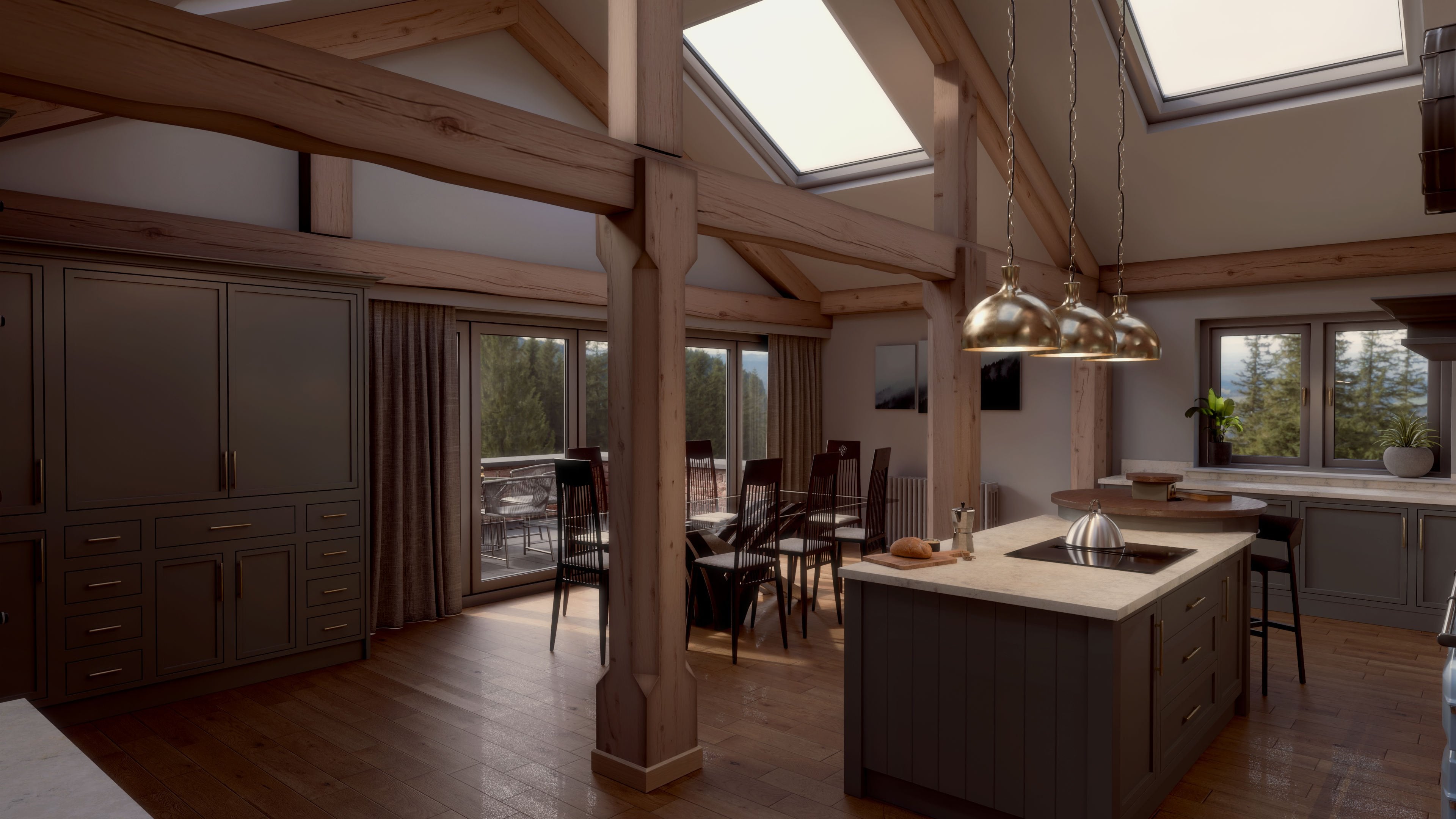
visualizaciones arquitectónicas Te voy a mostrar
cómo
modelarlo y texturizarlo y configurar tu propia iluminación y hacer tus propios
renders y animaciones increíbles. Y te voy a mostrar
cómo hacer todo esto usando el
software súper potente y completamente gratuito de Blender. Quiero mostrarte que hacer tus propios renders realmente
no es tan difícil. Te voy a enseñar
a simplificar el proceso y mostrarte
lo que necesitas saber
para comenzar y no lo que no para que puedas aprender
rápidamente a crear tus propios proyectos increíbles impresionar
a
clientes potenciales en el futuro. En las primeras conferencias, voy a mostrarte
los fundamentos de Blender. Vamos a tomar
las cosas bien y despacio para que nunca te sientas
apurado o dejado atrás. Y aprenderemos
a movernos y escalar, y luego terminaremos
creando nuestra propia casa de aspecto
básico. Luego ingresaremos nuestras imágenes de
referencia
que se incluyen en el curso y aprenderemos a escalarlas y
moverlas a su posición, bloquearlas y configurarlas
para que puedan verse desde un lado y que
sean semitranslúcidas. Después de eso, comenzaremos a
construir nuestras paredes, usando nuestras guías de
imágenes de referencia para
asegurarnos de que todo esté
hecho con el
tamaño correcto y la escala adecuadas. Te voy a mostrar
cómo usar algunas de las funciones más básicas como
la bucle y
la herramienta de extrusión y la
herramienta de puente Te voy a mostrar
cómo modelar muros de la manera más
eficiente
posible para ahorrarte tiempo en el futuro y para que
las medidas de modelado sean lo más simples que podamos. Entonces comenzaremos a
modelar nuestro sofá. Se incluye en
el pack de activos, que forma parte del curso. Entonces, si quieres
saltarlo, puedes, pero es una gran oportunidad para
aprender a hacer
tapizar superficies Comenzaremos importando a una
persona a nuestra escena para que podamos asegurarnos de que construimos nuestro sofá en las proporciones
correctas. Utilizaremos la herramienta de
escultura para hacer pliegues y arrugas y
golpes en nuestras superficies y aprenderemos a aplicar gravedad a un objeto para que caiga sobre otras superficies para hacer almohadas y cojines
súper realistas Por último, te mostraré
la forma más eficiente hacer ribetes en costuras o telas para que tus cojines y tapicería
se vean aún mejor. A continuación,
aprenderemos a aplicar texturas, utilizando los mapas de texturas gratuitos
incluidos con el curso. Te voy a mostrar cómo mapear UV. Te mostraré cómo
escalar texturas y aplicar detalles
adicionales a los bordes
para agregar realismo. Entonces te mostraré cómo
iluminar tu escena y organizar tus luces para que sean lo más
fáciles de ajustar posible. Después de eso, te
mostraré cómo
importar activos a tus
escenas como árboles y muebles y herrajes
para que tu casa luzca acogedora y
realista posible. Entonces, ¿por qué no acompañarme en este curso intermedio
para principiantes? Cuando lo termines, tienes
todas las habilidades que necesitas para seguir adelante y hacer tus
propios proyectos increíbles. Gracias por mirar, ¿
y quién sabe? A lo mejor te vea en la
conferencia uno. Adiós, Feno
2. Lección 1: Introducción: Hola. Y bienvenidos a
Vectureo en este curso para principiantes sobre
visualización arquitectónica y diseño de interiores Entonces, al final de este curso, esto es lo que
vas a tener. O vas a tener
algo parecido a esto. Podría ser que
decidas tomarlo a tu manera y hacer las cosas
un poco diferentes. Y espero que sí. Te
animo a que lo hagas. Pero al final del
curso, deberías tener algo
así, si no mejor, y es mi trabajo guiarte a través de este proceso y
llevarte hasta el final. Si por alguna razón estás luchando con algún
elemento del curso, entonces por favor no
dudes en contactarme, y haré todo lo posible para ayudarte a pasar y averiguar
cuál podría ser el problema. Es de mi interés
asegurarme de que disfrutes este curso y obtengas
todo lo que esperas de él. Así que por favor no
dude en ponerse en contacto conmigo. Y gracias, por cierto,
gracias por adquirir este curso, y realmente espero que lo
disfruten. Creo que lo harás. Y estoy seguro de que
sacarás mucho de ello. Bien, entonces el
motivo de la Conferencia uno, básicamente, es solo
una introducción. Y sólo para mostrarte
lo que incluye el curso y algo así darte una idea de lo
que vas a hacer con él. Entonces así es verá
el resultado final, como ustedes saben. Entonces lo que tengo que hacer ahora es mostrarte lo que
tienes que ver con esto. Entonces lo primero que
quiero hacer es mostrarte las imágenes de referencia. lo que se incluyen
en el curso de la conferencia donde empezamos a importarlas están las imágenes de
referencia. Yo seguiré adelante y los
traeré. Entonces tenemos tres
imágenes de referencia que
importaremos a nuestra escena y
escalaremos hasta el tamaño correcto. Tenemos algunas dimensiones en
estos también para ayudarnos a escalar al tamaño correcto
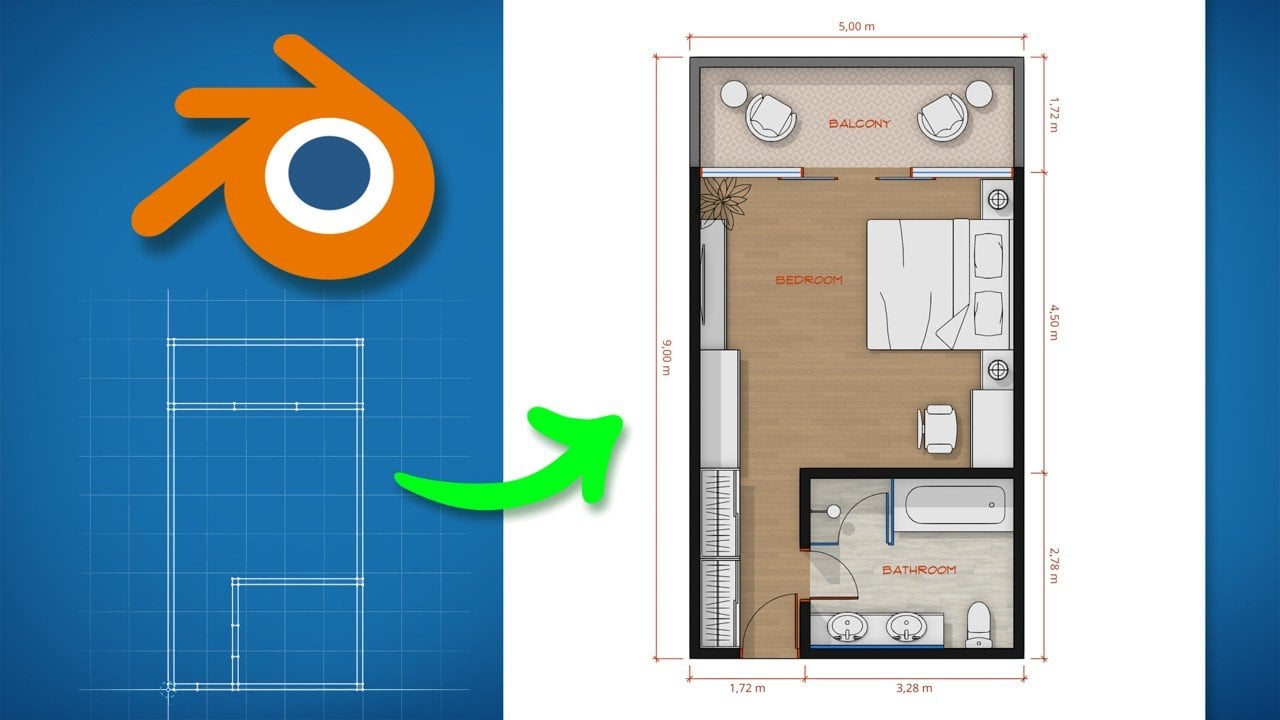
y usarlo como una revisión rápida. Entonces esta es la vista del
plano del primer piso, como se puede ver. Entonces tenemos la recámara
uno, como la llamaremos, y la recámara dos y una
escalera y un baño y el contorno de la piscina y el contorno
del muro fronterizo de la
propiedad Y también tenemos
la elevación frontal que nos muestra las
alturas generales de la propiedad y, nuevamente, los
muros fronterizos, etcétera Y tenemos una más, que es la vista en planta de la
planta baja, mostrándonos, nuevamente, las paredes reales de la propiedad y
algunos muebles,
el contorno de la cocina, y el muro límite de
la propiedad
y el contorno de la piscina nuevamente. Por lo que estas imágenes de referencia
se incluyen en el curso, y se adjuntan a la
conferencia donde empezamos a importarlas a nuestra licuadora. La otra cosa,
dos cosas que se incluyen en este curso, permítanme traer este
expediente por un momento. Nuestros conjuntos de texturas,
permítanme hacer que la vista sea un poco mejor son nuestros
conjuntos de texturas y nuestros activos de vuelta. Entonces si sigo adelante y hago
clic en el conjunto de texturas. Entonces esto en realidad está adjunto
a esta conferencia en este momento, así que puedes seguir adelante y usar
esto cuando quieras. Y estas son texturas que
he creado, y ahora son tuyas, también. los puedas usar
en este curso y cualquier otra cosa en el futuro
que quieras usarlos. Así que vamos a hacer clic en uno, y voy a hacer clic en
Piedra y azulejos. Y dentro de este, tenemos
baldosas y mármol, concreto
pulido, baldosas de borde de alberca y concreto rugoso. Entonces si sigo adelante
y hago clic en uno, tal vez haga clic en
este piso de baldosas uno. Y dentro de esto, tenemos
lo que se conoce como un conjunto de texturas. Entonces una textura completa, como se ve en licuadora, aplicada a un componente o un objeto se compone
de un conjunto de texturas. Y un conjunto de texturas se
compone de mapas de texturas. Entonces dentro de este conjunto de texturas, tenemos cuatro mapas de texturas. Tenemos el color base,
como puedes ver aquí. Tenemos el desplazamiento, las
normales, y la rugosidad. Todos esos
conforman el conjunto de texturas. Y lo encontrarás
en común con todas las demás texturas que
he incluido en este curso. Algunos en realidad podrían
tener cinco mapas de textura. A lo mejor podría haber un
metálico o un Alfa, pero todos tendrán
un conjunto de mapas de texturas. Y lo otro
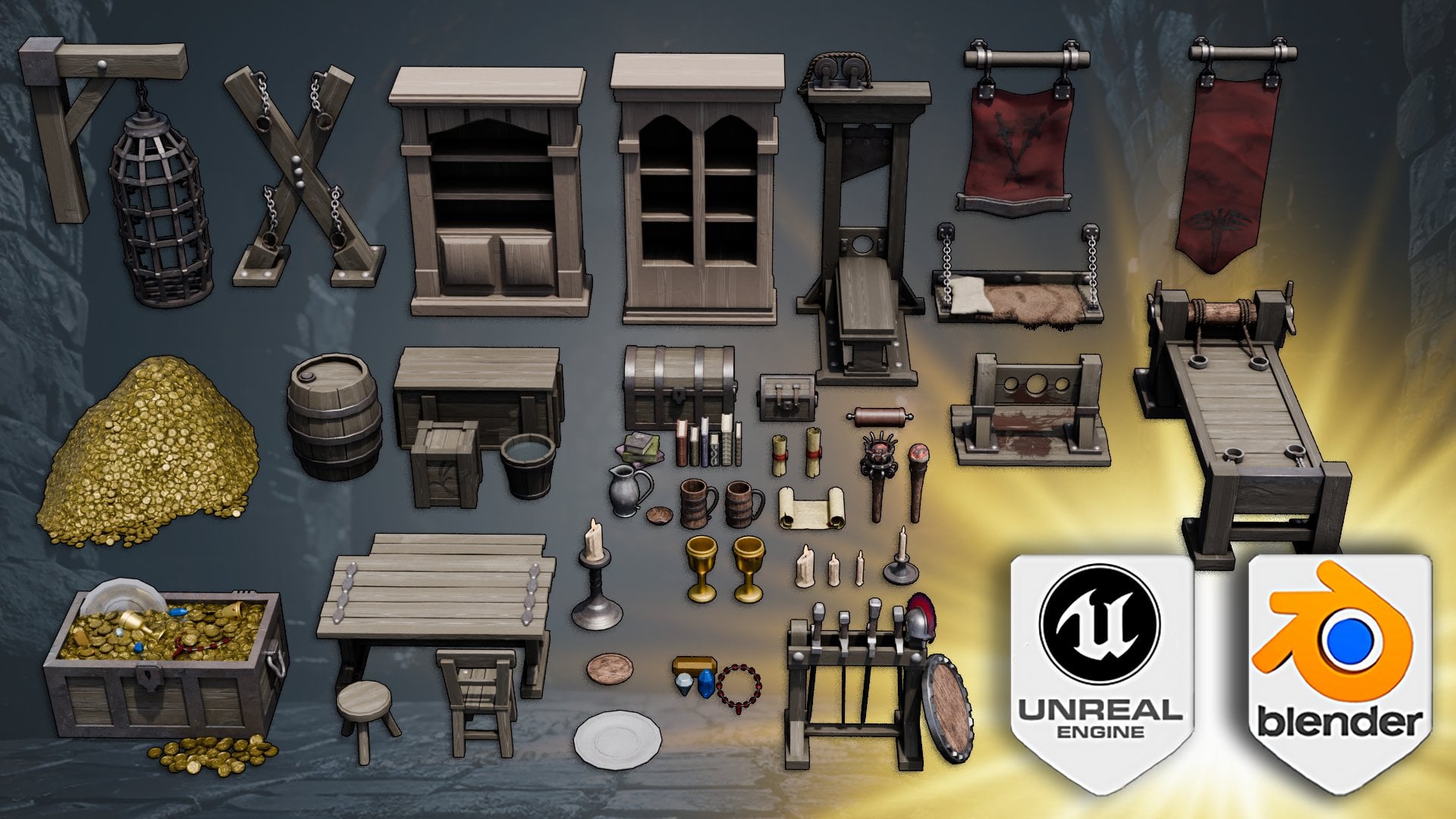
que se incluye en el curso es el pack de activos, que, de nuevo, ahora es
completamente tuyo. Puedes usarlo donde
quieras en cualquier proyecto en el
que estés. Entonces voy a seguir adelante
y hacer clic en eso. Entonces aquí hay un video
del pack assets, que se adjunta
a este curso, y tenemos un sofá
y una cabecera, y tenemos una bañera de
hidromasaje
y una cama de día y un juego de lámparas
y una lámpara Y todo eso, nuevamente, está absolutamente incluido
en este curso, y puedes usarlo
donde quieras. Al mirar el sofá real, que ya se ha ido de nuevo, volveremos a dar
vueltas a solo un segundo. Pero el elemento sofá está incluido en el paquete de activos
reales. Pero también cubro en el curso cómo hacer
esto porque creo que es un elemento importante
del curso aprender
a hacer muebles blandos. Entonces aprenderemos a crear estas almohadas y
aprenderemos a crear una especie de detalles de tubería en tapicería
y madera y cómo
crear arrugas y bordes
suaves en los artículos. Entonces a pesar de que está incluido, si deseas algo
así como sobrepasarlo, también te muestro
cómo hacer esto. Entonces, sí, eso es bonito Oh, en realidad, hay una
cosa más que quiero mostrarte. Voy a traer esto. Y esto se llama
My Mood Board. No puedo compartir estas imágenes
contigo debido a
las reglas y regulaciones de derechos de autor. Por lo que puedo aconsejarle que cree su propio mood
board para este curso. A pesar de que la inspiración
está aquí en nuestra escena de licuadora, es un buen ejercicio para seguir adelante y crear tus
propias inspiraciones Entonces puedes ver aquí que he arrastrado y soltado
imágenes en esto Y algunas de estas imágenes, en realidad se
puede ver que he usado inspiración en esta. Para que el software que utilicé para crear mi moodboard
se llame Y puedes seguir adelante
y descargarte eso. Es absolutamente gratis. Y una vez que
lo descargues, puedes seguir adelante y comenzar a arrastrar
imágenes y simplemente a
diseñar un buen mood board algo de inspiración mientras
modelas tu casa Así que uso bastante
Pinterest porque me parece que está lleno de
imágenes lindas e ideas lindas. Y puedes simplemente, literalmente,
solo gota de dragón con Pinterest directamente en PRF Entonces esto es algo que
quería mostrarte. Es
completamente opcional. No tienes que hacer esto, pero algunas de estas imágenes
puedes ver que sí uso o son inspiración para la casa que
vamos a construir. Esta de aquí es una especie de imagen
clave que usé. Reduje la altura. Esto me parece un
poco pesado en la parte superior, así que lo reduje en cuestión de horas. Pero, sí, puedes
ver la inspiración. Adelante y arrastra
esto otra vez, Sí, puedes ver la
inspiración de esa foto. Bien, entonces en la próxima conferencia, comencemos a aprender
sobre Blender. Bien, muchas gracias. Y te veré en la
siguiente. Adiós, Fino.
3. Lección 2: conceptos básicos de la interfaz de usuario: O Hola, y bienvenidos a Conferencia dos de nuestro curso de animación
arquitectónica. Y aquí estamos. Esto es licuadora. Así
es como se ve. Y tal vez estés mirando esta interfaz de
usuario y pensando, Guau, ¿qué hacen todas
estas cosas? Y es bastante aterrador y un
poco intimidante? No entres en pánico. Juntos,
vamos a aprender esto, y va a
ser muy divertido. Y si completas
este curso al final, habrás desarrollado y aprendido un conjunto completamente
nuevo de habilidades, lo cual está bien, es ilimitado con potencial Y licuadora es una
pieza brillante de software. A veces simplemente no puedo
creer que sea gratis. Busca en YouTube,
tal vez puedas encontrar algunas animaciones increíbles de personas
muy capacitadas
usando blender. Sugiero uno llamado Charge. Tal vez ver eso.
Es simplemente increíble. No creo que pueda
mostrarte en U Dim por las leyes de derechos de autor, pero sí, ve y
revisa esa. Entonces, sigamos con esto. Cuando abres licuadora por
primera vez o
abres un nuevo proyecto, esto es
lo que vas a ver. En el centro aquí, tienes
lo que se conoce como
la pantalla de bienvenida. Entonces tienes algunos proyectos
anteriores ahí. Entonces, si es la primera
vez, entonces no tendrás ninguno de estos y tienes
algunos ajustes básicos. Realmente no lo uso. Así que simplemente haz clic en cualquier otro lugar,
y desaparecerá. También estás cada vez
que abres un nuevo proyecto, vas a conseguir estos
tres elementos en la pantalla. Entonces vas a conseguir una cámara, una luz y un cubo. Y lo que se hacen mezclas es
configurar para ti una escena básica. Todo esto en conjunto, todo lo que
ves se llama la interfaz de usuario o la interfaz de usuario. Y ese es un término genérico utilizado para casi todo el software de
modelado. Así que no quiero entrar en demasiados detalles ni
demasiada profundidad sobre cuáles son
todos estos ajustes y funciones
y botones y pestañas porque creo que la mejor manera para que aprendas
esto es simplemente hacerlo. Entonces recogeremos todo esto
a medida que empecemos a modelar. Vamos a empezar a modelar
a un ritmo bastante lento. Voy a entrar en
muchos detalles
y tratar de explicar absolutamente
todo lo que hago. Así que no pienses que
voy a ir a arrancarme y tienes que parar y empezar a parar y empezar a seguir el ritmo. Vamos a empezar a un
ritmo lento y agradable. Y a medida que avancemos
por las conferencias, poco a poco iremos tomando el ritmo. Entonces, lo primero que quiero hacer realmente es cambiar un poco
la apariencia de
esta interfaz de usuario solo
para que se ajuste a mis preferencias. Lo que encuentro es que encuentro que
la configuración estándar, todo es un poco demasiado pequeño y hace que sea una ligera
tensión en los ojos, sobre todo si estás
mirando esta pantalla todo el día,
que es lo que hago. Entonces voy a ir por aquí a editar y bajar al
fondo a las preferencias. Y en la interfaz aquí, en la pestaña Pat que se muestra,
voy a cambiar esto. Voy a usar esta flecha aquí para aumentar esto hasta aproximadamente 1:20 Esa es mi preferencia personal. Ahora todo es
bonito y claro, un tamaño decente, ya no es
una tensión en la vista. Eso es más o menos lo que quiero. Puedes ajustar esto para que
te quede exactamente como te gusta. Así que no creas que
tienes que ser 120. Puedes hacer lo que quieras. Entonces te apegas al sistema. Y dentro de esta pestaña, los ciclos renderizan dispositivos, voy a asegurarme de
que mi GPU esté seleccionada. Así que voy a
asegurarme de que haya una marca en esta casilla junto a mi GPU. En este caso, ya lo es. Quieres asegurarte que no es al
revés y solo
tienes tu CPU
resaltada o seleccionada. Quieres hacerlo así que
estás seguro de que es tu médico de cabecera. Puedes tener
los dos si quieres. No encuentro una gran ventaja
para ello, pero usted puede, pero esa es mi
preferencia personal
tener solo esta seleccionada. Estas son configuraciones, las
cuales están dedicadas al
tipo de GPU que tengas, así que la estoy usando invidio, así que uso la configuración Qa o
podría usar Si estás usando un tipo
diferente de GPU, entonces tal vez quieras buscarla en
Google y averiguar cuál es la
más adecuada para tu GPU. La otra cosa que
quiero hacer aquí es en deshacer pasos en la
memoria y los límites es simplemente deslizarse y subir
eso al máximo, 256. Y eso es todo. Estamos aquí abajo, así que voy
a cerrar eso. Lo siguiente que
quiero hacer es ir
al fondo para escuchar
lo que se conoce como
la barra de estado y hacer clic derecho allí y activar las estadísticas de
escena. Esto nos mostrará la cantidad
de caras en este cubo. Solo voy a enumerarlos para nosotros, la cantidad de vértices dentro este cubo y la cantidad
de intentos dentro de este cubo Y ahí vamos.
Entonces vamos a hacer eso. Y luego lo último que
quiero hacer aquí y esta, si esta no es visible, puedes presionar N en tu teclado para
traerla si no es visible. Así que aquí con clips Inicio, quiero agregar un cero extra a la derecha
del punto decimal. Entonces voy a
ponerlo ahí mismo, agregar un cero extra ahí. Eso es. Y lo que eso nos
va a permitir es
cuando acercamos el ítem, se va a
asegurar que podamos ver
ese ítem por más tiempo
antes de que lo recortemos dentro. A veces encuentro un poco frustrante que a medida que
me acerco a
él, de repente desaparece, y
veo dentro del artículo Entonces eso es para lo que sirve. Y ahora contento con
la interfaz. Así es más o menos
como me gusta que sea. Y entonces lo que voy
a hacer es ir a un archivo, y voy a ir a los valores predeterminados, y voy a
guardar el archivo de inicio Entonces voy a hacer clic en
eso y guardar el archivo de inicio. Ahora, cada vez que abro licuadora, mis preferencias se guardarán, y empezará pensando en
mis preferencias. Bien. ¿Qué más? ¿Qué sigue? Quiero mostrarte esta
pestaña en el lado izquierdo. Por cierto, a veces
si eso desaparece, solo presiona T, y
lo traerá Esto en realidad se
conoce como la barra de pestañas. Yo solo en esta
etapa, quiero
mostrarte dos cosas en la barra de pestañas, que es esta y esta. Esta de aquí se llama
la caja de selección. Entonces, si mantengo pulsado el botón izquierdo del ratón
y arrastro el mouse, puedo crear un
cuadro de selección alrededor de ese cubo. Ahí vamos. Ahora ese
cubo está seleccionado. Entonces voy a anular la selección haciendo
clic en otro lugar. Y vamos a intentarlo de nuevo. Así que mantenga pulsado el botón izquierdo
del ratón y arrastre por un cuadrado
alrededor de un elemento, y suéltelo, y ese
elemento será seleccionado. Ahí vamos. Entonces esa es la caja de selección, y
ese es su propósito. Esta de aquí son las herramientas de movimiento. Voy a seleccionar eso
prácticamente dejo esta pestaña con esta herramienta de
movimiento seleccionada. Entonces si selecciono este cubo no, vamos a ver esta cosa aquí, que se llama el Gizmo Casi todos los tres
software D tienen una variación
del Gizmo y es una
herramienta muy importante dentro Y se puede ver en eso
hay tres flechas, una azul,
una roja, y una verde. Y también se puede ver estas líneas corriendo por
la escena también. Estas líneas se llaman
el hacha la línea roja se
conoce como el eje X, y esto nos
permite mover nuestro cubo o cualquier objeto que tengamos de izquierda a derecha. Así podemos moverlo de izquierda
a derecha en el eje X. El eje verde se
conoce como eje Y, y eso nos permite mover nuestro objeto hacia adelante hacia atrás. Y el eje z o el eje azul nos permite
mover nuestro objeto hacia arriba o hacia abajo. Si nos movemos dentro de un eje, nos estamos moviendo únicamente
dentro de esa orientación. No vamos un poco
hacia los lados ni ligeramente hacia arriba. Vamos exactamente al revés. Vamos exactamente a la izquierda, exactamente a la derecha, exactamente hacia
arriba, exactamente hacia abajo. También usaremos esta herramienta para rotar y la
usaremos para escalar. Y aprendiendo el eje, aprendiendo cual
eje es cuál. Entonces el rojo siendo la
X, siendo la Y la Y, siendo
la z verde la Y, siendo
el azul la Z es bastante importante por muchas
razones diferentes dentro de blender. Y lo verás a
medida que vayamos atravesando. Entonces ese es el artilugio y
esas son las
funciones básicas del mismo Lo siguiente que quiero
mostrarles es cómo nos mostramos dentro de esto.
Esta es nuestra ventana gráfica Entonces la pantalla que realmente estamos
viendo mostrando nuestros artículos, describimos como la ventana gráfica , todo
todo
es la interfaz de usuario, pero dentro de esta sección
se encuentra nuestra ventana gráfica Entonces estas pestañas aquí en esta esquina controlan cómo
mostramos dentro de nuestra ventana gráfica Entonces aquí tenemos nuestra pantalla
wireframe. Aquí tenemos nuestra sólida pantalla. Esta es nuestra pantalla de
vista previa de material, y esta es nuestra pantalla renderizada
completa. Si sigo adelante y hago clic
en el wireframe ahora, este es un modo de visualización muy
útil Nos permite ver más de la geometría en una sola
vez y
nos permite seleccionar una cierta esquina de la geometría mientras estamos
en diferentes ángulos. Entonces digamos ese rincón
lejano de ahí. Si quisiera seleccionar eso, pero quería
mostrarlo desde este ángulo, usaría la pantalla
wireframe Si quisiera seleccionar tal vez esta esquina y esta
esquina al mismo tiempo, nuevo, podría usar la pantalla
wireframe Entonces este año es
nuestra pantalla sólida, y esta es la pantalla
más común usaremos en nuestra ventana gráfica Y este es nuestro tipo de pantalla
estándar
dentro de nuestra ventana gráfica Aquí tenemos nuestra exhibición de
vista previa de material. Entonces esto mostrará nuestras texturas y nuestros
colores en nuestro objeto, pero en un entorno más básico, no
se mostrará en
su mejor momento absoluto, sino en un ajuste más ligero. Y finalmente, tenemos una versión renderizada
completa. Entonces en nuestra versión renderizada completa, nos mostrará exactamente
o no exactamente, pero nos mostrará
cómo
va a ser nuestro modelo terminado . Así que una pantalla renderizada completa es bastante exigente para tu GPU, porque está haciendo algo
llamado renderizado en tiempo real. Así que cada vez que muevo mis objetos, vuelve a aplicar mis texturas
a esas superficies Cuando lleguemos a una etapa en la que hemos terminado de
modelar nuestra casa, usaremos bastante el
modo renderizado para ver nuestras superficies y
para agregar iluminación y sombreadores
y comenzar a mirar HDRis Y es en esa etapa que comenzaremos a usar
nuestra vista renderizada. Lo siguiente que quiero
mostrarles aquí se llama el outliner Entonces esto enumera todos los elementos que tenemos aquí
en la ventana gráfica Entonces ahora mismo, tenemos nuestro cubo, como pueden ver,
podemos seleccionar el cubo, y se resalta
dentro del outliner, o podemos hacerlo al
revés Podemos seleccionar aquí, y
resaltará la opción
dentro de la ventana gráfica Entonces también tenemos la cámara
y tenemos la luz. Para que puedas ver los
seleccionados. También tenemos este pequeño globo ocular al
lado de cada uno de estos ítems, así podemos hacer que ese
objeto desaparezca dentro la ventana gráfica si solo queremos
ver algo más claramente Así que trae esos. Ahí
vamos. Ese es nuestro outliner. A medida que nuestro modelo se desarrolle, y obtengamos
cada vez más componentes, esta lista se
alargará cada vez más. Entonces tendremos que aplicar un
poco de disciplina a esto. Tendremos que cambiar el nombre de
todos estos artículos. Entonces, si conseguimos más y
más, asegúrese de que
tenemos las ruedas nombradas
como las ruedas, los guardabarros nombrados como
los guardabarros, etcétera, etcétera Y luego también crearemos subarchivos para que podamos
nuevamente, encontrar elementos más fáciles. Aquí tenemos lo que se conoce
como la pestaña de propiedades. Entonces aquí en la pestaña de propiedades, si selecciono este elemento para que
funcione correctamente, tenemos todas estas
pequeñas pestañas aquí, y estaremos usando muchas
de estas diferentes pestañas. Entonces tenemos aquí esta
es la pestaña de modificadores. Tenemos la pestaña de partículas, tenemos la pestaña de materiales, etcétera, tenemos
la pestaña de renderizado Por lo que vamos a ajustar nuestras
propiedades en esta zona aquí. Lo último que quiero
mostrarles es aquí
es el ítem o la pestaña de
transformación. Entonces, si hago clic en este ítem aquí, nos dirá la
información básica sobre este artículo. Nos va a decir la ubicación, y va a tomar esa ubicación desde el
punto cero dentro del mirador. Y el punto cero
desde el punto de vista es donde se cruzan todos
nuestros ejes, nuestro eje z, nuestro eje X y nuestro eje Y. Eso se conoce como el punto cero o el origen mundial es
otro término para eso. También tenemos la rotación. Tenemos la escala, y
tenemos las dimensiones. Podemos ajustar el tamaño
de este artículo aquí, podemos ajustar su ubicación aquí, y podemos rotar o podemos escalarlo todo desde
aquí si queremos. Y eso es todo para la Conferencia Uno, chicos. Muchas gracias. Y voy a ver en la siguiente.
4. Lección 3: desplazarse: Hola, y bienvenidos
ahora a la Conferencia tres. En esta conferencia,
vamos a hablar sobre cómo vemos nuestro componente, cómo podemos
movernos en licuadora, cómo podemos desplazarnos alrededor del artículo, cómo podemos acercar y alejar, y cómo podemos
mirar el artículo directamente desde la parte superior o directamente desde el costado o directamente
desde el frente. También vamos a
ver cómo podemos realmente mover el propio
componente,
cómo, en este caso, podemos mover
ese cubo a la izquierda, a la derecha, hacia arriba y hacia abajo. tocamos en
la última conferencia, pero ahora la vamos
a ver con un poco más de detalle. Entonces comencemos con
cómo vamos a navegar nosotros mismos dentro
del punto de vista, cómo
vamos a hacer esto. Entonces, la forma más fácil, que estoy
seguro que ya has descubierto es presionando
la rueda central del mouse, puedes rotar el objeto. Se puede volar
alrededor del objeto. El objeto en realidad se está
quedando en la misma posición, y somos nosotros los que se
mueven a su alrededor. Puedes mirar debajo de él.
Podemos mirar encima de ella. Podemos hacer todo con
solo presionar la rueda central del mouse. Aquí podemos hacer lo mismo. De hecho, podemos simplemente hacer clic en este XX TSA y simplemente rotar Yo nunca hago eso. Debo
admitirlo. Nunca he usado eso. Nunca lo he encontrado muy útil, pero está ahí si es
algo que te gusta. Lo siguiente que quiero
mostrarte es acercar y alejar el zoom, para que puedas desplazarte
con la rueda del ratón y acercarte y Es un poco incremental. Es un poco
nerviosa, como puedes ver, pero esa es la
forma más rápida de acercar y alejar Ahora, si mantienes presionado el
control y mantienes presionada la rueda central del mouse y luego simplemente empujas el
mouse hacia adelante, puedes acercar con un poco más suave y un
poco más de control. Ahí vamos. Así que
ahora voy a presionar el botón shift y
el botón central del mouse y simplemente jalar
todo el asunto. Entonces estoy un poco más al centro. Ahora sostendré el ratón del medio, lo
rotaremos. Eso es. Y luego voy
a presionar Control, mantener pulsado el botón central
del mouse y empujar el mouse hacia adelante
para acercar con el control. Ahí vamos. Esa es una forma un poco más
refinada de hacer zoom Y así es como
básicamente navegamos. Entonces, sí, podemos presionar shift, mantener presionada la
rueda central del mouse, y podemos agarrar. Podemos mantener pulsada la rueda central del ratón y
podemos rotar el objeto. Desplázate o presiona control, presiona la rueda central del mouse
y empuja el mouse hacia adelante. Y así es como básicamente
podemos movernos alrededor de un objeto. Ahora se puede ver que no estoy rotando muy bien
alrededor de ese cubo. Estoy fuera del lado de ella. Entonces, si selecciono el cubo, presiono el
punto decimal en el teclado numérico, volverá al centro para Y ahora cuando presiono hacia abajo
la rueda central del mouse, estoy rotando muy bien para. Ahí vamos.
Lo siguiente que queremos hacer, sólo para que sea un
poco más fácil entender qué ángulo estamos en el
objeto porque un cubo, no
podemos ver lo que está
arriba o abajo, realmente. No hay una manera clara
de entenderlo. Así que en realidad voy
a hacer clic en el elemento, y solo voy a presionar
Eliminar en el teclado. Ahí vamos. Y eso se fue. El cubo se ha ido. traerlo de vuelta
más tarde, pero por ahora. Entonces ahora voy
a presionar Shift A. Y voy a ir a la malla, y voy a
bajar a mono. Voy a traer a mono. Ahí vamos, ahí está el mono. Money Monkey es el
símbolo de la licuadora, y en realidad se llama Susan. No sé quién la
llamó Susan, pero ese es el nombre
del mono. Es un poco facetado, así que un poco de poli bajo. Así que solo para que se
vea un poco mejor, vaya a seleccionar el artículo. Voy a hacer clic derecho, y
voy a sombrear Auto suave. Ahí vamos. Eso es simplemente
suavizarlo un poco para nosotros. Bien. Entonces lo que quiero hacer ahora es mostrarte cómo
ver el ítem desde lo que se conoce como la vista
ortográfica La vista ortográfica solo significa que la vamos a ver
exactamente desde el frente, exactamente desde el costado, y exactamente desde arriba, y luego exactamente
desde abajo, lo cual es muy importante
cuando estamos usando fotografías como referencia
cuando estamos modelando, lo cual vamos a estar haciendo eso Entonces es algo que
necesitamos entender. Entonces, si presiono siete
en el teclado numpad, puedo ver a Susan
directamente desde arriba, mirando directamente hacia abajo sobre él A eso se le llama la vista en planta. Es una vista ortográfica. Estamos mirando
exactamente hacia abajo, mirando hacia abajo por el eje Z. Si presiono Control y siete, puedo verlo desde
abajo mirando hacia arriba. Si le pego a uno, ahora lo estoy
viendo desde el eje Y. Entonces estoy mirando
hacia abajo del eje Y, así que lo estoy viendo
directamente desde el frente. Si le doy a Control uno, lo
voy a ver
directamente desde atrás. Sigo mirando
hacia abajo el eje Y, pero estoy en la dirección opuesta
al eje Y. Vista ortográfica desde la parte posterior. Si golpeo tres,
estoy viendo
a Susan desde la derecha en el eje x. Si golpeo Control tres, estoy viendo a Susan desde la izquierda. En el eje x. Esta es la forma en que nos
movemos ortográficamente, cómo giramos alrededor de un
ítem ortográficamente, para que podamos verlo
directamente desde arriba, la izquierda, la derecha, la
parte inferior, etcétera, etcétera Entonces esa es una cosa genial de saber. Si tienes un bloc de notas a mano, podría valer la pena que escribas
algunas de estas bajadas No sé
ustedes, pero me resulta fácil recordar cosas si
realmente las escribo. Y además,
tendrás una referencia. Entonces, si no puedes
recordar algo del todo, entonces solo puedes
referirte a tus notas sobre cómo me moví para
verlo desde arriba, la izquierda, la derecha, etcétera Entonces sí, ahí vamos.
Hemos aprendido a ver el artículo de
muchas maneras diferentes. Hemos aprendido a rotar,
etcétera, etcétera. Entonces ahora queremos saber
¿cómo movemos a este mono? ¿Cómo nos movemos, Susan? Entonces hemos tocado la única forma, que es usar el Gizmo Entonces, de nuevo, si pongo el cursor
sobre esta flecha azul, el eje Z, puedo
moverme así hacia arriba, moviéndome solo en el eje Z. Si presiono escape, cancelaré ese comando. Y ahora podemos hacer lo
mismo en los ejes, así que voy a pasar el cursor
sobre esta flecha roja, y luego me voy a mover sólo
en el Xaxis. Ahí vamos. Y presionaré Escape
para cancelar el comando. Entonces esa es una forma de
moverse usando el Gizmo. La otra forma de movernos es usar la barra de transformación aquí,
como ya hemos hablado, así podríamos movernos aquí en la X, movernos por
allá así. Ahora sólo puedo presionar Escape y volver,
cancelar el comando. Lo mismo que mover la Z. ahí vamos y pulsamos Escape
para cancelar el comando La última forma de moverse es
moverse usando el botón G para
agarrarlo y moverlo. De esta manera, no
tenemos que pasar cursor sobre el artículo
cuando nos movemos Entonces, cuando la escena
se vuelva más detallada, es algo que
vamos a estar usando. Entonces si resalto el ítem
simplemente haciendo clic sobre él, y ahora voy a
presionar G en el teclado. Y voy a presionar X, y se puede ver cómo en realidad se resalta el
eje X. Eso confirma que
vamos a movernos en el eje X. Y ahora
simplemente puedo mover el ratón, y nos pueden ver moviéndonos. Y entonces la
barra de transformación nos está diciendo
cuánto nos estamos moviendo. Ahí vas. Voy a presionar escape
para cancelar ese comando. Entonces podría hacer lo
mismo en el eje Z, así que voy a presionar G y Z. y ahora sólo voy
a mover el ratón hacia arriba y el eje Z. Como puede ver, el
cursor no tiene que estar cerca del
componente real que
hemos seleccionado ahora. Entonces es una manera muy
práctica de moverse. G para presionar Escape para cancelar. Voy a hacerlo
una vez más, claro, en el eje Y. Entonces G, el eje verde,
que es el eje Y, va a presionar Y, y está
resaltado el eje Y, y ahora solo puedo moverlo. Y esta vez, voy a hacer click
izquierdo y mantenerlo ahí. Ahora bien, si quisiera
volver al cero, después de terminar
el comando, sí, podría ir aquí y
podría escribir cero. Otra forma de hacerlo es
simplemente retroceder un comando. Entonces para hacer eso, puedo
presionar Control Z. y eso nos está llevando de vuelta Ese único comando que se
cancela o que acaba retroceder un comando. Entonces Control Z. Y así es como nos
movemos en licuadora Así es como movemos un componente
usando el Gizmo o G,
Z o GX o GY o
usando Bien, muchas gracias, y nos vemos en
la próxima conferencia.
5. Lección 4 Modificador de subdivisión: Hola, y bienvenidos
ahora a la Conferencia cuatro. Vamos a
hablar de algo llamado modificador
de
superficie de subdivisión Y esta es una
herramienta muy importante dentro de blender, y se usa generalmente en casi todos los softwares de
modelado basados en mallas Entonces ya sean tres DS
Max o Maya o licuadora, todos
tienen un modificador de
superficie de subdivisión o una variación de eso Lo que realmente hace el
modificador de superficie de subdivisión es que aumenta la complejidad de
la malla del componente Entonces tenemos que
averiguar cómo usar eso sin hacer demasiado la
malla de nuestro artículo. Y te lo mostraré y te
mostraré cómo lo hacemos. Así que vamos a hacer clic izquierdo en cualquier lugar para deshacernos
de la pantalla de inicio. Y luego mantengamos
pulsado el botón izquierdo,
arrastremos un
cuadrado de selección sobre la luz, y presionemos delete,
y hagamos lo mismo con la cámara
y presione delete. Así que nos queda el cubo. Así que ahora vamos a
seleccionar el cubo, y vamos a tirar de
él a un lado. Usando el Gizmo, flotamos sobre la pequeña flecha de allí
y dejamos clic, y luego lo agarramos,
y lo De hecho, agreguemos un mono ahora. Entonces presionemos Mayús A
y malla, y el mono. Ahí vamos. Y entran los
monos. Volvamos a seleccionar al mono. Y ahora presionemos Mayús D.
Y presionemos X porque queremos mover la copia que
acabamos de crear usando Mayús D en el eje X. Entonces vamos a hacer eso. Ahí vamos. Et vuelve a hacer eso. Entonces todavía tenemos a ese
mono resaltado. Presionemos Mayús D, y se ha vuelto blanco para simbolizar que se ha hecho la copia Presionemos el botón X para
mover la copia en el eje X, y luego simplemente
deslice el mouse sobre. Tenemos tres copias
del mono. Aquí vamos. Así que voy a
presionar el botón de
mayúscula y el botón central del mouse y simplemente agarrar todo y traerlo para
centrarnos nosotros mismos. Bien. Así que vamos a seleccionar el cubo. Y es un cubo, ¿no? Es una estructura muy sencilla. Tiene ocho lados. Lo siento, tiene seis lados, y tiene ocho esquinas. Presionemos ahora el botón de tabulador. Lo que eso se ha hecho es
ponernos en lo que se conoce
como el modo de edición. Y siempre que hagamos algún modelado, más probable es que vamos
a estar en el modo de edición. En este modo, en
realidad podemos mover los lados, podemos agregar lados. Podemos hacer prácticamente todo
dentro del modo de edición. Podemos hacer algunas cosas básicas en el modo en el que estuvimos antes, que era el modo objeto. Podemos escalar y podemos rotar. Pero cualquier cosa más allá de eso, lo
haremos aquí
en el modo de edición. Por el momento, si nos fijamos
en estos tres elementos aquí, tenemos este de aquí, que es la selección de vértices El vértice o los vértices, si es el plural, son puntos de unión
entre los bordes Entonces son estos puntitos. Entonces tenemos este borde, este borde, y este borde, los tres bordes, se están
uniendo en el medio, y en ese punto,
obtenemos unos vértices. Esta de aquí es la selección de bordes, así que presionemos eso, y
luego podemos seleccionar una arista. Ahí vamos. Simplemente me quedo dando clic en un
borde para seleccionarlo. Y luego finalmente,
voy a ir a éste. Y ésta, esta
es la selección de rostros. Entonces ahora voy a hacer clic izquierdo sobre
eso y puedo seleccionar una cara. Ahí vamos. Volveré a
éste a vértices, y todo lo que realmente quiero
demostrar es la simplicidad de la
malla en ese cubo Es lo más simple que
puede llegar a ser ahora mismo. Así que vamos a presionar el
botón de tabulación para salir del modo Editar de nuevo
al modo objeto. Seleccionemos de
nuevo el artículo, el cubo. Pasemos aquí
a la llave, que son los modificadores Vamos a agregar un modificador, y agregaremos un modificador de
generar y agregaremos superficie de
subdivisión Se puede ver lo que se ha hecho. En realidad tomó ese cubo y lo convirtió en una esfera
muy básica. De hecho, aquí podríamos ir a esta ventana gráfica de niveles, y podríamos simplemente hacer clic en eso hacia arriba y podríamos convertirla en
una esfera aún más agradable Y lo que podríamos
hacer entonces es hacer
clic derecho sobre el elemento
con él seleccionado, y podríamos ir a
matizar Auto liso y podríamos
suavizar aún más. Entonces eso es lo que hace el modificador de
superficie de subdivisión
es que toma todos los bordes
y los suaviza tanto
como sea posible Pero necesitamos aprender a controlarlo porque obviamente necesitamos
averiguar cómo podemos usar esa herramienta para modelar con precisión
a lo que queremos construir. Entonces para hacer eso, lo que
en realidad vamos a
hacer es antes que nada, encender este en
jaula. Así que selecciona eso. Y luego pulsa el
botón de tabulación en el teclado. Primero que nada, selecciona el cubo, luego presiona el botón de tabulación
en el teclado, y podrás ver que
tenemos esta malla nuevamente. Entonces, ¿cómo podemos convertir esto en
más que ser una esfera, un cubo, pero con
bordes ablandados, con bordes redondeados Así que vayamos aquí para que
podamos seleccionar bordes. Seleccionemos este borde aquí
y luego presionemos Control R. Y eso es poner un
conjunto de bordes extra en un bucle de bordes en
ese cubo o esfera, como podemos verlo ahora mismo. Simplemente presione el botón
más a la izquierda una vez, y eso se aplica a nuestro cubo Y puedes ver de inmediato
lo que se hace
al agregarle un poco de marco adicional,
se restringe la cantidad de
movimiento para el modificador de superficie de subdivisión Se pone un poco de
marco adicional ahí, y el modificador de
superficie de subdivisión tiene que
escuchar eso y ajustar la forma en que
se están agregando las curvas De hecho, vamos a mover
el ratón hacia arriba y tomar esa curva más cerca de la parte superior
y luego seleccionarla ahí. Seleccionemos este borde
aquí, presionemos Control R, y luego presionemos el botón izquierdo
del mouse una vez, y luego bajemos el mouse. Para que lo haga en cualquier lugar
por ahí y haga clic
izquierdo nuevamente, aléjese del
objeto y
haga clic izquierdo nuevamente para
anular la selección de ese elemento Y ahí tienes. Se
puede ver lo que hemos hecho. Entonces volvamos a hacer eso. Así que
vamos a seleccionar este borde ahora. Presiona Control R y
agreguemos allí un anillo extra de bordes. Así que haga clic izquierdo. Y voy a mover eso
por allá así. Ahí vamos. Y va
a seleccionar este borde. Va a presionar Control
R. Clic izquierdo una vez, y luego mover el mouse sobre. Ahí vamos. Y
voy a dejar caer eso justo ahí así. Fresco. Vamos a presionar la tecla de tabulación
para salir del modo Editar. Y se puede ver lo que ha pasado. Entonces tenemos un cubo ahora
con algunos bordes ablandados. Sigamos adelante y apliquemos eso. Entonces pulsa ese botón ahí
y presiona el botón de aplicar. Entonces vamos a aplicar el modificador de superficie de
subdivisión. Ahí vamos. Y eso es suavizar los
bordes un poco más. Entonces puedes ver ahora cómo
podemos usar realmente el modificador de
superficie de subdivisión a nuestra ventaja para
suavizar todos los bordes,
crear nuevas formas, pero aún así tener algo que decir sobre lo que
realmente sucede Entonces veamos qué
podemos hacer con Susan ahora usando el modificador de
superficie de subdivisión Entonces, antes que nada,
con esta primera, se
puede ver que esto
es realmente facetado. Es realmente dentado
y bastante crudo. Y esto es lo
que llamamos poli bajo. Entonces, si seguimos adelante y
lo seleccionamos y luego presionamos la tecla tab, podremos ver qué malla se ha
utilizado para construir este mono. Así que subamos aquí
a los vértices. Selección de vértices
uno, presiona eso, y podrás ver los vértices que tenemos dentro del mono Es bastante básico, bajo en poli. Cuantos más bordes y más vértices y
más caras tengamos, más complejo se vuelve el modelo Y cuanto más complejo se vuelve
el modelo, más difícil tiene que
trabajar la
computadora para poder modelarla. Y luego también para renderizarlo cuando empezamos a aplicar texturas. Y tenemos que
tenerlo en cuenta,
porque a medida que construimos nuestra
escena y nuestro entorno, si hacemos que la malla sea demasiado compleja, vamos a llegar
a un punto en el que tu computadora o licuadora simplemente no
pueda manejarla más. Simplemente se volverá demasiado complejo. Así que siempre tenemos que mantener la malla lo
más simple posible mientras
mantenemos el modelo en sí realista
posible. Entonces es un
acto de equilibrio entre mantener la malla baja pero también mantener
el modelo luciendo bien. Entonces, ¿qué podemos hacer?
Volvamos a presionar la tecla
de tabulación para salir del
modo Editar de nuevo al modo objeto. Y seleccione Susan, derecha, haga clic en
Shade Auto Smooth. Entonces puedes o bajar aquí a esta pequeña pestaña de aquí, que dice sombra auto suave
o puedes pasar a la pestaña de modificadores aquí y ajustar el ángulo
en este punto Solo voy a
seguir adelante y ajustar esto nuevo ahora para simplemente encontrar ese bonito
punto de suavizado ajustando el ángulo de la
sombra auto smooth. Y seguiré adelante
con eso hasta que encuentre ese tipo de punto dulce cuando
todo se ve bien. Creo que voy a dejar eso
por ahí alrededor de los 74. Por lo que la sombra auto smooth en realidad
no
afecta a la malla. No hemos aumentado en absoluto la
complejidad de la malla. Es puramente Blenders
pequeño truco visual. Es que nos está mintiendo un
poco sobre la superficie. La ha mejorado visualmente,
pero no ha aumentado la
complejidad de la malla. Entonces esa es una buena manera de
realmente solo mejorar nuestro modelo sin aumentar
la complejidad de la malla. Entonces vamos a aplicar el modificador de
superficie de subdivisión a esto. Entonces voy a ir ahí.
Simplemente seleccionaremos en el artículo. Así que a la izquierda, da clic en el mono. Vaya a aquí,
haga clic en la llave. Agrega modificadores,
genera modificadores, modificadores superficie de
subdivisión, y lo mantendremos en su básico
absoluto Así que sólo vamos a mantener eso a la una. Así que vamos a dejar eso así. En realidad, vamos a aplicarlo. Entonces vamos a aplicar ese
modificador de superficie de subdivisión, y ahí vamos Pero luego agreguemos también
el tono auto smooth. Para que puedas ver enseguida
la mejora
entre los modelos Así que tenemos un modelo estándar con solo el tono auto liso. Ahora para este, hemos aplicado el nivel más básico de modificador de superficie de
subdivisión, y veamos qué
se puede hacer con este Entonces, hagamos clic en este, y agreguemos el modificador, generemos el modificador de
superficie de subdivisión, y hagamos clic en este hasta arriba Ahí vamos. Y
luego apliquemos eso Así que mantengamos
presionado el botón izquierdo y jalemos una ventana de selección sobre
los tres monos. Vamos a presionar la tecla de tabulación
para entrar en el modo Editar. Y ahí vamos. Tomó un minuto
porque ahora
tenemos algunas diferencias
en la malla. De hecho, hemos cargado
bastante bien
nuestra computadora ahora con
bastantes polies. Entonces en este. Esta
es la primera, que es la versión low poly. Se puede ver que nuestra
malla es realmente sencilla. Nuestros vértices son lo más
mínimos posible. En realidad estamos manteniendo
una forma razonable. Y hemos aplicado
el suavizado automático a eso para mejorar el
aspecto de nuestro modelo, pero no hemos aumentado la cantidad de vértices
o caras o aristas Así que aquí, hemos aplicado el modificador de superficie de subdivisión en su nivel más mínimo Y luego hemos aplicado
el suavizado automático, y puedes ver de inmediato
cuánto mejor se ve este, pero también puedes
ver que hay una mayor cantidad de
vértices, Aquí hemos sacado al máximo el modificador de superficie de
subdivisión, y simplemente aparece
negro. No es negro. Es solo que es tan
denso con los vértices, bordes y caras
que aparece negro Pero si nos acercamos, ahí tienes. Eso es un montón de vértices. Entonces ese es mi punto de
que no se puede
simplemente máximo todo sobre los modificadores de superficie de
subdivisión Eventualmente simplemente se
estrellará su computadora
o se estrellará la licuadora. Porque si piensas en esta casa que vamos a construir, necesitamos considerar constantemente la complejidad de la malla. Así que todo el tiempo, tenemos que considerar la malla que
estamos construyendo y la complejidad de la malla y mantener los artículos luciendo
lo mejor posible, pero al mismo tiempo, mantener
la malla lo más baja posible. Tan bajo en poli. Mantener los vértices
como un nivel mínimo, mantener las caras y los bordes, al
menos podemos hacer mientras mantenemos nuestro
modelado real luciendo bien Entonces ese es el modificador de
superficie de subdivisión. Voy a borrar este
inmediatamente
y dejar que mi computadora respire Muchas gracias.
Y te veré en la próxima conferencia.
Adiós, Fino.
6. Conferencia 4: Hola, y bienvenidos
ahora a la Conferencia cuatro. Vamos a
hablar de algo llamado modificador
de
superficie de subdivisión Y esta es una
herramienta muy importante dentro de blender, y se usa generalmente en casi todos los softwares de
modelado basados en mallas Entonces ya sean tres DS
Max o Maya o licuadora, todos
tienen un modificador de
superficie de subdivisión o una variación de eso Lo que realmente hace el
modificador de superficie de subdivisión es que aumenta la complejidad de
la malla del componente Entonces tenemos que
averiguar cómo usar eso sin hacer demasiado la
malla de nuestro artículo. Y te lo mostraré y te
mostraré cómo lo hacemos. Así que vamos a hacer clic izquierdo en cualquier lugar para deshacernos
de la pantalla de inicio. Y luego mantengamos
pulsado el botón izquierdo,
arrastremos un
cuadrado de selección sobre la luz, y presionemos delete,
y hagamos lo mismo con la cámara
y presione delete. Así que nos queda el cubo. Así que ahora vamos a
seleccionar el cubo, y vamos a tirar de
él a un lado. Usando el Gizmo, flotamos sobre la pequeña flecha de allí
y dejamos clic, y luego lo agarramos,
y lo De hecho, agreguemos un mono ahora. Entonces presionemos Mayús A
y malla, y el mono. Ahí vamos. Y entran los
monos. Volvamos a seleccionar al mono. Y ahora presionemos Mayús D.
Y presionemos X porque queremos mover la copia que
acabamos de crear usando Mayús D en el eje X. Entonces vamos a hacer eso. Ahí vamos. Et vuelve a hacer eso. Entonces todavía tenemos a ese
mono resaltado. Presionemos Mayús D, y se ha vuelto blanco para simbolizar que se ha hecho la copia Presionemos el botón X para
mover la copia en el eje X, y luego simplemente
deslice el mouse sobre. Tenemos tres copias
del mono. Aquí vamos. Así que voy a
presionar el botón de
mayúscula y el botón central del mouse y simplemente agarrar todo y traerlo para
centrarnos nosotros mismos. Bien. Así que vamos a seleccionar el cubo. Y es un cubo, ¿no? Es una estructura muy sencilla. Tiene ocho lados. Lo siento, tiene seis lados, y tiene ocho esquinas. Presionemos ahora el botón de tabulador. Lo que eso se ha hecho es
ponernos en lo que se conoce
como el modo de edición. Y siempre que hagamos algún modelado, más probable es que vamos
a estar en el modo de edición. En este modo, en
realidad podemos mover los lados. Podemos agregar lados. Podemos hacer prácticamente todo
dentro del modo de edición. Podemos hacer algunas cosas básicas en el modo en el que estuvimos antes, que era el modo objeto. Podemos escalar y podemos rotar. Pero cualquier cosa más allá de eso, lo
haremos aquí
en el modo de edición. Por el momento, si nos fijamos
en estos tres elementos aquí, tenemos este de aquí, que es la selección de vértices El vértice o los vértices, si es el plural, son puntos de unión
entre los bordes Entonces son estos puntitos. Entonces tenemos este borde, este borde, y este borde, los tres bordes, se están
uniendo en el medio, y en ese punto,
obtenemos unos vértices. Esta de aquí es la selección de bordes, así que presionemos eso, y
luego podemos seleccionar una arista. Ahí vamos. Simplemente me quedo dando clic
en un borde para seleccionarlo. Y luego finalmente,
voy a ir a éste. Y ésta, esta
es la selección de rostros. Entonces ahora voy a hacer clic izquierdo sobre
eso y puedo seleccionar una cara. Ahí vamos. Volveré a
éste a vértices, y todo lo que realmente quiero
demostrar es la simplicidad de la
malla en ese cubo Es lo más simple que
puede llegar a ser ahora mismo. Así que vamos a presionar el
botón de tabulación para salir del modo Editar de nuevo
al modo objeto. Seleccionemos de
nuevo el artículo, el cubo. Pasemos aquí
a la llave, que son los modificadores Vamos a agregar un modificador, y agregaremos un modificador de
generar y agregaremos superficie de
subdivisión Se puede ver lo que se ha hecho. En realidad tomó ese cubo y lo convirtió en una esfera
muy básica. De hecho, aquí podríamos ir a esta ventana gráfica de niveles, y podríamos simplemente hacer clic en eso hacia arriba y podríamos convertirla en
una esfera aún más agradable Y lo que podríamos
hacer entonces es hacer
clic derecho sobre el elemento
con él seleccionado, y podríamos ir a
matizar Auto liso y podríamos
suavizar aún más. Entonces eso es lo que hace el modificador de
superficie de subdivisión
es que toma todos los bordes
y los suaviza tanto
como sea posible Pero necesitamos aprender a controlarlo porque obviamente necesitamos
averiguar cómo podemos usar esa herramienta para modelar con precisión
a lo que queremos construir. Entonces para hacer eso, lo que
en realidad vamos a
hacer es antes que nada, encender este en
jaula. Así que selecciona eso. Y luego pulsa el
botón de tabulación en el teclado. Primero que nada, selecciona el cubo, luego presiona el botón de tabulación
en el teclado, y podrás ver que
tenemos esta malla nuevamente. Entonces, ¿cómo podemos convertir esto en
más que ser una esfera, un cubo, pero con
bordes ablandados, con bordes redondeados Así que vayamos aquí para que
podamos seleccionar bordes. Seleccionemos este borde aquí
y luego presionemos Control R. Y eso es poner un
conjunto de bordes extra en un bucle de bordes en
ese cubo o esfera, como podemos verlo ahora mismo. Simplemente presione el botón
más a la izquierda una vez, y eso se aplica a nuestro cubo Y puedes ver de inmediato
lo que se hace
al agregarle un poco de marco adicional,
se restringe la cantidad de
movimiento para el modificador de superficie de subdivisión Se pone un poco de
marco adicional ahí, y el modificador de
superficie de subdivisión tiene que
escuchar eso y ajustar la forma en que
se están agregando las curvas De hecho, vamos a mover
el ratón hacia arriba y tomar esa curva más cerca de la parte superior
y luego seleccionarla ahí. Seleccionemos este borde
aquí, presionemos Control R, y luego presionemos el botón izquierdo
del mouse una vez, y luego bajemos el mouse. Para que lo haga en cualquier lugar
por ahí y haga clic
izquierdo nuevamente, aléjese del
objeto y
haga clic izquierdo nuevamente para
anular la selección de ese elemento Y ahí tienes. Se
puede ver lo que hemos hecho. Entonces volvamos a hacerlo. Así que
vamos a seleccionar este borde ahora. Presiona Control R y
agreguemos allí un anillo extra de bordes. Así que haga clic izquierdo. Y voy a mover eso
por allá así. Ahí vamos. Y va
a seleccionar este borde. Va a presionar Control
R. Clic izquierdo una vez, y luego mover el mouse sobre. Ahí vamos. Y
voy a dejar caer eso justo ahí así. Fresco. Vamos a presionar la tecla de tabulación
para salir del modo Editar. Y se puede ver lo que ha pasado. Entonces tenemos un cubo ahora
con algunos bordes ablandados. Sigamos adelante y apliquemos eso. Entonces pulsa ese botón ahí
y presiona el botón de aplicar. Entonces vamos a aplicar el modificador de superficie de
subdivisión. Ahí vamos. Y eso es suavizar los
bordes un poco más. Entonces puedes ver ahora cómo
podemos usar realmente el modificador de
superficie de subdivisión a nuestra ventaja para
suavizar todos los bordes,
crear nuevas formas, pero aún así tener algo que decir sobre lo que
realmente sucede Entonces veamos qué
podemos hacer con Susan ahora usando el modificador de
superficie de subdivisión Entonces, antes que nada,
con esta primera, se
puede ver que esto
es realmente facetado. Es realmente dentado
y bastante crudo. Y esto es lo
que llamamos poli bajo. Entonces, si seguimos adelante y
lo seleccionamos y luego presionamos la tecla tab, podremos ver qué malla se ha
utilizado para construir este mono. Entonces subamos aquí
a los vértices. Selección de vertice
uno, presiona eso, y podrás ver los vértices que tenemos dentro del mono Es bastante básico, bajo en poli. Cuantos más bordes y más vértices y
más caras tengamos, más complejo se vuelve el modelo Y cuanto más complejo se vuelve
el modelo, más difícil tiene que
trabajar la
computadora para poder modelarla. Y luego también para renderizarlo cuando empezamos a aplicar texturas. Y tenemos que
tenerlo en cuenta,
porque a medida que construimos nuestra
escena nuestro entorno, si hacemos que la malla sea demasiado compleja, vamos a llegar
a un punto en el que tu computadora o licuadora simplemente no
pueda manejarla más. Simplemente se volverá demasiado complejo. Así que siempre tenemos que mantener la malla lo
más simple posible mientras
mantenemos el modelo en sí realista
posible. Entonces es un
acto de equilibrio entre mantener la malla baja pero también mantener
el modelo luciendo bien. Entonces, ¿qué podemos hacer?
Volvamos a presionar la tecla
de tabulación para salir del
modo Editar de nuevo al modo objeto. Y seleccione Susan, derecha, haga clic en
Shade Auto Smooth. Entonces puedes o bajar aquí a esta pequeña pestaña de aquí, que dice sombra auto suave
o puedes pasar a la pestaña de modificadores aquí y ajustar el ángulo
en este punto Solo voy a
seguir adelante y ajustar esto nuevo ahora para simplemente encontrar ese bonito
punto de suavizado ajustando el ángulo de la
sombra auto smooth. Y seguiré adelante
con eso hasta que encuentre ese tipo de punto dulce cuando
todo se ve bien. Creo que voy a dejar eso
por ahí alrededor de los 74. Por lo que la sombra auto smooth en realidad
no
afecta a la malla. No hemos aumentado en absoluto la
complejidad de la malla. Es puramente Blenders
pequeño truco visual. Es que nos está mintiendo un
poco sobre la superficie. La ha mejorado visualmente,
pero no ha aumentado la
complejidad de la malla. Entonces esa es una buena manera de
realmente solo mejorar nuestro modelo sin aumentar
la complejidad de la malla. Entonces vamos a aplicar el modificador de
superficie de subdivisión a esto. Entonces voy a ir ahí.
Simplemente seleccionaremos en el artículo. Así que a la izquierda, da clic en el mono. Vaya a aquí,
haga clic en la llave. Agrega modificadores,
genera modificadores, modificadores superficie de
subdivisión, y lo mantendremos en su básico
absoluto Así que sólo vamos a mantener eso a la una. Entonces vamos a dejar eso así. En realidad, vamos a aplicarlo. Entonces vamos a aplicar ese
modificador de superficie de subdivisión, y ahí vamos Pero luego agreguemos también
el tono auto smooth. Para que puedas ver enseguida
la mejora
entre los modelos Así que tenemos un modelo estándar con solo el tono auto liso. Ahora para este, hemos aplicado el nivel más básico de modificador de superficie de
subdivisión, y veamos qué
se puede hacer con este Así que vamos a hacer clic en éste, y vamos a añadir modificador,
generar modificador de
superficie de subdivisión, y vamos a hacer clic en este hasta la parte superior Ahí vamos. Y
luego apliquemos eso Así que mantengamos
presionado el botón izquierdo y jalemos una ventana de selección sobre
los tres monos. Vamos a presionar la tecla de tabulación
para entrar en modo Editar. Y ahí vamos. Tomó un minuto
porque ahora
tenemos algunas diferencias
en la malla. De hecho, hemos cargado
bastante bien
nuestra computadora ahora con
bastantes polies. Entonces en este. Esta
es la primera, que es la versión low poly. Se puede ver que nuestra
malla es realmente sencilla. Nuestros vértices son lo más
mínimos posible. En realidad estamos manteniendo
una forma razonable. Y hemos aplicado
el suavizado automático a eso para mejorar el
aspecto de nuestro modelo, pero no hemos aumentado la cantidad de vértices
o caras o aristas Entonces aquí, hemos aplicado el modificador de superficie de subdivisión en su nivel más mínimo, y luego hemos aplicado
el suavizado automático, y puedes ver de inmediato
cuánto mejor se ve este, pero también puedes
ver que hay una mayor cantidad de
vértices Aquí hemos sacado al máximo el modificador de superficie de
subdivisión, y simplemente aparece negro No es negro.
Es solo que es tan denso con los vértices, aristas y caras
que aparece negro Pero si nos acercamos, ahí tienes. Eso es un montón de vértices. Entonces ese es mi punto de
que no se puede
simplemente máximo todo sobre los modificadores de superficie de
subdivisión Eventualmente simplemente se
estrellará su computadora
o se estrellará la licuadora. Porque si piensas en esta casa que vamos a construir, necesitamos considerar constantemente la complejidad de la malla. Así que todo el tiempo, tenemos que considerar la malla que
estamos construyendo y la complejidad de la malla y mantener los artículos luciendo
lo mejor posible, pero al mismo tiempo, mantener
la malla lo más baja posible. Tan bajo poli, mantener los
vértices como un nivel mínimo, mantener las caras y los bordes, al
menos podemos hacer
manteniendo nuestro
modelado real luciendo bien Entonces ese es el modificador de
superficie de subdivisión. Voy a borrar este
inmediatamente
y dejar que mi computadora respire Muchas gracias.
Y te veré en la próxima conferencia.
Adiós, Fino.
7. Lección 5: modelado básico: Hola, y bienvenidos
ahora a la Conferencia cinco. Y vamos a tener una
primera oportunidad en el modelaje. Veamos si podemos
modelar algo juntos, algo muy básico. Veamos si podemos
hacer una especie de cabina,
una especie de cabina pionera. Veamos qué
podemos hacer con eso. Entonces, antes que nada, simplemente haz clic en cualquier lugar para eliminar
la pantalla de bienvenida. Y tenemos la cámara
y tenemos la luz. Y sigamos adelante
y eliminemos esos. Así que simplemente agarramos una caja de selección alrededor del artículo manteniendo
presionado el botón izquierdo del ratón. Tire sobre la selección y
luego simplemente presione X o elimine. Ahí vamos. Entonces ahora
solo tenemos el cubo. Entonces tienes ojalá
esta vista de aquí arriba. Y si no lo has hecho, presiona N
en el teclado para obtenerlo. Ahí vamos. Y luego
adelante aquí y da clic en ítem. Entonces queremos mirar este cubo. Ahora, en realidad vamos a establecer las
proporciones de esta casa. Entonces voy a
hacerlo en el eje Y. Voy a hacer que sea de 10 metros. Voy a presionar Enter, y ahí son 10 metros. Y luego en el
eje X, la línea roja, voy a hacerla a
la mitad. Es el eje Y. Entonces voy a hacer
cinco y entrar. Y voy a hacerlo en altura 3 metros y click ter. Entonces ahora mismo, la casa
no está a nivel del suelo. Es medio y medio. Entonces, presionemos uno en el teclado
entumecido de tu teclado. Ven aquí a la pestaña y ve a mover selección.
Ahí vamos. Y ahora solo jala hacia arriba sobre el eje Z hasta que esté nivelada
con la parte superior así. Ahí vamos. Y ahí vamos. nuestro tamaño básico para
nuestra cabaña de troncos. Bien, vamos a echar un vistazo aquí. Entonces está en el eje X, que es la línea roja,
tiene 5 metros de ancho. En el eje Y, la línea verde, tiene 10 metros de ancho. Y en la altura en el eje
z, son 3 metros. Estoy contento con eso. Pero
la escala ya está fuera. Entonces la escala
aún debería leer uno, uno y uno ya que no
hemos escalado el ítem Acabamos de cambiar las
dimensiones. Así que arreglemos eso. Entonces, si mantienes presionada
Control y
presionas A, obtendrás este cuadro de aplicación hacia arriba y bajarás a rotación y
escala y harás clic en eso. Antes sí quiero explicar. Entonces la rotación, en realidad, cuando la miramos
es cero, cero, cero. Entonces la rotación es correcta. Pero siempre igual que una cosa
estándar que hacer,
siempre hago clic en Escala de rotación. En caso de que haya algún problema con la escala en el futuro de los
diferentes ítems con los que trabajamos, también
se corrige instantáneamente. Entonces rotación y
escala, ahí vamos. Bien, ¿qué hacer ahora? Sigamos adelante a continuación y
pongamos algo de altura a esto. Así que lo primero que voy a hacer
es acceder al modo Editar. Voy a presionar tabulador en el teclado. Y ahora mismo se puede ver
que tenemos vértices seleccionados. Entonces quiero una selección de bordes. Así puedo subir aquí y
puedo dar click en esto así. Pero voy a empezar a usar el teclado para mis atajos. Entonces simplemente voy a
presionar dos en el teclado, y ahora tenemos selección Ed. Si presiono uno,
obtenemos la selección vert C, dos para la selección Ed y tres para la selección de caras. Se puede ver
cambiando ahí arriba mientras presiono uno, dos y tres. Quiero dos, así que iré ahí. Voy a seleccionar
esta arista aquí, pero mantén presionada la tecla Mayús para poder seleccionar más de una arista
y seleccionar esta. Ahora voy a hacer click derecho y voy a
presionar sobre subdividir Y eso simplemente se divide
esa cara en dos mitades. Se divide estos
bordes en dos, así que se divide la cara en ahora puedo seleccionar ese
borde ahí en el medio. Ven aquí,
asegúrate de que estamos en movimiento, y solo tira de eso hacia arriba. Y en realidad puedo presionar uno en el teclado para verlo desde la vista ortográfica exacta
del costado y continuar tirando de
eso hacia arriba en el eje Z. Como que quiero que mi cresta
de mi techo esté compensada. Entonces voy a
jalarlo en el eje X ahora para obtener
una especie de cresta desplazada. Ahí vamos. Y esa es nuestra forma muy básica de
cabaña de troncos. Lo siguiente que quiero
hacer es en realidad tomar una copia de esto. Así que en realidad voy a
agarrar esta cara aquí. Entonces presionaré tres
en el teclado,
agarraré esta cara, mantendré presionada la tecla
Mayús y agarraré esta. Y ahora voy a presionar
voy a hacer una copia de esto. Entonces para hacer eso,
voy a presionar Mayús D. Y ahora voy a presionar Z, y voy a tirar esa
copia hacia arriba en el eje Z. Y ahí se mueve
recto hacia arriba en el eje Z. Ahora quiero tomar
eso y
separarlo del modelo de las paredes. Entonces eso sigue seleccionado,
voy a presionar P, y voy a separar por selección porque tenemos
estos ítems seleccionados. Entonces voy a presionar por
separado por selección. Ahí vamos. Ahora voy a
presionar el botón de tabulador. Para tocar fuera del modo Editar de
nuevo al modo objeto. Y ahora tenemos dos cubos. Tenemos éste y éste, y se puede ver aquí en el esquema
éste y éste. Entonces, sigamos adelante y nombremos eso. Entonces aquí, esto es lo voy a llamar
a esto las paredes. Voy a subir
aquí a este cubo porque ese es el
que se selecciona aquí, entonces se selecciona ahí.
Y haga doble clic en él. Y voy a llamarlo
las paredes. Ahí vamos. ¡Vaya! Paredes. Eso lo tiene. Y ahora vamos
a recoger este de aquí y voy a hacer
doble clic en él, eliminar eso y
llamarlo el techo. Ahí vamos. Entonces ahora el
outliner está ordenado para nosotros. Tenemos las paredes y
el techo. Ahí vamos. Echemos un vistazo al techo. Y las escalas son correctas y las rotaciones se recogen,
así que ahí estamos contentos Entonces sigamos adelante y
dale algunos voladizos. Entonces lo primero que
voy a hacer es escalarlo en el eje Y. Voy a presionar S. Ahora bien, si
escala con sólo hacer
eso, escala todo el techo. Y no quiero
hacer eso. Voy a presionar escape para
suplir ese comando. Voy a presionar S otra vez. Y esta vez,
sólo voy a presionar Y. Así que solo se escala en el eje Y para darle voladizos
en el costado Eso es genial. Eso es
lo que queremos. Ahora quiero hacerlo voladizo
en la parte delantera y trasera. Mucho más en el frente
porque quiero
crear como un escalón
en esta casa Así que vamos a aprovechar el modo Editar
con eso, así lo seleccionaré. Voy a presionar el botón de tabulador. Voy a presionar dos para que pueda
entrar en la selección de bordes. Y voy a agarrar este filo aquí. Ahora bien, el artilugio no está
alineado con la superficie. Entonces, si sigo adelante y
saco en el eje X, está cambiando el
ángulo del techo, así que no va a
coincidir con las paredes. Eso no queremos.
Así que voy a presionar escape para
cancelar ese comando. Y voy a
subir aquí ahora a éste, transformar, orientación a
la transformación. Voy a darle al menú desplegable, y voy a dar
click en normales. Y ahora el artilugio
se alinea con las superficies
de este techo Con eso hecho,
voy a sacar eso para crear nuestro escalón en el
frente de nuestra propiedad Voy a hacer lo
mismo con este ahora, saca eso para crear un
pequeño voladizo en el Y aquí en la transformación, voy a
volver con Global para
que ahora el artilugio vuelva a
alinearse con los ejes X,
Y y Z. ,
Y y Z. Bien, en realidad vamos a saber. Cambia el ángulo de la inclinación donde se
encuentra con el punto de cubierta Entonces, ¿cómo hacemos eso?
Si lo hacemos ahora, va a cambiar todo
ese tono de techo, y no queremos eso. Entonces voy a presionar escape. G para seleccionar este borde aquí. Ir a turno completo
y seleccionar éste. Voy a
hacer click derecho y voy a
subdiv voy a seguir adelante a la transformación
otra vez e ir a
normales y seguir adelante
y tirar eso hacia abajo Vaya, agarra este propio y tira eso hacia abajo hasta que
esté nivelado con la pared A lo mejor cambiar el ángulo para ver dónde está eso,
y eso es bueno. Así que voy a agarrar este de aquí ahora. Y voy a volver aquí a la
transformación a Global y simplemente
seguir adelante y jalar eso hacia arriba para cambiar el ángulo
del techo que. Bien, eso es bueno.
Eso es lo que queremos. Toquemos el modo dedicado, y la escala ligeramente hacia fuera. Entonces, presionemos Control A y apliquemos la
rotación y la escala. Y ahora vamos a agregar nuestro primer modificador a este
techo o a esta primera cosa. Así que vamos por
aquí a la llave Agregar, modificar, generar, y vamos a venir aquí para
solidificar y dar clic en Y eso se agrega una pequeña cantidad
de grosor a nuestro techo. De hecho, solo voy a pasar el cursor sobre esto hasta que obtengamos
esta flecha horizontal y solo arrastremos esto en negativo hasta que obtengamos un
poco de grosor de techo Entonces tengo 0.13, y me aseguraré de
que
se aplique un grosor uniforme . Ahí vamos. Estoy contento con eso. Entonces
voy a seguir adelante aquí arriba, darle a este desplegable y aplicar. Ahí vamos. Voy a presionar tres en el teclado numpad ahora para
conseguirnos una vista ortográfica En realidad, voy a presionar uno para ver esto desde
el lado opuesto. Ahí vamos. Voy a agarrar mi techo, y voy a
bajarlo hasta que esté haciendo
contacto con las paredes. Y ahí vamos.
Eso se ve bien. Entonces ahora sigamos adelante y pongamos algunas puertas
y ventanas en esto. Entonces para hacer eso, realmente, necesitamos
crear alguna malla extra. Entonces ese es nuestro siguiente paso. Aprovechemos el
modo Edi con las paredes. Seleccionemos esta arista aquí, mantengamos presionada la tecla Mayús y
agarremos esta arista. Y ahora vamos a crear
un borde extra ahí. Entonces ya sea podemos subdividir, pero en este caso, no
vamos a Vamos a presionar Control R, y eso nos da una
bonita ventaja entre ellos. Y ahora vamos a seguir adelante y
tomar eso así. Veamos esto en
la vista ortográfica,
así que presionaré uno Voy a presionar tres. Y ahora vamos a
agarrar esta arista de nuevo ahora. Sostén el turno y agarra este. Y ahora vamos a presionar Control R. Y voy a desplazar la rueda del ratón una vez para conseguir una línea
extra ahí así. Y ahí vamos. Echemos un
vistazo a eso. Tomemos esta
línea aquí y bajemos ésta bastante
de maneras como esta. Algo así. Agarremos esta línea y bajemos esto. Y ahí vamos. A lo mejor vamos a subir un poco este. Algo así. Vamos a agarrar el borde inferior
aquí de nuestra casa. Y ahora presionemos de nuevo
Control R. Acerque el cursor. Ahí vamos. Y ahora solo trae eso hasta que esté en la
esquina aquí así. Hagámoslo otra vez. Entonces
presionaré Control R y lo arrastraré hasta
que tengamos aproximadamente ancho de
una puerta,
algo así. Y ahora hagámoslo
un poco más rápido. Así que vamos a presionar Control R. Acercar el cursor
para que veas el bucle. Antes de hacer clic izquierdo, desplace la rueda del mouse
una vez para obtener dos bucles, y ahora haga clic izquierdo y simplemente coloque esos
algo así Ahí vamos. Eso es bueno. Así que ahora sigamos adelante y creamos nuestro escalón
en nuestra propiedad Presionemos tres en el
teclado para que podamos seleccionar caras. Se ha cambiado a
caras justo ahí. Ahora, en realidad podría simplemente
cambiar de agujero y avanzar
seleccionando estos. Pero no es tan malo. Sólo tenemos algunas caras, pero hagámoslo. Déjame mostrarte una manera fácil
de hacer esto para el futuro. Seleccionaré ese primer borde. Ahora voy a mantener presionado Control, pasar al último filo. No quiero seleccionar,
agarra eso y
seleccionará obviamente el primer
borde y el último borde, pero todos los demás
bordes intermedios. Ahora quiero sacar eso. Pero no puedo simplemente sacarlo. Si hago eso, va
a hacer cosas raras porque esa cara sigue
conectada a las otras caras. Voy a presionar escape para
que vuelva a aparecer a donde está. Necesito
extruirlo en ese eje X. Entonces presionaré E,
y ahora solo sacaré eso para crear el
escalón a nuestra propiedad Eso es bueno. Eso es
lo que queremos. Bien, ahora
miremos nuestra puerta. Así que voy a agarrar
esta ventaja justo aquí. Voy a hacer click derecho y
voy a disolver ese borde, lo que significa que lo
vamos a eliminar, pero no vamos a eliminar
la estructura a su alrededor. Si solo sigo adelante y borro
eso, ahí tenemos un agujero. Eso no es lo que
queremos. No queremos un agujero. Yo quería quedarme con eso. Entonces voy a presionar Control
Z para retroceder un movimiento. No necesitabas
hacer eso, por cierto. Entonces voy a agarrar
ese borde otra vez, ir al click derecho y
voy a disolver ese borde para que
mantengamos esa cara adentro. Ahora voy a
presionar tres para que podamos seleccionar caras, agarrar esa cara. Voy a presionar E y simplemente recuperar eso un
poco así. Ahí vamos. Ahora necesito
tener un marco de puerta. Entonces para hacer eso, voy
a presionar I para insertar
esa cara y simplemente mover un poco el mouse hasta que
consiga algo así Y ahora voy a presionar E
y tomar eso. Ahí vamos. Y ahora voy a presionar de
nuevo para insertarme una segunda vez Toma eso en un
poquito así. Y ahora voy a extruirlo de nuevo pero esta vez de vuelta. Y ahí vamos. Ahora
tenemos un poco de detalle de
puerta Bien, ahora vamos a trabajar en la ventana. Así que agarremos esta
cara así y presionemos E y solo
llevemos eso de vuelta así. Y ahora presionemos
yo e insertemos esto. Y ahora presionemos E
y solo tomemos eso. Y ahí vamos. Ahí está
nuestra ventana en su lugar. Bien, creo que solo necesitamos algunas publicaciones ahora en el
borde frontal, y creo que ya terminamos. Así que vamos ahora, en realidad, solo presione Shift A. Y vamos a introducir una malla, y vamos a introducir un
cubo. Ahí está nuestro cubo. Es demasiado grande, pero vamos a adelantarlo en el eje X. Y ahora vamos a darle a S
y escalar esto a la baja. Colóquelo en el eje z. Y luego presionemos tres en
el teclado numpad para obtener la vista
ortográfica Lo siento,
presionemos uno. Y saquemos eso así. Voy a mantener presionada la tecla Mayús, presionar el botón del ratón,
el botón de desplazamiento y una especie
de movernos sobre nosotros mismos. Y tal vez traerlo adelante. Creo que estoy contento con la
báscula, así que ahí vamos. Bien, lo siguiente que
quiero hacer
en realidad es simplemente tomar
ese top boca arriba. Entonces voy a presionar
la tecla tabulador así que edita. Voy a seleccionar
esa cara superior y simplemente seguir adelante y jalarla hacia arriba hasta
que esté en nuestro techo. Ahí vamos. Eso es
todo. Eso se ve bien. Bien, lo único que
queremos hacer diferente tal vez es simplemente biselar estos bordes Pero solo quiero verificar
que las escalas sean correctas. Voy a tocar
fuera del modo de edición, y las escalas hacia fuera en este caso. Entonces voy a presionar Control A y aplicar rotación y escala, y ahora las escalas son correctas. Ve a agarrar este artículo,
presiona la tecla tabulador. Ve a presionar dos en el teclado y ahora
selecciona estos bordes. Entonces mantendré turno
y seleccionaré uno, dos, tres, y
por supuesto, el número cuatro, y acercaré un poco. Y ahora con esos selectores, voy a biselar esos bordes Así que podría venir aquí
y de hecho hacer clic en Bisel. Pero voy a usar un atajo. Voy a presionar Control B. Y esas pequeñas líneas aparearon ahí para decir que
vamos a biselar, y yo solo voy a mover
suavemente el ratón ahora hasta que consigamos
algo así Ahora, es más
hamford que biseles, así que eso no es
realmente lo Entonces, para conseguir un aspecto más biselado, voy a mover la
rueda del ratón un par de veces Ahí vamos. Y eso solo se agrega algunos bordes extra a esos biseles solo para
agregar un poco más No vamos a hacer demasiados porque estamos agregando más
complejidad a la malla, pero eso se ve
bien así así. Si acabas de dejar clic una vez esta cajita aparezca aquí, voy a hacer clic en esto y aquí están las propiedades
de ese bisel Entonces en esta etapa
ahora, si
quisiera, podría aumentar estos segmentos, y se puede ver
ahí en el modelo, se
puede ver la
complejidad aumentando en
ese bisel y en realidad sólo voy a poner
eso de nuevo en tres Y si quisiera, podría cambiar el ancho del bisel, realmente hacer de eso un poste redondo, o puedo recuperar eso Uy. Llega en un minuto. Ahí vamos. Eso está bien. Y ahí vamos. Ese es el bisel hecho.
Voy a tocar fuera del modo di presionando la tecla de tabulación,
y voy a ver eso. Y puedo
demostrarlo un poco más haciendo clic en él, y luego haga clic derecho y sombree Auto suave. Y ahí vamos. Bien, presionemos uno. Lo siento. Presionemos
tres en el teclado numpad Agarra esto y toma esto. Ahora, al borde así. Y ahora presionemos Mayús D. Y ahora movamos nuestra
copia sobre el eje y. Voy a golpear Y, que ahora podemos ver que esa
línea extra aparece debajo de Y, y voy a traer eso, y sólo voy a guestimarlo Usaré el
patrón de cuadrícula que
podamos ver para estimar
lo que estoy haciendo. Ahí vamos. Entonces tengo la
mitad de este cubo aquí. Y presionaré Mayús D e
Y y traeré
otra copia para digamos a
la mitad de uno. Y presionaré shifty e Y, y traeré otra
a la mitad de ésta Y chiflado e Y, y trae otro más Y en realidad,
creo que
sólo voy a distribuir estos por hielo. Voy a parar esto así, cogeré éste y lo
detendré. Y éste hasta que
tengamos algo buscando Y ahí vamos.
Estoy contento con esos. Así que ahora podríamos, si
quisiéramos tal vez sólo meter ahí un
riel horizontal. Esa es una última
cosita que hacer. Entonces tomemos este de aquí, presionemos Mayús D, presionaremos
Y, y sacaremos ese
hacia el medio. Ahora veamos
dónde está el artilugio. Y el Gizmo está justo en
el borde inferior de esto. Entonces, si lo roto,
me va a funcionar, pero no va a ser lo mejor. Entonces lo que realmente puedo
hacer es hacer clic derecho y
puedo establecer el origen
a la geometría. Y ahora el artilugio es recentrado a la
mitad de Y podemos ver dónde está
el eje X, y así es como quiero rotar. Entonces ahora vamos a rotarlo. Entonces golpearé R, y
presionaré X porque quiero
que gire en el eje X. Y sólo voy a teclear
nueve y cero y darle a Enter. Y es un poco largo, así que vamos a reducirlo y solo el eje Y, el verde. Entonces presionaré S e Y y
solo bajaré eso. Y ahí vamos. Presionemos tres para que podamos verlo amablemente. Tomemos esto y presionemos Mayús D e Y y traigan
una copia
así y presionemos Mayús D e Y y traigan una copia
aquí como esta. Aumentemos la
escala en este, y presionaremos S e
Y y solo aumentaremos la
escala. Y ahí vamos. Ahí está nuestra cabaña de troncos, y eso se ve absolutamente bien. Bien, entonces ahora como
que sabemos modelar. Básicamente, estamos casi listos para
comenzar a hacer nuestro
proyecto principal correctamente. Entonces, en nuestra próxima conferencia, solo
vamos a hacer algunos pequeños
ajustes más a la licuadora, solo configurándola
exactamente como la queremos, y luego vamos
a empezar a modelar Bien, muchas gracias. Y te veré en
la próxima conferencia. Adiós por ahora.
8. Lección 6: preparación de Blender: Hola, y bienvenidos
ahora a la Conferencia Seis. Y en esta conferencia, quiero hacer el último
tipo de configuraciones de licuadora para que estemos listos para comenzar
a modelar nuestra casa Pero antes de empezar
eso, hay algo que olvidé mostrarte, que es cómo guardar tu modelo. Así que vamos a
mostrarte eso para que
puedas guardar tu modelo de
la conferencia anterior. Ven aquí a presentar, y baja a Guardar como. Y ya lo
guardé una vez, pero solo haré una nueva salvada. Entonces lo tengo en mi
curso de Eudi, tomar dos licuadora. Pero aquí puedes simplemente
ingresar cualquier archivo que
quieras para que tengas una
ubicación en la que se guarde. Y luego aquí abajo,
adelante y nombra tu guardado, y luego simplemente haz clic en Guardar
como. Y ahí vamos. Entonces aquí, ¿por qué no?
Sólo voy a hacer una segunda. Entonces llamaré a esta Cámara dos. Ahí vamos, y seguir
adelante y guardar eso. Entonces ahora está salvado.
Y ahí vamos. Has guardado tu primer
modelo en licuadora. Bien, así que sigamos con
el resto de la conferencia. Entonces voy a seguir
adelante y cerrar esto. Y acabo de hacer rápidamente
esta cosita, que en realidad no es nada, pero tiene un propósito en
lo que quiero mostrarles. Y lo que quiero mostrarles es una forma diferente de
navegar dentro de Blender, y se llama
Blenders walk fly mode Y es realmente bueno
para navegar tipo de casas o cualquier cosa bien, exactamente lo que
vamos a hacer. Vamos a hacer
una casa de dos plantas y diferentes habitaciones, y puede ser bastante
difícil moverse por ella Así que en realidad podemos caminar por
la casa bastante bien. Podemos usar el modo de
vuelo a pie para hacer eso. Entonces lo que voy
a hacer en realidad es solo asegurarme de que
estoy directamente sobre este pequeño modelo
ya que estoy haciendo esto. Entonces lo que voy a hacer es
presionar la tecla Mayús Tilda. Y si no sabes
cuál es la llave Tilda, es que está directamente
encima de tu tecla de tabulación Entonces si presiono el turno y la tecla Tilda juntos,
y ahí vamos Estoy en el modo walk fly. Y ya puedes ver en la
parte inferior de tu pantalla, ahí están todas las
diferentes funciones que se muestran
para facilitarte la vida. Pero te voy a mostrar
los básicos. Y ahora puedes
moverte como si estuvieras
jugando a un juego de PC, un juego en tu PC. Entonces, si presiono W,
puedo seguir adelante. Si presiono A, puedo moverme a la izquierda. D, puedo moverme a la derecha, y
S, puedo moverme hacia atrás. Si presiono Q, puedo moverme hacia abajo. Si presiono E, puedo moverme hacia arriba, pero también puedo rotar mi
mouse para ayudarme a moverme más fácilmente. Y ahí vamos. Yo lo estoy haciendo. Pero esto es volar. Lo que quiero hacer es caminar. Entonces, si ahora presiono la tecla tabulador, Blender aplicará gravedad, y ahora estamos pegados
al piso. Entonces, si presiono W ahora, subiremos por estas
rampas. Ahí vamos. Vamos a subir estas rampas, igual que si subiéramos una escalera en la casa
que estamos a punto de hacer Incluso voy a dejar aquí
ahora, y ahí vamos. Estamos de vuelta. Así que esa es una manera
muy práctica de poder movernos por nuestro modelo ya que lo hacemos
en licuadora. Ahí vamos. Bien, presionaré Escape para
salir del
modo Walkfly, y ahí vamos Lo siguiente que quiero hacer es poner algunos
complementos en licuadora. Así que los complementos son
pequeñas aplicaciones que se pueden agregar a la
licuadora para mejorarla. Entonces, si venimos aquí a
editar, voy a hacer clic en eso, y los aferraré
aquí abajo a las preferencias y seleccionaré complementos
aquí en esta pestaña izquierda. Y aquí, vamos a encontrar el
nodo wrangler add on, que está ahí mismo
y habilitemos Así que voy a poner una
marca en la casilla, y esa está habilitada. Voy a cerrar esto,
y ahí vamos. Entonces ahora se aplica el nodo wrangler
add on. Y lo que eso hace es que
sea mucho más rápido y mucho más sencillo poder aplicar texturas y materiales
a nuestro modelo, y te mostraré
lo más fácil que eso lo
hace más adelante
en el tutorial. Lo siguiente que tenemos que hacer es aplicar otro add on
llamado kit Blender, que vamos a usar mucho, y es absolutamente brillante. Entonces lo que voy a hacer es
arrastrar mi navegador a la pantalla central y
luego expandirlo. Y esta es la página principal de Blender
kit. Y lo que es el kit Blender
es una biblioteca de activos gratuita, que se ha configurado para funcionar
sin problemas con Blender. Es únicamente para Blender, y es la forma más fácil importar
activos de alta calidad a licuadora. Si voy a la
suscripción aquí, puede ser absolutamente gratis. Y esto es lo que
utilizo la versión gratuita. Y puedes ver aquí
hay casi 13.5 mil modelos
que podemos importar nuestra
escena de licuadora más de 14,000 materiales y
alrededor de 1,800 Entonces esa es una enorme biblioteca gratuita de activos de alta calidad que
podemos poner en nuestro modelo. Porque si nos tomamos el tiempo para modelar absolutamente todo lo
que hay en nuestra casa, va a llevar
mucho más tiempo hacerlo. Entonces, los visualizadores
arquitectónicos profesionales, realidad
importan muchos activos a sus modelos y nosotros hacemos exactamente lo
mismo Y puedes ver aquí que Blender gee es gratis
para suscribirte, y el 85% de la
cuota de suscripción va a los creadores de activos. Entonces va a la gente que trabaja con Blender
creando los activos. Entonces es absolutamente brillante. También contribuyen en gran medida
a la propia Blender, dándole dinero a
Blender para que la licuadora pueda seguir siendo
un software libre. Entonces es absolutamente bueno. Entonces te voy a mostrar como seguir
adelante y descargar el add on. Si das click en este
Descargar kit Blender, rollo aquí mismo, subo aquí
y descargo kit Blender. Y se guarda en mis descargas. Ahí está. Se ha ido. Así que ahora sólo
voy a seguir adelante y arrastrar mi navegador fuera del camino
y poner eso a un lado. Ven aquí a
editar, e iré a preferencias y
agregaré en los que estamos. Y voy a
pasar a este lado, y sólo voy a golpear este desplegable, y voy a hacer clic en
Instalar desde disco me aseguraré de ir
a mis descargas, y ahí está mi descarga de
Blender kid Así que voy a hacer clic en eso
e Instalar desde el disco. Y ahí está
BlendQitoline Asset Library. Entonces seguiré adelante y cerraré esto. Y ahora tenemos esta
nueva pestaña en la parte superior, que es el kit Blend. Entonces, si
tecleo algo aquí, voy a escribir Compartir. Haga clic en Entrar. Es traer todo
un montón de sillas que podemos traer
a nuestro nuevo modelo. Y algunos de estos son pagados. Ahí tienen el candado de almohadilla, y algunos de ellos son gratuitos. Queremos poder
configurar nuestro navegador
o nuestro navegador de kit de licuadora para que podamos encontrar primero
los gratuitos. Entonces voy a repasar a
este filtro aquí, pulsa este menú desplegable y haz clic
en Gratis primero. Ahí vamos. Y ahora
nos va a mostrar primero nuestras sillas gratis. Entonces ahora todo lo que necesito hacer
es simplemente agarrar una silla. Puedo dar click en él si quiero. Y ahí está.
Está en nuestro modelo. Puedo hacer click izquierdo sobre él, y
puedo obtener información sobre él, y luego también puedo calificar este activo para que el creador de este activo
pueda obtener algunas calificaciones. Y ahí vamos. De hecho, puedo ir a la vista previa del material. Da click en eso, y pudimos
ver cómo se ve esto. Ahí vamos. Ahora tenemos kit
blender instalado
en una licuadora, y tenemos el nodo
wrangular asset, y te he enseñado como usar el modo walk fly
dentro de blender Entonces solo hay una cosa más que quiero mostrarles ahora, y es que quiero traer
una función extra en nuestro outliner aquí Entonces, si pasamos a este filtro y golpeamos el desplegable de aquí abajo. Y si te
acercas a esta pequeña flecha y haces clic en esta, esto nos va a
permitir poder bloquear las cosas dentro nuestra ventana gráfica en nuestro outliner.
Así que aquí, ¿qué es esto? Este es el avión.
Y como pueden ver, puedo mover este avión. Ahora bien, si en realidad solo hago clic en esta flecha que acabamos de
traer en este avión, ahora ya no puedo
seleccionar este plano. Ya no puedo
moverlo accidentalmente. Entonces eso es absolutamente brillante, para que cuando estemos
creando nuestra casa, una vez que hayamos construido nuestras paredes o construimos nuestros pisos o
construimos nuestros techos, no pueda agarrarla accidentalmente y moverla y no darme cuenta de
que lo he hecho. Entonces por eso traje
eso así. Ahora, absolutamente, todo
está listo que queríamos. Bien, en la próxima conferencia,
sigamos adelante y empecemos a
modelar nuestra casa. Muchas gracias. Adiós, Fino.
9. Clase 7: Importación de imágenes de referencia, Ref 2: Hola, y bienvenidos
ahora a la Conferencia Siete. Y en esta conferencia, sigamos
adelante y empecemos a
modelar nuestra casa. Empecemos con esto. Entonces, lo primero que realmente
tenemos que hacer es traer nuestras imágenes de referencia
para asegurarnos de que tenemos las
dimensiones correctas en esta casa. Tenemos algo de lo que hacer referencia y
desde el que escalar. Y para ello, verás
que adjunto a esta conferencia, tienes un paquete de recursos. Y en ese paquete de recursos, están las imágenes que necesitas. Para que puedas seguir adelante y
abrir ese archivo y seguir adelante y descargar y
guardar en donde quieras. Entonces, sigamos adelante
y hagamos un comienzo. Entonces haré clic en cualquier lugar para
deshacerme de nuestra pantalla de inicio. Y voy a hacer un cuadro de
selección manteniendo pulsado el botón izquierdo del ratón y simplemente seleccionarlo todo
y borrar. Así que tenemos la pantalla absolutamente
vacía, y empezamos a construir desde aquí. Esta es mi parte favorita. Me encanta esto porque todo empieza desde una pantalla vacía. Me parece tan genial
que cuando terminemos, tenemos esta casa de
aspecto increíble, foto realista, pero todo comienza desde una
pantalla vacía. Me encanta eso. Lo siento, estoy divagando un poco. Voy a volver a
lo que estamos haciendo. Entonces, lo primero que
realmente quiero hacer es seguir adelante hasta el outliner
y hacer clic en Colección Y quiero hacer un nuevo archivo, así que voy a darle al
signo más ahí en el archivo. Voy a hacer doble clic
sobre esto. Y voy a renombrar esta
referencia Imágenes. Ahí vamos, y simplemente haga click off. Y asegúrate de que esté en azul, que en realidad
tengas ese seleccionado. Y ahora que importamos nuestras imágenes, van a
caer directamente en ese archivo. Entonces ahora que lo han hecho, sigamos adelante y
llevemos nuestra primera imagen. Entonces presionaré Mayús A.
Bajaré a Imagen, y haré clic en la referencia, y encontraré dónde están
mis imágenes. Y qué ligeras referencias. Y sólo voy
a traer en la planta baja uno para
empezar y agregar imagen vacía. Y ahí vamos. Eso es perfecto. Entonces lo trajo en
un ángulo un poco funky, así que solo me
ocuparé de ello rápidamente Entonces presionaré N. Y
aquí en la rotación, solo
haré ese cero,
enter, y cero, enter,
y cero, Enter. Y eso
ya lo ha traído. Absolutamente bien. Pero esa escala no es correcta. Como pueden ver, tenemos algunas
dimensiones en este plano. Pero este plan
actualmente no es una escala. No es uno a uno, y eso es lo que
necesito que este plan sea uno a uno. Para que
podamos ocuparnos de eso. Entonces lo que voy a hacer
ahora es traer un cubo, y voy a hacer ese cubo 6.75 metros por 19.85 metros Y luego escalaremos el plan
hasta que tenga el mismo
tamaño que nuestro cubo. Y entonces sabemos que
eso es absolutamente correcto. Entonces hagámoslo primero. En realidad, antes de hacer eso, sigamos adelante y nombremos
esto. Entonces voy a nombrar esto. Llama a este plano de
planta baja. Ahí vamos. Y ahora sigamos adelante
y llevemos un cubo, así presionaré Mayús
A y malla y cubo. Y ya no necesitamos
estar en modo sólido. Podemos seguir adelante y hacer
este wireframe por un tiempo. Pero en lugar de ir hasta aquí y
hacer clic en esto, voy a mostrarte
un atajo para eso. Entonces solo voy a presionar Z en el teclado y dar click en
Wireframe. Ahí vamos. Entonces presionaré siete para ver este siete en el teclado numpad para ver
esto en la vista ortográfica Y ahora sigamos adelante
y escalemos esto. Entonces, antes que nada, trabajemos aquí en el eje X sobre la línea roja. Entonces aquí en las dimensiones,
la X está justo ahí. Actualmente es de 2 metros, y necesitamos que sea 19.85 Entonces voy a borrar los
dos, y voy a hacer 19.85 entrar. Y ahí vamos. Esa es la
longitud correcta de la casa, la
longitud real de una a una de la casa. Entonces ahora tenemos que
hacerlo 6.75 en la Y. Así que hagámoslo. 6.75
entrar. Y eso es todo. Ese cubo es ahora del tamaño
correcto de nuestra casa. Entonces presionaré siete de
nuevo y luego pad para ponernos en la vista
ortográfica Seleccionaré nuestro plan. Y
voy a darle a S por escala, y voy a sacar esto a
colación. Ahí vamos. Entonces, lo que puedes ver
aquí, esta forma exterior, ese es el tipo de muro
del jardín, el muro fronterizo principal
de todo el jardín. Este rectangular
aquí es la piscina, y este es nuestro contorno de pared. Entonces esto es lo que necesita ser del mismo
tamaño que este cubo. Y luego tenemos que
alinearnos con el cubo, también. Entonces le pegaré a S y la
escalaré un poco más. Me aseguraré de que
el movimiento esté seleccionado, y lo traeré
sobre el eje X. Y en realidad, eso ya está
muy bien. Lo voy a bajar en
la Y. Y ahí vamos. Eso es bueno. Eso
en realidad es perfecto. Eso es genial. Entonces ahora, realmente, necesitamos saber la
altura de este cubo, y no se muestra en este plan, así que necesitamos traer
otro plan. Entonces lo que
haré es presionar Chef A,
y traeré una imagen y traeré una imagen de
referencia,
y traeré la
elevación frontal y haré clic en Agregar Vaciar. Y ahí está. Y me
aseguraré en las rotaciones, la X está en el cero, la Y está en el cero, y la z. Voy a hacer eso en cero,
también, ahí vamos Ahora necesito girarlo para
que quede de pie. Entonces para hacer eso,
voy a presionar R y X para
girarlo sobre el eje X, y voy a escribir 90 Enter. Ahí vamos. Entonces ahora eso está girado 90 grados
en el eje X. Obviamente las escalas hacia fuera. Entonces supongo que eso es
lo siguiente que
tenemos que hacer es que podamos seguir
adelante y escalar eso. Entonces presionaré uno en un teclado num para asegurarme de que
lo veamos ortográficamente, y seguiré adelante y presionaré S y
escalaré eso. Yo lo haré más. Hasta que necesite esta línea aquí y esta línea de aquí para
alinearse con nuestro cubo. Entonces voy a sacar eso
a colación, traer esto tal vez
bajarlo un poco
más, y ahí vamos. Y de lo que podemos
tomar nota ahora es la altura de esta planta baja, que es de 3 metros y 40. Entonces eso es lo que
quiero hacer a continuación. Quiero seguir adelante
y hacer nuestro cubo 3 metros y 40 en el eje Z. Entonces he seleccionado el
cubo, y aquí en la Z, presionaré 3.04, Enter Y ahora ese cubo es
la altura correcta. Lo que voy a
hacer es
volver a presionar uno en un teclado numpad para ver
esto desde el frente, y voy a podar
el cubo hasta que
esté nivelado con nuestro eje X, la línea roja porque ese es nuestro
nivel del suelo, y ahí Entonces ese cubo es ahora
absolutamente exacto. Y podemos
verificarlo dos veces, en realidad. Lo que voy a
hacer es seguir adelante y ocultar estas imágenes por un minuto. Así que voy a agarrar esta imagen, y vamos a seguir adelante y
nombrar a ésta primero. Entonces llamaré a esto elevación
frontal. Planear. Ahí vamos. Y ahora que lo he hecho,
seguiré adelante y lo esconderé. Y voy a seguir adelante y
esconder éste también. Entonces solo tenemos el
cubo por un momento. Y ahora
te voy a mostrar la herramienta de medida, que es que es un poco
complicado pasar el rato, pero una vez que
lo haces, es realmente bueno. Entonces voy a hacer clic en
la herramienta Medir, que está justo aquí en la pestaña. Y seguiré adelante y
solo mantén pulsado Control, y luego presionaré
el botón izquierdo del ratón. Lo que ha hecho que se
ajuste a esa esquina, y luego me
aferraré al control y luego me apretaré a este. Y eso es correcto.
Recuerdo que de memoria, 6.75 es el
ancho correcto a ese cubo Entonces eso es absolutamente perfecto.
Podemos volver a hacer eso. Así que seguiré adelante
y solo mantendré pulsado el botón izquierdo del ratón,
crearé una línea, crearé una medida,
mantén el control ahora, y lo pondré en esta esquina. En realidad puedo simplemente agarrar
esta esquina otra vez ahora, mantener el control y
ajustarlo a esa. 19.85, eso es correcto, también. Y voy a hacer
lo mismo una última vez. Mantendré presionado el turno, agarra lo siento, solo
presionaré el botón izquierdo del mouse. Voy a mantener pulsado Control
y saltaré a esa esquina. Y son 11 metros porque no se ha saltado a
esa esquina inferior Es hacer cosas raras,
así que lo agarraré. Mantendré el control
y lo voy a meter ahí. Y eso son 3 metros y 40. Entonces eso es absolutamente perfecto. Pueden ser un
poco complicadas de eliminar, pero si solo pasa el cursor sobre
la línea y luego
hace clic izquierdo y luego presiona X para
eliminar y presiona X nuevamente Haz lo mismo y haz lo
mismo. Ahí vamos. Y volveré
a la herramienta de movimiento, y estamos absolutamente contentos que ese cubo tenga
el tamaño correcto. adelante y traemos de vuelta
nuestro plano de planta baja ahora, y estamos contentos de que esté
en la posición correcta. No se le haga más a esa. Pero sí quiero jugar
con cómo se ve la imagen. Entonces voy a bajar aquí a los datos, y voy a dar
click sobre la opacidad Voy a encender eso. Y voy a
derribar esto, lo que va a hacer que
nuestra imagen sea translúcida. Oh, estamos en el plano frontal. Pido disculpas. Quiero este,
que he cerrado con llave. Quiero la elevación frontal. Quiero el plano de planta baja. Lo siento. Y ahora
vamos a encender eso. Y ahora vamos a bajar esto. A cerca de la mitad
así. Ahí vamos. La otra cosa que quiero
hacer es asegurarme de que no sea
visible desde la parte inferior, para que no sea para que pueda
verlo desde este lado,
pero no desde este lado. Entonces aquí en la
elevación lateral allá, adelante y da clic en el frente. Y ahora es visible desde
este lado, que sí necesitamos, pero no es visible
desde este lado, así podemos ver a través de
él desde la cara posterior. Ahí vamos. Eso es perfecto. Con eso hecho, voy a clic en esta
pequeña flecha aquí en el outliner en el plano de la
planta baja para que no podamos agarrar
accidentalmente ese plano Ese plan es ahora. Bien, entonces
tomemos este ahora, y presionaremos uno para
verlo desde el frente. Y veamos qué tenemos que
hacer con este plan. Entonces veo que necesito retomarlo. Entonces voy a seguir adelante y
hacer eso. Y eso en realidad está
funcionando muy bien. Necesito escalarlo
ligeramente en la X. Así que presionaré S y X.
Y sí, elaborando el
Eso es perfecto, ahí. ¡Vaya, se resbaló! Ahí vamos. Eso está
absolutamente bien. Así que sigamos adelante
y hagamos este traslúcido ahora, así que
seleccionaré éste. Y bajemos la
opacidad a éste, como hacía
hace un minuto, accidentalmente Hagámoslo bien esta vez. Entonces lo
bajaré a mitad de camino. Y ahora no quiero
verlo desde este lado. Yo sólo quiero
verlo desde este lado. Pero en realidad, sí, así que sigamos adelante y presionemos
al frente sobre eso también. Entonces ahora lo podemos ver
desde este lado, pero no desde este lado.
Ahora vamos a presionar siete. Y sigamos adelante
y traemos de
vuelta esta imagen hasta que se
alinee con la parte posterior del
plan así. Ahí vamos. Eso es perfecto. Y ahora que ya lo hemos hecho
, sigamos adelante
y golpeemos la pequeña flecha
sobre eso para ocultar esa, también, para bloquear esa, también. Bien, ahora que ya hemos
hecho esos dos, sigamos adelante y
solo escondamos esos. Así que voy a presionar los
pequeños globos oculares en esos. Y en realidad, podemos
nombrar a este cubo, también. Entonces voy a seguir adelante
y dar click en esto. Y voy a llamar a este
cubo referencia
o simplemente cubo de referencia
Ref cubo, ahí vamos. Ese es un nombre. Vamos a
repasar a la imagen de referencia aquí en el esquema
y dar clic en eso. Y presionemos Mayús A y traemos una imagen de
referencia final. Y ese es el primer piso, así que haré clic en
eso y agregaré imagen. Y ahí vamos. Y vamos a
ordenar las rotaciones. Entonces presionaremos cero Enter, cero Enter, y cero Enter. Ahí vamos. Entonces presionemos
siete para ver eso desde arriba. Y para escalar este ahora, en realidad
podemos escalar este de nuestro plano de planta baja, así que voy a hacer clic en ese solo para que eso sea visible nuevamente. Y sigamos adelante y
presionemos S y escalemos esto. Y presionemos S y
escalemos un poco más. Y lo que básicamente
tenemos que hacer ahora es alinear esta pared del
jardín entre sí. Y luego cuando eso se hace, estas escalas son correctas. Entonces voy a sacar esto
adelante así. Y sólo tráelo
en la X ligeramente. Y ya está bastante
cerca, en realidad. Lo escalaremos un poquito. A lo mejor
bajarlo un poco. Y ahí vamos. Vamos a retomar
eso en el eje Z. Y eso es absolutamente perfecto. Así que solo presionaré uno para que podamos ver eso desde la vista
frontal ahora, y me aseguraré de
que este plan
solo esté sentado encima de
nuestro cubo porque este es el comienzo del primer
piso. Ahí vamos. Eso es absolutamente
perfecto. Y sí, el primer piso es
un poco más grande que la planta baja, pero
eso es intencional. Así es como
se supone que debe construirse la casa. Y con eso hecho ahora, sigamos
adelante y arreglemos esa. Entonces vamos a
pasar a la opacidad y con el plan seleccionado, claro, solo bajemos
esto a alrededor
de la mitad Y de este lado
aquí, da clic al frente, para que no lo podamos ver desde la
parte inferior. Y ahí vamos. Y pongámosle nombre a
éste, claro. Entonces voy a hacer clic en él, y voy a llamar a este
primer piso. Bien. Planear. Y ahí vamos. Y sigamos adelante
y bloqueemos eso. Y eso es imágenes de referencia
todo en. Ahí vamos. Ordenado. Entonces, sigamos adelante y
guardemos nuestro progreso hasta el momento. Así que vayamos con un
archivo y salvarnos. Y puedes seguir adelante y guardarlo donde quieras en
el archivo que quieras Y voy a llamar a esta Cámara. ¡Vaya! Sólo
voy a llamarlo uno. Ahí vamos. Y
adelante y ahorra. Entonces en la próxima conferencia, lo que creo que haremos es creo que empezaremos a construir
nuestras paredes de planta baja. Empezaremos a ponérselos. Bien, muchas gracias. Y te veré en la próxima
conferencia. Adiós, Feno
10. Clase 7: Importación de imágenes de referencia: Hola, y bienvenidos
ahora a la Conferencia Siete. Y en esta conferencia, sigamos
adelante y empecemos a
modelar nuestra casa. Empecemos con esto. Entonces, lo primero
que realmente tenemos que
hacer es traer nuestras imágenes de
referencia para asegurarnos de que tenemos las dimensiones correctas
en esta casa. Tenemos algo de lo que hacer referencia y
desde el que escalar. Y para ello, como
verás en la página de Eudomi, verás ahí en
los contenidos del curso, verás que adjunto
a esta conferencia, tienes un paquete de recursos Y en ese paquete de recursos, están las imágenes que necesitas. Para que puedas seguir adelante y
abrir ese archivo y seguir adelante y descargar y
guardar en donde quieras. Entonces sigamos adelante
y hagamos un comienzo. Entonces haré clic en cualquier lugar para
deshacerme de nuestra pantalla de inicio. Y voy a hacer un cuadro de
selección manteniendo pulsado el botón izquierdo del ratón y simplemente seleccionarlo todo
y borrar. Así que tenemos la pantalla absolutamente
vacía, y empezamos a construir desde aquí. Esta es mi parte favorita. Me encanta esto porque todo empieza desde una pantalla vacía. Me parece tan genial
que cuando terminemos, tenemos esta casa de
aspecto increíble, foto realista, pero todo comienza desde una
pantalla vacía. Me encanta eso. Lo siento, estoy divagando un poco. Volveré a
lo que estamos haciendo. Entonces, lo primero que
realmente quiero hacer es seguir adelante hasta el outliner
y hacer clic en Colección Y quiero hacer un nuevo archivo, así que voy a darle al
signo más ahí en el archivo. Voy a hacer doble clic
sobre esto. Y voy a renombrar esta
referencia Imágenes. Ahí vamos, y simplemente haga click off. Y asegúrate de que esté en azul, que en realidad
tengas ese seleccionado. Y ahora que importamos nuestras imágenes, van a
caer directamente en ese archivo. Entonces ahora que lo han hecho, sigamos adelante y
llevemos nuestra primera imagen. Entonces presionaré Mayús A.
Bajaré a Imagen, y haré clic en la referencia, y encontraré dónde están
mis imágenes. Y cómo hace referencia. Y sólo voy
a traer en la planta baja uno para
empezar y agregar imagen vacía. Y ahí vamos. Eso es perfecto. Entonces lo trajo en
un ángulo un poco funky, así que solo me
ocuparé de ello rápidamente Entonces presionaré N. Y
aquí en la rotación, solo
voy a hacer ese cero, Enter, y cero, enter,
y cero, Enter. Y eso
ya lo ha traído. Absolutamente bien. Pero esa escala no es correcta. Como pueden ver, tenemos algunas
dimensiones en este plano. Pero este plan
actualmente no es una escala. No es uno a uno, y eso es lo que
necesito que este plan sea uno a uno. Para que
podamos ocuparnos de eso. Entonces lo que voy a hacer
ahora es traer un cubo, y voy a hacer ese cubo 6.75 metros por 19.85 metros Y luego escalaremos el plan
hasta que tenga el mismo
tamaño que nuestro cubo. Y entonces sabemos que
eso es absolutamente correcto. Entonces hagámoslo primero. En realidad, antes de hacer eso, sigamos adelante y nombremos
esto. Entonces voy a nombrar esto. Llama a este plano de
planta baja. Ahí vamos. Y ahora sigamos adelante
y llevemos un cubo, así presionaré Mayús
A y malla y cubo. Y ya no necesitamos
estar en modo sólido. Podemos seguir adelante y hacer
este wireframe por un tiempo. Pero en lugar de ir hasta aquí y
hacer clic en esto, voy a mostrarte
un atajo para eso. Entonces solo voy a presionar Z en el teclado y dar click en
Wireframe. Ahí vamos. Entonces presionaré siete para ver este siete en el teclado numpad para ver
esto en la vista ortográfica Y ahora sigamos adelante
y escalemos esto. Entonces, antes que nada, trabajemos aquí en el eje X sobre la línea roja. Entonces aquí en las dimensiones,
la X está justo ahí. Actualmente es de 2 metros, y necesitamos que sea 19.85 Entonces voy a borrar los
dos, y voy a hacer 19.85 entrar. Y ahí vamos. Esa es la
longitud correcta de la casa, la
longitud real de una a una de la casa. Entonces ahora tenemos que
hacerlo 6.75 en la Y. Así que hagámoslo. 6.75
entrar. Y eso es todo. Ese cubo es ahora del tamaño
correcto de nuestra casa. Entonces presionaré siete de nuevo y
el teclado numpad para ponernos en
la vista ortográfica Voy a seleccionar nuestro plan, y
voy a golpear S para la escala, y voy a sacar esto a
colación. Ahí vamos. Entonces, lo que puedes ver
aquí, esta forma exterior, ese es el tipo de muro
del jardín, el muro fronterizo principal
de todo el jardín. Este rectangular
aquí es la piscina, y este es nuestro contorno de pared. Entonces esto es lo que necesita ser del mismo
tamaño que este cubo. Y luego tenemos que
alinearlo con el cubo, también. Entonces le pegaré a S y la
escalaré un poco más. Me aseguraré de que
el movimiento esté seleccionado, y lo traeré
sobre el eje X. Y en realidad, eso
ya está muy bien .
Lo bajaré en la Y. Y ahí vamos. Eso es bueno. Eso en realidad es
perfecto. Eso es genial. Entonces ahora, realmente, necesitamos
saber la altura de este cubo, y no se muestra en este plan, así que necesitamos traer
otro plan. Entonces lo que
haré es presionar Chef A,
y traeré una imagen y traeré una imagen de
referencia,
y traeré la
elevación frontal y haré clic en Agregar Vaciar. Y ahí está. Y me
aseguraré en las rotaciones, la X está en el cero, la Y está en el cero, y la z, lo
haré en el cero,
también, ahí vamos. lo
haré en el cero,
también, ahí vamos Ahora necesito girarlo para
que quede de pie. Entonces para hacer eso,
voy a presionar R y X para
girarlo sobre el eje X, y voy a escribir 90 Enter. Ahí vamos. Entonces ahora eso está girado 90 grados
en el eje X. Obviamente las escalas hacia fuera. Entonces supongo que eso es
lo siguiente que
tenemos que hacer es que podamos seguir
adelante y escalar eso. Entonces presionaré uno en un teclado num para asegurarme de que
lo veamos ortográficamente, y seguiré adelante y
presionaré S y escalaré eso
hacia arriba. Yo lo haré más. Hasta que necesite esta línea
aquí y esta línea aquí para alinearse con nuestro
cubo. Entonces voy a sacar eso a colación. Trae esto tal vez bájalo un poco
más, y ahí vamos. Y de lo que podemos
tomar nota ahora es la altura de esta planta baja, que es de 3 metros y 40. Entonces eso es lo que
quiero hacer a continuación. Quiero seguir adelante
y hacer nuestro cubo 3 metros y 40 en el eje Z. Entonces he seleccionado el
cubo, y aquí en la Z, presionaré 3.04, Enter Y ahora ese cubo es
la altura correcta. Lo que voy a
hacer es
volver a presionar uno en un teclado numpad para ver
esto desde el frente, y voy a levantar
el cubo hasta que
esté nivelado con nuestro eje X, la línea roja porque ese es nuestro
nivel del suelo, y ahí Entonces ese cubo es ahora
absolutamente exacto. Y podemos
verificar eso, en realidad. Lo que voy a
hacer es seguir adelante y ocultar estas imágenes por un minuto. Así que voy a agarrar esta imagen, y vamos a seguir adelante y
nombrar a ésta primero. Entonces llamaré a esto elevación
frontal. Planear. Ahí vamos. Y ahora que lo he hecho,
seguiré adelante y lo esconderé. Y voy a seguir adelante y
esconder éste también. Entonces solo tenemos el
cubo por un momento. Y ahora
te voy a mostrar la herramienta de medida, que es que es un poco
complicado pasar el rato, pero una vez que
lo haces, es realmente bueno. Entonces voy a hacer clic en
la herramienta Medir, que está justo aquí en la pestaña. Y seguiré adelante y
solo mantén pulsado Control, y luego presionaré
el botón izquierdo del ratón. Lo que ha hecho que se
ajuste a esa esquina, y luego me
aferraré al control y luego me apretaré a este. Y eso es correcto.
Recuerdo que de memoria, 6.75 es el
ancho correcto a ese cubo Entonces eso es absolutamente perfecto.
Podemos volver a hacer eso. Así que seguiré adelante
y solo mantendré pulsado el botón izquierdo del ratón,
crearé una línea, crearé una medida,
mantén el control ahora, y lo pondré en esta esquina. De hecho, puedo simplemente agarrar
esta esquina otra vez ahora, mantener el control y
ajustarla a esa. 19.85, eso es correcto, también. Y voy a hacer
lo mismo una última vez. Mantendré el turno, agarra bien, solo
presionaré el botón izquierdo del ratón Mantendré pulsado Control
y saltaré a esa esquina. Y son 11 metros porque no se ha saltado a
esa esquina inferior Es hacer cosas raras,
así que lo agarraré. Mantendré presionado Control,
y lo voy a enganchar hasta allí. Y eso son 3 metros y 40. Entonces eso es absolutamente perfecto. Pueden ser un
poco complicadas de eliminar, pero si solo pasa el cursor sobre
la línea y luego
hace clic izquierdo y luego presiona X para
eliminar y presiona X nuevamente Haz lo mismo y haz lo
mismo. Ahí vamos. Y volveré
a la herramienta de movimiento, y estamos absolutamente contentos que ese cubo tenga
el tamaño correcto. adelante y traemos de vuelta
nuestro plano de planta baja ahora, y estamos contentos de que eso esté
en la posición correcta. No se le haga más a esa. Pero sí quiero jugar
con cómo se ve la imagen. Entonces bajaré hasta aquí
a los datos, y voy a dar
click sobre la opacidad Voy a encender eso. Y voy a
derribar esto, lo que va a hacer que
nuestra imagen sea translúcida. Oh, estamos en el
plano frontal. Pido disculpas. Quiero este,
que he cerrado con llave. Elevación frontal. Quiero
el plano de planta baja. Lo siento. Y encendamos eso. Y ahora bajemos esto a aproximadamente la mitad
así. Ahí vamos. Y la otra cosa que
quiero hacer es asegurarme de que no sea
visible desde la parte inferior, para que no sea para que pueda
verlo desde este lado,
pero no desde este lado. Entonces aquí en la
elevación lateral allá, adelante y da clic en el frente. Y ahora es visible desde
este lado, lo que sí necesitamos, pero no es visible
desde este lado, así podemos ver a través de él desde la cara posterior. Ahí
vamos. Eso es perfecto. Con eso hecho, en
realidad voy a recoger esta
pequeña flecha aquí en el outliner en el plano de la
planta baja para que no podamos agarrar
accidentalmente ese plano Ese plan ya está cerrado. Bien, entonces
tomemos este ahora, y presionaremos uno para
verlo desde el frente. Y veamos qué tenemos que
hacer con este plan. Entonces veo que necesito
marcarlo . Entonces voy a seguir
adelante y hacer eso. Y eso en realidad está
funcionando muy bien. Necesito escalarlo
ligeramente en la X, así presionaré S y X.
Y sí, trae el
Eso es perfecto, ahí. ¡Vaya! Se deslizó. Ahí
vamos. Eso está absolutamente bien. Así que sigamos adelante
y hagamos este traslúcido ahora, así que
seleccionaré éste. Y bajemos la
opacidad a éste, como hacía
hace un minuto, accidentalmente Hagámoslo bien esta vez. Entonces lo
bajaré a mitad de camino. Y ahora no quiero
verlo desde este lado. Yo sólo quiero
verlo desde este lado. Pero en realidad, sí, así que sigamos adelante y presionemos
al frente sobre eso también. Entonces ahora lo podemos ver
desde este lado, pero no desde este lado. Ahora vamos a presionar siete. Y
sigamos adelante y traemos vuelta
esta imagen hasta
que se alinee con la parte posterior
del plan así. Ahí vamos. Eso es perfecto. Y ahora
que lo hemos hecho, sigamos adelante
y golpeemos la pequeña flecha
sobre eso para ocultar esa, también, para bloquear esa también. Bien, ahora que ya hemos
hecho esos dos, sigamos adelante y
solo escondamos esos. Así que voy a presionar los
pequeños globos oculares en esos. Y en realidad, podemos
nombrar a este cubo, también. Entonces voy a seguir adelante
y dar click en esto. Y voy a llamar a este cubo de
referencia o simplemente
cubo de arrecife de referencia ahí vamos. Ese es un nombre vamos a
repasar a la imagen de referencia aquí en el esquema
y dar clic en eso. Y presionemos Mayús A y traemos una imagen de
referencia final. Y ese es el primer flujo, así que voy a hacer clic en
eso y agregar imagen. Y ahí vamos. Y vamos a
ordenar las rotaciones. Entonces presionaremos cero, Enter. Cero, Enter y cero
Enter. Ahí vamos. Entonces presionemos siete para
ver eso desde arriba. Y para escalar este ahora, en realidad
podemos escalar este de
nuestro plano de planta baja. Entonces voy a hacer clic en ese solo para que eso sea visible de nuevo. Y sigamos adelante y
presionemos S y escalemos esto. Y presionemos S y
escalemos un poco más. Y lo que básicamente
tenemos que hacer ahora es alinear esta pared del
jardín entre sí. Y luego cuando eso se hace, estas escalas son correctas. Entonces voy a sacar esto
adelante así. Y sólo tráelo
en la X ligeramente. Y ya está bastante
cerca, en realidad. Lo escalaremos un poquito. A lo mejor
bajarlo un poco. Y ahí vamos. Vamos a retomar
eso en el eje Z. Y eso es absolutamente perfecto. Así que solo presionaré uno para que podamos ver eso desde la vista
frontal ahora, y me aseguraré de
que este plan
solo esté sentado encima de
nuestro cubo porque este es el comienzo del primer
piso. Ahí vamos. Eso es absolutamente
perfecto. Y sí, el primer piso es
un poco más grande que la planta baja, pero
eso es intencional. Así es como
se supone que debe construirse la casa. Con eso hecho ahora, sigamos
adelante y arreglemos esa. Entonces vamos a
pasar a la opacidad y con el plan seleccionado, claro, solo bajemos
esto a alrededor
de la mitad Y de este lado
aquí, da clic al frente, para que no lo podamos ver desde la
parte inferior. Y ahí vamos. Y pongamos a
éste, claro. Entonces voy a hacer clic en él, y
voy a llamar a este primer piso. Pero Plan. Y ahí vamos. Y sigamos
adelante y bloqueemos eso. Y eso es
imágenes de referencia todo en. Ahí vamos. Ordenado. Entonces, sigamos adelante y guardemos
nuestro progreso hasta el momento. Entonces vayamos con un
archivo y salvarnos. Y puedes seguir adelante y guardarlo donde quieras en
el archivo que quieras Y voy a llamar a
esta Cámara. ¡Vaya! Sólo voy a llamarlo uno. Ahí vamos. Y
adelante y ahorra. Entonces en la próxima conferencia, lo que creo que haremos es creo que empezaremos a construir
nuestras paredes de planta baja. Empezaremos a ponerlas. Bien, muchas gracias. Y te veré en la próxima
conferencia. Adiós, Feno
11. Lección 8: paredes en planta baja: Hola, y bienvenidos
ahora a la Conferencia ocho. Y en esta conferencia,
sigamos adelante y
comencemos a construir nuestras paredes de
planta baja. Vamos a ponerlos en posición. Creo que sería un
muy buen comienzo. Entonces creo que lo primero que
quiero hacer es seguir adelante y ocultar nuestra elevación frontal,
así que voy a esconder eso. Y quiero esconder
nuestro primer piso. Así que voy a esconder eso
también. Bueno, ahí vamos. Así que acabamos de llegar
a la planta baja. Y en realidad, ahora podemos
seguir adelante y ocultar nuestro cubo de
referencia. Ahí vamos. Entonces solo
tenemos nuestro plano de planta baja. Ahora bien, esto es solo mi preferencia, pero me parece que esta grilla me distrae un
poco Así que voy a ir
aquí a las superposiciones de Viewport. Ahí vamos. Y voy a
apagar piso. Ahí vamos. Y entonces por ahora,
ocultaremos esa grilla. Bien, entonces, ¿qué hacemos a continuación? Vamos a crear un nuevo archivo. Así que voy a hacer clic aquí para
recoger en la parte superior. Y voy a dar click en
este nuevo botón de archivo, y voy a nombrar
esta planta baja. Paredes. Ahí vamos. Y eso es todo. Esas son
nuestras paredes de planta baja. Oh, lo siento. Agárrate, espera. Sólo voy a renombrar eso. Y yo sólo voy a llamar a
eso planta baja. Ahí vamos. Entonces
llamaré a eso planta baja, y ahora voy a
crear una subcarpeta Entonces con esto todavía seleccionado, voy a darle de nuevo a este
pequeño icono. Y en esta,
voy a llamar a esto muros de planta baja. Mantengamos esto agradable y
organizado. Eso está bien. Entonces ahora con eso
realmente seleccionado, voy a presionar siete en el teclado numpad para meternos en
la vista ortográfica Y volveré a subir
a las superposiciones de Viewport, y también apagaré la cuadrícula Ahí vamos. Y ahora voy
a presionar Mayús A y malla. Y sigamos adelante
y llevemos un cubo. Y como ves, porque teníamos seleccionada
la pared de la planta baja, el cubo ha entrado
en ese archivo. Entonces, ¿con eso hecho?
Solo agarremos la flecha aquí en la flecha roja y llevemos esto hasta que esté
sobre esta
pared así como así. Bien, voy a acercarme, y voy a presionar Mayús,
mantener presionada la tecla Mayús, agarrar la rueda central del ratón y
arrastrar todo sobre. Voy a enviar eso un
poco más a ojo. Y voy a
escalarlo hacia abajo en el eje X, así presionaré X y X y
solo bajaré eso, escalándolo hacia abajo en el eje X. Ahí vamos. Eso es perfecto. Acercaré un
poco y centraré eso. Y eso es bueno. Entonces ahora podría escalarlo en el eje Y
en el eje verde hasta que se enrojece con esta pared de aquí y esta
pared de aquí, así que voy a hacer eso Voy a presionar S e Y y
sólo seguir adelante y escalar eso. Ahí vamos. Eso es genial. Acerquemos el zoom en la parte inferior, así me desplazaré hacia adentro,
presionaré el botón del chef y presionaré la rueda central
del mouse y solo bajaré el plan y luego echaré un
vistazo a eso ahí. Y a lo mejor voy a agarrar
eso y tomarlo. Entonces voy a presionar G e Y y luego solo
tomar esto un poco así. Ahí vamos. Vamos a ir a la cima y ver
qué tenemos que hacer, y tal vez solo
necesitamos aumentar un poco
el tamaño de esto ahora. Entonces presionaré la tecla tabulador, y me aseguraré de que
tengamos los vértices seleccionados,
que tengo Voy a agarrar estos vértices aquí. Asegúrate de que estamos
en el modo de movimiento, toma estos de aquí ahora, y solo tráelos
un poco. Y eso es absolutamente
perfecto. Ahí vamos. Eso es bueno. Entonces tocaré fuera
del modo Editar por un minuto. Acabo de presionar la tecla tabulador otra vez. Y voy a presionar
uno en el pad num para obtener una
vista ortográfica de la misma desde el frente, y la voy a tomar en el eje X hasta que esté alineando
con nuestro plano de tierra Voy a presionar G, y luego Z, y seguir adelante y
bajarlo un poco. Y ahí vamos. Eso es perfecto. Entonces, ¿nuestra altura es correcta? Supongo que eso es
lo siguiente que tenemos que hacer. Así que pasemos a
nuestras imágenes de referencia a nuestra elevación frontal, e iremos y volveremos
a encenderla. Y vamos a aprovechar el modo rumbo. Entonces voy a presionar la tecla tabulador. Y quiero agarrar toda
esta cara superior, así podría hacer clic aquí en la cara o podría presionar
tres en nuestro teclado. Entonces seguiré adelante
y presionaré tres. Voy a agarrar esta cara aquí
porque es wireframe, Blender en realidad para mostrarnos un puntito para representar
la cara, así que voy a agarrar eso Y presionaré uno en una almohadilla entumecida para que nos obtenga la
vista ortográfica del frente, y voy a seguir adelante y
llevaré eso hasta que se alinee donde está la Y como pueden ver, estamos un
poco más allá
de la línea ahí, pero en realidad no me preocuparé. No somos gente de borradores. No estamos creando planes
técnicos. Estamos creando un renderizado, estamos creando una
visualización de la casa. Así que tenemos la suerte de no tener
que
ser absolutamente
milimétricos perfectos Y para nosotros, por el
trabajo que hacemos, eso está absolutamente
bien. Entonces ahí vamos. Ese es nuestro muro
al tamaño correcto. Seguiré adelante y esconderé esta elevación
frontal nuevamente, y solo tendré el plano de
planta baja puesto. Bien, entonces lo que
quiero hacer ahora es crear algunos bucles en esto. Pero ahora creo que necesito pasar
a un modo sólido, así que presionaré Z, y
voy a hacer clic en sólido. Entonces tenemos ese
muro en sólido ahora. Entonces lo que puedo hacer ahora es
presionar dos en el teclado, para que podamos seleccionar bordes. O puedes subir aquí
y hacer click en esto un poquito, agarra este borde aquí. Y voy a
presionar Control R, y luego voy a simplemente hacer clic en este bucle y luego
traerlo hasta que se
alinee con nuestro muro. Ahora bien, no podemos decir
correctamente desde este ángulo. ¿Eso está alineado con eso? La única manera de conocer
realmente es en una vista ortográfica. Entonces
eso es lo que voy a hacer. Voy a presionar siete en nuestro teclado numpad para ver esto en
la vista ortográfica Desplázate un poco, y
luego simplemente agárrala y
bájala hasta que se
alinee. Ahí vamos. Ahora podemos hacer lo mismo
del otro lado, así volveré a agarrar el borde superior, o cualquier borde de este lado. Entonces, ese de abajo, y presione Control R y luego
acerque eso a esa pared. Voy a presionar siete de nuevo para obtener la
vista ortográfica desde arriba Voy a seguir adelante y llevar eso
hasta que esté nivelado con la pared. Y eso está absolutamente bien. Ahí bien. Eso es genial. Entonces ahora necesitamos
poder seleccionar caras. Entonces voy a presionar
tres en nuestro teclado, o podrías usar esta cosa de
aquí, esa cajita de ahí. Seleccionaré esta cara aquí. Mantendré el turno para poder hacer
más de una selección, y ahí agarraré esa cara. Y ahora que tengo
ambos seleccionados, voy a presionar siete en el teclado numpad para llevarnos a
esa vista ortográfica, y voy a extruir eso hasta que esté nivelado
con esa pared
ahí Entonces solo presionaré E y luego simplemente me
alejaré con un mouse. Simplemente detén esos hasta
que estén de carne con una pared. Ahí vamos. Eso es
todo lo que necesito hacer. Eso es absolutamente perfecto. Entonces ya hemos hablado de
esto antes de mantener la malla lo más simple
posible cuando
hablamos de modificadores de
superficie de subdivisión Y a medida que vayamos adelante y
modelaremos, haremos lo mismo. Simplemente mantendremos la malla lo más
baja
posible y lo más simple posible. Entonces con eso en mente,
voy a borrar. En realidad, sólo voy a
perder algunos de estos muros, estos bordes aquí, disolverlos es la palabra
que estoy tratando de buscar. Entonces voy a presionar dos para
que podamos seleccionar bordes. Voy a agarrar este, mantener turno, y agarrar este, agarrar
este y este. Éste, éste, y ahora
el mismo del otro lado. Entonces este, este, este, este, este,
este, y este. Una vez que tengas todos
los seleccionados, haz clic
derecho
, baja
hasta la parte inferior para disolver los bordes. Y da click en eso.
Y ahí vamos. Ahora tenemos la
forma más simple posible, la mínima cantidad de caras que podemos usar.
Y eso es perfecto. Así que voy a tocar fuera del
modo Editar con eso y
echarle un vistazo. A lo mejor es el momento
de corregir nuestra balanza. Entonces, presionemos Control A, y luego hagamos clic en
rotación y escala. Y ahí vamos. Eso es cero escalas
hacia arriba otra vez. Entonces ahora quiero presionar siete en el teclado numpad para que volvamos a hacernos la vista
ortográfica Y en lugar de rehacerla
por este lado opuesto, sólo
voy a dar
click en este Y voy a presionar Mayús D y luego voy a presionar X, y voy a
traer esto sobre
el eje X a este lado. Ahora que lo he hecho,
voy a presionar R para rotar. Y voy a presionar 180, Enter. Así que hemos girado
ahí 180 grados. Y lo voy a
tirar en el eje X. Veamos cómo
se ve eso. Ahí vamos. Voy a traer eso
hasta que esté sobre la parte superior de la pared. Eso es perfecto. Ahora también sabemos que ese es exactamente el mismo ancho
que este de aquí. Entonces lo único que queda por
hacer ahora realmente es
seguir adelante y recuperar
estas caras. Así que voy a aprovechar
el modo Editar con este. Voy a presionar la tecla tabulador. Presionaré tres
en el teclado, para que podamos seleccionar caras. Voy a agarrar esta cara aquí. Yo sostendré turno y agarraré
esta segunda cara aquí. Y ahora tenemos que ir a
la vista ortográfica, así presionaré siete
en el teclado numpad Y ahora voy a seguir adelante y
llevar eso de vuelta en la X. Y voy a acercar un
poco a eso. Así que estoy manteniendo pulsada la tecla
Mayús y presionando la rueda central del ratón para
reposicionar la pantalla, y presionaré G y X y solo
llevaré esto de vuelta hasta que esté feliz, y ahí vamos Así que esas son nuestras paredes.
Eso es perfecto. Comprobemos la báscula sobre esto y la rotación está
fuera para que podamos seguir adelante y presionar Control A y fijar la rotación en la
báscula. Y ahí vamos. Así que ya están nuestras paredes hechas. Nuestras paredes de planta baja ya
están completas. Entonces en la próxima conferencia, lo que quiero seguir
adelante y hacer es empezar a crear nuestras puertas
para la frontera, y son como, lo
que llaman puertas de bolsillo. Entonces las puertas realmente se
deslizan hacia las paredes. Entonces vamos a crear las
aperturas aquí en las paredes, los agujeros en estas paredes para que las puertas
puedan deslizarse hacia adentro. Y entonces si nos
queda algún tiempo, empezaré a hacer nuestras puertas. Ahí vamos. Así
que hemos hecho un comienzo. Nuestras paredes ahora nuestras
paredes de planta baja, están en su lugar. Así que sigamos adelante y
hagamos un guardado rápido. Entonces para hacer eso,
en lugar de subir aquí a archivar y hacer todo eso, solo
puedes presionar Control S, y Blender hará
un guardado rápido en eso. Bien, así que eso es todo
para esta conferencia, y voy a seguir adelante y te
veo en la siguiente. Muchas gracias. Adiós ahora.
12. Conferencia 9 Bolsillos en puertas: Hola, y bienvenidos
ahora a la Conferencia nueve. Y en esta conferencia,
sigamos adelante y empecemos a trabajar en nuestras puertas principales, nuestra especie de grandes
puertas correderas enormes aquí en el frente. Pero creo que antes de hacer eso, olvidé nombrar
estos dos componentes. Entonces hagámoslo primero. Entonces
voy a dar click en éste. Y está resaltado aquí
en el esquema para nosotros, así que voy a hacer doble clic
en esto. Suprímase eso. Y voy a llamar a esto terreno
justo para pared. Ahí vamos. Sí, así que
deletrear piso mal. Deshazte de eso.
Ponlo en. ¿Lo hace? Ahí vamos. Y hagamos lo
mismo con éste. Ahí vamos. Así que eso se
llama nuestras dos paredes, manteniendo nuestro outliner siempre
lo más organizado posible Entonces con eso hecho, lo
siguiente que debemos hacer es crear nuestros bolsillos y nuestras paredes
para que nuestras puertas se asienten. Entonces sigamos adelante y hagamos eso. Hay dos formas en las que podríamos hacer. Podemos usar
la herramienta de extrusión y extruir un bolsillo Pero quiero aprovechar
esta oportunidad para mostrarte otra herramienta. Quiero mostrarte un modificador
llamado modificador booleano Entonces seguiremos adelante y usaremos
eso para crear estos bolsillos. Entonces con esa mente, presionemos siete en el teclado numpad para
conseguirnos la vista ortográfica Y presionemos
Shift D. Lo siento. Presionemos Shift Day, adelantándome a mí mismo. Y luego a la malla, y
luego vamos a Cube. Vamos a bajar este cubo en el eje Y hasta que esté algo
nivelado con esta pared de aquí. Vamos a escalar eso hacia abajo
en el eje Y ahora, así que presione S e Y y
luego baje eso. Y ahora hagamos ese
bigot en el eje X. Presionará S y X, y solo escalará eso y lo hará un poco más de SX y solo escalará eso hasta
algo así. Sigamos adelante ahora y solo centralicemos eso tanto
como podamos Nosotros lo conseguimos. Vamos a
acercar esto. Y ahora sigamos adelante y
escalemos un poco
más en la Y.
presionaré S e Y y
solo escalaré esto. Y otra vez, S e Y y a
ver qué tenemos. Ahora presionemos G para agarrar e Y otra vez y llevemos eso a
la mitad de esa pared. Vamos a
reducirlo un poco, así presionaré S y solo bajaré un poco todo el
asunto. Bien, eso es bueno. Y ahora solo vuelve
a escalarlo en la
X. Voy a presionar S y X, y solo
escalarlo un poco más de nuevo. Ahí vamos. Echemos un vistazo a
esto desde el frente. Saca esto un poco, y vamos a
escalarlo solo en la z. Así que presionaré S y Z y
continuaré y escalaré esto. Y luego tráelo para que
sobresalga así por la parte superior de la pared.
Ellos, eso es bueno. Presionemos siete en el teclado numérico para ver
esto desde arriba y asegurarnos de que esté razonablemente
centrado en esta pared A lo mejor voy a
bajarlo un poquito. Entonces presionaré G e Y y solo lo
bajaré un poco. Eso es. Eso es todo lo que quiero. Y ahora hagamos
una copia de esto. Entonces, presionemos Mayús D e
Y y mencionemos eso así. A lo mejor solo usa el cursor ahora o usa el gumball
solo para sacar esto a colación Ahí vamos. Echémosle un
vistazo en este, y no se ve del
todo perfumado. Entonces presionaremos G e Y
y solo bajaremos eso un poco y solo lo
veremos por aproximadamente el centro,
y eso se ve bien. Bien, entonces ahora tenemos
estos dos cubos. Entonces vamos a usar estos para cortar
booleanos nuestras paredes principales Y muchas veces llamamos a estos cortadores, y eso es lo que voy a llamar
a estos cortadores. Entonces, seleccionemos este muro ahora aquí y veamos
la escala. Todo está bien. Si no es correcto, es
muy importante que lo hagamos. Y en realidad, vamos a
revisar estos, también. Este está fuera. Entonces
presione Control A y aplique rotación en escala. Toma este ahora
y presiona Control A, y aplica rotación en escala. Bien, bien, vamos a
revisar el último, este de aquí, y
ese es bueno. Entonces todos esos cuatro ítems, la escala es correcta. Voy a seleccionar este muro
principal aquí ahora. Voy a ir a la llave aquí y voy a dar
click en Agregar modificador, deslizarme hacia abajo para generar
y dar clic en Boolean Entonces dentro de este boule y
asegúrese de que se seleccione la diferencia, luego
pasar a este objeto,
use este cuentagotas, haga clic en Ven aquí y da click en esta cortadora
que acabamos de hacer. Y vimos que
ahí cambiaba. Vimos que hay
un nuevo esquema, pero solo comprueba que ese
booleano realmente funcionó, selecciona este por un minuto.
Ven a aquí. Se resalta que cubers y solo
apague eso por un minuto. Y podemos ver ahora que tenemos una forma recortada en esa pared, y eso es
justo lo que queremos Eso es exactamente
lo que queremos. Entonces con eso en
mente, en realidad volveremos a destacar eso para que
podamos verlo, seleccionar esto, y seguiremos
adelante y aplicaremos este modificador. Entonces presionaré este menú desplegable
aquí y haré clic en Aplicar. Ahí vamos. Seleccione el
muro por segunda vez. Agrega modificador, genera booleano, asegúrate de que la diferencia esté encendida Baja a objetar, agarra
este pequeño gotero, y simplemente déjalo caer sobre
este panel así Vi esta vez que
la forma cambió, es
decir, que ese
booleano ha funcionado Entonces voy a seguir adelante y aplicar. Ahí vamos. Voy a hacer lo
mismo de este lado ahora. Entonces agarraré la pared
así, agregaré modificador, generaré booleano, agarraré el pequeño gotero,
solo seleccionaré Otra vez, tal vez lo comprobemos.
Vamos a echar un vistazo rápido. Vaya, uno equivocado. Agarra este. Y ahí vamos. Eso es
seguir adelante aplicado. Entonces volveré a encenderlo, seleccionaré esto y
aplicaré ese modificador. Ahí vamos. ¿Apliqué
el modificador en este? Vamos a echar un vistazo rápido? Yo lo hice. Bien, hagamos esto por
última vez. Entonces voy a agarrar el
muro, agregar modificador, generar y booleano Agarra el pequeño gotero
y selecciona éste. Y ahí vamos. Vi
que en realidad cambió, así que voy a seguir adelante y aplicarlo. Bien, eso es.
Tenemos nuestros bolsillos recortados en nuestras puertas, y
eso es justo lo que queremos. Ya no tenemos más uso para
estos cortadores, así que voy a seguir adelante y
eliminarlos. Ahí vamos. Bien, lo siguiente que
queremos hacer es aplicar unos biseles
a estas paredes Y vamos a usar bastante la herramienta de
bisel porque modelas cosas, muy poco tiene un borde
absolutamente de 90 grados Se puede ver que tal vez en ingeniería o
algo así, pero en modelar casas o
modelar muebles o autos, casi todo,
siempre aplicas un bisel a un borde porque además hace que las cosas se vean mucho
mejor también Si tienes una esquina perfectamente de
90 grados, cuando aplicas
texturas a estas, simplemente no se ve natural. Entonces vamos a aplicar
biseles a nuestros bordes. Entonces sigamos adelante y hagamos eso. Así que selecciona la pieza y asegúrate de que estás en modo
edded. Yo ya lo estaba. Y presiona dos en
tu teclado Numbre Agarra tal vez solo estos bordes exteriores ahora para mantener presionada la tecla shift y
seleccionar la segunda Así que conseguimos ambos
bordes y simplemente desplazamos por ahí para que puedas
ver por encima así. Y ahora presiona Control B y solo arrastra un poco tu mouse
para crear ese borde biselado. Así podrás rodar rueda del ratón para reducir
o aumentar tus vértices. Voy a asegurarme de
que es por ahí. Eso
me parece correcto. Y con eso hecho, sólo
voy a dejar clic una vez. Ahora podemos
bajar al bisel aquí y luego simplemente hacer clic
en este desplegable. Y esto nos va
a dar ahora más control de este bisel Entonces, si quisiéramos, podríamos
seguir adelante y aumentar el
ancho de este bisel Lo dejaré donde
estaba alrededor de las seis o en realidad podríamos aumentar
o reducir los segmentos. Así que cuatro en realidad se
ve bien para mí. Y con eso hecho, voy a
seguir adelante y apenas a la izquierda click off. Entonces ahora tenemos los biseles
para hacer en este borde. Voy a hacer estos
un poco más pequeños. Voy a agarrar éste y
éste, éste, éste. Oh, Chef continúa, éste, este, en
este en este. Y sólo voy a ponerme en
la posición correcta para poder ver el bisel Y presionaré Control B. Y otra vez, sólo voy a
arrastrar el ratón sobre. Hasta que consiga algo así
, estoy contento con eso. Y luego mirando el
bisel, así voy a ver. Estoy feliz de dejar eso justo
donde está. Ahí vamos. Tocaremos fuera del
modo Editar con este, y entonces tal vez una
última cosa que hacer es aplicar una sombra auto suave. Entonces con los objetos seleccionados, haga clic
derecho y continúe
y sombree automáticamente suavizar. Y ahí vamos.
Es solo aplanar esas paredes un
poco más Bien, pasemos
a la otra pared y solo repita ese proceso. Entonces seleccionaré el muro,
presionaré la pestaña, atención para acceder al modo Editar.
Agarra este borde aquí. Mantenga presionada la tecla Mayús, agarra esta, y continúe y
presione Control B, arrastre el mouse un poco
hasta que obtenga una ventaja similar. Y eso es casi
lo mismo, creo, así que estoy contento con
eso. Y ahí vamos. Voy a hacer clic a la izquierda. Entonces
seleccionaré estos bordes ahora. Sostener presionado el turno.
Uno, dos, tres, cuatro. Ven aquí y
haz lo mismo. Seis, siete, ocho.
Eso son todos ellos. Posicionarnos
y luego presionar Control B y arrastrar el ratón hasta
obtener un borde similar. Y creo que voy a
reducir eso sólo a. Y si, creo que
estoy contento con eso igual que así. Ahí vamos. Voy a hacer clic izquierdo y ya está hecho. Así que tocaré fuera del modo
Edded con eso y luego
lo haremos mientras aún esté seleccionado, haga clic
derecho y sombree automáticamente el
suavizado. Y ahí vamos. Así que esos son nuestros bolsillos
hechos para nuestras puertas. Entonces, en la próxima conferencia, seguiremos
adelante y haremos nuestras puertas y luego las posicionaremos exactamente
donde las queremos. Bien, muchas gracias. Te veré en la próxima
conferencia. Adiós por ahora.
13. Lección 10: Las puertas: Hola, y bienvenidos
ahora a la Conferencia diez. Sí, sigamos adelante
en esta conferencia, vamos a crear nuestras puertas. Nuestras puertas de bolsillo reales, que estarán empotradas dentro estos bolsillos o
huecos en las paredes. Entonces sigamos adelante y hagamos
eso. Es bastante fácil. Vamos a presionar. Bueno, en realidad, antes que nada,
asegurémonos de que hemos seleccionado paredes de
planta baja para que las puertas cuando las
creamos ahora, simplemente caigan en este archivo. Así que sigamos adelante ahora y
presionemos Shift E y mesh, y vamos a traer un cubo. Presionemos siete en el numpad para conseguirnos
esa visión ortográfica Vamos a traer esto,
acercarlo a las paredes, así que tenemos una referencia
visual qué tamaño hacerlo. Y mantendré presionada la tecla
shift y presionaré la rueda central del mouse y arrastraré
sobre y solo volveré a centrarme
desplazando la rueda del Y luego presionaré S, y solo
voy a reducir
todo el asunto. Y vamos
a tener que mirar esto arriba tamaño hasta que pensemos que es
lo correcto. Vamos a escalar esto en la
X. Presionaré S y X. Un poco más Sx. Ahí vamos. A
lo mejor es demasiado tiempo. Presionaré Sx y
bajaré eso a algo así. Y es demasiado ancha, así que presionaré SY que se ve bien. Así que no vamos a hacer de
estos el ancho completo de lo que sería
la puerta porque no
van a ser vistos nunca. Ellos sólo van a estar
sentados aquí en el bolsillo. Entonces realmente no necesitamos
preocuparnos demasiado por los detalles, solo
será el último tipo de esta área aquí que
jamás se verá. Entonces lo
bajaremos un poco más en el Ys per S Y.
Y a ver cómo se ve eso. Lo traeré
a, como, por aquí. Puede que tenga que hacer esto de nuevo, pero solo voy a duplicar solo para asegurarme de que
tenemos aproximadamente el ancho correcto. Pero en realidad, antes de hacer eso, voy a nombrar a este cubo. Entonces porque se selecciona aquí, se selecciona el outliner, así que haré doble clic en él, y luego llamaré a esto tierra cuatro puertas o puerta. Ahí vamos. Y ahora que lo he hecho
, presionaré Mayús D e Y y traeré
una copia así. Lo haré una vez más, chiflado
e Y y traeré una
copia así Y creo que la primera
puerta es demasiado ancha. Entonces déjame ver
reposicionar estos ligeramente. Y sí. Entonces voy a
borrar esa, y voy a borrar esta. Voy a agarrar este. Y lo bajaré
un
poco más en la Y. presionaré S e Y, y solo escalaré esto un poco más a
eso, tal vez. Reposición. Ahora presionaré Mayús e Y y
traeré una copia. Y presionaré Mayús
D e Y y traeré una copia y veré cómo se ve esto
cuando los posicionemos. Y si, eso es mejor. Eso se ve mejor,
creo. Incluso podríamos ir un poco más anchos
en esa primera. Creo que voy a hacer eso.
Así que voy a hacer un cambio de agujero,
y voy a agarrar ambos, y presionaré borrar. Yo me llevaré esta. Lo voy a escalar de nuevo en la amplia. Voy a presionar S e Y, y escalarlo un poco más a algo así,
tal vez reposicionarlo Y ahí vamos. Voy a
dar vueltas sobre esto ahora. Y presionaré uno en el numpad para obtener la vista
ortográfica Y vamos a conseguir esto del
tamaño correcto ahora en la vertical. Así que arrastraré esto hacia arriba en el eje
Z hasta aproximadamente el medio, y presionaré S y Z para
escalar esto en la z. Y nuevamente, S y
Z y escalaré esto hacia arriba. Eso es lo correcto. Y solo voy a reposicionar
esto, solo centralizaré esto. Ahí vamos. Eso se ve bien. Bien, entonces quiero
mostrarte un nuevo truco. Quiero mostrarte cómo
aislar un objeto. Entonces tengo el objeto realmente
aislado, así que está bien. Y yo solo voy
a presionar la tecla de
barra diagonal hacia adelante en el panel numpad, y eso
aislará Por cierto, puede que no
sea una mala idea que
empieces a escribir algunos de estos atajos,
estos comandos Yo solo puedo tener una
pequeña referencia escrita en cuanto a qué atajos
usar para qué cosas. Y siempre he encontrado que es una buena manera de aprender
nuevo software. Pero eso
depende completamente de ti, claro. Bien, ahora que
tenemos la puerta aislada, lo
siguiente que quiero hacer
es crear el bisel Entonces ya lo hemos hecho
antes. Hemos seleccionado todos los bordes, y está bien. Pero eso es más
utilizable, en realidad, si no vas a
seleccionar todos los bordes, si solo quieres
seleccionar algunos de los bordes, pero en este caso, estoy feliz de
seleccionar todos los bordes. Entonces voy a usar el modificador de
bisel para hacer esto. Entonces, seleccionemos el objeto y miremos la escala,
y eso está fuera. Entonces presionaré Control A. Y aplicaré la
rotación y la escala. Si bien aún está seleccionado,
voy a hacer clic en el modificador Ab. Bajar a generar, y
usaremos el
modificador de bisel. Ahí vamos. Así que está biselado cada borde. Y esa es la forma más rápida de
hacer las cosas cuando estás bien, cuando vas
a biselar todos los bordes Entonces veamos
los controles aquí, y obviamente eso es un bisel demasiado
grande para nuestras puertas Entonces lo que voy
a hacer es simplemente agregar dos ceros a la derecha
del punto decimal Entonces voy a hacer clic justo ahí.
Dos ceros y entrar Y veamos qué tenemos. Eso es más parecido, pero creo que quiero un bisel un
poco más grande, así que voy a convertir ese en vamos a probar un cinco, a
ver cómo se ve eso Sí, eso es lo que quiero. Agreguemos más segmentos a esto. ¿Cómo se
ven tres? A ver. Eso me parece bastante bien. Voy a hacer clic derecho y
voy a sombrear Auto suave. Y, sí, eso es perfecto. Voy a seguir adelante y aplicar
este bisel. Ahí vamos. Ya tenemos nuestro bisel hecho. Presionemos siete en el numpad para conseguirnos la
vista ortográfica de la Y vamos a darle a la tecla de barra diagonal
hacia adelante en el numpad para traer Presiona siete de nuevo. Y vamos a seguir adelante y duplicar
estos objetos de nuevo ahora. Entonces presionaré Mayús D e Y, traeré una copia a través. Y presionaré Mayús D e Y y traeré una copia.
Eso se ve genial. Eso es lo que quería. No quiero que estas puertas aparezcan como si estuvieran todas
en la misma posición. Así que voy a agarrar este
que hemos
seleccionado de todos modos y llevar este adelante
así a por ahí. Entonces voy a agarrar el del medio, y voy a llevar eso
a una posición media. Se ve así,
y eso es lo que quiero. Eso se ve bien. Voy a
presionar siete de nuevo. Y ahora quiero llevar una copia ahora al lado opuesto. Entonces, seleccionemos los
tres al mismo tiempo. Así que un turno de espera y haga
clic en los tres. Ahora presionemos shifty
y presionemos X para movernos en el eje X y
llevémoslos al lado opuesto y envuélvalos ahí. Vamos a
echarles un vistazo. Y eso está bien. Estoy
contento con eso. Entonces ahora quiero
mantener pulsada la tecla Shift y seleccionar los tres de aquí ahora. Y llevemos
ahora un duplicado al lado opuesto. Entonces presionaré shifty e
Y y traeré una copia
ahora a este lado Vamos a acercar eso. Y no puedo ver el artilugio. Entonces lo que voy a
hacer es presionar G e Y y ponerlos
en posición así. Y eso
me queda bien. Estoy contento con eso. Así que ahora puedes ver aquí
en el esquema Outliner, hemos creado 12 puertas Entonces el esquema ha
crecido bastante,
bastante sustancialmente
ahora con esto, lo que quiero decir, si solo estamos
creando un archivo pequeño, y estamos haciendo un proyecto pequeño, ese no es el fin del mundo. Pero obviamente, esto
va a conseguir un proyecto
bastante grande
con muchos componentes, puertas, pisos, muebles, lo que sea,
va a estar ahí. Así que necesitamos controlar el
tamaño de nuestro outliner y también mantener nuestro archivo pequeño y considerar la
forma más fácil de hacer las cosas Entonces, lo que en realidad
voy a hacer es unir todas estas puertas en
un solo objeto en blender. Entonces, en lugar de tener 12 puertas, el outliner
solo tendrá una puerta Y todavía tendremos 12
puertas aquí en la ventanilla, pero solo se unirán
en un elemento en licuadora, para que cuando sigamos adelante
y aprovechemos el modo Editar, las editemos todas de
una Entonces, cuando aplicamos
texturas a estas puertas, se volverá mucho más fácil, y mantendremos los archivos
más pequeños haciendo esto, y simplificaremos el outliner Entonces, la forma más fácil de
hacerlo en este caso es
seleccionar todos estos objetos
en el outliner Entonces hagámoslo.
Sabemos dónde están. Aquí está el primero,
así que voy a hacer clic en esto, y me desplazaré hacia abajo hasta el undécimo, que
está ahí mismo. Voy a mantener pulsada la tecla Mayús y
hacer clic en la undécima, y eso está seleccionado todos ellos. Con eso hecho,
seguiré adelante ahora y presionaré ControlJ y uniré a todos
esos en un solo ítem Y ahora se puede ver que
tenemos puerta de planta baja. Así que solo tenemos esas 12
puertas se han convertido en una. Entonces, si selecciono en uno, selecciono todos ellos. Entonces ahí vamos. Eso
simplificó todo el asunto. Bien, así que ya están nuestras puertas hechas, y creo que se ven bien. Entonces, lo que haremos en la próxima conferencia es
crear, como, una pista en la base, y eventualmente la
pondremos en el techo, también para que las puertas corran. Bien, muchas gracias. Y te veré en la próxima
conferencia. Adiós por ahora.
14. Pistas de puertas 11: Hola, y bienvenidos ahora a Conferencia Qué
somos en Conferencia 11. Y vamos a hacer
la pista real
aquí en el piso, con la que correrían las
puertas cuando están cerrando. Entonces sigamos adelante y hagamos eso. De nuevo, es realmente bastante fácil. No es
nada difícil. Entonces presionaremos siete en el teclado numérico para ponernos en la vista
ortográfica Y vayamos
al outliner y asegurémonos de que las paredes de la
planta baja seleccionadas para asegurarnos de que
nuestro nuevo componente caiga directamente en ese archivo Y ahora presionemos Mayús A,
y pasaremos a la malla. Y esta vez, vamos
a traer un avión. Y vamos a traer esto. Y volvamos a ubicar esto
cerca de las puertas, así conseguimos esa
referencia visual de lo grande que es. Y llevémonos
por ahí, y centralicemos
esto a la puerta del medio Bajemos esto en la Y. Presionaré S e Y
y bajaré esto. Y sí, creo que
eso es justo donde
está eso, así como así. Y creo que
lo siguiente que quiero
hacer es volver a las siete. Echemos un vistazo a la
escala. Vamos a arreglar eso. Entonces presionaré Control A. Y apliquemos la
rotación y la escala. Y presionemos la tecla Tab
para acceder al modo Edi. Asegúrese de que el borde esté
seleccionado, que tengo. Entonces, si no has
dado clic en él ahí o presionas dos
en tu teclado. Y solo ven aquí, da clic en este borde aquí, y ahora presiona Control R para obtener un bucle. Ahí
vamos. Ahí está. Si tu bucle no aparece, simplemente
acerque tu cursor al objeto,
y debería aparecer. Creo que quiero esta
vez, quiero seis. Entonces voy a hacer rodar la rueda del ratón hasta que
vea seis bucles, tres, cuatro, cinco
y seis, ahí vamos. Y voy a hacer clic en el
botón izquierdo, y ahí vamos. Bien, tienes esta
oportunidad cuando has hecho clic
para ajustar esto Pero en cuanto haces clic en otra
cosa, esto
va, ¿recuerdas? Entonces otra vez, ahora, si
quisiera, podría seguir adelante y
agregar algunos bucles extra, pero seis es lo que
quería, así que está bien. Bien, entonces ahora
solo voy a seleccionar estos dos primeros bucles,
este y este. Y los voy a
acercar más. Entonces voy a presionar S e
Y para escalarlos hacia abajo en el eje Y hasta que consiga
algo así. Y voy a
repetir este proceso a través de los otros dos,
así que voy a agarrar este. Mantén presionado el turno, agarra este, presiona S e Y
y
reúne esos y asegúrate de que estén al
centro de la puerta o
aparezcan al centro y hazlo por
última vez con estos
, y presiona SNY Centralizar esos.
Y ahí vamos. Eso es genial. Así
que ahora que ya lo hemos hecho, voy a tocar fuera del modo Editar y
comprobar que la báscula sigue siendo buena. Y voy a
aislar ese objeto. Entonces con esta seleccionada,
voy a darle a
la tecla de slash delantero e
Impad y ahí vamos Y voy a presionar tabulador y volveré a
tocar en modo Editar. Voy a presionar tres en el teclado para
seleccionar caras ahora. Y voy a seleccionar estos
tres pequeños grupos estrechos. Y voy a conseguir un poco más de ángulo para poder
verlo desde aquí. Y presionaré E y bajaré
eso en el eje Z, también. No lo sé. Algo así.
Ahí vamos. Eso está bien. Y con eso hecho, no
necesitamos estas caritas aquí, así que las voy a eliminar.
Entonces voy a agarrar este. Voy a mantener Shift, voy a agarrar
éste y éste, y voy a hacer clic derecho y
voy a borrar esas caras. Voy a seguir adelante y hacer lo
mismo en este lado opuesto. Agarra este. Mantén presionada la tecla Mayús, agarra esta y ésta, haz clic
derecho y
borra esas caras. Presionaré dos en mi
teclado para seleccionar bordes, agarrar este borde, mantener presionado
Mayús, agarrar este borde, y voy a
derribarlos con una extrusión. Entonces presionaré E, Z, y los bajaré.
Tal vez algo oh. Bien, entonces ahora queremos
aplicar algunos biseles a esto. Así que voy a agarrar
tal vez
este borde y este borde, este borde, este borde, este, este, y este, y este último, también. Y el último. Ahí vamos. Con los seleccionados,
presionaré Control B, y pondré un ligero
bisel en esos Vaya, eso es un poco
demasiado. Eso está bien. Y sólo voy a desplazar
la rueda del ratón una vez. Quizá dos veces, y ahí vamos. Estoy contento con eso. Ahora hagamos lo mismo con
estos exteriores. Así que voy a agarrar este ahora, y mantener turno y
agarrar este. Y presionaré Control B y
biselaré ese borde, también. Y voy a echar atrás mi
rueda del ratón porque solo
quiero una
faceta en esa Entonces se ve algo así. Eso es lo que quería. Entonces eso son dos, en realidad, dos segmentos. Y voy a seguir adelante y hacer
clic en eso, y ahí vamos. Eso es genial. Así que solo quiero embotar un poco
esos bordes, así que agarraré este,
sostendré turno, y agarraré este Y voy a hacer lo mismo aquí ahora. Voy a agarrar éste y éste, y presionaré el Control B
y los biselaré también Voy a desplazar una rueda del ratón. Asegúrate de que tus biseles
no se superpongan así porque
eso
va a crear grandes
problemas
con tus superficies Así que de nuevo, solo asegúrate de
que no se superpongan, y eso es exactamente lo
que
quiero así. Ahí vamos. Voy a tocar fuera de demode,
echar un vistazo a esto, y presionaré Voy a hacer clic derecho, y voy a sombrear Auto
suave. Y ahí vamos. Eso es chico que parece. Presionaré siete para traer todo de vuelta. Lo siento, presionaré el teclado
numérico slashk delantero para traer todo de vuelta, y luego presionaré siete para
ir a Puedo jalar eso
en el eje X. A por ahí así. Y ahora, obviamente, sólo
tenemos que
estirar eso hasta que se
encuentre con el otro lado. Entonces podemos escalarlo o podemos aprovechar el
modo Editar, que creo que voy a hacer. Entonces presionaré la tecla tab, y presionaré una en
el teclado para entrar en la selección de
vértice Pero también presiona S y
entra en modo wireframe para
asegurarnos de que seleccionamos todos los vértices Agarraré todos estos
aquí y solo traeré esto hasta que esté en la posición correcta en
el lado opuesto. Eso es. Podemos tocar un modo Ata y presionar SD y
volver al modo sólido. Podríamos presionar siete en el teclado numérico para obtener la vista
ortográfica, y podemos presionar Mayús D e Y y llevar eso ahora
al lado opuesto también Vamos a acercar esto. Y pongamos eso en
posición como lo queramos, también, que se trata de
eso. Ahí vamos. Entonces hagamos una última cosa. Echemos un
vistazo a nuestro outliner. Entonces, obviamente,
tenemos dos nuevos artículos. Tenemos el avión uno y el
avión dos, y que el. Así que vamos a nombrar el avión uno. Y a esto le llamaremos pista de puerta. Ahí vamos. Y seleccionemos y seleccionemos
el carril de puerta uno. Y luego, una vez que obtuvimos
ambos seleccionados, presionemos Control J y
unamos esos en uno también, solo para mantener nuestro esquema ordenado y mantener nuestro tamaño de archivo pequeño. Bien, entonces esas son las huellas de nuestras
puertas hechas, y esa es nuestra conferencia número
11 terminada. Entonces, en la próxima conferencia,
sigamos adelante y construyamos
este muro perimetral. Vamos a construir esto
para que podamos
empezar a tener una idea de los terrenos
reales, también. Bien, muchas gracias. Te veré en
la próxima conferencia. Adiós por ahora.
15. Lección 12: pared fronteriza: Hola, y bienvenidos
ahora a la Conferencia 12. Y sigamos adelante ahora y construyamos nuestro muro fronterizo
alrededor de nuestra casa. Así que ahora tenemos una idea
de la verdadera escala de todo el proyecto y
cómo se siente realmente. Entonces, esto no es demasiado difícil. Esto es bastante fácil. Entonces, presionemos siete en
un teclado numpad para obtener la vista de plano
ortográfico Y presionemos Mayús A, y vamos a traer un cubo. Trae esto de vuelta en el eje y. Y trabajemos en
wireframe en este caso. Entonces, presionemos S y
entremos en wireframe. Vamos a aprovechar Editod. Así que pulsa pestaña con ella seleccionada y presiona una en tu teclado
para que puedas seleccionar vértices. Agarremos estos vértices de
tap aquí, y
bajemos esos hasta que estén al ras la pared y
hagamos lo mismo aquí Y sigamos adelante y agarremos estos ahora y llevemos
estos de vuelta así. Agarra estos y llévate estos de vuelta también,
así. Bien, eso es
genial. Vamos a empezar. Presionemos dos ahora en el teclado para que
podamos seleccionar bordes. Coge uno de estos bordes largos
aquí, presiona Control R y trae este bucle hasta que
estés nivelado con el
retorno de la pared. Ahí tienes, así como así. Volvamos a hacer lo mismo. Así que presiona Control R y trae este bucle hasta que
estemos nivelados con el retorno. Bien, vamos a analizar
esto ahora. Presionemos tres en nuestro
teclado para que podamos seleccionar caras. Da click en este pequeño punto, y mantén presionada la tecla Mayús y haz
clic en este pequeño punto. Presionemos siete de nuevo ahora en nuestro teclado numpad para recuperar nuestra vista
ortográfica Y presionemos E para Extruir
y bajémoslos nuevamente, hasta que estén nivelados con
el borde de la pared Ahí vamos. Eso es genial.
Eso es lo que queremos. Todo bien. Así que ahora vamos a asegurarnos de que estamos en la selección de
bordes, así que presionaré dos
en nuestro teclado. Agarra este borde aquí así
y presiona Control R y vuelve a
bajar este bucle hasta que esté
nivelado con el retorno. Ahí vamos. Haz lo mismo con este
, presiona Control R, y sigue adelante y
baja esto hasta que esté nivelado
con el retorno. Fresco. Bien, presionemos tres
para que podamos seleccionar caras, agarrar esta cara aquí,
presionar siete de nuevo, y extruir eso
hasta que esté nivelado con la piscina y hacer lo mismo
en el lado opuesto E y extruir eso también. Bien, veamos la altura. Así que en realidad podríamos obtener la altura si quisiéramos
desde la elevación frontal. Pero creo que sólo
voy a determinar visualmente qué
altura quiero. Así que voy a agarrar esta
cara de aquí, mantener turno, y agarrar este, y mantener
turno y agarrar este. Y voy a sacar esto. Quiero que el muro de contención esté más alto detrás de la casa que
el frente de la casa. Así que voy a poner
eso por ahí así. Y creo que los de frente, voy a
bajarlos un poquito. Ahí vamos. Y deseleccione
los de atrás. ¡Vaya! Y ahora voy a seleccionar
estos frontales aquí. Éste y éste, y tal vez éste y éste. ¿Y queremos
ajustar el frente? En realidad, después de seleccionar esos, creo que he cambiado de opinión. Creo que voy a dejar esos
exactamente donde están. Sí, los dejaremos solos. Bien, presionemos dos ahora
para que podamos seleccionar bordes. Y sigamos adelante
y seleccionemos este borde, y luego este y este
y este de aquí. Y hagamos lo mismo aquí ahora, así que seleccionaremos
éste,
éste , éste y éste. Vuelva a hacer lo mismo.
Y una última vez. Y con los seleccionados, haga clic
derecho y elimine. Oh, perdón, disuelva esos
bordes. No eliminar, disolver. Bien, ya podemos trabajar en sólido, así que presionaré SED y
volveré al modo sólido. Podemos echarle un vistazo a eso
y ver cómo se ve. Y si, creo que
estoy contento con eso. Entonces ahora podemos seguir adelante y hacer algo con cara de fondo. Quiero
bajar esto aún más. Así que vamos a agarrar la cara inferior. Presionaré tres
en el teclado, así seleccionamos caras,
agarramos esta cara aquí. Y quiero mostrarte
un pequeño truco pulcro. En lugar de ir por ahí seleccionando
todas esas caras inferiores, sube aquí para seleccionar,
seleccionar similares y
seleccionar coplanares Por lo que se selecciona todas las caras exactamente
en el mismo
plano que esa. Y vamos a tirar
eso hacia abajo en el eje Z para darnos una pared un poco
más alta en el exterior. Y ahí vamos. Eso es genial. Quizás incluso más
que eso, no duele en absoluto. Ahí
vamos. Eso es bueno. Y ahora que ya
lo hemos hecho, en realidad solo quiero borrar esas caras. Entonces seleccionaré esa cara nuevamente, e iremos a seleccionar
similares y CoplanarClick,
y eliminaremos caras, en De esa manera podemos reducir de nuevo, podemos simplificar la malla y
reducir la cantidad de caras. Bien, así que vamos a sacar el modo
de edding ahora. Supongo que lo único
que queda por hacer es seguir adelante y aplicarle
un bisel a esto Así que ya es bastante fácil.
Veamos la escala. Y la báscula es correcta porque no
hemos escalado nada. Acabamos de modelar esto.
Acabamos de extruir, así que la escala sigue siendo precisa. Sigamos adelante a
los modificadores, ahora. Así que agrega modificar, generar, y biselar, y es acercar un poco y
ver lo que tenemos, y eso es demasiado Entonces sobre la cantidad aquí, voy
a agregar un disco más punto. A lo mejor sólo uno este
caso y ver lo tenemos, y eso no es suficiente. Entonces tal vez vamos a ir por
un cinco allá otra vez. ¿Y eso es demasiado? A lo mejor es
demasiado. A lo mejor voy a ir por cuatro, viendo cómo se ve eso. Y si, eso es mejor.
Y voy a añadir quizá dos segmentos más a eso.
Y si, eso es lo que quiero. Entonces voy a seguir adelante y aplicar eso y vamos a seguir adelante
y hacer una sombra oro suave. Y ahí vamos. Eso es genial. Entonces todo lo que queda realmente es por nombrar
eso. Entonces hagámoslo. Y llamaremos muro fronterizo. Bueno, puedes llamarlo
donde quieras. Yo lo llamaré Muro Límite. Ahí vamos. Ah, eso es todo. Esa fue una conferencia agradable y fácil. Bien, y el siguiente,
sigamos con esto. Sigamos adelante y construyamos nuestra piscina y
pongamos eso en su lugar a continuación. Bien, muchas gracias. Y te veré en la próxima
conferencia. Belie por ahora
16. Conferencia 13: Piscina, parte 1: Hola, y bienvenidos
ahora a la Conferencia 13. Y en esta,
comencemos a construir nuestra piscina, y solo veremos hasta dónde
llegamos con esta conferencia. Entonces, antes que nada,
sigamos adelante y presionemos siete para ponernos en vista
ortográfica del plano Y presione Mayús
y malla y cubo. Y
bajemos eso un poco
para algo así como en medio del área
de la piscina. Y vamos a escalar eso. Y algo así.
Echemos un vistazo. Oh, en realidad, quiero llegar a este borde con esto
así que baje esto un poco y traer esto así y tal vez
escalar un poco más. Sí, creo que eso es más
o menos lo que quiero. Entonces lo
escalaré en el eje X. Presionaré X y solo traeré
esto otra vez, al límite. Qué tipo de nivel
con estas paredes. Así que voy a cambiar eso
un poco. Y si, eso me funciona
. Eso está bien. Veamos cómo se
ve esto más desde el frente ahora. Presionemos uno en
el teclado numpad para conseguirnos esa vista ortográfica del
frente y derribar De hecho, presionemos y vayamos
a wireframe por un minuto. Bajemos esto justo por debajo del
nivel del suelo en este caso. Tipo de ir a por
ahí así. Creo que eso es
más o menos lo que quiero. Y echemos un
vistazo a la profundidad. Aprovechemos el modo Editar, agarremos esta
cara inferior aquí y tal vez llevemos esto a lo que parece de la
profundidad adecuada para una piscina. A lo mejor algo así
sería sobre lo correcto. A lo mejor un poco menos. Y eso me parece correcto. Consigamos esta cara superior, clic en esta, y hagamos clic
derecho y
eliminemos esa cara. Ya no necesitamos eso. Y creo que ahora
presionemos dos en nuestro teclado
para que podamos seleccionar caras, y tal vez podamos agarrar
esta cara superior aquí. Presionemos siete. Y
presionemos E para extruir e Y y llevemos esto ligeramente
a aproximadamente la mitad de
la pared así Y ahora presionemos E
nuevamente y Z y
bajemos esto ahora para crear esa gota infinita que
ves en algunas piscinas. Ahí vamos. Eso es genial. Eso es lo que queremos. Vamos a sacar Edmode con
eso por un minuto. Y ahora presionemos Z y vayamos a sólido y solo
veamos qué tenemos. Y creo que eso se ve
bastante bien en general. Creo que lo que quiero
mostrarte es mi preferencia, y esto depende
completamente de ti. Voy a usar
algo llamado CAP. Entonces, si vengo por
aquí a la parte superior aquí, da clic en esto y da
clic en MCCAP, lo siento, y da clic en este Y ahora da clic en el color. Puedo cambiar mi color. Entonces voy a cambiar. Esta es mi preferencia personal. Puedes ir a donde
puedas ir por, como
, una especie de
superficie brillante como esa, pero no creo
que se vea genial. O podrías ir por, como, un marrón claro, como
un color café, lo cual está bien, en realidad. Eso no está nada mal, pero mi preferencia personal
es ésta. Entonces esto es lo que generalmente
modelo en este tipo de color rojo arcilla. Esta es mi preferencia.
Entonces a partir de ahora, voy a hacer esto, pero
eso depende completamente de ti. No tienes que
seguirme con eso. Lo que sea visualmente que
funcione mejor para usted. Bien. Ahora ya lo hemos hecho.
En realidad, solo agarremos este artículo aquí y presionemos la tecla de slash hacia adelante en
el teclado para aislarlo Y no voy a poner
un bisel en todas las superficies, sino que solo quiero
poner un bisel en estos dos pequeños bordes Así que arreglemos la escala, así que presione Control A y aplique
rotación en la escala. Ahora vamos a acceder al modo Editar. Vamos a agarrar este borde. Mantenga el turno y agarra este borde. Entra un poquito, tal vez, y presiona Control B y solo mira si podemos biselar esos
bordes un poco Eso es suficiente, diría yo. Voy a añadir un segmento más, y ahí vamos. Eso es
todo lo que quiero hacer. Voy a tocar fuera del
modo Editar con ese, y ese es nuestro tirón
prácticamente hecho. Entonces podríamos nombrarlo
en el outliner, así que haré doble clic en
él y lo llamaré la piscina Ahí vamos. Vaya, las
gorras están encendida. Apaga esos, y
alberca, ahí vamos. Bien, vamos a traer
todo de vuelta. Entonces tengo la tecla de
slash hacia adelante en la almohadilla entumecida, y echemos un vistazo a
eso y veamos qué tenemos Y si, eso se ve bien. Bien, lo siguiente que
quiero hacer es trabajar, como un azulejo de ribete para rodear ese
borde superior de la piscina Entonces creo que lo haremos a continuación. Entonces, presionemos siete para obtener
la vista ortográfica y presionemos Mayús A y malla y cubo Vamos a poner en juego ese cubo, arrastrarlo así. Y vamos a presionar y
entrar en marco de alambre en él. Y presionemos S y escalemos esto a tal vez
algo como esto. Voy a traer esto de
vuelta un poco. Quiero que sobresalga un poco
la piscina, pero no demasiado. Y yo diría
que eso es lo correcto. adelante y escalemos
esto en la X ahora, así que presionaré SX
y sacaré esto a la luz. Hasta que se
alineara nivelado con el borde. Y tal vez solo
vayamos un poco más. A lo mejor hablamos de ahí por un momento. Lo
dejaremos así. Y ahora que ya lo hemos hecho,
sigamos adelante y nombrémoslo. Entonces iremos a tirar de borde. Ahí vamos. Y ahora
que ya lo hemos hecho, presionemos Mayús D e Y y
saquemos una copia así. Ahora vamos a rotar eso, así presionaré R, 90, Enter. Y vamos a llevar esto sobre el eje X hasta que
tengamos
ahí donde quiere estar. No se ve muy mal. A lo mejor solo
lo tomaremos un poquito
en la X. Presionaré G y X y lo cambiaré de
esta manera un poco más. Ahí vamos. Y ahora
vamos a bajarlo sobre el eje y hasta que quede
al ras con esto. Presionaré G e Y, y solo lo bajaré
hasta que esté nivelado así. Bien, eso es genial. Eso
es lo que quiero. Entonces lo siguiente que
quiero hacer es hacer una copia y llevarla a
este otro lado hacia abajo. Entonces presionaré shifty y X, y solo traeré una copia Y por ahora, solo
déjalo caer del otro lado. Probablemente no usaremos este. Solo necesito conseguir un largo
para esta pieza de espalda. Entonces ahora solo presionaremos G y X y solo traeremos esto hasta que estemos contentos
con la ubicación. Bien, eso es
genial. Toquemos ahora
la pieza más larga y toquemos en el modo
Editar usando tabulador y presionemos uno en el
teclado para seleccionar vértices. Y llevemos estos
vértices hasta que estén en línea con el que
acabamos de posicionar,
algo así Y hagamos lo mismo ahora
en este lado opuesto. ¿Eso es genial? Eso es lo que quiero. Bien, vamos a sacar el modo
Edo con ese por
un minuto. Y ahora, ésta, voy a seguir adelante y borrar esa, y sólo vamos
a trabajar esta. Así que ahora vamos a aprovechar el modo
Eta con este, agarremos estos vértices
aquí y jalemos esto hacia arriba. Hasta que estemos un poco nivelados
con nuestros muros fronterizos. Algo así debería
estar casi bien. Bien, ahora que lo hemos
hecho, gritos. Presionemos dos para que
podamos seleccionar bordes, agarrar este borde aquí y presionar Control R, y rodar la rueda del mouse
para dividir esta superficie hacia arriba. IT Voy a ir tal vez dos más y tal vez sólo mover esos
hacia atrás sólo un poquito. A algo así,
eso debería ser bueno. Voy a tocar fuera del
modo Editar con ese. Y voy a agarrar este ahora y aprovechar el
modo Edi con este. Tal vez agarra este filo aquí. Y presione Control A, y nosotros haremos lo mismo. Simplemente desplazaremos una rueda del ratón para dividir esto con bucles. Creo que tal vez uno más. Y creo que estoy contento con eso. Fresco. Eso es bueno. Bien, así que vamos a tocar fuera del modo
Editar con ese. Y
volvamos al modo sólido, así que presionemos S
y vayamos sólidos y echemos un vistazo a
la altura de estos. Y tal vez agarramos los
dos ahora, y presionamos uno en el teclado numpad Y vamos a presionar Z otra vez, en realidad, lo siento,
entro en marco de alambre. Y bajémoslos más o menos
al nivel del suelo ahora. Eso es genial. Eso es
lo que queremos. Y vamos a aprovechar el modo
Editar con ambos y presionar tres
para que podamos seleccionar caras. Y
solo seleccionaré éste, y luego pasaremos a
seleccionar y seleccionar similares. Y vamos a seleccionar Cplaner. Y ahora presionemos de
nuevo uno en un teclado numpad para obtener esa
vista ortográfica del frente y ahora llevemos eso para obtener un grosor para
estas Y pienso que eso
debería ser bueno. Eso es genial. Entonces ahora los tenemos a la altura correcta y
el grosor correcto. Bien, entonces ahora tenemos que empezar a aplicar unos biseles a Toquemos fuera del modo Edición
por solo un minuto, en realidad. Y vamos a seleccionar tal vez
solo esta más larga aquí y vamos a presionar la tecla de slash hacia adelante en
el teclado num para aislarla Y tal vez ahora estamos
trabajando sólidos por un tiempo, así que presionaré el Ed
y pasaré a sólido. Vamos a presionar la tecla de tabulador
para acceder al modo Editar. ¿Y qué haremos? Bien, sí, tenemos este borde
inferior aquí seleccionado, así que eso es lo que quiero
hacer, en realidad. Entonces lo haré de nuevo
para ayudarte a hacer lo mismo. Entonces seleccionaré este, y
voy a mantener el control, ir al otro extremo
y seleccionar este. Y eso es seleccionado a todos ellos. Entonces voy a hacer click
derecho y voy a eliminar esas caras. Ahí vamos. Entonces, lo siguiente que quiero hacer es seleccionar todos
estos bordes aquí. Entonces seleccionaré este borde. Lo siento, presionaré dos para poder seleccionar bordes, agarra este. Ahora voy a
ir realmente a seleccionar,
seleccionar similares y
seleccionar la misma longitud. Entonces se selecciona
todos esos bordes, y eso es lo que queremos. A lo mejor voy a mantener pulsada la tecla Shift
y simplemente anular la selección de ésta. Y quizá yo haga lo mismo aquí. Solo mantén el turno y
anula la selección de este. Y creo que en realidad
voy a anular la selección éste y deseleccionaré éste Sí, eso es lo que quiero. Podemos hacer lo mismo
ahora aquí a un lado. Voy a agarrar este y
pasar a seleccionar, seleccionar similar y longitud. A lo mejor
mantendremos turno y deseleccionemos estos y haremos lo
mismo del otro lado Ahí vamos. Eso
ha hecho lo que quiero. Bien, con eso hecho,
vamos a acercarnos un poco, acercarnos un poco más. Y solo presionaremos la
tecla de tabulación para tocar un minuto. Revisa la báscula, y está fuera. Entonces presionaré Control A y
aplicaré rotación y escala. Se graba de nuevo en Edimode usando la tecla de tabulación, y todavía
están seleccionados Y ahora vamos a presionar Control B y simplemente crear un ligero
bisel en ese borde Tal vez sobre tanto. Y solo queremos
tener tres segmentos. Lo siento, dos segmentos. Eso es todo lo
que quiero ver ahí así. Y eso es genial. Entonces lo siguiente que
quiero hacer es seleccionar ese interior ese bucle interno. Entonces sujetaremos a Alt y solo
agarraremos esa así. Y sostendré a Shift y
Alt y agarraré este. Esto va a ser un
poco tedioso porque tenemos que ir
todo el camino Entonces y éste. Éste. Voy a dejar de hablar por un minuto
y voy a seguir adelante. ¿Ya nos acercamos al final? Ojalá nos lleve
por sorpresa en un minuto. Vamos solo sigamos adelante y E, ese es el
último. Eso es genial. Bien, ahora que lo hemos hecho, echemos un vistazo a lo
que estamos trabajando aquí. Vamos hasta aquí y
pasemos de lo global a lo local y asegurémonos aquí de que
estamos en origen individual. Y una vez que hayamos hecho eso, vamos a
golpear S y escalar esos en. Y eso es lo que quiero.
Eso se ve bien. Ahora podemos seguir adelante y en realidad solo tal vez agarrar ese borde superior solamente y hacer lo mismo
con el resto de ellos. Y tal vez presione G y Z y tal vez solo baje
esos un poco. Y eso es genial.
Eso es lo que quiero. Entonces, lo último que
quieres hacer es simplemente seleccionar este borde aquí y va el otro extremo y mantente presionado en Control y seleccionar
ese borde superior así. ¿Y deberíamos hacer lo
mismo con el fondo? No, creo que voy a dejar eso. Entonces, una vez que
los tengamos, presionemos Control B y biselemos
ese borde, también Tal vez desplace una
rueda del ratón una vez sobre eso. Y, si, eso es genial. Eso es
exactamente lo que quiero hacer. Bien, vamos a tocar fuera
del modo Editar en eso. Y si, eso se
ve muy bien. Hagamos una sombra auto suave
y veamos si eso ayuda. Y, sí, ese es exactamente
el efecto que quiero. Bien, vamos a la llave de
barra hacia adelante y traemos
todo de vuelta. Y ahí, eso se ve bien. Entonces creo que dejaremos esta
conferencia en esta etapa ahora. Y en la próxima conferencia, solo
haremos estos pequeños
retornos de la misma manera, poniendo estos pequeños porros en
estos mosaicos ribeteados en
estos pequeños retornos Y entonces tal vez después de
eso, empezaremos a
buscar poner
algunas losas
de pavimento sobre el resto de los
tiradores del área en el exterior. Bien, muchas gracias. Te veré en la próxima
conferencia. Adiós por ahora.
17. Conferencia 14: Piscina, parte 2: Hola, y bienvenidos
ahora a la Conferencia 14. Y en esta conferencia, sigamos
adelante ahora y terminemos
nuestra piscina. Creo que eso sería algo
bueno que hacer. Entonces no creo que necesitemos nuestro plano de
planta baja por ahora, así que voy a seguir adelante y esconderlo justo aquí en el outliner, y luego comprimiré
nuestras imágenes de referencia Creo que lo que
voy a hacer es
más que usar esta pieza aquí ahora, voy a hacer duplicados
de esta pieza larga aquí porque ya tenemos
todos nuestros bonitos surcos en ella Entonces, vamos a utilizar esto. Así que voy a seguir adelante
y borrar esta. Y voy a
hacer una copia de esto, así que presionaré Mayús D e Y y traeré una
copia así. Y sigamos adelante y volvamos a poner nuestras orientaciones a Global Y aquí también en
nuestros puntos de pivote, volvamos a poner eso a la mediana. Y ahora que lo hemos hecho
, sigamos adelante
y rotemos eso en el eje Z, así presionaré Z nueve, cero. E. Y vamos a traer esto también ahora y
alinearlo al final. Presionemos siete
en un umpad para que
podamos ver esto ortográficamente
desde arriba Y sigamos adelante
y bajemos esto. Y tomemos un minuto
ahora para alinear esto. Entonces presionaré GNX y
solo me haré cargo de esto. Y ahora presionaré G e Y y lo bajaré.
Ahí vamos. Eso es genial. Bien, entonces tenemos un
duplicado de esa ventaja, y eso
nos ha ahorrado mucho trabajo, pero obviamente, es demasiado largo. Entonces lo que quiero hacer ahora es poner un bucle de control extra justo aquí para que podamos eliminar todo el material de
este lado del mismo. Entonces hagámoslo a continuación. Así que vamos a agarrarlo y
vamos a acceder al modo Editar. Y tal vez entremos a la vista
ortográfica desde arriba, así presionaré siete
en el teclado numpad Y asegúrate de ser una
selección de bordes, agarra un borde, presiona el
controlador, introduce un bucle y luego baja este bucle, así que está prácticamente
al ras de la pared. Ahí vamos.
Algo así. Presionemos y entremos en wireframe y presionemos tres en el teclado para que
podamos seleccionar caras Y luego solo seleccionaré
todas estas caras aquí. Acerquemos y veamos
qué más necesitamos seleccionar. ¡Gritos! Seleccionemos
todos estos, también. Vaya, aquí no va bien. Dame un segundo. Vamos a
agarrar todos estos de nuevo. Y estos. Y si tenemos todo
lo que necesitamos, creo que ya está. Entonces presionaré X, y
eliminaré caras. Y ahí vamos. Ahí es donde. Bien, así que lo siguiente que quiero
hacer es simplemente crear una cara al final aquí.
Entonces hagámoslo. Entonces si presiono uno,
podemos seleccionar vértices. Voy a agarrar este vértice, mantener el turno, agarrar este, clic
derecho y nuevo as de
borde de vértices.
Vamos a hacer clic en eso. Y eso nos ha creado una nueva ventaja
ahí en la base. Presionemos dos para que
podamos seleccionar bordes ahora, y mantendré presionado Control, y seleccionaré
este también. Y ahora sostendrá a
Shift y solo agarrará este último. Ahí vamos. Entonces con todos los bordes seleccionados, presionaré F, y
eso llenará eso. Entonces va a poner una
cara extra en el extremo ahí. Genial, eso es todo hecho. Presionemos ahora y volvamos al modo sólido y
veamos a dónde vamos. Bien, entonces lo siguiente que queremos
hacer es resolver esto aquí. Entonces lo que quiero hacer es poner un corte en ángulo
aquí en el borde posterior. Podríamos ir derecho
si quisiéramos. Pero creo que sólo
voy a ir ángulo. Creo que simplemente se verá mejor. Entonces hagámoslo a continuación. Entonces lo que voy a hacer primero es presionar siete y obtener una vista
ortográfica desde arriba Y voy a presionar a Shift A. Y voy a
traer un avión, y voy a traer este
avión así. Ahora, lo
rotaré en el eje Y. Voy a presionar y90, Enter. Y entonces voy a traer esto ahora
a este lado. Vamos a
acercarnos un poco a la acción. Vamos a bajar esto. Hasta que su origen esté en
la esquina justo ahí. Y luego con eso hecho,
presionemos R y rotemos
hasta que esté alineando con esta esquina
interna justo aquí. Y eso me queda bien.
Bien, entonces vamos a usar el cortador booleano ahora para intentar cortar un ángulo en
esta pieza aquí Entonces hagámoslo. Vamos a
agarrar esta pieza aquí. En realidad, vamos a
echar un vistazo a esto, y vamos a limpiar la rotación. Entonces, presionemos Control A y
apliquemos rotación y escala. Y ahora vamos a seleccionar esta pieza, agregar modificador,
generar y booleano Asegúrate de que estás
en diferencia aquí, y luego toma el cuentagotas
y haz clic en esto Y ahí otra vez, eso es cortar eso exactamente
donde lo queremos. Entonces voy a seguir adelante y bien. Fresco. Entonces ahora tenemos que hacer
lo mismo con éste. Entonces vamos a agarrar esta
pieza aquí ahora, revisa las escalas.
Corríjalos. Pulsaremos Control A y
aplicaremos rotación en escala. Agrega un modificador y usa
el modificador booleano, agarra el gotero y
haz clic en este Y tenemos un problema. En realidad se ha eliminado
el lado equivocado para nosotros. Hay una
razón por la que se hace eso. Y es este cortador
el que tenemos aquí. Las normales de este
cortador están enfrentadas el camino equivocado. Entonces,
¿qué son los normales Entonces lo que me gusta pensar
de los normales como es, si piensas en una caja de cereales Ahora, en el exterior
de la caja de cereales, tienes toda la escritura bonita y
brillante que te dice que la
compres y lo agradable que es. Y en el interior, es
sólo cartón gris. Tenemos el cartón gris mirando hacia el camino equivocado
para hacer este corte. Entonces, licuadoras
escuchando en qué dirección está
este panel y cortando
en esa dirección Entonces, ¿cómo podemos verificar esto
si venimos aquí, clic en este pequeño menú desplegable y da clic en Orientación facial. Y esta normalidad es correcta
porque es azul. Y si miras
todo lo demás, puedes ver que nuestras
normales son buenas hasta el momento Pero este de aquí está equivocado. Siempre tuvo que estar mal
para un lado u otro, así que es correcto para este lado, pero no para este lado.
Entonces tenemos que corregir. Entonces lo que podemos hacer es agarrarlo, darle toque al modo Editar con él, subir a la malla, bajar
a las normales y voltear Y ahí vamos. Entonces ahora eso nos corta
automáticamente
ese panel. Volvemos ahora a este panel, y vamos a tocar fuera de edimde,
volveremos a éste, y ahora ese booleano nos ha
funcionado correctamente,
así que seguiremos adelante
y aplicaremos Ahí vamos. Saquemos de esta configuración de orientación de la
cara del indicador de normales Y trabajemos en el otro. Entonces porque ahora
tenemos una cara en esto, el lado opuesto de esto
está abierto. Tenemos una cara. Así que no podemos simplemente
traer un duplicado un duplicado y
voltearlo más porque
va a ser incorrecto. Así que en realidad necesitamos
reflejar esta pieza. Entonces necesito
mostrarte cómo reflejar. Entonces lo que tenemos que hacer es
llevar el punto de pivote para este objeto al centro
de la piscina. Y el punto de pivote en este
momento está muy por aquí, así que eso no es lo correcto para
nosotros. Entonces, vamos a trabajar en esto. Así que voy a hacer primero es
agarrar el objeto, hacer clic
derecho y establecer su origen a la
geometría. Y ahí vamos. Así que trajimos el punto de pivote vuelta al centro
del objeto. Pero
técnicamente no es ahí donde lo
queremos . Todavía no está bien. Queremos que el origen,
el punto
de pivote de este objeto sea el punto
muerto de la piscina. Para que podamos hacer eso también. Así
que vamos a agarrar la piscina. Y vamos a presionar turnos. Y cursor a la seleccionada. Así que
ahora hemos llevado el cursor a la mitad de
la piscina. Entonces ahora vamos a llevar
el punto de pivote de este objeto al cursor. Así que agarra el objeto, haz clic derecho, establece el origen en el cursor tres
D. Ahí vamos. Así que hagamos nuestro duplicado, así agarraré el objeto. Vamos a presionar shifty. Se puso blanco para
decirnos que hay dos. Vamos a hacer clic con el botón derecho dos veces, y vamos a reflejar en el eje X. Y si, eso
funcionó. Ahí vamos. Eso es genial. Entonces
trajimos una copia por aquí ahora, y eso se
ve bien. Bien, entonces lo único
que nos queda por hacer ahora es seguir adelante y
ponerle un corte a éste. Entonces hagámoslo. Entonces
tomemos nuestro plano de corte, y presionemos siete. Y presionemos S y
hagamos bien un cable. Trae esto ahora
al lado opuesto. Y sigamos adelante
y rotemos eso. Oh, vamos a ponerlo
en la posición correcta, así que voy
a acercar esto al borde así. Y presionaré R, y
rotaré esta ronda. Y echemos un vistazo a
eso. Y presionemos R. Tráelo un poco de vuelta. Y si, eso se ve bien. Presionemos Z y
volvamos al sólido. Vamos a agarrar este, agregar
modificador, generar y booleano. Y luego tomemos nuestro
gotero y hagamos clic en esto. Y eso ha funcionado así que voy
a seguir adelante y aplicar eso. Ahí vamos, podemos
eliminar este objeto, y tal vez solo hagamos un
poco de orden sobre esto Entonces tal vez voy a agarrar
este entonces, y voy a aprovechar el modo Edi. Y presionaré uno para la selección de
vertice. Y voy a seguir adelante y agarrar tal vez sólo estos vértices de aquí. Presionaré siete y tal vez
simplemente lo detenga como. Y eso se ve
bien. Eso se ve bien. Echemos un vistazo aquí. Y si, eso se ve bien. Bien, así que vamos a revisar estos, asegurarnos de que están
nombrados, y lo son. Entonces podríamos unir a estos tres juntos entonces,
así que hagámoslo. Vamos a agarrar tal vez éste,
éste, y éste, y presionaremos ControlJ y
uniremos esos en un solo objeto Y en realidad podemos
cambiar el nombre de este objeto también. Ya no necesitamos el OT, así que borraremos ese
poquito, y ahí vamos. Y hay diferentes
colores justo aquí. Entonces creo que lo que tenemos
es un tema de normales. Entonces veamos si
solo podemos verificar eso. Toquemos en el modo Editar. Y sigamos aquí arriba
y hagamos orientación facial. Y si, eso es incorrecto. Entonces presionemos A.
Pasemos a malla, normales y recalculemos Y ahí vamos. Eso lo
solucionó para nosotros. Bien, vamos a tocar fuera del
modo Editar, y ahí vamos. Simplemente apagaremos la orientación de la
cara otra vez. Y eso es todo. Eso está hecho. Entonces en la siguiente
conferencia, comencemos a
buscar crear
un terreno, bueno, algún
terreno externo, algo de pavimentación, supongo, alrededor de la
piscina y alrededor de la casa. Bien, muchas gracias. Te veré en la
siguiente. Adiós por ahora.
18. Conferencia 15 Losas de pavimentación: Hola, y bienvenidos
ahora a la Conferencia 15. Y en esta conferencia, sí, veamos si podemos hacer
estas losas de pavimento en el exterior aquí alrededor de la
piscina y alrededor de la casa. Puede tomar
más de una conferencia. Sólo veremos cómo nos va. No vamos a apresurarlo. Entonces, ¿dónde hay
que empezar con esto? Empecemos por volver a poner el cursor en
los orígenes mundiales. Y si recuerdas con razón, las naranjas del mundo
origina las naranjas El origen mundial
es exactamente donde todos los ejes se encuentran
justo en el centro. Y así comencemos
por hacer eso. Entonces presionaremos Mayús S y
cursor a origen mundial. Y ahí vamos. Los cursores de golpear ahí atrás.
Y eso es lo que quiero. Bien, presionemos
siete en el numpad para que volvamos a la vista
ortográfica anterior Presionemos Mayús A, y vamos a traer un cubo. Y
bajemos esto así. Y llevemos esto
al borde de la piscina. Y en realidad voy
a usar nuestro ribete de nuestra
piscina para indicar el tamaño de nuestras losas, también Así que voy a seguir adelante y presionar
S ahora y escalar estos hacia abajo, y voy a tomar el control,
y voy a golpear S de nuevo. Y ahora ponga esto en
posición así. Y lo escalaré
un poco más, y tal vez posicionaré esto. Tal vez escalarlo ahora. A lo mejor retrocede un poco. Tal vez escalarlo
un poquito más. Creo que eso es bastante bueno. Tal vez va a tomar un poco de
jugar con esto. Pero creo que eso es bastante bueno. Lo retomaré un poco
solo para poner un ligero hueco entre el ribete
y la losa de pavimento Bien, presionemos siete. Presionemos uno sobre el número
malo consíganos esa vista frontal. A lo mejor presionemos s
y vayamos a wireframe o agarremos esta caja aquí
y ahora bajemos esto. Para que tal vez esté abajo un poco más bajo que el
borde de la piscina, y eso es un poco más bajo Entonces creo que eso es correcto. Sigamos adelante y toquemos
el modo Editar ahora, así que presionaré la tecla de tabulación. Presionemos tres, para que
podamos seleccionar caras. Voy a agarrar esta cara ahora. Voy a presionar uno de nuevo en el numpad para
conseguirnos esa vista frontal, y ahora traeré esto hasta
aproximadamente el grosor de la losa de pavimentación Algo así,
diría yo. Ahí vamos. Eso es bueno. Y ahora, con esa cara también seleccionada, sólo
voy a presionar X, y voy a
eliminar esa cara apenas otra vez para reducir la
cantidad de malla que estamos usando. Bien, ahora voy a
agarrar la cara superior. Y con eso seleccionado,
voy a presionar dos en el numpad para que nos
convertiremos a selección de bordes Pero ahora, también, estos bordes están todos seleccionados,
que es lo que quiero. Y tal vez tenga que revisar la
báscula antes de biselar esto. Entonces tocaré fuera del modo Edición, presionaré Control A y aplicaré rotación en la escala, y eso se
corrigió eso. Vamos a presionar la tecla tabulador. Y con eso hecho,
biselemos este borde. Entonces, presionemos el Control B y solo apliquemos un bisel deslizante
a este borde así Y voy a poner segmentos a las dos. Ahí vamos.
Volvamos ahora al modo sólido, y solo comprobemos que
eso se ve bien. Presionemos siete para ver
esto ortográficamente, y veamos si hay algo
que queremos cambiar Así que vamos a tocar fuera del modo de
edición en este. Y tal vez solo bajarlo
solo un poquito en la Y, ahí vamos, solo para reducir un poco
esa brecha, tal vez un poquito más. Y ahí vamos. Eso es bueno. Bien, pongamos esto. Entonces voy a nombrar a esta losa de pavimentación. Ahí vamos. Y lo
siguiente que tengo que hacer es aplicar esto
un nuevo modificador que no hemos
usado antes. Entonces con los ítems seleccionados, agreguemos modificador y
bajemos para generar. Y esta vez, vamos
a usar el modificador de matriz. Ahora, el modificador de matriz
duplica la cantidad de elementos en la dirección
necesaria Entonces por el momento,
está duplicando el eje X en el eje rojo Y se puede ver
que en realidad se muestra dos ahora porque
el conteo es de dos. Y aquí está simulando la brecha que tenemos
entre ellos. Vamos a acercarnos un poco a
estos. Y básicamente se tocan
entre sí, así que es uno. Se duplica
exactamente su propio espacio una vez. Entonces quiero crear un
ligero hueco entre estos. Entonces creo que aquí en el factor X, voy a agregar un cero extra, luego un cinco extra y dar clic en
Entrar y ver qué obtenemos. Y eso nos ha creado
una brecha de deslizamiento. Y vamos a ver
cómo funciona eso. Entonces lo que voy a hacer ahora en el conteo es que
solo voy a aumentar esto. Hasta que lleguemos al otro
extremo y veamos qué tenemos. Creo que necesito
aumentar esa brecha. Entonces vamos a hacer eso.
Intentemos aumentar esa brecha a 1.009 en vez de cinco y
veamos cómo se ve eso Y si, eso es bastante bueno. Quiero decir, las brechas aquí no se alinean del
todo. Pero
eso no es tan malo. A lo mejor podría ir 85
en vez de nueve. Entrar. Y si, quiero decir,
creo que eso es lo suficientemente cerca. Creo que eso está absolutamente
bien. Nosotros iremos con eso. Entonces voy a aplicar eso
ahora. Y ese es el modificador de matriz que estamos usando. Bien, entonces usemos de nuevo el modificador de
matriz ahora, pero esta vez en el eje Y para llenar el hueco a la puerta. Entonces seleccionamos el ítem, agregamos, modificamos,
generamos y array. Y claro, en la X,
no queremos que haga esto. No queremos que vuelva a
enviar el número igual nuevo por este lado. Entonces vamos a convertir X en cero. Entrar. Y en la Y, hagamos éste y entremos. Y se puede ver
lo que se hace ahí. Ahora está duplicado
ese número para nosotros. Entonces veamos si podemos volver a aplicar
ese mismo número. Entonces vamos a ir 1095 Enter. Y eso
nos ha dado la brecha igual ahora también en el eje Y. Entonces todo lo que queda por
hacer es aumentar el conteo y ver cómo va eso
hasta la casa. Veamos cómo
se ve eso en relación con la pista de la puerta que hemos instalado y veamos que se ve bien. Y lo hace. Eso realmente se ve muy bien. Esa
altura es perfecta. ¿Entonces eso hecho? Voy a seguir
adelante y aplicar eso. Bien, entonces esa es una buena porción de las losas
ya hechas. Entonces ahora tenemos que seguir
adelante en esta dirección. Pero ahora este es un bulto. Los modificadores de matriz,
convierten esto en un solo bulto. Y eso es bastante
bueno, pero necesitamos una losa de pavimento de repuesto ahora para que
podamos empezar a trabajar de esta manera. Entonces, consigamos uno de esto. Toquemos en el modo Editar. Y presionemos tres
para que podamos seleccionar caras. Bueno, agarra esta cara aquí. Cualquiera va a hacer, de verdad. Y quiero mostrarte un nuevo truco. Por lo que quiero ampliar esta selección de
esta losa de pavimentación. Entonces mantendré presionado Control y luego comenzaré a tocar
más en el panel numérico Y ahí se puede ver que se está ampliando en la selección. Puedo llevar enyesado, pero no va a ir
más lejos
porque ha llegado a los límites
de ese componente, así que ahora hemos seleccionado todas las
caras de ese componente Entonces, ¿con eso hecho?
En realidad voy a presionar Mayús D y X y traer una copia. Pero quiero separar esa copia de estas
porque por el momento, eso sigue siendo parte de este grupo, y
no quiero que sea. Entonces para hacer eso, voy
a presionar P para separar, y luego voy a
separar por selección. Y ahora que lo he
separado,
se crea aquí en el
outliner, uno diferente Contamos con losa de pavimentación
y losa de pavimento a uno. Toquemos fuera del modo Editar. Y esta de aquí es losa de
pavimentación una una, y esta es losa de pavimentación. Entonces ahora este es un ítem separado. Y creo que lo que voy a
hacer es simplemente hacer un duplicado de esto otra vez para que no
tengamos que hacer eso. Pero los orígenes
están por aquí, así que eso no está bien. Así que hagamos clic derecho y fijemos los orígenes a la geometría
para traer eso. Y ahora presionemos Mayús D y X y saquemos otra
copia del camino. Por aquí. Bien, ¿y ahora qué? Creo que lo que voy a hacer a
continuación es llevar una losa de pavimento aquí arriba a esta esquina, nivelada
con esta. Entonces presionemos siete para
ver esto desde arriba. Y luego sacaremos esto a colación. No importa,
está debajo de la casa. Nadie va a
ver eso nunca. Y sólo vamos a mirar esto en esta esquina. Vamos a acercar eso, a
ver cómo se ve. Y luego lo retomamos en la Y, así presionaré G e
Y y sacaré esto a colación. Y si, eso me queda bien. Bien, entonces ahora que tenemos
esa losa de pavimento en posición,
sigamos adelante y apliquemos
otro modificador de matriz a eso. Vamos a hacer clic en el
ítem. Agregar modificador ,
generar y matriz. Y no quiero
entrar en la X en este momento. Quiero bajar
aquí en la Y. Así que eliminemos la X. Así que voy a poner
un cero ahí dentro. Y aquí en la Y, vamos a hacer clic en el
negativo para derribar esto. Echemos un vistazo a eso y todavía
tenemos que hacer
un poco más. Así que en realidad voy a sumar un cero y poner un cinco
y Clic enter. Y tal vez hagamos de eso un
nueve. Mira cómo se ve eso. Entrar. Y tal vez
hagamos de eso un diez. Entonces voy a dilatar eso y agregar un diez y dar clic en
Entrar. Ah, eso no funciona. Bien, intentemos eso otra vez. Hagamos que sea un 995, haga clic en Entrar. Y ahí vamos. Creo que eso es
lo suficientemente cerca para nosotros. Bien, entonces con eso hecho, ahora, sigamos simplemente
sumando al conteo. Y vamos a traer eso siempre el fondo y ver cómo encaja. Y si, eso
funciona bien. Y otra vez, no me
preocupa que entre en este muro de aquí
porque nunca leeremos eso. Bien, entonces con eso hecho,
apliquemos eso ahora. Y apliquemos de
inmediato otro modificador de matriz. Presionemos siete en el numpad para conseguirnos
esa visión ortográfica Vamos a agarrar este, agregar
modificador, generar y array. Y vamos a seguir adelante ahora
y echar un vistazo a esta brecha, y tal vez solo sumemos un cero
al final de ese cero y
un cinco y clack Enter
y veamos como se ve eso Y tal vez solo añadimos convertir
eso en un nueve y entrar. Y, si, eso es bueno.
Creo que eso está bien. Entonces sigamos adelante y aumentemos
la cuenta con eso ahora. Hasta que lleguemos al final. Y si, eso se ve bien. Eso es absolutamente lo que queremos. Bien, entonces vamos a aplicar ese
modificador, también, ahora. Y sigamos adelante y dupliquemos esto ahora
al lado opuesto. Entonces nuevamente, necesitamos
poner el punto de pivote para este aquí en los
orígenes en el medio. Así que hagamos clic derecho y pongamos el origen
en el cursor de tres D. Y con eso hecho, podemos
agarrar el objeto, presionar E, hacer clic
derecho dos veces, y
seguir adelante espejo en el Yaxis Ah, el Yaxis está
equivocado en este caso. Entonces aquí en esta pestaña, simplemente haz clic en X y
luego borra la Y, y eso se pone en el lugar
correcto para nosotros. Bien, así que solo tenemos
que cerrar eso un poco por el
candado. Eso está bien. Así que vamos a seguir adelante y establecer los orígenes ahora de nuevo
a la geometría, y vamos a traer
eso un poco. Vamos a acercar un
poco esa brecha. Y presionemos G y X y llevemos eso solo un poco más a sobre
eso. Creo que está bien. Bien, entonces, ¿qué hacer ahora? Creo que
lo siguiente que voy a hacer en lugar de volver a usar un modificador de
rayos, es que en realidad
voy a hacer una copia de este y traerlo. Entonces voy a seleccionar
este objeto así. Voy a presionar Shift D e Y y traer una copia
ahora al fondo. Centrémonos en esta
área por un minuto, haciendo que esta brecha se vea
bien y presionaremos G e Y y luego bajaremos esto hasta que la
brecha se vea bien. Y eso me queda bien
así. Bien, ¿y ahora qué? De hecho, vamos a aprovechar el modo
Eddy con este. Y vamos a asegurarnos de
que tenemos cara seleccionada y yo tengo. Voy a agarrar esta cara. Voy a mantener el turno
y agarrar
este, este, este.
Estos de aquí. Y creo que, en este caso, en
realidad, tomaré
éste y éste también. Y con eso hecho, voy a ampliar esa selección. Entonces mantendré presionado
Control y presionaré Plus hasta que tengamos todas las
caras de esas losas de pavimento, y ahora presionaré X,
y eliminaré caras. Y eso está bien. Simplemente los podemos ver ahí así,
pero eso está bien. Nunca lo verás cuando tengamos esta
escalera en su lugar. Entonces lo siguiente que hay que hacer
es seleccionar esta cara, esta cara, esta cara,
y luego esta cara. Vamos a presionar siete de
nuevo en el numpad. Vamos a golpear en realidad,
vamos a presionar Control plus y
asegurarnos de que tenemos toda
nuestra selección en esos. Presiona siete de nuevo. Y ahora
baje estos hasta que los tengamos
en la posición correcta. Y eso va a ser
algo así. Ahí vamos. Bien. Eso es genial. Eso es lo que queremos. Entonces, lo
siguiente que tengo que hacer es en realidad hacer un duplicado de estos dos aquí. Entonces voy a hacer eso. Voy a seleccionar esta
cara y esta cara. Y vamos a darle a Control plus
para seleccionar todas esas caras. Voy a presionar siete de nuevo para obtener
la vista ortográfica, y presionaré Mayús D y X y traeré una
copia así Comprobemos nuestras brechas,
asegurémonos de que sean razonables. Y son un poco grandes, así que voy a traer la parte de atrás
un poco así. Y vamos a agarrar estos de nuevo. Control plus en esos. Y presionemos P, y
separemos por selección. Bien, toquemos fuera del modo de
edición con eso. Vamos a agarrar estos ya. Y sigamos adelante y hagamos
otro modificador de matriz. Así que vamos a añadir modificador,
generar y array. Y vamos por el camino
contrario en la X. Así que hago clic en esto hasta que estos se
acerquen de la manera opuesta. Y voy a ver cómo se ve
eso. Y parece que necesito
agregar tal vez un cero extra aquí y un cinco click Enter y ver cómo se ve eso,
y eso es demasiado. Así que vamos a convertir ese cinco
en un tres clic Enter. Y convertiremos ese tres en un dos y veamos cómo te ves. Y probemos uno.
Y, sí, eso es. Entonces con eso hecho,
solo aumentamos nuestro conteo aquí y vemos
a dónde llegamos ahora de este lado aquí. Y ahí lo conseguimos que se haga. Entonces podríamos agarrar este de aquí, y podríamos presionar Mayús y X y traer una copia ahora al
lado opuesto aquí como. No se
alinea del todo solo aquí, pero esa es una esquina que nunca
me van a ver, así que no estoy demasiado preocupada. Y en realidad podemos simplemente
alinear estos aquí ahora, así que presionaremos G y X y solo traeremos
esto así. Y vamos a aprovechar ahora el modo
Editar y simplemente eliminar este
par de losas de pavimento. Entonces agarraremos este
, mantendremos turno, y agarraremos
este, este, este, y ampliaremos la
selección en esos, y luego presionaremos X, y
borraremos esas caras. Bien, así que vamos a tocar el modo
Editar con eso, vamos a ver lo que
tenemos aquí. Y como pueden ver,
tenemos muchos grupos de losas
de pavimentación
aquí en el outliner Entonces veamos si podemos unir todos estos juntos todos en uno. Así que vamos a agarrarlos. Y
eso son todos ellos. Y con todos los seleccionados, Oh, deseleccionemos el muro
límite Eso no queremos. Y
con todos los seleccionados, presionemos ControlJ y unamos a todos en
uno así Y podríamos seguir adelante
y cambiarle el nombre a esto. Así que vamos bien, solo perdamos ese 006. El resto está bien. Y esta losa de pavimentación de aquí, ya no
necesitamos esto, así que eliminaremos. Y como pueden ver, esta zona aquí es de un color completamente
diferente. Entonces otra vez, ese es
un tema normal, así que vamos a resolver eso. Vamos a agarrarlo y sigamos adelante y echemos un vistazo a
nuestra orientación facial. Ahí se puede ver el tema. Aprovechemos el
modo Editar con esto. Más prensa A cuatro. Ven aquí a malla y
normales y recalcula afuera
. Y ahí vamos. Eso está arreglado eso.
Volvamos al modo objeto, y sigamos adelante y apaguemos nuestra orientación facial.
Y ahí vamos. Ahí están nuestras
losas de pavimento en su lugar, sí, se ven
muy bien Una
conferencia bastante larga, lo admito, pero sí, hemos hecho algunos avances
muy buenos. Bien, muchas gracias. hora de un buen descanso, y nos vemos el
siguiente. Adiós ahora.
19. Lección 16 Caja de escaleras: Hola, y bienvenidos
ahora a la Conferencia 16. Y en esta conferencia, vamos a hacer la escalera. Veamos si qué
podemos hacer con esa. Bien, así que empecemos. Entonces, antes que nada, presionemos siete en
el teclado numpad para ponernos en
la vista ortográfica Y volvamos a encender
nuestras imágenes o simplemente encendemos por ahora el plano de
planta baja. Solo enciendamos eso
y veamos qué tenemos. Bien, ahí está nuestra escalera. Así que vamos a hacer un
cubo de inmediato,
así que presionemos Mayús A y malla, y hagamos Vamos a tomar el cubo. Y entremos en wireframe. Entonces presionaré y wireframe. Vamos a escalar este cubo hacia abajo, ahora, hasta que encaje en el Tal vez
escalarlo un poco. Ahí vamos. Eso es lo que quiero. Entonces ahora que lo he
hecho, voy a llevar eso de vuelta
a la esquina. Y veamos cómo
se ve eso desde el frente. Entonces presionaré uno en el numpad. Y ya veremos dónde está eso. Y llevemos la base del cubo hasta
el nivel del piso. Entonces eso es justo ahí así. Y ahora necesitamos establecer
la altura de esto. Entonces para hacer eso, vamos a traer
en el plano de elevación frontal. Y necesitamos
hacer que la parte superior de este nivel de cubo con el piso terminado
del primer piso. Así que vamos a aprovechar el
modo Editar con este cubo. Vamos a agarrar esta cara superior
y luego presionaré una nuevo para conseguirnos esa vista frontal
ortográfica Y vamos a sacar esto ahora mismo. Hasta que esté nivelado con el piso terminado
del primer piso. Que está ahí, así como así. Bien, entonces ya hemos establecido la altura de nuestra escalera. Y lo siguiente que quiero
hacer es poner algunos bucles en esto. Para ser honesto,
anteriormente he averiguado cuántos bucles necesitamos
para hacer esto, y son 15. Entonces presionaré dos
en el teclado, agarraré este grabado y
luego presionaré Controller Voy a hacer rodar el ratón un
par de veces al volante. Después voy a hacer clic a la izquierda una vez, y voy a hacer clic de nuevo a la izquierda. Ahora tenemos nuestra pequeña pestaña abierta aquí para que podamos
hacer algunos ajustes. Y aquí, sólo me llevaré
esto hasta 15. Ahí vamos. Eso es lo que necesitamos. Ahora
que ya lo hemos hecho, este bucle inferior de inmediato, voy a disolver eso Yo solo quería esa de
ahí para obtener el espaciado
correcto. Entonces ahora que tenemos eso,
presionaré dos para poder seleccionar bordes. Yo sostendré a Alt y agarraré este. Haré clic derecho y
disolveré ese borde. Ahí vamos. Eso es genial. Bien. Entonces, ¿ahora qué? Tal vez volvamos al
modo sólido por un minuto. Toquemos fuera del modo Editar, y tal vez arreglemos la báscula. Entonces presionaré Control A y
aplicaré rotación y escala. Y tal vez aislemos
este objeto por un momento. Entonces voy a darle a la tecla de
slash delantero en el teclado numpad. Y ahora volvamos a acceder
al modo Editar con esto. Y ya no necesitamos
mucho de esto. No necesito muchas
de estas caras. Presionaré tres en el
teclado, agarraré este. Me aferraré a controlar y
seleccionar aquí abajo así. Y luego voy a hacer click
derecho y
voy a borrar esas caras.
Yo haré lo mismo aquí. Haz clic derecho y
borra esas caras, y yo haré lo mismo aquí. Haga clic derecho y
elimine esas caras. Y tampoco necesitamos
el fondo. Ahí vamos. Así que
nos queda esto. Eso es todo lo que nos
queda de ese cubo. Bien, vamos a traer
todo de vuelta, así que volveré a presionar la tecla de
slash hacia adelante. Y entremos en wireframe. Entonces presionaremos set y
entraremos en wireframe. Voy a agarrar esta cara aquí. Voy a presionar siete en el numpad. Y voy a
seguir adelante y extruir eso ahora todo el camino hasta
este muro de aquí Entonces presionaré E y
traeré
esto así hasta que toque
la pared opuesta. Ahora, la pestaña ha aparecido aquí, y en esto, quiero dar click en Disolver bordes ortogonales Y ahí vamos. Eso está hecho. Bien, hagámoslo otra vez. Así que voy a agarrar
este de aquí ahora, y presionaré siete, y presionaré E, y traeré esto
hasta que esté nivelado con ese
paso ahí así. Y ahora solo seguimos
repitiendo el proceso, recordando cada
vez hacer clic en Disolver
bordes ortogonales. Ahí vamos. Entonces hagamos el
siguiente. Agarra este, presiona siete, y presiona E y
trae esto así. Haga clic allí y Disuelva los bordes
ortagonales. Sigue repitiendo el proceso
hasta la cima. Recordando, por supuesto, simplemente dar clic en Disolver
oTagonale dges Bien, así que
sigamos haciendo esto. Entonces presionaré siete
y presionaré E, solo seguiré trayendo estos
y disolveré el ortagonaje Bien, entonces lo que este tipo de línea de zig zag aquí significa en el plan se
llama ruptura de escala. Y lo que eso nos está
diciendo es que esta escalera
en realidad continúa. Pero la información en
el plano se detiene ahí, pero la escalera continúa. Entonces, lo que
realmente habría hecho es subir al primer piso, razón por la
cual no se ve en
este terreno para su elevación. Entonces solo vamos
a hacer una especie de algunas suposiciones
sobre esto, no. Así que vamos a agarrar este
siguiente aquí, no, y presionaremos siete,
y presionaré E, y solo traeré
ese tipo de hacer una conjetura por ahí y seguir
adelante y disolverlo. Y volveremos a ir. Presionaremos E y llevaremos esto adelante
a algo como esto, creo, y disolveremos el borde
ortogonal. Bien, entonces ahí está nuestro
tipo de inicio de nuestra escalera. Y vamos
a echarle un vistazo. Entonces, presionemos y
pasemos a sólido. Y eso se ve bastante bien. Bastante contento con eso. Toquemos fuera del
modo Edición por un momento. Y vamos a seguir adelante y
aislarlo y ver qué tenemos. Bien, así que
lo siguiente que tengo que hacer es crear un paso
extra justo aquí. Entonces veamos si podemos hacer eso. Entonces volveré a tocar el modo
Editar. Y voy a seguir adelante y simplemente agarrar este borde aquí ahora, presionaré dos en el teclado, agarraré un borde como este y presionaré Control R y conseguiré un
bucle pasando así. Y ahora
en realidad voy a agarrar este borde aquí
así y
presionaré Control R y
solo traeré un bucle sobre ahí así. Bien, presionaré tres en el teclado para que podamos
seleccionar caras nuevamente. Voy a agarrar esta cara así. Presionaré siete, y
luego presionaré E y solo
sacaré esto así. Y ahí vamos. Esa es nuestra
escalera, casi completa. Entonces lo que podríamos hacer es
seguir adelante y poner unos biseles en estos bordes sólo para
suavizar Entonces hagámoslo a continuación. Entonces presionaremos dos para que
podamos seleccionar bordes. Y sólo vamos a agarrar estos bordes. Éste, éste. Bueno, todo el camino subiendo
las escaleras, en serio. Todo el camino hasta la cima. Y voy a hacer zoom para que pueda simplemente
inspeccionar mi bisel, y presionaré Control B, y sólo voy a aplicar
un poco de bisel Y eso es como que todo
lo que quiero es sobre eso. Voy a rodar la
rueda del ratón una vez para conseguir un segmento extra
ahí, tal vez dos veces. Ahí vamos.
Eso es. Eso está hecho. Vamos a tocar fuera del modo Ator. Y si, eso se ve
bien. Eso me complace. Sí, eso se ve bien,
todo el camino hasta la base. Vamos a traer todo de vuelta ahora. Entonces golpearé la tecla de
slash hacia adelante en el teclado numpad. Y ahí está nuestra
escalera en posición. Bien, entonces hay una cosa
más que podríamos hacer. De hecho, podemos construir este muro que va
frente a la escalera. Entonces hagámoslo rápido. Así que vamos a agarrar esta pared de aquí. Vamos a aprovechar el modo di. Asegúrate de que tenemos selección de
bordes, toma este borde y
presiona Control R, y pon un bucle en
esto así. Trae este tipo de
encima en posición, y ahora presiona siete
y sigue adelante y ahora toma esto hasta que
esté algo al ras
de la escalera, tal vez incluso una especie de vivir en
el espacio de la escalera, solo un poquito así. Ahí vamos. Ahora vamos a
repetir ese proceso. Agarremos ese
borde ahora y presionemos Control R y tomemos
esta. Y ahora vamos a presionar siete de nuevo. Y ahora vamos a retomar
esta hasta
que esté en línea con
la pared. Así. Ahí vamos. Y con eso hecho, presionemos tres para que
podamos seleccionar caras. Vamos a agarrar esta cara aquí. Y ahora presionemos siete
de
nuevo y presionemos E y extrudamos esto hasta que
toque la escalera Así. Y veamos
cómo se ve eso. Y eso es exactamente lo que quiero. A lo mejor solo voy a adelantar eso solo
un poquito más. Entonces presionaré G y luego Y y solo traeré eso
un poco más adelante, y ahí vamos. Eso es
exactamente lo que necesito. Entonces lo que voy a hacer es simplemente poner
un bisel deslizante en ese borde. Voy a agarrar este borde
aquí, mantener turno, y agarrar este borde,
acercar un poco. A lo mejor lo veremos desde arriba. A lo mejor ese es un mejor
lugar para verlo. Y ahora presionemos Control B e intentemos biselar
esos bordes. A lo mejor algo
así va a estar bien. Y eso es bueno. Ahí vamos. Ese es ese muro creado, también. Bien, así que eso es genial.
Estamos empezando a hacer algunos avances realmente
agradables ahora. Entonces, en la siguiente conferencia,
comencemos a construir el primer piso. Empecemos
a buscar poner el piso y crear alguna
estructura en el primer piso. Bien, muchas gracias. Y te veré en la próxima
conferencia. Adiós, Fino.
20. Conferencia 17. Paredes del primer piso, parte 1: Hola, y bienvenidos
ahora a la Conferencia 17. Y veamos si podemos hacer
una salida en el primer piso. Veamos qué
podemos hacer con esto. Esto puede tomar un
par de conferencias, pero de nuevo, no vamos a apresurarlo. Sólo lo tomaremos
bien y despacio. Entonces no necesitamos ver por ahora, la vista de planta baja. Entonces apagemos eso. Y no creo que
necesitemos ver la
elevación frontal de inmediato, así que voy a apagarlo también. Y vamos a traer el plano del
primer piso. Bien, entonces creo que por un minuto, también, voy a
esconder la planta baja. Así que voy a seguir adelante
y esconder eso, también. Entonces solo tenemos el
primer plano de planta mostrando. Y ese es el punto. Vamos a crear un nuevo subarchivo
para este primer piso ahora. Así que pasemos a la colección. Y agreguemos un archivo. Y ahí está. Vamos a hacer
doble clic en él. Y llamemos a esto primer piso. Ahí vamos. Y sigamos adelante y alto o algo así comprimamos las imágenes de
referencia y la planta baja por un momento y solo tenemos el
primer piso seleccionado. Con eso hecho, presionemos siete para obtener la vista
ortográfica Y presionemos Mayús
A y malla y cubo. Y sigamos adelante
y pongamos a este cubo. Y sólo vamos a llamar a
esta pared del primer piso. Ahí vamos. Eso es
genial. ¿Con eso hecho? Sigamos adelante y escalemos
esto. Y colina. De hecho, vamos a
entrar en wireframe. Y vamos a acceder al modo
Editar con él y presionar uno para la selección de
vértice Agarra estos vértices y
llévalos al borde. Y creo que
voy a dejar que estos solo vuelen por el borde
solo un poquito, tal vez algo así. Y ahora hagamos lo
mismo de este lado. Sólo tráelos así, y eso es un poco demasiado. Así que me llevaré esto de
vuelta hasta que
solo esté sobrevolando un poquito. Echemos un
vistazo a la parte trasera. Entonces seleccionaré estos
vértices traseros ahora y veré
dónde están Y en realidad son
muy buenos. Entonces los dejaré solos, y echemos un
vistazo al frente, y esos están un poco
demasiado adelante. Así que voy a agarrar esos. Y presionaré, G e Y, y solo los llevaré de
vuelta un poco así. Ahí vamos. Eso es genial. Entonces esa es una especie de ahora la huella
de nuestro primer piso. Así que sigamos adelante ahora y echemos un vistazo nuevamente a las imágenes de
referencia. Y vamos a traer en
frente la elevación. Presionemos uno en el teclado numpad para que podamos ver esto en
la vista ortográfica Y vamos a traer de vuelta por un
momento la planta baja, también, porque quiero ver donde termina la pared de la
planta baja. Entonces ahora voy a agarrar
estos vértices inferiores, y voy a sacar estos a colación. Y ahora vamos a entrar, acercarnos
un poco más a la vista. Y mira dónde estamos. Y voy a presionar G Z, y solo derribar estos hasta que
esté tocando la pared de la
planta baja. Ahí vamos. Vamos a agarrar el
conjunto superior de vértices ahora. Oh, sí, vamos a agarrar esos. Y bajémoslos hasta consigamos esos nivelados ahora
con la escalera. Acercar un
poco y presionar más. G y Z, y simplemente
derribar esos. Vamos a acercarnos aún más para que
podamos echar un buen vistazo a esto. Presione, G y Z, y simplemente baje esos. Hasta que esté al ras
de esta escalera. Ahí vamos. Eso es
lo que queremos. Y ese es
el tamaño real ahora de nuestro primer piso. Bien, ahora, ¿qué
haremos a continuación? Toquemos fuera del modo Edición por un minuto, inspeccione la báscula. Y eso está mal. Entonces,
presionemos Control A, y apliquemos rotación y escala. Y volvamos a
sólido por un minuto, solo para que podamos ver
lo que estamos haciendo. Y ¿qué necesitamos y
qué no necesitamos? Bien, no necesitamos esta planta de elevación
frontal, así que vamos a esconder eso. Y ya no necesitamos
la planta baja otra vez, así que vamos a esconder eso. Y solo necesito
estos dos artículos. De hecho
eso es todo por ahora. Presionemos siete para que podamos ver esto en la vista
ortográfica Y sigamos adelante y
volvamos a entrar en wireframe. Y empecemos a aplicar algunos bucles
de control a nuestra pared. Vamos a agarrar la pared
ahora y vamos a aprovechar Edibode y presionaremos dos en el teclado para que
podamos seleccionar bordes, y vamos a agarrar un
borde aquí Y presionaremos Control R. Y vamos a traer un bucle ras con la pared trasera aquí. Echemos un vistazo a
lo que estamos haciendo. Llévate eso un poco
más. Y si, eso es bueno. Hagamos lo mismo ahora
en el frente aquí. Hagámoslo. Entonces
agarraremos este de aquí, y presionaremos Control R, y traeremos un
bucle por aquí, en el frente así hasta que
esté nivelado con estas
columnas que tenemos. Entonces traeremos esto de
vuelta así. Y si, eso es
lo que queremos solo. Bien, entonces hagamos uno ahora
para esta pared interna de aquí. Así que voy a agarrar este borde aquí,
vamos a presionar controlador, y vamos a traer un bucle
sobre ahora hasta que esté ras con esa
cara interior de la pared externa. Así como así. Ahí vamos. Hagamos lo mismo
ahora en el lado opuesto. Así que vamos a agarrar este,
y presionaremos Control R, y vamos a traer esta ventaja sobre. Inténtalo de nuevo. Agarra este borde aquí, y
presionaremos Control R, y traeremos este
de esta manera. Nuevamente,
acerquemos el zoom y simplemente pongamos eso en su posición, exactamente. Eso es.
Eso es lo que queremos. Bien, ahora
sigamos con esto. ¿Vamos a ir a continuación? Vamos a hacer una pared
o un conjunto de bucles
para esta pared de aquí. Así que voy a agarrar este de aquí
otra vez, y presionaré Control, y voy a traer un bucle. Pero eso. Echemos un
vistazo que sea acercar. Y eso está bien. Y
hagámoslo de nuevo ahora. Entonces presionaremos Control R, y traeremos un
bucle así. Llévala un poco más,
y ahí vamos. Bien, hagamos lo
mismo con este, así que agarraremos esta ventaja aquí, y presionaremos Control R, y seguiremos adelante y
traeremos esto de vuelta así. Y nosotros haremos lo mismo aquí. Controla R, y trae un
bucle de vuelta así aquí. Fresco. Simplemente seguiremos trabajando estos hasta que tengamos todos
estos muros cubiertos. Entonces presionaré control arriba. Trae esta de vuelta así. Y toma otro
aquí y presiona control, y trae este de vuelta, también,
así, así. A lo mejor traer un poco más.
Ahí vamos. Eso es genial. ¿A dónde más tenemos que ir? Um, tal vez uno aquí ahora
para atrapar esta pared. ¿Tenemos que hacer eso? Yo no. Sí, lo hacemos, porque necesitamos una ventaja
ahí. Nosotros sí, en efecto. Agarraré este,
presionaré el control, y traeré este de
esta manera. Y tal vez llevar este
nivel ahora con
ese. Ahí vamos. Y nosotros haremos lo mismo aquí. Presiona el control y trae
éste, también. Y hacer ese nivel con
esa columna, también. Eso es. Y haz lo
mismo por éste. Así que agarra aquí,
presionaremos Control R, y traeremos este
de esta manera. Y
vuelve a hacer lo mismo. Controla y trae a éste así. Fresco. Y ahora vamos a hacer esta pared aquí,
esta pared del baño. Así que voy a agarrar este,
y presionaremos control. Y vamos a traer esto
así. Y voy a ver dónde aterrizó
eso. A lo mejor un poco
más. Ahí vamos. Y volveremos a hacer lo mismo. Control. Trae esto. Ahí vamos. Y éste debería ser el último, los dos últimos, y uno más aquí. Y el último. Control. Ah, y trae este ahora
para acá así. Bien. Eso tomó
unos minutos, pero verás el impacto de esto en tan solo unos minutos
cuando extruyamos esto Bien, entonces, ¿qué sigue? Creo que lo siguiente que quiero
hacer es presionar tres,
así seleccionamos caras. Voy a seleccionar una de
estas caras en la parte inferior. Voy a repasar a seleccionar, seleccionar similares y coplana Una vez que tenga todas esas caras, solo
voy a darle a
H solo para ocultarlas en esta etapa para que no las seleccionemos accidentalmente cuando estamos seleccionando las caras superiores. Ahora vamos a presionar siete de nuevo. Y comencemos a
seleccionar todas las paredes. Entonces esto puede tardar unos minutos, así que tengan un buen cuidado conmigo y
luego solo síguense. Entonces agarraremos éste,
éste, éste, éste, éste, éste, seguiremos adelante
y veremos qué hago. Toma un poco de pensar a cuáles necesitas y
cuáles no, pero tómate tu tiempo. Bien, necesitamos estos
pequeños pilares, así que solo seleccionaré
eso por su cuenta. Y aquí necesitamos este pilar. ¿Y necesitamos algo más? ¿Eso es todo?
Sólo me estoy tomando un segundo sólo para ver. Y creo
que son todos ellos. Creo que eso es todo lo que
necesitamos. Entonces eso es genial. Así que vamos a rodar eso
hacia adelante así. Y presionemos uno. Y con eso hecho, vamos a
presionar E y extruirlas hacia arriba en el eje Z así Y eso es genial. Ahí vamos. Impresionante, ¿es eso? De un golpe, tenemos todos nuestros muros construidos. Presionemos S y volvamos a sólido y veamos cómo se ve eso. Y es cierto que todavía
tenemos que cortar nuestras puertas, pero eso es realmente genial Y la cosa es que,
al hacer esto ahora, todo
este primer piso es solo un componente con malla
absolutamente mínima. Y nos tomaremos unos minutos en la próxima conferencia para
ordenar algunos de los
bordes innecesarios que ya no
necesitamos, solo disolviéndolos a medida que avanzamos, solo para mantener este
borde esta malla, disculpe, esta malla lo más simple
posible. Entonces creo que
solo hay algunas cosas más que quiero hacer antes
de llamar a esta conferencia hecha. Así que vamos a agarrar uno más. Oh, antes de hacer eso, vamos a traer de vuelta la elevación
frontal. Después seleccione una cara justo en la parte superior aquí
que acabamos de extruir. Ir a seleccionar de nuevo. Seleccione similares y coplanares. Presionemos uno, y llevemos eso a donde necesitamos que esté, que es justo nivelado con
la línea del techo así. ¿Quiere ser más?
Solo vamos a acercarlo un poco y tal vez retomarlo
solo un poquito más, dos, Sobre así. Bien, entonces, ¿qué sigue? Entonces creo que vamos a
pasar al marco de alambre. Entonces, presionemos y
vayamos al marco de alambre. Y presionemos dos bordes selectos de
soja. Y vamos a seleccionar un borde
exterior, tal vez. Y presionaremos uno en el numpad para obtener la vista
ortográfica Y presionemos Control R. Y ahora vamos a subir todo
este bucle hasta que esté nivelado con
la parte superior de las ventanas. Y eso me va bien
así. ¿Y ahora vamos a hacer lo mismo
con este pilar de aquí? Presionemos uno. Presionemos Control
y solo sacemos esto a colación, también, hasta que esté
en la misma posición. Ahí vamos. Eso es genial. Bien, entonces ahora hagamos lo
mismo de este lado. Agarremos este borde
aquí y presionemos uno. Y presionemos Control arriba. Y vamos a subir este bucle hasta que esté nivelado
con la ventana, así. Ahí vamos. Y ahora vamos a agarrar este pilar. Presionemos una vez más en el numpad para obtener la vista
ortográfica Y presionemos
Controller y subamos este también hasta que
esté nivelado con la ventana. Ahí vamos. Eso es genial. Así que ahora volvamos
a los modos sólidos. Presionaré Z y
volveré a sólido. Y
te voy a enseñar un nuevo truco. Voy a agarrar
caras esta vez, así que presionaré tres en el teclado para que
podamos seleccionar caras,
agarrar esta, mantener presionada la
tecla Mayús y agarrar esta. Y nosotros esos dos rostros seleccionados? Clic derecho y caras de puente. Y eso acaba de crear
una columna instantánea, se
puede ver por allá, una estructura
instantánea por ahí. Hagamos lo mismo otra vez aquí. Agarra este, mantén el turno
y agarra este, haz clic con el botón derecho y las caras del puente. Y continuaremos con esto. Así que vamos a agarrar este. Mantenga presionada la tecla Mayús y agarra esta, haga clic con el botón
derecho
y las caras del puente , y agregue la última
, esta de aquí, haga clic con el botón derecho y las caras del puente. Y ahí vamos. Ese es todo
nuestro primer piso, paredes todas terminadas. Eso fue realmente se puede ver lo fácil que es
a veces modelarlo y mezclarlo. Realmente no necesita
ser tan complejo. Bien, muchas gracias. Y te veré en la próxima
conferencia. Adiós por ahora.
21. Conferencia 18: pared del primer piso, parte 2: Hola, y bienvenidos
ahora a la Conferencia 18. Y sigamos adelante
con nuestro primer piso. Veamos qué podemos hacer solo para
refinar esto un poco más. Entonces creo que
lo primero que quiero hacer es seguir adelante y
esconder nuestra planta baja. Entonces
apagemos eso php así que solo
tenemos el primer piso. Y vamos a aprovechar el modo Editar con eso y veamos
qué tenemos. Y si recuerdas,
en la última conferencia, escondimos esta superficie inferior. Así que sigamos adelante
y traemos eso de vuelta. Entonces para hacer eso, presionaré lThe y eso traerá de
vuelta todas las superficies Y ahora con esa espalda, en realidad
voy a seguir
adelante y borrar,
créelo o no. Entonces voy a presionar tres
en el numPawagarrar una cara. Ven a seleccionar
y seleccionar similares. Y coplana. Presionaré eliminar y eliminar
todas las caras. Ahí vamos. Bien, así que a continuación, solo necesito
quitar la mayor cantidad de estas
curvas innecesarias ahora como sea posible. Entonces sigamos adelante y
empecemos a hacer eso. Entonces presionaré dos y agarraré este y solo voy por ahí agarrando bordes
innecesarios Y luego una vez que hayas seleccionado
una buena cantidad, haz clic
derecho y disuelve los bordes. Y después hemos
limpiado mucho esa boca abajo. Así que vamos a seguir adelante
y hacer la parte de atrás ahora. Entonces esta es una grande, así que esto
podría tardar unos minutos. Bien, entonces ahora he seleccionado la parte de atrás. Yo voy
a hacer lo mismo. Voy a hacer click derecho y
voy a disolver bordes. Y luego nos vamos, Eso es
limpiar eso también. Entonces voy a pausar el
video y continuar con esto, y entonces ustedes
pueden hacer lo mismo. Simplemente siga adelante y disuelva todos los bordes que se están utilizando. Y luego volvamos a encontrarnos aquí
cuando hayamos terminado. Bien. Te veré en unos minutos. Bien. Hola y bienvenidos de nuevo. Y ahora se ve
mucho mejor. Hemos limpiado la malla. Todo es bonito
y súper simple, y así
es como debería verse. Aquí hay algunos bordes que Blender simplemente no me
permite disolver,
y no me voy a preocupar por
estos pedacitos de aquí. Realmente no es un problema en absoluto. Bien, entonces,
¿qué más tenemos que hacer? Tengo que poner una
superficie aquí y de hecho cerrar esto a continuación porque este es esencialmente el techo
de nuestra planta baja, así que hagámoslo a continuación. Así que asegurémonos de
una selección de bordes y agarremos estos bordes. Aquí vamos, solo
agarra todos esos y luego solo presiona
F para llenar eso. Y ahora tenemos esto
encerrado, así que eso es bueno. Bien, lo siguiente que
quiero hacer es, bueno, déjame mostrarte en
el plano del primer piso. Tenemos un balcón aquí.
Tenemos que poner esto. Pero creo que lo que en realidad
voy a hacer con esto puso
este balcón justo al ras
con estas columnas de aquí. No creo que este tenga
que estar haciendo esto. No veo ningún punto en eso. Entonces sí, voy
a ponerlo justo ras con la columna ahí. Entonces volveré a esconder este primer plano de
planta. Y seleccionaré este
borde aquí así. Voy a hacer clic derecho
y voy a subdividir. Y le voy a poner dos
cortes. Ahí vamos. Entonces aún no los hemos visto, pero si presiono uno
para poder seleccionar vértices, ya los podemos ver Entonces voy a seleccionar
esta de aquí. Y voy a presionar uno en el teclado numérico para obtener
la vista ortográfica Y voy a traer
eso hasta que esté en línea con el de
arriba justo ahí en la columna. Sí,
eso es lo que quiero. Eso está bien. Y luego
haré lo mismo con éste. Yo solo agarraré este vertice aquí y lo traeré para que se
alinee con la columna Bien, ahí vamos. Ahora voy a
agarrar estos vértices de aquí, mantener turno, y agarrar este Haré clic derecho
y conectaré ruta del
vértice. Ahí
vamos. Eso está hecho. Y luego voy a hacer lo mismo aquí, agarrar este, mantener el turno, agarrar este, hacer clic derecho
y conectar ruta de vértice Presionaré tres en el teclado ahora para que podamos seleccionar caras. Agarra esta cara que
acabamos de crear, presionaré E,
y sacaré esto. Así como así. Supongo que necesitamos saber
hasta dónde se necesita proyectar. Entonces voy a
seguir adelante ahora y traer de nuevo
el plano del primer piso
y presionaré siete, y solo voy a adelantar esto hasta que se alinee con
el borde así. Ahí vamos. Eso es genial.
Eso es exactamente lo que quiero. Entonces supongo que ahora
en realidad puedo seguir adelante y presionar dos y simplemente
agarrar este borde aquí, mantener el turno, y agarrar
este borde aquí, y podemos
hacer clic derecho y podemos disolver esos bordes
que no son necesarios. Y ahí vamos.
Eso se ve bien. Entonces en la próxima conferencia,
lo que haremos es cortar el agujero aquí para la escalera. Eso lo haremos y
luego comenzaremos a aplicar algunos biseles a
algunos de estos bordes Muy bien, muchas gracias. Y te veré en la próxima
conferencia. Adiós por ahora.
22. Conferencia 19: paredes del primer piso, parte 3: Hola, y bienvenidos
ahora a la Conferencia 19. Y en esta conferencia,
cortemos el primer piso para nuestra escalera y
asegurémonos de que quede bien. Y de vez en cuando
apliquemos también algunos biseles a estos bordes Bien, entonces, ¿cómo
vamos a hacer esto? Creo que por ahora, no
necesitamos para este plan. Así que sigamos adelante y apaguemos el plano del primer piso o lo escondamos. Y vamos a traer de vuelta
la planta baja. Vamos a traer eso de vuelta. Y no lo necesito todo. Todo lo que realmente necesito es el
piso superior y la escalera. Y con esos dos
elementos seleccionados, presionaré la tecla de
slash hacia adelante en el teclado numpad Ahí vamos. Entonces, ¿
ahora qué hacemos? Entonces creo que
lo siguiente que tengo que hacer es por un momento,
presionemos siete. Y vamos a entrar en marco de alambre para que podamos ver todo. Y ahora presionemos Mayús
ocho, malla y cubo. Y pongamos este
cubo en posición. Y sigamos adelante
y escalemos eso hacia abajo. Y quiero que quede absolutamente a
ras de estas paredes. Entonces esta de aquí es la escalera, y no estamos muy
preocupados por eso en este momento, pero quiero
alinearla con estas paredes. Entonces lo voy a
adelantar también hasta que esté nivelado con la
esquina de estas paredes. Y voy a sacar
eso un poco más adelante. Y creo que ahora para hacer esto,
voy a aprovechar el modo de
edición con él. Y presionaré tres para asegurarme de que estoy en
la selección de superficie. Y voy a empezar tal vez
con este de aquí. Y voy a verter ese
nivel con la pared aquí. Voy a tomarme un momento para
asegurarme de que soy muy agradable y cerca de ella lo más
cerca que pueda llegar, que es por ahí, creo, tal vez incluso un poco más. Bien, creo que eso es
bueno. Y voy a hacer lo mismo ahora con el otro
lado. Voy a agarrar este. Y voy a tirar eso en la pared y realmente me tomaré mi tiempo para asegurarme de que se
alinee muy bien con la pelota. Ahí vamos,
algo así. Y yo haré lo mismo con
éste. Voy a agarrar esto. Y me tomaré mi tiempo para
comprobar que eso está alineando, así que presionaré G&Y y lo sacaré adelante hasta
que esté
nivelado con la pared Ahí vamos. Bien, presionaré Z, y solo verificaré eso
en modo sólido ahora. Ni siquiera lo podemos ver todavía. ¿Dónde está ese cubo? Ahí está. Vamos a retomar eso.
Toquemos fuera del modo de
edición y saquemos
todo el cubo así. Y veamos cómo se ve
eso. Y se ve bastante bien, se ve muy bien.
Creo que eso es bueno. Entonces lo siguiente que voy
a hacer es
volver a tocar el modo Editar con este cubo, y tal vez agarrar esta cara aquí. Opera siete otra vez. Y ahora que lo hemos comprobado, volvamos a la estructura alámbrica Y ahora vamos a merodear esta cara hasta que esté nivelada
ahora con la pared, que es solo que se vuelve
un poco confuso, debo haber estado con todos estos, pero estoy bastante seguro de
que ahí es la pared No estoy seguro de que uno sea correcto. Creo que eso se acabó demasiado. Déjame presionar siete de nuevo. Y déjame presionar Gx y solo llevarme eso a creo que
en realidad es este Creo que eso es
mejor. Bastante seguro que esa es la línea que
hemos estado tras. Y GMX,
retrocede un poco. Y vale la pena tomarse
unos minutos para asegurarse de que aquí es
donde quieres que esté. Echémosle un vistazo en
esta línea. Y ahí vamos. Bien, creo que ya está. Entonces presionaré SD y
volveré al modo sólido. Y creo que ese
bloqueo es ahora correcto. Entonces veamos si
tengo razón o no. Entonces lo que voy a hacer
ahora es sacar provecho de la demo, y voy a agarrar nuestras paredes del
primer piso, agregar modificador,
generar y booleano Agarraré nuestro cuentagotas y golpearé el bloque con el que
acabamos de trabajar Ahora, vi cambiar esas líneas, lo que me dice que el
booleano ha funcionado Entonces voy a seguir adelante y aplicar eso. Y luego voy a agarrar
nuestro bloque de corte, y voy a seguir adelante y borrarlo. Ahí vamos. Y veamos cómo se ve
eso. Y eso se ve
bastante bien, en realidad. Entonces lo siguiente que
quiero hacer es
jugar con la parte superior
de la escalera. Así que ahora voy a aprovechar el modo
Editar en la escalera, y presionaré siete para
ponernos en la vista ortográfica Y voy a presionar uno para
que podamos seleccionar vértices, y voy a agarrar estos
vértices aquí, y los voy a tirar hacia atrás Y sólo voy a
llevarlos adelante hasta que apenas toquen el nivel del piso terminado. Ahí vamos. Eso es genial. Y luego después de que hayamos hecho eso, voy a presionar set, y voy a entrar en wireframe Y voy a agarrar
estos vértices aquí y solo tal vez ahora solo los voy a tomar un poquito más,
solo
llevarlos de vuelta a
la pared, y ahí vamos Bien, así que presionemos ahora
y veamos cómo se ve eso. Y vamos a traer todo de vuelta. Entonces, vamos a golpear la quilla de slash
delantero en
el teclado numpad y veamos cómo se ve
eso Y el piso de arriba se ve genial, pero el de abajo, hay algunos retoques que tenemos que hacer Así que vamos a aprovechar el moode Edy
ahora con la planta baja. Así que agarraré este y volveré a
tocar en modo Edy. Presiona tres, así seleccionamos caras, y tal vez agarrar esta cara
aquí, y presionaré siete. Y voy a
tomar ese muro por encima. A lo mejor voy a presionar. Tengo un cable. Y también, solo toma este
muro hasta que esté poco nivelado con el
otro. Ahí vamos. Creo que ya está. Es
algo complicado hacer esto, pero ya
estamos llegando. Bien,
volvamos de
nuevo al modo sólido y veamos qué podemos ver. Y si, eso se
ve fantástico. Sí, eso se ve bien. Así que ya
podríamos revisar el otro lado. Entonces si voy por las
escaleras y me acerco. Ahora sólo quiero verlo
desde este ángulo. Y parece que
solo necesito traer esta pared en un
poquito, solo un poco. Entonces seleccionaré esta
. Y voy a necesitar seleccionar esta esquina,
también, este bisel Y con eso hecho,
presionaré siete, y entraré en marco de alambre. Y solo voy a tomar eso, creo que es así, necesito tomarlo un
poco, también. ¿O está aquí? Ahí es donde necesito llevarlo
ahí así. Eso es. Perfecto. Bien, echemos un
vistazo a eso, ahora. Y
volvamos al modo sólido y veamos cómo se ve eso. Sí, eso está absolutamente bien,
ahora. Estoy contento con esos. Bien, así que esa es
nuestra escalera
cortada , y eso se
ve bien. Creo que
lo único que no me gusta es que me gustaría
sacar esto adelante. A esto se le llama el
mamparo en la escalera. Y no estoy contento con
la posición del mismo, así que creo que voy
a cambiar eso. Así que vamos a tocar fuera del modo
ded con la
planta baja o la planta baja, vamos a aprovechar el modo Encabezado
con el piso superior ahora, seleccione esta cara
y ahora esta cara. Y presionemos
siete en el teclado numpad. Y ahora vamos a traer esto hasta que esté
nivelado
con el primer paso. Bien, ahí vamos. Y sé ahora
tenemos esta zona aquí, que esencialmente no es nada, pero no quería tomar
esta pared también,
porque aquí es donde irá
la cama. El cabecero de la
cama estará aquí, y no
quería perder esta pared Así que dejé eso
donde está y he creado una especie de área muerta
aquí, pero está bien. Puedo vivir con
eso. Así es. Bien, así que esa es nuestra
escalera cortada ahora, y creo que está
absolutamente bien Entonces, lo siguiente que
quiero hacer es echar un vistazo a los biseles de estas
caras Así que vamos a aprovechar el modo Edición en este último piso, en
el primer piso. Y no quiero
usar el modificador de bisel porque no quiero
biselar cada borde Yo sólo quiero decidir qué
bordes en este caso biselar. Entonces presionemos dos para que
podamos seleccionar bordes. Y vamos a seleccionar los bordes
que queremos biselar. Así que voy a biselar éste
y éste y éste. Éste y éste, van a
haber bastantes, así que tendré que
tomarme unos minutos para seleccionar todos estos. Y éste y éste. No creo que vaya a biselar
ninguno de los bordes entre el piso y las paredes mucho
tiempo vamos a tener, como, un rodapié, así que
no necesitaremos, así que agarraré ese y
este y este Y éste. Y no voy a agarrar ninguno de
los bordes superiores porque
creo que el techo y el techo
van a estar cubriendo esos. Pero voy a agarrar esos
y
éste, éste, éste, éste,
aquel, y aquel. Y éste y
éste y éste, esos y éste, y esos. Uno. Y ese y aquel, y uno ese. Esta esquina, hagámoslo. Y hagamos esta, también. No me voy a
preocupar por la parte de atrás porque nunca
veremos la parte de atrás de esto. No vamos a estar
enfocándonos en la parte de atrás. Vamos a agarrar esta
esquina y esta. Éste de aquí, y vamos a tener éste y
éste y éste. Ese y éste y
éste. Y éste. ¿Eso es todo lo que necesitamos? Ah, tal vez algunos en el baño.
Sin embargo, no muchos. Así que esta pared va a
ser revestida de madera, así que voy a hacer esta de aquí y esta de
aquí, y esta otra Y podemos hacer esta esquina
aquí y esta esquina aquí. Y podemos hacer esta esquina
aquí y esta esquina. Y creo que Whoops. Creo que eso es todo lo que necesitamos. Sólo tomándose un momento
ahora solo para comprobarlo. Podríamos hacer esta
ventaja aquí, en realidad, solo porque podría ser
Bzival desde adentro ¿Y eso es todo lo que necesitamos? ¿Somos felices? A lo mejor
éste también de aquí. ¿Y éste? Y creo que son todos ellos. Creo que eso es todo
lo que necesitamos. Así que vamos a acercarnos a esos para que podamos
inspeccionar lo que estamos haciendo. Lo siento, mi computadora sólo está
congelada por un segundo. Bien, estamos acercándose. Ahí vamos. Y voy a anular la
selección de esta ed. ¿Terminamos con esa? Y ahora estamos bien y cerca de
esa esquina para inspeccionarlo. Presionemos Control
B y apliquemos un bisel. Y voy a ir por
algo así. Ahora voy a rodar la rueda del ratón a eso creo que así. Creo que eso es
lo que quiero. Y tengo cuatro segmentos, y ese es el tipo de
bisel que quiero aplicar Y quería seleccionar
quería hacer todos
los biseles de una sola
vez para asegurarme de que tenemos
un bisel consistente en para asegurarme de que tenemos un bisel consistente Y ahí vamos. Eso está hecho. Esos son nuestros biseles en su lugar
y nuestro corte de escalera. Bien, fue un poco lenta esta conferencia en la
forma en que teníamos que hacer las cosas. Solo tuvimos que
tomarnos realmente nuestro tiempo y poner nuestros bloqueos para asegurarnos de que
todo se vea bien, pero creo que los
resultados valen la pena. Vamos a traer todo de vuelta. Entonces golpearemos la escala de
slash hacia adelante y la almohadilla. Y ahora tenemos una
escalera en su lugar. Sólo voy a golpear el
punto decimal para volver al centro. Y sólo podemos ver
lo que tenemos. Bien, esto se ve bien, y tenemos nuestra escalera, como. Bueno, creo que todo se
ve genial. Bien, entonces eso es todo.
Esa es esta conferencia. Entonces en la próxima conferencia, lo que vamos a empezar a hacer
y comenzar a construir nuestras ventanas aquí en el
frente en el piso superior. Bien, muchas gracias. Y te veré en la próxima
conferencia. Adiós por ahora.
23. Lección 20: ventanas del primer piso: Hola. Y ahora,
bienvenidos a la Conferencia 20. Y en esta conferencia, sigamos
adelante y veamos si podemos hacer nuestras ventanas aquí al
frente del primer piso. Pero antes de hacer eso,
quiero empezar a organizar un
poco
nuestro esquema porque vamos a conseguir rápidamente muchos
artículos aquí. Así que tenemos que tratar de asegurarnos que sea fácil
encontrar las cosas aquí. Volvamos a la planta baja, y abramos eso. Y se puede ver
que estamos empezando a desarrollar bastantes
artículos ahí dentro. Entonces creo que lo que
quiero hacer es crear un subarchivo para todos los artículos exteriores
en la planta baja. Entonces hagámoslo. Entonces hagamos
clic en la planta baja, y luego agreguemos un subarchivo. Y ahí está.
Y voy a nombrar esto. Y voy a llamar a esto
afuera. Ahí vamos. Y ahora sólo voy
a agarrar el pavimento
y el ribete de la piscina
y la piscina,
y también los muros limítrofes Y cuando tenga todos esos
artículos seleccionados, presionaré M, y bajaré a las colecciones, y iré a la planta baja
y haré clic en afuera. Y ahora todos esos rubros
han sido asignados a este subarchivo exterior
dentro de planta baja. Eso empezó a
organizarlo un poco para nosotros. Bien, voy a comprimir eso y voy a comprimir la planta baja, y voy a apagar la planta baja después de
hacer todo ese trabajo en ella. Hagámoslo. Vamos a esconder eso. No creo que necesite más este
plan por ahora, así que apagaré el plano de
planta baja, y voy a activar el plano de elevación
frontal,
y ahí vamos. También quiero comenzar a agregar
algunos subarchivos a esto
a nuestras paredes del primer piso
o a nuestro archivo del primer piso. Entonces voy a agarrar el archivo principal aquí, y agregaré un sub archivo a esto. Voy a añadir otro subarchivo, así que voy a hacer clic en él de nuevo
y hacer clic en este. Ahí vamos. Entonces
son estos dos de aquí, primer piso uno y
primer piso dos. Entonces haré clic en el
primer piso, y haré doble clic
hasta que pueda cambiarle el nombre. Voy a llamar a esta recámara uno. Ahí vamos. Y voy a llamar a esto
una habitación dos. Y en realidad, ¿por qué no
vamos un poco más lejos
mientras estamos aquí? Entonces, también hagamos clic en el primer piso nuevamente
y volvamos a hacerlo. Llamemos a este baño. Y llamemos a esto Veranda. Así que vamos a
darle un clic una vez más, agregar carpeta y dar clic en esto. ¿Y cómo se deletrea Veranda? ¿Eso es correcto? No lo sé. Solo que si
no se deletreó bien, mantengámoslo
entre nosotros, Bien, bien o mal. Así es como he
llamado mi veranda. Bien, ¿y ahora y qué? Empecemos a trabajar en una
ventana y ésta. Creo que eso es lo
siguiente que hay que hacer. Entonces presionemos uno para que nos
obtenga la
vista ortográfica en el frente Ese es uno en el teclado numpad. Y consigamos una vista de estructura alámbrica. Entonces, presionemos y
obtuvimos un marco de alambre. Vamos a traer un avión. Entonces, presionemos Mayús
A y malla y plano. Y vamos a rotar ese
plano sobre el eje X. Entonces x90 entrar. Vamos a sacar esto a
colación y traer esto. Vamos a bajarlo un poco, y vamos a escalarlo ordenar S y simplemente escalar
esto un poco. Y creo que ahora
solo vamos a aprovechar el modo Editar. Presiona uno para que podamos
seleccionar vértices. Voy a agarrar estos de aquí. Trae estos hasta que esto encaje muy bien en este agujero que
tenemos para las ventanas. Eso es algo
así. Vamos a agarrar este, también. Trae esto. Y hagamos lo mismo ahora
con la base y la parte superior. En la parte superior, también. Toma eso . Ahí vamos. Eso es genial. Bien, así que vamos
a tocar fuera del modo Editar. Y presionemos siete para que
veamos esto desde arriba. Y ahora vamos a adelantar
esto para
que esté sentado donde
tiene que estar, que es por ahí, diría yo. Um, no parece encontrarse con esa esquina,
así que volveré
a tocar en modo edición, cogeré este de aquí y tal vez solo traiga
esto sobre ese último pedacito a Y
eso se ve mejor. Bien. Entonces ahora qué, volvamos al modo sólido y veamos cómo se ve eso. Y si, se ve bien. Así que vamos a tocar fuera del modo Editar, agarrar esto por su cuenta y presionar la tecla de slash hacia adelante en
el teclado numpad para Y presionemos uno para que
veamos esto desde el frente. Ah, sí quería mantener
el plan en la parte de atrás. Entonces voy a desaislarme. Y este
plano de elevación frontal, voy a encender. Entonces voy a
encenderlo para que
podamos hacer las cosas con él para
poder seleccionarlo de nuevo,
agarrar eso, luego agarrar este, los dos juntos, y luego
presionar
la tecla de slash hacia adelante para aislarlo Presionemos uno para que consigamos
esa visión ortográfica. Y ahora enseguida, volvamos a bloquear esa elevación frontal no
pueda moverla accidentalmente Todo bien. Presionemos Z
y volvamos a Wireframe Y lo siguiente que quiero hacer ahora es dividir esta ventana para que tengamos estas
verticales en ella Vamos a agarrarlo y vamos a
aprovechar el modo Eddy. Presionemos dos para que
seleccionemos los bordes, y voy a agarrar este borde superior, y presionaré ControlR, pondré un bucle adentro, y
luego voy a rodar la rueda del ratón hasta que tenga
estas verticales así Y eso está bien. Eso es justo lo que quiero. Creo que voy a confiar en
Blender para centrarlos. No voy a mirar el plan detrás, tratar de centrarme en eso. Voy a confiar en Blender
que los ha centrado
absolutamente perfectamente, y va a tener.
Y ahí vamos. Todo bien.
Volvamos ahora al modo sólido. Ah, ahí está mi ventana. Y creo que ahora puedo seguir adelante y apagar esta vista trasera. Ya no necesito eso, así que iré a esconderlo.
Así que acabamos de conseguir esto. Y lo siguiente que quiero
hacer es estar en las caras de Slack. Presionaré tres
en el teclado. Voy a agarrar este, todo el turno, agarrar este,
este, este, y este. Quiero insertar esto ahora, así que voy a presionar I y ahora
solo insertarlas ligeramente Así. Eso es lo que quiero. Pero yo quería que eso se hubiera separado
en estos puntos. Entonces, si vengo aquí
a individual y clic en eso, lo
hará por mí. Y ahí vamos. Eso está hecho. Un problema que sí tengo, sin embargo, es que estas verticales centrales tienen el
doble de ancho que
estas externas. Entonces creo que solo voy a
ajustar eso a mano y a ojo. Entonces presionaré uno, así lo
vemos desde el frente. Y presionaré dos para que
podamos seleccionar bordes, y agarraré este borde, mantendremos
Mayús y agarraré este borde. Y voy a presionar S y
X y solo traerlos
hasta que se vea aproximadamente del mismo
ancho que este, más o menos. Entonces voy a agarrar
éste y éste, y presionaré S y
X y haré lo mismo. Eso es mejor. Haz lo mismo
con este. S y X. Y los dos últimos. S X, y tráigalas también. Todo bien. Fresco. Eso es bueno. ¡Vaya! Bien, entonces ahora presionemos tres para que
podamos seleccionar caras. Y vamos a agarrar
presionemos A para todos. Y ahora vamos a extruir
eso en el eje Y. Voy a presionar E e Y y seguir adelante y llevar eso de vuelta para conseguir algo de espesor
a esto así. Ahora voy a
agarrar estas caras, una, dos, tres, cuatro y cinco. Y
los voy a extruir también. Entonces presionaré E e Y y
los llevaré a algo así. Y voy a agarrar las caras
en la parte de atrás. Éste. Bueno, todas esas caras principales, que al final será el
cristal. Y presionaré E, luego Y y los tomaré. Si voy demasiado lejos, entonces girará ese
color para decir que he ido dentro de los límites
de la otra extrusión. Así que solo
lo traeré un
poquito para fijar el
grosor del vaso. Y ahí vamos. Eso es genial. Entonces ahí está nuestro marco básico de la ventana
principal, y creo que eso se ve bien. Pero puedo llevar esto un
poco más lejos. Toquemos fuera del modo Edición por un momento y echemos un vistazo a esto y presionemos
la tecla de slash hacia adelante para recuperar el marco Y cómo vamos a
hacer que las cosas se vean realmente realistas es tener
detalles sobre ellas. Y si miras
alguna ventana, realmente, hay un sello entre
el cristal y el marco. Entonces creo que el siguiente paso
es crear ese sello, que será como un material de caucho
negro cuando empecemos a aplicar texturas. Pero creo que ese es un detalle bastante
importante para poner. Entonces hagámoslo a continuación. Vamos a agarrarlo y
aislarlo de nuevo. ¿Y qué haremos a continuación? Vamos a agarrar esto,
y vamos a nombrarlo. Entonces le pondremos nombre ventana. Y pongamos esto
en el dormitorio uno. Así que lo recogeré y
lo arrastraré a la habitación uno. Ahí vamos. Y ahora vamos a
aprovechar el modo Eddy con él. Y quiero seleccionar. Así que vamos a agarrar estos bordes aquí, así que voy a agarrar
este y este
y este y este. Una vez que tenga esos bordes, voy a presionar turbio y ancho para sacarlos bien y directamente de la
ventana así Bien, entonces no voy a separar esos de la
ventana sólo por ahora, así que presionaré P y separaré por selección.
Y ahí vamos. Toquemos fuera del modo Editar y veamos qué tenemos aquí ahora. Y lo primero que
quiero hacer ahora es convertir esto en una curva. Entonces voy a hacer clic derecho y
voy a convertir a una curva, pero Blender no me deja. Mostrarte un pequeño truco pulcro. Entonces con este seleccionado, voy a venir hasta aquí
y le voy a cambiar el nombre. ¿Y cómo lo llamaremos? Bueno, vamos a
llamarlo como va a ser. Vamos a llamarlo sello de ventana. Ahí vamos. Sello de ventana. Y ahora que lo he renombrado, Blender ahora me
dejará convertirlo. Entonces lo voy a agarrar de nuevo,
clic derecho y convertirlo en una curva. Esto me permite hacer
cosas con esto, y es genial
lo que me permite hacer. Así que en realidad estoy en
el archivo correcto. Estoy en datos ahora mismo, propiedades de
datos de objeto , así que
haz clic en este. Y yo sólo voy a cerrar estos. Entonces, antes que nada, dentro de
la geometría, expanda eso. Y en bisel aquí, solo haznos profundidad en el bisel Entonces ese primero,
veamos qué hace eso. Eso ya es algo genial.
Eso es lo que realmente quiero. ¿Eso es demasiado grande? Para
que veas lo que se hace. En realidad es donde estaba
esa curva. Se ha creado un tubo, y se sigue el
camino de la curva. Y es una manera agradable, fácil. Debería
explicarme ahí en
lugar de simplemente amontonar pasado. Y eso es lo que se hace. Entonces este bisel aquí sobre las propiedades del
objeto, nos
permite convertir
una curva en una forma Aumentemos la resolución. A unas siete, diría yo. Y también hay extruir aquí. Así que en realidad voy a
hacer clic en Extruir y solo hacer que eso sea un
poco ovalado en forma Y ahora vamos a agarrarlo y hagamos clic
derecho y fijemos el
origen a la geometría. Presionemos siete,
y retomemos esto hasta que esté
dentro de la ventana. Presionemos S y volvamos
a la estructura metálica por un momento. Y llevemos eso al centro de la
ventana así. Y eso se ve demasiado. Entonces pienso en el extruir aquí, voy a agregar un extra cero click Enter y ver
cómo se ve eso Y creo que eso
va a quedar mejor. Volvamos
ahora al modo sólido y veamos cómo se ve
eso. Y se ve
bastante bien, en realidad. Creo que podría simplemente aumentar
la extrusión de uno, dos o dos y ver
cómo se ve eso Eso se ve un poco mejor. Sí, tenemos un
bonito sello de goma ahora a ambos lados de ese vidrio, y eso va a
quedar muy bien Eso me complace. Bien, entonces ahora que
estamos contentos con eso, seleccionemos el artículo. Volvamos a hacer clic derecho y
convertirlo de nuevo en una malla. Y ahí vamos. Eso es genial. Esa es una forma súper rápida de crear un sello en ese vidrio. Presionemos uno para obtener
esa vista frontal, y luego tomemos ese sello, y tal vez
volvamos al marco de alambre. Y ahora sigamos adelante
y presionemos Mayús D. Y presionemos X y llevemos una copia ahora
a esta ventana así. Y sigamos adelante y solo
escalemos eso ligeramente en la X. Así que presionaré S y X y solo haré eso
un poco más grande así. Bien, vamos a agarrar este ahora. Y presionemos Mayús D y X y volvamos a traer una
copia. Y veamos qué se ve eso. A lo mejor escalar esto ligeramente
hacia abajo en X. Entonces S y X. Ahí vamos. Algo así como centrar
eso. Eso está bien. Y volveremos a ir. Entonces, cambia D y X y vuelve
a traer una copia. Y echemos un vistazo a
esa, y esa es mejor. Por última vez, presionaremos Mayús D y X y traeremos
esto también. Y yo diría que este es demasiado grande. Entonces creo que bajaremos
esto en la X, así que S y X y
bajaremos esto un poco así. Tráelo al centro. Y
ahí vamos. Eso es genial. Bien,
volvamos al modo sólido y echemos un vistazo a esto
y veamos cómo se ve todo. Y si, eso se ve bien. Bien, lo siguiente que quiero
hacer, en realidad, creo, es que quiero intentar aplicar
un bisel ahí a esto Entonces veamos si podemos hacer eso. Así que vamos a hacer clic en vamos a hacer clic en modificadores y Agregar modificador
y generar y biselar Toquemos fuera del modo Editar para. Oh, en realidad, estamos
bien. Sigamos adelante y arreglemos la báscula en esto. Entonces, presionemos Control A, y arreglemos la rotación y la escala. Y vamos a reducir nuestro bisel. Así que agreguemos un
cero aquí y hagamos clic en Entrar. Y creo que voy a
hacer eso otra vez. Entonces voy a añadir otro
cero. Y haz clic en Entrar. Y luego convertiré
ese en un cinco. Haga clic en Entrar. Y si, eso funciona
bien. A lo mejor un cuatro. A lo mejor hacer esos cuatro glgena. Y volvamos nuestros
segmentos a tres. Y ahí vamos.
Creo que está bien. Eso se ve bien.
Entonces con eso hecho, sigamos adelante y
apliquemos ese bisel Y eso se ve muy bien. Entonces creo que
lo último que quiero hacer ahora es unir esos sellos de goma
al grupo de ventanas principales. Entonces, si selecciono
estos sellos de goma, uno abajo a cuatro, y ahora selecciono la ventana. Con todos esos elementos seleccionados, vamos a presionar ControlJ y
unirlos de nuevo a la ventana Entonces ahora tenemos simplemente un ítem nuevamente, y eso es lo que queremos. Bien, vamos a presionar hacia adelante slash
para traer todo de vuelta. Y llevemos ahora una copia
al lado opuesto. Entonces presionemos uno para que
nos obtenga la
vista ortográfica del frente Y tomemos esta ventana, y presionemos Mayús D y X y llevemos
una copia así. Tráelo a aproximadamente el medio. Y obviamente tendremos que
escalar esto un poco. Presionaremos S y X y solo aumentaremos un poco el
ancho de esta ventana. A lo mejor traerlo de
vuelta un poco, presionar S y X y solo aumentar el tamaño
un poco más. Bien, ahí vamos. Ahí están
nuestras dos ventanas en su lugar. Creo que se ven, muy bien. Estoy satisfecho con esos. Bien. Muchas gracias. Te veré en la próxima conferencia.
Adiós, Fina.
24. Conferencia 21: puertas plegables en bi.: Hola, y bienvenidos
ahora a la Conferencia 21. Y sí, empecemos a hacer puertas biplegables
aquí en nuestras habitaciones Me di cuenta aquí, sin embargo, que esta ventana de la que hice
una copia de esta, necesito enviarla
a la habitación dos. Así que solo voy a agarrarlo aquí, Windows 001, y solo Dragon Drop en el archivo de dos habitaciones. Ahí vamos. Bien, ¿
ahora qué hacer? Creo que tengo
que asegurarme de que cuando volvamos a crear
esta puerta, nos aseguramos de que entre
en el dormitorio uno, así que voy a hacer clic en el
dormitorio uno así. Y luego presionaré Mayús
A y malla y cubo. Y vamos a sacar
esto a colación así. Y presionemos siete para
entrar en la vista ortográfica. Y vamos a seguir adelante y
entrar en wireframe ahora, vamos a S de inmediato y
escalar esto hacia abajo hasta que
obtengamos una especie de tamaño de marco, A lo mejor escalarlo
ligeramente en la X. Entonces S y X, trae esto a colación así y bájalo por la Y. Entonces SY, bájalo. Creo que eso es bastante bueno. Yo me encargaré de esto ahora hasta que esté como que esté
sentado donde yo lo quiera, que es algo así. Ahí vamos. Eso es
bueno. Y ahora vamos a seguir adelante y
escalarlo en el eje Z. Así que lo agarraré y
presionaré SZ y solo ampliaré esto e iré de nuevo algo de Z
y solo jalaré esto hacia arriba. Así. Bien, presionemos tres en el teclado numpad para ponernos en la vista ortográfica, y luego vamos a tocar el modo
Editar con él Y presionaré uno
en el teclado para conseguirme la selección de vertea Y vamos a arrastrar estos vértices hacia abajo ahora hasta
donde los queremos. Y no los quiero
en el piso terminado. Voy a detenerlos
un poco más arriba. Y el motivo de eso
quedará claro más adelante. Lo dejaremos así. Y en la parte superior aquí, hagamos lo mismo. Vamos a tirar de estos
ahora hasta que estén al ras con la parte superior sin gorras. Ahí vamos. Eso es lo
que quiero. Eso es genial. Bien, lo siguiente que
quiero hacer es presionar dos en el teclado para poder seleccionar bordes,
agarrar un borde así ,
y presionaré Control R. Voy a rodar la rueda del ratón una vez para obtener dos bucles así. Ahora voy a seguir adelante y
escalarlos en la Z, así presionaré S y Z, y solo los jalaré
hasta que yo, ¿Eso es demasiado? No es suficiente. Creo que
eso es lo correcto. Creo que eso es bueno. Ahora
que lo he hecho, voy a tocar fuera del
modo de edición por un minuto. Y voy a agarrar esto,
y presionaré Mayús D e Y y traeré una copia
ahora al lado opuesto. Para asegurarme de que esté en
la posición correcta, presionaré tres en el teclado numpad Tengo que admitir
que eso me confundió. Presionaré
Presionaré Control tres y veré si eso
tiene más sentido. Y no lo hace. ¿Qué está pasando? Oh, ya lo
veo. Es
sólo que aquí así. Estábamos viendo que estábamos viendo información de este lado,
lo que me estaba confundiendo. Quedémonos en la vista en
perspectiva por un momento. Y acabaremos
con esto. A lo mejor Opres siete.
A lo mejor eso ayuda. Eso ayuda ahora a poner
eso en posición. Eso es lo que debería haber
hecho en primer lugar. Ahí vamos. Y eso es bueno. Vamos a agarrar ambos ahora. Presionemos Control J para unirlos
en uno de nuevo. Y ahora vamos a aprovechar
el modo Editar. Presionemos tres para que
podamos seleccionar caras, agarrar esta cara
aquí en el frente. Y vamos a agarrar esta cara aquí. Y vamos a hacer clic derecho
y vamos a unir caras. Y ahí vamos. Hagamos
lo mismo aquí abajo. Ahora, agarra éste y éste. Clic derecho y caras de puente. Bien,
volvamos
ahora al modo sólido y veamos cómo nos vemos, veamos cómo se ve, y
creo que se ve bien. Te diré lo que voy a hacer ahora
es aislarlo. Entonces golpearé la tecla de slash
delantero en el teclado numpad y veré si estoy contento Y creo que estas verticales
son un poco demasiado anchas. Eso lo estoy viendo ahora. Entonces quiero hacer
algo con eso. Así que voy a tocar en modo Editar, y voy a agarrar esta cara aquí, y voy a tomar eso un poco
atrás. Para conseguir eso más parecido,
eso se ve un poco
mejor ahora, creo. Y voy a hacer lo
mismo con este, recuperar eso un poco. Simplemente se ven un perfil
demasiado grueso. Ahí vamos. Eso es mejor. Bien, ahora que ya lo hemos hecho, seleccionemos esta cara aquí
y voy a controlar el agujero, y seleccionaré esta cara
inferior aquí, y seleccionaré todas las
caras en ese bucle. Y ahora voy a hacer lo mismo aquí. Yo haré control de agujeros y agarraré este y solo agarraré a
estos últimos dos. Ahí vamos. Haré clic derecho y
eliminaré esas caras. Ya no necesitamos esas
caras. Y ahora vamos a seleccionar bordes, presionaré dos, y vamos a
agarrar algunos de estos bordes. No sé si vamos a
poder disolver todos estos bordes sobrantes,
pero le vamos a dar un fantasma. Vamos a agarrar esos, hacer clic
derecho y disolver los bordes. Y si, podemos hacer esos.
Y ya sólo veremos. Quizá no podamos disolverlos a
todos. Ya veremos. Vamos a agarrar esos cuatro, sin embargo, haga clic
derecho y disuelva
los bordes. Y así es. Y estos, también, dan clic
derecho y disuelven bordes. Y queda es demasiado ahí. Quiere que nos quedemos con
esos, así que vamos a hacer eso. Y agarraremos éste y
éste, botón
derecho y disolveremos bordes. Y me pregunto si podemos hacer
esto también. No estoy segura. Hagamos clic derecho y probemos. Y Blender quiere que nos aferremos a esos bordes,
así que vamos a hacer eso. Bien, entonces ahora
¿qué queremos hacer? Yo quiero ponerle algunos
detalles más sobre esto, creo. Quiero poner algún
tipo de surcos en su lugar para
que las puertas puedan correr. Entonces creo que lo haremos a continuación. Vamos a agarrar este de aquí, y vamos a presionar
Control R y poner un bucle en rodar la
rueda del ratón una vez para conseguir, como un bucle extra ahí. Entonces tenemos
así. Sostengamos Alt y agarremos todo eso. Voy a cambiar y Alt
y agarrar este. No necesitaba deseleccionarlo, verdad. No estoy seguro de lo que hice. Y vamos a escalar
eso hacia abajo en la X. Pulsaremos S y X y solo los
acercaremos más. Hagámoslo otra vez. Y un poco
más otra vez. Ahí vamos. Sí, creo que eso es
bueno así. Y ahora que lo hemos hecho, creo que lo siguiente que
quiero hacer es agarrar una cara. Entonces presionaré tres y
agarraré esta cara aquí ahora, y voy a presionar E para Extruir y
bajarlo en el eje Z. Ahí vamos. Eso es
genial. Echemos un vistazo a eso de esta manera y
veamos cómo se ve eso. Y si, eso se ve bien. Hagamos lo mismo
en la parte superior aquí. Vamos a agarrar tal vez esta cara aquí. Y más presiona E para extruir y tomar eso en
el eje z así Bien, entonces ahora que ya lo
hemos hecho, tomemos este de aquí, ahora, este del medio
aquí así. Y esta vez, voy a extruir hacia afuera o a la
mitad del marco Presionaré E e
Y y solo sacaré esto
un poco así. Y ahora en este
punto en esta pestaña, voy a dar click en Disolver Borde
Orthagonal y ahí vamos Y hagamos lo mismo del lado opuesto aquí ahora. Así que vamos a agarrar esta cara aquí. Y presionemos E
y saquemos esto. Y ahora vamos a disolver el borde
ortagonal. Ahí
vamos. Eso es genial. Bien, vamos a sacar el
modo Edding, y la báscula está
bien. Hagámoslo. Entonces Control A, aplica rotación y escala, y
eso se ve bien. Veamos si podemos
aplicar un bisel a esto ahora y ver cómo se ve Voy a acercar el zoom para poder
ver qué va a pasar. Y agreguemos modificarlo. Lo agarraremos primero. Añadir modificar, generar y biselar. Y el bisel no
quiere funcionar, sorprendentemente. Pensé que lo haría, pero no. Entonces veamos si
apagamos la sujeción geométrica. Superpuesto de abrazadera. Vamos
a apagarlo. Y, claro, todo se vuelve
un desastre, pero está bien. Agreguemos dos ceros a la
derecha del punto desal. Haga clic en Entrar y vea lo que nosotros. Y no estoy seguro de dónde está
el tema ahí, para ser honestos con el bisel Podría ser en esta esquina de
aquí que no esté contento, pero es tan mínimo que
no me voy a preocupar por ello. Entonces aquí en los segmentos, vamos a convertir eso en dos, y creo que eso está bien. Entonces, sigamos adelante y
apliquemos ese bisel. Y sigamos adelante
y hagamos una sombra oro suave sobre él y
veamos qué obtenemos. Y ahí vamos.
Ese es nuestro marco hecho. Vamos a agarrarlo y encontrarlo, y ahí está,
se llama cubo. Entonces llamémoslo puertas
biplegables. Ahí vamos. Vamos a golpear la tecla de slash hacia adelante para traer todo de vuelta y ver
cómo se ve un marco Y si, creo que eso se
ve bien. Así que mientras estamos aquí,
en realidad podemos hacer una copia de esto, arrastrarlo hacia el lado
opuesto aquí, y vamos a necesitar hacer un poco de trabajo en
ello, pero hagamos eso. Vamos a agarrar esto ahora. Y presionemos Mayús D y X y llevemos una copia ahora
a por aquí así. Presionemos siete en la mumpad para conseguirnos
esa visión ortográfica Vamos a entrar en marco de alambre. Vamos a hacer clic derecho y
vamos a establecer los orígenes a la geometría y ahora
traer esto de nuevo, hasta que estemos en medio
de esa columna. Aprovechemos el
modo Editar con este. Y presionemos uno para que
podamos seleccionar vértices. Agarremos todos los
vértices de este lado aquí y los detengamos
ahora hasta que encajen Ahí vamos. Eso es
lo que queremos. Bien, volvamos al
modo sólido y veamos qué tenemos. Y si, eso
me queda bien. Entonces ahí están nuestros marcos en su lugar ahora para nuestras puertas
biplegables, y creo que han
funcionado bien De hecho podríamos nombrar a éste, así que echemos un vistazo a
esto y dónde está. Actualmente está en la recámara uno, y no queremos ese escritorio, así pongámoslo en la recámara dos. Así que vamos a agarrarlo y
simplemente arrastrar y soltar en la habitación dos,
y ahí vamos. Bien, así que ese es el
final de esta conferencia. Y en la próxima conferencia, empecemos a trabajar en
las puertas reales, que estaré corriendo en
esta pista y como concertinando a un piso y
luego saliendo otra vez Bien, muchas gracias. Y te veré en la próxima
conferencia. Adiós por ahora.
25. Conferencia 22 puertas plegables, parte 2: Hola, y bienvenidos
ahora a la Conferencia 22. Y continuemos con
nuestras puertas plegables, y comencemos a hacer puertas
reales para ir dentro del marco. Sí,
vamos a darle una vuelta a esto. Así que vamos a agarrar el propio marco. Creo que eso es todo lo que
necesitamos. Entonces, vamos a presionar la tecla Forward slash en el
numpad para aislar Y lo siguiente que hay que hacer
es quizás el turno A. Y vamos a traer un avión. Presionemos uno, así vemos
esto desde el frente y luego giramos esto llevar este
plano hacia arriba sobre el eje Z. Y ahora vamos a
girarlo sobre el eje X. Así RX 90t. Para empezar, consigamos esto
del tamaño correcto. Así que vamos a llevarla así a la
mitad de la puerta, y eso es demasiado ancho. Así que vamos a escalar eso
hacia abajo en la
X, SX bajarlo
a aproximadamente ese tamaño, y luego llevarlo a
aproximadamente este punto así. Vamos a entrar en wireframe. Y sigamos adelante
y escalemos esto ahora solo en el eje z. Entonces S S, trae esto a colación. Vamos a bajarlo
sobre el eje s. Tal vez vamos a aprovechar el modo de
edición ahora y agarrar los vértices superiores y tomar esto hasta que
esté un poco por debajo de la parte superior del marco de la
puerta así Hagamos lo mismo
con el fondo. Vamos a bajar los vértices
inferiores está justo por encima de la parte superior de
la base del marco dor Y conseguimos que eso
es lo que busco. Vamos a agarrar estos vértices ahora, y, ¿estoy contento
con la posición? En realidad, creo que lo soy. Creo que los dejaré
justo donde están. Bien, así que vamos
a tocar fuera del modo Editar ahora y echar un
vistazo a nuestro marco, y creo que está bien. Entonces, lo siguiente que hay que hacer es
entrar en modo sólido. Bien, así que hagamos clic
en el elemento y
veamos la escala en la rotación,
y ambos están fuera, así que presionemos Control A y apliquemos rotación y escala,
y eso es arreglar eso. Así que vamos a aprovechar el modo
Editar con eso. Y vamos a seleccionar la cara. Y vamos a insertarlo. Entonces presionemos I
e insertemos un marco. Oh, yo diría que algo así como algo
así debería ser bueno. Y ahora que ya lo hemos hecho
, presionemos A para todos. Y sigamos adelante
y extrudamos eso. Entonces presionaremos E y
extruiremos esto
muy bien para obtener un poco de grosor
a este marco así Y eso es genial. Ahora, vamos a agarrar este
panel central por su cuenta. Y ahora presionemos
E y
retomemos eso así. Ahí vamos. Y vamos a asegurarnos de que disolver el borde orthagonal está
encendido así. Ahí vamos. Agarremos este
otro, y presionemos
E y tomemos eso también,
y asegurémonos de que disuelva borde
orthagonal está
encendido. Y ahí vamos. Es muy fácil
crear nuestra puerta. Es casi tan simple como eso. Obviamente, este es el
cristal en el medio, y este es el marco exterior. Entonces lo siguiente que
tenemos que hacer es crear ese sello de goma para dar la vuelta, pero no creo que lo haga. Creo que solo voy
a hacer una copia de nuestra existente y luego
hacer que se ajuste a esto. Así que vamos a traer todo de
vuelta por un momento. Y vamos a acceder al
modo Editar con nuestra ventana aquí. Aprovechemos el
modo Editar con esto. Y seleccionemos una
cara de nuestro sello de goma. Y con una cara seleccionada, mantenga presionada la tecla Control
y siga presionando más hasta que se
hayan seleccionado todas las caras. Una vez que hayamos hecho
eso, presionemos Mayús D e Y y llevemos una copia. Lo voy a
adelantar por un momento en el aire en claro
donde pueda verlo, y luego presionaré P, y me separaré por
selección. Ahí vamos. Toquemos fuera del modo Editar, agarremos esto aquí ahora
y simplemente renombremos esto, y llamaré a este sello para que
sepamos aproximadamente dónde está. Vaya, mis gorras estaban puestas.
Hagámoslo otra vez. Haga clic en Entrar. Ahí vamos. Bien, entonces tomemos esto ahora y llevemos esto
a la puerta. Los orígenes están por aquí, así que restablecemos los
orígenes a la geometría. Eso es mejor. Y luego
lleva esto a la puerta. Y ahora vamos a aislar de nuevo
estos dos elementos, así tomaremos la puerta
y el sello de la puerta, y vamos a golpear el Adelante Slash Vamos a agarrar el sello por su cuenta, vamos a aprovechar el
modo de edición con eso. Asegúrese de que la
selección de vertice esté encendida. Y ahora vamos a escalar esto
y ajustarlo a la puerta. Entonces agarraré estos sellos
superiores así, y los bajaré
en el eje z así. Hasta que estén cerca de la mitad
y la mitad. Ahí vamos. Y yo haré lo mismo
con el fondo. Voy a agarrar estos vértices inferiores. Y solo
llévalos hasta que estén aproximadamente la mitad y la mitad.
Ahí vamos. Eso es genial. Vamos a agarrar este lado, ya sabes, presionemos G y
X y tomemos esos nuevo hasta que estén aproximadamente la mitad y la mitad. Echemos un
vistazo a eso. Acércate un poco más. Y otra vez, presionaré G y X.
La voy a
alinear con esta curva angular aquí también, para
que quede bien. Y veamos cómo
se ve en la parte superior. Y eso ha funcionado bien. Vamos a hacer lo
mismo en este, ahora. Agarra estos. Los tomaremos solo
con un artilugio, los acercaremos. Acercar un poco. Y en realidad, eso realmente no estuvo tan mal. Pero presionaré G y X y solo sacaré esos
un poco más así. Ahí vamos. Eso es genial. Bien, toquemos fuera del modo
Editar con eso. Y tomemos eso para que
quede dentro de la puerta. Y volvamos al
modo sólido y veamos qué tenemos. Y a lo mejor necesito
reducir el grosor de mi vaso o puedo aumentar
la escala de mi sello. ¿Qué haremos? A lo mejor voy a aumentar el ancho de mi sello. Entonces presionaré S e
Y y solo haré eso. Saca eso un poco
más de tamaño. Ahí vamos. Eso es. Toma esto un poco más
ahora en el eje Y. Y lo haremos
bien en un minuto. Entonces presionaré G e Y y solo lo traeré
un poco más. Hasta que conseguimos cantidades iguales
mostrando cualquiera de los lados, tal vez un poquito más. G e Y, tráelo. Ahí vamos. Eso es genial. Bien, eso es lo que quería. Para que esa puerta esté casi terminada, lo
creas o no, así que solo
quiero aplicarle un bisel,
así agarraré la puerta y
vamos a así agarraré la puerta y modificarla y
generar y biselar Y claro, eso es demasiado. Entonces voy a añadir dos ceros a
la derecha del decimal. Entra y ve cómo se
ve eso . Y eso no es suficiente. Entonces pongamos eso
como a las tres, y ya veremos cómo va eso. Ahí vamos. ¿Eso es demasiado? Voy a decir que es demasiado. Voy a llevar eso
a un dos. Y entrar, y voy a aumentar los
segmentos dos o tres. Uy. Y ahí
vamos. Eso es genial. Así que en realidad voy a seguir adelante
y aplicar ese modificador ahora, y podemos hacer un tono oro
suave en esto también, y ver cómo se ve todo. Y si, yo diría
que eso está absolutamente bien. Unamos nuestro
sello de puerta ahora a nuestra puerta. Entonces seleccionaré
primero el sello, luego la puerta, y luego presionaré
Control J y uniré los dos juntos. Ahí vamos. Eso es genial. Vamos a traer todo de vuelta por un minuto
y ver cómo nos vemos. Y sigamos adelante y llevemos
eso de vuelta en el eje Y así a una especie de
donde quiere estar, lo que yo diría es por ahí. Tal vez incluso
retroceda un poco más. Yo diría que eso es lo correcto. Y creo que
lo siguiente que realmente
tenemos que hacer es ahora
traer un asa. Entonces nuevamente, solo aislaré este panel ahora que
tenemos eso en posición. Entonces golpearé el teclado de slash
hacia adelante. Y creo que es
momento de traer nuestro primer artículo del kit Blender. Veamos qué podemos encontrar. Entonces voy a tocar
este panel aquí. Y en realidad, antes de hacer eso, me aseguraré de que estoy
en la habitación un archivo. Y voy a bajar a la pestaña del kit Blender
aquí mismo. Haga clic en esto. Y aquí en ajustes de entrada, seguro que reducimos la resolución
Max bastante baja. Bajaré a 512, 512. Vamos a importar
muchos artículos. La mayoría de los muebles en la cocina va a
provenir del kit Blender, por lo que necesitamos controlar
nuestros tamaños de archivo. Así que vamos a mantener eso bastante bajo. Si tienes una computadora súper
potente, puedes llevarla un poco
más alto si quieres. Lo dejaría a las 5:12 por
ahora y a ver cómo te las arreglas. Bien, ahora que ya lo hemos hecho
, presionemos siete. Entonces obtenemos esto en la vista
ortográfica. Vamos a hacer clic aquí. Y voy a hacer click
para Tirador de puerta. Y haz clic en y mira lo que obtienes. Ahora, estamos
consiguiendo que surja algo. Eso es bueno. Bien, ¿qué tenemos?
Tenemos uno así, una especie de mango de
acero inoxidable. Y nuevamente, es tu preferencia. Puedes
hacer clic derecho sobre él y puedes obtener un poco de información sobre qué tan grandes son los tamaños de los archivos. Esto es muy importante
que hagamos esto. Asegúrate de que no
estamos importando nada realmente demasiado grande. Y, por supuesto,
cuando importes un artículo, sigue
adelante y deja una reseña. Toda esta gente
está trabajando muy duro para hacer estos
activos para nosotros, así que dejemos calificaciones para ellos. No creo que vaya a ir
por esa, aunque, habiendo dicho eso, voy a
ver qué más tenemos. ¿Cuál es este?
Creo que me gusta esa. Voy a hacer click izquierdo en
esa y traerla. A lo mejor debería haber comprobado el tamaño en eso
y ver qué es, 3 megabytes. Eso está
absolutamente bien. Eso no es nada malo en absoluto. Bien, echemos un
vistazo a este artículo, este asa que tenemos aquí. Voy a recoger todo
el asunto, y voy a golpear el escritorio
y señalaremos
el numpad para centrarnos en él Y a esta cosa de aquí
se le llama un vacío. Y Blender lo llama vacío porque
no contiene información. No tiene caras. No tiene vértices ni aristas. Es sólo una
pieza vacía de información. Es una cosa vacía. Es sólo una pieza vacía de geometría. Entonces, ¿por qué lo tenemos? Lo tenemos para poder
controlar estos activos. Porque estos componentes aquí, se pueden
ver estas
líneas discontinuas que nos muestran en realidad. Estos componentes están
parentales a este vacío, y ese es el propósito
de este vacío Entonces, lo que realmente
significa la crianza de los hijos es que si sigo
adelante y giro esta D así rotaré sobre el eje
Z. Presionaré Z. Se
puede ver que estoy rotando
todos los demás componentes Entonces eso es básicamente
lo que es la crianza de los hijos. Este es el padre, y estos artículos son los
hijos o el niño. Entonces, si muevo al padre, los hijos
seguirán el ítem. Por eso se
llama crianza de los hijos. Si muevo al niño, no moverá al padre. Pero si muevo al padre, éste moverá al niño. Y es
algo muy útil de hacer para poder
controlar múltiples
objetos desde un punto. Entonces voy a usar esto inmediatamente. Entonces sigamos adelante y
giremos eso en el eje X. Entonces presionaremos RX 90,
entraremos, y vamos a ser padres
un poco a medida que vayamos nosotros mismos. Presionemos siete y vayamos a la vista ortográfica para después
llevarla a la puerta Y acercar un poco. Y vamos a rotar eso. Así que vamos a rotar esa
prensa 180, Enter. Y ahora tomemos eso y pongamos eso al
borde de la puerta. Algo así. Lo
traigo de vuelta un poquito. Y echemos un
vistazo a eso. No creo que esté justo en el
eje z, y no lo es. Tiene que subir. Entonces lo
haremos a continuación. Vamos a
retomar esto en el eje z. Y presionemos Control
uno para que podamos verlo. Eso fue Control
uno la mano de obra. Y solo visualmente solo
revisa la altura. Bien, entonces ahora tenemos
la posición de manejo. Creo que en este estado, en realidad
voy a eliminar este vacío, pero no puedo simplemente borrarlo porque Estos manejadores
en realidad están parentales a él, así que necesito lidiar con eso Entonces voy a agarrar
el asa en sí. Así que vamos a buscarlo. Tirador
de puerta negro. Ahí está. Vamos a agarrarlo. Y tiene que haber más que
eso. Hagamos esto en realidad. Vamos a agarrar todos estos artículos. Y con eso hecho, voy
a hacer clic derecho en realidad. Y voy a
bajar a padre, y voy a despejar
y mantener transformaciones. Y hagámoslo.
Ahora en realidad puedo tomar el elemento padre aquí
y simplemente puedo eliminarlo. Y hemos mantenido los artículos en
la posición que necesitábamos. Con eso hecho, en realidad
puedo seleccionar todos estos elementos ahora, así que seleccionaré el asa, y voy a ir
hasta el fondo, que es este de aquí. Manteniendo presionada la tecla Mayús, los
seleccionaré y presionaré Control J, y los uniré
en un solo elemento, así que hazte la vida más fácil. Entonces solo tenemos un
artículo ahí ahora. Bien, entonces ahora que lo
hemos hecho, necesitamos hacer una copia
de este juego de manillas, y necesitamos reflejarlo al lado opuesto
de la puerta aquí. Entonces hagámoslo a
continuación. Entonces hazlo. Agarra la puerta, toca
el modo Edi y toma este
borde superior aquí y presiona los turnos y el cursor
hacia el seleccionado. Ahí vamos. Ya podemos tocar
fuera del modo Editar. Agarra la puerta, y podemos hacer clic
derecho y podemos establecer el origen al cursor de tres
D, y ahí vamos. Ahora podemos agarrar el
juego de asas y podemos presionar Mayús D. Haga clic derecho dos veces,
y espejo adentro. Creo que es el eje X. Hagámoslo. Y no lo fue. Vamos a probar la Y, y apaguemos la
X, y ahí vamos. Esa es la manija puesta en
la posición correcta. Y eso es genial. Bien, entonces creo que dejaremos esta
conferencia justo ahí Y en la siguiente conferencia, vamos crear duplicados de las puertas, y colocarlas en los ángulos
correctos todo el
camino para que se vea
realmente realista Y luego haremos
un conjunto duplicado y los pondremos del
otro lado también. Bien, muchas gracias. Y te veré en la próxima
conferencia. Adiós por ahora.
26. Conferencia 23: puertas plegables bi, parte 3: Hola, y bienvenidos
ahora a la Conferencia 23. Y sí, continuemos con nuestras puertas plegables y veamos si podemos terminarlas
en esta conferencia. Entonces, lo primero que
noto es que creo que las manijas deberían
estar en realidad de este lado de la puerta. Creo que me
equivoqué. Disculpas por eso, pero pronto las arreglaremos Así que vamos a agarrar la puerta aquí. Y presionemos Mayús y
llevemos el cursor al seleccionado. Ahí vamos. Así que hemos llevado el cursor al
centro de esta puerta. Entonces vamos a agarrar estas asas. Y vamos a hacer clic derecho y establecer los orígenes a los tres
D C. Así que ahí vamos. Ahora podemos agarrar la puerta y
podemos agarrar las manijas, y podemos seguir adelante
y girarlas. Entonces presionemos z180, Enter, y ahí vamos Eso ha traído la puerta de
la manera que creo que la quiero. Lo siguiente que quiero hacer es efectuar el
punto de pivote de esta puerta. Si actualmente lo giro, va a rotar
desde su punto central. Y a partir de ahora, no
quiero que haga eso. Quiero rotar
desde este extremo aquí. Entonces hagámoslo a continuación. Voy a agarrar esta puerta. Y
voy a acceder al modo Editar. Asegúrate de que tienes la selección de Ed, toma este borde aquí y presiona los turnos y el cursor hacia el
seleccionado. Y ahí vamos. Ahora podemos tocar fuera del modo Editar. Agarra la puerta, haz clic
derecho y establece el origen en el cursor
tres D. Ahora cuando rotemos esa puerta, va a girar
desde ese punto. Bien, entonces
lo siguiente que hay que hacer es seguir adelante y establecer el origen
de estos mangos, también. Al cursor de tres D,
seleccione ambos, haga clic con el botón
derecho y establezca el origen el
cursor de tres D. Ahí vamos. Agarremos esta puerta ahora, y presionemos siete
para verla desde arriba. Y vamos a rotarlo
siempre tan ligeramente así. No quiero que las puertas
sean completamente planas. Quiero que tengan algún tipo de rotación para explicar
lo que hacen. Ahora que ya lo hemos hecho,
sigamos adelante y presionemos Mayús D e Y y llevemos una
copia así. Y ahora vamos a rotar
eso tal vez traerlo un poco más y girarlo nuevo y traerlo
un poco más. Entonces G e Y. Tráelo y
gírelo nuevamente hasta que consigamos estos fines
aquí, una especie de reunión. Entonces voy a bajar eso
un poco más. Ojalá, estos
sean los que, roten. Y ahí vamos. Y los
traeré al tipo de solo tocar. Tan solo tocándose así.
Ahora que lo he hecho, en realidad borro estos manejadores. No los quiero en esta puerta. Y ahora voy a agarrar esta puerta
y presionaré Mayús D e Y y
volveré a hacer otra copia y
sacarla así. Vamos a entrar en el marco de alambre para que
podamos ver lo que estamos
haciendo y ahora rotemos este hasta que esté
casi a 90 grados. Quizá un poco
fuera, pero no mucho. Ahí vamos. Vamos a presionar turbio. Y por qué volver a bajar otra
copia. Y ahora vamos a rotar
esa hasta que esté
tocando esta puerta. Voy a traer esto en un poquito. Y ahí vamos. Eso es genial. A lo mejor en realidad sólo
un poco más. A lo mejor voy a rotar un poquito, traerlo un poquito más. Y volvamos a hacer
otra copia. Entonces presionaremos Shift D e Y. Trae una copia así. Y rote ese
un poco. Algo así.
Lo traeré, así que ahora toca la puerta en
este extremo. Ahí vamos. Y ahora vamos a agarrar tal vez esta
puerta de aquí y presionaré Mayús D e Y y traeré
una copia así. Ahí vamos. Veamos cómo se ve esto y veamos
qué tenemos. Volvamos
ahora al modo sólido y veamos cómo es todo
esto. Y, si, creo que eso se
ve muy bien. Quiero decir, si quisiéramos, podríamos sacar algunos de estos paneles más lejos y ponerles algunos ángulos más. Pero creo que ese tipo de
sugiere lo que está pasando. Entonces voy a agarrar todas las
puertas así. Y sólo voy a tomarlos un poco más en el camino. Así que están cerca de
este carril así. Y si, eso se ve bien. Y tenemos uno, dos,
tres, cuatro, cinco, seis. Creo que eso
sería lo correcto. Si estuvieran cerrando, cubrirían esa distancia. Bien, entonces nuestras puertas se
ven muy bien ahora, y creo que
lo siguiente que tenemos que
hacer es seguir adelante y hacer duplicados de todas estas puertas aquí y ponerlas en el lado
opuesto allá Entonces creo que
lo primero que quiero hacer es seguir adelante y unir
estas puertas juntas. Entonces voy a agarrar el
primero, luego a todos los demás. Y ahí están
ahí. Y presionaré Control J y los uniré a
todos en uno así. Eso es bueno. Entonces ahora sigamos
adelante y nombremos eso. Así que sólo voy a nombrar a esas puertas plegables
bi. Acabo de poner dos en eso porque es una especie de la misma
descripción que la anterior. Y ahora que ya lo hemos hecho,
sigamos adelante y
traemos todo de vuelta. Entonces golpearé la tecla de
barra diagonal hacia adelante en el teclado numpad. ¿Y qué haremos a continuación? Así que vamos a reflejar estas puertas en
este lado también. Entonces para hacer eso, necesitamos
cambiar los orígenes
de estas puertas. Vamos a agarrar este marco aquí
y luego este marco aquí. Y con eso hecho, presionemos Mayús S y cursor
a la seleccionada. Entonces el cursor vendrá en el centro
muerto de estas dos puertas. Y con eso hecho, vamos a
agarrar este de aquí, haga clic
derecho y
pongamos el origen a los tres dcursor
y ahí vamos Y hagamos lo mismo con
estas puertas ahora, también. Así que los agarraremos y haremos clic derecho y
estableceremos origen a los tres Dcursor y
también haremos lo mismo
con los manejadores. Ahí vamos. Haga clic derecho y establezca el origen en los tres dcursor Ahí vamos. Eso es genial.
Bien, una vez que hayamos hecho eso, vamos a hacer
una copia duplicada de estos y duplicarlos
al lado opuesto. Y para hacer eso, normalmente
presionamos Shift D. Pero en este caso, no
quiero hacer eso. Voy a presionar Alt D. Y
hay una muy buena razón para hacerlo porque cuando usas Alt D
en lugar de Mayús D, los dos componentes comparten
la misma información. Entonces cuando aplique texturas
a estas puertas, se
aplicarán
las mismas texturas a estas puertas. Por lo que nos va a
ahorrar mucho
tiempo en aplicar texturas de vidrio y texturas de
madera a estas
puertas porque automáticamente también lo hará en
la opuesta. Y también, si nosotros también
ayudará a reducir el tamaño del archivo, también, manteniendo nuestro tamaño de archivo lo más pequeño
posible. Dicho esto, vamos a agarrar
estas puertas y las manijas. Y con todos los seleccionados, presionemos Old D.
Et's try that again. Presione Alt. Y voy a
hacer click derecho dos veces. Y voy a
seguir adelante y espejo en el eje Y.
Veamos qué pasa. Y eso estuvo realmente mal. Entonces probemos el eje X. Y ahora vamos a cancelar el eje Y, y eso es poner las puertas
exactamente en el lugar correcto. Ahí vamos, Eso es genial. Veamos si podemos
encontrar estas puertas, y ahí están las puertas
plegables, también. Arrastremos esto a la habitación dos y pongamos eso
ahí mismo así. Y ahí está esta, también. Sí, está bien, en realidad.
¿Somos nuestros mangos? ¿Tenemos dos juegos de
asas en este caso? Encontremos este asa
aquí, y ahí está. Así que vamos a
bajar esa manija a la habitación dos. Y encontremos este
otro mango aquí ahora. Y llevemos eso a la
habitación dos, también. Y ahí vamos. Eso es genial. Y creo que lo que voy a
hacer aquí en la recámara dos y la recámara uno es
que voy a crear, como, un subgrupo para todas las partes de puertas
biplegables. Entonces hagámoslo. Entonces empezaré con la recámara uno. Vamos a agarrar esto y vamos a
crear una subcarpeta. Y llamemos a esta puerta
biplegable. Sí, vamos a poner
bifolding do. Partes. Ahí vamos. Y sigamos adelante y agarremos este
y lo pongamos ahí, y éste y lo
pongamos ahí. Y el ojo de la cerradura,
vamos a agarrar esto
también y ponerlo
ahí. Y ahí vamos. También hemos reducido ese, y solo lo hemos mantenido al mínimo. Entonces eso es simplemente
simplificado eso. Hagamos el mismo dormitorio, también. Vamos a agarrarlo y vamos a crear un subarchivo y vamos a nombrarlo. También llamaremos a esto piezas de
puerta biplegables. Yo lo llamaré dos, puerta
biplegable partes dos. Y ahora voy a agarrar estos artículos. Y voy a seguir adelante
y arrastrarlos a esa subcarpeta. Y ahí vamos. Eso es genial. Sin embargo, ayudemos un poco las cosas
. Bien, así que eso es todo para
las puertas plegables, y se ven muy bien. Entonces, en la próxima conferencia, sigamos adelante y comencemos a poner nuestros pisos
de concreto pulido en nuestras habitaciones
y en nuestra terraza Bien, muchas gracias. Y te veré en la próxima
conferencia. Adiós por ahora.
27. Conferencia 24 pisos: Hola, y bienvenidos
ahora a la Conferencia 24. Y en esta conferencia, hagamos nuestros pisos de concreto pulido en nuestras habitaciones y
aquí en la veranda Entonces comencemos con el dormitorio uno. Así que vamos a hacer clic en la habitación uno. Y ahora vamos a presionar
Mayús A y malla. Y vamos a traer un avión. Ahí vamos. Presionemos siete para que lo veamos ortográficamente Y pasemos al modo
wireframe, y lo detenemos
así y lo llevaremos de vuelta a la pared para ver dónde está Llévala un poco más. Ahí vamos. Y voy a tocar en el modo
Editar con esa pulsación
uno para la selección de vértice Podemos agarrar estos vértices aquí y tomarlos
un poco más, tal vez a por ahí así Y luego podemos agarrar
estos y recuperarlos. Y podemos agarrar estos
aquí y llevárselos. Ahí vamos. Bien, entonces vamos a extruir eso. Presionemos tres para que
podamos seleccionar caras, agarrar esta cara aquí, o presionar E, y simplemente bajarla. Un poco
así. Ahí vamos. Esa es la primera. Entonces ahora podemos realmente
extruir esos biseles, esos bordes, así podemos
agarrar este borde aquí Voy a agarrar esta,
también, en este caso, porque vamos a
hacer una uplica de ésta Y ahora que tenemos
esos bordes seleccionados, vamos a acercar un poco, y presionemos Control B y apliquemos un bisel
a esos bordes Y voy a aplicar
algo así con ¿Qué son esos tres segmentos Y eso es justo lo que quiero. Bien, voy a tocar qué
modo apareado con este y echaré
un vistazo a eso y
eso se ve bastante bien. Entonces presionaré siete. Y presionaré Turnos D e
Y y traeré esa copia. Quizás se esté preguntando por qué ahora no
estoy usando Old
D para poder aplicar los mismos materiales
a estas superficies. Y la razón es porque
no quiero que estas superficies
sean exactamente las mismas. Entonces, si utilizo la D Vieja, entonces tendría exactamente la
misma superficie en cada una, y obtengo algo
que se llama alicatado, que es cuando obtienes una superficie
repetida en cada una Entonces, al hacerlos componentes
separados, eso significa que puedo
jugar con la textura en cada superficie y hacer que cada uno sea
ligeramente individual. Entonces voy a tirar de eso en ese
poquito más ahora. Ahí. Eso es bueno.
Y presionaré siete. Y presionaré a Shift e Y. Tal vez solo traiga este
por aquí así. Y creo que voy a
aprovechar esta otra vez ahora. Y presionaré uno para la selección de
vertice. Agarra estos vértices aquí, y tal vez solo toma esto un poco
más así Tocaré fuera del
modo de edición con este, agarraré este y tocaré. Y agarro estos vértices
aquí, me llevo este de vuelta. Y ahora sigamos adelante y
llevemos estos a la ventana. Ahí vamos, así como así. Bien, así que vamos a sacar el modo
Ed con esto y
veamos qué tenemos. Y lo que este tipo de
surcos en esto
representarán es cuando consigas estos pisos de concreto
pulido, generalmente
obtienes lo que ellos llaman una expansión unida
entre ellos. Entonces eso es lo que estamos
mostrando en esta instancia es el tipo de expansión
unida entre los pisos. Podría llevar esto
un poquito más a algo así. Eso es bueno. Y ahí vamos. Bien, así que unamos estos
en un solo componente. Voy a agarrar los tres.
Y tenemos a los tres. Ahí están ahí, control de
prensa, J. Y únete a ellos en uno solo. Y
sigamos adelante y pongamos eso. Y voy a llamar a ese piso
uno. Y ahí vamos. Bien, entonces ese es ese hecho. Comprimamos el dormitorio uno. Vamos a hacer clic en la habitación dos
ahora. Presionemos siete. Y presionemos Mayús
A y malla y plano. Y vamos a
repetir este proceso. Voy a traer esto así. Llévala a la esquina. Voy a acceder al modo Editar con él. Voy a agarrar estos vértices
aquí y los jalaré. Y ahora agarra estos vértices
y tira estos también. Ahí vamos,
algo así. Bien, presionemos tres, y agarremos la superficie, y presionemos E y extruyamos eso hacia abajo para obtener
algo de grosor en ella Y ahora presionemos dos.
Agarra este borde aquí. Mantenga presionada la tecla Mayús y tome
este borde, también, acerque un poco y presione Control B y
bisele esos bordes Para conseguir algo así. Estoy contento con eso.
Bien, presionemos siete Toquemos de a
mediados con este. Y ahora presionemos Mayús D e Y y traemos ahora una copia. Vamos a
juntarlo con el otro. Y yo sólo voy a entrar en
perspectiva para
ver lo cerca que están entre sí, y eso es
algo así como lo que quiero. Y volveré a presionar siete. Y voy a agarrar este, y presionaré a Shifty. ¿Y por qué? Y voy a traer un tercero ahora
a algo así como. Tocaré en el modo Editar, presionaré uno, para poder
seleccionar vértices, agarrar estos vértices aquí
y llevarlos de vuelta hasta que
estén tocando la ventana o incluso un poco
dentro de la Voy a agarrar los N vértices aquí, ahora, y me encargaré de esto, así que está dentro de la pared
así. Y ahí vamos. Creo que ese es
ese hecho.
Acerquemos esto y veamos cómo se ven estas superficies,
y eso se ve bien. Bien, vamos a agarrar estos
tres paneles aquí ahora. Y presionemos Control J
y unámelos juntos. Y llamemos a este piso dos. Ahí vamos. Y ahora
presionemos uno en el numpad y luego sigamos
adelante y
bajemos este piso hasta que esté tocando
el piso terminado Aquí vamos. Eso está en su lugar. Bien, así que ese es el dormitorio dos
hecho, y eso está ordenado. Así que vamos a comprimir
habitación dos archivo. Vamos a hacer clic en Veranda.
Presionemos siete. Y presionemos Shift
A mesh y plano. Y ahora llevemos
este avión así hasta que esté viviendo debajo
de la mayoría si no toda la
pared del baño a algo
así, diría yo. Y ahora vamos a aprovechar el modo
Edi, agarra estos vértices
aquí y
tomémoslos así. Ahí vamos. Y luego agarraremos a estos
que C dos y los tomaremos también hasta que estén
tocando el bifolding Bien, eso es bueno.
Presionemos dos. O en realidad, antes de
seguir adelante y presionar dos, simplemente
toquemos fuera del modo
Editar con este, y presionemos Shifty e Y y saquemos una
copia así Ahí vamos. Ahora,
vamos a agarrar este, toque en el modo Editar
con este. Tomemos este borde aquí y presionemos Control R para
traer un bucle. Y ahora lleva ese bucle
a esa esquina así. Presionemos uno para que
podamos seleccionar vértices. Agarra estos dos vértices
aquí ahora y presiona E y extruye esto
en el eje Y. Golpearé Y y solo traeré esto hacia adelante hasta que esté algo
nivelado con la pared. Ahí vamos. Eso es completo. Bien, ¿y ahora qué? Vamos a sacar de Edi bud con este. Vamos a agarrar este ahora. Y vamos a acercarnos un poco. Presionemos G e Y y solo
traemos esto así. Vamos a agarrar ambas superficies ahora, y vamos a presionar la tecla de tabulación
para entrar en modo de edición. Agarremos estas
dos superficies superiores. Presionaré tres y
luego agarraré esta superficie. Todo el turno, agarra esta superficie. Y éste y éste. Oh, en realidad,
podría presionar A para todos. Y ahora vamos a seguir adelante
y extruir estos. Presionaré E y solo bajaré estos para formar
una ligera extrusión. Algo
así va a estar bien. Bien, voy a agarrar sólo
tal vez un par de aristas. Voy a agarrar este
turno entero, agarrar este y este. Éste. ¡Vaya!
Vamos a intentarlo de nuevo. Así que voy a agarrar
éste y éste y éste y éste. Y con los seleccionados, presionaré Control B y seguiré
adelante y despreciaré esos bordes Eso es un poco
demasiado, así
que lo alejaré un
poco, reduciré eso. Y yo diría que eso es más parecido. Quizá hasta uno menos que eso. Bien, entonces vamos a darle un toque a Eddimde con esos dos ahora
y veamos qué tenemos Y presionemos siete. Y tal vez solo
toma eso un poco más, así que está cerca del
otro. Ahí vamos. Y tal vez ahora, volvamos a acceder al
modo Editar con este. Y presionemos siete,
y presionemos uno, agarremos estos vértices aquí y solo traemos esto de
vuelta un poco más Dos, tal vez algo así. Bien, vamos a sacar el modo
Ed con este. Bien, entonces ahora que ya lo
hemos hecho, vamos a traer nuestro último avión. Hagamos nuestro último avión. Entonces, presionemos Día de turno. Y vamos a traer un avión. Vamos a
adelantarlo así. Y hagamos que toque
la otra superficie. Sólo éste de aquí. Eso
es. Algo así. Y ahora, de inmediato,
vamos a aprovechar el modo Edi y presionar uno para que podamos
seleccionar bordes Trae este hacia adelante. Hasta que es como que sólo se
toca ahí así. Agarremos a estos dos ahora
y traémoslos. Hasta que eso quede justo en
la ventana así. Y hagamos lo mismo
del otro lado, agarremos estos,
traigan estos. Hasta que eso es solo tocar
la ventana también. Ahí vamos. Eso es bueno.
Bien, presionemos dos. Agarra este borde aquí. Y presionemos Control R, y vamos a llevar un bucle
adelante como este. Ahí vamos. Eso es genial.
Ahora que ya lo hemos hecho, tomemos este borde aquí así
y presionemos E y X y traemos esto de vuelta hasta
que esté apenas tímido del
borde de la veranda Ahora agarra este otro de aquí, haz clic
derecho y disuelve eso hagamos lo
mismo de este lado. Vamos a agarrar este borde aquí. Y presionemos E y X y
luego traemos esta de vuelta. Agarremos este ahora, haga clic
derecho y disuelva
ese borde. Todo bien. Eso es genial. Volvamos a un modo sólido
por un tiempo ahora. Y vamos a seleccionar estas caras. Voy a agarrar este y todo el
turno y agarrar este. Y voy a presionar E y tan solo bajaré
una ligera extrusión. A mí me gusta esto. Ahí vamos. Presionemos dos, para que podamos agarrar bordes, agarrar este borde aquí, todo el turno
y agarrar este y este y este. Y con esos tres
bordes seleccionados, presionemos Control B para biselar, y vamos a biselar ligeramente
ese borde Hasta que consigamos
algo así. Eso está bien, así que vamos a sacar el modo
de Ayuda con eso. Vamos a agarrar
los tres pisos. Presionemos uno para
que veas que todos
están en la misma altura. Y parece que este es en realidad un poco más alto. Así que en realidad, voy a agarrar
este de aquí por su cuenta, no,
éste, y presionar uno de nuevo y tal vez ir al modo wireframe A lo mejor solo voy a bajar
esto en el eje z hasta que esté nivelado en la parte superior,
así. Ahí vamos. Volvamos al modo
sólido ahora entonces. adelante y agarremos estos
tres pisos, y presionemos
Control J y
unámoslos todos juntos.
Presionemos uno. Entonces bajemos esto
hasta que esté sentado en el suelo. Ahí vamos. Eso es genial. Eso es
exactamente lo que quiero. Sí, eso es el fondo.
Solo echemos un vistazo a esto, y todavía se le llama
simple, así que vamos a nombrarlo. Y llamaremos a este piso tres. Y ahí vamos. Eso está hecho. Bien, entonces hay todos los pisos de
concreto pulido en posición. Y creo que con
la próxima conferencia, empecemos a poner
algunas puertas, cuál estará aquí, y otra estará aquí
para el baño. Bien, muchas gracias. Y te veré en la próxima
conferencia. Adiós por ahora.
28. Conferencia 25 puertas más: Hola, y bienvenidos
ahora a la Conferencia 25. Y en esta,
sí, empecemos a poner algunas puertas individuales, una aquí para el baño, y luego una aquí
para el pasillo. Entonces veamos si podemos
hacer algo con eso. Así que sigamos adelante y echemos
un vistazo en el kit Blender. Pero antes de hacer eso, solo
ven a estos filtros. Da click en esta y
activa primero gratis. Ahí vamos. Y ahora vamos a dar click en esto y
solo tecleemos puertas. Y clcano. Y
veamos qué obtenemos. Y tenemos unas puertas
bonitas, pero en realidad no estas no se ajustan a lo que estamos haciendo. Esto es demasiado viejo. Esto es más como una puerta completamente interior. Ese es bastante lindo. que esa probablemente se
adaptaría a lo que estamos haciendo. Oh, eso es un poco
demasiado dorado y negro, y esa está bien. Obviamente no, no, no, no. Y ellos van y vienen
, para que puedas buscar a través y
ver lo que te gusta. Pero creo que
voy a volver y elegir este tipo
de puerta de aquí. Entonces dejaré clic en él y lo
llevaré al
modelo, y ahí vamos. Creo que solo voy a
adelantarlo por un momento en que está vacío, solo para algo así como echarle un
vistazo y ver cómo se
ve y asegurarnos de
que es lo que queremos. Yo diría que esa es la
orientación correcta, así que eso es bueno. Presionemos uno y luego
agarremos la puerta vacía aquí. Vaya, solo lo voy a cultivar
, ahí vamos. No. Lo encontraremos en un minuto. Ahí está. Y presionaré uno. Y ahora voy a bajar esto y solo voy a dejar caer esto en el nivel del
piso terminado así. Ahí vamos así. Lo voy a tomar sobre el eje X. Y lo vamos a poner. Algo así es donde estoy
pensando algo así. Bien, ahora que lo he hecho,
creo que lo siguiente que
voy a hacer es traer un cubo. Entonces presionaré Mayús
A y malla y cubo. Voy a llevar esto
por la puerta así. Y voy a
seguir adelante y escalarlo hacia abajo la X. Presionaré S y X, bajaré esto así. A lo mejor bajarlo un
poquito más en el X. SX, bajarlo un poquito más. A algo
así. Centralizar eso Y voy a
bajar esto en el eje z, y ahora escalarlo hacia arriba en el z así como se dijo y seguir adelante y tomar esto Y solo coloca
eso s. bien, entonces ahora tenemos el cubo, el tamaño que queremos que sea. Bueno, ya no
lo llamaría cubo, pero ahora que tenemos este
artículo que lo queremos, solo
quiero
sacarlo un poco, y voy a mirar la
báscula, y está fuera. Entonces presionaré Control A, y aplicaré la
rotación y la escala, y ahora la tiraré de nuevo
a la pared así. Bien, entonces ahora, sigamos adelante
y cortemos la pared con esto. Así que vamos a agarrar la pared. Vamos a añadir modificador, generar, y vamos a utilizar un modificador
booleano Agarra la pequeña gota una herramienta
y da click sobre esto así. A ver si eso funcionó para. Encontraremos este artículo. Está aquí en la veranda y
solo escóndelo por un momento. Y si, ese
cortador ha funcionado. No voy a aplicar ese
cortador por un momento. Simplemente lo dejaré así en
caso de que necesitemos expandirlo. Y luego cogeré la
masa y seguiré adelante y traeré toda la puerta de vuelta en el eje blanco así. A lo mejor presionaré siete
para ver esto desde arriba. Y voy a seguir adelante y
llevar esto de vuelta en el eje blanco
así. Perfecto. Eso es lo que quiero.
Echémosle un vistazo por el otro lado
y veamos cómo se ve. Y si, eso me
parece bien. Eso es lo
que estoy buscando. Bien, lo siguiente que quiero
hacer es simplemente echar un vistazo a esta puerta así y ver
dónde está su punto de pivote. Y está justo ahí
en la esquina, así que en realidad
podríamos presionar a Az y abrir la puerta
un poco así. Sólo una especie de conducción
entonces en el pasillo. No voy a
abrirla todo el camino. Sólo quiero poner un poco de algo ahí. Ahí vamos. Entonces esa es nuestra puerta. Entonces,
encontremos esta puerta. Y está aquí en la veranda, así que voy a comprimir este archivo aquí, y probablemente aquí
es donde debería estar, en realidad Y creo que estoy contento con eso. Creo que
ya terminé con eso. Bien, entonces ahora estamos
contentos con esa. Pensemos en hacer
la puerta del baño al lado. Y como vamos a tener un jacuzzi muy
grande aquí, no
creo que
vamos a tener mucho
espacio para una puerta de bisagra tradicional. Entonces estoy
pensando en usar, como, una puerta corredera para esta. Entonces veamos qué podemos hacer. Entonces, vamos a escribir aquí
y Blender aquí. Escribamos deslizamiento
y veamos qué obtenemos. Y ahí tenemos una puerta
corrediza. Voy a hacer click derecho sobre eso y ver
cómo se ve. Ese es el tipo de cosas. Ese es el tipo de cosas.
Pero esa es un poco más agradable. Creo que preferiría eso
un poco más tradicional, un poco más de lo que busco. O ahí también está esa
. Vamos a hacer clic derecho sobre esa, ver cuál es el tamaño del archivo. Son 25 megabytes.
¿Cuál es este? ¡Gritos! Vamos a ver cuál es
el tamaño del archivo.
Son 7 megabytes. Lo descargué accidentalmente, pero estoy contento con esos
7 megabytes, así que voy a
seguir adelante y usar eso Así que lo agarraré vacío, presionaré uno y bajaré
la puerta así. Y yo me encargaré de ello. Y voy a cerrar esto
así no necesitamos eso ahora, y traer la puerta un
poco más así, tal vez solo
bajarla un poquito en el eje z hasta que se vea
algo así. Entonces creo que voy
a usar el cubo que
corté este para cortar
esta puerta, también. Entonces lo que tengo que hacer primero
es seguir adelante y aplicar este modificador booleano antes
de mover ese cubo Así que voy a hacer eso. Sigamos
adelante y apliquemos esto. Y volvamos a encender
este cubo. Bueno, agárrala y
toma el relevo así. Presionemos uno, para que
volvamos a ver esto desde el frente y
veamos qué está pasando. A lo mejor traer esto por encima de
algo como esto. Sí, creo que está bien. Eso es exactamente lo que
estamos buscando ahora. Entonces con eso hecho, volvamos a aplicar modificador a las paredes. Entonces voy a recoger los muros, agregar modificar, generar,
y booleano Agarra el cuentagotas, y simplemente
haz clic en esto así. Podríamos esconder este
cubo de nuevo por un minuto y solo verificar
que realmente funcionó, y lo ha hecho, así que eso es bueno. Y luego agarraremos el
vacío para esta puerta y seguiremos
adelante y llevaremos esta puerta de nuevo
a su posición así. Y vamos a recuperar esto
un poco más tal vez. Y eso es lo que estoy buscando. Eso está absolutamente bien.
Y esa es nuestra puerta hecha. Así que vamos a comprobar dónde está, y está ahí mismo,
y eso es bueno para mí. Y este cubo de aquí, vamos a agarrar esta pared, y vamos a seguir adelante y aplicar este modificador para este booleano
para este recorte de baño Y vamos a seguir adelante
y aplicarlo, entonces. Y luego el cubo,
podemos traer eso de vuelta, y podemos seguir adelante
y borrar eso. Y eso está bien, creo que hay una
cosa más que quiero hacer, y es aplicar un
bisel a este borde aquí Y parece que el cubo
que solíamos cortar
para estas puertas acaba sacar un poco cortado
del piso, también. Pero realmente no es el
fin del mundo tenemos algunas tablas de madera para el
piso del baño, así que eso cubrirá eso muy bien. Bien, vamos a
aprovechar el modo Edi con esto y tal vez agarrar
esta ventaja aquí. Mantenga turno, agarra
éste y éste, éste, y éste. Eso debería ser
suficiente. Vamos a acercarnos un poco para que podamos verlo. Y presionemos Control B. Y simplemente aplicaremos un ligero bisel a
ese borde así Tal vez aumentemos nuestros
segmentos a tal vez cuatro, y ahí vamos. Eso está hecho. Toquemos fuera del modo Editar
y veamos qué pensamos. Y si, eso se
ve bien ahora. Bien, entonces eso es más o menos
nosotros hechos para estas dos puertas. Creo que se
ven bien. Entonces vamos a comprobar cómo se
ven estos en el outliner Y tenemos puerta corredera de madera. Vamos a apagarlo y encenderlo, y
eso es justo ahí. Y ahí está la
puerta principal. Y ambos están en su lugar, y
se ven bien. Bien, entonces en la siguiente conferencia, comencemos a mirar poner
un techo en nuestro primer piso. Bien, muchas gracias. Y te veré en la
siguiente. Adiós por ahora.
29. Lección 26 El techo: Bien. Hola, y bienvenidos
ahora a la Conferencia 26. Y veamos qué podemos hacer con el techo en esta conferencia. A ver si podemos
ponerle techo a esto. Así que asegúrate de que se
seleccione el primer piso para que el techo
caiga dentro de este grupo. Y presionemos Shift
e y mesh y plane. Presiona uno en el teclado para obtener la
vista ortográfica del frente, y luego vamos a sacar esto a colación hasta que esté un poco
por encima del techo por ahora Siempre podemos
bajarlo cuando estemos listos. Presionemos siete para obtener la
vista ortográfica de la parte superior, agarrar este avión que
acabamos de hacer y llevarlo
todo al centro Y ahora presionemos
S y escalemos hacia arriba. Vamos a entrar en marco de alambre. Y vamos a escalarlo
un poco más. Y hagamos el
resto con el modo de edición. Así que vamos a tocar en el modo de edición y presionar uno para que
podamos seleccionar bordes. Primero agarraremos estos bordes y los llevaremos más allá del borde de las paredes
para obtener un voladizo de techo Y esto es demasiado aquí, así que vamos a agarrar este
, y vamos a traer esto de vuelta un
poco así. Y voy a agarrar
éste y éste ahora, y voy a anular la selección de éste Y voy a adelantar esto
también para crear un voladizo de techo Y ahí vamos. Eso es genial. Agarra este de aquí y éste, y trae éste hacia adelante. Hasta que esté nivelado con la cara interior de
la pared del baño. Algo
así. Eso es bueno. Presionemos dos para que podamos
seleccionar los bordes ahora, agarrar este borde así. Y presionemos Controller y hagamos rodar la rueda del mouse
una vez para obtener dos bucles y luego traerlos de vuelta hasta
que estén por ahí así Ahora solo agarra este por su cuenta y trae
éste más atrás hasta que esté justo enfrente de
esta pared del baño aquí. Por lo que sería, creo, en el mundo real,
unos 15 centímetros. Eso es lo que quiero justo ahí. Bien, una vez que hayamos hecho eso, vamos a sacar el modo Edo. Y volvamos
por un momento al modo sólido y veamos
qué hemos construido. Y creo que lo siguiente que hay que hacer
es hacer una copia de esto. Entonces voy a presionar shifty y X y traer una copia ahora al
lado opuesto así Una vez que hayamos hecho eso,
presionaré siete, y volveré al modo de marco de
alambre, y aprovecharé el
modo Eda con este. Presionemos uno para que podamos
obtener algunos vértices seleccionados. Aquí agarraremos estos vértices y los llevaremos vuelta hasta que tengamos un
voladizo en el techo Algo así. Y estos dos seguirán siendo paralelos. Esta espalda seguirá
siendo paralela. Así que vamos a agarrar estos
ahora y simplemente tirar ellos hacia adelante un
poco así. Bien, volvamos al modo
sólido por un momento, y vamos a tocar fuera del modo EDA. Y arreglemos las
básculas en estas. Entonces presionaré Control A y
aplicaré rotación y escala, y revisaré la báscula en
esta, y esta está fuera. Así Controle A, y aplique
rotación y escala. ¿Arreglé la báscula
en esta? Yo lo hice. Todo está bien. Bien, así que vamos a agarrar ambos
artículos juntos, ahora. Y ahí están,
llano y llano h uno. Y presionemos Control, J,
y conviértelos en una cosa. Creo que deberíamos nombrar esto ahora, así que hagamos doble clic sobre él. Y solo llámalo el techo. Eso va a estar bien. Y haz clic en
Entrar. Y mis gorras estaban puestas. Lo siento, amigos.
Déjame intentarlo de nuevo. Problema resuelto. Eso no sucedió. Eso es sólo entre nosotros. Bien, así que ahora que ya lo
hemos hecho, volvamos al modo
Edición por un momento, y presionemos tres para
que podamos seleccionar caras. Presiona A para que podamos seleccionar todos. Y ahora vamos a extruir en la Z. Entonces presionemos E y
Z, y retomemos esto Y tomemos un poco de tiempo ahora para establecer que no estoy seguro que en realidad estaba en
la Z. Voy a presionar Control Z para
volver a ese movimiento, y solo voy a
presionar eso otra vez Entonces E y solo trae eso a colación en el
acceso Z. Eso es mejor. Ojalá no hicieras
eso lo que yo hice entonces. Pero si lo hiciste, solo tienes que presionar
Control Z y rehacer el movimiento. ¿Estoy contento con ese
grosor de techo? ¿Quiero un poco más? Creo que iré un poquito
más. Creo que se trata de. Bien, entonces con eso hecho ahora, quiero seleccionar esta cara aquí, todo el turno, y
agarrar esta cara aquí, y luego hacer clic derecho y seguir
adelante y cerrar esas caras. Y ahí vamos. Eso es genial. Vamos a sacar el modo Edo ahora por un momento,
y vamos a agarrar esto. Presiona la tecla de slash hacia adelante en el panel numpad para
aislar el objeto, y luego vuelve
a tocar Presionemos dos para que
podamos seleccionar bordes y agarrar este borde, y este borde, este borde y este borde, y luego hacer clic derecho y
disolver esos bordes. Ahí vamos. Eso es
genial. A ver si podemos disolver estos. No estoy seguro si
podemos o no podemos. Vamos a intentarlo. Y
si, la lechuga. Eso es bueno. Y
hagamos lo mismo aquí y haga clic derecho y
disuelva esos bordes. Y luego estos también. Haga clic derecho y disuelva los bordes. Todo bien. Entonces, ¿ahora qué? Creo que lo siguiente que tengo que
hacer es trabajar en la parte inferior o en
la cara interior. Entonces presionaré Control siete para obtener la vista
de la parte inferior de esto. Y voy a presionar tres, para
que podamos seleccionar caras, y voy a agarrar esta
cara así, y presionaré I y recuadro Hasta que consiga algo así. Y ahora presionaré I
y volveré a insertarme. Hasta que consiga algo así. Entonces tengo dos juegos
de insertos en esos. Una vez
que lo haya hecho, voy a seleccionar ese conjunto externo completo. Así que voy a agarrar este
, y voy a mantener
pulsado Control, y
voy a venir aquí. Vaya, eso no funcionó.
Vamos a intentarlo de nuevo. Ah, a veces
no quiere funcionar. Bien, presionemos Control y solo agarremos estos yendo por
todos lados. Tendremos
éste y éste. Agarra esto completo fuera
de set y luego lo conseguimos, voy a rodar esto para poder verlo a partir de
tal vez este punto. Y ahora presionaré E y Z y llevaré esto a
algo como esto. Y voy a disolver los bordes
ortogonales.
Y ahí vamos. Eso es bueno. Sí,
eso es lo que quería. Bien, entonces vamos a repetir
ese proceso ahora. Vamos a agarrar estas caras. Y una vez que hayamos
seleccionado todos esos, vamos a obtener una especie de
zoom en esto también. Y ahora presionemos E y
solo llevemos una copia de esto o
simplemente bajemos esta cara un poquito así. Y eso es genial. Ese es
el efecto que busco. Y esto se ve
bien. Entonces creo que lo siguiente que quieres hacer es tocar fuera del modo Editar en esto. Vamos a revisar la báscula y
la balanza sigue siendo buena. Y veamos si podemos
crear un bisel sobre esto. Entonces voy a hacer zoom en
esta esquina de aquí. Y ahora que hemos acercado, sigamos adelante y
agreguemos modificador
y generemos y biselemos, y veamos qué tenemos Aumentemos los segmentos a alrededor de tres segmentos, y tal vez hasta cuatro. Acerquemos un poco
y veamos cómo se ve. Y creo que eso se ve bien. Voy a seguir adelante y
aplicar ese bisel. Y hagamos un tono oro suave
sobre esto. Y ahí vamos. Ahí está nuestro techo todo hecho. Así que sigamos adelante y
traemos todo de vuelta ahora. Entonces voy a golpear el
slash kill delantero y el numpad, y presionemos uno para obtener
esa vista desde Y sigamos adelante
y
bajemos este techo ahora hasta que esté en
la posición correcta. Y ahí vamos. Entonces ahí está
nuestro techo en posición. Creo que eso se ve bien.
Entonces, en la próxima conferencia, veamos si podemos
abordar este pasamanos, que va alrededor del
borde de la veranda Bien, muchas gracias. Y te veré en
la próxima conferencia. Adiós por ahora.
30. Conferencia 27: barandillas Parte 1: Hola, y bienvenidos
ahora a la Conferencia 27. Y acabo de traer todo de vuelta por un momento
solo para ver cómo nos va, y creo que se
ve muy bien. Estamos haciendo un
progreso muy rápido con esto. Entonces, sí, es bueno verlo. Entonces, por ahora,
escondamos nuestra planta baja.
No necesitamos eso otra vez. Y en realidad, no
necesitamos mucho por un momento. Porque lo que vamos
a hacer ahora, lo siento, es que vamos a hacer los
pasamanos alrededor de este balcón Deberían decir eso
en lugar de simplemente comenzar. Así que vamos a agarrar el suelo, y luego vamos a agarrar las paredes, y vamos a aislarlas. Creo que eso es todo lo que necesitamos por un momento. ¿Y con eso hecho? Creo que lo siguiente que
podríamos hacer es simplemente hacer clic en el archivo de Veranda aquí, y hagamos una subcaja Y ahí está,
¿cómo se llama? Es Veranda tres. Vamos a hacer doble clic en él. Y cambiemos el nombre de esos pasamanos. Vamos a cambiarle el nombre de pasamanos. Eso va a ser bueno. Ahí vamos. Bien, ahora ya lo hemos hecho. Vamos a traer un cubo. Entonces, presionemos Mayús
A, malla y cubo. Presionemos siete. Y
vamos a adelantar esto. Ahora de inmediato, sigamos
adelante y escalemos esto hacia abajo. Entonces le pegaré
a S y bajaré esto mucho
a algo así. A lo mejor traerlo adelante.
Ahora ya lo hemos hecho. Presionemos uno en el pad num para que lleguemos a la vista
ortográfica del frente, y sigamos adelante
y planteemos esto Ahora vamos a escalarlo en la Z, así presionaremos S y Z y
empezaremos a sacar esto a colación. S y z otra vez, y solo
veremos la
altura de nuestro post. Lo que podríamos hacer es
traer de vuelta nuestras imágenes de referencia del primer piso para ver cuál es la
altura de eso. Dónde está ese primer plano de
elevación frontal ahí está. Vamos a traer eso de vuelta. Oh, vamos a tener que volver a poner todo a la vista, vamos a presionar la tecla de barra diagonal hacia adelante, y vamos a presionar una de nuevo Tenemos que entrar en wireframe, así que presionaré set y
entraré en wireframe Y veamos cuál era la
altura de esos postes. Y es un poco alto. Voy a aprovechar el modo
Edi con esos. Voy a presionar uno para poder
seleccionar vértices. Simplemente agarra estos vértices
y trae estos a colación así. Eso es genial. Ahora voy a tocar fuera
del modo Editar con esos, y voy a
presionar S para la escala, pero no quiero
escalarlo en la altura ahora. Entonces voy a presionar Mayús Z para eliminar el escalado del eje Z. Y ahora sólo
voy a
reducirlo solo en la X y la Y. Y entonces eso es algo
similar
mirándolo a las publicaciones que
tenemos aquí. Bien, ahora
que lo hemos hecho, puedo seguir adelante y volver a ocultar nuestro plan de
elevación frontal. No necesitamos eso. Y
volvamos al modo sólido. Y tenemos un post
así. Y ahí está. A ver si lo podemos encontrar.
Se encuentra en el archivo de pasamanos Así podríamos renombrar esto. ¿Cómo vamos a nombrar esto?
Lo llamaremos publicaciones. Uy. Haga clic en Entrar. Ahí vamos. Y presionaré siete, y voy a
traer esto hasta que
esté en el apretado a
un lado así. Tráelo cerca del borde de esta manera y tráelo
adelante un poco de esta
manera, también. Y eso es genial. Ahora que ya lo hemos hecho
, vamos a
agarrar solo las paredes
otra vez y el poste, claro, y el piso
y vamos a deslizarnos. Así que sólo tenemos esos artículos. Bien, así que
lo siguiente que quiero
hacer es poner algunos bucles
en esto, creo Entonces hagámoslo a continuación. Vamos a echarle un vistazo. La báscula fuera, así que
vamos a arreglar eso. Entonces presionaremos Control A y
aplicaremos rotación y escala. Y ahora sigamos adelante
y toquemos en el modo Editar. Presiona dos para que podamos
seleccionar solo bordes, agarrar un borde como este, y presionar Control y seguir adelante y agregar
cuatro bucles a esto. Ahí vamos. Tal vez llevar esos bucles a
algo como esto, y ahora mantén alt
y
selecciona este bucle y trae este hasta
aquí así. Deseleccione eso. Sostén
y agarra este, mantén el turno
y Alt y agarra este, y ahora baja estos. Deseleccione eso, y ahora sostenga
alt y agarra este, y tal vez baje este
también Hasta que se vea aproximadamente el mismo
espaciado que el anterior, lo que yo diría es
algo así. Una vez que hayas hecho eso, toma
este bucle superior aquí ahora, este borde superior y
presiona Control R, pon dos bordes en eso así. Y ahora escala eso hacia abajo
en las Y S e Y y solo reduce el ancho
entre esos bucles a tal vez algo así. Y ahora podemos hacer lo
mismo de esta manera. Así que agarraremos este borde
aquí y presionaremos Control R, y desplazaremos la rueda del mouse una vez para obtener dos bucles ahí, y luego
lo escalaremos hacia abajo en el eje X. Y ahí vamos. Bien,
así que ahora que lo hemos hecho, podemos tocar fuera del
modo Editar por un momento Lo siguiente que hay que hacer es aplicar
un modificador de matriz a estos. Así que vamos a agarrarlo y comprobar que las básculas
siguen siendo buenas, claro. Agregar, modificar,
generar y hacer arreglos. Y está arreglando en
la dirección correcta. Está arreglando en X, y podemos ver que es simplemente duplicar ese número a dos Entonces aumentemos ese código, creo que a cuatro. Creo que quiero cuatro postes
a través de este borde frontal, y luego aumentemos
este factor X. En realidad tengo cinco, así que
voy a reducir eso a cuatro. Ahí vamos. Y voy a seguir
simplemente deslizando esto a través. Sé que solo necesitas
desplazarte para ver a dónde
va eso y continuar
desplazándote por eso ¡Gritos! ¿Y qué es eso? 19.1. Vamos a quitarnos esa, así que son solo 19 y a ver
cómo se ve eso. Y voy a ir 19,
tal vez 0.05 entrar. Mira cómo se ve eso, y
tal vez hacer que ese 055 entre. Y creo que eso es bueno. Creo que eso es
exactamente lo que quiero. Bien, entonces con eso ya hecho,
sigamos adelante y apliquemos ese
modificador. Y ahí vamos. Bien, así que volvamos a acceder al modo
Editar con estos. Y creo que
lo siguiente que tengo que
hacer es seleccionar caras,
así presionaré tres. Y voy a
agarrar esta cara aquí, todo el turno y agarrar esta, vamos a este lado de aquí. Y voy a agarrar esta. Sostén el
turno y agarra este. Ahí vamos. Tenemos esas
cuatro pestañas así. Y con los seleccionados,
voy a presionar E e Y, y voy a presionar 0.07
Enter, y ahí vamos Eso lo
sacó 7 centímetros. Bien, entonces ahora que lo
he hecho, voy a agarrar este, mantener turno y agarrar este. Y voy a agarrar esta
. Vaya, esa no Voy a anular la selección de
esa, esta de aquí, y luego esta Y, claro,
éste de aquí y éste. Y con los seleccionados, voy a presionar E y X, sacarlos por 0.07, Enter Bien. Ahora, por supuesto, tenemos que ir en direcciones
opuestas. Voy a agarrar estos de aquí. Entonces éste de aquí, y éste. Y éste de aquí,
éste de aquí. Éste y éste. ¿Hay más?
¿O es eso? Creo que ya está. Así
son los seleccionados. Voy a presionar E y X. Saca estos en 0.07, y luego presionar menos Enter Ahí vamos. Bien, entonces
esos se ven bien. Entonces, lo siguiente que tengo que hacer, creo, es aplicarle
un bisel a estos Así que voy a tocar fuera del modo Editar. Y vamos a acercar estos
para que podamos ver lo que obtenemos. Bien, lo siguiente que
queremos hacer con estos es,
vamos a revisar la
báscula, y eso es bueno. Entonces agreguemos modificar y
generar y biselar. Y no está pasando mucho. Entonces debe haber un problema con la geometría
aquí para los biseles, pero sólo voy a comprobar
cómo se ve esto Entonces voy a ir
a la geometría aquí, y voy a
apagar la superposición de abrazaderas, y obviamente, eso es
solo una locura. Agreguemos dos ceros a la derecha del punto decimal
y veamos qué obtenemos No veo mucho mal
con estos biseles, de verdad. Eso se ve bien. Y
eso se ve bien. Creo que voy a
seguir adelante y correr con esto. Quiero aumentar
eso, aunque, si puedo, así que voy a convertir ese de
ahí en tal vez un cuatro. Mira cómo se
ve eso y aumentar mis segmentos a tal vez un cuatro, también. Ahí vamos. Y a ver si tengo algún
problema con estos biseles. ¿Hay alguna geometría de
aspecto extraño que simplemente no funcione en absoluto? No veo ningún problema real. Echa un vistazo a la esquina. A lo mejor eso tiene algunos problemas. Y todo me queda bien.
Intenta reducir esto a tres. Creo que voy a
seguir adelante y aceptarlo. Entonces voy a seguir adelante y
aplicar ese modificador de bisel. Vamos a seguir adelante y hacer una sombra oro suave en estos,
y ahí vamos. Ya están hechos. Y
se ven bien. Bien, entonces en la próxima conferencia, lo que haremos es crear nuestros paneles de vidrio
entre estos postes, y luego solo
haremos algunas copias de estas publicaciones externas aquí y solo las pondremos aquí para que
podamos tener
algo para que termine el vidrio en este punto. Bien, muchas gracias. Y te veré en la
próxima conferencia. Adiós, Fen.
31. Conferencia 28: barandas de mano, parte 2: Hola, y bienvenidos ahora a
Conferencia ¿En qué estamos? Estamos en la Conferencia 28. Y en esta conferencia,
continuemos con nuestra barandilla de vidrio
o una barandilla de mano, lo
siento, en la
veranda Entonces, vamos a agarrar nuestras publicaciones. Tomemos nuestro piso
y nuestras paredes, y golpeemos al asesino de
slash delantero para aislarlos Y lo siguiente que
tengo que hacer es
poner algunas publicaciones como terminan aquí en la
esquina para que tengamos algunos
rieles de seguridad de vidrio aquí, también. Así que vamos a agarrar los pasamanos
reales, y vamos a aprovechar el modo Eddy Y asegurémonos de que
tenemos selección de caras. Voy a agarrar cualquier cara ahí, y mantendré pulsado
Control y mantendremos pulsado plast hasta que hayamos
seleccionado todas las caras. Una vez
que lo haya hecho, voy a seguir adelante y dar
vueltas sobre esto. Y voy a
presionar shifty y Y. Hacer una copia y
sacarla hasta que esté
algo nivelada con el borde frontal de esta columna.
Bien, una vez que lo haya hecho. De hecho voy a
rotar esto en el eje Z. Entonces voy a presionar z90, y voy a
presionar la tecla menos porque está girada
de manera incorrecta Entra, y ahí vamos. Eso está hecho. Bien, voy a hacer lo mismo ahora en
este lado opuesto de aquí. Así que agarraré este de aquí, así que simplemente agarraré el
borde superior aquí o cualquier borde, realmente, no
importa, y mantén presionado Control en plus y
solo seleccionaré todo. Y presionaremos Mayús
D e Y y sacaremos una copia Vamos a rotar eso, así presionaré A Z,
nueve, cero, Enter. Y ahora tráelo de vuelta, también, hasta que esté algo nivelado con esta columna.
Tráelo un poco más. Por cierto, si
alguna vez encuentras con Blender, que se siente como si todo estuviera
funcionando muy lento así ahora y nada
parece que no esté funcionando rápido Es como si
todo estuviera despacio. Simplemente presiona Mayús B y luego ajusta una ventana de selección
alrededor de lo que quieras. Así que solo voy a mantener
pulsado el botón izquierdo del ratón y simplemente agarrar una ventana
sobre esa publicación, y voy a volver al centro y todo volverá a
responder. Bien, entonces ahora que lo
hemos hecho, y estamos contentos, vamos a traer esto un poquito más. Dos, hay así
, y eso está bien. Bien, con eso hecho ahora. Voy a agarrar esta
cara aquí así, y voy a mantener presionada Control
y presionar Plus hasta que haya seleccionado todas las caras dentro de
ese cuadrado en la base. Entonces dentro de ese marco ahí, tengo todas esas caras. Entonces presionaré X y
eliminaré esas caras. Hagamos lo mismo aquí abajo en esta base uno de aquí porque
no necesitamos estas pequeñas pestañas
aquí, así que agarraré esta, mantén presionada Control y plus plus hasta que tengamos todas
esas caras así, presionaré X y eliminaré esas caras. Ahora voy a seleccionar bordes
presionando dos. Voy a agarrar este, todo el turno, y voy a agarrar lo que es. Yo
no quería esa. Voy a agarrar este, todo el turno, y agarrar este, este, y este, y
ahora sólo voy a tocar F, y eso va a llenar
ese agujero por mí. Hagamos lo mismo aquí arriba. Así que cogeré
éste, éste, éste, éste, y voy a
tocar F. Ahí vamos. Vamos a trabajar en el otro lado, Así que vamos a acercarnos a
esto. Ahí vamos. Y empieza
a ir despacio como lo que estaba hablando, pero aquí puedo salirme con la suya. Entonces voy a presionar tres
para poder seleccionar caras. agujero puede bajar el control, presione más hasta que hayamos seleccionado
todas esas caras, y presionaré X, y
eliminaré caras. Una vez que hayas hecho eso,
vamos a agarrar esos bordes. Ese de ahí, todo el turno, agarra
éste y éste y éste, y tipo F. Ahí vamos. Hagamos el de abajo. Entonces presionaré tres, agarra esa cara. Mantenga el control y
presione Más hasta
que haya seleccionado todas
esas caras de bordes, presione X y elimine caras. Presiona dos, y luego
agarra esta cara, este borde, este borde, este borde. Uno equivocado. Ve demasiado rápido. Éste, éste,
éste, y éste. Y no tipo F. Y ahí
vamos. Esas son las publicaciones. Absolutamente hecho. Toquemos fuera del modo Editar en
esos, y ahí vamos. Bien, entonces
lo siguiente que tengo que
hacer es empezar a mirar vidrios y poner paneles de vidrio en
estos. Entonces podemos hacer eso. Asegurémonos de que tenemos el archivo de pasamanos seleccionado aquí Y ahora vamos a presionar Mayús
A y malla y plano. Vamos a
subir ese plano en el eje z, y vamos a girar eso
ahora en el eje X. Entonces x90, entra. Y sigamos adelante y
llevemos eso hacia adelante hasta que se
asiente como donde lo queremos. Ahora mismo no importa
exactamente. Y ahora presionemos uno y el teclado numpad para conseguirnos
la vista ortográfica Y sigamos adelante
y posicionemos esto. Algo así como.
Voy a ponerlo así
de ahí. Creo que eso funciona.
Una vez que lo tenga, voy a tocar
en el modo Editar y presionar uno para la selección de vértice Agarra estos vértices superiores aquí, y los voy a
bajar hasta que se
alineen con la
parte superior de los postes Voy a agarrar estos dos
vértices aquí ahora, y los
sacaré un poco, y haré lo mismo aquí, y los
sacaré por igual cantidad Ahí vamos. Entonces ese es el
tamaño de nuestro panel de vidrio. Eso está hecho. Presionemos
tres para que podamos seleccionar caras. Y tomemos esta cara
aquí y presionaremos E e
Y y solo
sacaremos esto para obtener una extrusión.
Y ahí vamos. Eso está hecho. Bien, bueno, toca un modo de voto con eso. De hecho, nos
aseguraremos de que estemos contentos con la
posición de eso. Oh, lo soy. Creo que está bien. Entonces veamos la escala
y las rotaciones hacia fuera. Entonces presionaré Control A. Y aplicaré escala de rotación. Una vez que hayamos hecho eso, sigamos adelante y
hagamos un bisel en esto Entonces agreguemos modificador y generemos y biselemos,
y ahí vamos Entonces pongamos dos
ceros a la derecha
del punto decimal.
Y mira lo que obtenemos. Y hagamos ese uno, un tres y veamos cómo se ve eso. Y aumentemos
nuestros segmentos a tal vez un cuatro. Y eso me
queda bien. Bien, voy a seguir adelante
y aplicar eso. Y voy a hacer una sombra
auto lisa, también. Bien, entonces ahí está
nuestro panel de vidrio. Presionemos uno para que obtengamos
la vista ortográfica. Ese es uno en el numpad. Y ahora presionemos Mayús E y X y traemos una
copia hasta aquí. Y ahora hagamos lo
mismo por el otro lado. Entonces presionaré Mayús D y X y traeré una
copia hasta aquí. Ahí vamos. Y ahora lo
que voy a hacer es presionar siete, y presionaré Mayús D e Y y
sacaré una copia así. Y ahora lo voy a rotar sobre la z, así presionaré R y
Z, nueve, cero, enter. Nosotros nos encargaremos de esto. Y lo
llevaremos de nuevo en la plancha hasta que se sienta como si estuviera
en la posición correcta, lo
tiraremos ligeramente hacia atrás hasta que
lo centremos en el poste. Tal vez tomarlo de esta
manera un poquito. Y eso se ve bien. Ahora, voy a acceder al modo Editar con esto. Y presionaré,
presionaré y entraré en
estructura metálica. Lo siento. Y voy a conseguir estos
vértices aquí, y voy a tirar de estos hacia atrás. Lo siento, entonces me
congelaré el cerebro por un minuto. Sólo congelación cerebral absoluta. pasaba nada arriba.
Entonces ya estoy bien otra vez. Estoy de vuelta con esto. Bien,
entonces terminamos ahí, así que presionaré d otra vez, y volveré a sólido. Ahí vamos. Y voy a
sacar el modo Eddy. Y lo siguiente que quiero hacer es simplemente hacer una copia y
traerla de este lado. Entonces presionaré Mayús y X y traeré una copia hasta
aquí ahora. Y voy a
parar esto un poco. Y solo necesito traer esta columna un
poco por alguna razón, pero está bien. Eso lo podemos hacer. Así que voy a tocar este ahora, y voy a agarrar las publicaciones, y voy a aprovechar el modo
Edi con esos. Agarraré una cara en
esta y mantendré
presionada Control y presionaré Plus
hasta que esté todo seleccionado. Acercar un poco. Y ahora solo reposiciona este post hasta que
sea correcto para nosotros. Ahí estamos. Eso es genial. Toquemos fuera del modo
Editar con esto. Y parece que este
vaso de aquí necesita ajustarse, así que aprovecharemos el
modo Edi con este, y tal vez solo volvamos a
entrar en wireframe nuevamente Y ahora solo presionemos uno para que podamos seleccionar vértices y simplemente
agarraremos
estos vértices aquí, y ahora vamos a tirar esto hacia atrás hasta que esté en la posición
correcta Ahí vamos. Eso es genial. ¿Significa eso que el
otro lado está en la posición equivocada?
No, esa está bien. Oh, creo que esa publicación está un poco más
atrás que esta. Ese es el tema que teníamos. Entonces lo que podría hacer en realidad es simplemente corregir
mi problema ahí, así que voy a tocar la cabeza de Edime
y voy a agarrar este ahora Y voy a aprovechar el modo
Edi con eso, y presionaré tres. Agarra esa cara en el medio. Manténgala controlada y presiona Plus. Y solo alejaré un
poco para que pueda obtener una referencia
para el otro lado, y tal vez solo tire de
esto un
poquito hacia atrás . Eso se ve bien. Tocaremos fuera del
modo Editar con este. Agarra de nuevo la sartén. Y ahora vamos a agarrar los vértices sobre esto y
ahora simplemente tire de esto Y ahí vamos.
Eso es correcto, no. Bien. Así que volvamos al modo sólido y
veamos qué hemos hecho, y podemos tocar fuera del modo Editar, y
ya está todo ahí. Estamos contentos. Y lo siguiente que
deberíamos hacer es tal vez solo unir todos
estos juntos. Entonces ahí están los aviones, que son el cristal,
así que vamos a agarrarlos. Y una vez
que conseguimos esos todos seleccionados, presionemos Control J
para unirlos en uno, y llamemos a ese vaso. Y ahí vamos, ya está hecho. De hecho podemos
comprimir nuestros pasamanos ahora los pasamanos están terminados Bien, vamos a darle a la tecla de
slash delantero para traer
todo Y yo diría que ahora todo se
ve muy bien. Entonces, en la próxima conferencia, lo que
vamos a hacer es que
vamos a hacer este tipo
de estructura de techo que se asienta en el medio. Realmente no tiene
mucho propósito. Agregan un poco
de sombra durante el día. Pero la razón principal por la que lo
he puesto ahí es para crear algunas sombras
dinámicas agradables en esta área, solo para poner algunos detalles agradables de
sombra alrededor Bien, hay una
cosa más que quiero hacer, realidad no tiene nada
que
ver con el modelaje. Lo que quiero hacer es
crear un nuevo guardado. Entonces ya tenemos
obviamente una salvada. Hemos estado ahorrando como yo he
estado ahorrando como casa uno. Y
a veces es agradable tener una secuencia de guardadas para que si por alguna razón, decidas que
quieres cambiar algo, si tienes un conjunto de guardado en diferentes niveles de
progreso a través del trabajo, siempre
puedas volver
a un guardado anterior. Otra razón si
por alguna razón, pierdes absolutamente un archivo, no lo
has perdido todo. Acabas de perder el progreso que tenías desde
la última salvada. Todavía no es feliz, pero al
menos no lo has
perdido todo. Eso es algo que he aprendido a través del modelaje profesional. El trabajo diurno es, hacer
más de un tipo de guardado. Entonces voy a hacer eso aquí. Subiré hasta aquí y presionaré Archivo, y haré clic en Savas Y aquí, sólo voy a darle
al signo más y darle esta vuelta a la Cámara
dos, y ahí vamos. Una vez que hayas hecho eso,
sigue adelante y presiona Guardar como. Bien, entonces creo que eso
es todo para esta conferencia, y te veré en la
siguiente. Adiós ahora.
32. Clase 29: techo medio: Hola, y bienvenidos
ahora a la Conferencia 29. Y en esta conferencia, vamos a
hacer este tipo de estructura de techo en el medio. No estoy seguro de cómo
lo llamas exactamente, pero veamos si
podemos hacer esto a continuación. Así que vamos a hacer clic en el archivo del primer piso así para que vaya
en el lugar correcto. Y Alex solo toma nuestro techo
y lo aísla por sí solo. Y ahora vamos a presionar Mayús
A y malla y cubo. Y saquemos este
cubo así. Y presionemos uno para que lo
veamos desde el punto de vista
ortográfico Y vamos a sacar esto a colación
y centrarlo un poco. Bien,
bajémoslo en la z, así que presionemos S y Z y
bajemos esto así Vamos a escalarlo un poco
más en el set S y Z, tal vez retomarlo un
poco. Y ahí vamos. Creo que eso es
lo que quiero. Vamos a escalar esto en la X. Ahora, presionemos S y X. Pongamos esto en posición así. Y echemos un vistazo
aquí lo que tenemos. A lo mejor tomemos esto
en la X. Presionaré G y X y lo llevaré a
algo así. Y ahora tal vez vamos
a aprovechar el modo de edición con él. Y vamos a presionar y
entrar en marco de alambre. Atrapemos los vértices aquí, y tomemos estos por encima hasta que esté un poco nivelado
con esta cara, también Y eso es genial.
Eso es lo que quiero. Bien, volvamos al modo
sólido por un tiempo. Y toquemos fuera del modo de edición, y ahora retomemos
esto hasta que esté tocando
esta parte aquí. Y ahí vamos. Eso es bueno. Ahora que ya lo hemos hecho,
volvamos a tocar
nuevamente en el modo Edición y presionemos tres
para que podamos seleccionar caras, agarrar esta cara aquí
y tomar esto. Y pongamos un ángulo sobre
esto para que podamos ver con qué estamos trabajando en cuanto al
grosor, y seguir retrocediendo esto
hasta que se vea así, y creo que está bien. Bien, toquemos fuera del modo
Editar con eso. Y veamos esta escala, y definitivamente no está bien. Entonces presionemos Control A. Y apliquemos rotación en la báscula. Una vez que hayamos hecho eso,
vamos a acercarnos un poco para que podamos ver con
qué estamos trabajando aquí. Y agreguemos modificador,
generemos y biselemos. Bien, agreguemos dos ceros a la derecha
del punto decimal Y vamos a convertir ese uno
en tres y dar clic en Entrar. Aumentemos nuestros segmentos
a tres, y ahí vamos. No voy a seguir adelante y aplicar
ese modificador de bisel todavía. Voy a dejar eso activo. Solo vamos a acercarnos, a ver
cómo se ve. Y voy a usar la función Shift
B para simplemente agarrarlo nuevo porque mi
computadora es una especie de Blender va un
poco lento, así que ahí vamos. Y solo mira lo que tenemos. Y sí, eso es lo que
quiero. Eso es justo. Bien, entonces ahora que tengo eso, lo siguiente que
voy a hacer es simplemente hacer un duplicado de ello. Entonces presionaré Mayús D e Y, traeré una copia así. Tal vez pondré el origen de
nuevo a la geometría ahora. Y
lo voy a rotar sobre el eje Z, así presionaré z90, Enter Voy a presionar siete en el numpad para obtener
la vista ortográfica, y voy a
entrar en el marco Y, y voy a tomar esto
de
vuelta hasta que esté tocando ese
panel en el techo Eso debería ser por
ahí así. Y ahora sigamos adelante
y llevemos eso de vuelta. Entonces presiona G e Y y trae eso vuelta hasta que esté al ras con
el otro que hicimos. ¡Gritos! Que es por ahí. Bien, así que vamos a aprovechar el modo
Editar con este. Y vamos a seleccionar vértices. Vamos a agarrar estos
vértices aquí ahora, y vamos a seguir adelante
y traerlos hacia adelante hasta que como que se
alineen con este frente, que está por ahí
así. Bien. Volvamos al modo
sólido por un minuto y solo ojo
hacia arriba lo que estamos haciendo. Y sí, eso se ve
bien. Eso es lo que quiero. Bien, voy a tocar fuera del modo
Editar con esto. Esa junta ahora está
sentada en esto, que en términos de construcción del Reino Unido, esto se llama la facia Pero estoy seguro en todo el mundo, tienes diferentes
nombres para esto. Pero en el Reino Unido,
esta es la facia. Entonces hagamos una copia de esto y
lo tiraremos al otro lado. Entonces presionemos a Shifty y X
y traemos este como. Y vamos a presionar siete de nuevo. Y presionaremos
y presionaremos Z, y entraremos en alevines de alambre, y vamos a tirar de éste. Hasta que esté al ras con
esta facia de aquí. Y ahí vamos. Entonces ya
tenemos ese tipo de tablas de
encuadre,
así que ese es un buen comienzo Volvamos al modo sólido. Y voy a agarrar este de aquí ahora, y voy a hacer otra
copia de esto. Presionaré Mayús D e
Y, y traeré esto así. ¿Cómo estás? Eso es
genial. Todo bien. Lo siguiente que voy a
hacer, creo, es fijar los orígenes de
esto a la geometría. Y ahora vamos a rotar esto ligeramente en la X.
Presionaré R y X y traeré esto
como Ahí vamos. Eso es genial. Asegúrate de que aquí en las transformadas en las
que estás en global, eso es bastante importante
para este próximo movimiento. Y toma esta pieza aquí
y presiona Mayús D e Y. Trae esta copia.
Antes de configurarlo realmente, simplemente escriba 0.275 Enter Ahora, ¿con eso hecho? Quiero
repetirlo exactamente. Entonces para hacer eso,
voy a presionar shifta. Y esa Blender solo
repetirá mi último comando. Y voy a seguir
haciendo eso hasta que vayamos justo al otro lado. Y a lo mejor eso va a funcionar. A ver si ese
número va a funcionar. Parece que va a hacerlo. Y sin embargo, eso funciona
muy bien para. Bien, entonces hay una especie de
techo en su lugar. Eso está hecho. Entonces, lo que podríamos hacer ahora es tal vez simplemente agarrar ese primero y movernos hasta aquí
en el outliner al cubo 23, turno
completo y seleccionar Así que tenemos todas esas piezas de
techo seleccionadas. Y sigamos adelante y presionemos Control J para
unirlos. ¿Y dónde está? Vamos a encontrarla. Ahí está. ¿Y cómo
vamos a llamar a esto? Podemos llamar a esto ¿Qué? Techo medio. Volvamos a llamarlo. Techo medio. Ahí vamos. Puedes
llamar a lo que quieras. Todo está bien. Pero esa
va a ser mi frase para ello. Ahora que ya lo hemos hecho,
creo que estamos bien ahora para
seguir adelante y aplicar este modificador de
bisel, para que podamos aplicar esto,
y ahí vamos Ese es nuestro tipo de estructura de
techo medio hecha. Bien, vamos a darle al slash
delantero y traer todo de vuelta
y ver cómo se ve eso Y si, eso me da gusto. Entonces, cuando empecemos a aplicar
algo de iluminación a esto, eso debería arrojar
algún tipo de detalles agradables de sombra en esta veranda media.
Y eso es genial. Bien, muchas gracias. Y te veré en la próxima
conferencia. Adiós por ahora.
33. Conferencia 30: tabla de sketches: Hola, y bienvenidos
ahora a la Conferencia 30. Y en esta conferencia,
vamos a
poner una tabla de molduras entre
el piso y la pared. En el Reino Unido,
lo llamamos zócalo, pero estoy seguro de nuevo, hay diferentes términos
para ello donde quiera que vayas Bien, muy bien, primero
que nada, escondamos el techo, y escondamos nuestro
techo medio. Ocultemos eso también. Y por
ahora solo cerraremos la planta baja. Eso vamos a esconder. Y sigamos adelante
y hagamos un comienzo. Entonces creo que voy a hacer clic en el
dormitorio uno así. Y esta es la habitación uno,
en realidad, ¿no? Vamos a hacer esto primero.
Y con ese Dan presionaré Mayús A y malla y cubo. Traeré ese cubo
en el eje zer. Y voy a
reducir esto considerablemente, así que golpearé S y
solo bajaré esto. Y presionaré uno para que podamos verlo en la vista
ortográfica Y voy a tener una idea
del tamaño de esto. Y le pegaré a S, y
lo voy a bajar
un poco más. Y yo diría que eso es
justo en el eje Z. Entonces veamos
ahora en el eje Y. Y vamos a escalarlo hacia abajo la Y. Entonces S e Y y bajemos
esto hasta que
consigamos algo como esto.
Ahí vamos. Eso es genial. Una vez que hayas hecho eso, vamos a escalar esto en la X. Así que lo
lamentaremos, presionaremos S y X, y seguiremos adelante y escalemos esto para darnos
algo como esto. Arreglemos la báscula en él, así que presionemos Control A y
apliquemos rotación y escala. Y agreguemos un
modificador de bisel a esto. Y pongamos nuestros dos ceros a la derecha en
el punto decimal Y vamos a aumentar ese uno, dos, un cuatro. Veamos
cómo se ve eso. Aumentamos nuestros segmentos a tres, y ahí vamos.
Creo que eso es correcto. De nuevo, por ahora no voy a
aplicar este bisel. Sólo voy a dejarla abierta. Ahora ya lo hemos hecho,
presionemos siete. Y sigamos adelante y llevemos esto a esta habitación y luego lo llevemos hasta
que esté a la pared trasera. Y, sí, ahí es
donde lo quiero. Encontremos esto. Se encuentra en la
recámara uno. Ahí está. Recámara uno, y
ahí está el cubo uno. Entonces podemos llamar a esto Bueno,
puedes llamarlo siempre que quieras. Voy a llamarlo Rodapié Señor. Y ahí vamos. Ahora, presionaré uno para que podamos ver
esto desde el frente. Y voy a bajar esto
hasta que estemos a nivel del suelo. Creo que por ahora, voy a esconder la ventana. Tampoco
necesitamos eso. Y
bajemos esto hasta que esté tocando el suelo, lo cual está bien Tal vez voy a acceder al modo
Editar con esto ahora, y presionaré set y
entraré en wireframe Voy a presionar siete para
entrar en la ortografía, y voy a seguir adelante y tomar esto vuelta hasta que esté en la pared O simplemente tocar
la pared, tal vez. Ahí vamos.
Algo así. Hagamos lo mismo
con el otro lado. Agarremos esto y
tomemos esto. Y ahí vamos. Eso es bueno. Muy bien, voy a tocar fuera
del modo Editar con eso, y presionaré Mayús D e
Y y traeré eso hacia adelante. Ahora presionaré R
y lo giraré 90. Voy a tomar esto de vuelta así. Tal vez acercar un poco
más para que pueda ver lo que estoy haciendo y seguir adelante y recuperar eso
el último poquito. Y ahora presionaré G e Y
y me lo haré cargo un poco más. Ahí tú. Eso es bueno. Así que esto ahora vamos a
aprovechar el modo Editar. Agarra los vértices y lleva
eso hasta la esquina Supongo que no sabemos
dónde está la ventana, así que supongo que necesito
traer la ventana de vuelta. Y sigamos
trayendo esto ahora hasta que esté
tocando el
marco de la ventana. Ahí vamos. Algo así. Bien, así que vamos a tocar fuera del
modo Editar con ese, y voy a agarrar este
de nuevo ahora. Y voy a seguir adelante otra vez,
presionar Mayús E e Y, sonar una copia hacia adelante, y voy a darle y
rotarlo 90, Enter. Y ahora voy a seguir adelante y
traerlo así. Agárrala y presiona G e Y y llévala en
posición así. Voy a aprovechar el modo Edi
con este ahora. Voy a agarrar los vértices, y voy a tomar eso de vuelta. Tipo de necesidad de averiguar dónde está
el borde de la habitación,
y está ahí, así que voy a sacar
eso adelante así. En realidad, podría
adelantar eso un poco más aquí. Creo que tengo un
ligero cambio de plan. Voy a adelantar eso a eso. Voy a presionar dos para que
pueda agarrar algunos bordes. Voy a agarrar un borde ahí. Presionaré Control,
y traeré un bucle y traeré ese
bucle para allá así. Y voy a mantener el turno
y agarrar el final aquí, y traeré
todo de vuelta. Hasta que esté algo
nivelado con la pared. Podría ir un
poco más atrás que eso, algo así. Y ahora me voy a mantener caliente,
agarrar este de nuevo ahora, y tal vez sólo
sacar esto adelante. Y si, yo diría
que eso es lo correcto. Tal vez atrás un poco. Eso es lo correcto.
A lo mejor agarra este ahora, trae éste hacia adelante,
un poquito. Ahí vamos. Y ahora presionaré tres,
y podemos agarrar esta cara aquí y presionaré E y
X y tomaré esto de vuelta como. Y ahí vamos. Eso está hecho. Salgamos de Edo
Mote con esto ahora. Presionemos y volvamos a
sólido y veamos cómo se ve eso. Y si, eso se ve bien. De hecho, podríamos tal vez llevar esto de vuelta a la
pared un poco más. Entonces presionaré G y X
y solo tocaré la parte de atrás en
la pared un poco más. Y ahí vamos. Eso está bien. No. Entonces veo un
pequeño problema ahí. Tenemos que tomar esa palabra
un poco más. Entonces tenemos que lidiar con
eso tarde o temprano. Simplemente llevando ese flujo a ese tipo de
revelaciones justo ahí. De hecho, podríamos
ocuparnos de eso ahora. Tomemos este piso, toquemos en modo Adi, presionemos uno, para que podamos seleccionar vértices. Agarra estos vértices aquí,
estos vértices aquí. Y mientras que esos otros
vértices? ¿Los podemos ver? Deben estar ahí. Vamos a
presionar SED, en realidad, entrar en marco de alambre, asegurarnos
de que tenemos todos ellos. Ahí vamos. Esos. Y ahora
solo presionemos E y X y solo llevemos esos hacia adelante hasta que eso cubra esa brecha. Ahí
vamos. Eso es bueno. Presionemos S y
volvamos al modo sólido. Y toquemos fuera del modo
Agregar con esos. Ahí tenemos un problema de color, que voy a decir que probablemente sean los normales,
se han volteado en ese,
pero lo averiguaremos más tarde Corregimos todas las
normales de una sola vez. Bien, entonces creo que ya está. Tenemos un
rinconcito aquí, pero está tan oculto por la puerta que no me voy
a preocupar por ello. Bien, así que ahora eso está hecho, y tenemos nuestro
zócalo hecho ahí dentro De hecho, podríamos simplemente
agarrar una pieza primero, y podríamos presionar Shifty e Y y traer esto
así, y podríamos llevarlo
a la otra habitación Ahora que tenemos ese último trozo de zócalo que solo uno aquí, podemos arrastrarlo a la
habitación dos aquí en el outliner, y ahí vamos Ahora podemos agarrar estos
zócalos aquí, éste, y
éste y éste Y podríamos presionar Control J
y unirlos a todos en uno solo. Y ahí vamos. Bien, así que vamos a cerrar la habitación uno porque ese es el zócalo
terminado ahí dentro Y pasemos
a la habitación dos, y abramos nuestro archivo
aquí para éste. Y ahí está nuestro
rodapié ahora copiado aquí. Así que vamos
a ponerlo en esta pared trasera de aquí. Entonces presionaré siete. Y voy a agarrar el
zócalo, y lo voy a llevar
de vuelta así Y llevemos eso ahora
a la puerta. Entonces lo agarraré en el eje X y pasaré esto a través de
una hoja como esta. Acercar un
poco, para que podamos echarle un vistazo, y
ahí está bien. Vamos a presionar siete de nuevo. Y asegurémonos de que
en realidad está contra la pared, y creo que lo es. Podemos recuperarlo un
poquito más, tal vez. Solo necesitamos
corregir esto aquí, así que toca el modo Edy, agarraremos todos los
vértices ahí y lo
llevaremos de vuelta así
hasta que esté dentro de la pared Y ahí vamos. Eso está bien. Bien, vamos a darle un toque a
Edi moode con este. Y sigamos adelante y presionemos Mayús D e Y y llevemos otra
copia adelante así. Y vamos a rotar eso
sobre el eje de Cal. Presionaremos Z, 90, entraremos, y presionemos siete, y
tomemos esto hasta que esté
tocando esta pared de aquí. Eso es bueno. Bien, vamos a
tomarlo de esta manera ahora. Entonces presionaremos G e Y y
recuperaremos el zócalo así Ahí vamos. Y ahora sigamos adelante y llevemos esto de vuelta
a donde tiene que estar. Así que vamos a aprovechar el modo Editar, y vamos a agarrar todos los vértices aquí y vamos a llevarlos de vuelta. Y tratemos de
averiguar dónde debería parar eso. Y yo diría de ahí así. Y ahora
presionaré dos. Podemos agarrar este
borde aquí y presionar Control y traer este
bucle así. Vamos a acercar esto. Llévala un poco más
a algo así. Y ahora podemos presionar tres
para poder seleccionar caras. Podríamos agarrar esta cara aquí, y podríamos presionar E y X
y tomar esto así. Y ahí vamos. Eso es genial. Bien, toquemos fuera del modo
Edición con este, y veamos cómo se ve
eso. Y eso me parece bien. Así que sólo voy a agarrar
esta última nota de pieza. Entonces voy a agarrar este de
aquí, y presionaré Shift e Y y
traeré esto así. Rotarlo en la Z, así
presionaré rz90, enter. Y ahora sigamos adelante y
bájalo en la Y, así presionaremos S e Y
y solo acortaremos esto Y ahora podemos presionar
siete y podemos llevar esto de vuelta a este
pequeño rincón de aquí. Podemos presionar E,
entrar en estructura metálica. Seleccionamos el elemento,
y podemos acceder al modo
Editar y presionar
una selección vert Z, agarrar estos aquí y llevar esto a la
longitud correcta así. Y vamos a hacer lo
mismo de este lado ahora. Solo tomaremos esto
aquí y lo llevaremos a la ventana. Así como así. Eso es. Bien, veamos cómo se
ve esto ahora Toca fuera del modo Editar
y mira lo que tenemos. Y ahí vamos. Eso está hecho. Esos son nuestros zócalos
hechos ahí dentro. Entonces lo que podríamos hacer ahora es seguir adelante y unir
estos todos juntos. Agarra los tres y
presiona Control J, y únete a ellos en uno. Y ahí vamos. Ese es
nuestro rodapié terminado Bien, entonces en la próxima conferencia, creo que vamos
a empezar a trabajar en nuestro baño porque
el baño está mayormente revestido de
tablas de madera en cedro en este caso Bien, muchas gracias. Y te veré en la próxima
conferencia. Adiós, Fino.
34. Clase 31: revestimiento de madera para baño: Hola, y bienvenidos
ahora a la Conferencia 31. Y en esta conferencia, vamos
a ir al baño. Vamos a probar el
revestimiento de madera en el piso y en
las paredes del baño. Y por primera vez,
voy a echar un vistazo al mood board
que te mostré
en la Conferencia uno, solo para mostrarte lo que
planeo para el baño. Así que voy a arrastrar esto. Y, claro, lo siento, no
puedo compartirlo
contigo por
el tipo de problemas legales con compartir fotos, pero no hay nada
que te detenga como que inventar tu propio mood board
usando ref pura. Vamos a hacer zoom
en esta imagen aquí. Y así es como estoy
basando mi baño. Entonces va a quedar
algo así. Voy a tener una enorme
claraboya por un lado, haciéndola sentir casi como si
fuera del baño Y luego revestimiento de madera y luego un espejo
en el fondo, lo que debería dar la sensación de un poco de infinito, un poco de simplemente
seguir y seguir. Entonces veamos qué
podemos hacer con eso. Pero creo que antes de hacer eso, en realidad
voy
a echar un vistazo a las normales porque
creo que hay bastantes cosas con normales
incorrectas en este Tenemos algunos
colores extraños pasando. El piso se ve un poco oscuro. Y tenemos aquí este parche que obtuvimos en la última conferencia, y creo que hasta las ventanas
se ven un poco oscuras. Entonces lo que voy a
hacer es presionar A para todos. Voy a acceder al
modo Editar con todo. Voy a presionar A
otra vez para agarrar todo, y voy a
ir por encima a la malla. G para pasar a normales. Y voy a volver a
calcular afuera. Bien, voy a volver
a tocar fuera del modo Editar, y eso ya se
ve mejor. Así que en realidad podríamos
subir aquí a este, golpear el menú desplegable aquí y hacer
clic en Orientación de la cara. Y ahora absolutamente todo es azul, que es lo que queremos. Si aún pudiéramos ver algunos rojos, entonces todavía tendríamos
algunas normales incorrectas, pero eso parece haber
arreglado todo Bien, volvamos y
apaguemos la orientación de la cara, y ahí vamos.
Estamos listos para irnos. Bien, entonces pongamos algunas
tablas en el baño. Creo que
lo primero que quiero hacer es reposicionar el cursor Entonces lo que voy a hacer es acceder al modo Editar con
el muro seleccionado. Presiona tres para que
podamos seleccionar caras. Voy a agarrar esta cara
y ahora esta cara, y presionaré turnos y cursor a la
seleccionada. Ahí vamos. Voy a tocar fuera del modo de edición ahora, y ahí está el cursor justo. Bien, así que asegurémonos de
que ya estamos en el baño. Entonces voy a comprimir la habitación dos, y voy a dar click en el baño. Y ahora con eso hecho,
voy a presionar Mayús A, y voy a
traer un cubo. Bien, presionemos siete para que
podamos ver esto desde arriba. Pasemos al modo wireframe. Y sigamos adelante
y escalemos esto a la baja. Con eso hecho?
Recalculemos Entonces presionaremos el Control A, y apliquemos la rotación y la
escala para ponerlos a cero nuevamente. Y aquí en la Y,
hagamos entrar este 0.095. Y ahí vamos. Eso es bueno. Bien, con eso hecho,
sigamos adelante ahora, y vamos a aprovechar el modo
Editar con esto. Vamos a agarrar esta cara inferior
y sacar esto a colación así. Entonces obtenemos un grosor
en estas tablas, algo así, diría yo. Y ahora vamos a agarrar
este extremo aquí. Presionemos siete para
ver esto desde arriba. Y llevemos el borde de
esta tabla directamente a la pared. Vamos a acercarnos un poco para que
podamos ver dónde está eso, y simplemente
dejémoslo así . Vamos a agarrar el otro extremo. Y llevémoslo
a este muro también. Una vez que hayas hecho eso, toca fuera del modo Editar, y volvamos a sólido para
que podamos verlo. Bien, la báscula, eso está fuera, así que presionemos Control A, y apliquemos
rotación y escala. Y ahora sigamos adelante
y agreguemos un modificador. Agreguemos el modificador de bisel. Y agreguemos dos ceros a la derecha
del punto decimal Y hagamos ese uno
en dos y hagamos clic en Entrar. Y creo que creo que
voy a dejar este agudo, pequeño detalle de bisel
ahí tal como es Así que en realidad voy a
dejar eso como un segmento. Pero voy a dejar este
modificador de bisel ahí
también . Bien ahora
lo hemos hecho Presionemos uno para que podamos
ver esto desde el frente. Y presionemos Z y entremos en wireframe y llevemos
esto al suelo Y esta vez,
no
lo vamos a colocar en nuestro piso de
concreto pulido. Vamos a
bajarlo para terminar la altura real del
piso original, que está por ahí así. Para que esta placa esté al ras. Permítanme volver
a sólido ahora para que esta tabla termine a
ras de nuestro piso. Así que nos encargaremos
de esto así. A lo mejor solo retoma
esto ahora hasta
que esté tocando este piso de concreto
pulido. Y ahí vamos. A lo mejor podríamos tomarlo
un poco más. Entonces presionaré G e Y y
solo escabulliré esto de vuelta, ese último poquito
a algo así . Bien, eso es bueno. Eso es lo que queremos. Así que
ahora que hemos hecho eso, podríamos ya sea array esto a través o en
realidad podríamos simplemente copiar. Pero creo que en este caso, voy a seguir adelante y hacer arreglos. Pero antes de hacer eso,
sólo voy a robarme
una copia de la misma. Entonces presionaré shifty e Y, y solo traeré una copia
aquí así, solo por su cuenta Ahora, tomemos nuestro tablero y agreguemos modificador,
generemos y array. Bien, entonces en la matriz, no
queremos esto en la X.
Seguiré adelante y
presionaré cero sobre eso. Y en la Y,
comencemos a sumar. Comencemos a llevar esto
a través e inspeccionemos nuestra brecha. Amplíe esto para que
podamos ver lo que tenemos, y tal vez traiga
esto un poco de vuelta. Creo que en realidad es
absolutamente perfecto. Las tablas apenas se
tocan así. Entonces tenemos ese surco
apareciendo ahí en el medio. Entonces, ¿
con eso hecho? Sigamos adelante y
aumentemos nuestros números en esto para llevar esto
al otro lado. Y ahí vamos. Eso
es. Eso está hecho. Bien, así que terminamos,
así que creo que voy a seguir adelante y aplicar
ese modificador. Y ahí vamos. Entonces hay una especie de
piso de madera en posición. Entonces, lo que tenemos que hacer
ahora es empezar a
pensar en mandar estos por la pared también. Entonces hagamos una
copia de ésta. Entonces pus shift e Y y
trae una copia encima. Y ahora vamos a levantar
esto un poco. Y ahora, vamos a rotar
eso en el XX, presionaré rx90 y t ahora vamos a seguir adelante
y tomar ese relevo Presionemos siete para que
podamos ver esto desde arriba. ¡Gritos! Sigamos adelante y llevemos eso
ahora a la pared. Así. Eso es lo que quiero. Aprovechemos el modo
Editar con él. Presionemos uno para que
podamos seleccionar vértices. Y entremos en modo de susto
de alambre. Agarra estos vértices
aquí y tráelos vuelta hasta que estén nivelados
con la apertura de la puerta Tal vez un poquito
adelante, pero no mucho, tal vez solo tanto adelante
de la apertura de la puerta. Bien, volvamos ahora
al modo sólido. Veamos qué tenemos.
Vamos a escribir fuera del modo de edición. Sigamos adelante y retomemos eso. Y ahora vamos a echarle un vistazo, tal vez bajarlo un
poco. ¿Estoy contento con eso? Creo que estoy contento con
eso, así como así. Bien, ahora lo he
hecho. la rotación y la
escala, y está fuera. Entonces presionemos Control A y apliquemos rotación en escala y
luego agreguemos y modificador. Así que agrega modify, generate, y agreguemos el modificador
array. Y cancelemos la X. Sabemos que no queremos
eso. Y en la z, gritos, sigue subiendo eso No quiero eso.
Voy a hacer clic en. Ahí vamos. Y vamos a aumentar
la z, y ahí vamos. Vamos a sacar eso a colación y hacernos una idea de dónde
queremos que esté eso. Algo así como la queremos, y vamos a bajarla en el set hasta que se toquen, y eso es absolutamente perfecto. Entonces aumentemos
nuestros números en eso
hasta que estemos un poco nivelados
con la parte superior de la puerta. Y ya estamos llegando
a esa etapa. A veces va a
ser complicado ver lo que haces cuando trabajas en estos espacios confinados, pero nosotros haremos lo mejor que podamos. Entonces aumentemos esto hasta que estemos corriendo hacia la
parte superior de la puerta. Creo que eso es lo
mejor que va a conseguir. Entonces podría, en el espaciado, realidad
puedo poner
esto al 01.001 entrar Y eso ha hecho algo,
pero ¿ha hecho suficiente? No lo creo, así que
sólo voy a convertir esa
en un cinco y dar clic en Entrar
y ver cómo se ve eso. Y en cierto modo vamos por
el camino correcto con esto. Entonces voy a convertir eso en
un seis y dar clic en Entrar. ¿Soy feliz sin tener tanto espacio
entre las tablas? Sí, creo que estoy contento
con eso. Entonces ahí vamos. Ya terminamos con esa.
De hecho, podemos sacar todo el asunto
solo un poquito. Así que vamos a presionar G y Z
y solo sacarlo a colación. Entonces presionaré G, y solo traeré esto un poquito
a por ahí así. Bien, entonces con eso hecho ahora, necesitamos hacer una copia de esto, llevarlo al otro lado, y luego editar la longitud. Entonces con el modificador de matriz, todavía activo en este, continúe y presione shifty y X y traiga una
copia así adelante y aprovechemos el modo de
edición en este,
y asegurémonos Sigamos adelante y aprovechemos el modo de
edición en este,
y asegurémonos de tener la selección de
vértice encendida Y trabajemos en modo
wireframe. Entonces, debido a que tenemos
la matriz en él, solo necesitamos editar
la tira de madera original. No necesitamos
editarlos todos. Así que ahora solo voy a tirar de
este fondo y
el resto lo seguirá. Acerquemos
esto e intentemos averiguar si
lo tenemos en la posición correcta. A lo mejor traemos esto
un poco más, y ahí vamos. Eso es. Así que tomemos el otro
extremo de la tabla ahora y llevemos esto de vuelta hasta que esté
al ras de las tablas del piso Ahí vamos. Eso es genial.
Eso es lo que queremos. Bien, entonces volvamos ahora al modo
sólido y
veamos qué tenemos. Y ahora vamos
a tocar fuera del modo Editar. Creo que por ahora, solo
voy a seguir adelante y dejar ese modificador de matriz
en esos tableros. Bien, entonces creo que lo
siguiente que tengo que hacer es hacer otra
copia de esta pizarra. Entonces presionaré shifty e Y. Trae una copia un poco, traeré en la z, y
ahora la rotaré en el eje X. Presionaré RX 90, Enter. Y ahora sigamos adelante
y tomemos eso. Y creo que lo siguiente que
voy a hacer es presionar Control uno
para conseguirnos la
vista ortográfica de la parte trasera
de la casa y entrar en modo
wireframe Y ahora sigamos
adelante y planteemos esto y
luego posicionemos
esto donde lo queramos. Entonces lo voy a
derribar, así que presionaré GNZ y voy a
ponerlo ahí así Ahí vamos. Así que ahora vamos a aplicar el
modificador de matriz a éste. Así que vamos a añadir modificador
y generar una matriz, y vamos a cancelar la
X de inmediato. Y en la z, vamos a
deslizar esto hacia arriba. Oh, ya veo cuál es nuestro problema. De hecho, necesitamos fijar
nuestra rotación en esto. Entonces, presionemos Control A, y apliquemos rotación y escala. Y ahora, en el,
vamos a deslizar esto hacia arriba. Ahí vamos. Y
creo que voy a hacer este 1.09 y entrar Y ya veremos cómo se ve
eso, tal vez un poco menos. Voy a hacer 1.05 y entrar. Y veamos cómo va a quedar
eso. Bien, entonces aumentemos
la cuenta de esto ahora. Presionemos de
nuevo Control uno para conseguirnos esa bonita vista cuadrada de la parte de atrás que
podamos ver a dónde vamos. Y veamos si esto
va a funcionar. Y creo que lo voy
a dejar ahí justo. Tenemos esta brecha
aquí, pero recuerden, ahora
tenemos las tablas corriendo
a lo largo del techo, así que creo que eso
saldrá bien. Bien, entonces creo que seguiré adelante en este caso
y aplicaré ese. Terminamos con
éste, y ahí vamos. Entonces, lo siguiente que
debes hacer es traer
la junta final, que
es esta de aquí. Entonces agarraré este,
y lo traeré a colación, y presionaré Control
uno para ver esto desde atrás y colocarlo justo encima de la última tabla.
Algo como esto. No me preocupa
esta pequeña brecha aquí entre la parte superior de la tabla aquí y la parte superior de la pared porque cuando
los techos
puestos, nunca verás ese hueco, así que eso no me preocupa. Una vez que hayas hecho eso,
volvamos al modo sólido. Y veamos qué
tenemos aquí. Oh, claro, tenemos que
traer eso ahora, así que presionemos siete, y tomemos el tablero
y tomemos el relevo ya. Y solo trae esto
así. Y ahora vamos a seguir adelante y aplicar nuestro
modificador de matriz a esto. Así que agrega modificador y
genera y matriz. Entonces, volvamos a cancelar la X. Y vamos a
pasar esto en la Y. Así que vamos a mover esto sólo a uno. Ahí vamos. Y luego
solo aumentaremos nuestro conteo. Y trata de
averiguar cuánto
queremos estar teniendo un tragaluz Tal vez lleve esto a tal vez 15. Y creo que esa mirada tal vez 14. Ahí vamos. Creo que eso es justo lo que quiero,
así como así. Y ya podemos seguir adelante. Echemos un vistazo al interior, a
ver cómo se ve esto. Mira cómo es esta brecha,
eso es bueno. Sí, ese es el efecto
madera
que buscaba
en el baño. Entonces voy a seguir adelante y
aplicar ese modificador. Y voy a aplicar el
modificador de matriz en este panel. Y ésta la hemos hecho. Y qué pasa con este
pequeño de aquí. Aplica este
modificador de matriz, también. Y el piso, el
piso está hecho. Bien, tomemos este y
éste, y vamos a agarrar a este
pequeño de aquí también. Y con esos tres seleccionados, presionemos Control J
y unamos esos juntos. Y llamemos a esa pared revestida. ¡Gritos! Ahí vamos. ¿Qué es este de aquí?
Veamos qué es este. Entonces ese es el techo, así
podemos llamar un revestimiento de techo, y podemos llamar a este
aquí revestimiento de techo. Y tenemos aquí pisos. Y ahí vamos. Entonces
ese es nuestro inicio. Así que hemos empezado bien
ahora, en el baño. Bien, entonces creo que eso es
lo suficientemente bueno para esta conferencia. Entonces, en la próxima
conferencia, pongamos un espejo en esta pared de aquí. Y luego comencemos a construir nuestro marco de cama en la
recámara uno aquí. Bien, muchas gracias. Y te veré en la
próxima conferencia. Adiós para.
35. Conferencia 32 Cabecera de la habitación 1: Hola, y bienvenidos
ahora a la Conferencia 32. Y en esta conferencia, pongamos
un espejo en este baño, lo cual es un trabajo bastante fácil. Y luego comencemos a construir toda la cabecera y así el
techo cuenta con paneles para la cama aquí,
en el dormitorio uno Pero lo primero es lo primero,
tengo una pequeña confesión. Cuando vuelva a
meter el techo, lo que haré ahora,
echemos un vistazo. Encontremos nuestro
techo. Aquí está. Y voy al baño. Estas tablas que hemos puesto aquí no se alinean
con el techo. Completamente mi culpa, así que solo necesitamos agregar algunas tablas
adicionales a esto. Así que vamos a aprovechar el
modo Editar con este de aquí. Vamos a asegurarnos de que tenemos tres seleccionados para
poder seleccionar caras. Agarra esta tabla aquí
y presiona Control más hasta que todas las caras de
esa placa estén seleccionadas. Entonces presionemos siete para ir a
la vista ortográfica, presionar y entrar en el marco Y. Y ahora sigamos adelante y presionemos Mayús e Y y llevemos
una copia así. A por ahí. Y cuando
tengas eso en su lugar, presiona Shift R y Shift R nuevamente. Y eso debería ser
suficiente en total. Vamos a
echar un vistazo por debajo ahora. Y si, eso ha funcionado. Y ahí vamos. Entonces eso está hecho. Echemos un vistazo por dentro,
cómo se ve eso ahora. Y si, eso es
mejor. Eso es como tapar el borde
del techo, que
es lo que queríamos. Bien, entonces vamos a llevar el
cursor a esta pared ahora. Así que vamos a agarrar las paredes, y vamos a aprovechar el modo Eddy. Y vamos a seleccionar este muro aquí. Y vamos a presionar los turnos y el cursor a la seleccionada.
Y ahí vamos. Después toca fuera del
modo Edo con esto. Bien, entonces ahora lo hemos
hecho. Presionemos Mayús A, y vamos a traer un avión. Y vamos a rotar
eso en el eje y. Voy a presionar I Y, 90, entrar. Y vamos a acceder directamente
al modo Edición con esto. Y asegurémonos de que
tenemos la selección de borde en. Vamos a agarrar este borde
superior de aquí ahora. Voy a tomar esto hasta que
esté justo en el
techo así. Agarremos el de abajo
y bajemos esto hasta que esté justo al nivel
del piso y hagamos lo
mismo con los otros dos lados. Así que agarra este de
aquí, toma este control. Y toma esta también, y sigue adelante y toma
este control. Todo bien. Presionemos tres ahora. Para que podamos seleccionar caras,
agarrar esta cara aquí. Presionemos E y X y sigamos adelante y extrudamos
esto ligeramente así Ahí vamos. Eso es genial. Eso es lo que queremos.
Una vez que hayamos hecho eso, vamos a sacar el modo Eddy. Y pongamos esto. Y llamemos a esto el espejo. Y una vez que hayas hecho eso, vamos a revisar las básculas, y
la rotación está fuera. Entonces, presionemos Control A y
apliquemos rotación y escala. Y agreguemos un
modificador de bisel a esto. Y echemos un
vistazo a ese modificador de bisel. Y yo diría que voy a
dejar eso en paz. Tengo un ligero
bisel en ese borde. A lo mejor es demasiado.
Aumentemos esto. Pongamos un cero extra a la derecha
al punto decimal. Haga clic en Entrar. Y
vamos por otra. Y vamos a convertir este en
un tres. Y ahí vamos.
Eso es algo bueno. Y yo solo para que esto es lo que llamo un espejo shamford edge Entonces voy a dejar esto en un segmento para
que parezca que el filo acaba de
quitarle ese filo afilado y ponerle un hamfor Y eso va a hacer por mí. Entonces
voy a seguir adelante y aplicar eso. Bien, así que ese es nuestro
espejo en nuestro baño. Eso es fácil, y hemos solucionado
el problema con el techo. Bien, entonces dejemos
el baño solo ahora. Vamos a quitarnos el
techo por ahora. Vamos a esconder el techo otra vez. Y comprimimos
el archivo del baño, y hagamos clic en el dormitorio
uno y lo expandamos. Bien, entonces ahora vamos a trabajar en
una especie de techo lo siento, el marco que
tenemos detrás de la cama. Y también es como un
panel de techo que se cruza. Entonces veamos si
podemos trabajar en eso. Entonces lo primero que
tengo que hacer es poner un bloque en el tamaño
adecuado para
poder utilizarnos
simplemente como referencia ya
que construimos nuestra cabecera Entonces presionemos Mayús
A ceniza y cubo. Y entonces eso viene
en el dormitorio uno. Eso es lo que queremos, y vamos
a traer esto así. Y presionaré siete para obtener esto en la vista ortográfica Y voy a centralizar esto en la habitación lo mejor que pueda Eso se ve bastante
bien así. Bien, entonces dimensión
sabia, en la X, quiero que esto sea 3.8 metros. Entonces voy a borrar
eso. Y yo lo llamaré 3.8. Y haz clic en Entrar. Y ahí vamos. Entonces ese es el tamaño real
de nuestra cabecera, y no es otra cosa que
una referencia para eso Bien, entonces podríamos escalar
esto hacia abajo la Y. Voy a presionar S e Y y luego solo escalar esto y luego
traer esto
como Ahí , sí, eso está hecho. Así que en realidad también podemos
reducirlo en la z. Entonces presiona S y Z y solo
baja esto para que
no veamos mucho
lo suficiente como para
darnos una idea de lo grande que va a ser
esto. Para que podamos ocultar nuestra ventana. No creo que tengamos
que ver eso en nuestro dormitorio
ahora mismo, así que escóndelo. Y ahí vamos.
Entonces lo siguiente que voy a hacer es traer
otro cubo, así presionaré Mayús
A y malla y cubo. Y esta vez, vamos
a traer esto. Y vamos a reducir esto. Así que voy a golpear S y
escalar esto a la derecha hacia abajo. Entonces tal vez en realidad ajustamos
las dimensiones en esto. Entonces en el eje X, hagamos
entrar este 0.1, y ahí vamos. Ese es el tipo de
ancho que quiero, que es de 10 centímetros. Y en la Y, hagamos entrar este 0.02, ¿
cuál sería de 2 centímetros? Y ese es el tipo de cosas. Oh, ¿quieres que
sea más grande? Hagámoslo más grande
en el eje Y. Lo siento. Hagamos entrar
este 0.05. ¿Y estoy contento con eso? Sí, creo que estoy
contento con eso. Ese es el tipo de
talla que quiero. Entonces, una vez que lo haya hecho, sigamos
adelante y escalemos esto en la z. Así que presionaré S y Z y solo sigamos adelante
y mencionaré esto. Y volvamos a hacerlo. Entonces tiene algo de Z y solo trae esto a colación. Presionemos uno para que
podamos ver esto en la
elevación ortográfica y ahora llevemos esto hasta que esté
nivelado con el borde de
nuestro cubo así Ahí vamos. Aprovechemos
el modo de edición con esto. Y presionemos uno, para que
podamos seleccionar vértices. Vamos al marco de alambre, agarremos estos vértices inferiores, y luego
bajemos esto a justo encima del zócalo en
la parte superior de aquí, llevémoslo hasta
la altura del techo, que debería estar
por aquí así Ahí vamos. Y ese es el tipo de tamaño
de nuestro marco. Bien, toquemos fuera
del modo Edición por un momento y sigamos adelante
y recuperemos esto. Presionemos siete para que
veamos esto desde arriba, y ahora llevemos esto de
vuelta a la pared. A lo mejor solo dejar
un hueco muy pequeño, tal vez algo
así. Y ahí vamos. Eso está hecho. Echemos
un vistazo a las escalas, y ajustemos eso, así que
presionemos Control A y apliquemos rotación y escala. Y ahora presionemos uno de nuevo para obtener la vista ortográfica, y volvamos a tocar
en el modo Editar Y presionemos dos para que podamos
seleccionar bordes, agarrar un borde y presionar Control R.
Traeremos esto en el eje Z. Hasta que lo tengamos, algo
así. Ahí vamos. Una vez que hayamos hecho eso, presiona
tres, agarra esa cara ahí. Y sigamos adelante y Bueno,
presionemos siete primero. Y así podemos ver hasta dónde
vamos con esto. Y ahora vamos a presionar E e Y y extruir
esto en el eje Y a pensar nivelar con el borde
de nuestras puertas plegables, algo así como algo
en realidad un poco más lejos, tal vez guestimate puro,
sobre así Bien, así que ya está hecho. Volvamos
ahora al modo sólido para que podamos verlo. Sí, estoy contento con
eso. Eso está bien. Entonces veamos si podemos quitar algunas de estas
mallas extra Óperas dos, y veamos si podemos conseguir ésta y ésta y
ésta Y éste y éste. Veamos si podemos
disolver estos, así que voy a hacer clic derecho y ver si podemos disolver esos bordes. Y ahí vamos. Eso es genial. Bien, vamos a
sacarle el modo ahora, y apliquemos un bisel a
esto y veamos si funciona Y, claro, sigamos
adelante y sumemos dos ceros a la derecha
del punto decimal Y vamos enseguida, volvamos el uno en un
cinco y veamos cómo se ve eso. ¿Y eso es demasiado?
Creo que eso es demasiado. Voy a llevar eso a un cuatro. Atlanta. Y en los segmentos, llevemos eso a un cuatro. Y creo que eso es bastante bueno
ahora. Estoy contento con eso. Pero otra vez, voy
a seguir adelante y dejar esa Actifon Bien, así
que ahora que ya lo hemos hecho Presionemos uno para obtener de nuevo la vista
ortográfica. Y vamos a agarrar una pieza, y vamos a nombrar esto. Entonces llamaremos a esta cabecera.
Vamos a llamarlo cabecera. Ahí vamos. Y sigamos adelante y agreguemos
modificador de matriz a esto. Y en realidad está funcionando. X está funcionando bien para nosotros. Y aumentemos la brecha entre estos, vamos a agarrar esto, y hagamos esto 1.2 haga clic en Enter y
veamos cómo se ve eso. Y si, creo
que eso es lo que quiero. Tal vez 1.2 o tal vez incluso 1.3. Intentemos 1.3 y haga clic en Entrar. Y si, creo
que eso es lo correcto. Entonces, una vez que hayamos hecho
eso, presionemos uno de nuevo para obtener esa
bonita vista ortográfica, y solo
aumentemos el código Y
llévalos ahora todo el camino
al lado opuesto.
Mira dónde aterriza eso. Y voy a
recuperar esa o debo hacerlo en su lugar? No, disculpe mi indecisión. Voy a dejar eso, así. De hecho
, podríamos tomar esto
un poco más hasta que volvamos a estar un poco centrales
con nuestro cubo, y creo que estoy contento con eso así. Y ahí vamos. Entonces ese es nuestro detalle de sellado para nuestra recámara en
nuestra recámara principal. Podemos seguir adelante y eliminar
este cubo de referencia. Ahora, ya terminamos con eso. Y ahí vamos. Eso es. D. Bien, así que eso
es todo para esta conferencia. Y en la próxima conferencia,
lo que haremos es que
empezaremos a trabajar en la
cabecera ahora en la recámara T. Bien, muchas gracias Y te veré en la próxima
conferencia. Adiós, bien.
36. Conferencia 33 Cabecera de la habitación 2, parte 1: Mm. Hola, y bienvenidos
ahora a la Conferencia 33. Y en esta, vamos
a hacer
la cabecera ahora
en la recámara dos Creo que probablemente lo
diremos en dos conferencias. Está un poco más involucrado
en esta cabecera, pero no hay nada
que no podamos manejar. Creo que
lo primero que hay que hacer es, vamos a seguir adelante y aplicar los modificadores en
esta cabecera aquí Entonces cuando aplicas modificadores, como regla general,
aplica siempre de abajo hacia arriba. Entonces aplica primero el rayo, y luego apliquemos el bisel Y ahí vamos.
Ese es ese. Así que en el dormitorio uno, en
realidad podríamos traer de vuelta
la ventana ahora, y comprimimos el
dormitorio un archivo. Y hagamos clic en la recámara
dos y abramos ésta. De nuevo, podríamos ocultar la ventana. No necesitamos eso por
ahora, y ahí vamos. Bien, así que empecemos. Entonces creo que
lo primero que
bien podríamos hacer es llevar
el cursor sobre. Entonces tocaré las paredes,
tocaré en el modo Editar. Presiona tres para que podamos seleccionar
caras, agarrar esta cara aquí, y presionar Shift, y
llevar el cursor a seleccionado. Y ahí vamos.
Podemos tocar fuera del modo
Editar, y ahí vamos. Ahí está el cursor
afuera a la derecha. Así que vamos a empezar. Entonces esta la cabecera
es de unos 2.6 metros, tal vez incluso un poco más a unos
2.2 0.7 metros, creo Haremos la cabecera.
Algo por ahí. Entonces veamos qué podemos hacer. Entonces comencemos
trayendo un cubo. Entonces presiona Mayús A y malla
y cubo, y ahí vamos. Así que vamos a trabajarlo de inmediato
en la dimensión. Entonces vamos a trabajarlo primero
que nada, en la Y. Hagámoslo 2.7 metros. 2.7 entrar, y ahí vamos. Eso es correcto. Ahora, también podríamos
trabajar las otras dos
dimensiones. Entonces en la Z, podríamos hacer esto
hagamos esto 0.15. Entonces 0.15 gritos eso es 1.6, 1.5 entrar, y ahí vamos Y en el eje X, hagamos esto 0.35 0.35 entrar. Y ahí vamos. Ese es nuestro tipo de principal o, ese es el comienzo de
lo que estamos haciendo. Sí, eso se ve bien
como talla para estos. Entonces lo siguiente que voy
a seguir adelante y hacer es, vamos a seguir adelante y
ponerle un bisel a esto Echemos un vistazo
a la báscula, y ya está fuera. Entonces, presionemos Control A y
apliquemos rotación y escala. Y ahora sigamos adelante
y pongamos un bisel en esto. Así generar y biselar. Y hagamos los dos ceros enteros a la derecha
del punto decimal Haga clic en Entrar, y vamos
a convertir el uno en un cinco y ver cómo se
ve y haga clic en Entrar. Y, sí, creo que está bien. Aumentaremos nuestros segmentos a aproximadamente un cuatro, y ahí vamos. Dejemos este modificador de bisel
activo por ahora en esto, y veamos qué sigue Bien, llevemos esto
al techo y veamos cómo nos vemos Así que me encargaré de eso
tal vez un poquito. A lo mejor sólo llévalo de vuelta en la X hasta que esté justo
hasta el techo así. Presionaré siete para
ver esto desde arriba y asegurarme de que estamos razonablemente
centrados en la habitación. Y si, estoy feliz
donde está ahí mismo. Bien, entonces ahora lo hemos hecho. Hagamos un duplicado
de éste. Entonces presionaré Mayús D y
luego X y traeré una copia. Voy a rotar esta copia en la Z, así presionaré z90, Enter Y presionaré siete para
ver esto desde arriba. Lo sacaré en la X hasta que
esté algo nivelado
con esto como aquí. Y lo sacaré en la
Y hasta que esté nivelado aquí, también. Eso es. Y una vez que lo haya hecho,
presionaré Mayús D e Y y traeré una
copia así. Sácalo un
poco más allá, y ahí vamos. Eso es bueno. Bien. Entonces lo siguiente que hay que
hacer es agarrar este bloque, y voy a acceder
al modo Editar con él. Y voy a presionar y voy
a entrar en marco de alambre, y voy a presionar
Voy a agarrar esto, esta cara de aquí, y voy a
tomar esto de vuelta. Acerque un poco, y simplemente detente cuando esté ceñido
al otro, así Ahí. Eso es genial. Yo también lo haré del otro lado. Y traeré esto de vuelta hasta que quede ceñido al otro Ahí vamos. Eso es genial. Entonces tocaré
fuera del modo Editar con esto, y luego presionaré Mayús E X y traeré una copia ahora
al lado opuesto como. Bien, eso es genial. Entonces veamos qué tenemos
ahora un modo sólido, así presionaré y
volveré al modo sólido. Y voy a agarrar las
cuatro piezas. Entonces voy a éste,
éste, y éste, y ahora presionaré Mayús S, y voy a ir cursor
al seleccionado. Ahora que lo he hecho
, presionaré siete para obtener la vista
ortográfica, y presionaré Mayús A, e iré por avión Y yo sólo voy a bajar ese avión un poquito. Entonces presionaré S y solo
escalaré esto en como. Hasta que consigamos tal vez
algo así. Creo que eso está bien. Bien, para que podamos acceder al modo
Editar con este, ahora. Asegúrate de que tenemos cara seleccionada, y vamos a extruir eso hacia arriba en X. En la Z, lo siento Entonces presionemos E y Z, y luego solo traemos
esto así hasta que obtengamos un
poco de grosor en esto. Ahí vamos, y tocamos fuera del modo Editar y
bajarlo un poquito. Bien, ahí vamos. Entonces veamos
la báscula sobre esto, y está fuera un poco. Entonces, presionemos Control A, y apliquemos rotación y escala. Y ahora vamos a aplicar
un bisel a esto. Y echemos un
vistazo a lo que conseguimos. Entonces agreguemos nuestros dos ceros. Y probemos los
cinco. si sólo podemos poner un
cinco ahí y ver cómo se ve. Y ahí vamos. Estoy contento con
eso. Voy a aumentar los segmentos a
tal vez sólo un dos. En este caso, voy a
seguir adelante y aplicar esto. Todo bien. Eso es genial. Eso está hecho. Podríamos hacer una sombra o suavizar sobre esto,
y ahí vamos. Bien, así que lo siguiente que
podemos hacer es en realidad seguir adelante y aplicar o
unamos estos primero. Voy a agarrar
los cuatro y presionaremos Control J y
los uniremos en una cuadra. Y luego también seguiremos adelante
y aplicaremos el bisel a esto. Ahí vamos. Todo bien. Entonces ahora que ya lo has
hecho. Hagamos una sombra auto suave en
esto. Oh, ahí vamos. Ese es ese hecho. Creo que, en realidad, sólo voy a adelantar
este un poco. No es tan
nivelado con los demás. Entonces aprovecharé el modo
Editar con él y agarraré una cara a esto,
presionaré Control y más. Ahora presionemos siete
para verlo desde arriba. Y sólo voy a sacarlo
una pizca en el eje X. Entonces presionaré G y luego X y solo
sacaré esto, y eso es mejor. Eso es lo que quiero.
Bien, vamos a tocar fuera del modo Editar en
eso, y tenemos nueve. Bien, y creo que eso es todo lo que tenemos que hacer
para una conferencia. Si tratara de hacer todo esto en una sola conferencia,
sería muy largo. Así que voy a romper esto
en dos agradables conferencias cortas. Todo bien. Muchas gracias. Y te veré en la
siguiente. Adiós por ahora.
37. Conferencia 34 Cabecera de la habitación 2: Bien. Hola, y bienvenidos
ahora a la Conferencia 34. Y vamos a retomar
donde lo dejamos con esta cabecera de dos recámaras Entonces creo que lo primero que voy a hacer es aprovechar el modo
Editar en las paredes. Entonces presionaré la tecla tab, y presionaré tres en el teclado para que
podamos seleccionar caras. Agarra esta cara
aquí, presiona los turnos y el cursor hacia el seleccionado. Bien, vamos a tabularnos sobre el modo
Editar con eso. Y con eso hecho,
presionemos Mayús A y malla, y sigamos adelante
y llevemos un cubo. Vamos a reducir esto
en la X. Presionaré S y X y solo aplanar
esto bastante Saca esto un
poco así. Y sigamos adelante y
bájalo un poco más. Entonces presionaré SX escalar esto
a algo como esto, tal vez. Eso debería ser bueno. Bien, presionaré
siete así, y entraré en modo wireframe, y voy a tocar en modo
Editar con Y presionaré uno para la selección de
vertice. Y voy a seguir adelante y agarrar
estos vértices aquí y simplemente los
jalaré a
algo así Entonces no todo el camino
hasta el borde
del marco que hicimos en la
última conferencia, sino cerca. Y aquí, voy a agarrar estos y hacer
lo mismo. Voy a parar estos hasta que estén ahí así. Eso me parece correcto. Bien, ¿y ahora qué? Agarremos estos vértices
superiores aquí, y presionemos uno
para que veamos esto en
la vista ortográfica y sigamos adelante
y llevemos esos hasta
algo así Y vamos a agarrar los de abajo, y los bajaremos
a algo así. Bien, así que vamos a tocar fuera del modo de
edición con eso y luego traer todo de
vuelta un poco así. A por ahí como. Bien, así que
lo siguiente que voy a hacer es,
sigamos adelante y pongamos el origen de nuevo a la
geometría así. Y ahora presionemos turnos, y llevemos el
cursor al seleccionado. Y con eso hecho,
presionemos Mayús A, y vamos a traer otro
cubo. Vamos a escalarlo. Simplemente golpearemos S y la escalaremos
todo el camino hacia abajo así. Y podríamos presionar siete para ver esto desde el punto de vista
ortográfico, y tal vez realmente los
ingresemos correctamente Entonces arreglaré la báscula, así presionaré Control A y
aplicaré rotación y escala. Y en el eje Y, hagamos esto um, 0.075 0.075, Entrar. Y en el eje X, hagámoslo 0.010
0.01 y haga clic en Entrar Y eso no es suficiente.
Creo que necesito más que eso. Entonces voy a hacer esto como
a las cinco, creo. Eliminemos ese uno y
haga clic en cinco y haga clic en Entrar. Y ya veremos cómo se ve
eso. Bien, entonces creo que eso
es todo por esa manera. Vamos a aprovechar el
modo Eddy con eso ahora. Y presionemos uno para que
veamos esto desde este ángulo. Vamos a agarrar estos vértices
aquí y ahora jalar esos hacia arriba hasta que estemos
¿dónde queremos estar Creo que es
creo que se trata de que
debería haber sobre lo correcto. Y vamos a agarrar estos de aquí,
y los bajaremos ahora hasta que estén
justo fuera del suelo. Algo así como
aquí, yo diría Bien, así que vamos a tocar fuera del modo
Editar con eso. Y presionemos tres, así vemos esto desde un lado. Y sigamos adelante ahora
y paremos eso hasta que eso esté algo
nivelado con esto. En realidad, necesito
subir esto más alto. Tiene que subir hasta aquí. Así que voy a aprovechar el modo Editar, agarrar estos, y traerlos a colación hasta
que esté ahí así. Eso es mejor. Voy a tocar
fuera del modo Editar con eso
ahora y llevarlo
al borde así. Veamos cómo es eso
en la parte inferior, y a ver si lo hice bien. Y lo hice, eso es mejor. Entonces presionemos Shift D ahora, y presionemos Y, y llevemos una
copia ahora
al lado opuesto así y solo llevemos eso a lo que voy a decir de
ahí así. Una vez que hayamos hecho eso,
hagamos una copia, así presionaré Shift D nuevamente e Y y traeré eso así. Voy a rotar
esto en el eje X. Entonces x90, entra, y voy a traer esto
al medio aquí así, a la mitad de ese cursor Ahora lo voy a escalar hacia abajo la Y, así presionaré S e Y
y solo traeré esto en algo así, y ahora lo retomaré así. Acerquemos esto y sigamos
adelante y llevemos eso un poco más hasta que esté por
ahí así. Bien, así que vamos a aprovechar el modo
Editar con este, y vamos a agarrar estos primeros
vértices aquí y los
tomaremos hasta que esté
nivelado con la
pieza vertical que acabamos de hacer Ahí vamos. Y haremos lo
mismo con este lado, también, agarramos estos,
y los tomaremos hasta que
esté algo nivelado
o nivelado con las verticales
que acabamos de hacer hace un minuto Ahí vamos. Eso está hecho. Una vez que hayamos hecho eso, vamos a
agarrar estos vértices aquí y tomarlos hasta que estén algo nivelados con el borde
interno. Ahí vamos. Y haremos lo mismo con
estos otros de aquí,
agarraremos estos y tomaremos estos
por encima hasta que estén nivelados agarraremos estos y tomaremos estos con esta otra arista. Y eso es lo que
queremos. Eso es genial. Toquemos nuestro
modo di con ese, y tomaremos este
, mantendremos el turno y agarraremos este. Y ahora
volvamos a acceder al modo Editar. Y podemos agarrar este
de aquí, mantener turno, y agarrar este, y
ahora tomar ambos abajo. Hasta que tengamos esta articulación
angular aquí. Puedes
llevárselas un poco. Y eso es lo que
queremos. Eso está bien, no. Bien, vamos a sacar el modo
Edded con eso
y agarrar este ahora Presionemos Mayús y Z y bajemos
una copia un poco así. Y ahora vamos a rotar eso, así que presionemos x180, Enter, y ahora bajemos este
al fondo, no Hasta que
volvamos a estar nivelados con las dos piezas verticales. ¿Eso es correcto? Parece que queremos
llevarlo un poquito a por aquí y
bajarlo un poquito. Y veamos si eso está
funcionando, y lo es. Así que vamos a agarrar este ahora, y vamos a agarrar este
otro vertical, y podemos aprovechar el modo
da con esos. Podríamos agarrar estos vértices y no esos vértices
y tomarlos Y ahora vamos a
bajarlos un
poco hasta que se
vean bien. Entonces voy a presionar G y Z. y bajaré estos Dice algo así. Y solo voy a
ajustar estos a mano, así que agarraré este
y solo ajustaré este Ahí vamos, lo traemos, lo
traemos hasta que nos veamos bien. Ahí vamos. Eso es bueno. Y nosotros haremos lo mismo
este otro, también. Simplemente agarraremos este y
solo lo bajaremos un poco, lo
traeremos un
poquito. Y ahí vamos. Eso es bueno. Bien, así que vamos a
tocar el modo de edición con eso. Volvamos al modo sólido y veamos qué tenemos.
Y lo siento, gritos. Parece mi error. Parece que he construido toda
la estructura dentro de la pared aquí.
Perdón por eso, amigos. Vamos a resolver esto.
Entonces presionaré set, e iré a wireframe Y presionemos siete, y vamos a agarrar
todo esto así. ¡Vaya! Vamos a agarrar
estos artículos aquí, lo siento. Entonces vamos a agarrar estos. Y saquemos esos
adelante de la pared. Vaya, perdón por eso, amigos. Como dijo la prensa, volvamos al modo sólido,
y ahí vamos. Eso es que se ve bien. Entonces lo que podríamos hacer ahora es
tal vez simplemente agarrar estos artículos, este, este, este y el último de aquí. Y vamos a golpear al rey slash
delantero y al numpad para aislar Bien, vamos a revisar
individualmente las escalas en estos,
y esta está fuera, así que presiona Control A, y aplica rotación y escala,
y vamos a repetir eso. Alrededor de la parte inferior también. Bien. Entonces ahora vamos a agarrar estos cuatro artículos
aquí. Ahí vamos. Y presionemos Control J
y unámelos juntos. Y ahora sigamos adelante y
agreguemos un modificador de bisel a esto. Y, claro,
eso es un poco mucho. Entonces agreguemos nuestro 20. Y veamos cómo se ve
eso. Sí, creo que estoy
contento con eso. No creo que vaya a ir más. Creo que voy a aumentar mis
segmentos a tal vez tres, y voy a hacer un tono
oro liso, también. Y sí, estoy
más que feliz con eso. Eso se ve genial. Entonces
voy a seguir adelante y aplicar ese modificador de bisel,
y ahí vamos Eso está hecho. Bien, entonces con
eso hecho, regresemos. Vamos a golpear la
tecla de slash hacia adelante para traer todo de vuelta. Y vamos a agarrar
ese panel central. Y vamos a agarrar este. Y presionemos Control J
y unamos ambos juntos. Y tomémoslos y llevemos una copia
al lado opuesto. Entonces presionaré Mayús D e Y y traeré una
copia así. Presionaré siete para
ver esto desde arriba, y solo voy a motear
esto hasta que
esté nivelado con el borde
exterior de las
cosas que hicimos antes Y ahí vamos, ya está hecho. Bien, entonces esa es una cabecera
terminada para esta habitación, también. Así que aquí hay
bastantes artículos. Entonces creo que lo que
voy a hacer es crear un sub archivo
aquí en la habitación dos. Entonces seleccionaré la habitación dos. Voy a golpear el archivo,
y ahí vamos. Y aquí está la recámara
2.2, así que voy a agarrar esto. Voy a borrar ese encabezamiento y lo
llamaré cabecera. Ahí vamos. Y luego
voy a agarrar estos artículos. Voy a agarrar esto y luego el
avión ahí en el medio, y voy a agarrar este
y luego este. Y luego presionaré M, y haré click en
colección e iré al primer piso y
luego iré a la recámara dos y luego iré a
cabecero, y ahí vamos Entonces eso dejó caer
todos esos elementos en esta subcarpeta de aquí Voy a comprimir eso, y
voy a comprimir la habitación dos. Y ahí vamos. Entonces esa es la cabecera
terminada en la recámara dos. De hecho, podemos traer de
vuelta lo que falta. Para que podamos dar click en el techo medio y abrir
eso y luego éste. Y esa es la
recámara dos abierta y trae vuelta la ventana la recámara
abierta una. Y ya giré
la ventana debajo de ésta. Entonces comprimiré el dormitorio uno, comprimiré el dormitorio dos, y comprimiré el primer
piso, y ahí vamos. Así que nuestros outliners
siguen luciendo súper aseados cuando todo está
comprimido, cantidad mínima Bien, así podríamos girar
en la planta baja. Y eso es todo, creo que para
modelar en el primer piso, creo que ya estamos en el primer piso para
todas nuestras texturas. Pero creo que antes de hacer eso, continuemos ahora con la planta baja en
la siguiente conferencia. Entonces en esta,
necesitamos aplicar un piso, y necesitamos hacer esta pared característica
con un televisor, etcétera, en esta pared, y tenemos que hacer un poco de este
lado, también Bien, muchas gracias. Te veré en la próxima
conferencia. Adiós por ahora.
38. Conferencia 35 T,V, pared parte 1: Hola, y bienvenidos ahora a
¿En qué conferencia estamos? Conferencia 35. Y en esta conferencia,
comencemos nuestro muro de TV de características, que va justo aquí. Entonces déjame
en realidad solo traer mi tabla Pure F para que
puedas volver a verla. Arrástralo desde
mi otra pantalla. Y como que estoy usando esta
es mi inspiración aquí. Esto es vagamente lo que
voy a hacer. Voy a saltarme el fuego aquí, esta alcoba, pero el resto
va a ser vagamente
lo que vamos a hacer Bien, vamos a empujar
esto a un lado otra vez. No necesitamos eso. Y vamos a hacer un comienzo.
Entonces lo primero es lo primero, no
necesitamos el primer piso, así que vamos a esconder eso. Entonces solo tenemos
la planta baja. Y ni siquiera necesitamos
toda la tierra. Oh, lo hacemos porque vamos
a poner un piso primero. Me estoy adelantando.
Sí necesitamos un piso adentro. Entonces, sigamos adelante y abramos
el archivo de la planta baja. Y creo que quiero crear
un archivo separado aquí ahora, porque las paredes de la planta baja
no son lo suficientemente completas. Entonces voy a dar click en el archivo de planta baja
y darle a la subcarpeta Ahí está ahí.
Voy a darle click, y sólo voy a
llamar a esto interior. Ahí vamos, y hacemos clic en. Pero por ahora, sólo voy a dar click en las paredes de la planta baja. Entonces lo primero que
vamos a hacer es
seguir adelante y traer el cursor de vuelta a aquí
donde se cruzan todos los ejes. Y esto se llama, sí
dije, creo, al pie en la Conferencia
dos o Conferencia tres, pero sólo para recordarles, se
llama el origen mundial. Así que vamos a traerlo de vuelta a allí, así que presionaré Mayús S y el cursor de vuelta al
origen mundial. Ahí vamos. Ahora que lo he hecho
, presionaré siete y presionaré Mayús A, y vamos a traer un avión. Bien, vamos a tocar
directamente al modo de edición con esto. Y presionemos dos para que
podamos seleccionar bordes. Agarremos este borde
aquí y jalemos esto hasta que
quede un poco
debajo de la pared. Haz lo mismo con
este, tira esto hasta que
quede un poco
debajo de la pared, y solo repite este proceso. Tira esto, y
éste también, claro. Ahí vamos. Así que podemos sacar del modo
Editar con esto, y vamos a echarle un vistazo y ver si estamos
lo suficientemente contentos con la altura. Sólo voy a acercar un poco. Y solo estoy buscando
realmente lo que está haciendo en relación a esta
pista para las puertas. Y creo que estoy absolutamente
contento con eso. Así que vamos a seleccionarlo de
nuevo y vamos a nombrarlo. Y llamémoslo el
uso de la palabra. Ahí vamos. Bien, así que voy
a comprimir el archivo de paredes de la
planta baja Y luego sólo
vamos a dar click en el archivo interior ahí. Bien, así que ahora sigamos adelante y llevemos el cursor por aquí. Así que vamos a agarrar esta pared de aquí. Bueno, en realidad,
vamos a esconder algunas de estas cosas porque
todo lo que realmente necesitamos en esta etapa son las
paredes y el piso. Y creo que eso es todo. Entonces para esos dos seleccionados, golpearé la barra delantera k y almohadilla de
la lámpara para ir y
rebaño y aislarlos Y ahora vamos a aprovechar el
modo Eddy con estas paredes. Y presionemos tres para que
podamos seleccionar caras,
agarrar esta cara aquí, y presionar Mayús y cursor
a la seleccionada. Ahí vamos. Vamos a sacar el
modo de edición con una lana. Ya terminamos con
eso. Y trabajemos primero en crear el tipo
de tiras verticales. Así que vamos a presionar Mayús
A y malla y cubo. Presionemos siete para
ver esto desde arriba. Y sigamos adelante y escalemos
eso significativamente. Así que le pegaremos a S y solo bajaremos esto a
algo así. Lo llevaré ahora mismo
al borde de la lana. Y solo llévala al ras con
el borde de la pared y, por
supuesto, hacia adelante hasta que quede al ras con
la pared, también. Y echemos un vistazo a
eso y veamos a lo mejor voy a, antes que nada,
escalarlo en la Z para tener una mejor idea de
la proporción de esto. Y voy a hacer eso otra vez y
Z, y solo sacar esto a colación. Y creo que es demasiado grande. Entonces presionaré siete de nuevo. Y voy a
reducir esto en la Y, así presionaré S Y y simplemente
bajaré esto así, ahora a tal vez
algo así, y luego traeré eso otra vez. Y bajémoslo
ligeramente en las X S y X, bajemos esto así, y ahora volvamos a tocarlo a la pared. Y echemos un
vistazo a eso, a ver si estamos contentos con el tipo de
proporciones de esa. Y creo que
voy a aprovechar modo
Editar con él y agarrar esta cara aquí ahora y
recuperar esto un
poco y hacer esto en
lugar de reposicionarlo
cada vez que escalemos Vamos a agarrar este ahora, y vamos a tomar este de vuelta
un poco. Y eso, creo, se
parece más a lo que estoy pensando. Incluso podría recuperar esta cara un poco más,
y ahí vamos. Voy a agarrar esta cara superior ahora, y voy a traer esto
hasta que esté un poco al ras con la parte superior de la pared. Solo presiono tres, así veo esto desde este ángulo
ortográficamente Y ahora solo trae esto
hasta que esté justo debajo. El borde de la pared, ahí
vamos así. Ahora, vamos a agarrar este de aquí. Entonces presionaré tres de nuevo, y tomaré esto
hasta que tengamos el tipo de espaciado
correcto, es decir, lo traeré de nuevo
por un minuto, y se puede ver que aquí es de aproximadamente dos tercios a
aproximadamente un tercio del fondo. Pero creo que voy a
hacer los míos un poco más iguales arriba y
abajo en estos. Así que vamos a tomar eso de vuelta y voy a tomar esto un poco más. Para tal vez algo así, estaría bien, así que tocaré
fuera del modo Editar con esto, y arreglaré la escala
porque eso tiene que estar fuera Presionemos Control A y
apliquemos rotación y escala. Y luego hagamos
clic derecho sobre él también y fijemos el origen a la
geometría. Ahí vamos. Bien, entonces ahora vamos a aplicar
un modificador de bisel a esto. Generar y biselar.
Y, claro, pongamos nuestros dos ceros estándar a la derecha
del punto decimal Y convertiremos nuestro uno de
inmediato en un cuatro y veamos cómo se ve ¿Eso es demasiado? ¿Estoy
pensando que eso es demasiado? Sí, convertiré ese cuatro
en un tres y entraré, y aumentemos nuestros
segmentos a aproximadamente cuatro. Y si, creo que eso es bueno. Creo que eso es lo que
me gusta. Voy a hacer una sombra auto suave en esto. Ahí vamos. Pero dejaré activo por ahora
este modificador de bisel Bien, ahora lo hemos
hecho, vamos a agregar un modificador de
nuevo de inmediato Así que agrega modificador,
genera y array. Bien, entonces realmente no
queremos que esto se arregle en la X, así que vamos a convertir eso a un
cero. Y así ahí vamos. En la Y, sigamos
adelante y saquemos eso nuevo y veamos qué obtenemos Voy a presionar tres de nuevo
en el teclado numpad para conseguirnos esa vista ortográfica para que
podamos ver lo que está pasando aquí, acercar un poco, llevar esa Y hasta aproximadamente
tal vez, veamos Entonces 1.3, yo diría, me
queda bien. Creo que voy a dejar eso a la 1.3. Y ahora voy a seguir adelante y aumentar el conteo,
llevar esto a través. Dos, yo diría de ahí.
Sí, yo diría que de ahí. Se ve bien para mí. Bien,
ahora lo he hecho. Voy a dejar activo este modificador de
bisel. Y voy a presionar shifty
y Z y traer una copia abajo. Y presionaré tres de nuevo para ponerlo en la vista
ortográfica, y seguiré
adelante y seguiré bajando esos, también, yo diría de ahí así Tocaré en Edimode,
agarraré esa cara ahí, presionaré tres nuevamente y
ahora los bajaré Y este es el gran beneficio aún manteniendo
activo el modificador de rayos es si cambio el primero, todos los demás seguirán. Entonces voy a bajar esto
así para conseguirnos el tamaño del
panel de mármol al que iremos allí. Y creo que eso es bueno ahora. Bien, voy a tocar fuera del modo de
edición con eso y comprobar la escala y todo sobre eso,
y eso está bien. Entonces creo que
lo siguiente que voy a hacer es mirar poner nuestro
primer panel ahí dentro. Entonces hagámoslo a continuación. Así que vamos a presionar Mayús
A y malla y cubo. Y presionemos siete, y reduzcamos esto y
llevemos esto así. Para acertar nuestra brecha. Entonces algo así, diría yo. Y ahora vamos a
escalarlo en la X. Entonces SX tal vez sacar esto
adelante así, escalarlo un poquito
más en la X de s x. Y ahí vamos.
Eso es lo correcto. Bien, entonces presionemos
tres y luego estoy pad para ponernos en
la vista ortográfica, y luego sigamos
adelante y llevemos esto hasta arriba así Y ahí vamos. Eso es bueno. Así que vamos a aprovechar el modo
Editar con esto. Presionemos set para
entrar en estructura alámbrica, agarremos el
borde inferior aquí ahora y sigamos adelante y traemos
esto así Y ahí vamos. Eso es bueno. A lo mejor sólo voy a reducir
el ancho de este panel. Así que voy a traer esto
un poco así . Sí, eso es bueno para mí. Entonces, ¿con eso hecho? Voy a seguir adelante y sacar el modo veto, y voy
a volver a sólido, también. Y voy a arreglar la báscula en esto. Así Controle A, y aplique
rotación y escala. Y sigamos adelante y agreguemos ese modificador de bisel
a esto, también Dos ceros. Un dos tal vez, un dos sobre esto y aumentar nuestros segmentos a
dos, y ahí vamos. Y otra vez, creo que
voy a dejar activo
ese modificador de bisel Fino Bien, entonces creo que si presiono en esta conferencia va a ser demasiado larga para una sola conferencia. Entonces dividiremos esto en dos. Entonces, en la próxima conferencia,
continuaremos colocando nuestros paneles por aquí, pondremos una base aquí en la parte inferior y pondremos nuestro panel de
respaldo de mármol también. Bien. Muchas gracias. Te veré en la
siguiente. Adiós, bien.
39. Conferencia 36 T,V pared parte 2: Hola, y bienvenidos de nuevo. No a la Conferencia 36. Y sí, continuemos
con nuestra pared de características de TV. Entonces agarremos este bloque aquí, presionemos tres de
nuevo en el numpad Presionemos shifty y Zed
y bajemos esa copia, y solo tráela para que
quede un poco nivelada con el borde superior con el borde superior de las
otras pequeñas tiras Y ahí vamos. Bien,
vamos a aprovechar el modo Edi. Y presionemos tres. Lo siento, no toqué en el modo Editar.
Déjame intentarlo de nuevo. Ahí vamos. Y
presionemos tres, y volvamos a
subir esto hasta que esté algo
nivelado con el fondo. Y, si, eso
es todo ahí así. Bien. Así que volvamos a tocar el modo
de edición ahora mismo. Y vamos a agarrar este top. Y presionemos Shift y Y. Trae una copia así. Y echemos un vistazo a nuestro
boquiabierto comparado con los demás Lo voy a recuperar un
poquito así. Y ahora vamos a tocar
vamos al modo wireframe. Y ahora, vamos a aprovechar el modo
Editar con esto. Y tomemos éste y bajemos esto ahora
al borde inferior. Este es un panel completo. Y ahí vamos. Eso es genial. Y voy a aumentar el
ancho en este panel ligeramente a aproximadamente tal vez un poco más, tal vez por ahí,
así. Eso es. Toca fuera del modo Edo, y agarro este panel nuevamente ahora, y presiono Mayús D e Y y
traigo una copia así. inspeccionemos la brecha, E inspeccionemos la brecha,
asegurémonos de que sea algo
así como los demás. Es demasiado ancho en este momento, así que lo traeré de vuelta de esta manera. Aprovechemos el modo Editar con
él, agarra esta ventaja aquí. Y ahora tira esto hacia atrás para dejar un ligero hueco a la
pared. Así. Ahí vamos. Eso es genial. Bien, entonces volvamos ahora al modo
sólido para ver
qué hemos creado. Y creo que eso está bien. Tenemos los biseles
en todo. Lo hacemos, en efecto, y ahí vamos. Eso es genial. Bien, entonces lo
siguiente que tenemos que hacer es crear un gran
panel de mármol, que va aquí. Entonces hagámoslo a continuación. Entonces nuevamente, es solo un cubo, así que presionemos Shifte
y mesh and cube Presionemos siete, entremos en
la vista ortográfica. Y vamos a reducir esto
en la X. Presionaré SX y bajaré esto
a algo así. Asegurémonos de
que esté flasheado con el borde trasero de esos
otros así Y creo que voy
a bajarlo un poco más en la
X. Voy a presionar SX, bajarlo un poco más
a algo así. Y ahora llévala de
nuevo al eso. Bien, así que vamos a aprovechar el modo
Editar con esto, tal vez. Y presionemos tres para
entrar en la vista ortográfica. Y entremos en el marco de alambre,
agarremos este borde aquí ahora
y bajemos esto
hasta que esté casi
tocando esas tiras verticales, y hagamos algo
similar en la parte inferior aquí. Toma esto, haz zoom un poco, y ahora baja esto
así. Eso es bueno. Y lo agarraré aquí
y lo llevaré de nuevo al nivel con
éste así. Y solo presionaré
G e Y y
lo tomaré un poco más. Ahí vamos. Y ahora agarremos al
otro y llevemos eso de vuelta hasta que quede al ras con
el borde de la pared. Algo así
debería ser bueno. Bien, volvamos al modo sólido
en eso y toquemos
fuera del modo Editar. Echemos un vistazo a la
báscula, y está fuera. Entonces, presionemos Control A y
apliquemos rotación y escala. Y bueno, sigamos adelante
y agreguemos nuestra excusa. Vamos a intentarlo de nuevo.
Sigamos adelante y agreguemos nuestro
modificador de bisel a esto Ahí vamos, y agregamos
dos ceros como de normal. Y convertir nuestro en Voy a
mantener este borde bastante afilado, así que voy a ir por un dos y dar clic en
Entrar y luego poner tal vez
tres segmentos ahí, y ahí vamos.
Eso es lo que quiero. Bien, así que no fue tan difícil. Entonces lo siguiente que quiero
hacer es ponerle un tapado este de aquí solo para
limpiar esta pared. Y luego también sólo para
poner una base también. Pero creo que voy a traer todo de vuelta
ahora para que pueda ver cuándo pongo esto tapando cómo va a verse
contra los pasos. Entonces, vamos a presionar la tecla de barra diagonal
hacia adelante para traer esos artículos de vuelta. Bien, voy a
presionar Mayús B y simplemente chasquear en esta zona
porque va un poco
lento, ahí vamos. Y sigamos adelante y
llevemos otro artículo. Entonces presionaré Mayús
A y malla y cubo. Y presionaré siete, y
traeré ese cubo hasta
el final así. Y creo que simplemente voy a acceder al modo
Editar con él de inmediato, y voy a entrar en modo derecho
de cable. Y voy a agarrar esta
ventaja así, y voy a traer esto
así. Y ponlo justo en el
borde de la pared así. Y aquí, también, vamos a
traer esto para darnos nuestro grosor final para
nuestro tipo de
pieza de mármol tapado ,
algo así. Y cojo este, me
llevo esto de vuelta, y lo tendré un
poco orgulloso de la pared de la TV, tal vez algo así. Y, por supuesto,
éste, también, vamos a tomar este relevo.
Ahí vamos así. Bien, entonces vamos a agarrar
esta ventaja ahora, presionar tres y tomar esto arriba. Y vamos a agarrar el de
abajo ahora. Baje esto,
colóquelo en el escalón. Y veamos cómo se ve
eso. Volvamos al modo sólido. Y veamos qué
tenemos. Y si, creo que eso es exactamente
lo que quería. Así que sigamos adelante y
pongamos nuestro bisel en esto,
ahora, así que voy a tocar fuera del modo di Y la escala es correcta. Así que agreguemos nuestro
modificador de bisel a esto. Dos ceros. Y convertir ese en un dos y convertir nuestros segmentos
en tal vez tres. Y ahí vamos. Eso está hecho. Y en este caso, creo que voy a seguir adelante y aplicar ese. Bien, entonces ahora que ya lo
hemos hecho,
tenemos que traer a
continuación un zócalo, para que podamos hacerlo a continuación Así que vamos a presionar shift, eh, y malla y cubo. Pero cuando me refiero a un zócalo, no
sé si ese es
el término correcto, pero voy a poner
como base
aquí para ir solo por que todo se siente Y eventualmente, voy a poner, como, una planta aquí en la esquina
que todos se sientan en ella también. Entonces, vamos a bajar esto. Presionemos tres, y
presionemos la cabeza
y entremos en el marco de alambre,
y solo asegurémonos de que esto
esté sentado en el piso. Ahí vamos, algo
así. Oh, está grabado en modo Edición con Agarra la cara superior aquí
, baja esto hasta que esté
justo debajo de las tiras de madera. Oh, sí, así.
Vamos a agarrar este extremo aquí, y nos encargaremos
de esto así. Y vamos a agarrar el otro extremo, y nos encargaremos de eso
, también. Y veamos esto desde arriba, así presionaré siete y
veré qué está haciendo eso. Por supuesto, esto es un poco loco ahora mismo,
pero lo arreglaremos. Lo agarraremos aquí
y traeremos esto. Llévala un poquito hasta ahí y agarra el borde delantero
ahora, y toma esto. Y voy a hacer que vaya a por ahí
así, diría yo. Creo que eso es lo correcto. Bien, sí, eso me funciona. Así que vamos a presionarlo de cabeza y
volver al modo sólido. Y toquemos fuera del modo
Edo con esto, y agreguemos el
modificador a esto. Agrega nuestro modificador de bisel y pon nuestros dos ceros y entra,
y vamos a convertir el uno en un tres y ver
cómo se ve eso Y eso se ve bien, pero vamos a convertir nuestros segmentos
en un tres también. Voy a seguir adelante y
aplicar ese bisel en este. Y ahí vamos. Así que ese es nuestro muro de TV completo. Y echemos un vistazo a lo que
tenemos aquí con nuestros modificadores Entonces apliquemos nuestros
modificadores en esto. Aplicar desde la parte inferior. Entonces dejaré el modificador de
suavizado puesto porque eso
no es realmente nada. Entonces apliquemos nuestro modificador de rayos, así que apliquemos eso y
apliquemos nuestro
modificador de bisel. Ahí vamos. Hagamos lo mismo con este, apliquemos nuestro modificador de rayos y apliquemos nuestro modificador de bisel.
Y ahí vamos. Tomemos estos dos artículos, y vamos a Controlar J y
unirlos en uno solo. Y creo que aquí en interior,
voy a dar click sobre esto. Y voy a hacer
otra subcarpeta para esto. Y voy a
llamar a este muro de TV. Ahí vamos. Y a este cubo 04, voy a llamar a
esta tira vertical. Ahí vamos. Y luego
conseguimos estos paneles. Entonces, vamos a aplicar estos
modificadores en estos paneles. Y éste de aquí también. Y tomemos todos estos
paneles, y unámonos a esos. Entonces presionaré Control J
y uniré esos en uno solo. Y ahora sigamos adelante
y llamemos a esos paneles. Ahí vamos. Entonces ahora
tenemos el mármol aquí. Entonces apliquemos el
bisel sobre eso. Y llamaremos a esto panel
trasero de mármol . Ahí vamos. Y ¿cuál es este? A ver. Entonces llamaré a esto base de mármol, base de mármol. Ahí vamos. Y ahora solo tenemos esto aquí, así que llamaré a eso
el tapado de mármol. Ahí vamos. Eso es. Bien, así que
tomemos todos estos artículos. Entonces uno, voy a todo el turno e iré todo el camino
a través de los paneles. Ahí vamos. Y los voy a arrastrar a la pared de la TV,
y ahí vamos. Entonces podemos
comprimir la pared del televisor, y el outliner vuelve a
verse bastante limpio. Bien, entonces ese es nuestro muro de
TV completo. Entonces, en nuestra próxima conferencia, empecemos a trabajar en nuestro sofá, que es algo que estoy
deseando hacer contigo porque puedo mostrarte cómo hacer cojines y poner arrugas y todo
ese tipo de cosas. Va a ser muy genial.
Bien, muchas gracias. Y te veré en la próxima
conferencia. Adiós por ahora.
40. Clase 37 Sofá, parte 1: Hola, y bienvenidos
a la Conferencia 37. Y en este, vamos
a empezar nuestro sofá. Veamos qué
podemos hacer con esto. Entonces creo que
lo primero que tengo que
hacer es traer de vuelta nuestras imágenes de
referencia, así que las encenderé
y abriré ese archivo. Y no necesito el plano del
primer piso, y no necesito la elevación
frontal. Yo solo necesito Oh, apaguemos este cubo de referencia.
Tampoco necesitamos eso. Así que eso es todo lo que necesito. Creo que necesito
esconder mi piso aquí. Entonces, en la planta baja, abramos las paredes de la
planta baja, y escondamos el piso. Entonces ahora tenemos una referencia
visual cuanto al tamaño de nuestro sofá. No se verá exactamente así, pero se verá un poco similar. Bien, entonces creo que lo
siguiente que quiero
hacer es traer,
como, un modelo low poly
de un hombre para poner aquí Entonces tenemos una referencia en cuanto
al tamaño y escala del
sofá, así que voy a hacer eso. Entonces usaremos el kit Blender, así que voy a escribir en
este hombre de polietileno bajo. Oh, polimujer baja cuando
quieras, Rule. Haga clic en Entrar. Veamos qué podemos encontrar. Y hagamos
clic derecho sobre esto y solo asegurémonos de que es un archivo
razonablemente bajo, y es de 2 megabytes.
Eso está bien. Así que voy a seguir adelante y
clic izquierdo y traer eso en. Ahí vamos. Está dentro. Así que agarraré esto y lo
traeré. Y luego voy a presionar
uno para asegurarme de que estamos exactamente en la vista
ortográfica y llevar eso
al suelo así Ahí vamos. Eso es bueno. Y creo que todo lo que realmente necesito ahora
es esta imagen de referencia, pero no puedo seleccionarla. Entonces el plano de planta baja, voy a dar click en esto para
que pueda ser seleccionado, y luego voy a seleccionar el plano de planta baja
y este polyman bajo Y con esos dos
elementos seleccionados, presionaré la tecla de slash hacia adelante Sólo para aislar
esos dos objetos. Eso es todo lo que realmente necesitamos ahora. Bien, entonces estamos bien para ir ahí. Sólo voy a darle a
esta pequeña cruz para cerrar esa ventana del kit Blender. Ya no necesitamos eso.
Y veamos qué podemos. Entonces, en la planta baja, solo
seleccionemos esto. Y vamos a comprimir este poco las paredes de la
planta baja. Y comprimimos el interior. Pero selecciona el interior
y vamos a golpear un subarchivo. Vamos a abrir esto otra vez. No
debería comprimir eso. En el interior, también, llamemos a
este sofá. Ahí vamos. Y lo mantendremos seleccionado para que podamos agregarle
objetos. Bien, así que tenemos que
asegurarnos
de que la báscula
esté bien en este tipo Así que vamos a traer un cubo, así presionaré Mayús A, y malla y cubo. Presionemos uno y bajemos el cubo
al nivel del suelo. Y tráelo así. Y en la altura aquí
en la z, hagámoslo. Por lo que la estatura promedio para
un hombre es de unos 1.8 metros. Entonces hagámoslo. Y
luego volveremos a
bajar eso al plano de tierra
y veremos qué podemos ver. Entonces es un poco bajito, así que le vamos a
escalar un poquito. Así que ahí vamos.
Eso es lo correcto. Bien,
ya podemos eliminar este cubo y podemos
empezar en nuestro sofá. Bien, así que me quedé con
ese cubo, en realidad, pero no importa, así que
presionaré siete, y presionaré Mayús
A y malla y cubo. Y el cubo viene
ahí en el sofá. Y voy a llamar a
su sofá base. Ahí vamos. Y voy a seguir adelante y
traer eso así. Y voy a ir directo
al modo wireframe, y voy a
acceder al modo Edit Tomaré esto por aquí y traeré esto por aquí así y agarraré la espalda y
traeré eso a A aquí, algo así, creo. Bien, entonces presionemos uno para que podamos ver esto desde
tu punto de vista ortográfico Agarra la parte superior ahora
y baja esto. Hasta que consigamos ese tipo
de grosor, creo, puede ser un sofá de
madera bastante grueso este Bien, voy a sacar el
modo de edición, y agarraré a este tipo, y lo traeré para que esté más cerca del sofá por un minuto. Porque quiero establecer el nivel
base del asiento con la rodilla. Entonces voy a
seguir adelante y pondré los orígenes de esto
a la geometría, y ahora bajaré esto. Entonces el borde superior de esto
está nivelado con la rodilla. Y eso es
algo correcto Bien, me lo
llevaré otra vez. No lo necesitamos por un tiempo. Y voy a seguir adelante ahora, y voy a agarrar el artículo, y presionaré siete de nuevo. Y presionaré shifty y
X y traeré una copia
así Y con eso hecho, solo
presionaré Mayús R para repetir
esa operación. Y ese tamaño
en realidad era perfecto. Así que solo quería
duplicarlos por un momento solo
para asegurarme de que el tamaño de mi invitado para esa tabla era correcto, y en realidad
ha funcionado muy bien. Así que los eliminaré
ahora por un minuto ahora que sé que este
bloque es del tamaño correcto, y lo agarraré y volveré a
tocar en modo Editar. Voy a agarrar esto aquí y me
encargaré de esto así. Y voy a agarrar el frente aquí, y me encargaré de esto. Pero voy a
diferir un poco de la imagen que
puedes ver debajo. De hecho voy a
llevarlo un poco más allá así. Bien, entonces volvamos
al modo sólido ahora. Y creo que
lo siguiente que quiero
hacer es agregar un bisel
a estos bordes Así que voy a tocar fuera del modo Editar, y voy a ver la escala en la rotación, y todavía
están bien. Entonces voy a agregar modificador,
generar y biselar. Yo sólo voy a ir a por ello, y voy a decir que esto
tiene que ser cero, 03. Entonces iré a cero, 03, y haré clic en Entrar, y
veré qué tenemos. Y si, yo diría
que eso es lo correcto. Entonces voy a aumentar los segmentos ahora a tres, y ahí vamos. Bien, con eso hecho,
presionaré siete. Y voy a
seguir adelante y presionar Mayús D. Y X y traer esta
copia así. Y lo pondré justo
al lado, algo así. Y con eso hecho,
voy a presionar Shift para repetir mi última
acción, y ahí vamos. Entonces ahí están nuestras tres
tablas para la base. Y con esos hechos ahora,
voy a
unirlos de hecho, así que voy a agarrar
este y este y este, y presionaré Control
J para unirlos. Todo bien. Entonces ahora presionemos siete para volver a obtener esa vista
ortográfica Así que vamos a agarrar esto ahora, y presionemos Mayús D y X y traemos esto un
poco. Y ahora presionemos r90, Enter. Tomemos esto de vuelta hasta
que esté destello en el borde
trasero así. Y ahora vamos a tomarlo en la X hasta que se encuentre con
el otro así. Y echemos un vistazo a
estos y veamos qué tenemos. Y presionaré G&X
y solo los traeré hasta que se toquen,
lo cual es así Bien, así que de hecho puedo acceder
al modo Editar con esto ahora, presionar Z, y obtener un marco de alambre, agarrar estas caras aquí en
este borde y simplemente traer esto de vuelta ahora hasta
que esté como donde lo queremos, lo que yo diría es
por ahí como. Bien, entonces ahí tenemos
nuestra base de asiento hecha. Presionemos y volvamos al modo
sólido y veamos qué
tenemos y veamos si estamos contentos. Y, sí, eso es lo que quiero. Bien, podríamos unir estos
dos juntos para que podamos presionar Control J y unirlos en
una base de asiento. Ahí vamos. Bien, así que
empecemos en el respaldo del sofá. Definitivamente no
podremos hacer todo en este
sofá en una sola conferencia. Creo que probablemente
va a tomar tres o cuatro conferencias para hacer el sofá. Pero vamos a hacer
unos minutos más. Así que vamos a seleccionar el elemento, y vamos a presionar Mayús S y
llevar el cursor a la seleccionada, sólo para obtener el
tipo de cursor de donde lo queremos. Presionemos Mayús A, y vamos a traer un cubo. Entonces podríamos presionar uno en
el panel numpad para que lleguemos
a esa vista frontal, y luego podríamos presionar
S y escalar esto Tráelo,
tráelo un poco, y tal vez escalar eso hacia abajo. Bueno, un poco más. Quiero que
sea un poco más delgado, menos grueso que el
grosor de la base, así que golpearé S, y
voy a escalar esto hacia abajo. Yo diría a
algo así. Solo echemos un vistazo. No, tal vez un
poco menos otra vez. Golpea S, escala hacia abajo. Un poquito más otra vez.
Eso es todo como. Y si, eso es lo correcto.
Creo que estoy contento con eso. Ahora que está hecho, voy a tocar
en modo de edición con esto, y voy a presionar set y
entrar en marco de alambre. Y voy a
agarrar este borde superior aquí y voy a
retomarlo así. Y voy a agarrar el borde inferior, y me lo haré cargo así. Y ahí vamos. Así que vamos a sacar
del modo Editar con esto y agarrar a este tipo
y traerlo de
nuevo para compararlo con la parte trasera del sofá.
¿Eso es correcto? Tal vez solo iría
un poco más alto, poquito más alto a por ahí, y creo que eso es feliz. Bien, voy a tocar el modo Vedam con eso, y estoy
contento con eso Pero ahora voy a volver a establecer el origen a la geometría,
así que está en el medio, y voy a presionar R y simplemente rotar esto
un poco más así para obtener el ángulo
de la parte posterior del sofá, y ahora lo llevaré de
nuevo a aproximadamente Bien, vamos a tocar
nuevamente el modo Editar con esto ahora. Y presionemos uno para que
podamos seleccionar vértices. Y vamos a agarrar estos
vértices así. Y voy a ir aquí en
la transformación a local. Y ahora voy a tirar esto hacia abajo
en el eje z así. Y yo haré lo mismo aquí
hasta que se encuentre en el
mismo ángulo que la base del sofá. Esos ángulos son los mismos,
y eso es lo que quiero. Bien, voy a sacar el modo
Edi con esto, y presionemos siete y veamos
qué tenemos ahí ahora. Y vamos a presionar S e Y
y escalarlo en la Y. Entonces S Y, y escalarlo.
Y volvamos a hacerlo. Entonces S e Y y adelante
y escala esto hacia arriba. De hecho, vamos a
aprovechar el modo Edi, y hagamos esto correctamente. Agarremos esto aquí
así y retiremos esto hasta que
esté por ahí. Y esta diapositiva, en realidad
voy a volar más allá del sofá, así que voy a ir
a sobre el oh. Ahí vamos. Eso está en posición. Volvamos al modo sólido para
que podamos ver lo que tenemos, y ver si estamos contentos. Tocaré fuera del modo Editar
y solo me aseguraré de
que ese respaldo del sofá
tenga aproximadamente la altura correcta, y creo que estoy contento con eso. Bien, ahora que eso está hecho, voy a agarrar este artículo, y voy a seguir adelante y convertir las propiedades de transformación de
nuevo a Global, y presionaré shifty y X y traeré una copia
hacia adelante como esta Y voy a seguir adelante y
rotar eso en el eje Z. Entonces presionaré Z, 90, entre. Bien, voy a tomar esto de
nuevo en el eje Y. Y ahora lo voy a tomar
en el eje X así. Y mira lo que tenemos. Entonces creo que necesito
adelantarlo un poco, aunque las cosas pueden
cambiar, pero voy a adelantarlo un
poquito así. Y voy a hacer una última cosa. Voy a hacer uno más por aquí. Así que voy a agarrar tal vez este, y presionaré Mayús D y X, y traeré una
copia otra vez. Y luego rotaré éste o tal vez en realidad volveré a
establecer el origen, el origen a la geometría, y luego
lo rotaré en la Z 180. Entonces z180, entra. Y ahora voy a seguir adelante y llevar eso de vuelta en el eje
X así. A algo así. Y
ahora vamos a deslizar esto sobre el eje y hasta que quede solo un
poco atrás de la base de la semilla. Eso es lo correcto para
mí. Algo así. Bien, entonces creo que la
dejaremos ahí para esta conferencia, y la recogeremos de nuevo en
la siguiente cuando empecemos a cortar todos estos paneles para que hagan bonitas
juntas en la esquina. Bien, muchas gracias. Y te veré en la próxima
conferencia. Adiós por ahora.
41. Clase 38 Sofá, parte 2: Hola, y bienvenidos
ahora a la Conferencia 38. Y si,
sigamos haciendo un sofá. Entonces lo siguiente que
quiero hacer es dividir estos paneles en esta articulación aquí para formar una bonita
junta ordenada que va por la esquina. Entonces presionemos Día de turno. Y vamos a traer un avión. Vamos a rotar eso en el eje y, así presionaré,
presionaré y90 enter Yo seguiré adelante y
traeré esto así. Y presionaré siete para
ver esto desde arriba. Entonces voy a
parar esto así. Lo llevaré a la mitad de este porro, y lo rotaré. Simplemente lo alineo con este
porro lo mejor que podamos. Acercar un poco y
ver qué tenemos. Bajarlo un poquito, y rotarlo un
poquito Y ahí vamos. Veamos cómo
se ve eso ahora. Y está un poco
apagada en esa esquina, que en realidad no es lo que quiero. No está muy apagada,
pero es un poco. Entonces creo que es
éste entonces el que necesito
tomar el relevo un
poquito. Yo haré eso. Voy a golpear esto un poquito
así .
Ahí vamos. Y sigamos adelante y
veamos esto de nuevo ahora. A
lo mejor solo toma esto ahora en la X. Y veamos cómo
se ve eso aquí ahora. Bien, vamos a hacer un
poco más sobre esto, así que voy a agarrar esto de nuevo y
ahora solo tire de esto
un poco hacia atrás . Ahí vamos. Y ahora hagamos lo mismo aquí. Simplemente detienes esto en la X. Y ahí vamos. Eso es genial. Veamos cómo se ve eso. Y ahora estoy contento con eso. Eso es lo suficientemente cerca como para
que no lo veas. Bien, una vez que hayamos hecho eso,
vamos a revisar este avión, y podemos fijar la
rotación en él. Entonces, presionemos Control A y
apliquemos rotación y escala. Seleccionemos esta
pieza aquí ahora, y la rotación y
la escala están fuera. Entonces presionemos Control A. Y apliquemos rotación y escala. Bien, ahora que ya
lo hemos hecho, y todavía lo tenemos seleccionado, vamos a los modificadores Agregue modificador, genere y
agreguemos un modificador booleano. Agarra el pequeño cuentagotas
y haz clic en él en el avión. Y ahí vamos.
Eso es trabajo para nosotros. Y si, creo que eso es bueno. Voy a seguir adelante
y aplicar eso. Ahí vamos. Eso es genial. Ahora vamos a seleccionar
éste. Vamos a comprobarlo. Está fuera, presionemos Control A y apliquemos
rotación y escala, y volvamos a aplicar el modificador
booleano Y no va a funcionar, pero lo haré solo para mostrártelo. Voy a agarrar a esa pequeña caída,
y voy a golpear el avión. Y esto es lo que ha pasado. Se borra el lado
equivocado para nosotros. Lo que eso básicamente significa es que este plano
que tenemos aquí, actualmente, las normales son el camino equivocado
para cortar eso Siempre tuvieron que estar
equivocados para uno de estos dos. Teníamos un 50 50, así que funcionó para esta, no
funcionó para esta. Si lo volteamos, no
hubiera funcionado para éste, pero habría
funcionado para éste Así que siempre tuvimos
que lidiar con esto. Entonces lo que voy a hacer ahora es
seleccionar este plano, y voy a ir por aquí
ahora y hacer clic en éste, y voy a hacer clic
en la orientación de la cara, y esto está mostrando el
azul significa que este es el lado correcto
de las normales El rojo es la parte
posterior de las normales. Como puedes ver, funcionó de esta manera porque el azul está
frente a éste. Entonces ahora tenemos que voltear esto. Así podremos seleccionarlo,
entrar en modo Editar, y luego presionar A
para todos y pasar a la malla y hacer clic en
normales y voltear Y ahí vamos. Y ahora
en realidad ha funcionado. Voy a seguir adelante y apagar esto porque me
parece que me distrae Y podemos echarle un vistazo a esto, y si, todo se ve bien. Así que vamos a agarrar este ahora. Toquemos fuera del modo Edi, agarremos este y sigamos adelante y apliquemos este booleano.
Y ahí vamos. Bien, así que vamos a arrastrar esto
ahora sobre el Xaxis así. adelante y
rotemos eso en la z. Entonces presionaré R y Z. solo
traigo esta ronda así Veamos qué tenemos aquí. Tal vez volvamos a rotar esto en Z, así que presionaré R z e intentaré
alinear esto lo mejor que podamos. Y lo voy a tirar de la Y. Y creo que voy a entrar en modo Y
fotograma por un momento, y presionaré siete, y veamos qué podemos ver. Y creo que lo volveré a
rotar, así que presionaré R y lo
rotaré a por ahí. Y lo necesito para alinearse con estos dos
puntos que se cruzan aquí Así que ahora lo voy a tirar un
poco hacia atrás. Y ahí vamos. Eso me parece bastante bien. Bien, así que presionemos y
volvamos al modo sólido. Y veamos si eso se ve
bien, y creo que lo es. Así que vamos a agarrar esta
pieza aquí y añadir modificador,
generar, y booleano Y tomemos el gotero pequeño y seleccionemos así el avión Y la orientación
está equivocada en eso, así que sigamos adelante ahora y
simplemente volteemos las normales. Entonces seleccionaré el plano, tocaré en modo Editar,
presionaré A para O, pasaré a malla, normales
y voltearé. Y ahí vamos. Eso es trabajo ahora. Entonces
seleccionaré este panel ahora. Y voy a seguir adelante y aplicar ese modificador booleano.
Bien, eso está hecho. Entonces ahora estamos justo
en el último. Pero sabemos que tenemos que voltear
esto, volteemos esto primero. Vamos a aprovechar el
modo Ed, presionar A para todos, y malla, normales y
voltear. Ahí vamos. Sacaremos de
Edimde con esto,
agarraremos este y
arreglemos la báscula en esto Presione Control A, y
aplique rotación y
escala y modifique y
genere y booleano Agarra el pequeño gotero
y selecciona el avión. Y ahí vamos. Eso está hecho. Entonces voy a seguir adelante y aplicar eso. Bien,
ya podemos eliminar esto. Terminamos con esto. Y podemos echar un vistazo a nuestra obra y ver qué
tenemos . Y eso se
ve fantástico. Ese es un rincón muy
bonito. Entonces ahora lo hemos
hecho, vamos a agarrar cada uno de estos y aplicarlo
un modificador de bisel Entonces agregue modificador,
genere y bisele. Y hagamos los dos ceros
enteros. Y voy a convertir el uno en
tres y dar clic en Entrar. Y aumentemos nuestros
segmentos a tres. Y ahí vamos. Eso está hecho. Así que sólo voy a seguir adelante
y aplicar eso ahora. No veo una razón para
mantener estos activos ahora. Y voy a seguir adelante y hacer lo
mismo con éste ahora. Entonces voy a añadir modificador
y generar y bisel, y vamos a ir por 003 Y vamos a incrementar
los segmentos a tres y seguir adelante y
aplicarlo y ahí vamos. Y me gusta este detalle. Esto va a agregar algo de realismo
real a esto. El hecho de que aquí tengamos
un ligero bisel, realmente
va a
resaltar el hecho que se trata de
tablas separadas, así que me gusta esto Entonces hagamos el
último aquí ahora. Así que tócalo, revisa la báscula. Todo está bien. Agregar modificador,
generar y biselar, y vamos a ir por 003 Y haz clic en Entrar y aumentar nuestros segmentos a tres y
aplicarlo. Ahí vamos. Bien, vamos a seleccionar los
tres de estos ahora. Y presionemos Control J
y unámelos juntos. Bien, para que podamos seleccionar esto de nuevo ahora, y
podemos nombrarlo. Y lo llamaremos Sofa Back. Y ahí vamos. Así que tenemos respaldo de
sofá y base de sofá. Bien,
lo último que queremos hacer ahora es simplemente ponerle
unas piernas a esto. Entonces sigamos adelante
y hagamos eso a continuación. Así que sólo voy a presionar
Chef A y malla y cubo. Y presionaré uno. Y solo voy a
aprovechar el modo de edición con él de inmediato y presionar y entrar en wireframe y presionar
tres para que podamos seleccionar caras Agarra esta cara y
bájala así, hasta que quede agradable y ordenada en
la parte inferior del sofá. Y voy a hacer lo mismo
en la parte inferior ahora. Toma esto aquí, vuelve
a nuestro piso. Y tomemos éste ahora
y llevemos éste así y agarremos este de aquí
y tráelo así. Presionemos tres ahora para ver esto en la otra vista
ortográfica Y sigamos adelante y agarremos este borde y llevemos
esto de vuelta así y agarremos este borde y solo llevemos este un poco
atrás. Entonces estoy
mirando este borde aquí, y este borde aquí es una
referencia ahora. Y ahí vamos. Así que volvamos
al modo sólido, ahora, y comprobemos que eso se ve bien, y
estoy satisfecho con eso. Entonces tocaré fuera del modo Editar, y la escala y rotación siguen
siendo correctas. Entonces, sigamos adelante y agreguemos
nuestro modificador a esto. Modificador de bisel, y
dos ceros y un tres. Y ahí vamos. Y los segmentos
tomarán hasta tres. Bien, entonces con eso hecho, presionemos otra vez uno. Y sigamos adelante y presionemos shifty y X y llevemos
una copia así A, yo diría
de ahí así. No, voy a ir por la
mitad de esta de aquí. Entonces esta es la tabla que viene
hacia nosotros en el eje Y, así que voy a ir
por la mitad de eso. Una vez que lo haya hecho. Presionaré siete y lo
miraré desde la vista
ortográfica, y voy a hacer clic
derecho y establecer el origen a la geometría para volver
a centrar eso Y voy a presionarlo
y girarlo así. Entonces voy a poner éste
en un ligero ángulo como éste. Voy a llevar nuestras transformaciones a local y voy a poli de
vuelta en la Y. Y ahí vamos. Eso
es lo que quiero. Bien, entonces con eso hecho, voy a agarrar
otro ahora. Entonces agarraré este de aquí, y presionaré siete de nuevo, y presionaré Shifty y
X, lo traeré así Y vamos a rotar eso
en el ZT presionaré z90 Voy a hacer clic derecho sobre él, y estableceré el origen de la
geometría solo para restablecerla, y voy a traer esto
así así y solo pondré esto
en posición al final así como así Tal vez un poco más allá
por ahí así. Bien, entonces creo que
tres patas serán suficientes porque todo
es muy sólido en esto. Y supongo que ya está. Así que vamos a agarrar los
tres de estos ahora. Y presionemos Control
J y unámonos a ellos. Y pongamos esto. Voy a llamar a esto los
pies. Y ahí vamos. Bien, entonces creo que esa es la
sección de modelado de superficies duras de nuestro sofá terminada. En la próxima conferencia,
se va a divertir porque ahora vamos a empezar a hacer algo completamente nuevo. Vamos a empezar a
hacer superficies blandas. Entonces vamos a
hacer nuestra tapicería, nuestros arados y nuestros cojines, y te voy a mostrar
algunos trucos realmente geniales en Blender para aplicarlo Bien, muchas gracias. Y te veré en la próxima
conferencia. Adiós, Fino.
42. Clase 39 Sofá, parte 3: Hola, y bienvenidos
ahora a la Conferencia 39. Y en esta,
sí, empecemos ahora con nuestro modelado de
superficies suaves en todas nuestras almohadas y cojines que
estarán en este sofá. Y como dije, este
es un estado muy divertido. Aquí es cuando las cosas se
ponen realmente creativas y Blender realmente puede
mostrar lo que puede hacer. Entonces sí, vamos a empezar. Para empezar, cómo empezamos, va a aparecer como cualquier otra cosa que
hayamos hecho realmente. Así que sólo empezaremos con un cubo. Entonces presionaremos Shift
y mesh y cube. Y vamos a traer
esto así. Y presionemos siete para
ponernos en la vista ortográfica. Y sigamos adelante
y escalemos eso hacia abajo. Llévala
un poco en posición, retírela. Y vamos a
escalarlo un poco más. Entonces dejaré a S y
bajaré esto. Y como que quiero que
el borde frontal de este cubo
sobresalga de la base Sin embargo, no tanto. Así que voy a dejar s y escalarlo un poco más. Toma eso así
y tal vez un poco más. Llévala de nuevo. Y si,
eso es lo que quiero. Así que voy a tomar esto de
nuevo así ahora. Y con eso hecho, voy a presionar shifty en X, y voy a traer
una copia ahora a la esquina y ver
cómo encaja ahí eso Y eso
me queda bien. Eso me está gustando. Así que ahora voy a
hacer otra copia, así que presionaré shifty e Y
y traeré una copia a través Estoy haciendo todas
estas copias
ahora mismo solo para que todo se escale y vea
en qué tamaño queremos estos cojines de asiento. Y ahí vamos. Entonces veamos qué podemos
hacer aquí en el medio. Entonces voy a agarrar otra copia,
chifty e Y, traeré esto Y esta vez es un poco grande. Entonces voy a
escalarlo en la Y, presionaré S Y, y adelante y escalaré esto hasta que tengas
una brecha muy pequeña, algo así, creo. Bien, así que presionemos shifty y X y llevemos
esto un poco más Y vamos a rotar eso, así
presionaré R, 90, Enter. Y voy a tomar esto ahora mismo. Y volveré a centralizarlo. Y voy a escalar esto
en la Y, presionaré S e Y y
solo bajaré esto nuevo hasta que tenga
un pequeño hueco, a
cada lado, tal vez un
poquito más en la escala, así que SY, bájelo un poquito. Y creo que eso es lo
correcto. Estoy contento con eso. Bien, entonces lo que sabemos es ahora. Obviamente, son dos grandes slot en el bombo, pero
eso no le preocupa Tenemos tres cuadras iguales. Éste, éste, y
éste son lo mismo. Entonces en este caso, voy
a eliminar dos de esos. Entonces me voy a
quedar con esta, y voy a borrar esta, y voy a borrar esta. Estos dos son diferentes, así que me quedaré con esos. Bien, así que ahora que lo
hemos hecho, vamos a
agarrar
los tres y vamos a
aprovechar el modo de edición. Y vamos a seleccionar
las caras en la parte superior. Y vamos a tirar de esos hacia abajo hasta que consigamos una especie
de altura de base de asiento. Y voy a decir
algo así. Hagamos lo mismo en la parte inferior. Ahora, agarra este,
este y éste,
y vamos a levantarlos
hasta que estén como que estén
sentados en la base del sofá de madera en la
base del sofá de madera. Ahí vamos. Eso es genial. Entonces, ¿estoy feliz? ¿Eso es lo suficientemente bueno? ¿Eso es lo suficientemente
grueso para las bases de mi asiento? Bueno, me gusta ir
un poquito más grueso. Creo que voy a ir un
poquito más grueso, ¿estos? Agarraré estos y
los llevaré un poquito. Y ahí vamos. Eso es genial. Bien, así que con eso hecho, en realidad
podemos
aislar estos ahora. Así que vamos a sacar del modo di. Y vamos a agarrar
estos tres cojines. Y vamos a darle a la tecla de barra diagonal
hacia adelante, que va a traer todo vuelta por un minuto,
pero está bien. Y ahí vamos. Se lo ha
traído todo de vuelta. Y ese sofá se ve bien, en realidad, ¿no?
Eso me está gustando. En fin, perdón, me estoy
distrayendo. Entonces, volvamos a presionar la tecla de
barra hacia adelante, aislar esos tres cubos Bien, entonces ahora
vamos a empezar a hacer algo de lo que
hablé hace mucho tiempo,
en realidad, ¿y qué
conferencia fue Fue que sólo estoy buscando. Conferencia cuatro, el modificador de
superficie de subdivisión. Hablamos de eso,
y desde entonces, en realidad no lo
hemos usado, pero es un
modificador importante dentro de Blender. Entonces me complace que
vamos a usar esto y tener la oportunidad de
aprender con él. Entonces sí, hagámoslo. Agarremos estos tres bloques, y corrijamos
la báscula sobre ellos. Entonces presionaré Control A y
aplicaré rotación
y escala, y hagamos lo
mismo con los demás. Y éste, también, puede controlar A y aplicar rotación a escala. Bien, entonces creo que lo siguiente quiero hacer es agarrar
este y éste, y solo
los esconderé por un minuto. Entonces solo estamos lidiando
con este primero. Y seguiré adelante y aprovecharé
el modo Editar con esto. Y voy a presionar dos para
que podamos seleccionar bordes. Y voy a
agarrar esta ventaja aquí. Voy a presionar Control out, y solo voy a ponerle
un bucle en el medio
así como eso es todo lo que
necesito hacer por ahora. Una vez que lo haya hecho,
tocaré fuera del modo de edición. Voy a seleccionar el objeto. Vendré a nuestros
modificadores, agregaré modificador, generaré y subdividiré modificador de
superficie Vamos a hacer clic en eso. Y le
hace locuras. Al igual que lo hizo en la
Conferencia cuatro
cuando convirtió el cubo
en una esfera. Se ha hecho
lo mismo aquí. Así que voy a ponernos al
máximo en esto. Entonces voy a pegarle a esto cuatro
veces y a ver qué obtenemos. Y por un minuto, voy
a apagar la pantalla óptima, y voy a
entrar en modo Edición. Y voy a encender la jaula, y podemos ver el tipo de
malla que estamos creando. Y lo creas o no, en realidad
se va a poner más denso que esto. Y a través de todo el proceso
de modelar la casa, esto es exactamente
lo que hemos evitado. Pero para tapicerías, es
solo un el necesario. Se necesita más malla para hacer tapicería de aspecto
agradable. Así que sólo tenemos
que lidiar con esto. Bien, entonces voy a
encender la pantalla óptima, así que no necesitamos ver
toda esa malla por ahora. Y lo primero
que voy a hacer es agarrar este borde aquí y
voy a presionar Control R. Consigue tres bucles,
y ahí vamos. Voy a agarrar esos así. Y ahora voy a sostener a Alt, y voy a agarrar
éste así. Ahora sostendré turno Alt y
agarraré este bucle así. Y voy a escalar esos en la X. Presionaré S y X, que solo los llevaré un poco más cerca del
borde así. Bien, entonces voy a agarrar
este de aquí ahora. Voy a presionar Control.
Ruede la rueda del ratón dos veces para obtener tres bucles
y ponerlos en su lugar. Y nuevamente, voy a
mantener presionada la tecla Alt y
seleccionar este bucle. Sostengo Shift y Alt
ahora y agarro este bucle. Y ahora vamos a escalar
esos en la Y. Así que presionaré S e Y y
los llevaré más cerca al
borde así. Y ahí vamos.
Eso se ve bien. Y creo que eso es todo
lo que realmente necesitamos hacer. Desactivemos la visualización óptima ahora y veamos cómo se ve nuestra
malla. Apaguemos la
pantalla óptima por un momento. Y sí, en realidad,
voy a hacerlo. Voy a poner uno ahí,
así que presionaré Control hacia arriba, y voy a poner un bucle
ahí así. Y voy a agarrar este
ahora y presionar Control arriba, poner un bucle ahí así. Y voy a hacer lo mismo
en este eje ahora. Pero éste de aquí, Control R.
Pon éste así. Y cogeré este de aquí y presionaré Controller y pondré
uno aquí así. Bien,
apaguemos de
nuevo la pantalla óptima y veamos qué se hace eso. Y eso acaba de
hacer la malla aquí en la superficie superior un
poco más densa otra vez, que es lo que
solo estaba tratando de conseguir. Sí parece una locura, ver
la malla así de densa, y se siente un poco contra de lo que hemos
aprendido hasta ahora, pero es justo lo que
tenemos que hacer. Bien, entonces voy a tocar fuera
del modo Editar con esto, y voy a seguir adelante y aplicar
este modificador. Ahí vamos. Así que vamos a traer de vuelta los
otros dos cubos ahora, y vamos a seleccionar este de
aquí y vamos a ocultar este. Y vamos a repetir este proceso, o seleccionar este objeto. Voy a aprovechar el modo di, en realidad, vamos a esconder este de nuevo.
Entonces vamos a esconder esto. Y tomemos este
y aprovechemos el modo di. Agarra el borde aquí
y presiona el controlador y pon un bucle así. Bien, voy a tocar fuera del modo Edo, y agregaremos modificador y
generaremos y subdividiremos modificador de
superficie Y vamos a
tomar esto hasta cuatro, y vamos a convertir jaula, y vamos a
tocar en modo Editar. Así que ahora voy a agarrar
esta ventaja aquí. Voy a presionar Control R, y esta vez voy a rodar
la rueda del ratón
44 veces . Creo que eso fue todo. Y voy a presionar
S e Y y simplemente escalar estos más cerca del borde así. Ahí vamos. Entonces agarraré este ahora
y presionaré Control R, y haré rodar la
rueda del mouse, uno, dos, tres y cuatro y haré clic en
enter. Ahí vamos. Y esta vez voy a escalar un
poco, también en la X. Así que presionaré S y
X y solo
los acercaré al borde. Así. Bien, entonces echemos un
vistazo a esto ahora. Así que apaguemos la pantalla
Óptima y echemos un vistazo a la malla. Y, sí, eso es lo que estoy
buscando, créelo o no. Así que vamos a sacar de
cualquier modo con esto, y sigamos adelante y apliquemos
esta malla, y ahí vamos. Bien, entonces vamos a traer de vuelta los otros dos cojines y ver qué no hemos
hecho, que es este. Y sigamos adelante y
escondamos el otro. Entonces cogeré este y
éste, seguiré adelante
y esconderé a esos dos. Entonces solo tenemos esto.
La báscula está bien, así que vamos a aprovechar el modo Eda. Agarra el borde aquí, presiona
el controlador, pon el bucle. Y vamos a tocar fuera del modo Editar. Y sigamos adelante y agreguemos nuestro modificador de
superficie de subdivisión Vamos a encender la jaula, y vamos a aprovechar el modo Edi. Y vamos a agarrar este borde aquí
y presionar Control R. Y pongamos cuatro bucles
adentro. Doy clic en Entrar. Y vamos a escalar esos
hacia arriba en el eje X, así que SX y simplemente sacarlos más cerca del borde así. Oh, vamos a aumentar
nuestro nivel de vista puesto a cuatro. Ahí vamos. Tomemos este borde
aquí y presionemos Control, y vamos a
desplazarlo hasta cuatro
también . Y haz clic en Entrar. Ahí vamos. También
escalemos esos y la Y, presionaré S e Y
y los aumentaré a
algo así. Bien, apaguemos la pantalla
óptima, y sí, eso es lo que necesitamos Entonces, saquemos de un modo con esto y
sigamos adelante y aplicarlo. Bien, vamos a traer de
vuelta a los otros dos ahora y solo comprobar que los
tenemos todos. Y creo que lo
siguiente que quiero hacer es aprovechar el
modo Editar con los tres. Y asegurémonos de que esta vez podamos seleccionar caras,
así presionaré tres. Voy a intentar
seleccionar una cara sobre la mitad de la parte inferior
de la almohadilla del asiento. Una vez que haya hecho eso,
mantendré presionado Control y comenzaré a presionar
más para expandir esa selección hasta que me
acerque tanto al borde, pero en realidad no al borde. Yo diría
que algo así es lo que busco. Una vez que tenga todas
esas, voy a hacer click
derecho y
voy a eliminar esas caras solo para
reducir mallas innecesarias, solo para ayudarla un poco. Y vamos a repetir ese proceso. Encuentra uno sobre en el medio y presiona Control plus y
expande esa selección, acércate al borde con él, y haz clic derecho y disuelve
y elimina esas caras. Lo siento. Hazlo una vez más. Acerque eso
al borde
así y haga clic derecho
y elimine esas caras. Bien, vamos a tocar fuera del modo
Editar con esos, y ahí vamos. Ésos somos nosotros. Hemos
hecho un buen comienzo. Entonces, en la próxima conferencia,
comenzaremos a usar herramientas de edición
proporcional y luego también esculpir herramientas para obtener algunas formas
realmente geniales en estas Bien, muchas gracias. Y te veré en
la próxima conferencia. Adiós por ahora.
43. Clase 40 Sofá, parte 4: Hola, y bienvenidos
ahora a la Conferencia 40. Y sí, comencemos a hacer que nuestras bases de asiento tapizadas
se parezcan más a tapicería Y esto va a ser divertido. Esto va a ser muy divertido. Entonces, lo primero que quiero hacer es simplemente agarrar los tres elementos, y vamos a acceder al modo Editar. Y asegurémonos de que se seleccionen
los vértices. Y ahora ven
aquí a esta,
que se llama
edición proporcional y enciéndala. Y asegúrate de que cuando
llegues a este menú desplegable esa selección suave esté encendida. Entonces estas son
selecciones más nítidas de la misma herramienta, pero vamos a comenzar
con un Ahora suave, por un minuto, no
sigas. Solo quiero mostrarte de qué se
trata esta
herramienta de edición proporcional. Así que sólo voy a agarrar un vertice en algún lugar de
aquí en el medio Y voy a
presionar G. Yo hago eso, me sale este círculo apareciendo. Ahora bien, lo que hace la
edición proporcional
es seleccionar un grupo de vértices lo más cerca
posible del vértice
que he Y al aumentar o
disminuir este anillo, reduce o aumenta la
cantidad de vértices seleccionados. Entonces, si saco esto todo
el camino así, y ahora solo tire hacia arriba, estamos usando el mouse, obtengo este efecto porque
tengo un área pequeña seleccionada, y reduzco el
tamaño de ese anillo simplemente desplazando
la rueda del mouse Entonces presionaré Control
Z, y volveré, y te
mostraré exactamente lo contrario. Entonces presionaré G nuevamente, y ahora desplazaré la rueda
del mouse atrás para aumentar esta selección. Y ahora voy a seguir adelante y
simplemente jalar esta zona hacia arriba, aumentando esto a medida que voy. Y ahí se ve
exactamente la reacción opuesta. Debido a que aumento
la ventana de selección, bueno, casi en su extensión, me sale este efecto completamente
diferente. Entonces esto es lo que hace la edición
proporcional. Me permite seleccionar
muchos más vértices de una
sola vez y tirar o empujar esos Entonces presionemos el control Z, y luego hagamos esto juntos. Entonces dejaré ese
vertice seleccionado ahí, y volveré a golpear a G. Y obviamente,
voy a desplazar la rueda del ratón y
sacar esto adelante. Y solo quiero
como que simplemente baje un poco
el asiento en el
medio. Entonces ahora que me han seleccionado, simplemente
voy a tirar eso
hacia abajo así. Y yo haré lo mismo
aquí en la parte de atrás. Presionaré G y
solo tiraré esto hacia abajo. Yo haré lo mismo al frente, también. Lo voy a agarrar aquí. Presiona G. Voy a desplazar esta rueda
del ratón y un poco más, y ahora solo tira esto hacia abajo. Quiero hacerlo bastante sutil, porque es muy fácil
dejarse llevar usando edición
proporcional y la herramienta de esculpir,
que usaremos a continuación Entonces voy a hacer lo mismo aquí ahora. Presionaré G, y me
desplazaré un poco hacia arriba, solo aumentaré esto, y ahora
adelante y tira eso hacia abajo. Y yo haré lo mismo
en la parte de atrás aquí. Presione G, y simplemente tire de esta
área un poco hacia abajo, y haga lo mismo aquí
en la parte delantera, presione G, y simplemente tire de esta área hacia abajo.
Y ahí vamos. Eso es. Eso es todo lo que realmente quiero
hacer es dar
la impresión de que estos
asientos se han sentado un poco, hay un poco de depresión
en medio de cada uno. Da la impresión de que
hay depresión. Bien, acabemos
con éste, ahora, así que presionaré G y
desplazaré un poco la rueda del ratón hacia arriba y jalaré esto hacia abajo así Haz lo mismo en la parte de atrás aquí y haz lo mismo un poco menos, pero un poco al frente. Y ahí vamos. Eso es. Eso es todo lo que realmente quiero hacer. Así que vamos a tocar fuera del modo
Editar con esos. Y comencemos con
este de aquí mismo. Entonces seleccionaré esta. Y me voy a
ir voy a
hacer click derecho y voy a
ir a la sombra Auto suave. Y voy a aumentar el
ángulo hasta ahora cerca de 45. Tal vez hasta 50. Lo
pondré como a los 50. Una rotonda. Ahí
vamos. Nada demasiado preciso. Y vamos a agarrar esto. Y
por aquí en objeto, vayamos
hasta el fondo para esculpir Ahora bien, el primero, estos son tus pinceles aquí
que podemos usar. Y si hago clic derecho, puedo aumentar el
radio del pincel, el tamaño del pincel, y puedo reducir la fuerza. Y puedo poner un poco de auto suave ahí también. Así que voy a poner un poco de auto suave
ahí contigo. Y el primer pincel que
quiero usar se llama el cepillo a bordo,
que está aquí Entonces voy a agarrar este cepillo. Y yo sólo voy
a trabajar el pincel. Voy a aumentar
un poco más el radio a
por ahí así. Voy a trabajar el cepillo
alrededor del borde del asiento. Para
redondear ese borde y dar la impresión que ahí hay algo de espuma
para tapicería. Y puedes ver lo que estamos
haciendo ahí enseguida. Y solo haremos
esto por aquí, también, para que en realidad los
cerremos un poco. Creo que lo que
realmente voy a hacer es que
voy a tocar fuera del modo
Editar por un momento. Volveré al modo objeto. Y voy a
ir a agarrar a estos dos, y voy a presionar a H
y esconderlos. Ahí vamos. Y voy a agarrar esta otra vez y volvamos al modo
esculpir Sigamos con
la herramienta de inflar y solo traerla por el
costado de aquí también, solo para que cerremos un poco
estos cojines Y ahí vamos. Eso es lo que quiero.
Bien, también voy a usar esta misma herramienta
ahora en la parte de atrás aquí. Entonces voy a llevar esto alrededor de la parte
de atrás del cojín. Jazz para
crear un poco más
de un divot en el medio Ahí vamos. Y, si,
eso se ve bien. Ese es el tipo de
cosas que quiero. El jazz se gradúa esto en
un poquito más. Simplemente usando la herramienta de
inflado para simplemente recoger los bordes
del cojín así Y, si, eso es genial.
Eso es lo que quiero. Entonces el siguiente pincel que voy
a usar es el cepillo de pliegue, así que aquí está aquí, así que
voy a hacer clic en este Y estoy contento con la fuerza, y estoy contento con el radio. Y sólo voy a
aplicar algunos pliegues en estas esquinas para que parezca
de nuevo, más tapizados
como, voy a click
derecho y voy
a reducir mi radio Un radio bastante pequeño
y luego ir de nuevo. Y sólo hay que poner algunos pliegues en las esquinas de estas camas de asiento Y entonces
fácilmente puedes ir demasiado lejos. Así que voy a tratar de
contenerme un poco para asegurarme de que
no voy demasiado lejos
con estos pinceles. Y otra vez, aquí ahora, he
puesto unos cuantos más aquí
así y tal vez algunos de
la esquina así. Esto se ve bien
y tal vez algunos más. Y a ver lo que tenemos pasando. Y tal vez algunos más aquí. Y solo gira el
asiento alrededor para tener un poco de reflexión y
ver qué está pasando. A lo mejor poner algo de esta esquina. Y ahora podríamos intentar incrementar un poco la
fuerza, y solo así
tenemos algún tipo irregular
de divots y Ahí vamos. Y eso empieza a parecerse más
a tapicería, algo mucho más aleatorio. Bien, entonces
lo siguiente que quiero
usar es la herramienta de agarre aquí. Entonces, aquí está la herramienta de agarre. Y sólo voy a empezar a jalar esto
un poco. Y voy a hacer click derecho y voy a aumentar mi radio. Y solo voy a
bajar la silla, el asiento bajando un
poco solo para sugerir que hay
algo que es simplemente irregular, que no hay nada demasiado uniforme esto.
Y ahí vamos. Eso es lo que quiero.
Haz un poco más ahí, tal vez, y solo levanta esto
un poco aquí, tal vez mete eso
un poco ahí Y sí,
no hay duro y rápido. Yo solo te animo
a que juegues con las herramientas de esculpir y obtener el
efecto que quieres ver Entonces tal vez voy a meter esto
un poco aquí. Pero lo que te
diré es que es
fácil ir demasiado lejos. Pero si lo haces, no lo sudes. Simplemente presiona ese botón de Control Z repetidamente hasta que
lo vuelvas a donde quieras. Bien, entonces quiero
mostrarte otro botón, que es este de
aquí, otro pincel, que es el suave. No creo que lo
necesite demasiado, pero solo quiero mostrarles
lo que hace ahora. Va a suavizar un poco
la escultura que he
hecho, solo para tratar de suavizar algunos
de esos efectos si es necesario Así que podría reducir
la fuerza y
volver a ir y solo tratar de
suavizar algunos de estos
efectos. Y ahí vamos. Entonces el siguiente pincel que quiero
mostrarte, me gusta mucho. De nuevo, fácil ir
demasiado lejos con él, pero es el más cool
de todos los pinceles Y está aquí. Se
llama el cepillo de tela. Entonces voy a seleccionar eso. Y
voy a ver la fuerza, y voy a hacer click derecho,
reducir un poco la fuerza. Y tiendo a usar una figura de ocho movimientos con
un cepillo de tela, y ahora te voy a mostrar lo que
va a hacer por mí. Mira eso. Para que pueda girar esta
ronda y averiguarlo y obtener este aspecto de tela realmente
genial. Bien, ahora voy un
poco lejos, lo sé, pero solo quiero mostrarte
realmente de lo que es capaz. Así que mira esto. Al crear una especie de figura
de forma ocho, puedo conseguir una tapicería
o tela de
aspecto realmente genial , ahí vamos. Entonces, obviamente, eso es
demasiado, pero ¿qué tan divertido es eso? Mira lo que hemos creado.
Blender es una cosa súper genial. Es realmente poderosa. Es increíble que sea gratis. Bien, déjame controlar Z, porque he ido demasiado lejos. Y voy a volver un poco. E intentaré eso otra vez, y me voy a controlar.
Entonces voy a dar clic a la derecha. Voy a hacer clic derecho, y
voy a reducir la fuerza, y voy a reducir el radio. Y voy a
trabajar la cornisa, y voy a hacer una
especie
de ocho que me parece bien funciona Una especie de figura muy sutil de ocho para conseguir
algo así. Y eso es
más que suficiente, quizá. Entonces voy a hacer lo mismo aquí, y hecho
voy a reducir mi fuerza y reducir mi radio un poco más y
repasar esta esquina. Fresco. ¿Esto es demasiado? Es incluso podría ser demasiado. Voy a golpear el Controlse
y volver otra vez. Y voy a
intentarlo de nuevo ahora. Así que voy a reducir
mi fuerza otra vez, y lo intento. Y ahí vamos. Ese es el
efecto que busco. Sólo algo sutil
pasando en las esquinas. Y, si, eso es genial. Entonces
voy a aumentar mi radio, y voy a aumentar
mi autosmooth Traigo un poco de autosmooth y ahora solo aplico
eso a la parte superior, también Ahí vamos, haz lo mismo aquí. Y ahí vamos.
¿Esto es demasiado? Así que voy a volver a usar
la herramienta suave, y voy a reducir la fuerza y simplemente tocar
esto un poco, solo para tratar de suavizar
los efectos que he puesto. Ahí vamos. Y, solo juega
con Blender. Quiero decir, jugar con
el alcance de las herramientas. Es un increíble conjunto de
herramientas dentro de Blender. Es muy divertido. Y solo
mira qué efecto puedes obtener. Así que me gusta
lo que tengo ahí ahora. No lo quiero demasiado
arrugado, ya sabes, traté de hacer un sofá bastante bonito, así que podría ser que
eso sea incluso demasiado Entonces tal vez voy a suavizar esto
incluso un poco más. Tal vez aumentar un poco
más mi radio y simplemente suavizar esto. Y ahí vamos. Creo que ahora
estoy contento con eso. Sólo un poco más en el frente, y ahí vamos.
Ese es el modo genial. Lo siento, tocaré el modo esculpir, presionaré Altag
y
traeré de vuelta a los otros dos Ahí vamos. Y podemos ver la diferencia
ahora entre los dos. Y creo que eso me
gusta mucho. Creo que ese es un efecto bonito. Apliquemos un tono
o suave a él, y luego entremos
en modo esculpir Ahí vamos. De hecho, sólo voy
a volver al objeto. Y voy a agarrar éste y
éste, presionaré H
y los esconderé, y luego volveré al modo
esculpir,
seleccionaré el ítem, y eso
es todo de nuevo en modo esculpir Ahí vamos. Entonces comenzaré con el cepillo de inflar.
Está justo ahí. Y voy a hacer click derecho
y voy a reducir
el radio y
reducir la fuerza, luego correr ese pincel
a lo largo de los bordes
así en el borde frontal también. Y ahí vamos. Eso es genial. Así que voy a correr esto ahora a lo largo
del borde superior ahora también. Tal vez aumentar nuestro radio y crear una especie de ascenso
ahí en los bordes así. Quizá reduzca un
poco mi radio, y ahí vamos. Y eso se ve bien. Creo que ahora
estoy satisfecho con eso. Bien, entonces ahora sigamos adelante
y agarremos nuestro cepillo para pliegues. Y vamos a reducir nuestro radio. Deja la fuerza
sobre dónde está, y ahora solo empieza a aplicar
algunos pliegues a esto Y eso es demasiado.
Voy a presionar Control Z. Toma eso de vuelta y reduce mi fuerza y reduce
mi radio, eso vas a ti Y lo intentaré otra vez. Pon uno ahí y pon
uno aquí así. Pon uno aquí así
y haz uno aquí también. Y tal vez uno justo al
otro lado del medio. Y ahora pongamos un par
de pliegues en la parte superior aquí. Y vamos a hacer un poco más ahora de este
lado, también. Y tal vez uno tan
escabullirse. Y veamos cómo se ve
eso, y tal vez éste
también,
serpenteando un poquito.
Y ahí vamos. Ahora
que lo hemos hecho, tomemos nuestra herramienta de agarre y aumentemos un poco nuestro
radio, y encendamos
algunos auto suave. E intentemos simplemente tirar un poco
esta esquina hacia abajo. Aumentaré mi
radio un poco más. Y ahí vamos,
probemos esto ahora. Y esto solo va a
agarrar el material y simplemente
manipularlo un poco. Simplemente jala y hazlo un poco menos
regular. Eso estaría bien. Podría hacer lo mismo en la parte superior, crear algunos pequeños
divots aquí y allá Ahí vamos. Algo para simplemente quitarle
la regularidad. Bien, creo que eso se
ve bien. A lo mejor sólo voy a tirar este
hacia abajo en lugar de hacia arriba. A lo mejor no
todos necesitan subir, así que tal vez en algunas zonas
puedan bajar. Ahí vamos. Y
eso se ve bien. Entonces ahora tomemos de
nuevo
nuestro cepillo de tela y veamos
qué tenemos. Hagamos clic derecho y reduzcamos
nuestro radio considerablemente. Y sigamos adelante y apliquemos un poco de
esto a nuestro rincón aquí. Mira cómo se ve eso. Eso se ve bien
y haz lo mismo aquí. Algo así como una figura de ocho, pero muy suelta figura ocho
patrón parece funcionar para mí. Y ahí vamos,
eso se ve bien. A lo mejor es demasiado. Pero voy a suavizar
eso en un minuto. Entonces ahora voy a
aumentar mi radio. Y a lo mejor voy a aumentar
mi auto suave, y ahora voy a probar aquí. Y ahí vamos. Eso es genial. Y luego poner uno
aquí también. Y, si, eso se
ve realmente genial. Así que podría probar un poco la herramienta
suave, e intentar suavizar un poco algunos
de estos efectos. Tal vez sólo un poquito aquí, y un poquito aquí. A lo mejor este de aquí
en el medio. Y ahí vamos. Me gusta mucho la forma en
que se ve. Entonces aumentamos el
ángulo de nuestro liso y nuestro auto liso
aquí a tal vez un 50. Y mira lo que tenemos. Y ahí vamos. Voy a dejar esa
justo así. Así que voy a volver aquí
al modo objeto. Y si, eso se
ve realmente genial. Así que vamos a presionar
Vejez y traerlos vuelta y compararlo con el
otro, a ver lo que tenemos. Está un poco más arrugada que la otra,
pero está bien. Eso está bien.
Sugeriría que a lo mejor éste se ha sentado en
más que éste. Bien, así que vayamos al
último ahora, y hagamos esto. Entonces, lo primero que
vamos a hacer es hacer clic
derecho y
sombrear automáticamente suavizar, y luego girar el
ángulo hasta aproximadamente 50. R: Ahora, sigamos adelante y
escondamos los otros dos. Entonces voy a agarrar este
de esto, así que le
pegaré a H para ocultarlos. Vamos a agarrar este, y vamos a entrar en modo esculpir
. Ahí vamos. Entonces comencemos con el
pincel inflar alrededor de los bordes. Entonces encontremos el
pincel flaate, y ahí está. Y veamos la
fuerza y el radio,
y creo que bajaré ligeramente
el radio
y luego
lo correré por el frente para obtener el efecto que estoy deseando
y por los lados también. Yo aumento el radio y luego corro esto por
la parte superior, también, especie de crear ese
tipo de sensación la
que se ha
sentado la almohadilla del asiento, y ahí vamos. Eso se ve bien. Entonces
ahora voy a agarrar el cristal, donde está aquí, y veamos la
fuerza y el radio. Haga clic derecho de E, active
Autosmooth y saque eso. Y vamos a reducir el
radio bastante considerablemente. Y probemos eso ahora. Tal vez reduzca el radio un
poco más e intente eso. Y solo ponle algunas grasas. Ahí vamos. Ahí está ese lado. A lo mejor unos pocos por el medio. Voy a reducir aún
más el radio, y ahí vamos. Aumenta un poco el radio. Creo que fue demasiado pequeño. Ahí vamos. Y eso es genial. Y tal vez solo unos pocos en la parte superior. Y algunos de este lado, también. Intenta aumentar mi radio, intenta aumentar mi fuerza, y solo meter unos cuantos más
, y ahí vamos. Entonces podría
agarrar esta herramienta de agarre y
puedo hacer clic derecho y
aumentar mi radio ligeramente y
subir mi auto suave. Y tal vez solo agarra
áreas ahora y solo pon algunas subidas y dvts solo
localmente en la superficie Incrementa mi radio y
sigue haciendo eso, jalando hacia arriba y
bajando para conseguir algo genial. Ahí vamos. Eso es genial. Así que pasemos a nuestro cepillo
de tela ahora, entonces. Y veamos qué
vamos a hacer. Hagamos clic derecho,
bajemos nuestro radio, aumentemos un poquito nuestra fuerza y apliquemos esto a la esquina y veamos
qué efecto obtenemos. Ahí vamos. Eso es genial. Hagamos lo mismo aquí para obtener el efecto que
estamos buscando. Y tal vez una pareja en la cima ahora. Un par más de este lado. Y eso es demasiado.
Voy a golpear el controze Llévate algo de eso. Eso es prácticamente todo de
distancia, en realidad, pero eso está bien. Y vamos a intentarlo de nuevo. Así que voy a reducir el radio, y voy a intentarlo de nuevo. Eso es mejor. Y
ahora algunos en la parte superior. Voy a usar la herramienta lisa ahora para suavizar ese efecto Incrementar mi radio. Tal vez ahí. Y ahí vamos. Creo que
estoy contento con eso, así que voy a volver
al modo objeto. Voy a seguir adelante y
presionar a Aldag. Y ahí vamos. Entonces ahí tenemos nuestras primeras superficies
tapizadas luciendo realmente,
bastante buenas, creo Entonces, en la próxima conferencia, lo que
haremos es
poner un detalle de tubería
en el borde de estos, también, solo para
rematarlos. Bien, muchas gracias. Y te veré en la próxima
conferencia. Adiós por ahora.
44. Clase 41: sofá, parte 5: Hola, y bienvenidos
ahora a la Conferencia 41. Y vamos a retomar esto donde
lo dejamos, haciendo nuestras bases de
asiento tapizadas Así que tenemos nuestra tapicería ahora
luciendo realmente bastante bien. A mí me gusta lo que tenemos
aquí, pero sí quiero poner un detalle de ribetes en estas bases de asiento solo para volver a agregar un poco más de realismo. Entonces, vamos a mostrarte
cómo hacer eso. Así que vamos a agarrar este primero aquí y vamos a aprovechar el modo
Editar con él. Y presionemos dos en el
keybod para que podamos seleccionar bordes. Y quiero seleccionar una arista
que sea de esa altura. Entonces sí, sobre eso. Entonces sostendré para poder seleccionar un bucle completo y seleccionar
ese bucle así como así. Sí, esa es una buena altura.
Voy a ir con eso. Una vez que haya seleccionado eso,
voy a presionar shifty y voy a presionar Z, y solo voy a sacar
esa copia así Todo bien. Voy
a presionar P ahora, y voy a
separar por selección para separarme del otro componente
real. Bien, vamos a tocar fuera del modo de edición ahora, y vamos a agarrar esto. Y vamos a hacer clic derecho
y convertirnos en una curva. Bien, baja a este de aquí a los datos y da click en este. Y en el bisel aquí,
aumentemos esto. Entonces eso es demasiado. Entonces pongamos un
cero extra a la derecha
del punto decimal e ingresemos. Y aumentemos
ese a algo así como un tres y
veamos cómo se ve eso. Eso se ve mejor, pero creo que todavía es
un poco pequeño, así que voy a aumentar
ese tres a cinco y ver cómo se ve eso. Y, si, yo
diría que eso es sobre. Una vez que hayas hecho eso, aumenta la resolución a aproximadamente un
ocho, y ahí vamos. Entonces haga clic derecho sobre él y vuelva a
convertirlo en una malla, y luego haga clic derecho sobre él
nuevamente y sombree automáticamente suavizar. Y luego haga clic derecho de nuevo y coloque la plataforma en
la geometría. Ahora, sigamos adelante
y
bajemos esto hasta que esté de
vuelta donde estaba, y solo echemos un
vistazo y veamos si
realmente está sentado
en el lugar correcto y veamos que se ve bien. Y eso me gusta justo donde
está. Sí, se ve bien. Entonces voy a hacer lo mismo
ahora por el borde inferior aquí. Así que voy a volver a acceder
a Etiode. Y voy a sostener Alt, y voy a seleccionar un bucle, y lo seleccionaré sobre el presionaré shifty y
Z y lo sacaré a colación Y presionaré B, y
separaré por selección. Bien, voy a tocar fuera
del modo Edo ahora, y lo seleccionaré de nuevo. Haga clic con el botón derecho, y voy a
convertir en una curva. Bajemos a
los ajustes de bisel, y pongamos
eso donde estaba en el otro Entonces agregaré un cero extra a la derecha
del punto decimal, y voy a convertir el uno
en ¿qué fue? A cinco. Vamos por eso. Y aumentemos
la resolución a ocho. Y ahí vamos. Así que ahora tenemos algo de clic
derecho para hacer,
así que vamos a seleccionar el
objeto y hacer clic derecho
y convertirlo en una malla y hacer
clic derecho de nuevo y
sombrear auto suavizar y hacer clic derecho de nuevo y establecer
el origen a la geometría. Vamos a tirar eso hacia abajo en posición y ver
dónde quiere estar. Y
echémosle un vistazo ahí y veamos
cómo se ve. Y eso me complace. Entonces, una vez que lo haya hecho, lo que
voy a hacer es unirme a estos
tres juntos. Entonces voy a agarrar tal vez
las dos tuberías y luego el asiento último, y presionaré Control J
para unirlas en una Y ahí vamos. Entonces esa es esa base
tapizada del asiento
ahora todo terminado Entonces, sigamos adelante ahora
y repitamos ese proceso. Entonces voy a agarrar tal vez este de
aquí. Toque en el modo Editar. Voy a sostener Alt
y seleccionar un bucle, y voy a seleccionar
tal vez este de aquí. Y voy a presionar Shift
y Z y jalar esto hacia arriba. Voy a presionar P y
separar por selección, y luego tocar fuera del modo Editar. Bien, voy a hacer click
sobre él y clic derecho y voy a
convertir a una curva. Una vez que lo haya hecho,
aumentaré mi profundidad a cero, agregaré un cero extra a la
derecha del punto decimal, y cambiaré nuestro uno a cinco y haré
clic
en Enter y aumentaré
nuestra resolución a ocho. Y luego hagamos clic derecho
y convertiremos en una malla, haga clic con el botón
derecho y sombreemos o suavicemos, y luego haga clic derecho y establezca
la org en la geometría. Ahora vamos a tirar de eso
hacia abajo a su posición. Y mira donde quiere estar. Pienso un poco
más allá de eso, no
creo que eso sea del
todo correcto todavía. Así que voy a bajar eso
un poco más. Y yo diría que eso es por
ahora mismo. Eso es bueno. ¿Es correcto? Echemos un
vistazo aquí. Quizá hasta un poquito más. Y, si, eso
me queda bien. Así que vamos a repetir ese proceso de
nuevo con la parte inferior, así que voy a tocar en modo Edi, y voy a seleccionar un bucle así que mantén presionado Alt y seleccionar tal vez
este de aquí así. Y presionaré Mayús D y Z
y jalaré esto así hacia arriba. Presionaré P y
separaré por selección. Toque fuera del modo Editar, selecciónelo. Haga clic con el botón derecho, y voy a
convertir en una curva. Aquí, voy a aumentar la profundidad y añadir un
cero extra a la derecha en
el punto decimal y convertir el uno en un cinco
y dar clic en enter. Aumentemos nuestra
resolución a ocho, y luego hagamos
clic derecho de nuevo y convertiremos en una malla, haga clic con el botón
derecho nuevamente y sombreemos automáticamente, haga clic con el botón
derecho nuevamente y establezca
el origen en la geometría. Vamos a tirar de eso hacia abajo en posición y ver dónde
se ve a la derecha. Inspeccionémoslo
justo donde está. A lo mejor voy a tirar de eso
un poquito más. Y creo que estoy
contento con eso ahí. Entonces, una vez que estés satisfecho con
ello, selecciona las dos tuberías, luego selecciona la Cat
y presiona Control J, y únalas en una Bien, entonces hagamos el último. Vamos a agarrar este. Y vamos a aprovechar el modo Eddy. Y vamos a seleccionar los
bucles o mantener alt, tal vez agarrar este de aquí. ¿Eso es correcto? Se
ve más o menos igual. Y presiona Mayús E y
Z. Trae esto a colación. Presione B, separe por selección, toque fuera del modo Edd Haga clic derecho sobre él nuevamente
y conviértalo en una curva. Por cierto, si no se
convierte en una curva,
solo ven al outliner
y cámbiale el nombre como cualquier otra cosa Simplemente, literalmente, cámbiele el nombre como la palabra cualquier cosa.
Eso va a estar bien. Solo necesitas reformularlo, y luego se convertirá una curva si te está
dando problema A veces simplemente no te deja. Y si haces eso, entonces eso
debería resolver ese tema. Bien, ¿de vuelta a donde estábamos? ¿Dónde estábamos? Bien,
vamos a aumentar esto. Aumentemos nuestra profundidad, sumemos un cero a la derecha
del punto decimal, volvamos nuestro uno en un cinco. Haga clic en Entrar, aumente
nuestra resolución a ocho. Y hagamos clic derecho
y convertiremos en una malla, haga clic
derecho y sombreemos Suavizar
automáticamente y
haga clic derecho y establezca el
Origen en la geometría. Vamos a tirar eso hacia abajo y
ver dónde se ve mejor. Y yo diría que
quiere bajar un poco más. Yo diría
que eso es lo correcto. Sí, eso me queda bien
. Y hagamos lo mismo ahora con
el de abajo. Así que vamos a aprovechar el modo
Editar con de nuevo. Y vamos a elegir bucle aquí. Entonces me aferraré a
Walt y seleccionaré uno tal vez sobre. ¿Eso es bueno? ¿Justo ahí? Sí, eso es bueno. Entonces presionaré Mayús D
y Z y tomaré esto. Y presionaré P, y
separaré por selección. Tocaré fuera del modo Editar. Haga clic derecho en el objeto, y voy a convertir en una curva. Bien, una última vez. Aumentemos nuestra resolución. Y ahí vamos. Vamos a
hacer clic derecho y convertirlo en una malla, clic
derecho y
sombra Suavizar automáticamente, hacer clic
derecho y establecer el
origen a la geometría. Tire de eso hacia abajo a su posición y vea cómo se ve todo.
Y eso me queda bien. Entonces agarraré esta tubería y la otra tubería
y la base del asiento, y presionaré Control J y las uniré todas
juntas. Y ahí vamos. Eso es genial. Bien, entonces voy a darle a la tecla de slash
delantero en el teclado numpad para traer Y aquí tenemos más de lo que
quiero. Debo admitirlo. Entonces tenemos las imágenes de
referencia. Vamos a apagarlos. Y ahí vamos. Entonces ahí está
nuestro sofá en posición. Bien, entonces lo siguiente
que vamos a hacer es hacer copias de éste y luego
llenar los vacíos restantes. Entonces presionemos siete para que
lo veamos desde arriba. Este es el que quiero
hacer copias,
así que voy a agarrar este de aquí, y presionaré Alt
D y X y traeré una copia así y
colocaré esto en posición. Así. Y ahora
voy a presionar otra vez la Alt D. Recuerda, no shift,
sino Alt D para que cuando empecemos a aplicar
texturas a estas, entonces la textura
se
aplicará automáticamente a todas sus copias. Entonces presionaré Alt D e Y y traeré esta
copia hasta aquí. Tal vez rote este
en la Z. presionaré
r90 . Y ahí estabas tú. Bien, echemos un vistazo a
eso y veamos cómo se ve. Y si, eso se
ve muy bien. Sí, eso me complace. Entonces en la próxima conferencia, lo que vamos a
empezar a hacer a continuación
es empezar a hacer nuestros paneles traseros
tapizados, que se apoyarán contra
el sofá de aquí atrás, que es un proceso casi
idéntico al de hacer nuestras bases tapizadas Así que deberíamos pasar
bastante bien ahora. Estamos bien practicados en ello. Bien, muchas gracias. Te veré en la
siguiente. Adiós por ahora.
45. Clase 42 Sofá, parte 6: Hola, y bienvenidos
ahora a la Conferencia 42. Y sigamos
adelante con nuestro sofá, que por cierto,
creo que se ve genial. Estoy muy satisfecho con
la forma en que se ve esto. Entonces, sigamos adelante. Así que vamos a agarrar nuestros cojines y el sofá y la base
al sofá y las piernas. Y vamos a golpear la tecla de
slash hacia adelante para aislarlos. Así que acabamos de conseguir un sofá otra vez. Y vamos a crear nuestros cojines de respaldo
a continuación. Entonces creo que solo seleccionaré
este cojín en la esquina y presionaré Shift S y lo
maldeciré al seleccionado. Ahí vamos. Volveré nuestras propiedades
transformadas a globales solo porque es más fácil trabajar en
eso. Bien, entonces vamos a presionar Shift A. Mesh, vamos a traer un cubo. Vamos a solo S y
bájalo enseguida. Y presionemos uno para ir
en la vista ortográfica, y luego tal vez sacar
eso en el eje Escalemos eso hacia abajo la X o presionemos SX y solo bajemos
esto así. Y ahora tomemos Tal vez vamos a escalarlo un poco
en la cabeza, así dijo S. Yo solo lo quiero un poco más alto que
la parte posterior del sofá. Baje un poco, escalarlo un poco más. Y yo diría
que eso es lo correcto. Bien, entonces presionaré R, y rotaré para alinearme con la parte trasera del sofá y ahora
traeré esto de vuelta así. Voy a escalarlo un
poquito más en Z, pero llevaré nuestras
propiedades transformadas de nuevo a locales, y presionaré S
y Z y solo llevaré esto un poco más
a algo así. Bien. Entonces, obviamente, esto
es demasiado estrecho en este momento, así que presionemos S
e Y y escalemos esto en
el eje Y así. Y por ahora, lo
voy a poner así de ahí. Bien, así que
lo siguiente que quiero
hacer es aprovechar el
modo de edición con esto y simplemente agarrar esta ventaja aquí ahora y solo
llevar esto adelante. ¡Vaya! Desactivemos la edición
proporcional. Y ahora vamos a sacar
esto adelante así para que sea algo más grueso
en la base que en la bañera. Y ahí vamos. A sobre eso,
así. Eso está bien. Y también pongamos un
lazo en esto ahora mismo. Entonces presiona Control, y vamos a poner un bucle como este, ahí
vamos, así. Bien, así que vamos
a tocar fuera del modo de edición, y vamos a arreglar la escala en eso. Así que presiona Control A y
aplica rotación y escala. Y
volvamos a transformar a Global, y hagamos algunos
duplicados de este objeto Entonces presionaré shifty e Y y traeré una copia
así Y voy a hacer una
más. Entonces voy a agarrar. En realidad, no lo haré. Lo
dejaré solo No, lo haré. Perdón por mi indecisión. Voy a agarrar este de
aquí, y presionaré Mayús D y X y traeré
una copia así. Y voy a rotar eso en la z. Entonces Z, nueve, cero, entrar, y seguir adelante y
tomar eso de vuelta, también. Hasta que tengamos
eso en posición, también. Bien, ahí vamos. Entonces tenemos tres
copias de esto ahora, y eso es lo que quiero. Entonces creo que lo que voy a hacer por un minuto
es agarrar esta. Le pegaré a H y la esconderé. Y voy a aprovechar el
modo Editar con este. Y voy a agarrar este filo aquí. Bueno, ambos lados. Y voy a parar eso
en la Y así. Oh, eso no es todo lo que quiero. Yo
también quiero esa. Eso es. Ahora voy a tirar eso
en el eje Y así. Y voy a ir a la derecha hasta
que toque el sofá, porque cuando aplicamos el modificador de superficie de
subdivisión, éste va a
encogerse un poco Entonces presionaré tres ahora
para poder seleccionar caras, y voy a agarrar tal vez
esta cara de aquí. Voy a cambiar y agarrar este. Tal vez me
lleve esto un poco así. Y ahí vamos. Bien,
ahora que lo hemos hecho, voy a tocar fuera del
modo de edición con ese, y presionaré lth y
traeré de vuelta el otro Y ahora voy a aprovechar el modo
cabecera con este. Y voy a
presionar esto adelante para que pueda ver
a través del otro. Y voy a agarrar
presionaré dos para poder agarrar bordes, y voy a agarrar este borde aquí, todo el turno, y
agarrar este de aquí. Y voy a
llevarlos de vuelta en el eje X así. Y yo haré lo mismo
con los de arriba. Ahora voy a agarrar éste
y sólo estos, éste y éste, no. Y voy a traer esto de vuelta
en el eje X, también. Hasta que se vea
algo así. Ahí vamos. Eso es lo que quiero. Entonces, la otra cosa que puedo
hacer es presionar tres, y puedo agarrar esta cara, voy a cambiar y agarrar esta
y subir de nivel esas también. O simplemente llevarlos de vuelta un
poco a por ahí. Entonces la superficie de subdivisión
mediados la encogerá un poco. Así que lo dejaré un
poco oversize por ahora. Bien, entonces volvamos al modo
sólido, y ahí vamos. Eso es lo que quiero. Entonces tocaré el
modo avata con esos, y ahí están nuestros dos cojines de
esquina. Y ahora podemos tomar este, y podemos simplemente escalar esto
en la Y hasta que encaje. Entonces presiona S e Y, y baja esto y solo déjalo caer en posición,
algo así. A lo mejor escalarlo un poco, así que S
e Y, y
solo tráelo hasta que esté tocando el otro, ahí vamos,
algo así. Bien, entonces cuál más
tenemos este de aquí. Entonces voy a agarrar este
, y presionaré shifty e Y traeré
esto copiado así Y podríamos
escalarlo ligeramente en la Y, así presionaré S e Y y
seguiré adelante y escalaré esto hacia arriba. Tal vez traerlo un poco y tal vez toque int modo
Eda con él. Y vamos a agarrar estas dos caras. Trae esos un poco, y ahí vamos a tocar el modo
Veda con este, y vamos a agarrarlo
y presionar Mayús D y X y traer una
copia así. Entonces podríamos rotar
eso en la Z, así presionaremos z90, Enter Y podríamos presionar siete
para ver esto desde arriba, y ahora
recuperar esto así. Hasta que se alinee
con el otro, tal vez escalarlo en la X, entonces X, tal vez traerlo, y veamos lo que obtenemos. Y yo diría que eso es
bastante bueno, en realidad. Entonces podríamos traerlo de
vuelta un poco, así que se alinea con el otro
cojín y ahí vamos. Entonces, presionemos la tecla Shift D otra vez, y vamos a
traer la prensa X, traer una copia así. Y vamos a aprovechar el
modo Ed con este. Y agarremos estas caras
aquí y solo llevemos esas hasta que estén
tocando la tabla vertical del sofá, el resto trasero del sofá. A por ahí así. Y ahora presionemos dos para
bordes. Agarra este borde aquí. Desplazamiento de agujeros, agarra este. Y sigamos adelante
y llevémoslos de aquí ahora a algo así. Bien, así que vamos a sacar el modo
Eddy con ese. Y ahora vamos a agarrar este. Y presionemos Mayús D por última vez y presionemos
Y y traemos una copia. Vamos a rotar eso en la Z, así presionaremos Z, 90, enter. Y presionemos uno en
el numpad para conseguirnos la vista ortográfica y sigamos
adelante y llevemos esto vuelta Y ya
veremos cómo se ve eso Eso es genial para mí. , ¿en realidad
, qué podríamos hacer con esto? Podríamos tomar esto
ahora en el eje Y hasta que quede algo nivelado con el cojín en la
parte inferior ahí así. Y ahora vamos a aprovechar el modo
Eda con él. Y presionemos tres
para que podamos seleccionar caras. Agarra esta cara aquí. Sostén el
turno y agarra este. Y sigamos adelante
y tomemos eso. Así. Y presione dos. Agarra
este borde aquí. Todo el turno, agarra este. Y adelante y
detén estos
también a algo así. Bien, toquemos fuera del modo
Editar con eso. Y así están nuestros
cojines de respaldo en posición. Y bien, no se ven
muy tapizados como ahora, pero en la próxima conferencia, seguiremos haciendo
lo que hicimos con las bases de
los asientos con
los respaldos también, solo para usar las herramientas de esculpir
y las herramientas de
edición proporcional también Bien, muchas gracias. Y te veré en la próxima
conferencia. Adiós, fina.
46. Conferencia 43 Sofá, parte 7: Hola, y bienvenidos
ahora a la Conferencia 43. Y vamos, sigamos haciendo nuestros respaldos tapizados de
sofá Entonces empecemos tal vez con este de
aquí en la esquina. Entonces creo que lo primero que
voy a hacer es ocultar esta. Entonces seleccionaré este, y solo presionaré
H para ocultarlo. Y de hecho voy a agarrar este, también, y presionaré
y voy a esconder eso. Bien, entonces veamos ésta y
veamos primero la escala, y la escala es correcta. Así que vamos a aprovechar el modo
Editar con. Bien, así que veamos
éste y hagamos clic en él, y la escala es correcta. Entonces vayamos a modificadores,
agreguemos modificador, generemos, y este modificador de
superficie de subdivisión Vamos a subir los
niveles a cuatro. Y vamos a encender la jaula. Y ahí vamos. Así que vamos a
aprovechar el modo Editar
con este. Y seleccionemos este borde aquí, y presionaremos Control R, y pondremos cuatro bucles. Haga clic y haga clic de nuevo. Y ahora, antes de anular la selección, vamos a escalar esos en la Y. Así que SMY y simplemente
sacarlos más cerca del borde, Yo diría algo así. Hagamos lo mismo de esta manera, no. Presionemos Control R
y pongamos cuatro bucles. Ahí vamos. Y creo que voy a dejar
esos exactamente donde están. Me gustan bastante esos así. Pero voy a agregar
un bucle extra aquí. Así que voy a presionar Control R y poner un bucle de
esta manera así, y voy a hacer lo mismo aquí. Presionaré Control r. y pondré
un bucle aquí así. Entonces ahí está nuestro sofá detrás, y creo que eso está
absolutamente bien. Así que en realidad voy a hacer clic en Pantalla
óptima para que
podamos ver qué malla tenemos realmente aquí. Y sí, quiero decir, es bastante denso como
esperábamos que fuera, pero como que necesitamos
todos estos puntos de vértice para
poder esculpir hasta Entonces voy a dejar eso
exactamente como está, y voy a seguir adelante y aplicarlo. Así que solo puedo tocar fuera del modo
Editar para hacer eso. Y ahí vamos. Y también podemos hacer
un tono oro liso
sobre él. Bien, entonces ese es
nuestro primer cojín hecho. Entonces hagamos un poco más. Entonces presionaré ld H ahora para
traer de vuelta a esos otros dos. Y lo que voy a hacer es
seleccionar este turno completo, y seleccionar este, y
presionaré H y los ocultaré. Y voy a seguir adelante y
verificar la escala en esto, y la rotación está fuera, así que presionaré Control A.
Aplico escala de rotación, y agregaré nuestro
modificador generar y subdivisión modificador de
superficie Voy a subir nuestros niveles a cuatro, y voy a encender la jaula, y voy a hacer clic derecho y
voy a sombrear o suavizar. Bien, así que vamos a aprovechar el modo
Edi con esto, y vamos a agarrar esta ventaja aquí. Presiona ControlR y pon cuatro
bucles, y ahí vamos. Entonces los escalaré en la X, presionaré el gas X y solo
los acercaré al
borde así. Y ahora voy a agarrar
este borde aquí, y presionaré controlador, y voy a poner cuatro
bucles de esta manera. Y ahí vamos. No los
voy a mover. Los dejaré
exactamente donde están. Entonces, también, voy a poner
un bucle aquí, así presionaré controller, y pondré ese en así
, y pondré uno aquí, también, ControlR y pondré ese
en así Bien, así que una vez que hayamos hecho eso, vamos a tocar fuera del modo Editar, e inspeccionemos
lo que hemos hecho. Estoy contento con eso. Entonces
voy a seguir adelante y aplicarlo. Bien, entonces vamos a traer de vuelta
nuestras otras cosas. Bien. Entonces presionaré a Altag
y ahí vamos. Entonces creo que en esta etapa, deberías saber bien
lo que estamos haciendo, aplicando estos modificadores de
superficie de subdivisión a estos y poniendo
los bucles Entonces lo que voy a hacer
es dejarte a que sigas haciendo este proceso
por estos otros uno,
dos, tres, cuatro, cinco
cojines, exactamente de la misma manera. Nada cambia. Solo
recuerda aplicar cualquier rotación y escala a medida
que avanzas, y estarás bien. Entonces te veré de vuelta en un minuto cuando tengamos todos estos con el modificador de superficie de subdivisión aplicado y luciendo más
como estos dos primeros Bien, entonces volvemos a estar
juntos, y ojalá tus
respaldos de sofá se vean así, algo así redondeados usando
el modificador de superficie de subdivisión y aplicando los bucles de control como te mostré
con los dos primeros De hecho, estoy seguro de que
los tienes así. Bien, entonces, ¿qué sigue? Vamos a agarrar esto aquí, y presionemos a H y escondamos eso. Y vamos a agarrar todas estas
espaldas que acabamos de hacer. Uy. Uno, dos, tres, cuatro, vamos a agarrarlos
así. Eso es. Dice, todos esos. Y vamos a aprovechar el modo Editar con esos. Y asegurémonos de
que tenemos la cara seleccionada. Bien, entonces voy a
seleccionar una cara por aquí, en este caso, y mantendré presionada
Control y presionaré Plus. Ampliar mi selección hasta
que tenga algo así. Se ve bastante bien. Y luego presionaré X,
y eliminaré caras. Y ahí vamos. Ahí está
el primero hecho. Entonces voy a hacer
lo mismo con éste ahora. Tomaré uno por aquí, presionaré Control y más, y ampliaré nuestra selección. A algo así. Y presionaré X y
borraré caras. Y simplemente seguir haciendo
esto para eliminar estas caras
innecesarias. Y presionaré X y
borraré caras, y
hagamos esta. X y eliminar caras. Yo también puedo hacer esta. Tal vez por ahí. Prueba eso. Y presionaré X, y
borraré esas caras. Haz uno aquí. Presione X, elimine caras y la última. Entonces voy a venir un
poquito aquí en este caso, definitivamente no quiero
borrar nada de esta cara. Entonces presionaré Control. Y además, ampliaré
esa selección, y la jugaré en la
caja fuerte con esa. Voy a dejar eso por
ahí, y presionaré X, y borraré caras. Y ahí vamos. Así
que eso está hecho. Así que voy a sacar de
cualquier modo con eso. Bien, entonces ahora que ya lo
hemos hecho, vamos a traer la parte de atrás. Entonces presionaré tarde,
y traeré
eso de nuevo y veré qué tenemos y solo me aseguraré de que esos agujeros que
hemos hecho en la parte trasera de estos cojines estén cubiertos por
el panel posterior del sofá. Y si, todo se ve bien. Sólo puedo verlo ahí, pero eso no me preocupa. Eso está bien. Bien, así que volvamos
a aprovechar el modo de edición con
estos respaldos de sofá. Así que mantendré presionada la
tecla Mayús y seleccionaré todo, y tocaré en el modo Editar. Y presionaré uno para que
podamos una selección de vertice, y podamos ver alguna densidad
real ahí Y voy a ir a la edición
proporcional aquí mismo. Entonces voy a agarrar uno
sobre eso voy a darle a G. Y voy a desplazar la rueda del ratón sólo
para aumentar la selección. Y sólo voy a tirar eso hacia abajo siempre tan ligeramente
en el medio. Sólo para que haya una ligera panza en la parte trasera de ese cojín,
y ahí vamos Y entonces tal vez también, solo toma este de
aquí y presiona G, tal vez desplázate esto
un poco ahora y solo tira esto un
poco así, solo para obtener una ligera especie
de curva en esta parte de atrás. A lo mejor tú también quieres aquí. Golpea a G y tira
esto hacia atrás también. Mira cómo se ve eso.
Y sí, está bien. Entonces voy a seguir haciendo
esto con estos otros. Golpearé a G, desplazaré esto hacia arriba, y ahora jalaré esto hacia atrás solo para obtener un ligero
pandazo en la parte superior Y ahí vamos. Eso es bueno. Y yo haré lo
mismo con éste. Presionaré G y solo
bajaré esto un poco. Ahí vamos. Haz lo
mismo con este, presiona G, baja esto, tal vez aumenta la rueda del ratón. Y eso se ve bien.
Haz lo mismo con este. Presione G, baje eso. Ahí vamos. Agarra este de aquí, y presiona G, y baje
este también. Después el último. Y
baje eso, también. Y puedes tomarte unos
minutos solo para agarrar las caras que
quieras,
de verdad, y tal vez solo desplazarte
eso en un poquito, solo toma eso en un
poquito, haz lo mismo aquí, también. Solo para crear un
poco de sangría en la cara del cojín. Ahí vamos. Ahí vamos. Y vamos por éste ahora y nuestro Blender
se ralentiza para mí. Entonces voy a presionar
Mayús B y solo hacer una ventana de selección para recentrarle
Blender y ahí vamos Así que ahora voy a agarrar este de aquí, y presionaré G, y voy
a traer esto, también. Ahí vamos. Y continúe con esto. Voy a presionar G. Trae esto. Uno aquí, tal vez, presione
G. Trae eso, y ahí vamos. Eso es. Bien, entonces voy a tocar
fuera del modo Editar ahora y ver qué
tenemos ahí. Y, sí, eso está
empezando a verse. No estaba tan recto
en ese borde superior, y eso es lo que
quería lograr. Bien, entonces en la próxima conferencia, comencemos a esculpir
nuestros cojines, poniendo todas estas arrugas y todas estas imperfecciones
en las superficies de Bien. Muchas gracias. Y te veré en la próxima
conferencia. Adiós por ahora.
47. Clase 44 Sofá, parte 8: Hola y bienvenidos
ahora a la Conferencia 44. Y en esta conferencia,
usemos el modo esculpir para respaldos de los asientos se
vean más tapizados. Entonces,
vamos a darle una oportunidad a esto. Así que tomemos este
primero aquí y asegurémonos de que tenemos un
tono oro suave en él. Podríamos aumentar el
ángulo a unos 50. Una rotonda no
tiene que ser precisa. Y una vez
que lo hayamos hecho, sigamos
adelante y bajemos al modo esculpir Entonces el primer cepillo
que voy a usar es el cepillo de inflar,
así que vamos a agarrar eso Vamos a hacer clic derecho y mirar el Vamos a girar el
auto suavizar un poco. Creo que dejaré el radio tal vez arriba un
poco, y ahí vamos. Entonces lo voy a correr
por el borde superior de la
superficie polstered así, y ahora también por el costado Es una especie de globo solo para soplar un poco este
borde. Y nuevamente, solo le agregaré algunos hoyuelos
un poco,
también, solo para que sea
un poco más irregular Ahora voy a hacer lo mismo en
la cara inflando esto un
poquito. Ahí vamos. Y tal vez en este borde
inferior, también. Ahí vamos. Eso se
ve bien. Una vez que hayamos hecho
eso, creo que
voy a usar el cepillo de pliegue, así que voy a pasar a este de aquí y voy a hacer clic en este Haga clic derecho. Mantengamos el
auto suave bastante alto. Y voy a reducir un poco el
pellizco. Y vamos a probarlo.
Siempre podemos cambiar de opinión. Así que voy a pasar
de esta manera más así. Y voy a dejar eso, pero eso probablemente no es con lo
que quiero continuar. Entonces voy a hacer clic derecho y
voy a reducir el radio, tal vez incluso un poco más, y tal vez incluso reducir un poco la
fuerza. Y probemos eso. Y
si, eso es más parecido. Entonces pondré un par justo en una superficie como
esta. Ahí vamos. Y también los guiaré por el borde hacia el panel real. En la cara, ahí
vamos. Eso es bueno. Pon otro
aquí. Ahí vamos. Un tercero aquí en la base. Tal vez solo asegúrate de que se van a meter el uno con el otro. Ahí vamos. Y aquí, también, asegúrate de que ese tipo de siga
adelante. Y eso es genial. Y vamos a hacer lo mismo
en el borde superior aquí. Sólo vamos a poner
algunas imperfecciones en. Y ahí vamos.
Creo que está bien. Voy a poner un par en la parte de atrás solo liderando un poco
este camino, tal vez uno más aquí abajo. Y ahí vamos. Eso es suficiente. Bien, entonces ahora usemos el gran cepillo de tela
aquí está aquí. Y voy a mantener el auto
suave bastante alto de hecho. Y voy a mantener el radio
y la fuerza donde están por ahora, y
hagamos una jugada. A lo mejor voy a aumentar
solo presionaré un Control Z, y haré clic derecho y
aumentaré un poco el radio. Y vamos a intentarlo de nuevo. A lo mejor uno aquí abajo, también. Y tal vez uno aquí. Y veamos qué tenemos. Además, ahora voy a aplicar algunos
a la superficie aquí. Y tal vez uno aquí,
también. Y aquí, también. Vaya, eso es un poco
demasiado, ¿no? ¿O lo dejo?
A lo mejor es que sea bueno tener algo bastante dramático. Creo que voy a dejar
esa ahí así al realismo. Y eso es demasiado. Voy a presionar control zi. Solo trae eso de vuelta,
y voy a reducir un poco
el radio
y volveré a intentarlo. Tal vez en un borde de parada,
tal vez uno aquí, también. A lo mejor uno aquí. Y aquí, también. Bien, entonces voy a usar
la herramienta de suavizado ahora, solo para suavizar algunos
de estos efectos Veamos cuáles
son mis fortalezas, y eso está bien. Así que ahora solo voy a
usar esto solo para suavizar un poco algunas de estas
arrugas A lo mejor aquí, solo saca
algunos de estos. A lo mejor eso es un poco dramático. Y aquí arriba suavizar algo de esto. Quizás aquí también. Yo también pegué. Y creo que voy a
intentar el inflar hasta aquí, solo tirando de esta esquina, redondeando eso
un poco más Sólo para suavizar esto. Ahí vamos. Sólo para volver a
poner un poco de forma
en esta esquina. Y ahí vamos, es
bastante dramático ese, pero creo que me gusta bastante. Así que voy a tal vez sólo voy tratar de suavizar esta
zona un poco aquí. Ahí vamos. A lo mejor ese. Y, sí, voy a
dejar eso así como así. Entonces voy a volver al modo
objeto con este. Sí, estoy contento con esa. Dices, el modo esculpir
es realmente bastante creativo. Solo necesitas jugar con estos ajustes
y estos pinceles
e intentar conseguir un eek que más te convenga. Pero estoy
satisfecho con esa. Bien, entonces voy a agarrar
este ahora, pero de hecho, solo
voy a
seleccionar a lo mejor primero este y tal vez este y
presionar H y esconderlos. Y voy a agarrar este y aseguraré de que tenga un
tono oro suave en él. Aumenta el ángulo hasta
aproximadamente 50 aproximadamente. Y luego sigamos adelante
y entremos en
modo esculpo, ¿qué son? Entonces el pincel inflar en realidad
está seleccionado, así que veamos qué está
pasando aquí Aumentaré un
poco el radio y ahora lo pasaré
por este borde superior. Ahí vamos. Voy a hacer eso sobre este
borde lateral, también, así, solo para llorar y darle
un poco de aleatoriedad, y ahí vamos Tal vez un poco
en el fondo aquí, así que sugiere que con el
tiempo, parte
del relleno ha caído al fondo Ahí vamos. Entonces voy a usar el cepillo de pliegue
ahora, agarra este Hagamos clic derecho y veamos
dónde estamos con él. Y vamos a ver
cómo va esto. Entonces voy a agarrar uno y a lo mejor ponerlo aquí así. G para reducir el
radio. Es demasiado. Inténtalo de nuevo, Nick. Pon uno
aquí. Pon uno aquí. Y voy a continuar con este, pienso al otro lado del sofá, poner uno aquí así, tal vez aquí, y voy a reducir
el radio un poco más, y tal vez poner uno
por aquí así. Tal vez aumentar la fuerza. Prueba eso. Ahí vamos. A lo mejor uno aquí y aquí. Y tal vez uno solo
eso. Y ahí vamos. Creo que está bien. A lo mejor solo quiero cruzar la parte trasera del
sofá aquí así. Y lo dejaré
así así. Bien, entonces ahora iré
por el modificador de tela. Cepillo de tela, lo siento. Y voy a probar aquí ahora y sólo ver
qué efectos obtengo. Tal vez aumentar el radio.
Ahí, ya ha llegado. Y voy a hacer lo mismo aquí ahora. Pongo algunos
tirones en este. Oh, eso se ve bien.
Eso me gusta. Bien. Entonces ahora sólo voy
a usar el ablandamiento. Justo aquí, el
suave. Lo siento. Tal vez aumente un poco el
radio, y simplemente
suavice algo de eso Y ahí vamos.
Ese es ese. Creo que estoy contento con eso. Entonces seguiré adelante y volveré
al modo Objeto en ese, y presionaré LTH y
traeré de vuelta a los demás Bien, entonces creo que
se ven bien. Entonces lo que voy a
hacer ahora es que te voy a dejar que hagas el resto de estos cojines porque es
simplemente una repetición de lo que ya
hicimos en la base y estos dos cojines aquí arriba. Así que solo usa la herramienta de esculpir para usar la herramienta de inflado
y la herramienta de pliegue,
la herramienta de suavizado y
la herramienta de tela para crear algunos efectos de tela realmente agradables Y si alguna vez sientes
que has ido demasiado lejos, entonces solo presiona Controles y
solo un poco entre bastidores Siempre podrías, supongo, si terminas un cojín y estás contento con él, haz una salvada. Y entonces si llega a una
etapa con la siguiente que simplemente ha ido demasiado lejos y sientes que no puedes guardarla, entonces puedes simplemente cerrar Blender sin guardarla, reabrirla, y estarás en una etapa
donde los dos últimos están hechos, pero esta no lo es, así que
veré en unos minutos
cuando lo hayas hecho Bien, así que acabo de terminar mi último asiento atrás, y
eso se ve bien ahora. Estoy satisfecho con esos efectos. Como dije, puedes llevarlo tan lejos o tan poco como quieras. Realmente es
algo muy personal a cuánto quieres que la tapicería se
vea vieja en ti o usada o sin usar
o ¿qué pasa si realmente
quieres hacer con estos? Incluso podría volver a
sumergirme entre conferencias y tal vez suavizar algunas tal vez
esta y esta Pero en la siguiente conferencia, es
posible que veas a estos dos
un poco más suaves. Creo que acabo de decidir que
voy a hacer eso, suavizar los efectos en estos dos De vuelta en el modo cuero cabelludo. En fin, lo siento. Entonces
sí, voy a hacer eso. Pero luego en la siguiente conferencia, hagamos las tuberías que tenemos aquí en estas bases de asiento
tapizadas Pongámoslo en estos
respaldos, también. Bien. Muchas gracias. Y te veré en la próxima
conferencia. Adiós por ahora.
48. Clase 45 Sofá, parte 9: Hola, y bienvenidos
ahora a la Conferencia 45. Y sí, veamos
si podemos rematar nuestros
paneles traseros tapizados en esta conferencia Así que solo tenemos el detalle de tubería para hacer
sobre estos en esta conferencia, lo que ya hemos hecho en estas bases
de asiento tapizadas aquí Entonces solo vamos a repetir este proceso en estos de arriba. Entonces, vamos a darle una oportunidad a esto. Entonces lo primero que
tengo que hacer es, por
supuesto, es aprovechar el modo
Editar con este. Presionemos dos para que
podamos seleccionar aristas en lugar de vértices.
Acercar un poco. Y sostendré Alt, y
seleccionaré un bucle, y voy a ir por
ahí, creo. Y mantendré turno y Alt, y seleccionaré un bucle de retroceso. Y disculpas. Esto es
en realidad algo que acabo de darme cuenta o acabo de enterarme
es que en realidad puedo convertir dos juegos de
bordillos al mismo tiempo Entonces sí, ojalá lo hubiera sabido antes y disculpas
a todos por esto, pero sí, podemos hacer dos a la vez Así que una vez que hayamos seleccionado a ambos, presionaré Mayús D y X y los
traeré de vuelta así. Bien, presionaré Po, y
me separaré por selección, y luego tocaré
fuera del modo Editar. Agarra estos, y no creo
que me permita convertirlos. Pero intentemos. Entonces haré
clic derecho y convertiré y no, no
están resaltados, así que
necesito hacer algo al respecto. Bien, por alguna razón,
tengo muchas cosas abiertas aquí, así que voy a cerrar muchas de
estas
cosas del primer piso en mi outliner, y voy a
abrir el sofá aquí y encontrar estos
objetos, y aquí están Yo sólo voy a cambiarles el nombre, y puedes
cambiarles el nombre de cualquier cosa. De hecho, lo haré. Yo lo
llamaré como sea. Ahí vamos. Y ahí vamos. Y ahora podemos hacer clic derecho y
podemos convertir a una curva. Bien, se llega a las propiedades de
los datos del objeto y da clic en esto. Y aquí abajo en el bisel, sigamos adelante y
aumentemos eso nuevamente, y agregaremos un derecho
al punto decimal, y convertiremos ese
uno en un cuatro, para que sea lo
mismo que la base S Y subiremos la
resolución a ocho, y ahí vamos. Se ven bien. Así que vamos a hacer clic derecho de nuevo y convertir de nuevo en una malla,
derecha, clic de nuevo, y sombrear Autosmooth
y hacer clic derecho una tercera vez y establecer el
origen de nuevo a la geometría Bien, así que vamos a
reposicionar estos de nuevo ahora. Y a ver cómo se ven, y a ver si esos están
en la posición correcta ahora. Creo que son
bastante buenos. Podría
bajarlo solo un poquito. Y esa es simplemente
mi preferencia, de verdad. Um, no. No, eso no me gusta. Lo devolveré un poquito. ver lo que tenemos. Mira cómo
se ve en la base. A lo mejor sólo voy a
levantarlo un poco. A lo mejor no debí
tomarlo. Y ahí vamos. Creo que ahora estoy contento con eso. Así que agarra primero la tubería. Entonces ahí vamos, agarramos la
tubería, todo el turno, y luego agarramos el panel trasero
upulsed, y presionamos Control J para
unirlos en Bien, ahí vamos. Entonces
eso se ve genial. me va a gustar.
Hagámoslo otra vez. Pasemos ahora al
segundo aquí. Entonces alinéate así, para
que veas el anterior. Toca en él, toca en modo Editar, y mantén presionada la tecla Alt y
selecciona el bucle, que voy a ir por ahí.
Creo que eso es más o menos lo mismo. No, lo intentaré otra vez,
así que me aferraré a Alt y agarraré mejor este de aquí. Y
si, eso es mejor. Y ahora presionaré
Mayús y Alt y
seleccionaré tal vez este de aquí.
Voy a mirar bien. Creo que sí. Y
presionaré Mayús D y X, y voy a mover ese
set hacia atrás así. Presionaré P,
separaré por selección. Toca fuera del modo Edi. Agarra estos. Supongamos que no podemos
convertirlos y renombrar esto. Y esta vez solo
los llamaré uno, dos, tres. Ahí vamos. Y ahora vamos a
agarrarlos de nuevo,
hacer clic derecho y convertirlos en una curva. Baja a biselar,
y vamos a subir esto. Y pongamos un cero
a la derecha del punto decimal y volvamos el uno en un
cuatro, haga clic en ender. Y ahora volvamos la
resolución a ocho. Ahí vamos. Vamos a
convertir eso de nuevo una malla ahora y hacer
una sombra o suavizar, y vamos a establecer el origen a la geometría y ahora
tirar de esos hacia atrás. Alinearlos con
los demás, pero también hacer una inspección visual sobre él y ver cómo
se ve realmente. Voy a tirar
eso de nuevo, sólo un poquito. Y ahí vamos, estoy
contento con eso. Así que vamos a agarrar el detalle de la tubería, luego agarrar el respaldo del asiento, y vamos a presionar Control, J, y unirlos. Y ahí vamos. Bien, entonces voy a dejarte ahora para
que hagas las otras. Ya hemos hecho este
proceso bastantes
veces ahora con la base del asiento
y luego estos dos aquí. Entonces es realmente
un proceso bastante fácil. Simplemente entra en modo Edición. Mantenga presionada la tecla Alt, seleccione un bucle ,
mantenga presionada la tecla Mayús Alt
y luego seleccione un segundo bucle, presione Mayús D , y luego mueva su
copia fuera del camino, y luego presione P para
separar por selección, toque fuera del modo Edi y convertirla en una curva. Bien, entonces te
dejaré con eso, y te veré de vuelta
en tan solo unos minutos Bien, entonces estoy de vuelta.
Eso es. Ya terminé. Así que ojalá hayas terminado, también, y se vea bien, ¿eh? A mí me gusta ese proceso
porque es sólo tu proceso sencillo. Pero el efecto es realmente
bueno. A mí me gusta lo que hace. Crea un detalle de tubería realmente
agradable, lo que solo agrega realismo. Entonces creo que en esta conferencia, hay una
cosa más que quiero hacer, que es solo limpiar nuestro outliner aquí
en el grupo de sofás Entonces lo que voy a hacer es hacer clic en el encabezado principal real del sofá y
agregar un archivo extra, y volveré a hacer clic en el encabezado principal del sofá
y agregaré un segundo archivo. Entonces me gusta que soy el
primero aquí, y voy a renombrar esto y
llamarlo bases de asiento. Ahí vamos. Y ahora voy
con ese seleccionado, voy a agarrar todas
estas bases de asiento, una, dos, tres, cuatro, y
hay una más, cinco, y presionaré M, e
iré a colecciones,
y a planta baja,
interior, sofá, y bases de asiento. Y ahí vamos. Y
adelante y comprime eso. Por cierto, hay
otra forma de hacerlo. Simplemente podrías arrastrar todos
esos archivos a ese grupo. Depende completamente
de ti. Así que voy a agarrar este de aquí ahora y
voy a cambiar el nombre de esto y voy a llamar a este tapizado Bx supongo que debería
haber llamado al arriba de su base de
asiento tapizado, pero mientras yo entienda lo que se
dice, eso es Bien, entonces voy a agarrar
estos, uno,
dos, tres, cuatro,
cinco, seis y siete Y presionaré M. Colección, planta baja, interior, sofá tapizado
bolsas. Ahí vamos. Y voy a comprimir esa, también. Y el grupo de sofás
se ha simplificado mucho. Bien, así que eso es todo
para esta conferencia. Y en la próxima conferencia,
vamos a poner unos cojines sueltos
en este sofá, y voy a mostrarte algunas funciones
súper geniales
dentro de Blender. Te voy a mostrar
el modificador de tela, y voy a mostrarte cómo aplicar la gravedad a un
objeto, también. Bien, muchas gracias. Y te veré en la
siguiente. Adiós por ahora.
49. Clase 46 Sofá, parte 10: Hola, y bienvenidos
ahora a la Conferencia 46. Y en esta conferencia, vamos a hacer nuestros cojines
sueltos,
que es
una especie de última
etapa para este sofá, solo para agregar algo de realismo extra y algunos detalles extra y
darle ese factor wow. Y vamos a usar algunas funciones
nuevas en Blender. Vamos a aprender
un poco más de nuevo. Y vamos a
usar física de partículas, y vamos a usar
vamos a usar modificadores de tela Y estas son dos cosas realmente
impresionantes que hace una Blender. Y lo que básicamente estamos
haciendo es aplicar la física a nuestro cojín para que tenga
gravedad para que caiga. Y mientras cae,
interactúa con otras superficies. Realmente bastante genial. Así
que vamos a empezar. Entonces creo que
lo primero que quiero hacer es aquí en el grupo de sofás,
hagamos clic en esto. Y vamos a crear un subarchivo. Y aquí está aquí, sofá
tres. Voy a hacer click en él. Y voy a llamar a esto cojines
sueltos. Cojines sueltos, ahí. Voy a
poner una O extra en la suelta. No perdido, sino suelto. Ahí
estamos Una vez que hayamos hecho eso, en realidad
vamos a agarrar este de aquí y vamos a presionar turnos, y vamos a llevar el cursor
a los seleccionados. Y ahora vamos a traer
un nuevo objeto. Así que vamos a presionar Mayús
A y malla y cubo. Escalemos este objeto hacia abajo y luego lo
subamos hasta que tengamos una especie de tamaño de cojín. Entonces presionaré S y la
escalaré un poco más y S otra vez y la escalaré un poco más y
tal vez bajaré eso por la Z y tal vez bajaré
un poco más otra vez. Y ahí vamos. Creo que
estoy contento con eso. Entonces voy a escalar esto
hacia abajo en la X ahora, así presionaré S y X y
reduciré el grosor de esto. Entonces creo que
bajaré esto un poco más en la X. Presionaré SX y
solo bajaré esto. Entonces se ve algo
así. Ahí vamos. Eso es genial. Ahora que ya lo
hemos hecho, arreglemos la rotación
y la escala. Entonces, presionemos Control A y
apliquemos rotación y escala. Bien, entonces ese es
el primer paso. Aprovechemos el modo Editar
con esto y hagamos
que tenga mucha más geometría
a esto, muchas más caras. Lo primero que vamos a
hacer es seleccionar este borde aquí, y yo seleccionaré todos estos bordes en este ángulo. Entonces ahí vamos. Todo en el eje Y. Una vez que hayamos hecho eso, haré clic
derecho y
lo subdividiré. Aquí en el número de cortes,
voy a escribir un número. Voy a apenas el precio 75
y da clic en Entrar. Ahí vamos. Entonces son bastantes
caras, pero lo necesitamos. Necesitamos bastante
malla para este objeto. Seleccionaré un
borde como este ahora, y voy a subir aquí para seleccionar, y bajaré
a seleccionar similares, y seleccionaré todos la misma
longitud, y ahí vamos. Con eso hecho, voy a hacer
clic derecho y voy a subdividir. Y nuevamente,
voy a hacer este 75 y dar clic en Entrar,
y ahí vamos. Lo siguiente que voy a hacer es seleccionar este borde aquí así, y presionaré Control arriba. Y voy a desplazar la
rueda del ratón un par de veces, y luego voy a hacer clic izquierdo
y clic izquierdo de nuevo. Y en el número de cortes, voy a poner esto tal vez
en como a las ocho, creo. Creo que ocho voy a estar bien.
Una vez que hayamos hecho todo eso, vamos a tocar fuera del modo Edi, y eso es todo para este objeto. Bien, creo que tenemos que
reducir lo que estamos
viendo ahora, así que solo voy
a seleccionar esta, esta, y esta. De hecho, antes de
ir más lejos, voy a seleccionar este objeto, y voy a
hacer una copia del mismo. Entonces presionaré Mayús D e Y y traeré una copia
así. Yo sólo puse eso ahí. Bien, ahora seleccionaremos
este objeto, este objeto y este objeto, y
golpearé la barra hacia adelante
para aislarlos. Todo bien. Creo que
lo siguiente que voy a hacer es hacer un guardado porque cuando
empezamos a trabajar con física de
partículas, no
es inaudito
o mezclado para chocar Entonces creo que voy a
hacer un ahorro ahora mismo. Entonces presionaré Controles para
que si se bloquea, no
hayamos perdido nuestro progreso. Bien, así que voy a agarrar esto ahora, y traeré esto
en el eje z bastante a por ahí, diría, y luego
lo traeré en la X a por ahí Voy a rotar
eso en el eje Y, presionaré R e Y y solo
traeré esto así. Y también lo rotaré
ligeramente en el eje X. Presionaré R y X, traeré esto así
así, sólo un poco. Entonces cuando cae, tiene un ligero borde de ataque para
darle un poco de aleatoriedad. Bien. Entonces ahora vamos a aplicar gravedad a este objeto
y un modificador de tela. Así que voy a hacer clic en el objeto, y voy a ir por aquí ahora a la
física y hacer clic en esto. Y con este seleccionado,
voy a dar click en el modificador de tela,
y ahí vamos. Aquí abajo en la línea de tiempo ahora, si presiono Reproducir, el
objeto caerá. Y ahí va. Entonces, ¿por qué no se detuvo
cuando golpeó estos objetos? Eso es porque por el momento, Blender no ve
estos objetos como algo con lo que esto
debería interactuar. Entonces tenemos que hacer
algo al respecto. Así que presionaremos la tecla inversa aquí o la tecla back
to the start y la línea de tiempo para
que vuelva
a estar en la parte superior otra vez. Y voy a dar
click sobre este objeto, y
lo voy a agregar como colisión. Y voy a dar
click sobre este objeto, y
lo voy a agregar como colisión. Entonces intentemos eso
otra vez. Ahí vamos. Entonces ahora Blender ha
interactuado con un objeto, y luego este material,
que es de tela. Hemos usado un
material de tela en él en
realidad se ha detenido cuando se golpea este objeto y
luego este objeto. Entonces, ciertamente, por el momento, no
se parece
mucho a una almohada, debo admitirlo, pero
nos ocuparemos de eso No te preocupes. Entonces,
vamos a darle la vuelta a la tecla de inicio y llevemos
eso de vuelta a la cima. Y también podríamos hacer una
sombra oro suave sobre esto. Y aquí en el
ángulo, vamos a máximo esto hasta alrededor de 100 bien, alrededor de al menos 150. Vamos a ponerlo en algún lugar
alrededor de eso. Bien, así que hagamos clic
en este objeto para que obtengamos las propiedades de la
tela arriba. Bajemos el
multiplicador de velocidad a aproximadamente tres, así que caerá mucho más lento para que podamos interactuar un poco más
con él. Y la calidad de los pasos, voy a traer esto en
mi computadora hasta alrededor de 15. Si no tienes una PC
muy potente, posible
que quieras reducir la calidad de los pasos
a un ocho o un diez. Depende mucho de ti. Si ves que tu
computadora está luchando, si se está retrasando mucho, entonces siempre puedes
ajustar esto a la baja. Con eso hecho, golpeemos la tecla de espacio y
veamos qué pasa. Entonces ahora está cayendo mucho
más lento, así que esa es una buena primera vez. Y ahí vamos.
Estamos empezando a conseguir algo un
poco más agradable. Entonces sí, ahí vamos. Vamos
a traer eso de vuelta al inicio. Así que vamos a darle a
este pequeño aquí y llevémoslo de
vuelta al inicio. Entonces lo siguiente que quiero hacer es reducir el peso
del objeto. Entonces voy a reducir este peso
a unos 100 gramos, 0.1, y la viscosidad del aire. Vamos a llevar eso
hasta aproximadamente 1.9. Y el modelo de flexión, llevemos eso a lineal. Vamos a intentarlo de nuevo. Esto va a tomar un
tiempo para acertar. Vamos a
tener que jugar bastante
con las funciones. Pero sólo voy
a tomar esto con calma porque es muy divertido
y ya podemos ver qué pasa. Y ahí vamos. Es interactuar
con los objetos. Y obviamente, el momento todavía no
parece un cojín, pero vamos a llegar ahí. Entonces voy a
darle al bate espacial, y voy a volver
al inicio con eso. Lo siguiente que voy
a hacer es desplazarme hacia abajo bastante manera de presionar
y encender eso. Y voy a poner esto bastante alto. Voy a fijar esto. Yo diría, voy a
empezar alrededor de los 50, pero probablemente tendré que
subirlo un poco más. Y con eso hecho, por ahora, voy a aumentar la
velocidad hasta hasta alrededor de seis. Probablemente voy a ralentizar
eso cuando
consigamos que este material
se vea como lo queremos. Pero por ahora, lo voy a
poner como un seis. Y voy a golpear la barra espaciadora
y ver qué obtenemos. Y ahora estamos consiguiendo
algo que se parece un poco más a un cojín. Veamos qué pasa cuando
interactúa con estos objetos Voy a golpear la barra
espaciadora ahí mismo. Y si, ahora estamos
empezando a conseguir algo que se ve
mucho más de lo que quiero. Entonces tenemos esta brecha
aquí en la base, y aquí tenemos esta brecha. Entonces, vamos a tratar con eso a continuación. Entonces voy a bajar
al fondo aquí, y
luego en colisión, abramos eso y
bajemos la distancia a la cantidad
mínima, que es 0.01. Empecemos por el
principio aquí en
la línea de tiempo y volvamos a golpear
la barra espaciadora. Y prepárate para detenerlo. ¿Cuándo soy feliz?
Tal vez por ahí. Y se puede ver ahora que está
mucho más cerca del objeto. Cuando convertimos esto de
nuevo en una malla, siempre
podemos simplemente arrastrarlo un poco
más
hacia abajo si queremos. Y ahí vamos. Entonces eso está
empezando a quedar muy bien. Todavía no es exactamente lo que quiero, pero empezando a
parecer realmente un cojín. Bien, entonces voy a llevar esto de
nuevo al principio otra vez. Creo que
lo siguiente que voy a hacer es aquí arriba. Yo estoy en lo estructural aquí, voy a duplicar este número, llevarlo hasta alrededor de 30. Y en la cizalla, voy a poner
esto alrededor de las 20. Y en la amortiguación, creo que voy a aumentar el estructural sobre el
amortiguamiento a alrededor de 20. Es solo jugar con estos números realmente hasta que
obtengamos los resultados que queremos. Y en la cizalla,
pondré esto alrededor de las 11. Y en la flexión, voy a
poner esto, no lo sé. Alrededor de las cuatro. Y ahora
veamos qué pasa. Me va a gustar de nuevo la barra espaciadora
y ver qué resultados nos. Está empezando a tener
algunas arrugas bonitas en eso está empezando a parecer
realmente un paño. Y preparémonos para
parar eso cuando queramos. Y, si, eso se ve bien. Eso realmente está empezando
a quedar bien. Entonces, si
quisiera, aumentaría la
presión sobre eso. Podría probar eso a continuación. Vamos a intentarlo. Siempre puedo
traerlo de vuelta otra vez. Entonces voy a aumentar la
presión hasta aproximadamente un 80. Y llevemos eso de vuelta
al inicio y dejemos
que vuelva a golpear play. Y estamos esperando,
y estamos esperando. Se está cayendo. Ahora,
veamos qué pasa. Prepárate con una barra espaciadora para detenerla cuando te
gusten los resultados. Y veamos qué tenemos. Y si, eso se reduce a quedar
realmente bien ahora. Sí. Creo que estoy
satisfecho con eso. Creo que voy
a aceptar eso. Sí, lo soy. Voy a
decir que eso es lo que quiero. Una vez que tengas los
resultados que deseas, lo siguiente que debes hacer
es aplicar esos resultados. Entonces voy a hacer clic en el objeto, y presionaré Control A, y aquí abajo, aplicaré geometría
visual y malla. Así que solo le pegué a eso,
y ahí vamos. Y ahora en realidad
apagaremos los
objetos de colisión en esto y apagaremos el
objeto de colisión en esto. Así que creo que
lo siguiente que quiero
hacer con esto en realidad es
llevarlo al modo esculpir y
jugar un poco más con él Entonces hagámoslo a continuación. Así que agarra el objeto, ven aquí a objetar, y enciéndete para esculpir Entonces creo que lo primero que
vamos a hacer es usar
la herramienta de agarre, que es esta de aquí. Y quiero tratar de sacar la cuadratura de esta esquina Esto no se ve exactamente bien. Voy a hacer clic derecho y
solo bajaré un poco la fuerza y veré qué todavía. Bien, voy a agarrar esto
aquí ahora y tal vez tirar de esto y tirar esto aquí también hasta que consigamos más
de un punto que un cuadrado. Y ahí vamos. Entonces tal vez eso sea clic
derecho y aumente un poco
el radio, aumente
un poco la fuerza. Y ahora vamos a tirar de
esto un poco hacia abajo, y tal vez simplemente tirar
de él. Y ahí vamos. Hagamos lo mismo aquí
con este ahora. Redujamos el radio. Bien. Y ahora vamos a
agarrar esta esquina, tirar de esto, agarrar
esta esquina, tirar. Esto termina para obtener más de
un punto. Ahí vamos. Eso es lo que busco. volver a este
y volver a intentarlo en esto. Tire de esto, tire de esto para obtener más de un punto,
y ahí vamos. Entonces voy a ir al raspar la herramienta
de pliegue aquí ahora Y vamos a hacer click derecho sobre esto. Deja el radio donde está, reduce ligeramente la fuerza, y solo pon un extra, reduce el radio,
algunos más, tal vez. Inténtalo de nuevo. Y solo pon
algunos pliegues extra en esto Uno ahí, uno ahí, y tal vez uno
al otro lado de la base así. Y ahí vamos cosas
muy sutiles. Entonces aquí, hay algo que simplemente no está del
todo bien ahí. Así que pasemos a tal vez probemos el
tour inflate en esto Simplemente hagamos clic en esto algunas veces y veamos si
eso lo resuelve. Y tiene. Eso
solo lo solucionó. Vayamos al otro lado, también, y simplemente haga clic en el
inflar y ahora vamos a
ir al cepillo de tela
y reducir mi radio, subir mi fuerza,
reducir mi alisado Ahí vamos. Eso es mejor. Eso es más como lo
que busco. Muy sutil. Así que voy a probar eso aquí,
ya sabes, y ahí vamos. Creo que eso es genial. Así que de nuevo, voy a suavizar esto. Así que de nuevo, solo voy a aplicar
un poco de
esto a esto para obtener el tipo de resultados
que busco, y ahí vamos. Eso es genial. Eso es
exactamente lo que quiero. Entonces creo que lo último que
voy a hacer es intentar inflar este rincón de
aquí solo un poquito Entonces voy a hacer clic derecho, reducir la fuerza y
reducir el radio, e intentar hacer algo
con eso, y ahí vamos. A lo mejor voy a agarrar eso de nuevo ahora y simplemente
sacarlo un poco. Y eso es todo. Eso está terminado. Voy a llamar a ese cojín
absolutamente terminado. Así que voy a volver al modo
objeto ahora. Entonces lo siguiente que quiero
hacer es aplicar ribetes a esto, como hemos hecho
con estos cojines. Entonces hagámoslo con estos respaldos y bases
tapizadas. Así que vamos a aprovechar el modo
Editar con él. Y echemos un vistazo. Así que sostengamos
y seleccionemos un borde, y estoy contento con esa. Y presionaré Mayús D y
X y sacaré eso a la luz. Ahí vamos. Y presionaré P, y
separaré por selección
y tocaré fuera de modo. Así que voy a agarrar esto y voy a
hacer clic derecho y voy a convertir a
una curva y es letiny Así que ahora voy a ir aquí a las propiedades de los datos del
objeto. Baja a Bisel
y aumenta esto. Y vamos a hacer esto de cero y hacer el uno de
cuatro como normalmente hacemos. Voy a hacer clic.
Veamos qué obtenemos. Aumentemos nuestra resolución
a creo que en este caso, iré por un 12. Y ahora volvamos a convertir
eso en una malla. Y ahora sigamos adelante y sombreemos Auto suave, y
vamos a aumentar esto. Oh, ya está
bastante alto. Entonces creo que dejaremos
eso justo donde está. Así que podemos hacer click derecho sobre
el objeto y podemos establecer el origen a
la geometría y llevarlo de vuelta al
cush y ponerlo en posición como
pensamos que debería ser Así que tómate un minuto ahora solo para posicionar eso exactamente
donde debería estar. Estoy contento con eso
tal vez un poco y, si, eso se ve
bien ahí así. Creo que estoy contento con
eso. Así que agarra la tubería, agarra el cojín
y presiona Control, Jay, y únete a ellos.
Y ahí vamos. Entonces eso es todo en
el cojín suelto. Bien, así que eso se ve increíble. Estoy muy satisfecho
con ese resultado. Ha sido una conferencia bastante larga, pero ojalá hayas
aprendido mucho. Así que vamos a traer todo vuelta y ver cuáles son
los resultados, y eso se ve bien. Entonces creo que en la próxima conferencia, voy a seguir adelante
y hacer exactamente lo mismo otra vez con
esta contigo,
y luego te voy a dejar a ella después de eso para hacer unas cuantas más. Bien, muchas
gracias. Y te
veré en la próxima
conferencia. Adiós por ahora.
50. Clase 47 Sofá, parte 11: Hola, y bienvenidos
a la Conferencia 47. Y sí, sigamos con
los cojines y
veamos qué podemos hacer. Entonces creo que
lo primero que queremos hacer es seguir
adelante y hacer algunos
duplicados de este ítem, así que lo agarraré y
presionaré Alt D. E Y, traer una copia y
colocarla tal vez aquí así, y presionaré S, y
solo la escalaré ligeramente, solo para que tengamos
algunos tamaños aleatorios. Con eso hecho
voy a rotar eso, así que presionaré Z,
nueve, cero, enter, y traeré este y
lo dejaré caer
en otro lugar. Bien, voy a poner eso
aquí así, tal vez. Entonces ahora voy a
hacer una tercera copia, así que agarraré esto y presionaré Alt D y X y
traeré esto así. Pero para que no se
vea idéntico, voy a
hacer click derecho y seguir adelante y espejo en el X xis Y ahí vamos. A lo mejor sólo tenemos que retomar
esto un poco. Echemos un vistazo. Y ahí
vamos. Eso es genial ahora. Bien, entonces ahora que ya lo
hemos hecho, vamos a crear otro cojín. Parece que está un
poco quieto en la superficie. Traeré esto un
poco así. Yo rotaré en la Y, nos
azufre, R e Y. Ahí vamos. Eso es
mejor. Eso está bien. Bien, entonces ahora que ya lo
hemos hecho, quizá
hagamos un
duplicado de esto otra vez. Entonces presionaré shifty. ¿Y por qué? Llévate eso ahí así
por si acaso lo necesitamos. Y ahora agarra este
, todo el turno, y agarra estos tres, y vamos a darle al
klan slash delantero Bien, así que vamos a
reposicionar esto. Yo me encargaré de esto en la X, ahora tómalo en el. Tal vez llevarlo un poco más alto y un
poco más allá. Voy a cambiar este un
poco para
que tenga
características distintas a la última. Entonces voy a rotar esto un poco
más sobre el blanco. Presionaré a Ron Y, tal vez lo
tomaré un poco más así y lo
sacaré adelante, y lo rotaré
un poco más en la X, presionaré RX y seguiré adelante y haré algo
tal vez así. Y ahí vamos. Bien, así que vamos a revisar la báscula y la
rotación, y están fuera. Presionemos Control A y
apliquemos rotación y escala. Y pasemos a la física. Ahí vamos. Y
con esta seleccionada, presionemos esa
tela así. Llevemos esto de vuelta a cero. Y ahora vamos a seleccionar
este artículo y
convertirlo en una colisión y seleccionar este artículo y
convertirlo en una colisión. Sigamos adelante y
comencemos a aplicar algunos de nuestros ajustes a
esta almohada aquí. Entonces la calidad de los pasos, voy a tomar eso hasta unos
15 y el multiplicador de velocidad. Yo bajé eso a unas seis. Bajaré la masa a alrededor 0.1 y la viscosidad
hasta alrededor de 1.8, 1.9. La rigidez. Voy
a seguir adelante y llevar eso hasta alrededor de la marca 30. Y la cizalla voy a
tomar hasta alrededor de 22. Y tengo que recordar,
también que quiero
asegurarme de que el
modelo de flexión sea lineal. Y volveré a tomar la cizalla
hasta alrededor de las 20. Ahora vamos a retomar
esto un poco más. Ahí vamos. Entonces bajemos a la
presión y encendamos esto y llevemos esto hasta alrededor de los 80. Y veamos qué pasa. Pulsemos el botón de reproducción
y veamos qué obtenemos. Prepárate con esa barra espaciadora. Detente cuando estés feliz. ¿Y qué aspecto tiene eso? ¿Estamos contentos con
eso? ¿Qué puedo hacer? Creo que lo que voy a hacer es que lo
llevaré de vuelta
al principio. Y sobre la amortiguación, voy a llevar esto hasta alrededor de 21. Voy a tomar la
flexión hasta alrededor cuatro o cinco alrededor de decir,
algo así. Volveré a golpear la barra espaciadora
y probemos esto. Y, sí, empezando
a verse mejor. Voy a hacer clic derecho y voy a hacer
una sombra oro suave sobre esto. Y voy a venir
aquí a colisiones, y voy a traer esto
lo más bajo que pueda Y creo que estoy
bastante contento con eso. Podría bajar la
presión, tal vez. Veamos qué hace eso.
Baje eso a alrededor de 70. Y lo estructural, voy a
tomar un poco. Y la flexión aquí, voy a
tomar un poco. Voy a seguir adelante y
golpear el rebobinado, y voy a golpear Jugar de nuevo
y ver lo que obtenemos Y voy a parar ahí. Sí, eso
me gusta, en realidad. Me gusta la forma en que se ve. No quería que fuera
idéntico al otro cojín, y definitivamente no es eso. Creo que estoy satisfecho con eso. Sí, voy a ir con eso. Entonces lo que voy a hacer a continuación es
seleccionar el ítem, y presionaré el Control A, y aplicaré geometría visual
a la malla, y ahí vamos. Entonces puedo seleccionar este ítem ahora y puedo
despegar la colisión, y puedo seleccionar este ítem, y puedo seguir adelante y
despegar la colisión. Bien, voy a darle al slash
delantero, y traeré todo de
vuelta y veré qué tenemos Y sí, es diferente
al otro, así que definitivamente estoy
contento con eso. Entonces, lo que podríamos hacer ahora, no
veo que
se haga una gran cantidad en modo esculpido, pero vamos a hacer un
poco de limpieza Entonces seleccionaré el artículo, y seguiré adelante y
aprovecharé el modo esculpir Creo que
lo primero que voy a ir a hacer es echar un vistazo a las
esquinas y ver si
queremos eliminar estos puntos
cuadrados de off,
y creo que sí Entonces se selecciona la herramienta de agarre, así que simplemente voy a tirar de estos
hacia adentro, a esta también, hasta que lleguemos más de un punto
que un borde cuadrado ahí Ahí vamos, eso es genial, y vamos a hacer lo mismo aquí ahora. Simplemente tira esos para eliminar ese extraño borde cuadrado que nosotros Ahí vamos. Eso es genial. Entonces creo que están enseguida. En realidad solo voy a conseguir el inflador y
solo hacer un par de toques en esos para hacer
que esos un poco
más guapos Bien, entonces hay
algo más que quiera hacer. Entonces con esta herramienta de inflar, creo que también voy a
hacer un poquito de
recorte aquí .
Eso es mejor ahí. Eso es más como
debería ser. Y echemos un vistazo
al otro lado. Creo que así es bueno. Entonces voy a agarrar la herramienta de
pliegue ahora, y haré clic derecho y
bajaré la fuerza. Y sólo voy a tratar de aplicar un par de pliegues
a esta superficie Voy a poner tal vez uno
aquí así. Eso es lindo. Y voy a poner
tal vez uno aquí así, mejor uno por aquí así. Realmente bastante sutil.
A lo mejor aumentar un
poco
la fuerza y volver a ir allá. Y ahí vamos. Eso es genial. Entonces voy a jugar a lo mejor
con un cepillo de tela, pero va a ser sutil si lo hago y veo
lo que voy a hacer, bajar bastante la fuerza. Y vamos a ver. Así que tal vez sólo
voy a probar algunas ondas
ahí así Creo que estoy más o menos ahí. Sólo quiero que esto
sea muy sutil. Y lo dejaré
así así. Así que voy a seguir adelante y
conseguir mi herramienta de alisado y solo hacer algunos
toques en esto, ahora, sólo para seguir adelante y suavizar ese efecto.
Y ahí vamos. Eso es absolutamente lo que quiero. Entonces con eso hecho,
volveré al modo Objeto. Y seguiré adelante y aprovecharé
el modo Editar con esto. Me aseguraré de que los bordes estén puestos, y voy a sostener y agarrar este
borde tal vez aquí así. Pulsaré Mayús DE y X y traeré esta copia adelante
en este caso así. Presionaré P, y
separaré por selección y tocaré
fuera del modo de edición. Bien, ahora tengo
éste así. Voy a hacer click derecho
y convertirme en una curva. Bajaré a las propiedades de
los datos del objeto, y en el bisel aquí,
voy a aumentar esto Vaya a agregar un
cero extra a la derecha
del punto decimal y gire el uno en un cuatro
y haga clic en Entrar. Y aquí en la resolución, voy a subir esto a unas diez, y voy a convertir
eso de nuevo en una malla. Y luego vamos a
hacer clic derecho y sombrear Auto suave, y ahí vamos. Entonces volveré a hacer clic
derecho y me aseguraré de que el origen esté en la geometría, y lo tire de nuevo
al cojín. Ahí vamos. Eso es
genial. Entonces me tomaré un minuto solo para asegurarme de que tengo la posición correcta, que estoy contento con todo. Y creo que lo soy, así que voy a
seguir adelante y unirme a esos
t dos juntos. Entonces agarraré primero la tubería, y luego agarraré el cojín, presionaré Control J
y los uniré. Entonces ahí vamos.
Tenemos un segundo cojín. Entonces ahora lo que voy a
seguir adelante y hacer ahora es que voy a sacar este
del camino por un momento así. Y en realidad,
creo que voy a escalar esto. Entonces me aseguraré de que el
origen esté en la geometría y presionaré S y adelante y escalaré esto un
poco así. Y solo voy a seguir
adelante y sacar esto del camino por un momento y echar un vistazo a donde estamos
con la altura con esto. Asegúrate de que esto esté bien
sentado en el sofá. Y ahí vamos. Eso es genial. Entonces ahora
que lo he hecho, voy a hacer una copia de esto, así presionaré Alt D e Y y traeré una copia
así y tiraré esto en la
esquina así. Y voy a seguir adelante y
hacer otra copia ahora. Entonces presionaré Alt D y X y
traeré esto así. Y voy a seguir adelante y le
rotaré eso en la cabeza, así presionaré rs90, Enter Y voy a seguir adelante y traer
esto de vuelta en el eje Y. Hasta que se vea bien. Y luego creo que
también volveré a hacer clic
derecho y espejo en el eje X. Sólo para cambiar
eso un poco. Bien, entonces creo
que se ve bien. Y creo que ahora estoy contento con la cantidad de cojines
que tengo en el sofá. No creo que
vaya más allá. Pero si lo hiciste, entonces
por favor, simplemente continúa. Lo que podrías hacer es
que también podrías usar los cojines que ya
tienes como objetos de colisión. Así que podrías usar un respaldo
tapizado, una base de asiento más un cojín como objetos de
colisión cuando
crees tu próximo,
esa sería una buena idea Pero para mí, eso es
más que suficiente. No quiero más que eso. Entonces es solo una cosa
más que hacer, y eso es crear un vacío y par y todos
estos objetos a él. Entonces sigamos adelante y hagamos eso. Entonces presionaré Mayús E eje
vacío y plano, y voy a sacar
eso así. Entonces ahora que tenemos nuestro eje, lo siguiente que tenemos que hacer
es volver a seleccionar todos nuestros objetos, así que agarraré eso y los pies y
la espalda,
y los respaldos tapizados, y las bases de los asientos y
los cojines sueltos Y luego finalmente,
voy a agarrar el vacío. Y con todos los seleccionados, presionaré ControlP y
configuraré parent a object Y ahí vamos. Y entonces estas
líneas discontinuas que se extienden a través todo
el objeto
nos dice que tenemos
todo parentado Ahora bien, si queremos movernos,
todo lo que tenemos que hacer es seguir adelante y
mover solo al padre. Bien, así que ese es el
final de esta conferencia, y ese es en realidad
el final del sofá. Entonces, en la próxima conferencia, lo que en realidad
vamos a hacer es trabajar en el techo
aquí en la planta baja, haciendo un pequeño
receso para la iluminación. Bien, muchas gracias. Y te veré en
la próxima conferencia. Adiós por ahora.
51. Clase 48: techo de la planta baja: Hola, y bienvenidos
ahora a la Conferencia 48. Y en esta conferencia, hagamos algo con nuestro techo de
planta baja. Vamos a crear bien esta
luz y solo pongamos un poco más
en esta zona bastante grande. Bien, entonces
lo primero que quiero hacer es quizás abrir la planta baja, y escondamos algunas cosas. Entonces esconderé las paredes de la
planta baja. No creo que los necesite. Y esconderé el sofá.
No necesito eso. Y este tipo, en realidad,
¿a lo mejor ahora lo quiero para nada? Sí, lo voy a quedar por ahora, pero
lo voy a sacar del camino No lo quiero
en absoluto. Y vamos a escondernos, escondamos el exterior. Abramos el
exterior, y
escondamos los
muros fronterizos, las losas de pavimento, piscina y la piscina De hecho, podríamos haber ocultado todo
el exterior Y con eso, D,
eso es todo lo que realmente
necesito ocultar. Entonces ahora sigamos adelante y llevemos el cursor de vuelta
al origen mundial. Entonces, presionemos los turnos y
el cursor hacia el origen mundial. Y ahora sigamos adelante
y llevemos un cubo, así presionaré Mayús
A y malla y cubo. Bien. Voy
a presionar Control siete para obtener así la vista ortográfica
de la parte inferior Voy a ir a escalar
esto ahora en la X. Presionaré SX y sacaré
esto en un poco más SX, sacaré esto un poco más, también. ¿A dónde deberíamos ir? Por ahí, diría yo. Y ahora vamos a escalarlo
en la Y. Voy a presionar S e Y y seguir adelante y hacer lo
mismo y sacar eso
también, tal vez ahí así. Bien, presionaré uno para
poder ver esto desde el frente ahora, y seguiré adelante y
traeré esto para que entre
en el techo. Por sobre esto mucho. Bien, ahora voy
a traer de vuelta las paredes de
la planta baja y solo ver
cómo es mi espaciado con este cubo. Y el piso aquí. Voy a golpear a H y esconder eso. Quiero ver eso por ahora
y ver cómo se ve esto. Creo que es demasiado
ancho en el eje Y. Entonces voy a seguir adelante y escalar
esto hacia abajo en la Y. Presionaré Y y traeré esto
en un poquito. Quizá algo así.
Creo que eso es mejor. ¿Y ahora estoy contento con eso? A lo mejor voy a escalarlo un poco más en
la X. Presionaré SX, lo
bajaré un poco
más a aproximadamente así. Y ahora con eso,
creo que estoy feliz. Entonces lo siguiente que
voy a hacer es revisar esto y la báscula
y todo está bien. Y vamos a revisar este cubo ahora. Y vamos a rehacer esta. Entonces, presionemos Control A y
apliquemos rotación y escala. Ahora vamos a seleccionar este de aquí, pasar a nuestros modificadores,
agregar modificador, generar y booleano Y tomemos el pequeño gotero
y lo dejemos caer en nuestro cubo. Encontremos nuestro cubo aquí. Aquí está y esconderlo y ver si esos booleanos funcionaron,
y ha funcionado bien Entonces ahora vamos a seguir adelante
y aplicar este booleano. Podríamos traer nuestro
cubo de vuelta ahora, y podríamos seguir adelante y
reducir eso y la z. Así que voy a presionar
SSD y simplemente reducir el eje Z a tal vez
algo así. Y creo que lo siguiente que
voy a hacer es que en realidad
podemos seguir adelante y
arreglar la báscula en esto. Entonces presionaré Control A
y aplicaré la escala de rotación. Y es voltear las normales, que no es algo que yo quiera Entonces creo que voy a aprovechar el modo Edi
con él y presionar AF y voy a ir a
malla y bajaré a normales
y voltearé, y ahí vamos Bien, voy a tocar el modo
Edi con eso. Y quiero reducirla, antes que nada,
creo, en el eje X. Entonces veamos cómo es
el tamaño. Entonces en la X son 13. Entonces voy a
llegar a ser tal vez 12.5. Entonces voy a cambiar
el 13 a un 12. Y sólo voy a darle la vuelta a esto. Yo sólo voy a poner un cinco
ahí por su cuenta. Haga clic en NE. Ahí vamos.
Eso es lo que quiero. Entonces ahora en el YX, echemos un vistazo al Yee en
el que estamos Estamos en 4.9. Entonces otra vez, sólo
voy a hacer este 4.5. Haga clic en Entrar, y ahí vamos. Entonces, a continuación, seguiré adelante y
tomaré esto así. Y presionemos uno para que
podamos ver esto en la vista
ortográfica Y quiero
ponerlo sobre ahí. Quiero que sea un poco más
bajo que el techo principal, así que creo que eso es
lo correcto para mí. Bien, entonces encontremos este artículo. Vamos a decidir dónde ponerlo. Y creo que sólo lo voy a poner en el archivo interior, así que simplemente la agarraré y la
arrastraré al grupo interior. Ahí vamos. Y
ahora lo voy a nombrar. Y yo lo llamaré panel de techo. Ahí estabas tú. Ahora que ya lo hemos hecho, quizá pongamos algunos biseles
en Entonces pienso por ahora,
solo voy a agarrar esto, y voy a darle a
la
tecla de slash hacia adelante para simplemente aislarla Aprovechemos el modo
Editar con él. Y asegurémonos que
tenemos una selección
de borde, que tenemos. No creo que consigamos, ha creado algunos bordes extra
aquí con este Boley, y no creo que
pueda deshacerme de esos Creo que me va a
causar problemas, pero voy a tratar de
disolverlo y ver qué pasa. Blender no me
deja disolverla. Creo que eso es absolutamente
necesario un poco de geometría. Entonces seleccionaremos
estos bordes aquí, así que voy a agarrar este
y este, este. Usa esa esquina también. Seleccionaré
éste y éste. Muévete al otro lado, agarra éste y éste, éste. Creo que son todos
ellos. Así que voy a acercarme un poco para poder
ver qué va a pasar. Y ahora presionaré Control B. Y voy a seguir adelante y crear
un bisel en ese borde Voy a desplazar la rueda del ratón
algunas veces para obtener algunos detalles extra ahí, y voy a poner un pequeño bisel, algo así en
ese borde Eso está bien. Bien, entonces voy a sacar
el modo Edo con eso, y creo que hemos
terminado con eso. Voy a golpear el slash delantero
para traer todo de vuelta. Y voy a
agarrar este panel ahora, y voy a seguir adelante y
golpear el slash delantero nuevo ahora para aislarlo Ahora ya lo he hecho,
sigamos adelante y arreglemos
la báscula en eso. Entonces presionaré Control A y
aplicaré rotación en escala. Sigamos adelante y le
agreguemos un modificador, y le agregaremos un
modificador de bisel Voy a acercar el zoom para que
podamos ver lo que tenemos. Sigamos adelante y
agreguemos dos ceros adicionales. Haga clic en Intro. Vamos a convertir
el uno a tal vez, um, probemos nueve y
veamos cómo se
ve eso y tal vez aumentemos
los segmentos a un cinco. A lo mejor un cuatro debería ser bueno. Voy a dejar eso
de cuatro. Bien, entonces voy a seguir adelante y
aplicar ese bisel Y también voy a hacer una sombra
o demasiado suave en esto, y ahí vamos.
Eso está todo hecho. Bien, entonces vamos a traer
todo de vuelta, así que voy a tener la tecla de
slash hacia adelante en el numpad Y eso es todo para el techo. Eso es todo lo que realmente
quería hacer con eso. Pero creo que hay una cosa
más que quiero hacer. Yo también quiero poner un par de este tipo de rieles de puerta
en el techo, porque estas puertas
necesitarían pistas similares en el techo para que corrieran. Entonces voy a agarrar estos,
y presionaré Alt D, y voy a tomar eso en
el eje Z así. Entonces lo siguiente que
haremos es rotar esto. Entonces presionaré x180, Enter. Y van a estar fuera del centro ahora mismo, pero
podemos lidiar con eso. Así que voy a traer
esto así. ¿Ya veremos dónde aterrizó
eso? Y presionaré Y. Lo siento, presionaré G Y y traeré eso de vuelta hasta que esté un poco en la
posición correcta así. Y eso debería ser bueno.
Bien, sigamos adelante y tomemos eso ya y pongamos
eso en el techo. Voy a presionar Mayús B
y volver a entrar. Ahí vamos. Así que voy a agarrar estos
ahora, y voy a seguir adelante y llevarlos
un poco más. Dos, por ahí. Creo que eso es
donde los quiero. Bien, así que eso es algo así. Así que sigamos adelante y
traemos todo de vuelta ahora y veamos qué tenemos. Y presionaré Alt H y traeré vuelta la palabra, y ahí vamos. Bien, entonces creo que
básicamente somos nosotros hechos con el modelaje. No creo que tengamos más
modelaje que hacer. Podríamos tener algunas cosas
menores que hacer. Creo que cuando empecemos a
trabajar en la cocina, así que en realidad traeremos
una cocina para el kit Blender, pero podemos terminar ajustando
eso un poco Entonces eso va a ser un
poquito de modelaje ahí. Pero como regla, creo que ya
casi terminamos con eso. Bien, entonces te veré
en la próxima conferencia donde empecemos a
pensar en texturas. Muchas gracias. Adiós ahora.
52. Clase 49 Bordes adicionales: Hola, y bienvenidos
a la Conferencia 49. Y en esta conferencia, necesitamos
hacer un poco
de preparación de algunas superficies más listas para comenzar
a texturizar Entonces el tema que
tengo ahora mismo es este, el tipo de techo entre la planta baja
y la planta superior. Entonces el área exterior
aquí va a ser como un acabado
renderizado igual que las paredes. Pero al otro lado
de esta pista aquí, esta pista de puerta se
pintará, se pintará el interior. Entonces necesitamos
poder dividir esta superficie. Tenemos que hacer lo mismo también en los bordes
también, ahí. Vaya, si puedo llegar a ello. Déjame ver si puedo llegar
a ello. Ahí está ahí. Tenemos que
dividirlo ahí. Entonces esta pequeña área
aquí se renderizó, pero más allá de eso solo se pinta. Entonces veamos qué podemos hacer. Entonces creo que lo primero que
voy a hacer es por fuera, sólo
voy a esconder todos los componentes
exteriores de un solo golpe, y luego también
esconderé este piso. Así que voy a darle a H en
eso y deshacerme de eso. Así que solo podemos ver con qué
estamos trabajando. Entonces creo que los
esconderé también. Entonces voy a golpear H en esos,
sólo para simplificar el modelo. A ver si hay
algo más que podamos ocultar. Podemos ocultar la pared del televisor, donde se puede ocultar el sofá, podemos ocultar el
panel del techo, y ahí vamos. Eso simplemente simplificó bastante
nuestro modelo. De hecho, podemos ocultar
estos dos, también. Entonces golpearemos a H y
solo esconderemos esos. Simplificar esto tanto como podamos. Entonces ahora vamos a usar una nueva herramienta que no hemos usado antes. Vamos a usar
el comando de cuchillo, y te voy a mostrar
cómo hacerlo. Entonces, antes que nada, vamos a
aprovechar el modo Editar con este y asegurarnos de que
tienes la selección de borde encendida. Y voy a
dibujar una arista a través, así que solo voy a
seleccionar una arista aquí, ir al click derecho y
voy a golpear a Cuchillo. Y voy a seleccionar
por aquí así. Y ahora voy a ir
al otro lado. En realidad no quise
darle la vuelta , pero funciona a mi favor. Ve al otro lado y
chasquea ahí así. Y voy a hacer clic en Entrar
y ver qué tienes. Y eso ha
funcionado bastante bien. Ahí es más o menos
exactamente donde quiero que esa línea
divisoria esté una especie de
mitad de camino a través de todas las puertas para que este lado pueda ser como
un acabado exterior renderiado, y este lado podría ser pintura, y la pista de la puerta
ocultará lo que hay en Bien, entonces ahora solo presionaremos tres caras selectas y nos
aseguraremos de que lo hemos hecho.
Entonces eso está funcionando bien. Y podemos seleccionar éste también. Y sí, está dividiendo
estas superficies muy bien. Entonces vamos a repetir
eso ahora justo aquí. Entonces voy a hacer clic derecho. Lo siento, presionaré dos para poder seleccionar bordes. Ahora
voy a hacer clic derecho. Conseguí un cuchillo, y metí uno
por ahí así, y tráelo y
déjalo caer por ahí. Y aquí está. Y ahí vamos. Yo también arreglé esa, para que esta pequeña
área de aquí pueda ser gris, y esta área, el otro lado de ella en el medio
puede ser blanca. Y simplemente haremos lo mismo
aquí en este lado opuesto. Bueno, solo haz clic derecho y agarra el cuchillo y pon
eso por ahí así. Y ahora trae eso
y deja caer eso. Por ahí así.
Y le pegaré a Enter. Y ahí vamos. Entonces
eso está resuelto. Entonces ese es un buen comienzo. Así que voy a tocar el modo de edición
sólo por un minuto. Voy a seguir adelante y
agarrar esta pieza ahora, las paredes principales reales
para el primer piso, y voy a golpear el
slash delantero a párpado Entonces, la otra cosa que quiero poder
hacer es dividir las superficies renderizadas arriba de las paredes internas pintadas. Entonces necesito poner algunas
curvas extra para eso, también. Entonces volveré a tocar el modo
Editar ahora, y me aseguraré de que el borde esté seleccionado. Y voy a agarrar este filo aquí. Y voy a agarrar este borde
aquí, y presionaré Control? Y voy a poner un
bucle así. Y eso me funciona muy bien. Sí, eso es exactamente
lo que quiero. Así que con eso hecho, vamos a agarrar
la herramienta cuchillo esta vez, así que voy a hacer clic derecho y
voy a agarrar el cuchillo, y voy
a chasquear a ese borde ahí, y luego voy a bajar
eso a algún lugar alrededor de ahí me queda bien. Y voy a hacer clic, y después
voy a hacer clic en él. Pulse Intro. Y ahí vamos.
Esa es una especie de esa salida y puso una ventaja ahí. Entonces este lado será pintado, y luego este lado
será renderizado. Y entonces la propia ventana ocultará algo en el medio Y si quisiéramos,
podemos presionar uno, agarrar este vértice aquí, y simplemente tirar de eso Vaya, voy a desactivar la edición
proporcional. Y ahora puedo parar
eso si necesito solo
para cuadrar
eso si es necesario. Bien, entonces, ¿dónde sigue?
¿A dónde tenemos que ir? Así que ya hemos hecho eso. Así que voy a agarrar tal vez primero
ahora presionaré dos, y voy a agarrar tal vez
esta ventaja aquí. Voy a todo el turno y
agarraré tal vez esta ventaja. Y también voy a agarrar este borde y presionaré Control r y a
ver si podemos conseguir un bucle. Y podemos. Eso es trabajo. Entonces ahora podemos volver a usar la herramienta
cuchillo aquí. Entonces voy a hacer clic derecho.
Seleccionaré la herramienta de cuchillo, saltaré a esa línea ahí
y luego bajaré esto. Haga clic con el botón izquierdo y luego presione
Entrar. Y ahí vamos. Y nuevamente, si necesitamos mover esos vértices sobre, cuando
volvamos a meter las ventanas, podemos hacer eso Bien, entonces tenemos una
bonita curva ahí dentro. Podríamos hacer algo
con esto ahora, tal vez. Voy a presionar uno. Voy a agarrar este vértice aquí. Voy a mantener turno.
Voy a venir a este lado, agarrar este vértice Ahora voy a hacer clic derecho y
conectaré rutas de vértice.
Y ahí vamos. Así que de nuevo, esta cara podría ser renderizada,
y luego más allá de eso vamos bien, donde hasta ahora. Ahora, como que necesitamos
simplemente
repetirnos de este lado. Entonces presionaré dos, así
puedo seleccionar bordes, y voy a agarrar este
borde, mantener el turno, y agarrar este de aquí. Y voy a agarrar este de aquí. Y con los seleccionados,
presionaré Control arriba y veré si podemos
conseguir un bucle ahí dentro. Y podemos. Ahí vamos. Entonces con eso hecho
ahora, voy a
hacer clic derecho y voy a usar
la herramienta cuchillo. Y voy a agarrar
ahí así, y voy a bajar esto y
tratar de conseguir que sea razonablemente perpendicular y simplemente
haga clic izquierdo y presione enter. Y ahí vamos. Y ahora solo
necesitamos conectar
los del piso, así presionaré uno para que
podamos seleccionar vértices. Agarra los vértices aquí. Mantenga turno, agarra este. No, esa no, esa. Deseleccionaré esa
y volveré a seleccionar esta. Y ahora voy a dar click derecho y conectaré
caminos de vértice, y ahí vamos Entonces tenemos una más que
hacer, y ya está aquí. Entonces presionaré dos para que
podamos seleccionar bordes. Y voy a agarrar este filo aquí. Desplazamiento de agujeros, y voy a
agarrar este de aquí. Y voy a agarrar este de
aquí y presionaré Controller y me uniré a eso con
un loop, y ahí vamos. Así que ahora podríamos hacer
algo con esto aquí, así que en realidad podríamos hacer clic derecho nuevo y seleccionar la herramienta cuchillo. Da click en eso ahí en la parte superior, derriba esto tan
ciruela como podamos conseguirlo. Y haga clic izquierdo y luego presione
Entrar. Y ahí vamos. Entonces ahora podemos hacer lo mismo
en la parte inferior aquí ahora, así podemos presionar uno para que
podamos seleccionar vértices, agarrar este vértice Mantenga turno y agarra
este de aquí. Y ahora podemos hacer click derecho y podemos conectarnos
a rutas de vértice Y ahí vamos. Entonces pongamos la geometría adicional
en la que necesitábamos. En realidad, hay uno más que
podemos hacer, que está justo aquí. Entonces, si presiono uno,
puedo seleccionar este borde aquí y mantener el turno y
agarrar este borde aquí. Y ahora haz clic derecho y
conecta rutas de vértice. Y ahí vamos. Entonces
creo que son todos ellos. Creo que estamos listos para irnos. En la próxima conferencia,
comenzaremos a
configurar algo de iluminación. Bien, muchas gracias. Y te veré en la
siguiente. Adiós por ahora.
53. Clase 50: cómo configurar nuestra iluminación HDRI: Hola, y bienvenidos ahora a Conferencia ¿En qué
conferencia tienes? Conferencia 50, los cinco grandes oh. Eso es genial. Estamos haciendo algunos avances reales con esto
ahora. Es genial verlo. Entonces, como dije, ya
prácticamente hemos terminado con todo nuestro modelaje, y ojalá ahora
tengas un buen agarre una buena comprensión del modelado básico. Y creo que fue
una gran cosa hacer este sofá para que también aprendas a hacer algunas superficies de tapicería
suaves, no solo superficies duras. Entonces supongo que podríamos
llamar a esto ahora especie de segunda
parte del curso ahora empezando a mirar a hacer que nuestro modelo ahora se vea
realmente realista, aportando algunas texturas
agradables y alguna iluminación agradable y creando
la iluminación en nuestra habitación,
y, por supuesto, importando
activos para poblar nuestra escena Entonces, empecemos en esto. Entonces, lo primero que realmente
tenemos que hacer es pasar del layout, o podrías haber hecho
esto en el modelado. Depende de ti y ven ahora
a sombrear. Vamos a hacer clic en el sombreado. Y lo que son estas pestañas aquí arriba
son básicamente presets. Así que el sombreado se ha
configurado para nosotros para que tengamos una interfaz de usuario agradable para poder aplicar
nuestras texturas Aquí es donde
crearemos nuestras texturas de nodo. Y cuando comencemos a crear
nodos al principio, parecerán un poco
intimidantes
porque no es
algo fácil de aprender si soy honesto aprendiendo nodos, pero rápidamente lo
entenderás , y
estarás volando con él No te preocupes. Y lo tomaremos
bien y despacio juntos. Por aquí a la izquierda, solo presiona este pequeño
menú desplegable de aquí, y realmente no
quiero ser editor de imágenes. Quiero ser editor UV. Ahí vamos. Y voy a
explicar por qué después. Y por aquí en este lado, vamos a golpear la pequeña
cámara aquí para que podamos configurar cómo
vamos a renderizar nuestra escena, cómo vamos a mostrar
en nuestra interfaz de usuario. Pasemos de EV a ciclos, que es el tipo de
motor de render que vamos a utilizar. Y aquí en la
configuración de viewport, vamos a golpear a denoise. Y Blender, como estándar, tiene muestras sorprendentemente altas
en su pantalla de punto de vista, y nunca he
entendido del todo por qué. Así que voy a bajar
esto muy lejos. Voy a
bajar esto a alrededor de 20 o 30. Estamos en las primeras etapas
de renderizar nuestra escena. Y desde mi punto de vista, realmente no
necesito
tomar eso muy alto para entender cómo
van a quedar las texturas. Cuanto más altas sean las muestras de la ventana gráfica, más difícil será
el funcionamiento de su
computadora Se está renderizando constantemente. Así que vamos a mantener esto bastante bajo. Nuevamente, estoy tratando de hacer este curso para que
todos puedan seguirlo, no solo personas con
especie de supercomputadoras Entonces por eso hago esto. Si tienes una computadora
potente, entonces tal vez quieras seguir
adelante y subir esto un poco más, pero voy a
mantener esto bastante bajo. Bien, así que lo siguiente
que quiero mostrarles es la configuración de esta luz que se puede ver
en el fondo. Y este fondo borroso y
extraño es lo que
llamamos una imagen HDDI Es una imagen de alto rango dinámico. Y lo que eso es
es que es una fotografía, una fotografía
panorámica de 360 grados, que contiene también toda
la información sobre
la luz en la escena. Entonces tiene la dirección
de la luz solar, los colores dentro del sol. Entonces todas estas sombras
que ves ahora siendo proyectadas sobre nuestro modelo son
de la imagen HDRI, la luz que se está
generando a partir de eso Si venimos aquí ahora y realmente hacemos clic en esta
pequeña trampa hacia abajo, hay algunas cosas
que podemos hacer aquí. Lo primero que podemos hacer es
reducir el desenfoque de nuestro HDRI, y de hecho podemos ver
lo que tenemos aquí, y ahora puedes
ver la imagen HDRI de lo Entonces esta es una imagen HDDI de bastante baja
resolución
como imagen estándar
dentro de Así que vamos a cambiar esto
en nuestra vista renderizada. No vamos a
usar esta. Pero por solo usar aquí,
está absolutamente bien. La otra cosa que
podemos cambiar es la opacidad, que creo que es algo bastante
bueno de hacer Entonces para mí personalmente, como estoy modelando,
tengo el mundo tengo la
opacidad en la parte inferior No necesito ver
el rito apresurado. En mi opinión, es
sólo una distracción. Necesito las luces de él, pero no necesito
ver la imagen real. Pero por un minuto, voy a traerlo de vuelta
después de mostrarte eso. El otro es
la fuerza aquí, por lo que podemos reducir la fuerza
del HDRI, o podemos aumentarla Y el otro es la
rotación del HDDI. Así podemos rotar nuestra imagen HDRI, y ahora se pueden ver
las sombras cambiando medida que la luz del sol se está proyectando en una dirección
diferente Entonces la imagen HDRI está
rotando, no nuestro modelo, para que podamos cambiar la dirección del
sol como si estuviéramos puestos Voy a poner al mío algo tal vez así. Creo que
eso me gusta bastante. Entonces voy a volver a bajar la
opacidad. Y eso es algo
así para éste. Lo siguiente a lo
que queremos ir es nuestra versión renderizada real. Así que vamos a hacer clic en eso. Y ahora estamos en nuestra versión
renderizada completa. Entonces, de repente, todo
se ha vuelto súper oscuro aquí, y la razón por la que
se ha vuelto súper oscuro es que
no tenemos ninguna luz
en esta escena en este momento. Entonces, lo que vamos a hacer a
continuación es crear un HDRI para esta escena, y crearemos un HDRI que usaremos en Realmente no podemos empezar a aplicar texturas hasta que
tengamos algunas luces. Entonces aquí abajo, en la parte inferior, solo haz clic en esta área. Así que solo ven aquí a este
pequeño menú desplegable y simplemente haz clic en esto y ve a
Salida mundial, y ahí vamos. Y ahora vamos
a crear nuestro HDDI. Entonces, en algún lugar de
aquí, deberíamos tener un primer par de nodos,
y ahí están. Entonces tenemos nuestro nodo de salida
mundial, y tenemos un nodo de fondo. Lo siguiente que tenemos que hacer es traer en un ambiente textura. Así que presiona Shift A como si
estuvieras trayendo
un cubo o algo así, y busco ambiente, y ahí está, la textura de tu
entorno, y sigue adelante y
trae esto bien, así que lo siguiente que haré
es simplemente hacer un cuadrado seleccionando
cuadrado alrededor de estos dos, y golpearé G, y los
traeré,
crearé un poco más de espacio entre ellos. Y ahora voy a
presionar la tecla Shift D otra vez, y voy a dar a la búsqueda, y voy a ir
por RGV, RGB, perdón Curvas RGB, y voy
a traer eso también. Bien, entonces lo siguiente que
voy a hacer es conectar el color aquí con el color
ahí en la base. Y entonces voy a
conectar el color aquí, al color aquí en este nodo de fondo,
y ahí vamos. Todo se ha ido este rosa
realmente brillante, y esa es la forma de Blender de decir que aún no hay ninguna
imagen aplicada. Esto es sólo una escena vacía. Aún no hay luz
en esta escena. Así que no te preocupes, nos
encargaremos de eso muy pronto. Ahora en el lado de aquí, necesito
que este bar abra aquí, así que solo voy
a presionar N, y abriremos este. Y si recuerdas,
al inicio mismo de esto, realidad sí
descargamos este de aquí, el nodo wrangler.
Voy a dar click sobre esto. Y esto hace que sea más fácil
ordenar y aplicar nodos
a nuestra escena. Entonces voy a hacer click en
esta textura de ambiente aquí y voy a
agregar configuración de textura. Lo que se hace aquí
para mí es que se trae en un nodo de mapeo para que podamos rotar nuestra
imagen HDRI y podamos escalar Y el mapa de coordenadas de Texti, vamos a dejar eso tal como es con el vector inter
enchufado generado Bien, así que
lo siguiente que tenemos que hacer es encontrar
algunos buenos HDRis Entonces voy a arrastrar sobre un
sitio web, y ahí vamos. Y me voy a deshacer de esta cosa del anuncio,
y voy a ampliar esto. Este sitio se llama HDRI Haven, y este es el sitio que recomiendo para encontrar buenas imágenes HDDI Es usado mucho por la
gente que hace esto. Es un sitio web muy popular, y es absolutamente gratuito. Todo lo que tienes que tolerar son algunos anuncios
que se ejecutan a un lado. Y lo que es realmente
bueno de HDDI Haven es que no necesitas iniciar sesión
o registrarte con una Ya sabes, me canso
de tener que introducir mis correos electrónicos en todo
y dar mi fecha de nacimiento, etcétera, mi dirección
para crear nuevas cuentas Esto es absolutamente gratis, y no necesitas iniciar
sesión o registrarte. Entonces ya me he decidido dos imágenes que
voy a usar, dos HDRis, pero aquí hay
muchos HDRis, y depende completamente de ti lo
que Tienes una buena cacería por aquí y ve si hay
algo que quieras usar. Aquí hay diferentes ambientes, así que hay interior, hay cielos, hay cosas
costeras. Hay todo
parcialmente nublado, la naturaleza. Todo está ahí dentro.
Y si miras aquí, aquí tenemos al
mono Blender al frente. Y lo que hacen
aquí estos monos es que en realidad
te está mostrando cómo este HDDI
afecta a Entonces se puede ver este de aquí, yo diría, tiene
una luz muy plana. Es dejar que el color natural
real del modelo sea él mismo. No está afectando el color. Y las sombras son
básicamente simplemente inexistentes. Es una luz muy ambiental, una luz muy plana. Justo al lado,
tenemos algo que es
mucho más dinámico o aquí, también. Así que tenemos sombras extremadamente
largas. Pero también el color
del modelo ha sido cambiado por la información de luz que se mantiene dentro del HDRI Este de aquí es casi rosa por la luz
del HDDI Y se puede ver a medida que nos desplazamos
hacia abajo esta misma cosa. Algunos tienen bonitas sombras. Yo diría que este es
bastante bueno en realidad, porque la luz y el
modelo del modelo
no se está viendo afectado por
la luz del HDRI Sigue manteniendo
su mismo color, pero sí tenemos algún detalle de
sombra. Entonces ya he elegido los dos que
voy a usar. Entonces el primero se llama
cañón, lo creas o no. Y voy a hacer clic en Entrar en eso. Y se puede ver aquí que la luz
en realidad es muy ambiental. Realmente no estamos creando
sombras de nuestro HDDI, y los colores son agradables y
naturales no se ven Entonces para nuestras
vistas panorámicas desde nuestra casa, esta es la imagen que
voy a usar. Entonces, cuando estamos
mirando en nuestra casa, cuando estamos animando
y viendo nuestra vista, viendo nuestra vista, esta
es la que voy a usar para que podamos ver
la costa debajo Y yo solo pienso que es
un escenario muy agradable. Pero para iluminar nuestra escena, no
es muy dinámica. No estamos sacando
muchas sombras de ello. Entonces voy a usar esta, y voy a
usar otra. Entonces voy a descargar este
para empezar. Entonces, antes que nada, en realidad
puedes elegir el
tamaño del archivo que quieras. Se puede ir una K, dos
K, hasta 24. Las imágenes HDDI son archivos de gran tamaño. Son archivos de gran tamaño. Contienen mucha
información sobre la luz solar, la dirección de la luz solar,
todas las sombras, y es una imagen de
alta resolución de 360 grados. Entonces, sí, son archivos grandes. Así que considera cuidadosamente
lo que usas. Tal vez comience por el lado bajo, y si su computadora
hacia el final, cuando haya cargado la escena
con todas sus cocinas, muebles de
su dormitorio, sus mesas, si ha cargado la escena
y su computadora está bien, siempre
puede descargar una versión
más grande y usarla. Entonces para empezar, voy
a usar un ocho K, lo mejor un cuatro K podría ser bueno. Voy a ir con
un ocho K.
Tengo un PC bastante decente. Creo que puedes
sobrellevarlo, pero estos son los dos que yo
recomendaría. Entonces ya me seleccionaron
ocho K, así que voy a seguir adelante
y encabezar Descargar. Y ahí vamos.
Eso está descargado. Y luego a partir de ahí, realmente
puedes
abrirlo en el
archivo de descarga y ponerlo en archivo en el que estés almacenando todos tus archivos de
proyecto Bien, entonces voy a volver ahora. Y voy a buscar el otro que voy a usar. Y se llama si
recuerdo Flat Peak. Eso es.
Pico plano. Ahí está. Voy a hacer clic en esto
y voy a hacer clic en Aten. Y ahí está. Flat
Peak Mountain dos. Así que tenemos algunas sombras dinámicas muy largas y
bonitas. Todavía tenemos una escena
razonablemente agradable, muchas nubes en la escena también para
que sea interesante. Los colores se han
visto ligeramente afectados, pero nada demasiado extremo, así que me gusta bastante esta imagen. Entonces voy a
hacer click en esto y lo
voy a dejar a las ocho K, y voy a golpear Descargar. Y ahí vamos. Es
descargar eso para nosotros. Entonces seguiré adelante
en mi propio tiempo y pondré eso en
mi archivo de proyecto. Bien, entonces voy a sacar a HDDI
Haven del camino. Y como dije,
no tienes que
seguirme con las imágenes. Puedes poner
lo que quieras. Ya sabes, depende
completamente de ti. Es algo muy personal. Entonces tal vez tómate un rato desplázate por HDDI Haven y encuentra
una imagen que más te convenga Por ahora, tengo, así que voy
a seguir adelante y usar esto. Entonces voy a hacer click en abrir. Y voy a volver, y aquí está. Entonces voy a empezar con, um,
um Rocky Hill sobre el mar.
Este es el de aquí. Voy a hacer clic en esto, y voy
a seguir adelante y abrir imagen. Y ahí vamos. Eso lo tenemos en la escena,
y eso es genial. Y se puede ver sobre la vista. Me gusta mucho esta vista. Creo que le queda muy
bien a
nuestra casa tener eso
como una vista desde tu casa. Creo que
eso es súper genial. Entonces, lo siguiente que
tenemos que hacer es en realidad orientar esto de
la manera que queremos. Entonces, si pienso esto desde donde va a estar
la vista, entonces desde ese balcón,
esto en realidad no está tan mal, pero estamos como
frente a esta montaña, que no es lo ideal. Entonces lo que voy a
hacer ahora es llegar a este nodo de mapeo,
y en el eje z, voy a seguir adelante y rotar esto para traer esto
como lo queramos, que yo
diría Es por ahí así. Ahí es como donde quiero que esté
la escena,
algo así. Y voy a girar por ahí ahora y ver cómo
nos vemos. Y por eso se llama
escena de cañón porque hay un cañón
allá atrás en la escena. A lo mejor esto fue, como,
la Segunda Guerra Mundial, defensa
costera o algo así. No sé de dónde es
esta imagen. Pero esta es una especie
de escena que quiero. Lo siguiente que hacemos es ir
a la ubicación aquí y la Z. sólo voy
a mover esto un poco ¡Vaya! Trae esto de nuevo hacia abajo. Volviendo a bajar esto
ligeramente hacia el negativo. Solo en realidad deja
esto, algo así que tenemos algunas
montañas rocosas detrás de nuestra casa. Y esa es nuestra imagen HDDI. Entonces esta es la imagen que
vamos a utilizar para nuestro tipo final de renders, que incluirá nuestra visión. Esto es lo que vamos a usar. Pero podemos usar el otro para realmente
configurar nuestras luces, y cualquier tipo de
renders terminados desde, digamos, este ángulo, mirar dentro de la casa, vamos a usar
el otro HDRI Entonces, vamos a traer eso a continuación. Entonces voy a hacer clic en este
pequeño archivo aquí, y es esta montaña de
pico plano, también, y voy a seguir
adelante y abrir imagen. Y tómate un minuto. Y ahora
se puede ver de inmediato que
tenemos una especie
de luz mucho más dinámica Tenemos sombras en nuestra escena, y tenemos una luz más fuerte. Entonces, desde el punto de vista de ver
realmente desde, ya sabes, una imagen final de caña, un
poco de alberca, nuestra casa, y una luz fuerte, esta es probablemente una mejor imagen. Entonces, sigamos adelante y veamos la rotación en este, ahora. Entonces lo voy a dar la vuelta en la Z y ver dónde
queremos que esté esto. Entonces solo voy a echar un
vistazo desde el frente de la casa así y
golpear la rotación aquí y comenzar a traer un hipster I alrededor para ver cómo
cambia la luz en nuestra casa y ver cómo caen las sombras
sobre nuestra casa, también. Estamos empezando a
conseguir algunas sombras más fuertes y
un poco más largas
que se están aplicando ahora. Eso es demasiado
oscuro en nuestra casa. Y yo diría que nos estamos
acercando a donde nos
gustaría que estuviera esto. Sigue girando un
poco más. Y si, yo diría que eso es
sobre lindo, de veras. Ahí estamos consiguiendo unas bonitas
sombras así. Y en la ubicación aquí, tal vez solo voy a volver
a
bajar esto un poco en la z y
ver cómo se ve eso. Tenemos unas bonitas
sombras en nuestra casa. Todavía tenemos
una vista costera bastante bonita, en realidad, pero no
tan buena, creo. Sí, yo diría
que está listo para funcionar. La otra cosa que podemos hacer
aquí en la fuerza en el fondo es
que en realidad podemos aumentar la fuerza
de nuestro HDRI, y simplemente llevar eso a un
punto en el que lo queramos Y también podemos simplemente
Esta es la curva RGB, que afectará el color. Así que podemos simplemente a la izquierda hacer clic en esta pequeña línea aquí para poner un
punto de control extra ahí dentro. Y ahora en realidad puedes
simplemente tirar de esto para simplemente ajustar
ligeramente el color en tu escena. Puedes llevarlo
al extremo y poner algunas
luces diferentes ahí, o tomarlo al revés ahora. Y solo hazlo más plano, y podrás ver cómo esto realmente
está afectando el color de la luz
aplicada en tu escena Entonces eso en realidad es bastante agradable. Le pongo un poco de calidez , que
creo que me gusta bastante. A lo mejor sólo ajustar
esto un poco. Tal vez solo agregue una tubería de control
extra haciendo clic con el botón
izquierdo y ahora
intente torcer esto y solo aplique algunas sombras y obtenga
algo de luz ahí. Tal vez
vuelva a bajar esto. Y creo que voy a dejar eso algo así por
ahora y ver cómo va eso. Siempre podemos ajustar esto más
adelante y ver qué resultados obtenemos. Eso es mejor, en realidad,
algo así. Y para ser honestos, esta es la forma en que va a ir mucho
de esto ahora. Estaremos
jugando con texturas. Una especie de bit de modelado es
donde se puede
dibujar y construir clínicamente y ver que las cosas están funcionando
bien o mal. Pero con luces y texturas, es muy experimental. Nosotros hacemos una especie
de cosas arregladas y luego
si no estamos contentos, tal vez vuelva a visitarlo
y ajustar las luces Y a medida que
aplicamos texturas, podríamos volver a pensar que tal vez
queremos cambiar nuestras luces. Entonces es algo
que es muy exploratorio. Como que tenemos que
jugar con esto hasta que
obtengamos los resultados. Por ahora, creo que estoy
satisfecho con eso. Entonces, en la próxima conferencia, en realidad
podemos empezar a aplicar algunas texturas. Bien, muchas gracias. Y te veré en la
siguiente. Adiós por ahora.
54. Clase 51: mapeo U,V.: Hola, y bienvenidos ahora a la
Conferencia 51, y no se asuste. No he eliminado todo
el modelo. Volveremos a eso
en tan solo unos minutos. Pero quería hacer una
conferencia rápida sobre ti solo explicando mapeo
UV porque
vamos a estar haciendo mucho mapeo
UV en el futuro ahora, y tenemos la suerte de que
el modelo que hemos creado. Las formas que
tenemos son todas bastante básicas. Ya sabes, tenemos
rectángulos y cuadrados
y diferentes
variaciones de eso, pero nada
particularmente complejo Entonces, el mapeo UV no será
un gran desafío para nosotros
con este proyecto, pero sigue siendo algo de lo que necesitas
entender los conceptos básicos, así que voy a hacer lo mejor que pueda en esta conferencia para
cubrir eso. Bien, así que sólo voy a hacer clic en él. Y no necesariamente necesitas
seguir todo lo que hago. Depende de que puedas si
quieres, pero no necesitas hacerlo. Es justo lo suficiente
para entenderlo. Entonces lo que voy a
hacer es simplemente anular la selección estos dos elementos aquí y seleccionar esos elementos ahí
y simplemente eliminarlos. Entonces aquí arriba, voy
a entrar en sombreado y simplemente dejarnos caer en
sombreado con un simple cubo Entonces aquí en el texto que estableces, realidad
es solo ponernos un
BSDF y una salida de material Bien podría explicar mientras
estoy aquí lo que es un BSDF. Entonces un BSDF es el más estándar de todos
los nodos que usamos, y es básicamente tu plantilla
estándar,
tu punto de partida para
crear cualquier textura Y aquí, se puede aplicar
metálico a una superficie, rugoso a una superficie,
reflexión a una superficie, Alfas, etcétera Entonces este es tu punto de partida
básico para crear un material. Hay diferentes
variaciones de un BSDF, pero esta es la
que Blender siempre te
inicia. En fin,
ya basta de eso. Por aquí, en realidad voy
a
pasar de editor de imágenes editor UV. Esto es lo que quiero.
¿Y qué es la edición UV? Bueno, el mapeo UV, lo siento, es así que las texturas son básicamente
dos D. Pero como pueden ver, frente a nosotros aquí,
tenemos un objeto de tres D. Tenemos un objeto
tridimensional. Entonces, ¿cómo aplicamos una
textura dos D a un objeto tres D? Y piensa en ello como
envolver un paquete. Entonces tenemos que pensar,
si no quisiéramos el papel que vamos a
envolver este cubo se superpusiera, tendríamos que medir
y pensar detenidamente, donde pondríamos
los puntos de corte en ese papel de envolver
para que envuelva esto perfectamente
sin superponerse. Y eso es básicamente
lo que es el mapeo UV. Entonces, si selecciono el objeto y solo toco en
el modo Editar por un minuto. puede ver el objeto
automáticamente porque es un cubo
tan básico ya mapa UV para Blender ya ha hecho esta fuerza porque es un objeto
tan simple. Se hace de la manera más eficiente de desenvolver ese objeto Y ahí tienes.
Está hecho que fuerce. Entonces eso es
mapeo UV en un básico. Así que en realidad vamos a tocar, y me voy a deshacer de este
objeto. Yo no lo quiero. Y voy a traer
un cilindro. Ahí vamos. Sólo un simple cilindro, y luego voy a aprovechar el modo Edi. Y de nuevo, estamos mapa UV. Ahí vamos. Podemos mapa UV. Si tenemos un objeto más
complejo. Si estamos haciendo las ventanas o algo así, necesitamos mapear UV. Entonces si presiono todo y presiono U, y voy por proyecto UV inteligente. Y aquí, en un margen, sólo
voy a hacer clic en uno solo para asegurarme de que
los objetos de aquí, estas islas, las llamamos, no
se toquen entre sí. No quiero que se
toquen. Puedes dar problemas, sobre todo si
exportas otro software. Si tus mapas UV, si tus islas dentro de
tus mapas UV están tocando, puedes crear problemas. Así que solo asegúrate de que
haya al menos uno, como 0.10 o puedes
ir 20 si quieres, y seguir adelante y desenvolver.
Y ahí tienes. Los mapas no cambian
mucho porque
ya estaba desenvuelto y es un objeto
tan sencillo Pero, ¿y si quisieras hacer un punto de partida en esta
superficie? Sólo presionaré dos. Entonces di si tienes una textura. Digamos que es textura de madera. Y querías comenzar
en cierto punto sobre esta superficie tubular.
¿Cómo podríamos hacer eso? Entonces dices que este
punto aquí es donde
quieres que el inicio de tu
textura comience y termine. Entonces si selecciono ese
punto de nuevo ahora, y después clic derecho y
seguir adelante y marcar una costura, así que ahora eso le va a decir a
Blender que ese
será el inicio de nuestra superficie. Ahí es donde va a empezar, y ahí es donde va a terminar. Entonces ahora lo que voy a hacer es mantener Control y solo seleccionar
esa superficie ahí. Lo siento, sostendré Alt y seleccionaré
esa superficie ahí. Y sostendré a Shift y Alt, y voy a agarrar este. Volveré a hacer clic derecho
y marcaré una costura. Ahí vamos. Ahora
voy a presionar A para todos. Y voy a presionar U,
y voy a ho no esta
vez no inteligente
proyecto UV, sino simplemente desenvolver Ahora las licuadoras tienen que
considerar dónde hemos marcado nuestras costuras para
desenvolver Entonces si sigo adelante y selecciono
tal vez presionaré tres ahora, y seleccionaré esta cara aquí, pueden
ver que esta cara está justo
al borde del mapa UV. Entonces ahora si sigo adelante y mantengo Control y selecciono
tal vez a ahí, puedes ver lo que está hecho
Blender. Así que consecutivamente comenzó nuestro mapa UV desde el
Sam justo ahí Para que podamos decidir que
queríamos poner la costura, digamos, al lado menos
visto de un objeto. Digamos, esta es una mesa auxiliar
simple, y este lado de aquí
estaba contra la pared, entonces ahí es donde
queremos que esté nuestra costura,
y para que podamos ocultar la escena detrás de otro objeto Y eso es lo básico
del mapeo UV. Creo que eso es todo
lo que necesitamos saber, y aprenderás a mapear
UV un poco
más a medida que avanzamos. Pero como dije, la mayoría de los
objetos a los que vamos a estar aplicando mapas UV
son muy simples, así que no creo que nunca
sea un gran
desafío para nosotros. Bien, entonces en la próxima conferencia, creo que lo que haremos
es empezar a aplicar algunos materiales de vidrio
a nuestras ventanas. Bien,
muchas gracias. Te veré en la próxima conferencia.
Adiós por ahora.
55. Clase 52 Material para vidrio: Hola, y bienvenidos
ahora a la Conferencia 52. Y sigamos adelante
y creamos y apliquemos nuestro primer
material a nuestro modelo. Y esto
es esto va a ser divertido porque vamos a empezar a aplicar algo de realismo
a nuestro modelo. Es muy divertido. Así que
pasemos a TextiPreview Vamos a hacer clic en esto para que
podamos ver lo que tenemos aquí. Y algo que no hice en
realidad en la
última conferencia o en Conferencia 50 estaba dentro de la configuración de
render aquí, asegúrate de que el dispositivo esté
realmente en GPU, no en CPU, para que tu unidad de
procesamiento de gráficos esté manejando el
renderizado, no tu CPU. Bien, una vez que hayamos hecho eso,
aquí abajo en el editor de texturas, asegúrate de que estamos en el
objeto más que en el mundo. Entonces, lo siguiente que
quieres hacer en este,
solo presiona este pequeño menú desplegable de
aquí y asegúrate de que estás en editor UV y
no editor de imágenes. Oye, una vez
que lo hayamos hecho, somos un camino a seguir. Entonces dije al final
de la última conferencia que comenzaremos a aplicar
materiales de vidrio a nuestras ventanas. Pero creo que sería
mejor, antes que nada, aplicar materiales
a
éste a estos paneles de
vidrio de aquí. Y la razón es porque estas ventanas tendrán
más de un material, tendrán un marco y un sello
de goma y el vidrio. Mientras que estos solo
tienen un material aplicado a ellos,
que es el vidrio. Así que vamos a trabajar en
estos primero simplemente porque es un mejor punto de
partida. Entonces con eso hecho,
pasemos al modo renderizado
completo.
Y ahí vamos. Esta voluntad da una versión bastante
realista. Seleccionemos estos
elementos aquí y pasemos aquí a este a las propiedades
del material. Da click en esto y
sigue adelante y haz clic en Nuevo. Y luego en esta línea aquí, vaya y haga clic en esto
y cambiemos el nombre de esto a Glass. Y ahí vamos. Una vez que hayamos hecho eso,
aquí abajo en el editor de texturas, habrá creado
el material para nosotros. Automáticamente, nos
proporciona un BSDF principal y
una salida de material Pero quiero añadir a
eso. Eso no es suficiente. Entonces lo que quiero hacer es que
tenemos que convertir esto en un vaso. Entonces lo que vamos a hacer
es básicamente por materiales, tenemos dos tipos diferentes. Tenemos lo que se conoce como PBR,
un renderizado basado en fotos,
un renderizado basado físicamente Entonces, en el centro de la
textura PBR se encuentra una fotografía. Vamos a crear
una textura procedimental, lo que significa que no hay foto. Todo lo que vamos a hacer es
manipular esta textura
agregando nodos adicionales y
configurándolos correctamente. Entonces vamos a hacer eso por el vaso. Por aquí ahora, presione Shift E y busque un BSDF transparente Entonces voy a empezar a
escribir transparente, y luego ahí
vamos BSDF transparente adelante
y entramos
traemos eso así Traeré este material que
puse aquí así. Y quiero enchufar este BSDF transparente
a este zócalo Pero también, todavía quiero tener
este enchufado, también. Entonces tenemos que ser capaces de
traer algo
que pueda hacer eso. Entonces presionaremos Mayús A, y buscaremos una mezcla. Sombreador. Y ahí está. Vamos a traer eso así. Vamos a desenchufar este y enchufarlo al inferior
de los shaders Agarra este ahora y enchufa
este en el superior, y sigue adelante y vuelve a
enchufar este a la superficie.
Y ahí vamos. Tenemos un inicio básico para
lo que vamos a hacer. Pero quiero ir un poco más allá con este material
de vidrio. Entonces lo siguiente que
vamos a hacer es que
voy a seguir adelante y
traer otro nodo, y así presionaré
Mayús A
y
buscaré el camino de la luz. Y ahí está. Traeré eso a continuación y solo dejaré eso
ahí así. Va a traer ahora
otro nodo. Voy a traer
un nodo matemático. Entonces presionaré Mayús A y
buscaré el nodo Matemáticas. Y ahí está justo ahí. Lo dejaremos en sumar aquí. Voy a empezar a espaciar
estos un poco. Ahí vamos, traemos
esto así y
tecleamos la matriz de sombras
en el valor. Entonces solo enchufa eso
a eso así. Y ahora en el
Shader mixto adelante y enchufa este valor
en este de aquí Bien, eso es genial. Bien, así que lo siguiente que haré es
aquí en el valor aquí. Voy a bajar esto para crear
un poco más de transparencia. Voy a bajar esto a
tal vez uno así. Y ahora en el principal BSDF, voy a bajar
la rugosidad a básicamente nada el vidrio
es Y ahora puedes empezar
a ver que estamos consiguiendo un bonito material
transparente. Lo siguiente que queremos hacer
es asegurarnos de que tenemos algunos bonitos reflejos
en nuestra copa. Entonces aquí en el IOR, adelante y trae eso
hasta tal vez alrededor de las cinco, digo, tal vez hasta un seis. Vamos a probar eso. Y bien
podemos ajustar esto. A medida que traemos más materiales y comenzamos a
poblar nuestra escena, posible que
queramos hacer
más con esto, pero por ahora, eso está
absolutamente bien Y llevar el alfa,
también a aproximadamente la mitad de camino. Y ahí vamos. Eso es genial. Pero lo siguiente que
quiero hacer también es agregar un poco de tinte
a este vaso, así que no es perfectamente
transparente. Entonces aquí, en el color
del BSDF transparente, simplemente haz clic en esto y
solo baja
un poco esta barra para agregar un poco de
oscuridad a esta escena Y ahí vamos. Así que acabamos crear nuestro primer material. Lo hemos creado con
una textura procedimental, usando nodos y ajustes
en nodos para crear, en este caso,
un material bastante básico. Y vamos a estar
usando esto
bastantes veces para crear materiales como nuestra textura renderizada
que ves en el exterior, crearemos para eso. Y las superficies interiores
pintadas también
serán una
textura procedimental. Bien, entonces creo que ya
casi terminamos con esta conferencia, pero antes de que la llamemos un día, creo que es un buen
momento para hacer una nueva salvada. Desde que terminamos la
sección de modelado del curso, hagamos un nuevo guardado
ahora para las texturas. Entonces, subamos a
presentar y salvarnos. Y lo que quiero hacer
esta vez es ir
aquí a esta pequeña rueda de
aquí. Haga clic en esto. Asegúrate de que golpeemos Compress porque ahora vamos a empezar a crear un archivo bastante grande. A medida que empecemos a aplicar más y más materiales,
va a hacerse grande. Así que vamos a presionar Comprimir para
reducir nuestro tamaño de archivo. Presiona el signo más para llamar a esta Render House tres ahora
y haz clic en guardarnos. Y ahí vamos. Entonces ahora
estamos en una nueva salvada. Bien, entonces en la próxima conferencia,
sigamos adelante y apliquemos nuestros materiales de vidrio
a nuestras ventanas. Y también, vamos a crear
algunos materiales nuevos para nuestro marco
y nuestros sellos de goma. Bien, muchas gracias. Y te veré en la
siguiente. Adiós por ahora.
56. Lección 53: ventanas: Hola, y bienvenidos
ahora a la Conferencia 53. Y en este, vamos a aplicar
texturizado a las ventanas aquí. Empecemos con este de aquí. Así que voy a agarrar esta
ventana aquí y comprobar la escala y la
rotación, y está bien. Y voy a tener la llave de
barra hacia adelante para aislarse. Bien. Entonces, lo siguiente que
creo que haré es
aprovechar el modo Editar con él, y echemos un
vistazo a nuestros mapas UV. Entonces presionaré A para todos, presionaré U, e
iré por Smart UV Project. Asegúrate de
tener un pasillo y
margen y sigue adelante y
desenvuelve. Y ahí tienes. Ahora mismo, tenemos
todas nuestras superficies UV ya trazadas para nosotros. Bien, ahora que ya lo hemos hecho, empecemos
a buscar materiales. Entonces es momento de hacer un
nuevo material, creo. Entonces voy a hacer click
en el nuevo botón aquí. Llamemos a esto
marco de ventana. Ahí vamos. Y le pegaré a Enter. Así que ahora
hemos creado un nuevo material. Pero claro, ahora
no es nada. Es solo blanco, así que tenemos que
hacer algo con eso. Entonces lo siguiente que voy
a hacer es, si recuerdas, en el paquete de recursos que
tuvimos en la primera conferencia, dentro de eso,
tienes texturas. Entonces lo que voy a
hacer ahora es simplemente seleccionar el BSDF principal y
asegurarse de que sus luchadores de nodos
aquí en la pestaña Si esta pestaña lateral no está abierta, simplemente presione N. Y con el BSDF principal seleccionado,
agregue configuración principal Te va a llevar
a esta ventana del navegador, así que ahora puedes encontrar
tus conjuntos de texturas. Así que vuelve a las texturas, donde quiera que
las pongas. Haga clic en él. Y en el otro archivo aquí, encontrarás puertas y
ventanas, y ahí vamos. El blanco de aquí
es el conjunto Alfa. No creo que vayamos
a usar el set Alpha. Así que ignora esa y luego mantén
presionada la tecla Mayús y
selecciona las otras. Una vez que tengas los seleccionados, presiona la configuración principal de textia Un kit de Blender
se configura automáticamente un árbol de nodos para nosotros con
esto. Eso es genial. Ese es el beneficio
del nodo wrangler. De hecho nos ha ahorrado bastante tiempo haciendo eso por nosotros. Entonces aquí de este lado,
tienes tu mapeo. Con esto, si
quieres, puedes escalar
o puedes ajustar la posición
de tu texto que estableces. Aquí, por supuesto,
tienes tus colores base y tu rugosidad y tu desplazamiento
y tus normales Y tienes tu BSDF principal y estos otros nodos también, que controlan tu
desplazamiento y tus normales, que entraremos en algún
momento Bien, en realidad solo tal vez
ahora toquemos fuera del
modo Edición por un momento, y vamos a acercar esto
y veamos cómo se ve. Y tiene una textura
en ella porque eso es lo que tiene el
conjunto de texturas en este. Tiene algunos hoyuelos en la
pintura. Eso se pretendía. Pero el hoyuelo la
textura es demasiado grande, así que tenemos que hacer
algo con eso Entonces volveré a tocar el modo
Editar. Presiona A para todos. Y ahí está nuestro mapa UV. ¿Acabas de poner una
ventana de selección alrededor de todo ahora, golpeas S y
escalarlo considerablemente Intentemos algo así. Así que vamos a acercar esto ahora y ver cómo se ve nuestra
textura, y solo vas a
tirar un poco más. Y, sí, eso es
lo que quería. Este tipo de efecto de pintura de
clavija naranja. En realidad podría ir un
poco más que eso. O presione A de nuevo para todos, y haga una
ventana de selección alrededor todo y escale esto aún más a aproximadamente
Y ahí vamos. Ahora tenemos un pequeño
hoyuelo agradable a la pintura. Nada demasiado,
pero un poquito. Así que vamos a refinar
un poco más este material .
Podemos hacer click fuera de esto. De hecho, podemos sacar
bode con esto ahora para que
podamos ver esto un poco más limpio Y vamos a pasar
al BSDF principal
agreguemos un poco de
metal a este material, solo para darle un
poco más pasando, tal vez alrededor de la mitad en el
metálico, y ahí vamos Y eso también es poner un
poco más de reflexión. Así que en realidad ajusta
el IOR a tal vez a aproximadamente 2.5. Y ahí vamos. Ahora tenemos un poco
más en ese material, es un poco más interesante. Eso es genial. Ese es nuestro material
de marco de ventana. Pero el problema es que,
como pueden ver, también
está cubriendo nuestro vaso, así que eso no nos ayuda mucho. Entonces, con las ventanas seleccionadas, vamos a aprovechar el modo ebria Asegúrate de que tienes selección de
superficie. Voy a presionar tres, y voy a
seguir adelante y agarrar nuestros paneles de
ventana. Éste, éste, éste, voy a darle la vuelta, y
haré lo mismo desde este lado. Ahora voy a golpear el signo más aquí, y voy a golpear el menú
desplegable aquí porque
ya hemos creado el vidrio, y ahora ya está
almacenado. Encuentra nuestro vaso. Ahí está. Y con
estos seleccionados así, voy a seguir adelante y
asignar. Y ahí vamos. Ahora tenemos nuestro vidrio
en nuestros paneles de vidrio. Está empezando a
verse bastante bien. Entonces ahora necesito crear
el material para este sello de goma que
íbamos a hacer justo aquí. Entonces, volvamos a golpear ahora el
signo más. Y vamos a golpear nuevo
y vamos a hacer clic en esto y llamemos a
esto el sello de goma. Ahí vamos. Y aquí, Enter. Entonces, ¿con eso hecho?
De hecho, seleccionemos una cara aquí en este sello de goma. Y seleccionemos una cara de cada uno de los juegos de sellos de goma. Entonces ese es
ese. Y éste. Y aquí hacemos estos dos. Y luego éste, también. Ahora damos la vuelta a la ventana , y vamos a
hacer el otro lado. Entonces seleccionaré tal vez
este de aquí. Siempre y cuando sea una cara de cada uno de los juegos de
los sellos de goma. Ahora, dado que los sellos de goma son un componente separado
dentro de la misma agrupación, en realidad
podemos usar la tecla
Control plus para expandir la selección en los
sellos de goma hasta que obtengamos todo. Una vez que hayamos hecho eso,
podemos hacer clic en el sello de goma aquí nuevamente. Y con estos aún seleccionados, podemos darle a la asignación,
y ahí vamos. Podemos sacar del
modo Editar con esto ahora, y se puede ver que los
sellos de goma son actualmente blancos, lo que esperaba que
fueran porque realmente no
hemos hecho nada con el
material de esto. Y esta es una
configuración bastante simple para esta. Así que seleccionemos el sello de
goma aquí ahora, y tomemos nuestro color aquí en nuestro BSDF principal y llevemos el color aquí abajo
y en el negro No vamos a ir completamente negros. Iremos a por ahí
porque generalmente, no
hay nada
realmente que
veas que tenga completa
negrura en ella Entonces vamos a poner eso ahí. Y ahora en la rugosidad,
vamos a sacar esto a
colación porque el Caucho realmente
no refleja Rompe un poquito de metal
en él, y ahí vamos. Ese es nuestro
material de goma asignado. Entonces ahí vamos. Ahí está
nuestra primera ventana hecha. Así que vamos a darle ahora la tecla de
barra diagonal hacia adelante y traerla vuelta y ver cómo nos vemos Y creo que nos vemos bien. Creo que eso es genial. Entonces ahora podemos hacer lo mismo ahora
con nuestra segunda ventana. Así que vamos a agarrar esta ventana de
aquí y aislarla. Y vamos a comprobarlo para la
escala, y está fuera. Entonces presione Control A y aplique rotación y escala. Ahora voy a aprovechar el modo Edi, y presionaré AF, y presionaré U, e
iré por un proyecto UV inteligente. Y voy a hacer clic en
Desenvolver, asegurándome que tenemos un hueco en los márgenes de
la isla Y veamos si podemos encontrar
eso aquí, y allá vamos. Todo está dispuesto. Entonces ahora no
necesitamos
crear nuevos materiales. Sólo tenemos que firmar. Así que vamos a golpear el Plaske y
vamos a golpear el desplegable aquí abajo. Y estamos buscando el marco. Entonces podemos llamar a esto
¿Ventana enmarcada? ¿Así es como lo llamamos?
Marco de ventana, ahí está. Entonces selecciona eso, y ahí vamos. Entonces eso ya
se aplica a eso ahora. Así que ahora vamos a golpear de nuevo
la tecla más, y podemos darle al menú
desplegable aquí y
podemos buscar vidrio. Y con el vaso
seleccionado aquí, podemos seleccionar estas caras, una, dos, tres, cuatro, cinco, girar esto alrededor, agarrar estas. Asegúrese de que el vidrio
esté seleccionado aquí nuevamente y presione la
asignación. Y ahí vamos. Entonces, de hecho,
volvamos a
presionar la tecla más ahora para obtener nuestro material
de goma. Golpea este pequeño desplegable, y estamos
buscando la goma. Así que vamos a agarrar esto aquí. ¿Era simplemente goma? Sello de goma, ahí vamos.
Entonces vamos a hacer click en eso. Y ahora eso también está
dentro de este conjunto de ventanas. Tomemos nuestro componente real de
sello de goma. Entonces este es uno de aquí. Oh, chef, agarra este, ese, ahí, y este. Y éste éste. Y éste, y ya giraremos
esta ventana. Y seleccionemos también en el
otro lado. Y el último. Donde se selecciona la oleada de cada uno
de esos sellos de goma, mantenga presionada Control y
presione plast para expandir nuestra selección hasta
que estén todos seleccionados. Vuelva a seleccionar el sello de goma aquí arriba
y continúe y asigne. Y ahí vamos, vamos a
sacar el modo Edi, y veamos
lo que hemos hecho. Ahí vamos, así que ese es
material seleccionado. Ahora, se puede ver que
obviamente esto es demasiado accidentado para el material del marco de la
ventana Así que volvamos a acceder al modo
Eddy con esto. Selecciona una cara en el marco de la
ventana y pulsa el Plaskey para ampliar
nuestra selección Anulemos la selección de estas ventanas.
Nosotros no queremos esos. Ahí vamos. Y con
esos hechos así, tomemos estos por aquí ahora, y vamos a escalar esos. Vamos otra vez con
eso. Agarra todos estos, y vamos a golpear la S y escalar
esos hacia arriba. Y ahí vamos. Veamos qué
tenemos. Y eso es más como el material
que queremos. Así que voy a tocar fuera del
modo Editar ahora, y ahí vamos. Eso se ve bien. Bien,
entonces ese es nuestro Windows hecho. Entonces, en la próxima conferencia, solo presionaré la tecla de barra diagonal hacia adelante
y los traeré de vuelta para podamos ver lo que hemos hecho,
y eso se ve bien En la siguiente conferencia,
sigamos adelante y repitamos ese principio ahora en estas
grandes puertas plegables aquí. Bien, muchas gracias. Y te veré en la próxima
conferencia. Adiós por ahora.
57. Conferencia 54: puertas plegables bi-plegables: Bien. Hola, y bienvenidos
ahora a la Conferencia 54. Y apliquemos nuestros materiales en esta conferencia a
nuestras puertas plegables. Creo que sería bueno hacerlo
a continuación. Entonces, seleccionemos esta
puerta de este lado. No sé si
recuerdas o no, pero en realidad
creamos el duplicado de esta tienda usando
el comando Alt D. Entonces cuando aplique los
materiales a esta puerta, automáticamente se
aplicará a esta, así que eso debería
ahorrarnos algo de tiempo. Entonces con esa puerta seleccionada, golpeemos el botón de pizarra. Vamos a golpear la tecla de slash hacia adelante. Así que acabamos de
tener estas puertas así. Y creo que lo siguiente que
queremos hacer es aquí arriba, presionar la tecla más y presionar
el pequeño menú desplegable de aquí y
vamos a escribir el marco de la ventana. Ahí está. Y
vamos a seleccionar eso. Eso instantáneamente consiguió el
material en esa ventana. Y se ve un poco funky. Se puede ver que tenemos
todo este tipo
de líneas raras pasando así,
y esto se debe a
que no aplicamos los mapas UV. Entonces
hagámoslo ahora. Así que voy a aprovechar el modo Edi, y presionaré AFL Voy a presionar U, y voy a
ir proyecto Smart UV. Asegúrate de tener una isla y
margen y haz clic en envolver,
y ahí vamos. Todo es un poco grande, así que voy a agarrar esto ahora y presionaré S, y seguiré adelante y
escalaré eso así. Veamos cómo
nos vemos. Todavía es un poco texturizado. Entonces le pegaré a S y
voy a escalar un poco más hasta que
lo encontremos, el medio feliz. Sí, eso es lo
que estoy buscando. Todavía puedo ver una
textura ligera ahí dentro, y eso es lo que estoy bien, así que ahora que eso está hecho, vamos a aprovechar el modo
Editar con él. Y ahora vamos a seleccionar las caras de la
ventana o el cristal. Y no creo que pueda
conseguirlos a todos así. Entonces voy a tener que presionar
set y entrar en wireframe. Y ahora puedo seleccionar todos los
paneles de vidrio. Asegúrate de que es solo el vaso. Me han seleccionado. Ahí vamos. Y con eso seleccionado ahora, voy a presionar la tecla más aquí y voy a
darle al desplegable. Voy a encontrar el vaso. Y con el vaso seleccionado, voy a seguir adelante y
asignar. Vamos a darle un toque. Volvamos
ahora al modo sólido y volvamos a la vista
renderizada. Y veamos si
eso es fuerza laboral. Vamos a sacar de Enomode. Y, sí, está bien.
Puedo ver a través de eso. No creo que quede ningún
gris ahí en ningún lado. No, puedo ver por
ahí. Eso es. Es solo el compuesto de todas esas piezas
de vidrio juntas, pero definitivamente es transparente. Bien, con eso hecho,
el siguiente a hacer son estos sellos de goma negra. Así que volvamos a aprovechar el moode
Edim con esto. Y volvamos al
wireframe por un momento. Y vamos a seleccionar
estos sellos de goma. Esto podría ser un poco más complicado, pero no está tan mal aquí abajo. Entonces, si selecciono este,
sostendré turno y agarraré este, y tomemos este y este, este y este y
este y este y este. Y éste, éste, éste, y éste. Golpearé Control plus y ampliaré esa selección,
y ahí vamos. Y voy a golpear el plusky aquí, y voy a golpear el menú desplegable, y voy a encontrar goma Y ahí vamos sello de goma. Voy a hacer clic en eso. Y
el sello de goma seleccionado, y estos aún seleccionados, voy a golpear el asignar. Bien, vamos a aprovechar,
volvamos a solid de ahora, y volvamos a la vista
renderizada y
veamos todo lo que tenemos. Toquemos fuera del
modo de edición, y ahí vamos. Eso se ve bien. Entonces presionaré la tecla de barra diagonal hacia adelante
para traer todo de vuelta ahora y asegurarme de que se haya aplicado al otro lado
como lo ha hecho, y eso es bueno Así que ahora vamos a agarrar
tal vez este marco de aquí, todo el turno y agarrar este, y vamos a aislar
esos dos elementos. Echemos un vistazo a las escalas en estos. Esa está bien. ¿Cómo es este de aquí? Esa también está bien. Así que tal vez solo toque el modo
Editar con este primero, y presionaré A para y U, y hagamos un proyecto UV inteligente. Asegúrate de tener un
hueco y haz clic en envolver, y ¿con eso hecho? Justo aquí esta vez en el
tipo de pestaña del editor de materiales, simplemente
presionaré el menú desplegable aquí y voy a
encontrar el marco de la ventana. Ahí está y seguir
adelante y asignar. Vamos a ver cómo se ve ese
material. Voy a darle al Shift B y solo seleccionar un área
para acelerar Blender, y echemos un
vistazo a nuestra textura. Es un poco demasiado duro. Entonces presionaré A para,
agarra nuestros mapas UV, golpearé la S para escalarla, y veamos qué es eso. Y estoy contento con ello. Tal vez sobre así. Eso es genial. Sí, eso es
lo que estoy buscando. Así que voy a sacar del modo Edi con eso, y eso me
queda bien. Hagamos lo mismo con
este de aquí ahora. Echemos un vistazo a la
báscula, y es buena. Así que vamos a aprovechar el modo Edi, y presionemos A para O, y U y SmartUvPject. Asegúrate de que haya un
margen de isla y haz clic en Desenvolver. Vamos a darle al pequeño
desplegable de aquí abajo. Busquemos el marco de la ventana. Ahí está y seguir
adelante y asignar. Veamos la
textura real de esto y, por supuesto, es demasiado grande, así que
toma nuestros mapas UV, presiona S y escala esto
hasta aproximadamente el mismo tamaño. Y, si, eso me queda
bien. Estoy contento con eso. A lo mejor voy a ir un
poco más, en realidad, presionaré A y la agarraré todo y
le pegaré a S y la
escalaré un poco más. Y ahí vamos. Estoy
contento con eso. Bien, así que esas son nuestras puertas
plegables hechas. Realmente no es demasiado
difícil en absoluto. Vamos a golpear la tecla de barra diagonal hacia adelante, traerlo todo de vuelta y
ver cómo se ve todo eso Y, si, eso es
genial. Estamos agregando rápidamente algunos
materiales agradables a esto. Bien, así que en la próxima conferencia, hagamos nuestras
puertas de bolsillo en la parte inferior de aquí, que va a
ser más o menos lo mismo que nuestras
puertas plegables aquí arriba. Y luego pasaremos
a la siguiente. Muchas gracias.
Y te veré en la próxima conferencia.
Adiós por ahora.
58. Conferencia 55 puertas y postes: Bien. Hola, y bienvenidos
ahora a la Conferencia 55. Y en esta conferencia,
sigamos adelante y apliquemos este mismo material de marco de ventana a nuestras puertas de bolsillo aquí
en la planta baja. Y luego apliquemos
un nuevo material entonces a este tipo de postes
ferroviarios justo aquí. Bien, así que comencemos
con nuestras puertas de bolsillo. Vamos a agarrar estos. Y vamos a seguir adelante
y aislarlos, así voy a golpear la tecla de
barra hacia adelante en el panel numpad Y echemos un vistazo a la
báscula, y todo está bien. Y recuerda, en realidad usamos la antigua D para duplicar estas. Entonces si aplicamos los materiales
una vez estará bien. Entonces, lo siguiente que
vamos a hacer es seguir adelante y aprovechar el
modo Editar con todos ellos, y presionaré A para seleccionar todos, presionaré U, y seguiré adelante y haré
un proyecto UV inteligente. Asegúrate de que tenemos
un margen de isla y sigue adelante y desenvuelve Ahora que ya lo hemos hecho,
bajemos aquí, golpeemos este pequeño desplegable. Y encontremos el marco de
la ventana de la ventana. Ahí está y selecciona eso. Y ahí vamos eso está hecho. Echemos un vistazo a la
textura que tenemos sobre esto, y puedo ver
que está un poco llena de baches Apenas puedo ver a
través de la selección. Así que voy a agarrar nuestros mapas UV, golpear S, y sólo seguir adelante
y hacer una escala en esto. Voy a anular la selección por un minuto
para poder ver lo que tenemos. Tal vez acercar un poco, y puedo ver la textura, y sigue siendo un
poco mucho. Voy a presionar, agarrarlo de nuevo, y voy a golpear S y
escalar en alguna parte. Y ahí vamos. Eso está
absolutamente bien. Eso es lo que quiero. Bien,
entonces es muy fácil aplicar nuestras texturas a nuestras puertas de bolsillo,
y eso es todo. Vamos a darle ahora a la
tecla de barra diagonal hacia adelante y traemos eso de vuelta. Y ahora echemos un
vistazo a nuestros nuevos postes o nuestros postes de pasamanos o como
quieras llamar Así que los agarraré
así y vamos aislarlos para que
solo los tengamos así. Veamos la
báscula, y eso está bien. Así que vamos a aprovechar el modo
Editar con esos, y tenemos bastante mapeo UV para hacer aquí, pero sigue siendo fácil,
así que presionaremos A. Y presionaremos U y
haremos Smart UV Project. Asegúrate de tener el
margen de Ilan y haz clic y envuelve.
Y ahí vamos. Acerquemos un
poco y veamos nuestros mapas UV. Como puedes ver, ahí hay
bastantes superficies , pero todo se
ve bien. Todo se ve
muy bien en uniforme. Bien, así que por aquí ahora, vamos a golpear el signo más, y vamos a hacer clic en
Nuevo porque
vamos a crear un material completamente
nuevo ahora. Y nombrémoslo como postes de
pasamanos.
Eso va a ser bueno. Y ahí entramos,
y ahí vamos. Así que ha creado nuestro material
aquí, nuestro material base. Entonces usemos el nodo
wrangler para traer. Así que vamos a golpear vamos a dar clic
en el principal BSDF. Añade configuración de principio y
vamos a buscar nuestras texturas. Ahí vamos. Y otros y puestos
y ahí vamos. Presionemos A para seleccionar
todo y sigamos adelante y presionemos
Configuración de Textura Principio. Y ahí vamos. Ese es nuestro material.
Acerquemos un poco y veamos
cómo se ve. De hecho, vamos a sacar el modo
Editar y veamos
lo que estamos buscando. Y veamos qué
podemos hacer con esto. Agreguemos algo metálico a esto. Y agreguemos un poco de
reflexión a esto, también. Así que tenemos algo que hacer
, y ahí vamos. Pero lo que veo así es
verse bien como material. No creo que debamos hacer
más a eso de lo que ya
hemos hecho. Podemos aumentar el metálico si queremos o
bajarlo. Voy a dejar eso en
algún lugar así. Pero es muy plano. Tenemos muy pocas
características pasando aquí. Y los materiales
generalmente no son
así que va a ser de
un color uniforme. Entonces, lo que les voy a
mostrar ahora es cómo aplicar un bisel a
este un nodo de bisel, y esto puede marcar la diferencia realmente entre un render realmente agradable y un
render normal Si podemos poner
sombreados en los objetos, entonces no es solo un color plano, sino que tenemos alguna variación Entonces
te voy a enseñar cómo hacer eso. Entonces lo primero que
tengo que hacer es
hacer un duplicado
de todo esto. Entonces voy a
agarrarlo así. Voy a presionar Mayús D y
traer una copia abajo así. Y solo ponlo un poco
por debajo así. Voy a sacar
esto un poquito para
dar que haya algo más de espacio para que podamos ver lo que estamos haciendo. Lo siguiente que debes hacer es combinar
estos dos juntos. Así que cogeré esto y voy a agarrar esto y lo voy a parar. Y en realidad, hay
uno inferior aquí en la salida. Voy a seguir adelante
y eliminar esto. No necesitamos eso. Entonces ahora necesitamos
unir realmente a estos dos juntos. Entonces si seguimos adelante y
presionamos Mayús A y tecleamos
mix shader y
debería estar ahí en mix shader y
debería alguna parte. Ahí vamos. Y vamos a traer
esto así. A lo mejor sólo voy a traer
esto hasta aquí y dejar que eso se una así a
sí mismo. Así que ahora voy a agarrar este de
abajo aquí así, y voy a seguir adelante
y traer esto a colación y enchufar
esto a éste así. Puedo seguir adelante y desconectar el color base de este. Ya no necesitamos eso
. Y si queremos, podemos seguir adelante y eliminar
eso. Y ahí vamos. Entonces ahora necesito traer
algunos nodos nuevos. Entonces el primero
que voy a traer se llama el nodo biselado Entonces presionaré Mayús
A y buscaré. Está ahí
para mí es Bisel, pero lo voy a escribir solo
para ti. Ahí vamos. Y ahí está el nodo biselado. Voy a traer esto, y lo voy a poner a una buena
distancia de los demás. Vamos a espaciar esto un
poco más así para que
podamos hacer esto amablemente. Y ahora voy a traer
en el siguiente nodo. Pulsaré Mayús A y
buscaré un nodo Geo. Nodo de geometría, ahí vamos. Y voy a traer eso
así como así. Voy a traer otro
nodo, y esto
va a ser un vector de notas matemáticas. Presionaré Mayús A y
buscaré matemáticas vectoriales, y voy a traer eso
así así. Traeré una última nota. Presionaré Mayús A y
buscaré una rampa de color. Y ahí vamos a escribir aunque. Y voy a traer
esto así. Entonces, lo siguiente que
voy a hacer es
seguir adelante y tapar las normales aquí en el vector más bajo
en este vector matemático Y aquí en agregar, voy a
hacer algún producto punto, y voy a dar
click a las normales aquí en el vector así Entonces lo siguiente que
hacemos es enchufar el valor del punto en el factor de la rampa de
color así. Y entonces en realidad voy a hacerlo
solo para que podamos ver qué está
pasando con esto. Ahora voy a enchufar el color directamente a la salida del
material, y ya veremos qué
obtenemos con eso. ¿Ves ahora
que estamos oscureciendo algo en los bordes, y eso es exactamente lo que quiero? Entonces, si solo agarro esta
cosita aquí en la rampa de color y
traigo esto, en realidad
puedo aumentar
el nivel de ese oscurecimiento y sombreado
en los bordes Y ahí vamos. Ese es
un bonito efecto ahora. Tenemos algo de oscurecimiento en todos los rincones, y
eso es lo que quiero ver Entonces con eso hecho, voy a
desconectar esto de nuevo ahora, y voy a enchufar esto al
factor del shader de mezcla Voy a seguir adelante y
enchufar esto de nuevo a
nuestro material necesito
cambiar estos ahora, así que voy a agarrar este aquí y enchufar esto en el superior y enchufar este ahora en
el inferior así. Y ahora, ahora estamos empezando
a conseguir un bonito efecto. Pero aún no le tenemos ningún
color a ese bisel. Voy a bajar
aquí y simplemente hacer clic en éste y seguir adelante y traer esto abajo ahora
en el negro. Para que tengamos algo de oscurecimiento en esos bordes así.
Y ahí vamos. Entonces ese es un bonito efecto ahora. Se puede ver el oscurecimiento en
la base de todos estos bordes. Eso se ve
realmente genial. Entonces podríamos, si
queremos, tal vez solo
derribar el metálico de nuevo
en este de aquí, y derribar el IOR, tal vez. Y ahí vamos. Ese es un efecto genial.
Me gusta ahora que eso se está oscureciendo
en esos bordes, dándole a ese otro tipo
de nivel de realismo Así que voy a traer
todo de vuelta ahora. Y ahí están nuestros
puestos en posición. Bien, entonces en la próxima conferencia, tal vez lo que deberíamos hacer a
continuación es echar un vistazo a hacer algunas de las cosas
externas aquí, tal vez la piscina y el pavimento y la pared
alrededor del exterior. Bien, muchas gracias. Y te veré en la próxima
conferencia. Adiós por ahora.
59. Conferencia 56 Materiales exteriores: Hola, y bienvenidos
ahora a la Conferencia 56. En esta conferencia,
vayamos por algún impacto. Así que hagamos algunas cosas
grandes para que podamos ver rápidamente
alguna progresión agradable. Entonces estoy pensando que
vamos a hacer tal vez la pavimentación aquí y luego
la piscina y la pared. Y si te queda algún tiempo, tal vez este ribete aquí A lo mejor eso es un poco
mucho para una conferencia. A lo mejor estoy siendo un
poco demasiado optimista. Sólo veremos cómo vamos. reprimirme un poco de eso. Lo daremos paso
a paso y solo
veremos hasta dónde llegamos. Entonces, empecemos en
esta conferencia optimista. Agarremos el pavimento aquí
y comprobemos la báscula. Y hay un menos ahí en la báscula, así que
presionaré Control. Y aplicar rotación y
escala, y ahí vamos. Y ahora vamos a aprovechar el modo
Edi con él, presionar A para todos,
y vamos a por, y vamos por un proyecto UV
inteligente. Asegúrate de tener un margen de
isla y haz clic en Rap. Y ahí estabas tú. Entonces,
en el archivo de materiales, en realidad
tenemos
una losa de pavimento. Entonces, lo siguiente que quieres
hacer es aplicar eso en realidad. Entonces con este seleccionado,
ven por aquí ahora a la salida de
materiales y dale al signo más y haz
clic en ti porque es un material
completamente nuevo. Y llamemos a esto
losas de pavimento. Ahí vamos. Y aquí abajo ahora, claro, tenemos las losas de pavimento. Solo mencionemos esto
un poco para que tengamos un poco más de
espacio en nuestro editor de texturas. Seleccionemos el BSDF principal. Vaya a nuestro wrangler de nodos
y agregue configuración de principio. Ve al lugar
donde está el
archivo de texturas y da click en él, y creo que fue en el exterior. Así que haga clic en Afuera
y adoquines. Haga clic en esto y presionaremos A para seleccionar y configuración de
textura principal. Ahí vamos. Echemos un vistazo a
eso. Y la escala es simplemente demasiado grande. Entonces eso es
lo primero con lo que hay que lidiar. Vamos a aprovechar el diodo con él y asegurarnos de que
todo esté seleccionado. Cógelo aquí en nuestros mapas UV y presiona S y sigue adelante
y escala esto. Y echemos un vistazo a
cómo se ve eso. A lo mejor sólo voy a anular todo por un momento y
ver cómo se ve Yo diría que todavía es demasiado grande, así que lo haré un
poco más, así que
presionaré A para todos de nuevo, y alejaré un
poco el mapa UV, seleccionaré todo, y solo continúe y escalaré un poco más. Voy a anular la selección de todo
y ver cómo
les gusta la balanza . Creo que estoy
satisfecho con eso. Sí, creo que lo soy. Bien, voy a sacar el modo
EDI en eso. Sí, creo que eso está absolutamente bien. Eso me está funcionando. Bien, así que eso fue
fácil. Entonces, ¿dónde sigue? ¿Nosotros hacemos la piscina?
Sí, hagamos la piscina. Así que vamos a seleccionar la piscina. Y veamos antes que nada, la escala, y
siempre está tan ligeramente fuera. Entonces presiona Control, ¿eh? Y aplicar rotación a escala. Aprovechemos el
modo Edi con esto, y presionaremos A fall. Y presionemos U, y
vayamos por el proyecto Smart UV. Asegúrese de obtener un
margen y haga clic en Desenvolver. Y ahí vamos. Bien, así que vamos a sacar el modo
Edi por un momento. Y con la piscina
aún seleccionada, vamos a darle al signo más porque vamos a asignar
un nuevo material. Golpeó Nuevo. Da click en esto porque vuelve a ser un material completamente
nuevo. Y llamemos a esto los
azulejos de la piscina. Y ahí vamos. Una vez que hayamos hecho eso, seleccione
el BSDF aquí en el
conjunto de texturas y agregue configuración principal
en el contenedor de nodos Regresemos y encontremos nuestras baldosas de alberca, y
ahí están. ¿Y deberíamos ir mojados los azulejos de la piscina? Vamos a mojar las baldosas. Seleccionemos todos ellos. Y sigamos adelante y agreguemos
la configuración de textura principal. Y ahí vamos. Obviamente,
eso es un poco grande, pero ya podemos lidiar con eso. Aprovechemos a Eymode con esto. Y con todo seleccionado, vamos a agarrarlo aquí, golpear S, y seguir adelante y escalar esto
hasta que se vea bien para los pequeños azulejos
que se ven en los pols de natación Voy a ir un poco más, y se ve
que me parece correcto. Bien, voy a hacer clic en otro
lugar solo para anular la selección y echar un
vistazo a lo que tenemos Y eso se ve bastante bien. Me pregunto, sin embargo, si
acabo de sacar modo
Eddy con él y
ver cómo se ve, y simplemente no se
ve bien, aunque. Lo que voy a hacer es intentar desconectar
el desplazamiento A veces el desplazamiento
no siempre funciona, así que desconectaré eso
y veré qué obtenemos. Y ahora estamos consiguiendo el
efecto que estoy buscando. Estamos obteniendo ese
tipo de superficie brillante que esperarías en las baldosas. Sí, eso es absolutamente
perfecto. Eso es lo que busco. Y así de fácil. Ahí vamos. Bien, ¿y qué sigue? A lo mejor hacemos los
azulejos ribeteados alrededor de la piscina. A ver si los hacemos a continuación. Entonces, seleccionémoslos. Y veamos la escala, y las escalas en lo negativo. Entonces, presionemos Control A y
apliquemos rotación y escala. Bien, así que ahora vamos
a acceder al modo Editar con él. Presione A para todos y presione U, y proyecte y desenvuelva los rayos UV inteligentes Y ahí vamos. Vamos a
acercar un poco, y ahí están los elementos
en el UV Bien, así que toquemos fuera del modo
Editar con eso. Y vamos a golpear el signo más
aquí en la ranura de material. Y vamos a dar click en nuevo. Y llamemos a esto
el borde de la piscina. Azulejos. Ahí vamos. Haga clic en Entrar. Y ahí vamos. Entonces tenemos un nuevo material creado aquí ahora. Así que vamos a seleccionar
el BSDF principal en el nodo wrangler aquí, Volveremos un poco, y
encontraremos esos azulejos de la piscina. ¿Y lo puse en otro? A lo mejor lo puse en los demás. Echemos un vistazo ahí dentro.
No. Yo piedra y azulejos. Tire de las baldosas de borde. Ahí vamos. Vamos a
hacer click sobre esto. Y este es el alfa. Y no
creo que quiera el alfa, así que seleccionaré todo lo
demás menos el alfa. Así que mantén presionada la tecla Mayús y haz la selección y agrega configuración de textura
principal. Y ahí vamos.
Echemos un vistazo a eso y veamos
cómo se ve. Y se ve un
poco funky, en realidad. En primer lugar, ordenemos la escala sobre esto
y veamos si eso ayuda. No, intentemos desenchufar primero
el desplazamiento
y veamos qué hace eso Y al instante, eso
empieza a verse mejor. Y ahora, claro,
intentemos reducir eso. Entonces, saquemos del modo
Eddy con esto. Y vamos a agarrar todo aquí
y darle a S y escalar esto. Y veamos qué tenemos. Y, si, eso se ve bien. Creo que estoy satisfecho
con eso como un azulejo. Pero de nuevo, es un poco demasiado
los colores demasiado planos en eso. Tenemos que ver algo de
sombreado aquí en los bordes. Las cosas simplemente no se ven
así, ¿verdad? Entonces, en realidad, creo que
voy a escalarlo un
poco más para empezar, así que volveré a tocar en modo edding. Óperas A para, y voy a seguir adelante y escalar esas
un poco más de nuevo A lo mejor algo
así. Echemos un vistazo. Y, si, eso es mejor. Entonces vamos a
agregar el nodo de bisel que agregamos anteriormente. Entonces
sigamos adelante y hagamos eso. Entonces parece que, antes que nada, no
queremos el desplazamiento. No estamos usando eso,
así que lo eliminaremos, y
aquí también eliminaremos
el desplazamiento .
Simplemente no los estamos usando. Con eso hecho,
seleccionemos todo. Y presionemos Mayús D y
bajemos una copia así, y simplemente dejémosla justo
debajo así. Bien, tomemos el BSDF
y el material que puse aquí. Presionemos G, y solo arrastremos esos hacia arriba más cerca
del otro así. Ahora bien, este material lo
pongo en el inferior, no lo necesitamos para
nada, así que voy a borrar esto. Y vamos a seguir adelante y agarrar esto ahora y traer
esto y agarrar este BSDF y poner eso
tal vez ahí así Bien, entonces el siguiente en
traer es un shader mixto. Entonces, presionemos un
Mayús A y
busquemos un shader de mezcla.
¿Está ahí? Lo es. Está ahí, porque ya la hemos
usado algunas veces. Y adelante, trae
eso así. Entonces voy a
poner el BSDF superior. Voy a enchufar
eso en la parte inferior de los shaders para
el shader mixto Voy a agarrar este de aquí
y seguir adelante y
poner eso en el de arriba
así. Ahí vamos. Bien, entonces el siguiente que
necesitamos es el nodo biselado. Entonces presionaré Mayús
A y buscaré. Y deberíamos tenerlo aquí.
Nosotros hacemos el nodo biselado, y voy a traer
esto así Y vamos de nuevo,
enseguida. Shift A, busca una geometría y trae eso también. Y ahora una matemática vectorial. Turno A, busca una matemática vectorial. Y vamos a traer esto. Y el siguiente Shift A, busca una rampa de color. Y ahí vamos. Vamos
a traer esto también. Bien, entonces vamos a
tapar las normales de bisel aquí en el vector inferior, y vamos a tapar las normales en
este nodo de geometría en el
vector Ahora vamos a enchufar este
a este de aquí. Una vez que hayamos hecho eso, solo
para ver lo que tenemos, desconectamos las tonalidades
de la salida del material, y solo vamos
a traer esta. Vamos a enchufar
este color aquí a esto y ver qué obtenemos. Ah, así que aquí en el nodo de matemáticas
vectoriales, gire esto del
producto add to dot, y ahí vamos. Y ahora volvamos a enchufar
el valor y ver qué tenemos. Sigamos adelante y subamos esto y tomemos esto para que
empecemos a conseguir algo de sombreado Y ya lo podemos ver. Apenas podemos verlo ahí
formándose en los bordes. Y vamos a sacar
el modo eddi. Ah, y ahora es
mucho más evidente. Ahora podemos ver ese
detalle de borde entrando muy bien. Así que en realidad solo
agrega esto un
poco más, y ahí vamos. Eso es genial. Eso es
lo que quiero ver. Así que en realidad podríamos aquí en las muestras en el
radio en el bisel, solo intenta hacer clic en esto una vez solo para aumentar
ese número Y si, yo diría
que eso está funcionando para nosotros. Y en realidad podría simplemente volver a bajar esto en
la rampa de color un poco y ver
cuáles son los resultados, y eso es exactamente
lo que busco. Bien, entonces con eso hecho,
lo que vamos a hacer es enchufar este de la rampa de color ahora al factor
en el shader de mezcla, y vamos a seguir adelante y
tapar el shader de nuevo a la superficie en el material
y ver qué tenemos Entonces puedes ver que estos
bordes son mucho más blancos,
así que sigamos adelante y
apliquemos un color a esto ahora Entonces bajemos
al segundo aquí, y desconectemos
el color base. Y sigamos adelante
y eliminemos esto. Y ahí vamos. Y ahora sigamos adelante y
agreguemos un color a esto. Así que simplemente bajaremos
esto
al negro para poner algo de
mugre en esto Y ahí vamos. Ahora
tenemos un poco pasando con estos más de un
solo color estándar. Eso es lo que quería ver. Podríamos intentar en realidad simplemente volver
a bajar ese valor en el bisel y ver si eso ayuda a las cosas o
empeora las cosas. Vuelva a colocarlo de nuevo. Intentemos aumentar las muestras y
volver a bajar las muestras, aumentar el bisel,
eso es demasiado. Sí, 250
me parece bien. Estamos poniendo alguna variación en eso ahora y eso me gusta. Bien, entonces, ¿hay
algo más que quiera hacerle a esto? No creo que esté completamente contento con el color que
tenemos pasando aquí, así que a lo mejor quiero hacer
algo con eso. Entonces lo que voy a hacer ahora con este color real aquí es que voy a traer
un color mezclado. Entonces voy a presionar Mayús A
y buscar un color mezclado, y voy a traer
esto así. Y el color base real
aquí voy a ir y enchufar esto a B así y
seguir adelante y enchufar esto de nuevo. Y ahora para este de aquí, solo
voy a tocar
con este ahora. Sólo voy a bajar esto
quizá un poco. Es probarlo,
porque estaban un poco demasiado anaranjados para mi gusto. Así que
los voy a bajar y vamos a seguir jugando con un factor ahora. Así que ahí vamos a volver
al naranja original, y ahora estamos volviendo a
bajar a un color más pálido, que creo que es
algo más que me gusta Ahí vamos. Eso es genial. Eso se ve bien.
Entonces es un poco este bisel detalles un
poco oscuros para mí ahora Entonces quiero ir a
buscar eso otra vez y tal vez solo traer esto
aquí abajo en la rampa de color. S para reducir un
poco ese efecto, y ahí vamos. Eso se ve bien ahora.
Eso se ve genial. Bien, ¿así que esa está hecha? Bien, entonces creo que dejaremos
esta conferencia justo aquí. Creo que estaba siendo un
poco optimista, pensando que también haríamos el revestimiento
en las paredes. Creo que eso es un poco demasiado lejos. Entonces, en la próxima conferencia,
seguiremos adelante y aplicaremos el revestimiento
a las paredes, y luego tal vez pondremos un
bisel sobre eso también, solo para que tengamos algunos resaltados
altos los bordes de Y luego también continuaremos y aplicaremos ese mismo material a las superficies de las paredes
exteriores de la planta baja también. Bien, muchas gracias. Y te veré en la
siguiente. Adiós por ahora.
60. Clase 57 Vestimiento de paredes: Bien. Hola, y
bienvenidos a la Conferencia 57. Y en esta conferencia, sí,
sigamos adelante y creamos nuestro material para
nuestros muros fronterizos, material de revestimiento de
paredes.
Sigamos adelante y hagamos eso. Así que vamos a seleccionar
el artículo y
asegurarnos de que las escalas
sean correctas, y lo es. Así que vamos a aprovechar el modo
Editar con él. Y presionemos A para todos, y presionemos U y
Smart UV project. Asegúrate de
tener un margen de isla y haz clic en wrap
y ahí vamos. Bien, ahora ya lo hemos hecho.
Sigamos aquí. Vamos a hacer clic en nuevo material. Y llamemos a esto revestimiento
de pared. Uh, Clgenter, y ahí vamos. Vamos a hacer clic en el principio
BSDF y vamos al nodo wrangler y
agreguemos la Vamos al desplegable. Y encontremos la textura, y hagamos clic en otras. Mira, no está en los demás, así que debe ser un exterior.
Vamos a hacer clic en eso. Y revestimiento de piedra, ahí está. Presionemos A para todos, y
vamos a configurar la textura principal. Y ahí vamos. Bien,
es demasiado grande, así que presionemos A para,
y vamos a encontrarlo, y ahí está.
Así que lo agarraré. Y vamos a S, y seguiremos
adelante y escalaremos esto como. Y vamos a acercar y ver
cómo son las escalas ahora. A lo mejor vamos a escalar
un poco más de S y escalarlo a algo
así se ve bien. Pero como se puede decir,
el ladrillo o el revestimiento está en la orientación equivocada es vertical, y
no queremos eso Así podemos rotar el mapa UV. Así que vamos a agarrarlo de
nuevo. Presionemos R y 90 y haga clic en
diez, y ahí vamos. Echemos un vistazo a eso
ahora y veamos qué tenemos. Y eso se ve bien. Creo que me gusta la báscula que
tenemos ahí. Pero reales los azulejos
o los ladrillos, o llámalos como
quieras en esta cara aquí, no te veas bien. Ven y selecciona
esta cara aquí ahora. Y en el mapa UV, lo voy
a encontrar, y aquí está. Y voy a rotar
esos 90 grados así que presiona. Ah, 90, Enter. Y ahí vamos. Entonces ahora eso realmente
funciona muy bien. Esa es la misma
orientación que el lateral. Bien, hagamos lo mismo del
lado opuesto ahora. Entonces seleccionaré esta cara aquí, y voy a seguir adelante y la
agarraré y presionaré Oh, 90 y teclearé Enter,
y ahí vamos. Entonces este de aquí ahora, solo
voy a golpear la T para obtener la pestaña en el editor UV.
UV Mapper, lo siento Y sólo voy a bajar
esto un poco. Para tratar de
alinear eso con el anterior. Acercar un poco. Pruébalo ahora. Y ahí vamos. Eso es bueno. Así como
así. Eso está muy bien
alineado con eso.
Eso es perfecto. Bien, con eso hecho ahora,
lo que podríamos hacer es sacar modo
Edo para que podamos
ver nuestra obra y ver lo que tenemos Bien, solo
voy a presionar Chef B. Y solo voy a reiniciar Blender porque estaba
funcionando un poco lento. Y echemos un
vistazo a esta pared. Y me pregunto si me quito
el desplazamiento. Veamos cómo se ve eso. Y si, creo que es mejor con el
desplazamiento dejado fuera. Creo que prefiero
esos resultados. Pero pienso de nuevo esta vez, voy a aplicar
el nodo biselado a estos bordes superiores solo para que nos pongamos un poco más en marcha,
un poco de algo más Entonces hagámoslo. Así que vamos agarrar todo lo que
tenemos aquí ahora. Y presionemos Shift B. Y solo bajemos esto hasta que quede debajo del
otro así. Agárrala, vuelve a levantarla y simplemente plantarla
así. Así que en realidad podemos eliminar el color base.
No vamos a usar eso. Y podemos eliminar el
desplazamiento, también, y eliminar éste, y podemos seguir
adelante y eliminar también la salida del
material. Entonces, vamos a agarrar el
BSDF principal inferior y sacar esto a colación. Tal vez deje eso Acerca de
como Tomemos esta salida de material para que podamos trabajar esto
y luego dejar caer estos dos BSDft en línea entre sí, solo
por pulcritud, de verdad Bien, entonces ahora vamos a
configurar el nodo Blender. Entonces presionemos Mayús A, y busquemos muchos
de ellos ya estarán aquí. Entonces aquí está el nodo biselado. Vamos a traer esto así. Y volvamos a hacer lo mismo. Turno A, buscar. Esta vez, es
el nodo de geometría. Trae esto. Y
ahora Shift A otra vez, y busca el nodo
matemático vectorial. Ahí está. Y traeremos esto y un turno
más una
búsqueda de rampa de color. Y ahí está. Vamos
a traer esto también. Vamos a mover esto un
poco más así. Y el siguiente nodo que necesitamos
traer es un shader mixto, así podemos mezclar estos dos BSDF Así que presionemos Mayús A y
busquemos el shader de mezcla, y vamos a traer esto también adelante y
conectemos la salida de este BSDF superior en el
tapón inferior del sombreador mixto
y éste en el enchufe superior y volvamos a
colocar
el shader mixto en la superficie de
la salida del material Y ahí vamos. Bien,
en la matemática vectorial, vamos a convertirlo de
add a dot product, y vamos a tapar las normales
del nodo de geometría en el
vector de la parte superior Tapemos la normal del
bisel en el inferior. Y ahora vamos a enchufar el valor en el valor en
la rampa de color. Bien, es sólo para
ver qué tenemos. Vamos a enchufar el color ahora en
el color de salida del material. Ahí vamos, a ver
qué tenemos pasando. Y ahora en la rampa de color, sigamos adelante y
aumentemos nuestra negrura. Y ahí vamos. Estamos
consiguiendo lo que queremos. Ahí vamos. Estamos recibiendo un agradable
ennegrecimiento hasta ese borde, no. Podríamos intentar
incrementar el radio. Ahí vamos. Eso es genial. Y podríamos intentar
incrementar las muestras. Entonces conseguimos algo que yo diría que es demasiado oscuro, así que
voy a bajar eso. A lo mejor un tres. Intentaremos
aumentar esto de nuevo. No, voy a mantener eso un
poco más bajo este radio. Voy demasiado
lejos con eso, ahora. Y ahí vamos.
Dejemos eso por ahí. Entonces 0.250, y muestras
pondremos a cabo tal vez un cuatro. Lo dejaré como un cuatro. Ahí vamos. Eso se
ve muy bien. Bien, entonces tomemos
desconectemos la rampa de color y pongamos eso en el
cyafactor en el Y ahora volvamos a enchufar
el shader a la salida del material.
Y ahí vamos. Entonces ya podemos ver la
blancura en el borde. Eso es porque todavía no tenemos un color para este nodo de bisel, así que sigamos adelante
y hagamos eso a continuación Así que vamos a agarrar el color, y
bajemos eso ahora al negro. Y, sí, me
gusta ese resultado. Me está gustando ahora que tenemos
un poco de coloración, un poco de oscurecimiento en
el borde de esa pared Eso es absolutamente perfecto. Ese es el resultado que quiero. Podría jugar con
tal vez un poco de esto, tal vez solo jugar alrededor de
la rampa de color, traer esto de vuelta al
medio un poco más, solo para suavizar un poco el
efecto Y ahí vamos. Eso es
absolutamente perfecto. Me está gustando. Bien, así que sigamos adelante y apliquemos nuestro
revestimiento de pared ahora a nuestras paredes inferiores. Agarremos esta pared así
y comprobemos que la báscula y
la báscula es correcta. Entonces, aprovechemos el modo Ed, presionemos A y presionemos U, y hagamos un proyecto UV inteligente. Asegúrate de que tenemos
un pasillo y margen y adelante
y desenvolvemos
y ahí vamos Bien, entonces ahora necesitamos
crear material. Entonces golpeé el signo más aquí, y vamos a darle a
este pequeño menú desplegable porque ya hicimos
nuestro material de revestimiento de pared Vamos a agarrarlo aquí ahora, así que voy a teclear
revestimiento de pared, y ahí está. Voy a hacer click en esto,
y ahí vamos. Bien, entonces obviamente, todo
esto está mal. Entonces presionemos A para todos. Encontremos nuestro
mapa UV, y aquí está. Y sigamos adelante
y escalemos esto para reducir el tamaño
de nuestro revestimiento. Y echemos un vistazo a eso. Eso es mucho mejor. Pero también, está orientada incorrectamente Tenemos que rotar esto. Entonces, presionemos de nuevo A. Y vamos a rotar
esa única prensa R, 90, entrar, y ahí vamos. Vamos a sacar de cualquier modo con esto y veamos cómo se ve. Ahora, crearemos un material separado para la superficie interior. No lo
vamos a dejar así. Pero también, no creo que me
guste el bisel de esto. Creo que quiero que esto se
vea un poco más limpio. Entonces, no puedo simplemente quitar el bisel porque estos
materiales ya han sido creados Si quito este
bisel de aquí, si sigo adelante y ajusto esto, entonces lo que realmente
va a hacer es quitarle el bisel de esta pared,
lo cual no quiero hacer Entonces lo que tiene que hacer es crear un duplicado de este material. Entonces seguiré adelante aquí
y golpearé el signo más. Y ahora esto es revestimiento
de pared 01. Y con eso hecho,
eso significa que puedo ajustar este material sin perder
el bisel en este borde aquí Entonces con eso hecho ahora, solo
voy a seguir adelante y desconectaré la rampa de color, y en realidad puedo simplemente
desconectar el shader de mezcla De hecho, puedo simplemente
seguir adelante y enchufar esto directamente
aquí así, y puedo eliminar
este sombreador de micrófono, y puedo eliminar este BSDF principal y puedo
seguir adelante y eliminar todo lo que está
abajo aquí Entonces solo tenemos un
material mucho más sencillo para esta parte. Oh, ahí vamos.
Creo que eso es un poco más agradable para las paredes principales Bien, entonces con eso hecho ahora, lo que podemos hacer es que podamos aplicar ese mismo material a este lado. Entonces este fue revestimiento de pared 01. Así que vamos a seleccionar esta ahora, y vamos a comprobar que las escalas son
correctas, y lo es. Entonces, aprovechemos el modo
Eddy, presione A. Presionemos U y
vayamos por un proyecto UV inteligente. Asegúrese de que obtenemos una anguila
el margen y haga clic en envolver. Ahí vamos. adelante y
golpeemos el signo más, y golpeemos el menú desplegable,
y encontremos el revestimiento de la
pared. Revestimiento de pared 01,
y ahí vamos. Así que tomemos nuestros mapas UV, y vamos a rotar esos 90 grados. Entonces R, 90, entra, y vamos a golpear S y escalar
esto para obtener el tamaño, algo similar
al lado opuesto. ¿Y eso es
lo mismo o eso es más pequeño? Yo diría que eso es casi lo mismo. Voy a tocar fuera del modo Editar con eso y ver qué tenemos. Y si, eso se ve genial. Acerquemos esto
y veamos cómo se ve. Y presionaré Mayús B, y solo agarraré un área
para que podamos acercar el zoom. Y, si, eso se ve bien. Tenemos un buen
desplazamiento en eso, y las texturas se
ven muy bien. Bien, entonces creo que hay una cosa
más que quiero hacer. Entonces, desde la conferencia anterior, en realidad
he estado buscando el sitio web de HDRI Haven, que también se llama
Ply haven
a veces para ver si puedo encontrar
un HDRI diferente Esto no me parece muy dramático. Quiero intentar
hacer otra cosa. Entonces encontré uno llamado Capill. Así que acabo de escribir Cape Hill en Poly haven, y
sale muy bien Y luego puedes
descargarla si quieres hacer esto. Pero depende completamente de ti. Entonces iré a Mundo, y solo
sondearé en un
poco de esto, y voy a dar con el letrero del archivo, e iré a mis HDRis. Dondequiera que los hayas puesto,
puedes hacer lo mismo. Y voy a poner el archivo de Cape
Hill y abrir la imagen. Y como pueden ver, es
sólo un poco más dramático. Tenemos algunos colores más bonitos y un sombreado más agradable ahí dentro. Tenemos el sol recién saliendo
desde este ángulo. Y si queremos,
podemos ajustar las cosas. En realidad podemos subir
o bajar el poder. Y, sí, eso me gusta. Ahora solo estamos aplicando un
poco más de color a la escena. Tenemos sombras un poco
más fuertes, y es solo un
poco más dramático. Bien, así que eso es genial. Entonces, en la próxima conferencia,
comencemos a aplicar nuestro tipo de superficie de pintura interior
a las paredes de la planta baja Bien,
muchas gracias. Te veré en la próxima conferencia.
Adiós por ahora.
61. Lección 58: paredes internas: Hola, y bienvenidos
ahora a dar una conferencia. ¿Qué conferencia es esta?
Pierdo la pista de las conferencias. Um, perdón por eso. Estamos en la Conferencia 58. Llegaré al
final. Entonces en esta conferencia, quiero crear un material
para paredes internas. Um, así que voy a ir por un material
bastante ligero. Entonces probablemente algo
más parecido a una magnolia. Sé que sé
que es un color aburrido, y es solo pero estoy
jugando a lo seguro. Quiero crear algo que atraiga a la mayor cantidad de
gente posible. Entonces estoy tratando de usar colores
muy neutros. Sí,
voy a usar eso. Entonces ese soy yo defendiendo mi
elección de magnolia ahí mismo. Pero te animo a
elegir tus propios colores y simplemente hacer lo que
quieras con esto realmente sigue tu propio camino
con él, definitivamente. Entonces, si te muestro cómo
crear el material, que eliges tus
propios colores a medida que avanzamos. Bien, así que vamos a seleccionar
estas dos paredes, y vamos a golpear la quilla de slash
delantero y
despad y ahí Entonces creo que voy a empezar
con éste porque la luz está brillando en
éste desde esa dirección, así que
me va a dar una mejor idea del color que
vamos a lograr. Entonces agarraré esta pared, y
solo presionaré Mayús B y solo reenviaré una Blender alrededor de
esta pared. Ahí vamos. Y voy a aprovechar el
modo Edi con este muro. Este es probablemente el
primer muro que seleccionaré. Entonces sostendré el control y seleccionaré tal vez para
allá así. Y sostendré Mayús
y seleccionaré este,
mantendremos el control y
seleccionaré este. Mantenga el turno, seleccione este, y mantenga el control y
salga de ahí. Y creo que son todas las caras en las que quiero tener
esta pintura de magnolia Una vez que tenga todos
esos seleccionados, voy a ir por aquí, y voy a
golpear el signo más, y voy a hacer clic en ti, y voy a causar paredes internas de
material. Golpea Enter. Y con
los aún seleccionados, voy a seguir adelante y
asignar, y ahí vamos. Así que ya podemos tocar fuera
del modo Editar. No necesitamos
estar en modo de edición. Tenemos los muros
seleccionados que necesitábamos. Y aquí está nuestro nuevo material, paredes
internas con un
BSDF y un material Bien, así que lo siguiente que voy a hacer es simplemente seleccionar
el BSDF Ven al nodo wrangler. Y voy a golpear algo nuevo. Voy a presionar
agregar configuración de textura. Entonces voy a seguir adelante y hacer eso. Y
para lo que eso se hace es que solo nos
trajo en un mapa
básico de texturas. Ahora, tenemos un nodo de
coordenadas de textura, un nodo de mapeo,
un nodo de texturizado de imágenes, y luego los dos que teníamos antes, el BSDF y el Entonces eso es todo lo que necesitamos para
crear un material básico. Entonces eso es lo que Node
Wrangler ha hecho por nosotros. Se ha vuelto rosa porque todavía
no hay material o imagen
asignada a esto. Entonces esta es Blender diciéndonos que todavía no hay nada
asignado a esto. Entonces vamos a crear
una textura procedimental. Básicamente vamos a
manipular y agregar nodos para crear una textura
sin base de fotos. No es un PBR o un renderizado basado físicamente
o un renderizado basado en fotos Esta es una textura procedimental. Así que vamos a deshacernos de la
textura de la imagen porque
no necesitamos eso. Y aquí, sigamos
adelante y
agreguemos, conectemos Object en
vector. Ahí vamos. Y tomemos nuestro BSDF y nuestra producción de material
y tomemos eso para darnos un
poco de espacio extra Y empecemos
a traer nuevos nodos. Entonces comenzaré con un nodo de textura de
ruido. Entonces presionaré Mayús A y buscaré un nodo de textura de ruido. Ahí vamos. Y
voy a traer esto. Y voy a enchufar esto
al vector así. Y voy a enchufar esto de
inmediato ahora en el nodo de salida en la superficie
para ver qué tenemos. Y se puede ver el principio de la textura del ruido. Simplemente crea ruido
en la superficie. Nos da algunas
texturas de base agradables para
poder trabajar con ellas. Pero obviamente,
eso es demasiado grande. Así que pasemos al
nodo de mapeo y solo
subamos esto para que probemos el 100
y veamos qué pensamos. En términos generales, no
necesitamos ser exactos. Y veamos cómo se ve
eso. Voy a acercar eso
para poder ver y presionaré Mayús B y solo
agarraré un poco para poder ver. Y luego, sí, estoy
bastante contento con eso. A lo mejor voy a ir al 150 con esto. Ahí vamos. Creo que
eso es un poco mejor. Creo que eso se ve bien. Entonces ahora tenemos algo de textura en eso y tenemos
algunas moteadas,
así que no solo tenemos un color monótona
plana Bien, entonces con eso hecho ahora, voy a seguir adelante y desenchufar eso
de la salida de material, y luego volveré a enchufar el
BSDF Y vamos a traer un poco más. Entonces ahora vamos a traer
un nodo de desplazamiento. Entonces presionaré a Shea y
buscaré un desplazamiento. Yo lo tengo, pero solo
tienes que
teclearlo ahí si no lo haces, así que lo agarraré
y lo traeré. Y con eso hecho, voy a enchufar
el vector
del nodo de mapeo a los nulos Y voy a seguir
adelante y tapar el factor del nodo de textura de
ruido a la altura del nodo de
desplazamiento. Y luego voy a seguir adelante
y tapar el desplazamiento en el desplazamiento
aquí así. Y ahora tenemos algo de
altura a nuestra textura. Ahora esta pared ya no es plana. Tenemos algunos
detalles agradables pasando. La razón por la que estamos
viendo color en esto es simplemente que el color
que se aplica a esta lana del HDLI
sigue siendo simplemente blanco Así que vamos a agarrar
algunos colores a continuación. Entonces, presionemos Mayús A. Y vamos a traer
un nodo de color mixto. Ahí vamos. Y vamos
a traer esto así. Y ahora sigamos adelante
y conectemos el factor del modo de textura de ruido al factor
del nodo mixto para el nodo mixto
para el nodo de color mixto. Así que vamos a enchufar esto ahora
a nuestro color base. Y agreguemos algunos
colores a esto. Entonces voy a empezar con, como, un amarillo nosotros colo
así. Ahí vamos. Y luego este, a
lo mejor voy a tomar esto ligeramente en el greenie Hazlo como un color verde manzana
y mira lo que conseguimos Y creo que
en realidad voy a traer otra mezcla
de notas de color. Voy a agarrar esa, opera chiflada y voy a sacar la
copia así Volveré a enchufar el factor
del nodo de
textura de ruido al factor en este. Y ahora tenemos que mezclar
estos dos juntos, así que voy a agarrar este de nuevo, y presionaré Mayús D, y traeré una copia
al medio así. Voy a enchufar este a B, y voy a agarrar este de aquí, y voy a enchufar esto
a A así. Entonces ahora tenemos cuatro
colores que podemos manipular usando este nodo de
color mixto en el medio. Entonces, si en realidad solo agarro
este color aquí y llevo
a un
color realmente fuerte como el negro, y podemos averiguar dónde está
eso ahora de qué lado. Entonces, si voy a la derecha en
este nodo de color mixto, en realidad
estoy utilizando
el inferior de estos. Si ahora llevo esto
al lado opuesto, porque eso
se ha vuelto realmente negro, eso significa que estoy usando este. Y de hecho, también saco
este hacia abajo, se
puede ver ahora que definitivamente
estamos usando el nodo de color mixto superior. Así que voy a seguir adelante y volver a
tomar eso de nuevo. Y voy a poner un
color diferente en éste. Ponle tal vez un ligero amarillo en él. Ahí vamos. Y
voy a agarrar esta. De hecho voy a dejar
este en la oscuridad. Lo sacas un
poco a un poco de gris, y ahí vamos. Eso es genial. Así que tenemos cuatro colores
bastante diferentes ahí ahora en uso. Y vamos a tirar el
factor de nuevo en el medio y ver
lo que tenemos. Y creo que por ahora, voy a dejar eso así ca quiero traer de nuevo ahora
otro nodo. Así que voy a tirar de éste,
y voy a tirar de éste. Y presionaré al Chef A y
buscaré una rampa de color. ¿Tengo una rampa de color? Yo sí. Ahí vamos. Y voy a traer esto así que usando la rampa de color ahora, puedo agregar algo de oscuridad o puedo agregar algo de
ligereza a esto. Puedo traer esto y traer más oscuridad
a esta pared. O puedo traer la luz y hacer que esta
pared sea más ligera. Y eso es básicamente lo que hago. Entonces sacaré la
oscuridad y traeré la luz adentro.
Déjalo ir. Eso es genial. Entonces, lo que realmente he
hecho aquí es que he creado una superficie interior con una
gran cantidad de ajustes. No creo que
pueda conseguir esta pared como la
quiero por primera vez
ya que aplico algunas luces interiores a la escena y le ponemos
algunos muebles más. Probablemente vuelva a visitar esto, pero esto está en un muy
buen lugar porque tenemos la capacidad de poner cada vez más
textura o menos textura o textura más gruesa en nuestra
pared Tenemos cuatro colores base
que puedo modificar o cambiar. Entonces tenemos la capacidad de
poder mezclar esos colores, y luego somos capaces aligerar la pared u
oscurecer la Entonces esto es así que hemos creado un mapa de texturas muy controlable aquí para poder retocar
esta pared a medida que avanzamos Bien, entonces creo que estoy
contento con eso por ahora. Entonces solo necesito seguir
adelante y aplicar ese material ahora a
la pared opuesta. Entonces seleccionaré éste ahora. ¿Qué le ha pasado al modo
Eddy con él? Y presionaré Mayús B, y solo agarraré la pared
y entraré en ella un poco. Y vamos a seleccionar nuestras superficies, así que voy a agarrar esa, mantener con control y presionar eso
y agarrar estas otras. Sostenga el control de nuevo
y agárrese de éste. Y voy a seguir adelante y darle
el signo más por aquí. Traeré el menú desplegable aquí, y encontraré el material de la pared
interna, y ahí está. Y seguiré adelante
y presionaré un letrero. Y ahí vamos. Así de fácil. Ahora tenemos un material
en esta pared, también. Sí, eso se ve bien. Así que podemos sacar del
modo Editar con ese ahora, y luego podemos seguir adelante
y traer todo de vuelta y ver qué tenemos. Y
si, eso se ve bien. me complace. Creo que hay una
cosa más que quiero hacer. Quiero jugar con nuestro revestimiento de
piedra porque desde que
cambiamos nuestro HDLI, tenemos una luz mucho más
dinámica Ya me he dado cuenta de
que en realidad se ve mejor si
volvemos a enchufar el desplazamiento en estos. Entonces voy a tomar
el desplazamiento de este revestimiento de piedra y
seguir adelante y enchufar eso nuevo aquí
así y ver qué
obtenemos. Eso me gusta ahora. me complace. Creo que con esta
iluminación extra en esta escena, eso realmente la hace pop. Así que me adelanté y enchufé
el desplazamiento de nuevo. Y nuevamente, en la rampa de color, si quiero para el bisel, puedo hacerlo más claro
o más oscuro en consecuencia Pero al menos esa textura extra realmente
ha hecho que ese pop. Y voy a hacer lo mismo por
éste ahora, también. Voy a agarrar el revestimiento de la pared. Y voy a seguir adelante y tapar el desplazamiento de nuevo
en éste, también. Ahí vamos. Eso es
genial. Eso me gusta. Eso es mucho mejor.
Y se le aplica automáticamente el desplazamiento
a éste también, porque están compartiendo
el mismo material. Bien, así que eso es genial. En la próxima conferencia,
lo que haremos es comenzar a crear nuestro material de renderizado externo para los lados externos de arriba. Bien, muchas gracias. Y te veré en la próxima
conferencia. Adiós por ahora.
62. Conferencia 59: material de procesamiento externo: Hola, y bienvenidos
a la Conferencia 59. Y en esta conferencia,
quiero crear nuestro material renderizado para el exterior del primer
piso. Yo quiero hacer eso. Y luego si tenemos
tiempo, también quiero aplicar nuestra superficie interior
a la planta superior, también. Entonces, veamos
hasta qué punto hacemos con eso. Así que vamos a agarrar
el último piso aquí, y vamos a golpear las teclas de slash
hacia adelante aisladas. Ahí vamos. Y creo que sólo voy a bajar
esto un poco, ir alrededor de 50, 50 en adelante. Seleccionemos el objeto
y luego solo veamos cómo es la escala en las rotaciones
, y todo está bien Así que vamos a aprovechar el modo Edi. Presionaremos AFL.
Y presionaremos U, e iremos por un proyecto UV
inteligente. Asegúrate de tener un hueco en los márgenes de
la isla y sigue
adelante y desenvuelve Echemos un vistazo a lo que
tenemos aquí. Y ahí vamos. Así que ahí está nuestro mapa UV, bastantes componentes ahí, pero todo se ve bastante limpio. Entonces eso es bueno. Bien, entonces
creo que ahora, sigamos adelante. Saldremos del modo Edi. No creo que tengamos que
estar más en modo Edi. Vamos a pulsar la tecla más aquí. Haremos clic en ti
y lo
nombraremos como render externo. Ahí vamos. Voy a hacer clic en
Entrar. Y ahí vamos. Entonces ahora tenemos nuestro material. Entonces veamos qué
vamos a hacer con esto. Hagamos un plan. Entonces
pienso de inmediato, hagamos clic en el BSDF
principal y agreguemos Vamos a deshacernos de
la textura de la imagen. No vamos a necesitar eso. Y creo que, en este caso,
eliminemos también el mapeo. No creo que lo necesitemos. Voy a conseguir las
coordenadas de textura, y voy a traer esto
un poco. Y ahora voy a traer un nuevo nodo que no hemos usado
antes, es nombre raro. Se llama el Voranoi. Entonces presionaré el peso A y
buscaré la textura Voranoi. ¿Y ahí lo tenemos? ¿Es enseguida? Voy
a traer esto así. Voy a enchufar el objeto
inmediatamente en el vector. Veamos cómo se ve esto. Voy a enchufar la
distancia directamente a la superficie
en la salida superficie
en la Y se puede ver el patrón
que obtenemos con un vornoi. Es bastante orgánico, en realidad, pero creo que va a funcionar para nosotros. Para que podamos jugar
con esto si queremos. Podemos dar click en
éste aquí y ahora y podemos ir por
diferentes cosas. Para que podamos darle el Manhattan. Entonces, sí, puedes
jugar con estos. Pero pienso por mí, creo que esta primera ni siquiera
voy a
intentar pronunciarla. Voy a dejar eso como la elección. Entonces ahora vamos a
seguir adelante y gritos. Perdón por eso. Sigamos
adelante y escalemos esto. Así que vamos a agarrar
la escala aquí en el vector y solo
sacar esto a colación. Voy a ir bastante alto en esto. Eso hace que tus ojos
se sientan un poco raros. Voy a llevar eso a alrededor de
78, 80 por ahí. Y lo dejaré en
ese momento por ahora. Bien, entonces ahora es el momento de
traer otro nodo. Entonces traeré un nodo de
desplazamiento. Entonces presionaré Mayús A y buscaré un
nodo de desplazamiento, y ahí vamos. Y voy a dejar caer esto también. Baje esto un
poco, tal vez. Y voy a tapar el desplazamiento. Voy a enchufar el objeto desde las coordenadas de textura
directamente a las normales. Y ahora voy a ir tapar el
desplazamiento directamente en el desplazamiento en la
salida. Y ahí vamos. Eso es genial. Sigamos adelante y desconectemos el Varanoi ahora de la salida de material ¿Y qué debemos hacer a continuación? Volvamos a enchufar el BSDF a la superficie, y ahí vamos Entonces ahora necesitamos comenzar a
crear algunos colores. Entonces creo que voy a traer
un color mezclado. Entonces presionemos Mayús A, y
buscaré un color mixto y
traeremos esto así. Vamos a enchufar esto al factor. Y vamos a agarrar
otro de esto. Presionaré Shift D.
Lo siento, quiero hacer eso. Voy a agarrar esto, presionaré Mayús D y traeré
una copia como esta. Y ahora volveré a hacer lo mismo. Presionaré Mayús D y traeré otra copia
al medio así. Agarraré estos dos nodos aquí, golpearé a G y
los traeré más allá. Y voy a empezar a
enchufar estos. Entonces voy a tapar la distancia de la textura Voronoi en el
factor de este color mezclado, y luego voy a seguir adelante y enchufar este en la parte inferior de este color mezclado y luego este en
la parte superior así Y ahora, a lo mejor voy a ir por una rampa de
color en esto también. Entonces presionaré Mayús A y
buscaré una rampa de color. Ahí está, y traeré
esto y lo dejaré caer ahí. Y voy a
caer eso en el factor y luego el color
en el color en el color base. Y ahí vamos. Así que estamos empezando
a llegar a alguna parte. Vamos a acercar esta esquina para que podamos ver lo que estamos haciendo. Entonces, lo siguiente
que tengo que hacer es conseguir que este
patrón se muestre aquí. Entonces si sigo adelante y
enchufar la distancia
del Voronoi a la altura
del desplazamiento,
y ahí vamos Entonces ahora estamos empezando a
obtener un patrón que muestra. Sí, eso se ve bastante
bien para una superficie renderizada. Creo que estoy satisfecho con eso. Entonces podemos seguir adelante y jugar con la báscula un poco aquí, tal vez retomarla un poco más. Y si, yo diría
que eso es lo correcto. Ese es el tipo de efecto que estoy tratando de lograr
con este render. Y puedo jugar
con la aspereza,
tal vez tal vez, en este caso,
traer la aspereza arriba. No quiero que esto brille. Y podríamos intentar traer un poco el detalle, también. Y ahí vamos, ¿cómo es eso ahora? Quizá baje
un poco la escala .
A lo mejor un poco más. Trae el detalle.
Hablar de la, ¿cómo es eso? ¿Cómo es eso que busca un render? Y creo que para una superficie
renderizada, eso se ve bastante bien ahora. Creo que estoy satisfecho con eso. Y nuevamente, la belleza de
esto es que siempre podemos retocarlo si decidimos
hacerlo en cualquier etapa, podría reducir la escala
un poco más, solo aumentar el tamaño, tal vez incluso un poco más ¿Y eso es mejor? A lo mejor se reduce
aún más, ahora. Y ahora, eso es bastante bueno ahora. Sí, eso me gusta. Voy a
dejar eso justo ahí. Bien, entonces vamos a traer
algunos colores ahora. Entonces, para resaltar las zonas oscuras, traeré un
color bastante negro. Y ahí vamos. Y vamos a traer este factor y asegurarnos de que
realmente tenemos eso ahí dentro.
Y si, ahí está ahí. Y sigamos adelante y bajemos eso justo al negro. Y ahora vamos a traer
otro color. Vamos a traer un color ligeramente
cremoso. Ahí vamos. Entonces ahora tenemos los dos colores muestran en esa pared de ahí ahora. Y ahora llevemos el
factor de vuelta al medio. Y ahora vamos a agarrar este. Y ahora vamos a traer
otro color bastante oscuro. Traeré una especie
de gris medio. Ahí vamos. Y también traeré otro color
claro, también. Voy a tomar esto ligeramente en el tipo de color
verde claro verde, así. Y entonces podemos seguir adelante y jugar con un factor como sabemos, solo mezclando de un
color u otro. Lo siguiente que hay que hacer es
mirar la rampa de color, y ahora tenemos una especie de ajustabilidad en la ligereza u oscuridad de nuestro material, y podemos seguir adelante y hacer
lo que queramos con eso Y voy a dejar ese tipo de cosas en las que pienso ahí
está funcionando para mí. Entonces creo que
lo siguiente que quiero
hacer es tal vez ponerle un bisel a esto Así que vamos a traer nuestros nodos de
bisel que conocemos, así que vamos a agarrar esto,
traerlo, agarrar este. Ahí vamos. Eso es bueno. Entonces
presionaré Mayús A, y
buscaré un nodo de bisel, y ahí está.
Voy a traer esto. Y luego traeremos
nuestro nodo de geometría. Entonces Shift A, busca
geometría. ¿Eso está ahí? Ahí está en la cima y
trae esto también. Y ahora traeremos
nuestras matemáticas vectoriales. Ahí está. Yo
traigo esa. Y ahora una rampa de color. No voy a copiar para este
porque quiero tener uno con ajustes
predeterminados, así que presionaré Mayús A y
buscaré la rampa de color y
traeré esto también. Bien, vamos a sacar esto a
colación así ahora. Y también necesitamos un shader mixto. Entonces presionaré Mayús A y
buscaré un shader de mezcla. Y ahí está. Y vamos a
enchufar eso aquí así. Bien, entonces ahora sigamos
adelante y tapemos las normales de la geometría
a la inferior de aquí Oh, aquí me equivoqué
. Lo siento. Permítanme borrar esto. Mi culpa completamente. Espero
que no me siguieras. Presionemos Mayús A y
busquemos el nodo de bisel, y ahí está. Ese es
el que yo quería. Mis disculpas por culpa. Así que vamos a enchufar la
normal desde el nodo de
bisel en el vector aquí y conectemos la normal de la geometría en
el vector aquí Vamos a asegurarnos de
que no estamos en el anuncio. En realidad estamos en punto. Así que puntear el producto, y ahora enchufa eso al FAC
en la rampa de color Y ahora sigamos adelante
y conectemos eso por ahora directamente
a la salida para ver qué obtenemos. Y, si, eso es genial.
Eso es lo que queremos. Así que podría intentar incrementar
el radio apenas ligeramente. Y sí, eso es más como
el efecto que busco. Fresco. Vamos a enchufar esto ahora
desde la rampa de color a la grasa en el
shader de mezcla y seguir adelante y enchufar el shader de mezcla
a la Y ahí vamos, ahora podemos ver la oscuridad en ese borde. Podemos retocar eso si queremos,
sacar a relucir más prominente,
traer un poco de blanco encima,
y ahí vamos Se puede ver ese rincón ahora
oscureciéndose bastante bien. Entonces eso es de nuevo, realmente
completamente depende de ti. Podría intentar aumentar
el radio en eso. Ahí vamos. A lo mejor más. Eso se ve mejor, creo, y podría intentar ajustar
estos para que sean más oscuros o más claros hasta que esté un
poco contento con el efecto No quiero ir
demasiado con él. Creo que voy a dejar eso. A lo mejor es demasiado.
Trae eso y creo que lo dejaré
así. Sí, eso es bueno. Bien, entonces
lo siguiente que quiero hacer es en realidad una apelación lo siento, aplicar algunos materiales más
a las superficies internas. Entonces hagámoslo a continuación. Aprovechemos el
modo Editar con esto. Y vamos a darle aquí la
tecla más para traer otro material
a este componente. Vamos a golpear el pequeño
desplegable de aquí abajo, y busquemos
nuestra superficie
interna, paredes internas, y ahí está. Y ahora comencemos a seleccionar. Esto puede tardar unos minutos, pero podemos hacerlo. Seleccionaré éste y
éste y luego este
rincón aquí, también. Y este, este rincón aquí, también, y
este, este y este. Y este T dos. Esta esquina, y esta esquina. Y este rincón de aquí. Y este superior de
aquí, y éste. Y éste. Esos dos. Y creo que voy a ir a
tomar la palabra, también. Y este piso, también. Y vamos a ir por um
¿a dónde más vamos? A este rincón de aquí
le faltan algunos. Y en el baño o en
el pasillo, cualquier otro. Éste de aquí, y éste, y luego éste Y éste y el piso de
aquí y éste, también. Y creo que eso va a hacer
para mi primera selección. No tenemos que
hacerlo todo de una sola vez. Entonces haré clic en Seleccionar paredes
internas y un letrero. Y ahí vamos. Así que ya estamos empezando
a entenderlo. Voy a tocar a Vedamo por un segundo, sólo para echar un
vistazo a los resultados Y si, eso se ve bien. Ahora me gustan estas
reflexiones internas. Eso se ve
muy bien como el sol está creando estos bonitos
reflejos internamente. Entonces, sigamos con esto. Entonces, ¿qué ha pasado otra vez
con el modo Edit? Y vamos a
continuar donde lo dejamos. Entonces seleccionaré
tal vez éste y éste y éste y
éste, éste, éste, éste. Y éste,
claro, en esta esquina. Vaya, voy a dejar eso
ahí así, creo. Y esto voy a dejar esto
en la superficie renderizada, solo en estas, y vamos a ir por
ésta, claro. Y éste y
éste de aquí, y éste. Esta esquina de aquí.
Echemos un vistazo arriba. Esta esquina. Y aquí adentro, Y sigamos adelante y asignemos eso a las
paredes internas, también. Comprobemos que no nos
hemos perdido ninguna. Y me he perdido
esta esquina aquí, así que seleccionaré tal vez el cisne aquí y asignaré
a las paredes internas. Y hay otros Bien, veamos la
parte inferior ahora, en realidad. Entonces seleccionaré
éste y éste. ¿Y eso es todo? Éste de aquí, y éste. Y éste. Éste, Y éste y éste. ¿Y eso es
todo? Creo que lo es, así que seleccionaré aquí de nuevo
muros internos y un letrero. Y ahí vamos. Bien, entonces voy a tocar fuera del
modo Editar con eso. Sí, eso es genial. Me gusta
este patrón renderizado. Eso se ve muy, bastante
bien. Eso es súper genial. Vamos a traer todo de vuelta ahora y ver cómo se ve nuestro modelo. Y si, eso se
ve muy bien. Creo que
en realidad hay una cosa más que
quiero hacer en esta conferencia. Entonces estamos cerca, pero
no lo suficientemente cerca. Entonces volvamos a aislar este ítem. Y volvamos a acceder
a modo. Y vamos a crear de nuevo un
material fresco dentro de aquí. Entonces, vamos a darle al
signo más para un nuevo material. Golpearemos el pequeño
menú desplegable aquí y buscaremos el revestimiento
de la pared. Y ahí está, y
voy a seleccionar eso. A lo mejor voy a seleccionar el 01 para que
no tengamos el bisel
mugriento en él Y voy a
seleccionar este muro aquí y voy a
seleccionar este muro aquí, y seleccionaré este muro aquí. Y con los
seleccionados y el
revestimiento de pared resaltado,
haré clic en una señal. Ahora, la escala está completa, así que vayamos a
nuestro editor UV y tomemos nuestros mapas UV y
golpeemos S y escalemos esto para reducir el tamaño
del revestimiento de la pared. Y luego
alejemos un poco, y presionaremos para
gira y 90, Enter. Veamos qué tenemos. Y sin embargo, estoy satisfecho
con esa escala, y creo que esto va a ser bastante llamativo
dentro del baño. Creo que ese es
un efecto bastante agradable. Bien, así que vamos
a tocar fuera del modo Editar para esto ahora y ver cómo se ve eso. Y si, eso se ve realmente que se ve muy bien. Estoy satisfecho con
eso como efecto. Bien, entonces volvamos a traer
todo de nuevo y
alejémoslo y veamos qué tenemos. Y esto se ve muy bien. me está gustando. Esto
se ve genial. mí me gusta nuestro HDRI, la forma en que se aplica
a nuestra Es realmente bastante dinámico y haciendo que se vea
realmente, muy realista. A pesar de que aún no estamos ni
cerca de terminar, ya está empezando a reventar. Me gusta el
reflejo en el cristal, y me gusta la
luz de este revestimiento. Se ve bien. Bien, entonces, ¿qué haremos en
la próxima conferencia? ¿Cuál será el plan? Creo que en la próxima conferencia,
subamos un poco más. Entonces echemos un vistazo a aplicar algunas texturas al
techo aquí y tal vez incluso a nuestra pieza central especie
de lo que llamemos a
esto, esta pieza de aquí. Apliquemos algunos colores y algunas texturas
a eso, también. Bien, muchas gracias. Y te veré en la próxima
conferencia. Adiós por ahora.
63. Conferencia 60: materiales para techos: Bien. Hola, y bienvenidos
ahora a la Conferencia 60. Y en esta conferencia, sí,
vamos a ir a la azotea. Veamos qué
podemos hacer con eso. Así que vamos a agarrar
el techo y
aislarlo y revisar la báscula,
y todo está bien. Así que sigamos adelante y
apliquemos el mapa UV. Entonces aprovecharé el
modo Eda, presionaré A para, y presionaré U, y sigamos
adelante y proyectaré UV inteligente. Asegúrate de tener un
margen de isla y haz clic y envuelve. Consulta los mapas UV, mira
cómo se ven, y eso es agradable y
ordenado. Eso está bien. Bien, así que tocaré el modo
Editar por un minuto. Voy a hacer clic en el
signo más aquí, dar clic en nuevo material. Y a esto le llamaremos el techo. Haga clic en Entrar. Y ahora encontremos nuestro material,
y aquí está. Tomemos nuestro BSDF y vayamos al nodo wrangler
y agreguemos la Encuentra tus texturas
donde quiera que las guardes. Y creo que está en otra. Vamos a entrar en eso. Material del techo, y presionaremos ocho,
agarraremos todos ellos y configuraremos la textura principal. Bien, así que eso no está tan mal, pero la escala es un
poco grande para mí, creo Así que sólo voy a
venir aquí a la escala aquí y simplemente aumentar
esto a tal vez un cinco. Y veamos qué
obtenemos con eso. Y ya está mejorando, pero vamos un poco más. Entonces probemos un tenis y
veamos qué obtenemos con eso. Mejora definitiva, y vamos a
ir un poco más. A lo mejor un 20. Y, sí, ese es
el efecto que busco. Quizá hasta un poquito más. Esfuérzate por 30 Y, sí, eso está absolutamente bien. Ahora ese es exactamente el
efecto que busco. Bien, así que eso fue fácil. Así que ahora vamos a aprovechar el modo de
edición con él. Y vamos a seleccionar
esta cara superior aquí. Y luego una especie de rollo alrededor de la parte inferior para que puedas
ver el borde inferior. Eso está un poco
más cerca de ahí. Mantenga pulsado el control y
presione Plus para ampliar
la selección hasta que llegue por encima de la parte superior y alrededor de la
mitad de ese bisel Entonces, tienes que algo así
seleccionarlo todo el camino alrededor. Una vez que tengas eso,
sigue adelante y presiona el signo más aquí y haz clic en Onnun Y llamémosle caucho a este techo. Y haz clic en Ender. Y con eso hecho y caucho de techo
seleccionado, vamos a ir en un cartel. Bien, entonces tomemos
nuestro principal BSDF. Agregar configuración de principio. Encontremos ese
material de goma para techo. Ahí está. Luego presionaremos ocho
y seleccionaremos todos ellos, y luego agregaremos configuración de textura
principal. Bien, entonces veamos
cómo se ve eso ahora. Y podemos sacar nota del Vedamode para que podamos verla con bastante claridad, y está bien, pero la escala, diría
yo, es un poco grande Entonces aumentemos esto. Vamos a probar la marca de diez. Y a ver cómo nos vemos. Y creo que podríamos subir
aún más. Vamos a probar el 20. E incluso vayamos a una especie de 30. Veamos cómo se ve eso. Y lo que podríamos hacer ahora
es simplemente intentar rotar eso. Entonces en la z en la
rotación aquí, intentemos darle vuelta eso y veamos si eso ayuda al
efecto que estamos obteniendo. Y lo hace. Yo como que
simplemente rompe esa línea, le da algo un poco
diferente, y ahí vamos. Veamos cómo se ve eso. Y vamos a darle un toque a
eso solo anula la selección . Y se ve bien. A mí me gusta que tengamos, como,
un dos tonos en el techo. Entonces tenemos aquí este material negro muy
reflectante. Entonces tenemos aquí también la
goma, que es mucho menos reflectante. A lo mejor solo intenta aumentar la escala un
poco más aquí. Y, sí, creo que ahora
me va a gustar. Voy a ir una
vez más hasta los 50. ¿Por qué no? Y lo dejaré
así así. Eso está bien. Bien, entonces lo único es que no
quiero este negro
aquí en la parte inferior, así que volvamos a tocar,
seleccionar esta superficie aquí. Y veamos el signo más. Vamos a hacer clic en el
menú desplegable aquí y buscaremos interno. Paredes internas.
Voy a seleccionar eso. Y con ese seleccionado muros
internos resaltados, vamos a firmar. Bien, vamos a sacar el modo
de Eding ahora. Y sigamos adelante y traemos todo de vuelta y veamos
cómo se ve nuestro techo. Sí, eso me gusta. Me gusta cómo acabamos de conseguir esos dos niveles de
reflexión en el techo. Es decir, los colores
son bastante similares, pero destaca
realmente mucho por el
material realmente reflectante y la goma, también. Sí,
eso es genial. Eso me gusta. Entonces ahora vamos por esta estructura
aquí en el medio. Así que vamos a aislar eso. Así que comencemos
comprobando la báscula, y las básculas están bien, así que aprovechemos el
modo Eddy con ella y presionemos A y, y proyecto inteligente. Asegúrese de obtener un
margen el y haga clic y envuelva. Y echemos un vistazo, a
ver qué tenemos. Y, sí, eso es todo lo que puedo conseguir. Entonces por aquí, adelante y
dale al signo más, haz clic en. Y llamemos a este
material Cedro. Haga clic para. Y ahora vamos a agarrar
nuestro principal BSDF. Añadir configuración de textura principal. Asegúrate de tener CDA seleccionado en tu conjunto de archivos de textura Así que ahí está.
Y presionemos ocho, agarremos todos y agreguemos la configuración de textura
principal. Bien, así que con todo
todavía seleccionado así, vamos a agarrar todo aquí Y presionemos, nueve,
cero, y hagamos clic en Entrar. Y veamos qué tenemos. Y se ve bien, pero
creo que las básculas son un
poco demasiado todavía. Entonces sigamos adelante
y ajustemos eso. Tal vez llevemos
eso hasta hasta 20. Intentemos eso. 20 puede ser un
poco mucho, pero veamos. Sí, veinte es un poco demasiado. Probemos nueve que se
vea mejor, ¿no? A lo mejor
bajemos eso incluso a un ocho. Por ahí, de todos modos. Y, sí, eso es lo correcto para mí.
Creo que eso se ve bien. Comprobemos la otra superficie y asegurémonos de que
también
tengan sentido, y que se vea bien debajo y que los lados
se vean correctos. Se ve bien.
Eso es genial. Así que voy a tocar fuera del modo de edición por un momento y ver qué tenemos. Y me gusta, pero
necesita un poco de algo. Es solo que creo que solo necesitamos aplicar el
modificador de bisel a esto,
solo al bisel aunque, solo para obtener un poco de
oscurecimiento en Entonces hagámoslo, también. Así que tomemos estos de aquí
y los paremos para
hacernos algo de espacio. Y si, hagamos lo que hacemos. Entonces, vamos a traer el bisel. Entonces presionemos Mayús ocho, y busquemos el bisel Y ahí está, tráiganlo. Y el siguiente es, ¿qué es? Es el nodo Geometría.
Vamos a traer eso. Y queremos la matemática vectorial. La matemática vectorial,
vamos a traer eso. Y ahora vamos a traer la rampa
de color. Trae eso. Y ahora solo
queremos mezclar shader. Shift A, busca mix shader y trae eso
también. Y ahí vamos. Bien, entonces creo que
sigamos adelante y
volvamos el anuncio en producto punto, enchufar las normales
en el superior, y las normales aquí
en el inferior,
tapar el valor en el
FAC en la rampa Y ahora sigamos adelante y
conectemos esto directamente a la salida del material y
veamos qué tenemos. Entonces es como
oscurecerlo todo, lo que podría poner un buen efecto podríamos intentar eso o podríamos
desenchufar el desplazamiento, y luego eso
solo haría los bordes Intentemos con el desplazamiento conectado por un momento y
veamos cuál es ese efecto. Entonces, volvamos
a enchufar eso ahí, y juguemos
con la rampa de color. Podría darnos el efecto
que podría ser interesante. Si no, entonces solo enchufaremos
desenchufamos el desplazamiento. Vamos a enchufar eso en el
superior en el shader de mezcla, enchufar el BSDF y la parte inferior
del shader de mezcla y ahora enchufar
esto al material, pero y ver qué obtenemos ¿Es ese un efecto que nos gusta? Sacándole un poco
más de oscuridad, iluminándolo un poco. ¿Y eso me gusta? ¿Adam podría traer
todo de vuelta, en realidad. Y no, no creo que lo haga. Voy a desenchufar
el desplazamiento y hacer lo que realmente
quería hacer con eso Entonces voy a acercarme un poco. Y tratemos de sacar a colación la rampa de color para darle
más negrura a esto Intentemos aumentar
el radio en el bisel a tal vez 1.5 Solo intentaré
ajustar estos redondos hasta que pueda ver un buen nivel de oscuridad al borde de
estos ahora. Ahí vamos. Ahora puedo ver algo de oscuridad de hielo intenta traer el
negro un poco más. Sí, eso es bueno. Ese es más el efecto que
estaba tratando de lograr. me está gustando ahora.
Eso es mucho mejor. Tenemos algo que se ve
un poco más real ahí ahora, algunos
bordes contrastantes se ven bien. Bien, así que eso es todo
para esta conferencia. Entonces, en la próxima conferencia,
¿qué haremos a continuación? Creo que veamos las fallas en la próxima conferencia. Veamos
qué podemos hacer con esos. Ese es el último bloque grande, si quieres, que tenemos que hacer. Después de eso, nos iremos
moviendo a objetos más pequeños. Entonces sí, hagamos las
fallas en la próxima conferencia. Bien, muchas gracias. Y te veré en la
siguiente. Adiós por ahora.
64. Clase 61: Los pisos: Bien. Hola, y bienvenidos
ahora a la Conferencia 61. Y si, vamos
a probar a hacer nuestros pisos. Empezaremos arriba con nuestros pisos de concreto pulido.
Yo sólo estaba mirando esto. Me gusta mucho nuestro render. Creo que eso se ve
muy bien ahora en nuestro HDRI como si
realmente estuviera haciendo estallar, así que estoy
satisfecho con En fin, estoy divagando. Entonces, tomemos nuestro piso. Vamos a presionar la tecla de
slash hacia adelante para aislarlo. Y creo que lo siguiente que hay que
hacer es revisar la
báscula, y está bien. Así que vamos a aprovechar el modo Editar, presionar A para todos
y U, y hagamos un proyecto UV inteligente. Asegúrate de tener un
pasillo y margen y desenvolver. Y ahí vamos. Y está ahí mismo, y está
todo limpio y se ve bien. Bien, voy a tocar fuera
del modo Editar ahora, y vamos a agarrar este elemento, y vamos a golpear el Blusky
y vamos a añadir nuevo Así que vamos a nombrar a este material, concreto
pulido. Ahí vamos. Y haz clic en Entrar. Y tenemos nuestro
material, ahí vamos. Encontremos nuestro principal
BSDF, seleccione eso. Vaya al nodo wrangler
y agregue configuración principal. Encontremos nuestras texturas. Entonces está ahí para mí, donde sea que sea para
ti, solo haz clic en él. Y vamos a la piedra y al azulejo, y vamos a ir al concreto
pulido. Pulsaremos ocho, los
agarraremos todos, y continuaremos y configuraremos la
textura principal , y ahí vamos. Y eso lo hemos agregado, y
así es como se ve. Entonces ahora que ya lo hemos hecho, en realidad solo
echemos un vistazo a esto y veamos qué queremos hacer. Entonces creo que lo primero que
quiero hacer es asegurarme de que ese objeto esté conectado al
vector, y ahí vamos. Eso se ve mejor de inmediato. Y ahora echemos un
vistazo a la escala. La escala en realidad
no es tan mala. Y veamos.
Intentemos aumentar eso. Por cierto, si
simplemente haces clic en la flecha aquí en la parte superior y
luego simplemente te desplazas hacia abajo, entonces
puedes simplemente arrastrar y
aumentar o reducir tu escala Y veamos qué queremos. Y estoy pensando en algo
así como vamos a llorar un poco más. Ahí vamos. Alrededor de un
0.5 me queda bien. Bien, así que esa es una especie de esa es nuestra primera capa
de concreto pulido Y tal vez podríamos echar un vistazo a los mapas normales
y ver si hay algo. Voy a dejar eso en paz. Veamos nuestro desplazamiento, a ver si queremos hacer
algo con eso. Intentemos aumentar nuestro desplazamiento de nivel
medio. Y también dejemos eso
ahí, pero echemos un vistazo ahora
al BSDF Y creo que el IOR vamos a
dejar eso alrededor de mil 300. Y podríamos intentar tal vez
agregarle un abrigo a esto. Vamos a hacer clic en el código. Agrega un poco de peso al pelaje. Y agrega un poquito
de aspereza a eso y un poquito de Iowa, y lo dejaremos así así Bien, entonces esa es la base
de un concreto pulido, y se ve bastante bien, pero quiero ir un
escenario más allá con él. Entonces lo que voy a hacer ahora
es seleccionarlo todo. Y presionemos Shift. Y vamos a mover eso hacia abajo. No tengo mi real mi artilugio, así que voy a presionar escape por un segundo,
y hacer clic en este No sé por qué mi artilugio estaba apagado,
y ahí vamos, así que
los artilugios puestos ahora Entonces, si alguna vez tienes ese problema, solo sigue adelante y enciende
tu artilugio ahí Y con eso ahora, solo voy a derribar esta capa que acabo crear solo un poquito. Echémosle un vistazo de
cerca y veamos dónde está. Y solo quiero eso justo
debajo de la primera capa. Y ahí vamos. Ahí
es donde lo quiero. Una vez que tenga eso, lo seleccionaré. Y en este caso,
voy a seguir adelante y eliminar el material. Así que vendré aquí y presionaré la tecla menos, y ahí vamos. Así que todavía tenemos
la capa en la parte superior, pero no la capa de debajo. Bien, con la capa
superior ahora capa seleccionada, lo que quiero hacer
es bajar a
los alfas para que sean completamente transparentes
por un momento Ahí vamos. Y ahora selecciona la
capa en la parte inferior. Y hagamos clic en
el hit plus ky, agreguemos un material y hagamos clic en nuevo. Y llamemos a este
material concreto rugoso. Y haz clic en Entrar.
Seleccione el BSDF Agregue la configuración de principio y
encontremos nuestro concreto rugoso. Aquí está. Y
presionaremos A para todos, y seguiremos adelante y agregaremos configuración de textura de
principio. Y ahí vamos. Entonces tenemos eso seleccionado, y eso es bueno. Así que de nuevo, asegúrate de que el
objeto esté en vector. Ahí vamos. Y echemos un
vistazo a eso. Y eso se ve bastante bien. Pero intentemos reducir
la escala, tal vez. Y a ver lo que obtengo, y ¿estoy contento con eso? Sí, creo que estoy
contento con eso. Vamos a intentar UV de nuevo intervector. Y, no, eso no funciona. Volveré a Intervector de
Objetos. Creo que ahora, con eso hecho, en realidad
voy a
seleccionar la capa superior, que es nuestro concreto pulido. Voy a volver a
subir al alfa, y ahora voy
a aumentar esto. Entonces lo que vamos a conseguir
es casi una doble capa en nuestro concreto para que sienta que está pasando un
poco más. Entonces en la parte superior, todavía
tenemos nuestro concreto pulido. Pero bajo eso,
tenemos más moteado. Así que va a tener
algo de profundidad, y ese es el aspecto que
buscaba para que
solo esté pasando más. Intentaré reducir ese alfa. Y voy a tratar de reducir
IOR en este, tal vez. Quizá mil 100. No lo sé. Alrededor de ahí.
Eso lo intentaremos. Y podemos ver lo que tenemos, tal vez aumentar un poco el Iowa. Déjalo a las 13. Y puedes ver las
dos capas en eso, y eso es realmente genial. Tienes la superficie
pulimentada en espiral,
y debajo, tienes
la textura gravelly y debajo, tienes
la textura gravelly Y creo que estoy muy
satisfecho con eso. Ese es el tipo de
look que
buscaba . Bien, eso es genial Así que vamos a traer todo de
vuelta y ver cómo
se ve eso y ver cómo se ve
eso en su lugar. Y, sí, ese es un piso de concreto pulido muy
bonito. Podríamos intentar reducir la rugosidad o aumentar ligeramente
la rugosidad de nuestro Y echemos un
vistazo a este IOR, a
ver si queremos
reducirlo un poco. Quiero un poco de reflexión,
pero no
quiero pérdida de detalle porque
el IOR es demasiado alto. Y ahí vamos, ¿conseguir algunas luces
extra en esta escena? Creo que eso va a quedar
muy, muy, muy bien. Bien, así que
intentemos el siguiente ahora. Entonces, seleccionemos éste. Vaya, esa no.
Este de aquí. Y vamos a golpear la tecla de
slash hacia adelante para aislarlo. Y sólo vamos a repetir
el proceso ahora, de verdad. Así que sigamos adelante y revisemos las básculas,
y todas están bien. Aprovecharemos el modo Edi. Pulsaremos A, y luego U. Y sigamos adelante y
hagamos un proyecto UV inteligente. Asegúrate de tener un margen de
isla y desenvolver. Bien, entonces lo que tal vez
hagamos de inmediato ahora es que salgamos del modo
Edición, tomemos este, y luego presionaremos Mayús D, y presionaremos G
y Z y
bajaremos eso un poquito hasta
ahí así. Así que de nuevo, tenemos las
dos capas sobre eso. Bien, vamos a agarrar
la capa superior, y vamos a presionar la tecla más, y vamos a golpear el menú desplegable aquí y vamos a escribir
en concreto pulido Y ahí está. Y lo seleccionaremos
y veremos qué obtenemos. Y ahí vamos. Entonces la
báscula, nos iremos solos. Los ajustes son
todos correctos ahora. Bien, así que vamos a seleccionar
el que está debajo ahora. Y sigamos adelante
y pulsemos la tecla más, y vamos a darle al desplegable
y vamos a escribir rudo. Y ahí está. ¿O es concreto rugoso? Y eso
también lo agregaremos. Y ahí vamos. Al instante tenemos nuestra capa
judía en el piso. Y creo que se ve genial. Se
pierde un poco cuando traemos vuelta
el edificio porque
todavía está muy oscuro ahí dentro. Pero cuando lo ves así, creo que eso es realmente reventar.
Eso me complace. Bien, entonces hagamos el último. Entonces, vamos a darle a la
tecla de slash delantero para traer todo de vuelta. Y tomemos nuestro último piso de concreto
pulido. Éste de aquí. Comprobemos la báscula,
y todo está bien. Vamos a presionar la tecla de
slash hacia adelante para aislarlo. Y ahora vamos a aprovechar el modo
Editar con eso. Presionemos A, presionemos U. Y vayamos por el proyecto
Smart UV y desenvolvamos. Y ahí vamos. Bien, así que vamos a tocar fuera del modo
Editar con eso ahora. Y presionemos Mayús D, y presionaremos G y Z y bajaremos
eso un poquito. Y ya veremos dónde está esa. ¿Y está justo
debajo de la superficie? Y, si, eso es genial. Bien, así que vamos a seleccionar
la de arriba, y vamos a presionar la tecla más. Y vamos a darle al
pequeño desplegable de aquí abajo, y busquemos concreto
pulido. Ahí está. Y
vamos a dar click en eso, y ahí vamos. Eso está hecho. Selecciona el que está debajo, presiona la tecla más, y
presionaremos el pequeño menú desplegable, y vamos a escribir en bruto. Y ahí está el concreto rugoso, y eso lo agregaremos también. Y hay un espejo con acabado de
capa joya en nuestro piso de concreto pulido. Bien, así que vamos a darle al delantero slash geet para
traer todo Y ahí vamos. Entonces están nuestros
pisos de concreto pulido en nuestro nivel superior. Sí, se ven muy
bien. Estoy satisfecho con esos. Bien, entonces ¿tenemos tiempo
para hacer la planta baja? Creo que sí. Echemos un vistazo a eso Bien, así que seleccionemos nuestro piso, y vamos a aprovechar el modo Edi. Lo sentimos, aislemos el
artículo usando la diagonal hacia adelante. Comprobemos la escala
y la rotación, y todo está bien, así que
es aprovechar el modo Edy, y presionaremos A y U, e iremos por un proyecto UV
inteligente. Como es realmente cubo, podría argumentar que
no necesitamos hacer esto, pero yo solo lo estoy
haciendo en principio, y vamos a seguir adelante
y desenvolver Bien, así que vamos
a sacar el modo Edy. Y sigamos adelante y
golpeemos el signo más, y haremos clic en ti y llamaremos a esta baldosa de
planta baja. Uh, mal escrito eso.
Disculpe, un segundo. Y habrá una
planta baja para. Lo tengo. Vamos a dar clic
en el BSDF principal Agreguemos configuración de
principio de textura, encuentre sus texturas
donde quiera que estén. Y vamos a la piedra y a las baldosas y a las baldosas.
Vamos a hacer clic en eso. Presionemos A para, y
seguiremos adelante y agregaremos
configuración de textura principal, y ahí vamos. Entonces es bueno, pero no estoy
contento con la báscula, así que vamos a pasar. Y otra vez, si
solo golpeas la flecha en la superior y ahora
arrastras hacia abajo a las demás, ahora podemos ajustarnos en múltiples. Y voy a traer eso también. Pienso en ahí así. Y eso se ve bastante bien. Creo que estoy satisfecho
con eso en general. Creo que lo único que
me gustaría hacer es intentar
igualar las fichas de esta manera. Así que voy a aprovechar
cronometrado con esto. Y ahora agarraré todo y
lo seleccionaré aquí y solo intentaré moverlo solo para tratar de centralizar
los huecos a cada lado Y eso ya es mejor. Y, sí,
dejémoslo por ahí.
Creo que está bien. Bien, así que vamos
a tocar fuera del modo Editar, y vamos a traer todo de vuelta. Y fue muy fácil conseguir nuestra planta baja, y
eso se ve muy bien. Creo que estoy satisfecho
con el brillo de eso. Yo simplemente no voy a
perder el tiempo con eso. Eso está absolutamente bien. Bien, entonces esos son nuestros pisos adentro, y ese es el final
de esta conferencia. Entonces creo que en la
próxima conferencia, um, empecemos a asignar
materiales de teca a nuestro baño Bien, muchas gracias. Y te veré en la
siguiente. Adiós, Fina.
65. Conferencia 62: materiales de baño: Hola, y bienvenidos
ahora a la Conferencia 62. Y en esta conferencia,
vamos a aplicar nuestros materiales
a nuestro baño, todo ese tipo de
cedro que
vamos a poner en todos nuestros paneles
y nuestro espejo ahí dentro Entonces lo primero que
tenemos que hacer es una especie de poder ver ahí dentro. Así que vayamos a nuestro outliner. Y
apaguemos la especie de vamos a
abrir el primer piso. Y apaguemos las paredes del
primer piso. Y apaguemos el techo, techo
medio y el techo. Entonces solo tenemos este panel
y luego el espejo,
y eso es todo lo que tenemos Bien, así que una vez que
hayamos hecho eso,
sigamos adelante y apliquemos
algunos materiales a esto Y te voy a
mostrar algo que no te he mostrado antes, que es una forma más rápida de aplicar materiales
a los componentes. Entonces seleccionaré el piso y verificaremos la báscula,
y todo está bien, y aprovecharemos el
modo ding y presionaremos A, y, y haremos un proyecto UV
inteligente. Asegúrate de tener un margen de ail y desenvolver, y ahí vamos St haga zoom sobre esto y vea que los mapas UV se ven
bien y lo es. Entonces una vez que hayas hecho eso, en realidad
podemos entonces simplemente venir por aquí
y golpear este pequeño menú
desplegable aquí en el editor de texturas y ver si puedes encontrar el
cedro, y ahí está. Y como solo tenemos un material
para cumplir con este componente, y ya hemos hecho
este material antes, simplemente
podemos simplemente
aplicarlo aquí mismo
sin venir aquí y golpear las ventajas
y todo mucho más rápido Entonces ahora que lo hemos hecho
, podemos ver que la dirección del grano en ese cedro es
correr por el camino equivocado. Entonces presionemos A para
venir al mapa UV, y presionaremos r90 e ingresaremos Y veamos cómo se ve
eso. Y eso se ve bien.
Eso fue muy fácil. Ese grano se ve
absolutamente perfecto. Voy a tocar el modo Veda con ese, y
ese está listo. Bien, entonces creo que el siguiente es, tomemos este de aquí y revisemos la báscula,
y todo está bien. Entonces aprovecharemos el modo Edi. Pulsaremos A y, y vamos a ir por el proyecto UV
inteligente. Asegúrate de obtener
un margen de isla y desenvolver. Y ahí vamos. Ahí están los mapas UV
luciendo limpios. Bien, ahora que ya lo hemos hecho,
dale a este pequeño desplegable, busca el cedro, y
eso es todo lo que se aplica Y nuevamente, la dirección del grano está todo mal, así que
presionaré A. La agarraré por
aquí y presionaremos, 90 y teclearemos Enter. Eso está hecho. Saldremos del modo Edi con eso, y eso se ve bien. Bien, ahora solo tenemos
el techo para hacer. Así que vamos a agarrar eso. Revisa las básculas,
y todo está bien. Aprovecha el modo Eddy. Pulsaremos A, y luego U, y haremos un proyecto
UV inteligente y desenvolveremos Y los mapas UV son buenos. Así que vamos a golpear el pequeño
desplegable y vamos a agarrar cedro, y eso es todo. Me imagino las
direcciones de grano de la manera equivocada. Acerquemos y echemos un vistazo. Y lo es. Entonces presionemos A. Vamos a agarrarlo por
aquí y presionaremos 90 y tecleamos y ahí vamos. Bien, ya puedes ver lo
rápido que es hacerlo. Acabamos de aplicar
todos los materiales
al baño en cuestión de minutos. Entonces el único que queda un poco
ahora es el espejo. Entonces hagámoslo a continuación. En realidad vamos a hacer clic en. Así que vamos a venir aquí ahora
y vamos a golpear el signo más, y vamos a hacer clic en el nuevo y vamos a llamar a esto el espejo. Y ahí vamos. Así que en realidad
podemos hacer
un espejo solo con el BSDF principal
realmente simplemente porque el espejo es solo una superficie
reflectante sin imperfecciones, así que podemos hacerlo Entonces
bajemos la aspereza a bien, cero. Y vamos a subir un poco el
metalizado, lo que de todas formas
simplemente nos dará un poco de
reflexión de todos modos. Lo voy a tomar como un cuarto. Obviamente, eso no es suficiente, así que ahora vamos a subir mucho
al IOR. Vamos a llevar esto hasta, yo diría,
al menos ocho o 900. De hecho, lo voy a
sacar al máximo en mil. Ahí vamos. Y eso es un espejo.
Así de fácil. Así que vamos a jugar
con los metálicos, ver si queremos hacer
algo más con ello. Y sólo voy a dejar
eso por ahí. Bien, entonces ese es
nuestro baño hecho. Súper fácil, súper rápido. Así que vamos a traer todo de vuelta, así que vamos a traer de vuelta
las paredes del primer piso y el techo medio
y el techo principal. Y recuerda hacer un guardado, así que presionaré Control S. Y esa fue probablemente una
de nuestras conferencias más cortas. Podríamos continuar en
esta conferencia y aplicar materiales en las habitaciones, pero creo que simplemente lo llamaremos un día con esta conferencia aquí
mismo y
recogeremos aplicando materiales a las superficies de madera en las
habitaciones en la próxima conferencia. Bien, muchas gracias. Y te veré en la
siguiente. Adiós, Fino.
66. Conferencia 63: materiales de madera para dormitorios: Hola, y bienvenidos
ahora a la Conferencia 63. Y en esta conferencia, sigamos
adelante y apliquemos algunas de nuestras superficies de madera en nuestras habitaciones. Sigamos
adelante y hagamos esos. Así que de nuevo, en realidad vamos
al primer piso, y sigamos adelante y apagemos el techo y el
techo medio y las paredes. Así podemos ver nuestra
superficie de madera con mucha más claridad y asegurarnos de que tenemos
las propiedades del material encendidas. Y veamos qué podemos hacer. Entonces creo que voy a empezar con
esta estructura aquí primero. Entonces seguiré adelante y agarraré eso. Y voy a golpear el plus ky,
y voy a hacer clic en ti. Y voy a llamar a esto marco de cama de
nogal. Ahí vamos. Y voy a hacer clic en
entrar. Y ahí vamos. Después voy a agarrar el BSDF
principal y voy a añadir la configuración de principio
en el nodo Haré clic en el
menú desplegable aquí. Encuentra las texturas donde quiera
que estén. Haga clic en Madera. Mientras que en un somier voy a
hacer clic en eso para expandirlo. Pulsaré A y haré clic en Configuración de textura
principal. Y ahí vamos. Entonces sí me olvidé de aplicar el mapa
UV. Entonces hagámoslo. Haré clic en el ítem,
tocaré en modo Edi, presionaré A y U y
Smart UV Project. Asegúrate de tener un
margen de Ilan y haz clic en UNR. Y veamos qué tenemos. Y creo que tenemos que
trabajar en la escala sobre eso. Así que acercaré el zoom para
poder verlo bien, y presionaré A para, y tomaré todo
en el mapa UV y golpearé S y solo
adelante y escalaré esto. Y creo que necesito
ajustar la escala en esto, así que iré
al nodo de mapeo. Voy a pasar el cursor sobre el primero, hacer clic aquí en la flecha, y luego simplemente arrastraré
hacia abajo el mouse Y con el botón izquierdo
todavía algo presionado hacia abajo, solo
moveré esto y seguiré
adelante y ajustaré la escala. Y dejémoslo
algo así, porque entonces también vamos a
rotar el grano. Entonces presionaré A fall,
agarraré el mapa UV, presionaré R, giraré 90
grados y presionaré enter. Y ahora intentemos eso otra vez
y veamos qué tenemos. Obviamente, eso es mejor.
Entonces voy a hacer lo mismo ahora. Simplemente colocaré el cursor sobre
la flecha superior aquí, mantendremos pulsado el botón izquierdo,
arrastraré hacia abajo,
y luego solo
lo moveré hasta que consigamos algo
que estamos buscando Empezando a verse mejor. Y yo diría que eso se
ve bien justo ahí. Voy a dejar eso así. Sí, creo que estoy
contento con eso. Eso se ve
bonito, bastante bien. Entonces sí quiero
ver también este fin aquí. ¿Eso está bien? Y, si,
eso se ve bien. Eso me gusta. Entonces el grano aquí en este extremo es incorrecto, pero nunca lo veremos. Entonces voy a dejar eso solo porque vamos a
ver esta ventaja. Y vamos a echar un
último vistazo a esto y tal vez solo inténtelo de nuevo, a ver si hay un lugar más dulce ¿Cómo es eso ahí? Y si, lo dejaré
así así. Creo que estoy satisfecho
con eso. Entonces voy a tocar el modo do con eso
y ver cómo se ve eso. Y eso se ve bien.
Eso me complace. Bien, entonces vamos a aplicar
ese mismo material a nuestro rodapié aquí Así que voy a revisar la báscula,
y en realidad está fuera. Entonces presionaré Control A, y queremos corregir
la rotación y la escala, así que voy a dar click sobre esto
y ahí vamos. Voy a aprovechar el modo Edi con
todo todavía seleccionado. Presionaré A, presionaré U, y iré por un proyecto UV
inteligente, y haré clic en
Rap, y ahí vamos. Voy a golpear el pequeño desplegable aquí
abajo y voy a encontrar el
marco de la cama nogal nogal ahí está. Voy a hacer clic en eso, y
veamos a qué vamos. Bien, así que vamos a
agarrar todo. Presionemos R y lo
rotemos a 90 grados y hagamos clic en Entrar y
veamos qué obtenemos. Y necesitamos ajustar la escala. Pero recuerde, no podemos
ajustar la escala aquí ahora en el nodo de mapeo a menos que creamos un material
separado. Pero en realidad no
quiero hacer eso. Así que solo presionaré A, y iré
al mapa UV real, y lo agarraré O,
y solo presionaré S, e intentaré escalar eso. Intente escalarlo para
aumentar la escala. Y veamos cómo se ve
eso. Y podemos presionar de nuevo A. Y he intentado simplemente girarlo un poco cada vez tan ligeramente, solo para conseguir algo un
poco más aleatorio, y creo que eso es genial. Este panel de aquí,
necesitamos rotar ese, así
que presionaré, 90 y teclearé Enter ver cómo se
ve eso, y eso es bueno. Y podemos presionar A de nuevo e
intentar escalar eso nuevamente. Y se trata de
encontrar realmente el punto ideal. Podría
escalarlo solo en la Y. Así que presionaré S e Y, e intentaré
escalarlo un poco de esta manera. Y ahí vamos. Eso es
genial. Eso está bien. Ahora. Eso me gusta. Voy a tocar fuera del modo Editar con
ese, y ahí vamos. Ese es el rodapié de nogal hecho. Bien, entonces lo siguiente que hay que hacer es dirigirme a la
otra habitación ahora, así que me mudaré allí, y presionaré Shift B, y reenviaré una Blender
en esta de aquí Y veamos qué
vamos a hacer con esto. Entonces voy a agarrar este marco de cama
superior aquí, revisar la báscula y
las rotaciones hacia fuera. Entonces presionaré Control A, y aplicaré rotación y escala. Y ahora sigamos adelante y
aprovechemos el modo Editar con él, y presionaremos A para todos, y, y vamos a ir por un
proyecto UV inteligente, y desenvolveremos Vamos a acercar
el mapa UV, así que lo tenemos bien. Y sigamos adelante y
golpeemos el Plaske aquí, agreguemos nuevo material, y
llamaremos a este material tok Y ahí vamos.
Le pegaremos a Enter. Una vez que hayamos hecho eso,
encontremos al principal B STF. Haga clic en él, y agregue la configuración principal
y el nodo wrangul Y encontremos nuestro material
de roble claro. Ahí está.
Angustia de roble claro. Vamos a hacer clic en eso. Y presionaremos A para todos y agregaremos configuración de textura principal. Creo que lo primero que
tenemos que
hacer es rotar todo el asunto, así que voy a agarrar todo
en el mapa UV. Presionaré r90, y teclearé
endo, y ahí vamos. Y veamos cómo se ve
eso. Solo vamos a acercarlo
y ver qué tenemos. Y podría simplemente bajar bastante el
desplazamiento. Entonces aquí en el desplazamiento, bajemos un poco la escala. Dos, tal vez uno. Ahí vamos. Y el nivel medio quizá
bajó eso a un tres, y eso ha
ayudado un poco. Entonces pienso, antes que nada, ahora, vamos a presionar de nuevo A, e intentemos
escalar esto un poco solo para conseguir
algo que nos guste. Creo que eso se ve
bastante bien ahora. Voy a dejar eso en paz. Entonces tocaré el modo de
votación con eso y solo veré cuáles son
los resultados. Y eso se ve bien.
Bien, ¿y ahora qué? Vamos a agarrar este tal vez. Y veamos la
báscula, y todo está bien. Así que vamos a aprovechar el modo
Editar con él. Y presionemos A para todos. Y presionemos U, y vayamos por un proyecto UV
inteligente y hagamos clic en Desenvolver,
y ahí vamos Entonces lo que podemos hacer ahora es darle
al pequeño desplegable de aquí, y podemos buscar Luz ok. Luz ok, y
ahí está. Sigamos. Y podemos presionar A f, y sigamos adelante y rotemos
todo en el mapa UV. 90, y escriba enter. Y veamos qué tenemos. Voy a presionar Shift B
solo para resentir una Blender. Corre un poco
lento. Ahí vamos. Y mira lo que conseguimos. Y esta es una especie de superficie
angustiada. Ese es el tipo de
look que buscaba. Voy a presionar la tecla de tabulación, solo
para tocar fuera del modo Edi por un minuto solo para darnos algunos detalles y ver
si se ve bien. Y creo que voy a
dejarlo ahí mismo. Las direcciones de grano se ven bien y la báscula
se ve bien. Voy a dejar
eso ahí mismo. Pero este
panel medio se supone
que es una superficie diferente. Así que volvamos a tocar de nuevo. Y vamos a agarrar esta superficie
media aquí. Y vamos
ahora por aquí y pulsemos la tecla más. Y vamos a dar click en Nuevo y llamaremos a este cuero
acolchado Ahí vamos. Le pegaremos a Enter, y ese es nuestro nuevo material. Pasemos al
BSDF y hagamos clic en eso. Vaya al nodo wrangul, agregue configuración de textura de principio Y vamos a buscar nuestros materiales
textiles. Encuentra nuestra piel acolchada. Pulsaremos Av y golpearemos la configuración de textura
principal. Una vez que hayamos hecho eso,
podemos seguir adelante y presionar la asignación,
y ahí vamos. Así que vamos a agarrar
este de aquí ahora, y presionemos S en
el mapa UV solo para reducir el tamaño de este aumentando la
escala del objeto. Y mira cómo se ve eso. Y solo quiero revisar
los mapas normales sobre esto. Seleccionaré este objeto, y me acercaré a
éste y la orientación de la cara, y parecía que lo
normal estaba fuera. Yo tenía razón. Entonces seleccionaré este artículo aquí. Iré a malla, iré a normales y voltearé
este, y ahí vamos Volveré a apagar la
orientación de la cara, y eso se ve mejor. Bien, ¿así que estamos contentos con
eso? ¿Todo eso está bien? ¿Estoy contento con la báscula? Creo que quiero
escalarlo solo en el eje Y. Entonces presionaré S e Y. Y, escalarlo un
poco más así. Y ahí vamos.
Eso es mucho mejor. Bien, entonces voy a tocar
ime con este, y no veo la
necesidad de volver a hacerlo,
así que literalmente voy a
eliminar este de aquí. Y voy a agarrar este, y voy a presionar
tres en el numpad, y voy a presionar Alt D e Y y traer este ejemplar ahora al
lado opuesto así Y ahí vamos. Eso está hecho. Entonces creo que lo único
que queda por hacer es aplicar ese mismo material acolchado
ahora a este panel de aquí Entonces seleccionaré este panel, y seguiré adelante y golpearé
el pequeño menú desplegable de aquí, y encontraremos el cuero
acolchado, y está ahí mismo, y
asignaremos, y ahí vamos Así que vamos a revisar tal vez
las normales en este
también, o vamos
a seguir adelante y hacerlo.
Vamos a probar eso. Así que vamos a golpear el
pequeño desplegable
y se Orientación de la cara. Y no, eso es todo
bueno en este caso. Entonces apagaré la
orientación de la cara. Aprovecharemos el modo Editar, y solo probaremos
un mapa UV en él. Entonces presionaré A,
presionaremos U, y iremos por el proyecto
Smart UV y Unlock, y ahí vamos. Tomemos todo lo que hay en
el mapa UV aquí
y golpeemos S, e intentaremos
reducir esto un poco así. E intentaremos y
presionaremos de nuevo A. E intentaremos escalarlo
en la X, presionaré SX. Y ahora vamos a probar SY. Voy a hacer click off para que
podamos verlo con claridad. Y ahí vamos. Creo que eso es bueno. Creo que
nos vemos bien. Toca fuera de modo para que
podamos verlo con más claridad. Y, si, eso se ve bien. Estoy satisfecho con eso,
no. Bien, así que esas son nuestras superficies de madera terminadas en nuestras recámaras. Entonces
Oh, no, no lo es. Mira esto. Me perdí uno. Estoy demasiado agudizado. Hagamos este
rodapié aquí también Así que vamos y óperas A para, y, y vayamos por un proyecto UV inteligente y
desenvolvamos. Y ahí vamos. Entonces ahora que ya lo hemos
hecho, vamos darle al pequeño menú desplegable de aquí, y buscaremos roble claro, y lo agarraremos
justo aquí así. Bien, entonces ahora vamos a rotarlo, así que vamos a agarrarlo todo Prensa, 90 y escriba no. La báscula se ve un
poco apagada, pero recuerda, no
podemos ajustar la escala aquí no
podemos ajustar la escala porque eso va a ajustar la escala en los paneles de nuestro dormitorio. Entonces me gustaría volver a presionar A, y vamos a darle a S aquí
en los mapas y simplemente escalar esto y ver si
podemos obtener un buen resultado. ¿Y qué aspecto tiene eso?
Creo que eso se ve bien. Creo que estoy satisfecho con eso. Eso es mirar. ¿Simplemente
o es un poco grande? Creo que es un poco
grande, en realidad. Pulsemos de nuevo A, presionemos S y
escalemos un poco más. Echemos un vistazo a eso. Y, si, eso se
ve mejor. Eso me complace, ahora. Bien, voy a sacar el modo
Ed con eso. Y ese es el
rodapié hecho. Echemos un vistazo para ver si los mapas son correctos en
el costado, y lo son. Y, sí, eso está
absolutamente bien. Bien, entonces eso es básicamente todo el texto está terminado
ahora en el nivel superior, así que sigamos adelante y
volvamos a encenderlos, así que ya estamos todos terminados Y en la próxima
conferencia, comencemos a aplicar los materiales ahora a nuestro sofá y a nuestra pared de
TV justo aquí. Bien, así que vamos a guardar esto. Presionemos Controles, y nos vemos en la próxima
conferencia. Muchas gracias. Adiós, ahora.
67. Clase 64: materiales para muros de reportaje: Hola, y bienvenidos
ahora a dar una conferencia. ¿En qué estamos ahora? Um, 64. Estamos en la conferencia 64. Entonces creo que en esta conferencia, empecemos a aplicar nuestros materiales ahora a
nuestra planta baja. Ya terminamos
con arriba. Creo que la mayoría de nuestros
materiales son aplicados. Entonces sí, comencemos
a mirar la planta baja y
veamos qué podemos hacer. Entonces, antes que nada,
escondamos el primer piso. Entonces comprimimos
el archivo del primer piso y sigamos adelante y ocultemos eso. Ahí vamos. Y vamos a
seleccionar este artículo ahora. Creo que sólo vamos a ocultar
esto individualmente. Así que le pegaré a Él para que se lo
llevara así. Quiero trabajar en este
tipo de pared característica aquí, y también podríamos aplicar
este tipo de material metálico a este tipo de riel de
puerta de bolsillo, también. Entonces sigamos adelante y hagamos esos. Trabajemos, antes que nada, en
una pista de puerta de bolsillo,
así que seleccionaré eso. Y vamos a revisar la
báscula, y está bien. No sé si eres
miembro o no, pero en realidad usamos
el comando OLTD para crear estos anteriores. Entonces cuando creamos
el material para el inferior o cuando hacemos el material
para el inferior, los superiores automáticamente
tendrán el material
sobre ellos, también. Así que vamos a revisar la báscula, y todo está bien, así que
vamos a aprovechar el modo Editar, y vamos a presionar A, y vamos a presionar U o Smart UV project, asegúrate de que tienes un pasillo
y margen y sigue adelante y un Una vez que hayas hecho eso, ya
hemos creado un material de acero
inoxidable, así que vamos a usar eso
en estos inferiores Así que vamos a seleccionarlo aquí. Vamos a escribir aquí
inoxidable e inoxidable. Ahí está. Y
veamos si eso se aplica. Y si, eso me parece absolutamente bien.
Todos terminamos con eso. Y el material se ha aplicado
a los superiores, también. Bien, entonces
lo siguiente que quiero hacer es una especie de recentro
en esta área de aquí Así que voy a mezclarme para volver
a enfocarme aquí. Entonces voy a presionar Mayús B. Eso me dará esa ventana de
selección, y simplemente me desplazaré
por esta área así para acercar
, y ahí vamos. Entonces, hagamos ahora un material para esta nuez,
estos paneles de aquí. Así que seleccionemos estos y
verifiquemos la báscula,
y todo está bien. Así que vamos a aprovechar el modo Ed. Y presionemos
ocho, seleccionemos todos, presionemos U y vayamos
por un proyecto UV inteligente. Asegúrate de tener
un margen de isla, y luego sigue adelante y desenvuelve Entonces ahí está nuestro mapa UV. Ahí hay muchas caras, pero eso nos lo esperábamos. Hay muchas islas,
es el término correcto. Pero sabíamos que estarían
ahí, así que está bien. Entonces ahora que lo hemos
hecho,
en realidad podemos darle a este
pequeño menú desplegable aquí porque voy
a usar el material que usamos en nuestra
estructura de cama arriba, el color nogal oscuro. Entonces voy a darle a
este pequeño
desplegable porque ya
tenemos el material, y voy a escribir aquí nogal. Y tenemos que el marco de la cama
Walnut. Voy a hacer clic en eso
y ahí vamos. Entonces parece que la
dirección del grano es incorrecta. Parece que está
corriendo horizontalmente. Entonces acercaré el zoom a nuestro
mapa UV y seleccionaré todo, y presionaré, 90 y haré clic en
Entrar, y ahí vamos. Bien, entonces echemos un
vistazo a eso ahora, y está bien, pero como que sí tenemos
algunos nudos repetidos, lo cual simplemente no
parece muy realista. Y podríamos intentar simplemente
escalar los mapas UV. Pero creo que, en este
caso, me gustaría
ajustar los nodos de mapeo aquí,
pero no puedo simplemente hacer eso. Si ajusto estos nodos de mapeo, el material que se aplique arriba en esa cama
va a estar todo mal. Entonces necesitamos crear un nuevo material usando este
de aquí. Entonces podemos hacer eso. Si realmente venimos aquí ahora y venimos
a este de aquí, podemos crear un nuevo material, pero con esta configuración de nodo. Entonces
voy a hacer click en eso ahí. Y ahora esto se llama Marco de cama
Walnut 01. Es un duplicado del
que tenemos arriba. Entonces, si ajustamos éste ahora, el de arriba
se quedará como está. Entonces creo que lo primero que hay que hacer es, vamos por defecto la escala
aquí para que empecemos de nuevo. Así que voy a
seleccionar el de arriba, y voy a presionar
hacia abajo la boca izquierda, el botón izquierdo, y simplemente
arrastrar hacia abajo a todos ellos, y solo
bajaré eso a los mil. Así que tenemos
un punto de partida. Quiero decir, podríamos
habernos deslizado hacia abajo lentamente y alrededor de mil Ahí vamos. Ahí es
donde queremos estar. Podríamos habernos
deslizado hacia abajo lentamente, pero me gusta empezar
por el valor predeterminado y luego trabajar hacia arriba. A lo mejor no hay razón lógica. Es solo una de esas
cosas que hago, y como
que la estoy transmitiendo. No lo sé. Así que voy a presionar la tecla de tabulación ahora
para tocar fuera del modo Editar para que
podamos ver estos más claramente
tenemos el material aquí. Y ahora voy a simplemente mantener presionado el
botón izquierdo otra vez y simplemente arrastrar hacia abajo sobre la
X y la Y.
Realmente no necesito la z, y
voy a escalar. Y mira lo que obtenemos. Entonces estoy feliz por
ahí alrededor de los 15 mil. Acerquemos esto y veamos cómo se ve
esto. Y
ahora tenemos algunos patrones
bonitos en eso . Eso se ve bastante bien. Creo que eso me gusta.
No tenemos repeticiones, lo cual es bastante importante
porque realmente
van a destacar si estas cosas
obviamente se repiten a lo largo. Y
eso no lo estoy viendo, así que está bien. Podríamos intentar subir un poco
el número. ¿Y qué aspecto tiene eso? Eso se ve bastante bien. Y lo que podríamos
hacer ahora es que
realmente podemos acceder al modo
Editar con esto, y podríamos presionar A
para seleccionar todo. Eso nos dará nuestro mapa UV. Y solo voy a presionar R, y solo voy a
girarlo ligeramente para que el grano en la nuez no quede
perfectamente recto. Y volveré a tocar el modo
voto, y ahí vamos. Eso se ve bien. Y si, creo que eso es, creo
que eso está absolutamente bien. Deja eso justo ahí. Así que
pasemos ahora al IOR y veamos si queremos
aumentar el reflejo en esto solo un poco para
que se vea un poco diferente al de arriba. Y tal vez tengamos que
dejarlo alrededor de las 18, 19. Y si, creo que ahora estoy
contento con eso. Ese material está bien. Entonces ahora podemos aplicar
el material a este panel aquí y
simplemente decidir si necesitamos
volver a crear un material
separado o si esta escala
funcionará en estos. Así que voy a agarrar esto, y vamos a comprobar la rotación y la báscula, y
todo está bien. Así que vamos a golpear el modo de edición. Vamos a presionar la tecla de tabulación,
y presionaremos A, y presionaremos U, y vamos
a ir por un proyecto UV inteligente. Asegúrate de tener
tu margen de Ilan y sigue adelante y desenvuelve Deberíamos tener islas todas
dispuestas ahora en nuestro mapa UV. Ahí vamos. Entonces nuevamente, ya
tenemos el material, así que vamos a darle a este
pequeño desplegable de aquí abajo. Y encontremos a Walnut. Y estamos buscando la cama
nogal FrameO one, que es el material que
acabamos de usar
aquí que es el material que
acabamos de usar
aquí. Y vamos a dar click sobre esto. Y el tipo final de dirección del grano está todo mal
como sospechábamos que sería. Así que alejemos el
mapa y tomemos todo. Y presionaremos, 90
y daremos clic en Entrar. Y la escala solo podemos
ver se repite en los nudos, y eso simplemente no es
algo que yo quiera. Podríamos intentar simplemente usar
el mapa UV para escalar. Vamos a probar eso. Presionaré A. Y vamos a golpear el SKI y solo reducir el
tamaño del mapa UV, lo que aumentará la
escala de la textura. Y echemos un
vistazo a eso por ahí, tal vez, y veamos qué tenemos. Y eso se ve
bastante bien, en realidad. No creo que eso me
importe para nada. Es decir, no veo ninguna obvia. Sí, ahí tenemos algunos nudos, pero no parecen
particularmente obvios. Podríamos presionar A de nuevo, y podríamos intentar simplemente
escalarlo solo en la X solo un poco para que sea un
poco más aleatorio, o tal vez
escalarlo un poco más en la X. Veamos cómo se ve
eso. Y ahí vamos. Eso se
ve bastante bien. Creo que eso me gusta en general. Sí, estoy contento con ello.
Voy a sacar el modo Eddy, y lo dejaré así así. Entonces ese es nuestro material aplicado
ahora a estos paneles aquí. Bien, entonces, ¿qué
tenemos que hacer a continuación? Oh, tenemos esta aquí, también,
así que
seleccionemos esta. Y vamos a revisar la
báscula. La escala está bien. Así que vamos a presionar el botón
Editar modo. Pulsaremos la tecla tab, y luego presionaremos A y U, y vamos a ir por un
proyecto UV inteligente, y desenvolveremos Así que vamos a golpear el pequeño
desplegable aquí ahora, y buscaremos
nuestro marco de cama Walnut 01, Walnut
01, y aplicaremos eso. Entonces creo que entonces sigamos
adelante y agarremos todo
y lo rotemos. Entonces presionaremos r90, Enter. Y echemos un
vistazo a la escala sobre eso. Y sí, se está repitiendo. Eso no me gusta. Entonces
presionaré A para todos otra vez. Y voy a golpear el SK y solo bajaré
esto de tamaño. Y veamos cómo se ve
eso. Y creo que eso se ve bien. Voy a tocar fuera del modo Editar para obtener una visión clara y agradable de eso. Y mira, entonces tenemos
tenemos un conjunto de nudos ahí, así que no me gusta eso,
así que voy a volver a tocar en modo Editar con
esto y presionar A. Y solo voy a intentar
mover esto tal vez sobre el eje Y solo un poco. ver si podemos eliminar ese conjunto de nudos y tal vez solo girarlo
tan ligeramente. Y veamos qué
tenemos ahí ahora. Y al girarlo,
eso significa posiblemente que
ese conjunto de nudos simplemente se desvanecerá
del mapa porque
acaban de salir corriendo del mapa UV, y eso es lo que parece
que estamos llegando allí. Voy a sacar de Edim
solo para comprobarlo. Y sin embargo, creo que estoy
contento con eso. Eso está bien. Entonces el siguiente
ahora es este panel real, que está directamente detrás de la televisión. Entonces, seleccionemos esto
y verifiquemos la escala. Escala todo bien, así que
aprovecharemos el modo Edi con él, y presionaremos A y luego U, y luego el proyecto Smart UV. Revisa los márgenes el,
bien, y luego desenvuélvalos Ahora vamos a
crear un nuevo material. Así que vamos a presionar la
tecla más aquí y seleccionar nuevo. Y llamemos a esto el mármol. Y así lo doblé.
Seleccionemos nuestro principal BSDF Vamos a agregar la
configuración principal en el nodo Wrangler. Encuentra dónde están tus texturas. El mío está justo aquí, y vamos a
ir a piedra y azulejos. Seleccionaremos mármol.
Pulsaremos A, para que todos estos sean seleccionados y golpeemos la configuración de
textura principal. Y echemos un vistazo a
eso y veamos qué tenemos. Se ve bastante bien. ¿ Quiero hacer algo con eso? Entonces voy a suprimir A de
nuevo para seleccionar, y voy a agarrar todo
en el mapa UV. Y solo voy a golpear R y rotar esto un
poco porque, quiero decir, no hay realmente
una dirección para el mármol, así que dejaremos eso tal vez
algo así. ¿Y la báscula está bien? Yo diría que las escamas
son un poco. Estas grietas se ven
más grandes de lo que deberían ser. Entonces, lo que voy a
hacer es simplemente pasar a nuestro nodo de mapeo y
seleccionarlos todos, y luego intentemos simplemente
reducir la escala, tal vez, o aumentar la escala. Voy a alejar esto
y ver lo que nos gusta. Y eso no está mal,
en realidad, a 4 mil. Yo diría tres? ¿Eso me gusta? Creo que me gusta eso. Creo que tres es un buen número para eso. Así que vamos a ver realmente sobre el IOR ahora y ver si quiero
hacer algo con esto. Voy a tocar fuera del modo ti con él para poder verlo
muy bien y ver cómo es
la reflectibilidad ya en 1,500 y ya tiene algunas reflexiones bastante bonitas
en ella, en realidad Pero voy a intentar
jugar con esto. Quizá al 2000 o al 1.9. Creo que voy a dejar
eso en el 1.9, Mark. Creo que estoy contento con
eso. Bastantes reflexiones, pero eso
me gusta bastante. Y el televisor estará
directamente delante de esto, y voy a volver a encender el televisor, así que eso solo debería crear algo de profundidad extra para todo. Bien, entonces el único
otro poco de mármol
que tenemos es esta pequeña cosa tipo
hogar aquí, así que voy a agarrar esto.
Consulta la báscula. Todo está bien, así que voy a
aprovechar Edy moode. Presionaré A y luego U, proyecto UV
inteligente y desenvuelvo Entonces golpearé este
pequeño menú desplegable de aquí abajo, o encontraré el material de mármol. Ahí está y selecciona eso. Vamos a sacar provecho de Edi moode y solo veamos cómo se ve
eso Y creo que eso está absolutamente bien donde es justo así. Entonces tenemos algunos bonitos
reflejos en eso ahora de estas tablas por encima de estas tiras de
nogal que tenemos. Así que eso es muy
agradable. A mí me gusta. Bien, entonces creo que hemos hecho
algo bueno en esta conferencia. Hemos creado algún
material nuevo, así que eso es agradable. Así que sigamos adelante y
traemos todo de vuelta ahora. Abriré el archivo de la
planta baja, golpearé el interior y
veré si podemos encontrar ese panel de techo y volverlo a
encender. Y vamos a encender el
primer piso, también. Y ahí vamos. Eso es
todo de vuelta adentro. Echemos un vistazo a
nuestros paneles en su lugar. Y creo que eso se
ve muy bien. Creo que eso me gusta.
Bien, entonces en la próxima conferencia, um, ¿qué haremos a continuación? Sigamos adelante y
hagamos nuestro sofá a continuación. Eso va a ser algo lindo de hacer. Apliquemos nuestros
materiales a nuestro sofá. Bien, muchas gracias. Y te veré en la
siguiente. Adiós, Fino.
68. Clase 65: materiales para el sofá parte 1: Hola, y bienvenidos
ahora a la Conferencia 65. Y en esta conferencia, empecemos a aplicar materiales
a nuestro sofá o a nuestro sofá. Llámalo como lo llames. Apliquemos nuestros materiales a ello. Um, creo que esto probablemente
va a tomar
más de una conferencia. Creo que van a tomar
dos, pero eso es correcto. Estamos aprendiendo y nos estamos divirtiendo a medida que
vamos, así que todo está bien. Entonces creo que
lo primero que hay que hacer es seguir adelante y aislar el sofá. Entonces en el suelo para la recolección
aquí en el contorno, solo selecciono el
sofá así. Haga clic con el botón derecho y seleccione objetos, y simplemente
colóquelos allí. Todos los objetos ahora para el
sofá han sido seleccionados, así que vamos a golpear la tecla de barra
hacia adelante en el teclado numpad, y ahí Hemos aislado el
sofá en posición. Entonces creo que en esta conferencia, vamos a trabajar en el tapizado. En la siguiente conferencia, vamos a trabajar en las superficies duras sobre lo que
va a ser el nogal, creo. Entonces, ¿por dónde vamos a empezar? Um Entonces creo que voy a empezar con este cojín a
base de asiento aquí, así que seleccionaré este. Y las básculas todas bien, así que voy a aprovechar
el modo Editar con este. Y presionaré A,
seleccionaré todas las superficies. Voy a presionar U. Iré
por un proyecto UV inteligente. Asegúrate de tener
un margen de isla y sigue adelante y desenvuelve Y ahí vamos. Entonces ahora necesitamos traer un nuevo
material para esto. Así que solo voy a dar click
sobre material nuevo por aquí, y voy a llamar a este
material tapizado de sofá. Y le pegaré a Enter,
y ahí vamos. Bien, ahora que lo hemos hecho,
sigamos adelante y hagamos clic
en nuestro principal BSDF Vamos a agregar configuración principal. Y vamos a buscar
nuestros materiales de sofá, que serán en textiles
y luego tapicería de sofá. Voy a presionar A para agarrar todo, y voy a seguir adelante y configuración de textura
principal. Y veamos qué
tenemos aquí. De hecho, podemos tocar fuera del nodo del modo de edición para que
podamos ver esto. Y creo que vamos a
pasar al nodo de mapeo. Y nuevamente, solo pasa el cursor
sobre el primero, presiona el botón izquierdo
del mouse y solo
baja el cursor hasta que tengas los tres y luego solo
aumenta la escala así Y echemos un vistazo a
esto y veamos qué tenemos. Sólo voy a presionar Mayús B y volver a centrar en este cojín
así. Eso es mejor. Y mira lo que tenemos. Bien, eso se
ve bastante bien. Solo tocaré en
modo Edi una vez más, y presionaré A. ¿Cojín incorrecto? Voy a tocar con
éste. En este de aquí. Voy a acceder al modo Editar. Solo asegúrate de que los mapas
UV reales se vean bien, y lo son, porque y lo son, porque en realidad
nunca lo vi. Entonces sí,
todo eso se ve bien. Entonces voy a tocar fuera del modo Editar, y la báscula,
¿estoy contento con ella? A lo mejor sólo subir a tal vez 30. Veamos cómo se ve eso. Ahí vamos. Y si, creo que voy a dejar
eso como 30. Eso es todo. Bien, entonces ahora que ya lo hemos hecho,
hagamos un poco más. Ah, ahí vamos. Mira eso. Entonces porque nosotros lt escribimos
copias para los otros dos, los materiales y los mapas
UV también
se han aplicado a
estos dos, también Así que eso nos ha ahorrado algo de tiempo. Así que vamos a seleccionar éste ahora. Y veamos la báscula
y la balanza todo bien. Así que vamos a aprovechar el modo Eddy, y presionaremos A y luego U e iremos por un
proyecto UV inteligente y desenvolveremos Ahora podemos tocar fuera del modo Editar, y podemos simplemente
darle a este de aquí, y vamos a escribir en sofá
y tapicería de sofá. Ahí vamos. Y
así, ya terminamos. Entonces hagamos lo mismo, pero esta ahora,
la báscula es buena. Toque en el modo Editar
y presione U y proyecto UV
inteligente y desenvuelva y continúe y
agregue nuestro material de sofá Ahí vamos. Y eso está hecho. Bien, ¿vamos a seguir adelante
y hacer eso ahora a los respaldos?
Hagamos esos dos. Así que tomaremos el primero, tocaremos en el modo Editar, y presionaremos A, y,
y Smart UV proyectar y desenvolver Y encontraremos nuestro material de sofá y seguiremos adelante
y aplicaremos tapicería de sofá. Y ahí vamos. Bien, vamos a trabajar nuestro camino a través de estos. Material de sofá. Y ahí vamos. Y ahí vamos. Y vamos a
hacer esto ahora, también. Y ahí vamos. Y vamos a seguir trabajando a través de
ellos. Lo siento, mal, botón. Éste. Y así para tapicerías, ahí vamos. Y ahora, éste. Y el último de estos ahora. Y ahí vamos. Eso es todo. Entonces, por el momento,
se ven un poco más oscuros de
lo que yo quería. Pero no estoy seguro si eso no es realmente algo que ver
con nuestra luz actual. Entonces no voy a
ajustar esos solo. Yo sólo voy a dejar esos B. Pero en realidad podríamos
agregar una rampa de color a este material para que
tengamos la opción de hacerlo. Entonces sigamos adelante y hagamos eso. Entonces seleccionaré el BSDF
y el material que
pongo, presionaré G. Simplemente arrastraré
estos un poco Presionaré Shift eh, y haremos clic en la
búsqueda de una rampa de color, y vamos a golpear eso
ahí dentro así Ahora podemos en realidad,
si queremos, simplemente seguir adelante y
hacer que este material más oscuro o más claro, como queramos. Pero en el momento, dejaré los ajustes justo donde están, y ahora tenemos la opción de
cambiar eso si queremos. Bien, entonces ahora supongo que
vamos por los cojines. Así que voy a agarrar este cojín aquí, y voy a tocar a Ed sobre
y presionaré A y U, y voy a ir por un proyecto
UV inteligente y desenvolver Entonces este va a
ser un material nuevo, así que comamos el plaski por
aquí. Vamos a hacer click sobre esto. Y llamemos a este
sofá material Whoops. Cojín para sofá. Y haremos clic en Entrar. Y ahora tenemos un
BSDF principal. Vamos a hacer click sobre esto.
Agregar configuración principal. Y sigamos adelante y encontremos
nuestro cojín, y aquí está. Y presionaremos A, y agregaremos configuración de
textura principal. Y voy a tocar fuera del
modo Editar y ver cómo se ve eso. Y eso se ve increíble. Eso es fantástico. Eso
me gusta mucho. Eso es absolutamente perfecto. Y otra vez, porque
tenemos algunos Ds viejos, en realidad
ya tenemos
nuestros materiales aplicados a nuestros otros cojines, también. Entonces eso es un bono. Así que seleccionemos este ahora, y vamos a acceder al modo Edi, y presionaremos A y U
y proyecto Smart UV, desenvolver el cojín, y haremos
clic en este aquí, y haremos clic en Sofá Y cojín de sofá. Ahí está. Y ese es nuestro material
aplicado. Y eso lo está buscando. Así como así,
tenemos todos los materiales aplicados a nuestro sofá,
así que eso es genial. Pero necesitamos aplicar
tal vez un material ligeramente diferente
a nuestra tubería. Entonces hagámoslo a continuación. Así que seleccionemos este cojín aquí y accederemos
al modo Editar. Y sigamos adelante y seleccionemos tal vez una carita
en esta tubería de aquí. Mantendré pulsada la tecla Mayús y seleccionaré
otra en esta. Y con esos dos seleccionados, mantendré presionado Control
y luego mantendré presionado más hasta que hayamos seleccionado
la tubería de esta pieza. Ahí vamos. Eso es
todo seleccionado. Entonces con eso hecho, ahora le
pegué al Plaske por aquí. Y voy a llamar a
esto en realidad, voy a llamar a este
tapizado de sofá, también,
así que voy a hacer clic en este de aquí, y voy a escribir esto. Tapicería de sofá. Y lo que voy a hacer ahora es que en realidad solo voy
a hacer clic en este botón aquí para hacer de este un material
separado. Entonces
voy a hacer clic en eso. Entonces ahora que podemos modificar este material sin cambiar el color del sofá principal, pero sí necesitamos
asignar por aquí, así que seguiré adelante y presionaré asignar. Y ahora realmente podemos
sacar el modo Adi, y podemos acercarnos un poco. Podemos usar nuestra rampa de color aquí
ahora para oscurecer la tubería. Y solo consigue un ligero cambio de
contraste en estos dos cojines.
Y ahí vamos. Eso ha funcionado como un
regalo. Eso está bien. Entonces ahora solo
trabajaremos nuestro camino por la línea repitiendo este proceso. Entonces seleccionaré este cojín, aprovecharé el modo Edi,
agarraré este de aquí, mantén el turno, y tal vez
agarro este también. Mantenga presionado el control,
mantenga presionado el signo más y amplíe nuestra selección. Una vez que hayamos hecho eso,
vamos a presionar la tecla más. Y vamos a darle a este
pequeño desplegable de aquí abajo. Y vamos a escribir aquí tapicería de
sofá 01, y seguir adelante y firmar. Y ahí estamos. Entonces ahora
está el material aplicado a nuestra tubería.
Hagamos otra. Seleccione este,
toque en el modo Eddy, seleccione la superficie,
mantenga presionada la tecla Mayús y seleccione uno
por aquí también. Mantenga presionado el control y más, y amplíe nuestra selección. Una vez que hayas hecho todo eso, presiona la tecla más y toma este pequeño menú
desplegable, escribe aquí. Entonces tapizado, uno, ahí está, y sigue adelante
y una señal. Y ahí vamos. Y luego voy a seguir adelante
y hacer una más. Entonces seleccionaré esta.
En realidad, hagamos una base. Vengamos aquí y lo
alejaremos un poco. Y estos materiales luciendo fantásticos, en realidad, por cierto. De todos modos, vamos a darle un toque, y deseleccionemos todo, y luego solo agarremos
uno en este, mantengamos turno y agarremos uno
en la tubería inferior Mantenga el control y el plástico
amplíe esa selección. Y cuando ese cursor deja de
moverse, es un buen indicador. Hemos seleccionado todas las tuberías. Y ahora que ya lo hemos hecho, sigamos adelante y golpeemos
al Plaske de aquí Y vamos a darle al desplegable, y encontremos ese sofá 01. Tapicería de sofá, Oh, uno, y adelante y una señal. Y ahí vamos.
Y eso está hecho. Y también en realidad
se aplica el material a estas otras dos instancias,
así que eso es bueno. Entonces, lo que voy
a hacer ahora es que
en realidad voy a
pausar el video porque creo que ojalá
tengas la idea de hacer esto. Realmente no es demasiado difícil. Y si no, solo
rebobinar
un poco el video y solo echa un vistazo a
cómo lo hice una vez más Entonces seguiré adelante y pausaré
el video ahora mismo, y cuando me veas a continuación, se
habrán aplicado
todas estas tuberías Bien, así que estoy de vuelta otra vez, y eso son todos los
materiales aplicados o todos nuestros materiales de tapicería de
todos modos a nuestras superficies duras. Y creo que se ven
muy bien, en realidad. Hay muchos detalles sobre eso. Se ve muy bien. A mí me encantan estas almohadas. Me gusta mucho este material. Es realmente genial. Bien, entonces ahora que lo
hemos hecho, en nuestra próxima conferencia, comenzaremos a aplicar
todo nuestro material de nogal a nuestras superficies duras. Todo bien. Muchas gracias. Y te veré en la próxima
conferencia. Adiós por ahora.
69. Clase 66: materiales para el sofá parte 2: Hola, y bienvenidos
ahora a la Conferencia 66. Y en esta conferencia, apliquemos nuestro
material de madera a nuestro sofá. Um, creo que
lo primero que voy a hacer, sin embargo, es
jugar con nuestro HDRI Si recuerdas de nuevo a la
conferencia cuando como que
instalamos una HDRis,
descargué dos Yo descargué este. Y descargué otro, y quiero
probarlo solo para ver si la luz es
un poco más plana
y para darnos una visión más precisa del
color de nuestra madera que
vamos a crear para nuestro sofá Así que voy a venir aquí
donde dice Objeto, y voy a golpear esto y
voy a ir a Mundo. Y ahora voy a seleccionar este pequeño archivo en esta
capa y justo así. Iré al cañón uno. Actualmente estamos en Cape Hill, y se puede ver aquí
hasta la imagen de que esta es un poco más plana,
así que voy a hacer ésta Y voy a dar
clic en Abrir imagen. Dale un minuto para
aplicar, y ahí vamos. Y ahora tenemos un poco
más de luz más plana, lo que podría darnos una idea más
precisa de nuestro color Voy a
bajar el fondo a probablemente alrededor de 1.5, también, algo
así. Y ahora tenemos una idea
más precisa de lo que
realmente son estos colores. Bien, así que sigamos adelante
y apliquemos nuestro color. Entonces, antes que nada,
volvamos del mundo aquí, volvamos al objeto.
Y vamos a seleccionar. Bueno,
apaguemos nuestra tapicería. Así que vamos al sofá,
y apaguemos las bases de los
asientos y respaldos
tapizados
y los cojines sueltos. Entonces aquí solo tenemos
la carpintería. Ahora, vamos a seleccionar la base
aquí y echarle un vistazo, y la rotación está fuera. Así que vamos a presionar el control, ¿eh? Y aplicar rotación y escala. Ahí vamos. Aprovechemos
el modo Editar con él. Y presionemos A y luego U, y hagamos un proyecto UV inteligente. Asegúrate de tener
un margen, diez o 20, eso va a estar bien. Y adelante y un Bien, echemos un vistazo a
nuestros mapas UV aquí, veamos que todos
están muy bien diseñados, y creo que se ve bien Eso se ve bien
y eficiente. Bien, así que vamos a
crear nuestro material. Así que vamos a venir aquí a
nuestras propiedades materiales, y vamos a golpear el
pequeño signo más. Y vamos a hacer click sobre ti. Y vamos a nombrar esto ¿qué sofá? Sofá. Material. Oh, vamos
a llamarlo sofá material de madera. Y clickn. Seleccionemos
nuestro BSDF principal Ve a Nongler, presiona Agregar configuración principal Ve a donde estás tus
texturas se están ocultando. Vaya, de verdad he hecho clic
demasiadas veces,
creo, así que déjame el
caso dos, T dos Ahí volvemos a
donde necesito estar. Y voy a dar click en texturas, y voy a hacer clic en madera, y buscaré mi
material de sofá. Ahí está. Y presionaré A
para seleccionar todos
esos y agregar configuración de texturas principales. Bien, así que
lo primero que me doy cuenta es que la
rotación no es buena Así que pasemos
al nodo de mapeo. Y en la rotación aquí, sigamos adelante y hagamos
girar esta ronda. Hasta que estemos enfrentando
más como 90 grados. Ahí vamos. Eso es genial. Eso se ve bien. Y echemos un
vistazo a la
escala también. Así que en realidad solo colocaré el
cursor sobre el superior, presionaré el botón
izquierdo del mouse y arrastraré hacia abajo hasta que se seleccionen los
tres y aumentaré la escala para ver si podemos encontrar un número más
preciso, algo que se vea bien Veamos cómo se ve eso. Y yo diría que eso se ve
bastante bien así. A lo mejor voy a seleccionar
este medio aquí, y voy a ir al mapa
UV y lo voy a agarrar. Y solo quiero hacer algo
un poco diferente con él, así que voy a mover esta otra vez, ver si podemos encontrar una tabla
ligeramente diferente, y eso se ve bien. A lo mejor lo rotaré ligeramente. Sólo para darle un poco
de grano interesante. Ahí vamos. Y eso está
absolutamente bien. Echemos un vistazo por aquí ahora. Es decir, estos
no van a ser vistos, así que no estoy demasiado preocupado. Así que vamos a inspeccionar los bordes, y
se ven bien. Inspeccionemos este borde, y tal vez quiera hacer
algo con esto. Se repite un poco. Ahí
se repite el tipo de patrón, así que tomémoslo aquí en el mapa
UV e intentemos mover esto hasta que consigamos algo que sea mejor.
Así como así, está bien. Bien. Así que eso es genial.
Toquemos el modo de levator con eso Y creo que estoy
contento con esa. No creas que hay
nada más que quiera hacerle a esa. Podría mirar estos aquí. Volvamos a tocar, y
seleccionaré éste y éste y éste.
Y voy a agarrar los tres. Y solo intentaré rotar
esos 90 grados, dar clic en Entrar y solo ver cómo se ve eso.
¿Prefiero eso? Sí, creo que sí.
Voy a dejar eso así, y voy a sacar provecho. Ahí vamos. Eso es genial, ahora. Bien. Así que vamos a trabajar en
la parte superior siguiente aquí. Entonces veamos la báscula, y las escalas están bien, así que vamos a aprovechar el modo
Editar con ella. Y presionemos A, y
luego y Smart v
proyectar y desenvolver Y aquí está justo
aquí, luciendo bien. Así que podemos llegar a este pequeño
desplegable aquí esta vez, y podemos escribir sofá, y estamos buscando material de
madera de sofá y hacer clic en eso Podemos ver cómo se ve y ver si hay
algo que queramos hacer. Se ve un
poco repetido aquí, y no creo que
me guste tanto. Entonces presionaré A, e
iré al mapa UV. Y solo lo agarraré todo
y solo presionaré S e intentaré reducir
esto para ver si podemos conseguir algo que se vea
un poco más interesante. ¿Tal vez ahí
así? A ver. ¿Eso me gusta?
No se ve bien. No creo que eso sea
muy convincente. Y esta es una pieza bastante
de alto perfil. Esto de aquí atrás se verá, así que quiero
asegurarme de que se vea bien. Entonces volveré a agarrar todo. E intentaré
escalarlo un poco un
poco de nuevo para reducir
el tamaño de la madera. Y podríamos intentar
moverlo en la X y ver si podemos encontrar
algo un poco más bonito. Intenta girarlo. Podríamos intentar seleccionar piezas
individuales, tal vez escalar esta. A lo mejor escalarlo en la
X, a ver si eso funciona. Todavía estamos recibiendo
bastantes repeticiones. No creo que me guste. No creo que
eso me guste mucho. Simplemente no es convincente en absoluto. Es simplemente demasiado repetido. Estos nudos están en una
línea perfecta bajando aquí. Simplemente no se ve bien. Tenemos que hacer algo creo que
lo primero que voy a hacer es volver a
presionar A y
voy a restablecer el mapa UV. Entonces presionaré U y para
un proyecto UV inteligente. Voy a querer seguir
adelante y desenvolver. Solo para reescalar el mapa UV y tipo de defecto eso nuevamente. Y creo que
lo siguiente que voy a hacer es simplemente pasar al modo de sombra
solo por un minuto,
solo al modo sólido de
sombreado de la ventana gráfica Y voy a aplicar
un conjunto extra de curvas por aquí para que podamos romper
esto en dos tablas. Creo que no es mala idea. Así que vamos a asegurarnos de que podemos seleccionar bordes, así que
presionemos dos. Vamos a agarrar una ventaja aquí. Y lo que dijo la prensa, también, vamos a entrar en marco de alambre. Y creo que sigamos adelante
y seleccionemos todos estos. ¡Vaya! Voy a ir por
aquí al selector, y solo mantendré pulsado el botón izquierdo del ratón y
vendré a seleccionar Box. Eso es mejor. Y seleccionaré
todos estos así, y presionaré Control R. Y a ver si podemos
conseguir un bucle ahí. Nos permite poner un
bucle, así que eso es un comienzo. Entonces, ¿a dónde debemos ir después? A ver si podemos conseguir
otro bucle. Así que voy a seleccionar todos
estos bordes aquí, y voy
a venir a este lado ahora, y voy a seleccionar tal vez
todos estos bordes aquí. Y ahora presionaré Control R, y voy a seguir adelante y poner
otro bucle así. Hagamos esto por última vez. Seleccionemos todos
estos bordes aquí, y todos estos bordes aquí. Y presionemos Control y sigamos
adelante y apliquemos eso. Y ahí estamos.
Entonces ahora como que
dividimos ese componente
en dos placas, y creo que eso podría estar bien. Bien, así que vamos a tocar fuera
del modo Editar con esto ahora. Y volvamos al sólido. Y volvamos a
renderizar también. Y veamos qué podemos hacer. Y creo que
lo siguiente que vamos a hacer en esta tabla de material de sofá aquí es que voy a
crear un nuevo material sobre esto. Entonces voy a presionar este
pequeño botón de aquí para que podamos hacer algunas alteraciones
a la escala en este, en el nodo de mapeo, sin afectar a este otro de aquí. Y ahora lo que voy a hacer es aprovechar el
modo Eda con este. Y voy a agarrar
esta tabla aquí, presionar tres para que
pueda seleccionar caras. Voy a agarrar esta tabla aquí. En realidad, antes de hacer eso, lo siento,
bajaré a la báscula, y mantendré presionado
el botón izquierdo y seleccionaré las tres tablas, y seguiré adelante y alteraré la escala y veré si
podemos encontrar algo más agradable sin afectar la
escala en las otras tablas. Y eso no está mal.
Eso está bien, ahora. Algo por
ahí va a ser agradable. Entonces ahora que lo he hecho,
seleccionaré esta placa
por su cuenta, ahora. Y me acercaré al eje X e intentaré mover esto hacia arriba. Y a ver si podemos conseguir algo, algo así y luego
tal vez girarlo ligeramente. A lo mejor bajarlo un poco, tal vez escalarlo un
poquito. Escalarlo de nuevo. escala aumenta el tamaño de los
esquís, lo que reducirá la
escala del objeto Y veamos cómo
se ve eso. Eso es mejor. Creo que eso es un poco
más convincente. Entonces esta junta
en realidad no es tan mala ahora. Ahora estamos empezando a conseguir
algo que prefiero. Y solo intentaré
mover esta placa hacia abajo en el eje X y ver si podemos conseguir
algo que se vea bien. E intentaré rotar éste. Tal vez arriba así. Y ahí vamos. Eso es mejor. Eso se ve mejor.
Creo que ahora me gusta eso. Entonces, lo siguiente que
tengo que hacer, tal vez, es en realidad seguir adelante y simplemente
agarrar a los engrans aquí ahora Y vamos a hacer una rotación sobre esos. Sí, así que la dirección del engrain
va por el camino correcto, y eso se ve mejor Y no vas a ver
estas tablas aquí, así que no estoy demasiado
preocupado por esas. Entonces eso está bien. Puede que veas un
poquito de estos, así que echemos un
vistazo a estos, y no están tan
mal, en realidad. Me gusta que este tablero sea agradable. A lo mejor sólo voy
a mover esto un poco. Y rotarlo un poco. Y puedo intentar
ajustar la escala. Simplemente juega con la escala realmente hasta que obtengas algo agradable. Y ahí vamos. Y es simplemente evitar
demasiadas repeticiones. Y creo que ahora estoy
contento con eso. Eso se ve mucho mejor. Bien, entonces tocaré fuera
del modo Editar con eso y
solo le echaré un último vistazo. Y creo que me
complaceré con eso. Entonces, seleccionemos estos aquí. Estos pies.
Comprobemos la báscula. Eso es todo bueno. Así que vamos a
aprovechar el modo Editar. Y presionemos A y U, y vayamos por un
proyecto UV inteligente y hagamos clic en Desenvolver Vamos a darle al pequeño
desplegable de aquí abajo, vamos a escribir Sofá. Y vamos a ir por sofá material de madera o
sofá material de madera 01. Realmente no importa. Voy a
ir por material de madera de sofá, creo, y a ver qué
obtenemos. Echemos un vistazo. Vamos a ver cómo se ve
eso. ¿Estoy contento con
la escala de eso? No, no creo que lo sea.
Voy a presionar A todo de nuevo. Voy a agarrar todos estos. Y voy a
seguir adelante y escalar esto ligeramente
hacia abajo para
aumentar el tamaño del grano. Y veamos cómo se ve
eso. Y eso se ve bastante bien. Así que tenemos que dar la vuelta a estos por los que no pasan las
direcciones de grano, así que tomemos este de aquí, y éste de aquí, e intentemos rotar
esos unos 90 grados. Y eso se ve
mejor de esa manera ahora. Y veamos si tenemos que
hacer lo mismo con este. Entonces vamos a agarrar tal vez ¿Estamos
contentos con la báscula de madera? Creo que lo estoy, así que solo
necesitamos
ordenar estos granos aquí,
este de aquí, y
este de aquí, y vamos a rotar esos también Alrededor de la marca de 90 grados. Y ahí vamos. Tal vez seleccione este y tal vez solo muévase. Alrededor de un poco
hasta que
se vea bien. Eso es mejor. Ves, eso es una especie de forro por
ahí y eso me gusta. Y ahí vamos.
Eso es todo hecho. Vamos a traer los cojines
y ver cómo nos vemos. Y vamos a tocar fuera del modo Edición y veamos cuál es el efecto
final. Y, sí, eso me gusta. Eso se ve muy bien. Bien, así que vamos a darle
ahora a
la tecla de slash delantero y traemos todo de vuelta. Y mira lo que tenemos. Y si, eso me gusta. Me gusta el material de
madera contrastante. No quería que esto
fuera de nuez también. Todo va a ser demasiado oscuro. Entonces me alegro de haber ido con
un material más ligero ahí. Si prefieres el material
más oscuro, podrías usar la nuez de este panel de TV en esto
y ver cómo te ves. Pero solo quería que me pasara
un poco de grano. Y sentí que la nuez era el grano iba a estar un
poco perdido en el sofá. Pero eso depende completamente de ti. Puedes ir por ello y
tal vez cambiar algunos de estos materiales
de madera si lo prefieres. Bien, entonces, ¿qué debemos
hacer en la próxima conferencia? Creo que vamos
a hacer un poquito de modelaje en la próxima conferencia. Lo que tenemos que hacer
es poder aplicar una textura a nuestras escaleras aquí. Y creo que sería agradable ver un pasamanos en la escalera, solo para explicar que
es una escalera y como que desembocar en la distancia y mostrar
lo que está haciendo Entonces sigamos adelante y hagamos
eso en la próxima conferencia. Bien, muchas gracias. Y te veré
en la siguiente. Adiós por ahora.
70. Clase 67 Escaleras Parte 1 1: Hola, y bienvenidos
ahora a la Conferencia 67. Y en esta, apliquemos un material de madera
a nuestra escalera. Y luego lo he estado
pensando, también,
y creo que me gustaría
mostrar bien unos pasamanos,
así que subiendo las escaleras, solo para indicar más
lo que es esto de aquí, porque desde este
ángulo,
realmente no se puede ver que
es una escalera Entonces, creo que un pasamanos solo sugerirá
lo que realmente es esto Solo indicaremos más
lo que está pasando aquí y también indicaremos
que está llevando arriba. Bien, entonces creo que
lo primero que podríamos hacer es que podríamos
apagar el primer piso Vamos a esconder eso. Entonces
solo tenemos esto así. Y creo que todo lo que realmente necesitamos son las paredes externas
y las escaleras. Entonces, seleccionemos ambos
elementos y luego golpeemos hacia adelante
slash en el teclado numpad Y presionemos siete. Entonces vemos esto en la vista
ortográfica. Y echemos un
vistazo a las escaleras. Creo que me gustaría
asegurarme de que tengo un pequeño hueco ambos lados de la escalera entre las paredes
y las escaleras. Entonces, para hacer eso, seleccionemos
la escalera por su cuenta. Y luego presionemos S, luego X, y solo bajemos
un poquito así. Y ahora reposicionarlo
hasta que haya un hueco, un pequeño hueco a ambos
lados de la escalera Echemos un vistazo, y
sí, está bien. Podría tratar de
igualar un poco más, así que presionaré G y luego X y solo traeré
eso un poco, y eso se ve
bien así así. Bien, entonces ahora necesitamos
crear un material para esto. Veamos
primero la escala y la escala hacia fuera. Entonces, presionemos Control A, y apliquemos rotación y escala. Y sigamos adelante y aprovechemos
el modo Editar con él. Y presionemos A y luego U, y hagamos un proyecto UV inteligente. Asegúrate de tener un
margen de isla y sigue adelante y desenvuelve Bien, así que vamos a crear
un nuevo material. Así que vamos a venir aquí
a las propiedades del objeto. Lo siento, a las propiedades del
material. Y vamos a hacer clic en Nuevo. Y sigamos adelante
y pongamos esto. Um, Escaleras. Material de escalera Ahí vamos. Haga clic en Entrar. Bien, así que tomemos nuestro BSDF principal y
agreguemos la configuración de principios Ve a donde quiera que estén tus
materiales, haz clic en texturas,
haz clic en Madera. Y depende de ti, de verdad. Quiero decir, podrías usar
cualquiera de estos que quieras. Voy a usar la
Luz ok angustiado, pero puedes usar
lo que quieras Pero voy a hacer clic en la
Luz Ok angustiado, y presionaré A, y voy a configurar texturas
principales, y así ahora que lo hemos hecho,
creo que podemos
seguir adelante y aislar las escaleras por su Así que sólo voy
a agarrar las escaleras. Voy a golpear
el slash delantero, que traerá todo de
vuelta por un segundo, y luego lo golpearé de nuevo, y eso aislará las
escaleras para nosotros por su cuenta Bien, entonces creo que lo
siguiente que tenemos que hacer es mirar la escala en esto y ver si estamos contentos, y la escala parece
demasiado grande. Ignorar los lados. Realmente no necesitamos
preocuparnos por cómo se ven los
lados. Nunca van a ser vistos. Solo estamos
preocupados por lo que se llama la banda de rodadura aquí y luego
las tablas verticales también Dijo qué tipo de mirar. Vamos a repasar la balanza en esto. Y si solo pasas el cursor
sobre el primero, mantén pulsado el
botón izquierdo del ratón y arrastras hacia abajo, podemos ajustar la escala Hasta que consigamos algo que
se vea yo diría, eso es bastante bonito, ahora. Creo que estoy contento con esa escala de grano de
madera en esos. Sí, creo que estoy
contento con eso. Entonces ahora que lo hemos hecho, solo
necesitamos cambiar la dirección de la veta de la
madera porque en este momento, se oponen entre sí. Entonces voy a hacer estas caras. Voy a seleccionar estos
y rotarlos. Así que voy a aprovechar el modo Edi, y voy a agarrar tal vez esta cara, todo
un turno, y voy a
seguir agarrando Voy a agarrar estos de aquí, éste,
éste, y éste. Y tomemos estos también, Y creo que solo vamos a hacer
esos para empezar,
y los agarraré
aquí en el mapa UV, y presionaré R y
90 y haré clic en enter. Y veamos si eso se ve
mejor, y eso ha mejorado. Las cosas no tienen fin. Eso se
ve bien ahora. Bien, echemos un vistazo a estos y solo veamos si queremos rotarlos también. Entonces seleccionaré este
, y luego este, agarraré los mapas UV. Presione R, 90, y haga clic en
enter, y ahí vamos. Eso ha alterado nuestras direcciones
de vetas de madera para que se vean un poco más realistas. Bien. Creo que hay algo más que me gustaría hacer con esto. Creo que me gustaría agregar ese nodo de bisel en
nuestros conjuntos de texturas para crear algo de sombreado y
algo de oscuridad en estos bordes
como lo hemos hecho antes Entonces hagámoslo a continuación. Vamos a desplazarnos un poco. Agarremos la salida de material y llevemos eso
un poco más. Y ahora vamos a arrastrar
esto un poco hacia arriba. Y ahora presionemos Mayús A y busquemos el
nodo de bisel, y ahí está Y vamos a traer
eso así. Y volveremos a ir,
presionaremos Mayús A y
buscaremos el nodo de geometría,
y lo traeremos. Vuelva a cambiar A, y
busque el vector maathnde
y traiga eso Vuelve a ir. Turno A, busca rampa de color. Trae eso y uno último. Mayús A, busca
el sombreador de mezcla. Y vamos a traer
ese en Bien, así que vamos a pasar a esto. Y aquí en el vector, vamos a hacer clic en esto y
vamos por el producto punto. Y vamos a enchufar la normal en el vector y la normal aquí en el bisel
también en este vector Vamos a enchufar el valor
aquí en el fac aquí, y vamos a enchufar esto
en el shader mixto Y sigamos adelante y agreguemos esto. En realidad, por un minuto,
desconectemos de aquí y conectemos esto directamente a la salida del
material así Y veamos qué obtenemos. Creo que lo siguiente
que podemos hacer es bajar aquí a nuestro desplazamiento. Y aquí en la balanza, bajemos esto a uno, y eso es ayudar a las cosas. Y ahora volvamos a subir. Y aquí en el radio, en el bisel, vamos a aumentar Y eso se ve
bien alrededor de las cinco. Ve algo de oscuridad a estos bordes ahora y
algo de sombreado pasando Y si, creo que
me gusta eso. También se puede ver en
este borde trasero , lo cual tendría sentido. Sí, creo que se
ve bien. Bien, podríamos ir
a la rampa de color, y podríamos ajustar esto Podríamos traer esto
para aumentar la oscuridad. Y ahora podemos ver
algo de sombreado real sucediendo en estos bordes,
lo cual es un buen aspecto Bien, entonces después de que hayamos hecho eso, sigamos adelante ahora y
conectemos esto de verdad. Vamos a enchufar la
rampa de color a la grasa en el shader mixto vamos a enchufar el BSDF principal en el inferior del
shader mixto así Ahora sigue adelante y
vuelve a enchufarlo en el brote de material. Ahora tenemos una bonita escalera de
aspecto. Podemos seguir adelante y ajustar
esto un poco más si queremos. Podemos traer algo de ligereza
o alguna oscuridad a este bisel. Y ahí vamos. Creo que estoy contento con
eso. Eso se ve bien. Me gusta el contraste de una escalera un
poco más angustiada y de aspecto
más antiguo
en un edificio nuevo Creo que eso se ve
bien. Va a dar un
poco de carácter. Bien, entonces vamos a traer todo vuelta ahora y ver qué
tenemos y ver cómo se ve esa
escalera en el set? Y, si, creo
que eso se ve bien. Bien, entonces tenemos que hacer
la barandilla, pero creo que va a
tomar bastante tiempo Entonces creo que lo recogeremos en la próxima conferencia. Entonces solo presionaré Controlar
esto solo para hacer un guardado. Y te veré en la próxima
conferencia. Adiós por ahora.
71. Conferencia 68 escaleras Parte 2: Hola, y bienvenidos
ahora a la Conferencia 68. Y hagamos nuestro pasamanos. Vamos a hacer esto. Entonces vamos a hacer un
poco de modelaje. No hemos hecho eso en mucho tiempo, así que será bueno hacer
una especie de repaso sobre esto y hacer un poco.
Entonces hagámoslo. Así que creo que
lo primero que realmente quiero
hacer es que quiero volver a trabajar aquí
solo en modo de sombreado de viewport en pantalla sólida.
Entonces hagámoslo. Y creo que todo lo que realmente
necesito es la escalera, así que voy a agarrar eso y voy a golpear la
barra hacia adelante para aislarme Bien, ahora que ya lo hemos hecho, vamos a presionar Mayús A. Y vamos a traer en
un plano sencillo. Vamos a agarrarlo y
traerlo en el eje X. Y vamos a rotar eso en la Y, así presionaremos Y, nueve, cero. Oh. Y de inmediato, sigamos adelante y
escalemos eso hacia abajo en la z. Entonces presionaremos S y Z y seguiremos
adelante y bajaremos eso
a algo Vamos a sacar esto a colación así. Y presionemos tres
en el teclado numérico para conseguirnos la
vista ortográfica del costado Y ahora sigamos adelante y
traemos esto un poco más. Y creo que voy a
bajarlo un
poco más en la z. Así que presionaré S y z
y bajaré esto. Y yo diría que eso es lo correcto, y voy a mencionar
eso un poco más. Y ahora voy a seguir adelante
y rotar eso. Voy a presionar y rotar
eso hasta que esté corriendo algo paralelo a la
escalera, algo así. Lo bajaré un
poco más en la z, y solo ojo hacia arriba para
algo así como lo que
parece que sería la
altura correcta para el pasamanos Baja un poco más, gira eso un poco más. Y yo diría que eso
es lo correcto. Bien, ahora que ya
lo hemos hecho, sube aquí, y aquí en esta en
una transformación global haz clic en esto y pasa a las normales. Y una vez que hayas hecho eso,
adelante y escala
eso en la Y, suprime S e
Y, y solo sigue adelante y
tira eso así. Y yo diría que eso me parece
correcto. Bien, entonces veamos
la báscula, y está fuera, así que presionemos Control A y
apliquemos rotación y escala. Y ahora sigamos adelante
y aprovechemos Editar. Bien, presionemos dos para que
podamos hacer selección de bordes. Y sigamos adelante y
agarremos este filo aquí. Y presionemos E para Extruir. Y ahora solo presiona Escape. Y ahora solo
sigue adelante y presiona R y gira ligeramente así. Y ahora, adelante
y tira esto hacia abajo. Hasta que consigas
algo
así y lo rotas
un poco más. A lo mejor solo tira hacia abajo ligeramente en la X
y vuelve a rotarlo. Y lo dejaré
así así. Bien, entonces ahora lo he hecho. Voy a hacer lo mismo otra vez. Voy a presionar E, y luego
voy a presionar escape. Entonces voy a presionar R y
rotar esta ronda así. Voy a
bajar esto un poco. Y presionaré, y
lo volveré a rotar. A lo mejor traerlo otra vez. A lo mejor solo
bajarlo un poquito así,
traerlo de vuelta, también. Vuelva a rotarlo hasta que
consigamos que esto funcione. Queremos ir nivelados con
estas líneas en esta grilla, así volveremos a rotar eso. A lo mejor sólo sacar esto adelante. ¡Vaya! Hasta que consigamos eso
algo así. A lo mejor rotarlo un
poco más. Tráelo un poco hacia adelante. Y entonces eso se ve bien. Creo que estoy satisfecho con eso. Yo sólo lo tiro un
poquito hacia abajo. Y ahí vamos. Creo que está bien, tenga en cuenta. Y ahora, aunque ya lo he hecho. Presionaré E, y luego
presionaré Escape. Y voy a seguir adelante y sacar
esto adelante así. Y yo sólo voy a mirar hacia arriba con la grilla,
creo, en esta etapa. Creo que eso va a estar
absolutamente bien. Alejémonos para que
podamos ver la escalera, y ahora solo traemos
esto así. Hasta que estemos nivelados con
ello, se ve como esta línea aquí. Entonces echemos un vistazo a esto de cerca y veamos qué
tenemos que hacer. Sólo voy a presionar,
rotar esta línea un poco. Y ahora solo lleva esto
al borde así.
Y ahí vamos. Eso ahora debería estar
absolutamente bien. Bien, entonces ahora
¿qué queremos hacer? Creo que lo siguiente que
podríamos hacer en realidad es presionar tres de nuevo. Y solo voy a agarrar
esta ventaja así. Voy a hacer clic derecho, y voy a
disolver ese borde. No creo que
realmente lo necesitemos ahora. Y ahora que ya
lo hemos hecho,
voy a agarrar estas caras. Entonces presionaré tres para poder
seleccionar caras. Voy a agarrar este. Mantenga turno,
agarra este, este, y no voy a presionar E y Z y seguir adelante y
sacar esto así. Para obtener un poco de grosor a este pasamanos.
Y ahí vamos. Creo que eso es
lo correcto para mí. Voy a subir aquí de
nuevo a la orientación, clic en esto y
volver a Global. Y creo que
lo siguiente que quiero
hacer es que quiero crear
un offset en la parte posterior, así que creo que lo haremos a continuación. Así que vamos a presionar dos para que
podamos volver a seleccionar bordes. Agarra este borde aquí. Presionemos Control R, y vamos a desplazar la rueda del ratón una vez para obtener esto así. Y ahí vamos.
Eso es absolutamente. Presionemos tres y luego
agarraremos esta cara aquí. Mantenga turno, y agarra
éste y éste. Y ahora presionemos
E y luego X,
E, X, y sigamos adelante y
saquemos esto así. Al hacer eso, tenemos una
especie de perfil de pasamanos. Bien, entonces ¿a dónde
queremos ir a continuación con esto? Creo que lo siguiente que
voy a hacer es, sigamos adelante y
toquemos fuera del modo
Editar con él por un
minuto. Y presionemos siete. adelante y
traemos eso ahora, así que está en la posición correcta, tráelo por la escalera
y vea dónde está eso. Y presionemos G y X y llevemos eso
así. Y ahí vamos. Echemos un vistazo a esta
posición y veamos cómo se ve y veamos si hay
algo más que quiera hacer. Creo que eso está absolutamente bien. No me
preocupa demasiado la parte superior, porque no
creo que vaya a hacer ninguna animación o render
alrededor de esta zona, así que no me
preocupa demasiado el pasamanos,
lo que hace ahí arriba Sólo quería quedar
bien aquí abajo. Así que ahora que lo he hecho,
en realidad voy a pensar que lo
siguiente que vamos
a hacer es aprovechar el modo Editar con esto. Y asegurémonos de
que podamos agarrar bordes. Y voy a agarrar la prensa dos, y voy a agarrar este de aquí, y voy a mantener el turno y
agarrar este de aquí, y presionaré el Control B, y voy a biselar esos bordes Desplazaré la
rueda del mouse un par de veces para obtener algunos bordes
adicionales a eso, y lo llevaré a
algo así. Creo que se ve
bien. Lo siguiente que voy a hacer es llegar
hasta aquí y allá, y voy a presionar uno para
que podamos seleccionar vértices. Y voy a agarrar
estos vértices de aquí, mantener turno y agarrar este Voy a hacer click derecho, y voy a fusionar
vértices en el centro, y ahí vamos. Haz lo mismo. Este, sostenga, este,
sostenga, este, derecho, haga clic y fusione
vértices en el centro Presionemos dos,
agarremos este borde aquí, presionemos el Control B, y sigamos adelante y biselemos
ese borde, también Pon ahí un bisel
deslizante que se vea tal vez algo así Voy a ir
al bisel aquí y tal vez reducir los segmentos en este a tal vez un tres,
y eso se ve bien Creo que ahora estoy contento con eso. Bien, entonces ahora que ya lo
hemos hecho, creo que lo siguiente que quiero hacer es
hacer un duplicado de esto Entonces presionaré tres para poder
ver esto desde este lado, y presionaré Mayús D e Y, y traeré una
copia así. Ahora voy a rotarlo, así que voy a presionar
r180, y dar clic en Entrar Trae
esto un poco más así. Presionemos siete en el teclado numérico para ver esto en la vista
ortográfica Y vamos a rotar esto,
así presionaré r90. Ese fue el camino equivocado. Entonces
lo que voy a hacer es darle negativo en el teclado para cambiar esa ronda,
y ahí vamos. Y ahora vamos a sacar esto
adelante en el por qué. Y traerlo de vuelta un
poco hasta que lleguemos eso
donde lo queremos. Y veamos cómo se ve
eso aquí, ver si tenemos esa orientación
correcta. Y tenemos, pero
es demasiado alto, bajemos eso y llevemos esto así
y bajemos así. Bien, presionemos siete para volver a
ver esto desde arriba. adelante y traemos
esto en la X, así presionaré G y luego X y
traeré esto así. Y ahora vamos a
acercarlo a la pared, así que presionemos G e Y y acerquemos esto a lo que será el muro. Ahí
vamos, así. Bien, entonces veamos
cómo se ve eso ahora. Y sigamos adelante y solo tomemos eso un
poquito , así que vamos a agarrarlo así. Presionemos Gs y sigamos adelante
y tomemos esta app así. Podríamos presionar uno en la almohadilla de bulto para obtener la vista
ortográfica desde el frente, y podríamos presionar de nuevo GSE y seguir adelante y simplemente sacar eso
hasta que estemos en la posición
correcta así Y ahí vamos. Eso es bueno. Bien, entonces
¿qué queremos hacer ahora? Supongo que lo siguiente que
tenemos que hacer es obviamente esto está lejos, lejos, demasiado largo. Así que en realidad vamos a
recoger este, y vamos a aprovechar el modo Edi. Y
asegurémonos de que podemos seleccionar caras. Entonces presionemos tres. Y seleccionemos esta cara, esta, esta
, y esta. Y si intentamos mover
el Gizmo ahora mismo, va a hacer cosas
raras por Entonces volvamos a hacer click sobre esto y
volvamos a las normales. Y vamos a tirar esto
aquí arriba en el eje z como. Y sólo veamos dónde
queremos terminar con esto. Y creo que quiero ir a, diría de ahí así.
Creo que se ve bien. Bien, así que vamos a sacar el modo
Eddy con ese, y veamos la
escala en esa. Y la báscula está
un poco fuera, así que presionaré Control E y
aplicaré rotación y escala. Vamos a comprobar esto una
vez más, y esa es buena. Encontremos estos artículos ahora. Y están aquí en
la planta baja. Vamos a hacer clic en el interior,
y están justo aquí. Entonces creo que
lo siguiente que voy a hacer es
unirlos en realidad. Entonces presionemos Control J
y unámelos en uno solo. Cambiemos el nombre de estos pasamanos. Y vamos a seguir adelante
y dar clic en. Y ahora sigamos adelante
y arrastremos esto
hasta que esté en la colección de la
planta baja, pero no está escondido en el sofá. Así que vamos a agarrarlo aquí
y traerlo arriba hasta que entremos a la
colección de planta baja, y ahí vamos. Ahora está sentada
sola en esa carpeta. Así podemos colapsar el sofá y podemos colapsar el
interior, y está ahí mismo. Bien, entonces ahora que lo
hemos hecho, ¿qué queremos hacer a continuación? Creo que lo siguiente que
podríamos hacer es seguir adelante y aplicarle un bisel a esto
y ver cómo se ve eso Así que vamos a recoger el artículo. Sabemos que la báscula es buena. Entonces pasemos a los modificadores. Vamos a agregar un modificador. Ir a generar, ir al bisel, y veamos cómo se ve
eso Sigamos adelante y aumentemos
los decimales. Entonces pongamos cero
al clic derecho Enter. Sigamos adelante y volvamos a
hacerlo. Y creo que
aumentemos los segmentos. Así que pasemos de un
uno a tal vez un cuatro. Y vamos a convertir ese de
aquí en tal vez un tres. Haga clic para, y vea
cómo se ve eso. ¿Y estoy contento con eso? También podríamos hacer clic derecho y hacer un tono oro liso sobre él. Y yo diría que eso
es lo correcto. Creo que ahí es básicamente
donde quiero eso ahora. Bien, entonces seguiremos
adelante y aplicaremos nuestro modificador de bisel,
y ahí vamos Eso es todo. Así que esos son
nuestros modelos de pasamanos. Entonces ahora sigamos adelante y
apliquemos algunas texturas a esto. Así que volvamos a nuestra vista renderizada, y
veamos qué podemos hacer. Entonces, ¿qué material
se utilizará en esto? Creo que eso es lo siguiente en lo que
tenemos que pensar. Seleccionemos el artículo de todos modos. Vamos a darle a este pequeño
desplegable de aquí, y vamos a escribir Walnut. Ese es el material al
que voy a ir. Voy a ir por el
marco de la cama Walnut y hacer clic en eso. Y mira lo que tenemos. Entonces necesito hacer un poco de
escalado en esto. Y quiero usar el nodo de mapeo
real aquí. Voy a simplemente arrastrar esto para que tengamos una mejor vista. Pero no puedo hacer eso
porque voy a
afectar a otros componentes
con la misma textura. Así que vamos a seguir adelante y crear
una nueva versión de esto, así que vamos a hacer click sobre esto aquí. Y ahora hemos creado
una nueva versión. No afectaremos a ningún otro
componente con esta textura. Pasemos ahora
a la nota de mapeo. Baja aquí para escalar, mantén pulsado el botón izquierdo del ratón y arrastra hacia abajo para
seleccionar los tres, y vamos
a bajar la escala hasta donde queremos que esté. Lo que podríamos hacer, lo que
nos hemos olvidado de
hacer es aprovechar el modo
header con él. Presionemos A para Oh, y U, y hagamos un proyecto UV inteligente y sigamos adelante
y desenvolvamos Y ahora se ve mejor. Y veamos cómo se ve
nuestra báscula. Creo que todavía quiero
ir un poco más, así que agarraré los tres y volveré a
aumentar la escala. No, vamos a bajarlo.
Hasta que consigamos algo bonito, y creo que
lo dejaré ahí así. Bien, entonces veamos
la rotación sobre esto. Intentemos rotar en la Z y balanceemos esa ronda hasta que
obtengamos un resultado bonito, que está por ahí
así, diría yo. Vuelve a la escala ahora y solo intenta aumentar
esto un poco. A algo así, creo. Ahora creo que tenemos que empezar a orientar
individualmente el grano en cada una de estas caras Entonces voy a agarrar esta cara. Voy a
agarrar éste y éste. Voy a acercarme un
poco a esos. Y los agarraré
ahora en el mapa UV, y seguiré adelante
y los rotaré. Y ahí vamos, eso se
ve bien así. Echemos un vistazo a la báscula y veamos si estamos
contentos con eso. Creo que está bien.
¿O lo voy a reducir un poco? A lo mejor voy a reducirlo un poco. Vamos a agarrar los tres de nuevo y pongamos S e
intentemos escalar estos un
poco así. Toma esto un
poco en el eje Y, y veamos cómo se ve
eso. Eso me queda bien ahora.
Creo que estoy contento con eso. Bien, entonces vamos a agarrar a lo mejor
estas caras de aquí ahora. Y éste y
éste y éste. Y también podemos agarrar
estos aquí, también. Y con los seleccionados, nos
acercaremos a un punto en el que
podamos ver eso amablemente. Agarra a todos aquí abajo en
el mapa UV, y presionaremos, y haremos una rotación hasta que
obtengamos la
dirección correcta de la veta de la madera. Y veamos cómo se ve
eso. Y si, eso
me queda bien ahora. Creo que eso me gusta.
Entonces, ¿a dónde iremos después? Creo que tenemos que
subir las escaleras ahora. Entonces, seleccionemos éste, mantengamos turno, agarremos
éste y éste. Y con los seleccionados, hagamos un zoom en un
ángulo que se vea bien, y seleccionemos los mapas UV, y hagamos una rotación
sobre eso también. Hasta que obtengamos el tipo correcto de dirección de grano
en esta madera aquí, y allá vamos. Echemos un
vistazo a eso. Y, si, eso se
ve bien. Creo que estoy satisfecho con eso en general. De hecho, podemos echar
un vistazo al de arriba y ver si hay que
hacer algo con eso. Podríamos agarrar este y podríamos hacer una
rotación en éste. Hasta que lo tengamos
bastante claro
así . Y ahí vamos. Entonces también podemos hacer tal vez
este de aquí también. Agarra este de aquí,
toma el mapa UV. Bueno es R, y
sólo vamos a darle la vuelta a
éste hasta que se vea bien. Y ahí vamos. Y ahora
podemos hacer esto también. Agarra este. Toma el mapa UV, presiona R y gira hasta que
obtengamos los resultados correctos. Solo haz zoom en
esto un poco. Y en realidad se
ve bastante bien. Bien. ¿Hay otros?
Este de aquí también. Vamos a agarrar este.
También vamos a agarrar, tal vez
éste y éste, éste, éste, estos también. Y con los seleccionados, agarraremos el mapa UV
y presionaré R, y haremos una rotación sobre eso hasta que nos veamos
bastante rectos. Y creo que eso se ve bien. Creo que estoy contento con eso. Bien, saquemos ahora del modo
Edi y veamos cómo se ve todo
eso. Sí, eso se ve
muy bien. Vamos a traer todo de vuelta, así que voy a golpear la escala de
barra hacia adelante en Impad y podríamos traer eso de vuelta y ver cómo
se ve esa barandilla Y si, estoy
muy contento con eso. Eso es hacer
mucho bien. Realmente es solo mostrar
ahora lo que está
pasando y lo que está a la
vuelta de
esa esquina, como que nos lleva por las
escaleras. Así que eso es muy agradable. Bien, entonces voy a traer de vuelta
el primer piso, también, y todo se pone muy oscuro, cual creo que es un buen momento para mencionar en la próxima conferencia, comencemos a iluminar nuestra escena. Así que comencemos a crear
algunas luces interiores, algunas luces
controlables muy agradables y dinámicas. Bien, muchas gracias. Y te veré en la próxima
conferencia. Adiós, Fino.
72. Clase 69: iluminación interior parte 1: Hola, y bienvenidos
ahora a la Conferencia 69. Y en esta conferencia, echemos un vistazo a hacer
nuestras luces interiores. Toda la escena se
ve muy bien. Me está gustando la forma en que va
esto. Pero internamente,
todo está un poco oscuro, así que necesitamos iluminar esto y
comenzar a tener una buena
iluminación. Entonces, empecemos con
esto en esta conferencia. Entonces creo que voy a
hacer esto de nuevo en maquetación. No hemos estado ahí
en mucho tiempo, pero sí, hagamos esto en modo layout,
así que hagamos clic en esto. Y creo que todo lo que realmente
necesito para empezar es esta especie de
cabecera de madera para la cama.
Entonces, seleccionemos esto. Vamos a darle al
slash delantero solo aislarlo. Bien, así que creo que
lo siguiente que quiero hacer es agarrar esto y
aprovechar el modo Editar Y vamos a agarrar tal vez
una cara, a lo mejor esta. Entonces presionemos turnos, y llevemos el cursor
al seleccionado. Y ahí vamos. Eso ha traído el cursor a donde yo lo quiero. Bien, voy a tocar fuera del modo
Editar con eso ahora y me
aseguraré de que no esté seleccionado. Y ahora presionaré Mayús A, y traeré malla, y traeré un cilindro. Y aumentemos
los vértices sobre esto. Vamos a llevar esto
hasta tal vez hasta 50. Y ahí vamos.
Dejemos eso igual que así. Lo siguiente que podríamos hacer
es en realidad mirar para ver dónde está esto en nuestro outliner Y parece que está aquí en paredes de planta baja,
y ahí está. Y eso no es lo
que quiero en absoluto. Entonces lo que voy a hacer
a continuación es ir
al primer piso y
tal vez dar click sobre esto. Y vamos a hacer clic en ¿esta
habitación era una o la habitación dos? Creo que este era el dormitorio uno. Así que vamos a hacer clic en la
recámara uno y expandirla, seleccionar este artículo. Y sigamos adelante
y abramos un sub archivo. Vamos a crear un subarchivo. Haga clic en esto. Vamos a
encontrarla. Aquí está. Vamos a hacer doble clic en él, y vamos a llamarlo
dormitorio una luces. Y luego vamos vamos a dar click. Y vamos a agarrar este artículo aquí. Presionemos a M.
Vamos a la colección. Y primer piso, recámara
uno y recámara una luces. Sigamos adelante y lo
pongamos ahí, y ahí está. Sigamos adelante ahora y
comprimimos la planta baja. No necesitamos ver
eso. Y ahí vamos. Entonces ahí está ahí en
la recámara una carpeta. Ahora que ya lo hemos
hecho, presionemos S y reduzcamos esto. Y presionemos siete
para ver esto desde arriba. Y sigamos adelante y básquemos
esto un poco. Pasemos al artículo aquí para que podamos ver el tamaño de una rata. Y es alrededor de 23 centímetros. Vamos a escalar esto a
alrededor de 15 centímetros. Entonces en Imperial,
eso es alrededor de 6”. Y ahí vamos.
Eso es lo suficientemente cerca. Estoy contento con eso.
Con nuestro hecho, vamos a escalar esto
hacia abajo en la z ahora. Entonces, presionemos S y Z. Adelante y bájese esto a la baja, y vamos a tirar hacia abajo también
para que podamos verlo con claridad Bien, tal vez lo bajemos
un poco más en la z. Así que presionaré S y z
y bajaré esto. Y yo diría que
eso es justo así. Bien, voy a
seguir adelante y aislar eso. Entonces golpearé la barra hacia adelante, que traerá todo de vuelta y golpearé de nuevo la barra hacia adelante, y aislará
ese objeto para nosotros Arreglemos la báscula en él, así que presionemos Control A y
apliquemos rotación y escala. Y ahora vamos a aprovechar el modo Edi. Presionemos dos para que
podamos seleccionar bordes. Mantenga presionada la tecla Alt y haga
clic en este borde aquí, presione Control B y
biselemos ese borde Desplazemos la rueda
del ratón un par de veces para obtener algunos segmentos
más en esto. Y vamos a llevar a estos dos por ahí así.
Y eso se ve bien. Presionemos tres para que
podamos seleccionar caras ahora. Agarra esta cara aquí,
y presionaremos E, y seguiremos adelante y tomaremos
esto arriba en el eje Z dos, por ahí así. Bien, entonces creo que
lo siguiente que queremos hacer es presionar I e introducir esto un
poco por ahí Y ahora vamos a tirar
esto hacia abajo en la z. Y
volvamos a hacerlo. Vamos a repetir esto algunas veces ahora. Y ahora vamos a tirar
esto hacia abajo en la z. Y volvamos a hacerlo. Vuelva a tirar esto hacia abajo. Y tira esto de nuevo. Vamos a estar haciendo esto algunas veces. Haz los recuadros
un poco más pequeños ahora, haciendo los huecos más grandes,
algo así Ahora, tira eso hacia abajo. Y otra vez. Vuelva a tirar esto hacia abajo. Y tal vez uno más. Tira eso hacia abajo,
también. Y ahí vamos. Eso es genial. Um vamos a presionar
dos para que podamos seleccionar bordes. Sostén Alt, agarra este borde aquí, y presionemos Control B
y biselemos este también. Y ahí vamos. Eso es
genial, así como así. Bien, así que vamos a
hacer clic derecho en el elemento, y vamos a sombrear Auto suave, y veamos qué tenemos Podemos aumentar el ángulo solo para suavizar ese borde,
y eso se trabaja ahí No creo que necesitemos poner realmente un modificador de
superficie de subdivisión en esto Creo que se ve
bien tal como es. Bien, así que ahora que lo
hemos hecho, realidad
podemos volver
al modo de sombreado Entonces, en realidad vamos
a traer todo vuelta primero y ver
cómo nos vemos. Y presionemos siete para
entrar en la vista ortográfica, y presionemos y vayamos
al marco de alambre Y sigamos adelante y llevemos esto nuevo a su fina oposición. Lo cual creo que va
a estar por ahí. Creo que estoy contento con
eso ahí así. Bien, presionemos la cabeza y volvamos al modo sólido. Y ahora creo que es el momento de volver
al modo de sombreado. Bien, así que de nuevo, vamos a
aislar el objeto. Y ahora comencemos a aplicar
algunos materiales a esto. Así que pasemos a la pestaña de propiedades
del material. Y vamos a dar clic en Nuevo y
llamemos a este material. ¿Cómo deberíamos llamar a
este material? Llamemos a esto el bisel de luz. No estoy seguro si ese es
el término correcto. Creo que lo es, pero no estoy
seguro, pero vamos a ir con él. Entonces ahora que tenemos eso,
tenemos el principal BSDF. Y sigamos adelante y volvamos
el metalizado en lo alto de esto. Así que voy a ir por
un material de aspecto cromi bastante, y vamos a bajar la
rugosidad. Y ahora deberíamos, con eso, conseguir una especie
de
material de aspecto chromi bonito , y eso es bueno Así que en realidad podríamos aumentar el IOR a alrededor de 2.5, y creo que eso es bueno. Voy a aplicar un
poco de color a esto. Quiero ir por casi
como un color Nicki, así que voy a meterlo un
poco en el amarillo, pero muy sutil, así como así Bien, así que ese es nuestro
material base, y eso está bien. Pero ahora necesitamos un material
de lente ligero. Así que vamos a presionar la
tecla PAs aquí por aquí, hagamos clic en Nuevo y
llamemos a esto la lente Light. Y haz clic en Entrar. Sigamos adelante y aprovechemos el modo
Editar con él. Vamos a asegurarnos de que estamos
seleccionando caras. Presionaré tres,
seleccionaré esta cara aquí, mantén pulsado en Control en
tap claus hasta que hayamos seleccionado toda la
lente Light, y eso es todo así. Una vez que consigas los seleccionados, haz clic en Lente de luz aquí
y sigue adelante y asigna. Bien, pero esto es
realmente bastante sencillo. Simplemente
bajaremos el Alfa a prácticamente nada, y bajaremos la aspereza a la nada, también Y solo llevaremos
el metalizado un poquito a por
ahí, y ahí vamos. Entonces esa es ahora nuestra lente de luz. adelante y
toquemos fuera del modo Editar, y podemos llevar el alfa a la
derecha hacia abajo a cero, en realidad, y eso es todo. Esa es nuestra lente ligera terminada. ¿O deberíamos subir al Alfa solo un poquito a
por ahí así? Bien, entonces creo que ahora podemos seguir adelante y
traer todo de vuelta. Entonces, vamos a darle a la tecla de slash
hacia adelante y veamos qué tenemos Entonces, lo siguiente que quiero hacer es aprovechar o simplemente agarrar este elemento y
tocar en el modo Editar. Y vamos a agarrar ese centro
un poco así. Y presionemos turnos, y llevemos el cursor
al seleccionado. Ahí vamos. Ahora que
hemos hecho eso, realmente
podemos tocar
fuera del modo de edición, y podemos presionar Mayús A, y podemos traer una luz, y podemos traer
una luz de área. Demos la vuelta a la forma
de cuadrado a disco, y vamos a reducir el tamaño. Hasta que básicamente esté
dentro de la vasija de luz. Vamos a retomar esto un poco. Y ahí vamos. Ese es
el efecto que busco. Bien, así que vamos
a subir el poder. Y tal vez pongamos esto alrededor de 50 por ahora y
veamos cómo se ve eso en general. Y pongámosle un
poco de color a esto. Un poquito de amarillo. Sí, así
que se calienta un poco. Y esa es nuestra primera
luz. Eso está un poco hecho. A lo mejor llevaremos esto
un poco más alto a alrededor de 75. Y eso es bueno. Entonces, en la siguiente conferencia, sigamos adelante y distribuyamos estas luces en esta recámara y la otra recámara
y el baño. Muy bien, muchas gracias. Y te veré en la próxima
conferencia. Adiós, foro.
73. Lección 70: iluminación interior parte 2: Bien. Hola, y bienvenidos
ahora a la Conferencia 70. Y sí, sigamos
distribuyendo nuestras
luces en esta escena. Entonces, ¿qué vamos a hacer? Creo que, antes que
nada, vamos a agarrar. Bueno, vamos a la estructura alambrada. Presionemos la prensa de S. Et, y vamos a tener un marco
de alambre en esto. Y ahora vamos a
agarrar deseleccionemos esto y luego agarremos la luz
y la lente de luz
o el bisel de luz Y ahora vamos a cambiar de agujero
y agarrar la luz misma. Y ahora presionemos siete. Y veamos esto
desde la vista en planta, desde la vista ortográfica Um vamos a apagar la planta baja así no podemos ver eso porque era
un poco confuso. Y ahora, ¿qué haremos? Presionemos Alt D.
y X. Y llevemos una copia
ahora al lado opuesto. Roundabout ahí así. Cuando hayamos hecho eso,
tomemos las dos luces de nuevo ahora. Así que tomemos esa luz, y vamos a agarrar esta. Y vamos a agarrar este bisel de
luz, también. Y vamos a presionar siete de nuevo. Y con los dos seleccionados, presionemos A a D
e Y. Y
bajemos esos a aproximadamente así. Una vez que hayas hecho eso, presiona Shift para
repetirlo y Shift R nuevamente. Y veamos dónde está eso. Y presione Shift R ¿
podemos hacer una más? Podemos casi. Entonces
esa es una posición de luces. Así que volvamos a la nota de modo
renderizado. Vamos a presionar set. Y volvamos a Rendered
y veamos cómo nos vemos. Y eso es realmente
ligero ahí ahora. Eso es ¿Eso es demasiado ligero, demasiadas luces ahí dentro? Yo creo que no. Creo que eso es
realmente, creo que está bien. Entonces, debido a que usamos Alt D, todas
estas luces están compartiendo
las mismas propiedades. Así que en realidad podemos
pasar ahora a la Podemos seleccionar una luz aquí, y podemos hacer clic en la
luz aquí en el lado, y vamos a bajar el poder. Y eso
bajará el poder en todas las luces de una
sola vez y nos permitirá
controlar nuestras luces algo así como que se
encienden un poco. Y veamos cómo se ve eso. Esa es una luz uniforme muy agradable ahí dentro. Creo que eso
me está gustando. Lo voy a bajar un
poco más otra vez. Es un poco demasiado fuerte. Entonces lo
bajé a unos 34, y solo le agregaré un
poco más
de color , y ahí vamos. Creo que eso es lindo, nieve. Y ahora podemos ver
que nuestro piso, también, nuestro piso
de
concreto pulido empieza a verse bien. Eso también le ha dado un bonito
efecto. Bien, entonces ese es nuestro
primero hecho. Ahora puedes ver en
las luces del dormitorio, tenemos un set completo
aquí, y eso es bueno. Entonces, lo que tenemos que hacer a continuación
es seleccionar una de las luces y también
el bisel de esa luz. Así que vamos a agarrar eso, también. Y con esos dos seleccionados,
presionemos siete. Y apaguemos
nuestro techo medio. Vamos a esconder eso por ahora. Y de hecho, podemos seguir adelante
y esconder el techo, también. Y con eso hecho, esta
vez vamos a presionar Mayús D. Así que presionemos Mayús D
y X. Y llevemos una copia
a este lado así. Y ahora que ya lo hemos hecho
, vamos a comprimir nuestro dormitorio un archivo. Y vamos a abrir nuestro archivo de la
habitación dos, seleccionar la habitación dos, y vamos a presionar este botón
aquí para llegar a la subcarpeta Busquemos esa subcarpeta. Ahí está. Haga doble clic en él. Y pongamos a esta recámara
dos luces. Ahí vamos. Ahora que ya lo hemos
hecho, sigamos adelante y seleccionemos estos artículos aquí. Así que secta la luz. Y seleccionemos también el bisel. Y presionemos M, y vamos colección
y primer piso, recámara dos, y
recámara dos luces. Bien, ahora que hemos hecho eso, en realidad
podemos posicionar estos. Así que tomemos esto hasta que
sobrepase el marco de la cama real, y veamos qué es eso. De hecho, presionemos siete
para obtener la vista del plano. Y vamos a tomar esto de vuelta
un poco así, y también lo vamos a retomar como
esto aquí sabe bien. Presionemos Alt D e Y y llevemos una copia
al lado opuesto. Ahí vamos. Y vamos a agarrar esos
dos carpis ahora Así que vamos a agarrar y este y una
especie de bisel también. Y vamos a presionar siete de nuevo. Y presionemos Old D y X y llevemos eso a algo así como a la mitad
del marco. Y presionemos Old D y X y llevemos uno
al frente también,
así . Y ahí vamos. Así que ahí están nuestras luces en
posición ahora en la habitación dos. Así que vamos a seguir adelante y traer nuevo
el techo,
o el techo, ¿no es así? Así es como se llama, y cómo se ven nuestras luces aquí dentro. Nuevamente, si
queremos, en realidad podemos seguir adelante y simplemente
ajustar esta luz. Entonces, si queremos subir
esto o bajarlo, podemos hacerlo ahora porque
hemos usado Alt D como comando. Entonces todos estos están compartiendo
las mismas propiedades, podemos ajustar todas las luces al mismo tiempo para obtener un equilibrio aquí con el
que estemos contentos. Bien, entonces voy a dejar
eso así ahora. Estoy algo contenta con esa. Entonces el siguiente lugar al que quiero
ir es el baño con esto. Así que vamos a repasar.
Comprimimos éste ahora. Y vamos a comprimir la
recámara dos, también. Y comprimimos el dormitorio uno, y vayamos al
baño y ampliemos eso. Seleccionemos el baño. Vamos a crear una subcarpeta.
Y aquí está. Entonces hagamos doble clic en él, y cambiemos el nombre de estas luces de
baño. Haga clic en Entrar. Bien, así que vamos a seleccionar una de las luces aquí en esta habitación. Y tomaremos esta luz aquí, y seleccionemos también el bisel. Ahí vamos. Obtuvimos los
dos artículos seleccionados. Presionemos siete. Y presionemos tristes y vayamos a alambrar. Presionemos Mayús D y X y llevemos esto en
el eje X así. Y tomemos
esto así hasta que estemos
en el baño, especie de centro de ese techo de entramado de
madera. Bien, asegurémonos de
que tenemos todo seleccionado de nuevo, y lo hacemos. Entonces presionemos siete de nuevo. Y ahora presionemos Alt
D. Y presionemos X, y vamos a traer otra
luz sobre esta manera. Y ahora vamos a presionar Old D y X. Y vamos a traer una
tercera luz sobre
esta manera . Y ahí vamos. Eso es genial. Así que ahora lo que podemos hacer es que de hecho podemos echar un vistazo a esas luces de
baño de nuevo, y están aquí mismo. Pero las luces
del baño en realidad no están en esa carpeta, así que eso no nos ha funcionado, así que vamos a lidiar con eso a continuación. Seleccionemos esta luz aquí. Vaya, vamos a seleccionar esta. Y luego éste.
Y seleccionemos también éste y éste. Y ahora
deseleccionemos el techo, así que mantengamos el control y
solo barremos esto,
y ahí vamos Así que ahora, solo
tenemos tres luces seleccionadas
en nuestro baño. Entonces presionaré M.
Conseguiré una colección, primer piso, baño, luces de
baño. Y ahora están ahora en esa carpeta, y
eso es lo que queremos. Para que podamos colapsar esa carpeta,
y eso se ve bien. Entonces, presionemos Z, y
volvamos a la vista renderizada y
veamos cómo nos vemos. Veamos cómo se ve nuestro
baño. Y eso se ve bien. ¿
Eso es demasiado brillante ahí dentro? ¿Eso es demasiado? Podría ser un poco demasiado. Entonces podríamos seleccionar tal vez
solo una de las luces, y ahora podemos
reducir la potencia de estas a tal vez algo
por ahí es agradable. Y podríamos incluso ahora tal vez
solo ajustar este color, tal vez en el
azul un poco, solo hacer esto solo sutilmente, un poco más frío
aquí adentro, ahí vamos Eso es genial porque tenemos
toda esta preciosa madera roja. Entonces eso es una especie de calentarlo. Así que vamos a enfriar las
luces aquí adentro, y trae algunos
colores bonitos en esta pared. Bien, así que esas son
las luces hechas ahora en nuestro primer piso Entonces, en la próxima conferencia, distribuyamos esas mismas
luces en la planta baja. Bien, entonces vamos a traer
todo de vuelta al modelo para que podamos ver nuestro
progreso, y ahí vamos. Eso es bueno. Y
todas estas luces ahora
se ven realmente bonitas. Y podemos, a medida que comenzamos a
importar nuestros muebles, si deseamos agregar más luces
o deseamos reducir la potencia
o aumentar la potencia o incluso inclinar estas luces en
ciertas direcciones, podemos hacer todas estas
cosas a medida que avanzamos. Pero por ahora, basta con
empezar a encender estas
habitaciones. Bien, muchas gracias. Y te veré en la próxima
conferencia. Adiós por ahora.
74. Clase 71: iluminación interior parte 3: Hola, y bienvenidos
ahora a la Conferencia 71. Y sí, en esta conferencia, sigamos adelante y ahora pongamos algo de iluminación en nuestra
planta baja aquí dentro. Lo primero que
voy a hacer es que estoy encontrando todos estos vacíos
conectados a estas luces, un poco distrayentes Entonces sigamos adelante y
escondamos esos vacíos. Así que ven hasta aquí
y haz clic en esto, solo haz clic en Extras, y los apagaré. Aún tienes las luces
encendidas dentro de las habitaciones, pero acabas de
perder los controles. Bien, entonces ahora que lo
hemos hecho, ¿qué haremos después? Creo que podríamos seguir adelante y podemos cerrar
el primer piso. Podemos simplemente colapsar eso. Y en realidad podemos
esconder eso ahora, creo. Entonces solo tenemos
algo como esto. Tenemos
aquí este panel así. Y si, eso es lo que quiero. Porque no vamos a hacer
funcionar estas luces que hemos corrido arriba
en la planta baja. Vamos a usar este receso que hemos creado
en el techo. Sigamos adelante y traemos
eso de vuelta por un minuto. Entonces tenemos este
panel empotrado justo aquí. Entonces vamos a crear
algunas luces detrás de eso. Entonces entonces este receso de luz
ojalá ilumine
esta planta baja y sea suficiente luz para ello. De hecho, no tenemos
un material sobre esto, así que vamos a agarrar este. Y vamos a darle al
pequeño desplegable de aquí abajo. Y encontremos las paredes
interiores. Paredes internas, ahí están. Y da click en eso. Ahí vamos. Hemos aplicado un material
ahora a este panel. Entonces, en realidad, sigamos adelante y escondamos ese
primer piso otra vez. Y vamos a seleccionar este panel, y las escalas todo bien en él. Así que ahora vamos a
aprovechar el modo Editar con él. Asegúrate de
seleccionar caras. Agarra esta cara aquí y presiona Shift D
y Z y sigue adelante y
trae eso un poquito así. Ahora que ya lo hemos hecho
, vamos separarlo
del modelo original. Entonces presionemos P y
separemos por selección. Ahora podemos tocar fuera del modo
Editar por un minuto. Podemos seleccionar esto por su cuenta. Quizá presione siete para
ver esto desde arriba. Y sigamos adelante ahora y
escalemos eso hacia abajo en la Y. Así que presionemos S e Y y llevemos la escala en esto
tal vez por tanto. Y ahora hagamos lo
mismo en la X, S y X, y sigamos adelante y traemos eso
por tal vez tanto. Bien, entonces lo siguiente
que quieres hacer es seguir adelante y hacer una extrusión sobre eso Entonces,
volvamos a tocar el modo Editar, agarrar esta pieza, y presionemos E y Z y sigamos adelante y
tomemos esto así. Así que creamos un poco
de grosor a esto. Y eso es genial. Ahora que ya lo
hemos hecho, volvamos a tocar el modo agregar. Y vamos a crear un nuevo
material para esto. Entonces tomemos este de aquí, y podemos seguir adelante y eliminar este material de guerra interna
de él. Entonces hagámoslo. Vamos a seleccionarlo, y pasaremos a la pestaña de
propiedades del material de aquí. Haremos clic en Nuevo y llamaremos a este material.
¿Cómo vamos a llamar a esto? Llamémoslo uno emisivo. Uno emisivo. ¿Eso es un Espelemisivo? Soy terrible con la
ortografía, debo admitirlo. Um, no sé si lo es, o no es sólo
mantenerlo entre nosotros. Vamos a hacer clic en terminarlo,
y ahí vamos. Entonces ahora somos el principal BSDF. No necesitamos agregar ningún nodo
extra a esto. Deberíamos poder
hacerlo todo justo aquí. Bajemos la
rugosidad a cero. Y llevemos el
Alfa a aproximadamente la mitad. Vamos a tener un
poco de metálico y acercarnos a lo emisivo, que está aquí abajo
y haga clic en esto Y vamos a darle
algo de fuerza a esto. Tal vez por ahí.
Intentemos alrededor de las 30. Y ahora que ya lo hemos hecho, sigamos adelante y traemos de vuelta el primer piso y
veremos qué tenemos. Y ahora se puede ver
lo que se ha hecho. Eso es realmente iluminar
la habitación muy bien. Me gusta lo que hace eso. ¿Queremos agregarle
algo más de fuerza a eso o menos o agreguemos
algo de color a esta emisiva Vamos a traerlo un
poco en el poner un poco de calidez a. Ahí vamos. Algo así. ¿Y
voy a derribar esto? Intentemos bajarlo. Mira como voy a por un minuto
y a ver cómo se ve eso. Y creo que voy a dejar eso así.
Creo que eso es bueno. A lo mejor voy a retocar un poquito el
color. Ahí vamos, a ver cómo se ve
eso. Y voy a dejar
eso justo ahí. Creo que ahora estoy contento con eso. Entonces quiero aplicar
una luz más, y la voy a aplicar la parte inferior de nuestra barandilla de
escalera Creo que eso va a ser
bastante efectivo. Entonces sigamos adelante
y hagamos eso a continuación. Tal vez solo agarremos
esta barandilla por su cuenta. Y vamos a darle a la tecla de
barra diagonal hacia adelante para aislarla. Y sigamos adelante
y toquemos en el
modo Editar aferrándose a él. Entonces voy a presionar la tecla tabulador. Asegúrate de tener puesta
la selección de caras, y luego selecciona tal vez esta
cara aquí, mantén el turno y selecciona esta,
y tal vez esta. Una última, que
será ésta. Y luego adelante ahora
y asegúrate de que por aquí ahora en las transformaciones que en realidad estás en Global, así enderezamos este artilugio Y sigamos adelante
y presionemos Mayús D y y adelante y bajemos
eso solo un poquito. Y ahí vamos. Eso es bueno. Entonces, ahora que lo hemos hecho
, presionemos P para separar nuestra selección, y vamos a sacar el modo
Eddy con él. Seleccionemos esas piezas que
acabamos de hacer
duplicando las otras, y eliminemos el
material de esto Y hagamos clic en
este pequeño desplegable aquí y llamemos a
esto el emisivo A esto le agreguemos el material emisivo
que acabamos de crear. Así que ahora que ya lo hemos hecho,
vamos a traer todo de vuelta. Entonces, volvamos a golpear la tecla de
barra diagonal hacia adelante. Y si, eso es
realmente efectivo. Me gusta cómo se ilumina bajo el
pasamanos. Eso se ve bien. Entonces puedo ver ahora que el pasamanos no está
realmente contra la pared Presionaré Mayús B, y volveré al centro a
esta área así. Y con eso hecho, voy a agarrar éste. Y solo presionaré G e Y y solo lo
traeré un poquito. Y ahí vamos. Vamos a probar eso. ver si eso es solo cerrar
esa brecha. Y lo ha hecho. Eso se ve mejor ahora.
Bien, entonces tenemos las luces debajo
del pasamanos, eso se ve muy bien Y tenemos un
bonito receso ligero aquí, y eso me
gusta mucho. Entonces creo que esas son
todas las luces que quiero hacer en
la planta baja. Vamos a tener la TV. Voy a poner un
mechero trasero detrás del televisor, así que eso agregará un
poco de ligereza ahí. Y también tenemos una
bonita lámpara de lectura grande para colgar sobre la parte trasera
del sofá. Entonces eso
agregará una luz. Y también tengo una
bonita característica de luz para ir por encima de nuestra cocina. Entonces eso va a
agregar algo de luz también. Entonces creo que es suficiente
luz para la planta baja. Entonces ahora que lo hemos hecho
, sigamos adelante y creamos un
archivo de planta baja para nuestras iluminaciones. Vamos a abrir esto. Y vamos a dar click en
la planta baja. Vamos a agregar un subarchivo, ¿
y dónde está? Está ahí, planta baja
cuatro. Vamos a agarrarlo. Y sigamos adelante y llamemos a
esta iluminación de planta baja. Hago clic para. Y ahora sigamos adelante y agarremos a lo mejor
éste y sostengamos turno y agarremos también
los pasamanos, y golpeemos a H para ocultarlos. Y ahora toma esta luz aquí y mantén el turno y toma esta
luz aquí también. Y solo anular la selección de las
paredes. Ahí vamos. Así que tenemos la iluminación ahí, y aquí tenemos la iluminación. Entonces, para esos dos
seleccionados, presionemos M, y es bueno en colecciones e iluminación de
planta baja y planta baja. Y ahí vamos. Entonces ahora están en el archivo de iluminación de la
planta baja. Entonces presionaré a Altag para mostrar
las cosas que escondí. Y ahí vamos. Así que ahí está
nuestra planta baja muy bien dejada. Bien, entonces creo que en
la próxima conferencia, creo que esa es nuestra iluminación
prácticamente hecha ahora. Creo que podemos decir
que está muy bien iluminado. Entonces, en la próxima conferencia, vamos crear nuestra agua en
nuestra piscina. Muy bien, muchas
gracias. Y te
veré en la próxima
conferencia. Adiós por ahora.
75. Clase 72: material para agua de la piscina: Hola, y bienvenidos
ahora a la Conferencia 72. Y en esta conferencia, sigamos adelante y
veamos qué podemos hacer ahora con nuestros pobres para
ver si podemos agregar eso. Entonces creo que
lo primero que voy a hacer es que voy a llevar el cursor al centro
de la piscina, así que seleccionemos
la piscina. Y presionemos turnos y
llevemos el cursor
al vamos a traer un cubo
ahora en esa posición. Así que vamos a presionar Mayús
A y malla y cubo. Ahí vamos. Presionemos siete para que podamos ver
esto desde arriba. Y sigamos adelante y
escalemos esto en la X o presionemos S y X y sigamos
adelante y traemos esto a colación. Y SX otra vez y trae esto de nuevo
a colación. Y eso es bueno. Y ahora S e Y y trae
esto a colación también de esta manera. Y ahora tráelo por
sólo un poquito. Hasta que solo esté
colgando de la pared, así que presionaré G e Y y solo lo sacaré
un poquito más adelante también. Por ahí así, diría yo. Bien, una vez que hayamos
hecho eso, sigamos adelante y mencionemos esto. Hasta que lleguemos así
por ahí. mí me gusta que el agua esté dando vueltas sobre la parte superior de esto Entonces creo que necesito traer esto aquí abajo un
poco a continuación. Así que tomemos este artículo ahora y aprovechemos
el modo di con este. Y a lo mejor vamos a aislar
esto por un momento. Sigamos adelante y
agarremos esta cara aquí. Presionemos Control Shift para expandirnos hasta que consigamos ese
pequeño bisel, también Y deseleccionemos
este y deseleccionemos éste y seleccionemos éste y luego sigamos adelante
y bajemos esos En realidad está arrastrando la
pared hacia abajo. No quiero eso. Entonces, ¿qué está pasando aquí? Ah, tengo estos pequeños detalles de
bisel aquí. Sigamos adelante y
deseleccionemos esos, también. Y nosotros haremos lo mismo aquí. Quizá anule la selección de esos
pequeños detalles de bisel, ese de ahí y
ese de Y ahora deberíamos poder
seguir adelante y simplemente arrastrar eso hacia abajo sin
demasiados temas. Y ahí vamos. Eso está bien. Bien. Así que ahora vamos a tocar el modo
Editar con este. Sigamos adelante y
traemos todo de vuelta. Y tal vez solo levantamos el agua de la piscina
ahora un poco. Sólo un pequeñito Y eso
debería ser bueno. Por ahí me queda bien. Bien, entonces ahora que ya
tenemos eso, tal vez echemos un vistazo a
la báscula y las escalas hacia fuera. Entonces, presionemos Control A, y apliquemos rotación y escala. Y vamos a repasar a las propiedades del
material, y vamos a hacer clic en ti. Y llamémosle agua a esta
piscina. Oh, voy a apagar mis gorras
e intentarlo de nuevo. Agua Pooh. Ahí vamos. Haga clic en Centro. Llegaré al final. Bien, ahora lo
hemos hecho. Tenemos nuestro principal
BSDF, por supuesto, y tenemos nuestra producción de
material, y vamos a crear una textura
procesal
para nuestra agua Entonces creo que el primer nodo, por qué solo para arrastrar este
borde un poco hacia arriba, así tenemos un área grande en
el material agregado a la pestaña. Y creo que el primer nodo que voy a traer
va a ser una textura de ruido. Sigamos
adelante y traemos eso. Entonces, presionemos Mayús A y
busquemos una textura de ruido. Y ahí está,
y voy a traer eso y tal vez ponerlo
por aquí
en alguna parte. Agarraré estos dos y
me daré un poco de
espacio, traeré estos. A lo mejor solo agarra la salida de
material y tira eso así hacia arriba. Y ahora voy a agarrar esta textura de
ruido por su cuenta, y voy
a venir a la pelea de nodos
y voy a añadir textia setup Y eso me pondrá
un nodo de mapeo y
un nodo de coordenadas
de textura en estos. Ahora que lo he hecho, sigamos adelante y conectemos el mapa UV en lugar del
generado en el vector, para
que escuche nuestro mapa UV Y ese es un punto.
De hecho, mapeemos UV nuestro cubo. Entonces, seleccionémoslo,
toque en modo Edición, presione A para todos
y U, y hagamos un proyecto UV inteligente. Asegúrate de que tenemos un
margen de isla y sigue adelante y un Bien, eso es genial. Podemos volver a tocar el
modo Eddy con esto. Bien, ahora que
lo hemos hecho, ¿qué haremos después? Pongamos un nudo de bache. Entonces presionemos Mayús A y busquemos un
nodo de bache, y ahí vamos. Vamos a traer eso también, y dejar esto en. De hecho, podemos tapar el factor aquí en la altura
en el nodo de bache. Y ahora necesitamos que entreguemos
un BSDF de vidrio. Presionemos Mayús A y
busquemos un BSDF de vidrio. Vamos a enchufar eso aquí también. Y sigamos adelante y
tapemos las normales del vidrio BSDF a las normales,
tapemos la protuberancia normal en la luna BSDF normal Y vamos a traer
también otro. Presionemos turno A. Buscar un BSDF transparente Ahí está. Vamos
a traer eso también. Y ahora tenemos que
mezclar todo esto juntos. Entonces, vamos a traer
un shader mixto. Entonces cambiemos eh y
busquemos un shader mixto. Ahí tenemos uno. Entonces
traeremos esto así. Y ahora podemos
seguir adelante y podemos enchufar el BSDF aquí en la ranura superior del
shader mixto y podemos enchufar el BSDF de transparencia en
la Y ahora podemos seguir adelante
y tapar el shader, la sombra mixta en la
parte superior del material, ahora ya estamos
empezando a conseguir algo que se parece al
agua pobre Vamos a agarrar este elemento, y vamos a acceder al
modo Editar con él por un momento. Y presionemos dos para que
podamos seleccionar bordes. Agarra este borde aquí, y
pongamos un bisel en esto. Entonces presionemos Control B, y sigamos adelante y
biselemos ligeramente este borde Y tal vez no mucho, tal vez
algo así, y aumentar los
segmentos a tal vez un cuatro o cinco, cuatro
debería ser bueno. Y ahí vamos. Eso es genial. Así que podemos sacar del modo
Editar con eso ahora, y ahí estamos Bien,
entonces, ¿qué hacemos a continuación? Creo que lo que podríamos
hacer ahora es simplemente ajustar el agua aquí Pondré algunas olas diferentes en esto de las que tenemos
actualmente. Entonces sigamos adelante y en la
escala sobre la textura del ruido, sigamos adelante y
aumentemos esto. Vamos a probarlo a los 50, a ver
cómo se ve eso. Y ya estamos empezando a conseguir algo un poco
más efectivo. Podría subir eso un
poco más otra
vez, tal vez a tal vez a
alrededor de 60 o 65. Tal vez intente eso. Sí,
eso se ve bien. Y vamos a bajar un poco el
detalle. Veamos qué hace eso. Y eso está bien.
Eso me gusta. Y
bajemos un poco la aspereza , es agua Es una textura de agua, por lo que no va a
ser una textura afilada. Ahí vamos a bajar un poco
eso. Y vamos a poner un
poco de distorsión en. Y mira cómo se ve eso.
Simplemente nos vamos. Siempre podemos
volver a eso después. Entonces,
bajemos la fuerza sobre el nodo de bache. De hecho, vamos a llevar eso justo al
fondo así,
así que es absolutamente
plano de vidrio por un minuto. Y ahora sigamos adelante y solo retomemos eso un poquito. Sólo un poquito. Quizá un poco más que eso.
Y ahí vamos. Eso es genial. Estamos empezando a
conseguir algo que empieza a parecerse a
p agua, así que eso es genial. Bien, entonces podríamos realmente
¿qué podríamos hacer a continuación? Podríamos mirar ajustar
el factor en el micrófono Shader. Entonces eso va más
ahora al vidrio BSDF. Y si vas por aquí,
vamos a la transparente. Entonces lo transparente por
sí solo, no es nada bueno, así que vamos a
acercar esto, creo, al cristal BSDF y
veremos qué aspecto obtenemos Y creo que en general, eso se ve bastante bien. Podríamos mirar al IOR, tal vez bajar esto
un poco y ver qué obtenemos. Eso no está mal por ahí, en realidad. Eso se ve bien. Entonces ya podemos traer
otro nodo. Intentemos traer
un nodo de trayectoria de luz, presionar Mayús A y buscar. Vamos a escribir esto en
un nodo de trayectoria de luz. Vamos a traer esto también. Y vamos a enchufar la matriz de
sombras en el factor del
shader de mezcla y veamos qué
resultados obtenemos con eso Y eso no es lo ideal todavía. De hecho, intentemos
traer el IOR alrededor. Entonces, llevemos
aquí abajo al IOR y veamos qué obtenemos. Quizá agreguemos un
poco de aspereza a esto y veamos si eso ayuda Y vamos a tratar de
ajustar esto alrededor. Y a ver lo que obtenemos
y ¿cómo es eso? Eso se ve bastante bien. Creo que ahora tenemos que ver si podemos hacer algo aquí abajo. Entonces creo que lo que voy
a hacer es agregar una nota de absorción de volumen
al BSDF principal.
Hagámoslo. Presionemos Shift, eh, y busquemos el nodo de
absorción de volumen, ahí vamos y
enchufemos esto así. Y ahora agreguemos
add shader node. Presionemos Mayús A y
busquemos un nodo add shader. Y vamos a agarrar
esto así y vamos a conectar el BSDF en la parte superior
del nodo Ad shader Y ahora podemos enchufar
el volumen a la base uno del
nodo Add shader y luego enchufar esto en el volumen aquí
así y ver si
empezamos a conseguir un bonito agua de piscina
atractiva Creo que voy a
jugar con la báscula, a lo mejor intenta tomar esto ¿
queremos llevarlo arriba o abajo? Tal vez un poco abajo. Y vamos a tratar de bajar un poco la
fuerza. Y ahí vamos. Eso es
bastante lindo, ahora. Eso me gusta. intentar ajustar el
IOR aquí de nuevo ahora. A las nueve, es simplemente
demasiado reflexivo. Entonces creo que íbamos por
el camino correcto, en realidad. No creo que estuviera lejos. Y eso no está mal solo ahí. Estamos recibiendo algo de reflexión ahora de la casa,
así que eso es lindo. Intenta llevar un poco más alto. A lo mejor es demasiado. A lo mejor dejaremos eso
alrededor de las 12 o 13. Creo que eso es lo
correcto. Bien, entonces hay más o menos agua de la piscina. Podemos si queremos, podemos seguir
jugando con esto. Se puede jugar con
la aspereza del agua. Podemos derribar esto. Y siempre
se puede jugar con
la escala y el detalle. Para tratar de obtener los
resultados que deseas. Te animo realmente solo juegas con los ajustes, particularmente aquí en
la textura del ruido, solo para obtener el tipo de
resultados que te gusten. Creo que voy a volver a
subir eso otra vez. Creo que prefiero
eso bastante alto. Y eso se ve mejor,
creo, justo ahí. Eso me gusta. Voy a dejar
eso solo así. Bien, entonces ahí está el agua de nuestra
piscina en su lugar. Entonces en la próxima conferencia,
creo que es momento de empezar a importar modelos a nuestra escena, empezar a importar muebles. Bien, muchas gracias. Y voy a ver el
siguiente. Adiós, Finn
76. Conferencia 73: Importación de activos, parte 1: Hola, y bienvenidos
ahora a la Conferencia 73. Y en esta conferencia, comencemos a
importar activos a nuestro proyecto a nuestra escena. Y este es un momento divertido porque aquí es cuando todo empieza a reventar de
verdad. Cuando comienzas a traer los
accesorios y accesorios, todo lo
que obtienes ese detalle en él, y realmente
ayuda a todo. Entonces es muy divertido, en realidad. Entonces antes de hacer eso,
primero que nada,
vamos a asegurarnos de que
tenemos los extras resaltados nuevamente para que podamos ver los vacíos adjuntos a los activos
cuando los traemos Y tengo el paquete de activos
realmente abierto ahora mismo, lo cual es parte de este curso. Y en esto, tenemos
el sofá opcional, y tenemos la isla, y luego tenemos la cabecera de la cama, y tenemos el jacuzzi, y luego tenemos la cama de día. Tenemos las luces de la isla puestas, y luego tenemos
la lámpara de lectura. Entonces creo que voy a
empezar con la cama de día, que voy a ir al lado de la piscina. Creo que va a ser una
buena para empezar. Entonces lo primero que
quiero hacer es asegurarme de que
aquí se seleccione la
planta baja para que la cama
de día en el archivo de la
planta baja. Y luego cogeré esto, lo
traeré de nuevo, y seleccionaré la cama de día y solo abriré archivo
del daybed aquí y me
aseguraré de que todo esté seleccionado Y con eso hecho,
presionaré Control C, y luego simplemente
arrastraré este archivo como uno fuera del
camino por un momento. Entonces volveré
a esta escena. Y presionaré Control
V. Y ahí vamos. Ahí está nuestro sofá cama
que viene por aquí. Voy a agarrar el
vacío aquí y
traerlo con esto
a donde me gusta,
que está en algún lado de este lado. Y presionaré siete para que pueda ver esto desde el punto de vista
ortográfico Y seguiré adelante y lo
traeré así. Quizá recuperarlo un poco. A lo mejor solo
rotarlo ligeramente para que la cama de día estuviera viendo la vista. Entonces ve la vista. Si estás sentado
en la cama de día, querrás ver
la vista. Y ahí vamos, ¿es bueno? Veamos ¿Está
tocando el suelo? Vamos a echar un vistazo rápido.
¿Quiere bajar? Sí quiere bajar
un poco por la mirada. Sí, lo hace. Entonces volveremos a agarrar el vacío y simplemente
tiraremos todo hacia abajo hasta que solo esté tocando el Ahí vamos. Eso es genial. Bien, entonces ahí está
nuestra cama de día en posición Y siempre podemos simplemente
moverlo usando el vacío si
queremos más adelante. Simplemente posiciona todo
en nuestra escena después. Entonces sí, ahí está la cama de día adentro. Entonces creo que
lo siguiente que quiero
hacer es ¿qué
vamos a traer a continuación? Vamos a traer la
lámpara de lectura para el sofá. Voy a colapsar el primer piso. No necesitamos eso por
un momento. Simplemente volveré a hacer clic en el archivo de la
planta baja, y ahora volveremos a traer
este. Y sigamos adelante y encontremos la lámpara de lectura. Ahí está. Comprimamos el archivo del daybed. Y veamos si
podemos encontrar la lámpara,
la lámpara de pie ahí está, y asegurémonos de que esté
todo seleccionado y esté. Entonces, una vez que lo hayamos hecho,
presionemos Control C. Vamos a sacar este
del camino. Y vamos a presionar Controv
y traerlo. Encontremos esa lámpara,
y aquí está. Y vamos a agarrar el vacío y luego traerlo
usando el vacío. Creo que presionaré siete para ver esto desde la vista
ortográfica, y presionaré set y
entraré en marco de alambre Y creo que esconderé el
primer piso por un momento. Y luego
colocaré la lámpara adentro. Así que voy a traerlo
tal vez algo así, justo fuera de esa
pista de piso así. Y ahora voy a seguir adelante y
rotarlo a tal vez por
ahí así. Y veamos cómo se ve
eso. A lo mejor
lo tomaremos un poquito más y lo rotemos sobre
la z un poco más, ¿Z? Pero suene eso. Asegúrate de que no esté chocando con el sofá y no
parezca que lo es Comprobaremos la altura. Entonces tal vez volvamos al
modo sólido o al modo sombreado Pasemos a ese modo
renderizado, perdón. Y si, es un poco bajo. Vamos a sacarlo un poco. Y ahí vamos. Eso es genial. Entonces ahí está nuestra lámpara de lectura
adentro y cuando estemos listos, simplemente pondremos una luz
en eso también, solo para ayudar a iluminar
nuestra escena o simplemente iluminar el sofá para
que se vea más realista Bien, entonces, ¿qué sigue? Sigamos adelante y traemos de
nuevo el primer piso. Y vamos a traer a continuación, uno de mis favoritos,
llevemos al jacuzzi y pongamos
eso en posición. Entonces seleccionaré ahora
el primer piso. Ahí vamos. Y voy a
arrastrar esta otra vez. Y voy a seguir adelante y
ahora le pegó al jacuzzi, seleccionamos todo el
jacuzzi ahí vamos. Y presionaré Control C, y voy a arrastrar esto por el camino. Y presionaré Control
V y traeré eso. Entonces lo trajo
en la planta baja, así que sigamos adelante
y mencionemos esto. Y sigamos adelante
y asegurémonos de que la altura
sea buena en eso siguiente. Entonces presionaré la cabeza de G para
bajarla sobre el eje z. Hasta que acabo de tener una ligera
sombra debajo de ella, y eso es lo correcto para mí. Mientras pueda ver una
ligera sombra, estoy feliz. Y ahora sigamos adelante
y llevemos eso
en el eje Y para
centrarlo un poco más, así presionaré G e Y y
solo traeré eso adelante. Hasta que estemos un poco
contentos con la posición. A lo mejor, ¿hay algo más que
queramos hacer con eso? A lo mejor adelantarlo
un poco más sobre la y, así presionaré G e Y. Llevarlo un
poco más adelante. Y creo que
lo voy a tomar un poco más en la X, así que presionaré G
y X ahora y solo lo
golpearé un poco. Y creo que
creo que estoy contento con eso ahí. Creo que eso es lo correcto. Bien, entonces hay
algo más que quiero hacer ahora, en realidad. Una de las razones
para tener este tipo de estructura de techo aquí en el medio es hacer algunas sombras para agregar
algunos detalles adicionales Entonces creo que eso es
lo siguiente que quiero hacer es
que quiero iluminar esta
zona desde arriba. Entonces voy a agarrar este techo de metal. Y presionaré Mayús S, y voy a decir cursor
a los seleccionados. Ahí vamos. Y voy a presionar el turno A, y voy a
traer una luz, y voy a traer un sol. Bien, lo siguiente que
haré es mencionarlo así, tal vez incluso más alto que eso. Y presiono siete, para que pueda ver esto aquí. Y lo traeré de
vuelta en la Y
así y tal
vez lo tomaré en la X, también. Ahí vamos. Voy a
rotar eso en el eje X ahora. Entonces presionaré R y X solo
para asegurarme de que el sol brillando una especie de sección del techo
medio así. Lo rotaré
ligeramente en la z, z, y solo me aseguro de
que eso es algo
así como hacer algo así
. Eso es genial. Todo bien. Entonces echemos un vistazo ahora
por dentro y veamos
cómo se ve eso. Y, sí, eso ha creado
algún detalle agradable ahí dentro. Me gusta lo que
se ha hecho. Eso solo le agregó algo de realismo extra. Entonces, hagamos clic en
el de luz ahora y solo veamos si hay algo
que queramos hacer con esto. ¿Queremos
jugar con un color? Creo que sí. Es el sol, después de todo. No puede
ser tan blanco. Así que vamos a poner un
poco de calor en. Ahí vamos. Eso es genial. Y si podemos
mirar a cambiar la
fuerza, intensificarla. ¿Agrega un poco mucho? Eso tal vez sea un poco demasiado. Voy a bajar esto. A
algunos por ahí, diría yo. Y si yo solo el ángulo, voy a tomar el ángulo de
arriba abajo a cero, y eso hace que nuestro
sombreado de sombra sea muy agudo Así que sigamos adelante
y tomemos esto ya
para difuminar un poco
el ensombrecimiento Y ahora se puede ver que hemos perdido la nitidez de la misma,
y eso me gusta bastante Entonces voy a
bajar eso un poco. 1.5. Eso es bastante agradable. A lo mejor tomarlo un
poco más. Y ahí vamos.
Creo que ahora me gusta eso. Acabamos de perder la
ligera nitidez,
pero sigue luciendo Así que podría intentar rotar
eso en la X un poco más y sólo ver
qué efecto tiene ese. Yo ahora se puede ver que está en
esa pared ahí también. Entonces, ¿me gusta eso?
O quiero mantener eso voy a dejar eso por ahí, creo, así como así. Bien, creo que lo único que quiero hacer, tal vez, es seguir adelante y recuperar un poco el
jacuzzi Tal vez a por
ahí. Eso me gusta. Y ahí vamos. Eso es genial. Bien, eso se ve
bien. Eso me gusta, ahora. Um, digamos que podríamos simplemente jugar con la
intensidad del sol, tal vez
bajar la fuerza un poco más. A Y creo que voy a
dejar eso por ahí, pero se puede ver el
efecto que está produciendo. Es solo producir algunos detalles de sombra
realmente agradables solo para agregar al
realismo de nuestra escena. Creo que lo siguiente
que quieres hacer es dar un
paseo por nuestra escena. No necesito recordarlo,
pero te mostré el modo fly walk dentro de Blender, así
que vamos a intentarlo con eso. Entonces, si mantienes presionada la tecla
Shift y tilda, si no sabes cuál
es la tecla Tilda, no
es un nombre usado mucho Es el botón directamente
encima de tu tecla de tabulación. Así que mantén el turno
y la tecla Tilda. Y estarás en modo de vuelo a pie. Y ahora lo siguiente que hay que
hacer es aplicar la gravedad. Así que presiona la tecla de tabulación.
Y ahí tienes. Así que ahora hemos golpeado
la cubierta. Ahora en realidad estamos caminando por
la planta baja. Voy a presionar W y simplemente avanzar ahora como si
estuviéramos en modo gaming, básicamente, solo para ver
cómo se ve todo. Cuidado de no cuadrar para
caer en la piscina. Ahí vamos. Eso se
ve bien. El marco de la cama real, las camas de día se ven bien. El nogal es muy bonito. Y las almohadas
se ven geniales. Así que entremos a nuestra casa
y veamos cómo se ve. Y me gusta esa
lámpara. Eso es bueno. Como digo, vamos a poner
una luz en eso pronto, y eso se ve bien. Y me gusta la sombra
sobre el mármol. Lo más destacado la sombra de
la lámpara de lectura es justa, se
puede ver eso en el
mármol. Eso es lindo. Aún no hay nada que ver ahí.
Así que subamos las escaleras. Y ahí arriba se va a poner
un poco más oscuro. Tengo que sentirme un poco a
nuestro modo. No tenemos luz en
el rellano. Y voy a subir
estas escaleras aquí. Y voy a seguir adelante y ver si puedo
pasar. Y ahí vamos. He caminado a través de
la pared, pero está bien. Y si, esto se ve bien. Me gusta ese
detalle de sombra. Eso es lindo. Me gusta el sombreado de
ese marco medio de ahí, esa sección de techo medio Y eso se ve bien. Sí, eso se ve
bien. Eso me gusta. Y el jacuzzi Sí,
eso se ve bien. Oh, sí, podría dedicarme
algo de tiempo a eso. Voy a estar bastante contento con
eso. Y esta recámara aquí, esta se ve bien también. Sí, me gusta ese marco de cama. Las nueces reventando y las
luces se ven bien. Estamos teniendo una idea real
de cómo
van a ser
nuestras animaciones y nuestros renders usando el modo walk fly. Vamos a echar un
vistazo al baño. Ahí vamos. De hecho, entramos
accidentalmente en
la bañera de hidromasaje por un minuto. Y echemos un vistazo
dentro del baño, veamos cómo se ve eso, y
eso se ve bien, también. Los espejos se ven bien
y el color ahí dentro, es realmente colores bastante
cálidos ahí dentro. Y luego ese tipo de
revestimiento en la pared, también, eso se ve bien. Cuando nos bañemos
ahí y tengamos algunos accesorios ahí dentro,
eso va a quedar genial. Bien, entonces voy a golpear escapar ahora, así que en realidad solo sal
del modo de vuelo a pie, y creo que eso
es todo para esta conferencia Entonces, en la siguiente
conferencia, comencemos a importar nuestra cocina
del kit Blender a archivo. Bien, muchas gracias. Y te veré en
la próxima conferencia. Adiós por ahora.
77. Clase 74: cocina, parte 1: Hola, y bienvenidos ahora a
dar una conferencia estamos en este momento. Conferencia 74. Bienvenidos
a la Conferencia 74. Y en esta conferencia, importemos nuestra cocina
del kit Blender, y posicionemos eso y hagamos cualquier tipo de cosas adicionales que tengamos que hacer con eso. Sea una conferencia divertida.
Veremos entrar la cocina, y eso siempre es muy divertido. Entonces creo que
lo primero que tenemos que
hacer es
alejar el cursor del modelo principal para
que cuando antes que nada importemos la cocina, la tengamos clara de todo lo demás para que solo
podamos revisarla. Entonces creo que
lo primero que
haré es presionar siete
en el teclado numérico, así lo entiendo en la vista
ortográfica Y voy
a venir a la pestaña aquí y hacer clic en esta
para cursor. Esto nos permite
reposicionar el cursor, y voy a pegar el cursor en cualquier lugar tal vez por
aquí así Enseguida, volveré a hacer clic en la mudanza porque es muy
fácil de olvidar Y luego simplemente
sigues
reposicionando accidentalmente el
cursor constantemente Así que voy a poner el cursor
ahí mismo así. Ahora voy a
hacer clic derecho y estableceré el origen a los tres Dcursor Ahí vamos. Ahora voy a subir a la pestaña del
kit Blender aquí en la parte superior, y voy a hacer clic en él, por supuesto. Y asegúrate en la pestaña lateral aquí que tienes esta abierta,
esta pestaña del kit Blender y
asegúrate de que aquí abajo
en resolución Max, tienes esto bastante bajo. Entonces para mi, voy
a ir 512 por 512. De nuevo, si estás
ejecutando una GPU realmente, realmente de gama alta, puedes establecer esto un poco
más alto si quieres. Pero siempre estoy tratando de hacer
este curso para todos, así que voy a
mantenerlo bastante bajo. Y luego si puedes importar a
una tasa superior a la que puedas. Pero recuerda, vas a estar importando muchos activos. Así que solo tenlo en cuenta
cuando fijes tu resolución. Pero para mí, voy
a dejarlo muy bajo a las 5:12 por 512 Así que aquí arriba ahora, voy a escribir aquí.
Voy a teclear cocina. Y claro, voy a pegarme. Y ahí vamos, Oh, voy
a venir al calor de
los filtros. Voy a golpear este desplegable, y voy a golpear primero gratis
primero para que veamos
primero los activos libres. Y ahora sólo voy
a buscar una cocina. Así que tenemos unas cocinas
muy bonitas. Esta es una buena. Entonces voy a hacer clic derecho sobre esto. Es tu clic izquierdo, descargas
instantáneamente los activos. No quiero hacer eso,
así que voy a hacer clic derecho. Y vamos a inspeccionar esto. Y solo son 30 megabytes,
así que es muy pequeño. Es una resolución de cuatro K. Entonces es una linda cocina,
y por supuesto, es gratis. Cerraré esto por ahora y solo seguiré
buscando un momento. Aquí hay otro lindo aquí.
Voy a hacer clic derecho sobre esto. Entonces es un archivo bastante grande. Son 123 megabytes,
pero puedes ver, ahí tiene muchos detalles, así que depende de ti Y por supuesto, este es un activo
bastante clave
que estamos trayendo en la cocina siempre es una especie
de centro del hogar Solo miremos a nuestro alrededor
un poco más. Sigamos de compras. Hay otra cocina
muy bonita, poco de una configuración de cocina en esquina. Y depende completamente de ti qué cocina elijas. Ahí hay otro,
lo cual es bastante bonito. Voy a darle
aquí a este pequeño icono para continuar. Y ahí está esta. A lo mejor esa es la misma
cocina que acabamos de ver. Otra cocina
ahí, que es bastante bonita. Un poco grande, tal vez. Y ya estoy un poco decidido que voy a ir por esta. Este me gusta
bastante. Entonces voy a hacer click
derecho sobre él, solo para comprobarlo para
asegurarme de que no sea demasiado grande. Entonces son 95 megabytes. Es un archivo bastante grande, pero tiene
bastantes activos con él. Tenemos el fregadero. un horno y una vitrocerámica,
tenemos una isla. Así que están pasando bastantes cosas. Entonces, sí, creo que
voy a usar esto. Entonces voy a cerrar esto así. Y ahora voy
a seguir adelante y apenas a la izquierda haga clic en el ítem. Y eso trae eso
así así. Entonces podemos echar un vistazo a esto ahora y sólo ver lo que pensamos. Y entonces, sí, eso se
ve genial. Mira el detalle en la placa. Nunca deja de sorprenderme la calidad de algunos de los
activos en kit Blender, son absolutamente brillantes,
especialmente para activos gratuitos. Entonces, sí, eso se ve genial. Creo que eso es absolutamente
absolutamente acertado. Sí, eso nos va a hacer simplemente bien. Lo que sí me olvidé de
hacer en
realidad fue crear un archivo para esto. Así que tenemos que averiguar
dónde acaba de aterrizar esto. Así que solo tal vez seleccionaré ese
artículo y veré dónde está. Y aquí está. Está en la
cocina aquí en el exterior. Entonces no es exactamente
donde lo quiero. Entonces lo que voy a hacer es simplemente hacer clic en el interior así, tal vez abrir este archivo y simplemente darle a
este pequeño icono de aquí, y voy a hacer doble clic en el interior tres porque ese es
el archivo que acabamos de crear. Y voy a llamar a esto la cocina. Y agente gl. Y ahora voy a seguir adelante y
comprimir la cocina en el archivo exterior y simplemente seguir adelante y llevar eso a la cocina aquí así,
así que está en el lugar correcto. Y ahora puedo comprimir
el exterior Bien, así que vamos a ver
si funciona el vacío. Así que aquí está el vacío, y vamos a asegurarnos de que todos estos objetos están
asignados a este vacío. Así que simplemente moveremos el vacío y aseguraremos de que
todo esté funcionando, y lo es, eso es genial. Entonces lo que voy
a hacer ahora, creo, es que voy a seguir adelante
y vamos a trabajar justo en esto
en pantalla sólida, quitarle la presión a
nuestras GPU por un tiempo Creo que voy a seguir adelante y
apagar el primer piso. No necesitamos eso. Y seguiré adelante y apagaré
el panel del techo también. Y por un momento,
solo voy a seguir adelante y solo apague
esta pestaña de kit de Blender. Escóndete eso. Y presionemos siete para que podamos
ver esto desde arriba. Vamos a traer esto
un poco en la X. Y ahora vamos a rotar
eso en la z. Vamos a presionar, 180 o
es solo 90. Lo siento. Entrar. Y ahora sigamos adelante y
llevemos esto encima en el eje Y. Trae esto un poco
más, reposiciona todo. Que vamos. Solo trae esto
así hasta las dos. Y ahí es
donde lo quiero. Por ahí.
Dejaré un poco de espacio atrás, y ahí vamos. Eso es genial. Así que quiero dejar un
poco de hueco costado aquí porque en el mundo
real con cocinas, nunca
conseguirías las
puertas de un panel de cocina absolutamente absolutamente
perfectamente contra la pared. Dejarías un poco de hueco para lo que se conoce
como panel de escribas Entonces haremos lo mismo solo para sumar al realismo
de nuestra escena. Pero lo voy a traer
un poco más en el por qué a tal vez
algo así, y creo que está bien, así que creo que
lo siguiente que quieres hacer es traer la isla sobre. Entonces solo seleccionaré la isla
y luego el arpa aquí, y solo traigo esto y solo centralizaré esto más en la habitación y tal vez lo traigo en los xs solo para sacarlo un poco
más así Y si, eso es
bueno. la altura y veamos cómo
nos va con eso, ver si eso está sentado
en el suelo, y parece ser, eso es bueno. Bien, creo que volveré a la vista
renderizada por un momento solo para ver nuestro progreso
y ver cómo se ve. Y si, eso es ling. Eso está bien. Traeré de vuelta ese panel de
techo solo para desactivar un
poco la luz para que podamos
ver lo que tenemos Asegúrate de que esté bien sentado en
el piso, y lo es. Y si, creo que eso es gusto, ¿
verdad? Estoy muy
contento con eso. Entonces creo que
lo siguiente que haces es
seguir adelante y poner ese panel embellecedor del que hablé arriba de la pared este
lado solo para
cerrar este pequeño hueco. Entonces voy a esconder las paredes de la
planta baja. Sigamos adelante y escondamos eso. Sigamos adelante y escondamos, también, el exterior. Así que acabamos de tener nuestra cocina. Y ahora
volvamos al modo sólido. Sigamos adelante y
seleccionemos seleccione la base, tal vez, y vamos
a aprovechar el modo Eddie. Y sigamos adelante y
solo agarremos esta cara aquí. Presionaré tres para
poder seleccionar caras. Agarra esta cara aquí y solo saca esto un
poco así. Eso es genial. A lo mejor un poco más. Realmente no importa. Saca esto de ahí. Y ahora presionaré dos
para poder seleccionar bordes. Envuelvo ese borde de ahí,
y presionaré Control. Voy a traer un bucle en, y voy a llevar ese bucle
a alrededor de ahí así. Voy a presionar tres ahora,
agarrar esta cara aquí, y presionaré E y luego Z y solo traeré
esto en el eje Z. Sigue mencionando eso hasta que sea prácticamente flasheado
con el otro Y ahí vamos. Eso es bueno. Entonces ahora tenemos un panel embellecedor
en posición, también. Tocamos fuera del modo de edición ahora, y podríamos seguir adelante y
traer de vuelta los muros. Y podríamos volver a bota
Rendon por un minuto
solo para comprobarlo Y si, eso funciona ahora. Simplemente se suma al
realismo de la cocina tener esa pequeña pieza
de acabado
negro la esquina en lugar de las puertas de roble duras
contra la pared. Entonces creo que eso es solo un
pequeño detalle agradable para agregar a esto. Es que lo hemos hecho,
creo que lo siguiente que tenemos que
hacer es como llenar este
vacío que tenemos aquí, y estoy pensando que vamos
a usar una nevera para hacer esto. Entonces, sí, creo
que eso es lo que sigue. Así que sigamos adelante
y tecleemos la nevera aquí. Y veamos qué obtenemos. Entonces conseguimos esta Coca Cola. Este bastante extraño
steam punk. Así que eso es genial. Y esto es más tipo de
lo que estoy buscando,
éste de aquí, así que voy a
hacer clic derecho sobre esto y solo inspeccionaré. Son 33 megabytes de seis K. Así que esta es una bastante buena Veamos qué más tenemos. Tenemos este de
aquí, uno bonito ahí. Realmente depende de ti
lo que traigas. Um, entonces estos dos son los dos
que más me resultan atractivos. Voy a hacer clic derecho sobre este
y echar un vistazo. Son sólo 10 megabytes,
así que está bien. Pero es obvio que depende de ti, pero creo que voy
a traer esta. Entonces, ¿con eso hecho?
Simplemente voy a hacer clic en el camino. Y lo siguiente que
vamos a hacer es que voy a seguir adelante y solo asegurarme de que
tengo mi cocina seleccionada, y ahora voy a seguir adelante y
hacer click izquierdo en esta nevera así. Y ahí vamos. Se trae bien claro del
resto de modelos, así que podemos seguir adelante y solo echarle un vistazo y
asegurarnos de que es lo que queremos. De nuevo, es, se ve
muy, muy bien. me parece bien. Aquí tenemos
esta placa electrolizada Tiene muchos detalles. Y otra vez, si
quieres algo más, depende completamente de ti, pero para mí, esto está absolutamente bien. Entonces agarro este artículo, y no parece
que se haya vaciado. Pero todo parece estar unido, así que va a ser bastante
fácil de mover y escalar. Entonces estamos bien. Entonces presionaré
RN, y presionaré 90 Y eso en realidad lo
movió de la manera equivocada. Entonces presionaré la tecla negativa para traerla en
dirección opuesta. Y con eso hecho ahora,
voy a seguir adelante y pasar un rato al modo solo
sólido, y presionaré siete, y seguir adelante
y traeré esto
ahora y lo dejaré caer en
posición donde queramos y voy
a seguir adelante y lo
llevaré un poco atrás. Va a estar en la pared, pero en realidad no importa. Y veamos cómo se ve
eso. Y es un poco pequeño, así que seguiré adelante y golpearé S
y solo escalaré este artículo, tal vez lo tomaré un
poco más en la Y ahora, también. Y eso se ve bien. ¿Quiero escalar
más
eso y sólo va
a parecer un poco tonto Si no lo hace ya,
para ser honestos. ¿Eso es demasiado grande? Creo que podemos salirnos con
esa talla sabia. A lo mejor
bajarlo un poco. Pero realmente no quiero
escalarlo más que eso, lo
que significa que necesitamos
escalar nuestra cocina en su lugar. Entonces me encargaré de esto, así que aquí es donde
lo queremos. Algo así como aquí. Pero tal vez antes de
escalarlo, tenemos otro problema, que es con la manija
estando de este lado, eso significa que la nevera realmente no
funciona, porque cada
vez que abres esa puerta, va a estar del
lado equivocado. Se puede tener
que caminar alrededor de la puerta para poder
ver dentro de ella. Y tiene un detalle que realmente me
molestaría. Entonces creo que lo arreglaré primero. Entonces con la nevera
seleccionada, voy a golpear la barra hacia adelante
solo aislarla. Y quiero decir,
podríamos seguir adelante y simplemente hacer una copia y duplicarla. Pero si hacemos eso,
toda esta señalización, esta bonita señalización
en la parte frontal de la nevera va a ser de
la manera equivocada. Eso va a reflejar también. Así que eso se verá un
poco raro. Entonces creo que tenemos que hacer
algo más. Así que vamos a seleccionar el artículo. Y voy a darle a esto, solo esconderé esta cosita de tinta
aquí por un momento y tal vez solo bajaré esto
para darnos más espacio. Y con los artículos seleccionados, voy a aprovechar Edim así Y me aseguraré de que
estoy seleccionando caras, y voy a agarrar esta cara aquí, tal vez esta de aquí y otra aquí también, una allá también. Y voy a golpear Control
glass y ampliar esta selección hasta que
hagamos todo eso. Y con eso hecho, creo que lo siguiente que voy a hacer es presionar Shift D e Y y traer
esta copia así. Y ahí vamos. Con
eso hecho, presionaré P, y seguiré adelante
y separaré por selección y
tocaremos fuera del modo Editar, para que podamos simplemente trabajar en este. Y creo que con eso hecho, voy a aprovechar el
modo Editar con este ahora. Y solo voy a seleccionar
tal vez esta cara aquí y presionaré Mayús S, y voy a decir cursor
a la ahí. Ahora tocaré fuera del
modo Editar y haré
clic derecho y estableceré el origen
en el cursor de tres D. Lo siguiente que vamos
a hacer es presionar Mayús D. Haré clic con el botón derecho dos veces, y seguiré adelante y reflejaré. Probemos el eje Y. Y si, eso
funcionó. Eso es perfecto. Con eso hecho, podemos seguir
adelante y eliminar esta. Y podemos seguir adelante y aprovechar el modo Editar
con este de nuevo. Y podemos seguir adelante y
eliminar algunos de estos ítems. Seleccionaré éste, éste,
éste, y éste,
voy a darle a Control plus. Y luego seguiré
adelante y presionaré X, y eliminaré todas las caras. Y ahí vamos, eso es bueno. Bien, entonces creo que lo siguiente hacer es tocar fuera del modo Editar, y vamos a agarrar todos
estos elementos aquí, y vamos a presionar Control J y
unirlos en uno de nuevo. Voy a agarrar el grifo en modo
Editar con esto de nuevo, y seleccionaré todo aquí. Y solo voy a presionar Control plus para asegurarme de
que todo esté seleccionado. Voy a
presionar a siete de ellos. Estoy mal para ver esto desde arriba, y voy a seguir adelante y
tomar esto ahora mismo. Y adelante y reline esto. A algo así,
echemos un vistazo a eso, veamos cómo se ve, o tal vez sacamos el modo Edi
y veamos cómo está eso. Tal vez podamos simplemente retocar eso
un poco más, así que solo seleccionaré el elemento
nuevamente, tocaré en modo Edi y presionaré G e Y, y solo tomaré eso ligeramente hasta que eso esté alineando Y ahí vamos.
Eso se ve bien. Bien, voy a
sacar el modo Edi, y creo que voy a traer
todo de vuelta. Y creo que lo
siguiente que tengo que hacer es tal vez agarrar
esta cocina de aquí. Y voy a agarrar el vacío, en realidad, y voy a
traer esto un poco. Y ahora solo quiero
escalarlo solo en la Y, así presionaré S e
Y y solo voy a seguir adelante
y escalar este bit. Yo me encargaré de ello. Solo tendremos que ajustar estas
cosas por un momento hasta que consigamos
lo que estamos buscando Voy a escalar un poco más
en el camino y asumirlo. Quiero que me quede solo un
poquito de recorte en este lado y un
poco de hueco en este lado, así que voy a tomar eso nuevo y tal vez
escalarlo un poquito más. Voy a presionar S e Y. Tal vez tomar eso de nuevo hasta que lleguemos a así que tengo un pequeño
hueco agradable por ese lado. Y si tenemos un pequeño hueco
aquí, eso se ve bien. Entonces yo diría que
eso es justo así. No. Creo que eso es Así tal vez solo quiera escalar esto
ligeramente hacia arriba en la z para
presionar S y la cabeza. Simplemente escala esta nevera tan ligeramente hasta aproximadamente ahí así
y mira cómo se ve eso. Y eso sigue luciendo bien. Eso no se ve mal. Bien, entonces creo que nos vemos
bien en general. Solo voy a golpear el modo
renderizado por un momento solo para traer
todo de vuelta, ver cómo nos vemos. Sí, creo que se ve
bien. A mí me gusta la nevera. Y ahora las puertas arregladas para que la puerta se abra
de la manera correcta. Eso siempre me iba
a fastidiar un poco. Y la cocina se
ve muy bien. A lo mejor la isla sólo
quiere repasar un poco. Danos algo de espacio de este lado, tal vez tomar la vitrocerámica también. Ahora la isla un poco. Y ahí vamos. Eso es bueno. Bien, solo tenemos este espacio aquí
arriba que
tenemos que arreglar a continuación. Entonces esa es mi próxima
cosita que hacer. Entonces creo que
lo siguiente que voy a hacer es simplemente agarrar esta nevera otra vez, y presionaré turnos
y la maldeciré a los seleccionados. Y presionaré Mayús A, traeremos un cubo. Y volvamos por un momento al modo
sombreado. Y a lo mejor voy a sacar esto
a colación en el eje Z así. Y sigamos adelante y escalémoslo. Y podemos reducir la Z ahora, presionar S y Z, y tal vez tomar esto hasta
que eso se vea bien. mejor tomarlo un
poco más en la z. Ahora tal vez bájalo en
la X, prensa celular S y
X. Baje
esto así. Ahí vamos. Trae esto. Presiona siete, así vemos esto desde arriba. Ah, tal vez solo
trae esto aquí así. Escalarlo un poquito
en la y, sí, y ¿por qué? A lo mejor sólo trae eso
por ahí así. Y quiero un poco
de hueco de este lado. Y yo diría que eso es
suficiente solo para introducir un
tipo similar de scripeeUse me, un tipo similar de un tipo similar de panel de Perdón, me estoy ahogando un poco. Sólo tengo que hacer una pausa, tener un poco de tos. Bien, estoy de vuelta.
Perdón por eso. Así que sí, ¿dónde estamos? Vamos a poner un poco similar de
un panel de escribas en este lado Bien, así que vamos a aprovechar
una oferta con esta, y presionemos dos. Agarra este borde aquí. Y presionaremos Controller. Poner un bucle en y luego llevar ese bucle adelante a
alrededor de ahí así. Presionemos tres, agarra este panel aquí y lo
extruiremos ahora, así presionaremos E e Y y solo sacaremos eso
así, y ahí vamos Eso es genial. Entonces ahora tenemos ese pequeño detalle
de escriba ahí también. Bien, así que vamos a tocar fuera
de modo con eso. Y pasemos al artículo aquí. Arreglemos la báscula. Entonces, presionemos Control A y
apliquemos rotación y escala. Volvamos
por un momento
al modo renderizado y
veamos qué tenemos. Y, claro, eso es blanco,
que no es lo que queremos. Y tal vez quieras aplicar solo un poco de bisel
a eso, también Y lo voy a bajar cada vez tan ligeramente en este
set a por ahí. Volvamos a acceder al modo
Editar, eso. Yo sólo agarro algunos bordes o sí, vamos a presionar dos, agarrar
tal vez este borde de aquí. Viejo turno y agarra
este, este, y este y sigamos
adelante y presionemos Control B. Y pongamos siempre solo
ligero Bev. Ahí vamos. Acerquemos
esto y veamos qué obtenemos y solo aumentemos nuestros segmentos a tal vez
tres, y ahí vamos. Bien, toquemos fuera del modo
Edición por un momento. Sigamos adelante y llevemos
nuestro respaldo sin texturas. Seleccionemos este
por un momento y veamos
cómo se llama, y se llama Oak Vneer Así que eso es genial. Seleccionemos esta otra vez ahora. Vamos a darle a este pequeño
desplegable y vamos a escribir aquí Roble Vneer y ahí
está el roble Vneer Y vamos bien, entonces tenemos que hacer
un mapa UV sobre esto. Toquemos un moodle,
presione A y luego U, y hagamos un proyecto UV inteligente. Asegúrate de tener un margen de
isla y presiona desenvolver. Vamos a traer
aquí los mapas UV para que podamos ver
lo que tenemos. Vamos a agarrar todo. Vamos a rotar eso. Para llevar la dirección del grano aproximadamente la misma que las demás. Vamos a golpear S y escalar esto hacia abajo para aumentar
el tamaño de este. Y ve que eso es casi lo
mismo que los demás, ¿no? Entonces, podríamos simplemente posicionar esto ahora a un lugar que nos guste. Y veo que eso es
similar ahí así. Creo que está bien,
así que eso es bueno. Entonces solo tenemos este
ribete negro para hacer aquí ahora. Entonces presionaré tres para poder
seleccionar caras, y simplemente agarraré ese borde ahí y
luego ese de ahí. Eso es todo lo que realmente
hacemos O podríamos agarrar este. Y luego podríamos ir a la pestaña de propiedades del
material aquí, y podríamos darle al signo más. Y entonces podríamos encontrar el MDF
Negro, creo que lo es. Solo seleccionemos eso. Y con MDF Negro seleccionado, y luego estas caras
aún seleccionadas, sigamos adelante y golpeemos una señal. Y ahí vamos. Eso es bueno. Vamos a sacar el modo Agregado
con eso y ver Bien, tenemos un poco demasiado de
hueco por encima de la nevera, así que creo que tenemos que
hacer algo con eso. Entonces podríamos escalar nuestro refrigerador o
podríamos ajustar este panel. Entonces creo que sigamos adelante
y ajustemos este panel. Entonces seleccionaré la nevera, y luego seleccionaré este panel, y seguiré adelante y
aislaré a esos dos. Y pasemos por un momento al modo
sólido. Vamos a derribar nuestro editor
sin texturas. Y vamos a presionar s y vamos
a entrar en Y frame en esto. Vamos a acceder al modo de edición. Y presionemos dos para que
podamos seleccionar bordes. Solo agarremos todos los
bordes justo en esta nevera aquí en el panel superior
y solo
bajemos estos así hasta que
hayamos reducido esa brecha a una cantidad razonable como esa. Eso es
genial así así. Bien, así que vamos a tocar fuera
del modo de edición con eso. Así que de vuelta en modo objeto. Volvamos al
modo sólido por un momento. A ver si todo está bien. Y con eso hecho, volvamos al modo
renderizado y
veamos qué tenemos. Vamos a darle al slash delantero
para traer todo de vuelta. Y eso lo arregló y
solo hizo que se viera mejor. Bien, entonces con eso hecho, creo que eso es más o menos
vamos a traer todo de vuelta. Ahora. Vamos a traer de
vuelta el exterior, y vamos a traer de vuelta
el primer piso y ver cómo nos vemos. Y fue una larga conferencia, pero definitivamente
valió la pena hacerla. Esa es nuestra cocina ahora
luciendo absolutamente increíble. Entonces, en la próxima conferencia, lo que haremos es simplemente hacer
unos retoques finales a nuestra cocina Quiero agregar un poco de extensión de roble a
la isla para que podamos
obtener algunos taburetes alrededor de ella Entonces tienes
una especie de área de desayuno, y necesitamos traer nuestra lámpara
para suspenderla sobre nuestra isla de
cocina. Bien, muchas gracias. Y te veré en la
siguiente. Adiós por ahora.
78. Clase 75: cocina, parte 2: H Hola, y bienvenidos
ahora a la Conferencia 75. Y en esta conferencia, vamos hacer un poco de
trabajo a la isla. Entonces quiero traer, como, una extensión a la isla
para darnos un poco de barra de desayuno fuera de la isla aquí porque no
parece que haya ningún lugar realmente para sentarse,
tal vez y desayunar, tomar su tostada matutina,
o lo que sea que haga. Entonces quiero hacer algo
solo para que se vea un poco
más atractivo de lo que es ahora mismo. Y luego quiero poner
algunas luces de características
encima de esta isla de cocina
para iluminar esta zona Entonces, sí, veamos
qué podemos hacer. Entonces creo que lo primero que
realmente quiero hacer es acortar un poco nuestra
isla de cocina Entonces creo que vamos a entrar en modo
sólido por un tiempo. Y ahora sigamos adelante y agarremos la isla misma y
aprovechemos el modo Eddy. Asegúrate de tener las
caras seleccionadas. Agarra esa cara ahí, y agarra también
la cara del Peth Y voy a seguir adelante y llevaré esos de vuelta un
poco así. Para, creo, algo así como algo así debería
ser que debería ser agradable. Bien, una vez que lo haya hecho,
tocaré fuera del modo Editar. De hecho, quiero que
vuelva a tocar. Perdón por eso. Voy a agarrar esa cara ahí, y presionaré Turnos, y luego el cursor a la selección. Bien. Por un minuto, probablemente
volveremos a encenderlo
por un minuto. Toquemos fuera del modo de edición. Y cortemos a ésta, y apaguemos los
extras para deshacernos de todas estas luces
que estamos viendo. Ahora, con eso hecho,
vamos a presionar el día del chef. Y vamos a traer un cubo. Y ahí vamos,
asegúrate de que la cocina esté en el entorno de la cocina. Y en realidad, sigamos
adelante y pongamos a este cubo. Entonces vamos a nombrar a esta isla vamos a llamar a
esta isla sumar. Y ahora vamos
algo así. Nómbralo como
quieras, de verdad. Depende completamente
de ti. Haga clic en Entrar. Vamos a reducir esto de
inmediato en la z. Así que presionaré. En realidad, para empezar
lo voy a reducir. Le pegaré a S y solo bajaré
esto, lo traeré a colación. Y vamos a
reducir esto ahora en la Z, así presionaré S y Z y
continuaré y escalaré esto hacia abajo.
Algo como esto. Ahora voy a agarrar este
artículo y la isla. Voy a golpear el slash delantero para aislarlos para que
pueda trabajar estos Creo que lo siguiente que quiero hacer es
simplemente agarrar esto. Presionaré siete para ver esto
en la vista ortográfica, y voy a tirar esto
hacia atrás en el eje Y a algo así, creo Ahora voy a acceder al modo
Editar con esto. Y voy a agarrar esta cara aquí. Voy a presionar siete de nuevo ahora, y voy a seguir adelante y
sacar esta cara así. Eso debería ser bueno. Ahora voy a seguir adelante y
agarrar esta cara aquí. Voy a presionar siete de nuevo, y luego voy a sacar esta cara a algo
así, diría yo. Ahora tal vez voy a mirar el grosor y sólo
ver si estoy contento con él, y voy a jalarlo
un poquito para tal vez ahí así. Eso me queda bien. Y ahora
voy a tocar fuera del modo Editar, y presionaré uno para obtener la vista
ortográfica sobre esto Y seguiré adelante y
bajaré esto hasta
que esté sentado en la isla. Y eso
me queda bien, así como así. Bien, así que esa es una especie de extensión de
nuestra cocina. Realmente no está tan mal en absoluto. Entonces ahora o necesito poner algunas piernas o necesito
devolver esto abajo. Creo que voy a devolver
esto al suelo. Creo que sería una característica
bastante agradable. Entonces creo que volveré a tocar
en modo con este, y presionaré dos para poder
seleccionar bordes. Voy a agarrar este borde aquí. Voy a presionar Control R, y voy a seguir adelante y
llevar este bucle ahora
al borde. Eso
se ve bien. Ahora presionaré tres. Voy a
agarrar esta cara así, y voy a seguir adelante y
extender eso, perdón. Entonces presionaré E y Z
y lo extruiré en la Z. presionaré uno, para que pueda ver esto
ortográficamente, y ahora seguiré adelante
y seguiré bajando esto hasta que esté prácticamente nivelado con
el otro Ahora que lo han hecho, presionaré
I para insertarlo. Tráelo un poco. Vaya, demasiado.
Eso es bueno así. Presionaré siete para ver
esto ortográficamente. Lo siento, presionaré uno para
ver esto gráficamente. Y ahora solo quiero extruir
eso hasta el eje rojo, así presionaré E y solo extruiré esto hacia abajo hasta que quede sentado sobre el eje X así Y esa es una especie de esa es
nuestra característica en eso. Bien, entonces, ¿qué
tenemos que hacer ahora? Creo que
en realidad podríamos deshacernos de algunas de estas curvas.
No creo que sea necesario. Entonces presionaré dos,
tomaremos este,
mantendremos turno y agarraremos este. Éste, éste, voy a
agarrar éste también. Clic derecho,
éste y éste. Y voy a hacer clic derecho y voy a seguir adelante y disolver
esos bordes. Y eso es mucho más limpio ahora. Eso es geometría mucho más simple,
y eso es todo lo que necesitamos. Y esto no podemos reducir. Esta geometría es casi tan
mínima como podemos asumir en esto. Bien, así que con eso hecho,
vamos a tocar fuera del modo Editar, y vamos a comprobar la
escala y está fuera. Entonces, presionemos Control A, y arreglemos la
rotación y la escala. Vamos a usar un modificador,
agregar modificador, y vamos a usar generar
modificador y un modificador de bisel Echemos un vistazo a nuestros biseles. Vamos a sumar un cero a la
derecha del punto decimal. Haga clic en cero, uno,
lo siento, haga clic en Entrar. Y agreguemos
otro cero ahí. Haga clic en Entrar. Y ahora
nos vemos mejor, y voy a convertir esa
en un dos. Haga clic en Entrar. Y voy a seguir adelante y aumentar los segmentos dos o
cuatro, y ahí vamos. Eso es perfecto. Entonces con eso hecho, voy a seguir
adelante y aplicarlo. Y también voy a hacer una
sombra ato suave, y ahí vamos. Eso es
absolutamente perfecto. Bien, así que con eso hecho, pasemos
ahora al modo renderizado y veamos qué
vamos a hacer con esto Bien, entonces ahora eso se
ve bien. Creo que lo siguiente que
tenemos que hacer es aplicar material a esto. Así que vamos a agarrarlo. Vamos a darle al pequeño desplegable
aquí en el editor de nodos. Y busquemos una chapa de roble, adelante y haga clic en
esto y vea qué obtenemos. Um, entonces tenemos que hacer
tal vez un mapa UV sobre esto. Tocaré en modo Editar
y presionaré A, presionaré U e
iré por un proyecto UV inteligente. Asegúrate de obtener
un margen ilu de
alrededor de 20 y seguir adelante y un y presionemos AF Tomemos nuestras formas, y sigamos adelante
y hagamos una escala sobre esto para tratar de obtener
el tamaño que queremos. Y yo diría que ahora se ve
bastante bien, así. Pero los bordes los
bordes se ven terribles. Simplemente no se
ven bien en absoluto, así que tendremos que hacer
algo con eso. Entonces, en realidad necesitamos agregar un poco más de malla
a esto, creo. Entonces lo que voy a hacer es
presionar uno para que
podamos seleccionar aristas,
seleccionar vértices. Voy a agarrar esos vértices. Eh, mantén turno.
Voy a agarrar esa. Haré clic derecho y
conectaré rutas de vértice.
Y ahí vamos. Ahora sin abajo,
puedo presionar tres. Puedo seleccionar esta cara aquí, y puedo seguir adelante y
tal vez rotar esta. A lo mejor escalar esto hasta hagamos algo que nos guste. Y si,
eso es mejor. Entonces hagamos lo mismo
con este ahora. Podríamos rotar
éste, también. Y adelante y escala esto. Et a ver cómo se ve eso. A lo mejor un poco más sobre eso. Y ahí vamos,
eso está bien. Solo toquemos fuera del modo Edición por un minuto y
veamos cómo se ve eso. Y si, eso se ve bien. Entonces solo tenemos que hacer lo
mismo ahora de este lado, porque este lado todavía
no se ve bien. Así que sigamos adelante y volvamos a
acceder al modo Edi. Asegúrate de que estamos en la
selección de vertice. Agarra esta, mantén presionada la tecla Mayús y agarra ésta, haz clic derecho
y conecta rutas de vértice Y ahora presione tres, para que pueda seleccionar caras,
agarrar esta cara, y sigamos adelante y giremos eso a la horizontal,
creo, así. Y sigamos adelante
y escalemos esto. La dirección es
incorrecta, así que golpearé R y rotaré eso
por aquí. Y veamos cómo se ve
eso. A lo mejor
escalamos eso un poco más. Y ahí vamos,
está bien, no. Entonces hagamos lo
mismo con este. Sigamos adelante y rotemos
eso y escalemos esto hacia arriba. Y creo que eso está
bien, no, así como así. Bien, entonces ahí está nuestra
extensión de roble a nuestra isla de cocina, y creo que se ve
absolutamente bien. Pero lo que podríamos
hacer es simplemente poner ese pedacito de
material negro justo ahí. Así que volvamos a acceder al modo
Editar. Y presionemos tres
para que podamos seleccionar caras. Agarra esta cara inferior aquí. Mantén pulsado el control
y presiona Plus para hacer más selección
hasta que estemos ahí así. Ven a aquí y presiona la
pestaña de propiedades del material y presiona el signo más. Y sigamos adelante y encontremos nuestro MDF negro, y ahí está. Y con esto todavía seleccionado, sigamos adelante y asignemos
eso. Y ahí vamos. Eso debería ser tan sencillo como
eso. Bien, vamos a darle un toque a Ed mobile eso y
veamos cómo nos
vemos , y
eso se ve bien adelante y
traemos todo de vuelta, así que golpearemos el slash
delantero en el numpad y veamos
cómo se ve eso Y, si, eso se
ve bien ahora. Eso ha hecho una gran
diferencia en esto. Entonces ojalá ahora cuando
tengamos un par de taburetes de este lado, eso
debería quedar muy bien Para que lo hayamos hecho, en realidad
vamos a traer nuestra luz para ir por encima de nuestra
isla. Creo que sería genial. Entonces, lo que podemos hacer es
que podamos, antes que nada,
arrastremos nuestro
archivo de activos de Blender y asegurémonos de
seleccionar todo lo que tenga que ver con esta lámpara de cocina,
incluida la vacía. Y si eso no es seleccionable, entonces sube aquí
y asegúrate de que extras estén encendidos si no
puedes ver eso. Así que selecciona todo ahí
y presiona Control, ¿ves? Para copiar, y luego vamos a
tirar esto de esa manera. Y alejemos este,
y sigamos adelante y presionemos Control V y traemos
esto así. Y por alguna razón, lo ha traído en la parte de atrás
aquí, pero está bien. Así que ahora que ya lo hemos hecho
, vamos a
agarrar el vacío real
y vamos a rotar eso. Entonces, presionemos z90
y hagamos clic en Entrar. Ahí vamos. Y ahora
sigamos adelante y tomemos esto en el eje Y. De hecho, vamos a
entrar en modo sombreado. Y tomemos la luz ahora, y sigamos adelante y tomemos esto ahora en el eje X así. A lo mejor tomarlo en la
Y y bajarlo en lo dicho hasta que esté algo
así en la habitación. De hecho, entremos en el marco Y. Podría ser más fácil.
Y presionemos uno, así vemos esto en la vista
ortográfica Y sigamos adelante
y tomemos esto en el eje X hasta que esté directamente
sobre la isla de la cocina, que es algo así. Ahora presionaré tres, y
me aseguraré de que ahora esté alineada con la isla
en la otra dirección. poco difícil de
decir, debo admitirlo, pero lo vamos
a conseguir un poco. Es algo
así, creo. Veamos dónde
estamos con eso. Tal vez tomarlo un
poco al revés. Y ahora volvamos
al modo renderizado. Bien, así que eso se ve bien. Ahora tenemos nuestras
luces in situ. Vamos a bajar esto
ligeramente sobre la z. Hasta que ese tipo de pernos
cuelguen del techo así, y ahí vamos. Eso es
absolutamente perfecto. Bien, entonces me pregunto, en realidad, si solo seguimos adelante
y escalamos esto a la baja. Golpeemos S y sigamos adelante y básquemos un poco este ítem
. Y ahora tal vez lo
bajemos un
poco en la z otra vez. Hasta que consigamos ese tipo de efecto, tal vez solo traiga esto
un poco y vea cómo nos vemos. Y podría
intentar escalar esto hacia abajo la z un
poco más. S y z. Trae esto así. A lo mejor bajarlo
un poco ahora. Y ahí vamos.
Eso es mucho mejor. Ese es mucho más el
efecto que busco. Bien, entonces, ¿qué
queremos hacer ahora? Creo que lo siguiente que tenemos que
hacer es seguir adelante y poner algunas luces en estos tonos. Creo que eso es
lo siguiente que tenemos que hacer. Así que voy a
agarrar estos tonos. Éste,
éste, y éste. Y con esos tres
artículos seleccionados, seguiré adelante y los aislaré. Y trabajemos solo a la sombra
por un momento. Ahí vamos. Y lo que voy a hacer ahora
es seguir adelante y simplemente agarrar este
ítem así y presionaré turnos y cursor
hacia el seleccionado ahí. Ahora ya lo han hecho.
Seguiré adelante y presionaré Shift A. O antes de hacer eso, echemos un
vistazo a dónde estamos. Entonces veamos la iluminación de la
planta baja. De hecho, vamos a
colapsar este archivo. E interior, abramos la iluminación de la
planta baja. Seleccionemos este artículo aquí. Y en realidad tomemos esto de
nuevo ahora y presionemos Mayús A. Y vamos a traer una luz. Y vamos a traer
una luz puntual. Vamos a bajar ese
artículo así. Hasta que seamos algo así. Y ahora
volvamos por
un momento al modo renderizado y veamos
cómo nos vemos. Necesito hacer algo bueno. Puedo ver un poco
de luz ahí dentro. Lo escalo un
poco así, lo baje un poco. Y tal vez en realidad veamos qué podemos
hacer con esta luz. Aumentemos la
potencia a alrededor de 50, aumentemos el calor. Solo trae esto
a rojo un poco. Y ahora sigamos adelante
y traemos todo vuelta y veamos cómo nos vemos. Y eso en realidad se ve muy bien. Eso me está
gustando ahora. Entonces, sigamos adelante
y hagamos una copia de eso y simplemente cambiemos eso
a los demás. Entonces con esa luz seleccionada, sólo
voy a agarrar
estos tres tonos. Y voy a presionar la tecla de
barra hacia adelante para aislarlo. Presionaré siete, y presionaré deseleccionaré todo lo
demás y solo seleccionaré la luz por su cuenta.
Presiona siete de nuevo. Y presionaré LT D. Y
Y y traeré una
copia así. Y volveré a presionar Alt. ¿Y por qué? Trae ahora una copia a la mitad
de ésta así. Entonces Sandra lo mejor que pueda. Y veamos qué tenemos. Y, si, eso se ve
bien para los tres ahora. Estoy contento con eso. Vamos a traer todo de nuevo ahora
y ver cómo nos vemos. Y eso ya ha hecho
cosas bonitas para la isla. Entonces lo que podríamos hacer es
seguir adelante y esconder nuestros extras por
un momento solo para poder ver nuestra escena, y esas luces realmente
están iluminando esa cocina. Eso se
ve muy bien. Bien, entonces en la próxima conferencia, lo que quiero hacer es empezar a
traer algunos árboles nuestra escena alrededor del exterior de nuestra casa para sumar a la
realidad de todo. Bien, entonces te veré
en la próxima conferencia. Muchas gracias.
Adiós por ahora.
79. Lección 76 Vegetación: Hola, y bienvenidos
ahora a la Conferencia 76. Y en esta conferencia, agreguemos algunos árboles a
nuestra escena, que es, nuevo, algo
que va a agregar un buen nivel de
realidad a todo. Realmente va a hacer que
parezca aún más convincente. Pero viene con una advertencia. Los árboles son archivos grandes. Son importaciones bastante grandes, así que es algo que
sí tenemos que vigilar. Así que no importaría demasiados tipos
diferentes de árboles, y miraría bastante de cerca el tamaño del archivo
antes de importarlos. Um, porque, sí, realmente puede obstruir tu escena y hacer que
tu escena sea mucho más grande, hacer que tus archivos sean mucho más grandes, y
entonces puede usar mucha VRAM para hacerlo realmente Así que voy a tratar de
quedarme en modo renderizado completo, pero tal vez
encuentres que quieres salir de esto y simplemente terminar
en la pantalla sólida. Depende de usted, pero voy a tratar y sólo para el
beneficio de todos, permanecer en modo renderizado y ver si mi computadora
puede manejarlo. Me aseguraré de que aquí en la pestaña de propiedades de render que mis muestras de viewport
sean bastante bajas Entonces lo tengo configurado a los 15, y como que
te animo a que hagas lo
mismo para que cada
vez que te muevas, tus PCs no se renderizen
constantemente tratando de mantenerse al día. Incluso podría reducir esto tal vez
a diez, y ahí vamos. Así se puede ver ahora en la parte superior,
las computadoras sólo se renderizan
por un segundo a medida que me muevo. Bien, entonces creo que lo
primero que quiero
hacer es sacar el cursor
al aire libre. Entonces presionaré siete para
ver esto desde arriba. Y voy a golpear la pestaña del cursor, y voy a llevar el
cursor hacia adelante a por aquí así. Ahora me aseguraré de que
estoy de vuelta en la pestaña de movimiento, y voy a hacer clic derecho. ¡Vaya! Intentemos eso de nuevo,
y haré
clic derecho y estableceré el origen el cursor de tres D Bien, así que busquemos algunos árboles. Así que vamos a subir aquí
al kit de Blender, y voy a golpear árboles o
tipo de árboles y hacer clic en Entrar y ver lo que
obtenemos y asegurarme, por
supuesto, de que
tenemos tres en el primero. Y veamos qué
estamos viendo. Así que vamos a simplemente hacer
clic en el primer árbol o hacer clic derecho en
el primer árbol, y se puede ver de
inmediato el tamaño del archivo,
269 megabytes, así que
es Entonces voy a hacer click lejos de eso y solo ver que ahí hay
un olivo. Eso es bastante Esto se siente como si estuviera en algún lugar cálido
mediterráneo, un olivo podría
ser una buena idea. Vamos a hacer clic derecho,
y eso es 156, que es probablemente
donde vamos a estar con árboles en algún lugar
por ahí. Y veamos qué podemos encontrar. Um de compras, compras de árboles. A ver. Hagamos clic de
nuevo y veamos qué obtenemos. Pino, echemos un
vistazo a esto. Entonces 158 megabytes.
Ese es un buen tamaño. Um, bueno, vamos a ver. Um, aquí tenemos árboles, ahorn, pino Algunos de estos árboles
son de poli bastante bajo, que en realidad no es lo que quiero. Ahí tenemos otro
pino realista. Y veamos qué tenemos. Así que ahí teníamos un manzano, bonito sauce.
Eso es muy bonito. Vamos a hacer clic derecho sobre eso. Eso es sólo 74 megabytes.
Podemos traer algunos de esos. Volveremos a eso.
Hay una palmera. Hay un árbol de Jacaranda. Veamos cuál es el
tamaño de eso. Oh, guau, eso son 1,300
megabytes. Eso es muy grande. Así que no creo que
vaya a traer eso, aunque sea realmente agradable. Es una hoja perenne alta. Um, Y vale la pena tomarse unos minutos para
cazar el árbol adecuado para
que te vean en este momento. ¿Qué pasa con este? Árbol frutal, Podas, Siciliano o A lo mejor este sería
el adecuado para nosotros. A lo mejor traemos este. Vamos a ver cuál es
el tamaño de la misma 162 megabytes.
Creo que está bien. Así que voy a seguir adelante y hacer click
izquierdo sobre esto y traerlo y ver
cómo se ve. Me acercaré a esto y solo
echaré un vistazo a nuestro árbol. Y sí, eso es
realmente increíble. No puedo creer la calidad de eso para un artículo gratis
en kit Blender. Entonces el tamaño del archivo es que se
puede ver que el tamaño del archivo está justificado por la cantidad de polys en este Entonces, desde la distancia, eso va a quedar muy bien. Entonces debemos asegurarnos
ahora que cuando
distribuimos este árbol, no
presionamos shifty,
presionamos Alt D para
que podamos duplicar las propiedades a cada ítem no tengamos
tanta información Entonces lo que
haré es presionar siete, y agarraré nuestro árbol, y voy a seguir adelante
y traer esto, y lo colocaré en
esta esquina así. Y lo
bajaré un poco en la z. Y presionaré siete de nuevo, y tal vez solo lo acerco
así, tal vez solo colgando de la pared aunque sea un poco así Veamos cómo se ve eso. A lo mejor bajarlo
un poco más, tal vez traerlo otra vez
en la X. Y ahí vamos.
Veamos cómo se ve eso. Y eso es bastante agradable.
Eso me gusta bastante. A lo mejor sólo
lo voy a recuperar un poco, y a lo mejor voy a escalar este
Y ahí vamos. Veamos cómo se ve eso. Sí, eso se ve
increíble. Eso me está gustando. Se puede ver la diferencia
inmediata que hace a nuestra escena con sólo
poner un árbol ahí. Entonces voy a duplicar
este árbol usando el botón viejo y
distribuirlo alrededor de nuestra escena. Y a medida que lo haga, rotaré
y escalaré cada uno un poco. Entonces presionaré siete,
y agarraré el árbol. Y en realidad, lo
siguiente que
hacemos, queremos asegurarnos de que estos árboles estén en el lugar correcto. Vamos a abrir este archivo. Y encontremos nuestro árbol. Y está aquí en la iluminación de
planta baja ahora mismo, así que eso no nos ayuda mucho. Entonces lo que
haremos es ir al exterior aquí y vamos a crear un nuevo
archivo, y lo encontraremos. Está justo aquí. A esto le
llamaremos árboles. Y lo que vamos a hacer en esto ahora es que solo seleccionaremos éste y volveremos a crear un subarchivo, y llamaremos a
éste el árbol frutal. Entro, y me
aseguraré de que este sea seleccionado, y tomaremos este árbol
frutal aquí y lo
arrastraremos hasta el árbol frutal de
aquí mismo así. Vamos a agarrar este
ahora, y presionaremos Alt D e Y y traeremos
una copia así. Voy a
recuperar este un poco
y lo rotaré. Aquí lo traemos un poco más así y
veamos cómo se ve eso. Tal vez tomarlo un
poco, y ahí vamos. Eso es genial. Sí, eso es lindo. Eso me gusta. Bien. Entonces ahora que ya lo hemos
hecho, intentemos eso otra vez. Presionaré siete para
ver esto desde arriba, y voy a agarrar esta otra
vez y presionaré viejas D e Y y
tomaré esta. Voy a tomar este
sobre un poco, e intentaré escalarlo
un poco más, rotándolo y veamos
cómo se ve eso. A lo mejor intentamos
bajarlo un poco, y ahí vamos. Eso es genial. Entonces eso realmente rompió
la línea del horizonte. Se puede ver el
tipo de beneficio de
hacer que las cosas se vean mucho más convincentes con
algo de vegetación Entonces pongamos algunos de estos detrás de la casa ahora,
así presionaré siete. Y voy a agarrar esto de nuevo
y presionaré Alt D, y presionaré Y, y traeré uno por
la parte de atrás así. Y lo voy a traer a
la vuelta de la esquina así,
y voy a rotar. Y ya veremos cómo se ve
eso. Quizá quiera tomar esa ya
sea hacia arriba o hacia abajo. Echemos un vistazo. A lo mejor voy a tomar esto en el eje X. Voy a tomarlo un
poco, y ahí vamos. Y por alguna razón, aquí
tengo un duplicado de mi lámpara de isla, así que seguiré adelante
y borraré eso. No sé por qué está
ahí, para ser sinceros. Y vamos a borrar eso,
y ahí vamos. Entonces presionemos siete, y tomemos esto de nuevo, y presionaremos Al D y X y seguiremos adelante y traeremos una
copia así ahora, y volveremos a rotar esto. Quizá lo
bajemos un poco. A lo mejor lo que podríamos hacer esta
vez es intentar inclinarlo. Entonces presionaré R e Y e intentaré inclinar este regalo
un poco, para que tengamos muchos
duplicados guardando nuestros tamaños de archivo, pero solo estamos
tratando de que todos vean un poco Y creo que eso funciona
un placer, en realidad. Eso se ve muy bien. Y casi hemos escondido
ese cañón detrás de la casa, también, con eso,
así
que eso va a ser bueno. vuelve a presionar siete. Y creo que voy a
duplicar este árbol otra vez, así que presiona a D e Y y toma otra copia de vuelta así y solo ponla directamente aquí, tal vez rotarlo
así, tal vez traerlo de vuelta y ver si eso ha ayudado
con el cañón otra vez, algunos más solo
ocultando ese cañón. Y si, creo que eso ya ha hecho el truco para esconder
ese cañón, así que está bien. Bien, entonces creo que voy a hacer uno
más de estos árboles frutales. Así que agarraré este
árbol y presionaré Alt D y X y traeré una
copia redonda como esta, tal vez solo por aquí así. Y ahí vamos. Eso es genial. Así que ahora tenemos nuestro primer juego de árboles muy bien distribuidos
alrededor de nuestra casa, y se ven muy bien. Eso realmente se suma a la sensación de todo,
así que eso es genial. Bien, entonces creo que traeremos otro árbol ahora, así que
presionaré siete. Y
volvamos a encontrar un archivo de árbol, así que seleccionaré este. Y comprimimos
nuestro archivo de árbol frutal. Y ahora sigamos adelante
y busquemos otro árbol. Entonces veamos qué podemos encontrar. Entonces tenemos ciruela de árbol frutal. Ese es el que
acabamos de traer. ¿Y qué más tenemos? Entonces tenemos este abeto Douglas. Árboles de Navidad. Um, ¿qué es este, castaño? Árbol grande. Eso podría ser genial.
Eso podría estar bien. ¿Qué más tenemos? Y tenemos este, el arbol **** gran folio. Echemos un vistazo
a esto. Y nuevamente, 141 megabytes es de buen tamaño Creo que voy a seguir
adelante con esa. Entonces dejaré clic en éste y lo traeré a escena. Simplemente acerquemos este árbol y veamos cómo se ve, ver si se ajusta a lo que necesitamos. Y otra vez, eso se
ve muy bien. A mí me gusta ese árbol. Entonces presionaré siete para ver
esto desde arriba. Voy a agarrar el árbol,
y tal vez un éste, voy a traer a
este rincón así. Lo rotaré
traerlo y echemos un
vistazo a la altura ahora. Y, por supuesto,
es demasiado alto, sobre todo porque esta casa
está una especie de colina. Entonces tenemos que
pensar en eso todo el tiempo que los árboles no van a ser una especie
de base de los árboles, no van a estar nivelados con
la casa estando en una colina, pero eso se ve muy
bien. Eso me está gustando. Voy a presionar siete de nuevo, ahora. Y voy a agarrar este árbol. Y presionaré Alt D y X y traeré
otro así. Voy a rotar esto alrededor. Toma esto de nuevo en el
eje y así. Y ahí vamos. Eso es bueno. Veamos cómo es
eso en cuanto a la altura. ¿Es demasiado alto? ¿Es bueno? Se ve bien, en realidad a partir de
ahí. Creo que eso es bueno. Creo que lo siguiente que voy a hacer es volver a poner uno de esos, tal vez en la distancia de este
lado, así presionaré Alt D y X. Trae esto así, y tal vez bajarlo
un poco en la Y. Solo baje
eso así. Y eso es genial. Presionemos siete, y
tomemos esto de nuevo, y haremos
otro duplicado, Al D y X, y traeremos esto así. Vamos a rotar este también. Y vamos a tratar de
escalar éste hacia arriba. Y creo que en realidad, voy a poner uno de estos
también justo en esta esquina trasera. Entonces presionaré Al D e Y, y traeré éste también,
así. Trae esto de vuelta y
gíralo y mira cómo
va a quedar eso. Bien, entonces voy a hacer zoom en nuestra casa ahora y
ver qué tenemos. Y eso se ve
muy bien, ahora. Eso es realmente
hacer cosas bonitas. Así que en realidad podría simplemente
duplicar tal vez este árbol otra vez, y hay uno ahí
o tal vez este de aquí. Entonces presionaré Alt D e Y y traeré
una copia así. Nuevamente, solo rompa ese horizonte y vea cómo
se ve eso, y eso queda bien. Bien, echemos un
vistazo desde este sitio, y eso se ve bien. Y a lo mejor sólo tal vez volvamos duplicar ese árbol alto una
vez más. Voy a presionar siete. Y voy a
poner una copia justo de este lado, así que presiona D y X y trae una copia por
este otro lado así, tal vez voltear la
casa un poco así, rotarla roja Y ya veremos qué se ve eso. Y yo diría que se
ve muy bien. Entra un
poco de vegetación , que
no es algo que yo quiera. Así que voy a subir un poco
la altura de este árbol. mejor intenta girarlo en la z. Tal vez tómalo un
poco más. Y veamos cómo se ve
eso. Y eso se ve bien.
Me gusta que ahora con la vegetación como
que colgaba un
poco
la casa, eso funciona A lo mejor vamos a sacar
a colación este un poco, también. Y ahí vamos. Y a lo mejor éste en realidad quiere bajar un poco. Así que vamos a
bajar eso, también. Y ahí vamos.
Eso se ve bien. Entonces no creo que tal vez
traiga un árbol más. Veamos qué podemos encontrar. Entonces conseguimos este castaño. Veamos si podemos encontrar un tercer árbol aquí
en algún lugar que nos guste. Hagamos ahí un árbol básico. Um, árboles, árboles. Quién tiene un árbol que nos gusta. Jack y nosotros miramos eso. Yo tenía enormes tamaños de archivo. ¿Qué es este árbol isleño?
Vamos a hacer clic derecho sobre esto. Y de nuevo, eso es demasiado grande. Aquí tenemos este
árbol de polietileno medio, 13 megabytes. Eso estaría bien para algo más lejos.
A lo mejor nosotros hacemos eso. A lo mejor es una buena idea. Hagamos click en éste y llevemos éste a
la escena así. Echemos un vistazo a este árbol. Y es que podemos ver, es poli mucho más bajo, pero sigue siendo
en realidad muy bueno. Entonces veamos si
podemos distribuir un poco
este árbol, también. Entonces presionaré siete, y
busquemos dónde está este árbol. ¿Y de dónde
lo tenemos? Echemos un vistazo. Parece que traje este árbol accidentalmente en
el primer piso. Así que vamos a
agarrar este árbol, y vamos a sacar esto a colación y poner esto en
el archivo de árboles aquí. Y ahí vamos. Así que vamos a agarrar este árbol, y vamos a tomar este camino
hacia la distancia. Y echemos un
vistazo a dónde está eso. Y tal vez bajemos
esto así. Y vamos a escalarlo. Baje un poco más. Y ahora sigamos adelante y
trajimos otro árbol. Entonces presionemos siete,
y vamos a Alt D, y presionemos X y traemos el mismo árbol ahora
por aquí así. Tal vez llévala aquí. Y volvamos a hacer lo mismo, Alt D e Y y sacar
uno así. Y Alt D y X. Trae un árbol aquí, tal vez así y uno más, tal vez voy a D y X y traeré un árbol
más atrás así. Vamos a rotar este, y vamos a escalar
éste un poco más. Y veamos las
alturas de nuestros árboles. Así que en realidad podemos tomar este un poco así. Y en realidad podríamos encontrar
el árbol que tenemos detrás la casa que está aquí. Y podríamos tomar
esta también. Y tal vez podríamos tomar esto cuesta arriba un poco y
retomarlo un poco más. Y tal vez eso es un poco demasiado alto. Vamos a derribar eso. Echemos un vistazo a
eso a través de la casa, veamos cómo se ve eso, y tal vez
bajemos eso un poco más. Y ahí vamos. Eso es genial. Y pienso, ¿
hay algo más? Echemos un vistazo a
estos árboles aquí. Entonces tenemos este de aquí. Llevemos eso más abajo de
la colina y tomemos esto. Y también vamos a ver ¿
tenemos algún otro árbol que
hayamos puesto en escena? Tenemos este aquí, así que tal vez baje este
también, y lo sacaremos adelante y veremos cómo se ve
eso. A lo mejor agarrar este árbol de
aquí, no ese. Éste de aquí, y vamos a adelantar ese
también un poquito. Y tal vez escalemos
este un poco. Y ya veremos lo que tenemos. Bien, creo que se
ve bien. No creo que tal vez
quiera tomar este árbol, y hacer una copia de éste. Entonces presionaré a Aldi e Y y traeré éste
hacia adelante también Tal vez baje este ahora
y rote esto en la z. solo para poner un poco más
en primer plano ahí Creo que son más que
suficientes árboles en la escena. Entonces comprimiremos
el archivo de árboles aquí. Creo que solo quiero tener una idea de cómo se ve eso. Entonces lo que voy a hacer es
simplemente pasar el cursor sobre nuestra escena. Voy a presionar Mayús B, y tal vez solo encuentre un área
para acercar. Ahí vamos. Ahora lo que voy a hacer es
presionar Shift y la tecla Tilda para entrar en
nuestro modo fly walker Y ahora voy a presionar la tecla
tabulador para aplicar gravedad. Y veamos cómo se
ven
todos estos árboles ahora en nuestra escena. A ver si eso es
mejorar las cosas. Sólo voy a presionar W
y como caminar hacia adelante. Y desde este ángulo, yo diría que eso
se suma realmente al realismo. Estoy muy contento
con eso, y los árboles son realmente convincentes. Podría traer algunos de estos
árboles un poco más cerca. Los árboles frutales están bien, pero ese árbol alto,
tal vez pueda
acercar un poco a uno de esos a la escena. Echemos un vistazo a
este árbol en la parte de atrás. Mira cómo se
ve esto. Ese árbol está un poco en la
pared, pero creo que está
bien porque no
creo que vaya a tener una vista de cámara de
eso justo ahí. Así que tal vez
lo deje así. Y esos árboles de ahí
se ven geniales. mí me gustan esos.
Realmente están sumando a la escena. Puede que solo en mi
propio tiempo ponga unos árboles al
frente, pero no demasiados. Y echemos un vistazo desde este ángulo cómo se ven estos. Y si, se ven muy
bien. Estoy satisfecho con esos. Simplemente se suman al realismo
de eso bastante bien. Así podríamos ir arriba y ver cómo se
ven los árboles desde la vista del primer piso y ver
si podemos encontrar una manera de entrar. Ahí vamos. Ya terminamos. Bien, echemos un
vistazo desde el dormitorio
y veamos cómo son las vistas. Y eso se ve muy
bien. Que los árboles simplemente enmarcan la esquina de
esa vista muy bien, haciéndola parecer
realmente convincente Y desde este ángulo, también, quiero decir, como que hemos bloqueado
la vista del pueblo. Bueno, no, no lo hemos hecho.
Creo que está bien, en realidad. Creo que eso es
absolutamente perfecto. Eso solo enmarca la vista en un poco
con esos árboles, sumando a la
vegetación, hace que
todo sea realmente mucho
más convincente. Creo que estoy muy
satisfecho con eso. Vamos a probar desde
esta otra recámara, ver si las vistas funcionan desde
aquí, ellos piensan que sí. Acabamos de bloquear la
esquina del pueblo, lo cual creo que es un bonito efecto. Creo que estoy muy contento
con eso, en realidad. Entonces presionaré la tecla de escape para salir del modo Walk Fly. Y creo que eso
es todo para esta conferencia. Por lo que hemos agregado bastante tamaño a nuestro archivo. Estos árboles son muy
pesados en tamaño de archivo. Entonces esto es algo
con lo que
realmente necesitarás jugar para decidir
cuánto puedes hacer. Pero siempre puedes
eliminar estos árboles si empieza a empantanar
tus archivos. Bien, entonces en la siguiente conferencia, pasemos arriba, y pongamos algunas camas y
algunos muebles en posición. Muy bien, muchas gracias. Y te veré en la
siguiente. Adiós fo.
80. Conferencia 77 Muebles para dormitorios: Oye. Hola, y bienvenidos
ahora a la Conferencia 77. Y en esta conferencia,
sigamos adelante e
importemos algunas de las cosas
que necesitamos en las recámaras. Importemos cosas como
camas y armarios. Y creo que una especie de alfombra
para debajo de la cama, también. Creo que eso va
a ser algo bueno que hacer en esta conferencia y también
seguir avanzando las cosas. Bien, entonces, ¿por dónde
empezar con esto? Yo pienso primero lo primero, sigamos adelante al
primer piso, abre esto. Y escondamos el techo, y escondamos el techo del medio. Y también en la recámara uno, sigamos adelante y escondamos la
cabecera, y ahí vamos Eso es como que
nos acaba de dar una bonita vista bajando. Creo que, en realidad,
después de todo nuestro trabajo en nuestra última conferencia por ahora, sigamos adelante y escondamos
los árboles también. Entonces abramos
la planta baja, y encontremos los árboles. Ahí están. Vamos a
esconderlos también. Ahí vamos. Comprimiré el archivo de la planta baja.
No necesitamos eso. Y sí, vamos
a trabajar en la habitación uno, así que necesitamos esta
, esta abierta. Bien, ahora que lo he
hecho, en realidad haz clic en el dormitorio uno aquí. En realidad comprimir estos archivos
bi puertas plegables. Y voy a hacer clic en la habitación uno, y voy a crear una nueva carpeta, y ya está aquí, y
voy a hacer click izquierdo sobre ella. Y voy a llamar a esto, solo llámalo el Llamémoslo el
vestuario. Empecemos por ahí. Y dependiendo
de qué parte del mundo estés, puedes llamarlo como
quieras closet, armario, gabinete
depende de ti. Pero yo lo llamaré el
armario. Ahí vamos. Ahora que ya lo has hecho
, asegúrate, claro, si
en realidad está resaltado. Y ahora sigamos adelante
y encontremos nuestro vestuario. Asegúrate de nuevo en
el kit Blender que tu resolución Max sea baja. Vamos a escarp aquí ahora
y haga clic en esto. Vamos a escribir armario
y ver qué encontramos. Asegúrate, además de
que en los filtros, primero
tienes gratis. Y veamos qué tenemos. Y para ser sinceros, ya
tengo el mío el
que estoy buscando. Entonces necesito encontrarla. Nuevamente,
puedes pasar por estos y encontrar cualquier cosa
que te atraiga. O si quieres, ahora tienes las habilidades de modelaje para
crear tu propio vestuario. Depende completamente de ti. Y esta es la
que estoy pensando. Este es mi closet bi parada. Haré clic derecho sobre él y
miraré el tamaño del archivo, y es solo 20 megabytes y es una imagen de resolución de dos K. Entonces pienso con eso en mente, lo que en realidad voy
a hacer es simplemente aumentar la resolución Max a
tal vez 2048 para 2048 Y ahora voy a seguir adelante
y descargar este. Entonces voy a hacer clic izquierdo
en. Ahí vamos. Bien, entonces echemos un vistazo a esto ahora y veamos
cómo se ve. Y, si, quiero decir, ese es un mueble muy bonito
. Creo que estoy más que
satisfecho con eso. No me gustan demasiado las puertas de
color gris mate. Me sale el efecto, pero no
sé si es lo que quiero. Creo que preferiría que algunos
de estos fueran espejos, y algunos de estos
que solo fueran de nogal. Entonces tal vez nos encarguemos de eso. Entonces lo que creo que voy a hacer
es simplemente chasquear esta superficie aquí y
averiguar qué es, y es nogal. Entonces lo que quiero hacer
es aplicar en realidad el nogal a estas superficies. Así que voy a agarrar este
, mantener turno, agarrar este, este
, y este. Y te voy a mostrar un nuevo truco para aplicar texturación Entonces ahora que he agarrado
a esos cuatro así, voy a sostener turno y
agarrar la nuez misma al final Entonces ese es un
color diferente. Diciendo que es el último seleccionado. Que lo he hecho,
presionaré Control L, y enlazaré materiales.
Y ahí vamos. Así que al instante, hemos aplicado
los paneles de nogal a esas puertas súper
rápido, súper fácil Entonces creo que también haré lo
mismo con este de aquí. Mantendré turnos,
seleccionaré este, y seleccionaré
este, este
, este y este. Y luego finalmente
la propia nuez. Una vez que lo haya hecho,
presionaré Control L, y seguiré adelante y vincularé
materiales, y ahí vamos. Eso está bien. Bien, así que eso se ve bien.
Estoy contento con eso. Si quisieras, podrías aplicar un mapa UV a esto y luego agitar la
orientación alrededor, solo mezclarlo un poco, o tal vez
escalar o reducir la nuez. Pero creo que la
escala del nogal, creo que estoy bastante contento con. Bien, así que solo quiero aplicar
un espejo no a este. Entonces seleccionaré
esta superficie aquí, y golpearé este pequeño menú
desplegable de aquí y
buscaré espejo. Y ahí está el espejo
01, y selecciona eso. Ahora que he seleccionado
eso, seleccionaré esta. Mantenga turno, agarra
este, éste , finalmente, el espejo, y luego presionaré Control, y seguiré adelante y enlazaré
materiales, y ahí vamos. Eso es genial. Asegurémonos de que está donde se
supone que debe estar. Y lo es. Está en el
archivo de armario en la recámara uno, mi closet de Prada y todo lo que le
pertenece. Entonces eso es. No tenemos
vacíos para ello ahora, y creo que eso es porque no
tenemos vacíos encendidos en la imagen general Así que sube aquí ahora,
haz clic en éste, y activemos
extras en los objetos. Y puedes ver que esta pieza
en realidad tiene muchos vacíos porque en realidad es
un mueble
aparejado, lo que
significa que si quisieras, realidad
puedes simplemente
hacer clic en este vacío aquí, y podrías rotar
eso en el Zp Z, y podrías seguir adelante y
abrir las puertas de la Es una característica muy agradable. Entonces parece que todo
está amañado en él. Pero el único por el que realmente
tenemos que preocuparnos es esta gran plataforma de
aquí en el medio. Entonces lo que voy a hacer es
simplemente agarrarlo. Presionaré siete en la almohadilla de la lámpara para darnos
la vista ortográfica Y en realidad,
creo que voy a entrar en modo sombreado por ahora, y ahora voy a traer
eso a la escena Presionaré uno para obtener
una vista frontal sobre esto, y ahora voy a seguir adelante y
sacar esto así. Y tráelo así. Y ahora presionaré siete. Y echemos un vistazo a
donde estamos con esto. Y quiero seguir adelante
y rotar esto. Entonces presionaré 90, entro, y ahora voy a seguir adelante
y tomar eso de vuelta
así .
Llévenlo a la pared. Y creo que voy a
sacar esto un poco atrás para pensar por ahí
es donde quería Echemos un
vistazo a la altura de esto ahora y veamos dónde
estamos con eso. A ver si quieres
tomar esto arriba o abajo. Creo que quiero
retomarlo un poco. Y yo diría que eso es lo correcto. Apenas por ahí está la altura
correcta para esto. Bien, entonces ahora
que lo hemos hecho, sigamos adelante y
volvamos a encender de nuevo la vista
renderizada, y echemos un vistazo a esto
y veamos cómo se ve. Y podríamos traer de
vuelta la cabecera por un momento y ver qué
hace eso la escena general, y también podríamos traer de vuelta el techo en el archivo también Habrá un techo medio y techo y veremos cómo nos vemos. Y si, eso me gusta. Eso se ve muy bien. Simplemente se agrega a la
calidez de la habitación y con la iluminación,
eso es realmente genial. me está gustando. Y me
complace que le haya puesto un espejo en esto porque solo le agrega
algo a la habitación. Bien, entonces voy a seguir adelante y
apagar ahora la cabecera otra vez, o voy a esconder la cabecera, y voy a seguir adelante y esconder
el techo y el techo medio otra vez por un tiempo para que
podamos ver lo que estamos haciendo Y presionaré siete. Entonces seleccionaré la primera
de las carpetas aquí
en el clóset. Entonces mi closet por parada y voy a hacer clic
derecho y voy a seguir
adelante y seleccionar objetos. Eso selecciona todos los
objetos de una sola vez. Ahora que ya lo he hecho
, voy a hacer un duplicado y
ponerlo de este lado. Entonces voy a presionar Alt D y X y llevar eso ahora al
lado opuesto así. Ahora que lo he hecho, voy
a seguir adelante y rotar eso, así presionaré, 90, y eso en realidad lo
giró de la manera equivocada. Así que voy a
presionar la tecla menos, y luego la voy a balancear bien
para mí. Ahora lo llevaré de
vuelta en el eje Y. Y voy a seguir adelante y tomar
eso en la X como. Ahí vamos y luego tal vez
llevemos esto un poco
más atrás . Y ahí vamos. Echemos un vistazo a la altura y veamos si eso es
correcto en la habitación. Y parece que, ¿
estoy contento con eso? ¿Es eso correcto? En realidad,
lo es. Eso está bien ahora. Así que de nuevo, creo que eso se
ve muy bien en la habitación. Podría volver a traer el
techo y sólo ver qué
hace eso para todo. Y, si, eso se ve genial. Podemos terminar teniendo que poner algo de luz extra en esta habitación. Creo que probablemente lo haremos, y puede que termine simplemente
creando un avión y poniéndolo aquí y luego poniendo un espejo en
esto porque para mí, esto es como un tocador, así que necesita tener un respaldo de espejo en esta
zona, para que pueda hacer eso. Y, por supuesto, colocaremos
una silla frente a ella, algunos libros o algo
en los estantes, algo así como lo que quieras hacer. Bien, entonces esos son nuestros armarios en su lugar ahora, así que eso es genial. Entonces, lo que realmente podríamos hacer ahora es echar un vistazo a traer
algo más. Entonces creo que
lo siguiente que quiero traer es algo para que el piso
vaya debajo de la cama, un poco como una alfombra característica. Entonces lo que voy a hacer es
tapar aquí ahora. Haga clic en Entrar. Y
veamos qué obtenemos. Eso es muy bonito ahí, pero no creo que
circular vaya a hacerlo. Y tenemos
este tipo de alfombras. Busco algo
bastante tradicional. Creo que va a ser un buen
contraste con todo lo demás siendo bastante limpio, nítido
y moderno. Entonces, este es algo así, pero es solo para mí, no es
lo suficientemente colorido, así que voy a ver si puedo
encontrar algo con algunos rojos ahí dentro,
algo de calor para ello. Y esto es más parecido,
pero a lo mejor hay
un color diferente. Entonces hay uno azul,
otro azul ahí. ¿Y hay otros? Y tenemos uno
aquí, lo cual es bastante bonito. Y ya tenemos éste. Conseguí este de aquí. Eso
es lo que estoy buscando. Voy a hacer clic derecho sobre esto
y ver qué es. Y es una resolución K
y apenas 1 megabyte. Me pregunto si
hay algo con un poco más de resolución. ¿Qué es este de aquí? Entonces
eso son dos K y 13 megabytes. Eso probablemente sea más parecido. Y porque es tan pequeño, voy a tener la resolución bastante alta en la
importación sobre esto. Entonces, lo que vamos a hacer ahora
es que en realidad llevemos la resolución
hasta 40 96 por 40 96. Nuevamente, esto depende
completamente de ti, pero creo que ahí es donde lo
tendré para mí, y seguiré adelante y haré clic en este ítem y seguiré adelante y lo
traeré a escena. Así que me olvidé de
crear realmente un archivo para eso. Entonces, en realidad, vamos a crear un archivo para
eso y ponerlo en el lugar correcto, echemos un
vistazo rápido a la alfombra sí y veamos si
estamos contentos con ella. Y creo que estoy
más que feliz con eso. Eso se ve absolutamente genial. Así que vamos a encontrarlo ahora. Está aquí, claro oh tres. Entonces, sigamos adelante y nombremos esto. Como la alfombra. Hago clic en. Y vamos a hacer clic en
Dormitorio un archivo aquí, y vamos a poner un archivo
extra en él. Y sigamos adelante y llamemos a
esto la alfombra. Haga clic en Entrar. Y sigamos adelante y dejemos
caer este archivo aquí, el
archivo de alfombra persa en la alfombra. Ahí vamos. Eso es genial. Entonces ya
podemos comprimir ese archivo. Comprime el
archivo del armario, y ahí vamos. Bien, entonces hagamos
algo con esto ahora. Así que vamos a agarrar este, y tal vez volvamos
al modo sombreado Y sigamos adelante
y vamos a esconder de nuevo
el techo para que podamos
ver lo que estamos haciendo. Y presionemos siete para que
podamos ver esto desde arriba, y sigamos adelante
y tomemos esto. Y creo que
voy a rotar eso, así que presionaré r90 Entrar. Y voy a llevar esto de
vuelta a la pared así, tal vez centralizarlo un
poco más en la habitación, y voy a S, y voy a escalar
esto un poco, así puede un poco
bien, quiere estar al
borde de la cabecera Entonces supongo que
tarde o temprano, tendremos que traer la cabecera y
escalar esto correctamente Entonces presionaré uno ahora para
ver esto desde el frente, y por supuesto, no
podemos ver Oh, podemos verlo
bien. Entonces seguiré adelante y
traeré eso ahora a la habitación así. Ahora en realidad podemos ver esto. Podemos posicionarlo correctamente. Y eso debería ser bueno. Bien, entonces vamos a traer de
vuelta la cabecera ahora para que podamos verla
escamada contra la A lo mejor necesitamos
volver a la vista renderizada para que
podamos ver el
patrón cuando escalemos esto. Y eso se ve increíble.
Eso me encanta. Eso se ve increíble. Pero supongo que sí necesitamos
escalar esto un poco más. Entonces, ¿quiero escalar todo o
simplemente escalarlo en la X? Creo que lo voy a escalar solo en la X y ver cómo se ve eso. Entonces presionaré S y X y seguiré adelante y
sacaré esto hasta que esté un poco al ras con la cabecera y la echaré un vistazo
desde este ángulo, asegúrate de que esté en el piso, y me
queda bastante bien Pero me encanta esa alfombra.
Eso se ve increíble. Vaya a decir, nunca deja de
sorprenderme lo buenos que son estos
activos de Blender, sobre todo considerando
que son gratuitos. Así que por favor recuerde dejar
una calificación sobre estos objetos. Estas personas realmente se lo
merecen quienes hacen estas cosas y
ponen estos activos
ahí fuera para Okay, así
que eso está en su lugar. Así que también quiero usar esa misma alfombra para
las otras recámaras. Entonces presionaré siete para ver
esto ortográficamente. Y seguiré adelante
y presionaré Alt D y X y traeré esto ahora
al lado opuesto así. Vamos a rotarlo. Entonces, 90, Enter. Y sigamos adelante y
llevemos esto así. Trae esto en posición así y mira lo que estamos buscando. Y escala sabia, si
termino escalando eso
hacia abajo, no estoy seguro. Por ahora, voy a seguir adelante y
dejar eso justo así. O tal vez lo voy a bajar un poquito a la,
algo así. Y sigamos adelante y
retomemos eso ahora mismo. A la pared otra vez, así. A lo mejor
lo bajaríamos un poquito. Y ahí vamos. Eso es genial. Bien, entonces tenemos nuestro
piso arreglado, y tenemos nuestro guardarropa
arreglado, así que eso es genial. Entonces supongo que lo siguiente que hay que
hacer es buscar una cama. Entonces hagámoslo.
Vamos a escribir en la cama. Y veamos qué tenemos. Debo admitir que ya lo he visto antes, y me encanta. Esta cama Sahara es
absolutamente increíble. Entonces voy a hacer clic derecho sobre esto
y echarle un vistazo. Es una resolución de dos K, y su tamaño es de 107 megabytes Entonces creo que eso es
absolutamente acertado. Creo que voy a seguir
adelante y usar eso. Antes de usarlo, haré
clic en Recámara uno, y crearé otro archivo, y nombraré esto como la cama. Haga clic en Entrar y
asegúrese de que la cama esté
realmente resaltada. Entonces ahora que lo he hecho
, seguiré adelante y clic en el ítem y lo
traeré así. Así que en realidad me olvidé de
reducir el tamaño del archivo aquí mismo. Entonces, si quisieras, claro, tal vez sea una idea
reducir ese tamaño de archivo. Creo que lo dejaré y veré
si puedo salirme con la suya,
pero puede que termine
borrando este ítem, reimportándolo en como
un archivo de menor tamaño Puedo
justificarlo siendo que para mí, nuevo, es un mueble
importante en la casa. Es un verdadero centro de mesa. Entonces tal vez valga la pena
tenerlo como una alta resolución, y es absolutamente increíble. El detalle es absolutamente
fantástico en él. Sí, eso se ve
absolutamente genial. Sí. Increíble. De verdad,
muy buen trabajo. Bien, así que sigamos adelante
y traemos eso. Vamos a agarrar el
vacío en este caso. Y pasemos al modo
simplemente sombreado. Y presionemos siete. Y sigamos adelante y traemos esto y lo dejemos caer en posición. Así que me encargaré así. Toma el relevo así. Voy a presionar uno para que podamos
ver esto desde el frente, y voy a seguir adelante y
tomar esto así. Vamos a echar un
vistazo a esta cama y sentarte y ver
qué tenemos que hacer. Y a lo mejor necesito llevar
esto adelante o atrás. Pero hay lo correcto, pero no está en el piso, así que vamos a bajar esto. Y eso es sobre el piso. Y centralicemos esto. Y vamos a tener, como, una mesita de noche a
ambos lados de esto. Entonces eso se ve bien. Y nuevamente, si
ustedes quieren crear un par de piezas
de estos muebles, nuevamente, ahora tienen algunas de las habilidades que necesitan para
poder hacer esto. Quiero decir, esta cama
es muy avanzada, pero los armarios
y mesitas de noche, no
hay nada que
te detenga en absoluto haciendo eso ahora. Ya sabes cómo aplicar texturas
y sabes cómo hacer mod así que
volvamos al modo renderizado por un momento y veamos cómo se ve
esto. Y si, absolutamente genial. ¿Se ve un poco
pequeña en la habitación? ¿Lo voy a
escalar? Creo que lo haré. Voy a seguir adelante y golpear S, y sólo seguir adelante y escalar
esto un poco. Y ahora voy a golpear S, pero luego voy
a presionar Mayús Z, así que
ya no lo escalo en el eje Z. Entonces presionaré S, Shift Z, y ahora solo
escalarlo en la X y la Y. Y ahí vamos. Eso es genial. Lo voy a adelantar
un poco, porque actualmente está
algo así como en la pared. Y ahí vamos. Eso es
absolutamente increíble. Todavía tenemos un espacio a ambos
lados para gabinetes de dormitorio,
para pequeñas mesitas de noche, y tal vez una lámpara de lectura. Y eso se ve casi proporcional
ahora al vestuario. Se ve absolutamente increíble. Esa es una cama muy bonita. Bien, lo que voy
a hacer ya que ahora estamos empezando a traer
muchos más activos, estoy usando personalmente toda
la vista renderizada bastante es que
voy a hacer muchas más guardas es en esta etapa que Blender
es propenso a estrellarse Entonces voy a
seguir adelante y solo presionar Control menos y hacer un guardado, y te animo a que
ahorres un poco más ahora de
lo que estabas actualmente. Y vamos a seguir adelante y
traer en la cama final. Entonces comprimimos el archivo de un
dormitorio, y abramos el archivo de la habitación
dos, hagamos clic en él y agreguemos un archivo extra,
encuéntralo. Está justo ahí. Y llamemos a esto la cama.
Y ahí vamos y entramos. Entonces eso está seleccionado ahora. Sigamos adelante y
llevemos otra cama. Entonces estoy pensando que esta es la que estoy
queriendo para esta. Ya le eché un vistazo antes. Puedes seguir adelante y
desplazarte y ver dónde como Este también
es bastante agradable. Pero creo que voy a
ir por este de aquí. Entonces voy a dar click en éste
y seguir adelante y traerlo. De nuevo, lo traje a
una resolución bastante alta porque las camas son una pieza bastante
importante en las habitaciones. Pero si quisieras, claro, puedes reducir la resolución
antes de importar esto. Quiero decir, esta cama es
mucho más sobre tapicería
suave que la otra, pero
creo que es agradable. Me gusta la textura en el
Duve. Eso se ve muy bien. Voy a mantener un ojo en mi ronda V, asegurarme de que
no va demasiado alto. Actualmente se trata de 9.2. Bien, entonces voy a agarrar el artículo ahora, asegurarme de que esté donde quiero
que esté y que sea el dormitorio uno. Es cama en habitación dos archivo, así que voy a comprimir eso ahora, y presionaré siete, y voy a seguir adelante y
traerlo a la habitación. Así que lo agarraré aquí y encargaré de él. Y
presionaré uno. Y voy a seguir adelante y
tomar esto así. Baje un
poco. Ahí vamos. Presionaré siete ahora para
ver aquí desde arriba. Y voy a ir y rotar
eso en 90 grados así que Ah,
90, y haga clic en Entrar. Y en realidad, es
el camino equivocado, así que lo haré de nuevo. Entonces presionaré A 180
y haré clic en Entrar. Bien, voy a llevar esto de vuelta
a la pared así. Y creo que voy a
entrar en modo sombreado ahora y seguir adelante y echar
un vistazo a esto correctamente Y tal vez tomar esto como. Centrar esto un poco más. Y ahí, eso se ve bien. Entonces creo que
probablemente necesitaremos
escalar un poco más esta cabecera No está funcionando del todo. Quiero decir, podría reducir el ancho en esto.
Yo podría hacer eso. Pero no lo creo, intentemos. Vamos a probarlo y eso
y solo intentemos reducir el ancho en esto y ver si se ve un
poco ridículo. En realidad, se ve bien.
Creo que está bien. Creo que ese ancho está bien. Entonces voy a tomar esto de
vuelta ahora y ponerlo en posición entre
las cabeceras Tal vez tenga que hacer malabares un poco con
esto. Voy a escalar esto
un poco más. Por eso, tal vez tomar
esto por encima así. Y eso está bien ahora, y adelante y toma esto de vuelta. Así que simplemente ranuras muy bien
entre estos postes. Y ahí vamos. Eso es genial. Y creo que la cama
se ve bien, reducido un poco de ancho. Realmente no hemos
comprometido nada. Entonces tal vez quieras simplemente
bajarlo un poco ahora hasta que esté en
el piso así, y sigamos adelante y entremos modo
renderizado por un momento
y veamos cómo nos vemos. Y eso se ve genial. Creo que en la siguiente conferencia, lo que podríamos hacer en realidad es
simplemente crear un panel encima la cama aquí con el
mismo panel de cuero que estamos viendo justo en
estas pequeñas mejillas laterales Ahí haremos el mismo panel. Creo que se verá bastante bien. Bien, pero esa es
una especie de los
artículos principales que se agregan a las recámaras. Podríamos traer esta alfombra
un poco más atrás. Estoy viendo un poco de brecha. Entonces presionaré G&xta
esto un poco atrás .
Y ahí vamos. Eso es genial. Bien, ¿qué tan bien se ve esto? Vamos
a traer todo de vuelta. Vamos a traer los techos de vuelta, y podemos ver cómo se ve nuestro
efecto de iluminación. Y eso se ve genial. Creo que esto realmente funciona. Me preguntaba
si quería
poner más luz en esta habitación, pero no creo que sí. Creo que este espejo
está ayudando mucho. Y ahora que tenemos
algunos componentes más cálidos en la habitación, algunas texturas
más cálidas, la cama gris se ve muy
bien con el piso gris y luego esta alfombra y luego estos paneles de cuero
realmente está haciendo que ese pop. Esto me gusta mucho. Bien, así que ese es el final de esta conferencia. En la siguiente conferencia. Vamos a traer algunos pequeños artículos
más. Haremos este
pequeño panel aquí, y luego vamos a traer tal vez algunas cosas para el baño, un inodoro, y un lavabo y una bañera. Y vamos a traer un
televisor y volver a encenderlo. Creo que es suficiente
para la próxima conferencia. En realidad, esta está muy
extendida, pero creo que estamos
haciendo mucho en este momento, así que
ojalá no te importe. Bien, muchas gracias. Y te veré en la
siguiente. Adiós por ahora.
81. Clase 78 Accesorios de baño: Bien. Hola, y bienvenidos
ahora a la Conferencia 78. Y en esta conferencia, sigamos
adelante y abordemos el baño. ver si podemos poner
algunos accesorios en eso un baño y un retrete y
todo ese tipo de cosas. Pero antes de hacer eso,
solo hay algunos pequeños retoques que
quiero hacerle a la habitación Así que vamos a hacerlas primero. Pienso, antes que nada, sin embargo, sigamos adelante y escondamos la
planta baja por completo. Vamos a deshacernos de eso, solo para reducir las cosas para
Blender y nuestras computadoras. Y creo que, también, tal vez
podríamos abrir aquí
el archivo del primer piso y comprimir la colección de la
planta baja. Y podemos apagar
el techo medio, y podemos apagar el techo. Y en realidad, podríamos
apagar las paredes. De hecho, apaguemos también las paredes del
primer piso. Así que solo tenemos esta configuración
así, ese eras tú. Um, en realidad, dentro de las
habitaciones quizá también, podríamos esconder las ventanas, y podríamos esconder
las puertas plegables. Y lo mismo en el dormitorio uno, podríamos esconder la ventana, y también podemos esconder la
puerta plegable en esa Tengamos todo
a una especie de mínimo. Entonces las dos cosas que como
que quiero hacer antes de seguir adelante
es que quiero crear un panel que vaya
aquí y este espacio, que también tendrá este bonito efecto de piel
acolchada en él Y quiero poner un espejo
justo aquí, también. Creo que
valdrá la pena hacerlo. Entonces comencemos, antes que nada, con este panel de aquí. Y sólo voy
a presionar Mayús B, sólo para resentir una Blender
en esta zona. Ahí vamos. Y yo solo agarraré este panel, sostendré a Shift y agarraré este. Y con los dos seleccionados, presionaré Mayús S, y le diré cursor al
seleccionado, y ahí vamos. Ahora que ya lo hemos hecho,
presionemos Mayús A. Y sigamos adelante
y llevemos un cubo. Bien, escalemos
esto en la X o proceso y X y sigamos adelante y
bajemos esto así. Y voy a seguir adelante y tomar
esto arriba en el eje Z. Y voy a reducir esto
algunos en el set también. Ahí tal vez algo así. Toma eso de nuevo y tal vez adelante y
solo toma esto
un poco atrás y
mira lo que tenemos. Ahí vamos. Eso es genial. A lo mejor traerlo adelante
sólo un poquito. No, creo que estaba en lo cierto en que en realidad sólo te mantenía atrás. Lo siento, sólo me
lo voy a devolver un poco. Yo sólo lo devuelvo. Es sólo un poquito.
Ahí vamos. Eso es genial. Así que ahora que lo he hecho,
voy a tocar en el modo Editar, y voy a seguir adelante y simplemente
borrar la cara posterior. Presionaré X y eliminaré
caras. Ahí vamos. Así que ahora solo tenemos un componente muy
simple, abierto. Y luego volveré a tocar
fuera del modo Editar, y veamos el elemento. Arreglemos la báscula, así presionaré Control A y
aplicaré rotación y escala. Ahora que ya lo hemos hecho, en realidad solo
seleccionemos el techo,
este panel también. Y con los dos
paneles seleccionados, presionemos Control L, y sigamos adelante
y vinculemos materiales. Y ahí vamos. Entonces, obviamente, esto es demasiado grande. Así que sigamos adelante y solo toque el modo Editar solo
con este panel ahora. Presionemos A,
presionemos U, y hagamos un proyecto UV inteligente. Asegúrate de tener un
margen de isla y sigue adelante y desenvuelve Y eso es reducir el tamaño y establecer la
báscula para nosotros, pero es todo, de nuevo, simplemente
es demasiado grande. Entonces presionaré A para agarrar todos, y agarraré los componentes aquí en la isla
en el mapa UV, y seguiré adelante
y escalaré esos para reducir el tamaño de
la textura del cuero. Hasta que es algo similar a la escala del patrón
en las dos piezas del sitio. Entonces yo diría que eso es lo
correcto, algo así. Y ahí, eso está hecho. Eso no está tan mal
en absoluto. Puede que en realidad
solo revise
las normales en eso Entonces dirigiré a este
pequeño aquí, verificaré la orientación de la cara, y la
orientación de la cara es correcta. Ahí vamos. Eso está hecho. Voy a tocar fuera del
modo hacer con eso. Y ahí vamos. Entonces ahora
que ya lo hemos hecho, solo
quiero seguir adelante y poner un espejo justo aquí y afuera. Entonces seleccionaré esta,
mantén presionada la tecla Mayús, seleccionaré esta, y presionaré Mayús S, y diré cursor
a la seleccionada. Ahora que lo he hecho,
presionaré el turno A, y seguiré adelante
y traeré un plan. Voy a girar ese
plano en el eje X. Presionaré x90, entraré, y luego seguiré
adelante y jalaré eso hacia adelante en el eje Y así Voy a seguir adelante y escalar esto hacia abajo en la z, así
presionaré S
y, y adelante y
bajaré esto a algo como esto y lo bajaré, también. A lo mejor sólo retomarlo
un poquito en la Y. Hasta que se trata de
mostrar ahí vamos. Ahora que ya lo hemos hecho
, también
voy a seleccionar aquí
también este panel
espejado, para que este espejo
tenga un contorno amarillo, y luego este tenga
un contorno naranja Y una vez que lo haya hecho,
presionaré Control L, y seguiré adelante y vincularé
materiales, y ahí vamos. Entonces creo que eso sí se
ve mejor con un espejo simplemente mostrándose
ahí así. Entonces con eso hecho,
en realidad podemos simplemente seguir adelante y hacer lo mismo ahora
en la otra habitación. Así que voy a agarrar este,
mantener turno, agarrar este, y voy a presionar Mayús S y
maldecirlo a los seleccionados. Y luego presionaré el turno A, y traeré un avión. Voy a rotar eso en el eje
Y, Y, 90, entrar, llevar eso hacia adelante en la X, escalarlo hacia abajo en la Z, y luego ponerlo en
posición así. Lo voy a recuperar un poco hasta que solo
se muestre, ahí lo vamos. Y seleccionaré el
espejo, también. Presionaré Control y enlazaré materiales.
Y ahí vamos. Ese es ese espejo
en su lugar, también. Bien, entonces esos son los pequeños
trabajos que quería hacer. Así que ahora en realidad podemos
mirar el baño. Eso es lo siguiente
que quiero abordar. Así que vamos a comprimir
el dormitorio un archivo y el dormitorio dos archivo. Y hagamos clic en
el baño así y solo
seleccionemos esta carpeta. Bien, presionemos siete. Y sigamos adelante y llevemos
el cursor donde lo queramos. Así que ven a la pestaña y presiona la tecla del cursor y
luego simplemente deja caer el cursor
ahí mismo así, y luego sigue adelante
y haz clic derecho y establece el origen en
el cursor de tres D. Ahí vamos. Vuelva a hacer clic en
la herramienta de movimiento. Y comencemos ahora a buscar
componentes para nuestro baño. Así que creo que
lo primero que podríamos escribir en
realidad es baño. Vamos a traer eso y teclear
inter y ver qué obtenemos. Y usemos el filtro para
asegurarnos de que primero
obtengamos los artículos gratis y
veamos qué estamos mostrando. Así que tenemos un buen baño
ahí y uno allá, y uno aquí con algunas
pequeñas cosas en él, también. Así que eso es bastante agradable. Y
mira qué más tenemos. Tenemos una bonita
vanidad ahí, también, pero adelantándome, serio,
veamos primero el baño. Este es bastante bonito.
Sí, eso es bastante bonito, porque también tiene una
toalla, y tiene algunas cosas en él. Voy a hacer clic derecho sobre esto
y ver cómo es. Así que también tenemos un buen tipo
de grifos ahí, y tenemos toalla,
y tenemos algunos, como, pequeños productos y
todo ahí también. Es una imagen de cuatro k, y es 50 1 megabyte Entonces eso es bastante
bueno. Eso está bien. Bien, entonces lo que voy a
hacer ahora es
volver a la pestaña del
kit Blender y
asegurarme de que estamos
importando en un tamaño pequeño porque esto es en su mayoría servicios
duros ahora, así que no hay mucho
detalle en los servicios duros, así que podemos permitirnos mantener
la resolución bastante baja. Y con eso hecho,
en realidad volveré a encontrar el artículo. Y voy a seguir adelante y
clic izquierdo sobre él para traerlo. Y ahí vamos. Ese es
nuestro baño en su lugar. Así que sigamos adelante
y asegurémonos de que los extras estén encendidos para que
podamos ver lo que podemos ver. Y en realidad no estoy viendo
ningún tipo de vacío para esto, y todos estos artículos
están separados. Así que es como que va a ser
difícil mover eso. Puede que consuma un poco de
tiempo. Entonces creo que vamos a traer
un vacío para esto. Entonces presionemos Mayús A, y bajemos para vaciar, y pongamos una flecha. Sigamos adelante y escalemos la flecha hacia abajo un
poco así. Ahora, seleccionemos absolutamente todo lo que tenga que ver con el baño. Asegúrate de que la flecha
esté en amarillo. Si no lo es,
siempre puede anular la selección de
la flecha y simplemente mantener presionada la tecla
Mayús y volver a seleccionarla Y una vez que hayas hecho eso,
puedes presionar Control P, y puedes establecer parent para
objetar keep transformadas. Y ahí vamos. Entonces eso es lo
que se hace ahora. Entonces ahí está. También aparece en
el outliner en el juego de
tina del baño, así que eso es bueno. Ahora eso está hecho.
De hecho, podemos simplemente agarrar esto vacío, y podemos seguir adelante y
tomar todo el baño en posición como
lo queramos en el baño. Así que podríamos derribar
esto, claro. Y podemos rotar
eso en el eje Z. Entonces presionaré z90, Enter. Y creo que seguiré adelante
y traeré esto. Y creo que voy a
escalar esto un poco. Entonces le pegaré a S y seguiré
adelante y escalaré esto. Es el camino equivocado.
Toma esto así. Y creo que podría
escalarlo un poco más, pero ya no quiero
escalar la altura. Eso es suficiente en la altura. Entonces presionaré S, y presionaré Mayús Z para eliminar el eje
z en la escala, y ahora adelante y escalar esto un poco más nuevamente. A tal vez algo como esto, y voy a seguir adelante
y tomar esto por encima. Puede que en realidad lo haya
hecho un
poco demasiado grande.
Parece que tengo. Parece que tengo, así que voy a
seguir adelante y escalar esto un poco más
abajo. Vaya, camino equivocado.
Toma eso otra vez. Escalarlo un poco más. Baje esto en el eje z. Y toma eso en la X
hasta que se salga del espejo. Y mira cómo se ve eso. Y, si, eso se ve
bien. Eso me está gustando. Bien, entonces ahora que ya lo
hemos hecho, sigamos adelante y
seleccionemos de nuevo el archivo de
maltrechos ahora Y sigamos adelante y llevemos esa vanidad que acabo de ver. Eso me gusta bastante. Entonces aquí está
este tocador de baño,
y tiene muchos
componentes con él. Tiene espejo y tiene luces y todo
ese tipo de cosas. Eso es lo que quiero.
Entonces voy a hacer clic derecho sobre eso y solo echarle un
vistazo. Es una imagen de cuatro K,
y es de 33 megabytes. Eso está absolutamente bien. Podría simplemente aumentar
la entrada de resolución
a 1024 por 1024, y luego seguiré adelante y haré
clic izquierdo en el ítem
y traeré eso. Bien, esta vez sí tiene su propio vacío,
y aquí está. Entonces sigamos adelante y
giremos eso en el eje X. Voy a presionar rx90, Enter. Y eso es girarlo en la Z, así presionaré rz180, haga clic en Enter, y ahí vamos Entonces sigamos adelante y
tomemos eso ahora en la Y. Bájala sobre el eje z. Simplemente giraré redondo para poder ver claramente dónde
estamos con esto, tal vez tomarlo en los axones, bajarlo en la z
así hasta que tenga que estar un poco
fuera del piso Y ahora podemos seguir adelante y
tomar esto de nuevo en el eje y. Llévala un poco más hasta que
solo esté tocando la pared. Y eso es bueno así. Lo bajaré un poco más y le echaré un vistazo a eso, y eso me queda bien. Creo que eso está
bien. Bien, entonces tenemos nuestro artículo aquí está,
y es el baño de Ikea. Entonces eso está en el archivo del baño. Entonces ahí es exactamente donde Bien, así que ahora solo necesitamos
traer un retrete. Entonces hagámoslo a continuación. Y creo que vi hasta un
retrete aquí en este grupo, y aquí está justo aquí,
y eso es lo que
quiero un inodoro sin cisterna
con una pequeña
placa de descarga por encima de él y eso es lo que
quiero un inodoro sin cisterna
con una pequeña
placa de descarga por encima Entonces me gusta eso. Entonces voy a hacer clic derecho y
solo echarle un vistazo. Son cuatro k, son 32 megabytes. Creo que eso está bien. Así que voy a seguir adelante y
traer eso también. Y tiene su propio vacío, así que vamos a rotarlo sobre él. Entonces presionaremos Y,
90, y teclearemos Enter.
Eso fue incorrecto. Presionaré Control Z solo
para traer eso de nuevo. Vamos a intentarlo de nuevo. Es X, 90, Enter, y eso es mejor. Vamos a rotar eso en la Z. presionaremos Z, 180 typeEnter y vamos a tomar
esto de nuevo en el eje y Hasta que esté contra la pared. Simplemente giraré
para que podamos tener una especie de idea de dónde está y
bajarlo en algún lugar central entre el baño y el tocador. Y la báscula se
ve un poco apagada, así que voy a seguir adelante y escalar esto un poco así, y eso es mejor, y la
bajaré un poco más a algo como esto. Y luego lo llevaré de vuelta
a la pared en el eje y. Y, ahí vamos. Eso es un inodoro ahora en posición también
con una placa flash. Y vamos a comprobarlo,
eso es correcto. Y, sí, eso está
absolutamente bien. Esa es una buena
posición en la pared. Bien, entonces ahí está nuestra suite
principal con baño en. De hecho, podríamos, si solo
quisiéramos traer
algunas cosas de la ducha. Vamos a golpear vamos a escribir
y ducharnos y a ver qué obtenemos. Escriba y vea
qué artículos tenemos. Entonces aquí tenemos un controlador de
ducha, y aquí tenemos una cabeza bonita. Entonces creo que esto es lo que estoy buscando. Así que voy a seguir adelante
y agarrar estos. Entonces ahí está nuestro
controlador de ducha que ha entrado, eso. Y nuevamente,
en realidad no tiene su propio vacío. Entonces creo que voy a
seguir adelante y ponerle un vacío a esto, así que presionaré Shift. A, trae un vacío y
solo trae un conjunto de flechas. Voy a seguir adelante y
escalar esta flecha hacia abajo. Golpearé y
bajaré esto así. Y creo que eso está bien, ahora. Así que voy a agarrar
la ducha en sí misma, y voy a agarrar el vacío, y luego presionaré Control P, y pondré padre para objetar y mantener las transformadas,
y ahí vamos. Entonces traeré esto
está vacío. Y voy a rotar
eso sobre el eje X, así presionaré x90, Enter Y creo que se supone que debe
orientarse de otra manera, no en retrato,
sino en paisaje Entonces voy a seguir adelante y
rotar eso en la Y ahora. Entonces presionaré Y, 90 Enter. Creo que es correcto.
Esa es la forma voy a mostrar el mío de todos modos, así que voy a traer eso
un poco más. Y ahora voy a seguir adelante ahora. Traeré el cabezal de ducha
real, así que agarraré este
, y ahí vamos. Entonces esta otra vez, no tiene un vacío, sino
que es solo un componente, así que eso realmente no importa. No necesitamos un vacío
para un componente. Entonces voy a seguir adelante y
rotar hacia abajo la X, así X nueve, cero, entrar, y luego seguiré adelante
y traeré eso también. Todo bien. Entonces ahora
que ya lo hemos hecho, y voy a agarrar este de aquí. Mantenga turno, agarra este, y voy a H y solo esconderé esos. Y ahora voy a seguir adelante y traer vuelta las paredes del primer piso. Ahora que lo he hecho, en realidad
podemos seguir adelante ahora y posicionar estos
donde los queramos. Entonces agarraré primero el
cabezal de la ducha y
traeré esto a donde como que
lo quiera, que es por ahí. Y luego iré y me llevaré esto vuelta hasta que solo esté
tocando la pared. Y yo haré lo mismo con los controles
de la ducha. Solo tomaré el vacío
y me llevaré esto de vuelta. De nuevo, hasta que esto es
sólo tocar la pared. Ahí vamos. Cualquier escala que suba un
poquito. Ahí vamos. Y veamos si
eso es algo
acorde con el alcachofa de la ducha. Y creo que lo es, y creo que
estoy contento con la altura. Entonces eso es algo así
hecho, sin embargo. Bien, así que sigamos adelante y
traemos todo de vuelta ahora. Vamos a traer de vuelta el
techo medio y luego el techo. Y vamos a comprimir estos archivos. Y echemos un
vistazo a lo que tenemos. Bien, entonces tenemos
nuestra ducha en su lugar, y tenemos nuestro baño
y tenemos nuestro tocador, y todos se ven bien. Lo único es
que creo que nos faltan nuestras superficies de madera. Entonces presionaré presionaré a Aldag y solo sigue adelante y traeré todos esos artículos de nuevo, y ahí vamos. Eso se
ve genial ahora. Bien, así que ese es nuestro
baño terminado. Y ese es nuestro tipo de
recámaras que se ven bien ahora. Entonces, en la próxima conferencia, vamos
a traer de vuelta la
planta baja, también. En nuestra próxima conferencia, ahora solo
traemos un televisor y volvamos así. Y pongamos una pequeña
luz agradable dentro de nuestra lámpara. Bien, muchas gracias. Y te veré en la
siguiente. Adiós, Fino.
82. Clase 79: iluminación de lámpara de pie y televisión: Hola, y bienvenidos
ahora a la Conferencia 79. Y en esta conferencia, solo
hagamos algunas cositas más
pequeñas, es decir, quiero poner una luz en una lámpara de pie aquí
colgando sobre el sofá, todavía no
tenemos TV
en nuestra pared característica. También me gustaría poner una luz de fondo
en ese televisor, solo como un resaltado extra. Entonces sigamos adelante y hagamos
esas pocas cositas. Creo que lo primero es
llegar al outliner. Comprimamos el archivo del
primer piso, y sigamos adelante y ocultemos todo
el primer piso. Vamos a abrir el archivo de la
planta baja. Y bajemos al interior. Y vamos a apagar
u ocultar la luz del techo. Y vamos a esconder la
iluminación de la planta baja por ahora, también. Bien, así que vamos
a hacer clic en el interior para asegurarnos de
que lo que hacemos entra en esto. Y ahora sigamos adelante
y agarremos la lámpara. Y voy a presionar Shift B
solo para volver a centrar todo. Ahí vamos a encender la
lámpara así, y yo seguiré adelante y
tocaré en modo Editar, y solo agarraré
una cara de la lámpara, y presionaré Control plus, y lo
expandiré hasta que tenga toda esa sombra, toda el
área de sombra de la luz. Y una vez que tenga eso,
presionaré turnos, y haré clic en
el cursor al seleccionado. Ahí vamos. Ahora
podemos tocar fuera del modo
Editar. Y estamos bien para irnos. Entonces ahora que lo he hecho,
lo siguiente que vamos a
hacer es simplemente presionar Mayús A, y sigamos adelante
y llevemos una luz, y sigamos adelante y llevemos una luz puntual. Y ahí vamos. Entonces solo voy a bajar eso un poco más en este eje z. Y con eso aún resaltado, vendré hasta aquí y
haré clic en la luz, y voy a seguir adelante y
aumentar la potencia. Tal vez a alrededor de 70 watts, aproximadamente, y sólo voy a
hacer que esté un poco caliente. Lo voy a traer al amarillo, amarillo rojo un poco más así. Ahora puedes ver que está proyectando una bonita sombra
en esa pared. Y siempre podemos
simplemente seguir adelante y aumentar ese valor
si queremos. Entonces creo que voy a seguir adelante
y sólo nombrar esto. Y voy a llamar a este
piso terreno a granel. Y ahí vamos. Eso está hecho. Para que podamos ir y aumentar la potencia en eso
si quieres más tarde. Bien, entonces
lo siguiente que quiero hacer es arreglar un televisor a esta pared. Um, creo que tal vez sigamos adelante y escondamos las paredes de la
planta baja. Escondemos esos también, solo para volver a hacer la vida un
poco más fácil. Vamos a agarrar este panel de mármol, y vamos a presionar turnos, y vamos a ir cursor
a la seleccionada. podríamos hacer clic derecho inmediato y
establecer el origen en el cursor de tres D
ahí estamos bien, así que vamos a traer un televisor Así que subamos al kit de Blender. Y escribamos TV
y golpeemos Enter, y
veamos qué obtenemos. Y sigamos adelante y hagamos
clic en los filtros, y vayamos libres primero. Y estoy
buscando un
televisor montado en la pared sin ningún tipo
de pies sobre él. Entonces ese tiene los pies encima, así que prefiero ver si puedo
encontrar uno sin eso. Este tiene un soporte base, así que consigo un ideal. Um, no. ¿Qué tenemos aquí? Entonces tenemos una pantalla de TV aquí. De nuevo, tiene una base en ello. Eso no es realmente
lo que estoy buscando. Oh, tenemos uno aquí, pantalla de
TV LED. Sólo veamos si
tenemos alguna más. Y aquí tenemos este
curvo. Y tenemos este de aquí, LG que es un monitor. Parece que eso es todo
lo que tenemos. Bien, así que
volvamos al LG. Creo que eso va a estar bien.
Entonces LG Ola TV ahí. Entonces creo que esto es sobre
Oh, no, eso es un monitor. ¿No tenemos
TV? Bueno, nosotros sí. Tenemos éste. Este
, voy a estar bien. Hagamos un clic derecho
sobre esto y solo verifíquelo. Es una imagen de dos k, 3 megabytes. ¿Y es ese el
único disponible? Ah, ¿qué es esto? Esta
podría ser la cosa. Vamos a hacer clic derecho sobre esto.
Es un archivo de seis K 15 megabytes Esto es más, creo,
lo que estamos buscando. Bien, voy a hacer click
un minuto. Aumentaré la resolución
a aproximadamente 10:24 por 1024, y seguiré adelante y haré clic
en el ítem y lo traeré Bien, aquí está. Así que vamos a
verterlo en la X. Vaya, no la canica, solo la televisión Y ahora sigamos
adelante y presionemos R y X y 90 para levantarlo. Y ahora sigamos adelante, presiona
z90 para darle la vuelta de esta manera. Bien, así que vamos a ver si podemos conseguir este televisor donde lo queremos, algo así como aquí, tal vez, y seguir adelante y recuperar
esto un poco Y creo que tenemos que
escalar esto, Chipre S, y simplemente escalar esto un
poco hasta que se ajuste a esta pared y tenga un poco
más de presencia allí. Y también podría escalar
ligeramente en la Y. Entonces le pegué a S e Y y solo le doy a esto una proporción un poco más
amplia así, un televisor de pantalla ancha al que
solo acercaremos esto y solo veremos si está cerca la pared o cerca de
ese panel trasero de mármol. Yo diría que eso es lo correcto.
Yo diría que eso es bueno ahora. Así que solo podemos encontrar esto
ahora y ver dónde está. Y está ahí. Entonces
es el televisor de pared, 60 pulgadas ya en posición. Eso es. Entonces creo que
lo siguiente que voy a hacer es volver a hacer
clic en el archivo
interior, y agarraré esto y
presionaré Mayús A, y voy a seguir adelante y
traeré malla, y
traeré un avión. Y ahí vamos. Entonces
voy a rotar eso. Pulsaré Y, 90
y haré clic en Entrar. Lo voy a adelantar un poco,
y voy a seguir adelante y
escalar eso hacia abajo en la z.
Así que presionaré S y
solo voy a seguir adelante y
bajarlo y voy a seguir adelante y
escalar eso hacia abajo en la z. Así que presionaré S y
solo voy a seguir adelante y
bajarlo un
poco así. A lo mejor un poco más. Entonces como se dijo, adelante
y escala esto hacia abajo, tal vez traerlo un
poco en el eje Y, y luego escalarlo ligeramente
en la prensa Y soll SY, y seguir adelante y escalar
esto así Y ahí vamos. Eso es genial. Yo lo acerco más a la televisión. Y ahora sigamos
adelante y traemos a
colación nuestro editor sin texturas. Y con este avión
que acabamos de hacer, en realidad, sigamos
adelante y nombremos esto. Entonces llamaré a esto
la luz de fondo de TV. Uy. Adelante y haz clic en Entrar. Y, bien, entonces ahora
que ya lo hemos hecho, sigamos adelante ahora y
dale un color a esto. Entonces, hagamos clic en N y
llamemos a esto la retroiluminación del televisor. Haga clic en enter nuevamente, y
tenemos
un BSDF principal que es lo
único que realmente necesitamos Entonces lo primero
que voy a hacer es, sólo
voy a
bajar aquí a emisión y dar click en esta. Y sólo voy a aumentar la fuerza de esta emisión. Y eso nos va a dar una luz
automática a esta superficie. Le voy a dar un ligero color. Entonces voy a entrar tal vez en el
¿En qué vamos a entrar? ¿Qué pasa con el rojo? Y ahí vamos. Así que eso es genial. Para que podamos jugar con
la fuerza de emisión y ver lo que nos gusta. Vamos a traer cosas de vuelta ahora para que también
podamos ver cómo
se ve todo en su lugar. Traeré de vuelta las paredes de la
planta baja, y traeré de vuelta el primer piso y la iluminación de la planta baja
y el panel del techo. Ahora ya podemos ver lo que tenemos. Eso en realidad ya es
muy bien retroiluminación. Podríamos jugar
con un color tal vez, y te va a poner a la altura lo que haces te metes verdes, lo que sea que funcione con
ese panel trasero de mármol. El verde es bastante
llamativo, en realidad. Podría entrar
ligeramente en azul, y creo que eso es bastante agradable. Entonces, nuevamente, si quieres
puedes aumentar la
fuerza de esto. Eso es genial, así como
así. Eso me gusta bastante. Eso es realmente resaltar
ese mármol de fondo. Para que podamos sacar esto
adelante o traerlo de vuelta, cualquiera que sea el tipo de que le convenga. Y lo voy a dejar, creo, algo así. Y otra forma de
ajustar esto es podríamos ajustar
el Alfa sobre esto, lo que afectaría la
transparencia de ese plano, lo que, por supuesto, afectaría
también la emisión. Entonces esa sería
otra forma de simplemente afectar esa
luz si quisiéramos. Y sí, así que eso es todo. Um podría jugar
con esto todo el día. Pero ahí vamos. Voy a
dejar eso en paz. Voy a seguir
jugando con nuestra luz de fondo. Pero ahí vamos. Tenemos un televisor en su lugar, y ahora tenemos una bonita
luz en nuestra lámpara. Entonces esos dos realmente solo están
ayudando a que la escena
se vea muy bien. Bien, entonces en la próxima conferencia, lo que vamos a hacer es simplemente tocar
brevemente lo que
queda en los activos para ingresar, y luego como que te voy a
dejar a él para que este proyecto sea tuyo en
cuanto a qué activos
quieres traer. Bien, muchas gracias. Y te veré en la
siguiente. Adiós por ahora.
83. Conferencia 80: cómo hacerla tuya: Hola, y bienvenidos
ahora a la Conferencia 80. Y solo quiero
decir que creo que este proyecto solo se
ve muy bien. Y espero que estés satisfecho
con tus avances hasta el momento. Um, creo que es hora de que todos ustedes pongan su sello individual
en estos proyectos ahora importando el
resto de los activos y decidiendo ustedes mismos qué
activos querrían poner. Y voy a
seguir adelante y hacer lo mismo. Entonces, cuando nos pongamos al día a continuación, habré importado
el resto de los activos que
quiero en esta escena. Así que voy a repasar lo que personalmente
estoy pensando, pero no pude destacar esto lo suficiente como para que este sea
mucho tu proyecto, así que corres con él de la
manera que quieras. Justo también cuando estés
importando activos, siempre considera los tamaños de tus archivos. Entonces tal vez solo considere la
VRAM que está ejecutando, y justo lo que sugeriría
si se trata de superficies duras, entonces mantenga sus
resoluciones cuando importe de Blender bastante bajas Y si son como, elementos de
fondo, NPCs, si te gusta, personajes que
no son jugadores, si
son elementos de fondo, vayamos a la cocina por un minuto Vamos a acercar eso. Y tenemos estos
gabinetes aquí, y quiero poner
algunas cosas en esos. Entonces tal vez voy a poner algunos
tés y cafés y algunos vasos y algunos platos y tal vez algunos cereales o
algo así Y todos esos van
a estar allá atrás, no se ven realmente, así puedo traerlos en la resolución
más baja. Yo solo voy a presionar
personalmente a chifbe por un minuto y solo ponerme al
cuadrado en esto Solo vuelve a enfocarlo. Ahí vamos. Y lo que también quiero
hacer con una cocina es que quiero traer tal vez
¿qué quiero traer? Me gustaría traer
tal vez un frutero, y necesito traer
algunos taburetes
para poner contra esta zona de aquí, y tal vez una
cafetera en la parte de atrás,
tal vez un tendedero, tal vez un tendedero, algunos tés y cosas para
hacer café, una tostadora,
tal vez, y tal vez
incluso un panel de enchufes en la pared posterior para que
tengas acceso a algo de energía En esta pared, posiblemente tal vez
una foto o algo o un pinbard porque es un espacio
bastante grande, vacío Y, por supuesto, tenemos
este gran espacio en el medio, así que eso realmente depende de ti
lo que quieras hacer con él, ya sea que quieras
poner una bonita mesa de comedor
central grande con sillas o si quieres
poner un área de gimnasio ahí, o un área de oficina ahí,
depende completamente de ti. Podrías poner un
piano de cola en el medio. Eso sería genial. Pero,
sí, depende de ti. El exterior, voy a poner algunos salones solo
para llenar esta área, y tal vez una mesa pequeña al aire libre y un par de sillas
en este lado de aquí Voy a mirar barbacoas. Voy a poner una barbacoa aquí
afuera. Aún no estoy segura. Y tal vez en esta pared, podría poner algún
tipo de planta en la esquina y una mesa de
café aquí, y podría hacer otra
copia de las alfombras que hemos usado arriba y
bajarlas y poner una aquí también. Aún no lo he decidido. No estoy segura. Um, y tal vez
un orador aquí debajo de la televisión. Y, de nuevo, tal vez algunos
interruptores abajo en la base aquí sólo para demostrar que estamos pensando que la gente
va a necesitar energía. En la planta de arriba, ¿qué
voy a hacer ahí? Entonces creo que necesitamos una silla aquí, tal vez un punto de enfoque aquí. Entonces tal vez un escritorio, tal vez. Aún no lo sé. Tal vez algo en
estas paredes también, porque son espacios vacíos bastante
grandes. Entonces tal vez algunas
fotografías personales o algo así, o, de nuevo, algunas obras de
arte más en estas paredes. Depende completamente de ti. Um, y en el baño, no
creo que quiera hacer mucho más con el baño, en serio. Creo que estoy
más o menos ahí con eso. Podría poner algún
tipo de planta en esta esquina solo para mostrar
un poco de vegetación Y en esta pared trasera de aquí, podría poner algún tipo de banco en tal vez donde alguien pueda sentarse. Podría considerar poner
una mesita en
la esquina aquí, pero aún no estoy seguro de eso. Sólo voy a ver cómo voy ahí. Y en la recámara principal aquí, Otra vez, voy a poner
algún tipo de pequeño Oh, nos
faltan algunas cosas en esto. Déjame ir al expediente
del primer piso y encender todo
y ver qué falta. Dormitorio uno. Nos faltaron las puertas
plegables. Vamos a traer esos de
vuelta ahí vamos. Y así, de todos modos, ¿dónde estaba? Lo siento. Podría poner aquí
algún tipo de
mesita en un par de sillas solo para disfrutar de esta hermosa
vista que tienen. Y sí, definitivamente una silla aquí y
algo en estas repisas. Probablemente algunos libros
estarían bien en estas repisas. A lo mejor un secador de pelo tirado
aquí o algo así. Depende completamente de ti. Ese es mi punto. En realidad, voy a seguir hablando
un segundo. Entonces voy a poner
algunas mesitas de noche aquí. Eso es definitivo. Y la otra cama, también, y posiblemente algún tipo de
pequeña lámpara de lectura, y tal vez algo que sugiera que alguien
realmente esté leyendo. Entonces tal vez un libro sentado en esta mesita de noche,
algo así. A lo mejor un par de anteojos en él. Lo que sea que realmente esté en Blender. Entonces, sí, eso es lo que
voy a hacer ahora, y te
alcanzaré después de que haya hecho eso y cuando
hayas hecho lo mismo también. Si tiene algún problema
con el tamaño de los archivos, lo que siempre puede hacer es la última conferencia es mi conferencia de
solución de problemas. Y en esa conferencia,
yo cubro lo que puedes hacer para
reducir los tamaños de tus archivos. Así que siempre se puede referir
a eso que me disculpe. Siempre puedes hacer referencia a esa última conferencia si quieres
ver cómo puedes reducir el tamaño de
tus archivos porque hay diferentes formas hacerlo
si tienes dificultades
con el tamaño de la memoria de la GPU. Bien, entonces vamos a estar ocupados, y te
veré cuando haya poblado mi escena. Muchas gracias.
Y te veré en la próxima conferencia.
Adiós, Fino.
84. Clase 81: proyecto completo: Hola, y bienvenidos
a la Conferencia 81. Y si, quiero decir, he terminado de traer todos los activos que
quiero en mi proyecto, y ojalá hayas
hecho lo mismo. Y realmente quiero esperar
que el tuyo se vea
diferente al mío. Esta es la oportunidad, realmente, hacer suyo el proyecto, y realmente no puedo esperar
a ver sus proyectos. Será muy divertido ver
las direcciones que has tomado tus proyectos y
ver qué activos has traído para que los
tuyos se vean diferentes. De todas formas, así que solo
quiero caminar por la mía y solo mostrarte lo que he importado para darte una idea. Y luego en la siguiente conferencia, esta no es la única conferencia
corta, por cierto. En la próxima conferencia, comenzaremos a presentar nuestros
proyectos porque en definitiva, hemos terminado SN, chicos. Esto es, bien
hecho. Terminamos nuestro proyecto, y
se ven increíbles. Entonces, lo que tenemos que hacer ahora
es presentar nuestro proyecto, potencialmente a sus clientes. Um, así que vamos a hacer algunos renders todavía y
vamos a hacer algunas animaciones. Los renders todavía no
deberían tardar demasiado. Eso es
algo bastante ligero de lo que hablar, pero nos llevará un
tiempo hacer renders,
no solo hacer los renders
reales,
o los
renders animados, lo siento, tardaré un tiempo en hacerlos, sino luego reunirlos usando el editor de video
Blenders, editarlos todos en un solo video,
aplicarle algo de sonido Puede tomar un tiempo. Pero me estoy adelantando, de verdad. Veamos éste
primero en esta conferencia. Después en la siguiente conferencia,
comenzaré a tocar las renderizaciones. Bien, entonces lo que
voy a hacer es presionar Shift y la tecla Tilda, para poder entrar en el modo
Blenders walk fly, y luego presionaré la tecla tab para aplicar un poco Y creo que estoy de
pie sobre una mesa. Estoy de pie en la
pared. Por eso me siento un poco alto. Entonces presionaré la tecla W, me
adelantaré y
saltaré de la pared. Entonces he puesto una escalera
en la piscina aquí. Lo he hecho, y traje esta muy bonita mesa para
exteriores. Estoy realmente impresionado con
esto. Pon esto aquí. Entonces tienes un lugar
agradable para tal vez tomar un café o una cerveza fría
y mirar la vista. También he puesto algunas bonitas
tumbonas también. Va a estar un
poco agitado
porque tengo muchas
cosas que hacer en la escena, así que como que tienes que
soportarlo un poco Aquí en la cocina,
he metido algunos taburetes. Entonces he metido tres
taburetes así. En esta mesita de aquí, tengo una pequeña cafetera, y tengo dos cafés
y un par de pasteles Yo también tengo un poco
de pared ahí afuera. Y en estos gabinetes de aquí arriba, tengo algunos cereales ahí
y tengo algunos mezcladores, y tengo una cafetera en la encimera ahí
y algunos cuchillos,
y tengo algunas otras
cositas, también,
algunas tazas y cosas diferentes solo para poblar la cocina y hacerla un poco
más convincente Y tenemos
frutero en la mesa, por
supuesto, y una
bonita tetera pequeña. Tenemos el tipo de centro
de mesa. Tenemos esta
hermosa mesa de comedor. Esto me gusta mucho. Y tenemos algún tipo de
decoraciones centrales en eso, estos tres tazones
giratorios de madera, y también tenemos un buen juego de sillas de comedor por ahí. Ahí vamos. También traje
una planta, solo para llenar
este rincón de aquí y
agregar un toque de color, y tengo algunas obras de arte bonitas, solo para llenar esa pared, y luego una mesa de café, una mesa café
muy bonita, y luego un libro y un par
de vasos solo para sugerir quién
es esta persona y qué le gusta hacer. Bien, veamos
si puedo navegar por las escaleras en modo walk fly. Le voy a dar una oportunidad. Esto puede salir muy mal. Entonces voy
a subir las escaleras. Y ya estaba
siento que va mal, y a ver si puedo
dirigirme a la luz. Y yo estoy como, Oye,
estoy en el baño. Aterricé en el baño. Dejemos el baño porque ya sabemos lo que hemos
hecho en el baño. lo hemos hecho
juntos. el baño y
tenemos la vanidad, y todo se ve muy bien, pero como que sabemos
lo que hemos conseguido aquí. Entonces, de nuevo, tengo
esta misma mesa que pusimos en la planta baja. Pongo en la
planta baja justo por ahí. He puesto aquí, pero me he
llevado dos sillas solo para que sea un poco más
comprimido en la esquina, y pensé que este es
otro lugar agradable para simplemente disfrutar de esta vista. En la recámara principal, tengo algunas mesitas
de noche, por supuesto, y ahí
también tengo algunas pequeñas lámparas de lectura o
pequeñas lámparas de mesa, y otro par
de sillas bonitas con
otro poco de aroma, una mesita, otra vez, otro lugar para disfrutar de las pocas. Y tengo un bonito espejo de
pared ahí, también, solo para agregar algo de profundidad extra a la pared a la habitación y solo para poner algo
en ese gran espacio. He puesto algunos libros
ahí en la repisa, y sólo para darle
un elemento humano, he puesto ahí un osito de peluche. Y sólo para poner un elemento humano en este proyecto, me
gusta hacer eso. No me gusta que todo
se vea tan clínico y que le dé a algo un elemento humano
para que las personas se
imaginen
viviendo en nuestros proyectos. Bien, entonces en la otra habitación, es igual que lo mismo, de verdad. Así que tengo las mismas
mesitas de noche, y tengo las mismas lámparas, solo para reducir los tamaños de archivo
y mantener todo ligero. Tengo los mismos libros aquí, y no puse el
peluche en este, y ahí tengo la misma silla. Lo que sí tengo
diferente es que
pensé en traer una estación de trabajo
a esta habitación. Así que tengo una mesita
bonita, y tengo una
PC de escritorio y una silla, y luego un libro que
la persona podría estar usando como referencia para
lo que sea que esté trabajando. Y aquí tengo una estantería de
polietileno muy baja, y es de polietileno bajo,
pero está bien. Creo que a distancia, no
creo que lo notes
nunca. Y me aseguraré como
estoy haciendo mis animaciones, realmente nunca
me detengo en eso demasiado tiempo, así que
creo que va a estar bien. Y, sí, eso es lo que tengo. Voy a golpear la
nota clave de escape para salir de Walk fly, y eso me llevará de
vuelta a donde estaba Y ese es el proyecto, y eso es lo
que he puesto en él, y ahora estoy contento
con dónde está. Entonces, en la siguiente conferencia, hagamos lo que
hablé antes. Empecemos a hacer
algunos muy agradables, de alta calidad todavía renders. Bien, muchas gracias. Y te veré en la próxima
conferencia. Adiós por ahora.
85. Conferencia 82: renderizaciones de imágenes fijas: Hola, y bienvenidos
ahora a la Conferencia 82. En esta conferencia, sigamos
adelante y hagamos algunos renders agradables, de
alta calidad. Agradable presentar nuestra escena. Entonces sí, vamos a
mostrarte cómo hacer eso. Entonces creo que lo primero es ya no
necesitamos estar en la configuración de
sombreado Volvamos a modelar
y dar click en esto. Subamos aquí ahora y hagamos
clic en este menú desplegable, y apaguemos las líneas de
relación,
los huesos, las trayectorias de movimiento y los orígenes. Ya no los necesitamos. Bien, entonces ahora que lo
hemos hecho, creo que lo siguiente que tengo que
hacer es simplemente traer una cámara. Entonces voy a hacer clic en las colecciones para que entre en
la parte inferior aquí. Y, oh, vamos a establecer el origen. Entonces presionemos Mayús S, y vayamos el cursor
al origen mundial. Ahí vamos, sólo para poner
eso ahí así. Entonces la cámara entra
en ese punto ahora. Ahora que ya lo hemos hecho,
presionemos Mayús A y desplázate hasta la
cámara y hagamos clic en eso. Y ahí está. Ahí está la cámara en la escena. Vamos a sacarlo a colación en
el eje Z así. Presionemos siete, y luego estoy pad para ver esto desde arriba. Y podríamos entrar en modo
wireframe por un momento, y podríamos
seguir adelante y rotar ¡Vaya! Presione siete de nuevo. Y podríamos seguir adelante y
rotar esa cámara alrededor. Quiero empezar por
la cocina. Así que solo voy a centrar la lente de la cámara en la
cocina así, y ahí vamos. Eso está hecho. Entonces ahora que lo hemos hecho
, en realidad hay una cosa más que necesito
hacer antes de continuar. De hecho podemos presionar a Sedn. Ya podemos volver al modo
sólido. Si recuerdas el grupo de imágenes de
referencia aquí, lo
encenderé por
un momento, en realidad. Entonces tenemos este cubo
que hicimos al principio de
la escena para actuar como referencia para el tamaño
de nuestras paredes de planta baja. Y si dejáramos eso ahí
así ahora mismo, como lo prestamos,
eso se vería. Entonces tendríamos este
gran cubo sólido blanco grande, justo en medio
de todo. Entonces, cuando
renderizamos nuestra primera imagen, solo
sería blanca y se
quedaría preguntándose por qué es esto. Entonces este archivo de imagen de referencia, antes que nada, sigamos
adelante y ocultemos todo. Pero sigamos adelante y golpeemos
también
esta pequeña cosa de la cámara para que no se muestre
en los renders finales. Y podríamos, si quisiéramos
eliminar ese archivo. Realmente no tenemos
un propósito para ello, pero voy a seguir adelante
y dejarlo adentro. Bien, entonces lo siguiente que voy a
hacer es que queremos poder ver
a través de esa cámara
y ver cómo se ve. Así que sólo voy a presionar
cero en el teclado numérico. Y con eso, de hecho puedo
ver a través de la cámara. Haré clic en el ícono de la pequeña
cámara aquí, y bajaré la distancia
focal a alrededor de 40. La configuración de la cámara funciona prácticamente
igual que una cámara real. Entonces, si
quisiéramos, podríamos cambiar la apertura. Entonces, si hacemos clic en esta
pequeña profundidad de campo, podríamos hacer clic en un objeto, y podríamos usar un pequeño gotero aquí
para chasquear algo, y eso se convertiría en el centro del foco para la cámara Al igual que
el enfoque automático en una cámara decente, podemos cambiar nuestras paradas F, podemos cambiar el tamaño de
nuestra apertura, si lo desea, y nuestra lente para que podamos tener menos o más
profundidad de campo. Entonces números más bajos como f28
tendrán una profundidad de campo baja, los números
altos tendrán
una profundidad de campo alta Pero vamos a mantener
la cámara simple, así que apagaré esta configuración. Bien, entonces lo siguiente
que quiero hacer es poder mover esta cámara
para poder componer esta toma. Entonces, si muevo esta cámara
ahora mismo , si me muevo ahora mismo, la cámara dirá justo donde está, y eso
no es lo que quiero. Entonces presionaré de nuevo el Eero
para volver a la vista de cámara Y ahora voy a golpear N. Y
tenemos esta ficha abierta aquí otra vez. Si voy a ver, si hago clic en Bloquear a tres dcursor
y bloquear la cámara para ver, ahora puedo seguir adelante y mover
la cámara y sostener la
vista a través de la cámara Entonces ahora puedo componer mi escena. Entonces lo voy a poner
, diría, mi primera cámara algo así me queda bien. Podría inclinar un poco la
cámara hacia atrás. Y eso se ve bastante bien. Entonces tengo la cocina.
Tengo algo del techo, pero también tengo esta
silla aquí también, y tengo algunas de las mesas. Entonces creo que esa es una escena
bastante bonita. También tengo algo de este árbol por aquí y tengo algo de cielo. Yo personalmente nunca
voy directo a un render de alta calidad porque
llevan algún tiempo, así que
primero haré un render de prueba para ver cómo se ve
esto. Así que vamos a llegar a la configuración de la
cámara aquí, y voy a mencionar esto
para que tengamos más de esto. Y Blender por alguna razón, mantiene el render de
las muestras extremadamente alto, y nunca he sabido por qué
han sido tan altas. Nunca he usado tantas
muestras en un render. Así que en realidad voy a establecer esto porque esto es
ante todo, un render de prueba. Voy a poner esto muy bajo. Entonces pondré esto en
100. Doy clic en Entrar. Y bajaré
al rendimiento aquí, y bajaré
al renderizado final, y encenderé los datos
persistentes. Y lo que eso le permite a
Blender es tener un recuerdo
de estos renders. Y cualquier información que
ya esté hecha una vez que pueda reutilizarse dentro del siguiente render
del mismo frame, si
eso tiene sentido. ¿Tiene sentido?
Entonces, si he hecho un render y sigo adelante
y hago otro render, sin mover mi cámara, el segundo render puede usar cualquier dato persistente
del primero. Ojalá eso tenga
algún sentido, ahora. Así que ahora que lo he hecho
, en realidad voy a hacer clic en este icono aquí ahora. Y sigamos adelante y
bajemos la resolución. Por el momento, está
fijado a las 19:20 por 1080, que son dos K. Vamos
a bajar esto. Entonces voy a hacer clic en esta primera, y
bajaremos esto a solo una imagen HD. Entonces HD es 12 80 por 720. Haga clic en Entrar, y ahí vamos. Entonces ahora tenemos una
imagen de baja resolución con muestras bajas. Entonces con todo eso hecho, ahora
podemos seguir adelante y hacer un render. Pero antes de hacer eso,
voy a hacer un guardado porque es común Blender tenga un
momento, tal vez incluso un choque
cuando golpeas F 12. Entonces presionaré Controles y
seguiré adelante y guardaré mi escena. Ahora que lo he hecho,
podría subir aquí a renderizar, y podría hacer clic en esto,
pero no voy a hacer eso. Sólo voy a presionar
F 12 en mi teclado, que es una forma rápida de
hacer un render. Entonces voy a seguir adelante y
ampliar esta escena. Esto probablemente va a
tomar un par de minutos. Entonces haré una pausa en el video. No necesitamos quedarnos aquí por 2 minutos solo
viendo la pintura seca, así que seguiré adelante y
pausaré la imagen. Pausa nuestro video por un minuto. Bien, entonces estoy de vuelta. Blender ha terminado de renderizar esta escena, y de hecho estoy satisfecho
con la forma en que está compilada. Me falta la nevera
en la esquina, así que puede que ajuste
esto un poco para conseguir algo de la nevera en la escena aquí, así que voy a hacer eso. Pero tómate un momento cuando
hagas tu primer render. ¿Hay
algo más en la escena en este momento que
te gustaría cambiar? Esta es una especie de tu última
oportunidad para cambiar cualquier cosa. Y lo que estoy viendo es esta línea de sombra
aguda aquí. De estas tres lámparas. Entonces creo que tengo que
ocuparme de eso. La cafetera se ve un
poco pequeña, también. Entonces creo que voy a hacer
algo con eso. Y luego estas tazas de café de aquí, son bastante
inocuas así. Entonces creo que necesito hacer
algo con esos solo que veas que en realidad
son tazas de café. Y se puede ver que es
una imagen de baja resolución. Está bastante pixelado
cuando acercas el zoom. Entonces no voy a salvar esta. De hecho voy a seguir
adelante y solo cerraré éste sin guardar. Y voy a seguir adelante y hacer
un poco de mi escena. Así que voy a rotar la cámara un poco más así, tal vez solo traer
esto así. Sólo para capturar un poco
más de lo que está pasando. Bajar eso tal vez así. Y eso es un poco mejor ahora. Puedo ver un
poco de la nevera. Quiero decir, quiero un
poco de horizonte, y estoy dispuesto
a sacrificar algo de la nevera para
conseguir ese horizonte. Entonces creo que voy a poner mi
cámara así como así. Creo que estoy satisfecho con eso. Entonces ahora que ya lo he
hecho. Te desbloquearé la cámara
y bloquearé el cursor 23d Y es muy
fácil olvidarlo, y luego vas y te mueves y luego pierdes la posición de tu cámara. Pero ya lo he hecho.
Ahora que ya lo he hecho, voy a seguir adelante y
rodar fuera de esto. Y solo voy a hacer estos
cambios de los que hablé. Entonces creo que lo primero que
voy a hacer es presionar Mayús B, y voy a seguir adelante y volver a
centrar en esta tetera. Voy a agarrar el vacío
para ello y seguir adelante y escalar esta tetera
un poco así. Y eso fue bastante fácil. Entonces ahora voy a seguir adelante y hacer lo mismo no por esta cafetera. Voy a agarrar la cafetera aquí. Voy a agarrar el vacío para la
cafetera y seguir adelante, S y seguir adelante y escalar. Y a lo mejor voy a seguir adelante y tomar eso un
poquito así. Bien, entonces ahora voy a hacer lo mismo
no por las tazas de café, pero no tengo un
vacío para esas. Así que acabo de hacer para
asegurarme de seleccionar todo, así voy a agarrar la taza y
el asa y el café. Haz lo mismo con estos, y voy a seguir adelante y golpear
S y escalar estos hacia arriba. Y ahí vamos. Eso
probablemente sea un poco mejor. Asegúrate de que todavía estén
abajo en la superficie, y la taza de café o
la cafetera no lo esté. Así que voy a agarrar el vacío para eso y seguir adelante y
traerlo de nuevo hacia abajo, asegurarme de que esté
sentado en la superficie. Bien, entonces creo que ahora tenemos que seguir adelante y oh,
lo que podemos hacer
a continuación es
tal vez llevar estas luces aquí más arriba dentro de las pantallas de
las lámparas. Voy a golpear el control, y
solo deseleccionaré eso. Y llevaré las luces reales más arriba dentro de las pantallas
de las lámparas así. Golpearé Controles
antes de seguir adelante y pasar al modo renderizado completo. Entonces voy a golpear Controles,
y voy a hacer una salvada. Y ahora voy a seguir adelante y vamos a dar click en
modo renderizado así. Y tardará un minuto renderizar esta nota,
entrar en modo renderizado. Y ahora que estamos
en modo renderizado, sigamos adelante y
tomemos las luces, y
bajemos un poco el poder de estas luces de
aquí. Y ahora, adelante
y tal vez
intentemos apagar las sombras proyectadas. Y eso ha traído una luz más
ambiental a esta zona. Creo que ahora estoy más feliz
con eso. Bien, entonces ahora eso está hecho. Ya podemos seguir adelante y
volver al modo sombreado. Y podemos presionar cero y volver
a ver a través de nuestra cámara. Y podemos bloquear la
cámara y ver si hay algún tipo de final voy a
cerrar por un momento, y solo me acercaré a la vista de la cámara y
luego bloquearé esto de nuevo. Y ¿hay algo más
que quiera hacer a este punto de vista? ¿Estoy feliz? Entonces voy a rotar un
poco más así. Y
ahora estoy pensando que realmente no
debería haberme preocupado
demasiado por esa nevera. Lo
dejaré así. Tengo la mayor parte de la
silla en la escena. Tengo algún tragaluz
en este árbol. Entonces creo que es más
importante que
los tenga en la escena
que esta nevera. Podría,
supongo, podría hacer clic en
la cámara aquí, y tal vez podría
mirar la distancia focal, tal vez sacar eso un poco. A lo mejor eso es mejor. Y solo trae eso de
nuevo un poco más. Y eso es mejor. Ahora
tengo la nevera en la escena. Tengo algo de terreno.
Tengo el techo. Estoy contento con eso. Bien, así que no
creo que necesite
hacer otro render de prueba. Creo que ahora es el momento de
hacer el render final. Entonces lo que voy a hacer es dar
clic primero en esta. En las muestras renderizadas,
aumentaré esto a 500. Eso es todo lo que creo
personalmente que alguna vez
realmente necesitas en muestras. Y voy a dar click en
este icono para la salida. Y sigamos adelante y
aumentemos la resolución ahora. Entonces podríamos ir a una imagen de cuatro K o a
dos K, tal vez. Entonces eso depende completamente de ti. Entonces un dos K es 2048 por 1080, o podríamos ir por un cuatro
K a 40 96 por 21 60 Creo que voy a
ir por una imagen de cuatro K. Entonces en este de aquí, voy a ir por 40 96. Y en el de abajo, iré por 21 60. Obviamente, esto va a
tardar mucho más en renderizarse. Pero esto significa que debido a que
es una imagen de alta res, si por alguna razón, necesitas imprimir una
copia física de esta, ya
sabes, quieres algo
en papel o el cliente pueda
desplazarse hacia
la imagen y
mirar detalles finos, nada debería llegar nunca demasiado pixelado con una imagen de alta res Así que por eso lo he
hecho así como así. Entonces ahora que tenemos
una imagen de alta resolución y tenemos la muestra establecida en 500, podemos seguir adelante y
golpear F 12 y renderizar. Esto va a llevar un tiempo. Esto probablemente va a
tomar una estimación alta para mi PC alrededor de
los siete u 8 minutos. Entonces voy a
seguir adelante y hacer una pausa, tal vez incluso hacer una taza de té, y voy a ver en un minuto. Hola, cuando vuelva otra vez. Entonces sí, tardó un poco más en renderizar de lo que pensaba. Tomó 12, casi 13 minutos. Pero se puede ver
la diferencia en la imagen de cuatro k de alta resolución. A medida que me desplazo, nada
se está pixelando. Todo está absolutamente
todavía luciendo bien. Así que eso solo le da al cliente más libertad para poder hacer lo que quiera
con la imagen final, ya sea que solo
quiera imprimirla hasta la vista o
lo que quiera hacer. Es una imagen de alta resolución, por lo que tiene más gente
puede hacer más con ella. Bien, entonces seguiré
adelante y guardaré esto. Entonces haré clic en Imagen, y haré clic como Guardar como. Ya he creado un nuevo archivo ahora aquí en mi
archivo Blender para esto, y
lo he llamado Still Renders, así que voy a hacer clic en éste, y Guardar imagen como, lo
llamaremos Cocina. A lo mejor lo llamaré Cocina uno, y voy a seguir adelante y
guardar Imágenes. Ahí vamos. Así que ahora lo que puedo hacer es
arrastrar mis archivos aquí, y podría ir a buscar que
todavía se renderiza, Cocina uno. Y ahí vamos. Entonces ahí está nuestra imagen, también, lista para funcionar. Bien, así que
en realidad solo cierro eso y
vuelvo a empujar esto otra vez. Puedo cerrar esto ahora
que hemos guardado la imagen. Y podría seguir adelante ahora
y componer otra escena. Así que voy a mover
el vino por ahí ahora, y creo que lo que voy a hacer a
continuación es hacer una especie completa de imagen lateral bonita de la casa. ¿Quiero echarle
un vistazo a la distancia focal? Quizá 35 mil. Y solo necesitamos tomarnos un minuto para componer
esto como queramos. Entonces quiero algo de
la piscina. Y me gustaría la cocina y me gustaría algo de este
balcón y la escena. Me gustaría algunos de estos árboles. Y, claro, me gustaría algo de esta mesa en primer plano Entonces creo que estoy
satisfecho con eso. Tal vez solo lo
detenga un poco más hasta que pueda ver así la esquina de
la casa. Pero entonces
realmente no quiero este muro aquí en primer plano No creo que eso vaya a tener mucho
sentido. Así que voy a sacarlo un
poco tal vez a Au ahí. Creo que estoy contento con eso. Creo que eso debería
funcionar bien. Entonces lo que voy a hacer es hacer
otro render de prueba sobre esto. Entonces las muestras voy a volver
a bajar ahora a tal vez muy bajo, tal vez 100. Y aquí en la salida, voy a volver a bajar
esto a 12 80 por 720. Da click en él, y ahí vamos. Ahora que ya lo hemos hecho
, seguiré adelante y golpearé F 12 y
haré otro render. Y seguiré adelante y volveré a hacer una
pausa por un minuto, así que no solo estamos viendo
este render juntos. Bien, estoy de vuelta otra vez. Y debido a que hice
una imagen de muestra tan
baja y de baja resolución, en realidad
solo tardó 48 segundos. Y ahora puedo decidir si
estoy contento con esto, la forma en que he compuesto
esta imagen. Y creo que estoy un
poco de la mesa y la piscina y
los árboles y el cielo, y la cocina se ve genial. Es un verdadero
punto central de la imagen. Y todavía tenemos un
poco de detalle
arriba y algo de texturización en esta pared, que sólo va a mejorar ya que hacemos una versión de alta resolución.
Creo que estoy contento con eso. Si me acerco,
puedes ver que se está volviendo a pixelar de verdad, pero eso es una maldición porque
es una imagen de baja resolución Bien, entonces seguiré
adelante y cerraré esto. Voy a seguir adelante y cambiar
las cosas un poco ahora. Entonces para empezar, voy a hacer esto. ¿Debo hacer cuatro K o dos K? Creo que voy a hacer dos
K, así que haré 2048. Por 1080, y haga clic en
enter en eso. Y voy a volver
a los ajustes de render, y voy a seguir adelante y aumentar las muestras ahora al 500 MAC. Ahí vamos,
baje eso. Y eso es todo. Y así con todo
mostrado así,
lo primero que voy a
hacer es guardar, así presionaré Controles. Y ahora voy a seguir adelante
y hacer un render sobre eso. De nuevo, eso probablemente va
a tardar unos minutos. Entonces con eso hecho,
creo que voy a
seguir adelante y decir que ese es el
final de esta conferencia. Entonces, entre esta conferencia
y la siguiente, voy a seguir adelante y hacer algunos renders
más sólo siguiendo el mismo proceso que hemos
hecho durante esta conferencia. Así que tómate el tiempo para echar un
vistazo a tu primer render, ver si hay algo en tu escena que te
gustaría cambiar. Haz un render de prueba, y luego si estás contento
con todo, entonces sigue adelante y haz
tu render terminado. Y te veré en la
próxima conferencia cuando tengamos un buen conjunto de
renders listos para funcionar. Bien, muchas gracias. Te
veré en la siguiente. Adiós, Fan.
86. Conferencia 83: Animación parte 1: Hola, y bienvenidos
ahora a la Conferencia 83. Y en esta conferencia,
vamos a hacer nuestros renders de animación. Empecemos a hacer eso. Para ello va a tomar
algunas conferencias. Y esta parte del curso
es completamente opcional. El renderizado para animación consume mucho tiempo, y es una gran
carga para tu PC. Tu GPU va a estar trabajando muy duro durante
bastante tiempo para hacer esto. Yo diría que si
podemos armar una animación número 22
para el PC promedio, probablemente
estés mirando
alrededor de 10 horas de renderizado. Su computadora se ejecuta constantemente renderizando durante aproximadamente 10 horas. No tienes que sentarte
ahí y verlo hacerlo, pero estará funcionando unas 10 horas
para hacer
esto a una estimación en la
GPU promedio Entonces sí, depende
de ti si
sigues la parte
de animación de este curso o no. Si no, entonces concéntrate en tus renders
y haz lo mejor que puedas y noquea
algunos realmente agradables. Pero para los que quieran hacer las animaciones, vamos a burlarnos. Entonces creo que lo primero que
quiero hacer, en realidad, antes de que hagamos eso,
solo compartamos el alambique. Así que voy a
hacer doble clic en mi archivo de imágenes fijas. Y sólo voy
a abrirlos. Entonces hice esto como un alambique. Entonces esta es la recámara principal. Y va a ser interesante ver lo que ustedes también han hecho, y a mí me gusta este,
aunque no hace mucho no muestro
mucho de la casa. Creo que vendo la casa por esta
magnífica vista, así que esta es una linda para mí. Creo que este es mi favorito.
Creo que esta aparece. Me encanta nuestro concreto pulido. Y esta recámara
se ve muy bien. Entonces estoy satisfecho con este, la forma en que se ve este, y nuestro HDDI se ve bien, y nuestros árboles solo se suman
al realismo. Este estalla. Éste, creo que
lo hicimos juntos. Yo también hice este, solo un frente a la
vista de la casa. Y este es
otro lindo. A mí me gusta este. Me gusta el ángulo que
tengo mostrando la alberca, mostrando el salón,
y luego mostrando esta perspectiva de la
casa. A mí me gusta esto. Bien, entonces seguiré
adelante y cerraré eso. Y sí, comencemos a renderizar. Entonces, lo primero que
tengo que hacer o
lo primero que hago costumbre es
seguir adelante y borrar mi cámara que he usado
para mis renders fotográficos. Es sólo un hábito. Me parece la mejor práctica porque eso significa que
puedo por defecto mi cámara. Así que en realidad voy a
hacer clic en esta cámara, luego voy a hacer clic derecho y
voy a seguir adelante y eliminar. Y ahí vamos. Esa
cámara ya no está. Lo siguiente que voy a
hacer es que necesito traer lo que Blender llama la
línea de tiempo. Entonces hazlo. Voy a llegar a
la esquina inferior aquí hasta que vea el signo más. Una vez que llegue ahí,
voy a
hacer click izquierdo y arrastrar hacia arriba así. Y lo que he hecho es crear
otra ventana en Blender, y la llevaré
a por ahí así. Entonces voy a hacer clic
en este de aquí, y voy a pasar a la línea de
tiempo y hacer clic en este. Ahora tengo la línea de tiempo de Blenders
en mi interfaz de usuario. Entonces esto de aquí, como
dije, esta es la línea de tiempo,
repitiéndome ahora. Entonces ahora mismo, tengo
aquí 250 cuadros. Entonces cada fotograma representa un renderizado
individual. Entonces eso significa ahora mismo
0-250 significa que voy a hacer 250 todavía renders que vamos a
convertir en una animación Entonces hagamos algunos
ajustes en esto. Entonces creo que
lo primero que haremos es echarle un
vistazo a nuestras muestras. No vamos a producir
la misma calidad de imagen que hicimos con
nuestras animaciones fijas. Vamos a
bajar la calidad porque necesitamos lograr un
equilibrio
entre que se vea bien y
tardará una eternidad en renderizarse. Sabes, hay un límite en
cuanto tiempo podemos renderizar esto, lo contrario,
va a haber humo saliendo de nuestras computadoras. Entonces seguiré adelante
y haré clic en esto, y convertiré esto en 250,
250 muestras por renderizado sencillo. Vamos a venir aquí
al rendimiento y solo nos aseguraremos de que esto
sea realmente importante. El renderizado final tiene los datos
persistentes encendidos. Después de que hayamos hecho eso,
iremos a salida. Y sigamos adelante y
bajemos la resolución. No estamos corriendo a
cuatro K de resolución. Corremos a dos K de resolución. Entonces voy a borrar esto,
y voy a ejecutar esto voy a escribir en 2048
y escribir Enter, y voy a hacer lo mismo aquí, y este es 1080 Ups. 1080 y Enter. Entonces ahí está nuestra resolución. Vamos a ejecutar 24
fotogramas por segundo, que es
más o menos el estándar. Incluso dentro de la industria cinematográfica, 24 es el tipo de defecto. Si dejas caer esto mucho, tus animaciones comenzarán
a verse un poco clicky Estarás saltando de imagen en imagen, y no
quieres eso. No quieres que se vea
un poco cecina. Quieres que se vea suave. Así que manténgala alrededor de
24 fotogramas por segundo. Entonces a 24 fotogramas por segundo
y teniendo 250 fotogramas, hice los cálculos sobre
esto, y eso es alrededor de 10 segundos de animación. Y ahora, asumiendo
que eso va a tomar alrededor de 2 minutos para
hacer cada renderizado, 500 minutos
va a tomar hacerlo. Entonces no puedo vivir con
200 500 minutos. Es demasiado largo. Entonces
voy a la mitad de esto. Voy a hacer este 120, que son unos 5
segundos de animación. Y ese no es el
total. Ese va a ser el primer clip dentro alrededor de tres que
editaremos junto con algo de
música para quedar bien. Tenemos 120 fotogramas, y tenemos la
resolución que queremos. Entonces ahora tenemos que decirle a Blender
dónde guardar este archivo. Así que voy a seguir
adelante y comprimir esto un poco para que pueda realmente mover esto porque necesito traer
otra carpeta. Entonces traeré otra pantalla. Normalmente,
trabajaría dos pantallas, pero obviamente tenemos las
restricciones de grabación, así que solo voy a poner esto así. Y luego seguiré adelante y
traeré mi archivo aquí así y solo comprimiré
esto un poco más. Ahí vamos, tal vez comprima esto un poco y ojalá podamos hacer que todo esto funcione. Ahí vamos. Así que sólo voy a hacer clic de nuevo en esto. Y este es este es mi
archivo de proyecto para este proyecto. Así que tengo bastantes de
los mismos archivos que tú tienes. También tengo algunos más,
porque estoy grabando, ya
sabes, un video, así que
tengo algunos más,
pero, ya sabes, los
dos tenemos texturas. Ambos tenemos el activo de vuelta. Probablemente tengas
un archivo de Blender. Y también tienes
tus renders todavía, sí, tus activos de vuelta. Me estoy repitiendo
un poco. Lo siento. Bien, entonces lo siguiente hacer es
crear un nuevo archivo, así que voy a hacer clic en ti y en la carpeta, y voy a nombrar esto ¿cómo
vamos a nombrar esto? Voy a llamar a esto pre. Entonces
llamaré a esto pre anime. Y ahí vamos. Eso es
bueno. Pre animación. Voy a hacer click en esto
ahora, y esto, por
supuesto, es ahora que podemos
crear otra subcarpeta Entonces voy a dar click en esta
carpeta, y voy a llamar a esto. Simplemente voy a llamar a
éste, creo. Uno y entrar, y ahí vamos. En realidad, podría volver a
hacer lo mismo. Voy a hacer clic en Nueva carpeta de nuevo, y voy a llamar a este dos.
Volveré a hacer lo mismo. Y voy a llamar a esto tres. Yo puedo hacer más. Yo
sólo voy a ver cómo va, y sólo voy a ver cómo va. A lo mejor voy a hacer cuatro o cinco, pero ya veremos
cómo va esto. Depende de ti también,
cuántos de estos conjuntos
de renders haces. Recuerda, cada uno de
estos archivos va a representar 120 renders. Entonces van a haber 120 renders
en cada uno de estos archivos. Así que aquí hay mucho tiempo. Bien, entonces ahora que ya lo
hemos hecho, sigamos adelante
atrás en una Blender. Y en la salida aquí,
da clic en el archivo, y volvamos
ahora y lo encontremos. Entonces voy a hacer clic en el almacenamiento donde tengo esto,
haga clic en este. ¡Vaya! No, esta de aquí. Y esta es la misma carpeta. Entonces ahora estoy
buscando mi pre anime. Haré clic en esto y haré
clic en uno y aceptaré. Y creo que solo llamaré a éste y aceptaré eso
también. Ahí vamos. Así que voy a hacer clic en uno
aquí ahora, y por supuesto, está vacío por un minuto porque todavía no
hay nada
hecho. Y lo siguiente que tengo que
hacer es en realidad empezar a
posicionar mi cámara. Entonces voy a
traer la línea de tiempo vuelta a cero aquí así. Y voy a seguir adelante
y traer una cámara ahora. Entonces presionaré Mayús A, y haré clic en la cámara y traeremos una
cámara a la escena. Seguiré adelante y
levantaré esta cámara un poco así. Y ya traeré esta cámara. A lo mejor, en realidad, voy a hacer
clic en Loco volver a Global, y voy a traer esta
cámara de nuevo en el Yaxis ¡Vaya! Si puedo encontrar mi artilugio, aquí está, y voy a tomar
esto de vuelta así Saca la cámara a
la intemperie. Ahí vamos. Presionaré siete, así obtengo la
vista ortográfica desde arriba, y necesito
posicionar mi cámara Así que lo voy a
adelantar un poco ahora y tal vez
traerlo así. Bien, voy a presionar cero, así que veo a través de mi cámara. Y en realidad voy
a repasar a la configuración de mi
cámara ahora. Y el ng focal por alguna
razón es simplemente una locura. Entonces voy a
seguir adelante y teclear
ahí 45 y dar clic en Entrar, y ahí vamos. Eso es mejor. Bien, entonces lo siguiente que
voy a hacer es asegurarme que dentro de la vista que
estos dos estén bloqueados, y luego voy a seguir
adelante y establecer mi primer marco. Y estoy pensando, voy a
tomarme un minuto para hacer esto. Simplemente deslizaré esto un
poco del camino, comprimiré esto. ¿Y dónde estará el
primer fotograma? Tal vez baje la
distancia focal de mi cámara a tal vez 40 y vuelva a traer
esto ahora mismo. Y a lo mejor estoy contento con eso. Una vez que esté contento con
la posición de la cámara y la línea de tiempo esté puesta en cero, voy a presionar I. Y eso establecerá una serie de topes
clave en el fotograma cero. Lo siguiente que voy a
hacer es seguir adelante y mover mi línea de tiempo a mi fotograma 120. Ahí vamos. Ahora que ya lo he hecho
, presionaré siete para poder ver
esto desde arriba. Y cogeré mi cámara y traeré esto así. A, voy a decir ahí, pero también voy a
adelantarlo
también a por ahí, y voy a rotarlo un
poco por ahí. Ahora que lo he hecho
, presionaré cero para volver a ver a través de
mi cámara. Y creo que estoy contento con eso. Entonces voy a
seguir adelante y presionar I para instalar otro
conjunto de fotogramas clave Ahora que ya lo he hecho
, voy a tener este pequeño icono aquí para
traerlo de vuelta al principio, y solo presionaré la barra
espaciadora para jugar. Voy a ver qué se ve eso. Como puedes ver ahora,
Blender en realidad ha configurado una pequeña
animación agradable para nosotros. Nos está mostrando
cómo se
va a mover
esa cámara durante esos 5 segundos. ¿Estoy contento con eso?
¿Corre demasiado rápido? No creo que lo sea.
Creo que estoy contento con eso. Creo, sin embargo, prefiero que
la cámara quede
un poco sobre la piscina . Como que pierde. ¿Estoy contento con eso? no veo suficiente de
la piscina. no me
alegra. No, voy a hacer clic, solo voy a golpear la barra espaciadora otra vez para parar. Y creo que
voy a hacer es
seguir adelante y agarrar estos
fotogramas clave aquí, y presionaré Eliminar,
y ahí vamos Entonces seguiré adelante y volveré a mover la
línea de tiempo a 120. Pulsaré siete para volver a ver
esto desde arriba, y volveré a agarrar la cámara, y solo traeré esto
un poco así y
tal vez en un poquito. Y tal vez abajo un
poco, tal vez. No lo sé. Más
de un poco más. Y presionaré cero para
ver a través de la cámara. Y eso no está mal, en realidad. Creo que eso me gusta bastante. Entonces lo que voy a hacer
ahora es con eso hecho, voy a presionar I e instalar
otro conjunto de fotogramas clave Pulsaré el botón de repetición, y seguiré adelante y presionaré
la barra espaciadora para reproducir esto Y todavía no veo
suficiente piscina. Simplemente me encanta la idea de tener una piscina,
y no la estoy viendo. Entonces creo que quiero hacer
algo con eso. Entonces volveré a presionar el botón
de pausa presionando la barra espaciadora. Y voy a agarrar estos topes de teclas, y voy a seguir adelante y
presionar Eliminar de nuevo. Y voy a hacer esto
bien en un minuto. Bien, tomaré la línea de tiempo, traeré esto de vuelta a 120. Y recuerden, esto
va a durar mucho tiempo. Así que hazlo bien. Tómese ese par
de minutos adicionales para
configurarlo exactamente como
lo desee. Opera siete otra vez. Y voy a traer esta
cámara así. Y solo lo traigo sobre el agua un
poco así. Y voy a
bajar esta cámara solo para que veamos un poco
más del agua, creo. Y voy a rotar eso en la z, así que presionaré R y Z. solo trae esa cámara
un poco así Con eso hecho, presionaré
I para instalar mis topes de llave. Voy a volver al
principio sobre esto. Presionaré cero para poder
ver a través la cámara y
presionaré Space Bromo play. Y ahora puedo ver el agua
un poco admitiblemente,
pero puedo verla Y estoy contento con la
tarifa que eso va. ¿Va un poco lejos? ¿Va demasiado lejos por
el otro lado de la casa? No, no lo creo.
Creo que estoy contento con eso. Muestra bastante bien los límites de
la casa. Creo que me está gustando. Bien, así que eso está hecho hasta que
golpee la barra espaciadora, y lo llevaré de
vuelta al principio. Y solo voy a
revisar todo antes de seguir adelante y tocar esto antes de
comenzar el render Entonces tenemos la
imagen de referencia apagada, así que eso es bueno. Asegúrate de que no
se vea en los renders. Y esta es la configuración de la cámara. Veamos la salida. Estamos
corriendo dos K, como sabemos, estamos corriendo 120 cuadros,
así que eso está todo bien. Lo estamos poniendo
donde queremos eso, y solo comprobaremos que estamos ejecutando ciclos
en el motor de render. Estamos usando nuestro cómpua GPUa, y estamos ejecutando 250 muestras, y que los
datos persistentes están encendidos Bien, entonces estamos todos bien. Entonces para renderizar esto ahora
y animar render, voy a seguir adelante
y presionar Control F 12 Y ahí vamos. Está
apagada. Se está ejecutando. Entonces podemos ver en la parte inferior aquí la barra de progreso para mostrar qué tan lejos va,
qué tan rápido va. Entonces lo que voy a hacer es
seguir adelante y pausar el video por un momento hasta que esté casi
terminado de renderizarlo, y luego lo traeré de nuevo. Entonces te veré
en sólo un segundo. Bien, entonces, um, atrás, y hemos hecho nuestro primer render, y tardó 2 minutos
y 33 segundos. Y es sólo que se muestra aquí. Entonces lo que voy a hacer es
seguir adelante y sólo tal vez sólo ampliar
esto un poco. Y a la vista, y voy
a ir por un icono grande. Entonces ahí está nuestro primer
render, y ha aparecido, y se hizo en 2
minutos y 33 segundos. Y creo que éste se
hará mucho menos. Entonces está demostrando que
se va a hacer en torno a qué? 1 minuto 33 segundos. Así que el segundo render está funcionando alrededor de 40 o
50 segundos menos. Entonces ya se recortó 40 o 50 segundos
del segundo render Entonces creo que ahora estoy contento
con eso. Voy a seguir adelante
y dejar correr estos, y voy a hacer después esto otras dos o tres animaciones
más de diferentes
puntos de la casa. Y después de que lo haya hecho, te
veré en
la próxima conferencia. Bien,
muchas gracias. Adiós por ahora.
87. Conferencia 84: Animación parte 2: Hola, y bienvenidos
ahora a la Conferencia 84. Y sí, en esta conferencia, empecemos a
armar nuestras animaciones. Y esto me gusta mucho porque
esta es una parte muy divertida del
proyecto porque se siente como una culminación de todos nuestros esfuerzos que se
unen ahora mismo El tipo de
factor sorpresa el video. Así que me encanta este momento. Es muy divertido. Entonces
hagámoslo juntos. Entonces, desde nuestra última conferencia, he reunido
un conjunto de renders, un conjunto de animaciones. Y dije que haría 3-5, y me he dejado
llevar un poco. Y he hecho siete. Y lo que voy a hacer es
arrastrar mis archivos aquí. Entonces este es mi grupo de archivos aquí, mi pre anime o
llámalo como quieras. No sé si pre anime
es el término adecuado para ello, pero así es como lo he llamado. Y
los he renombrado en vez de uno, dos, tres, cuatro,
cinco, seis, siete Los tengo
un poco descriptivos, así que tengo una ligera idea de
lo que hay en cada uno de ellos. Así que hicimos el dormitorio de barrido. No, hicimos el barrido
a través del frente exterior. Y déjame ver si puedo
hacer esto un poco más grande. Y echemos un vistazo a la vista
y vayamos a un extra grande. Y así tenemos este de aquí, y que va
a través hasta el final uno de aquí. Y así es como nos vemos. Así que ese tipo de barre a través. ¿Mi computadora puede manejar eso? Es pedir un poco mucho. Pero sí, una especie de barre por el frente
de la propiedad Y esa es una vista muy bonita. A mí me gusta esa. Así que lo conseguimos. Y tienes tus propias
versiones, claro. Entonces será interesante
ver lo que tienes. Pero tengo un
baño uno similar, y tengo pan dormitorio dos, y tengo barrido alrededor del
sofá, dormitorio uno. Entonces tengo esta es mi
recámara una primera imagen. Y eso va justo en
el camino a través. Este es un archivo bastante grande, éste, y éste va a
través de éste. Por lo que va del lado de
la cama a la vista exterior. Así que ese es un
conjunto muy bonito de ndas también. Bien, así que eso
es lo que tengo. Te puedo enseñar el resto, pero estoy seguro de que
los encontraremos a medida que avanzamos. Así que vamos a seguir adelante y sacar
esto por el camino de nuevo ahora. No necesitamos eso por un momento. Entonces, lo siguiente que
tenemos que hacer es
comenzar a editar la
secuencia de renders. Entonces, lo que tenemos que
hacer para eso es
entrar en el software de
editor de video Blenders Entonces no
lo tenemos aquí arriba preestablecido. Entonces si tuviéramos un poco de signo más y vamos a la edición de video, y volvemos a bajar aquí a la edición de
video
y hacemos clic en eso. Y ahora renderiza una especie de
configuración para la edición de video. Solo voy a tirar esto
un poco hacia abajo para darnos
un poco más de espacio aquí, tal vez solo traigan este. Y ahí vamos. Eso es genial. Entonces lo que tenemos aquí
es nuestra línea de tiempo, y esto es actualmente
en segundos. Personalmente prefiero
ver esto en marcos. Así que voy a hacer clic en Ver aquí. Voy a hacer clic en este
, usar código de tiempo. Y ahora
lo vamos a ver en fotogramas en lugar segundos porque son marcos en los
que hemos configurado como
nuestros renders, así que continuaremos con eso. Entonces, por el momento, está
ambientado en 120 cuadros, lo
que simplemente no es
suficiente, no lo suficiente. Así que va a subir aquí
ahora a la salida, y aquí en el extremo del marco, voy a seguir adelante y me
encargaré de eso, y voy a golpearlo hasta tal vez hasta siete u ocho
o 900 por ahora Realmente no importa. Podemos ajustar eso
cuando tenemos toda nuestra edición en su lugar, todas nuestras animaciones establecidas. Entonces desplazaré la
rueda del mouse para comprimir esto un poco y traeré esto
para que pueda ver esto. A lo mejor eso fue demasiado. Voy a poner eso algo
así, creo. Una vez que hayamos hecho eso, volveré a poner la línea de tiempo a cero. Y lo siguiente que
vamos a hacer es presionar Mayús A. Agregar secuencia de imágenes. Y sigamos adelante y busquemos nuestro archivo pre anime o como
lo llames, hagamos clic en él. Y vamos a traer
el primero. Entonces comenzaré con el barrido
por el frente Exterior. Entonces me aseguraré de que
esté en el Canal uno de aquí, lo que traerá este video
ambientado aquí en el Canal uno. Entonces haré clic en Barrido
a través del frente Exterior. Agrega Imagen, y
presionaré A para seleccionarlos todos y agregar
Tira de imagen. Y ahí vamos. Se lo ha traído para
nosotros. Echemos un vistazo. Y en realidad
lo ha traído a la inversa. Pero hay un
truco fácil para resolverlo. Asegúrate de que
en realidad esté seleccionado. Ven aquí a la composición, da clic en video y haz clic
en fotogramas inversos Ahora que hemos hecho eso, en realidad
podemos verlo. Y podemos llevar
eso de vuelta a cero. Y podemos seguir adelante y
golpear la barra espaciadora y jugar y tener una idea de cómo va a ser
eso. Y eso va a quedar bien. Eso va a quedar
bien. Eso me está gustando. Entonces voy a traer la línea de tiempo vuelta al final ahí
a lo que parece 117. Y ahora lo traeré de vuelta
diez cuadros más a 107. O por ahí. Eso me
queda bien. Una vez que lo haya hecho,
presionaré Mayús A. Añadir la secuencia de imágenes. Volveremos uno. Y tenemos barrido en el exterior frontal. Entonces creo que iré con sartén través de la cocina, así que
seleccionaré esto. Voy a hacer doble clic en él.
Presionaré A para seleccionar todo. Me aseguraré ahora de que
estoy en el Canal dos, y voy a añadir Image strip. Y eso es todo.
Las licuadoras trajeron eso exactamente donde yo lo quiero Superponer el
primero por unos diez fotogramas. Nosotros aplaudemos alrededor de medio segundo. Así que eso se ve
bien. Pero de nuevo, está corriendo por el camino
equivocado. Entonces con ese seleccionado, seguiré adelante y haré clic
en Reverse Frames. Voy a volver al principio tal vez, y voy a golpear la barra espaciadora
y ver cómo se ve esto Y se puede ver en la
esquina superior aquí está funcionando de color rojo, lo que ha significado que mi computadora no
puede funcionar lo suficientemente rápido como para darnos una versión a toda
velocidad de nuestro video, pero eso está bien. Realmente no importa.
Se ve bien. Me gusta lo que estamos recibiendo. Bien, entonces vamos a traer
el siguiente. Entonces volveré a traer la línea de
tiempo hasta el final, que es 12226, así que la
llevaré al 216 Ahí vamos. Y
presionaré Mayús A. Secuencia
de imágenes. Pondremos esto
esta vez en el Canal Uno, que ya está hecho por nosotros. Haremos clic hacia atrás y esta
vez barremos alrededor del sofá, presionaremos A y agregaremos Tira de imagen. Probablemente sea a la inversa. Lo es. Así que golpearemos los fotogramas inversos, asegurándonos de que este esté
seleccionado. Y ahí vamos. Y veamos cómo se ve
eso. Y se ve bien. Me gusta la reflexión
sobre esa mesa. Eso se ve muy
bien. Y esto me gusta. Este poco de obra de arte en
la pared simplemente lo hace pop. Y también me gusta
la alfombra del piso. Después de todo, el propósito de todo
este proyecto es hacer algo que
te haga querer vivir ahí, que desearas vivir ahí. Y creo que lo está haciendo, y realmente espero que estés satisfecho con los resultados
que estás obteniendo, que estés aprendiendo de esto, y estés orgulloso de los
resultados que estás obteniendo. En fin, perdón, estoy divagando. Estoy divagando del curso. Bien, entonces estamos en el 335. Llevemos eso de vuelta al 325. Ahí vamos, 326
está lo suficientemente cerca. Y vamos a presionar turno, ¿eh? Agregar secuencia de imágenes. Y esta vez iremos a la sartén a
las escaleras, y presionaremos A para seleccionar
y agregar Tira de imagen. Y por supuesto, es a la inversa, así que vamos a golpear el fotograma inverso. Y ahí vamos. Así que eso
tiene ese ahora, también. Así que vamos del sofá a la S
empezando a subir las escaleras. Para dar la sugerencia ahora que vamos a subir
al primer piso. Entonces iré otra vez y ahora y
pondré eso al final 365, y lo llevaré de vuelta al
357, algo así. Porque esa es
una secuencia bastante pequeña. Entonces voy a reducir un poco nuestro
solapamiento. Ahora que lo tengo establecido
donde quiero que sea la línea de tiempo, presionaré Mayús A, Secuencia de
adición Asegúrate de que estamos en el canal uno. Y vamos a ir a Pan dos
libras recámara dos. Voy a seguir adelante y
seleccionar eso. Presionaré ocho para seleccionarlos todos, y agregaré Imagen a la tira. Y esta fue bastante grande,
y está corriendo a la inversa, una y está corriendo a la inversa, especie de hit reverse frame. Y creo que ahora lo llevaré de vuelta
al principio y
veré cómo nos vemos. Me gusta mucho la cocina. Me gusta el tipo de cosas que
hay aquí atrás, haciendo que se sienta como un verdadero hogar, algunas pequeñas peculiares Y, si, este me gusta. Subir las escaleras es
bueno. Contando la historia. Y ahora tenemos el
dormitorio, también. Y eso se ve bien. De hecho, puedo,
en realidad, este, puedo apagar el
reverso en este, y tal vez ejecutar esto desde el
jacuzzi hasta el dormitorio. A lo mejor eso es más agradable. Sí, creo que voy a hacer eso
con esa. Eso tiene más sentido para mí. Bien, así que de nuevo, eso está
ejecutando un último fotograma es 508. Entonces voy a correr eso al 498. Y con la línea de tiempo
en la posición correcta, presionaré Mayús A.
Voy a agregar Tira de imágenes. Y esta vez, quiero a Sue
recámara uno, dos afuera. Entonces haré doble clic sobre esto y presionaré A para seleccionar O. Asegúrate de que estamos en el canal dos, que estamos, y agregaré
Tira de imágenes, y ahí vamos. Entonces para este, sí quiero asegurarme de que soy marco
inverso para este, y echemos un
vistazo a esto ahora. Eso se ve bien.
Es una habitación bonita y luminosa. Se siente grande, y nos lleva a
una hermosa vista afuera. Eso se ve genial. Así que, en realidad, vamos a traer
esto un poco más. Y llevemos la línea de tiempo a la parte de atrás aquí así ahora. Entonces 649 parece ser nuestro último. Entonces 639. Ahí vamos. Y presionaré Mayús
A, Agregar secuencia de imagen. Y esta vez, es baño, así que haré doble clic en esto, presionaré A, y
agregaré Tira de imágenes.
Y ahí vamos. Echemos un
vistazo a nuestro baño. Y, quiero decir, no me
importa con esto, de veras. Eso se ve bastante
bien yendo por esa
dirección, pero creo que preferiría
invertir los fotogramas
en ese también. Y veamos cómo
es esto. Y eso se ve bien. Creo que en realidad
voy a seguir adelante e intentar ralentizar
nuestra velocidad de fotogramas Entonces dije en la última conferencia, 24 cuadros por segundo es
la tasa ideal, y lo es. Pero creo que voy a
intentar personalizarlo. Así que voy a seguir adelante y
hacer clic en personalizar, y luego bajaré el
24 a tal vez 20. Voy a llevar esto de vuelta
al principio. Y mira cómo se ve esto. Ojalá se haya ralentizado un poco
nuestra velocidad de carrera, lo
cual creo que
tiene, pero no
quiero que
parezca cecina o Todo todavía
necesita verse bastante fluido. Creo que puedo salirme
con 20 cuadros por segundo. No veo que eso se
vea particularmente cecina. Bien, entonces creo que estoy
satisfecho con eso. Y en la próxima conferencia, lo que haremos es, vamos a refinar esto
un poco más. Lo que vamos a hacer
agregamos algunos fade ins y fade outs al
final de nuestro video, y de hecho vamos a agregar algunas fusiones a estos para
que se
mezclen entre sí para
que no obtengamos fotos entre
los videoclips, pero en realidad
conseguimos una buena Después de que hayamos hecho eso,
agregaremos una pequeña
pista de sonido a esto. Y en esa etapa, ese es el final de nuestro
proyecto completo. Bien, así que muchas gracias. Y te veré en la próxima
conferencia. Adiós por ahora.
88. Conferencia 85: Animación parte 3: Hola, y bienvenidos
ahora a la Conferencia 85. Y sí, quiero decir, este es el penúltimo video,
la penúltima conferencia Y en esta conferencia,
terminemos nuestra edición de video, y luego rendericemos nuestro video
final súper emocionante. Y luego en la siguiente conferencia, veamos qué ha pasado. Veamos cómo se
ve. Entonces sí, terminemos con esto.
Ya casi terminamos. No queda
mucho por hacer, así que esta debería ser una conferencia bastante fácil y bastante corta. Comienza con ella comienza
con una confesión. Lo que en realidad hago es que olvidé dejar claro
al Canal uno, y en un rato te mostraré
por qué necesitábamos hacerlo. Así que tenemos que
mover todos estos hacia arriba uno. Entonces lo que voy a hacer es
que solo quizás seleccione tal vez solo dos de ellos, y solo los empujaré hacia arriba. Así que sostendré el botón izquierdo del ratón y solo
los traeré así. Y yo haré lo
mismo con éste. Yo solo traeré esta
también, y solo traeré esta. Trate de no moverlos de lado. Ahí vamos. Y si
lo haces, está bien, solo especie de reposicionarlos de nuevo, una
especie de reposicionarlos de nuevo,
y traerlos de nuevo
y centrarlo nuevo y hacer lo mismo aquí
y hacer lo mismo ¡Vaya! Y solo reposicionar
eso otra vez. Y ahí vamos. Bien, entonces, ¿a dónde vamos después? Echemos un vistazo rápido
a nuestra secuencia de videos. Y yo estaba viendo
esto entre conferencias. Estoy contento con esto, y
estoy contento con esto. Pero creo que quiero
traer este como clip
final porque para mí, conducir hacia
esa vista y luego sostener esa vista es genial. Eso me gusta. Es el
último tipo de clip. Entonces, lo que creo que
voy a hacer es simplemente agarrar este y
simplemente traerlo. Toma el baño
y sigue adelante y toma eso al Canal tres y luego vuelve a colocarlo
de nuevo Baje este al Canal dos y luego
vuelva a colocarlo. Y eso es
lo que quiero ahora. Entonces voy a terminar
con éste. Y luego
mirando al baño, no
creo que quiera que
este pedacito lidere aquí porque además
solo me acorta esa pared,
lo cual es bonito. Y no parece que sea
necesario de todos modos. Así que traeré mi
línea de tiempo a alrededor de ahí. Probablemente no tengas que hacer
esto porque en esta etapa, tienes mucho
tus propios videos. Entonces esto es solo yo
mostrándote mi tipo de enfoque. Entonces ahora tengo mi línea de tiempo, donde quiero que empiece mi
baño. Voy a agarrar este lado aquí y voy a seguir adelante y
tirar de eso. A por ahí así. Así que he acortado la secuencia de mi baño,
pero está bien. Y seguiré adelante
y traeré esto, y lo voy a detener. Y sí, es en esta etapa, como que adivina la superposición, y luego traer esta
otra vez también. Ahora bien, lo último
que quiero hacer es que quiero que esto se detenga en
este punto por un tiempo, cuando desvanecemos el videoclip. Así que sólo voy a llegar al final de aquí y pasar el cursor sobre el final, clic
izquierdo y simplemente seguir adelante
y extender esto así Y sólo voy a traer eso para
tal vez alrededor de 15, 20 paradas. 15, 20 cuadros, ahí vamos. Y ahora al final ahora, se mantendrá justo ahí
mirando la vista. Ahí vamos. Entonces con eso, ahora estoy un poco
feliz, creo, con mis videoclips y la forma que están formateados y
la forma en que se ven. Entonces podemos ver aquí ahora donde
podemos llamar al último fotograma, y está alrededor de la marca 770. Así que voy a subir aquí
al rango de fotogramas, y seguiré adelante y
bajaré esto ahora. ¿A qué estamos viendo
alrededor del 780, por el aspecto de ello? Lo dejaré ahí. Alrededor de
780 es ahora el último fotograma. Entonces lo siguiente que tenemos que
hacer es algo así, quiero decir, está todo ahí y así es
como quiero que sea, pero necesitamos pulir un poco
este diamante. Entonces lo que voy a hacer es
seguir adelante y seleccionar este primero aquí, y voy a hacer clic derecho
y voy a añadir un fade, y voy a añadir un fade in. Y ahora tenemos
un desvanecimiento progresivo en este primer pequeño video. Entonces podemos hacer clic en este pequeño cuadro
desplegable así, y podemos aumentar o
disminuir la cantidad de tiempo. Y en este caso, creo que voy a dejar eso alrededor del segundo. Creo que estoy contento con
eso a la segunda. Entonces, si traemos la
línea de tiempo ahora, podemos echar un
vistazo a ese desvanecimiento. Y eso se ve bien. Pero hay un problema porque
al inicio del desvanecimiento, estamos recibiendo esta pantalla a
cuadros Entonces eso no es realmente ideal. Entonces necesitamos traer
un color
base que cuando
haga su fade in, tengamos un color base para
empezar, así podemos hacer eso. Entonces, si sigo adelante y
presiono Mayús A y hago
clic en Color y vamos a
traer esto en el Canal uno, que Blender está hecho por nosotros. Y queremos que esto termine. Bueno, ¿a dónde deberíamos traer esto así, tal vez? Y yo solo traeré la
línea de tiempo por el camino. Y sólo voy a arrastrar
esto así. Y ahora podemos echar un vistazo
y ver cómo se ve eso. Entonces empezamos con
una pantalla negra, y ahora seguimos adelante y nos desvanecemos. Y eso es lo que quiero. Bien, entonces ahora lo hemos hecho. Hagamos lo mismo ahora
en el extremo opuesto. Hagamos un desvanecimiento. Así puedo seleccionar este
de aquí así, y puedo hacer clic derecho
y voy a ir a fade,
y voy a hacer clic en Desvanecer. Ahora, con un fade out,
solo voy a golpear el desplegable de nuevo, y voy a
aumentar mi fade out a, creo, alrededor de
2.5 a 3 segundos. Y podemos ver eso ahí
ahora, y estoy contento con eso. Entonces voy a llevar esto hasta el final así y echar un vistazo a este desvanecimiento y solo
ver cómo se ve eso. Así que hemos ido a una
imagen fija en esta etapa, y luego nos desvanecemos,
y eso es muy agradable. Vamos a agarrar el color. Y presionemos
Mayús D y llevemos un repuesto de ese color a ahora
un repuesto de ese color a este
lado opuesto así, y luego simplemente dejemos caer
eso ahí así. Y luego seguir adelante y expandir este color para que
cubra ese desvanecimiento. Y entonces echemos
un vistazo a eso. Y ahí vamos. Eso se
desvanece muy bien Bastante malhumorado. Eso me gusta.
Estoy contento con eso. Entonces, lo siguiente que tenemos que hacer es agregar una transición entre estos para detener una especie de cambio de
snap en las imágenes. Quiero decir, eso es bastante ágil, así que podemos hacer
algo con eso Entonces, si selecciono la primera imagen
o el primer videoclip, el tipo de lead en el videoclip, si selecciono esa
primero y mantendré tecla shift y seleccionaré
esta de esta manera. Con los dos
seleccionados, puedo
hacer clic derecho y puedo agregar transición, y agregaré una transición cruzada. Y con eso hecho ahora,
puedo seguir adelante y presionar Reproducir de nuevo, y podemos ver que
eso suavizó la transición entre
los dos videoclips. Y eso se ve
mucho, mucho mejor. Entonces sigamos adelante y hagamos
eso con el resto ahora. Entonces seleccionaré este,
mantendremos el turno
y seleccionaré este, haré clic
derecho, agregaré transición
y a través de la transición. Este ahora, mantén el
turno, y este, clic
derecho, transición y
cruz, este a este. Y ahora, éste a éste. Y luego el último,
este a este, clic
derecho en Agregar transición
y cruzar, y ahí vamos. Entonces ahora tenemos transiciones en su lugar entre todos nuestros videos. Echemos un vistazo rápido a
eso, a ver cómo se ve eso. Y eso está mucho más bien ahora. Eso se ve mucho, bonito, entonces. Sí, eso es genial. Bien, así que vamos a presionar de nuevo el botón de
pausa. Y lo siguiente que quiero
hacer es
en realidad traer una tira de audio
para esto a la música. Y voy a usar la
música que he usado para la introducción para
absolutamente cada conferencia Entonces estás más que
familiarizado con ello. Pero no puedo proporcionarte una
banda sonora. No puedo proporcionarte música. Es yo solo que las leyes de derechos de autor solo
evitarían eso. Y no me
gustaría, de todas formas, porque, francamente, la música es algo profundamente personal, ¿no? Ya sabes, es muy
subjetivo a lo que te gusta. Entonces te dejaré eso
completamente a ti
para que elijas una música.
Que te guste. Y hay
mucha música diferente por ahí en la
web que puedes elegir. Y solo
te voy a mostrar un sitio que prefiero que use bastante. Y es ésta.
Es sonido libre. Y en el sonido libre,
solo hay miles y miles
de sonidos
y tiras musicales diferentes que puedes elegir tal vez y luego descargar y luego aplicar a tu video. Bien, entonces voy a
traer una música ahora. Entonces lo que voy a hacer es
presionar Mayús A, y voy a ir por el sonido, y voy a
encontrar mi música vd, que tengo justo aquí, y es esta de aquí, y voy a añadir banda sonora,
y ahí vamos. Voy a traer eso de nuevo y
comenzar eso ahí mismo. Y mi música es mucho
más grande que mi videoclip, así que solo alejaré un
poco y agarraré el final y lo
jalaré así. Y luego volveré a
desplazar una rueda del ratón solo expandiré sobre esto Así que de nuevo, podría
hacer un fade en esto, así que voy a hacer clic derecho
y voy a añadir fade y voy a desvanecer en
esto. Y ahí vamos. Y nuevamente, el fade
es de unos 2.9 segundos. A lo mejor hasta voy a traer
eso un poco más de tiempo otra vez. Dos, tal vez tres, tal vez 4 segundos para el fade
out en la música. Y también voy a añadir un
fade in en la música. Entonces voy a escribir como, de nuevo, desvanecerse y desvanecerse, y voy a reducir esto.
No quiero tanto. Solo quiero tal vez un
segundo en el inicio solo para suavizar
la intro sobre la música Y ahí vamos, así que echemos un
vistazo a esto, aunque. Y ahí, se ve bien. Así que voy a llevar
la música hasta el final. Y escuchas el fade
out, asegúrate de que sea bueno. Y, sí, eso es absolutamente perfecto. Eso es
justo lo que quiero. Entonces, ¿con eso hecho? Esa es nuestra edición de
video todo terminado. Entonces creo que
lo único que quiero
hacer ahora es seguir adelante y bloquear estos casos accidentalmente
muevo cualquier cosa. Entonces esos están todos cerrados ahora, así que en realidad no podemos
tocarlos. Entonces, lo siguiente que hay que
hacer es formatear la forma
en que realmente guardamos esto. Entonces lo primero que tenemos que
hacer es elegir un archivo. Así que voy a golpear el pequeño
archivo aquí en la salida. He creado este archivo
VIDS para esto, así que seleccionaré este excepto Y creo que sólo voy a llamar
a este VID uno. Y seguir adelante y aceptar. Y ahí vamos. Entonces
ahora tenemos eso. Tenemos un lugar guardado. Lo siguiente que tengo que
hacer es mirar en qué formato voy
a guardar esto. Así que voy a golpear este
pequeño menú desplegable aquí, y voy a guardar esto como Feb MPEG Ahí vamos. Lo siguiente que tengo que hacer es
mirar la codificación. Así que voy a hacer clic justo aquí también. Y donde dice Matroska, voy a golpear el desplegable sobre eso, y voy a ahorrar como un
MPEG cuatro. Voy a hacer clic en eso. Si has agregado música o
algún sonido a tu video, baja aquí al audio y donde actualmente
dice que no hay audio. Nuevamente, si no has
agregado ningún audio, entonces puedes
dejarlo sin audio. Pero tengo, así que voy a hacer clic
en AAC, y ahí vamos. Entonces con eso hecho, no, eso es todo formateado
y listo para funcionar, así podemos seguir adelante y
renderizar este video. Entonces para hacer eso,
mantendré presionado Control, y presionaré F 12,
y ahí vamos. Entonces es renderizado y sí
parece bastante entrecortado,
pero no entres en pánico Eso es solo tu computadora
solo formateando este video. No es correr a
la velocidad correcta que lo estarás haciendo. Así que voy a dejar que esto corra. Ya que este es el
último, no voy a hacer una pausa, solo lo
dejaré ir.
Y se ve bien. Estoy muy contento con esto. Este es un lugar que
miro y me gustaría vivir. Definitivamente, me
gustaría vivir aquí. Entonces, si quiero vivir ahí, entonces como video,
definitivamente ha hecho su trabajo. Bien, entonces esta es la última que recorre
esta hermosa vista Y ahí vamos. Eso es. Bien, entonces ese es el
video terminado, en la siguiente conferencia.
Vamos a comprobarlo. Veamos cómo se ve un
video final. Bien, muchas gracias. Y te veré en la
conferencia final. Adiós por ahora.
89. Conferencia 86 Bien hecho: Bueno, lo logramos. Eso es. Ese es el
final del curso. Y solo quiero decir un enorme, bien hecho a absolutamente
todo el mundo por seguirlo. Y ojalá tengas algunas que hayas desarrollado
algunas habilidades nuevas, y te hayas tomado
mucho de este curso. Y no puedo esperar a ver qué has hecho con tus
versiones de esta casa. Y por favor haz sombra. Me encanta ver qué
hace la gente con este curso. Entonces ojalá hayas desarrollado todo un conjunto de
habilidades que
ahora puedes llevar adelante y aplicar
a tus propios proyectos. Y ojalá, te he
presentado a Blender. Es una
pieza de software realmente increíble, y tiene infinitas posibilidades de lo
que puedes hacer con él. Es tan poderosa. Y hay un
grupo increíble de personas
ahí fuera que está creando cosas
fantásticas con Blender. Y ojalá
seas uno de ellos. Um, así que estoy muy,
muy orgullosa de ti. Así que por favor, si te ha
gustado el curso, por favor deja una reseña, y por favor echa un vistazo a algunos de mis otros videos si
quieres algunos de mis otros cursos. Están ahí fuera en Eudo, y voy a estar agregando más
cursos en el futuro Pero esto no se trata realmente de
mí. Esto se trata de ti. Entonces solo quiero decir que estoy inmensamente orgulloso de todos
ustedes por hacer esto Y sólo quiero agradecerles por
seguirnos. Entonces creo que voy a terminar este curso, mostrándote mi
video terminado, ¿y quién sabe? A lo mejor voy a ver el siguiente. Muchas gracias. Gracias
por seguirte, y ojalá te vea pronto. Adiós, ahora.
90. Clase 87: resolución de problemas: Hola, y bienvenidos a esta pequeña conferencia
extra, todo relacionado con los
problemas comunes que podrías encontrar mientras estás
construyendo este proyecto, problemas
comunes que
podrías encontrar en Blender. Pero estos son los problemas más
comunes que encuentro mientras uso Blender, así que tal vez pueda simplemente
dirigirte
en el pase de estos y solo
ayudarte junto con ellos. Entonces, una de las cosas que
encuentro con Blender es a medida
que empiezas a panear, particularmente en modo renderizado
completo, pero también en modo de modelado, a veces encuentras que a
medida que acercas un objeto, se vuelve más lento y más lento y más difícil de acercar, particularmente en modo renderizado Entonces las dos cosas
que puedes hacer para resolver esto es que puedes presionar Mayús B que hará
este pequeño pelo cruzado hacia arriba, y simplemente puedes
dibujar un rectángulo alrededor del área que
quieras acercar. Blender se reenfocará
a ese objeto, y simplemente se volverá
más fácil moverse alrededor de él. La otra cosa que
puedes usar por la misma razón es el punto
decimal en el numpad Entonces selecciona un objeto y simplemente golpea el
punto decimal con el número,
y Blender acercará
automáticamente a ese Esa es una forma muy
rápida de
volver a centrar en diferentes
objetos en Blender Bien, así que eso es una especie de acercar
. Eso está cubierto eso. Una de las cosas más fáciles que
vamos a ver. El siguiente problema que podrías
encontrar es que Blender se estrelle. De hecho, es más que probable. En algún momento, durante el proceso de
construcción de este proyecto, Blender se estrellará
contigo al menos una vez. Y si no lo haces,
tienes mucha suerte, particularmente a medida que el proyecto
se vuelve cada vez más complejo, y estás empezando a
trabajar mucho más en modo
renderizado o renderizado, también. Entonces hay momentos en los que
Blender sí se estrella. puedas recuperar ese archivo, así que vuelve a abrir Blender, claro, en el mismo proyecto Sube aquí a presentar. Da click en esto y
haz clic en Recuperar, y podrás seguir adelante y
recuperar la última sesión. Eso debería abrir Blender más en el último guardado
dentro de ese proyecto, dentro del último auto
guardado en ese proyecto. Bien, entonces la otra cosa de la que
quiero hablar es mantener los tamaños de archivo lo más pequeños
posible. Entonces, lo que puedes hacer de nuevo, hacer esto con bastante frecuencia
es subir a archivar y bajar a limpiar
y purgar los datos no utilizados. Haga clic en esto. Y no
tengo mucho. Tengo dos bloques de datos locales
y nada más, realmente. Pero voy a seguir adelante y
eliminar los datos no utilizados. Y eso mantendrá los
tamaños de mis archivos lo más bajos posible. Lo otro que hay que
hacer es comprimir nuestras salvadas. Entonces si sigo adelante
y voy a archivar ahora, e iré a guardar como
para crear un nuevo guardado, y llamaré a este seis, así que voy a darle al signo más. Sube aquí a la configuración y asegúrate de que
compresa esté resaltada. Y eso reducirá el tamaño de
su archivo significativamente y seguir adelante
y guardar como. No lo voy a hacer. No necesito
guardar, para ser honesto, pero esa es la forma de comprimir el archivo para reducir
el tamaño del
archivo para Blender. Bien, entonces, ¿qué más
queremos que cubras? Creo que la otra cosa que
quiero cubrir es biselar. Entonces lo que voy a hacer es simplemente comprimir esta escena por un momento y seguir adelante y abrir una especie de escena estándar de
Blender. Así que a estrenar, no siendo usado, pantalla
vacía, acaba de recibir
la cámara y la luz. Y traeré un cubo. Voy a ensuciar este cubo, así que lo escalaré en la X, y lo escalaré en la z, y lo escalaré en
la Y, y ahí vamos. Así que he hecho algunas
escalas sobre esto, y ahora quiero biselarlo. Entonces seguiré adelante y
tocaré en el modo Editar. Y presionaré A,
presionaré Mayús B, y seguiré adelante y
escalaré este objeto. Ahora, esperaba
un bonito bisel,
un bonito bisel igual,
no lo ha hecho en absoluto Acabo de tener un
biselado raro, que no es para
nada lo que quería Entonces presionaré Control
Z y desharé ese bisel. Entonces, ¿por qué no funciona el bisel? ¿Por qué no estoy recibiendo
biseles iguales en todas las caras? Es porque me olvidé
de reescalar el objeto. Entonces, si toco fuera del modo Editar, mira la báscula y todas
las escalas. Entonces presionaré Control A, y aplicaré
rotación y escala. Ahora bien, si vuelvo
a tocar el diodo, presiono A, presionaré el Control B, y puedo seguir adelante
y biselar ahora, y biselará Ahí vamos. Ese es
el problema común aunque me preguntan sobre
biselar en Bien, entonces hay una última
cosa que me gustaría cubrir, y es Ram. Entonces seguiré adelante y cerraré esto. No quiero a Disney. Y
volver a nuestro proyecto principal. Y si miramos aquí
en la parte inferior, por cierto, si no
tienes estas cosas
aquí en la parte inferior, esta información
sobre tu escena, puedes hacer click derecho en la
parte inferior aquí y puedes encender y apagar cualquiera
de estas estadísticas El que estoy
buscando aquí es VRM, memoria de acceso aleatorio de
video Ahora, Blender
te dirá cuánto tienes, y todo depende de la
especificación de tu GPU. Entonces mi GPU tiene 24
gigabytes de VRAM. Y esta escena actualmente está ejecutando 18.9 gigabytes de VRAM, que es bastante, de verdad Entonces, ¿qué puedo hacer para
reducir la VRAM en mi escena para la GPU promedio Pero, sí, obviamente, diferentes computadoras van
a tener diferentes VRAM Pero si enciendes eso
dentro de Blender en la parte inferior, puedes averiguar la cantidad de VRAM
que tienes disponible para ti La otra cosa que debe hacer es usar su administrador de tareas y hacer
clic en el rendimiento en eso, y eso
le mostrará cuánta VRAM y las especificaciones
de su GPU Entonces, ¿cómo podemos reducir
la VRAM en la escena? A lo mejor eso es demasiado
para que tu computadora lo maneje. Entonces, ¿cómo podemos
reducir eso para que
esta escena sea obtenible
al PC promedio? Bien, entonces la forma
más simple y rápida de hacer
esto, o, antes que nada, reducirlo
a un nivel
manejable es reducir la calidad de la textura
dentro de la ventanilla No dentro del render final. Esto no afectará la calidad de tu renderizado final solo
dentro de la ventana gráfica Así podemos hacer clic en ir
aquí a la pestaña
Propiedades de render. Ven a aquí para simplificar
y da click en esto. Esto podría tardar un
segundo en formatear. Y de inmediato, al hacer eso, en realidad
estamos
bajando esta
escena para que en realidad,
no se mueva. No se mueve. Típico.
Absolutamente típico. Pero si hago clic en las
propiedades sobre esto, y voy a límites de textura,
y hago clic en esto. Y voy a
bajar esto de ningún límite a 256. Esto va a
tomar
uno o dos segundos en formatear ahora
porque va a tener que volver a renderizar la escena y
volver
a aplicar las texturas
a un nivel más simple Así que sólo tenga paciencia con mi computadora por un segundo. Y ahí vamos. Podemos ver visiblemente,
particularmente en la pared aquí y el pavimento, la calidad de
la textura ha bajado Y nuestro VRAM ahora se ha reducido a 15. Así que reducimos la VRAM aproximadamente 3 gigabytes con
solo hacer eso Podríamos volver a reducir los límites de
textura, tal vez a 128, si quieres
reducirlo aún más. Y haciendo eso ahora, hemos reducido la
VRAM a 14.9 Podríamos reducir la resolución
de volumen. Tal vez la mitad de eso y también
las partículas de acelga. Baje eso también. Y veamos qué nos ha hecho
eso. Así que ahora estamos abajo a
alrededor de 13.5 gigabytes de V RAM En realidad, abajo a diez. Entonces, al hacerlo ahora, obviamente, esto ha reducido la calidad
dentro de nuestra viewport, pero no habrá afectado la calidad de nuestro render final Eso va a ser lo mismo. Entonces, ¿qué más podemos hacer para
reducir la VRAM en nuestra escena? Podríamos volver a
sombrear por un momento. Y podríamos ir dando click en
éste donde dice Objeto, volver a Mundo y
echar un vistazo a nuestro HDRI Por lo que mi HDCI actualmente
tiene un HDRI de 16 K, que es un Así podría seguir adelante
y reducir eso. Así que he descargado
de Poly haven. De hecho he descargado,
lo siento, de HDRI Haven. He descargado algunos tamaños de
archivo más bajos para nuestros HDRis. Entonces este es el mismo HDCI, pero voy a pasar de 16 K abajo a cuatro K.
Incluso tengo un one k aquí, pero voy a ir a cuatro K y
seguir adelante y agregar esa imagen
en lugar de los 16 K. Así que eso definitivamente
va a ayudar Así que ahora volveremos a
modelar otra vez. Y al hacerlo ahora, al reducir el tamaño de nuestro archivo HDCI, hemos
reducido la VRAM a Así que
ahora hemos hecho
muchas cosas buenas para reducir nuestro tamaño de VRAM Pero hay más que
podemos hacer si queremos. Entonces, lo que podríamos hacer es representar
realmente nuestra escena, no necesariamente necesitamos ver los muebles
en el primer piso. Podríamos seguir adelante y esconder
eso si quisiéramos. Así podríamos volver a sombrear
por un momento, en realidad. Y seguimos adelante al modo renderizado
completo, e iremos de
mundo en objeto. Y voy a seguir adelante y agarrar
tal vez el vaso de aquí. Así que voy a aprovechar Edmode
y seleccionar el vaso. Y lo que voy a hacer es agregar algo de oscuridad al cristal
para que se tiñe el vidrio, así que es más difícil ver
los objetos en su interior. Así que voy a seguir adelante
y arrastrar esta barra hacia abajo en los
colores más oscuros como este. A lo mejor algo así. Y, sí, eso en realidad está
hecho exactamente lo que quiero. Así que esa es en realidad una característica
bastante agradable
en sí misma, de todos modos. Voy a tocar fuera de él
modo con eso, y se puede ver
lo que se ha hecho. Entonces ahora es un poco
más difícil
ver el interior
del piso de arriba. Entonces ahora que lo he
hecho, ¿qué más podemos hacer para reducir la VRAM Entonces lo
que podría pensar ahora es, si estoy renderizando las escenas de la
planta baja para videos, necesito ver las cocinas y
necesito ver todo
en la planta baja. Pero no necesito ver
todo en el último piso. No necesito ver las camas ni ninguna de esas cosas, de verdad. Entonces lo que podría hacer
es seguir adelante y esconder el dormitorio un mueble. Y si le doy aquí a la
pequeña cámara, ocultará del
renderizado, también. Y haciendo eso ahora, hemos reducido la V RAM a 12.9 Así que también podríamos hacer lo
mismo con la habitación dos. No necesitamos ver eso. Así que ahora hemos reducido la VRAM a alrededor de 12, tal vez, tal vez menos Y el baño,
podemos esconder eso, también. Lo que ha vuelto a
bajar la V RAM a aproximadamente 12. Y en realidad podríamos ver hacer algunas de las
cosas en la terraza, así podríamos
abrir el
archivo de la veranda y
esconder los pisos, y podríamos ocultar el juego de mesa, y podríamos ocultar la puerta Ahí vamos. Así que ahora hemos reducido sustancialmente
el V Am de aproximadamente 18 o 19
a aproximadamente 12.6 Entonces hay otras cosas que podríamos hacer también
si quisiéramos. Tal vez podríamos adelgazar
los árboles, reducir la cantidad de árboles
que no hemos visto porque los árboles tienen
mucha información. Entonces, si voy al archivo exterior, abro los árboles, a lo mejor
sólo voy a esconder
los pinos de la escena. Y eso ha reducido el V
Am a un par 12, y tal vez voy a reducir o
sacar estos árboles aquí de la escena también. Y ahora hemos reducido
la V RAM a 11. Entonces ahí vamos. Entonces te he enseñado cómo controlar la V RAM en tu escena
para derribar eso. Te he mostrado cómo
reducir los tamaños de tus archivos y cómo recuperar un
archivo si Blender falla. Te hemos mostrado
cómo acercar objetos cuando Blender
no parece querer,
y te mostramos cómo
superar los
problemas de biselado cuando estás
trabajando en modo de modelado Bien, entonces espero que todo ayude. Y creo que en el futuro,
voy a ampliar sobre esto. Creo que hacer una especie de conferencia de solución de
problemas
es bastante bueno. Bien,
muchas gracias. Y te veré próxima vez. Adiós, bien.
91. Promo Video: Hola, mi nombre es Eddie Harding, y soy un modelador profesional de tres
D y un artista de tres D, trabajando en la
industria del Sup jot ahora En este curso, te
mostraré cómo
crear tus propias
visualizaciones arquitectónicas Te voy a mostrar
cómo
modelarlo y texturizarlo y configurar tu propia iluminación y hacer tus propios
renders y animaciones increíbles. Y te voy a mostrar
cómo hacer todo esto usando el
software súper potente y completamente gratuito de Blender. Quiero mostrarte que hacer tus propios renders realmente
no es tan difícil. Te voy a enseñar
a simplificar el proceso y mostrarte
lo que necesitas saber
para comenzar y no lo que no para que puedas aprender
rápidamente a crear tus propios proyectos increíbles impresionar
a
clientes potenciales en el futuro. En las primeras conferencias, voy a mostrarte
los fundamentos de Blender. Vamos a tomar
las cosas bien y despacio para que nunca te sientas
apurado o dejado atrás. Y aprenderemos
a movernos y escalar, y luego terminaremos
creando nuestra propia casa de aspecto
básico. Luego ingresaremos nuestras imágenes de
referencia
que se incluyen en el curso y aprenderemos a escalarlas y
moverlas a su posición, bloquearlas y configurarlas
para que puedan verse desde un lado y que
sean semitranslúcidas. Después de eso, comenzaremos a
construir nuestras paredes, usando nuestras guías de
imágenes de referencia para
asegurarnos de que todo esté
hecho con el
tamaño correcto y la escala adecuadas. Te voy a mostrar
cómo usar algunas de las funciones más básicas como
la bucle y
la herramienta de extrusión y la
herramienta de puente Te voy a mostrar
cómo modelar muros de la manera más
eficiente
posible para ahorrarte tiempo en el futuro y para que
las medidas de modelado sean lo más simples que podamos. Entonces comenzaremos a
modelar nuestro sofá. Se incluye en
el pack de activos, que forma parte del curso. Entonces, si quieres
saltarlo, puedes, pero es una gran oportunidad para
aprender a hacer
tapizar superficies Comenzaremos importando a una
persona a nuestra escena para que podamos asegurarnos de que construimos nuestro sofá en las proporciones
correctas. Utilizaremos la herramienta de
escultura para hacer pliegues y arrugas y
golpes en nuestras superficies y aprenderemos a aplicar gravedad a un objeto para que caiga sobre otras superficies para hacer almohadas y cojines
súper realistas Por último, te mostraré
la forma más eficiente hacer ribetes en costuras o telas para que tus cojines y tapicería
se vean aún mejor. A continuación,
aprenderemos a aplicar texturas, utilizando los mapas de texturas gratuitos
incluidos con el curso. Te voy a mostrar cómo mapear UV. Te mostraré cómo
escalar texturas y aplicar detalles
adicionales a los bordes
para agregar realismo. Entonces te mostraré cómo
iluminar tu escena y organizar tus luces para que sean lo más
fáciles de ajustar posible. Después de eso, te
mostraré cómo
importar activos a tus
escenas como árboles y muebles y herrajes
para que tu casa luzca acogedora y
realista posible. Entonces, ¿por qué no acompañarme en este curso intermedio
para principiantes? Cuando lo termines, tienes
todas las habilidades que necesitas para seguir adelante y hacer tus
propios proyectos increíbles. Gracias por mirar, ¿
y quién sabe? A lo mejor te vea en la
conferencia uno. Adiós, Feno
 Edward Harding