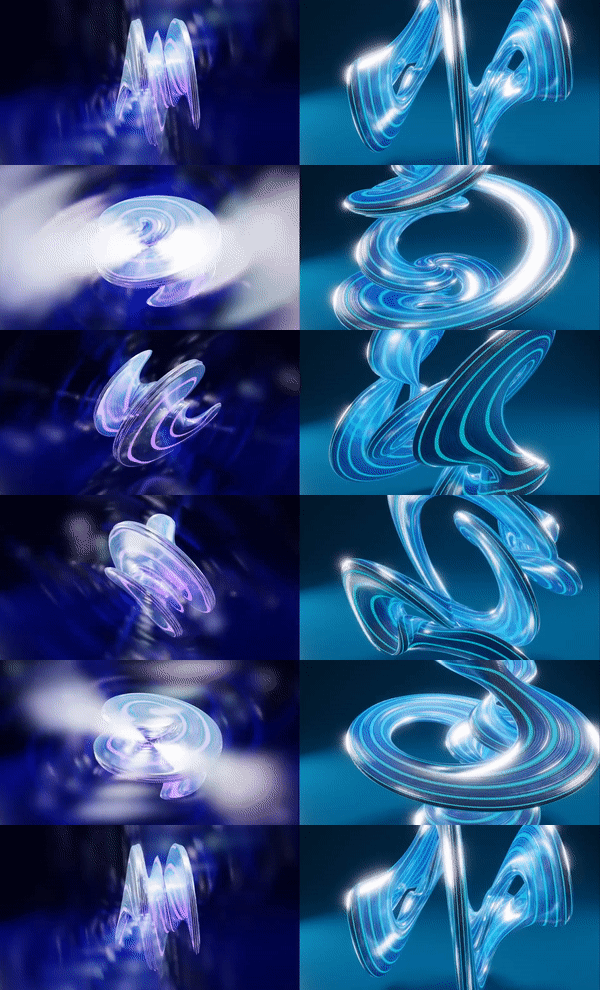
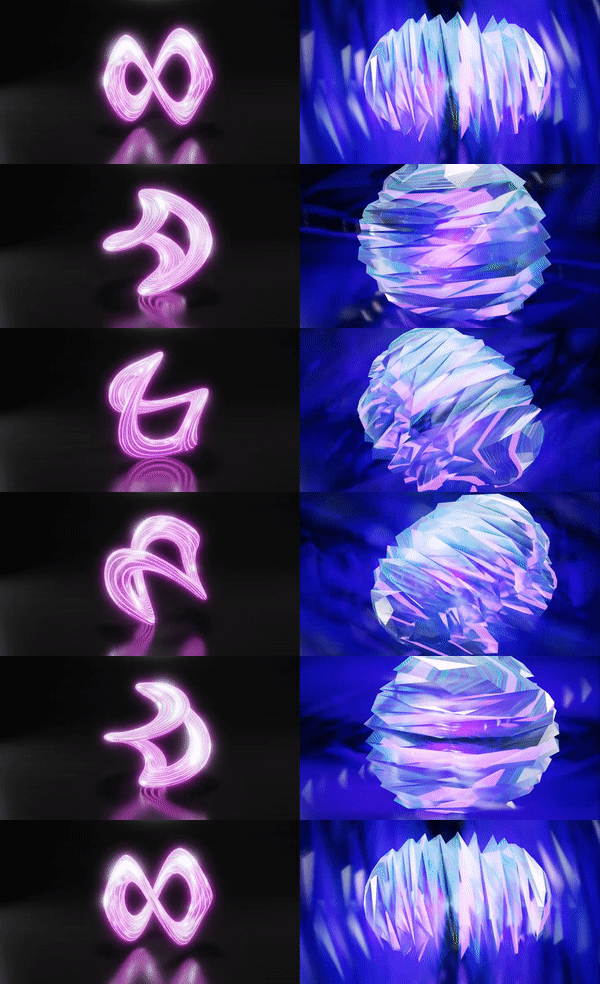
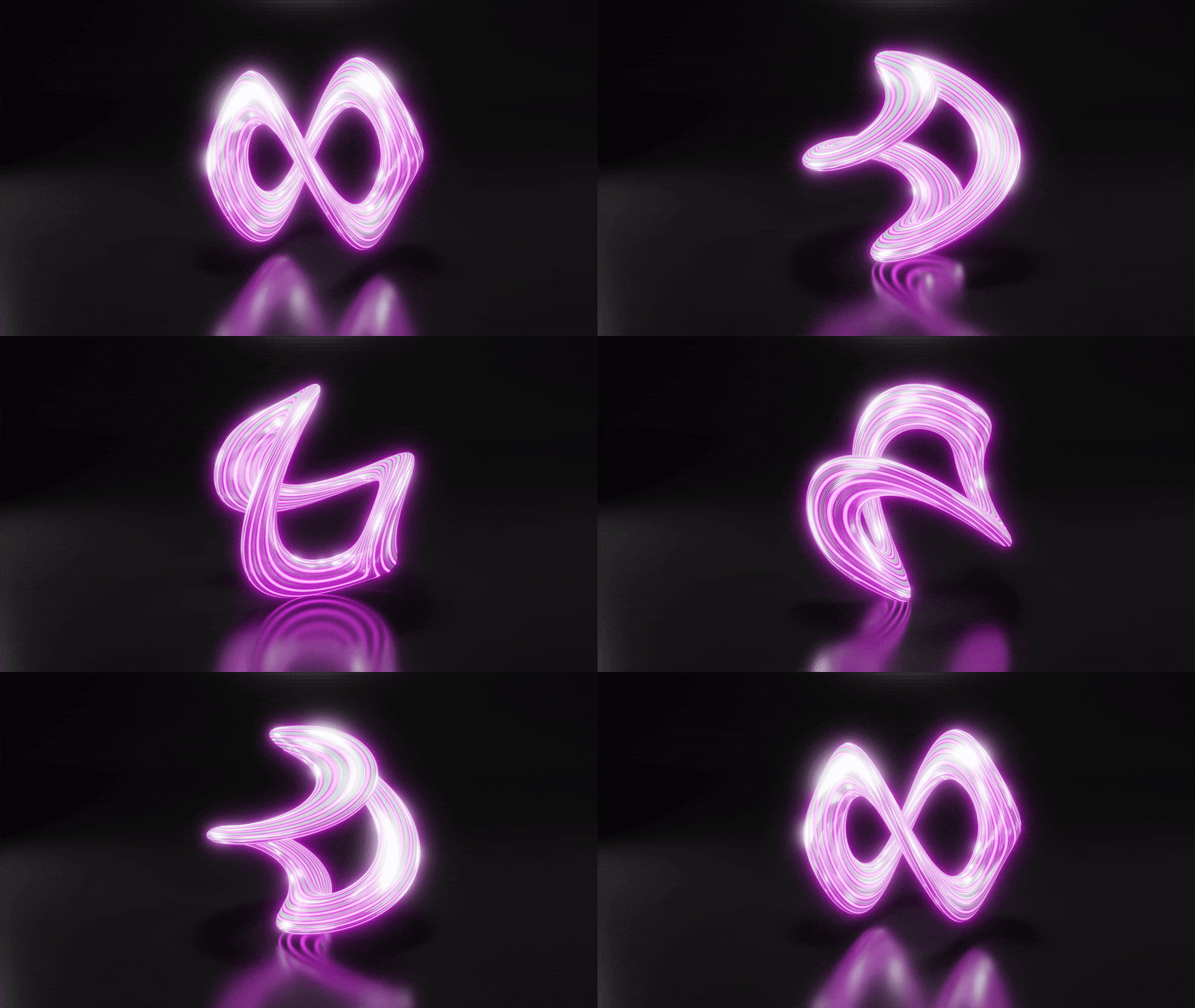
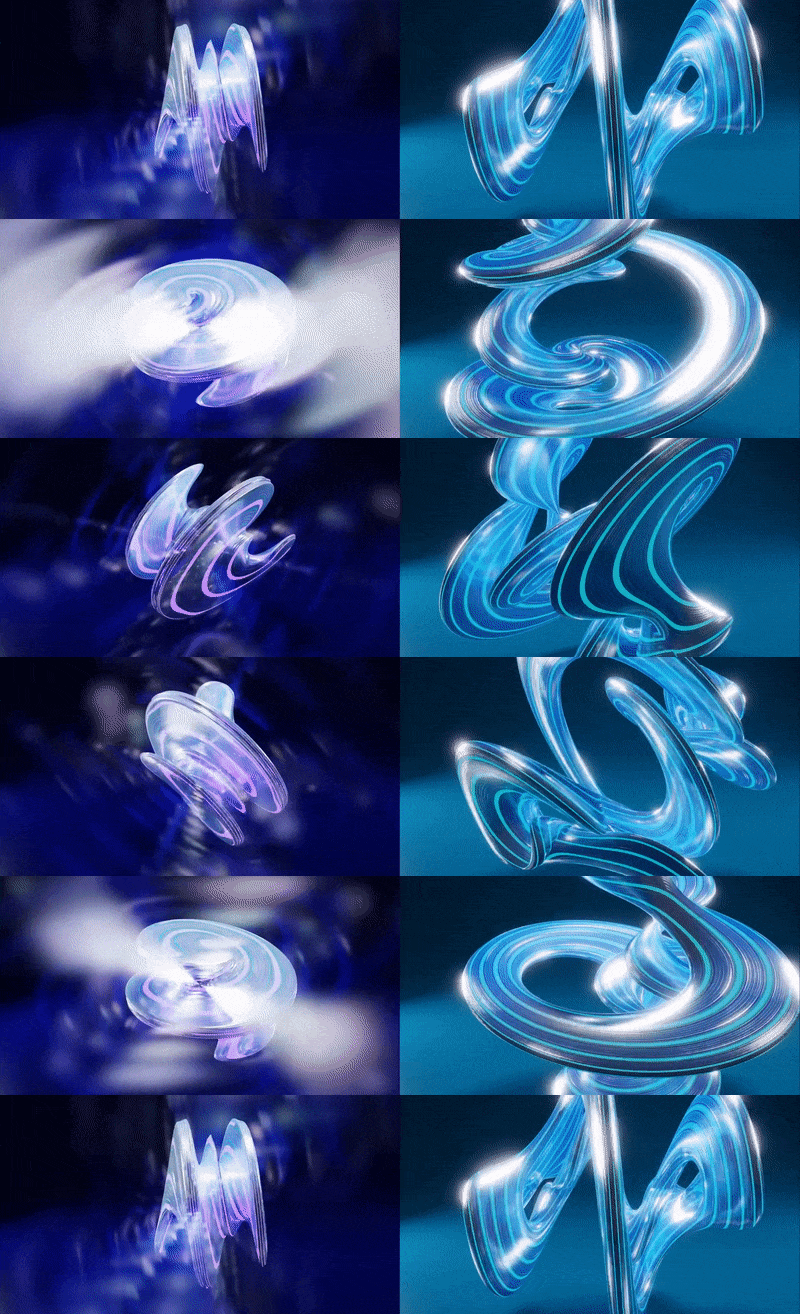
Transcripciones
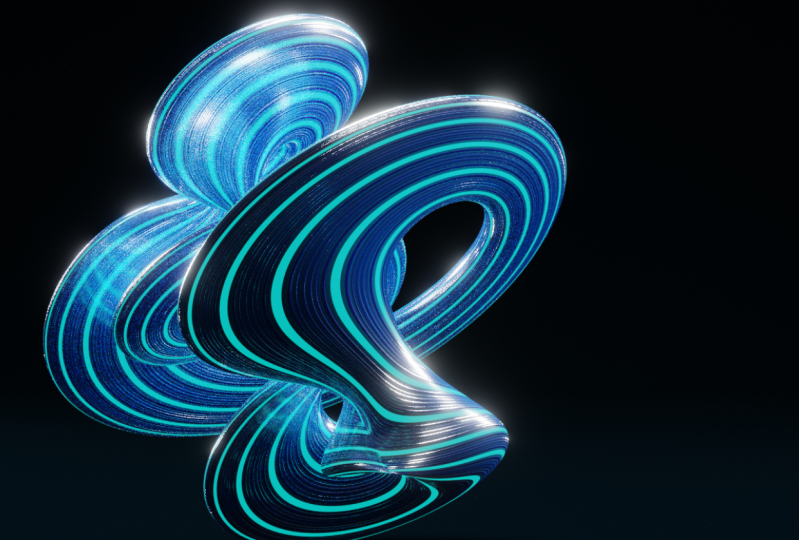
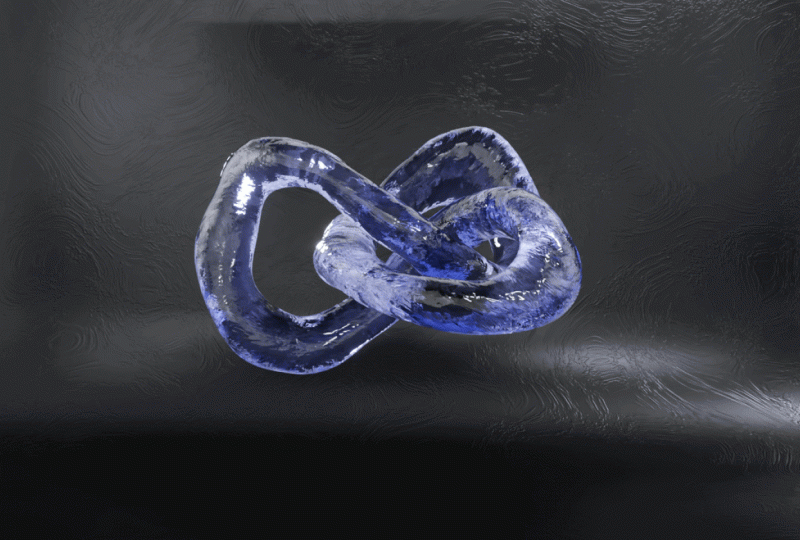
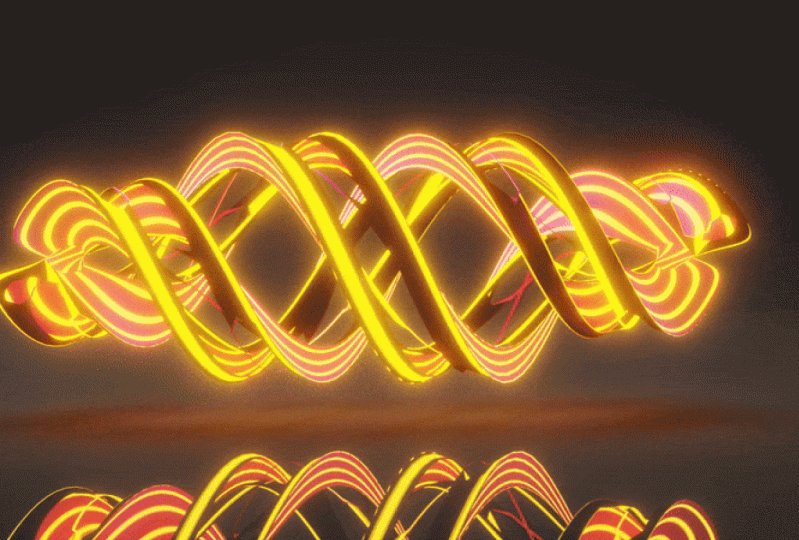
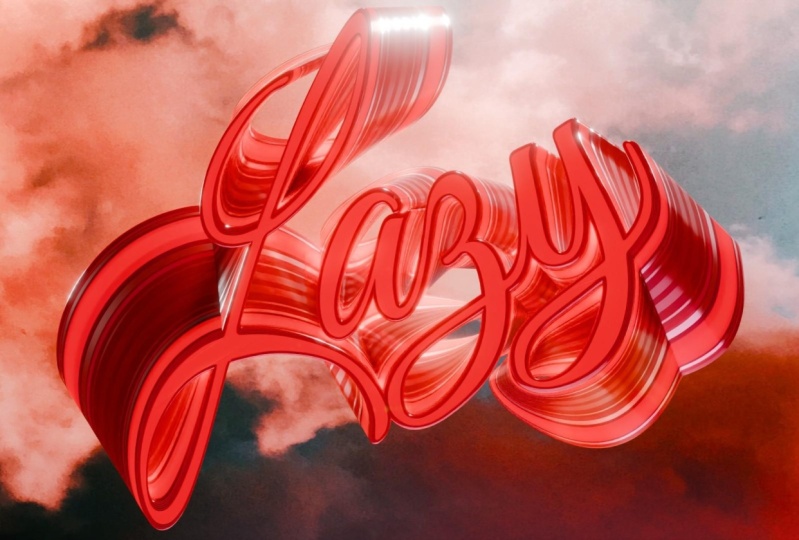
1. Introducción: La animación Three D crece en popularidad todos los días como programas como Blender han hecho que sea más fácil para usuarios para tomar su animaciones al siguiente nivel. En esta clase, voy a estar mostrándote cómo hacer un resumen en un ciclo tres D animación. Hola, soy Isaías Cardona, y soy un Senior Art Director y profesor en línea. Y me encanta contar historias a través de la animación. Y tengo varios años de experiencia trabajando en agencias de publicidad que crear proyectos de video, que van desde animar videos explicativos al contenido social y anuncios de difusión Hoy estaremos buceando en algunas características poderosas de licuadora para crear un animación personalizable. Y he diseñado esta clase para licuadora intermedia usuarios que son ya familiar con el programa y están queriendo bucear en la animación. Sin embargo, te estaré caminando a través de cada paso del proceso, desde la creación de un archivo hasta renderizando tu animación final. También estaré proporcionando algunos recursos útiles, incluyendo una guía de clases en mi expediente final de trabajo. A lo largo de esta clase, estar cubriendo múltiples temas, incluyendo modelado formas abstractas. Cómo personalizar la aparición de nuestros objetos usando licuadora nodos y propiedades del material. Así como cómo configurar tu animación de looping Y por último, te mostraré cómo a la luz y renderizar tu animación. Además, a lo largo de este proceso, También te estaré mostrando diferentes técnicas y ejemplos para personalizar tu animación. Puedes crear animaciones personalizadas que te entusiasmarás para compartir con el mundo. Todo lo que necesitas es una computadora y software de licuadora. Como profesor con varios clases de animación, es importante hacer animación accesible para todos. Por eso estoy enseñando esta clase con Blender, que es un libre y abierto fuente tres programa D. Si estás listo para crear un impresionante animación abstracta, entonces comencemos.
2. Descripción de la clase: Bienvenidos a mi clase, estoy muy emocionada de tenerte aquí. El proyecto de tu clase es hacer una animación
abstracta en tres D en bucle Tienes total libertad para
seguir mi ejemplo o crear algo súper
personalizado jugando con las diferentes técnicas de
personalización. He desglosado la clase en secciones
simples que te
permiten avanzar en el proceso. Caminaremos a través del modelado de
su forma abstracta, cómo hacer un bucle de su animación, cómo personalizar la apariencia usando nodos y propiedades del
material, y luego caminar a través de la
configuración de la iluminación. Por último, cómo renderizar
tu animación. A lo largo de estas
diferentes secciones. Te mostraré
ejemplos de cómo puedes personalizar estas técnicas para
personalizar tu animación. De esta manera obtienes una
sólida comprensión de estas técnicas de licuadora así
como de cómo puedes aplicarlas a cualquier
aplicación de animación que desees. Para esta clase, necesitarás una computadora y un software de licuadora. También tendrás acceso a mi útil guía de animación
y archivo de trabajo de clase, todos los
cuales se pueden encontrar en la sección
de recursos de esta clase. Estos admiten múltiples estilos de
aprendizaje ya que puede revisar
capturas de pantalla de la clase o incluso sumergirse en el archivo real para una revisión práctica de mis configuraciones. Una vez que hayas terminado de
ver las lecciones, te animo a que
compartas tu proyecto en la galería de proyectos para que
todos podamos ver la
animación genial que hiciste. Si te pierdes o necesitas ayuda en
cualquier momento a
lo largo de esta clase, no dudes
en dejar preguntas en la
sección de discusión de la clase, y estaré encantado de ayudarte. Estoy muy emocionada de ver
lo que hacen todos ustedes. Empecemos con
nuestra primera lección sobre modelar la forma abstracta.
3. Modelado de formas abstractas: En esta lección, voy a caminar usted a través del configuración inicial del archivo, así como cómo modelar tu forma abstracta usando modificadores. Y por último, mostrarte algunas formas en las que puedes personaliza tu forma. Para empezar, vamos configurar nuestro archivo. Lo primero que voy a hacer es seleccione un nuevo archivo general. A continuación, eliminaré el colección por defecto y me voy a ir adelante y guardar mi archivo. Ahora. Ahora que tenemos nuestra configuración de archivos, Voy a caminar usted a través de cómo para crear nuestra forma abstracta. La base de nuestro estructura abstracta es una forma geométrica simple. Para este ejemplo, estoy va a usar un Taurus. Así que voy a tocar Mayús A e ir a Malla, luego en forma de Tauro. Ahora que tenemos nuestra forma, Voy a ir y hacer clic en la pestaña Modificador, que parece un icono de llave inglesa. Entonces iré al Anuncio Modificador desplegable para seleccionar Superficie de subdivisión y me voy para subir la ventana gráfica y renderizar a cinco. A continuación, voy a usar el menú desplegable para seleccionar Simple Modificador de deformaciones Como ya puedes ver, la Deformación Simple es ya iniciando para alterar la forma. Voy a asegurarme twist está seleccionado. Entonces voy a aumentar el ángulo hasta que consigue un aspecto genial. Levanto la mente a 300 grados. Ahora para empujar realmente el naturaleza distorsionada de la forma Voy a golpear el turno D para duplicar el modificador Con este modificador, Voy a seleccionar curva, lo que puedes ver realmente agrega mucho más interesante distorsión a la forma. Yo personalmente estoy queriendo algo un poco más sutil, así que voy a jugar con el ángulo hasta que llegue forma más sutil. Terminé con 21 grados negativos como el ángulo fuera del modificador es haciéndola más fácil para modificar objetos. Me gusta mucho cómo están no constructivas, lo que significa que siempre puedes personalizar la forma de tu objeto más tarde. Yo personalmente he encontrado que tiendo a hacer ajustes a la forma después He aplicado el material. Ahora que tenemos nuestra forma, Voy a hacer click en uno el teclado numérico para llevar en la vista frontal. A continuación voy a tocar y Z para avanzar el eje z por lo que el objeto será capaz de flotar por encima el plano de fondo. El siguiente paso será añadir un plano que servir como telón de fondo para nuestra animación. Para agregar un avión, voy a toca Mayús A y ve Malla. Y luego haga clic en Plano. Ahora voy a golpear siete en el teclado numérico para ir volver a la vista superior. Con el plano seleccionado, Voy a golpear y luego diez a escalar el avión en diez. Ahora que tenemos el base del telón de fondo. Siguiente Voy a necesitar extruir lado posterior de la base así que tienen un fondo vertical. Para hacer eso, voy a golpear Tab para cambiar al modo de edición. Y luego voy a hacer click en el modo de selección de bordes. Y seleccione la parte posterior borde de mi avión. Y tocando todos los atajos para extruir el borde Y luego tocaremos Z para bloquear el extruido en el eje z, así que va recto hacia arriba. Ahora voy a cambiar volver al modo objeto. Voy a volver a la pestaña de modificadores a la derecha y añadir un modificador Beble Actualizaré la montura Beble a 0.42 y los segmentos a 75. Estos valores son solo lo que me queda bien, pero siéntase libre de adaptarse a su preferencia personal. Lo último que voy a hacer es ajustar el posicionamiento del avión por tocando e Y para arrastrar el plano hacia adelante en el eje Y. Entonces voy a tocar cero para regresar al campo delantero. Siguiente, quiero guiarte a través de un par de formas en las que puedes personaliza tu forma para hacer tu proyecto más personal y espectáculo que tan versátiles estos técnicas pueden ser. Una forma de personalizar tu forma es jugar con el configuración de formulario simple. Aquí aparecí el valores de ángulo a 360, lo que resulta en forma más intensa. Otra forma de personalizar tu proyecto es aplicar los modificadores a una forma de base diferente. En este ejemplo, empiezo hacia fuera con forma de cono, y después de aplicar mis modificadores, Me sale esto genial, forma sólida y retorcido. Hay tantos variaciones que puedes crear jugando con esos configuración del modificador de forma. Para recapitular, solo caminamos a través de cómo crear una forma abstracta usando formas simples y modificadores. Te mostré como puedes ajustarte el simple deformado configuración del modificador o usar diferentes formas para crear un más personalizado forma abstracta. Y la siguiente lección, Te guiaré a través de cómo configurar una animación de ciclo.
4. Animación en bucle: En esta lección, te mostraré cómo configurar tu animación en
bucle Antes de animar, es
importante asegurarse las preferencias estén establecidas
para permitir una animación de
bucle perfecta Así que voy a subir a Editar, luego a Preferencias, y haremos clic en
Animación para
asegurarnos de que mi interpolación predeterminada
esté establecida en lineal Y luego me
aseguraré, digamos, de preferencias. Esto es importante
como si tuvieras, por ejemplo, una interpolación
Bezier. Entonces tendrás una
desaceleración en la animación, lo que hará que el
bucle sea más notorio, lineal. Mantendrás el
movimiento suave a lo largo la animación para que no te des cuenta cuando
vuelva al frente. Ahora voy a
hacer clic en la parte superior de mi línea de tiempo en la
parte inferior del diseño, y arrastrar hacia arriba para expandir
la línea de tiempo. A continuación con mi
forma abstracta, selecciónela. Voy a tocar
punto y seleccionar elemento
activo para que
sea el objeto activo. Esto me permitirá
alinear fácilmente la cámara con este objeto. A continuación, voy a tocar el turno
A y dar clic en Cámara. Y usaré el control de
atajo cero para alinear la cámara para
ver el objeto activo. A continuación, voy a sacar configuración de
la vista haciendo
clic en el lado derecho del panel y arrastrando
al panel lateral se expande Y luego voy a cambiar a la configuración de la vista haciendo
clic en la pestaña de vista. Y bajaremos al área de bloqueo
de vista y
revisaremos la cámara de bloqueo para ver. Esto bloqueará la cámara
a la ventana gráfica para que sea más fácil mover la cámara
y ajustar su vista Me gusta ajustar la cámara en este modo ya que puedo ver cómo se
verá
la salida final a medida que ajuste su posición. Una vez que esté satisfecho con
la posición de la cámara, volveré a ampliar la configuración de vista y desmarcaré la cámara de
bloqueo para ver Esto me permitirá
moverme por mi escena sin la posición de la cámara. Y luego voy a arrastrar de nuevo
al panel para contraer
la configuración de vista. A continuación te mostraré cómo
configurar fotogramas clave para
crear la animación. Sólo voy a reajustar los paneles para que sea más fácil
ver lo que estoy haciendo Lo primero que voy a hacer es ajustar la duración
de la animación. Para ello, iré al fotograma
final aquí y lo cambiaré,
250-125 lo que hará que la animación tenga una duración aproximada de
5 segundos. También voy a hacer clic en
la barra en la parte inferior de la línea de tiempo y arrastrar hacia la izquierda para acercar
la línea de tiempo. Siguiente Me aseguraré de que
mi objeto esté seleccionado y voy a hacer clic en el Impuesto a la
Propiedad Objeto aquí, mover Playhead a cero Y voy a hacer clic en
los puntos junto a los campos de rotación y y z. Esto creará un fotograma clave de
los valores actuales
en el fotograma cero. Siguiente Voy a hacer clic en el
último botón de fotograma aquí, que hará saltar el
cabezal de reproducción al último fotograma Y como puedes ver, los campos Y
y Z se volvieron todos verdes, lo que te demuestra que estoy
en un marco diferente. Para hacer el bucle de forma, voy a ingresar 360 grados, el color del campo
cambia a naranja. que me permite saber
que he cambiado el valor pero no he
establecido nuevos marcos clave. Y estoy usando estos
números porque
al tener el primer fotograma cero
y el último fotograma 360, el objeto hará
una rotación completa, lo que producirá una punta de animación
sin fisuras. Si quieres
acelerar la animación,
puedes cambiar el valor del
último fotograma a 360 veces un número, para multiplicar las rotaciones para decir la animación
ve y da clic en los diamantes vacíos junto
a cada uno de estos campos Como puede ver, los
campos cambiaron a amarillo y los fotogramas clave
aparecieron en una línea de tiempo. Así como así, ahora
tenemos una animación en bucle. Por último, voy a presionar el botón de reproducción para
reproducir la animación. Para recapitular en esta lección, le
guiaré a través de cómo
configuró la cámara
y cómo utilizó la línea de tiempo y los fotogramas clave de
propiedad del objeto para crear una animación en bucle En la siguiente lección, te
guiaré a través los nodos de
Blender y cómo
configuró tu archivo para usarlos.
5. Configuración de nodos de Blender: En esta lección,
te guiaré a través de los nodos blender y cómo configuró tus archivos
para aprovecharlos al máximo. Los materiales de la Blender, las luces
e incluso los fondos se definen usando una
red de nodos de sombreado Estos nodos generan valores, vectores, colores y sombreadores Con tantos
tipos diferentes de nodos, es importante entender
que algunos nodos requieren un motor de renderizado específico o configuraciones
específicas para usar. Pero no te preocupes, te
guiaré a través cómo configuró todos estos
diferentes ajustes. Dado que la creación de un
sistema de nodos requiere una discusión, asegurémonos de que el complemento Node
Wrangler Para ello, sube
al menú Editar y
haz clic en Preferencias. Esto sacará a colación las Preferencias de
Blender. A continuación, ve a Add Ons aquí y
busca Node Wrangler. Y solo asegúrate de que esté comprobado. Y luego asegúrate de
guardar las preferencias. Ahora vamos a entrar en
la pestaña de sombreado. Y solo voy a
ir por aquí y cerrar estas áreas ya que no las necesito y quiero más espacio para
trabajar con los nodos. También voy a arrastrar
el panel de propiedades para que sea más fácil
ver lo que estoy haciendo. Ahora que ya está todo configurado, comencemos con la forma
abstracta seleccionada, haga clic en Agregar nuevo material. Esto generará automáticamente
los nodos de salida de
material y BSDF de principios Ahora para que todos
nuestros nodos funcionen, necesitaremos asegurarnos tener configuraciones de renderizado específicas. Dado que algunos de estos nodos
requerirán ciclos para usar, me voy a
asegurar de tener ciclos configurados para el motor de
renderizado por ahora, estableceré mis
samples máximos en seis para
Viewport y 16 para la capacidad de
renderizado por ahora Y
lo aumentaremos más tarde cuando esté listo para renderizar
la salida final. Ahora voy a ir a la
pestaña Materiales a la derecha e ir como Menú de Configuración y
expandir las Opciones. Y baje a Desplazamiento y seleccione
Desplazamiento y Bump. Esto me permitirá
usar el nodo de desplazamiento. Para recapitular, recorremos
cómo las preferencias de configuración
se renderizan en la configuración del material para crear
correctamente
nuestra red de nodos La siguiente lección,
me sumergiré en mi red de nodos y
recorreré el
proceso de creación de la misma.
6. Creación de un sistema de nodos: En esta lección,
te guiaré a través
del uso de los nodos de sombreado y las propiedades del material para transformar el aspecto
de tus objetos Para empezar, echemos un
vistazo a la red de nodos completos
que utilicé para crear mi genial material de objetos
abstractos. Aquí puedes ver cómo se verá la red de
nodos de
archivos. En el lado derecho, tengo los nodos de textura que
van a crear ese arco iris. Al lado de esos hay una
rampa de color que me
permite agregar múltiples colores y
mapear su ubicación. A continuación tenemos un nodo que le da a
nuestro objeto su brillo. A continuación tenemos un
nodo de emisión que se mezcla en. Esto es lo que hace que el objeto
emita una luz coloreada. Entonces el último grupo
de nodos abajo en la parte inferior producen
el desplazamiento. Estos desplazarán la
superficie del objeto usando
la misma textura para agregar más detalles y dimensiones
a la forma abstracta Ahora que paso por
los conceptos básicos de estos nodos, vamos a sumergirnos en construirlo. Primero, toque Mayús A para agregar
la mezcla o sombra o nodo, y arrastre entre los nodos para ajustar
las líneas del conector. A continuación, agregue emisión haciendo clic en el
turno A y buscando emisión y conectándola a la segunda entrada
de sombreado del sombreador mixto Ahora agreguemos una rampa de color y la pongamos en el factor shader
mixto A continuación, duplicaremos
la rampa de color dos veces haciendo clic en Mayús
D y arrastrándola hacia abajo, Y terminaré con
tres rampas de color totales A continuación, agreguemos la textura
volonoide y luego un nodo de textura ondulada Ahora conectemos la salida del color de la
textura de onda a la
entrada del vector volonoide y conectemos la textura voronoide al factor de rampa de color
superior Ahora con la
textura de onda seleccionada, voy a tocar control para
agregar nodos de mapeo de texturas. Y conectaremos la coordenada de
textura usando salida
UV a entrada vectorial
en el nodo de mapeo. Ahora en textura ondulada, cambiemos el eje a Y y luego conectemos el Voronoide
a la segunda rampa de color Ahora vamos a duplicar los nodos de
textura seleccionando todos y tocando shift D y arrastrándolos hacia abajo a
la tercera rampa de color, y conectemos Voronoid a la entrada del tercer factor de
rampa de color Agreguemos un nodo de desplazamiento
presionando Mayús A y
buscando desplazamiento. Conectaré el desplazamiento
a la entrada de desplazamiento de la salida
del material Para el desplazamiento se alinee
con la textura y los colores, conectaré la tercera rampa de
color a la altura en el desplazamiento y
haré que los valores medios sean cero. Y voy a
poner la escala a 0.02 Ahora ajustemos los valores de textura,
actualicemos
la primera escala de
textura voronoide a tres, y actualicemos la escala a cuatro
en el nodo de textura ondulada En la primera rampa de color, voy a aumentar el blanco. Ahora que tenemos nuestro sistema
básico de nodos configurado, trabajemos en la
configuración del color. Primero, conectaré
la segunda rampa de color al color base en
el BSDF principal A continuación, voy a sumar cuatro nuevos puntos y seleccionar
el color para los seis puntos. Siéntase libre de
personalizar los colores y la cantidad de
puntos de color que utilice. Una vez que haya elegido todos mis colores, solo
voy a
redistribuir los puntos hasta que esté satisfecho
con su espaciado A continuación, voy a cambiar el
escenario a cardenal. Ahora bien, si notas no
estamos viendo ninguno de estos colores en
la ventana gráfica anterior Para ver el resultado, tenemos que cambiar el orden
de entrada de emisión con el SDF principal Ahora podemos ver los colores aunque nuestra emisión
no esté apareciendo. Voy a cambiar
el color de emisión y aumentar la fuerza a 50. Ahora podemos ver claramente eso, llevar la emisión en la forma. A continuación volveré a los nodos de textura y cambiaré
la segunda escala de textura de Aoi
a tres y la escala de
textura ondulada
a cuatro para que coincida con la configuración de
los primeros nodos de textura Esto mantendrá el desplazamiento consistente con la
textura y los colores. Lo último que tendremos que hacer es actualizar la tercera rampa de color. Entonces voy a aumentar el negro a
0.687 Y esencialmente lo que estoy haciendo es que estoy volteando los valores de blanco y negro
en su colocación Entonces, la primera y la
tercera rampas de color serán esencialmente
opuestas entre sí Para añadirle un poco de pulido a
mi objeto abstracto, le
voy a añadir un efecto
brillante. Así que voy a crear algo de espacio B arrastrando estos nodos por aquí, y sólo voy a mover el nodo
de emisión aquí Y ahora puedo agregar
un nodo add shader y colocarlo entre el
principal y mix shader A continuación, voy a
agregar un BSDF brillante y conectarlo a la
segunda entrada del shader Y sólo voy a
disminuir la rugosidad a 0.185 Y voy a
seguir adelante y reducir
el especular y
rugosidad en el BSDF principal Por último, decidí que quiero
actualizar el
color de emisión al rosa. Lo último que voy a hacer es agregar material para el
plano de fondo, igual que antes. Empiezo seleccionando el plano de fondo y luego haciendo clic en Nuevo en
el editor de sombreadores, que
generará automáticamente esos dos nodos Y yo sólo voy a hacer zoom dentro del panel
e ir a Rugosidad y reducirlo a 0.218 lo que
permitirá algún reflejo Y luego subiré
al color base y seleccionaré un color gris muy
oscuro. Entonces de esa manera como esta genial animación de forma
abstracta rosa brillante realmente
hará estallar.
Y entonces eso es todo. Para recapitular, solo
te paso a través de cómo usar los nodos de sombreado y las propiedades
del material para transformar el aspecto de tus objetos Y la siguiente lección te
guiaré a través de la
iluminación de tu escena.
7. Escena de iluminación: En esta lección, te guiaré a través de cómo configurar la
iluminación para tu escena. Paso 13 Punto de Iluminación. De vuelta en la pestaña de diseño, voy a tocar
Mayús A e ir a la luz y elegir área
para agregar una luz de área. Me gusta iluminar mis escenas
con luces de área ya que funciona
como una caja de luz que se usa
en la fotografía de la vida real. A continuación, voy a
usar el panel de
propiedades Objetos para mover la luz hacia arriba en el eje
z a ocho. Y luego voy a hacer clic en el icono para abrir
los ajustes de luz. E iré al menú
desplegable de formas y cambiaré el disco conformado. A continuación, voy a aumentar la potencia de la luz a 600. Y en realidad creo que la
voy a aumentar más y hacer que sea 700
así es más brillante. A continuación voy a tocar
S en el teclado y arrastrar mi mouse para
escalar la luz. A continuación voy a tocar siete para ir a la cima
para que sea más fácil. Mira donde estoy posicionando
las otras luces. Voy a duplicar mi luz de área actual
haciendo clic en Mayús, Y la moveremos
hacia el lado derecho usando y las teclas de eje
respectivas. A continuación, lo moveré hacia abajo
sobre el eje z usando el atajo Z y
arrastrándolo hacia abajo con mi mouse Y giraré la
luz usando shift, así que la luz apunta hacia la forma Tauro en los paneles de propiedades del
objeto. Redujamos esta potencia a 500 ya que será
una luz secundaria. Ahora vamos a duplicar
la luz de la segunda área y moverla
hacia el lado izquierdo usando y x y bajemos más en el
eje z usando y teclas. Y luego rotaré
esta tercera luz usando shift en mi mouse para
que esté apuntando al sujeto. Esta tercera luz, al estar
del otro lado, ayudará a cancelar las sombras ya que mi forma está
completamente iluminada. Por último, voy a hacer clic en el icono de la cámara para alternar
en la vista de la cámara. Para recapitular, en esta lección,
recorremos cómo un sistema de iluminación de tres
puntos Siéntase libre de ajustar
su
configuración de iluminación a sus preferencias
personales. Y la siguiente lección,
te guiaré a través del renderizado de
tu animación.
8. Renderización : En esta lección, te
guiaré a través cómo configurar tus
ajustes de renderizado y cómo uso la pestaña abarcadora para agregar
pulido a tu animación y compartir algunos trucos para personalizar tu animación
final Configuración de renderizado del paso uno. Para comenzar, iré a
la pestaña Propiedades de Render y me aseguraré de que mi
motor de renderizado esté cambiado a ciclos. Y si tu dispositivo lo admite, usaría GPU Compute
para renderizar más rápido. A continuación, voy a
ajustar mi
muestreo de Viewport a 16 y mi muestreo de
render a 64 Esto ayudará a
reducir los tiempos de renderizado y aún así producir una animación final
genial. Además, asegúrese de que se verifique el
ruido. A continuación, voy a bajar a la gestión
del color y cambiar
mi aspecto a alto contraste. Ahora voy a ir a la pestaña Propiedades de
Salida aquí, y bajaremos
a Configuración de Salida. Lo primero que haré es hacer
clic en la carpeta y seleccionar la ubicación en la que quiero guardar
mi animación renderizada. A continuación iré al formato de archivo, desplegable y seleccionaré
FF y Pagar video. Después voy a ir y hacer clic en codificación para ampliar las opciones. A continuación voy a cambiar el
contenedor para poner cuatro ya que NP cuatros son un formato de video ampliamente
soportado Por último, iré a Calidad de
Salida y seleccionaré
perceptualmente Ahora que tengo mi configuración de
renderizado, voy a
guiarte a través de cómo usar la pestaña compasiva para agregar algo de
pulido a tus animaciones Ahora da clic en la pestaña y
luego en la esquina superior izquierda. Asegúrese de verificar, use nodos para agregar
automáticamente las capas de
renderizado predeterminadas a los nodos
compuestos. A continuación, voy
a hacer clic y arrastrar el nodo compuesto y
tocar Mayús A para abrir Agregar menú, y
buscaremos visor. Como puedes ver ahora
tenemos esta caja negra detrás de los nodos que refleja el color
del nodo del visor. Una vez que conecto el nodo de
capas de renderizado con el nodo
del visor, la caja negra
desaparece ya que ahora refleja el
nodo de renderizado que está vacío. Porque voy
a querer agregar un nodo que afecte tanto al nodo
compuesto como al visor. Me uniré a los nodos
tocando shift y haciendo clic
derecho sobre
el mouse y luego arrastrando a través de las
dos líneas conectoras Ahora para ver con
qué estoy trabajando, voy a necesitar renderizar una imagen. Así que voy a ir al Menú Render en la parte superior y dar clic
en Render Imagen. Y entonces esto puede
llevar un poco de tiempo dependiendo de tu computadora. Y una vez hecho esto, verás la imagen renderizada ahora en el fondo detrás de los nodos, lo que nos ayudará a ver
cómo los nuevos nodos que agregaremos cambiarán
el aspecto de nuestra imagen. A continuación, solo voy a
rebanar ambos nodos y
arrastrarlos hacia la derecha para
crear espacio para agregar un nuevo nodo. Ahora voy a tocar el turno
A y buscar resplandor. Y simplemente dibujaré
el nodo entre
las líneas fusionadas y el nodo de capa
renderizado, para que automáticamente se
conecte en su lugar. Ahora solo estoy moviendo los nodos
para que sea más fácil
ver cómo el nodo de deslumbramiento está
impactando esa imagen renderizada Como puedes ver, ahora
tenemos estas rayas de luz
alrededor de la forma, que dependiendo de
lo que vayas a buscar, podría ser un bonito
acento a tu forma Aunque estoy queriendo algo
más sutil, así que voy a cambiar el tipo de
resplandor a niebla debajo, lo
que ahora le da
un brillo más sutil. Para marcarlo más, voy a cambiar el
segundo desplegable a alto, lo que
reduce instantáneamente el brillo. También ajustaré
el umbral a 0.8 y aumentaré
el tamaño a nueve Al jugar con estos ajustes, obtengo este
brillo más sutil que realmente refleja dónde la luz está golpeando
directamente la forma, lo que hace que mi
objeto abstracto se vea más
elegante y brillante. Ahora es el momento de
renderizar la animación. Todo lo que tengo que hacer
es volver al menú de renderizado y hacer
clic en renderizar animación. Después de algún tiempo, me sale esta
bonita animación de looping. Ahora que hemos caminado por
las etapas envolventes, quería
recorrer algunas formas en las que puedes personalizar aún más
tu animación Ya hemos
mirado cómo las rayas y brillo
otoñal pueden afectar
el aspecto de la animación En este siguiente ejemplo, quiero
mostrarte otra
opción que personalizará instantáneamente
tu animación usando el desplegable del nodo glare Voy a seleccionar
oh, y me da
genial efecto de reflejos de fantasmas. Lo que puedes ver a medida que se reproduce
la animación, crea un efecto realmente genial. Aquí hay otro ejemplo que usa la configuración fantasma
y el nodo de deslumbramiento. En este ejemplo, he
usado diferentes configuraciones de modificadores de forma y de deformación
simples emparejados con un plano de fondo
azul oscuro, lo que crea una
animación más intensa ya que mezcla los reflejos y colores
de mi forma más compleja Como puedes ver con
todos mis ejemplos, hay muchas maneras de aplicar
estas técnicas y
mis consejos a lo largo personalización de ajustes para crear algunas animaciones
abstractas realmente geniales y diversas Para recapitular, solo caminamos
para renderizar tu proyecto y cómo pulir la animación usando los nodos del compositor También te mostré cómo
puedes personalizar los ajustes de pases para crear efectos
únicos para
personalizar tu animación. Y la siguiente lección, te
guiaré por
el proyecto de clase.
9. Proyecto de clase: Ahora es tu turno de
aplicar las habilidades y técnicas de esta clase para
crear tu proyecto de clase. El proyecto de la clase es crear tu propia animación abstracta de
loops Tienes total libertad para
seguir mi ejemplo o crear algo súper personalizado
jugando con diferentes técnicas de
personalización. Una vez que hayas creado y
renderizado tu animación, puedes subir tu video a una plataforma de alojamiento de videos como Youtube o Vimeo e
incrustarlo en tu proyecto Otra opción es subir tu video
a un sitio como Easy Gift.com para crear un regalo animado en
un ciclo que puedes
subir directamente al proyecto de la clase Una vez más, si te encuentras con
algún problema o pregunta, por favor publícalos en la discusión de clase y
estaré encantado de ayudarte. La siguiente lección,
concluiremos esta clase.
10. Reflexiones finales: Felicidades por completar
esta clase. Espero que hayas creado
con éxito una divertida animación abstracta que te emociona
compartir con el mundo. Y de veras quiero agradecerte
por tomarte el tiempo
para tomar mi clase. A lo largo de esta clase,
hemos recorrido
múltiples temas, desde modelar tus formas
abstractas hasta usar nodos de licuadora para personalizar la apariencia
de tus objetos. Y recorremos
cómo crear una animación en un ciclo y cómo iluminar y
renderizar tu animación Además de guiarte por múltiples formas puedes personalizar tu forma y apariencia para
personalizar tu animación. Espero que esta clase te haya demostrado
lo divertida que puede
ser la animación en tres D y te haya inspirado a aplicar estas habilidades
a futuros proyectos. Estoy muy emocionada de ver
lo que has creado. Así que asegúrate de publicar tu trabajo la sección
de proyectos de esta clase. Compartir su proyecto con
la comunidad skillshare es una excelente manera de
inspirarse mutuamente
y seguir creciendo Y si
quieres más clases te ayuden
a aprender animación, entonces sígueme en Skillshare
y echa un vistazo a algunas de mis otras clases sobre
animación y diseño de movimiento Si disfrutaste de esta clase y te
parecieron útiles las lecciones
, tómate un momento
para dejar una reseña. Las críticas positivas como la suya ayudan a otros estudiantes a
encontrar esta clase. Gracias de nuevo por tomar esta clase y espero
verte en un futuro. Uno pronto adiós por ahora.
 Isaiah Creates, Art Director & Motion Designer