Transcripciones
1. Introducción: ¡hola!: Hola, y
bienvenidos. En esta clase, vamos a crear un póster
impresionante usando la aplicación Procreate Aprendes a diseñar, dar vida a tus ideas y agregar tu toque único
a cada composición. Oigan, chicos, mi nombre es Brian, y soy diseñador gráfico, diseñador
web y editor de video actualmente vivo en Montreal. La mayoría de mis trabajos son la creación sitios web de
carteles y la
edición de videos. Me
apasiona el cartel. Entonces en esta clase, te
estaré mostrando
algunos de mis trabajos pasados. Entonces básicamente, tengo esta
obsesión por hacer póster, realmente no
importa qué póster Y mi principal objetivo es
desarrollar mis habilidades. Así que me enfoco principalmente en
póster para redes sociales, manipulación
automática,
diferentes collage digital, y me reto
a mí mismo a crear un póster
para todo el año, hacer cientos y
cientos de pósters diariamente, ayudarme a convertirme en un buen
diseñador y
comprender profundamente los principios del diseño
como la composición, topografía, la teoría del color y habilidades
mucho más emocionantes. Así que te reto
a ser lo más creativo que puedas y que te diviertas
con este curso. Y este curso está
creado específicamente para principiantes. Todo lo que necesitamos es el
iPad con Procreate instalado y un
lápiz Apple, y bueno para ir Y puedo ver lo
que se te ocurre, y te veré
en el siguiente video.
2. El proyecto de clase: Para este proyecto,
diseñaremos un póster desde cero
usando la aplicación Procreate Juntos,
comenzaremos con el boceto, construiremos la composición, agregaremos colores, texturas
y detalles finales. También nos
sumergiremos en agregar texto, darle estilo para mejorar
el diseño general. Una vez que hayas completado el
proyecto guiado, es tu turno. Usando todo lo que has aprendido, quiero que crees
tu propio póster único. Asegúrate de compartir
tu diseño final en la sección de proyectos, y puedo esperar a ver cómo llamas y te veré
en el siguiente video.
3. La galería: Solo te mostraré algunas de
las guías para principiantes de
la aplicación Procreate Entonces Procreapp en realidad solo está disponible en el iPad
o en la tienda de Apple Así que actualmente es número uno como herramienta de diseño
gráfico, y es muy popular entre
las artes digitales. Pero no se
limita solo al arte digital. En realidad puedes hacer alguna edición de
fotos aquí. Se puede hacer collage y todo eso. Una vez que lo descargues, puedes
simplemente abrirlo ahí mismo. Entonces ya estoy aquí
en mi Procreate así que el ícono de Porcid
es este de aquí mismo Bien, entonces esta
es la galería. Aquí es donde puedes encontrar
todas tus obras de arte anteriores, tu trabajo anterior
y actualmente trabajando. Entonces se va a
guardar
automáticamente una vez que hayas creado uno. Entonces vamos a entrar en esta
parte de la interfaz. Entonces, si haces clic en esta, podrás ver la
versión en la que te encuentras. En la otra parte superior derecha de la pantalla,
se puede ver la selección. Así como, más o menos
que quieras seleccionar. Se ve que hice algún tipo
de patrón en el pasado, así que simplemente puedo
agruparlos así así, y están en un grupo separado. Y puedes renombrarlos, hacer clic en el nombre y puedes
renombrarlos como desees. Así que así, y ya
estás listo para ir. Y si quieres desagruparlo, solo
puedes,
ya sabes, volver a seleccionar Haz este y haces
clic en el patrón, la R aquí mismo, puedes
simplemente ponerlo ahí mismo. Por lo que Import es solo
importar algunos desde tu iPad o en el archivo
Cloud Procreate que descargues
de Internet Y luego la foto aquí mismo, puedes
acceder directamente a tu galería, desde tu iPad y
puedes simplemente ponerla. Y toma nota que
al hacer eso, la dimensión del lienzo se
basará en
la propia imagen. Así que solo ten cuidado con esa. No quieres hacer un poco de esfuerzo y te das cuenta de que el tamaño del
lienzo era demasiado pequeño. En el icono más de aquí mismo,
aquí es donde
quieres personalizar o quieres
crear tu lienzo. Entonces, al arranque,
recomendaría
simplemente ir con el tamaño de pantalla.
Solo echemos un vistazo. Así que el tamaño de la pantalla es
solo el tamaño exacto de la pantalla de tu iPad. Pellizcarlo así. Sí, solo puedes
jugar, pero volvamos. Bueno,
aquí hay un lienzo
prácticamente construido en tamaños, así que como cuadrado, especialmente esto es
para redes sociales o publicación de
Instagram o
cualquier lienzo cuadrado. También puedes
personalizar tu lienzo haciendo clic de nuevo en este
signo más aquí. Dimensiones o sus unidades aquí. Yo suelo usar pulgadas. Yo hago impresiones, tú también puedes hacer pixeles y
todas las unidades aquí, pero quiero imprimirlo,
suelo ir por 300 DPI, pero si quieres solo me
gusta una R digital simple, podría ir 150 o también
puedes ir por si estás haciendo una
imagen basada en web, podrías ir 72. Entonces, cuanto mayor sea el DPI, en realidad es
que el tamaño del archivo
es un poco más grande. DPI más alto o mayor tamaño de
lienzo sus capas. Las capas máximas
disminuirán significativamente. Así que ten cuidado con eso. Y si, perfil CRL,
lo tienes aquí. Entonces RGB es para pantallas. Solo la diferencia es que RGB tiene una mayor gama de colores o
rango de colores en comparación con CMYK Bueno, dependiendo de la impresora o que tengas una impresora específica, suelen decirte de
qué tipo de perfil, así que solo puedes seleccionar
esas de aquí mismo. Yo solo voy con el perfil genérico
CMYK a menos que lo sepa. También usa RGB para imprimir. Hoy en día, las impresoras
solo usan RGB también. Sólo voy a
ir a cancelar aquí. Yo sólo voy a usar el
tamaño de la pantalla aquí. Y aquí vamos. Tenemos nuestro tamaño de pantalla aquí. Vamos a discutir
las herramientas centrales aquí en Apropiado en el siguiente video.
Te veré ahí.
4. Los pinceles y herramientas: Voy a hablar de
algunos imprescindibles aquí. Voy a
explicarles brevemente lo mejor de mis habilidades, cómo las entiendo correctamente. Pero sí,
vamos a empezar por aquí. Entonces, si quieres volver a tu galería o ver
alguna de tus obras de arte, simplemente
puedes hacer clic en
esta, la galería. Y si quieres
volver a tu obra de arte, cualquiera de estas, simplemente
puedes hacer clic en ellas. Eso es más o menos. Y echemos un
vistazo a esta
parte de las herramientas. Entonces estos son los pinceles. Todos los pinceles Procreate viene con los
pinceles preconstruidos que puedes usar Los pinceles que suelo
usar son en línea y sobre todo el boceto y la
coligrafía y aerografía Estos son los
pinceles más comunes que uso cuando estaba empezando porque estaba tratando de averiguar
qué es lo mejor para ello. Pero en la parte posterior
de lo que estoy haciendo, hecho
empecé a comprar algunos
pinceles interesantes que vi en línea, así que quizás quieras hacer
eso, también, pero antes que nada, solo
tengo que ya sabes,
voy a aprender lo que quieres hacer, pero estas son todas
las pross que pueden encontrar La mancha es algo
así como en el medio, por lo que no pinta No borra, sino
que solo, ya sabes, mezcla tu Um, tus
pinceles o cualquier imagen, en
realidad, solo te
mezclas y todo eso. Realmente no los uso, pero está ahí
para que los uses si quieres. Y el borrador es técnicamente
es definitivamente un borrador. Puedes
personalizarlos, en realidad. Incluso la herramienta Smudge aquí, puedes
personalizarla a tu gusto. Puedes usar diferentes
pinceles para borrar. Entonces podría darte algunas cosas interesantes
o un resultado interesante. Se puede jugar con
él. Y la capa aquí, um capa es un poco mucho aquí, pero voy a probarla
pieza por pieza. Entonces la capa, puedes renombrar tu capa simplemente
haciendo esto aquí mismo. Así podrás
renombrarlo a primera capa. Esto es cuando estás trabajando
con muchas capas, posible
que quieras cambiarles el nombre. Además, un truco que
quiero mostrarte es que puedes cambiarle el nombre usando
tu iPad aquí mismo. Pero para hacer eso, en realidad
puedes ir
a tu entorno. Apple Pencil aquí mismo. Quieres ir a garabatear,
puedes simplemente
encender el garabato aquí mismo. Capa, puedes renombrar tu
capa así como esto. Entonces quieres ponerle nombre etiqueta. Debería ir a la etiqueta igual que. Puedes borrarlo así. Y puedes simplemente
ponerlo lo que quieras, pero realmente no lo
uso porque es algo así como que
realmente no me gusta usarlo. Volvamos a la configuración, y sólo
voy a apagarlo. Me gusta usarlo solo,
ya sabes, mi teclado aquí mismo, pero está ahí cuando
quieres usarlo. Entonces sí. Y aquí mismo,
además de renombrar, puedes hacer clic en esta
parte o en cualquier parte En realidad, esta parte de aquí mismo, puedes renombrar select clear
the layer just like this. G Bloqueo alfa, máscara, referencia
invertida. Y si haces clic en
el final aquí mismo, en realidad
es el modo de fusión. Entonces en el primero
está la opacidad, para que puedas reducir
la transparencia o la opacidad de Esto te
dará algún
buen resultado Estos son todos los modos de fusión. Esta no es
una especie de guía para principiantes, pero está ahí para que, ya
sabes, juegues con
ella, aprendas con ella. Pero eso es prácticamente todo. Para agregar capa, simplemente puede
hacer clic en esta aquí. Y puedes agregar
tanto como puedas, dependiendo de las capas que viste cuando estabas
creando tu lienzo. Y puedes seleccionar capas
deslizando hacia la derecha. Puedes agruparlos por esto
aquí. Se puede eliminar. Y además, puedes fusionarlos, ya
sabes, pellizcando así Digamos, vamos a hacer aquí
un ejemplo real. Voy a eliminar todas
las capas así como así. Sólo voy a crear un
círculo. Yo voy a hacer esto. Y tomemos pongo
alguna rama aquí mismo, y ooh, voy a hacer
una nueva capa. Quédate aquí. Y si quiero
combinarlos porque me estoy
quedando sin capas, solo
puedo pellizcarlas
aquí mismo y puedo eliminarlas, duplicarlas o
bloquearlas si quiero. También el color de fondo, puedes seleccionar tu color de
fondo aquí. Así que es más o menos manera fácil
de cambiar
tu fondo aquí. También puedes hacer tuggle
a diferentes colores, pero ese es el
color de fondo ahí mismo Esto es más o menos
no se puede eliminar esto. Es solo que puedes desactivarlo, pero realmente no puedes eliminarlo. No es una capa, sino
que está ahí para siempre. Y para la paleta de colores, esto es algo
interesante aquí. Entonces este es el disco, como una rueda de colores por la que podrías tocar.
Entonces este es el matiz. Puedes cambiar el
matiz aquí mismo. Y una vez que cambias el matiz, cambia el tinte o la saturación y todas esas cosas
buenas aquí mismo. Así que eso es más o menos todo. También puedes obtener tu color
anterior aquí. Entonces si quieres cambiar eso, y luego te fuiste
a diferente color. Así como esto,
vuelves al color. Siempre puedes
volver así así. Y tienes tu historia aquí. Puedes aclarar eso, y
puedes , esta es tu paleta. Vamos a ir a aquí antes
de explicar la paleta. Entonces, si quieres ir clásico, este es solo el matiz aquí. Entonces cambias el color. Esta es la saturación. Entonces simplemente va así a
insaturado, a saturado. Esta es la ligereza. Entonces va al modo más brillante
y al modo más oscuro. Así que eso es más o menos. La armonía es donde
encuentras un buen
contraste interesante del color. Entonces, si quieres
ir de cortesía, esta suele ser la
que suelo usar porque siempre van de
la mano con el color. Tienen un buen contraste
entre sí, así que solo uso de cortesía, pero puedes cambiar el
modo a, ya sabes,
análogo, como que tienen,
como, un tono más o menos similar. Entonces, si quieres ir aquí,
este es una especie de tono cálido. Si quieres ir
aquí, esto es algo
así como los colores de tono más frío Entonces eso es
prácticamente todo lo que puedes hacer experimentar aquí si
tienes una buena. Yo solo voy con la
cortesía la mayor parte del tiempo. Y luego por el valor, prácticamente
puedes tener
el valor si tienes un color específico de proyectos
específicos. Así que generalmente consigo
el código hexadecimal aquí. Es bastante fácil.
Solo puedes tocar y pegar en comparación con
cuando tienes tu RTB Hay que introducir todo
sobre uno por uno. Solo me sale el código hexadecimal
y estoy listo para irme. Y para la paleta,
esto es interesante. Así que podrías crear tu
nueva paleta aquí mismo. También puedes obtener las tarjetas aquí. Te da algún tipo de
nombre Procreate lo nombra. Entonces sí. Para el compat, suelo crear mi propia paleta
aquí mismo, crear nueva paleta Entonces, si quieres usar
esto aquí, puedes agregar. Puedes parar aquí mismo. Puedes
prácticamente agregar cualquier cosa, básicamente, y luego
puedes compartirlos, duplicarlos o eliminarlos. Entonces este solo tipo de
eliminar este solo para mostrar. Y otro aquí es que
puedes obtener alguna paleta de
colores interesante. Digamos ejemplo Oh,
espera 1 segundo. Digamos ejemplo, tienes
tu cámara aquí mismo. Voy a tomar esto en realidad. Voy a conseguir esta planta aquí mismo. Y voy a conseguir una interesante paleta de
colores interesante con solo tocar. De esta planta de aquí mismo. Así que puedo simplemente, ya sabes, tocar y va
directamente ahí mismo. Entonces esa es solo una de las características
agradables de Procreate. Esta es una especie de actualización reciente o características recientes que acaban de poner,
lo cual es bastante agradable. También puedes obtenerlo de una foto, tal vez esta
de aquí mismo. Te da también todas
las paletas de colores. Entonces es más o menos
auto generado. A veces
me asustó, pero está ahí para que, ya
sabes, lo uses si quieres Así que eso es más o menos
esta herramienta de aquí. Sí, terminemos el video
aquí, pero en la siguiente parte, voy a explicar esta parte aquí
mismo, el ajuste, la selección, y
algunas de las acciones o estas herramientas en el lado
izquierdo de Procreate Así que los veré
ahí, y gracias.
5. Fundamentos de Procreate: En esta parte del video, solo
vamos a
hablar del lado izquierdo de la app Procreate Vamos a usar el cepillo
monoline aquí. Así que voy a crear
algún círculo aquí mismo. Entonces, si sostienes así, simplemente hará una elipse
perfecta Y si tocas uno
de tus dedos aquí, solo
va a
entrar en círculo completo. Y esa es una buena forma. Usted puede simplemente atarse
un color aquí mismo. Y a veces te encuentras con una
especie de éste aquí mismo que tienes esas líneas
ahí que no quieres. Y para arreglarlo, déjame conseguir otro
círculo aquí mismo. Sí, igual que esta
de aquí. Eso se puede arreglar. Puedes
simplemente dejar caer un color aquí mismo, y no soltarte. Solo puedes ver el umbral de
caída de color ahí mismo. Entonces esta es la
original. Todavía se puede ver. Y una vez que aumentas
el umbral, te da
ya
sabes, buen resultado. Ya no hay más como las líneas
raras ahí dentro. Entonces así es como arreglar eso. Bien, entonces volvamos a tomar
este círculo. Hagámoslo círculo perfecto. Entonces usemos algo de
éste de aquí mismo. Entonces ya que estamos en
la primera capa, podemos usar la transformación aquí. Entonces estas herramientas de aquí, especialmente las tres de aquí, solo afectan por capa.
Usa este de aquí mismo. Esto en realidad se llama
Transformar herramienta o herramienta móvil. Y así podrás
moverte con esto. Se puede hacer de forma libre. Ya sabes, es sólo una, tú controlas cómo es. Pero si quieres unificarlo, este suele ser el
que yo uso, solo para asegurarme de que
la proporción sea buena. No es raro y todo eso, sobre todo para objetos circulos
y cuadrados. Entonces, si quieres
distorsionarlo , puedes simplemente
jugar con él. Esto es realmente bueno
si estás dibujando, haciendo algún tipo de diferente, como,
tridimensional y esas cosas. Entonces puedes hacer el distorsionar, pero también puedes usar
warp para cambiarlo a diferente forma interesante Así que sí. Incluso puedes cambiar el color
de éste aquí mismo. Te pones interesante,
tipo de abstracto. Flujo, supongo, forma de flujo. Entonces ahora tienes cosas abstractas. Y también puedes
voltearlo horizontalmente y también usar una especie de
mantra avanzado aquí para simplemente, ya
sabes, hacer algunas cosas. Consigue un buen ejemplo. Volveremos a eso, pero
algo así como este de aquí. Y como estoy trabajando
con éste, voy a
llegar a la capa, a la capa primero, a
la que
quiero apuntar, así podría usar el warp podría, ya
sabes, tal vez
extenderlo a, como, dejar
fluir, así puedo simplemente y también la malla avanzada podría hacerla un
poco más de control. Entonces solo debes saber que
existe justo ahí mismo. Y volvamos a nuestro espécimen
principal aquí mismo. Así que me voy a deshacer de eso, y voy a
mover este de aquí mismo. Para que puedas usar tus
dedos o tu lápiz. Y, bien, una nota al margen aquí. Además, por defecto,
también puedes dibujar con
los dedos aquí mismo. Y a veces es un
poco molesto, sobre todo donde quieres ser preciso con tu dibujo, y luego simplemente,
como, haces esto correr aquí mismo porque todo como skin, se registra en tu lienzo. Entonces si quieres
ser como, ya sabes, preciso y no
tiene estas molestas, ya
sabes, pinturas extra aquí. Por lo general, está apagado, pero
si eso te pasa, solo
puedes ir al enchi Vas a preferencia. Vas al control de gestos, asegúrate de
desactivar la acción táctil, y eso debería hacer
tu vida un
poco mejor porque
no quieres que tus
manos también pinten,
también, así que todos pueden
simplemente pintar alrededor, así que en realidad no es tan bueno. Bien, para demostrar mejor
la selección porque por lo general es bueno
para la selección de imágenes. Si estoy haciendo collage, me vendría bien
la selección aquí. Esto va a ser
una combinación con capas y todas las herramientas de
transformación. Sólo voy a empacarlo. Voy a hacer selección aquí. Definitivamente podría usar
automático para este, pero la forma, si los colores no son
ni siquiera o no los mismos, solo suelo usar a mano alzada, así que puedo simplemente pre
entregar este de
aquí mismo . Así como esto. Y podría moverlo con esta de
aquí, así como ésta. O puedo hacer uniforme.
Puedo moverlos por ahí. Yo puedo hasta Ups. Puedo llegar incluso para ir a mi capa aquí y voy a
seleccionar esta miniatura aquí Voy a ir máscara
y todo va a ir. Entonces esa es solo una forma
rápida
de deshacerse del fondo mediante el
uso de la selección. Pero como uso máscara, siempre
puedo desactivar la máscara y debería siempre ya sabes, todavía
tengo la copia. Entonces la máscara es una de
las herramientas poderosas aquí inapropiadas porque es simplemente una especie de manera
no destructiva. En trabajar en algunas de las imágenes u objetos en los que
estás trabajando. Digamos que también quiero
obtener esta parte,
pero algo así como más suave que se mezcla con el arte con la imagen. Así que sólo puedo hacer
esto de aquí mismo. Y podría ir a apagarlo, así que tiene una mezcla
más suave tiene bordes más suaves, así que solo puedo ir a copiar y pegar, y voy a ir
a la herramienta de transformación, y debería
darme un mejor
resultado ya sabes, porque es algo
así como pluma hacia fuera Así lo hacen rectángulo. A lo mejor quieres conseguir
esta parte aquí mismo. Y copia y pega y
puedes querer moverte por aquí y además mezclarlo primero con la selección y la selección de
ajuste, y luego vamos a ir automático. Así que solo golpeé
una especie de solo el amarillo, y luego
solo puedes ir al ajuste, y luego podrías cambiar la
saturación del amarillo. Eso fue seleccionado. Entonces esta
es una forma si quieres trabajar bastante rápido.
Quiere cambiar de color. Sobre todo si solo estás pegando amarillo,
eso es bastante bueno. Algo así
y el color lo equilibra. Entonces digamos que quieres
cambiar el color del amarillo, y puedes ir
específico con esto. Puedes ir por la sombra. Entonces la sombra es como la parte
más oscura de la imagen. Así que solo puedes hacer eso
algo aquí. También obtienes un
buen resultado con este.
Se puede jugar. Mira esta
imagen aquí mismo. Así que vamos a ver el
ajuste aquí mismo. Entonces, para el ajuste,
puedes usar la herramienta licuada. Si quieres, sobre todo, yo uso esto para fotos. Si quieres hacer otra
cosa, entonces tú Esto es algo
así como experimento. Entonces, si quieres
usar esto, es. Primero quieres
probarlo por diversión, así que voy a usar el push. Entonces quiero empujar
los labios aquí mismo. Me vuelvo loco, hago
los labios un poco, ya
sabes, más grandes.
Probablemente así. Entonces esta es
una especie de manera de hacer algo, ya
sabes, retocar tu foto Asegúrate de hacerlo correctamente, pero eso es sólo una buena manera. También puedes expandir, probablemente, expandir los ojos aquí mismo si quieres
hacer algunas cosas buenas. Algo como esto. Esta
es una forma
divertida de no sé, de
experimentar alrededor. Pero ese es el poder de licuar. Y lo siento, Olivia. Otra cosa buena de
este ajuste aquí es, digamos ejemplo, estoy trabajando con esta
imagen aquí mismo. Así que sólo podría seleccionar
esta parte aquí mismo. Sólo quería decir aquí, podría cambiar el brillo o la saturación del color de la imagen. Entonces esta es una forma divertida de, ya
sabes, cambiar el
color de alguna imagen. Entonces solo
te da un buen resultado. Esta parte justo aquí antes
de llegar al rancho aquí. Entonces este de
aquí es
como tu control
de tus pinceles. Entonces solo puedes ir
probablemente así, pero podrías disminuir o aumentar los
pinceles aquí mismo. Esto es solo la opacidad
de tus pinceles. Entonces, cuanto menor es la opacidad y esta es como la deshacer, rehacer así que realmente no uso esta de aquí
porque uso mis dedos para, ya
sabes, deshacer y luego Entonces dos dedos para deshacer, y luego tres dedos para rehacer Entonces ese es uno de
los trucos también. Por lo que también puedes usar tus dedos aquí para poner seleccionar un color. Entonces digamos ejemplo vamos a ver. Vamos a conseguir algo de imagen aquí mismo. Entonces digamos ejemplo, quieres este color aquí mismo, solo, ya sabes, haz este. Toca y luego presiona, y verás esta rueda de colores aquí que te da
todos los colores. Entonces eso es bueno, y se
registrará aquí
también en tu historia. Y luego este de aquí, úsalo, y se registrará
directamente aquí también. Puedes limpiarlo, y
luego puedes empezar y solo te dará
la historia de tu color. Y eso es más o menos todo. Continuaré en
el siguiente video mientras exploramos las acciones.
Te veré ahí.
6. Las acciones: Va a ir a Rancho. Como
esto es algo así como el archivo o la configuración de
la aplicación Procreate Puedes oscurecer tu
lienzo aquí mismo, que en realidad no me gusta
usar durante el día Normalmente uso esta
interfaz de capa durante el día. Pero si voy a la cama
y hago algunas cosas, solo uso el modo oscuro. Entonces, si eres zurdo, puedes simplemente darle la vuelta a
esto más o menos. Si haces clic en Agregar aquí mismo, prácticamente
puedes insertar foto de
archivo y todo eso. Puedes agregar texto aquí mismo, que entraremos más adelante en este video para
el lienzo aquí. Se puede
hacer más o menos recortar y cambiar el tamaño. Entonces, si quieres
cambiar tu configuración, como si quieres ir a
un DPI más bajo porque te estás quedando sin capas, siempre
puedes
disminuir tu DPI. Se puede cambiar el tamaño más
o menos
así o desde la
configuración, más o menos Entonces animaciones, esta
es en realidad una de las
características interesantes de Procure recientemente porque ahora puedes hacer alguna animación mínima por
capa o fotograma por cuadro Entonces, si quieres
agregar más marco, puedes simplemente hacer este corredor aquí y puedes
crear otro. Así que vamos a hacerlo un
par de veces, probablemente. Agregar marco. Entonces puedes ver
la posibilidad aquí. Entonces ahora puedes hacer el ajuste. Probablemente hago ligero
cuadro por cuadro, y puedes empezar a reproducirlo, y tienes una buena
animación así como esta. Así que puedes ser tan
creativo con esto, pero va a
ser capa por capa. Entonces está ahí para que lo pruebes. Solo aclaremos esto. Entonces mira, te da un
par de capas creadas aquí. Entonces, si estás trabajando en este
tipo de animación Jiff, asegúrate de que tu DPI sea muy bajo y tengas
un tamaño de lienzo más bajo, para que puedas maximizar todas las
capas o los fotogramas Oh, vamos a hacer eso. Nunca uso páginas, pero guía de dibujo, sí usé, y esto es bastante interesante. Entonces te da toda
la grilla aquí mismo. Si estás trabajando en, como, un edificio o estás buscando trabajar
en
una especie de dibujo de perspectiva. Para que puedas usar la guía de
dibujo. Puedes personalizarlo, cambiar el color aquí, hacer que la opacidad sea
muy, muy, como, súper opaca y visible Pero suelo usar, como,
probablemente algo así, pero puedes usar eso. También puedes usar el tamaño de la cuadrícula. Si quieres hacerlo tan
específico con la grilla, puedes ir yo suelo ir pulgadas, probablemente cinco, y
obtienes una división. Entonces puedes usar esto probablemente
si estás haciendo pegatinas, puede ahí para que las uses. Entonces otra cosa con la guía de
dibujo es que puedes ponerte creativo
probablemente con simetría, radio. Porque esta es
una de las formas
terapéuticas de hacer algunas cosas
creativas también,
así puedo hacerlo. Así que asegúrate de que se está activando la asistencia de
dibujo. Si haces clic en la capa, ahora
puedes, ya sabes, hacer algún tipo interesante
de cosas de patrones aquí. Así que puedes ser
creativo con esto, y sí, está ahí
para que lo pruebes. Una de las
cosas buenas de Procreate es que agregaron esta
característica de referencia aquí mismo Entonces, si haces clic en la
referencia aquí
, actívala justo ahí, realmente
puedes importar
una imagen como aquí. Probablemente vamos a
hacer esto aquí mismo. Tienes una referencia aquí. Haz un poco de dibujo aquí. No lo sé, este no
es un buen dibujo puedes dejar caer colores ahí mismo. Y también puedes seleccionar el
color a partir de ahí,
así que puedes simplemente hacer
el seleccionador de color aquí y puedes saber,
te haces la idea de
eso y
probablemente puedas meterte con él
y todas esas cosas locas Y siempre puedes sujetarlo. Entonces simplemente va en
la imagen principal. Y si quieres
compartirlo con el mundo, digamos, voy a
volver a mi galería. Y voy a compartir este más o menos por aquí,
este de aquí mismo. Si quiero
compartirlo, voy a
volver a esa trinchera o acción. Voy a compartirlo. Y en realidad, aquí
hay una especie de mucho
formato. Haz eso. También, como PSD está en Photoshop, pero definitivamente el estándar, PNG o JPEG y todo eso.
Bien ahí mismo. Vamos al video,
y también para la acción, puedes ver procrear,
grabar tu obra de arte Chicos, ya voy a
terminar este video, pero ojalá recojan algunos consejos y trucos nuevos hasta ahora, y espero que estén
disfrutando de este video, y los veré en
el siguiente por más.
7. Gestos y atajos: Sólo voy a
abordar algunos atajos y gestos básicos de
procrear Entonces voy a crear
un nuevo archivo aquí, y digamos que voy a dibujar algunos digamos
el círculo aquí mismo. Voy a agregar
la forma, circulo eso, duplicar esta. Uno nuevo aquí.
Se supone que es Sherry, pero aquí hay un
par de capas Entonces, si quieres fusionar
estas dos capas así, puedes hacerlo
ahí mismo. Y si quieres acercar el zoom, puedes simplemente hacer este
aquí mismo. Y si quieres
deshacer tu acción, solo
puedes hacer
tus dos dedos. Así, y
te da el, ya sabes, deshacer. Y luego si quieres
volver a tu último trabajo, solo
puedes hacer dos, tres dedos así como así. Y si quieres borrar
o borrar la capa, digamos, quiero borrar
la primera capa aquí, solo
puedo tres dedos y
solo una especie de fregarla
y debería borrarla. Pero siempre se puede deshacer. Y sí, más o menos eso. Y si quieres
ir a digamos que estás
haciendo esto aquí, o aquí y
quieres asegurarte de que tienes el exacto ya sabes, tamaño de la pantalla,
solo puedes pellizcarlo así. Pellizca y suelta, y obtienes la pantalla completa o el tamaño del
tamaño real de tu lienzo. Y si quieres
tener una pantalla completa, como solo para mostrar, digamos ejemplo y hecho con mi obra de arte como esta
de aquí. Y quiero asegurarme de que quiero mostrarlo
en pantalla completa. Yo sólo puedo hacer cuatro dedos y puedo simplemente hacer esto,
y solo, ya sabes, sopla todos los menús
extra aquí, excepto este de aquí, pero
no es tan visible. Quiero mostrar todos
los menús y herramientas, solo
haces lo mismo. Entonces cuatro dedos, y entonces
eso es más o menos todo. Y si quieres
cortar frente y pegar, puedes solo tus
tres dedos aquí, puedes deslizar hacia abajo
y obtener todo esto, ya
sabes, copiar y pegar. Y nuevamente, si quieres
fusionar tus capas, simplemente
puedes seleccionarlas todas, y luego puedes
pellizcar así. Voy a explicar Alpha
lock de una manera rápida. Entonces Alpha lock, puedes solo dos dedos
aquí mismo, puedes deslizarlo. Y se puede ver esto
como una tabla a cuadros
detrás de la obra de arte Entonces solo puedes deshacerlo así que hazlo. Entonces Alpha lock es una forma de
obtener algo de color aquí mismo. Es una manera de dibujar sin, ya
sabes, no derramar
la pintura por todas partes Porque si no es Alpha lock, solo
puedes obtener todo el derrame de
color, digamos aquí. Obtienes derrame de color sobre
la mesa de trabajo o el lienzo. Y si
quieres encerrarlo alfa, digamos, sólo
voy a volver. Entonces, digamos que en esta
capa de aquí mismo, quiero encerrarla alfa. Entonces voy a
deslizar dos dedos. No va a derramarse por
toda la obra de arte, así que solo voy
a fusionar esta que no se
derrame por todas partes, en comparación con si no se apaga mucho, solo se
va a derramar. Entonces es una forma rápida de hacerlo. Si quieres precisar
con tu, ya sabes, si estás haciendo algunas
sombras y cosas buenas. Entonces así es como
funciona con este. También hazlo aquí Afalot. Lo es todo lo que
aprendimos hoy. Ojalá lo cubrí, todo, y los
veré chicos en el siguiente video.
8. Textos y estilos: Vamos a crear un
nuevo lienzo aquí mismo. Voy a ir por plaza, y eso es bastante bueno. Quiero mostrarte algunos de
los trucos que aprendo. Quieres tener una pantalla dividida aquí y quieres tener una
referencia en el otro lado. Entonces solo voy a
usar mi pulgar aquí, así que deslízalo, navegador aquí, debería darte este tipo
de como una caja aquí. Lo quieres poner de
este lado aquí mismo. Y suéltalo y obtienes
toda esta pantalla dividida. Puedes simplemente, ya sabes, usar este borde
aquí mismo y puedes ajustarlo a la forma que más te guste. Así que sólo voy a
hacer esto aquí mismo. Supongo que ese es el tamaño
mínimo mínimo. Entonces, si quieres dibujar, me sale éste de aquí mismo, arriba, y luego guarda la imagen, y deberías tener la
imagen en tu galería. Así que solo puedes
importarlo aquí mismo. Entonces agrega Otto, y tienes la fresa aquí,
así como esta. Referencia. Entonces voy
a ir de referencia. Voy a ir a buscar
la referencia aquí. Lo voy a poner aquí. Y ahora puedes cerrar esta ya que ya
no la necesitas. Pero si quieres
dejarla ahí, es un poco agradable dejarla
ahí y solo tienes que
ir aquí y puedes hacer
algunas otras cosas aquí. Como si quisieras revisar
tu correo electrónico y esas cosas. Pero eso podría distraerte. Así que vamos a llegar a una especie
de ejemplo aquí. Entonces voy a
crear una nueva capa. Voy a buscar el
cepillo aquí mismo. Voy a hacer
algunos bocetos aquí porque quiero
bosquejar la fresa Probablemente voy a usar
la línea mod para esta. Voy a conseguir el color, así que voy a probar
el color aquí mismo. Y yo sólo voy a, como, rastrearlo así. Voy a llenarme de
color así como así, y luego voy a crear una nueva capa y voy a conseguir otra
muestra de color aquí mismo. Entonces probablemente voy a hacer algún dibujo abstracto aquí ya que eso me va a
ser más fácil. Así que sólo voy a hacer
este tipo de cosas así. Y podría apagar
mi boceto ahora mismo, y solo lo rastreo y lo
dibuje al mismo tiempo. Ir a uno de los proyectos en los
que estaba trabajando. Sólo voy a agrupar
este de aquí para poder moverlos con bastante facilidad.
Entonces voy
a agruparlos. Y así cuando los agrupas, puedes moverlos
por todo el lugar solo
una vez en lugar de solo, ya
sabes, moverlos pieza por pieza. Eso no será lo más grande. Bien, vamos a
agregar algunos textos también. Entonces di plátano, hoja de plátano, y ahí tienes.
Hay una especie de texto. Entonces dice
capa de texto aquí mismo. Si ves como A, si
quieres dar tu texto, puedes simplemente ir a tu capa aquí
mismo o simplemente puedes, ya
sabes, dar clic en esta
de aquí mismo. Se puede seleccionar. Puedes cambiar
tu tamaño de fuente aquí mismo. Es como que, ya sabes, personalizarlo a tu gusto. Y sobre todo si tienes, como, probablemente dos
líneas de texto. Ahí es donde esto va
más interesante. Entonces me voy a ir.
También puedes cambiar el líder aquí, la base, si quieres,
y la opacidad Puedes cambiar los atributos
o la alineación a aquí. Se puede poner subrayado, pero este no es un buen tipo
de fuente. Así que vayamos aéreos. Puedes
seleccionarlo todo, seleccionar todo allí, y puedes subrayarlos.
No parece funcionar. Puedes esbozar también
tu texto aquí. También puedes enviar texto vertical
aquí. Nunca los use. Y si quieres si la fuente tiene el
Bien, volvamos. Ahora es línea,
solo como que volvamos. Si quieres Bien
vamos si quieres
hacer todas tus letras en
una especie de modo mayúscula o mayúscula, letras
mayúsculas, siempre puedes encenderla igual que
aquí en lugar de eliminarla y ponerla en mayúscula. Puedes hacer algunas cosas
interesantes con las letras o el tipo. Si los rasterizas, ahora no es un texto, así que prácticamente puedes
hacer cualquier cosa con Ahora puedes, ya sabes, licuarlo, algo así Incluso puedes girarlo así. Así que tienes este buen
efecto con el plátano, así que puedes simplemente hacerlo más
o menos. También puedes, digamos, seleccionar y luego
rellenar de color con éste. Entonces solo una forma de hacer este relleno de color,
algo así.
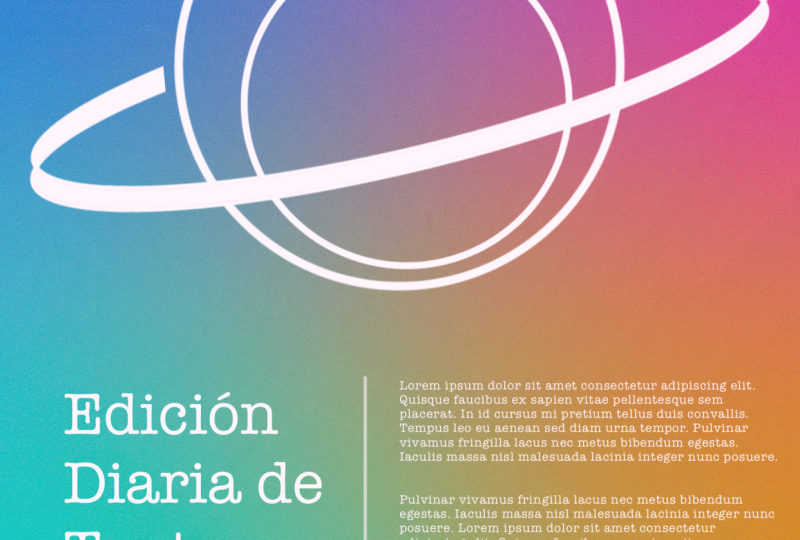
9. Proyecto uno: planeta y afiche tipográfico: El cartel va
a ser muy básico. Sólo vamos a jugar
con los colores y el degradado, algún texto y alguna
ilustración simple como esta. Entonces vamos a recrear esto. Entonces lo que me gusta de este
póster es que es muy sencillo. Me gusta la textura degradado
o el fondo degradado. Lo he estado viendo mucho
en esos proyectos creativos. Entonces vamos a
volver a la galería. Vamos a darle a
este icono
aquí mismo y vamos a usar el tamaño de la pantalla solo para
beneficiarnos de la pantalla, vista previa a pantalla
completa
de lo que estamos haciendo. Así que el tamaño de la pantalla, eso es me gusta pellizcarlo bastante para poder ver el borde de mi lienzo. Básicamente, estas
son tus armas de diseño, algo así. Entonces, ¿qué vamos a hacer? Voy a comprobar primero
la capa. vamos a hacer el fondo Primero vamos a hacer el fondo solo para marcar la pauta. Bueno, hay una capa de
fondo por defecto en procreate Pero la cosa es, es
sólo para el color sólido. No creo que en realidad podamos hacer un fondo radiante aquí. Yo no lo creo. Hagámoslo. En la capa uno, solo
voy a
cambiarle el nombre a fondo, sobre todo si es un
proyecto complejo, pero puedes hacerlo. Y vamos a empezar. Voy a seleccionar
mi pincel aquí, color. Entonces el tono es básicamente como el color. Este círculo interno va a ser la saturación de la tonalidad. Así podrás hacer un
azul más oscuro o tonos más blancos de azul o como el blanco al máximo. Pero me gusta ir tal vez a esta. Vamos a experimentar a
medida que avanzamos. No está escrito en piedra. Entonces voy a conseguir
mi pincel y, como, empezar a hacer alguna pintura
para colorear. Voy a hacer mi
pincel un poco más grande para poder, ya sabes, maximizar mi tiempo
Bien, entonces eso es azul. vamos a hacer un poco Aquí vamos a hacer un poco
de técnica,
tecnicismos Vamos a hacer un cambio de color de
cortesía. Entonces, ¿qué es un cumplido el lado opuesto
de la rueda de colores, que es este lado aquí Se ve que estoy apuntando
en esa dirección, así que eso es naranja o amarillo. Voy a conseguir
esa parte ahí, y luego vamos a ir
como un triángulo conjunto de colores. A partir de aquí, voy a ir aquí. Voy a elegir este te. Voy a hacerlo más oscuro
y luego ponerlo aquí mismo. No estoy seguro de lo que pasó, sino un seleccionador contar
pero no lo hace. Volveremos a contar,
que es esta. Y probablemente
cola más brillante, algo así. Entonces lo que es lo opuesto a
la cola en el triángulo, va a ser una especie
de rosa o magenta. Voy a
ponerle algo así. Y si, eso es prácticamente todo. Podemos modificar el color en uno de los efectos que acabo de
conocer más tarde. Pero, ¿qué vamos a hacer ahora? Yo sólo voy a
difuminar primero. Por lo que tiene una
transición de colores más suave. Así que puedes hacer
prácticamente cualquier transición, pero me gusta una transición
más suave. Creo que esto es bastante bueno, y voy a modificar
el color porque creo que se ha
lavado con la transición. Entonces voy a ir con
saturación de tonalidad y brillo. Así podría bajar el
brillo o también podría, cambiar el color como me gustaría. Con el matiz,
algo así. No se mueven.
Parecen que se están moviendo, pero solo está cambiando el
tono, lo cual es increíble. Todo bien. Supongo que eso me gusta. A lo mejor voy a chocar
algo así. Creo que es un
sutil así que no es abrumador para este primer
proyecto que estamos haciendo. Podemos hacer el brillo. Ya que estamos usando texto en color
blanco y las ilustraciones
también van a ser blancas. Cuanto más oscuro es
el fondo, más pop da con
el texto y todo eso. Siempre podemos
ajustarlo y ¿por qué no? Y si quieres agregar
textura porque es algo así como súper estática.
Se puede agregar una textura. Se puede agregar algo de ruido. Para esta, me gustaría agregar alguna capa solo porque no
quiero arruinar, sabes, esa capa. Así que aquí vamos a
trabajar de manera más inteligente. Vamos a añadir probablemente
ruido si quieres hacerlo. Con la textura,
y luego
solo podemos hacer el modo de fusión. Así que cuando haces clic en esta capa que acabamos de crear,
puedes hacer clic en esta. Aquí hay una especie de carta que puedes ver. Simplemente puedes hacer clic en eso
y luego frotarlo. En realidad se mezcla dependiendo de qué tipo de
planta. Hay bastante. Normalmente solo experimento
lo que se siente bien, dependiendo del
proyecto que esté haciendo. Y si es demasiado, siempre
puedes ir
con la opacidad, para que de todos modos no arruine
tu diseño Así que probablemente esquivar el color te
dará una textura agradable. Y también, hay otra texturización
también diferente que normalmente me gusta hacer Probablemente no va a funcionar,
pero lo intentaremos. Así que sólo voy a llenarlo. Acabo de hacer una capa
y luego me
llené de blanco o de cualquier color. Puedo ir por,
como, medio tono tal vez. Y luego
te da estos estampados, textura
diferente a
tu composición. Entonces te da toda esta
textura. Eso me gusta. Parece que cuando te gusta si
quieres
leer un periódico, puedes ver todos
estos puntos en él. No es realmente prominente, pero si tienes esta lupa
especial, definitivamente
verás que el periódico impreso funciona con
diferentes puntos de color, y luego en una lata muy, muy pequeña, ni
siquiera te darás cuenta, pero si obtienes un periódico, lo
notarás Me gusta la textura que obtengo. Da menos
sensación digital. Dos opciones. Se puede ir por
éste o un ruido. Eso es más o menos.
La vamos a quitar por ahora porque no me
quiero distraer Agrega algo de margen porque estamos empezando a poner nuestro
texto e ilustración. Por lo general, puedes
hacerlo también primero para establecer tus márgenes y
cuadrículas y demás. Puedes ir a la guía de dibujo de
iconos del rancho, editar la guía de dibujo, y
puedes ver que hay, como, una cuadrícula de
cuadrículas cuadradas, si puedes No te importen estas
cosas de aquí mismo. Sólo vamos a
ir por el tamaño de la cuadrícula, y solo vamos a hacer que sea. Creo que esto es bueno. Si te gusta lo que ves, y solo necesitamos esto, en realidad, la línea
que va aquí, solo para que sea como un margen, solo para asegurarnos de que
todo salga de una manera adecuada, para que no se vea desordenado Entonces esto es más o menos
lo que estamos haciendo. Yo sólo voy a golpear hecho. Sí, podemos empezar a poner nuestro texto
nuestra ilustración. Aquí va a hacer
una ilustración muy mínima, así que no es abrumadora
para nuestro primer proyecto. ¿Correcto? Entonces voy a
usar el pincel aquí. Creo que voy a
usar pincel moonine. Es en caligrafía,
caligrafía y Mn aline. Voy a usar eso. Entonces podemos hacer cualquier ilustración aquí. Depende de lo
que intentes hacer. Yo solo voy a
hacer una capa primero, y voy a usar esto como. Voy a escribirlo como probablemente ilustración.
No estoy muy segura. Ilustración. Y
probablemente haré un par de ilustración y me aseguraré que sea blanco así que tenga
un buen contraste. Así que voy a simplemente, ya sabes, hacerlo así. Entonces conecta bastante bien, y simplemente lo dejaré
así . Voy a hacerlo otra vez. No te preocupes, pero esa es
la primera que hice, y podemos podemos volver a hacerlo. Entonces todo lo que necesitas es
asegurarte de que estás en un pincel, tienes
tus colores correctos, y luego puedes comenzar también
podría ser,
esto es bastante bueno. Se puede sostener
así para que se convierta en un círculo. De lo contrario, si no lo
tocas así, solo va a ir
dependiendo de cómo lo hiciste. Podría ser así. Además, puedes hacer animación. Pero si lo tocas, se le
va a dar un círculo. Eso es más o menos.
Además, va con la línea, así que solo puedes hacerlo. A lo mejor podemos hacer
un círculo así y luego podríamos ponerlo. Oh, bien, entonces mi mal, deberíamos hacer una
capa diferente para esta. Entonces no algo está, como, en esa capa de ilustración, así que combina todo.
Yo no quiero eso. Entonces sí, a veces
hago eso y luego me
doy cuenta que suena bien. Entonces voy a ir aquí. Voy a hacer un círculo, así que sólo puedes poner un círculo. Si no estás seguro de si
es un círculo bonito, toca y va
a ser súper círculo. Y entonces podríamos simplemente
moverlo así. Y, um, creo
que ya es suficiente. Y si quieres si
quieres seleccionar ambos, y luego puedes
ponerlo en el centro, supongo, eso es bueno. Y creo que eso es bastante bueno. Sólo quiero ajustar
la capa de ilustración. Aquí hay diferentes
ajustes que te gustan. Puedes tener forma libre, que es más o menos,
puedes formarla así. Es bastante bueno.
Yo lo uso mucho. Esta tienda son todos los puntos como este que puedes hacer
más o menos. Es todo lo que tienes que hacer es probarlo para que
sepas cómo usarlo. La guerra es una
sección bastante diferente que puedes mover. Algo como esto. Eso
no es lo que quiero hacer, pero también es una locura buena. Mira este resultado
que acabamos de hacer. Es darle a Apple visión P, pero eso no es lo que
estamos tratando de hacer. Yo solo
voy a usar mis dos
dedos para volver y solo voy a
usar forma libre y si, yo solo quiero que me guste
estoy tratando de hacer un planeta Y, oh, creo que lo hice. Sí, voy a hacer un
planeta, creo, probablemente. Entonces estoy cambiando entre el lápiz Apple y mi mano porque
también son buenas manos, lo que hace que mi flujo de trabajo sea
tan a veces desordenado Pero ya veremos. Y si te molesta o si no te gustan
esas cosas de chasquido, y si tienes una rotación
precisa, puedes ir a chasquear Uy. Snapping,
apágalo y luego tienes más precisión si quieres darle un codazo como un par de
pixeles o demás Pero es bueno
saber que tienes
ese modo de chasquido aquí para que
puedas simplemente boom, boom, boom Eso es bastante genial. Eso es
mucha información. Lo que voy a hacer
aquí, voy
a tratar de borrar esta parte. Entonces sí, voy a hacer el pincel
un poco más pequeño, así que realmente no
borro todo. Sí, así que eso es bastante obvio. Es como un planeta Júpiter. Podríamos duplicarlo, así que tengo un anillo doble
o algo así. Sí, así que voy
a borrar eso también. Esa parte no
forma parte del plan. Bien, eso es más o menos. Voy a dibujar un
poco más de ilustración aquí y voy
a usar la misma. Yo sólo voy a
dibujar cuadrado cuadrado. Ahí vas. Tienes opciones. Y voy a usar
una transformación como una herramienta warp para que pueda hacerla un poco
más interesante. Como una estrella, ya sabes. Es algo que no me veo
no tiene por qué ser muy bonito, pero de forma libre y
entonces podría ponerlo solo puede
ponerlo tal vez
aquí o lo que sea o allá. Puedes llenarlo también con algo de color, algo así. Se ve y además
puedes llenar esto. Probablemente podrías probar eso. Voy a combinar las dos
ilustraciones y luego la
voy a cerrar aquí
porque si no la cierro,
va a ser un desastre. Voy a cerrarlo aquí. Ni siquiera
lo notarás una vez que lo llene. Sí, así que voy a cerrarlo. Ahora está cerca y
aquí y aquí. Eso es increíble. Probablemente solo
dupliques esto. Uy. Voy a duplicar esto y solo ponerlo más pequeño, no de forma libre, sino uniforme. El uniforme también está ahí, solo para asegurarme de
que tú, ya sabes, y yo voy a
apagar este chasquido aquí para poder moverlo
bastante bien, duplicarlo Probablemente ahí. Creo que
es un buen contraste, me parece bastante bueno. Voy a agrupar
esto en realidad. Voy a llamarlo
el grupo de ilustración. Creo que eso es demasiado. Voy a duplicarlo porque voy a
cambiar el tamaño del primero Duplicándolo, significa
que tengo la copia de seguridad si acaso ya no la
quiero Voy a inclinarlo un
poco, así como así. Creo que eso es increíble. Sí, sólo me gusta
la simplicidad de ello y tal vez un poco
más grande, así como esto. Y voy a tratar poner texto aquí sólo para
darle más contexto. Entonces voy a ir a agregar texto E. Voy a agregar este ícono de
rancho aquí. Voy a ir a agregar texto, que es, si
quieres ir, como, tener esas opciones de texto, puedes hacer clic en la A aquí. Estoy tratando de encontrar
uno bonito que me guste mucho esta mañana mientras
intentaba ver bien, así que voy a ir con
la fuente que me gustaba
y se llama máquina de escribir
americana. Entonces esto es muy bonito. Me gustó porque el
texto es menos digital, pero voy a ir cartel del día, algo así. Vamos a
arreglarlo un poco, probablemente tal vez arreglar
la alineación. Entonces voy a hacer clic en eso.
Voy a ponerlo ahí. Voy a
pellizcarlo bastante. Y voy a poner
el texto aquí mismo. Todavía tenemos el margen, pero estoy bastante seguro de que está bien. Y
aquí vamos a poner algo. Cartel del día. Probablemente vamos a ajustar el lienzo porque creo que el
margen es demasiado. Yo sólo voy a ajustarlo. Bonita. Sí, está bien. Vamos a ajustarlo más tarde. De todos modos, voy a ajustar el cartel
del día aquí mismo, y luego vamos
a tener un subtítulo Este es el título principal, y luego vamos
a agregar más texto, que está encendido para agregar texto aquí. Y vamos a simplemente, ya
sabes, limitar el texto. Sólo voy a
hacer un marcador de posición. Voy a ir a, como, Lori Mepsum copiar Y voy a pegarlo
aquí, algo así. Permitir pegar. Y
tengo, como, seleccionar todos. Probablemente hará el texto. Probablemente seleccioné
todos, creo. Estoy emocionada. Bien,
ahora es para mí. Sí, eso es bueno. Sí. Y luego sólo
vamos a romper la línea, así que es más fácil de leer, y yo sólo voy a
entrar y un poco más. Puedes poner todos tus
textos aquí. Bastante. Solo estoy usando un
marcador de posición y no
sé por qué está actuando bien
. Procrea actuando arriba. Bien. Entonces ese es el texto
de lo que estoy tratando de hacer. Podría ser cualquier texto, pero creo que el
título es bastante grande, así que sólo voy
a hacer tal vez eso. Entonces nuestro principal, tiene una buena
cantidad de lectura también. Se puede agregar un poco
de texto ahí mismo. Probablemente podría quitar la guía de
dibujo ahora mismo, para que la veas bastante clara y podría poner yo solo podría, ya
sabes, duplicar esto
y luego ponerlo aquí. En realidad, todo el texto. Vamos a poner póster. Podría ser cualquier cosa cartel, diseño de
póster. Todo bien. Para que lo puedas poner
ahí. En realidad, ya puedes hacer el chasquido Realmente lo necesitamos, así que tiene
el margen de éste de aquí. Así que sólo lo puedo poner ahí. Probablemente hará que esto
sea más grande. Entonces es más fácil de leer, probablemente alinearlo bastante bien. Entonces voy a duplicar esto aquí y luego ponerlo
del otro lado y probablemente poner no sé si es poner qué número
de tu diseño. Voy a poner una ops. Voy a
duplicar eso otra vez, ponerlo del otro lado y vamos a poner
uno de tal vez cinco. Del cartel que estamos haciendo. Entonces ese es el número de
serie o lo que sea. Voy a ponerlo
aquí. Creo que está bien. Y hasta el momento, ha sido muy bueno. Sólo vamos
a asegurarnos de que la ilustración y todo el texto aquí vamos
a moverlo un poco. ¿Inferior? Sí,
algo así. Y el texto aquí, vamos a
dejarlo un poco, y yo podría ponerlo. Vamos a ir a por tal vez bosquejar y vamos
a ir a lápiz Narender, tal vez agregar una nueva capa, y luego podemos Sí Eso es lo que quería.
Ponlo aquí mismo. Y también, a lo mejor podríamos poner algo aquí. Sí,
algo así. Sólo para darle división
y probablemente quiera hacer esto más pequeño y usted podría hacer lo mismo
más o menos. Voy a hacer una nueva capa, y después podríamos agregar un divisor aquí. Algo así. Le da más una división de ti también puedes si
hay un error, siempre
puedes borrarlo. Me doy cuenta. Sí.
Funciona bastante bien, y es el cartel del
día si es nuestro primer póster, así que no es demasiado complicado. Podemos activar nuestra
textura si quieres, le da más menos sensación
digital. Y, si, eso es
prácticamente todo. Solo utilizamos características
degradantes, algunas mini ilustraciones. Usamos las
funciones de texto de Procreate y lo diseñamos
como un profesional Creo que esto es bastante bueno. Puedes poner tu nombre
o inicial aquí. Puedes firmarlo probablemente se vea
mejor. Puedo poner tu nombre. Uy. Um, sí, puedes poner tu nombre aquí
o firma o demás, y luego puedes poner la fecha probablemente cuando la termines. Por lo que hoy es
10 de marzo, 10, 24 de marzo. Y si, ese es nuestro primer cartel de
hoy y espero que
surja algo o surja que te interese y
te veré en el próximo proyecto.
10. Proyecto dos: la polaroid: Proyecto será similar a esto. Ya hice esto hace
mucho tiempo, y todavía me gusta la
simplicidad de este póster, pesar de que es solo un texto
y como una forma combinada, y luego clip la imagen, todavía me parece muy
atemporal. Es uno de mis
carteles favoritos que hice, y te voy a mostrar
cómo lo hice. Antes de que te enseñe, sólo
voy a
discutir algo aquí. Entonces esto es básicamente una forma, una capa de texto, y algunos textos, y luego solo
modifico las imágenes
y las hago más
como una vibra polard Y vamos a
regresar y vamos a
ir con el tamaño de pantalla solo para
mostrarte la totalidad del proyecto. Vamos al tamaño de la pantalla, y sólo voy a
pellizcarlo un poquito solo para ver. Por qué ahora entramos en
el básico Lienzo, guía de
dibujo,
editamos guía de
dibujo, sí, solo vamos a crear una guía de dibujo aquí
mismo para que
no nos perdamos con nuestras formas
porque estamos haciendo una forma. Solo quiero asegurarme de
que tenga la forma perfecta, y creo que esto es bastante
bueno. Espero que lo veas. Es en dos degradar. Creo que estoy en píxeles, y son 84, y solo
voy a hacer rápido, y entonces podríamos
empezar a hacerlo. Esto es solo una
especie de póster rápido, pero es muy impactante de depender qué
fotos pongas, pero voy a ir en realidad, vamos a ir a
nuestra herramienta de pluma o pincel, y voy a ir por caligrafía monolina
y solo voy a crear un Voy a probar eso para que podamos asegurarnos de que tengas un
buen color para la base, y luego solo vamos
a uno, dos, tres, cuatro. Bien, no te preocupes por eso. No estoy seguro si lo hice bien. Siempre podemos volver
atrás. Bien. Así que sólo
voy a hacer un rastro
aquí y aquí. Bien. Dos, tres, cuatro. Bien. Veamos, rectángulo. Creo que está bien.
Podemos arreglarlo. Es bastante fácil. Simplemente conecta este de aquí
y luego borra esta parte. Todavía no soy bueno
para hacer formas. Soy bastante buena en el círculo, sólo
voy a
llenarlo de color. Podemos modificar esta forma. Podemos ir de forma gratuita aquí, así que solo puedes llenarlo. Esas líneas de rejilla que eran esas líneas de rejilla
que creamos, así que vamos a hacer eso rápidamente. Probablemente estoy bien con esto. Como pueden ver, simplemente lo chasqueo. De hecho, aquí podemos encender
la guardia de chasquido. A mi me es mas preciso,
como puedes ver, yo solo te doy mas Vamos a ver. Bien. Creo que estoy bien. Eso es bastante bueno. Y
ese es nuestro primer paso. Y ahora vamos a conseguir
nuestro editor de texto o un texto. Sólo vamos a poner polroide. Se puede poner cualquier cosa,
pero esta es la que he visto antes en
el museo porque eran como
que exhibían polaroid y
este es el cartel de la misma Entonces solo lo intento y veo
qué puedo hacer con él. Creo que esa es una buena
fuente para esta. Es la fuente incorporada de Procreate o simplemente
la haré súper atrevida, como simplemente inclinarse
aquí mismo, el tazón de estilo Y entonces solo voy a
hacerlo más grande que se ajuste
a la forma que
acabamos de construir o crear. Tratando de asegurarse de que
esté apuntando a la derecha. Creo que eso es bueno
para ese lado, y sólo voy a
hacerlo aún mejor. Y luego ponlo
así con cuidado. Probablemente apagará el chasquido, así que voy a ser más
preciso con el borde Creo que eso es bastante bueno. Este necesito para
montarlo un poco, supongo. Bien. Eso es bueno. A mí me gusta. Forma libre, supongo. Bien. Y yo sólo
voy a Ups. Sí. Creo que eso es bueno. Creo que sigue siendo legible
la palabra pold Entonces creo que lo voy
a dejar así. Podemos apagar nuestro lienzo o guía de dibujo para ver
lo hermoso que es. Creo que es bonito
es perfecto. Podríamos fusionar esto. Yo solo voy a
hacer primero una copia de seguridad. Voy a duplicar éste, duplicarlo, duplicarlo. Y luego poner uno aquí y luego sólo
voy a deshabilitarlos. Es solo un respaldo por si
acaso lo estropeamos. Siempre puedo regresar. Ahora podría ver si
podría, creo que es
un poco corto. Voy a poner la palabra polroide. Yo sólo voy a
encender el chasquido aquí. Seré más preciso
con entonces este de aquí, simplemente no libero,
sino, debería ser de forma libre, así que no va a importar Podría simplemente
empujarlo hasta aquí, supongo. No un poquito, quizá. Uy. Bien, creo que lo
fusiono bastante bien. Es simplemente súper alto, supongo. Bien, creo
que eso es bastante bueno. Sigue siendo bueno. Y ahora podemos
fusionarlo así como así. Y podemos ir a,
como, chapotear para
conseguir algunas fotos. Así que voy a ir a Nueva York porque
me encanta la ciudad. Así que voy a ir
a Nueva York a conseguir unas fotos épicas
de Nueva York. Probablemente este apuntando
a tal vez voy a buscar un filtro porque estoy
apuntando a un retrato. Creo que Portit será lo
mejor para nuestra composición. Esto es bastante
bueno, pero sólo
voy a seguir con la
composición original que creé antes, así que voy a seleccionar esta. Pero puedes seleccionar cualquier cosa. Incluso puedes nombrarlo. poner el texto como el nombre de la ciudad o el nombre de otra persona a la que se lo
estás dando. Entonces eso es bastante bueno. Voy a volver a
Procreate y luego solo voy a agregar insertar archivo porque se
descargó en nuestra carpeta de
descargas Entonces voy a ir a
seleccionar esta. Debería, así que estamos bien. Y eso es bastante bueno. Ahora, voy a cortarlo. Entonces como tenemos una forma, fusionamos la forma
y las palabras polid Entonces es solo una forma
ahora o una capa. Así que sólo va a
engancharlo en eso, y simplemente se recortó
así Y creo que me gusta
cómo se ve, y puedes poner
cualquier tipo de palabras o cualquier cosa si visitaste algunas, ya
sabes, puedes hacer
un póster con ello. Creo que esto es bastante bueno. Y ahora podemos creo que
voy a moverlo un poco. Entonces se parece más un espacio polroide
porque la mayoría de las polaroides polarizadas película tiene un gran espacio aquí que se puede escribir
algo y Sólo vamos a poner texto aquí y sólo para
darle alguna perspectiva. Entonces voy a poner a Nueva York. Sí, eso es bastante bueno. Voy a cambiar la fuente
a algo así como Serif tal vez Tengo una fuente favorita. Probablemente pero Hecho 72, y vamos a
ponerlo aquí mismo. Creo que eso es bueno. Lo alinea bastante bien, tal vez versión más pequeña y podría cambiar el color de esta fuente. Va a seleccionarlo. Ve al color y
probablemente selecciona éste. Sí, creo
que eso es bastante bueno. Realmente no necesito
cambiar nada. Vamos a duplicar
esto aquí y luego
ponerlo del otro
lado y probablemente poner el cereal de o cualquier número
o fecha que te gustaría. Yo sólo voy a poner 40 y 30, supongo.
Realmente no importa. Es sólo para llenar algo de espacio y así se ve
más interesante. Sólo voy a duplicar
este de aquí y poner aquí un texto manuscrito, sólo para centrarlo un poco Eso es más o menos
voy a poner Empire
State Building. Atardecer, algo
así. Se puede poner cualquier cosa. No es sólo
que eso es bastante bueno. De hecho podemos ponerlo aquí. A lo mejor se ve mejor si lo
pongo ahí mismo. Creo que eso es bastante
bueno. Algo así. Sí, eso es bastante
bueno. ¿Qué opinas? Simplemente lo exportaremos como
siempre compartimos JPEG o PNG, y luego solo
tenemos que guardarlo, y debería estar bien. Vamos a ir a
nuestro Instagram Dummy y ver si encaja y bla
la. Ahí está. Para que puedas probarlo, imprimirlo o hacer que se publique. Y espero que lo disfrutes
y aprendas un poco. No es como complejo, pero gracias chicos. Te
veré en la siguiente.
11. Proyecto tres: la banda de piña: Chicos, gracias por sintonizar. Y esta parte de la clase, vamos a ser espontáneos. Entonces lo que vamos
a hacer es crear un m un concierto de alguna banda que vamos
a maquillar. Vamos a sumergirnos. He estado viendo este tipo de estilo por todas partes, así que
sólo voy a hacer eso. Entonces voy a subir aquí para crear un nuevo tamaño de pantalla de
lienzo, y solo vamos
a pellizcar eso un poco para que podamos ver
el borde de nuestro lienzo. Vamos a ir por,
como, márgenes primero. Y Guía de Dibujo.
Creo que está bien. Al menos tenemos algunos
márgenes aquí y allá. Entonces nuestro plan es, yo sólo voy a
hacer un boceto aquí. Este va a ser el título
del concierto, entonces título. Por lo que no podemos sustituir
el título por nada. Podemos simplemente usar el texto
o algo así. Y vamos a poner a lo
mejor el subtítulo aquí. Este es el título el
nombre del artista, título del off the concert. Y esto va a ser como
un subtítulo y otras cosas. Como, tal vez la
fecha o el lugar. ¿Cuánto va a ser? Entonces vamos a poner
una imagen diferente. Entonces cada vez que veo esto, esa es una imagen,
y esto es un texto. Entonces a esto se le llama es
como un lenguaje en el diseño. Entonces, si ves así,
eso quiere decir, es una imagen. Si ves así,
va a ser un título. Entonces eso es, como, pero éste no dice nada,
pero sé que ese es el título. Y podemos poner
más imagen aquí. Entonces vamos a estar usando
como una máscara corta de recorte para esta obra maestra y
probablemente más imagen aquí, pero es como diferentes
fotos del artista y probablemente este
va a ser el
precio o algo así Como, vamos a poner 99. Es como un concierto de startups, así que no es uno grande, grande. Y esto va a ser
probablemente más tex o lo que sea. Pero probablemente estos
van a ser los patrocinadores del concierto, así que diferentes logotipos
y cosas así. Entonces vamos a estar aplicando diferentes
principios de diseño gráfico como jerarquía, el mosaico necesita destacar
algunas imágenes y sí, diferente jerarquía de texto. Entonces el azulejo es el más grande. El sub azulejo va
a ser menos grande, pero sigue ahí
y algunos logos. Vamos a poner efectos,
vamos a poner texturas, asegurarnos de obtener un buen
contraste en las imágenes. Así que vamos a bucear en nuestra
guía para nuestra pieza. Entonces solo voy a hacer que tal vez
sea menos obvio. Voy a cerrarlo para
que no se mueva. Y podemos empezar voy a encender
nuestra alineación primero. La guía de dibujo que
acabamos de establecer. Yo probablemente haría la opacidad porque
ahora mismo es muy,
como, distrayente, así que
sólo vamos a hacer que
sea menos Incluso puedes cambiar,
supongo, el color. Pero sí, desde aquí, puedes ir a
asistencia de manejo y podrás comprobar qué
color quieres. Supongo que puedes simplemente
cambiarlo así. Y si ves la opacidad
aquí, cambia a rojo. Entonces supongo que el rojo es
el color universal de los márgenes. Todavía lo puedo ver. No solo es obvio, sino que es agradable saber que
tenemos alineación en el lateral. Bien, es hora del texto. Vamos a ir a por tal vez, como, una especie de banda frutal. Entonces voy a ir
por, ¿qué fruto? Piña, uvas de manzana?
Tal vez piña. Creo que la piña
es genial. A mí me gusta. Vamos a buscar una
fuente más agradable, comparada con esta. A lo mejor algún tipo de
fuente cringy, algo divertido. Oh, sí, esto es increíble. Bien, vamos a intentarlo. No es legible. Supongo que podríamos cambiar a Pine. Sí, creo que esto es bueno. Piña. Me gusta el texto. Creo que es
algo divertido. Todavía puedo ver mi
alineación aquí así que
puedo no puedo adivinar. Podría asegurarme de
que todo esté bien. Creo que es
muy divertido empezar. Podemos cambiarlo
en un poco. Vamos a empezar con el azul, y podríamos empezar
también a hacer nuestra forma. Uy. Entonces voy a
hacer una nueva capa. Voy a
sólo vamos a usar, como, cuadrado o rectángulo. Y creo que voy a
ir a utilizar mi guía de
dibujo aquí. Voy a poner la
opacidad a, como, al
100%, así no me voy a perder nada Y voy a cambiar mi pincel
a, creo, monoline, y solo vamos a
empezar probablemente vaya. Sí, algo
así. Y podría simplemente reposicionarlo
en algún lugar que quiera E incluso puedo hacer,
forma libre y alterarlo, algo como esto.
Creo que eso es bueno. Y yo podría, ya sabes,
arreglar el error aquí. Sí, eso es bueno.
Vamos a llenarlo de algunos colores. Y a partir de aquí, podríamos simplemente duplicar esto y luego
ponerlo en todas partes. Como literalmente
en cualquier lugar que
queramos, podemos habilitar nuestra guía de chasquido aquí solo para ser más precisos Entonces encaja en todas las
cuadrículas que creamos. Eso suena bien. Y
podría duplicar esto otra vez. Voy a seguir duplicando hasta que obtuve el buen
resultado que estoy buscando Esta parte es texto, y
creo que eso es bueno. Solo asegúrate de que tenemos
nuestro alineamiento ajustado. Quiero decir, nuestro margen aquí. Quiero ser profesional. Probablemente voy a hacer esto
un poco más pequeño. Por lo que tiene más dinámica a la misma. Sólo voy a hacer
esto un poco más pequeño. Estos dos de aquí,
voy a moverlo hacia arriba. Estos son más texto. Creo que eso es todo
por las fotos, y el resto
va a ser texto. Aquí hay más fotos, pero ya lo resolveremos. No podemos usar la misma
fuente aquí porque
creo que para una fuente más pequeña,
esta no es legible, así que vamos a usar una fuente
diferente más estándar, y probablemente podría hacer que
nuestra guía de dibujo sea más pequeña. Es decir, la opacidad para ser
así porque ya no lo
necesitamos Primero vamos a usar un texto, y vamos a usar agregar texto. Voy a ver si aún es legible
y nos apegaremos a ello, así que vamos a ir, Oh, eso suena bien. Gira Mundial. Y en 2024, vamos a arreglar
primero la alineación porque eso no me gusta. Así que vamos a
seleccionar o esa, y podríamos simplemente hacer
clic en la fuente y
podríamos hacer que los atributos
a la izquierda se alineen. Vamos a arreglar el líder, así que está más cerca el uno del otro. Vaya, eso no es bueno. Sí, entonces creo
que eso es bastante bueno. Probablemente vamos a hacer
algo así. World Tour 24 quizá en su lugar. Gira Mundial. Bien. Y sólo
vamos a hacer este mundo. Creo que eso es bastante
bueno. Eso me gusta. Creo que eso es Eso es bueno. Es un poco consistente
con el tema. Creo que es legible, así que
me quedaré con él. Y probablemente el
texto más pequeño, podemos modificar eso, pero para aquí, vamos
a hacerlo de
forma libre y hacerlo un
poco así. Y podríamos empezar a
buscar imágenes. Así que vamos a fingir que
tenemos una banda que
estamos promocionando. Entonces voy a ir
rápido a Pexels, listo tipo cantante aquí o banda, y ese va
a ser nuestro foco Entonces me gusta este de aquí, así que lo voy a
descargar rápidamente. Me aseguraré de que sea como
tal vez mediano o grande. Así que no es demasiado tamaño de
archivo y descarga, y debería estar en
nuestra carpeta de descargas. Sí, ésta.
Creo que son buenos. Es más consistente
con nuestra marca. Descarga, tal vez esto. Tenemos un poco de
color en nuestra composición. Descargar. Eso lo intentaremos. Vamos a
volver a Procreate. Sólo voy a renombrarlo
porque es más fácil para nosotros
poner la máscara de recorte de
esa imagen tan abajo, y esta es Ups Entonces esto es de arriba.
Bien, entonces la parte superior, vamos a insertar archivo. Vamos a ir a descargar y encontraremos las fotos,
supongo, esta. Y podríamos ponerlo
tal vez aquí está el grande. Lo vamos a poner
en la parte superior de la parte inferior, y luego podríamos
simplemente como cortarlo. Y creo que eso es bastante bueno. Vamos a insertar
más fotos como insertar archivo, tal vez esto. Y podríamos ponerlo en la parte superior,
como, justo encima de la forma
que construimos, así arriba. Y por lo general lo recortará. Podemos recortar aros de máscara. La máscara de recorte y de
hecho podemos mover la imagen. Ya que es máscara de recorte,
eso es bastante bueno. Vamos a insertar
la última imagen, la que se ve
divertida. Sí, eso es. Lo vamos a poner
encima de la forma lateral. Vaya, podríamos enmascararlo por recorte. Piensa que podríamos cambiar el color a esta piña aquí,
la capa del texto. Podemos hacer el color negro. Creo que el negro es mejor. Sí, ya ves que es mejor. Incluso el otro texto aquí, el texto del World Tour, solo lo voy a
poner como negro. Para la marca,
parece que el negro va a ser mejor. Y podríamos añadir estilo
a la piña. Creo que podríamos usar solo
podemos duplicar
esto como respaldo. Vamos a rasterizarlo para que
podamos aplicar algunos efectos. Podríamos ir a por tal vez medio tono. Puedes ver aquí
hay algo especial que le pasa al texto. Creo que eso es bastante bueno. No creo que esto vaya
a ser bueno como lo que
estoy esperando. Volveré a las
imágenes y buscaré más algo que
vaya con el sentimiento. Creo que esto es mucho mejor. Sigue siendo negra
y todavía se ve como en la misma banda amable. Volvamos a procrear. Vamos a insertar un
archivo. Sí, ese es uno de aquí. Lo vamos a poner
en la parte superior del costado. Así que solo estoy haciendo esto aquí. Creo que podríamos eliminar esta. Se ve mucho mejor. Con el tema, creo que
esto se ve mejor, y podríamos empezar a poner
algunas fechas de las giras. Vamos a poner la ubicación, y creo que voy a poner
mi guía de dibujo por ahora, y podría ponerle
probablemente una forma. Voy a simplemente
duplicar esto. Es sólo un
cambio de última hora. Esa no. Um, ahora, sólo
voy a moverlo aquí. Y vamos a usar una
forma libre, algo así. Pero voy a
ponerlo como negro en cambio porque voy
a poner algo de texto ahí. Probablemente pondré la
fecha del concierto. Entonces vamos a
usar una función de texto, y voy a usar la
voy a poner encima de todo. Uy. Y veamos si este texto nos
va a dar algo de justicia. Vamos a hacerlo blanco. Oh, vamos a poner junio de 2024. A ver si eso funciona. Y luego vamos
a poner aquí el recinto. Entonces vamos a duplicar
esto y ponerlo aquí. Lo colorearemos de negro, solo para ser más consistentes. Voy a poner la
ciudad donde va a estar nosotros vamos a estar donde
van a jugar. Voy a poner Montreal. Bien, ahí tienes. Simplemente no
sé del texto. Probablemente cambiemos
el texto en algún momento, pero creo que el texto
es demasiado, así que vamos a
usar un texto estándar. Entonces no está
sobrepasando el título. Probablemente vamos a
ir por Área para esto. Creo que Area suena fantástico. Y aquí vamos a
arreglar algún problema, el líder es. No tan bueno. Probablemente lo vamos
a hacer todo gorras. ¿Bien? Creo que eso es
hasta eso es bueno. Vamos a arreglar esto. Vamos a ir aéreo aéreo. Y probablemente Munch ahora, vamos a
cambiarlo a aéreo también. Y bien, aquí solo
vamos a arreglar el texto. Creo que voy
a ir por todas las gorras. Y probablemente probablemente
lo haga audaz en su lugar. Creo que
vamos ahí. Voy a hacer esto
también como súper atrevido, así que es destacar un poco. Creo que es un
poco mejor ahora, y podríamos poner
más detalles aquí, como un poco
más de textos y esas cosas, y probablemente duplique el texto de Montreal
y lo ponga aquí. 100 dólares, algo así. Vamos a
duplicarlo otra vez, quizá aquí. Vamos a duplicar
esto también y luego ponerlo aquí y vamos a poner
la ubicación del concierto. Entonces tal vez re auto teatro. Vamos a ampliar
el texto, para que encaje. En realidad, vamos a hacer
el texto un poco más pequeño. Algo así.
Entonces cabe ahí. Bien, eso es bueno. Vamos a arreglar algunos
problemas de alineación aquí. Vamos a romperlo en
nuestra grilla que creamos, eso es
lo bueno de la grilla y también
podríamos poner la
ubicación aquí. Si tienes algún problema
con acercar y alejar, también
podemos hacer un lienzo
y luego hacer referencia Podemos tener una referencia aquí, así que si todavía tienes aros, aún
puedes ver
tu composición, aunque estés haciendo
aquí y allá, porque a veces es un montón de cosas que hacer cuando
estás haciendo esto Entonces es agradable tener este punto de vista de
lo que estás trabajando. Y también
te da una perspectiva si es legible o no. Entonces eso es bastante genial. Y podríamos poner como tal vez losa
negra en la parte inferior, solo para dar más información. Vamos a hacer
una nueva capa y poner aquí una losa negra, como una forma, y sólo la
vamos a poner aquí mismo. Y así se ve más oficial. Vamos a poner
como tal vez texto, detalles
finales o
algo así. Sólo lo vamos a poner aquí. Todavía podíamos ver, y esta parte de aquí
es como en vivo. Para que
veas lo que estás haciendo en tiempo
real y no
tengas que preocuparte por ello. Vamos a
seleccionar todo. Voy a ir a hacer clic en eso, y simplemente cambiar el color a blanco. Vamos a hacer que
sea texto regular o tal vez cursiva, probablemente regular. Sólo vamos a insertar,
como, un texto de marcador Entonces me gusta ir a, como, La Mpsum y ese
suele ser mi generador de texto Sólo voy a copiar
alguna parte de aquí. Vamos a copiar eso, y, como, simplemente copiarlo, y luego
lo
vamos a poner en el texto que creamos. Así que pega, y eso
probablemente debería hacer el resto. Y se ve más oficial.
Bien, entonces estamos bien. Sólo tenemos que darle
un poco de, como, personalidad. Voy a hacer
una nueva capa aquí. Sólo voy a probar
si esto va a funcionar. Sólo estoy poniendo
algo de énfasis en todas las cosas que
vamos a poner con
una nueva capa aquí. Sólo vamos a moverlo, probablemente duplicarlo de nuevo. Y vamos a quitar la guía de dibujo que
creamos para que podamos ver, vaya. Guau, guau, guau,
guau, voltear, hacer
esto un poco más alto.
El texto aquí. Bien, creo que estamos
bastante bien aquí. Creo que el cartel
se ve increíble. Vamos a desactivar
la referencia para que veas la totalidad
de nuestra composición. Como tal vez una textura
de algún tipo, como una textura de papel en
el bot como un fondo. Vamos a insertar, como una textura para nuestra composición. Vamos a probar vintage y
solo ponerla aquí. Y ojalá eso ayude. Vamos a mezclarlo.
Bien, veamos, funciona. Quiero que sea
como una textura grungy , probablemente normal, y luego solo
vamos a disminuir la opacidad o
aumentarla como Y probablemente añadiría más
énfasis a la imagen. Voy a añadir tal vez,
como, monoline, y sólo vamos a empezar, ya
sabes, a trazar la imagen Al igual que, realmente no importa
si es recto o no, algo así como tacto hecho a mano. Sí, creo que eso es bueno. Creo que lo va
a mejorar. Sí, creo que esto
es súper bueno. Lo tenemos, ¿verdad? Tenemos
el título que destaca. Tenemos el subtítulo y
algunas otras cosas aquí, los precios de
las entradas y esas cosas
y cómo se ve la banda Y creo que estoy muy
contenta por ello. Tiene una marca muy
consistente. Sólo vamos
a exportar esto y ver cómo se
ve en la vida real. Entonces, JPAG,
lo vamos a publicar en nuestro Instagram Dummy, así que solo voy a
guardarlo rápidamente aquí Incluso podemos agregar filtro
de Instagram, supongo, así que es aún mejor. Y este es nuestro póster
que parece. Pero eso se ve bien. Gracias chicos por verlos
y nos vemos en la siguiente.
12. Cierre y agradecimiento: Oigan, chicos. Bienvenido de nuevo. Este es en realidad el final de la clase, y
muchas gracias por pasar el tiempo conmigo y
ver esta clase. Te lo agradezco mucho y espero que aprendas
algo nuevo. Espero que te hayas divertido
creando tu póster y aprendiendo nuevas técnicas en el
camino. Cubrimos todo, desde
bocetos hasta agregar colores, texturas y estilo de texto para
darle vida a tu diseño Ahora es tu turno.
Toma lo que has aprendido y crea tu
propio póster único. No olvides compartir tu proyecto en la sección de
proyectos. Me encanta ver tu trabajo. Gracias por
acompañarme, y puedo esperar a ver lo que creas, nos vemos en la siguiente clase.
 Bryan C'ngan, Graphic | Web Designer