Transcripciones
1. ¡Hola!: Hola y bienvenidos.
Sabías que Procreate es el
diseño gráfico número uno en el ipad y gana su reputación e
interfaz fácil de usar, convirtiéndolo en el más favorito
entre artistas digitales, ilustradores y Sin embargo, no siempre
es fácil comenzar. Así que creé esta
clase y para ayudarte a comenzar tu viaje de diseño
gráfico. Hola, mi nombre es Brian. Soy diseñadora gráfica
viviendo en Montreal y mayor parte de mi trabajo es diseñar materiales de
marketing, publicaciones en redes
sociales
y edición de videos. He estado usando Procreate
desde 2018 y se ha convertido en mi herramienta de ir a
todos mis proyectos creativos Muy bien, entonces este
es el desglose de lo que trata la clase. Hablaremos de
optimizar tu galería. Estar organizado
es clave y voy a compartir mis consejos que
recojo en el camino. También voy a hablar herramientas de
transformación,
selección y ajuste. Estas herramientas son el
pan y la mantequilla para crear tu
proyecto en Procreate. También vamos a hablar sobre las herramientas reales
y cómo optimizar tu proyecto y hacer que
tu flujo de trabajo sea más suave,
más preciso. Los gestos con las manos y los atajos
básicos para
acelerar tu flujo de trabajo. Y por último, estamos agregando texto a tus proyectos, guardando
tus proyectos. Y compartiré mis
mejores prácticas para asegurar que tu trabajo esté listo
para que el mundo lo vea. Oye, ya que estamos aprendiendo sobre diseño
gráfico usando la aplicación
adecuada, estaremos haciendo un
póster genial que podrás compartir en
redes sociales o imprimir. Y adivina qué, lo que sea
que aprendas aquí te va a ayudar
totalmente a
cohetes en proyectos de la vida real. Vamos a armar esas habilidades
y te
veremos en el siguiente
video. Nos vemos ahí.
2. El proyecto de clase: Para tu proyecto,
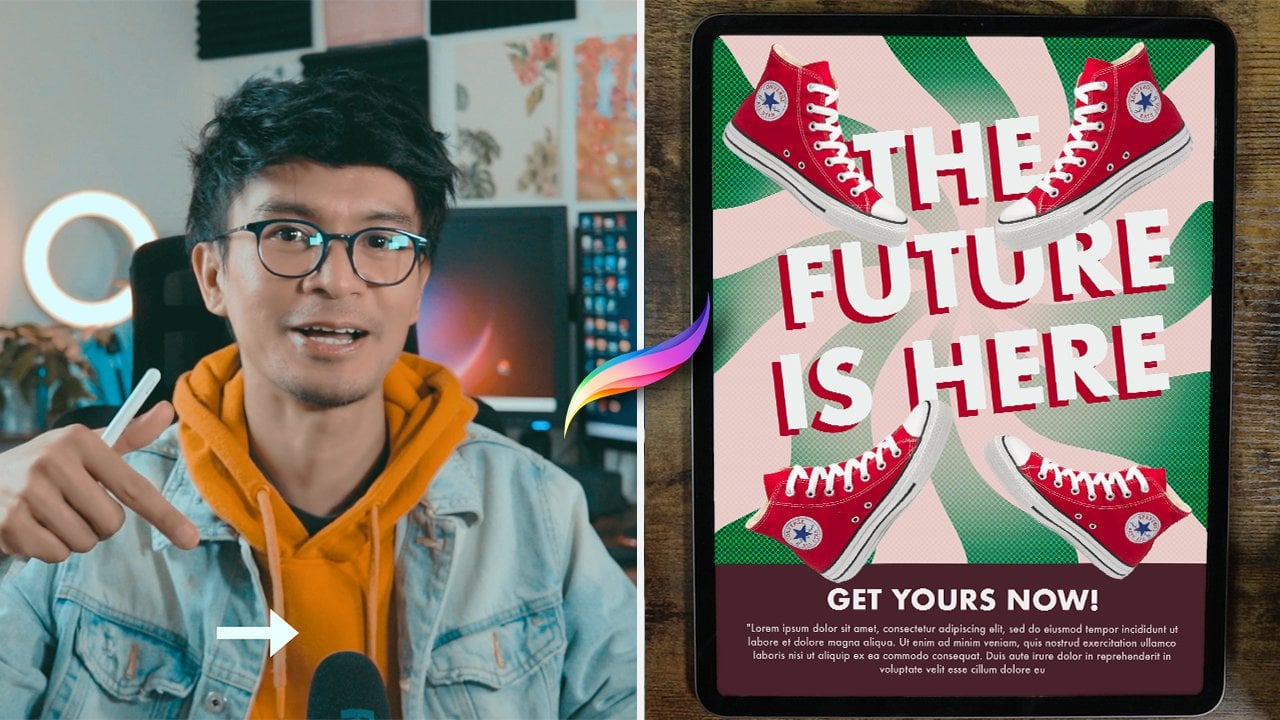
estarás creando un póster desde cero juntos. Vamos a estar haciendo
este hermoso cartel. Comenzando desde el boceto
hasta el final a través de los detalles
avanzados. Entonces por tu cuenta, tomando todo lo
que has aprendido, quiero que crees
tu propio póster. Asegúrate de publicar tus proyectos abajo en la sección de
proyectos, y puedo esperar para
verlos. Empecemos.
3. La galería: Hola Ron. Brian aquí, y en el video de hoy, solo te
mostraré algunas de las guías para principiantes
de Procreate App Procreate App en realidad solo está disponible en el ipad
o en una tienda Apple Actualmente es el
número uno como herramienta
de diseño gráfico y es muy popular entre las artes digitales, pero no solo se
limita al arte digital. De hecho puedes hacer algo de edición de
fotos aquí, puedes hacer collage y todo eso. Una vez que lo descargues, puedes
simplemente abrirlo ahí mismo. Ya estoy aquí
en mi Procreate, así que el ícono en Procreate
es este de aquí mismo Bien, entonces esta
es la galería, aquí es donde puedes encontrar
todas tus obras de arte anteriores para tu trabajo anteriormente y
actualmente estás trabajando. Entonces se va a
guardar
automáticamente una vez que hayas creado uno. Entonces vamos a entrar en esta parte
de la interfaz. Entonces, si haces clic en esta, podrías ver la
versión en la que te encuentras. En la otra
parte superior derecha de la pantalla, podrías ver la selección Seleccionar, más o menos que
quieras seleccionar. Se puede ver que hice algún tipo
de patrón en el pasado, así que podría simplemente
agruparlos así así y en un grupo separado.
Y puedes cambiarles el nombre. Simplemente haga clic en el nombre y
podrá cambiarle el nombre como desee, así como así. Y
estás listo para ir. Y si quieres desagruparlo, solo
puedes volver a
seleccionar, haz esta Y haces clic en
el patrón la derecha aquí y puedes
simplemente ponerlo ahí mismo. Importar es solo importar desde tu ipad o en la
nube de Procreate el archivo que descargues
de Internet Y luego la foto aquí mismo. Puedes
acceder directamente a tu galería desde tu ipad y
puedes simplemente ponerla, toma nota que cuando hagas eso, la dimensión del lienzo se
basará en
la propia imagen. Así que solo ten cuidado con esa. No quieres
hacer un poco de esfuerzo y te das cuenta de que el tamaño del
lienzo es demasiado pequeño. En el icono más
aquí mismo, esto es cuadrado. Quieres personalizar
o quieres
crear tu lienzo al inicio. Yo recomendaría simplemente
ir con el tamaño de la pantalla.
Solo echemos un vistazo. El tamaño de la pantalla es solo el tamaño
exacto de tu ipad. Pantalla. Pellizcarlo,
así como esto. Sí, solo puedes
jugar, pero volvamos. Aquí hay un tamaño
de lienzo prácticamente construido. Entonces como cuadrado especialmente
esto es para redes sociales o publicación de
Instagram o
cualquier lienzo cuadrado. También puedes
personalizar tu lienzo haciendo clic de nuevo en este
signo más aquí. ¿Dimensiones o sus unidades aquí? Yo suelo usar pulgadas. Yo sí. puedes hacer pixeles y todas las unidades aquí, pero
quiero imprimirlo. Normalmente voy por 300 DPI, pero si quieres, al igual una simple R digital,
podría ir 150. O también puedes ir por, si estás haciendo como
una web basada en imágenes, podrías ir 72. Cuanto más altos sean los DPI, en realidad el tamaño del archivo
es un poco más grande Mayor DPI o capas de mayor tamaño de
lienzo, las capas
máximas disminuirán significativamente. Ten
cuidado con eso. Sí, tu perfil Carl, lo
tienes aquí. Entonces RGB es para pantallas, solo la diferencia es que RGB tiene una mayor gama de colores o
rango de color en comparación con CMYK Bueno, dependiendo de la impresora o que tengas una impresora específica, suelen decirte
qué tipo de perfil. Así que solo puedes seleccionar
este aquí mismo. Yo solo debería ir con el perfil
genérico CMYK. A menos que yo sepa también se puede
usar RGB para imprimir. Hoy en día, las impresoras
solo usan RGB también. Solo voy a
ir a cancelar aquí, y solo voy
a usar el tamaño de pantalla aquí. Y aquí vamos. Tenemos nuestro tamaño de pantalla aquí. Vamos a discutir
las herramientas centrales aquí apropiadas en el
siguiente video, L s ahí.
4. Pinceles, colores y capas: Hola chicos, bienvenidos de nuevo. En esta parte del video, vamos a hablar de
algunos imprescindibles aquí. Voy a
explicarles brevemente lo mejor de mis habilidades, cómo las entiendo correctamente. Pero sí,
vamos a empezar por aquí. Entonces, si quieres volver a tu galería o ver
alguna de tus antiguas obras de arte, simplemente
puedes hacer clic en
esta, la galería. Y si quieres
volver a tu obra de arte, cualquiera de estas, simplemente puedes hacer clic en ellas. Eso es
más o menos. Echemos un vistazo a
esta parte de las herramientas. Entonces estos son los pinceles. Todos los cepillos
apropiados vienen con los cepillos preconstruidos
que podrías usar. Los pinceles que suelo
usar son en línea y sobre todo el boceto y la
caligrafía y aerografía Estos son los
pinceles más comunes que uso cuando estaba empezando porque estaba tratando de averiguar
qué es lo mejor para ello. Pero en la parte posterior
de lo que estoy haciendo, en realidad
comencé a comprar algunos
pinceles interesantes que vi en línea. Entonces tal vez quieras
hacer eso también. Pero antes que nada, sólo
tengo que, ya
sabes, aprendo
lo que quieres hacer. Pero estos son todos los
pinceles que puedes encontrar. Tanto es como en el medio. Entonces no pinta. No sólo se mezcla. Tu, tus pinceles o cualquier imagen en realidad solo
mezcla y todo eso. Realmente no los uso, pero está ahí
para que los uses si quieres. El borrador técnicamente
es definitivamente un borrador. Puedes personalizarlos, en realidad incluso la herramienta de
manchas aquí, puedes
personalizarla a tu gusto. Puedes usar diferentes
pinceles a un. podría darte algunas cosas
interesantes o resultados interesantes. Se puede jugar con él. Y la capa aquí, la
capa es un poco mucho aquí, pero la probaremos pieza por pieza. La capa, puedes renombrar tu capa simplemente
haciendo esto aquí mismo. Así puedes renombrarlo
para que me guste primera capa. Esto es cuando estás trabajando
con muchas capas, posible
que quieras cambiarles el nombre. Además, un truco que
quiero mostrarte es puedes cambiarle el nombre usando
tu ipad aquí mismo, pero para hacerlo
puedes ir a tu configuración. Lápiz de manzana aquí mismo.
Quieres ir a garabatear Simplemente puedes encender el
garabato aquí mismo, capa. Puedes renombrar tu
capa así como esto. Entonces quieres nombrarlo, etiquetar. Debería ir a la etiqueta igual. Puedes borrarlo,
así como así. Podrías simplemente ponerlo lo
que quieras. Ella pero en
realidad no la uso
porque es algo así como que
realmente no me gusta usarlo, volver a la configuración y luego simplemente
voy a apagarlo. Me gusta usarlo solo, ya
sabes, el teclado aquí mismo, pero es cuando
quieres usarlo. Sí, aquí mismo. Además de cambiar el nombre,
puedes hacer clic en esta parte o en cualquier parte realmente
esta parte aquí mismo Puedes renombrar, seleccionar, Borrar la capa, así como esto. Se puede bloquear la
máscara alfa, invertir la referencia. Si haces clic en el final aquí mismo, en realidad
es el modo de fusión. Entonces el primero es la opacidad, por lo que puedes reducir
la transparencia o la opacidad de esto te
dará algunos
buenos resultados también Estos son todos los modos de fusión. Esta no es una guía para principiantes, sino que está ahí
para que juegues con ella, aprendas con ella, pero
eso es prácticamente todo. Para agregar capa, simplemente puede
hacer clic en esta aquí. Puedes agregar tanto como puedas, dependiendo de las capas que viste cuando estabas
creando tu lienzo. Puede seleccionar capas
deslizando hacia la derecha. Puedes agruparlos por
esto aquí puedes eliminar. Además, puedes fusionarlos
pellizcando así. Vamos a hacer un ejemplo
real aquí. Voy a eliminar todas
las capas así como así. Sólo voy a
crear un círculo. Voy a hacer esto, vamos, pongo alguna rama aquí mismo. Voy a hacer una
nueva capa, justo aquí. Si tengo que combinarlos, porque me estoy
quedando sin capas, sólo
puedo
pellizcarlas aquí mismo. Puedo eliminarlos,
duplicarlos o bloquearlos si quiero. También el color de fondo, puedes seleccionar tu color de
fondo aquí. Aquí es una manera fácil de cambiar
tus antecedentes. También puedes hacer tuggle
a diferentes colores, pero ese es el
color de fondo ahí mismo No puedes eliminar esto,
puedes deshabilitarlo. Pero realmente no puedes hacerlo. No es una capa,
sino que está ahí para
siempre para la paleta de colores. Esto es interesante aquí, este es el disco, como una rueda de colores por la que
podrías tocar. Entonces este es el matiz. Puedes
cambiar el matiz aquí mismo. Y una vez que cambias el matiz, cambia el tinte o la saturación y todas esas cosas
buenas aquí mismo. Eso es prácticamente todo. También puedes obtener tu color anterior aquí si
quieres cambiar eso. Y luego te fuiste a
un color diferente, así como esto,
vuelves al color. Siempre puedes
volver así así. Y tienes tu historia aquí. Puedes
aclarar eso y puedes,
sí, estas son tu paleta. Vamos aquí. Antes de explicar la paleta, si quieres ir clásico, este es solo el matiz aquí. Tú cambias el color. Esta es la saturación. Simplemente va así a las
saturadas insaturadas. Esta es la ligereza. Va al modo más brillante
y al modo más oscuro. Así que eso es más o menos. La armonía es donde
encuentras un contraste bueno e interesante
del color. Si quieres ir complementario, esta suele ser la
que suelo usar porque siempre van de
la mano con el color. Tienen un buen contraste
entre sí. Entonces solo uso complementario. Pero se puede cambiar el
modo a análogo. Tienen tonos
bastante similares. Si quieres ir aquí,
este es un tono cálido. Si quieres ir aquí, esto es como los colores de tono más frío Eso es más o menos que
puedes hacer experimentar aquí. Si tienes un buen rojo, solo
voy con el de
cortesía la mayor parte del tiempo. Y luego por el valor, prácticamente
puedes tener
el valor si tienes un color específico de proyectos
como específicos. Por lo general me sale el código hexadecimal
aquí, es bastante fácil. Solo puedes tocar y pegar. En comparación con cuando
tienes tu RGB, tienes que
introducirlo todo aproximadamente uno por uno. Acabo de obtener el
código hexadecimal y estoy listo para ir por la paleta. Esto es interesante. crear tu nueva
paleta aquí mismo. También puedes conseguir los autos aquí. Te da algún nombre. Procreate nombres. Eso, sí, para lo compacto, suelo crear mi propia paleta aquí mismo. Crear nuevas paletas. Si quieres usar esto aquí, puedes, puedes
parar aquí mismo. Podrías prácticamente
agregar cualquier cosa básicamente, y luego podrías compartirlos,
duplicarlos o eliminarlos. Simplemente borra este
solo para un show. Otro aquí es que
puedes obtener alguna paleta de
colores interesante. Mantenga 1 segundo.
Digamos ejemplo. Tienes tu cámara aquí mismo. Voy a tomar esto,
en realidad voy a conseguir esta planta justo
aquí y voy a conseguir una paleta de
colores interesante solo por rematar de
esta planta de aquí mismo Así que puedo simplemente, ya sabes, arriba y va
directamente ahí mismo. Esa es solo una de
las características agradables. Procreate. Esta es una
actualización o características recientes que acaban de poner,
lo cual es bastante agradable. También puedes
obtenerlo de una foto, tal vez esta de aquí mismo. Te da también todas
las paletas de colores. Es bastante auto generado
, me asusta. A veces está ahí
para que lo uses si quieres. Esa es más o menos
la herramienta de aquí. Sí, terminemos el video
aquí, pero en la siguiente parte, voy a explicar esta parte aquí
mismo, el ajuste,
la selección, y
algunas de las acciones o estas herramientas en el lado
izquierdo de Procreate Los veré
ahí y gracias.
5. Transformación, selección y ajustes: Hola chicos, bienvenidos de nuevo. En esta parte del video, solo
vamos a
hablar del lado izquierdo de la app Procreate Vamos a usar el cepillo
de línea mono aquí. Así que voy a crear
algún círculo aquí mismo. Entonces, si sostienes así, simplemente hará una elipse
perfecta Y si tocas uno
de tus dedos aquí, solo
vas a
meterte en un círculo completo. Y esa es una buena forma, puedes simplemente atrapar un
color aquí mismo. Y a veces te encuentras con una
especie de éste aquí mismo que tienes esas líneas
ahí que no quieres. Y para arreglarlo, déjame conseguir otro
círculo aquí mismo. Sí, igual que esta
de aquí. Para arreglarlo, puedes simplemente
dejar caer un color aquí mismo. No lo sueltes. Sólo se puede ver que el
umbral de caída de color justo ahí. Entonces esta es la original. Todavía puedes ver una vez que
aumentas el umbral
, te da un buen resultado. Ya no hay más como las líneas
raras ahí dentro. Entonces así es como arreglar eso. Bien, entonces volvamos a tomar
el círculo, hagámoslo círculo perfecto. Vamos a usar algo de
éste de aquí mismo. Ya que estamos en la primera capa, podemos usar la transformación aquí. Esta herramienta de aquí, especialmente esta
tres de aquí, solo
afecta por capa.
Usa este de aquí. Esto en realidad se llama herramienta de
transformación o herramienta de movimiento. Puedes moverte con esto, puedes hacerlo de forma libre. Sí, tú controlas cómo es. Pero si quieres uniformizarlo, esta suele ser la que
utilizo solo para asegurarme de que
la proporción es buena, no
es raro y todo eso, sobre todo para objetos circulos
y cuadrados. Si quieres distorsionarlo, puedes simplemente
jugar con él. Esto es realmente bueno
si estás dibujando, haciendo algún árbol diferente
D dimensional y esas cosas. Para que puedas hacer el falseamiento. También puedes usar warp para
cambiarlo a una forma interesante. Sí, incluso puedes cambiar el color de
éste de aquí mismo. Se obtiene un flujo
abstracto interesante, supongo. Forma de flujo. Ahora
tienes una cosa abstracta. También puedes
voltearlo horizontalmente. También usa el mentraight avanzado aquí para hacer algunas cosas Consigue un buen ejemplo.
Volveremos a eso. Pero esta de aquí mismo, ya que estoy trabajando con esta, voy a llegar primero a la
capa a la que quiero
apuntar para tal vez
extenderla a dejar fluir. También puedo la malla avanzada podría hacerla un
poco más de control. Sólo debes saber que existe
justo ahí mismo. Volvamos a nuestro
espécimen principal aquí mismo. Voy a deshacerme de eso. Voy a mover
éste de aquí mismo, para que puedas usar tus
dedos o tu lápiz. Bien, una nota al margen aquí. También por defecto,
también puedes dibujar con
los dedos aquí mismo. Y a veces es molesto, sobre todo donde quieres ser preciso con lo que estás dibujando. Y luego haces
esto corre aquí mismo porque todo como skin se registra en tu lienzo. Entonces, si quieres ser como preciso y no
tiene este molesto, ya
sabes, dolores extra
aquí, generalmente está apagado. Pero si eso te pasa, solo
puedes ir al rancho. Aquí vas a preferencia, vas al control de gestos. Asegúrate de
desactivar la acción táctil. Y eso debería hacer
tu vida un poco mejor porque no quieres que tus manos también pinten también. Todo el mundo puede simplemente pintar alrededor así que en
realidad no es tan bueno. Bien, para demostrar mejor
la selección porque generalmente es buena para la
selección, para las imágenes. Si estoy haciendo como collage, me vendría bien
la selección aquí. Esto va a ser
una combinación de capas y todas las herramientas de
transformación. Así que sólo voy a empacarlo. Entonces voy a hacer
selección aquí. Definitivamente podría usar
automático para este. Pero si los colores no son
ni siquiera o no los mismos, suelo usar la mano libre. Yo sólo puedo entregar esta de
aquí, así como ésta. Podría moverlo con esta de
aquí, así como ésta. O puedo hacer uniforme. Puedo moverlos por Ops, incluso para ir a mi capa aquí. Y voy a seleccionar
esta miniatura aquí. Voy a ir máscara
y todo va a ir. Entonces esa es solo una forma
rápida
de deshacerse del fondo mediante el
uso de la selección. Pero como uso máscara, siempre
puedo desactivar
la máscara y
siempre debería, ya siempre
puedo desactivar sabes, todavía
tengo la máscara de
copia es una de las herramientas poderosas aquí en
apropiado porque es simplemente una especie de manera no
destructiva al trabajar
en algunas de las imágenes u
objetos similares en los que estás trabajando. Digamos que también quiero
conseguir esta parte pero algo así
como más suave que se mezcla
con el arte, la imagen. Yo sólo puedo hacer esto
de aquí mismo. Puedo ir a escabullirlo. Tiene una mezcla más suave. Tiene unos bordes más lisos. Sólo puedo copiar y pegar. Y voy a ir
a la
herramienta de transformación y debería darme un mejor resultado porque es como pluma
hacia fuera, haz rectángulo A lo mejor quieres
conseguir esta parte
aquí mismo , copiar y pegar. Y puedes querer
moverte por aquí también, mezclándolo primero con la selección y la selección de ajuste. Y luego vamos automáticos, solo hay un amarillo. Y luego solo podrías ir al ajuste y
luego podrías cambiar la saturación del
amarillo que se seleccionó. Esta es una forma si quieres
trabajar bastante rápido,
quieres cambiar de color, sobre todo si
solo estás golpeando amarillo, Eso es algo así como
este balance de color. Digamos que quieres
cambiar el color del amarillo. Puedes ir específico con esto. Puedes ir por la sombra. La sombra es como la
parte más oscura de la imagen. Simplemente puedes hacer eso
algo aquí. También obtienes un buen resultado. Con esta,
puedes jugar, puedes mirar esta
imagen aquí mismo. Vamos a ver el
ajuste aquí mismo. Para el ajuste, puedes
usar la herramienta licuada, especialmente yo uso esto para fotos si quieres
hacer otra cosa Entonces esto es como un experimento. Si quieres usar esto, primero
quieres probarlo
por front, voy a usar el push. Quiero empujar los labios
aquí mismo. Puedes volverte loco. Hacer los labios un poco
más grandes, probablemente así. Esta es una manera hacer retoque de tu foto Asegúrate de hacerlo correctamente, pero eso es solo una buena
manera de expandirte también, probablemente expandir algunos ojos aquí
mismo si quieres
hacer algunas cosas buenas. Algo así. Esta es una forma divertida de experimentar alrededor. Ese es el poder de licuar. Lo siento Olivia. Otra cosa buena de este ajuste aquí
es digamos ejemplo. Estoy trabajando con esta
imagen aquí mismo. Podría simplemente seleccionar esta parte aquí
mismo, ajuste aquí. Podría cambiar el brillo o la saturación del
color de la imagen. Esta es una forma divertida de cambiar
el color de alguna imagen, simplemente te da un buen resultado. Esta parte de aquí, antes
de llegar al rancho aquí, esta de aquí es tu
control de tus pinceles. Podrías simplemente ir,
probablemente así. Pero podrías disminuir o aumentar los
pinceles aquí mismo. Esto es solo la opacidad
de tus pinceles, menor es
la opacidad Y éste es el deshacer. Realmente no uso este de
aquí porque uso
mis dedos para deshacer
y luego rehacer Dos dedos para deshacer. Los tres dedos para rehacer. Ese es uno de los trucos también. También puedes usar tus dedos
aquí para poner el color sel. Digamos, veamos. Vamos a conseguir algo de imagen aquí mismo. Vamos, ¿quieres este
color aquí mismo? Solo haz esto un
toque y luego presiona, ya ves esta rueda de colores aquí que te da
todos los colores. Eso es bueno y se
registrará aquí
también en tu historia. Entonces este de aquí, úsalo. Y se registrará
directamente aquí también. Puedes limpiarlo y
luego puedes empezar de nuevo. Simplemente te dará la historia de tu color.
Eso es más o menos. Continuaré en el
siguiente video mientras
exploramos las acciones.
Te veré ahí.
6. Acciones: Hola chico. Todavía aquí. Brian, vas a ir
a Ranch. Como esto es algo
así como el archivo o la configuración de
la aplicación de Procreate Puedes oscurecer tu
lienzo aquí mismo, que en realidad no me gusta
usar durante el día Normalmente uso esta
interfaz más ligera durante el día. Pero si voy a la cama
y hago algunas cosas, solo uso el modo oscuro. Si eres zurdo, puedes simplemente darle la vuelta a esto bonito. Si haces clic en Agregar aquí mismo, prácticamente
puedes insertar foto de
archivo y todo eso. Puedes agregar texto aquí
mismo que
entrará más adelante en este video. Entonces, para el lienzo de aquí, prácticamente
puedes
hacer recortar y cambiar el tamaño Entonces, si quieres
cambiar tu configuración, como si quieres ir a
un DPI más bajo porque te estás quedando sin capas, siempre
puedes
disminuir tu DPI. Puedes redimensionarlo más o
menos
así o desde el escenario, prácticamente insiste Animación Esta es en realidad una de las características interesantes
de Procreate recientemente porque ahora puedes hacer alguna animación mínima
antes o fotograma a fotograma Entonces, si quieres
agregar más frame, puedes simplemente hacer
esto correr aquí mismo y puedes crear otro. Hagámoslo un
par de veces, probablemente un frame, para que pueda
ver la posibilidad aquí. Ahora puedes hacer el ajuste. Probablemente hago ligero
cuadro por cuadro y
puedes empezar a reproducirlo y tienes una buena animación
así como esta. Puedes crearte con esto. Pero va a
ser capa por capa. Está ahí para que lo pruebes. Solo aclaremos esto. Mira, te da un
par de capas creadas aquí. Si estás trabajando en
esto, si la animación, asegúrate de que tu DPI sea muy bajo y tengas
un menor canvasize, podrás maximizar todas las
capas o los Vamos a hacer eso.
Nunca uso páginas, pero guía de dibujo la usé, esto es bastante interesante. Te da toda esta
grilla de aquí mismo. Si estás trabajando
como un edificio o estás trabajando en un dibujo en
perspectiva, puedes usar la guía de dibujo. Puedes personalizarlo, cambiar el color aquí, hacer que la capacidad sea
opaca y visible. Pero suelo usar
probablemente así, pero puedes usar eso. También puedes usar el tamaño de la cuadrícula si
quieres que sea específico. Con una grilla puedes ir, yo suelo ir pulgadas, probablemente cinco, y
obtienes una división. Así que puedes usar esto
probablemente si estás haciendo pegatinas puedes
ahí para que las uses. Entonces otra cosa con la guía de dibujo es que puedes ser
creativo con probablemente Symmetry Radio porque
esta es una de
las formas terapéuticas de hacer
algunas cosas creativas también. Para que pueda ir hecho, asegurarme de que es asistencia de
dibujo está encendida. Si haces clic en la capa, ahora
puedes hacer algunas cosas interesantes de
un patrón aquí. Puedes crearte con esto. Y sí, está ahí
para que lo pruebes. Una de las cosas buenas de
Procreate es que agregaron esta
característica de referencia aquí mismo Si haces clic en la referencia aquí, actívala, solo quédate ahí. De hecho puedes importar una
imagen aquí mismo, probablemente. Vamos a hacer
esto aquí mismo. Tienes una referencia aquí. Haz un poco de dibujo aquí. No lo sé, esto
no es bueno que dibujes, podrías dejar caer colores ahí
mismo y puedes seleccionar el color
también a partir de ahí. Así que solo puedes hacer el picker de
color aquí, te das la idea de eso, y probablemente podrías
meterte con
él y todas
esas cosas locas y
siempre puedes recortarlo él y todas
esas cosas locas y
siempre puedes así que simplemente va en la imagen principal si quieres
compartirlo con el mundo Digamos que voy
a volver a mi galería y voy a compartir ésta más o menos por
aquí. Este de aquí mismo. Si quiero
compartirlo, voy a
volver a esa trinchera o acción, voy a compartirlo en realidad, aquí
hay mucho formato. Hazlo también ya que PSD
está en Photoshop. Definitivamente el estándar. Png o Jpeg y todas esas cosas buenas
ahí mismo. Que te jodan el video. Y también para la acción, podrías ver a Procreate
grabar tu obra de arte Lo siento chicos, ya voy
a terminar este video. Pero ojalá recojas algunos consejos y trucos nuevos hasta el momento. Y espero que estés
disfrutando de este video. Y te veré en
la siguiente por más.
7. Gestos de manos y atajos básicos: Hola chicos,
gracias por sintonizar. Sólo voy a
abordar algunos de atajos y gestos
básicos de Procreate Voy a crear
un nuevo archivo aquí. Digamos que voy
a ir a dibujar algunos, digamos el círculo aquí mismo. Voy a añadir un círculo de forma que duplique
éste, nuevo aquí. Se supone que es Sherry, pero aquí hay un par
de capas Si quieres fusionar
estas dos capas así
así solo puedes hacer
eso ahí mismo. Si quieres acercar el zoom, puedes simplemente hacer este
aquí mismo. Si quieres deshacer tu acción, solo
puedes hacer tus dos dedos así y te
da el deshacer. Y luego si quieres
volver a tu último trabajo, solo
puedes hacer 23
dedos, así como así. Si quieres borrar
o borrar la capa, digamos que quiero borrar
la primera capa aquí. Sólo puedo 23 dedos
y simplemente frotarlo. Y debería borrarlo, pero siempre se puede deshacer. Sí, más o menos eso. Si quieres ir,
digamos que estás haciendo esto aquí, aquí y quieres
asegurarte de que tienes el tamaño exacto de la pantalla. Simplemente puedes
pellizcarlo, así como así. Pellizcar y soltar. Y obtienes la pantalla completa o el tamaño del tamaño real
de tu lienzo. Y si quieres
tener una pantalla completa, como solo para un espectáculo, digamos ejemplo y hecho con mi obra de arte como
esta de aquí, quiero asegurarme de que
quiero mostrarla
en pantalla completa. Yo sólo puedo hacer cuatro dedos y puedo simplemente hacer esto
y simplemente, ya sabes, sopla todos los menús extra aquí excepto este
de aquí, pero no es tan visible. Quieres mostrar todos
los menús y herramientas, solo
haces lo mismo. Así que cuatro dedos y luego
eso es prácticamente todo. Y si quieres cortar, copiar y pegar, puedes
tus tres dedos aquí, puedes deslizar hacia abajo y
obtener toda la copa, copiar y pegar De nuevo, si quieres
fusionar tus capas, puedes simplemente resbalar todo y luego puedes
pellizcar así así Voy a explicar Alpha
lock de una manera rápida. Todos los dos dedos aquí mismo, puedes deslizarlo y
puedes ver esto como una tabla a cuadros
detrás de la obra de arte Entonces solo puedes deshacerlo. Hacer bloqueo Alpha es una forma de,
vamos a conseguir algo de color aquí mismo. Es una manera de dibujar sin, ya
sabes, no derramar
las pinturas por todas partes Porque si no es alpha lock, obtienes toda la derrama de color. Digamos que aquí obtienes derrame de
color por todo el tablero de arte o el lienzo
si quieres bloquearlo alfa. Yo sólo voy a regresar. Digamos, digamos en
esta capa de aquí mismo, quiero encerrarla alfa. Entonces voy a
deslizar dos dedos. No va a derramarse por
todas las obras de arte. Así que sólo voy
a fusionar esta. Entonces no se va a derramar por todas partes en comparación con si no
es alpha lock,
solo se va a derramar. Entonces es una forma rápida de
hacerlo si quieres precisar o si estás haciendo algunas sombras
y cosas buenas. Así es como funciona
con éste. Además, hazlo aquí muchísimo. Es todo lo que
aprendimos hoy. Ojalá,
lo cubrí, todo. Y los veré chicos
en el siguiente video.
8. Mezclar todo, usar textos y terminar: Hola chicos,
gracias por sintonizar. Y vamos a crear
un nuevo lienzo aquí mismo. Voy a ir por plaza. Y eso es bastante bueno. Quiero mostrarte algunos de
los trucos que aprendí. Si quieres tener
como una pantalla dividida aquí y quieres tener como referencia
del otro lado, solo
voy a
usar mi pulgar aquí. Deslízalo, navegador aquí. Debería darte
esto como una caja aquí. Lo quieres poner de
este lado aquí mismo. Suéltame, y obtienes
toda esta pantalla dividida. Puedes usar este borde
aquí mismo y puedes a
la manera que más te guste. Así que sólo voy a
hacer esto aquí mismo. Supongo que ese es el
mínimo, Tamaño mínimo. Si quieres dibujar, consigue
este de aquí mismo, arriba y luego guarda la imagen. Y deberías tener la
imagen en tu galería. Así que solo puedes
importarlo aquí mismo. Agrega, y tienes
la fresa aquí. Al igual que esta referencia. Voy a ir, aquí consigo
la referencia. Voy a ponerlo aquí. Y ahora puedes cerrar esta ya que ya
no la necesitas. Pero si quieres
dejarla ahí, es un poco agradable
dejarla ahí. Y solo tienes que
ir aquí y
puedes hacer algunas otras cosas aquí. Quieres revisar tu correo
electrónico y esas cosas, pero eso podría distraer Pongamos al ejemplo aquí. Voy a crear una nueva capa. Voy a buscar el
cepillo aquí mismo. Voy a hacer algunos
bocetos aquí, porque quiero bosquejar
la fresa probablemente Voy a usar la línea de
modelos para ésta. Voy a conseguir el color. Voy a probar
el color aquí mismo. Sólo voy a
rastrearlo así. Y voy a
llenarme de color así como así. Entonces voy a
crear una capa. Voy a conseguir otra
muestra de color aquí mismo. Voy a hacer dibujo
abstracto aquí, ya que eso me va a
ser más fácil. Yo sólo voy a
hacer esto así. Podría apagar mi
boceto en este momento y
simplemente lo trazo y dibujarlo
al mismo tiempo ir a uno de los
proyectos en los que estaba trabajando. Sólo voy a agrupar
este de aquí para poder moverlos con bastante
facilidad.
Voy a agruparlos. Cuando los agrupas, puedes
moverlos por todo el lugar solo una vez en lugar de simplemente
moverlos pieza por pieza. Eso no será lo más grande. Bien, vamos,
agreguemos algunos textos también. Digamos plátano, hoja de plátano. Y ahí tienes. Hay un texto, dice capa de
texto aquí mismo. Si ves como un, si
quieres agregar tu texto, simplemente
puedes ir a
tu capa aquí mismo. O simplemente puede hacer clic en
este aquí mismo. Puedes seleccionar,
puedes cambiar tu
talla frontal aquí mismo. Lo personaliza a tu gusto, sobre todo si
probablemente tienes dos líneas de texto. Ahí es donde va esto. Más interesante estoy, también
puedes cambiar
el dejar aquí, la base si quieres,
y la opacidad Puedes cambiar los atributos
o la alineación a aquí, puedes poner debajo, pero esta no es una buena fuente, Celso aérea, puedes
seleccionarla toda Selecciona todo ahí.
Puedes subrayarlos. No parece funcionar. esbozar también tu texto aquí. También puedes enviar texto vertical
aquí. Nunca los use. Si la fuente tiene, volvamos. Es una línea. Volvamos. Si quieres hacer
todos tus mejores en modo mayúscula o mayúscula, en mayúsculas, siempre
puedes
encenderlo igual que aquí En lugar de
borrarlo y ponerlo en mayúscula, puedes hacer algunas cosas
interesantes con las letras o el tipo. Si rasterizaste un texto, prácticamente
podrías
hacer cualquier cosa con esto, licuarlo Incluso puedes girarlo así. Tienes este buen
efecto en el plátano. Simplemente puedes hacerlo más o menos. También puedes, digamos seleccionar y luego
rellenar de color con éste. Sólo una forma de hacer esto. Colorea algo así. Bien chicos, este
es el final de esto. Los principiantes llegaron a Procreate. Espero que aprendas algo.
9. Proyecto uno: el rey: Hola chicos,
gracias por sintonizar. Y en esta parte del video, vamos a crear
nuestro contenido aquí mismo. Voy a estar usando el
paisaje aquí mismo. Ya que vamos a poner un
poco de texto de imágenes, creo que es mejor para nosotros usar el
modo horizontal para hoy. Voy a hacer un
nuevo lienzo personalizado aquí mismo. Como pueden ver, hago clic en este icono más en la parte
superior derecha de la pantalla. Y luego lo mismo, la
parte superior derecha, aquí mismo. Como pueden ver, se
supone que es 1080 por 566 y voy
a ir a 96 DPI. Puedes ir como tal vez 150 aquí, así tienes más
definición. Pero ya veremos. Bueno, vamos a usar eso por ahora. Bien, entonces ya no
necesitamos esto. Así que sólo voy a cerrarlo. Y como puedes ver, tienes aquí todo el lienzo con el
que puedes jugar. Nuestro objetivo hoy es crear
un post para marca popular. Se llama Burger King. Si estás familiarizado, estoy bastante seguro de que lo
conoces. Crearles una publicación en redes sociales que sea muy Burger Kingish En términos de
imagen de branding y estilo. Voy a seguir adelante y
crear temprano aquí mismo. Entonces voy a ir
por el ícono del rancho. Voy a ir por la lona. Voy a ir guía de
dibujo, Editar. Guía de dibujo.
Sólo vamos a hacer como un margen aquí mismo. Voy a incrementar la
capacidad para que la veas. Estos son los lugares en los que no se
puede hacer nada, sobre todo con imágenes de texto. Creo que está bien, pero a menos que estés apuntando a texto offset. Pero voy a terminar y
luego empezaremos a poner nuestras imágenes aquí mismo e iniciaremos la creación
real. Voy a ir a icono de
rancho a la foto. Voy a estar usando estos antecedentes
aquí mismo. Éste. Lo conseguí de
Unsplash.com y
puedes buscar Y voy a estar insertando
otra foto aquí mismo, pero como pueden ver, aquí hay un pequeño
problema. Tal vez necesitemos llenarlo
con el mismo color esto. Pero como puedes ver, esta imagen prácticamente no
es ningún
detalle en absoluto. No creo que podamos
tener esto pixelado. Estoy siendo creativo aquí. Voy a ir por rectángulo
de selección. Voy a conseguir esta
parte aquí mismo. Voy a ir por
copiar y pegar. Entonces voy a
ir por forma libre. Como se puede ver cuando como
le doy un copy and paste, se creó una nueva
capa aquí mismo, voy a ir
por forma libre y después sólo voy a
estirarla así. No veo ninguna
diferencia en realidad aquí la transición
es bastante fluida. Voy a estar poniendo texto aquí
mismo para que puedan ver creo que voy a cambiar el color de mi guía de dibujo porque no
parece que se esté mostrando más o menos. Voy a ir por tal vez el blanco. Sólo voy a
arrastrarlo aquí mismo. Blanco es. No
te preocupes por las líneas. No va a ser
impreso ni visible. Una vez que exportemos esto, voy a conseguir otra
imagen aquí mismo. Busco hamburguesa. Bien, así que tengo esta imagen de
aquí mismo de splash también. Entonces solo puedes poner para hamburguesa y esto definitivamente aparecerá. Si no, puedes ir
pixeles o Pizza Bay. Vamos a cortar la hamburguesa. Voy a ir a mano alzada. Acabo de ir a
selección a mano alzada. Sólo voy a empezar a
hacerlo prácticamente
en todas partes que puedas. Empieza a
rastrearlo lentamente, así como así. No tiene que ser
perfecto con esto. Pero sólo voy a ir
más o menos algo así. No tienes que
conseguir todos los detalles. Siempre podemos modificar
esto también. Voy a ir por la capa, una vez aún seleccionada,
voy a ir por máscara. Y como pueden
ver, pude
cortar la hamburguesa justo ahí mismo. Vamos a moverlo bastante seguro aquí para que quepa
en la lona. Sólo lo vamos a
poner aquí mismo, simplemente sentados, solo
siendo deliciosos. Es bastante bueno con el
contraste y todo eso. Lo que estoy tratando de hacer aquí, voy a poner algo de
texto aquí mismo. Voy a crear una nueva capa. Yo sólo voy a poner la cerveza
es la línea de etiqueta de Burger King. Vamos a poner eso y luego vamos a poner el logo aquí y tal vez el año en que
se fundó o algo así. Y entonces podríamos poner
como carne 100% aquí. Sólo pon flecha y eso es todo. Posarlo como es, y ese es
uno de los contenidos como básico, pero te da la fuerte
marca de Burger King. Voy a ocultar esto,
crear una nueva capa. Voy a insertar texto. Vamos a poner la manera de la cerveza, no te preocupes por el texto. Ya que vamos a modificarlo, hacerlo todo en mayúsculas, voy a ir a la izquierda
una línea justo aquí. Podemos empezar a
posicionar aquí mismo, asegurarnos de que no
salga de nuestro margen. Lo diseñaremos
letra por letra. Voy a ser así. Voy a ir a arreglar el líder aquí
mismo, justo lo suficiente. Yo también voy a modificar
la forma. Arregla el líder aquí mismo. En realidad se olvidó. Voy a cambiar
la fuente a Nonito, la descargué en Google Font Simplemente puedes hacer eso también. Sólo voy a hacer
esto un poco más grande. Bien, volveremos a hacer el camino
un poco más grande. Ocupa lo que
aquí mismo estoy apuntando. Podríamos duplicarlo. Voy a insertar el
logo de Burger King. Puedo obtener el color de Burger King a partir de su color de
logo desde aquí. Como pueden ver, la
historia está ahí. Una vez que aplicamos este color aquí, en realidad
podemos
seleccionar el relleno de color. Podríamos hacer algo de
magia aquí mismo. A lo mejor esto es suficiente.
Ponlo aquí mismo. Voy a hacerlo un
poco más grande seguro. Voy a conseguir el
logo aquí mismo. Tonificarlo un
poco así así. Se puede leer con un
poco más de contraste. Probablemente voy a hacer la hamburguesa un poco más grande. Justo aquí en 100%
carne justo aquí, tiene un poco
más de personalidad. Voy a escribirlo a mano para ver si es un
poco mejor Voy a usar tal vez,
probémoslo. Déjame ponerle 100% carne de res, algo como esto probablemente hará que esto sea un
poco más grande. Sí, creo que es muy sencillo. Capture a su audiencia. Tienes a tu
ladrón aquí mismo. Dato curioso, tu
logo de hamburguesa y tu manera. Creo que esta es una buena
manera de hacer ejercicio y pudimos meternos en un
poco de tipografía, un poco de enmascaramiento, conseguir imágenes, un poco de texto aquí mismo, poner logos y todo Exporta este primero
y voy a compartir, voy a ir por PNG porque es un poco de
mayor calidad. Guarda la imagen aquí mismo.
10. Proyecto dos: ordena ahora: Vamos a hacer un
poco de animación a las publicaciones en redes sociales o contenido de
las redes sociales
que vamos a crear. Voy a utilizar
la característica cuadrada. El que voy a estar usando es si vas al lienzo, puedes ver que es 2040 el 2040, iré directamente
a la guía de dibujo y luego vamos a hacer una nueva alineación y todo
eso por la capacidad Aquí mismo vamos a ir a
diferentes colores. Voy a estar utilizando
el mismo concepto aquí, pero vamos a agregar un
poco más de funcionalidad. Esta va a
ser otra foto, un poco de texto aquí mismo para poner un llamado a la acción
aquí mismo en letra
pequeña. Entonces vamos a ocuparnos de la comida nuevo porque es
más atractiva. Si hablamos de
comida y todo eso, voy a desactivar
la capa aquí mismo. Vamos a insertar nuestra primera imagen o
imagen aquí mismo. Entonces voy a pasar por
el rango. Insertar foto. Tengo mi nueva foto aquí mismo, así que solo voy a
posicionarla aquí mismo. Ese suele ser el formato más
utilizado. Para asegurarme de
que eclipse o
se meta en el ural que creé, voy a hacer un color de
fondo, tal vez algo como
este de aquí mismo, azul
verde azulado y naranja o amarillo Ya que obtenemos todos los
colores de aquí
, coincidirá bastante. Voy a recibir nuestro texto
aquí mismo , Algo pegadizo aquí No demasiado tiempo, pero lo suficiente. Consigue cinco comidas como de costumbre. Vamos a usar la línea de
la izquierda porque
eso es más fácil de leer. Otro salto de línea aquí mismo. Voy a hacer esto todo gorras. Voy a hacerlo
un poco más grande. Arregla el líder aquí mismo. Creo que vamos
a cambiar la fuente a algo un poco
diferente, algo estándar. A lo mejor voy a usar área, redondeada, bola vacía aquí mismo. Piensa que es demasiado grande. Así que sólo voy a
ponerlo aquí mismo. Vamos a agregar
acciones cl aquí mismo. Añadir una nueva capa y
voy a usar probablemente la línea de
modelo y vamos a conseguir, voy a conseguir este color aquí
mismo para cal a la acción. Voy a simplemente
tal vez así, tal vez rectángulo y creo
que eso es lo suficientemente bueno para mí. Sólo voy a reposicionarlo. Puedes hacer formato libre si lo
deseas escalarlo uniformemente. Creo que estoy bien para ir con esto. Voy a llenarlo y
voy a agregar un nuevo texto. Voy a poner, inténtalo ahora. Voy a cambiar el color del
texto a algo blanco. Lo voy a poner aquí mismo.
Creo que esto es lo suficientemente bueno. Me aseguraré de
que esté roto. Vamos a poner un
poco de texto aquí mismo. Sólo un poco de letra pequeña. Simplemente pegaré
y seleccionaré todos. Yo solo voy a quitar, cambiar el área a cursiva, y ponerla aquí mismo Algo así. Lo voy a
poner todo el camino hacia abajo. No se pone de pie. Vamos a ir a compensar
el texto aquí mismo. El conseguir cinco comida. Vamos a cambiar el color. Este de aquí mismo. Vamos a poner la
paleta de colores que usamos. Vamos a mover
la naranja hasta aquí. Algo así. Creo que
estamos bien para ir aquí. Creo que esta es una
buena pose también. Todo lo que tenemos que hacer ahora es asegurarnos de que
animemos esto Vamos a establecer algunos
ajustes aquí mismo primero. Si bien vamos a lograr
este de aquí mismo, el que parpadea y
te llama algo de atención Lo que voy a hacer aquí, probablemente solo
estoy agrupando
este de aquí mismo. Vamos a ir por la
animación de lienzo como se enciende. Entonces sólo
vamos a poner esto como fondo, este
de aquí mismo. Vamos a apagar
eso primero. Y luego obtendremos un
nuevo marco y lo
encenderemos y vamos a hacer ping pong. Y luego vamos a disminuir
los fotogramas por segundo. No parece abrumador,
probablemente como tres. Reproducir a pantalla completa. Vamos a quitar
la guía de dibujo. Primero voy a jugarlo. Voy a ir por Compartir Jeff
animado en realidad
para Instagram. No aceptan a
Jeff. Vamos a ir por P cuatro animados. Y sólo lo vamos a
exportar aquí mismo a salvo. Nos meteremos en otra lección. Es solo un poco más
de funcionalidad. Pero entraremos en el
proyecto final y te veré ahí.
11. Proyecto tres: ¡simplemente hazlo!: Vamos a
entrar en otro ejemplo de cómo creo algún contenido de redes
sociales. Va a ser otra
marca que es muy popular. Va a ser una marca de zapatos
que se llama Converse. Crearles una publicación, algo similar a lo que están publicando. Voy a seguir adelante esta vez. Vamos a meternos en
diferentes diseños. Vamos a recibir
un mensaje de texto aquí mismo, algo así como 50% de descuento
o algo así. Voy a conseguir algo. Zapatos, aquí mismo,
zapatos diferentes, algo así. Es círculo hacia fuera y va
a mover patrón circular. Probablemente pongamos alguna llamada
a la acción aquí como así que ahora vamos a poner una plataforma de skate como fondo en
todo el lienzo aquí mismo. Vamos a mezclar
un poco las cosas y me
emociona hacerlo. Voy a apagar esto. Vamos a agregar una nueva foto
aquí mismo como fondo, pero antes de eso en realidad
vamos a ir a guía de dibujo de
lienzo para
asegurarnos de que estamos a punto. Vamos a crear un poco de
alineación aquí mismo. Sí, eso es. Uy, hecho. Bien. Voy a ir rápido
a Splash.com y después voy a ir a
Skateboard Arena Veamos si podemos encontrar
algo interesante aquí. Podemos ir a Pexels
Skateboard Arena. Vamos a usar esto.
Creo que voy a estar bien con este.
Agrega las fotos. Sólo voy a
abrir la app de Procreate. Insertar Foto. A ver
si va a funcionar. Lo que voy a
hacer aquí, voy
a ir a insertar texto. Primero 50% de, en realidad
voy a ponerlo una palabra y luego de probablemente voy a usar
esta fuente aquí mismo. Voy a arreglar el
dejar aquí mismo, no
están tan lejos. Y hazlo audaz tal vez. Bien, vamos a un 50% de
descuento en algo así. Todavía lo voy a retocar
porque cada vez
que cambio de talla, simplemente
se apaga.
Creo que esto es bueno. Podría necesitar cambiar
el color a Creo que negro converse suele
usar el color negro Algo así es bueno. Está un poco apagada. Vamos a cambiar
el color de la imagen. Vamos a ir al
ajuste aquí mismo. Vamos a hacer
tonalidad y saturación. Vamos a ir desaturados a casi como si
pareciera blanco y negro Aumenta el
brillo aquí mismo, el 50% de descuento pop un poco. Vamos a necesitar unos zapatos de Converse y
su logo también Bien, voy a llegar a los zapatos
Converse aquí mismo. Consigamos algunos de
sus famosos. Probablemente vamos a
ir a P y G justo aquí. Acelera nuestro flujo de trabajo. A lo mejor este de aquí, voy a
volver a Procreate Probablemente voy a insertar primero
su logo. A ver. Se puede ver que es blanco y
negro. Lo voy a poner encima, la parte central de la pantalla. Y probablemente
voy a hacer que el 50% descuento sea un poco más pequeño
y un poquito aquí. Yo sólo quiero
centrarlo bastante. Bien, entonces tenemos un zapato justo aquí que está más o menos cortado. Y podríamos empezar,
ponerlo aquí mismo, y de hecho podemos
duplicarlos, o en realidad hacerlo
más grande un poco. Entonces podemos duplicarlos
aquí tal vez cuatro veces. Voy a
duplicar, duplicar. Y luego lo vamos
a poner aquí mismo. Este de aquí mismo. Vamos a recolorar
cada uno por uno. Voy a ir
saturación de tonalidad, ya veremos. Vamos a ir
por el azul. Éste. Para este de aquí, vamos a ir a otro color. Sólo va a matizar la
saturación y el brillo. Puedes cambiar el color a
cualquier color que quieras. Algo como esto.
Creo que esto es bastante bueno. Voy a saturarlo, en realidad, hacerlo
un poco seco Ya es bastante bueno, así que
voy a ocultarlo por ahora. Voy a poner como
círculo en el centro aquí. Voy a usar colores blancos. O en realidad rojo,
sigo siendo blanco. Bien, voy a
ponerlo así. Voy a poner todos
nuestros zapatos aquí mismo. Voy a asegurarme que probablemente voy a
ir algo así. Ya que tenemos nuestros lineamientos, sabemos dónde poner los zapatos. Voy a ir por
este de aquí mismo. Voy a ir más
o menos igual. Bien, algo como esto. Me aseguraré de que
estén en el círculo. Se ve bien. Voy a ir por
los aros verdes. Creo que voy
a ir algo así. Creo que eso es bueno. Por último, el último, sólo
voy a
ponerlo un poco así. Ese círculo realmente ayuda
con la alineación. En realidad, es bastante grande. Voy a hacerlo
un poco más pequeño. Acabo de seleccionarlos a todos. Y entonces podemos simplemente hacer
algo como esto. Podríamos simplemente alinearlo
bastante bien, así como esto. Si es demasiado grande, creo que esto es
suficiente por ahora. Voy a
agruparlos juntos. Grupo, voy a
duplicarlo cuatro veces. Voy a
renombrarle el nombre a éste como 123.4
sé cuál es cuál Voy a eliminar esto para
que no se vea tan mal. Yo también voy a agrupar esto. Voy a esconder todo esto por ahora. Voy a ir por la asistencia de animación de
lienzo. Voy a duplicar esto y bajarlo
todo el camino. Voy a fusionar este
grupo aquí mismo ahora mismo. No te da las opciones de
fondo ahí mismo. Para solucionar esto, solo tienes que
desactivar el
color de fondo aquí mismo. Bien, vamos a habilitar como fondo podríamos iniciar animación en este momento vamos a revelar el primer
fotograma aquí mismo. Todo está en realidad en
el mismo marco ahora mismo. Vamos a añadir un nuevo marco. Procreate animado
es fotograma a fotograma. Ya que definimos esto como un
trasfondo, esto no va a ir. En fin, este es
el segundo fotograma. Queremos animar esto como algo así
o dos veces Entonces vamos a ir terceros. Vamos a animarlo, 1234. Entonces este cuatro aquí mismo, vamos a
animarlo, 12345 Piensa, echemos un vistazo. Ahora es bastante rápido, pero está funcionando. Vamos a disminuir
la animación a tal vez 4% algo así. Parece que va a
estar bien para nuestra animación. De hecho volvamos a jugarlo. Como puedes ver, se ve genial. También te da el
50% de descuento, y es como circular
un poco. Creo que voy a agregar
un poco de marco, pero olvidé agregar
halo action aquí mismo. Voy a poner un
poco de rectángulo. Se agregó rectángulo de forma. Voy a llenarme de color. Sólo voy a
añadir un texto aquí. Voy a poner tienda. Ahora, voy a seleccionar todo y hacerlo
todo en mayúsculas. Vaya, todas las letras mayúsculas. Y asegúrate de que sea blanco. Se mezcla perfectamente aquí mismo. Voy a quitar los
magneticos, algo así. Bien, probémoslo y asegurémonos de
combinar todo aquí. Además, no va a estropear con
tu animación en este momento. Creo que estoy bien aquí mismo. Eliminemos la guía de dibujo
para ver todo el potencial. Como pueden ver, está bastante bien. Probablemente necesitamos
arreglar algunas cosas aquí, limpiando el
logo y todo eso. A lo mejor podríamos mover esto
un poco más alto. Vamos a intentarlo de nuevo.
Vamos a guardarlo por ahora. MP cuatro animados. Sólo vamos a exportarlo. Así como así.
Vamos a salvarla. Solo estamos, ahí tienes, animación
simple para nuestra publicación en redes
sociales aquí mismo. Hay un poco de
mejora que podría hacer,
hacer que el 50% suba un
poco más alto. Pero se ve genial. Se te da la idea, y
gracias por ver a los chicos. Puedo esperar a ver
qué se te ocurre y te veré
en el siguiente video.
12. Proyecto cuatro: las plantas somos nosotros: Hola chicos. Gracias, Virginiano Vamos a
adentrarnos en otra pieza de inspiración en redes
sociales
que puedes crear y poner tu marca o
ponerle tu personalidad. Esta vez vamos
a ir por una plaza. Vamos a poner fotos
interesantes
y algo de texto ahí dentro .
Empecemos. Vamos a poner algunas,
nuestras imágenes aquí mismo. Creo que vamos a usar uno, pero antes de eso vamos a ir
a aquí, a la acción. Vamos a ir
por la lona como de costumbre. Vamos a ir a
editar, a dibujar a la guía, y vamos a poner
algo de margen aquí mismo. Vamos a poner
alguna foto atractiva aquí del otro lado. Simplemente más o menos texto
aquí mismo con algo de texto. Y luego pondremos
algo aquí también,
como un poco de texto
cortado a la mitad pero ese es nuestro marco de alambre e
iremos a ocultarlo. Y sólo vamos a
servir foto aquí mismo. Voy a estar usando esta
foto aquí mismo. Lo voy a poner en esta parte. Todavía tenemos nuestros
lineamientos aquí mismo. Sólo vamos a
posicionarlo así. Creo que esto es bastante bueno. Consigue una paleta
de colores interesante para aplicar a esta mitad
de nuestro lienzo. Una nueva capa aquí mismo, presión aquí, y voy
a conseguir la línea de dinero. Y sólo voy a poner
algo de división aquí mismo. Si vas como
sostenerlo y lo navegas, te va a dar
una buena línea recta. Pero si te gusta presionarlo con un
dedo aquí mismo, va a hacer
una línea recta y hace incrementos de
15 grados Creo que vamos a poner un poco de
sombra aquí mismo, pero creo que vamos a
entrar en este color aquí mismo. Probablemente vamos a poner
eso ahí mismo, pero creo que voy a conseguir para alguna versión más oscura,
algo así. Sí, esto es lo
que estoy buscando. Sólo vamos a poner
algo de texto aquí mismo. Probablemente podríamos
enmascarar este de aquí mismo, ponerlos en la línea, y ver si podríamos eliminar esto y simplemente mostrar
esta parte aquí mismo. Parece que es sin costuras. Vamos a volver a nuestra capa y
vamos a ir blancos. Parece que es sin costuras. Sólo un poco de detalle. Sí. Voy a poner
un texto aquí mismo. En realidad, voy a recolorar esto de aquí mismo con
probablemente blanco Destaca bastante. Pondré planes sobre nosotros. Y voy a modificar
el texto aquí mismo, El estilo, porque
parece que necesita un
poco de dejar. Voy a ponerlo aquí mismo. Vamos a arreglar el líder ahora mismo porque todavía está un poco fuera de lugar.
Creo que esto es bueno. Podemos hacerlo un poco
más grande, así como esto. Me gusta la forma en que se superpone, pero cambio las canciones branquiales Voy a arreglar el dejar
hasta el kerning porque
parece que las letras
están demasiado cerca, como lo son estas plantas Creo que es una buena declaración. Si es demasiado grande,
siempre puedes modificar el texto. Puedo ponerlo aquí mismo. Puedes poner un
poco de logo aquí mismo. Creo que tengo un par de
logos aquí Para la compañía de plantas. Voy a poner el
logo aquí mismo, pero lo voy a poner
en esta parte de aquí mismo. Creo que está bien. Plantas, creo que ahora mismo
es demasiado grande. Solo voy a
modificarlo de nuevo si quieres precisamente con tu alineación,
puedes ir ajustando,
y magnetismo, y chasquido ,
en realidad simplemente chasquear a la
alineación que creas Entonces voy a hacerlo
un poco más grande. Aquí mismo podría poner un
poco de detalles finos aquí. Texto minúsculo aquí mismo,
por el bien de la jerarquía, puedo cambiar el texto
a cursiva ligera. Y un poco así, tiempo
limitado, tal vez algo
así, 20% de descuento. Voy a ponerlo aquí mismo. Voy a cambiar el color de la guía de dibujo para
que veas la alineación
que voy a buscar. Creo que esto es bastante bueno. Podemos cambiar este
de aquí mismo. Algo un
poco como esto. Creo que esto está bastante bien. Podríamos apagar
la guía de dibujo, ver el resultado de lo que hicimos. Esta es solo una de las
formas en que puedes plantar. En realidad, voy a arreglar
el tema gramatical aquí. Las plantas, las plantas son. Y tienen una buena alineación. Bien, la planta está aquí para quedarse, y tiene un
mensaje claro, la marca aquí. Todo lo que tenemos que hacer es
guardarlo para compartir PNG. Y voy a
guardarlo así. Y luego vamos a ir
a nuestro Instagram y
vamos a añadir un nuevo,
este de aquí. Muy sencillo,
todo está ahí. Todo lo que necesitas hacer es poner
tus descripciones aquí. Nos vemos en el siguiente video para otro tutorial más complejo sobre cómo crear otro
contenido. Entonces nos vemos ahí.
13. Cierre: gracias: Hola chicos, bienvenidos de nuevo. Este es en realidad el final de
la clase y
muchas gracias por pasar el tiempo conmigo y ver esta clase. Te lo agradezco mucho y
espero que aprendas
algo nuevo. Y aprende lo básico del diseño
gráfico usando el Procreate y no
puedo esperar a ver qué se
te ocurre Y estaré feliz de
ver Beautiful Project. Y si tiene alguna
duda y aclaración, no dude en enviarme un mensaje en el
panel de discusión abajo. Y seguro que te
contactaré y te
veré en la próxima
clase. Nos vemos ahí.
 Bryan C'ngan, Graphic | Web Designer