Transcripciones
1. ¡Hola!: [ MÚSICA] Hey ahi y bienvenidos. En esta clase, estaremos
trabajando nuestra magia para crear una plantilla de publicaciones en redes sociales utilizando la
aplicación Procreate en el iPad. Hola, mi nombre es Brian, soy un creador de contenido y diseñador
gráfico con sede
en Montreal, Canadá. Te compartiré cómo crear un post cohesivo y sin fisuras. Crearemos cuatro
composiciones que se
pueden utilizar en cualquier proyecto de redes
sociales. Aplicaremos algunos principios básicos de diseño
gráfico para crear un buen contraste, armonía de
color, patrones, contenidos
atractivos, e implementar
pautas de marca en cada post. Esto podría parecer complejo
pero no te preocupes, solo crea en el proceso
e ir con el flujo. Esta es una clase intermedia. Pero si eres principiante con una buena comprensión
de Procreate, estoy bastante seguro de que
podrás seguir adelante. Sea lo que sea que aprenda aquí, definitivamente
puede aplicar a sus futuros proyectos de
redes sociales. Así que agarra tu iPad y
empecemos.
2. Breve descripción y diseño: [ MÚSICA] Lo que vamos
a hacer hoy va a ser una plantilla para publicación de Instagram
o publicación en redes
sociales para Pet Shop. Vamos por una
directriz de cómo
vamos a empezar a crear
nuestras propias publicaciones en redes sociales. Esto es realmente aplicable para cualquier tipo de publicación en redes sociales. Se puede utilizar esta técnica. Todo lo que tienes que hacer es poner
tus pautas de marca, tus fuentes y colores. Va a ser una plantilla de redes
sociales. Bueno, necesitas tener
una directriz cuando
estés creando un post
para una empresa o para
tu marca solo para asegurarte de que sea consistente para que tu
espectador no se confunda de lo
que realmente eres y lo que estás
tratando de poner ahí fuera. Estos son los lineamientos de
lo que vamos a trabajar. Lineamientos va a
ser amable y escrito. Yo fuente a medida
para este proyecto. El tono de color va
a ser un poco de calor y un poco de frío. En el medio tiene un buen contraste con los elementos
es el arte de las fuentes. Crea una fuente personalizada
para este proyecto pero prácticamente
puedes usar
cualquier fuente que te guste. Estos son los colores, colores, tono
cálido a fresco. Necesitamos esto para mezclarse con los animales suelen ser este
tipo de color, generalmente los perros. Lo vamos a estar
publicando en Facebook. [ RUIDO] Va a ser de
2500 pixeles por 2500 pixeles. Vamos a ir con 150 PPI o DPI por lo que
tenemos un buen resultado con la calidad de la imagen y vamos a estar
exportando como PNG. Pero siéntase libre de
hacerlo en JPEG ya que PNG está un poco menos
comprimido en comparación con un JPEG. Solo vamos a
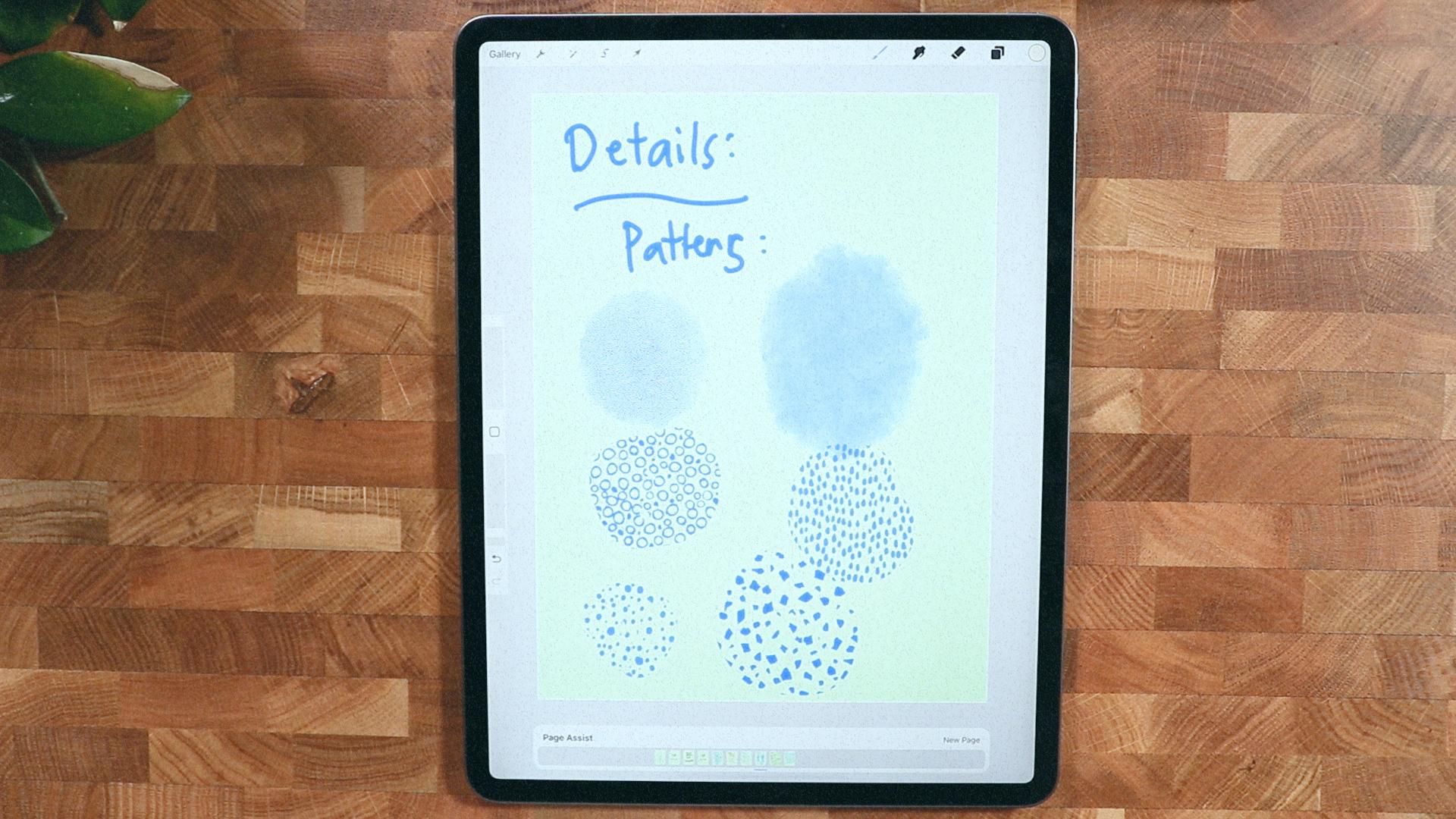
usar nuestro PNG para esto. Estos son los finos detalles. Al lado de la fuente y
los colores y los lineamientos, tenemos estos patrones que también
podemos incorporar en el post. Vamos a entrar en estos detalles. Además, tienen
aquí texturas. Simplemente le da un toque
más humano. En comparación con solo unos colores
lisos con etiquetas. El layout va a ser sólo una directriz sobre
cómo lo creamos. Tenemos un consistente y sólo
va a ser como pautas que no
va a ser para siempre. Vamos a empezar por
revisar testimonial, para que podamos poner un texto aquí
y foto aquí y superponer. En el fondo,
va a ser como textura para darle interés
visual. Para el servicio, ya que
ofrecemos entrega para mascotas, como aseo y trato, vamos a poner eso
también aquí. Vamos a poner
un teléfono aquí, como una app para la tienda. Entonces podemos poner el
llamado a las acciones aquí, y algunos textos, texto
grande, corto y dulce para
que sea más fácil de digerir. Aquí una foto, una foto de texto, y el llamado a la
acción está ahí de una declaración de que
somos quienes somos, y esto es lo que hacemos, esta es nuestra misión. Un poquito de textos aquí, probablemente un poco
de texto para respaldarlo, y un poquito
de foto aquí de una mascota o alguien que está sosteniendo a su mascota y
están bastante contentos. [ MÚSICA]
3. Proyecto de clase: [ MÚSICA] Para este proyecto, crearás un par de publicaciones en redes
sociales que resuenan con lo que
te apasiona. El objetivo principal es jugar con colores, texturas y patrones. Sé relevante y atento todos
los elementos
que estás poniendo, también para cortar y recortar
imágenes y
mezclarlas para crear un post
sin fisuras y cohesión. Puedes crear tu propio post o puedes seguir conmigo. Puedes descargar
todos los materiales en la pestaña proyecto y
recursos. Al publicar tu proyecto, me gustaría escuchar
sobre tu proceso,
inspiración, cualquier cosa que
tengas en mente mientras lo haces. Me da una
mejor visión tu obra de arte y ayúdame a conectarme
mejor contigo.
4. Plantilla de producto: [ MÚSICA] Muy bien chicos, este es el momento en que
creamos nuestros posts, así que
establecimos que vamos a crear un lienzo de 2,500 píxeles. Si no estás en modo pixel, solo
puedes
cambiarlo, justo aquí. Nuestro DPI es 150, creo que eso va a
ser suficiente para una pantalla. Pero si estamos imprimiendo, creo que tenemos que ir 300, pero no estamos imprimiendo. Asegúrate de que estás en RGB. Asegúrate de que obtienes
todos los colores sin embargo, vamos a ir a crear. Obtienes tu propio puesto cuadrado listo para llenarte con
algunas cosas buenas. Esto va a ser foto aquí, y alguna declaración aquí
y llamado a la acción. Eso es lo que
vamos a hacer exactamente. Pero antes de eso,
tenemos que establecer nuestros márgenes y
lineamientos acciones aquí, si quieres ir dibujando guía, y editar guía de dibujo, puedes establecer una
buena alineación aquí. Si vas a tamaño de cuadrícula, asegúrate de estar en cuadrícula 2D. Puedes ir tamaño de rejilla como este. Voy a aumentar
la opacidad, que puedan ver que debe
tener un tamaño de rejilla aquí. Puedes ir todo el camino hasta que no tengas
otras líneas aquí. Es como un cuatro secciones, y deberías tener una mejor oportunidad de
tener todos los objetos, y buenos lugares
despejados para capas aquí mismo. Tengo un
tamaño de lienzo claro con mi regla. Consigue tu pincel de monolina. Vamos a llenar
esto de forma. Podemos recortar nuestra
imagen después de esto, así que solo sostendré
mi lápiz aquí. Te dará
una línea recta, y podemos editar la forma
si quieres ser precisos. Podemos hacer algún
ajuste menor aquí y allá. Supongo que eso es bueno, y
lo voy a llenar de colores, por lo que sólo hay que dejar caer
los colores ahí mismo. Voy a duplicar aquí la
primera capa, y sólo voy
a posicionarla aquí. Simplemente cambiaré el nombre de éste porque voy a recortar
algunas imágenes y distancia. No tengo ninguna distinción
en lo que son. Probablemente podría poner colores, pero es mejor cambiarle el nombre. Pondré éste arriba, y voy a bajar esto. Cuando recorto la imagen, sé cuál ir. Voy a insertar
la foto ahora mismo, sólo la pongo aquí para que
sepa que está abajo. Voy a recortarlo, por lo que se
queda en ese contenedor. Voy a insertar
otra foto en un lindo gato lindo ahí mismo. [ Risas] Voy justo
por encima de la capa de aplicación, recortarla así. Puedo simplemente
reorganizarlos así, creo que es genial. Podría cambiar el fondo fácilmente con la
paleta de colores que dijimos. Sólo voy a ir
a mi color aquí, y voy a ir aquí. Tengo mi
paleta de colores cargando aquí. Voy a seleccionar
este conjunto como predeterminado, y deberías verlo en la
capa del fondo. Sólo puedo seguir adelante, y escoger eso ahí mismo. Sólo puedo ir a cambiar
el color aquí mismo, podemos cambiar la imagen si no va
con el fondo. Creo que hay un
problema con las imágenes. Creo que las imágenes
están muy ocupadas, así que me gustaría cambiar las imágenes a una alternativa
menos ocupada. Podría simplemente derribarlo, y debería recortar
automáticamente. Probablemente cambie
esto una vez más, y veamos si tengo más. Creo que esto es bastante bueno ya que tienen la buena combinación
de colores. Ahora puedo empezar a poner algún texto aquí para
llenar información, así que en la acción
puedo ir insertar texto, y podría empezar a
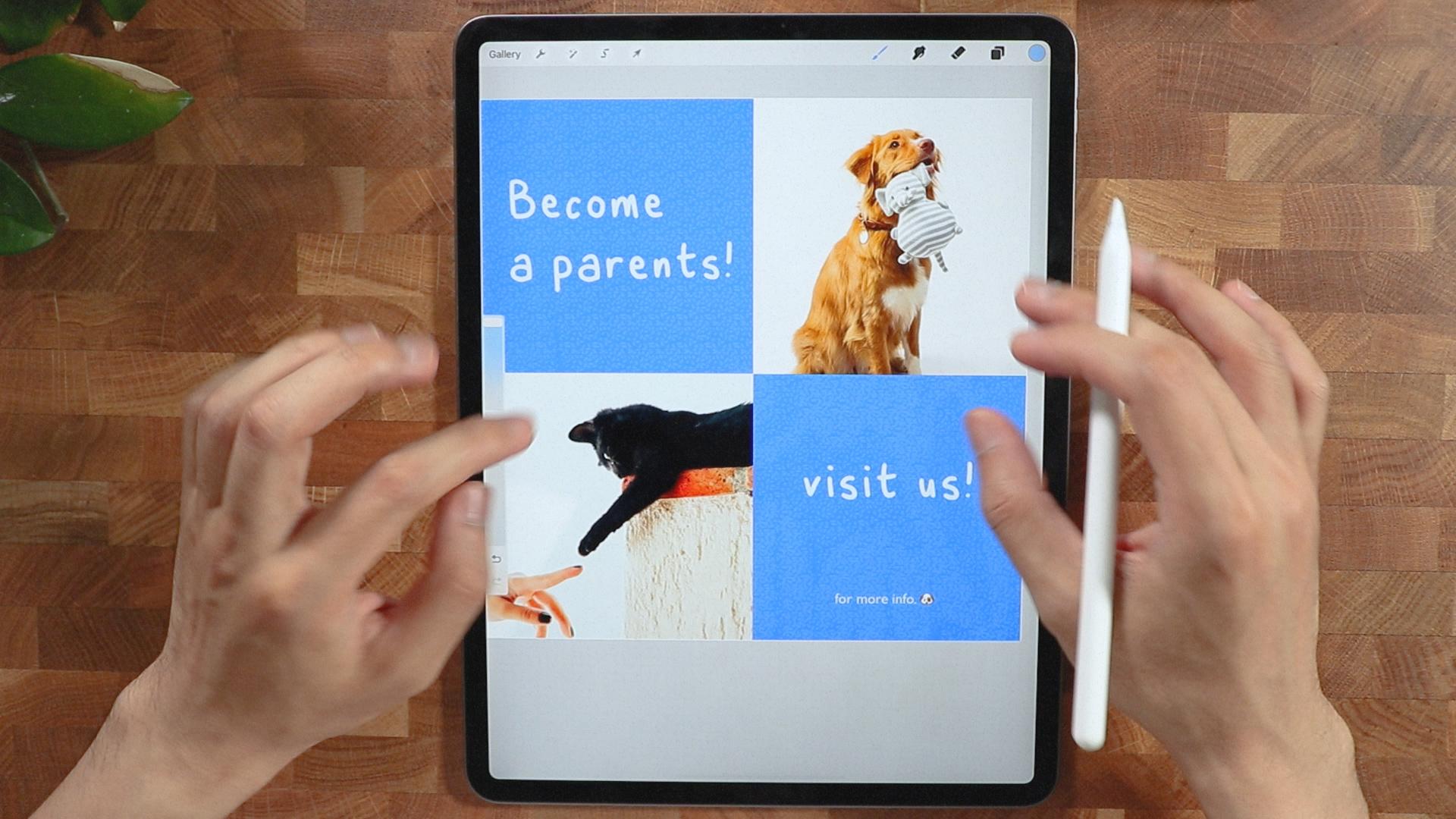
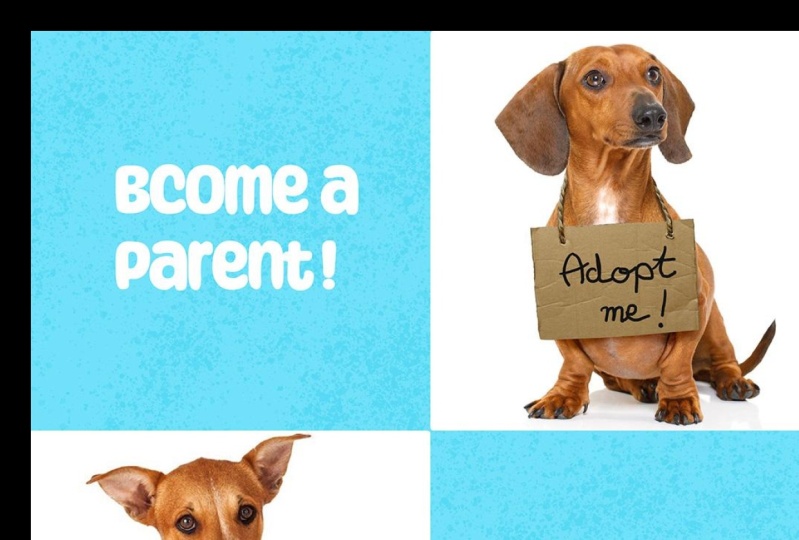
convertirme en padres. Creo que eso es bueno, y podría editar el texto aquí, sólo
podría seleccionar todos. Voy a
cambiarlo por el expediente que creé para este curso. Voy a ir con éste. Esta fuente es una
fuente personalizada que creé, y aquí hay otro
problema. Selecciona alinear a la izquierda, así que es más fácil de leer, así que supongo que es genial estar aquí, y voy a poner
algunos textos aquí también. Un texto, ponlo aquí, y voy a poner
un llamado a la acción. Visítanos, y voy
a poner algo aquí. Voy a poner aquí
para más información. [ MÚSICA] Probablemente
ponga el icono del perro solo para darle un toque lúdico. Olvidé cambiar la fuente, así que sólo voy a
seleccionar todo. Voy a ir por Gill
Sans, algo aquí. Sólo por variación de fuente. Creo que emparejan lo suficientemente
bien para esto, y yo sólo podría poner esto
aquí justo en el fondo. Ahora podría volver a encender la guía de dibujo solo para asegurarme de que no vaya
más allá del margen. Todavía se ve bien, y podría poner
aquí el chasquido solo para darle una buena alineación con el
cuadrado, o los contenedores. Este me da
una buena alineación, y también la visita nos, asegúrate de que aquí puedes
ver las alineaciones. No estoy seguro si es visible, pero creo que es
algo así
y éste el
convertirse en padres, no va a estar en el
centro pero quiero ponerlo centro, algo así. Incluso podría
hacerlo más grande, así que es una declaración más audaz. Esta visita nos, creo que
probablemente podría hacerlo más grande,
algo como esto. Piensa que es demasiado bajo. Voy a
ponerlo en algún lugar aquí. Podría apagar la
guía de dibujo para ver cómo se ve. Creo que es bastante bueno, tengo un buen sentido con
lo que está pasando aquí. Es un post mínimo, y ahora podría poner otra capa y la
pondré justo debajo de la capa
superior aquí. Podría empezar a
ponerle
un buen toque a la textura para
que pueda ir aquí textura. Probablemente va a ir alquitrán amable, o éste de aquí mismo. Probablemente lo
colorearé, éste de aquí mismo. Probablemente deberías conseguir algunos, esto parece un denim. También puedes hacer este aquí
mismo, y yo voy a conseguir este color. Voy a hacerlo
un poco más ligero, voy a ir al escritorio. Probablemente algo como esto, por lo que no abruma a todo
el lienzo. Algo como esto, una mejor personalidad
aquí, vintage aquí. Esta también es una buena textura, prefiero ésta, así que voy a
ir a esa capa. Voy a aclarar, y creo que es un poco
más juguetón esta textura, y vamos a ver si
podría cambiar esto. Está en Myrtle, así que si vas a la vendimia, aquí
hay una textura un poco
más agradable. Podemos simplemente disminuir
la opacidad, por lo que no es abrumador. Pero creo que es bastante audaz, y fácil de leer. No es distraer,
es un diseño mínimo, pon algo de textura aquí. Los perros son solo el foco
principal de éste, y esto se hace más o menos. veré
en nuestro próximo video.
5. Plantilla de revisión: [ MÚSICA] Muy bien.
Vamos a seguir recto y crear un nuevo lienzo. Tengo mi historia aquí así que el mismo
tamaño del lienzo, 2,500 por 2,500. A medida que establecemos en el diseño, tendremos algo aquí como imagen del perro
o con el dueño, un fondo tonos más claros, la textura que establecemos. Vamos a poner
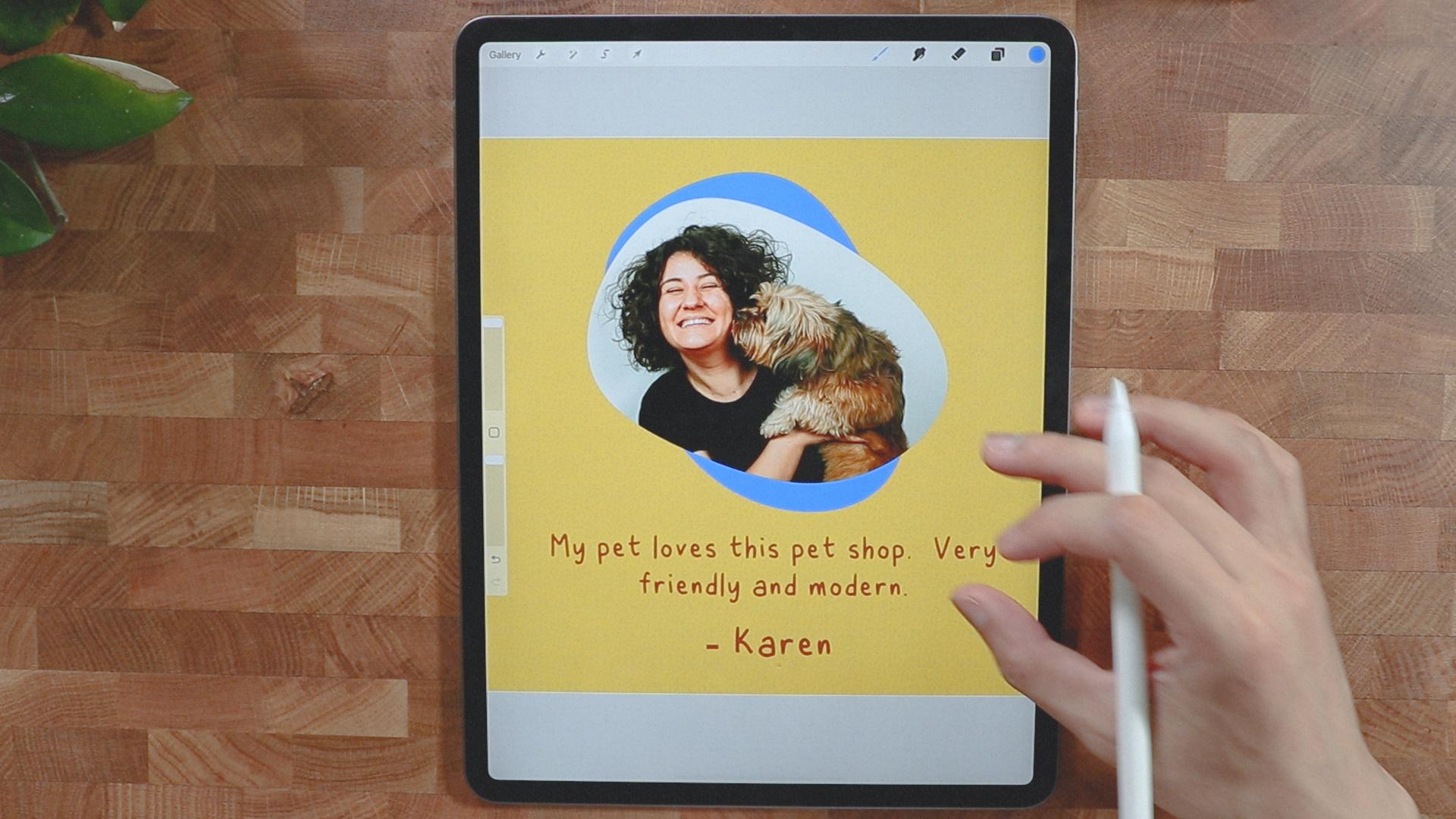
algún testimonio aquí y también el nombre del cliente
del perro y sólo
vamos a hacer eso. Como mientras explicamos, necesitamos establecer
nuestra guía de dibujo por lo que voy a hacer
la misma capa cosa. Voy a eliminar
éste aquí. Voy a crear un círculo. Asegúrate de que sea perfectamente circular. Sólo voy a tocar un
poco aquí y eso es un círculo perfecto y
voy a meterlo con cualquier color. Vamos a ir por
fin forma o flecha aquí. Vamos a ir warp y
podríamos hacer que sea una forma agradable aquí, alguna forma orgánica y
creo que eso es lo suficientemente bueno. Podemos duplicarlo para
darle el otro tono. Asegúrate de que seas todo
uniforme para que tengas ese bonito. Voy a apagar
el chasquido porque no lo necesito en este momento. Voy a poner
la primera capa
al frente e insertar algunas de imágenes aquí solo para poner esta porque
parece que es muy bonito. Voy a
recortarlo así
y eso debería darnos
alguna idea de cómo se ve. Probablemente vamos a hacer la forma más grande aquí porque tienen, o yo podría
posicionarla así. Voy a eliminar
la primera capa, y sólo voy a copiar
esta capa aquí mismo. Vamos a conseguir uno
de los colores aquí, probablemente el amarillo solo
para darle algo cálido. Voy a conseguir el fondo, probablemente éste o
algo éste creo que es bueno y creo que voy
a elegir un color de
éste de aquí mismo con el azul y voy
a ponerlo. Creo que esto es bastante bueno y probablemente
vamos a duplicar esto nuevo y voy a colorearlo con
tono cálido justo así. Voy a poner esto abajo y creo que eso está pasando
demasiado. Probablemente sólo disminuyo lo de la
opacidad es demasiado. Voy a quitar
una de la imagen o el objeto aquí y
voy a cambiar el
fondo a éste. Creo que esto es bastante
bueno para un buen contraste. Voy a añadir
textos y me
aseguraré de que el color del texto
sea éste o azul. Vamos a echar un
vistazo a eso primero pero voy a ir bien.
Supongo que eso es bueno. Simplemente cambiaré el texto
a la fuente manuscrita. Voy a ir este aquí
mismo. Creo que es bastante agudo y voy a
añadir otro texto. Voy a
duplicar este de
aquí mismo , y lo pondré aquí. Voy a vaciar éste. Selecciona todos. Voy a poner el nombre de Karen y vamos a poner
todo esto un poco más pequeño para que tenga una jerarquía de
lo que está pasando así
que supongo que voy a ver
si se ve genial. Se ve genial.
Creo que es bueno. Todo lo que tenemos que hacer
ahora es insertar una nueva capa y poner
algo interesante. Vamos a ir a
nuestra biblioteca de pinceles. Vamos a ir a Vintage para
conseguir algo de textura. Probablemente usaré
el color azul. Veamos si va a funcionar. Esto es bonito y
disminuiré la opacidad solo para que sea menos
distraente pero aún ahí
así que supongo que esto es bueno. Todavía tiene toda
esa textura y el testimonio y es
el mejor momento para encender la magnetica y
el chasquido para saber dónde está el centro. Nos tenemos un buen diseño
para una revisión de producto o testimonio así que es tener una buena combinación de colores
aquí y textura cálida, prácticamente hecho con
la misma plantilla. ¿ Qué vamos a
hacer con esta plantilla? Podemos cambiar fácilmente la imagen aquí ya que
esta es una personalizable. Como se puede ver,
sólo podemos recortar la imagen aquí y podemos redimensionar o podemos mover un reoriente y
la forma que acabamos crear e incluso podemos cambiar el color de fondo aquí
con algo más ligero. Ya que es nuestra paleta de colores, nunca
debemos
perdernos con todo esto. Podemos cambiar el color o el texto también por lo que esto es muy personalizable y fácil editar ya
que tenemos su propia capa. Podemos simplemente ir a sus capas
y cambiarlo y podemos exportarlo aquí con bastante facilidad.
6. Plantilla de Conciencia: Ya terminamos con nuestra segunda
a la última plantilla aquí, y solo voy directo a crear nuestro Canvas 2,500
por 2,500 pixeles. El diseño que vamos
a usar como imagen aquí, y hay una declaración aquí, dar seguimiento con algo de letra fina. Pero primero, vamos a llegar a nuestra llave llave aquí a Canvas. Vamos a encender nuestra guía de dibujo
sólo para asegurarnos que estamos en punto con todo lo que
vamos a poner. Supongo que eso es bastante bueno. Ya que tenemos nuestras
pautas aquí mismo, solo te da dónde
poner [risas] nuestra cabeza de imagen en mi capa de color de
fondo. Voy a ir probablemente conseguir
éste sólo para empezar, porque esto tiene el contraste
más fuerte. Voy a borrar esta capa porque ya no la
necesitamos, pero la voy a usar para crear una forma aquí
como un rectángulo. Sólo voy a hacer esto
rápidamente aquí y solo sostenerlo. Te da esta línea recta. Entonces voy a llenar
esta mitad de color, e insertar aquí una de
nuestras fotos. Vamos a recortarlo
solo para ver cómo se ve. Podríamos modificar un poco la
forma, pero déjame apagar aquí
la guía de dibujo
solo para ver cómo se ve. Creo que está bien, pero creo que vamos a
empujar un
poco la imagen hacia un lado sólo para ser proporcional,
algo como esto. Pero no quiero cortar
la oreja al perro así que lo que
voy a hacer aquí, voy a modificar la forma. Voy a ir Freeform
y sólo voy a hacerlo un poco más grande
así solo para darle un buen espacio para el perro de aquí. Asegúrate de uniforme, y creo que esta es una
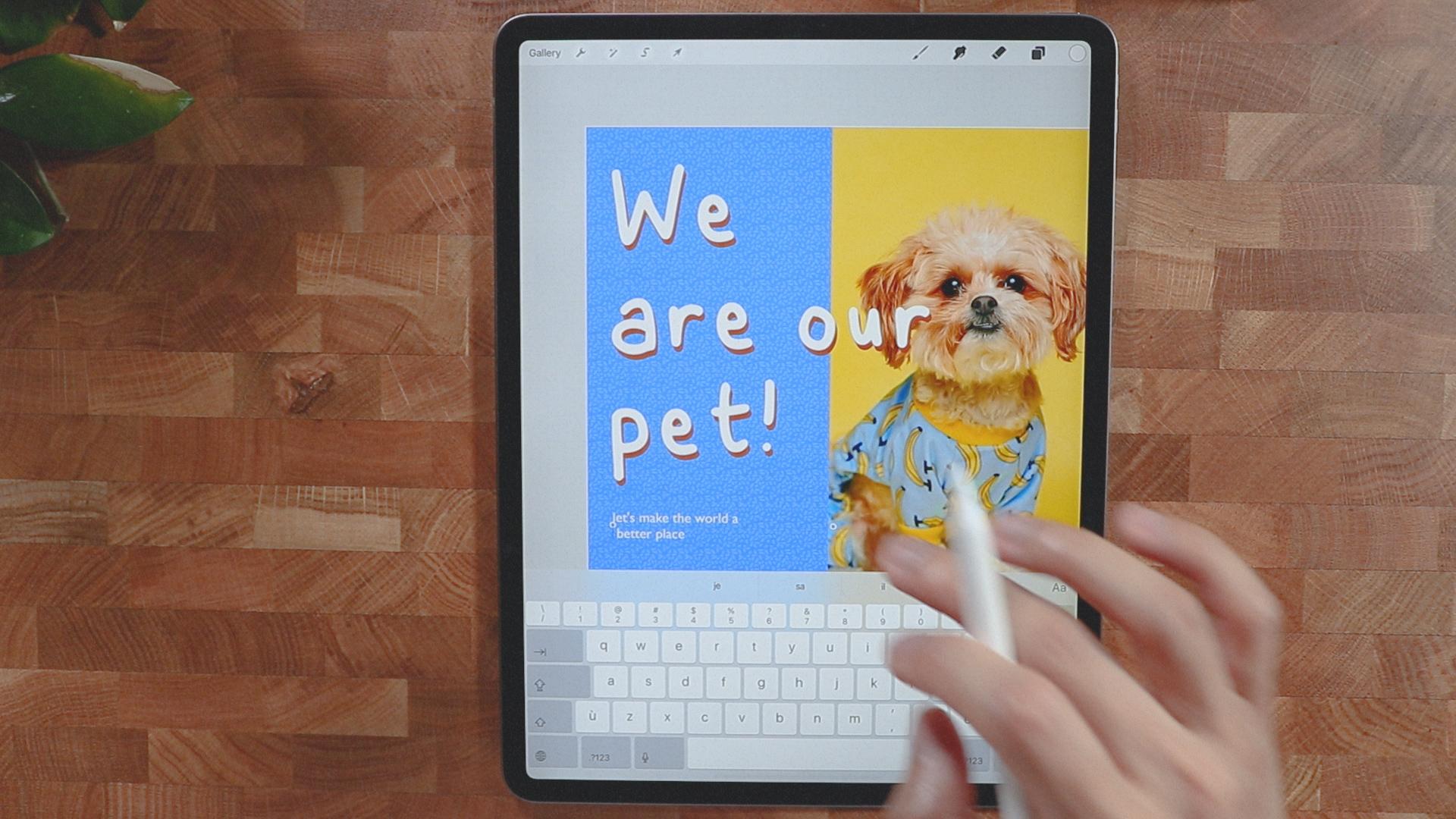
buena escala para este perro. Tiene un contraste amarillo, creo que eso es bastante bueno. Voy a insertar algún texto. Voy a ir Añadir Texto. Estaremos usando nuestra fuente personalizada, probablemente va a
hacerla más grande aquí. Somos nuestras mascotas. Probablemente debería seleccionar todos
y alinearse a la izquierda. Voy a volver a encender nuestra guía de
dibujo. Voy a ir al
Líder porque en este momento es demasiado espacio
entre las palabras, así que vamos a arreglar esto
con Leading here. Creo que eso es
bastante bueno para mí. Siempre podemos hacerlo
más grande así. Pero el problema es
que hay un tema de contraste, así que voy a
duplicar este. Voy a añadir el
otro texto aquí mismo, seleccionar todo, y
voy a colorearlo blanco solo
para darle un buen contraste. En realidad voy
a superponerlos así por lo que le da
un buen contraste. Probablemente debería hacer esto en toda la composición que hicimos por lo que tiene un
poco más de alegría, poner algo de textura. Lo que vamos a hacer aquí, voy a crear una nueva capa y ponerla justo por encima
del color de fondo. Probablemente va a
usar el Myrtle, sólo
va a
ser correcto para esto. Disminuir la opacidad
justo ahí mismo. Podemos apagar nuestra guía de
dibujo aquí, ver si se ve bien. Sí,
se va a quedar bien. Creo que se puede ver esto
una vez que lo hayamos publicado, es la opacidad
un poco así. Ponga algún texto de seguimiento. Añadir texto aquí mismo. Voy a utilizar el [inaudible]. No lo sé,
[Risas] hagamos
del mundo un lugar mejor. Vamos a probar eso, un
poco más pequeño. Eso es demasiado pequeño así que
voy a romperlo. Creo que esto es bastante
fácil de leer una vez que lo publicamos.
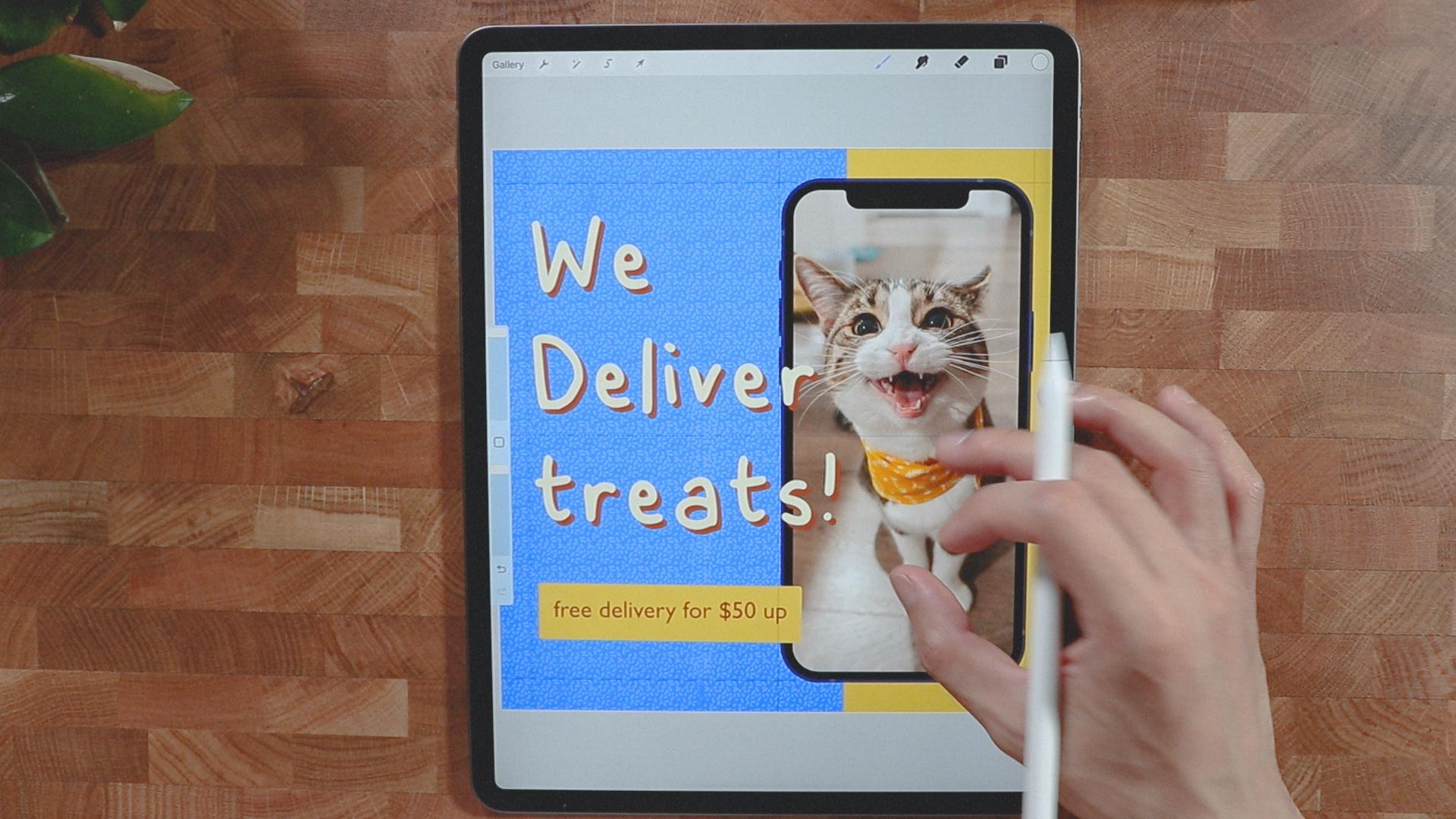
7. Plantilla de servicio: Vamos a crear un nuevo
lienzo aquí para terminar. Yo más o menos lo mismo
leo primero el fondo, vamos a poner el
fondo en azul. Vamos a insertar
foto de un smartphone. Voy a
ponerlo de este lado. Quiero asegurarme de tener
una buena alineación así que voy a ponerlo de nuevo, algo así, y creo que eso es bastante bueno. Voy a recortar alguna imagen
en la pantalla del smartphone. Simplemente me aseguraré de que consiga la forma de la pantalla para
que puedas recortarla. Todo lo que tenemos que
hacer es conseguir la selección. Vamos a ir automáticos. Acabamos de mantener el
tamaño de la pantalla aquí mismo, me refiero a la pantalla en sí, voy a ir
invertida y
sólo probablemente tres dedos
deslizar hacia abajo, cortar y pegar. Ahí vas. Hay una capa, ponla encima, así que es más fácil para mí. Como se puede ver,
pudimos cortar la capa aquí y todo lo que tenemos que
hacer es poner una imagen. No sé si es grande. Vamos a probar esto. Vamos a recortarlo
y es bastante grande. Probablemente éste. Creo que es bueno. [ Risas] Creo que
es una muy juguetona. Voy a dibujar aquí un contenedor
amarillo. Voy a insertar una nueva capa, ponerla justo por encima del color de
fondo. Voy a conseguir
un pincel monolino y voy a
dibujar algo
aquí mismo como un contenedor. Creo que eso es bueno. Voy a colorearlo a
este amarillo aquí mismo. Creo que es un buen contraste. Redimensionarlo. Me voy a dar forma libre
y solo un toque de esto. Creo que es bueno. No me gusta la imagen, está demasiado afilada. Probablemente
buscaremos otra cosa. Probablemente éste, máscara de
recorte. Probablemente, sí. Creo que me gusta. Se adapta con el color, es menos distraente
y es lindo. [ Risas] Insertar un texto. Vamos a utilizar
nuestra fuente personalizada. Vamos a moverlo aquí mismo para que puedas ver lo que está pasando. Me aseguraré de que esté
alineado a la izquierda. Vuelve a ponerlo aquí. Sólo voy a ponerle
entregamos algunas golosinas. [ Risas] Entregamos golosinas, creo que es mejor. Entregamos golosinas. Vamos a
duplicar éste, igual que lo que hicimos
en el último. Sólo voy a ir a seleccionar todo y conseguir
este marrón aquí mismo. Tenemos una
superposición consistente entre aquí. Voy a cambiarlo por
algo no amarillo, probablemente éste de aquí
mismo, blanco. Es un poco
más contrastante. Acabo de poner otro texto aquí pero no vamos
a usar la fuente personalizada, vamos a usar
Gill Sans solo para emparejamiento divertido, para la entrega. Supongo que eso es bueno y lo
vamos a hacer más pequeño. Éste de aquí mismo, creo que simplemente
lo haría más grande
así, así que llena el espacio, así que es un poco más
grande y más pop. Simplemente dibujaré un rectángulo aquí para resaltar
esta parte aquí mismo. Voy a hacer aquí un rectángulo de llamada
a la acción. Veamos si va a funcionar. Simplemente lo sostendré así. Voy a editar
forma rectángulo. Creo que es bastante bueno. Probablemente lo colorearé
con esta de aquí, y una capa de texto, la
voy a
poner así así. No creo que se destaque. Probablemente lo colorearé amarillo, algo
así y la fuente, voy a volver a esto. Creo que esto es bastante bueno. Todo lo que tenemos que hacer ahora
es hacer una capa aquí y ponerle una textura. Voy a ir a
mis recientes pinceles, mirto y probablemente
poner blanco aquí. Sólo voy a llenar esto. Voy a disminuir la
opacidad y debería. Le da un poco
de textura. No es lo más
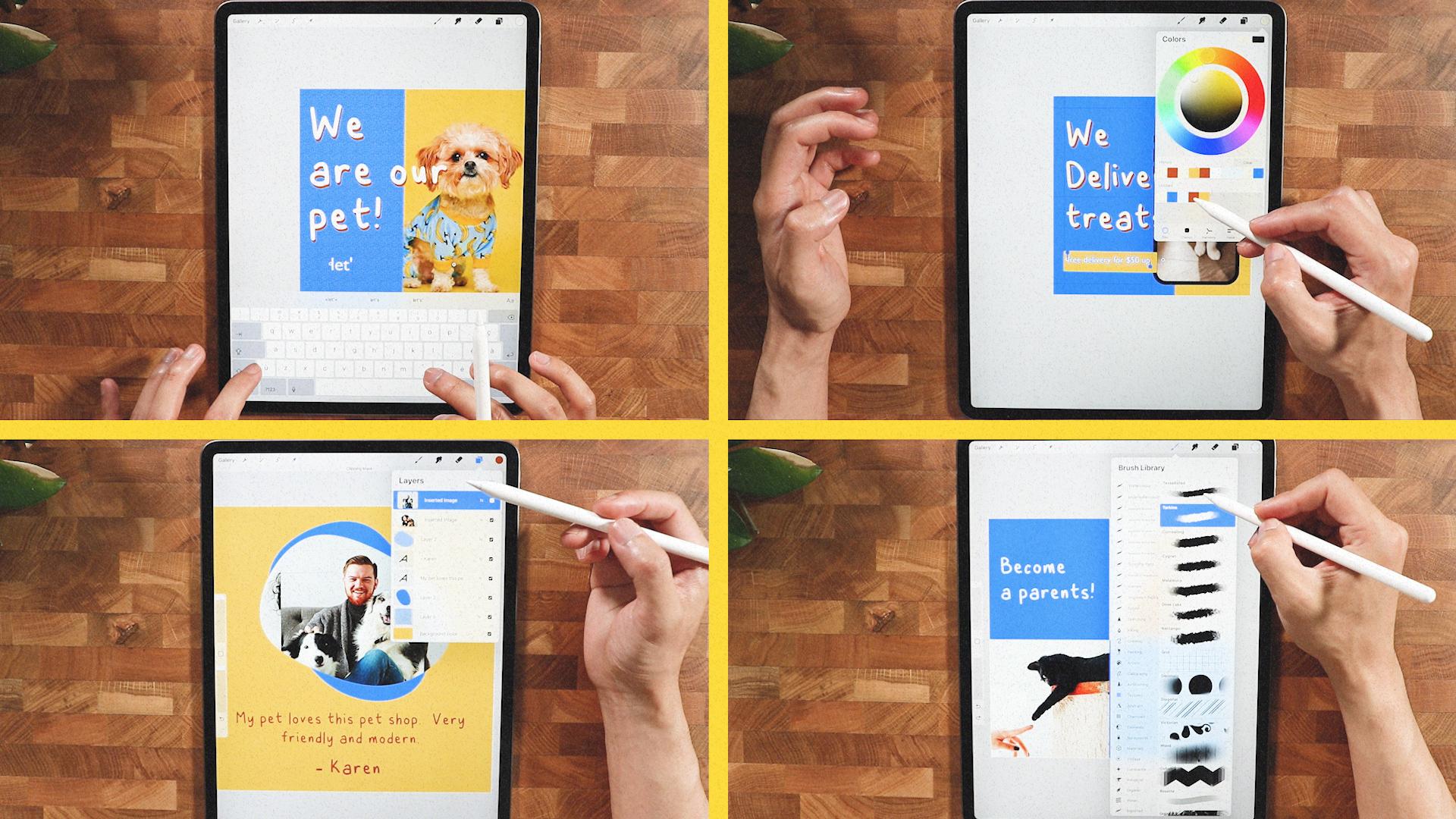
importante a mirar. Estamos bien para ir. Tenemos nuestra plantilla aquí. Creo que todos son
cohesivos el uno con el otro. Tienen un tema común
que es los colores, todos los elementos son
consistentes entre sí. En el siguiente video, vamos a ir a
agruparlos juntos. Nos
vemos ahí.
8. Prepárese para exportar: [ MÚSICA] Muy bien, chicos. Así que tengo aquí nuestra
plantilla de fuente, que es muy personalizable. Podemos cambiar toda la fuente. Podría tomar foto
fácilmente y cortarla. Lo que voy a hacer
aquí, voy a seleccionar todos estos aquí
y podemos apilar. Simplemente renombralo. Aquí podemos renombrarlo a tienda de
mascotas, así así. También puedes cambiar el nombre de
todos los nombres aquí. Entonces esta es una especie de vista de
conocimiento de servicio o producto. Ahora tenemos la plantilla
para la tienda de mascotas para que podamos fácilmente simplemente ir aquí y no distraernos con
todo este contenido. Puede simplemente seguir adelante y simplemente ir a todos y
cada uno de los post aquí. Podemos simplemente cambiar
todo el contenido. Simplemente lo exportaremos
ahora mismo desde que terminamos. Voy a exportarlo, compartir, voy a usar PNG, fácilmente insertar otra foto. Algo como esto,
cortarlo y debería estar ahí. Creo que eso es bueno. Compartir, PNG. Yo más o menos voy
a hacer todo esto aquí. Éste, sólo voy
a guardarlo. Voy a poner éste aquí. Sólo voy a recortarlo. Debería estar bien.
Vamos a asegurarnos de que el gatito sea lo suficientemente grande. Ya que tenemos un color azul, vamos a cambiar
el fondo a amarillo por lo que tiene un
contraste más agradable entre sí. Probablemente va a cambiar la superposición de
éste aquí también. Sólo voy a seleccionar todo
y cambiarlo a azul. Yo también cambiaré la
textura. Probablemente seleccione y
voy a llenarlo, rellenar color con azul. Voy a aumentar
hasta el tono. Si no estoy realmente
contento con esto, incluso podría golpear la imagen aquí. Podría ajustarme al color y saturación solo para
darle un poco de bomba, así que hasta tú va con el color. Asegúrate de que
parezca antinatural. Entonces voy a simplemente desactivar
la guía de ahí mismo. Voy a
hacer esto más grande. Creo que podríamos volver a colocar esta forma aquí mismo
para que se ajuste al tema. Lo vas a
guardar ahora mismo. Vamos a exportar
éste también. Creo que estamos bien para ir. Muy bien, así que somos
capaces de exportar todo aquí. Te veré en el
siguiente video donde los
puse por completo en
Instagram. Nos vemos ahí.
9. Muéstralo en Instagram: [ MÚSICA] Hola chicos. En este momento, pude exportar todo. Pude
publicarlo con éxito en Instagram solo para darte
cómo se ve en la vida real. Acabo de poner uno de los
más lindos aquí, como un logotipo o algo así. Pongo alguna descripción
aquí y acabo de poner juguetes, aseo, y
suplementos y golosinas. Voy a empezar desde aquí. Al igual que donde dije
en nuestro plan de diseño, vamos a emparedar esto
en algo así como generado por el usuario o alguna imagen de la vida
real. Tiene un poco
más dinámico que
plantear solo toda esta pose aquí. Es agradable saber que tengo algo que resuena
con la marca también. Entonces empezamos con éste. Como se puede ver,
tenemos una buena textura con todas las cosas que
suceden ahí mismo. Creo que esa textura la
hace un poco diferente y un
poco juguetona y un poco la
alegró a ella comparado si es
igual que el azul liso. Nos da más una ventaja y la fuente personalizada
aquí mismo le da más a la vida y es un
poco más como hecha a mano y otra
computadora generada. También este de aquí mismo, se ve bastante bien. Es sólo un lugar titular. Todavía tenemos el patrón o la textura que
colocamos y también éste, me gusta éste. Apenas el gato es muy atractivo. Si ves éste
en tu feed probablemente lo mirarás
por un par de segundos. Todavía me gusta cómo trae
la textura. [ MÚSICA] En general, creo que es una buena manera empezar tu plantilla de
redes sociales. Nuevamente, la plantilla
es muy personalizable. Puedes apagarlo, cambiar la fuente,
cambiar el color y cambiar las imágenes. Incluso puedes colocarlo, poner algunas
cosas diferentes por ahí, pero esto es solo una guía
para que empieces. veré
en el próximo curso.
10. ¡Gracias!: [ MÚSICA] Hola otra vez, y muchas
gracias por pasar tu tiempo conmigo
y ver esta clase. Espero que lo disfruten y aprendan cosas nuevas y te hayan
inspirado a crear publicaciones en redes
sociales y aplicar estas habilidades en
tus futuros proyectos. Como siempre, estaré
aquí esperando
ver tu hermoso proyecto. Si tienes alguna
pregunta o algo así, siéntete libre de preguntar
cualquier cosa y
te veré en la siguiente.
 Bryan C'ngan, Graphic | Web Designer