Transcripciones
1. ¡Hola!: Oye ahí y bienvenidos. Hola, mi nombre es Brian. Soy creadora de contenidos
y diseñadora gráfica. En esta clase. Te estaré mostrando mi
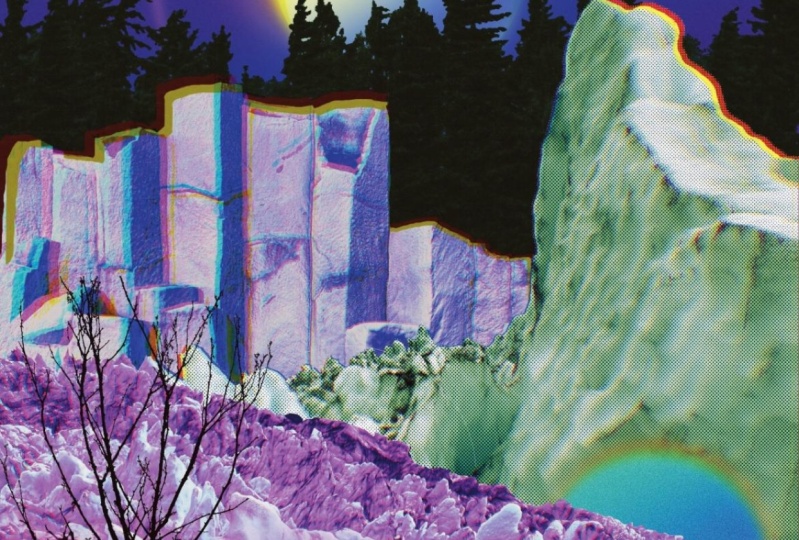
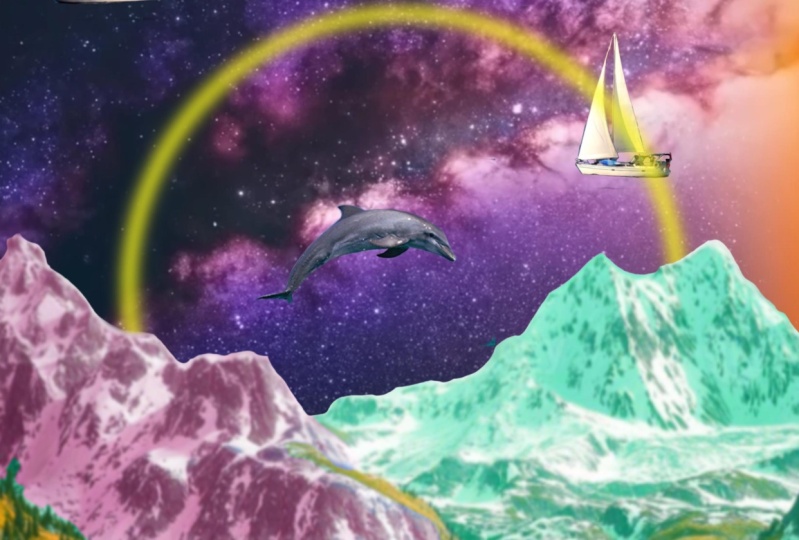
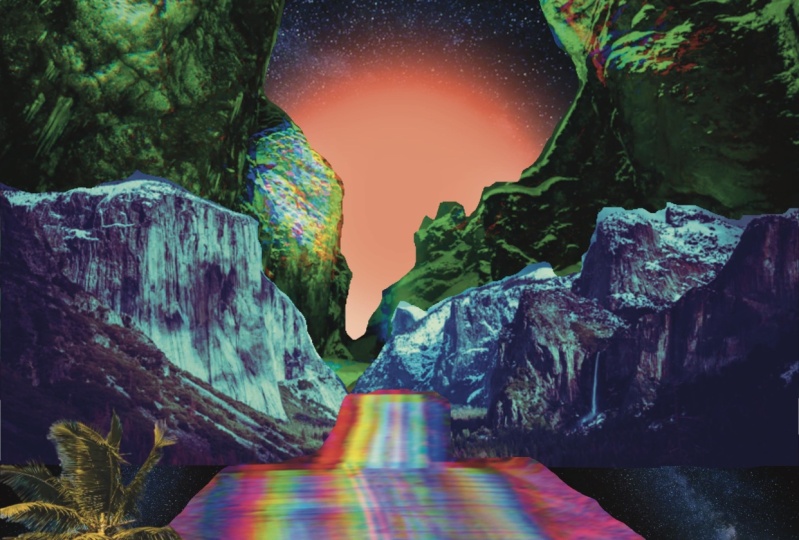
proceso sobre cómo creé este collage de
póster de surrealismo de montaña trippy en Procreate. Sólo para darte una cabeza arriba, hice esta clase en este camino y no
planeé nada en absoluto. Permitido que mi
mente inconsciente se exprese. Y espero haberlo hecho. Genial.
Siempre estoy buscando mejor técnica y flujo de trabajo
para compartir con todos. Entonces si recoges
algo nuevo o puedes compartir algo
único trucos, siéntete libre de compartir en
la discusión a continuación. Como siempre, aplicé algunos principios básicos
del diseño gráfico para crear un buen contraste. Armonía de color, desequilibrio
de todos los elementos, crean magia y
belleza extraña en resultados inesperados. Esta clase es una
autoexpresión total, por lo que puedes componer
algo totalmente diferente o
puedes seguir a lo largo ya que proporciono todos los materiales bajo el panel Proyectos y
Recursos. Agarra tu iPad y
empecemos.
2. EL PROYECTO: Para este proyecto,
estarás creando como póster de surrealismo
de tu elección. O puedes seguir a lo largo
y usar todos los activos que estaremos proporcionando
en la pestaña proyecto y recursos hacia abajo. El objetivo principal es jugar con los colores, el movimiento, la
composición, y el corte de imágenes,
mezclándolas y haciéndolas
divertidas y trippy. Una vez que hayas terminado, ve a la
sección proyecto y recursos de esta clase y haz clic en el botón Crear
proyecto y comparte lo que has hecho
y cuéntanos un poco sobre tu proceso y resultados.
3. Recursos: encuentra tus montañas: Estos son mi página web de visita
que me gusta ir. Esto es Unsplash y Pexels.com. También voy a ir por PNG, Img.com para tener algunas imágenes
transparentes. Todos estos son gratuitos. Todo lo que tienes que
hacer es atribuirlos. Vamos a salir adelante. Voy a escribir en especie de
como una muestra de imágenes aquí. Se puede seleccionar prácticamente cualquier cosa que sea
bastante interesante. Entonces, o éste, en realidad
me gusta este, así que voy a descargarlo. Y se puede descargar fácilmente, se
puede hacer eso, pero
me gusta simplemente entrar. Y luego la foto, si quieres imprimirla, se asegura de que consigas el tamaño
original en algún lugar aquí. Para que obtienes la mejor
calidad de las imágenes. Y también podemos descargar
eso por este tipo. Entonces estos son un poco agradables. Sí, este de aquí mismo, este tipo de gratis. Para que solo puedas conseguir esa parte. Y más o menos lo mismo. Sólo puedo añadir la foto. Debe estar en la foto. Entonces esto es una especie de fondo
transparente. Simplemente te
incorporas fácilmente a tu composición. Eso es todo lo que hay por aquí, voy a tener todas las
imágenes para el proyecto de esta clase para que puedas
seguir adelante, oye, allá.
4. Configuración y resumen: Gracias chicos por sintonizar. Así que
empecemos y creemos nuestro lienzo. Usualmente uso tablero de arte de 11 por 17
pulgadas solo porque
a veces quiero imprimirlo y también si quiero
venderlo en el futuro, siempre
puedo hacer eso. Por lo que 11 por 17 aquí mismo. Así que lo haré
un poco así. Entonces lo voy a hacer
pulgadas 11 por 17. Puedes ir por trescentésimas. Entonces es, cuando lo imprimes, va a ser de súper
alta definición. Quiero cambiarlo a CMYK
si quieres imprimirlo, pero si realmente no
quieres imprimir este RGB y también algunas impresoras ahora aceptan perfil de color
RGB. Así que sólo voy a ir por RGB y voy a
golpear Create aquí mismo. Y tenemos un nuevo tablero de arte. Entonces, ¿qué vamos a hacer
ahora mismo o simplemente un poco seguir insertando imágenes y también
enmascarándolas y cortándolas. Y vamos a
colorearlos y combinar los colores juntos. Ten en cuenta las luces
y la armonía de color, y las texturas y todo eso. Entonces vamos a hacer
eso en el camino. Pero primero, vamos
a insertar aquí una de nuestras fotos o imágenes.
5. Empecemos: Así que voy a golpear el ícono de la
llave aquí mismo. Voy a ir
por insertar foto. Esta es mi primera
foto aquí mismo. Entonces esta es solo una de las
fotos que vamos a usar. Así que voy a sacar
de esta foto es sólo un poco como esta
parte de aquí mismo. Entonces voy a
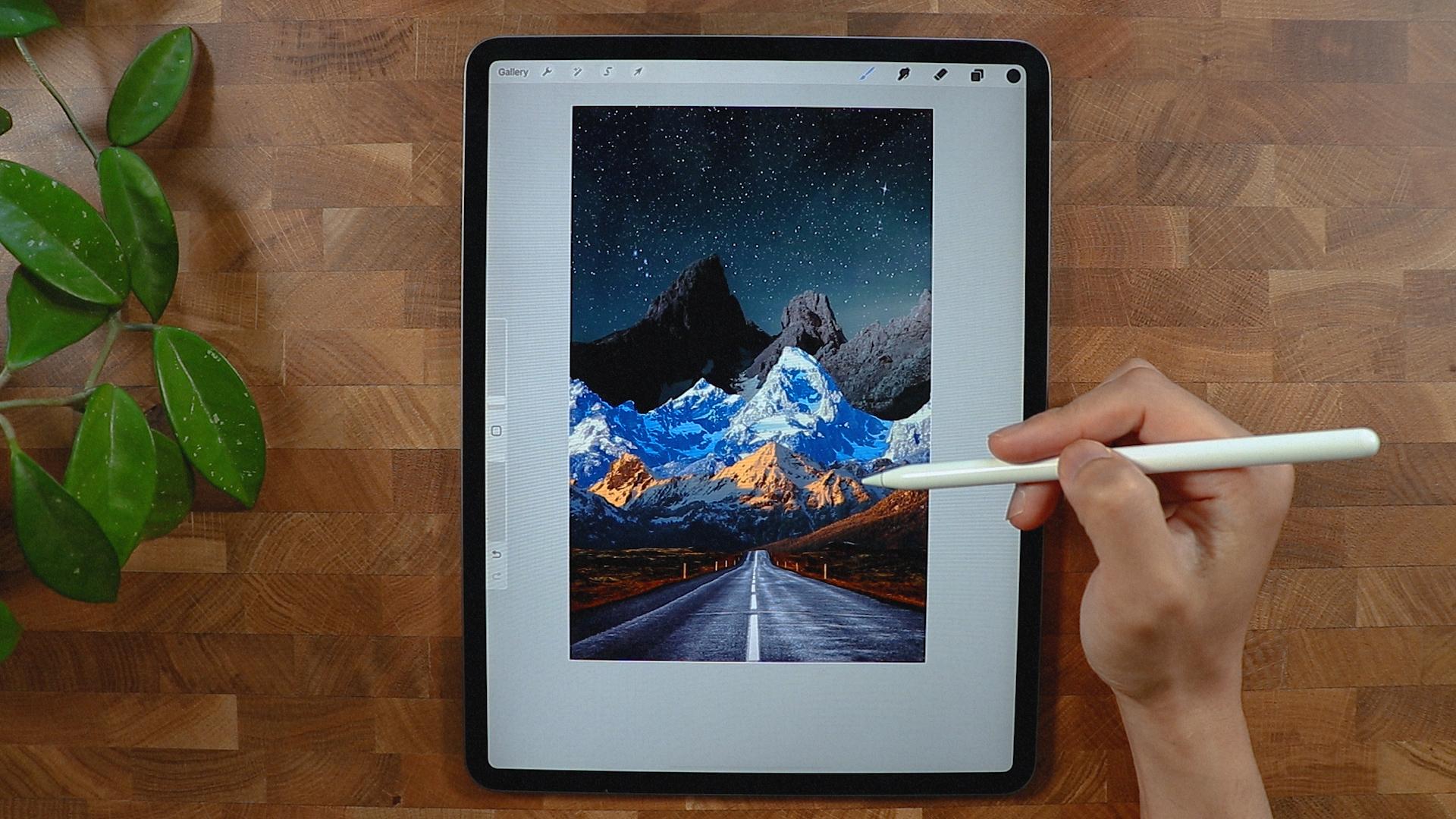
cortar las montañas. Simplemente
lo desseleccionaré y me aseguraré de que
tengan una buena proporción. Voy a usar esta
selección aquí mismo. Voy a usar la mano
libre porque
creo que es la mejor manera de
cortar esta imagen aquí mismo. Y puedes experimentar con
tal vez automatización aquí. Pero no creo que sea
la mejor manera de hacerlo. Así que sólo voy a
voltear en realidad mi, mi lienzo aquí mismo. Entonces es más fácil para mí también, porque es un poco como línea
recta justo aquí. Entonces haz lo mejor
para tu flujo de trabajo. Así que voy a rastrear
esto así así. No tengo mucho
cuidado con si me golpeo todo el horizonte
mientras tú llamas a
esto, esta parte de aquí mismo, voy a, voy
a conectarlos aquí. Y lo que voy a hacer, voy a ir al panel de
capas aquí mismo. Y voy a ir por la máscara. Y se puede ver que
pudimos
deshacernos del cielo y de una montaña. Pero no te preocupes, sigue
ahí por si quieres conseguir la montaña
y todos los demás elementos, siempre
podemos hacer eso. Entonces creo que eso es
más o menos para esta capa. Lo dejaremos
así por si acaso. Y vamos a
insertar otra foto, resolviendo usando esta
foto aquí mismo. Entonces el tema de este collage se trata de
encontrar tus montañas. Y para que siempre puedas
encontrar tus propias Montañas. Entonces voy a dejar caer la primera
justo debajo de todas las capas. Para que como pueden ver, realmente
no necesito cortar nada excepto que tengo
que cortar el cielo también. Pero como se puede ver, se ve real en este momento
porque la luz de, hace la proporción
y el horizonte es poco como el mismo lugar
o algo así. Así que voy a cortar a este
tipo justo aquí para que puedas seguir construyendo nuestra pila de
montaña de montaña. Todo lo mismo aquí. Probablemente podríamos intentar automático. Veamos si podemos conseguir Cp. Entonces voy a invertirlo y vamos a
ir a Máscara de Capa. Vamos a ir enmascarar. Y veamos si podemos tener
esto. Creo que es bueno. Y ahora podríamos usar el, si vas a tu máscara de
capa aquí mismo, podemos conseguir uno de nuestros cepillos
para probablemente cepillo suave. Voy a ir por el bloque
para eliminarla para
deshacerme del exceso de parte
que no necesitamos. Así que lo voy a hacer, oops. Haré el pincel
un poco más grande. Sólo voy a
deshacerse de casi todos los archivos aquí son los restos de cuando lo
estábamos enmascarando. Y este de aquí mismo, voy a ir a cambiar a blanco. Puedo guardar atrás el, esta parte de aquí mismo. Entonces es un poco fácil hacer esto
ya que están usando la masa y realmente no eliminamos
ni gary de ninguna parte. Creo que son buenos para ir
y sólo tengo que asegurarme que hice un buen trabajo
aquí y aquí también. Creo que la segunda
montaña se ve bien. Entonces, ¿qué vamos a hacer? Voy a insertar
otra montaña. Entonces esta es la próxima montaña en la
que vamos a trabajar. Para que como se puede ver, tienen diferente luz
y diferente tono de color, poco como un tono frío
y esto es un poco cálido, por lo que tomaremos nota de eso. Y ponemos esta montaña justo
por encima del color de fondo. Veamos si
éste se ve muy bien. Creo que voy a
retener aquí la Nube. Creo que un poquito de
descanso entre la montaña. Tan buena selección
en automático de nuevo aquí en que
tienen el mismo color. Empieza aquí, y veamos si podríamos manipular la cosa del
umbral. Voy a usar la mano
libre para esta. Será más fácil para mí. Sólo voy a
rastrearlo así. Creo que esto es bueno. En realidad no es tan difícil de rastrear, sobre todo si estás
haciendo la mano libre. Y sobre todo si estás
rastreando una montaña, porque en realidad no son que no
sean como si estuvieras
rastreando tu cabello o rostro. Por lo que se puede más o menos mostrar
para capa D y consiguió ir máscara y probablemente mover la montaña un
poco así. Quiero poner más
información aquí o más, o montaña, tal vez uno
de los últimos un día, probablemente
inserte esto aquí. Y tomaremos nota
del color porque
esto es una especie de corteza, por lo que vamos a mezclarse
eso fácilmente más adelante. Y sólo vamos a
posicionarlo así. Podemos incluso darle la vuelta
horizontal o verticalmente. Realmente hago la montaña
aquí un poco más pequeña, o la hago,
moverlo un poco más abajo. Y piensa que eso es bueno. También quiero mover un poco
esta imagen
aquí mismo ,
algo como esto. Y voy a
duplicar éste. Y la primera capa, en realidad
voy
a enmascararla también. Así que voy a conseguir la
selección y luego voy a seleccionar
aproximadamente esta
montaña aquí mismo. Entonces voy a ir a
mi máscara, máscara de capa, y la voy a enmascarar para
que como puedan ver, tenga su propia capa. Y tenemos la capa
para el fondo. Para que como se puede ver, tenemos muchos tonos diferentes y diferentes colores aquí mismo. Queremos decidir en qué
color vamos a entrar. Entonces podríamos ir por
este tipo de color, pero creo que me gustaría
contrastar entre sí.
6. Experimenta con colores: Para que como se puede ver, tenemos muchos tonos diferentes y diferentes colores aquí mismo. Por lo que queremos decidir en qué
color vamos a entrar. Pero creo que me gustaría
contrastar entre sí. Voy a desactivar u ocultar el fondo para
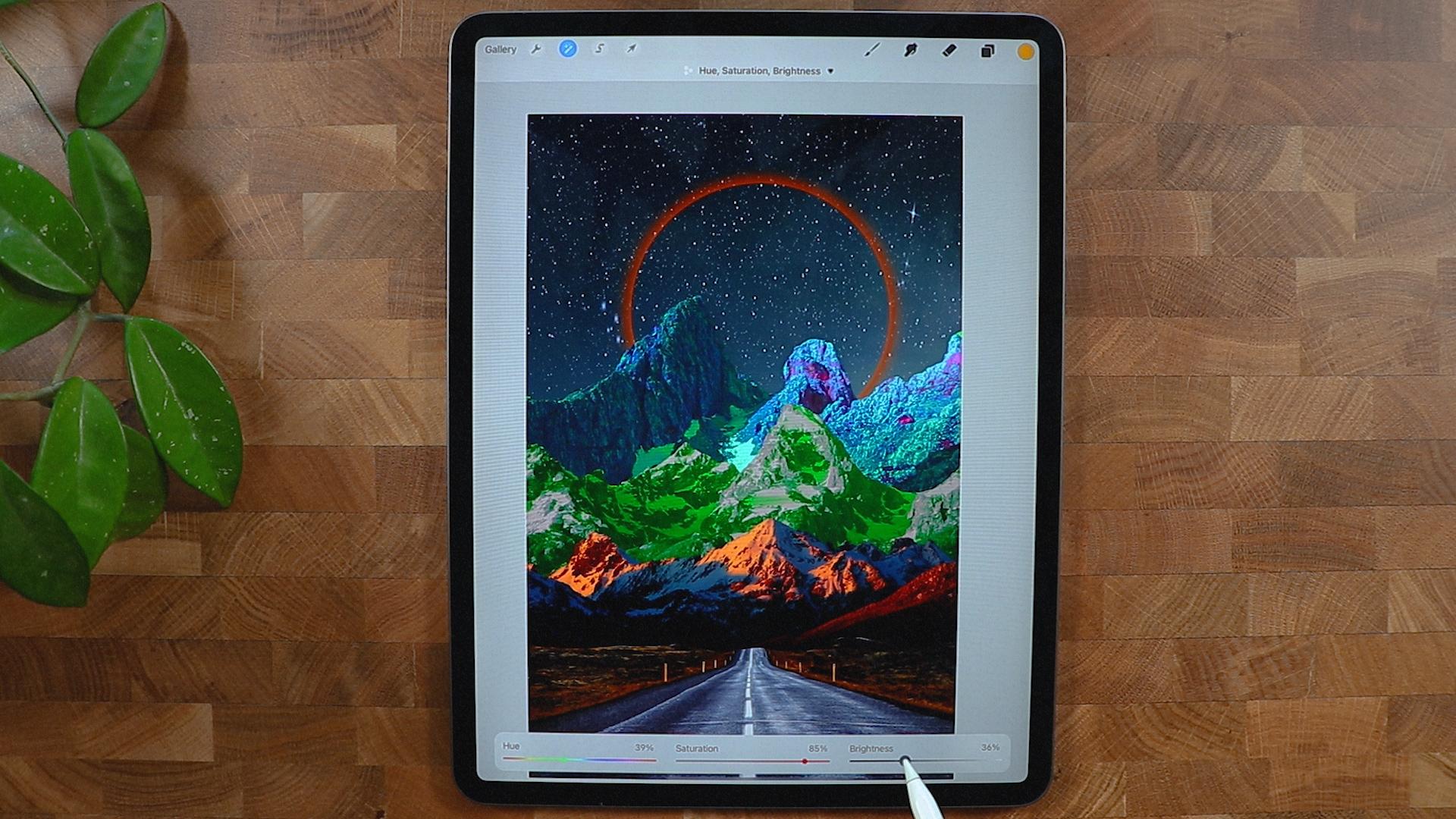
poder enfocarme en éste. Entonces voy a ir a ajustes y luego
tonalidad y saturación. Veamos si podríamos
hacer algo con esto. Porque quiero mezclarlo
con los otros elementos. Podría ser útil
encender el fondo. Vamos a intentarlo de nuevo con
el ajuste. Y vamos a ver si
podemos bombear el color, realmente no lo
haga más brillante, sino poner más colores ahí. Vamos a manipular el
fondo porque
parece que se está superponiendo
mucho que puedo hacer aquí, voy a simplemente
posicionarlo así, bajarlo y luego volver a
tirarlo hacia arriba. Algo como esto. Por lo que todavía tenemos diferentes
temas aquí y vamos a colorear
califique este de nuevo. Veamos si pudiéramos
encontrar solución para
hacerla un poco más colorida
y va con el flujo. Entonces voy a bombear nuevamente
la saturación,
como se puede ver, este tipo de color que
sale de las montañas. Entonces me gusta ese color y
podría darnos algún
buen resultado más adelante. Así que sólo voy
a probablemente
oscurecerlo un poco y luego
volver de nuevo, aplicado lo mismo. Sólo voy a
hacerlo saturado hasta que consigas el color perfecto. Podríamos necesitar colorear calificados todas las demás montañas
tan bien como se puede ver, estoy tratando de
calentarla, tratando de obtener el color perfecto para esto que realmente pueda mezclarse en la escena. Creo que voy a
ir con este color justo aquí. No demasiado brillante. Voy a disminuir
el brillo. Y yo sólo voy a jugar
con esta saturación aquí. Está bien, eso está bien. Voy a ir a la otra
montaña justo aquí. Y veamos qué
podemos hacer aquí. Creo que voy a ir
¿puedes ir con
éste de aquí mismo? De acuerdo, entonces estamos teniendo
muchas capas en este momento. Creo que es la mejor
manera de renombrarlos. Voy a cambiar el nombre de
este fondo. Voy a nombrar esta prueba
va a ser la carretera. Entonces lo voy a nombrar carretera. Y esto va a ser la
primera montaña primero. Y este de aquí mismo, lo
voy a nombrar segundo. Y éste sólo
va a ser el tercero.
7. Efecto de halo: Muy bien, así que somos
capaces de nombrar todas las capas, así que no nos vamos a confundir. La tercera capa, voy
a crear una nueva capa. Voy a hacer un
círculo aquí mismo, así que me aseguraré de tener
el pincel monolino. Y en esa capa, voy a dibujar un círculo aquí. Voy a tocarlo así que
tengo un círculo perfecto. Voy a llenarme
de color así. Una cosa lo puse
en la capa equivocada. Entonces voy a poner esto
por encima del fondo y voy a hacer
este tipo de grande, en realidad va a duplicar
la capa de fondo. Ponga el fondo encima
del círculo naranja y
voy a recortarlo. Y voy a ir a
la capa diez Haar. Voy a cambiarle el nombre
de círculo naranja. Y voy a
duplicar eso también. Y en la primera, la primera capa, voy a
aplicar tipo de efecto. Veamos si eso funciona. Entonces florecer efecto y
debería
darte algún tipo de efecto
como un halo. Incluso podemos mejorarlo
yendo a Desenfoque gaussiano. Y hasta podemos
aumentar esa cacerola de un efecto halo ahí mismo. Incluso podemos cambiar el color
porque creo que es una especie de amarillento y
quería ser súper naranja. O incluso puedes hacerlo de un color
diferente como desees. Pero me gusta un poco la naranja. Y solo tratando de encontrar
la naranja perfecta para mí, creo que eso es, esa es
una naranja perfecta. Voy a hacer un poco la
saturación y disminuir el brillo
o aumentar el brillo. Creo que voy a ir
otro desenfoque gaussiano. Entonces es más como Keno
yendo un poco mejor pero no demasiado porque no
quiero que
sea el punto focal total. Voy a insertar
una imagen lunar y no la veo
porque está en el fondo. Y lo voy a poner justo
encima de la
capa de fondo y guardar. Éste. Se ve bien. Creo que es algo bueno. Es
como un punto focal, pero no demasiado.
8. Agregar elementos interesantes: Vamos a poner
otra resistencia de imagen
quemada y no lo
ves en este momento. Pero vamos a ir a Ajustes Brillo
y voy a aumentar el
brillo al máximo. Para que lo veas volando alrededor de la composición
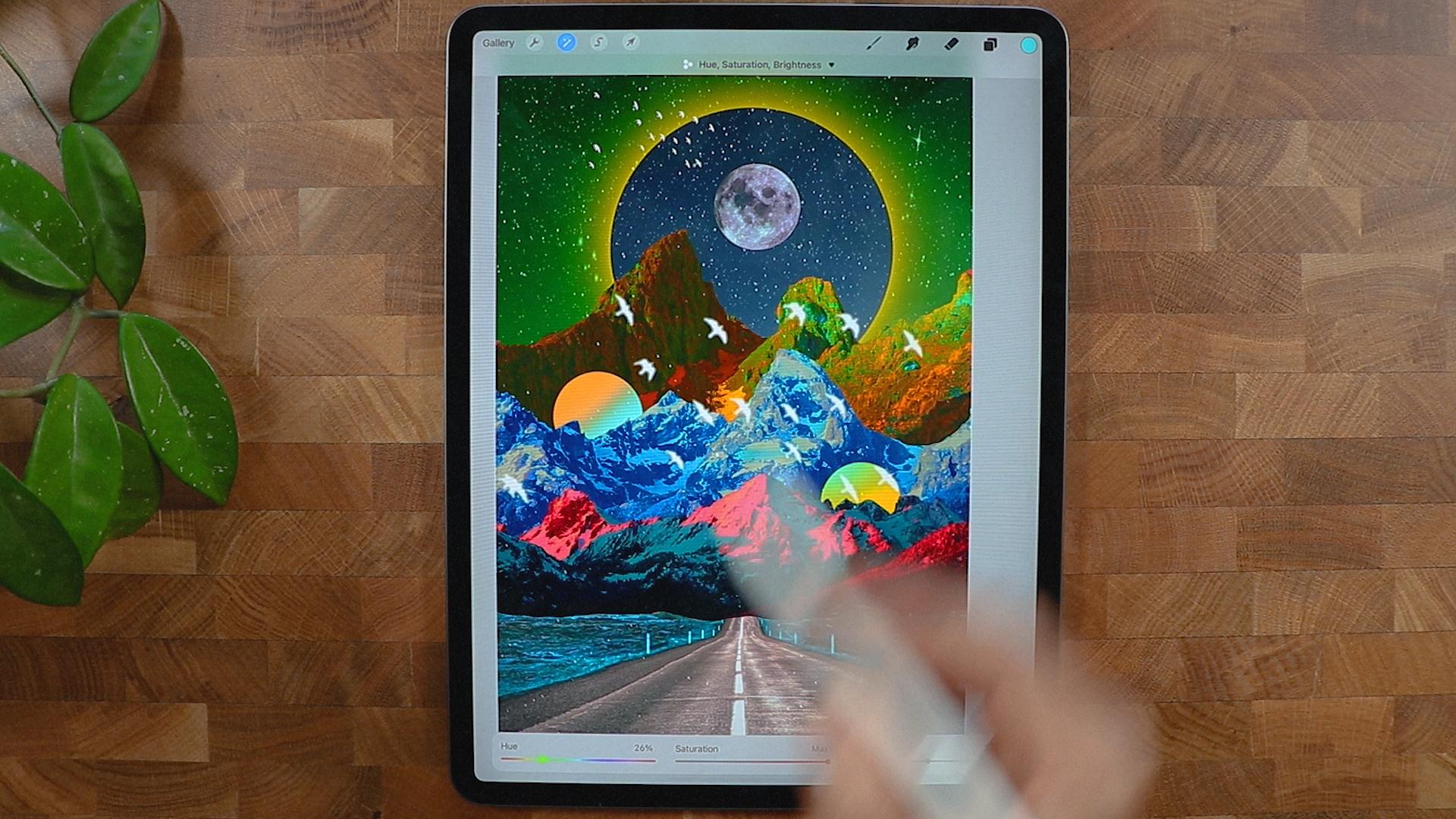
aquí mismo. Me gusta poner pájaro
solo porque da un poco más de vida y
movimiento a la composición. Entonces creo que sólo voy
a ponerlo ahí mismo y voy a hacer una nueva capa para
ponerla en la tercera capa, justo por encima de la tercera capa. Y voy a hacer
otro círculo aquí mismo, sólo para romper la
oscuridad en esta parte. Voy a hacer un círculo, hacerlo un círculo perfecto, y déjame sólo
tratar de ponerlo aquí. Pagando deudas, me pongo
puesto aquí mismo. Tal vez lo haga más pequeño. Entonces no es el punto culminante
de la composición. Probablemente
lo duplique y ver si
podría ponerlo justo por encima la primera capa y ver si
pudiéramos hacer
algo de esto, probablemente en la segunda capa. Por lo que necesita algún tipo de oscuridad aquí
así como lo de Anna, es bastante cool y
solo le da un poco más de atmósfera y fuera un poco de
profundidad de la composición. Un orgulloso color azul
califica la capa de carretera. Veamos si puedo
hacerlo un poco más brillante. Entonces porque en este punto es tan oscuro y
ni siquiera lo noto. Por lo que sólo voy a cambiar el color. Tal vez. Voy a aumentar la saturación
igual que prueba probablemente lo
haré azul para hacer romper
el color naranja aquí. Entonces es, es, se ve
un poco mejor. Y creo que eso
marca una gran diferencia. Y probablemente voy a colorear grado en la
primera capa también. Y vamos a ver si podríamos hacer
que se destaque bastante. Creo que podría conformarme con
bastante cerca de éste. Y probablemente va a
hacer este segundo. Nuevamente solo para asegurarse que tenga una buena combinación
de colores. Voy a hacerlo un poco
de color azulado aquí. Entonces rompe éste
porque esto es realmente cálido. Quiero hacerlo algo así, supongo que es bueno. En la tercera capa. Incluso podría hacer cambios aquí. Voy a hacerlo
un poco más cálido. Entonces rompe este
tono un poco frío y luego vamos a ir a tono
brillante o un poco cálido. Probablemente éste. Creo que esta es la
mejor manera de hacerlo. Y voy a
colorear calificar el cielo. Así que voy a ir
al fondo aquí, voy a ir a la tonalidad
y la saturación. Veamos si podemos encontrar
un buen resultado aquí. Quiero hacerlo un poco, un poco como este
color aquí mismo. Veamos si pudiéramos encontrar
un buen color para esto. Rosa. Un poco le gustó este efecto aquí mismo porque
cuenta como super cálido. Y también me gustó este porque le da una especie
de color aquí. Así que un poco de espina entre el tono
cálido y el tono de color, pero supongo que éste lo hará,
compensará a Brown. Tal vez podríamos aumentar
el efecto de desenfoque gaussiano. Probablemente voy a poner
una superposición a estrellas o galaxias y probablemente lo
voy a hacer súper grande, justo así. Probablemente va a mezclarlo. Así que sólo quiero conseguir
este tipo de textura aquí mismo. Es bastante bueno. Voy
a disminuir la saturación. Entonces no es súper abrumador, pero si quieres,
puedes hacer eso. Y creo que esto es
bastante bueno.
9. Degradado: Veamos si
podemos intentar modificar el color y ver si podemos obtener buen resultado con cambiar un
buen resultado con cambiar
el color de este
en particular de aquí mismo, porque es súper cálido, ya está caliente por ahí. Quiero cortar la silvestres. Si puedo hacer eso. O podemos hacer un gradiente
en esta capa justo aquí. Y voy a hacer un pincel suave. Probablemente podría conseguir una especie de Voy a Alpha
lock en la capa 15, ésta de aquí mismo. Voy a que alfa lo
bloquee y voy a colorearlo. Es un poco como bailar. Voy a desenfoque gaussiano. Vamos a ver si puedo conseguir buen resultado que demasiado
porque un poco quiero retener probablemente
van a escuchar eso. Creo que es un buen resultado. Probablemente ir a Gaussiano
difuminarlo bastante. Y voy a ir a
esta capa también. Voy a que alfa lo bloquee. Voy a hacer
más o menos lo mismo. A lo mejor el azul es un
poco venir aquí. Sí, algo como esto. Probablemente podría duplicar
el pájaro y
ponerlos prácticamente
donde tienen. Aquí. Creo que esa es una buena manera de
poner descuidado al quemado. Pon este aquí mismo. Hola poco más. Seguro. Este se ve bien. Pongámoslo abajo. Probablemente va a quitar eso y poner
este aquí mismo. Creo que es un
poco mejor con esto. Y podemos colorear grado
y la luna, creo. Voy a poner a la saturación. Y probablemente podría
usar este de aquí y ponerlo justo
debajo de esta capa. Y quiero asegurarme de
que voy a liberar el Alpha Lock y voy
a poner un Desenfoque gaussiano. Y así tiene algo así como
un efecto de resplandor que
está sucediendo, ¿verdad? Probablemente sean aumentar la
saturación y el brillo. Y puedo volver a ir de saturación. Por lo que sólo sigue
mejorando. Muy bien, así que voy a
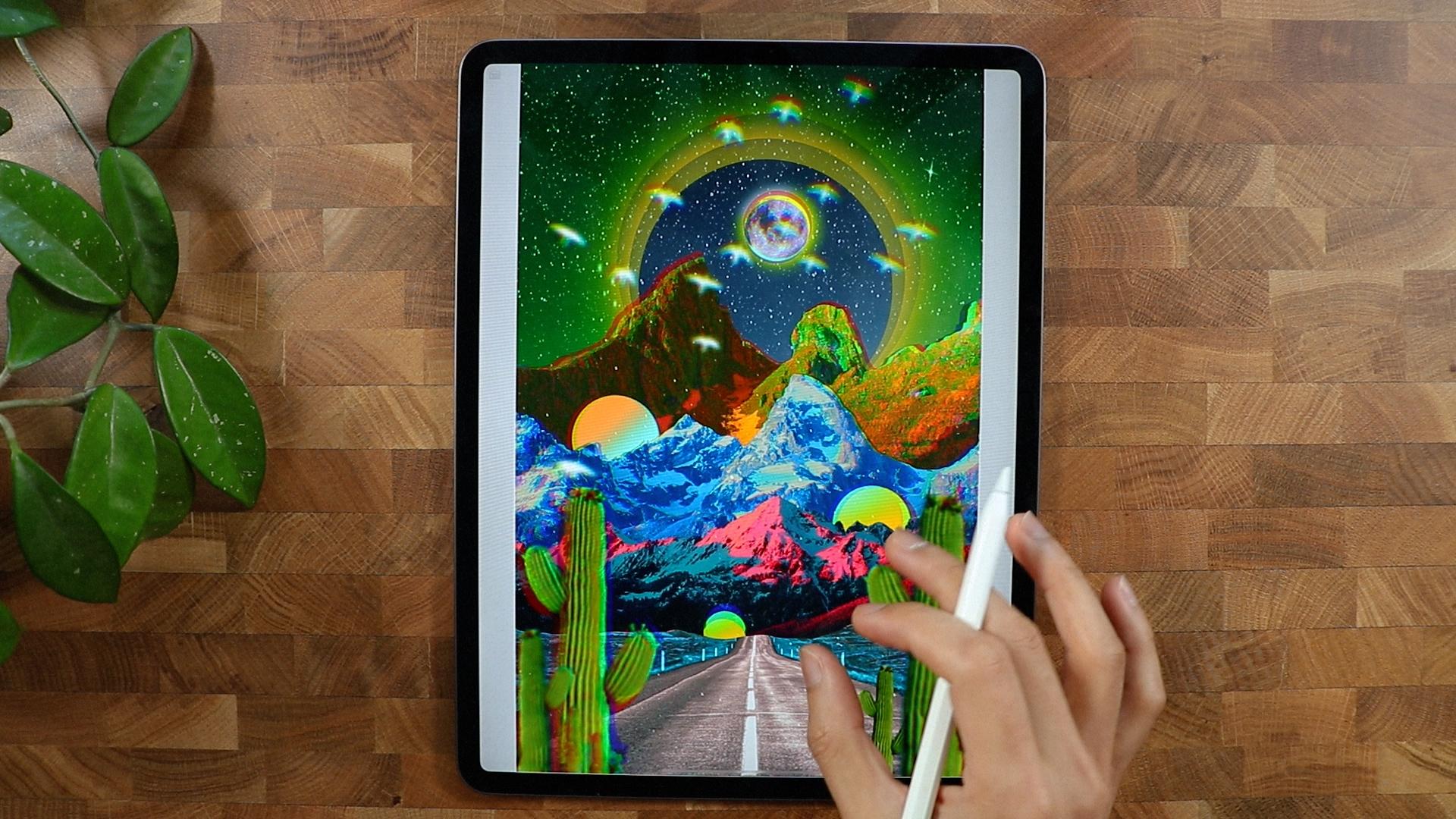
poner un cactus aquí. Voy a
ponerlo todo el camino hacia arriba. Por lo que se muestra en todas partes. Voy a ponerlo aquí mismo. Entonces tiene un poco de perspectiva ¿qué está
pasando aquí? Y haz uno más pequeño, dale la vuelta y póngalo debajo de aquí. Voy a duplicar
este también. Voy a ir a guapa aquí. Entonces tiene una especie de como que
abre la puerta, tipo de vibrar así, y probablemente va a hacer
esto un poco borroso. Por lo que un poco se enfoca en
realidad en todos ellos. Tengo que irme, voy a
difuminarlos un poco. Probablemente se aplicará una especie
de aberración cromática a algunos de la montaña. Así que voy a ir a esto
aquí, la tercera montaña. Voy a ir probablemente a crear
una aberración cromática. Voy a duplicar
este de aquí mismo, y voy a ponerlo justo arriba de aquí y ver si
podría conseguir un buen resultado. Voy a ponerlo aquí.
Sí, creo que eso es bueno. Un poco como la
información de Aldi allí. Sólo quiero solo querer
conseguir un poco más de enfoque. Entonces, lo que voy a hacer, cambiar el color aquí
mismo
porque realmente no
se destaca por el momento. Y probablemente
voy a duplicar este tono y saturación. Voy a aumentar la saturación y
la luna justo ahí mismo. Voy a aplicar como aberración
cromática. Veamos si obtengo
un buen resultado. Y creo que sólo
resuelve el problema. Porque ahora se ve, se ve, se
destaca bastante. Y el ave también, voy a jugar también
aberración cromática. Entonces va con la luna. Probablemente todos los
cactus también. Por lo que es un
poco más trippy. Por lo tanto aberración cromática.
Un poco, no demasiada capa aquí mismo. Voy a desbloquear el Alpha Lock y
probablemente voy a aplicar tipo de
aberración cromática también. En realidad, todos ellos. Voy a desbloquear y aplicar cosa de aberración
cromática. Simplemente rompe algunas
de las reglas aquí. Y probablemente haré lo mismo con
¿
puedo postularme? Déjame intentarlo. Oh, sí. Eso es ¿A mí me gustó eso? Así que voy a quedarte con eso. Y éste de aquí mismo, esta tercera capa, voy a
hacerlo , voy a fusionarlos. Entonces cuando lo hago, cuando toqué la Aberración
Cromática, también tiene
bueno si
algo así. Y probablemente voy
a aplicar a todo ello. Entonces voy a fusionar
todas las capas. Veamos si puedo conseguir más. Algo así como no
demasiado para éste. Y esto también, voy a fusionarlos. Juega aberración cromática. No estoy seguro si sí quiero
hacer eso, pero sí, creo que aquí estoy bien. Ahí van, chicos. Pude terminarlo. Creo que pudimos
hacer una obra maestra. Espero que haya disfrutado de este
joyero, algo nuevo aquí. Y te veré en
el próximo proyecto.
10. ¡Gracias!: Hola otra vez, y
muchas gracias por pasar tu tiempo conmigo en
ver esta clase. Espero que lo hayas disfrutado
y hayas aprendido cosas nuevas te
inspiran a crear póster
del surrealismo. Como siempre, estaré
aquí esperando
ver tu hermoso proyecto. Si tienes alguna
pregunta o algo así, siéntete libre de preguntar cualquier cosa y te veré
en la siguiente.
 Bryan C'ngan, Graphic | Web Designer