Transcripciones
1. Introducción: ¡Hola!: Hola y bienvenidos.
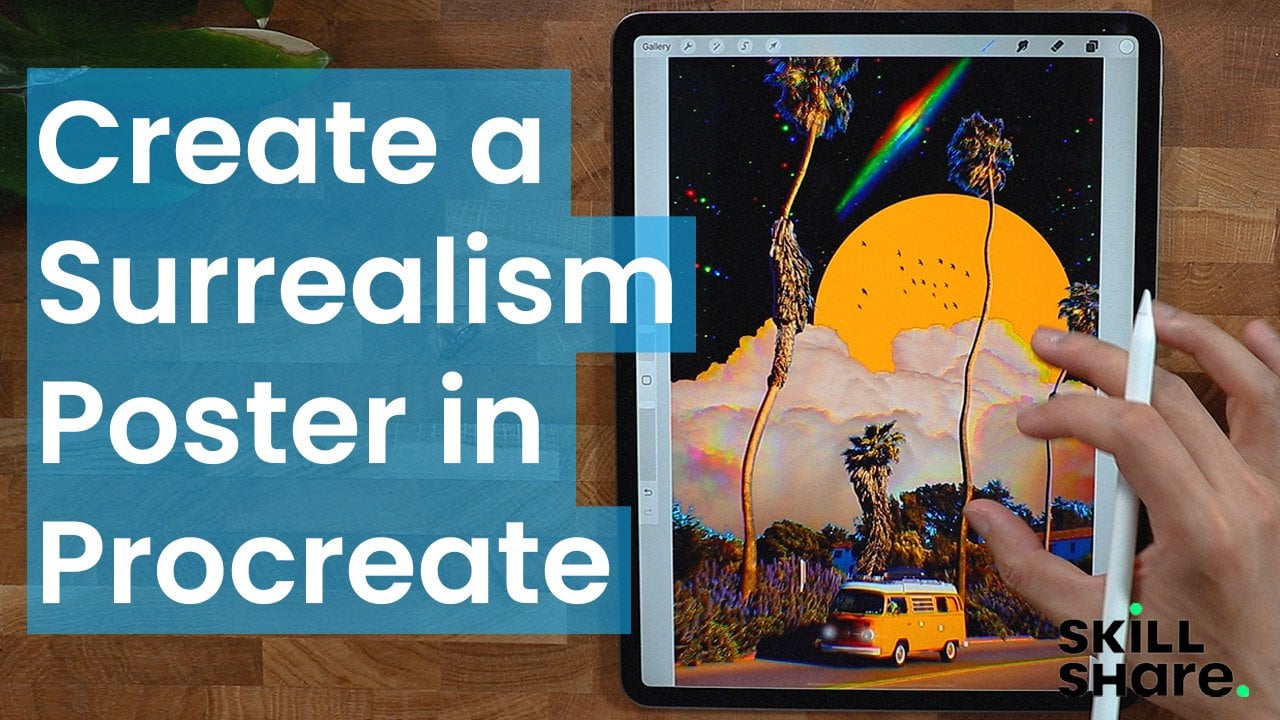
En esta clase, vamos a crear un póster
impresionante usando Procreate App Aprendes a diseñar, dar vida a tus ideas y agregar un toque único
a cada composición. Oigan, chicos, mi nombre es Brian, y soy diseñador gráfico, diseñador
web y editor de video actualmente vivo en Montreal. La mayoría de mis trabajos son la creación sitios web de
carteles y la
edición de videos. Me
apasiona mucho el póster. Entonces en esta clase, voy a estar mostrándote
algunos de mis trabajos pasados. Entonces básicamente lo que tengo esta obsesión de
hacer póster, realmente no
importa qué cartel Y mi principal objetivo es
desarrollar mis habilidades. Así que me enfoco principalmente en
póster para redes sociales, manipulación de
fotos,
diferentes collage digital, y me reto
a mí mismo a crear un póster
para todo el año, haciendo cientos y
cientos de póster diariamente. Ayúdame a convertirme en un buen
diseñador y
entender profundamente los principios de diseño
como la composición, la
topografía, la teoría del color y habilidades
mucho más emocionantes. Así que te reto
a ser lo más creativo que puedas y que te diviertas
con este curso. Y este curso está
creado específicamente para principiantes. Todo lo que necesitamos es el
iPad con Procreate instalado y un
lápiz Apple, y ya estamos bien para ir
2. El proyecto de clase: Para este proyecto,
diseñaremos un póster desde cero
usando la aplicación Procreate Juntos,
comenzaremos con el boceto, construiremos la composición, agregaremos colores, texturas
y detalles finales. También nos
sumergiremos en agregar texto, darle estilo para mejorar
el diseño general. Una vez que hayas completado el
proyecto guiado, es tu turno. Usando todo lo que has aprendido, quiero que crees
tu propio póster único. Asegúrate de compartir
tu diseño final en la sección del proyecto. No puedo esperar a ver qué
se te ocurre. Empecemos.
3. Comencemos: Se llama
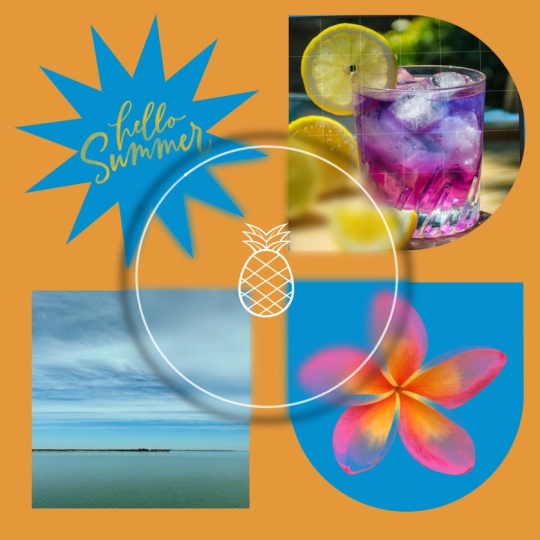
morfismo de vidrio porque es el vidrio aparente que
aparece en esta composición Entonces ya hice esto antes. Hay un par de capas, pero vamos a
pasar por cada una por una. Entonces básicamente, vamos
a hacer cierta alineación. Vamos a conseguir alguna grilla, como partes iguales de cuadrícula
como una, dos, tres, cuatro, para que podamos lograr
estas particiones de diferentes elementos que
vamos a hacer con la tipografía,
como puedes ver aquí, fina obra de arte aquí mismo Vamos a clip de imágenes, y también vamos a
crear primero nuestra forma. Antes de que podamos ponerlo todo, vamos a estar haciendo
un poco de textura, como pueden ver, una textura de papel. Te voy a mostrar
dónde los encuentro y cómo logro este cristal Murphy Esta es una iteración simple, pero definitivamente se puede hacer más morfismo alrededor de
la composición, pero eso es lo que
vamos a
4. Guías de dibujo: Entra en ello. Entonces esta es
una composición cuadrada, pero definitivamente puedes
hacer diferente tamaño. Pero me parece que esto
funciona bastante bien. Entonces vamos a ir
a nuestra galería aquí y vamos a
crear nuestra composición. Entonces en realidad, puedes ver, aquí
hay una
selección cuadrada de lienzo, así que solo
toma eso y lo tienes. Vamos a ir a nuestro ícono de
rancho aquí mismo. Es como ambientar.
Entonces vamos a ir a nuestra guía de lienzo y dibujo. Simplemente vamos a
seleccionar esa guía de dibujo muy rápida y editar, y luego vamos a dos desgrid y luego vamos a simplemente aumentar el tamaño de la cuadrícula Y hasta que golpeas un bonito partes iguales de
cuatro partes distintas. Así que como este de aquí,
eso es más o menos todo. Yo sólo voy a hacer más
y más líneas aquí mismo. Ojalá pudiéramos
poner más de esto. Mi configuración es 900
solo para ser exactos, y solo puedes centrarlo. Creo que esto es bastante bueno. Espero que lo puedan ver. Entonces
tenemos una alineación R. Bien, así que por
ahora, esto es bueno, pero necesitamos poner más, como, un poquito de márgenes justo aquí solo para darle un
poco de relleno. Entonces solo voy a usar mi pentel aquí. Quiero
decir, mi cepillo. Probablemente va a usar este lápiz
Nurner de dibujar. Sólo vamos a
probarlo rápidamente. Sólo voy a hacerlo recto con sólo
tocar aquí mismo. Creo que eso es bastante bueno. Entonces vamos a ir a
hacer una nueva capa para que
podamos reposicionarlas por si
acaso no funciona, y vamos a hacer eso Yo sólo voy a
hacer una línea rápida ahí mismo y luego
simplemente detenerla debería
darte una línea bastante
recta y se incrementa en 15
grados, creo Pero así es como logras esa línea perfecta y
luego simplemente
sueltas y ahora podrías
reposicionarla con la herramienta de
transformación ahí mismo Sigue recto. Definitivamente.
Creo que eso es bastante bueno. Podríamos reposicionar
nuestra guía de dibujo. Puedes ir a Editar Guía de Dibujo y puedes hacerla más grande y luego solo asegurarte de
que tenga las partes iguales.
5. Formas: Empieza a hacer nuestras formas. Vaya, mi iPad
va a todas partes. Para hacer una forma, podría comenzar por la
más fácil, el círculo. Entonces probablemente usaré
un cepillo diferente. Voy a ir a la caligrafía
y luego solo sec monoline o algo más estable porque este tiene un
poco de dibujo Vamos a usar
eso en realidad más
adelante para crear esas líneas de arte, pero ahora mismo,
solo voy a hacer estas dos capas
juntas, fusionarlas. Así que solo puedes poner tu pellizco
como algo así. Entonces solo vamos
a
renombrarlo probablemente y bloquearlo o no renombrarlo, pero hacer que la opacidad sea un
poco menos visible, algo así, y luego
podremos bloquearla para que
no se mueva o, ya
sabes, vamos a ir nueva capa y
pincel mío de caligrafía Podemos empezar a llenar
éste con un círculo. Y realmente no importa
cuánto círculo sea. Y también puedes editarlo. Elipse o círculo. Realmente no
importa siempre y cuando encaje en el margen
que creamos. Entonces vamos a
reposicionarlo perfectamente. Y luego podríamos
llenarlo de algo de color. Creo que eso es bueno
por ahora. No importa de qué color pongas. Va a llenarlo o
recortarle algunas imágenes, por lo que este color
importará al final. Entonces vamos a
duplicarlo, algo así. Y entonces sólo lo
vamos a poner aquí. Y eso debería ser
súper recto. Bueno, solo asegúrate de
que toque a los Oops. No, no lo es. A partir de aquí, puedes simplemente
atarlo como aquí y luego sostenerlo para que
no vaya a todas partes. Entonces estoy usando mi
otro dedo aquí. Así que realmente no
va de aquí, puedes deslizarlo así
y siempre puedes volver, asegúrate de que solo
dejes ir de ahí. También puedes
tocarlo igual que aquí. Puedes ver si lo tocas
un poco así y aquí sí mueve el movimiento de micro
incremento. Simplemente puedes
tocarlo igual que aquí. Es más fácil de controlar que
solo darle a mano. partir de aquí, vamos a usar otra monolina y luego solo
vamos a hacerlo en realidad, tenemos que hacer una nueva
capa para esa
solo para asegurarnos de que si acaso no se alinee bien, vamos a usar
eso y luego
tocarlo y eso debería ser bueno Entonces sólo voy a mover esto bastante porque en
realidad no lo hace. Supongo que eso es bueno. Y si quieres ser
precisos con tu alineación, solo
puedes ir a
chasquear aquí y magnético y chasquido
solo para
asegurarte de que es bastante bueno y probablemente necesitamos
borrar la línea aquí, que era un exceso Eso es bastante bueno. Definitivamente
está bastante bien alineado. Yo sólo voy a
duplicar la línea aquí. Y deberíamos cambiarle el nombre
en realidad, así que es más fácil de ver, pero aún estamos muy
temprano con nuestro diseño. Y eso es bastante bueno. Entonces,
lo que voy a hacer ahora con todas estas diferentes
formas que creamos, solo
voy a fusionarlas. De la capa dos a la capa cuatro, sólo voy
a fusionarlos. Sólo va a ser una forma. Y así es todo. Entonces voy a crear
otra capa aquí. Haz círculo rápidamente. Puedes ir por labios o círculo. Sólo voy a
llenarme muy rápido. alinearás. Donde tiene que estar porque esa es la razón por la que
tenemos esta alineación. Entonces se ve bastante bien. Voy a darle un codazo
aquí un poquito, sólo para ser precisos Aquí, solo voy a
hacer una capa diferente y luego hacer diferentes
líneas por todas partes, hacerlo como, Oh, te
voy a mostrar un poco. Eso no es preciso.
Lo que voy a hacer, voy a entorparlo un
poco. Un poco más. Bien, eso es bueno. Y vamos a dibujar más líneas aquí, más líneas aquí, y más líneas
aquí solo para cerrarlo. Para esta parte, probablemente necesite una nueva capa solo para
asegurarme de poder moverla. Bien, eso es línea recta
y luego solo voy a usar la transformación y
luego moverla un poco. Entonces se ve más sin fisuras, y creo que lo logramos. Sólo vamos a cerrarlo conjunto de la capa tres
a la capa cinco. Sólo vamos a
cerrarlo así y podemos
llenarlo de algo de color. Bien, eso es bastante bueno. Ahora podemos duplicar
esta parte
aquí mismo y luego la ponemos
en la parte inferior. Duplicarlo y luego simplemente
muévelo rápidamente aquí. Y eso es bastante bueno. Creo que cometí un error
con la alineación ahí. Pero vamos a hacer
eso en un poco, y luego solo
vamos a utilizar las funciones aquí
desde la transformación. Así que vamos a
voltearlo verticalmente, algo así, y solo
vamos a darle un codazo en
realidad no
uniforme sino de forma libre Y creo que eso es bastante bueno. No son iguales,
pero está bien. No necesitamos
ser partes iguales. Y creo que eso es
más o menos todo para nuestra alineación. Podemos apagarlo y
podemos mover todas nuestras formas como en el
centro, algo así. Creo que no estaban bastante bien
centrados. Bien. Entonces
apagemos nuestros márgenes. Vamos a ir a nuestra guía de
dibujo, apagarla. Se puede ver que hay una gran
forma que acabamos de construir. También haz un antecedente aquí. Así que sólo para asegurarse la
saturación de los colores. Me gustaría probablemente este tipo de color por ahora,
pero puedes cambiarlo. Esa es una buena parte de usar
la capa de fondo aquí, puedes simplemente cambiarlo todo.
Eso es bastante bueno. Pero eso no va a funcionar
en nuestra composición más adelante. Sólo vamos a agregar
un fondo personalizado. Yo sólo voy a
ponerlo probablemente aquí. Voy a usar un fondo. Voy a
renombrarlo con fondo. Voy a
llenarlo de color y probablemente aquí y así es como
suelo hacer mi fondo.
6. Imágenes: Y ahora necesitamos ir a
pexels.com para obtener algunas imágenes. Entonces voy a usar mi navegador
Safari aquí. Y si, pixels.com,
puedes ver pexels.com. Aquí es donde podrías ir a Stock Photo.
Son de uso gratuito. Así que sigamos adelante y conseguimos alguna camioneta amarilla tal vez.
Vamos a probar eso. Estamos hablando de primavera
para esta composición, como lo que vimos
desde la primera, pero no
vamos exactamente a copiar las imágenes y
la lata
experimentar y nuestro combo de
colores va a ser amarillo o verde,
pero prefiero el amarillo. Creo que es amarillo y más verde. Puedes usar este aquí mismo. Tipo camioneta amarilla.
Vamos a descargar, haz clic en esta descarga aquí
mismo y
debería ser y
te da esta cosa emergente, solo haz clic en descargar desde
esta parte aquí mismo, puedes ver que está descargada
porque es descarga. Simplemente puedes hacer clic en eso
y tienes tu foto. Y te voy a enseñar cómo conseguir eso de
procrear en un poco Pero necesitamos más foto. Tal vez podamos usar para,
como, flor amarilla. Entonces estas son las flores entre las
que podemos elegir. Hay mucha harina de la que
puedes elegir aquí, y todas se ven geniales. En su mayoría son
fotos profesionales que puedes usar. Sí, voy a usar esta. Así que solo pops descarga aquí. Descarga y para asegurarte de
que está descargada, puedes consultar tu descarga.
Yo sólo voy a regresar. Probablemente conseguiré más flor solo para asegurarme de que
tengo más opciones. Sí, esta también es buena. Simplemente va a hacer clic en Descargar
y descargar debería ser bueno. O éste también, esto
es algo genial. Probablemente necesite esto.
A mí me gustan los zapatos converse, y creo que está descargado, para que puedas ver todas
tus descargas Hasta ahora descargamos cuatro imágenes, así que eso significa que estamos bien. Volvamos a Procreate.
7. Máscara de recorte: Y ahora necesitamos ir a
pexels.com para obtener algunas imágenes. Entonces voy a usar mi navegador
Safari aquí. Y si, pexels.com,
puedes ver pexels.com. Aquí es donde podrías ir a Stock Photo.
Son de uso gratuito. Así que vamos a ir a
buscar alguna camioneta amarilla, tal vez. Vamos a probar eso. Estamos hablando de primavera
para esta composición, como lo que vimos
desde la primera, pero no
vamos exactamente a copiar las imágenes y
la lata
experimentar y nuestro combo de
colores va a ser amarillo o verde,
pero prefiero el amarillo. Creo que es amarillo y más verde. Podemos usar este de aquí mismo. Tipo camioneta amarilla.
Vamos a descargar, haz clic en esta descarga aquí
mismo y debería ser y si te
da esta
cosa emergente, simplemente haz clic en descargar. Y de esta parte de aquí mismo, se
puede ver que está descargada porque dice que es descarga. Simplemente puedes hacer clic en eso
y tienes tu foto, y te voy a mostrar cómo obtener eso de
Procreate en un poco Pero necesitamos más foto. Tal vez podamos usar
para flor amarilla. Estas son las flores entre las
que podemos elegir. Hay mucha flor de la que
puedes elegir aquí, y todas se ven geniales. En su mayoría son
fotos profesionales que puedes usar. Sí, voy a usar esta. Así que solo descarga aquí. Descarga y para asegurarte de
que está descargada, puedes consultar tu descarga.
Yo sólo voy a regresar. Probablemente conseguiré más flor solo para asegurarme de que
tengo más opciones. Sí, esta también es buena. Simplemente va a hacer clic en Descargar
y descargar debería ser bueno. O éste también, esto es genial. Probablemente necesite esto. A mí me gustan los zapatos converse y
creo que está descargado, para que puedas ver todas
tus descargas Hasta ahora descargamos cuatro imágenes, eso significa que estamos bien. Volver a Procreate. Todo bien. Entonces tenemos todo lo
que necesitamos aquí. Va a ir al icono de Durang, agregar e insertar archivo Así que vas a descargar y podrás ver todas tus imágenes
que descargamos. Puede usar este de aquí.
Quiero usar eso. Y por defecto, vas
prácticamente a todas partes, pero puedes ponerlo
encima de tu capa. Entonces estas son la forma, así podemos cambiarles el nombre a las grandes. Sólo voy a ir a lo grande. O puedes ponerlo
como una cápsula, ya que parece una cápsula y esta de aquí, forma superior. Este de aquí va
a ser de fondo. Por lo que es más fácil recortar imágenes. Entonces esta de aquí,
tenemos la cápsula, así que la vamos a poner
encima de la cápsula, haz clic en esto con aquí o toca tu pentel superior
ves máscara de recorte, simplemente recortarla y mostrarla En realidad, en realidad no se mostró. Voy a volver primero porque eso
realmente no lo representaba bien. Asegúrate de que tus
imágenes se estén mostrando, y luego solo tienes que hacer
clic en cualquier lugar de esto. Incluso podemos cambiarle el nombre. Vamos a renombrarlo primero. Shoo sí, eso es bueno. Y luego solo
vamos a tocarlo de nuevo, asegurarnos de que sea
la capa correcta, y luego solo vamos a recortarla, y como puedes ver,
se
grapa bastante bien y
podemos reposicionarla como deseemos Creo que me gustaría eso aquí. Incluso puedes hacerlo más
interesante con diferentes. Creo que esto es bastante
aún mejor. Eso me gusta. Vamos a
insertar foto primero
insertar archivo, archivo certi, asegúrate de que fuiste
a la carpeta de descarga, y vamos a
establecer como una flor que represente nuestra composición Así que sólo vamos
a ponerlo donde
queremos que sea recortado Así que vamos a darle un toque
y y esas son nuestras imágenes. Puedes mover tu relleno de imagen ya que es una capa diferente. Incluso puedes hacerlo más grande. Asegúrate de que sea uniforme, no de forma libre, solo para
asegurarte de que quede bien. Volveremos a Excels para obtener una textura de papel si podemos
encontrar una, un papel seguro Estoy bastante seguro de que
lo han hecho. Creo que me vendría bien este de aquí. Vamos a
descargar esto primero, así que probablemente podríamos
conseguir uno más si acaso no nos
gusta este efecto. Sí, esta también es buena, así que vamos a
descargarla probablemente grande. Bien, entonces
supongo que estamos bien. Y sólo voy a tomar esta
capa la forma superior. Voy a ir a insertar archivo. Y voy a conseguir esa textura de papel. Vamos a conseguir
éste primero. A ver si
va a ser bueno. Y sólo lo vamos a
recortar y se nota genial. Pero en
realidad tenemos que mezclarlo. Entonces no
parece que sea como papel que acabamos de
poner o veamos. Voy a desactivar esto
primero en la forma superior. Creo que voy a colorearlo
como un amarillo así.
8. Morfismo de vidrio: Podríamos pasar
a nuestro siguiente nivel. Tenemos todas estas capas. Simplemente podemos seleccionarlo todo. Y tendremos que
hacer una copia de seguridad si acaso
va a salir mal. Vamos a
agruparlo, y como puedes ver, su capa ScruPO
es súper limpia Sólo voy a
renombrarlo como copia de seguridad, y lo voy a duplicar, esconder este por si acaso
y probablemente voy a hacer otro backup y este el tercer backup
que acabo de hacer, lo voy a aplanar, así que aplanar
significa que
ya no hay vuelta atrás a lo
que acabas Simplemente va a ser una imagen y ya no hay capas. Eso es más o menos
lo que es aplanar. Aplanar. Es sólo una. Aquí no hay más capa
comparada con nuestra copia de seguridad. Tenemos todas las capas
que acabamos de crear, la versión aplanada
es, eso es todo. Por eso hice una
copia de seguridad por si acaso. Entonces a partir de la imagen aplanar, así que voy a usar
esta comp final Voy a hacer
un círculo primero, y en realidad no
importa de qué color, ya que vamos a poner
vamos a clip de imagen en él, y vamos a usar nuestro pincel de
caligrafía monoline, y luego sólo voy
a dibujar un círculo aquí Algo así. Eso es grande, pero también podemos hacerlo más pequeño. Asegúrate de que sea uniforme. Vamos a
sumergirnos en lo que se ve bien y también el centro. Como puedes ver, es fácil
determinar el centro de la composición porque tenemos esta división de elementos
que creamos, es solo cuestión
de preferencia, y luego la vamos
a llenar color tal vez el blanco es mejor, podemos ver la extensión o
el contraste es mejor. Podemos duplicar esto también. El comp final
aquí mismo, el segundo, pongamos dos solo para
asegurarnos de que no nos
falta nada. Vamos a ir
a nuestro archivo comp dos y luego para conseguir
ese look glassmrpism, vamos a ir a
nuestra Vamos a ir a
Goshenbler y luego
podemos empezar a cortarlo y desdibujarlo Como puedes ver, puedes
ver que lo está haciendo un poco soñador o
algo borroso Sólo quiero señalarlo eso es lo que va
a pasar y
así es como
lograremos el glasmorfismo, pero vamos a volver Yo solo voy a
desactivar todo primero para que tengas más
comprensión de cómo funciona. Tenemos que darle vuelta a
esta comodidad final, estos son base uno
y luego imagen base. Esto no va a hacer nada.
Es sólo que ahí. Es solo una capa diferente, y esta va a ser la
que se quede así. La capa 52, en realidad vamos
a cambiarle el nombre. Nuestra de vidrio. Yo solo le renombro vidrio, y luego vamos a mostrar también
la comp final. Si elimino esto,
no cambia nada. Yo me quito esto, solo muestra algo como
esto, ahí tienes. Esa es la combinación de la que vamos
a tener que tomar nota. Entonces vamos a ir
por el comp final dos, vamos a
simplemente como recortarlo. Básicamente, se sujeta al
cristal, como puedes ver, son
solo clips de vidrio.
No hace nada. Sólo vamos a ir a
nuestra capa de ajuste y
luego a desenfocarla gaussiana. Y como puedes ver,
simplemente cambia. Yo, acabo de cambiar a un vaso. Pero hay un error.
Bastante seguro puedes señalar que el
color es el blanco aquí, así que por eso está haciendo blanco. Pero es una capa diferente, podemos simplemente seguir adelante y
simplemente poner un color negro. Podemos modificar la
composición nuevamente aquí. Podríamos hacerlo más gaussiano. O
look más súper vítreo. Todo depende de ti. Pero vamos a
comenzar con solo una característica de vidrio
súper simple, y podemos agregar el vaso
súper bien en un poco. Pero eso es
prácticamente todo por ahora. Entonces podemos duplicar el vidrio aquí y
luego podríamos crear una sombra porque ahora mismo no hace nada
por este vaso. Vamos a hacer una sombra, parece más como que
hay un vaso dentro de ella. Ahora mismo, no hay dimensión, así que por eso dupliqué esto. Voy a llamarlo sombra. Voy a ir a la
precaución borroso también. Entonces crea una sombra. Como pueden ver, hay una
sombra que está siendo arrojada. Puedes hacerlo súper sombrío, pero creo que si lo
haces así, no sirve de nada Así que asegúrate de que sea un poco como una
perspectiva de sombra, algo así.
Creo que es bueno. Y además, puedes
controlarlo con la opacidad. Para que siempre puedas controlarlo. Así que siempre puedes volver atrás
y cambiar la sombra, lo cual es bastante bonito. Y hasta ahora, se
ve bastante bien.
9. Exportar: Yo sólo voy a volver aquí
y luego agregar más capa. Voy a ir a bosquejar
y luego a narinder pen. Voy a ir por el blanco
y después sólo voy a dibujar un yeso blanco
o un círculo blanco. También necesito
disminuir la sombra o
la opacidad para que no se
vea súper intensa Eso me gusta. Le
da más dimensión. Obtener un texto, ponerlo aquí, poner el asterisco que
acabamos de usar y luego hacerlo un poco más grande,
y sólo ponlo aquí También voy a hacerlo como un raster,
algo así. Siempre puedo modificar. Voy a duplicarlo
y la parte duplicada, solo la
voy a colorear con negro. Voy a ir un desenfoque de precaución. Tiene un poco de sombra. Como pueden ver, aquí hay
un poco de sombra.
No tienes que hacer esto. Puedes agregar más lápiz, blanco, y yo podría simplemente
rociarlo con un círculo aquí y luego
reposicionarlo aquí solo para darle
una vibra diferente Pero puedes cambiar cualquier cosa. Incluso puedes poner una textura
en tu fondo. Siempre puedes ir aquí
y certificar y obtener esa bonita textura de papel y simplemente puedes disminuir
la opacidad Por lo que tiene más textura
en tu composición. Esto me gusta e
intentaremos guardarlo, compartir JPEG. Y guárdala. Este es el
producto final que publico. Sin embargo, se ve bastante bien. No se ve perfecto, pero siempre se puede mover
el texto y me gusta. Espero que también te guste, y esto es classmrphism, y espero que
disfrutes de este tutorial y espero que
aprendas
10. El final: Oigan, chicos. Bienvenida de nuevo. Este es en realidad el final de la clase, y
muchas gracias por pasar el tiempo conmigo y
ver esta clase. Te lo agradezco mucho y espero que aprendas
algo nuevo. Cubrimos todo, desde
bocetos hasta agregar colores, texturas y estilo de texto para darle
vida a tu diseño. Ahora es tu turno. Toma lo que has aprendido y crea tu propio póster único. No olvides compartir tu proyecto en la sección de
proyectos. Me encanta ver tu trabajo. Gracias por
acompañarme, y puedo esperar a ver lo que creas, nos vemos en la siguiente clase.
 Bryan C'ngan, Graphic | Web Designer