Transcripciones
1. Introducción: Hola a todos y bienvenidos a mi curso de presentación master PowerPoint, donde aprenderás a diseñar presentaciones, crear plantillas, ser un mejor presentador y para el final, ser un profesional en Microsoft PowerPoint. Déjame ser específico ahora y mostrarte qué vas a poder lograr después este curso y cómo este curso es diferente a Cualquier otro en el mercado. En lugar de solo mostrarte herramientas de PowerPoint uno a uno, te
enseñaré de principio a fin cómo diseñar una presentación de este tipo y todas sus diapositivas. Posteriormente, trabajaremos en un proyecto de cliente y crearemos una presentación. De acuerdo con su breve. También te mostraré cómo presentar tal presentación y cómo disparar bolas de fuego de tus dedos. Amigo, esto es un curso de PowerPoint, sin firewalls, ¿de acuerdo? Está bien. Dentro de esta clase de Skillshare, puedes descargar recursos para seguir, por lo que es más fácil para ti escuchar, ver y seguir mis instrucciones. Saltemos brevemente. Anteriormente, creamos juntos aquí, la mayor diferencia entre este curso y cualquier otro en el mercado es que normalmente esos talleres te muestran todo lo que puedes hacer. Pero en realidad no aplican este conocimiento a ejemplos reales, diapositivas
reales aquí ganarás experiencia mientras trabajas. Adicionalmente hablaremos de diapositivas maestras, plantillas, función
Zoom, más vectores de características, disparos de bolas de fuego. No hay cortafuegos. De acuerdo, nada de bolas de fuego, sino otros temas relevantes de PowerPoint. Vamos a vernos adentro insértate ahora y estoy listo y esperando para empezar a trabajar. Nos vemos ahí.
2. 01-02. ¿Por qué esta clase?: hola y bienvenidos en el Curso de presentación Master Power Point, Es un gran honor tener a un estudiante como tú aquí conmigo. Te inscribiste en la clase magistral, así que es un curso integral, pero las habilidades adquiridas te valdrán la pena mientras El plan de juego es simple. Conviértete en un experto en power point, consigue un mejor diseño y también esperemos presentarte. En este punto, ya
tienes esta estúpida introducción detrás de ti. Entonces vamos detrás de la computadora y permítanme presentarles unas cuantas cosas importantes sobre el curso ahora mismo. No, no, espera. Sí, solo consiguiendo solo estoy captando tu atención. Esta es una presentación. Punta número uno. De acuerdo, vámonos. Fundamentos de Power Point. Asumo que sabes un poco sobre power point cómo en la forma Cómo dedo del pie en un nuevo ligero. Sólo lo básico, si no lo haces. Si tú, sin embargo, eres un recién llegado total, absolutamente no te preocupes. Especialmente por esa razón, he puesto en marcha un curso de conceptos básicos de power point completamente gratuito el cual te llevará a través conceptos básicos
necesarios que debes conocer para poder entender y disfrutar de la masterclass en el curso, Llevaré U boat a los conceptos básicos de software y de animación, y he preparado este contenido específicamente para ser una introducción a ambas
clases magistrales . También debes saber que trato este curso como a un miembro de mi familia. En cualquier punto dado, puedes dirigirte a la sección A Q y A, y bien buscar una solución o hacer una nueva pregunta. Si estás en problemas, siempre
estoy ahí para ayudar. Si sabré la respuesta, intentaré ayudarte. lo mejor de mi conocimiento, estoy seguro que estás consciente de que hay diferentes versiones de Power Point disponibles board para Windows y para Mac Off course. Te recomiendo tener la versión más reciente posible, y algunas características no estarán disponibles en versiones anteriores como Power 0.0.2010. Por lo que recomiendo tener al menos poder 0.2013 pero sería mejor si tienes 2016 19 o incluso la suscripción Office 3 65. Sólo hay un montón de conferencias que requieren las versiones más recientes absolutas. Si no tienes que hacer la versión, solo mira la conferencia, empapa el conocimiento en tal vez operas en el futuro y ya tendrás los conocimientos necesarios para empezar a trabajar con las nuevas características. Todo lo que diseñé y trabajo aquí está disponible en el recurso es para descarga. Algo podría cambiar aquí porque opero mucho este curso porque esta es mi joya de
corona absoluta y masterclass. Pero básicamente vas al producto en el recurso es tap, tomas Seymour y en algún lugar aquí deberías tener su recurso es para descargar. Podrás descargar y desempaquetar todos esos archivos. Si deseas utilizar los recursos que he creado para el curso. Muy bien, echemos un vistazo al contenido. Tienes diferentes secciones aquí, y los principales cumplen con la carne principal. El contenido real es la sección de diseño en rodajas y las siguientes secciones Donde vamos más sobre diseño, más sobre power point y sobre todo. Si estás interesado en simplemente diseñar y sumergirte en power point de inmediato, puedes iniciar esta sección de inmediato. Pero te recomiendo que vayas del primero al segundo 1 donde hablo de algunas
cosas importantes . Esas son cosas de las que tengo que hablar de factores sobre insertar fondos sobre usar un esquema de color, y sí te recomiendo que las veas. Permítanme presentarme también. Hola a todos. llamo Andre Park, y me gustaría llamarme profesional, pero también me gusta divertirme con el trabajo que hago. A finales de 2014. Me he graduado de la universidad y desde entonces estoy persiguiendo las cosas que me encanta hacer. Al
inscribirte a este curso, probablemente puedas descubrir que una de esas cosas está funcionando en Power Point. Soy diseñadora gráfica con enfoque en presentaciones, edición de
video y animación. Soy un vendedor mejor calificado en el cinco donde hago trabajo freelance. También estoy creando cursos en línea y ejecutando un canal de YouTube. Yo quiero que su contenido hable por sí mismo. Pero trataré de asegurarte de que tomaste la decisión correcta inscribiéndote este curso. Estos algunos y redondean mi introducción al curso. Muchas gracias por ver. Y no puedo esperar para empezar el verdadero trabajo contigo.
3. 01-03. Tu proyecto: Hola, sería increíble. Y
me puedes ayudar en Skillshare iniciando un producto
para esta clase. Bonito. Al principio, no tiene que ser el producto listo es ir a la pestaña
Proyecto y Recursos. Golpear en Crear Proyecto. Y bien, eres mensaje de
bienvenida. Más adelante, cuando crees
diapositivas a partir de las conferencias, puedes compartir una
captura de pantalla de esa diapositiva. Puedes hacer esto yendo a Archivo Guardar como Seleccionando Examinar. Y puedes seleccionar
guardar como JPEG ahí. Al guardar JPEG, puede seleccionar todas las diapositivas
son solo esta. Después podrás
volver al proyecto, seleccionar Imagen y simplemente agregar
una diapositiva que hayas creado. Voy a estar muy feliz de verlo y también va a
ser de mucha ayuda. Por favor, inicia el
producto ahora mismo. Solo tomará unos pocos clics y me ayuda mucho
aquí en Skillshare.
4. 02-01. Debes conocer atajos: Ya estás aquí.
Hola y bienvenidos. En una de las primeras
conferencias de este curso, estoy muy emocionada de empezar a
trabajar y me gustaría
enseñarte algo útil en cada
conferencia de este curso. Tenemos que empezar por
alguna parte, ¿no? Sería muy
útil que
descargaras los recursos
para este curso. Dentro de esos recursos,
habrá una presentación llamada Conocimientos
Esenciales. Si cambio conferencias,
algo va a cambiar aquí. Pero el recurso
siempre estará disponible para
tu información. La razón por la
que te estoy enseñando esos consejos, trucos y atajos justo al inicio
de este curso es porque más adelante
crearemos muchas diapositivas de
Powerpoint. Utilizaremos la mayoría de
las herramientas que tenemos y lo aprenderás poco a
poco a lo largo del curso. Te será mucho más fácil crear esas diapositivas más
adelante porque usaremos muchas herramientas enseñadas en esta sección. Si has descargado
esta presentación, déjanos trabajar juntos. Lo primero que me
gustaría mostrarles son los poderosos atajos. Control de turno y viejo. Si esta presentación está
abierta frente a usted, haga clic en
el primer objeto. Haga clic hacia abajo en la esquina de este objeto e
intente cambiarlo de tamaño. Se puede ver que
tiene total libertad a la hora de redimensionarlo. Pero si presionas tu tecla Mayús, siempre quedará perfecta
en proporciones constantes. Eso es muy importante
porque no importa qué objeto tengamos
, siempre podemos, haciendo clic en la tecla Mayús, asegurarnos de que estamos
redimensionando este objeto, teniendo el mismo tamaño. Lo mismo ocurre si
vas a Insertar formas. E inserta cualquier forma
en Powerpoint, por ejemplo, un círculo. Si insertas un círculo, una vez que presionas la tecla Mayús, será un círculo perfecto. Muy bien, ese
sería el primer atajo. El segundo atajo
es la tecla de control. La tecla de control nos permite cambiar el tamaño de un objeto
desde el centro Me gustaría que volvieras a hacer clic en
el objeto del medio,
empezar a redimensionarlo como lo
harías normalmente Pero esta vez haga clic en
la tecla de control izquierda. Por favor note la diferencia. En lugar de simplemente redimensionar
el objeto así, al presionar Control,
está creciendo fuera
del punto medio. Lo que es aún más importante, también
puedes presionar
tu tecla Mayús. Si los presionas juntos, puedes ver que te quedas en el mismo lado del círculo. Y sería mucho más fácil cubrir un círculo
con otro. Avanzando hasta
el último atajo, tenemos la vieja tecla o
comando si estás en una Mac. Como puedes ver, si hago
clic y muevo un objeto, tenemos esas
líneas de guía agregadas por Powerpoint. Esas pequeñas líneas rojas. Cuantos más elementos aparezcan en una diapositiva, más de esas pautas. Si quiero posicionar
el círculo, por ejemplo, aquí, pero no quiero
usar esas pautas. Voy a presionar mi vieja llave izquierda. Y aunque aquí todavía
se muestran las pautas, tengo total libertad a la hora de
mover este objeto. Ahora mismo. Cuando
se presiona la tecla anterior, solo
puedo soltarla y decidir
si la he hecho bien. Entonces otra vez,
claro que puedo
moverlo y los guías
seguirán activos. Pero de nuevo, si sostengo la llave vieja
antes de arrastrarla, puedo moverla completamente libremente Este es un gran derecho. Pero otra cosa es
que puedes combinar las tres claves o
cualquier combinación de esas dos. Me gustaría que
pasara a la siguiente diapositiva. Seleccione el círculo central, comience a cambiarlo de tamaño
y use todos los accesos directos Primer clic de turno, se
puede ver que estamos en proporciones
constantes. Control izquierdo. Estamos creciendo
fuera del punto medio. Pero aún tenemos
esos lineamientos. Entonces lo viejo, y
tenemos total libertad. Sin pautas, solo
redimensionamiento puro y Powerpoint, esta es una
forma muy conveniente de trabajar con objetos. Y esto es solo el comienzo. Teníamos que empezar con algo. Sentí que este es uno de los
elementos más cruciales cuando se trata uso
de Powerpoint.
Acorta tu tiempo. Te hace simplemente
mejor mientras diseñas. Por eso
íbamos a por esto. Por favor, abra la presentación. Prueba todos los atajos, y nos
veremos en
la próxima conferencia, porque se avecinan más
cosas geniales.
5. 02-02. Forma de formato: bien, nos estamos moviendo, y en esta conferencia, quiero hablar del ex T. Esta es una imagen, y esas son dos formas insertadas en PowerPoint. Antes de que hagas algo, me gustaría que vigilaras. Si hace clic en la imagen, entonces aquí en la parte superior, dice foto ex. Pero si haces click en esta forma, dice forma, formato. Entonces, dependiendo de lo que realmente haga clic y power point si es una forma, si es una imagen, se pueden aplicar opciones
específicas a ese objeto. Si hablamos de imágenes como voy a la imagen de former, puedo cambiar,
por ejemplo, por ejemplo, el color apenas un poquito y corregir la imagen cuando se trata de su brillo y contraste. Esas no son características avanzadas, pero consiguen hacer algunas cosas básicas. Alternativamente, si no quieres usar la barra superior de Power point, las mismas características se pueden encontrar en el lado derecho. Si hace clic con el botón derecho, seleccione la imagen anterior o la forma anterior. Dependiendo de lo que haga clic, obtendrá este panel derecho en este panel derecho le permite básicamente acceder y una posible herramienta que se puede aplicar a este objeto. Significado automóvil delineado baja aplicando efectos como darle una sombra. Y también esas mismas opciones específicas que tenemos aquí. Como se puede ver, correcciones y color y en el lado derecho también. Tenemos correcciones y color. De acuerdo para esta conferencia, me gustaría que hicieran las tres fuera de esas cosas que exhibo aquí en medio de la ligera. Con ayuda fuera del panel de formato correcto, quiero que haga clic en la imagen. Y sólo por curiosidad, podemos ir a fotografiar ex cuadro fronterizo Espera y podemos aumentar el peso. Como pueden ver, sólo
podemos ir a seis puntos. Pero si seleccionamos más líneas, automáticamente nos llevará a la primera característica a la opción de línea. Podemos seleccionar línea sólida. Y si lo hacemos a mano, cuando se trata del ingenio, podemos ir tan alto como queramos. Incluso por ejemplo, 15 puntos. Me gustaría que pasaran un minuto y echaran un vistazo a esas características. No tienes que saber todo sobre ellos. Sólo hay que revisarlos un poquito. Si ya con el contorno. Por favor haz click en el segundo objeto y escucha que tu búsqueda batirá en Ingredient. Deseo seleccionar el objeto. Yo quiero usar el primer cubo, que es Phil y Line y debajo de las opciones de relleno, déjame cerrar las opciones de línea para que no se interpongan. Quiero que selecciones Grady y llenes cuando se trata del Grady Int, puedes seleccionar Grady en colores aquí del lado derecho, puedes quitar colores. Simplemente haz clic y arrastrando lejos, y puedes seleccionar qué color quieres aquí. Yo, por ejemplo, quisiera ir por algo rojo. Puedes hacer click en el primer color seleccionar ya quieres o ir a más colores. Andrews. Freestyle tu camino alrededor de esto, o tal vez un derecho naranja, este boom rojo oscuro, luego haciendo clic en el segundo color, abriendo de nuevo los colores. O bien. Más colores están usando un color listo, tal vez más colores, para ser un poco más único y ahora mismo, para algo más oscuro. De acuerdo, pude aplicar una nota en esta forma. Esta sería la segunda tarea. La tercera tarea será ajustar la transparencia que quiero dar click en el siguiente objeto y desde el objeto anterior. Ya tenemos este panel abierto. lo único que tenemos que hacer si estamos en sensación sólida podemos ajustar la transparencia a alrededor de tal vez 50% para ser más consistentes con la forma anterior. También me gustaría cambiar el color y usar uno rojo. El motivo por el que quieres usar las opciones correctas de forma y forma es porque aquí, si voy a dar forma durante meses, no todas las opciones están disponibles. Esto es sólo un rápido muchos. Por ejemplo, puedo cambiar el color aquí, pero no pueden cambiar la transparencia. Si quieres cambiar la transparencia, muchas veces objetar, tienes que hacer click derecho, ir a la forma anterior y aquí del lado derecho hay transparencia. A lo mejor los fabricantes han puesto estos atajos a la transparencia aquí en el futuro. No estoy seguro de que ya lo hicieran por fotos. Entiendo que la firma que conformó no es la más fácil de usar, pero tenemos que conocerla. Y más adelante, medida que trabajamos en crear leves, seguramente
te familiarizarás con todas las características y mejorarás en usarlo. Gracias por escuchar. Espero que puedas hacer lo mismo y luego puedas continuar
6. 02-03. Pintura de forma, pintura de animación: En esta conferencia, puedo enseñarte a jugar con los niños pequeños. Básicamente acabas de montar un estudio de grabación. Y siempre que intentes grabar, definitivamente
intentará ayudar. Pero me dijo que quiere grabar la intro para esta conferencia, pero eso no va en realidad. Quería hablar de dos características increíbles en la conferencia. Entonces saltemos a ello. Si bien está tranquilo. Yo quiero que abras esta diapositiva. Entonces quiero obligarte de alguna manera a insertar una nueva forma en PowerPoint. Puedes hacerlo yendo a Insertar formas y seleccionando la forma que quieras. Al igual que éste. ¿Quién usaría eso? ¿De acuerdo? Tienes esta forma y no quieres perder el tiempo como volver a colorear todo, haciéndolo amarillo, haciéndolo transparente. Por lo que hay un truco muy cool y conveniente para esto. Daré click en este objeto. Ya que se trata de un barco de grupo con el ícono con textos y con el fondo, necesito hacer clic una vez más para acceder al fondo. De acuerdo, tengo el fondo seleccionado. Una vez seleccionado esto, voy a Inicio Formato Pintor. Como puedes ver en mi ratón. Tenemos un pincel pequeño al lado. Este pincel significa lo que haga clic tomará el formato del objeto seleccionado actual sobre el que en nuestro caso es éste. Entonces si voy y solo hago clic en la cara Smiley, se deshizo de mis ojos y de mi sonrisa. Apenas es visible. Pero lo que hicimos aquí, pintamos el formato de este objeto a este objeto con un solo clic. Esa es una forma súper conveniente de hacer muchas cosas rápidamente. No te molestas, por ejemplo, qué código usan aquí. No te molestas por esto. Simplemente insertas una forma. Se da click en él. Formato Pintor, boom. Tienes el mismo color, la misma transparencia, y la misma configuración en el objeto, lo cual es impresionante, pero eso no es todo. Pasemos a la siguiente diapositiva, donde te mostraré al pintor de animación, porque hay animaciones en esta diapositiva. ¿ Cómo me doy cuenta? Porque yo estaba diseñando esta diapositiva? Una vez que haga clic en la pestaña de animación, esas casitas rectangulares se mostrarán. Una vez que ves esas cajas rectangulares, te
informan qué objetos tienen animaciones sobre ellas. Y además, si un icono se ve así con múltiples rectángulos apilados, te informa
que este objeto tiene múltiples animaciones aplicadas a él. Para que esto sea más conveniente, abriré el panel de animación y pincharé sobre este objeto. Al hacer clic en este objeto se resaltará cada animación que se le aplique. Sé que en el Mac se ve un poco diferente y no te preocupes si no sabes de animaciones en esta etapa del curso. Hablaremos de eso más adelante también. Quiero que, de nuevo insertes formas e insertes cualquier forma que quieras, solo que no la cara Smiley. Um, vamos por ejemplo, seleccionar un triángulo. Tenemos este triángulo, y queremos las mismas animaciones en el triángulo que en este objeto. No hay problema. Hacemos click en él. Vamos a la pestaña Animación. Y aquí del lado derecho tenemos pintor de animación, dando click en pintor de animación y dando click en el triángulo. Copiaremos sobre cada animación que hicimos sobre este objeto en este nuevo objeto. Esto es muy conveniente, si te gusta, por ejemplo, planeas agregar algunos elementos adicionales y quieres copiar algo rápidamente. Entonces, aprovechando nuestros conocimientos, podemos ir a Home Format Painter y simplemente pintar el formato. Boom, lo hicimos. Ahora se podría decir, ¿por qué no se acaba de duplicar este artículo existente? Eres inteligente. Sí, puedo hacer esto, claro, pero hay situaciones en las que esto es más conveniente. Y hay situaciones en las que pintar el formato y pintar las animaciones sobre también es muy conveniente. Esto es lo que quería enseñarles en esta conferencia. Ambas herramientas son increíbles y probablemente
las estés usando muy a menudo porque simplemente te ahorran tiempo. Y ojalá con esta conferencia, te pongas ya un poquito mejor en PowerPoint de lo que estabas antes. Muchas gracias por escuchar. No quiero estropearlo, pero la próxima conferencia también será muy cool. Y te mostraré algo sobre editar los puntos de los objetos. Entonces manténganse atentos y veámonos en el siguiente.
7. 02-04. Versiones de PowerPoint: hay diferentes conversiones de poder, y me gustaría que no entraras en pánico si no tienes una característica. ¿ Qué sucede cuando se lanza una nueva versión de power pin importante? ¿ Y cuál es la diferencia si tienes una suscripción office 3 65 frente a una versión normal ? Al principio quiero subrayar que hay diferencias entre la versión de Windows y hay grandes diferencias entre la versión de Mac. Pero cuanto más nuevo desvío, se acercan esos programas. Sinceramente espero que en el futuro, esas versiones sean idénticas. Si no sabes qué versión de PowerPoint utilizas, siempre
puedes ir al revés de la izquierda a la cuenta de archivo y bajo cuenta aquí en la parte superior , debería indicar qué versión usas. Yo por supuesto usé la suscripción office 3 65 porque necesito tener siempre la versión más actual porque tengo que enseñarte todas las nuevas características que se están estrenando. Lo que es muy interesante aquí es que puedes hacer click en las opciones de actualización y ahí
tienes vista de actualización. A mí me gustaría que fueras ahí. Goto file account. Intenta dar click en ver actualización, y te llevará al sitio web oficial de Power Point con información sobre nuevos lanzamientos antes de proceder aquí en la parte inferior que tenemos. ¿ Cuándo obtengo nuevas funciones? Y esta es información crucial porque todas las nuevas características, como pequeñas actualizaciones que se están revelando una vez unos meses, se incluyen de forma gratuita como parte de ti ofrece 3 65 suscripción significado. Si tienes Office 3 65 siempre tienes acceso a la nueva pequeña actualización de PowerPoint. Si, sin embargo, si, sin embargo, tienes una compra de una cosa por ejemplo, 2016 a esos 19 área que este era 10 4013 entonces no recibirás actualizaciones de características. Solo recibirás actualizaciones de seguridad y rendimiento, pero no nuevas características. Por ejemplo, Power 0.2019 tiene una actualización exclusiva. Esta actualización exclusiva es la más transición. Esta transición no estaba disponible para ninguna versión anterior. También importante ya que los archivos vectoriales VG está disponible, ya que esta versión, ¿
se puede vivir el trabajo y completar el discurso sin tener la transición morph o importar como vectores VG? Sí, claro que sí. Esas características no son obligatorias. Solo hay una buena adición calidad fuera de la vida mejora. No es una necesidad. El Office 3 65 Los suscriptores siempre reciben pequeñas actualizaciones y las que reúnen, muchas de esas pequeñas actualizaciones y piensan en algo realmente nuevo. Microsoft está lanzando una nueva iteración fuera del programa, en su mayoría cada tres años. Si estás de acuerdo con la versión, obtienes todas las características y el proceso comienza de nuevo todo. Recuerda que el forro plateado curioso de que estoy manteniendo este curso siempre actualizado, pero no estoy dejando a nadie atrás. Soy perfectamente consciente de que algunos de tus trabajos en versiones anteriores y estoy tratando de crear los tutoriales al menos los puntos principales fuera del curso para que todos puedan trabajar. Espero que esto sea de ayuda. Por favor, no me odies por eso. Realmente desearía que todos tuvieran la misma parte cuando la experiencia y todas las versiones obtuvieran actualización. Pero no es así como funciona. Microsoft también intenta desarrollar esto después y siempre recompensar a las personas que tienen la
versión más reciente . No desperdiciemos más tiempo valioso en esto. Volvamos a trabajar y aprendamos muchas características de departamento geniales en las próximas conferencias
8. 02-05. Extra: barra de herramientas de acceso rápido: bienvenido a una pequeña conferencia de bonificación donde hablaré de la barra de herramientas de acceso rápido. Ser mejor en Power Point eventualmente requerirá de ti usar tantos atajos como sea posible. Uno apagado. La absolutamente mejor manera de hacerlo es usar la barra de herramientas de acceso rápido allí. herramientas de acceso rápido Es este pequeño algo aquí en la parte superior fuera Power point. Si presionas tu tecla antigua izquierda, como lo hago ahora, puedes ver un montón de letras fuera aparecidas y también números aquí al momento de grabar este tutorial. Esta característica, tristemente, no funciona para la versión Mac de Power Point. Estoy tratando de hablar con Microsoft al respecto, y espero que esto se traiga en la actualización futura. Tampoco estoy seguro si las versiones de Mac tienen dos barra de herramientas de acceso rápido, pero la oficina más nueva, a través de la descripción 65 y la versión 2019 debería tenerla. Esas letras básicamente te permiten llegar a cualquier función usando tu teclado, pero es bastante largo. Por ejemplo, si quiero seleccionar
inserto, tendría que presionar mis viejos. Entonces necesitarían presionar extremo para entrar en inserto, por ejemplo, si quisiera insertar una forma, necesitaría presionar S y h por lo que esto tardaría mucho tiempo en conseguirla. Pero, ¿qué es asombroso? Básicamente puedo dar click en cualquier futuro que veamos aquí, por ejemplo, en los libros de texto, click
derecho. Y puedo añadirlo a la barra de herramientas de acceso rápido. ¿ Qué es tan poderoso de la barra de herramientas de acceso rápido que ahora mismo cuando presione mi vieja tecla, ya no
tendré que ir a insertar Boggs gravados y siempre dar clic alrededor de Al solo presionar viejo para y se insertan los libros de texto para mis formas. Actualmente lo estoy teniendo en la culpa, también. Entonces cada vez que necesito insertar una forma vieja a boom y ya la forma está en mi power point, esta es una forma muy conveniente y rápida de trabajar. Tenga en cuenta que la barra de herramientas de acceso rápido se puede ajustar a su gusto. Siempre puedes abrirlo. Puedes ir más comandos y aquí en el lado derecho puedes quitar todo lo que quieras. Por ejemplo, espaciado de
caracteres. Ya no necesito esto. Elder moovit Intra libros de texto quitarlo. Básicamente, me quedo ahora con seguro y formas. Muy bien, esta es ahora mi barra de herramientas de acceso rápido en cualquier punto dado, puedo agregar cualquier futuro que quiera. Por ejemplo, el ex pintor. No hay problema. ¿ Verdad? Haga clic en. Como pueden ver, el ex pintor ha sido agregado aquí En este momento, cuando presione mi vieja tecla, el ex pintor estará debajo del árbol. Por supuesto, necesito seleccionar algo para que sea visible. Boom, Árbol
viejo Click. Muy rápido. Forma de trabajar en versiones anteriores de Mac. Esta característica no estaba disponible, pero en las versiones más recientes 16 4019 debería tener acceso al acceso rápido a la mano de obra también . Ahora voy a seguir en el curso, digamos insertar formas y siempre contestaré formas a mano. Por el bien de esta conferencia, le
recomiendo encarecidamente que entre en insertar haga clic derecho en formas y agregue esto a su rápido acceso a más. Por supuesto, esta es tu preferencia personal. No voy a interferir con eso. Aquí puedes tener lo que quieras. Si quieres tener todas las características de seguridad, sé mi invitado. Esta es tu copia fuera del programa para que puedas trabajar con él como quieras. Yo todavía estaba en este curso. Siempre vaya dedo del pie inserte formas porque no puedo obligar a nadie de ustedes a usar esos atajos. Pero te recomiendo encarecidamente que agregues las formas a los atajos ahora mismo, si quiero. Otra forma, solo presiono viejo para boom. Tengo mi forma abierta una forma vieja a otra forma boom. Perno a un boom de círculo. Muy rápido, muy convocado. Una característica súper importante no obligatoria de usar. Pero te recomiendo encarecidamente que lo mires y en el futuro quieres estarás trabajando un poco más rápido y PowerPoint y entenderás qué características usan las cuales no
cambiarás a menudo y las cambiarás. Ya verás.
9. 02-06. Edición de puntos: consejo avanzado: bienvenido de nuevo en la próxima conferencia, donde vamos a personalizar un ligero real. Este es más un consejo avanzado, pero todavía quiero compartirlo aquí porque necesitas familiarizarte incluso con esos
consejos avanzados . Está bien, quiero que cambies la mirada de este objeto correcto porque este objeto se ve muy aburrido. Simplemente tenemos una forma normal insertada en PowerPoint. Puedes hacer click derecho sobre un objeto. Si se trata de un objeto vectorial como este creado en Power Point, puede seleccionar puntos de edición. Editar punto permite editar puntos existentes presionar control Z para revertir y en otros adicionales. Me gustaría que agregaran al menos tres puntos aquí para personalizar el look. Y, muchacho, ¿esto es inconveniente? Sí, es un poco raro trabajar con ellos, pero necesitas familiarizarte un poco con esta característica, por lo que entenderás cómo se hacen los diseños personalizados en power Point. De lo que voy a hacer. Vigílame primero, Entonces repetirás los pasos enfermos en tres puntos. Haré click derecho Seleccionar en el punto. Voy a entrar en otro lugar en punto y tal vez curar en la parte inferior también, click
derecho en el punto, puedes notar una curva aquí apareció. Bueno, eso es parte del juego. Y por eso esta característica es tan inconveniente. Pero sigue siendo útil. Siempre puedes hacer clic derecho y seleccionar el punto de esquina, por lo que esto se convertirá en un punto de esquina, pero puedes ver que todavía está a su alrededor. Esto se debe a esas manijas más ocupadas. Si quieres que este punto sea recto, debes apuntar este mango para ser una recta lo más posible al siguiente punto. Después seleccionas el siguiente punto, e hiciste lo mismo con su mango. Está bien. Si señalara el mango recto en este punto, enderezaría esta línea hacia fuera. Haré lo mismo aquí. Yo lo estaba. Enderece esto. Lo mismo aquí. De acuerdo, esto ya está recto. A lo mejor esos puntos dejaron a la derecha este un poco atrás un poco más alto porque se metió en el ligero y boom. Ahí lo tenemos. Tenemos un diseño completamente personalizado aquí mismo en Power Point. Lo que quiero de ti es abrir ya sea esta presentación o simplemente abrir cualquier apartamento luz en la forma y la forma que quieras y dar click derecho sobre ella y seleccionar puntos añadidos. Esto te enseñará lo que es posible hacer aquí en Power Point. Juega un poco con esas asas. Basta con comprobar cómo funciona esto. Es un poco inconveniente trabajar con ello, pero es importante de nuevo que conozcas esta característica y que sepas que algo así es posible. Muy a menudo vas a hacer clic de distancia. No te preocupes por ello. Siempre se puede presionar control o comando Z dos revertieron los cambios. O puedes volver a hacer click derecho en ese punto y puedes estar en el mismo lugar. Alternativamente, si seleccionas la forma y esta es una forma, tienes un formato de fe. Aquí en el lado izquierdo, has añadido forma y tienes puntos de edición. Se puede editar el punto de esa manera. Por favor háganlo. Por favor intenta crear un ligero así con al menos tres puntos en él. Juega pero alrededor con él, y te darás cuenta de que algo llamado puede salir de él. Si no, no te preocupes. Esto es sólo práctica. Una vez que hayas terminado, sigamos adelante
10. 02-07. Selección de un esquema (el color) (la color): hemos llegado a un aspecto muy práctico fuera de nuestro viaje de diseño. En el lado izquierdo, se ve un esquema de color. Un esquema de color es muy conveniente porque en cualquier punto dado, si estás, por ejemplo, insertando un afeitado, puedes ir a la forma durante meses. Da forma a Phil y tienes el cuentagotas. Sólo si tienes una versión muy antigua de Power Point, que quizá sea 2010 o 2007. Esos no tenían el cuentagotas. Pero desde 2013 todas las versiones más nuevas tienen el cuentagotas. Si estás usando un Mac, necesitas venderlo más colores de sensación y el cuentagotas estará dentro. Aquí. El cuentagotas te permite simplemente caer cualquier color que veas en tu monitor. Por lo que puedo dejar caer uno de mis colores en el esquema de color y puedo mantenerme consistente a la hora diseñar presentación o diseñar realmente cualquier cosa en power point. Yo quiero que importe el esquema de color en power point. Yo por supuesto, te
mostraré cómo hacer esto al principio. Al principio quiero mostrarles muy rápidamente un par de sitios web que utilizo con frecuencia. Los enlaces de esos sitios web también están en El recurso está fuera de este curso, pero muy a menudo estoy usando Call or start CEO, donde puedes seleccionar Explorer y puedes seleccionar cerdos o, por ejemplo, mejor, y tienes una variedad fuera de esquemas de color impresionantes. Después hay otro CEO de DOT caza de color. Se parece un poco más a peso ligero, y también es asombrosos esquemas de color, que la gente vota y son muy convenientes de usar. Por ejemplo, este y ahí está el color grande y santo del adobe y el color obeso. Anteriormente, será más fresco permite navegar miles y miles de esquemas de color creados por muchas personas. Muy bien, lo que puedes hacer en adobe puedes ir a explorar por el lado derecho. Tienes equipos de color, por ejemplo, los más populares, los más utilizados lo que sea desde desmontar de todo el tiempo. Todo depende de qué quieras usar. Una vez que decidas sobre el esquema de color, tienes varias formas de llevar esto al power point. ¿ Cuál es la forma más conveniente? Es, por ejemplo, hacer clic en exportar en los autos. Se hace clic en exportar, se hace clic en PNG. Entonces tienes básicamente ya archivo. Se puede escribir. Podemos guardar este archivo y simplemente arrastrarlo y soltarlo en power point. Pero, ¿qué es aún más conveniente si tienes la pantalla abierta lo que suelo hacer? Voy a insertar captura de pantalla y en la parte inferior tienes un recorte de pantalla recorte. Se tardará un segundo en cargar. ¡ Simplemente puedo recortar el boom de la pantalla! Y esto está dentro de mi power point, y quiero que hagas lo mismo. Ahí están, por
supuesto, o la carrera fuera haciendo esto. Puedes, por ejemplo, ir de nuevo al sitio web como aquí en la pantalla de impresión de prisión en tu teclado. Quieres presionar la pantalla de impresión y vuelves a Power Point. Simplemente puedes presionar control v Caminar, caminar, caminar. Ah, correcto. Esto no funcionó, pero quizá cometí un error. Yo no impresioné al Príncipe Key. De acuerdo, Pantalla de
impresión. Ahora debería estar en mi portapapeles Contrave todavía. Perfecto. De acuerdo, entonces tenemos una foto en una imagen enorme porque esto es una porquería de pantalla entera fuera de mi pantalla. Pero Power Point nos permite ir a fotografiar al ex Krupp y recortarlo. Está bien, Crop. Y ahí lo tenemos. Yo quiero que hagas algo parecido. Yo quiero que traigas al menos un esquema de color al Power Point. Ponlo debajo del tobogán o aquí en el medio. No lo hace otro. Yo quiero que solo aprendas a hacer esto y te metas en el hábito de hacer esto. Seguro que se beneficiará de esto a la larga. Ahora es tu tiempo de importación de dedo del pie. Cualquier esquema de color que desee en power point. No importa desde qué sitio web haga una captura de pantalla. Trae eso y ten el hábito de hacer eso, para que siempre tengas presentaciones bonitas y consistentes.
11. 02-08. Selección de fuentes (tipografía): Esto también será muy importante porque aquí hablaremos de fondos. El uso de teléfonos personalizados hará o romperá tu presentación. Hará que tu presentación destaque en comparación con otras presentaciones. Cómo obtener fondos eran encontrarlos y cómo llevarlos al poder. Punto, déjame mostrarte. Usted, por
supuesto, busca fondos en el arma. Hay un par de sitios web que son los sitios web más populares, pero claro, puedes usar cualquier fuente que quieras. Yo muy a menudo usé 1001 fondos gratis fondos ardilla Todo simplemente. Voy a los teléfonos de Google. ¿ Qué tiene de increíble esos sitios web? Por ejemplo, en 1001 fondos, abrió categorías telefónicas, y se pueden seleccionar teléfonos gratuitos para uso comercial. Esos serían teléfonos gratuitos que incluso se puede utilizar para proyectos realizados para clientes. Eso es muy importante porque no tendrías que comprar un fondo. Simplemente tendría que instalarlo en tu PC, y crearías algo completamente único si tal vez eres principiante en esto, por favor ve a los teléfonos de Google. Qué es genial de los teléfonos de Google que justo al principio aquí tenemos un par de unos muy populares, fondos
muy populares,de
muy buen aspecto que casi siempre funcionarán bien con tus presentaciones. Y mucha gente no usa eso. Y sus presentaciones serán peores en comparación con las tuyas. Roboto sentido abierto. Leto, Monserrat, Ostwald. Todos esos teléfonos funcionarán bien en Power point. Y simplemente son geniales. Vamos, por ejemplo, seleccionar el sentido abierto. Esta es toda una familia de fondos, que podemos ver aquí Y qué es genial de los teléfonos de Google, Que justo en la parte inferior? Por supuesto, el sitio web puede cambiar con el tiempo, pero en este punto, en la parte inferior izquierda, tenemos emparejamientos populares con el fondo para darnos una breve vista previa de cómo
sería nuestra presentación con esos fondos. El problema que enfrentamos aquí es que mi troll se está poniendo un poco dolorido. Entonces déjame agarrar otro, ¿de acuerdo? En realidad no hay problema, porque aquí podemos previsualizar, por ejemplo, un fondo audaz. Muy bien, este será un gran fondo de título en una botella para nuestro texto. Sí, se ve bien. Se ve bien. Está bien. Podríamos, por supuesto, cambiarlos. De acuerdo, Un poco peor. Y de esta manera puedes previsualizar un par de teléfonos cómo encajarían juntos y
te aseguro , los que ves aquí, siempre
van a coincidir muy bien porque esos son teléfonos muy populares. ¿ Cómo obtienes fondos e instalarlos en tu PC en Google o en cualquier otro sitio web? Se pueden descargar carpetas zip con fondos. En este caso, haré clic en descargar Familia y he descargado este archivo en mi recurso. ¿ Se abrió el infierno el lugar donde? No sé que el paquete zip este paquete puede ser ya sea click derecho y desempaquetado. Depende de tu PC o software. Puedes descargar software de descomprimir gratis como Seven Zip o si tienes Windows ocho
o 10 o incluso siete han incorporado software de descomprimir. Creo que Mac los tiene también. De lo que vas a hacer, seleccionarás todos los teléfonos. Tienes razón, haz click y obtendrás instalar. Ya tengo esto instalado, así que no voy a hacer esto. Después revelas un power point abierto y el frente debería estar disponible allí. Si no lo es, intenta instalar un fondo O. T. T.
F, no un TT. Diviértete como tenemos aquí o simplemente salta a otro fondo. Hay instancias en las que algunos fondos no funcionan en power point. Perdón por eso. Tienes que ponerte en contacto con los empleados de Microsoft para eso. ¿ Por qué? Pero la mayoría fuera de los teléfonos populares, todos
funcionan. Y por ejemplo, este texto. Si fuera a cambiarlo a sentido abierto, esto ya se vería un poco más personalizado y único. No como el teléfono normal normal normal que se ve en cada presentación funciona muy bien que
tengo un par de opciones. Tengo sentido abierto. Tengo extra audaz. Tengo semi negrita el texto se ve ya mejor. Y este es el camino a seguir para elegir la tipografía para la representación. Si eres muy nuevo en todas estas cosas de diseño y eligiendo tipografía y esquemas, solo sigue los pasos que hice para esta conferencia. Yo quiero que le Donald al menos un fondo. Podría ser, por ejemplo, sentido
abierto y aplicado este fondo 21 de su ligera verá la diferencia. Ya estarás más contenta con tu trabajo y luego una vez que estés listo con eso, podemos proceder con la electricidad. Este paso no es obligatorio. Sé que algunos de ustedes están trabajando en computadoras que, por ejemplo, tienen restricciones bajo sistema. Por lo que no se pueden inculcar fondos. Pero si trabajas desde casa y quieres instalar teléfonos cool en tu PC, eso siempre es bienvenido. Entonces te sugiero que vayas a esos sitios web de fondos que descargues un fondo, por ejemplo, ciencia
abierta. Lo instalas y lo tendrás en tu sistema, y que la próxima vez que crees una presentación, puedas pensar en usarla o no. Pero ya será insulto en su sistema y preparado para su proyecto. Esta es tu tarea. Echa un vistazo a tu alrededor, cambia el texto con esta luz si quieres. De no ser así, proceda a la siguiente conferencia y allí nos veremos.
12. 02-09. Menos es más: Menos texto en la diapositiva en realidad puede compartir mucha más información sobre un tema determinado. Me gustaría explicar un par de cosas al respecto en esta conferencia. Esta conferencia se llama menos, es más. Y eso es lo que quiero que te protejas en tu cerebro y sigas cada vez que diseñes la presentación. Ahora, ¿cuántas veces viste una presentación o una diapositiva similar a la que aquí acabo de tomar textos de Wikipedia, lo pegué y uso esta imagen fea, rara. A lo mejor viste presentaciones cuando alguien hizo algo así. ¿ Eso suena una campana? ¿ Te resulta familiar esto? Ciertamente he visto presentaciones así, y realmente no estoy contento con eso. Aunque tus compañeros de tu universidad, en tu trabajo o en cualquier otro lugar. Grandes presentaciones como esa y presentaron datos de esta manera. No debes acordarte de esto por favor. Y es aún mejor porque estás en este curso para
aprender a presentar mejor y a hacer mejores presentaciones. Por lo que sacarás a la competencia de sus calcetines cuando sean tu presentación. ¿ Por qué no sólo tomas el mismo texto? Déjame dejar esto a un lado y creado así. Dile a la gente de qué se trata la diapositiva y solo toma las palabras más importantes de ese texto y ponlas aquí. ¿ Ves la diferencia? Nadie prestaría atención a este texto. Sin mencionar que este texto sería demasiado pequeño, aunque el texto fuera un poquito más grande, podría leer que nadie. Por lo que muy raramente existe la situación. Somos más textos es relevante,
valioso, e informativo para las personas. Si yo estaría para presentar una diapositiva así, usted ganará mucho más de ella. Yo sólo tomé esas cajas de texto. Yo creé esos para información. Y yo sólo le di un simple desvanecido en animación. De esta manera, podría informarles que esta diapositiva será sobre información. Y luego dependiendo de qué tan bueno de un orador Ru, podrías explicar esos temas, esa información, esa información contiene datos dependiendo de bla, bla, bla. También puede darte respuestas dado que los datos fueron ingeniosos y útiles, información también puede compartir un poco de conocimiento. Y dependiendo de cómo se transportara la información
, puede contener un mensaje de algún tipo. Esto es todo, esto es lo que quería enseñarles con esta conferencia. No tienes que hacer nada en esta conferencia. Sólo tienes que ver lo que estoy haciendo. Me gustaría que recordaran que incluso un vuelo de aspecto sencillo como ese con básicamente un gradiente y un par de palabras será mucho más informativo para la gente, luego rebanarse así, por favor recuerden, y en la siguiente conferencia, Compartiré un truco de súper ninja por presentar, teniendo aquí todos estos textos. Pero la gente sólo vería esto. Entonces manténganse atentos y pasemos a la siguiente conferencia.
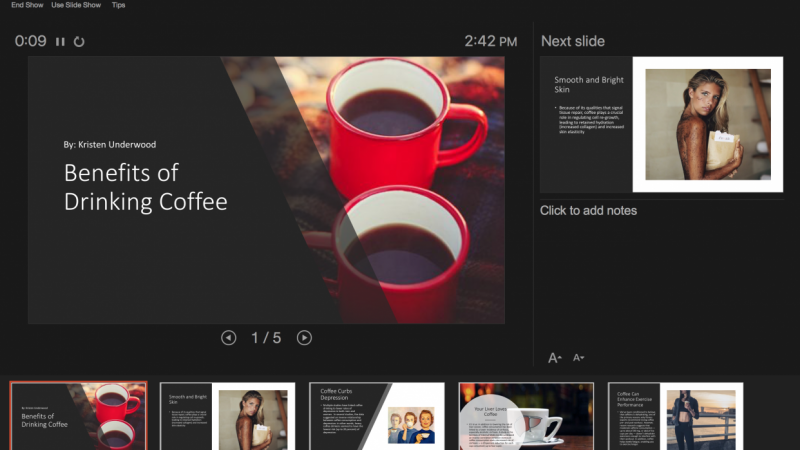
13. 02-10. Menos es más que outplayed vista de Presenter: En esta conferencia, te mostraré cómo trabajar con la vista del presentador y también tener tu texto frente a ti mientras presentas. Hey otra vez, déjame mostrarte un gran truco sobre su vista de presentador. Dependiendo de la cantidad de texto que sí tuvieras en la diapositiva anterior, o de la cantidad de material fuente que prefieras. Se puede llevar todo ese material fuente. Se puede tomar este tobogán y se puede poner en la parte inferior a las notas, entonces se puede dividir en, por ejemplo, ¿verdad? Si la gente sigue despierto. Dudo, dudé. Y hasta puedes dar más información es ahí esto será sólo para ti. ¿ Está bien? Por lo que he preparado esa información. Preparé notas para mí mismo, y también preparé unas animaciones sencillas en esta diapositiva. Una vez que hayas hecho eso, puedes ir a la presentación de diapositivas. Si te estás conectando a una pantalla más grande y te estás presentando en una laptop, entonces tendrás un momento muy fácil porque puedes usar la vista presentadora que puedes seleccionar aquí en PowerPoint para usar la vista presentadora y dígale a PowerPoint qué monitor debe estar mostrando una presentación, y qué monitor debe mostrarse, la vista del presentador. El punto de vista del presentador. Está disponible ya que las versiones anteriores de PowerPoint, incluso 2007 tenían una Vista Presenter, si recuerdo correctamente, verías algo así. En el lado inferior, vas a dar click en Mostrar, vista presentador. Y vista presentador es tan increíble
porque tiene toda la información que acabo de pegar aquí en el lado derecho. Pero las personas que ven esta presentación sólo verían esta pantalla. ¿ Qué es aún más asombroso? No tengo que recordar qué pasa después, porque aquí del lado derecho tenemos siguiente animación. Entonces les diré que esta diapositiva será de información y hablaré algo de datos. Y luego haré clic derecho y boom, aparecen los datos. Yo sabía de eso porque estaba viendo aquí este lado derecho, y sé qué animación viene a continuación. Por lo que incluso si eres un altavoz turbo y no recuerdas mucha información, puedes utilizar esta función para simplemente mejorar. Por supuesto, la situación será diferente si tienes que estar dando una presentación de pie y conocer muy bien tu tema. Pero si eres de este tipo de altavoces, más
probable es que no necesites esta característica como todas. Lo que también está fresco aquí, puedes usar el bolígrafo. Por ejemplo. banda rojo se verá un poco raro, pero puedo cambiar el color de la tinta a un color azul. Y en esta diapositiva, lo más probable es que esto se vea mejor. Información te da bla, bla, bla, voy a seguir adelante. Te da también que podría dibujar algo una vez que esté listo, simplemente
puedo acceder a la vista presentadora que presentó revisión también me preguntará si quiero guardar o descartar esas marcas de bolígrafo raras. Yo los quiero descartar. No quiero arruinar mi presentación o bien? Es así como puedes salir a jugar. Cuanto menos es más. Puedes colocar tan poco texto como quieras, pero aún así tendrás acceso a cada pedacito de información que
necesites con la finalidad de presentar una diapositiva excepcional para esta conferencia, intenta agarrar algún texto, ve a esta diapositiva, enrollar el dolor del nodo, y pegar aquí algunos datos. Esto es algo que vale la pena recordar, sobre todo si tienes que presentar mucho frente a tu computadora, hace que el trabajo sea mucho más fácil y espero que aproveches eso. Muchas gracias por escuchar y nos vemos en la próxima conferencia.
14. 02-11. Agregar un archivo vectorial: Oye, esta conferencia será un poco extra sobre vectores más adelante en discurso, habrá toda una sección sobre vectores porque este es un tema muy difícil. El quitador clave aquí es que las versiones anteriores de Power Point, como 2010 13 16 solo permitían que los archivos vectoriales E M F se utilizaran dentro de Power Point en las
versiones de Mac . Fue aún peor porque incluso esos archivos MF eran muy problemáticos de traer. No podías simplemente arrastrar y soltar archivos em. Tenías que romperlos en biblioteca, oficina u otro software para luego importar a PowerPoint. Muy difícil. Pero si estás usando la versión más reciente de la parte uno al menos a esas 19 o tienes que oficina 3 65 suscripción porque esas versión permitieron usar archivos vectoriales de barco E M F y S V G. Posteriormente en la sección, te explicaré todo. Pero aquí quiero mostrarles sólo las principales diferencias. Como pueden ver, ya
he caído en algunos archivos aquí. Este es un icono de muy baja resolución, y este es un archivo vectorial. Normalmente en presentaciones, si utilizas un icono pequeño, nadie podía notar la diferencia. El problema, sin embargo, es si voy a hacer más grande este Aiken. Mira eso. Vemos claramente cuanto más grande es este cuadro peor se pone la calidad cuando se tiene un vector. obstante, Noobstante,no importa
lo grande que hagas esta imagen, siempre permanecerá súper nítida porque este objeto vectorial está hecho de puntos y esta imagen de mapa de
bits está hecha de píxeles. Entonces cuanto más grandes hiciste esos píxeles, las palabras que se ven mientras que por otro lado, el vector en power point, Puedes hacer clic derecho en grupo en agruparlo, puedes hacer clic. De acuerdo, esto se convertirá en un objeto de dibujo de Microsoft. Y ahora esto es como un poderoso normal en forma. Puedes de nuevo, click
derecho grupo en grupo Y básicamente podría cambiar todo en torno a este tipo. Podría mover objetos eco, seleccionar forma, former y podría cambiar el color de los objetos Dentro de este vector. También podría seleccionar editar forma y, como ya saben, editar puntos porque cada forma dentro de este tipo aquí como vector está hecha fuera de punto. OK, Ya que este es un tema avanzado, ¿por qué te estoy contando de esto ahora? Un par de razones si quieres probar esto tú mismo, dependiendo de la versión de parte, cuando tienes hay una carpeta en el recurso es conocimiento esencial. Ejemplo. Vector. Dentro de esta carpeta, tengo dos iconos. Esta persona que llama puedo y otros hombres. Aiken, puedes probar Dragón. Dejar algunos de ellos en PowerPoint y ver los resultados. Si tienes la parte más nueva para inversión, puedes usar los archivos SPG. Si tienes una versión anterior de Windows, puedes usar los archivos E. M F. Aparte de eso, en
algún lugar del recurso está habrá un íconos vectoriales para usar por mí. Empaca. Este es un pack off iconos vectoriales, y puedes usarlo para tus proyectos comerciales para tus productos privados. Esto es algo que agrega valor al discurso porque puedes tomar aquí cualquier ícono que quieras . Por ejemplo, esta cámara o esta tecla presiona control o comando ver ir a Power Point y Control o Comando V. Como puedes ver, traje este icono dentro de Power point. Este es un vector. Yo puedo. Siempre tendrá gran calidad y lo que puedes hacer. Se puede ir dedo del pie forma antigua Phil o forma de contorno de la mano. Se puede cambiar el color de este objeto porque los días serán un vector. Aiken. Dependiendo del icono en sí, utilizarás la forma Phil o el contorno con forma. He reunido esos sets porque es difícil traer iconos a PowerPoint. Pero una vez que ya están en power point como tenemos aquí, entonces simplemente les tomas el control. Nos vemos abrir otro poder del producto y controlas v aquí. Por lo que te hice un poco más fácil trabajar. Si vas a tener problemas con los iconos vectoriales, siempre
puedes usar los iconos que he proporcionado para este curso. Espero que esto sea de ayuda. Por favor, abra la presentación. Abrió este tobogán y solo haz clic un poco alrededor con este tipo y compárelo con este tipo. Verás las diferencias por ti mismo. Muchas gracias por escuchar. Y espero que esto sea útil y valioso para ustedes.
15. 12.02. Tendencias de diseño y accesibilidad 2026: Por lo general, una vez al año, he grabado una conferencia
sobre tendencias de diseño. Creo que esto ya no es
sustentable porque las tendencias de
diseño cambian muy
rápidamente a lo largo del año. Esas son solo tendencias que
lideran la industria del diseño. Lo que quiero que hagas en cambio, al principio, comprueba el color
pantone del año Pantone es un sistema de color. Cada color tiene su propio número
individual. El color que se selecciona
cada año se puede ver en su página web y
los colores que fueron seleccionados en los años anteriores. ¿Significa que
cada diseño utilizará este color? Absolutamente no. Pero en mi opinión, es importante
conocer este color, sin importar en qué año estés
viendo este video. En años anteriores,
teníamos diferentes colores. Número dos, te estaba enseñando a seleccionar un color
para tu presentación. Quiero que vayas
un paso más allá. Ahora mismo, necesitamos que
nuestra presentación sea accesible. Sería bueno
hacerlo accesible para personas
daltónicas y
sobre todo bien legible. Ahora tenemos una alta relación de
contraste entre el color amarillo para el texto y entre
el fondo oscuro. Pero si haces que el fondo más claro y el texto,
por ejemplo, más verde, tu presentación
obtiene un menor contraste porque es más difícil y
más difícil de leer. Para texto pequeño,
es aún más difícil. Por lo que se quiere evitar relaciones de contraste
bajas. El sitio web de Adobe propone como soluciones
automáticas para
los colores que seleccionamos. Podemos aplicar una relación de
contraste más alta, y esta presentación sería realmente genial en cuanto
a su legibilidad Siempre, asegúrate de que tu relación de contraste
se mantenga relativamente alta. Otros sitios web tienen la misma
característica como ir a herramientas y verificador de contraste en color
punto c, esto también funciona. Seleccionas tus
dos colores y
compruebas si el contraste
es lo suficientemente alto. El número tres sería
verificar las tendencias de diseño. ¿Necesitamos seguir las tendencias
de diseño? Bueno, no, pero
ciertamente necesitamos saber un
poco sobre ellos. No voy a enumerar
las tendencias de diseño porque me gustaría
que dedicaras dos, 3 minutos a leer un
par de tendencias de diseño. En 2022, basta con mirar esta
presentación de Adobe. Yo hice mi presentación
como hace cuatro años, y son tan similares. Esto solo demuestra
que el diseño y las tendencias en general no son
tan importantes siempre y cuando estés cómodo
con lo que estás haciendo, y tengas una idea
para tu presentación. Esto es todo lo que quería
destacar en esta conferencia. Asegúrate de comprobar el color
Panton del año. Asegúrate de que cuando
selecciones colores lo
hagas legible
para todos y asegúrate de
conocer un poco sobre las tendencias de diseño actuales para evitar errores simples o
para poner tus diseños a la moda.
16. 03-01. Cómo usar este curso: Hola y bienvenidos. En este apartado, hay muchas formas de tomar este curso. Yo recomendaría ver primero el video y luego tratar de replicar esta diapositiva. Puede, por ejemplo, abrir dos instancias de PowerPoint, una con el recurso y la segunda donde trabajará, puede abrir otro PowerPoint haciendo clic en su rueda de desplazamiento, que es el botón central del ratón, y se abrirá otra instancia de PowerPoint. De lo contrario, se puede trabajar directamente en el archivo de recursos. Puedes crear una nueva diapositiva entre las diapositivas existentes y simplemente trabajar aquí e intentar replicar esta diapositiva anterior. Se pueden agrandar las miniaturas. O si tienes PowerPoint 365 o al menos a esos 19, incluso
puedes arrastrar y soltar esta luz aquí y ampliarla para tener un poco de vista previa en el sitio. Recuerda que puedes previsualizar animaciones yendo a animaciones y abriendo el panel de animación. Si hace clic en un elemento de la diapositiva que ya está animado, aquí se resaltará
la animación de acuerdo. Si olvidas algunos atajos, recuerda que los he agregado a los recursos. Podrás abrir los recursos, abrir los archivos de accesos directos para Windows o Mac, y los más importantes se enumeran aquí. Lo siguiente sería establecer una forma y fuente por defecto. Te recomiendo ir a Insertar formas. Insertando cualquier forma. De forma predeterminada, PowerPoint te da este contorno y la forma azul. Lo que haremos a menudo es dar forma a la línea vieja y no seleccionar ningún contorno. Por lo que aquí no tenemos un esquema. Y podemos reducir este paso por solo tal vez cambiaré también el color a naranja. Por lo que recordaremos que este archivo ha cambiado algo. Puede hacer clic con el botón derecho en esta forma y seleccionar Establecer como forma predeterminada. A partir de ahora, cada vez que vayas a Insertar formas, inserta cualquier forma. Ya no tendrá offline y será naranja. Por lo que recordarán, sí, cambiamos la forma predeterminada dentro de esta presentación. Lo mismo se aplica a las fuentes. Puedes ir a la pestaña Diseño, Abrir Es la fuente variante y seleccionar personalizar fuentes. Lo que quiero hacer, quiero poner para el encabezamiento, no
es tan importante, sino para la fuente del cuerpo. Para la fuente del cuerpo, he seleccionado Open Sans, ya sea Open Sans normal o Open Sans Light. Dejémoslo en la costumbre uno. Presiono Guardar. Ahora cada vez que vas a insertar cuadro de texto e ingresas al cuadro de texto y comienzas a escribir. De forma automática ya tendrá
seleccionada la fuente que preseleccionamos en la pestaña Diseño. Esto solo te puede ahorrar mucho tiempo cuando trabajas con presentaciones. El último paso sería la Barra de herramientas de acceso rápido. Recomiendo encarecidamente configurar una barra de herramientas de acceso rápido. Vaya a Insertar un clic con el botón derecho en formas y seleccione Agregar a Barra de herramientas de acceso rápido. En mi barra de herramientas de acceso rápido, esta es la característica número dos. Por lo que cada vez que presiono viejo, surgen mis atajos. Ahora presiono dos y puedo insertar rápidamente una forma para dar forma a dos, forma. Sé que esta característica no funciona del todo cuando se
trata de los atajos en la versión para Mac, tal vez lo haga en el futuro. Una pequeña respuesta sería hacer clic aquí y usar show debajo de la función de cinta. Andrew, ¿cómo funcionan tu curso y Presentaciones en comparación con tutoriales de YouTube y sitios web de plantillas, las diapositivas son bastante simples, ¿
verdad? Sí, lo son. Porque te dan la base adecuada. Te hicieron uso adecuado de herramientas, atajos, y ser eficiente, lo cual es muy importante en el trabajo de hoy. Estás construyendo hábitos adecuados y prácticas de diseño aquí mismo dentro de este curso. Por eso no voy herramienta, herramienta BI, pero creo diapositivas contigo. Espero que estés emocionado por lo que está por venir. Ciertamente lo soy. Empecemos, ¿sí? En la siguiente conferencia, iniciamos el diseño.
17. 03-02. Diapositiva 1. diapositivas de título: Aquí preparamos una diapositiva de título juntos. Nos aseguraremos de que sea pixel perfecto. Y te mostraré muchos atajos. Al principio, hice clic derecho en el diseño seleccionado y seleccioné un diseño en blanco. Porque si usas una diapositiva de título y usas aquí los marcapasos, por ejemplo, así. Y insertas una forma. No se pueden agrupar. Y eso no me gusta. Por ejemplo, para animaciones, no
puedo agrupar comodines qué formas. Por lo que me refiero al clic derecho y uso un diseño en blanco. De esta forma, puedo insertar cuadro de texto en medio de mi título de presentación de diapositivas. Quiero usar tantos atajos como pueda. Quiero centrar este texto presionando control y comer. Ahora está centrado. Ahora quiero redimensionarlo con esta pequeña característica Change Case, dos mayúsculas, perfecto. Yo quiero que esto esté perfectamente en medio de la diapositiva. Por esta razón, utilizamos el Formato de Forma y utilizamos una característica que usaremos muchas veces, que es la característica alineada. Por supuesto, haga clic derecho en Agregar a Barra de herramientas de acceso rápido. Es mi herramienta número uno. Alinear, Alinear Centro. Está bien. Yo quiero hacer esto más grande. ¿ Qué atajo utilizamos aquí? Utilizamos un atajo que se llama Control Shift. Y este corchete delantero. Haré la talla 48. Esto debería ser suficiente por completo para el título de presentación. Quiero usar una fuente diferente. He preseleccionado dos fuentes para mí, la extra negrita y la luz, y usaré la negrita extra. No te preocupes si la caja no es lo suficientemente grande porque siempre puedes hacer clic en la caja. Puedes presionar tu tecla de control izquierda o la tecla de comando, y crecerá ambos sitios. De acuerdo, hemos creado el título de presentación. Quiero un tagline ahora, así que presiono Control D. Para duplicar esto. Pongo esto a continuación. Cambio la fuente a la más pequeña a la fuente de luz. Y empiezo a hacer esto más pequeño otra vez con mi atajo Control Shift y el corchete izquierdo, voy a cambiar el texto aquí. Y para el color, vamos a ir por un naranja que tenemos aquí de forma nativa en PowerPoint, usaremos un color simple. Posteriormente hablaremos de plantillas, colores, de esquemas de color XML. Entonces no te preocupes, aprenderás todo lo que hay de esos colores. Muy bien, al principio, usaremos el color simple. Haré esto un poquito más pequeño para que no se interponga. Y para no estar tan vacíos, vamos a añadir dos formas adicionales en el lado izquierdo y derecho, y quiero que se coloquen pixel perfecto. ¿Cómo hacemos esto? Entraré a la forma que es un rectángulo redondeado. Lo pondré al principio aquí. Yo quiero hacerlo más pequeño. Es un poco redondeado y es un poco demasiado grande. Entonces lo haré más pequeño solo para que cubra como este texto. Ahora, quiero que esto esté perfectamente en el mismo lugar del lado izquierdo y derecho de este tobogán. ¿ Qué hago? Como pueden ver, tengo algo llamado guías en medio de la diapositiva. Esto se habilita yendo a Ver abrir la regla. Eso también es útil porque cuando mueves el ratón, puedes ver dónde está la regla y las guías. Abrir las guías permite hacer clic derecho, agregar una guía vertical, y añadiré esta guía vertical y la pondré negativa 396, vale, en otra guía vertical. Y positivo 3, 96, ¿de acuerdo? De esta manera, puedo tomar esta forma. Puedo Control D para duplicarlo. Y puedo ponerlo del otro lado perfectamente en medio de esta línea. Si me acerco, puedes ver, puedo ponerlo pixel perfecto en medio de esta línea. De esta manera, me aseguro de que todo lo que veas en esta diapositiva sea pixel perfecto porque el texto está centrado. Esto está a la izquierda, esto está a la derecha. Ahora quiero llevarlo a la mitad del tobogán. Toma este objeto, ve a Alinear, alinear medio, alinear esto también. Aerolínea media. Ahora para los cuadros de texto, quiero agruparlos brevemente, muy brevemente y esos son atajos que aprenderás poco a poco con el tiempo. También puedes descargar mis recursos para tener todos los atajos frente a ti. Por lo que rápidamente Controlaré G para agruparlos también. Alinear medio. Ahora, Control Shift G para desagruparlos. De esta manera, me aseguré de que todo lo que ves en esta diapositiva sea pixel perfecto para los colores. Usaré el segundo, el segundo negro más oscuro. Y para las formas también, formato
en forma, haga clic en esta forma y esta forma. Forma Rellena y usa este segundo negro más oscuro también. De esta forma, hemos creado nuestra primera diapositiva.
18. 03-03. Alineación: En la próxima conferencia, estarás diseñando una diapositiva así. Pero mucha gente tiene problemas
alineando perfectamente esos círculos con iconos y haciendo un diseño como ese. Entonces si te metes en algún problema con eso, te explicaré esto lentamente en esta conferencia de antemano. Por lo que después tienes algo que hacer referencia. Do. Así que echa un vistazo cómo puedes hacer diseños así a la perfección. Ve a Insertar y empieza por insertar una forma. Entonces insertaré una forma. En mi caso, este es un círculo. Y al dibujar el círculo, estoy sosteniendo mi tecla Mayús para hacer de este un círculo perfecto. Está bien, tengo el círculo. Acabo de llenar rápidamente la forma con un color blanco para que se vea un poco más consistente con esos iconos. Y presiono Control o Comando D, D. Y otra vez control D. Así que tengo algo así. ¿ Cómo voy de esto a esto? También usaré los iconos que tengo en esta presentación. Tengo esos iconos. Entonces míralo por ejemplo, esto es más pequeño que este monitor. Y este es un ejemplo perfecto porque cuando se trabaja en presentaciones reales, es exactamente lo mismo. Se trabaja con iconos aleatorios. Entonces digamos que selecciono para iconos. Comencemos a seleccionar esto. Entonces tenemos algo completamente diferente. Presiono el control C. Vuelvo a la diapositiva inicial y presiono el control V. Ahora, aquí es donde comienza la belleza. Normalmente, PowerPoint intenta ayudarnos con esas líneas de orientación. Pero mientras más artículos estén en la diapositiva, más
de esas líneas de orientación. Y realmente no puedo ver cuando estoy perfectamente en medio. Yo estaría ahora perfectamente en medio si ves las líneas rojas. Pero si no estás seguro, simplemente haz clic aquí, selecciona tanto el círculo, introduce el icono, asegúrate de que solo se seleccionen esos dos. Va a Formato de forma. Y las herramientas alineadas que selecciones, alinean centro para centrar este icono verticalmente. Y de nuevo, Alinear, Alinear Medio para alinearlo horizontalmente. Ahora bien, este icono está perfectamente matemáticamente en medio del círculo. Si quieres que este objeto sea un poco más grande, puedes agarrarlo. Y como puedes ver, es difícil redimensionar. Entonces, lo que suelo hacer, presiono mi tecla Mayús para que pueda hacerlo consistentemente más grande, permaneciendo EN proporciones constantes. Entonces mientras mantienes pulsada la tecla Mayús, también publico mi tecla Control. Por lo que crece desde el medio. Y si esas líneas realmente te molestan, también
puedes presionar la tecla antigua. Por lo que las tres llaves me permitirán total libertad. ¿Está bien? Por lo que he colocado este ícono perfectamente en el medio. Ahora bien, no me molesto en cambiar el color y cambiar el color del contorno porque eso te será fácil. Yo quiero enfocarme en la alineación. Voy a repetir los pasos con todos los iconos. Entonces coloqué aquí este Eigen. Trataré de usar solo PowerPoint para eso. Como puedes ver, esas líneas rojas me ayudaron. Y esto requiere práctica de ti. Si no está seguro, si están perfectamente en el medio, haga clic, seleccione ambos. Y de nuevo, alinear, alinear, centrar, alinear, alinear, en medio. Ahora puedes estar seguro de que este ícono es perfecto en el medio. ¿ De acuerdo? Se puede ver que tengo un poco de problemas. Deudas PowerPoint. Entonces lo que hago, alinear,
alinear , centrar, alinear, alinear, en medio. Una vez que hayas terminado con eso, solo
seleccionas iconos. Control G, control G, control G. O bien puedes agruparlos de color rojo grueso y simplemente agruparlos. De esta forma recibirías por grupo consistente de elementos. Puedes hacer click hacia abajo en tu diapositiva. Puedes seleccionar todo. Otra vez. Como probablemente puedas imaginar. Iré a las herramientas de alineación. Y en las herramientas alineadas, desea haber seleccionado una línea objetos seleccionados porque puede alinearse a la diapositiva,
que distribuiría en toda la diapositiva,
o bien que distribuiría en toda la diapositiva, puede seleccionar una línea objetos seleccionados. Esto distribuirá elementos al artículo más en el lado izquierdo y en el lado derecho. En mi caso, éste será ese y aquel. De acuerdo, otra vez, seleccionando todo. Alinear. Lo que haré primero, quiero alinearlos horizontalmente en la misma posición. Por lo que selecciono Alinear Medio, perfecto. Están perfectamente alineados entre sí, pero los espacios entre ellos están un poco apagados. Puedes volver a hacer clic, seleccionar todo. Ir a Forma, Formato, alinear. Y ahora ya no quieres alinearte. Se desea distribuir, se desea distribuir elementos y simplemente se puede distribuir horizontalmente. Y esto asegurará que tengas espacios parejos entre ellos. Esto no es algo que puedas aprender como ahí de inmediato. Esto requiere práctica. Ve despacio al respecto, y recuerda de esta conferencia porque siempre puedes referirte de nuevo a ella. Muchas gracias por escuchar. Y sigamos adelante.
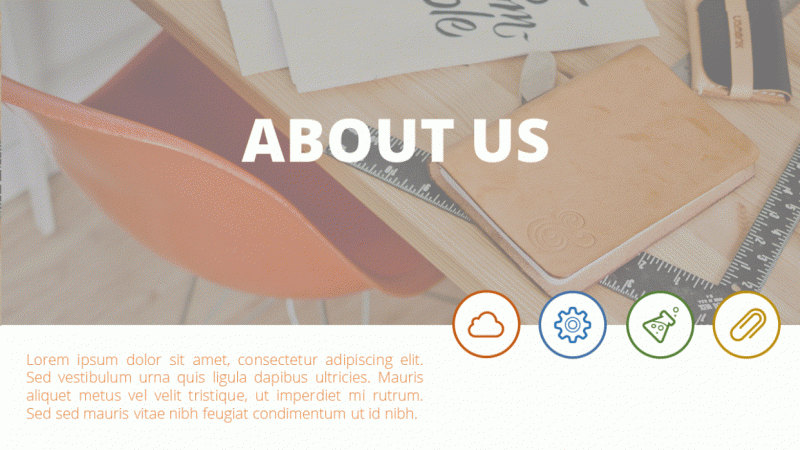
19. 03-04. Diapositiva 2. Sobre nosotros: Aquí prepararemos una página Acerca de Nosotros, podría una imagen y una superposición. También posicionaremos los iconos correctamente. Vayamos al diseño. Al principio, si descargó los recursos, podemos usar la misma imagen. Usaré esta foto de oficina. Por supuesto puedes usar una diferente y la colocaré en la parte superior de esta diapositiva. Si quieres cambiar el tamaño de esta imagen, click en Recortar, y podrás recortar cualquier cantidad de esta imagen que desees. Creo que esta diapositiva debería ser una diapositiva de imagen grande. Entonces lo dejaré tal como está. Quiero crear una superposición. He leído viejo a, para crear una nueva forma de rectángulo. Sí empiezo a crear una forma de rectángulo. Lo pongo en el tobogán y lo redimensionaré. Por lo que es perfectamente cubre esta imagen. Ahora bien, ¿qué quiero hacer con él? Quiero hacer clic derecho, ir a Format Shape, abrir Es opciones de relleno y ajustar la transparencia de esta forma de rectángulo. De esta forma, le daremos una bonita superposición a la imagen y a la imagen, no tan vibrante, afectando tan fuertemente el color de la diapositiva. Si lo desea, puede seleccionar una naranja más oscura porque esta naranja es un poco demasiado brillante en mi opinión, y contrasta fuertemente con esta silla. Ve a más colores. Siempre puedes oscurecer un poco el color. Si quieres verlo con claridad, puedes redimensionarlo. De acuerdo, lo oscureceré un poco, presionando. De acuerdo, y hermoso, tenemos una superposición oscura para que sea más conveniente. También podemos seleccionar ambos de esos elementos. Actualmente, he seleccionado tanto la imagen como la superposición y presiono Control G para tener un grupo consistente en lugar de moverlos por separado. Ahora para las superposiciones de texto, para las superposiciones de texto, traeré el primer texto, presionando Shift, y el segundo texto también. Presionar Control C me permitirá copiarlo a mi siguiente diapositiva. Simplemente voy a la siguiente diapositiva y presiono el control V. De esta manera, convenientemente, puedo copiar sobre elementos de diapositivas anteriores que he creado. Ten cuidado sin embargo, porque si no haces animaciones y has aplicado animaciones sobre los elementos, las animaciones también se llevarán. Muy bien, posicionándolo adecuadamente. Lo colocaré perfectamente en medio de esto de este cuadro. Y lo llamaré un sobre nosotros. Simplemente puede hacer doble clic en el texto para seleccionarlo. Y este pequeño panel se abrirá. Si el panel no se abre para ti, sólo tienes que ir al formato de forma. Y tienes el campo de texto donde puedes lograr lo mismo para el segundo texto. Lo pondré en el lado inferior izquierdo. Lo redimensionaré con mi atajo y pondré diferentes textos aquí. Ya que esto es demasiado grande, lo haré más pequeño y lo colocaré correctamente en la diapositiva. En algún lugar aquí del lado izquierdo, entre el medio y el lado izquierdo o derecho. En cuanto a los iconos, sabes un poco de posicionarlos, comenzaré seleccionando un círculo. Empezando a crear un círculo con mi tecla de turno. Ya lo posicionaré correctamente. El Parlamento me está ayudando con eso. Y relleno de forma. Forma blanca, línea
vieja será el color de mi elección. Seleccionaré un par de colores. Abriré forma, delinearé, cambiaré el peso de la misma, la forma en que debería ser. A lo mejor dos y un cuarto. Esto se ve realmente bien. Me quedaré con dos y un cuarto. Puedo duplicar esto cuatro veces presionando Control D, D, D. Como te puedes imaginar,
hermosa, me posicioné correctamente. Si quiero ser pixel perfecto, por supuesto
voy a las herramientas Alinear y distribuirlas horizontalmente para los colores, solo hay que cambiar el contorno, forma, contorno, naranja, forma, contorno, azul. Forma, línea vieja, verde. Lo sentimos, he seleccionado Forma de relleno, viejo Lang, Verde y aquí Forma, Esquema. Otra vez. Hagámoslo amarillo. Hacemos lo mismo con los iconos. Tengo mi tobogán de Eigen. Selecciono una nube, selecciono ésta
, selecciono ésta. Y que el COG Control C. De nuevo, llevándolos a esta diapositiva Control-V. Antes de posicionarlos y agruparlos, quiero cambiar el color. acercaré un poco para que me sea más fácil. Y puedo hacer esto convenientemente yendo a Shape Format y usando el Shape Fill, pero en realidad usaré el cuentagotas. Esto es más rápido. También he agregado el cuentagotas a mi Barra de herramientas de acceso rápido. Entonces es mi viejo atajo de árbol. De esta manera. Puedo sostener tres boom, los tres, boom, boom, los tres azules. Esta es una forma conveniente de recordar rápidamente elementos. Tan solo ten en cuenta que tenemos diferentes tipos de cuentagotas. Esta vez he usado el cuentagotas Shape Fill. A veces quieres la Forma, Perfilar cuentagotas. Esas son dos herramientas diferentes. Por lo que si quieres tener ambos, debes hacer clic derecho y seleccionar un anuncio tanto en la Barra de herramientas de acceso rápido. No tengo más espacio, así que estoy usando sólo el cuentagotas Shape Fill. Ahora es cuestión de armar todo, colocarlo perfectamente en medio, así. Seleccionando ambos. Alinear, alinear, centrar, alinear, alinear, en medio. Hermosa. Puedo hacer clic en Grupo,
hacer clic, Agrupar, hacer clic en Grupo, hacer clic en Grupo. Entonces es más fácil para mí animar. Y de esta manera, creamos nuestra segunda diapositiva.
20. 03-05. Diapositiva 3. 6 características de las funciones: Muchas cosas cool en esta parte porque
diseñaremos una diapositiva con seis características y más adelante, finalmente
animaremos. Para iniciar la diapositiva, necesitamos un área de título para que vengan muchas diapositivas. Volveré a copiar todo lo que tenemos aquí, ya que aún no tenemos animaciones. Es perfectamente copiarlo. Y lo pondré en la parte superior del tobogán. A mí me gustaría que esto fuera un poco diferente. Por lo que voy a hacer esto más pequeño, 240 puntos un poco más bajo. El tagline también. Un poco más pequeño, 220 puntos. Y esas formas, preferiría que fueran líneas simples. Insertaré una línea porque las líneas son
realmente, muy diminutas, muy estrechas. Necesito cambiar el color. Eso es obvio. Esta vez usaremos Shape, outline. Usaré Contorno de forma y el segundo color negro otra vez. Forma, peso de línea antigua. Y para el peso 1.5, debería ser lo suficientemente perfecto. Si me acerco, déjame hacer esta forma más pequeña también. Se puede ver que tenemos esta forma cortada, pero si hacemos clic en la forma, vaya a sus opciones de formato haciendo clic derecho en formato forma. En el tipo de gorra, podemos seleccionar redondo. De esta manera. Tendremos gorras redondeadas y podemos posicionar esto aquí. Está bien. Aquí estoy mirando a mi guía, pero déjame abrir las guías. Déjenme traerlos aquí ahora. Y 3.33. Perfecto. Tomaré la segunda guía, 3.33, hermosa Control D. Los posicionaré perfectamente el uno al otro. Presiono mi tecla Mayús para que me quede en la misma posición y sólo la pondré en esta línea. Ahora elimino los restantes y he creado un título. En mi opinión, el título es un poco demasiado grande. Usaré la fuente regular Open Sans. Si siento que eso no es lo suficientemente grande, siempre
puedo presionar Control B, lo
haré aún más pequeño a 36. De acuerdo, esto serían perfectamente suficientes guías. Es así como creamos nuestro título para toda nuestra diapositiva. Ahora a la parte de diseño. Tenemos esta área con la que trabajar porque ya no queremos aglomerar esta área de título. Por lo que seleccionaré las formas. Tomaré este rectángulo y crearé un rectángulo perfecto manteniendo presionada mi tecla Mayús. Ahora bien, ¿cómo me aseguro de tener tres rectángulos? Perfectamente aquí? Puedo usar el elemento existente o siempre puedo abrir la guía. Tal vez pondré esto en la guía. Depende de cuánto texto quieras? Presiono Control D. I propulsión aproximadamente así. Y al presionar de nuevo Control D, se
creará automáticamente otro elemento con la misma distancia. Creo que la distancia es demasiado grande entre ellos. Entonces quiero poner esto más alto, sabes, un poco sobre distribución ya. Por lo que puedo seleccionar los tres de esos objetos. Puedo ir de nuevo a mis herramientas de alineación y asegurarme de que Align objetos seleccionados esté marcado. Si eso está marcado, se alineará solo entre aquellos objetos seleccionados. Si selecciono el distribuido verticalmente, distribuirá este elemento para hacer brechas iguales entre ellos. Eso es perfecto. De esta forma, puedo presionar Control D. Puedo posicionarlos uno al lado del otro. Y ahora puedo cambiarlos al lado derecho. Empezaré a moverlas. Presiono mi tecla Mayús para que no pueda moverlos. Sólo puedo moverlos en línea recta y lo colocaré en el lado más derecho. Creo que logramos un gran resultado al crear esas cajas. Yo no lo hice. Los cuadros de texto no serán un problema para ti
porque puedes usar cuadros de texto existentes como este. Control C, control V. Colóquelo aquí, hazlo más pequeño. Eliminar parte del texto. Voy a hacer eso más pequeño. Lo posicionaré adecuadamente. Lo duplicaré de nuevo y le daré un título. Estoy usando la fuente normal Open Sans. Incluso presionaré Control V para tenerlo en negrita. Y por supuesto, debería cambiar el color del texto porque eso no me gusta. Es tan naranja en el formato de forma. Siempre puedo volver a mi texto y usar este gris. Vamos a duplicar el texto seis veces. La posición es propiamente. Ajusta eso al lado derecho. Y en la siguiente diapositiva, quiero mostrarles cómo finalizar esta diapositiva.
21. 03-06. Diapositiva 3. Conectores de forma de forma: Dentro de esta conferencia, te enseñaré cómo puedes trabajar con conectores, cambiamos nuestro tipo de datos, y realizaremos ajustes generales al mismo. Ahora, hagamos que esta diapositiva sea un poco más bonita. Podemos hacerlo yendo a Insertar formas e insertando esta hermosa línea. Insertando una línea en medio de la diapositiva así. Presiono mi tecla Mayús para que vaya recto. Una vez que tengas una línea, quiero que realmente te sumerjas en sus opciones porque la línea normal es bastante fea. Pero puedes hacer clic derecho, ir a Formato, Forma. Y aparecerá este hermoso panel de la derecha, cambiando el color a gris o a este gris más oscuro para mantenerse consistente dentro de la presentación. Cambiando el ancho, me acercaré un poco más. Puedo acercar pulsando Control y la rueda de mi ratón, o aquí en el lado inferior derecho, aumentar el ancho hará que esta línea sea más visible. Y esa es una característica realmente útil. Por lo que puedes ajustar el ancho aquí. Ten en cuenta que usar la forma, el contorno y el peso aquí te permite solo cambiarlo a seis puntos. Pero si vas aquí, puedes cambiarlo a más de seis puntos. Eso es algo útil saber para el tipo de datos. A mí me gustaría que esto fueran pequeños círculos. Para el Tipo de Tapa. Yo quiero que esto sea redondo. Esto hará que esos pequeños círculos en lugar de rectángulos. Ahora bien, esta es la base de nuestro diseño. Voy a anular la selección de la guía. Van a ser un poco molestos en este momento. Y quiero mostrarles cómo hacer lindas conexiones entre ellos. Siempre podemos reducir el tamaño de esto, pero coloquemos éste aquí. Se conectará y éste de aquí. ¿ Qué significa que se conecta? Significa que si muevo esto, se moverá juntos. Pero no siempre soy fan de la desconexión porque parece que se han solapado perfectamente aquí, pero no siempre es así. No siempre. Tienes esos círculos perfectamente en medio. Si no las tienes perfectamente en el medio, puedes alargar la línea. No habrá conectado, pero puedes alargar la línea. Y simplemente lo que tus teclas de flecha intentan alinearlas perfectamente para que parezca que estarían juntas. Entonces puedes hacer clic con el botón derecho en enviar a atrás, y parece que esta línea terminaría aquí. Esta es una hermosa manera de conectar esas líneas y hacer que todo se vea sin fisuras. Ahora quieres repetir el paso 2 veces presionando Control D para decir en el medio, lo conectaré. Entonces al menos ver dónde está el medio. Y luego lo estoy extendiendo de nuevo porque veo que hay algunas imperfecciones. En mi opinión. Se verá mejor si lo muevo un par de fotogramas hacia abajo con mis teclas de flecha y selecciono clic derecho enviar a atrás. De esta manera, nadie verá que es un poco imperfecto al lado inferior. Aquí. Aquí será perfecto. Eso es mucho más importante para mí que esté perfectamente aquí porque realmente no me gusta eso. No se superponen. Simplemente me pone incómodo. Está bien. Lo moveré con mis teclas de flecha. Perfecto. Ahora necesito reducir el tamaño de esta línea. ¿ De acuerdo? Yo lo he reducido. Digamos que hice esto perfectamente. Si no entran en juego las teclas de flecha. Y no todo parece perfecto. De acuerdo, he cometido un error. Necesito corregir ese error reduciendo el tamaño aquí,
mediante el uso de mis teclas de flecha y perfecto, ahora, todo funciona sin problemas y perfecto. Lo último que tenemos que hacer, aparte de enviar eso para atrás es agarrar algunos iconos, copiar los iconos aquí, cambiar el color de los iconos a blanco, y cambiar el color de esas formas. Ya sabes cómo hacer es ir a Shape, Format, Shape, Fill, y simplemente recolorearlos como quieras. Gris, amarillo. Y quiero traer los iconos ahora, el pin
del mapa y tal vez este lápiz. Ya voy a ver. Por supuesto puedes seleccionar los diferentes iconos como quieras. Los pondré encima del tobogán para que me sea más fácil agarrar. Iré a Shape Format para cambiar su color a blanco. Y tomaré a cada uno de ellos y los colocaré en medio de esas formas. Después de que terminemos con eso, finalmente
pasaremos a la animación para animar las tres primeras diapositivas antes de proceder de nuevo con el proceso de diseño.
22. 03-07. Animación: Dentro de esta conferencia, te
haré un curso
súper crash
sobre animaciones. Siéntate y relájate. Las animaciones dentro de PowerPoint se aplican en la pestaña Animaciones. Una vez que hace clic en un objeto, las animaciones se activan. Una herramienta muy útil es
el panel de animación, donde se enumerarán todas las animaciones que
aplicamos a los objetos, se
pueden reordenar y se pueden cambiar dentro de este panel de
animación, podemos abrirlo para abrir
muchas más animaciones. Si quieres aún más, siempre
puedes ir a
más, más, más. Muy a menudo usarás esas animaciones de entrada
verde. Pero también podemos aplicar animaciones de
énfasis y animaciones de
salida si quieres que algo desaparezca
de tu presentación, también
hay caminos de movimiento, pero son un
poco más avanzados y un poco menos usado. Permítanme hacer click sobre un objeto
y aplicar una animación
seleccionaré fly in para
mi primera animación, se
puede ver tuvimos una breve
vista previa de lo sucedido. Algunas de las animaciones que
aplicamos tienen sus
propias opciones de efecto. Antes de proceder, hagamos una breve parada para
los usuarios de Mac en la versión Mac, al
menos en su
estado actual de desarrollo, tenemos el mismo panel de animación, pero las opciones de animación se
presentan un poco de diferente. Una vez que abra el panel de animación y la animación que
aplique y seleccione, tiene sus
opciones de efecto, opciones de temporización, que determinan el
tipo de la animación, es duración y retraso. También los disparadores y opciones de
animación de texto se pueden encontrar
todos en el propio panel de
animación. Por ejemplo, la mosca
en la animación tiene esas opciones de efectos que
podemos animar desde abajo, desde la izquierda, desde arriba,
dependiendo de lo que queramos lograr. Por ejemplo,
seleccionemos de izquierda. Tendremos una breve
vista previa de que esta animación animaría este objeto
azul desde la izquierda. Ha aparecido una cajita. Esta caja te informa cuántos clics
del ratón con él toman. Para iniciar esta animación. Tomará uno más
clicado porque
solo hay una animación
en esta diapositiva. Pero esta cajita es una pieza muy importante de información sobre
animaciones en una diapositiva. Esta cajita solo está aquí. Si el panel de animación está abierto o está en
el panel de animación. Si selecciono otro panel, se
puede ver que desaparece. Sólo si estás en
la pestaña Animaciones. Éste estará aquí. Si sin embargo abres
el panel de animación, siempre será allí
no importa a dónde vayas. Así que siempre ten en cuenta cuando quieras que se abra el
panel de animación. Y cuando estás en
el panel de animaciones, si quieres
deshacerte o ver esta caja. Si hago clic en más animaciones, aplicar animación
a otros objetos, se
puede ver que tomará 12 y el tercer clic para
reproducir este tipo de animación. Cada animación que aplicamos
en algún lugar se puede seleccionar aquí. Su duración se puede aumentar, puede tomar más tiempo, y el retraso también se puede
aumentar. Si quieres que esta
animación comience más tarde. Si toco esta diapositiva,
la primera animación, la primera en su mayoría,
tardaremos
mucho, mucho más que
esto y esto
ahora mismo porque he
aumentado su duración. Una
cosa más importante que necesitas saber, puedes aplicar múltiples
animaciones a un objeto. Seleccionaré el objeto medio. Iré a Agregar Animación. Agregaré pulso. Una vez más, añadir
innovación. Y el destino. Se puede ver este objeto
tiene tres clics del ratón en él. Podemos reposicionar
los clics del ratón. Por ejemplo, esto es oval a, no
voy a traer esta
animación por encima de ella. Esta animación por encima de ella, me refiero por encima de la tercera
por encima de ésta, clic del ratón número uno
animaría esto. Haga clic con el ratón número 234
animaría este objeto medio. Menos cosa que necesitas
saber son los tipos de animación. Todas las animaciones que ves aquí se
pueden configurar en tres tipos, al
menos en esta etapa del desarrollo de
PowerPoint. Tenemos animaciones OnClick con anteriores y
después anteriores. Es simple. Onclick por supuesto, es una animación que ocurre
cuando haces clic en el ratón. Si hago clic derecho con anterior, la animación comenzará
junto con las anteriores, a menos que le dé algún retraso y tengamos un
ligero cambio aquí. Se puede ver el clic del ratón
número cuatro se aplica a este objeto.
Y este objeto. Esto significa que el
clic del ratón número cuatro permitirá animaciones
simultáneamente. Esta es una gran manera
de leer animaciones. Puedo añadir otra animación al objeto, por
ejemplo, una pelea. Sólo para que tengamos algo más. Y quiero
mostrarte la última opción. La última opción es
después de anterior. Esto significa que esta
animación no se
iniciará a menos que la
animación anterior haya terminado. Esta es una
espada de doble filo porque si tomo esta animación anterior y
aumento la duración
en curso el retraso, se
puede ver la última
animación
se ha retrasado también porque a menos que se termine la
animación anterior, nunca comenzará. Solo hay que
tener eso en cuenta. Aquí. Esto está representado por este objeto doble porque
el objeto doble significa que
sucederán múltiples animaciones en este objeto. Si hago clic en mi ratón
la cuarta vez, se verá raro porque tenemos dos animaciones de entrada, pero quiero mostrarles los
resultados que creamos. En su mayoría número uno,
habilitará este primer objeto. La mayor parte del pepino también estaba
en el segundo objeto, énfasis debe saber desaparecer. Y el MouseLicked número cuatro fue esta entrada
y esta fe. Esto es todo lo que necesitas saber en esta etapa sobre animaciones. Basta con tener en cuenta
que la animación
se puede reordenar, se
puede retrasar, se puede aumentar en duración, y podemos agregar múltiples
animaciones a ciertos objetos. La animación es un tema muy
complejo. Podría hablar durante horas. Requiere mucha práctica. Tengo cursos dedicados
solo sobre animaciones, pero en este momento solo
quería darte la visión general de las características más
importantes.
23. 03-08. Slide 1 y 2: animación: Dentro de esta conferencia, trataré de animar los elementos junto con ustedes. De acuerdo, empecemos con la primera diapositiva. El primer diapositiva puede ser sencillo. Si quieres hacer animaciones rápidamente, selecciona todo lo que veas. Acude a las animaciones y aplica un simple desvanecido. De esta forma, aplicamos una animación a todo juntos. Ahora, abre el panel de animación para ver qué está pasando. Tenemos cuatro animaciones diferentes que suceden con tu mouse-click. Yo quiero que esto suceda automáticamente sin que yo haga clic en el ratón. Por lo que siempre puedes hacer clic derecho y seleccionar, empezar con anterior. Esto inicia la animación automáticamente. Tienes un poco 0 aquí. Entonces puedo hacer clic en cada animación y puedo retrasarla un poco, para que no empiece del todo. Selecciono las últimas animaciones que son los elementos de la derecha y la izquierda, y las elimino aún más. Siempre podemos hacer click en la primera animación que veas y previsualizar lo que está pasando. De acuerdo, todo fluye en el tobogán muy bien. Para que sea un poco más interesante, tomo el tagline y le doy una animación diferente. ¿ Cómo hacer una animación diferente? Se puede abrir este panel. Se puede seleccionar más efecto de entrada porque los efectos verdes son los que aparecen en la diapositiva. Y vamos a tal vez puedas,
puedes hacer click para unos cuantos para previsualizarlos. ¿ Y qué se ve mejor? A lo mejor las tiras, sí, no, las tiras KFC se ven perfectamente bien. Voy a usar bien. Y como cambian la animación, la seleccionan honestamente, hay
que revertir. Hago clic derecho con anterior y le doy un ligero retraso. Muy bien, de esta manera, hemos animado la primera diapositiva. Dirígete a la siguiente diapositiva. Puedes decidir si quieres animar todo o animar nada. También puedes copiar sobre animaciones. Empezaré simple, tal vez con las tiras. Me gustan un poco. Con mi llave de turno. Seleccionaré todos los elementos que quiero animar. Es por ello que agrupé el círculo con el ícono para poder animarlos juntos. Vamos a las animaciones y tienes un montón de animaciones diferentes que se verían bien. Wipe se vería bien también si tambaleamos la animación, pero quiero mantenerla consistente. Por lo que para esta diapositiva, volveré a utilizar las tiras. Más scripts de efectos de entrada. Perfecto. Simplemente no me gusta eso. Todos van del mismo camino para que todo sea más rápido. No pierdas el tiempo con el carril. Haré clic derecho y seleccionaré inicio después de anterior. Qué hace eso. Cuando una animación termine, el siguiente inicio, esto acelerará mi proceso. Necesito hacer un ajuste porque quiero que este texto se anime de izquierda a derecha. Puedo usar las Opciones de Efecto. No todas las animaciones tienen sus opciones de efecto, pero ésta sí. Voy a subir enseguida. Ahora para los iconos, lo
quiero justo abajo, arriba, abajo, arriba. Entonces seleccionaré esto y esto. Y selecciona a la derecha hacia abajo. Y esto y esto debería estar justo arriba. Está bien, Perfecto. ¿ Tenemos una animación en el texto? Sí, tenemos porque hay un 0, esto significa que se aplica una animación. Si tienes abierta la pestaña Animaciones, aparecerán
esos pequeños elementos. Y he animado leve 12. Vamos a animar tal vez la diapositiva número tres en la próxima conferencia para que puedas practicar un poco las animaciones. Analicemos lo que creamos. Quería mostrarles una forma sencilla de animar diapositivas. Y esto es lo que logramos actualmente, una animación muy agradable. En la próxima conferencia, les mostraré lo cool que pueden ser las animaciones en ese tipo de vuelos. Entonces, de verdad mantente atentos y vamos a ir por ahí.
24. 03-09. Diapositiva 3. Animación de 6 características: Dentro de esta diapositiva, aplicaremos una animación genial a los seis pasos como hemos preparado previamente. De acuerdo, animando esta diapositiva, quiero animar el título porque vamos a copiar sobre el título a otros luz. Y quiero una animación universal. Seleccionaré todo lo que tengo aquí. Aparte del tagline. Quiero conectar la parte media y una línea izquierda y derecha. Presionaré Control G para agruparlos. Me dirigiré a las animaciones, más efectos de entrada. Y hay una hermosa animación de muy a menudo utilizada, de pico. Y se ve realmente genial. A mí me gustaría que llegara a pico desde el lado superior. Opciones de efecto desde la parte superior. Y hemos aplicado este pequeño pico. No me gusta el onclick. Haga clic derecho. Empieza con anterior, por lo que se inicia automáticamente. Quiero la misma animación en el tagline, solo un poco retrasada. Reposiciono un poco este título para poder seleccionar el tagline. Presiono pintor de animación y pinto la misma animación sobre ella. Está bien, puedo traerlo de vuelta para quedarme por encima de él. Y ahora podemos animar los conectores. Déjame mostrarte un par de trucos geniales aquí. Al principio, quiero agrupar todos esos elementos. Puedes hacer esto con solo hacer clic, seleccionándolos todos,
asegurarte de que todo esté seleccionado y haciendo grupos consistentes. Esto acelerará nuestro proceso de animación. Ahora las líneas, mi primer mouseclick debería mostrar esos 2 primeros pasos. Entonces lo que quiero hacer, Vamos a usar el conector y usar la animación split. El split de animación puede ser hermoso porque en las opciones de efecto puedo usar horizontal hacia fuera. Crecerá muy bien fuera del punto medio. Después de que éste termine, quiero que esto comience automáticamente después de él. Por lo que voy a dar clic en esto y así, usaré la división. Voy a usar vertical hacia fuera. Por lo que crece fuera del punto medio. Y seleccionaré después de anterior simultáneamente. Yo quiero que esto y esto vuele a esta pantalla. Hay un par de opciones. Tenemos flotar adentro, tenemos mirada adentro, y tenemos volando. Usaré mosca adentro. Y por supuesto, tenemos que cambiar la dirección. Por esto. El rumbo será de izquierda. Y para ello, la dirección será de derecha. Te he dicho que quiero que esas pasen simultáneamente. Por lo que no necesito un clic de ratón. Quiero hacer clic derecho con anterior. Ahora, antes de proceder, mira, te explicaré exactamente qué pasa. Cuando comience la presentación. El título y subtítulo animarán automáticamente problema Tesla. Mi primer clic con el ratón mostrará este conector. Entonces este conector. Y esos dos elementos aparecerán en el mismo primer mouseclick. Permítanme previsualizar eso. Esto es lo que tenemos actualmente. Si hago clic en mi ratón, esta animación sucede maravillosamente. Ambos llegan. No hay mucho que debas hacer, no, puedes hacer click en este conductor. Pintor de animación, pinta esto más. Pintor de animación pintar esto más. Tan solo asegúrate de que esos dos comenzarán con el clic del ratón. Podemos ajustar eso más adelante. Aquí. También quiero imprimir esta animación a esos dos, y esta animación a esos dos debajo de ella, pintor de
animación, boom, pintor de animación, boom. Ahora el lado derecho, pintor de animación, boom, pintor de animación, boom. Estará bien si nombramos a los grupos, pero si no lo hacemos, también está bien. Este conector, haga clic derecho en clic, conector
recto, haga clic derecho en clic. Y estas animaciones deberían suceder junto con ellos. Esto y éste es el grupo 7780. Y pondremos esto abajo, conéctate o número dos. Imagínense lo que tiene que pasar aquí. Al hacer clic con el ratón la segunda vez. Este conector necesita aparecer. El grupo 77 necesita aparecer, y el grupo AT necesita aparecer. Ahora, todo debería estar listo y animado y déjame previsualizar esta diapositiva. Mi primer clic con el ratón estará habilitando los dos pasos. Y esto es hermoso por presentar porque todos pueden anticipar que algo va a pasar aquí, mi siguiente click, agregue mi próximo trabajo. Hermosa. Puedes hacer esto más sencillo para ti. Por ejemplo, elimine esta parte de la diapositiva e intente
animar sólo a este conductor y a esos dos objetos de la izquierda y la derecha. Esto te enseñará tanto sobre PowerPoint y sobre animación, y en general te hará más seguro como diseñador. En la próxima conferencia, continuaremos el proceso de diseño y diseñaremos otras diapositivas de esta presentación.
25. 03-10. Diapositiva 4. 4 pasos: Esta diapositiva será realmente genial porque revelaré otra animación y característica
general dentro de PowerPoint que te permite crecer elementos. Hagamos que Intuit seleccione una nueva diapositiva. Puedo copiar el título existente sobre. De acuerdo, he copiado el título. Déjame mostrarte algunas características interesantes en PowerPoint. Copiaré cuatro pasos de la diapositiva anterior para que sea un poco más rápido. Control C y control V. Y estamos aquí, quiero desagrupar todo. Por lo que tengo más libertad cuando trabajo. Control Shift G para desagrupar todo. Ahora, quiero que esos sean círculos. Cómo acelerar el proceso cuando diseñas algo diferente,
sin embargo, al mismo tiempo, puedes seleccionar todos los elementos. Puedes ir a su forma, dar formato, editar, dar forma, cambiar de forma, y hacer de esto un círculo. De esta manera con básicamente un clic. No hemos usado círculos mu. Podemos cambiar las formas existentes dentro de PowerPoint, y esto es lo que queríamos. Ahora, vamos a dar un paso adelante cuando se trata del diseño de esta forma, Control D para duplicar la forma existente y ponerla perfectamente como estaba. Ya sabes hacer más grandes los artículos. Presione simultáneamente la tecla Mayús y Control. Yo quiero mantenerlo perfectamente detrás e incluso lo mandaré a atrás para que vea lo que estoy haciendo. Usaré Shape Fill, blanco. Yo quiero darle un esquema para hacer un diseño diferente a partir de él. Da forma, delinea y usa la misma forma azul, peso de línea viejo. Aumentemos el peso dos, tal vez 3. Puedes decidir si quieres una línea normal aquí, pero ya conoces algunas funciones de PowerPoint, siempre
puedes formar una forma. Se puede, por ejemplo, cambiar el tipo compuesto 2 por líneas
dobles, dobles o cambiar el tipo de datos a esos pequeños puntos. Si quieres tener puntos. Nuevamente, si quieres no haberte mantenido al día esta vez alrededor, hicimos otro diseño diferente. Yo quiero tomar esto y dejarlo a un lado. Anular la selección de este grupo que primero. Porque quiero posicionar esto perfectamente dentro del círculo porque creo que no fue perfecto. Ahora, puedo desplazar click en el círculo. Y antes de agruparlo, ¿quiero agruparlo? ¿ Cómo volver a acelerar mi proceso? Puedo Control D y manda dos de vuelta. Creo que esta sería la forma más rápida de trabajar aquí. Control D envía a embolsar y controlar el Enviar a Atrás. Ahora bien, de acuerdo, quiero posicionarlos perfectamente en medio de esos círculos, así que será un poco tedioso, pero necesito seleccionar todo. Necesito anular la selección del círculo en la parte de atrás porque será difícil hacer clic en el icono, Control G en el icono. Ahora puedo seleccionar esto, alinear, centrar, alinear, medio, y hermoso. De esta forma, solo puedo recuperar la forma todo el tiempo, Forma, Formato, Forma, Contorno, y tal vez con el cuentagotas, puedo usar el mismo color. Voy a repetir los pasos y colocaré los círculos aquí frente a mí. Powerpoint te está ayudando con el posicionamiento. Tan solo por un breve momento, presionaré Control G para agruparlos, para alinearlos en el medio para que sepa que están perfectamente en el medio. Control Shift G para desagrupar. Por supuesto, tengo que poner el texto debajo de ellos. También, el texto podría estar centrado. Eso son solo pequeños ajustes que puedo hacer durante el proceso de creación. Quería mostrarte una increíble técnica de animación que está dando click en este objeto. Ir a animaciones. Y en lugar de usar las animaciones de entrada, también
tenemos las animaciones de énfasis. Dentro de las animaciones de énfasis, se
puede utilizar el crecer, encoger. Esto es algo hermoso de usar porque siempre se puede hacer doble clic en él. Ir a opciones de efecto. Y por supuesto, reduzca el tamaño. 150% es demasiado. Hagamos 100, tal vez 25. Presione Entrar. Suave, empieza suave, y sí, quiero 1 segundo, 1 segundo, Chris tab. Así que haga clic de distancia. Y esto haría una animación realmente agradable al hacer clic con el ratón. Y yo, para esto, este paso número uno,
es, debería agruparse y podría animar juntos también. Para eso, voy a las animaciones. Y en este momento nuevamente usamos el pico. Pico de más efectos de entrada, está bien. Y desde abajo por defecto, eso es hermoso. No quiero un clic de ratón. Yo quiero que aparezcan juntos. Haga clic con el botón derecho anterior. Ampliar la duración para tener la misma duración que la animación anterior. Y esto finalizaría nuestras animaciones. Para todas las demás animaciones, sólo
puede utilizar el pintor de animación, que es Alt Shift C. Alt Shift C, click, click, click, click, click, click, click away. Este Alt Shift C, haga clic, haga clic, haga clic, haga clic, haga clic, haga clic de distancia porque está previsualizando. Ahora es cuestión de posicionar a los grupos entre los grupos. Y este será nuestro resultado. Tenemos una animación como esa, que si presionas la boca, crecerá hacia ti y el título aparecerá desde abajo. Una manera realmente agradable de animar diapositivas
powerpoint y una técnica de animación realmente útil para conocer. Estamos revelando características, conferencia tras conferencia. Entonces en la próxima conferencia, quizá hablemos un poco menos de animación, pero Island para mostrarte otros geniales trucos de diseño, principios y efectos que puedes usar en tus presentaciones para que realmente destaquen y los hagan hermosa.
26. 03-11. Diapositiva 5. Línea de tiempo: Déjame mostrarte una diapositiva de línea de tiempo, por ejemplo, como esta, donde puedes realizar una integración continua entre dos diapositivas diferentes de PowerPoint. Aparecen como si estuvieran conectados. El proceso de diseño será sencillo. Necesitas al menos dos toboganes. Antes lo duplique. Tomaré mi título, mi título animado, y lo pondré aquí y lo llamaré cronología. Ahora solo lo duplicaré. Por lo que tengo dos diapositivas que se conectarán con una transición. El tránsito que usemos será la transición Push. Normalmente recomiendo a los estudiantes como destino más de nosotros, un poco más avanzado. Pero la animación push puede darte este efecto cool si seleccionaste de izquierda de derecha, dependiendo de dónde quieras que vaya la línea de tiempo. Aquí, vamos a hacer un empujón desde, correcto, pero eso es para más adelante, para la parte de diseño, no vamos más complicados. Tan solo toma tres iconos, tienes tu Control-C y colocarlos en la primera diapositiva. Voy a tratar de posicionar esto en el medio, ¿verdad? Sí, en el medio. Esto en el lado izquierdo, y esto en el lado derecho, el segundo elemento que desea agregar. Por supuesto puedes agregar algunos cuadros de texto, pero no perderé tiempo por ello en este momento. Queremos agregar conectores entre ellos, conectar esos. Ya preparamos algunos conectores. Ten cuidado si tienes animaciones sobre ellas, Control C y Control V ellas. En esta parte de la presentación, conectaré los conectores entre ellos. Lo duplicaré de nuevo para conectarlo de este elemento a este elemento. Y el último será el que transitará a la siguiente diapositiva. Lo colocaré aquí. Debería salir fuera del tobogán. Y se conectará así. Hermosa. Para que las cosas sean más sencillas para mí, eliminaré todas las animaciones existentes y para la próxima vida, me llevaré todo lo que tenga. Control-c. Iré a mi siguiente diapositiva de Línea de Tiempo. Y puedes hacer tantos como quieras de ellos, porque podrías hacer una altísima línea de tiempo que va más y más larga. Sobre varias diapositivas, presiono el control V, y solo reposiciono el último conector para conectarme a esta parte de la diapositiva. De esta manera, preparamos la base para nuestra animación. Déjame añadir un par de cuadros de texto para que sea un poco más interesante. Para redondear la parte de diseño, haz algo diferente en el icono de la lista, por ejemplo. Lo haremos más grande. Pondré el texto debajo de él. Voy a tratar de dar click en el icono. Esto será muy difícil porque al igual que hacer clic en el icono a veces en PowerPoint es casi imposible. He logrado hacer esto y voy a cambiar su forma, llenar a blanco. Seleccionaré este objeto, y ahora lo haré un cumplimiento. Esto completará mi diapositiva de línea de tiempo. En la siguiente conferencia, me gustaría
hablar brevemente de animaciones que se pueden aplicar a este tipo de vuelos y la transición según que va con ello para hacer de esto un diseño completo, un bonito.
27. 03-12. Transiciones: Dentro de esta conferencia, puedes volver a relajarte porque quiero explicarte transiciones. Las transiciones son cómo se procede de la diapositiva número 1 a la diapositiva número 2 y así sucesivamente. Por supuesto que no podemos tener transición si lo preferimos, pero también podemos hacer clic en cualquiera de las transiciones en el paso de transición, como fade, como push,
como split, o cualquier otra reselección para la transición de la primera a la segunda diapositiva. Déjame mostrarte en una vista previa, tenemos nuestras animaciones y pasamos a la siguiente diapositiva. Similar a las animaciones, las transiciones tienen sus opciones de efecto. Esos suelen ser luz bastante simple de qué sitio debe ir esa transición. Por ejemplo, dentro de la transición Push, podemos seleccionar si el push debe venir desde izquierda, derecha, arriba o simplemente abajo. Estas son todas las opciones que tenemos. Aquí podemos encontrar un par de transiciones, pero no todas son geniales. Puedes previsualizar un par de ellos si quieres. Es bueno saber con qué tienes que trabajar. Lo mucho más importante en la pestaña de transiciones es la sección de tiempo de la misma. En la sección de cronometraje, en el lado izquierdo, puedes seleccionar cuánto tiempo
tardará la transición y cuánto tiempo esta diapositiva real será gruesa? Y esto es importante porque por ejemplo, tenemos la transición Push. He seleccionado que la transición Push tome 1 segundo para jugar. Perfecto. Esto no es una animación. Esta no es la diapositiva. Esta es sólo la tradición misma. Si toco esta luz, se toma 1 segundo para jugar esta transición, entonces seis segundos es cuánto tiempo nos va a presentar esta luz. Lo que es muy importante, transiciones y animaciones están conectadas de esa manera, que las animaciones son más importantes. He seleccionado esta diapositiva para proceder después de seis segundos. Si coloco aquí mi ratón, puedo ver que la última animación termina en 3.5 segundos. Si reduzco esta diapositiva para que solo se muestre durante dos segundos, powerpoint primero tendría que reproducir las animaciones y luego tomar esto en consideración. Dado que las animaciones en este caso son más largas que las ligeras en sí, las animaciones se reproducirán y la ligera transitaremos inmediatamente después. Permítanme explicar esto de manera práctica. Tenemos 1 segundo de una transición y 3.5 segundos de animaciones, 1.5123. Ve. Ves, esto es porque teníamos 3.5 segundos de animaciones. Si aumento esta duración de luz a seis segundos. Ahora, esta duración será más importante porque las animaciones terminarán y la diapositiva, esperaremos PowerPoint, esperaremos hasta seis segundos camino. Una vez que tipo de intro, 1, 2, 3, 4, 5, 6 preceden. De esta forma podrás manipular cuánto tiempo la gente verá esta diapositiva. Por supuesto, la otra opción es simplemente anular la selección del tiempo y usarlo con un clic del ratón. Pero a veces quieres exportar esto a un archivo de video y quieres tener segundos exactos a medida que los plantas. ¿ Qué es muy importante si seleccionas esta característica? Aunque tengas animaciones OnClick, no
tendrás que hacer clic con el ratón porque las animaciones se reproducirán automáticamente. Seleccionar esta característica significa para PowerPoint todos saben, después de seis segundos, tengo que proceder con la diapositiva. Las animaciones no importan. Déjalos jugar y procederé. Conforme pasan seis segundos, gente me pregunta por qué hay leves proceder, a pesar de que aquí está un ratoncito. Es por esta opción. Si anulo la selección de esta opción y selecciono Avanzado diapositiva al hacer clic con el ratón, tengo todo el tiempo del mundo. Powerpoint esperará mi clic de ratón. Por lo que la animación puede suceder. Voy a dar clic a mi ratón. Ahora mismo, las animaciones suceden. Y una vez que las animaciones
vuelan, esos 3.5 segundos han pasado, PowerPoint vuelve a esperar hasta que haga clic en mi ratón porque he seleccionado, proceda a la siguiente diapositiva. Al hacer clic con el ratón. Esto es todo lo que necesitas saber sobre las transiciones. El elemento central es que las transiciones son la pequeña animación que ocurrió entre diapositivas que también determinan cuánto tiempo se ve realmente esta luz y cómo se procede a la siguiente. ¿ Se procede con un clic del ratón o se procede después de una cierta cantidad de segundos o después de que se hayan reproducido las animaciones?
28. 03-13. Diapositiva 6. Animación de línea de tiempo: Tratemos de animar una línea de tiempo. Por lo que tenemos una animación continua entre varias diapositivas, o la diapositiva se empuja hacia un lado y la animación continúa. En esta diapositiva. Quería que esto apareciera con mi primer clic de ratón. Y así es exactamente como se procede con las animaciones. Vas a las animaciones. Usaré el más simple, destino, solo para no confundirte. Al hacer clic en fundido se iniciará mi primer clic con el ratón. Mi segundo clic con el ratón debería empezar a animar esta línea y luego también animar este cuadro y el texto. Tenemos que hacer click en este conector porque este es mi segundo clic de ratón. Y queremos esta animación de borrado. Wip es una gran animación en cualquier momento que necesites aparecer algo de izquierda a derecha o de arriba a abajo. Porque en las Opciones de Efecto tenemos de abajo, de izquierda, de derecha, y de arriba. Seleccionaré de, siempre digo de, seleccionaré de izquierda y la siguiente animación estará en esos objetos. Pero no quería ningún clic de ratón. Quiero que esto aparezca después de que esta wip haya terminado. Por lo que volvamos a presentar fundido. Y puedes decidir si quieres que esto sea con anterior y agregar algún retraso o después anterior, si eres un poco perezoso, vale, procedes exactamente así. Te llevas este conector, vas al pintor de animación y pintas esta animación. Para eso, puedes pintarlo o simplemente seleccionar la fe. Otra vez. Recuerda que automáticamente agregará un clic de ratón que quieras seleccionar después de un anterior, esta luz debería terminar. Después de tu último clic con el ratón. Este será el último mouse-click nuevamente proveedor de animación y pinta esta animación sobre en este punto con este mouseclick, esta diapositiva debería N'T actualmente, necesitamos usar una transición. Una transición en la siguiente diapositiva debe ser la transición Push, pero la post-transición no debe ser de abajo a arriba, sino de derecha. Se puede ver que esto es lo que va a pasar. Vamos a obtener una vista previa de lo que tendremos un, Recuerda que las transiciones deben aplicarse a la siguiente diapositiva. Tenemos esta animación. Primer clic de ratón, clic de ratón, tercer clic de ratón. Y el cuarto clic del ratón será, Somos muy importantes porque vamos hacia adelante y la diapositiva debe proceder así. Hermosa. Se puede ver que aquí no he animado nada. Es por ello que apareció instantáneamente cuando el ligero avanzó. Pero se puede ver esta bonita línea de tiempo continua aquí. Si quieres animarlo, por
supuesto, se procede de la misma manera. Vas a las animaciones. Seleccionas un borrado y seleccionas un cable desde la izquierda. Aquí la diferencia será que la primera animación debe comenzar sin hacer clic con el ratón. Por lo que esta animación del destino será después de anterior, pero este conector recto debe ser igual después de anterior en lugar de hacer clic con el ratón. ¿ Por qué es eso? Porque quiero que esto suceda. Todo de forma automática. Haga mi línea de tiempo y este clic del ratón cuando proceda a la siguiente diapositiva. Todo esto debería suceder automáticamente. Boom. Por supuesto que no estoy contando en el lado derecho porque el lado derecho es sólo una repetición de los pasos anteriores. Tomamos esto como una forma potencial de animar diapositivas que están conectadas entre sí. No necesariamente sólo líneas de tiempo. Esto recuerda, tienes un par de transiciones diferentes y puedes emparejar animaciones con transiciones más adelante en el curso, también
hablaremos un poco de la transición más que te
revelará otros aspectos de PowerPoint. Pero eso es para más tarde. Centrémonos en diseñar la siguiente diapositiva. No puedo esperar. Vamos a seguir adelante.
29. 03-14. Diapositiva 7. mapa del mundo: Dentro de esta luz se trabajará con un mapa vectorial del mundo. Si de verdad quieres. También puedo mostrarte cómo hacer un par de animaciones así. Entonces todo tiene más sentido. Hay muchas maneras de obtener un mapeo vectorial PowerPoint. Déjame crear una nueva diapositiva. Puedes usar el mapa que he agregado a los recursos. Incluso Microsoft tiene mapas vectoriales del mundo en su sitio web. Simplemente puedes tomar este mapa. Este es un vector, así que ten cuidado, este es un archivo bastante grande. Puede ser un poco lento dentro de su PowerPoint. Si no quieres que llamen en el país vaya a Shape,
Format, Shape, Fill, y simplemente haga un color unificado. Y el contorno de la forma es simplemente blanco. Está bien, haré esto más pequeño usando mi tecla de turno. Pondré esto en el lado izquierdo porque debería poblar el lado izquierdo de mi diapositiva en cualquier momento dado. Si quieres crear pines en algún lugar de un mapa o en cualquier lugar de PowerPoint, hay una buena forma. Es como se le llama la lágrima. Es una lágrima porque podemos hacerlo así y podemos extender la gota misma. Ahora después de darle la vuelta con mi tecla de turno, lo
haré un poco más pequeño. Podemos posicionar depende de los países que queramos. Y también podemos, por supuesto,
Moldearlos, Rellenarlos y recolorearlos. Déjame poner unos alfileres. Hicimos un par de ellos. Ahora podemos agrupar todo junto con Control G. Así animamos este elemento S1 del lado derecho. Me gustaría compartir alguna información o simplemente agregar algunos datos, datos geográficos. Podemos volver a usar un conector para separar visualmente las diapositivas. La jerarquía visual es algo realmente importante y realmente disfruto. Si los diseños siguen principios simples, como los elementos divisorios en la diapositiva, ya
tenemos una animación aplicada a ella. Si no lo haces, eso no es un problema. Este será nuestro primer clic con el ratón. En nuestro primer clic de ratón. También debemos mostrar la primera estadística. Esta vez mostraremos algunos países. Usaré un círculo. Haré un pequeño círculo. Lo colocaré en medio de este conector, y usaré el núcleo Según. Vamos, por ejemplo, para empezar con Argentina, Shape Fill, cuentagotas, y caigo el mismo color. Después. También me gustaría agregar algo de texto aquí. Cómo agregar texto es algo que ya puedes hacer y yo por supuesto,
usaré elementos que ya he diseñado previamente. Presiono el control V en la diapositiva. Los colocaré aquí. Este texto en el lado derecho. Tal vez hacer el texto un poco más pequeño cuando se
trata del tamaño de esto debería ser definitivamente más pequeño. Lo alinearé a mi lado izquierdo. Lo reposicionaré. Yo lo recolor un poco, e intentaré duplicar los elementos que tengo. Una vez que esté listo, me aseguraré de controlar G, este elemento, porque me gustaría que esto
animara desde el lado izquierdo para que aparezca en la diapositiva. Déjanos demostrarte cómo se ve eso. Definitivamente, esto debería ser un poco más pequeño. El texto debe ponerse a un lado. Esto no es tan importante. Yo quiero duplicar esto cinco veces, por lo que se distribuyen uniformemente. Hemos copiado todo cinco veces para asegurarnos de que los distribuimos correctamente. Por supuesto, depende de los datos que usaremos aquí. Pero por supuesto, Forma, Formato, alinear, distribuir verticalmente esta vez y tenemos una distribución perfecta entre ellos. Si queremos animarlos, el conductor recto es click número uno. Y con cada click, me gustaría que apareciera un país. La forma más sencilla de lograr esto sería seleccionar todas ellas, ir a animaciones y usar la hermosa animación que es pico en Pekín, como puedes ver, podemos utilizar muy a menudo porque es una de las animaciones más bonitas en PowerPoint. Por supuesto, cuando se trata de las Opciones de Efecto, quiero que llegue a su pico desde la izquierda, y cada una de ellas debe estar en el clic del ratón. De esta forma, recibes una animación como esa. Podrás exhibir el mapa del mundo. Haga clic en el número uno revelará este conector y haga clic en Número 2, 3, 4, 5, 6 será por supuesto, revelando ciertos datos. El punto clave para llevar aquí es usar la jerarquía visual. Se desea separar el lado izquierdo del lado derecho. Se quiere asegurarse de que todo se distribuya correctamente. Los colores también son muy importantes para resaltar ciertas características a las que quieres que la gente preste atención. Muchas gracias por escuchar esta diapositiva. Pasemos al siguiente y veremos qué podemos hacer.
30. 03-15. Slide 8. Mapa de país: Déjame enseñarte dentro de esta diapositiva cómo dividir un ligero en tres partes iguales. Y quién sabe, tal vez algunas animaciones interesantes seguirán también. Muy bien, dividiendo un ligero en tres. Esta es una gran semana que puedes usar en cualquier momento que trabajes en PowerPoint. Vamos a crear una forma. A menudo lo hago así. Tengo una forma. Cada forma y PowerPoint tiene un ancho. Ahora tienes perfectamente la forma con aquí. Acabas de abrir tu calculadora y 13.33 y la divides por número que quieras, por ejemplo, esta vez quiero tres piezas iguales. 4.44. No hay problema. Puedo hacer esta forma exacta a 4.44, Control D para duplicar. Ponlo aquí. Control D a duplicar. De acuerdo, ahora tengo piezas iguales casi perfectas en esta luz. Para dividir esta luz en tres, o bien utilizar los conectores y ponerlos aquí, o simplemente abrir las guías y hacer las guías aquí. Depende de cómo prefieras trabajar. Esta vez, dividiremos nuestra diapositiva con un conector. Puedo tomar este conductor y colocarlo más o menos aquí. Estamos casi pixel-perfectos. Esto está completamente bien, y quiero que esto sea igual y ponerlo del lado derecho. ¿ De acuerdo? Ahora puedo eliminar esas casillas. Por supuesto que los he duplicado. He dividido esto en tres partes iguales. Esto me permitirá hacer clic una vez más para seleccionar un país. A lo mejor diferentes países como China también, Argentina. Si pretendía hacer clic en él, controlar C, ir a la siguiente diapositiva y Control V. Hermoso. De esta manera, pudimos agarrar países, ponerlos ahora en el lugar apropiado, por
supuesto, redimensionarlos. Y de esta manera, realmente se puede hacer Rusia es un poco difícil. Podría hacerlo un poco más estrecho, pero no quiero ser irrespetuoso. Este mapa electoral tampoco es perfecto, pero,
pero a ti te llega la idea, podemos lograr muy bonito resultado. En la parte inferior, pondré algunos textos. ¿ Qué es más importante? Yo quería hacer algo cuando se trata de animación e iconos. La gente es muy visual a la hora de diseñar una presentación general
para que quieras tener esas pequeñas animaciones y esos elementos visuales. Si alguien está viendo tu presentación, si alguien sólo leería la presentación, por
supuesto, la situación se vuelve diferente. Lugar. Cuatro o cinco, quizá seis bombillas aquí. I L un grupo que y lo pondré por debajo del país. Lo duplicaré de nuevo y lo pondré por debajo de los tres países. ¿ De acuerdo? Por supuesto que puedo ajustar donde está. Ese no es un gran problema. El verdadero truco que quiero usar aquí es dejarme llamar primero al país. El verdadero truco aquí es usar las bombillas, duplicar este elemento, y tal vez Control Shift G para que
no se duplique y hacer una animación con el relleno. Por ejemplo, Rusia tendrá cuatro de seis Formato de Forma. Relleno de forma. Por supuesto, usa el mismo color, presiona Control G y solaparlo. Ahora, ese es el truco de genio detrás de esto, porque nadie esperará que una animación como esa vaya a animaciones usando la animación WIP y asegurándose de que la animación de borrado sea de izquierda. Por supuesto, necesito ajustar todo pero prestar atención. ¿ Qué pasaría? Te explicarías esta diapositiva y te gustaría, puedo formar las ventas de bombillas dentro de Rusia fueron bastante altas este año. Y harías una animación, por
supuesto, los conectores primero. Haría una animación como esa yendo de izquierda a derecha. Si el verde no es lo suficientemente visible para ti, siempre
puedes hacer clic en las bombillas en sí. Forrado hacia adelante. Y bajo Formato de forma, tenemos efecto de forma. Bajo efecto de forma, podemos agregar algo de sombra si queremos, pero la sombra es, en mi opinión a trazos. Podemos por supuesto, ajustar la sombra a mano. Pero otra forma es la reflexión con la sombra. Y yendo a animaciones, ampliando la duración de la animación a 125 segundos, lograríamos algo como esto. Hablaré de Rusia y les diré que pongan atención a las bombillas donde les expliqué algo al respecto. Esta es una hermosa manera de lograr animaciones de
buen aspecto y hacer que los datos sean más comprensibles. Puedes usar iconos para básicamente cualquier cosa que expliques. Así que ten en cuenta que también puedes recolorear, duplicar, y solapar y solapar cosas encima de otras para hacer ese tipo de animaciones.
31. 03-16. Opciones: No tendrás que hacer nada en esta conferencia. Entonces por favor relájate y mira esta conferencia porque quiero
mostrarte opciones específicas a ciertos objetos en PowerPoint. ¿ A qué me refiero con eso? Si inserto una forma, por ejemplo, haré clic con el botón derecho en ella e iré a las opciones Formato de forma. Dentro de las opciones Formato de forma. Tengo opciones específicas a esta forma exacta. Esta es una forma, como se puede ver en la barra superior derecha, las Opciones de formato de forma han aparecido al hacer clic en ella. Dentro de las opciones de forma, tenemos opciones de relleno, tenemos efecto, y tenemos su posicionamiento. Dividimos esas opciones en opciones de forma, que influyeron en la forma misma, y en opciones de texto. Esas opciones influirán en el texto que ponemos dentro de esta forma. De acuerdo, hasta ahora tan bien, pero eso no es lo que quería hablar. Si inserta elementos específicos en PowerPoint, por ejemplo, iré a insertar imágenes e insertar una imagen de stock de la biblioteca de fotografías de Microsoft. A lo mejor no la vacuna. Hagamos esos arándanos. Si insertas una imagen, repente obtienes herramientas de formato de imagen. Con eso no importante, mira la pestaña de formato. Dentro de la pestaña de formato, ha aparecido
una nueva opción, y ésta es una opción específica del elemento que ha seleccionado al objeto que ha seleccionado. Esta vez he seleccionado una imagen, y esta imagen tiene sus opciones específicas. Si voy a las herramientas de imagen, tenemos correcciones, color, transparencia, no es importante. El rasgo en sí no es importante. Podemos, por ejemplo, aumentar el brillo, aumentar o disminuir el contraste e incrementar la saturación. Esas son opciones específicas a las imágenes que no obtenemos si hacemos click en una forma, las mismas opciones que vemos aquí. También podemos usar aquí. Eso es solo cuestión de conveniencia. Cuál prefieres usar otro paso o gráficos. Si vas a Insertar Gráfico e inserto cualquier gráfico donde queramos, por ejemplo, este gráfico circular. Si hago clic en este gráfico, por ejemplo, en este elemento del gráfico, se
puede ver que ha aparecido una opción diferente. Esta es una opción específica para cobrar. Si hago clic en el gráfico, podemos seleccionar diferentes opciones del gráfico a editar. Esto es importante porque las formas tienen sus propias opciones. Los píxeles tienen sus propias opciones, y los gráficos también tienen sus opciones específicas. Las opciones variarán, por supuesto, de cargo a cargo porque algunos gráficos utilizan más elementos, más leyendas, y este es un gráfico circular. Un gráfico circular no tiene muchas opciones, pero quería mostrarte que diferentes cosas en PowerPoint pueden tener diferentes opciones en el panel de formato. Ten en cuenta que a veces aparecerá una opción aquí
al final si editas objeto específico dentro de la siguiente conferencia, deberíamos estar trabajando con el gráfico. Entonces ya verás a qué me refiero con eso. Nos vemos ahí.
32. 03-17. Diapositiva 9. diseño de gráficos: Dentro de esta conferencia, me gustaría mostrarles cómo pueden personalizar un gráfico un poco y agregar información relevante adicional que pueda mejorar el mensaje que están dando mientras presentan. Si desea utilizar los mismos datos, dar click en el gráfico. Diseña gráficos, edita datos y simplemente copia los datos para trabajar en los mismos. De no ser así, puedes por supuesto introducir tus datos o trabajar en el básico. Este es otro problema. Voy a insertar gráfico. Y insertaré el primer gráfico de líneas básico. Usaremos un gráfico de líneas. Presiono OK para los datos. Yo quería ajustar un poco los datos. A lo mejor vamos a trabajar con Rusia aquí, así que tenemos un color diferente. Y lo reduciré a los dos fríos. De acuerdo, hagámoslo más pequeño. Se deben las dos primeras cosas importantes. Necesitas ese ocioso y necesitas la leyenda ahí mismo. Es tu elección, pero puedes cambiar eso presionando este signo más. Y puedes decidir qué elementos se muestran y cuáles no. En mi caso, no me gusta el título aquí. Simplemente está abarrotando el lugar y tendré mi título probablemente de todos modos encima de la tabla. Y también quiero quitar la leyenda porque hablaré de esos países. Me gustaría usar los mismos colores que usé anteriormente. Y la serie naranja, Argentina pronto como Rusia. De acuerdo, Este es Rusia. Ahora, podemos, por supuesto, cambiar el color y cambiar todo sobre este gráfico yendo a hacer clic con el botón derecho en Format Data Series. Y estamos en las opciones de series de datos, como les dije, aquí tenemos diferentes opciones. Por ejemplo, para las principales líneas de cuadrícula, pero quiero quedarme en la Rusia seria. Actualmente, estamos editando sólo la serie a la que podemos acudir. Es relleno a su cuentagotas de ojos de color. Haré clic y seleccionaré el color verde de la diapositiva anterior. Hermosa. Haré lo mismo por Argentina. Voy a dar click en esta serie. Ahora estamos editando otra serie, serie Argentina. Podemos seleccionar lo que actualmente estamos editando aquí. O simplemente podemos hacer clic en el gráfico y cambiará automáticamente. Eso es realmente práctico y conveniente. De acuerdo, cambiaré este color a azul, a este azul argentino, hermoso. He empezado a crear algo. Este diseño se ve muy básico y por ejemplo, no
estamos utilizando este espacio de todos modos. Entonces lo que podemos hacer, podemos dar click en esta serie. Nos estamos quedando en sus Opciones de Serie en las opciones de eje, y podemos reducir el mínimo o más bien aumentar el mínimo a uno. La leyenda ha cambiado y ahora estamos partiendo del valor 1 en lugar de 0. Entonces no estamos desperdiciando ningún espacio. Estamos utilizando este gráfico para mostrar tanto como sea posible,
vale, para las líneas, esas son solo cosas diseñadas, pero hay un par de cosas de diseño. No se puede cambiar aquí para hacer de este diseño un poco cliente, un poco más único cuando se trata de gráficos. Al hacer clic en la serie inferior, el eje inferior, puedo ir de nuevo a sus opciones. Dentro de las opciones, tenemos las opciones de eje, marca de
graduación, etiquetas y un número. Las marcas de garrapatas son muy interesantes porque podemos poner las marcas dentro y tendremos esas pequeñas marcas apuntando hacia los datos. Creo que esta es una manera bastante bonita de exhibirla. No veo una línea. El renglón apenas es visible. Entonces lo que puedes hacer, no hay muchas opciones para eso. Pero si vas a las opciones de llenado y dentro de las opciones de línea, podemos aumentar el ancho igual que jugarías con una línea normal dentro de PowerPoint. Podemos hacer lo mismo con los gráficos, y rara vez alguien toca todas esas características porque tal vez no se ven increíbles. Pero en este punto esa descarga parece ya un poco personalizada a diferencia del diseño básico original de PowerPoint. También puedo influir, por supuesto, esta línea, eso no es problema. Siempre puedes ir a las opciones de llenado. Recuerda lo del relleno, solo te
mostraré lo que estamos trabajando. Estamos trabajando con eso en el relleno no se vería bien. Por eso se trabaja con la línea. En la línea, aumentaré el ancho a tal vez dos puntos. A lo mejor las marcas de garrapata dentro también. Vete aquí. Marcas de garrapatas, tipo mayor, por dentro. Los tipos mayores están aquí. Los tipos menores están en medio de esos valores. De acuerdo, hemos agregado un par de ajustes a este gráfico para lucir diferente. Si quieres influir en las líneas medias, puedes hacerlo también. Haciendo click sobre ellos, haciendo clic
directamente sobre ellos, o seleccionando las opciones principales de línea de cuadrícula. Se puede ver que solo tenemos efectos en las opciones de llenado, pero esto es completamente suficiente. Todavía no hemos trabajado extensamente con el gradiente,
pero eso no es problema. Siempre podemos usar el gradiente hasta cuatro líneas para mostrarte cómo funciona eso. Aumentaré brevemente el ancho. Entonces vemos esas líneas muy, muy claramente. Se podría hacer eso, pero yo aconsejo fuertemente en contra de ello. Cuando se trata del gradiente. Podemos trabajar con la herramienta de gradiente. Al hacer clic con el ratón, puede agregar nuevos colores de gradiente. 90% del tiempo, te pegarás a dos o tres llamadas. Prefiero trabajar con dos colores. Y en la dirección, por supuesto, preferiría ir ir de izquierda a derecha. Para cambiar esto, voy en dos direcciones y selecciono esta opción lineal, ¿verdad? Está bien, mira lo que hicimos. Tenemos color blanco, tenemos color azul. Si esto es demasiado brillante para ti, siempre
puedes hacer clic en el color según y aumentar su transparencia. Mira lo interesante que se vería esto. Tendrías un gráfico. Sigue siendo bastante simple y básico, pero está personalizado y rara vez alguien usa esas características. Sólo tienes que tenerlos en cuenta cuando trabajes con gráficos. Noté como diseñador cuál se acercan, pero solo ten en cuenta que esas opciones son vial. Por supuesto, reduzca el ancho. Haré la llamada al gris que usamos antes para hacer todo muy parecido. Y aumentaré la transparencia. En la segunda, quiero quizá un color diferente. Y yo también incrementaré la transparencia. Puedo cambiar entre los colores. Eso no es problema. Eso se puede hacer en cualquier momento. De acuerdo, aumentando la transparencia porque no me gusta que
las líneas sean tan visibles, disminuyendo el ancho. Y eso es dentro de la próxima conferencia, me gustaría mostrarles brevemente animaciones que pueden aplicar a los gráficos. Y luego te mostraré un enfoque diferente a un gráfico que también puedes utilizar para mejorar tus presentaciones y destacar entre la multitud.
33. 03-18. Diapositiva 9. animación de gráficos: Dentro de esta conferencia, quiero mostrarles cómo posiblemente se puede animar gráfico y dar información adicional para contextos y presentación más fácil. Como puedes ver, eso es sólo una línea.
34. 03-19. Diapositiva 1. filtro de filtro de gráficos: Bienvenido. En la siguiente conferencia, duplicemos la diapositiva existente. Eliminemos la información irrelevante. Y quiero mostrarles un enfoque diferente al diseño de gráficos, algo que hay que tener en cuenta a la hora de hacer gráficos. Siempre se puede tomar un gráfico. Se puede, por ejemplo, duplicar, hacerla más pequeña. Y si piensa presentarlo en un sitio diferente, debería disminuir el tamaño de este texto. Por supuesto, con mi atajo. Si desea mostrar información específica de un gráfico,
recuerde, por esta opción de filtro, puede limitar lo que está visible en el gráfico. Por ejemplo, me gustaría limitar la descarga a sólo Argentina. Analizaré la selección de Rusia y seleccionaré Aplicar. Se puede ver sólo eso se queda de la misma manera. Puedes usar las características de la parte superior. Si selecciona este gráfico, vaya a las opciones de diseño de gráfico. Puede seleccionar, seleccionar datos. Esto es lo mismo que hicimos anteriormente. Es sólo un formato gráfico a y otro. Esta vez saldremos de Rusia, deseleccionaremos Argentina, presione OK. Y ahora tendré la misma carga pero fragmentada en segmentos más pequeños. La gente tiene tramos de atención cortos. Por lo que siempre puedes tomar un nuevo tobogán. Puedes tomar este, puedes extenderlo a toda la pantalla. Y podrías estar hablando por un par de segundos sobre estos datos, entonces podrías crear una nueva diapositiva. Toma descarga, póngalo aquí, aumenta el tamaño de la misma, y habla de descarga. Por supuesto, añadiría algunas etiquetas e informaciones porque actualmente está muy vacío. Solo te estoy mostrando los principios que se pueden usar al usar la opción de filtro. Hacer clic en el gráfico utilizando sus opciones de filtro
le permitirá anular la selección de ciertos datos, ciertas series. Y PowerPoint está muy bien destacando que, por ejemplo, si quieres dejar este año fuera, puedes aplicar eso y este año desaparecerá de la visibilidad en las próximas conferencias, poco a poco
terminaremos esta presentación, pero ese no es el final del curso. Todavía queda mucho por hacer, y también crearemos otras diapositivas geniales más adelante. Entonces, por favor, manténganse atentos y sigamos adelante.
35. 03-20. Diapositiva 11. Contacta con nosotros: Hagamos juntos una sencilla página Contáctanos. Para insertar un mapa en PowerPoint, podemos utilizar una captura de pantalla de Google Maps para ingresar la captura de pantalla en PowerPoint, puedes ir a Insertar captura de pantalla y seleccionar Recorte de pantalla. Asegúrate de que en segundo plano ya tengas abierto el mapa. De esta forma, cuando la pantalla se vuelve gris, solo
puedes hacer clic en seleccionar. Y se copiará un mapa
directamente a PowerPoint o a cualquier otra captura de pantalla dada que desee. Si lo quieres recortar, Eso no es problema. Recortar formato de imagen. Y podemos recortar esto para que no tome tanto espacio. Y podemos, por ejemplo, hacer un diseño como este. Perfecto. Y ahora podemos decidir si queremos una superposición como lo hicimos antes. Incluso podemos copiar la superposición existente si así lo quisieras. Si desea ser consistente con el esquema de color en su presentación, es posible que desee hacer esto. Se puede por supuesto, ajustar la transparencia, reducirla o aumentarla, para que sea más visible. Y ya hemos aprendido acerca de insertar una marca, insertar formas. Ahí está esta forma de lágrima. Podemos insertar un 0, podemos hacerlo así. Podemos darle la vuelta. Y si te gustaría recortar este punto medio para hacerlo diferente, puedo presionar dos. Puedo insertar un círculo. Haré un círculo así. Déjame cambiar el color. Lo pondré en medio de la forma. Seleccionaré la forma. Voy a cambiar, haga clic en el círculo. Y dentro de las opciones de Fusionar forma, puedo restar una de otra. De esta manera, hemos creado un bonito icono dentro de PowerPoint, sosteniendo mi tecla de turno, reduciré su tamaño. Lo colocaré en el lugar donde está mi empresa. Solo finjamos que está en algún lugar de Finlandia y hermoso. Yo lo tendría aquí. Ahora del lado izquierdo, probablemente incluiría alguna información de contacto para nosotros. Esta vez iremos por un círculo. Por supuesto, puedes hacerlo de manera diferente. Eso no es un problema, pero esta vez usaré un círculo para reunir toda la información. Yo sólo crecería un par de artículos. Yo cambiaría su color. Y también insertaré un par de cajas de texto. Si eres perezoso, siempre puedes usar los cuadros de texto existentes. Simplemente presiona Control D. Hazlos anchos yendo al color del texto de inicio, blanco. Contacto, 1, 2, 3. Y podríamos poblar esta parte de la diapositiva. Si usas Microsoft 365, puedes ir a Insertar iconos y usar el teléfono de iconos nativos de PowerPoint. Obviamente, entonces usaré un sitio web. Y luego usaría el correo electrónico. Tenemos un par de iconos, No demasiados, pero un par de interesantes directamente aquí en PowerPoint, podemos usarlos así. Donde si espero que se añadan más, gráficos cambiarán el relleno gráfico a blanco. Y podemos simplemente colocarlos en los lugares que queremos, por
supuesto, en un orden diferente. Los haré más pequeños. Yo los posicionaría adecuadamente. Control G para agrupar estos juntos. Control G, o Control G. Si has aprendido algo en las conferencias anteriores, debería distribuir esto adecuadamente entre ellas. Alinear opciones y distribuir verticalmente. Colóquelo en la diapositiva. Estoy cambiando esto a audaz. Y así es como hacer una página de contacto muy sencilla para nuestro cliente.
36. 03-21. Diapositiva 12. recursos: Antes de terminar tu presentación, sería bueno reunir los recursos que has utilizado en un solo lugar. Deberías tratar de ser consistente con la presentación que ya tienes desde que
hicimos la página de contacto así en este formato de círculo, solo
escogeré todo este círculo y lo posicionaré en la diapositiva Mis Recursos. Dependiendo de cuántos recursos se utilicen y de qué
utilicé, solo eliminaré ciertos elementos o tal vez incluso borraré el teléfono que sea irrelevante. Al menos los artículos que he usado, por ejemplo, imágenes, si uso sitios web de imágenes, iconos, definitivamente artículos. Si obtendrás preguntas de la gente después de la presentación, seguramente
preguntarán por los recursos que has reunido para crear tu maravillosa presentación, sería muy conveniente tener la longitud aquí y solo dar click en cada uno de ellos. Un círculo podría no ser el más conveniente. Por lo que siempre puedes recordar esta característica. Haga clic en un círculo, formato de forma, editar forma,
cambiar forma, y puede cambiar a cualquier forma diferente, muy
probablemente un rectángulo. Un rectángulo te da más espacio para insertar texto aquí, me pegaré al círculo porque un poco me gusta este diseño. Y yo solo duplicaría esto dos veces para tener mis fotos y mis enlaces. Enlaces. Yo les llamaría enlaces y recursos. Recursos serían imágenes, iconos y todo lo gráfico que he usado. La longitud sería por supuesto, enlaces de
sitios web que he utilizado para artículos que tenían la información que publiqué aquí, o por ejemplo, libros. Si utilizas libros, por supuesto, información
adecuada a esos libros. Esto no debería ser complicado. Puede ser un diseño tan simple como este. En la siguiente conferencia, me gustaría mostrarles un truco genial que pueden
utilizar para redondear una salida su presentación.
37. 03-22. Diapositiva 13. Gracias: Me gustaría mostrarles una manera de terminar su presentación para liberar un poco de tensión. Siempre puedes espolvorear un poco de humor, no importa lo relacionado con los negocios y lo profesional que sea tu presentación. Casi todas las presentaciones que hice, incluso en conferencias internacionales y dentro de mi grupo de estudio, siempre
he usado una cosita graciosa al final. De la forma en que puedes, por ejemplo, hacer esto. Voy a explicar todo a detalle. Usemos nuestra diapositiva de título para hacer esta composición al principio, al final. Muy similar en cuanto a diseño. Ya que diseñamos algo sencillo al principio, lo copiaré y lo pondré en la última diapositiva. Si bien mueves el eslogan por ahora al fondo, escribiré algo como Tú ayudas. Te mantienes verdadero. Ya crea alguna distancia sana entre la presentación. Creo que todos estaremos de acuerdo en que no sería un gran paso en falso si usamos a Chuck Norris para terminar nuestra presentación, claro, puedes usar algo diferente pero se enfría. Y al igual que Chuck Norris, es una garantía y eso es aún más importante que Chuck Norris. Lo que es genial de PowerPoint es que puedes usar archivos GIF. Puedes hacer clic con el botón derecho, copiar esos gráficos y puedes volver a PowerPoint y presionar el control V, y tendrás un avión dentro de tu presentación. Se trata como una imagen porque tenemos formato de imagen aquí y eso perfecto. Tenemos que animar esto en caso de que sientas que a tu público no le gusta, puedes alejarte rápidamente de él y solo gracias por la presentación. Te mostraré el truco que estoy haciendo aquí. Siempre estoy teniendo un plan de copia de seguridad, así que duplicaré este objeto. Voy a presionar. Gracias. Simplemente gracias o gracias por ver. Gracias por escuchar. Lo que prefieras. Voy a duplicar esta última vez. Y no me gusta tomar tanto crédito, así que voy a hacer esto mucho más pequeño. Y solo escribiré mi nombre y haré esto mucho más pequeño también. Lo pondré en el fondo porque para mí, eso no es tan relevante. Ahora sobre la animación, quiero que esto y Mr. Chuck sean animaciones de primera profundidad. Simplemente haré las animaciones desde cero. Déjenme borrar todo. Una vez más, llevaré esto y Mr Truck al panel de animaciones y simplemente los voy a desvanecer. Fui a Chuck Norris a venir un poco más tarde. Por lo que el público tendrá un ligero retraso entre eso. Irás al día y le darás un par de segundos de retraso. Hagámoslo dos segundos. Ahora para animar las otras cosas, necesitamos hacer desaparecer los ítems de dosis. Selecciónelos una vez más. Asegúrate de presionar Mayús y anula la selección del texto de agradecimiento. Y puedes agregar otra animación encima de ella, tanto en la versión para Mac como en la versión para Windows, puedes agregar animaciones encima de las animaciones existentes. Y sumaré en destino de animación y animación Exit. De lo que esto hace, tenemos que empezar a presentar. Yo quiero mostrarles lo que se llevará a cabo el ácaro del polvo primero mouse-click, cierto. Y después de dos segundos, Chuck Norris. Pero al segundo decido que ya no
quiero que esto sea visible con mi segundo mouseclick, estoy haciendo una animación Exit, para que eso desaparezca. Cuando eso desaparece, eso gracias. Y mis credenciales simplemente pueden desvanecerse y aparecer después. No tienen que estar en el clic del ratón. Pueden aparecer cuando desaparece. Si eso tiene sentido, siempre se puede ver lo que está sucediendo dentro del panel de animación. Mi primer clic de ratón insertará eso. Mi segundo clic con el ratón borrará eso y habilitará este texto de agradecimiento. Y por supuesto, esto presentado por déjame seleccionar esto. Esas son cajas bastante grandes. Haz que se desvanezcan también si lo prefieres. Simplemente ve después de anterior, por lo que tienen un ligero retraso. Es así como presentaría esta luz. Gracias por la presentación. Probablemente usarías, vale, esta es una luz de eje normal de la que entra la media. Y por supuesto, esto es situacional. Necesitas sentir y conocer de tu público ya que eres mi espectador. Espero que no te importe esta cosita graciosa. Si no te gustaría,
si no fuera tu gusto fuera rápidamente cambió a una muy educada Gracias,
mis credenciales, y que esto terminaría mi presentación sin importar el público, esto nunca se sintió mal. Y lo digo en serio Muchas gracias por mantener cierta esta parte del curso. En las próximas conferencias, aprenderemos aún más geniales herramientas y diseños de PowerPoint y características y demás. Entonces mantente atentos y sigamos adelante con el contenido.
38. 04-01. Secciones: Amigo, ¿qué estás haciendo? Representaciones de pulido. ¿ Qué aspecto tiene? Y tú también deberías. Empezaremos a pulir explicando qué secciones son. Las secciones nos permiten simplemente agrupar diapositivas en secciones separadas en nuestra presentación. Por ejemplo, tienes tres diapositivas. Puedes agruparlos en una sola sección. Se puede cerrar y abrir la sección en cualquier momento dado. Y otra ventaja de las secciones es que puedes hacer click sobre ellas y puedes moverlas entre los lugares en la presentación. Seguro que entiendes esta característica, pero si quieres probarla,
abre el archivo de recursos, abre el archivo de recursos, entra en ns light entre cualquier diapositiva que no tenga sección y selecciona el botón derecho en Agregar sección. Esto habilitará y agregará una nueva sección. Puedes darle un nombre, yo le daré simplemente nombre, y esto es todo. Posteriormente, en la esquina inferior derecha. Si utilizas un clasificador de diapositivas, puedes ordenar muy fácilmente las secciones de esa manera porque puedes previsualizar o volar. Se pueden cerrar las secciones hacia arriba. Se pueden maniobrar las diapositivas entre secciones. Y puedes muy rápidamente con el clasificador de diapositivas, administrar todas las secciones, renombrarlas, cambiarlas, o hacer clic derecho y simplemente eliminar las secciones
actuales para que la ligera encaje en la sección anterior. Una última cosa a notar sin embargo, sobre secciones. Si abro las secciones, si estás en una diapositiva y presionas hacia abajo para ir a la siguiente diapositiva. En primera sección se selecciona. Y luego presionando nuevamente el botón, va a esta diapositiva. Al presionar unos hacia abajo, selecciona toda la sección. Presionando nuevamente la tecla de flecha, comienza a navegar dentro de esta sección. Ahora es tu turno. Abre el archivo de recursos, agrega una sección donde quieras y luego elimínala después.
39. 04-02. Agregar música de fondo: Agregar música de fondo a su presentación es en realidad una de las mejores características de trabajo en PowerPoint. Lo digo en serio, porque es muy,
muy sencillo insertar música en PowerPoint y configurarla para que se reproduzca en segundo plano. He adjuntado un archivo de recursos llamado música. No me preguntes. Se trata de un sonido muy suave y calmante. No me preguntes por el sonido. Es gratis, es muy corto y no va a esperar mucho en los recursos. Entonces por eso lo incluí. Toma esta canción, puede llamarla así y ponerla en PowerPoint. Verás este icono de sonido. Qué es genial que podamos hacer click play en segundo plano. Y a partir de ahora, el sonido se reproducirá en todas tus diapositivas. Probablemente quieras reducir el volumen de esta hermosa canción. Si presiono Shift F5, ahora, esta canción dará un bucle en la presentación. Siempre hay un ligero hipo en PowerPoint
a la hora de buscar una especie de sonidos al principio y al final. Entonces es mejor si tienes bucles más largos. Aquí encontré éste. Entonces, apegémonos a ello. Si continúo con mi presentación, se
puede ver que el sonido aún se coloca. ¿Por qué es eso? Porque en el sonido, si hago clic en el sonido en sí, si voy a Playback, hay un par de opciones. Juega a través de diapositivas. Lo reproduciremos a través de bucle de luz hasta que se detenga. Miraremos esta música hasta que la detengamos manualmente y ocultemos durante el show simplemente ocultará este ícono. También podríamos poner este icono fuera de esta luz y esto daría el mismo resultado. Si vas a animaciones y abres el panel de animación, esto es lo último que debes saber sobre agregar sonido y música de fondo a PowerPoint es reproducir música es simplemente una animación. Puedes hacer click en este sonido. Se puede ir a las animaciones y simplemente darle una animación de obra. Esto haría el mismo resultado que ir a la reproducción y configurar la reproducción en segundo plano. Esta función, este icono simplemente es una macro para PowerPoint que hace eso automáticamente. Para nosotros, establece una animación de obra en este objeto. Establece todas esas opciones y establece inicio automáticamente en la secuencia de animación con este solo clic, podemos lograr todo eso. Ahora, si has hecho eso, si dejas caer el sonido, clic en fondo llano, puedes reproducir y previsualizar esta hermosa música de nuevo.
40. 04-03. Incorporar fuentes: Puedes incrustar fuentes en tu presentación. Entonces no importa quién lo abra, siempre
verá la fuente. Has seleccionado. Dos n-bit una fuente en su archivo de presentación, vaya a Opciones de archivo, en las opciones seguras. Y en la parte inferior, simplemente tienes fuentes ambit en el archivo. Tenemos dos formas de incrustar una fuente. Podemos tampoco, um, pero sólo los personajes. Esto tomará un poco menos de espacio, pero las personas que recibirán la presentación no podrán editar este texto con la fuente que has seleccionado o con todos los caracteres, que esencialmente incrusta toda la fuente en la presentación. Por favor ten cuidado con esta opción porque si terminaste todos los caracteres, si ingresaste una fuente completa en la presentación y la guardas, la presentación será más grande. Por ejemplo, en esta presentación tenemos Calibri, todos tienen esta fuente, pero no importa. Esta presentación originalmente tiene 2.3 megabytes después de incrustar, solo Calibri, solo este fondo, tenemos 5.2 megabytes. Así que ten cuidado si tienes más fuentes en una presentación. Dentro de esta presentación, tenemos Calibri, tenemos Comic Sans. Si recuerdo, ten cuidado con esta función porque cuantas más fuentes, más pesada será la presentación. Tampoco todas las fuentes permitidas para ser incrustadas. Algunas formas están restringidas con sus licencias, algunas tienen errores con sus glifos. No todos los reformados serán posibles incrustar en una presentación. Pero esta es una característica de la que debes recordar, sobre todo si, por ejemplo,
llevas tu presentación a otras computadoras que probablemente no tendrán los fondos que has utilizado. Siempre es más seguro incrustar las fuentes. Si quieres. Puedes probar esta función yendo a Opciones de archivo, Opciones de guardado. Y aquí en la parte inferior seleccionando ambit, lo deseleccionaré. Presionaré OK y volveré a guardar mi presentación. Y si hacemos clic en
él, volvió a volverse a 2.3 megabytes porque las fuentes ya no están incrustadas.
41. 04-04. 3 cambios globales: Aquí quiero mostrarles un par de trucos de PowerPoint. Es posible que ya conozcas de ellos. Recuerda que puedes cambiar los colores de las presentaciones a nivel mundial. Si utiliza colores de PowerPoint vaya a Formato de forma, y esos dos elementos, esas dos formas se rellenan con esos colores seleccionados. Esta forma, entré en forma, llené más colores de relleno, y le di un color completamente personalizado. Presioné OK. Y ahora cuando vaya a la pestaña Diseño, colores
variantes, esos dos de la izquierda cambiarán su color. Pero el de la derecha no cambiará su color porque PowerPoint no sabe cuál era su color base. Sólo esos colores base, cambiamos en diferentes colores. Así que ten en cuenta, si quieres un cambio globalmente colores con la varianza. No siempre me gusta usar eso porque
no me gusta que me restrinjan en el formato de forma para solo hacer estas llamadas. Eso no me gusta. Prefiero tener total libertad cuando se trata de elección de color. Por lo que no estoy usando a menudo los temas de color de PowerPoint. Todo depende de la situación y de la plantilla en la que estoy trabajando. Otra característica global genial son las fuentes. Tienes una presentación, pero no te gusta Comic Sans por ejemplo. Y tienes un ligero así. En la pestaña Inicio. Hay una gran característica llamada reemplazar. Podemos utilizar fuentes reemplazadas y podemos
enumerar y mostrar todos los fondos que tenemos en nuestra presentación actual. Tengo sentido cómico, pero quería cambiar el sentido cómico por algo diferente. Que sea este Abadi reemplazar. Y con un solo clic, he sustituido esta fuente Comic Sans en toda mi presentación a un aficionado a mi elección. Este es otro cambio global genial que puedes hacer. Voy a revertir los cambios con Control Z. El muy menos ajuste global es mediante el uso de fuentes predeterminadas. Si vas a la pestaña Diseño. Nuevamente, variantes abiertas, tienes fuentes. Se puede ver de forma predeterminada, Office utiliza la fuente Calibri. Pero si prefieres cambiarlo, por
supuesto, establece tu propia fuente. Por ejemplo, me gusta la fuente Barlow. Por lo que tengo la fuente Barlow seleccionada como un like pre-construida para mis títulos y MyText. ¿ Qué tiene de genial cambiar esto? Cada vez iré a Insertar cuadro de texto, e insertaré un cuadro de texto. Tendrá automáticamente mi fuente que seleccioné para mi texto corporal. Por lo que no tendré que cambiarlo de nuevo porque cada vez en esta presentación cuando seleccione un nuevo cuadro de texto, este texto corporal ya estará seleccionado a la fuente de mi elección. Este es un cambio global. Realmente no importa. Puedes, por supuesto, puedes hacer click aquí y simplemente hacerlo manualmente. Eso no es problema. Yo sólo quería mostrarles que hay cambios globales posibles a las presentaciones. Y he puesto esto aquí dentro de las presentaciones de pulido porque esta es una forma de comprobar si tu presentación quizá podría ser mejor con una fuente diferente. O tal vez veas, he tomado la decisión correcta porque seleccionar diferentes fuentes no encaja aquí, lo que hice fue realmente bueno. Volvamos atrás. Y de esta manera se pueden ver apenas diferencias entre una opción, otra opción. Espero que esto sea de ayuda. Se pueden practicar esas opciones, esos cambios globales dentro de esta presentación no se preocupan por esto. Esto es sólo un recurso y nos veremos en la próxima conferencia donde quiero mostrarles un par cool otros trucos.
42. 04-05. Reduce el tamaño de la presentación: Las presentaciones sí se ponen pesadas, estoy seguro que sabes con cómo reducir el tamaño de la representación. Entonces en una conferencia te dije que ambicionaras las fuentes y luego quiero que reduzcas los tamaños de presentación. Sí, yo quiero. Lo primero que debes comprobar es ir a Opciones de archivo. Si recuerdas seguro y comprobando si las fuentes no están incrustadas en esta presentación, esto ahorrará espacio, pero a un costo de no tener la fuente incrustada. El segundo más grande que aumentó el peso de las presentaciones son las fotografías, punto. Necesitas hacerlos más pequeños. Aquí tengo una diapositiva donde tengo fotos muy pequeñas. Si hago clic en esta imagen, voy al formato de imagen. Voy a cosechar. Se puede ver que este es un cuadro enorme, enorme, pero yo sólo uso una parte de él. ¿Qué es más importante? Ni siquiera necesito que esto sea de alta calidad porque es simplemente una pequeña ventana. De todos modos se reduce el tamaño de la imagen, por lo que no necesitas fotos de alta calidad, objetos realmente pequeños. Por supuesto puedes decidir sobre esto sobre la marcha. Hay una gran característica en PowerPoint que se llama imágenes comprimidas. Si selecciona la imagen, seleccione imágenes comprimidas. Puedes seleccionar si quieres aplicar solo a esta imagen, voy a anular la selección porque quiero aplicar esto a las fotos de toda la presentación. Yo quiero ahorrar tiempo. Eliminar áreas recortadas de imágenes. Sí, porque ya terminé con esta presentación. Ya no quiero que esas áreas recortadas sean visibles. Y en la resolución, puedes reducir la resolución de tus imágenes dependiendo de qué imágenes tengas en la presentación. Si tienes imágenes de alta calidad, siempre
puedes reducirlas a, por ejemplo, calidad de impresión o calidad web. En este caso, lo reduciré a calidad de correo electrónico. Ahora no habrá una pérdida de calidad notable. Si nos acercamos, sí, esto ahora es una mala imagen. Si presiono Control Z, puedes ver la diferencia en nitidez, pero la compresión, si realmente necesitas la orientación para ser realmente pequeña incisa, esta es la mejor manera de hacerlo. De acuerdo, esas fotos son más pequeñas. Ahora bien, si voy al formato de imagen y hago clic en el cultivo, se
puede ver que no hay más cultivo por encima del cultivo que hice. Y si reviso el tamaño de esta presentación, ya
sabes, 2.3 megabytes era lo que teníamos. Déjame guardarlo, pulir presentación, guardarlo. Actualmente 500 kilobytes. He logrado reducir el tamaño de presentación 2, apenas medio megabyte. Cuando sé que este archivo de sonido es de 0.3 megabyte de este tamaño. El resto es la presentación. Reconocedla. Por lo que reducimos esta presentación a sólo 200 kilobytes. Eso es realmente genial. Por lo que esta es la importancia de reducir el tamaño de tus imágenes. Si planeas enviar esto trae asiático a algún lugar, por favor pruébalo en esta presentación tuvo más a esta sección reducirá tamaño de presentación. Haga clic en esta diapositiva y trate de reducir el tamaño de esas fotografías. Y nos veremos en la próxima conferencia.
43. 04-06. Exportar a PDF: Exportar la presentación a PDF es solo un archivo de formalidad. O bien use export o guarde como si utilizara export. Tenemos esas grandes características llamadas crear PDF o cambiar tipo de archivo. En el tipo de archivo de cambio, puede guardar como archivos de presentación. Se puede guardar como archivos JPEG para vista previa. Pero volveré a Crear PDF. Voy a dar clic en Crear PDF. Y boom, todo está listo. Estoy guardando la presentación, publicar. Y se crea un PDF de esta presentación exactamente así. Por favor sí tenga en cuenta que necesitamos quitar el sonido. Y desde aquí, si no quieres que este ícono sea visible, puedes poner el icono fuera de la diapositiva y todo estará listo para publicarlo. Si tiene alguna pregunta para este apartado házmelo saber. Conferencias, ratones, van a cambiar porque sigo remodelando esto. Pero en general, esto es lo que quería que aprendieran dentro de esta sección, sí
espero que todo en esta sección fuera cristalino y podamos continuar y avanzar dentro del curso. Ya estoy emocionado, así que sigamos adelante.
44. 05-01. Forma de crear plantillas: Estaré grabando los próximos videos bajo circunstancias muy difíciles, así que ten en cuenta para los enemigos. Entonces si cometo algún error el oro guarda rencor en mi contra, trataré de mantenerlo lo más profesional posible. Entonces mantente atentos. Esta sección, sin embargo, se
suponía que se trataba de archivos de plantilla y crearlos en el power point, no de unas circunstancias difíciles. Entonces plantillas y PowerPoint. Hay mucho misterio sobre este tema, pero es realmente simple, y estás en este curso toe aprender esas cosas. Entonces permítanme explicar lo que hicimos en esta presentación. Las diapositivas que hicimos. Se trata de una plantilla de PowerPoint, obviamente, porque se puede enviar a alguien y alguien puede cambiar los elementos dentro de esto. Esos desmayos. Y usaría esto como plantilla de la misma manera que una plantilla. Y esto es más cuando la gente vende plantillas. Una plantilla puede ser una presentación vacía sin nada lleno. Apenas espacios en blanco y un montón fuera de capas creadas. Esos maquetación. Permitirnos insertar fotos en esos posicionadores esos espacios vacíos. Hablaré de esto más tarde. La presentación que hicimos es una presentación lista, con fotos incluidas porque ese tipo de presentaciones se crean para clientes que requieren de una presentación lista de tu parte. No obstante, la presentación en el lado derecho la plantilla en el lado derecho. Esto se crea con mayor frecuencia para las personas que venden plantillas. Personas que venden plantillas genial un montón fuera de diseño, por lo que crean las posibilidades y rebanada vacía para la gente. Por lo que arrastran y sueltan sus propias fotos cuando crean presentaciones. Esos comodines Como puedes ver, simplemente
puedo arrastrar y soltar, y esta foto se dejó caer en un positor. Simplemente haría clic derecho sentido para atrás, y esto sería básicamente un ligero listo,
un ligero muy similar a esto, y ambos archivos de PowerPoint se pueden tratar como plantillas En esta sección. Te explicaré qué son las luces maestras, qué diseños son, qué son los archivos X M L, cuáles son los esquemas de color y qué son los Archivos T H M X, cuáles son esos temas diseñados en Power point. Por lo que tenemos algo listo llamado la Presentación. Tenemos algo con los comodines de posición plantilla Coulter, y tienes el tipo de diseño donde se agrupa un esquema de color y diseño y esos se llaman temas. Mucho fuera de cosas interesantes para cubrir. Entonces vamos al respecto uno por uno, el próximo tema será súper interesante
45. 05-02. Diapositivas maestras: en esta conferencia, vamos a hablar de maestros luz ahora. Al principio quiero que abras un power point. Haga clic derecho, seleccione diseño. ¿ Y qué ves aquí? Ves un montón de diseños fuera y ves algo llamado tema de la oficina. Este lo que se llama tema de oficina son los maestros. Al igual que irás a ver. Irás a ligero maestro. Y aquí estamos abriendo una capa como completamente nueva fuera de Power point. Dentro de esta luz. Messer, hemos ganado una luz vigorosa y esos equipos pequeños como niños debajo de éste, el grande, El jefe es el ligero maestro. Y lo que está pasando en el ligero maestro se está aplicando a toda la presentación. Lo que está pasando en el diseño separado aquí abajo es lo que sucede en departamentos separados. Luces. En esta luz, Mr Type, puede insertar nuevos maestros leves e insertar disposición. Pero ten en cuenta que la mayoría de las veces solo usamos una luz y grandes maestros, y operamos en múltiples diseños, pero solo para la organización. Y si quieres crear plantillas de PowerPoint, puedes salir de curso. Si lo desea, haga clic aquí y seleccione. Insertar diapositiva, Maestro como puedes ver Power Point automáticamente se ha añadido uno a otro gran patrón de diapositivas y otros diseños debajo de él. Puedes, por
supuesto, borrar
libremente esos diseños. Permítanme mostrarles un ejemplo. Qué pasará. Algunos diseños no pueden ser el líder. Esa es una restricción por parte de PowerPoint, porque tiene que haber un diseño. ¿ Y qué tengo ahora? Tengo este ligero maestro. Yo lo haré, click
derecho, y renombraré también a este maestro, como Caballero Blanco. Y es un maestro ligero de fondo. Haré clic derecho para cambiarlo también Dark, Dark Vader. De acuerdo, renombrar, y éste simplemente voy a dar clic derecho al formato del fondo, y voy a hacer el fondo un poco más oscuro, como algo re oscuro. ¿ Qué pasa? Todo lo que se está aplicando a una ligera maestra también se está trayendo sobre esos
equipos infantiles esos diseños debajo de ella. Hablaremos de capas más tarde, pero solo hay que tener en cuenta que todo lo que se crea en un maestro ligero. Por ejemplo, el título fondo hogar en los fondos. Seleccionemos un teléfono diferente como los macarrones y todo lo que coloquemos tu también será heredado por esos diseños. Inserta formas si inserto como pequeño círculo estúpido aquí en la parte inferior de los musters luz. Todo el diseño tendrá este círculo. Entonces lo que te puedes imaginar usando inversores light tiene sus ventajas porque puedes aplicar, por ejemplo, un logotipo de empresa en toda la presentación. Pero también tiene desventajas porque estamos forzando algo sobre todo fuera de las luces abajo. Ahora, déjame cerrar al amo de ti. ¿ Qué aporta esto a nuestra presentación? Bueno, como puedes ver, trae mucho porque todos esos vuelos fueron creados con esta disposición porque siempre
borramos el medio. Por lo que todos esos leves heredaron lo que les dijo el maestro ligero. Y como pueden ver, tenemos al caballero blanco y tenemos a Dark Vader porque he creado dos maestros. Me gusta Así que no ves las diapositivas maestras aquí. Haces todo solo ves el diseño. Pero por el nombre se puede saber que esta presentación tiene ahora dos luces maestras. ¿ Por qué los estarías usando? Bueno, porque tienes una gran presentación. Quieres que una parte de la presentación sea siempre brillante. Una parte de la presentación para volver siempre oscuro. Por lo que rápidamente configuraste solo para dominar slights y heredaste todos esos colores a órdenes ¿
Layout? Se puede decir que no necesito usar Maestro ligero. Podría simplemente crear un diseño múltiple y hacer que algunas de las capas sean brillantes. Algunas de las capas oscuras. Sí, fuera de curso. Solo te estoy diciendo esto Para fines de organización, puedes crear múltiples luces de maestros y como puedes ver, si creas la luz de un maestro, como, crea esta pequeña línea y tienes una bonita distinción entre el patrón de diapositivas número uno y ligero Maestro número dos Esas son la información básica sobre diapositiva Domina te en este punto, no necesitas saber más porque el 90% del tiempo a medida que volvemos a ver ligero maestro 90% de el tiempo que maximas utilizas uno o tal vez dos leves maestros en la presentación. Muy a menudo lo eres. Se está trabajando en un ligero maestro y personalmente no prefiero tener,
como, como, múltiples elementos en la diapositiva porque prefiero el trabajo del dedo del pie en el diseño y solo por curiosidad, quiero mostrarte algo sobre el tipo de diseño cuando tenemos esas como plantillas de fantasía de hechas por Microsoft a medida que hacemos clic. Como puedes ver, esta presentación se puso realmente fea. Pero no importa como vayas a ver como vas a leve Maestro. ¿ Sabías que esas presentaciones simplemente están configuradas aquí? Este es un fondo normal, y todos los diseños acaban de heredar este fondo. Mira este ligero Maestro tiene ingrediente. Entonces si haces como otro color, todas esas luces heredarán heredará el mismo color. Me acercaré al Sr. View y se puede ver con qué rapidez hice un cambio a una presentación. El problema con el señor Sleight es que esto no siempre se ve genial. Está bien, esto es suficiente para esta conferencia en la próxima conferencia de la que quiero hablar, quiero hablarlo en la siguiente conferencia. Hablaremos de diseños que son mucho más interesantes e importantes. Y vamos el uno al otro
46. 05-03. Composiciones: Muy bien. Entonces
vamos a un buen comienzo. Ya sabes qué son las luces de los
maestros. Las diapositivas maestras son aquellas
como grandes diapositivas superiores, que se aplican a
toda la presentación. Pero aparte de eso, también
tenemos layout. Por cierto, si estás usando la versión para Mac de PowerPoint, creo que no
tienes el layout aquí, pero en la pestaña home, también
tenemos diseños aquí. Si no puedes encontrar la
función en la versión de Mac, siempre
puedes google
PowerPoint para Mac layout. Y en realidad hay un artículo de
apoyo para eso. Si navego hacia abajo un
pequeño clic en macOS, ya sea las versiones más antiguas
o más nuevas, puedo ver que en la
vista normal en la pestaña Inicio, tenemos la función de diseño. Deberías poder
encontrarlo también aquí. Layout o las
cosas más útiles aquí en
PowerPoint, creación de plantillas,
porque
siempre puedes ir a View Slide Master. Y puedes crear
tantos diseños como quieras. Puede, por ejemplo,
insertar el diseño. Y lo que es genial de la disposición. Puedes decidir si querías que se incluyera
el título. Puedes decidir si quieres que se incluya
el pie de página. Porque en el pie de página podrías
hacer el número de diapositivas que podrías colocar el sitio web de la
empresa, puedes colocar la fecha.
¿ Qué es también interesante? Como te dije que no importa lo que insertes
en la diapositiva maestra, All Layouts, esos
pequeños diseños pobres siempre heredaron estas cosas. Pero hay un pequeño truco. En cada diseño. Puede seleccionar, Ocultar gráficos
de fondo. Esos gráficos de fondo de las diapositivas maestras
estarán ocultos. Entonces si seleccionas esto, tu maquetación, tendremos un
poco de independencia. Muy bien, déjame borrar esto y lo que se está
haciendo en un layout. Diseños. El 90% de la disposición
consiste en marcapasos. Estás utilizando el diseño en su mayoría para
los placeholders de imagen y textos, todos los gráficos, todos los diseños
como hicimos aquí, o iconos, colores de fondo. Todo se hace
dentro de PowerPoint. Sólo el texto y las imágenes
básicamente se hacen con el diseño. Así que volviendo a
View Slide Master, tengo este diseño vacío. Puedo seleccionar,
insertar placeholder. Y el placeholder de múltiples
opciones es contenido donde
tienes como tablas,
gráficos, fotos,
textos, no importa lo que
empieces a hacer aquí, este cuadro se adaptará. Pero más a menudo en
el Maestro de diapositivas, vas a
insertar el marcapasos y quieres una imagen o textos. Esos dos obviamente
nuestros más utilizados. Entonces si selecciono un marcapasos de
imagen, lo
duplicaré varias veces. Y puedo armar un par
de diseños para mí. Qué es una muy conveniente que se puede hacer clic
en este diseño. Puedes controlar escritura, y puedes hacer múltiples
diseños para tu presentación. Y de esto se trata
la creación de plantillas. Normalmente los
pondrías aquí. Entonces volverías a
duplicar esta diapositiva. Por supuesto, esto
tendría que lucir mejor para mí y es como completamente feo ahora lo haría, no
importa. Entonces crearías
un diseño como ese. Por ejemplo, con cuatro fotos. Entonces otra vez duplica esto. Vuelve a presionar Control D
para hacer otro diseño. Controla el ancho, como seis
fotos u ocho imágenes. Déjame ser por lo menos un poquito profesional aquí y
me hizo hacerlos más pequeños. Déjame llevarlos a
todos al tobogán. Shift, anule la selección, pulse Mayús haga clic
en Seleccionar y Mayús. Ok. He creado un
layout 1234 para mi presentación. Estoy cerrando la vista maestra
y ¿cuál es el uso real? Los usos reales. Si alguien
me quita este archivo y alguien crea una nueva diapositiva y
no tiene una idea. Bueno, ¿qué puedo hacer
aquí? ¿Qué puedo diseñar? Siempre puede hacer clic derecho, seleccionar diseño y previsualizar
qué diseños he creado. Puedo por supuesto también
nombrada con diseños. Y puede ver, Wow, hay tres fotos, tres fotos, hay
múltiples fotos. Quería crear una
diapositiva de portafolio. Esto es perfecto. Yo selecciono esto. Y sin ningún trabajo, por supuesto, se
puede cambiar el tamaño de esos
elementos. Sin ningún trabajo. Tiene una diapositiva con
elementos dados en el diseño. En este momento, estarías tan feliz porque solo
tomaría múltiples fotos. Tenemos ocho fotos aquí. Simplemente arrastraría y soltaría esas imágenes con perfectamente alineadas a los
placeholders que tenemos. Bastante conveniente en las
ideas de diseño de PowerPoint o incluso ayudándonos a
configurarlas bien. Vamos a usar un marcapasos. Lo más probable es que no quieras
usar las ideas de diseño. ¿ Está bien? Otra cosa muy interesante es que si tienes otra
presentación como aquí, tengo una presentación
con diseños. Déjame borrar todo. Permítanme hacer clic derecho diseño. Y vi otra plantilla como, wow, este diseño es tan grande. Estoy seleccionando este diseño. Estoy tomando esta diapositiva Control C, y la estoy colocando
en mi presentación. Control V o Comando V. Si estás en un Mac, hay una buena probabilidad de que el
diseño se copie porque PowerPoint de alguna manera tiene que
mostrar la misma diapositiva. Diseño con el botón derecho. Como se puede ver,
PowerPoint importó este diseño de otra presentación
a mi presentación. Entonces, ¿qué tengo ahora? Tengo una diapositiva vacía, sí, pero importé un
layout muy rápido. Muy bien, Esto es todo Cuando se
trata de
enseñarte sobre maquetación. Recuerde, el diseño se agregan
en la Vista. Maestro de diapositivas. Al igual que el Sr. diapositivas, puede insertar
diseño e insular una cantidad ilimitada de
placeholders en esos diseños. En un par de conferencias, te
mostraré
trucos avanzados que
puedes aplicar a esos diseños
y cómo puedes hacer, por
ejemplo, este
diseño de imagen para tener una forma personalizada. En la próxima conferencia, en
primer lugar vamos a ir sobre los archivos XML y los archivos
th MAX porque también
necesitas
saber de qué se trata esta
pestaña Diseño.
47. 05-04. Archivos XML: Al principio quiero explicarte esquemas de color X ml y cómo importarlos a power point. Si quieres crear esquemas de color, vas al tipo de diseño en el lado derecho, donde tienes variante, abres esto. Tienes colores y puedes crear tus propios conjuntos de colores personalizados. O utiliza los conjuntos de colores de power point predefinidos, que tenemos aquí, que cambian automáticamente muchas partes de nuestra presentación. Si en el personaliza colores, puede hacer clic aquí y puede personalizar ciertos acentos y elementos de un esquema de color. Pero digamos que has comprado una poderosa plantilla en,
y la plantilla de PowerPoint era lo suficientemente profesional como para incluir
aquí sus propias variantes de equipos de color para hacer todo un poco más único. Entonces tengo una carpeta como esa aquí. Esto es de una plantilla que quiero comprada, y esta plantilla tiene muchos esquemas de color fuera incluidos. Para poder usarlos en Power Point, necesitamos copiarlos a nuestra carpeta del sistema, por lo que es importante que esto no esté incluido en una plantilla de poder sobre. Esto no está incluido en un archivo de Power Point. Esos son archivos separados que necesitas copiar en la carpeta de tu sistema. Te mostraré que estabas para copiarlos. Exactamente. Puedes pausar el video aquí para ver dónde debes copiarlos a lo mejor. Si informo porque no soy usuario de Mac. Aquí es donde se copian en el Mac. Y aquí es donde los copiaste en una máquina de ventanas. Simplemente acude a tus usuarios de P C C, tu usuario, y necesitas seleccionar datos épicos. Si no ves datos arriba, entonces necesitas ir a ver opciones en las opciones de vista que necesitas seleccionar la segunda opción mostrar archivos ocultos, carpetas y unidades. Una vez que tengas eso, tendrás acceso al apetito. Er f datos roaming. Microsoft no lo hará. Estás dentro de nuestro Microsoft. Podrás acudir a plantillas, documentar temas y aquí tienes o tus archivos temáticos y tus llamadores en los autos. Como pueden ver, acabo de copiar esos archivos. Puedes eliminar esos archivos o copiar sobre nuevos archivos y un nuevo archivo que copias aquí un
archivo XML , y una vez que vuelvas a abrir power point más adelante, tendrás un nuevo esquema de color para usar así. Esos archivos ya estarán en su PC y en cualquier futuro como archivo de PowerPoint que cree abierto . Tendrás esos esquemas de color disponibles por lo que es muy conveniente copiarlos para tener un par de ellos y solo usar esos regimientos de primate en una nota al margen. Si desea crear ese tipo de archivos XML, simplemente
debe seleccionar color personalizado. Puedes personalizar el color a tu gusto y después sólo tienes que nombrarlo. Por ejemplo, mi hashtag uno que llama. Una vez que haga clic
seguro, ya ha creado un nuevo archivo XML para su PC, y se ubicará en la carpeta que mostré anteriormente. Después vas a los colores, y, como puedes ver, no uno personalizado. Pero tal vez aquí en la parte inferior, mi hashtag de color número uno. Por lo que este es un nuevo archivo XML. ¿ Podrías hacer click en y podrías apoyarlo con la plantilla que has creado. Esta es una parte crucial de la información a la hora de crear plantillas, y en la próxima conferencia habrá algo aún más importante, y estarás bajo una élite pocos usuarios si sabes de esto, así que mantente atentos para el próximo
48. 05-05. Archivos de THMX: aquí. Te quiero explicar temas de power point Cuáles son nuestros temas de power point y esos diseños, ¿
Y en realidad los usamos? Como puedes ver, tenemos un par de plantilla aquí dentro de Power Point. Una vez que compramos plantilla, con mayor frecuencia vienen como un archivo normal de PowerPoint. Esta es una manera de hacer plantillas. Pero otra forma de hacer plantillas es guardarlas como archivo de tema. Ambos funcionan bien. El beneficio de un archivo de tema es que una vez que instale el tema en su computadora, lo tendrá guardado. Y cada vez que abras power point, puedes hacer click rápidamente en este equipo, y este equipo ha ganado esquema de color incrustado en él, por lo que hace que sea muy fácil mantenerse consistente. Por ejemplo, si estás haciendo presentaciones para una empresa porque en este momento, ya que el esquema de color está incrustado aquí, si voy a insertar, si voy a una forma e inserto la forma se puede ver, el forma automáticamente obtiene un color del esquema de color, y esos son los esquemas que tienen. Así que digamos que estás trabajando en una plantilla de PowerPoint como lo hago, haga clic en diseño y ya sabes un poco de un ligero maestro y diseños. Entonces esta presentación tiene mucho diseño fuera y es realmente genial, porque si te gustaría exhibir imágenes, solo escoges uno de esos diseños como este y podría insertar fotos aquí pero sobre temas de
power point. Una vez que ya hayas creado el layout. Has establecido un esquema de color yendo a collares de variantes de diseño y has personalizado tu propio esquema de color. Por ejemplo, has configurado un esquema de color rojo. Si quieres guardar esto para uso futuro, solo
puedes recoger este desplegable y puedes guardar el tema actual. Llamaré a esto mi empresa Tema número uno. De acuerdo, estoy guardando esto y no cada persona a la que envié este archivo y hace doble clic en él e
importarlo a su power point. Tendrán acceso a este tipo de mosca fuera. Tendrán todos los diseños con los que trabajar. Tendrán al artista de esquema de color incrustado de huevo incrustado en esta presentación, y básicamente, cada vez que abran el power point, tendrán acceso a este archivo de tema Power point aquí desde el toque de diseño Now, esto es un poco conveniente, pero sí prefiero,
como,
abrir como, un archivo separado de PowerPoint con todo el diseño. ¿ Qué es aún más importante? Y eso es conocimiento realmente oculto. ¿ Eso es este Este tema, este T h de archivo X? Esto es en realidad solo déjame llamar un zip. Sí, cambiaré con esto Will corromperá esta final. Pero no importa. Yo quiero mostrarles lo que está pasando detrás de bastidores detrás de bambalinas. Esto es solo una carpeta de paquetes. Y esta carpeta contiene información sobre este tema, que se debe a que todo este diseño de luz en archivos separados podemos ver tenemos unos 80 ligeramente fuera. Tiene todos estos maestros de luz. En nuestro caso, este es un ligero maestro. Tiene algunos archivos temáticos adicionales. Al igual que este esquema de color también está incrustado aquí en alguna parte. ¿ Qué más tenemos? Tenemos algunas fotos porque este año esta es una foto de J y todo eso. Se acaba de empaquetar una miniatura temática. Ya puedes ver si te gustaría incluso podrías cambiar a este equipo algún día. Presionaré OK. Power Point generó este tipo de tiempo. Uñas, Posiblemente
podrías cambiar eso. Esto es lo que quería enseñarles dentro de esta conferencia sobre temas de power point. Los temas son simplemente empaquetados carpetas fuera de los elementos que power point extrae información de cómo mostrar un tema dado. Todo sleight, domina ligeramente hacia fuera el esquema de color se incrustará en esta carpeta zip. En realidad, esto es sólo un paquete. Pero Power Point es capaz de leerlo este paquete y convertirlo en una plantilla. Por lo que esta es la diferencia entre usar una plantilla de PowerPoint diseñada y entre simplemente abrir un archivo de presentación externa de poder, podríamos abrir un archivo de presentación de Power Point. Eso no es problema. Y este archivo de presentación Power point esto es de like, otra plantilla. Tengo esta presentación. Como puedes ver, tiene sus propios diseños. Pero si esta sería mi empresa y quiero ir a diseñar y quiero trabajar en los
colores de mi empresa y en los diseños de mi empresa, solo
pinchamos aquí. Nosotros, como, hacemos muchos cambios a esta presentación. Pero como puedes ver, no todo es cambiable porque este parece ser un diseño encontrado con clic derecho. ¿ Qué pasó ahí? Tenemos de nuevo acceso toe nuestros diseños anteriores. Entonces esto es algo para recordar cuando se trabaja con temas. No te diré que deberías crear plantillas así, pero necesitas saber cuáles son los temas de PowerPoint.
49. 05-06. Cómo escan las formas de influencia: No tienes que hacer nada
dentro de esta conferencia. Solo quiero que entiendas los principios de donde
PowerPoint toma los colores y
cómo influyen realmente en
las formas que tenemos. Bien, he insertado
cuatro formas. Como probablemente notarás, siempre cuando insertas una
forma en PowerPoint, es una forma azul,
pero ¿por qué es eso? Esto se debe a que el color del tema
predeterminado tiene el primer
color de acento establecido en azul. Si hago clic en una
forma, formato de forma, Relleno de
forma esos son
los colores del tema. Entonces tenemos colores de texto, y luego tenemos esos
colores x y uno, x y dos, y tres, y así sucesivamente. Debajo de eso, tenemos
tonos del mismo color. Entonces en realidad, solo
tenemos esos colores, Pero los colores en la
parte inferior aquí son simplemente tonos
más claros y oscuros
de este color en particular. Ahora, el primero es azul. Es por ello que las formas
siempre se convierten en ese color. Si entramos en la
pestaña de diseño, abrimos las variantes, colores, y
personalizamos los colores, tenemos acceso al acento
real que tenemos aquí. Y digamos que tienes
una presentación y te gustaría que
todo se volviera verde. Entonces puedes cambiar
esos acentos a, por ejemplo, más colores, algo así,
acento número dos, yo lo haré un color más verde, y acento número tres. Más colores. Le voy
a dar algo azul. Bien. Entonces tengo tres nuevos colores de
acento. Yo percibí. Ves que todo ha cambiado
al nuevo color que he configurado porque si hago clic
en un formato de forma forma, el nuevo tema que he usado para esta presentación tiene esos
tres colores que he establecido. Entonces, ¿qué pasa con las formas si las
cambias de color a
colores temáticos o a colores personalizados Esto es lo que quería
mostrarles dentro de esta conferencia. Digamos que seleccionaré el
color número uno aquí. Y para la segunda forma, seleccionaré otro color
de los colores del tema. Por ejemplo, este
último color aquí. Bien. Pero para esas formas, estableceré un color personalizado completamente
diferente. Tomo mi látigo de púa. Puedo ir al cuentagotas Shape
Phi. Hago clic con el cuentagotas, y escojo un color que he
importado a PowerPoint, un color completamente diferente Entonces PowerPoint no
conoce este color. Es un nuevo color personalizado. No está en esta paleta. Es un color completamente personalizado. Y para esto, también, selecciono Shapefil
más colores de relleno, y seleccionaré un color
completamente personalizado, que PowerPoint no
tiene en nuestra paleta básica Ahora bien, qué pasará si cambio la combinación
de colores de esta presentación. Déjame mostrarte.
Vuelvo a diseñar. Abro los colores. Oh, lo siento,
abrí la plantilla. Colores de varianza, colores personalizados.
Ahora mira lo que pasa? Si cambio el acento uno y creo que el
último era verde, entonces es el acento número seis, lo cambio a un color amarillo, y c número seis, lo cambio también
a un color amarillo. Y por s. Se puede ver que
esos dos lo cambiaron, pero esos dos no lo hicieron. Solo
cambiaron los contornos de la forma. ¿Por qué es eso? Porque aquí, PowerPoint sabe que estoy usando desde el
formato shape, colores que tengo aquí. Entonces solo cambié el
físicamente el color, pero sigue siendo para PowerPoint, es acento número uno
y acento número seis. Entonces PowerPoint sabe
que PowerPoint debe usar este color para esta forma, y este color para
esta primera forma. No importa de qué color sea ese. Para los artículos del
lado derecho, por otro lado, he seleccionado colores personalizados, por lo que PowerPoint no puede
cambiar el color de esos. No hay una manera correcta de
establecer colores en PowerPoint. Depende si quieres usar los temas básicos o si quieres cambiar
los colores más adelante, o quieres ir por
algo completamente personalizado. En mi opinión, es muy conveniente tener una combinación de
colores aquí, y simplemente hago clic en una forma
vieja Tree boom porque
tengo mi cuentagotas puesto en
viejo y un atajo de árbol Así que siempre puedo cambiar muy
rápidamente los colores. Por otro lado, es conveniente que no
tenga que hacer nada. Solo ve al diseño, variantes, y dependiendo de cuántas variantes de
color tengas aquí, las dos primeras formas cambiarán porque aquí tengo
diferentes acentos. Muchas gracias
por escuchar. Espero que entendieras lo que quería cruzar
aquí, y si no, por favor hazme algunas preguntas
y nos veremos en
otros tutoriales
muy similares a este.
50. 05-07. Crear un diseño #1: Hola. Bienvenido de nuevo. Me gustaría abordar con ustedes cómo crearía una ligera tal con diapositivas maestras. ¿ Y cuáles son las dificultades? ¿ Cuáles son los beneficios? Permítanme mostrarles con un ejemplo. Entonces tengo una fotografía aquí en la parte superior y esta fotografía está cubierta por tal caja de
superposición. Por lo que vamos a tratar de crear un diseño similar que nos será fácil replicar. Permítanme simplemente crear un nuevo ligero y trataré de crear diseño para ello. Voy a ir a ver. Voy a ir a leve Maestro. Incluso crearé nuevo diseño. Por lo que tengo mi disposición limpia. No necesitaba un título. No necesitaba pies de página. Pero definitivamente lo necesito sabrás un poco difícil porque vamos a tener un salto del dedo del pie por ahí. Necesitaremos un lugar más para la fotografía el cual podrás agregar automáticamente. Podemos decidir si queremos también esos iconos dejando que nos puedan copiar por encima para que no tenga que
diseñar todo desde cero. Ve a ver de nuevo a ligero maestro Y sigamos con el diseño. Insertaré un boom de marcapasos y voy dentro de la imagen. Deseo insertar un positor para la imagen. Estaba a punto de salir de este boom de tamaño. Perfecto. Ahora colocará el control V y colocaré aquí mis iconos. Y digamos que esta más mínima configuración para tener diferentes Aikens, ¿No puedo hacer clic en ellos? De acuerdo, puedo. Por lo que dejo los posicionadores solo para mi Aiken. Ahora, mi pequeño problema aquí es que esos elementos estaban agrupados, así que iré a grupo en grupo y yo,por
supuesto,
eliminaré por
supuesto, esos objetos. ¿ De acuerdo? De verdad va bien. Aún mejor. Aún mejor. Sí, soy perfecto en eso. Bueno, ese es el problema. Grupo por grupo. Perdón. Aquí estoy teniendo tantos problemas. Habrá un momento en el que podré hacer clic en ese. De acuerdo, esos iconos, casi
terminamos. Este grupo Un grupo. De acuerdo, entonces esta luz está casi completa. El panorama debe ser a esta extensión. Y en el lado inferior izquierdo, Como no podías recordar, teníamos texto sin problema vista leve maestro. Nuestro loco ligero e inserte un marcapasos. Y esta vez, un placeholder de texto. Este tenedor del lugar era demasiado de este tamaño. Ahora edita Master textiles podemos configurar manualmente o podemos ir a fondos maestros leves, y podemos establecer fondos para toda la presentación para que se utilice aquí. Ahora intentaré configurarlo manualmente. Mi selección de sentido abierto como teníamos. De acuerdo, Lo último que recuerdo fue este color naranja el cual se utilizó para el texto. No creo que sea lo mismo, pero hagámoslo igual. De acuerdo, así que tengo mi diseño listo, y puedes notar que pude diseñar eso directamente a la vista de Power Point. O puedo configurar este layout si creo que usaré este layout varias veces en mi presentación. En mi caso, no
es del todo cierto porque sé que sólo tengo un ligero así. De acuerdo, ve a patrón ligero seleccionar cerrar vista maestra, e intentaré crear la misma diapositiva. Estoy agregando una nueva diapositiva, y este no es el diseño que quiero. El layout que quiero es el layout personalizado, dije apagado. Está bien, boom. Se puede ver que tengo el mismo diseño y lo que es genial aquí. Puedo arrastrar y soltar la imagen. Puedo empezar a escribir el texto y de inmediato se verá cerca de eso. Entonces me olvidé de este título pero eso no es importante. Quería mostrarles cómo configuraría esto para tenerlo a usar en mi presentación. ¿ Y cuáles son los beneficios? Los beneficios son que puedo usar cualquier fotografía. Simplemente lo arrastro y lo suelto. Y boom Power point encaja esta fotografía aquí. Y este objeto es un objeto fusionado en este mismo diseño. Entonces mi único ajuste, que podría hacer es eliminar esos objetos porque la caja es perfecta. Tengo texto aquí en el texto es naranja las imágenes también Ok, Pero entonces otra vez, este pequeño objeto esta excesivamente tenía que ser colocado dentro de aquí. No podía hacer eso en ligera niebla porque si iría a ver a Leve Master y pondría esta superposición aquí como pongo esos iconos aquí, déjame borrarlos Cerrar vista maestra. No podía moverlo, no cambiarlo. No me traería nada. Las desventajas que todo lo colocado aquí no es movible. Sólo esos posicionadores. Por lo que debes usar un ligero maestro y configurar plantillas solo mediante el uso de los tenedores de lugar. Como se puede ver en el ligero Maestro, Esto no sería una manera de ir. Esto está bien. Y este soporte de lugar está perfectamente bien y ¿qué hay de fresco aquí? Esto sería un ligero muy limpio, que podría ser adaptado. Por lo que a medida que cierro mi revisión obligada, tengo una nueva diapositiva. Selecciono este diseño personalizado creado y esto se puede cambiar. Y así es como lo planté. Debería estar bien, digamos que quería que esta foto fuera así de la izquierda. A lo mejor quería que la imagen fuera así del lado izquierdo. Yo quería que el texto fuera más grande. Esto puede ser ajuste. Y esto es perfecto. Uso fuera de diseño en PowerPoint. En la siguiente lección, me gustaría empezar a mostrarte trucos avanzados de power point que pueden hacer tus plantillas increíbles y cómo los profesionales diseñan plantilla avanzada dentro de PowerPoint mediante el uso de sleight, master y todas sus características.
51. 05-08. Creación de un diseño - uso avanzado: Hola. Estoy tan contenta de que llegaras aquí. Ahora viene la verdadera carne. Ahí contenido realmente avanzado, que los creadores de plantillas profesionales e intereses poderosos como tú muy pronto deberían usar. Quiero configurar una plantilla entera con esquinas redondeadas. Tengo un concepto para toda mi presentación que debe ser un poco redondeado o imágenes o artículos. Todo debe estar en objetos redondeados. Déjame ir a ver y seleccionar y creed un nuevo diseño. Este diseño te mostrará a todos nuevamente beneficios y problemas, los cuales podrás tener mientras trabajas en Power Point. Insertaré maquetación. Y en este diseño, quiero que las imágenes se muestren en un poco de texto. No quiero ningún título ni pie de página porque sólo se agolpará mi diapositiva. Quiero ir dedo del pie, insertar Marcador de posición e insertar a cuadros de posición. Seleccionaré mi turno y seleccionaré uno del lado izquierdo. Control C. Controla la del lado derecho, y quiero mostrarte los problemas que puedes enfrentar. Yo quería esquinas redondeadas aquí. Esto no parece,
pero puedes hacer click en este soporte de lugar. Puedes ir a editar forma en el ataque de forma, cambiar forma y seleccionar cualquier forma que quieras. Entonces quería que este rectángulo, este rectángulo de esquinas redondeadas se utilizara aquí. Puedo incluso un click para ajustarlo un poco. ¿ De acuerdo? Y esto es lo que fui La mitad del pequeño problema que tengo con PowerPoint es siempre cuando hago clic en
él, me muestra el rectángulo de posición. Sólo si d seleccionado. Me muestra el objeto real que tendrá aquí. Y Pero yo quería que fuera así. Entonces, ¿cómo podría hacer eso? Entonces tengo buenas y malas noticias para ti. Dependiendo de la versión de PowerPoint
que tengas, podrás o no poder hacer esto. Por lo que escribí es de 45 grados porque quería que todo se instalara en tal estilo. Y como pueden ver, la imagen ahora está sesgada. Ahora veremos cómo se ve esto en la presentación. Lo bueno es que puedes usar la resta para crear cualquier forma que te guste. Y este es el mejor truco en PowerPoint que posiblemente puedas imaginar. Déjame mostrarte insertar formas y podría insertar, por ejemplo, la misma forma. Acordé la forma así con mi tecla de turno, no turno de control. Yo lo haría redondear. Yo lo rotaría. Yo lo había puesto aquí. Y como creo, poder 0.2010 no tenía restas. No estoy del todo seguro, pero creo que PowerPoint 2013 fuera de curso 2016 y todas las versiones más nuevas tienen esto. Entonces si tienes poderoso en 2013 estás a salvo. Simplemente puede hacer clic en el cambio de imagen, hacer clic en el objeto, y en el antiguo tipo de formas merch simplemente se cruzan. ¡ Boom! Tienes preparado este objeto. Y ahora mira lo hermosa que se podría configurar esta luz. Podría tener varios fuera de los de aquí así, y tenemos una bonita, ligera configuración. Cerraré mi vista maestra y estoy creando mi sitio de noticias de presentación. Y sé que quieres tener fotos en esta diapositiva. Simplemente haz clic derecho en tu diseño de muñeca y solo seleccionas tu hermoso diseño. Ahora imagina si se configurara una presentación completa así. Sería realmente hermoso y fácil de usar. Así que avísame, selecciona cualquier imagen y muéstrale este ejemplo. Doom. Tengo el agua Esta agua aplicada aquí. ¿ Qué pasa cuando lo pongo aquí? ¡ Boom! Y ahora ves el problema con el sesgo El problema curioso que tenía sí rotar este objeto. Y aquí se recortó este objeto. Por lo que
definitivamente, definitivamente recomiendo recortar objetos al pequeño objeto que quieres tener porque esto es un no ir esto. No obstante, no
podemos cambiar el formato de este objeto y podemos cambiar el delantero aquí. Entonces de nuevo, quiero mostrarte siempre ventajas y beneficios y desventajas y esas
cosas malas que maestros luces a veces nos ayudan. Y a veces nos limitan en nuestro diseño. Pero básicamente lo que quieres hacer Quieres crear diseños como ese donde sea súper simple. Y ahora podría crear varias diapositivas muy similares por, por ejemplo, solo seleccionando nuevo ligero y cualquier sitio nuevo añado Boom, boom, boom. Siempre usará el último diseño utilizado. Entonces si cambio mi diseño, selecciono un nuevo ligero. Tendrá el mismo diseño. Pero como quería armar varios leves así, por ejemplo, éste sería leve. Esto sería ligero, demasiado ligero para estar totalmente conformado por imágenes. Entonces quiero hacerlo así. Así de esa manera. Dado que estos posicionadores se pueden copiar, sólo
podemos usar tantos como tengamos en este diseño porque no puedo presionar el control. ¿ Ves, Contrave? No funciona así. Tristemente, sólo
podemos crear fotografías y duplicar esas fotografías. , boom Boom, boom, boom! Pero tristemente, no
podemos duplicar esos objetos. Tendríamos que ir a ver a maestro ligero duplicar este diseño y hacer, por ejemplo, unas casillas más que se pueden utilizar más adelante. De acuerdo, hermoso diseño y a quién crearías. Ah Newsnight. Escribiría la arcilla fuera y sé que a disposición personalizada es el layout loco con todas
las imágenes aquí y voy a usarlas, las pongo aquí y así es como se usa de manera efectiva. Leves Master, cómo operas con plantillas, cómo preparas plantillas, cómo creas presentaciones enteras con un diseño consistente. Ahora, si tienes un bajo, digamos que este es el logotipo de mi empresa. Voy a ver, voy a ligero maestro y sé que este logo tiene que estar en todas partes, absolutamente en todas partes. Sólo tienes que ir y pegarlo en el ligero maestro. Lo colocas aquí, lo
haces pequeño y este pequeño objeto estaría en toda la presentación, no importa lo que hagas. Por lo que así funciona operar en pequeños maestros laterales y plantillas. Espero que este tutorial sea realmente beneficioso para ti. Y aprendiste mucho a configurar formas personalizadas para tus presentaciones súper geniales.
52. 05-09. Diseño de plantillas - multiples diseños: Está bien. Veo que hoy estás en llamas y te gustaría aprender aún más así cómo los creadores de
plantillas profesionales están creando plantillas. Ahora te mostraré un ejemplo de la vida real cómo configuraría un ligero con la imagen, pero no agregando demasiado a esta luz. De acuerdo, entonces combinaré el trabajo dentro de Power point y el trabajo dentro de diapositivas maestras. Por lo que voy a crear y tú dispones ir a ver seleccionar ligero Maestro, si te gustaría crear lo mismo que estoy creando, así que seleccionaré nuevo layout. De acuerdo, lo
estoy insertando y quiero crear cuadros de texto dentro de PowerPoint pero el
positor de imagen dentro de este maestro ligero Esto será también sin ningún título o pies porque realmente no me gusta esta configuración abarrotada. Y voy a ir a insertar placeholder Responder picture e insertaría la imagen si te gustaría seguir, por favor hazlo. Por lo que vamos a crear juntos un ligero con ligero maestro. De acuerdo, toma la foto y redimensionala hacia el lado izquierdo fuera de la pantalla. Puedes seleccionar la talla si querías ser grande o no demasiado grande. Ok, tengo la foto. Ahora iré a insertar formas y simplemente insertaré una forma oscura. De acuerdo, colocaré la forma aquí. Me aseguraré de que la forma sea del mismo tamaño que la imagen. ¿ De acuerdo? Es casi s. voy a ir a dar forma. Línea antigua. No, vieja línea. Yo lo haré. No es un poco a la izquierda. Lo voy a redimensionar. Está bien. Y este es el lado izquierdo de mi tobogán. Ahora me llevaré este objeto. Seleccionaré una forma Phil y seleccionaría un color para mi diseño. Déjame ir a más llamadas telefónicas y quiero algo oscuro blues oscuro como este. Está bien. Y tengo preparado mi maquetación. Cierro mi amo de ti, Y esto me permitirá crear cosas dentro de power point sin tener dedo del pie siempre ir a ligero Maestro. Ahora estoy creando una nueva diapositiva. Esta nueva ligera debería tener mi maquetación, que preferí en este momento. De acuerdo, este es el layout y el resto se crearía aquí dentro de power point. Entonces voy dentro de power point para crear formas de inserción o me refiero a libros de texto y crear
cuadros de texto aquí. Aquí seleccionaría lo que se enfriaron. Plantilla. Doy click en eso, haría el texto blanco. Y por supuesto, quería usar el sentido abierto porque estoy usando el sentido abierto en esta presentación. Está bien. Seleccionado así, Control V. Entonces este será el color principal aquí. Digamos que es amarillo o algo así. Y estoy agregando esos cuadros de texto dentro del Creador de PowerPoint normal porque ya tengo mi diseño. Yo quiero que esta caja esté siempre aquí, esta foto esté del lado izquierdo. Pero esas cosas se pueden agregar por separado ahora pueden migrar a algún lugar. Texto de ejemplo. Sí, puedo. O sea, tal vez hasta la totalidad. Está bien. Argentina. A lo mejor el texto debería ser blanco por aquí. De acuerdo, Esto en realidad, se ve realmente genial. Entonces copiaré también a los de aquí a quienes Ok, esto está maquillando mi leve. Y luego quiero tal vez dos iconos como este y este boom y esos iconos estarían aquí en este sitio. Entonces seleccionaría las formas principales de inserción de color, tal vez círculos para los iconos. A lo mejor algunos textos. Realmente no lo sé. Seleccionaría ambos. Ahora no tienes que seguir mis pasos. Exactamente. Solo quería mostrarte cómo configuraría esta plantilla. Y quiero en realidad este boom de color amarillo. Entonces seleccionaría texto fuera de curso. El texto es, como, ahora invisible, pero lo haría visible haciéndolo negro y grande. De acuerdo, control C control V y Wola. Ahí lo tienes. Esta sería una plantilla que crearía dentro del poder. Apunte rumbo. Esto debe agruparse. Este círculo debería ser más pequeño porque se ve un poco raro con esto. Yo puedo. Está bien. Y así es algo como iría yo sobre esto. Ahora bien, si selecciono estas plantillas para usar, también
puedo crear nuevos slights con el mismo diseño con un diseño similar. Y si alguien recibiera esta presentación por mí, si alguien quisiera cambiar este diseño, no hay problema. Eso se puede borrar. Eso se puede borrar. Si quieres una imagen, sólo
tienes que ir aquí. Me tomas el ejemplo. Boom de la imagen. El hongo, por ejemplo. Boom. Tengo que imagen. Hasta puedo ir a recortar y mover la imagen aquí. Crump, Boom. Ya estás listo con la ligera. Ya veo. No era perfectamente preciso aquí, pero esto se puede ajustar fácilmente. Y así es como creé una plantilla para mi parte tras presentación y nueva disposición. Y si seguiría este color, tal vez todos mis diseños, que crearía, tendrían un color similar. Otra vista de diseño. Lleve maestro. Por ejemplo. Copia este diseño existente y coloca la imagen en el lado derecho y este objeto aquí, lo cierras todo, y ya tienes que refrescarte para usarlo rápidamente en tus presentaciones.
53. 05-10. Lista de boletas personalizada: Puedes cambiar las fuentes de PowerPoint con un solo clic. Este es el lindo truco que descubrí con ligero maestro y maquetación. El modo en que puedes configurarlo es yendo a Ver apertura ligera maestra y creando un nuevo diseño debajo de la diapositiva del título, por ejemplo aquí. Y creando un nuevo placeholder de texto, voy a hacer clic con el botón derecho, Cambiar el nombre de este diseño debido a las fuentes tutoriales. Después voy a insertar placeholder. Simplemente insertaré un rotulador de posición de texto, que suele ser la base de cualquier diapositiva de PowerPoint. Muy bien, tenemos el portador de lugar de texto, y como puedes ver, por defecto, tenemos estas listas de puntos de bala súper aburridas. Lo que estoy haciendo aquí es seleccionar los seis niveles. Llevando los seis niveles aquí al principio. Por lo que todos están en una línea. Y también iré un paso más allá. Y en el domicilio, me quité los puntos de bala porque prefiero tener un look limpio como aquí. Ahora, lo que quieres hacer, quieres aumentar el tamaño. Digamos que mi talla predeterminada es 84. Todos los niveles, no necesito que el siguiente nivel sea más pequeño porque este no es el estilo que busco. Lo último que quiero hacer, quiero ajustar la fuente real que ves aquí para lograr algo como esto, donde configuré fuentes grandes y voluminosas para mí. Y cada vez que iba, quiero usarlos. Simplemente seleccionaré este diseño. Pero estamos haciendo este año nodo. Entonces el primer texto, no importa cuánto texto. Hasta puedo escribir texto aquí, no importa. Powerpoint reconocerá esto como un nivel separado. De lo que estoy haciendo, solo estoy seleccionando fuentes grandes que me gustan y probablemente usaré en mi presentación. Por supuesto, no te vuelvas loco. Simplemente establece algo que asumas que quieres usar y quieres tenerlo en algún lugar cercano. Montserrat suerte. Sí, perfecto. Esta es una gran fuente. Lo más probable es que use un recuerdo que Monserrat está en mi nivel cuatro. Está bien. Una vez que esté listo, vaya a Patrón de diapositivas y simplemente cierre la vista maestra. Ahora mismo, cada vez que selecciono una diapositiva nueva, y recuerdo que quiero usar Montserrat u otra fuente grande. Acabo de hacer clic derecho. Selecciono maquetación. Y me aseguro de seleccionar el diseño que he creado, que es las fuentes tutoriales. De acuerdo, fuentes tutoriales para ahí fue la primera 1, primera fuente. ¿ Sabes qué? No me gusta la primera fuente. Simplemente voy aquí y cambio el nivel de esta fuente ya que tengo cuatro niveles especificados, nivel número tres, nivel número cuatro, tenemos Montserrat con un par de clics de ratón. No es necesario cambiar las fuentes aquí para buscarlas por ahí. Y esta es una forma súper conveniente si quieres, puedes volver a habilitar los puntos de viñeta, porque hemos especificado en esta diapositiva en particular dentro esta capa de texto en particular que el punto de viñeta debería verse así debería tener uno de esos fondos. Y siempre se quedarán al principio. No se moverán con cada nivel porque los hemos especificado para que comiencen y se ajusten al lado izquierdo. Lo que es aún más sorprendente, puedes tomar este diseño en particular, esto, lo llamaré fuentes tutorial, maquetación Control C. Llévelo a otra presentación, asegúrate de que esta línea aparezca el control V, y este layout está ahora en otra presentación de PowerPoint. Es así como puedes utilizar el ligero maestro aún más mediante diferentes fuentes para diferentes niveles especificados en tu posición de texto, recuerda, no siempre tienes que usar esos puntos de viñeta predeterminados.
54. 05-11. Resumen: no tendrás que hacer nada en su conferencia. Entonces solo quédate un rato y volición porque voy a resumir lo que hemos aprendido en las conferencias
anteriores, empezando por un ligero maestro y diseños. Sí, hacemos click derecho. Vemos maquetación. El ligero maestro es un padre para todo el diseño que planeamos crear todo lo que queremos aplicar. Toda la presentación podría hacerse en un patrón de diapositivas, pero más útiles son el diseño. Al crear un ligero como este, simplemente
reemplazaría cuadros de texto y fotografías con marcador de posición de imagen y marcador de
posición de texto . Como se puede ver, el resto de los iconos, la superposición sobre nosotros texto en el medio. Todo se acaba de copiar de la luz anterior, pero han creado un nuevo diseño y un diseño de clic derecho. Aquí lo puedes ver. ¿ Cuál es la ventaja aquí? Que alguien pudiera tomar cualquier fotografía. Tiene, por ejemplo, montañas. Déjalo caer en el tick rec en las montañas, envíalos a atrás, empieza a escribir, y todo sería exactamente como lo he creado aquí solo muy rápido y conveniente. Si quieres algún cambio, como cambiar el texto o hacer más texto aquí o un duplicado estos libros de texto. Todavía tienes que hacer esto aquí dentro de Power Point normalmente. Pero, ¿cuál es la ventaja y cuándo se debe usar el layout? Si yo creed 100 ligera cada uno,
esas rebanadas tendrían una foto. Esta presentación se volvería muy pesada sin ninguna razón ni ninguna. Por lo que usar el diseño hace que la presentación sea rápida, ligera, y todos pueden ajustarla a su gusto. Si estás creando una presentación lista para alguien, crearás un ligero así. Si estás creando una plantilla, usarás diseños para que dirigieras esta fotografía elite cualquier texto, y acabas de poner marcador de posición ahí, yendo al siguiente tema temas y esquemas de color En Power Point. Estábamos hablando de temas, y esos son un poco complicado porque necesitas conocer. Recuerda que cualquier layout que hayas creado al hacer clic en un diseño desde aquí, se
eliminarán si hay otro layout. Dentro de este diseño, tenemos un miembro de esquema de color que aquí y un montón de maquetación. Entonces si hago clic en él, estoy cambiando la presentación. La presentación cambia severamente como un clic derecho. Haga clic en el diseño. Ya ves que se borraron todos mis diseños anteriores y no tengo esos nuevos diseños. Lo que me lleva al siguiente tema esquemas de color. ¿ Quieres usarlo? El único hace archivos XML ¿Y qué es esto en realidad aquí? Como se puede ver, no todo en esta presentación está cambiando. ¿ Por qué esos colores se mantienen iguales? ¿ Por qué esos iconos siguen teniendo fondos blancos? ¿ Qué está pasando aquí? Déjame explicarte. Esos son dos objetos idénticos. Caja a la izquierda en la caja a la derecha, la caja a la izquierda. Cuando vayan a formar formador, seleccionaré un color de la gama de colores existente. Este es el esquema de color existente, y esos son solo tonos que el power point crea automáticamente. Si hago clic en alguno de esos rasgos o en un color del esquema de colores, me quedo dentro de que examine el archivo de color. Pero si hago clic en un objeto, voy a dar forma a Phil y creo, bueno, necesito un color único. Voy a maravillar colores y selecciono un color que es completamente diferente al esquema de
color normal . Se puede leer incluso, pero un diferente ahora qué? ¿ Qué pasa cuando voy a diseñar variantes de colores cuando me quedo dentro del esquema de color. En parte nota. Debería cambiar este color rojo por uno verde. Debería cambiar este verde por uno azul. Pero cuando se trata de la caja correcta, power point no sabe qué hacer. Esto es por eso que prefiero importar dedo del pie El esquema de color. Sí, puedes decir que puedo ir a colores, personalizar colores y podría traer esos collares aquí. Será un ba tedioso a menos que PowerPoint me dé aquí. Ah, recogedor de
color. Tengo dedo del pie colocarlos rgb a mano. Y el problema aquí es que solo tengo color para texto para hipervínculos y para un par de acentos que se utilizan en su mayoría en gráficos y gráficos. Entonces, como puede ver, los archivos de color XML sí tienen graves desventajas para resumir todo. Está perfectamente bien crear presentaciones listas o crear presentaciones con diseños. Depende quién va a estar usando eso. Si alguien solo tiene parte básica con conocimiento y quiere comprar una plantilla para no hacer ningún trabajo, hay que usar diseños porque esas capas recortarán imágenes automáticamente para ti cuando vaya a los temas de diseño y color variantes. Es un asunto apagado si la persona sabe cómo funcionan los temas, y mucha gente no lo sabe,
así que ten precaución al usarlos. Lo mismo vale para los archivos XML. Para poder usar archivos XML, alguien necesita saber dónde copiarlos,
cómo usarlos y qué realmente le hacen a tu presentación para que sea más seguro y más fácil. Sé que esto ocupará más espacio, pero es más seguro y más fácil de duplicar. Un archivo existente de PowerPoint creó el esquema de colores usted mismo y simplemente nombrando este archivo de
PowerPoint esta plantilla de presentación azul o esta presentación verde completo. Así es como se ve en la realidad. Espero que esas fueran información muy valiosa y útil, y hay mucho más gran poder por el conocimiento que viene. Continuemos nuestro viaje de departamento en otros, y nos veremos en los próximos tutoriales
55. 06-01. Introducción: Hola y bienvenidos. En este apartado no puedo expresar lo feliz que estoy de verte aquí. Enhorabuena por llegar hasta aquí. Y en este punto, ya
sabes mucho sobre el diseño de diapositivas, sobre PowerPoint, sobre la creación de plantillas. Y seguro que lo sientes las secciones anteriores fueron para elevar tus habilidades técnicas en PowerPoint, para hacerte cómodo con el entorno de PowerPoint, para viajar sin problemas entre las herramientas y saber qué y cuándo hacer al crear diapositivas. Esto y las próximas secciones serán para llevarte
al siguiente nivel para hacerte más completo y más maduro como diseñador, freelance o como quieras llamarlo. No es importante cómo te llamamos. Es importante cómo te sientes y lo cómodo que estarás con trabajar en PowerPoint. Déjame simplemente llevarte al cliente, llevarte al debrief, leerlo, y luego podremos discutir qué podemos hacer e iniciaremos el proceso de creación. Otra vez. Trabajaremos en un par de diapositivas. Los crearemos juntos lado a lado, uno por uno. Y estoy seguro de que disfrutarás de la progresión lo cual
hará una toda la información que puedas ganar de ahí. La empresa para la que estamos trabajando es super cargas de trabajo. El breve exacto es así. Necesitamos un corto de cinco a 10 ligera información pitch deck para nuestra empresa de ropa superpegamento. proporcionará toda la información de datos y colores de marca. Será un escaparate de nuestro producto complicado y un par de gráficos que muestran nuestro aumento de ventas de camisetas. Esta presentación se presentará vida a potenciales nuevos revendedores. Por lo que necesitamos una página de contacto para clientes potenciales y por supuesto, algunas animaciones porque esto se presentará vida, debe verse limpio y profesional, sabiendo todo eso y teniendo toda la información, vamos a preparar la presentación en el siguiente orden. Al principio, preferiré todas las diapositivas
contigo enseñándote mucho PowerPoint en el camino. Después seguimos esto con una animación donde animaré esta diapositiva, las gráficas, las infografías. Por lo que aprenderás muchos trucos valiosos como animar esos elementos. En la tercera parte se tratará de presentar. Te mostraré lo que pasa cuando se
imprima la presentación contra una presentación en vivo, que requiere más textos, lo que requiere menos. Te mostraré un par de trucos de animación los cuales
harán que el público se centre y no se duerma. Entonces les mostraré un ejemplo de forma de presentación. Por supuesto, esto es discutible, pero quería mostrarles que todo aquí, lo que hacemos es aplicable al producto de la vida real. Espero que estés igual de emocionado de empezar a trabajar como yo en las próximas conferencias, comenzaremos el proceso de creación de las diapositivas reales de inmediato para no perder tiempo. No puedo esperar a verte ahí. Vámonos.
56. 06-02. Cómo diseñar conmigo: Al principio, quiero mostrarles cómo posiblemente se puede trabajar al lado significaría que simplemente se puede abrir el recurso porque voy a compartir este recurso. Puedes abrir PowerPoint así. Puedes seleccionar nueva diapositiva y puedes intentar recrear cada diapositiva después de cada diapositiva. Si te encuentras en problemas, siempre
puedes volver a la diapositiva original. Incluso se puede copiar sobre los elementos existentes. Por ejemplo, presionando Shift Control C y copiando esos objetos para aquí. Por lo que no tienes que preocuparte de que cometas un error porque simplemente puedes copiar sobre elementos de una diapositiva a otra para trabajar realmente sobre una base de elemento por elemento. El método número tres es simple porque se puede abrir PowerPoint dos veces. De lo que puedo recomendar. Ahí está en la parte inferior de la pantalla, el clasificador de diapositivas. De esa manera se ordenan las diapositivas. Simplemente puedes tomar PowerPoint, ponerlo al mismo lado de tu pantalla, al borde. Si tienes un monitor grande, entonces puedes abrir PowerPoint por segunda vez usando el botón central del ratón. El clic del ratón en medio abre otra instancia de PowerPoint. Yo era como una nueva presentación y simplemente puedo crear las diapositivas aquí en el lado izquierdo, mientras siempre tener abierta la presentación original y comprobar lo que está pasando en esta diapositiva y puedes recrear de esa manera. El último método número cuatro, que puedo recomendar sería exportar esas diapositivas de presentación a capturas de pantalla. Simplemente Archivar, Guardar como Examinar. Voy a golpear la presentación de carpeta y voy a cambiar la extensión a J Beck. De acuerdo, presionando Guardar, PowerPoint me preguntará si quiero guardar todas las diapositivas o solo esta. Por supuesto que fui a todas las diapositivas. De acuerdo, Me informa que todo se ha salvado. Ahora puedo ir a la carpeta de presentación. Se crea otra carpeta, y tengo la luz más antigua una captura de pantalla. Esas capturas de pantalla se pueden importar simplemente a tu presentación existente. Ahora no te preocupes, puedes hacer esas capturas de pantalla más pequeñas. Puedes poner esas capturas de pantalla a un costado. Incluso haga clic derecho. Si tienes una versión más reciente de PowerPoint, que es 2019, puedes ir a la imagen, a la transparencia de
imagen e incluso puedes hacer que ésta sea un poco más transparente. Podría ponerlo aquí, y simplemente podría empezar a recrear esta diapositiva. Tener esto en segundo plano, sabiendo, por ejemplo, lo que tengo que hacer, vale, tengo que hacer esta forma. Simplemente presiono para crear una nueva forma. Y he tratado de recrear, algo parecido. Teniendo eso en el fondo, espero que esos métodos te ayuden a seleccionar el que sea adecuado para ti. Y nos veremos en la próxima conferencia donde
empezaremos a crear esta luz misma.
57. 06-03. Diapositiva 1. Diseño de dibujos: Abramos PowerPoint y empecemos a trabajar. Antes de hacerlo, quiero mencionar la fuente, la fuente que usaré para esta presentación porque usaré muy poco texto, por lo que puedo usar una fuente blanca, será Montserrat. Si quieres usar la misma fuente, simplemente
puedes ir a Font Squirrel.com o descargar Google Montserrat. Ir a este sitio web, descargar toda esta fuente. Una vez que lo tengas en tu PC, puedes extraerlo a una carpeta. Y desde esta carpeta, haga doble clic sobre ella, seleccione todos los archivos de fuentes. Además de este archivo de licencia, haga clic derecho y seleccione instalar para instalar eso en su PC. Si no sabes que los recursos, también
debes tener acceso a las imágenes, a las imágenes de ejemplo que usaremos aquí. Y quiero para la diapositiva del título, imagen de
mi empresa en el fondo. Entonces tengo un par de maneras de hacer esto. Simplemente puedo arrastrar y soltar esta imagen aquí mismo en el PowerPoint. O puedo tratar de ser un poco más profesional y usar el Slide Master y enseñarte algo desde la primera conferencia. Vaya a Ver y abra Patrón de diapositivas. Esto abre el patrón de diapositivas de PowerPoint, que contiene todos los diseños o los diseños predeterminados, ¿
podría crear diapositivas en. Quiero crear una nueva capa. Por lo que voy a dar clic aquí en el espacio vacío y simplemente voy a insertar un layout. Este será un diseño vacío justo con la imagen de fondo. Para eso, quiero anular la selección del título, las fotos seleccionadas porque quiero un vuelo limpio. Entonces seleccionaré insertar positor. Y voy a insertar el marcapasos de imagen. Simplemente arrástrelo a través de la diapositiva y extendido para ser al tamaño completo de esta diapositiva. En este punto, no te preocupes pensando en lo que es el Slide Master. Te explicaré sólo en un segundo. Esto es lo que hemos creado. Lo que creamos es un nuevo diseño con una imagen en el fondo, y esto facilitará el diseño de diapositivas. Más tarde, te mostraré por qué. Haré un pequeño ajuste. Haga clic derecho. Cambie el nombre de este diseño, y llamémoslo imagen completa, ¿verdad? Por lo que recordaremos que este diseño llamado imagen completa es simplemente una imagen de fondo. Ahora cerraré la vista maestra y en esta posición, puedo explicar un poco más sobre el Patrón de diapositivas. Normalmente probablemente hayas usado diseños, pero tal vez no sabías cuáles son. Disposición. A medida que haces clic con el botón derecho y seleccionas el diseño son esas plantillas ligeras básicas que te
permiten arrastrar y soltar elementos rápidamente en PowerPoint. Pero los básicos, yo, personalmente no
me gustan porque restringen nuestro proceso de creación de rebanadas a esos diseños. Podemos, por supuesto, redimensionarlos y reposicionarlos, pero son una especie de limitantes en lo que pueden hacer. Por lo que normalmente necesito crear un par de diseños para mí también. Es por ello que he creado este diseño de imagen, haga clic con el botón derecho en el diseño. Yo lo he llamado imagen completa. Cada vez que quiero una diapositiva con una imagen completa en el marco, puedo usar esta. El primer sermón, quiero que salude lo mismo, cree un nuevo diseño con un marcapasos de imagen en él. Una vez que tengas eso creado, simplemente
puedes tomar la foto de la empresa y arrastrarla y soltarla en la diapositiva. Se posiciona automáticamente para llenar toda la diapositiva. Si lo hicieras sin el Patrón de diapositivas, tendrías una nueva diapositiva. Simplemente tomarías esta foto y la dejarías caer aquí. Ya lo puedes ver. Se recorta en el lado izquierdo y derecho. Podríamos seleccionar cultivo. Podríamos extender este panorama. Podríamos extender ese panorama de esa manera. Tendrías que seleccionar Cultivo, llenar, nuevamente recortar. Y esto sería el mismo resultado. Cualquiera que sea la forma que quieras tomar. Ambos caminos están bien. Pero creo que la ligera forma Mr. podría ser un poco más avanzada y profesional. Y si quieres aprender PowerPoint, no solo arrastrar y soltar fotos siguiéndome, entonces este es el camino a seguir. Usa el Patrón de diapositivas. Ampliará sus conocimientos de PowerPoint desde la primera conferencia. No quiero que esta conferencia sea demasiado larga. Parémonos en eso y sigamos con el proceso de creación en la próxima conferencia, donde poblaremos esta diapositiva con contenido en el medio.
58. 06-04. Diapositivo 1. Bienvenido: Por lo que hemos creado nuestra diapositiva de imagen. Eliminaré los restantes, y quiero poblar el lado izquierdo de la diapositiva porque esto se parece muy a una imagen muy ocupada, muy concurrida de, digamos, nuestra oficina. Empezaré insertando formas e insertando una forma de rectángulo. Voy a dar clic aquí y voy a poblar, tal vez algo. Iré más allá de la mitad del tobogán. ¿ Cómo determino que esto va a estar perfectamente en el medio. Puedo ir a Shape Format, aerolínea. Se está alineando a deslizarse y simplemente me alinearé en medio. De esta manera, conoceré la forma como perfectamente en el medio. Por el color. Quiero usar un color blanco para el contorno. Por supuesto, no quiero ningún esbozo. Para ahorrar tiempo para más adelante. Te mostraré otro truco de PowerPoint. Haga clic derecho. Y se puede establecer como forma predeterminada para este archivo de PowerPoint. Ahora, cada vez que entraré la forma en la diapositiva, siempre será una forma blanca sin ningún contornos. Esto hará que el proceso de acreción y el desarrollo de ésta, de esta presentación sea más rápido. Muy bien, Ahora quiero aprender más elemento así que tenemos algo distintivo aquí con un color fuerte. Necesito copiar sobre los colores de la empresa, que es este naranja fuego y, y color azul oscuro. Insertar formas Otra vez, un rectángulo. ¿ De acuerdo? Ten en cuenta que este rectángulo es blanco. Entonces, ¿qué necesitas hacer? Forma Relleno cuentagotas. Se desea hacer click con el cuentagotas y seleccionar el color apropiado. Crearé este color naranja y lo colocaré en algún lugar aquí. Hermosa. Ahora necesito un par de cajas de texto. Puedo empezar a escribir de inmediato. Aprende más o lo que quieras haber escrito aquí. Selecciona la forma, ve a Inicio, y selecciona nuestra fuente Montserrat, mientras que está bien, Esta es la Montserrat original. También usaremos la versión en negrita. Una vez que
seleccionemos esta fuente, la tendremos aquí en las fuentes utilizadas recientemente, que serán mucho más convenientes. Voy a reducir el tamaño por lo que es un poco más pequeño y perfecto. Presionaré Control B, así que está en negrita. Ahora para el texto principal, bienvenido a super close. Se desea insertar otro cuadro de texto. Insertaré aquí un cuadro de texto y simplemente lo llamaré. Bienvenido a super cargas de trabajo. Y un punto. De acuerdo, seleccionaré éste. Vuelve a las fuentes y selecciona de nuevo Montserrat, pero esta vez una roca seleccionaré para mi fuente secundaria. A lo mejor el Montserrat extra audaz es perfecto. Eres como Nosotros seleccionamos ahí. Está bien. Aumentar, aumentar, aumentar, aumentar, aumentar. Eso debería estar bien. Y lo pondré en el fondo. Ahora puedes decidir visualmente por ti mismo, si esto te parece bien. Para mí, esta caja es demasiado ancha. Hicimos esta caja demasiado grande porque aquí sólo tengo esas dos informaciones. Por lo que seleccionaré esta casilla. Empezaré a redimensionar desde abajo. Pero otro consejo de PowerPoint, si presionas la tecla Control izquierda, reducirá su tamaño desde arriba e abajo. Esto asegurará que esto permanezca en el medio, pero se vuelve un poco más pequeño. De acuerdo, más pequeño así. Hermosa. Voy a volver a posicionar esto. Voy a volver a posicionar esto. Esto ya se ve un poquito mejor. Si echamos un vistazo a nuestra presentación original, agregamos un pequeño elemento encima de ella porque este recuento cómo redondearemos todo este diseño. De acuerdo, Entonces, ¿cómo hago esto? Inserta formas, e insertaré otro pequeño rectángulo. Puede ser un elemento diminuto como ese, hacerlo naranja, y esto sería perfecto. Lo último que hice para hacer de esta forma un poco más distinta del fondo. Y la forma rápida de agregar una sombra de gota, sombra efecto de
forma, y agregar la sombra externa simple. Ahora, esta sería mi diapositiva de bienvenida finalizada. Si desea más detalles sobre la sombra, haga clic con el botón derecho en Formato de forma. En las opciones de efecto. Aquí puedes abrir las opciones de sombra, puedes ajustar,
por ejemplo, aumentando un poco la distancia, aumentando el desenfoque para que la sombra se haga más grande. Y si quieres que esta sombra sea más visible, reducirás la transparencia. Como puedes ver, se oscurece, se
pone más negro. De esta forma, realmente se puede intensificar el diseño de la sombra. Está bien, creo que esto es completamente suficiente. Esta sombra hace que esta caja sea mucho más distintiva de, desde el fondo. Creo que lo exageramos. Entonces volveré a aumentar un poquito la transparencia de nuevo. Y esta es nuestra primera diapositiva de bienvenida. Tardó un tiempo crear esta luz. A pesar de que se trata de una diapositiva tan simple, una imagen, Sólo un par de cajas, pero establece el tono y el diseño para toda la presentación. Así que tómate tu tiempo y trata de recrear algo como esto por tu cuenta.
59. 06-05. Diapositiva 2. Productos clave: De acuerdo, la diapositiva número 2 volverá a dividirse en dos conferencias. Selecciona nueva diapositiva para crear esta nueva diapositiva vacía, quiero crear otro layout para producto complicado que mostraremos. Si recuerdas, para mostrar un par de imágenes, que podemos arrastrar y soltar automáticamente aunque para ver y abrir de nuevo Slide Master. Quiero insertar otro diseño. Insertar diseño. Enseguida. Haré clic derecho en Cambiar nombre de diseño a tres imágenes. ¿ De acuerdo? De nuevo, puedes decidir si quieres el título y las carpetas. Quito los pies porque quiero tener la parte inferior de la diapositiva vacía. Ahora ve a Ver. Y habilitar guía. Guía nos hará más fácil hacer que todo sea perfectamente igual. Guías originales dividen esta luz en cuatro piezas iguales en el centro, lo cual es perfecto. Por lo que podemos ser realmente precisos. Ahora, quiero hacer clic derecho en una de las guías y agregar otra guía vertical. Quiero hacer esta guía vertical y prestar atención a los valores en la pantalla. Yo quiero darle tanto espacio, así que sólo recordaré este valor, 50, 88. Haré clic derecho, seleccionaré otra guía vertical, y también iré del lado derecho, 588. Está bien, perfecto. Ahora tengo espacios iguales en el lado izquierdo y derecho. Puedo crear las imágenes como Mr. Insertar Marcador de posición. Y de nuevo, una imagen, un positor porque sé que quiero 123 fotos aquí. ¿ Cómo hago esto? Hago, lo siento, una foto, un positor así. Yo lo haré bastante grande. Algo así más cerca del medio. Y esta sería mi plantilla. Yo quiero que esté un poco apagado desde el medio. Presiono Control D y lo coloco en la misma altura. No me molesto por los tamaños que tanto en este momento. Controla el powerpoint, automáticamente lo pone en su lugar. Ahora, sé ya que estoy tocando el lado izquierdo y el lado derecho, que están perfectamente distribuidos, distribuidos entre sí. Pero ¿y si los quieres un poco, un poco más grandes? No quieres estos grandes vacíos entre ellos. Selecciona a los tres. Pulse Shift, Shift
to, para desplazar y hacer clic, Shift y click para seleccionarlos y hacerlos un poco más grandes. De acuerdo, puedes ver que esto ahora pasa por encima de la línea. Voy a volver a ponerlo. Este es perfecto, pero ¿cómo me aseguro de que entre esto y esto, tengamos espacios iguales? De nuevo, cambiar, seleccionar, seleccionar. Porque sé que los tres son iguales. Tendrás el ancho y la altura aquí. Podemos incluso, sí, puedes hacerlo a mano. Y vas a Align. debe seleccionar Alinear los objetos seleccionados y simplemente distribuirlos horizontalmente. Esto distribuirá los elementos por igual entre todos los elementos seleccionados. Ya que tenemos esas tres imágenes seleccionadas, boom, hemos preparado esta plantilla para la ligera Close Master View layout clic derecho. Y seleccionaré tres cuadros. Ahora tengo un hermoso diseño de diapositivas con el que trabajar, y esta será tu búsqueda para esta conferencia. Quiero ir a Ver y quitar las guías. Esto está perfectamente preparado para crear una diapositiva con tres imágenes de ejemplo en ella. Simplemente puedes tomar dos fotos de lo que tenemos. Vamos a exhibir camisetas, calcetines, y sudaderas. Los platillos son nuestros principales productos. Entonces haz las playeras primero. Sudaderas con capucha. Segundo. Y apesta. Número 3, Boom, perfectamente. Se encajan igual y perfectamente en su lugar y ya están recortados. Nos vemos una vez que tu diapositiva se vea así.
60. 06-06. Diapositiva 2. Productos clave (diseño) (diseño): Esta diapositiva parece muy incompleta, así que volveré a mi diapositiva anterior. Y esto es muy conveniente porque una vez que diseñas algo, un par de elementos, puedes copiarlos a nuestras diapositivas. Tomaré esta caja y por supuesto, el texto Control C, ve aquí, control V. Ahora como este ya es mi título, eliminaré la plantilla de título existente y la pondré aquí. Ahora. Se puede decidir sobre el diseño. Se me ocurrió algo así aquí que tenemos una información clave del lado derecho. Tan solo para llenar la diapositiva y hacer que todo sea más comprensible, puedes decidir si quieres algunos taglines o algunos títulos de acción, lo que explicaría la mayoría de la información en la diapositiva. También me gustaría un portador de lugar de texto, solo para que tengamos algo con lo que trabajar por si acaso voy a Control D, el existente. Y como recuerdan, ya
tenemos seleccionada la garganta de Mont. Yo por supuesto reduciré el tamaño. Y él aquí se podría poner texto de ejemplo. Por supuesto, puedes reducir aún más el tamaño. Depende de lo que necesites y de cuántos textos quieres aquí? Dejaré esto como ejemplo. Ahora, quiero agregar información sobre nuestros productos clave. ¿ Cómo hago esto? Yo de nuevo, puedo trabajar con nuestros elementos existentes y presionar Control D. Lo pongo en la parte inferior aquí, y lo reduzca para que sea más pequeño. No quiero que esto sea. Entonces el color tan fuerte, quiero que esto sea transparente. Por lo que hago clic con el botón derecho Formato Forma y puedo aumentar la transparencia. Ahora es el momento de decidir si quieres que esto sea naranja o negro o azul. Ya que quería que este texto fuera marino. Copiemos sobre este color existente. Esto abriré cuentagotas. Daré clic abajo mi cuentagotas y otro truco de PowerPoint. Y simplemente puedes agarrar colores de otras presentaciones. Ahora esto es un poco más azul marino y luego el negro. Y ya tengo este color preseleccionado aquí de los colores anteriores. Seleccionaré el texto y la caja para tener este color marino oscuro. De acuerdo, Digamos que hicimos todo. Esa transparencia es alrededor del 40 por ciento. Puedes decidir, ¿quieres baja transparencia o alta transparencia? Lo mantendré como deberían ser 27. Está bien. Control D, lo pondré en su lugar. Control D, se encaja ya en su lugar. Perfecto. Hola texto, textos adicionales. Control D. Se
puede ver que solo estoy duplicando elementos existentes, lo cual es realmente increíble. Puedo hacer el texto blanco para que sea visible. Y llamaré simplemente a Camisetas. Seleccionaré este cuadro de texto, presione Control B para ser negrita y un poco más grande. De acuerdo, camisetas del lado izquierdo, esto se ve realmente bien. Control D. Sudaderas o sudaderas, sudaderas, abanico, calcetines. Esta será la primera línea. Creo que esto es demasiado grande. Control y mi llave de soporte izquierdo para hacer todo más pequeño. Ahora texto adicional. Con este texto adicional, debes decidir qué se pondrá aquí. Simplemente voy a copiar lo que escribí anteriormente. El fondo de la diapositiva estaría poblado. Hay demasiado espacio entre aquí. Entonces extenderé esto y aumentaré el tamaño de los textos para pondré esto más bajo. Todos necesitan hacer un globo ocular si esto te parece visualmente bien. Añadí algo de información aquí y puedo volver a trabajar con elementos existentes que
tengo, solo presiono Control D. Cambio el texto a blanco. Y lo haré, tuve un número aquí con países 18, más pequeños, así. Y o nuevos mercados que
tenía, probablemente tenía nuevos mercados. Nuevos mercados llegaron en 2026, digamos este año. Hay tantos sitios web con iconos. Por ejemplo, buscador de iconos. Voy a escribir en mundo y quiero un Eigen completamente gratis. Como puedes ver, hay un montón de iconos del mundo. Por ejemplo, este globo, esto debería estar perfectamente bien. Éste, éste, éste, ¿cuáles los quiero? Esto parece súper interesante. Simplemente descargaré el PNG. Puedo descargar icono PNG y lo pondré en la presentación. No puedo incluirlo, pero como puedes ver, puedes descargar iconos como muertos, directamente a tu PowerPoint. Deberías poder cambiar el color a blanco. Y depende de lo que PowerPoint permita, no todos los colores
disponibles, disponibles aquí en PowerPoint, poner blanco suele ser algo que podemos crear y hermoso. Creamos esta derecha pequeños elementos en la diapositiva. Estoy agregando un texto aquí, mayúsculas. Mucho, mucho más pequeño. Decidiremos si vamos a utilizar esto en la presentación real. Ahora estás sentada para crear esto y yo estoy tomando un vaso de agua.
61. 06-07. Diapositiva 3. Infográfico: Por cierto, si necesitas muestrear texto para llenar espacios en blanco, ve a Lipson.com y solo copia algunos textos. Tomaré toda esta madera, que tengo aquí para hacer la base del tobogán. Seleccionaré una diapositiva nueva. Y se puede ver por defecto el diseño anterior está seleccionado. Yo quería esta vez diseño en blanco. Quiero un diseño en blanco y quiero el texto en medio de la pantalla. Seleccionaré medio. Ahora tomas cada elemento individual, forma, formato, alinear, alinear centro, alinear centro, alinear centro, y alinear centro, hermoso. En la parte inferior, quiero una infografía en la que mostraremos nuestro proceso de desarrollo en el próximo año. No me alinearía con cajas y cada caja se mostrará como una información. Yo quiero cuatro de esas informaciones. Empezaré por Insertar formas, e insertaré un rectángulo redondeado. Este rectángulo redondeado será la base y nuestro color para todo este elemento. Y recuerdas, hemos seleccionado el blanco para el color predeterminado. Podríamos estar mejor si seleccionamos esta naranja. Será un poco más sencillo ver los elementos. Pero eso no es un gran obstáculo porque siempre podemos simplemente cambiarlo. Aumentaré la redondez sobre ella y la haré más pequeña. De nuevo, quiero asegurarme de que esté en el centro de alineación media. Entonces puedes por supuesto, globo ocular esto y hacer esto incluso con solo mirar la línea roja, que indica el centro de la diapositiva. Pero yo siempre quiero guardar nada al azar. Y estoy usando Align Center y estoy bastante a menudo lo tengo también como atajo, uno
viejo en mi caso, pero sé que en la versión Mac, los atajos no funcionan así. Entonces no quiero obligarte a hacer una barra de herramientas de acceso rápido, igual que la mía. Está bien. Lo moveré un poco al fondo y tengo mis dos colores de marca, el rojo fuego y un tema naranja fuego y oscuro, de color oscuro, azulado. No voy a hacer un gradiente, sin fisuras entre esos colores. Voy a hacer clic con el botón derecho Formato Forma. Para abrir las opciones de formato. Iré al gradiente. Por defecto tengo para gradientes aquí, así que elimino dos de esos colores. El primer color debe ser el naranja de nuestros colores recientes, y el segundo color debe ser este color oscuro. Por supuesto, quiero que este color vaya de izquierda a derecha en la dirección. Deseo seleccionar la dirección correcta. Como puedes ver, hermoso, esto se ve bastante bien, pesar de que esos son colores muy contrastantes. Y no te preocupes, haremos que todo luzca sin fisuras. Contraste y pasamos de lo naranja a lo azul. Esta es una empresa. Tienen esos dos colores fríos, por lo que saben que trabajarán juntos al final. Y esto es lo que quiero hacer también para la infografía. Voy a dividir esta conferencia una vez más en dos secciones. Yo quisiera que terminaran esta parte de la conferencia. Por lo que haremos toda esta preparación a la infografía. Y en la próxima conferencia, les mostraré cómo finalizar un producto así.
62. 06-08. Diapositiva 3. Infográfico (magia de acceso con (Shortcut: El dato que obtuvimos de la empresa es hacer una infografía de cuatro partes. Iré a Insertar formas. Powerpoint no tiene las formas perfectas, pero un par de ellas son bastante utilizables. Por ejemplo, de las flechas de bloque, seleccionaré esta flecha porque esto sería exactamente lo que necesitamos. Otra vez, color. Empecemos con la naranja. Vamos a moverlo por ahí. Puede presionar la tecla Mayús. Si pulsa la tecla Mayús, moverá por igual. Entonces es mucho, mucho más fácil hacerlo de esa manera. Está bien, quiero que ese tipo de triángulos sean un poco más bajos. Esto tal vez para ser un poquito más grande, y para apuntar hacia uno de los puntos de esta forma, lo
moveré hacia el lado muy izquierdo. Por lo que partimos de la izquierda y avanzamos hacia el lado derecho. Yo quiero duplicar esto cuatro veces o tres tipos. Control D. Ponlo en algún lugar donde pienses que debería estar. Control D, Control D, quiero espacios iguales entre ellos y para moverlo al centro de la pantalla, cómo lograrlo. Y esto es bastante sencillo porque puedo extender esto. Cuánto quiero. Puedo presionar Mayús para seleccionar los tres elementos restantes. Y si recuerdas, puedo ir a alinearme. Y esta vez vamos a distribuir horizontalmente. Se puede ver que se distribuirá horizontalmente perfectamente entre todos esos objetos. Pero quiero que esto esté en medio de la pantalla. Los cuatro. Lo que hay que hacer antes. Presionar Control G para agrupar. Ahora, mueve todo este grupo al centro de la pantalla,
alinea el centro, y simplemente controla Shift G para desagruparlos de nuevo. Se puede ver de esta manera. Me he movido al centro de la pantalla y los espacios entre ellos son perfectamente iguales. Entonces este diseño no es tan aburrido. Se desea seleccionar en cada uno de los elementos, Forma, Relleno, cuentagotas, y se quiere, me cae el color debajo de él. Esto hará una transición sin fisuras de naranja a este color más oscuro con ayuda de esos objetos. Nuevamente, cuentagotas click, muévete aquí, suelta aquí. Cuentagotas pulsa y suelta un poco más lejos porque quiero que esto sea más oscuro que los anteriores. Como puedes ver, tal vez esta línea sea un poco demasiado larga, pero eso no es problema. Eso no es asunto. Puede seleccionar esta línea. Se puede acercar. Entonces aparece otro punto y puedes empezar a hacerlo más pequeño. Si recuerdas, al presionar tu tecla de control, se hará más pequeña desde ambos lados a la vez. Y algo así. Apenas un poquito por encima de ellos. Hermosa. Tenemos preparado el fondo de la infografía. Seleccionaré los cuatro de esos objetos. Presionaré Control D, y los pondré un poco abajo. Ahora, tal vez piensen, ¿qué tipo de cosa rara estoy haciendo? Yo sólo quería usar los colores. Ahora una vez que tenga todas las formas seleccionadas, vaya a Formato de forma, editar, dar forma, cambiar forma, y quiero que esas sean círculos. Y en mi caso, esto se llama oval. ¿ Está bien? Esos son tan cercanos, pero como puedes ver, son imperfectos en sus tamaños. No hay problema. Altura, uno con uno. Ahora son círculos perfectamente iguales. Puedo ponerlos abajo y quiero hacerlos más pequeños, pero cómo hacerlos más pequeños todos a la vez. Y esto es imposible, ¿verdad? No, no es porque de nuevo, utilizamos los elementos y los atajos que tenemos. tamaño con la tecla Mayús. Vamos a redimensionar todos a la vez. Pero adicionalmente, al presionar la tecla Control los cambiará de tamaño desde sus puntos medios. Como puedes ver, de esta manera, he creado 44 círculos con madre de un par de clics,
duplicando, cambiando la forma y redimensionándolos con Control y Shift. Y no tuve que crear cuatro círculos y volver a colorearlos todos nuevo porque podía usar mis atajos para hacerlos un poco más distintivos, no solo puntos aleatorios. Esta vez se lo daré. Un contorno blanco. Forma, peso de contorno, aumentó un poco el peso a 4.5 puntos. Y este sería el diseño terminado. Si miras la presentación original, lo hice. Tenemos textos en la parte inferior y texto dentro del elemento, pero eso no es realmente enseñarte nada nuevo porque ya sabes agregar efectos y como tal vez agregar un icono si decidimos usar iconos en lugar de texto. Lo principal aquí es crear esos elementos y esos círculos con ayuda de los atajos, quiero que recrear el lado inferior ahorita por eso lo coloqué en una conferencia separada porque aquí teníamos mucha información. Muchas gracias por escuchar. Trata de recrear por tu cuenta y nos veremos en la próxima conferencia. Bueno, poco a poco avanzaremos adelante con, con otras conferencias interesantes. Espero poder mostrarte un par más de trucos de PowerPoint como ese.
63. 06-09. Diapositiva 4. diseño de gráficos: De acuerdo, ahora entrarán los conocimientos reales porque los gráficos o algo que mucha gente creo que hace mal en PowerPoint. Y lo que quiero decir mal es usar sólo las opciones del gráfico, podemos añadir elementos adicionales nosotros mismos. Vamos a crear una nueva diapositiva. Insertar. Vamos a hacer esto de inmediato. Insertar Gráfico. Y insertaré un gráfico de líneas simple como lo tengo aquí. Si queremos. Si lo deseas, puedes ir a Diseño de Gráficos, editar datos, y puedes echar un vistazo a los datos aquí. Podríamos incluso tomar todo el control C de los archivos de recursos. Ya tienes. Acude a tu presentación existente. Acuérdate de cerrar esto. Acude a tu presentación existente. Gráfico Diseña, edita datos y pegaré aquí los datos existentes. Entonces tenemos algo parecido. Muy bien, Ahora, ¿a qué me ajusté? Crear un diseño que sea más consistente con lo que ya tenemos aquí. A recorridos. Yo quiero que los colores estén en la nueva diapositiva. Entonces solo presionaré Control C y Control V para solo incluir elementos con los colores, ¿de acuerdo? Al principio ajusté el rango a partir de los datos mostrados. ¿ Cómo se puede hacer esto? Casi cualquier cosa que veas en este gráfico. Y hicimos clic derecho y formateamos igual que tú tienes el formato normal, regular. Y esto es algo que mucha gente no hace en absoluto. Y en mi opinión, como, ¿por qué necesitamos este espacio vacío en la parte inferior? Realmente no lo necesitamos. Estaría bien si empezamos con 2000 o 3000. Por lo que decidí comenzar con 2000 unidades como mínimo. Esto amplió los datos existentes en el gráfico para hacerlos más visibles. Los euros están bien, pero se puede ajustar eso también. Se puede hacer el gráfico más pequeño. Ahora, lo que tampoco me gusta, gráficos tienen información innecesaria. Sí, aquí tenemos la leyenda, pero ¿por qué no diseñas la leyenda tú mismo? Porque aquí apenas es visible. Apenas entiendo lo que es, lo que hay aquí. Aunque haga esto más grande, simplemente no
me gusta. Por lo que puedes hacer clic en el signo más y puedes decidir por ti mismo si tú, por ejemplo
, quieres quitar la leyenda, eliminaste el título porque el título, no siempre tiene que estar perfectamente por encima de este gráfico. Puede ser la información principal en la diapositiva o puede ser un título de acción. Resumiendo toda esta diapositiva. De esta manera. A mí me parece ya un poco más limpio. Lo que también es importante, puedes hacer clic en los elementos del gráfico existentes y puedes cambiar tu núcleo y el ancho. Como puedes ver, tenemos las opciones de serie. Podemos cambiar el relleno, podemos volver a las opciones de relleno. Tenemos la línea y las opciones de marcador y marcadores son esos pequeños elementos y el relleno es toda la línea, la línea. Entonces la línea, podemos aumentar el ancho, por lo que se vuelve un poco visible. Podemos aumentar el tamaño de los marcadores. Por lo que esos puntos serían más grandes. En qué casos, esto se verá realmente mucho mejor. Ahora a nuestros colores. Definitivamente sí quieres cambiar los colores a tus colores de branding existentes. Y por ejemplo, sólo tenía dos colores. Pero puedes ver, ya que estoy en transición con un par de colores entre mi color original 1 y el color original también. Puedo utilizar esos colores existentes a las otras líneas también. De acuerdo, Entonces éste debería ser, por ejemplo, este oscuro. Tenía esto, éste oscuro. De acuerdo, así que tenemos dos colores seleccionados. Si te faltan colores, solo tienes que ir dentro del alcance de tus colores existentes o dentro del gradiente entre tus colores y seguramente no te equivocarás. Estoy usando este marrón aquí, y este marrón funciona perfectamente bien con dosis. Ahora, como no tenemos ninguna leyenda, necesitamos alguna información de lo que está pasando aquí. Y tampoco me gusta eso. No tenemos información de las unidades. Siguiente ajustes que haría en este gráfico limpio, muy limpio en este momento. Tomaría uno de los elementos existentes o tendría Control D para duplicarlos. Y les llamaré unidades o unidades vendidas. Haz esto más pequeño y más pequeño. Esto empezará a ser como la información de dominio. Y la leyenda de esto, de este gráfico Control D. Lo pondré aquí. Y aquí simplemente escribiré en año. Esto ya te da más información, y no me gustaría que fuera 8000 unidades, 77 unidades, 600 unidades. Acabo de ponerlo encima y este es el resultado que obtengo. Yo quisiera continuar en la próxima conferencia y
veremos con qué se nos ocurra más adelante.
64. 06-10. Diapositiva 4. Diseño de gráficos (parte 2) (la misma): A veces el problema al diseñar es que se vuelve aburrido y demasiado largo. Entonces hagámoslo simple, hagámoslo muy limpio. Aquí quiero una simple leyenda. Y si tienes suscripción a PowerPoint 365, tendrás acceso a iconos, justo dentro de PowerPoint. En última instancia ir a Insertar iconos. ¿ Y qué necesitamos aquí? Tenemos algún tipo de corto, esto sería perfecto. Entonces para la sudadera con capucha o un suéter, ¿tenemos algo aquí? Tenemos un ícono de suéter y puedo número tres, ¿qué tenemos? ¿ Calcetines? Al igual que esos iconos no son súper avanzados o, o perfectos, pero va a conseguir que se haga el trabajo para este tipo de presentación. Perfecto. He insertado tres iconos en esta presentación. De acuerdo, las playeras serán las primeras. Puedes decidir qué tan grandes deben ser. Y el suéter por aquí, y los calcetines por aquí. Esto hará que este diseño sea mucho, mucho más fácil de entender. De acuerdo, claro, podemos Graphics Fill y podemos recordar son los elementos al color que hemos utilizado dentro de esta diapositiva. No me gusta el icono de la camisa. Podría, podría seleccionar el segundo o podría tal vez sólo el relleno sin Esquema de Gráficos. Entonces por lo menos voy a aumentar el ancho. Por lo que este ícono es más visible. Gráficos Rellena gráficos naranja, línea
antigua también, naranja, vale, este icono se ve ahora mejor. Para la información. A lo mejor no necesitaré texto. Necesitaré un título o título de acción, que resumirá toda esta diapositiva. Recuerda, yo tenía esto, siempre
puedo hacer esto más pequeño, pero como no he agrupado esos iconos, selecciona esto, rusia, turno, seleccionar, Seleccionar, seleccionar, Control G. Ahora este es un grupo. Ahora crecerán, se encogerán, y se moverán juntos, juntos así. De acuerdo, extenderé esto porque tengo mucho espacio aquí para no hacerlo demasiado difícil. Acabo de poner tres informaciones clave que más adelante serán animadas. Podemos usar lo que ya hemos creado, Control-C, Control-V. Aquí. Conoce más. A lo mejor añadiré texto a mano. Y lo que es genial aquí. Incluso puedes tomar texto de otras diapositivas, por ejemplo, desde aquí, llamaré a esta info uno porque no quiero pasar demasiado tiempo en la información ahora mismo. Puedo usar los iconos existentes. Control D. Los
duplicaré. ¿ Eres tú lo harás. Está bien. Necesito controlar Shift G para desagrupar esto. Necesito volver a agruparlo. Por lo que tengo esos iconos separados de este diseño. Relleno de gráficos, color blanco contorno
gráfico así ancho. Y el último ajuste que necesito hacer, formato
gráfico trae adelante porque están ocultos detrás de este elemento. Y para una, las primeras playeras de arte, y habrá alguna información sobre las playeras. Por lo que esta será la casilla número uno. Hazlo más grande, Shift-click para la camiseta y solo duplica. Una vez, duplicado una segunda vez. A lo mejor esto es demasiado grande. Esto no me corresponde decidir todavía. Voy a poner el suéter, está de nuevo atrás, haga clic derecho. Envía de vuelta para que el jersey se haga visible, hermoso, y el SOC arregle Traer al frente. Así que asegúrate de que los calcetines estén en la parte delantera y hermosos. Esto es exactamente lo que necesitaba. Los gráficos habituales sólo utilizan las opciones de PowerPoint que está aquí. Y la gente piensa que se limitan a eso, como este gráfico no muestra mucho. La gente no recuerda que pueden eliminar datos como individuales, y esto ya se vería un poco más limpio. Pero lo que hace la
gente, la gente simplemente deja ambos datos y espera mejor de que todos entiendan todo lo prescrito, algo así por su cuenta. Crea un gráfico para leer algo de información en el sitio y nos veremos en la siguiente diapositiva cuando volveremos a trabajar con gráficos, conozco muchos gráficos, pero esto es lo que debes aprender el PowerPoint para conseguir mejor tanto como diseñador como como como usuario de PowerPoint.
65. 06-11. Diapositiva 5. diseño de gráficos 2: Podemos tomar los datos existentes yendo a adecuados son simplemente copiar eso y crear algo completamente diferente. Nueva diapositiva, Insertar gráfico. Y esta vez, vamos por un peine chart, que tenga un tipo diferente de información y uso. Tenemos algo muy parecido aquí, y pondré el diseño en el lado derecho. Yo quiero repetir los pasos. Yo quiero borrar la leyenda. Yo quiero eliminar el gráfico en sí, pero los valores están perfectamente bien esta vez, lo que quiero replicar es la forma en que diseñamos los elementos aquí, y los ponemos en nuestra diapositiva. Esta vez seleccionaré el lado izquierdo, lo haré un poco más pequeño, y necesitamos volver a cambiar los colores. Cambiar colores es súper simple. Puedes ir a Formato, Forma, Relleno. Y de nuevo, se me cayó la columna existente. Tengo un atajo, que es árbol viejo, lo que hace esto aún más fácil. Si desea configurar un acceso directo, al
menos en la versión de Windows, para el formato de forma. Para la forma forma de un cuentagotas, puede abrir el Relleno de forma, haga clic derecho en el cuentagotas y seleccione Agregar a la barra de herramientas de acceso rápido. Se agrega como el tercer elemento aquí porque este es el relleno de texto, este es el relleno de forma. Y cada vez que presiono viejo y tres, mi cuentagotas ya está seleccionado. Por lo que puedo seleccionar la barra gris tres y solo copiar sobre este color, que es relevante para los calcetines. De acuerdo, hago esto un poco más pequeño, y aquí tenemos la exhibición perfecta de nuestras ventas unitarias. Lo que quiero aquí, quiero una información sobre camisetas principalmente. Entonces haré que esos dos sean más pequeños. Y las playeras, voy a hacer mucho más grandes. Esta será la información principal en la diapositiva. Yo puedo poner, poner el Eigen abajo y huevo y hacer algo muy parecido en 227 camisetas conformadas 45% del total de unidades vendidas. Aquí, solo hice dos camisas. Pero para esto como puedo por ejemplo, y dar un texto complementario que sudaderas donde nuestro segundo producto más vendido, creo que esto no requiere ninguna leyenda más grande, tal vez un título por encima de tu extremo. Yo quisiera que fueras consistente. Por lo que solicitaría que si hace esos gráficos, haga clic en los elementos del gráfico en sí y también cambie la fuente porque por defecto, volverá a
ser Calibri o el fondo básico de PowerPoint. Si selecciono Montserrat, todo se verá más alineado el uno con el otro. Montserrat, deberíamos hacerlo también en la diapositiva anterior, aquí y aquí. Entonces otra vez, escoger Montserrat y escuchar Montserrat también, y todo como funciona mejor el uno con el otro. Este gráfico es muy fácil de entender. Tenemos ventas unitarias y por supuesto, yo, como presentadora, lo explicaré más adelante. Entonces si alguien está explicando la presentación, no requiere más valores. A lo mejor si esto es para imprimir para alguien, entonces podrías considerar poner más información aquí porque el espectador necesita ver de inmediato lo que quieres presentar y cuáles son la información clave aquí.
66. 06-12. Diapositiva 6. Contacta con nosotros: Estoy muy contento porque creo que hicimos esas diapositivas bastante interesantes. ¿ Tenemos otra foto? Sí, tenemos un cuadro de empresa, y ahora este cuadro es de menor calidad, pero apenas lo verás ya que ya creamos tantos elementos coloridos. Volvamos a la primera diapositiva. Vamos a copiar esto. Shift-click en esto y tal vez turno haga clic en el texto también, Control C y Control V, esto en la diapositiva. Ahora, es cuestión de jugar con esto. Haré este encubrimiento un
poco la imagen porque creo que la imagen no necesita ser mostrada. Haré simplemente una caja grande la cual contendrá toda su información de contacto. Hermosa. Quiero que el texto haga clic derecho sea puesto al frente. El texto por supuesto debe decir, Contáctenos. Página así será útil para potenciales clientes empresariales que quisieran revender nuestros productos. Me pidieron agregar un ligero así,
así que voy a estar de acuerdo exactamente me gustó. Quiero incluir la dirección para que todo sea profesional. Por supuesto, el correo electrónico y el teléfono. Para eso, sería mejor que utilizaras iconos. Podríamos usar sólo texto, pero ya que los iconos son tan grandes y legibles e incluso que tenemos los de PowerPoint. Si no tienes los de PowerPoint, simplemente ve a descargar desde, desde Internet. ¿ Qué correo electrónico quieres? A lo mejor este se ve bien o el más simple? Yo quiero ir por una dirección muy limpia y sencilla. Qué tenemos para la libreta de direcciones y direcciones. Está bien. ¿Y cuál fue el tercer teléfono? Teléfono. Yo quiero ¿quiero un teléfono de la vieja escuela? ¿Por qué no? O tal vez éste o este consultor. Vamos por este consultor. Ya que somos ese tipo de profesionales para el Relleno de Gráficos, por supuesto
cambiaré el relleno. Recuerda que si no conoces PNG de internet, no
podrás recolorearlos porque no serán iconos vectoriales. Necesitas descargar los iconos vectoriales SVG si quieres poder recuperarlos dentro de PowerPoint, simplemente
colocaré blanco y agregaré un par de cajas de texto y tal vez la segunda dirección telefónica debería ser la primera. Ahora bien, no quiero desperdiciarle tiempo en esto. Simplemente poblaré esto con un par de cajas de texto. Por supuesto, podemos utilizar los cuadros de texto existentes que tenemos dentro de esta presentación porque nosotros también, ¿por qué cambió esto? Yo quiero que esto sea una Montserrat, por lo que somos consistentes dentro de toda la presentación. Texto de Montserrat número uno, texto número 2, me gustó. Dirección. Texto blanco, más grande, audaz. Y esto es todo. Es así como poblo la dirección. Y ahí lo tenemos, los datos. Podría decidirme borrarlos porque todos saben que esta es la dirección, este es el teléfono, este será el correo electrónico, pero en mi opinión, esto se ve un poco mejor. Es así como redondeamos esta presentación con una diapositiva de apertura y cierre. Todo lo que está en medio puede ampliarse o ajustarse. Yo quiero mostrarles dentro del próximo par de conferencias cómo animar una presentación así. Cómo preparar la animación para ir en línea con lo que queremos presentar. Y una vez que animamos, será mucho más rápido que el proceso de diseño. Entonces quiero mostrarles cómo presentarla o simplemente una presentación de ejemplo. Mi forma de presentarlo podría ser solo un ejemplo y podrías aprender de ello. Creo que esto sería beneficioso para el para hacer esta clase de principio a fin, desde crear una presentación hasta finalizar una presentación. Estén atentos para la parte de animación, y espero que nos veamos muy pronto.
67. Deja una revisión, por favor: Oye, sería de gran ayuda para esta
clase si vas a la pestaña de Opinión y haces clic en dejar una reseña y
escribir algo ahí. Si aún no ves
este botón, necesitas ver
algunas conferencias más y estará disponible. La escultura ahora requiere que las clases tengan
reseñas recientes sobre ellas. Entonces me ayudaría muchísimo. Simplemente haces clic aquí,
dices si quieres ir
a clase o no, y escribes una
vista más simple y haces clic en Enviar. Yo estaría muy obligado si
usted puede hacer esto ahora mismo. Muchas gracias
y hasta pronto.
68. 07-01. Agrupación: Por fin llegamos a mi parte favorita, que es la animación. Animaremos esta presentación. Pero lo que realmente quiero, quiero que aprendas mucho sobre la animación de PowerPoint, no solo animando esas diapositivas específicas. Antes de empezar, necesitamos agrupar ciertos elementos que sabemos que vamos a animar. ¿ Y cómo sabes qué agrupar lo que no? Viene con experiencia, pero en general, quieres agrupar objetos de arte similares en una sola pieza. Al igual que, por ejemplo, en la primera diapositiva, me imagino que no necesitamos agrupar este elemento medio porque puedo animar por separado el cuadro blanco y el texto. Por lo que dejaré la diapositiva número 1. Ir a la diapositiva número 2. Tenemos, por ejemplo, una imagen, texto número uno, número dos, y superposición. Y podemos decidir aquí, ¿queremos animarlo esto a la vez? O por ejemplo, animar la imagen y la parte inferior. Optaré por este último. Por lo que sólo agruparé los elementos inferiores. Puedes pulsar Control G para la edición de grupos. Recuerda, si rápidamente necesitas desagrupar algo, Control Shift G hará el truco. De acuerdo, entonces nuestro grupo, la parte inferior, parte inferior, parte inferior. Está bien. Por lo que tenemos la imagen por separado y ésta por separado. Realmente no tendría sentido animar por separado el texto, texto número 2, esta caja, esto sería demasiado. Yo sólo quiero dos animaciones sobre esos elementos. Los textos se pueden dejar como está, esto está bien. Pero, ¿qué pasa con el lado derecho? De nuevo, podemos decidir si quieres animar esto a la vez, o cada elemento por separado, ya que este es un diseño realmente genial, quiero animar esto por separado. Entonces elevaré esto, esto, y esto. Y te mostraré más adelante cómo, Muy bien, avanzando a la diapositiva número 3. Y esto será bastante sencillo porque otra vez no estamos tocando el texto. ¿ Y qué pasa con los elementos aquí? El modo más rápido de ver cuántos elementos hay es tomar una gran selección. Se puede ver que este es un elemento separado. Esto, esto, esto, y la línea grande. Ya que tendré cuatro instancias que quiero para animaciones, solo
agruparé esas. Control G, control G, control G o Control G. Vale, así que tengo ahora para animaciones y tal vez la última animación será esta línea o en orden inverso. Avanzando. Aquí, es muy sencillo y te mostraré, por supuesto, cómo hay un par de trucos cómo animar gráficos, porque normalmente no se pueden estimar elementos separados de gráficos. Y aparecen gráficos enteros cuando se utilizan animaciones. Pero claro, te mostraré un par de soluciones. Es por eso que estás en este curso. De acuerdo, aquí sólo quiero agrupar esos. Ya están agrupados. Está bien, perfecto. Esta diapositiva está básicamente preparada para funcionar. Esto también. Esto parece estar listo para funcionar. Yo he agrupado esa, esa, esa, y el gráfico es un elemento separado. Muy bien, perfecto. Y la conducta de leve, ¿realmente necesitamos animaciones en la última diapositiva? Bueno, esto se presentará la vida, vale. Deberíamos tener algunas animaciones, pero no quiero exagerar. Veo que he agrupado esto. A lo mejor presionaremos Control Shift G para desagrupar todo. Y yo sólo agruparé los elementos individuales 123. Para que puedas presionar, puedes o hacer una selección así, y eso no siempre es posible porque no
puedo hacer clic aquí porque seleccionaría este objeto. Tengo que hacer click lejos de esta diapositiva y necesitaría hacer una selección así. Esto es un poco incómodo. Y de otra manera es presionar un elemento, presionar hacia abajo la tecla Mayús y seleccionar otro elemento que debe ser seleccionado también. Control G, 0, 0 Seleccioné uno para ver Hunter Shift G, por lo que está desagrupado. Control G, control G, control G, perfecto. Todo está agrupado y prepararlo para la animación. Y en la próxima conferencia, iremos deslizándonos por diapositiva y animaremos unas como la pre-conferencia. Entonces de verdad puedes seguir y pensar conmigo, ¿Cómo podría animarse esto? Te mostraré un par de trucos de animación geniales. Entonces mantente atentos porque estoy muy contento con esta sección.
69. 07-02. Diapositivo 1. Bienvenido: Diapositiva número 1. Normalmente, animaríamos a lo largo cuando
diseñáramos porque podríamos copiar algunas animaciones sobre. Pero aquí, quería diseñar primero la presentación. De acuerdo, Tenemos todo preparado. Ahora bien, ¿qué queremos animar aquí? Empecemos con algo sencillo. Las animaciones más utilizadas se desvanecerán, volarán o flotarán a especie de genes animaciones, que siempre funcionan. De acuerdo, Empecemos con el flotante. Se puede ver este objeto flota en y podemos seleccionar la dirección. Tristemente, no podemos flotarlo de izquierda o derecha. Sólo podemos flotar arriba o abajo. Flotar arriba está perfectamente bien aquí. Después de que estos objetos floten en la pantalla, me gustaría que todo apareciera de arriba a abajo. Por lo que escogeré este objeto naranja. Seleccionaré ¿qué queremos? Yo quiero una toallita. Yo quiero una toallita así. A lo mejor desde arriba. De nuevo, Opciones de efecto desde arriba. Esta es la animación número dos. En cualquier punto dado, puede abrir el panel de animación. No les importen los números ahora mismo porque les mostraré lo que está pasando con eso. Siempre se puede previsualizar esta animación. De acuerdo, tal vez la toallita de abajo se vería mejor. Opciones de efecto desde abajo. Perfecto. Ahora para el texto, te mostraré el truco más cool del libro cuando se trata de texto. Seleccionaremos fundido, que es básicamente la animación más simple si lo miras de esa manera. Pero puedes hacer doble clic en la animación misma. Se puede ir a opciones de efecto. Y en lugar de animar texto todo a la vez, puedes cambiar este valor a byword o lo que incluso se veía mejor por letra, esto se desvanecerá lentamente en todo el texto y casi nadie usa esta animación o
esta, este pequeño cambio, que hice reducir el porcentaje porque tarda demasiado cuando el porcentaje se establece en 10 por ciento. Presionar Ok. Sí. Y el texto y muy bien fluye en la pantalla. Puedo hacer doble clic de nuevo y aumenta. Si creo que esto es demasiado rápido, hermoso. Ahora, todo empieza a tener sentido. Podrás mirar esas animaciones y te explicaré este panel de animación en un segundo. En la próxima conferencia, explicaré el panel de animación con mucho detalle. De acuerdo, Juega desde perfecto, Tenemos casi todo listo. Y el único problema que hice aquí es que estoy usando tres animaciones diferentes. Usemos para el último botón. Una de las animaciones que ya hemos utilizado, tenemos fundido, borrado y flotando. Seleccionaría limpiar. Si eres perezoso, puedes hacer click en este objeto existente el cual ya tiene una animación. Se puede presionar sobre pintor de animación y simplemente pintar la animación existente sobre. Aquí. Prefiero este botón para ir de arriba o de izquierda. Por lo que podemos cambiar el WIP dos de izquierda. Hermosa. Si yo tocara esas animaciones ahora mismo, se verían así. En la próxima conferencia, les explicaré exactamente lo que está pasando aquí. Y luego vamos a seguir adelante con todas las demás diapositivas, exactamente como hicimos con esta, mostrándote muchos consejos geniales.
70. 07-03. Pano de animación: Si se imprime una presentación, no
tienes que molestarte tanto con la animación. Pero si esto es una presentación en vivo, creo que las animaciones pueden dar el pequeño toque extra. Si pasa el cursor sobre el panel de animación, puede ver el nombre del objeto que está animado. Se puede ver el tipo de la animación en este ícono y se tiene este ratoncito con un clic. Esto significa que haría clic en el número uno. Aparecerá la animación número uno. ¿Cuál click número dos? Aparecerá la animación número dos, y así sucesivamente. Tenemos tres tipos de animación. On-click. Teníamos anterior tras anterior, después de un anterior es interesante porque podemos hacer clic con el botón derecho seleccionar después de un anterior, después, anterior, después anterior. Si previsualiza la diapositiva. Oh no, lo siento. Necesito quitar la transición. Y con previo para el primero. Si tenemos después de anterior, cada animación esperará hasta el próximo inicio. Esto tiene una ventaja de que esto sucede automáticamente. Pero a veces me gustaría que esta animación
comenzara en el punto medio de la animación anterior. De esa manera, tengo que usar la tercera opción. Si quieres que la animación comience en medio de la primera animación, es necesario
seleccionar clic derecho que tenía previamente, con medios anteriores, el barco empezará simultáneamente. De lo que puedes hacer dentro de la animación, tenemos dos opciones, la duración de la animación en sí y el retraso. Si aumento el retraso, se
puede ver que esta pequeña animación se está moviendo hacia adelante. No me gusta bastante la línea de tiempo porque los segundos de la línea de tiempo están en la parte inferior aquí de PowerPoints. Creo que esto se podría hacer mejor, pero estoy negociando con Microsoft para hacer algo al respecto, pero esto probablemente llevará mucho tiempo. De acuerdo, entonces ¿cuál es mi manera recomendada de ir con esas animaciones? Ya que sólo tenemos cuatro animaciones simples, podemos ir ya sea después de un anterior o con anterior, porque supongo que no quieres hacer 4 veces click, así que todo aparece. Así que selecciona la primera animación, pulsa Shift y selecciona la última animación. Haga clic derecho sobre ellos y seleccione, comience con anterior en orden. Entonces todo no aparece a la vez. Lo cual es un poco raro. Tenemos que hacer clic en cada animación por separado y aumentar el retardo. Se puede pensar, ¿por qué estoy haciendo esto? Se supone que estás aprendiendo PowerPoints, así que usando los retrasos a mano y dando click con ellos, te
enseñaremos algo nuevo. Aumento el retraso. Yo sólo quiero una animación armoniosa. Una de las otras, aumenta el retardo y
siempre puedes hacer click en la primera y seleccionar Jugar desde. Veo que esto parece rápido. Esto debería retrasarse. Retrasado. Por lo que sucede después de la primera. Está bien. También se podrían retrasar los textos. Y esto es básicamente. Acabo de usar el retraso. Es casi lo mismo que usarías después de lo anterior, pero usar con anterior te da un poco más de control porque eres quien decide cuánto retraso das las animaciones. Y este suele ser el camino a seguir. Todo me parece interesante y armonioso ahora, lo
previsuaré una última vez con Shift F5, estoy jugando. Esta es la primera diapositiva, así que solo puedo presionar F5. Está bien, perfecto. Esta sería una gran introducción en la diapositiva. Sólo este elemento anima uno tras otro. Hermosa. En la siguiente conferencia, debería hacerse más rápido porque
ya sabremos y entenderemos un poco más sobre las animaciones. Espero que hayas entendido de lo que estaba hablando. Si no, simplemente haga clic un poco con esas animaciones. Y más adelante, seguramente entenderás para atenuar la presentación completa. Vayamos a la diapositiva número 2 y continuaremos nuestro viaje de animación.
71. 07-04. Diapositiva 2. Productos clave: Esperemos que un par de trucos nuevos con cada diapositiva aquí. Si esto va a ser una diapositiva con textos, podemos animar varios elementos a la vez. Vamos a presionar en el primer texto pulse turno. En el segundo texto presione turno en el siguiente cuadro de texto. De acuerdo, tenemos tres cuadros de texto y los animaremos a todos con la mosca en animación. Por supuesto. Por lo que parece antinatural. Vamos el viernes y volamos desde la izquierda, ahora mismo tenemos tres animaciones consecutivas. Se pueden ver aquí mismo, porque he seleccionado las tres cajas a la vez. Se animarían con un solo clic, pero no necesito eso. Puedo hacer clic derecho empezar con anterior. Por lo que el animar automáticamente. ¿ Qué cambio quiero en las animaciones? Quiero dar click en la propia animación. Yo quiero entrar en sus opciones de efecto. Y una vez que estás aquí, la mosca en animación, no todas las animaciones, sino la animación voladora tienen un inicio y fin suaves. Podemos darle un ligero límite. Por lo que se moverá un poco, quiere que llegue en su posición. Se puede ver que esto fue lejos, lejos, demasiado rápido. Entonces lo que tengas que hacer, por favor aumente la duración de la animación. Haz esta animación 1.5 segundos. Esto se verá mucho mejor. Como se puede ver, progresa muy bien en la pantalla. A lo mejor 125 sería la longitud óptima. Cuando se trata de las animaciones en sí, podemos darle un cuarto de segundo de retraso y la siguiente animación, 2.5th de un retraso. Ahora bien, si previsualizamos las tres animaciones, así es como se ven. 123 entran a la pantalla. Ahora vamos a trabajar con las imágenes. ¿ Qué queremos para las fotos? Yo sugeriría que hagamos algo sencillo como desvanecerse porque esto se ve realmente bien para cuatro fotos. De lo que también podríamos hacer, podemos abrir esta pestaña, ir más efectos de entrada, y decidir si quieres algo. Tal vez diferente, tal vez zoom. Zoom. También se ven muy cool en las imágenes. Está bien, me gusta la animación. Ahora, ¿qué está pasando? ¿ Otra vez? Haga clic derecho. A lo mejor esta vez después de lo anterior, porque quiero esto después del libro de texto. El segundo cuadro. ¿ Y la segunda caja? El segundo cuadro, Vamos a hacer así como Zoom. Y para no perder tiempo, voy a dar click en la imagen anterior. Voy al pintor de animación, y hago clic en el objeto inferior. Se puede ver que ambos elementos tienen la misma animación. Tenemos un click aquí. Entonces lo que podemos hacer es tal vez quiero esto con anterior, esto también con anterior. Y por supuesto, quiero esto muy retrasado. Pueden aparecer juntos o tal vez con un ligero retraso el uno al otro. Analicemos lo que tenemos aquí ahora. ¿ De acuerdo? Voy a explicar esta diapositiva y quiero que esto, esto, este y el elemento superior lleguen por separado. Con mi clic de ratón, lo animaré. Esto, esta camiseta y la parte inferior se pueden animar juntos enraizados, empezar con anterior y retrasar un poco. Muy bien, y esas dos animaciones, creo que podemos copiar esas animaciones al otro objeto. Presionar el primer objeto. Pintor de animación, boom. Nuevamente, pintor de animación, boom. En la imagen. Se puede ver imagen click número dos, punta de
imagen número tres. Las partes inferiores también se pueden copiar desde la primera. Pintor de animación, boom, pintor de animación, boom, perfecto. Lo que quiero, quiero que el grupo lo mueva detrás de la imagen número dos, Vamos a previsualizar lo que tenemos actualmente. Esto son muchas animaciones. Te los explicaré un poco más despacio. Ahora. Tenemos los cuadros de texto con mi primer enlace, aparece
la primera imagen con mi segundo clic, el segundo, y con mi tercer clic, el tercero. Aquí no tenemos retrasos. Deberíamos dar un poco de retraso detrás del grupo 2, grupo 3. Y éste. Quería animar todo por separado, pero como ya tenemos tantas animaciones, solo
presionaré Control G para agruparlo en un solo objeto. Y para ser perezoso, voy a dar click en los calcetines o en cualquiera de esas fotos. Pintor de animación y yo pintaré la animación. Estas serían las animaciones que tengo. Creo que podríamos incluso hacer el texto del botón primero, segundo, tercero, pero eso no es tan importante en este momento. Es importante que entiendas cómo hicimos esas animaciones, no los cambios individuales que podemos hacer más adelante,
vale, todo se anima lentamente. Voy a explicar mis productos complicados y luego voy a dar esta información hermosa. Hemos animado diapositiva número 2, y podemos pasar a un ligero tuit de número con la siguiente conferencia.
72. 07-05. Diapositiva 3. Infográfico: Déjame mostrarte cómo puedes utilizar las animaciones existentes para que todo sea mucho más rápido. Ya hemos animado un par de cajas de texto, así que me limitaré a llevar a los tres, Control C y Control V ellos a esta diapositiva. A lo mejor podría copiar en solo uno, pero como los tengo tan bien preparados con los retrasos, invierto el retraso para que aparezca primero el de abajo. Simplemente duplicaré las animaciones existentes en él. Lo he copiado en la diapositiva. Por favor, haga lo mismo. Copiar, elemento animado existente en esta diapositiva. Presiona sobre ellos. Bender de animación, Boom. El segundo, pintor de animación, boom. Y el texto grande, doblador de animación, Boom. Está bien. Ya podemos borrar todo. Y vamos a previsualizar lo que tenemos. Hermoso que los textos aparecen. Y si te gustaría volar en la animación, la mosca en animación sería perfecta también para esos objetos. Pensemos ahora en la jerarquía. Al principio aparece el texto, entonces supongo que esta línea debería aparecer como base para nuestra infografía. Por lo que vamos a crear tal vez una animación de borrado y borrado se ve siempre muy limpio y bueno. Seleccionaré la animación WIP. Pero por supuesto, tiene que ser borrado de izquierda. Creo que se va a purar justo después del texto. Entonces así, todo aparece, aparece texto, y luego con mi clic del ratón, aparece esta línea. Esos cuatro podrían ser simplemente para clics del ratón. Entonces, ¿qué hacemos? Animamos una vez y duplicamos la animación sobre otros elementos. ¿ Qué animación queremos? Yo sugeriría de nuevo WIP, porque podría limpiar desde abajo y un buen flujo en la pantalla. O simplemente volar, volar, o incluso flotar en se vería realmente bien. Creo que volar se ve un poco mejor porque es más fluida. Entonces me quedaré con eso. Desde que he hecho clic en la animación, grupo número dos ya está animado con un clic del ratón. Se podría extender un poco la duración. Voy a hacer doble clic en esta animación. Ir a opciones de efecto y suavizar un poco el final. Por lo que la animación entra en la pantalla, y al final, se ralentiza un poco. Este es un adelanto. Como se puede ver, fluye muy bien en su lugar. Hemos animado todo, todo está preparado. Entonces estás un paso adelante. Por lo que ahora debes usar atajos para copiar sobre la animación, ya que ahora estás más avanzado, puedes usar atajo para el pintor de animación. Es un poco inconveniente porque es viejo Shift C. Siempre
tengo que iterar, difícil de presionar, pero puedes ver una vez que lo presionas, una vez que esté activo y simplemente puedes hacer click, click, click en diferentes objetos. Voy a hacer click de distancia para eliminarlo. Y tengo cuatro animaciones puestas en esos elementos. Déjame leerte lo que hice. Tengo el texto entrando a la pantalla. Con mi siguiente clicado, indico que el, la infografía comenzará a aparecer y voy a dar click, click, click, click, click a medida que voy junto con x ln, hermosa animación. Y esto es exactamente lo que queríamos lograr. En la próxima conferencia, trabajaremos con gráficos. Esto sería súper interesante. De verdad estoy ansioso porque esto es algo que yo llamaría un poco más avanzado, pero simplemente tenemos que trabajar con lo que tenemos.
73. 07-06. Diapositiva 4. gráfico 1: Ahora el gran jefe animando carga. ¿ Cuál es el problema con PowerPoint? No te mostraré cómo animar texto. Ya lo sabes y cómo animar esas cajas. Esto no sería ningún problema para ti. Se puede hacer clic en el cuadro, presionar F8. Todo debería ver, he animado esta diapositiva. Sí, puedes previsualizar el gráfico 1, 2, 3. Te explicarías la información del lado derecho, pero ¿cómo hacer algo mejor con ella? Bueno, hay un par de trucos sencillos. Recuerda que puedes tomar una diapositiva existente que se vea exactamente igual y solo tienes que pulsar Control D en la presentación. En las transiciones. Recuerda que puedes hacer un desvanecido simple entre la diapositiva anterior y la diapositiva actual. Y eso es increíble. ¿Por qué estoy haciendo esto? Déjame hacer click de distancia. Estoy haciendo esto porque si explicaría este gráfico ahora, déjame ir a Formato de Forma en, quiero dar click en el gráfico en realidad Diseño de Gráfico, editar los datos. Déjame quitarme los datos y dejar sólo la camiseta. Por lo que simplemente voy a hacer esto más pequeño. Por lo que sólo las Camisetas quedaron en la pantalla. Y esto sería el truco número 1 porque en lugar de usar animaciones, porque los gráficos se pueden animar, estoy usando algo completamente diferente. Estoy usando una transición, una transición entre la diapositiva anterior y la actual. Es por ello que he duplicado esta diapositiva. Podemos usar revete, podemos usar split WIP. Pero creo que el destino estaría realmente bien. Entonces finjamos que te estoy explicando esta diapositiva ahora mismo. Y quiero cambiar tu enfoque al tobogán de tejido. Simplemente en la segunda diapositiva, eliminaré la información restante. Eliminaré las gráficas restantes o tal vez dejaré sus gráficas, pero el mantenimiento las hacen grises, les
daré otro color. Y así es como se vería. Estás viendo esta diapositiva y me gustaría que cambiaras de foco solo a las Camisetas. Ver, hermosa. Presiono siguiente. No importa si elimino esos artículos no lo son. El foco principal aquí es el gráfico. Esto también es algo que la gente simplemente no hace. Puedes duplicar los gráficos existentes y solo puedes manipular los datos existentes aquí. Entonces duplico esto otra vez. Doy click en el gráfico. Voy a Diseño de Gráficos edita datos. Simplemente puedes cambiar datos a su ISS o por ejemplo, dos calcetines como ese. Por supuesto las unidades ahora se ponen un poco raras. Entonces eso es un problema porque aquí tenemos un 1000 y luego tendríamos que cambiarlo manualmente a un 1000 otra vez. Pero eso es sólo un detalle menor. Quería mostrarles la información general que estoy usando aquí. Aquí, esto es genial. Ahora volvamos a hacer esto gris. ¿ En qué quieres hacer esto gris? Simplemente haga clic derecho en Formato de serie de datos. Y al escuchar el formato, quiero ir a las opciones de relleno y cambiar el color a gris. Imagínate que estoy explicando esta diapositiva. Yo voy hacia adelante. Echemos un vistazo a Camisetas, bla, bla, bla,
bla en compresión y bla, bla, bla, bla, bla, bla. Son grises, pero siguen en la pantalla. Y simplemente puedo navegar entre el gráfico existente, simplemente duplicándolo. Es así como se puede cambiar un, animar gráficos. En la siguiente conferencia, quiero mostrarles un truco súper avanzado para la animación de gráficos n y explicaciones de gráficos.
74. 07-07. Extra: característica de Morph: Trataré de hacer esto breve porque no todos tendrán acceso a esta función, que es la edición de transición de Morph desde PowerPoint 2019 y superiores, la transición de Morph permitiría un efecto interesante. Digamos que tienes un gráfico y te gustaría enfocarte en
igual que 226 y a 27 parte en esta pequeña parte. Podría ser realmente interesante porque tomas esto a distancia luz, duplicas esta diapositiva. Nuevamente, una duplicación. Se puede borrar algo de ella, o tal vez no eliminar. Se verá mejor si solo lo movemos fuera de la pantalla porque
volará fuera de la pantalla y puedes hacerlo el gráfico existente más grande. Tomemos el texto y lo pongamos de nuevo también fuera de la pantalla. Y hagamos algo así. Algo así. Ahora, tal vez piensen, ¿qué demonios estoy haciendo? ¿ Aquí las camisetas? Y esto estaría bien. Quiero que te enfoques solo en la gráfica de camisetas dentro de esos años porque
las posiciono en medio de la pantalla en comparación con esa. Ahora bien, ¿qué pasa si tomo este tobogán y una persona se morfa? Se puede ver una animación interesante aparece. Es casi como una pelea con los elementos en el sitio, se va a tirar a un costado. Y todo se me acerca más. Sí, esto es un gráfico, así que no se anima sin fisuras porque aquí tengo algunos cambios, pero se puede ver qué pasa. Estoy ampliando sólo una parte de la diapositiva. Lo que es realmente genial, ya que tenemos esos elementos fuera de la pantalla aquí, podemos tomar la diapositiva anterior duplicada y volver a ponerla. Entonces, ¿qué pasaría aquí? Tendríamos esta diapositiva original. Tendríamos la animación a esta diapositiva, y entonces todo volvería a la normalidad. Este es un gran truco si usamos la función más porque tenemos el texto entrando desde fuera de la pantalla, vuelta a la pantalla. Sé que esto suena complicado y es complicado. Solo quiero mostrarte que puedes duplicar una diapositiva, agrandar algo sobre ella y presionar morph. Esto es todo. Ahora, ¿cuál es el resultado? Te explicaré esta diapositiva, descarga, y me gustaría que te enfoques en esta parte de Camiseta. Yo me acercaré por lo que es más fácil de explicar. Después con mi siguiente clic de ratón, mi siguiente más, volveré a la diapositiva original. Todo vuelve desde fuera de la pantalla a su posición. Y tenemos una animación sin fisuras muy agradable. Y entonces normalmente podemos continuar con la presentación como hicimos como ustedes lo hacen de costumbre. Pasemos a la siguiente animación, donde básicamente redondearemos el proceso de animación de esta presentación.
75. 07-08. Series de gráficos animados por separado: Antes de ir más lejos, quiero mostrarles
algo importante sobre la animación del gráfico. Este gráfico es en realidad un grupo
porque tenemos la unidad, los iconos aquí, y
agrupamos todo junto. Pero si desagrupo eso, y si lo vuelvo
a desagrupar porque tenemos esas unidades, este es ahora un gráfico completamente
separado. Si tienes un gráfico completamente
separado y usas una animación,
por ejemplo, la animación del destino. Se nota que dice que ya
no es un grupo. Dice Gráfico. Si animas un cargado
por separado, hago doble clic aquí. Es posible que tenga esta pestaña de animación de gráfico
con opciones separadas. Si voy a la animación de la iglesia, puedo agrupar dado de alta
como un objeto completo. Entonces animaría a la vez. O puedo animar por
series o por categoría. Si animo mi serie, Iniciar Animación dibujando
el fondo del gráfico. ¿Bien? Se puede ver lo que pasa. Cada serie es separada. El animado que tenemos
para los clics del ratón. Si iba a entrar en la diapositiva, tengo los íconos y las unidades
porque no me gustó moverlos, eliminarlos o animarlos. Ahora, lo más bueno número uno,
clic con el mouse número dos, clic con el mouse número tres
animarán todo por separado.
Déjame cerrar eso. La otra forma es
animarlo por categoría. Esto simplemente
enemigo por esto, esta n, por esta categoría, porque
nuestra categoría es tuya. En este caso, puedes hacer esto principalmente
con cualquier gráfico, por ejemplo, si voy a aquí,
dependiendo del gráfico en sí, tendrás varias opciones para usar para esas animaciones. Esto es si te
gustaría animar series por separado en los gráficos.
76. 07-08. Diapositiva 6. Contacta con nosotros: Bienvenido En esta conferencia aquí no volveré a repetir, como cómo trabajar con gráficos y cómo animar esas cajas, porque esto es bastante autoexplicativo. Puedes animar esas cajas una por una con animaciones normales. Cuando se trata de la página de contacto, sugeriría que utilicemos la misma animación como en la primera diapositiva. No recuerdo qué animación usamos exactamente. Por lo que me limitaré a tomar este elemento existente. Y esta es una gran técnica. Se toman ciertos elementos existentes los cuales Recuerda que son similares en diseño y son los primeros a menos que la luz sea muy similar. Yo sólo oh, no lo he copiado. Turno, Control de Mayús C. Voy a la última diapositiva, Control V. Lo pongo en el sitio, y de nuevo, utilizo mi técnica de engaño para hacer click en este elemento. Todo Shift C. Esta animación de ruptura de nudillos, de acuerdo, teníamos un flujo y cuando se trata del texto, selecciono el cambio de control de texto C. Y para el contacto, quería la misma animación. Está bien, voy a hacer click de distancia. Yo los borro porque ya no los necesito. Y voy a mi panel de animación para previsualizar lo que realmente tenemos. Está bien, esto de izquierda. Y sugiero que hagamos lo mismo por 123. Tomamos el primero,
hacemos una toallita desde la izquierda. Hermosa. Hemos animado el primero. A lo mejor la duración ceros 75, por lo que es un poco más largo. ¿ Queremos el mouse-click? Creo que no los queremos. Owsley, quiero que todo aparezca consecutivamente. Se puede ir con EGN anterior, agregar un retraso, o simplemente ir después de anterior. Es tu elección. Haga clic en este objeto. Pintor de animación, boom, pintor de animación, boom. Esto es todo. Así animamos la página Contáctenos. Por supuesto, si querías, incluso
puedes animar la imagen y dejarme hacerlo para que esto sea un poco más interesante, donde quería mostrarte un último truco. En las animaciones tenemos algo así como énfasis. Seleccionaré, Crecer, Reducir. Bueno, el panorama ahora crece hacia mí, pero esto es demasiado fuerte. Haré clic derecho en seleccionar con anterior. Y lo pondré como la primera animación. Y ahora el después anterior mezcla algunos problemas aquí, pero intentemos solucionarlo. Haga doble clic en el efecto de animación y seleccione hacia fuera o hacia atrás. Por lo que la animación irá de ida y vuelta, de ida y vuelta. Un poco de extremo liso, por lo que no es tan abrupto, así, tan estático. Y para el tamaño, absolutamente, 150% es demasiado. Iré 110% por ahora. Animación agradable, muy limpia. Volveré al tiempo y me pondré, rebobinar al terminar de jugar o tal vez repetir. Sí, quiero que se repita hasta final de diapositiva. ¿ De acuerdo? Y esto es todo. Ahora, podemos previsualizar lo que sucede. Y como se puede ver, a menos que la primera animación termine después de lo anterior no se iniciará, este es el problema cuando se utiliza después de lo anterior. Lo que debería haber hecho aquí es planear hacer esta animación. Debería hacer clic derecho en seleccionar con anterior, y ahora todo irá en conjunto. Basta con darle un ligero retraso, retraso, retraso, retraso, retraso, retraso, retraso. De acuerdo, estamos listos para previsualizar lo que sucede aquí. La imagen en el fondo fluirá muy bien para caminar de ida y vuelta. A lo mejor debería ser un poco más largo porque en mi opinión como fluye demasiado rápido, pero eso es sólo un ejemplo. Podemos extender esta animación en cualquier punto dado. Lo principal es que quiero dar un poco de énfasis en la página de contacto con nosotros, y esto es lo que hicimos aquí. No puedo ver esto. Haga clic en esto y aumente la duración dos tal vez y una 2.5a. Esto ahora debería verse mucho mejor porque la imagen en segundo plano irá más lenta. Podemos reducir la cantidad porcentual del crecimiento. Y esto es todo, así es exactamente como posiblemente
quieras animar una presentación así. Espero que hayas aprendido una tonelada de valiosos consejos de animación de elementos. Avísame si te gustaría aprender algo más. Y tal vez intentaré agregar algunos, algunos electrodos aquí, que llenarán los vacíos en nuestro conocimiento. Muchas gracias por escuchar. Y en el siguiente apartado, discutiré poco sobre la presentación. Y también traté de mostrarles las diferencias entre una presentación de impresión y presentación de vida presentada. Al igual que éste.
77. 08-01. Presentación de impresión y vivo: Bienvenido a la sección sobre la presentación de la vida. Me siento obligado a hablar de esto. Nuestro primer tema es la presentación de la vida versus la impresión. Obviamente, la presentación en sí depende de la situación, pero a veces se tiene una sala de conferencias, todo un salón lleno de personas que sólo tienen una impresión de la otra presentación como resumen. Por lo que están mirando las diapositivas y necesitan darle sentido a las diapositivas. Por ejemplo. Si estás imprimiendo una presentación, sería muy beneficioso usar títulos de acción. ¿ Cuáles serían los títulos de acción? Los títulos de acción son oraciones que pueden resumir toda esta diapositiva. Toda información esto está aquí con una frase. Incluso puedo hacer este título de acción sin el título grande real. Podría borrar esto. La información clave que quiero incluir aquí es recién
lanzadas modelos de camisetas permitieron aumentar las ventas en 2026, 2027, la persona que tenga la impresión podría leer este tipo de título. Y sabíamos de inmediato lo que está pasando dentro de esta luz y ¿qué quiero exhibir aquí? Por el contrario, si usted está presentando como luz al revés, le
sugiero dejar el menor texto posible. Veamos, por ejemplo, esta diapositiva. Si yo fuera la persona que explica esta diapositiva, posiblemente borraría partes de los textos o incluso todo el texto. De lo que podríamos cambiar aquí, podríamos, por ejemplo, borrar el texto, tal vez vivir, tal vez incluso borrar éste. Pero tal vez quieras dejar algún título ya que yo simplemente haría esto más grande. Yo por supuesto, desagruparlo para hacer esta caja más grande. Por supuesto, esta información estaría en el medio y esta información podría ser héroe. ¿ Por qué, por qué estoy haciendo esto? ¿ Y por qué incluso voy a animaciones animando esto? Porque una vez te presentaré esta diapositiva y seré la que explique, por
supuesto, las animaciones como escaparate la parte inferior primero. Ya que estoy explicando todo, no necesito muchos textos. Te explicaría dentro de este y este año, por las camisetas recién lanzadas, sudaderas y calcetines, pudimos enviar productos a 18 nuevos países, que no enviamos en 2024 y 2025. Eso es sólo un ejemplo. Ya que estoy explicando todo, no
hay necesidad de extensas cantidades de textos que nadie va a leer. De todos modos. Ya que estás viendo la presentación, puedo comunicarte claramente con animaciones y daría una información. Recuerda, si estás sentado en el BC, la izquierda estaba en el lugar. También tienes algunas herramientas de presentación como un bolígrafo, que realmente pueden ayudar a resaltar algo. Por supuesto, del color naranja, dependen mucho visible, pero puedo cambiar el color a amarillo. Te explicaría esto ahora mismo. Ten en cuenta que los títulos de acción son algo a considerar si estás imprimiendo tu presentación y usar el menor texto
posible si presentas la vida también es algo muy importante.
78. 08-02. Agregar elementos relevantes: tema número 2 es agregar elementos relevantes a la presentación porque sabes lo que estarás presentando. Ya que tengo el lujo de preparar la presentación antemano antes de presentar y esto se presentará vida. Puedo agregar elementos adicionales que me facilitarán el proceso de presentación. A lo que me refiero con eso, por ejemplo, este es un gráfico normal, pero he añadido un rectángulo porque en algún lugar explicando este gráfico, me gustaría que se enfocara en 2026, 2027. Sé que podrías dejar de escuchar o podrías distraerte literalmente con cualquier cosa. Por lo que quiero mantenerte enfocado agregando este pequeño elemento. A lo siguiente, le agregué una flecha, me dará la capacidad de explicarte algo que quiero y mantenerte enfocado. La flecha roja también indica un color claro. Rojo significa disminución, verde significa aumento. Y en presentaciones donde tienes un esquema de color establecido, todavía
puedes usar esos colores universales si te explicara esta diapositiva. Entonces este es el gráfico normal, y en este momento, me gustaría que se centraran en las barras marrones, sobre
todo en la barra 2025. Recuerda que también tengo el bolígrafo PowerPoint. Por favor, echa un vistazo a los elementos Brown. Y como has notado, en 2025, tristemente, hubo una disminución en las ventas por las grandes ventas de playeras en los próximos años, 2026, 2027, Las ventas de camisetas están indicadas por la barra naranja. Incluso sudadera recogió lentamente. Entonces bla, bla, bla, bla, bla, bla. Porque quiero que te enfoques a los de 2006 y 2007. Yo le he dado esta caja naranja. Ahora. Podríamos incluso duplicar este gráfico, agrandar dado de alta, eliminar otra información, y solo mostrar 2026, 2027. Hay muchas formas de hacerlo, pero aquí decidí agregar un elemento relevante,
en mi opinión, una flecha de caja, algunas animaciones sobre los elementos. Entonces no todo se presenta a la vez. Entonces tenemos un par de animaciones, la flecha, la caja, que aparecen los elementos individuales del lado izquierdo, y todo tiene su jerarquía y todo fluye muy bien en la diapositiva. Ya que tengo el lujo de preparar esto, poco
puedo introducir información para ustedes. Espero que esto sea comprensible y tenga sentido para ti porque presentar es un arte y no puedo darte lineamientos estrictos qué hacer, pero te puedo dar un par de pistas e información que podría mejorar la forma en que te presentas su material, su presentación, no sólo en PowerPoint, sino en general, hacer todo más accesible, más comprensible, y comunicarse visualmente con colores y con elementos adicionales.
79. 08-03. Ejemplo de presentación: Trataré de presentar un poco y comentar mi presentación. Por lo que será un poco raro comentar sobre mí mismo, pero bienvenido a súper cerrar. Me alegra estar hablando hoy con ustedes con nuestros potenciales socios que estarían interesados en revender nuestra ropa, le
habían presentado un par de nuestros productos clave lo que permitió un rápido crecimiento en los últimos años. Superclass es bla bla, bla bla, bla bla bla bla, gran empresa. Nuestros productos clave, como probablemente ya hemos mencionado en los folletos para ti, nuestras camisetas. Aparte de Camisetas, también vendemos sudaderas y calcetines. Los calcetines no son completamente promocionados calcetines o simplemente un producto complementario. La información más importante para ti y clave de comida para llevar sería si eres un mercado donde las súper cargas de trabajo aún no están ahí, es una gran oportunidad para ti. En el último año, hemos llegado a 18 nuevos mercados. A lo que me refiero con llegó a nuevos mercados, por alcanzado, quiero decir, empezamos a enviar productos a 18 nuevos países. Ya que nuestras camisetas atienden más a un público más joven, realmente no
tienen problema para pedir desde internet. Entonces esta es una gran oportunidad para ti si te gustaría ser uno de los nuevos mercados. Eso es genial. Si no, si ya se están vendiendo súper nubes en tu país, eso también es bueno porque hay sobre el, algunos comentarios al respecto. Siguiente proceso de desarrollo hora para el próximo año. Nos estamos enfocando en playeras, playeras, o nuestro producto estable. Nuestro desarrollo a lo largo del año será un par de nuevas colecciones y sudaderas para la primavera 2020. Siete quieren liberar eso. No planeamos liberar más porque
queremos mantener la venta durante todo el año. Por lo que incluso para el tercer trimestre, se pueden comercializar los productos existentes y seguirán siendo relevantes durante todo el año. Para Navidad, para el cuarto cuarto, para diciembre, noviembre. Por supuesto, tendremos algún tipo de colección navideña, pero aún así, el núcleo de nuestras ventas debería estar viniendo de las camisetas regulares. Yo quisiera no aburrirte demasiado con gráficas con, me gustaría que prestaras atención a la parte naranja de esta gráfica. Déjame agarrar un bolígrafo muy rápido. El lado naranja, que indica cómo fueron las ventas de playeras en los últimos años, las ventas de
camisetas permitieron que se vendieran también otros productos. Recuerda, calcetines, el tercero y el negro aquí. Están completamente y promovidos. Son sólo un producto complementario. Y hasta los calcetines celular muy, muy bien cada año. Por lo que será una gran oportunidad
para que tengas un embudo de ventas para las camisetas y adicionalmente, potencialmente otro mercado para los calcetines. El segundo gráfico sólo está aquí para confirmar las ventas que tuvimos en los últimos años. Si te enfocas en, por ejemplo, las sudaderas, en 2025, las ventas disminuyeron un poco desde que lanzamos nuevas colecciones de Camisetas, que puedes ver en los años 2026, 2027. Incluso permite que otros productos se vendan mejor también. Por lo que las camisetas son nuestro principal foco y producto estable en el que queremos enfocarnos. Y esto también es lo que queremos promover y lo que nos gusta que promuevan. Si decides recoger con nosotros y ponte en contacto con nosotros para vender camisetas. Camisetas conformaron casi la mitad de todas nuestras ventas. Según se mencionó, nuestro segundo producto más vendido sería la sudadera y chupa. No promoción. Estaríamos encantados de ponernos en contacto con usted si usted es un potencial revendedor o necesita cualquier información de nosotros, por favor. Puedes contactarnos en la página Contáctanos y con mucho gusto estaremos respondiendo a cualquiera de tus dudas. Yo soy Andrew, estoy trabajando en el departamento de mercadotecnia. Por lo que este correo electrónico irá directamente a mí. Si quieres preguntarme algo, solo tienes que disparar un e-mail a esta dirección y me aseguraré de contestar lo más rápido posible. Muchas gracias por escuchar. Eso es básicamente todo lo que tengo para ti. Espero toda su información por lo que estamos satisfechos. Ya estoy abierto para preguntas.
80. 08-04. Comparte a través de OneDrive: Oye, me gustaría mostrarte una nueva forma de compartir presentaciones. Ahora, digamos que han preparado una presentación. Estás listo y quieres compartirlo con tus compañeros o con tu cliente, dependiendo en qué trabajes. ¿ Quieres asegurarte de que todo este diseño tenga el menor número de grupos posible? Yo, para fines de compartir, si quiero que mi cliente lo edite, vaya a agrupar y desagrupar ciertos elementos del mismo. Te mostraré por qué. Digamos que tengo cuadros de texto sin formato. Iré a archivar. Y bajo mis opciones de compartir, tengo la posibilidad si tengo una cuenta de Microsoft, que seguramente la mayoría de ustedes tienen si están usando PowerPoint, puedo compartir mi presentación subiéndola a OneDrive. Esta presentación ahora se está subiendo a OneDrive. Absolutamente. No te preocupes si no tienes OneDrive, simplemente
puedes escribir OneDrive en Google, y te llevará al enlace. Tengo una OneDrive integrada porque estoy usando la suscripción a Office 365. Pero si no lo hace, si tiene una versión anterior de PowerPoint, puede hacer una cuenta completamente gratuita y tener cinco gigabytes de almacenamiento. ¿ Por qué es bueno esto? Esto es bueno porque con estos cinco gigabytes, tal vez no obtienes acceso a las versiones más recientes de PowerPoint. Pero a lo que obtienes acceso si nos desplazamos hacia abajo, es a liberar office para las aplicaciones webs, que es un PowerPoint para web, que es una versión más pequeña de PowerPoint, que puedes usar en tu navegador. Y eje basado en web, puedes compartir acceso a presentaciones a través de Internet. Y eso es exactamente lo que he hecho. Hice clic en subirlo a OneDrive. Ahora puedo copiar mi enlace. Enviaré este enlace a mi cliente. Ahora este enlace, no importa si el cliente nunca ha abierto PowerPoint en su vida, Simplemente ingresará este enlace en su navegador. Tardará un poco en cargarse, claro, pero esto es sólo PowerPoint para web. No recomiendo esta versión, pero si quieres compartir presentaciones, Es posible. Lo que puedes hacer, puedes seleccionar editar en el navegador, e incluso abrirá esta versión de PowerPoint basada en web. No te adelantes. Yo no lo hago. En estos momentos no recomiendo como aprender esto porque eso no es real edición de PowerPoint porque por ejemplo, aquí tenemos un grupo de ítems y básicamente no puedo hacer nada con eso. Sólo puedo seleccionarlo. Pero aquí, ya que lo he desagrupado, el PowerPoint basado en web es capaz de leer cuadros de texto simples. Entonces si fueras mi cliente, te daría este cuadro de texto. ¿ Y qué es genial aquí? Puedo hacer ediciones aquí en la web. Puedo cambiarlo todo y diría, muchas gracias por enviarme esta presentación. Ahora puedo ajustarlo a mi gusto porque esto es lo que quería de ti. Como pueden ver, estoy haciendo ediciones de vida a estas presentaciones. Y esas ediciones de vida se están aplicando aquí en mi presentación porque ya no es una presentación en mi disco duro. Esta es ahora una presentación compartida a través de OneDrive. Guarda siempre tu presentación en otro lugar antes de enviarla a tu cliente. De esa forma, cuando realmente estás iniciando sesión en tu OneDrive, lo
tengo actualmente en alemán. Se puede ir a compartirlo. Y en la playera, tendrás esta presentación en tus archivos compartidos. Una vez que decidas que ya no quieres compartir esta presentación porque estás haciendo ediciones, simplemente
puedes seleccionarla, ir a opciones de compartir. Y en las opciones de compartir, has logrado compartir opciones, lo siento la enfermedad alemana ahora, y este enlace con ellos tenían anteriormente, y solo puedes eliminar este enlace. Aquí te dejamos borrar enlace. Y en cuestión de unos minutos, esta presentación, si se va a cerrar, desaparecerá de mis opciones de playera. Déjame volver a mi camisa de archivos. Y como pueden ver, el expediente ya no está aquí. Eso es lo que quería enseñarte sobre las nuevas opciones para compartir PowerPoint. Ese sigue siendo un tema que está cambiando mucho. Entonces no te estoy contando más sobre esto. No nos enfoquemos en esto. Es solo importante que note que el escritorio existe.
81. 09-01. Crear: Hola, y bienvenidos en
esta conferencia donde
hablaremos un poco sobre el copiloto de
Microsoft, que es el asistente de
IA de Microsoft Te voy a dar una
visión general y comprensión. En la pestaña home, en caso de que
tengas licencia para copiloto, en el lado derecho
junto al diseñador, tendrás el icono del copiloto Desde hace un par de
meses, un icono como ese también está disponible
encima de la diapositiva. Esto es llamado por el equipo de
Microsoft el Skittle. Puedes abrir el skittle y hay otra manera de
crear una presentación,
crear una presentación a partir de archivo o preguntar Al preguntar copiloto, simplemente
abriremos esta ventana derecha. En esta ventana derecha, tenemos un par de
indicaciones de muestra que puede usar Tenemos el área donde
insertamos nuestro prompt real, y también tenemos una biblioteca de
prompts que podemos abrir, podemos previsualizar, y
podemos hacer clic sobre ellos directamente para
agregarlos a nuestra caja Déjame ahora mostrarte
cómo funciona el copiloto. Copiloto puede ayudarte a crear una presentación.
Vamos a escribir. Crear una presentación sobre la evolución de los teléfonos inteligentes. Le pegaré a Enter.
Copiloto comenzará a generar una presentación a partir del prompt que ingresamos Estará funcionando por un tiempo, y creará una presentación estándar de
PowerPoint. Actualmente, la primera
diapositiva está animada. Si vas a Animaciones y
abres el panel de animación, verás que el título y los
subtítulos están animados En la mayoría de las diapositivas,
tenemos una imagen,
tenemos el título y tenemos texto subyacente que explica el tema
que se presenta. La presentación
fue creada con una plantilla que PowerPoint
seleccionó para nosotros. Hay algunas
plantillas de Microsoft que usa
automáticamente cuando
comenzamos a crear una
nueva presentación. Puedes ver que la mayoría de las
diapositivas se ven similares, por lo que es un gran punto de
partida para que comiences a
sumergirte en un tema. Una vez que una presentación está lista, puede hacer clic derecho en el
diseño y ver qué tipo de diseño de esta
presentación se creó. Se ha utilizado el diseño de
dos contenidos para la mayoría de las diapositivas de contenido. Al ir al diseñador
de apertura de casa, puedes obtener variaciones
de esta diapositiva. Si yo, por ejemplo, hago clic
en esta variación, hago clic derecho sobre el diseño, puede ver que todavía está en
el diseño de dos contenidos. Entonces este es el mismo diseño. Lo que hizo PowerPoint, movió
la imagen a otro lugar. En este caso, hizo
la imagen a pantalla completa. Moví el título a otro
lugar, y movió el
texto a otro lugar. Tienes algunos
tipos diferentes de diapositivas que diseñador de
Microsoft puede ayudarte a lograr con el diseño
estándar aquí. Esos son los conceptos básicos
sobre el copiloto de Microsoft, sus capacidades y
lo que está creando Esta es una forma en que
Microsoft Co Pilot puede ayudarte a redactar o
crear una presentación.
82. 09-02. Constructor de narrativas: En esta conferencia,
quiero explicarte el
constructor narrativo de Microsoft. Hace unos meses, Microsoft agregó el create a
presentation about feature. Este es el Constructor
narrativo de Microsoft. Comienza con crear
una presentación sobre, y continuaré
con el mismo tema, evolución de los teléfonos inteligentes porque quiero mostrarte las
capacidades de esta función. Esta función no crea
la presentación de inmediato, sino que comienza con un esquema. Puedes mover las cosas
dentro de este esquema. Puede eliminar temas existentes o agregar temas
entre ellos. Por ejemplo, piensas que
para el historial del smartphone, cuéntame algo
sobre las pantallas de los teléfonos y cómo cambian. Me gustaría que se incluyera este
tema. Microsoft
pensará por un tiempo. Voy a añadir un esquema, y ahora puedo generar
mi presentación. Seleccionaré generar diapositivas, y esta presentación
será un poco diferente porque
comenzará con una diapositiva de título, y tendrá
una diapositiva de agenda. Entonces tendrá
diferentes secciones. Cada sección
comenzará con una
diapositiva de título para la sección. Como puedes ver, PowerPoint
funciona muy rápido con eso. Así que vamos a previsualizar en un
segundo lo que crea. Esta es una de las características más
importantes que se han agregado. Muy pronto, Microsoft quiere
agregar una función donde podamos agregar diapositivas individuales y seleccionar diferentes
diseños para ellas. Veamos ahora una vista previa
de la presentación. Como dije, tiene el título. Tiene la agenda, y
tiene títulos para cada sección. Todas las secciones
cuentan con tres diapositivas para tener un
diseño estandarizado. Y mira. Se puede ver que tenemos
diapositivas con imágenes. Nuevamente, podemos seleccionar
un diseño diferente para ellos. Pero como esta presentación no tiene muchos diseños, básicamente
tenemos solo
este diseño de dos contenidos que parece prometedor. Siempre puedes usar diseñador para cambiar
un poco el diseño, o puedes, por supuesto,
hacer algún trabajo tú mismo. Esto depende de la
plantilla que uses, pero Microsoft está seleccionando
la plantilla por nosotros. Algunas de las diapositivas se
crean con un arte inteligente. Puedes usar el Smart
art o me gusta hacer, me gusta agrupar
este arte inteligente, así que ahora puedo mover objetos
individuales un poco
más fácil porque si esto es
un más fácil porque si esto es arte inteligente y cambias el tamaño de esto,
todo lo demás también se
redimensiona todo lo demás también se
redimensiona Ahora bien, ¿cómo
selecciona Microsoft qué plantilla usar? Al principio, Microsoft lee tu mensaje.
Crea el contorno. Luego genera contenido, y en el último paso, selecciona el layout
apropiado. Entonces, si hay mucho texto y PowerPoint
necesita mucho espacio, seleccionará una
plantilla que tenga suficiente espacio para encajar
todo lo que quería decir. Hay muchas más
cosas que puedes hacer con copiloto, como, por ejemplo, insertar una imagen
o insertar una diapositiva sobre Digamos que quiero insertar una diapositiva sobre Sony Ericsson y he
seleccionado esta Así que PowerPoint ahora creará
rápidamente una diapositiva sobre mi tema deseado e
insertarlo en una presentación. Esta es una
edición básica de la que somos capaces y podemos hacer con el copiloto de
Microsoft
83. 09-03. Diseño de diapositivas contextuales: En esta conferencia, me
gustaría mostrarles cómo funcionarán las sugerencias de
diseño
con Microsoft Copilot Si planeas crear tu
presentación diapositiva por diapositiva, déjame seleccionar una plantilla, y esas plantillas funcionan específicamente bien con
Microsoft Copilot Son
plantillas muy bien diseñadas con muchos diseños, así que esto es muy utilizable. Seleccionemos el
título Antigua Roma. Como todo el mundo debería saber. Bien, ahora voy a crear
la nueva diapositiva. Por lo general, la segunda diapositiva
es algún tipo de agenda, y Microsoft con sus sugerencias de
diseño, me
sugerirá, Oye, tengo preparada una diapositiva de agenda. Si quieres, puedes
tenerlo aquí con un solo clic. Hay varias diapositivas más con las que Microsoft Co Pilot
está experimentando, y se agregarán nuevas Actualmente, tenemos una línea de tiempo, un glosario, una lista numerada, una tabla de información, y la idea detrás de esto estás
creando una presentación Estás creando la siguiente diapositiva. Estás empezando a
escribir tu tabla de datos. Estás haciendo clic de distancia, y
Microsoft automáticamente toma este contexto e
intenta
mostrarte el diseño que
funcionará mejor con él. Actualmente, aún está
temprano en el desarrollo, por lo que no funciona
perfectamente todo el tiempo. Por ejemplo, para la agenda, ahora tenemos diferentes
variaciones, diferentes colores, si no te gusta
el anterior, y esto haría que sea
mucho más sencillo
crear nuestra diapositiva. Vamos a llamarlo encabezado de sección
o algún tipo de título, y él te sugerirá diferentes encabezados de sección
que podrías usar. Por supuesto, podrías usar uno
así, uno así. Entonces iría al contenido real
y a
la información sobre la
antigua Grecia. Antigua Roma, lo era. Derecha. Bueno, aquí necesitaría un diseño
diferente. Por lo que sugerirá un
par de diseños, ya sea diseños con imágenes
o con texto en él, pero por supuesto,
puedes seleccionar el tuyo propio. Al seleccionar el diseño, porque tenemos una plantilla tan
hermosa, puedo seleccionar tal vez título
y contenido, y eso es todo. Aquí empezaría a
escribir la información, agregar imágenes, y así sucesivamente. Siempre teniendo en cuenta que las sugerencias de
diseño pueden
ayudarme un poco aquí. Esta es la dirección
que Microsoft está tomando para hacer su
proceso de creación un poco más rápido, y realmente me encanta
el enfoque aquí.
84. 09-03. Plantillas personalizadas: En esta conferencia, quiero
mostrarte plantillas personalizadas que
se pueden usar para el copiloto de Microsoft
y cuál es el resultado final Esta es una plantilla que creé. Seleccioné una fuente diferente. Seleccioné diferentes colores, y tengo un par
de diseños que
sé que el copiloto de Microsoft
va a entender Tengo una diapositiva de título,
una diapositiva de agenda,
una diapositiva de sección, algunas contenido y diapositivas de
conclusión. Ahora bien, si esta vez
creo una presentación, creo una presentación sobre el auge del
trabajo a distancia, por ejemplo. Ya que he preparado
esta plantilla específicamente para que funcione bien
con el copiloto de Microsoft, porque tiene esta diapositiva de título, tiene la diapositiva de agenda Tiene diapositivas de contenido, estoy seguro de que esta
presentación se verá bien. Si quieres usar plantillas
personalizadas, es un poco complicado
porque copiloto no siempre sabe qué diseño seleccionar
para qué elemento Pero si nombra su
diseño, específicamente, diapositiva de
título,
contenido de agenda y sección, sabrá
que debe iniciar la sección con
este tipo de diapositiva, y debe mostrar el
contenido de este tipo de diapositivas. Como puedes ver, esta
presentación se ve un poco mejor que la plantilla
básica de Stardard para PowerPoint Lo que es aún más importante
que pueda hacer clic derecho, seleccionar el diseño y cambiar
de contenido a Contenido dos. En un clic,
tengo la imagen del otro lado porque así es como diseñé este contenido. Microsoft Designer podría
ayudarme aquí también. En base a los diseños
que tengo, seleccionará uno u otro diseño e intentará
hacer lo mejor que pueda. Pero Microsoft Designer
será un poco limitado porque siempre echa un vistazo a tus diseños e intenta seleccionar un
diseño diferente para tu diapositiva. Esas son las cosas clave y
más importantes que
quería que supieras sobre el copiloto de
Microsoft Voy a compartir este archivo
en los recursos. Puedes usarlo para
lo que quieras.
85. 09-04. Clase de copiloto: Si quieres saber
más sobre el copiloto de Microsoft, cómo editar tus presentaciones, cómo usar esas plantillas
personalizadas y de lo que es capaz, he creado un curso
dedicado separado sobre el copiloto de Microsoft No es muy largo. Tiene
aproximadamente 1 hora de duración, pero este es el
lugar donde puedo compartir todos los cambios
sobre el copiloto de Microsoft Sólo tienes que ir a este enlace.
Pondré el enlace al curso en el
archivo de recursos si lo necesitas. ¿Por qué tengo un curso separado? Porque quiero que todos los usuarios de todos mis cursos de Power
Point tengan un solo lugar donde
aprenderán sobre Microsoft copilot porque
habrá actualizaciones al copiloto de
Microsoft No puedo subir esas actualizaciones a
cada curso de PowerPoint que tengo. Esto es mientras este será el único lugar maestro para mostrarte actualizaciones
sobre el copiloto de Microsoft El beneficio de mi curso es que estoy en el programa Microsoft
Creators,
un programa dedicado para unos pocos
usuarios selectos de PowerPoint que pueden
hablar directamente con el equipo de
Microsoft y dar retroalimentación
directa sobre co pilotos
y características de PowerPoints También puedo
decirles que seré una de las primeras personas en
el mundo en conocer nuevas y próximas características del
copiloto. Y en el momento en que
Microsoft lo permita, podré
compartirlos dentro de este curso. Si necesitas conocer más sobre Copilot, te
invito allí Por ahora, sigamos.
86. 09-01. Introducción y aviso importante: hola y te damos la bienvenida hoy. Tengo una pregunta increíble de un estudiante que preguntó si algo así, es posible en Power Point. Como sabrán, otro software para presentaciones para hacerlas en línea es presidente y luego presidente. Tenemos la capacidad de hacer animaciones como esta. Zoom animaciones Alguien no me preguntó si algo así es posible con Power Point. Bueno, ahora, desde la versión 2019 y desde que Office 3 65 introducido es sí, es posible hacer ese tipo de animaciones en Power Point y te explicaré tu
zoom de barco y la más función en esta sección. Nota rápida, sin embargo, el zoom y las más funciones son Onley, disponible para power 0.2019 y Office 3 65 suscriptores. Porque Office 3 65 suscriptores obtienen siempre la actualización más reciente de Power Point s off. Hoy son más función. También está disponible en la versión Mac en la versión Power 0.3 65 Mac y Power 650.2019 Mac. Pero la función de zoom, como encontré allí, función
Zoom no está disponible. Incluso en el punto de alimentación más nuevo para la versión Mac, solo puede reproducir zoom. Sólo la versión de Windows actualmente puede crear y reproducir opciones de zoom. Por lo que si tienes una versión anterior de PowerPoint, tristemente solo podrás reproducir el zoom. Pero no lo uses. Pero aún así las cosas son conocimientos muy valiosos, y podrás en el futuro crearlos. Es muy importante que me escuches en esta sección y sólo miren eso. Podrás en el futuro. O ahora, para crear este tipo de animaciones con Power point sin ningún problema o esas pequeñas animaciones de
zoom donde se hace clic en los elementos y van a volar, igual que en esta presentación. Déjalo ir ahora mismo al contenido y mostrarte lo que quiero decir con eso en la próxima conferencia
en la nota paralelada . En los recursos para descargar, tenemos la sección zoom y morph y el archivo vacío y listo. Este archivo listo no funcionará para todos porque aquí tenemos animaciones de zoom listas. Power 0.2016 podrá manejarlo, pero las versiones anteriores de Power Point puede haber algunos errores. No estoy seguro de qué errores, pero simplemente puedes comprobarlo haciendo clic tú mismo y verás si todo funciona para tu versión o no. Podrás descargar esos recursos en esta sección o al inicio de este curso.
87. 09-02. ZOOM Características: no importa si tienes que 2019 o la versión más reciente de PowerPoint o tienes una
versión anterior de PowerPoint. Quiero explicar en esta conferencia la función de zoom. La función de zoom nos permite tomar un ligero normal así y simplemente ponerlos en nuestras presentaciones. ¡ Boom! Y esas son luces de zooms. Normalmente, insertamos un ligero yendo a insertar. Aquí tenemos zoom, y tienes tres opciones. Un currículum de verano, un zoom de sección y las diapositivas un curriculum vitae de verano. Si hacemos clic en él y seleccionamos, por ejemplo, árbol ligero, automáticamente creará este resumen ligero. Y el problema con esto es que automáticamente crea esa sección para nosotros. Por ejemplo, no
quería tener una sección aquí. Por lo que el verano se reanuda. Simplemente crea este pequeño vuelo, y luego puedes hacer click en las diapositivas. Y como ven, este es el pequeño efecto presidente. Puedo dar click en cualquier leve, y luego cuando haga clic derecho yendo dedo del pie como la siguiente luz, se alejará automáticamente. También podemos hacer esto con turno a la izquierda, por lo que esta es la gran característica sobre la sección de resumen. Voy a borrar esto. Quiero mostrarte cuál es el mejor uso de esto yendo dedo del pie Insertar y zoom. Tenemos la sección y diapositivas tú y esas son las características más sorprendentes porque si
seleccionamos zoom de diapositiva puedo, por ejemplo, insertar ya tenemos leve para Así que déjame insertar leves cinco y seis inserto. Y como se puede ver, esos ligeros fueron insertados Más adelante. Hablaremos exactamente de qué es eso y cómo usarlo. Pero aquí sólo quería mostrarles que en las versiones más recientes de Power Point, simplemente
podemos hacer clic en la diapositiva arrastrar y soltarlas en cualquier presentación. Y van a crear esos pequeños efectos de zoom aquí. Por ejemplo, en esta luz, creé esta hoja de ruta porque esta hoja de ruta se ve muy similar al ejemplo de la pregunta que llegué aquí tenemos alguna hoja de ruta y algunas informaciones a lo largo de la carretera, la misma que nosotros tener aquí ahora. Si yo tocaría esta presentación cambió cinco. Puedo dar click en cualquiera de esos leves. Si hago click derecho, viajarán al siguiente semáforo si están en orden o con mi turno y click izquierdo. Puedo alejar Atrás de esta luz. Es por ello que esta característica se llama Zoom. Y en mi opinión, bueno, no
quiero decir que se lo roben a Presidente,
pero es increíble que Microsoft tenga una respuesta a esta función presente, y de manera nativa construye eso en power point. Esto es lo que quería decirte sobre la función básica off zoom. Ahora quiero hablar de más de transición, y luego les mostraré ejemplos prácticos y trabajaremos juntos. Podrás abrir este archivo y nos divertiremos un poco en PowerPoint juntos, y te mostraré lo que puedes crear con él.
88. 09-03. MORPH: Está bien. ¿ Por qué estoy hablando de la función más y la función de zoom en una sección? Bueno, cuanto más y función de zoom siguen siendo características relativamente muy nuevas. Hay algunos errores, Hay algunos problemas, y esos maestros aún no son perfectos. Pero cuanto más función en comparación con la función de zoom funciona un poco diferente porque en cuanto más función tengamos, más función en el tiempo de transiciones. Será la primera transición que podamos asumir más. Y del lado derecho, también
tenemos sus opciones de efecto. Tenemos objetos, palabras y personajes, y funcionan exactamente como parecen, más transiciones de transición a la siguiente diapositiva e intenta utilizar los objetos de la luz
anterior para crear la siguiente luz. Su mejor explicación de esta característica es si creamos un nuevo ligero, déjame mostrarte rápidamente insertaré un círculo. Voy a duplicar este ligero y hago el círculo, por ejemplo más grande y lo coloco en otro lugar de la segunda diapositiva. Si voy a transiciones y selecciono más, puedes ver Power Point toma la información de la diapositiva anterior e intenta más la nueva diapositiva al nuevo objeto. ¿ Y si Qué pasa si, por ejemplo, tengo dos objetos aquí y solo un objeto en este ligero Bueno, Power point tiene un pequeño atajo. En ese caso, este segundo objeto simplemente se desvanecerá. Mira eso. Tenemos esta diapositiva. Nos transformamos a la siguiente luz. Ya ves, un objeto se morfina, pero el segundo objeto simplemente aparece. ¿ Por qué? Porque en la luz anterior no hay informaciones sobre este objeto. Entonces aquí es donde PowerPoint intenta dedo del pie. Rellenar los vacíos más adelante. Una vez que te muestro los ejemplos, te vendrá cada vez más claro. En esta imagen, por ejemplo, usé la imagen aquí en la diapositiva y en la siguiente luz, simplemente
tomé esta foto y simplemente la hice más grande. Cambié el cuadro a otro lugar. Entonces si usé más en esta posición Power Point mira esta diapositiva Invitar transición a la siguiente luz. Él lo sabe. De acuerdo, tenemos una foto aquí y en el siguiente semáforo. También tenemos una foto, así que simplemente extenderé el cuadro a este mismo lugar. Esto se debe a que esas son las mismas imágenes en votos luz. No te preocupes. Si esto suena complicado en este momento, todo quedará claro. Quieres que trabajes un poco con él si tienes la conversión de piezas más reciente. Si no tienes la versión más reciente de PowerPoint, aún
te animo encarecidamente a ver esta sección porque no sólo será beneficiosa , sino que te abrirá la mente para las futuras características fuera del power point. Y algún día seguramente actualizarás y ya sabrás que algo así existe . Está bien, déjame ir. Por último, a los ejemplos prácticos, iniciaremos los trabajos y veremos qué es posible hacer aquí.
89. 09-04. ZOOM - ejemplo práctico: De acuerdo, Bienvenidos a ejemplos prácticos de Zoom. Quiero que descargues esta presentación o si no lo
haces, simplemente puedes crear algo muy parecido. Simplemente crea cinco para cuatro leves con ellos en colores y una ligera, que será la ligera de zoom. Ahora mira lo que pasa aquí. Tengo esta diapositiva y quería insertar 12 árbol para cinco diferentes como artículos de roadmap aquí en la diapositiva con el fin de que esta presentación sea interactiva porque ya estoy terminada con mi presentación, voy a ir a insertar Zoom, e insertaré mis diapositivas. Um, no
puedes mirar a los tres para revisarlos, pero te animaré a usar la diapositiva. Zoom ahora mismo, crea la diapositiva pronto y no me deslizaré por leves cinco. Ligera seis leves siete. Esas son diapositivas consecutivas y tomaré una luz de diferencia solo para mostrarte los problemas y diferencias en las diapositivas. De acuerdo, tenemos esos cinco objetos aquí ahora porque PowerPoint ha agregado el zoom it elementos, podemos redimensionarlos y ¿qué es genial aquí? No tenemos que usar el gráfico de la ligera que tenemos. Podemos, por ejemplo, hacer click
derecho en esta imagen de cambio de objeto y podríamos usar. Y la imagen que queremos para este pequeño toboganes. Um, podríamos, por ejemplo, tener el número uno número dos número tratar. No tenemos que usar esos. Muy leve, pero en mi caso, quiero usar esta luz. De acuerdo, hemos insertado esos cinco artículos. Ahora quiero ir a las características del zoom haciendo clic aquí en el zoom del perro. Se puede ver esto me da el número. Esto es muy importante porque quiero ver qué ligera va tras la luz rica. De acuerdo, déjame empezar por hacerlo pequeño. Aquí vendrán cinco cinco. Seis, siete y un poco diferente. 1/12. Está bien. ¿ Qué pasaría si empiezo esta presentación? Tengo esas cinco diapositivas de zoom aquí. Turno cinco y estoy haciendo mi presentación que fue muy interactiva. Tengo esta hoja de ruta y quiero que se centren en la primera luz. Dado que se trata de una diapositiva de zoom, podemos hacer zoom haciendo clic en ella. El gran rasgo aquí es que como esas son diapositivas consecutivas, simplemente
puedo hacer clic derecho, y viajarán a la siguiente luz. Haga clic derecho clic derecho. Pero qué pasa Ahora, después de esos ligeros que puedes ver, tenemos el tobogán amarillo. Después de la luz de gracia se detuvo. Tenemos leve número 12. Por lo que este es el problema con la función de zoom. Si son consecutivos leves por 567 días de viaje de un dedo del pie del otro. Pero una vez que estamos en esta luz de gracia en lugar de ir al siguiente, simplemente siguió la presentación a lo largo. Esto es algo específico del power point. Y como se puede ver, después de las siete, simplemente
fue a 89 10 Presentación Normal comenzó. ¿ Cómo puedo resolver esto? Bueno, puedes resolver esto iniciando la presentación yendo a la gris. Y cuando se habla de la ligera, se
puede presionar turno a la izquierda, se volverá atrás. Y ahora puedo dar click manualmente a esta muy leve se puede. Se puede debatir si esto es conveniente o inconveniente que así sea como actualmente funciona esto en power point y siempre se puede descansar a la izquierda para volver atrás. Parece que el botón izquierdo también funciona, pero vi en algún lugar de los atajos que desplazar a la izquierda también es el camino a seguir. Entonces así es como puede funcionar la función de zoom en un ejemplo práctico, y quiero que lo pruebes, crees usar mi archivo o credo y se desliza aleatoriamente. Después ve a la hoja de ruta y o bien arrastra y suelta esas luces aquí. O utilizar. Insertar, hacer zoom e insertar un zoom de diapositiva. Sé que esto podría ser complicado, pero por ahora sólo hay que aprender a insertar esas luces en una presentación. En la siguiente luz, te
mostraré un gran truco impresionante, que hace que la función de zoom en realidad sea un cambiador de juego para power point.
90. 09-05. ZOOM es un cambiador de juego: ya sabes lo que posiblemente puede reunir la función de zoom Pero eso no lo sabías. Mira eso. Si quieres acercar a cualquier sección o diapositiva, déjame, por ejemplo, MSM hoy ¿Tengo los más para sección. Está bien, déjame acercar a la sección de morph aquí iría dedo del pie insertar zoom seleccionaría sección Zoom Power Point voluntad para preguntarme ¿en qué sección quiero acercar? Quiero acercar la sección de morph Simplemente la seleccionaré e insertaré esta sección. De acuerdo, lo
tengo aquí en mi pequeño monitor sobre esta luz. Y lo que es un cambio de juego en mi opinión es que en las características de zoom, se
puede hacer clic en fondo de zoom. Deberían nombrarlo como fondo eliminado o mostrar transparencia. Pero no lo hicieron. Si haces clic en fondo zoom, puedes ver power point deja de mostrar este fondo feo normal o cualquier cuarto trasero que tengamos. Hace que la ligera sea transparente y esto hace que esta característica sea totalmente increíble. Porque ahora, una vez cambié cinco. Tengo una diapositiva de día escolar, y una vez que
hago clic en esto, voy a una sección completamente diferente en Power Point. Esto es para los más. Por ejemplo. Posteriormente puedes ver que podemos crear animaciones geniales como esa. Y mira qué genial salto Aiken en mi presentación en un solo clic el mismo ejemplo en, por ejemplo, esta diapositiva. Déjame ir otra vez. Inserta Zoom, y lo harás en el momento. Así que mira de cerca ir a esta diapositiva o cualquier leve que prefieras. Vaya al zoom de diapositiva o a la sección Zoom. Esta es tu llamada. Seleccionaré Zoom Slide y quiero tres leves aquí, por ejemplo. 55 diapositiva ocho y levemente 10 inserto. Entonces tengo esos toboganes locos de árbol. Presiono mi tecla de turno. Selecciono todo árbol de ellos. Voy al zoom y no puedo volver a hacer clic en el zoom alrededor del cajero automático. El problema es que tengo que hacer esto por separado, pero este no es un gran tema. Zoom, zoom. De acuerdo, Haciéndolo aquí, solo
hago este zoom más pequeño y no me desanimo que esto se vea un poco raro. Puede parecer un poco raro porque esto sólo es información básica. Estoy colocando esto encima de esos elementos existentes aquí. Podría hacer un ligero cambio. Ya que este es un fondo blanco, puede
que yo esté haciendo el fondo aquí para ser visible. Y mira eso. Tenemos niño bellamente preparado aburrido con nuestras diapositivas. Yo percibí un cinco y si esta sería mi presentación o por ejemplo, al final de mi presentación, le
preguntaría a la gente, ¿Tiene alguna pregunta a esta sección o a esta sección o a esta sección? No tienes que viajar a tu presentación. Simplemente haz clic aquí. Muy bien, estamos aquí. Presiono me dejó volver y podemos venir aquí. Como puedes ver, automáticamente
se morfa y transiciona y para ser como al tamaño original. Si voy a la izquierda
, viaja de regreso a su ex yo. Y esta es una mirada muy a esto. La cámara incluso gira junto con el objeto. Por lo que este es un cambio de juego realmente para power point. Si tienes una versión anterior de PowerPoint y no tienes el futuro de zoom, por ejemplo, puedes hacer clic derecho sobre un objeto. Puede seleccionar enlace insertar enlace, no carpeta Corrine. Um, aquí, colocado en este documento y enlace simple foráneo a levemente cinco. OK, entonces esto haría la misma característica como si no fuera perfecta. Pero podría enlazar pinchando sobre este objeto en este parto, y se iría a leve número cinco. Esto no es perfecto, pero antes teníamos que hacerlo así. Pero ya que hay característica de zoom disponible, podemos hacer esas transiciones geniales. Esto es cuando se trata del uso práctico fuera de la función de zoom. Son muchos, muchos usos que exploraremos a partir de ahora porque esta es una característica muy nueva de Power Point. No estarás genial. Al principio, también
me preguntaba qué es lo que realmente está pasando aquí. Poco a poco, ahora
entiendo esta característica, y veo un gran potencial para el uso futuro de esto. Muchas gracias por ver esta carta en la próxima conferencia. Creo que iremos a la función más porque también tiene características bastante impresionantes, y te mostraré algunos ejemplos de lo que hice con él. Ve ahí y sigamos adelante
91. 09-06. MORPH y uso: todo bien. Sabemos un poco de zoom. Y ahora quiero que sepas un poco de los más para función. Te digo un poco porque este futuro necesita práctica. No puedo explicarlo aquí en 20 minutos y convertirte en un experto en ello. Mira lo que pasa con más función tienes que pensar cuando usas más función. Bueno, déjame llamar transición, porque esta es una transición simple aquí en cuanto más Esta es una transición muy simple, y toma información de la diapositiva anterior como vemos aquí e intenta transformar la siguiente la luz en ella. De acuerdo, déjame copiar esto. Escúchalo desde cero. Entonces, ¿ves lo que estoy haciendo? Lo que hice aquí quería dedo del pie y un gran este tobogán. Y este este objeto en particular. Por lo que duplicé esta luz. Y ahora piénsalo. ¿ Por qué estoy cambiando los de aquí arriba en lugar de simplemente borrarlos? Bueno, porque esto se verá más fresco Si los eliminaría y utilizaría la función más. Mira ese turno. A cinco. Esos simplemente se desvanecerían. Pero si los tomo y los pongo evolucionar esta luz déjame hacer esto. Se puede ver que no están por encima de la ligera. Por lo que ya puedes imaginar cómo será la animación ya que son el mismo objeto . Una vez usé una función más en la siguiente luz. Ya ves, fluyen muy bien fuera de la pantalla. Ahora puedo agrandar esto. Por supuesto, también habría que ampliar el texto. Estoy presionando el control en mi corchete derecho. Control de tecla derecha Llave de soporte. Más grande. Perfecto. Ahora, mediante el uso de más de esta diapositiva se desplazó cinco. Mira eso. Ampliará muy bien este texto. Se puede ver en el texto el texto Aún destino Bueno, este es el pequeño problema con la función más. Toma la información lo más buena que pueda. Por lo que no siempre funciona perfecto para todos los objetos que tenemos. Entonces esto es lo básico lo que quería enseñarte. Tu búsqueda por esta ligera o por esta lección en particular será crear unos cuantos objetos. Por ejemplo un control de control de. Tenemos tres objetos. Entonces quiero que dupliquen la diapositiva. Cambia esos objetos completamente diferentes. Se puede cambiar su color, forma, forma o forma Phil, cambiar su color y mirar lo que sucede. He cambiado su posición o borro uno en la siguiente luz. Yo quiero que decretes que leves así, y en la segunda ligera, quiero que vayas a transiciones. Y si tienes esta característica, si estás usando la versión más reciente de PowerPoint 3 65 2019 o alguna más reciente que eso, haz clic en más y mira lo que sucede. Es una característica hermosa, hermosa. Llegó el destino de los objetos. Puede cambiar los colores. Te familiarizarás con la disfunción. Si trabajas en algunos objetos, haz clic alrededor en la función más aquí en el lado derecho, también
tienes palabras y caracteres, pero esto no funcionará a menos que tengamos texto aquí. Texto en blanco. También puedes insertar texto, insertar un texto diferente en el próximo vuelo y ver qué sucede. Esto es cuando se trata de la introducción a la morph en la siguiente letra. Yo quiero mostrarles un ejemplo de lo que hice con la función más para que se abra. A lo mejor tu imaginación sobre los más pies. Muchas gracias por ver esta conferencia y sigamos adelante, crear unos cuantos objetos para entrenar si eres capaz de tener disfunción y si no, entonces simplemente ve a la siguiente conferencia y quiero mostrarte algo.
92. 09-07. MORPH ¡¡Nuevo! Característica: Por último, hay algo para emocionarse aquí en Power Point, PowerPoint está ampliando las capacidades fuera de la transición morph. Ahora bien, ¿cómo exactamente se están ampliando esas capacidades? Teníamos el artículo normal sobre más, y ahora mismo tenemos un artículo nuevo, más consejos de transición y trucos. El tip intra Curie's que si tenemos dos formas, fotos o algo así, si hacemos dos signos de exclamación en su nombre, Power Point intentará destinar sin problemas entre esos objetos cuando se esté mordiendo de un dedo
ligero. Otro. Esto tendrá mucho más sentido si estamos trabajando en Power Point. Tan solo unos cuantos puntos clave de este artículo es que podemos forzar que diferentes formas se
transformen entre sí. Podemos obligar a las imágenes a transformarse. Entonces realmente un montón de cosas geniales que podemos hacer. Permítanme mostrar esto otro ejemplo. Tomo y una foto que veo acabo de copiar el gráfico y vuelvo a la derecha al Power Point. Entonces déjame mostrarte que estoy teniendo una foto así. Y en el siguiente semáforo, estoy recogiendo otra imagen. Entonces tenemos una foto así. Normalmente, si tenemos esas dos fotos, vamos a transiciones, damos click en Morph Power Point no sabe que eso quiero sin problemas más entre esos objetos. Por lo que PowerPoint simplemente se desvanece y se enfrenta al nuevo objeto. Eso es lo mejor que podía hacer hasta ahora. Pero actualmente podemos ir a casa ya sea para arreglar y abrir el dolor de selección o simplemente seleccionar un dolor de selección abierta y ver que tenemos Imagen número cuatro. Si hacemos dos signos de exclamación y lo llamo Ahora escoge imagen uno, por ejemplo. Después voy al siguiente semáforo y le dan exactamente el mismo nombre. Esto es muy importante. Tengo que volver a ir a signos de exclamación. Cuadro uno. Mira qué pasa si vamos a transiciones y ahora más. Ya ves lo que pasa. Trata de igual manera más entre este objeto. Eso es increíble. He hecho un par de ejemplos aquí. Por ejemplo, creé una blob. Ahora está escondido aquí y un Shapey. Entonces esto es Shapey, y esto es blob con dos signos de exclamación y otra vez, blob y Shapey. Esas son dos formas diferentes. Bueno, PowerPoint no le gustará perfectamente más formas que tengan dos agujeros en él. pero mira la diferencia sin signos de exclamación, simplemente desaparece y aparece. Pero con signos de exclamación dados
, batida transiciones de un objeto a otro. Entonces eso es perfecto. Lo que es aún mejor es si creamos como un triángulo. Después vas a un nuevo ligero y creamos otra forma. Hagamos algo muy difícil. No estoy seguro de que el power point se encargue exactamente de esto porque tenemos muchos puntos de edición aquí . Pero si hago signo de exclamación y lo llamo,
por ejemplo, por ejemplo, en Mark, vuelvo aquí y hago lo mismo con esta marca de triángulo. Al usar más, intentará transformarse perfectamente en esta nueva forma y fue más importante. Esta es una forma muy difícil de transformar. Mira eso. Tenemos, como, 12 o incluso más puntos aquí o 10 puntos. Tenemos tantos puntos aquí y en este triángulo. Si consideramos acertadamente ese punto, sólo
tenemos tres puntos. Por lo que Power Point tenía el dedo del pie estimar matemáticamente el trabajo para poner este punto para hacer esta transición y mezcla perfecta. Muchas gracias por escuchar. Y espero que te guste esta pequeña actualización sobre el largometraje más
93. 09-08. Zoom en partes de tu diapositivo: con este tutorial, te
mostraré un par de maneras cómo puedes utilizar la más característica para hacer de este tipo de zoom en tus diapositivas e introducir los elementos que ya sea has diseñado o tienes en tu diapositiva, un simple y la hermosa transición entre elementos. Por lo que vale la pena ver y aprender. Te voy a mostrar esto en un archivo de ejemplo J pic y en un ejemplo diseñado ligero en Power Point. Para que todo esto funcione, necesitarás al menos Power 0.0.2019 o la suscripción de Microsoft 3 65, que te da la versión más reciente porque los necesitamos más de transición. Si por casualidad tienes un ligero así y te gustaría acercar las porciones esta luz, hay una forma muy sencilla de hacerlo. Tomarás esta luz y duplicarás esta luz con el artículo existente en ella. Simplemente estoy alejando de la diapositiva, y estoy redimensionando este elemento para tomar ah, porción
más grande de mi pantalla porque quiero enfocarme en el número uno. Entonces de nuevo, hago clic en este ligero duplicado y necesito moverlo. Por lo que enfoca un número dos. Repetirás los pasos para cada elemento. E uno zoom en. Por ejemplo, si en la siguiente diapositiva estoy control de otra vez honras, acerque a los cinco. Simplemente colocarías eso en el medio de la pantalla. Está bien. No hagas esto más tiempo. Si quieres dedo del pie terminar la secuencia lo que suelo hacer, tomo la primera diapositiva donde tenemos, como todo control de prensa. Ver, voy a la última porción de la sección y presiono control v como inicio y fin con el mismo tipo de leve que se puede ver en el lado izquierdo. ¿ Cómo se ve esto? Solo estoy seleccionando el cambio menos ligero presionando la primera luz. Entonces cada uno de esos cinco diapositivas están seleccionados y estoy dando click. Morph, hay nudos más a ella. Si vas al primer semáforo ahora mismo y presionan un cinco, tendremos el primer tobogán orginal. Ahora, al hacer clic en la siguiente diapositiva, se hará zoom automáticamente. Me refiero a transformarse en esta sección fuera de la imagen. Después tuvimos el número dos. Al presionar la siguiente luz, la siguiente luz era la número cinco, como se puede ver aquí y la siguiente luz estaba regresando a la opción básica. ¿ Qué tan guay es eso? Puedes acercar porciones fuera de tu diapositiva y luego volver a la imagen original. Lo más importante aquí es que tenemos el mismo objeto en todas esas diapositivas en todas esas leves. Teníamos este cuadro en particular. Es por ello que cuanto más función funcione aquí perfectamente. Ahora vamos al ejemplo Número dos. Digamos que has diseñado un ligero un punto de poder deslizante así, y mi pequeño problema aquí es que he animado esta diapositiva. He animado esta luz porque esto era básicamente ya leve de usar así. Pero si quieres usar la característica más, esto podría causar algunos problemas. Entonces por esa razón, tomaré el tobogán. Voy a las animaciones. Abrí el dolor de animación, y acabo de quitar las animaciones existentes. Ahora mismo puedo de nuevo porque sé que quiero enfocarme en el paso número 21234 en cada diapositiva
consecutiva. Por lo que me estoy llevando mi ligero original aquí del lado izquierdo. Control D. Necesito que todos los elementos permanezcan aquí. Entonces estoy seleccionando limones más viejos. Yo los alejé de la pantalla, pero quiero conservarlos. Y sólo ampliaré este paso Número uno. Será un poco tedioso y difícil de seleccionar todo. Presionaré mi control de acceso directo y la tecla de corchete derecho para agrandar el texto. No voy a entrar en detalles ahora mismo para mover el texto y para redimensionarlo. Realmente no importa. Yo solo quiero mostrarles la técnica de morfación. De acuerdo, este será el paso número uno. Tomaré esta luz y presiono control d con todo el mismo elemento existente en esta luz . Pero esta vez voy a mover esto hacia la parte superior. Voy a mover este paso uno, y me muevo. Paso número dos aquí. De acuerdo, presionaré mi tecla de turno para que esto sea igual. Está bien. Y así es como irías por morfarse en un ligero como ese del texto. Parece estar en un color oscuro. No hay problema. Sólo lo pondré aquí. Yo también debería hacer el texto más grande, Pero esto no importa. Y una vez que esté listo, ya que estoy usando todos los mismos elementos aquí, puedo volver a flotar. a la diapositiva original. Déjame tomar el control ligero original, Ver y ponerlo como el último control V como el último fuera de esta secuencia. ¿ Qué es importante aquí? Todos los elementos que ves aquí siguen disponibles en la luz anterior. Están fuera de la pantalla, pero todavía están disponibles en algún lugar. Si no van a estar disponibles, más tendrán que simplemente desvanecieron esos artículos. Y esto no se vería tan atractivo si quieres usarlos más transición. Se quiere mantener todos los elementos en la diapositiva anterior porque muy bien fluirán hacia la ligera. Correcto, Basta de hablar. Voy a seleccionar de nuevo. El último semáforo presiono mi tecla de control, grande, gran pick y más transición. De acuerdo, ¿Cómo se vería esto? Tenía mis centrales eléctricas como preferidas. Eliminé todas las animaciones y lamento que avance automáticamente. Ese es a veces el problema con el power point. Quiero volver a seleccionar el ligero. Yo quiero ir a transiciones y quiero seleccionar en el click del ratón porque no voy a estar en pleno control sobre lo anterior de esta vida me quité después de Ok. Ahora Power Point esperará pacientemente hasta que espere mi boca o mi teclado. Yo quiero ir al paso número uno. Yo te explicaría algo, y el paso número uno sería el más importante ahora mismo. De la siguiente manera. Fuera de curso El paso número dos sería el siguiente. Cualquier cosa bellamente se transforma desde fuera de la pantalla porque el paso número dos estaba debajo de la pantalla. Ahora mismo, volveremos a la ligera original. Todo volverá. Todo volverá a ser más pequeño y vendrá de fuera de la pantalla. Hermosa. Simplemente te mostraré un ejemplo si si si esto no estuviera disponible aquí, si elimino esto, más función no sabría de dónde tomar esto, por lo que simplemente se desvanecería. Esto no se ve tan atractivo. Mira esos iconos los que sólo puedo desvanecerse, así que es un poco aburrido. Pero si presionas el control Z para traerlos de vuelta al Power point, se ve mucho, mucho más bonito porque todo es como juntarse desde partes de diferencia fuera de la pantalla. Y tengo un pequeño ejemplo extra aquí con una captura de pantalla, si eres como, inseguro fuera de lo que estás haciendo y tienes algunos problemas con animar diferentes elementos en Power point. Un poco de trabajo alrededor sería tocar esta luz. Uh, presionando poniendo pantalla Hentges control V esta captura de pantalla en power point. Tener esta captura de pantalla aquí puedo controlar. Ver la captura de pantalla. Puedo seleccionar nuevas diapositivas y simplemente puedo ampliar la captura de pantalla. Sí, usarás calidad suelta y no sería tan profesional como lo hicimos aquí. Pero ¿sabes qué? No es tan malo. Podemos mover esta imagen como si fuera un poco difícil. Siempre tengo que,
como, como, precisar. Entonces veo esta luz detrás de ella ahora. Paso número cuatro, tal vez. Y ahora otra vez duplicando la última diapositiva aquí. En el último ejemplo de bonificación, estoy usando una captura de pantalla. Esto es simplemente una captura de pantalla y yo, Logan y grande a esta diapositiva. Después saldremos y luego volvemos a la ligera original. Un par de ejemplos cómo se puede utilizar la característica más. Sé que esto es difícil, pero solo quiero mostrarles el potencial Lo siento por hacer largo este tutorial. Yo sólo estaba emocionado y quería mostrarte todo aquí. Lo estoy terminando ahora mismo. Gracias por escuchar. Espero que hayas aprendido algo y te veas en otros tutoriales como este
94. 09-09. Conclusión: qué es mejor: podrías preguntarme. Entonces lo que es mejor más o zoom boat son únicos y la transición Morphosis. Entonces hay que considerar que ¿qué escuela? Puedes tomar una foto o cualquier cosa de tu diapositiva. Y con la más función puedes agrandar una porción fuera de la ligera mientras que con la
función de zoom , consumes diapositivas enteras. Entonces esta es la mayor diferencia en la más característica, como puedes ver, si agrandaba la taza, Entonces agrandé el teléfono. Después traje de vuelta la imagen original en la cuarta diapositiva. Este el resultado final se ve muy bien, porque si te explicara esta una gran diapositiva, te mostraría. Mira la marca. Parece increíble que tenga una perspicacia blanca. El nuevo cabrito iría al lado derecho de la ligera, y no te explico otras cosas distintas y diversas aquí, y entonces podría volver. Y este es el panorama completo de esta ligera. También estaba creando un curso sobre la creación de videos explicadores, y no quiero promocionar este curso en este lugar. Yo sólo quería mostrarte lo que hice con el video más explicativo. Hice una plantilla. ¿ Será éste el expediente judicial? Ya sabes, estas son las plantillas para que la gente trabaje. Este es el expediente listo que saludé. Entonces míralo. Yo estaba intimatando al revés. Creé un ligero lleno con cuatro tiendas, y luego simplemente duplico esta luz cuatro veces, y hice tres tiendas bien aquí o cuatro tiendas, tres tiendas. Pero el todavía estaba del lado derecho. Dos tiendas, una tienda y el resultado final por parte de los usuarios fuera de la transición morph fue así que comenzó la animación. Habíamos disparado número uno. Entonces entró el segundo disparo porque se está mordiendo, se está mordiendo. Se está morfando de nuevo, y se está mordiendo, siempre a la siguiente etapa. Por lo que la forma de utilizar más de transición es crear una escena completa y luego más a partes más
pequeñas fuera del asiento. Entonces el video explicador continuó con otras animaciones, por lo que esto no fue relevante para morph. Pero el inicio de esta animación se hizo por completo usando más, y podría, por ejemplo, desde este lugar si lo duplicara, podría morph de nuevo y hacer estos Pizza Palace de nuevo. Big Ok, puedes ver que está rezagado porque esos son archivos vectoriales grandes. ¿ Y qué pasaría? ¿ Te imaginas lo que pasaría si tuviera razón? Haga clic. Ahora, este lugar de pizza simplemente se hará más grande. Y esta es una animación completamente hermosa. En el pasado y el power point, tuvimos que hacer click en los objetos. Teníamos que usar animaciones. Teníamos animaciones abiertas del dedo del pie y tuvimos que usar la información de grow retrick para crecer cualquier cosa y luego usar la información de línea para mover objetos. Esto fue muy inconveniente porque tuvimos que hacer al menos dos animaciones complicadas la
línea en el grow se encoge con el fin de crear un efecto como este. Ahora mismo tenemos esto con un solo clic. Entonces sí recuerdan sobre más. Estás creando una escena o ya ligera. Y entonces estás asumiendo en dos porciones fuera de la ligera con la más característica. Esto es todo. A la hora de explicar la más característica, me iré. No puedo decir honestamente que cubrimos el tema porque podría hablar de esto por
unas horas y mostrarles múltiples ejemplos. Pero este no es el lugar y el momento para ello. Muchos de ustedes no tendrán que funcionar como desactivados. No obstante, han pasado un año o incluso dos años desde que se dio a conocer la función más. Por lo que poco a poco pienso que cada vez más gente está ganando el acceso a ella y debería hablar e informarle al respecto.
95. 10-01. Conceptos básicos de 3D: Rotación: Bienvenido en la sección 3D de nuestra masterclass PowerPoint, si no tienes este archivo en tus recursos, por favor vuelve a descargar los recursos porque se han actualizado. Agradable. Ahora, al principio, quiero hablar de rotación de objetos. Esos dos objetos son los mismos, dos rectángulos. Pero el segundo rectángulo, esto lo que se ve aquí en la parte inferior, tiene efecto 3D aplicado al mismo. Por lo que aún así lo redimensionamos de la misma manera que el original encima. Pero los efectos aplicados inmediatamente lo vuelven a cambiar a este objeto 3D. ¿ Cómo acceder a las opciones de rotación 3D? Es necesario seleccionar este objeto. Es necesario hacer clic derecho en ir a su Forma de formato. Y en la segunda pestaña donde puedes encontrar efectos, hay rotación 3D y formato de tres d. En un primer momento, me gustaría hablar brevemente de tres rotación D dentro de esta conferencia. Es bastante autoexplicativo porque puedes rotar cada objeto alrededor de debajo de la rotación x, y rotación, y z, que estará girando,
en este caso, a la izquierda y a la derecha. Adicionalmente, existe una opción de perspectiva. Déjame mostrarte lo que todos significan. Tienes un par de presets aquí, y algunos de esos presets están etiquetados paralelos y algunos de ellos son etiquetados perspectiva. Si seleccionas alguno de los presets de perspectiva, no sólo tendrás esas tres rotaciones, sino que también tendrás la rotación en perspectiva. Pero lo primero es lo primero, puedes abrir PowerPoint y hacer clic alrededor con las tres de esas rotaciones. Se puede ver que las excitaciones lo rotarán de esa manera. El giro y lo girará de arriba a abajo. Y una rotación z inclinará todo este objeto en este punto no es similar a este objeto, pero llegaremos a esto en la próxima conferencia. Lo último que debes saber aquí es la perspectiva. El punto de vista es muy interesante. Me gustaron mucho esos presets. Y en general la perspectiva, porque la perspectiva te da la idea que algo está más cerca o más lejos de ti. La mejor explicación sería una comparación con la serie original de Star Wars, donde el texto voló desde abajo lejos de nosotros. Esto es exactamente lo que es una perspectiva. Si selecciono un preset para perspectiva, le
doy aún más perspectiva. Logrando este resultado de donde el texto volaría lejos. Por lo general, no distorsionamos el texto así. Es por ello que PowerPoint tiene aquí la opción de mantener planos fiscales. Esto es cuando se tiene una forma, un objeto donde Texas dentro de ella. Y lo escribimos esta forma. Pero aún así queremos mantener el texto frontal al espectador. Siempre puedes seleccionar esta opción para mantener el texto plano. Esos son los conceptos básicos sobre la rotación. Me gustaría que abran PowerPoint, den click en el primer objeto, vayan a opciones de efecto, opciones de rotación
2D, y den click un poco alrededor con las Opciones 3D y nos vemos dentro de la siguiente conferencia.
96. 10-02. Conceptos básicos de 3D: formato de formato: Dentro de esta conferencia, quiero hablar brevemente de las opciones de formato 3D. Al hacer clic en un objeto, hacer clic con el botón derecho Formato, vamos a opciones de efecto. No sólo están ahí las opciones de rotación 2D, sino que tenemos tres formato d. Y aquí es donde se pone interesante porque podemos ajustar la profundidad, el contorno, y las opciones de bisel para los objetos. Y esto es exactamente lo que hice aquí en este objeto. Entramos en sus opciones, en las opciones de formato 3D. Y di una profundidad. Por lo que parece ticker, y le doy un poco de contorno. Entonces vemos claramente sus contornos exactamente de esa manera. Se puede imitar hacer una esfera dentro de PowerPoint. Pero en lugar de las opciones de profundidad, quieres ir a las opciones de
bisel porque las opciones de batalla te darán no solo el ancho del bisel, sino que también puedes elevar la altura del bisel. Si hacemos lo suficiente de ellos, conseguiremos la esfera. El truco para crear una esfera es hacer clic en una forma de círculo normal, ir al formato de forma y multiplicar este valor por 36. Ya que tenemos dos aquí, dos veces 362 veces 32 veces 36 será igual a 72. Entonces esta es la cantidad de ancho y alto nivel que necesitamos ajustar aquí, 7272. Ahora he ajustado sólo el nivel superior. Si abro las rotaciones, la rotación x o y, no importa si lo escribí esto, se
puede ver que sólo tengo media esfera. Entonces si ajuste el nivel inferior también, 7272. En este caso, lograremos un balón normal dentro de PowerPoint. No es perfecto. Tiene alguna distorsión aquí en el medio, pero eso está completamente bien para el uso normal de PowerPoint. Esto sigue siendo bastante sorprendente que seamos capaces de lograr algo como esto. Me gustaría que intentaras crear un tazón, hacer el tamaño diferente. Pasando por el Formato de Forma y multiplicar este valor por 36.
97. 10-03. Conceptos básicos de 3D: luz y material: Lo último que quiero explicar antes de sumergirnos en cualquier diseño es iluminación y opciones de material. Este es tres veces el mismo rectángulo con el mismo color, solo con diferentes opciones de tratado. El motivo por el que los colores varían entre ellos es la iluminación. Si abres las opciones 3D en formato 3D, esas opciones ToList
que aún no discutimos es material e iluminación. Como se puede ver, la iluminación estándar es 3.3 luces diferentes, supongo que desde arriba brillan sobre este objeto. Podemos cambiarlo, por ejemplo, a,
a la luz, a señalar la luz. Y la iluminación cambia por completo y también cambia el color del objeto. Esto es algo que tienes que tener en cuenta cuando
diseñas algo o en perspectiva o en 3D. Si usted, por ejemplo, tiene un color que le guste o su logotipo y desea mantener este color consistente. Será bastante difícil cuando se use perspectiva. Si quiero, por ejemplo, en el Formato de Forma, estos sean verdes. Pero de alguna manera este verde se distorsionó. O bien puedes jugar con la iluminación o puedes por supuesto cambiar el material, pero las opciones de material son un poco diferentes. Las opciones materiales. ¿Por qué necesitamos las opciones materiales? Bueno, no es que los necesitemos, pero las opciones materiales abren un par de posibilidades. Por ejemplo, para la esfera. Dentro de las opciones materiales, tenemos translúcido. Si usamos un translúcido, ves que este cuenco se vuelve un poco transparente. Se acercará más a una encuesta de clase. También tenemos diferentes opciones aquí. Bueno, quizá este no sea el ejemplo perfecto. Se puede ver esto también se ve muy interesante. Podemos cambiar el material. Este se pone un poco brillante. Y recuerden esto sólo es un bisel y PowerPoint tiene que calcular el bisel, la iluminación, y el material en todo esto. Y esto sigue funcionando bastante rápido y bastante fluido. Entonces esto es una ventaja para trabajar con tratado en PowerPoint. Ese PowerPoint, ya que esto es sólo un efecto, no afecta tanto a tu computadora. Por lo que sigue funcionando muy suavemente en otros programas como secuelas, si haces un par de opciones complicadas sobre objetos, todo
tu PC se ralentiza porque todo tiene que renderizarse y previsualizarse la vida todo el tiempo. Entonces aquí, Microsoft hizo un muy buen trabajo. Por favor entra en las opciones de material e iluminación y haz clic con él alrededor solo por un par de minutos. Y luego podemos proceder con el diseño y podemos discutir qué vamos a poner en esta sección más adelante.
98. 10-04. Tabla con íconos: Esta es una pregunta de Ben en adelante, cómo podemos lograr diseños como este dentro de PowerPoint con las opciones 3D, acabamos de aprender algo como esto, no
debería hacerte ningún problema. Puedes abrir el archivo de producto si quieres trabajar conmigo. Y si no quieres diseñar nada aquí, ya
tienes elementos para usar una perspectiva add para crear este diseño de inmediato, si sin embargo, quieres aprender a crearlo, puedes seguir mis pasos aquí. Por lo que he creado un círculo con un agujero en él y editar algunos rectángulos. Seleccionaré todo. Forma, formato, fusión de formas, y fragmento. ¿ Qué fragmento hace? Divide todo en pequeños elementos, por lo que todo es su propia forma. Seleccionaré los triángulos
medio, medio, control G, y los alejaré. Ahora también tengo el elemento externo. Este sería el control de vía más rápido G, Y sólo lo moveré a un lado por un breve momento. Por favor, por favor vaya al sitio y
eliminaré los elementos restantes de la mitad de la diapositiva porque no los vamos a necesitar. Traeré este elemento de nuevo en el centro para asegurarme de alinear el centro,
alinear el medio, y los triángulos alinear el centro, alinear el medio. Ok. Básicamente estamos preparados con la mayoría del diseño porque necesitas imaginar, al principio quieres crear todo este diseño en espacio 2D, y luego solo quieres girarlo en perspectiva para imitar este diseño. ¿ De acuerdo? Los colores, si desea cambiar los colores, forma
anterior en las opciones de relleno ya sea utilice un degradado o un relleno sólido. Depende completamente de tu preferencia. No pierdas el tiempo. Usaré los colores básicos por defecto. Aquí uno azul, uno gris aquí. Y está bien, tenemos la base de nuestro diseño. Quiero seleccionar ambos objetos a la vez. Esto se puede hacer por turno, haciendo clic en turno, y seleccionando el otro objeto, entrar en sus opciones, opciones de rotación 3D. Y puedo hacer esto manualmente con, quiero perspectiva también. Entonces solo usaré el preset. Necesito hacer click en uno de esos presets. Dijimos más cercano a este diseño, lo que me da las opciones de perspectiva. Quiero tal vez aún más en perspectiva 50 grados y más rotación. Esto se ve muy parecido ahora, vale. Al discutir la iluminación, puede ver que la iluminación afectó a este gradiente, por lo que apenas es visible en este color más brillante. De lo que podemos hacer, podemos o cambiar la iluminación o podemos quitar el color más oscuro. Entonces solo obtenemos los triángulos así. Recuerda que en cualquier punto dado, puedes seleccionar el color y puedes agregar transparencia al color. Por lo que aún podemos manipular cómo es visible este color. Pero las cosas más importantes es el objeto azul. Porque en el objeto azul, ya
hemos ajustado la rotación 3D. Pero también queremos ajustar el formato tres d. Y aquí es donde pasa toda la magia. Para crear un diseño como este, doy una profundidad. Sólo lo estoy echando un ojo. Y por ejemplo, la profundidad alrededor de 20, tal vez 20 años, 22 era demasiado. 20 está perfectamente bien. Y ya puedes ver, tenemos un diseño muy similar. Los triángulos son un poco diferentes porque la distancia ahora hace esta pequeña flecha aquí. Pero puedes hacer click en este doble clic porque no podemos moverlo. Este no es nuestro grupo el que tiene perspectiva al mismo. Todavía podemos usar nuestras teclas de flecha de PowerPoint para mover esto un poco a un lado, solo para que quede mejor en esta esquina. Sólo lo estoy ajustando ligeramente. Ahora básicamente, hemos preparado todo este diseño. Por supuesto, podemos agregar el tazón y para el balón, como pueden ver, utilicé el material. Se utilizan opciones de material lo, la opción translúcida. Por supuesto, si no quieres que esto sea tan transparente, puedes, puedes cambiar el material, puedes jugar con los materiales. Este no sería tan transparente. A menos que por supuesto, vaya a los colores y haga esto un poco transparente. Depende completamente de ti. ¿ Cómo quieres jugar con este chico, por ejemplo, que la parte superior de este balón pueda ser un poco transparente. L, El segundo color, tal vez también un poquito. Entonces esto es, se puede jugar con transparencia, con opciones de material, posiblemente con opciones de iluminación. Si todavía quieres cambiar algo aquí, simplemente
cambiará la forma en que se ve este diseño. Está bien. El balón, en mi opinión está bastante bien. Ahora acabo de tomar los iconos y añadí perspectiva a los iconos también. El resto sería simplemente poner iconos, poner textos, y dar perspectiva a esta forma también. Espero que haya encontrado este tutorial ambos útiles en toda esta sección. Útil, por favor házmelo saber si te gustaría más tutoriales 2D dentro de esta sección. Y de vez en cuando, trataré de incorporar alguna perspectiva a los diseños que hacemos juntos aquí dentro de este curso de PowerPoint. Gracias. Y 36.
99. 11-01. Tipos de cuadros: Hola y bienvenidos a esta primera conferencia sobre tablas de Power point donde quiero mostrarles cuatro maneras de insertar una mesa de Power Point. Ahora tenemos que empezar con lo básico. El básico es que podemos insertar una tabla Native Power Point yendo inserción de dedo del pie y en el
lado izquierdo en Power Point. tenemos mesa, podemos dar click en ella y se puede seleccionar el tamaño de una mesa, cual se insertará a Power Point. No te preocupes, puede ser más grande que eso. Este es sólo un ejemplo de Microsoft para que sea un muy rápido y fácil de usar, así que básicamente hacemos clic en él. Y tenemos esta mesa nativa Power Point insertada de inmediato donde podemos llenar la información. El número dos estará copiando una mesa de Excell enseguida. He preparado un sencillo archivo Xel, y como la gente muy a menudo trabaja con excel cuando se trata de datos o tienen
hojas de cálculo más grandes , a veces se puede agarrar rápidamente un control de tabla, ver y controlar V en power point . Es así como la forma más rápida de importar una tabla de Excel más sobre eso más adelante, otra manera de salir, insertar una tabla también de Excel es yendo a insertar y sí tenemos un objeto aquí. No te preocupes si no puedes encontrar este Aiken porque si tu pantalla un power point más pequeño, cambiará el tamaño de este Aiken para que sea solo este pequeño artículo, Como puedes ver, invita artículos. Entonces lo que hacemos,
hacemos click en este objeto seleccionamos crear a partir de archivo y simplemente damos la información sobre el archivo. En mi caso, este es el ejemplo Tabla uno. O puedo vincularlo o no sobre Axel. Hablaremos un poco más tarde. Yo solo quiero mostrarte básicamente unas olas fuera insertando una mesa. Muy bien, así que este era el árbol numérico número uno, número dos por el control C y el control V y el número tres por insertar objeto número cuatro Esa, como, más atractiva forma de salir haciendo una tabla es crear y diseñar una tabla a partir de rasguño. Y les mostraré todas las formas de crear una mesa en las pocas conferencias que se avecinan. Vayamos a la siguiente conferencia, donde despacio. Hablaremos de cómo diseñar y cómo cambiar esas tablas y power point. Y entonces avanzaremos lentamente hacia este pequeño diseño aquello que vamos a completar juntos. Nos vemos pronto
100. 11-02. Diseño de mesa natural: en esta conferencia, fui a buscar con ustedes. ¿ En qué opciones tenemos a la hora de diseñar? Ahora insertaré tabla e insertaré una tabla básica Power point. Ahora no quiero decir que esto es feo, pero esto ciertamente no es bonito. ¿ Qué tenemos a nuestra disposición para cambiar el diseño y mirar fuera de esta mesa al principio? Por último, también, las plantillas de PowerPoint parecen ser factibles y viables porque se ven bastante bien. Personalmente me gustan especialmente los ligeros porque no tienen diseño abrumador y colores abrumadores como, por ejemplo, hace aquí. Por lo que elegiré un diseño ligero solo para que sea más fácil para mi ojo. Una vez que hacemos click en la mesa, puedes notar que aquí, como suele ser en power point, encontramos diseño y disposición de la tabla. Dependiendo de lo que
seleccionemos, siempre tenemos esas opciones específicas. Al principio quiero hablar rápidamente del diseño de la mesa. personal, lopersonal,no uso esos porque prefiero diseñar mis fondos y colorista yo mismo. Pero si quieres que sea muy, muy rápido, puedes añadir un camino total. Al final, puedes hacer bandidos los caminos, por lo que cada segunda fila será coloreada. Puedes agregar la primera columna, la última columna y columnas de bandido también aquí. Pero si no quieres usar esas opciones, está bien. Obtendrás unamesa limpia y
normal, mesa limpia y
normal, y siempre puedes hacerlo a mano. Digamos que quiero colorear la primera fila horizontal y vertical. Simplemente selecciono esto. Voy al sombreado y selecciono mi deseo, sombreando mi deseo. El sombreado será, por ejemplo, naranja
claro u oscuro. Ahora también celebridades y solo hago clic en el sombreado si quiero elementos adicionales al mismo . También le doy un borde abriendo un borde y seleccionando los bordes del sitio, como se puede ver muy rápidamente. O puedo ir uno por uno frontera fronteriza,
frontera , orden
fronterizo Muy rápidamente. Se puede lograr un diseño como ese sin ninguna molestia y mucho trabajo por defecto. También puedes agregar efectos, pero para ser honesto, los efectos biselados en tablas Esto se ve muy vieja escuela, y no recomiendo usar esto. Si no estás 100% seguro de que quieres resaltar un elemento y quieres biselar este único elemento. De esto es de lo único que quería hablar en la primera conferencia. En la próxima conferencia, vamos a dar seguimiento a la disposición porque es muy importante. ¿ Qué podemos aplicar ahora a una mesa y su diseño? Será tu trabajo. Policía, abre nuestro punto. Por favor, cree una mesa y por favor ingrese diseño de mesa y haga clic alrededor con todas las opciones que tiene aquí. Esto no te llevará mucho y entenderás mejor lo que está en juego aquí. Puedes dejar fuera las herramientas de bolígrafo porque te mostraré los lápices en un momento. Entonces veamos en la próxima conferencia quieren dar un click un poco.
101. 11-03. Diseño de la mesa: añadir y editar células: todo bien. Tenemos esta mesa casi bonita aquí en Power Point, y quiero mostrarles lo que es muy importante son las opciones de diseño. Esto es muy importante porque si tenemos una mesa así, mira esto. Podemos seleccionar muy fácilmente una fila entera y presionar borrar. También verticalmente. Podemos presionar el lead, y acortaremos toda esta tabla con facilidad con solo hacer clic en retroceso o eliminar eliminar Esto es muy conveniente, . pero ¿y si quieres entrar en tablas y cambiar su diseño? También es muy sencillo. Puedes ir a la opción tardía o quieres tu click dentro de una celda. Haz click derecho y Power point te dará un atajo. Aquí. Se puede insertar muy rápidamente una columna a la izquierda a la derecha, insertar una fila por encima o responder una fila por debajo de otra manera. Agregar esos caminos es presionando tap en tu teclado. Escribir, escribir, escribir. Se sumará automáticamente esos Roath. Qué es genial aquí que podemos hacer o bien este año o ir al diseño y simplemente insertar insertar insertar, insertar debilitar celdas divididas si quieres. Por ejemplo, esta célula Toby muy pequeñas células. Simplemente pinchamos aquí para dividirlo en dos Boom. Y tenemos dos columnas y dos celdas fuera de ésta. Bueno, a veces es un poco difícil. Bueno, rara vez necesitaremos uno tan pequeño. Pero como puedes ver, es posible. También podemos hacer click en esto y arrastrarlo hacia la izquierda hacia la derecha. Si existe la posibilidad en el espacio de cambiar la posición y
el tamaño de cualquier yo dado, lo siguiente muy importante que quería mostrarte aquí es si tienes más texto, por
ejemplo, tienes algo de texto aquí y ahora esto se vería muy, muy raro. Por suerte, hay otra solución para eso en power point. Si seleccionamos este texto, no sólo
podemos centrar el texto como lo hacemos, generalmente con texto, sino que también podemos centrar la posición del texto cuando se trata de una tabla para que podamos
centrarlo verticalmente. Y como se puede ver, se llevó a la mitad de esta mesa. Esto es genial porque si diseñamos la mesa, queremos que todo el dedo del pie se vea muy limpio. No queremos dedo del pie siempre, siempre todo sea como una línea al lado izquierdo, y esto no se ve bien. Por supuesto, los datos que inserté ahora también se ven muy feos. Pero porque esto es sólo una cadena de letras, pero te das la idea. Es muy importante que al hacer clic en algo cuando estás dentro de la tabla y dentro del diseño de diseño, puedas cambiar la posición fuera del texto. Muy bien, Lo último que quiero mostrarles es cómo usar la pluma. Entonces manténganse atentos hasta la próxima conferencia y vayamos allí juntos.
102. 11-04. Uso del bolígrafo y borrar: esto no será mucho, pero tuve que hacer esto en una conferencia separada. Una vez que hacemos click en la mesa en el diseño de la mesa, tenemos el bolígrafo. Podemos cambiar el bolígrafo Akal o O podemos cambiar el grosor de la pluma. Y lo que es más importante, podemos dar click en mesa de sorteo. Y ahora mira cómo funciona Depend. Por favor concéntrate en mi boca. He seleccionado el collarín Toby Red. Hagámoslo quizá amarillo, para que lo veas mejor. Si hago clic aquí, puedes empezar a ver una selección, y si arrastro hacia abajo la selección, colorearé todo este elemento con el bolígrafo puedo recordar muy fácilmente o una tabla lo que también
puedes hacer con el bolígrafo. Se pueden dividir celdas. ¿ Ves esta pequeña marca? Entonces ve lo versátil que puede ser un bolígrafo. Podemos o cambiar la mesa que podemos recordar o bien una mesa. Y lo que es genial aquí que puedas recordar Onley ciertos elementos de una mesa, y eso es absolutamente hermoso cuando se trata de colorear bordes. Si quieres colorear esos elementos, estás usando sombreado, pero si quieres colorear los bordes,
estás usando la pluma tal y quieres volver a hacer clic aquí en la mesa de dibujo. Estamos de seleccionar la pluma, y ya no está en uso. Ahora déjame mover un poco la mesa al sitio. Otra gran característica de la pluma. Si haces click en la mesa, vamos a dibujar mesa y podemos dibujar tablas absolutamente personalizadas dando click en esta mesa que
faltan , como dibujar mesa. Y es muy importante si estamos dentro de aquí y empezamos a arrastrar, puedes volver a ver. Esta línea aparece ahora es un poco difícil. Necesitas realmente vigilar de cerca si estás creando una nueva línea porque muy, muy fácilmente a veces puedes crear una tabla sobre una tabla sobre una tabla. Y esto no es lo que yo quería. Quería crear una nueva celda dentro de esta tabla existente, por lo que hay que mirar con mucho cuidado. ¿ Cómo diablos aparecieron pequeñas líneas? Es cuestión de entrenar un poco con él. Entonces si voy a tu mesa y empiezo por dentro aquí en un click y directo, puedes ver esta línea aparecerá. Por lo que ahora voy a crear una nueva línea. Y digamos que sólo quiero tener esta celda pequeña y luego tres celdas a su alrededor. Acabo de usar la navaja ID plomo esto. Borro este portón ahora mismo. Tendría una mesa así. El único problema es que Power Point no reconoce esto exactamente como ser una célula, porque es en unas carreteras diferentes que puedo empezar a teclear aquí. Puedo continuar aquí, y aparecería como esta sería una mesa conectada y ésta será otra
celda conectada . Digo, mesa
Selna. Por favor sí considera. No siempre tenemos que usar el bolígrafo porque muchas de las cosas que queremos hacer solo
se pueden hacer seleccionando ejemplo, las que surgieron al ir al diseño o diseño de mesa y simplemente surgiendo o
dividiéndolas . Por ejemplo, Si quiero fusionar, sí
sé que tienes que usar la maquinilla de afeitar. Simplemente selecciono todo y hago clic en fusionar. Pero podemos hacer lo mismo con el lápiz y la maquinilla de afeitar, y depende de ti con qué herramienta quieres usar, que es más conveniente para ti. En la próxima conferencia. Quiero una charla muy brevemente sobre Excel. ¿ Y cuál es la diferencia entre una tabla Excel y la tabla Power point y por qué la usamos a menudo? Entonces mantente atentos, por favor pase a la siguiente conferencia y luego iremos a la sección de diseño.
103. 11-05. Importación de datos de EXCEL: hola y bienvenidos. Por último en la conferencia real de Power Point, ¿cómo lo importamos a power point? Bueno, la forma más sencilla es seleccionar todo Control C y control V directamente en el punto de potencia ahora. Pero mira aquí. Esto es algo muy importante. Tenemos las opciones de pasta. Cuando vayas a casa, déjame mostrarte. Tenemos las opciones de pasta y debilita la pasta usando el estilo de power point que estamos usando actualmente. Pero también podemos mantener la fuente para el apareamiento directamente desde excel. Es raramente que tengamos un diseño fresco en excel pero a veces el diseño es bastante bueno. Si tuviera un fondo blanco, esto se vería muy sólido y decente, por lo que podría querer considerar mantener fuente para el apareamiento. ¿ Qué más? Ahí está incrustando todo desde Excell Y esta también es una gran manera porque como puedes ver, no
puedo editar el elemento pero puedo hacer doble click y se abrirá la
hoja de cálculo Excel de la vida real Y puedo cambiar todo lo que quiero aquí y Acabo de despedir electo y se va a ir. Otras opciones es el ritmo de s imagen. Si estás por cierto que ya no usarás esto. Y solo quieres una foto fuera de la mesa. Además, podemos guardar el texto solo Esto es si quieres diseñar la mesa tú mismo. Solo quieres el texto rápidamente. Eso No Esto es como uno libros con texto y nos podemos gustar muy rápidamente por ejemplo, quiero a Canadá. Simplemente tomo esto en este dato. Lo coloco en algún lugar y tengo este plano y simplemente en un objeto de texto separado. Es muy,
muy conveniente ya que recuerdas la segunda forma de importar en Excel datos waas insertar objeto crear a partir de archivo Déjame importar la tabla de ejemplo y puedes leer el resultado aquí si insertamos así inserta el contenido fuera el archivo como un objeto en tu presentación para que lo puedas activar usando aplicación que lo acreditó Así puedes activar esta tabla ahora con esta hoja de cálculo Little Excel. Pero hay otra manera. Déjame borrarlo todo porque se está poniendo un poco lleno aquí. A algunas personas sí le gusta sólo la vista del eje real, y esto es lo que prepararon los desarrolladores de Microsoft. Puedes objetar crear a partir de archivo y simplemente navegar por el archivo que estabas navegando y simplemente navegar por el archivo que estás preparando y puedes vincularlo cuando lo vincules. Ah, copió algunos elementos innecesarios. ¿ Qué es diferente aquí? Eso se puede hacer doble clic en este elemento y se abrirá la tabla real. Ahora digamos que presiono 1000 aquí. Ya lo puedes ver. Es Ah, ya está corregida y se puede ver que tengo 1000 aquí. Lo que también es muy importante. Este expediente de Xel estaría ahora Safed. Entonces si si si cierro este archivo ya no quiero usar este archivo, hago doble clic en él. Está abriendo Excel. puede ver que tiene los datos antiguos. Pero no puedo. Por ejemplo, presione 101 100. Yo lo puedo guardar y ellos lo pueden cerrar. Se puede ver que tenemos los dos valores que dos nuevos valores. Entré los 101 100 valores y quiero que haga doble clic en él. Ahora he guardado este archivo. Por lo que realmente soy vida trabajando en mi hoja de cálculo Excel. Por lo que no tengo que considerar. ¿ Se cambia mi hoja de cálculo, no
es así? Sí, será así que recuerda sobre la función de enlace cuando se trata de hojas de cálculo de Excel, todas las herramientas anteriores, mano
común. Pero esto no es una mesa Ahora. Esta es una forma porque la estamos vinculando. No se considera un poder nativo sobre la mesa. Entonces este es quizás el inconveniente, que queremos considerar porque no tenemos menos opciones para cambiarlo. Por supuesto, podemos cambiar un poco el fondo, pero hay mucho que no podemos hacer. Por lo tanto, considere que al trabajar así al conectarse en vincular elementos entre PowerPoint y Excel. Por lo que preparé una conversión
muy, muy breve. ¿ Qué y cuándo? Si quieres que una tabla solo sea utilizable y solo para dar información, utiliza la tabla Native Power Point o la tabla importada Excell. Incluso se puede vincular. Pero si quisieras lucir un buen look realmente sobresaliente y original, quizás
quieras considerar diseñarlo. Ahora podemos dirigirnos a la parte de diseño y crear juntos una mesa de aspecto más agradable como esta
104. 11-06. Datos de Live Link Excel de Live Excel: con esta conferencia, te
mostraré cómo conectar la vida datos de Excell a power point y cómo copiar sobre barco esas tablas y esas gráficas a PowerPoint adecuadamente. Ya que todo está conectado, esta será la vida reflejada aquí en Power Point también. Como se puede ver, la tabla cambió bajo gráficos. Cambiará una vez que abramos nuestro punto la próxima vez. O si vas al diseño de gráficos y actualizas estos datos en la hoja uno. Tengo tres tablas de ejemplo y una gráfica que representa esta primera tabla. No, el error que comete la gente es que simplemente toman un control de prensa de mesa. Ver, entra en poder Point y pulsa Control V. Esto simplemente pega la mesa. Aunque use esas opciones, por ejemplo, remolque em malo. Esto sigue siendo una tabla, pero esta tabla no está conectada al archivo de Excel. Necesitas hacer algo diferente. Necesitas ir a pegar especial basado, y necesitas establecer un vínculo entre ellos. Si hago clic en Pace link Microsoft Excel hoja de trabajo objeto. Presiono OK, puedes notar. Aparece si esto sería lo mismo que éste del lado izquierdo. Pero esto es embed. Y esto está vinculado. Por ejemplo. Mira a Alexis. Si entro aquí al archivo de Excel 000 si realizas cambios a este archivo la próxima vez que
abrí Power Point, me preguntará si quiero actualizar los datos. Y a menos que te mudaras ahí, presentate a otro lugar. PowerPoint actualizará automáticamente estos datos para reflejar esta conexión. Se puede ir a info del archivo. Y en la parte inferior derecha. Ya que tenemos un enlace establecido, hay algo así como editar enlaces a archivos. Si haces click en esto, puedes notar que tenemos un enlace existente en esta presentación, que es la tabla que inserté aquí en el lado izquierdo. Contamos con actualización automática. Se puede, por
supuesto, ser seleccionado y siempre ir aquí y y actualizarse a mano. Pero no hay razón por la que quisieras hacer esto. Está bien. Cuando se trata de gráficos, es un poquito más fácil porque puedes agarrar su gráfica. Se puede presionar el control. Ves, puedes entrar en power point. Puedes presionar el control V para pegarlo. Y a partir de las opciones de pegado, se usa
la opción media. Equipo de destino y datos vinculados. Lo más importante enlazó los datos. Ahora los datos también están vinculados. Esos dos del lado derecho no serían vida ligada al expediente Xel. Por ejemplo, 56 10. Y esto se refleja en esta tabla. Si guardé este archivo de PowerPoint Piper seguro ahora, ejemplo, yo 111222 Árbol, árbol de árbol. He cambiado los datos. Abrí este archivo de departamento. Power point me está preguntando si quiero actualizar todo. Presiono enlaces de actualización. Y de esta manera tienes que nuevos datos. ¿ Y si quieres tener a Sophia y Alexis en lugares separados ahora, esto es un poco complicado, y no sé por qué Poderoso en no lo permite. Pero aquí me limitaría a seleccionar el primero para ayudar a arrebatar el control. Ver? Y entraría en pasta de pasta Power Point, especial a base de ling y boom. Este estaría vinculado. Pero, ¿qué pasa con Alexis? Por ejemplo? Es un problema real en el estacionamiento, porque si selecciono esto y con mi llave de control, selecciono este control de francotiradores. Ver? Entonces en teoría, sólo esto y esto deben ser seleccionados. Pero si voy al power point. A pres pasta pasta, especial otra vez pegar enlace. Se puede ver power point. Al menos en la versión de maíz. Todavía es copia todo. Hasta esto en este punto, mi pequeño trabajo alrededor de este año me acaba de sacar la primera parte de la mesa Control. Ver? En control V, Por
supuesto. Incrustar para que se parezca. Estoy modificando la primera parte. Y ahora solo uso a Alexis. Nada más. Alexis, Control. Ver de nuevo. de enlace de ritmo
especial basado en pegar Hoja de trabajode enlace de ritmo
especial basado en pegar. De acuerdo, De
esta manera. Me lleva unos cuantos click más, pero puedo tener ambos separados. Esta es una forma muy conveniente de hacer esto porque en este momento, si cambio estos datos 444 se puede ver es la actualización de vida dentro de power point para recapitular todo. Recuerda, si copias tablas, necesitas ir a pegar pegado especial. No obstante, si quieres una copia, gráficos controlan C control V y aquí puedes usar los datos vinculados de la función media. Lo interesante de la gráfica es que si haces clic en un gráfico goto diseño de gráfico, puedes refrescar los datos si algo saldría mal. Entonces déjame contar. Tengo uno a 345 enlaces a este expediente de Excel en mi luz de dos parlamentos. Yo solo para confirmar que el archivo GOTO en gente edita enlaces a archivos. Y, como puedes ver, cinco conexiones entre el Archivo de Excel y el archivo de PowerPoint, así es como puedes conectar todo, y se actualizarán automáticamente cada vez que realices cambios en tu Excel hoja de cálculo.
105. 11-07. Diseño de una mesa Pt. 1: Por último, ahora viene la parte de diseño. ¿ Cómo diseñé una mesa así? Con exactamente lo mismo después te mostré previamente. Lo único que tenía que buscar antes era una foto. Ya que ya tenemos este color, me quedo con él. Fui a la Web y usé en slash dot com y simplemente escribo datos. Aparecieron algunas imágenes. Seleccioné esta imagen y fui incluso demasiado perezoso para descargar esta foto. Por lo que acabo de hacer clic derecho copiar gráficos. Entré a Power Point. Me alejé porque no estaba seguro de que si voy a usar este y oprimido control V una vez
tuve una foto en Power Point, fui dedo del pie formato de imagen y a recortar. Sabía que quiero que el dedo del pie de la imagen llene toda mi pantalla pase lo que pase después porque quería tener un bonito fondo. Por lo que redimensioné el cultivo que fui a cosechar y seleccioné lleno perfectamente. Power point ha llenado todo mi objeto. Ahora estaba pensando en la mesa y no estaba seguro si va a tomar toda la diapositiva o sólo la mitad de ella. Pero por lo general no quieres una mesa tan grande. Entonces tomé este texto y simplemente lo di la vuelta. Se partió con 90 grados. El cuadro necesita ser click derecho y enviado a la espalda Para que todo sea un poco más bonito. Presioné formas de inserción y empecé a crear algunas formas. Al principio quería ángulo directo en el lado izquierdo. Está bien, Perfecto. Vamos a crearlo otra vez para el texto. Se interpone en el camino del texto, pero podemos ajustar esto más adelante para la forma. Phil, con el cuentagotas hice clic y selecciono el color de la ligera anterior. Por lo que este era el color para el contorno de la forma. Yo, por
supuesto seleccioné ningún esquema. Déjame traer el texto de vuelta porque quiero verlo a la derecha Haga clic en el texto, llevar al frente. Ahora puedo tomar el elemento y puedo posicionarlo en el lugar adecuado que teníamos aquí algo como título de mesa o puede ser cualquier cosa. Muy bien ahora, En realidad, quería crear como, el elemento principal para la mesa y esto fue súper simple. Fui a insertar formas y elegí un rectángulo redondeado. Se puede hacer lo mismo. Por favor, hazlo alrededor del ángulo directo. Crea alrededor para dirigir el ángulo por aproximadamente la cantidad que quieras, el dedo del pie de la mesa esté llenando la pantalla. Y con este poco amarillo arriba, podemos ajustar la redondez de este rectángulo redondeado. Esta es toda la belleza de esta forma de diseño. Vieja encontrar otra vez. No hay forma de línea directa, Phil. Fui por uno de los estándar. Creo que fue este azulado oscuro o uno oscuro. Puedes decidir por ti mismo. Déjame ir por este azulado como éste. Se llama Grave Azul. Mi saludo. Esto hizo que todo este diseño se plana. Es como si nada estuviera pasando aquí. Por lo que hice clic en este objeto una vez más en sus efectos de forma. Fui a la sombra y como no siempre me gusta la sombra básica fui opciones de sombra del dedo del pie . Farpoint me abrió la forma y la forma. Y en la segunda opción en la sombra, primero había seleccionado un preset simple Y luego ajusté el Desenfoque para que fuera más grande. Como puedes ver, el Desenfoque está empezando a correr en toda esta sombra. Hice el Desenfoque a unos 30 o 40. Y luego trabajé con la transparencia, cuanto menos transparencia, más visible es la sombra. Yo quería una sombra fuerte, así que me quedé con, como, 30 o 40% de transparencia. Y el desenfoque sobre este tamaño debería ser ahora mismo. Estaba convencido de que este es un fondo muy, muy bonito para el contenido de mi tabla para que finalmente pudiera traer el contenido de la tabla en sí . Entonces esta será la base para este diseño, que quiero que creéis un oleaje. Y en la siguiente conferencia, poco a poco,
como,
terminaremos como, este diseño rellenándolo con el contenido real y dando seguimiento con algunos ajustes menores para que todo se vea un poco mejor. Por lo tanto, mantente atentos. Pasemos a la siguiente conferencia quieres que hayas creado que usen cualquier imagen para el fondo y crean un objeto grande, sólido para ser como la carne principal fuera de la ligera
106. 11-08. Diseño de una mesa Pt. 2: Este es un hermoso momento en este diseño porque casi estamos listos con todo y se irá muy suave En este momento. Voy a excel y copio mi tabla control C Control V. Ahora, como puedes ver, no
se ve mucho atractivo. A.
A este punto, quiero eliminar el camino absolutamente loco que se puede ver. No es fácil. Yo voy a diseñar el plomo eliminar roast boom! Se ha ido. Cómo no queremos este color. Podemos o hacerlo transparente o hacerlo del mismo color que este sombreado de Chipre. Y porque soy perezoso, solo
tomo el mismo color y estoy cerca de que me hagan. Tenemos esta mesa nativa y seguimos como, no satisfechos con lo que está pasando aquí para el texto que quiero seleccionar Blanco, y ahora sí veo realmente lo que está pasando. ¿ Qué está pasando? Lo que hay que cambiar. Y como pueden ver, puedo precisar muy fácilmente todo. Lo que he hecho es lo que hemos aprendido previamente. Bueno, selecciono todo. Centro de diseño. De acuerdo, empieza a verse un poco mejor. Yo quiero darle un poco más de espacio. Y quiero usar el mismo fondo que usamos aquí. En mi caso, este fue Gilroy Extra Ball y Gilroy Lite. Perdón por seleccionar I Goto Gilroy. Hola. Gilroy otra vez. Hola. Gilroy y yo lo hacemos un poco más grande. Entonces realmente veo lo que está pasando aquí. A medida que hice, más grande empezó a, como parecerse a un diseño normal. A lo mejor esta primera línea fue un poco demasiado grande. Está bien, Perfecto. También ahí. El resto del texto debe seleccionarse y cambiarse. En mi caso, este es Gilroy ahora mismo. Entonces sé que esos dos teléfonos se complementan entre sí. Tenemos la mayoría fuera del diseño hecho, pero aún tenemos esos olores de barra. No me gustan esas fronteras. Entonces voy a los bordes de diseño de mesa, y simplemente selecciono no bordes porque no los quiero. Podemos, por
supuesto, decidir tenerlos. Pero en realidad, ¿los necesitamos? Si usamos esos lindos colores, tal vez hacerlos un poco más grandes. Conozco un atajo que es tecla de control y corchete derecho para hacer todo más grande, y al instante se ve un poco mejor. Esto ha hecho posible todo este diseño ahora es muy sencillo. Si a usted, por ejemplo, le
gustaría resaltar esos, puede seleccionarlos. Se puede ir al diseño de mesa y dos sombreados. Puedes hacer cualquier color que quieras, por ejemplo, incluso negro y lo que es importante aquí puedes ir a forma y forma, así que haz clic derecho en forma anterior y podrías trabajar un poco con la transparencia. Entonces ahora mismo es muy negro. Puedo seleccionar todas esas filas haciendo clic y arrastrando hacia abajo, y puedo hacerlas un poco transparentes. Entonces, ¿ahora qué? Este negro no sería s fuerte como aparente y se mezclaría mejor junto con el diseño. Básicamente, dejaré este diseño justo en la próxima conferencia. Quiero mostrarte lo que me he ajustado a gusto darle la última garrapata al último pequeño diseño para que sea ligero más consistente y darle la última pequeña llamarita. Pasemos a la próxima conferencia y finalizaremos este diseño
107. 11-09. Ajustes finales: Lo que hice ahora es solo un ajuste de diseño que sentí complementará todo este diseño . Así que fui dedo del pie inserto formas y inserté ocho forma de rectángulo. Yo quería darle a esto algún tipo de fondo fluído como aquí. Entonces lo que hice, es otra vez. Forma, línea
negrita. No tiene forma de línea vieja Phil radiante y darle un ingrediente. Lo hará un poco más rápido, ¿verdad? Al igual que la antigua forma de dedo. Abre el panel derecho con forma y forma. Y una vez que veas el int Grady, hice ocho para colorear. Radiante. Un color era, por
supuesto, el rojo y el segundo color. Bueno, ya que usamos este tipo de color, eso es solo usar este. Se puede ver adónde voy con esto. Seleccioné el primer color y usé un poco de transparencia, y seleccioné el siguiente color y le di otra parte de transparencia. Por supuesto, no
me gusta el ángulo. Yo quiero que el ángulo sea recto de arriba a abajo. Por lo que sólo fui a la dirección y seleccioné de arriba a abajo. Ahora mismo necesito dedo del pie clic derecho enviado de vuelta y en la imagen también. ¿ Verdad? Haga clic enviado para atrás porque si enviamos algo para atrás lo enviamos enteramente como el último objeto . Como puedes ver, es como el asunto fuera de una preferencia personal. Podemos ajustar los niveles de transparencia y podemos, como, jugar con todo el diseño. También podemos movernos. ¿ Cuánto apagado un color tenemos en compresión con el segundo color? Lo segundo que ajusté. Yo le di un pequeño como excesivamente. Aquí tomo este control de objetos existente de porque era dueño de esos objetos para ser los mismos. Yo los estoy alineando unos sobre otros. Ingrediente Phil y yo estoy agregando a collares blancos El primer color transparencia como 70% el segundo color, 100%. Y no podemos jugar con el ángulo y darle un excesivamente único. Si no te gusta exactamente esta superposición puede ser capaz de cambiar la dirección a gustar ir desde la esquina. Siempre puedes dirigir click en este elemento editar puntos y puedo eliminar algunos puntos. A lo mejor así, puedo borrar este punto a quien quería ser así como un boom de borde del horno más recto. Por lo que creé esta superposición muy original. Esto excesivamente no tiene que ser tan fuerte. Puedo darle mucha transparencia. Puede ser como el 90 92%. Es justo aquí para darle como ese último toque y básicamente tenemos ahora para off los mismos diseños con un montón de colores diferentes. Yo sólo agregué este pequeño elemento a, como separar el título de la tabla real. Pero si no quieres esto, también
puedes eliminar este elemento puedes. Puedo seleccionar esto y puedo colocar esta mesa. Por ejemplo. Aquí tengo dos diseños completamente diferentes. Ambos se ven geniales y ambos serían fáciles de replicar. Y así es como voy y me acerco a diseñar una tabla personalizada. Diseñé la mesa personalizada, y le agrego algunos pequeños elementos fluidos para realzar el diseño inicial. Espero que toda esta sección te sea de mucha ayuda. No importa si usas mesas o no, es algo peor, saber cuando se trata de departamento y en general presentar habilidades
108. 12-01. Introducción (datos grandes): hablemos de un gran datos y contenido presentaciones pesadas. Esta clase no se trata de cómo crear este tipo de presentaciones, sino de cómo presentarlas y cómo hacerlas un poco más agradables para previsualizar para tu público. Tomaré un contenido de ejemplo existente, tendré representación y te mostraré consejos y trucos, cómo manejarlo y simplemente cómo hacerlo más agradable para tu público. Esas no serán reglas de oro, que tienes que seguir exactamente. Esos serán propinas y trucos autoproclamados inventados por mí durante mi carrera, que me gustaría compartir aquí en este curso exclusivamente con ustedes. Entonces hagamos juntos incluso esta introducción informativa. El mayor problema aquí es que cuando hacemos contenido, tenemos representaciones. Entonces nosotros en un día segundo datos más tarde una tabla, y se está llenando ahí dentro. Pero aún así, como creadores sabemos lo que estamos haciendo. Pero cuando se presentó ante un público o alguien de afuera cesa, puede confundirse muy fácilmente y perderse en la cantidad de datos e información que se les está
lanzando . Es simplemente por eso que sí quiero darte un par de recomendaciones y trucos. Cómo picar deslumbramientos y hacerlos visualmente más atrayentes. No perdamos el tiempo. Empecemos, electores. Nos vemos pronto.
109. 12-02. Cambiar la atención: Hola y bienvenidos en esta conferencia. Si tienes una diapositiva llena con esta conferencia, me gustaría mostrarte cómo puedes dividir la atención de los espectadores, por ejemplo, estableciendo elementos en dos nuevas diapositivas separadas. Supongamos que este gráfico y este texto está conectado. No voy a entrar en los detalles. No soy una lectura exactamente lo que eres. Asumamos que cuando das una presentación, das todas las informaciones en una diapositiva. Hay posibilidades de dividirlo. Déjame mostrarte lo que haría aquí. Crearía un nuevo ligero o incluso tomaré esta diapositiva existente. Yo lo duplicaría. Eliminaría todo además del texto real que quiero tener en la siguiente diapositiva. Permítanme borrar esos artículos. Simplemente estoy tomando este texto, haciéndolo más grande con mi control y llave de corchete derecho como esta. Y eso lo estoy poniendo en el medio ahora desde la luz anterior, simplemente lo eliminaría. Una vez que haya hecho eso, me limitaría a tomar este ligero existente y volvería a duplicar y ponerlo debajo de esta información. Entonces ahora veamos cómo funcionaría eso en la práctica. Tengo un todavía un contenido pesado presentación. Pero no estoy hablando del lado derecho ahora mismo. Yo quiero que se concentren en el lado izquierdo. Yo les explicaría esta gráfica uno por uno. Y luego como confirmación, iré al siguiente semáforo para explicarte lo que acabo de decir. Y esto sería un pequeño resumen del lado izquierdo de esta luz. Una vez terminaría con el resumen. Podría entonces volver de nuevo a este ligero porque lo duplicé. Y ahora podríamos cambiar nuestro enfoque, nuestra atención hacia el lado derecho. Esto será una especie de interruptor de atención. Y posiblemente los intereses de tu público serían reencendidos simplemente moviendo este pequeño objeto a un ligero completamente separado, haciéndolo más grande, haciéndolo más fácil de entender. Espero que este sea un truco de propina significativo para ti y para I. Te recomiendo que uses eso en contenido. Presentaciones pesadas dedo del pie dividen el foco tanto como podamos
110. 12-03. Organizar la composición: Hola y bienvenidos. En la siguiente conferencia aquí, me gustaría mostrarles cómo pueden tomar un ligero lleno de gente así. Organízalo un poco arriba para que, al
menos visualmente se vea más comprensible para ti. Está bien, considera un rediseño muy menor. No estoy hablando de un rediseño de la ligera ahora mismo, pero también sería útil. Hablo de hacer algunos cambios divididos en la diapositiva. Este es el alcance original de esta luz. Y mira cuántos colores sí tenemos aquí. No tenemos que rediseñar todo. Pero por ejemplo, este ligero está usando un tema que lo alejó. Y como puedes ver, este ingrediente empieza aquí en el lado izquierdo es como limitar el área donde podemos poner el contenido. Pero como tenemos esto usado y el creador original de la presentación usó eso, solo
sigamos esto. Yo tomaría el establo y al menos lo alineé aquí a esta estrella porque anteriormente se decía aquí, esto es inaceptable. En mi opinión, como diseñador, esto sería inaceptable. Entonces del lado derecho, tenemos esas dos cajas y se puede ver una de esas cajas cubre la caja detrás de ella. Esto también es, en mi opinión, inaceptable. Necesitaría mover un poco esta caja al fondo aquí, que no tienen espaciado en el lado derecho. En mi opinión, nuevo, como diseñador, esto vuelve a ser inaceptable. Sé que esto podría ser una fotos podría ser una mesa o algo que necesitamos para dar algo espacio en los bordes fuera. Un ligero que, te gusta, nunca quieres llenar toda la diapositiva fuera de curso. Existen ciertas situaciones en las que esto puede ser plausible. Pero aquí, yo no lo creería. Por lo que alinearía esas cajas superiores con este diseño superior aquí con este gráfico superior. Está bien. Como que lo reenfocamos un poco, lo
rediseñamos un poquito. Todavía no me gusta la caja de abajo. Me vería obligado a hacerlo más pequeño. lo mejor consideraría hacer todo este injerto un poco más amplio y un poco más pequeño en ese departamento. Ahora, podría colocarlo aquí. Podría hacer esta caja más grande. A lo mejor también este texto libros un poco más grande. El texto dentro puede ser más grande pero discreto. Otro problema. Este problema aquí es que este es un cuadro de texto y no podemos cambiar fácilmente el tamaño de la forma. Ahora entiendes por qué siempre uso cuadros normales en lugar de solo cuadros de texto. En este punto, este ligero no lo llamaría rediseñado. Acabo de reenfocar también el título. ¿ Por qué no hacer el título en una línea? Hice el título en una línea ahora mismo aquí y mira eso. Con unos clics y cambios, al menos
organizamos la diapositiva. Tenemos a algún rey superior ahora, ahora, como espectador, como si ahora estuvieras del lado izquierdo. Veo que hay algunos datos. Probablemente el presentador me presente estos datos Entonces como estos libros del
lado derecho son tan grandes, probablemente esto sea algo importante y el de presentador cambiará de enfoque Después de que me
explicara esta gráfica, cambiará el foco a esta caja. Todavía fuera de curso cambiaría los colores porque eso no me gusta. Hay tantos colores en este amarillo claro,
verde, azul, azul oscuro, rojo, um, otro azul en el fondo. Pero eso es rediseñar, y eso es por algo completamente diferente. Y otras partes de este curso son sobre eso Aquí. Yo quería darles información de que incluso el contenido pesado y los datos grandes leves se pueden arreglar de una manera que los visuales estén más establecidos en su lugar. Nos veremos en la próxima conferencia porque quiero mostrarles algunos trucos más como ese.
111. 12-04. Hacer que los datos sean coherentes y comprensibles: A lo mejor ya presenté ¿qué? Hablaré en esta conferencia en las conferencias anteriores porque no voy hacia un rediseño, sino hacia simplificar ligera esta diapositiva en este momento, se ve algo bien, pero ¿por qué no hacemos tan leve fuera de ella? No me refiero a los colores. Me refiero a la simplificación de las cosas. Lo más llamativo aquí es, en mi opinión, que tenemos colores completamente diferentes para este gráfico. Y para esto, que probablemente es como, también información muy importante de que esto tiene colores y valores completamente diferentes como esto en el lado izquierdo. Lo que hice lo que recomendé aquí es eliminar esas informaciones, ponerlas en verano separadas o hacer que el presentador simplemente sea seguro. Pero quizá sean tan importantes, deberían visualizarse. No estoy juzgando eso. Yo sólo estoy juzgando desde un punto de espectador aquí, al menos consideraría poner esas dos cajas lo que yo personalmente haría. Yo sólo iría rápidamente a insertar formas. Insertaría otra forma, y al menos trataría de hacer cajas de barcos similares y de tamaño. Permítanme que rápidamente traiga eso a la espalda. Por lo que voy a hacer este un poco más grande. porque se trata de un gráfico nativo de PowerPoint. Tengo total libertad fuera de su rediseño, y puedo redimensionarlo en cualquier punto dado. Entonces yo sólo este libro es un más pequeño por lo que coincide con esta caja. Pero también tenemos aquí algunos créditos, y tal vez estos créditos también deberían considerarse, Así que lo estoy haciendo más grande ahora. ¿ Y los libros de texto? Ya que se trata de un libro de texto, puedo ir a formato en forma de Phil y darle no Phil. También línea vieja, sin línea. Ahora puedo ajustar un poco el texto, al
menos en su con. A lo mejor no en la altura, y podría poner este texto en esta caja. Ahora esas dos cajas ya se ven un poquito más consistentes entre sí. Por supuesto, tenemos colores diferentes, pero eso no es un gran problema. Los colores podrían permanecer de la misma manera que son, o podría considerar convertirlo en un fondo blanco. Es agradable que este año este equipo, que se utiliza en el fondo el tema azul, tenga sus propios colores. Pero no soy fan de este diseño porque el diseño en sí es muy limitante. Pero estamos trabajando con eso. De lo que tenemos yo sólo tomaría este control de arrebato G. Iré a animaciones y le daría cualquier información, incluso el destino. No importa. Entonces presentaría esta diapositiva y probablemente les explicaría esos datos, no importa lo que fueran. Entonces con mi siguiente clic del ratón, me gustaría simplemente suerte ese segundo libro en Entonces hablaría de este segundo cuadro. Este será mi enfoque para esta luz si tuviera que quedarse así. Si no requiere ningún rediseño lo que será el quitarle el selector, considere simplificar ligera división más adelante y hacer cajas en un ligero al menos visualmente consistente entre sí. Bueno, si esta información es menos relevante fuera de curso, podemos hacerla más pequeña. Esto ahora indicaría al espectador que esto es más importante que esto. Gracias por escuchar esta conferencia. Sé que esto podría ser como no muy bonito escuchar su Es un tema complicado y no comer. Presentación será tratada de la misma manera aquí. Yo sólo quería mostrarte lo que posiblemente haría. Y esto está más fuera de una entrada de propina personalmente de mi parte, luego una guía de regla de oro que quiero dar
112. 12-05. Expresar datos grandes en los cuadros: hola y bienvenidos. En esta conferencia, encontré esta hermosa mesa y me gustaría mostrarles un par de trucos que podrían hacer para hacerlos un poco más fáciles de entender y mirar para el espectador. Cuando se trata de las tablas y datos grandes, esta presentación es simplemente algo increíble. Mira todas esas mesas. Más antiguo después. Y cada uno de ellos no es difícil de presentar a nadie. Por ejemplo, éste es algo absoluto de belleza. No sólo el contenido es interesante, sino que es un gran ejemplo para nosotros hablar de ver esta ligera de inmediato. ¿ De qué viene a mi atención? Simplemente presionaré control de para duplicar esta diapositiva. Aquí hay absolutamente mucha información innecesaria. El cuadro en sí mismo ya es difícil. Entonces, ¿por qué no simplemente eliminamos esta primera parte? También esto en el lado izquierdo top markets, Todos esos son mercados top. ¿ Por qué necesitamos este año? Nosotros no. Entonces simplemente lo estoy borrando. ¿ Qué más tenemos en el tobogán? Esta diapositiva es sobre usuarios fuera de hojas de cálculo Excel y lo que me gusta de esta luz es que tenemos bajo, medio y alto con bajo medio y alto. Todos los valores altos se resaltan con el color rojo. Esto es algo que me gusta mucho de esta mesa porque al instante vemos donde lo
crucial como y el alto uso off Excell está presente en qué categorías. Y esto es algo muy positivo en esta mesa. ¿ Qué? También noto que esta mesa, si vamos al sitio superior, se
puede ver diseño de mesa. Entonces esta es una mesa de Power point nativa y esto es para nosotros, absolutamente increíble, porque podemos tomar cualquier información de aquí. Podemos cambiar el texto. Podemos cambiar, el color, decide las fronteras todo. Entonces esta es una información increíble para mí. Lo que yo haría personalmente si fuera tal vez no para rediseñar. Pero si yo fuera para ayudar a esta persona a hacer esto un poco más visual, colocaría la mesa en medio de la pantalla. Yo quitaría la leyenda de esta mesa y la presentaría en una
diapositiva completamente diferente . Simplemente noticias, enciende, borra todo y solo pon la leyenda aquí y déjame mostrarte el más trampolín. Dado que se trata de una tabla de Power point nativa, puedo tomar cualquier dato de aquí. Control Ver y controlar V y hacerlo más grande. Y mi control izquierdo y raqueta derecha para hacer más grande el texto. No hagas esto ahora. Yo solo quiero mostrarte mis trucos personales para ello. Por lo que tenemos bajo, medio y alto. Antes de presentar esta mesa, me gustaría como presentador más suave, nuevo abajo y te digo Hey, En la siguiente luz, nos enfrentaremos a una mesa muy grande y de contenido pesada. Pero no tengas miedo. Voy a romper los datos Los datos más importantes para ti hacia abajo. Y discutiremos sobre lo que encontramos aquí. Nuestras observaciones clave antes de que lo hagamos antes de proceder a la mesa, solo
quiero darles una rápida cabeza arriba. Verás muchas letras en el establo. Las letras serán L M H. Y ahora mismo explicaría la leyenda. Todas esas letras son de uso bajo, medio y alto Off excel hojas de cálculo en países de diferentes categorías. Bla,
bla , bla. OK, ahora, ya que estás un poco suave y abajo, te
puedo presentar la mesa misma. Pero no te asustes. Te diré qué informaciones debes mirar OK, este punto tengo una mesa grande y abrumadora frente a mí. Pero como esta es una mesa de power point, puedes llevar aquí la diapositiva izquierda, solo una duplicada. Y no tengas miedo de duplicar diapositivas porque no importa cuánta rebanada tengas en la presentación, siempre
puedes hacer clic derecho seleccionar en sección y abrumar a la gente. Ahora siempre puedes descomponerlo en secciones. Por lo que esta sección será mi abrumadora mesa. OK, lo que haría, iría a mi ligera recién duplicada. Y digamos que quiero explicar Canadá. No hay problema. Lo estoy seleccionando. Control tecla de corchete derecho para hacer el texto un poco más grande porque puedo. Y debido a que aquí tengo un texto muy pequeño, puedo hacerlo más grande. Después voy a una mesa diseño bordes fuera de fronteras. De acuerdo, tengo una gran frontera exterior. Seleccioné una naranja en porque aquí en el lado derecho, puedes seleccionar el tamaño fuera de un borde. Seleccioné tres con pluma colorizar como naranja. Y ahora da click en Fronteras. Está bien. No, es un explicar Canadá a mis televidentes. Sé que más adelante Por alguna razón, voy a explicar Japón y yo solo duplico el establo. Yo hago lo mismo. Por favor, no hagas eso. Ahora solo quiero mostrarles lo que Mi recomendación habitual para las personas que se presentan sería eso. Tengo ahora dos leves adicionales mostrando esta información tan preocupada que les estaba mostrando esta abrumadora mesa y quiero cambiar su enfoque a Canadá. Ahora celebrado ahora explicaría Canadá en esas categorías y así sucesivamente y así sucesivamente. Después de que me harían sé que me he preparado a Japón ahora me gustaría que compararan Canadá con Japón. ¿ Y por qué es eso? ¿ Por qué es eso? Y yo explicaría todas las informaciones aquí. Ves mi razonamiento detrás de él. Observando en una mesa de este tipo en unos 10 o 15 segundos. Nadie sabe dónde mirar. Sí, puedo decir Canadá. Pero, ¿quién realmente ve eso? ¿ Y quién interpretará esas informaciones? Es por supuesto, hasta el presentador. Esta es mi llave. Llévate para ti para esta conferencia. Espero que este sea un conocimiento muy útil
113. 12-06. Trabajar con datos de imagen insertos: con esta conferencia, me gustaría presentarles un par de trucos que pueden hacer a una mesa. Si la tabla es una imagen, puedes, por ejemplo, darles bordes o hacer algunas animaciones personalizadas, que realmente mejorará la experiencia del espectador. A la luz anterior, tuvimos el lujo de que esta era una mesa de Power point nativa. ¿ Y si tengo una diapositiva nueva y esta mesa está aquí, pegada igual que una imagen, así que no tendría ningún control sobre ella? Yo sólo tendría una foto aquí. Bueno, podemos hacer algunas cosas. Algo que podemos hacer es duplicar esta luz como de costumbre. Y, por ejemplo, puedes ir al formato de imagen Krupp, y puedes recortarlo hasta el lugar que quieras. Por ejemplo, estaba hablando de Canadá. Yo recortaría Canadá. O lo presenté en un ligero aparte, o lo llevo a la diapositiva original aquí, y lo hago un poquito más grande. Si le doy animaciones. Si le doy una animación de pelea, se
puede ver en este ligero me gustaría que se enfocara en Canadá, y es un poquito resaltado otra forma de resaltar es ir a insultar formas e insertar flechas. Recuerda, siempre
puedes insertar un estrecho. Lo que también es un truco muy cool de mí personalmente son las animaciones Goto. Seleccione cualquier animación. Puede ser el destino. Realmente no importa. Siempre se puede abrir el dolor de animación. Puedes hacer doble click y tienes sonidos aquí. Y esos sonidos son bastante horribles. Enfrentémoslo. Pero al menos uno de esos sonidos. Me gusta el sonido de click. Es un simple clic de sonido, acuerdo, y te darás cuenta de que una vez que tenga Canadá y tengo este pequeño click, es como siempre sudar la atención de la gente un poco para que puedas hacer múltiples fuera de esas animado en la presentación. Se pueden resaltar ciertas secciones. Y recuerda, ya que esta es una imagen, también
puedes hacer click en ella porque en este momento es un poco visible me voy a formato de imagen . Siempre podemos ir a correcciones del dedo del pie, iluminarlo u oscurecerlo hacia abajo. El brillo no está ayudando a cuidar mucho, o podemos recordar. Sólo podemos recordar airear en el alcance que PowerPoint nos permite aquí. Lo que haría yo. Yo o bajaría la temperatura por lo que los collares blancos se volverán azules y no
podría haber mejor visible. La última semana que quiero mostrarte aquí es simplemente tomar un rectángulo, colocar un rectángulo alrededor del objeto que quieres explicar forma llena. Sin forma de Phil, vieja línea. Un gran contorno. Incluso consideraría ir a más líneas. Seleccionar una línea sólida y dar al ingenio realmente como 20 puntos. No importa, y de nuevo así que ahora mismo tenemos esta gran forma de rectángulo a su alrededor. Iré a animaciones. Me desvanecería a esta forma en, y solo necesito recordar que quiero dedo del pie los tres artículos que he seleccionado aquí. Yo quiero agregar animación desaparecen porque después de haber terminado de explicar con el cuarto
clic del ratón , quiero que todo esto desaparezca. Entonces afrontémoslo, tenemos esta mesa. Yo quiero cambiar tu enfoque a Canadá. Pude separar Canadá. Pude dárselo en esta pequeña flecha. Pude darle este esbozo realmente grande. Si quería recordar, puedes animar todas las cosas con mi siguiente click, y estamos de vuelta a la tabla básica. Este es un truco más orientado a la animación, pero aun así creo que es muy valioso
114. 12-07. Utilizar la característica de ZOOM de Office de Office 365: con este Lecter, me gustaría mostrarles un fresco, poderoso en el futuro, que se llama Zoom. Este Fisher se trae en el cargo 3 65 suscripción y está disponible desde el poder 650.2019. Pero si tienes una versión anterior de PowerPoint, te
mostraré un poco de trabajo en torno a lo que puedes hacer para lograr un resultado muy similar al de la función de
zoom. Tenemos todo lo dicho aquí en un tobogán grande. ¿ Por qué no cortarlo en cuatro luces más pequeñas? Si estás usando al menos power point a esos 19 o la suscripción office 3 65, tendrás acceso al futuro zoom. Permítanme mostrarles a qué me refiero con el uso de la función de zoom en esta diapositiva en particular. Tomemos este control de información X para cortarlo nuevo ligero, y llevaré esta información exacta a una nueva diapositiva. El problema aquí es que necesitaría tomar todo lo que necesitaría para hacerlo más grande y redimensionarlo. Pero déjame hacerlo en unos segundos. Está bien, tengo esta luz un poco más grande, así que esta información ahora está en una diapositiva separada. Si tienes la función de zoom simplemente puedes hacer clic en esta diapositiva. Se puede arrastrar a esta parte de la presentación, por ejemplo, hacerlo un poco más grande. ¿ Qué es un aquí muy interesante que cuando toqué la presentación esto ahora está vivo? Leve. Esto es lo que se agregó al power point. Y no sólo puedo leer esto un conflicto, este ligero y punto de poder automáticamente se acercará a este ligero. ¿ Qué es importante con mi turno y click izquierdo? Al menos este es el atajo actual. Si tengo teclado, solo
puedo cambiar y hacer click izquierdo para poder volver a la diapositiva original. Esta es una forma muy interesante de hacer esto. Podría separar todo esto en diapositivas separadas y luego podría simplemente arrastrar y soltar y portal ligero aquí, y todos serían zoológico móvil con este ligero. El poco inconveniente es que nuestra presentación tendría más ligera. Pero si quieres continuar con esta presentación, siempre
puedes ir directo a la última diapositiva. Por ejemplo, ponlo aquí en la parte inferior. Y si quieres continuar con la presentación y no dar click en ninguna fuera de esto, solo tienes que ir al lado derecho. click en esto y esto te llevaría hasta el final de esta sección. No tiene que parecer así. Se puede poner cualquier cosa aquí. Simplemente puedes escribir, tomar, cambiar, imagen. Se puede cambiar la imagen. Incluso puedes usar un icono. Por ejemplo, esto sería el siguiente. Este es uno de los iconos de PowerPoint insertar. Y ahora, si tan sólo quisiera continuar con esta presentación no quisiera explicarles todos esos sofocos porque esto me va a llevar demasiado tiempo. Voy a dar click en siguiente. Me llevará hasta el final de la sección. Si no tienes la función de zoom, siempre
puedes impresionar. Cambia Un cinco para reproducir una pantalla de impresión de pecho deslizante en tu teclado. Y una vez que llegaste de vuelta a Power Point, solo presiona control V. Esto pegará una captura de pantalla de esta diapositiva, y podrías colocar esta captura de pantalla en cualquier lugar que quieras. Por ejemplo, en otra diapositiva como lo hice aquí. Esta captura de pantalla es una imagen normal, por lo que siempre puedes ir al formato de imagen. Lo vas a recortar. Puedes hacerlo más grande, más pequeño, Pero el truco aquí es que puedes hacer click derecho. Se puede seleccionar enlace. Quieres venderlo link en lugar de carpeta actual, Simplemente
puedes seleccionar lugar en este documento para que puedas vincular esta pantalla de impresión a otra diapositiva de tu presentación. Por ejemplo, aquí tenemos Vuelo número 30. Hagamos esto como ejemplo. De acuerdo, ahora tocaré este tobogán, y sé que cuando tome mi boca y haga clic aquí, este es un enlace de vida. Esto me llevará de inmediato a este siguiente ligero. Esta es una pequeña manera de superar. Si no estás teniendo la función de zoom, espero que este también sea un consejo muy valioso. No es para todos los usuarios, y no siempre es utilizable, pero solo quiero que sepas que algo así existe.
115. 12-08. Resumen: Estábamos hablando de grandes presentaciones de datos y contenido pesadas, no de cómo hacerlas. Pero, ¿qué podemos hacer para que sean un poco más fáciles de leer? Y más fácil de entender s un resumen. Yo creé esta diapositiva y voy a empezar con la mente su público. hecho de que entiendas tablas y datos complicados no significa que el público sepa
exactamente de qué estás hablando, sobre todo porque eres tú quien lo crea en la próxima conferencia. Estaba hablando de cambiar tu atención, y eso es exactamente lo que hice aquí. No te estoy presentando toda esta diapositiva porque pensé que esto sería como, difícil de entender de qué estoy hablando. Estoy cambiando tu atención del pie de un tema consistente en ese momento, y entonces estoy procediendo hacia adelante. Por lo que mientras hablaba de seguir adelante como siguiente, esta conferencia se conectó con otros electores. Porque aquí estaba hablando de organizar tu maquetación. Estábamos tratando de hacer al menos lo ligero visualmente un poco más organizado, haciendo las mesas a los mismos tamaños y haciendo todo tal vez al mismo color similar a la siguiente conferencia donde de nuevo estaba hablando de consistentemente y cohesividad. Si sí recuerdas, esta fue la conferencia donde intentaba posicionar todo correctamente y deshacerme información
innecesaria. De acuerdo, avanzando hacia adelante. Posteriormente, estuvimos trabajando con mesas. Ahora este fue un tema muy cool. Pero recuerda cuando presentas tablas en datos pesados y presentaciones de datos grandes, si se crean ahí mismo en power point, recuerda que puedes duplicar y muchas veces puedes dividir la información en
diapositivas separadas y puedes incluso resaltar las informaciones por ejemplo, por los principales datos existentes y centrándose sólo en el único dato que desea resaltar en este ligero. Después, en la siguiente luz, se pueden presentar
otros datos dentro de la misma tabla después de las tablas. Te estaba contando de fotos y para las fotos será la misma historia con imágenes puedes hacer capturas de pantalla. Se puede ir a fotografiar ex cosecha. Puedes recortar tablas a solo lo esencial golpeando cosecha, y siempre puedes darles algún esquema o hacer cosas adicionales como agregar punteros. Y esto me llevó al último tema. Este es más a menudo tema adicional donde presenté un ligero como ese múltiples informaciones acumuladas sobre una diapositiva pero separadas en varios pedidos. De esta forma, escucho utilizar la función de zoom para crear este tipo de bonito, ligero gracias por su atención y vamos el uno al otro en otras conferencias como esa.
116. 13-01 - vectorial vs. mapa de Bitmap: desde la perspectiva de un usuario de power point. ¿ Qué nos importa esto? ¿ Y cuáles son las diferencias? Bueno, las diferencias más simples y básicas Un mapa de bits se hace a partir de píxeles y un vector. Está hecho de vectores un mapa de bits. Digamos que tenemos este archivo de mapa de bits. Nosotros lo dirigimos y lo dejamos caer en Power point. Este es un PNG, y a medida que lo
hacemos más grande, vemos cada vez más cuán baja calidad es archivar. La mayoría de las veces sí nos salimos con la suya, y estamos bien para usar imágenes PNG y de pick day porque la mayoría de las veces sí usamos
iconos pequeños , y si son pequeños, ven bien. El problema es si queremos hacer algunas animaciones son algunos trucos y queremos ampliarlo. Podemos ver claramente su pérdida en calidad, pero cuando se trata de un vector, si importamos un archivo vectorial, que es un poco más difícil, pero hablaré de eso más adelante. No importa lo grande que sea este vector, siempre permanecerá súper afilado y nítido. ¿ Por qué es eso? Porque este archivo siempre está conformado fuera de punto y esos puntos siempre se
calculan matemáticamente . Un círculo siempre se convertirá en un círculo si está hecho de cuatro puntos, como por ejemplo Aquí escojo grupo en grupo I ungroup este factor y se puede ver esto es un círculo vectorial y forma nativa Power point en este momento. E incluso puedo hacer clic derecho editar puntos Puedo editar puntos así. Si quisiera agregar la cabeza, puedo ir a dar forma para el estado de ánimo e incluso cambiar el núcleo. Y solo para darte una visión muy breve, el vector más común cuatro meses R E p s fuera de curso Adobe Illustrator tiene un I Tenemos esas como imágenes VG e m f imágenes y esos dos formatos funcionan bastante bien con power point. Y además, si no sabías los archivos pdf pueden pero no tienen dedo del pie también pueden contener información vectorial Cuando se trata de mapas de bits. El más común fuera de curso J pick y PNG. Se trata de un PNG. Este es un pick J y este sería nuestro objeto vectorial. Ahora, ¿qué diferencia hace para nuestro viaje de power point? La mayoría del tiempo estamos bien usando imágenes PNG. El problema es, si quieres cambiar el color porque una imagen PNG y yo puedo, por ejemplo, se considera una imagen por un power point para que puedas recordarlo, er en algún grado. Puedes darle algunas correcciones, y puedes darle algunos efectos artísticos. Como se puede ver, esos preferirían ser inutilizables por nosotros. Pero cuando se trata del icono vectorial, una forma vectorial Aiken, cuando se convierte, es considerada por PowerPoint, una forma por lo que la forma nativa Power Point puede, por
supuesto, ser remodelada. Se puede recordar, y se puede hacer básicamente todo con las herramientas nativas de PowerPoint con él. Esto es suficiente cuando se trata de información sobre cuáles son los vectores y los mapas de bits. ¿ Cuáles son las diferencias y qué papel juega para el uso del porno de poder? Sé que esto puede parecer un tema complicado, pero no te rompa la cabeza al respecto. Esta es sólo una explicación básica sobre las diferencias. En la siguiente conferencia, me gustaría mostrarles cómo realmente importar vectores a PowerPoint. Por esa razón, te
estoy enviando a la siguiente lección, y espero que hayas aprendido mucho en esta
117. 13-02. ¡Uso de archivos de vectores en PowerPoint - ¡WOW!: No. A lo mejor no lo creerías. Pero puedes tomar archivos vectoriales arrastrarlos y soltarlos en grupo de Power Point clic derecho. Tan solo un grupo esos vectores y tendrías una forma vectorial perfecta aquí en power point para usar de inmediato. Incluso podrías tomar el formador y cambiar su color. ¿ Qué tan guay es eso? Por lo que fui a algunos sitios web y yo, Donald it y svg icon y la mayoría de los sitios web con iconos usan el SVG para menta. Pero algunos sitios web con los vectores más avanzados tienen e p s ex. No conozco esa de barco, así que tenemos unos cuantos archivos para probar cuando se trata de nuestro querido power point. Para poder aportar una visión vectorial dentro del programa, necesitamos convertirlo al formato E M F. Si tienes algunas versiones más nuevas de PowerPoint, está disponible desde 2016 19. Y por supuesto, si eres un suscriptor de oficina 3 65, simplemente
puedes arrastrar y soltar como archivos vectoriales VG y serán utilizables en estacionamiento. Pero si tienes una versión más antigua, tristemente, tienes dedo siempre convertido a E. M. f Solo para estar seguro, te
mostraré cómo convertir un archivo a MF. Tienes básicamente dos formas en las que puedes usar Adobe Illustrator, pero es un programa de pago y no todos lo tienen. De no ser así, existe una solución alternativa libre, que es escape tristemente. Dado que se trata de un software libre, no
es capaz de leer y abrir los archivos CPS escape puede abrir archivos pdf. A partir de ahí, simplemente
podemos salvarlos también. S e M f. Cuando se trata de ilustrador, es súper directo. Simplemente arrastra y suelta el archivo SPD o AM o cualquier otro archivo. Tienes exportación de archivos. Seleccionas en la mano archivo mata, y simplemente guardaste este STM f y ya estás listo para importar este archivo en power point. Cuando se trata de escapar, haces básicamente lo mismo. Simplemente archiva abierto. Puede abrir el archivo SVG, pero hay un problema con el FMI, por lo que necesita convertir el EMF a Pdf. Sé que es un poco complicado, y no todo el mundo tiene que hacer esto todo el tiempo. Te recomiendo usar Doku Pop para convertir los archivos, pero probemos si esto funcionará correctamente por lo que abriré este archivo. Presiono OK. Y como se puede ver en escape ha abierto este colorido archivo este colorido vector archivo de mi pdf Acabo de ir a archivo seguro s Cambié el archivo former a e m f. Y parece que tintas capa puede guardar como GPS pero no puede abrir esos archivos. Entonces estoy ahorrando como e m f. Así que estoy seguro que es una obra en power point. Gracias, Cape Safe. Desmarqué todo y solo presiono bien, reemplaza porque lo hice para pruebas. Tomo este archivo recién convertido y lo arrastro y lo suelto aquí en el lado derecho. Como se puede ver, parece funcionar derecho Haga clic grupo en grupo Lo confirmo. Sí, esto no es un error porque se trata de un archivo convertido y un power point. No puedo manejar esos estratificados y esos grupos de enmascaramiento una vez más en grupo se puede ver casi
tenemos todo ahora una vez más grupo en grupo porque este es un archivo complicado Y mira que ahora podría tomar esos elementos que pude, Por ejemplo, aquí
hay tantos elementos. Yo quiero sólo aquellos incluso control de prensa G para hacer un nuevo grupo fuera de ellos. Y elimino el resto porque no quiero que mi power point consiga pendiente. Como puedes ver, tendríamos hermosos iconos vectoriales. Ahora importarlo a power point solo para probarlo. Yo en pista y suelto este archivo e m f. Yo lo hago por supuesto, han sido más grandes, ¿verdad? Haga clic en grupo en grupo? Sí. Y puedes ver ya tengo Aquí forma former puedo dar click en la forma puedo cambiar el Phil y el color s que quiero puedo, click
derecho editar puntos y puedo editar la cabeza fuera de este tipo. Recuerda que he agregado un montón de iconos fuera al recurso es cuando simplemente puedes abrir y controlar C y controlar todo tu power point. Entonces si no quieres hacer toda esta basura con transformar esos archivos, solo usa los iconos vectoriales que he proporcionado en este curso completamente gratis para ti. Y básicamente eres bueno para ir. Gracias por escuchar. Y pasemos a otras conferencias
118. 13-03. Usuarios de MAC si puedes usar la versión 365: esto es más un descargo de responsabilidad que una conferencia real. Si utilizas la versión para Mac de PowerPoint, terecomiendo
encarecidamente usar la más reciente o al menos actual más reciente,
de la versión de suscripción de Microsoft 3 65. recomiendo
encarecidamente usar la más reciente o al menos actual más reciente, En las versiones anteriores fuera de la versión de Mac, que es 11 4016 necesitas hacer un tremendo esfuerzo toe importar cualquier tipo de archivo
E m f tu PowerPoint Do, por ejemplo, necesitas usar open office. Es necesario llevar un archivo a oficina abierta. Se necesita romper el archivo, y luego se necesita guardar el archivo como una presentación de power point. Entonces necesitas abrir esa presentación en tu power point tantos pasos solo para conseguir un archivo vectorial en tu presentación, sería realmente como exagerar. Ahórrate la molestia. Y si planeas usar vectores en Power point para Mac, puedes usar como archivos V G en las versiones más recientes. Entonces lo que recomiendo, sé que eso no es realmente una solución, pero recomiendo encarecidamente usar la versión más reciente posible, lo que te dará la posibilidad de usar como imágenes vectoriales VG dentro de tu power point. Por favor, no se enoje conmigo. Estoy tratando de enseñarte tanto como sé de la dispersión fuera de esto después de s bien y estoy tratando de ser justo con todos mis alumnos, no importa la distracción que usen. Pero a veces no depende de mí. Poderosas inversiones difieren, y muy tengo dedo del pie también trabajar alrededor con esto. Y espero que podamos encontrar juntos soluciones para hacer, como el trabajo de todos un poco más fácil.
119. 13-04. Convertir con Illustrator: sabemos un poquito de vectores, pero los vectores siguen siendo difíciles de traer en el punto de potencia. Para probar esto, he ido de punta plana Aiken para descargar un archivo vector SVG como ejemplo. Y también entré en la pick libre para descargar un ejemplo Infografía un poco más complicado archivo E p s probablemente si estás buscando este tipo de archivos y los sitios web se verán diferentes . Pero no importa. Yo sólo quiero mostrarles los principios. Te mostraré cómo importar con Illustrator con Escape Evident convertidor online y
veremos las diferencias, como ya te lo he dicho y que es muy importante si planeas usar vectores ahora o en el futuro. Te recomiendo encarecidamente que estés usando la versión 2019 o la suscripción de Microsoft 3 65 porque las versiones anteriores de PowerPoint solo son capaces de salir del archivo vector importante y e m , que es un formato un poco limitado a la hora de vectores. Las versiones más nuevas pueden manejar como archivos vectoriales VG, lo cual es un poco mejor. Lo mismo pasa si estás en un Mac. Si estás en un Mac, un argumento fuerte y si planeas usar vectores que lo usaron a esas 19 versiones que pueden manejar las imágenes SVG. Si por casualidad tienes ilustrador, esta será la mejor manera de llevar archivos Victor a Power Point porque cualquier otra solución no es tan completa como robusta como Adobe illustrator. Si voy a illustrator y simplemente abrí el archivo CPS, déjame hacer todo desde el principio. Arrastro y suelto el archivo E. P s en el ilustrador Illustrator encuentra un error porque algo anda mal con el sentido
abierto encontrado No importa. No me preocupa el texto aquí. Simplemente me preocupa el vector en su conjunto. En Illustrator, puede presionar en exportación de archivos. Y ahí tienes metaarchivo mejorado. Por lo que llamaré a este archivo prueba Yarmuth. Muy bien, tengo el PMF de prueba ahora el mismo archivo con todas las capas, sombras y máscaras. Iré a archivar caja fuerte s Y esta vez lo guardaré. Dos s v g Estamos bien como video. Está bien. Pruebas como e G. Este es un archivo bastante complicado, así que veremos en un momento. ¿ Cuáles son el resultado? El alcista aquí es que el ilustrador es capaz de crear formatos de barco. Ahora volveré a Power Point y en el primero probaré el E m f el MF el
formato más antiguo . Este expediente parece un poco demasiado difícil para el FMI. Ya veo algunas dificultades como manera con esas líneas. Las líneas no estaban presentes en el propio expediente. Y cuando golpeo el click derecho grupo y y grupo, si planto Owen agruparlo, puedes ver muchos problemas, distorsiones y sombras equivocadas y máscaras equivocadas están ocurriendo. No hay nada que pueda hacer al respecto. Esta es la e M f adelante. Deberíamos estar contentos de que de alguna manera trajimos este factor a PowerPoint y debería usar un vector que no tenía pensado cambiar. Entonces esto estaría bien si me fuera. Este vector s es yo sólo lo ampliaría. Yo lo pondría en el medio y no tocaría esto cuando vayan a la siguiente luz y te
mostraré el archivo vector SVG. SG STG es la forma más nueva de un poco más avanzada, por lo que debe manejar este grupo en agrupar un poco mejor como vemos. Además, el archivo se ve diferente. Además, las sombras son un poco como cambiadas, pero al menos se desencoló adecuadamente podemos mover todo. Podemos tomar los elementos y todo parece funcionar. A lo mejor no es perfecto. Tal vez no exactamente como el archivo original, si lo comparas. Pero pudimos un grupo y llevar eso a PowerPoint y básicamente podríamos trabajar con esto. Y este es un ejemplo muy extremo. Porque si fuera a usar esto como hicimos el sencillo archivo de laptop, esto sería mucho más fácil porque esto dejó archivado. Este es un archivo mucho más sencillo. Seguro que esto se convertiría correctamente. Hasta te puedo mostrar, así que me llevaré este svg abrí una nueva copia oyendo Illustrator archivo exportar de nuevo. Pruebas de MF más simples. I m f eliminaré todo Así vemos todo probando esta izquierda de ícono. Y esto no es problema porque se trata de un archivo muy sencillo. Aquí no hay sombras avanzadas, un grupo en grupo. De acuerdo, sin errores. Todo es perfecto. Podría mover este ícono. Entonces solo por tu información, la vida de archivo seleccionada fue difícil a propósito porque quería mostrarte que importar vectores a Power Point es posible, pero siempre será difícil. A pesar de que usé Illustrator, todavía va a costar errores porque simplemente fuera de la limitación de archivos que MF contrata a MF como un ex no es capaz de renderizar todo lo que es un E p s o SVG. Y como puedes ver, el SVG es un poquito mejor. El SPD hizo un mejor trabajo que el MF Lo siento por todos esos atajos y extensiones de archivos, este es un tema avanzado. Pero quería mostrarte las posibilidades y definitivamente si utilizas iconos simples, podrás convertirlos en la próxima conferencia. Me gustaría mostrarles cómo convertir esto con un software completamente libre y vamos a ver lo que es posible allí.
120. 13-05. Convertir con InkScape: al día siguiente libre. La importación de archivos vectoriales en PowerPoint es completamente gratuita. Y este es un programa llamado In Escape in Cape. Tristemente no es capaz de importar archivos vectoriales E p s. Por lo que el GPS está fuera de la cuestión Cuando se trata de usar escape, se
puede ver que puedo dragones arriba, pero no me permitirá leer este archivo. Pero este programa es capaz de leer como archivos vectoriales V g. Entonces si tienes power point las versiones anteriores de Power point, como 2007 10 13 16 puedes usar un SPG. Yo puedo. Puedes traer ese ícono a la fuga. Se colocará sencillamente. Y luego puedes presionar archivo seguro s y debería haber una manera de guardar este metaarchivo S e m f mejorado. Está bien. Pruebas en fuga. Se pueden dejar comprobadas las características básicas. También se puede desmarcar. Um, presiono OK, está guardado en mi escritorio, así que rápidamente traeré esto aquí y probar escape debería estar listo para salir. Voy al power point. Estoy creando otro nuevo ligero en blanco. Estoy insertando este archivo y de nuevo no hay ningún problema con la importación. Y como nos desfilamos grupo en grupo. Sí, se
puede ver que este es un problema común. ocasiones, como contornos se están agregando a la a todo el icono. Puedes deshacerte de esto de algunas maneras. Por ejemplo, haces clic en esto, puedo ir a dar forma a forma forma antigua, línea
antigua, y no seleccionas ninguna línea antigua. No sé por qué. Esto también es cuestión de convertir conversiones y algo que escapó. ¿ Simplemente un nos seleccionas y estás de nuevo básicamente listo para ir? Entonces como puedes ver con escape, que es un software completamente gratuito, puedes convertir como archivos V G en archivos Iemma. Si utilizaste la versión anterior de PowerPoint, podrás importar ese tipo de Eichel's. Tristemente, tristemente, escape no es capaz de importar archivos E. P s. Otra solución. Pero esto también es como una muy complicada. Se puede llevar este GPS. Puedes convertir este E p s a un pdf y luego puedes importar esto. Pdf en escape Escape es capaz de abrir archivos vectoriales pdf. Y simplemente podrías tomar este pdf y luego exportado como e m f de nuevo aún poder
importarlo a PowerPoint. Sé que esto es un paso más, así que es un poco difícil y necesitas otro software para, como convertir GPS do PDF. Entonces muchos problemas, pero quiero decir que técnicamente, esto también debería ser posible.
121. 13-06. Convertir con Cloudconvert: hace un par de años, E P s aún era posible importar a programas de oficina de Microsoft, pero dijeron que existe una posible vulnerabilidad. Espero espelta es apropiadamente a ataques maliciosos en esos archivos tipográficos, por lo que esto ya no es posible. E incluso el sitio web de soporte oficial dice si planeas usar archivos GPS en tus
programas de oficina , posiblemente
puedes usar cloud convert o convert eo, y esto en teoría debería funcionar. Pero como dije, este es un archivo muy complicado, así que vamos a probarlo. Traeré este archivo en la nube convertir Convertir. ¿ Qué tenemos? Tenemos un E p s, así que solo seleccionaré GPS, también. E m f. Veamos los resultados. Veamos qué sucede cuando convertimos este tipo de archivo. Tengo este archivo aquí ejemplo. Archivos GPS y elijamos un GPS. Está bien, convirtiéndolo. Tomará un segundo. Por supuesto, necesita subir Convert. No funcionó a la perfección con Illustrator. Imagínate lo que hará un convertidor en línea. Pero vamos a probarlo. Esto ahora es un e m f. lo
importaré. De acuerdo, Algunos problemas ya son visibles como, por
supuesto, donde las sombras son muy difíciles de gustar. Convertir. Sí. Y por supuesto, hay algunos problemas. Pero técnicamente pudimos importar un archivo vectorial de un informante básicamente de la misma manera que lo ilustró con un convertidor en línea y el convertidor en línea no funcionará el 100% de los casos, pero en algunos casos, en la mayoría casos debería funcionar bien de nuevo. Con esta izquierda de ícono, debería
haber ningún problema. Déjame cambiar GPS a svg spg porque en más archivos y recuerdo que este archivo de laptop no
era sug AL Test es ahora con este archivo leproso, recojo en convertir de nuevo. Subirá proceso y muy rápidamente puedo descargarlo. Puedo guardar el portátil y volverá a aparecer en mi pantalla. Estoy abriendo Power Point. Permítanme seleccionar un nuevo ligero para el diseño, un blanco selecto que queda arriba y una laptop. No debe haber grupo problemático en grupo. Como puedes ver, somos capaces de puntera en grupo este ícono. Volvemos a tener esos problemas o ni siquiera llamaría a esto un problema con esos contornos. Por supuesto Illustrator hizo todo perfecto y no había contornos aquí, pero eso no es realmente un problema. Tomamos este icono forma ex sin contorno, y estamos listos para trabajar. Tenemos un archivo vectorial importado completamente personalizado en una inversión fuera de tu power point usando un conversor en línea esta vez que usó Cloud convert? Com. Este sitio web parece funcionar muy bien, por lo que puedo recomendar claramente que pude usar un SVG convertido en E M F y llevar eso a perfección en power point sin ningún problema. Todavía te estoy diciendo que este es un tema muy difícil y avanzado. Hay tantas versiones de power point y diferentes circunstancias en las que esto puede salir mal . No puedo responder por esos temas técnicos. Tendrías que preguntarle a Microsoft por qué no funciona esto. ¿ Por qué este archivo vectorial no funciona en mi PC? ¿ Por qué funciona esto aquí? Por qué esto no se está convirtiendo correctamente. Solo estoy mostrando lo que es posible en un ejemplo de la vida real. Espero que hayas sacado nuevos conocimientos a partir de esto y avanzando. Estarás un poco más seguro usando vectores y lentamente te gustará entender
más este tema y no tendrás problemas con él en el futuro.
122. 14-01. El n1 lugar para la inspiración e ideas: en esta lección, me gustaría mostrarles algunas informaciones sobre ligero seguro dot net y cómo juntos algunas ideas de
diseño e inspiración de ella. Si quieres aprender información general sobre presentaciones, cómo hacen las personas presentaciones, cuáles son las tendencias de diseño actuales y cómo la gente simplemente hace presentaciones, en las
que les gusta a otras personas, por ejemplo, para tu público, puedes dirigirte a la red de puntos más ligeros. Es simplemente el recurso más grande y más grande para consultar diversas presentaciones sobre cualquier tema
posible. Como ves tenemos sobre las nominaciones al Oscar. Tenemos algunas cintas de marketing. Entonces,
digamos, por ejemplo, por ejemplo,que estamos trabajando en educación y nos gustaría saber algo sobre las presentaciones
sobre este tema. Esto llama inmediatamente mi atención, pero esto está más orientado al marketing porque es rojo. Es un pegadizo y quizá no quiera dar este tipo de presentaciones a la gente que me rodea. Si quieres captar la atención de alguien en el sitio web, este es un enfoque perfecto porque leve Scher también se ocupa como sitio web de tráfico. Simplemente puedes conducir tráfico a tu sitio web porque si publicas una presentación más grande, puedes insertar enlaces atender. Pero esto es algo fuera de tema. Vayamos directamente en remolque. De lo que necesitamos. Veo aquí alguna presentación muy bonita. A mí, por ejemplo, me encanta este diseño. Tiene un bonito diseño icónico en el fondo y gran uso off tipografía. Podemos guardar esto para más adelante. Y recuerda de esto, si estás mal diseñado la presentación. Esto también es una gran fascinación. Vamos a dar click en él. En realidad no es una presentación. Es una infografía, pero es genial. Diseñado como vemos diseño plano, hay algún impuesto, pero en este caso, todo está bien. Podemos consultar el esquema de colores. A lo mejor queremos usar este fondo porque, como vemos, un fondo cremoso, blanco ish funciona siempre perfecto. Con colores como ese, puedes superponer algunos negros más ligeros en algún lugar en algún colorido, y esto funcionará. Aquí Tenemos algunos pros y contar. Esto podría ser todo un ligero en nuestra presentación, y como vemos, ya
estamos reuniendo alguna información. Y lo que es más importante, alguna inspiración sobre los actuales amigos del diseño. Esta puede ser una mejor idea que las balas básicas de power point, así que permítanme dirigirme a la siguiente presentación. Esto no me gusta. Esto no me gusta bien, las imágenes están bien, pero esta imagen está haciendo las estacas en invisibles, y es un poco demasiado pequeña. A lo mejor está bien cuando se presenta, pero no me gusta en absoluto. Esta debería ser una gran presentación. Esto lo veo de inmediato porque tiene fondos a medida. Déjame darle click en él tratando Así que ustedes estudiantes necesitan tener éxito a una investigación por tramposo. Por lo que esto probablemente sea compañía. Contamos con un logo. Tiene un bonito contraste entre el texto y el fondo. Y como vemos, utilizan imágenes y tipografía enteramente para presentar su contenido. Este es un ejemplo de una presentación realmente genial. Si bien vamos a ir por otro enfoque, podemos, por ejemplo, cada pocas diapositivas de nuestra presentación hacer un ligero como este usar una imagen grande en el fondo, y ustedes algunos ratones, tipografía real. Tan genial este alguien hizo un trabajo realmente agradable en esta presentación, y simplemente es solo uso. Se apaga la tipografía. Sí, podemos. Podemos desplazarnos a lo largo y encontraremos solo alucinante revuelo ligero. Entonces este es un buen paso para recordar aquí. Una manga tenue, Otra gran presentación. Veamos si el seguimiento también es tan grande, y definitivamente lo es. Bueno, esta es una presentación de ilustración completamente hecha a medida, así que esta es una presentación de clase muy alta, y probablemente alguien pagó mucho por ello, pero sí, vale, sabemos cuáles son las tendencias. Vemos que usan contraste. Ahí hay algunos tipos, y también superponen el fondo con algunos patrones, patrones sutiles, grandeza, aquellos que fuerza la lluvia. Se machacaron el ánimo, se
lavaron un poco. Las presentaciones tienen que ser cautivadoras, y esta presentación capta mi atención. Totalmente. Me encantaría ver este tipo de presentaciones. No quiero que esta lección sea demasiado larga. Como vemos tenemos alguna gran inspiración. Ya capturamos algunas luces bonitas que podríamos usar más adelante cuando bien diseñamos nuestra presentación. Solo tenemos que recordar el aspecto de la presentación dependerá de qué público
quieras traerla. Si eres profesor de la clase, quieres hacerlo más profesional y más orientado a los negocios, o si lo estás presentando en tu empresa. Si quieres captar la atención de los espectadores y ponerla en la conferencia de luces del sitio web, tiene que tener colores fuertes. necesita agarrar a una gente de inmediato porque de lo contrario no darán clic en la presentación en absoluto. También puedes ver en qué presentaciones hice click. Espero que esta haya sido una lección útil. Por favor, tómate unos minutos y haz alguna investigación por tu cuenta porque más ligero es un recurso realmente masivo fuera. Grandes presentaciones con te inspirarán en los años venideros. Gracias por su atención y arde conmigo. Y pasemos a la siguiente lección para aprender más sobre las buenas prácticas de presentación.
123. 14-02. Intenta no usar las plantillas básicas: Las plantillas básicas son feas, pero no tienen a nadie sólo unas palabras en esta lección. Tengo una pequeña sugerencia que hacer, y la sugerencia incluirá no usar las plantillas básicas fuera del power point que has visto probablemente 1000 veces, todas fuera de ellas la gente está abusando de ellas. La gente los está usando sin parar. Ni siquiera saben que el color se puede cambiar. Esto aparece algo como poco profesional. La gente ha visto esas presentaciones tantas veces que no son representativas. Si quieres aparecer como profesional y único, simplemente
debes evitar ese tipo de presentaciones. Todos ellos son muy amables. Pero como ves, esta plantilla, por ejemplo, ya
está anticuada. Y esta es la parte 0.2013. Entonces es la última versión y de inmediato a mirar esta presentación, ya no está intacta. Con las tendencias actuales de diseño s que hemos discutido antes. Por lo que mi cinta aquí simplemente está abandonada de plantillas estándar de PowerPoint y crea la tuya propia. Entonces no hay conocimiento arcano aquí, pero definitivamente un consejo útil. Tenemos tantos recursos es ahora que podemos usar en nuestras presentaciones por lo que no necesitaremos esos templos de todos modos. Y este curso se trata de la mentalidad correcta, las habilidades y el ángulo recto y el punto de vista, lo que te permitirá crear increíbles presentaciones de PowerPoint sin usar esas plantillas
obsoletas.
124. 15-01. Copia entre PowerPoints: Esta es una oportunidad increíble para mostrarte algo interesante sobre Power Point y enseñarte a usar el vector. Aikens. He apoyado para este curso Así que dos pájaros con una piedra del recurso es que he hecho clic en el primer archivo, que son los iconos vectoriales de fotos y así sucesivamente. Lo he descargado. Simplemente extraeré rápidamente toda esta carpeta. Voy a hacer doble clic en esta carpeta. Los recursos pueden cambiar con el tiempo, pero actualmente tengo los iconos vectoriales como este configurados aquí. Voy a hacer doble clic en este archivo y esto está abriendo el archivo de PowerPoint con todos los iconos que he preparado. Estoy habilitando la edición, y la pondré en el lado izquierdo de mi pantalla. Ahora digamos que del lado derecho está trabajando en la presentación real. Estás creando algunas diapositivas, y en algún momento crees que los iconos que estoy usando no son suficientes, o me gustaría usar otra cosa. Entonces voy a El recurso es iconos. Qué puedes hacer entre archivos de PowerPoint, puedes simplemente hacer clic en un icono, presionar control, ver o comando. ver si estás en un Mac, ve a tu presentación real y presiona control V En este momento este Aiken es importante con. Dado que este icono es blanco, simplemente
hago clic aquí voy a formar former y rápidamente cambio su color. Precioso De esta manera trajimos un ícono completamente nuevo. Presionaré mi tecla de turno para que permanezca en proporciones constantes. De esta manera. Traje esta muy nueva interesante tomada de esta presentación a otra presentación. Lo importante en Power Point es que puedes hacer click en cualquier diapositiva dada en la presentación. Por ejemplo, leve número dos, confiesa el control. Ver, al tener esta ligera seleccionada, entonces puedes acudir a esta presentación y presionar el control V. Esta ligera entera será importada a esta presentación. Como se puede ver, no tiene antecedentes. ¿ Por qué es eso? Porque cuando copiamos sobre archivos entre dos archivos de PowerPoint por defecto, le da el fondo blanco. El único cambio que debes hacer aquí es al pegar el archivo. Tenemos las opciones de pasta. Puedo pegarlo, usando el destino domesticado o manteniendo esta cosa anterior peor. Si hago clic, mantenga el formato fuente. Se mantendrá todo el formato a partir de esta presentación original. Desde aquí en esta presentación original. Tenía el fondo azul. Entonces cuando lo pego y pegué como mantener la fuente para aparearlo, recuerda que debe mantener el fondo azul. Otra solución es si simplemente quieres que esta luz sea blanca, este click dragon, selecciona cada icono Dory ir a dar forma a former y solo dale cualquier color que quieras. Recuerda que esto también es una forma. He agregado esto como un título en el que quieres solo para seleccionar los iconos. Pero mira eso. ¿ Qué hermoso es eso ahora? Cada vez que quieras usar una Nikon, solo
tienes que ir al control deslizante C control de pluma V. Está traído. Puedes ir a la forma durante meses y puedes cambiar el color a tu gusto. Es por ello que proporcioné iconos vectoriales para este curso. Pero lo que en realidad quería enseñarte en esta conferencia es que puedes tomar slights de una presentación. Puedes presionar control, ver, puedes ir a tu otra presentación y solo presionar el control V y se importará esta luces entre esos archivos. Esto es algo grande y que funciona muy bien en power point solo por aclaración. Normalmente, los iconos
PNG también son muy buenos para usar en presentación si son, por ejemplo, de las dimensiones fuera de 500 por 500 píxeles. Esto es grande y lo suficientemente bueno como para usarlo para casi cualquier presentación. Por favor echa un vistazo a eso. Abierto a los fuegos de punto de poder sin importar cuáles y se puede copiar sobre elemento de uno a otro e punta importante para recordar.
125. 15-02. Inserta una captura de pantalla correctamente: Entonces puedes pensar que no hay nada más sencillo que insertar una captura de pantalla, y tendrías razón. Para insertar correctamente una captura de pantalla en Power Point, vas a la pestaña de inserción y puedes usar la función de captura de pantalla haciendo clic en la función de captura . Se intentará capturar todas las ventanas disponibles, cuales se han abierto. Como puedes ver, tengo varios programas abiertos como Power Point mis navegadores y adicionalmente, puedes seleccionar un recorte de pantalla. Hazme saber, muéstrale ¿por qué querrías usar esto? Digamos, por ejemplo, que tengo una foto. A mí me gustaría que este tipo estuviera en mi power point. OK, se ve un poco aterrador y enojado conmigo. Entonces vamos por algo más suave como este pato y volvamos a Power Point. Puedo escoger recorte de pantalla de captura de pantalla, y te mostrará partes de mi cara y te mostrará todo lo que está actualmente en la pantalla. Una vez que la pantalla se va tan lechosa, puedes hacer clic y recortar solo ese marco. Te gustaría que te insertaran en departamento. ¿ Por qué es genial eso? No tengo que descargar la fotografía. No tengo que hacer trabajo extra para redimensionarlo, repararlo. Simplemente clip mi pantalla justo frente a mí, y se pone automáticamente en Power point. Otra forma de hacerlo sería presionar la pantalla de impresión en tu teclado presionando la
pantalla de impresión volviendo a Power Point. Déjame abrir nueva diapositiva y solo hacer clic derecho y pegar esta captura de pantalla que podrías. Ahora esta es una captura de pantalla de todo mi monitor. Podría entonces ir al formato de imagen crop, y podría volver a recortar esto hasta esta diminuta imagen. Tendría que volver a hacer clic en cultivo, y estaba teniendo básicamente el mismo resultado que antes. Pero como puedes ver usando la captura de pantalla de inserción y ya sea seleccionando una ventana activa o la opción de recorte de
pantalla, lo hace muy fácil, conveniente y rápido.
126. 15-03. Cómo Even de fotos: hater, Bienvenido o usuarios de PowerPoint. Mi nombre es Andrea, y hoy quiero mostrarte cómo trabajar correctamente con imágenes en PowerPoint. Ciertamente sabes que las cosas suelen ir desordenadas. Si copias algunas imágenes de través de Internet, quieres colocarlas en la presentación A y se ven algo así. Lo haces más pequeño. Lo haces más grande, pero nunca,
nunca encajan en la pantalla. Cómo deberían. Yo quiero mostrarte algunos trucos cómo puedes dominar algo así con esas imágenes,
Así que vamos a meternos en ello. Al principio, debes organizar todas esas tres imágenes para que estén fuera del mismo tamaño. Cómo hacer esto Con un solo clic, puedes usar algo que probablemente no uses. Empire Point. No lo uso yo mismo muy a menudo, pero esta vez está realmente usado. Se llama diseño de imagen, y estamos trabajando aquí con las artes inteligentes. Quieres ir a herramientas de imagen, seleccionar el diseño de imagen y seleccionar cualquier capa T que desee. Por ejemplo, usaré la tortuga porque vamos a cambiar todo de todos modos, Ahora qué inteligentes son hace que las imágenes parezcan, y crea un grupo a su alrededor, un grupo con algunos cuadros de texto. Ahora tienes dos opciones fuera de desenvolver. Entrevista, haga clic
derecho en él, Seleccione grupo y en grupo, o vaya al paso de restablecimiento. Se hace clic en convertir y convertir a formas. Lo que tenemos ahora son tres imágenes y tres libros de texto está debajo de él. Por lo que me quedan tres imágenes de igual tamaño, y potencialmente ya estamos preparados para trabajar con esas imágenes. Simplemente unde los agruparé una vez más. De acuerdo, los cuadros de texto están aquí. Vamos a eliminarlos y tienes tres imágenes de igual tamaño en PowerPoint. Ahora dirías que esta imagen está desplazada y querías cambiar cómo aparece. Seleccionas esta imagen, vas a formato de dedo del pie, y seleccionas de las opciones de tamaño el dedo del pie de corte. La herramienta de recorte permite cambiar esta imagen, por ejemplo, solo seleccionar la primera a burbujas. Lo mismo vale para el simio. Yo sólo quería mostrar su rostro, así que vamos a redimensionarlo con 50 y sólo tengo una cara. Está bien, tengo esas imágenes. Selecciono todo árbol y digamos que quería tener un triángulo. No un objeto como este. También es muy sencillo de cambiar. Seleccionas todas las imágenes que quieres cambiar. Te vas a dibujar hacia este momento en su forma, cambia de forma y selecciona la forma que quieres usar. Si es algo así,
eso no es problema. Acabas de seleccionar. Pero esto no parece del todo profesional. Usaré los triángulos como te mostré antes en esta diapositiva tengo tres
triángulos perfectos y como veo ahora, se ve aún mejor que éste que creé. Perdón por eso. Yo los moví con la tecla de turno. Selecciono árbol viejo. Incluso el borde blanco está bien. Voy a beber herramientas, forma, contorno. Hago el peso tal vez 23 puntos. Y ya tengo una presentación de buen aspecto con unos cuantos imagen. Esto se ve definitivamente mejor que las imágenes que acaban de arrojar a una presentación. Soto recapitulará rápidamente lo que hemos hecho. Seleccioné las imágenes. Fui a herramientas de imagen. Seleccioné un layout para ellos. Entonces unde los agruparé y cambié su forma. Esto es realmente todo lo que tienes que saber al trabajar con fotos apartamento porque una vez que conoces esos pocos trucos realmente puedes hacer todo lo posible con esas imágenes y crear diapositivas de
buen aspecto. Gracias por su atención en esta lección y aquí en la siguiente.
127. 15-04. Añade un video de reproducción al fondo: como el infierno más viejo. Aprendamos algo interesante en Power Point En este tutorial, me gustaría mostrarles cómo colocar un video de reproducción en segundo plano mientras se tiene una presentación. Entonces vamos a la primera diapositiva, hago clic en el ID de presentación, lidero todo, y tengo un archivo de video preparado. Ahora este expediente. Es un libro, un archivo de estilo. Tiene siete segundos de duración y juega a la perfección. Entonces una vez que termina y empieza desde el principio, parece que no se detendría. Entonces simplemente lo dejo caer en PowerPoint. De acuerdo, tengo el video. Lo coloco en la posición correcta, y lo redimensiono para cubrir la pantalla. Esto es un poco inconveniente, porque este es un objeto y muchas veces vamos a hacer clic en él. Pero si quieres lograr un efecto tan bonito, tienes que rodar con él ahora. Goto animaciones. Abrieron el dolor de animación, y necesitas eliminar la animación de gatillo porque queremos que este sea nuestro fondo y reproduzca automáticamente. Doy clic en el video en las herramientas de video voy a la reproducción. Golpeo loop bajo stop y juego automáticamente. Tiene que empezar de forma automática. Yo quiero tener que deshacerme. No sé por qué. El gatillo siempre entra en su pequeño error de los creadores de Microsoft y vamos a presionar el botón de vista previa. Yo le pegué a los cinco, y como ves, ya
tenemos el video dentro. Ahora puedo colocar elementos adicionales como para unas formas simples. Hagamos un diseño realmente
simple, sencillo. A lo mejor ir a herramientas de dibujo. No tienes que hacer esto. Simplemente me gustaría mostrarles un diseño sencillo. Inserto algunos cuadros de texto, dos cuadros de texto. OK, hago un logo rápido aquí y vamos a animar ahora esos elementos. Selecciono aves de corral y voy a las animaciones, y solo quiero algo sencillo, tal vez simplemente bien en el diseño. Tengo aquí tres animaciones. Voy con anterior, y cambio esas animaciones por lo que todo el video toma más tiempo que el 1er 1 El video se
reproducirá durante siete segundos, pero como recuerdas, clic en el video, golpeo en el play, pero hay que hacerlo bucle hasta que se detenga. Si seleccionaras confiar después de la reproducción, el video se reproduciría y luego rebobinaría y se detendría pero queremos lograr un fondo de
video aquí, así que d selecciono la opción de recordatorio y selecciono loop bajo stop. Ahora incluso puedo tener nuevas diapositivas. Y ya que en el tipo de transición, tengo la transición en boca click. El video se reproducirá el tiempo que yo diga. Entonces, ahora vamos a previsualizar el efecto. En nombre. Se está reproduciendo el video. van las animaciones que hice, y ya han pasado siete segundos. Pero como ves, puedo esperar cada animación hasta que esté terminada. Pero hasta que pulses el botón del ratón y las animaciones no terminen, la ligera no procederá. PowerPoint no es exactamente adecuado para editar videos dentro de él, pero como ves, puedes lograr un fondo de video. Esto es útil. Por ejemplo, si quieres mostrarte logo y luego presentar un video de YouTube o un video promocional al público. Además, mucho depende del video, que se está reproduciendo en segundo plano. Este es un ejemplo perfecto porque éste tiene sólo siete segundos, y es un estilo de caja o video, por lo que encaja perfectamente en el diseño. Y si quieres editarlo en el nuevo ligero, se copia sobre. Ya tendrá las mismas animaciones y las mismas opciones. El único inconveniente aquí es que si agregaste algo en Power Point, muchas veces
te pierdes click y haces click en el video. Bueno, sólo hay que estar al tanto de esto. Ya lo he intentado. Toe agrega este video a los ligeros maestros, pero esto no funcionó del todo. Entonces esta es la única opción. Si quieres tener una presentación y un fondo de video, realmente
espero que esta sea alguna información útil para ti, y puedes jugar con ella alrededor, seleccionar un video, moverlo en el PowerPoint y puedes seguir con la presentación y un video de fondo podrían estar jugando junto con la presentación.
128. 15-05. Opciones avanzadas de sombra avanzadas: Hola. Espero que estés teniendo un día maravilloso en este corto tutorial. Yo quería hablar de sombras. Ahora he creado un ejemplo Slide así. Aquí tengo algunos elementos, pero de lo que quería hablar son esas sombras. Ahora, algo que la gente pasa por alto o no hace es trabajar con sombras personalizadas. Digamos que entré en la forma una forma de círculo muy normal. No le doy línea vieja y hago que la forma se sienta blanca. De acuerdo, esta será la parte de edición. Ahora, muchas personas, si usan power point y usaron forma, efecto, entran en el efecto de forma van a la sombra y eventualmente usan una de esas simples sombras predefinidas. Esos son geniales. Ellos,
sin embargo,
no son sin embargo, perfectos y definitivamente no únicos. Muy a menudo se ve una sombra así. No obstante, esto dista mucho de ser perfecto. Lo que suelo hacer. También trabajo con el Blur. Por lo que hago clic en este elemento. Doy click derecho y me forma de esta forma y no en las opciones de relleno. Pero aquí en las segundas opciones. Esas son las opciones de efecto en las opciones de efecto. Ya hemos utilizado las opciones de sombra, y se puede ver esto es lo predefinido, como si tuviera el preset. Este es el primer preset lo que suelo hacer. Trabajo con la transparencia. Al principio, hago más baja la transparencia, por lo que veo mejor la sombra. Entonces trabajo un poco con este tamaño y lo que es más importante. Trabajo el desenfoque y veo lo hermoso que puede verse esto. mí me gustaría un pequeño desenfoque, pero uno muy fuerte. Entonces para eso necesito hacerlo más pequeño. Algo así eventualmente puede funcionar con el ángulo para hacerlo más alineado y sobre la distancia. Por lo general, quieres ir a cero si quieres sombra para estar alrededor de este objeto. Pero si querías más lejos, puedes fuera de curso trabajar la distancia. Como puedes ver, el ángulo debe ser así. Y cuando mis vecinos por fin dejen de usar los simulacros, bueno, parece que no lo harán. A lo mejor digo un chiste. Mientras tanto, ¿qué hizo una carne de astronauta claustrofóbica? Sólo necesitaba un poco de espacio. Es una súper broma, pero la perforación aún no se ha ido, así que sólo tendré que esperar un poco más. ¿ De acuerdo? Por último, esto está redondeando bien respecto a las sombras, más importante que generalmente no se usa es el desenfoque y el desenfoque ante esta fuerte exposición. También puedes hacer esto para rectángulos y para otros elementos importantes con respecto al tamaño. El tamaño puede estar cerca del 100% porque el último ajuste debe ser con la transparencia. Podrías hacer un pequeño 80% de transparencia Si lo quieres así. Si quieres que el dedo del pie sombra realmente sea fuertemente visible, haces menos la transparencia. Y ahora mira lo genial que puedes duplicar este objeto, por ejemplo, entonces puedes irte a casa. Entonces puedes ir a su antigua forma de edición, cambiar de forma y hacer un rectángulo fuera de esto. Ahora, con unos clics de ratón, estoy usando de nuevo la gran somera que teníamos aquí en otro objeto. Digamos, por ejemplo, pondría algunas cajas aquí como este sería el concepto de mi diapositiva aquí. Hice un marcado de ejemplo que descargué de la Web. Yo inserté una imagen, y así es como usé esas sombras aquí. Y esas sombras se pueden usar sobre y el objeto. Sólo recuerda que no sólo vas aquí forma, efecto sombra y sólo tienes que hacer clic aquí siempre ir camino opciones de sombra inferior y trabajar un poco con el desenfoque con la transparencia. Por supuesto, con este hielo y distancia con la opción más importante aquí, que a menudo se pasa por alto y se ve absolutamente hermoso es el desenfoque y la fuerza de la transparencia. Espero que este pequeño tutorial fuera realmente genial para ti, esa perforación no se interpuso en nuestro camino, y la broma ni siquiera fue divertida. Entonces todo no importa porque el tutorial está terminado. Y espero que hayamos completado esta tarea para hoy. CIA en otros tutoriales.
129. 16-01. Cómo diseñar una plantilla de powerpoint: en este tutorial, te
mostraré cómo puedes acercarte a crear una plantilla en power point al ser consistente, usando los mismos elementos y lluvia de ideas sobre cómo puedes cambiar el dedo del diseño hacer una plantilla
consistente y cohesiva, que estarán trabajando juntos en unos minutos. He creado tres diapositivas que son consistentes, y podrían ser producidas hacia una plantilla lista y terminada. Hola a todos. Un estudiante sugirió que será útil tener una lección sobre cómo crear, en realidad plantilla y power point, cómo abordarlos, cómo pensar en algunos diseños. Y te mostraré ahora mismo cómo puedes, por ejemplo, hacer esto. Ahora déjame conseguir una diapositiva limpia porque quiero hacer algo completamente personalizado. Por favor, dirígete para insertar formas y selecciona el triángulo. Son muy simples. Triángulo. De acuerdo, Una vez que lo tengas, presionaré mi tecla de turno izquierdo para que el triángulo sea igual. Y voy a hacer un triángulo así. Ya puedes hacer el mismo. Una vez que tengas el triángulo, ve a editar forma y selecciona puntos de edición. Al principio quieres dedo del pie haga clic derecho en cada punto y selecciona punto suave punto liso
punto liso . Esto es sólo para que nos vayamos ahora. Haré el triángulo un poco más pequeño. Deberías hacer lo mismo. Entonces tenemos un bonito objeto redondeado ahora. ¿ No terminarás eso Cambia puntos antiguos. Dos puntos rectos. Porque si se selecciona punto suave y jalo esto, manejarlo crecimiento en formas de voto. Quiero personalizar esta camisa para que sea antinatural y no tan igual. Por lo que necesitamos cambiarlo a punto recto punto recto punto recto. De acuerdo, ahora puedo pensar, o solo un poco alrededor con esto. Digamos que haré la forma como IHS o tal vez un poco más pequeña en un lugar este un poco aquí. Esto se acercará un poco más, un poco más fuerte. Nuestra historia. Tú puedes hacer esto. Es necesario manipular los mangos por separado. De acuerdo, quien jaló esto hacia atrás un poco hacia la izquierda y el lado derecho debería quedarse así. Voy a hacer clic de distancia y esta es mi plantilla de power point. Qué complicado. Ahora vamos a rotarlo con la tecla de turno a una cantidad igual, y simplemente la escribiré un poco a un lado. Es un poco demasiado grande. Perdón, lo
hago más pequeño. Y digamos que esto es lo básico para toda la plantilla y todos los puntos de poder como quieres crear. Al principio quiero un color diferente. Yo quiero que sea genial, así que voy a ir a contorno de forma, sin forma de línea directa. Phil y yo queremos seleccionar el gran color. Elegiremos más para los colores Goto negro y seleccionemos un gran núcleo más oscuro. Algo así. De acuerdo, esta es mi forma de ejemplo. Ahora he preparado un ícono. Yo lo tengo Donald de libre grande. Es un gran ícono, un ícono realmente gratuito de tienda online, y voy a acreditar este ícono al mostrarlo porque creo que es un realmente hermoso. Pero permítanme mostrarles un ejemplo. Ahora quiero que esta tienda online, por ejemplo, esté en mi diapositiva. No tiene que encajar perfectamente en este objeto porque quiero que esta plantilla me
dé realmente libertad de diseñar. Y quiero que este ícono se muestre así. Entonces en el fondo se ve que algo está pasando, pero no tiene que ser siempre de la misma manera. Ahora copiaré este objeto. Déjame hacerlo más pequeño, y tal vez quieras explicar tres puntos sobre este ligero. No hay problema. 123 Tienes tres objetos. Seleccionar todos los objetos. Vaya a former y en el panel Alinear, seleccione dos opciones un centro de línea y distribuya verticalmente. Ahora ya has preparado tu objeto. Si deseas cambiar los colores, puedes cambiar los colores. Mi truco en hacer esto para simplemente terminar los colores también es correcto. Haciendo clic en ex conformación, abriendo para llenar y trabajando con transparencia. Hagámoslo 20%. El 21 está bien. Transparencia número 2 35 Está bien. Y esto es gris oscuro más claro, genial e incluso más ligero. Genial. Por lo que esta sería esencialmente mi plantilla. Ahora quiero añadir un título sencillo. L simplemente inserta libros de texto e inserta los siguientes libros como ese título de vuelo. Déjame seleccionar un teléfono diferente porque el calibri original es demasiado llano y demasiado simple. Me siento como un montón de diversión. Debería estar bien, vamos al café con leche. Oh, poco negro para el título fuera de curso. Esto es así como sofocar panadero para decidir Boom! Poco a poco se pone mejor. OK, ahora, lo último sería llenar el punto,
iría a insertar libros de texto y crearía tres libros de texto iguales es dejarme seleccionar algún texto Lauren Ipsum. De acuerdo, he pegado el texto ahora otra vez desde que estoy corriendo con Leto. Déjame ir a Latell. Bueno esta vez no negro. No voy a hacer. Yo quiero su línea. ¿ Por qué? No encenderemos. Sí, creo que no encenderé. Yo quería ser más pequeño y quiero justificarlo. Entonces justifique más pequeño y esto es todo. Ahora toma este cuadro de texto Control v Contrave. Y así es exactamente como me acercaría a un diseño ligero personalizado como este. ¿ Ahora qué? En el lado izquierdo y aquí en el medio. Esto se ve realmente, realmente increíble y hermoso. Ahora puedes discutir sobre la ligera distribución que escribo, pero he mantenido el lado derecho sencillo. Y digamos que tengo otro ligero boom este del otro lado como ese Rota esto alrededor de lugares como este el único que puedo escuchar o un diferente que puedo. Si tiene, puede dejar el título aquí o colocar el título del otro lado. ¡ Boom, boom! Mi enfoque al hacer plantillas es dedo del pie tener un diseño consistente diseñado por un diseño consistente. Quiero decir que usaré el mismo fondo una y otra vez y los mismos objetos una y otra vez. Digamos una copia. Este objeto nuevo ligero control V. Ahora tengo este objeto puedo duplicar. Puedo rotarlo por una cantidad igual. Y digamos que insertarías aquí la imagen. Esto también sería muy cool porque estos no son pulmones. Déjame decir que usaré una imagen diferente de un tutorial anterior, así que usaría la imagen. Déjame enviarlo a atrás ahora lo que
haría, selecciono la imagen, selecciono la forma a la que iría para sobre opciones. Y las versiones anteriores no tenían esto. Pero el poder 0.2013 y 2016 tiene las opciones de asesinato, así que simplemente lo entrecruzaría. ves, he interceptado la imagen y como voy a estar insertando imágenes en esta plantilla, quiero asegurarme de que estoy usando el mismo objeto en segundo plano. Incluso podría hacer algo como esto. Déjame volver a ello. Cómo waas giró. ¿ Fue así? De acuerdo, déjame hacer esto más grande. Enviada a atrás entonces copiaría algún texto copiar algunos objetos. Boom en este sitio. A lo mejor se eliminará esto. Este texto estaría en medio. Sería más grande. Y como pueden ver, estoy siendo consistente dentro de esta plantilla. Ahora bien, no
creo que esto se vea tan bien como prometí que sería. Pero se te ocurre la idea. Tendrías que hacer algunos cambios adicionales para que sea realmente, realmente genial y atractivo. Pero así es como puedes acercarte a las plantillas personalizadas. Y ya ves, creamos tres diapositivas en el asunto unos minutos. Esto no me gusta bastante. Acerquémoslo así. ¿ De acuerdo? Y siempre se puede ver en la vista previa. Si esos leves van bien el uno con el otro, haría esta imagen más grande. Yo creo que sí. Todo el ligero al final se vería así. Esto se ve realmente interesante y siempre usamos la misma forma. Y vamos hacia una plantilla
130. 16-02. Plantilla minimalista de ícono: mantente atentos porque en este tutorial, te
mostraré cómo la lluvia de ideas del dedo del pie en power point sobre diferentes diseños. Usaremos una falla genial. Suelta un ícono, y usaremos nuestra creatividad e imaginación para seguir adelante y tratar de crear varios leves hola a ti en este hermoso día, donde trataremos de crear una ligera muy minimalista. Ahora bien, ¿
por qué quiero grabar tutorial recto? Porque quería mostrarles el Fondo Montserrat. Este fondo. A menudo lo usan los diseñadores. Es un fondo popular. Lo más probable es que ya lo sepas, pero si no lo haces, te recomendaría que lo descargues. Basta con mirar esto. Es una familia hermosa, divertida. No solo tienes teléfonos normales, también
tienes versiones alternativas para este fondo. Y si quieres ser y llegar a ser mejor como diseñador, empieza a usar buenos teléfonos. Un buen fondo por sí solo puede hacer que un gran diseño sea un gran impacto, y realmente distingue tu diseño de diferentes diseños Ahora, como dije, Montero se usa a menudo, pero es un fondo gratuito. Basta con mirar esta licencia mientras se ciernen por aquí. abuso de escritorio comercial puedes usar esto comercialmente es gratis. Licencia permite crear gráficos y documentos comerciales. Entonces no conozco al Despont. Y sólo para decirte, encontró información a menudo en comparación con Proxima Nover. Proximate sobre. Si te gustaría comprar otro fondo profesional, que es similar a este gratis, te
costaría alrededor de 700 dólares. Sí, es cierto. 700 pavos. Es toda una familia de fondos, y también es genial. Pero si puedes tener fondos similares de forma gratuita, entonces ¿por qué no usarlos? OK, entonces llegaría a Power Point y usaría este fondo ya sea en la versión normal o en el obit cambia versión alterada y lo fácil que sería crear ligero minimalista con este fresco fondo. Ahora, déjame borrarnos. Digamos que tienes a April para tu leve o algo así, y te gustaría presentarte que ahora mostrarás tus imágenes y portafolio. Yo iría a insertar. Insertaría un cuadro de texto, un texto así, y escribiría mis imágenes o simplemente escribamos mis imágenes. Está bien ahora. Voy a ir a mi selección de frente y s explicado. Usaré el Monserrate donde lo tenga. Debería verlo de inmediato. Está bien. Aquí tengo el Monserrat, y para diapositivas minimalistas, usaré teléfonos grandes y
voluminosos. Entonces lo más probable es que vayas a un concierto. Perno extra negro o alterna extra negrita. Veo la hamburguesa más negra dando. Entonces seleccionaré el negro mis imágenes, y haré esto realmente grande. De acuerdo, tendría un ligero como este en el lado derecho. Y esto ya parece interesante. Ahora he seleccionado uno. Aiken, he seleccionado una imagen. Esto me puede gustar, y quizá podría un juez. Aiken, Ya que este es un icono PNG y es transparente del fondo, déjame llevarlo al frente. Ya ves, es transparente con me gustaría mostrarte un pequeño truco limpio lo que puedes hacer con iconos en general. Por lo que selecciono formas de inserción y seleccionaré una alrededor del ángulo directo porque quiero
cubrir este ciclo. Ahora voy a hacer esta ronda ese objeto así. Probaría dedo del pie cubrir perfectamente este Aiken, y esto no debería ser problema. Yo solo ajuste las esquinas. Tenía justo esto debajo. Déjame seleccionar No viejo como, ok, lo
ajustaré en el lado izquierdo sosteniendo mi izquierda. Bulky como veo, lo
hago en él Si Ok, eso es todo. Bueno, tal vez en el lado derecho, aquí en el fondo, es No está tan limpio. ¿ De acuerdo? Y eso es todo lo que necesito para este truco ahora. Forma rellena, blanco clic derecho enviado a la espalda. Selecciono este icono en la puerta principal. Yo lo tengo. De acuerdo, lo
tengo. Control C Control V. ¿
Y por qué hice el fondo blanco? Porque quiero un fondo blanco. Quiero dar click derecho en la nueva, Enviar a atrás. Yo quiero hacerlo más pequeño. Ah, lo siento. Yo quiero rotarlo un poco. Y sólo para que el Eiken no se vea tan llano, yo un puse otro ícono de esto detrás de él. De acuerdo, Bagel rotó. Perfecto. Yo quiero algo así. Y si quieres uno más, entonces debes agrupar este control G y control C control V. Clic
derecho enviado a atrás. Girar todo lo siento con movida, menor rotación. Está bien. Control Perfecto. Control C V. Clic
derecho enviado a atrás. Mm. Rotación más pequeña. Está bien. Creo que hemos terminado. No necesito nada más. Yo sólo quería darle un poco de sabor porque era un poco demasiado simple. De acuerdo, déjame justicia. Ya ves la imagen que hasta controlaré G. Así que es un grupo grande. Ahora este ícono se ve un poquito mejor, y ya no es tan jugando. Pero como esto fue un ligero minimalista, tal vez lo subrayaría como aquí. O elige un divisor para aquí. Iba a formas infantiles y seleccionaría otra forma de rectángulo y la seleccionaría así. De acuerdo, déjame hacer las esquinas más a su alrededor. Yo lo lograría. Por supuesto, Tener
más pequeño puede ser así lo he colocado por aquí. ¿ De acuerdo? Y seleccionaría un color secundario. Bueno, tal vez no otra vez. Negro. No, en serio. Creo que seleccionaría una genial aquí si quisiera ir como justicia minimalista. Está bien. O si quieres un tono para toda la presentación, podrías seleccionar el tono ahora. Pero creo que me apegaré a la grande. Está bien. Un simple, genial como este. Y esto es perfecto. Creo que mi leve estaría de alguna manera lista. Puedo, por ejemplo, copiar este ligero como control C control V y explorar un poco. ¿ Y si ¿Qué pasaría si hiciéramos algo como esto y esto le correspondería completamente? Podrías hacer algunos subrayados que te vendría bien. Podrías hacer algunos diseños como días, por ejemplo de mis imágenes Más en el lado izquierdo, más juntos en el centro de la diapositiva. OK, entonces puedes copiar el sitio otra vez y podrías seleccionar este elemento. Podrías colocarlo en el lado izquierdo, enviado a atrás. O tal vez así Para el Eiken, esto parece un logotipo, pero también establece el tono correcto y puedo explorar mis posibilidades de crear una plantilla. Podría tener un ligero como este, así, así. Y las posibilidades son infinitas. Podrías usar todos los elementos que tengas. Puedes usar el texto y digamos que pondré por meses casa. Y yo solo le dejaría caer el texto. Yo rotaría los textos. Yo haría el texto más grande para llegar al sitio. A lo mejor lo hice para lamentarlo, y lo colocaré aquí. Yo borraría este fondo sobre bono y Es demasiado fuerte. No. Por lo que necesitaría ajustar el gris. Yo ajustaría un gran color, lo siento, no forma. Texto completo, Phil. Seleccionaría un color más brillante. De acuerdo, entonces mi composición se vuelve un poco más pequeña, así que necesitaría seleccionar ambos iconos y colocarlos un poco al lado derecho. Está bien. Y así es como me acerco haciendo plantilla y haciendo diferentes slights y mirar en el lado izquierdo. Creo que estos son diseños bastante buenos. Y usábamos como qué? Como unos minutos para ello. Y tenemos cuatro diapositivas diferentes, diferentes estilos que podríamos seguir. Podríamos usar esos elementos una y otra vez. Entonces si tienes tan leve controlas V. Y ahora tenemos un ligero normal, digamos un deslizamiento normal. Y este sería solo tu ícono de tema. Este podría ser el divisor. Y este podría ser el título. Por lo que tendría que titular en un teléfono diferente. Haría que este boom más pequeño y héroe llegara a contenido fuera del tobogán. También podrías saltarte esto Que hacen muy vacío ligero. Ahora, mira en el lado izquierdo. Realmente se ve todo consistente se ve igual. Espero que te guste explorar el diseño así. Te gusta experimentar un poco. Y tutoriales así no solo diseñados para Total's sino como lluvia de ideas a Torre. Si te gustan, por favor házmelo saber. Gracias por mucho su atención en este. Mi nombre es Andrew Park, y este fue un tutorial de lluvia de ideas en Power Point.
131. 17-01. Diapositiva 1. Composición de imagen cortas: Hola y bienvenidos a esta emocionante nueva lección de diseño ligero. Te enseñaré cómo trabajar correctamente con imágenes, cómo usar nuestras herramientas de forma para cortar imágenes y colocarlas en nuestra ligera composición. Hola y bienvenidos a la actualización del curso que he planeado para 2016. Ahora, en este punto, deberías poder crear tal presentación. Deberías poder trabajar con colores, hacer diseños interesantes. Con el tiempo he aprendido cosas nuevas, aparecieron
nutrientes. Quiero mostrarte nuevos diseños, cosas
nuevas para trabajar en power point y cómo hacer una lluvia de ideas sobre otros diseños. Empecemos. Voy al dolor de poder. Tengo una nueva presentación abierta y tengo tres cuadros de texto. Este será el núcleo de nuestra ligera ahora para el fondo. Esta vez he utilizado este último fondo meseta es un realmente grande formado. Una vez que lo instales, debes tener aquí en power point varios fondos con lo poco a seleccionar. Por ejemplo, línea del cabello ligera, pesada y letra encontrada se puede descargar desde www. Dejar off on dot com, el re sitio web sencillo, que permite descargar una versión actual fuera de este frente. Por lo que al principio quiero seleccionar un fondo oscuro. Estaba pensando en algo Gris azul, algo así como sobre curso de Dolph. Por lo que trataré de seleccionar un color interesante. Algo puede ser un poco más oscuro. Yo puedo ir aquí, noté un poco, y creo que esto sería una buena base, un buen color para nuestra sala de descanso, algo Graves Blue Navy como éste. Ahora seleccionaré los para financiar y los haré blancos para que sean mejor visibles. O, para ser honesto, si lo veo ahora, esto quizá debería ser un poco más de gracia. Entonces, como, el título queda un poco más fuera. Ahora bien, este color debería establecer el tono fuera de nuestro color de contraste. Seleccionaré un cuerpo verde o un cuello azul. Todo depende de lo que quieras lograr. Pero como muy a menudo voy por el azul, déjame tomar un enfoque diferente y tal vez incluso ir amarillo o este verde, esto debería estar bien. A lo mejor de un oscuro o algo más siempre así. Sí, me gusta este color. Bueno, tal vez no se ve tan bien ahora, pero veremos en un momento ahora cómo trabajar correctamente con algunos diseños e
imágenes interesantes . Voy a ir a insertar. Voy a las formas y selecciono la forma, también. Yo era como mi rectángulo redondeado y colocar el primer objeto aquí. Ahora quiero hacer sus esquinas muy redondas para que puedas tomar este punto amarillo y solo tienes que dar click en él e ir al lado derecho. Por lo que se pone más a su alrededor. Puedes ajustarlo así. Ahora bien, este es mi primer objeto. Yo lo rotaré. Si no sabes rotar. Puedes hacer click en este y girarlo alrededor. O puedes ir a las opciones de forma. Creo que estas opciones
posicionan o no, están en el tamaño y tenemos esa rotación en grados si quieres ser 100% preciso. De acuerdo, tengo mi primer objeto. A lo mejor lo hago un poco más pequeño, más grande aquí Y este objeto, el primer objeto debería tener el mismo color que el texto porque esos dos objetos establecerán el tono y el colorista fuera de toda la diapositiva. Ahora, ya
veo que no me gusta tanto este verde. Entonces déjame tratar de seleccionar otra cosa. Por lo que voy de nuevo a la costumbre voy a los colores verdes y trato de seleccionar más color lavado Algo tal vez más cerca de gris como este. Voy a probar cómo se ve esto ahora veo que soy perfecto. En lugar de hacer texto ¿Haré forma? Control total Z Pero ya tengo este color. Aquí hago click en él. Doy click en él aquí. Bueno, quizá esto funcione ahora. Puedo trabajar en otros objetos. Quiero copiar el primer objeto. Colóquelo que yo quiera aquí. Voy a tratar de hacer espacios iguales Siguiente objeto. Esto será más grande, tal vez incluso más largo. Simplemente puedo extenderme. Esto no es un problema como éste. Un poco a la cima. Veo Deberían ser más rotados. Pero eso está bien. Copio un objeto más. Yo lo hago parejo. ¿ Por qué ahí? Ya veo. Esto va demasiado lejos. Traté de colocarlos ¿verdad? No, los selecciono todos e intentaré de alguna manera alinearlos. Traté de hacer espacios iguales y creo que esto está bien. Selecciono el 1er objeto 3. Doy click derecho en ellos grupo y lo agrupo. Es muy importante tenerlos agrupados. Otros te muestran. ¿ Por qué? En un momento ahora voy a fotografiar o texto o sentir. Selecciono archivo y de mis nuevos archivos de producto, selecciono foto de ciudad. Ahora esta fotografía sintió esos objetos. Si se desarreglaran, cada uno se llenaría de esta imagen. Y esto quiere lucir horrible. Pero si están agrupados, esto se ve así. Ahora veo Esto se verá mejor si tal vez tendré aún más objetos como este no me dejes previsualizar la diapositiva. Ahora, una vez previsualización, veo que la rotación debería ser más fuerte. Ahora ya veo. Necesito hacer algunos ajustes antes de estar listo. Así que deténganse conmigo. Trataré de cambiar el tamaño en forma todo para que se vea un poco mejor. Está bien, lo
tengo preparado. Selecciono los cuatro de estos grupos grupales. Tengo mi grupo actual. Escribo como foto anterior. Selecciono el cubo, imagen o textura. Siente que se llenará automáticamente. Es así como dejaría este ligero. Si quieres ser un poco más elegante, voy a las formas. Coloco una nueva forma. No hay línea de espera. Se me cayó y hago este sentimiento para hacerlo exactamente como el fondo. Y voy a tratar de puntera cortar este lugar y este lugar para que sea aún más atractivo. Control. Ver, camino lo. Sostenga la tecla Mayús. Ahora, mira lo que pasa cuando toqué esta luz. Se verá diminuto, pero este es el resultado final. Y todo depende de qué imagen se seleccione. Pero creamos una linda frontera. Entramos a la imagen y tienes un pequeño texto en el lado izquierdo. A lo mejor la imagen debería ser un poco más colorido. Bueno, esto es pero esta es una forma de acercarse a un bonito diseño de luz.
132. 17-02. Diapositiva 2. Cambio de color de cuatro pasos: En ocasiones quieres pasar de un color a otro en tu presentación. A esta luz, te
enseñaré cómo hacer esto agregando una forma personalizada y también cómo diseñar una bonita luz como esta. El siguiente semáforo será un poco más sencillo, pero aun así ganarás una tonelada de grandes trucos. Digamos que las próximas luces que harás serán blancas. Si no quieres hacer el cambio tan abruptamente yendo de dedo oscuro brillante, entonces te mostraré un lindo truco. Cómo se puede transitar fácilmente entre dos colores. Déjame borrarlo todo y empezar a diseñar esta diapositiva. Voy a las formas inferidas y seleccionaremos el rectángulo correcto. No el mal correr el correcto. Haré que cubra todo el ligero, pero de todos modos necesitamos rotarlo. Entonces empiezo a rotar. Golpeé este botón, y al mantener presionada la tecla Mayús, giré 90 grados. Ahora lo toqué perfectamente en el lado izquierdo. Se chasqueará automáticamente. Lo hago más pequeño y lo ensancho para que cubra toda la diapositiva. Podríamos quedarnos así, pero esto sería un poco aburrido. Por lo que voy a dar clic en el objeto, ir a editar forma y añadir los puntos justo en el medio. Doy click derecho y selecciono en punto. Esto creará un nuevo punto vectorial. Y ahora trataré de hacer una curva aquí, como una forma de s. Entonces tiraré a la izquierda. Maneja la izquierda. Hace tu mango para ir así apenas ligeramente. Y tiré de la manija izquierda para ir por esto. Te das cuenta en la esquina da la vuelta. Bueno, esto es porque este punto también tiene este mangos. Entonces necesito seleccionar este punto y hacerlo un poco más ligero así? Sólo un poco. Bueno, he ido demasiado lejos. Lo siento. Esto se puede ajustar fácilmente colocándolo así. Ahora, este punto, yo sólo es un poquito y estoy listo. Tengo un bonito Estrich. Bueno, aquí
es un poco incorrecto, pero esto no importa. No tiene por qué ser perfecto. Yo solo quiero hacer transición entre lo oscuro o y el color brillante con una diapositiva útil. Ahora, al tener el seleccionado, voy a Schaffel Cuentagotas. Doy click y selecciono el color de fondo del anterior Ahora vuelvo y selecciono algunos
cuadros de texto como este y los copio. Este será mi primer paso. Este será mi segundo paso y copié también aquí, uno en la parte inferior y otro en el lado derecho. Digamos estos colores. Digamos que esos títulos serán con este color. Esto se ve realmente interesante. Tendrá un bonito cuentagotas de contraste como este. A lo mejor no cara. Yo lo llamaré aquí. Paso tres. Ahora estamos cerca de hacerse y en el medio me gustaría colocar algunos iconos. Entonces iré a insertar formas y haré algunos círculos. Doy click sosteniendo a la izquierda cambiante, hago círculos perfectos. Ahora esos círculos se llenarán de un color blanco y su contorno será fuera de curso el color de nuestro fondo. Ahora puedes decidir qué tan grande es por ejemplo, dos o tres puntos y se copiaron para cada paso uno a tres. Y por ahora es un asunto fuera colocar todo a la derecha. Posiciones como este árbol de pasos estarán en este lugar, y el último paso para será aquí abajo abajo, dependiendo de cuántos pasos
quieras, los copiarás ahora. Yo sólo necesitaría tocar algunos iPhones aquí, y esta ligera estará lista. Puedes descargar algunos. Yo vengo de Internet, los
coloreé. Por ejemplo. Si colocaría aquí un ícono rojo, podría
seleccionar este texto, clic en estos libros de texto y hacer que el texto también lea o seleccionando el cuentagotas de texto y seleccionando el mismo color que el ícono. Por ahora, esto es suficiente. Tengo mi ligera preparada para ir de un color a otro, y si selecciono un ligero nuevo, será blanco. El tránsito será mucho más suave y suave entre el color oscuro y el
color brillante,
y utilizamos los colores del color brillante, barco para crear algo interesante en la madre de los minutos.
133. 17-03. Diapositiva 3. Íconos colores colores personalizados y bordes personalizados: en esta luz. Quiero mostrarte cómo hacer rápidamente iconos personalizados y cómo hacer imágenes como esa colocadas en formas personalizadas y con bordes personalizados y
coloridos. Hola. Bienvenida. En la siguiente diapositiva se preparará el diseño. Puedes notar que tengo algunos libros de texto se prepara aquí, y te mostraré varias técnicas como puedes actualizarlos Ahora voy a insertar formas y usé un círculo. Yo quiero jugar pequeños círculos aquí. También me gustaría sacar una flecha de ella. Pero si voy a insertar formas y uso la forma original de PowerPoint, esta flecha es realmente atrevida. Realmente no se pueden hacer los bordes a su alrededor. Casi nunca se ve bien. Entonces otra cosa que puedes hacer, puedes ir a insertar formas y usar formas diferentes. Por ejemplo, si voy a usar esta forma, hago las esquinas un poco más redondeadas. Copio dos veces ahora roté sobre el árbol. 123 uno Demasiado. Está bien. Y yo como que creé una flecha fuera de ella. Eliminaré esta flecha. Yo tomo el círculo. Hago el círculo más grande manteniendo presionada la tecla de turno. De acuerdo, Como esto ahora para cortarlas. Yo lo puedo restar. Selecciona las últimas 112 formas de merch y ve a restar De esta manera creé un icono realmente único con una flecha hacia el lado derecho. Ahora lo hago más pequeño. No, vieja línea. Y yo tenía unos colores. Ahora bienvenido la parte interesante donde te mostraré cómo hacer una ligera, completamente única voy a insertar formas y usé una forma de rectángulo simple. Hago varias formas, por lo que se verá personalizado, no regular. Yo lo copio. Extendí un poco. A lo mejor como esto lo copio una vez más, lo
hago un poco más largo. Tan solo así, logré una forma realmente personalizada que normalmente no puedes encontrar en power point. A lo mejor esta más grande por lo que los bordes no son tan grandes a la derecha. Muy bien, ahora esto cubrirá esta porción fuera de la pantalla. Selecciono los tres por turno haciendo clic en ellos merch, formas y yo sindicato. Ahora esta es una forma completamente nueva, única dentro de power point Voy click derecho forma antigua. Usaré mi sensación de imagen o textura y te pediré dedo del pie llene este objeto con un archivo de imagen goto. Selecciona una imagen y llénala con una imagen. Ahora puedo seleccionar contorno de forma no línea vieja para deshacerme del contorno básico. ¿ Ahora qué? ¿ Qué necesitas puedes hacer? En lugar de trabajar solo con las opciones de Phil, puedes trabajar con las opciones de línea yendo a las opciones de línea. Puedes seleccionar línea radiante, y esto creará un bonito Grady en color. Ahora bien, ¿qué es tan único aquí? ¿ Qué? ¿ Qué puedes preparar aquí? Tendré sólo tres autos. El primer radiante le dejo caer su camarilla, quizá el primer color. El siguiente color. Yo la dejo caer. Haga clic en el amarillo. Siguiente color, dejo caer su click hacia el rojo. Ahora puedes cambiar esos colores alrededor y en el con opciones. Hago que marche mucho más amplio, por ejemplo, a cinco puntos ahora mira lo único que esto ya se ve. A lo mejor es tomar un poco, así que voy cuatro puntos y veo que hay demasiado verde, tan amarillo mudo, y luego puedo trabajar con el ángulo. Si algo no está bien y tienes demasiado verde, ve al cubo y trabaja con el ángulo. El ángulo te permitirá ajustar lo colorista. Ahora el verde está del lado derecho y el rojo está aquí en la parte superior. A lo mejor quiero incluso tener más. ¿ Verdad? Por lo que te cambiaste aquí y funciona mejor con esta fotografía. Ahora bien, puedes notar ¿Qué tan único se ve esto? Tenemos una forma personalizada y adicionalmente tenemos un contorno personalizado a su alrededor. Muchas gracias por escucharme en esta lección. Espero que esto fuera informativo y nos vemos en el siguiente.
134. 17-04. Diapositiva 4. uso adecuado de boleta adecuado: si haces que esos simples puntos de bala sean livianos, quiero mostrarte cómo hacerlos un poco más interesantes editando las propias balas y agregando alguna animación que cuando vas al siguiente punto, el punto anterior se está atenuando un poco. ¿ Ahora qué? ¿ Qué puedes hacer con tu lista de viñetas y cómo puedes animarla adecuadamente? Tengo un nuevo ligero y déjame crear rápidamente una lista de viñetas. Escucho el lado izquierdo. Digamos que esta es mi lista y quiero hacerlo más interesante. Al principio copié el título para tener algo en mi diapositiva. Está bien, ahora puedo ir a la lista de balas. Tendré que arrancar puntos de bala. Así que presioné tap aqui, tap aqui y tap aqui. Ahora puedo empezar a editarlo. Selecciono la 1ª 3 líneas 12 y tres así. Después voy a mi punta de bala y voy de bala una numeración en el lado inferior. Tengo mi talla y mi color. También puedes agregar una imagen para usar algo completamente personalizado, pero me quedaré con los puntos de bala, pero los haré un poco más interesantes. Al principio, usaré mis dos colores, el azul claro encendido y el azul oscuro encendido. A lo mejor las carreras más grandes. Tendremos el azul más oscuro, y tendrán alrededor de 160% de descuento en escala. Los más pequeños. Tendré el cuello azul claro. Por lo que una vez más voy a la bala de punta de bala y numeración. Selecciono mi color y selecciono azul claro y tal vez lo hago 130%. Está bien, así que ahora se ve un poquito más interesante. Todavía debo ajustar el espaciado entre ellos para que puedas ajustar el espaciado ya sea
presionando . Ingresa Oreos, selecciona todo el texto o el cuadro. Ve a la pestaña de inicio y debajo del tipo de casa. Tienes las opciones de espaciado. Una vez que golpeas el espaciado, puedes hacerlo por ejemplo, 1.5 o 2.0, o ir al interlineado y convertirlo en un personalizado. Al mes. Iré con 1.5. Esto se ve realmente bien ahora. Se suponía que fuera una simple lista de viñetas, pero ¿qué más ajustes podría hacer? Las animaciones son realmente importantes cuando se trata de puntos de bala, ir a la animación y seleccionar una animación simple como destino o borrar. Por ejemplo, seleccionaré el destino. Normalmente, iban a destino uno tras otro. Voy dedo del pie animación dolor y ya ves, tengo una animación la cual se acucula fuera de tres animaciones
la primera, la segunda y disuadida cuando cada de segundo punto desaparece quiero cambiar es un
poco porque cuando estoy hablando de el segundo punto, quiero el primer punto. Llévalos un poco para desaparecer para que puedas ir a la animación de texto del dedo del pie y seleccionar que los párrafos de
primer nivel sean animados o el segundo nivel si quieres que esos sean animados. Pero me quedaré con los primeros párrafos. Entonces voy a efecto y selecciono después de la animación y selecciono un núcleo por defecto y un punto de alimentación que seleccionó para no los. Pero si lo atenuas, por ejemplo, a un gran color como este texto animado todo a la vez está bien. Ahora selecciono. Ok, Ahora mira lo que pasa cuando se previsualiza esta luz presiono shift y los cinco para previsualizar esta luz. Empecé a explicarte el primer punto de bala, y al hacer clic en mi ratón la segunda vez para ir al segundo punto. El primer punto se está atenuando. Entonces recuerdas que yo estaba hablando de algo aquí, pero es menos visible, así que no te molesta mientras estás viendo la presentación, y estás completamente enfocado en el siguiente punto. Al hacer clic una vez más, vuelve a estar atenuado, y aparece el último punto. Entonces Recuerda, si haces presentaciones como esa con viñetas con puntos de viñeta simples, haz
doble clic en la animación, ve a efecto y selecciona después de animación para ser volcado. También puedes ocultarlos por completo u ocultarlos en el siguiente clic del ratón. Permítanme seleccionar el párrafo de segundo nivel. Esto cambiaría la animación, por lo que cada vez parecía el ratón. Algo está apareciendo y desapareciendo. Esto si se quiere explicar esos puntos secundarios con más detalle. Pero si quieres que estén juntos, solo
animas el párrafo de primer nivel. Es así como puedes editar párrafos y trabajar con viñetas en Power Point. Se pueden personalizar con colores con tamaño o incluso con imágenes personalizadas. Y esto todo Witten una caja de texto. Muchas gracias por su atención. En esta lección. Espero que hayas aprendido algo sobre presentar con puntos de bala
135. 17-05. Diapositiva 5. Ejemplo de Organigramme: En este tutorial, te
mostraré cómo puedes trabajar con
un gramo orgánico, cómo puedes crearlo, cómo puedes usar
archivos críticos que ya tienes, y cómo puedes presentarlo de
una manera muy bonita la transición Morph u
otras animaciones útiles. Entonces, al principio, necesitaríamos
el organograma en sí. Entonces cuando orgánico Graham es una interpretación
gráfica de una organización o una
empresa o cualquier otra cosa. Y debe mostrar las conexiones entre
diferentes celdas. Entonces este es un organograma de
ejemplo. No quiero
infringir los derechos de autor, pero lo usaré como
ejemplo y luego lo eliminaré. Permítanme simplemente
descargar esta imagen y mostrársela
en PowerPoint. Y si quieres, podrías ir a Insertar. Podrías usar formas
y saludar a muchas formas. Podrías
copiarlos. Puedes hacer diferentes colores y luego
insertar otra forma, como hacer las
conexiones entre ellos. Esta sería una forma de
diseñar y crecimiento orgánico. Otra forma sería
usar Insertar SmartArt. Y en este gráfico tenemos
algo así como la jerarquía. Y aquí podemos hacer algo así
como un gramo orgánico. Si te gustan,
podrías usarlos. Esto no sería problema. También podrías cambiar
los colores y tendrías
tantos trabajos guardados. Pero quiero mostrarte cómo podrías acercarte si
lo diseñas en otro lugar o usas una imagen como lo haré aquí. Por lo que tendría que
imaginar y
tendría que explicarle esto
a mi público. Entonces, ¿cómo me acercaría a esto? Definitivamente, me
gustaría tomarlo parte por
parte y PowerPoint
desde la versión 2016 tiene algo grande, que se llama la transición de
morfación. Lo que haría, crearía, incluso duplicaría esta diapositiva. Presionaría Control C y V para tener así esta luz. En la segunda diapositiva aquí, voy a sacar sólo la parte que me gustaría explicar. Por ejemplo, este lado izquierdo. Y tal vez esas rojas
porque aún están conectadas entre sí y son relevantes entre sí. Entonces tomaré esta fotografía. Tendría que ir al formato
y necesito ir a la cosecha. Lo recortaré así. Yo lo recortaría así. Y hay muchas formas de
cómo podrías recortar el resto. Podrías, por ejemplo, simplemente insertar formas, insertar
una forma blanca aquí. No es tan blanco, pero
podría simplemente hacerlo
blanco para hacerlo del mismo
color que el fondo, luego Shape, Outline,
saber todo bien. Posicionando un poco mejor y bien, esto estaría listo. Y digamos que
esto se hace correctamente. Lo colocaré en
medio de la pantalla. Por supuesto, podría ser más grande, pero lo que quiero mostrarles aquí en la segunda diapositiva aquí, ve a transición y presiona más. Ya sabes lo
que pasa, lo ves. Entonces esto, esta primera diapositiva, más en la segunda
diapositiva y es hermosa. Mira eso. Si previsualizo esta diapositiva y
presionaré el siguiente botón, automáticamente corromperá la
totalidad a esta posición. Entonces lo que haré, copiaré la primera
luz y la colocaré aquí. Por lo que nuevamente tenemos
toda la visión general. Entonces tomaré esta diapositiva y revisaré una porción diferente. Déjame tal vez colocar esto aquí
y necesitaría ir a Crop y recortar una parte diferente puede ser esta verde esta vez. ¿ De acuerdo?
Las conexiones verdes como esta, recortar, esto a plus aquí,
colocarlo en el medio. Por supuesto que esto debería
ser un poco más grande, así que presionaré Control G y
haré todo más grande. De acuerdo, Lo que sí tengo ahora, si alguien está viendo
esta presentación, preferiría
esta presentación. Eso te diría yo. Déjame pasar por el
lado izquierdo donde te explicaré las conexiones
entre la dirección compatible y la vaina. Está bien. Yo iría hacia eso. Te lo explicaría. Entonces yo oh, lo siento. No tengo el morph aquí. Tan solo recuerda las transiciones, las transiciones de
morph más. ¿De acuerdo? Después de esta diapositiva,
podría volver a todo
el objeto y superior orgánico Graham y aún
lo he explicado. Ahora, pasaremos por la zona
verde donde tengo que
explicar otras conexiones de orden entre otros partidos
de esta organización. Entonces yo seguiría adelante. Por lo que después de volver a
hablar de esto, iré adelante a esta diapositiva. Ahora, la morfación no
funcionó aquí. ¿Y por qué es eso? Esto se debe a que el
morphing intenta de un objeto que tiene en
el mismo objeto que tiene, y el mismo objeto está
en una forma diferente. Pero esta vez no es el mismo objeto porque lo he agrupado, no debería hacer eso. Debería escribirlo. Grupo, Desagrupar. Ahora, esta imagen, de nuevo, más en esta imagen por separado. De acuerdo, así que yendo
hacia adelante desde aquí, si juego hacia adelante, volvería a ir
a la parte verde. Si no tienes
PowerPoint 2016, No te preocupes por eso. Simplemente usa la
transición de desvanecimientos o transición. Se podría explicar de
la misma manera. Solo que no tendrías el bonito morfeo
entre las diapositivas. Entonces espero que esto responda a la pregunta sobre
el Graham orgánico. Muchas gracias
por escuchar y nos vemos en los próximos tutoriales.
136. Felicitaciones: Deténganlo. Deténganlo por ti. Estás al final
del curso. Me toleraste tanto tiempo y querías
aprender PowerPoint,
gran respeto hacia ti, gran respeto hacia ti, y una gran enhorabuena
por llegar al final. Se le debe otorgar
hoy en día certificado. Y con mi firme apretón de manos. Una vez más, enhorabuena. Si quieres seguir aprendiendo algo
sobre PowerPoint. Hay muchos
otros cursos que podrías tomar de mí
o puedes
esperar actualizaciones que
vendrán a este mismo curso. Si no es un problema para ti, realmente agradecería una
buena reseña para el curso. Esto me va a ayudar en la
plataforma desde aquí otra vez. Gracias. Y como siempre, nos vemos en otra conferencia. Adiós.
 Andrew Pach ⭐, PowerPoint, Animation & Video Expert