Transcripciones
1. Introducción: Hola y bienvenidos a mi clase magistral de PowerPoint, donde te enseñaré a diseñar diapositivas
profesionales de PowerPoint y a animarlas. Este es el tema principal, pero también hablaremos de topografía cinética, hacer plantillas en PowerPoint, y crear videos a partir de presentaciones. Adicionalmente, aprenderemos muchos trucos que solo usan los profesionales de PowerPoint, como crear superposiciones, pintar el formato sobre, o usar animaciones de gatillo. Será útil si ya sabes algo de PowerPoint, pero si no lo haces, también
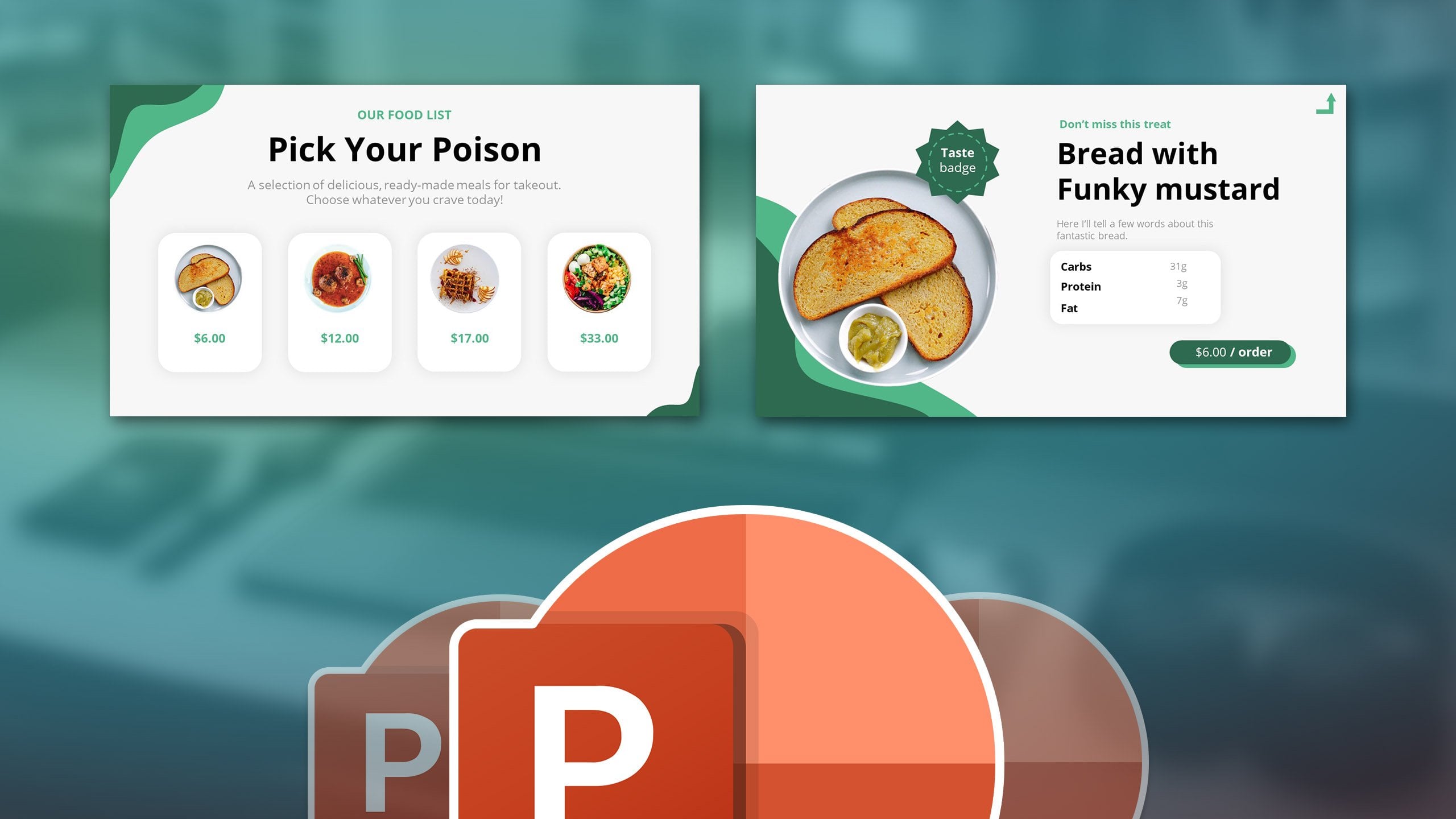
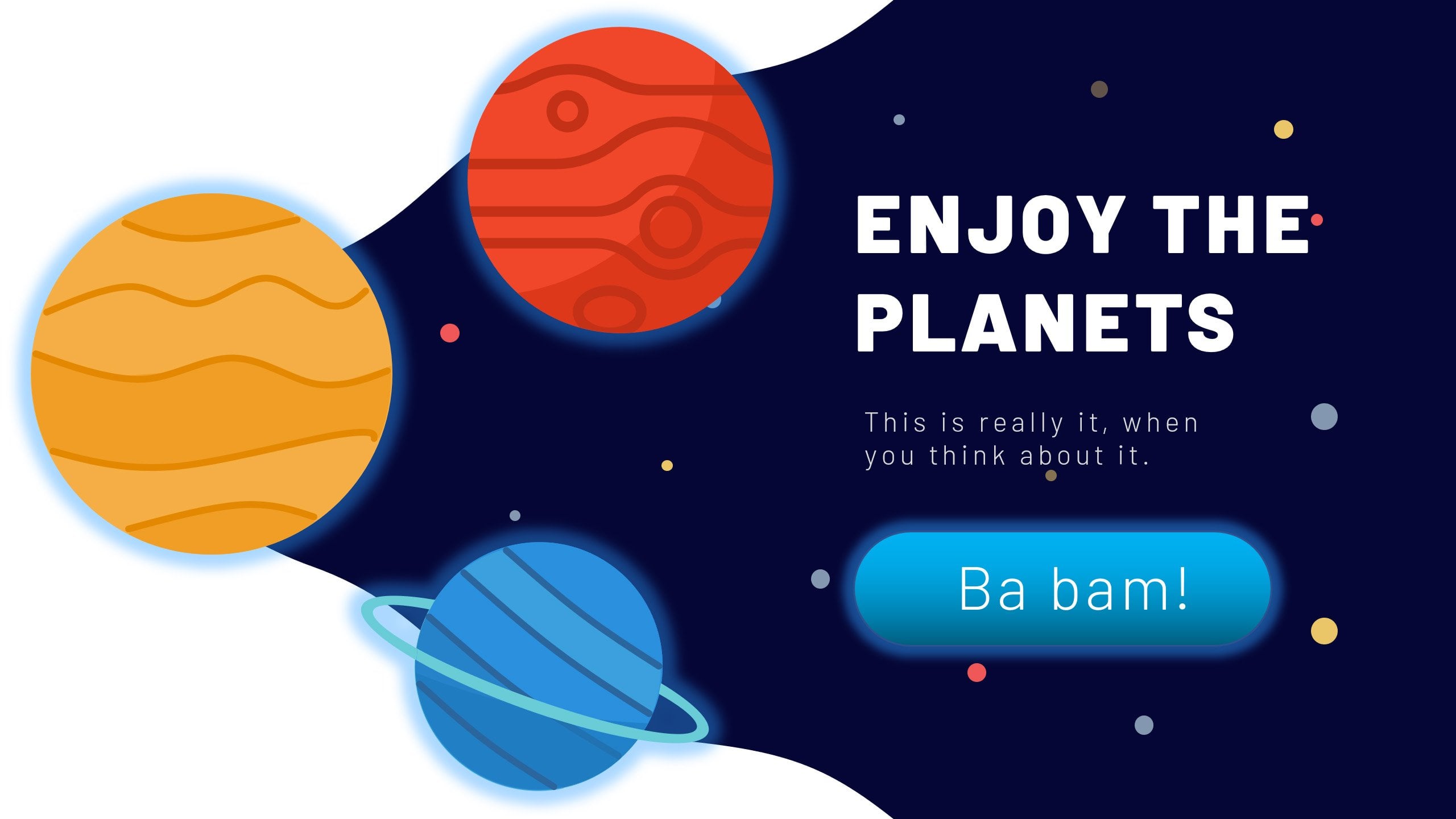
puedes trabajar lento y puedes pasar por todo el contenido, aprendiendo todas las cosas que los profesionales deben saber. Quería mostrarles algunas de las diapositivas que diseñaremos y animaremos juntos. Por lo que tendrás una mejor idea de la calidad que estamos apuntando. Después de este curso, estarás cómodo en barco con el diseño en PowerPoint, animación con PowerPoint, y la creación de videos con PowerPoint. No sólo nos divertiremos juntos diseñando en PowerPoint, sino que también se te otorgarán todas las plantillas. Y también he preparado un sistema de recompensas que te otorgará iconos
vectoriales y mapas vectoriales en PowerPoint. Ahora es el momento de tomar tu decisión. ¿ Quieres seguir adivinando o quieres aprender de una manera atractiva, divertida y profesional? Espero que nos veamos dentro. Te estoy esperando, preparado ahí para ti. Entonces nos vemos dentro de la lección.
2. 01-01. Tu instructor y recursos: Este es un momento bastante grande
para mí porque estoy grabando esta lección como ya he
terminado con todo el contenido. Oye, mi nombre es Andrew pack
y me gustaría rápidamente, muy rápidamente presentarte el contenido del curso y quién soy. Ya sabes ahora mi nombre. Entonces, ¿por qué deberías confiar en mí
como diseñadora y saber que te
voy a enseñar algo? Mi trabajo diario
consiste en trabajar independientemente, preparar
contenido en línea, y publicar material
en línea, en su mayoría videos. La mayoría de mi
trabajo se realiza con Microsoft PowerPoint y
Adobe After Effects. Para reforzar lo que digo, también
estoy ejecutando un canal de
YouTube, es contenido gratuito y educativo. También soy freelancer en Fiverr. Estoy calificado como una orden de vendedor
mejor calificada, y ya tengo
3 mil opiniones, que son alrededor de 4 mil empleos
terminados para clientes. No son los números lo
que importa, pero lo que importa es que he trabajado con más de un par
de mil clientes. He publicado un par de 100 videos y he
creado cursos online. Todo lo que me hizo darme cuenta de
cuáles son los lados débiles de los estudiantes no eran son los lados
fuertes de los diseñadores. ¿ Qué podría enseñar? ¿ Qué debo enseñar? Lo que la gente quiere
saber y qué hace que su diseño sea una
carrera general y vive mejor. Por eso siento que estoy
muy seguro de entrar en este curso porque esta
será una masterclass de PowerPoint. No voy a repasar el elemento
más básico
a menos que me lo dijeras. Entonces, si vas a tener preguntas
básicas, por supuesto
responderé
y un ícono incluso grabaré
una nueva sección para ti con respecto a conceptos básicos específicos de
PowerPoint. Con aquí en el
curso que he preparado, actualmente, la configuración
se ve así. las cuatro primeras secciones de Están ahílas cuatro primeras secciones de
contenido para
prepararte a la obra. Buscarás
fotos e iconos. Aprenderás algunos
conceptos básicos sobre PowerPoint. Entonces te enseñaré trucos
avanzados de PowerPoint. Déjame mostrarte más tarde qué
es eso y cómo animar
en PowerPoint. Esto te hará completamente preparado para la sección más grande, que es el diseño de la diapositiva y luego
la animación de esas diapositivas. Comenzaremos con la primera
diapositiva y luego
continuaremos en las siguientes secciones
con las otras diapositivas. Ya que esta es una masterclass, también
estoy explicando
cómo hacer videos con PowerPoint que estarían listos para publicar en YouTube, o cómo crear videos
explicativos completos desde cero. Y también cómo crear plantillas
de PowerPoint. ¿ Cuál sería una clase magistral sin decirte
cómo hacer esto? Lo último que me
gustaría
informarles es cómo
descargar los recursos. Habrá un archivo o varios archivos
dependiendo de cómo configuré esto. Todos los recursos y
atajos que mencioné también
están disponibles en
el PDF que estoy adjuntando, que es esa búsqueda
y lista de accesos directos. Tendrás todos los recursos. Y si te gustaría rastrear tu progresión en
su curso, puedes, por
ejemplo, imprimirlo y rastrear
qué lecciones completó. Y hay pequeñas tareas que
realizar después de cada lección. Esto también es completamente opcional para quienes
quieran gamificar un
poco
el contenido y hacer que el curso sea
más agradable a la hora de tomarlo. Esto es cuando se trata
de mi introducción. Si tiene alguna pregunta, por favor hágamelo saber y estoy seguro de que vamos a resolver algo.
3. 01-02. ¡Agregue un proyecto!: Hola, sería increíble. Y
me puedes ayudar en Skillshare iniciando un producto
para esta clase. Bonito. Al principio, no tiene que ser el producto listo es ir a la pestaña
Proyecto y Recursos. Golpear en Crear Proyecto. Y bien, eres mensaje de
bienvenida. Más adelante, cuando crees
diapositivas a partir de las conferencias, puedes compartir una
captura de pantalla de esa diapositiva. Puedes hacer esto yendo a Archivo Guardar como Seleccionando Examinar. Y puedes seleccionar
guardar como JPEG ahí. Al guardar JPEG, puede seleccionar todas las diapositivas
son solo esta. Después podrás
volver al proyecto, seleccionar Imagen y simplemente agregar
una diapositiva que hayas creado. Voy a estar muy feliz de verlo y también va a
ser de mucha ayuda. Por favor, inicia el
producto ahora mismo. Solo tomará unos pocos clics y me ayuda mucho
aquí en Skillshare.
4. 01-02. Cava en PowerPoint de manera: hola y bienvenidos en esta lección de manos en calentamiento. Me gustaría que aprendieras algo en Power Point dentro de los primeros minutos fuera del curso , así que vamos a ponernos en ello. Al principio, me gustaría entrar el cuadro en este diseño. Puedes usar tu propia imagen o puedes abrir. El recurso son los archivos de presentación, y estoy adjuntando también fotos más antiguas que he usado. Entonces usaré simplemente la primera imagen y hagamos algo de manipulación fotográfica. Asumamos que quiero llenar la diapositiva con esta imagen, y me gustaría cambiar el color de este tipo. Ahora bien, ¿cómo iba yo a hacer esto? Al principio, daría clic en la imagen. Por favor, vaya a las opciones de recorte. Haga clic en cultivo. Trata de extender el área de cultivo a toda la ligera. Ahora bien, no
tienes que extender el panorama porque Power Point puede hacer eso por ti. Por favor da click en el botón desplegable y deberías tener Phil y fit. Por favor selecciona Phil Boom, y automáticamente llenará toda el área con la imagen. Lo seleccionamos, escogeré crop y ahora te mostraré un truco muy cool. Presionaré insertar formas e insertaré una forma de rectángulo bien más tarde. O hacer esto también muchas veces. Pero me gustaría mostrarles cómo crear esas superposiciones. Saluda una forma así. Una vez que lo tengas, por favor haz clic en forma, contorno y selecciona ninguna línea antigua porque power point agrega un contorno aquí alrededor automáticamente. Vale, Ahora, este color azul es bastante feo. Por lo que por favor seleccionó clic derecho y abrió las opciones de forma anteriores en forma de
opciones de forma . Necesitas seleccionar al Phil y debes repasar el Grady en película. Ahora podrías pensar, ¿Por qué necesitamos un gris? No lo hizo. Bueno, en realidad, no
necesitamos un int Grady. Necesitamos las opciones de transparencia porque esas son muy increíbles. Y hay que recordar sobre ellos cuando trabajas en power point al principio, tenemos cuatro colores. Por favor, elimine la salud de los mismos porque sólo necesitamos quitar esos colores, seleccionar el último color y hacerlo completamente transparente. Ahora entiendes adónde voy con eso. Seleccionaré el primer color y seleccionaré el núcleo. A mí me gustaría que esa superposición tuviera Así que vayamos quizá por algo loco como este. Borgoña Rojo, La estrella Grande. Seleccionaré Rojo Oscuro. Ahora puedes ver que es bastante loco, pero puedo ajustar lo loco que es que lo más importante es que pueda ajustar una transparencia fuera de este mismo color. Si hago la transparencia un poco más alta, el color rojo de repente ya no es tan fuerte, y puedo hacer una superposición sobre el cielo de esta imagen muy rápidamente. Creamos una superposición en esta imagen, y definitivamente lo haremos en este curso porque las superposiciones son una de mis
cosas favoritas que hacer en Power Point y también podría llamar a esta foto manipulación Power Point
nunca se acercará a photoshop o adobe light room cuando se trata de edición de fotos con las cosas
básicas como hacer clic en la imagen, ir a su anterior y hacer clic en el color nos da acceso a al menos algunas
opciones de color como gracia escalar la imagen o seleccionar unas pocas superposiciones de autos para ellos. Entonces como puedes ver si lo haría, por ejemplo, seleccionara esto sí, este tipo de amarillo se ve genial, y lo combinaría con mi superposición Mira qué efecto de horno fresco puedo lograr. Puedo por supuesto cambiar eso. Puedo cambiar el color. Puedo cambiar la nota y puedo cambiar. Perdón, no
soy preciso. Aquí. Déjame volver a la forma y dar forma a otro Golding. También puedes ajustar el brillo. El rectitud hace lo cálido que es el color. Puedes hacer más brillante este color rojo. Pedidos color rojo más oscuro. Entonces como puedes ver, como que tenemos algunas opciones. Y es realmente divertido hacer los de Power point. Podemos ajustar lo grande y como
queramos, podemos hacer superposiciones personalizadas así. Y con ayuda de eso, podemos convertirnos en magos Power point. Esta fue una primera introducción. cada lección espero que ya hayas aprendido algo en Power Point, por ejemplo, como hacer esas superposiciones o recortar imágenes inmediatamente a un fieltro. Por cierto, también
puedes recortar dos formas como recortar a un triángulo, y la imagen sería un triángulo. Pero todo esto vendrá después. Ampliaré el conocimiento que estamos ganando aquí. Eso es completamente suficiente. Cuando se trata de la primera lección, necesitamos prepararnos como diseñadores profesionales lo hacen así tendremos que investigar algunas imágenes, algún icono, algunos colores y más adelante trabajaremos en una presentación de la vida real.
5. 02-01. Ganar inspiración: Hola ahí. Qué hermoso
inicio en este curso. Al principio, me gustaría hacer algunas cosas que todo
diseñador debería hacer, especialmente antes de un gran proyecto. Si estás apuntando a hacer
un producto de alta calidad, al menos
necesitarías unos minutos para
repasar otros proyectos. ¿ Qué personas diseñan actualmente? Lo que es tendencia
no copiarlos, sino inspirarte para un gran diseño con el fin de
obtener buenos resultados en PowerPoint. Powerpoint se puede utilizar como
cualquier otro software de diseño. Y en mi opinión, si quieres ser
un buen diseñador, no importa qué herramienta uses, esta vez
usarás PowerPoint. Esta será tu herramienta, pero también debes
estar al tanto del diseño. Voy a hacer aquí un plan de
juego para ti, que puedes hacer paso a paso
exactamente como yo lo hago aquí. Dos ganan rápidamente inspiración, y luego nos dirigiremos
directamente a PowerPoint. Al principio. Depende si estás haciendo
una presentación de negocios o simplemente un
producto gratis para ti. Puedes escribir, por ejemplo, folleto
de negocios
e ir a Pinterest. Escribí folleto de negocios, pero también puedes
escribir poster flyer, página web, presentación,
diseño, inspiración. He enumerado esos impuestos aquí, que creo que son muy
relevantes para todo. Y de inmediato, acabo de escribir esto aquí. Y tengo mis dos primeros enlaces. Entré en el enlace, por ejemplo, folleto de
negocios, y
estoy ganando inspiración. Ahora. Ya. Me estoy preparando para un color. Creo que, oh, este
diseño azul se ve muy bien. Y si creara algo
similar en PowerPoint y solo con un
azul más fuerte o este rojo. Mira esos folletos. Se ven totalmente hermosos. Me gustaron mucho los diseños,
los fondos, todo. Y como pueden ver,
mi plan de juego normal incluye inspirarme, seleccionar colores,
imágenes, iconos y fuente. Por el bien de este curso, repasaremos todos ellos. Cada uno de nosotros
seleccionará algunos de ellos. Y luego
entrará en tu flujo de trabajo, tu sangre, y
apuntarás a mejores diseños. Y si veo esos diseños, mi misión es hacer un diseño que no sea
peor que eso. Porque de inmediato, mientras miro esos diseños, veo que están limpios,
bien preparados. Obviamente. Aquí se presentan
grandemente. Y quería mostrarte
algunos sitios web como ese, el mismo mazo que
usarás para tu proyecto. Puedes escribir las mismas
cosas en Behance. Simplemente puede hacer clic en la Búsqueda. Lo mismo va para el regate
y para otros sitios web. Entonces a la mano B, tenemos este sitio web de Adobe y la gente tiene
sus portafolios. Deberá hacer clic
sobre algunas cosas en esos sitios web para empapar un poco
esos diseños gráficos. Bien, tenemos que seguir adelante. Y lo último que quiero
mostrarte es SlideShare. ¿ Qué es esto último? No primero. Estoy seguro que lo más
probable es que ya lo sepas, pero slideshare se trata de
compartir presentaciones, diapositivas en
PDF e información
de empresas. E incluso puedes subir
tus diseños aquí. Pero lo que es más importante, también
puedes obtener inspiración. Estoy colocando esto como el último sitio web porque
esas son presentaciones, pero quizás no sean las presentaciones de
más diseñadores. Puedes obtener inspira cómo debería ser
una presentación bien preparada. Y como, por ejemplo, se
trata de una presentación de alto
entrenamiento, puedes pensarte a ti mismo, bueno, algo se debe hacer
bien en esta presentación. Si es tendencia, a lo mejor esta
persona tiene un gran seguimiento, o tal vez esta presentación
es tan buena? Como veo aquí, está
bastante bien diseñado. No es sobresaliente,
pero es una
presentación limpia y bonita de la que eventualmente
podría
inspirarme . Bien, este será
el primer paso. Después de cada lección. En esta sección, te voy
a dar una pequeña búsqueda. Y probablemente puedas anticipar
que después de esta lección, me gustaría que visitaras todos esos sitios web solo para tener el
hábito de revisarlos. Por favor ingrese al primer
sitio web aquí mismo en su tecnología y su tipo de diseño
seleccionado, por ejemplo, folleto,
navegue a todos ellos. Y sabrás un
poco más sobre diseño, un poco más sobre esos colores. Y te vas a
inspirar un poco antes de que sigamos adelante. Espero que te diviertas.
Siempreme encantaron ver diseños. Avancemos
en la siguiente lección.
6. 02-02. Selecciona un color: seleccionando un esquema de color, y quiero decir algo que no dije anteriormente. Podemos seleccionar colores. Podemos seleccionar imágenes, iconos al frente, y aún así, cuando diseñaremos, puede cambiar. Pero si quieres, ven más preparados, es más fácil cambiar de colores que empezar sin nada e ir a comprar o conseguir Ve por lo que te gusta, y esos esquemas de color se asegurarán de que si usas esos múltiples colores juntos, lo más probable es que se encajen entre sí. Puedes fuera de curso jugar con colores tú mismo. Si eres una mente de diseño súper diseño, y tienes este arte está, um, en ti. Sí, puedes, por
supuesto, seleccionar cualquier color que te guste, pero realmente me encanta trabajar con esquemas de color y lo que hago a menudo. Puedo, por ejemplo, imprimir pantalla esto y pegar es en mañana, mi power point, así que es más fácil para mí trabajar. Tendrás tres webs principales fuera de curso. Puedes tener tus propios sitios web, pero suelo utilizarlos y obi llamar a RCC. Anteriormente se llamaba Adobe Cooler. Es muy probable que sea el sitio web más grande y el más popular, que tiene mucho uso mucho de nuevos esquemas de color entrantes, por lo que definitivamente es uno para ver. Estoy estableciendo todos los tratos aquí en este archivo de producto que lo voy a compartir. Te colorea adobe que consortes por los más populares, los más utilizados recientemente y así sucesivamente y así
sucesivamente, para que puedas navegar por esos colores. El siguiente pequeño sitio web será búsqueda de color. La caza de colores también tiene esquemas de color muy bonitos, y también puedes usar el corazón, los populares o algunos aleatorios. Y esos esquemas de color también son realmente hermosos. Y como pueden ver, tenemos al Heck Scout. Podemos dar click aquí y tenemos una pantalla más grande podemos imprimir. Podemos usar esto en cualquier lugar, y también trata de mostrarnos colores similares llamados esquemas de color similares a lo que es un gran arranque de patada para nosotros. Eso duele y también es como mi sitio web favorito para usar. Haz clic solo explora y lo que es genial aquí. Puedes navegar por él con tu teclado. Si mi sitio web será más pequeño, esto se hará más pequeño y puedo hacer click derecho y navegar por esos colores. Esto es realmente hermoso. Creo que también tienen una extensión, que puedes insultar hasta que seas programas de Photoshopped, tristemente no en power point, pero eso no es problema. Simplemente podemos copiar los colores desde aquí. Como puedes ver, puedes ver podemos exportar y debilitar guardarlos a un PNG el cual es perfecto para su uso. Entonces esto es cuando se trata de seleccionar el esquema de color. Tu búsqueda para esta lección será visitar todos esos sitios web. Por favor, visite esos tres sitios web y familiarícese con su interfaz. Para empezar, debes seleccionar al menos un esquema de color que realmente te guste y te gustaría usar en tu presentación. Nos vemos entonces.
7. 02-03. Seleccionar imágenes: Muy bien, digamos que previsuamos algunos diseños. Tenemos algo de inspiración, y hemos seleccionado un esquema de color. Voy por ejemplos como este. No estoy seguro de que nos vamos a apegar a ello. Me gusta mucho esta configuración, así que la guardaré en segundo plano. Tu siguiente paso sería seleccionar algunas imágenes, y puedes decir No, no usaré imágenes en mi presentación. Usaré solo iconos o usaré solo texto Bueno, es importante cuando haces un producto y querías ser profesional tener unos cuantos planes de
retroceso . Si algo no está funcionando, lo tendrás siempre. Esas pocas fotografías y esas fotografías pueden ser seleccionadas de cortesía a
su esquema de color. O pueden ser fotografías generalizadas de la misma manera y teclear la presentación que estás creando. Entonces dependiendo de lo que necesites, me gustaría hablarte de una gran página web. Existencias bibliotecarias. Este es un sitio web que acumula todos los sitios web gratuitos para compartir fotos en una sola búsqueda. Mi sitio web favorito con fotografías gratuitas es en slash dot com porque esas fotografías aquí vienen de muy alta calidad, pero la ventaja fuera de stock de biblioteca. Si yo, por ejemplo, selecciono MM People oficina. Digamos algo así y miremos esa descarga en stock snapped pics. Obey recoge una foto de un granero. Imágenes Exel's. Estos son todos los sitios web. Encuentra la foto. Estos son todos los sitios web con fotografías gratuitas para usar de forma gratuita. Por lo que es totalmente impresionante utilizar este sitio web porque podemos utilizar fotografías gratuitas en nuestra presentación que podemos utilizar. El foto es que podemos recordar o más tarde, y luego potenciará nuestro diseño. Normalmente voy a ir a un chapoteo que vienen al principio a ver si puedo buscar algo apropiado porque es tan increíble que el detalle en la calidad fuera de esas imágenes esté fuera de este mundo. Es como 5000 imágenes por 2000 píxeles. Esas fotos son incluso demasiado grandes, así que siempre voy a la tienda de fotos y las hago más pequeñas. Basta con hacer clic en Donald Free Boom y se descarga en otros sitios web. Por ejemplo, picos, obedecer o píxeles. Se puede cambiar el tamaño de esto, y esto es importante. Creative Commons cero Creative Commons cero significa libre para uso comercial sin enlazar hacia atrás para que puedas por supuesto, apreciar este diseño. Agradécele a este diseñador que no tiene que atribuirlo en absoluto, ni siquiera en su trabajo comercial. Por lo que incluso si este es un producto que estás haciendo por tu cliente, puedes usar esta imagen y no es problema. Por eso esas imágenes son tan increíbles,
tan grandiosas. Y las he usado varias veces, y siempre estoy satisfecha con ellas. Entonces esto es todo para esta lección. Me gustaría que seleccionaran al menos cinco imágenes y las descargaran en su carpeta de productos. Por lo que ahora tendremos algo de inspiración, algunos colores y unas cuantas imágenes con las que trabajar. Fuera de curso como creamos. En la presentación se descargarán nuevas imágenes cuando revisitemos estos sitios web. Pero quería hacer de este un capítulo integral donde te muestro todo paso a
paso , cual puedes seguir y replicar. Por eso seleccionamos las imágenes antes de iniciar el trabajo. Algunas imágenes también descargo ahora cinco de ellas. No estoy del todo seguro si quiero tener imágenes de personas o imágenes de animales, realmente no
me importa. Seleccionaré algunos de ellos y veremos qué se nos ocurre más adelante. OK, Vamos a ponerlo para esta lección. Conoces tu búsqueda, selecciona cinco imágenes, descárgalas y tenlas adecuadas para trabajos posteriores.
8. 02-04. Iconos: Ahora finalmente llegamos a mi lugar favorito personal. Aikens. Me encantan los iconos. Creo que hacen mucho trabajo y presentaciones,
y creo que puedes crear diseños sobresalientes usando solo iconos. Por ejemplo, me gustaría presentarles dos sitios web. O quizá los conozcas. Yo la confiné y plana. Yo puedo eso venir plano. Yo puedo, y puedo más aún son los dos grandes. Por ejemplo, puedes seleccionar otra como búsqueda de persona. Aiken. Tienes esos Aikens premium con Puedes comprar y tienes esos iconos gratuitos y
mira el lado izquierdo. Lo que es genial aquí. Se puede seleccionar cualquiera o vector se puede seleccionar, por ejemplo, solo Free Aiken, y luego se puede ir un paso adelante y seleccionar no hay enlace atrás. Esto serían iconos totalmente gratuitos, que puedes utilizar para cualquier tipo de proyecto. Y mira cuántos hay aquí. Realmente puedes conseguir Aikens sobresalientes y lo que entro a una Nikon. No sólo puedo cambiar el tamaño si quieres una impresión G más grande para descargar, sino que desde algún momento han agregado puedo. Actualmente, es una nueva característica, pero puedes hacer click boom puedes cambiar el color del ícono de inmediato. De acuerdo, para que pueda encontrarla se ha vuelto mejor y mejor con los años. Lo mismo vale para el piso Aiken. Y en mi opinión, este sitio web es uno de arriba bajo sitio web de iconos. No sólo Grandes Aikens, no
son completamente libres. Necesitas enlazar aquí atrás, pero también puedes comprar como un 10 dólares al mes y puedes usar toda la selección sin crédito. Pero, ¿qué es genial aquí? No solo puedes buscar Aiken's, puedes dar click en el menú y tienes los iconos más recientes de Icahn. Tienes paquetes y esto es tan increíble. Mira que Essentials at 380 Aikens de la misma manera en el mismo estilo diseñado de la misma manera que vengo aquí, tengo un pack off 400 iconos de diseño similares los cuales puedo usar desde la correcta presentación. ¿ Qué tan increíble es eso? Y no sólo que recuerdes que hemos seleccionado un esquema de color click en descarga pack, tienes la descarga gratuita y la descarga premium. Pero antes de no conocerlos, podría dar click aquí. Boom, boom, boom, boom. Selecciono mucho de esos iconos. Yo por ejemplo, selecciono todos los iconos que quiero descargar. Se puede ver en la parte superior derecha. Tengo los iconos aquí, así que he seleccionado como en estos son iconos anteriores que seleccioné. Entonces tengo 60 iconos aquí, y quiero cambiar su color. Se quiere descargar todo a la vez, y eso es tan increíble. Doy click aquí, dije, Colección de
pintura. Boom. Selecciono mi esquema de colores. Te acuerdas que teníamos los colores. Previamente, solo
seleccionamos los colores adecuados. Boom, por ejemplo, Red one, y seleccionas y descargas 60 iconos a la vez o incluso más. Aiken's en todos los colores que necesitas. Seleccionas los ahora sabe colección gratis Boom. Vas a colección de pintura, seleccionas al becario Net que necesitas. Y ahora tendrías Aiken en varios colores preferidos para mi trabajo. ¿ Qué tan increíble es eso? Siempre estoy tan feliz de ver que esos sitios web funcionan tan bien, y les puedo dar crédito
en cualquier momento, por ejemplo, por ejemplo,al final de mi presentación, porque me proporcionan herramientas tan increíbles y los diseñadores ganan así porque los diseñadores pueden ganar dinero subiendo iconos aquí y diseñando para este sitio web. Entonces es una situación de victoria. Yo les doy exposición. Los diseñadores tienen un lugar para trabajar. Los iconos son realmente perfectos. Simplemente míralos. Son hermosas. ¿ Por qué no usarlos? Por lo que esta será tu búsqueda para esta lección puedes usar O yo confinado ahí. Se puede, por
supuesto, utilizar otros sitios web. Si conoces sitios web con iconos, solo
me cosa personalmente plana. Yo puedo es un gran sitio web que todos podemos utilizar. Y esto es de la familia de pick free Pick gratis también es un gran lugar para descargar
material gratuito para tus proyectos gráficos. De acuerdo, esto es todo para esta lección. Hemos aprendido realmente una tonelada de calificaciones. Ganamos inspiración. Seleccionamos colores, imágenes y algunos iconos y ya casi terminamos. El último paso será retocar algo con los fondos con Eso es solo un paso más pequeño. Te mostraré cómo, cuándo y dónde, y nos veremos en el próximo entretenido ojalá disminuyan
9. 02-05. Selecciona una fuente: ahí. Llegamos aquí. Mi segunda cosa favorita a la hora de diseñar es seleccionar fondos, y la buena noticia es para power point y en general para presentaciones. No me extendería a los fondos. Se puede seleccionar un buen fondo y rodar con él hasta toda la presentación. O bien puedes seleccionar dos teléfonos, cuales serán complementarios buscando uno con otro donde utilices un fondo para títulos y el segundo para los cuadros principales de texto o texto. En general, creo que no tengo que mostrarles esos sitios web, pero los repasaré. ¿ No viene eso? 1001 Fondos 1001 Teléfonos gratuitos y fondos ardilla. Todos esos sitios web acumulan muchos fondos, y no tienes que servir tanto porque tienes, como Top list o Top Fund Trade Oil. No con la razón y los teléfonos calientes y algunos dicen, fondos, que siempre serán buenos. Por ejemplo, uno de esos teléfonos es definitivamente sentido abierto, sentido abierto y ¿qué es aún mejor de esta fuente? Es una familia divertida y lo has mentido nuestro examen habilitado, audaz, extra audaz y déjame decirte que nuestro pero no es perfecto con fondos. Algunos fondos no funcionarán correctamente en Power Point, y Power Point tiene su propia lista frontal, cual extrae de ventanas. Por lo que no funcionaban perfectamente teléfonos enteros. Como se puede ver, por ejemplo, obviamente también
tengo instalado sentido abierto. Y cuando te vas aquí, sólo
tengo algunos de ellos. ¿ Por qué es eso? Por ejemplo, no
tenemos sentido abierto audaz. Esto se debe a que PowerPoint como software lee que puedes atrevirlo aquí con las opciones normales de
Windows. Esto es un poco inconveniente, en mi opinión, porque, por ejemplo, software de
Adobe como Photo Shop, leen todos los fondos que has instalado, y los tienes todos fuera aquí con Power Punto. Es un poco complicado, pero como dije, puedes seleccionar esos dicen teléfonos. He enumerado algunos de ellos unos buenos amigos aquí, que creo que funcionarán para cualquier presentación, siempre como Open Sands Monserrat Lata Fund. Estos son teléfonos totalmente impresionantes, pero puedes, por
supuesto, buscar los tuyos propios, y creo que deberías seleccionar dos fondos aquí. vuelta a los creadores, investiga e insulta a los fondos si tendrás problemas para seleccionar los fondos adecuados o
no aparecerán en tu power point. Necesitas salir y volver a abrir power point porque carga los fondos desde las ventanas, y necesita recargarlos si acabas de instalarlos. Pero si no quieres buscarlos solo sentido abierto instantáneo o dejarlo pasar o Monserrat . Se trata de teléfonos geniales, que funcionarán 100% correctamente en tu power point. Si quieres estar un poco más avanzado y quieres explorar algunos fondos, por favor busca algunos fondos principales o nuevos fondos y asegúrate de que sean gratuitos. Por ejemplo, aquí tenemos gratis para uso personal. También podemos seleccionar teléfonos 100% gratuitos, lo cual es aún mejor. Baba sabía ese fondo totalmente, totalmente hermoso. También debes tenerlo instalado. Es como el ir al teléfono como diseñador, por ejemplo, u otro fondo. Yo quiero mostrarte fuera de curso. Ya lo sabes. Fondo de langosta. ¿ Cuántos diseños que ves con este fondo? Es porque simplemente funciona. Es un gran frente, y es sólo algo que debe saber como diseñador. Esa langosta encontrada también es muy popular y siempre hará un gran diseño. Espero que esta parte fuera del curso no fuera aburrida para ti. No necesitábamos repasar esto porque no podía vivir conmigo misma. Si seguiríamos adelante con el diseño sin saber de qué hacemos bien considerado y simplemente al azar usando imágenes, fotografías necesito tener todo estructura para estar preparado para que me guste tener un portafolio off recurso es el cual puedo ir a. Y una vez que eres de ahí dentro con esos sitios web, este es realmente todo el arsenal que necesitas. Pasarás con fluidez a través de ellos. Seleccionarás rápidamente una combinación de colores y normalmente irás a la derecha en el diseño. De acuerdo, me iré. Estamos más que suficientes preparados para empezar a crear fuera de curso. Todo se desentrañará y se desarrollará a medida que procedamos con nuestro trabajo. Por ahora estamos preparados. Espero que esto haya sido agradable para ti. ¿ Te gustan esos tutoriales? Avísame si todas las lecciones están bien hasta ahora. Y si sí, procedamos
10. 03-01. Descripción de breve: Hola ahí. Estoy tan contenta de abrir este capítulo. Ahora, en esta lección, ID como esta será la lección más básica de todo este curso. Me gustaría darte una vista previa muy breve fuera de power point y solo para compararlo con otros Softwares, por ejemplo, tienes photoshopped, tienes una capa, creas una nueva capa. Tú, preguntó
Adam, Hazlo. Una vez establecida la máscara, agregas un canal de ajuste. Después agregas efectos. Hazlo mientras agregas efectos a esas capas de formas y creas una máscara de recorte de la misma, por ejemplo, así, luego la agrupa. No tendrías forma de saber lo que acaba de pasar si no eres un abusador de fotos sh, porque yo llamaría a este software muy avanzado, y necesitas algún tiempo para practicarlo con el fin de familiarizarte con todas sus características en Power point. En mi opinión, es diferente power point. Se trata de un programa donde puedes saltar y usarlo correctamente de inmediato. El menú es muy intuitivo, y definitivamente es útil. Si ya usaste algunos programas de Microsoft Office como Excel como Word y Obviamente Power Point y estás un poco familiarizado con el sistema de cinta. En este curso, no
voy a repasar cada cosa individual, como decirte que estas son las opciones de frente. Es obvio que puedes atrevir un teléfono que te puede gustar justificar la fuente. Entonces puedes. Les gustará. Puedes subrayarlos. Puedes cambiar el fondo, puedes cambiar el tamaño de la fuente, y puedes hacerlo más grande, más pequeño así. Estas cosas aire obvias, que quiero que también explores mientras trabajas porque las usaremos una y otra vez con esta lección. Yo sólo quería decirte eso en Power Point. si no lo sabes desde 2007 tenemos el sistema de listones. Terrible System es una gran característica, que agrupa opciones de edición similares en remolque. Un contenedor grande. Y eso es lo que realmente me gusta de Power Point. Y hace bien nuestro flujo de trabajo, bastante más fácil porque si haces clic en un elemento, obtienes estas antiguas herramientas adicionales. Y esas antiguas herramientas están especialmente aquí para el objeto que seleccionaste por lo que
facilita la edición del objeto. Hace que sea más fácil editar imágenes. Hace que sea más fácil editar texto como aquí. Simplemente voy a este ex tap, y estoy 100% seguro de que trabajaré con este mismo texto. Esta sección está aquí para enseñarte las cosas totalmente esenciales importantes mientras trabajas en Power point y tienes un buen trabajo. Entonces te mostraré solo lo importante. Y quiero que definitivamente te prepares para trabajar. Ahora, abre. Power point. Por favor, cree unas diapositivas. Obviamente, se pueden crear diapositivas haciendo clic derecho y seleccionando una nueva diapositiva. Se pueden reorganizar libremente, por lo que tendrás mucha libertad en tu trabajo. Y te resultará útil si dejaras caer algunos iconos en Power point y una imagen de ejemplo solo para conseguir un rato de él y saber trabajar con este software y
ponerte un poco alrededor y verás en un momento lo fácil que es editar, cambiar, para remodelar Todo irá por encima de esas opciones importantes. Muy bien, este fue el breve panorama. Yo quería presentarles aquí con eso, y en la siguiente lección, vamos de inmediato a sólo nuestros atajos. No puedo esperar a verte ahí. Tu pequeña búsqueda para esta lección será abrir un power point y soltar algunos elementos en él.
11. 03-02. Ajustar nuestros atajos: hola. De vuelta otra vez en la obra. Ahora bien, esto será algo súper importante porque se puede ver en la parte superior muy izquierda. Probablemente si tuviste tu gran en power point la última vez, tendrás fuera de vista aquí. Nosotros, por
supuesto, borraremos eso. Pero básicamente, esta es la barra de herramientas de acceso rápido. El acceso rápido a over te permite agarrar rápidamente ciertas opciones desde el power point aquí y lo que tiene de bueno. Se puede subir con la tecla vieja izquierda para probablemente la tecla de opción en Mac. Este pequeño botones de atajo. Ahora, como puede ver, por ejemplo, a las ocho en este caso, tengo los libros de texto. Yo afligí al viejo ciprés ocho. Boom. Tengo mis libros de texto. No tendría que ir a insertar, dar clic en cuadro de texto, clic aquí y luego empezar a escribir. Esto es muy efectivo a la hora de trabajar en Power Point y quiero enseñarte a usar eso. No estoy seguro de que las versiones anteriores que significan 10 4007 o 2013 pudieran hacerlo de la misma manera. Pero aquí en la versión más reciente de Power Point, que es 2016 simplemente puedes hacer clic derecho, hacer clic y en la barra de herramientas de acceso demasiado rápido. Lo más probable es que puedas hacerlo exactamente de la misma manera. De lo contrario, siempre se
puede hacer clic aquí, seleccionar más comandos, y luego se puede buscar el comando apropiado y colocarlo aquí. Se tarda un poco más porque, por ejemplo, se seleccionan todos los comandos y se trata de muchos comandos. Pero tú confinaste a tus importantes. Lo que quiero que hagan aquí, en esta lección es el dedo en dos atajos importantes. Inserción de formas e inserción de cuadros de texto. Porque esto es como el pan y la mantequilla fuera del trabajo de power point. Puedes hacer todo con esas dos opciones y te llevará innecesario. Timepara cocinar siempre aquí. Haré esto yo mismo. Ahora mismo seleccionaré más comandos. Voy a borrar todo aquí, tal vez aparte de video creativo, porque me gusta mucho. Eliminé todo lo que selecciono. De acuerdo, y quiero que replicen mis pasos ahora. Por favor vaya a insertar y considere agregar formas y libros de texto. Haré clic derecho en dos barra de herramientas de acceso rápido, clic
derecho Agregar a barra de herramientas de acceso rápido y tengo tanto mis formas como mis libros de texto. A mí me gustaría que este fuera mi número uno y dos, y mientras hago clic en mi tecla antigua izquierda. Ahora veo que es el número tres y cuatro. Bueno, depende. ¿ Qué tan útil eres? ¿ Cómo recuerdas esos atajos? Pero básicamente guardar el ahorro no es tan importante porque siempre se puede presionar el control como para guardar. Es un atajo muy común. No hace falta tenerlo aquí, pero podría ser más a los derechos. Y por eso voy a personalizar mi rápido acceso a una barra y dejaremos hacer formas las
primeras e inter libros de texto. El segundo libro de texto una vez o incluso insertar será el número uno, porque ahora es una característica tan importante. Cada vez que trabajas en power Point y creas algo alteras un boom un boom viejo también. Seleccionas la forma apropiada antigua para ti, selecciona el siguiente viaje viejo para boom y el flujo de trabajo se vuelve más rápido. Debido a eso, no sólo se
puede utilizar este corte vial haciendo clic en viejo, se
puede meter en el hábito de insertar algo más. Se tarda un poco más, por ejemplo, si hay más de una letra como lo hice aquí para un simple oprimido y tengo
una que necesitas presionar a. Entonces necesitas presionar una. Esto es algo que debes recordar, porque si tienes más de 10 atajos, colocará un 010203 y así sucesivamente. Para que puedas recordar viejo. Y si hay dos letras, solo
necesitas presionarlas continuamente como tres bien, tres modelos D y Power Point. Esta es una nueva característica. No me gusta del todo porque, bueno, no
es dañino, pero lo es, pero no es tan necesario en el software como power point. Está bien, para esta lección, esto es todo. Tu búsqueda es agregar esos dos atajos, insertar cuadros de texto e insertar formas. En la siguiente lección, repasaremos el dolor de selección, que también es muy importante, y no todo el mundo lo sabe. Entonces nos vemos, ojalá en la siguiente lección lo antes posible.
12. 03-03. Pane de selección: Hola y bienvenidos de nuevo. Hay algo en power point que se está pasando por alto, Así como en orden el software de diseño gráfico es como photoshop. Tenemos capas aquí y vemos todas las capas en las que estamos trabajando de la misma forma que tenemos nuestra selección. Dolor en power point. Por favor ve a casa y bajo muy derecho. Tiene edición, haga clic en seleccionar y haga clic en todo dolor de selección. Sé que hubo un pequeño problema porque en poder 0.2011 para la versión Mac, supongo que no pudimos acceder al dolor de selección. No estoy en la zona. Pájaro costero. Sé que algunas características en el poder 0.2011 versión para Mac no están ahí pero poder 0.2016 para Mac tiene esto implementado? Definitivamente. Por lo que reportaron mis alumnos Así que tenemos este dolor de selección. Como se puede ver, cada objeto que está aquí se enumera en el dolor de selección, Cada imagen podemos de seleccionarlo. Podemos reorganizarlo. Por ejemplo, este Este está ahora bajo esta estrella. Pero puedo soportarlo. Colócala en el lado muy superior y estará sobre él. Por lo que aquí no sólo se pueden seleccionar artículos. Si tienes problemas agarrándolos,
por ejemplo, por ejemplo, uno es muy grande, uno es más pequeño y puedes hacer click en él correctamente. Simplemente de seleccionar otros. Da click en este y lo tienes seleccionado. También se puede trabajar con la jerarquía visual, es decir que viene primero, que viene último. Otra gran cosa para recordar sobre la selección, el dolor. Y realmente no todos usan el dolor de selección, pero es una característica tan importante porque podemos hacer doble clic y podemos cambiar el nombre de las capas. ¿ Por qué sería tan importante? Bueno, más adelante, también te
hice sobre animación, animando elementos y en general, trabajando con este este toque. Entonces en las animaciones, podemos hacer una breve parada aquí. Tenemos el dolor de animación y sólo míralo. Animé este Aiken y animé esto. Puedo y animé todo lo demás. Ahora no tienes idea de lo que esta imagen 12. ¿ Qué son los libros de texto? Ocho. ¿ Qué es la auto forma? 100. Pero recordarás qué renombrar waas porque acabamos de renombrarlo. Entonces esto es importante porque dependiendo de cómo nombre esos objetos en el dolor de selección esta manera aparecerán a través de la animación, el dolor y en todas partes en Power Point. No tienes que recordar precisamente todo sobre eso ahora porque solo estoy haciendo una breve parada aquí para mostrarte. Sí. Esto es algo con lo que vamos a trabajar. Solo necesitas memorizar algún lugar donde yo estaba hablando de esto. Y una vez que diseñamos nuestras diapositivas, todo te vendrá natural porque ya sabes que hay algo como el dolor de selección. Si estás usando el dolor de selección Enseguida. Spot on. Bien hecho. Ese es el camino a seguir. De acuerdo, esto es todo para esta lección. A mí me gustaría que tuvieras poder. Punto abierto. Me gustaría que te fueras a casa, seleccionaras el dolor de selección, lo
abras y pinches alrededor con este objeto. Hacerlos invisibles, reordenarlos, comprobar su jerarquía. Y en general, intenta cambiar el nombre de algo para que te pongas en el hábito adecuado fuera usando el dolor de selección. Una vez que se acabará con eso. Yo quiero mostrarte algo genial. Con las opciones de formato fuera de todos y cada uno de los objetos en power point
13. 03-04. Opción de forma de formato: bien, ya
hablaremos de bastantes cosas. Y esto puede parecer un poco caótico para ti porque no voy a repasar todo paso a paso . Solo te estoy mostrando algunas cosas importantes que definitivamente usaremos en este curso y en nuestro flujo de trabajo. Lo siguiente que quiero que recuerden, porque tengo varias preguntas de alumnos cómo conseguir esta barra de herramientas del
lado derecho son las opciones de formato que quiero mostrarles. Esta es una imagen simple o, por ejemplo, se
trata de libros de texto. Voy a los libros de texto por mis opciones, y tengo. Es Phil, Significando esta forma, Phil como yo como un Si le hago clic, obtengo este color naranja en el lado izquierdo y en el lado derecho, tengo las opciones de sentir texto. Tenemos opciones como cambiar el color, usar otro color con el cuentagotas. Esta opción tampoco estaba disponible en las versiones anteriores de Power Point, tristemente, pero en 13 4016 la tenemos. Podemos seleccionar el Grady en una textura. Por ejemplo, cuando vamos al contorno de la forma, podemos seleccionar el peso de este contorno. Pero los estudiantes también me reportaron, Hey, no
puedo hacerlo más de seis puntos y quería un gran esbozo aquí, un poco de peso fuera de este esquema. ¿ Qué está pasando? ¿ Cómo puedo cambiar eso? Esto se debe a que aquí en esta parte de power Point, solo
tenemos opciones limitadas si quieres llegar a las opciones de detalles. Bueno, yo no los llamaría avance porque simplemente son un poco más de detalles. Siempre haces clic con el botón derecho y seleccionas la forma anterior todo. ¿ Cuál está aquí, como cambiar la forma? Phil, Cambiar el campo de texto, cambiar el tamaño de este pequeño objeto. Todo está disponible aquí, lo que significa que tenemos tres cajas y dos opciones. Tenemos las opciones de forma y las opciones de texto, así como aquí tenemos las opciones de texto y las opciones de forma. Pero aquí están mucho más detallados. Selecciono mis opciones de forma y tengo mi relleno de cubeta. Tengo mis efectos, que puedo sumar. También se pueden aplicar los efectos aquí efectos de forma, pero aquí es un poco más profesional porque se tiene, dijo
el sacerdote. Tienes todas las opciones disponibles, y aquí es un poco más difícil trabajar con las opciones porque aquí,
por ejemplo, por ejemplo, sólo
puedo hacer clic en una sombra. Yo estaba aquí. Puedo cambiar el color de esta sombra. Puedo cambiar el tamaño de esta sombra, el desenfoque. Puedo cambiar como se puede ver todo en estas opciones. Tienes que recordar que si quieres trabajar con el tamaño con la posición o con las opciones de
Phil, es un poquito mejor entrar. El primero da forma a tu búsqueda de esta lección porque te puedo explicar esto que esto es una pérdida de tiempo. Si yo dijera, Mira, esto es transparencia, esto es color y estas son opciones de línea fuera de curso. Voy a repasar eso una vez diseñaremos diapositivas, pero por ahora, su solicitud será insertar una forma. Esperemos que lo hagamos con aferramiento a Usted seleccionará una forma. Lo insertarás, luego pincharás sobre él para conformar su forma y jugar con la película y las opciones de línea. Estaba hablando de que sólo teníamos aquí en el contorno de la forma. Espere. Aquí sólo podemos ir a seis puntos. Podemos ir en las opciones de línea a tantos puntos como queramos. Como se puede ver, podemos hacer que hasta 20 puntos de grande. Entonces podemos cambiar el compuesto tipo dos, por ejemplo. Esas dos líneas, el tipo de guión se puede cambiar para que puedas ver cuántas opciones importantes hay aquí. Y sólo algunos de ellos están aquí. Se puede ver que podemos cambiar los guiones. Pero, ¿qué pasa con el tipo compuesto? No lo tenemos porque necesitamos entrar en las opciones de línea. Incluso podemos usar Grady it líneas a las que no pudimos acceder. Aquí. Aquí sólo podemos seleccionar una línea y nada más. Aquí podemos seleccionar un radiante fresco. Tenemos algunos presets mientras que esos presets reefer no son tan perfectos, pero pueden hacernos ir. De acuerdo, así que esta es tu búsqueda. Por favor. Te estoy diciendo quest porque esto es más RPG como me gusta esta palabra. Pero esta es tu tarea sencilla para esta lección. Policías click derecho, ex forma y jugar con esas opciones. En la siguiente lección, me gustaría ir por encima del recorte y la coloración. Este también es un tema completamente parecido, diferente ahora, pero también es súper importante y es importante que lo tengas en algún lugar de tu mente. Entonces nos vemos en esta siguiente lección. Yo lo estoy esperando porque esta va a ser una genial. Entonces nos vemos ahí.
14. 03-05. Colorear: Hola, un tema muy importante sobre iconos e imágenes en general contra de Victor Aiken. Se trata de imágenes, lo
mismo que la imagen son. Por ejemplo, esos son iconos PNG, y si los hago más grandes, puedes ver que pierden calidad. iconos vectoriales, sin embargo, están hechos de puntos y vectores,
por lo que no importa lo grandes que
sean,se por lo que no importa lo grandes que
sean, calculan matemáticamente, y siempre permanecerán crujientes. Por eso, cuando usamos Vector Aiken, podemos seleccionar la forma anterior llena y podemos cambiar su color porque son como poder sobre las formas. Se pueden rellenar simplemente con cualquier color con imágenes. Imágenes como este PNG Aiken o esta imagen normal en forma de opciones tienen opciones de imagen porque estas son imágenes simples y algún estudiante me preguntaba que tienen una Nikon . ¿ Por qué no pueden cambiarlo a ningún núcleo? Porque esto es una imagen. Y estas opciones de color solo están aquí para ajustar ciertos valores de color fuera del canal
de color de este objeto Lo mismo. Sí, daría click en esta imagen. Voy a dar click aquí y en las opciones de color puedes ver. Puedo obtener tal efecto dirigiendo, por
ejemplo, ejemplo, el matiz y la saturación o el RG o ser color bajando un color, extendiendo otros colores. Y esto es lo que hace esta función. No la recuerda a ningún color que quieras. Tristemente, esta debería ser una opción en PowerPoint, pero todavía no la tenemos. Deberíamos tener una opción como la superposición de color, donde podamos recuperar todo a cualquier color que queramos. Pero tristemente, no lo tenemos en PowerPoint. Por eso debes considerar si quieres usar Vector,
yo viene así, que son un poco más difíciles de obtener y más difíciles de importar a power point o, si quieres ir imágenes. Si vas con imágenes, estoy sugiriendo que se recuerden los dedos o incluso en otros sitios web, o re coloreándolas en otros softwares de diseño gráfico para que estén preparados para el trabajo. Por ejemplo, tienes un esquema de colores hecho de cinco colores, y los estás recuperando correctamente antes de empezar a trabajar Else, estás condenado a las opciones de power point, y solo puedes cambiar ligeramente el color lo hará. Quizás en este caso, en este caso, pueda llegar a un ícono blanco perfecto, pero eso no siempre es posible entonces daría clic derecho y enviaría eso a atrás, y tendría este ícono delante y blanco, bien, pero no tenía garantía de que en esas opciones de color tendré mi color blanco. Pero cuando usé el vector Aiken, no
hay problema. Yo sólo voy a la antigua forma Phil, y lo hago blanco. Si no sabes de lo que estoy hablando, deberías leerlo en Internet. Qué son las imágenes PNG y mordidas y lo que nuestras imágenes vectoriales, si quisieras te puedo ofrecer te expliqué eso en más detalles. Pero para esto, Escucha, quería hacerte consciente de las opciones que tenemos para las herramientas de imagen, como puedes leer aquí y para las herramientas de dibujo. Dado que esta es una forma puede utilizar las herramientas de dibujo. Esto es todo para esta lección. Me gustaría que importaran una imagen como su búsqueda, vayan a ex y jueguen con esas opciones, al
menos para saber qué efectos son posibles. Al igual que el efecto de mosaico, ¿Qué correcciones son posibles y qué opciones de color tiene? Se limitan a esas opciones que tenemos aquí, pero aún así Hey, tenemos algo. Tenemos algo que trabajar, y esto tiene que hacerlo. No necesitamos más. Podemos hacer todavía grandes diseños con eso.
15. 03-06. Recortar y cambiar formas: otra herramienta muy importante que tenemos es la opción de recorte. Tienes una imagen, una imagen grande, pero solo querías que esas rocas se mostraran aquí para que puedas posicionar la imagen. Puedes ir a su formato y puedes seleccionar cultivo es genial porque podemos recortarlo
así al tamaño de nuestra diapositiva. Entonces puedes golpear cultivo para cortarlo. Puedes golpearlos de nuevo, recortar o hacerlo Previamente, puedes ver que no destruiste esta imagen. Todavía tienes la imagen completa aquí y si necesitas, si cambias de opinión o necesitas ajustar algo, puedes trabajar aún con la imagen. Lo que también es genial en las opciones de cultivo que tienes corrupto para dar forma a una relación de aspecto. Si quisiera hacer un rectángulo perfecto viejo de él, esto no será problema. Yo iría a recortar a forma, y me seleccionaron un rectángulo a o un círculo perfecto. A lo mejor un círculo será el mejor ejemplo, porque ya tenemos en el recorte rectángulo, corromper el círculo de forma. Pero ahora es totalmente feo. No te preocupes por eso, porque siempre puedes ir a la relación de aspecto de recorte y seleccionar un cuadrado. De esta forma obtendrás un círculo perfecto. Entonces esto es algo para recordar para nuestro próximo trabajo que en las opciones de recorte, no sólo puedes simplemente recortar la imagen como lo hace la gente con mi tecla de turno fuera de curso, porque quiero permanecer en proporciones constantes. Si mantienes pulsado turno, lo harás así. Se puede hacer clic en recortar, pero también se ha recortado a la forma y la relación de aspecto. ¿ Y por qué estoy hablando de esto? Esta es una característica de Power Point, que se repite. Digamos que tenemos nuestro afeitado interior. Entraré otro rectángulo, pero luego creo que ellos no quería que fuera un rectángulo. No hay problema. Se va a su anterior configuración. Se va a editar forma, cambiar forma tal como teníamos en las herramientas de recorte. Y puedes cambiar la forma a un círculo. Ahora, si quieres que sea un círculo perfecto, haces entrar la altura tres con tres,
entra Boom. Tenemos otro círculo perfecto. Si mantengo pulsada mi tecla de turno y de control izquierdo, puedo moverla fuera de este punto medio y tenemos que perfeccionar los círculos hechos con, como opciones de power point en los segundos de radio de asesinato off. Como probablemente puedas adivinar, tu búsqueda para esta lección será insertar una forma, insertar una imagen y cangrejarla adecuadamente. Dos círculos Esta es una gran práctica a la hora de diseñar, y definitivamente será útil porque círculos como ese y elementos definitivamente se
utilizarán en el discurso más adelante. De acuerdo, poco a poco cerrará las secciones tal vez algunas cosas más. Pero sólo sé que creo que te estás preparando para el trabajo porque ya tienes aquí sobre las opciones más importantes. Estás insertando con fluidez formas de cuadros de texto. Estás trabajando con imágenes, iconos y eventualmente también iconos vectoriales, y puedes recortar elementos de remodelación. Básicamente, estás listo para trabajar por lo pronto comenzaremos el diseño del carrete. No puedo esperar eso. Entonces nos vemos en las próximas lecciones
16. 04-01. Fusión de formas: Bienvenido a los trucos de Ninja Power Point que no todo el mundo sabe al principio ID como
mostrarte las formas de fusión. Normalmente en Power Point. Estamos un poco limitados cuando se trata de las formas a las que tenemos aquí. Podemos, por
supuesto, liderar sus puntos y ajustarlos un poco. Pero básicamente, es un poco difícil conseguir algo bastante único en Power Point. ¿ Y si quieres combinar múltiples círculos para crear algo de burbuja o simplemente algo así fuera? Por suerte, puedes seleccionar todo. Puedes ir a las opciones anteriores, y en el lado izquierdo tienes formas merch. Esta es otra característica que no estaba disponible en las versiones anteriores de Power Point, supongo en la versión Power 0.0.2011 Mac. Tampoco está disponible, y en el 2000 tal vez siete Pero 13 4016 definitivamente los tienen, y todas las versiones más nuevas, por
supuesto, las
tendrán. Se pueden emerger ciertas formas. Se puede unir, combinar, fragmentar, intersectar o restar, y ver qué increíble Si se une esto esto se convierte en una sola forma. Entonces si sientes eso con la imagen, se llenará justo como la tenemos aquí. Y esta es una gran característica porque podemos conseguir algunas cosas únicas. Al igual
que, por ejemplo, nos gustaría tener algo tachado aquí. Será difícil hacer con normalidad, pero si usamos nuestras formas, las rotamos. O simplemente nos gustaría tener una línea personalizada aquí, yendo desde el lado inferior derecho hacia aquí, seleccionas el 1er 1 presionas shift, seleccionas el 2do 1 vas a la firma y puedes intersectar o restar esas formas. Depende de qué objeto se haga clic primero. Esta es la forma en que funcionará. Si selecciono primero esta repisa, por ejemplo, pick, shift, cerdo. Voy a fusionar formas y resto. Se va así. Pero si selecciono este objeto primero en este, el segundo. Si hago clic en merch trips
restar, funcionará así. El modo en que se utiliza esto se explicará más adelante cuando diseñemos diapositivas. En este punto, quiero que sean nuestras opciones de viaje fuera de los asesinatos. Quiero que abras un power point para agregar algunos elementos y tratar de fusionarlos en un solo elemento o tratar de restarlos el uno del otro para que puedas ver esos resultados personalizados. Esto ahora es una forma. Es genial que todavía podamos remodelarlo y reformarlo de la manera que queramos, y tiene un diseño y aspecto personalizados, únicos.
17. 04-02. Agregar vectores: todo bien, importando archivos vectoriales a Power Point. Yo quiero mostrarte cómo se hace. No siempre funcionará 100% perfecto. Pero déjame mostrarte. Yo estoy, por ejemplo, usando pico libre y respaldado fácil de conseguir unos vectores Y quizá hagamos un ejemplo dos vectores. Escribí escuela y me limitaría a seleccionar cualquier diseño. Por ejemplo. Esto parece bastante complicado, así que intentemos importarlo a Power point. Yo estaba como, descarga
gratuita y no cargo el vector en mi PC. Hago lo mismo con esos iconos de pick gratis. Requiere que atribuya esto y lo haré ahora mismo y en general. Pero eliminaremos esos iconos. Solo quiero mostrarte cómo usarlos, cómo importarlos. Y comprobaré si podrán hacer esto. Está bien. Yo sí descomprimidos ambos archivos y perfecto uno este E p. S. Así que podemos echar un vistazo a esto y bienestar ai, Vamos primero a seleccionar la IA. Seleccionaré bien, y estoy usando Adobe Illustrator CS seis para muerto. Ese es el inconveniente de que necesitarás algún vector más suave. Finalmente podrías exportar esos archivos con algún software de conversión en la nube. Pero esto puede que no funcione, y tengo reportes de estudiantes de que no estaba funcionando siempre para ellos. Esto se debe a que necesitamos toe exportar este archivo este diseñado para e. M. F. Déjame solo comprobar rápidamente las capas fuera de este diseño. Puedo ver que está en una capa y y y antes de exportar este archivo, lo que me gusta hacer es liberar las capas para que el archivo sea más fácil de leer. Puede hacer clic aquí en las capas, haga clic aquí y para seleccionar dos capas liberadas. Ahora cada uno fuera de esos es una capa separada. También los seleccionaré y los haré iguales con el primer grupo porque el 1er 1 era sólo un grupo. Entonces ahora es una capa vacía. Incluso puedo eliminar esto, y tengo 24 capas porque eliminé una. Es un vector muy sencillo, Fiallo. Voy al archivo, iré a exportar, y lo guardaré simplemente como un metaarchivo mejorado e M f. porque este es el archivo que Power Point es capaz de leer, y este es el momento más crucial. No podemos conseguir un 100% seguro de que funcionarán porque esto sólo es un archivo convertido. Abriré el siguiente archivo y haré lo mismo. Quizás esta vez no sueltemos las capas y veamos si eso va a funcionar. Presentar de inmediato. Exportación mejorando metaarchivo 2do 1 y seguro. De acuerdo, estoy llegando a Power Point. Seleccionaré el 1er 2do 1 Haré clic en una diapositiva nueva y seleccionaré el 1er 1 Así que este es básicamente mi archivo vectorial. ¿ Qué necesitas hacer? Para poder trabajar con este archivo vectorial, necesario hacer clic derecho Seleccionar grupo y seleccionar en Grupo PowerPoint está preguntando si
quieres convertirlo en un objeto de dibujo de oficina de Microsoft y es el momento en que se convierte acreditable en departamento. Sí, quiero hacer esto una vez más. Seleccionaré grupo en el grupo y este texto realmente está haciendo. Y ya ves, surgen los
primeros problemas. Este fue tanto texto que no pudo ser liberado correctamente una vez más en grupo. Por último, conseguí todo el objeto y este es un archivo realmente loco porque tantos artículos se airean aquí. Y por ejemplo, yo sólo quería los autobuses, así que necesitaría de alguna manera hacer clic y seleccionarlo. ¿ De acuerdo? El trasfondo. Se puede ver que no es perfecto, pero necesitaría seleccionar control G. OK, seleccionar el bus. Selecciona este control de autobús G. Llévatelo. ¿ De acuerdo? Nada más es importante para mí y de alguna manera fui capaz de usar este vector. Fue un poco complicado, pero pudimos hacer esto. No pasemos por encima de los Aiken. ¿ Esto está funcionando bien? Haga clic en grupo en grupo? Sí. Quiero un objeto de dibujo. Derecha Haga clic una vez más en grupo y boom ahí lo tenemos. Entonces todo funcionó perfectamente. Ni siquiera yo solté las capas aquí. Pero solo me gusta hacer esto para que la conversión a MF sea un poco más fácil. De acuerdo, así que esto es todo. El último paso que me gustaría dar es porque ahora tengo tantos objetos aquí. Simplemente seleccionaría este icono control G boom. Tengo este trasfondo innecesario. Siempre hay que recordar que a veces el fondo es otro control de capas G control G G control G. Necesitas hacer este paso. Pero en este momento se ven hermosos iconos vectoriales dentro de Power point Former en forma de Phil y su color se puede cambiar. Ellos son vectores. Todo está funcionando muy bien
18. 04-03. Agregar vectores a PowerPoint en MAC: bien, usuarios de
Mac. Tengo una buena información en sobre información. Ellos consiguieron información. Es algo posible importar vectores a tu software Mac PowerPoint, pero es difícil para el agricultor, y no siempre funciona. Los alumnos tienen problemas con eso, y yo no diría que se nos ocurrió una solución, pero pude rastrear algunas soluciones de los foros de Adobe y de la discusión con otros estudiantes. Cómo toe eventualmente importar archivos vectoriales a tu versión Mac de PowerPoint. Básicamente, si observaste la lección anterior, haces todo igual hasta el punto de exportación de ilustrador Nuevamente. Necesitas un programa vectorial como ilustrador o como boceto para exportarlo al FMI o
al menos dos PDF. Pero hay otro paso necesario. Tengo aquí tres de trabajo alrededor, que fuera de curso también compartiré con ustedes aquí usando el
software libre de illustrator y library office , open office y adobe a través de él. Esto es posible con algunos pdf exportando y tengo todo explicado aquí cómo hacer esto paso a paso, y simplemente voy a requerir que leas las tres de esas soluciones. A lo mejor también, se
te ocurrirá tu propia solución porque Básicamente está haciendo lo mismo. Exportando tu vector s svg o e m f. Después yendo a otro software, insertando esta imagen aquí y luego seleccionar imagen errática y romper la imagen una vez que la imagen se rompe como rota en pedazos. Puedes abrir este archivo en Power Point y será más fácil de importar. Lo mismo vale para esas opciones. Son muy similares. Otra vez tienes que usar esta oficina y luego romper esta imagen. La opción de TERT me parece la más razonable porque puedes entrar a Illustrator. Puedes exportar tu archivo s adobe pdf, que es un ex muy normal y luego entrar en adobe a cuervo. Pero puedes ir a archivo abrir abrir el pdf que creaste y vas a exportar archivo a Microsoft Power Point. Esto debería funcionar eventualmente, pero no puedo garantizar que el vector que usaste sea perfectamente importado a power Point . Basta con mirar eso. Tenemos un archivo vectorial que exportamos como PDF u otro ex. Entonces necesitamos romperlo de alguna manera y luego se importaron a PowerPoint. Tantos pasos de conversión que algo podría salir mal con capas con colores con el vector
real para que pueda llevar a tus resultados. Pero por lo que sé, es posible que la gente lo esté haciendo. Entonces por favor intenta hacer lo mismo en tu versión Mac, yo sabría preguntarte, por favor mira la lección anterior. Ya sabes cómo descargar tus vectores de ejemplo, descárgalos e intenta replicar los pasos para que tu imagen vectorial entre en power point. Por el bien de este curso, no necesariamente necesitaremos usar objetos vectoriales. Esto es solo para ti, para tus futuros proyectos. Y si te gustaría usar vectores dentro de Power, Point es difícil, pero de alguna manera debería funcionar. Y también estoy seguro de que los desarrolladores de Microsoft lo harán un poco más fácil y futuras versiones e implementarán las características vectoriales aún mejor en power point.
19. 04-04. Edición de puntos de vectores: Si logras conseguir esos iconos vectoriales en Power point, puedes editar sus puntos. Y esto es increíble porque puedes hacer clic derecho y seleccionar puntos de edición aquí estás. Da click en este objeto que goto ex, y has añadido forma en el lado izquierdo. Normalmente, puedes cambiar la forma, pero aquí te gustaría agregarla. Sus puntos, como se puede ver. Por ejemplo, en este objeto vectorial, tenemos mucho punto off. Se puede. Aún así, si eres preciso en nuevos puntos, puedes ajustarlos y tienes tres tipos diferentes de puntos. Es cuestión de hacer click alrededor y usarlos un poco alrededor, pero básicamente puedes suavizar esto. O puedes escurrir esos puntos en los que puedes hacer clic derecho, seleccionar liso recto o esquina. Si hago clic en esquina, se volverá a chasquear a ser un rincón perfecto. Si lo hago suave o recto. Boom. Tengo una linda línea así,
por lo que depende de lo que quieras lograr, pero no hay forma perfecta de usarla. Es un poco torpe, pero quería mostrarte con eso que aunque insertes alguna forma dada. Por ejemplo, tienes una forma como esa con mi juego de turno. Asegúrate de que esté en proporciones perfectas. Pero te gustaría un pequeño cambio aquí. No hay problema. ¿ Verdad? Haga clic en Editar pluma de punto en punto. Y ese es el problema con el que a veces haces clic. Simplemente volveré En este punto, quería en otro punto, boom. Que sea un boom de punto de esquina. Y en unos pocos clics del ratón hicimos algo así. Cambiamos esta forma y, bueno, no
es perfecta. Es un poco difícil trabajar con. Eso en Power Point y Power Point definitivamente no es el software perfecto para
objetos vectoriales y editar esos puntos y ajustarlos. Esto no es ilustrador, que es posible, y al menos tenemos la posibilidad de hacer algo. Al menos tenemos que podemos editar puntos. Se puede, por ejemplo, hacer todo esto. Podemos eliminar puntos no así. Se puede, por
supuesto, con razón, y los puntos principales si se quiere hacer un cambio más grande su objeto. Tendría que ajustar un poco esto, pero sería posible encubrir esto en grande con solo hacer clic y quitar algún punto . Esto es algo muy importante para recordar. Podríamos usar eso también cuando editamos RR slights más adelante. Entonces prepárense con eso. En esta lección, debes agarrar una forma terminó algunos puntos de esta forma para rep un vector Puedo y editar algunos puntos de este vector. Puedo Gracias por su atención en esta lección. Espero que esto haya sido útil e informativo y nos veamos en el próximo.
20. 04-05. Alineación y distribución: otro truco ninja total será la alineación y distribución. Ahora digamos que tienes más Aikens. Seleccionaré una nueva diapositiva. Yo lideraría todo, y quiero que esos iconos estén perfectamente alineados uno al lado del otro. Tengo muchas de ellas. Lo siento, solo
estoy usando dos iconos, pero tienes tanto pasando en tu sleight y te gustaría categorizar esto de alguna manera De acuerdo, . esto es demasiado lo que quiero mostrarles. Se pueden seleccionar todos aquellos objetos a los que se puede ir para formarlo, y se puede seleccionar el panel Alinear. Es algo súper importante y muy bonito y punto de poder que puedes alinear al
objeto seleccionado , que se alineará con el primer y el último objeto. O puede alinearse a diapositiva, que se alineará con el principio y terminará con la ligera. Vamos a elegir una línea objetos seleccionados y vamos a distribuirlos horizontalmente. Puede que no sepas lo que está pasando, pero tienen espacios iguales entre ellos. Para hacerlos en una sola línea, necesitarías hacer clic en una línea y también en una línea media, por lo que todos están en una sola línea, y puedes ver con qué rapidez las distribuimos correctamente. Se puede ver que no hay espacio suficiente para ellos. Yo los espaciaré. Han salido esto un poco a la izquierda. Yo los seleccionaré. Volveré a ir de pie a la línea y distribuirlas horizontalmente. Si yo fuera para distribuirlos
verticalmente, los distribuiría desde el artículo más alto hasta el elemento más inferior. Ahora mira lo que pasa. Seleccionar todos ellos ex en línea distribuir verticalmente. puede ver que puede tener un pequeño error. Esto se debe a que cuenta matemáticamente cómo debe distribuirse. Y alinear es otra cosa que sugeriría agregar a nuestra caja de atajos. Puedes hacer click derecho en la línea en dos barra de herramientas de acceso rápido, y me gustaría que fuera más comando número 123 Ok, para que así siempre podamos seleccionar árbol viejo y seleccionar otra cosa. Al principio me gustaría que se alinearan para deslizar árbol viejo. Ahora puedo volver a alinearlos árbol viejo medio, distribuirlos horizontalmente boom, y los tengo perfectamente alineados. Lo mismo ocurre cuando se usan formas y objetos. Se puede seleccionar una diapositiva nueva. Se pueden tener formas. Y te gustaría tener esos círculos perfectamente alineados. Ahora bien, si lo haces como ese Power point te está ayudando con eso. Pero a veces no se tiene la posibilidad de usar eso. Y, por ejemplo, te
mostraré otro pequeño truco. Si quieres alinearlos aquí, que terminarán aquí. Sabes que utiliza el primer objeto y el último que puedes controlar. C control V en un nuevo objeto aquí. Control C controlar el en un nuevo objeto. Aquí, seleccione todos esos objetos. Tres viejos. Asegúrate de que haya una línea de objetos seleccionados, Así que oh, y viejo árbol distribuyen horizontalmente h Ahora puedo eliminar el objeto más izquierdo el
objeto más correcto y estoy seguro que están distribuidos aquí perfectamente. Se trata de una madre fuera dando vueltas. Por lo que tu búsqueda de esta lección definitivamente será dedo del pie en unos cuantos elementos Ir a formarla, click en la línea y dar click en cada opción una vez para que entiendas cómo funciona eso. Tienes esos pequeños iconos y te ayudan mucho. Eso es un poco inconveniente. Si presiono árbol viejo, no
veo estos iconos, pero básicamente muy a menudo usaba Ally Middle y distribución, así que automáticamente recuerdo dónde están y hago clic en ellos y alineado para deslizarse alineado . Para seleccionar el objeto. Tendrás que familiarizarte con esas opciones porque esto es algo increíble y más probable es
que lo utilices a lo largo de tu carrera de power point y en general y diseño. Esto es algo que hay que saber.
21. 04-06. Formato y pintador de animación: estás casi equipado con todos los conocimientos y herramientas para iniciar el flujo de trabajo de diseño real Hasta que lo hagas, quiero mostrarte un último supercool ting en Power Point, que además no todo el mundo utiliza. Probablemente lo he dicho mucho, pero eso es simplemente cierto. Estás editando bien loco. cambiaste el color del texto. Déjame ir al formato. ¿ Qué quería hacer? Tengo texto naranja. Lo tengo sentido con un feo fondo amarillo. Fui a casa. Yo lo hice más grande. Seleccioné este objeto y sí cambié los teléfonos a, por ejemplo, por autobús. Y lo tengo así y quiero repetirlo. Repite que no quiero editar este objeto. Quiero dedo del pie pegar al granjero de este al primer texto también. Mira lo increíble que puedo hacer clic en este objeto haciendo clic aquí porque esto sólo seleccionaría texto. Quiero dar click aquí para que se seleccione toda la forma. Vete a casa, ex pintor y boom. Todas las opciones de formato están pintadas sobre este objeto, y esto también se aplica a las formas. Por ejemplo, tienes un color diferente fuera de esta forma casa, ex pintor. Boom. Un clic y usted debajo. Posteriormente, como vamos a explicar las animaciones, lo mismo es posible con las animaciones. Tienes destino, tú en la animación. Vuelas en tu en animación. Se tira, se agrega animación. Pelea cuatro animaciones a la vez, y quiero que esas animaciones estén tan bien disponibles para los optan. No hay problema. Se hace clic en la Forma, que tiene esas animaciones, pintor de
animación, animación
boom, boom de
pintor. Todas las animaciones se aplicarían también al otro objeto. Entonces este es otro truco genial. El ex pintor y pintor de animación te permite pintar rápidamente el primero a otro objeto. De acuerdo, esto es todo. Su conocimiento de equipos. Tu última búsqueda aquí será ir a casa y usar al ex pintor para pintar un ex de un objeto a otro para que sepamos cómo funciona esta opción.
22. 04-07. Cambiar la proporción de aspectos: todo bien. En este curso, definitivamente
estamos trabajando y centrándonos en presentaciones sobre el ex 16 por nueve, cual es adecuado para video y para la mayoría fuera de las pantallas. Pero si te gusta el diseño, una portada de póster e libro o algo más en Power Point, puedes estar consciente de que en la pestaña de diseño, y por cierto, no recomiendo esos diseños básicos porque todos los están usando y son sobreutilizado Tienes las opciones de tamaño ligero en el tamaño ligero que puedes ir a un estándar por árbol o . la pantalla blanca normal, pero también puedes establecer un tamaño ligero personalizado. Puedes seleccionar cualquier talla que quieras tener unos pocos predefinidos, como un cuatro, que será un día normal para pantalla. Por supuesto, se
puede ajustar el ingenio sólo la altura, el número de vuelos, obviamente paisaje retratado. De la forma que lo desees, seleccionas bien, puedes maximizar o asegurar el ajuste. Realmente no importa. Simplemente ajustará automáticamente el tamaño de tus objetos. Sólo asegúrate de golpear retrato si querías ser diferente, vale y estás en forma y boom, todo es un polvo y tengo un cuatro imágenes aquí para estar preparado. No usarás esto tal vez a menudo que esto definitivamente es una posibilidad en Power point y en Power Point, podemos exportar archivos toe las dos imágenes del PDF. Por lo que estás cubierto. Puedes crear un pdf si no tienes conocimientos avanzados en otros Softwares, puedes crear un pdf aquí mismo en Power Point. Podrás descansar uno viejo que tendrás. Se puede agregar texto. Se pueden agregar imágenes. Aquí puedes agregar cualquier diseño que quieras, y básicamente puedes incluso crear un libro e justo dentro de Power Point. Esto es sólo algo de lo que recordar. No es una práctica súper común hacer esto, pero si quieres, es posible. Y es algo que debes recordar para futuros proyectos que eventualmente podrías querer hacer en Power Point.
23. 05-01. Tipos de animación: Oye, por fin, vamos a hablar de animación, y este será el último paso que te preparará para el trabajo real de power point. De acuerdo, entonces, animación. Todo nuestro punto fuera de interés estará en esta ficha. El paso de transición en Casey Wonder es la transición entre una ligera y la siguiente luz Este es el paso de transición, . pero el paso de animación permite aplicar animaciones dedo del objeto dentro del punto de poder. De acuerdo, Como recuerdas, podemos presionar viejo para crear rápidamente unos cuantos elementos. Y yo solo crearé unos pocos dirán que veremos qué está pasando. Muy bien, tenemos tres objeto. Podemos hacer click en cualquier objeto y podemos ir al paso de animación. Una vez que haces clic en el objeto, las animaciones estarán disponibles. Si no tengo nada seleccionado, incluso
puedo abrir el dolor de animación. No veo nada. ¿ Hay lo que hay que hacer? Con la finalidad de agregar animaciones? Siempre se necesita tener un objeto seleccionado. Como se puede ver, tenemos un menú. Podemos ampliar este menú y tenemos unas animaciones aquí. Pero tenemos verdes, esos amarillos y esos rojos, y también pats de movimiento. Te mostraré en un segundo lo que es todo. Esos están en animaciones. Esas son animaciones de énfasis, y esas son animaciones de salida. Por supuesto, en animación es cuando aparecerá el objeto. Innovaciones de énfasis. Puedo seleccionar cualquiera. Por ejemplo, las encuestas serán el efecto énfasis y el tercero, vamos a seleccionar un destino de animación de salida volar o flotar fuera. De acuerdo, podemos tener un flotador fuera. Se puede ver. Al hacer clic en él, obtenemos un breve adelanto de lo que sucederá más adelante? Hablaremos del dolor de animación. De acuerdo, presionaré turno a las cinco, y tengo tres tipos de animación. Mi primer click hace la animación en mi segundo click hará énfasis en este acto out, y mi tercer click hará esto para salir de este lote. Como puedes ver por color, aplicé tres tipos de animaciones a esos objetos. Déjame añadir otro objeto, por ejemplo, otro círculo y tenemos 1/4 tipo de animación, que es motion packed. Las partes de movimiento son similares. Tenemos, por ejemplo, movimiento
alineado, y podemos mover este objeto donde queramos. Con esta animación, sin embargo, se ve este punto de inicio y punto final. Puedo ajustar el punto final, pero también puedo ajustar el punto de inicio. Y es un poco complicado porque este objeto está aquí. Pero la información es no. Aquí, mira lo que pasa. De acuerdo, El 1er 3 intimaciones y se encaja a este punto y se anima. Por lo que hay que tener mucho cuidado cuando se trabaja con esas almohadillas de movimiento. Porque si tienes un objeto y la animación comienza en otro lugar, el objeto volará mágicamente por ahí. Lo que siempre hay que hacer o lo que recomendar que es empezar desde la misma posición y simplemente ajustar el punto final. De esta manera, tendremos una animación como esta. No hay problema. Se ve fresco y desierta. Fundamentos sobre animaciones fuera de curso que solicites para esta lección es agregar cuatro elementos y aplicar una animación cada uno de cada tipo de animación a un objeto. Por lo que tienes un total al menos fuera de cuatro animaciones. Adelante, abre power point y crea aquellos para animaciones simples.
24. 05-02. Añade múltiples animaciones: ya conocemos los cuatro tipos de animaciones que tenemos en esta lección. Me gustaría mostrarte cómo dedo del pie agrega múltiples animaciones a un objeto. Digamos que tengo seleccionado este primer objeto y me gustaría tener el destino y, por ejemplo, limpiar el mismo objeto. Esto no se verá bien, pero quiero tenerlo. Si hago clic en él, simplemente
reemplazaré el orden animación general por ¿Por qué? Pero yo también quería tener desvanecimiento. Por ejemplo, un destino de salida. Para hacerlo en power point, es necesario seleccionar en animación. Esta opción le permite en múltiples animaciones a un objeto. Entonces tengo una animación aquí. Iré a la animación, por ejemplo, el destino de salida, la innovación. Y ahora este único objeto, como podemos ver en la línea de tiempo. Y sería bueno si tienes el panel de animación abierto para que puedas hacer clic aquí y
abrirlo y tengo que animaciones bajo a tu objeto de directorio. Otra cosa que hay que saber es que esto no es todo. PowerPoint no es la herramienta de animación perfecta, pero tenemos unas cuantas animaciones más de las que confinamos aquí. haciendo clic más, más efecto de entrada, Más efecto énfasis. Efecto más salida. Ahora mismo tenemos cerca de 10 de ellos aquí. Pero si selecciono más efecto de entrada, tengo toda la lista fuera de las animaciones y o la escuela. Si tienes un objeto seleccionado, puedes previsualizar muy rápidamente todas esas animaciones. Esto es todo lo que quería hablarles en esta lección. Tendrán en realidad dos misiones aquí. Uno debes en múltiples animaciones a un objeto para ver cómo se siente eso, cómo se ve eso y cómo reacondicionar. Hazlo en power point. Y debes dar click aquí en este pequeño botón más seleccionar más efecto de entrada y previsualizar todas las animaciones que tienes aquí. Espero que esto esté bien para tu favor hazlo y entonces podrás seguir adelante con la animación. Y más adelante, medida que
diseñamos, podremos hacer muchas animaciones geniales en nuestra presentación.
25. 05-03. Opción de efecto: Hey y bienvenido de nuevo. Ahora me gustaría hablar de opciones de efectos fuera de nuestras animaciones, y esto es algo que aprenderás con el tiempo trabajando con Power point, como puedes ver. Por ejemplo, si yo fuera las innovaciones más simples aparecen, tiene las opciones de efecto muy fuera. Aquí no tenemos nada que cambiar. Pero por ejemplo, si selecciono algo como volar el efecto, las opciones se vuelven disponibles y tenemos dos tipos de opciones off effect. Tenemos este botón con opciones de efecto, y podemos ir manualmente dentro de la animación. Ya que se trata de una mosca en animación con las opciones de efecto, puedo ajustar desde qué sitio viene desde el lado superior desde la izquierda y dependiendo de la animación que hayas seleccionado, o bien tienes o no esas opciones de efecto. Si vas, por ejemplo, al flotador en animación como lo hice aquí tenemos otro efecto. Opciones flotan hacia arriba y flotan hacia abajo, y te puedes preguntar, ¿Por qué los desarrolladores de Microsoft no nos dieron flotación desde flotador izquierdo desde derecha? Bueno, por
eso digo que PowerPoint no es el software de animación perfecto Tenemos que
trabajar con lo que está disponible aparte de las opciones de efectos Lo que tenemos aquí. También podemos hacer doble clic en la animación en el dolor de animación para obtener algunas
opciones más avanzadas . Dije yo. Yo libro fuga. Tengo mis opciones de tiempo, que es lo mismo que tenemos aquí. Tenemos las opciones de efecto porque podemos agregar un sonido cuando aparece esta cosa. Tenemos también algunos sonidos básicos aquí en Power Point como aplausos y algunos otros
estúpidos . Y podemos seleccionar lo que debería pasar con este objeto después del lugar de animación que tenemos, por ejemplo, altura tras animación podría seleccionar bien, Y después de la animación, este objeto estaría oculto. Bueno, no
es la función más útil, pero es posible obtener una animación y ellos este objeto. Después, se podría decir que podemos hacer lo mismo haciendo click en animación y haciendo clic, Desaparecer o destino. Sí, por supuesto que podemos. Esta es sólo otra forma de hacerlo. Déjame volver aquí. Aquí sólo tenemos las opciones de tiempo normales, pero aquí adicionalmente tenemos una repetición. Podemos repetir esta animación como tres veces seleccionar Ok, y se puede ver que se ve un poco diferente en el gráfico. Esto representa el bucle. Cuánto tiempo tomará un bucle en este caso. Esto ahora animaría así tres veces. Otra vez puedes decir que esa no es la mejor opción, pero es posible hacer algo así en PowerPoint, y eso es súper importante. Tenemos también opciones de animación de texto. Me gustaría hablarles de texto en la siguiente lección para aquí. Para esta misma lección, me gustaría que al menos buscaran una o dos animaciones, que tienen opciones de afecto. Básicamente, sería mejor para ti si hicieras click split y lo sacaras. ¿ Por qué? Y échale un vistazo. Simplemente familiarízate con esas animaciones. Simplemente revisa lo que hay aquí y sabrás un poco más cómo abordar la animación más adelante cuando diseñamos algo. Esto es todo para esta lección. En el siguiente, habrá algo súper importante e interesante. Así que manténganse atentos y vamos el uno al otro
26. 05-04. ¿Qué de texto: lo que podría ser tan especial sobre el texto. Y básicamente, cuando se trata de animación, quiero que recuerden que la información del destino puede ser la animación más poderosa fuera curso tenemos todas esas animaciones locas como zoom en el borrado y lo que sea déjame mostrar te qué diferencia impuestos. Y este es otro súper punto de poder, Rick, que no todo el mundo sabe. De acuerdo, digamos que estos son mis hermosos libros de texto. Hasta haré unas especias. Por lo que tengo más texto con el que trabajar antes de identificarnos, y logramos una animación así. Aquí podemos hacer clic en el texto o en los libros de impuestos. Podemos seleccionar Pelea, y tenemos otra animación súper sencilla. Déjame hacer de esta la primera animación y mirar como hago doble clic aquí. Te acuerdas que tenía esas pocas opciones. Tengo las opciones de efecto reales,
las opciones de temporización y la animación de texto, que se aplica cuando tienen un poco más de texto y algunos párrafos. Entonces podemos animar los párrafos tipo de por separado, pero en el tipo de efectos. No sé si notaste que ahora tenemos texto animado, y eso es algo hermoso que puedo animar todo a la vez. Puedo animar por trabajo o por carta, y ver qué hermoso se ve. Tenemos también el porcentaje del retraso entre letras. A lo mejor hagamos de esto una animación lenta del 15% y veamos qué increíble. Sí, la información será larga ahora, pero es súper hermosa. No es una simple pelea. Déjame volver a efecto y seleccionar por Ward. Esto será un poco más rápido,
hermoso, hermoso, tal vez demasiado rápido para mi gusto. Yo haría el retraso al 20%. De acuerdo, ¿
y qué es aún más asombroso? Otras animaciones, creo que no todas ellas. Pero por ejemplo, la animación blanca también se ve genial. Una animación de borrado normal en el objeto en sí se ve bastante sombría. Pero si hago doble clic aquí, voy a mi efecto animar texto, por ejemplo, por letra. Entonces lo vemos mejor. Seleccionar. Está bien. ¿ Sabías que algo así es posible en power point? La mayoría de los usuarios no lo hacen. Entonces esta será tu ventaja conociendo este tipo de animaciones y para esta misma lección, obviamente tu búsqueda será del dedo del pie en un cuadro de texto. A grandes libros de texto haga clic en esas animaciones, abra el panel de animación, haga
doble clic aquí e intente aplicarle efecto de texto. Esto es increíble que un destino normal pueda verse mucho mejor cuando se aplica al texto. Es básicamente la misma animación desde la misma opción, pero si ajustamos su efecto, se ve totalmente diferente. Gracias por escuchar esta lección. Espero que esta sea una buena información para ustedes
y algo nuevo, y espero que podamos utilizar mucho eso en nuestras presentaciones.
27. 05-05. Pande animación y tiempo: Quería despejar todos los temas antes de pasar al dolor de animación y a su tiempo. Esta es la parte más crucial a la hora de diseñar la animación. En mi opinión, la línea de tiempo podría estar en la parte inferior, pero en la parte inferior tenemos segundos, y aquí podemos trabajar con cómo las animaciones vuelan hacia todo el diseño. Probablemente notaste que esta pestaña de tiempo eran cada animación. Cada generación por separado tiene su duración, cual podemos extender, y es retraso, que significa cuánto retraso debe reproducirse la animación. Entonces, por ejemplo, en el segundo clic del ratón, esta animación no se reproducirá hasta que pasen dos segundos. Tenemos tres tipos de animación que podemos hacer click derecho en cada animación y seleccionar en Click, que será con mi click del ratón con anterior, que se iniciará junto con la siguiente animación o después anterior, que esperará hasta que el termina la animación y luego se reproducirá. Por ejemplo, quiero hacer clics de ratón aquí, y el resto debería suceder de inmediato. Después, dejaría el primer clic del ratón. Dejaría el segundo clic del ratón con todas las demás animaciones. Seleccionaré esta animación manteniendo mi tecla de turno La última animación click derecho y seleccionar con anterior se puede ver con anterior se ve así. Y si dije después de un anterior después después y tenemos esta pequeña línea se puede ver una línea entre, Por
ejemplo, este botón amarillo aquí esta línea representa el después anterior Además, este pequeño ícono nos informa que es después de anterior pero quería iniciarlo con click
derecho anterior con anterior Y mi único inconveniente aquí es que todas las animaciones sucederán simultáneamente. ¿ Qué haces más a menudo cuando usas con anterior
seleccionaste, lo retrasas un poco lo seleccionaste Lo retrasas un poco y podrías decir ahora Bueno, por qué no simplemente no usas después de anterior porque después de anterior me está limitando a tener exactamente después de anterior quiero que esos dedos se superpongan, pero sólo un poquito así. Por lo que aún empiezan juntos. Pero vuelven a llegar un poco tarde. Retraso. De acuerdo, como este f cinco. Entonces primero como significa la primera innovación que teníamos previamente. Y con el segundo clic, todo lo demás debería pasar dos segundos pasados. Boom, boom, boom. De acuerdo, todas esas animaciones locas que conozco esto se ve ahora fea. Está completamente fuera de horario y todo vuela como quiere. Pero así es como funciona la edición de animación en Power Point. También podemos hacer clic aquí, pero eso es inconveniente. Por ejemplo, si quiero decir que este amarillo a veces selecciono este amarillo a veces me extendí, por lo que es más fácil y más seguro trabajo dedo del pie con el retraso. No tienes que incrementarlo en 1/4. También puedo presionar 4.1. Eso no es problema. Puedes moverlo más tarde. Puedes moverlo cada año. Esto es solo edición de animación, pero se puede ver nuestro punto a veces restablece esas animaciones. Por lo que es realmente difícil porque he seleccionado con anterior y ahora, ya que esta emisión es más tarde, Si la muevo hacia abajo, también
se pone más tarde. Entonces, básicamente, es
lo más simple si seleccionas con anterior y solo trabajas con los retrasos en este tap . Ahora su solicitud para esta lección. Sé que tal vez no tengas todo aquí ahora, pero no te preocupes por eso. A medida que creamos proyectos reales, leemos diapositivas y creamos animaciones reales para ello, todo quedará claro porque a medida que
trabajes con eso, poco a poco aprendes algunas cosas, y entonces serás muy fluido cuando se trate de trabajando con esas animaciones en este momento, quería que aprendieras los tipos de animaciones que se pueden mover, que tienen su tiempo, que tenemos opciones de afecto y que básicamente lo tenemos la jugada desde para previsualizarla. Tenemos la vista previa también estuvieron aquí. Eso es básicamente lo mismo. Y así es como se trabaja con las animaciones. Eso es también esta cinta no es complicada. De acuerdo, para esta lección, tu búsqueda será obviamente a las animaciones de edición, ¿no? Haga clic y entrene su tipo cambio de dedo al hacer clic. Cámbialo a ingenio anterior dedo manchado tras anterior. Entonces solo arranca esta luz y a ver qué pasa. También será útil si trabajas con aliados muertos y duración para familiarizarte con todas esas opciones. Está bien, eso es todo. En la siguiente lección, me gustaría hablar brevemente de transiciones, y luego creo que finalmente podemos avanzar.
28. 05-06. Peta de transiciones: ya que ya eres un maestro de animación de power point. Ahora, quiero tocar brevemente sobre las transiciones. Como saben, las transiciones simplemente están transicionando entre diapositivas. Puedo seleccionar nuevo, ligero nuevo ligero y dependiendo de la transición en esta luz, así es como van a destino entre sí. Ahora mismo, si selecciono un cinco, seleccioné turno a las cinco. Está bien. Esas estúpidas intimaciones que atraviesa esta luz. De acuerdo, así que siembra un poco mejor. Como se puede ver ahora, los ligeros simplemente van entre sí. Pero si selecciono esta luz, voy a transiciones, y selecciono, por ejemplo, limpiar. Y aquí dije que me separé. Boom, boom, boom. Es así como aparecerían esos leves. ¿ Por qué deslizarse super hermosa? Está bien. Y lo genial aquí es que en el paso de transición, podemos seleccionar dos tipos de transiciones. Podemos venderlo en nuestro click de ratón, que es el más utilizado porque al terminar mi leve presento algo o solo quiero proceder. Doy clic en mi boca. Se puede seleccionar también después de cinco segundos, por ejemplo. Ahora, al iniciar esta luz como pasarán cinco segundos, automáticamente
se moverá hacia adelante a la siguiente luz. No tienes control sobre eso. ¿ Por qué es útil eso? Podrás tener presentaciones pregrabadas o si las exportas a video, el video recordará que este ligero debe mostrarse durante cinco segundos. Eso es muy importante, sobre todo si quieres usar power point para crear videos o si tienes
horarios perfectamente establecidos . Otra información útil es que las transiciones son secundarias. En lo importante, las más importantes son las animaciones. Por ejemplo, si quiero transitar esta luz después de dos segundos, qué dices, podré hacer eso o no? Te digo que sabes, hasta que terminen todas las animaciones, entonces tenemos dos segundos para desvanecerlo. Déjame hacerlo más corto ahora mismo. Animaciones. Entonces hasta que terminaran esas animaciones, por ejemplo, déjame mover el óvalo para tardar unos cinco segundos en jugar. Entraré al tobogán. Se puede ver el óvalo se mueve durante cinco segundos. Ahora sólo los leves pueden avanzar. Quería avanzar desesperadamente después de dos segundos, pero tuvo que esperar bajo la última animación se completará. Entonces podría finalmente la transición. Esto es básicamente cuando se trata de transiciones para tu búsqueda. En esta lección fuera de curso, tendrás que crear transiciones entre unos ligeros a, por ejemplo, primera luz a cualquier cosa sobre ellos. Al igual que sí escuché esas cajas súper avanzadas cajas azules y probé algunas fuera de las transiciones entre ellas. Algunos de ellos son súper
cursi, como éste, pero está bien, lo son. Están en Power point. Los tenemos desde hace muchos años. Por lo que la gente necesita tenerlos. Pero los árboles de vuelo, por ejemplo, mucho, mucho mejor. Por supuesto, los desvanecimientos normales son geniales. Bush, limpia. Todo se ve un poco decente que necesitas saber. Algunas de esas transiciones en orden dedo también funcionan eficazmente y power point y cierran tu presentación y las hacen un poco más agradables. Algo muy bonito es que una vez que tienes establecida una transición y quieres que esta transición sea durante medio segundo, puedes aplicarla a todos. Todos los slights automáticamente obtendrán esta transición. Está bien, esto es todo para esta lección. Avancemos en el siguiente y empecemos a diseñar productos prácticos
29. 06-01. Diseño de un jarrón de diseño Crear una diapositiva seguro: hola y bienvenidos en la primera lección de la parte de práctica de diseño en este curso aquí, trabajaremos en un diseño ligero. No importa si quieres diseñar videos. Si quieres diseñar presentaciones o quieres conseguir un diseño gráfico de batería general, esta sección te enseñará mucho sobre trabajar en Power Point y en general, haciendo tus diseños hechos como puedes notar. Tengo mi esquema de colores aquí. Esta es una foto sencilla que tomé. Está un poco recortada. Me preparé un montón de iconos por si acaso. Por lo que tengo suficiente para trabajar. Y, por
supuesto, esas fotos de las que estábamos hablando. Tengo unas fotos ahora cómo iniciar la presentación, cómo empezar a diseñar. Yo quisiera mostrarles algo que llamaré tobogán seguro y que es un diseño de
calentamiento . Yo llamo a una diapositiva segura algo si no tengo completamente idea para el diseño. Todavía hay algo que siempre puedo hacer, y esto siempre se verá decente. Está bien. Al principio me gustaría que borren las cajas originales, vaya a sus fotos y seleccione una imagen que le guste, preferentemente con una persona de un lado. De acuerdo, Esto se ve muy prometedor. Está bien. Colocaré esta imagen en el lado izquierdo usando mi concepto de diapositiva segura. Quiero presionar viejo y también y crear un erecto muy sencillo. De acuerdo, este rectángulo irá del lado derecho. Alrededor del 80% o 70% de esta línea. De acuerdo, crea algo así tú mismo. Ahora tengo este objeto y quiero que sea blanco. Voy a ir a su forma. Le dio forma a Phil. Seleccionar Blanco Off curso. También necesitamos hacer clic en contorno de forma. No hay línea vieja, porque por defecto, Power Point hace este feo contornos azules. De acuerdo, ahora, me gustaría que esto fuera un poco cortado porque esto es un rectángulo. No tipo de aspecto tan diseñador ish. Entonces tengo razón. Haga clic aquí y seleccionaré puntos de edición. Tomaré el punto superior, y sólo lo arrastraré hacia el lado derecho. Exactamente. Algo así. Y no necesitamos más. Se puede ver esto ya se ve prometedor. Tener abiertos a los gobernantes. Sé que este es el final de la diapositiva. Ahora esta persona está demasiado lejos del lado derecho quiero llevar a esta persona, mantener mi tecla de turno y tratar de posicionar a la persona tipo de en medio de esta parte fuera del tobogán. Ya veo que ahora estoy muy por encima de la ligera, sólo en orden. Entonces sé dónde termina el ligero, porque es mejor para los visuales. Iré a ex. Iré a Crop y corromperé esta imagen hasta el final de esta luz. De acuerdo, luego un click crop de nuevo, y tengo la primera parte fuera de mi diapositiva preferido. De acuerdo, viejo, y crea unos libros de texto para el título o algún título. Voy a dar click en esta casilla y voy a cambiar el teléfono. Dos meses. Sarah. Definitivamente quiero que esto sea más grande y eventualmente también lo bosqué porque este es mi título
impresionante. Ahora puedo tener más cuadros de texto aquí o más iconos aquí con mis colores, y esa es la parte hermosa. Permítanme seleccionar tres iconos como este. Observe este círculo y este lápiz o este tablero de dibujo. No sé qué es esto. Control C Control V. Los
colocaré aquí, y ahora viene la ventaja. Perdón. Ahora viene la ventaja de tener el vector Aiken. Mi advenimiento de aquí es que puedo. Es tan duro. Es necesario hacer clic en el icono. Es necesario hacer clic en turno. Sí, Y mira lo difícil que es seleccionar los iconos. Ese es el pequeño problema cuando se trabaja en Power Point. OK? Siempre selecciono el fondo. Eso también es un inconveniente de lo que hice aquí. Y quiero seleccionar este color. Voy a formarlo forma. Phil. Cuentagotas de ojos. ¿ Queremos que se lea esta presentación? ¿ O queremos que esta presentación sea azul? Déjame tal vez empezar con este rojo, porque realmente me gusta este color profundo. Y ahora mismo voy a dar click aquí. Control C control V Control C Control E Control C Control V. Pero obviamente este fondo debe ser más pequeño y diferente. Turno haga clic aquí. Turno haga clic aquí. Y en mi caso, cambiaré el fondo a mi escritor. Voy a agarrar un poco. Laura hizo algún texto, y ahora esto sería un asunto apagado, haciendo todo preciso como recuerdas. Por ejemplo, quiero justificar las cajas más antiguas, no esta caja. Justificarlo, quizá hacerlos un poco más pequeños porque eran demasiado grandes, en mi opinión. Y ahora necesitaría colocar todo adecuadamente. Puedo seleccionarlos así. Presionar control G prensa así, Control G primero así, Control G. Ahora turno, click, click ex line y distribuirlos verticalmente, así sabré que tengo igual espacios entre ellos. Esta será tu primera práctica de diseño, creando un ligero con Aikens una imagen y en general trabajando con todas las herramientas que ya conocemos. Y en la próxima vida, vamos a tratar de crear una presentación consistente y unas diapositivas interesantes.
30. 06-02. Diapositiva 1. título: Estoy revisitando las opciones de frente y fui a los teléfonos de Google y bajo el lado inferior izquierdo. Se puede comparar con fondos juntos. Y en mi opinión, me pareció que Roboto en negro y latino irregular juntos, funcionan muy bien. Al principio quiero usar y crear una diapositiva de título. Hagámoslo juntos. Definitivamente usaremos una imagen para eso. Y yo estaba pensando algo como esto, porque esto nos da mucha libertad o algo así o una ciudad también es genial para esos fondos de título, lo colocaré en el diseño. Haré eso más grande. Voy a posicionar eso adecuadamente. Voy a ir a Crop y voy a recortar eso a mi tobogán. De acuerdo, quiero asegurarme ahora que la imagen se ajuste Ok, todavía
vemos el sol. Podría cosechar. Este es el fondo, pero quiero dar click en esta imagen. Quiero seleccionar color y quiero quitarle su color porque me gustaría superponerlo con uno de mis colores. Entonces yo estaba como esta segunda opción aquí, que es escala de grises. Muy bien, entonces me voy dedo del pie viejo también rectángulo y creo un rectángulo por encima de todo el diseño. Ya puedes ver que eso es totalmente feo ahora. Pero no te preocupes, podemos hacer click derecho. Podemos seleccionar forma y forma. Podemos ir a llenar y queremos seleccionar un cuentagotas de color. Este puedo usar la transparencia y ver qué pasa. Podría incluso seleccionar radiante. Eliminar una fuga, radiante y seleccionar cuentagotas. Primer color haga clic aquí. Seleccionar cuentagotas. Segundo color. Esto parece parecer bien. ¿ Ahora quieres cambiar su dirección a de izquierda a derecha? Porque quería que los colores fueran así. Porque tenemos el árbol y el sol del lado derecho. Haga clic en el primer color. Transparencia Adopta el segundo color. Aún más transparencia. Eso se puede ajustar. Pero creo que tenemos un esquema de color realmente bonito. De acuerdo, hago clic en él una vez más y en lo afirmativo me aseguro de haber seleccionado linea vieja. No hay vida vieja. Está bien. Perfecto viejo. Mi cuadro de texto. Lo que quería decir aquí nuestro diseño. Bueno, eso no es mucho, ¿no? Hazlo en el medio. Haz blanco el texto y selecciona Nuestro negro telefoneado te dije que eres tú decidirás por el robot un roboto telefono. Pero quiero asegurarme de que a partir de esta palabra de fondo la tengamos. Yo quería el negro. ¿ De acuerdo? Yo quería más grande nuestro diseño. Eso parece interesante, pero todavía le falta algo, así que quiero una caja más pequeña en la parte inferior. Control C control V. De acuerdo. Siempre es difícil seleccionar y mejor que estén diseñados control A.
Y podemos usar un control de acceso directo y la tecla de corchete izquierdo para hacer esto más pequeño. De acuerdo, lo
hago en el fondo. Y saben que el segundo fondo que quería usar era último, no negro, un último fondo normal. Aún así, yo quería ser más pequeña y tal vez el color blanco no funcione. Tan perfecto ahora. Entonces iré a los colores. Lo haré un poco gris. Sólo para que sea un poco más oscuro o rojo. De acuerdo, este rojo parece funcionar bien, aunque de verdad quiero que sean mayúsculas. Quiero seleccionar tal vez caso de sentencia. A lo mejor las presentaciones se verán un poco mejor. Y en la parte superior, eventualmente
podría seleccionar un icono que complementaría todo este diseño. Ya sabes que tengo tantos iconos que puedo usarlos en cualquier lugar que quiera. Entonces tomo este cohete, me aseguro de que esté en el lugar correcto, y me aseguro de que use el color adecuado. Tengo mis opciones de forma anteriores abiertas para poder seleccionar solo cuentagotas. ¿ Y lo queremos blanco? No en particular. A lo mejor leer. Y como yo lo veo, creo que no deberíamos hacer un espacio aquí. Deberíamos hacerlo así. Está bien. La rata en el fondo. Puedo en algún lugar encima de ella. Y podemos decidir si hicimos los colores correctamente. A lo mejor podría ser un poco más grande. El rojo se solapa un poco. Por lo que voy a dar clic en eso, y pongo el rojo en el lado derecho y el azul en el lado izquierdo. ¿ Eso se verá mejor? Bueno, definitivamente
lo hace. Incluso tal vez me desharía de su rojo o simplemente cambiaría el ángulo. Por lo que tenemos menos rojo. Está bien, voy a hacer esto aún más transparencia. 30%. Este. Sí. Dejemos esto Leer un Algunos fuera del rojo puede estar aquí, está bien. Y este serían nuestros títulos Light. Ahora tu búsqueda, obviamente, ¿Creará algo parecido? Y power point esa imagen en el fondo y superposición y unas cuantas cajas Y eventualmente y vengo
31. 06-03. Diapositiva 2. Imagen de cuadrícula emocionante: Está bien. Bienvenido en leve número dos. Tenemos que crear algo que será capaz de muchas veces. Copiar, Crear una nueva diapositiva. Yo lideraría todo y volveré a tomar mi texto y el texto secundario. Iré a la diapositiva y Ayudantes Control V. Ahora necesito seleccionar el 1er 1 y necesito seleccionar tal vez el auto azul oscuro. Esto podría ser como el color principal fuera de nuestra presentación. Y este podría ser un artículo de cortesía, tal vez a un gris muy claro como para etiquetar fuera de este ligero tengo click en él. Lo justificaré al lado izquierdo. Entonces alinear a la izquierda. Y con mi llave de control y soporte izquierdo, haré que la de su más pequeña. De acuerdo, ya que seleccionamos carta para nuestro control fiscal C y control V lo, reconoceré que este es texto por tu control hashtag sea y lo haré más grande. De acuerdo, se supone que
esto es sólo un icono. Perfecto. Ahora copiaré el texto una vez más. Ya puedes ver que estoy trabajando en los artículos que ya tengo. Y ahora necesitamos unos libros de texto. Me gustaría venir a la primera luz porque tengo la alarma Epsom copiada aquí. A mí me gustaría sacar unas líneas de aquí, acuerdo? Y este es un fondo normal, sólido, oscuro. Justo lo que tenemos que hacer. Tenemos que seleccionar Latell encontrado para justificaré el texto. Voy a echar un breve vistazo al otro lote de fondos Luz de línea de cabello donde la luz también es fresca. Mediano, semi voltios, delgado. Bueno, tal vez el de luz, el de luz puede ser útil. Entonces vamos a tenerlo en algún lugar por aquí. Y esto sería como la capa base fuera de nuestro diseño. La capa base fuera de nuestra diapositiva estándar muy estándar no se diseñarán como aquí viene el título. Me gustaría que nuestra presentación utilizara muchas imágenes y definitivamente necesitaré seleccionar más y descargar más imágenes como ejemplo. Yo quiero, por ejemplo, seleccionar este. No estoy del todo seguro de que esto se vea genial, pero quiero mostrarles lo que estoy a punto de hacer aquí. Cultivo Sólo una cosecha rápida. Y ahora viene la parte divertida del diseño. Si no tienes idea de cómo hacer este viejo más interesante para seleccionar rectángulo, déjame trabajar con tales rectángulos forma anterior Phil White. Línea antigua, sin cambio de línea antigua clic. Gíralos, Will 45 grados. Está bien, tal vez sea un poco demasiado grande. Podría ser un poco más largo. Y déjame empezar. Diseño Control C Control V. Quién controla C control v boom Control C Control C Control V y pluma. Ahora todo dependerá de la imagen que utilicemos. Pero mira, lo que se puede lograr con cosas tan simples Ahora puede ser No se ve increíble. Pero espera un segundo. No volveré a envejecer también. Y quiero deshacerme de esta parte también. Esta será toda la personalización fuera de esta luz, y seleccionaré un objeto adecuado. Y por supuesto, siempre se
puede confiar en esos rectángulos porque los rectángulos simplemente pueden voltearse. ¿ Te acuerdas? ¿ Qué aprendemos previamente? Haga clic aquí. Ex pintor Boom. No tengo que hacerlo desde cero, click
derecho enviar a la bolsa. Por lo que envió enteramente a la parte de atrás y haga clic en esta imagen. Clic derecho sentido hacia atrás. Mira lo que pasa. Y creo que esta parte es también se debe recortar. Desplazar un cinco para previsualizar lo que logramos. Bueno, mi pantalla es un poco más grande, así que no ves el lado derecho. Pero puedo ver que esas líneas las hago demasiado grandes. Y aquí no se ve consistente. Toma este. Control C control V. Colóquelo aquí. Hazlo así. De acuerdo, así que está uniformemente cortado. Se quiere tener espacios parejos por aquí en todas partes, y tal vez los haga un poco más pequeños. Iré por meses, y no lo haré para estar 0.3 en todas partes. Me aseguraré de que sea igual una última vez que quieras aquí. Enviado para atrás y en la imagen enviada para atrás. Ahora cada vez que quiero cambiar el panorama, por ejemplo, me gustaría tener éste. No hay problema. Borro el viejo cuadro. Coloco este sentido hacia atrás y simplemente lo recorto desde el lado izquierdo. Está bien. Así ella está aquí. Cultivo perdición. Tenemos un diseño completamente diferente y solo necesito asegurarme de que use el cultivo correctamente. Bueno aquí. No hay problema. Podría ser un poco más amplio. Eso realmente no es problema. Y esta imagen no es perfecta para eso porque la cara es invisible ahora la cara debe ser revelada así que he seleccionado a todos. Cuadro. Eso lo veo. Tal vez pienses ¿Qué carajo está pasando aquí? ¿ Qué es lo que está haciendo? Pero mira en el lado izquierdo. ¿ No te gusta el look y te sientas apagado esta vez? Ellos van Y si algo te falta, como para mí,
me gusta el color rojo y me gusta algo en la parte inferior. En mi opinión, se haría
esta luz. Y si no te gusta lo que ves aquí, siempre
puedes dar click en este objeto, ¿
verdad? Haz clic en editar puntos como podrías en un punto aquí y simplemente hazlo así. Ahora está un poco más cortada y verás perfectamente dónde se finaliza de nuevo esta luz . En punto. Hacer esto más pequeño en el punto. Haz esto más pequeño. Y está bien, ahora esta luz se ve un poco mejor. Yo miro de cerca, este diseño aquí, quiero que te vuelvas lo más bueno y diseñando como sea posible. Así que mira este tobogán. Trata de crear algo así. Eventualmente recompensa la lección, e intentaré hacer algunas diapositivas simples, más lentas en las próximas lecciones
32. 06-04. Diapositiva 3. Foto conectada: Está bien. Cómo hacer que la diapositiva sea más ordinaria. Da click y te deslizas Una vez más, te
copiaré el título y el tagline Porque pelear eso es esencial para nuestro diseño. Esta vez lo pondré del lado derecho. Está bien. Me aseguraré de que esté alineado para escribir y un oleaje Alinear esto para escribir prensa vieja también y seleccionar otra forma. Esta vez seleccionaremos el rectángulo redondeado Y vamos a crear algo así. Pero queremos optar en torno a esto porque esto sería demasiado bloqueoso. Yo quiero a nuestro alrededor así. Control C Control V. ¿Quieres algunos de ellos? A lo mejor hacerlos igual control. Control C V Control C Control V. De acuerdo, este último podría ser de nuevo más grande O tal vez control C control V el 1er 1
Selecciónelos todos y lo llenaremos con una imagen. Pero antes de hacerlo, definitivamente
tenemos que presionar el control. G si no presionas control Gee, también
puedes hacer clic derecho Click group y Celik Ruby. Quiero llenar esto con la imagen y te mostraré una imagen o textura. Siente archivo selecto. Tengo mis fotos y tal vez esta vez seleccionamos algo así se puede ver si
lo tenemos ranurado. El bolígrafo va así con Si hacemos clic derecho en grupo en grupos, la foto intenta colocarse en cada diseño por separado. Entonces controla Z y tienes algo así. Es totalmente genial si es grupo no Mira eso. Parece un diseño completamente personalizado. Y me olvidé de algo. Debería dar click aquí. Acude a ex. No, línea
vieja, Sin línea, sin línea, sin contorno. Está bien, ahora se ve perfecto. A lo mejor la imagen no es perfecta, pero se ve bien. El inconveniente aquí es que no podemos usar las herramientas de recorte ahora para hacer
diferente esta luz de la misma . Quiero que puedas copiar mi esquema de colores porque quiero asegurarme de que usamos el rojo. Y como esto es redondeado, yo era viejo. Yo también presioné. Y selecciono un círculo. A lo mejor seleccionas a Considero control C control V hacer el 1er 1 Forma antigua Phil. Forma roja, línea
vieja. Sin casa de vieja línea. Forma un pintor y pinta a este ex sobre lugar americano Iconos blancos. Aquí. Iré a mi me puedo deslizar y esto parece interesante. Y este planeta parece bien. Control C control V. colocaré aquí y para su llenado. Yo quiero que sean blancos. Yo quiero que sean blancos, así perfectamente en las primicias, tratando de hacerlo perfectamente en el círculo así. Y tal vez sólo tomando una pequeña descripción. Tomaré esta caja porque no quiero crearla siempre desde cero y convertirla en una pequeña descripción de este artículo. De acuerdo, Tendríamos una pequeña descripción aquí. Una pequeña descripción aquí. Vieja también. Otra forma de rectángulo redondeado. Me gustaría tener caja llena aquí. Redondearlo. Goto former selecciona su cuentagotas de color, el más oscuro. Está bien, esto fue Bueno, ¿necesito agregar algo aquí? Me terminé así para hacerlo un poco subyacente,
o podría, por
ejemplo, ejemplo, crear un relleno fuera de él haciéndolo un poco más pequeño y seleccionando el siguiente color en línea, cuentagotas lleno de
forma como un conjunto de habilidades o algo. Se puede notar lo interesante que eso se vuelve fuera de curso otra vez. Ex. No, vieja línea. Eso es tan molesto. Pero se puede ver lo fácil que esto decretó una barra de progreso como esa pequeña barra de progreso sí controla G
Control G porque creo que son demasiado grandes. Eso debería ser más pequeño Control G bajo Barra de progreso Control C Control V una barra de progreso aquí . Y creo que creamos un diseño que se ve consistente. Podría incluso hacer 1/3 1 porque esto de alguna manera se vería mejor. Trata de colocar todo un poco mejor porque en este momento se ve un poco torpe. Después de posicionar un poco los artículos y cambiar la imagen, todo se ve más limpio. Especialmente cuando veo el clavo del tiempo. Todo está más equilibrado, se ve más natural, y me quedaré con eso por el ligero. Esto es todo. Trata de crear un ligero similar, sobre todo este lado derecho donde producimos los iconos y la barra de Progreso. Porque esto podría ser conocimiento útil cuando se crea un ligero. Sólo con eso
33. 06-05. Diapositiva 4. foto con líneas: bien. Quiero cerrar lentamente la primera parte de este diseño de plantilla y voy una vez que pueda crear algo con una imagen, sería algo parecido a eso. Es decir, usaremos los cuadros de texto porque esos pueden ser realmente útiles y llenar nuestra diapositiva. Seleccionaré y te deslizarás. Boom. Eliminaré todo porque quiero crearlo desde cero y colocaré esos cuadros de
texto básicos , tal vez borrando los iconos. ¿ Y cómo quiero proceder aquí? Usaré una imagen como fondo, y poco a poco estoy bajando con las imágenes, así que tal vez necesite descargar más. Pero eso no es problema. De acuerdo, toma esta foto a la derecha, haz click y envíala a la espalda. Por lo que tenemos el texto delante ahora capaz de seleccionar viejo demasiado dedo del pie, insertar la forma. Y tal vez usaré esta forma porque esto parece prometedor. Y tiene una opción tan bonita porque ya se ve como una diapositiva lista. Entonces yo un lugar así. Y lo perfecto aquí es que puedo ajustar este rincón. Entonces dependiendo de cuánto texto tengamos, eso mucho podemos cortar esta esquina, déjame ir a la forma anterior Phil y seleccionar White off course shape audazmente, Sin línea vieja. Y una vez más, necesitaría mandar todo para volver enviar de vuelta enviado a espalda. Ahora, esto me parece un ligero listo con tal vez esta parte brillante es un poco aburrida
para que sea menos aburrida. Y ya que este es un estilo tan puntiaguda y coloca este más bajo por lo que el espectador, si ves esta luz lo que inmediatamente ves la mitad de la ligera agarra tu atención. Entonces aquí me gustaría crear tal vez un poco más de algo justo aquí para encubrir la imagen, porque ahora la imagen se ve un poco vacía. De acuerdo, Ahora tendremos unos pasos, y después de cada paso debes pausar el video y recrear lo que estoy haciendo. Me gustaría tener aquí algunas líneas, así que presiono viejo, también, y selecciono nuestro rectángulo familiar. Por favor, cree ángulo directo. El auto no importa, y debe ser un rectángulo estrecho como ese. Lo rotaré todo bien, e intentaré acercarlo lo más posible a esta línea. A lo mejor selecciono forma, lleno un color rojo, por lo que es mejor visible. Yo lo hago un poquito más grande. Me acerco y empiezo la rotación. Trabajé en el lado inferior. Trabajé en la parte superior, y esto parece bastante igual. De acuerdo, lo sabré. Acercar esto. Quiero decir más corto. Y ahora controlaré C Control V y los coloqué muy cerca juntos. Control C control V y voy a tratar de llenar el resto de la ligera así. Una vez que los llenes, por favor borra cada 2do 1 de ellos empezando por el 1er 1 porque quiero igual espacio es estar aquí. De acuerdo, el segundo paso. A mí me gustaría que fueran iguales con esta línea. Por lo que si tienes potente en 2013 o 2016 tendrás las opciones combinadas y las
opciones de fragmentos . No necesitas hacer esto que puedas hacer esto a mano ajustando la longitud de las mismas. Pero si no quieres hacer eso a mano, te
puedo enseñar otro truco. Por favor haga clic en un control de objetos C control V y gire este objeto. Quiero asegurarme de que este objeto estará perfectamente alineado con esta línea ahora. De acuerdo, lo
hice demasiado grande. Déjame intentar alinearlo así aquí, ¿de acuerdo? No tiene que ser 100% preciso, pero quiero que sea bastante decente, ¿de acuerdo? Y hacer que este objeto sea más grande. Podrás ver esta es la línea donde cortaremos si tienes este objeto rojo seleccionado
cambio de pecho y haz clic en Boom, boom, boom, boom,
boom, boom boom boom Holding, shift. Haga clic en todos ellos. Ahora tienes que ir a ex. Y por eso te dije que necesitas morado en 2013 0 2016 Porque necesitamos la
opción de fragmento . Harás click en la opción de fragmento. Y ahora puedes eliminar este gran objeto. Elimina esos objetos más pequeños y aquí tenemos una línea perfectamente igual. Va muy bien ahora. Yo menos ajuste sería seleccionar esas formas. Acude a formar una forma, comida, forma
blanca, línea
vieja, sin línea vieja. Y así sería. Si quieres ser súper preciso, también
puedes cortar el lado inferior. Debe seleccionar un rectángulo para eso. Podrías crear un rectángulo como este. Entonces otra vez con shift click Seleccionar todo aparte del fondo y ahora
probablemente también cambie el color. Entonces este fue mi error, que los hice blancos antes de hacer esto. Pero básicamente he terminado con el paso número dos. Si te gustaría tener esas líneas también en la parte superior, puedes hacer click en eso. Puedes presionar el control C control V pero ya ves, no encaja aquí. Tendría que hacer clic derecho formar una forma, ir al tercer cuadro a las opciones de tamaño y abrir tamaño porque necesitamos la escala, la altura y el ingenio de la escala. Tenemos el 100% aquí y necesito girarlo hacia el lado izquierdo. Y necesito asegurarme de que sea 100%. OK, ahora sé que el barco es igual. Si lo tengo así, simplemente
puede hacer clic aquí, seleccione su tecla de turno La vuelta está perfectamente alrededor. ¡ Colócala aquí y Voila! Esto es todo. Cuando se trata de este ligero. Espero que hayas podido replicar pasos más antiguos y te hayas divertido diseñando esto conmigo. Trabajemos en diseños más interesantes
34. 06-06. Diapositiva 5. Nuestros servicios: Está bien. Empezamos una nueva sección que se llamará servicios. ¿ Cómo pudo empezar? Al principio, definitivamente
me gustaría pedir prestado algunos de esos cuadros de texto. Un clic de turno. Siguiente turno. Lee Siguiente. Y quiero que unos cuantos fuera de esos cuadros de texto estén aquí. Ahora puedo iniciar mi diseño. Voy a hacer eso más pequeño porque sólo quiero una pequeña descripción aquí. Y definitivamente el texto también es demasiado grande. Entonces voy a tratar de hacer el texto, tal vez hasta centrado. Y aquí en la parte inferior, quiero tres fuera de esos cuadros de texto porque me gustaría mostrar tres servicios. Ahora bien, ¿cómo asegurarte de que tengas el mismo espaciado entre ellos? Ya lo sabes, ¿verdad? Turno turno, ex y yo, y distribuirlos horizontalmente. Están alineados con los objetos seleccionados, distribuyen horizontalmente. Entonces el del medio no está perfectamente dicho, Ok. Y ahora están en el medio. Este sería un ejemplo de afirmar cuán perfectos nuestros servicios. Un centro de línea de línea. Está bien. Y esto también en casa. Ellen, Centro. Tenemos que decidir si querías quedarte rojo, pero creo que esto está bastante bien ahora el diseño está bastante vacío, pero me gustaría usar nuestro esquema de colores. Y he seleccionado algunas imágenes nuevas porque quería tener unas cuantas imágenes más. Y creo que algo relacionado con este trabajo, o así debería estar perfectamente bien. Haré la imagen más grande para que cubra toda la pantalla. Y claro que voy a ir a los agricultores y a cosecharlo a un cuadro más pequeño. Yo quiero algo así en medio. Bueno, esto es un poco pequeño, así que necesito encajar en la imagen. Creo que las manos serán importantes. El recorte del teclado y perfecto. No tenemos imagen así porque las imágenes tipo de vacías y se apagan sin sentir. Necesitaría pedir prestado la superposición. Ya lo hicimos. Quiero pedir prestada la superposición y luego trataré de trabajar con los colores que tenemos. De acuerdo, esta superposición es realmente hermosa y es genial, y simplemente puedes usarla copiándola y pegándola. Y ahora tenemos que decidir si todo se distribuye correctamente. En mi opinión, esos libros de texto se toman un poco mucho de nuestro espacio, por lo que los haré un poco más pequeños esto un poco más alto. Esto es todo porque me gustaría que esta imagen fuera un poco más grande. Puedo volver a la cosecha. Yo quiero que esta imagen sea un poco más grande, así que tenemos algo de espacio. Esta superposición no es problema porque siempre puedo recitar esta superposición en lugar de tener eso aquí. Otra polémica y control v it y colocarlo aquí. Servicio como los de servicio, heredera y árbol de servicio. Creo que el servicio se ve un poco mejor y lo que nos gusta, nos gustan algunos Aikens. Me gustaría presionar viejo y también y seleccionar un círculo, tal vez tres grandes círculos para nuestros servicios. Y esos círculos seguirían nuestro esquema de color Control C control V OK, En mi opinión, los
hice un poco demasiado grandes. Y lo que es genial, puedo con turno, seleccionar todo sosteniendo turno. Puedo hacerlos más pequeños. Pero si adicionalmente presiono el control, se
puede ver que puedo hacer todos ellos de su grito a la vez. Perfecto. Ahora necesito seleccionar el 1er 1 ex forma Phil y seleccionar nuestros collares boom former shape ful, cuentagotas y seleccionar el siguiente color forma ful, cuentagotas y boom. No hay línea vieja, ni línea vieja, ni línea vieja. Y estoy seguro de que esos colores siguen bien lo voy a agrietar en el int Grady Y creo que este rojo podría ser también este azul porque están de alguna manera no funciona en esta superposición aquí. Ahora bien, esto sería cuestión de divertirse un poco con ellos. A lo mejor esta vez queremos algo de superposición. Selecciono forma avícola, Línea
vieja, Espere como tal vez tres puntos. Forma vieja línea blanca. Bueno, este blanco no funciona aquí, así que simplemente recordaré o esta caja para leer. Wow, ahora es realmente mejor. Entonces puedo seleccionar la línea aquí tan antigua a una línea normal e intentar conectar la línea. Un objeto con el siguiente objeto. Un objeto con el siguiente objeto. Seleccione esas dos líneas. Forma vieja línea blanca. Espere. Teníamos, como, tres puntos aquí y hay una gran conexión. Por supuesto, necesitaría conectarlo un poco mejor y esta luz empieza a volverse viable. Añadí algunos cuadros de texto. En mi opinión, esta ligera está terminada. Si quieres dedo del pie, reconsiderar algo, simplemente
puedes seleccionarlo. Cambia el tamaño, cámbialo como quieras. Ahora, intenta crear un ligero como este por tu cuenta, y en mi opinión, este es un gran diseño sobre nuestros servicios
35. 06-07. Diapositiva 6. círculos de superposición: esta luz realmente puede representar cualquier cosa. Si necesitas cambiar esta luz, simplemente
puedes eliminar cualquier cosa. Se puede cambiar la superposición. Se pueden cambiar círculos, y como están conectados con esta línea, la línea irá junto con ella. Y en unos pocos clics del ratón, puedes crear una diapositiva completamente, completamente diferente, que se adaptará al diseño que estás haciendo. Mira eso. Unos clics y un ligero completamente nuevo. De acuerdo, revierto mis cambios, y haré otra ligera como esa que se puede usar para cualquier cosa. ¿ Verdad? Haga clic en noticias, luz, borrar copia sobre esos elementos boom, diseño
súper rápido. Y esto es Buen trabajo que has accedido a disgustarte? No, no, por
supuesto, vamos a crear algunas cosas más. Yo quiero mostrarte otro. Bueno, ¿puedo llamarlo el truco? Quiero que siempre tengan en cuenta el fondo porque usar el fondo puede hacer algunos diseños
únicos, dejando presionar viejo, también, y seleccionar un círculo un óvalo simple creado bastante grande así. O tal vez lo exageré. Lo haré un poco más pequeño. Ex. También necesitamos nuestro esquema de color, y esta vez vamos a trabajar de manera diferente. necesitaremos el esquema. Hagamos la rata de contorno. Al principio, vamos a hacer click derecho Forma antigua en la película y en la línea. Opciones hacen que el ingenio sea bastante grande. Yo quiero que el peso sea realmente grande y verás en el momento por qué, Vale, ahora puedes ver que tengo un contorno rojo y si hago este contorno dedo blanco, realmente no lo vemos. Pero podemos encubrir una imagen con otra imagen, y se ven como estarían conectadas. Se puede ver lo que estoy haciendo con eso. Tengo el mismo color de contorno que el color de fondo, y ahora obtienen un look completamente diferente. De acuerdo, seleccionaré a ambos. Puede que yo lo esté. Quieres que sean un poco más grandes porque quiero colocar una imagen. Wyndham. Yo quiero que creen un diseño como este, todo
el medio fuera de mi diapositiva, y ¿cuántos fuera de ellos quiero? Bueno, quiero tal vez cuatro o tal vez cinco. Vamos a quedarnos con cuatro. Seleccionémoslos a todos y pongámoslos en medio de esta luz. Yo requeriría cuatro fuera de esos libros de texto es porque quiero tener uno libros de texto debajo
de cada uno de ellos ahora. Sería mejor colocar todo correctamente alineado, objetos
seleccionados distribuidos horizontalmente. Ahora estoy seguro de que se distribuyen adecuadamente, y ahora podría trabajar con esos servicios. Al principio daría clic en este objeto. Yo iría a las opciones de relleno y fuera seleccionar imagen o campo de textura. Ya que tengo algunas fotos preparadas, sólo
voy a dar click en ellas. Y aún podemos usar el antiguo color y de saturar las imágenes para que todas se vean iguales . Y el último archivo de imagen. Seleccionaría una imagen diferente. Ahora, obviamente, tendría que hacer clic en Crop, y tal vez las imágenes estén un poco distorsionadas. Necesitaría recortar y colocar correctamente las fotos. Esto tomará un poco de tiempo, pero, oye, si quieres diseñarte para estar realmente bien hecho, puedes tomarte tu tiempo, está
bien, y hacer esos pequeños ajustes. Me gusta mucho que seamos capaces de usar la escala de grises porque esto hace que todo nuestro diseño sea
consistente en todos esos Aiken. Lo último que crearía en el medio sería un icono. Seleccionaría esos Aikens que había regresado me aseguraría de que todo esté bien distribuido. Daría click en el rojo o en cualquier color que tengas y otra vez linea linea linea solida. Y yo haría más grande el ingenio. Ahora bien, este sería un diseño bastante único. Por supuesto. Bueno, esto es demasiado pequeño porque quiero tener un poco más fuera del Carl o dado el tamaño de este objeto y hacer que el ingenio lo tenga más pequeño y básicamente tocarlo aquí. De acuerdo, esto sería sobre el diseñador y para lograr tal vez va a formar una forma Phil y seleccionar el color diferente. Ahora se ve un poco más real. Yo sí cambié los iconos. Selecciono todos esos objetos y presiono control g para tenerlos consistentes. Si necesito cambiarlo o, por ejemplo, difundir el movimiento no es problema. Puedo hacer esto con un solo clic del ratón. Al final, si todo está bien colocado, esta luz bien, luce así. Ahora intenta recrear por tu cuenta y utiliza esos círculos interesantes con sus contornos.
36. 06-08. Diapositiva 7. boletos Simplistic: Está bien. Estamos haciendo todo bastante complicado. Pero, ¿qué pasa con las diapositivas muy simples? Podría usarse si realmente necesitas comunicarte algo rápidamente. Te puedo dar otra idea. Por ejemplo, tenemos cinco colores aquí. Podrías seleccionar que podrías escribir hashtag uno o simplemente uno un adulto o solo uno. Realmente no importa. Simplemente haz un gran número de ella. Cierra eso. Bueno, tal vez lo hice un poco demasiado grande. Ciprés viejo también. Selecciono la forma. ¿ Y qué forma queremos? A lo mejor queremos esta forma porque están creando es que él la puede cambiar. Y ten cuidado porque si persigo viejo también y seleccioné aquí en algún lugar aquí tenemos el mismo objeto. Pero este es un diagrama de flujo de datos Floater. Y este es un perlero de probable. Ni siquiera puedo decir esta palabra. Es demasiado difícil pronunciarse por mí. Pero si seleccionamos esa, podemos hacer nada. Pero éste se puede cambiar. Como se puede ver, donde me dirijo con esto es crear un cuentagotas en forma de cajas muy simples y utilizó el esquema de color. Ya tengo contorno moldeado fuera de curso. No hay línea vieja. Yo haría el más pequeño al tamaño de esta carta. De acuerdo, bueno, no tiene que ser perfecto, porque quiero que sea bastante interesante. Control de clic de turno G uno a tres. Y muy rápidamente tenemos un diseño súper interesante y podemos quedarnos con este color. Podemos cambiar cada color por separado,
por ejemplo, seleccionando el ID por encima y éste seleccionando el cuentagotas. Y éste En este momento, estoy teniendo algunas dudas sobre el esquema de color que seleccioné porque este base uno no encaja
perfectamente aquí. Pero, ya
sabes, no
tenemos que usar todos esos colores. También podemos crear nuestros propios autos. Déjame ver. A lo mejor estoy desacreditando demasiado este color. Se ve bastante decente. Y para el último color lo hará. Ya que estoy cambiando el color una y otra vez, seleccionaría más autos de llenado. ¿ Y qué funcionaría con eso? Tenemos algunos azules, tal vez un amarillo para una naranja. A lo mejor vamos por una naranja y naranja. Deberían tener también un tono más oscuro como esos colores, en mi opinión, se ve promedio, pero es que se debe hacer el trabajo de esta manera podríamos comunicar otras cinco cosas alrededor en nuestra diapositiva en una muy sencilla y consistente moda. A lo mejor. Llamémoslo servicio aquí y quizá el rojo. Bueno, eso es un poco demasiado colorista. Por eso iré por este azul o por un texto de pared negro. Phil. Bueno, este azul también me deja seleccionar un simple color negro porque quiero que todo sea más limpio en esta diapositiva Control C control V Control C Control V. Ya puedes ver que solo estoy duplicando esos objetos. Y ahora es cuestión de cambiar esas letras alrededor de esos iconos se pueden colocar uno encima otro o pueden quedarse como están. Necesitaría solo seleccionar todo control G control. El agrupamiento G también es muy importante cuando se trata de animación porque si animas algo, si su grupo, anima juntos, si está desarreglado, necesario
seleccionar una animación para esto. Para esto, Para esto y para esto ahora están agrupados ya juntos, por lo que sólo tengo que animar las letras y el texto. Pero de esta manera se ve un poco más consistente y fácil de leerlo. Si necesito colocarlos en otro lugar, Tal vez debería colocar tres en la parte inferior y dos en la parte superior aquí. Pero, ya
sabes, lo
he hecho así y mantendré mi decisión. Si creamos otro ligero, como freestyle total, duplicas cualquier diapositiva que elimines como la mitad de las cosas que tienes. Vuelves, seleccionas eso y ves si esto encaja aquí, tal vez puedas colocarlo en la parte inferior. Y ahora mismo, para mí se ve mejor que los servicios que teníamos. Por lo que es muy útil tener tan leve. Y si creas algo nuevo, mira lo fácil que es hacer una diferencia ligera, más atractiva, más consistente, más atractiva,
más consistente,
más atractiva un poco. El diseño es un poco diferente. Entonces esto es algo para recordar cuando creas slights y para tu lección, tu búsqueda será crear una diapositiva así. También hicimos diapositivas tan hardcore y difíciles que éste debería ser agradable, fácil y muy sencillo de crear para ti.
37. 07-01. Diapositiva de la Slide 1. Texto: Está bien, tenemos que empezar en alguna parte. Por lo que a esta luz prepararemos estas sencillas animaciones para nuestro título. Ahora esta sección tiene su buen sitio y su mesita de noche, porque el buen sitio es que la animación es súper agradable en Power Point, y se hace muy rápidamente. El inconveniente puede ser aquí que es un poco tedioso porque básicamente repites los pasos cada vez que haces aproximadamente las mismas cosas una y otra vez. Quiero evitar preguntas cómo se anima dedo del pie, como a cómo animar leves siete. Simplemente animaré todos los toboganes uno por uno, y tú decidirás si quieres ver y trabajar juntos conmigo o te gustaría saltarte algún ligero. Yo, por
supuesto, los alentaré. Diseña cada luz conmigo, prueba dedo del pie, anima su luz conmigo y me voy fuera de curso. Empieza con nuestra diapositiva de título. Al intentar aplicar animaciones, debes considerar cuántos elementos quieres animar. Obviamente, en esta vida quiero animar esos tres elementos. El fondo está bien. No necesita animaciones de hombre, así que vamos a subirnos. Hagamos click en el primer objeto. Sí, y ese es el problema en PowerPoint. A veces los objetos son difíciles de seleccionar. Iré a animaciones y abriré mi dolor de animación. Esas animaciones deberían comenzar automáticamente y para el cohete, vamos a seleccionar una mosca porque se trata de un cohete. Y aquí, justo al bate, quiero mostrarte un truco genial fuera de curso. Yo quiero que este cohete vuele desde el lado izquierdo, así que opciones de efecto desde la izquierda. Y en este momento la animación es un poco aburrida, pero las áreas de rejilla que sobre la marcha en animación también se puede hacer doble clic aquí. Se puede seleccionar efecto y se puede suavizar, suavizar y límites. Suavizar hace que la animación, como empezar más lento y terminar más lento porque en este momento tenemos un movimiento. Si suavizamos el dedo del pie final ayuda un segundo, empieza más rápido y luego el destino un poco apagado. Pero en la animación fue súper rápido, así que hagámoslo un segundo. Ahora puedes ver que ya se ve mejor con para esa animación. No quería un suave tan grande. Yo quería tener un pequeño rebote. Ahora restablece el liso porque puedes tener ya sea rebote o suave Mira los límites. Yo quiero que un rebote sea alrededor de medio segundo, y rebota un poco al final que algo muy divertido en power point y
click derecho seleccionar. Con anterior de esta manera, la animación comenzará automáticamente, y como estamos volando desde la izquierda, consideraría hacer lo mismo para esos. Vuela en efecto, opciones desde la izquierda más larga, clic
derecho con anterior y retrasado medio segundo. Ahora mismo tengo que animaciones hacer. Como se puede ver. Debería ajustar esta animación también,
así que haré doble clic en esta animación. Iré a su efecto. Tenemos también esos textos, animaciones, Pero esto se vería muy mal porque la primera palabra sobre el Segundo Mundo volaría por separado. Queremos unos pequeños límites también. ¿ A lo mejor es tu 0.5 de la misma manera? Muy bien ahora todo va a pasar uno tras otro. Entonces desde que decidí hacer las mismas intimaciones, básicamente, y ahora se puede ver donde se pone repetitivo porque básicamente estamos haciendo cada vez lo
mismo una y otra vez. Pero sigue siendo agradable. A mí sí me gusta hacer esas animaciones para la última parte. Da click en el segundo texto seleccionar pintor de animación y el dolor se acabó para éste porque
creo que se verá muy bien si tenemos la ligera animada así como lo veo ahora, no
me gusta el vuelo. Seleccionaría ambos cuadros de texto y seleccionaría esposa en lugar de la anterior. Por lo que limpie de la duración izquierda puede ser 0.75. Haga clic derecho con anterior. Siempre asegúrate de que sean así. Retrasado un poco,
retrasa un poco y juega desde bien, juega desde el primero demasiado lento. Voy a quitar para retrasar. Yo le quitaré el retraso aquí y ahora. Esto debería verse perfecto. Ahora se puede ver la continuación en el lugar de la diapositiva. Entonces entra el cohete y el destino del texto muy bien en después. Y como seleccioné wipe aquí, más probable es que seleccione wipe también más tarde. Está bien. La primera lección fue la más larga porque quería explicarte todo. Ahora crea tus animaciones en ligero número uno y nos vemos en ligero número dos
38. 07-02. Diapositiva 2. de la propiedad de tiras: para la luz de segundos. Haremos esas simples animaciones de texto, pero aún así se ven increíbles. Y Tilden presentó el resto del texto también con una animación muy agradable. De acuerdo, Hey, animando ligero número dos en leve número dos. Obviamente, queremos animar esos elementos porque definitivamente no queremos animar eso. Eso está hecho a medida totalmente. Clientes. Se puede ver que todo es preferido sobre todo para trabajar con eso. ¿ Y cómo quiero esto? Al principio me gustaría agrupar ese control G porque esto debería volar juntos. Esto puede ser separado. Esto puede ser separado. Y esos iconos Oh, los
tengo a la vez. Bueno, eso está bastante bien, ahora, como recuerdas anteriormente, hicimos el texto con esposa y me gustaría hacer una animación general para el título. A lo mejor el destino y el destino agradable, Mi trabajo. Quiero ver cómo va a funcionar esto con este texto. Por lo que he seleccionado ambos cuadros de texto. Hice click Fate y ahora puedo hacer doble click en esta animación Iré a efecto y me encanta cualquier mate por palabra o por carta. Vamos a establecer por carta tal vez 7%. Wow, eso es realmente hermoso. Y no me puedo imaginar una animación más hermosa. Tenemos animaciones de alguien, pero sólo mira eso. ¿ Eso te parece correcto? Bueno, aunque seleccionemos por ejemplo por carta, esto se verá totalmente loco. Bueno, es algo único. Daré este intermedio que es bastante único que podamos hacer algo así. Pero no puedo envolver mi cabeza alrededor de esas animaciones porque no se ven tan geniales como el destino. Innovaciones. Totalmente feo. Siento tener que irme. Falló porque quiero ser lo más limpio y profesional posible. Si esto fuera una presentación de negocios o algo para tus clases de marketing online, preferiría que crearas esas animaciones del destino. Pero ten en cuenta, casi cualquier animación se puede establecer para efecto que se animan por letra. De acuerdo, estábamos al 7% y creo que este luce impresionante. Por lo que empezaré con anterior, por lo que empezarán automáticamente. Yo retrasaría la segunda línea de la misma. Eso es simplemente increíble. Yo quiero tener esas animaciones exactamente así. Y para el texto para el texto principal, podríamos seleccionar este pequeño botón, seleccionar más efectos de entrada y eventualmente previsualizar Si va a haber sonando mejor, sé que las tiras se ven realmente bien y me gustaría animarlo desde de arriba a abajo . Por lo que seleccionaré eso. Apenas por curiosidad, seleccionaré unos cuantos más porque a veces esas animaciones se ven bien con algunos elementos. Pero aquí no vamos a reinventar la rueda. Oh, no, eso es esto estaría bien, pero no. Seleccionemos las tiras porque va de esquina a esquina. Ya que esto es como sesgado también, me gustaría seguir este este estilo en esta diapositiva. Ah, me dirigí aquí como lo pueden ver ahora, afectan opciones de derecha hacia abajo. Se puede ver que lo tenemos en click. Yo quiero que esto suceda automáticamente también. O puedes decidir que quieres que se anime después de hacer clic en tu boca. Entonces acabas de subir la duración y debería quedarse así. A lo mejor esos iconos también deberían animar junto con eso, ¿por qué no hacer la misma animación ir aquí más tiras de efectos de entrada y escuchar de
lado derecho a izquierda opciones de efecto inferior izquierda izquierda abajo. Ya lo tenemos debidamente seleccionado. Seleccionaré con anterior hasta la duración porque no me gusta cuando las animaciones tienen súper rápidas como un cuarto de segundo y se acabó. Voy a retrasar de ello. Y ahora presiono turno un cinco para tocar esta luz. Mira, entra
el título. Te estoy explicando esta luz, y ahora me gustaría pasar a la parte de texto. Doy clic en mi boca y se anima bellamente sobre esta luz, y finalmente puedo hablar del tema principal fuera del tobogán. Eso está realmente bien hecho animación, en mi opinión, porque la presentamos lentamente y luego pasamos a la siguiente parte también, Muy suavemente. Espero que te diviertas animando así esta luz. Como pueden ver, tenemos un total de cuatro animaciones aquí.
39. 07-03. Diapositiva 3. Barras de progreso con movimiento: leve. El número tres volverá a ser muy sencillo. Animación de texto en la parte superior. Entonces remolinaremos en esas barras de progreso. Te enseñaré a hacer esto. Bienvenido en leve número Árbol innovación. que ya tenemos el título animado, siempre
podemos volver atrás Control See Contrave. Ese es mi pequeño truco para el futuro porque si se copia texto el texto ya tiene animaciones sobre él. Podemos dar click en el primer texto Goto, Pintor de
animación y dar clic aquí podemos seleccionar el segundo texto Goto Animation pintor y pintado por aquí. Después sólo toma esos cuadros de texto y presiona eliminar. Ahora tienes esos animados en como 20 segundos. ¡ Boom! Todo está perfectamente prefiere Ahora cuando se trata de esos bares, ¿cómo queremos animarlos? Y hagamos algo nuevo. Hagamos como tal vez una animación en remolino en el ícono. Aquí tenemos tres elementos y como pueden ver, tenemos el elemento tres veces. Por lo que básicamente solo repetiremos esas animaciones. Déjame empezar con el Eiken Grow en turno. Sí, esto podría ser algo para nosotros. Más efectos de entrada. ¿ Dónde lo tenemos? G como crecer girar bien, un poco demasiado lento. Yo quería algo así como un zoom, pero también me gustaría que rotara. ¿ Tenemos algo así aquí sobre no límites? Estas son animaciones emocionantes, al
menos así dicen Spinner. Exactamente. Esta es una animación que yo quería, y no tengo que conectarme con animaciones porque tenemos algo así. Spinner. Tomemos el spinner. Y esta animación es particularmente buena para la ICANN, y definitivamente queremos que sea en un click, porque en mi primer click del ratón, me gustaría esos tres ítems. Dos y mate, la animación podría estar fuera de curso un segundo de largo. Ahora es por el texto. El texto. No veo ninguna razón por la que no debería hacer clic en este pintor selecto de animación y pintar esta animación para este texto. Pasan juntos. Eso es perfecto. A lo mejor este podría ser un ocho más rápido. Voy a hacer doble clic aquí. Cómo Seleccionar efecto. Y en lugar de mi carta, iré por Ward. Yo quería que fuera un poco más rápido él y tal vez como 6%. Yo quiero que esto sea una animación rápida, una animación rápida. Muy bien, tenemos esto. Se puede ver el número uno Número uno. Entonces este es el primer click. Y ahora este bar este bar. Está bien, está hecho juntos. Sí, definitivamente. Se vería raro si esto no fuera animado. Y definitivamente quiero una toallita del lado izquierdo y se puede ver que tenemos esas pocas
animaciones básicas y son básicamente buenas para cualquier tipo de objeto. Definitivamente la esposa. Es algo que quieres usar a menudo. Y definitivamente quería limpiar de izquierda porque esto es sólo una animación tan universal y debería ser con federación anterior Medio segundo está bien. El retraso podría ser un gran más grande Se puede ver. Nosotros sí animamos los tres artículos. Yo quiero copiar esas animaciones más. Por favor dígame si lo tiene de la misma manera. Por lo que tienes la primera animación de texto. Se hace clic y toda esta caja anima bellamente. Realmente creo que esas animaciones en remolino le dan la afinación fina. Nosotros lo queremos. Y me encanta pintor de animación click Pintar esto sobre click pintor animación pintor pintado sobre. Y se podía ver qué pasa con la animación. Tiene el mismo retraso. Tiene la misma duración. No, el pintor de animación bar boom ahora el último. Yo lo vi. Quería seleccionar el 2do 1 Pintor de animación pintado sobre pintor de animación, pintura, animación pintor pintado sobre en el último. Pintor de animación. Pintarlo sobre. Este ligero no está perfectamente preparado para la presentación. Déjame mostrarte. Yo explicaría lo que tengo sobre esta luz. Esta imagen no es relevante. Acuérdate de eso. Yo quiero el texto. Y ahora quiero mostrarles algunos avances que hice en la primera parte. Hice progresos así. Siguiente click que siguiente click que tan hermoso. Me gusta mucho cómo hicimos esas animaciones. Entonces la policía intenta No, replicas los pasos, replicas esas animaciones y haces bien Úsalo fuera El pintor de animación. Probablemente puedas anticipar adónde voy con eso. Sí, debes hacer clic derecho Y debes agregarla a la barra de herramientas de acceso rápido. Si estoy haciendo estas animaciones, vamos a ir con más comandos. Tomemos al pintor de animación y lo coloquemos arriba aquí. Ahora todo árbol será el pintor de animación. Súper rápido, Super eficiente. Esto es por leve número tres, nos vemos en leve número cuatro
40. 07-04. Slide 4. Zoom de medio: leves. número cuatro tendrá una de las animaciones más simples porque simplemente haremos algo diferente a lo que hiciste anteriormente. Y haremos algunos zoom en animaciones desde el centro de esta luz y algunos otros elementos de
fantasía. Tres animaciones, naciones
extranjeras, aún más innovaciones. Espero que sea simple o aquí. Y como se puede ver, esta luz realmente no requiere animaciones espléndidas. Tenemos los títulos y tenemos estos libros de texto. Pero fuera de lugar, si quisieras aprender Oh, no se suponía que lo vieras. Y si quieres aprender no hay problema. Vamos a crear algo. A lo mejor este tiempo flotar. Se puede flotar bellamente en y me gustaría que flotara despacio o floater pensado. Está bien. Yo quiero que esto suceda automáticamente. Por lo que voy a empezar con anterior, con
razón con anterior seleccionaré la segunda animación que se suministra a este tagline y la retrasaré en 0.75 porque quiero que esta animación esté casi terminada antes de que entre el tagline. ¿ Cómo se verá esto? Ah, y cometí un error. Esto debería ser primero. Esto debería ser segundo, por lo que solo puedes tomar esta animación, agarrarla, seleccionar el 2do 1 y retrasarla si la ven. No. Bueno, esas dos animaciones no funcionan juntas tan buenas como deberían. Por lo que para el segundo para el tagline, seleccionaré quién puede ser un simple fade clic derecho con la duración anterior arriba retardo hacia arriba. Y vamos a previsualizar eso ahora. Horrible. ¿ Qué estoy haciendo? Por lo que parece que el flotador arriba no funciona tan bien como me gustaría también. Pero esto es cuestión de hacer una buena animación. Tienes que previsualizar todo varias veces hasta tener algo adecuado. ¿ Por qué no usas otra cosa para el 1er 1? Porque parece que el flotante no funciona. Está bien, para dividirse de par en par. ¿ Y cómo no puedo usar la toallita? Es así, hace la mejor información fuera de ellos. Bueno, está bien, esos no son tan malos. Entonces seleccionaré el zoom. Creo que el zoom también se ve. Está bien, bien. Al igual que con el juego anterior. Muy bien, ahora esto es algo que puedo aceptar. Ya que he seleccionado el zoom, presionaré el control G para agruparlos, y volveré a seleccionar Zoom, puedes ver que tenemos algunas opciones de efecto. Aquí. Voy a dar click en él. Centro ligero o centro de objetos. Ahora bien, esto no hará un gran cambio. Si selecciono objetos entrar, se acerca aquí. Si selecciono centro ligero, se acerca desde el lado derecho y esto se ve un poco mejor. Hacer declaración un segundo. No necesitamos ningún retraso porque estamos y el camino tomando Así turno cinco. Y si hago clic en mi ratón o teclado, el texto se acerca también. terminamos con esta luz. Tres animaciones simples. Son un poco diferentes a las animaciones anteriores. Pero, ¿por qué no? Queríamos hacer algo diferente y hacerlo más interesante para ti. aprendiste algunas animaciones nuevas. Sí trabajaste alrededor en Power Point y ahora intentas crear esas animaciones por tu cuenta.
41. 07-05. Diapositiva 5. Amor de líneas conectados: leves. El número cinco nos da tanto espacio porque no sólo podemos animar el texto, sino que podemos animar cada elemento por separado. Te enseñaré a hacer una animación así. Con cada clic, revelamos otra cosa. Ah, sí, Nos estamos metiendo en esos leves interesantes Y puedo saltarme, por ejemplo, animando esta parte superior porque ya sabes que puedo, por ejemplo, controlar C control V It entra prensa click en aquí, Boom de árbol
viejo. Da click en el siguiente en árbol viejo Boom. Y borra eso porque esta es la parte principal y esto será algo interesante. ¿ Cómo lo tenemos aquí? Está bien, esto es separado. El Texas se separó. Por lo que quiero controlar el control G. G turno, gran control G esas líneas. Bueno, yo decidiré si quiero animarlos también. Al principio me gustaría que esto a tal vez común, como de la esquina hacia abajo. Y como tal vez recuerden, ya
teníamos animaciones como esas seleccionar aquí, seleccionar más efectos de entrada y tal vez las tiras año realmente se ven perfectas. Opciones de efecto hacia abajo. Entonces este es mi primer clic con el ratón, y quiero que pase algo más. A lo mejor este texto debería venir también junto con este círculo. Entonces voy a lo que necesito hacer. Necesito contra seleccionar este viejo árbol. Y por si no te acuerdas, corral ahora son pintor de animación. Es este botón. Voy a dar click en él. Ok, Este es un grupo porque hice un clic derecho y seleccioné
en barra de herramientas de acceso demasiado rápido para poder animar más rápido esta presentación entera más adelante. Si ya no lo uso, puedo hacer click derecho y quitar del tour de acceso rápido. De acuerdo, Este grupo anima junto con este círculo. Déjenme previsualizarlo. Tengo mi título. Y al hacer clic en mi boca, aparecen
sus 1er 2 objetos y esto es perfecto. Esto es exactamente como lo imaginé con mi segundo clic. Y esto será complicado. Así que mira de cerca con mi segundo clic. Quiero que esta línea y esos objetos se animen. Se puede ver el primer clic dos objetos. La siguiente innovación comenzará con la línea Seleccionar limpiar y seleccionar limpiar desde la izquierda. Se puede ver que la línea está creciendo ya que la línea sí creció. Ahora aquí quieres seleccionar este objeto árbol viejo Haz clic aquí, Haz clic en la parte inferior de toda la caja. Puedes seleccionarlo así. Necesitas configurar toda la caja vieja boom de árbol. Ahora ven al lado derecho. Contamos con conector recto, segundo click y tienes un grupo tercer click. Pero quiero que esto suceda automáticamente porque quiero que la línea este objeto y este
objeto suceda uno tras otro. Por lo que hago clic derecho. Puedo seleccionar ya sea con anterior o después. Por favor déjame mostrarte después de anterior esta vez, click
derecho después de anterior Porque lo retrasaría de todos modos. Entonces es lo mismo si dijiste después de anterior o con anterior y haces un pequeño retraso. De acuerdo, déjame presionar turno a las cinco y ver qué hice. Este es mi primer clic con el ratón. Y ahora viene mi segundo clic del ratón. Estoy asombrado. Me encantaron esas animaciones y no tienes que pensarlo dos veces. Sólo tienes que hacer click aquí, viejo árbol. Intenta ser preciso y selecciona esta línea. Perfecto. Pude hacer clic en él. Ya ves, como este viejo boom de árbol, Se obtiene automáticamente el después anterior aquí viejo boom de árbol listo. Esta luz es animada. Ahora, tu solicitud estará fuera de curso para crear una animación tan mala como ésta. Espero que sea bueno. No está mal. Desplazar un cinco. Permítanme previsualizar esta última vez con la primera. Al igual que te explicaría mi primer servicio con mi segundo clic, prepararía una animación así. Y con mi siguiente click, haría esta animación. Ahora, aquí estamos, yendo
lentamente en grúa video explicadores. Y esto es lo que quería enseñarles que es realmente mejor si sirvo información uno por uno. Despacio, despacio, Animaciones
bien cronometradas como esa. De acuerdo, espero que hayas disfrutado la animación fuera de esta luz. Y te veré una vez. Has animado esta luz en la siguiente.
42. 07-06. Diapositiva 6. Cajas de Dissapearing y cultivo: En este punto, ya
sabes crear algunas animaciones simples. Entonces haré algo diferente aquí. No sólo animaremos el texto, creceremos los elementos. Y luego los haremos juntos desaparecer Algo único, algo diferente. Por lo que aprenderás más herramientas de PowerPoint. Ah, ellos se pone mejor y mejor. Ahora esta luz será Superfondo. ¿ Cómo queremos animar eso? Porque mira eso. Está bien. Hice este grupo consistente, pero eventualmente podría animar por separado el fondo y decidir por separado si quiero llevarlo
al siguiente nivel de inmediato. Pero como esto es tanta animación, no
quiero desanimarte ni hacer demasiado en la ligera para el espectador. Entonces animaré esto juntos. Al principio quiero animar el título. Pero el título definitivamente no voy a hacer esto desde cero. Yo solo coloco control C control V, toma el 1er 1 Árbol viejo Boom! Toma el siguiente en árbol viejo. ¡ Boom! De acuerdo, turno turno, borra. Y tenemos el título para todo este círculo. Y ahora me alegra que sí grupo Es este grupo así perfecto. Todo está muy bien preparado para el trabajo de animación. A lo mejor vamos a utilizar esta vez también esos efectos post o esos crecen efectos contracción. Podría pensar en algo así. Por ejemplo, vamos a seleccionar crecer encogimiento. puede ver que es un poco extraño, al
menos para esta animación. Entonces déjame encontrar unidad. Déjame seleccionar la adoración un segundo, Déjame hacer doble clic en ella. Y en los efectos el dolor. Tenemos talla 150%. Puedes hacer click en eso y puedes seleccionar uno 1 15 y presionar enter. Recuerda que debes hacer click aquí y presionar enter porque esto a veces puede ponerse raro. No necesitamos ningún saldo. Simplemente selecciona bien y veamos cómo se ve la innovación. Y creo que esto es completamente suficiente para mi gusto. Ahora tenemos tantas maneras de animar esta diapositiva. Ahora haces click en eso y haz click en esto con mi turno click Voy a en animación y en el fade off. Sé que me estoy volviendo loco aquí, pero quiero mostrarte realmente algo diferente. Tenemos tres innovaciones aquí. Déjame presionar turno a las cinco. Sucede la primera animación, y si hago clic en mi boca. Esto se hace más grande porque quiero comunicarte que estoy animando esta diapositiva. Entonces al hacer clic en mi boca, desaparecerá y ésta debería hacerse más grande. Esto sería una manera de explicar las cosas y eliminar las cosas viejas. Selecciona este árbol viejo y copia la animación. Y ahora ten cuidado porque tenemos tantas animaciones, se puede poner muy rápidamente muy desordenado. Y voy a hacer esto muy despacio. Me encanta jugar este viejo árbol haga clic en esto y antes de proceder, quiero asegurarme de que copiarlo lo haga exactamente igual. Creo que sí turno un cinco ahora. El título anima mi primer click mi próxima semana. Y esto debería suceder automáticamente. Y este es mi primer error. Haga clic en eso. Yo quiero que esto y esto pasen juntos. Por lo que el amarillo crece encoge click derecho con anterior. Ahora bien, esta es la parte complicada. Mira lo que quiero decir. Te lo explicaré con el primer click. Yo quiero que esto se haga más grande. Y con mi siguiente clic de ratón, quiero que este lado izquierdo desaparezca y el siguiente dedo del objeto se haga automáticamente
más grande al instante . Esto no es perfecto aparte de eso que no veo el servicio. Se puede ver que esas animaciones avanzadas pueden causar algunos problemas. Por eso seleccionaré ese clic derecho y los llevaré al frente solo para que estén por encima de las imágenes. De acuerdo, ahora puedo volver a duplicar árbol viejo, clic en ese viejo tres duplicado, y puedo ir desde aquí. Puedo presionar turno cinco y quiero asegurarme de que todas las animaciones funcionaran correctamente. Mi primer clic, mi segundo clic, mi tercera toma, y mi cuarta liga aún no se copia, pero veo que todo funciona perfectamente. Voy a dar click en ese viejo boom de árbol viejo boom de árbol. Y les diré que estas son las animaciones más avanzadas con ella. Hasta ahora. Si va a tener problemas, por favor vaya muy despacio sobre este tutorial. O simplemente intenta ver mi proceso de pensamiento porque ya sé trabajar con esas animaciones y puedo eliminar mis errores. Hay una cosa más que me gustaría decirte si tienes problemas animando lo que
acabo de hacer que sea más sencillo para ti. El problema es que diseñé luz avanzada en mi opinión. Diseñé ligera muy completa. Pero si te gustaría entrenar, no lo
hagas de la misma manera. Basta con borrar la parte superior, eliminar la parte inferior o simplemente duplicar la ligera. Sabes que puedes hacer click en un ligero y presionar control de para duplicarlo y simplemente trabajar en esos objetos. Si aprenderás a animar esos objetos correctamente así y no tendrás problemas agregando más animaciones en este momento, solo
quería lograr un poco fuera de un efecto personalizado aquí. De acuerdo, lo consigues. Espero que esto sea muy divertido para nosotros. Bueno, y nos vemos en las próximas lecciones.
43. 07-07. Diapositiva 7. Dim las luces: Probablemente pensaste que nada vendrá aquí porque se trata de libros de texto sencillos. Algunas animaciones simples pueden ser un vuelo aquí. Sí, serán simples. Pero les mostraré cómo atenuar elementos a medida que avanzamos explicando esta diapositiva. De acuerdo, te hablas tú mismo que no te divertirás más en power point porque
lo sabes todo. Entonces olvídate de eso. Yo sólo copio este título. Pero aquí me gustaría mostrarles algo no avanzado, pero algo diferente. Y esto va a ser realmente algo genial, con el
que he trabajado varias veces. Y siempre tiene un pequeño factor wow. Al principio, copiaré sus primeras animaciones. Antiguo boom de árbol viejo tres viejos. Boom. Eso lo borraré. Por lo que tendré lista mi primera parte. Las animaciones de Goto abren el dolor de animación para ver qué está pasando y cómo el dedo del pie animan eso. Sí, claro. Podríamos animar esta caja. Podríamos animar esta caja, pero en realidad los agruparé con control G. Así que son cajas consistentes y me gustaría progresar de una a otra. Pero esto más tarde para ser un poco sumergido. ¿ Cómo hacer eso? Te mostraré un simple truco. Presione viejo, también. Haga clic en el rectángulo y cree un rectángulo sobre él. Persona en forma de Phil White. Por lo que es consistente con la forma del fondo. Línea antigua, Sin contorno. De acuerdo, ahora, voy a la derecha. Da click en forma de formato abierto, y quiero trabajar con la transparencia. Probablemente puedas ver adónde voy con eso, porque vamos a repetir esos pasos. Pero quiero que sea sólo un poco invisible. De acuerdo, tengo alrededor del 22% de descuento, no la invisibilidad fuera de la transparencia. Y copiaré este objeto sobre cada Off esas cajas. Control C control V Control V Control, el perfecto. Al principio, todos
deberían ser invisibles porque quiero que aparezcan lentamente en la pantalla. Por lo que seleccionaré el 1er 1 Iré a animaciones y seleccionaré tal vez un destino sencillo. Ahora necesitas dedo del pie. Imagina lo que sucede al principio. Esto es invisible. Pero entonces estos libros destino en Look, turno un cinco. El texto completo que te estoy explicando al principio es visible. Pero si hago clic en mi boca, se pone un poco más oscura. Y me gustaría replicar esos pasos para cada uno de esos objetos. Tan simple pero tan eficaz pintor de animación, que es nuestro viejo boom del árbol Oh, los tres, boom. Los tres boom, súper rápido, nada difícil y ahora previsualizado Shifted cinco. Usted sabe que aquí voy a explicar cinco puntos. Ya te expliqué el primer punto. Y con cualquier click esto será como ya terminé con eso. Pero aún puedes recordar lo que hay aquí porque si simplemente lo desvaneciera, no
verías nada aquí. Y tal vez pensarías que quería mirar lo que se explicó anteriormente en este caso. En esta luz, conocí la animación así Click, click, click, click, click, Super Original, pero super simple. ¿ Cuánto tiempo tardó? Creamos la caja. Hicimos transparencia y hicimos click destino con el click del ratón. Nada más fácil, señalando más duro. Y en mi opinión, terminamos con la primera parte de la animación. En esta presentación, sí
animamos el 1er 7 leve. Fue súper agradable. Y ahora seguiremos con el diseño. De acuerdo, esto es todo. Para la primera parte del proceso de animación, sigamos con el parque de diseño ahora
44. 08-01. Diapositiva 8. de de seis cuadros: Nuestra siguiente pequeña sección será sobre nuestro personal trabajando con imágenes como crear portafolios, imágenes. Y quiero mostrarles una forma de hacer eso. Correcto. Haga clic y cree un nuevo ligero y vamos a crear el ligero desde cero de nuevo. Para esta luz, me gustaría usar seis imágenes cómo hacer rápidamente un portafolio fuera de seis imágenes Cuando
tienes tantas imágenes diferentes. Uno es un rectángulo. Uno está más fuera de un cuadrado cuando esta horizontal en esta vertical tenemos diferentes dimensiones . 123456 imágenes totalmente diferentes. Los tiraré a todos de una vez en power point. Ahora no los vemos realmente, pero están aquí. De acuerdo, para agruparlos y redimensionarlos en un segundo por completo, los
seleccionaré todos y en nuestra forma, un toque en las herramientas de imagen tenemos diseño de imagen. El diseño de imagen nos permite disponer rápidamente todo lo que tenemos de una manera similar. ¿ Ves a dónde va esto? Por ejemplo, este esto me da rectángulos. Voy a dar click en eso y ya puedes ver tengo este arte inteligente de PowerPoint. Y no me gustan las artes inteligentes porque Si hago algo más grande, se re afeita. Lo cambia todo. Pero estoy usando esto sólo para hacer las fotos perfectamente, incluso No, puedo convertir, convertir a formas. Tengo una forma. Así como usamos factores, puedo de nuevo, derecho Haga clic grupo en grupo y se puede ver Tengo muchos artículos diferentes. Déjenme tomar las fotos. Déjame colocarlos a un costado y déjame borrar todo lo que había antes. Volveré a tomar las fotos. Los colocaré de vuelta y Voila. Perfecto. Tengo seis fotos totalmente iguales ahora. Sería mucho,
mucho más fácil para mí crear una diapositiva de cartera. Deja que tal vez los coloques juntos así. Seis de ellos a recolector. De acuerdo, ahora son perfectamente iguales. Trataré de controlar a Gede. Um y quiero extenderlos a toda la pantalla. De acuerdo, Un pixel arriba, haga clic
derecho en grupo otra vez. En mi opinión, son un poco demasiado altos, pero en la longitud son perfectos. Cómo ajustar rápidamente el cultivo. El problema es que tenemos que recortar todo por separado. Voy a dar click en cultivo y voy a recortar la imagen así. Yo necesitaría que reposicionaran la imagen, pero eso no es problema. Entonces selecciono el siguiente recorte de imagen y lo intentaré para lo haré perfectamente igual gota. Tuve poco error aquí. Trata de recortar en ambas dimensiones. No debería Todo bien, toma la siguiente imagen e intenta recortarla igual de nuevo. Da click en cultivo y tenemos preparadas nuestras fotos. Tendría que hacer lo mismo para las fotos de abajo. También tenían un esbozo, pero ahora mismo tenemos una luz de carteras perfectas. Podríamos, por
supuesto, tomar nuestro título. Podríamos colocarlo en la parte inferior y me voy a enfriar es mi primer portafolio. Fuera de curso. Aquí podemos tocar algunos iconos. Los iconos deben ser un poco diferentes, pero está bien, seleccionaré los que ya tenemos. Trataré de colocarlos correctamente y por supuesto, junto a los iconos podría haber algunos cuadros de texto. Pero esto es sólo un asunto fuera, copiar algo, colocarlo y ajustarlo todo. Si crees que esta luz no tiene suficiente estilo, siempre
puedes tomar el excesivamente justo en orden porque en este momento tenemos seis fotos canarias. Son iguales en tamaño y en color. Pero si colocas una superposición como esa en una imagen, entonces tomas la superposición en su lugar un similar por ahí en la siguiente imagen, se pone un poco más de diseño. A lo mejor esta vez una superposición azul. Fuera de curso. Necesitas justicia, transparencia a la cantidad que quieras y el derecho tenemos esta luz preferida. Tenemos tres superposiciones diferentes aquí. ¿ Y qué es genial? Podemos usar esta superposición ahora. Si trabajamos con otras luces, me iré. Aquí no basta con la transparencia porque apenas vemos la fotografía. De acuerdo, he ajustado todo y he creado mi primera diapositiva de portafolio. Ahora es tu turno. Crea seis imágenes. Trata de hacer que todos sean iguales. Toma esas superposiciones y eventualmente terminó la ligera con algunos iconos, algún texto y un título para ello.
45. 08-02. Diapositiva de 9. exhibición con cuatro piezas: todo bien. Utilizamos el título cada vez. Entonces vamos a crear un ligero solo con imágenes y con información. Sin título, seleccionaré una imagen. De verdad, ¿Alguien de las fotos? Tengo, por ejemplo, este tipo escalador. Y al principio me gustaría informarles que usaremos cuatro fotos aquí. Yo quería ser igual. Por eso en las opciones de cultivo, voy a ir a la relación de aspecto y me aseguraré de que sea retrato, tal vez al árbol. Parece bastante gracioso que esta imagen sea exactamente así. De acuerdo, tomemos tal vez a esta persona. A lo mejor esas lámparas y este escritorio de oficina y colocarlas dentro. Daré click en cada una de esas fotos. Relación de aspecto de recorte retrato. 2/3. De acuerdo, los
dejaré caer. Esto asegurará que tenga imágenes iguales. Haz esto en las cuatro de esas fotos. Ahora, sé que esas imágenes son perfectamente iguales cuando se trata de sus proporciones y
tamaños de aspecto . Por lo que quiero hacerlas más pequeñas, y quiero distribuirlas en la diapositiva, ya que tengo todas seleccionadas. Una línea tal vez alineada para suministrada y alinear, distribuir horizontalmente. De acuerdo, se superponen entre sí por lo que siguen siendo demasiado grandes. Yo quería que fueran un poco más pequeños y quiero un pequeño hueco aquí y un pequeño hueco aquí. Por lo que tal vez ayudó a un pequeño error haciéndolos alineados a leves. De acuerdo, ahora mismo debería haber. De acuerdo, volveré a seleccionar una línea, alinear los objetos seleccionados porque quería estar alineado con el primer y último objeto. Por lo que sólo los objetos del medio moverán una línea, distribuirán horizontalmente mientras aún estén por ser porque todavía no tengo espacios entre ellos. De acuerdo, Ahora, finalmente, los espacios deberían estar aquí en línea. Distribuir horizontalmente. Está bien. Todo es bastante bonito. Entonces este es el sitio superior fuera de mi tobogán. Entonces me gustaría que una caja estuviera debajo de ellos en este color más oscuro. Viejo a rectángulo y crear la caja para ser distribuido equitativamente aquí. Antiguo perfecto Sin forma de línea antigua, Phil. La dejé caer y seleccioné este color. Se puede notar lo importante que son los robos yo y una versión más antigua fuera de Power point. Creo que en 2010 o 2007 esas personas no tenían el cuentagotas. Esto fue un dolor, realmente un gran dolor porque cuentagotas es tan importante. Y si no tienes cuentagotas. Siempre necesitas ir en forma, Phil más por supuesto, y necesitas rellenar nuestros valores G B. Eso es bastante molesto y bastante lento. Nos estamos acercando con el diseño, y aún quiero usar mi control de esquema de color C Control V y colocado en la parte superior aquí porque esto será como el título de esta imagen o el título de esta caja. Selecciona sus colores y selecciona su transparencia. Yo también estableceré la transparencia. 40% alrededor de 40% control C control V Control C Control V y Control C Control V. Creo que cometí un pequeño error aquí. Simplemente no hacia abajo un poco con las teclas de flecha y seleccionar los colores apropiados. Colores. Yo la conduje la siguiente, pero eso no es problema. Cuentagotas de ojos a azul. Simplemente haz la transparencia sobre esos 40%. 20% 24% y tenemos esta luz. Neary Papert. Ahora, una vez pueda copiar esos cuadros de texto porque quiero un poco más de control de color. C Control V. Los
colocaré más abajo, tal vez en la parte inferior o alrededor de aquí, y los haré pero más pequeños seleccionando mi tecla de turno. Mi tecla de control izquierda y también mi tecla izquierda todo con el fin de que no se chasquen. Perfecto. Ahora tengo esas cajas. Sólo la caja izquierda es invisible. Entonces lo que tienes que hacer necesitas seleccionar un color diferente. Es necesario establecer una transparencia para ello. También debo cambiar el color aquí porque quiero ser consistente en todo el diseño. Y esta ligera está preparada. Lo último que nos falta son los cuadros de texto. Pero ya sabes que puedes presionar uno viejo y crear un cuadro de texto. Te quiero dar como más libertad, más trabajando con imágenes y más ideas creativas. Por lo que aprenderás todas las herramientas de power point. Esto es cuando se trata de esta luz. Y espero que podamos crear algo más emocionante así en las próximas lecciones.
46. 08-03. Diapositiva 10. Personales con superposición: Creamos algunas luces portafolio y esas luces se trata sólo de trabajar con imágenes porque el diseño de power point puede ser muy parecido a la supervivencia en palabras. Necesitamos conocer nuestro entorno. Voy a crear la vida de otro. Esta vez se tratará de nuestro personal, nuestro equipo de trabajo. Pero aún trabajaremos con fotografías porque quiero mostrarles algo increíble. Y esta vez quiero de nuevo para imágenes similares a aquí. Pero quiero que esas imágenes llenen toda la pantalla. Tengo mis fotos. Tengo una foto de pocas personas porque sabía que vamos a crear un ligero respecto a las personas. Por lo que seleccionaré 1234 un alergólogo. Colóquelos dentro del diseño. De acuerdo, bellas fotos. Cada imagen es diferente. Cada imagen tiene otro tamaño pero quiero que se distribuyan igual como cuatro. Mira en la parte superior. Si no tienes gobernantes ve a ver y selecciona Regla. También seleccionaría guías porque las guías nos dan estas líneas. Podemos, por
supuesto, cambiar esas líneas y como nuevas. Pero esto es sólo un ejemplo. Ahora mira la parte superior, el lado derecho y el lado izquierdo es de unos 6.6. Supongo que son pulgadas. Nunca hablé realmente de eso. Y seleccionaré esas cuatro imágenes. Acude a ex y puedes recordar que el número mágico aquí. Como se puede ver, un sitio es 6.6. Por lo que 3.3 árbol de árboles es como el número mágico para hacer que todo sea igual, seleccione las cuatro imágenes. Ve a ex y coloca 3.34 tal vez cuatro. Tan incremental al alza. Está bien, Ahora sé que esas imágenes son perfectamente iguales Cuando se trata de su ingenio. Necesito también ajustar la altura, pero esto vendrá en el segundo. De acuerdo, déjame colocar la primera foto de aquí. O tal vez empezar por el medio. Pero empieza por el medio Aquí, empieza por el medio aquí, luego toma esta foto y esta foto todo está bien colocado. Ahora necesitas recortar a las personas. Y si ya no quieres que esos chicos vayan a la escuela para ver y de guías selectas. Ahora hago click en la primera imagen. Voy a formarlo cultivo y lo recorto hasta el fondo. Entonces tengo una caja tan grande y hago esta imagen más grande. Ok, hago grande a la señora porque quiero que esas imágenes del dedo del pie parezcan iguales, y me llevo al siguiente lo recorte hasta el fondo, lo
recortaré. En realidad, lo
estoy extendiendo y hago el panorama más grande, como pueden ver. Bueno, cuanto mejores sean las fotos que más fácil. El trabajo está bien. Ahora, este tipo se ve genial. El siguiente chico cosecha boom haciendo más grande. Y necesito hacerlos más grandes para que se vean al menos iguales. Podría tener problemas con la última imagen porque esta última imagen, esta señora va a ser realmente grande en la imagen. Pero esas son las fotografías que tengo. Necesito trabajar con todo lo que tengo. En ocasiones tus clientes requieren cosas realmente locas, Así que necesitas adaptarte y trabajar con lo que tienes. De acuerdo, Crop y yo hemos recortado perfectamente esas imágenes para ser iguales y distribuidas por toda la diapositiva. Yo me iré. Esto ya se ve muy bien, pero quiero mostrarte algo increíble. Eso nos ayudará más adelante. Esto sería sencillo. Simplemente presiona viejo para crear cajas o incluso puedes copiar cajas de la diapositiva anterior y
colocarlas aquí cerca de la persona que tengo esas cajas y estoy seleccionando eso. El color de la imagen real. Algunos me estoy cayendo Qué colores están aquí. Y estoy fijando la transparencia al 30%. De esta manera todo se verá consistente porque no saldrá hacia afuera de esta fotografía. De acuerdo, Autoridad de
Transparencia. Y ahora te mostraré el truco que nos ayudará más tarde. Me gustaría tomar la superposición que creamos antes. Entonces toma el excesivamente por ejemplo Desde aquí. Tómalo aquí y controla. Ver en control de la misma. A mí me gustaría que esto cubriera excesivamente nuestras imágenes. La transparencia es demasiado fuerte. Entonces baje la transparencia Porque quiero que esas imágenes sean apenas visibles. Está bien, esto se ve bien. Control C control V. A continuación, dar click en él. Control C Control V Control C Control V Control V Control V nuevamente, Angela. Este sería nuestro Leves finalizados. Ahora, más adelante, si te enseño sobre animaciones creará algo sobresaliente yendo a animaciones, agregando una animación de fe y agregando fe en animaciones. Y vamos a crear una animación muy interesante. Con cada clic, revelaremos a una persona. El siguiente clic hará desaparecer a esta persona y aparecerá la siguiente persona. Pero eso viene después cuando hablamos de animación y esto es lo que te estoy enseñando. Barco diseño ligero y animación. Porque una vez que aprendas todo eso, no
tendrás problemas para crear este tipo de carteras en rodajas. Dichos videos. Y va a ser realmente trabajo de Superfund, y no puedo esperar hasta que empecemos. Por ahora, diseñemos unas diapositivas más para que seamos más completos como diseñadores, y nos vemos en la siguiente lección de diseño ligera.
47. 08-04. Diapositiva 11. un solo experto: estábamos introduciendo a múltiples miembros del personal. Entonces vamos a presentar uno ahora viejo a y crear tu primer rectángulo. Mi primer rectángulo estará del lado izquierdo para mostrar la imagen de la persona en forma de contorno fuera de curso. Sin forma de contorno. Llenar rumbo, nuestro color más oscuro. ¿ A qué persona queremos? Queremos a Tom, Tal vez esta persona, porque no la usamos antes, se
ha vuelto a un lado. Esto no es del todo acogedor, pero usémoslo recortar para dar forma. A lo mejor su personalidad brilla relación de aspecto frutal. Selecciona un cuadrado 121 yuan la plaza fuera de curso para ser pequeña y ella para ser más pequeña, tal vez también. De acuerdo, pero tenemos que tenerlo en cuenta. Agregar, Necesitamos recortar la foto correctamente y estamos limitados aquí. Yo trataría de hacer eso. Está bien. Estoy seleccionando cultivo y forma tener la primera parte hecha. Lo siguiente sería poner unas estrellas aquí solo para que sepamos que es una top no profesional en nuestro personal. Y al menos esas estrellas están bien preparadas por Power Point y los desarrollos de Microsoft Forma
antigua llenan algo dorado como esta forma viejo tiempo Sin línea vieja. Hazlo más pequeño. Control C control V. Tal vez cinco de ellos sean adecuados. 12345 Ok, en los lados muy derecho en el lado muy izquierdo. De acuerdo, toma esos tres en el medio. Por lo que dejó el izquierdo un selector Seleccionar el derecho Ex aerolínea distribuir horizontalmente alineado Medio y lo tengo. Ok, esas cinco estrellas se ven realmente bien ahora probablemente debamos llenar esta luz de ello. Podríamos llenarlo con algunos cuadros de texto. ¿ Tenemos algo más de texto Y por supuesto el título. De acuerdo, me llevaré esas tres cajas. Vuelvo y los pego fuera de curso. El título debería estar aquí en medio pero el texto podría estar aquí en el lado izquierdo. El texto puede ser blanco o un poco genial. Entonces no es tan importante como parece. OK, toma el texto, haz el texto más pequeño y creo que tenemos el sitio izquierdo fuera de este ligero informe. Ahora cuando se trata del lado derecho nuestro experto lo llamemos así. Nuestro experto Toma el tagline. A lo mejor quiero que ataque vaya a ser también en el medio. Y esto en medio. De acuerdo, esto será más fácil trabajar con. Perfecto. Tengo la parte superior fuera esta luz también. Preparado para finalizar mi idea? A mí me gustaría un pequeño tagline. Yo también iré a viejo. Y seleccionaré directo y directo e iré así. Una pequeña. Sostendré mi izquierda, Llave
vieja. Por lo que no se ajusta a nada así, entonces viejo, también. Y selecciona ahora algunos círculos, dependiendo de cuántos elementos quieras en la línea de tiempo. Antiguo, por favor conoce viejo control de línea C control V. Tal vez un artículo más en el medio Control C control V y uno en el lado derecho. mí me gustaría que ingrediente pasara por todo este diseño, pero al principio necesitaría combinar las formas porque ahora cada forma por separado. Antiguas formas de fusión y no combinadas. Yo quería sindicarme. Ahora puedo ir a Grady y Phil. Y del lado izquierdo, quiero mi color rojo en el lado derecho. Podemos quedarnos con nuestro puente oscuro frío, y se puede ver cómo avanza bien la línea de tiempo ahora, de rojo a este color más oscuro, esto era una cuestión de agregar algunos cuadros de texto es copiar el texto y convertirlo en el mismo color que el texto superior en la parte inferior. Podríamos quizás seleccionar algunas habilidades como tres barras de progreso con habilidades. Ya hemos creado previamente la Barra de Progreso, así que sólo la tomaré el control. Consulta aquí Control V de Oprah y ya puedes ver todos los colores. Todo es consistente, y me gustan mucho las barras de progreso que hicimos. Podrían ser, por
supuesto, hechas un poco diferentes. Por ejemplo, este medio, por ejemplo, este medio podría ser un poco más pequeño. Podría colocarlo en el lado izquierdo. Podría extenderla. Podría acercarme, aún más cerca y extendido un poco. Pero esto no es importante. Puede quedarse como antes aquí. Yo llamaría a las habilidades y tal vez en algunos iconos para mostrar algún porcentaje como aquí. Escribiré tienda de fotos así y ¿necesitamos más? Simplemente los extendemos un poco. Nos acercamos, los
extendemos solo para que cubran el medio de la pantalla. Estoy tratando de colocarlos o en el medio. Creo que a esos los pongo así por igual. Ángela, tenemos a una persona mucha información. Yo diría que incluso esto es demasiada información porque tenemos ambos una línea de tiempo. Tenemos nuestros conjuntos de habilidades, pero quería mostrarte lo que es posible, cómo podrías acercarte a eso y cómo hacer un ligero, realmente completo a la hora de presentar a una persona.
48. Deja una revisión, por favor: Oye, sería de gran ayuda para esta
clase si vas a la pestaña de Opinión y haces clic en dejar una reseña y
escribir algo ahí. Si aún no ves
este botón, necesitas ver
algunas conferencias más y estará disponible. La escultura ahora requiere que las clases tengan
reseñas recientes sobre ellas. Entonces me ayudaría muchísimo. Simplemente haces clic aquí,
dices si quieres ir
a clase o no, y escribes una
vista más simple y haces clic en Enviar. Yo estaría muy obligado si
usted puede hacer esto ahora mismo. Muchas gracias
y hasta pronto.
49. 08-05. Diapositiva de 12. Empezar de tiempo verticales: Espero que no estés agotado de este diseño de línea de tiempo porque ahora viene como el Jefe final . El diseño de la línea de tiempo en Power point. Tenemos que pensar si quieres una línea de tiempo horizontal o una vertical que vaya de arriba a abajo. También me gustó la línea horizontal. Y como no necesito tantos lugar para mi texto, tal vez
colocaré una imagen en el lado izquierdo. Permítanme simplemente agarrar cualquier foto. Yo quiero quizá más de esas imágenes de paisaje como las que tenemos aquí. Tómala, córtala, corta y colócala en el lado izquierdo. Me gustaría tener algo de espacio para mi línea de tiempo. De acuerdo, El cuadro es boom de cosecha recortada y esto sería perfecto. Ahora podríamos crear una superposición que informaría al usuario de qué año estamos hablando . Porque las líneas de tiempo son más a menudo alrededor de años, la forma en que me acercaría a esto será muy sencilla. Voy a decidir si quiero quedarme con el color, pero definitivamente quiero un excesivamente quiero una superposición. Yo quiero copiarlo sobre esta diapositiva. Quiero escribir un año que actualmente voy a agregar, quiero fuera de curso para seleccionar mi latte fuera de fondo Latell. A lo mejor hazlo en negro. Entonces ya es lo suficientemente grande y quiero darle la vuelta. ¿ Yo quiero eso? Sí. Quiero que eso se gire con mi llave de control izquierda y llave de corchete derecha. Yo quiero hacerlo más grande 2017. Y ahora necesito decidir si quiero la foto así, o quiero dar click en la foto, antiguo color y gris escala la fotografía porque esto se verá un poco más fuerte. Ahora, la persona que llama puede ser más fuerte porque quiero más efectividad aquí. Está bien. Así. Y este sería el comienzo de Mi línea de tiempo. Tenemos que empezar de alguna manera es timeline, y podría fuera de curso seleccionar un título para ello. Control C control V línea de tiempo aquí. De acuerdo, esto sería como un título. Y aquí comenzaremos nuestro diseño viejo también. Selecciona un círculo y crea un pequeño círculo. Esto será como un punto de bala en nuestra línea de tiempo. Culpable por forma de guante, Phil, ¿queremos una forma, Phil? A lo mejor esta vez. No, Phil y seleccionar contorno. A lo mejor este más oscuro porque una rata uno podría ser un poco a intensivo. Ya que tengo mi derecho. Al igual que antigua forma abierta. Puedo ajustar el peso fuera de mi línea. Haré la semana más grande. ¿ De acuerdo? No va demasiado. Cinco puntos. Sí, eso se ve bastante decente. Y lo colocaré del lado izquierdo porque aún necesitamos un lugar con el que trabajar. Ahora quiero un principio de arma para y seleccionar una línea. Voy a conectar la línea. Y con mi llave de turno, colocaré en la parte inferior del tobogán. Tomaré su color para ser así. Yo lo haré más grueso. Bueno, cuatro puntos. 4.5, derecha. Se ve bastante decente. En el lado derecho. Definitivamente necesitaríamos algún texto. Por lo que o bien agarró ataques de otra diapositiva. Por ejemplo, esto debería hacer control C control V Y esto sería como la información ¿Qué pasó aquí? Fuera de curso. El texto podría ser de un color diferente, así que haré un Tal vez el árabe ocurra Gris. De acuerdo, hagamos un poco menos de impuestos porque ¿a quién le gustaría leer eso? Y esta sería la primera información. Creo que esto es demasiado grande. Ahora lo haré más en el fondo. Esto un poco más cerca, y este podría ser nuestro primer paso en la línea de tiempo. Podríamos todavía en el título aquí, y voy a hacer esto. A lo mejor queremos escribir su año aquí o los eventos que está sucediendo. Como tal vez llamemos. Ah, tenemos el año en el lado izquierdo. Perdón, se me olvidó. ¿ Qué pasó? ¿ Qué pasó en este año en nuestra empresa para qué se nos explica? Si no se trata de un año, se
puede deshacer, marcha derecha aquí, o cualquier mes o cualquier cosa a la que se refiera esta luz. Esta es sólo la forma de empezar las cosas e introducir a la gente a lo que realmente está sucediendo. No estoy agrupando esas cosas porque quiero que después tengan animación separada. Pero me gustaría agrupar que Tal vez quiero el grupo que porque esas cosas podrían aparecer a la vez juntas y luego la línea se animaría por separado. Las próximas lecciones serán más rapidas porque ya tenemos la mayoría fuera del diseño pre pert. Entonces vamos a pasar a la siguiente lección donde trataremos de finalizar esta línea de tiempo
50. 08-06. Diapositiva 13. Continuar el Timeline: yendo hacia adelante a la siguiente luz. Replica el lado izquierdo de la diapositiva porque no necesitamos tanto espacio. Y como pueden ver, sí
creé una caja así porque unos libros de texto normales estaban algo vacíos. Coloquemos a esos 19. Cambiemos el color a este trabajo azulado equivocado otra vez con la transparencia dejando caer otra fotografía. Saca el color click en
cultivo, córtalo a aproximadamente la misma cantidad. De acuerdo, esto estaría todo bien. Ahora me llevaré la cosecha. Tomaré el cultivo y reposicionaré esta imagen. Esos menos lucen sospechosos, pero lo dejo volar. De acuerdo, lo
tenemos así. A lo mejor aquí, lo
exageré. No hay problema. Entonces esta es nuestra siguiente diapositiva. Una vez que tengas eso listo, quiere agarrar todos esos artículos importantes, incluyendo la línea y el lugar. Está bien aquí. Es importante. Control. C controlamos que empiezas con la línea en la parte superior de este diseño. De acuerdo, empezaré con la línea. Entonces me llevaré este diseño aquí para que tenga suficiente espacio. Está bien, ahora, estoy seguro de que lo estoy haciendo correctamente. Hagamos que esto no sea tan largo control. C Control v duplicar este objeto y probablemente puedas saber qué pasará a continuación. Control C Control V. Necesitamos terminar con esta luz haciendo clic en la línea aquí, llevando la línea hasta la parte inferior de la diapositiva. Simplemente me aseguraré de que todo esté posicionado correctamente. A lo mejor desobedeció más bajo. Basta con mirar la jerarquía visual. Nosotros, por
supuesto, necesitamos cambiar el color, pero en este momento parece realmente prometedor. Yo cambiaría esta caja, cambiaría su color al azul 10 tengo una gran Y aquí, eso no es problema. Yo solo puedo hacer doble click en esos colores y voy a tener el azul encendido. Por lo que el segundo ligero será azul. El primero era de color rojo y tenía un artículo. El segundo es azul y tenía dos artículos, y la luz de la iglesia será como un ligero reverso apagado que partiendo desde el lado superior en lugar del lado inferior. Creo que estás listo para crear también un giro leve, así que te lo dejaré. Si no, voy a hacer una lección sencilla cuando cree el último ligero y vamos a terminar con nuestra hermosa línea de tiempo
51. 08-07. Diapositiva 14. Finalizar el Timeline: Esto debería ser muy sencillo. Ahora, incluso
puedo controlar C y Control V esta diapositiva entera. Voy a borrar todo lo que tengo aquí,
es decir, el texto. Y colocaré esta línea en la parte superior. Colocaré el texto en algún lugar del medio porque solo quiero tener un artículo aquí y otra vez. Conecta la línea. No. Tenemos que seleccionar el tercer color y qué tarjeta quiero ya sea esta oscura o esta base. A lo mejor intentemos con este porque no lo usamos mucho en esta presentación. Y hagámoslo transparente. En realidad se ve bastante bien. Cuando es transparente, debes seleccionar otro año. 2022. Muy bien, vamos adelante con el tiempo. Ahora. Cambia el color de nuevo aquí para este pequeño bloque. Exquisito. Ojalá escribiera es apropiadamente y esta sería nuestra próxima luz fuera de curso. También necesitas cambiar la púa por Y ¿qué foto queremos? He seleccionado algunas imágenes nuevas cuando se trata de esos paisajes. Creo que esta es una de las nuevas. Sí. Está bien. Trataré de colocarlo aquí. Ahora. Yo quiero asegurarme de que lo tenga igual. Por lo que selecciono cultivo. Culto id así. Si no he igualado ya, aquí
lo recorto. Yo lo recorté aquí. Reposicioné la imagen. Yo quiero tenerlo perfectamente en medio. Bueno, no tiene que ser perfectamente color de cultivo. Escala de grises, Clic
derecho enviado a la espalda. Por lo que va por debajo de la fotografía anterior. Selecciona y borra este, y tenemos nuestra línea de tiempo lista más adelante. Si animamos, esto será tan divertido que realmente ganarás algún conocimiento interesante cómo hacerlo todo correctamente. Pero ahora mismo, quería mostrarles una salida continua,
presentando como, presentando como, puntos de
bala o algo de este tipo. Porque normalmente la gente hace realmente diapositivas de texto. Son bastante aburridos. Con algo así, podemos llamarte la atención. Tenemos todas esas esas hojas no funciona aquí porque aquí tengo una ciudad aquí. Tengo tan montañas y debo cambiar esta fotografía. Ah, sí, un poco mejor. Qué aburrido. Y mis únicas montañas. Pero este es el concepto fuera de esta presentación y esas imágenes realmente no son dañinas. Son reloj de dedo bastante neutro, y siempre se ven geniales. Vamos el uno al otro en la siguiente lección. Y por ahora, diseño y cronología así y te veré más tarde
52. 09-01. Diapositiva 8. Animación de imágenes continuo: Ah, sí, Esto será jugoso porque aquí quiero mostrarte cómo animar imágenes. Crearemos una animación muy nítida como días ¿Quién es tanto espacio para una animación agradable? Veo esta luz. Me alegra que sí lo diseñáramos tan bien. Y me alegra que tengamos tantos artículos aquí porque miren esas fotografías, fotografías y superposiciones. Cada uno de ellos está separado. Por lo que me gustaría que esas imágenes parecieran en la pantalla y luego
aparecieran también las superposiciones . ¿ Cuál sería la forma más rápida de hacerlo? Seleccionaría todo como unos y haría una animación consistente. Permítanme seleccionar el destino sencillo. En este momento todo se desvanece junto con un solo clic. Está bien, eso es bastante aceptable. Yo lo haré. Clic derecho. Y voy a hacer que empiece con anterior. Por lo que todas esas animaciones comienzan juntas al principio. Ahora necesito asegurarme de cuál de estas son esas superposiciones? De acuerdo, Las últimas tres son las superposiciones, Así que las superposiciones se convierten en delicia. Definitivamente. Ahora me gustaría aleatorizar estas animaciones. Yo quiero aleatorizarlo así. retardo Retraso, Más 0.40 punto siete un segundo y 20 0 75 y algo similar con esas superposiciones más adelante. 1.80 2.1 2.3. Como pueden ver, escaloné las animaciones un poco al azar a través del ligero cambio de prensa de cinco. Y como yo lo veo, me gustaría que progresaran. Al igual que más consistente. A mí me gustaría la primera imagen. Después la segunda imagen. Lo colocaré aquí. Sé que el rectángulo 28 es ahora el 2do 1 Así que tengo el primero. Lo retrasaré un poco. De acuerdo, entonces quiero esta imagen, que es el rectángulo 24. Muy bien, Rectángulo 24 0.75. Ahora éste. Yo quería hacerlo al azar con él parece que no se ve tan bien. Entonces éste y luego el último lo retrasan más. Traté de ser súper creativo y crear algo fuera de lo común. Pero pasa entonces no se veía bien. Por lo que voy a hacer una animación más consistente. Ya veo que tengo un descanso más grande aquí que eventualmente puede funcionar. Permítanme previsualizar que algo falta. 1er 2do 3er Ok. Sí, Este es el primero. Se puede retrasar un poco. Este es el segundo, y se puede ver cuántos errores se pueden cometer eventualmente. Eso no es problema. Ese es el nombre del juego. E incluso podría hacer que esos retrasos fueran más grandes. Medio segundo, medio segundo, medio segundo. Eso no me gusta. Esto está tomando tanto tiempo fuera del dedo del pie para ajustarse. Pero necesitas tomarte tu tiempo en tu animación. Si quieres que sea realmente algo,
algo mejor, algo más algo más emocionante. Necesitas tomarte estos segundos para animarlo. OK, turno un cinco. Pero sí, esos últimos van un poco demasiado lentos. Veo que se superponen aquí, pero básicamente esta es la animación parte superior que quería lograr ya que, en mi opinión, esto ya está mucho fuera de la animación. No necesitaríamos animar el lado inferior fuera de curso. Ah, están agrupados. Eso es perfecto. Por supuesto podrías desplazarte, hacer clic y animar también esas cajas, por ejemplo, con un simple, como flotar con un clic. Por lo que haga clic derecho en click. Pero esto no sería necesario. En este momento, la animación se ve de la siguiente manera. Creo que esto es realmente hermoso. Y eventualmente si hago click si hago click si hago click, esto también puede estar aquí. Pero también podrías saltarte por completo animando la parte inferior para el ligero. Eso es completamente suficiente, y deberías a lo mismo. Deberías trabajar y enfocarte en esas fotos y y las hizo, por lo que hacen una bonita animación continúa.
53. 09-02. Diapositiva 9. Teeter y pitel consistente: o escribe algo diferente aquí. Te mostraré cómo animar una caja, crear algo muy personalizado para que aparezca. Y luego seguiremos eso a los demás elementos y simplemente replicar las animaciones que ya tenemos aquí. Realmente me puedo imaginar cómo podría animar esto. Esas cajas están separadas. Entonces, ¿por qué no? No lo sé. A lo mejor agrupemos este grupo este voy a tratar de seleccionar esos también. Shift click Contra Gee y esos cuatro, tal vez animemos el 1er 1 y luego copiamos esto. Por lo que necesitas enfocarte en el lado inferior. Aquí. Voy a pegarle en eso y voy a hacer que flote en. Parte del botón se pone en su posición. Esta será la primera innovación, después el texto. ¿ Qué queremos con el texto? Si no tengo ideas, siempre
puedo seleccionar más efectos de entrada y simplemente seleccionar rápidamente algo que pudiera funcionar en este caso. En realidad, el diamante no se ve tan mal. Escribiré, pensaré y empecé con anterior porque como esta casilla aparece también los libros de texto y aparecen. Pero dos segundos es demasiado largo. Haré que también se haya retrasado y por si acaso hago doble clic, voy a efecto Y también puedo animar pequeños diamantes por premio. Déjame ver cómo esto se verá bastante bien, bastante único. Y permítanme seleccionar turno de cinco. Entonces sabré qué está pasando aquí. Me estoy haciendo clic en la boca también, el texto aparece hermoso. Realmente no necesitamos más. No sabré este botón. ¿ Está el texto en conjunto? No, el texto tampoco está en conjunto. Presionaré control G y ahora estás viendo ¿Cuál es el problema de tener algo agrupado o tenerlo desarreglado? Selecciona esta casilla y me gustaría un pequeño sondeos o un giro o un teeter o sondeos y teeter. A mí me gustan los dos. Entonces seleccionaré barco al principio un poco de Paul's, pero debería suceder con anterior Debería suceder juntos no demasiado de retraso, tal vez un poco más, y luego seleccionar en animación para agregar otra animación. El teeter. Porque me gustaría que volvieras a hacer clic aquí, ¿verdad? Haga clic con anterior y retrasado un poco. ¿ Ahora qué? ¿ Qué pasa con el lado inferior de este ligero cambio? A cinco. Si hago clic en mi boca, también
podríamos animar esto porque sucede que es visible desde el principio. Por lo que volveré a la animación porque ésta nos permite añadir nuevas animaciones. Si lo desvanecería, todo desaparece. Necesitas estar al tanto de eso en la animación, el destino también. El destino con anterior y el destino ha sucedido antes. Esos maestros pueden estar un poco dilatados. De acuerdo, cierra los cinco una vez más haciendo clic en mi ratón. Ahora las encuestas pasan demasiado rápido, y es un asunto realmente fuera de ver esos errores, retrasándolos un poco. Y hay que recordar ahora que esta innovación tarda unos tres o cuatro segundos en jugar . Por lo que hay que estar hablando, al
menos esta vez sobre la primera parte. Hermosa. Ahora quiero copiar todo sobre. Pero esto no sería un problema, ¿verdad? Antiguo boom de árbol viejo boom de árbol viejo boom de árbol viejo. Tres artículos. Se puede ver un montón de animaciones, así que aquí es donde eventualmente se puede complicar. Pero esas animaciones eran tan simples que sólo parece tan difícil. Pero si haces estas animaciones una por una, y sobre todo si pretendes replicarlas, ese es un flujo de trabajo perfecto. Lo que hice ahora sí me ahorró mucho tiempo porque animé la primera parte y copié todo. Sólo para estar seguro, turno a las cinco. Y esta será tu tarea para esta diapositiva. No sólo tuviste tanto trabajo diseñando lo ligero. Ahora tienes que animar todo. De verdad lo estoy estirando. ¿ Soy yo? Espero que estén disfrutando de esas animaciones. Y con cada click, estoy introduciendo algo nuevo. El poco efecto énfasis fuera de curso. Podríamos cambiar esos efectos de énfasis como tal vez retrasarlos un poco diferente. Pero quiero que todo sea como, consistente y tenga la misma animación. Entonces el espectador sabe lo que viene a continuación. Esto también los focos vienen lo suficiente y le permite saber lo que vendrá a continuación. Esto es todo. A la hora de animar esta luz. Espero que lo hayas disfrutado. Te divertiste. Y ahora tu tarea será hacer lo mismo. Entonces te estoy esperando.
54. 09-03. Diapositiva 10. Revelar personas uno por uno: prepárate porque con cada clic revelarás a otra persona. Yo sí esperé tanto el ligero porque esto es tan sencillo pero tan hermoso. Realmente me encanta cuando algo se está atenuando, desvaneciendo, haciéndose visible en power point. Y eso es lo que quiero enseñarte. Además, me gusta este tobogán porque está limpio. No tiene títulos, no hay texto innecesario, sólo visuales puros. Como recuerdan, sí
diseñamos esas superposiciones y solo animaremos las superposiciones. Enfréntate a la primera superposición y ahora necesitas saber qué sucederá. Sabes que debe desvanecerse porque quieres que sea visible. Entonces esto es como la falsificación. ¿ Lo harías normalmente? Porque normalmente entramos las cosas, pero esta vez vamos a ir aquí y lo vamos a desvanecer. Este destino fuera debería comenzar automáticamente porque esta es la primera imagen. Por lo que voy a hacer clic derecho y seleccionar con anterior, porque si empiezo a deslizarme, debería desaparecer de inmediato. A continuación, éste debería desaparecer y éste debería aparecer de nuevo. Esta es la parte complicado. Haga clic en esta superposición y ahora funcionará en el primer clic del ratón cuando haga clic en su ratón . Quieres dedo del pie en una animación, y esto puede ser desvanecido o cualquier otra cosa que te gustaría, claro, pero seleccionaré el destino porque quiero que esto sea súper limpio. Que sea fe. Y con el mismo clic del ratón, esto debería desaparecer. Probablemente puedas ver adónde voy con eso. Voy a dar click en esto. Voy a ir a mis animaciones, clic aquí y hacer que se apague, y tiene un clic de ratón, lo cual está mal. Deseo seleccionar click derecho. Yo quería pasar con anterior. Ahora cada paso del camino puedes previsualizar. Si lo estás haciendo todo correctamente, cambia un cinco. Mi primer clic del ratón hará algo así. Mi siguiente. En su mayoría iremos a la siguiente luz porque no copiamos esas animaciones Siguiente arriba, Quieres revelar a este tipo con la próxima semana, Así que haz click aquí. Se pueden ver esas animaciones, pero voy a hacer ésta una por una porque no quiero confundirme, y no estoy seguro de que probablemente se va a copiar con mi clic del ratón. Quiero agregar animación. El destino. Sí, es un clic del ratón, y ahora creo el más mínimo listo Pintor de animación, Boom del árbol
viejo. Tres viejos. Boom. Ahora quiero asegurarme de que hice todo bien. Cambia unas cinco animaciones hermosas, súper simples. Siempre se puede ir hacia atrás, y se puede cambiar entre esas personas tan simplemente yendo a la derecha, derecha izquierda sólo introduciendo una tras otra. Esta sería también una forma fresca de mostrar, por ejemplo, este portafolio si cubriera toda la pantalla. Esta es una forma de hacer esta animación.
55. 09-04. Slide 10. Trigger la animación que hará volar tu mente: Esperemos que esto te haga volar la cabeza. Seleccionaré todas esas superposiciones y las colocaré un poco más bajas porque necesito saber cómo esas fotos están frías. Ir a casa, Seleccionar selección dolor. Y si tienes versión antigua de PowerPoint y no tienes el dolor de selección,
bueno, bueno, solo
tienes que recordar y probarlo uno por uno me voy a enfriar es cuadro uno esta pic church también. Y ahora vendrá la parte loca. Mira eso súper simple. He seleccionado todas esas superposiciones. Iré a las animaciones a la animación Destino Muy bien, hicimos el destino. Todo está en la misma información. También me gusta la primera parte. Es el rectángulo 45 así que voy a hacer doble clic en él y se puede ver en la parte inferior aquí tenemos disparadores. No estoy del todo seguro de que todas las inversiones poderosas quiero decir, las versiones más antiguas que tienen disparadores, pero las versiones más nuevas definitivamente los tienen, pero creo que el más antiguo también disparador animan esta parte del efecto de inicio de secuencia de clic en click off seleccionar efecto de inicio en Haga clic en Desactivar y seleccionar Rectángulo 45. Ahora ya sabes por qué odiaba el renombrado de las imágenes. Estamos llegando poco a poco. OK, rectángulo 45. Ok, selecciona la segunda imagen. Es rectángulo 46. Haga clic aquí. Rectángulo de inicio de gatillo 46. Probablemente puedas ver adónde voy con eso. Tenemos gatillos aquí. Y los desencadenantes también son algo súper increíble. Y power point. Ahora, este tipo 47 gatillo, inicia selecto 47. Ahora este disparador de doble clic inicio 48. De acuerdo, 48. Está bien. Ahora, antes de proceder, te
quiero. Se puede ver que es un ratón. Click, Chris. Turno de cinco. Al pasar el rato, mi ratón, puede ver que se puede hacer clic. Mira lo que pasa. , boom Boom, boom, boom, boom! Al hacer clic, desaparece. Pero ahora, al hacer clic en esas fotografías, me gustaría que aparecieran de nuevo Cómo hacer esto. Selecciónelos todos con el click de turno en animación. No hay fe en. Y es por eso que quería saber que esta es imagen 1234 Porque seleccionaré esa. Seleccionaré el primer efecto de inicio de gatillo 1 en click off picture one. De acuerdo, Ahora ya ves a dónde va esto. Este en un clic, Seleccione el disparador de animación uno al hacer clic fuera Imagen dos. Seleccione este. Activador de animación al click off Pay for a treat, El último disparador en click off imagen para um, es difícil, pero mira turno de cinco. Doy click aquí. Vuelvo a hacer clic aquí porque con Click, estoy revelando este objeto. Pero con click en esta imagen, estoy haciendo que este objeto vuelva a aparecer, y puedo jugar con esto alrededor como quiera. Se pueden ver las posibilidades que se encuentran aquí, y esto es algo sobresaliente que realmente te distinguirá de un súper profesional y de un diseñador normal que hace leve al azar. Esto es conocimiento, que no todo el mundo sabe, y realmente me encanta cómo se ve y puedo trabajar y jugar con lo excesivamente. Es igual que tienes en home insert y links y acciones porque las acciones son desencadenantes. Por ejemplo, si paso el ratón aquí, me llevará a otro ligero. Esto es lo mismo. Apenas los detonadores son para animaciones. Espero que hayas disfrutado este tutorial esta bien porque sabemos animado esta hermosa ligera dos veces con técnicas totalmente diferentes. A mí me gustan ambos, y creo que deberías conocer también ambos. Ahora tu turno es hacer detonadores en esos. Y si tienes algún problema, hazlo más fácil para ti. Haz sólo dos imágenes aquí y trata de trabajar tanto tiempo hasta que tengas esos dos.
56. 09-05. Diapositiva 11. Animaciones de limpieza simplificados: tantos deslumbramientos complicados. Hagamos esto más sencillo. Hagamos una animación así. Y con cada clic, aparece
algo diferente. Mi idea para la diapositiva es el dedo del pie animar todo lo que está aquí desde el lado izquierdo y animar todo lo que está aquí desde el lado derecho. Por lo que tenemos una agradable experiencia visual. Haga clic en la foto de inmediato, vaya a animación. Y me gustaría. Sí, quería entrar volando. A mí me gustaría que en realidad flotara, pero el flotante sólo puede ser de arriba o abajo, por lo que el vuelo será más apropiado. Haga clic en él Opciones de efecto desde la izquierda. Sería un poco aburrido así. Por lo que voy a hacer doble clic. Haré la duración un segundo y la voy a rebotar un poco al final. Perfecto. A lo mejor esta animación es un poco demasiado larga. 0 75 Ya puedo proceder a las estrellas. Esas estrellas, creo, deberían agruparse. Esto se verá mejor volando también desde el lado izquierdo con retraso previo un poco lo hacen un poco más largo y ahora podría decidir efecto tras animación. No reboten y,
bueno, bueno, tal vez suave y será más apropiado aquí. Sí. Por lo que actualmente, no
tenemos información así. Tal vez incluso demasiado lento después de otro. Entonces sin demora alguna, y en mi opinión, esto debería tardar un segundo, y esto debería retrasarse. Esto hará que la animación sea un poco más consistente. Y esto? Sí. Haga clic en esas estrellas. Pintor de animación. O debería seleccionar aves de corral. Ese texto así también. Se me retrasó un poco de vista previa. Está bien. Muy sencillo. Muy limpio. Muy bonito. 40 I. Y ahora podría proceder al lado derecho. Esto debería estar aquí desde el principio, porque esto es sólo un título. Creo que eso podría entrar enseguida. Se puede ver que tenemos seis cuadros de texto y este este objeto medio aquí, este objeto medio no puede volar desde el lado derecho. Esto se vería raro, pero lo seleccionaré y lo dividiré. Y esa es la belleza Debilitar. Dividirlo hacia el medio o hacia afuera. El efecto medio opciones vertical hacia fuera. Sí, el exterior se ve bastante bonito. Hacer la duración un segundo porque me gustaría disfrutar de la vista. Sí, y luego boom, boom, boom, boom, boom, boom, boom. Esos pueden aparecer juntos. Consideraré incluso presionar control G shift, click control G shift, click click shift, click Control G. Ok, porque simplemente pueden aparecer juntos. Por lo que voy a dar click en el 1er 1 ¿Qué queremos? No, Un flotante no es lo mejor. Una limpieza con el clic. Esto también ha sucedido. Por lo que seleccionaré con anterior retrasaré eso y seleccionaré opciones desde la parte superior hermosa duración un poco más larga y desplazada. Cinco. ¿ Qué tenemos? Tenemos el sitio izquierdo con un clic porque nos gustaría obtener alguna información sobre esta persona y luego procedemos al lado derecho. Esto aparece automáticamente Esto consiguió un puro después de una plaga y este bien aparece también después click Seleccionar este objeto que ya tenemos animado. Y se establece con anterior árbol viejo aquí un árbol viejo aquí. Pero esos dos deberían aparecer. Voy a seleccionar con mi pick turno de nuevo. Ambos a la derecha, click en un click porque no quiero que todo árbol fuera de esas cajas aparezcan a la vez. Quiero que aparezca esta línea y luego primero la segunda y la tercera. ¿ Qué queremos aquí? Creo que ya tenemos suficientes animaciones, así que agruparé ese control. G control. G control G. Seleccionaré el 1er 1 y seguiré con animaciones de mi esposa Si hay una línea, una caja grande o algo así, cuál es larga? El borrado de las animaciones son efecto perfecto. Opciones desde la izquierda. Esto siempre funcionará. Ahora si tenemos este viejo tres Boom, los tres Boom,
Esto es todo . Siete clics del ratón. Eso es un montón de clics del ratón. Pero mira, ¿cuánta información tenemos aquí? También podríamos hacer que esos tres aparezcan juntos porque no necesitamos esos clics. Por lo que fui como con anterior con anterior, volveré a la animación, lo
retrasaré. Esto es solo cosmética y estética, y depende de cómo quieras que funcione esto? Policiaca Intenta animar esto por tu cuenta ahora, y te veré en la hermosa animación de la línea de tiempo. No puedo esperar eso porque esto también es algo Superfund. Cuando se trata de animar en power point
57. 09-06. Diapositiva 12. Animación de línea de tiempo 1: la final, Jefe La línea de tiempo. Me encanta crear esas líneas de tiempo y te enseñaré cómo hacer una animación progresiva como esta. Oye, y bienvenidos en la animación de la línea de tiempo. Estoy tan contenta de que hayamos llegado aquí porque estuve esperando este momento por tanto tiempo porque esos ligeros son como el puntera esencial diseño avanzado de powerpoint y la
animación avanzada de PowerPoint . Empezaré enseguida. Ya he animado el texto ahora yendo aquí. Se trata de un cuadro de texto o un cuadro con elementos, y este es el otro elemento. Será muy sencillo porque esto se puede animar a la vez. Por lo que tal vez haré una sencilla toallita yendo del lado izquierdo al lado derecho porque esto me
parece natural. Y este será el primer clic del ratón afectar opciones desde la izquierda. A lo mejor esto puede tardar un poco más, porque ahora se anima demasiado rápido. Muy bien, después de que esto se haga con mi ratón click con el siguiente, más como esto podría entrar. Son leves, caso de progresar y se iniciará la siguiente animación. Por lo tanto, selecciona de nuevo la línea. Seleccione el borrado para que sea consistente. Y por supuesto, te puedes imaginar limpiar de arriba a abajo. Por lo tanto, opciones de efecto desde arriba. Está bien. Y este será el segundo click del ratón. Por lo que presionando turno a las cinco. Animando la primera luz. O incluso podría hacer esto automáticamente correcto. Haga clic con anterior y solo retrasarlo un poco. Porque ¿por qué esperar? Tenemos que mostrar algo en nuestra diapositiva desplazó cinco. Por lo que esta sería la primera animación. Y si te dan click en la boca, procederás con la línea. Se hace la primera parte. Procederé no a la segunda diapositiva en la siguiente parte.
58. 09-07. Diapositiva de 13. Animación de línea de tiempo 2: De acuerdo, continuemos nuestro viaje de animación. Esta luz debería suceder. La primera parte debe animarse automáticamente. Esto hará que esos ligeros continúen. Así que da click en ese selecto Borra Integon wipe desde arriba. A continuación, selecciona la primera casilla. El primer cuadro también debe animarse automáticamente. Eliminaremos este desenmascaramiento más tarde. Teníamos que limpiar, ¿verdad? Está bien. De nuevo limpie esta vez limpiado de izquierda. Seleccione ambas animaciones y haga clic derecho con anterior de esta manera, cuando animamos la diapositiva anterior hacemos clic en ella. Automáticamente hará esta animación y deberíamos hacer una segunda animación. Entonces haz que la segunda animación sea más larga y el tardío ¿qué más es súper importante aquí? No hicimos ninguna transiciones previamente, pero aquí definitivamente necesitamos una transición. Y esto es lo que hace que todo el poder apague esta animación presione sobre la transición. Se puede ver limpiar, se
puede ver empuje. Y esas son grandes animaciones para eso. Seleccione la segunda diapositiva Presione esa animación Bush y seleccione las opciones de efecto desde abajo. Ahora sólo voy a copiar sobre las animaciones este borrado animación goto animaciones y continuar los aquí Pintor de animación, Este. Este debe ser nuestro siguiente click del ratón. Seleccionaré en click, entonces esto se puede copiar sobre los tres viejos. A eso, es perfecto deleite. Y entonces la última línea puede ser también árbol viejo, nuestro último clic. De acuerdo, tenemos la animación push que seleccionaré en Mastic aquí. Depende de cómo quisieran jugar fuera y dejemos previsualizar la animación. Presiono turno un cinco, y tenemos la primera parte. El primer animación. Al hacer clic en mi ratón, la línea aparece al volver a hacer clic. Avanza muy bien hasta aquí. Eso es súper bonito. Y queremos continuar esta animación aquí con el siguiente click, y la próxima semana irá aquí. Aquí. Todavía no tenemos las animaciones. Un pequeño problema off power Point es, si selecciono después de cero segundos aquí que debe progresar automáticamente. Anula el click que tengo. En lugar de esperar hasta que haga clic en
él, fue va automáticamente. No me gusta mucho esto de los desarrolladores de Microsoft, porque si selecciono después de cero segundos, aún
debería esperar hasta que haga clic. Pero así es como funciona, y no podemos repasar eso. Entonces así es como harías la animación en la segunda diapositiva y en la siguiente lección te mostrará muy rápidamente cómo finalizar toda esta animación. Y terminamos con esta parte de animación en este curso. ¿ No eres feliz? Bueno, yo
sí, Pero todavía me gustaría animar más.
59. 09-08. Diapositiva de 14. Animación de línea de tiempo 3: hasta este punto, Ya
eres una bestia de animación. Entonces seguramente sabes animar este Si eres perezoso como nosotros, así que solo copia eso más. Ven aquí y podremos copiar sobre esta animación. Por cierto, estoy sosteniendo mi tecla de control y mi rueda de desplazamiento para acercarla y alejarla. Está bien. Básicamente, quería animar esto. Hacer la línea viejo boom de árbol. Elimina lo que importamos aquí. Animaciones, animación, dolor. Quiero asegurarme de que este es el 1er 1 Y debería empezar automáticamente con anterior , luego el 2do 1 Bueno, tal vez no tan retrasado. Vamos a jugar a partir de eso. Se ve realmente bien. Y se puede ver podemos duplicar los slights y hacer más fuera de ellos. Podríamos hacer una línea de tiempo interminable como esa aquí sólo para recordar de
nuevo la transición . El arbusto transición de abajo empujando al siguiente al clic del ratón. Ok, déjame previsualizar ese turno. A cinco. Estoy teniendo el primer click de animación. Siguiente información toma click. Todo funciona perfectamente. A lo mejor esta línea fue un poco demasiado rápida, así que puedo seleccionar la línea y hacer que la duración fuera de la animación sea un poco más larga, por lo que se ve mejor para el espectador. Esto es todo. Cuando se trata de la segunda parte de animación. Estoy realmente feliz por lo que hicimos. Sí aprendimos sobre los desencadenantes. Sí aprendimos a hacer múltiples animaciones a la vez. Sí aprendimos a animar una línea de tiempo. Y si estuvieras siguiendo lo que hice en esas luces y si lo hiciste por tu cuenta, realmente
eres un gran paso más cerca de convertirte en un verdadero gurú de power point en Power Point Master . Y realmente podrás usar el software a tu favor, no solo luchar contra él. Me gustaría seguir con el curso y enseñarte alguna animación más importante, algunas cosas más importantes que creo que son relevantes para el programa. Entonces nos vemos en la siguiente lección. Por favor manténganse atentos y nos vemos en el momento.
60. 10-01. Qué es la tipografía cinética: hater y bienvenidos a esta pequeña sección relacionada con la tipografía cinética del dedo del pie. Pero primero lo primero. Me gustaría aclarar qué tipo de ex tipografía en realidad es lo que es el gráfico de movimiento, por lo que trabajarás correctamente en la parada muy rápidamente. Me gustaría repasar lo que en realidad es el motion graphics, y en este sitio web mo, encontré una explicación muy sencilla. Gráficos en movimiento como palabra compuesta, significa gráficos y movimiento. Casi todo lo que se mueve y que involucra un elemento gráfico son gráficos en movimiento. En otro sitio web, podemos leer otra explicación muy sencilla. Los gráficos en movimiento son similares a las infografías, pero utilizan secuencias de vídeo o animación para crear la ilusión del movimiento. No estaría de acuerdo con la ilusión, porque los gráficos en movimiento son casi todas las animaciones que confinamos en la Web como comerciales, animaciones
normales, bajas turds, todo se movería los gráficos podrían explicarse como gráficos en movimiento, dijo
otro usuario. Para mí, gráficos en
movimiento son la satisfacción de ejecutar una idea que mueve a la gente. Eso es más un enfoque filosófico, pero también es una gran explicación. Cuando vamos a los recursos más educativos, se
puede leer algo como metraje digital o animación, que crean la ilusión de movimiento o rotación. Este es un ejemplo muy sencillo. Off motion graphics Puedes ver gráficos animados en la pantalla sabiendo qué días de
gráficos animados, o al menos entendiendo que está relacionado con la animación. Y es básicamente la animación debilitar, distinguida de ella. Tipografía
cinética, tipografía cinética. Es sólo un elemento de los gráficos en movimiento, un tipo de hacer gráficos en movimiento, que involucra texto. Cuando volvemos a leer alguna descripción, se puede explicar como texto en movimiento como vemos en el ejemplo del lado derecho. Ahora tu búsqueda de esta lección será escribir en Google ejemplos de tipografía cinética. Mira algunos videos, por favor. Justo lo que unos pocos ejemplos de tipografía cinética y ten en cuenta no podremos hacer la mayoría de ellos en Power Point Power Point no es la herramienta perfecta de gráficos en movimiento, pero ¿por qué toco incluso este tema? Yo sí toco este tema porque en Power Point tenemos este ataque de fondo. Tenemos las animaciones. Ya aprendimos que podemos hacer algo con la animación de texto, entonces ¿por qué no intentar hacer algunas intimaciones de tipografía cinética? Podemos ver algunos ejemplos, pero esos ejemplos son bastante avanzados. Y como puedes ver esos ordenados software de gráficos en movimiento como Adobe after effects para ser creados así,
eso son innovaciones muy avanzadas. Pero en Power Point, puedo intentar acercarme a algunos proyectos de tipografía cinética junto con ustedes. Espero que nos divertamos mucho, y vamos a llevar el punto de poder a sus límites porque realmente tendremos que trabajar fuera de lo común aquí. Empecemos con la siguiente lección y hagamos algunos productos sencillos de tipografía
cinética.
61. 10-02. Primer proyecto simple: Quiero que empieces simple junto a mí. ¿ Por qué? Para complicarlo en exceso. Entonces tenemos estos libros de texto. Déjame ir a las animaciones. Y si presionara pelea ¿Puedo llamar a esta tipografía cinética? Bueno, hasta cierto punto, pero esto sería demasiado simple para que esto fuera un poco más atractivo. Apenas un poco más interesante al principio. Pero pensaría fuera presionaría el control C y controlaríamos nosotros para duplicar todo este objeto. Y yo quitaría aquí el texto superior. Presionar borrar. Y me quitaron El texto inferior aquí. No tendré más control sobre la animación porque tengo este texto separado para la primera lección, iría por algo sencillo. Déjame tomar el primer texto y hacer que se anime desde el sitio izquierdo. Y tomaré el segundo texto y lo enemigaré desde el lado derecho. Para eso, puedo usar mi no toallita. No bien. Quiero mi mosca en animación. Te acuerdas del vuelo. Y aquí es donde viene muy útil porque tenemos que afectar las opciones y puedes
configurarlo para que venga de izquierda. Está bien. Un poco de animación aburrida. Después seleccionas el 2do 1 Seleccionamos de nuevo, volamos en, pero esta vez volamos desde la derecha. Abriré el dolor de animación y ahora mismo mira esas animaciones. Son súper aburridos. Deseo seleccionar barco. Quiero hacer click derecho y seleccionar iniciado anterior porque quiero tener control completo sobre esas animaciones. Voy a moverlo un poco hacia el lado izquierdo porque no está centrado. De acuerdo, esas animaciones que seleccionaré con el barco llave turno definitivamente quiero que se lleven al
menos tal vez 1 25 La segunda animación podría estar un poco retrasada. Déjame previsualizar lo que pasa ahora, Vale, un poco lento, pero poco a poco conseguimos que sea un poco mejor. Ahora. Quiero hacer doble click en esta animación. Yo quiero ir a sus efectos. Quiero un inicio suave y o un rebote, y ahora puedes seleccionar si quieres un final suave o un rebote, y déjame seleccionar el liso y primero, tal vez en el primer texto. Sí, bellamente suave en el diseño, pero en el segundo texto, también como encuadernado, compararé animaciones de barcos y luego puedo decidir cuál. A mí sí me gustan más pequeños límites por tal vez medio segundo. Bueno, lo más probable es que los límites ganen. Pero déjame previsualizar eso. ¿ De acuerdo? Los límites llegan más rápido, pero es un poco más atractivo. El final suave sería mejor si hubiera más texto. Pero si sólo tenemos dos palabras aquí, déjame seleccionar el 1er 1 Déjame hacer doble clic en el efecto y también seleccionar un rebote medio segundo del boom de límites perfectamente. Quiero volver a seleccionar ambas animaciones porque ahora mismo creo que no son demasiado lentas. Puede que sea demasiado rápido Ahora quiero mostrarte otro truco. Presionaré viejo también, para seleccionar un rectángulo y colocaré aquí un rectángulo. ¡ Oi! Querías un rectángulo normal, pero no importa. Forma, vieja línea. No hay forma de línea vieja, Phil. Hazlo el relleno del fondo esta vez. Control blanco C control V. Apenas lo
puedes ver. Ni siquiera lo veo. ¡ Boom! Y no veremos el texto a menos que entre en pantalla. No tan cerca. Está bien, mira eso. Algo completamente único. No esperaríamos esto desde Power point que podamos tapar el lado izquierdo y tapar el lado derecho para hacer volar este texto a partir de aquí, usaremos este truco muy a menudo. Ahora permítanme seleccionar un mejor esquema de color para todo este diseño. ¿ Todo bien? Los colores son un poco más bonitos. Esas cajas siguen aquí. Y retrasé la primera animación de la misma y hago más larga la segunda animación. Eso es todo. Esta sería mi primera tipografía cinética finalizada, animación, Algo así. Muy sencillo pero muy efectivo y muy guapo Cuando se trata de animación Power point . Fui por cierto, Si quieres una transición personalizada, déjame controlar Ver en videos de control Déjame hacer este súper grande para que pueda cubrir este tipo de texto ático. Seleccionaré animación. Seleccionaré líneas y con el punto reddit cubriré esto. Esto debería suceder tal vez con anterior pero necesito retrasarlo y necesito bajar generación ahora. ¿ Qué? ¿ Qué pasa? Una hermosa transición que cubre todo el texto. Y podrías, por ejemplo, en nuevo texto encima de él ahora
62. 10-03. Revelar título mínimo de título parte 1: Al principio quiero mostrarles rápidamente que no es mi imaginación que solo tome esas animaciones en las que estaba investigando después de efectos, y tengo aquí una secuencia de animación de título. Tengo, como, 30 títulos aquí, y así es como puedes ganar inspiración. Puedes previsualizar esos títulos, y puedes pensar lo que eventualmente sería posible en Power Point. Bueno, la
mayoría de esos Imation sería muy difícil hacer punto imperio. Pero vi éste, y creo que deberíamos poder hacer algo así en el Poder uno. También se ve súper avanzado y de alta calidad, sobre todo aquellas dos líneas que se extienden desde el centro. Mira genial, está
bien. Y estoy tratando de recrear algo así aquí. En esta lección, vamos a crear esta misma animación. Entonces, ¿cómo me fui por esto? Por favor, abre una diapositiva nueva, elimina todo y ve dedo del pie inserta formas, y puedes seleccionar un rectángulo o una línea. Hagamos una línea. Podría ser más fácil crear y trabajar con eso, y crearé una línea que será larga como toda la diapositiva. De acuerdo, una vez que tenga la línea. Iré a ex en línea Un centro de línea así que está en el medio ahora necesito trabajar en la forma de
isla de autos , Línea
vieja negra. Voy a dar clic una vez más en forma. Línea vieja El peso y seleccionaré unos tres puntos. Debería ser suficiente. Mi primera intimación al abrir mi dolor de animación debería ser un simple zoom sobre este objeto . Por favor haga clic en el objeto, seleccione más animaciones, más efectos de entrada y seleccione el zoom muy básico. Está bien, esto se ve muy decente. Por lo que tenemos esta primera animación que sucede al hacer click. Yo quiero ponerlo de inmediato, ¿verdad? Me gusta empezar con Grasa. Cuando esto suceda, también
me gustaría que esto girara en el sentido de las agujas del reloj. Entonces, ¿cómo hacer esto? Porque puedo seleccionar en animación y puedo seleccionar giro. Pero si hago esto, todo
este objeto España está bien, probablemente
te imaginas que no sólo lo voy a poner con anterior con voy a doble clic. Iré a mis opciones de efectos. Y en lugar de 3 60 en el sentido de las agujas del reloj, quiero seleccionar 1/4 de su sido porque quería de lado cuarto giro. De acuerdo, que tal vez suavizar el final. Ah, esta animación es demasiado larga. Presionemos OK y definitivamente pinchemos en esta animacion vigoration. A lo mejor 0 75 Vamos a ver cómo funciona esto. Está bien, Hermosa. Una animación muy rápida, limpia y rápida. Voy a hacer doble click solo para asegurarme de que tengo mi suave y bien, podría suavizarlo aún más. Básicamente, podemos suavizarlo a la cantidad máxima. Por lo que se pone un bonito suave al final. Eventualmente puedo tomarlo y hacer federación un segundo. Muy bien, Mi siguiente paso lo que quería hacer y esto va a ser súper importante. Mira eso. Si selecciono la línea como sucede aquí, me gustaría que subiera y bajara. Y ahora tenemos que usar nuestra imaginación. Por favor. Una vez que tengas esas dos animaciones, haz click en Animation y Ed Line. ¿ Por qué te estoy diciendo que necesitas usar tu imaginación? Mira eso. Tenemos este conector recto. Volveré a dar click derecho con anterior. Bajaré la duración a cerca de medio segundo porque quiero que esta sea una
animación muy rápida . Pondré el retraso en 0 75 Así sucede después de esas dos animaciones voy a efecto. Voy a hacer un suave y y no,
escucha, escucha, necesito recordar que la segunda innovación está girando este objeto en el sentido de las agujas del reloj. Desde que agregué esta animación, se
puede ver tengo un punto verde y ellos rojo Comienzan indican dónde debe estar este objeto . Después, se
puede ver que se ve como no giraría. Pero hay que recordar que el power point nos está mostrando la vista previa del objeto real que tiene. Dado que PowerPoint tiene este objeto, no nos mostrará el giro. Déjame mostrarte. Entonces solo necesito recordar que quiere que esas dos animaciones terminen Este objeto irá a este punto. En mi caso, este punto estará un poco por encima del punto original. Sólo un poquito así. Y ahora mira lo que pasa. Boom. Y lo tenemos que cómo creamos la primera parte de esta animación. Ahora puedes hacer click en la línea. Puedes presionar el control C control V para pegarlo. Quieres asegurarte de que lo colocarás exactamente en el mismo lugar. Esto se puede hacer con el teclado y hay que recordar que en la animación roja
hay que colocarlo hacia abajo. Debería pasar a las notas inferiores a la parte superior de la tecla de turno personal. Y ahora quiero asegurarme de que este objeto ex y yo un centro de línea. Esta es una parte muy difícil, única pero aún muy avanzada que mucha gente tendría problemas que hacer en power point. Pero seguramente, si vas despacio en eso, podrás replicar los pasos. ¿ No terminarás esas dos líneas? Deberían tener una animación así. Presionaré en el primero. Imación y también me gustó jugar desde Beautiful y voy a controlar C y controlar Vida Leve. Y continuaré mi trabajo al siguiente semáforo porque me gustaría tener una copia segura fuera esto porque esta es una animación tan cool.
63. 10-04. Revelar título mínimo de título parte 2 2: bien, aquí vendrá La parte mucho más fácil prensa insertar libros de texto. Seleccionaré uno viejo. Mis atajos y tal vez mínimos. Necesito cambiar el teléfono de inmediato. Hay algo diferente porque esto se ve completamente feo. Voy a dar click en eso. Haré esto un poco más grande con mi llave de control. A lo mejor aún más grande. De acuerdo, hagámoslo así. Y quiero cajas separadas para cada texto. Título mínimo abierto ahí. Está bien, se está poniendo a algún lado. Por lo que tengo esos tres cuadros de texto que quiero seleccionar. 123 Quiero ir a las animaciones y volver a seleccionar Vuela fuera de curso. A mí me gustaría que vuelaran desde la parte superior para que Alsek afecte opciones desde arriba. Ahora puedo ir a esas animaciones, ¿verdad? Haga clic con anterior. Cuando se trata del retraso, depende cómo lo quieras. 0 75 09 y 1.1 por lo que tendrán un pequeño retraso entre ellos. Después puedes hacer doble clic en él efecto y volver a suavizar el extremo. En este caso, siempre
estoy suavizando el final a la cantidad máxima porque me gusta mucho cuando las animaciones se desvanecen lentamente en su lugar. De acuerdo, así sería como esta animación actualmente se ve realmente hermosa. Y te puedes imaginar lo que haremos a continuación. Quiero tapar la parte inserto viejo para insertar erigir así. Yo quiero que solo cubra la forma del texto. Línea antigua. No hay forma de línea vieja, Phil. Exactamente como el fondo. Está bien, pero ahora no vemos esas líneas. Solo necesito recordar dónde está todo. También me gusta esta caja grande, click
derecho enviado para atrás, y ahora todo estaría bien. Además, el texto necesita estar detrás de la caja. Por lo que también el texto. Haga clic derecho enviar a atrás. Ahora mismo, puedo previsualizar la animación. Empieza a ponerse guapa. A lo mejor es un poco más alto, tal vez. Y esto es sólo un asunto de simples ajustes. Voy a ir a la animación y tal vez con Moshinsky, hacer que las animaciones sean un poco más largas porque estaban sucediendo demasiado rápido. Y yo también quería tener líneas en el lado izquierdo. Permítanme previsualizar lo que hicimos antes. Sí, esas líneas muy bien extendidas de la forma en que hice esto. Seleccioné un control de línea simple C Control V. Hice la línea más pequeña. Yo me quedo con lo mismo y lo coloqué aquí. Ahora quiero eliminar la animación de conector recto y esta animación amarilla, y tenemos la base Exume. Pero ¿sabes qué? Seleccionaré una animación dividida. Voy a dar click en opciones de efecto, y voy a hacer una horizontal hacia fuera. Mira eso. Muy bonito. Ahora simplemente puedo retrasar se puede levantar la adoración, y debería suceder en algún lugar, junto con los cuadros de texto. Está bien, es demasiado lento y demasiado tarde. Hazlo menos el tardío. Hazlo más rápido. No tienes que hacer la animación exactamente así. Yo solo quiero mostrarles cómo me acerco para crear esto. Está bien, ya casi está ahí. Haré esto un poco más largo. Control C Control V. Intenta colocarlo de la misma manera que del lado derecho, y ahora es un asunto fuera jugando todo a través de visible. En mi opinión, esos productos de tipografía cinética en Power Point no son difíciles de hacer con el dedo del pie, así que es un asunto de cometerte algunos errores. Pero puedes empezar lentamente con huevos, por ejemplo, haciendo esas líneas, que es la parte más importante de esta animación. Es la parte más difícil, y lo que viene después es simplemente agregar el texto que encubre con esta caja grande y esos elementos de izquierda y derecha son solo elementos adicionales para darle un poco más de
sabor a todo . Hazme saber si te gustaría este producto y te veré en otras lecciones.
64. 10-05. Animaciones de brillo: otra cosa muy popular en los gráficos en movimiento y conectada con la tipografía cinética. Libre puede ser creando elementos de movimiento, formas de
movimiento. Este es un ejemplo de un poco de animación de movimiento, y una vez estuve haciendo un proyecto más grande sobre la tipografía cinética en Power Point. Y esta fue la animación. Lo incluí en uno fuera de mis cursos. Y justo lo que en esos elementos del lado izquierdo, tenemos un texto normal. ¡ Pero boom! Si nosotros en esos pequeños destellos en el sitio, le da ese agradable poco sabor. Cómo hacer algo como esto en Power Point. Déjame mostrarte en esta conferencia podrías crear esas formas una por una y simplemente copiarlas . Pero también puedes usar algo diferente. Presionaré hold to y en la parte inferior. Tenemos estrellas y pancartas, y puedes usar cualquier estrella. Hagamos algo con tal vez, ¿Tenemos 10? De acuerdo, vamos a crear es con 10 y puedes pensar, Qué carajo ¿Cómo podría parecerse esto a los destellos? Yo sí te mostré? Bueno, es sencillo. Simplemente lo arrastras hacia abajo y básicamente lo tienes listo Ahora si quieres que sean más anchos o más grandes. Se pueden quedar así. Pero si los
quieres, solo tomas el contorno y cambias el peso del contorno. Eso se puede ver. De acuerdo, voy a hacer esto un poquito más grande. Bueno, ¿necesitamos una forma, Phil? Podemos seleccionar contorno de forma de Nofal. Hagámoslo tal vez amarillento o hagámoslo verde solo por diversión. Yo quiero asegurarme de que esté en el medio, por lo que Alianza centrar y alinear medio. Ahora, cuando se trata de la animación, no
voy a ir a las animaciones. Quiero abrir el dolor de animación, y me gustaría entrar un zoom aquí. Muy bien, tenemos este bonito zoom. El zoom solo como, no es suficiente para darle un poco de sabor, por lo que también debe crecer un poco cuando se haga zoom. Por eso seleccionaré en animación e intentaré seleccionar sobre la arboleda. No tiene por qué ser tan débil. Definitivamente estoy doble click aquí. Ir a efecto, y el tamaño podría ser como 110 en 115. A lo mejor. Vamos a quedarnos con 110 l selecto. Entrar. Queremos un suave sin embargo siempre quiero este estado de ánimo se puede ver ahora se pone un poco mejor también como ambas animaciones, y necesito hacerlas muy similares. Entonces dije, empieza con anterior, haré que la duración de la salud sea un segundo. Sin retraso. Está bien, esta será la información. Tengo bastante agradable. Tenlo demasiado rápido. Pero por lo general esos destellos son realmente rápidos. Déjame ir por un segundo efecto posterior del dedo del pie trasero. A lo mejor no quiero esos círculos. Yo solo quiero que se vean esos destellos y puedes notar que aparecen destellos y ya empiezan a desaparecer. Entonces esto es sólo una animación
rápida, rápida como y quieres algo así en Power point. Pero para hacer esto, yo controlaría ver en control objeto Venus. Yo lo colocaría en el mismo lugar y yo iría a ex forma de edición. Y yo lo cambiaría a un círculo porque este círculo será del mismo tamaño se puede ver algunos de ellos son más grandes, así que necesito tomar el círculo. Necesito presionar mi turno,
mi tecla de control y también mi voluminosa izquierda, y quiero asegurarme de que cubra todos esos elementos de forma perfecta, Phil. Hazlo la sensación de la forma de fondo. Línea antigua. No hay línea vieja. Y se puede ver que es casi perfecto. Un poco más grande. Y tiene las mismas animaciones porque copié este objeto con lo que necesitas hacer. Necesitas ir a las animaciones y solo retrasarlas un poco. Por lo que suceden cuarto de segundo uno tras otro. De acuerdo, básicamente, esta será la animación y se puede ver mi pequeño error. Mi pequeño error es que la animación de zoom que utilicé Déjame ir a las animaciones. Yo usé este zoológico, pero tenemos dos tipos de zoom. A medida que selecciono más efecto de entrada, tenemos zoom y zoom básico. El zoom también hace un poco de desvanecimiento, pero no quiero que se desvanezca. Quiero un zoom básico que será el color en 100% de capacidad en el camino. Está bien. Yo sí cambié el zoom ahora lo retrasaré. ¿ Cómo era antes? ¿ Así? Está bien, juega. Ahora es cuestión de ajustar duraciones más antiguas y puedes experimentar. Puedes bajar la duración aquí. Puedes retrasarlo o sin demora y déjame previsualizarlo Todo en este momento tengo un
retraso muy leve . 0.1 retraso entre ellos y la animación se vería así. Esa es una forma de hacer destellos muy simples en PowerPoint. Podríamos hacer lo mismo con los círculos. Espero que esto les haya sido informativo y muy útil. Nos vemos en otros productos de tipografía cinética que podríamos explorar juntos.
65. 10-06. Animación de frases parte 1: en esta conferencia de dos partes, vamos a preparar esta animación. De acuerdo, Antes de empezar, me gustaría que prepararan un ligero con cuatro cuadros de texto. Coloca dos cuadros de texto muy grandes en el medio, uno en el lado superior, uno en el lado inferior y dos cuadros de texto a la izquierda y a la derecha, uno más alto y otro más bajo. Por lo que más adelante, pueden aparecer juntos. Una vez que hayas hecho todo, selecciona sus cuadros de texto medio desaparecen las animaciones Abrimos el dolor de animación y preparemos la primera animación. Al principio, me gustaría que el vuelo ocurriera en la parte superior. Me gustaría que vuelara desde la izquierda, así que seleccionaré opciones de afecto desde la izquierda y en el 2do 1 seleccionaré opciones de afecto desde derecha. Probablemente puedas anticipar que los ajustes rápidos que queremos hacer sean correctos. Haga clic con aireación anterior, tal vez extendida y tal vez doble clic ir a efecto y hacer unos límites muy pequeños. Por ejemplo, 0.2 segundos deberían ser suficientes por completo. Esto está bien. Voy a hacer doble clic en la segunda animación 0.2. Seleccionaré. Está bien. Y esta es la primera parte de la parte de animación El número dos será para agregarles otra animación, volver a seleccionar, votar esos cuadros de texto seleccionar en animación y lugar. Crecer encogimiento porque me gustaría que se hicieran más pequeños. No quiero que crezcan. Quiero volver a, click
derecho con anterior Quiero hacer la duración. A lo mejor 1.5. Esto debería ser suficiente por completo. A lo mejor bajamos esto de todos modos, y voy a hacer doble clic en el efecto de animación. Voy a dar click en la talla y quería más pequeño. Si selecciono más pequeño, automáticamente
lo cambiará al 50%. Aquí no necesitamos ningún equilibrio sobre suavizantes. L select. De acuerdo, y voy a hacer doble clic aquí y haré el mismo efecto. Tamaño más pequeño. Ahora mismo tenemos que animaciones aquí, volar y crecer encogimiento. Policiaca dijo en la primera innovación y juego selecto de para conocer lo que está pasando aquí. De acuerdo, todo está básicamente bien. Pero más adelante, medida que se encogen, están demasiado alejados el uno del otro. Mira eso. Aquí en medio hay una brecha tan grande. ¿ Cómo podríamos ajustar que esto sería muy sencillo porque podemos volver a seleccionar el texto superior advierte en contra de electo en animación y en otra Imación. Esta vez yo era dueño de las líneas. Sí, esto va en la dirección correcta. Es simplemente demasiado lejos. Yo lo quiero un poco más bajo a cerca de esta cantidad, y no puedo anticipar exactamente dónde aterrizará porque mientras tanto se está encogiendo. Entonces, una vez más, click
derecho con anterior y necesito retrasarlo porque ahora mismo todas esas animaciones sucedieron a la vez, y esto crearía un error. Eso se puede ver. Entonces no voy a esto para empezar después de los verdes. A los verdes se llevan 75 para jugar, por lo que es casi un segundo. Por lo que retrasé por 75 hago la duración. A lo mejor para también 0 75 Déjame previsualizar eso. Sí, y ahora el movimiento está sucediendo Cuando se está encogiendo. Yo quisiera hacer lo mismo en el texto más para que ambos textos se moverán el uno hacia el otro. Así que selecciona el texto más y selecciona la tercera animación para ello, que también serán líneas Toma los lugares de punto rojo con más alto y ahora y eso es un pequeño problema. Se iss chasqueando. Si existe el problema de que la animación se rompa donde no quieras que se encaje. Siempre puedes presionar la tecla antigua izquierda, y se ajustará como quieras. Fe. En realidad no soy preciso aquí. Y me gustaría que esas animaciones comiencen de la misma manera. Y le pegaré a Blaine. Ah, está bien. Demasiado cerca juntos. Simplemente colocaré esto un poco más bajo. Hermosa. Está algo bien. Y esta será la primera parte de la reproducción de animación desde la animación finalizada debe verse así. Deberías tener tres animaciones en el primer objeto y tres animaciones en el segundo objeto. Esto te enseñará mucho sobre trabajar con texto y animaciones con texto. El pequeño problema. Veo lo que miran las líneas. Que si trato de ajustar las líneas, siempre
se remonta al principio. Entonces tengo una oportunidad para hacer esto. Bueno, bien. Esto debería estar bien. Boom. Tengo que quedarme con ello ahora, porque de lo contrario tengo que hacer esto desde cero. Y la animación se ve ahora perfecta. Y en la siguiente escucha, podemos continuar y finalizar esta animación
66. 10-07. Animación de frases parte 2: De acuerdo, sigamos con el diseño cuando termine esta animación. A mí me gustaría que esto se fuera volando y luego quieres volar dentro. Entonces déjame empezar a trabajar en eso. Ve a las animaciones y mira lo locos que estamos. Agregando 1/4 de información a la misma caja de impuestos. Pero éste será el último. Te lo prometo. Haga clic en la animación y en el efecto de salida que quería volar fuera. Ya que sí volaba desde el lado izquierdo, debería volarse hacia el lado derecho. Por lo que voy a conjunto de opciones de afecto a la derecha. Seleccionaré con anterior. Pero de inmediato lo retrasaré mucho porque quiero unos segundos para que la gente vea
realmente el texto sea capaz de leerlo. Liberación, sin embargo segundo, está bastante bien ahora el segundo texto en animación vuela fuera y esta vez volará hacia fuera a las opciones de efecto lateral
izquierdo para dejar de lado anterior y automáticamente se junta. Permítanme previsualizar eso. OK, Perfecto. Tenemos un poco de tiempo en el medio, tal vez incluso demasiado tiempo. Entonces bajaré el retraso porque esto es sólo un ejemplo. Ahora quiero que esto vuele exactamente cuando empiezan a desaparecer de la pantalla. Por lo que no lo haré en una animación. Simplemente lo haré volar desde la izquierda. Y empecé con anterior. Haré lo mismo Para el segundo texto, puedo hacer clic en control y con la boca Bueno, puedo alejar Power Point. También puedes hacer esto aquí. Puedes usar el zoom hacia fuera así. Iré a animación Pintor porque soy perezoso. Haré clic en él y solo cambiaré el tipo de animación para que sea de derecha. De acuerdo, déjame previsualizar ahora ¿qué está pasando en la pantalla? Y si necesito algún ajuste, está bien. ¿ Y sabes cuál es mi problema? Sí. Probablemente te imaginas que debería estar aquí en la pantalla, porque si se supone que va a volar, tiene
que volar desde algún lugar. Si no quiero usar el vuelo, la forma adecuada de hacerlo sería seleccionar animaciones, líneas y simplemente colocarlo como aquí, así. De esta manera aparecería en la pantalla, pero este es el problema. Power point se está ajustando al objeto. Si no quieres que el power point se acople a los objetos, siempre
tienes que ir a casa. Seleccionar selección. Dolor. Necesitaría de seleccionar algo texto lo waas libros de texto,
libros de texto noche. Y ahora tendría libertad, y podría colocarla donde quiera. Entonces esto es un pequeño problema con PowerPoint, así que no voy a hacer eso. Me quedaré con la animación voladora, y puedo ver que cometí un gran error. Sí, tenemos la información de vuelo, así que sólo tengo que llevar esos cuadros de texto aquí. El segundo libros de texto aquí. Puedo posicionarlos exactamente como yo quería que fueran. Al principio, no
puedo previsualizar toda la intimidad. Boom. De acuerdo, éste se dice erróneamente que debería ser para Mitt. Debería ser animación porque presioné el control Z algunas veces desde la derecha. A lo mejor voy a retrasar esto sólo un poquito. Entonces lo son. Tendrán algo de espacio, y le daré un final suave. El 2do 1 también. Suave. Y tal vez también aquí en las rojas. Efecto final suave. Smooth y y Ok, esta debería ser la animación finalizada. Permítanme previsualizar eso. Hermosa. Yo creo ahora, como yo lo veo que no cumplimos con el retraso, pero depende. Déjame ver. Si bien hermosa es realmente hermosa, no
extenderé el dedo del pie de duración ni un segundo porque creo que fueron un poco demasiado rápidos. Espléndido. Y si vas a tener problemas para cambiar el texto porque ahora mismo puedo seleccionar ataques. Pero podría ser difícil seleccionar algunos cuadros de texto en caso de que te encuentres con tiradores de problemas ir a casa, seleccionar dolor de selección, abrir el dolor de selección y puedes de seleccionar ciertos objetos para acceder a otros off simplemente más fácil . Ahora mismo, todo funciona perfectamente. Se trata de una plantilla de tipografía cinética Rupert. Espero que esto haya sido muy divertido para diseñar para ti y por favor pruébalo tú mismo y crea una animación de tipografía cinética.
67. 10-08. Comprobar las aguas con MORPH: Más adelante en el curso, te
enseñaré sobre
la transición Morph, una transición que se agregó
en el PowerPoint 2019. Pero como estamos haciendo
este tipo de animación, quiero mostrarte cómo
abordarías algo similar
usando la transición Morph. Aquí,
duplicaría esta diapositiva. Y en la segunda diapositiva, tomaré este texto. Yo iría a casa.
Y voy a hacer esto más pequeño solo para
mostrarte lo que va a pasar. Permítanme
alinearlos brevemente de nuevo. Entra en el medio. Y si iría
a transiciones, y presionaría morph. La transición Morph
toma información de la diapositiva anterior e intenta mover todo
a la nueva diapositiva. Si llegara a
la diapositiva anterior, pondría este texto en el lado izquierdo y este
texto grande en el lado derecho. Ahora volviendo a la siguiente
diapositiva y presionando más solo para previsualizar lo que sucede con este tipo de transición. Se puede ver que tomó información
de la diapositiva anterior, terminó,
transformó esto en esta diapositiva. Ahora bien, ¿qué pasa si algo no está en
la diapositiva anterior? Simplemente se desvanecerá. Así que tenemos que
tener mucho cuidado a la hora
de usar más, porque si quieres que más se vea realmente bien, necesitas tener las mismas
cosas en la diapositiva anterior. Esto no es una animación, es una transición. Más adelante en el curso, te
voy a explicar
más sobre eso. Solo quería destacar
que en ciertas situaciones, se pueden hacer
animaciones muy similares a lo que hice con la animación de líneas con una simple transición de morph,
más sobre eso más adelante. No te preocupes por
esto. Ahora mismo. Te enseñaré todo. Así que estén atentos y vamos a
vernos en las próximas conferencias.
68. 11-01. Introducción a este módulo: bienvenido a este módulo esencial sobre las diapositivas maestras. Maestro Leves son todo sobre dos cosas dominan leve y su maquetación A medida que haces click en Power Point I click derecho Tengo mis diseños Esos diseños se crean en la vista en el muy ligero maestro el cual sabemos y esos leves son maestros luz Hay grandes y esos pequeños son de diseño. Podemos agregar diseños adicionales aquí y podemos llenar esas largas horas con posicionadores. Podemos seleccionar los posicionadores de contenido los cuales serán para todo lo que podamos seleccionar. Por ejemplo, los posicionadores de
imagen que serán solo para imágenes y aquellos que crean objetos de arrastrar y soltar dentro de nuestra presentación Power point. Puedo, por ejemplo, copiar a varias veces. Sabré cerrar mi diapositiva Maestro, quiero salir de ella de nuevo a mi presentación Quiero crear un ejemplo Nuevo ligero y seleccionaré mi diseño con probado Just created. Entonces ahí lo tienes. Fin de seguir lecciones. Te explicaré todo sobre cómo se configuran esos Cómo ejemplo se pueden crear Slights
Quiero que solo sepas una cosa antes de que empecemos. No todo se puede crear dentro de ligero maestro. Por lo que los maestros de la luz y su diseño están configurados en su mayoría para crear espacios en blanco para las imágenes y para nuestro texto. Eventualmente, para contenidos como videos o gráficos, el resto debe diseñarse en Power Point. Así que mantente atentos, porque esto serán lecciones realmente cool, importantes y muy divertidas. Ver ahí.
69. 11-02. Qué son las diapositivas de maestro: hola y bienvenidos hoy en este modelo donde hablaremos de Master Leve en Power Point configurando plantilla porque definitivamente este es un tema del que debemos conocer. Deberíamos echar un vistazo y te explicaré lo que necesitas saber para crear plantillas de
presentación efectivas y finalmente llegar a ser mejores en el poder. Apunta rumbo, te
mostraré un poco fuera de la teoría. Entonces te mostraré ejemplos fuera de curso sobre una presentación de la vida real. La presentación, que sí debilitamos fuera de curso, hacen como plantilla también. Ya sabes que personalmente me gusta empezar desde cero borrando todo y teniendo una vida en
blanco y configurando mi diseño desde cero. Pero podríamos hacer lo mismo con ayuda de Master Leve definiendo un diseño que no
podemos usar repetidamente en otras diapositivas de la presentación. Entonces como tienes pergamino abierto mientras haces clic derecho, tienes algo llamado layout. Esos nueve están configurados en diapositivas maestras, así que tengo esos nueve maquetación. Están bastante por fin fuera, pero también podemos eliminar en un justo y, por
supuesto, supuesto, crear nuestro propio diseño mediante el uso de diapositivas maestras. Entonces déjame mostrarte todos los ejemplos y explicar de qué hablo. Creen que vamos a estar hablando de va a ver y usar el sleight. Maestro, esto es algo muy importante porque a esta luz, maestro, todos los fondos de diseños leves están determinados para toda la presentación. Ahora, mayoría de las veces usamos el layout básico de PowerPoint. Pero si queremos configurar una plantilla para una empresa para nuestro cliente, entonces deberíamos usar este tipo para prepararnos para todo. De acuerdo, volveré a mi presentación de power point por defecto. Como pueden ver, como creo nuevo ligero, heredan el diseño que usé como hago clic derecho y voy a disponer su llamado
tema de oficina y tengo nueve diseños. De acuerdo, ahora iré a ver ligero maestro, ¿todo tiene sentido? Tengo un maestro ligero y nueve diseños luz, como puedes ver como elimino varios fuera de esos leves y cierro vista maestra como escribo como ahora voy a disponer y solo me quedan esos dos para que puedas notar que el maestro ligeramente fuera determinar cuántas capas tengo aquí para usar lo que es cool. Yo puedo ir a ver. Puedo ir a Leve Master y puedo configurar múltiples maquetación nueva o múltiples Nuevo maestro Leve. En el lado muy izquierdo, tengo la diapositiva maestra de inserción y el diseño de inserción. Entonces esto es lo que quería enseñarte. En esta lección, puedes insertar Maestro ligero. Como puedes ver, ha aparecido
un nuevo juego maestro con nuevo diseño. Bueno
, utilizó el diseño básico nueve. Tenemos que podemos volver a salir de curso. Elimina esta licencia solo para disponer y mostrar a nuestro cliente o jefe. Oye, he configurado para maquetación para aquí a aquí para que puedas seleccionar lo que quieras. Entonces dependiendo de cuántos maestros como tú tengas esos muchos diseños personalizados que establecerás y por supuesto, maquetación. Ahora, ¿por qué? Los diseños son tan geniales. Las capas son geniales porque puedo, con un solo clic en el gráfico de la mesa en el gráfico de la imagen, un video o simplemente por Dragon dejándolo caer Aquí, déjame mostrarte un ejemplo. Ejemplo. Fotos para usar city photo boom ya que gracias. Dichos Power Point. Esta era una caja predefinida para una imagen o cualquier otra cosa, se partió automáticamente, lo que normalmente no sucedería así con nuestra etiqueta. De acuerdo, esta es una breve, breve introducción a la vida del maestro. Ahora por fin iré en la siguiente lección y te mostraré cómo, cuándo, dónde y qué se puede hacer ahora mismo. Te mostré eso en la vista. Dile que tienes un maestro ligero y puedes agregar maestro ligero y disponer dependiendo de
cuántas capas tengas. Si tengo un montón fuera de diseño diferente con diferentes configuraciones como esta caja sería diferente, todo va a cambiar. Es una vista maestra del club. Creé un nuevo ligero porque estoy trabajando en algo, y recuerdo que tenía la escuela fuera. Acabo de hacer clic derecho de diseño y encuentro mi diseño loco. Fue este Boom y tengo una luz predefinida predefinida para trabajar dentro de Power Point
70. 11-03. Composiciones: Muy bien. Entonces
vamos a un buen comienzo. Ya sabes qué son las luces de los
maestros. Las diapositivas maestras son aquellas
como grandes diapositivas superiores, que se aplican a
toda la presentación. Pero aparte de eso, también
tenemos layout. Por cierto, si estás usando la versión para Mac de PowerPoint, creo que no
tienes el layout aquí, pero en la pestaña home, también
tenemos diseños aquí. Si no puedes encontrar la
función en la versión de Mac, siempre
puedes google
PowerPoint para Mac layout. Y en realidad hay un artículo de
apoyo para eso. Si navego hacia abajo un
pequeño clic en macOS, ya sea las versiones más antiguas
o más nuevas, puedo ver que en la
vista normal en la pestaña Inicio, tenemos la función de diseño. Deberías poder
encontrarlo también aquí. Layout o las
cosas más útiles aquí en
PowerPoint, creación de plantillas,
porque
siempre puedes ir a View Slide Master. Y puedes crear
tantos diseños como quieras. Puede, por ejemplo,
insertar el diseño. Y lo que es genial de la disposición. Puedes decidir si querías que se incluyera
el título. Puedes decidir si quieres que se incluya
el pie de página. Porque en el pie de página podrías
hacer el número de diapositivas que podrías colocar el sitio web de la
empresa, puedes colocar la fecha.
¿ Qué es también interesante? Como te dije que no importa lo que insertes
en la diapositiva maestra, All Layouts, esos
pequeños diseños pobres siempre heredaron estas cosas. Pero hay un pequeño truco. En cada diseño. Puede seleccionar, Ocultar gráficos
de fondo. Esos gráficos de fondo de las diapositivas maestras
estarán ocultos. Entonces si seleccionas esto, tu maquetación, tendremos un
poco de independencia. Muy bien, déjame borrar esto y lo que se está
haciendo en un layout. Diseños. El 90% de la disposición
consiste en marcapasos. Estás utilizando el diseño en su mayoría para
los placeholders de imagen y textos, todos los gráficos, todos los diseños
como hicimos aquí, o iconos, colores de fondo. Todo se hace
dentro de PowerPoint. Sólo el texto y las imágenes
básicamente se hacen con el diseño. Así que volviendo a
View Slide Master, tengo este diseño vacío. Puedo seleccionar,
insertar placeholder. Y el placeholder de múltiples
opciones es contenido donde
tienes como tablas,
gráficos, fotos,
textos, no importa lo que
empieces a hacer aquí, este cuadro se adaptará. Pero más a menudo en
el Maestro de diapositivas, vas a
insertar el marcapasos y quieres una imagen o textos. Esos dos obviamente
nuestros más utilizados. Entonces si selecciono un marcapasos de
imagen, lo
duplicaré varias veces. Y puedo armar un par
de diseños para mí. Qué es una muy conveniente que se puede hacer clic
en este diseño. Puedes controlar escritura, y puedes hacer múltiples
diseños para tu presentación. Y de esto se trata
la creación de plantillas. Normalmente los
pondrías aquí. Entonces volverías a
duplicar esta diapositiva. Por supuesto, esto
tendría que lucir mejor para mí y es como completamente feo ahora lo haría, no
importa. Entonces crearías
un diseño como ese. Por ejemplo, con cuatro fotos. Entonces otra vez duplica esto. Vuelve a presionar Control D
para hacer otro diseño. Controla el ancho, como seis
fotos u ocho imágenes. Déjame ser por lo menos un poquito profesional aquí y
me hizo hacerlos más pequeños. Déjame llevarlos a
todos al tobogán. Shift, anule la selección, pulse Mayús haga clic
en Seleccionar y Mayús. Ok. He creado un
layout 1234 para mi presentación. Estoy cerrando la vista maestra
y ¿cuál es el uso real? Los usos reales. Si alguien
me quita este archivo y alguien crea una nueva diapositiva y
no tiene una idea. Bueno, ¿qué puedo hacer
aquí? ¿Qué puedo diseñar? Siempre puede hacer clic derecho, seleccionar diseño y previsualizar
qué diseños he creado. Puedo por supuesto también
nombrada con diseños. Y puede ver, Wow, hay tres fotos, tres fotos, hay
múltiples fotos. Quería crear una
diapositiva de portafolio. Esto es perfecto. Yo selecciono esto. Y sin ningún trabajo, por supuesto, se
puede cambiar el tamaño de esos
elementos. Sin ningún trabajo. Tiene una diapositiva con
elementos dados en el diseño. En este momento, estarías tan feliz porque solo
tomaría múltiples fotos. Tenemos ocho fotos aquí. Simplemente arrastraría y soltaría esas imágenes con perfectamente alineadas a los
placeholders que tenemos. Bastante conveniente en las
ideas de diseño de PowerPoint o incluso ayudándonos a
configurarlas bien. Vamos a usar un marcapasos. Lo más probable es que no quieras
usar las ideas de diseño. ¿ Está bien? Otra cosa muy interesante es que si tienes otra
presentación como aquí, tengo una presentación
con diseños. Déjame borrar todo. Permítanme hacer clic derecho diseño. Y vi otra plantilla como, wow, este diseño es tan grande. Estoy seleccionando este diseño. Estoy tomando esta diapositiva Control C, y la estoy colocando
en mi presentación. Control V o Comando V. Si estás en un Mac, hay una buena probabilidad de que el
diseño se copie porque PowerPoint de alguna manera tiene que
mostrar la misma diapositiva. Diseño con el botón derecho. Como se puede ver,
PowerPoint importó este diseño de otra presentación
a mi presentación. Entonces, ¿qué tengo ahora? Tengo una diapositiva vacía, sí, pero importé un
layout muy rápido. Muy bien, Esto es todo Cuando se
trata de
enseñarte sobre maquetación. Recuerde, el diseño se agregan
en la Vista. Maestro de Diapositiva. Al igual que el Sr. diapositivas, puede insertar
diseño e insular una cantidad ilimitada de
placeholders en esos diseños. En un par de conferencias, te
mostraré
trucos avanzados que
puedes aplicar a esos diseños
y cómo puedes hacer, por
ejemplo, este
diseño de imagen para tener una forma personalizada. En la próxima conferencia, en
primer lugar vamos a ir sobre los archivos XML y los archivos
th MAX porque también
necesitas
saber de qué se trata esta
pestaña Diseño.
71. 11-04. Qué son temáticas, diseños y archivos de thmx: Está bien. Hola? Hola. Hola. Bienvenido de nuevo. Yo quiero mostrarte algo súper importante. A lo mejor no sabías de esto, así que tenemos nuestra ligera en nuestra presentación. Ahora, ya sabes que Power point tiene algunas plantillas básicas que podemos usar go al diseño. Hace unos años, me pensé a mí mismo Wow, ¿cómo configuran esas plantillas de buen aspecto en plantaciones donde no hay truco para ello? Sólo tienes que ir a ver. Simplemente vas a ligero maestro y tienes todo dispuesto. Um, déjame borrar esas cosas. Como se puede ver, ha aparecido
un nuevo levemente muster. De acuerdo, déjame borrar el vacío. Y este es el ligero maestro, y esto es todo lo que hicieron. Básicamente, sólo se llevaron un gráfico. Lo ponen en la presentación y boom, Tienen intento Lee. Hicieron que el color verde o cualquier color debilitara selecto aquí. O cualquier fondo de color y efecto. Podemos seleccionar tu en el tema y esto es básicamente todo. Si elimino este objeto uno este objeto aquí. No tenemos presentación en absoluto. Sólo este layout lo tiene configurado manualmente porque tal vez querían tener un título ligero, cual lo tiene también duro codificado. Pero básicamente todas esas plantillas de PowerPoint simplemente están configuradas así. Si voy a equipos y cambio de equipo, es lo mismo. Tienes un objeto en esas luces y un objeto aquí. Esto se acaba de diseñar dentro del ligero maestro. Se cambian los fondos y el título levemente se ve así. Incluso hicieron un fondo blanco aquí, así que ni siquiera tuvieron que hacerlo. Pero tal vez querían ser un diseño blanco puro en la primera luz. Ahora OK, entonces esta es una plantilla de PowerPoint y algo que es posible. Bueno, realmente no
lo uso a menudo, y quizá no se use porque si creo la presentación, aunque esté configurada con Master Slight, es para el caso apagado. Una presentación que realmente seguro plantillas a tal vez sólo si las vendes. Si preparas esas plantillas a la venta para clientes, sí, puedes guardar una plantilla. Y en la plantilla a este paquete, digamos que este es mi diseño. Aquí lo cambié todo. Yo preparé todo. Tengo un montón fuera de diseños listos, que me gustaría vender para usar aparte de esto porque esto se ve realmente mal. Entonces puedo ir y guardar este tema en el equipo. Se puede navegar dentro de la actual e. lo
guardaré como tema de ejemplo. Ahora bien, si tiene una nueva presentación, he luchado, por ejemplo, presentación así. Voy a crear un nuevo ligero y entonces sabré que lo soy. Yo quería usar esa plantilla. No hay problema. Vas al diseño, como normalmente lo haces en power point y tienes esas plantillas ahora también tendrás la plantilla de tu caja fuerte. Como puedes ver, ha aparecido
una nueva plantilla personalizada. Pero si no aparecería, me dejaba borrarlo. Si este diseño no estuviera aquí, solo
busco temas y necesitaría seleccionar el lugar donde lo guardó. Pero si no fuera aquí, tendría que seleccionar el lugar donde estamos guardarlo. Tendría que ir a ese lugar ya que podría simplemente importar este equipo. Entonces si alguna vez te has preguntado qué tema son los archivos X como te puedo guardar, los archivos
FEMA X son simplemente temas para power point, que puedes importar y aparecerán en el tap de diseño. De esto se trata Masters Lights configurando plantillas con varios diseños. Creo que el diseño es lo más importante. Entonces vayamos finalmente a un ejemplo de la vida real. En la siguiente lección, me gustaría mostrarles cómo crearía este ligero en nuestras plantillas maestras.
72. 11-05. Ejemplo de vida real: beneficios y Disatvantages: Hola. Bienvenido de nuevo. Yo quisiera abordar con ustedes cómo crearía una ligera tal con maestras slights. ¿ Y cuáles son las dificultades? ¿ Cuáles son los beneficios? Permítanme mostrarles con un ejemplo. Por lo que tengo una fotografía aquí en la parte superior y esta fotografía está cubierta por tal caja de
superposición. Por lo que vamos a tratar de crear un diseño similar que nos será fácil replicar. Permítanme simplemente crear un nuevo ligero y trataré de crear diseño para ello. Iré a ver. Iré a Leves Master. Incluso crearé un nuevo diseño. Entonces tengo mi disposición limpia. No necesitaba un título. No necesitaba pies de página. Pero definitivamente necesito gente que conoces un poco difícil porque vamos a tener el dedo del pie por ahí. Necesitaremos un positor para la fotografía el cual podrás agregar automáticamente. Podemos decidir si queremos también esos iconos dejando que nos puedan copiar por encima para que no tenga que
diseñar todo desde cero. Ve a ver de nuevo a ligero maestro Y sigamos con el diseño en nuestro positor. Voy a contestar el boom del positor y voy dentro de la imagen. Deseo insertar un positor para imagen. Se trataba de fuera de este tamaño quien perfecto ahora colocará el control V y colocaré
aquí mis iconos . Y digamos que esta más mínima configuración para tener diferentes Aikens, ¿No puedo hacer clic en ellos? De acuerdo, puedo. Por lo que dejo los posicionadores solo para mi Aiken. Ahora, mi pequeño problema aquí es que esos ítems estaban agrupados, así que iré a grupo en grupo y yo,por
supuesto,
eliminaré por
supuesto, esos objetos. ¿ De acuerdo? De verdad va bien, aún mejor. Aún mejor. Yo soy perfecto en eso. Bueno, ese es el problema. Grupo sobre grupos. Perdón. Aquí estoy teniendo tantos problemas. Habrá un momento en el que podré hacer clic en ese. De acuerdo, esos iconos, Ya casi terminamos. Este grupo Un grupo. De acuerdo, entonces esta luz está casi completa. El panorama debe ser a esta extensión. Y en el lado inferior izquierdo, Como no podías recordar, teníamos texto No hay problema vista leve maestro. Nuestro loco ligero e insertar el positor. Y esta vez, un placeholder de texto. Este soporte del lugar era demasiado de este tamaño. Ahora editar Master textiles Podemos configurarlo manualmente o podemos ir a fondos maestros leves, y podemos establecer fondos para toda la presentación para que se utilice aquí. Ahora intentaré configurarlo manualmente seleccionando el sentido abierto como teníamos. De acuerdo, lo último que recuerdo fue este color naranja el cual se utilizó para el texto. No creo que sea lo mismo, pero hagámoslo igual. De acuerdo, así que tengo mi diseño listo, y puedes notar que pude diseñar eso directamente a la vista de Power Point. O puedo configurar este layout si creo que usaré este layout varias veces en mi presentación. En mi caso, no
es del todo cierto porque sé que sólo tengo un ligero así. De acuerdo, ve a patrón ligero seleccionar cerrar vista maestra, e intentaré crear la misma ligera estoy agregando una nueva diapositiva, y este no es el diseño que quiero. El layout que quiero es el layout personalizado. Yo dije:
Ok, Ok, boom. Se puede ver que tengo el mismo diseño y lo que es genial aquí. Puedo arrastrar y soltar la imagen. Puedo empezar a escribir el texto y de inmediato se verá cerca de eso. Entonces me olvidé de este título, pero eso no es importante. Quería mostrarles cómo configuraría esto para tenerlo a usar en mi presentación. ¿ Y cuáles son los beneficios? Los beneficios son que puedo usar cualquier fotografía. Simplemente lo arrastro y lo suelto. Y boom Power point encaja esta fotografía aquí. Y este objeto es un objeto fusionado en este mismo diseño. Entonces mi único ajuste, que podría hacer, es eliminar esos objetos porque la caja es perfecta. Tengo texto aquí. El texto es naranja. Sus imágenes también Ok, Pero entonces otra vez, este pequeño objeto esta superposición tuvo que ser colocado dentro de aquí. No podía hacer eso en ligera niebla porque si iría a ver a Seve Master y pondría esta superposición aquí como pongo esos iconos aquí, déjame borrarlos. Cerrar vista maestra. No podía moverlo, no cambiarlo. No me traería nada. Entonces es por eso que al principio,
al salir de la lección quería mostrarte cuáles son los beneficios de usar ligero maestro y layouts y plantillas y cuáles son las desventajas? El inconveniente es que todo lo que se coloca aquí es no móvil. Sólo esos posicionadores. Por lo que debes usar un ligero maestro y configurar plantilla solo mediante el uso de los tenedores de lugar como
puedes ver en el sitio. Maestro, este no sería un camino a seguir. Esto está bien. Y este soporte de lugar está perfectamente bien y ¿qué es genial aquí? Esto sería un ligero muy limpio, que podría ser adaptado. Por lo que a medida que cierro mi vista de muster, tengo una nueva diapositiva. Dije, como, este diseño personalizado creado y esto se puede cambiar. Y así es como lo estimo. Debería estar bien, digamos que quería que esta foto fuera así de la izquierda. A lo mejor quería que la imagen fuera así del lado izquierdo. Yo quería que el texto fuera más grande. Esto se puede abordar y esto es perfecto. Uso off layout en power point. En la siguiente lección, me gustaría empezar a mostrarte trucos avanzados de PowerPoint que pueden hacer tus plantillas increíbles y cómo los profesionales diseñaron plantilla avanzada dentro potente mediante el uso de sleight, master y todas sus características
73. 11-06. Cómo Schemes en colores de forma de forma: No tienes que hacer nada
dentro de esta conferencia. Solo quiero que entiendas los principios de donde
PowerPoint toma los colores y
cómo influyen realmente en
las formas que tenemos. Bien, he insertado
cuatro formas. Como probablemente notarás, siempre cuando insertas una
forma en PowerPoint, es una forma azul,
pero ¿por qué es eso? Esto se debe a que el color del tema
predeterminado tiene el primer
color de acento establecido en azul. Si hago clic en una
forma, formato de forma, Relleno de
forma esos son
los colores del tema. Entonces tenemos colores de texto, y luego tenemos esos
colores x y uno, x y dos, y tres, y así sucesivamente. Debajo de eso, tenemos
tonos del mismo color. Entonces en realidad, solo
tenemos esos colores, Pero los colores en la
parte inferior aquí son simplemente tonos
más claros y oscuros
de este color en particular. Ahora, el primero es azul. Es por ello que las formas
siempre se convierten en ese color. Si entramos en la
pestaña de diseño, abrimos las variantes, colores, y
personalizamos los colores, tenemos acceso al acento
real que tenemos aquí. Y digamos que tienes
una presentación y te gustaría que
todo se volviera verde. Entonces puedes cambiar
esos acentos a, por ejemplo, más colores, algo así,
acento número dos, yo lo haré un color más verde, y acento número tres. Más colores. Le voy
a dar algo azul. Bien. Entonces tengo tres nuevos colores de
acento. Yo percibí. Ves que todo ha cambiado
al nuevo color que he configurado porque si hago clic
en un formato de forma forma, el nuevo tema que he usado para esta presentación tiene esos
tres colores que he establecido. Entonces, ¿qué pasa con las formas si las
cambias de color a
colores temáticos o a colores personalizados Esto es lo que quería
mostrarles dentro de esta conferencia. Digamos que seleccionaré el
color número uno aquí. Y para la segunda forma, seleccionaré otro color
de los colores del tema. Por ejemplo, este
último color aquí. Bien. Pero para esas formas, estableceré un color personalizado completamente
diferente. Tomo mi látigo de púa. Puedo ir al cuentagotas Shape
Phi. Hago clic con el cuentagotas, y elijo un color que he
importado a PowerPoint, un color completamente diferente Entonces PowerPoint no
conoce este color. Es un nuevo color personalizado. No está en esta paleta. Es un color completamente personalizado. Y para esto, también, selecciono Shapefil
más colores de relleno, y seleccionaré un color
completamente personalizado, que PowerPoint no
tiene en nuestra paleta básica Ahora bien, qué pasará si cambio la combinación
de colores de esta presentación. Déjame mostrarte.
Vuelvo a diseñar. Abro los colores. Oh, perdón,
abrí la plantilla. Colores de varianza, colores personalizados.
Ahora mira lo que pasa? Si cambio el acento uno y creo que el
último era verde, entonces es el acento número seis, lo cambio a un color amarillo, y c número seis, lo cambio también
a un color amarillo. Y por s. Se puede ver que
esos dos lo cambiaron, pero esos dos no lo hicieron. Solo
cambiaron los contornos de la forma. ¿Por qué es eso? Porque aquí, PowerPoint sabe que estoy usando desde el
formato shape, colores que tengo aquí. Entonces solo cambié el
físicamente el color, pero sigue siendo para PowerPoint, es acento número uno
y acento número seis. Entonces PowerPoint sabe
que PowerPoint debe usar este color para esta forma, y este color para
esta primera forma. No importa de qué color sea ese. Para los artículos del
lado derecho, por otro lado, he seleccionado colores personalizados, por lo que PowerPoint no puede
cambiar el color de esos. No hay una manera correcta de
establecer colores en PowerPoint. Depende si quieres usar los temas básicos o si quieres cambiar
los colores más adelante, o quieres ir por
algo completamente personalizado. En mi opinión, es muy conveniente tener una combinación de
colores aquí, y simplemente hago clic en una forma
vieja Tree boom porque
tengo mi cuentagotas puesto en
viejo y un atajo de árbol Así que siempre puedo cambiar muy
rápidamente los colores. Por otro lado, es conveniente que no
tenga que hacer nada. Solo ve al diseño, variantes, y dependiendo de cuántas variantes de
color tengas aquí, las dos primeras formas cambiarán porque aquí tengo
diferentes acentos. Muchas gracias
por escuchar. Espero que entendieras lo que quería cruzar
aquí, y si no, por favor hazme algunas preguntas
y nos veremos en
otros tutoriales
muy similares a este.
74. 11-07. Creación de plantillas avanzada: Hola. Estoy tan contenta de que llegaras aquí. Ahora viene la verdadera carne. Ahí contenido realmente avanzado que los creadores de plantillas profesionales y los punteros de poder como tú muy pronto deberían usar. De acuerdo, quiero configurar una plantilla entera con esquinas redondeadas. Tengo un concepto para toda mi presentación que debe ser un poco redondeado o imágenes o artículos. Todo debe estar en objetos redondeados. Déjame ir a ver y seleccionar y crear un nuevo diseño. Este diseño te mostrará a todos nuevamente beneficios y problemas, los cuales podrás tener mientras trabajas en Power Point. Insertaré maquetación. Y en este diseño quiero que las imágenes se muestren eventualmente un poco fuera de texto. No quiero ningún título ni pie de página porque sólo se agolpará mi diapositiva. Quiero ir toe inter placeholder e insertar a cuadros de posición. Seleccionaré mi turno y seleccionaré uno del lado izquierdo. Control C Controla del lado derecho y quiero mostrarte los problemas que
puedes enfrentar. Por lo que quería esquinas redondeadas aquí. Esto no se parece, pero puedes hacer clic en este soporte de lugar puedes ir a editar forma en el ataque de forma,
cambiar, cambiar, dar forma y seleccionar cualquier forma que quieras. Entonces quería que este rectángulo, este rectángulo de esquinas redondeadas se utilizara aquí. Puedo incluso un click para ajustarlo un poco. ¿ De acuerdo? Y esto es lo que fui La mitad del pequeño problema que tengo con PowerPoint es siempre cuando hago clic en
él, me muestra el rectángulo de posición. Sólo si d seleccionado. Me muestra el objeto real que tendrá aquí en. Pero yo quería que fuera así. Entonces, ¿cómo podría hacer eso? Entonces tengo buenas y malas noticias para ti. Dependiendo de la versión de PowerPoint
que tengas, podrás o no poder hacer esto. Por lo que escribí es de 45 grados porque quería que todo se instalara en tal estilo. Y como puedes ver, la imagen no es tan linda. Ahora veremos cómo se ve esto en la presentación. Lo bueno es que puedes usar la resta para crear cualquier forma que te guste. Y este es el mejor truco en PowerPoint que posiblemente puedas imaginar. Déjame mostrarte insertar formas y podría insertar por ejemplo la misma forma. Acordé la forma así con mi tecla de turno turno no controlado, lo haría redondear. Yo lo rotaría. Yo lo había puesto aquí. Y como creo, poder 0.2010 no tenía restas. No estoy del todo seguro, pero creo que PowerPoint 2013 fuera de curso sin en 16 y todas las versiones más nuevas tienen esto . Entonces si tienes poderoso en 2013 estás a salvo. Simplemente puede hacer clic en el cambio de imagen, haga clic en el objeto. Y en el ex top merch formas apenas se cruzan. ¡ Boom! Tienes este objeto preferido. Y ahora mira lo hermosa que se podría configurar esta luz. Podría tener varios fuera de los de aquí así, y tenemos una bonita, ligera configuración. Cerraré mi vista maestra y estoy creando mi sitio de noticias de presentación. Y sé que quieres tener fotos en esta diapositiva. Simplemente haz clic derecho en tu diseño de muñeca y solo seleccionas tu hermoso diseño. Ahora imagina si se configurara una presentación completa así. Sería realmente hermoso y fácil de usar. Así que házmelo saber. Selecciona cualquier imagen y muéstrale este ejemplo. Boom. Tengo el agua, esta agua, un vuelo aquí. ¿ Qué pasa cuando lo pongo aquí? ¡ Boom! Y ahora ves el problema con el sesgo El problema curioso que tenía sí rotar este objeto. Y aquí se recortó este objeto. Por lo que
definitivamente, definitivamente recomiendo recortar objetos al objeto pequeño que quieres tener porque esto es un no ir. No puedes usar fotografías así. Sólo si de verdad, verdad quieres que se vean así. Pero este es un pequeño problema que tenemos en power point off course. Podrías intentar crear una imagen normal, luego crear formas blancas aquí para encubrir esto. Esto sería súper difícil. Esto, Sin embargo, no
podemos cambiar el formato fuera de este objeto y podemos cambiar el formato aquí. Entonces de nuevo, quiero mostrarte siempre ventajas y beneficios y desventajas y esas
cosas malas que maestros luces a veces nos ayudan, y a veces nos limitan en nuestro diseño. Pero básicamente lo que quieres hacer quieres crear diseños como ese donde sea súper simple. Y ahora podría crear varias diapositivas muy similares, por ejemplo, simplemente seleccionando nuevo ligero y cualquier nuevo sitio. Añado el boom de la habitación. Siempre usará el último diseño utilizado. Entonces si cambio mi diseño, seleccioné un nuevo ligero. Tendrá el mismo diseño, pero como quería dedo del pie configurar varios leves así, por ejemplo, éste sería leve. Esto sería ligero, demasiado ligero para estar totalmente conformado por imágenes. Entonces lo haré así así así. Dado que estos posicionadores se pueden copiar, sólo
podemos usar tantos como tengamos en este diseño porque no puedo presionar el control. Ver Contrave. No funciona así. Tristemente, sólo
podemos crear fotografías y duplicar esas fotografías. Boom, boom, boom. Pero tristemente, no
podemos duplicar esos objetos. Tendríamos que ir a ver a ligero maestro, duplicar este diseño y hacer, por ejemplo, algunas cajas más, que se pueden utilizar más adelante. De acuerdo, hermoso diseño y a quién crearías una noche de noticias. Yo me escribiría clay out, y sé que a maquetación personalizada es el layout loco con imágenes más antiguas aquí y voy a
usarlas . Yo un lugar él aquí Y así es como se usa de manera efectiva. Leves Master, cómo operas con plantillas, cómo preparas plantillas, cómo creas presentaciones enteras con un diseño consistente. Ahora, si tienes un bajo, digamos que este es mi logo de empresa voy a ver. Voy a ligero maestro y sé que este logo tiene que estar en todas partes, absolutamente en todas partes. Sólo tienes que ir y pegarlo en el ligero maestro. Lo colocas aquí, lo
haces pequeño y este pequeño objeto estaría en toda la presentación sin importar lo que hagas. Por lo que así funciona operar en pequeños maestros y plantillas leves. Espero que este tutorial haya sido realmente beneficioso para ti. Y aprendiste mucho a configurar formas personalizadas para tus presentaciones súper geniales.
75. 11-08. Cómo diseñar diapositivas en las plantillas: Está bien. Veo que hoy estás en llamas y te gustaría aprender aún más así cómo los creadores de
plantillas profesionales están creando plantillas. Ahora te mostraré un ejemplo de la vida real cómo configuraría un ligero con la imagen, pero no agregando demasiado a esta luz. De acuerdo, entonces combinaré el trabajo dentro de Power point y el trabajo dentro de diapositivas maestras. Por lo que crearé y tú etiquetaste Ir a la vista Seleccionar Maestro Leves, si quieres crear lo mismo que estoy creando, así que seleccionaré nuevo diseño. De acuerdo, lo
estoy insertando y quiero crear cuadros de texto dentro de PowerPoint pero el positor
de imagen dentro de esta maestras encienden esto también será sin ningún título ni pies porque realmente no me gusta esta configuración abarrotada. Y voy a ir a insertar placeholder Responder picture, e insertaría la imagen si te gustaría seguir, por favor hazlo. Por lo que vamos a crear juntos un ligero con ligero maestro. De acuerdo, toma la foto y redimensionala hacia el lado izquierdo fuera de la pantalla. Puedes seleccionar una talla si querías ser grande o no demasiado grande. Ok, tengo la foto. Ahora iré a insertar formas y simplemente insertaré una forma oscura. De acuerdo, colocaré la forma aquí. Me aseguraré de que la forma sea del mismo tamaño que el vencedor. Está bien, es casi s. iré a dar forma a la vieja línea. No hay línea directa. Yo lo haré. No es un poco a la izquierda. Lo voy a redimensionar. Está bien. Y este es el lado izquierdo de mi tobogán. Ahora me llevaré este objeto. Seleccionaré una forma Phil y seleccionaría un color para mi diseño. Déjame ir a más llamadas telefónicas y quiero algo oscuro blues oscuro como este. ¿ De acuerdo? Y tengo preparado mi maquetación. Cierro mi amo de ti, Y esto me permitirá crear cosas dentro de power point sin tener dedo del pie siempre ir a ligero Maestro. Ahora estoy creando una nueva diapositiva. Esta nueva ligera debería tener mi maquetación, que preferí en este momento. De acuerdo, este es el layout y el resto se crearía aquí dentro de power point. Entonces voy dentro de power point para crear formas de inserción o me refiero a libros de texto y crear
cuadros de texto aquí. Aquí seleccionaré lo que se enfriaron. Plantilla. Doy click en eso haría blanco el texto. Y por supuesto, quería usar el sentido abierto porque estoy usando el sentido abierto en esta presentación. Está bien. Seleccionado así, Control V. Entonces este será el color principal aquí. Digamos que es amarillo o algo así. Y estoy agregando esos cuadros de texto dentro del Creador de PowerPoint normal porque ya tengo mi diseño. Yo quiero que esta caja esté siempre aquí, esta foto esté del lado izquierdo. Pero esas cosas se pueden agregar por separado ahora pueden migrar a algún lugar. Texto de ejemplo. Sí, puedo. O sea, tal vez hasta la totalidad. Está bien. Argentina. A lo mejor el texto debería ser blanco por aquí. De acuerdo, Esto en realidad, se ve realmente genial. Entonces copiaré también a los de aquí a quienes Ok, esto está maquillando mi leve. Y luego quiero tal vez dos iconos como este y este boom y esos iconos estarían aquí en este sitio. Entonces seleccionaría las formas principales de inserción de color, tal vez círculos para los iconos. A lo mejor algunos textos. Realmente no lo sé. Seleccionaría ambos. Ahora no tienes que seguir mis pasos. Exactamente. Solo quería mostrarte cómo configuraría esta plantilla y quiero en realidad este boom de
color amarillo . Entonces seleccionaría texto fuera de curso. El texto es, como, ahora invisible, pero lo haría visible haciéndolo negro y grande. De acuerdo, control C control V y Wola. Ahí lo tienes. Esta sería una plantilla que crearía dentro del poder. Apunte rumbo. Esto debe agruparse. Este círculo debería ser más pequeño porque se ve un poco raro con esto. Yo puedo Ok. Y así es algo como iría yo sobre esto. Ahora bien, si selecciono estas plantillas para usar, también
puedo crear nuevas leves con el mismo diseño con diseño similar. Y si alguien recibiera esta presentación por mí, si alguien quisiera cambiar este diseño, no hay problema. Eso se puede borrar. Eso se puede borrar. Si quieres una imagen, solo
tienes que ir. Aquí tomo mi ejemplo. Boom de la imagen. El hongo, por ejemplo. Boom. Tengo que imagen. Hasta puedo ir a recortar y mover la imagen aquí. Crump, Boom. Ya estás listo con la ligera. Ya veo. No era perfectamente preciso aquí, pero esto se puede ajustar fácilmente. Y así es como creé una plantilla para mi presentación de PowerPoint y nuevo diseño. Y si seguiría este color, tal vez todos mis diseños, que crearía, tendrían un color similar. Otra vista de diseño. Leve maestro. Por ejemplo. Copia este diseño existente y coloca la imagen en el lado derecho y este objeto aquí, lo cierras todo, y ya tienes ale demasiado cool para usarla rápidamente en tus presentaciones.
76. 11-09. Cuando y por qué usar o no usar las diapositivas de Master: Hola. Bienvenidos a la lección sumaria donde no hago rápidamente redondear lo que aprendimos. Entonces ahora tienes un poco más de comprensión sobre ¿Por qué creé esta presentación? Al crear siempre un nuevo ligero y eliminar todo versus crear una plantilla la cual puedes vender o rentar o cualquier cosa. Entonces las diferencias básicas Si creas una presentación lista la cual entregas como
archivo listo a tu cliente, puedes crearla sin master ligero porque estás entregando un producto listo cual usará si sin embargo planeas toe vender. Esta presentación es una plantilla. Básicamente lo haces muy similar. Sólo cada fotografía y cada texto Desea que se agreguen dentro de la presentación que cree con los posicionadores. Esta es la forma más profesional porque si eres una empresa y utilizarás esta plantilla una y otra vez y solo querías que la plantilla fuera consistente en términos diseño
colorista y el estilo fuera de las fotografías, tú le gustaría tenerlo súper fácil. Te gustaría tener este lugar titular te. Si no eres conocedor de impuestos y conocedor de diseño, no
cambiarás este tamaño no cambiarás esta presentación. Solo quieres arrastrar y soltar una fotografía. Empieza a escribir o pega tu texto y quieres que se haga con tu presentación. El logotipo de la empresa ya está aquí, lo cual también es genial. Y esto es todo. Yo estaría súper feliz si me sacara unas plantillas de ti así, porque puedo crear mi ligera en cuestión de segundos. Por lo que todo depende de lo que estés hasta terminar. ¿ Cómo acuerdas el trabajo con tu cliente? Espero que hayas aprendido mucho sobre las diapositivas maestras sobre cómo configurar plantillas y guardar esas plantillas, porque este 'll es una parte fundamental del conocimiento. Pero no va mucho más allá de eso, porque si aprendes a configurar levemente y diseñar levemente, lo más probable es que no tengas grandes problemas trabajando dentro de las diapositivas maestras. Ahora es un asunto de que vayas ahí revisando todo las opciones hacia fuera, y básicamente las plantillas están configuradas en el ligero master 10. Este es el grifo más importante. El resto es justo que transiciones normales, inserciones y home tap, que hacemos ajustes como de costumbre. Pero este maestro de luz le permite seleccionar los marcadores de posición, que están en la diapositiva. El tema se puede guardar. Lo que también guardó son los colores, los teléfonos y el efecto. Tengo, por ejemplo, aquí fondos personalizados como usaría Open Sons y Helvetica es mi segundo, o balbucea y balbucea nueva como mi texto principal. Entonces si hago clic en que cada texto sería ahora con este teléfono, y puedes configurar fondos muy fácilmente, es formularios personalizados o crear otros nuevos. Personalizado Seleccionar Teléfono número uno, Seleccionar Teléfono número dos y Fondo Loco. ¿ Configurar a quién? Seguro. Y como pueden ver, tengo mi nuevo fondo loco montado el fondo loco montado Boom. Se inserta en la presentación. Muchas gracias por ver esta parte. Esas lecciones. Y si tienes más preguntas o te gustaría saber algo más, trataré de agregar otras adicionales para redondear todo este contenido y hacerlo aún mejor para ti.
77. 11-10. Listas de puntos de Bulletpoint personalizados: Puedes cambiar las fuentes de PowerPoint con un solo clic. Este es el lindo truco que descubrí con ligero maestro y maquetación. El modo en que puedes configurarlo es yendo a Ver apertura ligera maestra y creando un nuevo diseño debajo de la diapositiva del título, por ejemplo aquí. Y creando un nuevo placeholder de texto, voy a hacer clic con el botón derecho, Cambiar el nombre de este diseño debido a las fuentes tutoriales. Después voy a insertar placeholder. Simplemente insertaré un rotulador de posición de texto, que suele ser la base de cualquier diapositiva de PowerPoint. Muy bien, tenemos el portador de lugar de texto, y como puedes ver, por defecto, tenemos estas listas de puntos de bala súper aburridas. Lo que estoy haciendo aquí es seleccionar los seis niveles. Llevando los seis niveles aquí al principio. Por lo que todos están en una sola línea. Y también iré un paso más allá. Y en el domicilio, me quité los puntos de bala porque prefiero tener un look limpio como aquí. Ahora, lo que quieres hacer, quieres aumentar el tamaño. Digamos que mi talla predeterminada es 84. Todos los niveles, no necesito que el siguiente nivel sea más pequeño porque este no es el estilo que busco. Lo último que quiero hacer, quiero ajustar la fuente real que ves aquí para lograr algo como esto, donde configuré fuentes grandes y voluminosas para mí mismo. Y cada vez que iba, quiero usarlos. Simplemente seleccionaré este diseño. Pero estamos haciendo este año nodo. Entonces el primer texto, no importa cuánto texto. Hasta puedo escribir texto aquí, no importa. Powerpoint reconocerá esto como un nivel separado. De lo que estoy haciendo, solo estoy seleccionando fuentes grandes que me gustan y probablemente usaré en mi presentación. Por supuesto, no te vuelvas loco. Simplemente establece algo que asumas que quieres usar y quieres tenerlo en algún lugar cercano. Montserrat suerte. Sí, perfecto. Esta es una gran fuente. Lo más probable es que use un recuerdo que Monserrat está en mi nivel cuatro. Está bien. Una vez que esté listo, vaya a Patrón de diapositivas y simplemente cierre la vista maestra. Ahora mismo, cada vez que selecciono una diapositiva nueva, y recuerdo que quiero usar Montserrat u otra fuente grande. Acabo de hacer clic derecho. Selecciono maquetación. Y me aseguro de seleccionar el diseño que he creado, que es las fuentes tutoriales. De acuerdo, fuentes tutoriales para ahí fue la primera 1, primera fuente. ¿ Sabes qué? No me gusta la primera fuente. Simplemente voy aquí y cambio el nivel de esta fuente ya que tengo cuatro niveles especificados, nivel número tres, nivel número cuatro, tenemos Montserrat con un par de clics de ratón. No es necesario cambiar las fuentes aquí para buscarlas por ahí. Y esta es una forma súper conveniente si quieres, puedes volver a habilitar los puntos de viñeta, porque hemos especificado en esta diapositiva en particular dentro esta capa de texto en particular que el punto de viñeta debería verse así debería tener uno de esos fondos. Y siempre se quedarán al principio. No se moverán con cada nivel porque los hemos especificado para que comiencen y se ajusten al lado izquierdo. Lo que es aún más sorprendente, puedes tomar este diseño en particular, esto, lo llamaré fuentes tutorial, maquetación Control C. Llévelo a otra presentación, asegúrate de que esta línea aparezca el control V, y este layout está ahora en otra presentación de PowerPoint. Es así como puedes utilizar el ligero maestro aún más mediante diferentes fuentes para diferentes niveles especificados en tu posición de texto, recuerda, no siempre tienes que usar esos puntos de viñeta predeterminados.
78. 12-01. Creación de presentaciones con IA en Copilot: En esta conferencia,
vamos a crear una presentación con
Microsoft Copilot Y lo que quiero que
sepan es que Copilot se ha vuelto
lo suficientemente bueno como para ser realmente utilizable Esta es una presentación de ejemplo hecha con Microsoft Copilot con un
estilo de diseño consistente y con mucha información que
finalmente podría editar y trabajar con ella Hace apenas un año, creo que Copilot aún no estaba ahí,
pero ahora es posible Para crear una presentación, puedes abrir la
ventana Copiloto y comenzar a describir, crear una presentación sobre
y ahora seleccionemos un tema Escribiré cómo el café
viaja de la granja a la taza. Entonces, cómo es el café incluye
información como cultivo, cosecha, tostado
y presionemos Bien. Voy a agregar este prompt
a los recursos, pero puedes escribir
cualquier tema que te guste. Tan solo escribir café
sería quizá demasiado amplio. Actualmente, Copilot
funciona así, y cuando empiece a crear, arrancaré el temporizador y te
mostraré los problemas del mismo El problema actual es que se necesita mucho tiempo para
crear una presentación. Varía, pero
lleva mucho tiempo. Antes de que empiece a crear, nos hará un
par de preguntas. Puede seleccionar una de las opciones predefinidas
o crear la suya propia. Para los amantes del café. Sí, esta debería ser una presentación
general, y vamos a ser breve. Voy a hacer unas
cinco, seis luces. Es esto acertado o
fallido, pero intentará que la
presentación sea bastante corta. Antes de iniciar nuestro
cronómetro, un último paso. ¿Qué aspecto debe tener el
café Jona? Y esto es sumamente importante. Y esto es de lo que estábamos
hablando con el Microsoft Team. El estilo de diseño necesita
ser seleccionado antes de que comience a crear
tostado oscuro y brillo de cobre. Creo que esto sería una
tierra cálida thnes y textura. Creo que el
resplandor del cobre sería perfecto. Y vamos a seleccionar confirmar. Y ahora empieza a crear. Voy a añadir mi temporizador, y lo
dejaré en la
pantalla para mostrarte cuánto se necesita para crear la
presentación inicial del núcleo para nosotros. Tres semanas después. Como pueden ver
tomó algún tiempo, diseccionemos esto
en la siguiente conferencia
79. 12-02. Copilot en PowerPoint: Vamos a revisar la presentación desde la perspectiva de un
diseñador de PowerPoint, y te contaré todo lo
que ha sucedido aquí. Creó la presentación. La presentación es muy consistente con su diseño,
que me gusta mucho. En el lado derecho, en
la ventana de co piload, se
puede abrir este desplegable para ver qué ha pasado
detrás de escena Generó varias imágenes
con estilo consistente, y como puedes ver,
esta es una imagen más grande. Entonces en cualquier momento dado, si necesitas hacer clic en la imagen y te
gustaría cambiar algo, puedes ir al formato de imagen. Recorte, y puedes mover esta
foto porque esta es una imagen más grande que
acaba de recortar a esta área Creo que el diseño es realmente hermoso porque esto es lo que se enfoca el
equipo de Microsoft. Cada diseñador estaba
dando su opinión que los diseños son
muy simplistas, siempre
son los mismos, y
no tenemos suficiente variedad, y esas presentaciones
no son realmente utilizables Pero en su
estado actual, en mi opinión, Copilot ha llegado a un punto el
que las diapositivas son
realmente utilizables Si presiono Control A para
seleccionar todos los elementos, puedes ver que esta es una presentación normalmente diseñada donde literalmente
puedes hacer clic en cada elemento y
todo está separado. Esto no es una plantilla, sin embargo. Si no eres Avanzado
con PowerPoint, no te
preocupes, te explicaré los planos
tem un poco más tarde. Si escribo select layout, no
tengo muchos
layouts para seleccionar. Las plantillas avanzadas de PowerPoint
tienen múltiples diseños, por ejemplo, con la
imagen en el lado derecho, con la imagen en el lado izquierdo, con más cuadros de texto, sin imágenes, con solo imágenes, y
podrías hacer clic en un diseño y
hacer rápidamente una diapositiva. Las diapositivas son muy
similares entre sí,
por lo que una presentación
puede llegar a ser un poco aburrida y rancia cuando la
presentación es más grande No obstante, te mostré
un ejemplo diferente que Copilot creó para mí, y creo que esta
presentación tuvo un poco más de variedad y
tenía un diseño diferente Intentemos cambiar
el diseño de esta presentación a nivel global y
veamos qué se le ocurre. Hagámoslo en
la próxima conferencia.
80. 12-03. Rediseñar presentaciones con Copilot AI en PowerPoint.: En esta conferencia, vamos a cambiar todo
el diseño de
la presentación. Le pediremos a Copilot
que haga esto por nosotros. Vamos al interior de
Copiloto y comencemos a escribir. Cambia todo el diseño
de esta presentación para darle una puesta en marcha moderna. Mira, con grandes titulares en negrita, gradientes
coloridos, iconos
simples y diseños limpios basados en tarjetas Vamos a poner en marcha un temporizador y
darle algo de tiempo. Creo que preferiría que aparezca
una ventana y
me muestre tres diseños de diapositivas de ejemplo, y selecciono, Bien, vaya
con este o bien, vaya con ese en lugar esperar
todo el resultado final. Pero en el
estado actual de Copilot, así es como funciona Entonces esperemos y
veamos cómo
lo rediseña de acuerdo con el
prompt que le dimos Estoy sumamente satisfecho
con los resultados que obtuvimos aquí porque básicamente
hizo todo lo que pedimos. Tenemos un look de estilo
startup limpio y moderno con tarjetas
claras e
iconos hermosos, muy simplista, y los íconos son
más avanzados que los habituales si
vas a Insertar iconos, que los íconos regulares de Microsoft
PowerPoint que tenemos disponibles aquí Conozco esos íconos
por dentro y por fuera. He usado básicamente
todos esos íconos. Entonces veo claramente de
inmediato que esos son íconos que no están
disponibles normales. Fotografías. Sí, como ves, esto no
es un gráfico. Esta es una imagen, pero se ve hermosa.
Funciona correctamente. Y felicitaciones a Copiloto para finalmente
poder lograrlo. Esta es la diapositiva de resumen, y creo que lo rediseñó
muy bien
81. 12-04. Cómo agregar diapositivas a las presentaciones con IA: También puede agregar contenido a
la presentación actual. Por ejemplo, solo
agregar una diapositiva. Agreguemos una diapositiva sobre
tener una barra de café. Debido a que recientemente tuvimos la función con todo el constructor narrativo de
contenido, Microsoft agregó esta característica, nueva diapositiva con copiloto Es un simple prompt
aquí justo en copiloto porque todo
volvió a entrar en copiloto Bien, agrega la diapositiva, teniendo una barra de café en una
descripción y una imagen grande en el lado derecho del
dueño de una cafetería feliz dentro de ella. Como siempre, arrancaré el
temporizador y
nos veremos en unos minutos. Ese es el único problema con la
compilación de Microsoft actualmente, la velocidad y tal vez
la precisión. La precisión se pone
cada vez mejor. Acerca de la velocidad, es
un poco lento esperar siempre varios minutos
para crear una diapositiva. Pero si llega
al punto en que las diapositivas
se crean instantáneamente, tendremos una
herramienta muy poderosa en nuestras manos. Está casi ahí como
ves, ya es reutilizable. Nuevamente, se aplica el mismo principio. Podemos echar un vistazo al
razonamiento de todo, lo que pasó, y
podemos ver el resultado final. lo mejor tal vez
no te guste la foto, pero la diapositiva resultó
como la describí ¿Podríamos escribir menos texto? Por supuesto, aquí podemos
editar todo. Copiloto ha agregado una diapositiva
exactamente como le pedimos. Aquí del lado derecho, tenemos el razonamiento,
cómo lo hizo. Podemos poner el tobogán en
el lugar apropiado, y podríamos ir a partir de ahí ahora.
82. 12-04. Clase de copiloto: Si quieres saber
más sobre el copiloto de Microsoft, cómo editar tus presentaciones, cómo usar esas plantillas
personalizadas y de lo que es capaz, he creado un curso
dedicado separado sobre el copiloto de Microsoft No es muy largo. Tiene
aproximadamente 1 hora de duración, pero este es el
lugar donde puedo compartir todos los cambios
sobre el copiloto de Microsoft Sólo tienes que ir a este enlace.
Pondré el enlace al curso en el
archivo de recursos si lo necesitas. ¿Por qué tengo un curso separado? Porque quiero que todos los usuarios de todos mis cursos de Power
Point tengan un solo lugar donde
aprenderán sobre Microsoft copilot porque
habrá actualizaciones al copiloto de
Microsoft No puedo subir esas actualizaciones a
cada curso de PowerPoint que tengo. Esto es mientras este será el único lugar maestro para mostrarte actualizaciones
sobre el copiloto de Microsoft El beneficio de mi curso es que estoy en el programa Microsoft
Creators,
un programa dedicado para unos pocos
usuarios selectos de PowerPoint que pueden
hablar directamente con el equipo de
Microsoft y dar retroalimentación
directa sobre co pilotos
y características de PowerPoints También puedo
decirles que seré una de las primeras personas en
el mundo en conocer nuevas y próximas características del
copiloto. Y en el momento en que
Microsoft lo permita, podré
compartirlos dentro de este curso. Si necesitas conocer más sobre Copilot, te
invito allí Por ahora, sigamos.
83. 12-01. Peta de grabación oculta: esta sección también será algo súper increíble, porque básicamente quiero enseñarte a hacer videos explicadores y cómo dedo del pie en general crear videos con Power Point. Sí, es posible que sea posible crear cursos para ejecutar tu canal de YouTube o crear cualquier tipo de contenido referente al video usando solo power point. Al principio, me gustaría mostrarles algo que también conoce cada parte del usuario sí sabe de. No es súper importante, pero quiero llevarte a otro nivel. Entonces como tenemos nuestro sistema de listones aquí, podemos hacer click derecho en cualquier opción y personalizar la cinta. Y como pueden ver, ya
tengo aquí el tap desarrollador, que normalmente no está aquí porque tenemos algunos grifos adicionales aquí en Power Point. mí me gusta dibujar orden de tap, grabando que por el bien fuera de esta sección, quiero utilizar el grifo de grabación. No es súper importante. Todavía podemos encontrar las opciones que tenemos en el grifo de grabación en algún lugar alrededor de Power Point como en la presentación de diapositivas, por ejemplo, la grabación y aquí, Si buscamos esas funciones por separado, no popular, vamos a ver ejemplos. Digamos que queremos buscar a todos y ellos están aquí. No estoy del todo seguro de que las versiones anteriores de Power Point también tengan que pisar. Pero si no lo tienes, no
es súper importante. Solo quería mostrarles que es posible que Microsoft lo haga ahora y en el futuro como algo aquí y quizá ni siquiera sepan. Por ejemplo, el tipo de dibujo o el toque de desarrollador. Nadie sabe de eso. Entonces grabación He seleccionado grabación y ha aparecido una nueva pestaña, que se llama Grabación. Lo que hace esta pestaña agrega funciones antiguas, bueno, bueno,
aproximadamente necesarias las cuales se acercan a una creación de video. El más importante aquí es el espectáculo ligero récord del que hablaremos en un segundo. Pero la presentación de diapositivas de los registros también se encuentra aquí. Grabar presentación de diapositivas en la grabación. Así como tenemos exportar el video, simplemente
podemos ir a exportar archivo, crear un video. Entonces la disfunción está aquí. Entonces, como puedes ver, esas funciones se pueden encontrar en algún lugar alrededor del power point. Pero si abrimos el tipo de grabación, tenemos todo en un solo lugar. Es así como quería iniciar esta sección. Quería mostrarte este tap y quiero que
vuelvas a localizar las opciones de grabación de pantalla . Te puedo garantizar que tendrás esta opción porque estoy usando la
versión más reciente de Power Point , PowerPoint 3 65 y algunas funciones. Algunas opciones se agregan en las versiones más recientes de Power Point. No tengo forma de mirar las versiones anteriores de Power Point porque
ya no las uso . Entonces pero yo creo. Pero la mayoría fuera, las funciones que confinamos aquí definitivamente también estarán en su versión 2013 y en la versión
Power 20130.2016 para Mac. Las únicas versiones problemáticas de Power Point son PowerPoint 2011 para Mac y aquellas mayores como 2007 y 2010. Para Windows. Esos no tenían algunas funciones. Al igual que, por ejemplo, algunos no tienen al ex pintor. Algunos no tienen el cuentagotas. Cuando dijimos un color, algunos incluso supongo que la versión para Mac no tiene el dolor de selección. Por lo que esto a menudo es un problema. Muy bien, vuelta a la grabación en la siguiente lección empezará y explorará nuestras funciones
84. 12-02. Recorte de pantalla: permítanme explicarles brevemente el recorte de pantalla. Por lo que en el grifo de grabación, tenemos esta captura de pantalla en segundo plano. Tengo dos páginas abiertas. Tengo incluso a tres páginas abiertas. Pero digamos que se trata de dos ventanas activas. Si vuelvo a Power Point y hago click en pantalla Shot, tengo dos opciones aquí. Puedo o rápidamente captura de pantalla esas páginas enteras haciendo clic aquí, y tengo una captura de pantalla fuera de esta pantalla, cual he abierto. Y como puedes ver, bueno, es un poco raro porque recorta toda la página que tenemos. Entonces, en mi opinión, la mejor opción aquí es hacer clic en la grabación, hacer clic en captura de pantalla y hacer clic en recorte de pantalla. Tendrás que esperar y su gracia fuera, y ahora puedo recortar la parte de la página. Me gustaría que se pudiera decir que se trata de una función incorporada y un power point, pero también se puede hacer esto de manera diferente, y te voy a mostrar cómo en un segundo. Por lo que ahora tengo una captura de pantalla muy limpia en mis diapositivas de power point. Por lo que sí recorté la pantalla solo a la cantidad que necesito. Muy bien, Así que esta es una forma de hacer esto. Si no tienes el grifo de grabación y no encuentras una captura de pantalla, por favor ve aquí. Seleccionar más comando. Seleccionar comando de bola y presionar s captura de pantalla está muy cerca aquí. He gritado recorte como aquí, por lo que puedes encontrar muy rápidamente el recorte de pantalla y añadirlo a tu power point. De esta forma, aunque no tengas el grifo de grabación, deberías poder acceder a esta opción. ¿ Qué más puedes hacer así? Bueno, es bastante obvio simplemente puedo abrir esta página y presionar la pantalla de impresión en mi teclado. No tengo que hacer nada más. Vuelvo a Power Point. Puedo, por ejemplo, hacer clic en un nuevo ligero y Cyprus Control V Control V me trae toda mi pantalla. Y entonces simplemente puedo ir a Ex Crop. Y como hicimos recortar nuestras fotografías, puedo recortarlo así si estás creando algún contenido en línea o estás trabajando constantemente en páginas y quieres pagar capturas de pantalla, Así que PowerPoint te da las herramientas para hacerlo. Si no tienes las herramientas, solo tienes que presionar la pantalla de impresión en tu teclado y condonas fácilmente. Copia y pega las pantallas dentro de Power Point en un solo clic. Eso es lo que quería mostrarte sobre la opción de captura de pantalla. Es solo un poco más conveniente si usamos esas opciones en lugar de imprimir pantalla, porque podemos recortar exactamente al instante la imagen a nuestro tamaño requiere.
85. 12-03. Grabación de pantalla: De acuerdo, Estos son solo aperitivos. Pero power point ahora también puede permitirte grabar un video de tu pantalla. Pero ten cuidado con lo que estoy haciendo ahora. Estoy grabando la pantalla, por ejemplo, con un programa llamado Fantasia, y tienes muchos programas de captura fuera de pantalla los cuales están profesionalmente equipados para eso . Este screener, según Power Point, es una grabación de pantalla muy sencilla. Y como pueden ver, puedo usar audio. Puedo grabar mi puntero. Digamos que seleccionaré el área que se debe registrar. Golpeé récord. PowerPoint me está diciendo cómo hacer esto, así que ahora estoy grabando un video. Este será un video de trabajo muy sencillo y lento, y al terminar, selecciono mi tecla de turno Windows. Que y yo tenemos el video terminado. No recomendaría esto como una herramienta básica para grabar todo tu elenco de pantalla porque, como dije, es bastante baja calidad y software de grabación de pantalla como, por ejemplo, estoy usando aquí funciona mucho mejor manera más rápido que, como puedes ver si solo pretendes tener unos elementos simples como no tienes, yo tengo, por ejemplo, comprado contagio porque necesitaba profesionalmente con Pero si apenas estás empezando en YouTube o con creación de contenido, realmente no
necesitas un software caro. Tienes power point. Tienes todas las herramientas que puedes tomar shows de pantalla. Puedes tomar grabaciones de pantalla simples, y puedes enfrentarlas justo en Power Point. Este video, como se puede ver, cuenta con herramientas de video. Tenemos el primero, que formará de cómo se ve, y tenemos la reproducción, que va a funcionar con las opciones de reproducción como puede ser un poco desvanecido. Podemos iniciarlo automáticamente. Podemos insertar algunos elementos y ¿qué es muy importante? Lo que yo quería realmente decir en esto en esta parte de la presentación, este elemento es una animación. Recuerda de eso, porque podemos ir animaciones del dedo del pie, abrir el dolor de animación y mirar. Ese video debería empezar a reproducirse. ¿ Lo hará? Turno de Oprah un cinco. Se puede ver el lugar del video de forma automática. Es un poco lento porque es FPs bajos, pero se hace el trabajo. Funciona su lugar. Voy a salir de esta luz ahora, y se puede ver que tenemos disparadores. Tengo un gatillo rápido el cual detendrá este video. Por lo que si hago click en este video, se detendrá. Esta es una animación sencilla. Ya lo hicimos Conoce sobre el área de disparadores, así que debes saber qué está pasando aquí. Ahora puedo ver inmediatamente gatillo haciendo click. Mi boca activará el alto. Como ves tus animaciones no sólo se desvanecen las moscas y así sucesivamente. Contamos con animaciones mediáticas para que puedas agregar una animación play, una pausa y una stop, que no es una animación sino un comando para este video. Digamos que no tienes animación, por lo que ahora se insertaría el video, pero tendría que hacer clic en reproducir. Pero solo un simple puedo hacer clic en el video, y puedo agregarle una animación de arcilla. este momento, la información del juego está sucediendo al hacer clic del ratón, y cuando hago clic en mi boca, empieza a reproducirse durante los 13 segundos completos. Yo quería empezar automáticamente, así que dije, click
derecho con anterior, Así aparece un cero, y empieza como la primera animación que empieza a reproducirse el video. Entonces como puedes ver, los
videos no sólo son posibles de grabar en power point, sino que tienen todas las herramientas de animación, un vuelo como cualquier otro objeto. Entonces un video es básicamente una animación en power point. Acuérdate de eso, porque esto es algo muy importante, sobre todo respecto a lo que vamos a aprender ahora.
86. 12-04. Grabación de diapositivas: ahora viene la función absolutamente más importante en este apartado. Y de esa manera abrí nuestra presentación previa. Tenemos esta presentación preferida. No lo hicimos en transiciones, pero tenemos transiciones con click del ratón. Tenemos todas las animaciones en esas leves y me gustaría, por ejemplo, dedo del pie grabar mi presentación. Normalmente irás a la presentación de diapositivas y pintarás en grabar Presentación de diapositivas. Tú, por
supuesto, sabes que también tenemos presentación de diapositivas grabadas aquí en el tipo de grabación. Pero permítanme seleccionar la presentación de diapositivas de la función estándar y trabajar con la presentación de diapositivas de registro. Me estoy adaptando a pantalla completa de acuerdo porque quiero mostrarles todas las
funciones posibles . Déjame ir a la primera diapositiva y déjame grabar mi presentación de diapositivas. Mira lo que tengo. Algunos estudiantes me han reportado que no tienen toda esta opción. Una vez más, no
hay nada que pueda cambiar sobre eso tengo poderoso en 2016 desde la oficina 3 65 suscripción y me da esta pantalla. Algunos de ustedes no tienen esta pantalla negra alrededor y no tienen las mismas opciones. Si tienes otra visión de planta de energía, simplemente no te preocupes por esa presentación de diapositivas de registro debería funcionar similar Realmente no tengo ajustes . Aparte de cambiar mi micrófono y mi webcam y en el lado inferior derecho, puedo seleccionar si quiero que se grabe el sonido. Y si quiero que mi web venga a ser grabada actualmente, estoy usando mi webcam para grabar este video por lo que no puedo abrirlo. Obviamente. De acuerdo, si graba su presentación, yo, por ejemplo, empiezo mi grabación. Y esto es un negocio serio. Así es básicamente como creas tus videos animados,
tus videos explicadores, cuales conocerás en algún lugar. Recuerda que aquí tenemos innovaciones. Puedo ver mi temporizador en el lado izquierdo. Ya estamos usando esta opción de presentación de diapositivas de registro por un par de segundos. Al hacer clic en mi ratón, nuestras animaciones simplemente jugarán para que pueda hacer clic en mi boca. Yo puedo explicar y puedo seguir adelante. Si incluso necesita más explicación como tengo el primer punto. Tengo todas mis herramientas aquí. Puedo seleccionar un puntero de rata. No, lo siento, puedo por ejemplo, hacer algo así. Haz algo así y esto se grabará. Esto estará en el video. Entonces a veces necesitas tu maquinita de afeitar también. Y necesitas borrar esos aires. 11 cosas, lo que hiciste. Pero actualmente sólo estoy procediendo con la animación. Te estoy explicando este video y digamos que has preferido la
presentación súper profesional . ¿ A quién perforó como subir a YouTube? Estás grabando tu presentación de diapositivas. Vas a seguir yendo en tu grabación desde que tenía mi micrófono abierto. Todo está ahí ahora mismo. Grabación. De acuerdo, digamos que quiero detenerlo. Esta luz. Déjame tomar un criador. Déjame respirar un poco golpeando pausa. Está bien. Podría tener unos segundos para mí, lo cual no se grabaría. Entonces puedo continuar con la grabación. Y si termino todo, simplemente
me tomo la boca y selecciono Detener la grabación. Actualmente, Power Point está tomando la grabación y el punto de poder ¿Hago un archivo de sonido fuera de eso. Déjame salir de esta ficha Y mira lo que pasó en la primera luz. Tenemos mi grabación. En la segunda diapositiva, tenemos mi grabación y en el siguiente vuelo tenemos mi grabación. Nos detuvimos por aquí. Correcto. Está bien. Entonces aún así, tenemos la grabación aquí, pero aquí no la tenemos. Cual es la parte increíble que quería mostrarles con esta grabación. Mira, por ejemplo, al leve uno, estaba explicando esta luz. Tengo esta grabación y en la pestaña de transiciones, Power Point ha dicho automáticamente cuánto tiempo debe tomar esta luz. Y esto es súper relevante cuando se trata de video. He hecho mi grabación por, por ejemplo, durante seis segundos aquí. Entonces después de esos seis segundos Luna, esta luz va hacia adelante. ¿ Por qué es eso importante? Es muy importante porque quiero exportar esto a video power Point. Te explicaré exportar video en un segundo con Power Point usará esos tiempos para determinar cuánto tiempo debe ser el video. Y probablemente puedas imaginar eso. ¿ Qué es eso? Este es sólo otro objeto ya que esto es igual que los videos, los archivos de
sonido tienen sus opciones de reproducción y son animaciones simples. Acude al dolor de animación. Mira eso Al principio mismo de esta diapositiva, la primera animación es este sonido. Por lo que Power Point sólo nos está ahorrando tiempo porque toma el archivo de sonido. Lo graba, y está poniendo el archivo de sonido como la primera animación ya que esta es la primera animación esta luz empezará con mi plática. No quiero que se superpongan los dedos ahí hablando en este momento, y tengo mis altavoces ajustados a volumen cero para que no le hagamos nada, pero están grabados. Todo funciona. Podemos incluso silenciar o en voz alta en el sonido, dependiendo de cómo quieras que salga el video. Entonces por eso te estaba diciendo que la presentación de diapositivas discográficas es súper ultra importante cuando se
trata de creación de video. Esta es la lección más importante de esta sección y déjame acumular sobre eso y mostrar que
tienes pocas cosas más.
87. 12-05. Enlaces y acciones: bien, ya que te estoy enseñando a crear videos en línea con ayuda de powerpoints cuando vamos
al inicio de nuestra presentación, como, por ejemplo aquí y tenemos nuestro inserto paso aquí tenemos nuestro link y acción botones y en mi opinión, son muy importantes, sobre todo cuando eres un creador de contenido y creas algo con videos son y en general con tales cosas. Permítanme tal vez seleccionar un árbol de números ligero. Y este es un objeto. Simplemente imagínense si esto no sería una imagen y por ejemplo, el primer cuadro será ir a leves cinco ir a leves siete ir a leves nueve. ¿ Por qué no hacerlo en grupo? Tengo cuatro solo fotos. Ahora ve a la diapositiva cinco. Este es sólo un ejemplo que quiero mostrarles. Voy a dar click en eso y puedo enlazar. Puedo insertar un enlace a un sitio web existente en la web. Puedo hacer un enlace a un lugar en este mismo documento que quiero hacer. En este caso, solo
quería mostrarte cómo funcionan los enlaces, pero puedo enlazar a un video de YouTube a tu sitio web a tu cuenta de Google o dedo del pie cualquier cosa. Quieres que la gente vaya haciendo click aquí si quieres que tus elementos sean interactivos o simplemente hacer que esas presentaciones de diapositivas funcionen como para ti. Si estás explicando algo, por ejemplo, tienes tus propios enlaces aquí y te gustaría mostrar rápidamente a la gente si quieres, te
puedo mostrar mi página web o de dónde obtuve esta información. ¡ Boom! Se da clic. Te vas Colocando este documento en este caso me gustaría ir a levemente cinco dando click en este objeto. Está bien, cambien un cinco para mostrarles que tengo esta luz. Todo funciona como lo hacía anteriormente. Pero al pasar el ratón aquí este es un gran link click boom y estoy en la diapositiva cinco. Eso es bastante bonito. Déjame volver aquí. Ve a levemente siete. Sí, ve con nosotros Vida. No me importa. Puede Se puede afirmar la vida. Lo que yo también quería mostrarte no está vinculado, sino acción. Creo que la acción es aún más asombrosa porque vuelve a desencadenar la presentación. No se trata de ser disparado es de desencadenar ciertas acciones dentro de esta ligera. Déjenme tomar conexión. Mira lo que tenemos aquí y tu búsqueda conmigo para correr a través de esto y seleccionar cada objeto y solo seleccionar lo que puedas. Se pueden seleccionar elementos en el clic del ratón, lo que sería básicamente un clic de enlace o en la boca sobre, lo cual es aún más increíble. Acción Casi terminó. Hipervínculo a diapositiva número siete Soy dueño ligero número siete para que pueda seleccionar diapositiva Earl y mostrar show personalizado last life. Es súper increíble que podamos hacer tantas acciones con disfunción. Yo quiero deslizarme y quiero que el ligero sea siete. Correcto. De acuerdo, levemente siete. De acuerdo, ¡
Corre! Programa ¡Corre, macro! Object Play sonido Bueno, esto se pone un poco más avanzado. Pero básicamente esos hipervínculos son súper increíbles. Ahora se desplazó cinco. Si solo me acerco con mi ratón aquí boom, Automáticamente me lleva al instante a ligero número siete. ¿ Qué tan increíble es que podamos hacer nuestras presentaciones? ¿ Son los videos tan interactivos y funcionan para nosotros? Esto es para nosotros, para creadores de contenido, todas las posibilidades porque podemos Sí, claro. También podemos vender Exume. Pero esta es una función que solo tiene la nueva versión de power 0.3 65 quizá grabaré otra lección al respecto, porque la opción de zoom es algo completamente nuevo y se puede arrastrar y soltar un ligero aquí , y esta la luz estará disponible para dar click aquí. Booth, eso es algo nuevo. Y yo puedo, por
supuesto, explicártelo. Pero esto será para otra última. Aquí. Yo quiero enseñarte sobre enlaces sobre acciones y la zona. Presenta las noticias y característica si la tienes. Si tienes la suscripción office 3 65
, aparecerá aquí también en la sección de longitud. Entonces esto es cuando se trata de esas hermosas opciones que realmente nos ayudarán a
los creadores de contenido a crear videos directamente fuera de power point yendo, jugar alrededor de barco usado, los enlaces y la acción sobre cualquiera fuera de los elementos en el presentación.
88. 12-06. El Zoom. No todavía: ok, Ya que sí te mostré una vista previa de cómo funciona la opción de zoom, tengo que continuar y explicártelo. Pero no me gusta explicar cosas que no están a disposición de todos. Y esta vez, esta función, por lo que yo sé, hasta ahora. Y es a finales de 2017 ni siquiera está disponible para usuarios de power 0.2016 solo los de power 0.3 65 suscriptores tienen esta opción y no informaron adecuadamente al respecto. Hicieron un video bajo canal de YouTube en algún lugar donde apareció la opción de zoom. Y básicamente al azar nos escucho una caja pop up que, oye, es una nueva característica de zona. Pero esta es una característica totalmente grande, que debería explicarse tal vez más profundamente y exhibirse. De acuerdo, déjame seleccionar una diapositiva simple o incluso voy a crear un nuevo ligero. Ahora, como usted vio como yo dirijo, mi leve aquí en él estaba disponible aquí. Puedo arrastrar y soltar levemente de inmediato, y serán enlaces clicables. Esto es bueno, por ejemplo, crear un ligero salario que tenga todas las diapositivas, y quieres navegar rápidamente entre ellas y tienes enlaces rápidos a esos leves. También se puede cambiar la imagen, que es así de tarde aquí, como podría, por ejemplo, hacer clic
derecho cambiar imagen. Podría, por ejemplo, cambiar los visuales aquí para que no esté mostrando esto. Debería mostrarse para ejemplos como uno. Es como volar árbol y esos serán enlaces clicables. ¿ Qué más tenemos? Se puede ver que hice secciones aquí y las secciones son muy sencillas. Acabas de leer, hacer clic y crear Nueva sección porque quería distinguir entre la diapositiva de la cartera,
nuestra diapositiva de personal, las diapositivas de la línea de tiempo y la función de zoom pueden vincularnos a secciones. Mira eso. Tenemos un currículum de verano, tenemos un zoom de sección y tenemos un zoológico de diapositivas. Los
toboganes, um, es algo que ya conoces. Simplemente seleccionamos una diapositiva, y la ponemos aquí. El currículum veraniego es unos pocos apagones conectados. Por ejemplo, permítanme resumir rápidamente lo que quiero mostrarles. Solo quería mostrarles la primera,
la ligera media y puedo deslizar inserto, y esta sería una nueva diapositiva de resumen. Podría ser al inicio de la presentación o al final de la presentación y esto funcionaría así. Puedo dar click en esos muy leve boom. Y el problema aquí es que necesito usar un atajo, que es shift y left click para volver atrás así puedo dar click aquí y puedo dar click a la izquierda para
volver a esas diapositivas. Eso es súper bonito, porque puedo navegar muy rápidamente por los Slights. Tengo mis animaciones normales, pero como los leves acabados continúa la presentación. Eso es un pequeño problema. Por lo que necesito presionar turno. Necesito presionar a la izquierda para volver al lugar en el que estaba. Esta es la última luz, por lo que progresará de forma natural. Aquí. Este es tu turno. Da click a la izquierda y puedo volver atrás. Está bien. El último largometraje que quería mostrarte sería el resumen, no el resumen. Fue la sección. Es bastante obvio que solo seleccionas las secciones, que o esto ahora es una nueva sección de resumen de sección Power point lo agrega automáticamente. Pero quiero las secciones que ya tuve en esta presentación. Insertar. Mira eso. Totalmente raro. Tenemos seis secciones. Están completamente raros insertados aquí. Ni siquiera sabría que se trata de secciones que borran el fondo y esas son normales. Cliccionable, leve. Esto va a ser bueno si tienes una presentación y quieres saltar rápidamente a la presentación O ¿tienes alguna pregunta para mí? ¿ Si fueras mi público? Sí. Yo quisiera hacerle una pregunta sobre el portafolio. Ligera. No hay problema. Espera un segundo. Déjame ir aquí. ¿ Qué preguntas tienes sobre esta luz? Y simplemente puedo navegar a través de ella. Y como se puede ver, la presentación avanza. Y si estoy terminando de explicarles esto, necesito presionar turno a la izquierda para volver al estado. Yo trabajo. Probablemente recuerden cuando tuvimos preguntas en nuestras presentaciones. Y alguien te preguntó al inicio de la presentación y estabas como, Espera un segundo. Espera un segundo. Tengo que ir allí. qué luz estás preguntando? ¿ Esta vida? Correcto. Desplazar los cinco. Está bien. ¿ Por qué estabas preguntando? Esto no es profesional. Esto lleva tiempo. Por lo que recomendaría usar enlaces, o te recomendaré usar la función de zoom si la tienes. No quiero que el dedo del pie explique más sobre eso porque no hay nada más que explicar. Esta es una característica muy hermosa, pero en mi opinión aún no se ha implementado correctamente en el flujo de trabajo de power point. Esto se me explica porque quiero que seas el mejor
usuario de planta eléctrica posible y profesional que haya. Por lo que necesitas saber sobre eso. Debes estar consciente de que tal característica está alrededor y tal vez en el futuro será un trabajo
normal de estudio para hacer esto. Pero actualmente no llamaría a esto una característica súper estándar que todos tienen todos usan , sobre todo las versiones antiguas de Power Point y por mi experiencia, incluso son 10 años después. La gente sigue utilizando el poder 100.2007. Por lo que definitivamente tomará muchos años alrededor del tiempo libre hasta que esta característica sea un estándar. Podemos hacer que s estándar si lo usaremos e implementaremos en nuestra presentación. Pero tipo de que no somos todos los demás, y todos los demás no saben de eso. No quiero exagerar aquí. Dejémoslo así. Déjame continuar con la sección porque quiero mostrarte cómo finalmente crear un video
a partir de los elementos que todos armamos. Y luego te mostraré un flujo de trabajo de estudio cómo crear tu contenido fácilmente en el poder. Espero que esta lección también fuera muy divertida e informativa para ti. Yo sólo estaba hablando. Pero no tienes que hacer ninguna búsqueda aquí porque la búsqueda es obvia usando la
función de zoom . Pero si no lo tienes,
entonces lo siento, no
puedo hacer nada al respecto.
89. 12-07. Exportar con crear un video: Oye, ya
sabes, por fin, una lección más sencilla y agradable sobre la creación de un video. Crear un video es muy sencillo y power point una vez que tengo
todo, sobre todo los tiempos, porque los tiempos en nuestro grifo de transición es muy importante. Pero digamos que estabas o déjame ir a más ligero ya sea grabando tu presentación de diapositivas o ensayando tus cronometrajes. Crear un video es muy importante y fácil. En el grifo de grabación. Contamos con su exportación a video. Lo tengo agregado aquí porque creo que esta es una función muy importante y tengo una exportación de
archivo muerto y crear un video power 0.2013 solo tenía esta opción. 12 80 por 7 20 en mi opinión, eso es esto. La calidad no es lo suficientemente buena para los estándares actuales. Por suerte, Power 0.2016 ahora está actualizado y tiene ahora 9 20 por 10 80 el cual es full HD y perfecto para YouTube para publicar videos para producir contenido para crear videos para nuestros clientes plenamente, Judy es lo suficientemente buena, y estoy muy contento de que Power point hiciera el sitio para poner esta resolución de forma nativa en su función
exportadora. El exportador es muy sencillo. Exportamos ya sea toe MP para o W M. V. Archivo. Por supuesto, el MP cuatro es el estándar dorado. Y mira eso lo importante que era que tuviéramos el registro de uso de nuestro tiempo
las generaciones de tiempo no usan el tiempo grabado. Generaciones segundas gastadas en cada luz. Cinco segundos. ¿ Cómo se vería este video cuando cada luz tendría cinco segundos? Bueno, sería bueno mostrarte la presentación justo cómo se ve, Pero no sería bueno si quisieras leer, escuchar y sacar algo de este video. ¿ En serio? Y el otorgamiento aquí está fuera de curso. Seleccionaré uso, cronometraje
grabado y narraciones porque he grabado mis cronometrajes. He grabado mi sonido. Yo lo he preparado todo. Toby exportó el video. Tengo hermosas animaciones. No tengo nada que avergonzarme. Yo crearía este video haciendo clic aquí, y esto es sólo una simple exportación. Y antes de nuestra presentación W M V en sí animada, así es como mi presentación es fría. Presionaría seguro y en la parte inferior está creando el video, así que básicamente ahora está renderizando tu presentación. Es bastante rápido. En lo que respecta al renderizado va. Por lo que Power Point es una herramienta muy eficiente y fácil. Ten en cuenta que esta no será la más alta calidad posible en el mundo
a la hora de crear videos. No son 60 FPs para video súper nítido calidad K. Se trata de 25 cuadros. Por lo que yo sé, es una exportación normal, simple, pero sigue siendo muy hermosa. Y esta es una buena manera de salir, creando videos y contenido y power point en la próxima lección. Yo quisiera mostrarles el proceso. Por ejemplo, tomaremos unas diapositivas, grabaremos las diapositivas, y luego exportaré video listo. Y este video podría estar exactamente listo para publicarlo en YouTube o en cualquier otro lugar. Esto será un ejemplo práctico.
90. 12-08. Cómo hacer un video completo: De acuerdo, Manos en la creación de video de power point real. Ahora seleccionaré tal vez los dos más bonitos en rodajas Tenemos la luz de la gente muy hermosa. Nuestro personal con turno click. Seleccionaré barcos. Vidas ayudan a arrebatar el control C y crear un video completamente nuevo de ellas. Déjame presionar archivo nuevo y seleccionar una nueva presentación. Déjenme colocarlo adecuadamente. Sólo cultural V. Porque quiero votos Luces aquí. Y esas luces son muy similares. Así que me tenía tal vez rápidamente cambié el color de esos. Entonces sabré qué está pasando aquí para Mitt Object. Era el relleno, ¿no? El relleno Grady. De acuerdo, déjame seleccionarme para ser un poco más roja. Eso es perfectamente suficiente. Yo sólo quería tener la posibilidad de distinguir esos videos. Está bien, estoy preparado para la grabación, grabación o presentación de diapositivas y hit record de diapositivas. Actualmente, tenemos después de cero segundos, no se registran transiciones. No hago video para tomar alrededor de un minuto o 40 segundos. No lo sé. Ya veremos cómo va a salir esto. Y lo que hay que recordar. La primera prensa de animación desplazó cinco. La primera animación sucederá automáticamente, así que necesito tener en cuenta que será visible al instante. Leves registros de espectáculo, leve espectáculo. No lo vemos en pantalla. Voy a golpear disco y me estoy preparando para mi super primera grabación. No lo ves, pero ya sucedió la primera animación. Bueno, sucede que esta es la parte de la grabación, pero la primera animación que ya está siendo revelada. Este es un error de power point que los desarrolladores de Microsoft deben conocer porque la grabación es muy importante. Y a medida que guardo mi boca al instante, está siendo revelado. No me di cuenta de que fue revelada, pero lo sé. Sí, están grabando, y Power Point tiene un error. Anteriormente ya estaba visible porque la primera animación ocurre automáticamente. De acuerdo, estoy chateando por ahí. Incluso puedo escribir algo, pero en realidad no quiero. Yo lo quiero a estos. presento a Tom. Penélope también forma parte de nuestro personal, y es súper efectiva en trabajar en lo que trabaja. Yo completo No sabes lo que hace. De acuerdo, déjame pasar al siguiente semáforo. El siguiente semáforo podría explicarse así como así antes de que me estoy chupando y puedo revelar a esas personas con esos súper clics. Si te gustó mi contenido y la forma en que pensaba este tutorial, siempre
puedes suscribirte a mi canal para más. Estoy disfrutando de crear esos videos. Por lo que espero que también sean beneficiosos para ustedes. Y muchas gracias por escuchar y por estar atentos hasta el final. Nos vemos en el siguiente video. Bam! Yo lo sabría. Detener la prensa de grabación. Detener. Digamos que esta es una buena toma. Estoy asumiendo menos que cerraré mi grabación. Se puede ver Boom! 40 segundos. Es un poco más de lo que quería aquí. 50 segundos? Sí. Y esto es cuando estás creando videos de un minuto, resultan minutos y estás chateando sin una información innecesaria. Siempre puedo ir a jugar. Puedo recortar el video y me puedo decir a mí mismo, Lo siento. Se suponía que este video tenía un minuto de duración. Voy a cortar los últimos 30 segundos lo que hará en este Kate que no tendrá sentido. De acuerdo, 30 segundos. El problema será la transición de transición. Después de 30 segundos, ni más ni menos. Lo mismo vale para el segundo ligero. El límite fue de 30. Yo quiero ser súper preciso aquí. Está bien, 39. Que sea ella esta noche. Reproducción de recorte de audio. Voy a recortar el audio 39. No importa si me corté en hablar y eso es todo. Tengo dos diapositivas. Un minuto y 10 segundos. Exportar archivo. Crea un video y nos vemos en un segundo cuando se renderiza el video. Está bien. Fue renderizado en poco tiempo. Tenemos un video listo. Puedo dar click en la presentación, y el video completamente preparado está aquí. De acuerdo, haré que esto no sea tan fuerte. Tenemos el video, y después de los 40 segundos, estoy cortado. Y el problema es que aún estaba grabando sobre eso. Y sí pinché un poco en esas fotos hasta que procediese. Por lo que se necesitan los 50 segundos para jugar ahora el siguiente boom de la luz. Pero básicamente, sí
creamos un video desde cero en Power Point que sí usamos para ligero. Él sí grabó son sonido. Todavía puedo recomendarte usar software de terceros para grabar tu pantalla para grabar tus videos para grabar tu sonido. Porque PowerPoint no es el dispositivo de grabación de sonido o
programa de exportación de vídeo más potente . Pero como puedes ver algo así, si estás empezando, se
puede hacer. Podrás hacer explicar tus videos. Se pueden hacer videos simples de viñeta o diapositivas informativas. Si esto va a estar conectado con bien hecho diseñado, entonces estoy listo para ver tus videos. El problema con las personas que poseen estos par point es que hacen diapositivas de texto simples. Hacen solo puntos de bala es información, y la parte de diseño es completamente plana, completamente excluida. Simplemente diseños
sencillos, sencillos que colocan su logotipo y ya está listo. En este curso. Yo sí te enseñé mucho diseño, muchas ideas y práctico aparato apagado esas luces, así que espero que sigas esas guías. Sigue esas reglas y aún podemos seguir con otros diseños ya que añadiré nuevas lecciones aquí . Pero por ahora, este es el tema fuera de las clases de grabación en Power Point, y espero que esto sea súper agradable para ti.
91. 13-01. Fondo de video de bucle: odiador. Si vamos a hablar de video al principio, es necesario aprender a hacer un fondo de video en reproducción. Ahora, en mi recurso es que tengo algunos videos de bucle y algunos videos normales. Seleccionaré cualquiera de los videos de bucle. Vamos, por ejemplo, usar su torrente sanguíneo. Está bien, quiero colocarlo en medio de la diapositiva. De acuerdo, ahora tenemos este video exactamente en medio de la diapositiva en este video. ¿ Qué tiene de genial? Eso se ve. Lo que significa que si el video termina y se
inicia, ni siquiera se ve eso porque es un video loop ical. De acuerdo, puedes encontrar esos en Google o puedes comprar videos así. Acabas de escribir en video de Lupul. De acuerdo, cómo hacer que jueguen correctamente. Por favor ve a las animaciones y abre el dolor de animación para que veamos qué está pasando por defecto. Si entramos a un video, PowerPoint lo configurará para que se reproduzca al hacer clic y se detenga en Click. Pero en realidad, me gustaría que este video sólo se reproduzca automáticamente por lo que eliminaré. Vota a favor de esos Imation está aquí. Voy a dar click en el video y voy a dar click en jugar ¿De acuerdo? Ahora mismo, se tocaría cuando hago clic en mi boca, pero me gustaría click derecho para jugar con anterior. Entonces tengo un poco de cero aquí. Y si toqué un poco, reproducirá
este video. Permítanme previsualizar eso. Hasta te mostraré con la boca. Está bien. El video lentamente es El video tiene nueve segundos o unos 10 segundos. Entonces déjame esperar. ¿ De acuerdo? Y ves el primer problema. No se ve. Entonces, ¿dónde está el error? Haga clic en el video. Y lo siguiente que necesitas configurar correctamente son las opciones de reproducción. Cuando vamos a las subastas de reproducción, tenemos las opciones de video disponibles. Sí, se está iniciando automáticamente, pero también tenemos que establecer loop hasta stop. Esta es una característica muy importante. Está bien, Perfecto. Ahora este video se reproduciría y reproduciría
y jugaría, y necesitas tener algo en mente en esas luces. Puedes colocar lo que quieras. Por ejemplo, tomaré el elemento de nuestra presentación original. Los colocaré en medio de la pantalla y funcionarán. Basta con tener en cuenta que si agregué algo aquí, lo
sustituyo. Trabajo con el iPhone. En ocasiones puedes hacer click por accidente en este fondo porque este es un gran elemento en el fondo de tu presentación. Ahora, en realidad, esto se ve muy guay. Esto me gusta mucho. Tocaré esta presentación a las cinco. Totalmente increíble. Un video como ese en Power Point. Y se está reproduciendo este video. Y pronto hará bucle y jugará desde el principio donde vimos esta breve parada. Esto se debe a que PowerPoint necesita renderizar por cuarto de segundo y que reproduce el video y otra vez. Se puede sentar muy en este momento. No lo viste porque mi computadora ya tiene eso en su memoria que debería reproducir este video. Esto es todo. A la hora de crear videos de Lubell y Power Point, solo
tienes que establecer dos opciones. Necesitas hacer que la animación comience con anterior necesitas ir a las opciones de reproducción y recordar configurar loop hasta que se detenga
92. 13-02. Juega y promueve varios videos: Está bien, déjame ir. Un paso adelante. Digamos que ya tengo mi fondo de bucle aquí, y quiero reproducir videos en este video en el lado izquierdo y en el lado derecho. Algo así como un ultra de YouTube o algo así. Iré a mis videos de ejemplo, y simplemente llevaré dos videos al diseño. Al principio necesito hacer esos videos más pequeños. Está bien. Así. Y éste también. A mí me gustaría que fueran del mismo tamaño. Está bien. Perfecto. Ahora tengo dos videos aquí. Al principio, me gustaría que simplemente jugaran automáticamente. Para eso, voy a ir a las animaciones y voy a dar click en play. Esto anulará automáticamente todas las animaciones que no puedo hacer clic derecho y seleccionar con anterior las retrasaré un poco. Y ahora hay que recordar lo que está sucediendo. Este video en segundo plano está en bucle. Esos videos sólo reproducirían unos y se detendrían. Por lo que necesitas dedo del pie con mucho cuidado. Toma eso en consideración Si quieres reproducirlos automáticamente Si quieres
reproducirlos haciendo clic en ellos, todo depende de lo que realmente quieras hacer en este video. ¿ De acuerdo? Tenía que cambiar el video, pero ambos fuera de los que presiono turno un cinco para empezar. De esta diapositiva ambos fuera. Esos videos comenzarán a reproducirse. Después de unos segundos. No van a bucle. Uno se ha detenido. El segundo ya se detuvo. Y si esto fuera una presentación, esto estaría bien, porque puedo dar click en ella y este video se repetirá. ¿ Y si este fuera un video para que sirvas algo así? Preferiría querer de videos. Yo pincharía sobre ellos. Daría clic en la reproducción, y quizá los bucle hasta que se detengan. Porque depende de cuánto tiempo no te va a disgustar jugar. Entonces iría a transiciones. Yo pasaría a deslizarse después de unos segundos y todo estaría bien. Déjame seleccionar un nuevo ligero aquí sólo por ejemplo, y déjame ver si todo va a funcionar. Ahora te puedes imaginar otro problema. Y esto es algo que puedo saber. Dime, ¿por qué tardó más de cinco segundos? Adelantan dedo del pie a la siguiente luz? Ya he hablado de esto animaciones vienen primero las animaciones son más altas en la jerarquía cuando se trata de power point, por lo que las animaciones necesitan terminar, y luego las transiciones pueden patear ahí. Han pasado cinco segundos por aquí en medio del video,
pero la ligera no pudo avanzar hasta que este video deje de reproducirse, porque esta es toda la animación, y este es otro problema. Sé con videos que solo tienen botón de visualización aquí, pero en realidad necesitamos recordar cuánto tiempo son. Este video tiene ocho segundos de duración. Este video tiene nueve segundos de duración, así que necesito tener en cuenta que hasta que pase este tiempo tan 9.4 segundos y un
retraso adicional , que dije, dije 0 75 de retraso. Entonces se trata de, bueno, 10 11 segundos antes de que pase este tiempo, el ligero no avanzará a la siguiente luz, sin importar qué opciones tengamos. Esto es algo a tener en cuenta a la hora de trabajar con videos en Power Point
93. 13-03. Cambios que puedes hacer en videos: De acuerdo, esto fue tal vez vamos, conocimiento. Probablemente sepas que puedes agregar videos. Puedes agregar videos, inter videos y renderizarlos juntos como lo hice aquí. Pero, ¿sabías que este video es un objeto como cualquier otro objeto? Déjame hacer algo fresco aquí, que rara vez alguien hace. Déjame ir a la antigua ventana. Y ahora puedo explorar algunas opciones. Ya puedes ver tengo esas opciones básicas de diseño para videos y para imágenes. Pues bien, no
son los peores, pero cuanto más avanzados, los intensos se llaman aquí. Intensos son las pequeñas tres opciones D y empiezan a hacer de este video realmente cool. Vamos, por ejemplo, seleccionar lienzo como ese y ¿qué tiene de genial esto? Cerraré las animaciones porque este no es mi enfoque en esta lección. Puedo dar click derecho en él. Puedo seleccionar video anterior, y tengo todos los tamaños y proporciones disponibles aquí para que pueda ir al tamaño y propiedades a la talla a la posición. No sólo puedo cambiar la posición, también
puedo cambiar la rotación en este ítem. Déjenme ir al efecto y tenemos los tres d ex y tres de rotación. Esos efectos, esos efectos sesgados están relacionados con el tratado. Y se puede ver que podemos ajustar el bisel. Podemos ajustar la profundidad sobre la que podemos ajustar el material. , Es decir,dijo que significa los sitios aquí con me encanta la rotación. El giro es completamente impresionante porque crea un efecto muy único a la hora diseñar y power point. ¿ Con qué frecuencia ves videos como ese sobre la juventud, por ejemplo? Yo quiero subir un poco la perspectiva. Yo quisiera llevarme el hogar, formar un pintor y pintarlo esta forma sobre. Yo sólo quisiera dar vuelta a esta perspicacia. Entonces déjame cambiar esto. También puedo usar esos botones. Voy a cambiar este video. Está bien. Y mira eso. Tengo dos videos increíbles aquí mismo. Y esto es algo completamente único. Incluso puedo ir más alto que eso. Podrías hacer click en este video en el intento de forma normal. Puedes hacer esto aquí, pero también puedes hacerlo en la pestaña de cuatro meses y casa. Depende de cómo te guste trabajar? También tienes la luz sólida. Vamos a crear tal vez algo. Habitación roja. Tenemos una línea roja aquí. Podrías hacer esto más grande para crear un efecto completamente único. Podrías seleccionar la línea de ingredientes. Podrías hacer un Grady diferente en, que estaría,
bueno, bueno, tal vez más conectado con esos colores, que ya tenemos en este video. Déjame seleccionar con el cuentagotas algo así. Y mira lo genial que se vuelve eso. No sólo eso, no sólo esas fronteras son geniales, sino que puedes hacer que cada otro afecte los rayos que puedes ir a efecto. Puedes ir a la sombra. También puedes hacer roja la sombra solo para que sea un poquito más, más loca, más avanzada. Ahora le estoy dando demasiadas opciones, pero volveré a la sombra y borrosa la sombra que puedes ver aquí de fondo . Apenas es visible porque esto viene en su lugar, por lo que hay que tener en cuenta y tienes esos todos esos presets. Todos esos efectos están disponibles. Simplemente puede hacer clic en el preset. Después cambias el color del preset y obtienes algo completamente diferente. Cerraré las sombras y quizá vaya a las reflexiones. Puedes seleccionar un reflejo y puedes entrenar los tamaños aquí fuera del reflejo. Pero esto es demasiado de opciones. Se puede cambiar a la chica o las glorias o tan cool. Podrías seleccionar una ropa grande, grande. Podrías hacer este resplandor rojo y mirar eso. Tendríamos una sombra,
un reflejo, un resplandor. Y algo así se ve muy raramente, sobre todo en PowerPoint. Ahora, los ayudantes cambian un cinco y miren eso. Esos videos siguen siendo videos normales. Todavía juegan normalmente. ¿ Tendrías cajas completamente diferentes? Esto parece que aquí se establecería un televisor de alta calidad. Bueno, realmente no
me gusta lo que hice en este objeto. El límite es demasiado loco, pero sólo quería mostrarles las posibilidades de que esas no sean solo animaciones y power point, sino que se trata de objetos simples. No están en diferentes a unas caminatas normales. A una caja normal se le puede dar una nueva llamada o puedes ir al efecto de forma. Conectas esos efectos reflejo resplandor, sombra. Pero se puede hacer lo mismo con este objeto. Da clic aquí, vas a su anterior. Tienes el efecto de video. Tienes sombra. El reflejo resplandece los bordes suaves. Bueno, el blando. Simplemente lo hago un poco borroso en las afueras de este video. No es tan guay, pero todo es posible. Se puede acceder a este barco aquí en el antiguo grifo o en el lado derecho del video, y funciona realmente bien.
94. 13-04. Colocar videos en maquetas: para esta lección, revierto un par de copas más. Ahora bien, puede pensar que esto es irrelevante. Lo que te enseño aquí. Pero cómo podríamos colocar un video dentro de esas cajas de ahí Un par de maneras podemos hacer esto. Se trata de imágenes normales las cuales se importan a Power Point. Podrás encontrar más policías así en la Web. Podrás descargarlas y podrás colocarlas en tu presentación en una cualquiera fuera de tus obras ¿ Cómo podría colocarme aquí un video? . Tomaría mi video, por ejemplo, mis rocas y habría un par de maneras como puedo hacer esto. Al principio, haría el video un poco más pequeño. Yo,por
supuesto,lo
voltearía por
supuesto, para que se vea un poco mejor dentro de la pantalla. Entonces le daría un click. Yo pincharía en cultivo. Yo trataría de recortarlo sólo un poquito. Por lo que alinea un poco mejor cultivo. Yo eventualmente podría ir dedo del pie click derecho ex video. Estaba cerca todo, y seleccionaría mi pestaña de efectos bajo efectos que tienes todas las opciones aquí y
puedes seleccionar rotación de tratado y puedes por ejemplo, rotar un poco el video, por lo que se verá mejor en la pantalla del ordenador al revés. Mira eso ahora. Bueno, no
es perfecto, pero al menos se ve bastante decente de que es lindo. Por lo que al menos está un poco alineado con la pantalla de video. A lo mejor lo dejé a un lado y te mostraré otro truco, que utilizo muchas veces si quiero hacer un marcado. Presiono viejo para crear una forma. Presiono un rectángulo, y coloqué aquí el rectángulo. Ya que mis opciones de forma ya están abiertas, déjame cerrar la línea. Yo era dueño de la transparencia. Ya me acercaré. Tengo esto aquí y trataré de alinear todas las esquinas. Esto es muy sencillo, porque en formas puedo hacer clic derecho y puedo seleccionar puntos de edición. Ahora colocaré este punto aquí, este punto aquí y el último punto aquí. Hermosa. lo que puedes hacer ahora puedes hacer click en la imagen que puedas con la tecla Mayús. Haga clic en el nuevo objeto que preferimos. Y en la ficha anterior tienes formas fusionadas. Simplemente voy a restar. Um por lo que ahora este video es una perspicacia vacía. Eso se puede ver. Y esta es una configuración perfecta porque ahora puedo tomar el video. Puedo hacer click derecho en el video y puedo enviarlo a back boom reproduciendo video dentro de la laptop. Ahora, ¿cómo lo recortamos? Es cuestión de unos ajustes,
pero recuerda, pero recuerda, siempre
puedes hacer click en el video click derecho anterior video, y aquí tienes las opciones de efecto. A veces si abres varias cajas a la vez, es difícil de encontrar. ¿ Qué necesitas editar, por lo que siempre, siempre cerrar todo. Ahora es más fácil de encontrar. De acuerdo, yo quería la rotación del tratado. Estoy viendo el video. Giraré hasta que vea. Está bien, esto se ve bien. Entonces iría a las animaciones en esta parte. Ya estás familiarizado con ello. Vas al dolor de animación en lugar de esas animaciones que haces clic en play. Si quieres que esto sea bucle,
vas a la reproducción y lo haces en bucle hasta que se detenga. Y si quisiera seleccionar para ser más grande, seleccionaría todo. Presionaría control G. Y con mi tecla de turno, lo
haría todo este diseño más grande, por lo que aún cubre mi diapositiva. Una vez que tenga el tamaño y las animaciones, presionaría turno un cinco, y tendría un fondo de video reproduciendo en la parte trasera de esta técnica cool de laptop. Algo útil de saber. Y espero que esta lección te enseñen muchos trucos de power point útiles. Y justo por cierto, puedes hacer lo mismo por teléfono. Podrías hacer teléfono. Podrías hacer que el video se reproduzca dentro de él porque he cortado el medio del teléfono. Se ve muy cool, completamente único. Y nadie creería que lo hicimos sólo usando power point.
95. 14-01. Presentación de Kiosk ¿Qué es: Hola y bienvenidos en esta pequeña sección donde hablaremos de una presentación de quiosco. ¿ Qué es un estilo kiosco y tipo de presentación? Básicamente, esto es algo que se ve en tiendas en manadas de pequeña marca. Cuando esperas en alguna que básicamente en todas partes cuando el video se repite, esto podría ser un video, pero esto puede ser igual de bien presentación estilo kiosco. Ahora esta placa directamente desde el punto de poder. Y esta presentación se repite hasta que la detengo. Si tuviera una pantalla y me gustaría que el video detrás de mí estuviera volteando y otra vez, podría usar Power point y podría configurar la presentación para que fuera un tipo de presentación de kiosco . Se puede decir que se puede hacer lo mismo con el video. Simplemente tomarías un video y pasas el video o simplemente repites el video. Sí, claro. Pero pronto explicaré los pros y los contras de usar video versus usar el tipo de
presentación de kioscos . Yo quiero mostrarles las características que vienen con power point que nos permiten hacerlo. A qué problemas puedes enfrentarte cuando nos creas. Básicamente, no
habrá problemas si lo configuramos adecuadamente. Estos son los conceptos básicos sobre una presentación estilo kiosco. Ahora, me gustaría ir en profundidad y explicarte cuándo y dónde y cómo hace eso todo
hasta funcionar correctamente y cómo hacer algo así fuera de la presentación ya
tienes fuera de una plantilla o cualquier proyecto que tengas preparado y te gustaría repetirte en uno de tus monitores.
96. 14-02. Problemas de transición: Está bien, Impresionante. Ya sabemos lo que es una presentación de kiosco y tenemos toda nuestra presentación lista. Tenemos algunas animaciones aquí como voy al tap de animación y abierto del dolor de animación
veo que tenemos algunas animaciones. Vamos a copiar unas diapositivas 123 y crear una presentación estilo kiosco fuera de ella. Ahora digamos que este será un producto. Seleccionaría su producto. Es características y aquí, una página de contacto. Contáctame si quieres saber más sobre este producto, y esto iría una y otra vez. En esta lección, quiero mostrarles cómo configurar una presentación Q s y qué problemas sí surgen cuando usamos transiciones. Y esto es muy importante. La presentación de Accuse es muy sencilla de configurar. Solo le pegas a la presentación de diapositivas. Selecciona configurar presentación de diapositivas. Da clic aquí y mira eso. Tienes tres opciones opción número árbol navegado en un kiosco pantalla completa. Simplemente seleccionas eso y automáticamente el bucle continuamente hasta que se selecciona escape y
seleccionamos en qué monitor debe jugar. Tengo solo un monitor de conectado así Obviamente este será mi monitor primario. Y aquí viene la primera función cool. Podemos bajarlo de punta a cualquier resolución que queramos. Obviamente se ejecutará más suave en máquinas más lentas y depende de la pantalla. Lo estás mostrando. Si tienes un video, por ejemplo, en tu tienda. Y este monitor no tiene tamaño Full HD, por lo que no tiene esta resolución. Pero su resolución nativa es de 13 60 por 768 Podrías seleccionar esto y automáticamente
bajaría la presentación a esta resolución. En mi caso, no
tengo que hacer esto, así que seleccionaré el full HD. Muy bien, ahora, ¿qué problemas tenemos? Tenemos que considerar tanto las transiciones como la pestaña de animaciones, y te explicaré todo en el paso de transición. Esto no funcionará hasta que coloques después. Si está configurado en click del ratón, déjame mostrarte Shift a cinco. Esta es mi presentación de claves. Básicamente, está en su lugar. ¿ Qué es aún peor? Puedo dar click. Puedo hacer click en mi teclado. No pasa nada. Entonces, a menos que no uses el paso de transición y no selecciones después puedes seleccionar después una cierta cantidad de segundos o después de cero. Realmente no importa. Depende de cómo lo quieras? Yo quisiera que esta luz se adelantara después de cuatro segundos. Entonces la siguiente luz otra vez. Después de cuatro segundos, tenemos otro problema aquí y la última luz. También después de unos segundos. Pero yo sólo quería mostrarles este primer ejemplo. Ahora, mientras toco bien esta luz, la primera animación no se está reproduciendo. Pero se puede ver este ligero finalmente va hacia adelante. El siguiente semáforo también se vio obligado a avanzar después de cuatro segundos. Ni siquiera las animaciones se salieron. Y esta es la otra diferencia. El clave es la presentación obliga a la transición dura. Ni siquiera le importan las animaciones. Pero tenemos que lidiar de alguna manera con eso. Aquí se puede ver que tenemos otro problema. Pero esto se explicará en la siguiente lección.
97. 14-03. Problemas de animación: está bien, seguir
adelante con la presentación de las colas. No sólo tenemos problemas con las transiciones porque tenemos que seleccionar después, sino que también tenemos problemas con las animaciones. Si las animaciones se ponen dedo del pie en click, no
procederán correctamente a menos que tengamos que hacerlo. Después de seleccionado aquí, tengo después de tres segundos, y esto es demasiado rápido. Como puedes ver, ni siquiera
tiene tiempo para completar todas esas innovaciones, así que tendría que seleccionar, como después de seis o siete segundos. Ahora todo tendría tiempo para jugar fuera. De lo que presenciamos aquí es que la animación no avanza cuando las animaciones están configuradas
en al click. Entonces solo para estar seguro, si configuras una presentación con el estilo kiosco, básicamente no quieres usar en animaciones de clics. Sí, claro, puedo seleccionar como darle 10 segundos y tendrá tiempo para jugar fuera y se jugará. Y después de esos 10 segundos, la animación procederá hacia adelante. Pero sería un poco más fácil para nosotros si no usamos los de las animaciones de click, porque sucederán automáticamente. Si quieres un control total sobre lo que está sucediendo la forma más adecuada de configurar una
presentación de quiosco sería seleccionar esas animaciones, por ejemplo, en
lugar de hacer un clic. Seleccionaré todo, y seleccionaré inicio tras anterior, porque quería extenderlos fuera de ella. Una vez que inicia un nuevo grupo, quiero ir a las animaciones y dijo el retraso. 123 123 Mira eso. Tengo ese número. Ella está hasta aquí. Empieza 8.1 y puedes. no se puede ver porque esto va por encima de la pantalla. Y 8.6, todas esas animaciones tardarán 8.6 segundos en reproducirse. Entonces si voy a transiciones y tengo 10 segundos aquí, estoy completamente seguro de que todas las animaciones se van a jugar. Pero quiero dejar gente que me desagradaría por unos segundos. Yo quiero que tengan tiempo para leerlo. Por lo que para poder hacer todo correctamente, seleccionaría 15 segundos de esta manera. Seguro que tanto las transiciones como las animaciones están correctamente configuradas. Sí, claro, puedes saltarte este paso, pero en mi opinión, esta es la forma más profesional de hacer esto. Porque tienes más control sobre lo que está pasando ahora, todo
este ligero con play en mi presentación tipo Q X, me escondería la boca y podría estar seguro que después de 15 segundos, este ligero desaparecerá y se irá adelante a la siguiente luz. Ahora esta presentación del kiosco está casi perfectamente configurada porque todo avanza automáticamente. No tengo que pegarle a nada. No tengo que dar click. No tengo que esperar. Todo sucede automáticamente y la presentación se coloca correctamente una y otra vez. Lo compararé con un video en la siguiente lección porque esto también es algo muy importante para que entiendas en caso de que planees usar ese tipo de presentaciones.
98. 14-04. Exportación de video: podrías preguntarme, ¿Por qué usarías una presentación estilo kiosco o un escaparate estilo kiosco en lugar de solo exportar todo esto diseñado para video y usar el video? Hay varios sitios arriba y los inconveniente al usar un video. Esta es una presentación de Power Point. Puedo golpear un cinco, y esta presentación tipo kioscos jugará de inmediato. No necesito renderizarlo. No necesito preparar nada. Y si quiero algún cambio realmente entretenido, por ejemplo, creo que todo este Texas aparece demasiado rápido y éste está desapareciendo también demasiado rápido . No hay problema. Entro a la animación. Yo le doy más duración. Yo le doy moderación. Voy a transiciones y lo hago un poco más largo. Boom. Cinco lugar otra vez. Pero cuando exporté a video, necesito toe siempre exportarlo. Necesito siempre previsualizarlo, y ni siquiera es tan genial. Por ejemplo, esto es sólo un ejemplo. Por ejemplo, esta es su presentación exportó su video. Tengo que bucle Set. Esto está en bucle polaco fuera Virginia significa repetir. Entonces si este lugar de video y esto depende de mi reproductor de video, el reproductor de video muestra su logotipo en el medio. Sí, claro, puedes encontrar un reproductor de video, que no hace esto. Pero si tienes la oportunidad de usar power point detrás de ti, entonces preferiría usar Power Point. Si lo tengo en una computadora separada o en una laptop o en tu trabajo o en la universidad , donde no tengas tu power point detrás de ti, entonces puedes exportarlo a un video, obviamente, porque un video solo requiere que Codex se reproduzca y se puede hacer doble clic y se puede reproducir el video en cualquier lugar que desee. Si bien con la presentación, será un poco más problemático. Entonces ahora ya sabes mi opinión al respecto. Y una cosa más podrías hacer eventualmente. Si no quieres que el dedo del pie pierda el tiempo renderizando producto de video, siempre
puedes seleccionar archivos seguros ya que puedes navegar, y hay otra opción. Puedes guardarlo como un show de Dónde está, que es otra extensión y sí, aquí lo tenemos. Power Point show es algo muy parecido a una presentación Q s, y esta también es una opción que no todo el mundo utiliza, pero es posible usarlo. Simplemente a salvo un espectáculo. Si recuerdas seleccionar esta opción, Luke continuamente hasta escapar. Aunque guardes el show, se repetirá. Por lo que esta es una forma muy rápida de salir de exportar un video. Por lo que este será el compromiso perfecto entre exportar un video y usar el power point inmediato para reproducir la presentación. Y es básicamente una presentación de Power Point que no tienes esas viejas
opciones de edición off . No abre el punto de poder. Abre sólo la ventana de vista previa, y empieza a reproducirse. Estos son los ventajosos. Pros y contras Cuando se trata de usar video versus usar una presentación Q S ahora, ambos son viables Ambas opciones. Puedes, por
supuesto, usar, pero dependiendo de la situación en la que te encuentres y tus capacidades si tienes power point a tu servicio o si no tienes power point instalado en el equipo, quieres para jugarlo. Esta será la decisión entre usar un video y usar la presentación de inmediato
99. 14-05. Cómo configurarlo: Está bien. Esta conferencia está aquí. Dedo del pie. Refuerza todo lo que hiciste. Aprende sobre el caos. Presentaciones. Si abrieras Power point y te gustaría crear rápidamente la presentación de accuse Si tienes tus diseños preparados, déjame recapitular rápidamente cómo hacer esto. Yo tomaría mis diseños, iría a la presentación de diapositivas del dedo del pie, configuraría la presentación de diapositivas, y me aseguraría de que la tercera opción se seleccione especialmente importante aquí, Luke, continuamente hasta esque hasta escapar. Por lo que esta es la opción más importante. Cuando se trata de la presentación del caos, seleccionas una resolución, quieres que se reproduzca el video. Incluso puede ser una baja. Pero lo más probable es que me quedara con el nativo, dependiendo del uso monetario que seleccionara. De acuerdo, Entonces me aseguraría de que haga de Guti las transiciones y animaciones. El más importante aquí es tener, después de una cierta cantidad de segundos, seleccionado en las transiciones que simplemente pasaría rápidamente por cada diapositiva después de que se seleccionara en cada luz. Por lo que se prefiere todo adecuadamente para saber que este es tiempo suficiente. Uno tienes que previsualizarlo a tienes que asegurarte de que las animaciones tengan tiempo suficiente para jugar fuera de curso. No sólo cuentan las animaciones. Si quieres que la gente lea realmente lo que tienes aquí, debes darles un poco más de tiempo. Simplemente puedes probar y practicar mientras trabajas en potente. Acabas de previsualizar expresaste un cinco. Ves esta luz de todos modos, y piensas en ello. Si le diste suficiente tiempo a la gente, también
iré a las animaciones. Abre el dolor de animación y repito los pasos. Seleccionaré la primera luz, la segunda diapositiva inicio medio segundo y 1.5 clic derecho. Hazlo después de anterior. Dale un poco de tiempo. Toma el siguiente. Dale un poco de tiempo. Estos serán los libros de texto o los de Aiken,
y es más fácil de leer si tienes todas las animaciones después de anteriores o con años probados en lugar de en una púa. Cinco segundos. Seis segundos es el final de las animaciones. ¿ Cuánto tiempo tenemos para esta diapositiva? Toma el segundo ligero 10 segundos. Perfecto. A lo mejor démosle tiempo suficiente a la gente, así que la gente tenga seis segundos después de eso para revisar todo. Proceda a las siguientes animaciones de la pluma de la pluma de la pluma de la luz de hasta unos 8.5 segundos. Transiciones. 15 segundos. Playtime. No hay problema. Cinco perfectos. Enhorabuena. Eres kiosco. Se configura la presentación. Es así como te vas apropiadamente sobre esto. Espero que esto haya sido útil porque esas presentaciones de kiosco de vez en cuando lo hacen útil . De acuerdo, muchas gracias por ver este tutorial. Espero que esta sección te haya sido útil y te veo en otras secciones.
100. BONO 1. Reducir el tamaño de archivos de presentación: Déjame mostrarte una mejora de calidad de vida y reducir el tamaño de archivo de esta presentación reduciendo el tamaño de las imágenes. Esta presentación cuenta con ocho megabytes de tamaño con sólo dos marcos simples. Lo que tenemos aquí, nuestras fuentes personalizadas y grandes imágenes. Si tienes muchas fotos en tu presentación y podrían ser de alta calidad. Se puede hacer clic en una imagen, ir al formato de imagen. Y si sabes que ya no las usarás, no reposicionadas y más, puedes ir a comprimir imágenes. Puedes seleccionar ya seleccionado, dependiendo si quieres aplicar estas opciones a toda la presentación, o si quieres aplicarla solo a esta imagen, quiero aplicar esto toda la presentación con un solo clic. Y también quiero eliminar mis áreas recortadas de cuadros. Yo quiero que la calidad de imagen no sea demasiado baja, así que me quedaré en 150 PPI, que sigue siendo de muy buena calidad. Apenas, podremos notar las álgebras de diferencia, ¿de acuerdo? Esta opción se ha aplicado a toda la presentación, que son dos, esas dos imágenes. Si guardo esta presentación, el tamaño del archivo se reducirá considerablemente. Se puede ver desde ocho megabytes, nos fuimos a un megabyte. Otra cosita es que las fuentes ocupan mucho espacio si están incrustadas en tu presentación. Incluso si tienes esas fuentes instaladas en tu PC, debes asegurarte de que si sabes que tienes esos fondos,
solo tienes que ir a Opciones de archivo. Y alguien que comparta esta presentación contigo podría incrustar las fuentes y el archivo. Si no necesitas Embedding porque sabes que tienes esas fuentes en tu PC. Simplemente anula la selección de esto. Presiona OK. Vuelve a guardarlo. Se comprueba el tamaño del archivo y volverá a ser, considerablemente reducido. Cómo saber si tienes esos fondos no están bien, necesitas conocer los fondos que tienes en tu sistema. Después simplemente tienes que ir a casa, reemplazar, abrir el menú desplegable, reemplazar fuentes, y simplemente comprobar qué fuentes se incluyen en esta presentación. Por defecto, PowerPoint usa Calibri, pero en esta presentación usé chunk cinco y dosifico ya sea esto, así que sé que tengo esos fondos. Por lo que no necesito incrustar en este archivo porque si abro este archivo en mi PC, esos fondos se mostrarán perfectamente bien porque los tengo. Esos serán dos sencillos trucos para reducir tu tamaño de presentación. Espero que este sea un muy útil y es poco punta rápida reducirá sus tamaños de presentación.
101. 15-01. ¡Gracias!: Esto fue tan divertido. Muchas gracias por trabajar a través de este curso conmigo y por crear la presentación . Espero que lo hayas hecho. Tú sí creaste la presentación y sí creaste esas animaciones. Agradecería mucho. Si quieres compartir una opinión positiva para este curso para mí, Esto me ayudará como instructor aquí en la plataforma. Y esta es una manera de alejarse de saber que hice un buen trabajo. Ojalá lo hiciera. Sí quiero enseñarte tanto como sea posible sobre Power point como pueda. Si hay algo poco claro, puedes ir rápidamente a la Q y a una sección. Usted puede hacer la pregunta y voy a tratar de responderla enseguida. Tan bueno como pueda. No me queda nada más que decir. Enseguida felicitaciones por llegar a este punto y gracias 100 millones de veces por pasar el tiempo en aprender conmigo. Esa es una gran sensación. Y si quieres, tengo bastante fuera de otros cursos de power point y after effects que podrías explorar y aprender conmigo. Espero que esto sea algo para ti. No puedo esperar a reunirme con ustedes en otra ocasión y nos vemos en otros tutoriales.
 Andrew Pach ⭐, PowerPoint, Animation & Video Expert