Transcripciones
1. INTRODUCCIÓN: ¿ Qué? Vuelve a ser hora
de aprender PowerPoint. Hola y bienvenidos a esta clase, donde
prepararemos y animaremos una presentación interactiva de
PowerPoint de cinco diapositivas. Te enseñará cómo difundir
información a través de
una diapositiva diferente, pero todas estarán vinculadas junto con acciones
e hipervínculos. Te enseñaré cómo tener un flujo de trabajo eficiente
mientras lo haces
usando el Maestro de diapositivas y
muchos atajos diferentes, se incluirán
las plantillas para que
puedas empezar a trabajar de inmediato. Cuidado ahora, muchas
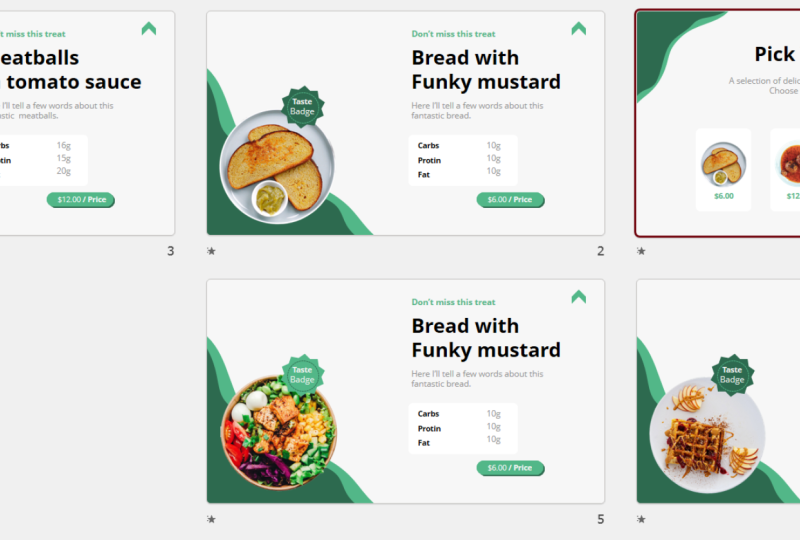
palabras al final, tendrás una plantilla de
presentación
interactiva de PowerPoint lista
y en funcionamiento , ¿lista? Si te interesa, ¿cómo hacer algo así? Vamos a vernos en la próxima conferencia y
comenzaremos los trabajos.
2. ¡Empieza un proyecto!: Hola, sería increíble. Y
me puedes ayudar en Skillshare iniciando un producto
para esta clase. Bonito. Al principio, no tiene que ser el producto listo es ir a la pestaña
Proyecto y Recursos. Golpear en Crear Proyecto. Y bien, eres mensaje de
bienvenida. Más adelante, cuando crees
diapositivas a partir de las conferencias, puedes compartir una
captura de pantalla de esa diapositiva. Puedes hacer esto yendo a Archivo Guardar como Seleccionando Examinar. Y puedes seleccionar
guardar como JPEG ahí. Al guardar JPEG, puede seleccionar todas las diapositivas
son solo esta. Después podrás
volver al proyecto, seleccionar Imagen y simplemente agregar
una diapositiva que hayas creado. Voy a estar muy feliz de verlo y también va a
ser de mucha ayuda. Por favor, inicia el
producto ahora mismo. Solo tomará unos pocos clics y me ayuda mucho
aquí en Skillshare.
3. Diapositiva 1: fondos, colores y fuentes: Bienvenida. En la primera
conferencia donde establecemos el color de fondo
utilizado colores y fuentes. He preparado una
diapositiva de plantilla que puedes usar de inmediato, o puedes seleccionar tus propios
colores si lo prefieres de esa manera. Si quieres trabajar
en los mismos colores, solo toma uno de los esquemas de
color, Control C, entra en la nueva diapositiva
y Control V. Estoy poniendo esto aquí junto a mi
diapositiva solo por conveniencia. Para esta diapositiva, al principio, quiero usar este fondo
gris. Para todos los antecedentes por venir. No quiero volver atrás y siempre cambiar el
fondo de mi diapositiva. ¿ Cómo hacer esto? Podemos usar el Maestro de diapositivas para
ese diseño con el botón derecho del ratón. Al principio, estoy seleccionando un diseño en blanco para
tener una pantalla vacía. Ahora voy a Ver. Permítanme copiar en realidad
esta polémica. Ver Maestro de Diapositivas. Y ahora mismo estoy en
el Slide Master, el lugar donde se establece una plantilla para su PowerPoint. Ok, presiono Control V para volver a
tener los colores aquí. Y quiero seleccionar este
color gris para el fondo, para toda la presentación. Para eso, necesito ir
a la primera diapositiva. Esta es la diapositiva maestra. Y debajo de ella tenemos diseño
en la diapositiva maestra. Voy a hacer clic derecho
Formato de fondo. Necesito alejar un poco. Color, cuentagotas, y
quería caer los ojos
este color gris. Se puede ver que es
apenas visible pero todo el diseño la mitad ahora,
este color gris, todavía
podré cambiar el
color de fondo, no te preocupes, pero el color por defecto ya
no es escribirlo gris. Ahora, lo he hecho todo. Yo eliminaré eso. Voy a cerrar mi vista maestra y estoy listo para
continuar con mi diseño. Si selecciono una nueva diapositiva, se
puede ver que ya
tiene este gris. Por supuesto, puedes
ir a Color y seleccionar cualquier color que
quieras para el fondo. Pero si
vuelves a la automática, cambiará automáticamente al agua. Dice la plantilla, y la
plantilla dice actualmente, por favor use un color gris. Esta es una buena manera de hacer que
nuestro trabajo sea más eficiente porque ya no tendremos que
cambiar de fondo. Para la fuente. Como ves, uso Open Sans. El tipo de letra está incrustado en
este archivo de PowerPoint. Entonces, si trabajas, la fuente está incrustada en
este archivo de PowerPoint. Entonces si estás trabajando
en este mismo expediente, también
tendrás
postura abierta. También será bueno si
instalas esta fuente
en tu sistema, pero no es necesario
si usas este archivo. Gracias por
escuchar la conferencia de inicio. Espero que hayas configurado el fondo y
podamos continuar con algunos elementos personalizados que
colocaremos en nuestra diapositiva
en la próxima conferencia. Nos vemos ahí.
4. Diapositiva 1: formas personalizadas: Esta es la diapositiva
que estamos creando. Vamos a crear
formas personalizadas como esta. Esto hará instantáneamente tu presentación un
poco más única. Voy a insertar
formas y por favor inserte un triángulo
así, un triángulo recto. Presionaré mi tecla de turno
y empezaré a crear, Ok, tengo este triángulo. Obviamente, necesito
darle la vuelta pulsando nuevamente la
tecla Mayús mientras gira. Y lo colocaré en la
esquina. Por los colores. Se puede ver tenemos
los colores preparados. Entonces iré Forma, Contorno, no, contorno,
forma, relleno. Y con el cuentagotas, acabo de hacer clic en uno
de esos colores. De acuerdo, perfectamente casi funcionó. Muy bien, tengo mi color y cómo hacer una forma
como esa única. Puede hacer clic con el botón derecho y
seleccionar Editar puntos. Se pueden ver tres
puntos aparecieron. Puedo sumar puntos adicionales, por ejemplo, aquí y aquí. Y puedo manipular
cómo se ve eso. Quiero aquí una línea con curvas. puede ver que está muy
blocky en este momento. Tiene una esquina casi afilada. Si eres preciso, puedes
hacer clic derecho en el punto y puedes seleccionarlo para que
sea un punto suave. En lugar de este punto de esquina. Se puede ver que se superpone
aquí un poco. Por lo que hay que hacer click
en el punto anterior y simplemente cambiar un poco la
curva. Cámbialo así. Hermoso en este punto también. Haga clic derecho en el punto suave. Y vamos a estar básicamente listos. Ahora depende de
nuestra imaginación. Qué grande de una curva quiere. No quiero exagerar. Haré algo
así y perfecto. De acuerdo, no fue suficiente
en términos de diseño. Por lo que decidí hacer click en eso, presionar Control D, ponerlo de nuevo en el mismo lugar y
hacerlo un poco más pequeño. No podemos verlo porque
es del mismo color. Ahí es donde vamos a Shape
Fill cuentagotas de nuevo, y seleccionamos el verde más oscuro. Ahora, tenemos el verde más oscuro. Y quiero diferenciar alguna manera entre esos dos para
que no se vean tan uniformes. Podemos hacer clic derecho
Editar puntos de nuevo. Ahora, solo haz una curva ligeramente diferente,
por ejemplo, así. Y ya tienes
un diseño personalizado. Sé que no es perfecto. Powerpoint no es el
mejor software vectorial, pero al menos tienes
un diseño personalizado. Rara vez alguien hace
algo así. Estaríamos básicamente listos. Lo puse en la esquina izquierda. Si lo desea, puede
duplicar uno de esos objetos y ponerlo en
la esquina inferior derecha, solo para redondear un poco el
diseño. Lo pondré aquí. Lo haré más pequeño. Si quieres ser un
poco más elegante, puedes volver a editar
puntos y apenas ligeramente subidos
puntos arriba y abajo. Quizás cambie esto para que sea
un poco más curvo, esto un poco más alto. Por lo que tenemos este bonito
lag aquí, hermoso, y hemos preparado algo de una base de clientes para
nuestra presentación. Esta sería una manera realmente agradable continuar con nuestras diapositivas y usar esto una y otra vez
como guía para nuestras diapositivas. Espero que hayas aprendido
algo nuevo sobre PowerPoint dentro de
esta breve conferencia. Y en la próxima conferencia, trataremos de finalizar el diseño y la
parte principal de la diapositiva.
5. Diapositiva 1: texto: Ahora la fuente. Para la fuente, también
fui a diseñar. Abrí una variante y fuentes. Debajo de las opciones de fuente, puedes ir a personalizar las fuentes. Y aquí puedes introducir
la fuente que deseas usar
para los títulos desde el layout y el cuerpo de la fuente
del cuerpo es cada vez
que insertes un cuadro de texto, capturará la fuente del cuerpo. Lo he configurado para que sea Open Sans. Y de esta manera no tengo que
cambiar la fuente porque si voy a insertar cuadro de texto e
inserto un nuevo cuadro de texto, ya ha abierto
algunos seleccionados. Se puede ver que estoy haciendo
esos atajos para
mí para hacer
todo más simple. Texto número uno, y
veamos qué preparamos. Preparé texto en
nuestro color del tema, el texto del título, y el subtítulo o acción
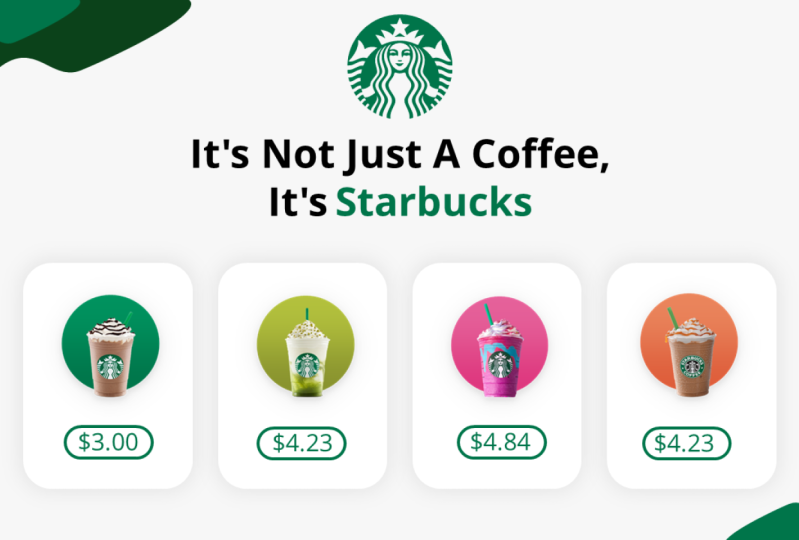
mareal, si se quiere. Entonces nuestra lista de alimentos, escoge tu veneno y
esta pequeña descripción. Trataré de replicar eso aquí. Estamos usando Open Sans al principio, texto en
mayúscula uno,
texto, uno, texto, uno. Cambiaré ese texto pronto. Para el texto, quiero
asegurarme de que esté en el medio. Y quiero agrandar
esta caja sosteniendo Control. Lo voy a agrandar en ambos sentidos. Esto asegurará que
si aumento el texto, aún permanecerá
en el medio. Ahora bien, este texto se
coloca torpemente. ¿ Cómo manejamos eso? Podemos simplemente arrastrarlo
al medio. Powerpoint nos ayudará con una directriz o
vas al formato de forma. Esa es la opción de
la aerolínea de forma rápida y simplemente alinear centro. De acuerdo, tendremos
el texto número uno. Ahora necesitaríamos el texto principal. Este es el texto principal. Cambiaré el
texto en un segundo. Esto, en mi opinión,
debería ser audaz. Open Sans permite usar
la opción Bolding. Y debería ser
mucho, mucho más grande, como 50 o 52,
algo así. Este es el texto principal. Este texto podría ser
más grande también. A lo mejor 24 es demasiado, 20 debería ser bastante bien. Y ahora para el último texto, sólo
voy a hacer algún lema. El eslabón solo tiene
un color diferente. Yo usaré los colores y
usaré uno de los grises. Esta es una forma perfecta de cambiar. Voy segundo a último gris. Perfecto. Y no quiero gastar
tiempo en escribir textos,
por lo que sólo voy a hacer igual
signo lorem una frase, por favor ingrese y powerpoint automáticamente o cualquier software de
Microsoft Office, le
agregaremos plantilla
texto ficticio para que
tengas algo
con lo que trabajar como menos al principio. Y se puede ver si
esto funciona bien, vale. Simplemente lo dejaré en una
frase. Yo lo lograré. Por lo que la frase se
divide en dos. Y básicamente tenemos
los textos listos. Por supuesto que debe
haber un poco más alto. Podemos distribuir,
podemos seleccionar todo, podemos distribuirlo un
poco más alto en la diapositiva. El primer texto,
no me gusta el color. Quiero el color, uno de los
greens que ya seleccionamos. Lo tengo en los últimos. De acuerdo, ahora he copiado
los textos reales, salido un
poco más arriba de nuevo, y estamos completamente
terminados con la parte del texto.
6. Diapositiva 1: cajas: Ahora viene la parte
con las formas. Es por ello que creamos
un fondo gris. Por lo que las nuevas formas blancas
pueden verse tan geniales. Ve a Insertar formas e
inserta un rectángulo redondeado, un rectángulo redondeado
a aproximadamente este tamaño. Necesitas caber
al menos cuatro de ellos. Voy a reducir la redondez
y voy a empezar a colorearlas. Forma, relleno, blanco, forma, contorno, contorno,
apenas visible. Pero recuerda, puedes
hacer clic derecho sobre él, ir a su forma anterior. Y en la forma de formato
en el lado derecho, deberías tener estas opciones. Quieres lograr una bonita sombra
uniforme alrededor de esta forma. Entonces vas a las opciones de sombra. Podemos empezar con un preset. Normalmente empiezo con
el preset medio, pero se puede ver la sombra
no es muy interesante. Volveré a hacer clic en los
efectos y en adelante sombra, quiero que el tamaño
sea o no del tamaño, el desenfoque, desenfoque que se incremente. El tamaño en realidad se puede
reducir al 100%, vamos a ver. Y hay
que aumentar la transparencia porque
quiero que la sombra
sea apenas visible. Si quieres que la sombra
esté más cerca del objeto, solo reduce el desenfoque. Al reducir el desenfoque, se pone esta sombra un poco
más cerca del objeto. Con la transparencia, influye en
lo visible que es en realidad, vale, creo que algo
así es suficiente. Se pueden ver los parámetros. Lo que hice, transparencia alrededor setenta y cinco por ciento
y difuminar cantidad 20. Ahora sólo voy a duplicar
esto cuatro veces 1234. Quiero ponerlo en
medio del tobogán. ¿ Cómo hacer esto? Te mostraré un truco genial. Estoy seleccionando las cuatro casillas. Quiero hacer una forma
fuera de ella, Control G. Ahora, puedo colocarla en el
medio yendo a Forma,
Formato, Alinear, Alinear, Centro. Y ahora Control Shift G para
desagruparlos de nuevo. Porque cuando hay
agrupados, esto no funcionaría. Creo que esa sombra
es un poco demasiado. Seleccionaré los cuatro,
iré a sus
opciones de sombra y
aumentaré la
transparencia a la A25. Ahora está un
poco más lavado. Ahora quiero que
selecciones las comidas. Seleccionaré uno. Pulsaré mi tecla de turno 234 y Control C, 1234. Control C. Ir a esta diapositiva, Control V. Ahora el tamaño es
obviamente demasiado. Podemos redimensionarlo así, solo arrastrando y soltando
o aquí en las opciones de tamaño, por ejemplo,
eliges dos o uno. Esto debería estar bien, ¿de acuerdo? Lo colocaré en consecuencia. Ahora, ¿cómo
colocarlo en consecuencia? Puedes ver PowerPoint nos
ayuda con esas pautas y es bastante fácil configurar
esto correctamente. ¿ Cuál fue el último artículo que agregamos? Agregamos algunos precios. Esto podría ser un poco más grande. Si quieres que esto sea más grande, Mayús y haz clic en todos ellos. Empieza a redimensionarlos, pero presiona tu tecla Mayús y presiona tu tecla de
control también. De esta manera, puedes
redimensionarlos desde el centro hacia afuera, un
poco más grandes. Y en la parte inferior,
solo agrega algunos precios. Voy a usar el control de
texto existente D. Bien, no este. Aquí. Quiero hacer esto más pequeño. Presionando mi tecla de control
más pequeña desde ambos lados. Y aquí tenía como $1.6. Puedo volver a usar el atajo para hacer el texto un
poco más pequeño, pero en realidad el texto
se ve bastante bien. Control D para
duplicar los precios, se
ponen en el medio. Boom, boom. Nuestro punto es casi
preciso aquí. Bueno, no es perfecto, pero puedes ajustarlo fácilmente. Si no puedes ajustar esto,
como tengo problemas aquí, puedo seleccionar la forma
en el fondo. Puedo cambiarlo en el precio. Y ahora están
conectados el uno al otro. Cuando hacemos clic en Forma,
Formato, Alinear, Alinear, Centrar. Se
centrará perfectamente está bien. Tenía como 1733 y 12, justo para que tengamos precios
diferentes. Ya puedes ver que realmente necesito
ir a Forma, Formato, alinear,
alinear centro, alinear,
alinear centro. De esta manera,
terminamos esta diapositiva, ahora
podemos echar un
vistazo al espaciado. Puedo ver el espacio aquí es un poco demasiado grande
entre el texto. Para que pueda seleccionar los
tres cuadros de texto, forma, formatear una línea, y al tener
una línea seleccionada objetos, los
distribuiré verticalmente. Esto asegurará
que este texto esté perfectamente intermedio. Los otros cuadros de texto. Puedo tomar todos los cuadros de texto y colocarlos un poco más alto. Puedo tomar y mover
esos cuadros de texto también. Pero en general, creo que
hicimos un buen trabajo. Pondré esto un poco
más bajo antes de proceder. Quiero agrupar artículos, seleccionar
aquí los tres elementos, Control G. Control G o Control G
y control G, perfecto. Contamos con
cajas separadas. Podemos animar. También tenemos los cuadros de texto. Y con eso, estoy terminando esta diapositiva y
en la próxima conferencia, me gustaría mostrarte algunas técnicas de animación
geniales que puedes aplicar a ella para hacer una animación realmente
rápida y suave.
7. Diapositiva 1: animación: Una cosa que a menudo enfrento es que la
animación es tan hermosa, pero requiere tanto tiempo. Vamos a hacer las cosas más simples. Quieres agrupar elementos la forma en que planeas
animarlos con experiencia, sabrás a qué me refiero. Como aquí. Podríamos animar
la placa por separado, la cubierta por separado,
pero quieres agrupar esto para
que esto sea más rapido. Agruparé los tres cuadros de
texto también. Voy a seleccionar todos
ellos y Control G. Ahora puedo ir a animaciones. Seleccionaré todo lo que
quiero animar a la vez. Y seleccionaré volar. Boom. Estoy casi listo
para el texto superior. Quiero que vuele
desde el lado superior, opciones de
efecto desde arriba. Preciosa. Ahora es un poco
lento entrar a la pantalla. Por lo que quiero abrir
el panel de animación. En el panel de animación, haré clic derecho en
seleccionar ancho anterior. Por lo que se inicia automáticamente. Y voy a Shift click aquí para seleccionar todas las animaciones a la vez. Sólo voy a hacer doble clic
en las animaciones. Voy a las
Opciones de Efecto y
aumentaré el final liso. En la versión Mac es
un poco diferente. Pero continuando, necesitamos
hacer algo de espacio aquí. Entonces el grupo número uno, el grupo de texto es el primero. Pero esos objetos
deben retrasarse un poco. Puedo aumentar el
retraso, aumentado en dos, aumentado en tres,
aumento en cuatro. Preciosa. De esta manera, terminamos la
animación para esta diapositiva. No me retrasé
en el último. Es por ello que fue
junto con el anterior. Si toco la animación, se
puede ver todo entra en la pantalla y las
casillas entran una por una. En la siguiente conferencia,
por fin iremos a la siguiente diapositiva. Esa será nuestra base
para todo el menú.
8. Deja una revisión, por favor: Oye, sería de gran ayuda para esta
clase si vas a la pestaña de Opinión y haces clic en dejar una reseña y
escribir algo ahí. Si aún no ves
este botón, necesitas ver
algunas conferencias más y estará disponible. La escultura ahora requiere que las clases tengan
reseñas recientes sobre ellas. Entonces me ayudaría muchísimo. Simplemente haces clic aquí,
dices si quieres ir
a clase o no, y escribes una
vista más simple y haces clic en Enviar. Yo estaría muy obligado si
usted puede hacer esto ahora mismo. Muchas gracias
y hasta pronto.
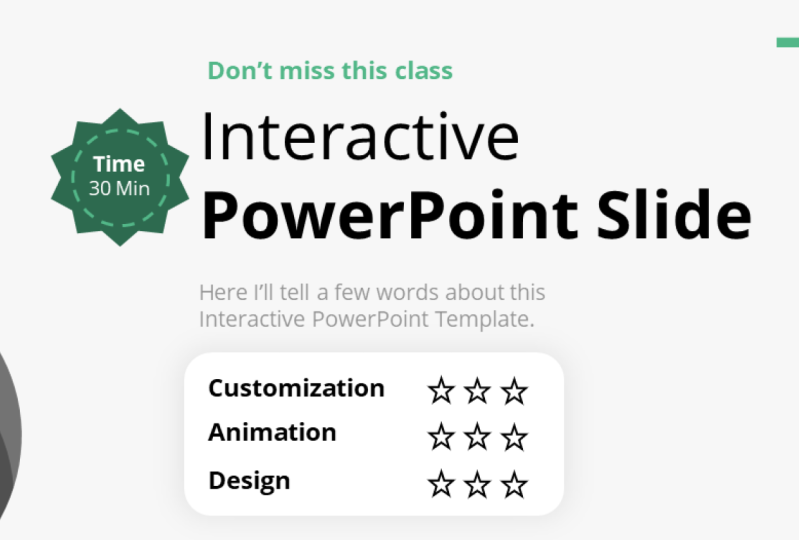
9. Diapositiva 2: formas y insignia gustos: Estoy muy emocionado porque
ahora viene la segunda diapositiva. El segundo tobogán,
hagamos las cosas fáciles para nosotros. Es por eso que diseñé
este elemento personalizado. Voy a seleccionar a ambos. Presiono incluso control G, Por lo que son un
objeto, Control C. Ir a la siguiente diapositiva, Control V. Hermosa. trata de un elemento vectorial que
diseñamos y podemos ponerlo en la esquina
como nuestra pequeña base, sobre todo que tenemos
platos redondeados que exhiben
diferentes comidas, bonitas e ir
al tobogán anterior. Y a pesar de que se trata de un grupo, se
puede hacer clic en un grupo. Y puede hacer clic en un grupo nuevo para hacer click en un objeto
individual. Presiono Control C y Control V para traer aquí
ese objeto. No adivine el tamaño. Intenta ser consistente
con el tamaño, yendo al formato de imagen con la altura y el
ancho, presiono F5. Veamos cómo se ve. Bien, cinco deberían ser suficientes. Se puede ver aquí
preparamos un sabor malo. Hagamos algo
parecido en esta diapositiva. Este tipo de borde se puede hacer
yendo a Insertar formas. Y tenemos esas formas
generalmente feas, pero aquí van a
funcionar a la perfección. Estrellas y pancartas. Puedes
seleccionar cuántas esquinas 81012, lucir realmente, realmente bien. Seleccionemos diez a las diez estrellas. Y si lo dibujas hacia abajo,
se convierte en una estrella. Pero no quiero empezar, quiero que esto siga siendo una
insignia para el contorno, no, contorno para la forma. Llena uno de nuestros colores verdes. A lo mejor el más ligero
se vería un poco
mejor para el texto. Nada más fácil. Simplemente ve a la diapositiva anterior, selecciona cualquier texto que
quieras aquí, incluso el grande,
No importa. Sólo lo colocaré aquí. Lote de sabor. Lo que hice, hice Control B en
la parte inferior,
sólo para que no esté en negrita. Ahora, nuestro atajo para hacer el texto más pequeño
o hacer clic aquí, esto automáticamente
hará que el texto sea más pequeño, haciendo disgusto eso y
poniéndolo casi en el lote. Preciosa. Ahora, algo no está bien. Para mí, no es suficiente. Entonces es por eso que añadí un
pequeño círculo a su alrededor. Puedes saltarte eso,
pero creo que mejorará el
diseño en general. Quieres hacer click en el círculo. Quieres asegurarte de
presionar tu tecla Mayús. Entonces es un círculo perfecto. Y quieres que el
círculo vaya alrededor del texto o en
medio de la cama. Relleno de Forma. No Relleno. Forma, Contorno. Blanco o uno de
los greens, blanco. También nos veremos muy bien. Y de nuevo, Forma, Contorno. Espera, tal vez un poco
más grueso, como 21 cuartos. Nuevamente, contorno de forma. Siempre tenemos que ir aquí. Guirones. Puedes decidir si
quieres guiones, elige lo que
quieras y lo que te parezca mejor, tal vez los puntos, los
puntos también se ven geniales. Ahora, ¿cómo hacer esto más pequeño? Recuerda, puedes empezar a
hacerla más pequeña pulsando
la tecla Mayús y
la tecla de control. De esta manera, crece
hacia afuera con la vieja llave. También ganas
total libertad y PowerPoint ya no te muestra
las pautas. Creo que esto se ve realmente genial, pero lo colocaré
así así y hermoso. Tengo mi gusto mal y
presionaré control G. Si en algún momento no les gusta
el color de los puntos, puedes seleccionarlo,
Forma, Formato, Forma, Contorno, y
seleccionar el verde. En la siguiente conferencia, me gustaría
terminar el diseño
en el lado derecho. Y luego estamos completamente
listos para vincular todo y hacer una
presentación interactiva personalizada fuera de ella.
10. Diapositiva 2: parte de texto: Ya sabes que no estoy
tratando de reinventar la rueda. Es por ello que vamos a crear el
lado derecho con elementos. Ya tenemos. ¿ Qué tenemos? Tenemos
esos hermosos cuadros de texto. Escogeré todo este cuadro de texto. Incluso tiene una animación
ya en ella, y simplemente presionaré Control V. Vale, quiero
justificarlo al lado izquierdo, y quiero
asegurarme de que estén alineados en un solo lugar. Powerpoint
me ayudará un poco con eso. El alineamiento está bien y
la alineación está bien. Necesito menos texto porque
aquí quiero que sea sólo una breve
explicación
del platillo así
y así. Ok. Al colocarlo más alto o más bajo, podemos ajustarlo
posteriormente también. Ahora alguna información de nutrientes. Puedo volver a usar
una de las cajas. Ya tenemos, Control
C y Control V. Aquí. Podríamos colocarlo
sin la forma, pero creo que la forma es
una pequeña adición agradable. Nuevamente, desea utilizar el texto existente que
tiene para los textos principales. Presionaré Control
C y Control V. Lo duplico un cuadro de texto. Quiero asegurarme de que
este texto sea más pequeño. ¿ Y qué teníamos? Proteína de carbohidratos, grasa. Carbohidratos. Haz que sea más pequeño. Posicionarlo correctamente. Carbohidratos, proteínas y grasas. ¿ Entendemos esto bien? Realmente no importa. Es sólo un ejemplo. Ahora, los nutrientes, la información debe estar
tal vez en el color gris, control D, o Control D, Control C y Control
V por separado. Por lo que no se suma al
grupo y como diez gr. y esta vez lo
quieres justificar al lado derecho porque si solo
tienes una letra, quieres que se quede en la misma posición y simplemente
colocarla apropiadamente otra vez, se
puede ver PowerPoint
me ayuda con ese boom, proteína. Ok. Y boom, estamos
listos con la información. Si crees que esto
es demasiado, demasiado grande, puedes ponerlo más cerca de
ellos y hacerlo más pequeño. Haz que esta caja sea más pequeña también. Y esto estaría bien. Ahora, por el precio, nuevo, no reinvente la
rueda con Control D. Ponlo en el fondo, colóquelo aquí, tal vez darle
más alrededor de esto. Depende completamente de ti. Forma, Formato, Forma, Relleno, y un color diferente para eso. Pensé que es un
poco aburrido, así que dupliqué esta forma y también le di el
segundo color. Ahora puedo poner uno
ya sea delante del otro o enviar a atrás. Entonces es una especie de sombra. Esto será perfecto. Ahora por el precio,
solo duplico artículos. Ya tengo como precio de $1.6. Puedo ver que solo necesito uno, tal vez este perno o tal vez
hagamos el precio. El precio está en negrita. Es una comida muy barata y la
pones más en el medio. Esta vez justificar de nuevo al punto medio
y hermoso. Antes de proceder,
quiero agrupar eso, agruparlo, y estamos listos
para animar esta diapositiva. Intenta preparar el lado derecho, y nos reuniremos en
la próxima conferencia.
11. Enlace al menú: En esta conferencia, quiero
mostrarles cómo hacer un enlace de vuelta a la primera diapositiva. Cuando hacemos click en este enlace, siempre nos traerá de
vuelta al menú original. Necesitas cualquier tipo de
icono o forma poner aquí, puedes hacer una flecha,
por ejemplo, Insertar Formas. PowerPoint mundial no
nos da mucha de muchas flechas aquí, he seleccionado esta. También podrías seleccionar
algo así. Realmente no importa
mientras se algún tipo de indicador que se
puede volver al menú. Yo lo escribí esto alrededor. Obviamente forma, contorno,
una de esas viejas líneas, forma llenar uno de esos campos. Y esto podría ser una,
volver al menú original. Quiero hacer algo
más en esta conferencia. Quiero ir a insertar
e insertar ya sea un enlace, un enlace a la primera
diapositiva, o una acción. Y la acción es
algo que sucede
al pasar el cursor o
hacer clic con el ratón. En este caso, ambos funcionarán. Y tal vez
inserte una acción. Y cuando haga clic en este hipervínculo para la
diapositiva número siete, en mi caso este es siete,
este será el menú, no la siguiente diapositiva,
diapositiva número siete. ¿ De acuerdo? Y está bien. Ahora después voy a duplicar
este muy leve. Entonces en cualquier punto dado, puedo hacer click en esta flecha
para volver al menú. Yo quería hacer esto de antemano, y quiero
mostrarles que de esta manera
se puede hacer enlace
en lugares de su presentación. Solo asegúrate de que
te lleve de vuelta a una determinada diapositiva. Entonces si esto fuera la diapositiva número 100 y esta es la diapositiva
número
cien, ciento cincuenta de esto te
llevaría 50 diapositivas de vuelta. Solo tienes que tener eso en cuenta al hacer esas
presentaciones interactivas.
12. Diapositiva 2: animación: Ahora vamos a animar esta diapositiva. Predecir lo que
animamos 12345. Perfecto, en trozos grandes, no cada texto por separado
porque crearía demasiados elementos
animados en una diapositiva. Por lo que quieres volver a
seleccionar todo a la vez. Por ejemplo, esto, esto, esto, esto, estos cinco elementos,
cinco animaciones. Nuevamente, animaciones, simplemente
la mosca y la animación. He volado en todo a la vez. Voy a hacer clic derecho
seleccionar ancho anterior. Nuevamente, en Mac, es un
poco diferente. Y haga doble clic para ingresar
sus efectos de opciones. Y aumentaré
el final liso. Entonces la animación fluye hacia la diapositiva y se ralentiza
un poco al final. Puedes aumentar la duración si eso fue demasiado rápido para ti. Ahora sólo necesito hacer 12345. El lote de sabor debe ser primero. Cuadro, el pan debe ser segundo. Dale un ligero retraso. Los textos deben ser tercero, darle un retraso de demora. Esto debe ser Ford retraso,
retraso, retraso de retraso. Y éste debería ser el último. Retraso, retraso, retraso, retraso. Muy bien, vamos a prever
la animación. Boom, boom, boom, boom. Bien, veo mi error. Esto debe venir
desde el lado izquierdo, y esto debe venir desde el lado derecho.
Eso no es problema. Selecciona el lote, pulsa Shift-click en las
opciones de efecto pan desde la izquierda. Los textos también. Seleccione este grupo, este grupo, este grupo,
opciones de efecto desde la derecha. Boom, boom, boom, perfecto. Todo fluye muy bien
en esta diapositiva. Una vista previa menos, boom, boom, boom, boom, boom. Podríamos tener una breve
pausa entre ellos, pero ¿por qué perder el tiempo? Las animaciones son
solo una pequeña adición a toda esta composición. Ahora, antes de proceder, quiero que este pan
enlazar con el séptimo tobogán. En la siguiente conferencia, te
mostraré cómo duplicar eficientemente toda
esta presentación para
que todo esté conectado juntos
y funcione correctamente.
13. Duplicación de la diapositiva 3,4,5: Déjame mostrarte cómo
duplicar todo correctamente. Tienes esta diapositiva, Control D, Control D, Control D. Todo ya
está animado y
todo ya está vinculado
a la diapositiva número siete. Esto es perfecto.
Solo quieres tomar las diferentes comidas y
ponerlas en las diapositivas acordadas. Volveré aquí y
haciendo doble clic, pulsando, haciendo doble clic, haciendo clic en todos los elementos son del mismo tamaño para que
pueda hacer clic en él. Puedo ir al
formato de imagen y puedo ver, vale, tengo un tamaño de cinco. Preciosa. Lo último que te falta
es la animación en sí, pero podemos superar
esto muy rápidamente. Porque tengo la
animación del pan. Voy a las opciones de Animación, pintor de
animación y acabo de
hacer clic en el nuevo objeto. Se puede ver
pintó la animación en el mismo lugar. Solo por claridad, si quieres, puedes ponerlo aquí para que
sea visualmente mejor, pero aún así fue con la cantidad
correcta de retraso. que no tengas que hacer esto, solo eliminas eso y
tráelo aquí. Si lo desea, puede hacer clic derecho en el lote de sabor y
llevarlo al frente. Replicaré el paso. No tardará mucho porque solo
cambiaré el tamaño a cinco. Iré a la Animación, Animación pintada
y nada más. Voy a poner eso aquí. Lote de sabor. ¿Lo
queremos al frente? Sí, probablemente también hagamos
este pan. Animaciones. Pinta sobre la animación
desde el pan. Haz a este tipo, vale, Picture Format, más grande y
simplemente borra el pan. Tengo ahora cuatro platillos para diferentes platillos en
cuatro toboganes diferentes. Por supuesto, debo
cambiar los textos. Volveré a
la primera diapositiva. Y quiero hacer que
todo esto sea interactivo. Quiero que se vincule
con platos acordados. ¿ Qué necesitas hacer? Porque si haces clic en un
grupo, vas a insertar. Ves que no puedo vincular, no
puedo poner una acción
en todo un grupo. Es necesario hacer clic
en algo de nuevo, por ejemplo, en visualizado. Y ahora puedo hacer un enlace o una acción depende
completamente de ti. Lo vincularé al número de
diapositiva 891011. Tal vez haga acción. Creo que son un
poco más eficientes. Hipervínculo a la diapositiva número ocho. ¿ De acuerdo? Y simplemente replicar el proceso. Haga doble clic en acción, hipervínculo
a la diapositiva número nueve. ¿ Por qué no puedo recordar
sólo esos pocos números? Ahora, será ligero
numerado diez, ¿correcto? Correcto. Y éste, acción, hipervínculo a la diapositiva número 11, la última, Hermosa. De esta manera, hemos hecho
nuestra presentación interactiva la primera vez
que reproducirá la animación. Ahora mismo iré al pan. Se puede ver que esto está listo para ordenar y
en cualquier punto dado en el sitio superior derecho, puedo volver
al menú original y ya
no anima. Sólo anima. Una vez. Preciosa. Puedo saltar entre
platillos con solo pinchar sobre platillos individuales. De acuerdo, he hecho clic en la diapositiva por error, hermosa aquí, volviendo atrás y tenemos una presentación totalmente
interactiva. Ahora, repliquen los pasos y nos vemos
en el resumen.
14. Gracias: Muy breve, pero un gran
agradecimiento por terminar la clase. Si terminaste todos los pasos que
hemos dado juntos
durante esta clase, deberías tener una presentación
animada y
totalmente interactiva que exhiba diferentes elementos
en diapositivas de un menú. Podría ser utilizado
no sólo para la comida, se
puede utilizar para cualquier
tipo de presentación. Y espero que los diseños personalizados
sean algo que te esforzarás por lograr
también en tus diseños. Si quieres, puedes seguir aprendiendo PowerPoint conmigo, todo mi perfil,
encontrarás innumerables clases de
PowerPoint. Ojalá hayas
disfrutado este. Muchas gracias. Realmente aprecio si me
das una reseña positiva, esto me motivará a
hacer más contenido como este. Muchas gracias y
nos vemos en la siguiente.
 Andrew Pach ⭐, PowerPoint, Animation & Video Expert