Transcripciones
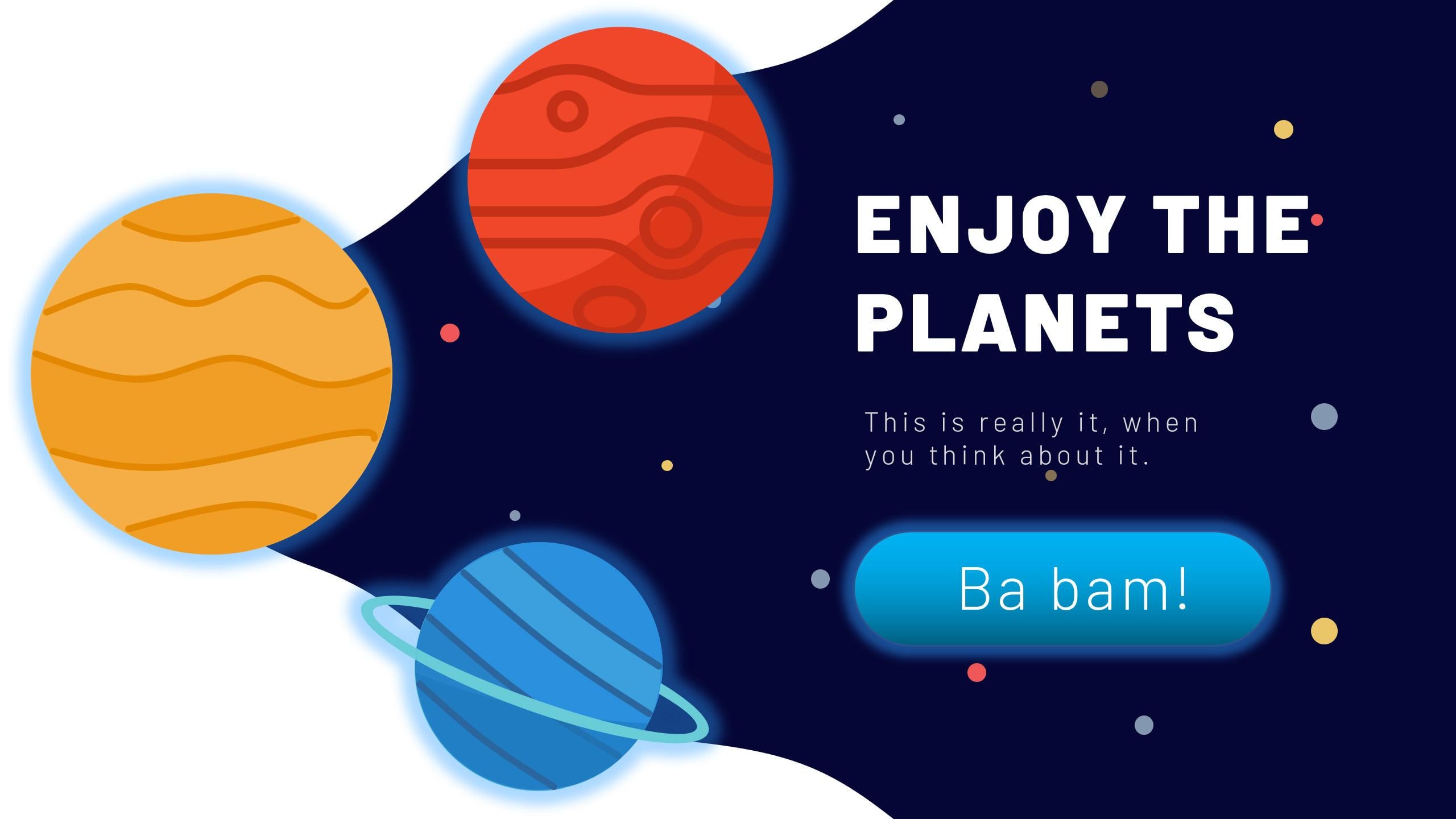
1. Introducción: Bienvenidos a esta pequeña clase donde fui a mostrar cómo preferir este tipo de animación con todo el diseño que ves frente a ti preparará una superposición personalizada, que dará forma a toda la diapositiva. Te daré consejos y trucos de cómo prepararte diseñados así,
incluyendo seleccionar una fuente adecuada para que todo se vea consistente y de alta calidad. Adicionalmente, te mostraré dónde conseguir los recursos o cómo crear este tipo de iconos, este tipo de iconos del planeta, en nuestro caso, por tu cuenta. Una vez que terminemos todo el diseño, procederé a las animaciones y mostraré cómo pintar sobre animaciones
existentes a otros elementos para ahorrar tiempo y hacer este tipo de diseños más rápido. Se preparan los recursos, todo está listo. Si quieres aprender tanto Powerpoint como
a diseñar este tipo de cosas, solo empieza a ver. Y vamos a pasar a la siguiente conferencia porque
vamos a saltar justo al diseño. Vamos.
2. ¡Empieza un proyecto!: Hola, sería increíble. Y
me puedes ayudar en Skillshare iniciando un producto
para esta clase. Bonito. Al principio, no tiene que ser el producto listo es ir a la pestaña
Proyecto y Recursos. Golpear en Crear Proyecto. Y bien, eres mensaje de
bienvenida. Más adelante, cuando crees
diapositivas a partir de las conferencias, puedes compartir una
captura de pantalla de esa diapositiva. Puedes hacer esto yendo a Archivo Guardar como Seleccionando Examinar. Y puedes seleccionar
guardar como JPEG ahí. Al guardar JPEG, puede seleccionar todas las diapositivas
son solo esta. Después podrás
volver al proyecto, seleccionar Imagen y simplemente agregar
una diapositiva que hayas creado. Voy a estar muy feliz de verlo y también va a
ser de mucha ayuda. Por favor, inicia el
producto ahora mismo. Solo tomará unos pocos clics y me ayuda mucho
aquí en Skillshare.
3. Cortinas: Bienvenidos a la conferencia inicial de este diseño. Toma asiento, abre PowerPoint. Y si te agregan, también
puedes crear una nueva diapositiva en blanco en PowerPoint. Ahora el primer paso es crear las cortinas. Les llamaré cortinas o como abridores. Pero queremos crear una forma personalizada como esa en PowerPoint. Y te mostraré exactamente paso a paso cómo la forma en que
diseñé algo así en todo este diseño es yendo a una nueva diapositiva, yendo a insertar y creando una forma de triángulo. Vaya a formas, Insertar formas e inserte un triángulo. Haré el triángulo en la parte superior izquierda. Por supuesto que necesito rotar un triángulo porque quería cubrir la parte superior izquierda. De la forma en que lo
redimensiono, lo hago exactamente la mitad de la diapositiva. Por el lado muy izquierdo, se puede ver en los gobernantes, necesito estar en el 0. Powerpoint siempre me ayuda con eso porque la pauta roja aparece cuando intentas hacer algo a la mitad de la diapositiva. Cuando se trate de la longitud del triángulo, hazlo por encima de la mitad de la diapositiva. ¿ Cuándo sabes cuando estás por encima de la mitad? Se puede ver el 0. El 0 marca siempre es el medio. Entonces aquí está el medio y fui por encima del medio. Incluso puedo ir un poco más allá. El modo en que creas diseños personalizados como ese es bastante simple. Se hace clic en la forma y se selecciona Editar puntos. Al hacer clic en Editar puntos, en realidad
puedes agregar los puntos de la forma de la forma que quieras. Y como pueden ver, esto es lo que hice. Necesitas ser muy preciso aquí. Por lo que aparece este icono y puedes hacer clic derecho y seleccionar añadir punto. Para crear este tipo de diseño, agregaron dos puntos en este triángulo. Aquí soy muy preciso. Haga clic derecho, Agregar punto. Y perfecto. Ahora, quiero mover el punto un poco hacia arriba. Y no voy a hacer tus peldaños pequeños a nuestro alrededor así. Incluso puedo hacer clic en este punto y ajustar la redondez, cómo empieza, dónde, donde es más nítida, estamos, es un poco menos, menos afilada o algo así. Entonces tuvimos una curva así. A lo mejor estoy encima de Donald hacer la curva. La curva debería ser así más, más así. Entonces voy a dar click en el segundo. Es solo cuestión de usar las asas y necesitas practicar esto un poco antes de que te vaya bien, Es un poco difícil crear personalizado. No me gustará que sea un poco difícil crear formas y partículas personalizadas porque aquellas a veces haces clic de distancia y luego necesitas volver a hacer clic, haz clic con el botón derecho en Editar puntos. Necesitas ser muy preciso al hacer click en esos puntos. Pero básicamente algo así estaría perfectamente bien. Ajuste un poco de redondez. También lo hace el diseño se ve único. Antes estrangulaba y presionaba Control D. Lo estoy poniendo en el mismo lugar y solo lo estoy duplicando hacia abajo. Por lo que creo esta una gran cortina de apertura para mi diapositiva. Y esta es una manera muy bonita de crear personalizados y similares a Unix. Una vez que tengas esos dos triángulos, puedes decidir si esto está completamente bien para ti. Una vez que esté listo, haga clic y seleccione ambos. O simplemente haga clic en el primero, presione su tecla Mayús y haga clic en el segundo para seleccionar ambos al mismo tiempo. Después vas a Formato de formas, formas fusionadas, y unirás esos elementos en una sola forma. Es así como creo la forma personalizada, que es un comienzo perfecto para nuestra diapositiva. Crea algo así con dos triángulos. Sé que va a ser un poco tedioso y molesto editar los puntos de en PowerPoint, es un poco difícil, pero una vez que lo cojas, comprenderás cómo funcionan esas compras tus asas. Muchas gracias por escuchar. Crea esos, y vamos el uno al otro en la próxima conferencia.
4. Espacio: Al siguiente paso con este fondo de espacio. Para el fondo del espacio, se
quiere ir a insertar formas. Y quieres insertar una forma de rectángulo. Tomarás la forma y llegarás al tamaño de toda la diapositiva. Asegúrese de hacer clic con el botón derecho y enviar este archivo a la espalda. Ahora, tenemos estos triángulos encima, pero no lo vemos. Entonces cambiemos el color. El triángulos en forma, fondo blanco completo. cuanto al color de fondo, obviamente en mi caso, fui a la medianoche azul o algo por esas líneas. Voy a dar forma a los colores de Phil Morefield. Puedo ir a la costumbre, no hay problema. Podemos ir más profundo al azul y hacerlo bonito, bastante oscuro. A lo mejor no completamente negro, pero muy, muy oscuro, algo en esas líneas. Depende. ¿ Qué sombra de azul quieres? A mí me gustan esos pueblos y este es un fondo perfecto, espacioso. Si es necesario, podemos cambiarlo por las estrellas. Queremos círculos personalizados. Entonces de nuevo, estoy presionando todo el tubo porque este es mi atajo para insertar formas. Si quieres lo mismo, ve a Insertar, haz clic con el botón derecho en formas y ve Agregar a Barra de herramientas de acceso rápido. En mi caso, he editado justo al principio. Entonces es mi segundo atajo. De esta manera, puedo insertar rápidamente formas haciendo clic en viejo para ng-click en un círculo. Y al principio, hago un círculo más grande. Y solo para que la edición me resulte más fácil. Ahora, quiero cambiar la forma del color en línea. Sin contorno, relleno de forma. De hecho he decidido algo para contrastar con el con el azul de medianoche que seleccioné son amarillo, rojo, ¿y qué tenía? Por supuesto azul. Usaré el valor predeterminado como punto de partida y con mi tecla Mayús presionando la tecla Mayús para que permanezca en curso y proporciones, lo hago más pequeño. Ahora puedo presionar Control D y colocarlo en otro lugar. Control D. Powerpoint intenta agregar automáticamente esto en lugares aleatorios. Y si tienes problemas para seleccionar el tamaño, es ir aquí al tamaño y tal vez 014014, este círculo será realmente pequeño. Puedes seleccionar duplicarlos tantas veces como quieras. O puedes otra vez, cambiar el tamaño, tal vez este B, este será muy pequeño, como 0, 0.01. y 0.01. perfecto. Ahora lo he montado todo. Ahora solo duplicaré el elemento. A lo mejor los haré más pequeños, así llamados, porque esos más pequeños se ven realmente cool aquí, tal vez uno más grande y simplemente duplicando elementos existentes. Y no quiero demasiados de esos artículos en el medio. Yo los quiero un poco repartidos por ahí. Y puedo decidir ahora, si quiero cambiar los colores, más probable es que dé forma a los que llaman Phil Morefield. Démosle un naranjey. Oh, tal vez vayamos por naranja. No tenemos que ser exactamente iguales como en el diseño anterior. También depende de los planetas que seleccionemos. He seleccionado esos colores para los planetas. Así que quería ir de acuerdo con esos colores en esas estrellitas. Por supuesto, puedes alterar eso a tu gusto. Ahora puedes seleccionar, Ejecutar el modo, dar forma, rellenar, hacer clic, vergonzoso, Glick. Y con un par de clics del ratón, estamos agregando un poco de llamarada y color a este diseño. Nosotros que podemos avanzar y crear los elementos medios reales de este proyecto, que será realmente emocionante porque quiero mostrarte
unas fuentes geniales que posiblemente puedas usar para este proyecto. No tienes que hacerlo, pero te mostraré una que realmente me gusta. Gracias y nos vemos en la próxima conferencia.
5. Elementos de texto: Bienvenido de nuevo. Estamos agregando los elementos. Y lo que quería mostrarles antes de empezar, he seleccionado un bonito fondo para ello, que se llama Barlow. Encontré a Barlow. Es recibido por trippy. Es su apodo, o realmente no lo sé, pero este es el creador de la fuente. Se puede por supuesto, descargarlo en varios lugares. Pero si lo descargas desde el sitio web original, el enlace podría cambiar, pero rápidamente puedes Google para la fuente Barlow. Simplemente puedes hacer clic en tu descarga. Puedes hacer clic en extraer si tienes viento donde puedas, si solo tienes el extractor de ventanas, puedes usar eso y tendrás esos fondos extraídos. Recomiendo instalar el Fondo OTF, que es un formato un poco más nuevo que TGF. Seleccionando todo, incluido éste aquí a la derecha, haga clic
derecho e instálelo para llevarlo a su sistema. Como puedes ver, esta es una fuente poderosa
y hermosa y podrás usarla para muchos de tus proyectos. No estoy afiliado a ella. Simplemente disfruté realmente la fuente y es gratis. Por lo que definitivamente puedes considerar una donación al creador. El modo en que he agregado esos elementos es bastante obvio. Insertar cuadro de texto. Y he creado los primeros libros de texto, y el primero fue disfrutar de planetas. Y he seleccionado este cuadro de texto y entré en fuentes. Y una ventaja de la fuente Barlow, mira cuántos tipos de estas fuentes tienes disponibles. Te recomiendo usar dos máximo tres fondos para un proyecto. En mi caso, usaré Barlow, negro o negrita. Entonces una fuente grande y un fondo ligero. Por lo que contrasta agradable entre sí. Empecemos con el negro. Veamos cómo se ve eso. Color del texto, blanco, tamaño, más grande. Y como puedes ver esto, para esta fuente funciona sola. Se, ya se ve. Oh lo siento. Ya se ve tan guay. Lo estoy desplazando aquí. Duplicaré esta caja. Y ahora en contraste, seleccionaré a Barlow. Pero peso más ligero. Se puede, por supuesto, utilizar diferentes fuentes. Depende completamente de ti. Usaré esto. Hago esto mucho, mucho más pequeño. Haré que sea minúscula puede ser. Y dependiendo de lo que quieras escribir aquí, escribirás el texto secundario. Si quieres ligeras diferencias entre el texto principal y los textos secundarios, siempre
puedes ir a los colores y hacerlo tal vez un poco más oscuro. A lo mejor darle un ligero color como los colores que tenemos aquí, o simplemente hacerlo un poco gris. Esto siempre diferencia entre el texto principal. Como pueden ver, aquí he hecho lo mismo. Yo lo hice un poco gris, solo para que se aleja un poco de la fuente original. Ahora te toca a Creta. Al menos dos cajas de texto con dos fondos diferentes. Puedes decidir si quieres usar esta fuente Barlow o no, pero hacer unos libros de texto realmente grandes y audaces. Y los libros secundarios deberían ser mucho, mucho más pequeños y tal vez el color se deba alterar un poco. Crea algo así. Y podremos avanzar y crear pequeño botón aquí en PowerPoint.
6. Botón: Crear estos pequeño elemento de botón es muy sencillo. Insertar formas. Y quieres decidir sobre un rectángulo redondeado. Se puede hacer click en el rectángulo redondeado. Puedes colocarlo en algún lugar aquí en el diseño. Puedes redondear las esquinas haciendo clic en este pequeño círculo amarillo. ¿ Está bien? En este punto, podemos cambiar el color a un azul o rojo para complementar todo este diseño. Analicemos las Redwoods que hicimos. Esto se ve bastante bien. Podemos ir con azul, podemos ir y leerlo todo depende de tu contorno de forma de proyecto. Me aseguré de que no tenga un contorno por defecto azul en él. Y yo, te gustaría añadir un poco de resplandor. Como pueden ver, he añadido un gradiente y un resplandor aquí. El gradiente es opcional, pero el resplandor, creo que esto es demasiado plano. Necesitamos algo de sombra o al menos un poco de formato de forma de globo. Si desea agregar resplandor a este elemento existente, puede abrir la forma afecta el resplandor. Y por defecto puedes usar uno de los presets. Si no quieres usar solo un preset, la
forma afecta al resplandor, abre las opciones de resplandor real. Aquí tienes más control sobre el tamaño. Como puedes ver, el tamaño es completamente suficiente. Transparencia, la transparencia la hará más o menos visible. Tiendo a hacerlo un poco menos visible. Y para el color, recomendaría ir con el mismo color o algo rojizo, por lo que complementa el botón real. Ahora se puso un poco demasiado oscuro. Y volver a las opciones de efecto. Depende de la transparencia y del color seleccionado. Por supuesto, puedes cambiar el color a uno más brillante. Cambiará un poco el diseño. Transparencia, ¿de acuerdo? Y de esta forma, podrías crear un botón rojo. Si quieres un gradiente, eso no es problema porque siempre puedes hacer click en el elemento. Y bajo las Opciones de archivo, puedes cambiarlo para tener un gradiente. Elimino dos colores. Selecciono el rojo que ya tenemos. A lo mejor el rojo secundario será el que hemos seleccionado previamente. Y como puedes ver, tenemos un bonito gradiente entre dos colores. Podemos por supuesto, cambiar la posición de los colores o oscurecer el color real. Haciendo clic en más colores y oscurece esto hacia abajo. Tan solo para previsualizar cómo se ve eso. Depende de qué botón te gustaría. Prefiero el más ligero y quiero agregar algo de texto. Usaré el texto existente que tengo porque ya tengo la fuente seleccionada y el texto. Haga clic conmigo o información. Por supuesto, se quiere reducir el tamaño. Haz que la fuente sea blanca porque el grado no se ve bien en ella. Centroide. Y así es como podrías ir a crear un botón en PowerPoint. Ahora es tu turno en un rectángulo redondeado a algún golpe. Y tendrás un bonito botón para usar.
7. agrupación adecuada: Cuando creas diseños así, necesitas pensar, ¿cómo animas esto más adelante? Y no agruparé adecuadamente mis elementos. Por lo que el proceso de animación será más tarde más sencillo para mí, este botón debería estar juntos para que puedas hacer clic y arrastrar para seleccionar este botón. Si por accidente seleccionas los círculos, puedes desplazarte click sobre ellos para deseleccionarlos. Alternativamente, simplemente lo pones a un lado o vas a Inicio, selecciona panel de selección. Y usas el panel de selección para agrupar y nombrar todo como quieras. Cuando tengas a esos dos seleccionados. O bien haga clic derecho en grupo y seleccione grupo. presiono control G. El siguiente paso que me gustaría dar, me gustaría combinar las estrellas juntas porque les daré click por accidente, tendré problemas estimando cada una de ellas por separado. Entonces lo que hago, pongo el texto a un lado, shift click, shift click. Pongo el texto a un lado. Y traté de seleccionar todas esas estrellas. Si seleccionas algo más por error, como el fondo, solo tienes que desplazar el Click on It, controlar G. Y de esta manera hemos agrupado
el elemento espacial en el fondo y más adelante podemos animarlos a la vez. Esto ya está unido. El fondo también es un elemento, por lo que no es necesario agruparlos. Y el texto, es discutible. Si te gustaría que esto fuera solo una animación, podrías controlar G para agrupar todos los cuadros de texto y no tendrías problemas. Pero como me gustaría que vuelaran por separado al sitio, los
dejo como tres cajas separadas. Ahora es tu turno de agrupar adecuadamente las estrellas de fondo. Esta es su tarea para esta conferencia, por favor cree una agrupación adecuada para el botón y las estrellas en el fondo.
8. Deja una revisión, por favor: Oye, sería de gran ayuda para esta
clase si vas a la pestaña de Opinión y haces clic en dejar una reseña y
escribir algo ahí. Si aún no ves
este botón, necesitas ver
algunas conferencias más y estará disponible. La escultura ahora requiere que las clases tengan
reseñas recientes sobre ellas. Entonces me ayudaría muchísimo. Simplemente haces clic aquí,
dices si quieres ir
a clase o no, y escribes una
vista más simple y haces clic en Enviar. Yo estaría muy obligado si
usted puede hacer esto ahora mismo. Muchas gracias
y hasta pronto.
9. Iconos: 3 caminos: Habrá tres formas de obtener iconos, ya sea usando los iconos de PowerPoint, descargándolos, o creando los tuyos propios. Si tienes la suscripción a Office 365, tendrás acceso para insertar iconos. No estoy seguro de si PowerPoint 2019 también tiene esto, pero creo que solo la suscripción de office 365 tiene esta opción. Aquí. Puedes escribir en planeta y tienes un par de iconos espaciales. Por supuesto, dependiendo del tema que
tengas, puedes usar diferentes iconos. Yo diría que esos iconos no son terribles, no geniales. No son nada especial. Entonces aunque use los iconos de PowerPoint, los
hago más grandes y cambié el color. No creo que su calidad sea del más alto nivel. Es decir, diseño sabio, se ven algo bien, y esto es todo. Si no tienes Microsoft a 65, siempre
puedes descargar icono de la web, desde sitios web como icono plano. Esos son de súper alta calidad. Los diseñadores producen constantemente nuevos iconos y la calidad de la fecha será mucho, mucho mejor que la biblioteca de PowerPoint regular predeterminada. Por lo menos. Actualmente, la biblioteca de PowerPoint no es tan grande. Entonces si buscas planeta, planeta, planeta, cósmico o algo así, obtendrás hermosos diseños de planetas. Incluso puedo filtrar y seleccionar paquetes. De qué va a hacer esto, me va a mostrar diseños consistentes a lo largo de todo un paquete. Por supuesto, puede que no sean iconos en el nicho, su búsqueda, pero creo que algo así como un planeta debería tener un montón de artículos. Voy a la página siguiente y miro esos iconos del espacio, espacio I, esos son los que usé. Otro ícono del espacio establecido aquí. Icono del espacio dijo, Mira qué hermoso es eso. Seleccionaré tal vez este ícono, tal vez este ícono, y éste se ve súper interesante. Yo, yo quiero usarlo, ¿de acuerdo? Por lo que estoy seleccionando un par de artículos. Seleccionaré P y G. Lo descargaré, y lo descargaré en mi PC. Recuerda que si utilizas esos iconos de forma gratuita sin la licencia de pago, necesitas enlazar de nuevo al Creador y a este enlace. Si tienes al menos PowerPoint 2019 o la suscripción de Microsoft 365, te
recomiendo usar la versión SVG. El SVG es un archivo vectorial y vector son archivos que se pueden manipular y grabar dentro de PowerPoint. No estoy seguro si estoy súper feliz por los íconos que he seleccionado. Pero como pueden ver, he seleccionado iconos PNG porque lo más probable es que no cambie los colores reales de los iconos. ¿ Qué es hermoso? Se puede ver un poco que este es un diseño consistente porque esos pequeños puntos, esas pequeñas estrellas alrededor de los planetas, este diseñador hizo este conjunto consistente. Para completar el diseño, obviamente puedes seleccionar todo y presionar control G para agruparlo. También puedes decidir sobre la imagen Formato. Efectos de imagen a continuación. Si quieres darle un resplandor a todos esos elementos. En la próxima conferencia, quiero mostrarte cómo realmente puedes crear planetas como ese tú mismo al inspirarte en lo que ves, será un reto de diseño increíble para ti.
10. Iconos: diseño: Estoy muy emocionado de mostrarte cómo posiblemente puedes crear planetas así. Como se puede ver, por ejemplo, este planeta redondeado o este de aquí. Vamos a crear una diapositiva nueva, una diapositiva completamente en blanco, y solo, pongámosla aquí como referencia. Ahora, la forma en que puedes hacer algo así, insertar formas, Insertar como círculo simple. Insertaré un círculo con mi tecla de turno, así que está en proporciones constantes. Lo haré grande al principio,
y lo colocaré perfectamente en medio de mi tobogán, solo para que sea más fácil trabajar. Quieres empezar por ir a afeitarte vieja línea, sin contorno y considerando un color, vamos a hacer tal vez este gris. Y para que sea un poco diferente al original. O puede ser gris más claro, así. Al principio, la sombra, por ejemplo, Controlar D y colocarla en el mismo lugar exacto. Lo haré un poquito más oscuro. Ahora, Control D Otra vez. ¿ Lo he duplicado? Eso espero. Está bien, lo he duplicado. Simplemente PowerPoint, ponlo en el mismo lugar, haz que éste sea mucho, mucho más grande, por ejemplo, así. Y hermoso. Básicamente estás terminado con la sombra. Haga clic en el pequeño, turno, haga clic en el grande. Formato de forma, fusionar formas, y simplemente restar. Si no queremos sudar al respecto, solo
tienes que ir a insertar formas e insertar una línea, pero seleccionaré una curva para ello. Una curva es super cool porque podemos empezar aquí. Podemos entonces enumerar aquí, clic aquí, moverse un poco hacia arriba, clic aquí, volver abajo, dar clic aquí, y no ir al extremo muy lejano y dar clic aquí. Haga doble clic. Creará esta bonita pequeña curva, contorno de forma. Espera, hazlo mucho más grande. Está bien. Y para el color, quiero un color gris, el gris más oscuro estaría perfectamente bien en este tercer gris, en mi caso, se ve super bien. Se puede ver que los extremos son muy cortados. Entonces lo que puedes hacer para ajustarlo, click en esta línea, hacer clic con el botón derecho Formato, Forma. Y bajo las opciones de línea de las opciones de ex jefe, se
puede tapar el cambio de tipo a redondo. Hace que esas gorras sean redondas. Muy bien, perfecto. Podríamos considerar hacerla más oscura yendo a dar forma, delinear, más colores de contorno, y haciéndola un poco más oscura, por lo que es más oscuro que la sombra. Está bien, perfecto. Para dar seguimiento, simplemente
puedes crear más formas. Voy a crear algunos círculos aquí. Forma, contorno, otra vez, usa el mismo color que usamos anteriormente. Relleno de forma. Conoce, Phil, puedes ver que el relleno es muy, muy pequeño. Da forma a todo Klein. Espera, estoy aquí consistente en seis puntos. A lo mejor hacer esto un poco más pequeño y hermoso. Es así como puedes ir a crear un planeta. Ni siquiera perderé el tiempo. Alergólogos duplican el existente que tengo. Lo bajaré así. Yo lo hice. Yo lo lograré. Eres un poco más vieja llave, así que no se interpone en el camino. No aprecio cómo se ve, pero podría hacerlo un poco mejor. Déjame seleccionar un círculo. No tienes que hacer todo desde cero. Déjame hacer un par de círculos más aquí. Justo para que el planeta tenga más puntos esta vez, forma, contorno, nullcline, relleno de forma. Le daré un campo gris, o incluso con el icono del cuentagotas del mismo color. Entonces voy a hacer un punto aquí y punto aquí y punto aquí. No oigo un punto u Espero que esto nos ayude a lucir bien, necesito más líneas. Alinear iPad. De nuevo, soy demasiado perezoso para crear una nueva, así que solo pondré líneas existentes aquí en la parte inferior. Si realmente quieres nuevas líneas, inserta formas, curvas. Simplemente insertemos línea. Necesitas aprender esta herramienta. Mueve un poco el ratón hacia arriba, mueve el ratón un poco hacia abajo. Haga doble clic. Y si no quieres perder tiempo editándolo, da click en este objeto, Inicio. Formato Pintor y sólo pinta todo el formato a este objeto. Perfecto. Tienes un planeta propio. Si quieres un anillo alrededor de esto. No hay problema. Insertar formas. Aquí hay una función de anillo en círculo de estacionamiento hueco, se llama. Y lo que puedes hacer, haces un círculo así. No se ve muy perfecto, ¿verdad? Puedes ajustar el ancho del mismo y simplemente puedes girarlo. Ahora. Se puede notar que todavía hay algo apagado aquí, aunque si sentimos que la forma le dará forma en línea, de alguna manera no encaja. Esto se debe a que es necesario eliminar una parte del anillo. De la forma en que lo hago, selecciono el círculo de fondo. Duplico este circuito y lo vuelvo a colocar perfectamente de nuevo en medio de la diapositiva. Ahora, anulo la selección de todo. Selecciono el anillo, selecciono el círculo. Voy a fusionar formas, y voy a fragmentar. ¿ Qué fragmento tengo? Esos pequeños fragmentos que puedo borrar. Y puedo dejar los fragmentos que quiero que me queden, que es el anillo. Esencialmente, se elimina todo aparte de esto, esto, y esto. Y estamos completamente terminados con este vector personalizado diseñado para nosotros. Si tienes posiblemente el tiempo, puedes considerar crear tus propios iconos en el futuro.
11. Nombres adecuados: Ya que sí tenemos este bonito planeta, simplemente lo
usemos. Desagrupa esto. Yo quería deshacerme de este elemento. Y coloqué aquí esta tangente. Está bien, lo hago más pequeño. Estamos muy pronto pasando a la animación. Por lo que será muy importante ir a Inicio, seleccionar, panel de selección, y nombrar todo correctamente. No tienes que nombrar todo lo que ves aquí. Apenas los grupos principales porque será mucho, mucho más sencillo copiar sobre animaciones. Haga clic en el primer grupo, y lo llamaré Planeta planetas. También es un buen hábito preparar las cosas para la animación. Ahora bien, este es el grupo 81, y realmente no sé qué es. Por lo que sólo voy a anular la selección. Ah, está debajo de los planetas. Cerraré los planos. Grupo 28 es el botón Código del suelo inferior. Puedes hacerlo con gorras o con minúsculas. Depende de cómo prefieras. Este será el texto principal, así que lo llamaré texto. Es así como suelo llamar a mi texto principal. Agradable. Ahora el texto secundario, usualmente lo llamo texto L. Este es solo mi hábito. Se puede llamar textos inferiores o textos secundarios o dos textos. Sólo algo que podrás
distinguir entre el texto principal y el texto secundario. Esto será muy conveniente para la animación. Como se puede ver, un grupo con muchos, muchos artículos, tiene que ser las estrellas. Entonces solo haré doble clic en estrellas. Y el resto de ella realmente no necesita ser nombrado porque esto ni siquiera va a ser animado. Y el fondo, ese fondo que cogí siempre BG, Wow, fenómeno. Sé que esta vez estamos usando un objeto real como fondo. Debe llamarse porque vamos a animar esto también. Desde un parche muy reciente PowerPoint finalmente, en grupos elementos en la barra de herramientas de la derecha, tendrás esta característica solo si tienes la suscripción a Microsoft 365 porque esta es una edición muy reciente o en futuras iteraciones de PowerPoint, una vez que compres otra versión, seguramente todos ya tendrán esas opciones en el futuro. Ahora, anteriormente, PowerPoint los estaba abriendo uno al lado del otro. Eso a un lado, en esta conferencia, debes nombrar todo apropiadamente. Vaya al inicio, seleccione, panel de selección, haga doble clic en el elemento y asigne un nombre adecuado a los grupos. Por lo que será súper suave y fácil para nosotros animar.
12. Animación: plantilla estable, plantilla estable, plantilla: Ya que hicimos agrupar y preparar todo, nuevamente
estoy considerando si me pregunto resplandor en el resplandor del planeta, tal vez le dé un ligero resplandor. Ya que
agrupamos todo, necesitamos animar esto ahora. Y hay un gran truco que puedes animar un elemento y simplemente copiar sobre las animaciones a otros elementos. Entonces animaré quizá los planetas o el fondo primero. Y entonces simplemente duplicaré esta animación sobre otros elementos. Haga clic en los planetas, vaya a animaciones y abra el panel de animación. Una vez que hayas hecho clic en el planeta, selecciona volar, que es una de las mejores animaciones disponibles en PowerPoint. Para el vuelo. Quiero cambiar las opciones de efecto de izquierda. Obviamente es un bool luce mejor cuando los planetas vuelan desde el lado izquierdo. Cuando se trata de la duración, quiero al menos 1 segundo o incluso 1 segundo y un cuarto. Debería parecer más natural, lento y no tan, no tan rápido. De acuerdo, esto es un poco demasiado lento. Reduciré la duración a 1 segundo. Haga clic derecho en esta animación, haga que comience con anterior. Y lo que es muy importante, haga doble clic en la animación, vaya a las opciones de efecto y suavice el final. No todas las animaciones tienen esas opciones, sino volar un peligro y podemos mover los planes más rápido al principio, y luego se suavizarán al final, lo cual es una forma perfecta de animar. Se puede ver esto se ve super cool si hago los mismos planetas, pero sin suavizar, efecto, sin suavizar. Tendrán un movimiento lineal. Pero si tenemos suavizado, basta con comparar. Bellamente y muy bien fluyen en este verde. Si bien esos sólo vuelan. Con la misma velocidad, los eliminaré. Ya no voy a hacer efectos de sonido adicionales. Por favor crea el mismo tipo de animación, vuela en 1 segundo con anterior y dale un final suave. Esperaré hasta que termines.
13. Animación: pintor: En esta etapa, podemos copiar sobre la animación al elemento existente y vamos a proceder. Y uno por uno, quiero estimar el fondo, que será como el efecto más hermoso. Pick en el grupo animado existente. Vaya al tipo de animación, pintor de
animación, y haga clic en el fondo. El fondo se llenará bellamente también. Y es por eso que queríamos nombrar todo, porque quiero que los antecedentes sean Primero. Yo quiero que los antecedentes sean un poco más largos. Y ahora puedo decidir sobre cada animación sobre sí misma. El planeta debe retrasarse por lo menos en 75. Por lo que el fondo es lo primero. Y puedes decidir si el flujo está bien cambiando el retraso. Reduje el retraso para el planeta. Y seguiré copiando sobre las animaciones, planetas, pintor de animación y a las estrellas. Tenemos que asegurarnos de que las estrellas no estén frente a este elemento blanco. Por lo que quieres dar click en este elemento blanco, llevar al frente. Ahora quieres dar click en el planeta. Traer al frente. Ahora decido si las estrellas confieren o los planetas vienen primero. Yo quiero empezar a juntarse con los antecedentes. Entonces los planetas, pueden ser los planetas, serán los últimos. Entonces es un poco incómodo que animé al planeta primero, pero eso no es problema. Planetas animación pintor. Y al texto. Para los textos en realidad, me gustaría que viniera del lado derecho, no de la izquierda. Por lo que puedes hacer click en el plan disfrutado es texto Opciones de Efecto y cambiarlo a de derecha. Lo puse por encima de los planetas. Puede ser incluso aquí. No importa, pero quiero que todo sea perfectamente visible y simplemente me retrasé un poco, tal vez uno por 1 segundo. Ahora ya no necesito dar click en los planos porque quiero que el texto sea consistente. Pintor de animación, este pintor de animación de texto, este botón. Seleccionando ambos, poniéndolos detrás del texto. Y se puede ver que tengo dos botones de texto. perfección veo todo uno tras otro. Ahora puedes previsualizar si has hecho bien con las animaciones Shift F5. El texto viene un poco demasiado rápido, así que necesito más tiempo y espacio antes del fondo. Estrellas. Eso no es problema. Texto retrasado un poco. Siguiente texto se retrasó un poco, siguiente x se retrasó un poco de nuevo, si los retrasos son demasiado pequeños para ti, solo hazlo más. A lo mejor dos clics. Entonces es 2.5a y los planetas, los planetas no deben esperar tanto tiempo. Ahora voy a previsualizar ahora. Todo debe estar completamente bien. Bueno, ahora el texto es un poquito demasiado lento para mí y los planetas esperan demasiado tiempo también. Esos son ajustes y ajustes menores, pero se te ocurre la idea. Trató de replicarlos. De no ser así, comprueba cómo hice esto. Tengo todos los elementos simplemente animados uno por uno copiando sobre la animación existente. La única innovación que es un poco más larga es el fondo y hasta podría extenderse más. Todo sigue funcionando muy bien.
14. Cómo añadir un proyecto de Skillshare: Para preparar tus proyectos escultóricos, puedes hacer dos cosas. Lo harás. Archivo, Exportar, crear un GIF animado, y seleccionar, Crear un GIF, ir a su escritorio y guardar al principio. Ahora también necesitamos una miniatura, que es simplemente una captura de pantalla de esta diapositiva. Podemos hacer lo mismo de nuevo archivo, pero esta vez seguro como Navegar de nuevo en el escritorio. Y en lugar de un pptx, abriré esto y seleccionaré un archivo JPEG, está bien, guarda. Seleccionaré solo esta diapositiva. Por lo que tendré mis dos archivos podrían animado GIF y la miniatura. Asegúrate de que este regalo no sea demasiado grande. Dos megabytes es alrededor del máximo que puedes subir a la escultura. Ir a la escultura. Haga clic aquí en su proyecto. que la mía ya está agregada, sólo
puedo editarla. Doy click en él. Doy click en Editar proyecto. Puedes darle un título, cambiar imagen, y subir una nueva imagen. Entra al área real aquí, presiona la imagen y selecciona tu Jeff. Debería subir en un segundo. Y una vez que se cargue, se mostrará aquí y podrás publicar tu propia asignación. Estoy muy orgulloso y no puedo esperar a ver qué has hecho.
15. Gracias: Muchas gracias por participar en este conjunto de tutoriales. Espero que hayan disfrutado tanto de la parte de diseño como de la de animación. Hemos conectado todo juntos para crear este tobogán de aspecto único. Puede ser, por supuesto aplicado a diferentes temas. No tiene que ser un tema cósmico. Pero en general, esto es lo que quería enseñarte. Eres una persona grande si de verdad vigilas hasta el final. Muchas gracias y nos vemos en otros tutoriales como este.
 Andrew Pach ⭐, PowerPoint, Animation & Video Expert