Transcripciones
1. Introducción y proyecto de clase: Hola y bienvenidos
a este curso, donde
aprenderás a diseñar una colección de sneaker animal
en Adobe Illustrator. Soy joven neumonía en
ilustrador digital de Polonia. Creo principalmente arte vectorial
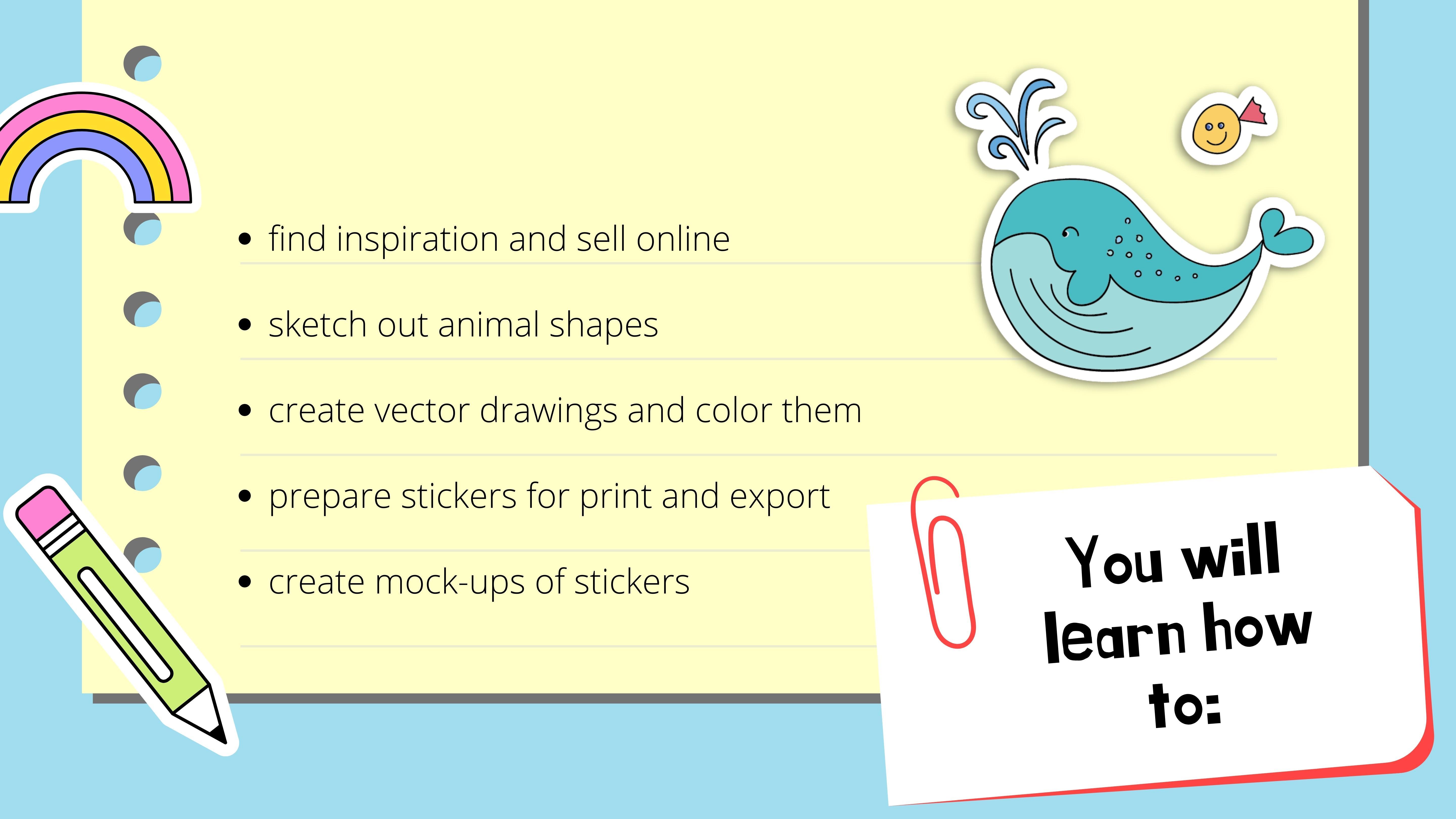
y diseño de patrón de superficie. Para salir este curso, aprenderás a buscar inspiración y
colección de vendedores en línea. Bocea formas de animales lindas y
únicas. Crea los dibujos vectoriales
en Adobe Illustrator, así
como el color Maln,
utilizando diferentes herramientas. Prepara tus pegatinas
para imprimir y exportar en diversos formatos. También aprenderás a crear
maquetas realistas de pegatinas. Jacob, la lista de mis atajos favoritos que he preparado para ti en
los recursos de clase. A medida que proyecto de TI, crearás tu propia colección de
sneaker animal en Adobe Illustrator. Cuando estés listo, guárdelo en formato
JPEG y subirlo
en la galería de proyectos. No puedo esperar a ver lo
que se te ocurrió. Sin más preámbulos,
saltemos a la primera clase.
2. Inspiración: En primer lugar, busquemos
algo de inspiración en línea. El mayor número de esta elección es en C, donde podrás encontrar una variedad de productos
hechos a mano y digitales
por artistas independientes. Escribiré pegatinas de animales
en la barra de búsqueda. Las
etiquetas más populares son para niños. Empaca, botella de agua, para
integral, pozo y vándalos. Esto te da alguna idea de
lo que la gente está buscando. Pegatinas de búsqueda o animales nos da casi 200 mil resultados. Voy a seleccionar a los animales de dibujos animados porque son más relevantes
para nuestro curso. Se puede ver cómo
deciden los artistas es presentar su obra. Buscadores de Méndez lado a lado, así
como una pegatina
en su portátil. El segundero popular sitio web donde puedes vender
tus pegatinas, burbuja de
instrumento
al vender combate. Por lo que hay que cuidar
la impresión y el envío. Aquí. Por otro lado, el sitio web lo hace por ti, lo que por supuesto significa que
podrías ganar un poco menos. Esa etiquetas populares en la
categoría de pegatinas de animales incluye mascota, dibujos animados, vida silvestre,
adorable, feliz. Y aquí puedes ver las pegatinas
de animales más vendidas. Incluyen tanto
pegatinas individuales como los paquetes. Cuando subes tu
proyecto al sitio web en formato PNG con fondo
transparente. Crea automáticamente
las maquetas para ti. Se puede ver cómo se verán las
pegatinas en la
botella de agua o portátil. Aquí está el ejemplo. Puedes seleccionar el tamaño de las pegatinas de pequeño
a extra grande. En la parte inferior de
cada página de producto. Hay algunas etiquetas de pegatinas
populares, así
como etiquetas solo
específicamente para este producto. Veamos los resultados
para los tickers Zeus. Algunos de ellos son dibujos
vectoriales. Algunas están pintadas
o dibujadas claramente sin software o imitando la sensación del
papel en Procreate. Algunos también incluyen
palabras o frases. Ahora echemos un
vistazo al sitio web de B jorobas y Adobe donde los artistas pueden compartir su trabajo
más reciente. En la etiqueta más pegatina
nos da los siguientes resultados. Y aquí te dejamos algunas de las
más pegatinas, emojis, y partes de proyectos. Tenemos enlaces a imágenes de
Adobe Stock. Como puedes ver, la
categoría de pegatinas einmal es bastante amplia y no es todos los resultados son
relevantes para nuestra búsqueda. Voy a probar pegatinas Zeus, que lo estrecha un poco. Y así vector hace que esta
búsqueda sea aún más precisa. Aquí los ejemplos de proyectos
Behance. Algunos artistas incluyen enlaces
al sitio web donde se pueden comprar partes de
pista, o enlaces a sus redes sociales. Este proyecto es claramente
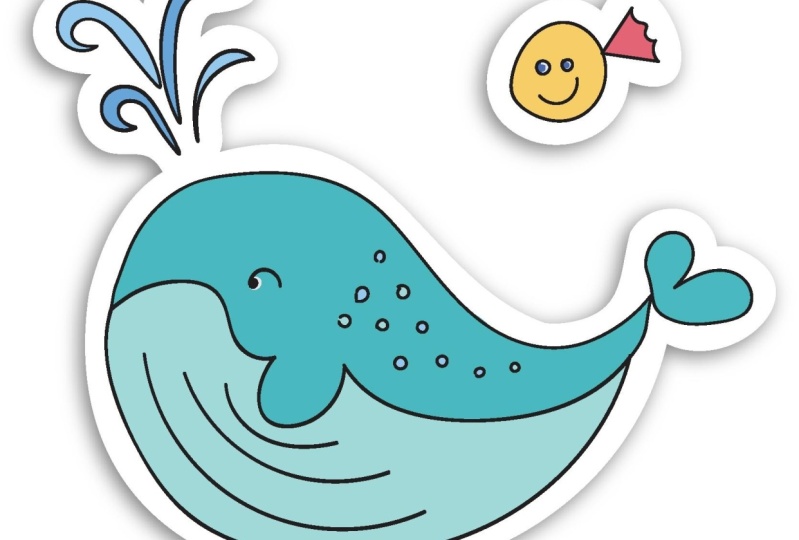
un diseño de pegatinas, que puedes reconocer
por el contorno blanco. Probablemente el sitio web más
inspirador para mí y muchos otros
creativos dice Pinterest. Podrás guardar cada
imagen que llame tu atención hacia lo
irrelevante, más importante. Renta artistas de burbujas también
anunciados o trabajan aquí. Al hacer clic en la imagen o el enlace te llevará
a su página de producto. El sitio web W
definitivamente debería echar
un vistazo cuando consideres
vender artes digitales. No sólo pegatinas,
es Mercado Creativo. En esa categoría de pegatinas, los productos más populares son los paquetes que incluyen
múltiples pegatinas. Este conjunto de pegatinas incluye
Safari en la mayoría, que son muy probablemente imágenes
vectoriales. Los artistas también
decidieron incluir tres patrones que se pueden utilizar,
por ejemplo, en
los textiles son papel de envolver. Se presentan las pegatinas tanto los extremos de clip art
estadounidense en una forma burlada más
atractiva.
3. Crea un boceto: Cuando hayas escogido
tus animales favoritos, es hora de bosquejarlos. Esto puede ser bocetos en bruto. Posteriormente suavizarlos
en Adobe Illustrator. Cuando condujo las formas vectoriales
reales. Recogí 12 animales para mi colección y
decidí primero dibujarlos en Photoshop. Por supuesto, puedes
hacerlo en una hoja de papel y posteriormente escanear o
fotografiar tus dibujos. Lo que hice fue abrir un nuevo documento en blanco y crear una nueva capa sobre
la capa de fondo. Después se lo bosquejo a
los animales con un pincel. A lo mejor podemos real lápiz, que era un
lápiz estándar número cuatro de Retro Supply paquete de lápices
estándar. Es genial cuando un cepillo de este tipo
es sensible a la presión. Porque entonces
casi parece que dibujar en una hoja de
papel real funciona sólo
cuando dibujas en la tableta. En mi caso, nos estamos acercando. No recomiendo
dibujar con un ratón. Cuando no estaba contento
con lo que acabo de dibujar, simplemente presiono Control Z
o simplemente la herramienta de borrador. Yo quería alguna vez animal
para tener una mirada distinta. Por supuesto, todos los
dibujos están simplificados. No queremos dibujar
tus retratos realistas. Eso es más bien
exagerar las características que lo hicieron único del
animal. Para que se vean lindos, Es bueno darles
hielo cerrado en forma de U invertida. Esta sonrisa. Hydro o algunos animales
frente al espectador, los otros en perfil
para conseguir una variedad. La primera vez
que moldeaste que dibujé fue una ballena. Yo le di un
chapoteo extra de agua. El dos ken recibió
un corte de pelo atrevido. El pulpo fue el primero tener una linda sonrisa
y mejillas rosadas. El conejo va a
carro grande como accesorio. También le di una oreja aleteada. El cocodrilo recibió alrededor del vientre y característicos dientes
puntiagudos. El elefante consiguió un
chorrito de agua, así
como un tronco rayado. Dibujé una tortuga. A pesar de que las tortugas
no tienen oídos visibles. Yo le di a las mías
orejas demasiado pequeñas para que pareciera linda. Niega mi demo un poco más pequeño. La jirafa recibió manchas y duras, a diferencia de elementos en su cabeza. Observe que las piernas exageradas,
redondeadas, día
normal son mucho
más delgadas, más afiladas. Entonces dibujo un delfín. Yo le di un
más grande de lo normal sabe. Hice que sus aletas
parezcan manitas. Acuéstese sobre el recibido. Mi nueva torcedura como un girasol, unas pecas en su cara. Le di a este sello corte de pelo, luciendo un poco como
una corona pequeña. Observe cómo se nota se asemeja ahí uno del
conejo y la mentira puesta. El último animal que
dibujé fue un mono. Se lo di a accesorios y plátano y una rama para sentarse. Por último, dibujé
algunos elementos extra para complementar a los personajes
principales. Incluían peces,
aves, algas, hojas, pasto, remolinos de agua, una rama
a las tres, y un charco. Para la siguiente lección, pasaremos directamente
a Adobe Illustrator. Si has estado trabajando con
Photoshop en su boceto, ahora es el momento de exportar el
archivo en formato JPEG.
4. Dibujar formas vectoriales: Esta es la parte
en la que vamos a ser mejores amigos
con Adobe Illustrator. Abramos un nuevo archivo, 10000 por 10000 píxeles
con una mesa de trabajo. El modo de color que
seleccioné como CMYK, porque quiero
imprimir posteriormente mis pegatinas. Si desea utilizar
pegatinas digitales, seleccione el modo RGB. El resolutivo será de 300 ppi. Recuerda que más adelante puedes
cambiar el modo de color de RGB a CMYK y al
revés. Dibujando en ese documento. Entonces creo una plantilla y una nueva capa en la
que viajaremos. Seleccionamos un pincel
de baja fidelidad, casi como un cepillo liso. Recuerda tener un
trazo negro y sin relleno. El trazo será T2. Y la depresión que
vamos a utilizar es alrededor la herramienta de pincel y empezar a
dibujar con la herramienta de pincel. Mira cómo programar
suaviza los bordes en nuestro dibujo. Cuando quieran deshacer. Algunos piensan que selecciono
Control Z o puedo, esa herramienta de selección directa para mover los objetos
también los regula. Se puede activar y desactivar el retardo o visibilidad en el panel de capas. Selecciono toda la forma con
la herramienta de selección directa, y luego uso el borrador para eliminar los puntos innecesarios. Y luego hay dos
listas herramienta de curvatura, se
puede seleccionar uno puntos de
anclaje con ella. De ahí moverlo. Seleccionar todo
y condujo a dar forma. Yo lo llamaré ballena. De ahí que haré lo mismo
con cada aplicación pequeña agrupación de formas reduce
el tamaño del documento, y eso hace que las capas sobre él se vean mucho más ordenadas. Puede mejorar las
formas con Control G. Recuerda que para tener todos los atajos en la hoja de trucos de atajos que he creado
para este curso, lo
puedes encontrar en
la clase recursos. Prefería dibujar
dos líneas con la herramienta de pincel en lugar de la herramienta de
lápiz para este tipo de dibujos. Hasta va a funcionar realmente bien para rellenar que
formas con color. También es genial para unas formas
más geométricas. No tanto para la duda
las formas de arma que habíamos golpeado. Voy a hacer con estos
elementos de la EEOC, tomé esto con una herramienta de elipse. Para copiarlos. Selecciono a todos y arrastré
con una tecla Alt. Yo uso esta curvatura. Hola,
movimiento de elasticidad de los vasos a los que se reducirá la cantidad
de puntos de anclaje. En lugar de usar
la herramienta suave, podemos simplificar la forma haciendo clic derecho y
seleccionando simplificar. Cuando el trabajo fue la oración de
curvatura, hay
que convertir forense E2 se produce o al
revés también,
para adaptarse, hay que presionar Alt y
dar click en ese
punto de uncomillas t1 para cambiar. Traté de agrupar y
reclamar las formas a medida que voy. Estoy usando la herramienta de borrador. Recuerda tener
seleccionada la forma con la que está
dispuesta a trabajar. No tienes que apegarte
al boceto original. Siempre puedes cambiar de opinión. Hola, estoy sosteniendo Alt y arrastrando esto realmente
bonito para un tweet, copia fuera uso de DLM. Para las formas de las curvas. Atrás, cambiaré el pincel para reflexionar y para trabajar
con su cola. Copiaré y pegaré
la línea al frente. Entonces iré a efecto, distorsionar y transformar zig-zag, cambiar el tamaño así
como crestas por segmento. Asegúrate de tener seleccionada
la esquina. Ajustaré la línea con la herramienta de curvatura. Vamos a crear. Zack casa el caparazón de la tortuga. Pero esta vez seleccionaré
suave en lugar de coordenada. Por lo que ahora podemos ir a Apariencia de
ventana y cambiar el tamaño así
como para solo segmento bonito. Hola, haz que las
líneas sean menos suaves. Parches y jirafas espalda. Y voy a crear un poco de pelo para que de nuevo
ama herramienta exacta. Para ajustar esto exacto, podemos ir de nuevo a Apariencia y para reducir la cantidad
de crestas por segmento. Se puede reducir la cantidad de puntos de anclaje con la herramienta
lisa y la herramienta Pluma haciendo clic en uno de los puntos de
anclaje cuando se
sienta un menos bi la parte superior. ocasiones usar la herramienta
Lasso es en realidad mejor para seleccionar las formas hasta la herramienta de
selección directa. Voy a crear
otra capa para añadir el resto del dibujo. Al igual que antes. Voy a
agrupar los elementos cada vez. Recuerda que con
la herramienta de curvatura, puedes hacer clic en la herramienta de punto de
anclaje si una llave antigua la cambia a
una esquina o una curva, lo cual es realmente útil. Tratando de crear
formas cerradas siempre que sea posible, entonces será
más fácil colorearlas.
5. Acompañar los elementos: Ahora que hemos dibujado
las formas vectoriales, podemos ajustar su tamaño y disponer una composición coherente. En primer lugar, vamos a separar a los animales de
sus accesorios. Y quién hará que algunas de
las formas sean más grandes
y sonren sonriendo. En la soprano preparatoria. Asegúrate Deb, para tener que alertar de tienes que llamar
a los soportes de rodillos
a su deseo de
colocar desde arriba y
desde el lado izquierdo. Ahora colocaré sus
objetos junto a los animales. Y para tener su herramienta de selección
directa, cambiaré su tamaño. ¿ Quién reorganizar el objeto
cuadrado necesario? Ahora, ¿qué tipo de pasa
a trabajar con el color?
6. Crea una paleta de colores: Crear una
paleta de colores es un paso que nunca omito cuando
inicio un nuevo proyecto. A mí me gusta ir a Pinterest y encontrar algunos pilotos
ahí para empezar. Entonces selecciono los colores, puntos que trabajan bien juntos. Busqué
productos y copaga de Preston core y subo las imágenes en mi documento de
Adobe Illustrator. Entonces crearon un rectángulo, ciento veinte,
cien píxeles. Tenemos este tropo y
ponemos la seda coloreada. Entonces escojo el rectángulo al tirar de las retenciones,
construyéndolo. Después repito el
proceso con Control Z. Para cambiar el color
del rectángulo, simplemente seleccione la herramienta
cuentagotas y haga clic en la
imagen de color que le guste. Empiezo con el blues. Después paso a amarillos, naranjas y
color marrón y los verdes. Para crear triángulos,
solo hago clic en mantener y arrastrar. Mientras tanto, los
arreglé a grupos. Queremos rastrear tanto los tonos
cálidos como los fríos, así
como los tonos claros y oscuros. Traté de tener en cuenta
dibujar en la mayoría, por lo que los colores deben
estar cerca de la naturaleza. Vamos a las muescas
y manteniendo pulsado Shift, seleccionamos todas las
muelas y eliminarlas. Después selecciono los colores y
creo un nuevo grupo de colores. Para salvar toda esta fortaleza. Voy a las Muestres, voy a leer y
guardar las muelas. Ahora si los puedo usar para
otros documentos también.
7. Colorear las formas: Es hora de la parte divertida. Creo que la vida a nuestros dibujos cambiaría la
vista a delinear, para ver las líneas en el
dibujo exactamente como son. Ahora usando la herramienta de curvatura, podemos unir los puntos. Se cierran las formas. Para comprobar si la forma está cerca, iríamos a la herramienta
Shape Builder. Y al parecer, como se puede ver, no todas las
formas están cerradas. Algunos de los puntos
no están conectados. Tenemos que cerrar la forma. Usando de nuevo la herramienta de curvatura. Podemos mover los puntos de anclaje. Cambiamos la
vista previa a GPU de nuevo. ¿ Sugieres apoplejía? Haga clic en la forma
para hacerlo todo. Ahora lo que podemos cambiar
el color de relleno, es importante seleccionar
la forma correcta en el panel de capas están directamente
utilizando la herramienta de selección. Cambia el color del trazo para
rellenar el color y viceversa. Puedes hacer Mayús más x Con solo hacer clic desde X, cambias entre el
relleno y el trazo. Como puedes ver, utilizo mucho la herramienta de
curvatura, sobre todo para cerrar las formas. Muy bien, sólo las líneas. Creé una nueva capa, color de
abrigo y copio y
arrastre esa mirada de forma. Será más fácil
para mí posteriormente editar
el color por separado. Voy a bloquear
la capa de trazo para
que el trazo no se
mueva junto con el color. Otra forma de llenar
la forma de colores es la herramienta de lápiz que
utilizan para dibujar una nueva forma. El lápiz herramienta funciona con manejadores de
dirección cuando
querías crear una curva y 21 para crear una línea recta, solo
tienes que hacer clic para
quitar el mango. Harás click en el
último punto de anclaje. Cuando haya terminado su forma. Y usted se cierne sobre el camino. Al tener seleccionada la herramienta Pluma, podrás
eliminar los puntos
de anclaje a la herramienta de plumilla con cambio automático a Eliminar punto de
anclaje alto. Yo miro a desbloquear
las formas a medida que voy. Una vez que hayas dominado
la herramienta de pluma, encontrarás que
en realidad es muy fácil trabajar con ella y muy útil. Recuerda nombrar las
formas de modo para que no las mezcle. tanto,
cambié los colores y lo haré un par de veces
más por Mobley. Cuando trabajes con
la herramienta de curvatura, puedes hacer clic en el punto de
anclaje que sostiene Alt para cambiar entre
esquina y curva. Recuerda crear un
triángulo usando la herramienta de lápiz. Simplemente puedes hacer clic para hacer las líneas rectas sin
usar las asas. A veces es más fácil usar formas aleatorizadas
como la herramienta Elipse. También crecí los elementos que están en pares como hielo o dientes. Otra forma de colorear, o a lo sumo, es
con el pincel blob. Cuando seleccionas el mismo color, es crea una forma. Puedes hacerlo más grande
o más pequeño usando corchetes
izquierdos y probados en tu teclado
den para ajustarlo, simplemente
puedes
hacerlo con un borrador. Otra herramienta útil aquí
es la herramienta lápiz. Los combinaré con
la herramienta constructor de formas. El efecto es que puedo dibujar las formas y
combinar diferentes caminos. También puedo eliminar
algunas formas cuando hacen clic en la forma
y mantenga presionada la tecla Alt. Para mover el objeto hacia arriba o hacia abajo. Tienes dos opciones. Puedes hacerlo ya sea
en el panel de capas. Puede hacer clic en Controlar
corchete izquierdo para mover el objeto hacia abajo. Nuestro
soporte derecho de control para moverlo hacia arriba. Al hacer clic en Control
Shift corchete izquierdo, va completamente
a la parte inferior. Y es Control
Shift soporte derecho, lo mueves hasta la parte superior. Agradable para combinar diferentes herramientas para la herramienta lápiz
con la herramienta pluma. Utilice la
herramienta de creación de formas para unir las formas. Recuerde que la herramienta constructor de
formas solo funciona cuando las
formas están cerradas. A mí me gusta soltar los
elementos porque más adelante,
intercambian cierto color. A veces es más rápido
trabajar con la
herramienta de pluma, con la vergüenza. Ahí. Pero algunas formas requerirían sólo
algunas cosas como Swift, la forma de su total. Quieres ver qué
funciona mejor para ti. Combiné tanto el
pincel blob como la herramienta defender, y me uní a las formas donde sea
la herramienta constructor de formas, seleccionando todas esas
formas en un solo color. Trata de evitar tener
demasiados puntos de anclaje. Siempre puedes simplificar
la forma o puedes usar la herramienta Smooth para luchar. Cuando trabajas con la herramienta
Shape Builder. Recuerda que dos ha seleccionado
sólo raramente se encuentran dos formas. Tener más de una
forma seleccionada por venir. Yo uso la herramienta de lasso. Puedes usar esa
herramienta de selección directa y manteniendo pulsada la tecla Mayús, haz clic en más de una forma. Añado dos aliados más. La melena del león. Decidí
establecer herramienta de pluma. Recuérdalo, ahí es cuando haces
doble clic en la forma. Usted 30 modo de aislamiento. Se puede hacer justicia a una forma
en particular. Se estiércol en nuestro índice y
afectará a las otras formas. Agrega dimensión o sombras. Utilizo un color similar, que es un poco
más oscuro, desaturado. La herramienta Lasso es muy útil para seleccionar formas que estén
cercanas a otras formas. Y la herramienta Selección Directa
podría no funcionar allí también. Herramienta Varita mágica funciona muy bien cuando querías vender el
mismo color o similar, tienes que editar el margen. Ha sido duro, demasiados colores
similares seleccionados. Otra forma es ir a
Seleccionar el mismo color de relleno. Estas líneas descargan
la misma impresión de contorno, vista previa porque usamos como efecto
exacto sobre ellas. Ahora hemos coloreado todo a lo más estilizado para
hacer algunos ajustes.
8. Hacer ajustes: Hagamos algunos ajustes. En primer lugar, quería cambiar
el hielo de los animales. Lo hago usando la herramienta de
pincel de blob, por ejemplo. Es más fácil hacerlo en el modo de aislamiento con
doble clic en la forma. Tengo los ojos agrupados, así que los tengo a ambos seleccionados. Otra cosa que hago, cambió el color
usando el selector de color. También cambié el tamaño
del cocodrilo Steve. Yo quería hacerlos más pequeños. Lo hago de nuevo en el modo de
aislamiento. Para editar la forma, a veces es
fácil desagruparlas. Hazlo con Comando o Control, Shift G para agruparlos de nuevo, haces clic en Control G
puede transformar la forma, por ejemplo, reflejada
horizontal o verticalmente. Al igual que lo hice con este pez, lo
reflejé 90 grados.
Correcto al click. Cuando fueron a editar tanto
la capa de color de trazo, recuerda
desbloquearla y tener ambos seleccionados con
la herramienta de selección directa. Cambiando el color. No me importa mucho usar
los mismos colores que yo hice. Esto muestra en
mi panel de muestra. Simplemente no quiero
hacer los cambios demasiado drásticos para que la
paleta de colores siga siendo coherencia.
9. Prepararte para imprimir y exportar: Ahora que hemos creado
y coloreado formas de animales, Es hora de
prepararlas para la impresión. Crecí la capa de color
oscuro de los animales y esta capa de trazo. Creo un nuevo archivo. Recuerda usar el modo CMYK, se imprimirá
el perfil, el tamaño es A4, su resolución es alta, 300s. Es que
voy a escalar los animales. Escale tanto este trazo como relleno. Y lo muevo arrastrando
llega al nuevo archivo. Ahora voy a bajar
a los animales. Nuevamente, transformar escala en diez, escalar trazos y efectos
y escalar esquinas. Es importante hacer que este
tenso entre formas sea un poco más grande porque ampliaremos
este tronco de las formas. Lo que estamos haciendo ahora
puede que no sea suficiente. Probablemente tenga que hacer la
distancia aún más grande. Empecemos con Su Camino. Cambié el trazo a dos. Después voy a Objeto,
Ampliar Apariencia. Después van al Pathfinder. deudor también puede encontrar la ventana. Y selecciono Unite. Ahora es el momento de ir a Trayectoria de
objetos, Ruta de desplazamiento. Haré mi offset
dos milímetros. Esto es lo que
parece por ahora. Ahora queremos eliminar los elementos innecesarios
arrastrándolo al bin
y haciendo clic en Eliminar. Cambió el contorno. Ahora, teniendo seleccionado el
color del trazo,
selecciono azul para la línea
que está más cerca de la forma. Y magenta para alineado tiene
más espacio desde la forma. Se lo voy a explicar en un momento. Cambiaremos eso para volver a
interponer vista. Como pueden ver, tenemos el recorte y ablate ese
sueño es obligatorio. Doublete, no necesariamente. Recortar es el final, el tamaño de la pegatina
después de que se haya cortado. Entonces la línea Blueline, magenta, la sangría es el margen extra. Es útil cuando las pegatinas
tienen un contorno colorido. No se requiere cuando el contorno es blanco
como lo tenemos aquí. El sangrado es el llamado espacio de
wiggle para evitar los bordes blancos extra cuando la máquina recorta las pegatinas. Creé una nueva capa llamada
offset y el sangrado. Copié o de las formas animales. ¿ Todos se sientan
bajo capa oblicua? Y bloqueé la capa de ilustraciones Para hacerlo aún más rápido. Seleccionaré múltiples animales. Entonces cambiarán
el trazo a propina. Para que todos ellos vayan a objeto expandir apariencia para
todos ellos también. Utilizo la herramienta Pathfinder
para cada animal por separado. Como se puede ver con el
jurado, por ejemplo, que este baile
sigue siendo demasiado pequeño. Gemela las formas, así que
tenemos que cambiarlo. Mira esas líneas. No necesita de ellas acciones. Voy a repetir el proceso
de tener un muy offset. Aumentaré la
distancia y también
eliminaré las formas innecesarias con la herramienta de selección directa. En realidad me pareció
más práctico crear esa línea de recorte primero, entrar en Ruta de objeto, Ruta de
desplazamiento que editar. Y creando el segundo
offset a partir de ahí. Me refiero a la hemorragia. Si el color magenta. Añadí algunas de las líneas
con la herramienta de curvatura. Ahora
en realidad vamos a asegurarnos de que papá, tenemos el margen derecho a los
lados de la página. También quería preguntar el
título a nuestras hojas de pegatinas. Agregamos el texto. Tengo fuentes propias que he desarrollado las cuales son
adecuadas para este proyecto. Hacer una pegatina a partir de los textos para tener que crear esquema primero. Con las otras pegatinas. Ir a Desfase de trayectoria, Trayectoria, Pathfinder Unite, luego
crea el sangrado. Simplificad las líneas. De nuevo, estoy usando
la herramienta de curvatura. La mayoría algunos puntos de anclaje. Preguntado por el local.
Tenemos que hacer primero
el trazo de imagen, luego expandirnos. Ahora tenemos una forma vectorial. Repetimos los pasos que
hacemos manejamos de los animales. Recuerda haber creado primero una
copia de la forma. Ahora vamos a crear el segundo tablero de arte que sólo es con líneas de recorte y
sangrar hasta morir. Vamos a la
herramienta Mesa de trabajo y sosteniendo Alt, arrastramos la primera mesa de arte, el derecho a eliminar
las formas de los animales. Por lo que tenemos que asegurarnos de que sólo
tenemos las
formas rojas seleccionadas. Es mejor cuando tienes una capa
separada para ellos. Utilizo la
herramienta de lasso para eliminar algunas de las formas innecesarias papás. No me había dado cuenta antes. Voy a exportación experta como JPEG. También puedo ir a imprimir. Tienen la opción
Microsoft imprimir a PDF, comprueba el resumen si
tienes todas las
configuraciones que deseas. Y ahora vamos a imprimir. Y aquí te dejamos una prueba de nuestros
PDFs levantan como pegatinas. Este es el formato en el que
normalmente nos envías a
la imprenta, no al JPEG o PNG. Sus marcas de cultivo en las esquinas indican dónde recortar el
papel. Es opcional.
10. EXTRA: crea una maqueta de Sticker: Es agradable crear una vista previa. Nuestra maqueta de las
pegatinas se verá como si cambiara el nombre de las formas
en las segundas
tablas de arte y lo bloqueo. Ahora, desbloqueé la
obra de arte y el
oficial de estancia tiende a sangrar
en el primer tablero de arte. Selecciono mismo
color de trazo y los eliminé, sangrar líneas, no las encontramos. Selecciono las líneas de recorte
y voy a Effect stylize. Sombra de gota. Modo que tengo se multiplica. Cambié el offset, el desplazamiento x y el desplazamiento y, así
como el desenfoque. Puedo cambiarlo más adelante
en la apariencia. Cambia el color de relleno y
también tienden a sangrar a blanco. Como dije en la
apariencia cambié el offset de la sombra de gota. No me gusta cómo es el
derrame cerebral? Entonces simplemente lo hago. Yo lo cambio a ninguno. Por lo que sólo tenemos el
color de relleno y la sombra a experto hace formas voy a cobrar para exportación
como único activo. Puedo hacerlo tanto en
el PNG como en JPEG. Con PNG, tendré un fondo transparente
y con amanecer, tendré un fondo blanco. Podemos seleccionar todas las formas. También se pinchó ahí, cobrar para exportación
como activos únicos. Y esta vez repetiremos el
proceso. Me ocuparé del formato apec de
inventario. También puedo cambiar la escala. Este es nuestro resultado final.
 Joanna Maria, graphic designer and illustrator