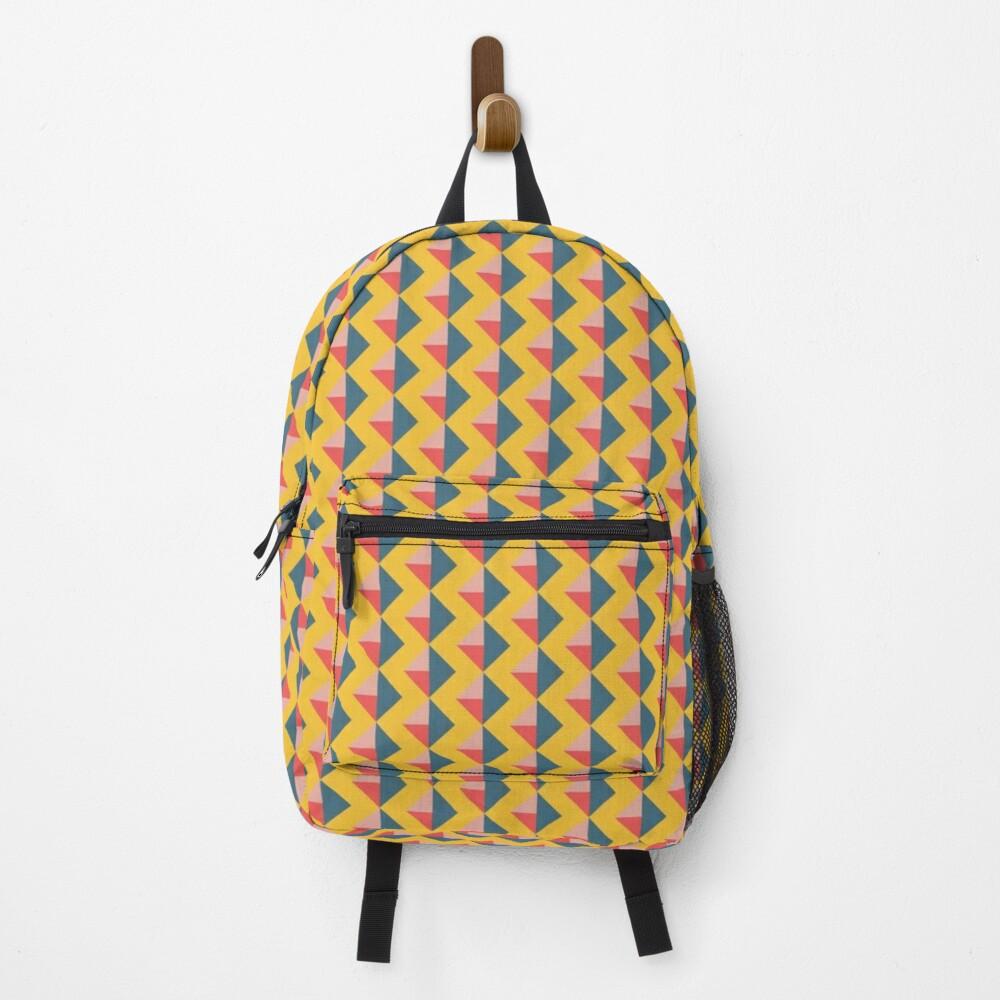
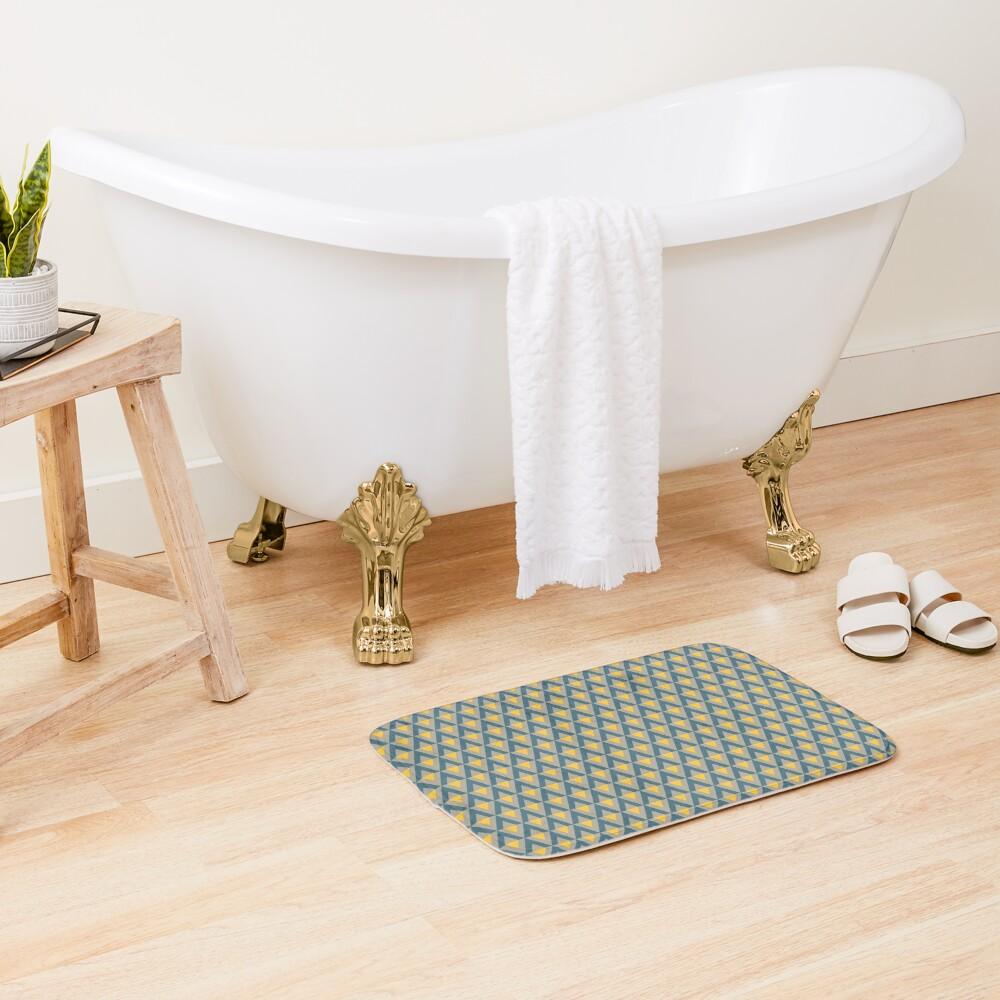
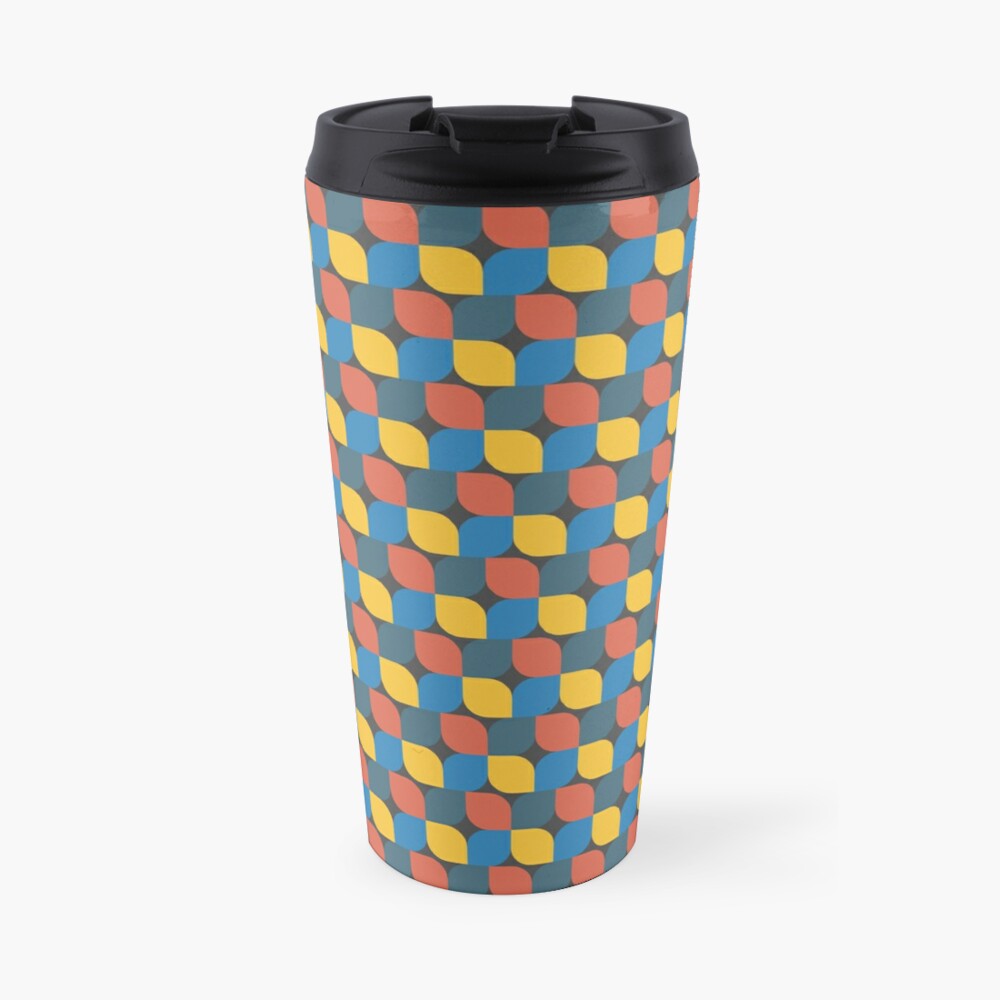
Transcripciones
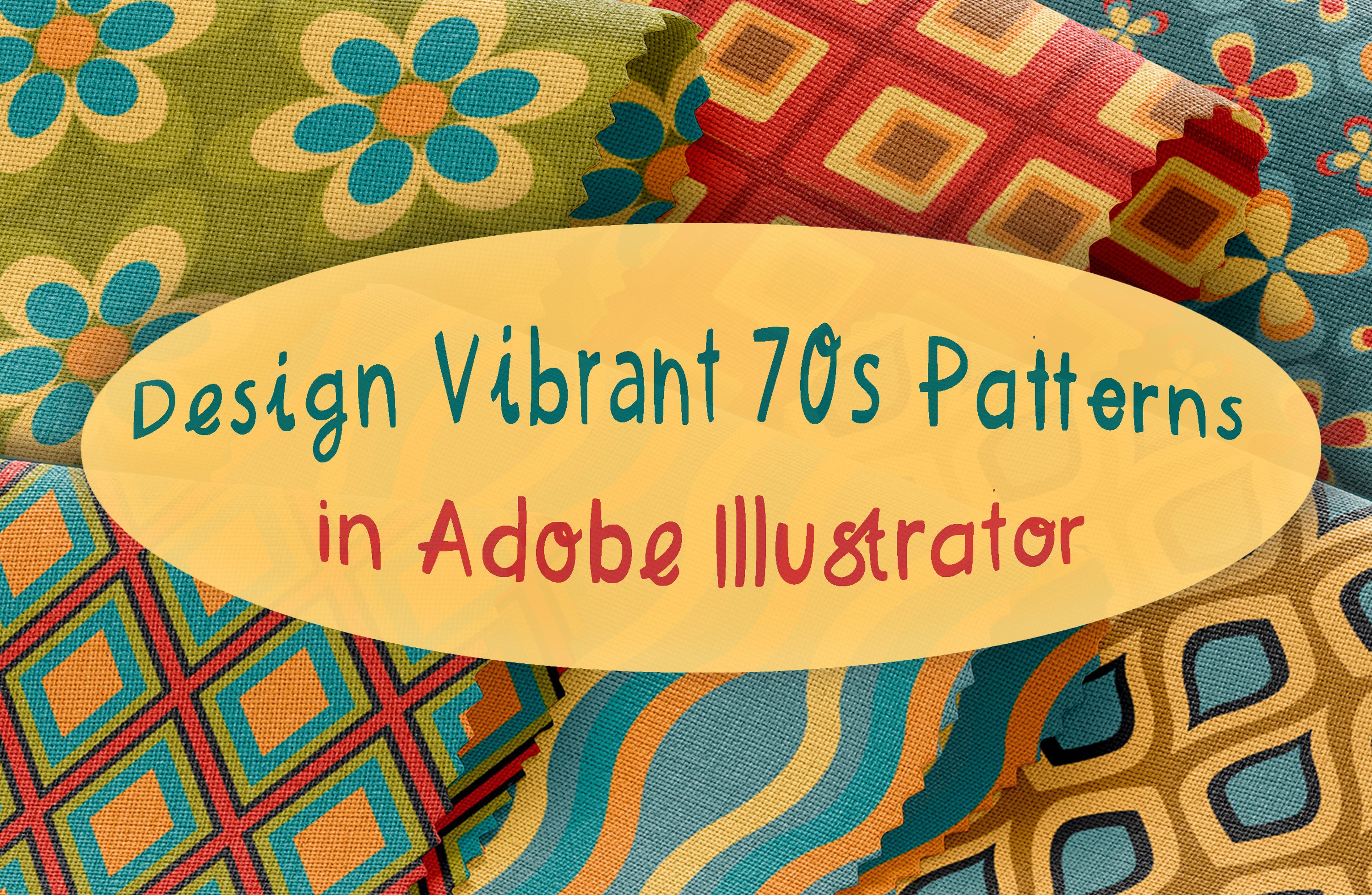
1. Proyecto de introducción y clase: Bienvenido a esta clase de
Skillshare, donde
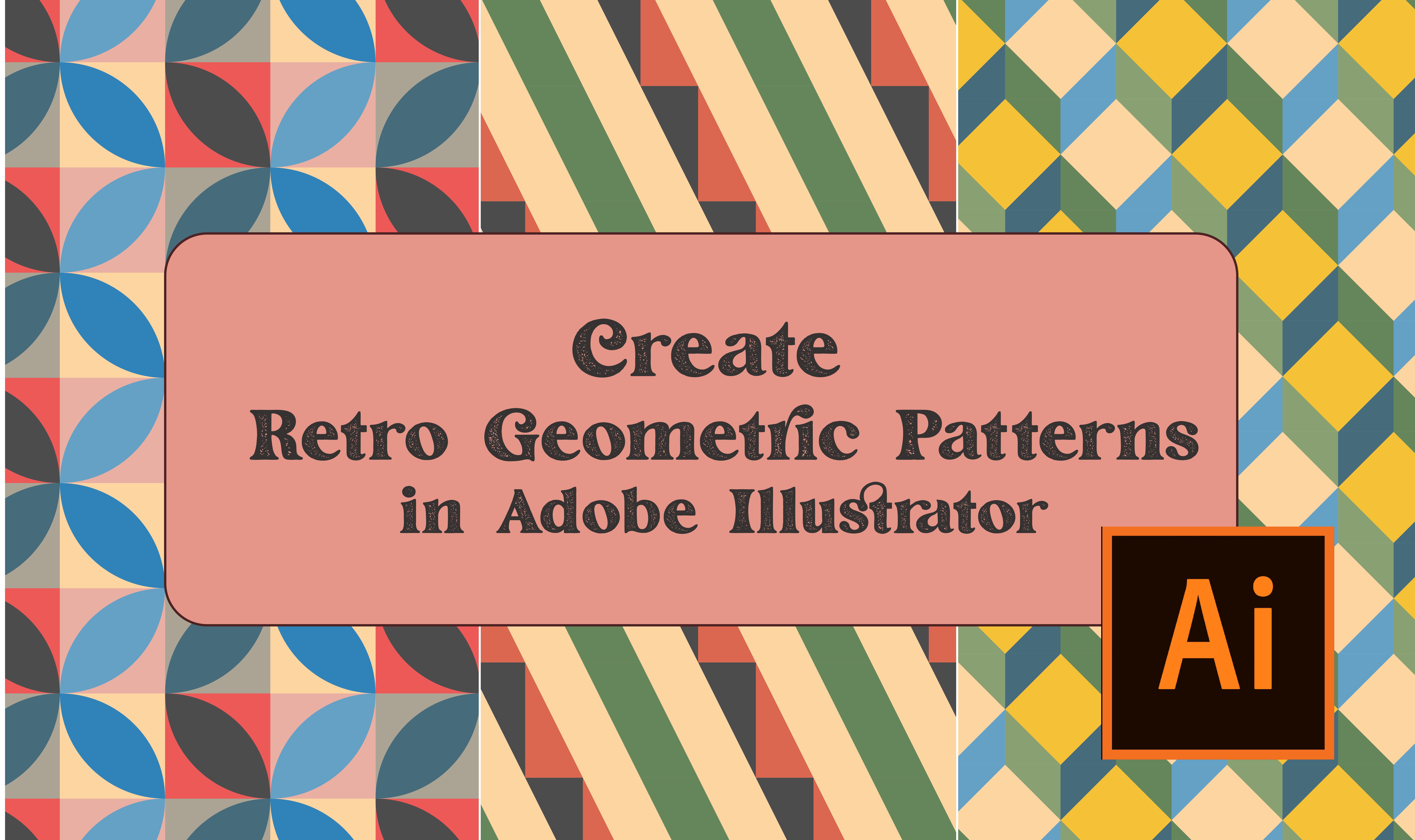
aprenderás a crear patrones geométricos
retro
en Adobe Illustrator. Soy Yana Maria, e ilustradora
digital y diseñadora
gráfica de Polonia. Yo creo principalmente
artes vectoriales y diseño de superficies. Te enseñaré qué colores funcionan mejor
juntos y cómo
crear un patrón que será a crear un patrón que será la
vez original y lo versátil, adecuado para diferentes propósitos, diferentes productos que luego
podrás celular en nuestra tienda, aprenderás a crear patrones
elaborados a
partir de formas simples. Y también aprenderás
a usar diferentes ajustes y atajos que
mejorarán tu flujo de trabajo en Adobe Illustrator
como proyecto, crearás su propio patrón de
superficie usando formas
geométricas paletas de colores
retro
en Adobe Illustrator, te animo mucho a que publiques tu trabajo en la
sección de proyectos de clase de este curso. Sin más preámbulos,
saltemos a la primera clase.
2. Inspiración de colores: Quiero mostrarte mi forma favorita de explorar colores que no involucra a Pinterest. Íbamos a Color Adobe sitio web explore, y podemos buscar diferentes etiquetas. Empecemos con retro. Podemos ver diferentes temas de color. Voy a abrir el primero. Yo lo descargaría en formato A-S-E así como el formato JPEG. Veamos algunos ejemplos más. Dado DO Darrieus la misma etiqueta, estos temas de color son bastante diferentes entre sí. Voy a descargar éste también en ambos formatos. Exploremos algunos otros textos de, por ejemplo, los años sesenta. Muchos de ellos parecen demasiado vibrantes. Mi patrón. Entonces voy a buscar a algunos otros. De acuerdo, Hagamos éste también. Empecemos con eso. Voy a echar un vistazo a esta mitad de siglo. Esto debería encajar en lo nuestro. Todas están inspiradas en el diseño moderno de mediados de siglo. Y desplácese hacia abajo. De acuerdo, me gusta bastante este. También puedes explorar vintage o una quinta. Siguiente. Otra opción es crear tu propio tema de color a partir de una imagen existente. Puedes ajustar los colores a tu gusto. 10, agregas este tema a tu biblioteca. Haga clic en guardar y abrir sus bibliotecas. Tiempo. Lo guardé en el primero y lo voy a descargar igual. Digo eso con las cosas de color anteriores. Entonces aquí están mis termostatos que he descargado. Decidí no usar el último. Por lo que los tres primeros se ven bastante similares. Y por eso voy a conseguir tres paloma. El segundo y el tercero acaba de vivir una profundidad de hoja primero. De acuerdo, Entonces estos están en el formato JPEG, y los quiero en formato de ensayo. Entonces abro las descargas, abrí los archivos que quiero, y luego los puedo guardar en mis muestras. Aquí está el segundo mandato, y finalmente el último. De acuerdo, así que tenemos que dar click en el icono de la carpeta para que veamos que las muestras aparecen en el lado derecho. Está bien. Ahora sosteniendo Shift, podemos seleccionar son todas carpetas gratuitas. Y íbamos a bibliotecas, guardábamos muestras. Lo guardamos es en formato Adobe Illustrator.
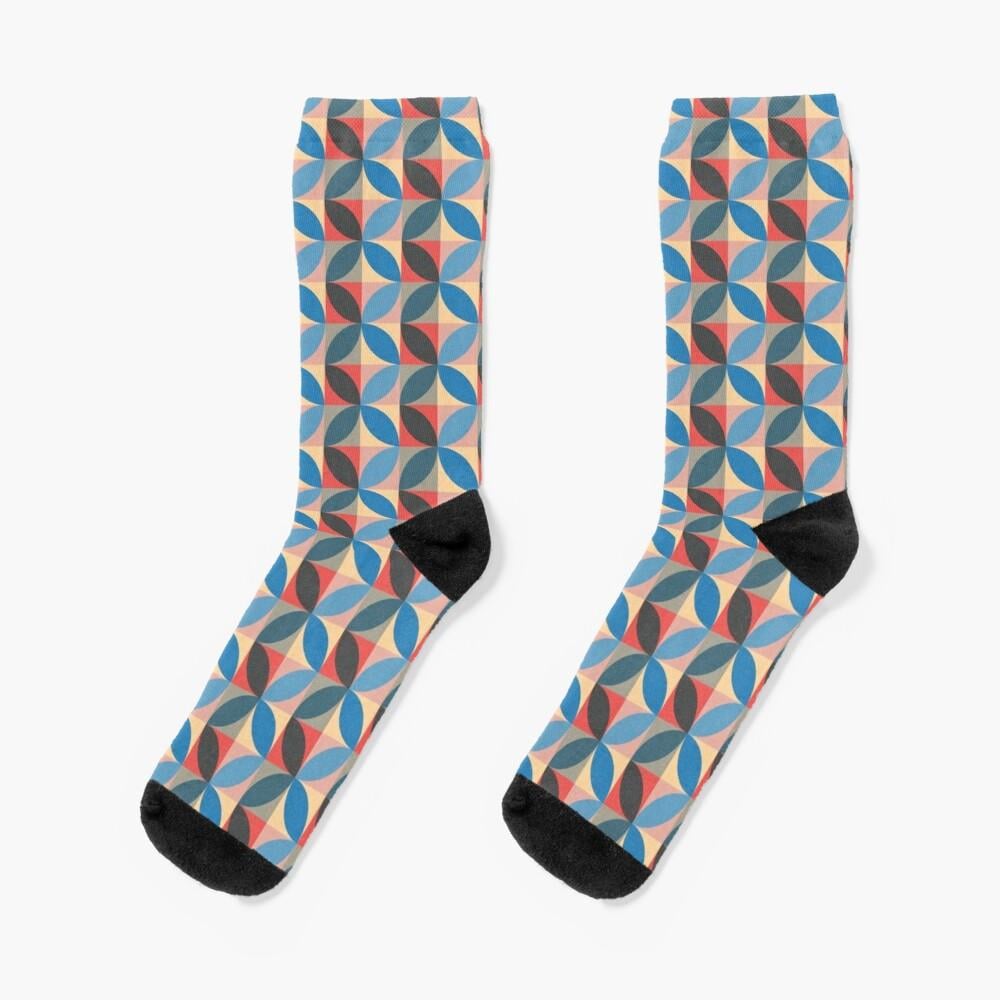
3. Patrón circular: Nuestro primer patrón se basa en rectángulos y elipses. Empezamos con crear un nuevo archivo en Adobe Illustrator. 10 mil pixeles en 10 mil pixeles, modo de color
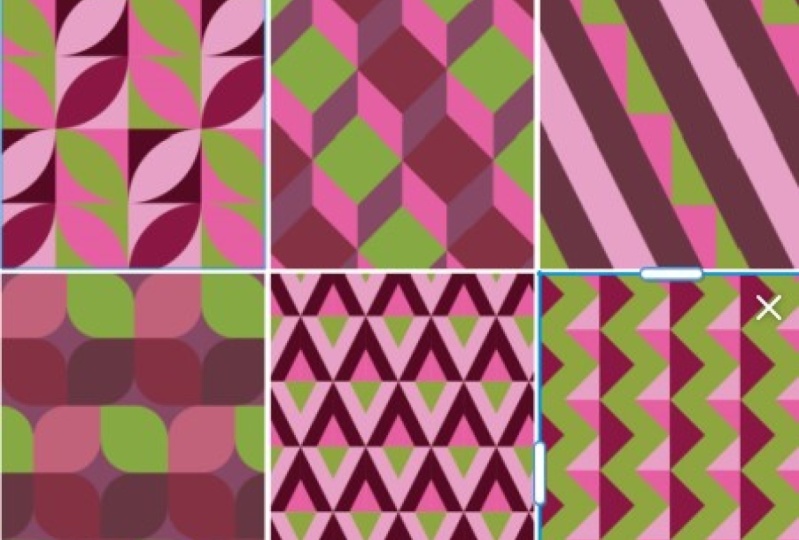
RGB, resolución de cientos libres ppi. Si desea crear algo que se imprimirá, recomiendo encarecidamente comenzar con el modo de color CMYK. Rb es para el modo de pantalla. Creamos un rectángulo con un rectángulo para pre cientos en 300 píxeles. El siguiente paso es crear un punto suspenso que será de 600. En 600 pixeles. Cambiamos el relleno y el trazo a uno. Entonces el camino mueve los puntos suspensivos para ajustarse a las esquinas para asegurarse de que estén perfectamente alineados iría a ver, delinear. Y podemos mover levemente las elipses. Entonces si es día perfecto, entonces cambiamos la vista a GPU. Ahora podemos mover nuestros puntos suspensivos por ese rincón. Vamos a Transformar Move. Por lo que tenemos que moverlo libre, cientos de píxeles a la derecha y 300 píxeles hacia abajo, después dar click en Copiar. Por lo que creamos las nuevas elipses. Ahora seleccionamos todo con esa herramienta de selección directa, lo siento, con la herramienta de selección. Y ahora se iría herramienta Shape Builder. Y aguantando. Eliminamos las formas que no queremos y con solo hacer clic en Quaid crear nuevas formas. Ahora seleccionamos todo y cambiamos el relleno a negro y trazo. Esta noche, vamos al panel de muestreos. Si no lo ves, puedes ir a Ventana y muestra. Veamos qué colores tenemos que usar. Tienen que crear rectángulos lejanos. Como puedes ver, con un relleno más oscuro. Entonces tenemos tres formas que tenemos que recolorear. Seleccionamos la primera, ahora la parte media. Y el tercero. Ahora haremos clic en el movimiento correcto. Lo movemos 300 píxeles horizontalmente. Y 300 juegan una empresa familiar sosteniendo Shift and select tool. Podemos cambiar los colores de Martin ganó la forma. Ahora seleccionamos las tres formas sobre sus derechos. Y vamos a bajar ahora a la izquierda. Nuevamente, la jugada. Ahora agregamos un menos porque queremos moverlo horizontalmente hacia la izquierda. Y no nos movemos muy rápido, así que lo dejamos en 0. Ahora podemos reflejar las formas alrededor del centro del objeto, 0.90 grados punto cambiar los colores en consecuencia. Nos queda último elemento. Tenemos que moverlo de nuevo. Cuando termine. Es a la vez horizontalmente libre cientos de píxeles y verticalmente libre cientos de píxeles. Ahora que tenemos nuestras formas listas, podemos pasar a crear el patrón. Se ve bien. Seleccionamos todo con la herramienta de selección y lo arrastramos al panel de muestra. Ahora, hacemos doble clic en la muestra. Y como consideras diferentes opciones, la predeterminada es una gran opción. También podemos hacer un Ladrillo por Fila o Ladrillo por Columna. Y dejaremos el desplazamiento de ladrillo en 1.5. Vamos a probar nuestro patrón. Por lo que debe tener más o menos unos 1000 pixeles de ancho. Y si tuvieras 1000 pixeles de altura. Está bien, a mí me queda bien. Entonces lo que comúnmente se hace ahora, podemos escalar nuestro planetario. Nuevamente, haga clic derecho en escala. Y simplemente dejamos sus propios patrones de transformación y uniforme. Para que puedas escalarla hacia arriba o bajar la escala. Y depende de ti. Y luego están alimentando eso, Eso es fin de semana para mover nueces a toda forma, pero solo el patrón e ir vertical y horizontalmente para ajustarlo a nuestro gusto. De acuerdo, ahora veamos cómo podemos exportar este patrón. Tenemos dos opciones. Diversas en un solo activo harán clic con el botón derecho. Por lo que exportamos todo el rectángulo lleno de repunte en el formato JPEG. Y dar click en expertos. También podemos simplemente copiarlo o simplemente exportarlo como un solo mosaico del patrón, que posteriormente podremos utilizar en otro proyecto,
por ejemplo, en Adobe Photoshop, para guardar la muestra, para utilizar un encendedor en Adobe Illustrator, vamos a muestreos,
muestreos biblioteca Menú, y luego guardamos las muestreas.
4. Patrón cubico: Nuestro segundo patrón se basa en cuadrados. Nos arrancamos en el primer paso. Por lo que crea un rectángulo que es de 300, 300 píxeles. Ahora vamos a la herramienta Segmento de línea, con la que puede crear una línea recta. Al hacer click una vez abrimos una ventana donde podemos ajustar la longitud y el ángulo de las líneas. No es el lugar adecuado para ello, así que tenemos que moverlo. Vamos a moverlo 150 a la derecha y 300 píxeles hacia abajo. Copiaré la línea porque usaré la otra también. Tenemos que trasladarlo a las matemáticas. También cambiaremos el ángulo para que pueda rotarlo 90 grados. Se ve bien. Tenemos que crear una plaza dentro de una plaza. Por lo que sosteniendo la tecla Mayús, crearemos una línea en ángulo de
45 grados que
tienen que agregar enmarcar nuestras líneas al cuadrado. Entonces movemos el primero horizontal y verticalmente. Giramos la segunda línea 90 grados. Ahora estamos un momento, 150 a la izquierda. Por lo que agregamos n menos 3, 450. Añadamos el último. Ahora sumamos el menos 250. Ahora podemos pasar a nuestra herramienta constructor de formas. Al arrastrar, creamos una forma a partir de muchas formas. Y simplemente haciendo clic en Crear, creamos formas separadas. Cambiemos el color de relleno a negro. Para que puedas ver creamos cinco formas diferentes. Ahora es el momento de cambiar su color. Por último, echemos un vistazo a nuestro patrón. Tenemos dos plazas diferentes. Por lo que comenzaremos con el primero y pasaremos al otro. Lo eliminará 300 píxeles horizontalmente y 0 píxeles verticalmente, y copiará. Ahora es momento de cambiar los colores de la segunda plaza, que tiene un centro amarillo. Arrastremos ambos coerce al panel de muescas. Nunca haga clic, que es la opción break por una fila y uno para break-off set. Vamos a probar el patrón. Creamos un cuadrado, 5000 y 5000 píxeles. A lo mejor vamos a escalarlo un poco. Así que haga clic derecho en escala y transforme patrones.
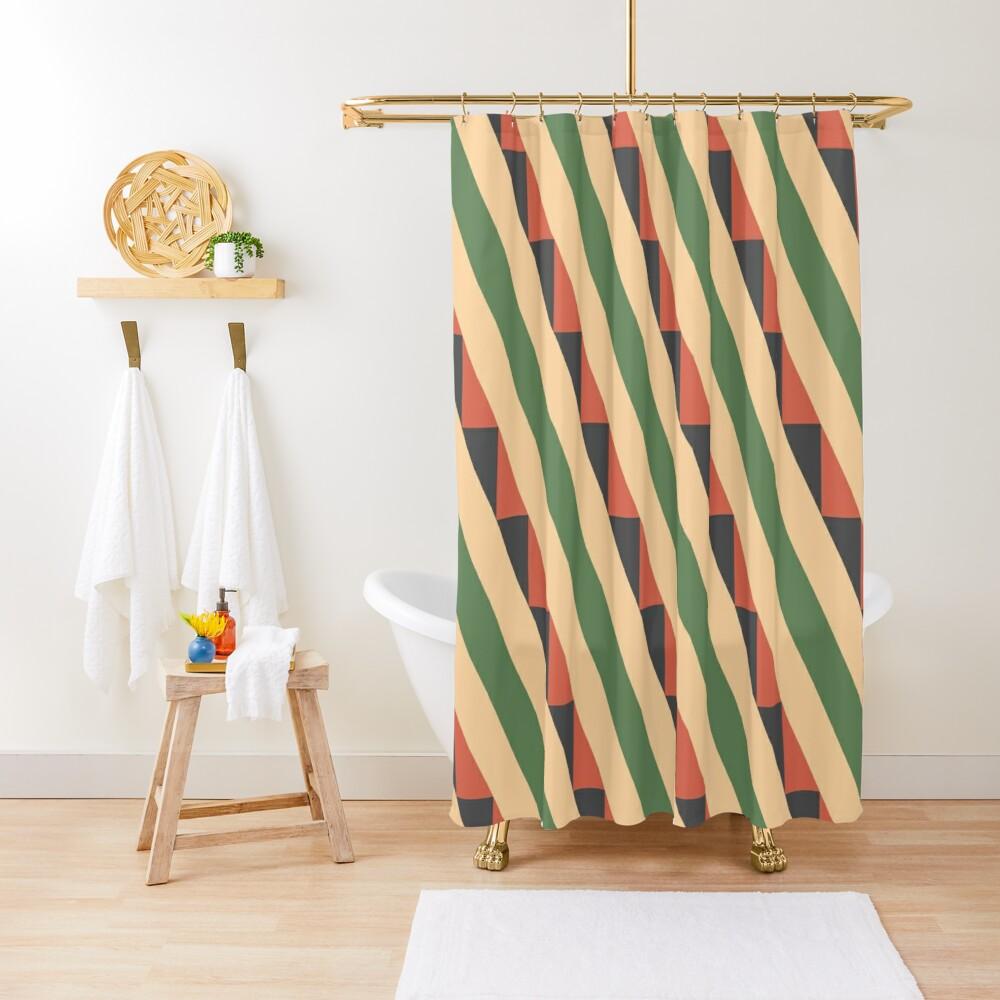
5. Patrón de flujo lineal: El tercer patrón, a diferencia del primero segundo 1, tiene un flujo lineal. Empezamos de manera similar creando un rectángulo, F3 cientos en 300 píxeles. Después pasaremos a la herramienta de segmento de línea. Creamos una línea vertical, que colocamos en el centro de la plaza. Entonces sumaré dos líneas más. No estoy seguro de los ángulos exactos, así que lo voy a cambiar más ligero con la herramienta de selección. Oye, está perfectamente alineado. Vamos a copiar la línea y moverla a la derecha, un 150 píxeles. Ahora pasamos a nuestra herramienta constructor de formas. Y creamos tres formas separadas. Este patrón se basa en dos cuadrados. Entonces primero colorearemos el de los extremos de la izquierda hacia abajo y nos movemos hacia el de la derecha. Pista con patrón número dos. Hemos llegado a esta clase de 300 píxeles horizontalmente. Cambiemos los colores del otro. Ahora podemos arrastrar esto a nuestro panel de muestreas que se pegará para acceder. Y para elegir la opción Ladrillo por Fila 104. Y elegimos la opción de ventas Tamaño Azulejo a Arte. Vamos a probar el patrón.
6. Patrón trazado: Para nuestro primer patrón, usaremos tanto círculos como cuadrados. Al igual que con cualquier otro patrón, comenzamos por crear un rectángulo, 300 y 300 píxeles. Ahora puede crear un círculo que tendrá 300 píxeles de ancho. Ajustemos su posición. Tiene que estar perfectamente alineado. Ahora podemos ir a nuestra herramienta constructor de formas. Crea formas separadas libres. Vamos a revisar dos veces. ¿ De acuerdo? Este patrón se construye de manera similar al primero. Por lo que consta de cuatro plazas. Por lo que repetimos los pasos exactos que hicimos por primera vez. Nos movemos y rotamos la plaza. Ahora puedo editar el patrón. Seleccionemos la opción Ladrillo por Fila. Una fuerza.
7. Patrón de formas de Diamond: Pero a través del número 5 se basa en formas de diamante que nunca pueden agregar su ejemplo. Empezamos por crear un rectángulo para cientos y 300. Después vamos a las herramientas de segmentos de línea. Y así creamos una línea recta que esta 300 píxeles de largo. Lo vamos a colocar en el centro de nuestra cuadratura. Vamos a copiarlo y traducirlo. El ángulo será 270 disminución. Como puedes ver, tenemos que crear líneas de seis meses. Crea simetría dentro de la plaza. Por lo que las tres líneas de la izquierda se reflejarán en el lado derecho. supongo que colgan ¿nos ajustamos más adelante con la herramienta de selección? Recuerda que las líneas punto-punto tienen que estar alineadas perfectamente, lo contrario las de patrón funcionan. Entonces movámoslo verticalmente, manos o 250 píxeles. Y ahora vamos a hacer el reflejo de estas dos líneas. ¿ Y quién los movió a la derecha? Tenemos dos líneas más por recorrer. Tiene que colocarse 1 cuarto a la derecha horizontalmente, por lo que 75 píxeles. Entonces podemos reflejarlo. Trabajemos con la Herramienta Shape Builder. Recuerda que al sostener el ratón y arrastrar, podemos combinar diferentes elementos y para ver la forma. Al mantener presionada la tecla Alt y hacer clic en el seguimiento, eliminamos los elementos que no queremos. A ver si conseguimos todas las formas. Indoloro. Bien. Ahora agreguemos el color a nuestras formas. Serían sólo tres colores. Tan amarillo, azul oscuro, y gris. Con este patrón y Mary trabajando solo con un cuadrado. Para que podamos moverlo al panel de muestras. Haga doble clic. Para acceder al patrón. Nosotros vamos a elegir ladrillo por fila. Y 1.5 plus crea un cuadrado más grande para ver si está funcionando. Hola.
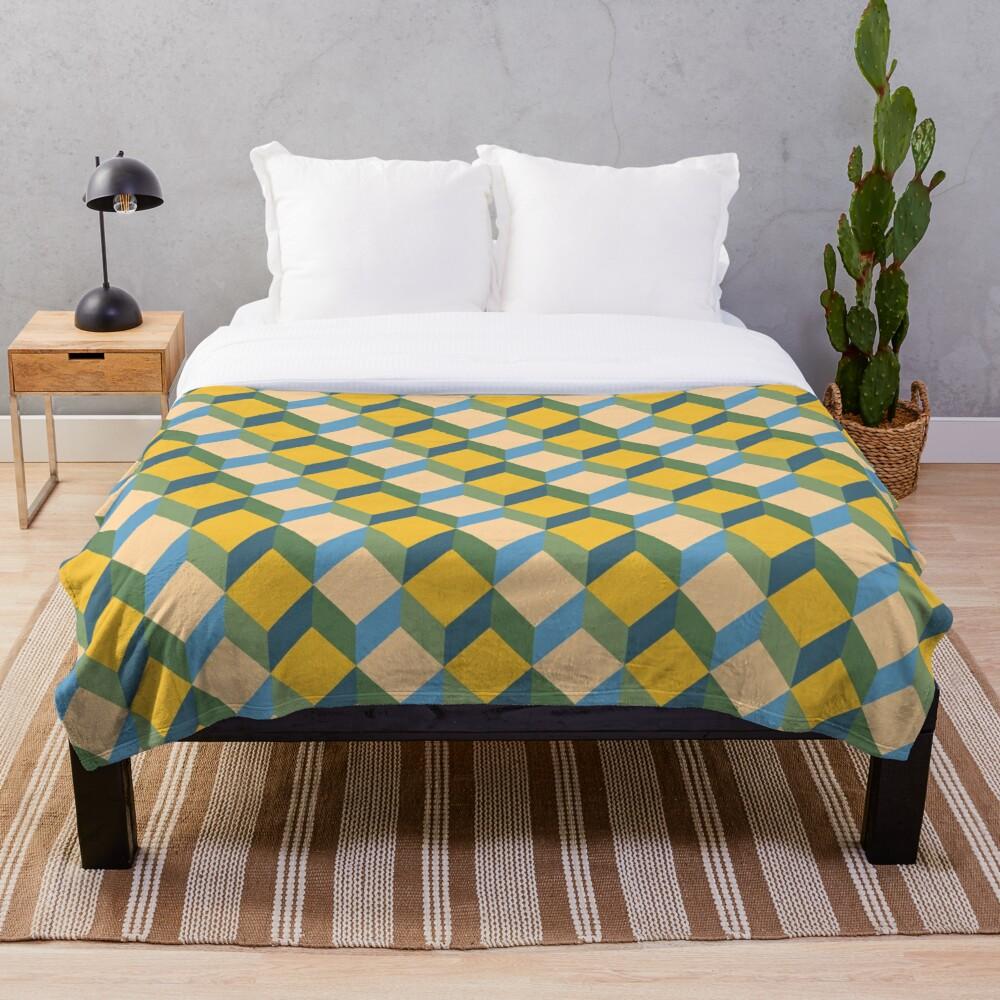
8. Patrón de cuadrados 3D: El patrón número 6 utiliza un efecto libremente. De igual forma al patrón número dos, comenzamos como de costumbre con un rectángulo, 300 por 300 píxeles. Ahora llena tronco un golpe 1. Después creamos una cruz dentro de la plaza. Después de los papás que creamos líneas diagonales dentro de cada cuadrado. Tienen que estar perfectamente alineados y venir de una esquina a otra. Podemos con lo que podemos hacerlo. Utilizan la herramienta de selección. Vamos a movernos son 150 píxeles a la derecha. Entonces podemos reflejar ambas líneas. Ahora, usando la herramienta de constructor de formas, podemos crear formas separadas. Cambiemos de colores que tenemos que usar para este baño. Por lo que en conjunto habrá cuatro colores. Azul, amarillo, naranja, Tourette y rosado. Vamos a volver a colorear las formas. Ahora que lo tenemos todo, podemos ir a editar el patrón. Esta vez vamos a seleccionar ladrillo por columna y 1.5. Ahora podemos probar nuestro patrón en el rectángulo más grande.
9. EXTRA: herramienta Recolor: A modo de bono, te mostraré cómo utilizar la herramienta de recolor en Adobe Illustrator. Vamos a Propiedades y tres colores. Esto realmente viene muy bien cuando te falta inspiración o quieres probar diferentes opciones de color. Entonces, en primer lugar, podemos cambiar la prominencia de los colores. Entonces por ejemplo, queremos tener más amarillo en nuestro patrón y menos gris. Todo lo que podemos cambiar aleatoriamente el orden de los colores. También podemos jugar un poco con la rueda de color para conseguir unos resultados realmente locos que probablemente queramos usar. Pero podemos ver de qué se trata. Como se puede ver, todos los colores prominentes han cambiado. Cuando están locos, contentos con el resultado, siempre
puedes hacer clic en Reset. Y luego sus dedos los podemos usar es el brillo y la saturación. También podemos hacerlo al azar. Probemos lo mismo con las segundas manchas son, Digamos que quiero tener un poco del color azul, el azul oscuro y el azul claro. Y ellos solo estoy cambiar el brillo y la saturación aleatoriamente. Para patrón de defensa, voy a ir a Opciones Avanzadas. Aquí. Puedo cambiar cada color por separado. Podemos cambiar el matiz, la saturación, y el brillo. Para el primer patrón, vamos a reducir la cantidad de colores. Intentémoslo con un solo color. Entonces, antes que nada, lo cambiamos aquí. Después la saturación y el brillo. Podemos tener dos colores. Se crea un resultado realmente interesante. Esta vez, jugaré con la hormona del color. Cambian un confinado en la parte superior de la herramienta de recolor. Echemos un vistazo a diferentes opciones. Nos sombrea probablemente mi favorito. Sólo ajustaré el brillo y la saturación. Vamos a jugar un poco con el matiz. Para el último, también jugaré con armonías de color. Vamos a revisarlos en modo cromático. Tenemos que opciones por defecto. Aquí estamos probando colores análogos. También entran en opciones por defecto. El último tema de la herramienta de recolor que quieren hablar de esto, el Selector de temas de color. Se puede en diferentes obras de arte para pedir prestado el tema de color de ellos y arrastrar. Se puede seleccionar más de uno. Entonces puedes, por supuesto, cambiar el orden de color al azar.
 Joanna Maria, graphic designer and illustrator